Waehlen Sie Ihre Sprache und Ihre E-Mail-Adresse: wir senden Ihnen eine speziell uebersetzte Version.
Diese Anleitung ist nicht in Ihrer Sprache verfuegbar
Benutzerfragen zu VP-MM11S SAMSUNG
0 Frage zu diesem Gerät. Beantworten Sie die, die Sie kennen, oder stellen Sie Ihre eigene.
Eine neue Frage zu diesem Gerät stellen
Noch keine Fragen. Stellen Sie die erste.
Laden Sie die Anleitung für Ihr Camcorder kostenlos im PDF-Format! Finden Sie Ihr Handbuch VP-MM11S -
SAMSUNG und nehmen Sie Ihr elektronisches Gerät wieder in die Hand. Auf dieser Seite sind alle Dokumente veröffentlicht, die für die Verwendung Ihres Geräts notwendig sind. VP-MM11S von der Marke SAMSUNG.
BEDIENUNGSANLEITUNG VP-MM11S SAMSUNG
LCD Flüssigkristallanzeige
Bedienungsanleitung
Bitte lesen Sie die Bedienungsanleitung vor Inbetriebnahme des Camcorders vollstaendig durch, und bewahren Sie sie für den späteren Gebrauch auf.
Dieses Produkt entspricht den Vorgaben der folgenden Richtlinien 89/336 EWG, 73/23 EWG, 93/68 EWG.
Verwenden Sie nur vorschriftsmaessige Akkus.
Andernfalls besteht Überhitzungs-, Feuer- und Explosionsgefahr.
Die Garantie von Samsung deckt keine Schaeden, die auf die
Verwendung von ungeeignetem Zubehoer zurueckzufuehren sind.
AD68-00934K
ENGLISH
Contents Inhalt
DEUTSCH
Wichtige Informationen und Sicherheitshinweise 8
Sicherheitshinweise für die Verwendung des Miniket Photo .....8
Hinweise zum Copyright 9
Hinweise zum Niederschlag von Feuchtigkeit durch Kondensation ..9
Hinweise zum Miniket Photo 9
Hinweise zum Akku....10
Hinweise zum Objektiv 11
Hinweise zum LCD-Monitor 11
Sicherheitshinweise zur Wartung....11
Sicherheitshinweise zu Ersatzteilen 11
Überblick über den Miniket Photo 12
Leistungsmerkmale....12
Lieferumfang des Miniket Photo 13
Bezeichnung der einzelnen Komponenten 14
Ansicht: Rückseite und linke Seite 14
Ansicht: Vorderseite und Unterseite 15
LCD-Monitor 16
Bildschirmanzeigen in den Modi Photo Capture (Fotoaufnahme) und Photo View (Fotowiedergabe) 16
Bildschirmanzeigen in den Modi Movie Record (Videoaufnahme) und Movie Play (Videowiedergabe)....17
Bildschirmanzeigen im Modus Music (Musik)....18
Bildschirmanzeigen in den Modi Voice Record (Sprachaufnahme) / Voice Play (Sprachwiedergabe) und Settings (Einstell.)....19
Video aufnehmen 90
Video aufnehmen....90
Zoomfunktion verwenden 91
Video wiedergeben 92
Video auf dem LCD-Monitor wiedergeben....92
Aufnahmeoptionen einstellen....93
Shortcut-Tasten verwenden....93
Automatische Belichtungsprogramme einstellen 95
Weißabgleich einstellen....96
Digitale Effekte einstellen....97
Makromodus einstellen....98
Videoqualität einstellen....99
Videoformat einstellen ....100
Selbstauslöser einstellen 101
Rauschunterdrückung einstellen ....102
Wiedergabeoptionen einstellen....103
Shortcut-Tasten verwenden....103
Videodateien löschen 107
Videodateien schützen 108
Diaschau verwenden 109
Videodateien kopieren ....110
Modus Music (Musik)
Musikdateien wiedergeben 112
ENGLISH
Contents Inhalt
Musikdateien von einem PC kopieren....112
Musikdateien wiedergeben....113
Musikwiedergabeoptionen einstellen....114
Shortcut-Tasten verwenden....114
Wiederholte Wiedergabe einstellen....116
Equaliser einstellen....117
Musikdateien löschen 118
Musikdateien schützen 119
Modus Voice (Sprache) 120
Sprachdateien aufnehmen 121
Sprachdateien aufnehmen 121
Sprachdateien wiedergeben 122
Sprachdateien wiedergeben....122
Sprachwiedergabeoptionen einstellen....123
Shortcut-Tasten verwenden....123
Wiederholte Wiedergabe einstellen....125
Sprachdateien löschen 126
Sprachdateien schützen 127
Sprachdateien kopieren....128
Modus PC Cam (PC-Cam) 129
PC-Kamerafunktion verwenden 130
PC-Kamerafunktion verwenden....130
Modus PictBridge 131
Mit PictBridge drucken....132
Mit PictBridge drucken....132
Modus Storage (Speicher) 133
Gerät als Massenspeicher verwenden 134
Gerät als Massenspeicher verwenden....134
ENGLISH
Contents Inhalt
DEUTSCH
Miscellaneous Information 135
Sonstige Informationen 135
Anschluss an einen PC ....136
Unterstützte USB-Geschwindigkeit bei verschiedenen Betriebssystemen ....136
Systemanforderungen....136
Software installieren....137
DV Media Pro 1.0 installieren....137
DV Media Pro 1.0 / Video Studio installieren....138
Anschluss an andere Geräte ....139
Anschluss an einen PC per USB-Kabel....139
Anschluss an ein Fernsehgerät....140
Anschluss an einen Videorekorder....141
Fotos ausdrucken....142
DPOF zum Drucken verwenden....142
Reinigung und Wartung....143
Nach Gebrauch des Miniket Photo....143
Gehäuse reinigen....144
Hinweise zum Akku....145
Verwendung im Ausland....146
Sicherheitshinweise für die Verwendung des Miniket Photo
Beachten Sie bei der Verwendung des Gerätes folgende Sicherheitshinweise:
Bewahren Sie den Miniket Photo an einem sicheren Ort auf. Das Objektiv des Miniket Photo kann durch Erschütterungen beschädigt werden.
Bewahren Sie das Gerät für Kinder unzugänglich auf.
✿Beachten Sie bei der Verwendung des Gerätes folgende Sicherheitshinweise:
■ Bewahren Sie den Miniket Photo nicht an feuchten Orten auf. Feuchtigkeit und Wasser können den Miniket Photo beschädigen.
■ Berühren Sie den Miniket Photo und das Netzkabel nicht mit nassen Händen, da dies zu Stromschlägen führen kann.
- Lösen Sie den Blitz nicht in der Nähe der Augen anderer Personen aus. Blitzlicht bei zu geringem Abstand kann das Auge schädigen, ähnlich wie bei einem direkten Blick in die Sonne. Gehen Sie beim Fotografieren von Kindern besonders vorsichtig vor. Der Blitz sollte in diesem Fall mindestens einen Meter von der fotografierten Person entfernt sein.
■ Wenn der Miniket Photo nicht ordnungsgemäß funktioniert, wenden Sie sich an einen Fachhändler oder einen autorisierten Samsung-Servicepartner in Ihrer Nähe.
■ Reinigen Sie den Miniket Photo mit einem trockenen, weichen Tuch. Verwenden Sie zur Entfernung von Flecken ein weiches, mit mildem Reinigungsmittel befeuchtetes Tuch.
Verwenden Sie keine Lösungsmittel, insbesondere kein Reinigungsbenzin, da dadurch die Oberfläche des Gerätes Schaden nehmen kann.
■ Setzen Sie den Miniket Photo keinesfalls Regen oder Salzwasser aus. Reinigen Sie den Miniket Photo nach Gebrauch. Kontakt mit Salzwasser kann zur Korrosion von Bauteilen führen.
ENGLISH
Wichtige Informationen und Sicherheitshinweise
DEUTSCH
Hinweise zum Copyright
✿Fernsehsendungen, Kinofilme auf Video oder DVD sowie anderes Film- und Fernsehmaterial können urheberrechtlich geschützt sein.
Unerlaubtes Aufzeichnen von urheberrechtlich geschütztem Material kann die Rechte des Urhebers verletzen und verstößt gegen das Urheberrecht.
*Alle Markennamen und eingetragenen Marken in diesem Handbuch sowie in sonstigen mitgelieferten Dokumenten sind Marken oder eingetragene Marken ihrer jeweiligen Inhaber.
Hinweise zum Niederschlag von Feuchtigkeit durch Kondensation
Bei plötzlichem Anstieg der Umgebungstemperatur kann sich durch Kondensation im Inneren des Miniket Photo Feuchtigkeit niederschlagen.
Beispiel:
Wenn es draußen kalt ist und Sie das Gerät von dort in einen beheizten Innenraum bringen, kann dies zu Kondensation im Gerät führen.
*Um dies zu vermeiden, sollte das Gerät bei plötzlichen Temperaturänderungen in einer Tasche oder Plastiktüte aufbewahrt werden.
Hinweise zum Miniket Photo
Setzen Sie den Miniket Photo niemals hohen Temperaturen (über 60 °C) aus.
Lassen Sie den Miniket Photo z. B. nicht im Sommer in einem geparkten Fahrzeug liegen, und setzen Sie es nicht direktem Sonnenlicht aus.
Der Miniket Photo darf nicht nass werden.
Schützen Sie den Miniket Photo vor Regen, Salzwasser und sonstigen Arten von Feuchtigkeit.
Der Miniket Photo wird beschädigt, wenn er in Wasser eingetaucht oder sehr hoher Luftfeuchtigkeit ausgesetzt wird.
ENGLISH
Wichtige Informationen und Sicherheitshinweise
DEUTSCH
Es wird empfohlen, den Originalakku von Samsung zu verwenden, der über den Händler erhältlich ist, bei dem Sie den Miniket Photo erworben haben.
Stellen Sie sicher, dass der Akku bei Beginn der Aufnahme vollständig geladen ist.
Zur Schonung des Akkus sollten Sie den Miniket Photo ausschalten, wenn Sie ihn nicht verwenden.
- Wenn sich der Miniket Photo bei eingesetztem Akku länger als drei Minuten im Standby-Modus befindet, wird er automatisch ausgeschaltet, um den Akku nicht unnötig zu belasten.
Der Akku muss fest an das Gerät angeschlossen sein.
Der neue, dem Produkt beiliegende Akku ist nicht geladen. Laden Sie den Akku vor Inbetriebnahme vollständig auf.
✿Lassen Sie den Akku nicht fallen. Er kann dadurch beschädigt werden.
Vollständiges Entladen des Lithium-Ionen-Akkus schädigt die Akkuzellen. In vollständig entladenem Zustand besteht Auslaufgefahr.
✿Nehmen Sie zur Vermeidung von Schäden den Akku aus dem Gerät, wenn er entladen ist.
Reinigen Sie die Anschlusskontakte, bevor Sie den Akku in das Gerät einsetzen.
*Wenden Sie sich zum Austausch von verbrauchten Akkus an Ihren Fachhändler.
Akkus müssen als chemischer Sondermüll entsorgt werden.
*Lassen Sie den Akku beim Entnehmen aus dem Miniket Photo nicht fallen.
ENGLISH
Wichtige Informationen und Sicherheitshinweise
DEUTSCH
Hinweise zum Objektiv
❖Achten Sie darauf, dass das Objektiv des Miniket Photo bei laufender Aufnahme niemals direkt auf die Sonne ausgerichtet ist. Direktes Sonnenlicht kann den CCD-Bildsensor beschädigen!
Hinweise zum LCD-Monitor
Der LCD-Monitor wurde mit höchster Präzision gefertigt. Dennoch können kleine (rote, blaue oder grüne) Punkte auf dem LCD-Monitor zu sehen sein. Dies ist keine Fehlfunktion. Die Punkte haben keine Auswirkung auf die Qualität der Aufnahmen.
Bei großer Umgebungshelligkeit, z. B. klarem Sonnenschein, ist das Bild auf dem LCD-Monitor eventuell nur schwer zu erkennen.
Direktes Sonnenlicht kann den LCD-Monitor beschädigen.
Sicherheitshinweise zur Wartung
❖Versuchen Sie auf keinen Fall, den Miniket Photo selbst zu reparieren.
* Durch Öffnen oder Entfernen von Abdeckungen setzen Sie sich gefährlichen Spannungen oder anderen Gefahren aus.
Überlassen Sie Reparatur und Wartung stets Fachleuten.
Sicherheitshinweise zu Ersatzteilen
Achten Sie beim Austausch von Komponenten darauf, dass der Kundendiensttechniker Ersatzteile verwendet, die den Herstelleranforderungen entsprechen und dieselben Eigenschaften wie die Originalteile besitzen.
Der nicht autorisierte Austausch von Ersatzteilen kann zu einem Brand oder elektrischen Schlag führen oder andere Gefahren bergen.
Korrekte Entsorgung dieses Produkts (Elektromüll)
(Anzuwenden in den Ländern der Europäischen Union und anderen europäischen Ländern mit einem separaten Sammelsystem)
Die Kennzeichnung auf dem Produkt bzw. auf der dazugehörigen Literatur gibt an, dass es nach seiner Lebensdauer nicht zusammen mit dem normalen Haushaltsmüll entsorgt werden darf. Entsorgen Sie dieses Gerät bitte getrennt von anderen Abfällen, um der Umwelt bzw. der menschlichen Gesundheit nicht durch unkontrollierte Mülbeseitigung zu schaden. Recyceln Sie das Gerät, um die nachhaltige Wiederverwertung von stofflichen Ressourcen zu fördern. Private Nutzer sollten den Händler, bei dem das Produkt gekauft wurde, oder die zuständigen Behörden kontaktieren, um in Erfahrung zu bringen, wie sie das Gerät auf umweltfreundliche Weise recyceln können.
Gewerbliche Nutzer sollten sich an Ihren Lieferanten wenden und die Bedingungen des Verkaufsvertrags konsultieren. Dieses Produkt darf nicht zusammen mit anderem Gewerbemüll entsorgt werden.
ENGLISH
Überblick über den Miniket Photo
Features
• Digitalkamera mit hoher Auflösung
Der CCD-Bildsensor mit 5 Megapixeln ermöglicht eine Auflösung von bis zu 2592X1944 Pixeln. Bilder können sowohl im internen Speicher als auch auf der externen Speicherkarte gespeichert werden.
• MPEG4-Videoaufnahme
MPGEG4-Videos können sowohl im internen Speicher als auch auf der Mini-SD-Karte gespeichert werden.
• 15-facher digitaler Zoom
Mit dieser Funktion können Sie ein Bild bis zu fünffach vergrößem.
• LCD-Farbmonitor mit TFT-Technologie
Der hoch auflösende LCD-Farbmonitor mit TFT-Technologie liefert mit 150.000 Pixeln ein klares und scharfes Bild. Auf diese Weise können Sie die Qualität Ihrer Fotos und Videos direkt beim Aufnehmen sicherstellen.
• Bildstabilisierung
Die elektronische Bildstabilisierung verhindert durch einen Bewegungsausgleich, dass in dunkler Umgebung aufgenommene Bilder verwackeln.
• Verschiedene digitale Effekte
Mit der Funktion DSE (digitale Spezialeffekte) können Sie Ihre Aufnahmen individuell und kreativ gestalten.
• USB-Schnittstelle zur Datenübertragung
Über die USB-Schnittstelle können Sie Einzelbilder, Videos und sonstige Dateien auf den Computer übertragen.
• Vielfältig einsetzbare PC-Kamera
Sie können den Miniket Photo als PC-Kamera für Videochats und andere PC-Kamera-Anwendungen einsetzen.
• Großer Speicher für die Aufnahme und Wiedergabe von Sprache
Mit dem Gerät können Sie gesprochenen Text im internen Speicher oder auf der Mini-SD-Karte (optionales Zubehör) aufzeichnen und anschließend wiedergeben.
- Musik-Funktion
Mit dem Miniket Photo können Sie Musikdateien abspielen, die Sie im internen Speicher oder auf der Mini-SD-Karte (optionales Zubehör) gespeichert haben. Genießen Sie Ihre Lieblingsmusik direkt vom Miniket Photo.
• PictBridge/DPOF-Funktion
Wenn Sie den Miniket Photo über ein USB-Kabel mit einem Drucker verbinden, der PictBridge unterstützt und eine DPOF (Digital Printing Order Format)-Funktion besitzt, dann können Sie die gespeicherten Bilder auch ohne einen Computer ausdrucken.
• Bildschirmanzeigen in mehreren Sprachen
Sie können die gewünschte Sprache für die Bildschirmanzeige in der entsprechenden Liste auswählen.
ENGLISH
Überblick über den Miniket Photo
Lieferumfang des Miniket Photo
✿Vergewissern Sie sich, dass folgende Komponenten im Lieferumfang des Miniket Photo enthalten sind:
Basic Accessories
Lithium Ion Battery Pack
AC Power Adapter
Audio/Video Cable
USB Cable
Software CD
Hand Strap
Instruction Book/Quick Guide
Soft Case
Optional Accessory
Earphones
1. Lithium Ion Battery Pack
2. AC Power Adapter
3. Audio/Video Cable
4. USB Cable
5. Software CD
6. Hand Strap
7. Instruction Book/Quick Guide
8. Soft Case
9. Earphones
Standardzubehör
Lithium-Ionen-Akku
Netzteil
Audio/Video-Kabel
USB-Kabel
Software-CD
Handschlaufe
Bedienungsanleitung / Kurzanleitung
Schutzhülle
Optionales Zubehör
Kopfhörer
[ Notes ]
Teile und Zubehör sind bei Ihrem Samsung-Fachhändler und bei den Samsung-Servicepartnern erhältlich.
✿Auf der Website von Samsung Electronics stehen Programme, die neueste Treibersoftware und Codecs zum Download bereit.
ENGLISH
Name of Each Part
DEUTSCH
Bezeichnung der einzelnen Komponenten
Rear & Left View
Ansicht: Rückseite und linke Seite
text_image
1
2
3
4
5
6
7
10 9 8
11
text_image
Fastening Hand strap
Shortcut Buttons
MENU button
Joystick (Up, Down, Left, Right, OK)
Earphones and AV jack
USB port
DC IN jack
Connector Cover
Recording / charging Indicator
Built-in Speaker
Display Button
LCD Monitor
Shortcut-Tasten
Taste MENU
Joystick (links, rechts, oben, unten, OK)
Kopfhörer- und AV-Anschluss
USB-Anschluss
Netzteilanschluss
Anschlussabdeckung
Aufnahme-/Ladeanzeige
Integrierter Lautsprecher
Taste Display (Anzeige)
LCD-Monitor
ENGLISH
Name of Each Part
DEUTSCH
Bezeichnung der einzelnen Komponenten
Front & Bottom View
Ansicht: Vorderseite und Unterseite
text_image
1
2 3 4 5
O/AV
SAMSUNG
7
6
Usable mini SD card
Verwendbare Mini-SD-Karten
text_image
mini SD card
Moduswahlschalter
Zoomregler [W/T]
Taste Record / Stop (Aufnahme/Stopp)
Taste POWER
Integriertes Mikrofon
Objektiv
Blitzlicht
Stativanschluss
Schieber OPEN
(Akkuschacht / Mini-
SD-Kartenschacht)
Akkuschacht
Mini-SD-Kartenschacht
Battery Lock Switch (Akkusperre)
ENGLISH
Bezeichnung der einzelnen Komponenten : LCD-Monitor
DEUTSCH
Bildschirmanzeigen in den Modi Photo Capture (Fotoaufnahme) und Photo View (Fotowiedergabe)
Photo Capture Mode
Mode Indicator
Image Size Indicator
Image Quality Indicator
Anti-Shake Indicator
White Balance Indicator
EV Indicator
ISO Speed Indicator
Multi Shot Indicator *
Sharpness Indicator
Digital Effect Indicator
Date / Time Indicator
Optical Zoom Indicator
Shaking warning indicator
Digital Zoom Indicator
Self Timer (Shortcut Button) *
Macro (Shortcut Button)
Flash (Shortcut Button)
Record / Play (Shortcut Button)
Battery Life Indicator
Memory Type Indicator
Focus Indicator
Image Counter (recordable still image number)
Metering Mode Indicator
Scene Mode Indicator
Photo View Mode
Modus Photo Capture (Fotoaufnahme)
Modusanzeige
Anzeige für Bildgröße
Anzeige für Bildqualität
Anzeige für Bildstabilisierung
Anzeige für Weißabgleich
Anzeige für Belichtungswert
Anzeige für ISO-Empfindlichkeit
Anzeige für Einzelbildserie
Anzeige für Bildschärfe
Anzeige für digitale Effekte
Anzeige für Datum/Uhrzeit
Anzeige für optischen Zoom
Anzeige für Bildstabilisierung
Anzeige für digitalen Zoom
Self Timer (Selbstauslöser) (Shortcut-Taste) *
Macro (Makro) (Shortcut-Taste)
Flash (Blitz) (Shortcut-Taste)
Record / Play (Aufnahme/Wiedergabe) (Shortcut-Taste)
Akkuanzeige
Anzeige für Speichertyp
Fokusanzeige
Bildzähler (Anzahl noch speicherbarer Einzelbilder)
Anzeige für Belichtungsmessungsmodus
Anzeige für Szenemodus
Modus Photo View (Fotowiedergabe)
Modusanzeige
Anzeige für Bildgröße
DPOF-Änzeige
Bildnummer
Delete (Löschen) (Shortcut-Taste)
Protection (Schutz) (Shortcut-Taste)
Slide (Dia) (Shortcut-Taste)
Record / Play (Aufnahme/Wiedergabe) (Shortcut-Taste)
Akkuanzeige
Anzeige für Speichertyp
Bildzähler (Aktuell/Gesamt)
Aktuelle Auswahl
Move (Beweg.) (Hilfetaste)
Full View (Vollbild) (Hilfetaste)
[ Hinweise ]
◆Funktionen, die nicht mit * gekennzeichnet sind,
bleiben bei ausgeschaltetem Gerät gespeichert.
◆Die Darstellungen der Bildschirmanzeigen beziehen sich auf das Modell VP-MS10.
Die Darstellungen der Bildschirmanzeigen gelten für die Verwendung des internen Speichers.
ENGLISH
Bezeichnung der einzelnen Komponenten : LCD-Monitor
DEUTSCH
Bildschirmanzeigen in den Modi Movie Record (Videoaufnahme) und Movie Play (Videowiedergabe)
Movie Record Mode
Mode Indicator
Image Size Indicator
Image Quality Indicator
Macro Indicator
Self Timer Indicator *
Windcut Indicator
Date / Time Indicator
Zoom In / Out Indicator
Digital Effect (Shortcut Button)
White Balance (Shortcut Button)
Program AE (Shortcut Button)
Record / Play (Shortcut Button)
Battery Life Indicator
Memory Type Indicator
Counter (Elapsed Time)
Record / Stop Indicator
Remaining Time Indicator
Movie Play Mode
Mode Indicator
Image Size Indicator
Image Number
Playback Progress Bar
Counter (Elapsed Time)
Volume Indicator
Delete (Shortcut Button)
Protection (Shortcut Button)
All Play (Shortcut Button)
Record / Play (Shortcut Button)
Battery Life Indicator
Memory Type Indicator
Image Counter (Current / Total)
Stop / Play / Pause Indicator
[Note]
Protection (Schutz) (Shortcut-Taste)
All Play (Alle abspielen) (Shortcut-Taste)
Record / Play (Aufnahme/Wiedergabe) (Shortcut-Taste)
Akkuanzeige
Anzeige für Speichertyp
Bildzähler (Aktuell/Gesamt)
Anzeige für Stopp/Wiedergabe/Pause
[ Hinweis ]
- Funktionen, die nicht mit * gekennzeichnet sind, bleiben bei ausgeschaltetem Gerät gespeichert.
Modus Movie Record (Videoaufnahme)
Modusanzeige
Anzeige für Bildgröße
Anzeige für Bildqualität
Makroanzeige
Anzeige für Selbstauslöser *
Anzeige für Rauschunterdrückung
Anzeige für Datum/Uhrzeit
Zoomanzeige
Digital Effect (Digitaler Effekt) (Shortcut-Taste)
White Balance (Weißabgleich) (Shortcut-Taste)
Program AE (Belichtungsprg.) (Shortcut-Taste)
Record / Play (Aufnahme/Wiedergabe) (Shortcut-Taste)
Akkuanzeige
Anzeige für Speichertyp
Zähler (Vergangene Zeit)
Anzeige für Aufnahme/Stopp
Anzeige der verbleibenden Zeit
Modus Movie Play (Videowiedergabe)
Modusanzeige
Anzeige für Bildgröße
Bildnummer
Fortschrittsbalken für die Wiedergabe
Zähler (Vergangene Zeit)
Lautstärkeanzeige
Delete (Löschen) (Shortcut-Taste)
ENGLISH
Bezeichnung der einzelnen Komponenten : LCD-Monitor
text_image
202122
9
10
11
12
MUSIC1
Everytime
Toxic
Don't push me
Superstar
Move
Folder
Play
13
14
15
Modus Music (Musik)
Dateieigenschaften
Fortschrittsbalken
Zähler (Vergangene Zeit / Dateilänge)
Search (Suchen) (Hilfetaste)
Play / Pause (Start / Pause) (Hilfetaste)
Volume Control (Lautstärkeregelung) (Hilfetaste)
Equaliser (Equalizer) (Shortcut-Taste)
Lautstärkeanzeige
Modusanzeige
Name des aktuellen Ordners
Name des Titels
Anzeige für Löschschutz
Move (Beweg.) (Hilfetaste)
Folder (Ordner) (Hilfetaste)
Play (Start) (Hilfetaste)
Delete (Löschen) (Shortcut-Taste)
Hold (Sperre) (Shortcut-Taste)
Repeat (Wiederholen) (Shortcut-Taste)
File List Display (Dateilistenanzeige) (Shortcut-Taste)
Akkuanzeige
Anzeige für Speichertyp
Dateizähler (Aktuell/Gesamt)
ENGLISH
Bezeichnung der einzelnen Komponenten : LCD-Monitor
DEUTSCH
Bildschirmanzeigen in den Modi Voice Record (Sprachaufnahme), Voice Play (Sprachwiedergabe) und Settings (Einstell.)
Voice Record Mode
Mode Indicator
File Name
Current File Information
Standby / Record Indicator
Counter (Elapsed Time / Remaining Time)
Record / Play (Shortcut Button)
Battery Life Indicator
Memory Type Indicator
Voice Play Mode
File Number (Current / Total)
Progress Bar
Counter (Elapsed Time / Remaining Time)
Search (Help Key)
Play / Pause (Help Key)
Volume Control (Help Key)
Volume Indicator
Delete (Shortcut Button)
Repeat (Shortcut Button)
File List Display (Shortcut Button)
Record / Play (Shortcut Button)
Protection Indicator
Settings Mode
Modus Voice Record (Sprachaufnahme)
Modusanzeige
Dateiname
Eigenschaften der aktuellen Datei
Anzeige für Standby/Aufnahme
Zähler (Vergangene Zeit / Verbleibende Zeit)
Record / Play (Aufnahme/Wiedergabe) (Shortcut-Taste)
Akkuanzeige
Anzeige für Speichertyp
Modus Voice Play (Sprachwiedergabe)
Dateizähler (Aktuell/Gesamt)
Fortschrittsbalken
Zähler (Vergangene Zeit / Verbleibende Zeit)
Search (Suchen) (Hilfetaste)
Play / Pause (Start / Pause) (Hilfetaste)
Volume Control (Lautstärkeregelung) (Hilfetaste)
Lautstärkeanzeige
Delete (Löschen) (Shortcut-Taste)
Repeat (Wiederholen) (Shortcut-Taste)
File List Display (Dateilistenanzeige) (Shortcut-Taste)
Record / Play (Aufnahme/Wiedergabe) (Shortcut-Taste)
Anzeige für Löschschutz
Modus Settings (Einstell.)
Modusanzeige
Menüauswahl
Menüoptionen
Move (Beweg.) (Hilfetaste)
Select (Wählen) (Hilfetaste)
ENGLISH
Akku einsetzen bzw. entnehmen
Es wird empfohlen, einen oder mehrere zusätzliche Akkus bereitzuhalten, um einen durchgängigen Betrieb des Miniket Photo zu gewährleisten.
Akku einsetzen
Betätigen Sie den Schieber [OPEN] auf der Unterseite des Geräts gemäß obiger Abbildung ①, und öffnen Sie die Abdeckung ②.
Setzen Sie den Akku in das Akkufach ein. Achten Sie darauf, dass er hörbar einrastet.
Achten Sie darauf, dass das SAMSUNG-Logo nach oben zeigt, wie in der Abbildung dargestellt.
Akku entnehmen
Drücken sie [den Battery Lock Switch] (die Akkusperre) in die angezeigte Richtung. Der Akku wird ausgeworfen.
Ziehen Sie den ausgeworfenen Akku in der angezeigten Richtung heraus.
[ Hinweise ]
Reinigen Sie die Anschlusskontakte, bevor Sie den Akku in das Gerät einsetzen.
[Notes]
✿ Entfernen Sie den Akku, wenn der Miniket Photo über einen längeren Zeitraum nicht verwendet wird.
Es wird empfohlen, für die Verwendung im Freien vollständig aufgeladene Akkus bereitzuhalten.
Zusätzliche Akkus sind bei Ihrem Samsung-Fachhändler und bei den Samsung-Servicepartnern erhältlich.
[Achtung]
Achten Sie beim Auswerfen des Akkus darauf, dass er nicht zu Boden fällt.
Entsorgung von Batterien
Batterien und Akkus gehören nicht in den Hausmüll. Als Verbraucher sind Sie gesetzlich verpflichtet, alte Batterien und Akkus zur umweltschonenden Entsorgung zurückzugeben. Sie können alte Batterien und Akkus bei den öffentlichen Sammelstellen in Ihrer Gemeinde oder überall dort abgeben, wo Batterien und Akkus der betreffenden Art verkauft werden. Bitte achten Sie darauf, Akkus und Lithiumzellen nur im entladenen Zustand in die Sammelbehälter zu werfen. Sichern Sie nicht vollständig entladene Akkus gegen Kurzschlüsse.
ENGLISH
Akku ordnungsgemäß handhaben
Laden Sie den Akku bei einer Umgebungstemperatur zwischen 0 °C und 40 °C auf.
Lebensdauer und Kapazität des Akkus verringern sich, wenn er bei Temperaturen unter 0 °C verwendet oder längere Zeit bei Temperaturen über 40 °C gelagert wird.
- Halten Sie den Akku von Wärmequellen fern (z. B. Feuer).
Bauen Sie den Akku nicht auseinander, und setzen Sie ihn weder Druck noch Hitze aus.
✿Vermeiden Sie einen Kurzschluss zwischen Plus- und Minuspol des Akkus. Ein Kurzschluss kann zum Auslaufen des Akkus sowie zu Wärmeentwicklung, Feuer und Überhitzung führen.
Wechseln Sie den Akku aus, wenn der Miniket Photo sich nicht einschalten lässt oder die Akku-Ladestandsanzeige blinkt.
Es wird empfohlen, den Originalakku zu verwenden, der bei den SAMSUNG-Servicepartnern erhältlich ist.
ENGLISH
DEUTSCH
Betriebszeit/Fotokapazität je nach Modus
Akku-modus
SB-LH82 (820 mAh)
Photo(Foto)
Betriebszeit
ca. 85 Minuten
Fotokapazität
ca. 230
Voraussetzungen
Vollständig geladener Akku / Raumtemperatur / Bildgröße 5 MB / Super Fine (Superfein) / Aufnahmen im Abstand von 20 Sek. / Zoom bei jeder AufnahmeEin-/Ausschalten nach jeweils 8 Aufnahmen / Helligkeit des LCD-Monitors auf Standardwert (14)Verwenden des Blitz ein Mal bei vier Aufnahmen
Die oben angegebenen Werte wurden unter Testbedingungen ermittelt und können je nach Benutzer und Verwendungsbedingungen variieren.
ENGLISH
Die Akkuanzeige gibt Auskunft über die verbleibende Leistung des Akkus.
Akkuanzeige
Zustand
Meldung
Vollständig aufgeladen
-
25 ~ 50 % verbraucht
-
50 ~ 70% verbraucht
-
75 ~ 95% verbraucht
-
Mehr als 95 % verbraucht (Anzeige blinkt)Der Miniket Photo wird bald ausgeschaltet. Tauschen Sie der Akku so bald wie möglich aus.
-
(Anzeige blinkt)Das Gerät wird sehr bald automatisch ausgeschaltet.
“Low battery” (Akku fast leer!)
Es wird empfohlen, den Akku vor Inbetriebnahme vollständig aufzuladen.
Akkuladezeit je nach Auflademethode
Akkutyp
Laden mit Netzteil Laden über USB
SB-LH82 (820 mAh)
ca. 1 h 40 min
ca. 3 h
- Sie können den Miniket Photo auch aufladen, indem Sie ihn über das USB-Kabel mit einem PC verbinden.
ENGLISH
Der Akku kann über das mitgelieferte Netzteil und das USB-Kabel aufgeladen werden.
Drücken Sie die Taste [POWER] um den Miniket Photo auszuschalten.
Der Ladevorgang beginnt erst nach Abschalten des Miniket Photo (bei Verwendung des Netzteils oder eines USB-Kabels).
Setzten Sie den Akku in den Miniket Photo ein.
Öffnen Sie die Anschlussabdeckung am Gerät.
Miniket Photo aufladen.
Netzteil
Verbinden Sie das Netzteil korrekt mit dem Miniket Photo, und schließen Sie es an eine Steckdose an.
USB-Kabel
Verbinden Sie das USB-Kabel mit dem Miniket Photo, verbinden Sie das andere Ende mit dem USB-Anschluss des PC.
[ Hinweis ]
✿ Bei Innenaufnahmen können Sie den Miniket Photo über das Netzteil mit Strom versorgen.
[Achtung]
Es wird empfohlen, den Akku vor Inbetriebnahme vollständig aufzuladen.
Laden Sie den Akku am besten bei Umgebungstemperaturen zwischen 10 °C und 40 °C auf.
Der Ladevorgang wird durch die Umgebungstemperatur beeinflusst. So kann eine zu niedrige Temperatur zu einem längeren oder unvollständigen Ladevorgang führen.
✿ Bevor Sie das Kabel anschließen, vergewissern Sie sich, dass die Anschlusskontakte gereinigt sind.
ENGLISH
Getting Started
Aufnahme-/Ladeanzeige
Die Farbe der LED-Anzeige weist auf die Art der Stromversorgung sowie den Ladezustand hin.
Farbe der LED-Anzeige
Während der Aufnahme
Während des Ladevorgangs
Rot
Aufnahme (in den Modi Movie (Video) und Voice (Sprache))
-
Orange
-
Wird geladen
Grün
-
Vollständig aufgeladen
Power Indicator
Farbe der LED-Anzeige
Stromversorgung
Blau
On (Ein)
ENGLISH
Getting Started
Using the Mode Dial
Moduswahlschalter verwenden
Mit dem Moduswahlschalter werden die verschiedenen Modi des Miniket Photo eingestellt. Die verfügbaren Modi sind Photo (Foto), Movie (Video), Music (Musik), Voice (Sprache), PC Cam (PC-Cam), PictBridge, Storage (Speicher) und Settings (Einstell.).
Modus einstellen
Wählen Sie den gewünschten Modus durch Drehen des Moduswahlschalters aus.
In 1 bis 2 Sekunden schaltet der Miniket Photo in den gewählten Modus.
Modusfunktionen
Modus Photo (Foto)
Aufnahme / Anzeige
von Fotos.
Modus PC Cam (PC-Cam)
Sie können den Miniket Photo als PC-Kamera für Videochats, Videokonferenzen und andere PC-Kamera-Anwendungen verwenden.
Modus Movie (Video)
Aufnahme / Wiedergabe von Videos.
Modus PictBridge
Wenn Sie den
Miniket Photo über ein USB-Kabel mit einem PictBridgefähigen Drucker verbinden, können Sie die gespeicherten Bilder auch ohne einen Computer ausdrucken.
Modus Music (Musik)
Download / Wiedergabe von Musikdateien (MP3).
Modus Storage (Speicher)
Wenn Sie den Miniket Photo über ein USB-Kabel an einen PC anschließen, können Sie Daten auf dem Gerät speichern.
Modus Voice (Sprache)
Aufnahme / Wiedergabe
von Sprache / Ton.
Modus Settings (Einstell.)
In diesem Modus können Sie Einstellungen zum LCD-Monitor, zu Datum und Uhrzeit sowie Reset- und Speichereinstellungen vornehmen.
ENGLISH
Getting Started
Taste DISPLAY (Anzeige) verwenden
Wenn Sie die Taste [DISPLAY] (Anzeige) einmal drücken, werden nur die Shortcut-Tastensymbole und die Fokusanzeige auf dem Bildschirm angezeigt.
Wenn Sie die Taste [DISPLAY] (Anzeige) zweimal drücken, wird nur die Fokusanzeige auf dem Bildschirm angezeigt.
Wenn Sie die Taste [DISPLAY]
(Anzeige) dreimal drücken, schaltet das Gerät automatisch zur ersten (normalen) Bildschirmanzeige um.
[ Hinweis ]
Die obere Beschreibung bezieht sich auf die Modi Photo (Foto) und Movie (Video).
In den Modi Music (Musik) und Voice (Sprache) ist die Taste [DISPLAY] (Anzeige) deaktiviert. Wenn innerhalb von 30 Sekunden keine Taste betätigt wird, schaltet sich der LCD-Monitor automatisch aus. Drücken Sie in dem Fall eine beliebige Taste, um den LCD-Monitor wieder einzuschalten.
Taste MENU verwenden
Wählen Sie mit dem Moduswahlschalter den gewünschten Modus aus.
Drücken Sie die Taste [MENU].
Bewegen Sie den Cursor mit dem Joystick, um den gewünschten Menüpunkt auszuwählen. Bestätigen Sie die Auswahl anschließend mit der Taste (OK).
Drücken Sie die Taste [MENU], um die Einstellung zu beenden.
ENGLISH
Getting Started
Erste Schritte
DEUTSCH
Using the Shortcut Buttons
Shortcut-Tasten verwenden
In den Modi Photo (Foto), Movie (Video), Music (Musik), Voice (Sprache) und PictBridge werden die Symbole der am häufigsten verwendeten Funktionen auf dem LCD-Monitor angezeigt, um einen einfacheren Zugriff auf diese Funktionen zu ermöglichen. Mit Hilfe dieser Tasten können Sie direkt auf die Funktionen zugreifen.
Stellen Sie den Moduswahlschalter auf den gewünschten Modus.
Drücken Sie die Taste [POWER], um den Miniket Photo einzuschalten.
Auf dem LCD-Monitor werden die Symbole für die Funktionen der Shortcut-Tasten angezeigt. Drücken Sie die jeweilige Taste, um direkt auf die gewünschte Funktion zuzugreifen.
◆Beispielsweise werden im Modus Photo (Foto) die folgenden vier Shortcut-Tastensymbole angezeigt:
ENGLISH
Getting Started
Using the Joystick
Mit dem Joystick können Sie Optionen auswählen, den Cursor bewegen, Funktionen auswählen und das Menü verlassen.
1. Durch Drücken des Joysticks können Sie den Cursor nach rechts oder links bewegen.
2. Durch Drücken des Joysticks können Sie den Cursor nach oben oder unten bewegen.
Durch Drücken des Joysticks (nach oben / nach unten) in den Wiedergabemodi Movie (Video), Music (Musik) und Voice (Sprache) können Sie die Lautstärke regeln.
3. Bestätigen Sie die Einstellung mit der Taste (OK).
Menüwahl
Während der Wiedergabe
Nach oben
Lautstärke erhöhen
Nach unten
Lautstärke verringern
Nach links
-
Nach rechts
-
Auswahl bestätigen
-
ENGLISH
Getting Started
Erste Schritte
DEUTSCH
Ordner- und Dateistruktur
flowchart
graph TD
    A["IN"] --> B["DCM"]
    B --> C["100SSDVC"]
    C --> D["DCAM0001.JPG"]
    C --> E["DCAM0002.JPG"]
    C --> F["101SSDVC"]
    F --> G["GCAM0002.JPG"]
    F --> H["999SSDVC"]
    H --> I["MSAMSUNG"]
    I --> J["SSMOV"]
    J --> K["100SSMOV"]
    K --> L["SMOV0001.AVI"]
    K --> M["SMOV0002.AVI"]
    K --> N["101SSMOV"]
    N --> O["SMOV0001.AVI"]
    N --> P["SMOV0002.AVI"]
    I --> Q["VOICE"]
    Q --> R["100SSWAV"]
    R --> S["SWAV0001.WAV"]
    R --> T["SWAV0002.WAV"]
    Q --> U["101SSWAV"]
    U --> V["SWAV0001.WAV"]
    U --> W["SWAV0002.WAV"]
    Q --> X["MP3"]
    X --> Y["MUSIC1"]
    Y --> Z["XXXX.MP3"]
    X --> AA["MUSIC2"]
    AA --> AB["XXXX.MP3"]
    X --> AC["MUSIC3"]
    AC --> AD["XXXX.MP3"]
    X --> AE["MUSIC4"]
    AE --> AF["XXXX.MP3"]
    M --> AG["Movie Folders"]
    N --> AH["Voice Folders"]
    O --> AI["Music Folders"]
flowchart
graph TD
    A["MP3"] --> B["MUSIC1"]
    A --> C["MUSIC2"]
    A --> D["MUSIC3"]
    A --> E["MUSIC4"]
    A --> F["XXXX.MP3"]
    A --> G["XXXX.MP3"]
    B --> H["(Figure 1)"]
    C --> I["(Figure 2)"]
    D --> J["(Figure 3)"]
    E --> K["(Figure 3)"]
    F --> L["(Figure 3)"]
    G --> M["(Figure 3)"]
    N["User folder"] --> O["XXXX.MP3"]
    N --> P["XXXX.MP3"]
    Q["XXXX.MP3"] --> R["×"]
Für die Speicherung von Video-, Bild-, Musik-, Sprach- und sonstigen Dateien im internen Speicher oder auf einer Mini-SD-Karte wird folgende Struktur verwendet:
[Hinweise]
Weitere Informationen zur Mini-SD-Karte finden Sie auf Seite 32.
✿ Auf dem Miniket Photo können allgemeine Dateien und Ordner gespeichert werden.
Im DCIM-Verzeichnis können maximal 99 Dateien und 999 Ordner gespeichert werden.
Dateien und Ordner können nur umbenannt werden, wenn sie den Namen 'Free' tragen.
Dateien und Ordner mit dem Namen 'Free' können beliebig umbenannt werden.
✿Videodateien, die nicht mit dem Miniket Photo erstellt worden sind, können auf dem Gerät möglicherweise nicht wiedergegeben werden
Die Ordner sind standardmäßig erstellte Systemordner.
Die Ordner dürfen nicht verändert oder gelöscht werden. Die Musikwiedergabe ist nach dem Verändern oder Löschen der -Ordner nicht mehr möglich.
Im Systemordner „MP3“ werden nur MP3-Dateien erkannt. Ordner mit dem Namen „MP3“, die nicht unter dem Systemordner angelegt wurden, werden nicht erkannt (Abbildung 1).
Im Ordner können weitere Benutzerordner angelegt werden. MP3-Dateien, die sich in einem der Benutzerordner befinden, können wiedergegeben werden, jedoch wird der Name des entsprechenden Ordners nicht auf dem LCD-Monitor angezeigt (Abbildung 2).
*Unterordner eines Benutzerordners werden nicht erkannt (Abbildung 3).
Die Ordner können bis zu 500 Musiktitel enthalten.
NetSync DRM wird durch den Miniket Photo unterstützt.
[Achtung]
Mini-SD-Karten werden mit höchster Präzision gefertigt. Sie können durch Stromschläge, extreme Temperaturen sowie zu hohe Luftfeuchtigkeit beschädigt werden. Gehen Sie daher vorsichtig mit den Speicherkarten um, um Datenverlust zu vermeiden.
Beschädigte Daten können möglicherweise nicht wiederhergestellt werden, und SAMSUNG haftet nicht für eventuelle Datenverluste. Sichern Sie wichtige Daten zusätzlich auf einem PC.
ENGLISH
Getting Started
DEUTSCH
Aufnahmezeit und Speicherkapazität
Fotokapazität
Bildgröbe Bildqualität
2502
64M
ca. 23
ca. 51
ca. 97
128M
ca. 47
ca. 102
ca. 195
256M
ca. 95
ca. 204
ca. 380
5M (5MB)
512M
ca. 190
ca. 409
ca. 780
2272
64M
ca. 30
ca. 66
ca. 128
128M
ca. 81
ca. 132
ca. 256
256M
ca. 122
ca. 264
ca. 512
4M (4MB)
512M
ca. 244
ca. 528
ca. 1024
2048
64M
ca. 37
ca. 81
ca. 157
128M
ca. 75
ca. 163
ca. 315
256M
ca. 151
ca. 327
ca. 630
3M (3MB)
512M
ca. 303
ca. 655
ca. 1260
1000
64M
ca. 80
ca. 128
ca. 227
128M
ca. 120
ca. 256
ca. 455
256M
ca. 240
ca. 512
ca. 910
2M (2MB)
512M
ca. 481
ca. 1024
ca. 1820
1024
64M
ca. 136
ca. 292
ca. 512
128M
ca. 273
ca. 585
ca. 1024
256M
ca. 546
ca. 1170
ca. 2048
1M (1MB)
512M
ca. 1092
ca. 2340
ca. 4096
340
64M
ca. 292
ca. 512
ca. 682
128M
ca. 585
ca. 1024
ca. 1365
256M
ca. 1170
ca. 2048
ca. 2730
VGA
512M
ca. 2340
ca. 4096
ca. 5461
Aufnahmezeit für Videos
Bildgröße\Bildqualität
FSF
FP
FN
640640 x 480
64M
ca. 2
ca. 4
ca. 8
128M
ca. 4
ca. 8
ca. 17
256M
ca. 8
ca. 17
ca. 34
512M
ca. 17
ca. 34
ca. 68
320320 x 240
64M
ca. 4
ca. 8
ca. 17
128M
ca. 8
ca. 17
ca. 34
256M
ca. 17
ca. 34
ca. 68
512M
ca. 34
ca. 68
ca. 136
Aufnahmezeit für Sprachdateien
64M
ca. 136 min.
128M
ca. 273 min.
256M
ca. 546 min.
512M
ca. 1092 min.
Aufnahmezeit basiert auf der Einstellung „Mono“ für den Miniket Photo und einer Bitrate von 64 kbit/s.
Die verfügbare Aufnahmezeit für Sprachdatelen ist eine Schätzung und hängt von den Aufnahmebedingungen ab.
[Hinweise]
Super Fine (Superfein), Fine (Fein) und Normal geben jeweils die Kompressionsrate an. Die höchste Bildqualität wird mit Super Fine (Superfein) erreicht
Zur Verfügung stehende Bildgrößen sind: 5M (5MB), 4M (4MB), 3M (3MB), 2M (2MB), 1M (1MB) und VGA. Der höchste Wert ist 5M (5MB).
Für die verfügbaren Aufnahmezeiten und die Anzahl speicherbarer Bilder wurden Höchstwerte angegeben, die bei ausschließlicher Verwendung der jeweiligen Aufnahmefunktion gelten.
- Bei der Aufnahme von Videodateien auf eine Mini-SD-Karte kann es durch Fragmentierung zu einer Verringerung der verfügbaren Aufnahmezeit bzw. der Fotokanazität kommen
Die verfügbare Aufnahmezeit variiert je nach Kompressionsverhältnis der aufgenommenen Datei.
Bei Verwendung einer Mini-SD-Karte mit über 1 GB Kapazität werden Videodateien möglicherweise nicht richtig aufgenommen? wiedergegeben.
Musikkapazität
64M
ca. 16 Dateien
128M
ca. 32 Dateien
256M
ca. 64 Dateien
512M
ca. 128 Dateien
Die Kapazität basiert auf einer Samplingrate von 128 koll/s und einer Größe von 4 MB.
- Die Kapazität kann je nach Dateigroße variieren.
ENGLISH
Getting Started
Erste Schritte
DEUTSCH
Using a mini SD card (Optional Accessory)
Name of Each Part: mini SD card
Mini-SD-Karte (optionales Zubehör) verwenden
Es werden nur Mini-SD-Karten unterstützt.
Wird das Gerät ausgeschaltet oder die Speicherkarte herausgenommen, während sie formatiert wird oder auf ihr gespeicherte Daten gelöscht, aufgenommen oder wiedergegeben werden, kann dies zu Verlust dieser Daten führen.
Die auf der Speicherkarte abgelegten Dateien / Ordner können auch über einen PC umbenannt werden. Modifizierte Dateien werden vom Miniket Photo möglicherweise nicht erkannt.
Es wird empfohlen, das Gerät vor dem Einsetzen bzw. Entnehmen der Speicherkarte auszuschalten, um Datenverlust zu vermeiden.
Auf einem anderen Gerät formatierte Speicherkarten können möglicherweise nicht verwendet werden. Formatieren Sie die Speicherkarte ausschließlich auf dem Miniket Photo.
Sichern Sie wichtige Dateien zusätzlich auf einem anderen Medium, wie z. B. einer Diskette, einer CD oder der Festplatte Ihres Computers.
Neu erworbene Speicherkarten, Speicherkarten mit Daten, die vom Miniket Photo nicht erkannt werden, sowie Speicherkarten, die auf anderen Miniket Photos aufgenommene Daten enthalten, müssen zunächst formatiert werden.
Eine Mini-SD-Karte hat eine bestimmte Lebensdauer. Nach einer bestimmten Zeit können keine neuen Daten mehr gespeichert werden. In dem Fall muss eine neue Speicherkarte erworben werden.
Eine Mini-SD-Karte ist ein elektronisches Präzisionselement. Verbiegen Sie die Speicherkarte daher nicht, lassen Sie sie nicht fallen, und setzen Sie sie keiner starken Stoßeinwirkung aus.
Bewahren Sie sie nicht an Orten mit hoher Temperatur oder Luftfeuchtigkeit oder in einer staubigen Umgebung auf.
*Vermeiden Sie Verschmutzungen der Anschlusskontakte der Mini-SD-Karte.
Verwenden Sie zum Reinigen der Anschlusskontakte ein trockenes, weiches Tuch.
Es wird empfohlen, die Speicherkarte außerhalb des Geräts in einer Schulzhülle aufzubewahren, um Datenverlust durch Beschädigungen der Karte oder statische Aufladung zu vermeiden.
Nach einer längeren Benutzungsdauer kann die Speicherkarte warm werden. Dies ist keine Fehlfunktion.
Beschädigte Daten können möglicherweise nicht wiederhergestellt werden, und SAMSUNG haftet nicht für eventuelle Datenverluste. Sichern Sie wichtige Daten zusätzlich auf einem PC.
Bezeichnung der einzelnen Komponenten: Mini-SD-Karte
Der Miniket Photo unterstützt nur Mini-SD-Karten.
Mini-SD-Kartenadapter werden von diesem Miniket Photo nicht unterstützt. Der mini SD-Speicherkartenadapter dient zum Austausch mit Geräten, die nur SD-Speicherkarten unterstützen.
- Die Mini-SD-Karte verfügt über einen mechanischen Schreibschutzschalter. Das Aktivieren des Schreibschutzes verhindert das versehentliche Löschen der auf der Mini-SD-Karte gespeicherten Daten. Durch Umlegen des Schalters in Richtung der Anschlusskontakte wird der Schreibschutz deaktiviert. Das Umlegen des Schalters nach unten aktiviert den Schreibschutz.
[ Hinweis ]
Die Mini-SD-Karte gehört zum optionalen Zubehör des Miniket Photo.
ENGLISH
Getting Started
Inserting / Ejecting a mini SD card (Optional Accessory)
Der Miniket Photo verfügt über einen internen Speicher. Die Mini-SD-Karte gehört zum optionalen Zubehör und ist nicht im Lieferumfang des Geräts enthalten.
Mini-SD-Karte einsetzen
Öffnen Sie die Abdeckung durch Betätigen des Schiebers [OPEN] auf der Unterseite des Geräts.
- Drücken Sie den Schieber [OPEN] bis zum Anschlag in Richtung (1), wie auf der Abbildung dargestellt. Öffnen Sie anschließend die Abdeckung (2).
Setzen Sie die Mini-SD-Karte, wie auf der Abbildung dargestellt, in den Schacht ein, und achten Sie darauf, dass sie hörbar einrastet.
Ausgehend davon, dass sich der LCD-Monitor des Geräts bei diesem Vorgang auf der oberen Seite befindet, müssen die Anschlusskontakte der Mini-SD-Karte nach unten ausgerichtet sein.
Mini-SD-Karte entnehmen
Drücken Sie die Mini-SD-Karte leicht hinein, bis sie herausspringt.
Ziehen Sie sie aus dem Schacht, und schließen Sie die Abdeckung.
[ Hinweis ]
✿ Formatieren Sie neue Mini-SD-Karten ausschließlich auf dem Miniket Photo.
ENGLISH
Getting Started
Erste Schritte
DEUTSCH
Memory Type (Speichertyp) auswählen
Sie können den internen Speicher oder die Mini-SD-Karte (optionales Zubehör) zum Speichern verwenden.
Die auf den Abbildungen dargestellten Bildschirmanzeigen gelten für die Verwendung des internen Speichers (Standardeinstellung).
Drücken Sie die Taste [POWER], um den Miniket Photo einzuschalten.
Der Speichertyp ist zu Beginn standardmäßig auf (Int. Speicher) eingestellt.
Setzen Sie eine Mini-SD-Karte in den entsprechenden Schacht ein (siehe Seite 33).
◆ Die Meldung "Memory Card inserted. Change into the Card?" ("Speicherkarte eingelegt. Zur Speicherkarte wechseln?") wird angezeigt.
Wählen Sie die gewünschte Option aus, indem Sie den Joystick nach links oder rechts bewegen und drücken Sie dann den Joystick (OK).
◆Yes (Ja): Bild-, Video-, Musik- und Sprachdateien werden auf der eingesetzten Mini-SD-Karte gespeichert.
◆No (Nein): Bild-, Video-, Musik- und Sprachdateien werden im internen Speicher gespeichert.
[Notes]
If there is no mini SD card inserted, only the option will be available.
When you insert the mini SD card in Setting Mode, the pop-up message will not display.
◆Selected memory will be used for all modes.
[ Hinweise ]
✿Wenn keine Mini-SD-Karte eingesetzt ist, steht nur die Option (Int. Speicher) zur Verfügung.
✿Wenn die Mini-SD-Karte im Modus Settings (Einstell.) eingesetzt wird, wird diese Meldung nicht angezeigt.
Der ausgewählte Speichertyp wird in allen Modi verwendet.
ENGLISH
Getting Started
Vor der Inbetriebnahme des Miniket Photo
Lesen Sie vor der Inbetriebnahme des Miniket Photo die Hinweise auf dieser Seite aufmerksam durch. Die Mini-SD-Karte gehört zum optionalen Zubehör des Miniket Photo und ist nicht im Lieferumfang enthalten.
Legen Sie den Akku ein, und setzen Sie die Mini-SD-Karte in den entsprechenden Schacht ein. (Siehe Seite 33.)
Laden Sie den Akku auf, indem Sie das Netzteil direkt mit dem Miniket Photo verbinden. (Siehe Seite 24.)
Drücken Sie die Taste [POWER], um den Miniket Photo einzuschalten.
Wählen Sie mit dem Moduswahlschalter den gewünschten Modus aus.
Drücken Sie die Taste [Record/Stop] (Aufnahme/Stopp), um ein Bild aufzunehmen oder eine Video- oder Sprachaufnahme zu beginnen.
Drücken Sie die Taste [Record/Stop] (Aufnahme /Stopp) halb herunter, um den Fokus einzustellen.
Um den Miniket Photo wieder auszuschalten, drücken Sie die Taste [POWER].
ENGLISH
Einstellungen am Miniket Photo vornehmen
Speicher einstellen....37
Memory Type (Speichertyp) auswählen 37
Funktion File No. (Dateinummer) einstellen ....38
Speicher formatieren....39
Memory Space (Speicherplatz) anzeigen ....40
LCD-Monitor einstellen....41
LCD Brightness (LCD-Helligkeit) einstellen....41
Datum/Uhrzeit einstellen 42
Datum/Uhrzeit einstellen....42
Date Format (Datumsformat) einstellen 43
Anzeige von Datum/Uhrzeit einstellen....44
Systemeinstellungen vornehmen....45
NTSC/PAL einstellen....45
Beep Sound (Signalton) einstellen 46
Shutter Sound (Verschlusssound) einstellen....47
Sprache auswählen....48
Mode Display (Modusanzeige) einstellen....49
Auto Shut off (Autom. Beenden) einstellen .....50
Einstellungen des Miniket Photo zurücksetzen....51
In den Modus Settings (Einstell.) wechseln
1. Stellen Sie den Moduswahlschalter auf den Modus Settings (Einstell.).
2. Drücken Sie die Taste [POWER], um den Miniket Photo einzuschalten.
Einstellungen am Miniket Photo DEUTSCH vornehmen : Speicher einstellen
Memory Type (Speichertyp) auswählen
Sie können den internen Speicher oder die Mini-SD-Karte (optionales Zubehör) zum Speichern verwenden.
Stellen Sie den Moduswahlschalter auf den Modus Settings (Einstell.).
Drücken Sie die Taste [POWER], um den Miniket Photo einzuschalten.
Wählen Sie (Speichertyp), indem Sie den Joystick nach links oder rechts bewegen.
Wählen Sie die gewünschte Option aus, indem Sie den Joystick nach oben oder unten bewegen, und drücken Sie dann den Joystick (OK).
(Int. Speicher): Bild-, Video-, Musik- und Sprachdateien werden im internen Speicher gespeichert. (Speicherkarte): Bild-, Video-, Musik- und Sprachdateien werden im externen Speicher (Mini-SD-karte) gespeichert.
Stellen Sie den Moduswahlschalter nach Beendigung der Einstellung auf den gewünschten Modus.
[ Hinweise ]
✿Wenn Sie die Mini-SD-Karte bei eingeschaltetem Miniket Photo einsetzen und dieser sich nicht im Modus Settings (Einstell.) befindet, werden Sie automatisch aufgefordert, den Speichertyp auszuwählen.
✿Wenn keine Mini-SD-Karte eingesetzt ist, steht nur die Option (Int. Speicher) zur Verfügung.
Da ein Teil des Speicherplatzes vom System selbst verwendet wird, kann die tatsächliche Kapazität von dem auf der Karte angegebenen Wert abweichen.
Die maximale Aufnahmezeit und Fotokapazität variieren je nach verwendetem Medium (siehe Seite 31).
✿Diese Option kann in den Modi Photo (Foto), Movie (Video), Music (Musik), Voice (Sprache) und Settings (Einstell.) mit der Taste MENU eingestellt werden.
Einstellungen am Miniket Photo DEUTSCH vornehmen : Speicher einstellen
Funktion File No. (Dateinummer) einstellen
Sie können die Dateinummern bei jeder Formatierung der Mini-SD-Karte zurücksetzen oder die Dateien fortlaufend nummerieren lassen.
Stellen Sie den Moduswahlschalter auf den Modus Settings (Einstell.).
Drücken Sie die Taste [POWER], um den Miniket Photo einzuschalten.
Wählen Sie (Dateinummer), indem Sie den Joystick nach links oder rechts bewegen.
Wählen Sie die gewünschte Option aus, indem Sie den Joystick nach oben oder unten bewegen, und drücken Sie dann den Joystick (OK).
(Rücksetzen): Bei der Formatierung des Speichermediums wird die Anfangsdateinummer auf den Standardwert zurückgesetzt (100-0001). (Serie): Die Dateinummerierung erfolgt fortlaufend, d. h. die erste Datei auf der neuen (bzw. neu formatierten) Mini-SD-Karte erhält eine um eins höhere Nummer als die letzte Datei auf der vorherigen Mini-SD-Karte.
Stellen Sie den Moduswahlschalter nach Beendigung der Einstellung auf den gewünschten Modus.
[ Hinweis ]
Wenn Sie die Funktion (Dateinummer) auf (Serie) einstellen, erhält jede Datei eine andere Nummer, so dass Dateinamen nicht mehrfach vergeben werden. Dies bietet sich besonders an, wenn Sie die Dateien auf einem PC verwalten.
Einstellungen am Miniket Photo DEUTSCH vornehmen : Speicher einstellen
Speicher formatieren
Sie können den internen Speicher und die Mini-SD-Karte formatieren, um alle Dateien zu löschen.
Stellen Sie den Moduswahlschalter auf den Modus Settings (Einstell.).
Drücken Sie die Taste [POWER], um den Miniket Photo einzuschalten.
Wählen Sie , indem Sie den Joystick nach links oder rechts bewegen.
Wählen Sie die gewünschte Option aus, indem Sie den Joystick nach oben oder unten bewegen, und drücken Sie dann den Joystick (OK).
◆ (Int. Speicher): Der interne Speicher wird formatiert. (Speicherkarte): Der externe Speicher wird formatiert. Wenn der Joystick (OK) gedrückt wird, erscheint die Meldung "All files are deleted! Do you want to format?" ("Alle Dateien gelöscht! Wollen Sie formatieren?"). Wählen Sie (Ja) bzw. (Nein), indem Sie den Joystick nach links oder rechts bewegen, und drücken Sie dann den Joystick (OK).
Stellen Sie den Moduswahlschalter nach dem Formatieren auf den gewünschten Modus.
[ Achtung ]
* Durch das Formatieren werden die Daten unwiederbringlich gelöscht.
[ Hinweise ]
Der fehlerfreie Betrieb einer nicht auf dem Miniket Photo formatierten Mini-SD-Karte kann nicht gewährleistet werden. Formatieren Sie alle Mini-SD-Karten ausschließlich auf dem Miniket Photo.
✿Wenn keine Mini-SD-Karte eingesetzt ist, steht nur die Option (Int. Speicher) zur Verfügung.
Einstellungen am Miniket Photo DEUTSCH vornehmen : Speicher einstellen
Memory Space (Speicherplatz) anzeigen
Sie können den verwendeten sowie den gesamten Speicherplatz des Miniket Photo überprüfen.
Stellen Sie den Moduswahlschalter auf den Modus Settings (Einstell.).
Drücken Sie die Taste [POWER], um den Miniket Photo einzuschalten.
Wählen Sie (Speicherplatz), indem Sie den Joystick nach links oder rechts bewegen.
Der verwendete und der gesamte Speicherplatz werden angezeigt.
Stellen Sie den Moduswahlschalter nach Beendigung auf den gewünschten Modus.
[ Hinweis ]
Da ein Teil des Speicherplatzes vom System selbst verwendet wird, kann die tatsächliche Kapazität von dem auf der Karte angegebenen Wert abweichen.
Einstellungen am Miniket Photo DEUTSCH vornehmen : LCD-Monitor einstellen
LCD Brightness (LCD-Helligkeit) einstellen
Sie können die Helligkeit des LCD-Monitors je nach Umgebungshelligkeit anpassen.
Stellen Sie den Moduswahlschalter auf den Modus Settings (Einstell.).
Drücken Sie die Taste [POWER], um den Miniket Photo einzuschalten.
Wählen Sie (LCD-Helligkeit), indem Sie den Joystick nach links oder rechts bewegen.
Stellen Sie die gewünschte Helligkeit ein, indem Sie den Joystick nach oben oder unten bewegen, und drücken Sie dann den Joystick (OK).
♦Wenn der Joystick nach oben bewegt wird, wird der LCD-Monitor heller. Wird der Joystick nach unten bewegt, verringert sich die Helligkeit des Monitors.
◆ Helligkeitsbereich: Für die Helligkeit kann ein Wert zwischen 00 und 31 eingestellt werden.
Stellen Sie den Moduswahlschalter nach Beendigung der Einstellung auf den gewünschten Modus.
[ Hinweise ]
Je heller der LCD-Monitor eingestellt ist, desto höher ist der Stromverbrauch.
Passen Sie die LCD-Helligkeit an, wenn das Umgebungslicht zu stark ist und die auf dem LCD-Monitor angezeigten Bilder schwer zu erkennen sind.
✿Die LCD-Helligkeit beeinflusst nicht die Helligkeit der aufgenommenen Bilder.
ENGLISH Setting the Miniket Photo : Setting Date/Time
Einstellungen am Miniket Photo DEUTSCH vornehmen : Datum/Uhrzeit einstellen
Setting Date/Time
Datum/Uhrzeit einstellen
Der Zeitstempel wird anhand der integrierten Uhr erstellt. Über dieses Menü können Sie das Datum und die Uhrzeit einstellen.
Stellen Sie den Moduswahlschalter auf den Modus Settings (Einstell.).
Drücken Sie die Taste [POWER], um den Miniket Photo einzuschalten.
Wählen Sie (Datum&Uhrzeit), indem Sie den Joystick nach links oder rechts bewegen, und drücken Sie dann den Joystick (OK).
Wählen Sie den gewünschten Wert, indem Sie den Joystick nach oben oder unten bewegen.
Durch Bewegen des Joystick nach links oder rechts gelangen Sie zum nächsten Objekt; die entsprechenden Werte können Sie durch Bewegen nach oben oder unten verändern.
◆Die Objekte werden in der Reihenfolge ihres Datums angezeigt.
Standardmäßig lautet die Reihenfolge: Jahr, Monat, Tag, Uhrzeit.
Nachdem Sie alle Einstellungen vorgenommen haben, drücken Sie den Joystick (OK), um die Einstellung abzuschließen.
Stellen Sie den Moduswahlschalter nach Beendigung der Einstellung auf den gewünschten Modus.
[ Hinweise ]
Sie können Datum und/oder Uhrzeit auf dem LCD-Monitor anzeigen, indem Sie die Option (Datum/Uhrzeit) auf einen anderen Wert als (Aus) festlegen (siehe Seite 44).
Die maximal einstellbare Jahreszahl ist 2037.
ENGLISH Setting the Miniket Photo : Setting Date/Time
Setting Date Format
Einstellungen am Miniket Photo DEUTSCH vornehmen : Datum/Uhrzeit einstellen
Date Format (Datumsformat) einstellen
Sie können wählen, in welchem Format das Datum angezeigt wird.
text_image
3
Set Settings
Date Forma Date Format
YYYY/MM/DD
DD/MM/YYYY
MM/DD/YYYY
Move Select
4
Set Settings
Date Forma Date Format
YYYY/MM/DD
DD/MM/YYYY
MM/DD/YYYY
Move Select
Stellen Sie den Moduswahlschalter auf den Modus Settings (Einstell.).
Drücken Sie die Taste [POWER], um den Miniket Photo einzuschalten.
Wählen Sie (Datumsformat), indem Sie den Joystick nach links oder rechts bewegen.
Wählen Sie das gewünschte Format, indem Sie den Joystick nach oben oder unten bewegen, und drücken Sie dann den Joystick (OK).
◆ (JJJJ/MM/TT): Das Datum wird im Format Jahr / Monat / Tag angezeigt.
◆
(TT/MM/JJJJ): Das Datum wird im Format Tag / Monat / Jahr angezeigt.
◆ (MM/TT/JJJJ): Das Datum wird im Format Monat / Tag / Jahr angezeigt.
Stellen Sie den Moduswahlschalter nach Beendigung der Einstellung auf den gewünschten Modus.
ENGLISH Setting the Miniket Photo : Setting Date/Time
Einstellungen am Miniket Photo DEUTSCH vornehmen : Datum/Uhrzeit einstellen
Setting Date/Time Display
You can set to display date and time on the LCD monitor.
Turn the Mode Dial to the Settings mode.
Press the [POWER] button to turn on the Miniket Photo.
Select by moving the joystick left / right.
Select the display option by moving the joystick up / down, and then press the joystick (OK).
◆ : Date and Time are not displayed.
◆: The date is displayed.
◆
After you finish setting, turn the Mode Dial to the desired mode.
◆The selected Date/Time is displayed in Movie Record or Photo Capture mode.
text_image
3
Settings Settings
Date/Time Date/Time
Off
Date
Time
Date&Time
Move OK Select
text_image
4
Date/Time Date/Time
Off
Date
Time
Date&Time
Move Select
text_image
5
[-]
50 IN
254
PSF
12:00 2005.01.01
Anzeige von Datum/Uhrzeit einstellen
Sie können festlegen, dass Datum und Uhrzeit auf dem LCD-Monitor angezeigt werden.
Stellen Sie den Moduswahlschalter auf den Modus Settings (Einstell.).
Drücken Sie die Taste [POWER], um den Miniket Photo einzuschalten.
Wählen Sie (Datum/Uhrzeit), indem Sie den Joystick nach links oder rechts bewegen.
Wählen Sie die Anzeigeoption, indem Sie den Joystick nach oben oder unten bewegen, und drücken Sie dann den Joystick (OK).
◆ (Aus): Datum und Uhrzeit werden nicht angezeigt.
◆ (Datum): Das Datum wird angezeigt.
◆
Stellen Sie den Moduswahlschalter nach Beendigung der Einstellung auf den gewünschten Modus.
Die gewählte Option wird in den Modi Movie Record (Videoaufnahme) und Photo Capture (Fotoaufnahme) angezeigt.
[Note]
Date and time information is displayed on the LCD screen in Photo capturing and Movie recording modes. In movie / photo playback modes, date and time information is not displayed on the LCD screen.
[ Hinweis ]
Bei der Foto- und Videoaufnahme werden Datums- und Zeitangaben auf dem LCD-Monitor angezeigt. Während der Wiedergabe von Video- und Fotoaufnahmen werden keine Datums- und Zeitangaben angezeigt.
ENGLISH Setting the Miniket Photo : Setting the System
Setting the NTSC/PAL
You can set the TV standard of the Miniket Photo's video output.
Turn the Mode Dial to the Settings mode.
Press the [POWER] button to turn on the Miniket Photo.
Select by moving the joystick left / right.
Select the desired option by moving the joystick up / down and then press the joystick (OK).
◆ : Sets to NTSC standard.
◆: Sets to PAL standard.
Refer to page 146
After you finish setting, turn the Mode Dial to the desired mode.
[Warning]
Recording and playback settings should be identical. NTSC recordings are properly played back in NTSC mode.
If recording and playback settings are different, displayed video may not be perfect.
When using a TV, be sure to set the same output setting. Playback on a TV is not available if the video format is different than that of Miniket Photo. For example, Miniket Photo is set to PAL and the TV video format is NTSC, then video playback on the TV is not available.
Einstellungen am Miniket Photo DEUTSCH vornehmen : Systemeinstellungen vornehmen
NTSC/PAL einstellen
Sie können den TV-Standard für den Videoausgang des Miniket Photo einstellen.
text_image
3
Settings Settings
NTSC/PAL
NTSC
PAL
Move OK Select
4
Settings Settings
NTSC/PAL NTSC/PAL
NTSC
PAL
Move OK Select
Stellen Sie den Moduswahlschalter auf den Modus Settings (Einstell.).
Drücken Sie die Taste [POWER], um den Miniket Photo einzuschalten.
Wählen Sie , indem Sie den Joystick nach links oder rechts bewegen.
Wählen Sie die gewünschte Option, indem Sie den Joystick nach oben oder unten bewegen, und drücken Sie dann den Joystick (OK).
◆ : Der NTSC-Standard wird eingestellt.
◆ : Der PAL-Standard wird eingestellt. Siehe Seite 146.
5. Stellen Sie den Moduswahlschalter nach Beendigung auf den gewünschten Modus.
[Achtung]
Die Einstellungen für Aufnahme und Wiedergabe müssen identisch sein. NTSC-Aufnahmen werden nur im NTSC-Modus korrekt wiedergegeben.
Bei unterschiedlichen Einstellungen für Aufnahme und Wiedergabe kann das Video nicht korrekt wiedergegeben werden.
Achten Sie auch bei der Verwendung eines Fernsehgerätes auf die korrekte Einstellung für den Ausgang. Eine Wiedergabe auf einem Fernsehgerät ist nicht möglich, wenn sich die Einstellungen für das Videoformat und die Einstellungen beim Miniket Photo unterscheiden. Beispiel: Der Miniket Photo ist auf PAL und das Fernsehgerät auf NTSC eingestellt; die Wiedergabe ist somit nicht möglich.
ENGLISH Setting the Miniket Photo : Setting the System
Einstellungen am Miniket Photo DEUTSCH vornehmen : Systemeinstellungen vornehmenc
Setting the Beep Sound
You can set the beep sound to on/off. When on, a beep will sound every time a button is pressed.
Turn the Mode Dial to the Settings mode.
Press the [POWER] button to turn on the Miniket Photo.
Select by moving the joystick left / right.
Select the desired option by moving the joystick up / down and then press the joystick (OK).
◆: Turn the beep sound off.
◆: Turn the beep sound on.
After you finish setting, turn the Mode Dial to the desired mode.
[Note]
When the earphones or Audio / Video cable is connected to the Miniket Photo, the function will not operate.
text_image
3
Settings Settings
Beep SoundBeep Sound
Off
On
MoveK Select
4
Settings Settings
Beep Sound Beep Sound
Off
On
MoveK Select
Beep Sound (Signalton) einstellen
Sie können den Signalton ein- oder ausschalten. Bei eingeschaltetem Ton ertönt jedes Mal ein Signal, wenn eine Taste gedrückt wird.
Stellen Sie den Moduswahlschalter auf den Modus Settings (Einstell.).
Drücken Sie die Taste [POWER], um den Miniket Photo einzuschalten.
Wählen Sie (Signalton), indem Sie den Joystick nach links oder rechts bewegen.
Wählen Sie die gewünschte Option, indem Sie den Joystick nach oben oder unten bewegen, und drücken Sie dann den Joystick (OK).
◆ (Aus): Der Signalton wird ausgeschaltet.
◆ (Ein): Der Signalton wird eingeschaltet.
Stellen Sie den Moduswahlschalter nach Beendigung der Einstellung auf den gewünschten Modus.
[ Hinweis ]
Bei Anschluss eines Kopfhörers oder Audio/Video-Kabels an den Miniket Photo wird die Funktion (Signalton) automatisch deaktiviert.
ENGLISH Setting the Miniket Photo : Setting the System
Einstellungen am Miniket Photo DEUTSCH vornehmen : Systemeinstellungen vornehmen
Setting the Shutter Sound
You can set the shutter sound to on / off.
Turn the Mode Dial to the Settings mode.
Press the [POWER] button to turn on the Miniket Photo.
Select by moving the joystick left / right.
Select the desired option by moving the joystick up / down and then press the joystick (OK).
◆: Turn the shutter sound off.
◆: Turn the shutter sound on.
After you finish setting, turn the Mode Dial to the desired mode.
text_image
3
Settings Settings
Shutter Sound Shutter Sound
Off
On
Move Select
4
Settings Settings
Shutter Sound Shutter Sound
Off
On
Move Select
Shutter Sound (Verschlusssound) einstellen
Sie können das Verschlussgeräusch ein- oder ausschalten.
Stellen Sie den Moduswahlschalter auf den Modus Settings (Einstell.).
Drücken Sie die Taste [POWER], um den Miniket Photo einzuschalten.
Wählen Sie (Verschlusssound), indem Sie den Joystick nach links oder rechts bewegen.
Wählen Sie die gewünschte Option, indem Sie den Joystick nach oben oder unten bewegen, und drücken Sie dann den Joystick (OK).
◆ (Aus): Das Verschlussgeräusch wird ausgeschaltet.
◆ (Ein): Das Verschlussgeräusch wird eingeschaltet.
Stellen Sie den Moduswahlschalter nach Beendigung der Einstellung auf den gewünschten Modus.
ENGLISH Setting the Miniket Photo : Setting the System
Einstellungen am Miniket Photo DEUTSCH vornehmen : Systemeinstellungen vornehmen
Selecting Language
You can select the language of the Miniket Photo.
Turn the Mode Dial to the Settings mode.
Press the [POWER] button to turn on the Miniket Photo.
Select by moving the joystick left / right.
Select the desired Language by moving the joystick up / down and then press the joystick (OK).
◆English / 한국어 / Español / Français / Português / Deutsch / Italiano / Nederlands / Polski / Русский/ 中文/ Magyar / • 1 Українська/ Svenska
After you finish setting, turn the Mode Dial to the desired mode.
Sprache auswählen
Sie können die gewünschte Sprache einstellen.
text_image
3
Settings
Language
English
한국어
Español
Français
Move OK Select
4
Transport
Language
English
한국어
Español
Français
이동 OK 선작
Stellen Sie den Moduswahlschalter auf den Modus Settings (Einstell.).
Drücken Sie die Taste [POWER], um den Miniket Photo einzuschalten.
Wählen Sie , indem Sie den Joystick nach links oder rechts bewegen.
Wählen Sie die gewünschte Sprache, indem Sie den Joystick nach oben oder unten bewegen, und drücken Sie dann den Joystick (OK).
◆English / 한국어 Español / Français / Português / Deutsch / Italiano / Nederlands / Polski / Русский/ 中文 / Magyar / •/ Ukraine/ Svenska
Stellen Sie den Moduswahlschalter nach Beendigung auf den gewünschten Modus.
ENGLISH Setting the Miniket Photo : Setting the System
Setting the Mode Display
You can set to display the mode transition when you use the Mode Dial.
Turn the Mode Dial to the Settings mode.
Press the [POWER] button to turn on the Miniket Photo.
Select by moving the joystick left / right.
Select the desired option by moving the joystick up / down and then press the joystick (OK).
◆: Turns the off.
◆: Turns the on.
After you finish setting, turn the Mode Dial to the desired mode.
[Note]
✿ Turning on the Miniket Photo when the Mode Dial is not set to the proper mode position, only the Samsung logo will appear. Turn the Mode Dial to a exact mode position.
text_image
Settings
text_image
3
Settings Settings
Mode Display Mode Display
Off
On
MovOk Select
text_image
Settings Settings
Mode Display Mode Display
Off
On
Mock Select
Einstellungen am Miniket Photo DEUTSCH vornehmen : Systemeinstellungen vornehmen
Mode Display (Modusanzeige) einstellen
Sie können festlegen, dass bei Benutzung des Moduswahlschalters der Moduswechsel auch auf dem LCD-Monitor anzeigt wird.
Stellen Sie den Moduswahlschalter auf den Modus Settings (Einstell.).
Drücken Sie die Taste [POWER], um den Miniket Photo einzuschalten.
Wählen Sie (Modusanzeige), indem Sie den Joystick nach links oder rechts bewegen.
Wählen Sie die gewünschte Option, indem Sie den Joystick nach oben oder unten bewegen, und drücken Sie dann den Joystick (OK).
◆ (Aus): Die (Modusanzeige) wird ausgeschaltet.
◆ (Ein): Die (Modusanzeige) wird eingeschaltet.
Stellen Sie den Moduswahlschalter nach Beendigung auf den gewünschten Modus.
[ Hinweis ]
Wenn der Miniket Photo eingeschaltet wird und der Moduswahlschalter nicht in exakter Modusposition steht, wird nur das Samsung-Logo angezeigt. Stellen Sie den Moduswahlschalter auf eine exakte Modusposition.
ENGLISH Setting the Miniket Photo : Setting the System
Einstellungen am Miniket Photo DEUTSCH vornehmen : Systemeinstellungen vornehmen
Setting the Auto Shut Off
To save battery power, you can set the Auto Shut Off function which turns off the Miniket Photo if there is no operation for a certain period of time.
Turn the Mode Dial to the Settings mode.
Press the [POWER] button to turn on the Miniket Photo.
Select by moving the joystick left / right.
Select the desired option by moving the joystick up / down and then press the joystick (OK).
◆ : Cancel the Auto Shut Off function.
◆ <3min>: Automatically turns off after 3 minutes.
◆ <5min>: Automatically turns off after 5 minutes.
After you finish setting, turn the Mode Dial to the desired mode.
[Notes]
The will not function when you connect the AC Power Adapter to the Miniket Photo. The functions when the Battery Pack is the only power source.
will only function when you set this function in Settings mode.
* Press the [POWER] button to revive the Miniket Photo.
✿ will reduce the brightness of the LCD screen to save power.
* Press any key to revive the LCD screen when the turned off the LCD screen.
text_image
3
Settings Settings
Auto Shut Off Auto Shut Off
Off
3min
5min
Move Select
4
Settings Settings
Auto Shut Off Auto Shut Off
Off
3min
5min
Move Select
, and operations according to modes
Auto Shut Off 3 Minutes / 5 Minutes
Power Save LCD / LCD Off
Photo Mode
Capturing
After 3 minutes / 5 minutes without a button operation
Enters power save mode after 30 seconds without a button operation
Viewing
Not available
Not available
Movie Mode
Recording
After 3 minutes / 5 minutes without a button operationNot activated while recording
Enters power save mode after 30 seconds without a button operation
Playback
Not available
Not available
Music Mode
After 3 minutes / 5 minutes without a button operationNot activated while playback
LCD screen will turn off after 30 seconds since the playback
Voice Mode
Recording
After 3 minutes / 5 minutes without a button operationNot activated while recording
LCD screen will turn off after 30 seconds since the recording
Playback
Not available
Not available
PC Cam Mode
After 3 minutes / 5 minutes without USB activity
Not available
Storage Mode
After 3 minutes / 5 minutes without USB activity
Not available
PictBridge
After 3 minutes / 5 minutes without USB activity
Not available
Settings Mode
After 3 minutes / 5 minutes without a button operation
Enters power save mode after 30 seconds without a button operation
Auto Shut off (Autom. Beenden) einstellen
Zur Schonung des Akkus können Sie die Funktion Auto Shut Off (Autom. Beenden) einstellen. Dann wird der Miniket Photo ausgeschaltet, wenn er eine bestimmte Zeit lang nicht benutzt wird.
Stellen Sie den Moduswahlschalter auf den Modus Settings (Einstell.).
Drücken Sie die Taste [POWER], um den Miniket Photo einzuschalten.
Wählen Sie (Autom. Beenden), indem Sie den Joystick nach links oder rechts bewegen.
Wählen Sie die gewünschte Option, indem Sie den Joystick nach oben oder unten bewegen, und drücken Sie dann den Joystick (OK).
(Aus): Die Funktion Auto Shut Off (Autom. Beenden) wird deaktiviert.
◆ <3min> (3Min.): Das Gerät wird nach 3 Minuten automatisch ausgeschaltet.
<5min> (5Min.): Das Gerät wird nach 5 Minuten automatisch ausgeschaltet.
Stellen Sie den Moduswahlschalter nach Beendigung der Einstellung auf den gewünschten Modus.
[Hinweise]
Während der Miniket Photo über das Netzteil mit Strom versorgt wird, ist die Funktion (Autom. Beenden) deaktiviert. Die Funktion (Autom. Beenden) steht nur zur Verfügung, solange der Akku die einzige Stromquelle ist.
(Autom. Beenden) ist nur möglich, wenn diese Option im Modus Settings (Einstell.) aktiviert wurde.
Drücken Sie die Taste [POWER], um den Miniket Photo wieder einzuschalten.
Die Option (LCD-Stromsparmodus) verringert die Helligkeit des LCD-Monitors zur Verlängerung der Akkulaufzeit.
Drücken Sie eine beliebige Taste, um den LCD-Monitor nach dem Ausschalten durch die Option (LCD aus) wieder einzuschalten.
Optionen (Autom. Beenden), (LCD-Stromsparmodus) und (LCD aus) je nach Modus
Autom. Beenden nach 3 Minuten / 5 Minuten
LCD-Stromsparmodus / LCD aus
Modus Photo (Foto)
Aufnahme
Nach 3 Minuten / 5 Minuten Inaktivität
Stromsparmodus nach 30 Sek. Inaktivität
Wiedergabe
Nicht verfügbar
Nicht verfügbar
Modus Movie (Video)
Aufnahme
Nach 3 Minuten / 5 Minuten Inaktivität Nicht aktiv während der Aufnahme
Stromsparmodus nach 30 Sek. Inaktivität
Wiedergabe
Nicht verfügbar
Nicht verfügbar
Modus Music (Musik)
Nach 3 Minuten / 5 Minuten Inaktivität Nicht aktiv während der Wiedergabe
LCD-Monitor schaltet sich 30 Sek. nach Wiedergabebeginn ab
Modus Voice (Sprache)
Aufnahme
Nach 3 Minuten / 5 Minuten Inaktivität Nicht aktiv während der Aufnahme
LCD-Monitor schaltet sich 30 Sek. nach Aufnahmebeginn ab
Wiedergabe
Nicht verfügbar
Nicht verfügbar
Modus PC Cam (PC-Cam)
Nach 3 Minuten / 5 Minuten ohne USB-Aktivität
Nicht verfügbar
Modus Storage (Speicher)
Nach 3 Minuten / 5 Minuten ohne USB-Aktivität
Nicht verfügbar
PictBridge
Nach 3 Minuten / 5 Minuten ohne USB-Aktivität
Nicht verfügbar
Modus Settings (Einstell.)
Nach 3 Minuten / 5 Minuten Inaktivität
Stromsparmodus nach 30 Sek. Inaktivität
ENGLISH Setting the Miniket Photo : Setting the System
Resetting the Miniket Photo
You can reset the Miniket Photo to load default (factory) settings.
Turn the Mode Dial to the Settings mode.
Press the [POWER] button to turn on the Miniket Photo.
Select by moving the joystick left / right.
Press the joystick (OK). Select an option by moving the joystick left / right and then press the joystick (OK).
◆ : Starts the reset function.
◆ : Cancel the reset function.
text_image
3
Settings
Reset
Start
MovOK Select
text_image
4
Reset?
Yes No
Move OK Select
Einstellungen am Miniket Photo DEUTSCH vornehmen : Systemeinstellungen vornehmen
Einstellungen des Miniket Photo zurücksetzen
Sie können die Einstellungen des Miniket Photo auf die Standardwerte (Werkseinstellungen) zurücksetzen.
Stellen Sie den Moduswahlschalter auf den Modus Settings (Einstell.).
Drücken Sie die Taste [POWER], um den Miniket Photo einzuschalten.
Wählen Sie (Rücksetzen), indem Sie den Joystick nach links oder rechts bewegen.
Drücken Sie den Joystick (OK). Eine Bestätigungsmeldung wird angezeigt. Wählen Sie eine Option, indem Sie den Joystick nach links oder rechts bewegen, und drücken Sie dann den Joystick (OK).
(Ja): Die Einstellungen werden zurückgesetzt.
◆ (Nein): Die Einstellungen werden nicht zurückgesetzt.
[Warning]
✿ If you reset the Miniket Photo, all functions you set are initialized to the default (factory) settings.
[Notes]
User settings and date / time information are initialized when you reset.
After resetting the Miniket Photo, set date / time (refer to page 42).
[Achtung]
Wenn Sie die Einstellungen des Miniket Photo zurücksetzen, werden alle Funktionen, die Sie eingestellt haben, auf die ursprünglichen Standardwerte (Werkseinstellungen) zurückgesetzt.
[ Hinweise ]
✿ Beim Zurücksetzen der Einstellungen werden alle Benutzereinstellungen sowie die Datums- und Uhrzeitinformationen auf die ursprünglichen Werte zurückgesetzt.
Nach dem Zurücksetzen der Einstellungen des Miniket Photo müssen Datum und Uhrzeit erneut eingestellt werden (siehe Seite 42).
ENGLISH
DEUTSCH
2 Photo Mode
Capturing....53
Capturing Images ....53
Zooming In and Out....54
Viewing 55 Viewing Photo files on the LCD Monitor 55
Viewing Photo Files on the ECD Monitor ....53
Viewing Multiple Photo Files / Enlarging a Photo File....56
Cropping an Enlarged Photo File....57
Setting the Capturing Options....58
Using the Shortcut Buttons....58
Using the Shortcut Buttons ....56
Using the Scene Modes ....60
Setting the Photo Caps ....91
Setting the Photo Size....61
Setting the Photo Quality....62
Setting the Metering Method 63
Setting the Self Timer 64
Setting the Multi Shot 65
Setting Digital Effects 66
Adjusting the Exposure – Exposure Compensation....67
Setting the ISO Speed (Sensitivity)....68
Setting the White Balance....69
Setting the Macro Mode 70
Setting the Flash....71
Setting the Sharpness....73
Setting the Focus Method 74
Setting the Anti-Shake Function (Image Stabilisation) ....75
Setting the Digital Zoom ....76
Setting the Digital Zoom....76
Setting the Imprint Option....77
Setting the Viewing Options....78
Using the Shorted Buttons....79
Using the Shortcut Buttons 78
Deleting Photo Files 82
Protecting Photo Files 83
Rotating a Photo File....84
Resizing Photos....85
Setting the Slideshow....86
Setting the DPOF (Digital Print Order Format) Function....87
Copying Photo Files 88
◆Save important data / recordings separately on other media, to avoid accidental loss due to a system failure or other reasons.
How to set to Photo mode
1. Turn the Mode Dial to Photo mode.
2. Press the [POWER] button to turn on the Miniket Photo.
Diaschau verwenden....86
DPOF-Funktion (Digital Print Order Format) verwenden....87
Fotodateien kopieren 88
◆Um Verluste durch einen Systemausfall zu verhindern, sichern Sie wichtige Daten und Aufnahmen stets auf einem separaten Medium.
Modus Photo (Foto) auswählen
1. Stellen Sie den Moduswahlschalter auf den Modus Photo (Foto).
2. Drücken Sie die Taste [POWER], um den Miniket Photo einzuschalten.
ENGLISH
Photo Mode : Capturing
DEUTSCH
Modus Photo (Foto) : Aufnahme
Capturing Images
You can take still images as well as record video files.
Turn the Mode Dial to Photo mode.
Press the [POWER] button to turn on the Miniket Photo.
◆The Photo Capture screen appears.
Press the [Record / Stop] button halfway down to set the focus and exposure.
◆The focus indicator appears in green when the focus is set. If the focus indicator appears in red, try to set the focus again.
Fully press the [Record / Stop] button to take a picture.
text_image
Street photo with visible store signboards and camera interface overlays
natural_image
Black-and-white photo of a child outdoors, no visible text or symbols on the main subject
Bilder aufnehmen
Sie können sowohl Einzelbilder als auch Videos aufnehmen.
Stellen Sie den Moduswahlschalter auf den Modus Photo (Foto).
Drücken Sie die Taste [POWER], um den Miniket Photo einzuschalten.
◆Der Bildschirm Photo Capture (Fotoaufnahme) wird angezeigt.
Drücken Sie die Taste [Record / Stop] (Aufnahme/Stopp) halb herunter, um den Fokus und die Belichtungszeit einzustellen.
♦Nach Einstellung des Fokus leuchtet die Fokusanzeige grün. Sollte die Fokusanzeige rot leuchten, versuchen Sie es erneut.
Drücken Sie die Taste [Record / Stop] (Aufnahme/Stopp) ganz herunter, um ein Bild aufzunehmen.
To Set the Focus
Press the [Record/Stop] button halfway down.
Fully press the [Record/Stop] button.
Pressing the [Record/Stop] button halfway down sets the focus. Fully pressing the button takes a photo.
[Note]
Shaking warning indicator will appear and blink when you press the [Record/Stop] button for a long time to set the focus in a dark place.
Fokus einstellen
text_image
Drücken Sie
die Taste
[Record/Stop]
(Aufnahme
/Stopp) halb
herunter.
text_image
Drücken Sie die Taste
[Record/Stop]
(Aufnahme
/Stopp) ganz.
Wenn Sie die Taste [Record/Stop] (Aufnahme/Stopp) halb herunterdrücken, wird der Fokus eingestellt.
Wenn Sie die Taste ganz drücken, wird eine Aufnahme gemacht.
[ Hinweis ]
Die Anzeige für die Bildstabilisierung wird blinkend angezeigt, wenn Sie die Taste [Record/Stop] für eine längere Zeit zum Fokussieren in dunkler Umgebung gedrückt halten.
ENGLISH
Photo Mode : Capturing
DEUTSCH
Modus Photo (Foto) : Aufnahme
Zooming In and Out
Zooming allows you to change the size of the subject captured in a scene.
You can take advantage of the 3x optical electro motion zoom lens.
Turn the Mode Dial to Photo mode.
Press the [POWER] button to turn on the Miniket Photo.
Zoom Out
Move the [W/T] zoom switch to W (WIDE)
The shot subject's size is reduced, and you can take a picture as if you were far away from the subject.
On the zoom indicator in the LCD screen, the arrow moves to W.
- The smallest rate of zoom out is the default rate (original resolution of the subject).
Zoom Out
text_image
292
SF
23
TIN
Wegzoomen
Schieben Sie den Zoomregler [W/T] in Richtung W (Weitwinkel).
• Die Gegenstände erscheinen kleiner, d. h. weiter entfernt. Gleichzeitig wird der Ausschnitt größer.
In der Zoomanzeige auf dem LCD-Monitor bewegt sich der Pfeil in Richtung W.
Bei der kleinsten Wegzoom-Einstellung erscheinen die Gegenstände in Originalgröße.
Heranzoomen
Schieben Sie den Zoomregler [W/T] in Richtung T (Tele).
• Die Gegenstände erscheinen größer, d. h. näher. Gleichzeitig wird der Ausschnitt kleiner.
- In der Zoomanzeige bewegt sich der Pfeil in Richtung T.
- Die höchste verfügbare optische Zoomstufe ist dreifacher Zoom.
[Notes]
◆ Frequent use of zooming may result in higher battery consumption.
You can take advantage of 5x digital zoom as well as 3x optical zoom for a total of 15x zoom.
Optical zoom preserves the image quality.
[ Hinweise ]
Die häufige Verwendung des Zooms führt zu einer beschleunigten Entladung des Akkus.
Mit der Kombination aus fünffachem digitalem Zoom und dreifachen optischem Zoom erreichen Sie einen 15fachen Zoom.
Der optische Zoom wirkt sich nicht negativ auf die Bildqualität aus.
ENGLISH
Photo Mode : Viewing
Viewing Photo Files on the LCD Monitor
It is handy and practical to view pictures using the LCD monitor almost anywhere such as in a car, indoors, or outdoors.
Turn the Mode Dial to Photo mode.
Press the [POWER] button to turn on the Miniket Photo.
Press the [Shortcut 1] button to switch to Photo View mode.
Move the joystick left / right to find the photo you want to view.
◆Each movement of the joystick goes to the previous / next photo.
[Notes]
If there is no file stored to view, the message appears.
- Moving the joystick right at the last photo will move to the first photo.
- Moving the joystick left at the first photo will move to the last photo.
- Moving the joystick left / right for more than 1 seconds will fast search.
natural_image
Black-and-white photo of a young boy riding a bicycle outdoors, with camera and interface icons visible (no readable text or symbols)
DEUTSCH
Modus Photo (Foto) : Wiedergabe
Fotodateien auf dem LCD-Monitor anzeigen
Durch den LCD-Monitor des Geräts können Sie auch auf Reisen oder im Freien problemlos Fotos anschauen.
Stellen Sie den Moduswahlschalter auf den Modus Photo (Foto).
Drücken Sie die Taste [POWER], um den Miniket Photo einzuschalten.
Drücken Sie die Taste [Shortcut 1], um in den Modus Photo View (Fotowiedergabe) zu wechseln.
Bewegen Sie den Joystick nach links oder rechts, um das gewünschte Foto zu finden.
Entsprechend der Bewegung des Joysticks wird das vorherige oder das nächste Bild angezeigt.
[ Hinweise ]
Wenn kein Bild gespeichert ist, wird die Meldung (Kein Foto gespeichert!) angezeigt.
Wenn Sie den Joystick beim letzten Bild nach rechts drücken, wird das erste Bild angezeigt.
Wenn Sie den Joystick beim ersten Bild nach links drücken, wird das letzte Bild angezeigt.
Wenn Sie den Joystick länger als eine Sekunde nach links oder rechts drücken, startet die schnelle Suche.
ENGLISH
Photo Mode : Viewing
Viewing Multiple Photo Files / Enlarging a Photo File
Using the [W/T] zoom switch in Photo View mode, you can display multiple images on one LCD screen.
Turn the Mode Dial to Photo mode.
Press the [POWER] button to turn on the Miniket Photo.
Press the [Shortcut 1] button to switch to Photo View mode.
Displaying Multiple Photo Files (Zoom Out)
Move the [W/T] zoom switch to W (WIDE).
The screen switches to multi-view.
The photo you were viewing in the single view previously is selected.
Zooming out will not display multi-view if there was no stored photo.
Enlarging a Photo File (Zoom In)
Move the [W/T] zoom switch to T (TELE).
From the multi-view screen, it switches back to the single view screen. Move the [W/T]
Zoom switch to T (TELE) again to enlarge the selected photo.
Zoom Out
natural_image
Screenshot of a photo editing interface showing six grayscale images with no visible text or symbols
Zoom In
text_image
MOV
Trim
DEUTSCH
Modus Photo (Foto) : Wiedergabe
Mehrere Fotos anzeigen / Foto vergrößern
Mit der Zoom-Taste [W/T] können Sie im Modus Photo View (Fotowiedergabe) mehrere Bilder auf dem LCD-Monitor anzeigen.
Stellen Sie den Moduswahlschalter auf den Modus Photo (Foto).
Drücken Sie die Taste [POWER], um den Miniket Photo einzuschalten.
Drücken Sie die Taste [Shortcut 1], um in den Modus Photo View (Fotowiedergabe) zu wechseln.
Mehrere Fotos anzeigen (Wegzoomen)
Schieben Sie den Zoomregler [W/T] in Richtung W (Weitwinkel).
• Der Bildschirm wechselt zur Mehrbildansicht.
- Das zuvor in der Einzelbildansicht angezeigte Foto ist ausgewählt.
Die Mehrbildansicht ist nicht verfügbar, wenn keine Fotos gespeichert sind.
Foto vergrößern (Heranzoomen)
Schieben Sie den Zoomregler [W/T] in Richtung T (Tele).
• Die Ansicht wechselt von der Mehrbildansicht zur Einzelbildansicht.
Schieben Sie den Zoomregler [W/T] erneut in Richtung T (Tele), um das ausgewählte Foto zu vergrößern.
[Note]
If there is no file stored to view, the message appears.
[ Hinweis ]
Wenn kein Bild gespeichert ist, wird die Meldung (Kein Foto gespeichert!) angezeigt.
ENGLISH
Photo Mode : Viewing
DEUTSCH
Modus Photo (Foto) : Wiedergabe
Cropping an Enlarged Photo File
You can enlarge and crop a photo.
Using the [W/T] zoom switch in Photo View mode, you can display multiple images on one LCD screen.
1. Turn the Mode Dial to Photo mode.
2. Press the [POWER] button to turn on the Miniket Photo.
3. Press the [Shortcut 1] button to switch to Photo View mode.
4. Move the [W/T] zoom switch to T (TELE).
◆ Selected photo is enlarged.
5. Move the joystick up / down / left / right to find the portion of the photo to crop.
6. Press the joystick (OK).
◆The message appears on the screen.
◆If there is not enough space to save the cropped image, a message is displayed.
7. Select an option by moving the joystick left / right and then press the joystick (OK).
◆ : Crops the image and saves it as a new file.
◆ : Cancels cropping.
8. If is selected, cropped image is saved and displayed on the screen.
[Notes]
You cannot crop an image smaller than 640 x 480 pixels (VGA size).
The original photo is not overwritten by the cropped image. The cropped image is saved separately.
The maximum magnification ratio differs depending on the image resolution:
5M – up to 3.86x, 4M – up to 3.09x, 3M – up to 2.67x
2M – up to 2.27x, 1M – up to 1.60x
If there is not enough space to save the cropped image, it cancels cropping automatically.
You cannot crop a rotated image.
You cannot crop a VGA image.
* Cropped image will have the same magnification ratio to the original.
text_image
4
1.05%
MOKE Trim
text_image
5
3.3X
Move OK Tim
text_image
6
Trim?
Yes No
Move okSelect
natural_image
Black-and-white photo of a smiling child outdoors, no visible text or symbols
Ausschnitt aus einem vergrößerten Foto herausnehmen
Sie können ein Foto vergrößern und dann beschneiden, d. h. einen Ausschnitt herausnehmen.
Mit der Zoom-Taste [W/T] können Sie im Modus Photo View (Fotowiedergabe) mehrere Bilder auf dem LCD-Monitor anzeigen.
Stellen Sie den Moduswahlschalter auf den Modus Photo (Foto).
Drücken Sie die Taste [POWER], um den Miniket Photo einzuschalten.
Drücken Sie die Taste [Shortcut 1], um in den Modus Photo View (Fotowiedergabe) zu wechseln.
Schieben Sie den Zoomregler [W/T] in Richtung T (Tele).
Das ausgewählte Foto wird vergrößert.
Bewegen Sie den Joystick nach oben, unten, links oder rechts, um den gewünschten Bildausschnitt zu finden.
Drücken Sie den Joystick (OK).
◆Die Meldung (Beschneiden?) wird angezeigt.
Wenn nicht genug Speicherplatz für das Ausschnittsbild zur Verfügung steht, wird eine entsprechende Meldung angezeigt.
Wählen Sie eine Option, indem Sie den Joystick nach links oder rechts bewegen, und drücken Sie dann den Joystick (OK).
(Ja): Das Bild wird beschnitten, und das Ausschnittsbild wird als neue Datei gespeichert.
(Nein): Der Vorgang wird abgebrochen.
Falls Sie sich für (Ja) entscheiden, wird das neue Bild gespeichert und auf dem Bildschirm angezeigt.
[ Hinweise ]
Bilder kleiner als 640 x 480 Pixel (VGA-Größe) können nicht beschnitten werden.
Das Original wird von dem beschnittenen Bild nicht überschrieben. Das Ausschnittsbild wird separat gespeichert.
- Die maximale Vergrößerungsstufe hängt von der Auflösung des Bildes ab:
5 Megapixel: maximal Faktor 3,86x; 4 Megapixel: maximal Faktor 3,09x; 3 Megapixel: maximal Faktor 2,67x; 2 Megapixel: maximal Faktor 2,27x; 1 Megapixel: maximal Faktor 1,60x
Wenn nicht genug Speicherplatz für das Ausschnittsbild zur Verfügung steht, wird der Vorgang automatisch abgebrochen.
✿ Gedrehte Bilder können nicht beschnitten werden.
Bilder im VGA-Format können nicht beschnitten werden.
Beschnittene Bilder verfügen über die gleiche Vergrößerungsstufe wie das Originalbild.
ENGLISH Photo Mode : Setting the Capturing Options
Using the Shortcut Buttons
Shortcut buttons are provided to allow users easy access to frequently used functions.
Switching to Photo View Mode
Turn the Mode Dial to Photo mode.
Press the [POWER] button to turn on the Miniket Photo.
Press the [Shortcut 1] button.
◆Each press of the [Shortcut 1] button toggles between the Photo capture / view modes.
Setting the Flash Blitzlicht einstellen
Turn the Mode Dial to Photo mode.
Press the [POWER] button to turn on the Miniket Photo.
Press the [Shortcut 2] button.
◆Each press of the [Shortcut 2] button cycles through the <S<>-<>-<>> flash modes.
[Note]
◆Regarding the flash use with the Scene modes, refer to page 72
By default, the scene mode is set to .
Modus Photo (Foto) : Aufnahmeoptionen einstellen
Shortcut-Tasten verwenden
Die Shortcut-Tasten ermöglichen den Benutzern einen schnellen Zugriff auf häufig verwendete Funktionen.
natural_image
Black-and-white photo of a young boy outdoors, holding a bicycle, with camera interface elements and no visible text or symbols.
natural_image
Black-and-white photo of a young child outdoors, no visible text or symbols on the main subject
natural_image
Black-and-white photo of a child outdoors holding a water pump, surrounded by camera interface icons (no readable text or symbols)
natural_image
Child riding a bicycle outdoors, surrounded by camera interface icons (no readable text or symbols)
Zum Modus Photo View (Fotowiedergabe) wechseln
Stellen Sie den Moduswahlschalter auf den Modus Photo (Foto).
Drücken Sie die Taste [POWER], um den Miniket Photo einzuschalten.
Drücken Sie die Taste [Shortcut 1].
♦ Jedes weitere Drücken der Taste [Shortcut 1] bewirkt einen Wechsel zwischen den Modi Photo Capture (Fotoaufnahme) und Photo View (Fotowiedergabe).
Stellen Sie den Moduswahlschalter auf den Modus Photo (Foto).
Drücken Sie die Taste [POWER], um den Miniket Photo einzuschalten.
Drücken Sie die Taste [Shortcut 2].
♦ Jedes weitere Drücken der Taste [Shortcut 2] bewirkt ein Durchlaufen der Blitzmodi:
<5><>20><>34>.
✿Beachten Sie zum Einsatz des Blitzlichts in Verbindung mit den Scene-Modi (Szene-Modi) die Hinweise auf Seite 72.
Standardmäßig ist der Szene-Modus eingestellt.
[ Hinweis ]
ENGLISH Photo Mode : Setting the Capturing Options
Using the Shortcut Buttons
Shortcut buttons are provided to allow users easy access to frequently used functions.
Setting the Macro
Turn the Mode Dial to Photo mode.
Press the [POWER] button to turn on the Miniket Photo.
Press the [Shortcut 3] button.
◆Each press of the [Shortcut 3] button cycles through < > - < > - < >.
[Notes]
◆Regarding the Macro use with Scene modes, refer to page 72.
*By default, the scene mode is set to .
Setting the Self Timer
Turn the Mode Dial to Photo mode.
Press the [POWER] button to turn on the Miniket Photo.
Press the [Shortcut 4] button.
◆Each press of the [Shortcut 4] button cycles through < 😊 > - < 📐 > - < 🌐 >. (refer to page 64).
Modus Photo (Foto) : Aufnahmeoptionen einstellen
DEUTSCH
Shortcut-Tasten verwenden
Die Shortcut-Tasten ermöglichen den Benutzern einen schnellen Zugriff auf häufig verwendete Funktionen.
3
natural_image
Black-and-white photo of a child hugging outdoors, with camera interface overlays (no readable text or symbols)
natural_image
Black-and-white photo of a smiling child outdoors, holding a water buffalo, with camera interface icons and no readable text or symbols.
Makro einstellen
Stellen Sie den Moduswahlschalter auf den Modus Photo (Foto).
Drücken Sie die Taste [POWER], um den Miniket Photo einzuschalten.
Drücken Sie die Taste [Shortcut 3].
♦ Jedes Drücken der Taste [Shortcut 3] bewirkt ein Durchlaufen der Makromodi:
[ Hinweise ]
✿Beachten Sie zum Einsatz des Modus Macro (Makro) in Verbindung mit den Scene (Szene)-Modi die Hinweise auf Seite 72.
Standardmäßig ist der Szene-Modus auf (Manuell) eingestellt.
Selbstauslöser einstellen
Stellen Sie den Moduswahlschalter auf den Modus Photo (Foto).
Drücken Sie die Taste [POWER], um den Miniket Photo einzuschalten.
Drücken Sie die Taste [Shortcut 4].
♦ Jedes Drücken der Taste [Shortcut 4] bewirkt ein Durchlaufen der Selbstauslöseroptionen: < 📐 > - < 📐 > - < 📐 >.
(siehe Seite 64).
ENGLISH Photo Mode : Setting the Capturing Options
Modus Photo (Foto) : Aufnahmeoptionen einstellen
DEUTSCH
Using the Scene Modes
Scene Modes are preset automatic exposure modes based upon an internal computer program. It helps to set Miniket Photo, allowing users to have the best results under various conditions.
Turn the Mode Dial to Photo mode.
Press the [POWER] button to turn on the Miniket Photo.
Press the [MENU] button.
◆Menu screen appears.
Move the joystick left / right to select Mode.
Select an option by moving the joystick up / down, and then press the joystick (OK).
Auto( [IMAGE] )
For automatic balancing exposure and shutter speed for the best result
Close-up( [IMAGE] )
For taking images of small subjects from a short distance, such as Insects and flowers.
Manual( [IMAGE] )
For manual exposure setting, turns off the Scene mode.
Sunset( [IMAGE] )
For taking images of sunset.
Night( [IMAGE] )
For taking images in evening time or under weak light source.
Dawn( [IMAGE] )
For taking images of dawn.
Portrait( [IMAGE] )
For focusing and emphasizing on the portrait while having out-focused background.
Backlight( [IMAGE] )
For taking images of brighter subject when the background is more brighter than the subject.
Children( [IMAGE] )
For taking images of fast moving children.
Fireworks( [IMAGE] )
For taking images of fireworks and night view.
Landscape( [IMAGE] )
For landscapes, balances and emphasizes green woods and blue sky.
Beach/ Snow( [IMAGE] )
For taking images when people or subjects are darker than the background because of reflected or strong light from sand or snow.
Press the [MENU] button to exit the menu.
◆An icon indicating the selected scene mode appears on the screen.
◆If is selected, no icon will be displayed.
[Notes]
Setting the listed functions are available only when the of Scene mode is selected: , , , , , , and .
*While the menu screen is displayed, pressing the [Record / Stop] button will exit the menu.
text_image
3
23
192
5F
text_image
4
Photo
SceneScene
Auto
Manual
Night
Portrait
Move OK Select MENU Exit
text_image
5
Photo
Scene Scene
Auto
Manual
Night
Portrait
Move OK Select MENU Exit
natural_image
Black-and-white photo of a smiling child outdoors, holding a hula, with no visible text or symbols.
Szene-Modi verwenden
Scene (Szene)-Modi sind voreingestellte automatische Belichtungsmodi, die von einem internen Programm gesteuert werden. Sie erzielen so mit dem Miniket Photo die besten Ergebnisse bei unterschiedlichen Aufnahmebedingungen.
Stellen Sie den Moduswahlschalter auf den Modus Photo (Foto).
Drücken Sie die Taste [POWER], um den Miniket Photo einzuschalten.
Drücken Sie die Taste [MENU].
◆ Der Menübildschirm wird angezeigt.
Bewegen Sie den Joystick nach links oder rechts, um das Menü Scene (Szene) auszuwählen.
Wählen Sie die gewünschte Option, indem Sie den Joystick nach oben oder unten bewegen, und drücken Sie dann den Joystick (OK).
Auto(☐)
Im Modus Auto werden Blende und Belichtungszeit komplett automatisch eingestellt.
Close-up(Nahaufnahme)(☐)
Für die extreme Nahaufnahme kleiner Objekte, wie Insekten oder Blumen.
Manual(Manuell)(☐)
Der Scene (Szene)-Modus wird deaktiviert, um die Belichtung manuell einzustellen.
Sunset(Sonnenunterg.)
Für die Aufnahme von Sonnenuntergängen.
Night(Nacht)(☐)
Dieser Modus ermöglicht die Aufnahme von Bildern am Abend oder bei sehr schwacher Beleuchtung.
Dawn(Sonnenaufg.)
Für Bilder von der Morgendämmerung.
Portrait(Hochformat)(☐)
Die porträtierte Person wird fokussiert, während der Hintergrund leicht verschwimmt.
Backlight(Beleuchtung)(☐)
Für Aufnahmen, bei denen der Hintergrund wesentlich heller ist als das eigentliche Motiv.
Children(Kinder)(☐)
Dieser Modus ermöglicht die Aufnahme sich schneibewegender Kinder.
Fireworks(Feuerwerk)(☐)
Dieser Modus ermöglicht die Aufnahme von Feuerwerken und anderer Nachtansichten.
Landscape(Querformat)(☐)
Durch eine entsprechende Farbalance worden das Grün der Natur und das Blau des Himmels betont.
Beach/Snow(Strand/Els)(☐)
Für Aufnahmen, bei denen Personen oder Obekte aufgrund von Lichtreflexionen durch Sand oder Schnea dunkler als der Hintergrund erschienen.
Drücken Sie die Taste [MENU], um das Menü zu verlassen.
Der ausgewählte Szene-Modus wird durch ein entsprechendes Symbol auf dem Bildschirm angezeigt.
- Wenn (Manuell) ausgewählt ist, wird kein Symbol angezeigt.
[ Hinweise ]
✿ Folgende Funktionen sind nur verfügbar, wenn der Szene-Modus (Manuell) eingestellt ist: (Messung), , , (Weißabgleich), (Makro), (Blitz), und (Fokus).
Bei angezeigtem Menübildschirm können Sie das Menü durch Drücken der Taste [Record / Stop] (Aufnahme/Stopp) verlassen.
ENGLISH Photo Mode : Setting the Capturing Options
Modus Photo (Foto) : Aufnahmeoptionen einstellen
DEUTSCH
Setting the Photo Size
You can set the image resolution to meet your needs.
Turn the Mode Dial to Photo mode.
Press the [POWER] button to turn on the Miniket Photo.
Press the [MENU] button.
◆Menu screen appears.
Move the joystick left / right to select .
Select an option by moving the joystick up / down, and then press the joystick (OK).
◆<5M> / <4M> / <3M> / <2M> / <1M> / VGA
Press the [MENU] button to exit the menu.
◆An icon indicating the selected size appears on the screen.
[ Notes ]
* Regarding detailed image capacity, refer to page 31.
The photo capacity is an approximation and subject to recording conditions.
*For e-mail purposes, the option is appropriate.
*While the menu screen is displayed, pressing the [Record / Stop] button will exit the menu.
natural_image
Black-and-white photo of a child riding a bicycle outdoors, with no visible text or symbols on the image itself.
text_image
Photo
Photo Size
5M
4M
3M
2M
Move
OK Select
MENU Exit
text_image
5
Photo
Photo Size
5M 310
4M 222
3M 769
2M 100
Move OK Select MENU Exit
natural_image
Black-and-white photo of a child outdoors, holding a camera and standing near a vehicle (no visible text or symbols)
Fotogröße einstellen
Sie können die Bildauflösung Ihren Bedürfnissen anpassen.
Stellen Sie den Moduswahlschalter auf den Modus Photo (Foto).
Drücken Sie die Taste [POWER], um den Miniket Photo einzuschalten.
Drücken Sie die Taste [MENU].
◆ Der Menübildschirm wird angezeigt.
Bewegen Sie den Joystick nach links oder rechts, um das Menü (Fotoformat) auszuwählen.
Wählen Sie die gewünschte Option, indem Sie den Joystick nach oben oder unten bewegen, und drücken Sie dann den Joystick (OK).
Drücken Sie die Taste [MENU], um das Menü zu verlassen.
Die ausgewählte Größe wird durch ein entsprechendes Symbol auf dem Bildschirm angezeigt.
[ Hinweise ]
Weitere Einzelheiten zur Fotokapazität finden Sie auf Seite 31.
Die Fotokapazität ist ein Näherungswert und hängt von den Aufnahmebedingungen ab.
Die Option ist besonders für E-Mail-Zwecke gut geeignet.
- Bei angezeigtem Menübildschirm können Sie das Menü durch Drücken der Taste [Record / Stop] (Aufnahme/Stopp) verlassen.
ENGLISH Photo Mode : Setting the Capturing Options
Modus Photo (Foto) : Aufnahmeoptionen einstellen
DEUTSCH
Setting the Photo Quality
You can set the image quality to meet your needs. Set the image quality before taking a picture.
Turn the Mode Dial to Photo mode.
Press the [POWER] button to turn on the Miniket Photo.
Press the [MENU] button.
◆Menu screen appears.
Move the joystick left / right to select .
Select an option by moving the joystick up / down, and then press the joystick (OK).
◆ / /
Press the [MENU] button to exit the menu.
◆An icon indicating the selected quality appears on the screen.
[Notes]
* Regarding detailed image capacity, refer to page 31.
The photo capacity is an approximation and subject to recording conditions.
While the menu screen is displayed, pressing the [Record / Stop] button will exit the menu.
text_image
3
[-]
23
IN
K22
SF
text_image
Photo
Photo Quality Photo Quality
Super Fine
Fine
Normal
Move OK Select MENU Exit
text_image
5
Photo Photo
Photo Quality Photo Quality
Super Fine
Fine
Normal
Move OK Select MENU Exit
natural_image
Black-and-white photo of a child in a wheelchair outdoors, with camera and recording equipment visible (no readable text or symbols)
Fotoqualität einstellen
Sie können die Bildqualität Ihren Bedürfnissen anpassen. Stellen Sie die Bildqualität vor der Aufnahme ein.
Stellen Sie den Moduswahlschalter auf den Modus Photo (Foto).
Drücken Sie die Taste [POWER], um den Miniket Photo einzuschalten.
Drücken Sie die Taste [MENU].
◆ Der Menübildschirm wird angezeigt.
Bewegen Sie den Joystick nach links oder rechts, um das Menü (Fotoqualität) auszuwählen.
Wählen Sie die gewünschte Option, indem Sie den Joystick nach oben oder unten bewegen, und drücken Sie dann den Joystick (OK).
◆ (Superfein) / (Fein) /
Drücken Sie die Taste [MENU], um das Menü zu verlassen.
◆ Die ausgewählte Qualität wird durch ein entsprechendes Symbol auf dem Bildschirm angezeigt.
[ Hinweise ]
Weitere Einzelheiten zur Fotokapazität finden Sie auf Seite 31.
Die Fotokapazität ist ein Näherungswert und hängt von den Aufnahmebedingungen ab.
- Bei angezeigtem Menübildschirm können Sie das Menü durch Drücken der Taste [Record / Stop] (Aufnahme/Stopp) verlassen.
ENGLISH Photo Mode : Setting the Capturing Options
Modus Photo (Foto) : Aufnahmeoptionen einstellen
DEUTSCH
Setting the Metering Method
Metering controls the brightness and exposure of the picture taken. Select an appropriate metering method for the best results.
Turn the Mode Dial to Photo mode.
Press the [POWER] button to turn on the Miniket Photo.
Press the [MENU] button.
◆Menu screen appears.
Move the joystick left / right to select .
Select an option by moving the joystick up / down, and then press the joystick (OK).
It splits the screen into many areas and adjusts the exposure accordingly based on the center screen and each area's brightness information.
It meters only the area displayed in the square in the center of the LCD. You can select this when you want to accurately expose the subject regardless of background brightness.
It meters a very narrow area in the center. You can select this when the subject's surrounding area is very bright or there is a backlight, therefore you can meter the subject accurately.
Press the [MENU] button to exit the menu.
◆An icon indicating the selected Metering mode appears on the screen.
[Notes]
* Regarding metering with Scene modes, refer to page 72.
◆While the menu screen is displayed, pressing the [Record / Stop] button will exit the menu.
Belichtungsmessmethode einstellen
natural_image
Black-and-white photo of a child outdoors, holding a hula, with no visible text or symbols on the image itself.
text_image
4
Photo-Photo
Metering
Multi
Center
Spot
Move OK Select MENU Exit
text_image
5
Photo Photo
Metering
Multi
Center
Spot
Move OK Select MENU Exit
natural_image
Black-and-white photo of a child riding a bicycle outdoors, with camera interface buttons visible (no readable text or symbols)
Bei der Belichtungsmessung werden Helligkeit und Ausleuchtung des Gegenstands überprüft. Wählen Sie die passende Messmethode, um die besten Resultate zu erzielen.
Stellen Sie den Moduswahlschalter auf den Modus Photo (Foto).
Drücken Sie die Taste [POWER], um den Miniket Photo einzuschalten.
Drücken Sie die Taste [MENU].
◆ Der Menübildschirm wird angezeigt.
Bewegen Sie den Joystick nach links oder rechts, um das Menü (Messung) auszuwählen.
Wählen Sie die gewünschte Option, indem Sie den Joystick nach oben oder unten bewegen, und drücken Sie dann den Joystick (OK).
Bei dieser Einstellung wird der Bildschirm in viele kleine Bereiche unterteilt. Für die Belichtungsberechnung werden dann sowohl der zentrale Bereich als auch die Teilbereiche berücksichtigt.
Die Messung erfolgt nur für den quadratischen Ausschnitt in der Bildschirrmitte. Sie können diese Option auswählen, wenn sich die Belichtung nur nach dem Hauptmotiv und nicht nach der Helligkeit des Hintergrunds richten soll.
Die Messung erfolgt nur für einen ganz kleinen Bereich in der Bildmitte.Wählen Sie diese Option, wenn die Umgebung des Aufnahmeobjektes sehr hell ist oder eine Hintergrundbeleuchtung die Aufnahme stört.
Drücken Sie die Taste [MENU], um das Menü zu verlassen.
Der ausgewählte Messmodus wird durch ein entsprechendes Symbol auf dem Bildschirm angezeigt.
[ Hinweise ]
*Beachten Sie zum Einsatz der Belichtungseinstellung in Verbindung mit den Scene (Szene)-Modi die Hinweise auf Seite 72.
Bei angezeigtem Menübildschirm können Sie das Menü durch Drücken der Taste [Record / Stop] (Aufnahme/Stopp) verlassen.
ENGLISH Photo Mode : Setting the Capturing Options
Modus Photo (Foto) : Aufnahmeoptionen einstellen
DEUTSCH
Setting the Self Timer
Using this option, you can take a picture of yourself with delayed shooting.
Turn the Mode Dial to Photo mode.
Press the [POWER] button to turn on the Miniket Photo.
Press the [MENU] button.
◆Menu screen appears.
Move the joystick left / right to select .
Select an option by moving the joystick up / down, and then press the joystick (OK).
Off
Cancels the Self Timer.
2 sec
Sets the delay interval to 2 seconds.Takes a photo 2 seconds after pressing the [Record/Stop]
10 sec
Sets the delay interval to 10 seconds.Takes a photo 10 seconds after pressing the [Record/Stop]
Press the [MENU] button to exit the menu.
[Notes]
You can easily access this function by using the shortcut button (refer to page 59).
It is recommended to use a tripod for best results on Self Timer pictures.
✿ Restarting the Miniket Photo will cancel the Self Timer setting.
While the menu screen is displayed, pressing the [Record / Stop] button will exit the menu.
natural_image
Black-and-white photo of a child riding a bicycle outdoors, with camera and video player interface overlays (no readable text or symbols)
text_image
4
Photo
Sell Timer
Off
2 sec
10 sec
Move OK Select MENU Exit
text_image
5
Photo-Photo
Self Timer
Off
2 sec
10 sec
Move OK Select MENU Exit
natural_image
Black-and-white photo of a smiling child in a playground, surrounded by other people and camera interface buttons (no readable text or symbols)
Wählen Sie diese Option, um eine zeitverzögerte Aufnahme von sich selbst zu machen.
Stellen Sie den Moduswahlschalter auf den Modus Photo (Foto).
Drücken Sie die Taste [POWER], um den Miniket Photo einzuschalten.
Drücken Sie die Taste [MENU].
Der Menübildschirm wird angezeigt.
Bewegen Sie den Joystick nach links oder rechts, um das Menü (Selbstauslöser) auszuwählen.
Wählen Sie die gewünschte Option, indem Sie den Joystick nach oben oder unten bewegen, und drücken Sie dann den Joystick (OK).
Off (Aus)
Deaktiviert die Funktion Self Timer (Selbstauslöser).
2 sec (2 Sek.)
Die Aufnahme wird um 2 Sekunden verzögert. Die Aufnahme startet 2 Sekunden nach dem Drücken der Taste [Record/Stop] (Aufnahme/Stopp).
10 sec (10 Sek.)
Die Aufnahme wird um 10 Sekunden verzögert. Die Aufnahme startet 10 Sekunden nach dem Drücken der Taste [Record/Stop] (Aufnahme/Stopp).
Drücken Sie die Taste [MENU], um das Menü zu verlassen.
[ Hinweise ]
Sie können auf diese Funktion auch besonders einfach über die Shortcut-Taste zugreifen (siehe Seite 59).
Bei Aufnahmen mit dem Selbstauslöser wird die Verwendung eines Stativs empfohlen.
Beim Neustart des Miniket Photo werden die Self Timer (Selbstauslöser)-Einstellungen gelöscht.
Bei angezeigtem Menübildschirm können Sie das Menü durch Drücken der Taste [Record / Stop] (Aufnahme/Stopp) verlassen.
ENGLISH Photo Mode : Setting the Capturing Options
Modus Photo (Foto) : Aufnahmeoptionen einstellen
DEUTSCH
Setting the Multi Shot
You can take a series of pictures continuously with just one press of the shutter.
Turn the Mode Dial to Photo mode.
Press the [POWER] button to turn on the Miniket Photo.
Press the [MENU] button.
◆Menu screen appears.
Move the joystick left / right to select .
Select an option by moving the joystick up / down, and then press the joystick (OK).
Off
Disables Multi Shot and takes one photo at a time.
Normal
Enables Multi Shot and takes 3 photos in a row.
AEB
Enables Multi Shot and takes 3 photos in a row with exposure bracketing of -0.3 EV / 0 EV / +0.3 EV
Press the [MENU] button to exit the menu.
◆An icon indicating the selected Multi Shot mode appears on the screen.
◆If is selected, no icon will be displayed.
[Notes]
When you set the Multi Shot enabled, you cannot use the flash.
*< Anti-Shake> is not available when you set the Multi Shot enabled.
* Restarting the Miniket Photo will cancel the Multi Shot setting.
* Regarding Multi Shot with Scene modes, refer to page 72.
While the menu screen is displayed, pressing the [Record / Stop] button will exit the menu.
natural_image
Black-and-white photo of a child outdoors, holding a bicycle, with camera interface buttons visible (no readable text or symbols)
text_image
4
Photo
Multi Shot
Off
Normal
AEB
Move OK Select MENU Exit
text_image
5
Photo
Multi Shot
Off
Normal
AEB
Move OK Select MENU Exit
natural_image
Black-and-white photo of a child riding a bicycle outdoors, surrounded by camera app icons (no readable text or symbols)
Serienbild einstellen
Mit Hilfe dieser Funktion können Sie mit einem einzigen Knopfdruck eine Serie von Einzelaufnahmen machen.
Stellen Sie den Moduswahlschalter auf den Modus Photo (Foto).
Drücken Sie die Taste [POWER], um den Miniket Photo einzuschalten.
Drücken Sie die Taste [MENU].
◆ Der Menübildschirm wird angezeigt.
Bewegen Sie den Joystick nach links oder rechts, um das Menü (Serienbild) auszuwählen.
Wählen Sie die gewünschte Option, indem Sie den Joystick nach oben oder unten bewegen, und drücken Sie dann den Joystick (OK).
Off (Aus)
Deaktiviert die Funktion Multi Shot (Serienbild) und stellt auf die Aufnahme einzelner Bilder um.
Normal
Bei Betätigung des Auslösers wird eine Serie von drei Einzelbildern aufgenommen.
AEB
Ermöglicht die Aufnahme einer Serie von drei Einzelbildern mit einer Belichtung von -0,3 EV / 0 EV / +0,3 EV.
Drücken Sie die Taste [MENU], um das Menü zu verlassen.
Der ausgewählte Multi Shot (Serienbild)-Modus wird durch ein entsprechendes Symbol auf dem Bildschirm angezeigt.
- Wenn die Option (Aus) gewählt wurde, wird kein Symbol angezeigt.
[ Hinweise ]
- Bei aktivierter Option Multi Shot (Serienbild) können Sie kein Blitzlicht verwenden.
- Bei aktivierter Option Multi Shot (Serienbild) können Sie die Option (Bildstabilisierung) nicht verwenden.
- Beim Neustart des Miniket Photo werden die Multi Shot (Serienbild)-Einstellungen gelöscht.
- Beachten Sie zum Einsatz des Modus Multi Shot (Serienbild) in Verbindung mit den Scene (Szene)-Modi die Hinweise auf Seite 72.
Bei angezeigtem Menübildschirm können Sie das Menü durch Drücken der Taste [Record / Stop] (Aufnahme/Stopp) verlassen.
ENGLISH Photo Mode : Setting the Capturing Options
Modus Photo (Foto) : Aufnahmeoptionen einstellen
DEUTSCH
Setting Digital Effects
It supports various digital effects you can apply to your photos. Create a professional-looking photo with digital effects.
Turn the Mode Dial to Photo mode.
Press the [POWER] button to turn on the Miniket Photo.
Press the [MENU] button.
◆Menu screen appears.
Move the joystick left / right to select .
Select an option by moving the joystick up / down, and then press the joystick (OK).
Off
Cancel the.
Sepia
The picture is displayed in sepia colour similar to that of an old photograph.
Nega
Reverses the colours, creating the look of a negative.
BLK&WHT
Changes the images into black and white.
Press the [MENU] button to exit the menu.
◆An icon indicating the selected Digital Effect appears on the screen.
◆If is selected, no icon will be displayed.
[Note]
*While the menu screen is displayed, pressing the [Record / Stop] button will exit the menu.
Digitale Effekte einstellen
Sie können Ihren Aufnahmen verschiedene digitale Effekte hinzufügen. Mit den digitalen Effekten können Sie Ihre Fotos professionell gestalten.
natural_image
Black-and-white photo of a smiling child on a playground, surrounded by camera interface icons (no readable text or symbols)
text_image
4
Photo
Digital Effect
Off
Sepla
Nega
BLK&WHT
Move OK Select MENU Exit
text_image
5
Photo
Digital Effect
Off
Sepla
Nega
BLK&WHT
Move OK Select MENU Exit
Stellen Sie den Moduswahlschalter auf den Modus Photo (Foto).
Drücken Sie die Taste [POWER], um den Miniket Photo einzuschalten.
Drücken Sie die Taste [MENU].
◆ Der Menübildschirm wird angezeigt.
Bewegen Sie den Joystick nach links oder rechts, um das Menü (Digitaler Effekt) auszuwählen.
Wählen Sie die gewünschte Option, indem Sie den Joystick nach oben oder unten bewegen, und drücken Sie dann den Joystick (OK).
Off (Aus)
(Digitaler Effekt) deaktivieren.
Sepia
Das Bild wird mit Sepiatönen versehen, so dass es wie eine alte Fotografie erscheint.
Nega (Negativ)
Die Farben der Aufnahme werden invertiert, so dass der Eindruck eines Foto-Negativs entsteht.
BLK&WHT (S/W)
Die Aufnahmen werden in Schwarzweiß dargestellt.
Drücken Sie die Taste [MENU], um das Menü zu verlassen.
Der ausgewählte digitale Effekt wird durch ein entsprechendes Symbol auf dem Bildschirm angezeigt.
- Wenn die Option (Aus) ausgewählt wurde, wird kein Symbol angezeigt.
[ Hinweis ]
Bei angezeigtem Menübildschirm können Sie das Menü durch Drücken der Taste [Record / Stop] (Aufnahme/Stopp) verlassen.
ENGLISH Photo Mode : Setting the Capturing Options
Modus Photo (Foto) : Aufnahmeoptionen einstellen
DEUTSCH
Adjusting the Exposure – Exposure Compensation
You can manually make exposure adjustments using EV Exposure Compensation which allows users to control the amount of light manually when the shutter-release button is released.
Turn the Mode Dial to Photo mode.
Press the [POWER] button to turn on the Miniket Photo.
Press the [MENU] button.
◆Menu screen appears.
Move the joystick left / right to select .
Select an option by moving the joystick up / down, and then press the joystick (OK).
Sie können die Belichtung manuell anpassen, indem Sie die Belichtungskorrektur verwenden. Dadurch wird reguliert, wie viel Licht beim Betätigen des Auslösers auf den Sensor trifft.
Stellen Sie den Moduswahlschalter auf den Modus Photo (Foto).
Drücken Sie die Taste [POWER], um den Miniket Photo einzuschalten.
Drücken Sie die Taste [MENU].
◆ Der Menübildschirm wird angezeigt.
Bewegen Sie den Joystick nach links oder rechts, um die Option auszuwählen.
Wählen Sie die gewünschte Option, indem Sie den Joystick nach oben oder unten bewegen, und drücken Sie dann den Joystick (OK).
◆-2,0 / -1,6 / -1,3 / -1,0 / -0,6 / -0,3 / 0 / +0,3 / +0,6 / +1,0 / +1,3 / +1,6 / +2,0
◆Bei der Auswahl eines negativen Wertes verringert sich die Helligkeit des Displays, bei positiven Werten wird das Display dagegen heller.
Drücken Sie die Taste [MENU], um das Menü zu verlassen.
Der ausgewählte wird durch ein entsprechendes Symbol auf dem Bildschirm angezeigt.
◆In der Einstellung <0> wird kein Symbol abgezeigt.
[Achtung]
- Setzen Sie den CCD-Sensor nicht für längere Zeit einer starken Lichtquelle aus. Der CCD-Sensor könnte dadurch beschädigt werden.
[ Hinweise ]
✿Beachten Sie zur Einstellung des Belichtungswertes in Verbindung mit den Scene (Szene)-Modi die Hinweise auf Seite 72.
Bei angezeigtem Menübildschirm können Sie das Menü durch Drücken der Taste [Record / Stop] (Aufnahme/Stopp) verlassen.
ENGLISH Photo Mode : Setting the Capturing Options
Modus Photo (Foto) : Aufnahmeoptionen einstellen
DEUTSCH
Setting the ISO Speed (Sensitivity)
ISO Speed is the rating of a film's sensitivity to light. Though digital cameras don't use film, they normally use the same rating system to describe the sensitivity of the camera's imaging sensor.
Turn the Mode Dial to Photo mode.
Press the [POWER] button to turn on the Miniket Photo.
Press the [MENU] button.
◆Menu screen appears.
Move the joystick left / right to select .
Select an option by moving the joystick up / down, and then press the joystick (OK).
Auto
Automatically sets the ISO according to the light brightness
100
The standard sensitivity rate, and therefore it is the usual shooting sensitivity rate.
200
When you use this in a dark place, you can increase the shutter speed, but it might come out grainy.
400
When you use this in a very dark place, you can greatly increase the shutter speed, but you may get a rough image due to severe graininess.
Press the [MENU] button to exit the menu.
◆An icon indicating the selected ISO Speed appears on the screen.
[Notes]
The higher the ISO Speed number, the higher sensitivity to light. It results in brighter imaging under darker lighting.
◆High ISO Speed setting may result in picture noise.
◆Regarding ISO setting in Scene modes, refer to page 72.
◆If is set, ISO setting will be limited.
✿While the menu screen is displayed, pressing the [Record / Stop] button will exit the menu.
natural_image
Black-and-white photo of a smiling child outdoors, no visible text or symbols on the main subject
text_image
Photo
ISO
ISO
Auto
100
200
400
Move OK Select MENU Exit
text_image
5
Photo
ISO
ISO
Auto
100
200
400
Move OK Select MENU Exit
text_image
6
23
IN
P402
R5
30
105
ISO-Empfindlichkeit einstellen
Die ISO-Empfindlichkeit ist die Lichtempfindlichkeit eines Films. Digitalkameras arbeiten zwar nicht mit Film, doch auch die Empfindlichkeit des Bildsensors wird in ISO angegeben.
Stellen Sie den Moduswahlschalter auf den Modus Photo (Foto).
Drücken Sie die Taste [POWER], um den Miniket Photo einzuschalten.
Drücken Sie die Taste [MENU].
◆ Der Menübildschirm wird angezeigt.
Bewegen Sie den Joystick nach links oder rechts, um die Option auszuwählen.
Wählen Sie die gewünschte Option, indem Sie den Joystick nach oben oder unten bewegen, und drücken Sie dann den Joystick (OK).
Auto
Passt die ISO-Empfindlichkeit automatisch den Lichtverhältnissen an.
100
Die Standard-Empfindlichkeit, geeignet für alle üblichen Aufnahmen.
200
Diese Einstellung erlaubt auch bei wenig Licht relativ kurze Verschlusszeiten – unter Umständen werden die Aufnahmen aber etwas grobkörnig.
400
Diese Einstellung erlaubt bei sehr wenig Licht noch relativ kurze Verschlusszeiten – doch die Aufnahmen werden möglichenweise sehr grobkörnig.
Drücken Sie die Taste [MENU], um das Menü zu verlassen.
Die ausgewählte ISO-Empfindlichkeit wird durch ein entsprechendes Symbol auf dem Bildschirm angezeigt.
[ Hinweise ]
Je höher die ISO-Zahl, desto höher die Lichtempfindlichkeit. Entsprechend nimmt die Helligkeit der Bilder zu, was vor allem bei wenig Licht von Vorteil ist.
- Eine hohe ISO-Empfindlichkeit kann zu Bildrauschen führen.
*Beachten Sie zur Einstellung der ISO-Empfindlichkeit in Verbindung mit den Scene (Szene)-Modi die Hinweise auf Seite 72.
Für die ISO-Einstellung wird ein Mindestwert zugewiesen, wenn die Option (Bildstabilisierung) gewählt wurde.
Bei angezeigtem Menübildschirm können Sie das Menü durch Drücken der Taste [Record / Stop] (Aufnahme/Stopp) verlassen.
ENGLISH Photo Mode : Setting the Capturing Options
Modus Photo (Foto) : Aufnahmeoptionen einstellen
DEUTSCH
Setting the White Balance
The White Balance allows calibration of the picture for accurate colour display in different lighting conditions. It is recommended to set the white balance prior to any recording
Turn the Mode Dial to Photo mode.
Press the [POWER] button to turn on the Miniket Photo.
Press the [MENU] button.
◆Menu screen appears.
Move the joystick left / right to select .
Select an option by moving the joystick up / down, and then press the joystick (OK).
◆To set the Custom WB, frame the white subject on the center. Press the joystick (OK) to set, or press the [MENU] button to cancel and exit to Menu screen. Photos captured after the Custom WB set will be affected by the setting.
Auto
Automatically sets according to the shooting environment.
Daylight
Adjusts the colour according to daylight/indoor, outdoor light
Cloudy
You can select this when you cannot have daylight as a direct light, such as when it is partly cloudy or cloudy.
Fluorescent H
Suitable in a halogen or 3-wavelength light environment.
Fluorescent L
Suitable for a fluorescent light environment.
Tungsten
Suitable for an incandescent light environment.
Custom WB
You can adjust the white balance as you wish based on the shooting environment.
Press the [MENU] button to exit the menu.
◆An icon indicating the selected white balance appears on the screen.
◆If is selected, no icon will be displayed.
[Notes]
In general outdoors picture taking, setting will allow users to have best results.
As the lighting condition changes, set the appropriate white balance before taking a picture.
The subject used for should be white. If not, the colour balance will not be natural.
* Regarding White Balance setting in Scene modes, refer to page 72.
*While the menu screen is displayed, pressing the [Record / Stop] button will exit the menu.
text_image
3
ing.
23
IN
text_image
Photo
ISO
White Balance
Auto
1A
Daylight
Cloudy
Fluorescent H
Moves OK Select MENU Exit
text_image
Photo
ISO
White Balance
Auto
Daylight
Cloudy
Fluorescent H
Moya OK Select MENU Exit
natural_image
Black-and-white photo of a young child riding a bicycle outdoors, with camera and interface overlays (no readable text or symbols)
Der Weißabgleich sorgt vor allem bei Lichtquellen, deren Licht nicht hundertprozentig weiß ist und daher zu einem Farbstich führen würde, für eine natürliche Farbbalance. Es empfiehlt sich, vor jeder Aufnahme einen Weißabgleich vorzunehmen.
Stellen Sie den Moduswahlschalter auf den Modus Photo (Foto).
Drücken Sie die Taste [POWER], um den Miniket Photo einzuschalten.
Drücken Sie die Taste [MENU].
Der Menübildschirm wird angezeigt.
Bewegen Sie den Joystick nach links oder rechts, um die Option (Weißabgleich) auszuwählen.
Wählen Sie die gewünschte Option, indem Sie den Joystick nach oben oder unten bewegen, und drücken Sie dann den Joystick (OK).
Zur Einstellung des Custom WB (Benutzer-WB) fokussieren Sie das weiße Objekt in der Bildmitte. Drücken Sie (OK) auf dem Joystick, oder drücken Sie die Taste [MENU] zum Abbrechen und Verlassen des Menübildschirms. Für alle folgenden Aufnahmen wird nun der Custom WB (Benutzer-WB) wirksam.
Auto
Automatischer Abgleich anhand der Aufnahmeumgebung.
Daylight (Tageslicht)
Stimmt die Farben auf Tageslicht (innen und außen) ab.
Cloudy (Bewölkt)
Wählen Sie diese Einstellung bei indirekter Sonneneinstrahlung, z. B. bei (tellweise) bewölktom Himmel.
Fluorescent H (Neon/stark)
Geeignet bei Halogen-Beleuchtung.
Fluorescent L (Neon/schwach)
Geeignet für Beleuchtung mit Leuchtstoffröhren.
Tungsten (Wolframlampe)
Geeignet für Beleuchtung mit Glühbirnen.
Custom WB (Benutzer-WB)
Hierbei können Sie den Weißabgleich nach eigenen Wünschen vornehmen.
Drücken Sie die Taste [MENU], um das Menü zu verlassen.
Die ausgewählte Art von Weißabgleich wird durch ein entsprechendes Symbol auf dem Bildschirm angezeigt.
◆Bei der Einstellung wird kein Symbol angezeigt.
[Hinweise]
Im Allgemeinen erzielen Sie bei Außenaufnahmen mit der Einstellung die besten Ergebnisse.
Bei allen anderen Lichtverhältnissen sollten Sie vor der Aufnahme die passende Weißabgleichsoption auswählen.
Das für die Einstellung (Benutzer-WB) fokussierte Objekt sollte weiß sein. Andemfalls wird kein neutraler Farbausgleich erzielt.
Beachten Sie zur Einstellung des White Balance (Weißabgleichs) in Verbindung mit den Scene (Szene)-Modi die Hinweise auf Seite 72.
Bei angezeigtem Menübildschirm können Sie das Menü durch Drücken der Taste [Record / Stop] (Aufnahme/Stopp) verlassen.
ENGLISH Photo Mode : Setting the Capturing Options
Modus Photo (Foto) : Aufnahmeoptionen einstellen
DEUTSCH
Setting the Macro Mode
Macro mode allows users to have a fine focused image of a close-up subject within 50 cm.
Turn the Mode Dial to Photo mode.
2 Press the [POWER] button to turn on the Miniket Photo.
Press the [MENU] button.
◆Menu screen appears.
Move the joystick left / right to select .
Select an option by moving the joystick up / down, and then press the joystick (OK).
Macro Setting
Focus Range
50 cm ~∞
W: 10 cm ~∞
T: 30 cm ~∞
W: 1 cm ~5 cm
Press the [MENU] button to exit the menu.
[Notes]
You can easily access this function by using the shortcut button (refer to page 59).
Flash setting is not available when you set the Macro mode to .
Zooming is not available when you set the Macro mode to . is only available when the zoom is positioned to W end.
When you use Macro mode and record a close-up subject, be careful not to shade your subject.
As the distance gets closer, the focused area gets narrower.
If the focus will not set, try to put more distance between you and the subject.
It is recommended to use a tripod to avoid unstable picture taking and have best results.
When you set the Scene mode to , it will automatically set the Macro mode.
While the menu screen is displayed, pressing the [Record / Stop] button will exit the menu.
natural_image
Black-and-white photo of a smiling child riding a bicycle outdoors, with camera and interface overlays (no readable text or symbols)
text_image
4
Photo-Photo
Macro
Off
Macro
Super Macro
Move OK Select MENU Exit
text_image
5
Photo Photo
Macro
Off
Macro
Super Macro
Move OK Select MENU Exit
text_image
6
23
IN
250
P-1
R
0
Record
Makromodus einstellen
Der Makromodus bietet Funktionen zur genauen Fokussierung von Motiven im Entfernungsbereich unter 50 cm.
Stellen Sie den Moduswahlschalter auf den Modus Photo (Foto).
Drücken Sie die Taste [POWER], um den Miniket Photo einzuschalten.
Drücken Sie die Taste [MENU].
◆ Der Menübildschirm wird angezeigt.
Bewegen Sie den Joystick nach links oder rechts, um die Option (Makro) auszuwählen.
Wählen Sie die gewünschte Option, indem Sie den Joystick nach oben oder unten bewegen, und drücken Sie dann den Joystick (OK).
Makroeinstellung
Schärfebereich
(Aus)
50 cm ~∞
(Makro)
Weitwinkel: 10 cm ~∞
Tele: 30 cm ~∞
Weitwinkel: 1 cm ~5 cm
Drücken Sie die Taste [MENU], um das Menü zu verlassen.
[Hinweise]
* Sie können auf diese Funktion auch besonders einfach über die Shortcut-Taste zugreifen (siehe Seite 59).
Die Blitzeinstellungen sind im Makromodus nicht verfügbar.
Der Zoom ist nicht verfügbar, wenn der Modus Macro (Makro) auf eingestellt ist.
Die Funktion ist nur verfügbar, wenn der Zoom ganz auf die Position W eingestellt ist.
Achten Sie bei Verwendung des Makromodus zur Aufnahme eines Motivs aus geringer Entfernung darauf, das Motiv nicht zu verdunkeln.
Je näher Sie an das Motiv herangehen, desto geringer wird der Schärfebereich (Tiefenschärfe).
Bei Problemen mit dem Scharfstellen sollten Sie die Aufnahmeentfernung erhöhen.
Für beste Aufnahmeergebnisse empfiehlt sich die Verwendung eines Stativs.
Bei Auswahl des Szene-Modus (Nahaufnahme) wird automatisch der Makromodus aktiviert.
Bei angezeigtem Menübildschirm können Sie das Menü durch Drücken der Taste [Record / Stop] (Aufnahme/Stopp) verlassen.
ENGLISH Photo Mode : Setting the Capturing Options
Setting the Flash
Flash is very useful not only for brighter subjects at night, but also in daytime when there is not enough lighting on the subject, such as in a shadow, indoors, and in backlight situations.
Turn the Mode Dial to Photo mode.
Press the [POWER] button to turn on the Miniket Photo.
Press the [MENU] button.
◆Menu screen appears.
Move the joystick left / right to select .
Select an option by moving the joystick up / down, and then press the joystick (OK).
Off ( )
Flash will go off. Select this option when flash use is limited such as in a museum.
Auto ( )
Flash will be set automatically according to lighting conditions.
Red-eye ( )
Flash will be set automatically according to lighting conditions, with red-eye reduction.
Fill-in ( )
Forces the flash to go on despite the lighting conditions.
Slow Sync. ( )
To have a brighter subject and scene (backdrop), the Miniket Photo will first allow longer exposure and then throws the flash on the subject. It is recommended to use a tripod to avoid blurred images.
6. Press the [MENU] button to exit the menu.
[Notes]
You can easily access this function by using the shortcut button (refer to page 58).
- Regarding Flash setting in Scene modes, refer to page 72.
◆While the menu screen is displayed, pressing the [Record / Stop] button will exit the menu.
Modus Photo (Foto) : Aufnahmeoptionen einstellen
DEUTSCH
Blitzlicht einstellen
Der Blitz ist nicht nur nachts, sondern bei ungünstigen Lichtverhältnissen (z. B. Schatten, Innenräume, Gegenlicht) auch tagsüber sinnvoll.
natural_image
Black-and-white photo of a young boy outdoors, holding a bicycle, with camera interface buttons visible (no readable text or symbols)
text_image
4
Flash
Off
Auto
Red-eye
Fill-in
Move OK Select MENU Exit
text_image
5
Photo
Flash
Off
Auto
Red-eye
Fill-in
Moves OK Select MENU Exit
natural_image
Black-and-white photo of a smiling child riding a bicycle outdoors, with camera and interface overlays (no readable text or symbols)
Stellen Sie den Moduswahlschalter auf den Modus Photo (Foto).
Drücken Sie die Taste [POWER], um den Miniket Photo einzuschalten.
Drücken Sie die Taste [MENU].
◆ Der Menübildschirm wird angezeigt.
Bewegen Sie den Joystick nach links oder rechts, um die Option (Blitz) auszuwählen.
Wählen Sie die gewünschte Option, indem Sie den Joystick nach oben oder unten bewegen, und drücken Sie dann den Joystick (OK).
Off (Aus) (12)
Das Blitzlicht wird generell nicht verwendet.Wählen Sie diese Einstellung, um Aufnahmen ohne Blitzlich zu machen, z. B. im Museum.
Auto (9)
Die Blitzlichteinstellungen werden automatisch anhand der Lichtverhältnisse vorgenommen.
Red-eye (Rote Augen) ( ) (10)
Die Blitzlichteinstellungen werden automatisch anhand der Lichtverhältnisse vorgenommen. Der Rote-Augen-Effekt wird dabei reduziert.
Fill-In ( )
Der Blitz wird unabhängig von den Lichtverhältnissen zugeschaltet.
Slow Sync.(Langs. Synch.) (4)
Um sowohl Vorder- als auch Hintergrund bei schlechten Lichtverhältnissen darzustellen, wird die Szene zuerst etwas länger belichtet, und anschließend wird der Vordergrund mit dem Blitz beleuchtet. Um verwackete Aufnahmen zu vermeiden, empfiehlt sich die Verwendung eines Stativs.
6. Drücken Sie die Taste [MENU], um das Menü zu verlassen.
[ Hinweise ]
Sie können auf diese Funktion auch besonders einfach über die Shortcut-Taste zugreifen (siehe Seite 58).
✿Beachten Sie zur Flash (Blitz)-Einstellung in Verbindung mit den Scene (Szene)-Modi die Hinweise auf Seite 72.
Bei angezeigtem Menübildschirm können Sie das Menü durch Drücken der Taste [Record / Stop] (Aufnahme/Stopp) verlassen.
ENGLISH Photo Mode : Setting the Capturing Options
Supported Functions According to the Capturing Modes
It helps to set Miniket Photo according to each mode, allowing users to have the best results under various conditions.
◆ Pan: Pan Focus that adjusts the focus to entire screen has focused. Focuses on the deepest DOF (Depth of Field) position which makes the both near and distant view are in focus.
◆ ∞: Infinite Focus that sets the focus to infinity. It sets the focus to a subject at far away which results parallel light reception to the lens. All subjects with a certain distance are in focus and it is useful for outdoor landscape images.
Scene Modes
O
O
O
O
O
O
O
O
O
O
O
O
X
O
X
X
X
X
X
X
X
X
X
X
X
O
X
X
X
X
X
X
X
X
X
X
Off
O
O
O
O
O
O
O
O
O
O
O
O
O
O
X
O
O
O
X
O
O
O
X
O
O
O
X
O
O
O
X
O
O
O
X
O
-0.3--2.0EV
X
O
X
X
X
X
X
X
X
X
X
X
0 EV
O
O
O
O
O
O
O
O
O
O
O
O
0.3-2.0EV
X
O
X
X
X
X
X
X
X
X
X
X
ISO
O
O
O
O
O
O
O
O
O
O
O
O
X
O
X
X
X
X
X
X
X
X
X
X
X
O
X
X
X
X
X
X
X
X
X
X
X
O
X
X
X
X
X
X
X
X
X
X
O
O
O
O
O
O
O
O
O
O
O
O
X
O
X
X
X
X
X
X
X
X
X
X
X
O
X
X
X
X
X
X
X
X
X
X
X
O
X
X
X
X
X
X
O
X
X
X
X
X
X
X
X
X
X
O
O
O
O
O
O
X
O
O
O
O
O
X
O
X
X
X
X
O
X
X
X
X
X
X
O
X
X
X
X
X
X
X
X
X
X
O
O
O
O
O
O
O
O
O
O
O
O
X
O
X
X
X
X
X
X
X
X
X
O
O
O
X
O
O
X
X
X
X
X
X
X
X
O
X
X
X
X
X
X
X
O
X
X
X
O
O
X
X
X
X
X
X
X
X
X
O
O
Pan
O
Pan
O
Pan
Pan
Pan
X
O
X
X
X
X
X
X
X
X
X
X
X
O
X
X
X
X
X
X
X
X
X
X
Off
O
O
O
O
O
O
O
O
O
O
O
O
O
O
X
X
X
X
X
X
X
X
X
X
[Notes]
Do not use flash in a place where flash use is limited, such as in a museum.
Frequent use of flash consumes more battery power.
You cannot use flash with
Effective flash range distance is less than 2 m (7 ft)
Modus Photo (Foto) : Aufnahmeoptionen einstellen
DEUTSCH
Unterstützte Funktionen in den Aufnahme-Modi
Sie erzielen so mit dem Miniket Photo entsprechend den einzelnen Modi die besten Ergebnisse bei unterschiedlichen Aufnahmebedingungen.
Pan (Schwenk): Die Option Pan (Schwenk)-Fokus sorgt für ein gleichmäßig scharf eingestelltes Bild. Dabei wird mit der größtmöglichen Schärfentiele fokussiert, um sowohl entfernte als auch nahe Bildobjekte scharf zu stellen.
- Fokuseinstellung auf unendliche Entfernung. Weit entfernte Objekte werden durch ihren parallelen Lichteinfall ins Objektiv gleichermaßen scharf abgebildet. Diese Einstellung eignet sich besonders für Landschafts- und Außenaufnahmen.
Scene (Szene)-Mod
O
O
O
O
O
O
O
O
O
O
O
O
X
O
X
X
X
X
X
X
X
X
X
X
X
O
X
X
X
X
X
X
X
X
X
X
Off (Aus)
O
O
O
O
O
O
O
O
O
O
O
O
O
O
X
O
O
O
X
O
O
X
X
O
O
O
X
O
O
O
X
O
O
X
X
O
-0.3~2.0EV
X
O
X
X
X
X
X
X
X
X
X
X
0 EV
O
O
O
O
O
O
O
O
O
O
O
O
0.3~2.0EV
X
O
X
X
X
X
X
X
X
X
X
X
O
O
O
O
O
O
O
O
O
O
O
O
X
O
X
X
X
X
X
X
X
X
X
X
X
O
X
X
X
X
X
X
X
X
X
X
X
O
X
X
X
X
X
X
X
X
X
X
O
O
O
O
O
O
O
O
O
O
O
O
X
O
X
X
X
X
X
X
X
X
X
X
X
O
X
X
X
X
X
x
X
X
X
X
X
O
X
X
X
X
X
X
X
X
X
X
X
O
X
X
X
X
X
X
X
X
X
X
O
O
O
O
O
O
X
O
O
O
O
O
X
O
X
X
X
X
O
X
X
X
X
X
X
O
X
X
X
X
X
X
X
X
X
X
O
O
O
O
O
O
O
O
O
O
O
O
X
O
X
X
X
X
X
X
X
X
X
O
O
O
X
O
O
X
X
X
X
X
X
X
X
O
X
X
X
X
X
X
X
O
X
X
X
O
O
X
X
X
X
X
X
X
X
X
O
O
Pan
O
Pan
O
Pan
Pan
Pan
X
O
X
X
X
X
X
X
X
X
X
X
X
O
X
X
X
X
X
X
X
X
X
X
Off (Aus)
O
O
O
O
O
O
O
O
O
O
O
O
O
O
X
X
X
X
X
X
X
X
X
X
[ Hinweise ]
Verwenden Sie das Blitzlicht nicht an Orten, an denen der Einsatz von Blitzlicht untersagt ist, z. B. im Museum.
Das Verwenden des Blitzlichtes verringert die Laufzeit des Akkus.
Die Verwendung des Blitzes im Modus (Serienbild) ist nicht möglich.
Die effektive Blitzreichweite beträgt weniger als 2 m.
ENGLISH Photo Mode : Setting the Capturing Options
Setting the Sharpness
You can set the sharpness of the image to be captured. Set the image sharpness before taking a picture.
Turn the Mode Dial to Photo mode.
Press the [POWER] button to turn on the Miniket Photo.
Press the [MENU] button.
◆Menu screen appears.
Move the joystick left / right to select .
Select an option by moving the joystick up / down, and then press the joystick (OK).
The image's edges display softly and you can select this when you want to edit it on the computer.
The image's edges display sharply, and you can select this when you want to print.
As the image's edges are sharpened and emphasised, some noise might occur although it is seen clearly.
Press the [MENU] button to exit the menu.
◆An icon indicating the selected sharpness appears on the screen.
◆No icon will be displayed when it is set to .
[Note]
*While the menu screen is displayed, pressing the [Record / Stop] button will exit the menu.
Modus Photo (Foto) : Aufnahmeoptionen einstellen
DEUTSCH
Bildschärfe einstellen
Sie haben die Möglichkeit, die Bildschärfe einer Aufnahme einzustellen. Stellen Sie die Bildschärfe vor der Aufnahme ein.
text_image
3
23
IN
text_image
4
Photo: Photo
Sharpness Sharpness
Soft
Normal
Sharp
Moves OK Select MENU Exit
text_image
5
Photo Photo
Sharpness Sharpness
Soft
Normal!
Sharp
Move OK Select MENU Exit
natural_image
Black-and-white photo of a child outdoors with camera interface overlays (no readable text or symbols)
Stellen Sie den Moduswahlschalter auf den Modus Photo (Foto).
Drücken Sie die Taste [POWER], um den Miniket Photo einzuschalten.
Drücken Sie die Taste [MENU].
◆ Der Menübildschirm wird angezeigt.
Bewegen Sie den Joystick nach links oder rechts, um die Option (Scharf) auszuwählen.
Wählen Sie die gewünschte Option, indem Sie den Joystick nach oben oder unten bewegen, und drücken Sie dann den Joystick (OK).
Drücken Sie die Taste [MENU], um das Menü zu verlassen.
Die ausgewählte Bildschärfe wird durch ein entsprechendes Symbol auf dem Bildschirm angezeigt.
◆In der Einstellung wird kein Symbol abgezeigt.
(Weich)
Die Kanten der Aufnahme erscheinen weich. Sie können das Bild später am Computer nachbearbeiten.
Die Kanten der Aufnahme erscheinen scharf. Sie können das Bild direkt ausdrucken.
(Scharf)
Da die Kanten der Aufnahme sehr betont sind, kann ein leichtes Bildrauschen auftreten, obwohl das Motiv deutlich zu sehen ist.
[ Hinweis ]
- Bei angezeigtem Menübildschirm können Sie das Menü durch Drücken der Taste [Record / Stop] (Aufnahme/Stopp) verlassen.
ENGLISH Photo Mode : Setting the Capturing Options
Modus Photo (Foto) : Aufnahmeoptionen einstellen
DEUTSCH
Setting the Focus Method
To have clear image of the subject, you need to set the focus on the subject. Select an appropriate focus method for the best results.
Turn the Mode Dial to Photo mode.
Press the [POWER] button to turn on the Miniket Photo.
Press the [MENU] button.
◆Menu screen appears.
Move the joystick left / right to select .
Select an option by moving the joystick up / down, and then press the joystick (OK).
You can select this when the subjects are not located in the center of the screen, but you have to focus on numerous spots.
You can select this when the subject is located in the center of the screen.
You can select this when you want to focus exactly on the very narrow area of the main subject.
Press the [MENU] button to exit the menu.
◆An icon indicating the selected focusing mode appears on the screen.
[Notes]
* Regarding Focus Method setting in Scene modes, refer to page 72.
*While the menu screen is displayed, pressing the [Record / Stop] button will exit the menu.
natural_image
Black-and-white photo of a young child outdoors, wearing a vest and holding a phone, with no visible text or symbols.
text_image
4
Photo
Focus Focus
Multi AF
Center AF
Spot AF
Move OK Select MENU Exit
text_image
5
Photo Photo
Focus Focus
Multi AF
Center AF
Spot AF
Move OK Select MENU Exit
text_image
6
23
19:50
+
Fokusmethode einstellen
Die Scharfstellung (Einstellung des Fokus) ist erforderlich, damit das Motiv scharf abgebildet wird. Wählen Sie die passende Fokusmethode, um die besten Resultate zu erzielen.
Stellen Sie den Moduswahlschalter auf den Modus Photo (Foto).
Drücken Sie die Taste [POWER], um den Miniket Photo einzuschalten.
Drücken Sie die Taste [MENU].
◆ Der Menübildschirm wird angezeigt.
Bewegen Sie den Joystick nach links oder rechts, um die Option (Fokus) auszuwählen.
Wählen Sie die gewünschte Option, indem Sie den Joystick nach oben oder unten bewegen, und drücken Sie dann den Joystick (OK).
Wählen Sie diese Methode, wenn die Bildgegenstände nicht mittig liegen, sondern über die Bildfläche verstreut sind.
Wählen Sie diese Methode, wenn sich das zu fokussierende Objekt in der Bildmitte befindet.
Wählen Sie diese Methode, um auf einen kleinen Bereich des Hauptobjektes zu fokussieren.
Drücken Sie die Taste [MENU], um das Menü zu verlassen.
◆ Die ausgewählte Fokusmethode wird durch ein entsprechendes Symbol auf dem Bildschirm angezeigt.
[ Hinweise ]
✿Beachten Sie zur Focus (Fokus)-Einstellung in Verbindung mit den Scene (Szene)-Modi die Hinweise auf Seite 72.
- Bei angezeigtem Menübildschirm können Sie das Menü durch Drücken der Taste [Record / Stop] (Aufnahme/Stopp) verlassen.
ENGLISH Photo Mode : Setting the Capturing Options
Modus Photo (Foto) : Aufnahmeoptionen einstellen
DEUTSCH
Setting the Anti-Shake Function (Image Stabilisation)
With the Miniket Photo, you can reduce unstable images by minimizing the effects of natural shaking movements when taking pictures of still objects in dark places.
Anti-Shake provides a more stable picture when:
◆Recording with zoom
◆Recording with a slower shutter speed
Turn the Mode Dial to Photo mode.
Press the [POWER] button to turn on the Miniket Photo.
Press the [MENU] button.
◆Menu screen appears.
Move the joystick left / right to select .
Select an option by moving the joystick up / down, and then press the joystick (OK).
◆: Disables Anti-Shake function.
◆: Enables Anti-Shake function.
Press the [MENU] button to exit the menu.
◆If is selected, <> icon appears on the screen.
Anti-Shake
When it is activated, one shutter release will take 3 contiguous pictures to produce one stabilised picture. The stabilisation range is up to 2% in all 4 directions (up / down / left / right). For example, a rectangle subject of 100mm width and height can be stabilised up to 2mm movement in vertical / horizontal direction.
The Method
When Miniket Photo has shaking movement, specific subject's outlines from 3 contiguous captured images will be recognised and processed to concur and produces stabilised picture.
[Warning]
◆Anti-Shake has no effect on a moving subject.
*Purposely moving the Miniket Photo or taking pictures in a moving vehicle will reduce the Anti-Shake's effect.
It is recommended to use separate lighting and tripod (optional accessory) when the is not enough to have clear result.
[Notes]
Anti-Shake does not work for movie recording.
You can reduce unstable images by minimizing the effects of natural shaking movements when taking pictures of still objects in dark places.
◆ mode will cancel the setting.
When is enabled, it takes about 5 seconds to process and save the image.
*Regarding use with Scene modes, refer to page 72.
While the menu screen is displayed, pressing the [Record / Stop] button will exit the menu.
natural_image
Black-and-white photo of a child sitting on a bicycle outdoors, with camera interface buttons visible (no readable text or symbols)
text_image
4
Anti Shake Anti Shake
Off
On
Move OK Select MENU Exit
text_image
5
Photo
Anti Shake Anti Shake
Off
On
Move OK Select MENU Exit
text_image
6
23
3N
in
3.
Bildstabilisierung einstellen
Die elektronische Bildstabilisierung verhindert durch einen Bewegungsausgleich, dass in dunkler Umgebung aufgenommene Bilder verwackeln.
Der Modus Anti-Shake (Bildstabilisierung) sorgt in folgenden Situationen für verbesserte Aufnahmen:
◆Bei Aufnahmen mit Zoom
Bei Aufnahmen mit längerer Verschlusszeit
Stellen Sie den Moduswahlschalter auf den Modus Photo (Foto).
Drücken Sie die Taste [POWER], um den Miniket Photo
einzuschalten
Drücken Sie die Taste [MENU].
Der Menübildschirm wird angezeigt.
Bewegen Sie den Joystick nach links oder rechts, um die Option (Bildstabillsierung) auszuwählen.
Wählen Sie die gewünschte Option, indem Sie den Joystick nach oben oder unten bewegen, und drücken Sie dann den Joystick (OK).
◆ (Aus): Schaltet die Funktion Anti-Shake (Bildstabilisierung)
aus.
◆ (EIn): Schaltet die Funktion Anti-Shake (Bildstabilisierung) ein.
Drücken Sie die Taste [MENU], um das Menü zu verlassen.
◆Bei aktivierter Bildstabilisierung wird das Symbol
<> auf dem Bildschirm angezeigt.
Anti-Shake (Bildstabilisierung)
Hierbei werden mit einem Auslösevorgang drei aufelnander folgende Aufnahmen erzeugt, die zu einem stabilisierten Bild verrechnet werden. Die Abweichung durch Verwackeln kann dabei 2% In jeweils allen Richtungen (nach oben, unten, rechts und links) betragen. So kann das Bild eines rechteckigen Objektes mit 100 mm Breite und Höhe jeweils um 2 mm in verlikaler und horizontaler Richtung stabilisiert werden.
Die Methode
Wenn die Kamera während eines Auslösevorgangs bewegt wird, können die Umrisse eines Objektes in drei aufeinander folgenden Aufnahmen erkannt und zu einem stabilisierten Bild verrechnet werden.
[Achtung]
Die Funktion (Bildstabilisierung) hat keinen Einfluss auf die Darstellung bewegter Objekte.
Durch absichtliche Bewegungen des Gerätes sowie bei Aufnahmen während der Fahrt wird der Effekt der Funktion (Bildstabilisierung) reduziert.
Sollte die Option (Bildstabilisierung) nicht ausreichen, um ein Verwackeln zu verhindern, kann optional ein Stativ (Zusatzausrüstung) verwendet werden.
[Hinweise]
Für Videoaufnahmen steht die Funktion (Bildstabilisierung) nicht zur Verfügung.
- Sie können unscharle Bilder vermeiden, indem Sie Bewegungen und Zittem der Hände bei Aufnahmen von Gegenständen oder in dunkler Umgebung möglichst gering halten.
Durch Aktivierung des Modus (Serienbild) wird die
Funktion (Bildstabilisierung) ausgeschaltet.
- Bei aktivierter Funktion (Bildstabilisierung) dauern Aufnahme und Speicherung eines Bildes ca. 5 Sekunden.
+Beachten Sie zum Einsatz von (Bildstabilisierung) in Verbindung mit den Scene (Szene)-Modi die Hinweise auf Seite 72.
Bei angezeigtem Menüblidschirm können Sie das Menü durch Drücken der Taste [Record / Stop] (Aufnahme/Stopp) verlassen.
ENGLISH Photo Mode : Setting the Capturing Options
Modus Photo (Foto) : Aufnahmeoptionen einstellen
DEUTSCH
Setting the Digital Zoom
As well as the 3x optical zoom, this Miniket Photo supports 5x digital zoom which produces a total of 15x digital zoom. Exceeding the optical zoom limit will automatically apply digital zooming when available. Digital zoom may produce a grainy picture.
Turn the Mode Dial to Photo mode.
Press the [POWER] button to turn on the Miniket Photo.
Press the [MENU] button.
◆Menu screen appears.
Move the joystick left / right to select .
Select an option by moving the joystick up / down, and then press the joystick (OK).
◆ : Disables digital zoom. Only optical zoom 3x will be supported for zooming
◆ : Enables digital zoom. Attempts to zoom in more than 5x will automatically apply digital zooming (up to 15x).
Press the [MENU] button to exit the menu.
When using the digital zoom switch, an indicator appears on the screen.
[Note]
*While the menu screen is displayed, pressing the [Record / Stop] button will exit the menu.
Digitalzoom verwenden
text_image
3
[-]
23
digital
text_image
4
Photo
Digital Zoom Digital Zoom
Off
On
Move OK Select MENU Exit
text_image
5
Digital Zoom Digital Zoom
Off
On
Move OK Select MENU Exit
text_image
6
23
IN
259?
T
Zusätzlich zu einem dreifachen optischen Zoom besitzt der Miniket Photo einen fünffachen digitalen Zoom. Es ergibt sich also ein maximaler Zoomfaktor von 15. Beim Vergrößern über den optischen Zoombereich hinaus wird automatisch der digitale Zoom zugeschaltet, sofern dieser verfügbar ist. Die Verwendung des digitalen Zooms kann die Aufnahme grobkörnig erscheinen lassen.
Stellen Sie den Moduswahlschalter auf den Modus Photo (Foto).
Drücken Sie die Taste [POWER], um den Miniket Photo einzuschalten.
Drücken Sie die Taste [MENU].
◆ Der Menübildschirm wird angezeigt.
Bewegen Sie den Joystick nach links oder rechts, um die Option (Digitalzoom) auszuwählen.
Wählen Sie die gewünschte Option, indem Sie den Joystick nach oben oder unten bewegen, und drücken Sie dann den Joystick (OK).
(Aus): Schaltet den digitalen Zoom aus. Das Zoomen erfolgt rein über den optischen Zoom (maximal Faktor 3). (Ein): Schaltet den digitalen Zoom ein. Beim Zoomen über die fünffache Vergrößerung hinaus wird automatisch der digitale Zoom verwendet (bis zu 15fache Vergrößerung).
Drücken Sie die Taste [MENU], um das Menü zu verlassen.
◆Bei wird auf dem Bildschirm ein entsprechendes Symbol angezeigt.
[ Hinweis ]
✿ Bei angezeigtem Menübildschirm können Sie das Menü durch Drücken der Taste [Record / Stop] (Aufnahme/Stopp) verlassen.
ENGLISH Photo Mode : Setting the Capturing Options
Setting the Imprint Option
You can imprint Date&Time on pictures taken. To place the date / time information on your picture, set this option.
Turn the Mode Dial to Photo mode.
Press the [POWER] button to turn on the Miniket Photo.
Press the [MENU] button.
◆Menu screen appears.
Move the joystick left / right to select .
Select an option by moving the joystick up / down, and then press the joystick (OK).
◆: Cancels imprinting.
◆: Imprints Date only.
◆ : Imprints Date and Time.
Press the [MENU] button to exit the menu.
◆You can check the imprinted date/time information in Photo View mode.
[Notes]
Before setting the Option, set the current date and time (refer to page 42).
* Imprinting will print the date (and time) information directly onto the picture, and it will not be erased.
Modus Photo (Foto) : Aufnahmeoptionen einstellen
Datums-/Zeitstempel einstellen
Sie können Ihren Aufnahmen einen Schriftzug mit dem Datum und der Uhrzeit hinzufügen. Aktivieren Sie diese Einstellung, um in Ihren Bildern Datums- und Zeitstempel anzuzeigen.
natural_image
Black-and-white photo of a child standing outdoors with camera interface overlays (no readable text or symbols)
text_image
4
Imprint Imprint
Off
Date
Date&Time
Move OK Select MENU Exit
text_image
5
Photo Photo
Imprint Imprint 21
Off
Date
Date&Time
Move OK Select MENU Exit
natural_image
Black-and-white photo of a young boy sitting on a bicycle outdoors, with camera and recording icons visible (no readable text or symbols)
DEUTSCH
Stellen Sie den Moduswahlschalter auf den Modus Photo (Foto).
Drücken Sie die Taste [POWER], um den Miniket Photo einzuschalten.
Drücken Sie die Taste [MENU].
◆ Der Menübildschirm wird angezeigt.
Bewegen Sie den Joystick nach links oder rechts, um die Option (Abdruck) auszuwählen.
Wählen Sie die gewünschte Option, indem Sie den Joystick nach oben oder unten bewegen, und drücken Sie dann den Joystick (OK).
◆ (Aus): Schaltet die Datums-/Zeitstempel-Funktion aus.
◆ (Datum): Fügt der Aufnahme nur das Datum hinzu.
◆ (Datum & Uhrzeit): Fügt der Aufnahme Datum und Uhrzeit hinzu.
Drücken Sie die Taste [MENU], um das Menü zu verlassen.
◆Sie können die Datums- und Uhrzeitinformationen im Modus Photo View (Fotowiedergabe) überprüfen.
[ Hinweise ]
Stellen Sie die das Datum und die Uhrzeit korrekt ein, bevor Sie die Einstellung (Abdruck) aktivieren (siehe Seite 42).
Datum und Uhrzeit werden direkt in das Bild eingefügt und können nicht gelöscht werden.
ENGLISH Photo Mode : Setting the Viewing Options
Modus Photo (Foto) : Wiedergabeoptionen einstellen
DEUTSCH
Using the Shortcut Buttons
Switching to Photo Capture Mode
Turn the Mode Dial to Photo mode.
Press the [POWER] button to turn on the Miniket Photo.
Press the [Shortcut 1] button in Photo Capture mode.
◆Switches to Photo view mode.
Press the [Shortcut 1] button again. Moves to the Photo Capture mode.
Shortcut-Tasten verwenden
In den Modus Photo Capture (Fotoaufnahme) wechseln
Stellen Sie den Moduswahlschalter auf den Modus Photo (Foto).
Drücken Sie die Taste [POWER], um den Miniket Photo einzuschalten.
Drücken Sie im Modus Photo Capture (Fotoaufnahme) die Taste [Shortcut 1].
◆Dies bewirkt einen Wechsel in den Modus Photo View (Fotowiedergabe).
Drücken Sie die Taste [Shortcut 1].
◆ Dies bewirkt eine Rückkehr in den Modus Photo Capture (Fotoaufnahme).
Viewing a Slideshow
Turn the Mode Dial to Photo mode.
Press the [POWER] button to turn on the Miniket Photo.
Press the [Shortcut 1] button in Photo Capture mode.
◆Switches to Photo view mode.
Press the [Shortcut 2] button.
The Slideshow begins.
◆Refer to page 86 for further details on Slideshow.
Press the joystick (OK) to stop the Slideshow.
text_image
4
Slide
523
100-0001
OK Stop
Diaschau anzeigen
Stellen Sie den Moduswahlschalter auf den Modus Photo (Foto).
Drücken Sie die Taste [POWER], um den Miniket Photo einzuschalten.
Drücken Sie im Modus Photo Capture (Fotoaufnahme) die Taste [Shortcut 1].
◆Dies bewirkt einen Wechsel in den Modus Photo View (Fotowiedergabe).
Drücken Sie die Taste [Shortcut 2].
Die Diaschau beginnt.
◆Weitere Informationen zur Funktion Diaschau finden Sie auf Seite 86.
Drücken Sie den Joystick (OK), um die Diaschau zu beenden.
ENGLISH Photo Mode : Setting the Viewing Options
Modus Photo (Foto) : Wiedergabeoptionen einstellen
DEUTSCH
Using the Shortcut Buttons
Protecting Photo files
Turn the Mode Dial to Photo mode.
Press the [POWER] button to turn on the Miniket Photo.
Press the [Shortcut 1] button in Photo Capture mode.
◆Switches to Photo view mode.
Press the [Shortcut 3] button.
◆Each press of the [Shortcut 3] button will toggle between Locked ( ) and Unlocked ( ).
The selected file is protected from erasure.
Deleting Photo files
Turn the Mode Dial to Photo mode.
Press the [POWER] button to turn on the Miniket Photo.
Press the [Shortcut 1] button in Photo Capture mode.
◆Switches to Photo view mode.
Press the [Shortcut 4] button.
Select an option by moving the joystick up / down and then press the joystick (OK).
◆ : Deletes the selected photo.
◆: Cancels delete.
◆Refer to page 82 for further details.
Shortcut-Tasten verwenden
natural_image
Black-and-white photo of a young boy holding a bicycle outdoors, with camera interface buttons visible (no readable text or symbols)
text_image
4
2021
IN
Delete
Cancel
100-0001
Fotodateien schützen
Stellen Sie den Moduswahlschalter auf den Modus Photo (Foto).
Drücken Sie die Taste [POWER], um den Miniket Photo einzuschalten.
Drücken Sie im Modus Photo Capture (Fotoaufnahme) die Taste [Shortcut 1].
◆Dies bewirkt einen Wechsel in den Modus Photo View (Fotowiedergabe).
Drücken Sie die Taste [Shortcut 3].
◆ Durch jedes weitere Drücken der Taste [Shortcut 3] wird zwischen Locked (Geschützt) ( 🔍 ) und Unlocked (Freigegeben) ( 🔍 ) umgeschaltet.
Eine auf diese Weise geschützte Datei kann nicht gelöscht werden.
Fotodateien löschen
Stellen Sie den Moduswahlschalter auf den Modus Photo (Foto).
Drücken Sie die Taste [POWER], um den Miniket Photo einzuschalten.
Drücken Sie im Modus Photo Capture (Fotoaufnahme) die Taste [Shortcut 1].
◆Dies bewirkt einen Wechsel in den Modus Photo View (Fotowiedergabe).
Drücken Sie die Taste [Shortcut 4].
Wählen Sie die gewünschte Option, indem Sie den Joystick nach oben oder unten bewegen, und drücken Sie dann den Joystick (OK). (Löschen): Das ausgewählte Bild wird gelöscht.
(Abbr.): Der Löschvorgang wird abgebrochen.
◆Weitere Informationen hierzu finden Sie auf Seite 82.
ENGLISH Photo Mode : Setting the Viewing Options
Modus Photo (Foto) : Wiedergabeoptionen einstellen
DEUTSCH
Using the Shortcut Buttons
Protecting Photo files in Multi-View
Turn the Mode Dial to Photo mode.
Press the [POWER] button to turn on the Miniket Photo.
Press the [Shortcut 1] button.
◆Switches to Photo view mode.
Move the zoom switch to W (WIDE).
◆The screen switches to multi-view.
◆The photo you were viewing in the single view is selected.
Press the [Shortcut 3] button and then select an option by moving the joystick up / down and then press the joystick (OK).
◆
: All photo files will be protected. A message "Protect All?" appears. Select an option by moving the joystick left / right.
◆ : Cancels protection.
If
◆Multiple photo files can be selected using the joystick (OK). < indicator appears on the protected photos.
Press the [Shortcut 3] button again.
◆ The message "Confirm?" appears. Select or by moving the joystick left / right and then press the joystick (OK) to confirm.
Select to protect the selected photo. Select to cancel protection.
◆The <> icon appears on the protected files (Refer to page 83).
Shortcut-Tasten verwenden
Fotodateien in der Mehrbildansicht schützen
Stellen Sie den Moduswahlschalter auf den Modus Photo (Foto).
Drücken Sie die Taste [POWER], um den Miniket Photo einzuschalten.
Drücken Sie die Taste [Shortcut 1].
◆Dies bewirkt einen Wechsel in den Modus Photo View (Fotowiedergabe).
Schieben Sie den Zoomregler [W/T] in Richtung W (Weitwinkel).
◆Der Bildschirm wechselt zur Mehrbildansicht.
Das zuvor in der Einzelbildansicht angezeigte Foto ist ausgewählt.
Drücken Sie die Taste [Shortcut 3], und wählen Sie dann die gewünschte Option, indem Sie den Joystick nach oben oder unten bewegen. Drücken Sie anschließend den Joystick (OK).
♦
Nach Auswahl von
Wählen Sie mit der Taste (OK) des Joystick mehrere Bilddateien aus. An den geschützten Fotos erscheint das Symbol < 🔒 >.
Drücken Sie erneut die Taste [Shortcut 3].
Die Meldung "Confirm?" (Bestätigen?) wird angezeigt. Wählen Sie (Ja) bzw. (Nein), indem Sie den Joystick nach links oder rechts bewegen, und drücken Sie dann zur Bestätigung den Joystick (OK).
Wählen Sie (Ja), um das ausgewählte Foto zu schützen.
Wählen Sie (Nein), um den Vorgang abzubrechen.
◆ Die geschützten Dateien werden durch das Symbol <∅> gekennzeichnet (siehe Seite 83).
ENGLISH Photo Mode : Setting the Viewing Options
Modus Photo (Foto) : Wiedergabeoptionen einstellen
DEUTSCH
Using the Shortcut Buttons
Deleting Photo files in Multi-View
Turn the Mode Dial to Photo mode.
Press the [POWER] button to turn on the Miniket Photo.
Press the [Shortcut 1] button.
◆Switches to Photo view mode.
Move the [W/T] zoom switch to W (WIDE).
◆The screen switches to multi-view.
◆The photo you were viewing in the single view is selected.
Press the [Shortcut 4] button and then select an option by moving the joystick up / down and then press the joystick (OK).
◆
: All photo files will be deleted. A message appears. Select an option by moving the joystick left / right.
◆: Cancels deletion.
If
◆Multiple photo files can be selected using the joystick (OK). <icon appears on the selected files.
Press the [Shortcut 4] button.
◆ The message "Delete?" appears. Select or by moving the joystick left / right and then press the joystick (OK) to confirm.
Select to delete selected files. Select to cancel deletion.
Refer to page 82 for further details.
Shortcut-Tasten verwenden
natural_image
Screenshot of a photo editing app interface showing six grayscale images and a 'MoveOK' button (no readable text or symbols in the image itself)
text_image
5
1/6 IN
Select
All
Cancel
Mov OK Full View
text_image
Delete?
Yes No
Move OK Select
text_image
7
1:5 IN
Move Move Full View Full View
Fotodateien in der Mehrbildansicht löschen
Stellen Sie den Moduswahlschalter auf den Modus Photo (Foto).
Drücken Sie die Taste [POWER], um den Miniket Photo einzuschalten.
Drücken Sie die Taste [Shortcut 1].
◆Dies bewirkt einen Wechsel in den Modus Photo View (Fotowiedergabe).
Schieben Sie den Zoomregler [W/T] in Richtung W (Weitwinkel).
◆Der Bildschirm wechselt zur Mehrbildansicht.
Das zuvor in der Einzelbildansicht angezeigte Foto ist ausgewählt.
Drücken Sie die Taste [Shortcut 4], und wählen Sie dann die gewünschte Option, indem Sie den Joystick nach oben oder unten bewegen.
Drücken Sie anschließend den Joystick (OK).
-
(Alle): Alle Fotodateien werden gelöscht. Die Meldung <“Delete All?”> (Alle löschen?) wird angezeigt. Wählen Sie eine Option, indem Sie den Joystick nach links oder rechts bewegen. (Abbr.): Der Löschvorgang wird abgebrochen.
Nach Auswahl von
Wählen Sie mit der Taste (OK) des Joystick mehrere Bilddateien aus. Die ausgewählten Dateien werden durch das Symbol < gekennzeichnet.
Drücken Sie die Taste [Shortcut 4].
Die Meldung "Delete?" (Löschen?) wird angezeigt. Wählen Sie (Ja) bzw. (Nein), indem Sie den Joystick nach links oder rechts bewegen, und drücken Sie dann zur Bestätigung den Joystick (OK).
Wählen Sie (Ja), um die ausgewählten Dateien zu löschen. Wählen Sie (Nein), um den Löschvorgang abzubrechen. Weitere Informationen hierzu finden Sie auf Seite 82.
ENGLISH Photo Mode : Setting the Viewing Options
Modus Photo (Foto) : Wiedergabeoptionen einstellen
DEUTSCH
Deleting Photo Files
You can delete saved photo files.
Turn the Mode Dial to Photo mode.
Press the [POWER] button to turn on the Miniket Photo.
Press the [Shortcut 1] button to switch to Photo View mode.
Press the [MENU] button.
◆Menu screen appears.
Move the joystick left / right to select .
Select an option by moving the joystick up / down and then press the joystick (OK).
If
◆An icon ( ) indicating the selected file to be deleted appears.
Press the [Shortcut 4] button.
◆ The message "Delete?" appears. Select or by moving the joystick left / right and then press the joystick (OK) to confirm.
Press the [MENU] button to exit the menu.
[Notes]
You can easily access this function by using the shortcut button (refer to page 79).
While the menu screen is displayed, pressing the [Record / Stop] button will exit the menu.
natural_image
Black-and-white photo of a smiling child on a bicycle outdoors, with camera control buttons and no visible text or symbols.
text_image
6
Photo
Delete Delete
Select
All
Move OK Select MENU Exit
text_image
7
s.
ick
(K).
Move OK Select MENU Exit
text_image
8
Delete?
Yes No
Move OK Select
Fotodateien löschen
Sie haben die Möglichkeit, gespeicherte Fotodateien zu löschen.
Stellen Sie den Moduswahlschalter auf den Modus Photo (Foto).
Drücken Sie die Taste [POWER], um den Miniket Photo einzuschalten.
Drücken Sie die Taste [Shortcut 1], um in den Modus Photo View (Fotowiedergabe) zu wechseln.
Drücken Sie die Taste [MENU].
◆ Der Menübildschirm wird angezeigt.
Bewegen Sie den Joystick nach links oder rechts, um die Option (Löschen) auszuwählen.
Wählen Sie die gewünschte Option, indem Sie den Joystick nach oben oder unten bewegen, und drücken Sie dann den Joystick (OK).
Bei der Auswahl von
Die Dateien, die Sie zum Löschen auswählen, werden durch ein entsprechendes Symbol (☐) gekennzeichnet.
Drücken Sie die Taste [Shortcut 4].
Die Meldung "Delete?" (Löschen?) wird angezeigt. Wählen Sie (Ja) bzw. (Nein), indem Sie den Joystick nach links oder rechts bewegen, und drücken Sie dann zur Bestätigung den Joystick (OK).
Drücken Sie die Taste [MENU], um das Menü zu verlassen.
[ Hinweise ]
Sie können auf diese Funktion auch besonders einfach über die Shortcut-Taste zugreifen (siehe Seite 79).
Bei angezeigtem Menübildschirm können Sie das Menü durch Drücken der Taste [Record / Stop] (Aufnahme/Stopp) verlassen.
ENGLISH Photo Mode : Setting the Viewing Options
Modus Photo (Foto) : Wiedergabeoptionen einstellen
DEUTSCH
Protecting Photo Files
You can protect saved important photo files from accidental erasure. Protected files will not be deleted unless you release the protection or format the memory.
Turn the Mode Dial to Photo mode.
Press the [POWER] button to turn on the Miniket Photo.
Press the [Shortcut 1] button to switch to Photo View mode.
Press the [MENU] button.
◆Menu screen appears.
Move the joystick left / right to select .
Select an option by moving the joystick up / down and then press the joystick (OK).
-
: All photo files will be protected.
If is selected, the message "Protect All?" appears. Select the desired option by moving the joystick left / right and then press the joystick (OK) to confirm.
If
◆An icon ( ) indicating selected file is to be protected appears.
Press the [Shortcut 3] button.
◆ The message "Confirm?" appears. Select or by moving the joystick left / right and then press the joystick (OK) to confirm.
Press the [MENU] button to exit the menu.
◆An icon (indicating selected file is protected appears.
[Notes]
You can easily access this function by using the shortcut button (refer to page 79).
While the menu screen is displayed, pressing the [Record / Stop] button will exit the menu.
natural_image
Black-and-white landscape photo of a river valley with forested slopes and hills, no visible text or symbols
text_image
6
Photo/Photo
Protect/Protect
Select
All
to
Move OK Select MENU Exit
text_image
7
1/6 IN
Move OK Select MENU Exit
text_image
8
Confirm?
Yes No
Move OK Select
Fotodateien schützen
Sie können gespeicherte Fotodateien vor versehentlichem Löschen schützen. Geschützte Dateien können nur nach Aufheben des Schutzes oder der Formatierung des Speichers gelöscht werden.
Stellen Sie den Moduswahlschalter auf den Modus Photo (Foto).
Drücken Sie die Taste [POWER], um den Miniket Photo einzuschalten.
Drücken Sie die Taste [Shortcut 1], um in den Modus Photo View (Fotowiedergabe) zu wechseln.
Drücken Sie die Taste [MENU].
◆ Der Menübildschirm wird angezeigt.
Bewegen Sie den Joystick nach links oder rechts, um die Option (Schützen) auszuwählen.
Wählen Sie die gewünschte Option, indem Sie den Joystick nach oben oder unten bewegen, und drücken Sie dann den Joystick (OK).
(Alle): Alle Fotodateien werden geschützt. Wenn (Alle) ausgewählt ist, wird die Meldung "Protect All?" (Alle schützen?) angezeigt. Wählen Sie die gewünschte Option, indem Sie den Joystick nach links oder rechts bewegen, und drücken Sie dann den Joystick (OK).
Bei der Auswahl von
Die Dateien, die Sie zum Schützen auswählen, werden durch ein entsprechendes Symbol ( 🔒 ) gekennzeichnet.
Drücken Sie die Taste [Shortcut 3].
Die Meldung "Confirm?" (Bestätigen?) wird angezeigt. Wählen Sie (Ja) bzw. (Nein), indem Sie den Joystick nach links oder rechts bewegen, und drücken Sie dann zur Bestätigung den Joystick (OK).
Drücken Sie die Taste [MENU], um das Menü zu verlassen.
◆ Die ausgewählte Datei wird durch ein entsprechendes Symbol ( 🔍 ) als geschützt gekennzeichnet.
[ Hinweise ]
- Sie können auf diese Funktion auch besonders einfach über die Shortcut-Taste zugreifen (siehe Seite 79).
Bei angezeigtem Menübildschirm können Sie das Menü durch Drücken der Taste [Record / Stop] (Aufnahme/Stopp) verlassen.
ENGLISH Photo Mode : Setting the Viewing Options
Modus Photo (Foto) : Wiedergabeoptionen einstellen
DEUTSCH
Rotating a Photo File
You can rotate a saved photo.
Turn the Mode Dial to Photo mode.
Press the [POWER] button to turn on the Miniket Photo.
Press the [Shortcut 1] button to switch to Photo View mode.
Move the joystick left / right to select a photo file to rotate.
Press the [MENU] button.
◆Menu screen appears.
Move the joystick left / right to select .
Select an option by moving the joystick up / down and then press the joystick (OK).
◆ : Rotates the photo clockwise by 90°
◆ : Rotates the photo counterclockwise by 90°.
◆ : Flips the image up and down (Rotates 180°).
Press the [MENU] button to exit the menu.
[Notes]
Rotated images having a portrait ratio will have black margins on both the left / right corners of the LCD when it is displayed.
- Rotating will not affect the image quality or resolution.
- Rotated images may not appear as rotated on a PC.
✿ While the menu screen is displayed, pressing the [Record / Stop] button will exit the menu.
Fotodatei drehen
natural_image
Black-and-white photo of a person holding a camera, with no visible text or symbols in the main image area.
text_image
7
Rotate
Right(90°)
Left(90°)
Updown(180°)
Move OK Select MENU Exit
text_image
8
250
100-0001
Sie haben die Möglichkeit, ein gespeichertes Bild zu drehen.
Stellen Sie den Moduswahlschalter auf den Modus Photo (Foto).
Drücken Sie die Taste [POWER], um den Miniket Photo einzuschalten.
Drücken Sie die Taste [Shortcut 1], um in den Modus Photo View (Fotowiedergabe) zu wechseln.
Bewegen Sie den Joystick nach links oder rechts, um eine Fotodatei auszuwählen, die Sie drehen möchten.
Drücken Sie die Taste [MENU].
◆ Der Menübildschirm wird angezeigt.
Bewegen Sie den Joystick nach links oder rechts, um die Option (Drehen) auszuwählen.
Wählen Sie die gewünschte Option, indem Sie den Joystick nach oben oder unten bewegen, und drücken Sie dann den Joystick (OK).
(Rechts(90°)): Dreht das Bild im Uhrzeigersinn um 90°.
♦ (Links(90°)): Dreht das Bild gegen den Uhrzeigersinn um 90°.
◆ (Auf ab(180°)): Stellt das Bild auf den Kopf (Drehung um 180°).
Drücken Sie die Taste [MENU], um das Menü zu verlassen.
[Hinweise]
Wenn ein Bild ins Hochformat gedreht wird, wird es auf dem LCD-Monitor mit einem schwarzen Rand links und rechts angezeigt.
Das Drehen hat keinen Einfluss auf Qualität oder Auflösung eines Bildes.
Die Drehung hat möglicherweise keine Auswirkung auf die Darstellung der Bilder am PC.
Bei angezeigtem Menübildschirm können Sie das Menü durch Drücken der Taste [Record / Stop] (Aufnahme/Stopp) verlassen.
ENGLISH Photo Mode : Setting the Viewing Options
Modus Photo (Foto) : Wiedergabeoptionen einstellen
DEUTSCH
Resizing Photos
You can resize a saved photo to be smaller than original. Making a bigger image file is not supported.
Turn the Mode Dial to Photo mode.
Press the [POWER] button to turn on the Miniket Photo.
Press the [Shortcut 1] button to switch to Photo View mode.
Move the joystick left / right to select a photo file to resize.
Press the [MENU] button.
◆Menu screen appears.
Move the joystick left / right to select .
Select an option by moving the joystick up / down and then press the joystick (OK).
◆ <4M> / <3M> / <2M> / <1M> / VGA
◆ You can only resize a saved photo to be smaller than the original.
Press the [MENU] button to exit the menu.
Bildgröße verändern
natural_image
Black-and-white photo of a smiling child outdoors, holding a wheeled device, with no visible text or symbols on the device itself.
text_image
6 Photo Photo
Resize Resize
4M 200
3M 254
2M 100
1M 192
Move OK Select MENU Exit
text_image
7
Photo Photo
Resize Resize
4M 202
3M 2018
2M 1000
1M 1004
Movie OK Select MENU Exit
Sie haben die Möglichkeit, die Größe eines gespeicherten Bildes zu verringern. Die Vergrößerung eines Bildes ist nicht möglich.
Stellen Sie den Moduswahlschalter auf den Modus Photo (Foto).
Drücken Sie die Taste [POWER], um den Miniket Photo einzuschalten.
Drücken Sie die Taste [Shortcut 1], um in den Modus Photo View (Fotowiedergabe) zu wechseln.
Bewegen Sie den Joystick nach links oder rechts, um die Fotodatei auszuwählen, deren Größe Sie ändern möchten.
Drücken Sie die Taste [MENU].
Der Menübildschirm wird angezeigt.
Bewegen Sie den Joystick nach links oder rechts, um die Option (Größe ändern) auszuwählen.
Wählen Sie die gewünschte Option, indem Sie den Joystick nach oben oder unten bewegen, und drücken Sie dann den Joystick (OK).
◆<4M> (4MB) / <3M> (3MB) / <2M> (2MB) /
<1M> (1MB) / VGA
Sie können ein gespeichertes Bild lediglich verkleinern.
Drücken Sie die Taste [MENU], um das Menü zu verlassen.
[Notes]
◆ Photos of VGA size cannot be resized.
◆Resized photos are saved separately. The original photo will not be deleted.
- Rotated photos cannot be resized.
*If there is not enough space to save the resized photo, the message "Memory Full!" will appear and the resizing will be canceled.
*While the menu screen is displayed, pressing the [Record / Stop] button will exit the menu.
[ Hinweise ]
Die Größe von VGA-Bildern lässt sich nicht verändern.
✿Die verkleinerten Bilder werden separat abgespeichert. Das Originalbild wird dabei nicht gelöscht.
Die Größe von gedrehten Bildern kann nicht geändert werden.
Wenn nicht genügend Speicherplatz zur Speicherung des bearbeiteten Bildes vorhanden ist, wird die Meldung "Memory Full!" (Speicher voll!) angezeigt, und die Größenänderung wird abgebrochen.
- Bei angezeigtem Menübildschirm können Sie das Menü durch Drücken der Taste [Record / Stop] (Aufnahme/Stopp) verlassen.
ENGLISH Photo Mode : Setting the Viewing Options
Modus Photo (Foto) : Wiedergabeoptionen einstellen
DEUTSCH
Setting the Slideshow
You can set a slideshow, and also set the interval and repetition options for the slideshow.
Turn the Mode Dial to Photo mode.
Press the [POWER] button to turn on the Miniket Photo.
Press the [Shortcut 1] button to switch to Photo View mode.
Press the [MENU] button.
◆Menu screen appears.
Move the joystick left / right to select .
Select by moving the joystick up / down and then press the joystick (OK) or joystick right button.
Set the interval by moving the joystick up / down and then press the joystick (OK).
◆Interval range: 1 \~ 10 seconds.
Select by moving the joystick up / down and then press the joystick (OK) or move joystick right.
Set the repeat option by moving the joystick up / down and then press the joystick (OK).
◆ : Sets not to repeat the slideshow.
◆ : Sets to repeat the slideshow.
Select by moving the joystick up / down and then press the joystick (OK).
◆ Slideshow starts. To stop the slideshow, press the joystick (OK).
[Notes]
You can easily access this function by using the shortcut button (refer to page 78).
❖The interval between photos may vary depending on the size of the photo.
◆Slide starts from the current photo displayed.
✿ Slide cannot start from a damaged photo file. Slideshow will skip the damaged photo during the show.
*While the menu screen is displayed, pressing the [Record / Stop] button will exit the menu.
natural_image
Black-and-white landscape photo of a river valley with rocky cliffs and forested slopes (no visible text or symbols)
text_image
5
Photo Photo
Slide Slide
Start
Interval
Repeat
• I sec
• Off
Move OK Select MENU Exit
text_image
7
Play Photo
Slide Slide
Start
Interval
Repeat
Off
On
Move OK Select MENU Exit
text_image
9
Slide Slide
2:32
100-0001
OK Stop
Diaschau verwenden
Sie können Ihre Fotos als Diaschau präsentieren. Sie können dabei das Intervall und den Wiederholungsmodus festlegen.
Stellen Sie den Moduswahlschalter auf den Modus Photo (Foto).
Drücken Sie die Taste [POWER], um den Miniket Photo einzuschalten.
Drücken Sie die Taste [Shortcut 1], um in den Modus Photo View (Fotowiedergabe) zu wechseln.
Drücken Sie die Taste [MENU].
Der Menübildschirm wird angezeigt.
Bewegen Sie den Joystick nach links oder rechts, um die Option (Dia) auszuwählen.
Wählen Sie die Option (Intervall), indem Sie den Joystick nach oben oder unten bewegen, und drücken Sie dann den Joystick (OK).
Wählen Sie das gewünschte Intervall, indem Sie den Joystick nach oben oder unten bewegen, und drücken Sie dann den Joystick (OK).
◆ Intervallbereich: 1 – 10 Sekunden
Wählen Sie die Option (Wiederholen), indem Sie den Joystick nach oben oder unten bewegen, und drücken Sie dann den Joystick (OK).
Wählen Sie die gewünschte Wiederholungsoption, indem Sie den Joystick nach oben oder unten bewegen, und drücken Sie dann den Joystick (OK). ◆ (Aus): Die Diaschau wird nicht wiederholt.
◆ (Ein): Die Diaschau wird wiederholt.
Wählen Sie die Option , indem Sie den Joystick nach oben oder unten bewegen, und drücken Sie dann den Joystick (OK).
◆ Die Diaschau beginnt. Drücken Sie den Joystick (OK), um die Diaschau anzuhalten.
[ Hinweise ]
Sie können auf diese Funktion auch besonders einfach über die Shortcut-Taste zugreifen (siehe Seite 78).
Das Intervall zwischen den einzelnen Bildern variiert möglicherweise leicht je nach Dateigröße.
Die Diaschau beginnt mit dem aktuell ausgewählten Bild.
*Eine Diaschau kann nicht mit einer defekten Bilddatei gestartet werden. Eine defekte Bilddatei wird während der Diaschau übersprungen.
Bei angezeigtem Menübildschirm können Sie das Menü durch Drücken der Taste [Record / Stop] (Aufnahme/Stopp) verlassen.
ENGLISH Photo Mode : Setting the Viewing Options
Modus Photo (Foto) : Wiedergabeoptionen einstellen
DEUTSCH
Setting the DPOF (Digital Print Order Format) Function
You can automatically print a photo file recorded with a printer that supports DPOF.
Turn the Mode Dial to Photo mode.
Press the [POWER] button to turn on the Miniket Photo.
Press the [Shortcut 1] button to switch to Photo View mode.
Press the [MENU] button.
◆Menu screen appears.
Move the joystick left / right to select .
Select an option by moving the joystick up / down and then press the joystick (OK).
-
: All photo files will be marked with DPOF printing. If is selected, the message "DPOF All?" appears. Select the desired option by moving the joystick left / right and then press the joystick (OK) to confirm.
If
Set the number of prints by using the [Shortcut 3] and [Shortcut 4] buttons.
◆Move to another photo by moving the joystick left / right and repeat the steps to set DPOF.
The message "Confirm?" appears when you press the joystick (OK).
◆Select or by moving the joystick left / right and then press the joystick (OK) to confirm.
Press the [MENU] button to exit the menu.
◆< > icon is displayed on the photos with DPOF setup.
[Notes]
*Please refer to the product instructions for further details on DPOF printer use.
*Using a printer that supports DPOF allows users to directly print photos stored in a mini SD card without a PC.
When you print a Date / Time imprinted photos, date / time imprint part may be cropped out according to the printer used.
*While the menu screen is displayed, pressing the [Record / Stop] button will exit the menu.
DPOF-Funktion (Digital Print Order Format) verwenden
natural_image
Black-and-white landscape photo of a river valley with rocky cliffs and trees, no visible text or symbols
text_image
5
Photo Photo
DPOF
Select
All
Move OK Select MENU Exit
text_image
8
1/6
Move OK Confirm MENU Exit
text_image
Confirm?
Yes No
Move OK Select
Mit einem Drucker, der DPOF unterstützt, können Sie gespeicherte Fotodateien automatisch ausdrucken.
Stellen Sie den Moduswahlschalter auf den Modus Photo (Foto).
Drücken Sie die Taste [POWER], um den Miniket Photo einzuschalten.
Drücken Sie die Taste [Shortcut 1], um in den Modus Photo View (Fotowiedergabe) zu wechseln.
Drücken Sie die Taste [MENU].
Der Menübildschirm wird angezeigt.
Bewegen Sie den Joystick nach links oder rechts, um das Menü auszuwählen.
Wählen Sie die gewünschte Option, indem Sie den Joystick nach oben oder unten bewegen, und drücken Sie dann den Joystick (OK).
(Alle): Alle Fotodateien werden für den Ausdruck per DPOF-Funktion ausgewählt. Wenn (Alle) ausgewählt ist, wird die Meldung "DPOF All?" (Alle DPOF?) angezeigt. Wählen Sie die gewünschte Option, indem Sie den Joystick nach links oder rechts bewegen und drücken Sie dann den Joystick (OK).
Bei der Auswahl von
Wählen Sie die Anzahl der Ausdrucke mit den Tasten [Shortcut 3] und [Shortcut 4].
Wechseln Sie mit dem Joystick rechts / links zu einem anderen Foto, und wiederholen Sie die Schritte, um DPOF einzustellen.
Nach dem Drücken der Taste (OK) des Joystick wird die Nachricht "Confirm?" (Bestätigen?) angezelgt.
Wählen Sie (Ja) bzw. (Nein), indem Sie den Joystick nach links oder rechts bewegen. Drücken Sie dann zur Bestätigung den Joystick (OK).
Drücken Sie die Taste [MENU], um das Menü zu verlassen.
◆ Die für den DPOF-Ausdruck ausgewählten Bilder sind durch das Symbol <gekennzeichnet.
[ Hinweise ]
Genauere Hinweise zum Gebrauch Ihres DPOF-Druckers entnehmen Sie bitte der Bedienungsanleitung des Gerätes.
Ein Drucker mit DPOF-Unterstützung ermöglicht das Drucken von Bildern auf einer Mini-SD-Karte ohne PC.
+ Datums- und Zeitangaben auf einer Aufnahme können bei einigen Druckern abgeschnitten werden.
Bei angezeigtem Menübildschirm können Sie das Menü durch Drücken der Taste [Record / Stop] (Aufnahme/Stopp) verlassen.
ENGLISH Photo Mode : Setting the Viewing Options
Modus Photo (Foto) : Wiedergabeoptionen einstellen
DEUTSCH
Copying Photo Files
You can copy saved photo files from the internal memory on to an mini SD card and vice-versa.
Turn the Mode Dial to Photo mode.
Press the [POWER] button to turn on the Miniket Photo.
Press the [Shortcut 1] button to switch to Photo View mode.
Press the [MENU] button.
◆Menu screen appears.
Move the joystick left / right to select
Select an option by moving the joystick up / down and then press the joystick (OK).
If
◆An icon ( □) indicating the selected file to be copied appears.
Press the [Shortcut 4] button.
◆ The message "Copy?" appears. Select or by moving the joystick left / right and then press the joystick (OK) to confirm.
Press the [MENU] button to exit the menu.
[Notes]
It copies from the currently-used memory to another. If the internal memory was used, it copies to a mini SD card.
When is set, file numbering will start from the next to the last file.
While the menu screen is displayed, pressing the [Record / Stop] button will exit the menu.
natural_image
Black-and-white landscape photo of a river valley with cliffs and trees, no visible text or symbols
text_image
6
Photo Photo
Copy (to) Copy (to)
Select
All
Move OK Select MENU Exit
text_image
7
1/25
Move
OK Select
MENU Exit
text_image
Copy?
(External -> Internal)
Yes No
Move OK Select
Fotodateien kopieren
Sie haben die Möglichkeit, Fotodateien vom internen Speicher auf eine Mini-SD-Karte zu kopieren und umgekehrt.
Stellen Sie den Moduswahlschalter auf den Modus Photo (Foto).
Drücken Sie die Taste [POWER], um den Miniket Photo einzuschalten.
Drücken Sie die Taste [Shortcut 1], um in den Modus Photo View (Fotowiedergabe) zu wechseln.
Drücken Sie die Taste [MĚNU].
◆ Der Menübildschirm wird angezeigt.
Bewegen Sie den Joystick nach links oder rechts, um die Option (Kopieren (nach)) auszuwählen.
Wählen Sie die gewünschte Option, indem Sie den Joystick nach oben oder unten bewegen, und drücken Sie dann den Joystick (OK).
Bei der Auswahl von
◆ Die Dateien, die Sie zum Kopieren auswählen, werden durch ein entsprechendes Symbol (☐) gekennzeichnet.
Drücken Sie die Taste [Shortcut 4].
Die Meldung "Copy?" (Kopieren?) wird angezeigt. Wählen Sie (Ja) bzw. (Nein), indem Sie den Joystick nach links oder rechts bewegen, und drücken Sie dann zur Bestätigung den Joystick (OK).
Drücken Sie die Taste [MENU], um das Menü zu verlassen.
[ Hinweise ]
Es wird immer vom aktuell genutzten Speicher auf den anderen Speicher kopiert. Wenn also gerade der interne Speicher verwendet wird, werden die Dateien auf die Mini-SD-Karte kopiert.
Wenn Sie die Option (Dateinummer) gewählt haben, erfolgt die Nummerierung von der nächsten bis zur letzten Datei.
Bei angezeigtem Menübildschirm können Sie das Menü durch Drücken der Taste [Record / Stop] (Aufnahme/Stopp) verlassen.
ENGLISH
DEUTSCH
3 Movie Mode
Recording a Movie 90
Recording a Movie 90
Zooming In and Out 91
Playing a Movie 92
Playing a Movie on the LCD Monitor 92
Setting the Recording Options....93
Using the Shortcut Buttons 93
Setting the Program AE 95
Setting the White Balance....96
Setting the Digital Effects 97
Setting the Macro Mode 98
Setting the Movie Quality 99
Setting the Movie Size....100
Setting the Self Timer....101
Setting the Wind Cut 102
Setting the Viewing Options 103
Using the Shortcut Buttons 103
Deleting Movie Files 107
Protecting Movie Files 108
Setting the Slideshow....109
Copying Movie Files 110
◆Save important data / recordings separately on other media, to avoid accidental loss due to a system failure or other reasons.
How to set to Movie mode
1. Turn the Mode Dial to Movie mode.
2. Press the [POWER] button to turn on the Miniket Photo.
◆Um Verluste durch einen Systemausfall zu verhindern, sichern Sie wichtige Daten und Aufnahmen stets auf einem separaten Medium.
Modus Movie (Video) einstellen
1. Stellen Sie den Moduswahlschalter auf den Modus Movie (Video).
2. Drücken Sie die Taste [POWER], um den Miniket Photo einzuschalten.
ENGLISH
Movie Mode : Recording a Movie
DEUTSCH
Modus Movie (Video) : Video aufnehmen
Recording a Movie
You can record video and store it in memory.
Turn the Mode Dial to Movie mode.
Press the [POWER] button to turn on the Miniket Photo.
◆The Movie Record screen appears.
Press the [Record / Stop] button.
◆It starts to record.
To stop recording, press the [Record / Stop] button again.
◆It stops recording, and stands by.
text_image
3
TIEC REG:00:16
RE:4 Min
et
text_image
4
640
ST
REM 14 Min
IN
V
A
B
Video aufnehmen
Sie haben die Möglichkeit, Filme aufzunehmen und zu speichern.
Stellen Sie den Moduswahlschalter auf den Modus Movie (Video).
Drücken Sie die Taste [POWER], um den Miniket Photo einzuschalten.
◆Der Bildschirm Movie Record (Videoaufnahme) wird angezeigt.
Drücken Sie die Taste [Record/Stop] (Aufnahme/Stopp).
◆Die Aufnahme beginnt.
Drücken Sie die Taste [Record/Stop] (Aufnahme/Stopp) erneut, um die Aufnahme zu beenden.
◆Die Aufnahme wird beendet, und das Gerät ist wieder betriebsbereit.
Reading the Counter
◆The timestamp will be recorded along with the movie to support users with a faster search.
◆00:00:16: Elapsed Recording Time
REM 4 Min: Remaining Recording Time
[Notes]
To adjust the brightness of LCD screen, set the in Settings mode (refer to page 41).
When you are recording, turn off the Miniket Photo to conserve battery power.
The brightness of the LCD monitor will not affect the brightness of the recordings.
Zähler verwenden
◆Bei der Aufnahme läuft ein Zähler mit, um die spätere Suche zu erleichtern.
◆00:00:16: Verstrichene Aufnahmezeit
REM 4 Min: Verbleibende Aufnahmezeit
[ Hinweise ]
Um die Helligkeit des LCD-Monitors zu regulieren, verwenden Sie die Option (LCD-Helligkeit) im Modus Settings (Einstell.) (siehe Seite 41).
Zur Schonung des Akkus sollten Sie den Miniket Photo nach Beendigung der Aufnahme ausschalten.
✿Die Helligkeit des LCD-Monitors hat keinen Einfluss auf die Helligkeit Ihrer Aufnahmen.
ENGLISH
Movie Mode : Recording a Movie
Zooming In and Out
Zooming allows you to change the size of the subject captured in a scene. You can take advantage of the 3x optical electro motion zoom lens.
Before You Start
Turn the Mode Dial to Movie mode.
Press the [POWER] button to turn on the Miniket Photo. The Movie Record screen appears.
Zoom Out
Move the [W/T] zoom switch to W (WIDE).
The shot subject's size is reduced, and you can record movies as if you were far away from the subject.
On the zoom indicator in the LCD screen, the arrow moves to W.
The smallest rate of zoom out is the default rate (original resolution of the subject).
Zoom In
Move the [W/T] zoom switch to T (TELE).
● The subject is larger, and you can record movies as if you were close to the subject.
- On the zoom indicator the arrow moves to T.
● The largest optical zoom is 3x, which is the biggest among the basic zoom.
Zoom Out
Zoom In
text_image
STBY REM 4 Min
6:40 IN
WJ T
text_image
STBY REM4 Min
G:30
OFF
W: T
Wegzoomen (Verkleinern)
In der Zoomanzeige auf dem LCD-Monitor bewegt sich der Pfeil in Richtung W.
Bei der kleinsten Wegzoom-Stufe erscheinen die Gegenstände in Originalgröße.
Heranzoomen (Vergrößern)
Schieben Sie den Zoomregler [W/T] in Richtung T (Tele).
Die Gegenstände erscheinen größer, d. h. näher. Gleichzeitig wird der Ausschnitt kleiner.
In der Zoomanzeige bewegt sich der Pfeil in Richtung T.
- Die höchste verfügbare optische Zoomstufe ist dreifacher Zoom.
[Notes]
◆ Frequent use of zooming may result in higher battery consumption.
◆ Optical zoom preserves image quality.
[ Hinweise ]
Die häufige Verwendung des Zooms führt zu einer beschleunigten Entladung des Akkus.
Der optische Zoom wirkt sich nicht negativ auf die Bildqualität aus.
ENGLISH
Movie Mode : Playing a Movie
DEUTSCH
Modus Movie (Video) : Video wiedergeben
Playing a Movie on the LCD Monitor
It is handy and practical to view movie files using the LCD monitor almost anywhere such as in a car, indoors, or outdoors.
Turn the Mode Dial to Movie mode.
Press the [POWER] button to turn on the Miniket Photo.
◆The Movie Record screen appears.
Press the [Shortcut 1] button.
◆Switches to Movie play mode.
Move the joystick left / right to select a movie and then press the joystick (OK).
◆Selected movie plays on the LCD monitor.
◆To pause playback, press the joystick (OK).
◆To stop playback, press and hold the joystick (OK) for a while.
To adjust volume, move the joystick up / down.
◆The volume indicator appears and disappears after a few seconds.
[Notes]
If there is no file stored to view, the message appears.
When the earphones or Audio / Video cable is connected to the Miniket Photo, the built-in speaker will automatically turn off.
As for photo viewing, you can also select and play the movie file in a multi-view display.
text_image
2
STBY
6:40
REM 4 Min
IN
RAS
ON
CA
ON
text_image
3
1/1 IN
40
100-0001 DD 00:16
text_image
4
00:00:00
640
100-0001
00:00:16
text_image
5
6:40
100-0001
00:00:16
Video auf dem LCD-Monitor wiedergeben
Durch den LCD-Monitor des Camcorders können Sie auch auf Reisen oder im Freien problemlos Videodateien abspielen.
Stellen Sie den Moduswahlschalter auf den Modus Movie (Video).
Drücken Sie die Taste [POWER], um den Miniket Photo einzuschalten.
◆Der Bildschirm Movie Record (Videoaufnahme) wird angezeigt.
Drücken Sie die Taste [Shortcut 1].
◆Es erfolgt ein Wechsel in den Modus Movie Play (Videowiedergabe).
Bewegen Sie den Joystick nach links oder rechts, um ein Video auszuwählen, und drücken Sie anschließend den Joystick (OK).
Das ausgewählte Video wird auf dem LCD-Monitor wiedergegeben.
- Drücken Sie zum Unterbrechen der Wiedergabe den Joystick (OK).
◆Halten Sie zum Beenden der Wiedergabe den Joystick (OK) etwas länger gedrückt.
Bewegen Sie zur Regelung der Lautstärke den Joystick nach oben bzw. unten.
◆ Die Lautstärkeanzeige wird einige Sekunden lang eingeblendet.
[ Hinweise ]
Wenn keine Videodateien gespeichert sind, wird die Meldung <“No stored Movie!”> (Kein Video gespeichert!) angezeigt.
✿ Bei Anschluss eines Kopfhörers oder eines Audio/Video-Kabels werden die Lautsprecher des Miniket Photo automatisch deaktiviert.
- Wie bei der Anzeige von Fotos kann auch bei der Videowiedergabe die Mehrbildansicht gewählt werden.
ENGLISH Movie Mode : Setting the Recording Options
Using the Shortcut Buttons
Shortcut buttons are provided to allow users easy access to frequently-used functions.
Switching to Movie View Mode
Turn the Mode Dial to Movie mode.
Press the [POWER] button to turn on the Miniket Photo.
Press the [Shortcut 1] button.
◆Each press of the [Shortcut 1] button toggles between the Movie Record / View modes.
Setting the Program AE
Turn the Mode Dial to Movie mode.
Press the [POWER] button to turn on the Miniket Photo.
Press the [Shortcut 2] button.
◆Each press of the [Shortcut 2] button cycles through <#><->#>-<>Program AE modes.
Modus Movie (Video) : Aufnahmeoptionen einstellen
Shortcut-Tasten verwenden
Die Shortcut-Tasten ermöglichen den Benutzern einen schnellen Zugriff auf häufig verwendete Funktionen.
text_image
3
640
REM 4 Mix
A
A1
O
text_image
640
100-0001
00:00:16
text_image
3
640
STLE
REM 4 Min
IN
R
A
B
C
D
E
F
G
H
I
J
K
L
M
N
O
P
Q
R
S
T
U
V
W
X
Y
Z
text_image
640
ST
REM 4 Min
IN
A
05
DEUTSCH
In den Modus Movie Play (Videowiedergabe) wechseln
Stellen Sie den Moduswahlschalter auf den Modus Movie (Video).
Drücken Sie die Taste [POWER], um den Miniket Photo einzuschalten.
Drücken Sie die Taste [Shortcut 1].
Ein Drücken der Taste [Shortcut 1] bewirkt jeweils einen Wechsel zwischen den Modi Movie Record (Videoaufnahme) und Movie View (Videowiedergabe).
Automatische Belichtungsprogramme einstellen
Stellen Sie den Moduswahlschalter auf den Modus Movie (Video).
Drücken Sie die Taste [POWER], um den Miniket Photo einzuschalten.
Drücken Sie die Taste [Shortcut 2].
◆ Durch Drücken der Taste [Shortcut 2] können Sie die Belichtungsprogramme <5-< > -3 <5-< > durchlaufen.
ENGLISH Movie Mode : Setting the Recording Options
Modus Movie (Video) : Aufnahmeoptionen einstellen
DEUTSCH
Using the Shortcut Buttons
Shortcut buttons are provided to allow users easy access to frequently used functions.
Setting the White Balance
Turn the Mode Dial to Movie mode.
Press the [POWER] button to turn on the Miniket Photo.
Press the [Shortcut 3] button.
◆Each press of the [Shortcut 3] button cycles through the <∅<>–∅>-<∅<>–∅> flash modes
text_image
3
STBY
6:40
REM # Min
IN
A
A10
A1
a
text_image
STBY
5:40
REM 4 Min
IN
RE
2000
Weißabgleich einstellen
Stellen Sie den Moduswahlschalter auf den Modus Movie (Video).
Drücken Sie die Taste [POWER], um den Miniket Photo einzuschalten.
Drücken Sie die Taste [Shortcut 3].
◆ Durch Drücken der Taste [Shortcut 3] können Sie die Blitzmodi <A<>->>->><>">durchlaufen.
Setting the Digital Effect
Turn the Mode Dial to Movie mode.
Press the [POWER] button to turn on the Miniket Photo.
Press the [Shortcut 4] button.
◆Each press of the [Shortcut 2] button cycles through the < >-< >-< >Digital Effects.
text_image
3
STBY
640 REM 4 Min
IN
A
A1
A2
set
text_image
STBY REM 4 Min IN
540
600
AE
2000
1000
1000
1000
Digitale Effekte einstellen
Stellen Sie den Moduswahlschalter auf den Modus Movie (Video).
Drücken Sie die Taste [POWER], um den Miniket Photo einzuschalten.
Drücken Sie die Taste [Shortcut 4].
◆ Durch Drücken der Taste [Shortcut 2] können Sie die Digitaleffekte < >>-< >> durchlaufen.
ENGLISH Movie Mode : Setting the Recording Options
Setting the Program AE
Program AE modes are preset automatic exposure modes based upon an internal computer program. It allows you to adjust the aperture setting to suit different conditions.
Turn the Mode Dial to Movie mode.
Press the [POWER] button to turn on the Miniket Photo.
◆The Movie Record screen appears.
Press the [MENU] button.
Move the joystick left / right to select .
Select an option by moving the joystick up / down and then press the joystick (OK).
Auto
Balances exposure and shutter speed to get the best results automatically.
Sports
For recording fast-moving objects. It is suitable for sporting events and recording the outside from inside of a vehicle.
Spotlight
Compensates for a subject that appears too bright under strong direct light such as a spotlight. It is suitable for recording conditions such as concerts and school performances.
Beach / Snow
When the light is very strong, such as on a beach or in the snow.
Press the [MENU] button to exit the menu.
[Notes]
You can easily access this function by using the shortcut button (refer to page 93).
◆ setting is limited when you are using Program AE (refer to page 102).
*Regarding , , and use with , refer to page 102.
*While the menu screen is displayed, pressing the [Record / Stop] button will exit the menu.
text_image
2
STBY
540
REM A Min
IN
BAL
UP
FA
200
text_image
4
Steel: Movie
Program AE Program AE
Auto
Sports
Spotlight
Beach/Snow
Move OK Select MENU Exit
text_image
5
Movie: Movie
TYPE AF
Program AE Program AE
Auto
Sports
Spotlight
Beach/Snow
Move OK Select MENU Exit
text_image
6
STBY
640
REM 4 Min
IN
Modus Movie (Video) : Aufnahmeoptionen einstellen
DEUTSCH
Automatische Belichtungsprogramme einstellen
Die automatischen Belichtungsprogramme (AE) sind auf einem internen Computerprogramm basierende Voreinstellungen für die Belichtung. Mit dieser Funktion können Sie die Blendenöffnung an die jeweiligen Aufnahmebedingungen anpassen.
Stellen Sie den Moduswahlschalter auf den Modus Movie (Video).
Drücken Sie die Taste [POWER], um den Miniket Photo einzuschalten.
◆Der Bildschirm Movie Record (Videoaufnahme) wird angezeigt.
Drücken Sie die Taste [MENU].
Bewegen Sie den Joystick nach links oder rechts, um (Belichtungsprg.) auszuwählen.
Wählen Sie die gewünschte Option, indem Sie den Joystick nach oben oder unten bewegen, und drücken Sie dann den Joystick (OK).
Auto
Ausgewogene Einstellung von Belichtung und Verschlusszeit, die in Standardsituationen beste Ergebnisse bringt.
Sports (Sport)
Zur Aufnahme sich schnell bewegender Objekte. Diese Einstellung eignet sich für Sportveranstaltungen und Aufnahmen aus einem fahrenden Fahrzeug heraus.
Spotlight
Für Objekte, die bei extremem Lichteinfall (z. B. unter Scheinwerfern) zu hell erscheinen. Besonders für Innenaufnahmen geeignet, z. B. Konzerte oder Aufführungen.
Beach/Snow (Strand/Eis)
Geeignet für sehr intensives Licht, z. B. am Strand oder im Schnee.
Drücken Sie die Taste [MENU], um das Menü zu verlassen.
[ Hinweise ]
Sie können auf diese Funktion auch besonders einfach über die Shortcut-Taste zugreifen (siehe Seite 93).
✿Die Option (Makro) ist bei der Verwendung von Program AE (Belichtungsprg.) eingeschränkt (siehe Seite 102).
Für die Verwendung der Optionen (Weißabgleich), (Makro), (Fokus) and (Lärmunterdr.) mit (Belichtungsprg.) siehe Seite 102.
Bei angezeigtem Menübildschirm können Sie das Menü durch Drücken der Taste [Record / Stop] (Aufnahme/Stopp) verlassen.
ENGLISH Movie Mode : Setting the Recording Options
Modus Movie (Video) : Aufnahmeoptionen einstellen
DEUTSCH
Setting the White Balance
The White Balance is used to preserve natural colours under different lighting conditions. It is recommended to set the white balance prior to any recording.
Turn the Mode Dial to Movie mode.
Press the [POWER] button to turn on the Miniket Photo.
◆The Movie Record screen appears.
Press the [MENU] button.
◆Menu screen appears.
Move the joystick left / right to select .
Move the joystick up / down to select an option, and then press the joystick (OK).
Auto
Automatically sets according to the shooting environment.
Daylight
Adjusts the colour according to daylight/indoor, outdoor light
Cloudy
You can select this when you cannot have daylight as a direct light, such as when it is partly-cloudy or cloudy.
Fluorescent H
Suitable in a halogen or 3-wavelength light environment.
Fluorescent L
Suitable for a fluorescent light environment.
Tungsten
Suitable for an incandescent light environment.
Press the [MENU] button to exit the menu.
[Notes]
*You can easily access this function by using the shortcut button (refer to page 94).
In general outdoors recording, setting will allow users to achieve the best results.
As the lighting conditions change, set the appropriate white balance before recording.
◆Regarding use with , refer to page 102.
While the menu screen is displayed, pressing the [Record / Stop] button will exit the menu.
text_image
3
STBY
640
REM 4 Min
MIN
EAS
200%
A
a
text_image
4
White Balance
Auto
Daylight
Cloudy
Fluorescent H
Move OK Select MENU Exit
text_image
5
MOVE
AE
White Balance
Auto
Daylight
Cloudy
Fluorescent H
Move OK Select MENU Exit
text_image
6
STBY
REM4 Min
IN
A5
100000000000000000000000000000000000000000000000000000000000000000000000000000000000
e
Weißabgleich einstellen
Die Funktion White Balance (Weißabgleich) sorgt für natürliche Farben bei unterschiedlichen Lichtverhältnissen. Es wird empfohlen, vor dem Starten der Aufnahme den Weißabgleich einzustellen.
Stellen Sie den Moduswahlschalter auf den Modus Movie (Video).
Drücken Sie die Taste [POWER], um den Miniket Photo einzuschalten.
◆Der Bildschirm Movie Record (Videoaufnahme) wird angezeigt.
Drücken Sie die Taste [MENU].
◆ Der Menübildschirm wird angezeigt.
Bewegen Sie den Joystick nach links oder rechts, um die Option (Weißabgleich) auszuwählen.
Wählen Sie die gewünschte Option, indem Sie den Joystick nach oben oder unten bewegen, und drücken Sie dann den Joystick (OK).
Auto
Automatischer Abgleich anhand der Aufnahmeumgebung.
Daylight (Tageslicht)
Stimmt die Farben auf Tageslicht (innen und außen) ab.
Cloudy (Bewölkt)
Wählen Sie diese Einstellung bei indirekter Sonneneinstrahlung, z. B. bei (teilweise) bewölktem Himmel.
Fluorescent H (Neon/stark)
Geeignet bei Halogen-Beleuchtung.
Fluorescent L (Neon/schwach)
Geeignet für Beleuchtung mit Leuchtstoffröhren.
Tungsten (Wolframlampe)
Geeignet für Beleuchtung mit Glühbirnen.
Drücken Sie die Taste [MENU], um das Menü zu verlassen.
[Hinweise]
Sie können auf diese Funktion auch besonders einfach über die Shortcut-Taste zugreifen (siehe Seite 94).
Im Allgemeinen erzielen Sie bei Außenaufnahmen mit der Einstellung die besten Ergebnisse.
Bei allen anderen Lichtverhältnissen sollten Sie vor der Aufnahme die passende Weißabgleichsoption auswählen.
*Beachten Sie zum Einsatz von (Weißabgleich) in Verbindung mit (Belichtungsprg.) die Hinweise auf Seite 102.
Bei angezeigtem Menübildschirm können Sie das Menü durch Drücken der Taste [Record / Stop] (Aufnahme/Stopp) verlassen.
ENGLISH Movie Mode : Setting the Recording Options
Setting the Digital Effects
It supports various digital effects you can apply to your movie. Create a professional-looking movie with digital effects.
Turn the Mode Dial to Movie mode.
Press the [POWER] button to turn on the Miniket Photo.
◆The Movie Record screen appears.
Press the [MENU] button.
Move the joystick left / right to select .
Select an option by moving the joystick up / down, and then press the joystick (OK).
Off
Cancel the. Takes movie in normal mode.
Sepia
The picture is displayed in sepia colour--similar to that of an old photograph.
Nega
Reverses the colours, creating the look of a negative.
BLK&WHT
Changes the images into black and white.
Press the [MENU] button to exit the menu.
[Notes]
You can easily access this function by using the shortcut button (refer to page 94).
*While the menu screen is displayed, pressing the [Record / Stop] button will exit the menu.
Modus Movie (Video) : Aufnahmeoptionen einstellen
DEUTSCH
Digitale Effekte einstellen
Sie können Ihren Videos verschiedene digitale Effekte hinzufügen. Mit den digitalen Effekten können Sie Ihre Videos professionell gestalten.
text_image
2
STBY
640
REM 4 Min
IN
WY
AVIO
FA
OFF
text_image
4
Digital Effect
Off
Sepia
Nega
BLK&WHT
Move OK Select MENU Exit
text_image
5
Flow's Movie
Digital Effect Digital Effect
Off
Sepia
Neg
BLK&WHT
N
OK Select
MENU Exit
text_image
6
STBY
6:40
REM # Min
IN
FYS
AFTS
Stellen Sie den Moduswahlschalter auf den Modus Movie (Video).
Drücken Sie die Taste [POWER], um den Miniket Photo einzuschalten.
◆Der Bildschirm Movie Record (Videoaufnahme) wird angezeigt.
Drücken Sie die Taste [MENU].
Bewegen Sie den Joystick nach links oder rechts, um das Menü (Digitaler Effekt) auszuwählen.
Wählen Sie die gewünschte Option, indem Sie den Joystick nach oben oder unten bewegen, und drücken Sie dann den Joystick (OK).
Off (Aus)
Sepia
Das Bild wird mit Sepiatönen versehen, so dass es wie eine alte Fotografie erscheint.
Nega(Negativ)
Die Farben der Aufnahme werden invertiert, das Bild sieht aus wie ein Negativ.
BLK&WHT(S/W)
Die Aufnahmen werden in Schwarzweiß dargestellt.
Drücken Sie die Taste [MENU], um das Menü zu verlassen.
[ Hinweise ]
✿ Sie können auf diese Funktion auch besonders einfach über die Shortcut-Taste zugreifen (siehe Seite 94).
- Bei angezeigtem Menübildschirm können Sie das Menü durch Drücken der Taste [Record / Stop] (Aufnahme/Stopp) verlassen.
ENGLISH Movie Mode : Setting the Recording Options
Modus Movie (Video) : Aufnahmeoptionen einstellen
DEUTSCH
Setting the Macro Mode
Macro mode allows users to have fine focused image of the closed-up subject within 50 cm. setting is available only when you set to .
Turn the Mode Dial to Movie mode.
Press the [POWER] button to turn on the Miniket Photo.
◆The Movie Record screen appears.
Press the [MENU] button.
Move the joystick left / right to select .
5 Select an option by moving the joystick up / down and then press the joystick (OK).
Macro Setting
Focus Range
50 cm ~∞
W: 10 cm ~∞T: 30 cm ~∞
Press the [MENU] button to exit the menu.
[Notes]
When you use Macro mode and record a close-up subject, be careful not to shade your subject.
As the distance gets closer, the focused area gets narrower.
If the focus will not set, try to put more distance between you and the subject.
It is recommended to use a tripod to avoid unstable movie recording and have best results.
* Regarding use with , refer to page 102.
While the menu screen is displayed, pressing the [Record / Stop] button will exit the menu.
text_image
4
Meats Movie
Macro
Off
Macro
Move OK Select MENU Exit
text_image
5
Macro
Off
Macro
Move Or Select MENU Exit
text_image
6
STBY REM 4 Min
IN
640
Makromodus einstellen
Der Makromodus bietet Funktionen zur genauen Fokussierung von Motiven im Entfernungsbereich unter 50 cm. Die Einstellung
(Makro) kann nur gewählt werden, wenn als (Belichtungsprg.) die Option ausgewählt ist.
Stellen Sie den Moduswahlschalter auf den Modus Movie (Video).
Drücken Sie die Taste [POWER], um den Miniket Photo einzuschalten.
◆Der Bildschirm Movie Record (Videoaufnahme) wird angezeigt.
Drücken Sie die Taste [MENU].
Bewegen Sie den Joystick nach links oder rechts, um die Option (Makro) auszuwählen.
Wählen Sie die gewünschte Option, indem Sie den Joystick nach oben oder unten bewegen, und drücken Sie dann den Joystick (OK).
Makroeinstellung
Schärfebereich
(Aus)
50 cm ~∞
(Makro)
Weitwinkel: 10 cm -∞Tele: 30 cm ~∞
Drücken Sie die Taste [MENU], um das Menü zu verlassen.
[Hinweise]
Achten Sie bei Verwendung des Makromodus zur Aufnahme eines Motivs aus geringer Entfernung darauf, das Motiv nicht zu verdunkeln.
✿ Je näher Sie an das Motiv herangehen, desto geringer wird der Schärfebereich (Tiefenschärfe).
- Bei Problemen mit dem Scharfstellen sollten Sie die Aufnahmeentfernung erhöhen.
Zur Vermeidung von verwackelten Aufnahmen wird die Verwendung eines Stativs empfohlen.
✿Beachten Sie zum Einsatz von (Makro) in Verbindung mit (Belichtungsprg.) die Hinweise auf Seite 102.
✿ Bei angezeigtem Menübildschirm können Sie das Menü durch Drücken der Taste [Record / Stop] (Aufnahme/Stopp) verlassen.
ENGLISH Movie Mode : Setting the Recording Options
Modus Movie (Video) : Aufnahmeoptionen einstellen
DEUTSCH
Setting the Movie Quality
You can set the quality for movie files.
Turn the Mode Dial to Movie mode.
Press the [POWER] button to turn on the Miniket Photo.
◆The Movie Record screen appears.
Press the [MENU] button.
Move the joystick left / right to select .
Select an option by moving the joystick up / down and then press the joystick (OK).
◆Available options are: / /
Press the [MENU] button to exit the menu.
◆An icon indicating the selected Movie Quality appears on the screen.
[Notes]
* Regarding detailed image capacity, refer to page 31.
* While the menu screen is displayed, pressing the [Record / Stop] button will exit the menu.
In NTSC setting, Super Fine and Fine quality will record at 30fps while Normal at 15fps. In PALsetting, Super Fine and Fine will record at 25fps while Normal at 12.5fps.
text_image
2
STBY
6:40
REM 4 Min
IN
A#B
2023
A#
et
text_image
Movie
Movie Quality
Super Fine
Fine
Normal
Move OK Select MENU Exit
text_image
5
Movie
Movie Quality
Super Fine
Fine
Normal
Move OK Select MENU Exit
text_image
6
STBY
REM2 Min
IN
ng,
Videoqualität einstellen
Sie können die Qualität der Videodateien festlegen.
Stellen Sie den Moduswahlschalter auf den Modus Movie (Video).
Drücken Sie die Taste [POWER], um den Miniket Photo einzuschalten.
◆Der Bildschirm Movie Record (Videoaufnahme) wird angezeigt.
Drücken Sie die Taste [MENU].
Bewegen Sie den Joystick nach links oder rechts, um das Menü (Videoqualität) auszuwählen.
Wählen Sie die gewünschte Option, indem Sie den Joystick nach oben oder unten bewegen, und drücken Sie dann den Joystick (OK).
◆Die Optionen sind folgende: (Superfein) / (Fein) /
Drücken Sie die Taste [MENU], um das Menü zu verlassen.
Die ausgewählte Movie Quality (Videoqualität) wird durch ein entsprechendes Symbol auf dem Bildschirm angezeigt.
[ Hinweise ]
Weitere Einzelheiten zur Fotokapazität finden Sie auf Seite 31.
- Bei angezeigtem Menübildschirm können Sie das Menü durch Drücken der Taste [Record / Stop] (Aufnahme/Stopp) verlassen.
In der Einstellung NTSC werden die Aufnahmen der Qualitätsstufen Super Fine (Superfein) und Fine (Fein) mit 30 Bildern/s gegenüber normalen 15 Bildern/s vorgenommen. In der Einstellung PAL werden die Aufnahmen der Qualitätsstufen Super Fine (Superfein) und Fine (Fein) mit 25 Bildern/s gegenüber normalen 12,5 Bildern/s vorgenommen.
ENGLISH Movie Mode : Setting the Recording Options
Modus Movie (Video) : Aufnahmeoptionen einstellen
DEUTSCH
Setting the Movie Size
Turn the Mode Dial to Movie mode.
Press the [POWER] button to turn on the Miniket Photo.
◆The Movie Record screen appears.
Press the [MENU] button.
Move the joystick left / right to select .
Select an option by moving the joystick up / down and then press the joystick (OK).
◆Available options are: <640x480> / <320x240>
Press the [MENU] button to exit the menu.
◆An icon indicating the selected Movie Size appears on the screen.
[Notes]
◆Regarding detailed image capacity, refer to page 31.
◆Higher resolution requires more memory space, which results in shorter maximum recording time.
*While the menu screen is displayed, pressing the [Record / Stop] button will exit the menu.
text_image
2
STBY
C40
REM 4 Min
IN
F1
A1
a
text_image
Movie
Movie Size Movie Size
640×480
320×240
520
Movie OK Select MENU Exit
text_image
5
Movie Size Movie
640×480 340
320×240 320
Move OK Select MENU Exit
text_image
6
STBY
REM 8 Mini
IN
Videoformat einstellen
Stellen Sie den Moduswahlschalter auf den Modus Movie (Video).
Drücken Sie die Taste [POWER], um den Miniket Photo einzuschalten.
◆Der Bildschirm Movie Record (Videoaufnahme) wird angezeigt.
Drücken Sie die Taste [MENU].
Bewegen Sie den Joystick nach links oder rechts, um die Option (Videoformat) auszuwählen.
Wählen Sie die gewünschte Option, indem Sie den Joystick nach oben oder unten bewegen, und drücken Sie dann den Joystick (OK).
◆Die Optionen sind folgende: <640x480> / <320x240>
Drücken Sie die Taste [MENU], um das Menü zu verlassen.
Das ausgewählte Movie Size (Videoformat) wird durch ein entsprechendes Symbol auf dem Bildschirm angezeigt.
Weitere Einzelheiten zur Fotokapazität finden Sie auf Seite 31.
Bei höherer Auflösung wird mehr Speicherplatz benötigt, was zu einer kürzeren Aufnahmedauer führt.
✿ Bei angezeigtem Menübildschirm können Sie das Menü durch Drücken der Taste [Record / Stop] (Aufnahme/Stopp) verlassen.
[ Hinweise ]
ENGLISH Movie Mode : Setting the Recording Options
Setting the Self Timer
Using this option, you can record movies of yourself with delayed shooting.
Turn the Mode Dial to Movie mode.
Press the [POWER] button to turn on the Miniket Photo.
◆The Movie Record screen appears.
Press the [MENU] button.
Move the joystick left / right to select .
Select an option by moving the joystick up / down, and then press the joystick (OK).
Off
Cancels the Self Timer.
2 sec
Sets the delay interval to 2 seconds.Records a movie 2 seconds after pressing the [Record/Stop]
10 sec
Sets the delay interval to 10 seconds.Records a movie 10 seconds after pressing the [Record/Stop]
Press the [MENU] button to exit the menu.
◆An icon indicating the selected Self Timer mode appears on the screen.
◆If is selected, no icon will be displayed.
[ Notes ]
- It is recommended to use a tripod for the best results for Self Timer recordings.
◆While the menu screen is displayed, pressing the [Record / Stop] button will exit the menu.
✿Restarting the Miniket Photo will cancel the Self Timer setting.
Modus Movie (Video) : Aufnahmeoptionen einstellen
DEUTSCH
Selbstauslöser einstellen
Diese Option ermöglicht Ihnen durch einen verzögerten Aufnahmestart, Videos aufzuzeichnen, auf denen Sie selbst zu sehen sind.
text_image
2
STBY REM 4 Min
IN
610
A8
A
a
text_image
4
Music Movie
Self Timer
Off
2 sec
10 sec
MAYO OK Select MENU Exit
text_image
5
Exo Movie
Self Timer
Off
✓ 2 sec
10 sec
Move OK Select MENU Exit
text_image
6
STBY
640 REM 4 Min
Stellen Sie den Moduswahlschalter auf den Modus Movie (Video).
Drücken Sie die Taste [POWER], um den Miniket Photo einzuschalten.
◆Der Bildschirm Movie Record (Videoaufnahme) wird angezeigt.
Drücken Sie die Taste [MENÜ].
Bewegen Sie den Joystick nach links oder rechts, um das Menü (Selbstauslöser) auszuwählen.
Wählen Sie die gewünschte Option, indem Sie den Joystick nach oben oder unten bewegen, und drücken Sie dann den Joystick (OK).
Off (Aus)
Deaktiviert die Funktion Self Timer (Selbstauslöser).
2 sec(2 Sek.)
Die Verzögerungszeit wird auf zwei Sekunden eingestellt. Die Aufnahme startet 2 Sekunden nach dem Drücken der Taste [Record/Stop] (Aufnahme/Stopp).
10 sec(10 Sek.)
Die Verzögerungszeit wird auf zwei Sekunden eingestellt. Die Aufnahme startet 10 Sekunden nach dem Drücken der Taste [Record/Stop] (Aufnahme/Stopp).
Drücken Sie die Taste [MENU], um das Menü zu verlassen.
Der ausgewählte (Selbstauslöser)-Modus wird durch ein entsprechendes Symbol auf dem Bildschirm angezeigt.
- Wenn die Option (Aus) gewählt wurde, wird kein Symbol angezeigt.
[ Hinweise ]
Bei Nutzung des Selbstauslösers wird die Verwendung eines Stativs empfohlen.
Bei angezeigtem Menübildschirm können Sie das Menü durch Drücken der Taste [Record / Stop] (Aufnahme/Stopp) verlassen.
- Beim Neustart des Miniket Photo werden die Self Timer (Selbstauslöser)-Einstellungen gelöscht.
ENGLISH Movie Mode : Setting the Recording Options
Modus Movie (Video) : Aufnahmeoptionen einstellen
DEUTSCH
Setting the Wind Cut
Use the Wind Cut function when recording in windy places such as the beach or near buildings. The Wind Cut function minimizes wind noise or other noise while recording.
Turn the Mode Dial to Movie mode.
Press the [POWER] button to turn on the Miniket Photo.
Press the [MENU] button.
Move the joystick left / right to select .
Select an option by moving the joystick up / down, and then press the joystick (OK).
◆ : Sets off Wind Cut and no icon appears.
◆ : Sets on Wind Cut to reduce wind noise for sound recording.
Press the [MENU] button to exit the menu.
◆If is selected, <> icon appears on the screen.
◆If is selected, no icon will be displayed.
Functions Availability
Functions are supported according to Program AE modes to help users to have best results.
Program AE
White Balance
O
O
O
O
O
O
O
O
O
O
O
O
O
O
O
O
O
O
O
O
Macro
O
O
O
O
O
X
X
X
Focus
Multi
O
Pan
O
Pan
Wind Cut
Off
O
O
O
O
O
O
O
O
◆ is not appeared in the menu; It is set to by default. In and , it is set to .
◆Pan: Pan Focus that adjusts the focus to entire screen has focused. Focuses on the deepest DOF (Depth of Field) position which makes the both near and distant view are in focus.
[Notes]
When Wind Cut is enabled, a bit of low-frequency band (bass) sound will be reduced along with the wind noise. It is a normal result, not a malfunction.
*Regarding use with , refer to the availability table.
*While the menu screen is displayed, pressing the [Record / Stop] button will exit the menu.
text_image
2
STBY
640
REM 4 Min
IN
A128
A128
text_image
4
Movie
[1°] MP AE
Wind Cut
Off
On
Move OK Select MENU Exit
text_image
5
Move e
[+]
Wind Cut
Off
On
Move ok Select MENU Exit
Pan
text_image
6
STBY REM 4 Min
IV
Rauschunterdrückung einstellen
Verwenden Sie die Rauschunterdrückung, wenn Sie an windigen Orten Aufnahmen machen möchten, beispielsweise am Strand oder in der Nähe von Gebäuden. Mit der Rauschunterdrückung können Sie Windgeräusche und sonstiges Rauschen in der Aufnahme reduzieren.
Stellen Sie den Moduswahlschalter auf den Modus Movie (Video).
Drücken Sie die Taste [POWER], um den Miniket Photo
einzuschalten.
Drücken Sie die Taste [MENU].
Bewegen Sie den Joystick nach links oder rechts, um die Option (Lärmunterdr.) auszuwählen.
Wählen Sie die gewünschte Option, Indem Sie den Joystick nach oben oder unten bewegen, und drücken Sie dann den Joystick (OK).
(Aus): Die Rauschunterdrückung wird nicht aktiviert. Es wird kein Symbol angezeigt.
◆ (Ein): Die Rauschunterdrückung wird aktiviert, Windgeräusche auf der Tonspur werden reduziert.
Drücken Sie die Taste [MENU], um das Menü zu verlassen.
Wenn (Ein)> ausgewählt ist, wird das Symbol
auf dem Bildschirm angezeigt.
Wenn (Aus) ausgewählt ist, wird kein Symbol angezeigt.
Verfügbare Funktionen
Mit der Option Program AE (Belichtungsprg.) werden einige Funktionen unterstützt, die zu besseren Bildresultaten führen.
Program AE(Bellichtungsprg.)
White Balance(Weißabgleich)
O
O
O
O
O
O
O
O
O
O
O
O
O
O
O
O
O
O
O
O
Macro(Makro)
O
O
O
O
O
X
X
X
Focus (Fokus)
Multi
O
Pan
O
Pan
Wind Cut(Lärmunterdr.)
Off (Aus)
O
O
O
O
O
O
O
O
Die Option (Fokus) erscheint nicht im Menü; sie wird standardmäßig auf (Multi-AF) gestellt. In den Optionen (Sport) und (Strand/Eis) ist (Schwenk-Fokus) aktiviert.
Pan (Schwenk): Die Option Pan (Schwenk)-Fokus sorgt für ein gleichmäßig scharf eingestelltes Bild. Dabel wird mit der größtmöglichen Schärfentiefe fokussiert, um sowohl entfernte als auch nahe Bildobjekte scharf zu stellen.
[Hinweise]
Bei aktivierter Rauschunterdrückung wird auch ein Teil des tiefbandigen Signals (Bass) beschnitten. Dies ist ein normaler Effekt und keine Funktionsstörung.
Beachten Sie zum Einsatz von (Lämunterdr.) in Verbindung mit (Bellichtungsprg.) die Tabelle zur entsprechenden Verfügbarkeit.
+ Bel angezeigtem Menübildschirm können Sie das Menü durch Drücken der Taste [Record / Stop] (Aufnahme/Stopp) verlassen.
ENGLISH Movie Mode : Setting the Viewing Options
Using the Shortcut Buttons
Shortcut buttons are provided to allow users easy access to frequently-used functions.
Switching to Movie Record Mode
Turn the Mode Dial to Movie mode.
Press the [POWER] button to turn on the Miniket Photo.
Press the [Shortcut 1] button.
◆It switches to Movie play mode.
Press the [Shortcut 1] button again.
◆Each press of the [Shortcut 1] button toggles between the Movie record / play modes.
Viewing the Slide
Turn the Mode Dial to Movie mode.
Press the [POWER] button to turn on the Miniket Photo.
Press the [Shortcut 1] button.
◆It switches to Movie play mode.
Press the [Shortcut 2] button.
The slideshow begins. (Refer to page 109)
◆To stop playback, press and hold the joystick (OK).
Modus Movie (Video) : Wiedergabeoptionen einstellen
Shortcut-Tasten verwenden
Die Shortcut-Tasten ermöglichen den Benutzern einen schnellen Zugriff auf häufig verwendete Funktionen.
text_image
3
640
1/7 IN
100-0001 00:00:16
text_image
4
STBY
640
REM 4 Min
IV
FBI
000
text_image
3
640
1/6 IN
100-0001
00:00:15
text_image
4
All Play All Play
100-0001
00:00:16
ok Stop
DEUTSCH
In den Modus Movie Record (Videoaufnahme) wechseln
Stellen Sie den Moduswahlschalter auf den Modus Movie (Video).
Drücken Sie die Taste [POWER], um den Miniket Photo einzuschalten.
Drücken Sie die Taste [Shortcut 1].
◆Es erfolgt ein Wechsel in den Modus Movie Play (Videowiedergabe).
Drücken Sie erneut die Taste [Shortcut 1].
◆ Ein Drücken der Taste [Shortcut 1] bewirkt jeweils einen Wechsel zwischen den Modi Movie Record (Videoaufnahme) und Movie View (Videowiedergabe).
Diashow anzeigen
Stellen Sie den Moduswahlschalter auf den Modus Movie (Video).
Drücken Sie die Taste [POWER], um den Miniket Photo einzuschalten.
Drücken Sie die Taste [Shortcut 1].
◆Es wird in den Modus Movie Play (Videowiedergabe) umgeschaltet.
Drücken Sie die Taste [Shortcut 2].
Die Diaschau wird gestartet (siehe Seite 109).
◆Halten Sie zum Beenden der Wiedergabe der Joystick (OK) länger gedrückt.
ENGLISH Movie Mode : Setting the Viewing Options
Modus Movie (Video) : Wiedergabeoptionen einstellen
DEUTSCH
Using the Shortcut Buttons
Shortcut buttons are provided to allow users easy access to frequently-used functions.
Protecting a Movie File
Turn the Mode Dial to Movie mode.
Press the [POWER] button to turn on the Miniket Photo.
Press the [Shortcut 1] button.
◆It switches to Movie play mode.
Press the [Shortcut 3] button.
◆ Each press of the [Shortcut 3] button toggles between Unlocked (and Locked ().
The selected movie file is protected from an accidental erasure. (Refer to page 108)
Deleting a Movie File
Turn the Mode Dial to Movie mode.
Press the [POWER] button to turn on the Miniket Photo.
Press the [Shortcut 1] button.
◆It switches to Movie play mode.
Press the [Shortcut 4] button.
Select an option by moving the joystick up / down button, and then press the joystick (OK).
◆ : Deletes the selected movie file.
◆ : Cancels the deletion.
Deletes the selected movie file.
(Refer to page 107)
text_image
4
640
1/11
00:00:16
100-0001
text_image
5
540
100-0001
00:00:16
text_image
4
1/1 IN
640
100-000:00 00:00:16
text_image
5
640
1/1
IN
Delete
Cancel
00:00:16
100-000f
sten verwenden
Die Shortcut-Tasten ermöglichen den Benutzern einen schnellen Zugriff auf häufig verwendete Funktionen.
Videodatei schützen
Stellen Sie den Moduswahlschalter auf den Modus Movie (Video).
Drücken Sie die Taste [POWER], um den Miniket Photo einzuschalten.
Drücken Sie die Taste [Shortcut 1].
◆Es wird in den Modus Movie Play (Videowiedergabe) umgeschaltet.
Drücken Sie die Taste [Shortcut 3].
Durch jedes weitere Drücken der Taste [Shortcut 3] wird zwischen Unlocked (Freigegeben) ( und Locked (Geschützt) ( ) amgeschaltet.
Eine auf diese Weise geschützte Videodatei kann nicht gelöscht werden. (Siehe Seite 108)
Videodatei löschen
Stellen Sie den Moduswahlschalter auf den Modus Movie (Video).
Drücken Sie die Taste [POWER], um den Miniket Photo einzuschalten.
Drücken Sie die Taste [Shortcut 1].
◆Es wird in den Modus Movie Play (Videowiedergabe) umgeschaltet.
Drücken Sie die Taste [Shortcut 4].
Wählen Sie die gewünschte Option, indem Sie den Joystick nach oben oder unten bewegen, und drücken Sie dann den Joystick (OK). (Löschen): Die ausgewählte Videodatei wird gelöscht. (Abbr.): Der Löschvorgang wird abgebrochen.
Die ausgewählte Videodatei wird gelöscht (siehe Seite 107).
ENGLISH Movie Mode : Setting the Viewing Options
Modus Movie (Video) : Wiedergabeoptionen einstellen
DEUTSCH
Using the Shortcut Buttons
Protecting Movie files in Multi-View
Turn the Mode Dial to Movie mode.
Press the [POWER] button to turn on the Miniket Photo.
Press the [Shortcut 1] button.
◆It switches to the Movie play mode.
Move the [W/T] zoom switch to W (WIDE).
◆The screen switches to multi-view.
◆The movie you were viewing in the single view is selected.
Press the [Shortcut 3] button and then select an option by moving the joystick up / down and then press the joystick (OK).
◆
◆: The message appears. Select the desired option by moving the joystick left / right and then press the joystick (OK) to confirm.
◆ : Cancels protection.
If
◆Multiple movie files can be selected using the joystick (OK). < indicator appears on the protected files.
Press the [Shortcut 3] button.
◆ The message "Confirm?" appears. Select the desired item by moving the joystick left / right and then press the joystick (OK) to confirm.
Selected movies are protected from an accidental erasure.
Shortcut-Tasten verwenden
text_image
4
6/6 N
Move OK Full View
text_image
5
1/6 N
Select
All
Cancel
Move OK Save Full View
Stellen Sie den Moduswahlschalter auf den Modus Movie (Video).
Drücken Sie die Taste [POWER], um den Miniket Photo einzuschalten.
Drücken Sie die Taste [Shortcut 1].
◆Es wird in den Modus Movie Play (Videowiedergabe) umgeschaltet.
Schieben Sie den Zoomregler [W/T] in Richtung W (Weitwinkel).
◆Der Bildschirm wechselt zur Mehrbildansicht.
◆Das zuvor in der Einzelansicht angezeigte Video ist ausgewählt.
Drücken Sie die Taste [Shortcut 3], und wählen Sie dann die gewünschte Option, indem Sie den Joystick nach oben oder unten bewegen.
Drücken Sie anschließend den Joystick (OK).
Nach Auswahl von
Drücken Sie die Taste [Shortcut 3].
Die Meldung <“Confirm?”> (Bestätigen?) wird angezeigt. Wählen Sie die gewünschte Option, indem Sie den Joystick nach links oder rechts bewegen, und drücken Sie dann den Joystick (OK).
Die ausgewählten Videodateien sind nun gegen versehentliches Löschen geschützt.
ENGLISH Movie Mode : Setting the Viewing Options
Modus Movie (Video) : Wiedergabeoptionen einstellen
DEUTSCH
Using the Shortcut Buttons
Deleting Movie files in Multi-View
Turn the Mode Dial to Movie mode.
Press the [POWER] button to turn on the Miniket Photo.
◆The Movie Record screen appears.
Press the [Shortcut 1] button.
◆Switches to Movie play mode.
Move the [W/T] zoom switch to W (WIDE).
◆The screen switches to multi-view.
◆The movie you were viewing in the single view is selected.
Press the [Shortcut 4] button and then select an option by moving the joystick up / down and then press the joystick (OK).
◆
◆: The message appears. Select or by moving the joystick left / right and then press the joystick (OK) to confirm.
◆: Cancels deletion.
If
◆Multiple movie files can be selected using the joystick (OK). < indicator appears on the selected files.
Press the [Shortcut 4] button.
◆The message appears. Select the desired option by moving the joystick left / right and then press the joystick (OK) to confirm.
Selected movies are deleted.
Shortcut-Tasten verwenden
Videodateien in der Mehrbildansicht löschen
text_image
4
1/6 IN
MovOk | View Full View
text_image
5
1/6 N
Select
All
Cancel
MovOK Full View
text_image
7
Delete?
Yes No
Move OK Select
text_image
8
1/6 IN
File Move OK Full View
Stellen Sie den Moduswahlschalter auf den Modus Movie (Video).
Drücken Sie die Taste [POWER], um den Miniket Photo einzuschalten.
◆Der Bildschirm Movie Record (Videoaufnahme) wird angezeigt.
Drücken Sie die Taste [Shortcut 1].
◆Es wird in den Modus Movie Play (Videowiedergabe) umgeschaltet.
Schieben Sie den Zoomregler [W/T] in Richtung W (Weitwinkel).
◆Der Bildschirm wechselt zur Mehrbildansicht.
Das zuvor in der Einzelansicht angezeigte Video ist ausgewählt.
Drücken Sie die Taste [Shortcut 4], und wählen Sie dann die gewünschte Option, indem Sie den Joystick nach oben oder unten bewegen. Drücken Sie anschließend den Joystick (OK).
♦
(Alle): Die Meldung <“Delete All?”> (Alle löschen?) wird angezeigt. Wählen Sie (Ja) bzw. (Nein), indem Sie den Joystick nach links oder rechts bewegen, und drücken Sie dann zur Bestätigung den Joystick (OK).
(Abbr.): Der Löschvorgang wird abgebrochen.
Nach Auswahl von
Wählen Sie mit der Taste (OK) des Joystick mehrere Videodateien aus. Die ausgewählten Dateien werden durch die Anzeige < > gekennzeichnet.
Drücken Sie die Taste [Shortcut 4].
Die Meldung <"Delete?"> (Löschen?) wird angezeigt. Wählen Sie die gewünschte Option, indem Sie den Joystick nach links oder rechts bewegen, und drücken Sie dann den Joystick (OK).
Die ausgewählten Videodateien werden gelöscht.
ENGLISH Movie Mode : Setting the Viewing Options
Modus Movie (Video) : Wiedergabeoptionen einstellen
DEUTSCH
Deleting Movie Files
You can delete saved movie files.
Turn the Mode Dial to Movie mode.
Press the [POWER] button to turn on the Miniket Photo.
Press the [Shortcut 1] button.
◆Switches to Movie play mode.
Press the [MENU] button.
◆Menu screen appears.
Move the joystick left / right to select .
Select an option by moving the joystick up / down and then press the joystick (OK).
-
: All files will be deleted.
If is selected, the message "Delete All?"
appears. Select or by moving the joystick left / right and then press the joystick (OK) to confirm.
If
◆Multiple movie files can be selected using the joystick (OK). <indicator appears on the selected files.
Press the [Shortcut 4] button.
◆ The message "Delete?" appears. Select the desired item by moving the joystick left / right and then press the joystick (OK) to confirm.
Press the [MENU] button to exit the menu.
[Notes]
- You can easily access this function by using the shortcut button (refer to page 104).
*While the menu screen is displayed, pressing the [Record / Stop] button will exit the menu.
natural_image
Black-and-white landscape photo of a mountainous region with river and trees, no visible text or symbols
text_image
5
Movie:Movie
Delete Delete
Select
All
Move OK Select MENU Exit
text_image
7
Move OK Select MENU Exit
text_image
8
Delete?
Yes No
Move OK Select
Videodateien löschen
Sie können gespeicherte Videodateien löschen.
Stellen Sie den Moduswahlschalter auf den Modus Movie (Video).
Drücken Sie die Taste [POWER], um den Miniket Photo einzuschalten.
Drücken Sie die Taste [Shortcut 1].
◆Es wird in den Modus Movie Play (Videowiedergabe) umgeschaltet.
Drücken Sie die Taste [MENU].
◆ Der Menübildschirm wird angezeigt.
Bewegen Sie den Joystick nach links oder rechts, um die Option (Löschen) auszuwählen.
Wählen Sie die gewünschte Option, indem Sie den Joystick nach oben oder unten bewegen, und drücken Sie dann den Joystick (OK).
Bei der Auswahl von
Wählen Sie mit der Taste (OK) des Joystick mehrere Videodateien aus. Die ausgewählten Dateien werden durch die Anzeige < > gek nzeichnet.
Drücken Sie die Taste [Shortcut 4].
Die Meldung "Delete?" (Löschen?) wird angezeigt. Wählen Sie die gewünschte Option, indem Sie den Joystick nach links oder rechts bewegen, und drücken Sie dann den Joystick (OK).
Drücken Sie die Taste [MENU], um das Menü zu verlassen.
[ Hinweise ]
- Sie können auf diese Funktion auch besonders einfach über die Shortcut-Taste zugreifen (siehe Seite 104).
Bei angezeigtem Menübildschirm können Sie das Menü durch Drücken der Taste [Record / Stop] (Aufnahme/Stopp) verlassen.
ENGLISH Movie Mode : Setting the Viewing Options
Modus Movie (Video) : Wiedergabeoptionen einstellen
DEUTSCH
Protecting Movie Files
You can protect saved important movie files from accidental deletion. Protected files will not be deleted unless you release the protection or format the memory.
Turn the Mode Dial to Movie mode.
Press the [POWER] button to turn on the Miniket Photo.
Press the [Shortcut 1] button.
◆Switches to Movie play mode.
Press the [MENU] button.
Move the joystick left / right to select .
Select an option by by moving the joystick up / down and then press the joystick (OK).
If
◆Multiple movie files can be selected using the joystick (OK). < 🔒 > indicator appears on the selected files.
Press the [Shortcut 3] button.
◆ The message "Confirm?" appears. Select the desired item by moving the joystick left / right and then press the joystick (OK) to confirm.
Press the [MENU] button to exit the menu.
[Notes]
You can easily access this function by using the shortcut button (refer to page 104).
*While the menu screen is displayed, pressing the 'Record / Stop' button will exit the menu.
text_image
4
540
100-000
00:00:10
text_image
5
Movie
Protect
Select
All
Movie OK Select MENU Add
text_image
7
Move OK Select MENU Exit
text_image
8
Confirm?
Yes No
Move OK Select
Videodateien schützen
Sie können gespeicherte Videodateien vor versehentlichem Löschen schützen.
Geschützte Dateien können nur nach Aufheben des Schutzes oder der Formatierung des Speichers gelöscht werden.
Stellen Sie den Moduswahlschalter auf den Modus Movie (Video).
Drücken Sie die Taste [POWER], um den Miniket Photo einzuschalten.
Drücken Sie die Taste [Shortcut 1].
◆Es wird in den Modus Movie Play (Videowiedergabe) umgeschaltet.
Drücken Sie die Taste [MENU].
Bewegen Sie den Joystick nach links oder rechts, um die Option (Schützen) auszuwählen.
Wählen Sie die gewünschte Option, indem Sie den Joystick nach oben oder unten bewegen, und drücken Sie dann den Joystick (OK).
Bei der Auswahl von
Wählen Sie mit der Taste (OK) des Joystick mehrere Videodateien aus. Die ausgewählten Dateien werden durch die Anzeige < > gekennzeichnet.
Drücken Sie die Taste [Shortcut 3].
Die Meldung "Confirm?" (Bestätigen?) wird angezeigt. Wählen Sie die gewünschte Option, indem Sie den Joystick nach links oder rechts bewegen, und drücken Sie dann den Joystick (OK).
Drücken Sie die Taste [MENU], um das Menü zu verlassen.
[Hinweise]
* Sie können auf diese Funktion auch besonders einfach über die Shortcut-Taste zugreifen (siehe Seite 104).
Bei angezeigtem Menübildschirm können Sie das Menü durch Drücken der Taste [Record / Stop] (Aufnahme/Stopp) verlassen.
ENGLISH Movie Mode : Setting the Viewing Options
Modus Movie (Video) : Wiedergabeoptionen einstellen
DEUTSCH
Setting the Slideshow
You can set a slide and also set the repeat option for slideshow.
Turn the Mode Dial to Movie mode.
Press the [POWER] button to turn on the Miniket Photo.
Press the [Shortcut 1] button.
◆Switches to Movie play mode.
Press the [MENU] button.
◆Menu screen appears.
Move the joystick left / right to select .
Select by moving the joystick up / down and then press the joystick (OK) or joysitck right.
◆Set the repeat option by moving the joystick up / down and then press the joystick (OK).
◆ : Sets not to repeat the slideshow.
◆ : Sets to repeat the slideshow.
Select by moving the joystick up / down and then press the joystick (OK).
◆Slide starts.
◆To stop the slide, press the joystick (OK).
[Notes]
*You can easily access this function by using the shortcut button (refer to page 103).
◆Slide starts from the current movie selected.
✿Slideshow cannot start from a damaged file.
Slideshow will skip the damaged file during the show.
*While the menu screen is displayed, pressing the [Record / Stop] button will exit the menu.
natural_image
Grayscale landscape photo with mountain range and river, no visible text or symbols
text_image
6
Movie Movie
All Play
Start
Repeat
Off
On
Move OK Select MENU Exit
text_image
7
MovieMovie
All Play
Start
Repeat
OnOr
Move OK Select MENU Exit
text_image
All Play
640
100-0001
00:00:36
IN
00:01:36
OK Stop
Diaschau verwenden
Sie können eine Diaschau einrichten und die Wiederholungsoption dafür festlegen.
Stellen Sie den Moduswahlschalter auf den Modus Movie (Video).
Drücken Sie die Taste [POWER], um den Miniket Photo einzuschalten.
Drücken Sie die Taste [Shortcut 1].
◆Es wird in den Modus Movie Play (Videowiedergabe) umgeschaltet.
Drücken Sie die Taste [MENU].
◆ Der Menübildschirm wird angezeigt.
Bewegen Sie den Joystick nach links oder rechts, um die Option (Dia) auszuwählen.
Wählen Sie die Option (Wiederholen), indem Sie den Joystick nach oben oder unten bewegen. Drücken Sie dann den Joystick (OK), oder bewegen Sie ihn nach rechts.
Wählen Sie die gewünschte Wiederholungsoption, indem Sie den Joystick nach oben oder unten bewegen, und drücken Sie dann den Joystick (OK).
◆(Aus): Die Diaschau wird nicht wiederholt.
◆ (Ein): Die Diaschau wird wiederholt.
Wählen Sie die Option , indem Sie den Joystick nach oben oder unten bewegen, und drücken Sie dann den Joystick (OK).
◆Diashow startet.
Drücken Sie den Joystick (OK), um die Diashow anzuhalten.
[ Hinweise ]
* Sie können auf diese Funktion auch besonders einfach über die Shortcut-Taste zugreifen (siehe Seite 103).
Die Diashow startet aus dem gerade gewählten Videoclip.
- Eine Diaschau kann nicht mit einer defekten Datei gestartet werden. Eine defekte Datei wird während der Diaschau übersprungen.
Bei angezeigtem Menübildschirm können Sie das Menü durch Drücken der Taste [Record / Stop] (Aufnahme/Stopp) verlassen.
ENGLISH Movie Mode : Setting the Viewing Options
Modus Movie (Video) : Wiedergabeoptionen einstellen
DEUTSCH
Copying Movie Files
You can copy saved files from the internal memory to the mini SD card and vice versa.
Turn the Mode Dial to Movie mode.
Press the [POWER] button to turn on the Miniket Photo.
Press the [Shortcut 1] button.
◆Switches to Movie play mode.
Press the [MENU] button.
Move the joystick left / right to select .
Select an option by moving the joystick up / down and then press the joystick (OK).
If
◆Multiple movie files can be selected using the joystick (OK). < indicator appears on the selected files.
Press the [Shortcut 4] button.
◆ The message "Copy?" appears. Select the desired item by moving the joystick left / right and then press the joystick (OK) to confirm.
Press the [MENU] button to exit the menu.
[Notes]
◆It copies from the currently-used memory to another.
When is set, file numbering will start from the next to the last file.
While the menu screen is displayed, pressing the [Record / Stop] button will exit the menu.
natural_image
Black-and-white landscape photo of a river valley with mountains and valleys, no visible text or symbols
text_image
5
Movie
Copy (to) Copy (to)
Select
All
Move OK Select MENU Exit
text_image
7
Move
OK Select
MENU Exit
text_image
Copy?
(External -> Internal)
Yes No
Move OK Select
Videodateien kopieren
Sie können Dateien zwischen dem internen Speicher und der Mini-SD-Karte hin und her kopieren.
Stellen Sie den Moduswahlschalter auf den Modus Movie (Video).
Drücken Sie die Taste [POWER], um den Miniket Photo einzuschalten.
Drücken Sie die Taste [Shortcut 1].
◆Es wird in den Modus Movie Play (Videowiedergabe) umgeschaltet.
Drücken Sie die Taste [MENU].
Bewegen Sie den Joystick nach links oder rechts, um die Option (Kopieren (nach)) auszuwählen.
Wählen Sie die gewünschte Option, indem Sie den Joystick nach oben oder unten bewegen, und drücken Sie dann den Joystick (OK).
Bei der Auswahl von
Drücken Sie die Taste [Shortcut 4].
Die Meldung "Copy?" (Kopieren?) wird angezeigt. Wählen Sie die gewünschte Option, indem Sie den Joystick nach links oder rechts bewegen, und drücken Sie dann den Joystick (OK).
Drücken Sie die Taste [MENU], um das Menü zu verlassen.
Es wird immer vom aktuell genutzten Speicher auf den anderen Speicher kopiert. Wenn also gerade der interne Speicher verwendet wird, werden die Dateien auf die Mini-SD-Karte kopiert.
Wenn Sie die Option (Dateinummer) gewählt haben, erfolgt die Nummerierung von der nächsten bis zur letzten Datei.
[ Hinweise ]
Bei angezeigtem Menübildschirm können Sie das Menü durch Drücken der Taste [Record / Stop] (Aufnahme/Stopp) verlassen.
ENGLISH
DEUTSCH
4 Music Mode
Playing Music Files 112
Copying Music Files from a PC 112
Playing Music Files 113
Setting the Music Play Options 114
Using the Shortcut Buttons....114
Setting the Repeated Play 116
Setting the Equaliser....117
Deleting Music Files....118
Protecting Music Files....119
◆Save important data / recordings separately on other media, to avoid accidental loss due to a system failure or other reasons.
How to set to Music mode
1. Turn the Mode Dial to Music mode.
2. Press the [POWER] button to turn on the Miniket Photo.
4 Modus Music (Musik)
Musikdateien wiedergeben 112
Musikdateien von einem PC kopieren....112
Musikdateien wiedergeben ....113
Musikwiedergabeoptionen einstellen ....114
Shortcut-Tasten verwenden 114
Wiederholte Wiedergabe einstellen ....116
Equaliser einstellen ....117
Musikdateien löschen 118
Musikdateien schützen 119
◆Um Verluste durch einen Systemausfall zu verhindern, sichern Sie wichtige Daten und Aufnahmen stets auf einem separaten Medium.
Modus Music (Musik) einstellen
1. Stellen Sie den Moduswahlschalter auf den Modus Music (Musik).
2. Drücken Sie die Taste [POWER], um den Miniket Photo einzuschalten.
ENGLISH
Music Mode : Playing Music Files
Modus Music (Musik) : Musikdateien wiedergeben
DEUTSCH
Copying Music Files from a PC
You can copy music files from a PC while connected to the PC with a USB cable.
Turn the Mode Dial to Music mode.
Press the [POWER] button to turn on the Miniket photo.
Connect the Miniket Photo to the PC using the USB cable provided.
◆A Connect the USB cable to the Miniket photo.
◆B Connect the other end of the USB cable to the PC.
Set the desired memory type on the PC. Windows XP: Dialog windows may pop up overlapped.
◆Locate the or
recognised by the PC and then double-click it.
◆Other than Windows XP: It appears to have two instances of "Removable Disk". If it displays D and E drives as removable disks, D is the mini SD Memory Card and E is the internal memory.
Copy your music files and paste it into the folder , , or . Be sure to copy your music files into the existing folders under .
◆Up to 500 files can be stored in each folder.
[Warning]
- Copying and redistributing of MP3 files may violate the copyright law.
You cannot create a new folder on your Miniket Photo set.
\~ are system folders. When the folders are renamed, it may not be recognised by the system and will not play back music files under renamed folders.
* Folders created on a PC will not appear on the set.
[Notes]
* Regarding Music file capacity according to memory capacity, refer to page 31.
The music played back will begin with the first music file that is stored in the top folder (MUSIC1).
It is recommended to use an AC Power Adapter during the file transfer to avoid unintended power outage.
The Miniket Photo supports NetSync DRM.
text_image
Diagram showing a device connected to an audio jack via USB cable, with labeled components A and B.
Musikdateien von einem PC kopieren
Sie können Musikdateien von einem PC kopieren, wenn das Gerät über ein USB-Kabel mit dem PC verbunden ist.
Stellen Sie den Moduswahlschalter auf den Modus Music (Musik).
Drücken Sie die Taste [POWER], um den Miniket Photo einzuschalten.
Schließen Sie den Miniket Photo mit dem beiliegenden USB-Kabel an einen PC an.
◆A. Schließen Sie das USB-Kabel an den Miniket Photo an.
◆B. Schließen Sie das andere Kabelende an den PC an.
Wählen Sie den gewünschten Speichertyp am PC aus.
Windows XP: Die Dialogfenster werden möglicherweise überlappend angezeigt.
♦Suchen Sie auf dem PC das automatisch erkannte Laufwerk oder , und doppelklicken Sie darauf.
Andere Windows-Versionen: Das Laufwerk "Wechseldatenträger" erscheint zweifach. Wenn die Laufwerke "D:" und "E:" als Wechseldatenträger angezeigt werden, bezeichnet "D:" die mini SD-Speicherkarte und "E:" den internen Speicher.
Kopieren Sie die Musikdateien, und fügen Sie sie in die Ordner , , oder ein.
Fügen Sie die kopierten Dateien unbedingt in einen der unter bereits angelegten Unterordner ein.
◆In jedem Ordner können bis zu 500 Dateien abgelegt werden.
[ Achtung
- Beachten Sie die Urheberrechtsbestimmungen beim Kopieren und Weitergeben von MP3-Dateien.
- Sie können auf dem Miniket Photo keine neuen Ordner erstellen.
✿ – sind Systemordner. Eine Umbenennung dieser Ordner wird vom System nicht registriert. In diesen Ordnem gespeicherte Dateien werden dann nicht wiedergegeben.
- Mit dem PC erstellte Ordner werden nicht angezeigt.
[Hinweise]
Für Informationen zur Kapazität bei der Speicherung von Musikdateien beachten Sie die Hinweise auf Seite 31.
Die Musikwiedergabe beginnt mit dem ersten Stück im ersten Ordner (MUSIC1).
✿Bei der Übertragung der Dateien sollte das Gerät an ein Netzteil angeschlossen sein, um eine sichere Stromversorgung zu gewährleisten.
◆NetSync DRM wird durch den Miniket Photo unterstützt.
ENGLISH
Music Mode : Playing Music Files
Modus Music (Musik) : Musikdateien wiedergeben
DEUTSCH
Playing Music Files
You can play back stored music files.
Turn the Mode Dial to Music mode.
Press the [POWER] button to turn on the Miniket Photo.
The last file played back is displayed.
◆If there is no music file stored, the message "No Stored Music!" appears.
Select a music file to play by moving the joystick left / right button, and then press the joystick (OK).
The selected music file is played back.
◆To pause playback, press the joystick (OK).
◆To stop playback, press and hold the joystick (OK) for more than 3 seconds.
◆To search backward / forward during playback, hold down the joystick left or right for a while.
◆Holding the joystick left / right for more than 1 second while stopped will skip to the previous / next file rapidly.
◆To adjust volume, move joystick up / down.
Volume indicator appears and disappears after few seconds.
text_image
3
1/6
Evertime
Stereo 44.1 KHz VBR
00:00/03:00
Se OKn Play Volume Volun
4
1/6
Evertime
Stereo 44.1 KHz VBR
00:50/03:00
Se OKn Pause Volume Volun
How to Connect Earphones
Connect your earphones as shown in the figure.
[Notes]
◆If a broken file name is displayed, try renaming it on a PC.
When the earphones or AV (Audio / Video) cable is connected to the Miniket Mhoto, the built-in speaker will turn off automatically.
◆Miniket Photo only supports MP3 file format.
◆ Damaged or non-standard MP3 files may not displayed properly or failed to play back.
◆Playback will fail to start if the first file is damaged.
The title may not be displayed if the language is not supported or in Chinese.
◆MP3 files with VBR setting will appear as VBR on the LCD monitor and its play time and recording time may differ from the displayed figure.
✿A file which does not comply with the MP3 standard, even if the file extension is MP3, will not display / play back.
Musikdateien wiedergeben
Sie können gespeicherte Musikdateien wiedergeben.
Stellen Sie den Moduswahlschalter auf den Modus Music (Musik).
Drücken Sie die Taste [POWER], um den Miniket Photo einzuschalten.
Die zuletzt wiedergegebene Datei wird angezeigt.
- Wenn keine Musikdateien gespeichert sind, wird die Meldung "No Stored Music!" (Keine Musik gespeichert!) angezeigt.
Wählen Sie die Musikdatei, die wiedergegeben werden soll, indem Sie den Joystick nach links oder rechts bewegen, und drücken Sie dann den Joystick (OK).
Die gewählte Musikdatei wird wiedergegeben.
◆Drücken Sie zum Unterbrechen der Wiedergabe den Joystick (OK).
◆Halten Sie zum Beenden der Wiedergabe den Joystick (OK) länger als drei Sekunden gedrückt.
◆Halten Sie zur Vorwärts-/Rückwärtssuche den Joystick während der Wiedergabe nach links bzw. rechts gedrückt.
◆Bei gestoppter Wiedergabe können Sie durch Drücken des Joysticks (länger als 1 Sekunde) nach links oder rechts schnell zur vorhergehenden/folgenden Datei springen.
◆Die Lautstärke können Sie durch Bewegen des Joystick nach oben bzw. unten einstellen. Die Lautstärkeanzeige wird einige Sekunden lang eingeblendet.
Kopfhörer anschließen
Folgen Sie beim Anschließen Ihrer Kopfhörer der Abbildung.
[Hinweise]
Wenn ein Dateiname verstümmelt angezeigt wird, versuchen Sie, die Datei am PC umzubenennen.
✿Bei Anschluss eines Kopfhörers oder eines Audio/Video-Kabels werden die Lautsprecher des Miniket Photo automatisch deaktiviert.
◆Der Miniket Photo unterstützt nur MP3-Dateien.
✿Beschädigte oder nicht standardgemäß erstellte MP3-Dateien können möglicherweise nicht angezeigt oder wiedergegeben werden.
Die Wiedergabe startet nicht, falls die erste Datei beschädigt ist.
✿Titel in einer nicht unterstützten Sprache (z. B. Chinesisch) werden nicht angezeigt.
- MP3-Dateien mit der Einstellung VBR werden auf dem LCD-Monitor als VBR angezeigt. Die tatsächliche Wiedergabe- und Aufnahmezeit kann sich von der angezeigten unterscheiden.
Eine vom MP3-Standard abweichende Datei wird weder angezeigt noch wiedergegeben, auch wenn ihre Dateierweiterung MP3 lautet.
ENGLISH Music Mode : Setting the Music Play Options
Modus Music (Musik) : DEUTSC Musikwiedergabeoptionen einstellen
Using the Shortcut Buttons
Shortcut buttons are provided to allow users easy access to frequently-used functions.
Viewing the Playlist
Turn the Mode Dial to Music mode.
Press the [POWER] button to turn on the Miniket Photo.
Press the [Shortcut 1] button.
◆It moves to the playlist view.
Select a music file by moving the joystick up / down, and then press the joystick (OK) or move the joystick right.
◆The selected music file is played back.
◆On the playlist screen, move the joystick left to select folders (MUSIC1 / MUSIC2 / MUSIC3 / MUSIC4).
Setting the Repeat Option
Turn the Mode Dial to Music mode.
Press the [POWER] button to turn on the Miniket Photo.
Press the [Shortcut 2] button.
◆ Each press of the [Shortcut 2] button cycles through <→><→><→><→><→>repeat modes.
text_image
3
Everytime
Stereo 44.1KHz 126Kbps
00:00/03:00
Search Play VolumeVolu
text_image
MUSIC1
Everytime
Toxic
Don't push me
Superstar
Move Folder OK Play
text_image
3
1/6 IN
Everytime
Stereo 44.1 KHz 128Kbps
00:00/03:00
Search Play Volume Volume
text_image
4
1/6 IN
Everytime
Stereo 44.1KHz 128Kbps
00:00/03:00
Search Play VolumeVoluc
Shortcut-Tasten verwenden
Die Shortcut-Tasten ermöglichen den Benutzern einen schnellen Zugriff auf häufig verwendete Funktionen.
Wiedergabeliste anzeigen
Stellen Sie den Moduswahlschalter auf den Modus Music (Musik).
Drücken Sie die Taste [POWER], um den Miniket Photo einzuschalten.
Drücken Sie die Taste [Shortcut 1].
◆Die Wiedergabeliste wird angezeigt
Wählen Sie eine Musikdatei aus, indem Sie den Joystick nach oben oder unten bewegen. Drücken Sie dann den Joystick (OK), oder bewegen Sie ihn nach rechts.
◆ Die gewählte Musikdatei wird wiedergegeben.
♦Bewegen Sie auf dem Bildschirm mit der Wiedergabeliste den Joystick nach links, um den Ordner (MUSIC1 / MUSIC2 / MUSIC3 / MUSIC4) auszuwählen.
Wiederholungsoption einstellen
Stellen Sie den Moduswahlschalter auf den Modus Music (Musik).
Drücken Sie die Taste [POWER], um den Miniket Photo einzuschalten.
Drücken Sie die Taste [Shortcut 2].
◆ Durch Drücken der Taste [Shortcut 2] können Sie die Wiederholungsmodi <☐>-<☐>-<☐>-<☐>-<☐>-<☐> durchlaufen.
ENGLISH Music Mode : Setting the Music Play Options
Modus Music (Musik) : DEUTSC Musikwiedergabeoptionen einstellen
Using the Shortcut Buttons
Shortcut buttons are provided to allow users easy access to frequently used functions.
Setting to Hold
Turn the Mode Dial to Music mode.
Press the [POWER] button to turn on the Miniket Photo.
Press and hold the [Shortcut 3] button.
◆Each press of the [Shortcut 3] button toggles between (☐) and (☐).
When it is set to hold ( ) button functions are locked except Mode Dial.
◆It helps so as not to disturb listening.
Setting the Equaliser
Turn the Mode Dial to Music mode.
Press the [POWER] button to turn on the Miniket Photo.
Press the [Shortcut 4] button.
◆ Each press of the [Shortcut 4] button cycles through < img> -< img> -< img> -< img> -< img> Equaliser modes.
text_image
3
Everytime
Stereo 44.1KHz 128Kbps
00:00/03:00
Search OK Play Volume
4
Everytime
Stereo 44.1 KHz 128Kbps
00:00/03:00
Search OK Play Volume
3
Everytime
Stereo 44.1KHz 128Kbps
00:00/03:00
Search OK Play Volume
5
Everytime
Stereo 44.1KHz 128Kbps
00:00/03:00
Search OK Play Volume
Shortcut-Tasten verwenden
Die Shortcut-Tasten ermöglichen den Benutzern einen schnellen Zugriff auf häufig verwendete Funktionen.
Hold-Funktion einstellen
Stellen Sie den Moduswahlschalter auf den Modus Music (Musik).
Drücken Sie die Taste [POWER], um den Miniket Photo einzuschalten.
Drücken Sie die Taste [Shortcut 3], und halten Sie sie gedrückt.
◆ Durch Drücken der Taste [Shortcut 3] wird jeweils zwischen ( ) und ( ) umgeschaltet.
Bei aktivierter Hold-Funktion () sind alle Tasten mit Ausnahme des Moduswahlschalters gesperrt.
Dadurch sind Beeinträchtigungen durch unbeabsichtigt betätigte Tasten ausgeschlossen.
Equaliser einstellen
Stellen Sie den Moduswahlschalter auf den Modus Music (Musik).
Drücken Sie die Taste [POWER], um den Miniket Photo einzuschalten.
Drücken Sie die Taste [Shortcut 4].
◆ Durch Drücken der Taste [Shortcut 4] können Sie die Equalisermodi < img src=""> - < img src=""> - < img src=""> - < img src=""> durchlaufen.
ENGLISH Music Mode : Setting the Music Play Options
Modus Music (Musik) : DEUTSCH Musikwiedergabeoptionen einstellen
Setting the Repeated Play
You can repeat a selected music file or group of music files.
Turn the Mode Dial to Music mode.
Press the [POWER] button to turn on the Miniket Photo.
Press the [MENU] button on the stop mode.
Move the joystick left / right to select .
Select an option by moving the joystick up / down and then press the joystick (OK).
◆ : No repeat, plays each title once in the order from the selected music.
◆ : One selected music file will play repeatedly.
◆: The selected group of music files will play repeatedly.
◆ : All music files will play through in order and start again from the beginning.
◆ : All music files will play in random order once.
Press the [MENU] button to exit the menu.
[Notes]
You can easily access this function by using the shortcut button (refer to page 114).
When the earphones or Audio / Video cable is connected to the Miniket Photo, the built-in speaker will not operate.
text_image
4
Music
Repeat
Off
One
Group
All
Move OK Select MENU Exit
text_image
5
Music
Repeat
Off
One
Group
All
Move OK Select MENU Exit
text_image
6
Everytime
Stereo 44.1KHz 128Kbps
00:00/03:00
Search OK Play Volume
Wiederholte Wiedergabe einstellen
Sie können eine oder mehrere Musikdateien wiederholt wiedergeben.
Stellen Sie den Moduswahlschalter auf den Modus Music (Musik).
Drücken Sie die Taste [POWER], um den Miniket Photo einzuschalten.
Drücken Sie im Stopp-Modus die Taste [MENU].
Bewegen Sie den Joystick nach links oder rechts, um die Option (Wiederholen) auszuwählen.
Wählen Sie die gewünschte Option, indem Sie den Joystick nach oben oder unten bewegen, und drücken Sie dann den Joystick (OK). (Aus): Keine Wiederhölung. Die Titel werden der Reihe nach je einmal wiedergegeben.
♦ (Eins): Eine ausgewählte Musikdatei wird wiederholt wiedergegeben.
◆ (Gruppe): Die ausgewählte Gruppe von Musikdateien wird wiederholt wiedergegeben. (Alle): Alle Musikdateien werden der Reihe nach wiedergegeben. Dann startet die Wiedergabe wieder bei der ersten Datei. (Zufall): Alle Musikdateien werden einmal in zufälliger Reihenfolge wiedergegeben.
Drücken Sie die Taste [MENU], um das Menü zu verlassen.
[ Hinweise ]
Sie können auf diese Funktion auch besonders einfach über die Shortcut-Taste zugreifen (siehe Seite 114).
✿ Bei Anschluss eines Kopfhörers oder eines Audio/Video-Kabels an den Miniket Photo werden die Lautsprecher automatisch deaktiviert.
ENGLISH Music Mode : Setting the Music Play Options
Modus Music (Musik) : DEUTSCH Musikwiedergabeoptionen einstellen
Setting the Equaliser
You can repeat a selected music file or group of music files.
Turn the Mode Dial to Music mode.
Press the [POWER] button to turn on the Miniket Photo.
Press the [MENU] button on the stop mode.
Move the joystick left / right to select .
Select an option by moving the joystick up / down and then press the joystick (OK).
◆ / / /
Press the [MENU] button to exit the menu.
[Note]
- You can easily access this function by using the shortcut button (refer to page 115).
text_image
3
Everytime
Stereo 44.1KHz 128Kbps
00:00/03:00
Search OK Play Volume
text_image
4
Music
Equalizer
Normal
Pop
Jazz
Classic
Move OK Select MENU Exit
text_image
5
Music
Equalizer
Normal
Pop
Jazz
Classic
Move OK Select MENU Ext
text_image
6
1/6
Evertime
Stereo 44.1KHz 128Kbps
00:00/03:00
Search OK Play Volume
Equaliser einstellen
Sie können eine oder mehrere Musikdateien wiederholt wiedergeben.
Stellen Sie den Moduswahlschalter auf den Modus Music (Musik).
Drücken Sie die Taste [POWER], um den Miniket Photo einzuschalten.
Drücken Sie bei gestoppter Wiedergabe die Taste [MENU].
Bewegen Sie den Joystick nach links oder rechts, um die Option auszuwählen.
Wählen Sie die gewünschte Option, indem Sie den Joystick nach oben oder unten bewegen, und drücken Sie dann den Joystick (OK).
◆ / / / (Klassik)
Drücken Sie die Taste [MENU], um das Menü zu verlassen.
[ Hinweis ]
- Sie können auf diese Funktion auch besonders einfach über die Shortcut-Taste zugreifen (siehe Seite 115).
ENGLISH Music Mode : Setting the Music Play Options
Modus Music (Musik) : DEUTSC Musikwiedergabeoptionen einstellen
Deleting Music Files
You can delete stored music files.
Turn the Mode Dial to Music mode.
Press the [POWER] button to turn on the Miniket Photo.
Press the [MENU] button on the stop mode.
Move the joystick left / right to select .
Select an option by moving the joystick up / down button and then press the joystick (OK).
◆
If
◆Multiple Music files can be selected using the joystick (OK). < 📋> indicator appears on the selected files.
Press the [Shortcut 4] button.
◆ The message "Delete?" appears. Select or by moving the joystick left / right and then press the joystick (OK) to confirm.
Select to delete selected files. Select to cancel deletion.
◆Press the [MENU] button to exit the menu.
[Note]
✿Deleting MP3 files in a user folder on the Miniket Photo will not delete the user folder. Delete the user folder on a PC.
text_image
3
1/6
Everytime
Stereo 44.1 KHz 128Kbps
00:00/03:00
Search OK Play Volume
text_image
5
Music
Delete
Select
All
Move OK Select MENU Exit
text_image
6
MUSIC1
• Everytime
• Toxic
• Don't push me
• Superstar
Move OffSelect MENU Exit
text_image
Delete?
Yes No
Move OkSelect
Musikdateien löschen
Sie können gespeicherte Musikdateien löschen.
Stellen Sie den Moduswahlschalter auf den Modus Music (Musik).
Drücken Sie die Taste [POWER], um den Miniket Photo einzuschalten.
Drücken Sie bei gestoppter Wiedergabe die Taste [MENU].
Bewegen Sie den Joystick nach links oder rechts, um die Option (Löschen) auszuwählen.
Wählen Sie die gewünschte Option, indem Sie den Joystick nach oben oder unten bewegen, und drücken Sie dann den Joystick (OK).
Nach Auswahl von
Drücken Sie die Taste [Shortcu4].
Die Meldung "Delete?" (Löschen?) wird angezeigt. Wählen Sie (Ja) bzw. (Nein), indem Sie den Joystick nach links oder rechts bewegen, und drücken Sie dann zur Bestätigung den Joystick (OK).
Wählen Sie (Ja), um die ausgewählten Dateien zu löschen. Wählen Sie (Nein), um den Löschvorgang abzubrechen.
Drücken Sie die Taste [MENU], um das Menü zu verlassen.
Beim Löschen von MP3-Dateien in einem Benutzerordner des Miniket Photo wird der Benutzerordner gelöscht. Der Benutzerordner kann über einen PC gelöscht
[ Hinweis ]
ENGLISH Music Mode : Setting the Music Play Options
Protecting Music Files
You can protect saved important music files from accidental deletion. Protected files will not be deleted unless you release the protection or format the memory.
Turn the Mode Dial to Music mode.
Press the [POWER] button to turn on the Miniket Photo.
Press the [MENU] button on the stop mode.
Move the joystick left / right to select .
Select an option by moving the joystick up / down and then press the joystick (OK).
◆
If
Press the [Shortcut 3] button.
◆ The message "Confirm?" appears. Select or by moving the joystick left / right and then press the joystick (OK) to confirm.
Select to protect selected files. Select to cancel protection. Press the Joystick(OK).
◆Press the [MENU] button to exit the menu.
text_image
5
Music
Protect
Select
All
Move OK Select MENU Exit
text_image
6
1/6 IN
MUSIC1
• Everytime
• Toxic
• Don't push me
• Superstar
Move OK Select MENU Exit
text_image
7
Confirm?
Yes No
Move OK Select
Modus Music (Musik) : DEUTSC Musikwiedergabeoptionen einstellen
Musikdateien schützen
Sie können gespeicherte Musikdateien vor versehentlichem Löschen schützen.
Geschützte Dateien können nur nach Aufheben des Schutzes oder der Formatierung des Speichers gelöscht werden.
Stellen Sie den Moduswahlschalter auf den Modus Music (Musik).
Drücken Sie die Taste [POWER], um den Miniket Photo einzuschalten.
Drücken Sie bei gestoppter Wiedergabe die Taste [MENU].
Bewegen Sie den Joystick nach links oder rechts, um die Option (Schützen) auszuwählen.
Wählen Sie die gewünschte Option, indem Sie den Joystick nach oben oder unten bewegen, und drücken Sie dann den Joystick (OK).
Nach Auswahl von
Wählen Sie mit der Taste (OK) des Joystick mehrere Musikdateien aus. Die ausgewählten Dateien werden durch die Anzeige < > gekennzeichnet.
Drücken Sie die Taste [Shortcut 3].
Die Meldung "Confirm?" (Bestätigen?) wird angezeigt. Wählen Sie (Ja) bzw. (Nein), indem Sie den Joystick nach links oder rechts bewegen, und drücken Sie dann zur Bestätigung den Joystick (OK).
Wählen Sie (Ja), um die ausgewählten Dateien zu schützen. Wählen Sie (Nein), um den Vorgang abzubrechen. Drücken Sie den Joystick (OK).
Drücken Sie die Taste [MENU], um das Menü zu verlassen.
ENGLISH
DEUTSCH
5 Voice Mode
Recording Voice Files 121
Recording Voice Files 121
Playing Voice Files....122
Playing Voice Files 122
Setting the Voice Play Options 123
Using the Shortcut Buttons....123
Setting the Repeated Play....125
Deleting Voice Files....126
Protecting Voice Files....127
Copying Voice Files....128
◆Save important data / recordings separately on other media, to avoid accidental loss due to a system failure or other reasons.
How to set to Voice mode
1. Turn the Mode Dial to Voice mode.
2. Press the [POWER] button to turn on the Miniket Photo.
5 Modus Voice (Sprache)
Sprachdateien aufnehmen 121
Sprachdateien aufnehmen....121
Sprachdateien wiedergeben 122
Sprachdateien wiedergeben 122
Sprachwiedergabeoptionen einstellen ....123
Shortcut-Tasten verwenden 123
Wiederholte Wiedergabe einstellen....125
Sprachdateien löschen 126
Sprachdateien schützen 127
Sprachdateien kopieren....128
◆Um Verluste durch einen Systemausfall zu verhindern, sichern Sie wichtige Daten und Aufnahmen stets auf einem separaten Medium.
Modus Voice (Sprache) einstellen
1. Stellen Sie den Moduswahlschalter auf den Modus Voice (Sprache).
2. Drücken Sie die Taste [POWER], um den Miniket Photo einzuschalten.
ENGLISH
Voice Mode : Recording Voice Files
Modus Voice (Sprache) : Sprachdateien aufnehmen
DEUTSCH
Recording Voice Files
The built-in microphone allows users to record voices without any additional devices.
Turn the Mode Dial to Voice mode.
Press the [POWER] button.
◆The Voice Record screen appears.
Press the [Record / Stop] button to start recording.
◆< ● icon appears on the screen and starts recording.
To stop recording, press the [Record / Stop] button again.
Sprachdateien aufnehmen
Durch das eingebaute Mikrofon sind Sprachaufnahmen ohne weiteres Zubehör möglich.
Stellen Sie den Moduswahlschalter auf den Modus Voice (Sprache).
Drücken Sie die Taste [POWER].
◆Der Bildschirm Voice Record (Sprachaufnahme) wird angezeigt.
Drücken Sie die Taste [Record/Stop] (Aufnahme/Stopp), um mit der Aufnahme zu beginnen.
Das Symbol < ●> wird auf dem Bildschirm angezeigt, und die Aufnahme wird gestartet.
Drücken Sie die Taste [Record/Stop] (Aufnahme/Stopp) erneut, um die Aufnahme zu beenden.
[Notes]
◆Recorded voice files are saved in the list automatically.
◆During voice recording or in the voice recording mode, the menu is not accessed.
During voice recording, the Mode Dial operates normally and the recording will stop if the mode is changed.
[ Hinweise ]
✿Aufgenommene Sprachdateien werden automatisch in der Liste gespeichert.
Während der Sprachaufzeichnung oder im Sprachaufzeichnungsmodus kann das Menü nicht angezeigt werden.
Der Moduswahlschalter funktioniert während der Sprachaufnahme normal. Durch Umstellen des Schalters wird die Aufnahme gestoppt.
ENGLISH
Voice Mode : Playing Voice Files
Modus Voice (Sprache) : Sprachdateien wiedergeben
DEUTSCH
Playing Voice Files
You can play back recorded voice files using the built-in speaker or the earphones.
Turn the Mode Dial to Voice mode.
Press the [POWER] button.
Press the [Shortcut 1] button.
◆The Voice Play screen appears.
◆The last file recorded is displayed.
◆If there is no voice file stored, the message "No Stored voice!" appears.
Select a voice file to play by moving the joystick left / right button, and then press the joystick (OK).
◆To pause playing back, press the joystick (OK).
◆To stop playback, press and hold the joystick (OK).
◆To search backward / forward during play, hold down the joystick left / right for a while.
The selected voice file is played back.
To adjust the volume, move the joystick up / down.
◆Volume indicator appears and disappears after few seconds.
[Note]
When the earphones or AV (Audio / Video) cable is connected to the Miniket Photo, the built-in speaker will not operate.
Sprachdateien wiedergeben
Sie können gespeicherte Sprachdateien über Kopfhörer oder den integrierten Lautsprecher anhören.
text_image
SWAV0001.WAV
Mono 8KHz 64Kbps
00:00:00/00:00:10
Search OK Play Volumes
text_image
SWAV0002.WAV
Mono 8KHz 64Kbps
00:00:00/00:00:20
Search OK Play Volume
text_image
SWAV0002.WAV
Mono 8KHz 64Kbps
00:00:16/00:00:20
Search OK Pause Volume
text_image
SWAV0002.WAV
Mono 8KHz 64Kbps
00:00:16/00:00:20
Search OK Pause Volume
Stellen Sie den Moduswahlschalter auf den Modus Voice (Sprache).
Drücken Sie die Taste [POWER].
Drücken Sie die Taste [Shortcut 1].
◆Der Bildschirm Voice Play (Sprachwiedergabe) wird angezeigt.
◆Die zuletzt gespeicherte Datei wird angezeigt.
♦Wenn keine Sprachdateien gespeichert sind, wird die Meldung "No Stored voice!" (Keine Sprachdateien!) angezeigt.
Wählen Sie die Sprachdatei, die wiedergegeben werden soll, indem Sie den Joystick nach links oder rechts bewegen, und drücken Sie dann den Joystick (ÖK).
Drücken Sie zum Unterbrechen der Wiedergabe den Joystick (OK).
◆Halten Sie zum Beenden der Wiedergabe den Joystick (OK) länger gedrückt.
Halten Sie zur Vorwärts-/Rückwärtssuche den Joystick während der Wiedergabe nach links bzw. rechts gedrückt.
Die gewählte Sprachdatei wird wiedergegeben.
Die Lautstärke können Sie durch Bewegen des Joystick nach oben bzw. unten einstellen.
◆ Die Lautstärkeanzeige wird einige Sekunden lang eingeblendet.
[ Hinweis ]
Bei Anschluss eines Kopfhörers oder eines Audio/Video-Kabels an den Miniket Photo werden die Lautsprecher automatisch deaktiviert.
ENGLISH
Voice Mode : Setting the Voice Play Options
Using the Shortcut Buttons
Shortcut buttons are provided to allow users easy access to frequently used functions.
Switching to Voice Record Mode
Turn the Mode Dial to Voice mode.
Press the [POWER] button to turn on the Miniket Photo.
Press the [Shortcut 1] button.
◆The Voice Play screen appears.
Press the [Shortcut 1] button again.
◆Each press of the [Shortcut 1] toggles between voice record and play modes.
Viewing the Voice File List
Turn the Mode Dial to Voice mode.
Press the [POWER] button to turn on the Miniket Photo.
Press the [Shortcut 1] button.
◆The Voice Play screen appears.
Press the [Shortcut 2] button.
◆Stored voice files are listed.
Select a voice file to play by moving the joystick up / down and then press the joystick (OK) or move the joystick right.
◆The selected voice file plays.
Modus Voice (Sprache) : DEUTSCH Sprachwiedergabeoptionen einstellen
Shortcut-Tasten verwenden
Die Shortcut-Tasten ermöglichen den Benutzern einen schnellen Zugriff auf häufig verwendete Funktionen.
In den Sprachaufnahmemodus wechseln
Stellen Sie den Moduswahlschalter auf den Modus Voice (Sprache).
Drücken Sie die Taste [POWER], um den Miniket Photo einzuschalten.
Drücken Sie die Taste [Shortcut 1].
◆Der Bildschirm Voice Play (Sprachwiedergabe) wird angezeigt.
Drücken Sie erneut die Taste [Shortcut 1].
Ein Drücken der Taste [Shortcut 1] bewirkt jeweils einen Wechsel zwischen den Modi Voice Record (Sprachaufnahme) und Voice Play (Sprachwiedergabe).
Sprachdateiliste anzeigen
Stellen Sie den Moduswahlschalter auf den Modus Voice (Sprache).
Drücken Sie die Taste [POWER], um den Miniket Photo einzuschalten.
Drücken Sie die Taste [Shortcut 1].
◆Der Bildschirm Voice Play (Sprachwiedergabe) wird angezeigt.
Drücken Sie die Taste [Shortcut 2].
◆Eine Liste der gespeicherten Sprachdateien wird angezeigt.
Wählen Sie eine Sprachdatei für die Wiedergabe aus, indem Sie den Joystick nach oben oder unten bewegen. Drücken Sie dann den Joystick (OK), oder bewegen Sie ihn nach rechts.
◆ Die ausgewählte Sprachdatei wird wiedergegeben.
ENGLISH
Voice Mode : Setting the Voice Play Options
Modus Voice (Sprache) : DEUTSCH Sprachwiedergabeoptionen einstellen
Using the Shortcut Buttons
Shortcut buttons are provided to allow users easy access to frequently used functions.
Shortcut-Tasten verwenden
Die Shortcut-Tasten ermöglichen den Benutzern einen schnellen Zugriff auf häufig verwendete Funktionen.
Setting the Repeat Option
Turn the Mode Dial to Voice mode.
Press the [POWER] button to turn on the Miniket Photo.
Press the [Shortcut 1] button.
◆The Voice Play screen appears.
Press the [Shortcut 3] button.
◆Each press of the [Shortcut 3] button cycles through < >>- >>
text_image
SWAV/0001.WAV
Mono 8KHz 64Kbps
00:00:00:00:00:T000:00:00:00:00:
Search Play Vol
text_image
4
SWAV0001.WAV
Mono 8KHz 64Kbps
00:00:00/00:00-1000:00:00:00:00:1
Search OK Play Volume
Deleting Voice Files
Turn the Mode Dial to Voice mode.
Press the [POWER] button to turn on the Miniket Photo.
Press the [Shortcut 1] button.
◆The Voice Play screen appears.
Press the [Shortcut 4] button.
◆ : Deletes the selected file.
◆ : Cancels the deletion.
text_image
SWAV0001.WAV
Mono 8KHz 64Kbps
00:00:00:00:00-1000:00:00:00:00:1
Search OK Play Volume
text_image
SWAV0001.WAV
Mono 8KHz 64Kbps
Delete
00:00:00:00:00:1
Cancel
Search OK Play Volume
Wiederholungsoption einstellen
Stellen Sie den Moduswahlschalter auf den Modus Voice (Sprache).
Drücken Sie die Taste [POWER], um den Miniket Photo einzuschalten.
Drücken Sie die Taste [Shortcut 1].
◆Der Bildschirm Voice Play
(Sprachwiedergabe) wird angezeigt.
Drücken Sie die Taste [Shortcut 3].
- Durch Drücken der Taste [Shortcut 3] können Sie die Optionen <▶-< >-▶<▶> durchlaufen.
Sprachdateien löschen
Stellen Sie den Moduswahlschalter auf den Modus Voice (Sprache).
Drücken Sie die Taste [POWER], um den Miniket Photo einzuschalten.
Drücken Sie die Taste [Shortcut 1].
◆Der Bildschirm Voice Play (Sprachwiedergabe) wird angezeigt.
Drücken Sie die Taste [Shortcut 4]. (Löschen): Die ausgewählte Datei wird gelöscht.
◆ (Abbr.): Der Löschvorgang wird abgebrochen.
ENGLISH
Voice Mode : Setting the Voice Play Options
Modus Voice (Sprache) : DEUTSCH Sprachwiedergabeoptionen einstellen
Setting the Repeated Play
You can repeat a selected file or all the voice files.
Turn the Mode Dial to Voice mode.
Press the [POWER] button to turn on the Miniket Photo.
Press the [Shortcut 1] button.
◆The Voice Play screen appears.
Press the [MENU] button.
Move the joystick left / right to select .
Select an option by moving the joystick up / down and then press the joystick (OK).
◆ : No repeat, selected file will play once.
◆ : One selected file will play repeatedly.
◆ : All voice files will play through in order and start again from the beginning.
◆ : All files will play in random order once.
Press the [MENU] button to exit the menu.
◆An icon indicating the selected repeat mode appears on the screen.
[Notes]
You can easily access this function by using the shortcut button (refer to page 124).
When the earphones or AV (Audio / Video) cable is connected to the Miniket Photo, the built-in speaker will not operate.
You can access the menu only when the recorded voice file playback is stopped.
Wiederholte Wiedergabe einstellen
Sie können eine ausgewählte Datei oder alle Sprachdateien wiederholt wiedergeben.
Stellen Sie den Moduswahlschalter auf den Modus Voice (Sprache).
Drücken Sie die Taste [POWER], um den Miniket Photo einzuschalten.
Drücken Sie die Taste [Shortcut 1].
◆Der Bildschirm Voice Play (Sprachwiedergabe) wird angezeigt.
Drücken Sie die Taste [MENU].
Bewegen Sie den Joystick nach links oder rechts, um die Option (Wiederholen) auszuwählen.
Wählen Sie die gewünschte Option, indem Sie den Joystick nach oben oder unten bewegen, und drücken Sie dann den Joystick (OK).
◆ (Aus): Keine Wiederholung – die ausgewählte Datei wird einmal wiedergegeben.
(Eins): Eine ausgewählte Datei wird wiederholt wiedergegeben.
(Alle): Alle Sprachdateien werden der Reihe nach wiedergegeben. Dann startet die Wiedergabe wieder bei der ersten Datei.
◆ (Zufall): Alle Dateien werden in zufälliger Reihenfolge einmal wiedergegeben.
Drücken Sie die Taste [MENU], um das Menü zu verlassen.
Der ausgewählte Wiederholungsmodus wird durch ein entsprechendes Symbol auf dem Bildschirm angezeigt.
[ Hinweise ]
Sie können auf diese Funktion auch besonders einfach über die Shortcut-Taste zugreifen (siehe Seite 124).
Bei Anschluss eines Kopfhörers oder eines Audio/Video-Kabels an das Gerät werden die Lautsprecher automatisch deaktiviert.
Das Menü kann nur bei gestoppter Wiedergabe aufgerufen werden.
ENGLISH
Voice Mode : Setting the Voice Play Options
Modus Voice (Sprache) : DEUTSCH Sprachwiedergabeoptionen einstellen
Deleting Voice Files
You can delete stored voice files.
Turn the Mode Dial to Voice mode.
Press the [POWER] button to turn on the Miniket Photo.
Press the [Shortcut 1] button.
◆The Voice Play screen appears.
Press the [MENU] button.
◆Menu screen appears.
Move the joystick left / right to select .
Select an option by moving the joystick up / down and then press the joystick (OK).
◆
: All files will be deleted.
If is selected, the message "Delete All?"
appears. Select a desired option by moving the joystick left / right and then press the joystick (OK) to confirm.
If
◆Multiple voice files can be selected using the joystick (OK). < 📄> indicator appears on the selected files.
Press the [Shortcut 4] button.
◆ The message "Delete?" appears. Select or by moving the joystick left / right and then press the joystick (OK) to confirm.
Press the [MENU] button to exit the menu.
[Notes]
*You can easily access this function by using the shortcut button (refer to page 124).
◆After deleting a file, the last file of the current folder is selected.
You can access the menu only when the recorded voice file playback is stopped.
Sprachdateien löschen
Sie können gespeicherte Sprachdateien löschen.
Stellen Sie den Moduswahlschalter auf den Modus Voice (Sprache).
Drücken Sie die Taste [POWER], um den Miniket Photo einzuschalten.
Drücken Sie die Taste [Shortcut 1].
◆Der Bildschirm Voice Play (Sprachwiedergabe) wird angezeigt.
Drücken Sie die Taste [MENU].
◆ Der Menübildschirm wird angezeigt.
Bewegen Sie den Joystick nach links oder rechts, um die Option (Löschen) auszuwählen.
Wählen Sie die gewünschte Option, indem Sie den Joystick nach oben oder unten bewegen, und drücken Sie dann den Joystick (OK).
Nach Auswahl von
Wählen Sie mit der Taste (OK) des Joystick mehrere Sprachdateien aus. Die ausgewählten Dateien werden durch die Anzeige < 凸 gekennzeichnet.
Drücken Sie die Taste [Shortcut 4].
Die Meldung "Delete?" (Löschen?) wird angezeigt. Wählen Sie (Ja) bzw. (Nein), indem Sie den Joystick nach links oder rechts bewegen, und drücken Sie dann zur Bestätigung den Joystick (OK).
Drücken Sie die Taste [MENU], um das Menü zu verlassen.
[ Hinweise ]
Sie können auf diese Funktion auch besonders einfach über die Shortcut-Taste zugreifen (siehe Seite 124).
Nach dem Löschen einer Datei wird die letzte Datei des aktuellen Ordners ausgewählt.
Das Menü kann nur bei gestoppter Wiedergabe aufgerufen werden.
ENGLISH
Voice Mode : Setting the Voice Play Options
Protecting Voice Files
You can protect saved important voice files from accidental erasure. Protected files will not be deleted unless you release the protection or format the memory.
Turn the Mode Dial to Voice mode.
Press the [POWER] button to turn on the Miniket Photo.
Press the [Shortcut 1] button.
◆The Voice Play screen appears.
Press the [MENU] button.
◆Menu screen appears.
Move the joystick left / right to select .
Select an option by moving the joystick up / down button and then press the joystick (OK).
◆
: All files will be protected.
If is selected, the message "Protect All?" appears. Select a desired option by moving the joystick left / right and then press the joystick (OK) to confirm.
If
◆Multiple voice files can be selected using the joystick (OK). <图标> indicator appears on the selected files.
Press the [Shortcut 3] button.
◆ The message "Confirm?" appears. Select or by moving the joystick left / right and then press the joystick (OK) to confirm.
Press the [MENU] button to exit the menu.
[Note]
You can access the menu only when the recorded voice file playback is stopped.
Modus Voice (Sprache) : DEUTSCH Sprachwiedergabeoptionen einstellen
Sprachdateien schützen
Sie können gespeicherte Sprachdateien vor versehentlichem Löschen schützen.
Geschützte Dateien können nur nach Aufheben des Schutzes oder der Formatierung des Speichers gelöscht werden.
text_image
SWAV0001 WAV
Mono 8KHz 64Kbps
00:00:00/00:00:10
Search OK Play Volume
text_image
Voice
ProtectProtect
Select
All
Move OK Select MENU Exit
text_image
SWAV0001.WAV
SWAV0002.WAV
SWAV0003.WAV
SWAV0004.WAV
SWAV0005.WAV
Move OK Select MENU Exit
text_image
8
Confirm?
Yes No
Move OK Select
Stellen Sie den Moduswahlschalter auf den Modus Voice (Sprache).
Drücken Sie die Taste [POWER], um den Miniket Photo einzuschalten.
Drücken Sie die Taste [Shortcut 1].
◆Der Bildschirm Voice Play (Sprachwiedergabe) wird angezeigt.
Drücken Sie die Taste [MENU].
◆ Der Menübildschirm wird angezeigt.
Bewegen Sie den Joystick nach links oder rechts, um die Option (Schützen) auszuwählen.
Wählen Sie die gewünschte Option, indem Sie den Joystick nach oben oder unten bewegen, und drücken Sie dann den Joystick (OK).
(Alle): Alle Dateien werden geschützt. Wenn (Alle) ausgewählt ist, wird die Meldung "Protect All?" (Alle schützen?) angezeigt. Wählen Sie die gewünschte Option, indem Sie den Joystick nach links oder rechts bewegen, und drücken Sie dann den Joystick (OK).
Nach Auswahl von
Wählen Sie mit der Taste (OK) des Joystick mehrere Sprachdateien aus. Die ausgewählten Dateien werden durch die Anzeige < > gekennzeichnet.
Drücken Sie die Taste [Shortcut 3].
Die Meldung "Confirm?" (Bestätigen?) wird angezeigt. Wählen Sie (Ja) bzw. (Nein), indem Sie den Joystick nach links oder rechts bewegen, und drücken Sie dann zur Bestätigung den Joystick (OK).
Drücken Sie die Taste [MENU], um das Menü zu verlassen.
[ Hinweis ]
Das Menü kann nur bei gestoppter Wiedergabe aufgerufen werden.
ENGLISH
Voice Mode : Setting the Voice Play Options
Modus Voice (Sprache) : DEUTSCH Sprachwiedergabeoptionen einstellen
Copying Voice Files
You can copy saved files from the internal memory to an mini SD card and vice-versa.
Turn the Mode Dial to Voice mode.
Press the [POWER] button to turn on the Miniket Photo.
Press the [Shortcut 1] button.
◆The Voice Record screen appears.
Press the [MENU] button.
◆Menu screen appears.
Move the joystick left / right to select .
Select an option by moving the joystick up / down and then press the joystick (OK).
◆
◆ : All files will be copied.
If is selected, the message "Copy All?" appears. Select or by moving the joystick left / right and then press the joystick (OK) to confirm.
If
◆An icon ( □ indicating selected file is to be copied appears.
Press the [Shortcut 4] button.
◆ The message "Copy?" appears. Select or by moving the joystick left / right and then press the joystick (OK) to confirm.
Press the [MENU] button to exit the menu.
[Notes]
- It copies from the currently-used memory to another.
When is set, file numbering will start from the next to the last file.
en kopieren
Sie können Dateien zwischen dem internen Speicher und der Mini-SD-Karte hin und her kopieren.
Stellen Sie den Moduswahlschalter auf den Modus Voice (Sprache).
Drücken Sie die Taste [POWER], um den Miniket Photo einzuschalten.
Drücken Sie die Taste [Shortcut 1].
◆Der Bildschirm Voice Record (Sprachaufnahme) wird angezeigt.
Drücken Sie die Taste [MENU].
Der Menübildschirm wird angezeigt.
Bewegen Sie den Joystick nach links oder rechts, um die Option (Kopieren (nach)) auszuwählen.
Wählen Sie die gewünschte Option, indem Sie den Joystick nach oben oder unten bewegen, und drücken Sie dann den Joystick (OK).
Bei Auswahl von
Drücken Sie die Taste [Shortcut 4].
Die Meldung "Copy?" (Kopieren?) wird angezeigt. Wählen Sie (Ja) bzw. (Nein), indem Sie den Joystick nach links oder rechts bewegen, und drücken Sie dann zur Bestätigung den Joystick (OK).
Drücken Sie die Taste [MENU], um das Menü zu verlassen.
[ Hinweise ]
Es wird immer vom aktuell genutzten Speicher auf den anderen Speicher kopiert.
Wenn Sie die Option (Dateinummer) gewählt haben, erfolgt die Nummerierung von der nächsten bis zur letzten Datei.
ENGLISH
DEUTSCH
6 PC Cam mode
Using the PC Cam Function 130
Using the PC Cam Function....130
6
Modus PC Cam (PC-Cam)
PC-Kamerafunktion verwenden 130
PC-Kamerafunktion verwenden....130
How to set to PC Cam mode
1. Turn the Mode Dial to PC Cam mode.
2. Press the [POWER] button to turn on the Miniket Photo.
Modus PC Cam (PC-Cam) einstellen
1. Stellen Sie den Moduswahlschalter auf den Modus PC Cam (PC-Cam).
2. Drücken Sie die Taste [POWER], um den Miniket Photo einzuschalten.
ENGLISH PC Cam Mode:
Using the PC Cam Function
Modus PC Cam (PC-Cam) :
DEUTSCH
PC-Kamerafunktion verwenden
Using the PC Cam Function
You can record movie files onto the connected PC directly in real-time. Using this function, you can use it as a PC Cam for Video chatting.
Connect the Miniket Photo to the PC with the provided USB cable as shown in the figure.
Turn on your PC.
Turn the Mode Dial to PC CAM
Press the [POWER] button to turn on the Miniket Photo.
Run a video chatting application such as Windows Messenger and enjoy the video utilisation.
◆Various applications take advantage of the PC Cam function. Refer to respective product documentation for further details.
When finished, disconnect the cable.
[Warning]
The product does not support audio transfer. Please use separate microphone for audio transfer.
[Notes]
◆You must install the DV Driver (refer to page 137).
When the USB Port connection changed, it may require DV Driver re-installation.
It is recommended to use an AC Power Adapter during data transfer to avoid unintended power outages.
◆ Microsoft Windows 98 SE or later operating systems support the PC Cam function.
text_image
Diagram showing connection between a digital oscilloscope and an audio device via USB cable, with labeled ports and connectors.
natural_image
Diagram showing connection between a device with ports and a computer monitor (no text or symbols visible)
PC-Kamerafunktion verwenden
Sie können Videodaten in Echtzeit auf den angeschlossenen PC übertragen. Dank dieser Funktion können Sie das Gerät als PC-Kamera für Videochats und Videokonferenzen einsetzen.
Schließen Sie den Miniket Photo mit dem beiliegenden USB-Kabel an den PC an (siehe Abbildung).
Schalten Sie den PC ein.
Stellen Sie den
Moduswahlschalter auf den
Modus PC Cam (PC-Cam).
Drücken Sie die Taste [POWER], um den Miniket Photo einzuschalten.
Starten Sie ein Videochat-Programm
(z. B. Windows Messenger), und genießen Sie die Videofunktionalität.
◆Die PC-Kamerafunktion kann von verschiedenen Programmen genutzt werden. Weitere Informationen dazu finden Sie in der Dokumentation des entsprechenden Produkts.
Ziehen Sie das Kabel ab, wenn Sie die Anwendung beendet haben.
[Achtung]
Die Audioübertragung wird von diesem Gerät nicht unterstützt. Verwenden Sie für die Audioübertragung ein separates Mikrofon.
[ Hinweise ]
✿ Sie müssen den DV-Treiber installieren (siehe Seite 137).
✿ Falls die Verbindung zum USB-Port geändert wird, muss möglicherweise der DV-Treiber neu installiert werden.
- Bei der Übertragung der Daten sollte das Gerät an ein Netzteil angeschlossen sein, um eine sichere Stromversorgung zu gewährleisten.
Die PC-Kamerafunktion wird von Microsoft Windows ab Version 98SE unterstützt.
ENGLISH
DEUTSCH
7 PictBridge mode
Printing with PictBridge 132
Printing with PictBridge 132
7 Modus PictBridge
Mit PictBridge drucken 132
Mit PictBridge drucken....132
How to set to PictBridge mode
1. Turn the Mode Dial to PictBridge mode.
2. Press the [POWER] button to turn on the Miniket Photo.
Modus PictBridge einstellen
1. Stellen Sie den Moduswahlschalter auf den Modus PictBridge.
2. Drücken Sie die Taste [POWER], um den Miniket Photo einzuschalten.
ENGLISH
PictBridge Mode: Printing with PictBridge
DEUTSCH
Modus PictBridge : Mit PictBridge drucken
Printing with PictBridge
With the provided USB cable and a PictBridge-supporting printer, you can print your photo images directly without connecting to a PC.
Connect the Miniket photo and the PictBridge supporting printer with a USB cable.
Turn on the printer.
Press the [POWER] button to turn on the Miniket Photo.
◆If the USB connection is not made, the message "Connect USB Cable!" appears.
Press the [Shortcut 2] button to set the date / time imprint option.
◆Each press of the [Shortcut 2] button cycles through Off<Date<Time.
[Shortcut 3] button will increase the number of copies, while the [Shortcut 4] button will decrease the number of copies.
◆Range of possibilities: 1 \~ 99
◆Pressing the [Shortcut 3] button on 99 will set to 1.
◆Pressing the [Shortcut 4] button on 1 will set to 99.
Press the [Shortcut 1] button to begin printing.
◆To cancel printing, press the [Shortcut 1] button again.
When finished, disconnect the cable.
[Warning]
This function works only with printers that support PictBridge.
[Notes]
◆Number of copies and imprint options can be set in the menu. Press the [MENU] button to access the function.
For printing information, refer to printer's product information.
*Depending on the printer, printing failure may occur. In this case, try to print from a PC after copying images onto the PC.
- Depending on the printer, date and time imprint option may not be supported. In this case, date and time menu will not be displayed.
natural_image
Line drawing of a portable electronic device connected to a USB flash unit (no text or symbols visible)
text_image
Street photo with visible store signboards and a child in a park setting
Mit PictBridge drucken
Wenn Ihr Drucker PictBridge unterstützt, können Sie das Gerät mit dem beiliegenden USB-Kabel direkt an den Drucker anschließen und dort Fotos ausdrucken.
Verbinden Sie den Miniket Photo über ein USB-Kabel mit einem PictBridge-fähigen Drucker.
Schalten Sie den Drucker ein.
Drücken Sie die Taste [POWER], um den Miniket Photo einzuschalten.
♦Wenn die USB-Verbindung noch nicht besteht, wird die Meldung "Connect USB Cable!" (USB-Kabel anschließen!) angezeigt.
Drücken Sie die Taste [Shortcut 2], um die Option für den Datums-/Zeitstempel einzustellen.
Durch Drücken der Taste [Shortcut 2] können Sie die Optionen Off (Aus) < Date (Datum) < Time (Uhrzeit) < -Date&Time (Datum & Uhrzeit) < durchlaufen.
Mit der Taste [Shortcut 3] können Sie die Anzahl der Kopien erhöhen, mit der Taste [Shortcut 4] die Anzahl der Kopien verringern.
◆ Einstellbereich: 1 – 99
- Drücken von [Shortcut 3] bei 99 setzt den Wert auf 1. n [Shortcut 4] bei 1 setzt den Wert auf 99.
Drücken Sie die Taste [Shortcut 1], um den Druckvorgang zu starten.
- Drücken Sie die Taste [Shortcut 1] erneut, um den Druckvorgang abzubrechen.
Ziehen Sie das Kabel ab, wenn Sie die Anwendung beendet haben.
[Achtung]
Diese Funktion steht nur zur Verfügung, wenn der Drucker PictBridge unterstützt.
[Hinweise]
Die Anzahl der Kopien und die Option für den Datums-/Zeitstempel können im Menü eingestellt werden. Drücken Sie die Taste [MENU], um die Funktion aufzurufen.
Informationen zum Drucken finden Sie in der Dokumentation des Druckers.
Bei einigen Druckern können Fehler auftreten. Versuchen Sie in diesem Fall, die Dateien auf den PC zu kopieren und von dort aus zu drucken.
Einige Druckermodelle unterstützen möglicherweise den Datums- und Uhrzeitstempel nicht. In diesem Fall wird das Menü für Datum und Uhrzeit nicht angezeigt.
ENGLISH
DEUTSCH
8 Storage Mode
Using as a Mass Storage Device....134
Using as a Mass Storage Device 134
◆Save important data / recordings separately on other media, to avoid accidental loss due to a system failure or other reasons.
How to set to Storage mode
1. Turn the Mode Dial to Storage mode.
2. Press the [POWER] button to turn on the Miniket Photo.
8
Modus Storage (Speicher)
Gerät als Massenspeicher verwenden ....134
Gerät als Massenspeicher verwenden ....134
◆Um Verluste durch einen Systemausfall zu verhindern, sichern Sie wichtige Daten und Aufnahmen stets auf einem separaten Medium.
Modus Storage (Speicher) einstellen
1. Stellen Sie den Moduswahlschalter auf den Modus Storage (Speicher).
2. Drücken Sie die Taste [POWER], um den Miniket Photo einzuschalten.
ENGLISH Storage Mode: Using as a Mass Storage Device
Modus Storage (Speicher) : DEUTSCH Gerät als Massenspeicher verwenden
Using as a Mass Storage Device
You can use your Miniket Photo as a USB mass storage device.
Connect the Miniket Photo to the PC with the provided USB cable as shown in the figure.
Turn on your PC.
Turn the Mode Dial to Storage.
Press the [POWER] button to turn on the Miniket Photo.
Set the desired memory type on the PC.
◆Windows XP: Dialog windows may pop up overlapped.
Locate the or recognised by the PC and then double-click it.
◆Other than Windows XP: It appears to have two instances of "Removable Disk". If it displays D and E drives as removable disks, D is the mini SD Memory Card and E is the internal memory.
Copy files into the destination folder.
◆In Windows XP
Internal Memory: -
External Memory (mini SD Card): -
When finished, disconnect the cable.
[Warning]
You cannot create a new folder on your Miniket Photo set.
If you create a new folder on your mini SD card using a PC, it will not appear on the set.
[Notes]
*Disconnecting the USB cable while the data transfer will stop the data transfer and might damage the data stored.
*Multiple USB devices connected to a PC or using USB hubs may cause communication / installation errors with the Miniket Photo.
✿Pop up dialogs will appear differently whether the memory has files or not.
text_image
Diagram showing connection between a device labeled 'USB' and connected to an audio device via USB cable
Gerät als Massenspeicher verwenden
Sie können den Miniket Photo als USB-Massenspeicher verwenden.
Schließen Sie den Miniket Photo mit dem beiliegenden USB-Kabel an einen PC an (siehe Abbildung).
Schalten Sie den PC ein.
Stellen Sie den Moduswahlschalter auf den Modus Storage (Speicher).
Drücken Sie die Taste [POWER], um den Miniket Photo einzuschalten.
Wählen Sie den gewünschten Speichertyp am PC aus.
◆Windows XP: Die Dialogfenster werden möglicherweise
überlappend angezeigt. Suchen Sie auf dem PC das automatisch erkannte Laufwerk oder , und doppelklicken Sie darauf.
Andere Windows-Versionen: Das Laufwerk "Wechseldatenträger" erscheint zweifach. Wenn die Laufwerke "D:" und "E:" als Wechseldatenträger angezeigt werden, bezeichnet "D:" die mini SD-Speicherkarte und "E:" den internen Speicher.
Ziehen Sie das Kabel ab, wenn Sie die Anwendung beendet haben.
[Achtung]
Sie können auf dem Miniket Photo keine neuen Ordner erstellen.
Wenn Sie mit dem PC einen neuen Ordner auf der Speicherkarte erstellen, wird dieser am Gerät nicht angezeigt.
[ Hinweise ]
Das Trennen der USB-Verbindung während der Datenübertragung führt zur Beendigung der Datenübertragung und kann eine Beschädigung der gespeicherten Daten zur Folge haben.
Bei mehreren an den PC angeschlossenen USB-Geräten oder bei Verwendung eines USB-Hubs kann es zu Störungen der Kommunikation zwischen PC und Minitek Photo kommen.
- Je nachdem, ob Dateien im Speicher abgelegt sind, werden unterschiedliche Pop-Up-Dialogfenster angezeigt.
ENGLISH
DEUTSCH
9
Miscellaneous Information
Connecting to a PC 136
Supported USB Speed according to Operating System..136
Recommended System Requirements....136
Installing Software....137
Installing DV Media Pro 1.0 137
Installing DV Media Pro 1.0 / Video Studio ....138
Connecting To Other Devices 139
Connecting to a PC Using USB Cable....139
Connecting to a TV Monitor 140
Connecting to a VCR 141
Printing Photos....142
Printing with DPOF 142
Cleaning and Maintenance....143
After using the Miniket photo 143
Cleaning the Body....144
Regarding the Battery....145
Using Abroad 146
9
Sonstige Informationen
Anschluss an einen PC 136
Unterstützte USB-Geschwindigkeit bei verschiedenen
Betriebssystemen....136
Systemanforderungen....136
Software installieren 137
DV Media Pro 1.0 installieren ....137
DV Media Pro 1.0 / Video Studio installieren .....138
Anschluss an andere Geräte 139
Anschluss an einen PC per USB-Kabel....139
Anschluss an ein Fernsehgerät....140
Anschluss an einen Videorekorder....141
Fotos ausdrucken....142
DPOF zum Drucken verwenden....142
Reinigung und Wartung....143
Nach Gebrauch des Miniket Photo....143
Gehäuse reinigen....144
Hinweise zum Akku....145
Verwendung im Ausland 146
ENGLISH Miscellaneous Information : Connecting to a PC
Sonstige Informationen : Anschluss an einen PC
DEUTSCH
Supported USB Speed according to Operating System
The USB driver supports High Speed USB 2.0 communication only under the Microsoft Windows and Apple Mac OS X, operating systems.
* Windows 98SE/ME: Full Speed USB
Window 2000 SP4: High Speed USB only with the Service Pack 4 Installed
Windows XP: High Speed USB only with the Service Pack 1 Installed
Mac OS X: High Speed USB on 10.3 or later
Recommended System Requirements
Windows Environment Mac
Intosh Environment
Minimum Recommended Minimum Recommended
CPU
Pentium III / 800MHz
Pentium IV / 2GHz
G3 / 500MHz
G4 Processor
OS
Windows 98SE/ME
Window 2000 SP4/XP
Mac OS 10.2
Mac OS 10.3
Memory
256MB
512MB or above
128MB
512MB or above
Free space on the hard disk
1.2 GB or above
2GB or above
1GB or above
2GB or above
Display Resolution
1024 x 768 dots 24bit colour
1024 x 768 dots 24-bit colour
800 x 600 dots 16-bit colour
1024 x 768 dots 24-bit colour
USB
USB 1.1
USB 2.0 High Speed
USB 1.1
USB 2.0 High Speed
[Notes]
Movie playback or movie editing may be difficult on a slower-than-recommended PC.
Multiple USB devices connected to a PC or using USB hubs may cause communication / installation errors with the Miniket Photo.
- Disconnecting the USB cable during the data transfer will stop the communication and may damage data stored in the memory.
Unterstützte USB-Geschwindigkeit bei verschiedenen Betriebssystemen
Der USB-Treiber unterstützt Datenkommunikation mit High Speed USB 2.0 nur unter den Betriebssystemen Microsoft Windows und Apple Mac OS X.
Windows 98SE/ME: Full Speed USB
Window 2000 SP4: High Speed USB (nur bei installiertem Service Pack 4)
Windows XP: High Speed USB (nur bei installiertem Service Pack 1)
Mac OS X: High Speed USB (ab Version 10.3)
Systemanforderungen
Windows-System MacIntosh-System
Minimum Empfohlen Minimum Empfohlen
Prozessor
Pentium III, 800 MHz
Pentium IV, 2GHz
G3, 500MHz
G4
Betriebssystem
Windows 98SE/ME
Window 2000 SP4/XP
Mac OS 10.2
Mac OS 10.3
Arbeitsspeicher
256MB
512 MB oder mehr
128MB
512 MB oder mehr
Freier Festplattenspeicher
1.2 GB oder mehr
2 GB oder mehr
1 GB oder mehr
2 GB oder mehr
Anzeige
1024 x 768 Pixel / 24 Bit Farbtiefe
1024 x 768 Pixel / 24 Bit Farbtiefe
800 x 600 Pixel / 16 Bit Farbtiefe
1024 x 768 Pixel / 24 Bit Farbtiefe
USB-Unterstützung
USB 1.1
USB 2.0 High Speed
USB 1.1
USB 2.0 High Speed
[ Hinweise ]
✿Bei langsameren PCs (unterhalb der Empfehlung) kann es zu Problemen bei der Wiedergabe und Bearbeitung von Videos kommen.
Bei mehreren an den PC angeschlossenen USB-Geräten oder bei Verwendung eines USB-Hubs kann es zu Störungen der Kommunikation zwischen PC und Minitek Photo kommen.
Das Trennen der USB-Verbindung während der Datenübertragung führt zur Beendigung der Datenübertragung und kann eine Beschädigung der gespeicherten Daten zur Folge haben.
ENGLISH Miscellaneous Information : Installing Software
Installing DV Media Pro 1.0
You need to install DV Media Pro 1.0 to play back recorded movie files or the transferred data from the camera with the USB cable on your PC.
Before your start!
◆Turn on your PC. Exit all other applications running.
◆Insert the provided CD into the CD-ROM drive.
The setup screen appears automatically soon after the CD was inserted. If the setup screen does not appear, click on the "Start" on the bottom left corner and select "Run..." to display a dialog. Type "D:\autorun.exe" and then press ENTER, if your CD-ROM drive is mapped to "D:".
Installing Driver - DV Driver and DirectX 9.0
◆DV Driver is a software driver that is required to support establishing connection to a PC. (If it is not installed, some functions will not be supported.)
Click on "DV Driver" on the Setup screen.
◆Driver software required is installed automatically. Following drivers will be installed:
- USB Removable storage device driver (Windows 98SE only)
- USB PC-CAMERA driver
text_image
SAMSUNG
DV Media Pro
Setup Program
Install Drivers
DV Driver
Install Applirations
Video Codec
DirectX 4.0
Photo Express 4.0
Quicktime
Copyright: IBM Libya - Microsoft Office Windows
Quit
Click on to finish driver installation.
◆Windows 98 users need to restart the PC.
Click on "DirectX 9.0" on the Setup screen.
◆After installing DirectX 9.0, PC needs to restart.
◆If DirectX is installed already, there is no need to restart of PC.
Application Installation - Video Codec
◆ Click on "Video Codec" on the Setup screen.
CODEC is required to play movie files recorded by Miniket Photo on a PC.
Sonstige Informationen : Software installieren
DEUTSCH
DV Media Pro 1.0 installieren
Zur Wiedergabe aufgenommener Videos oder der über das USB-Kabel von der Kamera übertragenen Daten muss DV Media Pro 1.0 auf dem PC installiert sein.
Vor dem start!
♦ Schalten Sie den PC ein. Beenden Sie alle anderen Anwendungen.
♦ Legen Sie die Software-CD in das CD-ROM-Laufwerk Ihres Computers ein.
Nach dem Einlegen der CD wird automatisch der Setup-Bildschirm angezeigt. Wenn der Setup-Bildschirm nicht angezeigt wird, öffnen Sie das Startmenü von Windows, und wählen Sie die Optio "Ausführen...". Ein Dialogfeld wird angezeigt. Wenn Ihrem CD-ROM-Laufwerk der Buchstabe "D:" zugewiesen wurde, geben Sie "D:\autorun.exe" ein, und drücken Sie die Eingabetaste.
Treiber installieren : DV-Treiber und DirectX 9.0
Der DV Driver (DV-Treiber) ist ein Softwaretreiber, der zur Herstellung einer Verbindung zu einem Computer benötigt wird. (Wenn er nicht installiert ist, werden manche Funktionen möglicherweise nicht unterstützt.)
Klicken Sie auf dem Setup-Bildschirm auf "DV Driver" (DV-Treiber).
Die benötigte Treibersoftware wird automatisch installiert. Folgende Treiber werden installiert:
- Treiber für USB-Wechseldatenträger (nur Windows® 98SE)
- Treiber für USB-PC-Kamera
Klicken Sie auf (OK), um die Installation der Treiber zu fertig zu stellen.
◆Bei Verwendung von Windows 98 muss der Computer neu gestartet werden.
Klicken Sie auf dem Setup-Bildschirm auf "DirectX 9.0".
◆Nach der Installation von DirectX muss der Computer neu gestartet werden.
◆Falls DirectX bereits installiert war, muss der Computer nicht neu gestartet werden.
Anwendungsinstallation : Video Codec
Klicken Sie auf dem Setup-Bildschirm auf "Video Codec" (Video-Codec).
Der Codec wird zur Wiedergabe der mit dem Miniket Photo aufgenommenen Videodateien benötigt.
ENGLISH Miscellaneous Information : Installing Software
Installing DV Media Pro 1.0 / Video Studio
Application Installation – Photo Express
1. Click "Photo Express" on the Setup screen.
◆It is a photo editing tool that allows users to edit images.
Application Installation – QuickTime
1. Click "QuickTime" on the Setup screen.
◆QuickTime is Apple's technology for handling video, sound, animation, graphics, text, music, and even 360-degree virtual reality (VR) scenes.
Installing Video Studio
1. Insert the CD.
◆Setup screen displays automatically. Follow the instruction to start installation.
◆It is a video editing tool that allows users to edit movie files.
[Notes]
For photo editing, use Photo Express.
For video editing, use the Video Studio from the second CD provided. Install in the order of: DV Driver – DirectX 9.0 – Video Codec.
For PC Cam use, It is required to install the DV Driver.
It is required to install software for movie playback on a PC in this order: Video CODEC DV driver, and DirectX 9.0.
- Compatibility warning pop-up dialogs may appear depending on PC manufacturers. Click on "Continue" to proceed following instructions.
You have to install "DV Driver", "Video Codec" and "DirectX 9.0" to run DV Media Pro 1.0 properly.
* Regarding detailed instructions on software setup, refer to the software user's manual under the folder of DV Media Pro 1.0 CD.
Install Acrobat Reader from the DV Media Pro 1.0 CD to view software user's manual (install.pdf) in the folder. (The Acrobat Reader is a freeware product of Adobe Systems, Inc.)
Sonstige Informationen : Software installieren
DEUTSCH
DV Media Pro 1.0 / Video Studio installieren
Anwendungsinstallation: Photo Express
Klicken Sie auf dem Setup-Bildschirm auf "Photo Express".
◆Es handelt sich dabei um ein Tool zum Bearbeiten von Bildern.
Anwendungsinstallation: QuickTime
1. Klicken Sie auf dem Setup-Bildschirm auf "QuickTime".
◆ "QuickTime" ist eine Technologie von Apple zur Unterstützung von Video, Audio, Animation, Grafiken, Text, Musik und 360-Grad-VR-Szenen (Virtual Reality).
Video Studio installieren
1. Legen Sie die CD ein.
◆Der Setup-Bildschirm wird automatisch angezeigt. Befolgen Sie die Anweisungen, um die Installation zu starten.
◆Es handelt sich um ein Tool zum Bearbeiten von Filmdateien.
[ Hinweise ]
Zum Bearbeiten von Fotos benutzen Sie Photo Express.
Zum Bearbeiten von Videos benutzen Sie Video Studio (befindet sich auf der zweiten CD). Installationsreihenfolge: DV Driver (DV-Treiber) – DirectX 9.0 – Video Codec.
Zur Nutzung des Geräts als PC-Kamera müssen Sie den DV-Treiber installieren.
✿Die Software zur Filmwiedergabe muss unbedingt in dieser Reihenfolge installiert werden: Video Codec, DV Driver (DV-Treiber) und DirectX 9.0.
✿ Je nach PC-Hersteller werden möglicherweise Pop-Up-Dialogfenster mit Kompatibilitätswarnungen eingeblendet. Klicken Sie auf "Continue" (Weiter), und befolgen Sie die weiteren Anweisungen.
✿ Video Codec, DV Driver (DV-Treiber) und DirectX 9.0 müssen installiert sein, damit DV Media Pro 1.0 ordnungsgemäß ausgeführt wird.
Weitere Informationen zur Einrichtung der Software erhalten Sie im Software-Benutzerhandbuch im Ordner (Hilfe) der DV Media Pro 1.0 CD-ROM.
✿Um die Datei install.pdf im Ordner (Hilfe) anzeigen zu können, muss zunächst das Programm Acrobat Reader von der DV Media Pro 1.0 CD-ROM installiert werden. (Acrobat Reader ist ein Freeware-Produkt von Adobe Systems. Inc.)
ENGLISH Miscellaneous Information : Connecting To Other Devices
Sonstige Informationen : Anschluss an andere Geräte
DEUTSCH
Connecting to a PC Using USB Cable
Connect to a PC with the provided USB cable. You can view your movies / photos on your PC.
Connecting to a PC – Playing Movie Files
Connect the Miniket Photo to the PC with the provided USB cable as shown in the figure.
Turn on your PC.
Press the [POWER] button to turn on the Miniket Photo.
Set the desired memory type on the PC.
◆Windows XP: Dialog windows may pop up overlapped. Locate the or recognised by the PC and then double-click it.
◆Other than Windows XP: It appears to have two instances of "Removable Disk". If it displays D and E drives as removable disks, D is the mini SD Memory Card and E is the internal memory.
Copy the movie file to your PC.
It is recommended to copy the movie file onto the PC and playback on the PC for better performance.
◆Internal Memory & mini SD: -.
Double-click on the copied movie file name. It starts to play back.
Disconnecting from a PC
Click on the "Safely remove hardware" tray icon on the bottom right side of the desktop. Select the device and click on the "Stop" button.
When the message saying that it is safe to remove the hardware appears, unplug the cable from the PC.
[Warning]
When data communication is disrupted due to static electricity, magnetic field or other reason, restart the program or try to disconnect / connect the communication cable again.
* Audio transfer is not supported, use a separate audio cable for audio transfer.
[Notes]
Multiple USB devices connected to a PC or using USB hubs may cause communication / installation errors with the Miniket Photo.
In Windows XP, be informed that dialog windows may pop up overlapped. Pop up dialogs will appear differently whether the memory has files or not.
Refer to page 136 for PC recommendations on USB use. Some PCs meeting the requirements may not support proper USB operation due to various reasons. Please refer to the product documentation of the PC for further details.
text_image
USB
cable
USB
Anschluss an einen PC per USB-Kabel
Schließen Sie das Gerät mit dem beiliegenden USB-Kabel an einen PC an. Sie können so Ihre Videos und Fotos am PC betrachten.
Anschluss an einen PC – Videodateien wiedergeben
Schließen Sie den Miniket Photo mit dem beiliegenden USB-Kabel an einen PC an (siehe Abbildung).
Schalten Sie den PC ein.
Drücken Sie die Taste [POWER], um den Miniket Photo einzuschalten.
Wählen Sie den gewünschten Speichertyp am PC aus.
◆Windows XP: Die Dialogfenster werden möglicherweise überlappend angezeigt. Suchen Sie auf dem PC das automatisch erkannte Laufwerk oder , und doppelklicken Sie darauf.
Andere Windows-Versionen: Das Laufwerk "Wechseldatenträger" erscheint zweifach. Wenn die Laufwerke "D:" und "E:" als Wechseldatenträger angezeigt werden, bezeichnet "D:" die mini SD-Speicherkarte und "E:" den internen Speicher.
Kopieren Sie die Videodatei auf den PC.
Aus Leistungsgründen ist es am besten, wenn Sie eine Videodatei auf den PC kopieren und sie dort wiedergeben.
- Interner Speicher und mini SD-Speicherkarte: -.
Doppelklicken Sie auf die kopierte Videodatei. Die Datei wird wiedergegeben.
Verbindung zum PC trennen
Klicken Sie auf das Symbol "Safely remove hardware" (Hardware sicher entfernen) rechts unten in der Windows-Taskleiste.
Wählen Sie das Gerät aus, und klicken Sie auf die Schaltfläche "Stop" (Anhalten).
Ziehen Sie das Kabel vom PC ab, wenn die Meldung angezeigt wird, dass die Hardware sicher entfernt werden kann.
[Achtung]
Wenn die Datenkommunikation aufgrund von statischer Elektrizität, Magnetfeldern oder anderen Ursachen unterbrochen wird, starten Sie das Programm neu, oder ziehen Sie das USB-Kabel kurz heraus.
✿ Audiosignale werden nicht übertragen. Verwenden Sie dazu ein separates Audiokabel.
[Hinweise]
Bei mehreren an den PC angeschlossenen USB-Geräten oder bei Verwendung eines USB-Hubs kann es zu Störungen der Kommunikation zwischen PC und Minitek Photo kommen.
Beachten Sie, dass Dialogfenster unter Windows XP überlappend angezeigt werden können.
Je nachdem, ob Dateien im Speicher abgelegt sind, werden unterschiedliche Pop-Up-Dialogfenster angezeigt.
+Empfehlungen zur USB-Verwendung finden Sie auf Seite 136. Es kann sein, dass ein Computer die Anforderungen prinzipiell erfüllt und es dennoch zu Problemen beim USB-Betrieb kommt. Einzelheiten finden Sie in solchen Fällen in der Produktdokumentation für den Computer.
ENGLISH Miscellaneous Information : Connecting To Other Devices
Sonstige Informationen : Anschluss an andere Geräte
DEUTSCH
Connecting to a TV Monitor
You can connect your Miniket Photo directly to a TV set. Set the video
format (NTSC / PAL) of the TV properly (refer to page 45). Insert the Battery Pack.
Connect the provided AV cable to the [Earphones and AV jack] of the Miniket Photo.
Connect the other end of the cable to the TV set by matching the colours of the terminals.
Turn on the TV and set the to the external input source you connected the cable.
text_image
Line Input
VIDEO AUDIO
(L) (R)
◆ may be represented as , , , etc. depending on the manufacturer.
Turn the Mode Dial to Movie mode.
◆Movie Record mode is displayed on the TV screen.
Press the [Shortcut 1] button to switch to Movie view mode.
◆Select a movie file to play.
Move the joystick left / right to select a movie and then press the joystick (OK).
◆It begins playback.
◆To pause playback, press the joystick (OK).
◆To stop playback, hold down the joystick (OK) for more than 3 seconds
[Notes]
You can play back photo files as well as movie files.
When connected to other devices with the AV cable, no screen is displayed on the LCD monitor.
✿AV equipments other than TV may not properly receive AV signal.
Anschluss an ein Fernsehgerät
Sie können den Miniket Photo direkt an ein Fernsehgerät anschließen.
Stellen Sie das richtige Videoformat (NTSC/PAL) an Ihrem Fernsehgerät ein (siehe Seite 45).
Legen Sie den Akku ein.
Schließen Sie das mitgelieferte AV-Kabel an den [Kopfhörer- und AV-Anschluss] des Miniket Photo an.
Schließen Sie das andere Kabelende an das Fernsehgerät an. Achten Sie dabei auf die Farbcodierung der Stecker.
Schalten Sie das Fernsehgerät ein, und stellen Sie den mit dem Miniket verbundenen Eingang als Bildquelle ein.
Abhängig vom Hersteller sind die Bildquellen mit , , o. Ä. bezeichnet.
Stellen Sie den Moduswahlschalter auf den Modus Movie (Video).
◆Auf dem Fernsehbildschirm wird der Modus Movie Record (Videoaufnahme) angezeigt.
Drücken Sie die Taste [Shortcut 1], um in den Modus Movie Play (Videowiedergabe) zu wechseln.
♦ Wählen Sie die Videodatei aus, die Sie wiedergeben möchten.
Bewegen Sie den Joystick nach links oder rechts, um ein Video auszuwählen, und drücken Sie anschließend den Joystick (OK).
◆Die Wiedergabe startet.
- Drücken Sie zum Unterbrechen der Wiedergabe den Joystick (OK).
◆Halten Sie zum Beenden der Wiedergabe den Joystick (OK) länger als drei Sekunden gedrückt.
[ Hinweise ]
Sie können Foto- und Videodateien wiedergeben.
Wenn der Miniket über das AV-Kabel an ein anderes Gerät angeschlossen ist, wird auf dem LCD-Monitor nichts angezeigt.
Andere AV-Geräte als ein Fernsehgerät können das AV-Signal möglicherweise nicht korrekt empfangen.
ENGLISH Miscellaneous Information : Connecting To Other Devices
Sonstige Informationen : Anschluss an andere Geräte
DEUTSCH
Connecting to a VCR
You can connect your Miniket Photo to a TV set through a VCR.
Anschluss an einen Videorekorder
Sie können Sie den Miniket Photo auch über einen Videorekorder an das Fernsehgerät anschließen. Sie können die Videodateien dann mit dem Videorekorder auf einer Videokassette speichern.
Connect the provided AV cable to the [Earphones and AV jack] of the Miniket Photo.
Connect the other end of the cable to the VCR set by matching the colours of the terminals.
Connect the Audio/Video Cable from TV's Audio / Video In to the VCR's Audio / Video Out.
Turn on the TV and set the to the external input source to the VCR.
Turn on the VCR and set the to the external input source where you connected the Miniket Photo.
[Notes]
You can play back photo files as well as the movie files.
When connected to other devices with the AV cable, no screen is displayed on the LCD monitor.
text_image
Line Input
VIDEO AUDIO
(L) (R)
Line Out
Line In
Schließen Sie das mitgelieferte AV-Kabel an den [Kopfhörer- und AV-Anschluss] des Miniket Photo an.
Schließen Sie das andere Kabelende an den Eingang des Videorekorders an. Achten Sie dabei auf die Farbcodierung der Stecker.
Verbinden Sie den AV-Eingang des Fernsehgeräts über ein AV-Kabel mit dem AV-Ausgang des Videorekorders.
Schalten Sie das Fernsehgerät ein, und stellen Sie (Quelle) auf den externen Ausgang des Videorecorders ein.
Schalten Sie den Videorekorder ein, und stellen Sie den mit dem Miniket Photo verbundenen Eingang als Bildquelle ein.
[ Hinweise ]
Sie können Foto- und Videodateien wiedergeben.
Wenn der Miniket über das AV-Kabel an ein anderes Gerät angeschlossen ist, wird auf dem LCD-Monitor nichts angezeigt.
ENGLISH
Miscellaneous Information : Printing Photos
DEUTSCH
Sonstige Informationen : Fotos ausdrucken
Printing with DPOF
DPOF (Digital Printing Order Format) defines the print information for each photo on the mini SD card. You can easily make prints using a DPOF-compatible printer or order copies from commercial digital image developers.
Printing DPOF files in the mini SD card
Turn the DPOF information for the photo you want to print. (Refer to page 87)
Insert a mini SD card into the DPOF- supporting printer.
Follow the steps of the printer to print out photos.
[Notes]
For further details about printing photos, refer to the printer's user's manual.
✿ Printing may not be performed depending on types of printers. In this case, download JPEG files directly to the PC and print them.
DPOF zum Drucken verwenden
Bei DPOF (Digital Printing Order Format) werden die Druckinformationen für jedes Foto auf der Mini-SD-Karte festgelegt. Unter Verwendung von DPOF können Sie Ausdrucke mit einem kompatiblen Drucker anfertigen oder bei einem kommerziellen Anbieter Abzüge erstellen lassen.
Auf der Mini-SD-Karte befindliche DPOF-Dateien ausdrucken
Legen Sie die DPOF-Informationen für das gewünschte Bild fest. (Siehe Seite 87.)
Setzen Sie die Speicherkarte in den DPOF-kompatiblen Drucker ein.
Die genaue Vorgehensweise für das Ausdrucken hängt vom jeweiligen Drucker ab.
[ Hinweise ]
Weitere Informationen zum Drucken von Bildern finden Sie im Benutzerhandbuch des Druckers.
Der Druckvorgang kann je nach Druckertyp möglicherweise nicht ausgeführt werden.
Laden Sie in diesem Fall die JPEG-Dateien zum Ausdruck auf den PC herunter.
ENGLISH Miscellaneous Information : Cleaning and Maintenance
Sonstige Informationen : Reinigung und Wartung
DEUTSCH
After using the Miniket Photo
For the safekeeping of the Miniket Photo, follow these steps.
√ Turn the Miniket Photo off.
√ Remove the battery pack (refer to page 20).
√ Remove the mini SD card (refer to page 33).
To prevent any damage to the LCD monitor, do not apply excessive force to its moving parts.
Do not drop or in any way shock the Miniket Photo.
For prolonged use of the Miniket Photo, avoid using it in places subject to excessive humidity or dust.
Do not leave the Miniket Photo in places subject to:
√ Excessive humidity, steam, soot, or dust.
√ Excessive shock or vibration
√ Extremely high (over 50°C or 122°F) or extremely low (under 0°C or 32°F) temperatures.
√ Strong electromagnetic fields.
√ Direct sunlight or in a closed car on a hot day.
For the safe use of the battery pack, follow these guidelines:
√ To conserve battery power, be sure to turn off the Miniket Photo when not in use.
√ Battery consumption may vary depending on the condition of use. Recording with many starts and stops, frequent zooming, and recording in low temperatures will shorten actual recording times.
√ Dispose of used battery packs promptly. Do not dispose of Battery Packs by burning them.
√ The battery pack will become warm during charging and use. This is not a malfunction.
√ The battery pack has a limited service life. If the period of use becomes noticeably shorter with a normal charge, the battery pack is at the end of its service life. Replace it with a new battery pack.
For the safe use of the mini SD card, follow these guidelines:
√ The mini SD card should be stored away from heaters and other heat sources. Avoid storing mini SD cards under direct sunlight and avoid electromagnetic fields.
√ Do not power off any devices while transferring data, as this may destroy the data.
√ Back up your image data often to a hard disk or other permanent storage media.
√ Format the mini SD card periodically.
√ When formatting the mini SD card, format in the Miniket Photo.
Nach Gebrauch des Miniket Photo
Führen Sie zum Aufbewahren des Miniket Photo folgende Schritte aus:
√ Schalten Sie den Miniket Photo aus.
√Entnehmen Sie den Akku (siehe Seite 20).
√Entfernen Sie die Mini-SD-Karte (siehe Seite 33).
✿Vermeiden Sie starken Druck auf die beweglichen Teile des LCD-Monitors, um diesen nicht zu beschädigen.
✿Lassen Sie den Miniket Photo nicht fallen, und setzen Sie ihn keinen Erschütterungen aus.
*Vermeiden Sie die Verwendung des Miniket Photo an Orten mit hoher Luftfeuchtigkeit oder Staubdichte, um eine maximale Lebensdauer zu gewährleisten.
Bewahren Sie den Miniket Photo nicht an Orten auf, an denen eine der folgenden Bedingungen herrscht:
√ Hohe Luftfeuchtigkeit, Dampf, Ruß oder Staub.
√ Starke Erschütterungen oder Vibrationen.
√ Sehr hohe Temperaturen (über 50 °C) oder sehr niedrige Temperaturen (unter 0 °C).
√Starke elektromagnetische Felder.
√ Direkte Sonneneinstrahlung oder in einem geschlossenen Auto an heißen Tagen.
✿Beachten Sie zur sicheren Verwendung des Akkus die folgenden Hinweise:
√Stellen Sie sicher, dass der Miniket Photo abgeschaltet ist, wenn Sie ihn nicht verwenden. Dadurch wird der Akku geschont.
√ Der Stromverbrauch variiert je nach Art der Nutzung. Durch häufiges Starten und Stoppen der Aufnahme, eine häufige Verwendung des Zooms sowie den Einsatz bei niedrigen Temperaturen wird die Aufnahmezeit verkürzt.
√Entsorgen Sie unbrauchbare Akkus umgehend. Entsorgen Sie Akkus nicht durch Verbrennen.
√ Beim Aufladen und während des Gebrauchs erwärmt sich der Akku. Dies ist keine Fehlfunktion.
√ Der Akku verfügt nur über eine begrenzte Lebensdauer. Wenn die Nutzungsdauer des Akkus trotz normaler Aufladung abnimmt, hat der Akku das Ende seiner Lebensdauer erreicht. Ersetzen Sie den Akku in diesem Fall durch einen neuen Akku.
✿Beachten Sie zur sicheren Verwendung der Mini-SD-Karte die folgenden Hinweise:
√ Lagern Sie die Mini-SD-Karte nicht in der Nähe von Heizungen oder anderen Wärmequellen. Bewahren Sie Mini-SD-Karten nicht in direktem Sonnenlicht auf, und vermeiden Sie die Einwirkung elektromagnetischer Felder.
√ Schalten Sie die Geräte nicht während der Datenübertragung aus. Dies kann zur Beschädigung von Daten führen.
Sichern Sie Ihre Bilddaten häufig auf einer Festplatte oder einem anderen dauerhaften Speichermedium.
√ Formatieren Sie die Mini-SD-Karte regelmäßig.
√Formatieren Sie die Mini-SD-Karte im Miniket Photo.
ENGLISH Miscellaneous Information : Cleaning and Maintenance
Sonstige Informationen : Reinigung und Wartung
DEUTSCH
Cleaning the Body
To Clean the Exterior of the Miniket Photo
√ To clean the exterior, use a soft dry cloth. Wipe the body gently. Do not apply excessive force when cleaning, gently rub the surface.
√ The LCD monitor surface should not be pressed. Use a soft dry cloth to clean the surface.
√ To clean the lens, use an optional air blower to blow out dirt and other small objects. Do not wipe the lens with a cloth or your fingers. If necessary, use lens cleaning paper.
√ Do not use thinner, alcohol, or benzene for cleaning. Otherwise, the finish may be damaged.
√ Cleaning should be done only after the battery pack has been removed, and other power sources have been disconnected.
[ Note ]
If the lens looks dimmer, turn off the Miniket Photo and leave it for about 1 hour.
Gehäuse reinigen
Gehäuse des Miniket Photo reinigen
√ Verwenden Sie zum Reinigen des Gehäuses ein trockenes, weiches Tuch. Wischen Sie das Gehäuse vorsichtig ab. Üben Sie beim Reinigen keinen Druck auf das Gehäuse aus, und reiben Sie es behutsam ab.
Üben Sie keinen Druck auf die Oberfläche des LCD-Monitors aus. Verwenden Sie zum Reinigen der Oberfläche ein trockenes, weiches Tuch.
√Verwenden Sie zum Reinigen der Linse ein optionales Druckluftspray, um Schmutz und andere kleine Teilchen herauszublasen. Reinigen Sie die Linse nicht mit Tüchern oder den Fingern. Verwenden Sie, falls erforderlich, Linsenreinigungspapier.
√Verwenden Sie zum Reinigen weder Alkohol noch Waschbenzin oder Verdünnung. Durch solche Stoffe kann die Oberfläche beschädigt werden.
√Die Reinigung sollte erst erfolgen, wenn der Akku und alle anderen Stromquellen vom Gerät getrennt sind.
[ Hinweis ]
Wenn die Linse trübe aussieht, schalten Sie den Miniket Photo aus, und warten Sie etwa eine Stunde, bevor Sie ihn wieder einschalten.
ENGLISH Miscellaneous Information : Cleaning and Maintenance
Sonstige Informationen : Reinigung und Wartung
DEUTSCH
Regarding the Battery
■ Battery Pack performance decreases when the surrounding temperature is 10^ C ( 50^ F) or below, and shortens the battery life. In that case, do one of the following so that the durability of the battery life can be extended for a longer period of time.
- Put the battery pack in a pocket to warm it up, and insert it in your Miniket Photo immediately prior to use.
■ Be sure to set the switch to OFF when not recording or playing back. The battery power is also consumed in standby, playback, and pause modes.
■ Have your battery packs ready for two to three times the expected recording time, and make trial recordings before make the actual recording.
■ Do not expose the battery pack to water. The battery pack is not water resistant.
- Keep the battery out of reach of children. If it is swallowed, seek medical assistance immediately.
■ Wipe the battery with a clean dry cloth to ensure proper contact.
■ Do not pick up the battery using metal tools as this may cause a short circuit.
■ Do not short the battery or dispose of the battery in fire.
Do not disassemble the battery. The battery could explode or catch fire.
■ Use only recommended batteries and accessories.
Use of batteries not expressly recommended for this equipment may cause an explosion or leakage, resulting in fire, injury, or damage to the surroundings.
■ Insert the battery according to the instructions.
Improperly installed batteries can cause damage to the Miniket Photo.
■ When you do not use the Miniket Photo for a long time, remove the battery pack. Otherwise, the battery may leak. To avoid damage to the product, be sure to remove the battery when no charge remains.
Hinweise zum Akku
■ Bei einer Umgebungstemperatur von weniger als 10°C nehmen Leistung und Nutzungsdauer des Akkus ab. Sie können die Nutzungsdauer des Akkus in diesem Fall durch einen der folgenden Schritte verlängern.
- Erwärmen Sie den Akku, z. B. indem Sie ihn in eine Hosentasche stecken, und setzen Sie ihn erst unmittelbar vor Gebrauch in den Miniket Photo ein.
■ Vergewissern Sie sich, dass der Schalter auf OFF (Aus) gestellt ist, wenn keine Dateien aufgenommen oder wiedergegeben werden. Auch im Standbymodus, bei Wiedergabe und Pause entleert sich der Akku.
Vergewissern Sie sich vor der Aufnahme, dass die Akkukapazität für die zwei- bis dreifache erwartete Aufnahmezeit ausreichend ist, und führen Sie zunächst Probeaufnahmen durch.
■ Achten Sie darauf, dass der Akku nicht nass wird. Der Akku ist nicht wasserfest.
■ Bewahren Sie den Akku für Kinder unzugänglich auf. Suchen Sie umgehend einen Arzt auf, falls ein Akku verschluckt wurde.
■ Wischen Sie den Akku mit einem sauberen, trockenen Tuch ab, um einen einwandfreien Kontakt zu gewährleisten.
Benutzen Sie keine metallischen Gegenstände, um den Akku zu entnehmen. Dies kann zu einem Kurzschluss führen.
■ Schließen Sie den Akku nicht kurz, und werfen Sie ihn nicht ins Feuer.
Bauen Sie den Akku nicht auseinander. Er kann explodieren oder sich entzünden.
■ Verwenden Sie nur die empfohlenen Akkus und Zubehörteile. Nicht ausdrücklich für dieses Gerät empfohlene Akkus können explodieren oder auslaufen und so zu einem Brand, Verletzungen oder Schäden in der Umgebung führen.
■ Legen Sie den Akku gemäß den Anweisungen ein.
Falsch eingelegte Akkus können zu Schäden am Miniket Photo führen.
■ Entfernen Sie den Akku, wenn der Miniket Photo für einen längeren Zeitraum nicht verwendet wird. Der Akku könnte sonst auslaufen. Entfernen Sie ungeladene Akkus, um Schäden am Gerät zu vermeiden.
ENGLISH Miscellaneous Information : Cleaning and Maintenance
Using Abroad
◆Each country or region has its own electric system and TV standards (NTSC / PAL)
Before using the Miniket Photo abroad, check the following items:
Power Sources
You can use the Miniket Photo in any country or area with the supplied AC Power Adapter where the power input range is 100V - 240V, 50/60Hz.
Use a commercially available AC plug adapter if necessary, depending on the design of the local wall outlets.
TV Standards
You can view your movie files using the built-in LCD monitor. However, to view your recordings on a television set or to copy it to a video cassette recorder (VCR), the television set or the VCR must comply with the TV standard and have the appropriate Audio / Video ports. You can set the TV standard of the Miniket Photo for its video output.
PAL-Compatible Countries / Regions
Australia, Austria, Belgium, Bulgaria, China, CIS, Czech Republic, Denmark, Egypt, Finland, France, Germany, Greece, Great Britain, Holland, Hong Kong, Hungary, India, Iran, Iraq, Kuwait, Libya, Malaysia, Mauritius, Norway, Romania, Saudi Arabia, Singapore, Slovak Republic, Spain, Sweden, Switzerland, Syria, Thailand, Tunisia, etc.
NTSC-Compatible Countries / Regions
Bahamas, Canada, Central America, Japan, Mexico, Philippines, Korea, Taiwan, United States of America, etc.
Sonstige Informationen : Reinigung und Wartung
DEUTSCH
Verwendung im Ausland
✿Die Stromversorgungssysteme und Fernsehnormen (NTSC / PAL) sind nicht in allen Ländern gleich.
✿Vor Verwendung des Miniket Photo im Ausland sollten Sie folgende Punkte prüfen:
Stromversorgung
Sie können den Miniket Photo mit dem mitgelieferten Netzteil in allen Ländern und Regionen verwenden, in denen die Netzspannung 100–240 Volt bei 50 oder 60 Hz beträgt.
Je nach Typ der Steckdose benötigen Sie eventuell einen Adapter. Verwenden Sie nur handelsübliche Adapter.
Fernsehnormen
✿ Videodateien können auf dem integrierten LCD-Monitor wiedergegeben werden. Für die Wiedergabe Ihrer Aufzeichnungen auf einem Fernsehgerät oder das Kopieren auf einen Videorekorder muss das Fernsehgerät oder der Videorekorder von der Fernsehnorm her kompatibel sein und über die passenden A/V-Anschlüsse verfügen. Sie können die Fernsehnorm für die Videoausgabe des Miniket Photo einstellen.
Länder mit NTSC-kompatiblem Farbsystem
Bahamas, Japan, Kanada, Korea, Mexiko, Mittelamerika,
Philippinen, Taiwan, USA usw.
ENGLISH
Troubleshooting : Self-Diagnosis Display
DEUTSCH
Fehlersuche : Fehleranzeige
Self-Diagnosis Display
Display
Informs that...
Action
Memory Full!
Not enough free space for saving files.
Check the space of internal memory or the external memory.
Paper Error!
The paper is not inserted or set improperly.
Check the paper in the printer.If there is no paper, insert paper.
Print Error!
Paper jam or other printing error occurred.
Check the printer message. Refer to the printer manual for details.
Ink Error!
Ink is low.
Replace ink or toner.
Connect USB Cable!
USB cable is not connected or set improperly.
Check the USB connection. Disconnect and try to connect again.
Low Battery!
Battery Power is low.
Charge the Battery Pack or connect the AC Power Adapter.
Card Error
The mini SD card is not inserted or damaged.
Replace the mini SD card.
Not formatted!
The mini SD card is not formatted.
Format the mini SD card or replace with a formatted one.
Write Error!
Failed to write a file.
Check the memory space or format of the mini SD card.
Read Error!
Failed to read a file.
Delete the damaged / corrupted file.
Protect!
The file is protected.
To delete a protected file, unlock the protection prior to deletion.
Checklist
Before contacting service personnel, please read and check following table. If the problem continues, contact your nearest Samsung dealer or authorised service centre / personnel.
Symptom Possible Causes Measure
No Power is supplied.
The power is not connected properly.The battery is dead.The battery is too cold.
Connect the AC Power Adapter properly, page 24Replace with a new Battery Pack.Warm up the battery or move it to a warmer place.
Date/Time is wrong
The Date/Time is not set.
Set the Date / Time, pages 42
Focus does not adjust automatically
Focus mode is set to manual.Recording was done in a too-dark place.Lens is covered with condensation.
Set the focus mode to. Use a strobe or light the place.Clear the lens and check the focus.
The mini SD card will not load properly.
The mini SD card is inserted improperly.Foreign substances are in the memory slot.
Insert the mini SD card properly, page 33.Clear the memory slot.
Colour balance of the picture is not natural.
White balance setting is not suitable for the recording situation.
Set proper white balance, page 69.
Fehleranzeige
Erklärung
AktionAnzeige
Memory Full! (Speicher voll!)
Es ist nicht genug Speicherplatz verfügbar, um noch Dateien zu speichern.
Überprüfen Sie die Kapazität des internen bzw. externen Speichers.
Paper Error! (Papierfehler!)
Papier ist gar nicht oder nicht richtig eingelegt.
Überprüfen Sie die Papierzufuhr des Druckers.Wenn das Papier aufgebraucht ist, legen Sie neues Papier ein.
Print Error! (Fehler beim Drucken!)
Papierstau oder ein anderer Fehler ist beim Drucken aufgetreten.
Überprüfen Sie die Meldungen des Druckers. Einzelheiten dazu finden Sie im Handbuch des Druckers.
Ink Error! (Tintenfehler!)
Tinte ist fast aufgebraucht.
Ersetzen Sie die Tintenpatrone bzw. die Tonerkartusche.
Connect USB Cable! (USB-Kabel anschließen!)
Das USB-Kabel wurde gar nicht oder nicht korrekt angeschlossen.
Überprüfen Sie die USB-Verbindung. Ziehen Sie das Kabel ab, und schließen Sie es wieder an.
Low Battery! (Akku fast leer!)
Der Akku ist fast leer.
Laden Sie den Akku auf, oder schließen Sie das Netzteil an.
Card Error (Kartenfehler)
Die Speicherkarte ist nicht eingelegt oder defekt.
Ersetzen Sie die Mini-SD-Karte.
Not formatted! (Nicht formatiert!)
Die Speicherkarte ist nicht formatiert.
Formatieren Sie die Mini-SD-Karte, oder legen Sie eine formatierte Karte ein.
Write Error! (Schreibfehler!)
Beim Schreiben einer Datei ist ein Fehler aufgetreten.
Überprüfen Sie den Speicherplatz. Formatieren Sie ggf. die Mini-SD-Karte.
Read Error! (Lesefehler!)
Beim Lesen einer Datei ist ein Fehler aufgetreten.
Löschen Sie die beschädigte Datei.
Protect! (Schutz!)
Die Datei ist geschützt.
Beyor Sie eine Datei löschen können, müssen Sie zunächst den Löschschutz aufheben.
Checkliste
Prüfen Sie anhand folgender Tabelle zunächst, ob Sie ein Problem selbst beheben können. Sollte das Problem weiter bestehen, wenden Sie sich an einen Samsung-Händler oder einen Samsung-Servicepartner in Ihrer Nähe.
Symptom
Mögliche Ursachen
Gegenmaßnahmen
Das Gerät wird nicht mit Strom versorgt.
Das Stromkabel ist nicht richtig angeschlossen.Der Akku ist verbraucht.Der Akku ist zu kalt.
Schließen Sie das Netzleil ordnungsgemäß an (siehe Seite 24).Ersetzen Sie den Akku durch einen neuen Akku. Erwärmen Sie den Akku, oder begeben Sie sich an einen wärmeren Orl.
Datum und Uhrzeit slimmen nicht.
Datum und Uhrzeit wurden nicht eingestellt.
Stellen Sie Datum und Uhrzeit ein (siehe Seiten 42).
Der Fokus wird nicht automatisch eingesleitl.
Der manuelle Modus für den Fokus ist aktiviert.Der Aufnahmeort ist sehr dunkel.Die Linse ist mit Kondensleuchtigkeit bedeckt.
Stellen Sie den Modus für den Fokus auf. Verwenden Sie das Blitzicht, oder beleuchten Sie das Motiv.Reinigen Sie die Linse, und überprüfen Sie den Fokus.
Die Mini-SD-Karte wird nicht korrekt erkannt.
Die Speicherkarta ist nicht korrekt eingelegt.Es befinden sich Fremdkörper im Speicherkartenschacht.
Logan Sie Speicherkarta ordnungsgemäß ein (siehe Seite 33).Entlernen Sie Schmutz und Fremdkörper aus dem Speicherkartenschacht.
Die Farbwiedergabe des Bilides ist nicht natürlich.
Der eingestellt Weißabgleich ist der Aufnahmesituation nicht angemessen.
Stellen Sie den Weißabgleich richtig ein (siehe Seite 69).
ENGLISH
Troubleshooting : Self-Diagnosis Display
Symptom
Possible Causes
Measure
Digital zoom does not work.
The digital effect is set enabled.
Turn off the Digital Effects, page 66.
Files stored in the mini SD card can not be deleted.
Mini SD card is protected. The file is protected.
Release the mini SD card protection tab. Unlock the protection of the file, page 84.
Images on the LCD monitor appear dark.
Ambient light is too bright. Ambient temperature is too low.
Adjust the LCD brightness, page 41. Low temperature may produce a dark LCD screen. It is normal, not a malfunction.
Play, rewind, and fast forward do not work.
Photo Mode is selected.
Select Movie Mode and press the [Shortcut 1] button.
Mini SD card cannot play back (Photo Mode)
Movie Mode is selected.
Select Photo Mode and press the [Shortcut 1] button.
No picture is taken when [Record / Stop] button is fully pressed.
Not enough free memory space. Mini SD card was formatted using another device.
Empty the mini SD card to make free memory space. Format the mini SD card.
Built-in flash will not go off
Flash mode is set to Off Movie Mode is selected.
Select different flash mode, page 71. Flash will not work in Movie Mode.
Cannot record a movie
Photo Mode is selected.
Select Movie Mode.
LCD monitor turns off automatically.
To save power consumption, the LCD monitor and the Miniket photo goes down if there is no button operation for a certain period of time (depending on the operation mode), which is not a malfunction.
Pressing any button will turn the Miniket Photo back on. Pressing the button once again will operate its original function.
Maximum recording time and photo capacity is different than the specifications.
Recording / lighting conditions may affect the size of the recordings.
It is normal, not a malfunction.
Audio and Video does not play back.
Damaged data file.
Static electricity and strong magnetic fields may damage the data stored in the mini SD card. Be careful with handling the mini SD card. Damaged data cannot be recovered.
No audio plays when viewing photos.
Photo viewing does not support audio.
It is normal, not a malfunction.
Movie plays with mosaic and / or block-shaped noise.
Subject is moving fast. By the nature of MPEG4 playback.
It is normal. It is not malfunction. When you play back the movie on a PC, it plays back property.
Data copied from a PC will not play.
Data file does not comply with the supported file format.
Non-supported file formats will not play. It is normal, not a malfunction.
MPEG4 movie taken will not play on a PC
Required driver / application software are not properly installed.
Install the required driver / application software, including the CODEC from the provided CD, page 137.
Music files will not play on the Miniket Photo.
Data file does not comply with a supported file format.
The encoding format of the music file may not comply with a supported file format. Check the music file.
Audio / Video will not play when connected to a TV / VCR.
Cable connection was done improperly. Theof the TV is set improperly.
Check the cable connections, page 140. Set the proper channel ofof connected Miniket Photo. Set the mode to Movie play by pressing the [Shortcut1] button, page 140.
OSD will not appear on the TV monitor.
Mode is set to Recording mode. TV set may not support on -creen text display depending on manufacturer.
Set the mode to Movie view, page 139. It is normal, not a malfunction.
DEUTSCH
Fehlersuche : Fehleranzeige
Symptom
Mögliche Ursachen Gegenmaßnahmen
Der digitale Zoom funktioniert nicht.
Ein digitaler Effekt ist aktiviert.
Deaktivieren Sie die digitalen Effekte (siehe Seite 66).
Dateien auf der Mini-SD-Karte können nicht gelöscht werden.
Die Mini-SD-Karte ist geschützt.Die Datei ist geschützt.
Heben Sie den Schulz der Mini-SD-Karte auf.Heen Sie den Schutz der Datei auf (siehe Seite 84).
Das Bild auf dem LCD-Monitor erscheint zu dunkel.
Das Umgebungslicht ist zu hell.Die Umgebungstemperatur ist zu niedrig.
Passen Sie die Helligkeit des LCD-Monitors an (siehe Seite 41).Niedrige Temperaturen können dazu führen, dass der LCD-Monitor dunkler ist als normal. Dies ist ein normaler Effekt und keine Funktionsstörung.
Die Wiedergabe und der schnelle Bahvovlauf und - rücklauf funktionären nicht.
Der Modus Photo (Foto) ist ausgewählt.
Stellen Sie den Modus Movie (Video) ein, und drücken Sie die Taste [Shortcut 1].
Dateien auf der Speicherkarte können nicht wiedorgegeben werden (Modus Photo (Foto)).
Der Modus Photo (Video) ist eingestellt.
Stellen Sie den Modus Photo (Foto) ein, und drücken Sie die Taste [Shortcut 1].
Die Taste [Record / Stop](Aufnahme/Stopp) wurde ganz heruntergedrückt, aber es wird keine Aufnahme gemacht.
Zu wenig freier Speicherplatz.Die Speicherkarte wurde mit einem anderen Gerät formatiert.
Schaffen Sie freien Speicherplatz auf der Mini-SD-Karte.Formatieren Sie die Mini-SD-Karte.
Das integriorte Blitzlicht wird nicht ausgelöst.
Der Blitzmodus ist ausgeschaltet.Der Modus Movie (Vioöö) ist eingestellt.
Wählen Sie eine andere Einstellung für das Blitzlicht (siehe Seite 71). Im Modus Movie (Video) funktioniert das Blitzlicht nicht.
Es kann kein Video aufgenommen werden.
Der Modus Photo (Foto) ist ausgewählt.
Wechseln Sie in den Modus Movie (Video).
Der LCD-Monitor schaltet sich ab.
Zur Stromeinsparung schalten sich der LCD-Monitor und der Miniket Photo ab, wenn für eine bestimmte Zeit keine Taste betätigt wurde (abhängig vom Betriebsmodus).Dies ist keine Funktionsstörung.
Durch Drücken einer beliebigen Taste wird der Miniket Photo wieder eingeschaltet.Bei erneutem Drücken der Taste wird die entsprechende Funktion ausgeführt.
Die tatsächliche maximale Aufnahmezeit und Bildkapazität weichen von den Angaben ab.
Die Aufnahme- und Beleuchtungsbedingungen können sich auf die Größe zur aufgenommenen Daten auswirken.
Dies ist ein normaler Effekt und keine Funktionsstörung.
Audio und Video können nicht wiedergegeben werden.
Die Datei ist beschädigt.
Statische Elektrizität und starke Magnetfelöer können die auf der Mini-SD-Karte gespeicherten Daten zerstören. Behandeln Sie die Mini-SD-Karte sorgsam. Beschädigte Daten können nicht repariert werden.
Bei der Anzeige von Fotos wird kein Audiosignal wiedergegeben.
Die Fotowiedergabe hat keine Audiofunktion.
Dies ist normal und keine Funktionsstörung.
Bei der Wiedergabe eines Videos treten mosaik- und/oder blockförmige Artefakte auf.
Das Motiv bewegt sich schnell. Dieser Effekt tritt bei MPEG4-Komprimierung immer auf.
Dies ist ein normaler Effekt. Es handelt sich dabei also nicht um eine Fehilfunktion. Bei Wiedergabe dos Videos auf einem PC tritt der Effekt nicht auf.
Von einem PC kopiierte Datelen werden nicht wiedergegeben.
Das Dataiformat wird nicht unterstützt.
Datelen mit nicht unterstütztem Format können nicht wiedergegeben werden. Dies ist normal und keine Funktionsstörung.
Eine aufgenommene MPEG4-Videodalei wird auf dem PC nicht wiedergegeben.
Benötigte Treiber oder Anwendungssoftware sind nicht (korrekt) installiert.
Installieren Sie den benötigten Treiber / die Anwendungssoftware sowie den Codec von der beiliegenden CD (siehe Seite 137).
Auf der Minikat Photo werden Musikdaten nicht wiedergegeben.
Das Dataiformat wird nicht unterstützt.
Die Musikdatai ist in einem nicht kompatiben Format cootiert. Überprüfen Sie die Musikdatai.
Audio/Video wird bei Anschluss an ein Fernsehgerät / einen Videorekorder nicht wiedergegeben.
Die Kabel sind falsch angeschlossen. Am Fernseher ist die falsche Quelle eingestellt.
Überprüfen Sie die Kabelverbindung (siehe Seite 140). Steilen Sie den mit dem Minikat Photo verbundenen Eingang als Quelle ein Wählen Sie den Modus Movie play (Videwidergabe) durch Drücken der Taste [Shortcut 1] (siehe Seite 140).
Die Bildschirmanzeigen (OSD) werden am Fernsehgerät nicht angezeigt.
Am Gerät ist der Aufnahmemodus eingestellt. Das Fernsehgerät unterstützt möglicherweise kein Bildschirmenü.
Wechseln Sie in den Modus Movie Play (Videwidergabe) (siehe Seite 139).Dies ist normal und keine Funktionsstörung.
Auf dieses Samsung-Produkt wird vom Hersteller eine vierundzwanzigmonatige Garantie gegen Material- und Verarbeitungsfehler gegeben. Die Garantiezeit beginnt mit dem Kauf des Gerätes beim Fachhändler.
Sollte es erforderlich werden, Garantieleistungen in Anspruch zu nehmen, wenden Sie sich bitte an den Fachhändler, bei dem Sie das Gerät erworben haben.
■ GARANTIEBEDINGUNGEN
Bei der Anmeldung von Garantieansprüchen muss der Kunde die vollständig und richtig ausgefüllte Garantiekarte sowie die Originalrechnung oder den vom Händler ausgestellten Kassenbeleg oder eine entsprechende Bestätigung vorlegen. Die Seriennummer am Gerät muss lesbar sein.
Es liegt im Ermessen von Samsung, ob die Garantie durch Reparatur oder durch Austausch des Gerätes bzw. des defekten Teils erfüllt wird. Weitere Ansprüche sind ausgeschlossen.
Garantie-Reparaturen müssen von Samsung-Fachhändlern oder Samsung-Vertragswerkstätten ausgeführt werden. Bei Fragen zu unseren Vertragswerkstätten wenden Sie sich bitte an folgende Adresse:
Samsung Electronics GmbH
Samsung House
Am Kronberger Hang 6
65824 Schwalbach/Ts.
Deutschland
Samsung-Hotline: 01805 - 121213 (€ 0,12/Min)
Fax: 01805 - 121214 (€ 0,12/Min)
www.samsung.de
Bei Reparaturen, die von anderen Händlern durchgeführt werden, besteht kein Anspruch auf Kostenerstattung, da solche Reparaturen sowie Schäden, die dadurch am Gerät entstehen können, von dieser Garantie nicht abgedeckt werden.
Soll das Gerät in einem anderen als dem Land betrieben werden, für das es ursprünglich entwickelt und produziert wurde, müssen eventuell Veränderungen am Gerät vorgenommen werden, um es an die technischen und/oder sicherheitstechnischen Normen dieses anderen Landes anzupassen. Solche Veränderungen sind nicht auf Material- oder Verarbeitungsfehler des Gerätes zurückzuführen und werden von dieser Garantie nicht abgedeckt. Die Kosten für solche Veränderungen sowie für dadurch am Gerät entstandene Schäden werden nicht erstattet.
Ausgenommen von der Garantieleistung sind:
a) Regelmäßige Inspektionen, Wartung und Reparatur oder Austausch von Teilen aufgrund normaler Verschleißerscheinungen;
b) Transport- und Fahrtkosten sowie durch Auf- und Abbau des Gerätes entstandene Kosten;
c) Missbrauch und zweckentfremdete Verwendung des Gerätes sowie falsche Installation:
d) Schäden, die durch Blitzschlag, Wasser, Feuer, höhere Gewalt, Krieg, falsche Netzspannung, unzureichende Belüftung oder andere von Samsung nicht zu verantwortende Gründe entstanden sind.
Die Rechte des Käufers nach der jeweils geltenden nationalen Gesetzgebung, d. h. die aus dem Kaufvertrag abgeleiteten Rechte des Käufers gegenüber dem Verkäufer wie auch andere Rechte, werden von dieser Garantie nicht angetastet. Soweit die nationale Gesetzgebung nichts anderes vorsieht, beschränken sich die Ansprüche des Käufers auf die in dieser Garantie genannten Punkte. Die Samsung Ltd. sowie deren Tochtergesellschaften und Händler haften nicht für den indirekten bzw. in Folge auftretenden Verlust von Schallplatten, CDs, Video- und Audiokassetten oder anderem ähnlichen Material bzw. Zusatzgeräten.
EUROPÄISCHE GARANTIEKARTE
ENGLISH
DEUTSCH
THE MINIKET PHOTO IS MANUFACTURED BY:
DER MINIKET PHOTO WURDE HERGESTELLT
VON:
SAMSUNG
SAMSUNG
CE
Dieses Zeichen ist auf dem Typenschild am Camcorder abgebildet. CE steht für "Conformité Européenne" ("Europäische Normierung"). Produkte, die dieses Zeichen tragen, entsprechen den für dieses Produkt geltenden Richtlinien der Europäischen Union. Für Camcorder sind dies z. B. die Niederspannungsrichtlinie und die Richtlinie zur Elektromagnetischen Verträglichkeit (EMV).
Andere Handbücher SAMSUNG
Entdecken Sie weitere Handbücher der Marke SAMSUNG
💬 Hallo! Ich bin Ihr Handbuch-Assistent.Ich kenne Ihr SAMSUNG VP-MM11S.
Wie kann ich Ihnen helfen? (Verwendung, Einstellungen, Fehlercodes, Wartung, Erklärung eines Schritts usw.)💡 Beispiele :
• Wie benutze ich es ?
• Fehlercode E3 ?
• Wie reinige ich es ?



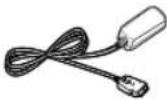
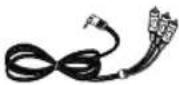
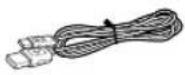
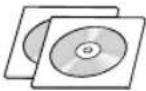
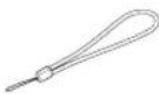
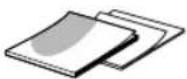
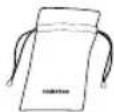
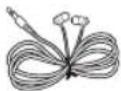
![SAMSUNG VP-MM11S - [ Notes ] - 1](/content/2026/05/790875/images/01e72db7315db0b07d612920014fb72f0e7712b0676b426587c5b745d5c9346e.jpg)

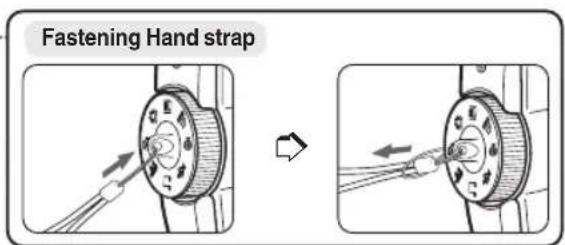

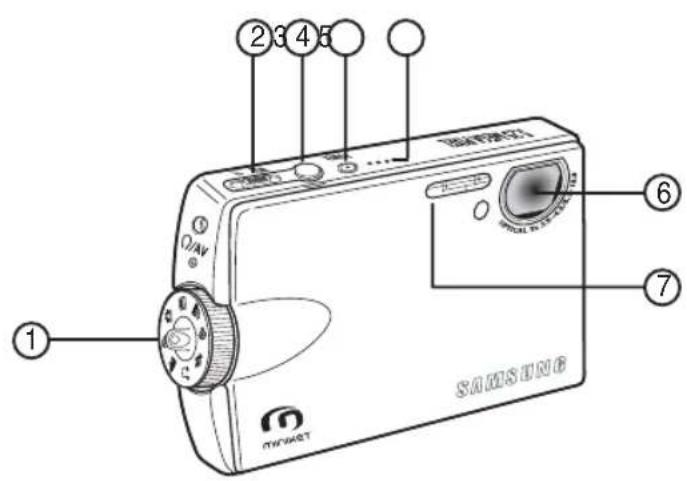
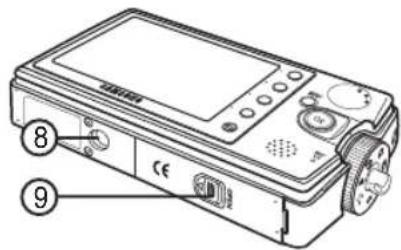
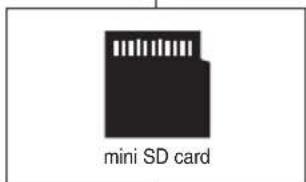

![SAMSUNG VP-MM11S - [ Hinweise ] - 1](/content/2026/05/790875/images/9f9fe9968f13be74cad68f154e955b93614e756d9a552808e5d70613c16a04ab.jpg)

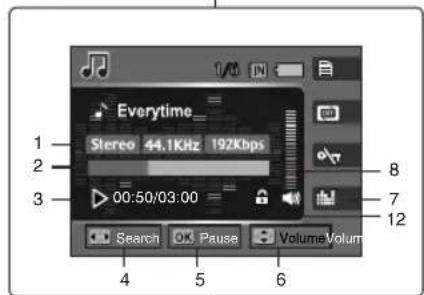
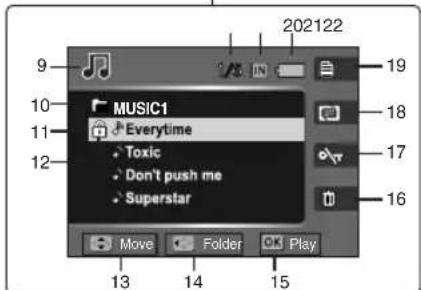


![SAMSUNG VP-MM11S - [Achtung] - 1](/content/2026/05/790875/images/e355023e51018f6be67abd3aea5ff69628cc78129ccee6871b8b58088918de50.jpg)


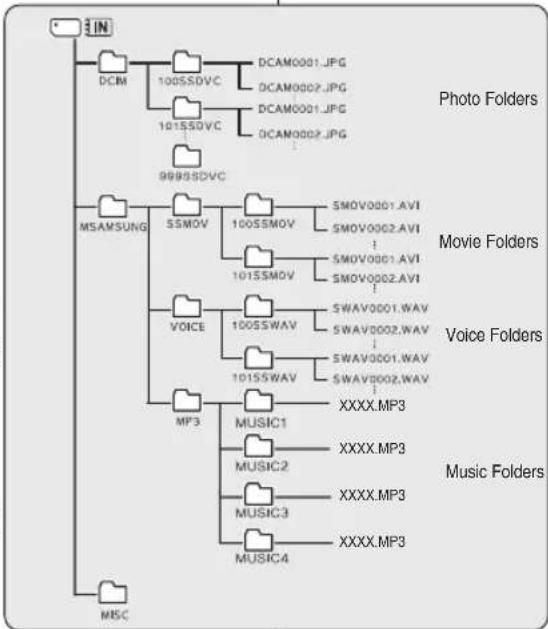
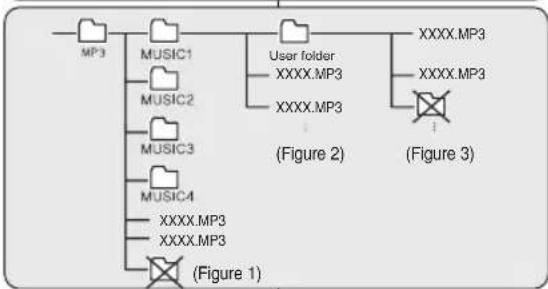
![SAMSUNG VP-MM11S - [Hinweise] - 1](/content/2026/05/790875/images/034406f54673bf666b00dbd307ce809753f8da47ab66c8102cfeb7e00b808661.jpg)

![SAMSUNG VP-MM11S - [ Hinweis ] - 1](/content/2026/05/790875/images/bc28748d9a4bc2b10618674df7659a297c6254c0a7283c9fc8395dbeed02bc02.jpg)
![SAMSUNG VP-MM11S - [ Hinweise ] - 1](/content/2026/05/790875/images/3ba6b8986d75a5a64a2a1730e53f90d606c0ccb1dbc4b39f0e596c5d8f7e40f9.jpg)

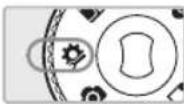
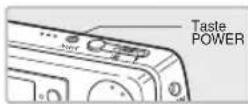
![SAMSUNG VP-MM11S - [ Hinweise ] - 1](/content/2026/05/790875/images/d6067b4d476f11dcfefdd5e4832f9be28f31eb1d60e4d0bbfd6d57e64fbb9fa8.jpg)
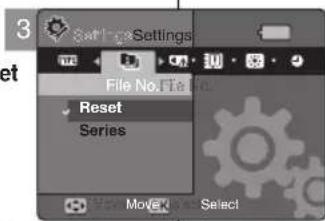
![SAMSUNG VP-MM11S - [ Hinweise ] - 1](/content/2026/05/790875/images/37be2fff5eea58094d4eabd21bbd1530daa7342a21c59b8746b4799313322d52.jpg)
![SAMSUNG VP-MM11S - [ Hinweis ] - 1](/content/2026/05/790875/images/9f02e30ebffda299f55406c44fbf3798538d70dcc14060c95b1ebcee1b08ec5b.jpg)
![SAMSUNG VP-MM11S - [ Hinweise ] - 1](/content/2026/05/790875/images/f1d335f487dc2df8a1f5a42fc5bc963f353c267467a5b45129c5a0d8494b20a7.jpg)
![SAMSUNG VP-MM11S - [ Hinweise ] - 1](/content/2026/05/790875/images/741e0fcd92b5e917e61a48bf4451ba10f146fd7402baf0d869e8174232137924.jpg)
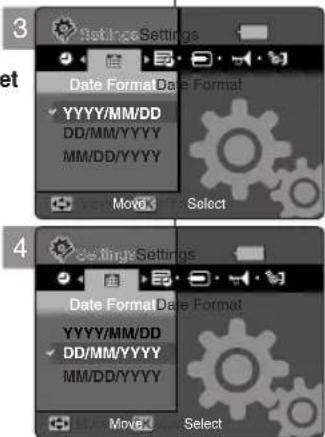

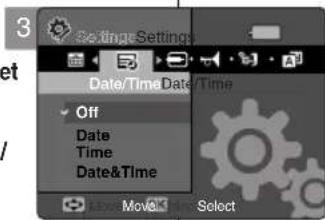
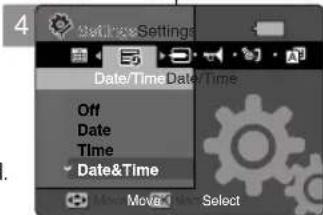
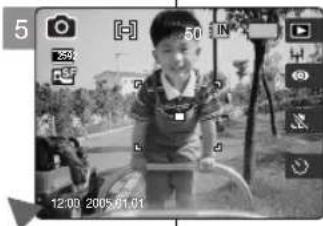
![SAMSUNG VP-MM11S - [ Hinweis ] - 1](/content/2026/05/790875/images/6499694e18c9bd866246205a8dec1965d3831992258e7a19e284a11f4c61ed29.jpg)
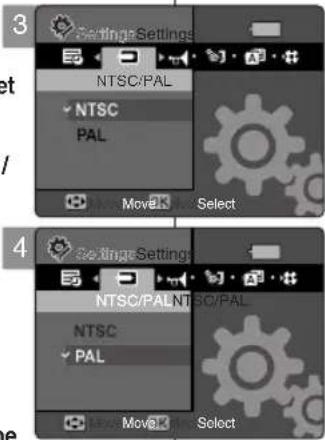
![SAMSUNG VP-MM11S - [Achtung] - 1](/content/2026/05/790875/images/6fb45a6941d6e6dc6e7ee59345a4f071031c75f8de64abf36a00ba084491de35.jpg)
![SAMSUNG VP-MM11S - [Note] - 1](/content/2026/05/790875/images/44084483e953dcd0da5b3cc0b866ced5982e2159ca0b865d9f3d298119d03458.jpg)
![SAMSUNG VP-MM11S - [ Hinweis ] - 1](/content/2026/05/790875/images/229416c8c8722db4b06fbe637a9b72dbfb335c758f6c1e73ac168f360834a853.jpg)
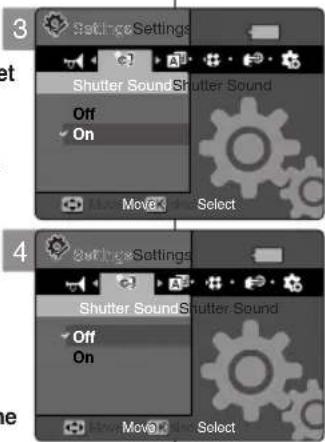

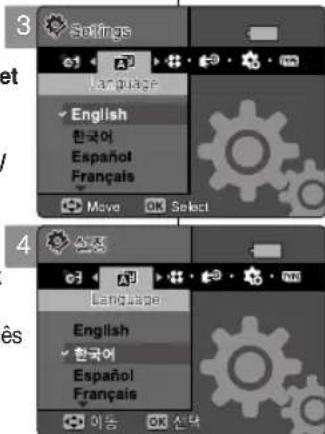
![SAMSUNG VP-MM11S - [Note] - 1](/content/2026/05/790875/images/59f8620bc24a36bb146225a42b923119b930bd5f6c0834c1934b068b99a8a2ed.jpg)
![SAMSUNG VP-MM11S - [Note] - 2](/content/2026/05/790875/images/1adf5c75f9b578e1f3a76221dd6bb7bcf5958dcbd5b1cc539dbf35e802d56011.jpg)
![SAMSUNG VP-MM11S - [Note] - 3](/content/2026/05/790875/images/16afa3da2aa3325cd38135bf08d5906463eede92969e0b03646a7efbe6a5b46a.jpg)
![SAMSUNG VP-MM11S - [ Hinweis ] - 1](/content/2026/05/790875/images/9c4bfd139204ac57683f84ff0037586bdbfe686d432b86fffb9cce15624a64a3.jpg)
![SAMSUNG VP-MM11S - [Notes] - 1](/content/2026/05/790875/images/8d7d75e7047846f5f381c860de91b852853c9b3d92f6984ec0fd2e1c1a1b4fab.jpg)
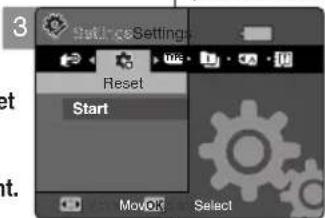
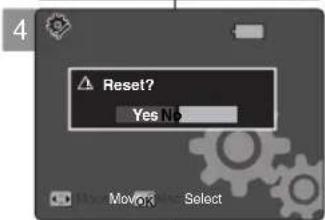
![SAMSUNG VP-MM11S - [ Hinweise ] - 1](/content/2026/05/790875/images/89cf484a1cd3bc878fe25670b71bba4601506f264cf8fef65729e4e2936f45a3.jpg)
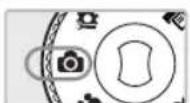
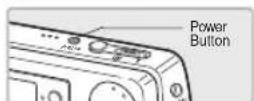

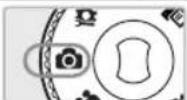
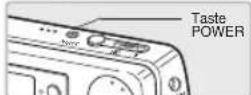
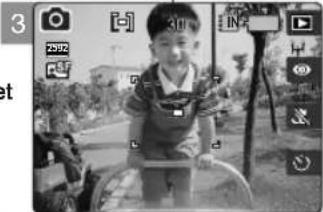
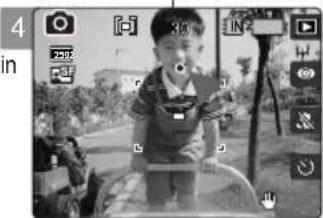




![SAMSUNG VP-MM11S - [ Hinweis ] - 1](/content/2026/05/790875/images/126221906bc3aa3ff6585cabd803b01f18e030b8ff86be727eced27869361561.jpg)
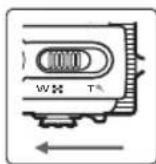
![SAMSUNG VP-MM11S - Move the [W/T] zoom switch to W (WIDE) - 1](/content/2026/05/790875/images/3a62a848c81de4994d9f5e0c72f0d4f2b87424ff91b02cff685e8e183d8d1548.jpg)
![SAMSUNG VP-MM11S - Move the [W/T] zoom switch to W (WIDE) - 2](/content/2026/05/790875/images/29a1c06a706e5066f752271737ddb7491e5212296798b6348631039f0de8d03a.jpg)
![SAMSUNG VP-MM11S - Schieben Sie den Zoomregler [W/T] in Richtung W (Weitwinkel). - 1](/content/2026/05/790875/images/8bfe35cfbd4e49820ac832a06c18e776e5fb230ea37c2c26bc2b78f3ad30d5f7.jpg)
![SAMSUNG VP-MM11S - [ Hinweise ] - 1](/content/2026/05/790875/images/5b536d9bb97c27ded1c73eaba8a43325d34757e3a0fd260cbc2b0ed701517c36.jpg)
![SAMSUNG VP-MM11S - [Notes] - 1](/content/2026/05/790875/images/76b33b00e0951acb51ed2b496a5c5d42bc87dec2d276a8fc46598c64affbaafa.jpg)
![SAMSUNG VP-MM11S - [Notes] - 2](/content/2026/05/790875/images/96dc7989c26ed7907abd6c581bd6606d9afd4d3554e122c396df2c1ae64d1b77.jpg)
![SAMSUNG VP-MM11S - [Notes] - 3](/content/2026/05/790875/images/a7fffe7c63dc9e6af4dd336de50833f380297253c39ceeb025ea8377a56e63db.jpg)
![SAMSUNG VP-MM11S - [ Hinweise ] - 1](/content/2026/05/790875/images/379585ec602c6207b52ddb7e10575cdd0e3dc9896930ab457c1d6b7be8ec73d7.jpg)
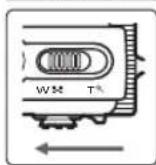
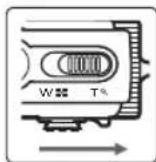
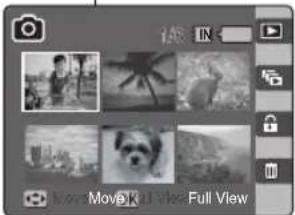
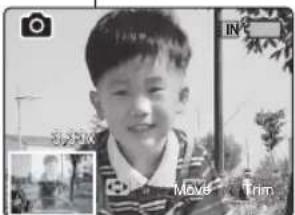
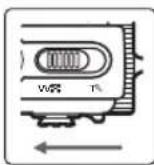
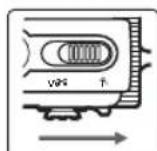
![SAMSUNG VP-MM11S - [ Hinweis ] - 1](/content/2026/05/790875/images/ee082c10097d98ccf7c51266690f10c957d77db76f227322cf4beb4bf1a9fcb8.jpg)
![SAMSUNG VP-MM11S - [Notes] - 1](/content/2026/05/790875/images/4e245123434acb1919217541ed173bc77704709afa0a063d40bf30995bd175a2.jpg)
![SAMSUNG VP-MM11S - [Notes] - 2](/content/2026/05/790875/images/d89a54700b3311ddb318dcb7d19f091f7101eec688bb5374e8f235ca605e6981.jpg)
![SAMSUNG VP-MM11S - [Notes] - 3](/content/2026/05/790875/images/00afbbc8436f2dfe0234b5dd4e50e830217b7ca456771b94104928e38a655241.jpg)
![SAMSUNG VP-MM11S - [Notes] - 4](/content/2026/05/790875/images/6c49645d4cfdf4e5179885d0eeedd8095294918695e0aee410965491db5df941.jpg)
![SAMSUNG VP-MM11S - [ Hinweise ] - 1](/content/2026/05/790875/images/a4eae0246a5322fde1fb90228fd5b4b48ec535ad849653f739acd717273d0275.jpg)
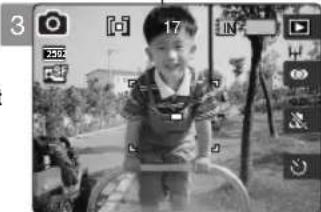
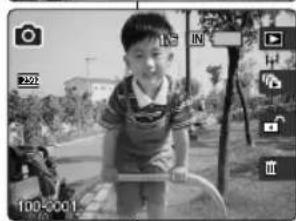
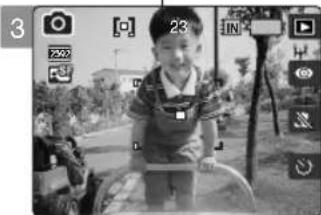
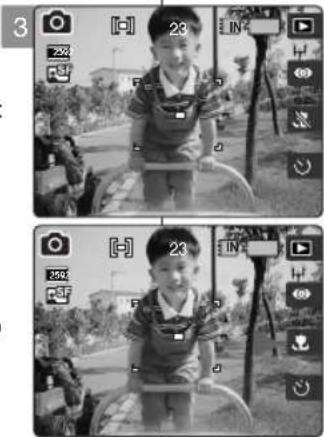
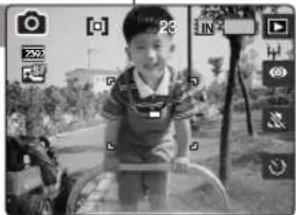
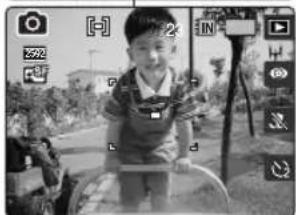


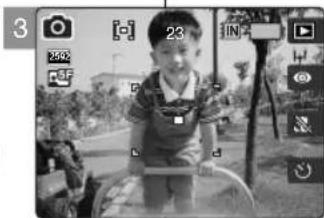
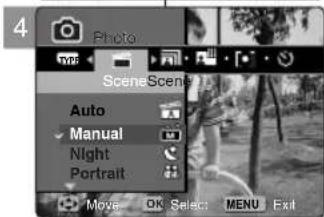
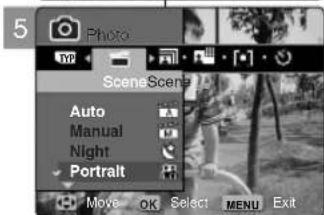
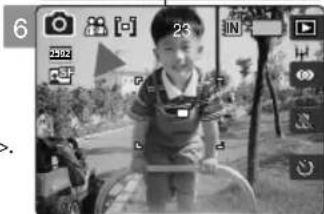
![SAMSUNG VP-MM11S - [ Notes ] - 1](/content/2026/05/790875/images/296859cad2d4b8b16a8a91494cc31ccc01f366d1cf318cc565e4003f04ceebd8.jpg)
![SAMSUNG VP-MM11S - [ Notes ] - 2](/content/2026/05/790875/images/2dff20b53cda47f646839c5c92e092f577b5811a65671ca1eb1946370afc4838.jpg)
![SAMSUNG VP-MM11S - [ Notes ] - 3](/content/2026/05/790875/images/5588bc649232e6a48bb72d4e71b7b9621eaaba721b6f4a75afa61a20c140010e.jpg)
![SAMSUNG VP-MM11S - [ Notes ] - 4](/content/2026/05/790875/images/73f03e136599fe85a9ec50cd3e5fcf198bf3a7a494b01418d6a92e97fd5ac985.jpg)
![SAMSUNG VP-MM11S - [ Hinweise ] - 1](/content/2026/05/790875/images/2ab751b8e33a660aa1d0f50f04e1b368195c6ab08831398442dcfff9fb10a794.jpg)
![SAMSUNG VP-MM11S - [Notes] - 1](/content/2026/05/790875/images/dbe8f32c263174e47193713f84a8ad7ea39550811e70ae6b164d083c3a51a357.jpg)
![SAMSUNG VP-MM11S - [Notes] - 2](/content/2026/05/790875/images/ae1f5c2c0982f97a6d900e17fdf7ab7344708401e1b4b000ed0274a893e225d4.jpg)
![SAMSUNG VP-MM11S - [Notes] - 3](/content/2026/05/790875/images/a1f1b76d9030f514975d8a29566615d148797cb7e85be86f70d3ace26e5ddf66.jpg)
![SAMSUNG VP-MM11S - [Notes] - 4](/content/2026/05/790875/images/63efa30b8bd4e133c6c4f5baa696deae6934f94790039fa466a033021ad8271c.jpg)
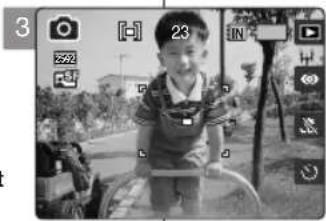
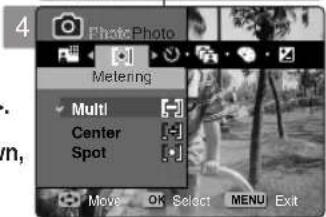
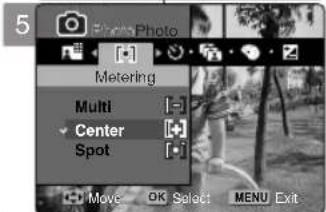
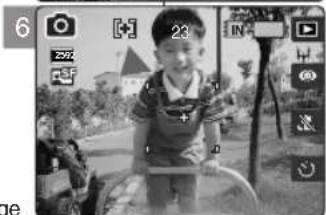
![SAMSUNG VP-MM11S - [ Hinweise ] - 1](/content/2026/05/790875/images/d58219ecace2e5e42fa495b18c875a74150b57876edbe3ff5f3e3bf79434f50d.jpg)
![SAMSUNG VP-MM11S - [Notes] - 1](/content/2026/05/790875/images/e96b61f909ff59fe31edc0f8b6d366c6e536b26ca299eb8726f2c44b6ebda5e9.jpg)
![SAMSUNG VP-MM11S - [Notes] - 2](/content/2026/05/790875/images/61b7bec1fab45c390441566dad6df04987a104f954ebaf6caef58a83adf349b7.jpg)
![SAMSUNG VP-MM11S - [Notes] - 3](/content/2026/05/790875/images/8adb2bf204040e853950a73c17508ef9bc79c9af9d9fce18dff82b9149e57083.jpg)
![SAMSUNG VP-MM11S - [Notes] - 4](/content/2026/05/790875/images/b5f0a75eb0a5fe994226a0ec086f6da2902fa15e463c8e7ea7c7417bf29e3530.jpg)
![SAMSUNG VP-MM11S - [ Hinweise ] - 1](/content/2026/05/790875/images/b039aa622487d0fba04f019e3b52602577403bf854cfe370509f3566cabb35ea.jpg)
![SAMSUNG VP-MM11S - [Notes] - 1](/content/2026/05/790875/images/21e572bc117c7f162ce5bc4b8faca7abedf13f336a289c4450a90a64ede67fa5.jpg)
![SAMSUNG VP-MM11S - [Notes] - 2](/content/2026/05/790875/images/7d20ff1329a366dc84c6f8e0c733143877107d77db011be7a69e481374904b82.jpg)
![SAMSUNG VP-MM11S - [Notes] - 3](/content/2026/05/790875/images/682238f8b7e5ea3ea217f10463a248118a2ee49827d73c160768669dfe4a53fc.jpg)
![SAMSUNG VP-MM11S - [Notes] - 4](/content/2026/05/790875/images/c65bb242722eb9786d68451c159bae750ff7b1cd43c0eef3683eac9241f5dc24.jpg)
![SAMSUNG VP-MM11S - [ Hinweise ] - 1](/content/2026/05/790875/images/78a0ec3a59243e3b59f27f57b6f1063bdc43bf3b03da3aa5b4bdee53f4e7533f.jpg)
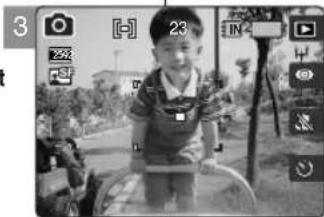
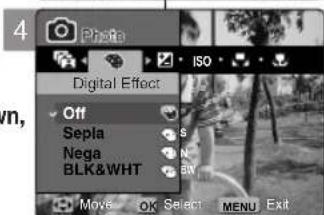
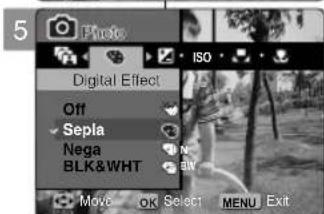
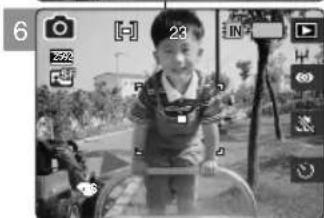
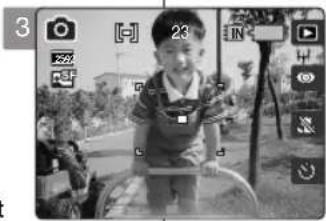
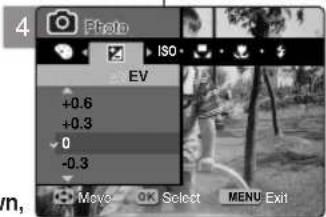
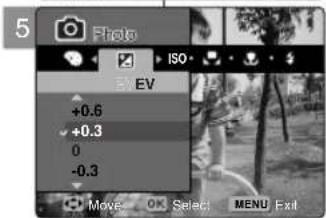
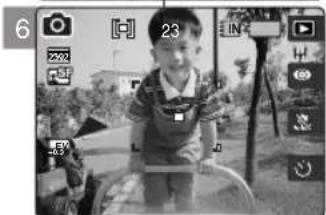
![SAMSUNG VP-MM11S - [ Hinweise ] - 1](/content/2026/05/790875/images/8b80392b6ce1bf691f8d11bce25096fdfa8797bf5b98ec1e555c692634b80c46.jpg)
![SAMSUNG VP-MM11S - [Notes] - 1](/content/2026/05/790875/images/3dbeb3117e15e7a6de9fb387666b27cffd200e29c055efdef776a19db15a5d0e.jpg)
![SAMSUNG VP-MM11S - [Notes] - 2](/content/2026/05/790875/images/4c533d17af0633dc978d5d1b59ca09f9c9ebabfb4e26908d409dc079f977523f.jpg)
![SAMSUNG VP-MM11S - [Notes] - 3](/content/2026/05/790875/images/7345801115de814935e7cef9c2550c2de771dfb62115fb835b43a6795c92cee8.jpg)
![SAMSUNG VP-MM11S - [Notes] - 4](/content/2026/05/790875/images/0f30d9e1cd9c352b812ca10ccf35849458024446c40421532c73cd71e65f346d.jpg)
![SAMSUNG VP-MM11S - [Notes] - 1](/content/2026/05/790875/images/a7518bf7247bff783d38ccb2bb519798965f6ef03214f1b4867fe9d883e45aaa.jpg)
![SAMSUNG VP-MM11S - [Notes] - 2](/content/2026/05/790875/images/ab365b43218e12202da8d103bdfc47da26ccec5f2f5536fd9ce2dc5164d64ad8.jpg)
![SAMSUNG VP-MM11S - [Notes] - 3](/content/2026/05/790875/images/9d3eb76a64ec4a0b819e8522ee1c91296588dbbec8bacd40e58ffe62d951c5d1.jpg)
![SAMSUNG VP-MM11S - [Notes] - 4](/content/2026/05/790875/images/e7b6c7d61aedfb5e1162923da266ba0461125a06ba486303a23dd5f70cc220e0.jpg)
![SAMSUNG VP-MM11S - [Hinweise] - 1](/content/2026/05/790875/images/fb302d231a102276cc7e4c239c62e94933dc1fb92e4467d8fa06e2a902a4073a.jpg)
![SAMSUNG VP-MM11S - [Notes] - 1](/content/2026/05/790875/images/01c78e575df3a3d378ba368f4c0f98c3cf18b2d7136dfe0042adb48177881d71.jpg)
![SAMSUNG VP-MM11S - [Notes] - 2](/content/2026/05/790875/images/e31f5245e1e583a9a043b97896bc481e57914e34db2f25a17650a8e3f10cd7a2.jpg)
![SAMSUNG VP-MM11S - [Notes] - 3](/content/2026/05/790875/images/008cad756a7b8981db1d57b190a721497b5e8debc38795ee53a5347568d40985.jpg)
![SAMSUNG VP-MM11S - [Notes] - 4](/content/2026/05/790875/images/028d60d80d7cf32345004d7ca5c566d5054a6e4ba571ce495e4fe296bcf92e12.jpg)
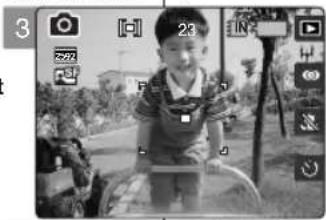
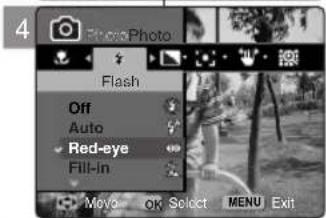
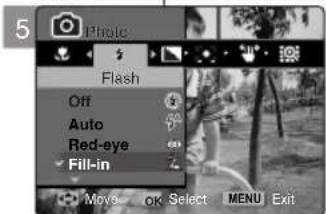
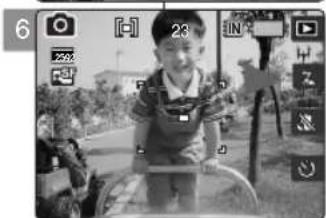
![SAMSUNG VP-MM11S - [ Hinweise ] - 1](/content/2026/05/790875/images/e832892c3aa97f87a002f655aab9fa9913532edd038236858627bbd74bcf0917.jpg)

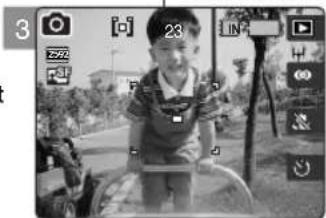
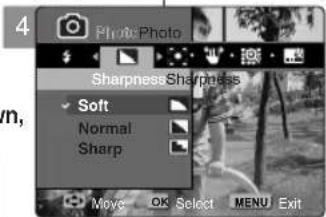
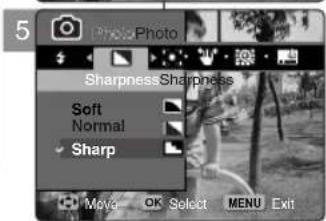
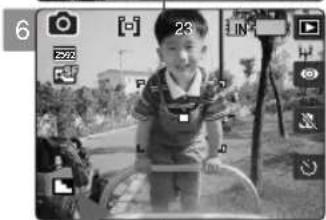
![SAMSUNG VP-MM11S - [ Hinweis ] - 1](/content/2026/05/790875/images/07ecdae45ddb4ace1f3b39cb0fb20412a6d27b23899949b01e8fda2e27960a65.jpg)
![SAMSUNG VP-MM11S - [Notes] - 1](/content/2026/05/790875/images/39e8ad41782bf17f6bcce15f30d8ab8b735e19d27dec0cdcb009a4a0b47cc5fb.jpg)
![SAMSUNG VP-MM11S - [Notes] - 2](/content/2026/05/790875/images/d7f136e2dce6cd4cb9d64039a9d5213bce2c36a758f428286be398bbc5ead661.jpg)
![SAMSUNG VP-MM11S - [Notes] - 3](/content/2026/05/790875/images/264e93ad73996eb77fb18ddcb9e966349cacd022c07d8f8ca6e9fa7a7e1b8bfb.jpg)
![SAMSUNG VP-MM11S - [Notes] - 4](/content/2026/05/790875/images/a637feab20a5d419166b39874c6c94c5b3a1c1aa57993910d60126255c035d2d.jpg)
![SAMSUNG VP-MM11S - [Notes] - 5](/content/2026/05/790875/images/371aba28cf43741c3d12ec2046c1fc5a73d6f8719a60deb41c5f3a296654e7ea.jpg)
![SAMSUNG VP-MM11S - [Notes] - 1](/content/2026/05/790875/images/2ecd4a6d082b1b460dfdc161aff68f0b1df12f2e53fc1a97d936fd2ff5e5ec34.jpg)
![SAMSUNG VP-MM11S - [Notes] - 2](/content/2026/05/790875/images/57b2425c161057801e8459d28e535683bea36876eed29325f831ff84b24149ee.jpg)
![SAMSUNG VP-MM11S - [Notes] - 3](/content/2026/05/790875/images/8ae0e2c5cd9d7737161ac9960e509811a9aa35fb8430a9255861b1991c07c320.jpg)
![SAMSUNG VP-MM11S - [Notes] - 4](/content/2026/05/790875/images/225647d8af91241c8748bc54cf9a4285f343b909f7062961391fc9b9a99d2edc.jpg)
![SAMSUNG VP-MM11S - [Hinweise] - 1](/content/2026/05/790875/images/93942f4dfdd5a1bcb7c259e3adf85585dbbe24b6791ec3d2fd5284a4fa1f9fee.jpg)
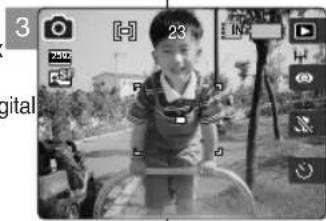
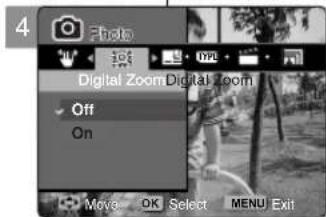
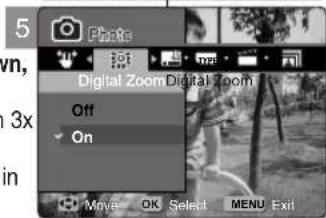
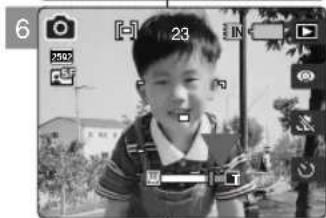
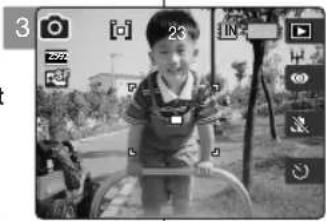
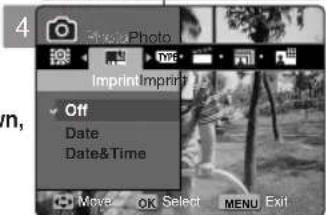
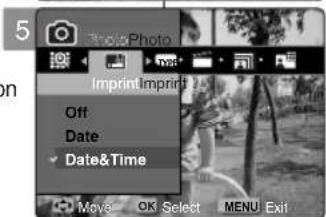
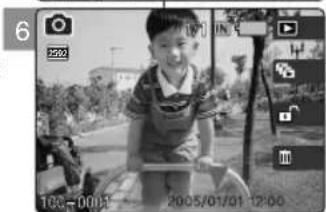
![SAMSUNG VP-MM11S - [ Hinweise ] - 1](/content/2026/05/790875/images/894f56b39458e7347151aa54c53774c5e7c248cc4b1165627f6ab398bd51d4d2.jpg)
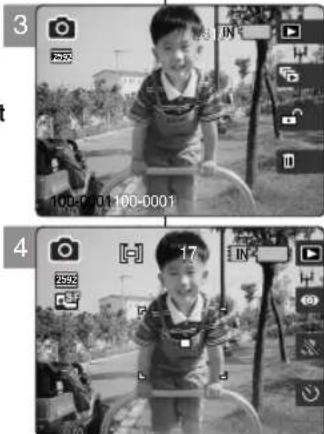
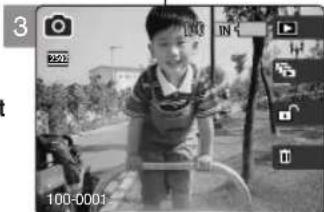
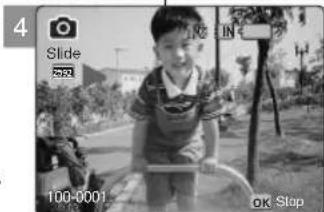
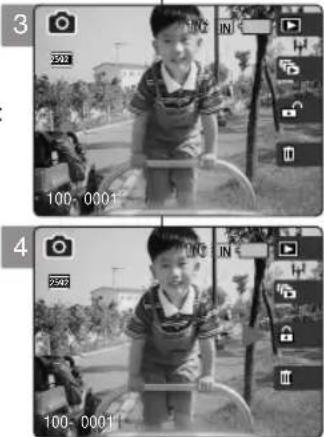
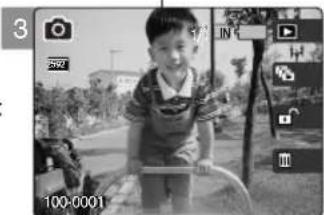
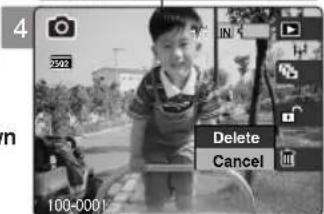

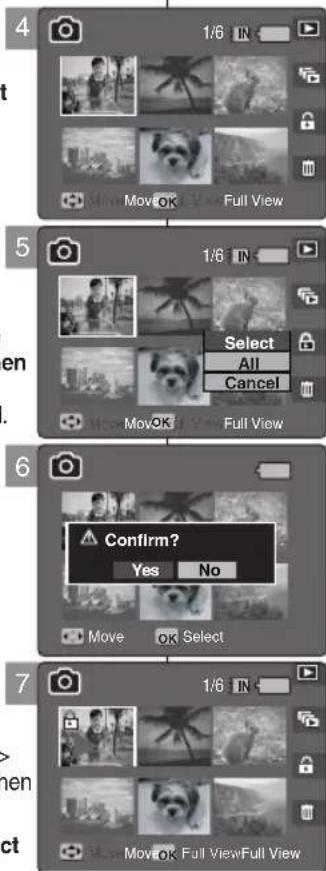
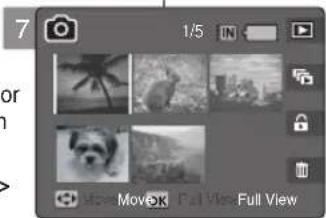

![SAMSUNG VP-MM11S - [Notes] - 1](/content/2026/05/790875/images/50c620c8267c86ed37c828689e8a3f550e04468884f936858ada7b470a5be7d9.jpg)
![SAMSUNG VP-MM11S - [Notes] - 2](/content/2026/05/790875/images/6bed60a77d4e943a7c4cfa035cd40eac2331a1f2749182b5d5728e0cd0de37d8.jpg)
![SAMSUNG VP-MM11S - [Notes] - 3](/content/2026/05/790875/images/2fcd9af6ae522993d4a509346fcf6b68889f6f4c39f555f7ee8432187cef6bec.jpg)
![SAMSUNG VP-MM11S - [Notes] - 4](/content/2026/05/790875/images/d82f8acf8878a84e18c9993048427edd267c622be06f10fa20ddb3d3d3359539.jpg)
![SAMSUNG VP-MM11S - [ Hinweise ] - 1](/content/2026/05/790875/images/e751a51dbf3b45a42cdd89fb326afbe0bd20600af6515091a5c9996d9c4c2596.jpg)
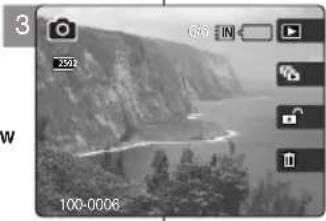
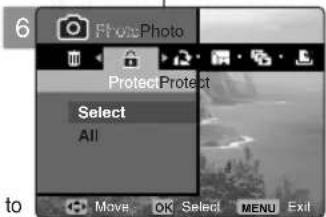

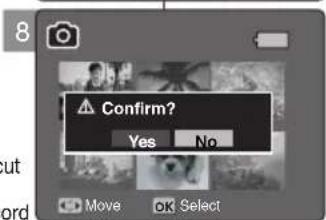

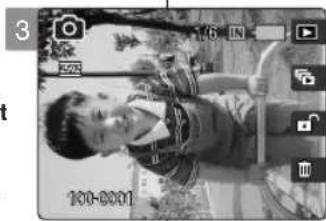
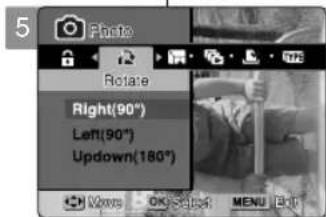
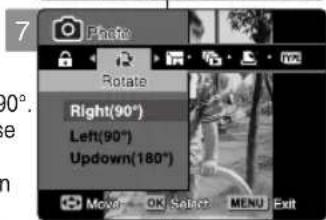
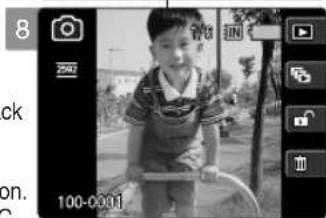
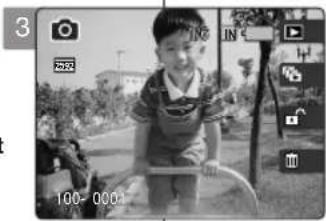
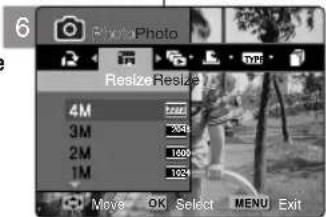
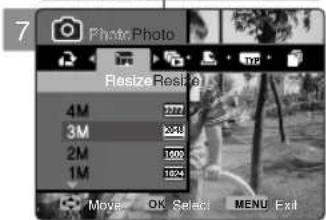
![SAMSUNG VP-MM11S - [ Hinweise ] - 1](/content/2026/05/790875/images/9efb380ace686ee0e5fa8b7def2bf632bd629e9e7371dfda7a5901d2358dfda4.jpg)
![SAMSUNG VP-MM11S - [Notes] - 1](/content/2026/05/790875/images/a05a55c36890c4623121e993765cf50d23abe84224e74f8e7c085c7817c84565.jpg)
![SAMSUNG VP-MM11S - [Notes] - 2](/content/2026/05/790875/images/3b3fd7334fc46476f4fabe4da673892c9114c01fc6feeec0fa8e50197503fae5.jpg)
![SAMSUNG VP-MM11S - [Notes] - 3](/content/2026/05/790875/images/d64c9ccfb6074f87662aaed82204e52ff1d4686415679e1d1ac0646363375983.jpg)
![SAMSUNG VP-MM11S - [Notes] - 4](/content/2026/05/790875/images/746d0a42d6196d7efd1aa10fe467f4cde53b0431c5b65afea7ccf6595cc587d9.jpg)
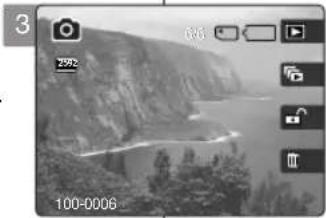
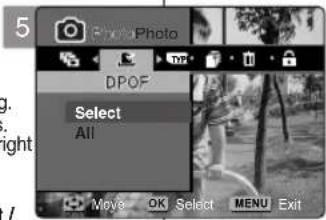
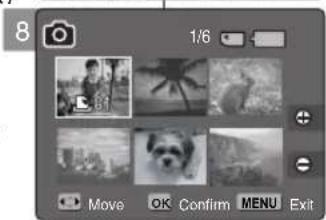
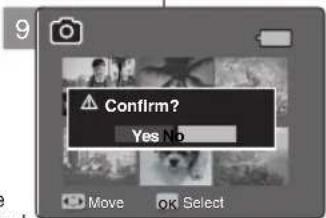

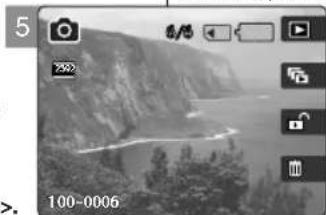
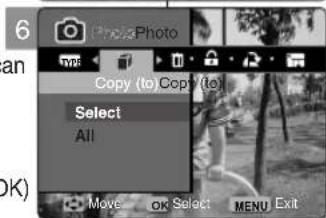
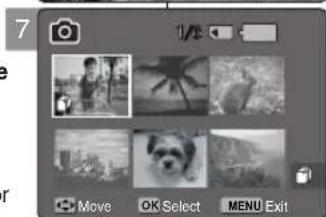
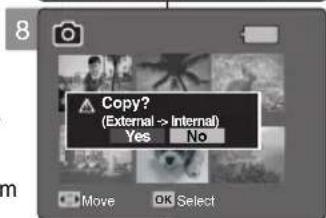

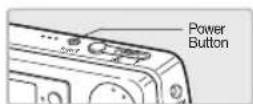
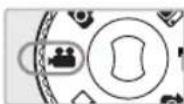
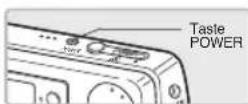

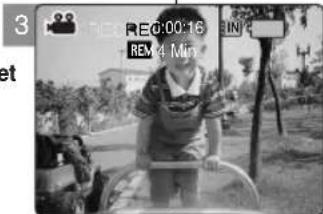
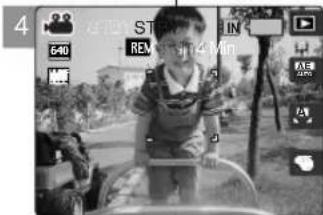
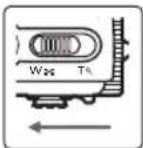
![SAMSUNG VP-MM11S - Move the [W/T] zoom switch to W (WIDE). - 1](/content/2026/05/790875/images/88c024d6702e9e8deb25f262a9810f55c3f19a8a1193ade9f71e27a9846beea6.jpg)
![SAMSUNG VP-MM11S - Move the [W/T] zoom switch to T (TELE). - 1](/content/2026/05/790875/images/bc21f39e3cdae576399a3c1da7df7566d9f7cf038d4b23c58a35256e43876af9.jpg)
![SAMSUNG VP-MM11S - Move the [W/T] zoom switch to T (TELE). - 2](/content/2026/05/790875/images/c058749c72431441144a0ae783b8f41a3d196855bf309df9df039e6f47dcb76e.jpg)
![SAMSUNG VP-MM11S - Move the [W/T] zoom switch to T (TELE). - 3](/content/2026/05/790875/images/5e3b92718b7fdd9bd31ee8f7d0ccbdade58d62b3a4fffa87168931f3792737fd.jpg)
![SAMSUNG VP-MM11S - Move the [W/T] zoom switch to T (TELE). - 4](/content/2026/05/790875/images/92bdd009c0635b45a4c5f10115a92d6d2baa390c8584373e73d77ee38cac5bf4.jpg)
![SAMSUNG VP-MM11S - Move the [W/T] zoom switch to T (TELE). - 5](/content/2026/05/790875/images/5978a65f3e8a0be9960290164619efd3f1bd6b2fbb306143e10f894fc3ff7a8f.jpg)
![SAMSUNG VP-MM11S - [ Hinweise ] - 1](/content/2026/05/790875/images/cf3d488c727a7b043561f8dd063f2e2b2898b3dcfa383f90847ac5a788e0e73a.jpg)
![SAMSUNG VP-MM11S - [Notes] - 1](/content/2026/05/790875/images/48a7c6ffbfefa0302f864bbb69a27a7d1514cfdb577972ea66788e8a7e09996f.jpg)
![SAMSUNG VP-MM11S - [Notes] - 2](/content/2026/05/790875/images/3aa152e65dd2cd70805f305049dfc1b24742cc02149c31c04958c88b761a84e3.jpg)
![SAMSUNG VP-MM11S - [Notes] - 3](/content/2026/05/790875/images/e2421e0702adac7ed3416ed05909c30b21cd94d63c3010515b4a3b27c042a448.jpg)
![SAMSUNG VP-MM11S - [Notes] - 4](/content/2026/05/790875/images/b98fca8cd3f794848cf7e7a6b4dcc30fb8d32e9898c586ee131ac3395e0d013a.jpg)
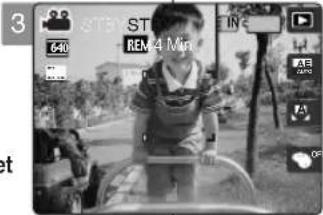

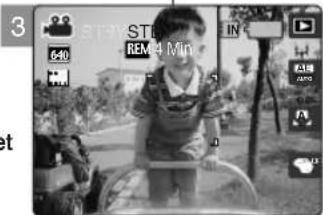


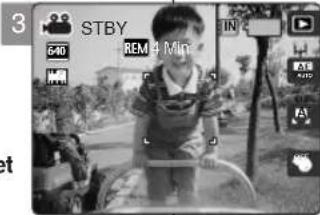
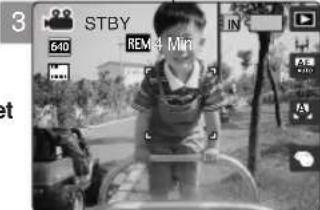

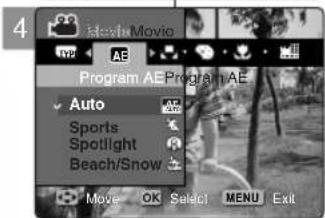
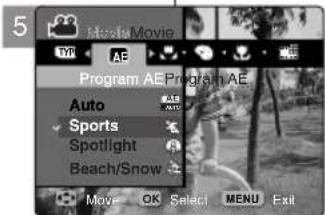
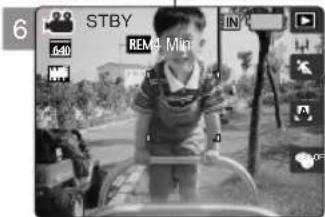
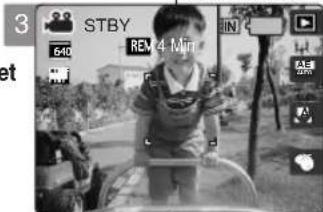
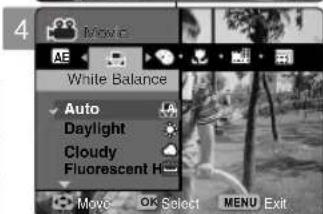
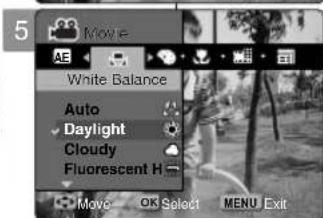

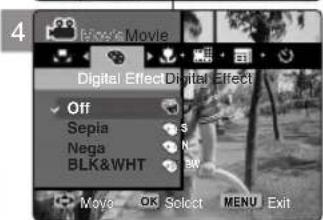
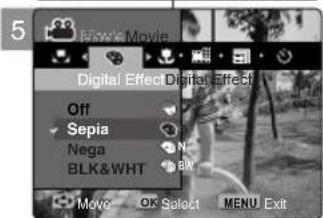
![SAMSUNG VP-MM11S - [ Hinweise ] - 1](/content/2026/05/790875/images/c0f7378f08e59ecff1619c5b8cb01f39f635439c286d1a72ec3124015af6eeb3.jpg)
![SAMSUNG VP-MM11S - [Notes] - 1](/content/2026/05/790875/images/93ba9d2693d2974d4f58b8daa692af38986a851c856e1cdfbe07dca0de96e221.jpg)
![SAMSUNG VP-MM11S - [Notes] - 2](/content/2026/05/790875/images/3218044996e895e920bfc271894950a1e535c908a50348082df139ffce594cfa.jpg)
![SAMSUNG VP-MM11S - [Notes] - 3](/content/2026/05/790875/images/d89832b38d3816507bc1260c225a3a9a04799efdd00b5553634e348445f98452.jpg)
![SAMSUNG VP-MM11S - [Notes] - 4](/content/2026/05/790875/images/04f897e61a3165a68b669367c16817d560e1bb415cc1bb888eef43d954002e6a.jpg)
![SAMSUNG VP-MM11S - [Hinweise] - 1](/content/2026/05/790875/images/be8dea4abeeb3b1d61b1ecb5c7d869a9e86b796723fd09a3bb7803c700432a94.jpg)
![SAMSUNG VP-MM11S - [Notes] - 1](/content/2026/05/790875/images/0788a768daa90b3683673be3af41e147800e1d52f2301af6c1c339ddf9a9d0f1.jpg)
![SAMSUNG VP-MM11S - [Notes] - 2](/content/2026/05/790875/images/934e262ec3a74c93810f6ecef430f9ea0d6ecb54aaec9cee80d820f093264ce6.jpg)
![SAMSUNG VP-MM11S - [Notes] - 3](/content/2026/05/790875/images/d138ea2e751d88c00258405dc66c5f7e6e6b909139d7854285919b5510311941.jpg)
![SAMSUNG VP-MM11S - [Notes] - 4](/content/2026/05/790875/images/7233ebd197a4a0d5183d70d7d656f298cbb0e25a3b1f6603731014624ea8558b.jpg)
![SAMSUNG VP-MM11S - [ Hinweise ] - 1](/content/2026/05/790875/images/ff9a92def495b7e651ed4740f9ada80b12c61ac5a64d2abe1b4523ec5ebc87c4.jpg)
![SAMSUNG VP-MM11S - [Notes] - 1](/content/2026/05/790875/images/1e45fee31d075734dd2cce224fc54b7856c9f03321bd76e1d1fb310227393f7c.jpg)
![SAMSUNG VP-MM11S - [Notes] - 2](/content/2026/05/790875/images/23df63d4a15c42295677f3ae5eddeffaab4f5665cdd05a18f6164e03f2b9f175.jpg)
![SAMSUNG VP-MM11S - [Notes] - 3](/content/2026/05/790875/images/05e647cfb17b342aec20968d6f6fbbd6c6757f967f9ae5eb151934c5e25bb30f.jpg)
![SAMSUNG VP-MM11S - [Notes] - 4](/content/2026/05/790875/images/49808d4c154da132ce8fcadd47178c1419e3206bd6af09939fd5ddf9999f09b2.jpg)
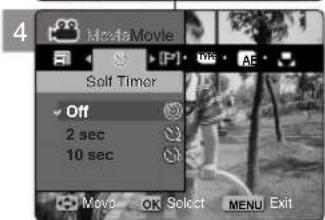
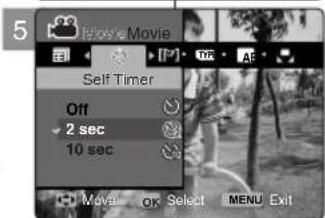
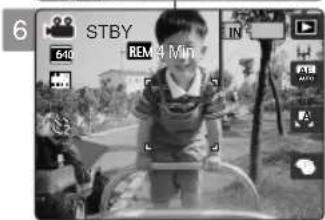
![SAMSUNG VP-MM11S - [Notes] - 1](/content/2026/05/790875/images/987d40d5e99832be2af637e05a0426112ab63597f1b6e656c830cac483149e1d.jpg)
![SAMSUNG VP-MM11S - [Notes] - 2](/content/2026/05/790875/images/3297b23106b3c01c56784c9b4bb59f828ecfff9994a62eafcd8dbcc6233f2aa0.jpg)
![SAMSUNG VP-MM11S - [Notes] - 3](/content/2026/05/790875/images/fcad9bb4764d03806e20e8d79404a02e49b8179bfff5e9aca1634f08f8bc748e.jpg)
![SAMSUNG VP-MM11S - [Notes] - 4](/content/2026/05/790875/images/1d8132fb719bfb595fb45f26c6076b82a1bfbfed55ca81b014239502c6793a73.jpg)
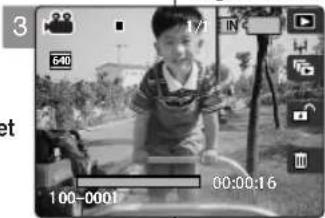
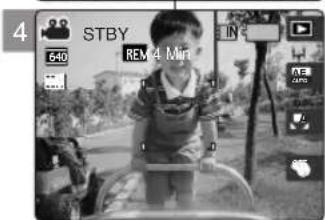
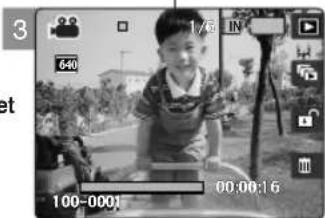
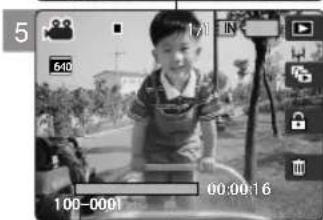
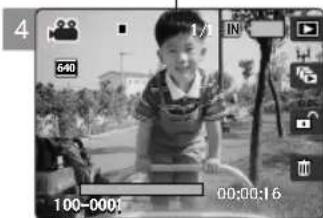
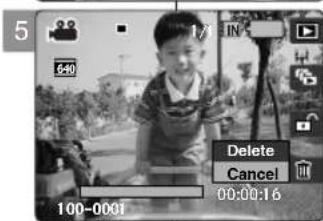
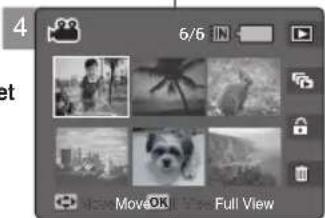
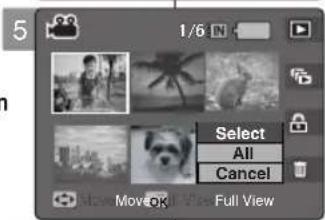
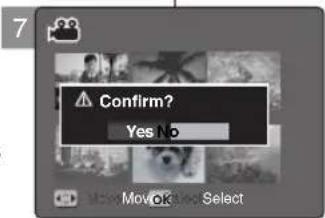
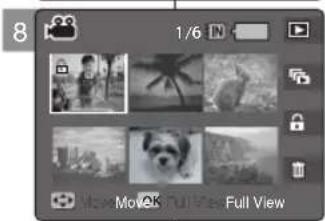
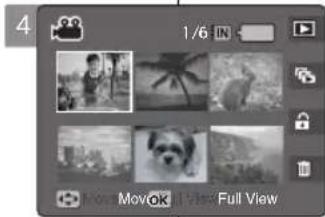
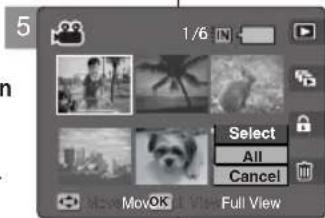
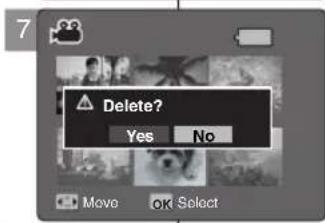
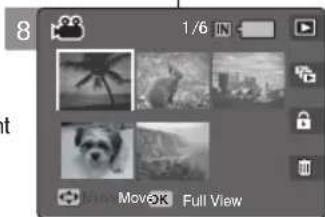
![SAMSUNG VP-MM11S - [Notes] - 1](/content/2026/05/790875/images/fc3d44286bfe80609623b48d01d5c9521d524303596e6b01386bc0412475eb0f.jpg)
![SAMSUNG VP-MM11S - [Notes] - 2](/content/2026/05/790875/images/78ecda132a0d1c38cd1050dfdb3306768d3022f409d8602509d8abb8d1fce9e0.jpg)
![SAMSUNG VP-MM11S - [Notes] - 3](/content/2026/05/790875/images/957366e88fb4891696bf2861f55757072e333605f592a3599834b1c831ee4dc4.jpg)
![SAMSUNG VP-MM11S - [Notes] - 4](/content/2026/05/790875/images/f77d99c06df9c67fe96fd7b6c99da626c9702ec215d2f5689e30a0e44fc4a5fe.jpg)
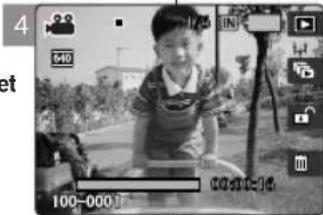
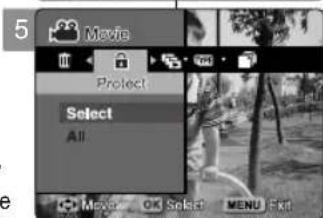
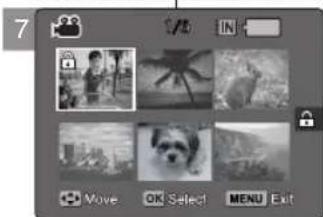
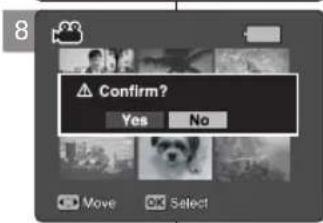
![SAMSUNG VP-MM11S - [Notes] - 1](/content/2026/05/790875/images/fcd95275dc89c0b72b629bf59f17fcb5efb7f7872a553d9b5596ef7994b1b53b.jpg)
![SAMSUNG VP-MM11S - [Notes] - 2](/content/2026/05/790875/images/433e64d5aea212e6898cd72b894f5cdd5d6aa0c8d24bc6e019f5e3fc8c3a3e62.jpg)
![SAMSUNG VP-MM11S - [Notes] - 3](/content/2026/05/790875/images/9b61d29f0f80ad4a81c3d8a3f702648277f6fa47cf1026376847ff2eeb47837e.jpg)
![SAMSUNG VP-MM11S - [Notes] - 4](/content/2026/05/790875/images/145d0bfa659811f5c7134198e7f82012a4fcf711d46c29bb09e2cee3b0ad8cd7.jpg)
![SAMSUNG VP-MM11S - [Notes] - 1](/content/2026/05/790875/images/b4a0eef315dbd991bae96ff779181644511865b931e29899f176b74dc63c4a5a.jpg)
![SAMSUNG VP-MM11S - [Notes] - 2](/content/2026/05/790875/images/f864cdcbed1a5dd833d9191588c9f9ab35191142dc204f42dffff832cf5d7f04.jpg)
![SAMSUNG VP-MM11S - [Notes] - 3](/content/2026/05/790875/images/1e29bef87a6897619e70a2d015ac54e51971525d6c7955512ae08a0b266527c9.jpg)
![SAMSUNG VP-MM11S - [Notes] - 4](/content/2026/05/790875/images/d3d1a558f3a9e8b4a4cd58ca274ee5a9800716fb8f4c8b9daa7e9b754b17fe92.jpg)
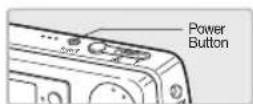
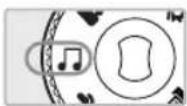
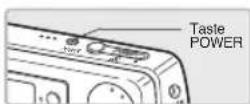
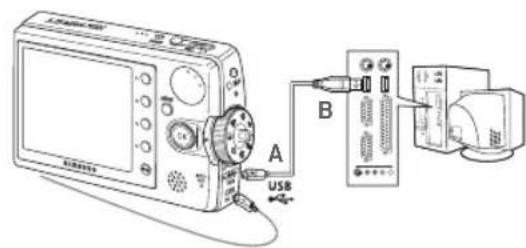

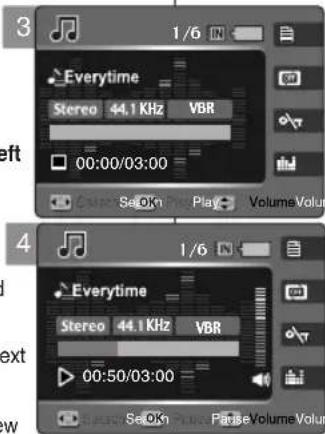
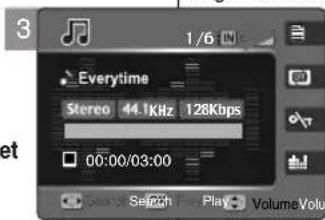
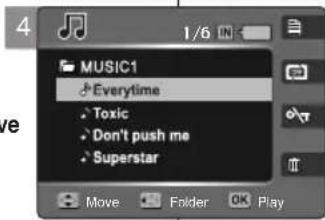
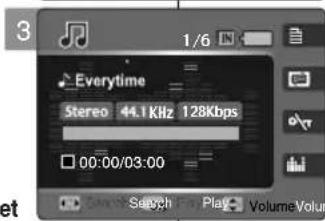
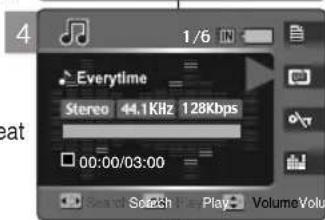
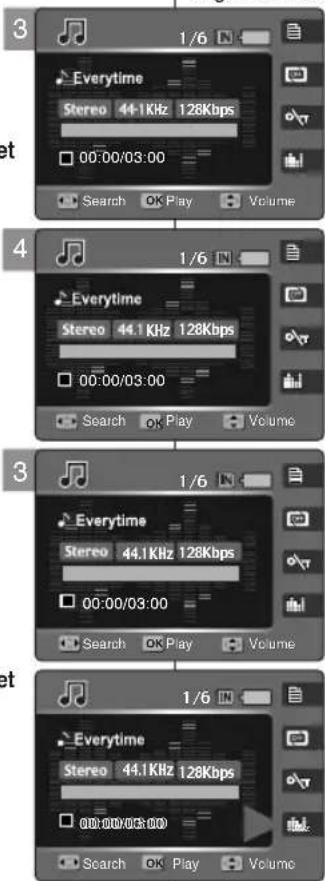
![SAMSUNG VP-MM11S - [Notes] - 1](/content/2026/05/790875/images/b12d2bc70504f3ec27657161fb5e7df216d4cf0b1cd3a38b870e528867b3958e.jpg)
![SAMSUNG VP-MM11S - [Notes] - 2](/content/2026/05/790875/images/8be7844ede6a9278185422c1c82c83ad6117b97c701b69e97685937901186040.jpg)
![SAMSUNG VP-MM11S - [Notes] - 3](/content/2026/05/790875/images/2b68b7b825d9939a72ca8dc639adb62783ea27cd1f63afd11bf631defba0dd8a.jpg)
![SAMSUNG VP-MM11S - [Notes] - 4](/content/2026/05/790875/images/6131ac9452576466e15796d70496bd2172686408e199b038ea08d079bbe33816.jpg)
![SAMSUNG VP-MM11S - [Note] - 1](/content/2026/05/790875/images/fd031505ec03f70edccf05ed3d80f18c5203570654ceeb6afbd9fdbc674610e0.jpg)
![SAMSUNG VP-MM11S - [Note] - 2](/content/2026/05/790875/images/b9ea52fb0a270a854df205c9bf5dd4eda87bc77584a00bd28c9f10b99247b5b4.jpg)
![SAMSUNG VP-MM11S - [Note] - 3](/content/2026/05/790875/images/16b7e09a37bddf1303c90ae1d90253d65a1bae87b802e2463b45cb6d8addc95a.jpg)
![SAMSUNG VP-MM11S - [Note] - 4](/content/2026/05/790875/images/5c44dd8039310edee6b91486a44132a2ac3011ef11339bd53243d5de1cef3aa9.jpg)
![SAMSUNG VP-MM11S - [Note] - 1](/content/2026/05/790875/images/dd99b7f7baae5df7934b0e58989a84a419f0e0cda4cc6fb50f4160695b07abb5.jpg)
![SAMSUNG VP-MM11S - [Note] - 2](/content/2026/05/790875/images/8e47ddae1253233940a02ed942beab98616a2f61262b1e23fc45dd4b7a0b2be1.jpg)
![SAMSUNG VP-MM11S - [Note] - 3](/content/2026/05/790875/images/39263395548da7eded235a58d768bebc046a5904913f663c68e5f6d0c3f7a856.jpg)
![SAMSUNG VP-MM11S - [Note] - 4](/content/2026/05/790875/images/77766369fd7db5ddd8e4ae74b960558de2d75a877b125682862926156f3a5cfa.jpg)
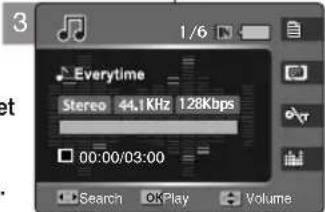
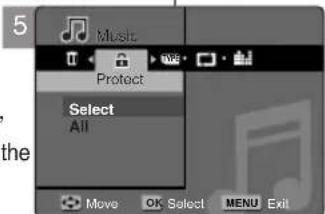
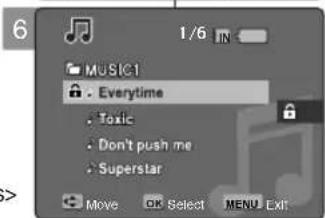
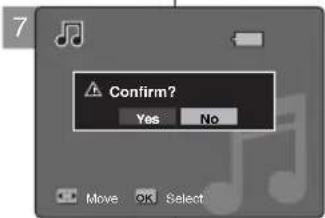
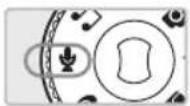
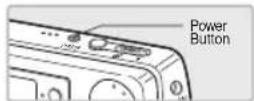
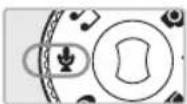
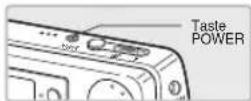
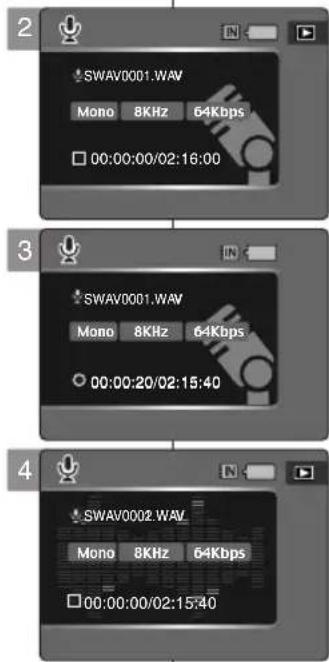
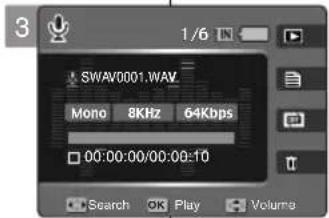
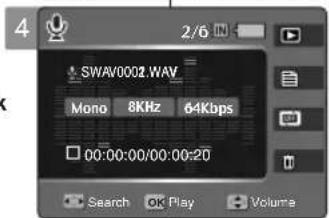
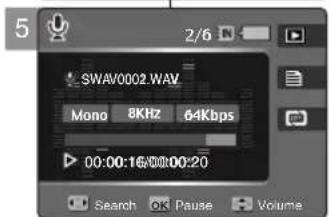
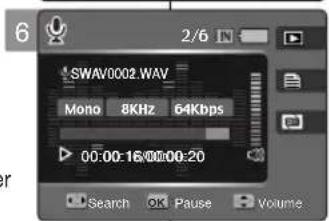
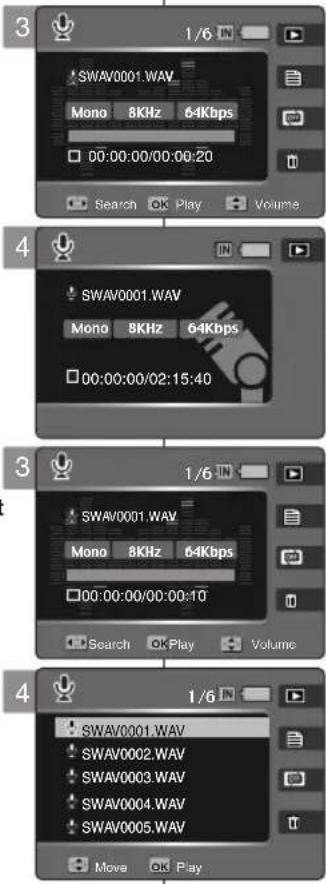

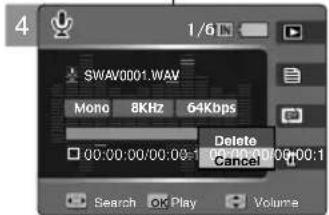
![SAMSUNG VP-MM11S - [Notes] - 1](/content/2026/05/790875/images/28f1ac31787c85f72164f6beb907cdf0f46815af38ff041fd60deb45ca2872fb.jpg)
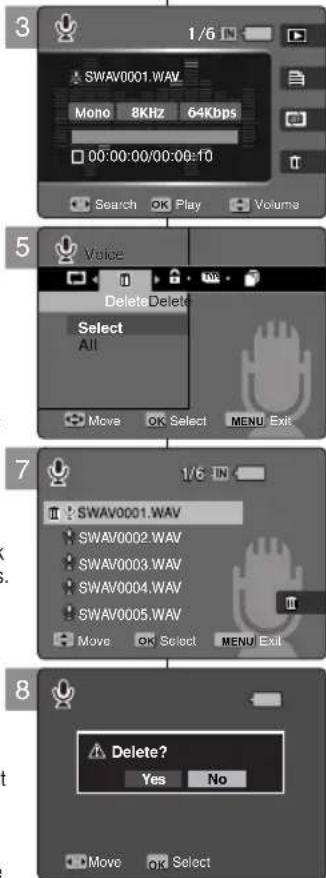
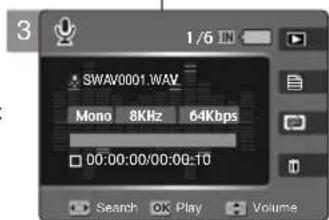
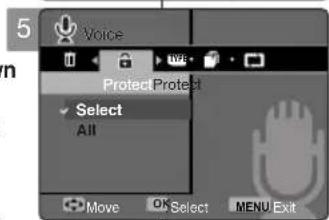
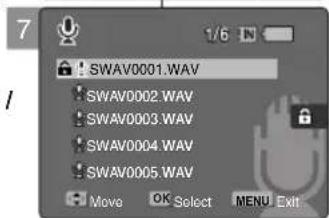
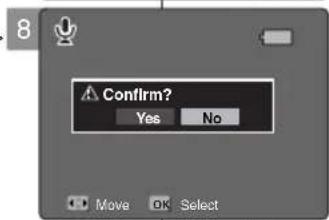
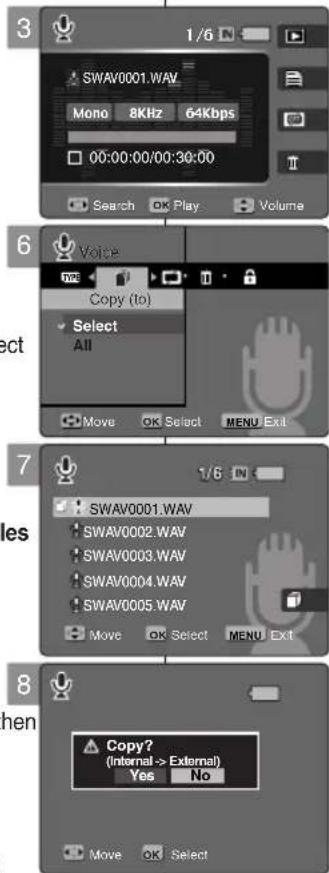

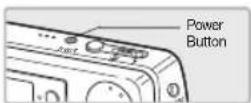
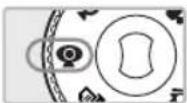
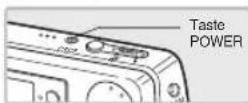
![SAMSUNG VP-MM11S - [Notes] - 1](/content/2026/05/790875/images/aada8faea60b4fb150e1b4464ca551d5b454587c408b74c13de48beb541439b5.jpg)
![SAMSUNG VP-MM11S - [Notes] - 2](/content/2026/05/790875/images/b19a8e42216cd4aa1ed24569f2476f9232ed82c1be12d53efdc72e4dbd14d139.jpg)
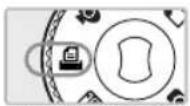

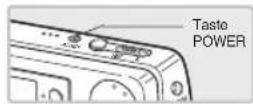
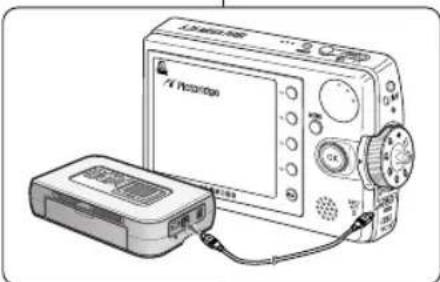


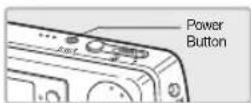
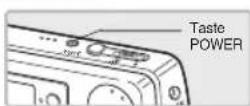
![SAMSUNG VP-MM11S - [Notes] - 1](/content/2026/05/790875/images/f3e9f69d80748b539f73ed90facfc2f4c1c6dc253504f41f37b603628f24e752.jpg)
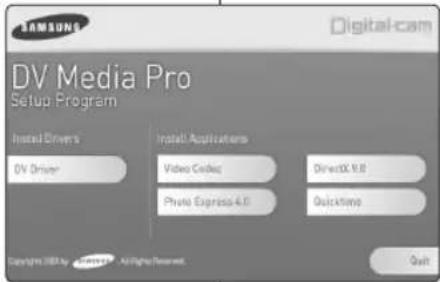
![SAMSUNG VP-MM11S - [Notes] - 1](/content/2026/05/790875/images/62ccfa781921fbe83030475707e4e12499247af418708aa461e9fefde1cc0107.jpg)
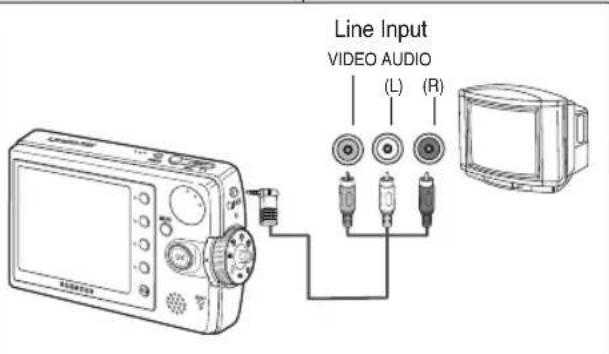
![SAMSUNG VP-MM11S - [Notes] - 1](/content/2026/05/790875/images/7e2d160d638067399e1b8defa0534f1d88f9efd89f27e930fb330c7e3be45773.jpg)