
HMX-W300BP - Camcorder SAMSUNG - Kostenlose Bedienungsanleitung
Finden Sie kostenlos die Bedienungsanleitung des Geräts HMX-W300BP SAMSUNG als PDF.


Benutzerfragen zu HMX-W300BP SAMSUNG
0 Frage zu diesem Gerät. Beantworten Sie die, die Sie kennen, oder stellen Sie Ihre eigene.
Eine neue Frage zu diesem Gerät stellen
Laden Sie die Anleitung für Ihr Camcorder kostenlos im PDF-Format! Finden Sie Ihr Handbuch HMX-W300BP - SAMSUNG und nehmen Sie Ihr elektronisches Gerät wieder in die Hand. Auf dieser Seite sind alle Dokumente veröffentlicht, die für die Verwendung Ihres Geräts notwendig sind. HMX-W300BP von der Marke SAMSUNG.
BEDIENUNGSANLEITUNG HMX-W300BP SAMSUNG
Verwenden Sie für Videoaufnahmen Speicherkarten mit hoher Schreibgeschwindigkeit.
- Empfohlene Speicherkarte: 4MB/s (Klasse 4) oder höher.
Eigenschaften der Wasser-/Staubdichtigkeit und der Stoßfestigkeit
- Dieses Gerät ist wasser- und staubdicht sowie stoßfest.
• Die wasser- und staubdichte Ausführung des Geräts entspricht der Schutzklasse IP68. - Dieses Gerät kann für allgemeine Unterwasseraufnahmen in Meeren, Flüssen oder Seen verwendet werden.
- Das Gerät ist bis zu einer Wassertiefe von 5 m für ungefähr 1 Stunde wasserdicht. Wenn die Wassertiefe oder die Zeit überschritten wird, wird die Wasserdichtigkeit nicht garantiert.
• Die Stoßfestigkeit wird für Stürze des Geräts aus einer Höhe von bis zu 2m gewährleistet. - Samsung übernimmt keine Haftung für aus einer falschen Handhabung hervorgehenden Fehlfunktionen oder Beschädigungen. Vor der Verwendung des Geräts müssen die Warnungen in Bezug auf Unterwasseraufnahmen gelesen und verstanden werden.
- Durch natürliche Oxidationsvorgänge, verschlechtern sich die Dichtungseigenschaften der Gummidichtungen mit der Zeit. Dadurch kann die Wasserdichtigkeit negativ beeinträchtigt werden. Prüfen Sie die Dichtungen, bevor Sie das Gerät im Wasser einsetzen.
- Samsung übernimmt keine Haftung für Schäden, die durch eine falsche Behandlung des Geräts oder durch undichte Dichtungen eingedrungenes Wasser verursacht wurden. Bei beschädigten Dichtungen, wenden Sie sich bitte an Ihren Samsung Kundendienst. (Es können eventuell Gebühren anfallen.)
Vor der Verwendung des Geräts in der Nähe von oder unter Wasser
text_image
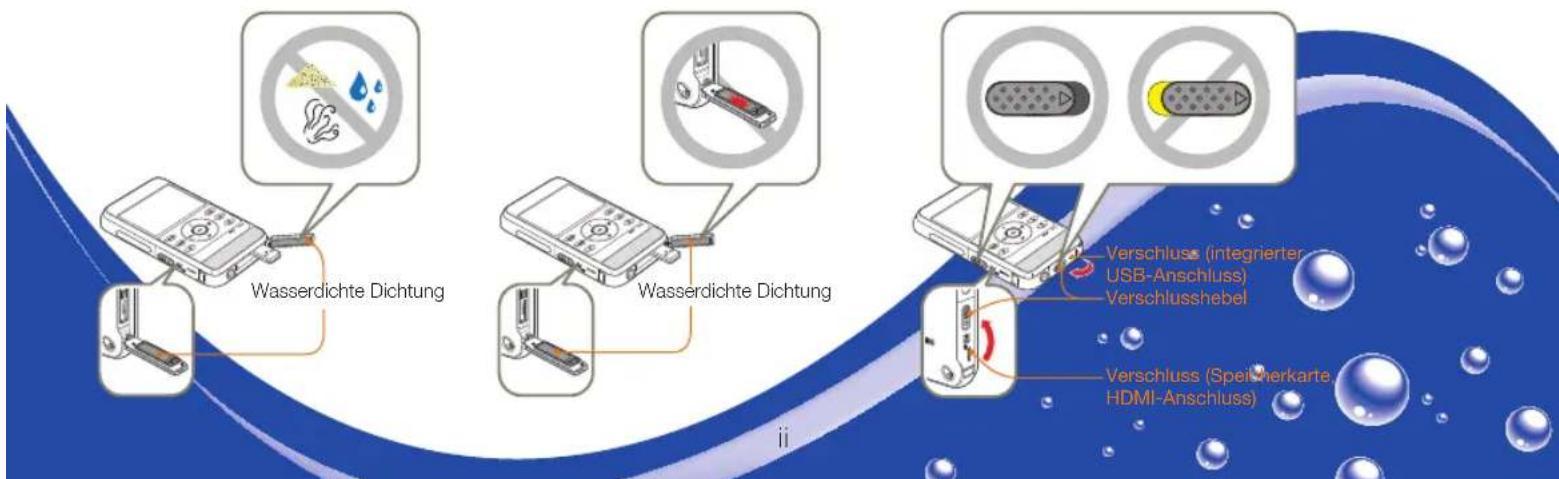
Wasserdichte Dichtung Wasserdichte Dichtung Verschluss (integrierter USB-Anschluss) Verschlusshebel Verschluss (Speikverkarte HDMI-Anschluss)Eigenschaften der Wasser-/Staubdichtigkeit und der Stoßfestigkeit
Vor der Verwendung des Geräts in der Nähe von oder unter Wasser
- Sand und Haare und andere Fremdkörper vom Gerät entfernen und die Linse des Objektivs sauber halten.
- Wenn sich in der Nähe der Abdeckungen für die Speicherkarte, den HDMI- oder USB-Anschluss Fremdkörper oder Wasser befinden, das Gerät an diesen Stellen mit einem weichen, sauberen und fusselfreie Tuch abwischen. Sogar kleine Mengen an Fremdkörpern können zu Beschädigungen führen oder Wasser in das Gerät eindringen lassen.
- Sicherstellen dass die wasserdichten Dichtungen der Verschlüsse nicht beschädigt sind. Ansonsten kann das Gerät beschädigt werden oder es kann Wasser in das Gerät eindringen. Wenn die Dichtungen beschädigt sind, wenden Sie sich bitte an den nächsten Samsung Kundendienst, um diese auszutauschen.
- Die Verschlüsse für die Speicherkarte und den HDMI-/USB-Anschluss nicht mit nassen oder Sand behafteten Händen und nicht in der Nähe von Wasser öffnen. Ansonsten können Wasser oder Fremdkörper in das Gerät eindringen.
- Verwenden Sie den Unterwassermodus, um optimale Bedingungen für Unterwasseraufnahmen zu gewährleisten. Seite 40
- Beim Schließen der Verschlüsse für die Speicherkarte und der HDMI- und USB-Anschlüsse muss ein klicken zu hören sein.
- Den Verschluss des Speicherkartensteckplatzes/HDMI-Anschlusses oder des USB-Anschlusses nicht am Strand oder in der Nähe von Wasser öffnen. Ansonsten können Wasser oder Fremdkörper in das Gerät eindringen.
- Die Verschlüsse für die Speicherkarte und der HDMI- und USB-Anschlüsse nicht öffnen, wenn das Gerät nass ist. Ansonsten können Wasser oder Fremdkörper in das Gerät eindringen.
• Die Speicherkarte an einem trockenen und windgeschützten Ort auswechseln.
Eigenschaften der Wasser-/Staubdichtigkeit und der Stoßfestigkeit
Verwendung des Geräts in der Nähe von oder unter Wasser
• Das Gerät nicht in Wassertiefen von mehr als 5m verwenden.
• Das Gerät nicht länger als 1 Stunde unter Wasser verwenden.
- Die Verschlüsse für die Speicherkarte sowie der HDMI- und USB-Anschlüsse nicht unter Wasser öffnen.
- Das Gerät nicht in heißem Wasser, wie z.B. Thermalquellen verwenden.
- Das Gerät keinen starken Vibrationen, Stößen oder hohem Druck aussetzen.
- Mit dem Gerät nicht ins Wasser springen.
- Das Gerät nicht in schnell fließendem Wasser, wie z.B. Stromschnellen oder unter Wasserfällen verwenden. Der starke Wasserdruck kann die Wasserdichtigkeit beeinträchtigen oder zu Fehlfunktionen führen.
- Das Produkt von Sand fernhalten. Sand kann in den Lautsprecher und das Mikrofon eindringen.
- Setzen Sie das Gerät nicht für längere Zeit einer direkten Sonneneinstrahlung aus. Das Gerät kann sich überhitzen.
- Den Lautsprecher oder das Mikrofon des Geräts nicht mit scharfen Gegenständen berühren. Ansonsten kann dies eine Beeinträchtigung der Wasserdichtigkeit zur Folge haben.
- Wenn auf das Gerät Spritzer von Substanzen, wie Sonnencreme, Sonnenöl oder Seife gelangen, das Gerät sofort abwischen. Diese Substanzen können die Wasserdichtigkeit beeinträchtigen oder zu Verfärbungen führen.
- Achten Sie darauf, dass bei der Verwendung kein Schmutz, Fusseln und Fremdkörper in das interne Mikrofon eindringen.
Reinigung des Geräts in der Nähe von oder unter Wasser
Nachdem das Gerät in Wasser verwendet wurde, das Gerät innerhalb von 1 Stunde mit klarem Wasser abspülen, um Salz oder andere Rückstände von dem Gerät zu entfernen.
1 Zum Spülen das Gerät für 2-3 Minuten in klares Wasser tauchen und anschließend vorsichtig abschütteln.
- Das Gerät mit der gereinigten Seite nach unten halten und vorsichtig abschütteln.
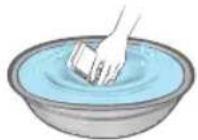
2 Nachdem das Gerät aus dem Wasser genommen wurde, das Gerät mit einem weichen trockenen Tuch abwischen.
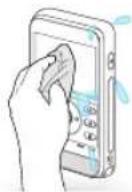
3 Das Gerät an einem gut belüfteten, schattigen Ort vollständig trocknen lassen.
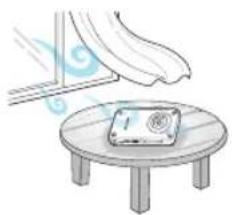
- Wenn das Gerät in Wasser getaucht wird, können Blasen auftreten. Es handelt sich hierbei nicht um eine Fehlfunktion.
- Wenn das Gerät nicht gründlich gespült wird, kann die Wasserdichtigkeit beeinträchtigt werden.
- Jede Taste des Geräts betätigen, um Salz oder andere Rückstände zwischen und um die Tasten herum zu entfernen.
- Für die Reinigung des Geräts keine Chemikalien, wie Seife, neutrale Reinigungsmittel oder Alkohol verwenden. Dies kann die Wasserdichtigkeit des Geräts beschädigen.
- Das Gerät wurde so entworfen, dass das Wasser selbständig vollkommen abläuft. Das Wasser läuft durch kleine Öffnungen um die Tasten herum ab.
- Keine Geräte, wie Haartrockner zum Trocknen des Geräts verwenden. Die Wasserdichtigkeit des Geräts kann beschädigt werden oder es kann zu Änderungen des Aussehens kommen.
- Die Verschlüsse für die Speicherkarte und der HDMI- und USB-Anschlüsse nicht öffnen, bevor das Gerät vollständig trocken ist.
- Wenn sich Wasser auf dem Gerät befindet, das Gerät mit einem weichen und trockenen Tuch vollständig trocken wischen.
- Nachdem das Gerät im/am Wasser verwendet wurde, das eingebaute Mikrofon und den Lautsprecher des Geräts vollständig trocknen. Wenn dies nicht getan wird, kann sich die Tonqualität während der Aufnahme oder Wiedergabe verschlechtem.
- Den Lautsprecher oder das Mikrofon des Geräts nicht mit scharfen Gegenständen berühren. Ansonsten kann dies eine Beeinträchtigung der Wassordichtigkeit zur Folge haben.
Vor dem Lesen dieses Benutzerhandbuchs
SICHERHEITSHINWEISE
Erläuterung der Zeichen und Symbole in diesem Benutzerhandbuch.
| Sicherheitssymbol | Bedeutung |
  | Es besteht Lebensgefahr oder das Risiko schwerer Körperverletzungen. |
 ACHTUNG ACHTUNG | Es besteht das Risiko von Körperverletzungen oder Schäden am Gerät. |
| [3KZX] | Um die Gefahr von Bränden, Explosionen, Stromschlägen und Körperverletzungen zu verringern, sollten Sie bei der Verwendung des Geräts die angegebenen grundlegenden Sicherheitshinweise beachten. |
| [SDYW] | Notwendige Einstellungen vor der Benutzung einer Funktion. |
| [4HBY] | Dieses Symbol bezieht sich auf Hinweise oder Referenzseiten, die eventuell hilfreich für den Betrieb des Geräts sind. |
Durch diese Warnsymbole sollen Verletzungen des Benutzers sowie anderer Personen verhindert werden. Bitte befolgen Sie die Anweisungen genau. Bitte lesen Sie sich diese Sicherheitshinweise sorgfältig durch, und bewahren Sie sie für den späteren Gebrauch an einem sicheren Ort auf.
VORSICHTSMASSNAHMEN
Warnung!
Dieses Gerät darf aus Sicherheitsgründen nur an geerdete Standard-Steckdosen (Schutzkontakt-Steckdosen) angeschlossen werden.
Um das Gerät vom Netzbetrieb zu trennen, muss der Stecker aus der Netzsteckdose gezogen werden. Deshalb sollte der Netzstecker jederzeit zugänglich und leicht trennbar sein.
WICHTIGE NUTZUNGSINFORMATIONEN
Vor dem Lesen dieser Benutzerhandbuchs
Danke, dass Sie sich für den Kauf eines Samsung Geräts entschieden haben. Bevor Sie das Gerät verwenden, lesen Sie dieses Benutzerhandbuch bitte genau durch und halten Sie es für den zukünftigen Gebrauch bereit. Sollte Ihr Gerät nicht einwandfrei funktionieren, lesen Sie bitte unter Fehlersuche nach. ▶Seiten 87\~95
Dieses Benutzerhandbuch bezieht sich auf die Modelle HMX-W300 und HMX-W350.
- In diesem Benutzerhandbuch werden Abbildungen des Modells HMX-W300 verwendet.
- Obwohl sich die Modelle HMX-W300 und HMX-W350 in einigen Funktionen unterscheiden, funktionieren sie auf dieselbe Weise.
- Die in diesem Benutzerhandbuch abgebildeten Bildschirmanzeigen entsprechen möglicherweise nicht genau denjenigen, die Sie auf Ihrem LCD-Bildschirm sehen.
- Gestaltung und technische Daten des Geräts und des Zubehörs können ohne vorherige Ankündigung geändert werden.
- Vor der Benutzung des Geräts die 'Sicherheitshinweise' sorgfältig durchlesen.
- Samsung übernimmt keine Haftung für Verletzungen oder Schäden, die aus einer Nichtbefolgung der Bedienungsanleitung hervorgehen.
- In dieser Anleitung ist mit 'Speicherkarte' oder 'Karte' eine micro SD, micro SDHC oder SDXC-Speicherkarte gemeint.
- Ein eingeklammertes Symbol in dieser Bedienungsanleitung bedeutet, dass es auf dem Bildschirm erscheint, wenn Sie die entsprechende Funktion einstellen.
Bsp.: Untermenüpunkt von Video Resolution (Videoauflösung).
→Seite 53 - 1080/25p (FULL HD): Aufnahmen werden im Format FULL HD (1920x1080/25p) durchgeführt. (Ist diese Funktion eingestellt, erscheint das entsprechende Symbol (FULL HD) auf dem Bildschirm.)
Vor der Benutzung dieses Geräts
• Dieses Gerät zeichnet Videos im H.264 (MPEG4/AVC) Format auf.
- Sie können aufgenommene Daten auf einen PC übertragen oder kopieren, in dem Sie die eingebaute Software dieses Geräts verwenden.
- Bitte beachten Sie, dass dieses Gerät nicht mit anderen digitalen Videoformaten kompatibel ist.
- Vor der Aufnahme eines wichtigen Videos sollten Sie eine Probeaufzeichnung machen.
Spielen Sie die Probeaufzeichnung ab, um sicherzustellen, dass sowohl die Bilder als auch der Ton korrekt aufgenommen wurden.
- Aufgezeichnete Inhalte können aus Versehen beim Gebrauch dieses Geräts, der Speicherkarte usw. verloren gehen.
Samsung haftet nicht für Entschädigung und Datenverlust, der durch falsche Verwendung entsteht.
- Erstellen Sie eine Sicherheitskopie von wichtigen aufgenommenen Daten Schützen Sie Ihre aufgenommenen Daten durch Übertragung der Dateien auf den PC. Wir empfehlen Ihnen auch, die Daten von Ihrem Computer auf ein anderes Aufnahmemedium zu kopieren. Lesen Sie dazu bitte die Informationen über die Software-Installation und den USB-Anschluss.
- Urheberrecht: Bitte beachten Sie, dass dieses Gerät ausschließlich für den privaten Gebrauch vorgesehen ist.
Daten, die auf der Speicherkarte des Geräts abgespeichert sind und in anderen digitalen oder analogen Medien verwendet werden, sind durch das Urheberrecht geschützt und dürfen nicht ohne Genehmigung des Eigentümers - außer für den persönlichen Gebrauch - benutzt werden.
Sogar bei Aufnahme eines Ereignisses wie zum Beispiel einer Show, einer Vorstellung oder Ausstellung für den persönlichen Gebrauch wird dringend empfohlen, die Genehmigung dazu bereits im Vorfeld einzuholen.

Bei Aufnahmen zu beachtende Anstandsregeln
- Nehmen Sie keine Videos oder Fotos von Leuten auf, ohne deren Erlaubnis oder Zustimmung.
- Nehmen Sie keine Videos oder Fotos an Orten auf, wo dies verboten ist.
- Nehmen Sie keine Videos oder Fotos an privaten Orten auf.
Hinweise zu den Warenzeichen
- Alle Markennamen und eingetragenen Marken in diesem Handbuch sowie in sonstigen mitgelieferten Dokumenten sind Marken oder eingetragene Marken ihrer jeweiligen Inhaber. Darüber hinaus, sind die Zeichen „™“ und „®“ in diesem Handbuch nicht in jedem Fall aufgeführt.
• Die micro SD, micro SDHC und micro SDXC Logos sind Markenzeichen von SD-3C, LLC. - Microsoft, Windows ^® , Windows Vista ^® , Windows ^® 7, und DirectX ^® sind entweder eingetragene Warenzeichen oder Marken der Microsoft Corporation in den Vereinigten Staaten und/oder anderen Ländern.
- Intel, Core™, Core 2 Duo®, und Pentium® sind entweder eingetragene Handelsmarken oder Marken der Intel Corporation in den Vereinigten Staaten und anderen Ländern.
- AMD und Athlon™ sind entweder registrierte Handelsmarken oder Handelsmarken von AMD in den Vereinigten Staaten und anderen Ländern.
- Macintosh, Mac OS sind entweder eingetragene Warenzeichen oder Marken der Apple Inc. in den Vereinigten Staaten und/oder anderen Ländern.
• YouTube ist ein Warenzeichen von Google Inc. - Flickr ist ein Warenzeichen von Yahoo.
• Facebook ist ein Warenzeichen von Facebook, Inc.
• Twitter ist ein Warenzeichen von twitter, Inc.
• Picasa ist ein Warenzeichen von Google Inc. - HDMI, das Logo HDMI und High-Definition Multimedia Interface sind Handelsmarken oder eingetragene Handelsmarken von HDMI Licensing LLC.
- Adobe, das Logo Adobe und Adobe Acrobat sind Warenzeichen oder eingetragene Marken von Adobe Systems Incorporated in den USA und/oder anderen Ländern.

HIGH-DEFINITION MULTIMEDIA INTERFACE
Sicherheitsinformationen
Die unten abgebildeten Sicherheitsvorkehrungen dienen zum Schutz vor Verletzung oder Sachbeschädigung. Halten Sie sich genau an alle Anweisungen.

WARNUNG Dieses Symbol weist auf die potenzielle Gefahr von schweren Körperverletzungen hin.

Die Verwendung des Geräts bei einer Temperatur von über 60°C kann zu einem Brand führen. Wenn der Akku bei solch einer hohen Temperatur weiterhin verwendet wird, kann dies zu einer Explosion führen.

In das Gerät dürfen weder Wasser, Metalle noch entflammbare Substanzen geraten. Bei Missachtung besteht Brandgefahr.

Kein Öl! Wenn Öl in das Gerät gelangt, kann dies zu einem Stromschlag, Fehlfunktionen oder Defekten führen.

Setzen Sie das Gerät nicht direkter Sonnenbestrahlung aus. Bei Missachtung können Augenverletzungen sowie eine Beschädigung von integrierten Produktteilen auftreten.

Entsorgen Sie den Akku nicht durch Verbrennen, da dieser explodieren kann.

Verwenden Sie keine Reinigungsflüssigkeiten oder ähnliche Chemikalien. Sprühen Sie keine Reinigungsmittel direkt auf das Gerät.

Bewahren Sie den benutzten Lithiumakku oder die Speicherkarte außerhalb der Reichweite von Kindern auf. Wenn der Lithiumakku oder die Speicherkarte von Kindern geschluckt wird, suchen Sie umgehend einen Arzt auf.

Wenn durch das Gerät ungewöhnliche Geräusche, Gerüche oder Rauch auftreten, stecken Sie das Netzkabel sofort aus und wenden Sie sich an den Samsung Kundendienst. Es besteht das Risiko eines Brandes oder einer Verletzung.

Den USB-Stecker an eine USB-Buchse am PC oder ein USB-Hub anschließen. Den Stecker nicht mit Gewallt anschließen, falls der Stecker nicht passt. Der Stecker kann beschädigt werden.

WARNUNG Dieses Symbol weist auf die potenzielle Gefahr von schweren Körperverletzungen hin.

Wenn das USB-Kabel beim Laden oder der Datenübertragung heiß wird, unnormale Geräusche von sich gibt oder Gerüche entstehen, das USB-Kabel sofort herausziehen. Wenden Sie sich an ein Samsung Service Center. Es besteht Brand- oder Verletzungsgefahr.

Den USB-Stecker nicht auseinandernehmen oder versuchen, ihn zu reparieren. Es besteht Brand- oder Stromschlaggefahr.

Keine schweren Gegenstände auf den USB-Stecker stellen. Schwere Gegenstände können zu einem Kabelbruch oder zu einer Abtrennung des Geräts führen.

Den Verschluss des Speicherkartensteckplatzes oder des USB-Anschlusses nicht in der Nähe von Wasser oder im Wasser öffnen. Diese Verschlüsse nicht mit nassen Händen öffnen. Anderenfalls kann dies zu elektrischen Schlägen oder zur Beschädigung des Geräts führen.
Berühren Sie den USB-Stecker nicht mit nassen Händen. Es besteht Stromschlaggefahr.

ACHTUNG Es besteht die potenzielle Gefahr von Körperverletzung oder von Schäden am Gerät.

Vermeiden Sie es, die Oberfläche der LCD-Anzeige stark zu drücken, auf diese zu schlagen oder mit einem scharfen Gegenstand einzuwirken. Bei Druck auf die LCD-Oberfläche kann dies zu Ungleichmäßigkeiten bei der Anzeige führen.

Das Gerät, anderes Zubehör nicht fallen lassen oder starken Vibrationen oder Stößen aussetzen. Dies kann zu Fehlfunktionen und Schäden am Gerät führen.

Verwenden Sie das Gerät nicht auf einem Stativ (nicht im Lieferumfang enthalten) an einem Ort, der erheblichen Vibrationen oder einem anderen Einfluss ausgesetzt ist.

Verwenden Sie den Camcorder nicht bei direkter Sonneneinstrahlung oder in der Nähe von Heizgeräten. Die Hitzeeinwirkung kann zu einer Fehlfunktion oder zu Verletzungen führen.

Lassen Sie den Camcorder nicht für längere Zeit in einem geschlossenen Fahrzeug liegen, in dem die Temperatur besonders hoch ist. Hohe Temperaturen können zu Fehlfunktionen des Gerätes führen, die Batterien können explodieren oder sich entzünden.

Setzen Sie das Gerät keinem Ruß oder Dampf aus. Dichter Ruß oder Dampf könnten das Gerät beschädigen oder zu einer Fehlfunktion führen.

Verwenden Sie das Gerät nicht in der Nähe von dichten Auspuffgasen, die von Benzin oder dieselbetriebenen Motoren freigesetzt werden, oder in der Nähe von Schadgasen, z. B. Schwefelwasserstoff. Bei Missachtung können die externen oder internen Anschlüsse rosten, was die Funktion beeinträchtigt.

Setzen Sie das Gerät keinen Insektensprays aus. Wenn Insektenspray in das Gerät gelangt, kann dies dazu führen, dass das Produkt nicht mehr einwandfrei funktioniert. Schalten Sie das Gerät vor der Verwendung von Insektiziden aus und decken Sie ihn mit Plastikfolie ab.

Setzen Sie das Gerät keinen plötzlichen Temperaturänderungen oder feuchten Orten aus. Es besteht das Risiko eines Defekts oder elektrischen Schlages, wenn das Produkt während eines Gewitters im Freien verwendet wird.

ACHTUNG Es besteht die potenzielle Gefahr von Körperverletzung oder von Schäden am Gerät.

Reinigen Sie das Gehäuse des Geräts nicht mit Benzol oder Lösungsmitteln. Dies könnte die äußere Beschichtung ablösen oder die Oberfläche des Gehäuses zerstören.

Verwenden Sie das Gerät nicht in der Nähe von TV- oder Radiogeräten. Dadurch könnte es während Fernseh- oder Radioübertragungen zu einer Geräuschentwicklung kommen.

Verwenden Sie das Gerät nicht in der Nähe von starken Funkwellen oder Magnetismus, wie bei Lautsprechem oder einem großen Motor. Geräusche könnten bei Video- und Audioaufnahmen ebenfalls aufgezeichnet werden.

Verwenden Sie nur von Samsung zugelassenes Zubehör. Die Verwendung von Produkten anderer Hersteller kann aufgrund einer Fehlfunktion zu Überhitzung, Brand, Explosion, Stromschlägen oder Verletzungen führen.

Legen Sie das Gerät nur auf stabilen Oberflächen ab und bewahren Sie ihn an einem gut belüfteten Ort auf.

Bewahren Sie wichtige Daten separat auf. Samsung haftet nicht für Datenverlust.

Hersteller von nicht autorisiertem Zubehör, dass mit diesem Gerät kompatibel ist, übernehmen die Haftung für ihre Produkte. Das Sonderzubehör entsprechend deren Sicherheitsanweisungen verwenden. Samsung übernimmt keine Haftung für Fehlfunktionen, Brände, Stromschlag oder Schäden, die durch unautorisiertes Zubehör verursacht wurden.

Um die Wasserdichtigkeit aufrecht zu erhalten, sollten die entsprechenden Teile jährlich ausgewechselt werden. Für den Austausch solcher Teile wenden Sie sich bitte an den Samsung Kundendienst.
Inhaltsverzeichnis
Eigenschaften der Wasser-/Staubdichtigkeit und der
Stoßfestigkeit ....ii
Vor dem Lesen dieses Benutzerhandbuchs 2
Sicherheitsinformationen 4
Kurzanleitung 10
Erste schritte 14
Überblick über das Gerät 15
LIEFERUMFANG DES GERÄTS 15
TASTEN UND BEDIENELEMENTE 16
BILDSCHIRMANZEIGEN 18
Eine Aufnahme vorbereiten 22
AKKU AUFLADEN 22
AKKUSTATUS PRÜFEN 23
SPEICHERKARTE VERWENDEN (NICHT IM LIEFERUMFANG ENTHALTEN)....25
GEEIGNETE SPEICHERKARTE AUSWÄHLEN (NICHT IM LIEFERUMFANG ENTHALTEN) 26 AUFNAHMEZEIT UND SPEICHERKAPAZITÄT 28
Grundfunktionen des Geräts 29
GERÄT EIN-/AUSSCHALTEN 29
ZEITZONE UND DATUM/UHRZEIT VOREINSTELLEN 29
BETRIEBSMODI EINSTELLEN 30
VERWENDEN DER ZOOM (T / W)/ANZEIGE 📄/ UNTERWASSER (💡) / OK (REC) TASTE 30
WECHSEL DES INFORMATIONSANZEIGEMODUS 32
VERWENDEN DES SCHWIMMKISSENS (NUR BEI HMX-W350) ... 32
VERWENDEN DES TRAGBANDS (BRUSTBAND, ARMBAND)
(NUR BEI HMX-W350) 32
VERWENDEN DES BANDES 33
SPRACHE WÄHLEN 33
Einfache Aufnahme/Wiedergabe ....34
Grundlegende Aufnahmefunktionen.... 35
VIDEOS AUFNEHMEN 35
FOTOS IM VIDEOAUFNAHMEMODUS AUFNEHMEN ...... 37
MARKIEREN VON HÖHEPUNKTEN (MY CLIP FUNKTION) WÄHEND DER WIEDERGABE 38
FOTOS AUFNEHMEN 39
EINFACHES AUFNEHMEN FÜR ANFÄNGER (SMART AUTO) ... 40
VERWENDEN DES UNTERWASSER MODUS .... 40 ZOOMEN .... 41
Grundlegende Wiedergabefunktionen 42
DEN WIEDERGABEMODUS ÄNDERN 42
VIDEOS WIEDERGEBEN 43
MY CLIP WEDERGEBEN 45
MARKIEREN VON HÖHEPUNKTEN BEI DER WIEDERGABE ..... 46
AUFNEHMEN VON FOTOS WÄHREND DER VIDEOWEDERGABE...47 FOTOS ANSEHEN 48
WÄHREND DER WIEDERGABE ZOOMEN 49
Fortgeschrittene Aufnahme/Wiedergabe .....50
Menüoptionen verwenden 51
BEDIENUNG DER MENÜS 51
MENÜPUNKTE....52
Inhaltsverzeichnis
Fortgeschrittene Aufnahmefunktionen 53
Video Resolution (Videauflösung) 53
Photo Resolution (Fotoauflösung) 53
White Balance (Weißabgleich) 54
Smart Filter 55
Back Light (Gegenlichtausgl) 56
Face Detection (Gesichtserkenn) 57
Anti-Shake (DIS) ((DIS) Bildstabil.) 58
Fortgeschrittene Wiedergabefunktionen 59
Play Mode (Wdg-Mod) 59
Delete (Löschen).... 60
Protect (Schützen) 61
Delete My Clip (My Clip löschen) 62
Share Mark (Teil.mrk.) 63
Smart BGM (Smart-HGM) 64
Smart BGM Option (Smart-HGM-Option) 64
File Info (Datei-Info) 66
Sonstige Einstellungen 67
Sonstige Einstellungen 68
MENÜPTIONEN EINSTELLEN 68
Storage Info (Speich.info) 68
File No (Datei-Nr) 69
Date/Time Set (Dat/Zeiteinst) 69
Date/Time Display (Dat/Uhrztanz) 70
Beep Sound (Gegenlichtausgl) 71
Shutter Sound (Foto-Klickton) 72
Auto Power Off (Ausschaltautom) 72
PC Software (PC-Software) 73
Video Out (Videoausgang) 73
Format (Formatieren) 74
Default Set (Standardeinst) 75
Language....75
Verwendung mit anderen Geräten 76
Anschluss an ein Fernsehgerät 77
ANSCHLUSS AN EIN HD-FERNSEHGERÄT 77
ANSEHEN AUF EINEM TV-BILDSCHIRM 77
Benutzung mit einem Windows-Computer 78
WAS SIE MIT EINEM WINDOWS-COMPUTER TUN KÖNNEN ... 78
DAS PROGRAMM Intelli-Studio VERWENDEN 79
ALS WECHSELSPEICHERGERÄT VERWENDEN 84
Anhang 86
Fehlerbehebung 87
WARNANZEIGEN UND MELDUNGEN 87
SYMPTOME UND LÖSUNGEN 90
Zusatzinformationen....96
WARTUNG....96
BENUTZUNG DES GERÄTS IM AUSLAND 97
ANLEGEN DES ARMBANDES : FÜR DIE VERWENDUNG AM
LINKEN ARM (NUR BEI HMX-W350) 98
ANLEGEN DES BRUSTBANDES (NUR BEI HMX-W350) ..... 99
GLOSSAR....100
Technische Daten 101
Kurzanleitung
Diese Kurzanleitung gibt Ihnen eine Einführung in die Grundfunktionen Ihres Geräts. Weitere Informationen finden Sie auf den Referenzseiten.
1. SCHRITT: Inbetriebnahme
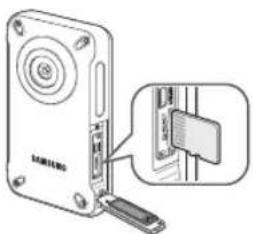
1 Setzen Sie eine Speicherkarte ein.
→Seite 25
- Sie können handelsübliche micro SD, micro SDHC, oder micro SDXC Speicherkarten mit diesem Gerät verwenden.
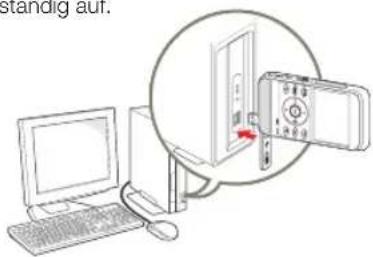
2 Laden Sie den Akku vollständig auf.
Seite 22
- Der Akku ist vollständig aufgeladen, wenn die CHG (Ladekontroll) -Anzeige grün aufleuchtet.
text_image
Standig auf.
Der Akku befindet sich im Innem des Geräts. Es ist kein zusätzlicher Akku erforderlich. Den internen Akku des Geräts über den USB-Anschluss aufladen.
2. SCHRITT: Mit Ihrem Gerät aufnehmen
text_image
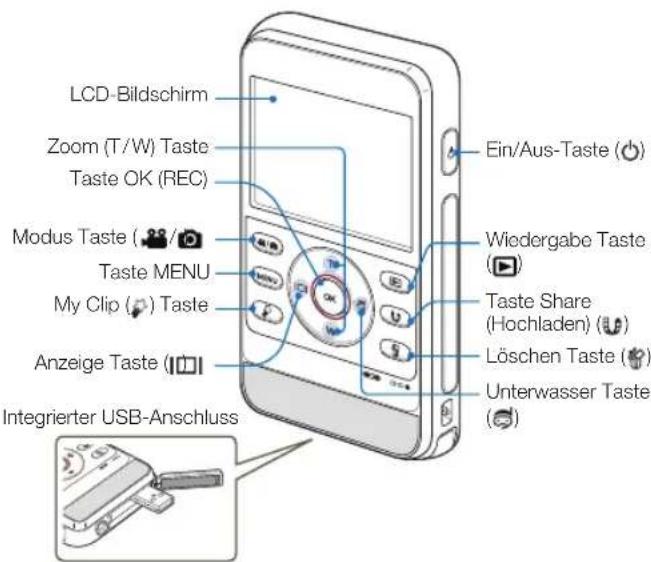
LCD-Bildschirm Zoom (T/W) Taste Taste OK (REC) Modus Taste (/ Taste MENU My Clip () Anzeige Taste ( Integrierter USB-Anschluss Ein/Aus-Taste ( Wiedergabe Taste Taste Share (Hochladen) ( Löschen Taste ( Unterwasser TasteKurzanleitung
Videos aufnehmen
Ihr Gerät verwendet das hoch entwickelte H.264-Kompressionsverfahren, um die bestmögliche Videoqualität zu bieten.

Verwenden des Unterwasser Modus
Mit diesem Gerät können Unterwasseraufnahmen in Seewasser, Flüssen und Seen gemacht werden. Den Unterwassermodus aktivieren, um unter Wasser klare Videoaufnahmen machen zu können. ▶Seite 40 Vor der Verwendung des Geräts müssen die Wamungen in Bezug auf Unterwasseraufnahmen gelesen und verstanden werden.
1 Drücken Sie die [Ein/Aus]-Taste (☐)
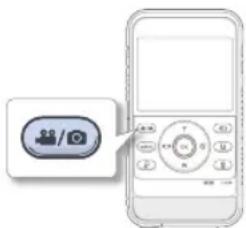
2 Die [Modus] Taste (💡) 📁ücken, um den Video Aufnahmemodus einzuschalten.
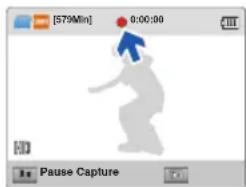
3 Drücken Sie die Taste [OK (REC)].
- Um die Aufnahme zu stoppen, drücken Sie die Taste [OK (REC)] erneut.
text_image
[579Min] 0:00:00 Pause CaptureFotos aufnehmen
Sie können Fotos aufnehmen und diese im Speichermedium speichem. Stellen Sie vor der Aufnahme die gewünschte Auflösung ein.
1 Drücken Sie die [Ein/Aus]-Taste ( ⏻)
2 Die [Modus] Taste (☐) 📁ücken, um den Foto Aufnahmemodus einzuschalten.
3 Erfassen Sie das Motiv auf dem LCD Bildschirm und drücken Sie die [OK (REC)] Taste.
- Der Foto Klickton ist zu hören und das Foto wird aufgenommen.
- Die Standardeinstellung ist 720/25p. - Während der Aufnahme von Videos können auch Fotos aufgenommen werden. → Seite 37
Kurzanleitung
3. SCHRITT: Videos oder Fotos wiedergeben
Auf dem LCD-Bildschirm Ihres Geräts ansehen
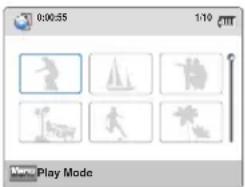
Mit Hilfe der Miniaturindexansicht können Sie leicht nach den gewünschten Aufnahmen suchen.
1 Die [Wiedergabe] Taste (▶) drücken, um in den Wiedergabe zu wechseln.
2 Wählen Sie den Wiedergabemodus Video oder Photo (Foto) aus. ↘Seite 59
- Aufgenommene Videos und Fotos erscheinen in der Miniaturindexansicht.
3 Drücken Sie die Taste [Zoom (T/W)/Anzeige (☐)]/Unterwasser (☐)], um das gewünschte Video oder Foto auszuwählen, und drücken Sie die Taste [OK (REC)].
text_image
0:00:55 1:10 Play Mode4. SCHRITT: Aufgenommene Videos oder Fotos speichern
Mit dem Programm Intelli-Studio, das sich auf Ihrem Gerät befindet, können Sie Videos/Fotos auf Ihren Computer übertragen, bearbeiten und mit Ihren Freunden teilen. Weitere Informationen dazu siehe Seiten 78\~83.
Videos/Fotos zum PC übertragen und ansehen
1 Starten Sie das Programm Intelli-Studio, indem Sie das Gerät über den USB-Anschluss mit dem PC verbinden.
- Zusätzlich zu dem Hauptfenster von Intelli-Studio erscheint ein neuer Bildschirm für die Dateispeicherung. Klicken Sie auf Yes (Ja) und das Hochladen wird gestartet.
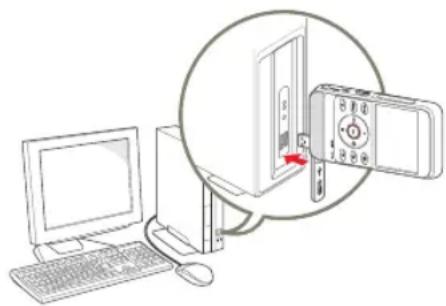
Intelli-Studio wird automatisch auf einem PC ausgeführt, sobald das Gerät an einen Windows-Computer angeschlossen wird (wenn Sie PC Software: On (PC-Software: Ein) einstellen). 📄Seite 73
Kurzanleitung
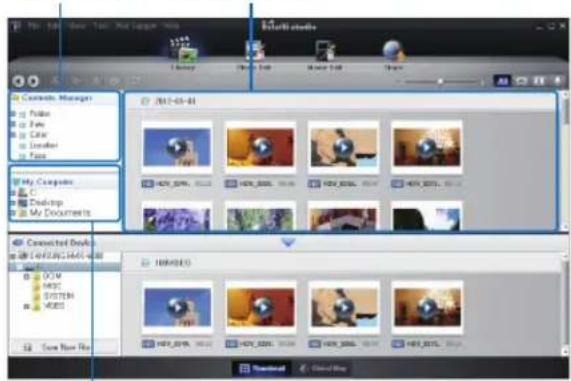
2 Die Dateien vom Gerät werden gespeichert und im Browser von Intelli-Studio Programm unter Contents Manager registriert.
- Sie können die Dateien nach verschiedenen Kriterien wie Gesicht, Datum, etc. anordnen.
Contents Manager Gespeicherte Dateien
text_image
100 100 100 100 100 100 100 100 100 100 100 100 100 100 100 100 100 100 100 100 100 100 100 100 100 100Ordnerverzeichnis auf Ihrem Computer
3 Sie können einen Doppelklick auf die Datei, die wiedergegeben werden soll, ausführen.
Videos und Fotos auf Webseiten hochladen
Teilen Sie Ihre Inhalte mit dem Rest der Welt und laden Sie Fotos und Videos mit einem Klick auf eine Webseite hoch.
Klicken Sie im Browser auf Share (Hochladen) ( [icon] ) → Upload.
→Seite 82
5. SCHRITT: Videos oder Fotos löschen
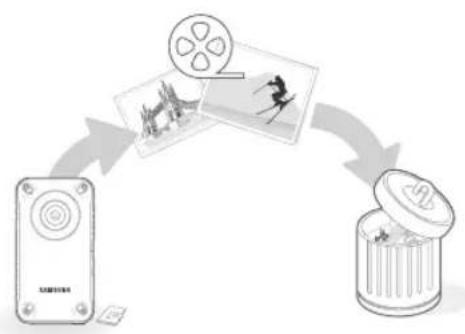
Wenn das Speichermedium voll ist, können Sie keine weiteren Videos oder Fotos aufnehmen. Löschen Sie Video- oder Fotodaten, die Sie auf einem Computer gespeichert haben, auf dem Speichermedium. Auf dem wieder freien Platz des Speichermediums können Sie nun neue Videos und Fotos aufnehmen.
[Wiedergabe (☐) → Mit Hilfe von [Zoom (T/W)/Anzeige (☐)/Unterwasser (☐) → [Löschen (☐)] → Yes (Ja) mit [Anzeige (☐)/Unterwasser (☐) → [OK (REC)] wählen. →Seite 60
flowchart
graph TD
    A["手机"] --> B["影片"]
    B --> C["纸张"]
    C --> D["垃圾"]
    D --> E["纸箱"]
Erste schritte
Lernen Sie den Aufbau, die Anzeigen und die Grundfunktionen Ihres Geräts kennen.
Überblick über das Gerät 15
LIEFERUMFANG DES GERÄTS 15
TASTEN UND BEDIENELEMENTE 16
BILDSCHIRMANZEIGEN 18
Eine Aufnahme vorbereiten 22
AKKU AUFLADEN 22
AKKUSTATUS PRÜFEN 23
SPEICHERKARTE VERWENDEN (NICHT IM LIEFERUMFANG
ENTHALTEN)....25
GEEIGNETE SPEICHERKARTE AUSWÄHLEN
(NICHT IM LIEFERUMFANG ENTHALTEN) 26
AUFNAHMEZEIT UND SPEICHERKAPAZITÄT 28
Grundfunktionen des Geräts 29
GERÄT EIN-/AUSSCHALTEN 29
ZEITZONE UND DATUM/UHRZEIT VOREINSTELLEN 29
BETRIEBSMODI EINSTELLEN 30
VERWENDEN DER ZOOM (T / W)/ANZEIGE [☐]
UNTERWASSER (☐) / OK (REC) TASTE 30
WECHSEL DES INFORMATIONSANZEIGEMODUS 32
VERWENDEN DES SCHWIMMKISSENS (NUR BEI HMX-W350) .... 32
VERWENDEN DES TRAGBANDS (BRUSTBAND, ARMBAND)
(NUR BEI HMX-W350) 32
VERWENDEN DES BANDES 33
SPRACHE WÄHLEN 33
Überblick über das Gerät
LIEFERUMFANG DES GERÄTS
Ihr neues Gerät verfügt über das folgende Zubehör. Sollte eines dieser Teile nicht im Lieferumfang enthalten sein, wenden Sie sich an den Kundendienst von Samsung.

| Modellbezeichnung | Farbe | Interner Speicher | GSchwerkraftsensor | Objektiv |
| HMX-W300BPHMX-W350BP | Schwarz | Nr | X | DigitalerZoom: x3 |
| O | ||||
| HMX-W300RPHMX-W350RP | Rot | X | ||
| O | ||||
| HMX-W300YPHMX-W350YP | Orange | X | ||
| O |

Obwohl sich einige Funktionen der Modelle unterscheiden, funktionieren sie auf dieselbe Weise.
Überprüfung des Zubehörs
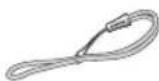
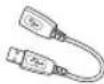
USB
Verlängerungskabel
(nur bei HMX-W350)
Band Kurzanleitung


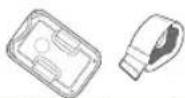
Optionales Zubehör


Micro SD/SDHC/SDXC
Karte
Micro SD/SDHC/SDXC Adapter
Micro HDMI-Kabel

- Das genaue Aussehen der einzelnen Teile kann je nach Modell variieren.
- Der Lieferumfang kann je nach Verkaufsgebiet unterschiedlich sein.
- Eine Speicherkarte wird nicht mitgeliefert. Für Speicherkarten, die mit Ihrem Gerät kompatibel sind, siehe Seite 26.
- Zum Kauf von Teilen und Zubehör wenden Sie sich an Ihren lokalen Samsung Fachhändler. SAMSUNG übernimmt keine Haftung für eine verkürzte Akku Lebensdauer oder Fehlfunktionen, die durch die Verwendung von unautorisiertem Zubehör.
TASTEN UND BEDIENELEMENTE
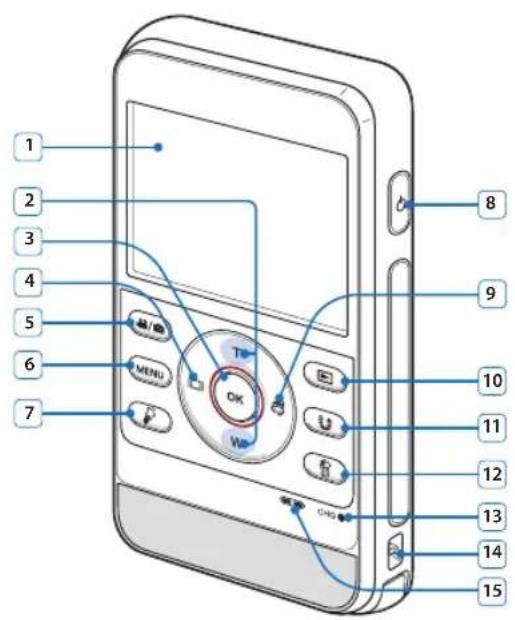
Hinten/Links
text_image
1 2 3 4 5 6 7 8 9 10 11 12 13 14 15 MENU OK U VH CHS| 1 | LCD-Bildschirm |
| 2 | Zoom (T/W) Taste |
| 3 | OK (REC) Taste |
| 4 | Anzeige Taste (☐☐) |
| 5 | Modus Taste (☐☐) ☐ |
| 6 | Taste MENU |
| 7 | My Clip (☐) Taste |
| 8 | Ein/Aus-Taste (☐) |
| 9 | Unterwasser Taste (☐) |
| 10 | Wiedergabe (☐/Auslöser Taste |
| 11 | Share (Hochladen) (☐/Pause Taste |
| 12 | Löschen Taste (☐) |
| 13 | Ladekontrollleuchte (CHG) |
| 14 | Bandöse |
| 15 | Integrierter Lautsprecher |
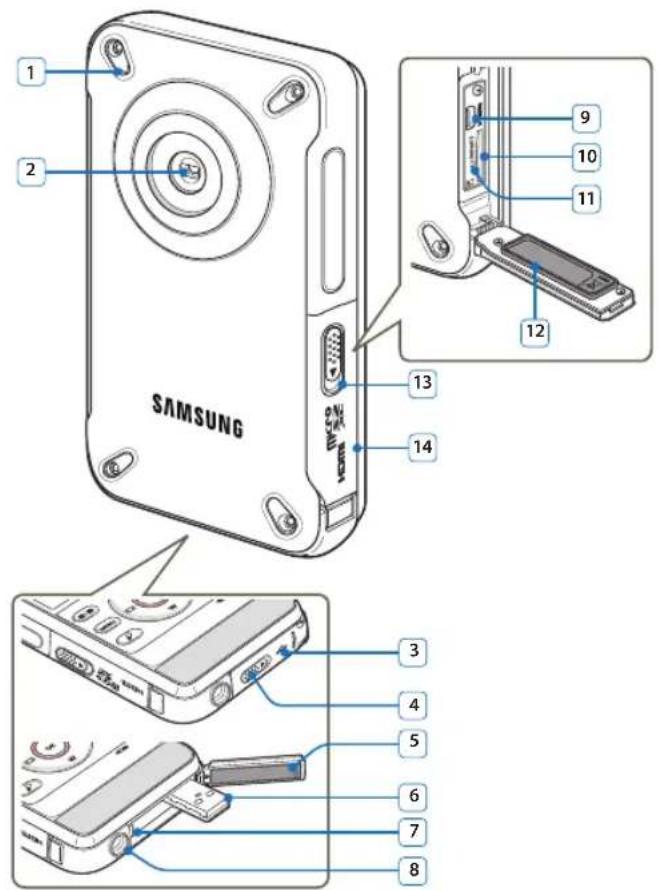
Vorne/Rechts/Unten
text_image
1 2 SAMSUNG 13 14 9 10 11 12 3 4 5 6 7 81 Integriertes Mikrofon
2 Objektiv
3 Verschluss (integrierter USB-Anschluss)
4 Verschlusshebel (integrierter USB-Anschluss)
5 Wasserdichte Dichtung (integrierter USB-Anschluss)
6 Integrierter USB-Anschluss
7 Integrierter USB Öffnungshebel
8 Stativgewinde
9 HDMI-Anschluss
10 Speicherkarteneinschub
11 RESET Taste
12 Wasserdichte Dichtung (Speicherkarte, HDMI-Anschluss)
13 Verschlusshebel (Speicherkarte, HDMI-Anschluss)
14 Abdeckung (Speicherkarte, HDMI-Anschluss)
Achten Sie während der Aufnahme darauf, dass das integrierte Mikrofon und das Objektiv nicht verdeckt sind.
BILDSCHIRMANZEIGEN
Die verfügbaren Funktionen hängen von dem ausgewählten Betriebsmodus ab und es erscheinen je nach vorgenommenen Einstellungen verschiedene Anzeigen.

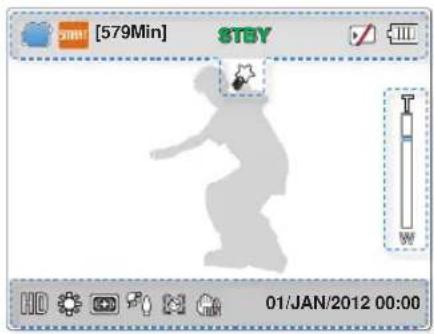
- Diese Bildschirmanzeige wird nur im Video Aufnahmemodus angezeigt.
• Die [Modus] Taste (\~/) drücken, um den Video Aufnahmemodus einzuschalten. →Seite 30
Video Aufnahmemodus
text_image
01/AN 2012 00:00 [579Min] STEYLCD-Bildschirm oben
| Anzeige Bedeutung | |
| Video Aufnahmemodus | |
| Smart Auto / Unterwasser Modus | |
| [579Min] | Verbleibende Aufnahmezeit |
| STBY / ● / ⚫ | Betriebsstatus (Standby / Aufnahme/Pause/Foto Aufnahme) |
| Speichermedium (speicherkarte) | |
| Akkuinformationen (verbleibender Akkuladestand) | |
| My Clip | |
Mitte des LCD-Bildschirms
| Anzeige Bedeutung | |
| Digitaler Zoom | |
LCD-Bildschirm unten
| Anzeige Bedeutung | |
| Videoauflösung | |
| Weißabgleich | |
| Smart Filter | |
| Gegenlichtkompensation | |
| Gesichtserkennung | |
| Bildstab. (DIS) | |
| 01/JAN/2012 00:00 | Datum/Uhrzeit |

• Die Einstellungen der mit ★gekennzeichneten Funktionen gehen nach dem Abschalten des Geräts verloren.
• Die Bildschirmanzeigen basieren auf einer micro SDHC Speicherkarte mit 32GB Speicherkapazität.
- Der oben dargestellte Bildschirm dient zu Erklärungszwecken und kann von der wirklichen Bildschirmdarstellung abweichen.
- Informationen zu Warnanzeigen und Meldungen finden Sie auf den Seiten 87\~89.
- Die oben dargestellten Menüpunkte und deren Positionen können ohne vorherige Ankündigung verändert werden.

- Diese Bildschirmanzeige wird nur im Foto Aufnahmemodus angezeigt.
• Die [Modus] Taste 📋/drücken, um den Foto Aufnahmemodus einzuschalten. ←Seite 30
Foto Aufnahmemodus
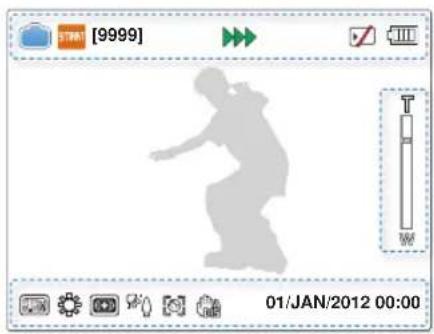
| Anzeige | Bedeutung |
 | Foto Aufnahmemodus |
 | Smart Auto / Unterwasser Modus |
| [9999] | Fotozähler (Gesamtzahl der möglichen Fotoaufnahmen) |
| [0x0x1] | Betriebsstatus (Aufnahme) |
 | Speichermedium (Speicherkarte) |
| [WHTM] | Akkuinformationen (verbleibender Akkuladestand) |
Mitte des LCD-Bildschirms
| Anzeige Bedeutung | |
| [CYDAK] | Digitaler Zoom |
LCD-Bildschirm unten
| Anzeige Bedeutung | |
| [6478] | Fotoauflösung |
| [6501] | Weißabgleich |
| [6574] | Smart Filter |
| [6591] | Gegenlichtkompensation |
| [6602] | Gesichtserkennung |
| [6627] | Bildstao. (DIS) |
| 01/JAN/2012 00:00 | Datum/Uhrzeit |

• Die Einstellungen der mit ✉gekennzeichneten Funktionen gehen nach dem Abschalten des Geräts verloren.
- Die Gesamtanzahl der Fotos, die aufgenommen werden können, richtet sich nach dem verfügbaren Platz auf dem Speichermedium.
• Die Anzahl der erfassbaren Fotos im OSD (Bildschirmenü) beträgt maximal 9,999.

- Diese Bildschirmanzeige (OSD) erscheint nur im videowiedergabemodus.
• Die [Wiedergabe] Taste (▶) drücken, um in den Wiedergabe zu wechseln.→Seite 30
| Video Wiedergabemodus : Miniaturansicht
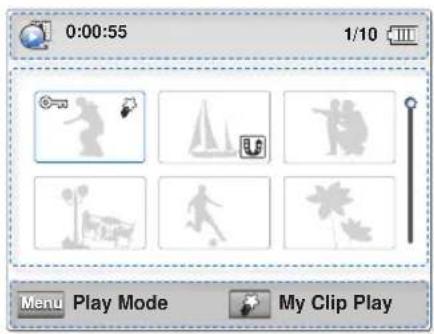
text_image
0:00:55 1/10 Menu Play Mode My Clip PlayLCD-Bildschirm oben
| Anzeige Bedeutung | |
| Video Wiedergabemodus | |
| 0:00:55 | Video Spielzeit |
| 1/10 | Aktuelles Bild / Gesamtzahl der möglichen Fotoaufnahmen |
| Akkuinformationen (verbleibender Akkuladestand) | |
Mitte des LCD-Bildschirms
| Anzeige Bedeutung | |
| Löschschutz | |
| Markierung zum Hochladen(Share Mark) | |
| My Clip | |
| Bildlaufleiste | |
LCD-Bildschirm unten
| Anzeige Bedeutung | |
| Menu | Hilfe-Taste |
Video Wiedergabemodus: Einzelansicht
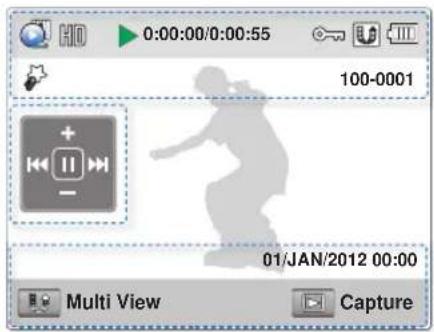
text_image
0:00:00/0:00:55 100-0001 01/JAN/2012 00:00 Multi View CaptureLCD-Bildschirm oben
| Anzeige Bedeutung | |
| Video Wiedergabemodus | |
| Videoauflösung | |
| /0/0/0/0/0/0/0/0/0/0/0/0/0/0/0/0/0/0/0/0/0/0/0/0/0/0/0/0/0/0/0/0/0/0/0/0/0/0/0/0/0/0/0/0/0/0/0/0/0/0/100-0001 | Betriebsstatus (Wiedergabe/Pause/Suchlauf/Wiedergabe in Zeitlupe) |
| Wiedergabezeit (verstrichene Zeit/verbleibende Zeit) | |
| Löschschutz | |
| Markierung zum Hochladen (Share Mark) | |
| Akkuinformationen(verbleibender Akkuladestand) | |
| My Clip | |
| Dateiname (Dateinummer) | |
Mitte des LCD-Bildschirms
| Anzeige Bedeutung | ||
 | - Zurückspringen/Rücklauf (• | |
LCD-Bildschirm unten
| Anzeige Bedeutung | |
| 01/JAN/2012 00:00 | Anzeige des Aufnahmedatums/der Aufnahmezeit |
| Hilfe-Taste | |

Die Bildschirmsymbole werden kurz angezeigt. Sie worden ausgeblendet, wenn die [OK (REC)] Taste gedrückt wird.
Erste schritte

• Diese Bildschirmanzeige (OSD) erscheint nur im Fotowiedergabemodus.
• Die [Wiedergabe] Taste (▶) drücken, um in den Wiedergabe zu wechseln.→Seite 30
Foto Wiedergabemodus: Miniaturansicht
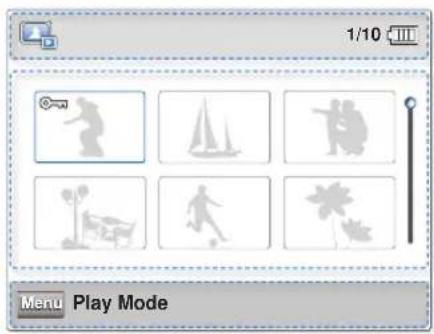
text_image
1/10 Menu Play ModeLCD-Bildschirm oben
| Anzeige | Bedeutung |
| Foto Wiedergabemodus | |
| 1/10 | Aktuelles Bild / Gesamtzahl der möglichen Fotoaufnahmen |
| Akkuinformationen (verbleibender Akkuladestand) |
Mitte des LCD-Bildschirms
| Anzeige Bedeutung | |
| Löschschutz | |
| Bildlaufleiste | |
LCD-Bildschirm unten
| Anzeige Bedeutung | |
| Hilfe-Taste | |
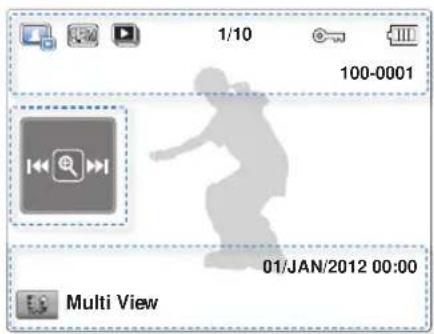
Foto Wiedergabemodus: Einzelansicht
text_image
1/10 100-0001 01/JAN/2012 00:00 Multi ViewLCD-Bildschirm oben
| Anzeige | Bedeutung |
| Foto Wiedergabemodus | |
| Fotoauflösung | |
| Diashow (Slide Show) | |
| 1/10 | Aktuelles Bild / Gesamtzahl der möglichen Fotoaufnahmen |
| Löschschutz | |
| Akkuinformationen (verbleibender Akkuladestand) | |
| 100-0001 | Dateiname (Dateinummer) |
Mitte des LCD-Bildschirms
| Anzeige Bedeutung | |
 | - Vorheriges/nächstes Foto ( ) - Wiedergabe-Zoom ( ) |
LCD-Bildschirm unten
| Anzeige Bedeutung | |
| Hilfe-Taste | |
| 01/JAN/2012 00:00 | Anzeige des Aufnahmedatums/dor Aufnahmezeit |

Die Bildschirmsymbole werden kurz angezeigt. Sie werden ausgeblendet, wenn die [OK (REC)] Taste gedrückt wird.
Eine Aufnahme vorbereiten
AKKU AUFLADEN
Der Akku befindet sich im Innern des Geräts.

- Stellen Sie sicher, dass der Akku aufgeladen ist, bevor Sie das Gerät verwenden.
- Der Akku kann über den integrierten USB-Anschluss aufgeladen werden.
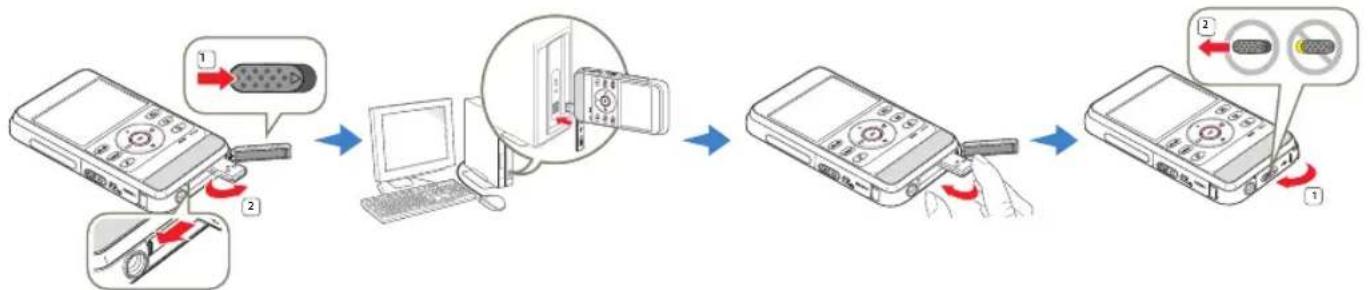
1 Drücken Sie die [Ein/Aus]-Taste (☐), um das Gerät auszuschalten.
2 Den USB-Verschlusshebel wie auf der Abbildung dargestellt in Pfeilrichtung schieben, um den eingebauten USB-Stecker auszufahren.
- Wenn der Verschluss des USB-Steckers geöffnet ist und der [USB-Verschlusshebel] zur Seite gedrückt wird, wird der USB-Stecker ausgefahren.
3 Den integrierten USB-Stecker des Geräts an den USB-Anschluss eines PCs anschließen, wobei darauf zu prüfen ist, ob der USB-Anschluss die erforderliche Mindeststromstärke bereitstellt.
- Die Ladekontrollleuchte (CHG) leuchtet auf und das Aufladen beginnt. Wenn der Akku vollständig aufgeladen ist, leuchtet die Ladekontrollleuchte (CHG) grün.
4 Wenn das Aufladen abgeschlossen ist, den USB-Stecker vom PC abziehen und den eingebauten USB-Stecker hineinschieben.
5 Den USB-Verschlusshebel wie auf der Abbildung dargestellt in Pfeilrichtung schieben, um den Verschluss des USB-Steckers zu schließen.
• Den eingebauten USB-Stecker nicht mit Gewalt hineinschieben.
- Je nach Ausstattung Ihres PCs kann ein externes USB-Kabel (nur bei HMX-W350) an den USB-Stecker des Geräts und den USB-Port Ihres PCs angeschlossen werden, um das Gerät aufzuladen.
- Der Akku wird während des Betriebs des Geräts nicht aufgeladen. Das Gerät ausschalten und an einen PC anschließen, um den Akku aufzuladen.
AKKUSTATUS PRÜFEN
Sie können den Ladestatus und die verbleibende Akkukapazität überprüfen.
Den Aufladestatus überprüfen
Die Farbe der LED (Ladekontrollleuchte) weist auf die vorhandene Ladung oder den Aufladestatus hin.
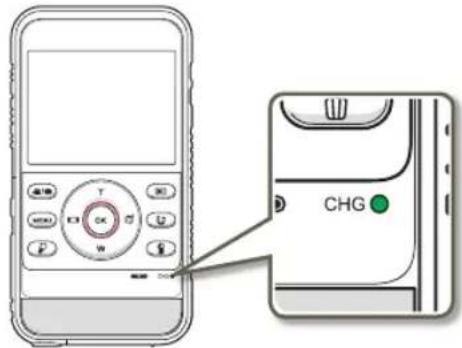
| (Orange) | Aufladung |
| (Orange blinkend) | Fehler |
| (Grün) | Vollständig aufgeladen |
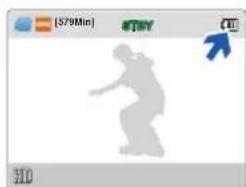
Akkuladestandanzeige
Die Akkuladestandanzeige gibt Auskunft über die verbleibende Leistung des Akkus.
| Akkuladestandanzeige Ladezustand Meldung | ||
| Vollständig aufgeladen - | ||
| 25-50% verbraucht - | ||
| 50-75% verbraucht - | ||
| 75-95% verbraucht - | ||
| 95-98% verbraucht - | ||
 | Fast leer (Anzeige blinkt): Das Gerät wird nach 3 Minuten automatisch abgeschaltet. Den Akku so schnell wie möglich auswechseln. | - |
| - | Das Gerät wird nach 3 Sekunden abgeschaltet. | Low Battery (Akku schwach) |

Die oben angeführten Werte gelten bei einem vollständig aufgeladenen Akku bei Normaltemperatur. Eine geringe Umgebungstemperatur kann die Verwendungszeit beeinträchtigen.
Verfügbare Betriebszeit des Akkus
| Ladezeit | ca. 270 Min.(Den eingebauten USB-Stecker verwenden) | |
| Modus Bildauflösung | Kontinuierliche Aufnahmezeit | Wiedergabezeit |
| 1080/25p | ca. 120 Min. ca. 180 | Min. |
| 720/25p | ca. 130 Min. ca. 200 | Min. |
- Ladezeit: Ungefähr erforderliche Zeit (Minuten), wenn Sie einen vollständig geleerten Akku komplett aufladen.
- Aufnahme-/Wiedergabezeit: Ungefähr zur Verfügung stehende Zeit, wenn der Akku vollständig aufgeladen wurde.
- Die Zeitangaben dienen nur als Referenzwerte. Die oben angegebenen Werte wurden unter Samsung-Testbedingungen ermittelt und können je nach Benutzer und Verwendungsbedingungen variieren.

- Die Aufnahme- und Wiedergabezeit verkürzt sich, wenn Sie das Gerät bei niedrigen Temperaturen verwenden.
• Die Ladezeit variiert je nach verbleibendem Akkuladezustand. - Je nach den technische Einzelheiten Ihres PCs kann die Ladezeit länger sein.
Kontinuierliche Aufnahme (ohne Zoom)
Die Tabelle zeigt die verfügbare Aufnahmezeit im Dauerbetrieb des Geräts, wenn dieser sich im Aufnahmemodus befindet und nach Beginn der Aufnahme keine weiteren Funktionen verwendet werden. Bei der tatsächlichen Aufnahme entlädt sich der Akku zwei bis dreimal schneller, da die Aufnahmetaste, der Zoom-Regler sowie die Wiedergabefunktion verwendet werden.
Informationen zum Akku
• Eingenschaften des Akkus
Ein Lithium-Ionen-Akku ist klein und hat eine hohe Kapazität. Eine geringe Umgebungstemperatur (unter 10°C) kann die Haltbarkeit des Akkus verkürzen und seine ordungsgemäße Funktion beeinträchtigen.
- Der Akku darf nicht vollständig entladen werden.
- Ein vollständiges Entladen des Akkus kann zu einer Schädigung der Akkuzellen führen. Bei vollständig entladenen Akkus besteht Auslaufgefahr.
- Wenn der Akku längere Zeit nicht genutzt wird, sollte der Akku einmal alle 3 Monate vollständig geladen und anschließend im Gerät verbraucht werden, um eine ordnungsgemäße Funktionsfähigkeit zu erhalten.
- Bei vollständig entladenem Akku leuchtet möglicherweise beim Aufladen die LED-Ladeanzeige nicht auf. Diese LED soll dem Schutz des Akkus dienen. Wenn nach Beginn des Ladevorgangs die Anzeige auch nach 5 Minuten noch nicht aufleuchtet, setzen Sie sich bitte mit einem Samsung Händler in Ihrer Nähe in Verbindung.
• Die Akku-Nutzungsdauer ist begrenzt.
- Der Akku hat das Ende seiner Nutzungsdauer erreicht, wenn er völlig aufgeladen ist und nur noch kurze Betriebszeiten liefert. Ersetzen Sie den Akku durch einen neuen.
Setzen Sie sich bitte mit einem Samsung Händler in Ihrer Nähe in Verbindung. - Die Nutzungsdauer des Akkus kann je nach Aufbewahrung und Verwendungsbedingungen variieren.

Der Akku ist fest im Gerät eingebaut und muss von einem Samsung Kundendienst ausgewechselt werden.
- Der Austausch gegen einen nicht zugelassenen Akku kann zum Auslaufen, Überhitzung, Feuer oder einer Explosion führen.
- SAMSUNG übernimmt keine Haftung für Schäden die durch die Verwendung von nicht zugelassenen Akkus entstanden sind.
SPEICHERKARTE VERWENDEN (NICHT IM LIEFERUMFANG ENTHALTEN)
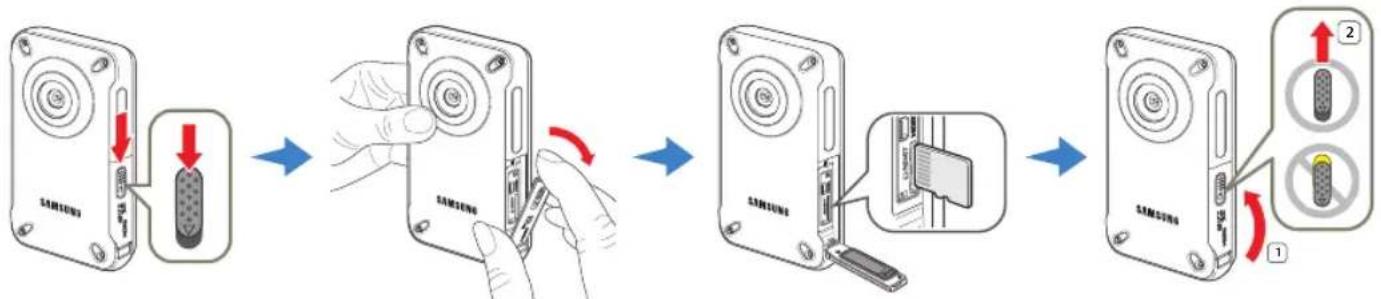
Speicherkarte einsetzen
1 Das Gerät ausschalten und den Verschlusshebel wie in der Abbildung dargestellt in Pfeilrichtung schieben, um die Speicherkartenverschluss zu öffnen.
2 Führen Sie die Speicherkarte in den Steckplatz ein, bis sie hörbar einrastet.
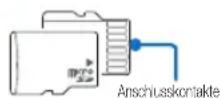
- Sicherstellen, dass die Kontakte der Karte nach links zeigen und sich das Gerät in der auf der Abbildung dargestellten Position befindet.
3 Den Verschlusshebel wie auf der Abbildung dargestellt in Pfeilrichtung schieben, um den Speicherkartenverschluss zu schließen.
Speicherkarte entnehmen
1 Das Gerät ausschalten und den Verschlusshebel wie in der Abbildung dargestellt in Pfeilrichtung schieben, um die Speicherkartenverschluss zu öffnen.
2 Drücken Sie die Speicherkarte leicht in das Gerät, bis sie herausspringt.
3 Den Verschlusshebel wie auf der Abbildung dargestellt in Pfeilrichtung schieben, um den Speicherkartenverschluss zu schließen.

- Um Datenverlust zu vermeiden, schalten Sie vor dem Einlegen oder Herausnehmen der Speicherkarte das Gerät aus, indem Sie die [Ein/Aus]-Taste (☐) drücken.
- Wenn die Speicherkarte aus dem Gerät ausgeworfen wird, während es eingeschaltet ist, schaltet sich das Gerät automatisch ab.
- Achten Sie darauf, nicht zu stark auf die Speicherkarte zu drücken. Möglicherweise wird die Speicherkarte sonst ausgegeben.

Das Gerät unterstützt nur micro SD, micro SDHC, und micro SDXC Karten. Die Kompatibilität mit dem Gerät kann abhängig vom Hersteller und von der Art der Speicherkarte abweichen.
GEEIGNETE SPEICHERKARTE AUSWÄHLEN (NICHT IM LIEFERUMFANG ENTHALTEN)
Kompatible Speicherkarten
- Sie können micro SD, micro SDHC, oder micro SDXC Karten mit diesem Gerät verwenden. Wir empfehlen, eine SDHC Karte zu verwenden. Dieses Gerät unterstützt micro SD Karten bis zu 2GB. Ein fehlerfreier Betrieb des Geräts mit micro SD Karten mit mehr als 2GB wird nicht gewährleistet.
- MMC (Multimedia-Karten) und MMC-Plus werden nicht unterstützt.
- Kompatible Speicherkartengröße:
- micro SD Karte: 1GB - 2GB
- micro SDHC Karte: 4GB \~ 32GB
- micro SDHC Karte: - bis zu 64GB
- Wenn andere als die zugelassenen Speicherkarten verwendet werden, kann das Gerät Videos nicht korrekt aufnehmen und die Aufnahmen können verloren gehen.
- Speicherkarten, die nach der Markteinführung dieses Geräts auf den Markt kommen, können mit dem Gerät nicht kompatibel sein.
- Um eine stabile Aufnahme sicherzustellen, Speicherkarten mit 4MB/s (Klasse4) oder höher verwenden.
- Bei den micro SDHC und micro SDXC Karten handelt es sich um eine höhere Version der SD-Speicherkarten, die eine höhere Speicherkapazität unterstützen als SD-Speicherkarten.
- Micro SD Karten nur mit micro SD fähigen Host-Geräten verwenden.
Verwendbare Speicherkarten
Micro SD
(1GB\~2GB)
Handhabung von Speicherkarten
- Beschädigte Daten können möglicherweise nicht wiederhergestellt werden. Es wird empfohlen, wichtige Daten zusätzlich auf der Festplatte eines PCs zu sichern.
- Wird das Gerät ausgeschaltet oder die Speicherkarte entnommen, während sie formatiert wird oder auf ihr gespeicherte Daten gelöscht, aufgenommen oder wiedergegeben werden, kann dies zum Verlust der Daten führen.
- Wenn Sie die auf der Speicherkarte abgelegten Dateien bzw. Ordner über einen PC umbenennen, werden diese möglicherweise nicht vom Gerät erkannt.
- Die Mikro Speicherkarten unterstützen keine Datenwiederherstellung. Es muss darauf geachtet werden, dass die für Videoaufnahmen verwendete Speicherkarte nicht beschädigt ist.
- Es wird empfohlen, das Gerät vor dem Einsetzen bzw. Entnehmen der Speicherkarte auszuschalten, um Datenverlust zu vermeiden.
- Sicherstellen, dass die Speicherkarte auf diesem Gerät formatiert wurde. Wenn die Speicherkarte über einen PC oder ein anderes Gerät formatiert wurde, kann deren Verwendung mit diesem Gerät bei der Aufnahme und/oder Wiedergabe zu Problemen führen. Samsung übernimmt keine Haftung für die Beschädigung von aufgenommenen Inhalten, die durch eine Nichtbefolgung der oben aufgeführten Anweisungen entstanden sind.
- Neu gekaufte Speicherkarten, Speicherkarten mit Daten die von diesem Gerät nicht erkannt werden und Karten mit von anderen Geräten gespeicherten Daten müssen formatiert werden. Denken Sie daran, dass bei der Formatierung sämtliche Daten auf der Speicherkarte gelöscht werden. Gelöschte Daten können nicht wiederhergestellt werden.
- Eine Speicherkarte hat eine begrenzte Lebensdauer. Wenn Sie keine neuen Daten mehr speichern können, müssen Sie eine neue Speicherkarte erwerben.
- Verbiegen Sie die Speicherkarte nicht, lassen Sie sie nicht fallen, und setzen Sie sie keiner starken Stoßeinwirkung aus.
- Achten Sie darauf, dass die Anschlusskontakte der Speicherkarte nicht verschmutzt sind. Verwenden Sie zum Reinigen der Anschlusskontakte ein trockenes, weiches Tuch.
- Befestigen Sie an der Karte nichts außer einem entsprechenden Etiketten-Aufkleber.
- Verwenden Sie keine beschädigte Speicherkarte.
- Bewahren Sie die Speicherkarte für Kinder unzugänglich auf, um ein versehentliches Verschlucken zu verhindern.
Um Ihnen eine größere Auswahl an Karten zu ermöglichen, unterstützt dieses Gerät micro SD, micro SDHC und micro SDXC Karten.
Die Geschwindigkeit der Datenspeicherung ist vom Hersteller und System des Produkts abhängig.
- SLC-System (single level cell): Schnellere Schreibgeschwindigkeit.
- MLC-System (multi level cell): Nur niedrigere Schreibgeschwindigkeit wird unterstützt.
Um bessere Ergebnisse zu erhalten, empfehlen wir die Verwendung einer Speicherkarte, die eine schnellere Schreibgeschwindigkeit unterstützt.
Die Verwendung einer Speicherkarte mit niedriger Schreibgeschwindigkeit für eine Videoaufnahme kann zu Problemen bei der Speicherung des Videos auf der Speicherkarte führen.
Zudem sind Datenverluste während der Videoaufnahme nicht auszuschließen.
Um Datenverluste zu vermeiden, zeigt das Gerät beim Speichern des Videos auf der Speicherkarte folgende Warnung an:
(Langsame Karte. Mit geringerer Qualität aufnehmen.)
Wenn Sie eine Speicherkarte mit niedriger Schreibgeschwindigkeit verwenden, können die Auflösung und die Qualität der Aufnahme geringer sein als eingestellt wurde.
Seite 53
Allerdings wird umso mehr Speicherplatz benötigt, je höher die Auflösung und die Qualität der Aufnahmen sind.

Verwenden eines Speicherkartenadapters
Das Gerät verwendet micro SD, micro SDHC, und micro SDXC Karten.
Um Speicherkarten mit einem Computer oder einem Kartenlesegerät verwenden zu können, müssen diese Karten in einen Adapter eingelegt werden.
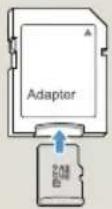

- Samsung haftet nicht für Datenverlust, der durch falsche Verwendung entsteht (einschließlich aller PC-Viren).
- Wir empfehlen die Verwendung einer Speicherkartenbox, um Datenverlust aufgrund von Bewegung und statischer Elektrizität zu vermeiden.
- Nach längerer Verwendung kann sich die Speicherkarte erwärmen. Das ist normal und keine Fehlfunktion.
AUFNAHMEZEIT UND SPEICHERKAPAZITÄT
Nachfolgend sind, abhängig von Auflösung und Speicherplatz, die Videoaufnahmezeit und die Anzahl aufnehmbarer Fotos aufgeführt. Die Angaben beziehen sich auf die verbleibende Videoaufnahmezeit und die verbleibende Anzahl aufnehmbarer Bilder während einer Aufnahme.
Verfügbare Aufnahmezeit für Videos
| Auflösung | Kapazität | ||||||
| 1GB 2GB 4GB | 8GB 16GB | 32GB | 64GB | ||||
| 1080/25p | 8 | 17 34 | 69 | 139 279 | 555 | ||
| 720/25p | 17 33 | 66 134 | 269 540 | 1,073 | |||
(Einheit: ungefähre Aufnahmezeit in Minuten)
Verfügbare Anzahl an Fotoaufnahmen
| Auflösung | Kapazität | ||||||
| 1GB 2GB 4GB | 8GB 16GB | 32GB | 64GB | ||||
| 2720 x 2040 | 690 | 1,350 | 2,710 | 5,450 | 9,999 | 9,999 | |
| 2048 x 1536 | 1,000 | 1,950 | 3,930 | 7,900 | 9,999 | 9,999 | 9,999 |
| 1920 x 1080 | 1,340 | 2,630 | 5,270 | 9,999 | 9,999 | 9,999 | 9,999 |
| 640 x 480 | 3,700 | 7,240 | 9,999 | 9,999 | 9,999 | 9,999 | 9,999 |
(Einheit: Ungefähre Anzahl der Bilder)
1GB = 1,000,000,000 Byte; die tatsächliche, formatierte Kapazität kann geringer sein, da die interne Firmware einen Teil des Speichers verwendet.

- Die Aufnahmezeit und Kapazität und die Anzahl der Fotos unterscheidet sich wie in der Tabelle dargestellt und hängt von den Motiven und aktuellen Aufnahmebedingungen ab.
- Je höher die Qualität und die Auflösung ist, desto mehr Speicherplatz wird benötigt.
- Durch eine niedrigere Auflösung und Qualität wird die benötigte Aufnahmezeit verringert. Doch könnte auch die Bildqualität verschlechtert werden.
• Die Bit-Rate wird automatisch an die Bildaufnahme angepasst. Die Aufnahmezeit kann entsprechend unterschiedlich sein. - Speicherkarten, die größer als 64 GB sind, funktionieren möglicherweise nicht richtig.
- Die maximale Dauer einer ununterbrochenen Aufnahme beträgt weniger als 20 Minuten bzw. die maximale Dateigröße beträgt 1,8GB. Wenn die Videoaufnahmedauer über 20 Minuten liegt oder die Größe einer Videodatei 1,8GB übersteigt, wird automatisch eine neue Videodatei angelegt.
• Die maximale Anzahl aufnehmbarer Fotos und Videos beträgt 9,999.
Grundfunktionen des Geräts
GERÄT EIN-/AUSSCHALTEN
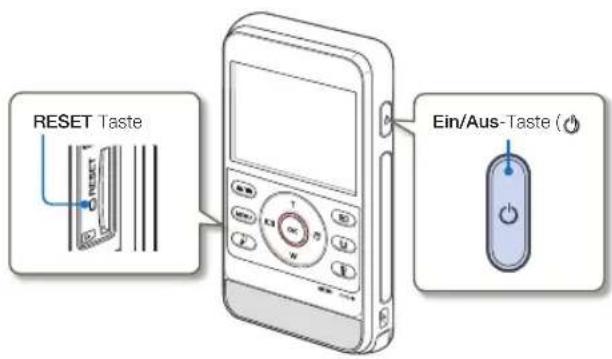
Um das Gerät ein- oder auszuschalten, drücken Sie die [Ein/Aus]-Taste (💡).
text_image
RESET Taste Ein/Aus-Taste (○)
- Wenn das Gerät eingeschaltet ist, führt er die Selbstdiagnosefunktion durch. →Seiten 87\~89
- Wenn sich das Gerät nicht einschalten lässt, mit einem spitzen Gegenstand die [RESET] Taste drücken.

Wenn Sie dieses Gerät zum ersten Mal benutzen
Wenn Sie Ihr Gerät zum ersten Mal verwenden oder zurücksetzen, erscheint der Zeitzonen-Bildschirm als Startanzeige. Wählen Sie Ihre geografische Position und legen Sie Datum und Uhrzeit fest.
ZEITZONE UND DATUM/UHRZEIT VOREINSTELLEN
Legen Sie das Datum und die Uhrzeit Ihrer Region fest, wenn Sie dieses Gerät zum ersten Mal einschalten.
1 Drücken Sie die [Ein/Aus]-Taste (☐), um das Gerät einzuschalten.
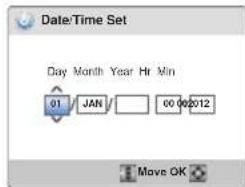
- Wenn Sie Ihr Gerät das erste Mal einschalten, erscheint der Bildschirm Date/Time Set.
text_image
Date/Time Set Day Month Year Hr Min 01 JAN 00 002012 Move OK2 Stellen Sie jedes Datum oder jeden Zeitwert ein, indem Sie die Tasten [Zoom (T/W)] drücken.
- Zum Bewegen nach rechts oder links die [Anzeige (☐☐)] oder [Unterwasser] Taste (☐) drücken.
3 Nachdem die Minuten eingestellt wurden, die [OK (REC)] Taste drücken.
• Der Datum/Zeit Bildschirm wird geschlossen.
• Die maximal einstellbare Jahreszahl ist 2037.
- Stellen Sie die gewünschte Option unter Date/Time Display (Dat/Uhrztanz) ein. 📄Seite 70
- Wenn der Akku vollständig entladen wird, werden die Benutzereinstellungen auf die Voreinstellungen zurückgesetzt. Wenn das Gerät nicht mehr verwendet wird, den Akku vor der Lagerung aufladen.
- Wenn der interne Akku vollständig entladen wurde, wird die Datum/Uhrzeit Einstellung auf 01/JAN/2012 00:00 zurückgesetzt.
BETRIEBSMODI EINSTELLEN
Durch Drücken der [Modus] Taste (☑) können Sie zwischen den in folgender Reihenfolge angezeigten Betriebsmodi wechseln: Video Aufnahmemodus ↔ Foto Aufnahmemodus.
- Bei jedem Wechsel des Betriebsmodus leuchtet das entsprechende Symbol des Modus auf.
- Durch Drücken der [Wiedergabe] Taste (▶) im Aufnahmemodus, wird in den Wiedergabemodus gewechselt.
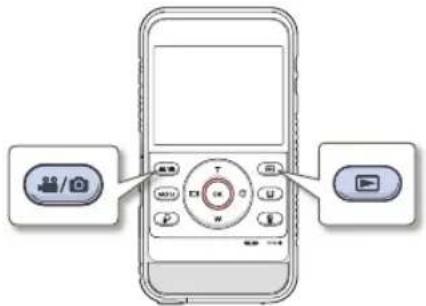
| Modus Modusanzeigen Funktionen | ||
| Video Aufnahmemodus |  | Für Videoaufnahmen. |
| Foto Aufnahmemodus |  | Für Fotoaufnahmen. |
| Wiedergabemodus |  | Für die Wiedergabe von Videos oder Fotos. |
VERWENDEN DER ZOOM (T / W)/ANZEIGE (ID/UNTERWASSER (/) OK (REC) TASTE
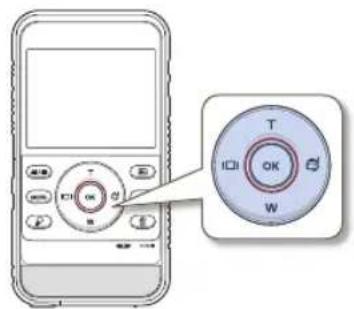
Die Funktionen der [Zoom (T/W)/Anzeige (☐)]/Unterwasser (☐)/OK (REC)] Taste können sich je nach eingestelltem Betriebsmodus ändern. Jede Taste führt je nach Betriebsmodus die folgenden Funktionen aus.
text_image
T OK WMenu Bildschirm
| Taste | Menu Bildschirm |
| T | Bewegt den Cursor nach oben |
| W | Bewegt den Cursor nach unten |
| IDI | Zurück zum vorherigen Menü |
| Weiter zum nächsten Menü | |
| OK (REC) | Auswahl bestätigen |
Aufnahmemodus
| Taste Video Aufnahmemodus Foto Aufnahmemodus | ||
| T | Digital Zoom (Teleobjektiv)Seite 41 | Digital Zoom (Teleobjektiv)Seite 41 |
| W | Digital zoom (Weitwinkel)Seite 41 | Digital zoom (Weitwinkel)Seite 41 |
| I0I | AnzeigeSeite 32 Anzeige | Seite 32 |
| Unterwasser ModusSeite 40 | Unterwasser ModusSeite 40 | |
| OK (REC) | Videoaufnahme Start/StoppSeite 35 | FotoaufnahmeSeite 39 |
Wiedergabemodus
| Taste | Video Wiedergabemodus (Einzelansicht) | Foto Wiedergabemodus (Einzelansicht) |
| T | Lautstärke erhöhen → Seite 44 - | |
| W | Lautstärke verringern → Seite 44 - | |
| I01 | - Suchlauf rückwärts (Geschwindigkeit der Rückwärtssuche): x2 x4 x8 x16 → Seite 44- Überspringen der vorangegangenen Aufnahme →Seite 44- Rückwärts Zeitlupenwiedergabe →Seite 44 | Vorheriges Bild →Seite 48 |
| - Suchlauf vorwärts (Geschwindigkeit der Vorwärtssuche): x2 x4 x8 x16 →Seite 44- Überspringen der nächsten Aufnahme →Seite 44- Vorwärtswiedergabe in Zeitlupe →Seite 44 | Nächstes Bild →Seite 48 | |
| OK (REC) | Wiedergabe/Pause →Seite 44 | Wiedergabe-Zoom →Seite 49 |
WECHSEL DES INFORMATIONSANZEIGEMODUS
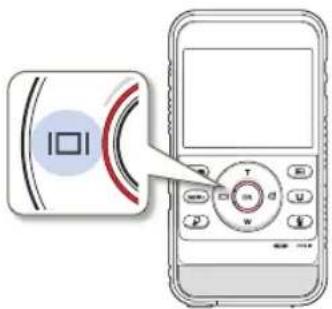
Die Bildschirm Information kann ein- oder ausgeblendet werden.
text_image
101Die Taste [Anzeige (☐)] im Standby-Modus drücken.
- Es wird zwischen Voll- und Mindestanzeige gewechselt.
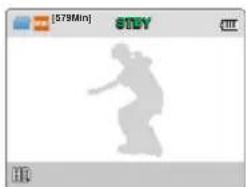
Je nach Aufnahmebedingungen können Warnanzeigen und Meldungen erscheinen. 📄Seiten 87\~89
VERWENDEN DES SCHWIMMKISSENS (NUR BEI HMX-W350)
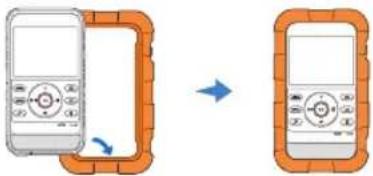
Wenn Sie das Gerät in das mitgelieferte Schwimmkissen einsetzen, kann das Gerät auf Wasser schwimmen. Sie können aufnehmen, ohne die Gefahr, dass das Gerät verloren geht, da das Gerät nicht sinkt, wenn Sie es beim Unterwasserfilmen aus der Hand verlieren. Außerdem ist das Gerät in dem Schwimmkissen gegen starke Stöße geschützt.
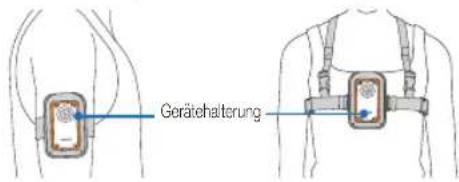
Wenn Sie Sportarten ausüben, wie Skifahren oder Skydiving, können Sie mit Hilfe des mitgelieferten Tragbandes bequem Aufnahmen machen. Legen Sie das Gerät mit dem Luftkissen in die Gerätehalterung ein und befestigen Sie das Brust- oder Armband an der Gerätehalterung und machen Sie Ihre Aufnahmen. ▶Seiten 98\~99 Lassen Sie jedoch Vorsicht walten. Wenn sich das Gerät am Brustband befindet und Sie bei der Aufnahme stürzen, kann dies zu schmerzhaften Brustverletzungen führen.
text_image
Gerätehalterung
- Setzen Sie das Schwimmkissen keinen Temperaturen über 50°C aus. Durch hohe Temperaturen kann das Kissen verformt werden.
- Das Kissen keiner direkten Sonneneinstrahlung aussetzten oder im Sommer für lange Zeit in einem geschlossenen Fahrzeug liegen lassen. Tauchen Sie das Kissen nicht in Wasser mit einer Temperatur von mehr als 50°C.
- Wenn Sie das Kissen nicht mehr verwenden, lagern Sie es an einem kühlen (unter 20°C), vor direkter Sonneneinstrahlung geschützten Ort.
VERWENDEN DES BANDES
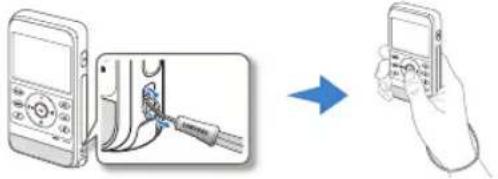
Befestigen Sie die Handschlaufe und führen Sie Ihre Hand hindurch, um zu verhindern, dass das Gerät auf den Boden fällt.
Sie können die auf dem Bildschirm angezeigte Sprache auswählen. Die Spracheinstellung wird beibehalten, wenn das Gerät ausgeschaltet ist.
text_image
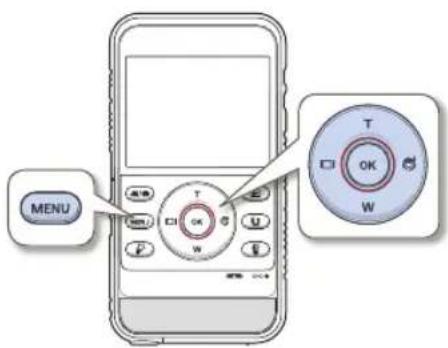
MENU ON OK W1 Drücken Sie die Taste [MENU].
- Der entsprechende Menübildschirm wird angezeigt.
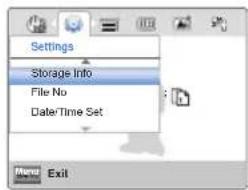
2 Drücken Sie die Steuertaste [Anzeige (☐)Unterwasser (☐)], um die Option Settings zu wählen.
• Das Menü Einstellungen wird angezeigt.
text_image
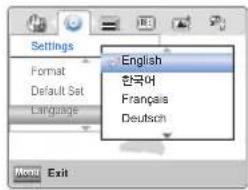
Settings Storage Info File No Date/Time Set Menu Exit3 Wählen Sie mit den Tasten [Zoom (T/W)] die Option Language, und drücken Sie anschließend die Taste [OK (REC)].
text_image
English 한국어 Français Deutsch4 Drücken Sie die Tasten [Zoom (T / W)], um die gewünschte OSD-Sprache auszuwählen, und drücken Sie anschließend die Taste [OK (REC)].
5 Zum Beenden drücken Sie die Taste [MENU].
- Der Menübildschirm und Meldungen werden in der gewählten Sprache angezeigt.

• Die Optionen für Language können ohne vorherige Ankündigung geändert werden.
- Das Format des Datums und der Uhrzeit kann sich je nach eingestellter Sprache ändern.
Einfache Aufnahme/ Wiedergabe
Lernen Sie die Grundfunktionen für die Aufnahme von Videos/Fotos und deren Wiedergabe kennen.
Grundlegende Aufnahmefunktionen.... 35
VIDEOS AUFNEHMEN 35
FOTOS IM VIDEOAUFNAHMEMODUS AUFNEHMEN ...... 37
MARKIEREN VON HÖHEPUNKTEN (MY CLIP FUNKTION)
WÄHEND DER WIEDERGABE 38
FOTOS AUFNEHMEN 39
EINFACHES AUFNEHMEN FÜR ANFÄNGER (SMART AUTO) ... 40
VERWENDEN DES UNTERWASSER MODUS 40
ZOOMEN 41
Grundlegende Wiedergabefunktionen 42
DEN WIEDERGABEMODUS ÄNDERN 42
VIDEOS WIEDERGEBEN 43
MY CLIP WIEDERGEBEN 45
MARKIEREN VON HÖHEPUNKTEN BEI DER WIEDERGABE ..... 46
AUFNEHMEN VON FOTOS WÄHREND DER
VIDEOWIEDERGABE 47
FOTOS ANSEHEN 48
WÄHREND DER WIEDERGABE ZOOMEN 49
Grundlegende Aufnahmefunktionen
VIDEOS AUFNEHMEN
Stellen Sie vor der Aufnahme die gewünschte Auflösung ein. →Seite 53

- Setzen Sie eine Speicherkarte ein. →Seite 25
• Die [Modus] Taste (\~/drücken, um den Video
Aufnahmemodus einzuschalten.→Seite 30
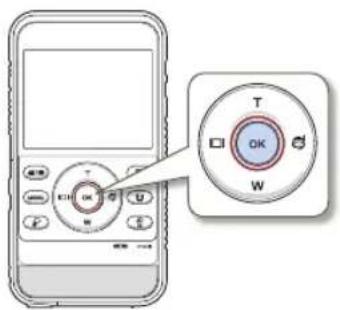
1 Einen aufzunehmenden Gegenstand erfassen.
• Die [Zoom (T/W)] Taste für die Einstellung der Objektgröße verwenden. 🚪Seite 41
- Das Gerät erkennt bei der Einstellung des Objekts die Szene automatisch. →Seite 40
2 Drücken Sie die Taste [OK (REC)].
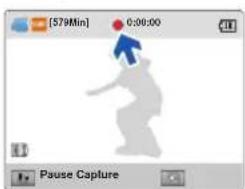
- Das Aufnahmesymbol (●) erscheint und die Aufnahme beginnt.
text_image
[579Min] 0:00:00 Pause Capture3 Um die Aufnahme zu stoppen, drücken Sie die Taste [OK (REC)] erneut.

Aufnahme unterbrechen/fortsetzen
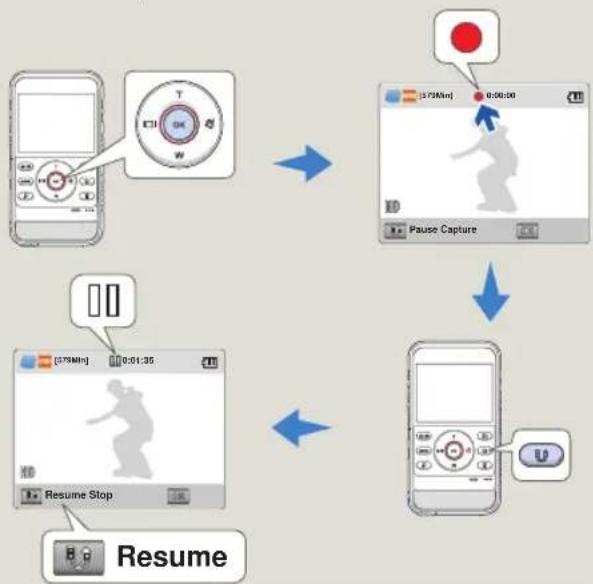
Das Gerät ermöglicht es, eine Videoaufnahme vorübergehend zu unterbrechen. Mit dieser Funktion können Sie ihre bevorzugten Szenen als einzelne Videos aufnehmen. Während der Aufnahme die [Share] (Hochladen) (U) Taste drücken. Erneut drücken, um fortzufähren.
flowchart
graph TD
    A["Mobile Phone"] --> B["Device Display"]
    B --> C["Time Label: 17:00:00"]
    C --> D["Pause Capture"]
    D --> E["Device Display"]
    E --> F["Resume Stop"]
    F --> G["Resume"]

Wenn die Videoaufnahme für mehr als 5 Minuten unterbrochen wird, schaltet sich das Gerät automatisch ab. (wenn Auto Power Off: 5 Min (Ausschaltautom: 5 Min)) eingestellt wurde. ▶ Seite 72

- Wenn die Stromversorgung unterbrochen wird oder ein Fehler während der Aufnahme auftritt, können die Videos möglicherweise nicht aufgenommen/bearbeitet werden.
- Samsung übernimmt keine Verantwortung für Schäden, die aufgrund einer Betriebsstörung bei der normalen Aufnahme oder Wiedergabe entstehen, die auf einen Speicherkartenfehler zurückzuführen ist.
- Beachten Sie, dass beschädigte Daten nicht wiederhergestellt werden können.
- Während des Zugriffs auf das Speichermedium darf das Gerät nicht ausgeschaltet und die Speicherkarte nicht entfernt werden. Andernfalls können das Speichermedium oder die Daten auf dem Speichermedium beschädigt werden.

- Videos werden in das Format H.264 (MPEG-4.AVC) komprimiert.
• Informationen zu den Bildschirmanzeigen finden Sie ab Seite 18. - Informationen zur ungefähren Aufnahmezeit finden Sie auf der Seite 28.
- Der Ton wird über das integrierte Stereomikrofon auf der Vorderseite des Geräts aufgezeichnet. Achten Sie darauf, dass das Mikrofon nicht blockiert ist.
- Überprüfen Sie vor der Aufnahme eines wichtigen Videos, dass die Funktionen zur Audio- und Videoaufnahme einwandfrei funktionieren.
- Für Informationen zu verschiedenen Funktionen, die während der Videoaufnahme zur Verfügung stehen, siehe Seiten 53–58.
- Die Helligkeit des LCD-Bildschirms kann in den Menüoptionen eingestellt werden. Das Einstellen des LCD-Bildschirms hat keinen Einfluss auf die aufgenommenen Bilder. 🚫Seite 70
- Wenn in Innenräumen oder an dunklen Orten aufgenommen wird, wird die ISO-Empfindlichkeit automatisch eingestellt. In sehr dunklen Umgebungen kann die ISO Einstellung zu Interferenzeffekten auf Bildern führen, wodurch eine korrekte Aufnahme von Bildern verhindert wird. Wir empfehlen, ein professionelles Infrarot-Gerät zu verwenden, wenn Sie Aufnahmen in dunklen Umgebungen oder in der Nach machen möchten.
- Ein Bild kann verwackeln, wenn die Bildstabilisierungsfunktion nicht eingeschaltet und das Gerät nicht an einem Stativ befestigt ist oder auf einer stabilen Unterlage liegt. Die Bildstabilierungsfunktion ausschalten, wenn das Gerät auf einem Stativ befestigt ist.
FOTOS IM VIDEOAUFNAHMEMODUS AUFNEHMEN
Mit Ihrem Gerät können Fotos aufgenommen werden, ohne dass dabei die Videoaufnahme unterbrochen werden muss.

- Setzen Sie eine Speicherkarte ein. →Seite 25
• Die [Modus] Taste (\~/drücken, um den Video Aufnahmemodus einzuschalten. →Seite 30
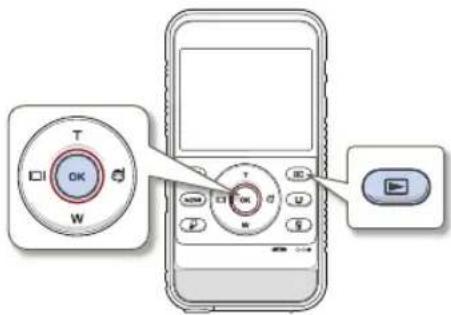
1 Drücken Sie die Taste [OK (REC)].
- Das Aufnahmesymbol (●) erscheint und die Aufnahme beginnt.
![SAMSUNG HMX-W300BP - Drücken Sie die Taste [OK (REC)]. - 1](/content/2026/05/790870/images/d16acbd05a76ac140af20e41c377383258161479a23990805cac982436095325.jpg)
text_image
[579Min] 0:00:00 Pause Capture2 Während einer Videoaufnahme den Bildausschnitt einstellen, der fotografiert werden soll und anschließend die [Wiedergabe] Taste (☐) drücken.
- Das Gerät hat das Foto ohne das Auslöser Geräusch aufgenommen.
- Während einer Videoaufzeichnung könne bis zu 5 Fotos gemacht werden.
- Das Video wird während der Fotoaufnahme weiter aufgenommen.
![SAMSUNG HMX-W300BP - Drücken Sie die Taste [OK (REC)]. - 2](/content/2026/05/790870/images/3164ba2963a271c9bc93507370e532cd61dfb049635d08c7840c50360fb57874.jpg)
text_image
[579Min] Pause Capture3 Um die Aufnahme zu stoppen, drücken Sie die Taste [OK (REC)] erneut.
![SAMSUNG HMX-W300BP - Drücken Sie die Taste [OK (REC)]. - 3](/content/2026/05/790870/images/0c0b2de88580b78c918e15097955b9949e3aae3ca737f1fef4136362bfc17b6e.jpg)
- Fotos werden in der Auflösung der Videoaufnahme aufgenommen.
- Wenn die Smart Filter Funktion eingestellt wird, kann das Gerät während der Videoaufnahmen keine Fotos machen. 📄Seite 55
MARKIEREN VON HÖHEPUNKTEN (MY CLIP FUNKTION) WÄHEND DER WIEDERGABE
Was ist die My Clip Funktion? Mit der My Clip Funktion können Sie während der Aufnahme Szenen markieren und die als 'My Clip' (☐) in einer längeren Videoaufnahme markierten Szenen zusammengefasst wiedergeben lassen.
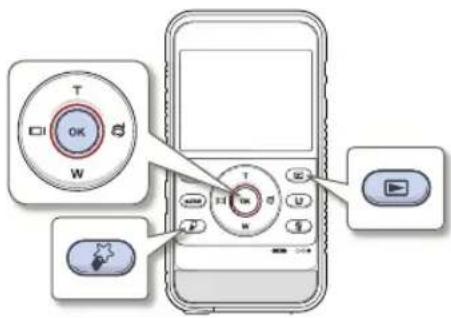
1 Drücken Sie die Taste [OK (REC)].
- Das Aufnahmesymbol (●) erscheint und die Aufnahme beginnt.
2 Drücken Sie bei jedem Höhepunkt während der Aufnahme auf die [My Clip (☐)] Taste.
• Das Gerät kennzeichnet die Szenen als My Clip ( ).
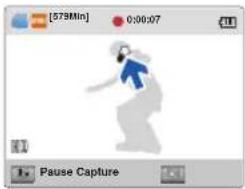
text_image
[579Min] 0:00:07 Pause Capture3 Um die Aufnahme zu stoppen, drücken Sie die Taste [OK (REC)] erneut.

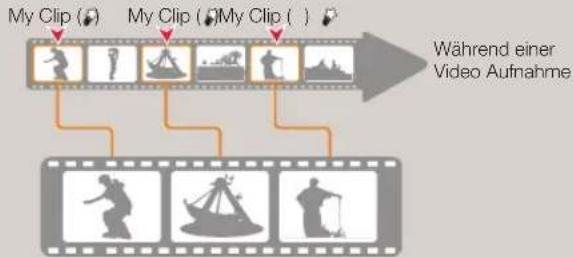
Verstehen der My Clip Funktion.
flowchart
graph TD
    A["My Clip (●)"] --> B["My Clip (●) My Clip (●)"]
    B --> C["Während einer Video Aufnahme"]
    C --> D["Video (●)"]
    C --> E["Video (●)"]
    C --> F["Video (●)"]
Sie können die mit 'My Clip' (a) markierten Szenen eines Videos extrahieren und wiedergeben. Seite 45

- Bei der Aufnahme kann das Gerät bis zu 20 Szenen als 'My Clip' kennzeichnen.
- Wenn Sie die My Clip Funktion verwenden, setzt das Gerät die Markierung 3 Sekunden vor der Stelle, an der Sie die [My Clip (☐)] Taste gedrückt haben und fünf Sekunden nach der Stelle, an der Sie die [My Clip (☐)] Taste ein zweites Mal gedrückt haben.
- Sie können ebenfalls bei der Wiedergabe von Videos beliebige Szenen mit Hilfe der [My Clip (☐)] Taste markieren. — Seite 46
FOTOS AUFNEHMEN
Stellen Sie vor der Aufnahme die gewünschte Auflösung ein. →Seite 53

- Setzen Sie eine Speicherkarte ein. →Seite 25
• Die [Modus] Taste (###/###drücken, um den Foto
Aufnahmemodus einzuschalten. →Seite 30
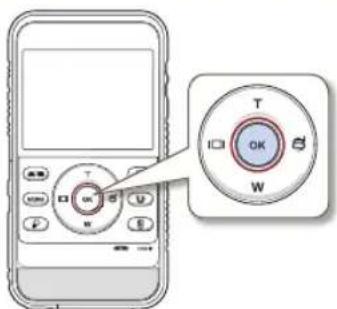
1 Wählen Sie das aufzunehmende Motiv.
• Die [Zoom (T/W)] Taste für die Einstellung der Objektgröße verwenden. →Seite 41
- Das Gerät erkennt bei der Einstellung des Objekts die Szene automatisch. →Seite 40
2 Erfassen Sie das Motiv auf dem LCD Bildschirm und drücken Sie die [OK (REC)] Taste.
- Der Foto Klickton ist zu hören und das Foto wird aufgenommen.
Schalten Sie das Gerät während der Aufnahme von Fotos nicht aus und entfernen Sie die Speicherkarte nicht, da dadurch das Speichermedium oder Daten beschädigt werden könnten.

• Die Anzahl der aufnehmbaren Fotos hängt von Aufnahmebedingungen und Auflösung der Fotos ab. 📄Seite 28
- Während der Aufnahme von Fotos erfolgt keine Audioaufnahme.
• Informationen zu den Bildschirmanzeigen finden Sie ab Seite 19.
- Stellen Sie die Helligkeit des LCD-Bildschirms mit Hilfe der Menüoptionen ein. Dies hat keinen Einfluss auf die Aufnahme.
Seite 70
- Für Informationen zu verschiedenen Funktionen, die während der Aufnahme zur Verfügung stehen, siehe Seiten 53–58.
- Fotodateien sind konform mit dem Standard DCF (Design rule for Camera File), der von der JEITA (Japan Electronics and Information Technology Industries Association) festgelegt wurde.
EINFACHES AUFNEHMEN FÜR ANFÄNGER (SMART AUTO)
Der benutzerfreundliche Modus SMART AUTO passt Ihre Kameraeinstellungen automatisch an die Aufnahmebedingungen an und bietet somit Anfängern die bestmögliche Leistung.
Beim Fokussieren erkennt das Gerät die Szene automatisch. Das entsprechende Symbol wird auf dem LCD-Bildschirm angezeigt. Die Symbole sind unten aufgeführt.
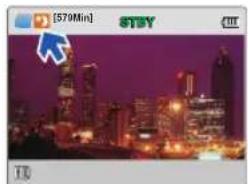
| MotivSymbole Bedeutung | |
| Erscheint, wenn der Camcorder nicht in der Lage war, die Aufnahmesituation zu erkennen. | |
| Erscheint bei der Aufnahme einer Szene in einem Gebäude (Innen). | |
| Erscheint bei der Aufnahme bei Nacht (Nacht). | |
| Erscheint bei der Aufnahme einer sehr hellen Szene (Weiß). | |
| Erscheint bei einer Porträtaufnahme. (Porträt) | |

- Wenn die Smart Filter Funktion eingestellt ist, nimmt das Gerät mit den Grundeinstellungen ( ) auf.
- Möglicherweise wählt das Gerät aufgrund der Aufnahmebedingungen (z. B. Kamera-verwacklungen, Beleuchtung und Abstand zum Motiv) nicht den richtigen Szenenmodus aus.
- Das Gerät erkennt den Porträtmodus aufgrund der Richtung oder der Helligkeit des Gesichts nicht.
- Wenn Sie die Gesichtserkennung aktivieren (Ein), kann der Porträtmodus (☐) im Smart Auto-Modus aktiviert werden. ➔Seite 57
VERWENDEN DES UNTERWASSER MODUS
Das Gerät ist wasserdicht ausgeführt, sodass im Unterwasser Modus deutliche Videoaufnahmen unter Wasser gemacht werden können.
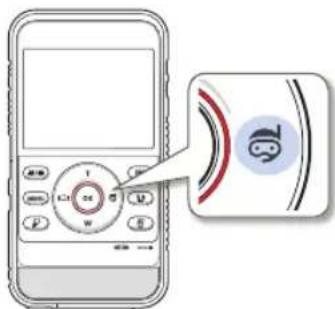
Im Standby-Modus die [Unterwasser] Taste (💡) drücken.
- Nach jedem Drücken dieser Taste wird der Unterwasser Modus ein- bzw. ausgeschaltet.
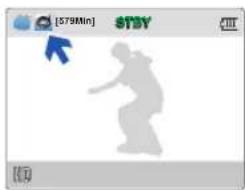
- Wenn die Unterwasseraufnahmen abgeschlossen wurden, den Unterwasser Modus ausschalten.
- Vor der Verwendung des Geräts müssen die Warnungen in Bezug auf Unterwasseraufnahmen gelesen und verstanden werden. Seiten ii-v
ZOOMEN
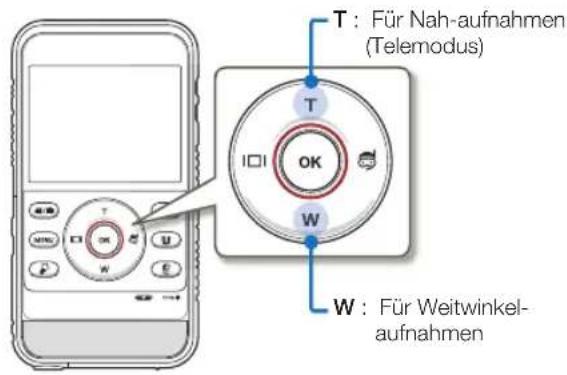
Verwenden Sie die Zoomfunktion für Nah- oder Weitwinkelaufnahmen. Das Gerät ermöglicht die Aufnahme mit Digital Zoom mit Hilfe der [Zoom (T/W)] Taste.
text_image
T : Für Nah-aufnahmen (Telemodus) T OK W W : Für Weitwinkel- aufnahmenSo zoomen Sie heran
Die [Zoom (T)] Taste drücken. (Teleobjektiv)
- Der entfernte Gegenstand wird nach und nach vergrößert und kann so aufgenommen werden, als würde er sich direkt vor dem Objektiv befinden.
- Dieses Gerät bietet Ihnen die Zoomvergrößerung wie folgt: - Digital zoom: x3
So zoomen Sie heraus
Die [Zoom (W)] Taste drücken. (Weitwinkel)
• Das Motiv bewegt sich weiter weg.
- Die geringste Zoomeinstellung entspricht der Originalgröße des Motivs.
T : Telemodus
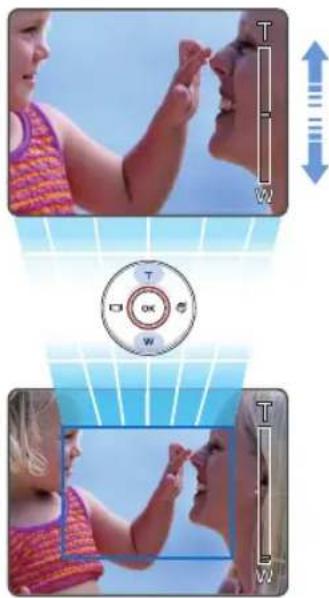
- Beachten Sie, dass sich die Verwendung des digitalen Zooms auf die Bildqualität negativ auswirkt. Die Bildqualität kann sich je nach dem, wie weit Sie das Motiv heranzoomen, verschlechtem.
- Ein häufiges Verwenden der Zoomfunktion führt zu einem erhöhten Energieverbrauch.
- Der Abstand zwischen Gerät und Motiv muss mindestens 20 cm betragen.
- Das Geräusch des Zoom-Mechanismus kann vom Gerät aufgenommen werden.
- Wenn Sie die Zoomfunktion verwenden, während Sie das Gerät in Ihrer Hand halten, verwenden Sie die Funktion „Anti-Shake (DIS)" (Bildstabilisierung (DIS)), um eine stabile Aufnahme zu gewährleisten. - Seite 58
Grundlegende Wiedergabefunktionen
DEN WIEDERGABEMODUS ÄNDERN

Wie zwischen den Betriebsmodi gewechselt wird
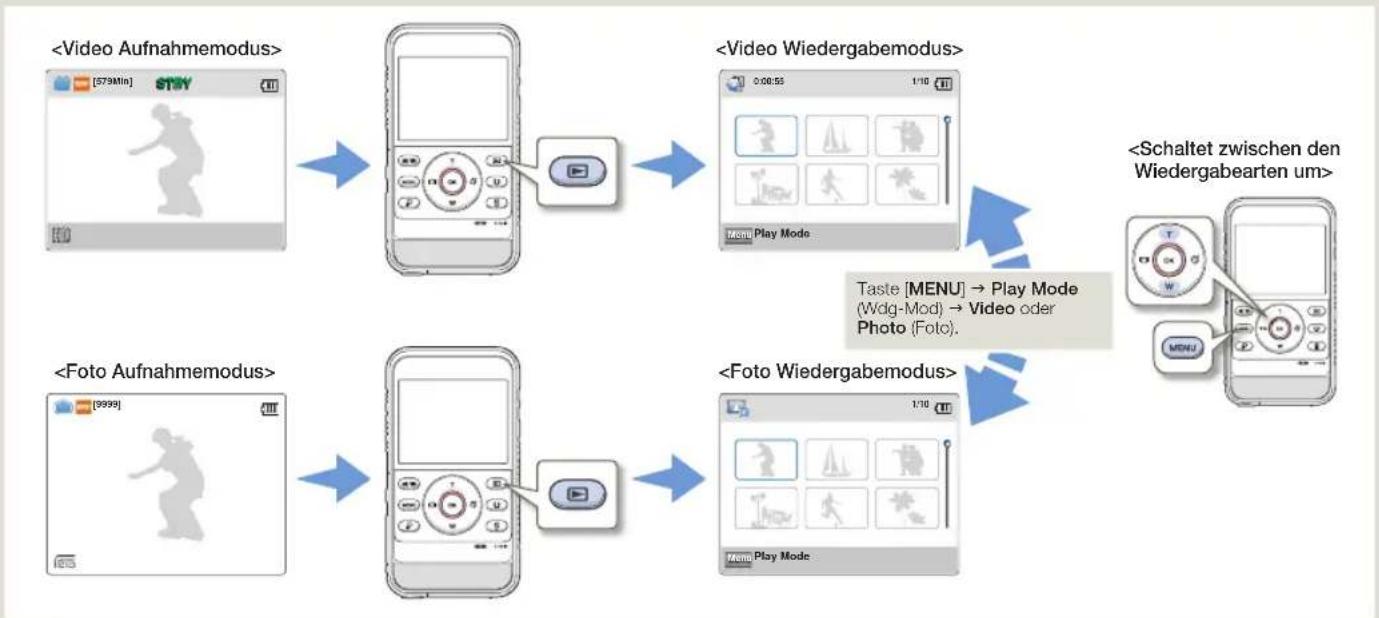
• Die [Wiedergabe] Taste (▶) drücken, um in den Wiedergabe zu wechseln.
• Die zuletzt erstellte Datei ist markiert in der Miniaturansicht dargestellt.
• Die Optionen für die Miniaturansicht sind entsprechend des zuletzt verwendeten Standby-Modus eingestellt.
- Sie können die Optionen für die Miniaturansicht von Videos oder Fotos mit Hilfe des Play Mode (Wdg-Mod) auswählen.
Seite 59
flowchart
graph TD
    A["<Video Aufnahmemodus>"] --> B["Mobile Phone"]
    B --> C["<Video Wiedergabemodus>"]
    C --> D["<Foto Aufnahmemodus>"]
    D --> E["<Foto Wiedergabemodus>"]
    E --> F["<Schaltet zwischen den Wiedergabearten um>"]
    style A fill:#f9f,stroke:#333
    style B fill:#ccf,stroke:#333
    style C fill:#cfc,stroke:#333
    style D fill:#fcc,stroke:#333
    style E fill:#cff,stroke:#333

Durch Drücken der [Modus] Taste ( 📄/ 📋) oder [Wiedergabe] Taste ( 📇) Video oder Foto kann vom Wiedergabemodus in den Aufnahmemodus umgeschaltet werden.
VIDEOS WIEDERGEBEN
Sie können die aufgenommenen Videos in der Miniaturindexansicht als Vorschau betrachten. Finden Sie schnell das gewünschte Video und spielen Sie es direkt ab.

- Setzen Sie eine Speicherkarte ein. →Seite 25
• Die [Wiedergabe] Taste (▶) drücken, um in den Wiedergabe zu wechseln. →Seite 30
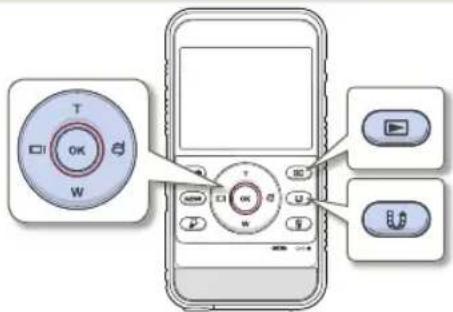
1 Den Play Mode (Wdg-Mod) auf Video stellen. → Seite 59
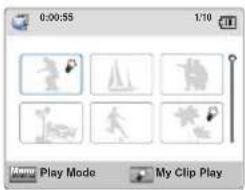
- In der Miniaturansicht wird ein Video mit einer Filmumrandung und ein Foto im Bildverhältnis der Auflösung, die für Fotoaufnahmen festgelegt wurde, angezeigt.
- Die Miniaturansicht der zuletzt erstellten oder wiedergegebenen Datei ist markiert.
text_image
0:00:55 1/10 Menu Play Mode My Clip Play2 Die [Zoom (T/W)/Anzeige (☐)]/Unterwasser (☐)] Taste drücken, um das gewünschte Video auszuwählen und anschließend die [OK (REC)] Tasten drücken.
- Das Gerät gibt das ausgewählte Video wieder und die Bildschirmsymbole werden kurz angezeigt. Sie werden ausgeblendet, wenn die [OK (REC)] Taste gedrückt wird.
- Wenn ein Video mit My Clip Markierungen wiedergegeben wird, erscheint das My Clip (✗) Symbol auf dem LCD-Bildschirm. Bei den mit My Clip markierten Szenen, ändert das My Clip Symbol seine Farbe für 8 Sekunden auf gelb.
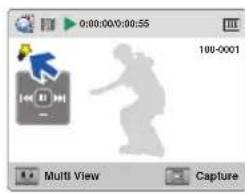
text_image
0:00:00/0:00:55 100-0001 Multi View Capture3 Um während der Wiedergabe zum Miniaturindex zurückzukehren, die [Share] (Hochladen) (ü) drücken.

Während des Zugriffs auf das Speichermedium darf das Gerät nicht ausgeschaltet und die Speicherkarte nicht entfernt werden. Andernfalls können das Speichermedium oder die Daten auf dem Speichermedium beschädigt werden.

- Abhängig von der Größe und Qualität des ausgewählten Videos kann es einen Moment dauern, bis die Wiedergabe beginnt.
- Das Gerät kann die folgenden Videodateien möglicherweise nicht wiedergeben:
- Ein Video, das mit einem anderen Gerät aufgenommen wurde.
- Ein Video, dessen Dateiformat vom Gerät nicht unterstützt wird.
- Sie können verschiedene Wiedergabeoptionen während der Videowiedergabe einstellen. → Seite 44
• Die aufgenommenen Videos können auf einem Fernsehgerät oder Computer wiedergegeben werden. ▼Seiten 77, 81
Verschiedene Wiedergabeoptionen
Wiedergabe / Pause
1 Wenn während der Wiedergabe die [OK (REC)] Taste gedrückt wird, wird abwechselnd zwischen Wiedergabe und Pause umgeschaltet.
2 Die Taste [Share] (Hochladen) (drücken, um zur Miniaturansicht zurückzukehren.
Suchlauf
1 Halten Sie während der Wiedergabe die Taste [Anzeige (☐)]/Unterwasser (☐)] zur Vorwärtssuche/Rückwärtssuche gedrückt.
2 Wenn Sie die Taste [Anzeige (☐)]/Unterwasser (☐)] mehrfach drücken, erhöht sich die Suchgeschwindigkeit für die jeweilige Richtung.
- Rücklauf-Geschwindigkeit (Rückwärtssuche): x2 → x4 → x8 → x16
- Vorlauf-Geschwindigkeit (Vorwärtssuche): x2 → x4 → x8 → x16
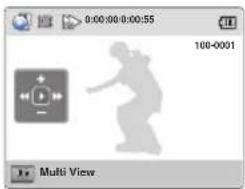
text_image
0:00:00:0:00:55 100-0001 Multi View3 Um die Wiedergabe in normaler Geschwindigkeit fortzusetzen, drücken Sie die Taste [OK (REC)].
Überspringen
- Drücken Sie während der Wiedergabe die Taste [Unterwasser (☐)], um den Startpunkt der nächsten Datei zu suchen. Durch wiederholtes Drücken der Taste [Unterwasser (☐)] werden Dateien vorwärts übersprungen.
- Drücken Sie während der Wiedergabe die Taste [Anzeige (☐☐)], um den Startpunkt der aktuellen Datei zu suchen. Durch wiederholtes Drücken der Taste [Anzeige (☐☐)] werden Dateien rückwärts übersprungen.
- Drücken Sie die Taste [Anzeige (☐)] innerhalb von drei Sekunden nach Start der aktuellen Wiedergabe, um zur vorherigen Datei zu springen.
Wiedergabe in Zeitlupe
1 Im Pausenmodus die Taste [Anzeige (☐)]/Unterwasser (☐)] drücken, um das Video in Zeitlupe vorwärts/rückwärts wiederzugeben.
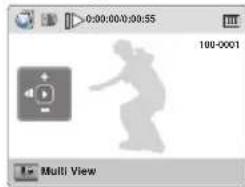
text_image
0:00:00:00:55 100-0001 Multi View2 Um die Wiedergabe in normaler Geschwindigkeit fortzusetzen, drücken Sie die Taste [OK (REC)].
Lautstärke einstellen
Die [Zoom (T/W)] Taste drücken, um lauter oder leiser zu stellen.
- Sie können den aufgezeichneten Ton über den integrierten Lautsprecher anhören.
• Der Regelbereich der Lautstärke liegt zwischen 0 und 10.
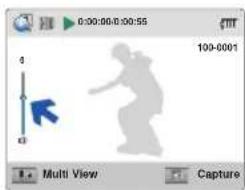
text_image
0:00:00:00:55 100-0001 Multi View Capture
- Sie können den Ton nur dann hören, wenn die Wiedergabe mit Normalgeschwindigkeit erfolgt.
- Wenn die Wiedergabe nicht angehalten wird, schaltet das Gerät nach der Wiedergabe der letzten Datei in die Miniaturansicht um.
- Bei der Wiedergabe von mit My Clip markierten Szenen stehen der Bildsuchlauf und die Zeitlupenwiedergabe nicht zur Verfügung.
MY CLIP WIEDERGEBEN
Sie können die mit 'My Clip' markierten Szenen eines Videos extrahieren und wiedergeben.

- Setzen Sie eine Speicherkarte ein. →Seite 25
• Die [Wiedergabe] Taste (▶) drücken, um in den Wiedergabe zu wechseln. →Seite 30
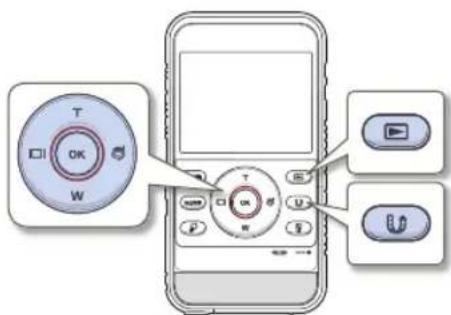
1 Den Play Mode (Wdg-Mod) auf Video stellen. → Seite 59
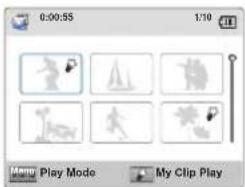
text_image
0:00:55 1/10 Menu Play Mode My Clip Play2 Drücken Sie die [Zoom (T/W)/Anzeige (☐)]/Unterwasser (☐)] Taste, um das als My Clip (☐) gekennzeichnete Video auszuwählen, und anschließend die [My Clip (☐)] Taste drücken.
- Der Camcorder gibt die markierten Szenen nacheinander wieder.
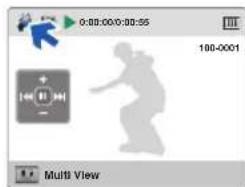
text_image
0:00:00/0:00:55 100-0001 Multi View3 Um während der Wiedergabe zum Miniaturindex zurückzukehren, die [Share] (Hochladen) (ü) drücken.
MARKIEREN VON HÖHEPUNKTEN BEI DER WIEDERGABE
Während der Wiedergabe können interessante Szenen markiert werden. Bei der nächsten Wiedergabe können dann z.B. nur die mit 'My Clip (✗)' markierten Szenen wiedergegeben werden.

- Setzen Sie eine Speicherkarte ein. →Seite 25
• Die [Wiedergabe] Taste (▶) drücken, um in den Wiedergabe zu wechseln. —Seite 30
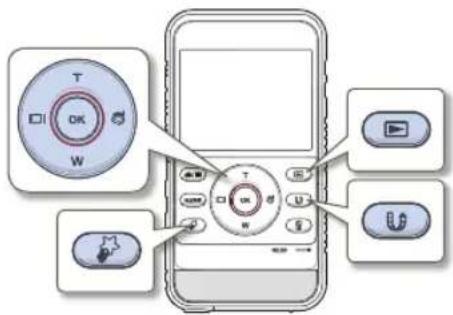
1 Den Play Mode (Wdg-Mod) auf Video stellen. → Seite 59
2 Drücken Sie die Taste [Zoom (T/W)/Anzeige (☐)]/Unterwasser (☐)], um das gewünschte Video auszuwählen, und drücken Sie die Taste [OK (REC)].
3 Drücken Sie bei jedem Höhepunkt während der Wiedergabe auf die [My Clip (☐)] Taste.
• Das Gerät kennzeichnet die Szenen als My Clip (☐).
4 Um während der Wiedergabe zum Miniaturindex zurückzukehren, die [Share] (Hochladen) (u) drücken.

- Wenn Sie die My Clip Funktion verwenden, setzt das Gerät die Markierung 3 Sekunden vor der Stelle, an der Sie die [My Clip (☐)] Taste gedrückt haben und fünf Sekunden nach der Stelle, an der Sie die [My Clip (☐)] Taste ein zweites Mal gedrückt haben.
- Während der Videowiedergabe kann das Gerät bis zu 20 Szenen als 'My Clip' markieren.
AUFNEHMEN VON FOTOS WÄHREND DER VIDEOWIEDERGABE
Während der Videowiedergabe können Fotos gemacht werden.

- Setzen Sie eine Speicherkarte ein. →Seite 25
• Die [Wiedergabe] Taste (▶) drücken, um in den Wiedergabe zu wechseln. →Seite 30
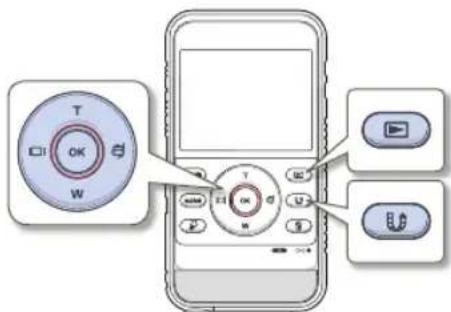
1 Den Play Mode (Wdg-Mod) auf Video stellen. → Seite 59
2 Drücken Sie die Taste [Zoom (T/W)/Anzeige (☐)]/Unterwasser (☐)], um das gewünschte Video auszuwählen, und drücken Sie die Taste [OK (REC)].
• Das ausgewählte Video wird wiedergegeben.
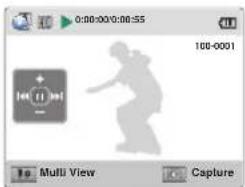
text_image
0:00:00:00:55 100-0001 Multi View Capture3 Die [Wiedergabe (☐) Taste bei der aufzunehmenden Szene drücken.
• Das aufgenommene Bild wird im JPEG-Format gespeichert.
4 Um während der Wiedergabe zum Miniaturindex zurückzukehren, die [Share] (Hochladen) (ü) drücken.

- Fotos werden in der Auflösung der Videoaufnahme aufgenommen. - Wenn das Gerät mit 'My Clip' gekennzeichnete Szenen aus einem Video wiedergibt, können während der My Clip Wiedergabe keine Videos aufgezeichnet werden.
FOTOS ANSEHEN
Sie können die aufgenommenen Fotos schnell in der Miniaturansicht finden und betrachten.

- Setzen Sie eine Speicherkarte ein. →Seite 25
• Die [Wiedergabe] Taste (▶) drücken, um in den Wiedergabe zu wechseln. →Seite 30
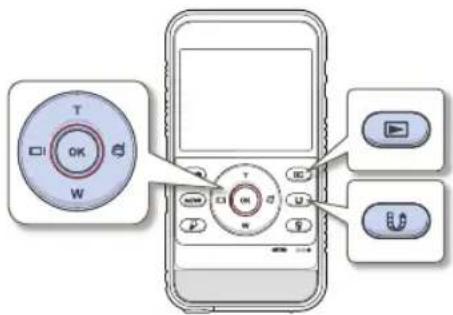
1 Den Play Mode (Wdg-Mod) auf Photo (Foto) stellen. ↩ Seite 59
- In der Miniaturansicht wird ein Video mit einer Filmumrandung und ein Foto im Bildverhältnis der Auflösung, die für Fotoaufnahmen festgelegt wurde, angezeigt.
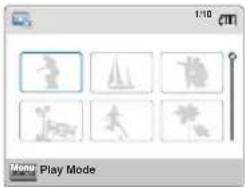
text_image
1/10 Menu Play Mode2 Drücken Sie die Taste [Zoom (T/W)/Anzeige (I□I)/Unterwasser (☐)], um das gewünschte Foto auszuwählen, und drücken Sie die Taste [OK (REC)].
- Das Gerät zeigt das ausgewählte Foto in der Vollbildansicht an und die Bildschirmsymbole werden kurz angezeigt. Sie werden ausgeblendet, wenn die [OK (REC)] Taste gedrückt wird.
- Um die vorherige/nächste Datei anzusehen, drücken Sie die Taste [Anzeige (☐)/Unterwasser (☐)].
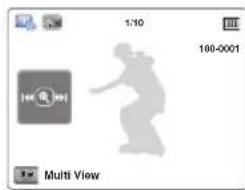
text_image
1:10 100-0001 Multi View3 Um während der Wiedergabe zum Miniaturindex zurückzukehren, die [Share] (Hochladen) (ü) drücken.
Schalten Sie das Gerät während der Fotowiedergabe nicht aus und entfernen Sie nicht die Speicherkarte. Dadurch könnten die aufgenommenen Daten beschädigt werden.
• Die Ladezeit kann je nach Größe und Qualität des ausgewählten Fotos unterschiedlich sein.
- Ihr Gerät gibt die folgenden Fotodateien möglicherweise nicht ordnungsgemäß wieder:
- Ein Foto, das mit einem anderen Gerät aufgenommen wurde.
- Ein Foto mit einem Dateiformat, das von diesem Gerät nicht unterstützt wird (nicht konform mit dem Standard DCF).
- Dieses Gerät unterstützt das JPEG-Format. (Es ist jedoch zu beachten, dass nicht immer alle JPEG-Dateien wiedergegeben werden.)
WÄHREND DER WIEDERGABE ZOOMEN
Sie können das wiedergegebene Fotobild mit Hilfe der Taste [OK (REC)] am Gerät vergrößern.

- Setzen Sie eine Speicherkarte ein. →Seite 25
• Die [Wiedergabe] Taste (▶) drücken, um in den Wiedergabe zu wechseln. →Seite 30
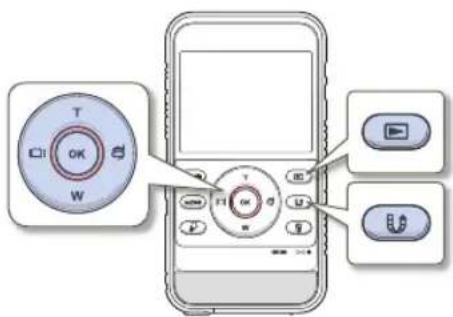
1 Wählen Sie das Foto aus, das Sie vergrößern möchten.
→Seite 48
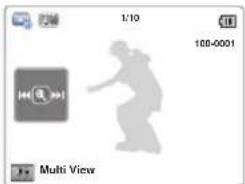
text_image
1:10 100-0001 Multi View2 Regeln Sie die Vergrößerung mit der Taste [OK (REC)].
- Auf dem Bildschirm erscheint ein Rahmen und das Bild wird von der Mitte ausgehend vergrößert.
- Sie können von x 1,3 bis x 2,0 zoomen.
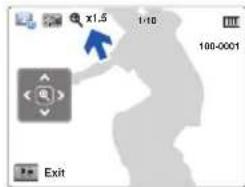
text_image
x1.5 1/10 100-0001 Exit3 Drücken Sie die Taste [Zoom (T/W)/Anzeige (☐)]/Unterwasser (☐)], um den Bereich auszuwählen, der sich in der Bildschirmmitte befinden soll.
4 Zum Abbrechen, die [Share] (Hochladen) (Taste betätigen.

- Fotos, die mit anderen Geräten aufgenommen oder auf einem Computer bearbeitet wurden, können nicht vergrößert werden.
- Solange der Zoom für die Wiedergabe verwendet wird, können keine anderen Bilder ausgewählt werden.
Fortgeschrittene Aufnahme/Wiedergabe
Lernen Sie, wie Sie Videos/Fotos mit Hilfe verschiedener Funktionen aufnehmen und wiedergeben können.
Menüoptionen verwenden 51
BEDIENUNG DER MENÜS 51
MENÜPUNKTE....52
Fortgeschrittene Aufnahmefunktionen 53
Video Resolution (Videoauflösung) 53
Photo Resolution (Fotoauflösung) 53
White Balance (Weißabgleich) 54
Smart Filter 55
Back Light (Gegenlichtausgl) 56
Face Detection (Gesichtserkenn) 57
Anti-Shake (DIS) ((DIS) Bildstabil.) 58
Fortgeschrittene Wiedergabefunktionen 59
Play Mode (Wdg-Mod) 59
Delete (Löschen)....60
Protect (Schützen) 61
Delete My Clip (My Clip löschen) 62
Share Mark (Teil.mrk.) 63
Smart BGM (Smart-HGM) 64
Smart BGM Option (Smart-HGM-Option) 64
File Info (Datei-Info) 66
Menüoptionen verwenden
BEDIENUNG DER MENÜS
Die folgenden Anweisungen sind Beispiele, wie auf das Menü zugegriffen und die Menüfunktionen mit Hilfe der [MENU] Taste verwendet werden können. Wenn Sie auf andere Menüpunkte zugreifen und sie verwenden, benützen Sie diese Beispiele als Anleitung.

Die [Modus] Taste (💡) 📁ücken, um den Video Aufnahmemodus einzuschalten. 🏠Seite 30
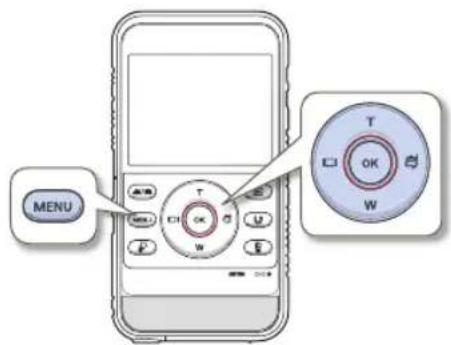
1 Drücken Sie die Taste [MENU].
• Der Menübildschirm wird angezeigt.
2 Wählen Sie mit der Taste [Anzeige (☐)]/Unterwasser (☐)] die Option Video Resolution (Videoauflösung). (Hier wird als Beispiel die Video Auflösung verwendet.)
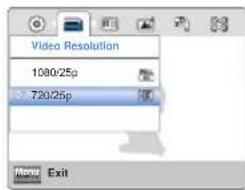
3 Zur Auswahl der gewünschten Option die [Zoom (T/W)] Taste und anschließend die [OK (REC)] Taste drücken.
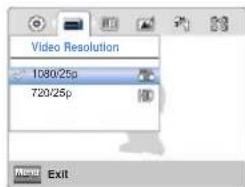
4 Zum Beenden drücken Sie die Taste [MENU].

- Bei der Verwendung von Menüfunktionen, können einige Menüfunktionen nicht gleichzeitig verwendet werden oder sind deaktiviert. Einzelheiten zum Betrieb entnehmen Sie bitte der Seite 95.
- Um das Verständnis zu vereinfachen, werden die Einstellvorgänge in den oben stehenden Beispielen anhand der einfachsten Methoden erklärt. Die Einstellungsmethoden können je nach ausgewählten Menüoptionen unterschiedlich sein.
MENÜPUNKTE
Die im Menü zugänglichen Funktionen variieren je nach Betriebsmodus. Einzelheiten zum Betrieb entnehmen Sie bitte der entsprechenden Seite.
Menüoptionen für die Aufnahme
| Option\Betriebsmodus | Video Foto | Standardwert | Seite | |
| Video Resolution (Videoauflösung) | • X 720 | 25p 53 | ||
| Photo Resolution (Fotoauflösung) | X | • 2720x | 2040 53 | |
| White Balance (Weißabgleich) | • • Auto | 54 | ||
| Smart Filter | • | • Normal | 55 | |
| Back Light (Gegenlichtausgl) | • | • Off (Aus) | 56 | |
| Face Detection (Gesichtserkenn) | • • Off (Aus) | 57 | ||
| Anti-Shake(DIS) ((DIS) Bildstabil.) | • • Off (Aus) | 58 | ||
| Settings | • | • | - | 68-75 |
Menüoptionen für die Wiedergabe
| BetriebsmodusOption | Video Foto | Standardwert | Seite | |||
| Miniaturan-sicht | Einzelan-sicht | Miniaturan-sicht | Einzelan-sicht | |||
| Play Mode(Wdg-Mod) | • | X | • | X | Video | 59 |
| Delete (Löschen) | • • • | • | - | 60 | ||
| Protect (Schützen) | • • • | • | - | 61 | ||
| Delete My Clip(My Clip löschen) | • | • | X | X | - | 6 |
| Share Mark(Teil.mrk.) | • | • | X | X | - | 6 |
| Smart BGM(Smart-HGM) | X | • X X | Off (Aus) | 64 | ||
| Smart BGM Option(Smart-HGM-Option) | X | • | X | X | The Flea Waltz(Der Flohwalzer ) | 64 |
| Slide Show(Diashow) | X | X | • | • | - | 6 |
| File Info(Datei-Info) | • | • | • | • | - | 6 |
| Settings | • | • | • | • | - | 68-75 |

Optionen und Standardwerte können ohne vorherige Ankündigung geändert werden.
Fortgeschrittene Aufnahmefunktionen
Video Resolution (Videoauflösung)
Sie können die Aufnahmequalität von Videos festlegen.

Die [Modus] Taste (💡) 📋ücken, um den Video Aufnahmemodus einzuschalten. →Seite 30
1 Drücken Sie die Taste [MENU] → Taste [Anzeige (☐) Unterwasser (☐)] → Video Resolution (Videoauflösung).
2 Wählen Sie die gewünschte wählbare Einstellung mit der Taste [Zoom (T/W)] aus → Taste [OK (REC)].

3 Drücken Sie die Taste [MENU], um das Menü zu verlassen.
Wählbare Einstellungen
• 1080/25p (Für Aufnahmen im Format FULL HD (1920x1080 25p).
- 720/25p (HD): Für Aufnahmen im Format HD (1280x720 25p).

- 25p zeigt an, dass das Gerät im Progressive Scan Modus und mit 25 Bildern pro Sekunde aufnimmt.
- Die aufgenommenen Dateien werden mit variabler Bitrate (VBR) kodiert. VBR ist eine Kompressionsmethode, die die Bitrate automatisch an das aufgenommene Bild anpasst.
- Hochaufgelöste Bilder belegen mehr Speicherplatz als Bilder mit geringer Auflösung. Wenn Sie eine höhere Auflösung auswählen, bleibt im Speicher weniger Platz für die Aufnahme von Videos.
- Die zur Verfügung stehende Videoaufnahmezeit hängt von der ausgewählten Videoauflösung ab. – Seite 28
Photo Resolution (Fotoauflösung)
Sie können die Auflösung der aufgezeichneten Fotos festlegen.

Die [Modus] Taste (☐) ☐ücken, um den Foto Aufnahmemodus einzuschalten. →Seite 30
1 Drücken Sie die Taste [MENU] → Taste [Anzeige (☐) Unterwasser (☐)] → Photo Resolution (Fotoauflösung).
2 Wählen Sie die gewünschte wählbare Einstellung mit der Taste [Zoom (T/W)] aus → Taste [OK (REC)].

3 Drücken Sie die Taste [MENU], um das Menü zu verlassen.
Wählbare Einstellungen
- 2720x2040 ( ) Aufnahmen erfolgen mit der Auflösung 2720x2040 und dem Bildseitenverhältnis 4:3.
- 2048x1536 (☐): Aufnahmen erfolgen mit der Auflösung 2048x1536 und dem Bildseitenverhältnis 4:3.
- 1920x1080 (☒): Aufnahmen erfolgen mit der Auflösung 1920x1080 und dem Bildseitenverhältnis 16:9.
- 640x480 (###): Aufnahmen erfolgen mit der Auflösung 640x480 und dem Bildseitenverhältnis 4:3.

• Die Anzahl der Aufnahmen, die aufgezeichnet werden können, hängt von der Aufnahmeumgebung ab. —Seite 28
- Bei Bildern, die auf dem Gerät abgespeichert wurden, kommt es bei der Wiedergabe mit anderen Geräten möglicherweise zu Fehlfunktionen, wenn die Geräte das Bildformat nicht unterstützen.
White Balance (Weißabgleich)
Die Farbe Ihrer Bilder hängt vom Typ und der Qualität von der Lichtquelle ab. Durch die Anpassung des Weißabgleichs ergeben sich unterschiedliche Farbwerte. Wählen Sie entsprechend den Lichtverhältnissen aus, um farbgetreue, realistische Bilder aufzunehmen.

Die [Modus] Taste (.) drücken, um den Video oder Foto Aufnahmemodus einzustellen. →Seite 30
1 Drücken Sie die Taste [MENU] → Taste [Anzeige (☐) Unterwasser (☐)] → White Balance (Weißabgleich).
2 Wählen Sie die gewünschte wählbare Einstellung mit der Taste [Zoom (T/W)] aus → Taste [OK (REC)].
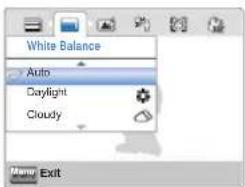
3 Drücken Sie die Taste [MENU], um das Menü zu verlassen.
Wählbare Einstellungen
- Auto: Steuert automatisch die Einstellung für den Weißabgleich entsprechend der Aufnahmebedingungen.
- Daylight (Tageslicht) (☐): Außen bei normalem Tageslicht verwenden. Steuert automatisch die Einstellung für den Weißabgleich entsprechend dem Tageslicht.
- Cloudy (Bewölkt) (Is Für Aufnahmen bei bewölktem Wetter.
- Fluorescent (Neonlicht) (⇔): Für Aufnahmen unter hellem Neonröhrenlicht.
- Tungsten (Glühlampe) (✗): Für Aufnahmen unter Halogen- und Glühlampen.

- In geschlossenen Räumen kann ein Motiv unter verschiedenen Lichtverhältnissen aufgenommen werden (natürliches Licht, Neonlicht, Kerzenschein usw.) Da die Farbtemperatur je nach Lichtquelle variiert, wird die Farbwirkung des Motivs in Abhängigkeit von den Einstellungen für den Weißabgleich unterschiedlich ausfallen. Verwenden Sie diese Funktion, um ein möglichst naturgetreues Ergebnis zu erzielen.
- Die vorgenommenen Einstellungen werden so lange gespeichert, bis Sie den Weißabgleich wieder verändern.
- Bei normalen Außenaufnahmen erzielen Sie mit der Einstellung Auto in der Regel die besten Ergebnisse.
- Um klare und präzise Einstellungen vornehmen zu können, beenden Sie die Funktion „Digitaler Zoom“.
- Stellen Sie den Weißabgleich neu ein, wenn sich die Lichtverhältnisse ändem.
- Wenn der Unterwassermodus eingestellt ist, wird der White Balance (Weißabgleich) auf Auto umgeschaltet und andere Positionen aus dem Weißabgleich Menü stehen nicht zur Verfügung.
Smart Filter
Durch Anwendung der Spezialeffekte kann einem Bild ein besonderer Charakter verliehen werden. Es können verschiedene Filter angewendet werden, um einmalige Bilder zu erstellen.

Die [Modus] Taste (grücken, um den Video oder Foto Aufnahmemodus einzustellen. →Seite 30
1 Drücken Sie die Taste [MENU] → Taste [Anzeige (☐) Unterwasser (☐)] → Smart Filter.
2 Wählen Sie die gewünschte wählbare Einstellung mit der Taste [Zoom (T/W)] aus → Taste [OK (REC)].
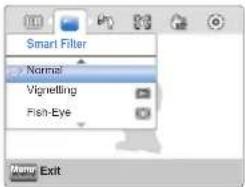
text_image
Smart Filter Normal Vignetting Fish-Eye Menu Exit3 Drücken Sie die Taste [MENU], um das Menü zu verlassen.
Wählbare Einstellungen
- Normal: Ohne Smart Filter Effekt zeigt das Gerät während der Aufnahme oder Wiedergabe normale, natürliche Bilder an.
- Vignetting (Vignettieren) (☐): Verändert das Bild durch Anwendung von Retro-Farben, hohen Kontrast und eine starke Vigentierung wie bei Lomo-Kameras.
- Fish-Eye (Fischauge) (☐): Verzerrt nahe Objekte, um den visuellen Effekt eines Fischaugenobjektivs zu imitieren.
- Retro ( ): Wendet einen Sopiafarboffekt an.
- Classic (Klassisch) ( ): Wendet einen Schwarzweißeffekt an.
- Negative (Negativ) ( ) : Wendet einen Negativfilmeffekt an.
- Dazzle (Blendung) ( ): Dieser Modus erzeugt ein helleres Bild durch die Erhöhung der Farbsättigung.
- Noir ( [icon] ): Dieser Modus erzeugt ein kräftigeres Bild durch die Erhöhung des Kontrasts.
- Western ( ) Dieser Modus erzeugt einen Verblassungseffekt, wie bei alten Filmen.

Smart Filter Beispiele

Normal
Vignetting (Vignettieren)
- Wenn während einer Videoaufnahme ein Smart Filter Effekt verwendet wird, wird die Aufnahmegeschwindigkeit auf 15 fps und die Aufnahmeauflösung auf 640x480 (50) eingestellt.
• Die folgenden Funktionen können nicht verwendet werden, wenn sich das Gerät im Smart Filter Modus befindet:
Digital Zoom, Video Resolution (Videoauflösung), Anti-Shake (DIS) ((DIS) Bildstabil.), Face Detection (Gesichtserkenn)
Back Light (Gegenlichtausgl)
Wenn ein Motiv von hinten beleuchtet wird, kann der Lichteinfall mit dieser Funktion ausgeglichen werden, damit der Gegenstand nicht zu dunkel erscheint.

Die [Modus] Taste (❤️) ☑rücken, um den Video oder Foto Aufnahmemodus einzustellen. —Seite 30
1 Drücken Sie die Taste [MENU] → Taste [Anzeige (Unterwasser (☐)] → Back Light (Gegenlichtausgl).
2 Wählen Sie die gewünschte wählbare Einstellung mit der Taste [Zoom (T/W)] aus → Taste [OK (REC)].
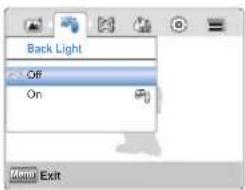
text_image
Back Light Off On Menu Exit3 Drücken Sie die Taste [MENU], um das Menü zu verlassen.
Wählbare Einstellungen
• Off (Aus): Schaltet die Funktion aus.
- On (Ein) (2): Die Gegenlichtkompensierung erhellt das Motiv kurzzeitig.

Die Gegenlicht Funktion in den folgenden Fällen verwenden
• Das Objekt befindet sich vor einem Fenster.
- Die Person, die aufgenommen werden soll, trägt weiße oder glänzende Kleidung und befindet sich vor einem hellen Hintergrund. Das Gesicht der Person ist zu dunkel, die Gesichtszüge sind nicht erkennbar.
- Bei Aufnahmen im Freien, bei denen der Himmel im Hintergrund bedeckt ist.
• Die Beleuchtung ist zu hell.
- Das Motiv befindet sich vor einem schneebedeckten Hintergrund.

Face Detection (Gesichtserkenn)
Ihr Geräts entdeckt das Gesicht einer Person und passt automatisch Helligkeit und Bildqualität an, um die optimalen Bedingungen zu erzielen. So werden Gesichter besonders natürlich aufgenommen.

Die [Modus] Taste (❤️) 🚫 rücken, um den Video oder Foto Aufnahmemodus einzustellen. →Seite 30
1 Drücken Sie die Taste [MENU] → Taste [Anzeige (☐) Unterwasser (☐)] → Face Detection (Gesichtserkenn).
2 Wählen Sie die gewünschte wählbare Einstellung mit der Taste [Zoom (T/W)] aus → Taste [OK (REC)].
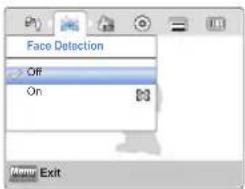
text_image
Face Detection Off On: Menu Exit3 Drücken Sie die Taste [MENU], um das Menü zu verlassen.
Wählbare Einstellungen
• Off (Aus): Schaltet die Funktion aus.
- On (Ein) (☐): Der Camcorder erkennt Gesichter automatisch für optimale Aufnahmebedingungen.

Beispiel für die Gesichtserkennungsfunktion
Wenn der Gesichtserkennungsmodus eingeschaltet wird, erscheint, wie bei Abbildung unten dargestellt, bei der Aufnahme von Gesichtern der Gesichtserkennungsrahmen. Das Gerät erkennt bis zu drei Gesichter automatisch.

text_image
[579Min] STBY STBYAnti-Shake (DIS) ((DIS) Bildstabil.)
Verwenden Sie die Bildstabilisierungsfunktion (DIS: Digital Image Stabilizer), um Verwacklungen durch zitternde Bewegungen beim Festhalten des Geräts zu kompensieren.

Die [Modus] Taste (❤️) drücken, um den Video oder Foto Aufnahmemodus einzustellen. →Seite 30
1 Drücken Sie die Taste [MENU] → Taste [Anzeige (I) Unterwasser (☐)] → Anti-Shake(DIS) ((DIS) Bildstabil.).
2 Wählen Sie die gewünschte wählbare Einstellung mit der Taste [Zoom (T/W)] aus → Taste [OK (REC)].
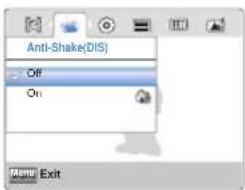
3 Drücken Sie die Taste [MENU], um das Menü zu verlassen.
Wählbare Einstellungen
- Off (Aus): Schaltet die Funktion aus. - On (Ein) (☐): Die Bildstabilisierungsfunktion (DIS) ist aktiviert, um ein Wackeln beim Aufnehmen auszugleichen.

Benutzen Sie die Bildstabilisierungsfunktion in folgenden Fällen
- Während der Aufnahme im Gehen oder aus einem fahrenden Auto.
- Während Aufnahmen mit der Zoomfunktion.
- Während der Aufnahme von kleinen Gegenständen.



- Grobe Kameraverwacklungen können auch dann nicht vollständig korrigiert werden, wenn die Bildstabilisierungsfunktion (DIS) eingeschaltet ist. Halten Sie deshalb das Gerät mit beiden Händen fest.
- Wenn diese Funktion auf On (Ein) gestellt ist, kann sich die tatsächliche Bewegung des Motivs von derjenigen, die auf dem Bildschirm angezeigt wird, leicht unterscheiden.
- Wenn bei schwachem Licht und einer starken Vergrößerung diese Funktion auf On (Ein) gestellt ist, können Nachbilder erscheinen. In diesem Fall empfehlen wir die Verwendung eines Stativs (nicht im Lieferumfang enthalten) und das Ausschalten der Bildstabilisierungsfunktion (DIS).
Fortgeschrittene Wiedergabefunktionen
Play Mode (Wdg-Mod)
Wenn der Wiedergabemodus ausgewählt wird, ermöglicht das Gerät die Auswahl, Videos oder Fotos in der Miniaturindexansicht anzuzeigen. Vor der Wiedergabe einen der folgenden Wiedergabemodi auswählen.

Die [Wiedergabe] Taste (drücken, um in den Wiedergabe zu wechseln. →Seite 30
1 Drücken Sie die Taste [MENU] → Play Mode (Wdg-Mod).
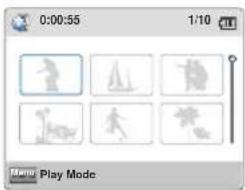
text_image
0:00:55 1:10 Menu Play Mode2 Wählen Sie die gewünschte wählbare Einstellung mit der Taste [Zoom (T/W)] aus → Taste [OK (REC)].
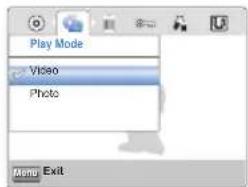
text_image
Play Mode Video Photo Menu ExitWählbare Einstellungen
• Video: Die in HD-Auflösung aufgezeichneten Videos werden in der Miniaturindexansicht angezeigt.
- Photo (Foto): Die aufgenommenen Fotos werden in der Miniaturindexansicht angezeigt.

Miniaturansicht von Videos und Fotos
Video Photo (Foto)
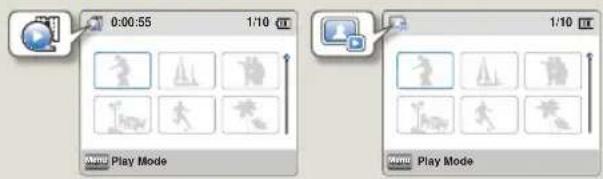
text_image
0:00:55 1/10 Menu Play Mode 1/10
Das Menü zur Einstellung des Wiedergabemodus ist nur in der Miniaturansicht verfügbar.
Delete (Löschen)
Sie können Ihre Aufnahmen einzeln oder alle auf einmal löschen.

Legen Sie eine Speicherkarte ein. → Seite 25
• Die [Wiedergabe] Taste (▶) drücken, um in den Wiedergabe zu wechseln. →Seite 30
- Den Play Mode (Wdg-Mod) auf Video oder Photo (Foto) stellen.
→Seite 59
1 Drücken Sie die Taste [MENU] → Taste [Anzeige (☐) Unterwasser (☐)] → Delete (Löschen).
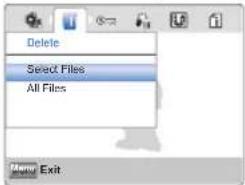
2 Wählen Sie die gewünschte wählbare Einstellung mit der Taste [Zoom (T/W)] aus → Taste [OK (REC)].
- Wenn Select Files (Dateien auswähl) ausgewählt wird, werden Miniaturbilder angezeigt. Mit Schritt 3 fortfahren.
- Wenn Sie All Files (Alle Dateien) auswählen, mit Schritt 4 fortfahren.
3 Die [Zoom (T/W)/Anzeige (☐)]/Unterwasser] Tasten (☐) und anschließend die [OK (REC)] Taste drücken, um die Dateien auszuwählen, die gelöscht werden sollen. Ein (☐) Symbol erscheint auf den ausgewählten Dateien. Nachdem alle zu löschenden Dateien ausgewählt wurden, die [MENU] Taste drücken.
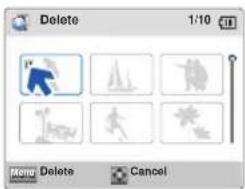
4 Wählen Sie Yes (Ja) mit der Taste [Anzeige (☐)/Unterwasser (☐)/OK (REC)].
- Wenn All Files (Alle Dateien) ausgewählt wird, werden alle Dateien im Speichermedium, mit Ausnahme der geschützten Dateien, gelöscht.
- Wenn Select Files (Dateien auswähl) ausgewählt wird, werden die von Ihnen ausgewählten Dateien gelöscht.
Wählbare Einstellungen
- Select Files (Dateien auswähl): Löscht einzelne Videos oder Fotos.
• All Files (Alle Dateien): Löscht alle Videos oder Fotos.

Löschen von Dateien mit Hilfe der Löschen Taste (✗)
Die zu löscheide Datei auswählen und anschließend die [Löschen] Taste 📋 drücken. Wenn Sie Multiple (Mehrfaw) wählen, folgen Sie den Schritten 3 und 4.
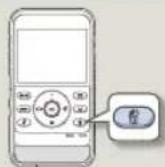

• Gelöschte Bilder können nicht wiederhergestellt werden.
- Entnehmen Sie nicht die Speicherkarte und schalten Sie das Gerät nicht aus, während Sie Videos löschen, die sich auf der Speicherkarte befinden. Dadurch könnten das Speichermedium oder Daten beschädigt werden.

- Diese Funktion kann auch im Vollanzeigemodus oder in der Einzelbildanzeige durchgeführt werden.
- Um wichtige Aufnahmen vor versehentlichem Löschen zu schützen, aktivieren Sie die Löschschutzfunktion im Voraus. -Seite 61
- Das Löschen eines geschützten Titels ist nicht möglich. Deaktivieren Sie zuerst die Schutzfunktion. →Seite 61
- Die Löschfunktion funktioniert bei zu schwach geladenem Akku nicht. Den Akku für diese Operation genügend aufladen, damit er sich während dieser Operation nicht vollständig entlädt.
- Sie können das Speichermedium auch formatieren, um alle Aufnahmen gleichzeitig zu löschen. Bitte beachten Sie, dass dann alle Dateien, auch schreibgeschützte Dateien, gelöscht werden. Seite 74
Protect (Schützen)
Sie können wichtige gespeicherte Videoaufnahmen oder Fotos vor versehentlichem Löschen schützen. Die geschützten Videos oder Fotos werden dann nur gelöscht, wenn das Speichermedium formatiert oder der Schreibschutz aufgehoben wird.

- Legen Sie eine Speicherkarte ein. → Seite 25
• Die [Wiedergabe] Taste (▶) drücken, um in den Wiedergabe zu wechseln. →Seite 30 - Den Play Mode (Wdg-Mod) auf Video oder Photo (Foto) stellen. →Seite 59
1 Drücken Sie die Taste [MENU] → Taste [Anzeige (☐) Unterwasser (☐)] → Protect (Schützen).
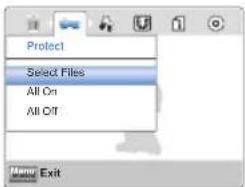
text_image
Protect Select Files All On All Off Menu Exit2 Wählen Sie die gewünschte wählbare Einstellung mit der Taste [Zoom (T/W)] aus → Taste [OK (REC)].
- Wenn Select Files (Dateien auswähl) ausgewählt wird, werden Miniaturbilder angezeigt. Mit Schritt 3 fortfahren.
- Wenn Sie All On (Alle ein) oder All Off (Alle aus) gewählt haben, mit Schritt 4 fortfahren.
3 Die [Zoom (T/W)/Anzeige (☐) / Unterwasser] Tasten (☐) und anschließend die [OK (REC)] Taste drücken, um die Dateien auszuwählen, die geschützt werden sollen. Ein (☐) Symbol erscheint auf den ausgewählten Dateien. Nachdem alle zu schützenden Dateien ausgewählt wurden, die [MENU] Taste drücken.
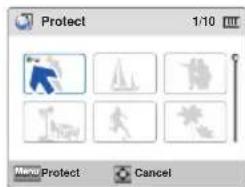
text_image
Protect 1/10 Menu Protect Cancel4 Wählen Sie Yes (Ja) mit der Taste [Anzeige (☐)/Unterwasser (☐)/OK (REC)].
- Wenn All On (Alle ein) ausgewählt wurde, erscheint das Symbol (®), auf allen Dateien.
- Wenn All Off (Alle aus) ausgewählt wurde, wird das Symbol (♂) von allen Dateien entfernt.
- Wenn Select Files (Dateien auswähl) ausgewählt wurde, erscheint das Symbol (💡) auf allen zum Schutz ausgewählten Dateien.
Wählbare Einstellungen
- Select Files (Dateien auswähl): Sie können wichtige gespeicherte Videoaufnahmen oder Fotos vor versehentlichem Löschen schützen.
• All On (Alle ein): Aktiviert den Schutz für alle Videos oder Fotos. - All Off (Alle aus): Der Löschschutz wird für alle Videos oder Fotos aufgehoben.

Diese Funktion kann im Vollanzeigemodus oder in der Einzelbildanzeige durchgeführt werden.
Delete My Clip (My Clip löschen)
Sie können die mit Hilfe von 'My Clip' gesetzten Markierungen löschen.

Legen Sie eine Speicherkarte ein. → Seite 25
• Die [Wiedergabe] Taste (▶) drücken, um in den Wiedergabe zu wechseln. →Seite 30
- Den Play Mode (Wdg-Mod) auf Video stellen. →Seite 59
1 Drücken Sie die Taste [MENU] → Taste [Anzeige (☐) Unterwasser (☐)] → Delete My Clip (My Clip löschen).
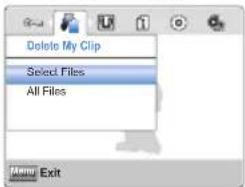
2 Wählen Sie die gewünschte wählbare Einstellung mit der Taste [Zoom (T/W)] aus → Taste [OK (REC)].
- Wenn Select Files (Dateien auswähl) ausgewählt wird, werden Miniaturbilder angezeigt. Mit Schritt 3 fortfahren.
- Wenn Sie All Files (Alle Dateien) auswählen, mit Schritt 4 fortfahren.
3 Drücken Sie die [Zoom (T/W)/Anzeige (☐)]/Unterwasser (☐)] Tasten und anschließend die [OK (REC)] Taste, um die mit My Clip (☐) markierten Videos auszuwählen. Das Abfalleimer-Symbol (☐) wird bei dem Video angezeigt. Die [MENU] Taste drücken, um alle Markierungen aus den ausgewählten Videos zu löschen.
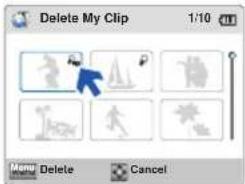
4 Wählen Sie Yes (Ja) mit der Taste [Anzeige (☐)/Unterwasser (☐)/OK (REC)].
- Wenn Sie All Files (Alle Dateien) gewählt haben, werden die My Clip Markierungen von allen Dateien auf den Speichermedien gelöscht, mit Ausnahme der geschützten Dateien.
- Wenn Sie Select Files (Dateien auswähl) gewählt haben, werden die My Clip Markierungen von den ausgewählten Dateien gelöscht.
Wählbare Einstellungen
- Select Files (Dateien auswähl): My Clip Markierungen aus den ausgewählten Videos löschen.
• All Files (Alle Dateien): My Clip Markierungen aus allen Videos löschen.

Gelöschte My Clip Markierungen können nicht wiederhergestellt werden.

Die My Clip Markierungen können ebenfalls in der Einzelansicht gelöscht werden.
Share Mark (Teil.mrk.)
Sie können eine Videoaufnahme mit der Markierung „Share“ (Hochladen) versehen. Dann können Sie die markierte Datei direkt auf die Seite YouTube hochladen.

• Legen Sie eine Speicherkarte ein. → Seite 25
• Die [Wiedergabe] Taste (▶) drücken, um in den Wiedergabe zu wechseln. →Seite 30
- Den Play Mode (Wdg-Mod) auf Video stellen. →Seite 59
1 Drücken Sie die Taste [MENU] → Taste [Anzeige (☐) Unterwasser (☐)] → Share Mark (Teil.mrk.).
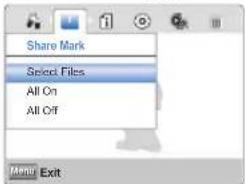
2 Wählen Sie die gewünschte wählbare Einstellung mit der Taste [Zoom (T/W)] aus → Taste [OK (REC)].
- Wenn Select Files (Dateien auswähl) ausgewählt wird, werden Miniaturbilder angezeigt. Mit Schritt 3 fortfahren.
- Wenn Sie All On (Alle ein) oder All Off (Alle aus) gewählt haben, mit Schritt 4 fortfahren.
3 Die [Zoom (T/W)/Anzeige (☐)]/Unterwasser] Tasten (☐) und anschließend die [OK (REC)] Taste drücken, um die Dateien auszuwählen, die zum Teilen markiert werden sollen. Ein (☐) Symbol erscheint auf den ausgewählten Dateien. Nachdem alle freizugebenden Dateien ausgewählt wurden, die [MENU] Taste drücken.
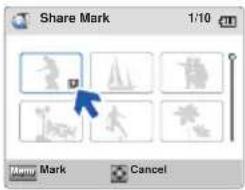
text_image
Share Mark 1:10 Menu Mark Cancel4 Wählen Sie Yes (Ja) mit der Taste [Anzeige (☐☐)/Unterwasser (☐)/OK (REC)].
- Wenn All On (Alle ein) ausgewählt wurde, erscheint das Symbol (Lb) auf allen Dateien.
- Wenn All Off (Alle aus) ausgewählt wurde, wird das Symbol (☐) von allen Dateien entfernt.
- Wenn Select Files (Dateien auswähl) ausgewählt wurde, erscheint das Symbol (U) auf allen freizugebenden Dateien.
Wählbare Einstellungen
- Select Files (Dateien auswähl): Einzelne Videos zur Freigabe markieren.
• All On (Alle ein): Alle Videos zur Freigabe markieren.
• All Off (Alle aus): Gibt alle markierten Videos zusammen frei.

- Diese Funktion kann auch im Einzelbildanzeige Modus verwendet werden.
- Mit dem Software Intelli-Studio, die sich auf dem Gerät befindet, können Sie markierte Videos einfach hochladen. 📄 Seite 83
- Wenn eine Video Datei auf eine Webseite wie YouTube hochgeladen wird, beträgt die beträgt die maximale Länge einer hochzuladenden Datei unter 15 Minuten (14 Minuten 59 Sekunden).

Tasten Teilen (ü) verwenden
Die Teilungsmarkierung kann in einem Video einfach durch das Drücken des Symbols [Teilen (☐)] in der Miniaturansicht gesetzt werden.
Smart BGM (Smart-HGM)
Videos können mit Hintergrundmusik wiedergegeben werden. Ist der Originalton des Videos laut, wird die Hintergrundmusik automatisch leiser gestellt. Ist der Originalton leise, wird die Hintergrundmusik lauter gestellt.

- Legen Sie eine Speicherkarte ein. → Seite 25
• Die [Wiedergabe] Taste (▶) drücken, um in den Wiedergabe zu wechseln. →Seite 30
• Den Play Mode (Wdg-Mod) auf Video stellen. →Seite 59
1 Die [Zoom (T/W)/Anzeige (☐) Unterwasser (☐)] Taste drücken, um das gewünschte Video auszuwählen und anschließend die [OK (REC)] Tasten drücken.
2 Drücken Sie die Taste [MENU] → Taste [Anzeige (107) Unterwasser (5)] → Smart BGM (Smart-HGM).
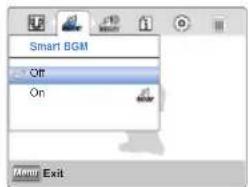
text_image
Smart BGM Off On Menu Exit3 Wählen Sie die gewünschte wählbare Einstellung mit der Taste [Zoom (T/W)] aus → Taste [OK (REC)].
Wählbare Einstellungen
• Off (Aus): Schaltet die Hintergrundmusik aus.
- On (Ein): Schaltet die Hintergrundmusik ein.

- Diese Funktion steht nur im Video Einzelansicht Modus zur Verfügung. - Sie können die gewünschte Hintergrundmusik in der Smart BGM Option Funktion einstellen.
Smart BGM Option (Smart-HGM-Option)
Sie können Video mit Hintergrundmusik wiedergeben. Mit der Smart BGM Option können Sie die Musik auswählen, die Sie wiedergeben möchten.

- Legen Sie eine Speicherkarte ein. →Seite 25
• Die [Wiedergabe] Taste (▶) drücken, um in den Wiedergabe zu wechseln. →Seite 30 - Den Play Mode (Wdg-Mod) auf Video stellen. →Seite 59
1 Die [Zoom (T/W)/Anzeige (☐)]/Unterwasser (☐)] Taste drücken, um das gewünschte Video auszuwählen und anschließend die [OK (REC)] Tasten drücken.
2 Drücken Sie die Taste [MENU] → Taste [Anzeige (I) Unterwasser (☐)] → Smart BGM Option (Smart-HGM-Option).
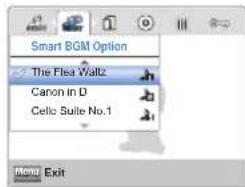
3 Wählen Sie die gewünschte wählbare Einstellung mit der Taste [Zoom (T/W)] aus → Taste [OK (REC)].
4 Um das Menü zu verlassen, drücken Sie die Taste [MENU].
Wählbare Einstellungen
• The Flea Waltz (Der Flohwalzer): Wiedergabe von Der Flohwalzer
• Canon in D (Kanon in D): Wiedergabe von Kanon in D
• Cello Suite No.1 (Cello Suite Nr. 1): Wiedergabe von Cello Suite Nr. 1
• Nocturne: Wiedergabe von Nocturne
• Random (Zufall): Zufallswiedergabe von Der Flohwalzer bis Nocturne.

- Diese Funktion steht nur im Video Einzelansicht Modus zur Verfügung. - Wenn die Hintergrundmusik während der Videowiedergabe durch Drücken der [MENU] Taste gewechselt wird, wird das Video angehalten. Die [OK (REC)] drücken, um mit der Wiedergabe des angehaltenen Videos mit der geänderten Hintergrundmusik fortzufahren.
Verwenden externer Songs als Hintergrundmusik (Smart BGM II)
Sie können sowohl externe Songs verwenden, indem Sie sie auf einer Speicherkarte speichern, als auch die Klänge der Smart BGM Option des Camcorders.

- Setzen Sie eine Speicherkarte ein. →Seite 25
- Bereiten Sie die externen Songs als Hintergrundmusik vor.
Externe Songs als Hintergrundmusik einstellen
Mit Hilfe des in den Camcorder integrierten Intelli-studio Programms müssen Sie die Songs in ein vom Camcorder erkanntes Format umwandeln.
1 Um das Intelli-studio Programm auszuführen, den USB-Stecker des Geräts an den USB-Anschluss Ihres PCs anschließen. →Seite 79
2 Klicken Sie auf dem Intelli-studio Bildschirm auf Tool → Sending song for Smart BGM.
3 Klicken Sie auf dem Smart BGM Bildschirm auf Browse, um den gewünschten Song auszuwählen.
4 Ändern Sie den Namen des Songs, sodass er vom Camcorder erkannt werden kann und klicken Sie auf Send (Senden) → Yes (Ja).
- Der Song wird in eine m4a-Datei umgewandelt und auf die Speicherkarte im Camcorder kopiert.
5 Wenn die ÜBertragung abgeschlossen ist, auf OK klicken.
- ie können bis zu 5 umgewandelte Songs auf der Speicherkarte im Camcorder speichern.
6 Der auf der Speicherkarte gespeicherte Song erscheint im Videowiedergabe Modus im Smart BGM Option (Smart-HGM-Option) Menü. →Seite 64
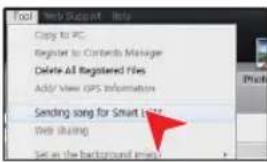
Externe Songs auf der Speicherkarte löschen
Sie können externe Songs über Manage BGM auf dem Smart BGM Bildschirm oder aus dem BGM Ordner auf der Speicherkarte löschen.
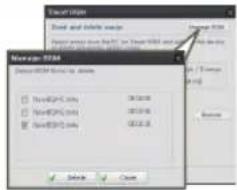
Bei in Europa verkauften Geräten sollten Sie die externen Songs wie folgt speichern.
1 Folgen Sie den auf der Abbildung links dargestellten Schritten 1-3.
2 Ändern Sie den Namen des externen Songs → Wählen Sie einen Speicherort für den Song aus → klicken Sie Convert → Yes (Ja).
- Der BGM Ordner wird automatisch am angegebenen Speicherort erstellt und der externe Song wird in das m4a Format umgewandelt und im BGM Ordner gespeichert.
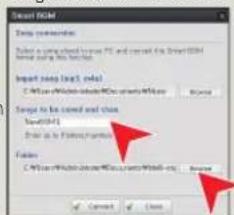
text_image
Insert USB Turn comments Select a current button from PCI and correct the USB drive using the function: Import new (txt, add) C:\Users\Microsoft\Microsoft\Microsoft\Windows\Windows\Windows\Windows\Windows\Windows\Windows\Windows\Windows\Windows\Windows\Windows\Windows\Windows\Windows\Windows\Windows\Windows\Windows\Windows\Windows\Windows\Windows\Windows\Windows\Windows\Windows\Windows\Windows\Windows\Windows\Windows\Windows\Windows\Windows\Windows\Windows\Windows\Windows\Windows\Windows\Windows\Windows\Windows\Windows\Windows\Windows\Windows\Windows\Windows\Wells Browse Save to be scanned and close USB/USB Update as to Windows port(s) Features C:\Users\Microsoft\Microsoft\Microsoft\Microsoft\Windows\Windows\Windows\Windows\Windows\Windows\Windows\Windows\Windows\Windows\Windows\Windows\Windows\Windows\Windows\Windows\Windows\Windows\Windows\Windows\Windows\Windows\Windows\Windows\Windows\Windows\Windows\Wells Cancel Cancel3 Schließen Sie eine Speicherkarte an Ihren PC an → Kopieren Sie den BGM Ordner (mit den umgewandelten externen Songs) vom PC auf die Speicherkarte → Entfernen Sie die Speicherkarte aus dem PC und legen Sie sie in das Gerät ein.
4 Im Videowiedergabemodus aus dem Smart BGM Option (Smart-HGM-Option) Menu einen externen Song als Hintergrundmusik auswählen.
Externe Songs auf der Speicherkarte löschen
1 Entfernen Sie die Speicherkarte aus dem Gerät und schließen Sie es an Ihren PC an.
2 Löschen Sie die gewünschten externen Songs aus dem BGM Ordner.

- Der Camcorder erkennt nur externe Songs, die mit dem Intelli-studio Programm umgewandelt wurden.
• Die externen Songs werden vom Intelli-studion Programm in das mp3 und m4a Format umgewandelt. - Die externen Songs werden im BGM Ordner auf der Speicherkarte gespeichert.
- Wenn Sie die umgewandelten m4a Dateion in den BGM Ordner auf der Speicherkarte übertragen, können Sie diese als Smart BGM verwenden.
Sie können eine Diashow mit verschiedenen Effekten starten.

- Legen Sie eine Speicherkarte ein. →Seite 25
• Die [Wiedergabe] Taste (▶) drücken, um in den Wiedergabe zu wechseln. —Seite 30 - Den Play Mode (Wdg-Mod) auf Photo (Foto) stellen. -Seite 59
1 Drücken Sie die Taste [MENU] → Taste [Anzeige (Unterwasser (©)] → Slide Show (Diashow).
2 Wählen Sie das gewünschte Untermenü und die Menüoption mit der [Zoom (T/W)], und drücken Sie die Taste [OK (REC)].
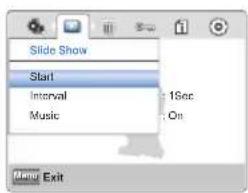
text_image
Slide Show Start Interval Music 1Sec On Menu Exit3 Um das Menü zu verlassen, drücken Sie die Taste [MENU].
Wählbare Einstellungen
- Start: Diashow mit den aktuellen Bild beginnen.
- Die ( ▶ ) Anzeige erscheint.
- Um die Diashow anzuhalten, die [OK (REC)] erneut drücken.
- Um zur Miniaturansicht zurückzukehren, die [Teilen (☐)] Taste betätigen.
- Interval (Foto): Fotos werden nacheinander mit dem eingestellten Intervall 1sec (1Sek) oder 3sec (3Sek) wiedergegeben.
- Music (Musik): Sie können die Hintergrundmusik ein- oder ausschalten. Dieses Gerät verfügt standardmäßig über 4 Hintergrundmelodien, die im Flash-Speicher gespeichert sind. Wird eine Diashow gestartet, werden die 4 Hintergrundmusiktitel in der Zufallswiedergabe abgespielt.
File Info (Datei-Info)
Sie können die Dateinformationen für alle Aufnahmen anzeigen.

- Legen Sie eine Speicherkarte ein. →Seite 25
• Die [Wiedergabe] Taste (▶) drücken, um in den Wiedergabe zu wechseln. →Seite 30 - Den Play Mode (Wdg-Mod) auf Video oder Photo (Foto) stellen. Seite 59
1 Drücken Sie die Taste [MENU] → Taste [Anzeige (☑) Unterwasser (☐)] → File Info (Datei-Info) → Taste [OK (REC)].
2 Wählen Sie mit der Taste [Zoom (T/W)/Anzeige (☐)]/Unterwasser (☐)] das gewünschte Video oder Foto aus → Taste [OK (REC)].
- Die Informationen zur ausgewählten Datei werden wie im Folgenden dargestellt angezeigt. Date (Datum), Duration (Dauer) (Video), Size (Größe), Resolution (Auflösung)
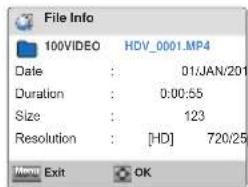
text_image
File Info 100VIDEO HDV_0001.MP4 Date : 01/JAN/2012 Duration : 0:00:55 Size : 123 Resolution : [HD] 720/25p Menu Exit OKMB
3 Um das Menü zu verlassen, drücken Sie die Taste [MENU].
Sonstige Einstellungen
Schlagen Sie unter den einzelnen Positionen nach, um die Einstellungen Ihres Camcorders zu konfigurieren.
Sonstige Einstellungen 68
MENÜPTIONEN EINSTELLEN 68
Storage Info (Speich.info) 68
File No (Datei-Nr) 69
Date/Time Set (Dat/Zeiteinst) 69
Date/Time Display (Dat/Uhrztanz) 70
Beep Sound (Gegenlichtausgl) 71
Shutter Sound (Foto-Klickton) 72
Auto Power Off (Ausschaltautom) 72
PC Software (PC-Software) 73
Video Out (Videoausgang) 73
Format (Formatieren) 74
Default Set (Standardeinst) 75
Language....75
Sonstige Einstellungen
MENÜPTIONEN EINSTELLEN
Einzelheiten zum Betrieb entnehmen Sie bitte der entsprechenden Seite.
| Menüoptionen Standardwert Seite | ||
| Storage Info (Speich.info) - 68 | ||
| File No (Datei-Nr) Series (Fortlaufend) 69 | ||
| Date/Time Set (Dat/Zeiteinst) 01/JAN/2012 00:00 69 | ||
| Date/Time Display(Dat/Uhrztanz) | Off (Aus) 70 | |
| LCD Brightness (LCD-Helligk) | Normal 70 | |
| Auto LCD Off (Aut.LCD-Absch.) | On (Ein) | 71 |
| Beep Sound (Gegenlichtausgl) | On (Ein) | 71 |
| Shutter Sound (Foto-Klickton) | On (Ein) | 72 |
| Auto Power Off (Ausschaltautom) | 5 Min 72 | |
| PC Software (PC-Software) | On (Ein) | 73 |
| Video Out (Videoausgang) | PAL | 73 |
| Format (Formatieren) | - | 74 |
| Default Set (Standardeinst) - 75 | ||
| Language | English 75 | |

Optionen und Standardwerte können ohne vorherige Ankündigung geändert werden.
Storage Info (Speich.info)
Es werden die Speicherinformationen angezeigt. Sie können die Speichermedien, den benutzten und den verfügbaren Speicherplatz sehen.

Legen Sie eine Speicherkarte ein. → Seite 25
1 Drücken Sie die Taste [MENU] → Taste [Anzeige (☐) Unterwasser (☐)] → Settings.
2 Drücken Sie die Taste [Zoom (T/W)] → Storage Info (Speich.info) → Taste [OK (REC)].
- Diese Funktion zeigt Informationen für das ausgewählte Speichermedium (Speicherkarte) an, wie verwendeter und freier Speicherplatz usw. Es ist zu berücksichtigen, dass die angezeigten Informationen der Speicherwerte von der gerade ausgewählten Videoauflösung abhängen.
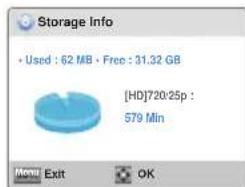
text_image
Storage Info • Used : 62 MB • Free : 31.32 GB [HD]720:25p : 579 Min Menu Exit OK3 Drücken Sie die Taste [MENU], um das Menü zu verlassen.

- Die tatsächliche Speicherkartengröße, die auf dem LCD-Monitor angezeigt wird, kann geringer sein, als angezeigt, da ein Teil davon vom Betriebssystem des Geräts verwendet wird.
- Falls kein Speichermedium eingelegt ist, kann es nicht ausgewählt werden und wird im Menü ausgegraut.
File No (Datei-Nr)
Den aufgenommenen Dateien werden entsprechend der Reihenfolge der Aufnahme Dateinummern zugeordnet. Verwenden Sie File No (Datei-Nr), um fortzufahren oder um die aktuelle Dateinummernreihenfolge zurückzusetzen.
1 Drücken Sie die Taste [MENU] → Taste [Anzeige (☐☐)/Unterwasser (☐)] → Settings.
2 Drücken Sie die Taste [Zoom (T/W)] → File No (Datei-Nr) → Taste [OK (REC)].
3 Wählen Sie die gewünschte wählbare Einstellung mit der Taste [Zoom (T/W)] aus → Taste [OK (REC)].
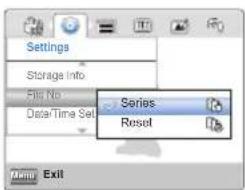
text_image
Settings Storage Info File No Data/Time Set Series Reset Menu Exit4 Drücken Sie die Taste [MENU], um das Menü zu verlassen.
Wählbare Einstellungen
- Series (Fortlaufend): Weist der Reihe nach Dateinummern zu, selbst wenn Sie die Speicherkarte wechseln oder formatieren oder alle Dateien löschen. Die Dateinummer wird automatisch zurückgesetzt, wenn ein neuer Ordner erstellt wird.
- Reset (Zsetz): Setzt die Dateinummer nach dem Formatieren, dem Löschen aller Dateien oder dem Einlegen einer neuen Speicherkarte auf 0001 zurück.

Wenn Sie File No (Datei-Nr) auf Series (Fortlaufend) setzen, wird jeder Datei eine andere Nummer zugewiesen, um doppelte Dateinamen zu vermeiden. Dies ist auch hilfreich, wenn Sie Ihre Dateien auf einem Computer verwalten möchten.
Date/Time Set (Dat/Zeiteinst)
Stellen Sie das aktuelle Datum und die Uhrzeit so ein, dass sie korrekt aufgezeichnet werden.
1 Drücken Sie die Taste [MENU] → Taste [Anzeige (I□I)/Unterwasser (☐)] → Settings.
2 Drücken Sie die Taste [Zoom (T/W)] → Date/Time Set (Dat/Zeiteinst) → Taste [OK (REC)].
3 Stellt das Datum oder die Uhrzeit durch Drücken der [Zoom (T/W)] Tasten ein.
- Nachdem das Datum und die Uhrzeit eingestellt sind, die [Unterwasser (☐)] Taste drücken. Der Cursor bewegt sich zum nächsten Wert.
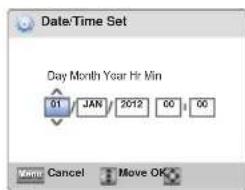
text_image
Date/Time Set Day Month Year Hr Min 01 JAN 2012 00 00 Menu Cancel Move OK4 Nachdem die Minuten eingestellt wurden, die [OK (REC)] Taste drücken.
• Der Datum/Zeit Bildschirm wird geschlossen.
Date/Time Display (Dat/Uhrztanz)
Sie können das Datum und die Zeit einstellen, die entsprechend der ausgewählten Option auf dem LCD-Bildschirm angezeigt werden.

Sie müssen das Datum und die Uhrzeit einstellen, bevor Sie die Funktion Date/Time Display (Dat/Uhrztanz) verwenden. → Seite 69
1 Drücken Sie die Taste [MENU] → Taste [Anzeige (☐) Unterwasser (☐)] → Settings.
2 Drücken Sie die Taste [Zoom (T/W)] → Date/Time Display (Dat/Uhrztanz) → Taste [OK (REC)].
3 Wählen Sie die gewünschte wählbare Einstellung mit der Taste [Zoom (T/W)] aus → Taste [OK (REC)].
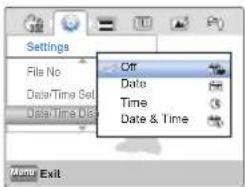
text_image
Settings File No Data-Time Set Data-Time Dist Off Date Time Date & Time Menu Exit4 Drücken Sie die Taste [MENU], um das Menü zu verlassen.
- Datum und Uhrzeit werden abhängig von der ausgewählten Option auf dem LCD-Bildschirm angezeigt.
Wählbare Einstellungen
- Off (Aus): Aktuelles Datum/Uhrzeit wird nicht angezeigt.
• Date (Datum): Zeigt das aktuelle Datum an.
• Time (St) : Zeigt die aktuelle Uhrzeit an. - Date & Time (Dat&Zeit): Zeigt das aktuelle Datum und die Uhrzeit an.

Das Datum/die Uhrzeit werden unter folgenden Umständen so dargestellt 01/JAN/2012 00:00:
- Wenn der eingebaute wiederaufladbare Akku leer ist.
Die Helligkeit des LCD-Bildschirms kann zum Ausgleich des Umgebungslichts angepasst werden.
1 Drücken Sie die Taste [MENU] → Taste [Anzeige (I□I)/Unterwasser (☐)] → Settings.
2 Drücken Sie die Taste [Zoom (T/W)] → LCD Brightness (LCD-Helligk) → Taste [OK (REC)].
3 Wählen Sie die gewünschte wählbare Einstellung mit der Taste [Zoom (T/W)] aus → Taste [OK (REC)].
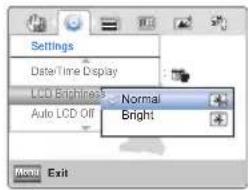
4 Drücken Sie die Taste [MENU], um das Menü zu verlassen.
Wählbare Einstellungen
• Normal : Standardhelligkeit.
• Bright : Heller LCD-Bildschirm.
Auto LCD Off (Aut.LCD-Absch.)
Um den Stromverbrauch zu reduzieren, verdunkelt das Gerät automatisch die Helligkeit des LCD-Bildschirms, wenn das Gerät eine gewisse Zeit lang nicht benutzt wurde.
1 Drücken Sie die Taste [MENU] → Taste [Anzeige (☐☐)/Unterwasser (☐)] → Settings.
2 Drücken Sie die Taste [Zoom (T/W)] → Auto LCD Off (Aut.LCD-Absch.) → Taste [OK (REC)].
3 Wählen Sie die gewünschte wählbare Einstellung mit der Taste [Zoom (T/W)] aus → Taste [OK (REC)].
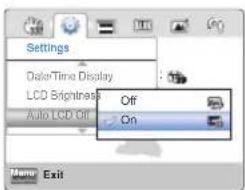
4 Drücken Sie die Taste [MENU], um das Menü zu verlassen.
Wählbare Einstellungen
• Off (Aus): Schaltet die Funktion aus.
- On (Ein): Wenn im STBY-Modus oder während der Aufnahme das Gerät für eine gewisse Zeit nicht betätigt wurde, reduziert das Gerät den Stromverbrauch durch automatische Verdunkelung des LCD-Bildschirms.

- Wenn die Funktion Auto LCD Off (Aut.LCD-Absch.) aktiviert ist, können Sie durch Betätigen irgendeiner Taste des Geräts die LCD-Helligkeit wieder in den Normalbetrieb schalten.
- Die Funktion Auto-LCD Aus wird in den folgenden Fällen deaktiviert: - Wenn der USB-Anschluss des Geräts mit einem PC verbunden ist.
Beep Sound (Gegenlichtausgl)
Sie können den Signalton ein- oder ausschalten. Wenn während der Konfiguration der Menüeinstellungen ein Signalton ertönt, so ist diese Einstellung aktiviert.
1 Drücken Sie die Taste [MENU] → Taste [Anzeige (I□I)/Unterwasser (☐)] → Settings.
2 Drücken Sie die Taste [Zoom (T/W)] → Beep Sound (Gegenlichtausgl) → Taste [OK (REC)].
3 Wählen Sie die gewünschte wählbare Einstellung mit der Taste [Zoom (T/W)] aus → Taste [OK (REC)].
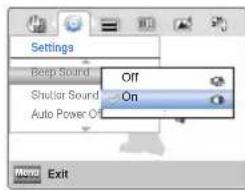
4 Drücken Sie die Taste [MENU], um das Menü zu verlassen.
Wählbare Einstellungen
• Off (Aus): Schaltet die Funktion aus.
- On (Ein): Bei eingeschaltetem Ton ertönt bei jedem Tastendruck ein Signalton.

Der Signalton wird in den folgenden Fällen nicht ausgegeben:
- Während der Aufnahme und der Wiedergabe
- Während einer Aufnahmepause
- Wenn das Gerät über ein Kabel angeschlossen ist. (Micro HDMI-Kabel)
Shutter Sound (Foto-Klickton)
Sie können den Foto-Klickton ein- und ausschalten.
1 Drücken Sie die Taste [MENU] → Taste [Anzeige (I□I)/Unterwasser (☐)] → Settings.
2 Drücken Sie die Taste [Zoom (T/W)] → Shutter Sound (Foto-Klickton) → Taste [OK (REC)].
3 Wählen Sie die gewünschte wählbare Einstellung mit der Taste [Zoom (T/W)] aus → Taste [OK (REC)].
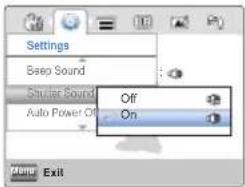
text_image
Settings Baseo Sound ShuJue Sound Auto Power Off Off On Menu Exit4 Drücken Sie die Taste [MENU], um das Menü zu verlassen.
Wählbare Einstellungen
• Off (Aus): Schaltet die Funktion aus.
- On (Ein): Jedes Mal, wenn die [OK (REC)] Taste im Foto Aufnahmemodus gedrückt wird, ist ein Foto-Klickton zu hören.
Auto Power Off (Ausschaltautom)
Sie können Ihr Gerät so einstellen, dass er sich nach 5 Minuten, in denen kein Betrieb erfolgt, automatisch ausschaltet. Mit dieser Funktion können Sie unnötigem Energieverbrauch vorbeugen.
1 Drücken Sie die Taste [MENU] → Taste [Anzeige (I□I)/Unterwasser (☐)] → Settings.
2 Drücken Sie die Taste [Zoom (T/W)] → Auto Power Off (Ausschaltautom) → Taste [OK (REC)].
3 Wählen Sie die gewünschte wählbare Einstellung mit der Taste [Zoom (T/W)] aus → Taste [OK (REC)].
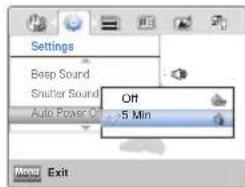
text_image
Settings Beep Sound Shutter Sound Auto Power Off Off 5 Min Menu Exit4 Drücken Sie die Taste [MENU], um das Menü zu verlassen.
Wählbare Einstellungen
- Off (Aus): Das Gerät schaltet sich nicht automatisch aus.
- 5 Min : Aus Energiespargründen wird das Gerät automatisch ausgeschaltet, wenn im Modus STBY oder in der Miniaturansicht mehr als 5 Minuten lang keine Aktivität erfolgt.

- Auto Power Off (Automatisch Aus) ist in den folgenden Fällen nicht verfügbar:
- Wenn der USB-Anschluss des Geräts mit einem PC verbunden ist.
- Beim Aufnehmen, Wiedergeben (ohne Pause) oder während einer Diashow.
- Um das Gerät erneut zu starten, drücken Sie die [Ein/Aus]-Taste (☐).
Ist die Option PC-Software aktiviert, können Sie die PC-Software ganz leicht nutzen, indem Sie das Gerät und Ihren PC über den USB-Anschluss verbinden. Sie können auf Ihrem Gerät gespeicherte Videos und Fotos auf die Festplatte des Computers laden. Mit der PC-Software können Video-/Fotodateien ebenfalls bearbeitet werden.
1 Drücken Sie die Taste [MENU] → Taste [Anzeige (I) Unterwasser (☐)] → Settings.
2 Drücken Sie die Taste [Zoom (T/W)] → PC Software (PC-Software) → Taste [OK (REC)].
3 Wählen Sie die gewünschte wählbare Einstellung mit der Taste [Zoom (T/W)] aus → Taste [OK (REC)].
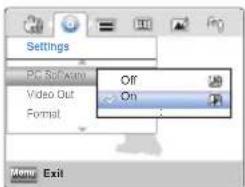
text_image
Settings PC Software Video Out Format Off On Menu Exit4 Drücken Sie die Taste [MENU], um das Menü zu verlassen.
Wählbare Einstellungen
- Off (Aus): Schaltet die Funktion aus. - On (Ein): Sie können die PC-Software ganz einfach verwenden, wenn Sie das Gerät und Ihren PC über den USB-Anschluss verbinden.

Die PC-Software ist nur mit dem Windows-Betriebssystem kompatibel.
Video Out (Videoausgang)
Die TV-Farbsysteme sind vom Land oder der Region abhängig. Stellen Sie das Signal des Videoausgangs auf das TV-Farbsystem der angeschlossenen Videoausrüstung ein.
1 Drücken Sie die Taste [MENU] → Taste [Anzeige (I) Unterwasser (☐)] → Settings.
2 Drücken Sie die Taste [Zoom (T/W)] → Video Out (Videoausgang) → Taste [OK (REC)].
3 Wählen Sie die gewünschte wählbare Einstellung mit der Taste [Zoom (T/W)] aus → Taste [OK (REC)].
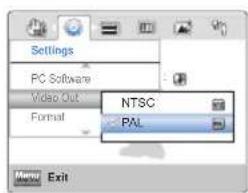
4 Drücken Sie die Taste [MENU], um das Menü zu verlassen.
Wählbare Einstellungen
• NTSC: Stellt das Signal des Videoausgangs auf NTSC ein.
• PAL: Stellt das Signal des Videoausgangs auf PAL ein.

- Um Ihre Aufnahmen auf einem Fernsehgerät ansehen zu können, müssen Sie das TV-Farbsystem des Landes oder der Region prüfen, in der das Gerät verwendet wird. -Seite 97
- Diese Funktion dient zur Einstellung des Videoausgangs und hat keinen Einfluss auf das aufgezeichnete Videomaterial.
Format (Formatieren)
Die Formatierungsfunktion löscht alle Dateien (einschließlich schreibgeschützter Dateien) und Optionen vollständig von dem Speichermedium. Verwenden Sie diese Funktion zur Fehlerbehebung beim Speichermedium.

Legen Sie eine Speicherkarte ein. →Seite 25
1 Drücken Sie die Taste [MENU] → Taste [Anzeige (☑) Unterwasser (☐)] → Settings.
2 Drücken Sie die Taste [Zoom (T/W)] → Format (Formatieren) → Taste [OK (REC)].
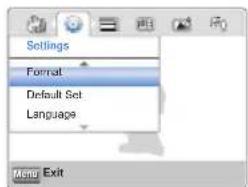
text_image
Settings Format Default Set Language Menu Exit3 Mit Hilfe der [Anzeige (☐)/Unterwasser (☐)] → [OK REC] Taste Yes (Ja) auswählen.

- Entfernen Sie während der Formatierung das Speichermedium nicht und führen Sie ebenfalls keine andere Funktion durch (wie das Ausschalten des Geräts), Achten Sie auch darauf, dass der Akku ausreichend geladen ist. Das Speichermedium kann beschädigt werden, wenn der Akku während des Formatierens erschöpft wird.
- Sollte ein Fehler bei dem Speichermedium auftreten, formatieren Sie es erneut.

- Formatieren Sie das Speichermedium nicht mit einem Computer oder einem anderen Gerät.
Formatieren Sie das Speichermedium nur auf diesem Gerät. - Wenn kein Speichermedium eingelegt ist, kann es nicht ausgewählt werden. Es wird dann verdunkelt im Menü dargestellt.
- Neue gekaufte Speicherkarten oder ein gebrauchtes Speichermedium müssen zunächst mit diesem Gerät formatiert werden. Dadurch werden ein stabiler Betrieb und eine gute Übertragungsgeschwindigkeit gewährleistet, wenn auf das aufnehmende Speichermedium zugegriffen wird.
- Bitte beachten Sie, dass beim Formatieren alle Dateien, auch schreibgeschützte Dateien, gelöscht werden.
Default Set (Standardeinst)
Sie können die Einstellungen Ihres Geräts auf die Standard-Werkseinstellungen zurücksetzen.
1 Drücken Sie die Taste [MENU] → Taste [Anzeige (☐) Unterwasser (☐)] → Settings.
2 Drücken Sie die Taste [Zoom (T/W)] → Default Set (Standardeinst) → Taste [OK (REC)].

text_image
Settings Format Default Set Language Menu Exit3 Mit Hilfe der [Anzeige (☐)/Unterwasser (☐)] → [OK REC] Taste Yes (Ja) auswählen.
- Wählen Sie No (Nein), um das Rücksetzen auf die Standardeinstellungen abzubrechen.
- Alle gespeicherten Werte werden auf Werkseinstellung zurückgesetzt.

- Stellen Sie Date/Time Set (Dat/Zeiteinst) neu ein. →Seite 29
- Unterbrechen Sie während der Verwendung dieser Funktion nicht die Stromversorgung.
- Das Zurücksetzen der Geräteeinstellungen auf die Standard-Werkseinstellungen wirkt sich nicht auf das aufgenommene Bild aus.
Language
Sie können die Sprache auswählen, in der die Menüs und alle Meldungen angezeigt werden.
1 Drücken Sie die Taste [MENU] → Taste [Anzeige (☐) Unterwasser (☐)] → Settings.
2 Drücken Sie die Taste [Zoom (T/W)] → Language → Taste [OK (REC)].
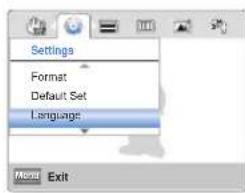
text_image
Settings Format Default Set Language Menu Exit3 Drücken Sie die Tasten [Zoom (T / W)], um die gewünschte OSD-Sprache auszuwählen, und drücken Sie anschließend die Taste [OK (REC)].
4 Drücken Sie die Taste [MENU], um das Menü zu verlassen.
Verwendung mit anderen Geräten
Lernen Sie, Ihr Gerät an ein Fernsehgerät oder einen Computer anzuschließen.
Anschluss an ein Fernsehgerät 77
ANSCHLUSS AN EIN HD-FERNSEHGERÄT 77
ANSEHEN AUF EINEM TV-BILDSCHIRM 77
Benutzung mit einem Windows-Computer 78
WAS SIE MIT EINEM WINDOWS-COMPUTER TUN KÖNNEN....78
DAS PROGRAMM Intelli-Studio VERWENDEN 79
ALS WECHSELSPEICHERGERÄT VERWENDEN 84
Anschluss an ein Fernsehgerät
ANSCHLUSS AN EIN HD-FERNSEHGERÄT
Bei Anschluss an ein HD-Fernsehgerät können Sie Videos, die in HD-Auflösung aufgenommen wurden, in hochauflösender Qualität (HD) anzeigen. Dieses Gerät unterstützt den HDMI-Ausgang, um die Übertragung hochauflösender Videos zu gewährleisten.

- Überprüfen Sie, ob Ihr Fernsehgerät eine HDMI-Eingangsbuchse aufweist.
- Legen Sie eine Speicherkarte ein. – Seite 25
- Stellen Sie Video Output auf das TV-Farbsystem des angeschlossenen Fernsehgeräts ein (NTSC/PAL). →Seite 73
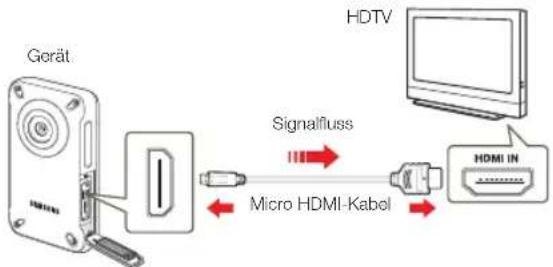
flowchart
graph LR
    A["Gerät"] --> B["Micro HDMI-Kabel"]
    B --> C["Signalfluss"]
    C --> D["HDTV"]
    D --> E["HDMI IN"]
Das Gerät an den HDMI-Eingang des Fernsehgeräts anschließen
1 Das Gerät einschalten.
- Wenn nicht zuerst das Gerät eingeschaltet wird, kann die Erkennung des angeschlossenen Fernsehgeräts durch das Gerät fehlschlagen.
2 Schließen Sie den Camcorder mit einem Micro HDMI-Kabel an das Femsehgerät an.
• Das Micro-HDMI-Kabel ist einzeln erhältlich.
3 Schalten Sie Ihr Fernsehgerät ein und aktivieren Sie am Fernsehgerät den Eingang, an den Ihr Gerät angeschlossen ist.
- Lesen Sie in der Bedienungsanleitung des Fernsehgerätes nach, wie Sie den TV-Eingang auswählen können.
4 Wenn das Gerät an einen Fernsehgerät angeschlossen wird, schaltet sich der LCD-Bildschirm des Geräts ab und die vom Gerät aufgenommenen Bilder werden als Miniaturansichten auf dem Fernsehgerät angezeigt.
- Für die Video- und Fotowiedergabe siehe die Seiten 43, 48.
ANSEHEN AUF EINEM TV-BILDSCHIRM
Das Bildanzeige hängt vom TV-Bildschirmformat ab
| Bildseitenverhältnis der Aufnahme | Erscheinungsbild auf einem Femsehgerät mit (16:9) Format | Erscheinungsbild auf einem Femsehgerät mit 4:3 Format |
| Aufnahmen im Bildseitenverhältnis 16:9 |  |  |
| Aufnahmen im Bildseitenverhältnis 4:3 |  |  |

- Wenn das Gerät über ein Micro HDMI-Kabel an ein Fernsehgerät angeschlossen wird, schaltet das Gerät in den Wiedergabemodus um. Wenn das Gerät vom Fernsehgerät getrennt wird, Schaltet das Gerät in die Miniaturansicht.
- Mit diesem Camcorder können Sie nur ein Typ D auf Typ A Micro HDMI-Kabel verwenden.
- Der HDMI-Anschluss des Geräts ist nur für den Signalausgang konzipiert.
- Verwenden Sie nur ein HDMI 1.3-Kabel, wenn Sie eine Verbindung mit dem HDMI-Anschluss dieses Geräts herstellen. Wenn das Gerät mit einem anderen HDMI-Kabel verbunden wird, funktioniert die Bildschirmanzeige möglicherweise nicht.
- Wenn das Gerät an ein Fernsehgerät angeschlossen wird, können Sie die Lautstärke des Fernsehers nicht über das Gerät anpassen.
- Stellen Sie die Lautstärke auf einen gemäßigten Wert. Wenn die Lautstärke zu hoch ist, so können Störgeräusche bei der Videowiedergabe auftreten.
Benutzung mit einem Windows-Computer
WAS SIE MIT EINEM WINDOWS-COMPUTER TUN KÖNNEN
Sie können die folgenden Funktionen durchführen, wenn Sie Ihr Gerät über den USB-Anschluss mit einem windowsbasierten Computer verbinden.
Hauptfunktionen
- Mit Hilfe der auf Ihrem Gerät befindlichen Bearbeitungssoftware Intelli-Studio können Sie folgende Funktionen durchführen.
- Die aufgenommenen Videos oder Fotos wiedergeben.
- Die aufgenommenen Videos oder Fotos bearbeiten.
- Die aufgenommenen Videos und Fotos auf YouTube, Flickr, FaceBook hochladen.
- Die sich auf dem Speichermedium befindenden Dateien (Videos oder Fotos), können auf einen Computer übertragen oder kopiert werden.
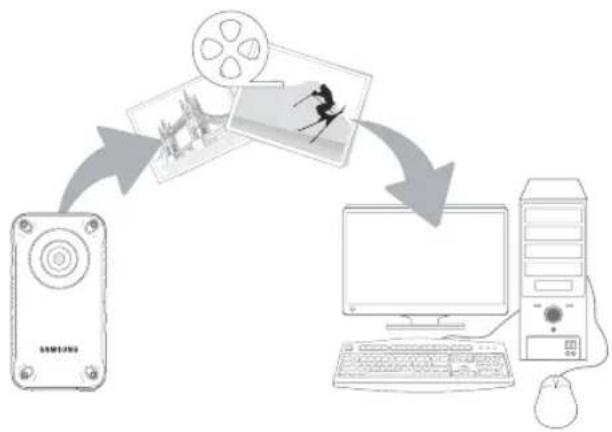
flowchart
graph TD
    A["手机"] --> B["图片"]
    B --> C["电脑"]
    C --> D["电脑"]
    D --> E["手机"]
    style A fill:#f9f,stroke:#333
    style B fill:#ccf,stroke:#333
    style C fill:#cfc,stroke:#333
    style D fill:#fcc,stroke:#333
    style E fill:#ffc,stroke:#333
Systemanforderungen
Die folgenden Voraussetzungen müssen erfüllt sein, um die integrierte Bearbeitungssoftware (Intelli-Studio) verwenden zu können:
Komponente Anforderung
| Betriebssystem Microsoft Windows XP SP2, Windows Vista oder Windows 7 | |
| CPU | Intel® Core 2 Duo® 1.66 GHz oder höher empfohlen, AMD AthlonTM X2 Dual-Core 2.2 GHz oder höher empfohlen (Notebook: Intel Core2 Duo 2.2GHz oder AMD Athlon X2 Dual-Core 2.6GHz oder höher empfohlen) |
| RAM 1 GB und höher werden empfohlen | |
| Grafikkarte | NVIDIA GeForce 8500 oder höher; ATI Radeon HD 2600 Serie oder höher |
| Bildschirmanzeige | 1024 x 768, 16-bit Farbauflösung oder höher (1280 x 1024, 32-bit Farbauflösung wird empfohlen) |
| USB USB 2.0 | |
| Direct X DirectX 9.0c oder höher | |

- Die oben genannten Systemanforderungen sind Empfehlungen. Auch bei einem System, das den Systemanforderungen entspricht, kann abhängig vom System der Betrieb nicht garantiert werden.
- Bei einem langsameren Computer als empfohlen können bei der Videowiedergabe Einzelbilder ausgelassen werden oder beim Betrieb unerwartete Probleme auftreten.
- Wenn die Version von DirectX, die sich auf Ihrem Computer befindet, höher als 9.0c ist, so installieren Sie das Programm mit der Version 9.0c oder höher.
- Es wird empfohlen, die aufgenommenen Videodaten an einem Computer zu übertragen, bevor diese wiedergegeben oder bearbeitet werden.
- Dafür liegen bei einem Laptop-Computer höhere Systemanforderungen vor als bei einem Desktop-Computer.
- Intelli-studio ist nicht mit Mac OS kompatibel.
- Bei 64 Bit Versionen von Windows XP, Windows Vista, und Windows 7, wird Intelli-studio als 32-Bit Programm installiert und ausgeführt.
DAS PROGRAMM Intelli-Studio VERWENDEN
Intelli-studio ist ein integriertes Programm, das die Wiedergabe oder Bearbeitung von Dateien ermöglicht. Es können Dateien auf Webseiten, wie YouTube oder Flickr hochgeladen werden.
1. Schritt: USB-Anschluss mit PC verbinden
1 Stellen Sie die Menüoption PC Software (PC-Software) auf On (Ein). → Seite 73
- Diese Einstellung entspricht der Standardeinstellung.
2 Verbinden Sie Gerät und PC über den USB-Anschluss.
- Zusätzlich zu dem Hauptfenster von Intelli-Studio erscheint ein neuer Bildschirm für die Dateispeicherung. Wenn das Gerät keine neuen Dateien enthält, wird das Pop-up Fenster zum Speichern neuer Dateien nicht angezeigt.
- Abhängig von Ihrem Computertyp wird das entsprechende Fenster für Wechsellaufwerke angezeigt.
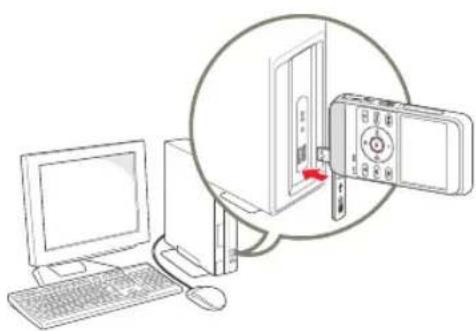
3 Klicken Sie auf Yes (Ja), um das Hochladen zu starten. Klicken Sie auf Yes (Ja), um zu bestätigen.
- Wenn Sie keine neue Datei speichern möchten, wählen Sie No (Nein).
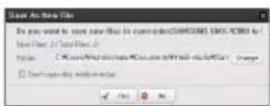

Um die USB-Verbindung zu trennen
Achten Sie darauf, die USB-Verbindung nach Abschluss der Datenübertragung wie folgt zu trennen:

- Klicken Sie auf das Symbol Hardware sicher entfernen in der Task-Leiste.
- Wählen Sie SB-Massenspeichergerät und klicken Sie dann auf Beenden.
- Wenn das Fenster Hardwaregerät stoppen erscheint, klicken Sie auf OK.
- Lösen Sie den USB-Anschluss des Geräts vom Computer.

- Überprüfen Sie, ob das Kabel in richtiger Richtung angeschlossen wurde.
- Wenn der USB-Anschluss mit dem Computer verbunden ist und das Gerät ein- oder ausgeschaltet wird, kann dies zu einer Fehlfunktion des Computers führen.
- Wenn Sie den USB-Anschluss während der Datenübertragung vom Computer odas Gerät trennen, stoppt die Übertragung und die Daten können beschädigt werden.
- Wenn Sie das Gerät über einen USB-HUB an einen Computer anschließen oder das Gerät gleichzeitig mit anderen USB-Geräten anschließen, funktioniert das Gerät möglicherweise nicht ordnungsgemäß. Entfernen Sie in solch einem Fall alle USB-Geräte vom Computer und schließen Sie das Gerät erneut an.
- Je nach Computertyp wird das Programm Intelli-Studio möglicherweise nicht automatisch ausgeführt. Öffnen Sie in diesem Fall über Arbeitsplatz das CD-Laufwerk, indem sich Intelli-Studio befindet, und führen Sie iStudio.exe aus.
- Das Gerät wird abgeschaltet, wenn sein USB-Stecker aus dem USB-Port des Computers herausgezogen wird.
2. Schritt: Das Hauptfenster von Intelli-Studio
Beim Start von Intelli-Studio werden auf dem Hauptbildschirm Miniaturansichten der Videos und Fotos angezeigt.
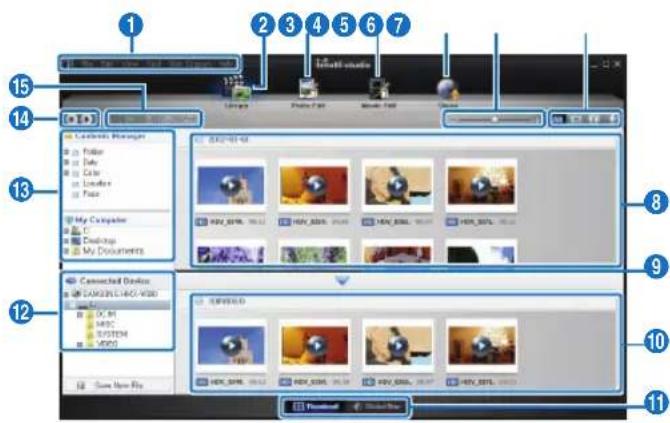
- Wenn Intelli-studio auf einem PC installiert wird, startet das Programm schneller. Um das Programm zu installieren Tool (Werkzeuge) → Install Intelli-studio on PC (Intelli-studio auf PC installieren) auswählen.
- Die Aktualisierung auf die neueste Intelli-Studio Version erfolgt durch klicken auf Web Support → Update Intelli-Studio (Intelli-Studio aktualisieren) → Start Update (Aktualisierung starten).
- Die im Gerät integrierte intelli-studio Software ist für den Heimgebrauch bestimmt. Es ist nicht für präzise oder industrielle Produktionen geeignet. Für solche Anwendungen empfehlen wir für den professionellen Einsatz bestimmte Bearbeitungssoftware.

Für weitere Informationen Help (Hilfe) → Help (Hilfe) im Intelli-studio Bildschirm auswählen.
Nr. Beschreibung
| 1 | Menüfunktionen |
| 2 | Zeigt Dateien im ausgewählten Verzeichnis an. |
| 3 | Wechselt zur Fotobearbeitung. |
| 4 | Wechselt zur Videobearbeitung. |
| 5 | Wechselt in den Modus „Share“ (Hochladen). |
| 6 | Vergrößert oder verkleinert die Miniaturansichten in der Liste. |
| 7 | Wählt einen Dateityp aus. |
| 8 | Zeigt Videos und Fotos aus dem ausgewählten Verzeichnis auf dem Computer an. |
| 9 | Zeigt oder verbirgt Videos und Fotos des angeschlossenen Geräts. |
| 10 | Zeigt Videos und Fotos aus dem ausgewählten Verzeichnis auf dem Gerät an. |
| 11 | Zeigt Dateien als Miniaturansichten oder auf einer Karte an. |
| 12 | Durchsucht Verzeichnisse auf dem angeschlossenen Gerät. |
| 13 | Durchsucht auf dem Computer gespeicherte Verzeichnisse. |
| 14 | Wechselt zum vorherigen oder nächsten Verzeichnis. |
| 15 | Druckt Dateien, zeigt Dateien in einer Karte an, speichert Dateien im Contents Manager, registriert Gesichter oder aktualisiert den Content Manager. |
3. Schritt: Videos oder Fotos wiedergeben
Mit Intelli-Studio können Sie Ihre Aufnahmen bequem wiedergeben.
1 In Intelli-studio den gewünschten Ordner anklicken, um Ihre Aufnahmen wiederzugeben.
- Abhängig von der gewählten Quelle erscheinen auf dem Bildschirm die Miniaturansichten der Videos oder Fotos.
2 Wählen Sie das Video oder Foto, das Sie wiedergeben möchten.
• Die Dateinformationen können Sie überprüfen, indem Sie die Maus über die Datei bewegen.
• Ein einzelner Klick auf die Miniaturansicht eines Videos zeigt das Video im Rahmen der Miniaturansicht, sodass Sie ganz leicht das gewünschte Video suchen können.
3 Wenn Sie das gewünschte Video oder Foto ausgewählt haben, doppelklicken Sie darauf, um mit der Wiedergabe zu beginnen. • Die Wiedergabe startet und die Wiedergabesteuerung wird eingeblendet.
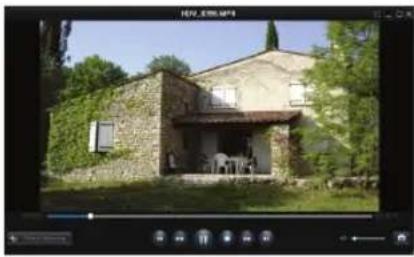
Die folgenden Dateiformate werden von Intelli-Studio unterstützt: - Videoformate: MP4 (Video: H.264, Audio: AAC), WMV (WMV 7/8/9) - Fotoformate: JPG, GIF, BMP, PNG, TIFF
4. Schritt: Videos oder Fotos bearbeiten
Mit Intelli-Studio können Sie Videos oder Fotos auf verschiedene Arten bearbeiten. (Größe ändern, Feineinstellung, Bildeffekte, Rahmen einfügen usw.)
Vor der Bearbeitung eines Videos oder Fotos im Intelli-studio kopieren Sie die Video- oder Fotodatei zur sicheren Bewahrung auf Ihren Computer. Verwenden Sie dazu Mein Computer oder Windows Explorer.
1 Die zu bearbeitenden Videos oder Fotos auswählen.
2 Klicken Sie auf Movie Edit (Film bearbeiten) (☐) oder Photo Edit (Foto bearbeiten) (☐) je nachdem, was für eine Datei Sie im Intelli-studio Browser ausgewählt haben.
• Die ausgewählte Datei erscheint im Bearbeitungsfenster.
3 Ein Video oder Foto mit verschiedenen Bearbeitungsfunktionen bearbeiten.
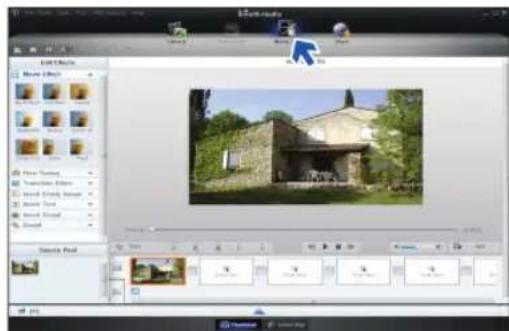
text_image
100% video Movie Edit Movie 1 Movie 2 Movie 3 Movie 4 Movie 5 Movie 6 Movie 7 Movie 8 Movie 9 Movie 10 Movie 11 Movie 12 Movie 13 Movie 14 Movie 15 Movie 16 Movie 17 Movie 18 Movie 19 Movie 20 Movie 21 Movie 22 Movie 23 Movie 24 Movie 25 Movie 26 Movie 27 Movie 28 Movie 29 Movie 30 Movie 31 Movie 32 Movie 33 Movie 34 Movie 35 Movie 36 Movie 37 Movie 38 Movie 39 Movie 40 Movie 41 Movie 42 Movie 43 Movie 44 Movie 45 Movie 46 Movie 47 Movie 48 Movie 49 Movie 50 Movie 51 Movie 52 Movie 53 Movie 54 Movie 55 Movie 56 Movie 57 Movie 58 Movie 59 Movie 60 Movie 61 Movie 62 Movie 63 Movie 64 Movie 65 Movie 66 Movie 67 Movie 68 Movie 69 Movie 70 Movie 71 Movie 72 Movie 73 Movie 74 Movie 75 Movie 76 Movie 77 Movie 78 Movie 79 Movie 80 Movie 81 Movie 82 Movie 83 Movie 84 Movie 85 Movie 86 Movie 87 Movie 88 Movie 89 Movie 90 Movie 91 Movie 92 Movie 93 Movie 94 Movie 95 Movie 96 Movie 97 Movie 98 Movie 99 Movie1005. Schritt: Video-/Fotoaufnahmen online hochladen
Teilen Sie Ihre Inhalte mit dem Rest der Welt und laden Sie Fotos und Videos mit einem Klick auf eine Webseite hoch.
1 Wählen Sie die gewünschten Videos oder Fotos, die Sie hochladen möchten.
2 Klicken Sie auf das Symbol Share (Jim Browser.
• Die ausgewählte Datei erscheint in dem Fenster für das Hochladen.
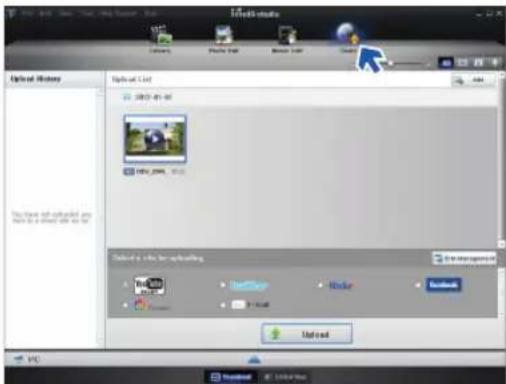
3 Klicken Sie auf die Webseite, auf die Sie die Dateien hochladen möchten.
- Für das Site Management kann zwischen YouTube, twitter, Flickr, Facebook, Picasa, E-mail ausgewählt werden.
4 Klicken Sie auf Upload, um mit dem Hochladen zu beginnen.
- Ein Pop-up Fenster erscheint. Das Fenster fordert Sie auf, Ihren Benutzernamen und das Passwort einzugeben oder auf OK zu klicken, um mit der von Ihnen gewählten Webseite fortzufahren.
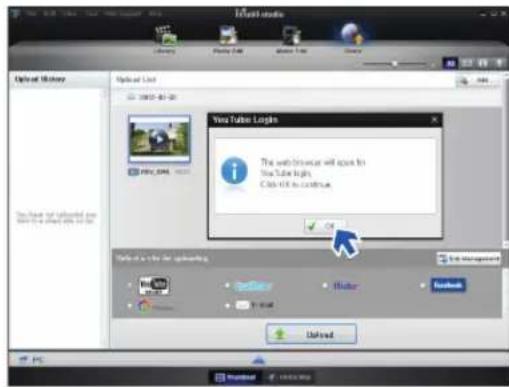
5 Geben Sie Ihren Benutzernamen und das Passwort ein.
- Abhängig von Ihrer Internetumgebung kann es vorkommen, dass Ihr Zugriff auf die Inhalte der Webseite nur beschränkt möglich ist.
Die für das Hochladen von Videos zur Verfügung stehende Kapazität und Zeit kann je nach den Bestimmungen der Webseite variieren.
Videos direkt auf YouTube hochladen!
Mit der Taste [Share (Hochladen) (☐)] können Sie Videos mit einem Tastendruck direkt auf YouTube hochladen. Drücken Sie einfach die Taste [Share (Hochladen) (☐)], während Ihr Gerät über den eingebauten USB-Anschluss an einen Windows-Computer angeschlossen ist.
SCHRITT 1
Wählen Sie auf dem Gerät das gewünschte Video in der Videominiaturansicht aus, und drücken Sie dann die Taste [Share (Hochladen) (U)]. →Seite 63 Wiederholen Sie dies für jedes Video, das Sie hochladen möchten.
- Auf den ausgewählten Videos wird die Markierung Share (Hochladen) (L) angezeigt.
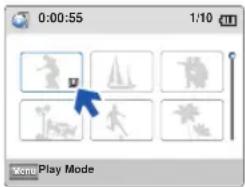
text_image
0:00:55 1/10 Menu Play ModeSCHRITT 2
Verbinden Sie Gerät und PC über den USB-Anschluss.
- Intelli-Studio wird automatisch auf einem Windows-PC ausgeführt, sobald das Gerät an diesen angeschlossen wird (wenn PC Software: On (PC-Software: Ein) gewählt ist).
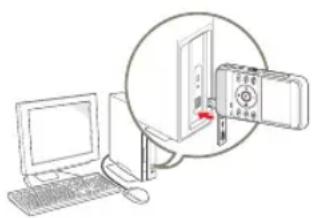
Drücken Sie die Taste [Share (Hochladen) (☐)], wenn Ihr Gerät über den USB-Anschluss mit dem Computer verbunden ist.
- Auf dem Share-Bildschirm werden ausgewählte Videos angezeigt, die mit der Markierung Share (Hochladen) versehen sind.
- Klicken Sie auf Yes (Ja) und das Hochladen wird gestartet.
- Wenn Sie unverzüglich hochladen möchten, ohne dass ein spezielles Pop-up-Fenster angezeigt werden soll, so wählen Sie „Intelli-Studio zeigt keine Liste der für das Hochladen markierten Dateien auf dem angeschlossenen Gerät an”.
- Die Taste [Share (Hochladen) (L)] kann nur verwendet werden, wenn Intelli-studio ausgeführt wird.
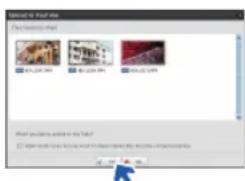
- Beim Hochladen auf YouTube wird das ausgewählte Video zunächst in ein Format umgewandelt, das von YouTube abgespielt werden kann. Die benötigte Zeit für das Hochladen hängt von verschiedenen Bedingungen, wie der Leistung des Computers und der Internetverbindung, ab.
- Es wird nicht garantiert, dass das Hochladen in allen Arbeitsumgebungen funktioniert. Weiterhin können zukünftige Serveränderungen von YouTube diese Funktion unmöglich machen.
- Besuchen Sie für weitere Informationen die Webseite von YouTube: http://www.youtube.com/
- Die Funktion für das Hochladen, die von YouTube zur Verfügung gestellt wird, unterliegt der Lizenz von YouTube LLC. Die vorliegende Funktion dieses Produktes für das Hochladen auf YouTube stellt kein Sponsoring und keine Empfehlung des Produktes seitens von YouTube LLC dar.
- Wenn Sie kein Benutzerkonto für die genannte Webseite besitzen, so können Sie zunächst eine Registrierung durchführen, bevor Sie mit der Autorisierung fortfahren.
- Möglicherweise ist ein direktes Hochladen eines Videos in Ihrem Land / Ihrer Region nicht möglich. Dies liegt an der internen Verfahrensweise von YouTube.
ALS WECHSELSPEICHERGERÄT VERWENDEN
Sie können aufgenommene Daten auf einen windowsbasierten Computer übertragen oder kopieren, indem Sie das Gerät über den USB-Anschluss mit dem PC verbinden.
Inhalt von Speichermedien anzeigen
1 Wählen Sie folgende Einstellung: PC Software: Off (PC-Software: Aus). 📄Seite 73
2 Setzen Sie die Speicherkarte ein. →Seite 25
3 Schließen Sie das Gerät über den USB-Anschluss an den PC an. ↗Seite 79
- Nach einer Weile erscheint das Fenster Wechselspeicher oder Samsung auf dem Computerbildschirm.
- Wählen Sie Ordner mit Windows Explorer öffnen, um Dateien anzuzeigen und klicken Sie dann auf OK.
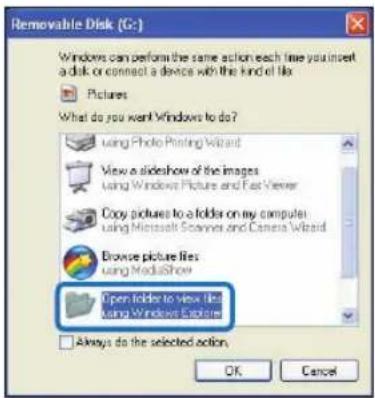
4 Es erscheinen die Ordner des Speichermediums.
- Verschiedene Dateitypen sind in verschiedenen Ordnern gespeichert.
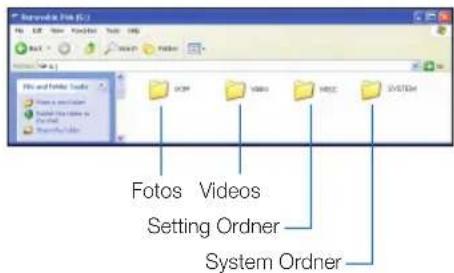
text_image
Fotos Videos Setting Ordner System Ordner5 Wählen Sie den zu kopierenden Ordner und ziehen Sie ihn dann in den Zielordner.
- Der Ordner wird von der Speicherkarte auf den Computer kopiert.

- Wenn das Fenster Wechselspeicher nicht erscheint, überprüfen Sie die Verbindung (→Seite 79) oder führen Sie die Schritte 1 bis 3 erneut durch. Wenn der Wechseldatenträger nicht automatisch erscheint, öffnen Sie mit Hilfe von Computer oder dem Windows Explorer den Wechseldatenträger.
- Wird das Laufwerk des angeschlossenen Geräts nicht geöffnet oder scheint das Kontextmenü, das bei einem Rechtsklick erscheint (öffnen oder durchsuchen) defekt zu sein, ist Ihr Computer möglicherweise mit einem Autorun-Virus infiziert. Es wird empfohlen, eine Antivirus-Software auf dem aktuellsten Stand zu verwenden.
- Je nach Funktionsumfang des Geräts können zusätzliche Ordner hinzugefügt werden.
- Das Gerät wird abgeschaltet, wenn sein USB-Stecker aus dem USB-Port des Computers herausgezogen wird.
Benutzung mit einem Windows-Computer
Ordner- und Dateinstruktur auf dem Speichermedium
• Die Ordner- und Dateistruktur des Speichermediums ist wie nachfolgend dargestellt.
- Die Benennung der Dateien entspricht der DCF (Design rule for Camera File System).
Videodatei (H.264) 1
- Videos in HD-Qualität haben das Format HDV_####.MP4.
- Videos, die mit Hilfe der Smart Filter Funktion aufgenommen wurden, haben das Dateinamenformat SDV_###.MP4.
- Bei der Erstellung eines neuen Videoclips wird die Dateinummer automatisch erhöht.
- In einem Ordner können sich bis zu 9,999 Dateien befinden. Wenn mehr als 9,999 Dateien erstellt wurden, wird ein neuer Ordner erstellt.
- Ordnernamen werden wie folgt vergeben: 100VIDEO, 101VIDEO usw. Maximalanzahl an Videos in einem Ordner ist 999.
• Die Maximalanzahl von 9,999 Dateien kann mit dem Gerät in einem Speichermedium erstellt werden.
Fotodatei 2
- Wie bei Videodateien erhöht sich die Dateinummer automatisch, wenn eine neue Fotodatei erstellt wird.
• Die Fotos werden im SAM_###.JPG –Format gespeichert. - Ordnernamen werden wie folgt vergeben: 100PHOTO, 101PHOTO.
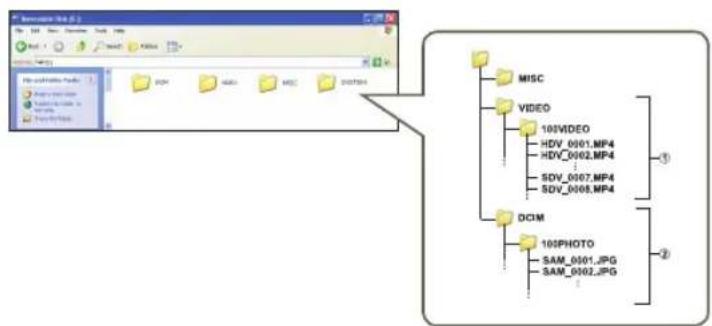
flowchart
graph TD
    A["File System"] --> B["File Name"]
    B --> C["Directory"]
    C --> D["MISC"]
    C --> E["VIDEO"]
    C --> F["DCIM"]
    D --> G["101VIDEO"]
    D --> H["HDV_0001.MP4"]
    D --> I["HDV_0002.MP4"]
    D --> J["5DV_0007.MP4"]
    D --> K["5DV_0008.MP4"]
    E --> L["101PHOTO"]
    E --> M["SAM_0001.JPG"]
    E --> N["SAM_0002.JPG"]
    style A fill:#f9f,stroke:#333
    style B fill:#ccf,stroke:#333
    style C fill:#cfc,stroke:#333
    style D fill:#fcc,stroke:#333
    style E fill:#cff,stroke:#333
    style F fill:#ffc,stroke:#333
    style G fill:#fcf,stroke:#333
    style H fill:#cff,stroke:#333
    style I fill:#ffc,stroke:#333
    style J fill:#cfc,stroke:#333
    style K fill:#fcc,stroke:#333
    style L fill:#ffc,stroke:#333
Dateiformat
Videodateien
- Videodateien werden im Format H.264 komprimiert. Die Dateiendung ist „MP4“.
- Lesen Sie die Seite 53 für Informationen über die Videoauflösung.
Fotodateien
- Fotodateien werden in dem Format JPEG (Joint Photographic Experts Group) komprimiert. Die Dateiendung ist „JPG“.
- Lesen Sie die Seite 53 für Informationen über die Fotoauflösung.
Verändern Sie Ordner- und Dateinamen der mit dem Gerät erstellten Aufnahmen nicht, da diese sonst vom Gerät eventuell nicht mehr wiedergegeben werden können.
Anhang
Hier erhalten Sie Informationen über Fehlermeldungen, Wartung und technische Daten.
Fehlerbehebung 87
WARNANZEIGEN UND MELDUNGEN 87
SYMPTOME UND LÖSUNGEN 90
Zusatzinformationen....96
WARTUNG....96
BENUTZUNG DES GERÄTS IM AUSLAND 97
ANLEGEN DES ARMBANDES : FÜR DIE VERWENDUNG AM
LINKEN ARM (NUR BEI HMX-W350) 98
ANLEGEN DES BRUSTBANDES (NUR BEI HMX-W350) ..... 99
GLOSSAR....100
Technische Daten 101
Fehlerbehebung
Führen Sie die nachstehend beschriebenen Schritte aus, bevor Sie sich mit dem Kundendienst von Samsung in Verbindung setzen. Dadurch können Sie Zeit und einen unnötigen Telefonanruf sparen.
WARNANZEIGEN UND MELDUNGEN
Fehler können aus folgenden Gründen auftreten. Lesen Sie die Informationen und ergreifen Sie die entsprechenden Korrekturmaßnahmen.
Akku
| Meldung Symbol Informiert über | Folgendes Vorgehensweise | |
| Low Battery(Akku schwach) | - | Der Akku ist fast leer. |
Speichermedium
| Meldung Symbol Informiert über | Folgendes Vorgehensweise | ||
| Insert Card(Karte einlegen) |  | In den Kartensteckplatz ist keine Speicherkarte eingesetzt. | Setzen Sie eine Speicherkarte ein. |
| Card Full(Karte voll) |  | Es steht nicht genügend Speicherplatz für eine Aufnahme auf der Speicherkarte zur Verfügung. | Löschen Sie nicht benötigte Dateien von der Speicherkarte.Speichern Sie Dateien auf einem PC oder einem anderen Speichermedium, und löschen Sie die Dateien von der Speicherkarte.Setzen Sie eine andere Speicherkarte ein, die über genügend freien Speicherplatz verfügt. |
| Card Error(Kartenfehler) |  | Es besteht ein Problem mit der Speicherkarte, und sie kann nicht erkannt werden. | Setzen Sie eine andere Speicherkarte ein. |
| Not Formatted(Formatierung erforderlich!) |  | Die Speicherkarte ist nicht formatiert. | Formatieren Sie die Speicherkarte mit Hilfe des Geräts. |
Speichermedium
| Meldung Symbol Informiert über | Folgendes Vorgehensweise | |
| Not Supported Format (Dat.fehler) |  | Die Speicherkarte wurde möglicherweise von einem anderen Gerät formatiert und es könnten noch Bilder auf ihr vorhanden sein. |
| Not Supported Card (Karte wird nicht unterstützt) |  | Die Speicherkarte wird von diesem Gerät nicht unterstützt. |
| Low Speed Card. Please record at a lower resolution.(Langsame Karte. Mit geringerer Qualität aufnehmen.) | - | Die geringe Leistungsfähigkeit der Speicherkarte behindert die Aufnahme. |
Aufnahme
| Meldung Symbol Informiert über | Folgendes Vorgehensweise | |
| Write Error(Schreibfehler) | -Beim Schreiben der Daten auf das Speichermedium ist ein Problem aufgetreten. | Schalten Sie das Gerät aus und wieder ein, damit die Daten wiederhergestellt werden können.Wenn eine Datei nicht wiederhergestellt wird, formatieren Sie das Speichermedium mit Hilfe des Menüs, nachdem Sie wichtige Dateien auf einem Computer oder einem anderen Speichermedium gespeichert haben. |
| The number of video files is full.Cannot record video.(Speicher für Videodateien voll.Videoaufnahme n.möglich.) | Die Anzahl der speicherbaren Videodateien beträgt 9,999.Es können keine weiteren Dateien auf der Karte gespeichert werden.Die maximale Speicherkapazität der Karte ist erreicht. Es können keine weiteren Daten gespeichert werden. | Löschen Sie nicht mehr benötigte Dateien vom Speichermedium.Fertigen Sie Sicherungskopien Ihrer Dateien auf dem PC oder einem anderen Speichermedium an, und löschen Sie die Dateien.Legen Sie eine andere Karte ein, die über ausreichend freien Platz verfügt.Stellen Sie File No (Datei-Nr) auf Reset (Zsetz).Formatieren Sie das Speichermedium. |
Aufnahme
| Meldung Symbol Informiert über Folgendes Vorgehensweise | |||
| The number of photo files is full.Cannot take a photo.(Anz. der Fotodat. ist erreicht.Weitere Fotoaufnahme n.mögl.) | - | Die Anzahl der Fotodateien, die gespeichert werden können, beträgt 9,999.Es können keine weiteren Dateien auf der Karte gespeichert werden.Die maximale Speicherkapazität der Karte ist erreicht. Es können keine weiteren Daten gespeichert werden. | Löschen Sie unnötige Dateien auf der Speicherkarte.Fertigen Sie Sicherungskopien Ihrer Dateien auf dem PC oder einem anderen Speichermedium an, und löschen Sie die Dateien.Legen Sie eine andere Karte ein, die über ausreichend freien Platz verfügt.Stellen Sie File No (Datei-Nr) auf Reset (Zsetz).Formatieren Sie das Speichermedium. |
| File number is fullCannot record video.(Dateianzahl ist voll.Video wird nicht aufgenom.) | - | Die Anzahl der Ordner und Dateien hat ihre maximale Anzahl erreicht. Es können keine weiteren Videos aufgezeichnet werden. | Setzen Sie File No (Datei-Nr) auf Reset (Zsetz) und formatieren Sie das Speichermedium. Denken Sie daran, wichtige Dateien vor der Formatierung zu sichern. |
| File number is fullCannot take a photo.(Dateianzahl ist voll.Foto wird nicht aufgenom.) | - | Die Anzahl der Ordner und Dateien hat ihre maximale Anzahl erreicht. Es können keine weiteren Fotos aufgenommen werden. | Setzen Sie File No (Datei-Nr) auf Reset (Zsetz) und formatieren Sie das Speichermedium. Denken Sie daran, wichtige Dateien vor der Formatierung zu sichern. |
Wiedergabe
| Meldung Symbol Informiert über Folgendes Vorgehensweise | |||
| Read Error (Lesefehler) - | Es sind Probleme beim Lesen der Daten auf dem Speichermedium aufgetreten. | • Formatieren Sie das Speichermedium mit Hilfe des Menüs, nachdem Sie Sicherungskopien von wichtigen Dateien auf einem PC oder einem anderen Speichermedium angefertigt haben. | |
Unterwasser Gebrauch
| Meldung Symbol Informiert über Folgendes Vorgehensweise | |||
| Ensure that the USB and card covers are closed before shooting under water.(Bevor Unterwasseraufnahmen gemacht werden sicherstellen, dass die USB- und Kartenverschlüsse geschlossen sind.) | - | Das Gerät wurde in den Unterwassermodus umgeschaltet. | Wenn das Gerät unter Wasser verwendet werden soll sicherstellen, dass die Verschlüsse für die Speicherkarte und HDMI- und USB-Anschlüsse fest verschlossen sind.Seite iiUm den Unterwassermodus auszuschalten, die [Unterwasser] Taste (♂) drücken. |
SYMPTOME UND LÖSUNGEN
Falls sich die Probleme nicht auf die beschriebene Weise beheben lassen, kontaktieren Sie den Kundendienst von Samsung.
Stromversorgung
| Symptom Erklärung/Lösung | |
| Das Gerät lässt sich nicht einschalten. | Der eingesetzte Akku ist möglicherweise leer.Akku laden. |
| Das Gerät schaltet sich automatisch aus. | Ist Auto Power Off (Ausschaltautom) auf 5 Min gestellt?Falls 5 Minuten lang keine Taste gedrückt wird, wird das Gerät automatisch ausgeschaltet (Auto Power Off (Ausschaltautom)). Um diese Funktion zu deaktivieren, stellen Sie Auto Power Off (Ausschaltautom) auf Off (Aus).→Seite 72Der Akku ist nahezu entladen. Laden Sie den Akku auf. |
| Das Gerät lässt sich nicht ausschalten. | Herausnehmen oder den eingebauten USB-Stecker abziehen und die Stromversorgung wieder an das Gerät anschließen, bevor es eingeschaltet wird.Die [RESET] Taste drücken.→Seite 17 |
| Der Akku entleert sich sehr schnell. | Die Umgebungstemperatur ist zu niedrig.Der Akku ist nicht vollständig aufgeladen. Laden Sie den Akku vollständig auf.Der Akku hat das Ende seiner Gebrauchsdauer erreicht und kann nicht wieder aufgeladen werden. Setzen Sie sich bitte mit einem Samsung Händler in Ihrer Nähe in Verbindung. |
Bildschirmanzeige
| Symptom Erklärung/Lösung | |
| Der TV- oder LCD-Bildschirm zeigt verzerrte Bilder an oder es erscheinen Streifen im oberen/unteren/linken/rechten Bereich. | Dies kann vorkommen, wenn eine Aufnahme mit einem Bildseitenverhältnis von 16:9 auf einem Fernsehgerät mit einem 4:3-Bildseitenverhältnis betrachtet wird oder umgekehrt. Beachten Sie hierzu die technischen Daten des Bildschirms.→Seite 77 |
| Eine unbekannte Anzeige erscheint auf dem Bildschirm. | Auf dem Bildschirm erscheint ein Warnsymbol oder eine Meldung.→Seiten 87~89• |
| Ein Nachbild verbleibt auf dem LCD-Bildschirm. | Dies tritt auf, wenn der integrierte USB-Stecker entfernt wird, bevor das Gerät ausgeschaltet wurde. |
| Das Bild auf dem LCD-Bildschirm ist dunkel. | Das Umgebungslicht ist zu hell. Die Helligkeit des LCD-Bildschirms einstellen.→Seite 70• |
Aufnahme
| Symptom Erklärung/Lösung | |
| Die Aufnahme wird trotz Betätigung der Taste [OK (REC)] nicht gestartet. | Die [Modus] Taste (/)drücken, um den Video oder Foto Aufnahmemodus einzustellen.Seite 30Auf dem Speichermedium steht kein freier Speicherplatz für Aufnahmen zur Verfügung.Die Innentemperatur ist sehr hoch. Schalten Sie das Gerät aus, und stellen Sie Ihn an einen kühlen Ort.Im Gerät hat sich Feuchtigkeit gebildet (Kondensation).Schalten Sie das Gerät aus und lassen Sie ihn ca. 1 Stunde lang ausgeschaltet. |
| Die tatsächliche Aufnahmezeit ist kürzer als die geschätzte Aufnahmezeit. | Die geschätzte Aufnahmezeit kann je nach eingesetzten Funktionen und aufgenommenem Inhalt unterschiedlich sein.Wenn Sie einen sich schnell bewegenden Gegenstand aufnehmen, kann die tatsächliche Aufnahmezeit verkürzt werden. |
| Die Aufnahme stoppt automatisch. | Auf dem Speichermedium steht kein freier Speicherplatz für Aufnahmen zur Verfügung.Speichern Sie wichtige Dateien auf einem Computer und formatieren Sie das Speichermedium oder löschen Sie nicht mehr benötigte Dateien.Wenn Sie häufig Aufnahmen machen und Dateien löschen, wird die Leistung des Speichermediums beeinträchtigt. Formatieren Sie in diesem Fall das Speichermedium erneut.Wenn Sie eine Speicherkarte mit niedriger Schreibgeschwindigkeit verwenden, stoppt das Gerät automatisch die Videoaufnahme und die entsprechende Meldung erscheint auf dem LCD-Bildschirm. |
| Wenn Sie einen hell erleuchteten Gegenstand aufnehmen, erscheint eine vertikale Linie. | Es handelt sich dabei nicht um eine Fehlfunktion. |
| Während der Aufnahme werden Datum und Zeit nicht angezeigt. | Date/Time Display (Dat/Uhrztanz) ist auf Off (Aus) gestellt.Stellen Sie Date/Time Display (Dat/Uhrztanz) nach Wunsch ein.Seite 70 |
| Sie können kein Foto aufnehmen. | Stellen sie das Gerät in den Foto Aufnahmemodus.Seite 30Das Speichermedium ist voll. Verwenden Sie eine neue Speicherkarte oder formatieren Sie das Speichermedium.Seite 74 Oder entfernen Sie nicht mehr benötigte Aufnahmen.Seite 60 |
| Der Foto-Klickton ist nicht zu hören, wenn Sie ein Foto aufnehmen. | Stellen Sie Shutter Sound (Foto-Klickton) auf On (Ein).Seite 72Der Foto-Klickton ist bei der dualen Aufnahme nicht zu hören.Wenn das micro HDMI-Kabel an das Gerät angeschlossen ist, ist der Verschluss Ton nicht zu hören. |
Aufnahme
| Symptom Erklärung/Lösung | |
| Der Signalton ist nicht zu hören. | Stellen Sie den Beep Sound (Gegenlichtausgl) auf On (Ein).Seite 71Der Signalton wird während der Aufnahme von Videos vorübergehend ausgeschaltet.Wenn das Micro HDMI-Kabel an das Gerät angeschlossen ist, steht die Piepton Funktion nicht zur Verfügung. |
| Es besteht ein Zeitunterschied zwischen dem Moment, in dem Sie die Taste [OK (REC)] gedrückt haben, und dem Moment, in dem das aufgenommene Video startet/stoppt. | Auf Ihrem Gerät kann es zu einer geringfügigen Verzögerung zwischen dem Moment kommen, in dem Sie die Taste [OK (REC)] drücken, und dem Moment, in dem das aufgenommene Video tatsächlich startet/stoppt. Dies ist kein Fehler. |
| Waagerechte Streifen erscheinen auf den Bildern. | Dies kann passieren, wenn Sie eine Aufnahme unter einer Leuchtstofflampe, einer Natriumlampe oder einer Quecksilberlampe durchführen. Es handelt sich dabei nicht um eine Fehlfunktion. |
Speichermedium
| Symptom Erklärung/Lösung | |
| Die Funktionen der Speicherkarte funktionieren nicht. | Legen Sie die Speicherkarte in Ihr Gerät ein.Seite 25Wenn Sie eine Speicherkarte verwenden, die auf einem Computer formatiert wurde, formatieren Sie sie erneut auf Ihrem Gerät.Seite 74 |
| Bild kann nicht gelöscht werden. | Das Löschen geschützter Bilder ist nicht möglich. Deaktivieren Sie den Schreibschutz des Bildes auf der Speicherkarte.Seite 61 |
| Sie können die Speicherkarte nicht formatieren. | Die Speicherkarte wird von diesem Gerät nicht unterstützt oder es besteht ein Problem mit der Speicherkarte. |
| Der Dateiname wird nicht korrekt angezeigt. | Die Datei ist möglicherweise beschädigt.Das Dateiformat wird vom Gerät nicht unterstützt.Die Verzeichnisstruktur muss dem internationalen Standard entsprechen, damit der Dateiname angezeigt wird. |
| Ihr Computer kann die micro SDXC Speicherkarte nicht erkennen. | Micro SDXC Speicherkarten verwenden das exFAT Dateisystem. Um micro SDXC Speicherkarten auf einem Computer mit Windows XP Betriebssystem zu verwenden, muss der Treiber für das exFAT Dateisystem von der Microsoft Webseite heruntergeladen oder aktualisiert werden. |
| Ihr Fernsehgerät oder Computer kann auf micro SDXC Speicherkarten gespeicherte Fotos und Videos nicht anzeigen. | Micro SDXC Speicherkarten verwenden das exFAT Dateisystem. Vergewissern Sie sich, dass das externe Gerät mit dem exFAT Dateisystem kompatibel ist, bevor Sie den Camcorder an das Gerät anschließen. |
Fehlerbehebung
Das Bild während der Aufnahme einstellen
| Symptom Erklärung/Lösung | |
| Der Fokus stellt sich nicht automatisch ein. | Dieses Gerät verfügt über keine vom Benutzer einstellbare Funktion zur Fokussteuerung.Der Abstand zwischen Gerät und Motiv muss mindestens 20 cm betragen.Nehmen Sie das Motiv mit einer größeren als die minimale Brennweite auf. |
Wiedergabe auf Ihrem Gerät
| Symptom Erklärung/Lösung | |
| Die Wiedergabefunktion (PLAY/PAUSE) funktioniert nicht. | Aufnahmen, die mit einem anderen Gerät gemacht wurden, können möglicherweise nicht mit Ihrem Gerät wiedergegeben werden.Überprüfen Sie die Kompatibilität der Speicherkarte.Seite 26 |
| Die Funktionen „Überspringen“ oder „Suchen“ arbeiten nicht richtig. | Wenn die Temperatur im Gerät zu hoch ist, kann das Gerät nicht richtig funktionieren.Schalten Sie das Gerät aus, warten Sie einen Moment und schalten Sie ihn wieder ein. |
Wiedergabe auf anderen Geräten (Fernsehgerät)
| Symptom Erklärung/Lösung | |
| Sie können auf dem angeschlossenen Gerät kein Bild sehen oder den Ton nicht hören. | Stellen Sie sicher, dass das Kabel mit den richtigen Anschlüssen verbunden wurde. |
| Das Bild erscheint verzerrt auf dem Fernsehgerät oder dem Computer. | Der Anzeigemodus des aufgenommenen Videos stimmt nicht mit dem des Wiedergabegerätes überein.Ein Video, das mit dem Bildseitenverhältnis 16:9 (Breitbild) aufgenommen wurde, sollte auf einem Fernsehgerät oder Computer wiedergegeben werden, das/der das Seitenverhältnis 16:9 unterstützt. |
Anschluss an einen Computer
| Symptom Erklärung/Lösung | |
| Der Computer erkennt Ihr Gerät nicht. | Trennen Sie die USB-Verbindung zwischen Gerät und Computer und starten Sie den Computer neu. Schließen Sie den USB-Anschluss des Geräts wieder am Computer an. |
| Die Wiedergabe einer Videoaufnahme auf einem PC funktioniert nicht richtig. | Zur Wiedergabe der auf Ihrem Gerät aufgenommenen Datei ist ein Video-Codec erforderlich. Installieren oder starten Sie die integrierte Bearbeitungssoftware (Intelli-Studio).Überprüfen Sie ob der USB-Anschluss des Geräts richtig herum angeschlossen ist.Trennen Sie den USB-Anschluss des Geräts vom Computer und starten Sie den Computer neu. Schließen Sie ihn erneut an.Ihr Computer entspricht möglicherweise nicht den Leistungsanforderungen, um eine Videodatei wiedergeben zu können. Überprüfen Sie, ob der Computer die empfohlenen Systemvoraussetzungen erfüllt. |
| Intelli-Studio funktioniert nicht richtig. | Beenden Sie die Anwendung Intelli-Studio und starten Sie den windowsbasierten Computer neu.Intelli-studio ist nicht mit Mac OS kompatibel.Stellen Sie die OptionPC Software(PC-Software) im Einstellungsmenü aufOn(Ein).Abhängig von Ihrem Computertyp startet Intelli-Studio möglicherweise nicht automatisch. Öffnen Sie in diesem Fall über „Arbeitsplatz“ das CD-Laufwerk, auf dem sich Intelli-Studio befindet, und führen Sie iStudio.exe aus. |
| Das Bild oder der Ton auf dem Gerät werden auf Ihrem Computer nicht richtig wiedergegeben. | Die Wiedergabe des Videos oder des Tons kann je nach Computer kurz aussetzen. Das Video oder der Ton, die auf Ihren Computer kopiert wurden, werden dadurch nicht beschädigt.Wenn Ihr Gerät an einen Computer angeschlossen wird, der Hi-Speed USB (USB 2.0) nicht unterstützt, so werden das Bild oder der Ton möglicherweise nicht richtig wiedergegeben. Das Bild oder der Ton, die auf Ihren Computer kopiert wurden, werden dadurch nicht beschädigt. |
| Der Wiedergabebildschirm wird angehalten oder ist verzerrt. | Überprüfen Sie die zum Abspielen eines Videos erforderlichen Systemanforderungen.Beenden Sie alle anderen Anwendungen, die auf dem Computer ausgeführt werden.Wenn ein aufgenommenes Video über das Gerät wiedergegeben wird, der wiederum an einen Computer angeschlossen ist, wird das Bild möglicherweise abhängig von der Übertragungsgeschwindigkeit nicht korrekt wiedergegeben. Kopieren Sie bitte die Datei auf Ihren Computer, dann starten Sie die Wiedergabe. |
Unterwasser Gebrauch
| Symptom Erklärung/Lösung | |
| Das Motiv auf der LCD Anzeige ist unter Wasser nicht scharf. | Den Unterwasser Modus auf Ein stellen.→Seite 40Prüfen, ob sich Fremdkörper auf der Linse befinden. |
| Es ist Wasser in das Gerät eingedrungen. | Schalten Sie das Gerät ab und setzen Sie sich mit einem Samsung Kundendienst in Verbindung. |
Allgemeine Funktionen
| Symptom Erklärung/Lösung | |
| Das Datum und die Uhrzeit sind nicht korrekt. | Wurde das Gerät während eines langen Zeitraums nicht mehr verwendet?Der eingebaute wiederaufladbare Akku ist möglicherweise leer. ↘Seite 24 |
| Das Gerät lässt sich nicht einschalten oder die Tasten funktionieren nicht richtig. | Wenn die [RESET] Taste gedrückt wird, schaltet sich das Gerät ab. Das Zurücksetzen hat keinen Einfluss auf die aufgenommenen Bilder und Benutzereinstellungen.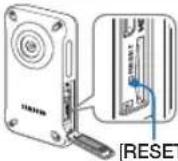 Taste Taste |
Menüoptionen, die nicht gleichzeitig verwendet werden können
| Symptom Erklärung/Lösung | |
| Menüpunkte sind ausgegraut. | Ausgegraute Menüpunkte können in dem aktuellen Aufnahme-/Wiedergabernodus nicht ausgewählt werden.Wenn keine Speicherkarte in das Gerät eingelegt wurde, sind alle eine Speicherkarte erfordernden Funktionen (Storage Info (Speich.info), Format (Formatieren), usw.) deaktiviert und können nicht über das Menü ausgewählt werden.Die folgenden Funktionen können nicht verwendet werden, wenn sich das Gerät im Smart Filter Modus befindet:- Digital Zoom,Video Resolution (Videoauflösung), Anti-Shake (DIS)(DIS) Bildstabil.),Face Detection (Gesichtserkenn)Die folgende Funktion kann im Unterwassermodus nicht ausgewählt werden.- White Balance (Weißabgleich) |
Zusatzinformationen
WARTUNG
Die folgenden Hinweise helfen Ihnen dabei, alle Garantieverpflichtungen einzuhalten und das Produkt lange Jahre benutzen zu können.
Vorsichtsmaßnahmen für die Aufbewahrung
• Schalten Sie das Gerät zur Aufbewahrung aus.
- Den Speicherkarte herausnehmen.
- Vor der Lagerung des Geräts, den Akku vollständig aufladen.
Seite 22
Reinigen des Geräts reinigen
Vor dem Reinigen das Gerät ausschalten herausnehmen.
• Den Außenbereich reinigen
- Reiben Sie ihn sanft mit einem weichen Tuch ab. Vermeiden Sie übermäßige Kraftanwendung, reiben Sie sanft über die Oberfläche.
- Reinigen Sie das Gehäuse des Geräts nicht mit Benzol oder Lösungsmitteln. Dies könnte die äußere Beschichtung ablösen oder das Gehäuse zerstören.
• Den Rahmen des LCD-Monitors reinigen
Reiben Sie ihn sanft mit einem weichen Tuch ab. Achten Sie darauf, den Bildschirm nicht zu beschädigen.
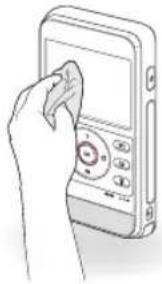
• Das Objektiv reinigen
Verwenden Sie eine Luftbürste, um Staub zu entfernen und reinigen Sie die Linse vorsichtig mit einem weichen Tuch. Wenn nötig, verwenden Sie dazu ein Reinigungspapier für Objektive.
- Es kann sich Schimmel bilden, wenn das Objektiv nicht gereinigt wird.
- Wenn Ihnen das Objektiv dunkel erscheint, schalten Sie das Gerät aus und lassen Sie ihn ca. 1 Stunde lang ausgeschaltet.
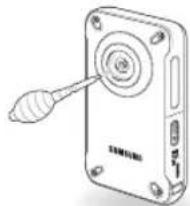
- Um seine Haltbarkeit zu verlängern, reiben Sie ihn nicht mit einem rauen Tuch ab.
-
Beachten Sie die folgenden Erscheinungen, die während der Benutzung des LCD-Bildschirms auftreten können. Dies sind keine Fehlfunktionen.
-
Bei der Benutzung des Geräts kann sich die Fläche um den LCD-Bildschirm erwärmen.
- Wenn Sie das Gerät lange angeschaltet lassen, wird die Oberfläche um den LCD-Bildschirm herum heiß.
- Während der Benutzung des Geräts in der Kälte können Nachbilder auf dem Bildschirm erscheinen.
- Ein LCD-Bildschirm wird mittels fortgeschrittener, präziser Technologie hergestellt und besteht aus mehr als 99,99% gültigen Pixel. Trotz dieser Tatsache können in seltenen Fällen schwarze oder helle Flecken (rot, blau, weiß) in der Mitte des LCD-Bildschirms bzw. bis zu zwei Flecken außerhalb der Bildmitte erscheinen. Diese Flecken können während des Herstellungsprozesses entstehen, beeinträchtigen aber die aufgenommenen Bilder nicht.

Wenn Kondensation auftritt, das Gerät vor der Benutzung für eine Weile beiseite legen.
- Was ist mit Kondensation gemeint? Es kommt zu einer Kondensation, wenn das Gerät zwischen zwei Orten transportiert wird, zwischen denen ein großer Temperaturunterschied herrscht. Dabei setzt sich Feuchtigkeit auf den inneren und äußeren Linsen des Geräts sowie auf der Reflexionslinse ab. Es kann zu Funktionsstörungen oder Schäden kommen, wenn Sie das Gerät einschalten, während sich Kondensfeuchtigkeit auf ihm befindet.
-
Wann tritt Kondensfeuchtigkeit auf? Wenn das Gerät an einen Ort transportiert wird, an dem es wesentlich wärmer als am vorherigen Aufenthaltsort ist, oder er plötzlich in eine heiße Umgebung gelangt, kommt es zu Feuchtigkeitsniederschlag im Gerät.
-
Wenn im Winter bei kaltem Wetter Außenaufnahmen gemacht werden und das Gerät direkt im Anschluss drinnen verwendet wird.
- Wenn bei heißem Wetter Außenaufnahmen gemacht werden, nachdem sich das Gerät zuvor in einem Gebäude oder Fahrzeug mit Klimaanlage befunden hat.
- Was kann ich tun?
- Schalten Sie das Gerät ab und lassen Sie es vor dem nächsten Gebrauch in einem trockenen Bereich ca. 1 – 2 Stunden lang trocknen.

Verwenden Sie das Gerät erst wieder, wenn die Kondensationsfeuchtigkeit völlig verschwunden ist.
BENUTZUNG DES GERÄTS IM AUSLAND
- Netzspannung und TV-Farbsystem können sich von Land zu Land unterscheiden.
- Bevor Sie das Gerät im Ausland verwenden, sollten Sie folgende Punkte prüfen:
Anschluss an andere Geräte
Ihr Gerät basiert auf dem System PAL. Bei der Wiedergabe oder dem Kopieren von Aufnahmen im PAL Format auf ein externes Gerät, das Signal des Videoausgangs auf das Farbsystem der angeschlossenen Videoausrüstung einstellen. 🚫Seite 73
Länder/Regionen mit PAL-Kompatibilität
Ägypten, Australien, Belgien, Bulgarien, China, Deutschland, GUS, Dänemark, Finnland, Frankreich, Griechenland, Großbritannien, Holland, Hongkong, Indien, Irak, Iran, Kuwait, Libya, Malaysia, Mauritius, Norwegen, Österreich, Rumänien, Saudi Arabien, Schweden, Schweiz, Singapur, Slowakei, Spanien, Syrien, Thailand, Tschechien, Tunesien, Ungarn usw.
Länder/Regionen mit NTSC-Kompatibilität
Bahamas, Japan, Kanada, Korea, Mexiko, Mittelamerika, Philippinen, Taiwan, USA usw.

Sie können Aufnahmen mit Ihrem Gerät machen und auf der ganzen Welt Bilder auf Ihrem LCD-Bildschirm betrachten.
ANLEGEN DES ARMBANDES : FÜR DIE VERWENDUNG AM LINKEN ARM (NUR BEI HMX-W350)
1 Das Bandende ohne Logo durch den (von der Rückseite des Halters aus gesehen) linken Befestigungsring ziehen und den Klettverschluss schließen.
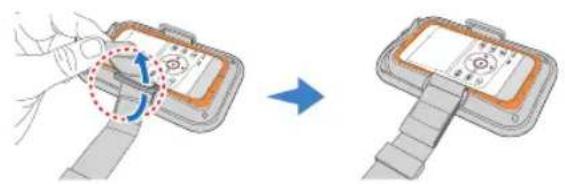
2 Den Sicherungsring wie unten dargestellt einstellen, um ein Öffnen zu verhindern.
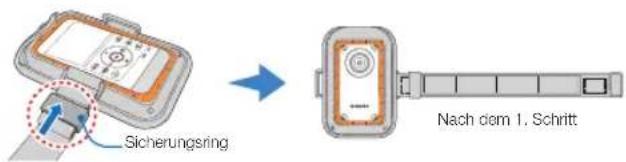
text_image
Sicherungssring Nach dem 1. Schritt3 Das zweite Ende des Bandes von hinten durch den Befestigungsring ziehen und den Klettverschluss schließen.
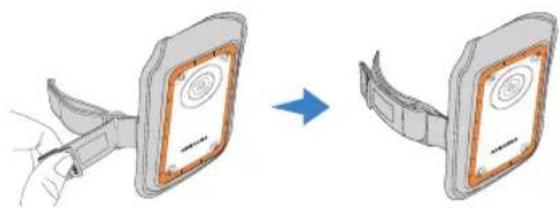
Öffnen Sie das Band weit genug, bevor Sie es anlegen und passen Sie es anschließend entsprechend an.
ANLEGEN DES BRUSTBANDES (NUR BEI HMX-W350)
Befestigen des Halters am Brustband
1 Die Enden des Bands wie dargestellt durch die Ringe ziehen, eine Schlaufe bilden und den Klettverschluss schließen.
2 Den Sicherungsring wie unten dargestellt einstellen, um ein Öffnen zu verhindern.
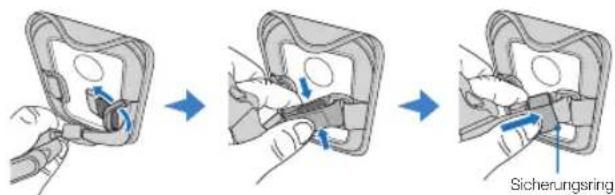
text_image
SicherungsringAnlegen des Brustbands (rechter Arm zuerst)
1 Vor dem Anlegen das Brustband und das Schulterband weit genug lösen.
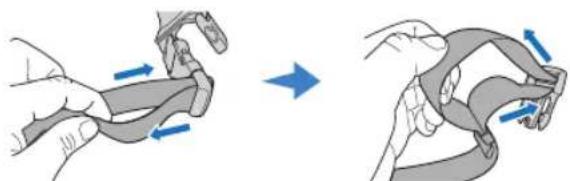
2 Das rechte Schulterband mit dem Brustband verbinden und über den rechten Arm ziehen.
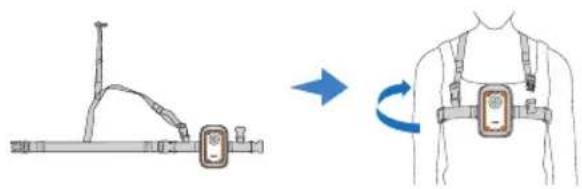
Stellen Sie vor dem Anlegen sicher, dass das Brustband geöffnet ist.
3 Verbinden Sie das linke Schulterband mit dem Brustband.

4 Schließen Sie das Brustband.
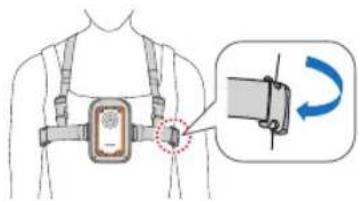
Stellen Sie das Band auf ein für Sie bequeme Länge ein.
GLOSSAR
AF (Auto Focus)
Ein System zur automatischen Scharfstellung des Motivs durch Einstellung des Objektivs. Dieses Gerät verwendet den Kontrast für die automatische Scharfstellung.
Auflösung
Die Anzahl der in einem Digitalbild angezeigten Pixel. Bilder mit hoher Auflösung verfügen über mehr Pixel und sind im Allgemeinen detaitreicher als Bilder mit niedriger Auflösung.
Belichtung
Die Lichtmengo, die auf den Sensor des Geräts fallen darf. Dio Belichtung wird durch die Kombination von Verschlusszeit, Blende und die ISO-Empfindlichkeit eingestellt.
Bidkomposition
Als Bildkomposition wird in der Fotografie das Arrangieren von Motiven in einem Foto bezeichnet. Im Allgemeinen führt die Befolgung der Drittregel zu einer guten Bildkomposition.
Blende
Die Blende regelt die auf den Sensor fallende Lichtmenge.
Brennweite
Der Abstand von der Mitte des Objektivs zum seinem Brennpunkt (in Millimeterm). Längere Brennweiten führen zu engeren Bildwinkeln und das Motiv wird vergrößert dargestellt. Kürzere Brennwoiten führen zu weiteren Bildwinkeln.
Complementary Metal-Oxide-Semiconductor (CMOS)
Bei CMOS-Sensoren handelt es sich um Bildsensoren, die Bilder erzeugen, die mit ihrer Qualität an die OCD (charge coupled device) Sensoren heranreichen. Diese Sensoren verbrauchen weniger Energie, wodurch der Akku ihres Geräts länger hält.
Digital Zoom
Eine Funktion, welche den durch die Vergrößerungslinse zur Verfügung gestellten Vergrößerungsfaktor (Optisches Zoom) künstlich vergrößert. Bei der Verwendung des Digital Zooms nimmt die Bildqualität mit steigender Vergrößerung ab.
Effektive Pixelzahl
Im Gegensatz zur Gesamtpixelzahl handelt es sich hierbei um die Anzahl der Pixel, die für die Aufnahme von Bildem verwendet werden.
F-Zahl (Blendenzahl)
Die F-Zahl definiert das Verhältnis zwischen der Brennweite und der Blende des Objektivs (Brennweite/Durchmesser der Blendenöffnung) Je kleiner die F-Zahl, desto größer die Blendenöffnung und umso größer die Lichtmenge, die auf den Lichtsensor des Geräts trifft. Im Allgemeinen liefern kleine F-Zahlen hellere Bilder.
MPEG-4 AVC/H.264
MPEG-4 AVC/H.264 stellt das neueste Videokodierungsformat dar, das von ISO-IEC und ITU-T im Jahr genomt wurde 2003. Im Vergleich zum konventionellen MPEG-2 Format ist das MPEG-4 AVC/H.264 Format mehr als zwei Mal effektiver. Ihr Gerät verwendet MPEG-4 AVC/H.264 für die Encodierung von High Definition Videos.
Qualität
Ein Ausdruck für den Komprimierungsgrad eines digitalen Bildes. Bild mit höherer Qualität haben einen geringeren Komprimierungsgrad, was im Allgemeinen zu einer größeren Dateigröße führt.
Verschlusszeit
Die Verschlusszeit ist die Zeit, die zum Öffnen und Schließen des Verschlusses benötigt wird. Sie ist ebenfalls ein wichtiger Faktor für die Helligkeit eines Fotos, da sie die durch den Apparat hindurchgehende Lichtmenge direkt beeinflusst, die auf den Bildsensor trifft. Eine kürzere Verschlusszeit lässt weniger Licht hindurch und das Bild wird dunkler und friert Bewegungen von Motiven besser ein.
Verwackeln (Unschärfe)
Wenn das Gerät bewegt wird während der Verschluss geöffnet ist, kann das Bild unscharf erscheinen. Dies tritt häufiger bei längeren Verschlusszeiten auf. Einem Verwackeln kann durch Anheben der Empfindlichkeit oder eine kürzere Verschlusszeit vorgebeugt werden. Alternativ kann ein Stativ oder die DIS (Digitale Bildstabilisierung) bzw. OIS (Optische Bildstabilisierung) Funktion zur Bildstabilisierung verwendet werden.
Weißabgleich (Farobalance)
Eine Einstellung der Farbintensität (normalerweise der Grundfarben rot, grün und blau) in einem Bild. Der Zweck der Einstellung des Weißabgleichs, bzw. der Farbbalance, ist die korrekte Farbwiedergabe in einem Bild.
Technische Daten
| System | Videosignal PAL | |
| Bildkomprimierungsformat H.264 (MPEG-4.AVC) | ||
| Audiokomprimierungsformat AAC (Advanced Audio Coding) | ||
| Bildsensor 1/3,2" CMOS | ||
| Effektive Pixel 4 Mega Pixel | ||
| Gesamtpixel 5 Mega Pixel | ||
| Objektiv F2,2, X3 digitaler Zoom | ||
| Brennweite 4.3 mm (Entspricht 35 mm Film) | ||
| LCD-Bildschirm | Größe/Anzahl der Bildpunkte 2,3" LCD / 230k | |
| LCD-Bildschirmart TFT LCD | ||
| Anschlüsse | HDMI-Ausgang Stecker des Typs D (Micro HDMI) | |
| USB-Ausgang Integrierter USB-Anschluss | ||
| Allgemein | Angaben zur Staubdichtigkeit/Wasserdichtigkeit | Maximale Wassertiefe 5m (IEC IP68) |
| Stromversorgung | 3.7 V (Lithium-Ionen-Akku) | |
| Stromversorgungstyp Lithium-Ionen-Akku | ||
| Stromverbrauch (Aufnahme) | 2,1 W (mit eingeschaltetem LCD, 720/25p),2,4 W (mit eingeschaltetem LCD, 1080/25p) | |
| Umgebungstemperatur bei Betrieb | 0 °C ~ 40 °C | |
| Luftfeuchtigkeit bei Betrieb 10% ~ 80% | ||
| Lagertemperatur -20 °C ~ 60 °C | ||
| Speichermedium | Speicherkarte (micro SD/micro SDHC/micro SDXC) (nicht im lieferumfang enthalten) | |
| Abmessungen (B x H x T) | ca. 62 mm x 112 mm x 17,8 mm | |
| Gewicht | ca. 140 g (ohne Lithium-Ionen-Akku) | |
| Integriertes Mikrofon | Mono Mikrofon | |
※ Änderungen der technischen Daten und des Designs bleiben vorbehalten.
Kontakt zu Samsung
Falls Sie Fragen oder Anregungen zu Samsung-Produkten haben, freuen wir uns über Ihre Kontaktaufnahme mit der Samsung-Kundenbetreuung.
| Region Country | Contact Centre ☎ | Web Site | |
| North America | CANADA 1-800-SAMSUNG (726-7864) | www.samsung.com/ca (English)www.samsung.com/ca_fr (French) | |
| MEXICO 01-800-SAMSUNG (726-7864) www.samsung.com | |||
| U.S.A- Consumer Electronics | 1-800-SAMSUNG (726-7864) www.samsung.com | ||
| Latin Ameri-ca | ARGENTINE 0800-333-3733 www.samsung.com | ||
| Uruguay 40543733 www.samsung.com | |||
| Paraguay 98005420001 www.samsung.com | |||
| BRAZIL 0800-124-421, 4004-0000 www.samsung.com | |||
| CHILE | 800-SAMSUNG (726-7864)From mobile 02-24 82 82 00 | www.samsung.com/cl | |
| Bolivia 800-10-7260 | www.samsung.com | ||
| COLOMBIA | 01-8000112112Bogotá: 6001272 | www.samsung.com/co | |
| COSTA RICA 0-800-507-7267 | www.samsung.com/latin (Spanish)www.samsung.com/latin_en (English) | ||
| DOMINICA 1-800-751-2676 | www.samsung.com/latin (Spanish)www.samsung.com/latin_en (English) | ||
| ECUADOR 1-800-10-7267 | www.samsung.com/latin (Spanish)www.samsung.com/latin_en (English) | ||
| EL SALVADOR | 800-6225 | www.samsung.com/latin (Spanish)www.samsung.com/latin_en (English) | |
| GUATEMALA 1-800-299-0013 | www.samsung.com/latin (Spanish)www.samsung.com/latin_en (English) | ||
| HONDURAS | 800-27919267 | www.samsung.com/latin (Spanish)www.samsung.com/latin_en (English) | |
| JAMAICA 1-800-234-7267 | www.samsung.com | ||
| NICARAGUA 00-1 | 800-5077267 | www.samsung.com/latin (Spanish)www.samsung.com/latin_en (English) | |
| PANAMA | 800-7267 | www.samsung.com/latin (Spanish)www.samsung.com/latin_en (English) | |
| PERU | 0-800-777-08 (Only from landline)336-8686 (From HHP & landline) | www.samsung.com | |
| PUERTO RICO | 1-800-882-3180 | www.samsung.com | |
| TRINIDAD & TOBAGO | 1-800-SAMSUNG (726-7864) | www.samsung.com | |
| VENEZUELA | 0-800-100-5303 | www.samsung.com | |
| Europe | AUSTRIA | 0810 - SAMSUNG(7267864, € 0.07/min) | www.samsung.com |
| BELGIUM 02-201-24-18 | www.samsung.com/be (Dutch)www.samsung.com/be_lr (French) | ||
| Region Country | Contact Centre ☎ | Web Site | |
| Europe | BOSNIA 051 133 | 1999 | www.samsung.com |
| BULGARIA | 07001 33 11, normal tariff | www.samsung.com | |
| CROATIA 062 SAMSUNG (062 726 786) | www.samsung.com | ||
| CZECH | 800 - SAMSUNG (800-726786) | www.samsung.com | |
| DENMARK 70 70 | 19 70 | www.samsung.com | |
| FINLAND 030-6227 515 | www.samsung.com | ||
| FRANCE | 01 48 63 00 00 | www.samsung.com/fr | |
| GERMANY | 0180 5 SAMSUNG bzw.0180 5 7267864*(0,14 €/Min. aus dem dt. Festnetz,aus dem Mobilfunk max. 0,42 €/Min.) | www.samsung.com | |
| CYPRUS | 8009 4000 only from landline(+30) 210 6897691 from mobile andland line | www.samsung.com | |
| GREECE | 80111-SAMSUNG (80111 726 7864)only from land line(+30) 210 6897691 from mobile andland line | www.samsung.com | |
| HUNGARY | 06-80-SAMSUNG (726-7864) | www.samsung.com | |
| ITALIA 800-SAMSUNG (726-7864) | www.samsung.com | ||
| KOSOVO +381 0 | 13216899 | www.samsung.com | |
| LUXEMBURG | 261 03 710 | www.samsung.com | |
| MONTENEGRO | 020 405 888 | www.samsung.com | |
| NETHERLANDS | 0900-SAMSUNG (0900-7267864)(€ 0,10/Min) | www.samsung.com | |
| NORWAY | 815 56480 | www.samsung.com | |
| POLAND | 0 801-1SAMSUNG (172-678)*lub +48 22 607-93-33 **(calkowity koszt połączenia jak za 1impuls według taryfy operatora)**(koszt połączenia według taryfyoperatora) | www.samsung.com/pl | |
| PORTUGAL | 808 20-SAMSUNG (808 20 7267) | www.samsung.com | |
| ROMANIA | 08008 SAMSUNG (08008 726 7864)TOLL FREE No. | www.samsung.com | |
Kontakt zu SamsungKontakt zu Samsung
| Region Country | Contact Centre ☒ | Web Site | |
| Europe | SERBIA | +381 11 321 6899(old number still active 0700 7267864) | www.samsung.com |
| SLOVAKIA 0800 | - SAMSUNG (0800-726 786) www.samsung.com/sk | ||
| SPAIN 902 - 1 | - SAMSUNG (902 172 678) www.samsung.com | ||
| SWEDEN 0771 | 726 7864 (SAMSUNG) www.samsung.com | ||
| Switzerland | 0848 - SAMSUNG(7267864, CHF 0.08/min) | www.samsung.com/ch (German)www.samsung.com/ch_fr (French) | |
| U.K 0330 SAMSUNG (7267864) www.samsung.com | |||
| EIRE 0818 7171 | 00 www.samsung.com | ||
| LITHUANIA 8-80 | 0-77777 www.samsung.com/lt | ||
| LATVIA 8000-72 | 67 www.samsung.com/lv | ||
| ESTONIA 800-7 | 267 www.samsung.com/ee | ||
| CIS | RUSSIA | 8-800-555-55-55 | www.samsung.com |
| GEORGIA | 0-800-555-555 | www.samsung.com | |
| ARMENIA | 0-800-05-555 | www.samsung.com | |
| AZERBAIJAN | 088-55-55-555 | www.samsung.com | |
| KAZAKHSTAN | 8-10-800-500-55-500 (GSM: 7799) | www.samsung.com | |
| UZBEKISTAN | 8-10-800-500-55-500 | www.samsung.com | |
| KYRGYZSTAN | 00-800-500-55-500 | www.samsung.com | |
| TADJIKISTAN | 8-10-800-500-55-500 | www.samsung.com | |
| Mongolia | +7-800-555-55-55 | www.samsung.com | |
| UKRAINE | 0-800-502-000 | www.samsung.com/vua (Ukrainian)www.samsung.com/vua_ru (Russian) | |
| BELARUS | 810-800-500-55-500 | www.samsung.com | |
| MOLDOVA | 0-800-614-40 | www.samsung.com | |
| Asia Pacific | AUSTRALIA | 1300 362 603 | www.samsung.com |
| NEW ZEALAND | 0800 SAMSUNG (0800 726 786) | www.samsung.com | |
| CHINA | 400-810-5858 | www.samsung.com | |
| HONG KONG | (852) 3698 4698 | www.samsung.com/hk (Chinese)www.samsung.com/hk_en (English) | |
| INDIA | 1800 3000 82621800 266 8282 | www.samsung.com/in | |
| INDONESIA | 0800-112-8888, 021-5699-7777 | www.samsung.com/id | |
| JAPAN | 0120-327-527 | www.samsung.com | |
| MALAYSIA | 1800-88-9999 | www.samsung.com/my | |
| Region Country | Contact Centre | Web Site | |
| Asia Pacific | PHILIPPINES | 1-800-10-SAMSUNG(726-7864) for PLDT 1-800-3-SAMSUNG(726-7864) for Digitel 1-800-8-SAMSUNG(726-7864) for Globe 02-5805777 | www.samsung.com/ph |
| SINGAPORE | 1800-SAMSUNG(726-7864) | www.samsung.com | |
| THAILAND | 1800-29-3232, 02-689-3232 | www.samsung.com/th | |
| TAIWAN | 0800-329-9990266-026-066 | www.samsung.com | |
| VIETNAM | 1 800 588 889 | www.samsung.com | |
| Middle East | U.A.E | 800-SAMSUNG (726-7864) | www.samsung.com |
| OMAN | 800-SAMSUNG(726-7864) | www.samsung.com/ae (English)www.samsung.com/ae_ar (Arabic) | |
| KUWAIT | 183-2255 (183-CALL) | www.samsung.com/ae (English)www.samsung.com/ae_ar (Arabic) | |
| BAHRAIN | 8000-4726 | www.samsung.com/ae (English)www.samsung.com/ae_ar (Arabic) | |
| Qatar | 800-2255 (800-CALL) | www.samsung.com/ae (English)www.samsung.com/ae_ar (Arabic) | |
| Egypt | 08000-726786 | www.samsung.com | |
| JORDAN | 800-22273065777444 | www.samsung.com | |
| Syria | 18252273 | www.samsung.com/Levant (English) | |
| IRAN 021-8255 | www.samsung.com | ||
| Morocco | 080 100 2255 | www.samsung.com | |
| Saudi Arabia | 9200-21230 | www.samsung.com/ae (English)www.samsung.com/ae_ar (Arabic) | |
| Turkey | 444 77 11 | www.samsung.com | |
| Africa | NIGERIA | 0800-726-7864 | www.samsung.com |
| Ghana | 0800-100770302-200077 | www.samsung.com | |
| Cote D' Ivoire | 8000 0077 | www.samsung.com | |
| Senegal | 800-00-0077 | www.samsung.com | |
| Cameroon | 7095- 0077 | www.samsung.com | |
| KENYA 0800 545 545 | www.samsung.com | ||
| UGANDA | 0800 300 300 | www.samsung.com | |
| TANZANIA 0685 | 88 99 00 | www.samsung.com | |
| SOUTH AFRICA | 0860-SAMSUNG(726-7864) | www.samsung.com | |
| Botswana | 0800-726-000 | www.samsung.com | |
| Namibia | 8197267864 | www.samsung.com | |
| Angola | 91-726-7864 www.samsung.com | ||
| Zambia 211350370 www.samsung.com | |||

Korrekte Entsorgung von Akkus
(Anwendbar in den Ländern der Europäischen Union und anderen europäischen Ländern mit einem separaten Sammelsystem für Akkus) Diese Kennzeichnung auf dem Akku, dem Handbuch oder der Verpackung gibt an, dass er nach seiner Lebensdauer nicht zusammen mit dem normalen Haushaltsmüll entsorgt werden darf. Falls die chemischen Symbole Hg, Cd oder Pb angegeben sind, bedeutet dies, dass der Akku Quecksilber, Cadmium oder Blei in einer Konzentration enthält, die über den Bezugswerten der EU-Direktive 2006/66 liegt. Werden die Akkus nicht korrekt entsorgt, können diese Substanzen die Gesundheit Ihrer Mitmenschen oder die Umwelt gefährden.
Trennen Sie Akkus zum Schutz der natürlichen Ressourcen und zur Förderung des Recyclings von anderen Arten von Müll und entsorgen Sie sie bei den kostenlosen Rücknahmestellen für Akkus vor Ort.
Korrekte Entsorgung von Altgeräten (Entsorgung von elektrischen und elektronischen Geräten)
(Anwendbar in den Ländern der Europäischen Union und anderen europäischen Ländern mit einem separaten Sammelsystem) Diese Kennzeichnung auf dem Gerät, dem Handbuch oder der Verpackung gibt an, dass es nach seiner Lebensdauer nicht zusammen mit dem normalen Haushaltsmüll entsorgt werden darf. Entsorgen Sie dieses Gerät bitte getrennt von anderen Abfällen, um der Umwelt bzw. der menschlichen Gesundheit nicht durch unkontrollierte Müllbeseitigung zu schaden. Recyceln Sie das Gerät, um die nachhaltige Wiederverwertung von stofflichen Ressourcen zu fördern. Private Nutzer wenden sich an den Händler, bei dem das Produkt gekauft wurde, oder kontaktieren die zuständigen Behörden, um in Erfahrung zu bringen, wie sie das Gerät auf umweltfreundliche Weise recyceln können. Gewerbliche Nutzer wenden sich an ihren Lieferanten und gehen nach den Bedingungen des Verkaufsvertrags vor. Dieses Produkt darf nicht zusammen mit anderem Gewerbemüll entsorgt werden.

Samsung Electronics Co., Ltd. 129, Samsung-Ro, Yeongtong-Gu, Suwon-Si, Gyeonggi-Do 443-742 Korea
Samsung Electronics Euro QA Lab. Blackbushe Business Park Saxony Way, Yateley, Hampshire GU46 6GG, UK

DIESES ZEICHEN IST AUF DEM TYPENSCHILD AM CAMCORDER, ABGEBILDET. CE STEHT FÜR „CONFORMITE EUROPEENNE“ (EUROPÄSICHE NORMIERUNG“), PRODUKTE, DIE DIESES ZEICHEN TRAGEN, ENTSPRECHEN DEN FÜR DIESES PRODUKT GELTENDEN RICHTLINIEN DEUROPÄSICHE UNION, FÜR CAMCORDER SIND DIE Z. B. DIE NIEDERSPANINUNGSRICHTLINIE UND DIE RICHTLINIE ZUR ELEKTROMAGNETISCHEN VERTRÄGLUCHKEIT (EMV).

RoHS-konform
Unser Produkt entspricht der RoHS-Richtlinie (RoHS = Restriction of the use of certain Hazardous Substances in electrical and electronic equipment). Wir verwenden keinen der sechs schädlichen Stoffe Cadmium (Cd), Blei (Pb), Quecksilber (Hg), sechswertiges Chrom (CR+6), polybromierten Diphenylether (PBDE) und polybromiertes Diphenyl (PBB) in unseren Produkten.