
DSR512HD - Digitaler Decoder Schwaiger - Kostenlose Bedienungsanleitung
Finden Sie kostenlos die Bedienungsanleitung des Geräts DSR512HD Schwaiger als PDF.


| Produkttyp | Digitaler Satelliten-Receiver (DVB-S2) |
| Modell | Schwaiger DSR512HD |
| Abmessungen (B × T × H) | 168 × 95 × 35 mm |
| Gewicht | Receiver: 500 g, Fernbedienung: 80 g (ohne Batterien) |
| Stromversorgung | 12 V DC / 1 A (externes Netzteil 100-240 V~, 50/60 Hz) |
| Leistungsaufnahme | max. 6 W (Betrieb), max. 0,5 W (Standby) |
| Videoauflösung | 576i, 576p, 720p, 1080i, 1080p |
| Bildseitenverhältnis | 4:3 LB, 4:3 PS, 16:9, Auto |
| Audio-Modi | MPEG-1 Layer I&II, AAC, HEAAC |
| Digitaler Audioausgang | Koaxial (S/PDIF) |
| Anschlüsse | LNB IN/OUT (F-Buchse), HDMI, TV-SCART (CVBS), USB 2.0, S/PDIF |
| LNB-Steuerung | DiSEqC 1.0, 1.1, 1.2, 1.3 (USALS), 22 kHz, Toneburst, Unicable |
| Programmspeicherplätze | 5.000 |
| Favoritenlisten | 4 |
| Empfangsfrequenzbereich | 950 – 2150 MHz |
| Symbolrate | 1 – 45 MS/s (DVB-S), 1 – 30 MS/s (DVB-S2) |
| Fehlerkorrektur (FEC) | DVB-S: 1/2, 2/3, 3/4, 5/6, 7/8; DVB-S2: 1/2, 3/5, 2/3, 3/4, 4/5, 5/6, 8/9, 9/10 |
| EPG | Elektronische Programmzeitschrift (bis zu 7 Tage) |
| Media-Player | Video, Musik, Bilder (via USB) |
| Kindersicherung | Ja (Passwort 0000) |
| Auto-Standby | Nach 3 Stunden (abschaltbar) |
| Betriebstemperatur | 0 °C bis +40 °C |
| Zubehör | Fernbedienung, 2× AAA-Batterien, 12V-Netzteil, KFZ-Anschlusskabel, Bedienungsanleitung |
| Reinigung | Nur mit trockenem, weichem Tuch reinigen. Vorher Netzstecker ziehen. |
| Entsorgung | Nicht im Hausmüll, sondern gemäß örtlicher Vorschriften |
Häufig gestellte Fragen - DSR512HD Schwaiger
Benutzerfragen zu DSR512HD Schwaiger
0 Frage zu diesem Gerät. Beantworten Sie die, die Sie kennen, oder stellen Sie Ihre eigene.
Eine neue Frage zu diesem Gerät stellen
Laden Sie die Anleitung für Ihr Digitaler Decoder kostenlos im PDF-Format! Finden Sie Ihr Handbuch DSR512HD - Schwaiger und nehmen Sie Ihr elektronisches Gerät wieder in die Hand. Auf dieser Seite sind alle Dokumente veröffentlicht, die für die Verwendung Ihres Geräts notwendig sind. DSR512HD von der Marke Schwaiger.
BEDIENUNGSANLEITUNG DSR512HD Schwaiger
Vorderseite DVB-S2 Full HDTV Satellitenreceiver

N r. Taste/Anzeige Erklärung
| 1 USB USB Anschluss für ein externes Speichermedium | |
| 2 IR Infrarot-Fenster | |
| 3 LED Anzeige Programm- und | Fehlercodeanzeige |
| 4 Programm -/+ | Wechsel zu zuvor (▼) / nächsten (▲) verfügbaren Kanal |
| 5 Power Wechsel zwischen EIN | und STANDBY-Modus |
Rückseite DVB-S2 Full HDTV Satellitenreceiver
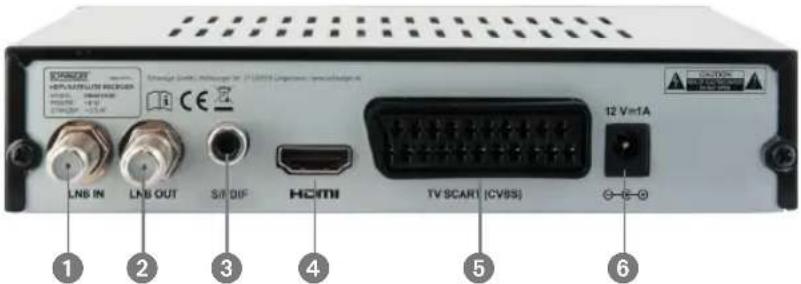
Nr Anschluss Erklärung
| 1 LNB IN Eingang LNB | |
| 2 LNB OUT Ausgang LNB | |
| 3 S/PDIF Digitaler Tonausgang zum Anschluss ans Soundsystem | |
| 4 HD OUT Anschluss zur Verbindung mit dem Fernsehgerät (digital) | |
| 5 TV SCART Anschluss zur Verbindung mit dem Fernsehgerät (analog) | |
| 6 Netzanschluss | Stromversorgung über ext. Netzteil (12 V DC) |
INHALT
Sicherheitshinweise 5
Grundlegende Sicherheitshinweise. . . . . . . . . . . . . 5
Elektrischer Anschluss 5
Richtiger Standort 6
Bestimmungsgemäßer Gebrauch 6
Reinigung 6
Gewährleistung 7
CE- Kennzeichnung 7
Entsorgungshinweise Receiver 7
Verpackungen 7
Der richtige Umgang mit Batterien .....7
Haftungsausschuss 7
Wichtige Zusatzinformationen zur Bedienungsan-
leitung 8
Einführung 9
Lieferumfang 9
Ausstattung 9
Receiver anschließen 10
F-stecker an Kabel montieren ..... 10
Anschluss mit HDMI-Kabel ..... 11
Anschluss-Schema....11
Anschluss mit SCART-Kabel 12
Anschluss-Schema....12
Anschluss eines Audio-Digital-Receivers ..... 13
Anschluss koaxialer Digitalausgang ..... 13
Anschluss-Schema 13
Die Antenne anschließen und grob ausrichten ... 14
In Betrieb nehmen....17
Fernbedienung 17
Der Receiver 17
1. Grundlegende Bedienung ..... 18
1.1 Receiver einschalten..... 18
1.2 Ein/Aus. 18
1.3 Kanal auf/ab schalten....18
1.4 Lautstärke erhöhen/verringern ..... 18
1.5 Ziffern 18
1.6 Stummschaltung ..... 18
1.7 Pause 19
1.8 Audio 19
1.9 EPG 19
1.10 TV/RADIO 20
1.11 Kanalliste 20
1.12 Auto-Standby (3 Stunden) ..... 20
1.13 TEXT.....20
1.14 Untertitel 20
1.15 TV/Radio....20
1.16 Menü 20
1.17 OK 20
1.18 Beenden 20
2. Media-Player....21
2.2 Video 21
2.3. Musik 22
2.4 Bilder 24
3. Kanal bearbeiten 26
3.1 TV-Kanalliste 27
3.1.1 Favoriten 27
3.1.2 Sperren 27
3.1.3 Skip (Überspringen) 28
3.1.4 Verschieben 28
3.1.5 Bearbeiten 28
3.1.6 Sortieren 28
3.1.7 Umbenennen 29
3.1.8 Sender Löschen 29
3.2 Radio-Kanalliste. 29
3.3 Alle löschen....29
3.4 Favoriten 30
4.1 Antennenanschluss 31
4.2 Satellitenliste 31
4.3 Antennen-Konfiguration 31
4.4 Einzelne Satelliten durchsuchen. . . . . . . . . 33
4.5 Mehrere Satelliten durchsuchen ..... 34
4.6 TP-Liste 34
4.7 System-Konfiguration....35
4.8 Sprache 35
4.9 TV-System 36
4.10 Anzeigeeinstellung 37
4.11 Einstellung der Ortszeit. . . . . . . . . . . . . . . . . . 37
4.12 Timer-Einstellung 37
4.13 Kindersicherung 38
4.14 OSD-Einstellung....39
4.15 Sonstiges 39
5. Tools 39
5.1 Informationen 40
5.2 Werkseinstellung 40
5.3 Othello 40
5.4 Sudoku....40
5.6 USB-Gerät sicher entfernen. 41
HANDBUCH DSR512HD
Tipps und Tricks/Probleme lösen. 42
Technische Daten 44
Glossar 45
EU Konformitätserklärung. 45
Notizen 46
Werter Kunde, Werte Kundin,
vielen Dank für Ihren Kauf des DSR512HD Receiver. Befolgen Sie bitte die einfachen Schritte in dieser Anleitung, um den Receiver korrekt anzuschließen und einzurichten. Prüfen Sie den Verpackungsinhalt bitte auf Vollständigkeit.
SICHERHEITSHINWEISE
Lesen Sie die Sicherheitshinweise sorgfältig durch, bevor Sie den Receiver in Betrieb nehmen. Beachten Sie alle Warnungen und Hinweise auf dem Gerät und in der Bedienungsanleitung.
GRUNDLEGENDE SICHERHEITSHINWEISE
Elektrischer Anschluss
- Trennen Sie bei Betriebsstörungen den Receiver von der Stromquelle.
- Um Feuergefahr und die Gefahr eines elektrischen Schlags zu vermeiden, setzen Sie den Receiver weder Regen noch sonstiger Feuchtigkeit aus.
- Öffnen Sie niemals das Gehäuse. Andernfalls besteht die Gefahr eines elektrischen Stromschlags und die Gewährleistung vom Hersteller erlischt.
- Schließen Sie den Receiver nur an eine fachgerecht installierte Netz-Steckdose von 220–240 V\~, 50–60 Hz an.
- Das Antennenkabel muss mit der System-Erdung der Satelliten-Antenne verbunden sein. Die Erdung der Anlage muss den nationalen Sicherheitsvorschriften entsprechend ausgeführt sein.
- Die Gesamt-Stromaufnahme am Antennen-Anschluss des Receivers „RF IN“ darf den in den technischen Daten angegebenen Wert nicht überschreiten.
- Ziehen Sie den Netzstecker aus der Steckdose, falls Sie das Gerät über einen längeren Zeitraum nicht benutzen. Ziehen Sie nur am Netzstecker, nicht am Kabel.
- Ziehen Sie bei Gewitter den Netzstecker des Receivers aus der Steckdose.
- Schrauben Sie bei Gewitter das LNB-Kabel vom Receiver ab.
- Sollten Fremdkörper oder Flüssigkeit in den Receiver gelangen, ziehen Sie sofort den Netzstecker aus der Steckdose. Lassen Sie das Gerät von qualifiziertem Fachpersonal überprüfen, bevor Sie es wieder in Betrieb nehmen. Andernfalls besteht die Gefahr eines elektrischen Stromschlags.
- Beachten Sie, dass die Stromquelle (Steckdose) leicht zugänglich ist, damit man im Störungsfall den Receiver schnell vom Netz trennen kann.
- Knicken oder quetschen Sie das Netzkabel nicht. Wenn das Netzkabel beschädigt ist, müssen Sie den Receiver von Fachpersonal reparieren lassen bevor Sie ihn erneut verwenden. Es besteht sonst die Gefahr eines Stromschlags.
- Lassen Sie Kinder oder Personen mit Einschränkungen niemals unbeaufsichtigt den Receiver benutzen oder mit der Antennen Anlage spielen.
HANDBUCH DSR512HD
- Überlassen Sie Wartungsarbeiten stets qualifiziertem Fachpersonal. Andernfalls gefährden Sie sich und andere.
- Bezug von Ersatzteilen nur beim Hersteller.
- Änderungen am Gerät führen zum Erlöschen der Verantwortung des Herstellers.
Richtiger Standort
- Stellen Sie den Receiver auf eine feste, ebene Unterlage.
- Das Gerät darf nicht einer hohen Luftfeuchte (Sauna, Küche) sowie Tropf- oder Spritzwasser ausgesetzt werden, da Niederschläge von Kondenswasser zur Beschädigung des Gerätes führen können.
- Das Gerät darf nicht im tropischen Klima verwendet werden.
- Durch die Wärmeentwicklung des Gerätes und durch die Gummifüße können in Verbindung mit Möbeloberflächen Farbveränderungen hervorgerufen werden. Stellen Sie das Gerät gegebenenfalls auf eine geeignete Unterlage.
- Der Receiver darf nicht in der Nähe von Geräten aufgestellt werden, die starke Magnetfelder erzeugen (z.B. Motoren, Lautsprecher, Transformatoren) oder Wärmequellen, wie z. B. Heizkörper.
- Vermeiden Sie die Verwendung von Mehrfachsteckdosen!
- Stellen Sie keine Gefäße mit Flüssigkeit (zum Beispiel Vasen), brennente Kerzen oder schweren Gegenstände auf den Receiver.
- Vermeiden Sie direkte Sonneneinstrahlungen und Orte mit außergewöhnlich viel Staub.
- Decken Sie niemals die Lüftungsschlitze ab. Sorgen Sie für ausreichende Belüftung des Receivers. Sorgen Sie für einen Freiraum von mindestens 10 cm um das Gerät, um eine angemessene Belüftung des Gerätes zu gewährleisten. Das Gerät darf nicht in einem geschlossenen Schrank untergebracht werden.
- Wenn Sie den Receiver von einer kalten in eine warme Umgebung bringen, kann sich im Inneren des Receivers Feuchtigkeit niederschlagen. Warten Sie in diesem Fall einige Stunden, bevor Sie ihn in Betrieb nehmen.
- Verlegen Sie das Netzkabel und das Antennenkabel so, dass niemand darauf treten oder darüber stolpern kann.
Bestimmungsgemäßer Gebrauch
Der Receiver dient dem Empfang von digitalen Satelliten-/Terrestrischen- oder Kabel-Programmen im privaten Bereich. Der Receiver ist ausschließlich für diesen Zweck bestimmt und darf nur dafür verwendet werden. Dazu gehört auch die Beachtung aller Informationen dieser Bedienungsanleitung, insbesondere der Sicherheitshinweise.
Jede andere Verwendung gilt als nicht bestimmungsgemäß und kann zu Sachschäden oder sogar zu Personenschäden führen. Sie bedeutet zudem den sofortigen Garantieverlust. Der Hersteller übernimmt keine Haftung für Schäden, die durch nicht bestimmungsgemäßen Gebrauch entstehen. Eigenmächtige Umbauten sind untersagt und eine Haftung aus daraus resultierenden Schäden wird abgelehnt.
Reinigung
Vor dem Reinigen muss das Gerät von der Stromversorgung getrennt werden. Verwenden Sie zum Reinigen ein trockenes weiches Tuch. Sprühen Sie niemals Reiniger direkt auf das Gerät. Verwenden Sie keine Reinigungslösungen, die die Oberfläche des Gerätes angreifen.
Gewährleistung
Die Gewährleistung beginnt mit dem Kauf des Gerätes. Diesen Zeitpunkt weisen Sie bitte durch den Kaufbeleg (Kassenzettel, Rechnung, Lieferschein u. ä.) nach. Bewahren Sie diese Unterlagen bitte sorgfältig auf. Bringen Sie im Reparaturfall das Gerät zu Ihrem Fachhändler oder senden Sie es dorthin ein.
Vereinfachte Konformitätserklärung nach RED-Richtlinien
Hiermit erklärt die Schwaiger GmbH, dass der Funkanlagentyp DSR512HD der Richtlinie 2014/53/EU und den weiteren, für dieses Produkt geltenden Richtlinien und Verordnungen entspricht. Der vollständige Text der EU-Konformitätserklärung ist unter der folgenden Internetadresse verfügbar: http://konform.schwaiger.de
Entsorgungshinweise Receiver
Europäische Entsorgungsrichtlinie 2011/65/EU
Werfen Sie den Receiver keinesfalls in den normalen Hausmüll. Erkundigen Sie sich in Ihrer Stadt- oder Gemeindeverwaltung nach Möglichkeiten einer umwelt- und sachgerechten Entsorgung des Geräts.
Marken-Hinweis

Die Begriffe HDMI und HDMI High-Definition Multimedia Interface sowie das HDMI-Logo sind Marken oder eingetragene Warenzeichen von HDMI Licensing Administrator, Inc. in den USA und anderen Ländern.
Verpackungen und Packhilfsmittel sind recyclingfähig und sollen grundsätzlich der Wiederverwertung zugeführt werden. Verpackungsmaterialien wie z. B. Folienbeutel gehören nicht in Kinderhände.
Der richtige Umgang mit Batterien
Batterien können Giftstoffe enthalten. Achten Sie darauf, dass Batterien nicht in die Hände von Kindern gelangen. Kinder könnten Batterien in den Mund nehmen und verschlucken. Sollte eine Batterie verschluckt werden, nehmen Sie sofort ärztliche Hilfe in Anspruch. Auslaufende Batterien können Beschädigungen an der Fernbedienung verursachen. Wenn der Receiver längere Zeit nicht benutzt wird, nehmen Sie die Batterien aus der Fernbedienung.
Entsorgen Sie die Batterien unbedingt entsprechend der geltenden gesetzlichen Bestimmungen umweltgerecht. Werfen Sie die Batterien niemals in den normalen Hausmüll. Setzen Sie die Batterien nie offenem Feuer oder starker Hitze wie extremen Sonnenschein aus, da sonst Explosionsgefahr besteht. Ersetzen Sie die Batterien immer durch denselben Typ.
HAFTUNGSAUSSCHUSS
Die Hersteller, Vertriebshändler und Vertreter haften für keinerlei Schäden, die durch die Nutzung der in dieser Anleitung enthaltenen Informationen entstehen.
Die Anweisungen und Beschreibungen, die diese Anleitung enthält, waren zum Zeitpunkt der Drucklegung aktuell.
Die Anweisung wird vom Hersteller ständig durch neue Funktionen und neue Technologien aktualisiert. Der Inhalt dieser Anleitung und auch die Ausstattungsmerkmale des Receivers können aufgrund eines Softwareupdates ohne vorherigen Hinweis geändert werden.
Wichtige Zusatzinformationen zur Bedienungsanleitung
Aufgrund gesetzlicher Bestimmungen schalten unsere Geräte, nachdem sie drei Stunden lang nicht bedient wurden, automatisch in der Standby-Betrieb. Dies dient dem Umweltschutz und hilft Ihnen Strom zu sparen.
HINWEIS Bitte beachten Sie, dass dies keinen Defekt darstellt.
Sie können diese Funktion im Menü wie folgt deaktivieren. Gehen Sie mit der Taste „Menü“ in das Hauptmenü des Receiver.
» Wählen Sie unter dem Menüpunkt „Einstellungen“ den Punkt Audio-/Videoausgabe aus.
»Wählen Sie den Punkt „Automatische Abschaltung“ an.
» Setzen Sie die Einstellung „Automatische Abschaltung“ mit den Pfeiltasten ◀/ ▶ ihrer Fernbedienung auf „Aus“.
Nun ist die Automatische Abschaltung deaktiviert.
Alle technischen Daten unterliegen unangekündigten Änderungen.
040329 d
EINFÜHRUNG
Herzlichen Glückwunsch zu Ihrer Entscheidung und zum Kauf des Satellitenreceivers DSR512HD, mit dem Sie digitale TV-Dienste empfangen können. Dieser Receiver ermöglicht einen Empfang in High Definition (HD) und Standard Definition (SD). Mit dem Receiver können Sie unverschlüsselte (free-to-air) digitale Satelliten-Programmen im privaten Bereich über eine Satelliten-Antenne empfangen.
Sie brauchen den Receiver vorerst nicht zu programmieren. Die wichtigsten Sender und Satelliten sind vorprogrammiert. Die Satelliten-Antenne muss auf den gewünschten Satelliten ausgerichtet sein. Der Receiver sucht weitere neue Programme, sobald Sie den automatischen Sender-Suchlauf für diesen Satelliten starten. Nicht vorprogrammierte Satelliten können hinzugefügt werden. Alle Receiver-Einstellungen können Sie leicht über die Benutzer-Oberfläche (Menü) auf dem TV-Bildschirm vornehmen.
Die mehrsprachige Benutzer-Oberfläche unterstützt folgende Sprachen: deutsch, italienisch, spanisch, portugiesisch, thailändisch, türkisch, englisch, französisch, schwedisch.
Die populärsten deutschsprachigen Sender des Satelliten ASTRA 19,2° Ost sind werkseitig vorprogrammiert. Wenn nötig, führen Sie einen automatischen Sendersuchlauf durch, um die frei empfangbaren Sender des gewünschten Satelliten zu aktualisieren.
Bitte lesen und befolgen Sie alle Anweisungen in dieser Bedienungsanleitung, bevor Sie eine der verschiedenen Installationsoptionen nutzen, die in dieser Bedienungsanleitung vorgestellt werden. Machen Sie sich bitte ebenso mit den Steuerungstasten an der Geräte-Vorderseite und den Tasten auf der Fernbedienung vertraut.
LIEFERUMFANG
- HDTV Receiver
- Fernbedienung
• 2x Batterie 1,5 V LR03 (AAA)
• 12 V DC Steckernetzteil
• 12 V DC KFZ Anschlusskabel
• Bedienungsanleitung
AUSSTATTUNG
- HDTV & SDTV
- Upscaling von SDTV-Programmen
- Software-Update über die USB-Schnittstelle
- Speichern des zuletzt gesehenen Programms (Last Station Memory)
• 5.000 Programmspeicherplätze - Kindersicherung (voreingestelltes Passwort: 000000)
• 4 Favoritenlisten
• Automatischer Sender-Suchlauf
• Super-Fast-Videotext (800 Seiten)
• Digitaler Radio-Empfang, Radio-Hintergrundbild (Background-Display)
- DiSEqC 1.0, 1.1, Toneburst, Unicable wird unterstützt, wenn entsprechende Antennen-Anlage angeschlossen wird
• SWAP-Funktion (über Recall-Taste)
- Bildschirm-Formate einstellbar auf 4:3, 16:9 und automatisch (letterbox)
• Multi-Funktionstimer an EPG gekoppelt
- Sleep-Timer
- Elektronische Programmzeitschrift EPG (bis zu 7 Tage im Voraus, senderabhängig)
- Digitaler Sat-Finder optisch zum Ausrichten der Sat-Antenne
RECEIVER ANSCHLIESSEN
Der Receiver wird über ein Koaxial-Kabel mit Ihrer Satelliten-Antenne verbunden. Bevor Sie den Receiver anschließen können, müssen Sie gegebenenfalls ein Koaxial-Kabel anfertigen.
HINWEIS! Das Koaxialkabel gehört nicht zum Lieferumfang.
ACHTUNG! Verbinden Sie den Receiver erst mit dem Stromnetz, wenn Sie ihn ordnungsgemäß an alle Geräte und die Antenne angeschlossen haben. Andernfalls kann der Receiver beschädigt werden.
HINWEIS zur Netztrennung. Die Standby-Taste der Fernbedienung trennt das Gerät nicht vollständig vom Stromnetz. Außerdem nimmt das Gerät im Standby-Betrieb Strom auf. Um das Gerät vollständig vom Netz zu trennen, muss der Netzstecker aus der Steckdose gezogen werden. Das Drahtgeflecht und der innere Leiter des Koaxial-Kabels führen während des Betriebs Strom.
GEFAHR! Verbinden Sie den Receiver erst mit dem Stromnetz, wenn Sie ihn ordnungsgemäß an alle Geräte und die Antenne angeschlossen haben. Ansonsten besteht die Gefahr eines elektrischen Schlags, der schädlich für Leib und Leben ist.
F-STECKER AN KABEL MONTIEREN
Zur Montage der F-Stecker auf das Koaxial-Kabel benötigen Sie ein Messer (ideal: Abisolierzange) und einen Seitenschneider.
INFO Beim Abisolieren dürfen weder der innere Leiter, die Folie noch das Drahtgeflecht beschädigt werden.
» Trennen Sie an jedem Ende 8 mm Koaxial-Kabel bis auf den inneren Leiter ab.
» Trennen Sie vorsichtig 10 mm der äußeren Isolierung ab, so dass das Drahtgeflecht frei liegt.
» Stülpen Sie das Drahtgeflecht nach hinten und drehen Sie es über die äußere Isolierung, so dass es den inneren Leiter nicht berührt.
» Entfernen Sie die innere Isolierung mit der sich darüber befindenden Folie bis 2 mm vor dem Drahtgeflecht.
ACHTUNG! Das Drahtgeflecht und die Folie dürfen den inneren Leiter nicht berühren. Die Folie muss die Innenisolierung umschließen und darf nicht beschädigt werden.
» Drehen Sie den F-Stecker auf das zurück gestülpte Drahtgeflecht, bis der Stecker an die innere Isolierung anstößt.
INFO Es darf kein Drahtgeflecht hinten am Stecker-Ende überstehen.
» Kürzen Sie den Innenleiter mit einem Seitenschneider, so dass er maximal 1 mm aus dem Stecker ragt.
Schrauben Sie den F-Stecker des Koaxial-Kabels auf den Antennen-Anschluss „LNB IN“ am Receiver. Das andere Ende des Koaxial-Kabels schrauben Sie am LNB fest.
ANSCHLUSS MIT HDMI-KABEL
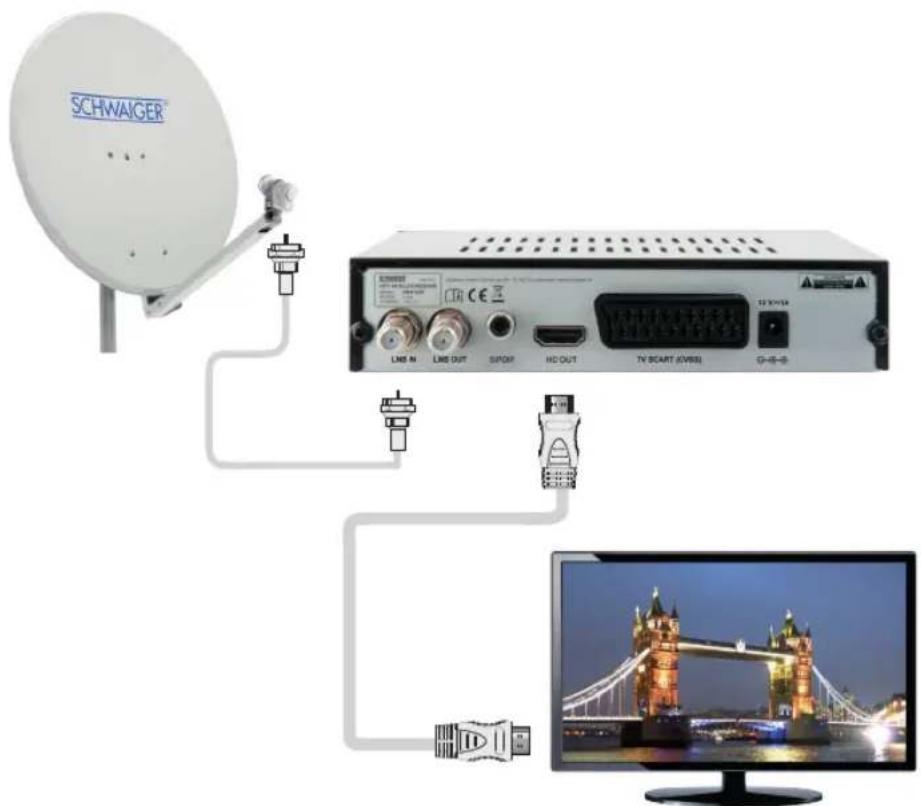
» Stecken Sie das HDMI-Kabel in die HDMI-Buchse „HDMI“ am Receiver.
» Verbinden Sie das HDMI-Kabel mit dem TV-Gerät. Bitte beachten Sie die Bedienungsanleitung des TV-Geräts.
INFO Beachten Sie, dass das Scart- und das HDMI-Kabel nicht zum Lieferumfang gehören. Es ist nicht möglich, den Receiver über Scart und über HDMI Anschluss gleichzeitig zu betreiben. Sie haben entweder am Scart oder am HDMI Ausgang ein Signal.
INFO Die Wiedergabe eines am VCR-Scart-Anschluss angeschlossenen Video-Geräts ist über den HDMI-Anschluss nicht möglich.
Anschluss-Schema
HANDBUCH DSR512HD
ANSCHLUSS MIT SCART-KABEL
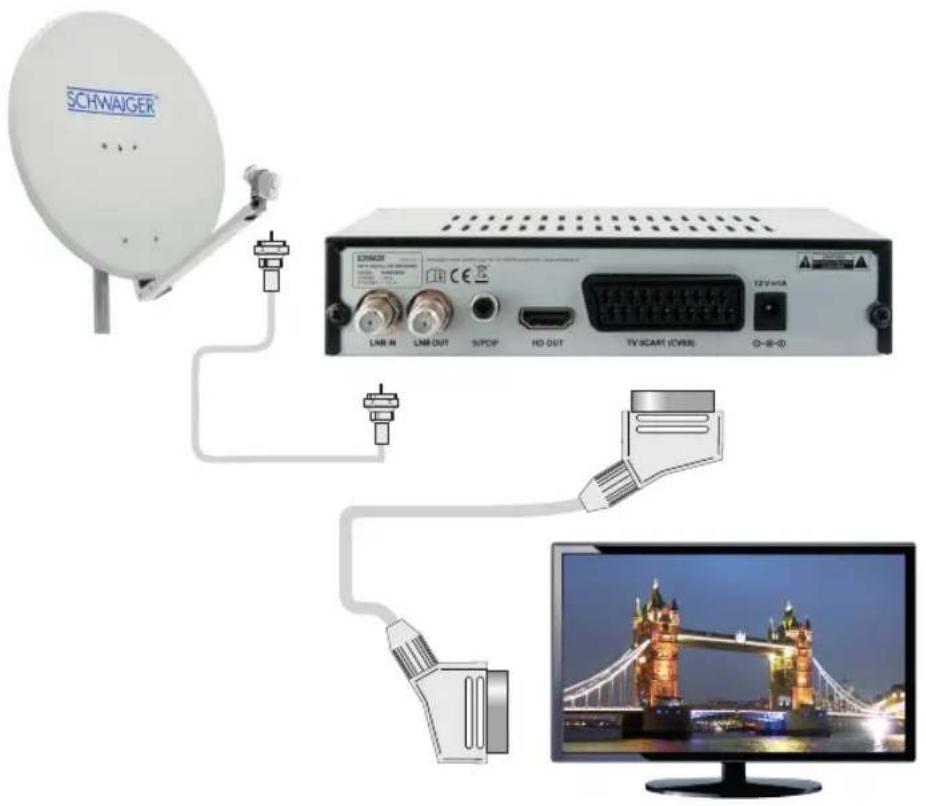
»Stecken Sie das SCART-Kabel in die SCART-Buchse „TV“ am Receiver.
» Verbinden Sie das SCART-Kabel mit dem TV-Gerät. Beachten Sie die Bedienungsanleitung des TV-Geräts.
HINWEIS Das Scart-Kabel gehört nicht zum Lieferumfang.
Anschluss-Schema
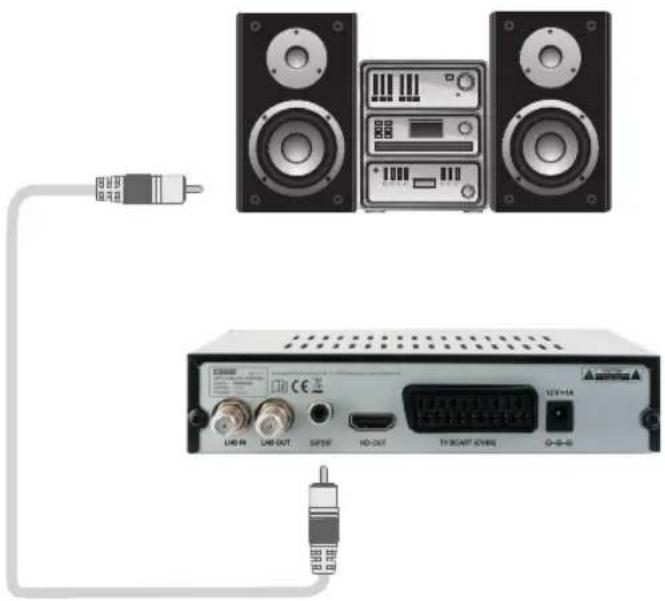
ANSCHLUSS EINES AUDIO-DIGITAL-RECEIVERS
Wenn Sie die 5-Kanal-Audioübertragung (Dolby Digital Klang/AC3) nutzen wollen, müssen Sie Ihren Audio-Digital Receiver mit dem koaxialen Ausgang des Receivers verbinden.
ACHTUNG! Verbinden Sie niemals den Phono-Eingang Ihrer Stereo-Anlage mit dem Receiver, das kann Ihre Stereo-Anlage zerstören. Beachten Sie unbedingt die Angaben zum Anschluss eines Cinch-Kabels in der Bedienungsanleitung Ihrer Stereo-Anlage.
Beachten Sie unbedingt die Angaben zum Anschluss in der Bedienungsanleitung Ihres Audio-Digital-Receivers.
INFO Das Koaxial-Kabel gehört nicht zum Lieferumfang.
Info Zum Radio-Empfang muss Ihr TV-Gerät nicht eingeschaltet sein. Wenn Sie den TV-Ton über Ihre Stereo-Anlage empfangen möchten, müssen Sie das TV-Gerät einschalten.
Anschluss koaxialer Digitalausgang
» Stecken Sie das Koaxial-Kabel in den Anschluss „COAXIAL“ am Receiver.
» Verbinden Sie das Koaxial-Kabel mit dem Audio-Digital-Receiver.
Anschluss-Schema
DIE ANTENNE ANSCHLIESSEN UND GROB AUSRICHTEN
Bevor Sie die Antenne ausrichten, müssen Sie das Antennenkabel an den LNB anschließen.
INFO Beachten Sie auch die Bedienungsanleitung Ihrer Satelliten-Antenne.
ACHTUNG! Der Receiver darf erst an die Stromversorgung angeschlossen sein, wenn Sie das Antennen-kabel an den Receiver angeschlossen haben.
»Schrauben Sie den F-Stecker an den Anschluss des LNB.
Wenn Sie Ihre Satelliten-Anlage noch nicht montiert und ausgerichtet haben, müssen Sie zunächst einen geeigneten Standort für die Montage der Antenne suchen. Hierbei ist zu beachten, dass die Antenne südöstlich ausgerichtet werden muss. Das heißt, wenn Sie hinter Ihrer Antenne stehen, müssen Sie freie Sicht in Richtung Südosten haben. Bitte beachten Sie, dass die Antenne nie hinter einer Balkonbrüstung, Hausbrüstung oder sonstigen Hindernissen (z. B. Bäume) montiert werden darf.
INFO Bei der Suche nach der südlichen Richtung hilft Ihnen der Stand der Sonne. Die Sonne steht während der Sommerzeit um 12 Uhr und während der Winterzeit um 13 Uhr genau im Süden.
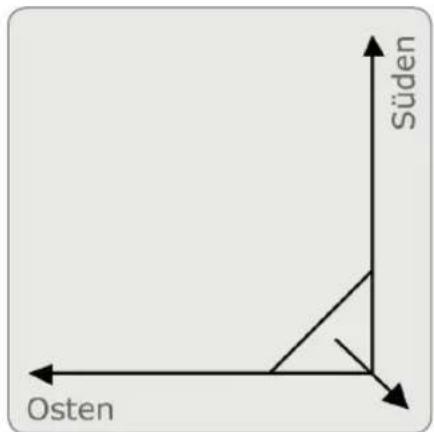
Dieses Blickfeld müssen Sie haben, wenn Sie hinter der Antenne stehen.
In diesem 90 ° Winkel liegen fast alle gängigen Satellitenpositionen wie z.B. ASTRA1 19,2 °E, Eutelsat Hotbird 13 °E, Türksat 42 °E.
Je nachdem, welchen Satelliten Sie empfangen wollen, muss in diesem Winkel freie Sicht ohne Hindernisse sein. Dies muss vor allem bei der Montage an einer Wand beachtet werden. Vergewissern Sie sich, bevor Sie eine entsprechende Wandhalterung (nicht unbedingt im Lieferumfang enthalten) an Ihrer Hauswand befestigen, ob Sie Ihre Antenne auch so weit drehen können, ohne an die Hauswand anzustoßen.
Nachdem Sie alle Verbindungen hergestellt haben, können Sie nun beginnen, die Antenne einzurichten. Bitte überprüfen Sie nochmals, ob der Receiver mit dem LNB an der Antenne verbunden ist und der Receiver mit Ihrem TV-Gerät verbunden ist. Wenn diese Kabelverbindungen korrekt hergestellt wurden, können Sie die Geräte einschalten.
Erster Schritt:
Schalten Sie Ihr TV-Gerät ein. Bitte beachten Sie, dass Ihr TV-Gerät mit dem Receiver abgeglichen ist. Bei Scart-Verbindung muss das TV-Gerät auf dem richtigen AV-Kanal sein.
Zweiter Schritt:
Schalten Sie nun den Receiver ein. Bitte beachten Sie hierbei, dass der Receiver für die populärsten Sender des Satelliten ASTRA 19,2° Ost vorprogrammiert ist und Sie die Programmplätze nur über die Nummerntastatur der Receiver-Fernbedienung eingeben müssen:
Beispiel:
Wenn Sie den Satellit ASTRA1 19,2°E empfangen möchten, müssen Sie zum Ausrichten der Antenne Ihren Receiver auf Programmplatz 1 stellen.
Möchten Sie die Sat-Anlage auf einen anderen Satelliten ausrichten, müssen Sie im Menüpunkt Installation – Satellite-neinstellung den gewünschten Satellit mit der OK-Taste anwählen und die Signalqualität prüfen. Wollen Sie bestimmte Transponder/Frequenzen des Satelliten überprüfen bzw. durchsuchen, drücken Sie die GOTO-Taste und wählen Sie die gewünschte Frequenz mit der OK-Taste aus.
Dritter Schritt:
Richten Sie nun Ihre Antenne auf den von Ihnen ausgesuchten Satelliten aus. Hierzu gibt es mehrere Möglichkeiten. Die einfachste und kostengünstigste Lösung ist wie folgt:
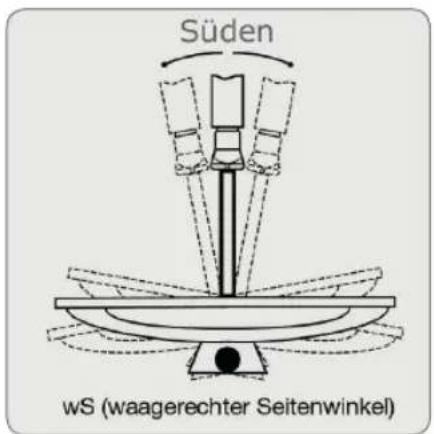
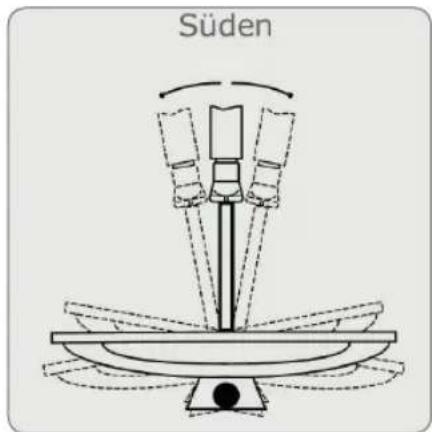
Zeichnung A Zeichnung B
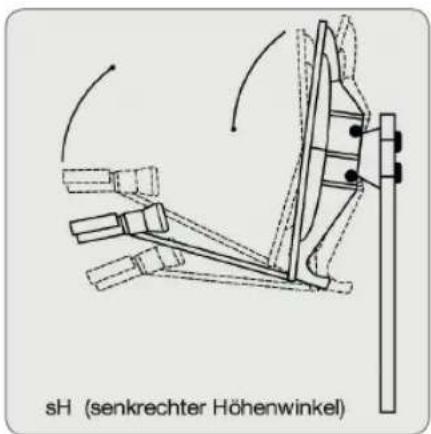
Stellen Sie sich hinter Ihre Antenne und stellen Sie die Antenne ganz senkrecht (siehe Zeichnung B). Achten Sie darauf, dass das Empfangsteil der Antenne nach Süden zeigt (siehe Zeichnung A).
Drehen Sie nun Ihre Antenne unter Beobachtung des TV-Gerätes langsam nach Osten (links), bis das Empfangsteil genau nach Osten zeigt, also um 90 ° drehen (siehe folgende Zeichnung).
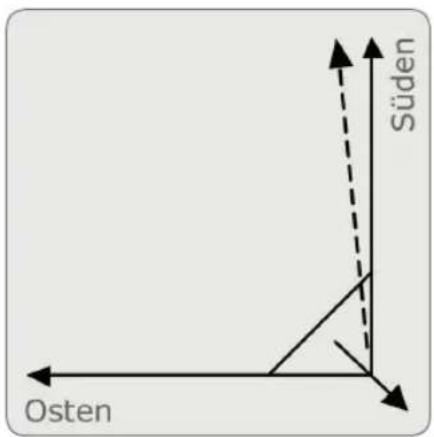
INFO Bei digitalem Sat-Empfang empfängt der Receiver das Sendesignal etwas zeitversetzt. Drehen Sie deshalb die Antenne sehr langsam und warten Sie bei jeder Position einige Sekunden, bis der Receiver im Bildschirmmenü die Signalstärke anzeigt.
Stellen Sie nun Ihre Antenne um 1° steiler. Ziehen Sie hierfür oben an der Antenne. Nun führen Sie die Antenne langsam wieder zurück bis zum Ausgangspunkt in Richtung Süden. Stellen Sie nun die Antenne wieder 1° steiler und führen Sie die Antenne wieder nach links Richtung Osten. Diese Schritte wiederholen Sie so lange, bis sich der Höhenwinkel und Seitenwinkel z.B. für ASTRA1 bei 19,2° Ost kreuzt und Sie auf Ihrem TV-Gerät das eingestellte Programm empfangen.
Bitte überprüfen Sie jetzt nochmals, ob Sie das am Receiver eingestellte Programm empfangen und schalten Sie mit der Fernbedienung mit der und Taste am Receiver die Programme weiter.
Haben Sie den gewünschten Satelliten, so optimieren Sie die Ausrichtung der Antenne so lange, bis Sie auf allen Kanälen ein sauberes Bild haben. Dies erreichen Sie durch optimale Einstellung des Höhen- und Seitenwinkels. (siehe Zeichnung A und B). Bitte verwenden Sie ferner die Anzeige der Signalstärke und Signalqualität, welche Sie durch Drücken der INFO-Taste erhalten.
Zuletzt ziehen Sie alle Schrauben sorgfältig an, damit sich die Einstellung Ihrer Antenne nicht mehr verändern kann.
IN BETRIEB NEHMEN
Fernbedienung
Für die Fernbedienung benötigen Sie zwei Batterien vom Typ 1,5 V LR03 (AAA).
»Öffnen Sie das Batteriefach.
» Legen Sie zwei Batterien unter Beachtung der vorgegebenen Polarität in das Batteriefach ein.
» Schließen Sie den Batteriefachdeckel wieder sorgfältig, bis der Deckel einrastet.
» Tauschen Sie schwächer werdende Batterien rechtzeitig aus, ansonsten ist die Sendeleistung der Fernbedienung zu schwach.
» Tauschen Sie immer beide Batterien gleichzeitig aus und verwenden Sie Batterien des gleichen Typs.
» Prüfen Sie bitte mindestens einmal jährlich die Batterien Ihrer Fernbedienung.
» Wenn eine Batterie ausgelaufen ist, ziehen Sie Schutzhandschuhe an und reinigen Sie das Batteriefach mit einem trockenen Tuch.
ACHTUNG! Batterien können Giftstoffe enthalten, die die Gesundheit und die Umwelt schädigen. Entsorgen Sie die Batterien deshalb unbedingt entsprechend den geltenden gesetzlichen Bestimmungen. Werfen Sie die Batterien niemals in den normalen Hausmüll.
Die Fernbedienung übermittelt Infrarot-Signale an den Receiver. Die Funktion der Tasten entnehmen Sie bitte der Übersicht der Fernbedienung.
»Richten Sie die Fernbedienung auf die Vorderseite des Receivers und drücken Sie einmal kurz die entsprechende Taste.
Der Receiver
ACHTUNG! Kontrollieren Sie den ordnungsgemäßen Anschluss aller Geräte und der Antenne, bevor Sie den Receiver mit dem Stromnetz verbinden.
»Stecken Sie die Netz-Stecker der angeschlossenen Geräte in die Netz-Steckdose und schalten Sie die angeschlossenen Geräte ein.
»Schalten Sie den AV-Kanal am TV-Gerät ein. Sofern das TV-Gerät die vom Receiver ausgegebene Schaltspannung erkennt, schaltet es automatisch in den AV-Betrieb (bei Scart). Bei Anschluss über HDMI wählen den entsprechenden HDMI-Eingang am TV-Gerät.
»Stecken Sie das Netzteil des Receivers in die Netz-Steckdose. Das Gerät befindet sich im Normal-Modus. Das Gerät startet auf Programmplatz 1. Dies wird Ihnen im Display angezeigt.
Der Receiver wird mit vorprogrammierten Fernseh-Programmen des Satelliten ASTRA 19,2° Ost ausgeliefert und kann direkt benutzt werden. Wenn Sie feststellen möchten, ob es neue Programme gibt, aktivieren Sie einen Programm-Suchlauf. Lesen Sie dazu die Informationen weiter unten.
INFO Um in den Standby-Modus zu gelangen, drücken Sie die rote Taste oben links auf der Fernbedienung. Die aktuelle Uhrzeit wird angezeigt. Das Gerät verbraucht dabei nur ca. 0,50 Watt. Dies ist ein aktuell sehr niedriger Stromverbrauch-Wert.
1. GRUNDLEGENDE BEDIENUNG
1.1 Receiver einschalten
Drücken Sie die [Geräte-Ein/Aus-Taste], um das Gerät einzuschalten. Bei der ersten Verwendung des Receiver wird der erste Kanal der Standard-Kanalliste wiedergegeben. Wenn der Receiver zuvor schon benutzt wurde, wird derselbe Kanal wiedergegeben, der vor dem Ausschalten angesehen wurde.
Häufig gestellte Fragen
| Frage Antwort | |
| Mein Receiver wurde eingeschaltet und ist nicht im Standby-Modus, allerdings zeigt der Bildschirm nichts an: | Vergewissern Sie sich, dass das Fernsehgerät auf den korrekten Video-Eingang (kein TV-Kanal) geschaltet ist. Wenn Sie zum Beispiel das Gerät mit dem Eingang „Video1“ des TV-Gerätes verbunden haben, müssen Sie das Fernsehgerät auf „Video1“ schalten. |
| Mein Receiver wurde eingeschaltet und ist nicht im Standby-Modus, allerdings zeigt der Bildschirm nur ein Ballsymbol mit der Meldung „No Signal“ (Kein Signal) an: | Dies bedeutet, dass am gewählten Kanal kein Signal ankommt. Dies kann verschiedene Ursachen haben:1. Der Kanal, den Sie gewählt haben, ist nicht Ihrem gewählten Satelliten zugeordnet. Eine einfache Lösung hierfür ist, den Kanal auf einem anderen Satelliten zu suchen.2. Das Signal des aktuellen TV-Kanals ist zu schwach. Sie können versuchen, den Kanal auf einen anderen Kanal mit stärkerem Signal zu wechseln. Falls das Problem weiterhin besteht, wenden Sie sich bitte an Ihren lokalen Händler oder andere Fachleute für technischen Support. |
1.2 Ein/Aus
- Durch Drücken der [Ein/Aus]-Taste können Sie in den Standby-Modus schalten.
- Im Standby-Modus wird durch Drücken der [Ein/Aus]-Taste das Gerät wieder eingeschaltet und der zuletzt angesehene Kanal wiedergegeben.
- Es kann auch der Hauptschalter des Geräts gedrückt werden, um den Standby-Modus zu beenden.
1.3 Kanal auf/ab schalten
Drücken Sie im Vollbildmodus eine der Tasten [CH+/CH-], um den Kanal zu wechseln.
1.4 Lautstärke erhöhen/verringern
Drücken Sie im Vollbildmodus eine der Tasten [VOL+/VOL-], um die Lautstärke einzustellen.
1.5 Ziffern
Drücken Sie im Vollbildmodus eine Zifferntaste und dann die Taste [OK] auf der Fernbedienung, um den Kanal zu wechseln.
1.6 Stummschaltung
- Drücken Sie die Taste [MUTE], um den Ton stumm zu schalten; auf dem Bildschirm wird das „Stumm“-Symbol angezeigt.
- Drücken Sie die Taste [MUTE] erneut, um den Ton wieder einzuschalten.
1.7 Pause
- Wenn Sie im Wiedergabemodus die [Pause]-Taste drücken, wird das Bild angehalten, und es nur mehr der Ton des Kanals zu hören.
- Durch erneutes Drücken der [Pause]-Taste springt das Bild an die aktuelle Stelle, und der Ton des Kanals wird wieder synchron mit den Bildern wiedergegeben.
1.8 Audio
- Wenn Sie im Vollbildmodus die Taste [AUDIO] drücken, wird das Fenster „Audio“ auf dem Bildschirm geöffnet.
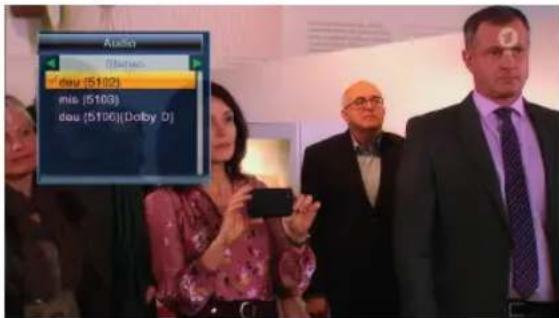
- Sie können die Audiospur durch Drücken der Tasten [CH+/CH-] und den Audiomodus durch Drücken der Tasten [VOL+/VOL-] verändern.
• Modus: Links/Rechts/Stereo/Mono
1.9 EPG
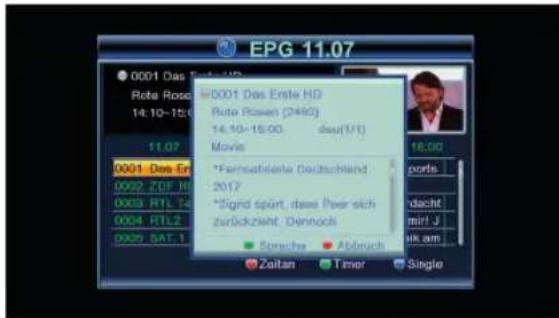
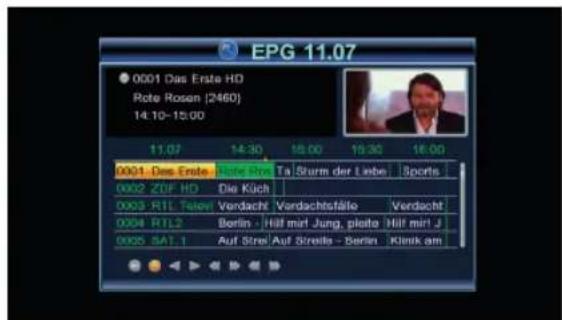
- Ihr Receiver hat eine elektronische Programmzeitschrift (EPG) eingebaut, die Ihnen bei der Navigation durch alle möglichen Programme der Kanäle hilft. Die EPG liefert Informationen, wie z. B. Kanallisten bzw. Anfangs- und Endzeiten der Programme für alle verfügbaren Kanäle. Durch Drücken der Taste [EPG] wird der EPG-Bildschirm angezeigt.
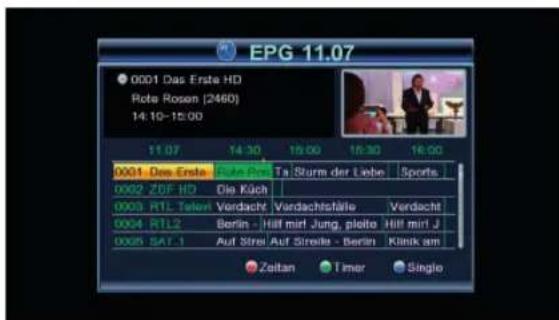
- Durch Drücken der [OK]-Taste auf einem Programm werden weitere Details angezeigt; mit der [roten] Taste kehren Sie wieder zurück.
- Durch Drücken der [roten] Taste im EPG-Menü wird das „Zeitleisten“-Menü angezeigt. Im „Zeitleisten“-Menü können Sie mit den Tasten [Links/Rechts] „zurück/aktuelle Zeit/letztes Programm“ oder „-0:30/nächstes Programm“ bzw. „+0:30/-2:00/+2:00/letzter Tag/nächster Tag“ wählen. Mit den Tasten [Auf/Ab] ändern Sie den Kanal.
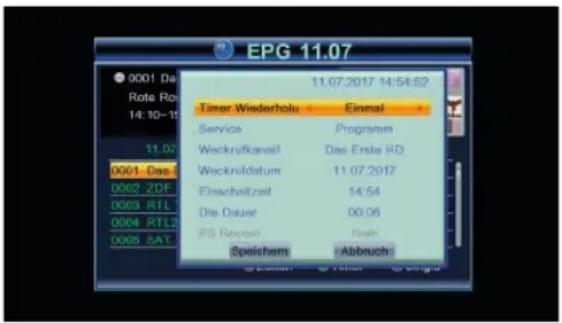
- Durch Drücken der [grünen] Taste im EPG-Menü wird das „Timer“-Menü angezeigt. Hier hat der Benutzer die Möglichkeit, einen Timer zu programmieren.
- Durch Drücken der Taste [Exit] im EPG-Menü verlassen Sie den EPG-Bildschirm.
1.10 TV/RADIO
Wenn Sie im TV-Modus die Taste [TV/RADIO] drücken, schaltet das Gerät in den Radio-Modus. Im Radio-Modus schaltet das Gerät durch Drücken der Taste [TV/RADIO] in den TV-Modus.
1.11 Kanalliste
- Drücken Sie im Vollbildmodus die Taste [OK], um die „Kanalliste“ aufzurufen.
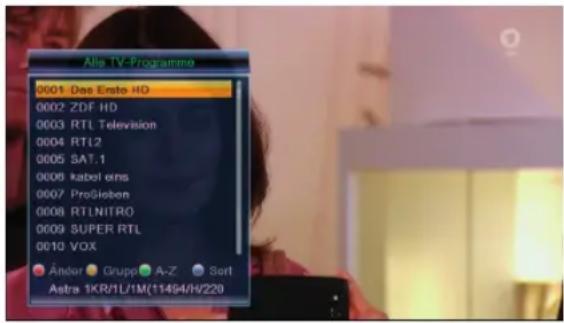
- Mit der Tasten [ROT] ändern Sie den Satelliten.
- Mit den Tasten [Auf/Ab] verschieben Sie die Markierung, mit [OK] können Sie den markierten Kanal wiedergeben.
- Mit den Tasten [Links/Rechts] blättern Sie eine Seite zurück bzw. eine Seite vor.
- Durch Drücken der Taste [Exit] schließen Sie die Kanalliste.
1.12 Auto-Standby (3 Stunden)
- Mit dieser Funktion kann ein Schlaf-Timer eingestellt werden. Wenn Sie einen Schlaf-Timer programmiert haben, schaltet das Gerät bei Erreichen dieser Uhrzeit automatisch in den Standby-Modus.
1.13 TEXT
- Durch Drücken der Taste [TEXT] im Vollbildmodus können Sie bei Kanälen, die über Teletext-Informationen verfügen, die Teletext-Seiten aufrufen.
- Wenn der Kanal nicht über Teletext verfügt, wird auf dem Bildschirm „No Teletext Data“ angezeigt.
1.14 Untertitel
- Durch Drücken der Taste [Sub] im Vollbildmodus können Sie Untertitel ein- oder ausblenden.
1.15 TV/Radio
- Durch Drücken der Taste [TV] können Sie zwischen TV-Modus und Radio-Modus umschalten.
1.16 Menü
- Durch Drücken der Taste [MENU] wird das Menü geöffnet, vom aktuellen Menü ins übergeordnete Menü gewechselt bzw. das Fenster geschlossen.
1.17 OK
- Mit der [OK]-Taste öffnen Sie die Kanalliste, mit den Tasten [Links/Rechts] verschieben Sie die Markierung, dann drücken Sie nochmals [OK], um den markierten Kanal wiederzugeben.
1.18 Beenden
- Durch Drücken der Taste [EXIT] wird vom aktuellen Menü ins übergeordnete Menü gewechselt bzw. das Fenster geschlossen.
2. MEDIA-PLAYER
Der Media-Player wird deaktiviert, wenn kein USB-Gerät angeschlossen ist. Die Media-Wiedergabeliste bleibt auch dann gespeichert, wenn das USB-Gerät getrennt bzw. das Gerät in den Standby-Modus oder ausgeschaltet wird.
Wenn Sie das „Media Player“-Menü aufrufen, sehen Sie folgenden Bildschirm:
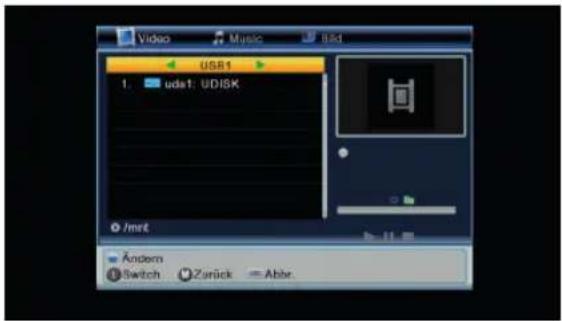
Beim Aufrufen des „Media Player“-Fensters ist das USB/HDD-Gerät markiert. Mit der Taste [Abwärts] verschieben Sie die Markierung in die „Verzeichnis“- und „Datei“-Felder.
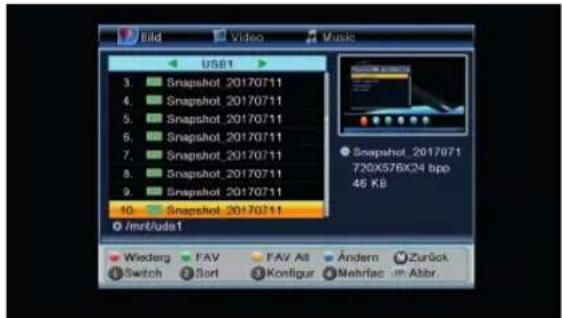
Wenn Sie das Gerät wechseln möchten, drücken Sie die Taste [SWAP], um das USB/HDD-Gerät zu markieren, dann drücken Sie die Taste [Links] oder [Rechts], um das Gerät auszuwählen. Wenn Sie in diesem Zustand erneut [SWAP] drücken, können Sie zwischen den Registerkarten Musik/Bilder/Video umschalten.
2.2 Video
Durch zweimaliges Drücken der Taste [1] schalten Sie von der Registerkarte „Bilder“ zur Registerkarte „Video“.
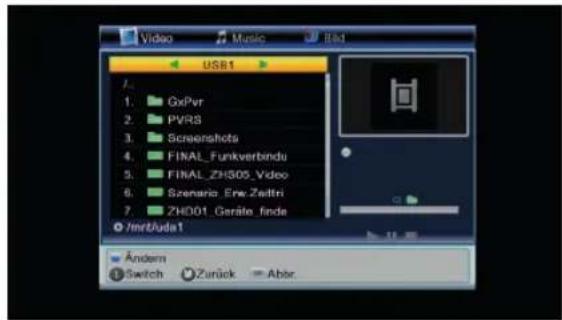
Mit der Taste [Abwärts] verschieben Sie die Markierung in die „Verzeichnis“- und „Datei“-Felder, wie unten gezeigt:
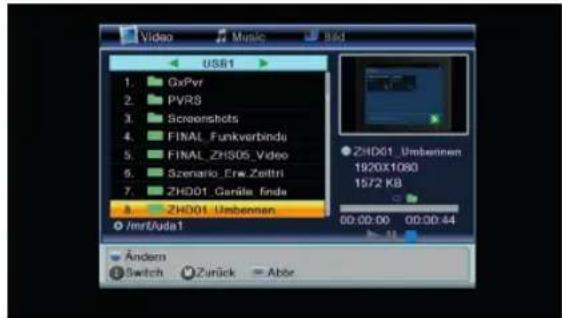
[2]-Taste: Drücken Sie die [PIP]-Taste, um das Sortierfenster zu öffnen, wie unten gezeigt:
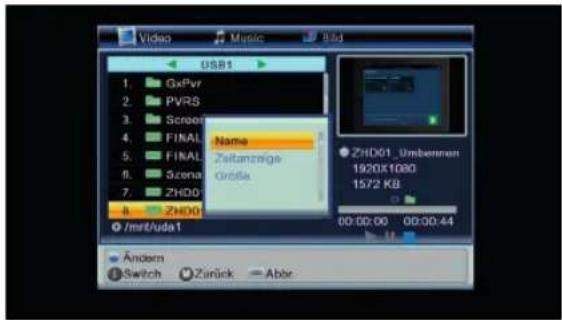
Sie können nach Namen/Zeit/Größe sortieren.
[Exit]-Taste: Zurück zum Stammverzeichnis.
[Menü]-Taste: Exit
[OK]-Taste: Drücken Sie die [OK]-Taste zum Abspielen einer Videodatei.
HANDBUCH DSR512HD
Tasten [Links/Rechts]: Drücken Sie die Tasten [Links/Rechts], um die Lautstärke zu verringern/erhöhen.
Tasten [Links/Rechts]: Mit den Tasten [Links/Rechts] können Sie seitenweise zurück- und vorblättern.
[Blauе] Taste: Drücken Sie die [blauе] Taste, um das Bearbeitungs-Untermenü aufzurufen.
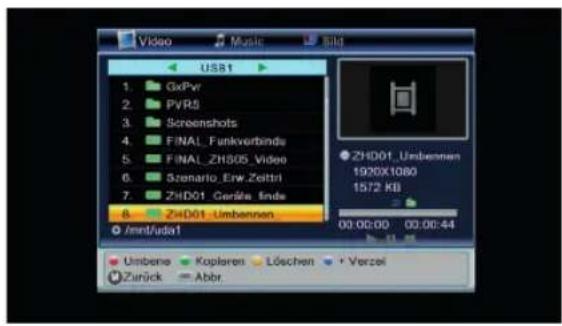
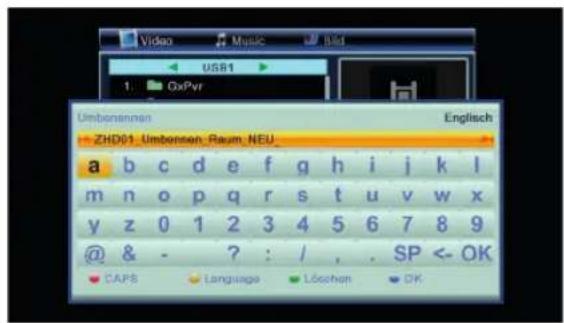
[Rote] Taste: Drücken Sie die [rote] Taste, um das nachstehende Umbenennungsfenster zu öffnen:
[Grüne] Taste: Verschieben Sie die Markierung zur Datei, die Sie kopieren möchten. Drücken der [grünen] Taste öffnet das Kopierfenster. Wählen Sie das Zielverzeichnis und drücken Sie erneut die [grüne] Taste, um den Kopiervorgang zu starten.
[Gelbe] Taste: Drücken Sie die [gelbe] Taste, um eine Datei mit dem Löschsymbol zu markieren. Es wird ein Popup-Dialogfenster angezeigt, in dem Sie gefragt werden, ob Sie sicher sind, dass Sie die Datei löschen möchten. Wenn Sie „Yes“ (Ja) wählen, wird die mit dem Löschsymbol markierte Datei gelöscht.
[Blauе] Taste: Durch Drücken der [blauen] Taste können Sie einen neuen Ordner erstellen.
2.3. Musik
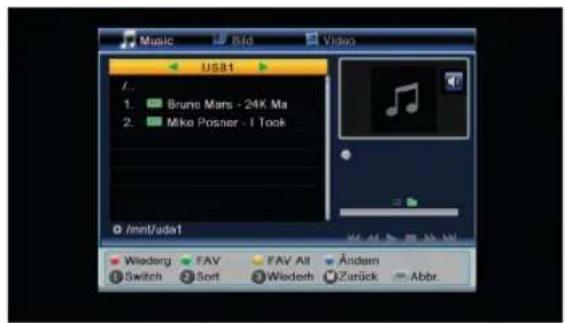
Mit den Tasten [Aufwärts]/[Abwärts] und [OK] wählen Sie eine Partition. Nachdem Sie eine Partition gewählt haben, sehen Sie folgenden Bildschirm:
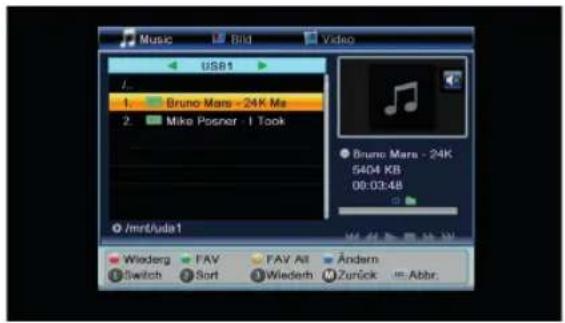
[Rote] Taste: Drücken Sie die [rote] Taste, um die Wiedergabeliste wie unten anzuzeigen:
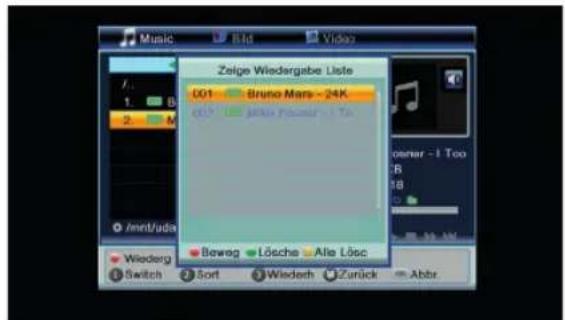
Drücken Sie im Fenster „Play List“ (Wiedergabeliste) die [rote] Taste, um ein Verschiebungs-Symbol bei der markierten Datei anzuzeigen, und wählen Sie die Zielposition mit den Tasten [Auf/Ab] und [OK]. Mit der Taste [Delete] (Löschen) können Sie eine Datei direkt aus der Wieder-
gabeliste löschen. Mit der [gelben] Taste löschen Sie alle Dateien aus der Wiedergabeliste.
[Grüne] Taste: Verschieben Sie die Markierung zur Datei, die Sie zur Wiedergabeliste hinzufügen möchten, und drücken Sie dann die [grüne] Taste, um sie hinzuzufügen. Die Datei wird mit einem Favoriten-Symbol markiert.
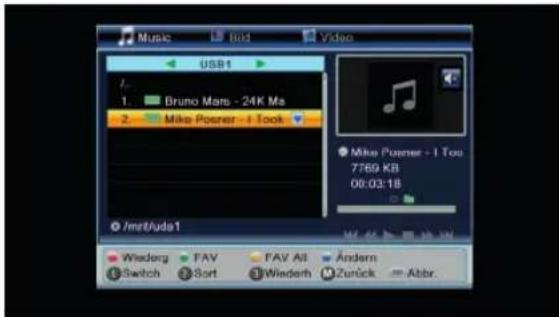
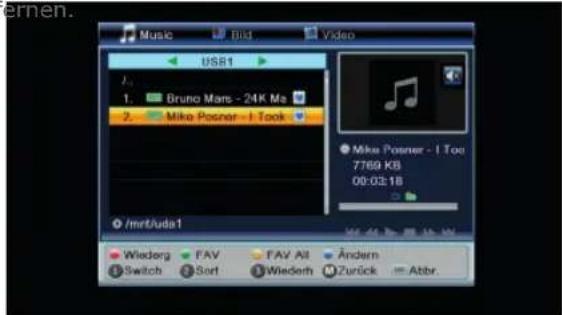
[Gelbe] Taste: Drücken Sie die [gelbe] Taste, um alle Dateien des aktuellen Verzeichnisses zur Wiedergabeliste hinzuzufügen. Drücken Sie sie erneut, um alle Dateien des aktuellen Verzeichnisses von der Wiedergabeliste zu entfahren.
[2]-Taste: Drücken Sie die [2]-Taste, um das Sortierfenster zu öffnen, wie unten gezeigt:
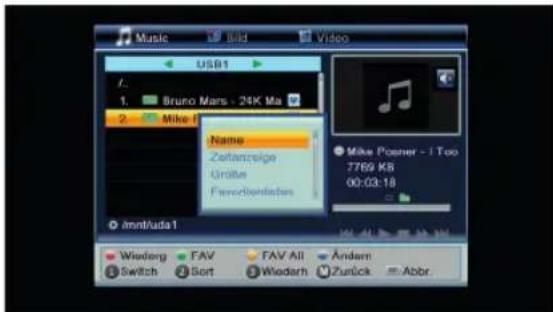
Sie können nach Namen/Zeit/Größe/Favoriten sortieren.
Taste [A–B]: Drücken Sie die Taste [A–B], um den Wiederholungsmodus festzulegen. Die Optionen sind: Ordner wiederholen / Ordner Zufallswiedergabe / Einzeltitel wiederholen.
[Exit]-Taste: Zurück zum Stammverzeichnis.
[Menü]-Taste: Exit
Tasten [Links/Rechts]: Mit den Tasten [Links/Rechts] können Sie seitenweise zurück- und vorblättern.
[OK]-Taste: Drücken Sie die [OK]-Taste zum Abspielen einer Audiodatei.
Tasten [Links/Rechts]: Drücken Sie die Tasten [Links/Rechts], um die Lautstärke zu verringern/erhöhen.
[STOP]-Taste: Drücken Sie die [STOP]-Taste, um die Wiedergabe anzuhalten.
Taste [FF/FB]: Mit der Taste [FF/FB] können Sie schnell vorwärts (FF) oder rückwärts (FB) wiedergeben.
Tast [PREV/NEXT]: Mit der Taste [PREV] (voriges) springen Sie an den Anfang der Dateiliste, wenn die Wiedergabe bereits über 3 Sekunden dauert, bzw. zur vorherigen Datei, wenn die Wiedergabe weniger als 3 Sekunden dauerte. Drücken Sie die [NEXT]-Taste, um die nächste Datei abzuspielen.
[Blauе] Taste: Drücken Sie die [blauе] Taste, um das Bearbeitungs-Untermenü aufzurufen.
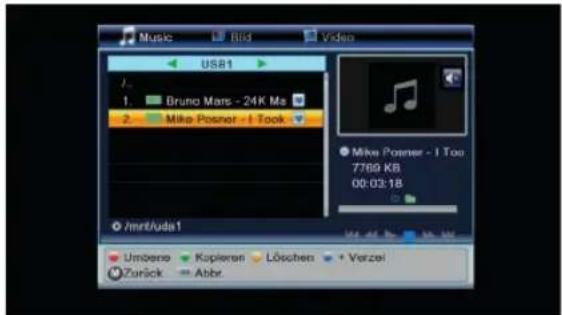
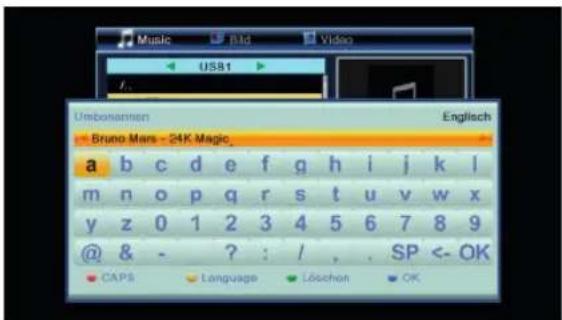
[Rote] Taste: Drücken Sie die [rote] Taste, um das nachstehende Umbenennungsfenster zu öffnen:
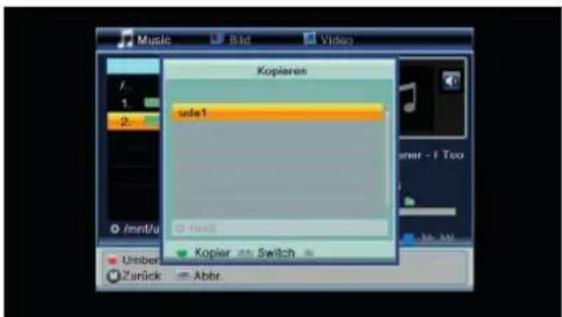
[Grüne] Taste: Verschieben Sie die Markierung zur Datei, die Sie kopieren möchten. Drücken der [grünen] Taste öffnet das Kopierfenster. Wählen Sie das Zielverzeichnis und drücken Sie erneut die [grüne] Taste, um den Kopiervorgang zu starten.
[Gelbe] Taste: Drücken Sie die [gelbe] Taste, um eine Datei mit dem Löschsymbol zu markieren. Es wird ein Popup-Dialogfenster angezeigt, in dem Sie gefragt werden, ob Sie sicher sind, dass Sie die Datei löschen möchten. Wenn Sie „Yes“ (Ja) wählen, wird die mit dem Löschsymbol markierte Datei gelöscht.
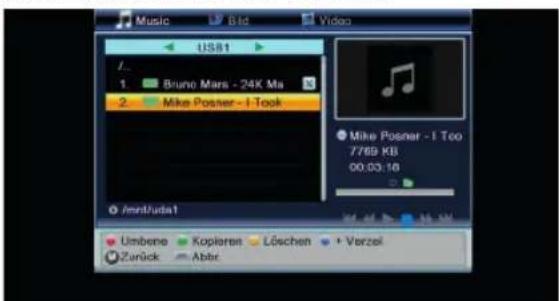
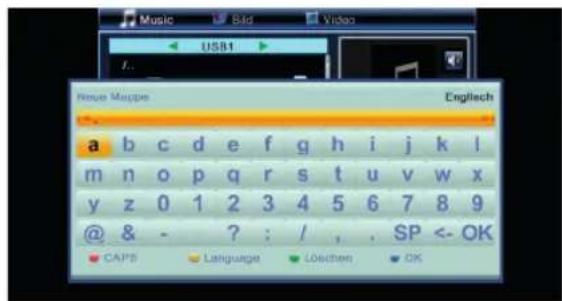
[Blauе] Taste. Durch Drücken der [blauen] Taste können Sie einen neuen Ordner erstellen.
2.4 Bilder
Durch zweimaliges Drücken der Taste [SWAP] schalten Sie von der Registerkarte „Musik“ zur Registerkarte „Bilder“.
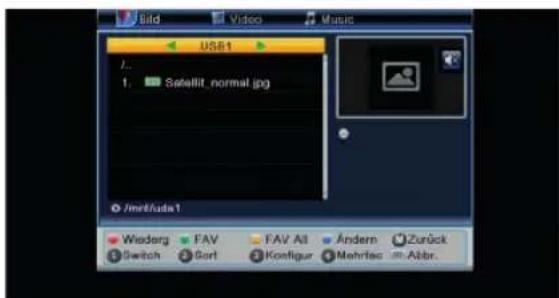
Mit der Taste [Abwärts] verschieben Sie die Markierung in die „Verzeichnis“- und „Datei“-Felder, wie unten gezeigt:
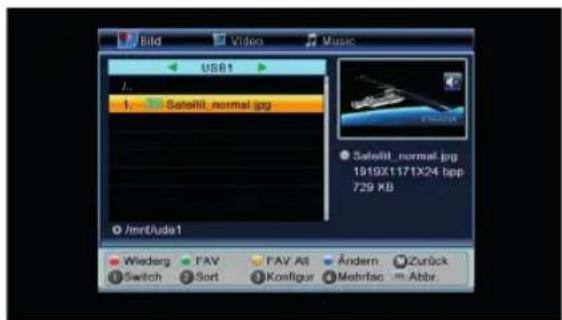
[Rote] Taste: Drücken Sie die [rote] Taste, um die Wiedergabeliste wie unten anzuzeigen:
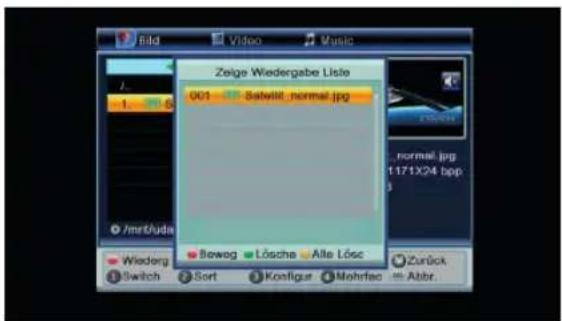
Drücken Sie im Fenster „Play List“ (Wiedergabeliste) die [rote] Taste, um ein Verschiebungs-Symbol bei der markierten Datei anzuzeigen, und wählen Sie die Zielposition mit den Tasten [Auf/Ab] und [OK]. Mit der Taste [Delete] (Löschen) können Sie eine Datei direkt aus der Wiedergabeliste löschen. Mit der [gelben] Taste löschen Sie alle Dateien aus der Wiedergabeliste.
[Grüne] Taste: Verschieben Sie die Markierung zur Datei, die Sie zur Wiedergabeliste hinzufügen möchten, und drücken Sie dann die [grüne] Taste, um sie hinzuzufügen. Die Datei wird mit einem Favoriten-Symbol markiert.
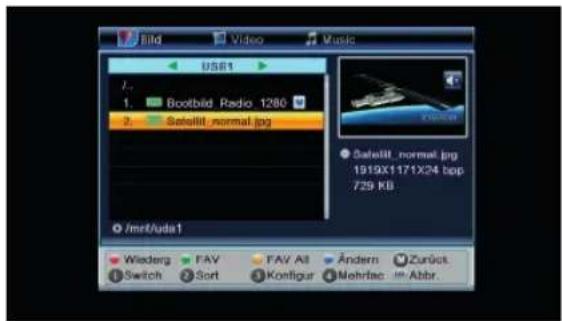
[Gelbe] Taste: Drücken Sie die [gelbe] Taste, um alle Dateien des aktuellen Verzeichnisses zur Wiedergabeliste hinzuzufügen. Drücken Sie sie erneut, um alle Dateien des aktuellen Verzeichnisses von der Wiedergabeliste zu entfernen.
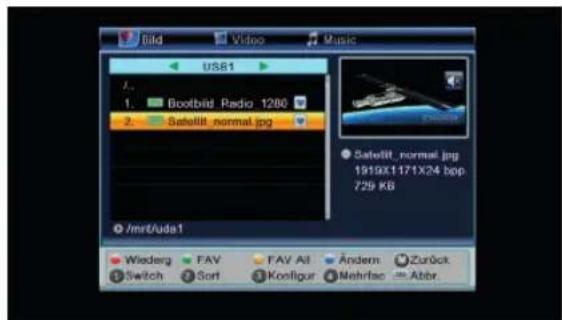
[2]-Taste: Drücken Sie die [2]-Taste, um das Sortierfenster zu öffnen, wie unten gezeigt:
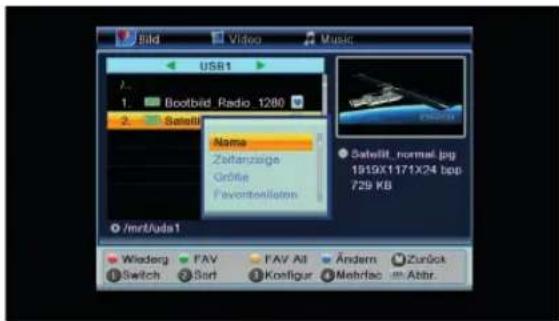
Sie können nach Namen/Zeit/Größe/Favoriten sortieren.
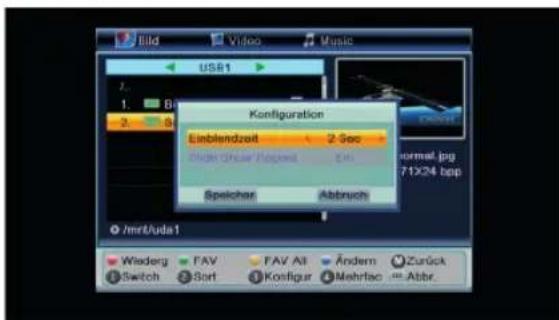
Taste [A–B]: Drücken Sie die Taste [A–B], um die nachstehend abgebildete Bildeinstellung zu öffnen.
Sie können die Diashow-Zeit „Slide Show Time“ von 1 bis 9 bzw. auf „OFF“ (AUS) stellen. Sie können außerdem die Diashow-Wiederholung „Slide Show Repeat“ „ON“ (EIN) oder „OFF“ (AUS) schalten.
HANDBUCH DSR512HD
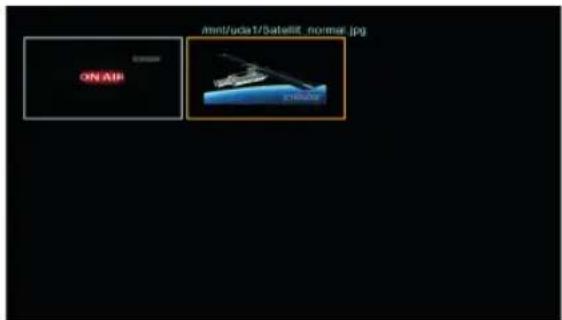
[4] (Mehrfachanzeige): Drücken Sie die Taste [M/P], um die Bilder im Mehrfachanzeige-Modus anzuzeigen, wie unten dargestellt.
[Exit]-Taste: Zurück zum Stammverzeichnis.
[Menü]-Taste: Exit
Tasten [Links/Rechts]: Mit den Tasten [Links/Rechts] können Sie seitenweise zurück- und vorblättern.
[OK]-Taste: Drücken Sie die [OK]-Taste, um eine Bilddatei anzuzeigen.
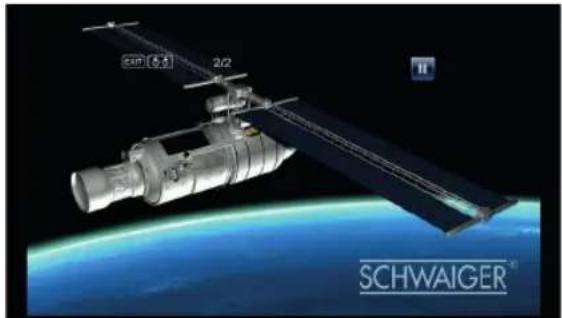
Während der Anzeige einer Bilddatei schalten Sie mit den Tasten [Auf/Ab] zur vorigen bzw. zur nächsten Datei. Drücken Sie die Tasten [Links/Rechts], um das Bild zu drehen.
Tasten [Links/Rechts]: Drücken Sie die Tasten [Links/Rechts], um die Lautstärke zu verringern/erhöhen.
[Blauе] Taste: Drücken Sie die [blauе] Taste, um das Bearbeitungs-Untermenü aufzurufen.
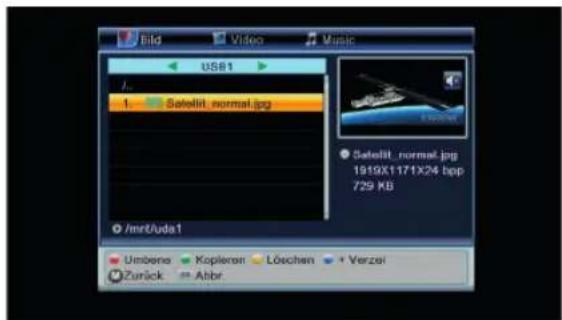
[Rote] Taste: Drücken Sie die [rote] Taste, um das nachstehende Umbenennungsfenster zu öffnen:
[Grüne] Taste: Verschieben Sie die Markierung zur Datei, die Sie kopieren möchten. Drücken der [grünen] Taste öffnet das Kopierfenster. Wählen Sie das Zielverzeichnis und drücken Sie erneut die [grüne] Taste, um den Kopiervorgang zu starten.
[Gelbe] Taste: Drücken Sie die [gelbe] Taste, um eine Datei mit dem Löschsymbol zu markieren. Es wird ein Popup-Dialogfenster angezeigt, in dem Sie gefragt werden, ob Sie sicher sind, dass Sie die Datei löschen möchten. Wenn Sie „Yes“ (Ja) wählen, wird die mit dem Löschsymbol markierte Datei gelöscht.
[Blauе] Taste: Durch Drücken der [blauen] Taste können Sie einen neuen Ordner erstellen.
3. KANAL BEARBEITEN
Nach dem Drücken der Taste [Menu], um das Menü aufzurufen, wird das nachstehende Bild angezeigt:
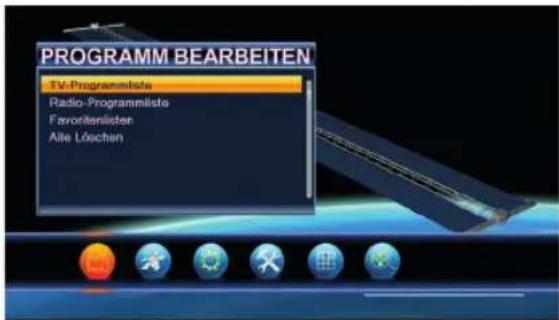
- Drücken Sie die Tasten [Auf/Ab], um durch die Menüseiten bezüglich Installation und Programme zu blättern.
- Drücken Sie eine der Tasten [OK] oder [Rechts], um „Kanal bearbeiten“ aufzurufen. Wenn die Menüsperre aktiviert ist („ON“), wird ein Dialogfeld für die Eingabe des Passworts angezeigt. Das werksseitig voreingestellte Passwort ist „0000“.
- Drücken Sie die Tasten [Auf/Ab], um unter den Menüpunkten „TV-Kanal“, „Radiokanal“, „Favoritenliste“ und „Alle löschen“ zu wählen.
- Drücken Sie eine der Tasten [Links] oder [Exit] (Beenden), um wieder zum Hauptmenü zurückzukehren.
3.1 TV-Kanalliste
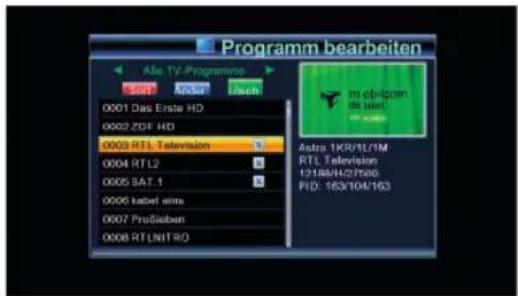
Wenn Sie das „Kanalliste“-Menü aufrufen, sehen Sie folgenden Bildschirm:
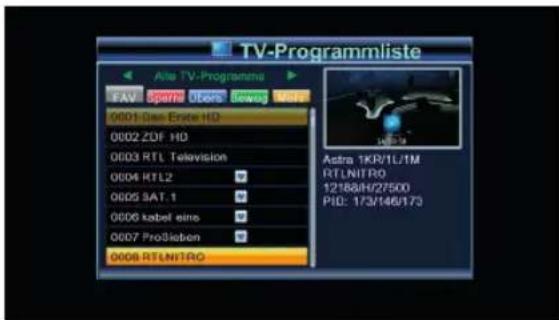
- Sie können die Markierung mit den Tasten [Kanal auf/ab] verschieben und dann die [OK]-Taste drücken, um das aktuell markierte Programm im Vorschaufenster rechts anzuzeigen.
- Mit den Tasten [ ◀/▶] blättern Sie seitenweise durch die Liste.
- Mit den Tasten [Lautstärke +/-] ändern Sie die „Satelliten“.
- Mithilfe der Tasten [Menu] oder [Exit] kehren Sie wieder ins Menü „Kanal bearbeiten“ zurück.
- Durch Drücken der Farbtasten wird die entsprechende Funktion in der „Kanalliste“ ausgeführt.
3.1.1 Favoriten
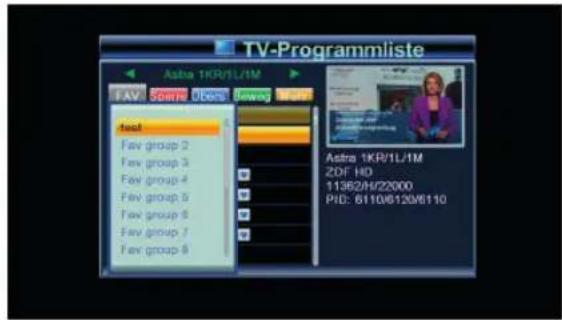
- Durch Drücken der Taste [FAV] und anschließend [OK] wird das oben dargestellte „Favoriten“-Fenster geöffnet.
- Mithilfe der Tasten [Kanal auf/ab] können Sie die Markierung unter 8 Favoritengruppen verschieben, und durch anschließendes Drücken der [OK]-Taste wird rechts neben der gewählten Favoritengruppe das Favoritensymbol gesetzt.
- Durch Drücken der [OK]-Taste bei einer markierten Favoritengruppe wird das Favoritensymbol wieder entfernt.
- Wenn Sie nach dem Markieren die [Exit]-Taste drücken, kehren Sie wieder zur „TV-Kanalliste“ zurück, und Sie werden neben dem markierten Kanal das Favoritensymbol sehen.
3.1.2 Sperren
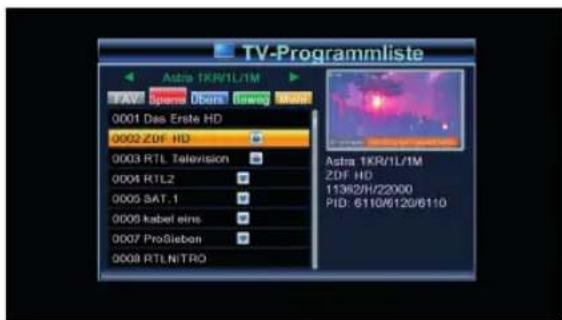
- Durch Drücken der [roten] Taste können Sie in den Sperrmodus schalten.
HANDBUCH DSR512HD
- Mit den Tasten [Auf/Ab] verschieben Sie die Markierung, und wenn Sie dann [OK] drücken, wird ein Dialogfenster angezeigt, in dem Sie nach dem Passwort gefragt werden. Das werksseitig voreingestellte Passwort ist „0000“. Wenn Sie das richtige Passwort eingegeben haben, sehen Sie rechts neben dem markierten Kanal ein Vorhängeschloss-Symbol.
- Nach dem Speichern und Verlassen des Menüs fragt Sie der Receiver immer nach dem Passwort, wenn Sie einen gesperrten Kanal ansehen wollen.
3.1.3 Skip (Überspringen)
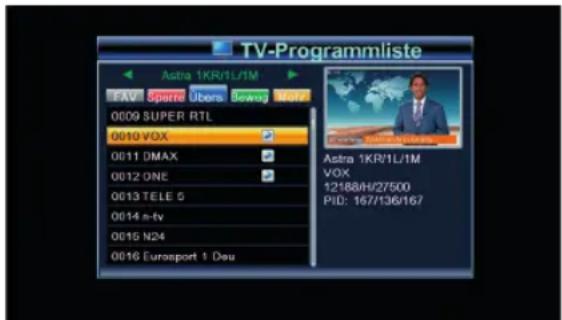
- Durch Drücken der [grünen] Taste können Sie in den Skip-Modus schalten.
- Mit den Tasten [Auf/Ab] verschieben Sie die Markierung, und wenn Sie dann [OK] drücken, wird rechts neben dem markierten Kanal ein „Skip“-Symbol angezeigt.
- Nach Speichern und Verlassen des Menüs wird jetzt im Vollbildmodus dieser Kanal immer übersprungen, wenn der Benutzer den Kanal wechselt.
3.1.4 Verschieben
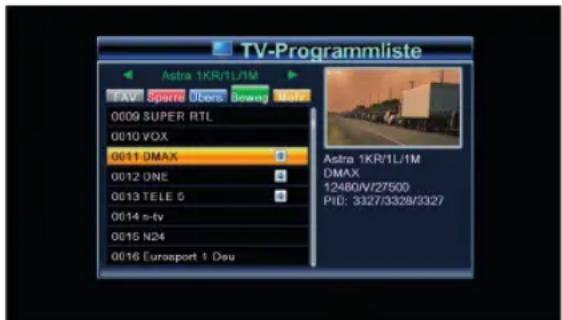
- Drücken Sie die [gelbe] Taste, dann eine der [Auf/Ab]-Tasten, um die Markierung zu verschieben, und dann die [OK]-Taste, um ein Symbol zu setzen. Dieses „Verschiebungs“-Symbol wird rechts neben dem gewählten Kanal angezeigt, wie oben ersichtlich.
- Sie können nun den so markierten Kanal mithilfe der [Auf/Ab]-Tasten an die gewünschte Stelle verschieben. Mit der [OK]-Taste bestätigen Sie Ihre Auswahl.
3.1.5 Bearbeiten
• Die [blaue] Taste öffnet das Menü „Kanal bearbeiten“.
- Mit der Taste [Exit] (Beenden) verlassen Sie das Menü „Kanal bearbeiten“. Wenn Sie im Menü „Kanal bearbeiten“ Änderungen vorgenommen haben, zeigt Ihnen das Gerät eine Dialogbox, um Sie fragen, ob Sie vor dem Beenden die Änderungen speichern wollen.
3.1.6 Sortieren
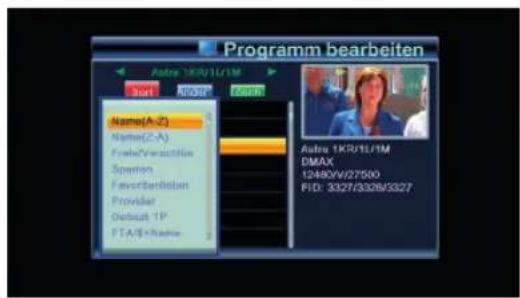
- Drücken Sie die [rote] Taste, um das unten gezeigte Sortierfenster zu öffnen. Es gibt vier verschiedene Arten zu sortieren. Drücken Sie eine der Tasten [Kanal auf/ab], um die Markierung zu verschieben, und dann die [OK]-Taste, um Ihre Auswahl zu bestätigen.
• Die vier verschiedenen Arten der Sortierung sind: - Name (A-Z): Sortierung in alphabetischer Reihenfolge; „\$“-Symbol wird ignoriert.
- Name (Z-A): Sortierung in alphabetischer Reihenfolge; „\$“-Symbol wird ignoriert.
- FTA: Kanäle nach kostenlosen und verschlüsselten Kanälen sortieren. Die kostenlosen Kanäle werden am Anfang der Kanalliste angezeigt, die verschlüsselten Kanäle am Ende.
- Sperre: Alle gesperrten Kanäle werden am Ende der TV-Kanalliste angezeigt.
3.1.7 Umbenennen
Drücken Sie im Menü „Kanal bearbeiten“ zuerst die [grüne] Taste, dann eine der [Auf/Ab]-Tasten, um die Markierung zu verschieben, und schließlich [OK], um das „Umbenennen“-Fenster zu öffnen. Es wird folgendes Fenster angezeigt:
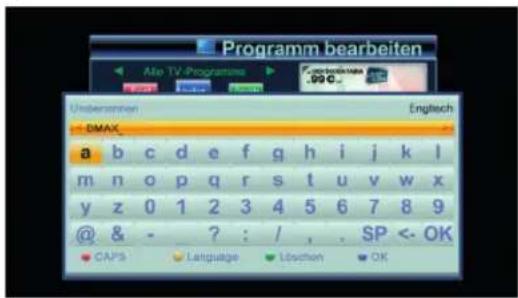
- Durch Drücken der [roten] Taste können Sie zwischen Groß- und Kleinbuchstaben umschalten.
- Durch Drücken der [grünen] Taste können Sie das mit dem Cursor markierte Zeichen löschen.
• Die [gelbe] Taste speichert die Änderung.
• Die [blaue] Taste bricht den Vorgang ab.
3.1.8 Sender Löschen
Drücken Sie die [blaue] Taste und dann eine der Tasten [Auf/Ab], um die Markierung zu verschieben, und wenn Sie dann [OK] drücken, wird rechts neben dem markierten Kanal ein „Löschen“-Symbol angezeigt. Nach Speichern und Verlassen des Menüs „Kanal bearbeiten“, ist der markierte Kanal gelöscht.
3.2 Radio-Kanalliste
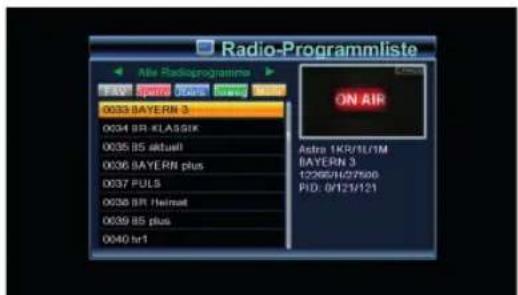
Grundsätzlich erfolgt der Betrieb der „Radio-Programmliste“ genauso wie bei der „TV-Programmliste“, jedoch mit einem Unterschied: Im „Radio-Programmlisten“-Modus wird keine Videoinformation übertragen, deshalb ist im Vorschaufenster rechts nur das Logo des Radiosenders zu sehen.
3.3 Alle löschen
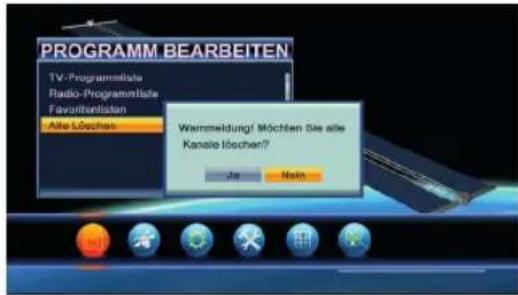
- Wenn Sie die [OK]-Taste drücken, wird eine Warnmeldung angezeigt, um Sie zu fragen, ob Sie wirklich alle löschen möchten.
HANDBUCH DSR512HD
- Wenn Sie nun „Yes“ (Ja) wählen, werden alle Kanäle gelöscht.
- Wenn Sie „No“ (Nein) wählen oder die [Exit]-Taste drücken, können Sie die Funktion verlassen, ohne zu löschen.
Häufig gestellte Fragen
| Frage Antwort | |
| Was kann ich tun, falls ich versehentlich alle Kanäle gelöscht habe? | Es gibt zwei Möglichkeiten zur Wiederherstellung:1. Alle Kanäle mit der „Installation“-Funktion erneut zu suchen.2. Die „Werkseinstellung“-Funktion zu verwenden, um alle Kanäle des „Installation“-Menüs wiederherzustellen. |
3.4 Favoriten
Wenn Sie das Menü „Favorite“ (Favoriten) aufrufen, sehen Sie folgenden Bildschirm:
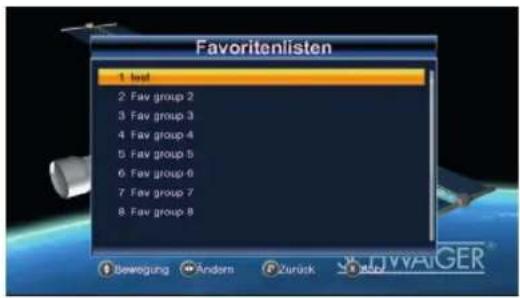
Wenn Sie die [OK]-Taste drücken, können Sie den Namen der Favoritengruppe ändern. Es wird folgendes Dialogfeld angezeigt:
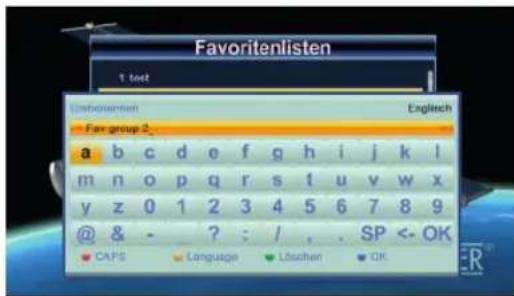
- Durch Drücken der [gelben] Taste können Sie zwischen Groß- und Kleinbuchstaben umschalten.
- Durch Drücken der [roten] Taste können Sie das mit dem Cursor markierte Zeichen löschen.
- Mit der [blauen] Taste speichern Sie den Namen.
4. INSTALLATION
Nach dem Drücken der Taste [Menu], um das Menü aufzurufen, wird das nachstehende Bild angezeigt:
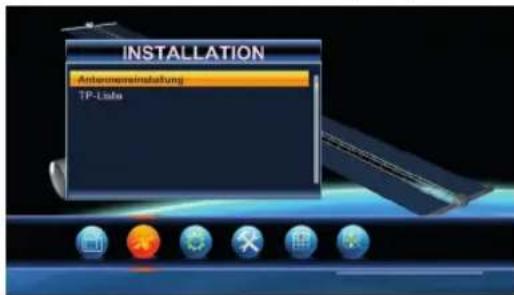
- Drücken Sie die Tasten [Auf/Ab], um das Menü zu wählen.
- Drücken Sie eine der Tasten [OK] oder [Rechts], um das Menü „Installation“ aufzurufen. Wenn die Menüsperre aktiviert ist („ON“), wird ein Dialogfeld für die Eingabe des Passworts angezeigt. Das werksseitig voreingestellte Passwort ist „0000“.
- Drücken Sie die Tasten [Auf/Ab], um die Menüelemente zu wählen Teile.
- Drücken Sie eine der Tasten [Links] oder [Exit] (Beenden), um wieder zum Hauptmenü zurückzukehren.
4.1 Antennenanschluss
Wenn Sie das „Antennenanschluss“-Menü aufrufen, sehen Sie folgenden Bildschirm:
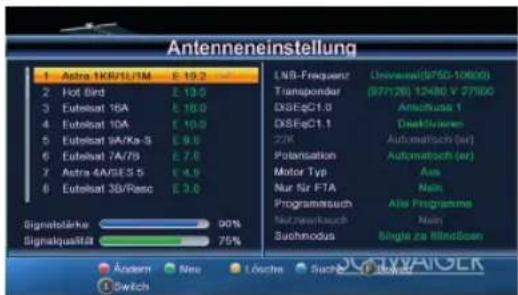
Drücken Sie eine der Tasten [Links/Rechts], um LNB auszuwählen. Optionen: fixe Antenne / Motorantenne.
4.2 SATELLITENLISTE
Wenn Sie das „Satellitenliste“-Menü aufrufen, sehen Sie folgenden Bildschirm (Auswählen eines Satelliten mit der [OK]-Taste):
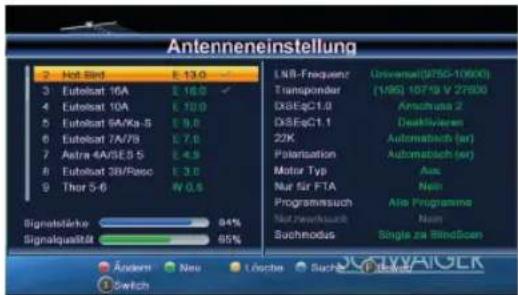
- Durch Drücken der [roten] Taste können Sie das Satelliten-Menü bearbeiten. Sie können den Namen und den Längengrad des Satelliten bearbeiten.
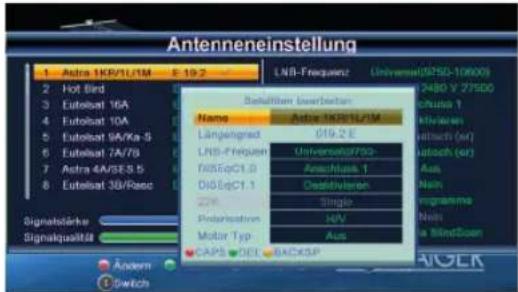
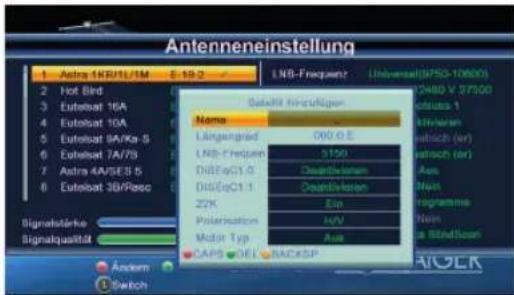
- Durch Drücken der [grünen] Taste rufen Sie das Menü „Satelliten hinzufügen“ auf.
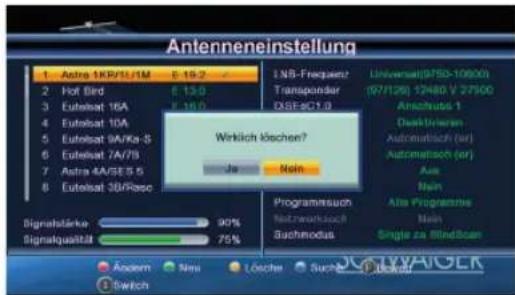
- Wenn Sie die [gelbe] Taste drücken, werden Sie gefragt: „Are you sure to delete?“ (Sind Sie sicher, dass Sie löschen möchten?“). Wenn Sie „Yes“ (Ja) wählen, wird der markierte Satellit aus der Liste gelöscht. Wählen Sie „No“ (Nein), um den Vorgang abzubrechen.
Wenn Sie „Fixe Antenne“ im „Antennenanschluss“-Menü wählen, sehen Sie folgenden Bildschirm:
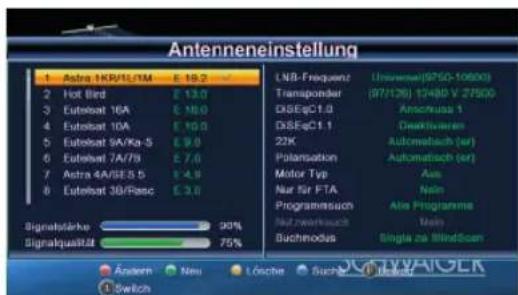
Im Antennen-Konfigurationsmodus:
- Satellit: In dieser Ebene können Sie durch Drücken der Tasten [Lautstärke +/-] zwischen den Satelliten umschalten, und durch Drücken der [OK]-Taste können Sie direkt eine Satellitenliste zur Auswahl eingeben.
- LNB-Freq: In dieser Ebene können Sie durch Drücken der Tasten [Lautstärke +/-] die Parameter auswählen. Als Optionen stehen
- LNB-Freq: In dieser Ebene können Sie durch Drücken der Tasten [Lautstärke +/-] die Parameter auswählen. Als Optionen stehen 5150/ 5750/ 5950/ 9750/ 10000/ 10050/ 10450/ 10600/ 10700/ 10750/ 11250/ 11300/ 5150–5750/ 5750–5150/Universal (9750–10600) zur Verfügung.
- DiSEqC1.0: Mit den Tasten [Lautstärke +/-] schalten Sie zwischen den Optionen um. Folgende Optionen stehen zur Auswahl: Deaktivieren / LNB1 / LNB2 / LNB3 / LNB4
- 22K: Mit den Tasten [Lautstärke +/-] schalten Sie zwischen „ON“ (Ein) und „OFF“ (Aus) um. Wenn dieses Element auf „Ein“ geschaltet ist, empfängt der Receiver die TV- und Radiosignale vom 22-kHz-Anschluss. Wenn dieses Element auf „Aus“ geschaltet ist, empfängt der Receiver alle Signale vom 0-kHz-Anschluss.
HINWEIS Wenn Sie als LNB-Typ „Universal“ wählen, können Sie die Option nicht auf 22 kHz ändern.
- Polarität: Im Element „Polarität“ schalten Sie mit den Tasten [Lautstärke +/-] zwischen den Funktionen „Auto / H / V“ um.
Motorantenne
Wenn Sie „Motorantenne“ im „Antennenanschluss“-Menü wählen, sehen Sie folgenden Bildschirm:
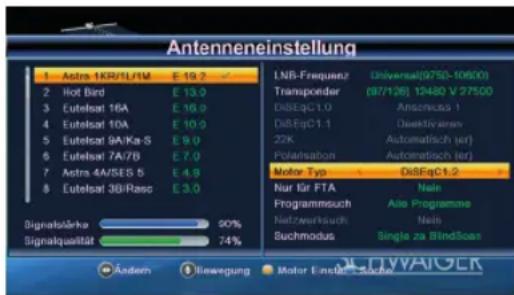
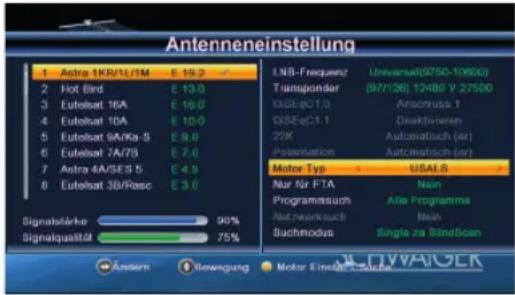
- LNB-Typ: 5150/ 5750/ 5950/ 9750/ 10000/ 10050/ 10450/ 10600/ 10700/ 10750/ 11250/ 11300/ 5150–5750/ 5750–5150/ Universal (9750–10550)/ Universal (9750–10600)/ Universal (9750–10700)/ Universal (9750–10750)
• Motortyp: DiSEqC1.2/USALS - Lokaler Längengrad/Lokaler Breitengrad: Wenn Sie die Option „USALS“ wählen, ist „Lokaler Längengrad/Lokaler Breitengrad“ verfügbar. Drücken Sie [OK] und die Zifferntasten zur Eingabe.
- Alles löschen: Durch diesen Vorgang werden alle Satellitenpositionen gelöscht. Es wird ein Dialogfenster angezeigt: „Sind Sie sicher...?“. Wenn Sie mit „Yes“ (Ja) bestätigen, werden alle Positionen gelöscht. Wählen Sie „No“ (Nein), um den Vorgang abzubrechen. Dies gilt nur im „DiSEqC1.2“-Modus.
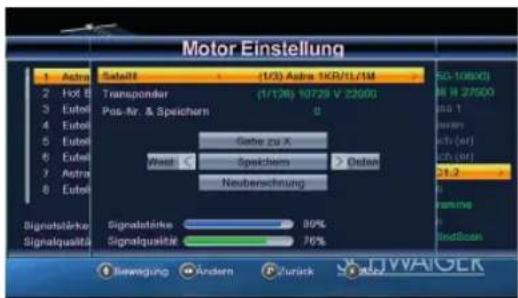
- Motoreinstellung: Wenn Sie die Option „DiSEqC1.2“ wählen, ist „Lokaler Längengrad/Lokaler Breitengrad“ nicht verfügbar. Es wird folgender Bildschirm angezeigt:
»Drücken Sie die Tasten [Links/Rechts] bzw. [OK], um den Satelliten oder Transponder zu ändern.
»Positions-Nr. und Speichern: Sie können mit den Tasten [Links/Rechts] oder den Zifferntasten die Positions-Nr. auswählen bzw. eingeben.
»Gehe zu X: Drücken Sie die [OK]-Taste, um eine Liste zu öffnen. Sie können zu X oder zu einer Referenz gehen.
»Nachdem Sie „Satellit“ und „Positions-Nr. und Speichern“ ausgewählt haben, verschieben Sie die Markierung zu „West/Save/East“ (West/Speichern/Ost) und drücken die Tasten [Links/Rechts], um die Parabolantenne zu bewegen, dann drücken Sie [OK], um die Position zu speichern.
»Bewegen Sie die Markierung auf „Recalculation“ (Neuberechnung) und drücken Sie die [OK]-Taste zur Neuberechnung.
Wenn Sie Längen- und Breitengrad des Satelliten eingeben, kann USALS die Antenne automatisch bewegen.
Verschieben Sie die Markierung auf „Motor Setting“ (Motoreinstellung) und drücken Sie die [OK]-Taste, um den folgenden Bildschirm anzuzeigen:
Durch Umschalten des Satelliten wird die Antenne in die richtige Position gebracht.
- Limit Setup:
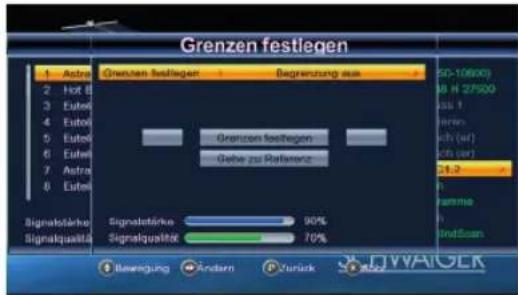
A) Wenn Sie „Limit Setup“ auf „West Limit/East Limit“ setzen, können Sie die Markierung auf die „Limit Setup“-Linie verschieben und die Antenne mit den Tasten [Links/Rechts] manuell nach Westen oder Osten drehen.
B) Wenn Sie die Zielposition erreicht haben, drücken Sie [OK], um den Punkt zu speichern.
4.4 Einzelne Satelliten durchsuchen
Wenn Sie das Menü „Single Search“ (Einzelsuche) aufrufen, sehen Sie folgenden Bildschirm:
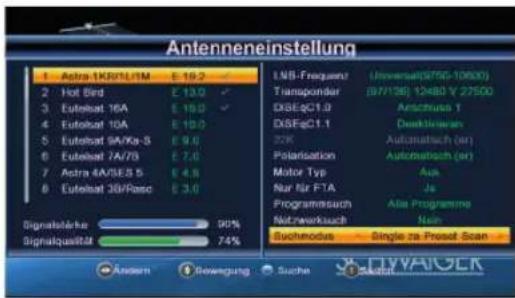
- Drücken Sie in der Ebene „Satellit“ die Tasten [Lautstärke +/-], um den Satelliten auszuwählen, den Sie scannen möchten. Andernfalls drücken Sie die Taste [OK], um die „Satellitenliste“ zu öffnen und direkt zu suchen.
- Drücken Sie unter „FTA Only“ (nur FTA) die Tasten [Lautstärke +/-], um alle Kanäle oder nur kostenlose Kanäle zu scannen. Wenn Sie „Yes“ (Ja) wählen, werden nur kostenlose Kanäle gescannt.
HANDBUCH DSR512HD
- Drücken Sie unter „Scan Channel“ (Kanal scannen) die Tasten [Lautstärke +/-], um TV- und Radiokanäle, nur TV-Kanäle oder nur Radiokanäle zu scannen.
- Drücken Sie unter „Network Search“ (Netzwerk-suche) die Tasten [Lautstärke +/-], um die Netz-werksuche zu wählen oder nicht.
HINWEIS Sie können die Netzwerksuche nur durchführen, wenn Sie „Preset Scan“ (voreingestelltes Scannen) ausgewählt haben.
- Unter „Scan Mode“ (Scanmodus) können Sie „Auto Scan“ (automatisches Scannen) wählen, um ohne Receiver-eigene Datenbank zu scannen bzw. „Preset Scan“ (voreingestelltes Scannen), um alle voreingestellten TPs zu scannen.
- Verschieben Sie die Markierung auf den Eintrag „Search“ (Suchen) und drücken Sie die [OK]-Taste, um mit der Suche zu beginnen. Auf dem nächsten Bildschirm werden der Fortschritt und der aktuell gescannte Kanal angezeigt.
- Drücken Sie im Menü „Single Search“ (Einzelsuche) die Taste [Exit], um die Suche abzubrechen und den aktuellen Wert zu speichern.
4.5 Mehrere Satelliten durchsuchen
Wenn Sie das Menü „Multi Search“ (Mehrfachsuche) aufrufen, sehen Sie folgenden Bildschirm:
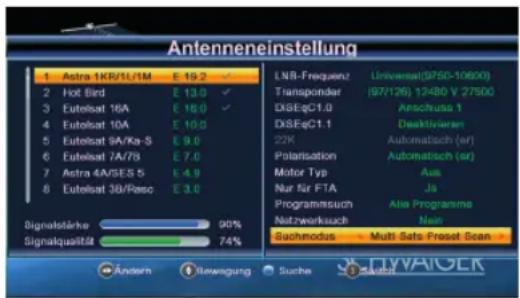
- Drücken Sie unter dem Punkt „Satellite“ die [Enter]-Taste, um den ausgewählten Satelliten zu sehen. Das System verwendet die Funktionen DiSEqC1.0 / DISEqC1.2 / USALS, um die Satelliten zu durchsuchen und nach Kanälen zu scannen. Es werden alle im unteren Feld angezeigten Satelliten durchsucht.
- Drücken Sie unter „FTA Only“ (nur FTA) die Tasten [Lautstärke +/-], um alle Kanäle oder nur kostenlose Kanäle zu scannen. Wenn Sie „Yes“ (Ja) wählen, werden nur kostenlose Kanäle gescannt.
- Drücken Sie unter „Scan Channel“ (Kanal scannen) die Tasten [Lautstärke +/-], um TV- und Radiokanäle, nur TV-Kanäle oder nur Radiokanäle zu scannen.
- Drücken Sie unter „Network Search“ (Netzwerk-suche) die Tasten [Lautstärke +/-], um die Netz-werksuche zu wählen oder nicht.
- Unter „Scan Mode“ (Scanmodus) können Sie „Auto Scan“ (automatisches Scannen) wählen, um ohne Receiver-eigene Datenbank zu scannen bzw. „Preset Scan“ (voreingestelltes Scannen), um alle voreingestellten TPs zu scannen.
- Verschieben Sie die Markierung auf den Eintrag „Search“ (Suchen) und drücken Sie die [OK]-Taste, um mit der Suche zu beginnen. Auf dem nächsten Bildschirm werden der Fortschritt und der aktuell gescannte Kanal angezeigt.
- Drücken Sie im Menü „Multi Search“ (Mehrfachsuche) die Taste [Exit], um die Suche abzubrechen und den aktuellen Wert zu speichern.
4.6 TP-Liste
Wenn Sie das Menü „TP-Liste“ aufrufen, sehen Sie folgenden Bildschirm:
![Manuelle Suche [LNB1] Astra 1KR/1U/M 1 10725MHz 22000Ks/s V 2 10744MHz 22000Ks/s H 3 10758MHz 22000Ks/s V 4 10773MHz 22000Ks/s H 5 10790MHz 22000Ks/s V 6 10803MHz 22000Ks/s H Signalstärke 90% Signalqualität 76% Ändern Neu Löchen Suche Kau Suachen](/content/2026/05/790844/images/383e713dc7b514de5de096bbd08af99f1339fbbf7e4e50c01c4fc4fa25862e7a.jpg)
- 1 Mit den Tasten [Lautstärke +/-] können Sie zwischen den Satelliten umschalten.
- 2 Durch Drücken der [roten] Taste öffnen Sie das Menü „TP bearbeiten“. Hier können Sie die TP-Informationen bearbeiten. Frequenz: „3.000–13.450 MHz“, Symbolrate: „1.000–45.000 kS/s“.
![Manuelle Suche [L/N1] Autre 1KNU1L188 97 12480MHz 98 12515MHz 99 12522MHz 100 12545MHz 101 12552MHz 102 12574MHz Z2000Ku/s H Signalstärke 90% Signalqualität 10% TP ändern Frequenz 12480 MHz Szerborsene 27000 K3/s Potassium V Speichem Abbrevielt Ändern New Löschen Sucher All-Löhen](/content/2026/05/790844/images/1f33656ad6f28c9e6446de832fc049c5595600e0ad74eb98bf12090902713904.jpg)
- 3 Durch Drücken der [grünen] Taste öffnen Sie das Menü „Neuer TP“. Hier können Sie einen neuen TP hinzufügen.
![Manuelle Suche [1 MHz] Autrol 1KV/1.1M TP Nangüfiger Frequency 3000 MHz Symbolize 27000 Kbps Polarizability H Speckfern Abbrevich 10759MHz 10744MHz 10756MHz 10773MHz 10780MHz 10803MHz Z2000K/s H Signatetsilke 90% Signalqualitz 76% Änderin Neu Löschern Sucher All-Volanzeln](/content/2026/05/790844/images/7947b1a343aac051340e1f0ebe72c901da5e6a7f94b2a57284482c6d136925ae.jpg)
- 4 Wenn Sie die [gelbe] Taste drücken, werden Sie aufgefordert, das Löschen des aktuellen TPs zu bestätigen. Wenn Sie „Yes“ (Ja) wählen, wird der markierte TP gelöscht. Wenn Sie „No“ (Nein) wählen, wird der Vorgang abgebrochen.
![Manuelle Suche [LNB1] Altre 1KB/1/M 1 10729MHz 22000K/s V 2 10744 3 10758 4 10773 5 10780 6 10805MHz 22000K/s H Wirklich Köchen? Ja Nain Signalaktive 90% Signalqualite 77% Ändern Neu Löschen Sucher All-Löschen](/content/2026/05/790844/images/5cb339cd43fae7d74e15c18e077c5be8446593bbf2cb118293fe50807d1420c1.jpg)
- 5 Durch Drücken der [blauen] Taste wird ein Dialogfeld angezeigt. Sie können aus den Elementen „FTA Only“, „Scan Channel“, „Network Search“ (Nur FTA, Kanal scannen, Netzwerksuche) wählen, dann „Yes“ markieren und durch Drücken der [OK]-Taste mit der Suche beginnen.
![Manuelle Suche [LNB1] Adira 1KRV1L1M 1 10 2 10 3 10 4 10 5 10 6 10 TP-Buche Nur für FTA Programmeuche Netzweiterausche Ja Alle Programme Heim OK Abbruch Signalstärke 90% Signalqualität 77% Ändern Neu Löschen Surge Altus-Verber](/content/2026/05/790844/images/c788e9cab7323d2bcc58d4d72c538911aea7f50ad68927ec9f38d415d21a6f97.jpg)
4.7 System-Konfiguration
Nach dem Drücken der Taste [Menu], um das Menü aufzurufen, wird das nachstehende Bild angezeigt:
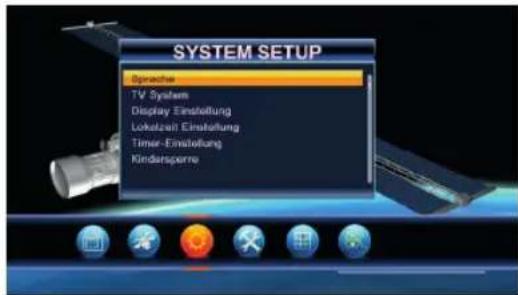
- Drücken Sie die Tasten [Auf/Ab], um das Menü zu wählen.
- Drücken Sie eine der Tasten [OK] oder [Rechts], um das Menü „Installation“ aufzurufen. Wenn die Menüsperre aktiviert ist („ON“), wird ein Dialogfeld für die Eingabe des Passworts angezeigt. Das werksseitig voreingestellte Passwort ist „0000“.
- Drücken Sie die Tasten [Auf/Ab], um die Menüelemente zu wählen Teile.
- Drücken Sie eine der Tasten [Links] oder [Exit] (Beenden), um wieder zum Hauptmenü zurückzukehren.
4.8 Sprache
Wenn Sie das Menü „Language“ (Sprache) aufrufen, sehen Sie folgenden Bildschirm:
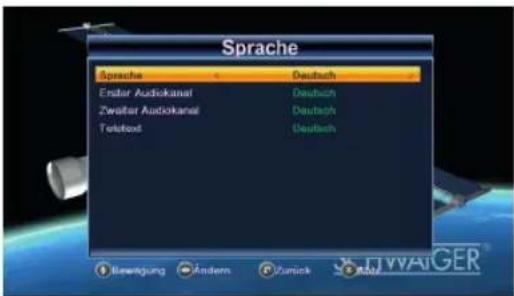
- Sprache: Wählen Sie mit den Tasten [Links/Rechts] die Menüsprache aus. Zur Verfügung stehen: Englisch, Französisch.
- Erste Audiosprache: Bei einigen Kanälen steht mehr als eine Audiosprache zur Auswahl. Mithilfe dieser Funktion können Sie die erste Audiosprache für diesen Kanal festlegen. Wenn der wiedergegebene Kanal dieselbe Audiosprache hat wie die von Ihnen festgelegte „Erste Audiosprache“, gibt das Gerät diese Audiosprache standardmäßig wieder. Wenn der Kanal nicht über die eingestellte Audiosprache verfügt, vergleicht das Gerät automatisch mit der zweiten Audiosprache. Folgende Audiosprachen stehen zur Auswahl: Englisch, Französisch, Deutsch, Russisch, Arabisch, Portugiesisch, Türkisch, Spanisch, Polnisch und Italienisch.
- Zweite Audiosprache: Wenn der Kanal über keine entsprechende Audiosprache als „Erste Audiosprache“ jedoch als „Zweite Audiosprache“ verfügt, gibt das Gerät die Zweite Audiosprache standardmäßig wieder. Wenn auch der Zweiten Audiosprache keine Audiosprache entspricht, wird automatisch die Standardsprache des aktuellen Kanals wiedergegeben. Folgende Audiosprachen stehen zur Auswahl: Englisch, Französisch, Deutsch, Russisch, Arabisch, Portugiesisch, Türkisch, Spanisch, Polnisch und Italienisch.
- Teletext: Sie können die Teletext-Sprache festlegen. Wenn die Streams über diese Sprache verfügen, können Sie den Teletext in der festgelegten Sprache lesen.
- Durch Drücken der Taste [Exit] verlassen Sie das Menü „Sprache“.
4.9 TV-System
Wenn Sie das Menü „TV System“ aufrufen, sehen Sie folgenden Bildschirm:
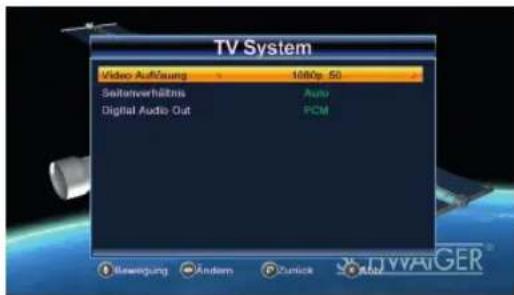
- Unter dem Punkt „Video Resolution“ wird die Video-auflösung der ausgegebenen Bilder festgelegt.
Durch Drücken der Tasten [Links/Rechts] wird die Markierung zyklisch durch folgende Videoauflösungen verschoben: 480i<> 576i im RGB-Modus und 480i <> 480P <-> 576i <-> 576P <-> 720P50 <->720P60 <->1080i25 <-> 1080i30 <-> 1080P50 <-> 1080P60 <-> 1080P25 <-> 1080P30 <-> 1080P24 im YUV-Modus. Denselben Effekt erzielen Sie, wenn Sie im Vollbildmodus die Taste „Format“ drücken, dann wird die letzte gespeicherte Einstellung für alle anderen angewandt. „By Source“ (nach Quelle) bedeutet, dass das Gerät die Ausgangs-Videoauflösung an das wiedergegebene Programm anpasst, denn bei gewissen Auflösungen könnte eventuell das Bild zu flimmern beginnen. „By Native TV“ (nach Fernsehgerät) bedeutet, dass das Gerät seine Auflösung an die maximale Auflösung des HDMI-Fernsehgeräts anpasst. Wenn das Gerät nicht an ein HDMI-Fernsehgerät angeschlossen ist, wird die Standard-Auflösung (576i) verwendet.
- „Aspect Mode“ dient zur Umschaltung des Bildschirm-Seitenverhältnisses. Folgende Optionen stehen zur Verfügung: 4:3 PS / 4:3 LB / 16:9 / Auto. Mit den Tasten [Links/Rechts] können Sie zyklisch das Seitenverhältnis auswählen. 16:9 schaltet in den „Pillarbox“-Modus, d. h. wenn Sie ein 16:9-Fernsehgerät benutzen, aber ein 4:3-Bild ansehen möchten, dann engt das Gerät das Breitbild ein, und Sie sehen rechts und links des Bildes schwarze Streifen. „Auto“ bedeutet, dass das Gerät keine Seitenverhältnis-Anpassung vornimmt: 16:9-Bilder werden auf einem 16:9-Fernseher gut angezeigt, aber auf einem
4:3-Fernseher zu schmal, und 4:3-Bilder werden auf einem 4:3-Fernseher perfekt, jedoch auf einem 16:9-Fernseher zu breit angezeigt.
- „Video Out“ dient zur Einstellung des Videoausgangs-Modus. Folgende Optionen stehen zur Verfügung: RGB, YUV.
- „Digital Audio Out“ dient zur Einstellung des digitalen S/PDIF- und HDMI-Audioausgangs-Modus. Mit den Tasten [Links/Rechts] können Sie zyklisch durch die Optionen „LPCM Out“, „BS Out“ und „Auto“ blättern. „LPCM Out“ bedeutet, dass das Gerät die Audiodaten als LPCM dekodiert, ungeachtet dessen, ob es sich um AC3- oder PCM-Audiospuren handelt. Digitale Audiodekoder oder HDMI-Fernsehgeräte erhalten digitale LPCM-Audiodaten. „BS Out“ bedeutet, dass das Gerät AC3 nicht dekodiert, sondern einfach die AC3-RAW-Daten an SPDIF und HDMI ausgibt. „Auto“ bedeutet, dass das Gerät erkennt, was das ange- schlossene HDMI-Fernsehgerät dekodieren kann, und dann die Daten entsprechend ausgibt. Wenn Ihr HDMI-Fernsehgerät AC3 dekodieren kann, dann gibt das Gerät einfach die RAW-Daten aus, wenn das HDMI-Fernsehgerät nur LPCM dekodieren kann, dann wandelt das Gerät AC3 oder LPCM zu LPCM um und gibt die Daten aus.
- Durch Drücken der Taste [Exit] verlassen Sie das Menü „TV System“.
4.10 Anzeigeeinstellung
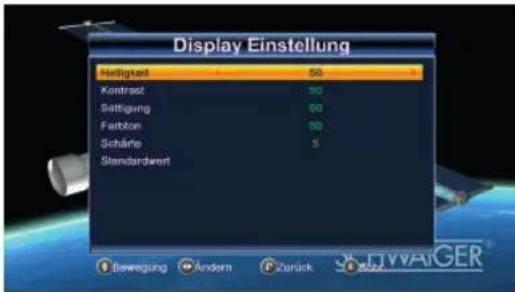
- Zu den Anzeigeeinstellungen gehören Helligkeit, Kontrast, Sättigung, Farbton und Schärfe.
- Sie können den Wert mit den Tasten [Links/Rechts] einstellen.
4.11 Einstellung der Ortszeit
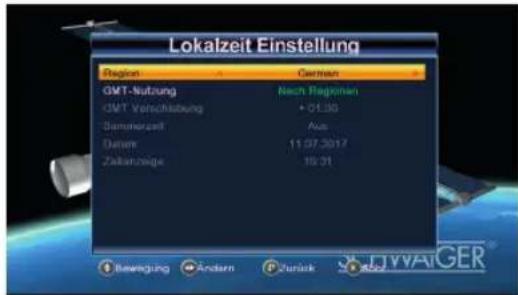
- GMT Usage (GMT-Nutzung): Hier kann die Nutzung von GMT aktiviert werden. Mit den Tasten [Lautstärke +/-] schalten Sie zwischen „ON“ (Ein) und „OFF“ (Aus) um.
- Die Einstellung „GMT Offset“ ist nur gültig, wenn „GMT Usage“ aktiviert ist (ON). Mit den Tasten [Lautstärke +/-] ändern Sie den „GMT Offset“-Wert, und der Bereich ist „-12:00“ bis „+12:00“, in Schritten zu 30 Minuten.
- Sommerzeit: Diese Einstellung ist nur gültig, wenn „GMT Usage“ aktiviert ist (ON). Wenn „Summer Time“, „ON“ (Ein) ist, wird zur aktuellen Uhrzeit eine Stunde hinzugefügt.
- Die Elemente „Date“ und „Time“ (Datum und Uhrzeit) sind nur gültig, wenn „GMT Usage“ deaktiviert ist (OFF). Mit den Tasten [Lautstärke +/-] verschieben Sie die Markierung, bzw. können Sie die Daten mit den Zifferntasten direkt eingeben.
- Wenn der aktuelle Kanal Zeitinformationen zur Verfügung stellt, sehen Sie die aktuelle Uhrzeit, wenn Sie das Menü „Time“ (Uhrzeit) aufrufen. Wenn der Kanal keine Zeitinformationen zur Verfügung stellt, müssen Sie Datum und Uhrzeit manuell eingeben.
- Durch Drücken der Taste [Exit] verlassen Sie das Menü „Time“.
4.12 Timer-Einstellung
Wählen Sie den Punkt „Timer Setting“ (Timer-Einstellung) und drücken Sie die [OK]-Taste, um das Menü „Timer-Liste“ aufzurufen.
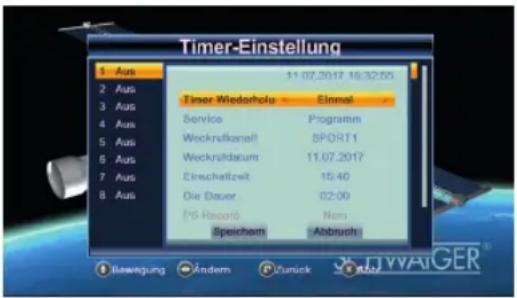
Wählen Sie einen Timer mit den Tasten [Auf/Ab], und drücken Sie dann die [ENTER]-Taste, um das Timer-Menü zu öffnen.
- In der ersten Spalte wird die aktuelle Uhrzeit angezeigt; wenn die aktuelle Uhrzeit nicht korrekt ist, stellen Sie sie bitte unter „Time“ (Uhrzeit) richtig ein.
- Timer-Modus: Es können mehrere Timer-Modi eingestellt werden, einschließlich „Off“ (aus), „Once“ (einmalig) und „Daily“ (täglich).
- Timer-Dienst: Hier können mehrere Timer-Modi eingestellt werden, einschließlich „Channel“ (Kanal).
- Weckkanal: Drücken Sie die [OK]-Taste, um die Kanalliste aufzurufen, und wählen Sie den Kanal, den Sie einstellen möchten.
- Weckdatum: Geben Sie Ihr Weckdatum mit den Zifferntasten ein.
- Einschalt-Uhrzeit: Geben Sie Ihre Weckzeit mit den Zifferntasten ein. Wenn eine Weckzeit eingestellt ist, schaltet das Gerät zu dieser Zeit automatisch auf den gewünschten Kanal und beginnt mit der Wiedergabe – unabhängig davon, ob es sich im Standby-Modus befindet oder gerade ein Programm wiedergibt.
- Dauer: Nachdem im Weckmodus die für „Duration“ (Dauer) eingestellte Zeitspanne verstrichen ist, schaltet das Gerät automatisch in den Stand-by-Modus. Falls Sie diese Funktion nicht wünschen, stellen Sie die Dauer auf „00:00“.
- PS-Aufnahme: Sie können wählen, ob der Programmstream (PS) aufgezeichnet werden soll oder nicht.
- Verschieben Sie die Markierung auf „Save“ (Speichern) und drücken Sie die [OK]-Taste, um die Timer-Einstellungen zu speichern. Um den Vorgang abzubrechen, wählen Sie „Cancel“ (Abbrechen) oder drücken Sie die Taste [Exit].
4.13 Kindersicherung
- Wenn Sie in der Zeile „Parental Lock“ (Kindersicherung) die [OK]-Taste drücken, dann wird ein Dialogfeld angezeigt, in dem Sie nach dem Passwort gefragt werden. Das werksseitig voreingestellte Passwort ist „0000“. Wenn Sie das korrekte Passwort eingegeben haben, sehen Sie folgenden Bildschirm:
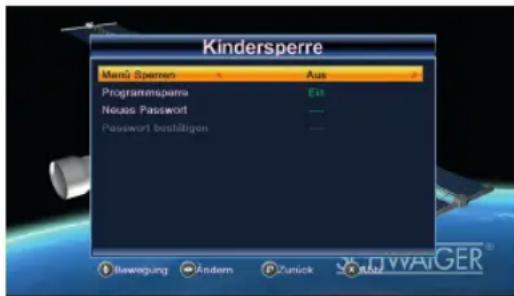
- „Menu Lock“ (Menüsperre) legt fest, ob der Benutzer das Passwort eingeben muss, wenn er die Menüs „Edit Channel/Installation/Tools“ aufrufen möchte. Wenn die „Menu Lock“-Einstellung „Yes“ (Ja) ist, dann muss der Benutzer ein Passwort eingeben; bei „No“ (Nein) sind die Menüs entsperrt.
- „Channel Lock“ (Kanalsperre) legt fest, ob der Benutzer das Passwort eingeben muss, wenn er einen der gesperrten Kanäle wiedergeben möchte. Bei der Einstellung „Yes“ (Ja) wird vor der Wiedergabe eines Kanals mit dem Vorhängeschloss-Symbol ein Dialogfeld angezeigt, in dem zur Eingabe des Passworts aufgefordert wird. Wenn die Einstellung von „Channel Lock“ „No“ (Nein) ist, ist die Sperrfunktion deaktiviert.
- Unter dem Punkt „New Password“ (Neues Passwort) können Sie das bestehende Passwort ändern. Sie können das neue Passwort direkt über die Ziffern-tasten eingeben. Nachdem Sie vier Ziffern eingegeben haben, springt die Markierung automatisch zum Feld „Confirm Password“ (Passwort bestätigen), wo Sie das neue Passwort erneut eingeben müssen. Wenn das Passwort korrekt eingegeben wurde, zeigt
der Bildschirm die Meldung „Saving Data, Please Wait...“ (Daten werden gespeichert. Bitte warten.) an. Nach dem Speichern und Zurückgehen ins Menü „System Setup“ ist die Änderung vollständig.
- Durch Drücken der Taste [Exit] verlassen Sie das Menü „Parental Lock“ (Kindersicherung).
4.14 OSD-Einstellung
Wenn Sie das Menü „OSD Setting“ (OSD-Einstellung) aufrufen, sehen Sie folgenden Bildschirm:
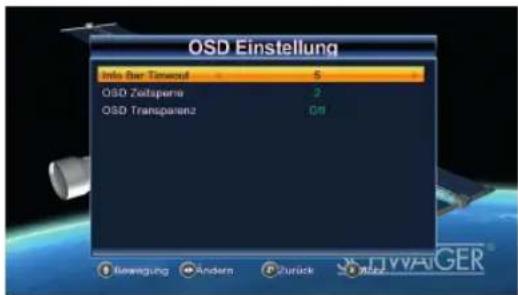
- OSD-Timeout: Wenn Sie Kanäle im Vollbildmodus umschalten, sehen Sie im unteren Teil des Bildschirms Informationen über den aktuellen Kanal. Die Anzeigedauer dieser Informationen können Sie mit den Tasten [Lautstärke +/-] festlegen. Die Dauer kann in einem Bereich von 1–10 Sekunden eingestellt werden.
- OSD-Transparenz: Mit den Tasten [Lautstärke +/-] können Sie diesen Wert festlegen. Es stehen fünf Transparenzstufen zur Verfügung: 10 %, 20 %, 30 % und 40 % sowie „No“ (Nein) (keine Transparenz-Funktion).
- Durch Drücken der Taste [Exit] verlassen Sie das Menü „OSD Setting“.
4.15 Sonstiges
- Unter „Channel Play type“ können Sie die Art der wiedergegebenen Kanäle wählen. Sie haben die Auswahl unter „Free“ (kostenlose), „Scrambled“ (verschlüsselte) oder „All“ (alle).
- Bei „Auto standy“ schaltet das Gerät automatisch in den Standby-Modus, wenn der Benutzer drei Stunden lang keine Taste bedient hat.
Beispiel: Wenn Sie „Free“ (kostenlos) wählen, werden im Vollbildmodus beim Wechseln des Kanals mit den Tasten [Kanal auf/ab] alle verschlüsselten Kanäle übersprungen.
- Durch Drücken der Taste [Exit] verlassen Sie das Menü „Sonstiges“.
- Untertitel ein/aus
5. TOOLS
Nach dem Drücken der Taste [Menu], um das Menü aufzurufen, wird das nachstehende Bild angezeigt:
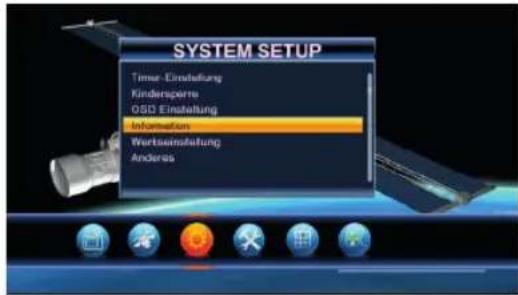
5.1 Informationen
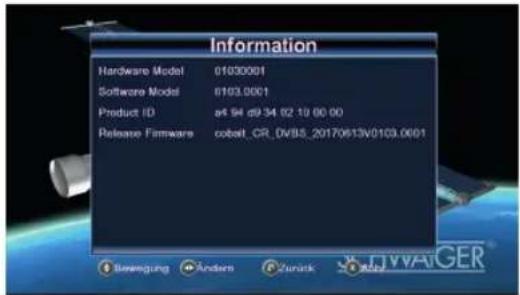
- Wenn Sie das Menü „Information“ (Informationen) aufrufen, sehen Sie den obigen Bildschirm. Auf dem Bildschirm werden die Informationen Harware Model, Software Version, Produkt ID und Release Firmware angezeigt.
- Durch Drücken der Taste [Exit] verlassen Sie das Menü „Tools“.
5.2 Werkseinstellung
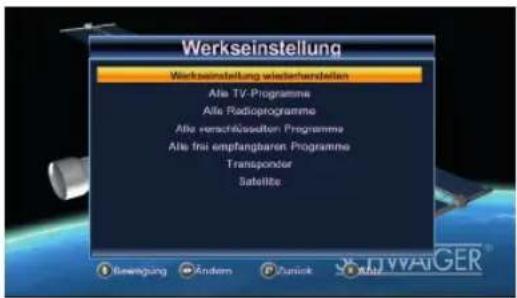
Wenn Sie unter dem Punkt „Factory Setting“ (Werkseinstellung) die [OK]-Taste drücken:
- Es wird folgende Warnmeldung angezeigt: „The operation will load default and erase all the channels that user added, continue?“ (Es werden alle vom Benutzer gespeicherten Kanäle gelöscht und die Standardkanäle geladen. Möchten Sie fortsetzen?).
- Wenn Sie die Option „Yes“ (Ja) wählen, werden alle geänderten Parameter Ihres Receivers auf die werksseitig voreingestellten Werte zurückgesetzt. Gehen Sie bei dieser Funktion sorgfältig vor.
- Wenn Sie in Schritt 1 und 2 entweder „No“ (Nein) wählen oder die [Exit]-Taste drücken, verlassen Sie dieses Menü ohne zu speichern.
5.3 Othello
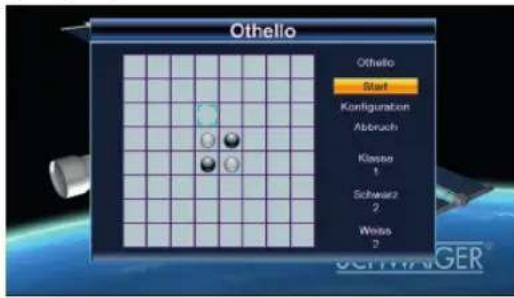
- Bewegen Sie die Markierung auf „Setup“ (Konfiguration) und wählen Sie die Spielstufe (Schwierigkeitsgrad) mit den Tasten [Lautstärke +/-].
- Bewegen Sie die Markierung auf „Start“ und drücken Sie die [OK]-Taste, um das Spiel zu starten.
- Um das Spiel zu beenden, bewegen Sie die Markierung auf [Cancel] (Abbrechen) und drücken Sie die [OK]-Taste.
- Spiel starten:
»Steuern der Figur mit den Tasten [Lautstärke +/- bzw. Kanal auf/ab].
»[OK] - Figur setzen.
»[Exit] - Spiel beenden.
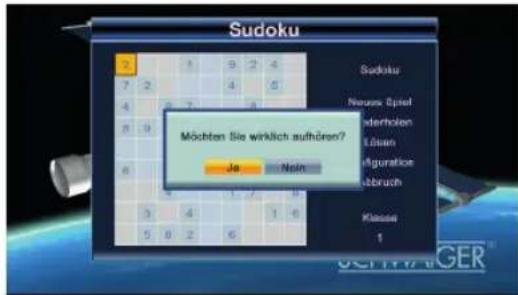
5.4 Sudoku
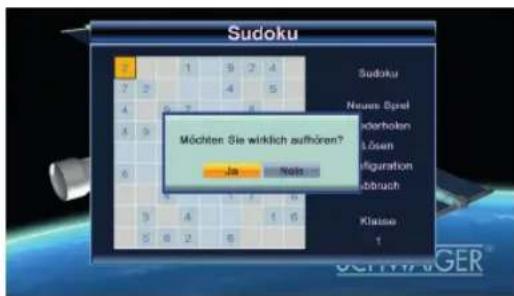
- Verschieben Sie die Markierung mit den Tasten [Auf/Ab/Links/Rechts] auf eine leere Zelle.
- Geben Sie die Ziffern mit den Zifferntasten ein.
- Wenn Sie die [Exit]-Taste drücken, werden Sie dazu aufgefordert, Folgendes zu bestätigen:
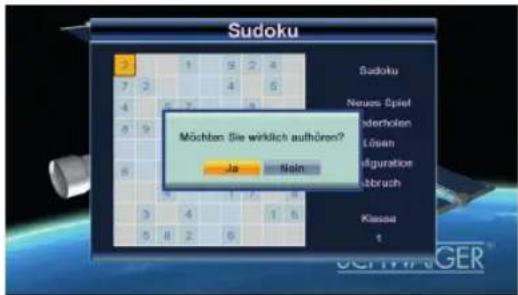
• [Yes] (Ja), um das Spiel zu beenden oder [No] (Nein), um weiterzuspielen.
- Mit „New Game“ beginnen Sie ein neues Spiel.
- Mit „Replay“ wiederholen Sie das letzte Spiel.
- Mit „Solve“ (Lösen) wird das Ergebnis angezeigt.
- Wenn Sie die Markierung auf „Setup“ bewegen, können Sie mit den Tasten [Links/Rechts] die Spielstufe wählen.
- Wählen Sie „Cancel“ (Abbrechen), um das Spiel zu beenden.
5.5 Upgrade via USB
Wenn Sie das Menü „Upgrade By USB“ (Upgrade via USB) aufrufen, sehen Sie folgenden Bildschirm:
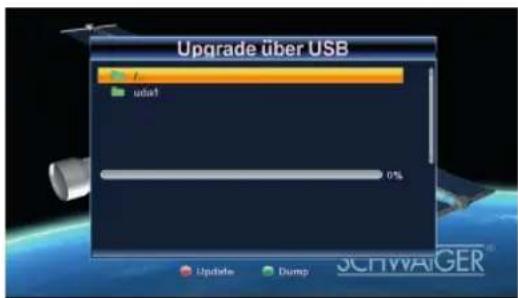
Der Upgrade-Modus bietet nur eine Option: „All Code“, dies bedeutet, Sie können nur die gesamte Datei in den Flash-Speicher Ihres Receivers schreiben. Bitte benennen Sie die neue Firmware-Datei im Format „all*bin“, wobei
der * bedeutet, dass jeder andere Text erlaubt ist, jedoch müssen die ersten drei Buchstaben „all“ und die Dateierweiterung „.bin“ lauten. Drücken Sie dann [OK], um das Upgrade von Ihrem USB-Stick zu starten.
5.6 USB-Gerät sicher entfernen
Wenn Sie den Punkt „Remove USB device safely“ markieren, können Sie nach Drücken der [OK]-Taste das USB-Gerät sicher entfernen.
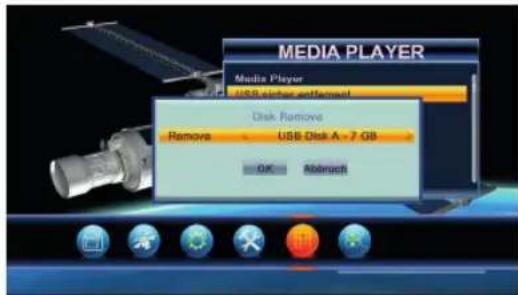
Die alternative Methode ist das Drücken des Hotkeys „USB REMOVE“ auf Ihrer Fernbedienung im Vollbildmo
TIPPS UND TRICKS/PROBLEME LÖSEN
| Symtom Mögliche Ursache und Abhilfe | |
| Satellit wird nicht gefunden oder kein Signal Beispiel: Astra1 19,2° OstTaste 1 (Vorprogrammierung: „Das Erste“)Taste INFO 2x drücken („Das Erste“, FR11837)Qualität ist bei 0 %Den senkrechten Spiegel nach Süden ausrichten. Wenige Millimeter nach links drehen, ca. 3 Sekunden warten und wiederholen, bis Qualität angezeigt wird. Bei einem Signal von ca. 60% verschwindet der schwarze Hintergrund und es erscheint das Fernsehbild.Für einen anderen Satelliten wählen Sie bitte ein aktuelles Programm aus der vorprogrammierten Kanalliste und drücken Sie dann die Taste INFO 2x. | |
| Frontanzeige (LED) dunkel Das Netzkabel ist nicht angeschlossen.L: Schließen Sie das Netzkabel an eine funktionierende Netzsteckdose an. | |
| Kein Ton oder Bild, aber Menüanzeigen des Receivers vorhanden | Die Antenne ist nicht auf den Satellitausgerichtet. L: Richten Sie die Antenne richtig aus.Kein Signal-Anzeige. L1: Prüfen Sie die Kabelverbindung vom LNB zum Receiver und vom Receiver zu den angeschlossenen Geräten. Richten Sie die Antenne aus. |
| Frontanzeige (LED) leuchtet grün.TV-Gerät zeigt kein Bild an. | Das System ist nicht korrekt angeschlossen. L: Prüfen Sie den Anschluss des SCART-Kabels bzw. HDMI-Kabels.Das TV-Gerät ist nicht im AV- oder HDMI-Modus. L: Schalten Sie das TV-Gerät auf den jeweiligen AV- bzw HDMI-Eingang. |
| Schlechtes Bild, Blockierfehler, Klötzchenbildung, Tonstop | Die Antenne ist nicht genau auf den Satelliten ausgerichtet. L: Richten Sie die Antenne genauer aus. Benützen Sie dafür die „Info“-Taste auf der Fernbedienung. Signalanzeige für die Antennenausrichtung wird angezeigt.Das LNB ist defekt. L: Ersetzen Sie das LNB. |
| Kein Bild, kein Ton, Signalstärke und Signalqualität vorhanden | Satelliten-Antenne ist auf einen falschen Satelliten ausgerichtet. |
| Schlechter Empfang von: DSF, etc. Schnurloses | Telefon stört (DECT-Standard). L: Telefon anders platzieren. |
| Software-Absturz (Receiver lässt sich nicht mehr bedienen.) | Sollte der unwahrscheinliche Fall eines Software-Absturzes eintreten, trennen Sie den Receiver vom Stromnetz. Schließen Sie ihn nach 10 Sekunden wieder an. Dadurch ist das Problem in der Regel gelöst.Bitte beachten Sie: ein Software-Absturz ist keine Fehlfunktion. Es tritt dadurch kein Garantiefall ein. Bei technischen Geräten (z.B. auch PC, Funknetzwerk, etc.) lässt sich ein Software-Absturz auf diesem Weg unkompliziert und schnell lösen. |
| Die Fernbedienung funktioniert nicht. | Die Batterien sind verbraucht.L:Erneuern Sie die Batterien.Die Fernbedienung ist falsch ausgerichtet.L:Richten Sie die Fernbedienung auf die Vorderseite des Receivers und stellen Sie sicher, dass nichts zwischen Fernbedienung und Receiver steht. |
| Programm hat eine neue Frequenz und wird mit den aktuellen Daten nicht mehr übertragen. | Das entsprechende Programm löschen, dann automatischen Suchlauf durchführen. |
| Passwort | Das werkseitige Passwort lautet 000000. |
| Persönliches Passwort vergessen | Bitte kontaktieren Sie die Service Hotline, falls Sie Ihr persönliches Passwort vergessen haben. |
| Werkseinstellung | Erfolgt über den Menüpunkt System-Werkseinstellung wiederherstellen.ACHTUNG! Dadurch gehen Ihre persönlichen Einstellungen verloren. |
| Externes USB-Speichermedium wird nicht erkannt. | Bitte Receiver in den Standby-Betrieb schalten. USB-Speichermedium erneut anschliessen. Receiver wieder in den Normal-Modus schalten. Aufgrund der Vielfalt der am Markt befindlichen USB-Speichermedien können wir nicht garantieren, dass jedes angeschlossene USB-Speichermedium vom Receiver akzeptiert wird.Die uns bekannten, handelsüblichen USB-Speichermedien sind mit diesem Receiver kompatibel. Für größere USB-Festplatten verwenden Sie ein externes Netzteil, unter Beachtung der Bedienungsanleitung der USB-Festplatte. |
Sollte sich ein Problem trotzdem nicht beseitigen lassen, wenden Sie sich bitte an Ihren Fachhändler oder den Hersteller.
TECHNISCHE DATEN
| Receiver | |
| Maße in mm (B × T × H) | 168 × 95 × 35 |
| Gewicht in Gramm | Receiver 500 gFernbedienung 80 g (ohne Batterien) |
| Stromversorgung LNB | 13/18 V DC, 0,30 A max. Spitzen Überlastungsschutz |
| LNB-Steuerung | 22 KHz ± 2 KHz, 0,6 V pp ± 0,2 V |
| DiSEqC-Steuerung | Version 1.0, Version 1.1, Version 1.2, Version 1.3, USALS |
| Eingangsfrequenzbereich | 950 MHz ~ 2150 MHz |
| Symbolrate | 1 ~ 45 MS/s (DVB-S)1 ~ 30 MS/s (DVB-S2) |
| Fehlerkorrektur (FEC) | 1/2, 2/3, 3/4, 5/6, 7/8 (DVB-S)1/2, 3/5, 2/3, 3/4, 4/5, 5/6, 8/9, 9/10 |
| Höhen-Seiten-Verhältnis | 4:3 LB, 4:3 PS, 16:9, Auto. |
| Videoauflösung | 576i, 576p, 720p, 1080i, 1080p |
| Audiomodus | MPEG-1 Layer I&II, AAC, HEAAC |
| Anschlussmöglichkeiten | |
| LNB IF-Eingang/Ausgang | Typ F, IEC 169-24 |
| TV-SCART (nur Ausgang) | Video, Audio L/R |
| COAXIAL | Digital Audio Ausgang |
| HDMI-Schnittstelle | Anschluss zur digitalen Übertragung von Audio- und Video-Signal |
| USB | USB 2.0-Schnittstelle |
| Stromversorgung | |
| Netzteil: Eingangsspannung | 100-240 V ~, 50/60 Hz |
| Receiver Stromversorgung | 12 V DC / 1 A |
| Leistungsaufnahme max. 6 W | max. 0,5 W (Standby) |
| Betriebstemperatur | 0 °C ~ +40 °C |
| Lagerungstemperatur | -40 °C ~ +65 °C |
GLOSSAR
| AC | Alternating CurrentAnschluss für Wechselstrom |
| DC | Direct CurrentAnschluss für Gleichstrom |
| Cinch-Stecker Koaxialer Stecker für den Anschluss von TV-Gerät oder Stereoanlage. | |
| DiSEqC Digital Satellite Equipment ControlDigitales System, mit dem der Empfänger verschiedene Komponenten der Außeneinheit steuern kann. Es wird insbesondere zur Auswahl zwischen mehreren Satellitenpositionen (zum Beispiel ASTRA und Eutelsat) gebraucht. | |
| EPG Electronic Programm GuideElektronische Programmzeitschrift | |
| F-Stecker Koaxialer Stecker zum Anschluss des LNB-Antennenkabels. | |
| FTA Free-to-air servicesGebührenfreie Dienste, die ohne speziellen Decoder empfangen werden können. | |
| LNB Low Noise Block Amplifier / ConverterGerät im Mittelpunkt der Antenne, das die vom Satelliten ankommenden hoch frequenten Signale in einen niedrigeren Frequenzbereich umsetzt und gleichzeitig verstärkt. | |
| Mute Taste der Fernbedienung zur Ton-Stummschaltung. | |
| OSD On Screen DisplayAuf dem Bildschirm sichtbare Menüsteuerung. | |
| PID Kennnummer eines empfangenen DatenstromesDie PID’s sorgen dafür, dass ein Sender vollständig empfangen werden kann. | |
| Receiver Empfangsgerät, das die Signale von der Antenne in Video- und Audiosignale umwandelt. | |
| SCART 21-polige Steckverbindung zum Anschluss des Fernsehgerätes an den Receiver. | |
| Swap-Funktion Wechsel zwischen aktuellem und letztgesehenem Programm | |
| Transponder Satellitenfrequenz. Auf einem Transponder können mehrere digitale Programme gleichzeitig gesendet werden. | |
| VCR Abkürzung für Video Cassette Recorder. | |
EU Konformitätserklärung
Hiermit erklärt die Firma Schwaiger GmbH, dass das Produkt der Funkrichtlinie und eventuellen weiteren, zutreffenden EU-Richtlinien entspricht. Der vollständige Text der EU-Konformitätserklärung kann unter der Internetadresse www.schwaiger.de angefordert werden.
HANDBUCH DSR512HD
NOTIZEN
SERVICEKARTE
SCHWAIGER®
Abwicklungsformular für defekte Geräte
Absender Bitte Blockschrift in GROSSBUCHSTABEN
Name
Vorname
Straße
PLZ und Ort
Telefonnummer
Model: DSR512HD
Unterschrift des Käufers

Fehlerangabe:
Bitte beachten:
- Die Garantie und Gewährleistung für Ihr Gerät beträgt 24 Monate ab dem Kaufdatum. Bewahren Sie deshalb bitte Ihren Kaufbeleg und die Originalverpackung auf. Sollten Sie im Servicefall keine ausreichende Transportverpackung haben, kann Ihnen diese kostenpflichtig zugesendet werden. Bei jeder Einsendung ist die Servicekarte vollständig ausgefüllt mit beizulegen.
- Die Garantie und Gewährleistung bezieht sich nur auf solche Mängel, die auf Herstellungs- oder Materialfehler zurückzuführen sind.
- Für Schäden aufgrund unsachgemäßer Handhabung oder unsachgemäßen Eingriffs sowie für Schäden verursacht durch Blitzzeinschlag, Überspannung, Stromausfall, Brand oder andere natürliche Katastrophen kann keine Garantie oder Gewährleistung
übernommen werden. Soll dennoch eine Reparatur des Gerätes durchgeführt werden, so erhalten Sie einen Kostenvoranschlag.
- Die Garantie und Gewährleistung erlischt, wenn das Produkt von einer unbefugten Person verändert oder repariert wurde, die Seriennummer des Produktes geändert oder entfernt wurde, das Produkt außerhalb des Bereiches seines vorgesehenen Verwendungszweckes verwendet wurde/wird oder mit Ablauf der Gewährleistungsfrist.
- Im Rahmen der Gewährleistung behalten wir uns das Recht vor, das Gerät zu reparieren oder gegen ein vergleichbares Gerät auszutauschen. Bei technischen Problemen wenden Sie sich bitte zunächst an unsere Service-Hotline. In den meisten Fällen kann hier das Problem bereits gelöst werden.
- Die Garantie und Gewährleistung erlischt, wenn das Produkt von einer unbefugten Person verändert oder repariert wurde, die Seriennummer des Produktes geändert oder entfernt wurde, das Produkt außerhalb des Bereiches seines vorgesehenen Verwendungszweckes verwendet wurde/wird oder mit Ablauf der Gewährleistungsfrist. - Im Rahmen der Gewährleistung behalten wir uns das Recht vor, das Gerät zu reparieren oder gegen ein vergleichbares Gerät auszutauschen. Bei technischen Problemen wenden Sie sich bitte zunächst an unsere Service-Hotline. In den meisten Fällen kann hier das Problem bereits gelöst werden.

Scannen Sie diesen QR-Code, dann gelangen Sie direkt zum Produkt.
Weitere Informationen zum Produkt finden Sie im Internet auf www.schwaiger.de unter Produkte > Receiver oder unter Service und Support > Downloadbereich.
HOTLINE
+49 (09101) 702-299
ANSCHRIFT
Schwaiger GmbH
Würzburger Straße 17
90579 Langenzenn
info@schwaiger.de
www.schwaiger.de

- INHALT
- Sicherheitshinweise 5
- Einführung 9
- Lieferumfang 9
- Ausstattung 9
- Receiver anschließen 10
- In Betrieb nehmen....17
- Grundlegende Bedienung ..... 18
- Media-Player....21
- Kanal bearbeiten 26
- Tools 39
- HANDBUCH DSR512HD
- SICHERHEITSHINWEISE
- GRUNDLEGENDE SICHERHEITSHINWEISE
- Elektrischer Anschluss
- Richtiger Standort
- Bestimmungsgemäßer Gebrauch
- Reinigung
- Gewährleistung
- Vereinfachte Konformitätserklärung nach RED-Richtlinien
- Entsorgungshinweise Receiver
- Marken-Hinweis
- Der richtige Umgang mit Batterien
- HAFTUNGSAUSSCHUSS
- Wichtige Zusatzinformationen zur Bedienungsanleitung
- EINFÜHRUNG
- LIEFERUMFANG
- AUSSTATTUNG
- RECEIVER ANSCHLIESSEN
- F-STECKER AN KABEL MONTIEREN
- ANSCHLUSS MIT HDMI-KABEL
- Anschluss-Schema
- ANSCHLUSS MIT SCART-KABEL
- ANSCHLUSS EINES AUDIO-DIGITAL-RECEIVERS
- Anschluss koaxialer Digitalausgang
- DIE ANTENNE ANSCHLIESSEN UND GROB AUSRICHTEN
- IN BETRIEB NEHMEN
- Fernbedienung
- Der Receiver
- GRUNDLEGENDE BEDIENUNG
- Receiver einschalten
- Ein/Aus
- Kanal auf/ab schalten
- Lautstärke erhöhen/verringern
- Ziffern
- Stummschaltung
- Pause
- Audio
- EPG
- TV/RADIO
- Kanalliste
- Auto-Standby (3 Stunden)
- TEXT
- Untertitel
- TV/Radio
- Menü
- OK
- Beenden
- MEDIA-PLAYER
- /mrt/uds1
- Video
- /mr/uda1
- Musik
- Bilder
- KANAL BEARBEITEN
- TV-Kanalliste
- Favoriten
- Sperren
- Skip (Überspringen)
- Verschieben
- Bearbeiten
- Sortieren
- Umbenennen
- Sender Löschen
- Radio-Kanalliste
- Alle löschen
- Favoriten
- INSTALLATION
- Antennenanschluss
- SATELLITENLISTE
- Motorantenne
- Einzelne Satelliten durchsuchen
- Mehrere Satelliten durchsuchen
- TP-Liste
- System-Konfiguration
- Sprache
- TV-System
- Anzeigeeinstellung
- Einstellung der Ortszeit
- Timer-Einstellung
- Kindersicherung
- OSD-Einstellung
- Sonstiges
- TOOLS
- Informationen
- Werkseinstellung
- Othello
- Sudoku
- Upgrade via USB
- USB-Gerät sicher entfernen
- EU Konformitätserklärung
- NOTIZEN
- SERVICEKARTE
- SCHWAIGER®
- Abwicklungsformular für defekte Geräte
- Bitte beachten:
- HOTLINE
- ANSCHRIFT
Marke : Schwaiger
Modell : DSR512HD
Kategorie : Digitaler Decoder