
55M6399 - Fernseher SAMSUNG - Kostenlose Bedienungsanleitung
Finden Sie kostenlos die Bedienungsanleitung des Geräts 55M6399 SAMSUNG als PDF.


Benutzerfragen zu 55M6399 SAMSUNG
0 Frage zu diesem Gerät. Beantworten Sie die, die Sie kennen, oder stellen Sie Ihre eigene.
Eine neue Frage zu diesem Gerät stellen
Laden Sie die Anleitung für Ihr Fernseher kostenlos im PDF-Format! Finden Sie Ihr Handbuch 55M6399 - SAMSUNG und nehmen Sie Ihr elektronisches Gerät wieder in die Hand. Auf dieser Seite sind alle Dokumente veröffentlicht, die für die Verwendung Ihres Geräts notwendig sind. 55M6399 von der Marke SAMSUNG.
BEDIENUNGSANLEITUNG 55M6399 SAMSUNG
Vielen Dank, dass Sie sich für dieses Gerät von Samsung entschieden haben. Wenn Sie umfassenderen Service wünschen, registrieren Sie Ihr Gerät unter
www.samsung.com/register
Verbinden der Samsung Smart Remote mit dem Fernsehgerät.
Verwenden von Smart Hub
Verwenden der Sprachinteraktion
3 Sprachinteraktion starten
5 Hinweise vor Verwendung der Sprachinteraktion
Aktualisieren der Software des Fernsehgeräts
6 Aktualisieren der Software auf die neuste Version
6 Automatische Aktualisierung des Fernsehgeräts
Unterstützung
7 Unterstützung mittels Fernverwaltung
8 Finden von Kontaktinformationen für den Kundendienst
8 Anfordern von Serviceleistungen
Anschlüsse
Anschlussplan
Anschließen an eine Antenne (TV-Empfang)
Verbinden mit dem Internet
11 Verbinden mit dem Internet
Fehlerbehebung bei Problemen mit der Internetverbindung
13 Fehlerbehebung bei Problemen mit der kabelgebundenen Internetverbindung
14 Fehlerbehebung bei Problemen mit der drahtlosen Internetverbindung
Anschließen von Bildquellen
15 Anschließen über ein HDMI-Kabel
16 Anschließen über ein Component-Kabel (nur Modelle mit COMPONENT IN / AV IN)
17 Anschließen über ein Composite-Kabel (nur Modelle mit COMPONENT IN / AV IN)
Anschlussmöglichkeiten für Audioquellen
18 Anschließen über ein HDMI (ARC)-Kabel
18 Anschließen über ein (optisches) Digital-Audiokabel
18 Verbinden über ein WLAN
19 Anschließen von Bluetooth-Geräten
Anschließen an einen Computer
19 Verbinden über den HDMI-Anschluss – Bildschirmfreigabe (HDMI)
Verbinden mit einem Mobilgerät
20 Verbinden mit einem Netzwerk
20 Anzeigen des Mobilgerätedisplays auf dem Fernseher (Bildschirmfreigabe)
21 Verwalten eines Mobilgeräts
Wechseln zwischen externen Geräten, die an das Fernsehgerät angeschlossen sind
21 Ändern des Eingangssignals
22 Bearbeiten des Namens und des Symbols für ein externes Gerät
23 Verwenden von Zusatzfunktionen
Hinweise zu Anschlüssen und Verbindungen
23 Hinweise zum Anschluss über HDMI
24 Hinweise zum Anschluss von Audiogeräten
25 Hinweise zum Anschluss von Computern
25 Hinweise zum Anschluss von Mobilgeräten
Fernbedienung und Peripheriegeräte
Überblick über die Samsung Smart Remote
Herstellen einer Verbindung zur Samsung Smart Remote
Bedienen externer Geräte mit der Samsung Smart Remote - Verwenden der Universalfernbedienung
Verwenden von Anynet+ (HDMI-CEC)
29 Anschließen externer Geräte über Anynet+ und Verwenden ihrer Menüs
Bedienen des Fernsehgeräts mit einer Tastatur
30 Anschließen einer USB-Tastatur
30 Verbinden einer Bluetooth-Tastatur
30 Verwenden der Tastatur
Eingeben von Text mit der QWERTY-Tastatur auf dem Bildschirm
32 Verwenden von Zusatzfunktionen
32 Texteingabe über das Mikrofon der Fernbedienung und die QWERTY-Tastatur auf dem Bildschirm.
Smart-Funktionen
Smart Hub
34 Anzeigen des Startbildschirms
37 Automatisches Starten von Smart Hub
37 Automatisches Starten der zuletzt verwendeten App
37 Überprüfen von Verbindungsproblemen bei Smart Hub
37 Zurücksetzen von Smart Hub
Verwenden eines Samsung-Kontos
38 Erstellen und Verwalten Ihres eigenen Samsung-Kontos
39 Anmelden bei einem Samsung-Konto
Verwenden des Dienstes Meine TV - Apps
41 Installieren und Ausführen einer App
42 Verwalten von gekauften oder installierten Apps
Verwenden des e-Manuals
44 Öffnen des e-Manual.
44 Verwenden der Tasten im e-Manual
Verwenden des Internets
Wiedergabe von Bildern/Videos/Musik
46 Wiedergeben von Medieninhalten
Verwenden des Musikdienstes
Verwenden der Sprachinteraktion
48 Sprachinteraktion starten
49 Hinweise vor Verwendung der Sprachinteraktion
Fernsehen
Anzeigen von Informationen zu Digitalsendern auf einen Blick
51 Verwenden des Programmführers
Aufnehmen von Sendungen
54 Aufnehmen von Sendungen
55 Verwalten der Liste der programmierten Aufnahmen
55 Anzeigen aufgenommener Sendungen
Programmieren einer geplanten Wiedergabe
56 Einrichten einer programmierten Wiedergabe für einen Sender
57 Bearbeiten einer programmierten Wiedergabe
57 Einstellen der programmierten Wiedergabezeit
Verwenden von Timeshift
58 Tasten und Funktionen beim Aufnehmen von Sendungen oder bei Timeshift
Verwenden des Senderlistes
Bearbeiten von Sendern
60 Entfernen von registrierten Sendern
60 Registrierte Sender bearbeiten
Erstellen einer persönlichen Favoritenliste
61 Registrieren von Sendern als Favoriten
62 Auswählen und Anzeigen von Sendern nur aus der Favoritenliste
Bearbeiten einer Favoritenliste
62 Hinzufügen von Sendern zu einer Favoritenliste
62 Entfernen von Sendern aus einer Favoritenliste
63 Ändern der Reihenfolge in einer Favoritenliste
63 Umbenennen einer Favoritenliste
Zusatzfunktionen beim Fernsehen
63 Ändern des Sendesignals
63 Suchen nach verfügbaren Sendern
64 Beschränken der Anzeige auf bestimmte Kanäle
64 Auswählen der Audiowiedergabeoption
65 Verwenden von Programmsperre/Alterseinstufung
65 Konfigurieren der erweiterten Sendeeinstellungen
65 Lesen von digitalem Text
66 Auswählen der Audiowiedergabesprache
66 Manuelles Einstellen der Sendesignale
67 Feinabstimmung analoger Sender
67 Übertragen der Senderliste
67 Löschen eines CAM-Bedienerprofils
67 Einrichten des Satellitensystems
68 Ändern der Teletextsprache
68 Anzeigen des Common Interface-Menüs
Bild und Ton
Anpassen der Bildqualität
69 Auswählen eines Bildmodus
70 Konfigurieren der erweiterten Bildeinstellungen
Einstellen der Anzeigeumgebung für externe Geräte
72 Wiedergabe von Spielen auf dem optimierten Bildschirm
72 Verwenden von HDMI-Schwarzpegel
73 Registrieren des Fernsehgeräts als DivX-zertifiziertes Gerät (Anzeigen von DivX-Filmen gegen Bezahlung)
Zusatzfunktionen für die Bildanzeige
73 Ändern des Bildformats
74 Automatisches Ändern des Bildformats
74 Ändern der Bildgröße im 4:3-Format oder im Modus „Bildanpassung“
Anpassen der Tonqualität
75 Auswählen eines Tonmodus
75 Konfigurieren der erweiterten Toneinstellungen
Verwenden der Zusatzfunktionen für den Ton
76 Auswählen der Lautsprecher
76 Tonausgabe am Fernsehgerät über Bluetooth-Geräte
77 Tonausgabe des Fernsehgeräts über Multiroom-Lautsprecher
System und Unterstützung
Einstellen der Zeitund Verwenden des Timers
78 Einstellen der aktuellen Uhrzeit
79 Verwenden der Timer
Verwenden des Einbrennschutzes und der Energiesparfunktion
80 Verhindern von Einbrennen
80 Reduzieren des Energieverbrauchs Ihres Fernsehgeräts
Aktualisieren der Software des Fernsehgeräts
81 Aktualisieren der Software auf die neuste Version
81 Automatische Aktualisierung des Fernsehgeräts
Schützen des Fernsehgeräts vor Hacker-Angriffen und Schadprogrammen
82 Überprüfen des Fernsehgeräts und der angeschlossenen Speichermedien auf Schadprogramme
Verwenden von Zusatzfunktionen
82 Ausführen der Funktionen für Barrierefreiheit
83 Aktivieren von Voice Guide für Sehgeschädigte
83 Audio für Sehgeschädigte
84 Anzeigen von Fernsehsendungen mit Untertiteln
85 Weißer Text auf schwarzem Hintergrund (starker Kontrast)
85 Vergrößern der Schrift (für Sehbehinderte)
85 Erlernen der Fernbedienung (für Sehbehinderte)
85 Lernen, mit dem Menü des Fernsehgeräts umzugehen
85 Tonausgabe des Fernsehers über Bluetooth-Geräte (für Hörgeschädigte)
86 Konfigurieren der erweiterten Systemeinstellungen
87 Überprüfen der Signalinfo und Signalstärke für Digitalsender
87 Zurücksetzen des Fernsehgeräts auf die Werkseinstellungen
Ausführen des Datendienstes (automatisch)
HbbTV
Verwenden einer Pay-TV-Karte („CI“- oder „CI+“-Karte)“
90 Einsetzen der „CI“- oder „CI+“-Karte in den „COMMON INTERFACE“-Steckplatz mit dem CI-Kartenadapter
91 Verwenden der „CI“- oder „Cl+“-Karte
Teletextfunktion
93 Eine typische Teletextseite
Fehlerbehebung
Unterstützung
94 Unterstützung mittels Fernverwaltung
95 Finden von Kontaktinformationen für den Kundendienst
95 Anfordern von Serviceleistungen
Diagnose betrieblicher Probleme des Fernsehgeräts
Es gibt ein Problem mit dem Bild.
96 Testen des Bildes
Ich kann den Ton nicht klar und deutlich hören
98 Testen des Tons
Es besteht ein Problem mit dem Sender.
Mein Computer lässt sich nicht verbinden
Der Fernseher stellt keine Verbindung mit dem Internet her
Datendienst
Die Funktion „Aufnahme programmieren/Timeshift“ funktioniert nicht
Anynet+ (HDMI-CEC) funktioniert nicht
Ich habe Probleme, Apps zu starten/ verwenden
Meine Datei wird nicht abgespielt
Ich möchte das Fernsehgerät zurücksetzen
Andere Fragen
Allgemeine Vorsichtsmaßnahmen und Hinweise
Vor Verwendung der Funktionen Aufnahme und Timeshift
106 Vor Verwendung der Aufnahme- und der Timeshift-Funktion
108 Vor Verwendung der Timeshift-Funktion
Tonoptionen für unterstützte Sendungen
Hinweis vor der Verwendung von Meine TV - Apps
Hinweise vor der Verwendung von Internet
Hinweise zum Anzeigen/Abspielen von Foto-, Video- oder Musikdateien
112 Einschränkungen bei Verwendung von Foto-, Video- und Musik-Dateien
113 Unterstützte externe Untertitel
113 Unterstützte interne Untertitel
114 Unterstützte Bildformate und -auflösungen
114 Unterstützte Musikformate und -codecs
115 Unterstützte Videocodecs
Nach dem Aufstellen des Fernsehgeräts
117 Bildformate und Eingangssignale
118 Einbauen eines Schlosses als Diebstahlsicherung
118 Vor dem Einrichten einer drahtlosen Internetverbindung lesen
Hinweise vor dem Anschließen eines Computers (unterstützte Auflösungen)
119 IBM
119 MAC
120 VESA DMT
Unterstützte Auflösungen für Videosignale
121 CEA-861
121 CEA-861 (DVI)
Vor der Verwendung von Bluetooth-Geräten lesen!
122 Einschränkungen für die Nutzung von Bluetooth
Tasten und Funktionen
123 Verfügbare Tasten und Funktionen beim Abspielen von Musik
Lizenz
Leitfaden zur Barrierefreiheit
Verwenden der Fernbedienung
127 Ausrichtung der Samsung Smart Remote.
127 Beschreibung der Samsung Smart Remote-Fernbedienung.
Verwenden des Menüs für Barrierefreiheit
129 Verknüpfungsmenü „Barrierefreiheit“
130 Schrittweise Anleitungen zum...
132 Festlegen der Einstellungen für Barrierefreiheit mit Sprachinteraktion
Bedienen des Fernsehgeräts bei aktiviertem Voice Guide
133 Fernsehen
Verwenden des Programmführers
Einrichten einer Wiedergabe planen
Verwenden des Senderlistes
140 Erstellen einer persönlichen Favoritenliste
Aufnahme
142 Verwenden der Optionen für sofortige und programmierte Aufnahmen im Fenster „TV-Programm“
143 Verwenden der Optionen für sofortige und programmierte Aufnahmen aus den Programminformationen
143 Aufzeichnen eines Programms, das Sie gerade ansehen
143 Ändern der Aufnahmezeit
144 Anzeigen aufgenommener Sendungen
144 Löschen einer Aufnahme
Verwenden von Smart Hub
145 Smart Hub
146 Anzeigen des Startbildschirms in Smart Hub
Verwenden des e-Manuals
148 Starten des e-Manual
Verwenden von Sprachinteraktion
149 Ausführen von Sprachinteraktion
Kurzanleitungen
Sie können schnell lernen, wie Sie die häufig verwendeten Funktionen ausführen und verwenden
Verbinden der Samsung Smart Remote mit dem Fernsehgerät.
Um das Fernsehgerät zu bedienen, verbinden Sie es mit der Samsung Smart Remote.
Wenn Sie das Fernsehgerät erstmalig einschalten, führt das Fernsehgerät automatisch das Kopplungsverfahren mit der Samsung Smart Remote durch. Wenn das Fernsehgerät sich nicht automatisch mit der Samsung Smart Remote koppelt, richten Sie den Fernbedienungssensor auf das Fernsehgerät und halten Sie dann gleichzeitig mindestens 3 Sekunden lang die Tasten 📋 und geßückt.

text_image
VOL CH SAMSUNGDas Aussehen, die Tasten und die Funktionen der Samsung Smart Remote können sich je nach Modell unterscheiden.
Weitere Informationen erhalten Sie im Abschnitt „Überblick über die Samsung Smart Remote“.
Verfügbar je nach Modell.
Verwenden von Smart Hub
Für Apps, Spiele, Filme und vieles mehr verbinden Sie sich mit Smart Hub.
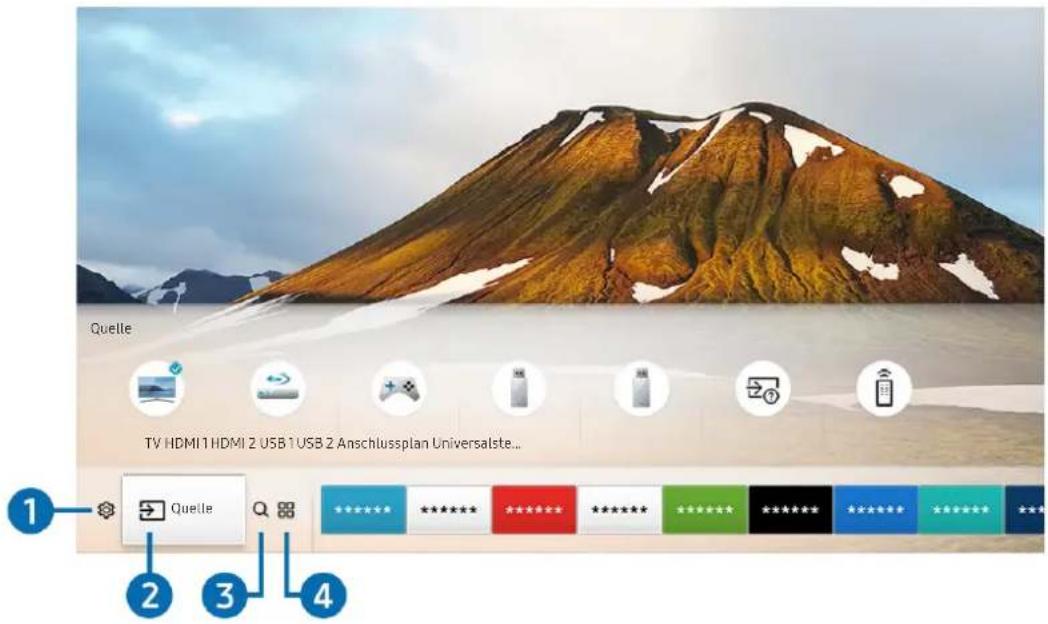
Smart Hub bietet in einem einzigen Fenster eine Vielzahl von Funktionen.
text_image
Quelle TV HDMI 1 HDMI 2 USB 1 USB 2 Anschlussplan Universalste... Quelle ***** **** **** **** **** **** **** **** **** ****Das Bild auf dem Fernsehgerät kann je nach Modell und Gebiet von der obigen Abbildung abweichen.
Sie können die folgenden Funktionen und Features nutzen, wenn Sie die Taste auf der Fernbedienung drücken.
1 Einstell.
Wenn das Symbol markiert ist, wird oberhalb vom Menü eine Liste mit Symbolen für Schnelleinstellungen angezeigt. Häufig verwendete Funktionen können Sie durch Klicken auf das Symbol schnell einstellen.
2 → Quelle
Sie können ein an das Fernsehgerät angeschlossenes externes Gerät auswählen.
Weitere Informationen erhalten Sie im Abschnitt „Wechseln zwischen externen Geräten, die an das Fernsehgerät angeschlossen sind“.
3 Q Suchen
Sie können in Smart Hub Informationen zu Sendern, Programmen, Filmtiteln und Apps suchen.
Weitere Informationen erhalten Sie im Abschnitt „Smart Hub“.
4 APPS
Installieren Sie einfach die entsprechenden Apps auf Ihrem Fernsehgerät, um eine große Vielfalt von Inhalten rund um Nachrichten, Sport, Wetter und Spiele nutzen zu können.
Um diese Funktion verwenden zu können, muss das Fernsehgerät mit dem Internet verbunden sein.
Weitere Informationen erhalten Sie im Abschnitt „Verwenden des Dienstes Meine TV - Apps“.
Verwenden der Sprachinteraktion
Zur Bedienung Ihres Fernsehers sprechen Sie in das Mikrofon Ihrer Samsung Smart Remote.
Verfügbar je nach Modell.
Sprachinteraktion starten
Halten Sie die Taste ☐ er Samsung Smart Remote gedrückt, sprechen Sie einen Befehl und lassen Sie dann die Taste ☐ieder los. Das Fernsehgerät erkennt den Sprachbefehl.
Wenn Sie die Taste 📄 einmal drücken, wird die Hilfedokumentation angezeigt. Verwenden Sie die Funktion „Sprachinteraktion“ wie in der Anleitung beschrieben.
Während der Sprachanalyse kann das System keine Sprachbefehle empfangen.
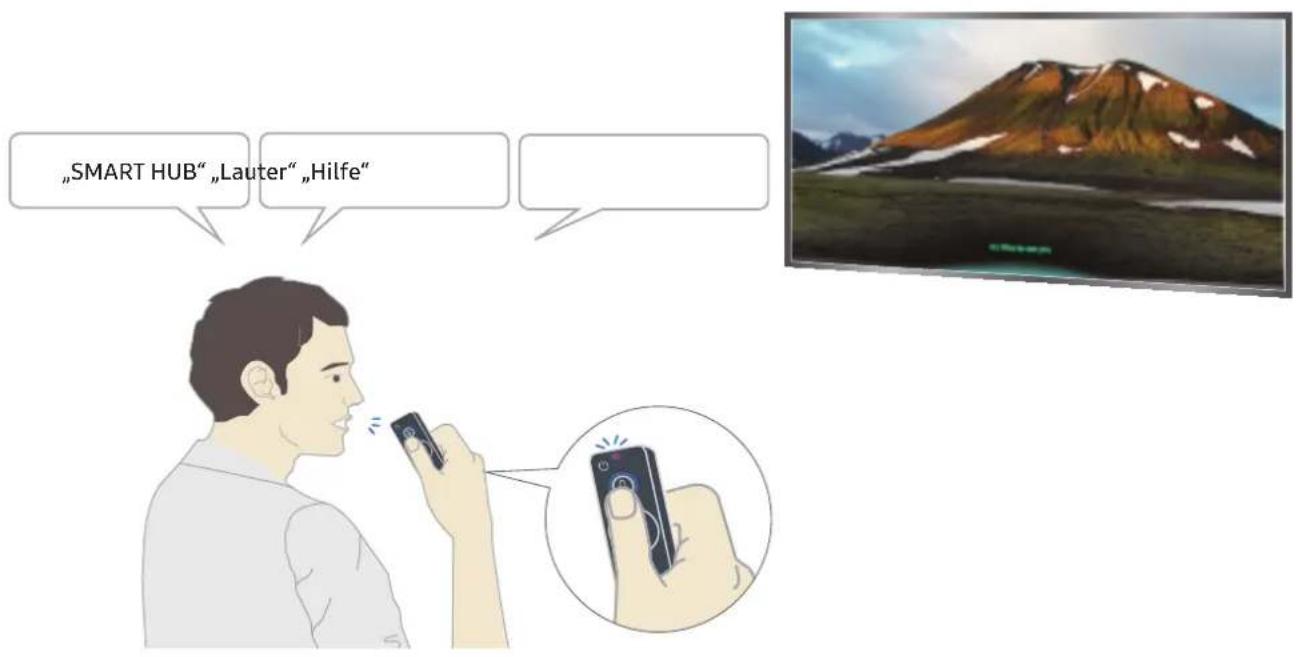
- Mit Sprachbefehlen wie „Sender11“ oder Lautstärke 10“ können Sie den Sender und die Lautstärke einstellen.
- Wenn Sie einen Befehl für erleichterte Bedienung wie Untertitel oder Sprachausgabe sagen, wird der Befehl direkt angewendet und Ihnen wird die Bestätigung angezeigt, dass die Funktion aktiv ist.
- Bei der Wiedergabe von Medieninhalten können Sie Befehle wie „Abspielen“, „Pause“, „Stopp“, „Rücklauf“ und „Vorlauf“ ausführen.

Die Funktion ist nicht für alle Anwendungen verfügbar.
- Sie können den Timer mit dem Befehl „Schlafmodus in 30 Minuten“ einstellen.
- Um die Quelle zu ändern, sagen Sie „HDMI“, „Fernseher“ oder „USB“.
- Um den Bildmodus zu ändern, sagen Sie „Film-Bildmodus“ oder „Bildmodus auf Standard einstellen“.
- Um eine Suche zu starten, sagen Sie „Suche ****“ oder „Suche **** in YouTube“.
- Um die Hilfe anzuzeigen, sagen Sie „Hilfe“, „Was soll ich sagen...“ oder „Benutzerhandbuch“.

Die unterstützte Sprache kann sich je nach Region unterscheiden.

Wenn Sie die Taste 🔍 einmal drücken, wird die Hilfedokumentation angezeigt. Verwenden Sie die Funktion „Sprachinteraktion“ wie in der Anleitung beschrieben.
Hinweise vor Verwendung der Sprachinteraktion
Vorsichtsmaßnahmen für die Sprachinteraktion
- Sie müssen ein Samsung-Konto besitzen, um die Sprachinteraktion zu verwenden. Weitere Informationen erhalten Sie im Abschnitt „Verwenden eines Samsung-Kontos“.
• Die bei der Sprachinteraktion unterstützte Sprache kann sich je nach Region unterscheiden. - Einige Funktionen sind nicht verfügbar, wenn die eingestellte Sprache von der Sprache Ihres Landes abweicht.
- Diese Funktion ist nur verfügbar, wenn das Fernsehgerät mit dem Internet verbunden ist.
- Sprachinteraktion ist nur bei Fernsehgeräten verfügbar, die diese Funktion unterstützen. In diesem Fall wird eine Fernbedienung mit Mikrofon geliefert.
- Symbole wie „-“ und Sonderzeichen werden nicht unterstützt. Dementsprechend arbeitet diese Funktion möglicherweise nicht ordnungsgemäß, wenn ein Wort oder ein Satz numerische Werte oder Symbole enthält.
• Die gefundenen Ergebnisse enthalten möglicherweise nicht alle möglichen Ergebnisse. - Für manche Anwendungen sind möglicherweise Zahlungen zu leisten. Deshalb müssen Sie möglicherweise einen Antrag oder Vertrag für die Anwendung abschließen.
- Um den aktuellen Sender durch Ansagen des Sendernamens als Sprachbefehle zu wechseln, müssen Sie Dienstanbieter einrichten beenden. ( > Einstell. > Allgemein > Einrichtung starten)
- Um die Spracheingabefunktion und die Smart Search-Funktion zu verwenden, müssen Sie der Erhebung und Verwendung Ihrer Sprachdaten durch Dritte zustimmen.
- Um die Funktion für Sprachinteraktion zu verwenden, müssen Sie:
– den Smart Hub-Nutzungsbedingungen zustimmen;
– den Hinweisen zur Erhebung und Verwendung personenbezogener Daten für den Smart Hub-Dienst zustimmen;
- der Erhebung und Verwendung personenbezogener Daten für den Sprachinteraktionsdienst zustimmen.
Voraussetzungen für die Verwendung der Sprachinteraktion
- Die Leistung der Sprachinteraktion ist abhängig von Ihrer Tonlage/Lautstärke, Ihrer Aussprache und der Betriebsumgebung (Ton des Fernsehgeräts und Umgebungsgeräusche).
• Die optimale Lautstärke für Sprachbefehle liegt zwischen 75 und 80 dB.
Aktualisieren der Software des Fernsehgeräts
Überprüfen Sie die Softwareversion Ihres Fernsehgeräts und aktualisieren Sie sie gegebenenfalls.

Einstell. > Unterstützung > Software-Update
Aktualisieren der Software auf die neuste Version
Schalten Sie das Fernsehgerät NICHT aus, während die Aktualisierung durchgeführt wird. Das Fernsehgerät wird automatisch aus- und wieder eingeschaltet, sobald die Aktualisierung der Software abgeschlossen ist. Die Video- und Audioeinstellungen werden bei einem Software-Update möglicherweise auf die Standardwerte zurückgesetzt.
Aktualisierung über das Internet

Einstell. > Unterstützung > Software-Update > Jetzt aktualisieren

Die Aktualisierung aus dem Internet setzt eine aktive Internetverbindung voraus.
Aktualisierung über ein USB-Gerät

Einstell. > Unterstützung > Software-Update > Jetzt aktualisieren
Nach dem Herunterladen und Speichern der Updatedatei von der Samsung-Website auf einen USB-Speicher müssen Sie das USB-Gerät zum Aktualisieren an den Fernseher anschließen.

Um mit Hilfe eines USB Flash-Laufwerks zu aktualisieren, laden Sie das Update-Paket von Samsung.com auf Ihren Computer herunter. Speichern Sie anschließend das Update-Paket im Stammordner Ihres USB-Geräts. Andernfalls kann das Fernsehgerät das Update-Paket nicht finden.
Automatische Aktualisierung des Fernsehgeräts

Einstell. > Unterstützung > Software-Update > Automatisches Update
Wenn das Fernsehgerät mit dem Internet verbunden ist, können Sie die Software des Fernsehgeräts beim Fernsehen automatisch aktualisieren lassen. Wenn die Hintergrund-Aktualisierung abgeschlossen ist, wird das Update beim nächsten Einschalten des Fernsehgeräts angewendet.
Wenn Sie den Nutzungsbedingungen von Smart Hub zustimmen, wird Automatisches Update automatisch aktiviert (Ein). Wenn Sie diese Funktion deaktivieren möchten, schalten Sie sie mit der Select-Taste aus.

Diese Funktion nimmt eine längere Zeit in Anspruch, wenn gleichzeitig eine andere Netzwerkfunktion genutzt wird.

Diese Funktion erfordert eine Internetverbindung.
Unterstützung
Bei Problemen mit Ihrem Fernsehgerät können Sie direkt von Samsung Hilfe anfordern.
Unterstützung mittels Fernverwaltung

> Einstell. > Unterstützung > Fernverwaltung
Nach der Zustimmung zu unserem Dienstvertrag können Sie Fernverwaltung für den Zugriff auf Remote Support verwenden, damit ein Samsung Servicetechniker Ihren Fernseher diagnostiziert, Probleme behebt und Ihre TV-Software dezentral über das Web aktualisiert. Sie können Fernverwaltung auch aktivieren bzw. deaktivieren.
Diese Funktion erfordert eine Internetverbindung.
Was ist Fernunterstützung?
Der Samsung Remote Support-Service bietet Ihnen individuelle Unterstützung durch einen Samsung-Techniker, der (aus der Ferne):
• Diagnosen Ihres Fernsehgeräts durchführt
• Die Einstellungen für Ihr Fernsehgerät durchführt
- Ihr Fernsehgerät auf die werksseitigen Standardwerte zurücksetzt
• Empfohlene Firmware-Updates für Sie installiert
Wie funktioniert Remote Support?
Sie können Ihr Fernsehgerät durch den Samsung Tech Service remote warten lassen:
- Rufen Sie das Samsung-Callcenter an, und bitten Sie um Fernunterstützung.
- Öffnen Sie das Menü auf Ihrem Fernsehgerät, und navigieren Sie zum Bereich Unterstützung.
- Wählen Sie Fernverwaltung. Anschließend können Sie den Servicevertrag lesen und ihm zustimmen. Wenn das PIN-Fenster angezeigt wird, nennen Sie dem Kundendienstmitarbeiter Ihre PIN.
- Ihr Gesprächspartner wird dann auf Ihr Fernsehgerät zugreifen.
Finden von Kontaktinformationen für den Kundendienst


Einstell. > Unterstützung > Info zu diesem TV
Die Adresse der Samsung-Website, die Telefonnummer des Call Centers, die Modellnummer Ihres Fernsehers, die Version der TV-Software, die Open Source-Lizenz und andere Informationen, die Sie benötigen, um Unterstützung durch unseren Service zu erhalten, können Sie von den Mitarbeitern des Samsung-Callcenters erfragen oder auf der Samsung-Website finden.

Sie können Informationen auch durch Scannen des QR-Codes des Geräts anzeigen.
Anfordern von Serviceleistungen


Einstell. > Unterstützung > Unterstützungsanfrage
Sie können einen Serviceleistungen anfordern, wenn Sie ein Problem mit dem Fernsehgerät haben. Wählen Sie das zum festgestellten Problem passende Element, und wählen Sie dann Jetzt anfordern oder Termin planen > Senden. Ihre Service-Anfrage wird registriert. Ein Servicecenter in Ihrer Nähe wird sich mit Ihnen in Verbindung setzen oder Ihren Servicetermin bestätigen. Das Samsung Kundendienstcenter in Ihrer Nähe wird sich mit Ihnen in Verbindung setzen um Ihren Servicetermin zu vereinbaren oder zu bestätigen.
Diese Funktion ist in bestimmten Regionen nicht verfügbar.
Sie müssen den Bedingungen für den Serviceauftrag zustimmen.
Diese Funktion erfordert eine Internetverbindung.
Sie können diese Funktion auch starten, indem Sie die Taste ▶ mindestens 5 Sekunden lang gedrückt halten.
Anschlüsse
Sie können Fernsehsendungen anzeigen, indem Sie mit dem Antennenkabel eine Antenne an den Fernseher anschließen. Sie erhalten Zugang zum Internet, wenn Sie ein LAN-Kabel anschließen oder eine Verbindung zum Drahtlos-Router herstellen. Mit Hilfe der verschiedenen Anschlüsse können Sie auch externe Geräte anschließen.
Anschlussplan
Sie können detaillierte Informationen über externe Geräte anzeigen, die Sie an den Fernseher anschließen können.

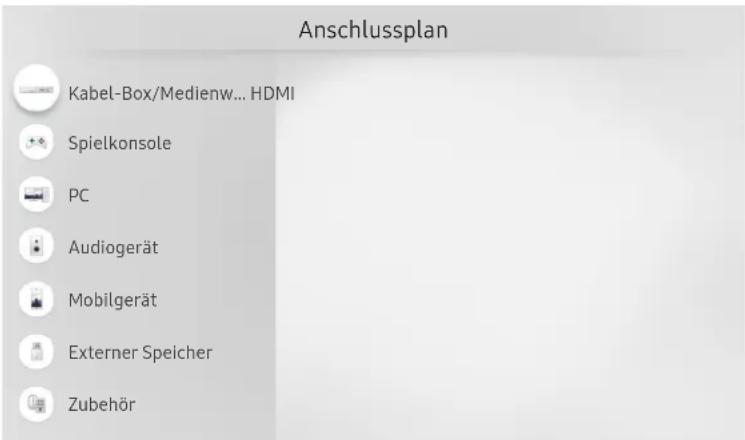
Quelle Anschlussplan
Hier erhalten Sie Informationen zum Anschließen verschiedener externer Geräte wie Kabelreceiver, Spielkonsole und PC. Wenn Sie die Verbindungsmethode für ein externes Gerät auswählen, werden Ihnen detaillierte Informationen angezeigt.
text_image
Anschlussplan Kabel-Box/Medienw... HDMI Spielkonsole PC Audiogerät Mobilgerät Externer Speicher ZubehörDas Bild auf dem Fernsehgerät kann je nach Modell und Gebiet von der obigen Abbildung abweichen.
Anschließen an eine Antenne (TV-Empfang)
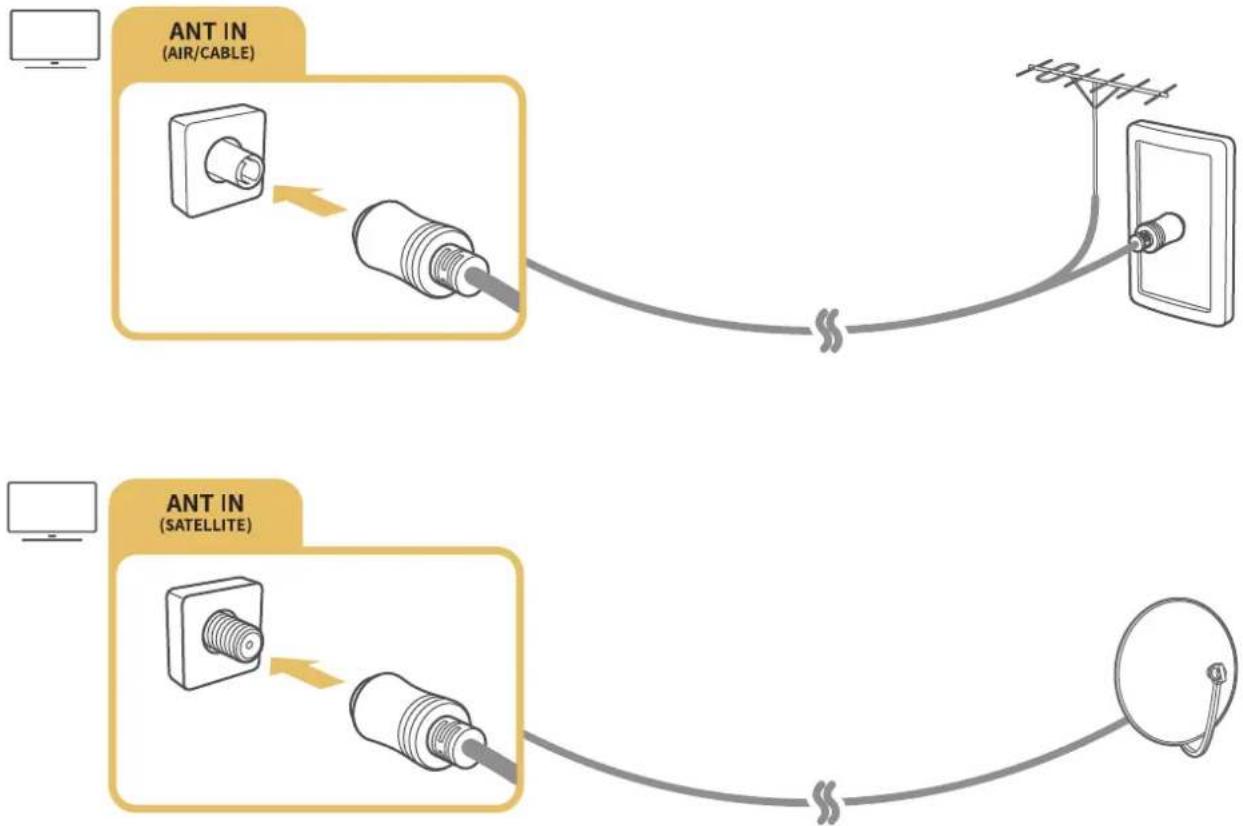
Sie können ein Antennenkabel an den Fernseher anschließen.

Wenn Sie einen Kabel- oder Satellitenreceiver verwenden, ist kein Antennenanschluss erforderlich.
flowchart
graph TD
    A["Ant In (AIR/CABLE)"] --> B["Switch"]
    C["Ant In (SATELLITE)"] --> D["Switch"]
    B --> E["Radio Station"]
    D --> F["Satellite"]
Am besten verbinden Sie beide Anschlüsse mit einem Multischalter oder DiSEqC- Schalter usw. und stellen die Funktion Antennen-Verbindungstyp auf Zwei Oszillatoren ein.

Die Verbindungsmethode kann je nach Modell unterschiedlich sein.

Das DVB-T2-System ist in bestimmten Regionen nicht verfügbar.

Verfügbar je nach Modell und geographischer Region.
Verbinden mit dem Internet
Sie können über das Fernsehgerät Zugang zum Internet bekommen.
Verbinden mit dem Internet

Einstell. > Allgemein > Netzwerk > Netzwerkeinstellungen öffnen jetzt testen
Sie können die Geräteeinstellungen so wählen, dass Ihr Fernsehgerät eine Verbindung zu einem verfügbaren Netzwerk herstellt.
Herstellen einer kabelgebundenen Internetverbindung

Einstell. > Allgemein > Netzwerk > Netzwerkeinstellungen öffnen > Kabel
Wenn Sie ein LAN-Kabel anschließen, verbindet sich das Fernsehgerät automatisch mit dem Internet.
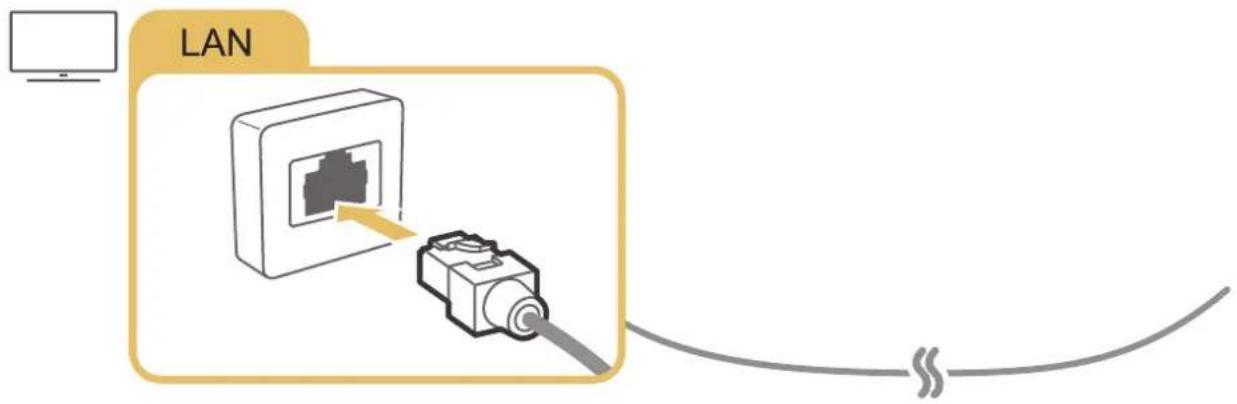
text_image
LANVerwenden Sie für den Anschluss ein CAT7-Kabel (*STP-Kabel).
Wenn die Netzwerkgeschwindigkeit weniger als 10 Mbit/s beträgt, kann das Fernsehgerät keine Verbindung zum Internet aufbauen.
Herstellen einer drahtlosen Internetverbindung

> Einstell. > Allgemein > Netzwerk > Netzwerkeinstellungen öffnen > Drahtlos
Vergewissern Sie sich, dass Sie die SSID (den Namen) des Drahtlosrouters und das Kennwort kennen, ehe Sie versuchen, die Verbindung herzustellen. Befolgen Sie dann die Anweisungen auf dem Bildschirm.
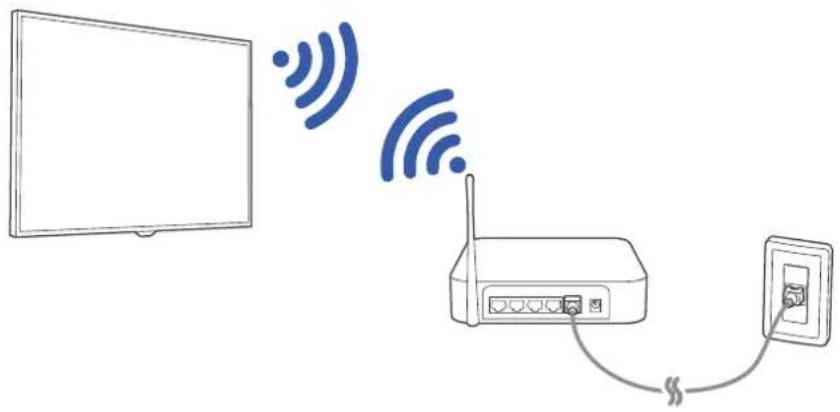
text_image
Drahtlose Verbindung Drahtloses Netzwerk auswählen. Aktual.Das Bild auf dem Fernsehgerät kann je nach Modell und Gebiet von der obigen Abbildung abweichen.
Wenn kein WLAN-Router gefunden wird, wählen Sie unten in der Liste den Eintrag Netzwerk hinzufügen und geben Sie den Netzwerknamen (SSID) ein.
Wenn Ihr WLAN-Router über eine Taste für WPS oder PBC verfügt, wählen Sie unten in der Liste den Eintrag WPS verwenden und drücken Sie dann innerhalb von 2 Minuten am Router auf die Taste WPS oder PBC. Das Fernsehgerät verbindet sich automatisch.
Überprüfen des Internetverbindungsstatus

Einstell. > Allgemein > Netzwerk > Netzwerkstatus Jetzt testen
Sie können den aktuellen Status der Netzwerk- und Internetverbindung anzeigen.
Ändern des Namens eines Fernsehgeräts im Netzwerk

Einstell. > Allgemein > Systemmanager > Gerätename Jetzt testen
Sie können den Namen des Fernsehgeräts im Netzwerk ändern. Wählen Sie am Ende der Liste Ben.-Eingabe und ändern Sie den Namen.
Fehlerbehebung bei Problemen mit der Internetverbindung
Probieren Sie die folgenden Lösungen, wenn sich Ihr Fernsehgerät nicht mit dem Internet verbindet.
Fehlerbehebung bei Problemen mit der kabelgebundenen Internetverbindung Jetzt testen
Beheben Sie die Störung der kabelgebundenen Internetverbindung, nachdem Sie die folgenden Informationen gelesen haben. Wenn das Problem weiterhin besteht, wenden Sie sich an Ihren Internetdienstanbieter.
Kein Netzwerkkabel gefunden
Stellen Sie sicher, dass das LAN-Kabel auf beiden Seiten angeschlossen ist. Stellen Sie sicher, dass der Router eingeschaltet ist, wenn die Kabelverbindung hergestellt wurde. Wenn der Router eingeschaltet ist, versuchen Sie, ihn aus- und dann wieder einzuschalten.
Automatische Vergabe der IP-Adresse fehlgeschlagen
- Konfigurieren Sie die Einstellungen unter IP-Einst..
- Vergewissern Sie sich, dass der DHCP-Server des Routers aktiviert ist, und setzen Sie dann den Router zurück.
Keine Verbindung zum Netzwerk möglich
- Überprüfen Sie alle IP-Einst..
- Nachdem Sie den DHCP-Serverstatus (muss aktiv sein) auf dem Router überprüft haben, entfernen Sie das LAN-Kabel und schließen Sie es erneut an.
Verbunden mit dem lokalen Netzwerk, aber nicht mit dem Internet
- Vergewissern Sie sich, dass das LAN-Kabel mit dem externen LAN-Anschluss des Routers verbunden ist.
- Überprüfen Sie die DNS-Werte in den IP-Einst..
Netzwerk wurde eingerichtet, aber keine Verbindung zum Internet möglich
Wenn das Problem weiterhin besteht, wenden Sie sich an Ihren Internetdienstanbieter.
Fehlerbehebung bei Problemen mit der drahtlosen Internetverbindung
Beheben Sie die Störung der drahtlosen Internetverbindung, nachdem Sie die folgenden Informationen gelesen haben. Wenn das Problem weiterhin besteht, wenden Sie sich an Ihren Internetdienstanbieter.
WLAN-Verbindung fehlgeschlagen
Wenn der gewünschte Drahtlosrouter nicht erkannt wird, navigieren Sie zu Netzwerkeinstellungen öffnen und wählen Sie den richtigen Router aus.
Keine Verbindung zum Drahtlosrouter möglich
- Kontrollieren Sie, ob der Router eingeschaltet ist. Wenn dies der Fall ist, schalten Sie ihn kurz aus und dann wieder ein.
- Geben Sie, falls erforderlich, das richtige Kennwort ein.
Automatische Vergabe der IP-Adresse fehlgeschlagen
- Konfigurieren Sie die Einstellungen unter IP-Einst..
- Vergewissern Sie sich, dass der DHCP-Server des Routers aktiviert ist. Ziehen Sie dann den Netzstecker des Routers kurzzeitig aus der Steckdose und schließen Sie ihn danach wieder an.
- Geben Sie, falls erforderlich, das richtige Kennwort ein.
Keine Verbindung zum Netzwerk möglich
- Überprüfen Sie alle IP-Einst..
- Geben Sie, falls erforderlich, das richtige Kennwort ein.
Verbunden mit dem lokalen Netzwerk, aber nicht mit dem Internet
- Vergewissern Sie sich, dass das LAN-Kabel mit dem externen LAN-Anschluss des Routers verbunden ist.
- Überprüfen Sie die DNS-Werte in den IP-Einst..
Netzwerk wurde eingerichtet, aber keine Verbindung zum Internet möglich
Wenn das Problem weiterhin besteht, wenden Sie sich an Ihren Internetdienstanbieter.
Anschließen von Bildquellen
Stellen Sie eine funktionierende Videoverbindung zwischen Ihrem Fernsehgerät und Ihren anderen externen Geräten her.
Anschließen über ein HDMI-Kabel
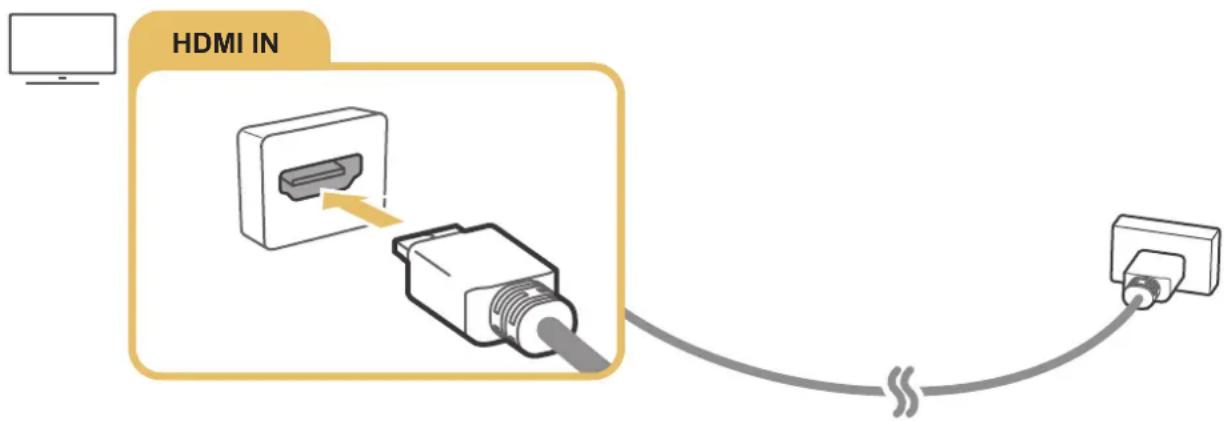
text_image
HDMI INAnschließen über ein Component-Kabel (nur Modelle mit COMPONENT IN / AV IN)
Über einen Component-Anschluss können Sie Videoauflösungen bis zu 1080p genießen. Verwenden Sie den Component-Anschluss, um Videos von DVD- und Blu-ray-Geräten anzuzeigen.
Betrachten Sie die nachfolgende Abbildung und verbinden Sie dann den Component IN und AV IN-Anschluss des Fernsehgeräts über den mitgelieferten Component- und AV-Adapter mit dem Component OUT-Anschluss des externen Geräts. Achten Sie beim Anschluss auf Farbgleichheit der Stecker und Buchsen. (blau zu blau, gelb zu gelb usw.)
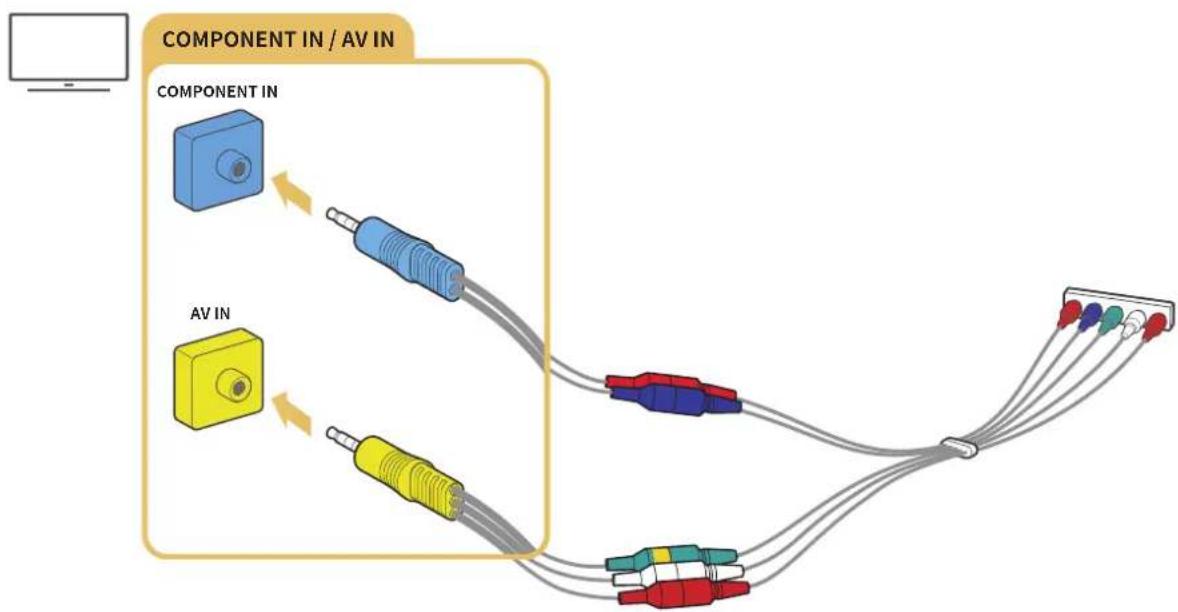
flowchart
graph TD
    A["Component IN"] --> B["Component IN / AV IN"]
    C["AV IN"] --> D["Component IN / AV IN"]
    E["Component IN / AV IN"] --> F["Component IN / AV IN"]
    G["Component IN / AV IN"] --> H["Component IN / AV IN"]
    I["Component IN / AV IN"] --> J["Component IN / AV IN"]
    K["Component IN / AV IN"] --> L["Component IN / AV IN"]
    M["Component IN / AV IN"] --> N["Component IN / AV IN"]
    O["Component IN / AV IN"] --> P["Component IN / AV IN"]
    Q["Component IN / AV IN"] --> R["Component IN / AV IN"]
    S["Component IN / AV IN"] --> T["Component IN / AV IN"]
    U["Component IN / AV IN"] --> V["Component IN / AV IN"]
    W["Component IN / AV IN"] --> X["Component IN / AV IN"]
    Y["Component IN / AV IN"] --> Z["Component IN / AV IN"]

Um Component-Geräte zu verwenden, müssen Sie sowohl einen Component-Adapter (blau) als auch einen AV-Adapter (gelb) anschließen.
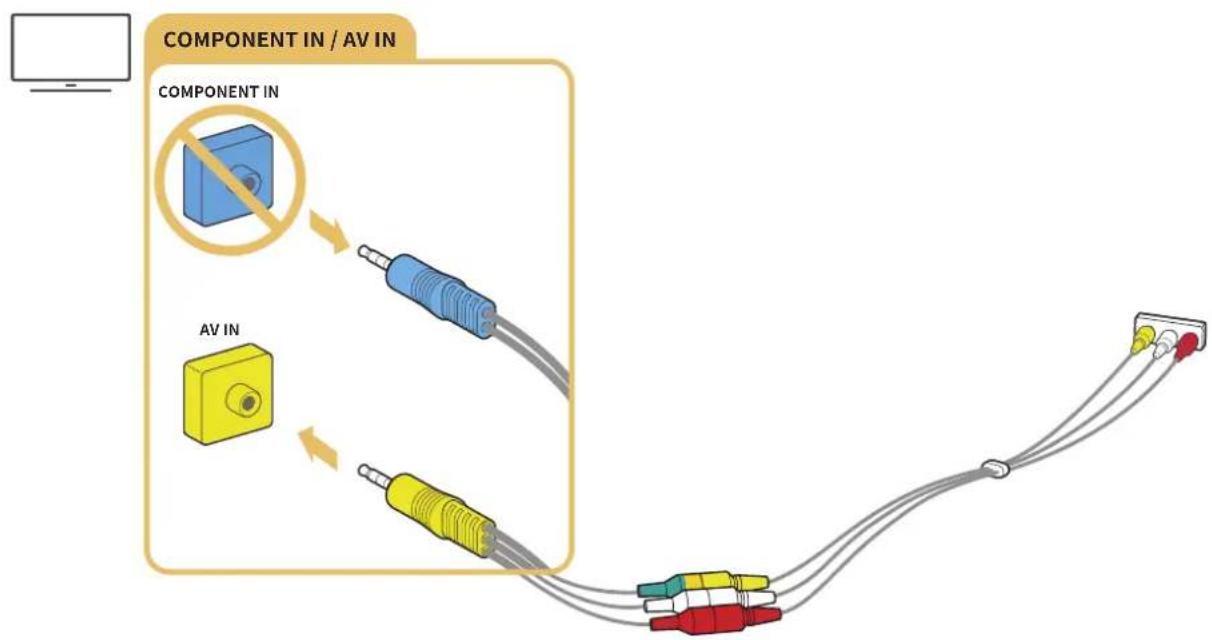
Anschließen über ein Composite-Kabel (nur Modelle mit COMPONENT IN / AV IN)
Über den Composite-Anschluss sind Auflösungen bis 576i möglich.
Betrachten Sie die nachfolgende Abbildung und verbinden Sie dann den AV IN-Anschluss des Fernsehgeräts über den mitgelieferten AV-Adapter und das Composite-Kabel mit dem AV OUT-Anschluss des externen Geräts. Achten Sie beim Anschließen der Kabel darauf, dass die Farben der Kabel und der Anschlüsse übereinstimmen.
flowchart
graph TD
    A["Component IN / AV IN"] --> B["Component IN"]
    B --> C["AV IN"]
    C --> D["Component In / AV IN"]
    D --> E["Component IN / AV IN"]

Verbinden Sie AV-Geräte (Composite) nur mit AV In. Schließen Sie sie nicht an Component In an.
Anschlussmöglichkeiten für Audioquellen
Stellen Sie eine funktionierende Audioverbindung zwischen Ihrem Fernsehgerät und Ihren externen Geräten her.

Weitere Informationen zum Auswählen der externen Lautsprecher erhalten Sie im Abschnitt „Auswählen der Lautsprecher“.
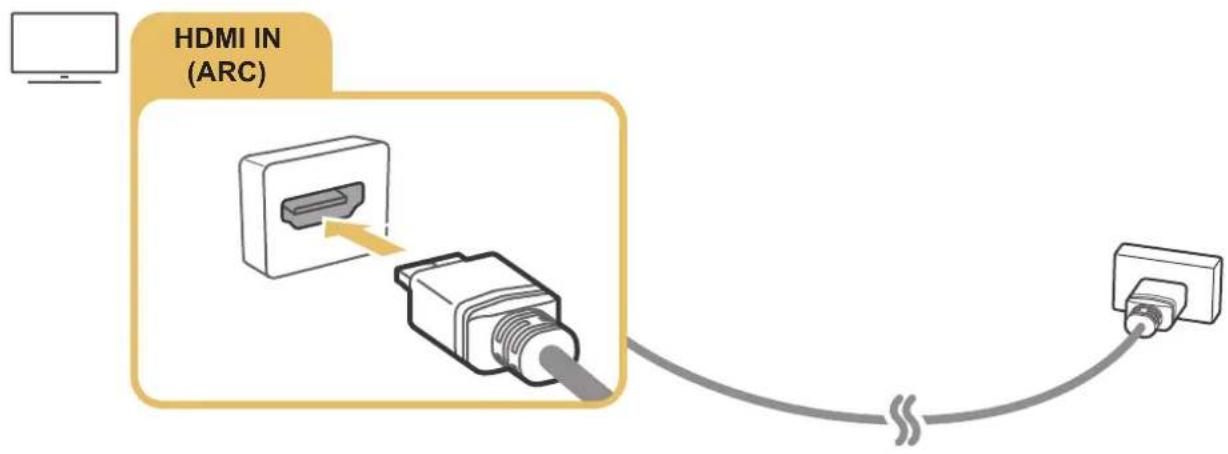
Anschließen über ein HDMI (ARC)-Kabel
text_image
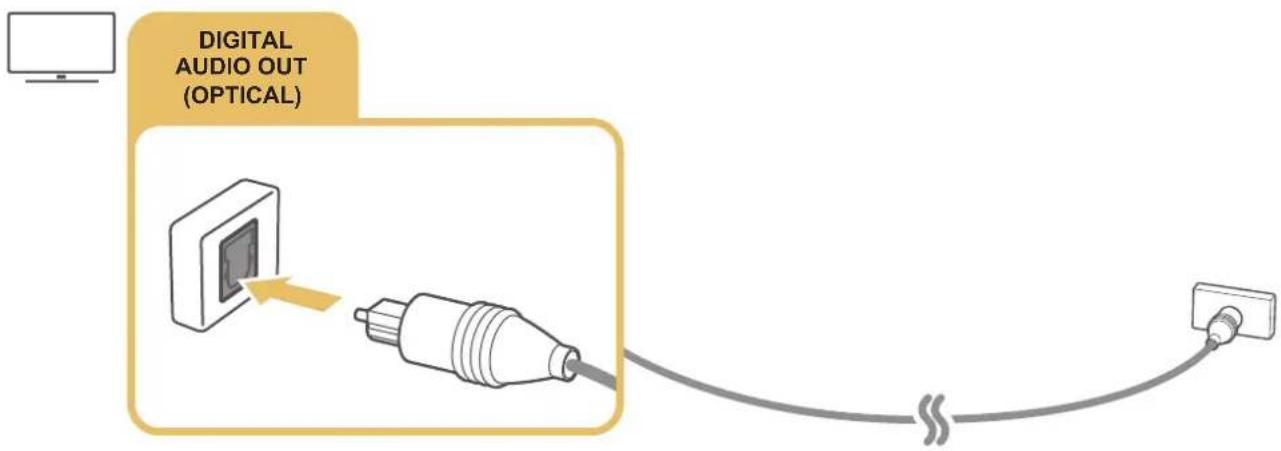
HDMI IN (ARC)Anschließen über ein (optisches) Digital-Audiokabel
Verbinden über ein WLAN
Sie können das Fernsehgerät auch über Ihr WLAN mit einem Samsung Wireless Audio-Gerät verbinden. Die beiden Geräte müssen mit demselben Netzwerk verbunden sein. Weitere Informationen zum Anschließen und Verwenden finden Sie in der Bedienungsanleitung des Audiogeräts.
Anschließen von Bluetooth-Geräten
Weitere Informationen darüber, wie Sie externe Lautsprecher anschließen und verwenden, erhalten Sie in den Bedienungsanleitungen Anschlussplan (☐ > ☐ Quelle > Anschlussplan).

Diese Funktion ist in manchen Regionen bei bestimmten Modellen nicht verfügbar.
Anschließen an einen Computer
Verwenden Sie das Fernsehgerät als Computermonitor oder schließen Sie es über das Netzwerk an einen Computeran, um auf den Inhalt des Computers zuzugreifen.
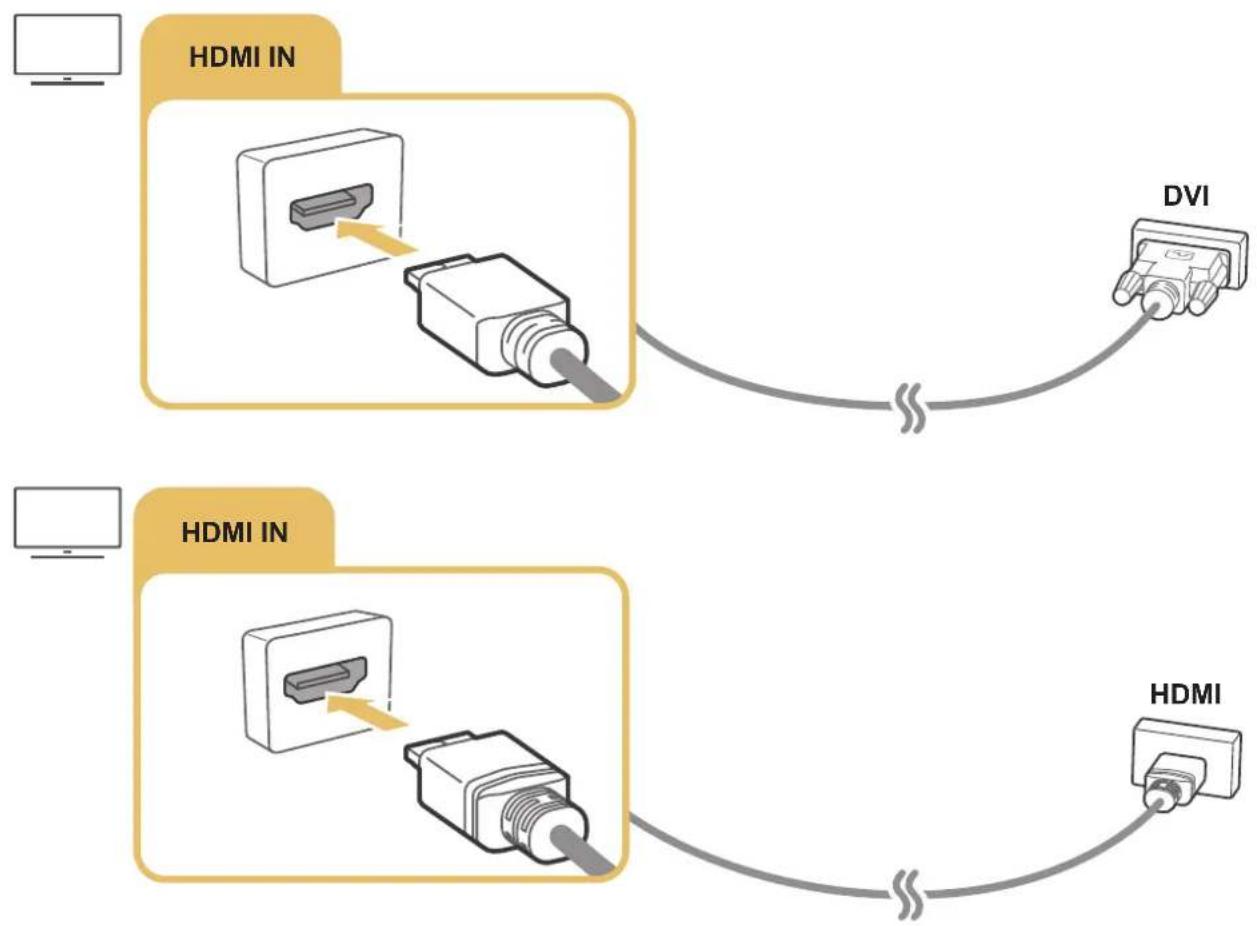
Verbinden über den HDMI-Anschluss – Bildschirmfreigabe (HDMI)
flowchart
graph TD
    A["Computer"] --> B["HDMI IN"]
    B --> C["USB Cable Link"]
    C --> D["DVI"]
    D --> E["Device 1"]
    F["Computer"] --> G["HDMI IN"]
    G --> H["USB Cable Link"]
    H --> I["DVI"]

Wenn Ihr PC angeschlossen ist, wählen Sie PC als Gerätesymbol. Weitere Informationen zu den Anschlusseinstellungen finden Sie unter „Bearbeiten des Namens und des Symbols für ein externes Gerät“.
Verbinden mit einem Mobilgerät
Sie können die Multimediainhalte und den Inhalt des Displays eines Mobilgeräts auf dem Fernsehbildschirm anzeigen, indem Sie das Mobilgerät entweder direkt oder über ein Netzwerk mit Ihrem Fernsehgerät verbinden.
Nachdem Sie ein mobiles Gerät anschließen, das Bildschirmspiegelung auf Ihrem Fernsehgerät unterstützt, können Sie Bildschirmspiegelung verwenden, um das Display des Mobilgeräts und Video-, Audio- oder Fotodateien, die auf dem Mobilgerät wiedergegeben werden, drahtlos auf dem Fernseher anzuzeigen.
Verbinden mit einem Netzwerk
Herstellen einer Verbindung mit dem gleichen Drahtlosnetzwerk
Verbinden Sie das Mobilgerät und das Fernsehgerät mit dem gleichen Drahtlosnetzwerk.
Weitere Informationen zum Verbinden mit einem Drahtlosnetzwerk erhalten Sie unter „Herstellen einer drahtlosen Internetverbindung“.
Weitere Informationen zum Verbinden eines Mobilgeräts mit einem Drahtlosnetzwerk erhalten Sie in der Bedienungsanleitung des Mobilgeräts.
Wenn ein Mobilgerät über die Wi-Fi Direct-Funktion mit dem Fernseher verbunden ist, können Sie die auf dem Mobilgerät gespeicherten Fotos, Videos und Musikinhalte auf dem Fernseher genießen.
Anzeigen des Mobilgerätedisplays auf dem Fernseher (Bildschirmfreigabe)
Sie können auf Ihrem Mobilgerät gespeicherte Medieninhalte mit Hilfe von Bildschirmspiegelung und Inhaltsfreigabe auf Ihrem Fernsehbildschirm genießen.
- Starten Sie die Funktion Smart View (Bildschirmspiegelung) auf Ihrem Mobilgerät. Das Mobilgerät sucht nach verfügbaren Geräten, mit denen eine Verbindung hergestellt werden kann.
- Wählen Sie das Fernsehgerät in der Liste aus. Das Fernsehgerät stellt die Verbindung zum Mobilgerät her.
- Wenn kein Fernsehgerät gefunden wird, wiederholen Sie den Versuch, nachdem Sie die beiden Geräte aus- und wieder eingeschaltet haben.
- Wenn Sie mehrere Fernseher besitzen, weisen Sie unter 📂 > ⚙Einstell. > Allgemein > Systemmanager > Gerätename jedem Fernseher einen eigenen Namen zu, um die Auswahl zu erleichtern.
Verwalten eines Mobilgeräts

Einstell. > Allgemein > Externe Geräteverwaltung > Geräteverbindungsmanager jetzt
testen
- Zugriffsbenachrichtigung
Legen Sie fest, ob eine Benachrichtigung angezeigt werden soll, wenn ein Mobilgerät erstmals versucht, eine Verbindung mit dem Fernsehgerät herzustellen.
- Geräteliste
Überprüfen und verwalten Sie die Liste der Mobilgeräte, die versucht haben, eine Verbindung mit dem Fernsehgerät herzustellen.
Wechseln zwischen externen Geräten, die an das Fernsehgerät angeschlossen sind
Sie können zwischen dem Fernsehprogramm und den Inhalten der externen Geräte wechseln.
Ändern des Eingangssignals

Quelle
Wenn Sie bei Quelle ein angeschlossenes externes Gerät auswählen, wird auf dem Fernsehbildschirm die Ausgabe des ausgewählten Geräts angezeigt.
Drücken Sie auf der Standardfernbedienung die Taste SOURCE.
Um ein Gerät (Blu-ray-Player, Spielekonsole usw.) zu bedienen, das die TV-Fernbedienung als Universalfernbedienung unterstützt, schließen Sie das Gerät an einen HDMI-Anschluss des Fernsehers an und schalten Sie das Gerät ein. Hiermit können Sie automatisch zum Ausgang des Geräts wechseln und die Universalfernbedienung für das Gerät konfigurieren. Um das Gerät automatisch für die Universalfernbedienung zu konfigurieren, zeigen Sie mit der Fernbedienung des Fernsehgeräts auf das Gerät. Hinweis: Diese Funktion wird, je nach Gerätetyp und Region, möglicherweise nicht unterstützt.
Wenn ein USB-Gerät an den USB-Port angeschlossen ist, erscheint eine Popup-Meldung, die den einfachen Wechsel zur Medien-Inhaltsliste auf dem Gerät ermöglicht.
Bearbeiten des Namens und des Symbols für ein externes Gerät
> Quelle
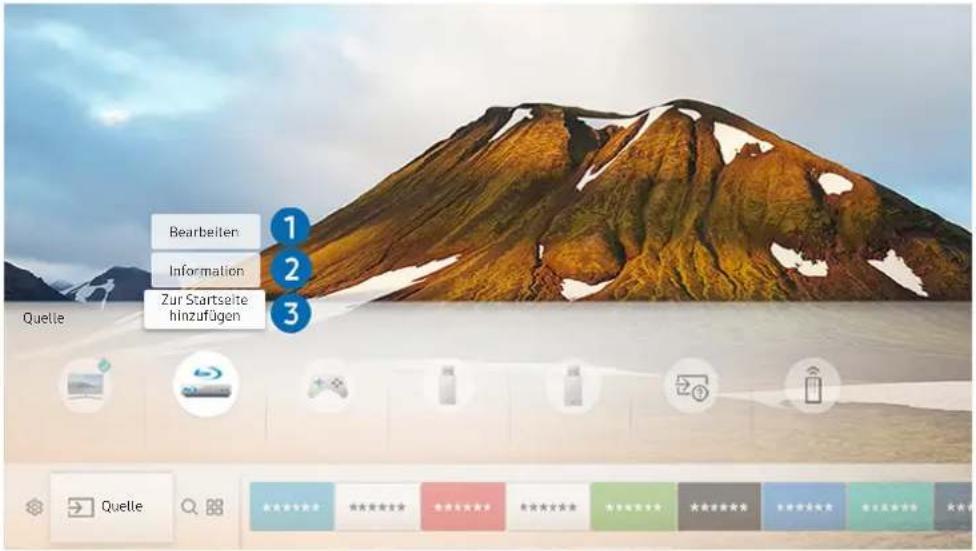
Sie können den Portnamen für ein angeschlossenes externes Gerät ändern oder zum Startbildschirm hinzufügen.
text_image
Bearbeiten Information Zur Startseite hinzufügen QuelleDas Bild auf dem Fernsehgerät kann je nach Modell und Gebiet von der obigen Abbildung abweichen.
- Bewegen Sie den Fokus auf ein angeschlossenes externes Gerät.
- Drücken Sie die Richtungstaste nach oben. Die folgenden 2 Funktionen stehen dann zur Verfügung: (Beachten Sie, dass sich die verfügbaren Funktionen je nach Port-Typ unterscheiden.)
1 Bearbeiten
Hiermit können Sie den Namen des Ports für ein externes Gerät ändern, damit Sie sich später einfacher zurecht finden.
2 Information
Sie können detaillierte Informationen über die externen Geräte anzeigen, die an den Fernseher angeschlossen sind.
3 Zur Startseite hinzufügen
Hiermit können Sie den Port für ein externes Gerät zum Startbildschirm hinzufügen. So können Sie später schneller umschalten.
Verwenden von Zusatzfunktionen
Ihnen stehen auf dem Bildschirm Quelle die folgenden Funktionen zur Verfügung:
- Anschlussplan: Leitfaden für Geräteverbindungen
- Universalsteuerung: Die Funktion, mit der Sie externe Geräte auf Ihrer Samsung Smart Remote registrieren und mit der Standardfernbedienung steuern können.
Diese Funktion ist in manchen Regionen bei bestimmten Modellen nicht verfügbar.
Weitere Informationen erhalten Sie im Abschnitt „Bedienen externer Geräte mit der Samsung Smart Remote - Verwenden der Universalfernbedienung“.
Hinweise zu Anschlüssen und Verbindungen
Wenn Sie ein externes Gerät anschließen, ist Folgendes zu beachten:
Die Anzahl der Anschlüsse sowie ihre Bezeichnungen und ihre Anordnung können je nach Modell unterschiedlich sein.
Schlagen Sie zum Anschließen externer Geräte an den Fernseher auch immer im Benutzerhandbuch des jeweiligen externen Geräts nach. Die Anzahl der Anschlüsse für externe Geräte sowie ihre Bezeichnungen und ihre Anordnung können je nach Hersteller unterschiedlich sein.
Hinweise zum Anschluss über HDMI
- Folgende Arten von HDMI-Kabeln werden empfohlen:
– HDMI-Hochgeschwindigkeitskabel
– HDMI-Hochgeschwindigkeitskabel mit Ethernet
- Verwenden Sie ein HDMI-Kabel mit einer Stärke von maximal 17 mm.
-
Bei Verwendung eines nicht-zertifizierten HDMI-Kabels tritt möglicherweise ein Verbindungsfehler auf oder es wird überhaupt kein Bild angezeigt.
-
Manche HDMI-Kabel und -Geräte sind möglicherweise aufgrund abweichender HDMI-Spezifikationen nicht mit diesem Fernsehgerät kompatibel.
- Dieses Fernsehgerät unterstützt nicht die HEC-Funktion (HDMI Ethernet Channel). Ein Ethernet ist ein über Koaxialkabel hergestelltes lokales Netzwerk (LAN), das die IEEE-Kommunikationsprotokolle unterstützt.
- Viele Computer sind zwar nicht mit einem HDMI-Anschluss ausgestattet, verfügen jedoch über einen DVI-Anschluss. Wenn Ihr PC den HDMI-Videoausgang nicht unterstützt, schließen Sie ihn mit einem HDMI/DVI-Kabel an.

Weitere Informationen erhalten Sie im Abschnitt „Anschließen an einen Computer“.
Hinweise zum Anschluss von Audiogeräten
- Für eine bessere Tonqualität empfehlen wir die Verwendung eines AV-Receivers.
- Beim Anschließen eines Geräts über ein optisches Kabel wechselt die Tonausgabe nicht automatisch auf die die Gerätelaufsprecher. Wählen Sie eine der folgenden Möglichkeiten, um die Audio-Ausgabe zum Gerät zu ändern:
- Verwenden Sie das Fenster Schnelleinstellungen, um das angeschlossene Gerät zu wechseln:
Drücken Sie die Auswahltaste, um die Option Audioausgabe/Optisch im Tonausgabe-Menü auszuwählen. (


Einstell.


- Verwenden Sie das Fenster Einstell., um das angeschlossene Gerät zu wechseln:
Wählen Sie im Menü Tonausgabe die Option Audioausgabe/Optisch. ( > Einstell. > Ton > Tonausgabe).
- Wenn im Betrieb ungewöhnliche Geräusche aus dem angeschlossenen Audiogerät zu hören sind, kann dies ein Hinweis auf ein mögliches Problem mit dem Audiogerät selbst sein. Wenn dies der Fall ist, bitten Sie den Hersteller der Audioquelle um Unterstützung.
- Digital-Audio ist nur bei Sendungen verfügbar, die 5,1-Kanal-Ton unterstützen.
Hinweise zum Anschluss von Computern
- Eine Liste dervom Fernsehgerät unterstützten Auflösungen finden Sie im Abschnitt „Hinweise vor dem Anschließen eines Computers (unterstützte Auflösungen)“.
- Während die Dateifreigabe aktiviert ist, können Unbefugte auf die Dateien zugreifen. Wenn Sie nicht auf Daten zugreifen müssen, deaktivieren Sie die Dateifreigabe.
- Ihr PC und Ihr Smart TV müssen in demselben Netzwerk miteinander verbunden sein.
- Wenn Inhalte mit anderen netzwerkbasierten Geräten wie denen in einem IP (Internet Protocol, Internetprotokoll)-Speichersystem geteilt werden, könnte das Teilen aufgrund der Konfiguration, Qualität oder Funktionalität des Netzwerks eventuell nicht unterstützt werden, z. B. falls das Netzwerk über ein NAS (Network-Attached Storage, Netzwerkspeicher)-Gerät verfügt.
Hinweise zum Anschluss von Mobilgeräten
- Um die Smart View-Funktion nutzen zu können, muss das Mobilgerät eine Freigabefunktion wie AllShare Cast oder Smart View unterstützen. Weitere Informationen darüber, ob Ihr Mobilgerät die Freigabefunktion unterstützt, erhalten Sie auf der Webseite des jeweiligen Mobilgeräteherstellers.
- Um Wi-Fi-Direkt zu verwenden, muss das Mobilgerät die Funktion Wi-Fi-Direkt unterstützen. Bitte überprüfen Sie, ob Ihr Mobilgerät Wi-Fi-Direkt unterstützt.
- Das Mobilgerät und Ihr Smart TV müssen im selben Netzwerk miteinander verbunden sein.
- Je nach Netzwerkzustand kann es bei der Audio- und Videowiedergabe von Zeit zu Zeit zu Unterbrechungen kommen.
- Wenn Inhalte mit anderen netzwerkbasierten Geräten wie denen in einem IP (Internet Protocol, Internetprotokoll)-Speichersystem geteilt werden, könnte das Teilen aufgrund der Konfiguration, Qualität oder Funktionalität des Netzwerks eventuell nicht unterstützt werden, z. B. falls das Netzwerk über ein NAS (Network-Attached Storage, Netzwerkspeicher)-Gerät verfügt.
Fernbedienung und Peripheriegeräte
Sie können Ihr Fernsehgerät mit der Samsung Smart Remote bedienen. Koppeln Sie als externes Gerät beispielsweise eine Tastatur, um die Bedienung zu vereinfachen.
Überblick über die Samsung Smart Remote
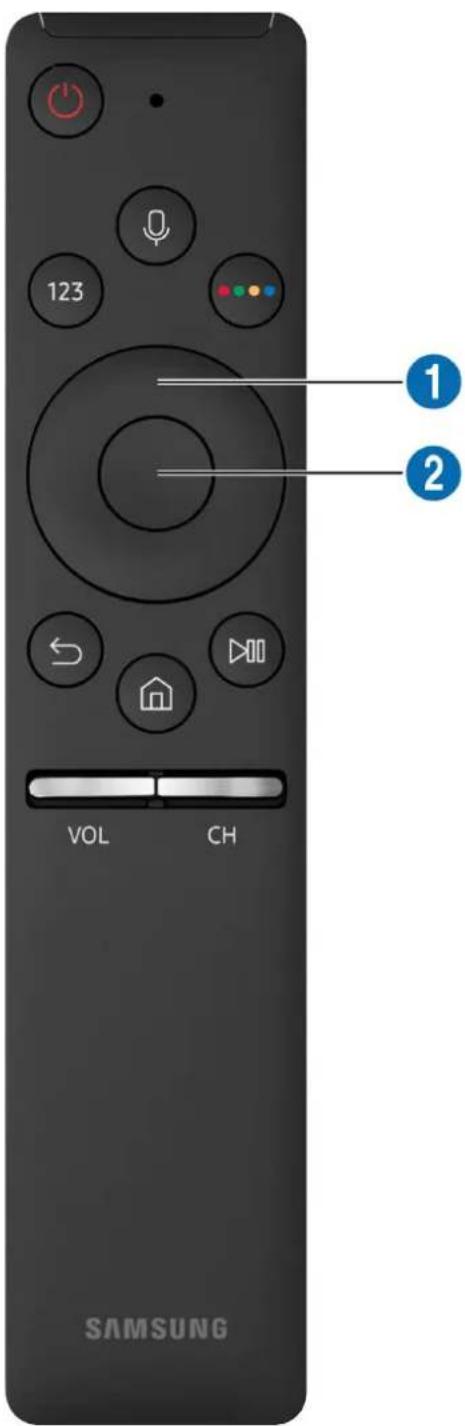
Erfahren Sie mehr über die Tasten der Samsung Smart Remote.
text_image
123 VOL CH SAMSUNG| Taste Beschreibung | |
| (Spracherkennung) | Starten Sie die Sprachinteraktion. Drücken Sie die Taste, sagen Sie einen Sprachbefehl und lassen Sie dann die Taste Sprachinteraktion los. Bei einmaligem Drücken wird der Leitfaden für die Sprachinteraktion angezeigt. |
| (Virtueller Ziffernblock) | Wenn Sie auf diese Taste drücken, wird der virtuelle Ziffernblock auf dem Bildschirm angezeigt, so dass Sie damit einen Zahlenwert eingeben können.Wählen Sie zuerst Zahlen aus und dannFert., um einen numerischen Wert einzugeben. Hiermit können Sie den Sender wechseln und eine PIN oder Postleitzahl usw. eingeben.Wenn dieFarbtastezusammen mit einer Zahlenleiste auf dem Bildschirm angezeigt wird, wählen Sie zuerst denFarbtasteed und dann mit Hilfe der Richtungstasten (oben/unten/links/rechts) eine bestimmte Farbe aus. Hiermit können Sie auf Zusatzoptionen zu der gerade verwendeten Funktion zugreifen. |
| 4 Farbtasten | Mit diesen Farbtasten können Sie auf Zusatzoptionen zu der gerade verwendeten Funktion zugreifen. |
| Navigationsfeld (oben/unten/links/rechts) | Hiermit können Sie den Fokus verschieben. |
| Auswählen | Hiermit können Sie ein markiertes Element auswählen oder starten. Wenn die Taste beim Anzeigen von Inhalten gedrückt wird, werden detaillierte Informationen zur Sendung angezeigt. |
| (Zurück) | Zurück zum vorherigen Menü. Wenn Sie die Taste länger als 1 Sekunde drücken, wird die laufende Funktion beendet. Wenn die Taste beim Fernsehen gedrückt wird, wechselt das Fernsehgerät zum vorherigen Sender. |
| (Smart Hub) | Mit dieser Taste wechseln Sie zurück zum Startbildschirm. |
| (Wiedergabe/Pause) | Durch Drücken dieser Taste wird die Wiedergabesteuerung angezeigt. Mit der Wiedergabesteuerung können Sie die Wiedergabe der Medieninhalte steuern. |
| VOL(Lautstärke) | Bewegen Sie die Taste nach oben oder unten, um die Lautstärke einzustellen. Drücken Sie die Taste, um den Ton auszuschalten. Wenn Sie die Taste mindestens 1 Sekunde lang drücken, werden dieSchnelltasten für Barrierefreiheitangezeigt. |
| CH (Sender) | Bewegen Sie die Taste nach oben oder unten, um den Sender zu wechseln. Drücken Sie die Taste, um das Fenster mit demTV-Programmanzuzeigen. Wenn Sie die Taste mehr als 1 Sekunde lang drücken, wird dieSenderlisteangezeigt.Halten Sie die Taste nach oben oder nach unten gedrückt, um schnell den Sender zu wechseln. |
Sie können die Samsung Smart Remote aus bis zu 6 m Entfernung zum Fernsehgerät verwenden. Die tatsächliche Reichweite ist abhängig von den Umgebungsbedingungen für die Drahtloskommunikation.
Das Aussehen, die Tasten und die Funktionen der Samsung Smart Remote können sich je nach Modell unterscheiden.
Damit Sie die Samsung Smart Remote verwenden können, um ein kompatibles externes Gerät zu bedienen, das HDMI-CEC (Anynet+) nicht unterstützt, müssen Sie Universalfernbedienung für dieses Gerät konfigurieren. Weitere Informationen erhalten Sie im Abschnitt „Bedienen externer Geräte mit der Samsung Smart Remote - Verwenden der Universalfernbedienung“.
Damit Sie die Samsung Smart Remote verwenden können, um ein kompatibles externes Geräte zu bedienen, das HDMI-CEC (Anynet+) unterstützt, schließen Sie dieses Gerät mit einem HDMI-Kabel an einen der HDMI-Anschlüsse des Fernsehgeräts an. Weitere Informationen erhalten Sie im Abschnitt „Verwenden von Anynet+ (HDMI-CEC)“.
Diese Funktion wird, je nach Modell bzw. Region, möglicherweise nicht unterstützt.
Herstellen einer Verbindung zur Samsung Smart Remote
Koppeln Sie den Fernseher mit der Samsung Smart Remote.
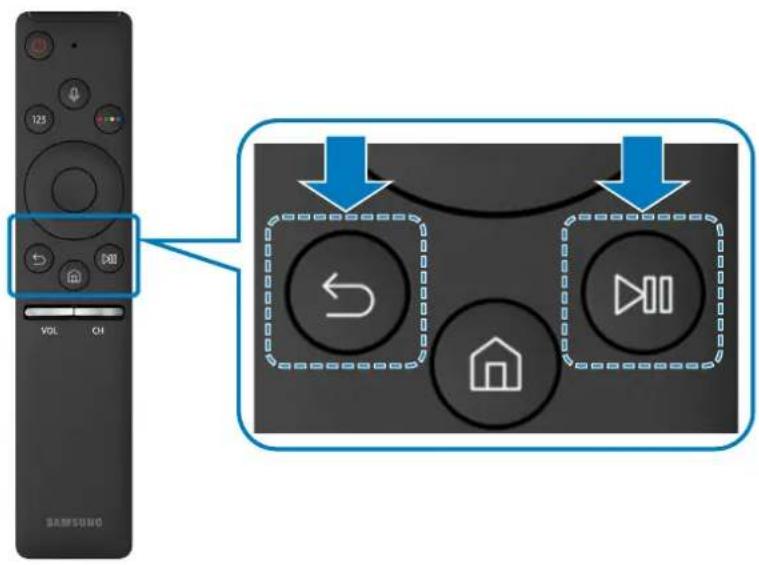
Wenn Sie das Fernsehgerät erstmalig einschalten, führt das Fernsehgerät automatisch das Kopplungsverfahren mit der Samsung Smart Remote durch. Wenn das Fernsehgerät sich nicht automatisch mit der Samsung Smart Remote koppelt, richten Sie den Fernbedienungssensor auf das Fernsehgerät und halten Sie dann gleichzeitig mindestens 3 Sekunden lang die Tasten und gezeichnet.
text_image
125 VOL CH SAMSUNGVerfügbar je nach Modell.
Bedienen externer Geräte mit der Samsung Smart Remote - Verwenden der Universalfernbedienung
Bedienen Sie das Fernsehgerät und die angeschlossenen externen Geräte mit der Samsung Smart Remote.

> Quelle Universalsteuerung
Die an den Fernseher angeschlossenen externen Geräte können mit der Standardfernbedienung problemlos bedient werden. Befolgen Sie die Bildschirmanweisungen zum Registrieren, um externe Geräte zu bedienen.
Verfügbar je nach Modell.
Mit Hilfe der Funktion Anynet+ (HDMI-CEC) können Sie zudem externe Samsung-Geräte ohne zusätzliche Konfiguration über die Standardfernbedienung des Fernsehgeräts bedienen.
Manche der an den Fernseher angeschlossenen externe Geräte unterstützen die Universalfernbedienung möglicherweise nicht.
Stellen Sie keine Hindernisse vor externe Geräte. Dies kann dazu führen, dass die Signale der Fernbedienung nicht richtig übertragen werden.
Das Fernsehgerät erkennt und speichert sowohl das externe Gerät selbst als auch den Anschlussport (HDMI 1, HDMI 2 usw.).
Verwenden von Anynet+ (HDMI-CEC)
Externe Geräte, die über Anynet+ (HDMI-CEC) angeschlossen sind, können Sie mit der Fernbedienung steuern.
Sie können die Fernbedienung Ihres Fernsehgeräts verwenden, um Anynet+ (HDMI-CEC)-fähige externe Geräte zu bedienen, wenn sie mit einem HDMI-Kabel an das Fernsehgerät angeschlossen sind. Beachten Sie, dass Sie Anynet+ (HDMI-CEC) nur mit der Fernbedienung einstellen und bedienen können.
Anschließen externer Geräte über Anynet+ und Verwenden ihrer Menüs

> Einstell. > Allgemein > Externe Geräteverwaltung > Anynet+ (HDMI-CEC) Jetzt testen
- Aktivieren (auf Ein einstellen) Sie die Funktion Anynet+ (HDMI-CEC).
- Schließen Sie ein HDMI-CEC-konformes Gerät an das Fernsehgerät an.
- Schalten Sie das angeschlossene externe Gerät ein. Das Gerät wird automatisch mit dem Fernsehgerät verbunden. Nach dem Anschließen können Sie mit Hilfe der Fernbedienung des Fernsehgeräts die Menüs des angeschlossenen Geräts verwenden.
Der Verbindungsvorgang kann bis zu 2 Minuten dauern.
Vor dem Anschluss eines Anynet+ (HDMI-CEC)-Geräts unbedingt lesen
Sie können die Universalfernbedienung des Fernsehgeräts zur Bedienung der Kabelreceiver, BluRay-Player und Heimkinosysteme von Drittanbietern konfigurieren, die HDMI-CEC nicht unterstützen. Weitere Informationen erhalten Sie im Abschnitt „Bedienen externer Geräte mit der Samsung Smart Remote - Verwenden der Universalfernbedienung“.
AnyNet+ kann nicht verwendet werden, um externe Geräte zu bedienen, die HDMI-CEC nicht unterstützen.
Anynet+ (HDMI-CEC)-tauglich Geräte müssen über ein HDMI-Kabel an das Fernsehgerät angeschlossen werden. Beachten Sie, dass manche HDMI-Kabel Anynet+ (HDMI-CEC) möglicherweise nicht unterstützen.
Die Fernbedienung für das Fernsehgerät funktioniert unter bestimmten Umständen möglicherweise nicht. Wenn dies der Fall ist, richten Sie das Gerät wieder als Anynet + (HDMI-CEC)-taugliches Gerät ein.
Anynet+ (HDMI-CEC) funktioniert nur in Verbindung mit externen Geräten, die Anynet+ (HDMI-CEC) unterstützen und nur dann, wenn diese Geräte entweder im Standby-Modus oder eingeschaltet sind.
Anynet+ (HDMI-CEC) kann, außer bei Heimkinosystemen, maximal 12 konforme externe Geräte (maximal 3 des gleichen Typs) ansteuern. Anynet+ (HDMI-CEC) kann nur ein Heimkinosystem ansteuern.
Um 5,1-Kanal-Ton von einem externen Gerät zu hören, schließen Sie das Gerät über ein HDMI-Kabel an den Fernseher an und verbinden Sie ein 5,1-Heimkinosystem direkt mit dem digitalen Audioausgang des externen Geräts.
Wenn ein externes Gerät sowohl für Anynet+ als auch für eine Universalfernbedienung eingestellt worden ist, reagiert das Gerät nur auf die Universalfernbedienung.
Bedienen des Fernsehgeräts mit einer Tastatur
Mit Hilfe einer Tastatur können Sie Ihr Fernsehgerät besonders einfach bedienen.
Anschließen einer USB-Tastatur
Verbinden Sie das Kabel der Tastatur mit dem USB-Anschluss.
Verbinden einer Bluetooth-Tastatur

> Einstell. > Allgemein > Externe Geräteverwaltung > Tastaturmanager > Bluetooth-tatur hinzufügen
Diese Funktion ist in manchen Regionen bei bestimmten Modellen nicht verfügbar.
Wenn Ihr Gerät nicht erkannt wird, legen Sie die Tastatur in die Nähe des Fernsehgeräts und wählen Sie dann Aktual.. Das Fernsehgerät sucht erneut nach verfügbaren Geräten.
Verwenden der Tastatur
| Tastatur Fernbedienungsfunktionen | |
| Richtungstasten. Hiermit können Sie den Fokus verschieben. | |
| Windows-Taste Anzeigen der TV-Einstellungen | |
| Eingabetaste Hiermit können Sie ein markiertes Element auswählen oder starten. | |
| ESC Hiermit kehren Sie zum vorherigen Fenster zurück. | |
| Taste F1 / F2 / F3 / F4 | Farbtasten — 🚗/ 🚗 [IMAGE] |
| F5 Öffnen des Startfensters | |
| F6 Hiermit zeigen Sie das Fenster der aktuellen Eingangsquelle an. | |
| F7 Hiermit öffnen Sie dieSenderliste. | |
| F8 Hiermit schalten Sie den Ton aus | |
| F9/F10 Hiermit stellen Sie die Lautstärke ein. | |
| F11/F12 | Hiermit wechseln Sie den Sender. |
Konfigurieren der Tastatur
Unter > Einstell. > Allgemein > Externe Geräteverwaltung > Tastaturmanager können Sie die folgenden Funktionen einstellen. Jetzt tester
• Tastatursprache
- Tastaturtyp
Eingeben von Text mit der QWERTY-Tastatur auf dem Bildschirm
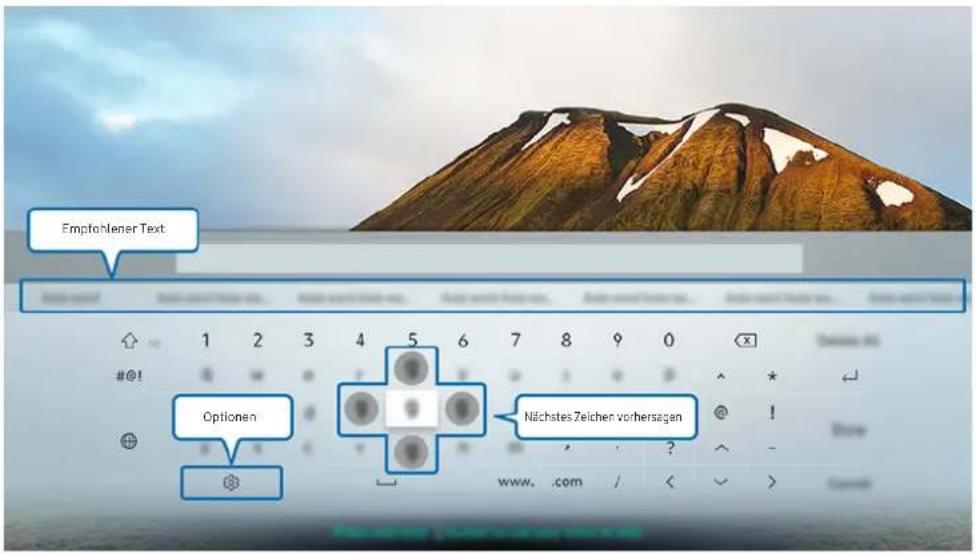
Verwenden Sie die QWERTY-Tastatur, um auf Ihrem Fernsehgerät Text einzugeben.
text_image
Empfohlener Text Optionen Nächstes Zeichen vorhersagenDas Bild auf dem Fernsehgerät kann je nach Modell und Gebiet von der obigen Abbildung abweichen.
Verwenden von Zusatzfunktionen
Wählen Sie im Fenster mit der QWERTY-Tastatur das Symbol® Folgende Optionen sind verfügbar:
Die verfügbaren Optionen können sich in Abhängigkeit von der gerade ausgeführten Funktion unterscheiden.
- Empfohlener Text
• Empfohlene Textdaten zurücksetzen
- Nächstes Zeichen vorhersagen (wenn die Richtungstasten verwendet werden)
- Sprache
Texteingabe über das Mikrofon der Fernbedienung und die QWERTY-Tastatur auf dem Bildschirm.
Wenn die QWERTY-Tastatur auf dem Bildschirm angezeigt wird, halten Sie die Taste auf der Samsung Smart Remote Fernbedienung gedrückt, sprechen Sie in das Mikrofon der Samsung Smart Remote Fernbedienung und lassen Sie anschließend die Taste wieder los. Das, was Sie sagen, wird auf dem Bildschirm als Text angezeigt.
Diese Funktion ist in manchen Regionen bei bestimmten Modellen nicht verfügbar.
Smart-Funktionen
Mit Smart Hub können Sie verschiedene Apps nutzen.
Smart Hub
Zeigen Sie Beschreibungen der Grundfunktionen von Smart Hub an.
Nachdem Sie die Taste auf Ihrer Fernbedienung gedrückt haben, können Sie mit Smart Hub im Internet surfen und Apps herunterladen.
Für manche der Smart Hub-Dienste müssen Sie bezahlen.
Um Smart Hub verwenden zu können, muss das Fernsehgerät mit dem Internet verbunden sein.
Manche Smart Hub-Funktionen sind je nach Dienstanbieter, Sprache oder Region nicht verfügbar.
Ausfälle des Smart Hub-Dienstes können durch eine Unterbrechung Ihrer Internetverbindung verursacht werden.
Sie können den gesamten Text der Geschäftsbedingungen und Datenschutzrichtlinien anzeigen, indem Sie zu Einstell. > Unterstützung > Geschäftsbedingungen und Datenschutzrichtlinien navigieren. Wenn Sie Smart Hub nicht mehr verwenden möchten, können Sie Ihre Zustimmung zur Vereinbarung widerrufen. Jetzt testen
Um den Smart Hub-Vertrag zu kündigen, obwohl dieser erforderlich ist, wählen Sie Zurücksetzen (Einstell. > Unterstützung > Eigendiagnose > Zurücksetzen) und drücken Sie dann im Schritt Geschäftsbedingungen und Datenschutzrichtlinie für Smart Hub auf die Navigationstaste nach rechts.
Anzeigen des Startbildschirms
Drücken Sie die Taste
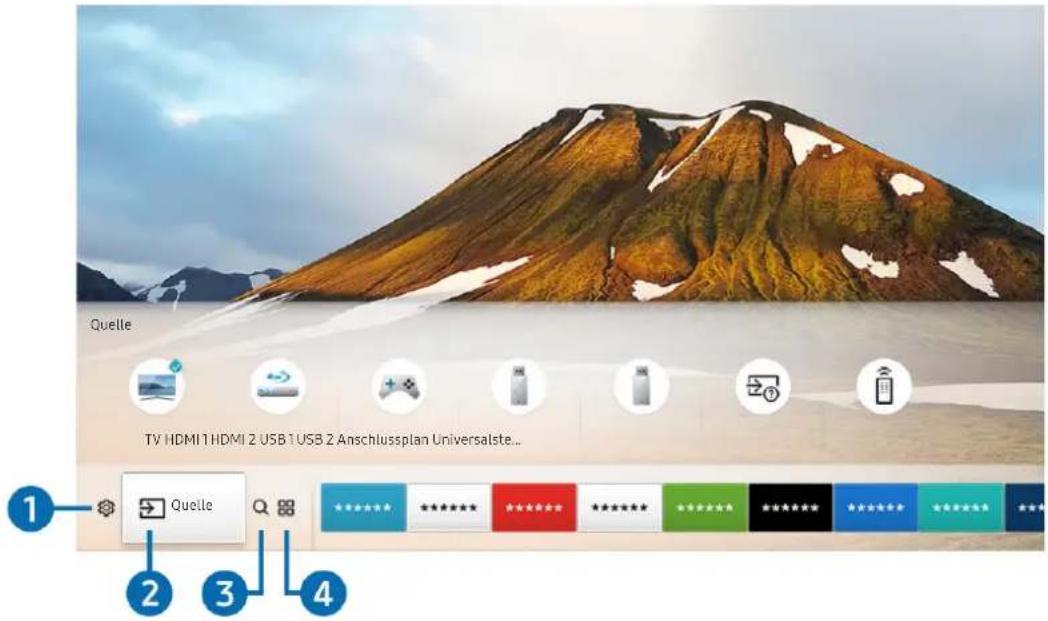
text_image
Quelle TV HDMI 1 HDMI 2 USB 1 USB 2 Anschlussplan Universalste... QuelleDas Bild auf dem Fernsehgerät kann je nach Modell und Gebiet von der obigen Abbildung abweichen.
Vom Startbildschirm aus können Sie bequem die Apps starten, die Sie zuletzt oder schon häufiger verwendet haben. Die Apps können von diesem Bildschirm aus auch verschoben oder gelöscht werden.
1 Einstell.
Wenn das Symbol markiert ist, wird oberhalb vom Menü eine Liste mit Symbolen für Schnelleinstellungen angezeigt. Häufig verwendete Funktionen können Sie durch Klicken auf das Symbol schnell einstellen. Durch Drücken von Einstell. zeigen Sie alle verfügbaren Einstellungsmenüs an.
- Bildmodus
Sie können den Bildmodus auswählen, der für ein optimales Fernseherlebnis sorgt.
- Tonmodus
Sie können einen Tonmodus auswählen, der Ihnen einen optimalen Hörgenuss ermöglicht.
- Tonausgabe
Sie können auswählen, welche Lautsprecher das Fernsehgerät für die Tonausgabe verwenden soll.
• Wiedergabesprache
Sie können die Wiedergabesprache wählen.
- Untertitel
Hiermit aktivieren bzw. deaktivieren Sie die Untertitel.
- Netzwerk
Sie können den aktuellen Status der Netzwerk- und Internetverbindung anzeigen.
2 → Quelle
Sie können ein an das Fernsehgerät angeschlossenes externes Gerät auswählen.
Weitere Informationen zum Anschließen externer Geräte erhalten Sie im Abschnitt „Wechseln zwischen externen Geräten, die an das Fernsehgerät angeschlossen sind“.
3 Suchen
Sie können bei den Smart Hub-Diensten nach Anwendungen oder Spielen suchen.
4 APPS
Installieren Sie einfach die entsprechenden Apps auf Ihrem Fernsehgerät, um eine große Vielfalt von Inhalten rund um Nachrichten, Sport, Wetter und Spiele nutzen zu können.
Um diese Funktion verwenden zu können, muss das Fernsehgerät mit dem Internet verbunden sein.
Weitere Informationen erhalten Sie im Abschnitt „Verwenden des Dienstes Meine TV - Apps“.
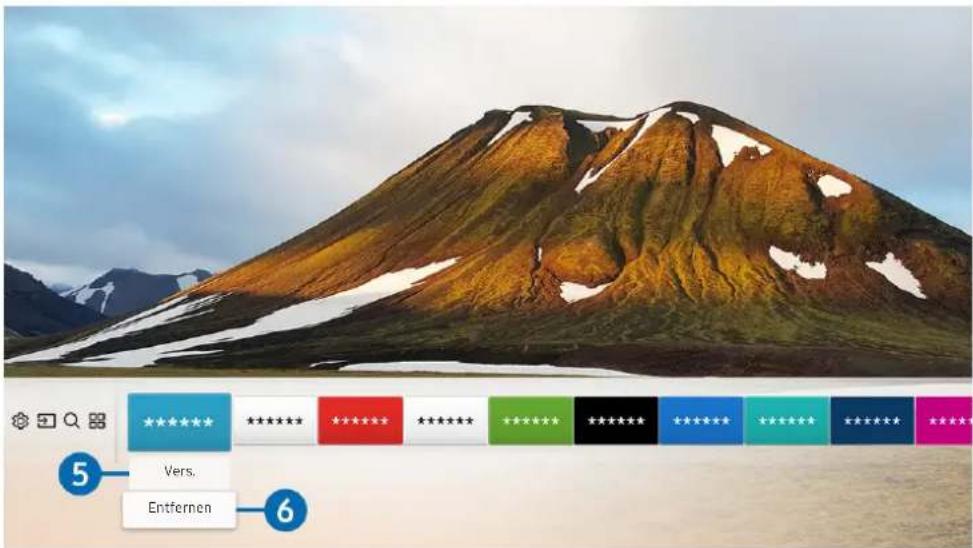
5 Verschieben von Elementen auf dem Startbildschirm
Nachdem Sie die Markierung auf die App verschoben haben, die Sie verschieben möchten, drücken Sie auf der Fernbedienung die Richtungstaste nach unten und wählen Sie Vers.. Verschieben Sie die App mit den Richtungstasten nach links oder rechts an die gewünschte Position und drücken Sie auf die Auswahltaste. Die gewählte App wird auf dem Startbildschirm verschoben.
6 Entfernen von Elementen aus dem Startbildschirm
Verschieben Sie die Markierung auf die App, die Sie löschen möchten, drücken Sie auf der Fernbedienung auf die Richtungstaste nach unten und wählen Sie dann Entfernen. Die gewählte App wird gelöscht.
Automatisches Starten von Smart Hub

Einstell. > Allgemein > Smart-Funktionen > Smart Hub automatisch starten Jetzt testen
Wenn Sie Smart Hub automatisch starten aktivieren (auf Ein einstellen), zeigt das Fernsehgerät den Startbildschirm automatisch an, wenn Sie den Fernseher einschalten.
Automatisches Starten der zuletzt verwendeten App

Einstell. > Allgemein > Smart-Funktionen > Letzte App automatisch ausführen jetzt
testen
Wenn Letzte App automatisch ausführen auf Ein eingestellt ist, wird die zuletzt verwendete App automatisch ausgeführt, wenn Sie den Fernseher einschalten.
Überprüfen von Verbindungsproblemen bei Smart Hub

Einstell. > Unterstützung > Eigendiagnose > Smart Hub-Verbindungstest starten jetzt
testen
Zurücksetzen von Smart Hub

Einstell. > Unterstützung > Eigendiagnose > Smart Hub zurücksetzen Jetzt testen
Verwenden eines Samsung-Kontos
Sie können Ihr eigenes Samsung-Konto erstellen und verwalten.

Einstell. > Allgemein > Systemmanager > Samsung-Konto Jetzt testen
Erstellen und Verwalten Ihres eigenen Samsung-Kontos
Sie können den gesamten Text der Nutzungsbedingungen und der Datenschutzbestimmungen > Einstell. > Allgemein > Systemmanager > Samsung-Konto > Eigenes Konto > Datenschutzrichtl. für Samsung-Konten anzeigen, nachdem Sie sich bei Ihrem Samsung-Konto angemeldet haben.
Alternativ können Sie ein Samsung-Konto auch auf der Website http://account.samsung.com erstellen. Nach der Erstellung eines Kontos können Sie die gleiche Kennung sowohl auf dem Fernsehgerät als auch auf Websites von Samsung verwenden.
Erstellen eines neuen Kontos

Einstell. > Allgemein > Systemmanager > Samsung-Konto > (Konto hinzufügen) > into erstellen
Befolgen Sie die Anweisungen auf dem Bildschirm, um ein neues Samsung-Konto zu erstellen.
Weitere Informationen zu den Nutzungsbedingungen finden Sie unter „Details anzeigen“.
Zum Schutz der persönlichen Daten wählen Sie im Feld unter der Eingabeleiste für das Kennwort Profilbildauswahl und Passworteingabe (hohe Sicherheit).
Aktivieren Sie das Kontrollkästchen Automatisch anmelden, wenn Sie beim Einschalten des Fernsehgeräts automatisch bei Ihrem Konto angemeldet werden möchten.
Erstellen eines Samsung-Kontos mit Hilfe eines Facebook-Kontos

Einstell. > Allgemein > Systemmanager > Samsung-Konto > (Konto hinzufügen) > Facebook erstellen
Erstellen eines Samsung-Kontos mit Hilfe eines PayPal-Kontos

Einstell. > Allgemein > Systemmanager > Samsung-Konto > (Konto hinzufügen) > PayPal erstellen
Die Verfügbarkeit dieser Funktion ist abhängig vom jeweiligen Modell und der jeweiligen Region.
Anmelden bei einem Samsung-Konto
Einstell. > Allgemein > Systemmanager > Samsung-Konto > Anmelden
Ändern und Ergänzen der Informationen für ein Samsung-Konto
Einstell. > Allgemein > Systemmanager > Samsung-Konto > Eigenes Konto > Profil bearb.
Sie müssen sich jedoch zunächst bei Ihrem Samsung-Konto anmelden, ehe Sie die Kontoinformationen ändern können.
Verwalten der auf dem Fernsehgerät gespeicherten Zahlungsinformationen
Einstell. > Allgemein > Systemmanager > Samsung-Konto > Eigenes Konto > Zahlungsinformationen
Sie müssen bei Ihrem Samsung-Konto angemeldet sein, damit Sie die Kontoinformationen verwalten können.
Konfigurieren der Einstellungen zur Internet-Synchronisierung
Einstell. > Allgemein > Systemmanager > Samsung-Konto > Eigenes Konto > Internet synchronisieren
Sie müssen bei Ihrem Samsung-Konto angemeldet sein, damit Sie die Einstellungen für die Internet-Synchronisierung konfigurieren können.
Löschen eines Samsung-Kontos vom Fernsehgerät
Einstell. > Allgemein > Systemmanager > Samsung-Konto > Eigenes Konto > Konto entfernen
Sie müssen sich bei Ihrem Samsung-Konto anmelden, ehe Sie die Kontoinformationen entfernen können.
Abmelden von Ihrem Samsung-Konto.
Wenn Sie sich von Ihrem Samsung-Konto abmelden möchten, markieren Sie unter 📂 > ⚙️ Einstell. > Allgemein > Systemmanager > Samsung-Konto Ihr Konto und drücken Sie dann auf die Auswahltaste. Wählen Sie in der dann angezeigten Popup-Meldung die Option Ja.
Anzeigen des Nutzungsvertrags und der Datenschutzrichtlinie
Einstell. > Allgemein > Systemmanager > Samsung-Konto > Eigenes Konto > Datenschutzrichtl. für Samsung-Konten
Sie müssen bei Ihrem Samsung-Konto angemeldet sein, damit Sie den Nutzungsvertrag und die Datenschutzrichtlinie anzeigen können.
Verwenden des Dienstes Meine TV - Apps
Über Smart Hub können Sie verschiedene Apps herunterladen und ausführen.

>APPS
Installieren Sie einfach die entsprechenden Apps auf Ihrem Fernsehgerät, um eine große Vielfalt von Inhalten rund um Nachrichten, Sport, Wetter und Spiele nutzen zu können.
Um diese Funktion verwenden zu können, muss das Fernsehgerät mit dem Internet verbunden sein.
Wenn Sie Smart Hub zum ersten Mal starten, werden automatisch die Standard-Apps installiert. Die Standard-Apps können sich je nach Region unterscheiden.
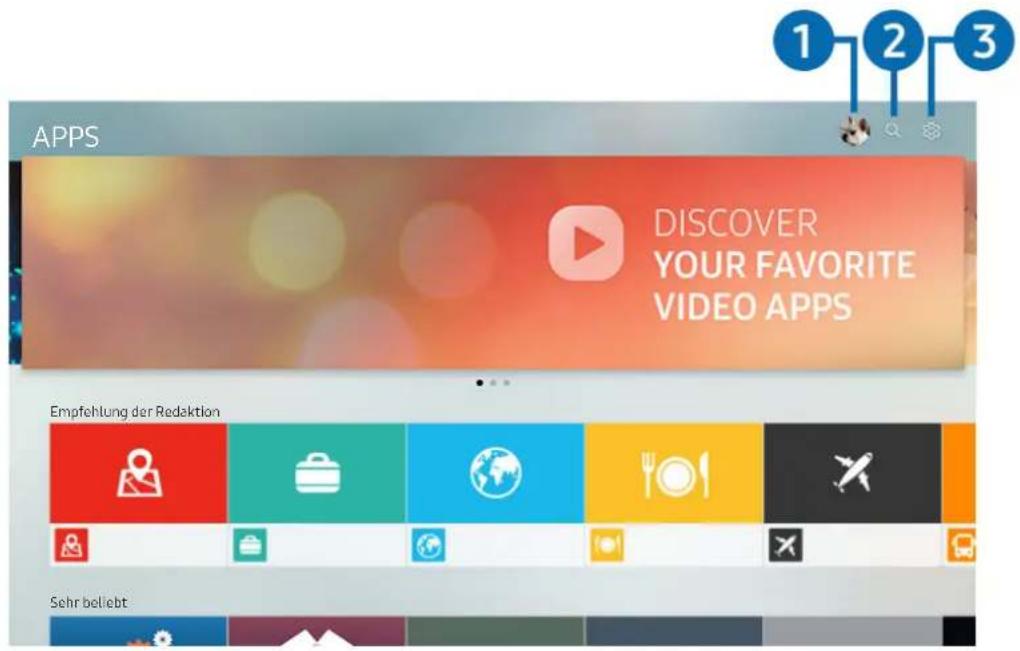
text_image
1 2 3 APPS DISCOVER YOUR FAVORITE VIDEO APPS Empfehlung der Redaktion Sehr beliebtDas Bild auf dem Fernsehgerät kann je nach Modell und Gebiet von der obigen Abbildung abweichen.
1 Anmelden
Durch Auswahl von Anmelden wird das Fenster Samsung-Konto angezeigt. Dort können Sie ein Samsung-Konto einrichten oder sich beim System anmelden.
2 App-Suche
Sie können nach verfügbaren Apps suchen.
3 Einstell.
Sie können die installierten Apps verwalten.
Installieren und Ausführen einer App
Installieren einer App
- Wechseln Sie zu der App, die Sie installieren möchten, und drücken Sie dann die Auswahltaste. Das Fenster mit den Detailinformationen wird angezeigt.
- Wählen Sie Installieren aus. Wenn die Installation abgeschlossen ist, können Sie die App sofort ausführen.
Die installierten Apps werden im Fenster Einstell. angezeigt.
Wenn der eingebaute Speicher des Fernsehgeräts nicht ausreicht, können Sie eine App auf einem USB-Gerät installieren.
Sie können eine auf einem USB-Gerät installierte App nur dann ausführen, wenn es an den Fernseher angeschlossen ist. Die App wird beendet, wenn Sie das USB-Gerät trennen, während die App ausgeführt wird.
Sie können die auf dem USB-Gerät installierte App nicht auf einem PC oder einem anderen Fernseher ausführen.
Starten einer App
Sie können die bei Heruntergeladene App abgerufene App ausführen.
Die folgenden Symbole werden im Symbol der ausgewählten App angezeigt. Sie haben die nachstehenden Bedeutungen:
• Die App ist auf einem USB-Gerät installiert.
• Die App wird mit einem Passwort geschützt.
• Die App wird installiert.
• © Die App muss aktualisiert werden.
• Die App unterstützt Smart-Anzeige.
Verwalten von gekauften oder installierten Apps
Wählen Sie unter APPS die Option 🎨 Einstell. aus. Sie können die installierten Apps verwalten.
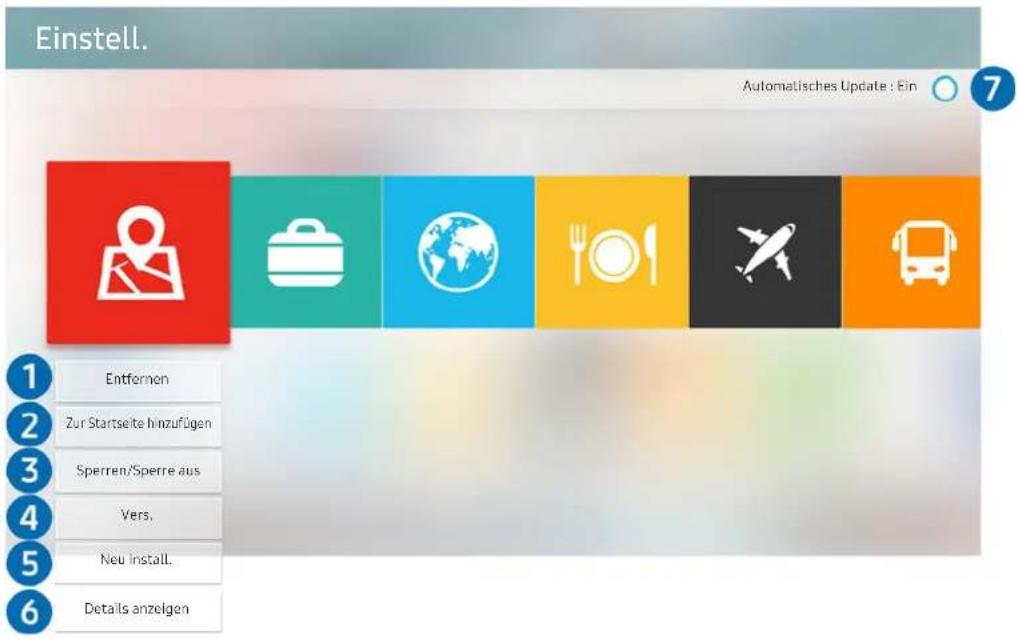
text_image
Einstell. Automatisches Update : Ein 1 Entfernen 2 Zur Startseite hinzufügen 3 Sperren/Sperre aus 4 Vers. 5 Neu install. 6 Details anzeigenDas Bild auf dem Fernsehgerät kann je nach Modell und Gebiet von der obigen Abbildung abweichen.
1 Entfernen einer App
-
Wählen Sie eine App aus, die Sie löschen möchten.
-
Wählen Sie Entfernen aus. Die gewählte App wird gelöscht.
Stellen Sie beim Entfernen der App sicher, dass auch die zugehörigen App-Daten entfernt werden.
2 Hinzufügen von Apps zum Startbildschirm
- Wählen Sie eine App aus, die Sie hinzufügen möchten.
- Wählen Sie Zur Startseite hinzufügen aus.
- Wenn der Startbildschirm angezeigt wird, verschieben Sie die ausgewählte App an die gewünschte Stelle.
- Drücken Sie die Auswahltaste. Die ausgewählte App wird zum Startbildschirm hinzugefügt.
3 Sperren und Freigeben von Apps
- Wählen Sie eine App, die gesperrt oder freigegeben werden soll.
- Wählen Sie Sperren/Sperre aus aus. Die ausgewählte App wird gesperrt oder freigegeben.
Geben Sie die PIN ein, um eine App zu sperren oder zu entsperren. Die Standard-PIN lautet „0000“. Sie können die PIN unter > Einstell. > Allgemein > Systemmanager > PIN ändern einstellen.
4 Verschieben von Apps
- Wählen Sie die App aus, die Sie verschieben möchten.
- Wählen Sie Vers. aus.
- Drücken Sie die Auswahltaste.
Diese Funktion ist in manchen Regionen bei bestimmten Modellen nicht verfügbar.
5 Neuinstallieren einer App
- Wählen Sie die App, die Sie erneut installieren möchten.
- Wählen Sie Neu install. aus. Die Neu-Installation beginnt.
6 Überprüfen der App-Informationen
- Wählen Sie die App aus, deren Informationen Sie überprüfen möchten.
- Wählen Sie Details anzeigen aus.
- Das Fenster mit den App-Informationen wird angezeigt.
Mit Hilfe der Richtungstasten nach links und rechts können Sie im Fenster mit den Detailinformationen eine Bewertung für eine App vergeben.
7 Automatisches Aktualisieren von Apps
Installierte Apps können automatisch aktualisiert werden. Wenn Sie nicht möchten, dass Apps automatisch aktualisiert werden, stellen Sie Automatisches Update auf Aus ein.
Die automatische Aktualisierung ist nur verfügbar, wenn das Fernsehgerät mit dem Internet verbunden ist.
Verwenden des e-Manuals
Sie können in der in Ihr Fernsehgerät eingebetteten Bedienungsanleitung lesen und navigieren.
Öffnen des e-Manual.

> Einstell. > Unterstützung > e-Manual öffnen
Sie können das integrierte e-Manual mit Informationen über die wichtigsten Funktionen Ihres Fernsehgeräts anzeigen.
Alternativ können Sie eine Kopie des e-Manual von der Samsung-Website herunterladen.
Blau markierte Begriffe (wie z. B. Bildmodus) stehen für ein Element im Bildschirmmenü.
Verwenden der Tasten im e-Manual
• (Suchen)
• A(index)
• (Kürzlich angesehen)
- (Jetzt testen): Hiermit können Sie die entsprechende Menüoption auswählen und die Funktion sofort ausprobieren.
• Ⓤ (Verknüpfung): Hiermit können Sie die entsprechende Referenzseite öffnen.
Auf manche Menübildschirme können Sie über das e-Manual nicht zugreifen.
Verwenden des Internets
Surfen Sie mit Ihrem Fernseher im Internet.

Internet
Wenn Sie > Internet auswählen, können Sie kürzlich angezeigte Webseiten oder Empfehlungen anzeigen. Wenn Sie die gewünschte Website auswählen, erhalten Sie direkten Zugriff darauf.
Sie können den Internet leichter verwenden, wenn Sie eine Tastatur und eine Maus angeschlossen haben.
Sie können mit den 4 Richtungstasten im Web-Browser blättern.
Die Webseite kann sich von der auf einem PC angezeigten unterscheiden.
Weitere Informationen zu Internet erhalten Sie im Abschnitt „Hinweise vor der Verwendung von Internet“.
Wiedergabe von Bildern/Videos/Musik
Spielen Sie Medieninhalte ab, die auf Ihrem Fernsehgerät oder den USB-Geräten, Smartphones, Kameras oder PCs usw. gespeichert sind.


Verbundenes Gerät
text_image
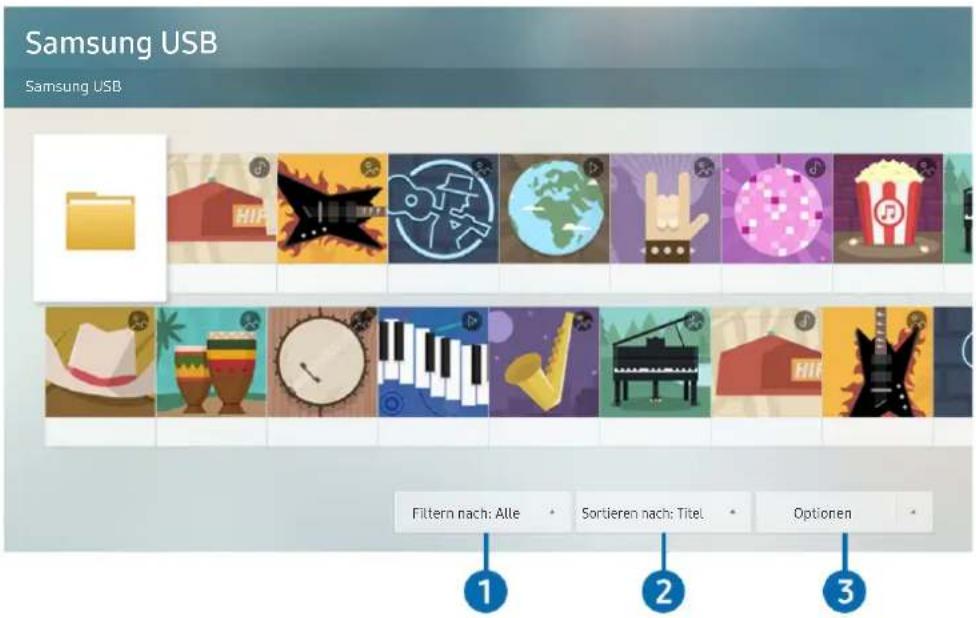
Samsung USB Samsung USB Filtern nach: Alle Sortieren nach: Titel OptionenDas Bild auf dem Fernsehgerät kann je nach Modell und Gebiet von der obigen Abbildung abweichen.
Sie können Medieninhalte, die auf externen Speichergeräten wie beispielsweise USB-Geräten, Mobilgeräten oder Kameras gespeichert sind, auf dem Fernsehbildschirm abspielen.
Die Medieninhalte können jedoch nur dann auf dem Fernsehbildschirm wiedergegeben werden, wenn das entsprechende Speichermedium vom Fernsehgerät unterstützt wird. Weitere Informationen erhalten Sie im Abschnitt „Hinweise zum Anzeigen/Abspielen von Foto-, Video- oder Musikdateien“.
Informationen zum Anschließen des Fernsehgeräts an einen Computer erhalten Sie unter „Anschließen an einen Computer“.
Sichern Sie wichtige Dateien, ehe Sie ein USB-Gerät anschließen. Samsung haftet nicht für beschädigte oder verlorene Dateien.
Informationen zum Verbinden des Fernsehgeräts mit einem Mobilgerät erhalten Sie unter „Verbinden mit einem Mobilgerät“.
In der Liste der Medieninhalte eines angeschlossenen oder verbundenen Speichermediums stehen Ihnen die folgenden Funktionen zur Verfügung.
1 Filtern nach
Hiermit filtern Sie die Medieninhalte nach der Art der Medien. (Musik, Foto, Video, aufgezeichneten Inhalte usw.)
2 Sortieren nach
Hiermit sortieren Sie die Inhalte in der Liste.
3 Optionen
Hiermit löschen Sie ausgewählte Medieninhalte aus der Liste der Medieninhalte oder geben sie wieder. Wenn Sie Aktual. wählen, wird die Inhaltsliste neu geladen.
Sie können nur aufgezeichnete Inhalte löschen. Zum Löschen von Inhalten ändern Sie die Option Filtern nach in Aufgenommen.
Wiedergeben von Medieninhalten
Wiedergeben der Multimedia-Inhalte von einem USB-Gerät
- Verbinden Sie ein USB-Gerät mit dem USB-Anschluss. Es wird eine Po-up-Meldung angezeigt, mit der Sie einfach zur Liste der Multimediainhalte auf dem Gerät wechseln können.
- Wählen Sie aus der Liste das Inhaltselement aus, das Sie wiedergeben möchten. Dieser Inhalt wird wiedergegeben.
Wiedergabe von Multimediainhalten, die auf einem PC oder Mobilgerät gespeichert sind
- Wählen Sie in ➞ Quelle ein Gerät mit Medieninhalten. Die Liste mit den Medieninhalten des Geräts wird angezeigt.
- Wählen Sie in der Liste ein Element der Medieninhalte aus. Die Inhalte werden wiedergegeben.
Weitere Informationen zu Tasten erhalten Sie im Abschnitt „Verfügbare Tasten und Funktionen beim Abspielen von Musik“.
Je nach Kodierungsverfahren oder Dateiformat können manche Inhalte nicht wiedergegeben werden. Außerdem können verschiedene Funktionen eingeschränkt sein.
Die Inhalte auf Geräten, die über Ihr Netzwerk mit dem Fernseher verbunden sind, können aufgrund von Kommunikationsproblemen im Netzwerk nicht unterbrechungsfrei wiedergegeben werden. Verwenden Sie in diesem Fall ein USB-Gerät.
Weitere Informationen zum Verbinden mit einem PC erhalten Sie im Abschnitt „Anschließen an einen Computer“.
Weitere Informationen zum Verbinden mit Mobilgeräten erhalten Sie im Abschnitt „Verbinden mit einem Mobilgerät“.
Verwenden des Musikdienstes
Bei diesem Dienst handelt es sich um eine Musik-App, die Ihnen Lieder vorschlägt.

>Musik
text_image
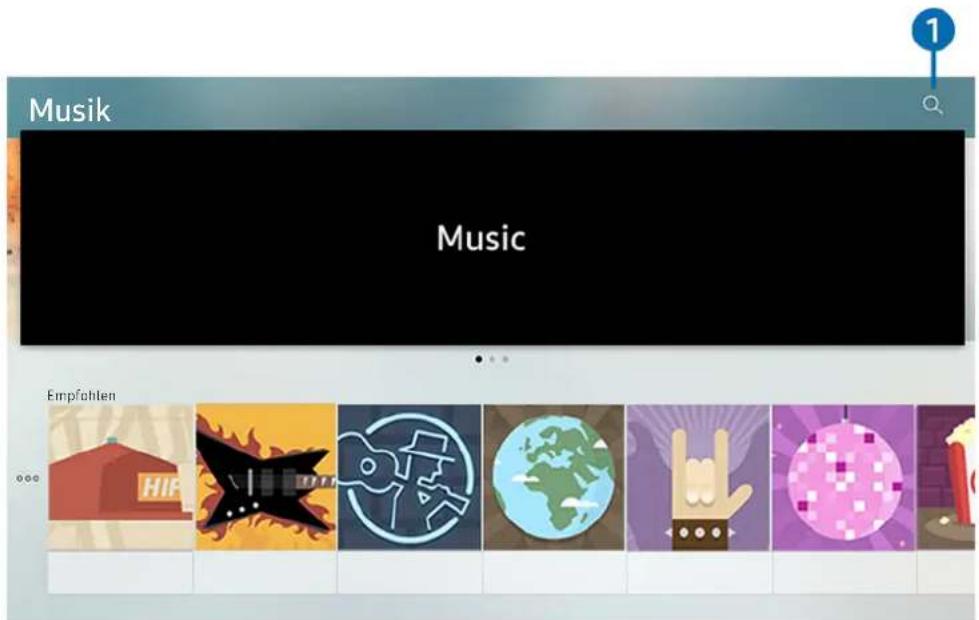
Musik Music EmpfohlenDas Bild auf dem Fernsehgerät kann je nach Modell und Gebiet von der obigen Abbildung abweichen.
Bei diesem Dienst handelt es sich um eine Musik-App, die mit anderen Musik-Apps zusammenwirkt, um Ihnen Lieder vorzuschlagen. Sie können Musik suchen und hören, die Sie gerne mögen. Wenn Sie ein Lied auswählen, wird die zum Abspielen benötigte App gestartet.
Diese Funktion ist in manchen Regionen bei bestimmten Modellen nicht verfügbar.
1 Suchen
Sie können nach Musik suchen, die Sie gerne hören möchten.
Verwenden der Sprachinteraktion
Zur Bedienung Ihres Fernsehers sprechen Sie in das Mikrofon Ihrer Samsung Smart Remote.

Verfügbar je nach Modell.
Sprachinteraktion starten
Halten Sie die Taste ☐ er Samsung Smart Remote gedrückt, sprechen Sie einen Befehl und lassen Sie dann die Taste ☐eder los. Das Fernsehgerät erkennt den Sprachbefehl.
Wenn Sie die Taste einmal drücken, wird die Hilfedokumentation angezeigt. Verwenden Sie die Funktion „Sprachinteraktion“ wie in der Anleitung beschrieben.
Während der Sprachanalyse kann das System keine Sprachbefehle empfangen.
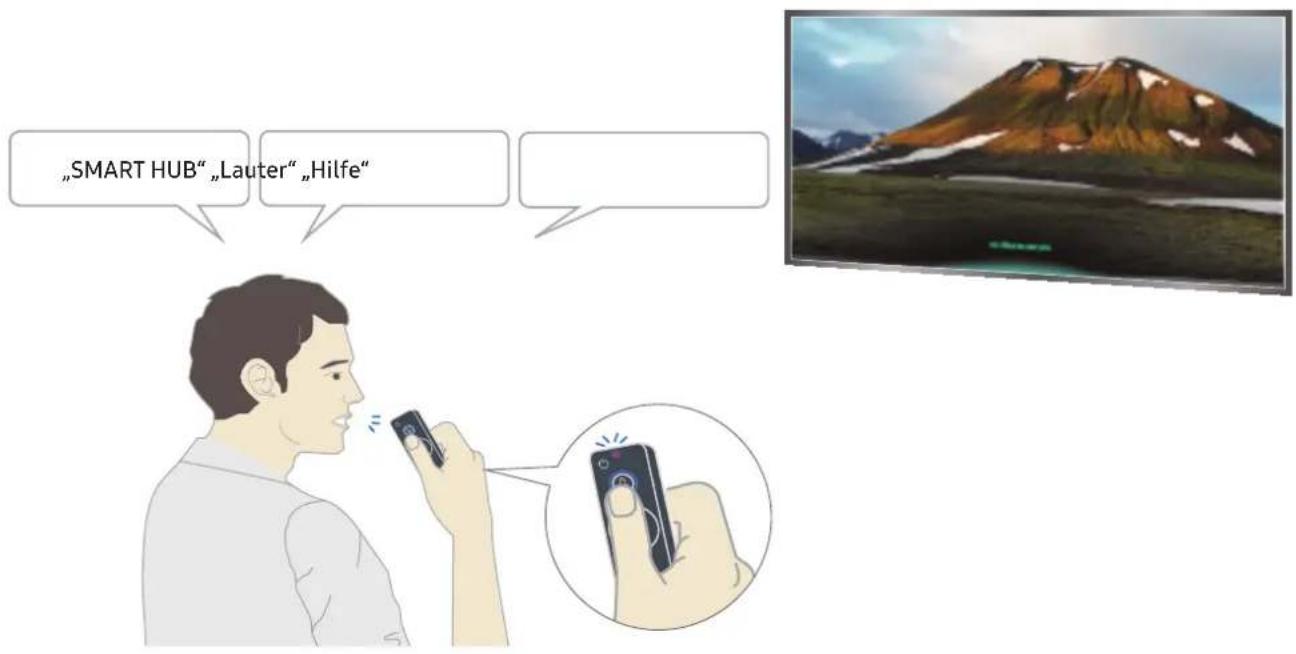
- Mit Sprachbefehlen wie „Sender11“ oder Lautstärke 10“ können Sie den Sender und die Lautstärke einstellen.
- Wenn Sie einen Befehl für erleichterte Bedienung wie Untertitel oder Sprachausgabe sagen, wird der Befehl direkt angewendet und Ihnen wird die Bestätigung angezeigt, dass die Funktion aktiv ist.
- Bei der Wiedergabe von Medieninhalten können Sie Befehle wie „Abspielen“, „Pause“, „Stopp“, „Rücklauf“ und „Vorlauf“ ausführen.

Die Funktion ist nicht für alle Anwendungen verfügbar.
- Sie können den Timer mit dem Befehl „Schlafmodus in 30 Minuten“ einstellen.
- Um die Quelle zu ändern, sagen Sie „HDMI“, „Fernseher“ oder „USB“.
- Um den Bildmodus zu ändern, sagen Sie „Film-Bildmodus“ oder „Bildmodus auf Standard einstellen“.
- Um eine Suche zu starten, sagen Sie „Suche ****“ oder „Suche **** in YouTube“.
- Um die Hilfe anzuzeigen, sagen Sie „Hilfe“, „Was soll ich sagen...“ oder „Benutzerhandbuch“.
Die unterstützte Sprache kann sich je nach Region unterscheiden.
Wenn Sie die Taste einmal drücken, wird die Hilfedokumentation angezeigt. Verwenden Sie die Funktion „Sprachinteraktion“ wie in der Anleitung beschrieben.
Hinweise vor Verwendung der Sprachinteraktion
Vorsichtsmaßnahmen für die Sprachinteraktion
- Sie müssen ein Samsung-Konto besitzen, um die Sprachinteraktion zu verwenden. Weitere Informationen erhalten Sie im Abschnitt „Verwenden eines Samsung-Kontos“.
• Die bei der Sprachinteraktion unterstützte Sprache kann sich je nach Region unterscheiden. - Einige Funktionen sind nicht verfügbar, wenn die eingestellte Sprache von der Sprache Ihres Landes abweicht.
- Diese Funktion ist nur verfügbar, wenn das Fernsehgerät mit dem Internet verbunden ist.
- Sprachinteraktion ist nur bei Fernsehgeräten verfügbar, die diese Funktion unterstützen. In diesem Fall wird eine Fernbedienung mit Mikrofon geliefert.
- Symbole wie „-“ und Sonderzeichen werden nicht unterstützt. Dementsprechend arbeitet diese Funktion möglicherweise nicht ordnungsgemäß, wenn ein Wort oder ein Satz numerische Werte oder Symbole enthält.
• Die gefundenen Ergebnisse enthalten möglicherweise nicht alle möglichen Ergebnisse.
- Für manche Anwendungen sind möglicherweise Zahlungen zu leisten. Deshalb müssen Sie möglicherweise einen Antrag oder Vertrag für die Anwendung abschließen.
- Um den aktuellen Sender durch Ansagen des Sendernamens als Sprachbefehle zu wechseln, müssen Sie Dienstanbieter einrichten beenden. ( [icon] > ⚙ Einstell. > Allgemein > Einrichtung starten) Jetzt testen
- Um die Spracheingabefunktion und die Smart Search-Funktion zu verwenden, müssen Sie der Erhebung und Verwendung Ihrer Sprachdaten durch Dritte zustimmen.
- Um die Funktion für Sprachinteraktion zu verwenden, müssen Sie zustimmen.
– den Smart Hub-Nutzungsbedingungen zustimmen;
– den Hinweisen zur Erhebung und Verwendung personenbezogener Daten für den Smart Hub-Dienst zustimmen;
- der Erhebung und Verwendung personenbezogener Daten für den Sprachinteraktionsdienst zustimmen.
Voraussetzungen für die Verwendung der Sprachinteraktion
- Die Leistung der Sprachinteraktion ist abhängig von Ihrer Tonlage/Lautstärke, Ihrer Aussprache und der Betriebsumgebung (Ton des Fernsehgeräts und Umgebungsgeräusche).
• Die optimale Lautstärke für Sprachbefehle liegt zwischen 75 und 80 dB.
Fernsehen
Sie können beim Fernsehen Komfortfunktionen nutzen. Darüber hinaus können Sie die Senderliste bearbeiten und Favoritenlisten erstellen.
Anzeigen von Informationen zu Digitalsendern auf einen Blick
Zeigen Sie die Programmübersicht des jeweiligen Senders an.
Verwenden des Programmführers

Live-TV TV-Programm
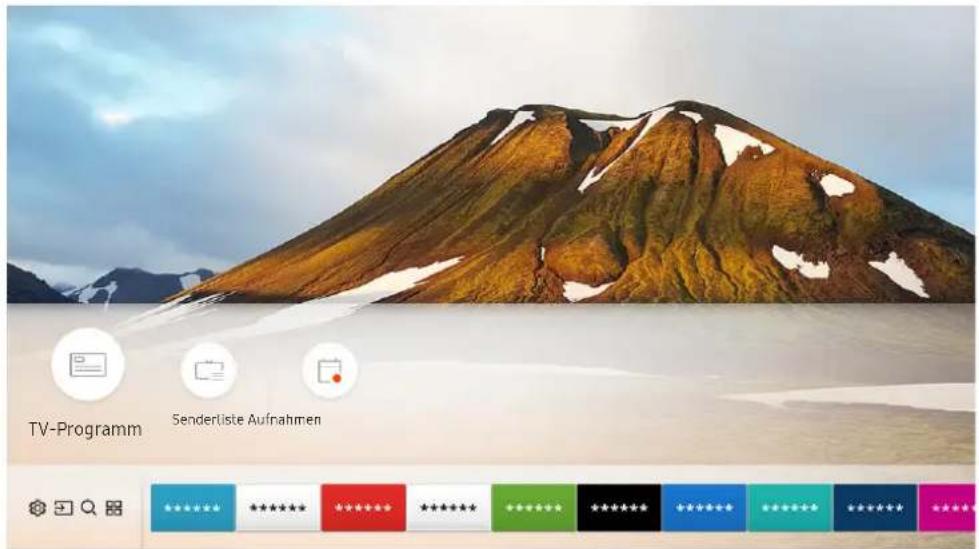
text_image
TV-Programm Senderliste AufnahmenDas Bild auf dem Fernsehgerät kann je nach Modell und Gebiet von der obigen Abbildung abweichen.
Im TV-Programm finden Sie das tägliche Fernsehprogramm jedes Senders. Sie können Programminformationen abrufen, ein Programm auswählen und eine geplante Wiedergabe oder Aufnahme programmieren.
Der TV-Programm wird auch dann angezeigt, wenn Sie beim Fernsehen die Taste CH drücken.
Um Informationen über analoge Sender und die Funktionen für analoge Sender des TV-Programm zu verwenden, müssen Sie die Dienstanbietereinstellungen bei den Anfangseinstellungen abschließen.
Ehe Sie den TV-Programm anzeigen können, müssen Sie die Uhr des Fernsehgeräts einstellen ( > Einstell. > Allgemein > Systemmanager > Zeit > Uhr).
Um eine geplante Wiedergabe, eine geplante Aufnahme oder eine andere Funktion für eine Sendung im TV-Programm zu starten, müssen Sie zuerst die Markierung darauf verschieben und die Fernbedienung wie folgt verwenden:
– Ein Programm, das gerade gesendet wird: Halten Sie die Auswahltaste gedrückt.
- Für ein Programm, dessen Ausstrahlung später erfolgen soll: Drücken Sie die Auswahltaste.
- So wechseln Sie auf den Bildschirm Senderfilter oder Progr.-Manager: Drücken Sie die Taste
- Aufnehmen: Sie können eine laufende Sendung aufnehmen.
Die Verfügbarkeit dieser Funktion ist abhängig vom jeweiligen Modell und der jeweiligen Region.
- Timeshift: Die ausgestrahlte Sendung, die Sie gerade sehen, wird automatisch auf einem USB-Gerät gespeichert, so dass Sie sie abspielen, anhalten, (langsam oder schnell) vor- und zurückspulen lassen und wie eine DVD sogar in Zeitlupe wiedergeben können.
Die Verfügbarkeit dieser Funktion ist abhängig vom jeweiligen Modell und der jeweiligen Region.
- Wiedergabe planen: Sie können die Wiedergabe einer später ausgestrahlten Sendung programmieren.
Weitere Informationen zum Fernsehen oder zur Funktion Wiedergabe planen erhalten Sie im Abschnitt „Programmieren einer geplanten Wiedergabe“.
- Aufnahme programmieren: Sie können die Aufnahme einer später ausgestrahlten Sendung programmieren.
Weitere Informationen zum Aufnehmen oder zu Aufnahme programmieren erhalten Sie im Abschnitt „Aufnehmen von Sendungen“.
Die Verfügbarkeit dieser Funktion ist abhängig vom jeweiligen Modell und der jeweiligen Region.
- Aufnahmezeit bearbeiten: Sie können den Anfangs- und Endzeitpunkt einer programmierten Aufnahme ändern.
Die Verfügbarkeit dieser Funktion ist abhängig vom jeweiligen Modell und der jeweiligen Region.
- Stopp: Sie können die gerade laufende Aufnahme oder Timeshift-Funktion stoppen.
Die Verfügbarkeit dieser Funktion ist abhängig vom jeweiligen Modell und der jeweiligen Region.
- Geplantes Ansehen abbrechen / Geplante Aufzeichnung abbrechen: Sie können geplante Wiedergaben und programmierte Aufnahmen löschen.
Die Verfügbarkeit dieser Funktion ist abhängig vom jeweiligen Modell und der jeweiligen Region.
- Details anzeigen: Hiermit können Sie detaillierte Informationen zur ausgewählten Sendung anzeigen. Die verfügbaren Informationen können sich je nach Eingangssignal unterscheiden. Es wird nichts angezeigt, wenn zusammen mit der Sendung keine Informationen bereitgestellt werden.
- Senderfilter: Sie können aus einer Filterliste einen Senderfilter auswählen, damit die Senderliste entsprechend gefiltert angezeigt wird.
- Progr.-Manager: Sie können den Bildschirm Aufnahme- und Programmmanager oder Progr.-Manager anzeigen.
Die Verfügbarkeit dieser Funktion ist abhängig vom jeweiligen Modell und der jeweiligen Region.
Das OSD-Menü kann je nach Modell von der hier verwendeten Abbildung abweichen.
• TV-Empfang: Sie können das Sendesignal, das Sie empfangen möchten, ändern.
Aufnehmen von Sendungen
Sie können eine aktuelle oder eine anstehende Sendungen jetzt einfach mit einem USB-Gerät statt mit einem Videorekorder aufnehmen.
Lesen Sie alle Sicherheitshinweise sorgfältig durch, ehe Sie die Aufnahmefunktion verwenden. Weitere Informationen erhalten Sie im Abschnitt „Vor Verwendung der Funktionen Aufnahme und Timeshift“.
Sie können nur solche Programme aufnehmen, die über die Antenne empfangen werden.
wird neben den Programmen und Sendern angezeigt, für die Sie eine Aufnahme programmiert haben.
Die Verfügbarkeit dieser Funktion ist abhängig vom jeweiligen Modell und der jeweiligen Region.
Wenn Sie zu 📂 > Live-TV wechseln, ohne dass ein USB-Gerät angeschlossen ist, erscheint der Bildschirm Progr.-Manageranstelle des Bildschirms Aufnahmen.
Aufnehmen von Sendungen
Verwenden der Optionen für sofortige und programmierte Aufnahmen im Fenster „TV-Programm“
- Sofortaufnahme
Wählen Sie im TV-Programm eine laufende Sendung aus und halten Sie die Auswahltaste gedrückt. Wählen Sie dann im Popup-Menü den Befehl Aufnehmen, um die Aufnahme sofort zu starten.
- Aufnahme programmieren
Wählen Sie eine Sendung, deren Ausstrahlung für einen späteren Zeitpunkt vorgesehen ist, drücken Sie die Auswahltaste und wählen Sie dann Aufnahme programmieren, um die Aufnahme der Sendung zu programmieren.
Verwenden der Optionen für sofortige und programmierte Aufnahmen beim Anzeigen einer Sendung
- Sofortaufnahme
Die Aufnahme beginnt sofort, wenn Sie Aufnehmen wählen, nachdem Sie die Taste 🎯 gedrückt haben, während eine Sendung läuft.
- Aufnahme programmieren
Drücken Sie beim Anzeigen einer Sendung die Auswahltaste, um das Fenster mit den Programminformationen anzuzeigen. Verwenden Sie die Richtungstaste nach links oder rechts, um eine programmierte Sendung auszuwählen. Drücken Sie die Auswahltaste und wählen Sie dann Aufnahme programmieren, um die Aufnahme der programmierten Sendung zu programmieren.
Programmieren einer Videoaufnahme nach Eingabe von Datum und Uhrzeit

Live-TV > Progr.-Manager oder Aufnahmen > Programmierung > Aufnehmen hinzufügen
Um eine Aufnahme zu programmieren, stellen Sie die Werte für TV-Empfang, Kanal, Wiederholen, Datum, Startzeit und Endzeit der ausgestrahlten Sendung ein, die Sie aufnehmen möchten, und wählen Sie Speichern.

Überprüfen Sie die aktuelle Zeit unter 📄 > Einstell. > Allgemein > Systemmanager > Zeit > Uhr.
Verwalten der Liste der programmierten Aufnahmen
> Live-TV > Progr.-Manager oder Aufnahmen > Programmierung
Sie können die Informationen zu programmierten Aufnahmen ändern oder die programmierten Aufnahmen verwerfen.
Sie können mit Aufnahme programmieren und Wiedergabe planen bis zu 30 Aufnahmen oder Sendungen programmieren.
Einstellen der programmierten Aufnahmezeit
Live-TV > Progr.-Manager oder Aufnahmen > Programmierung > Bearbeiten
Sie können den Anfangs- und Endzeitpunkt einer programmierten Aufnahme einstellen. Sie können den Startzeitpunkt auf maximal 10 Minuten vor Beginn der Sendung und den Endzeitpunkt auf maximal 10 Minuten nach dem Ende der Sendung programmieren.
Löschen einer programmierten Aufnahme
Live-TV > Progr.-Manager oder Aufnahmen > Programmierung > Entfernen
Kontrollieren der programmierten Aufnahmen
Live-TV > Progr.-Manager oder Aufnahmen > Programmierung > Details anzeigen
Anzeigen aufgenommener Sendungen
> Live-TV > Progr.-Manager oder Aufnahmen > Aufnahmen
Wählen Sie aus der Liste die Datei einer Aufnahme aus. Diese Datei wird wiedergegeben.
Die jeweils angezeigten Schaltflächen unterscheiden sich je nach wiedergegebener Datei. Weitere Informationen zu Bedientasten erhalten Sie im Abschnitt „Tasten und Funktionen beim Aufnehmen von Sendungen oder bei Timeshift“.
Die Verfügbarkeit dieser Funktion ist abhängig vom jeweiligen Modell und der jeweiligen Region.
Programmieren einer geplanten Wiedergabe
Konfigurieren Sie das Fernsehgerät so, dass es zu einem bestimmten Zeitpunkt und Datum einen bestimmten Sender oder eine Sendung anzeigt.
Neben den Sendungen, für die eine Aufnahme programmiert wurde, wird 📁 angezeigt.
Ehe Sie eine Wiedergabe programmieren können, müssen Sie zuerst die Uhr des Fernsehgeräts einstellen (Einstell. > Allgemein > Systemmanager > Zeit > Uhr).
Das OSD-Menü kann je nach Modell von der hier verwendeten Abbildung abweichen.
Einrichten einer programmierten Wiedergabe für einen Sender
Verwenden der Optionen für programmierte Aufnahmen im Programmfenster
Wählen Sie im Fenster TV-Programm eine Sendung, die Sie gern sehen möchten, und drücken Sie auf die Auswahltaste. Wählen Sie dann im angezeigten Popup-Menü den Befehl Wiedergabe planen.
Verwenden der Optionen für geplante Wiedergabe im Infofenster der Sendung
Drücken Sie beim Fernsehen die Auswahltaste. Das Fenster mit den Programminformationen wird geöffnet. Wählen Sie mit den Richtungstasten nach links oder rechts eine ausgestrahlte Sendung aus. Wählen Sie bei gedrückter Auswahltaste den Befehl Wiedergabe planen, um die Wiedergabe dieser Sendung zu programmieren.
Verwenden von programmierter Wiedergabe, um Sendungen an einem bestimmten Tag zu einer bestimmten Zeit wiederzugeben
Live-TV > Progr.-Manager oder Aufnahmen > Programmierung > Ansehen hinzufügen
Um eine Wiedergabe zu planen, stellen Sie die Werte für TV-Empfang, Kanal, Wiederholen, Datum und Startzeit der ausgestrahlten Sendung ein, die Sie aufnehmen möchten, und wählen Sie Speichern.
Kontrollieren Sie die aktuelle Zeit unter > Einstell. > Allgemein > Systemmanager > Zeit > Uhr.
Bearbeiten einer programmierten Wiedergabe
Live-TV > Progr.-Manager oder Aufnahmen > Programmierung
Sie können für die Funktionen Wiedergabe planen und Aufnahme programmieren maximal 30 Einträge programmieren.
Einstellen der programmierten Wiedergabezeit
Live-TV > Progr.-Manager oder Aufnahmen > Programmierung > Bearbeiten
Hiermit stellen Sie die gewünschte Startzeit der programmierten Wiedergabe ein. Die Startzeit kann auf maximal 10 Minuten vor Beginn der Sendung eingestellt werden.
Löschen einer programmierten Wiedergabe
Live-TV > Progr.-Manager oder Aufnahmen > Programmierung > Entfernen
Überprüfen der programmierten Wiedergaben
Live-TV > Progr.-Manager oder Aufnahmen > Programmierung > Details anzeigen
Verwenden von Timeshift
Sie haben die Möglichkeit, eine laufende Sendung anzuhalten, zurückzuspulen und wieder fortzusetzen.
Sie können laufende Sendungen mit Hilfe von Timeshift anhalten und zurückspulen. Durch Aktivieren dieser Funktion deaktivieren Sie die Funktion Senderempfang.
Drücken Sie zum Aktivieren der Funktion Timeshift während des Fernsehens die Taste 🎯 und wählen Sie anschließend Timeshift oder drücken Sie die Taste 🎯
Wenn die Timeshift-Funktion ausgeführt wird, sind manche Funktionen unter > Einstell. > Senderempfang nicht verfügbar.
Um Timeshift zu verwenden, müssen Sie ein USB-Gerät für die Aufnahme anschießen.
Lesen Sie vor der Verwendung der Timeshift-Funktion alle Sicherheitshinweise. Weitere Informationen erhalten Sie im Abschnitt „Vor Verwendung der Funktionen Aufnahme und Timeshift“.
Die Verfügbarkeit dieser Funktion ist abhängig vom jeweiligen Modell und der jeweiligen Region.
Weitere Informationen zu Bedientasten erhalten Sie im Abschnitt „Tasten und Funktionen beim Aufnehmen von Sendungen oder bei Timeshift“.
Tasten und Funktionen beim Aufnehmen von Sendungen oder bei Timeshift

Die zur Verfügung stehenden Tasten und Funktionen können sich je nach Funktion unterscheiden.
Wenn Sie die Richtungstaste nach unten drücken, werden die folgenden Schaltflächen angezeigt.
- Aufnahmezeit bearbeiten
Sie können einstellen, über welchen Zeitraum hinweg die Sendung aufgenommen wird.

Diese Funktion ist nur verfügbar, während gerade eine Sendung aufgenommen wird.
- Aufnehmen
Wechseln von der Timeshift-Funktion zur Aufnahmefunktion. Wenn Sie zur Aufnahmefunktion wechseln, können Sie die gerade mit der Timeshift-Funktion erzeugte Aufnahme in die neue Aufnahme integrieren.

Diese Funktion ist nur verfügbar, solange die Timeshift-Funktion ausgeführt wird.
- Zu Live TV
Hiermit kehren Sie zu den aktuellen Szenen einer Sendung zurück, wenn die Aufnahme- oder Timeshift-Funktion frühere Szenen wiedergibt.
• Aufnahme anhalten / Timeshift anhalten
Hiermit beenden Sie die Aufnahme- oder Timeshift-Funktion.
- Info
Zeigt das Info-Fenster für die Sendung an, die gerade mit der Aufnahme- oder Timeshift-Funktion verarbeitet wird.
- Pause / Wiedergabe
Nachdem Sie die Wiedergabe eines Videos angehalten haben, stehen Ihnen die folgenden Funktionen zur Verfügung. (Hinweis: Wenn die Wiedergabe des Videos angehalten wurde, wird auch kein Ton mehr ausgegeben.)
- Langsames Zurückspulen oder Langsames Vorspulen: Hiermit können Sie die das Video bei jedem Drücken der Taste oder rückwärts oder vorwärts in Zeitlupengeschwindigkeit (1/8, 1/4, 1/2) wiedergeben. Um die Rücklauf- oder Vorlaufgeschwindigkeit bei langsamer Wiedergabe maximal 3 mal zu steigern, drücken Sie die Taste mehrmals nacheinander. Um wieder mit der normalen Wiedergabe fortzufahren, drücken Sie die Taste ▶

Wenn die Funktion Langsames Zurückspulen aktiviert ist, können Sie den Unterschied zwischen der aktuellen Aufnahmezeit und der aktuellen Rücklaufzeit anzeigen.
- Rückwärts springen / vorwärts springen: Sie können durch Auswahl der linken bzw. der rechten Richtungstaste der Wiedergabesteuerung im Video um 10 Sekunden nach vorn oder hinten springen.

Wenn die Funktion zum Zurückspringen aktiviert ist, können Sie den Unterschied zwischen der aktuellen Aufnahmezeit und der aktuellen Rücklaufzeit anzeigen.
• Rücklauf / Schnellvorlauf

Diese Funktion ist nicht verfügbar, während Sie eine Sendung sehen, das gerade übertragen wird.
Verwenden des Senderlistes
Wechseln Sie den Sender oder prüfen Sie die Sendungen anderer digitaler Sender.

Live-TV Senderliste
Mit der Senderliste können Sie beim Fernsehen den Sender wechseln oder das Programm anderer digitaler Sender einsehen. Drücken Sie auf der Standardfernbedienung die Taste CH LIST.
Im Fenster Alle werden die folgenden Symbole angezeigt:
• ♥: Favoritensender
- Ein gesperrter Sender.
Die folgenden Funktionen stehen Ihnen zur Verfügung, wenn Sie in der Senderliste auf die Richtungstaste nach rechts drücken:
- Alle
Hiermit zeigen Sie die Kanäle an, die automatisch gefunden wurden.
• TV PLUS
Wenn das Fernsehgerät mit dem Internet verbunden ist, können Sie beliebte Programme oder Highlights zu einem Thema jederzeit über einen virtuellen Kanal anzeigen. Wie für einen normalen Sender wird das tägliche Programm von TV PLUS zur Verfügung gestellt.
Die Verfügbarkeit dieser Funktion ist abhängig vom jeweiligen Modell und der jeweiligen Region.
- Favoriten
Hiermit zeigen Sie die Favoritenlisten 1 bis 5 an.
- Sendertyp
Hiermit können Sie die Liste so sortieren, dass sie nur Sender eines ausgewählten Genres enthält. Die Funktion Sendertyp unterstützt allerdings nur Sender, die Genre-Informationen bereitstellen.
- Sortieren
Hiermit sortieren Sie die Liste nach Nummer oder Name des Senders (nur digitale Sender).
Diese Option ist nur bei Digitalsendern verfügbar.
• TV-Empfang
Hiermit können Sie zwischen Terrestrisch, Kabel und Satellit wählen.
Ob diese Option verfügbar ist, hängt vom jeweiligen Modell und der jeweiligen Region ab.
Bearbeiten von Sendern
Bearbeiten Sie die auf dem Fernseher gespeicherten Sender.

Live-TV > Senderliste > Alle > Sender bearbeiten
Die Symbole im Fenster Sender bearbeiten haben folgende Bedeutungen:
• ♥: Favoritensender
- Ein gesperrter Sender.
Entfernen von registrierten Sendern
Wenn Sie einen Sender entfernen möchten, markieren Sie den entsprechenden Sender und wählen Sie dann Entfernen.
Registrierte Sender bearbeiten
Durch Auswahl von Alle > Sender bearbeiten können Sie auf folgende Optionen zugreifen:
- Sperren oder Freigeben von Sendern
Wählen Sie nach Auswahl eines Zielsenders unter Sender bearbeiten den Befehl Sperren oder Freigabe. Danach wird der gewählte Sender gesperrt oder freigegeben. Ein gesperrter Sender kann nicht angezeigt werden.
Wenn Sie das Kennwort festlegen möchten, stellen Sie 📝 > Einstell. > Senderempfang > Sendersperre anwenden auf Ein.
Weitere Informationen zum Einstellen Ihres Kennworts erhalten Sie im Abschnitt „Einrichten eines Passworts“.
- Ändern von Sendernamen
Wählen Sie nach Auswahl eines Senders unter Sender bearbeiten den Befehl Send. umbenenn., um den Sendernamen zu ändern.
Diese Funktion ist nur für ausgewählte Sender verfügbar.
Diese Funktion ist nur für Analogsendungen verfügbar.
- Nummer ändern
Die Verfügbarkeit dieser Funktion ist abhängig vom jeweiligen Modell und der jeweiligen Region.
Wenn Sie die Sendernummer ändern, werden die Senderinformationen nicht mehr automatisch aktualisiert.
• TV PLUS Wiederherstellen
Sie können erneut suchen und die empfangenen TV PLUS-Sender speichern.
Wenn es auf dem Fernsehgerät TV PLUS-Sender gibt, speichert das System die neu gefundenen Sender, nachdem die gespeicherten Sender gelöscht wurden.
Wenn der Fernseher TV PLUS-Sender gespeichert hat, wird die vorhandene Liste mit TV PLUS Wiederherstellen gelöscht. Anschließend werden die neu gefundenen Sender gespeichert.
Die Verfügbarkeit dieser Funktion ist abhängig vom jeweiligen Modell und der jeweiligen Region.
Erstellen einer persönlichen Favoritenliste
Legen Sie häufig angesehene Sender als Favoritensender fest.
Favoritensender werden in den Fenstern Sender bearbeiten und Alle mit dem Symbol ♥ gekennzeichnet.
Registrieren von Sendern als Favoriten

Live-TV Senderliste
- Drücken Sie auf Ihrer Fernbedienung die Richtungstaste nach rechts.
- Wählen Sie Favoriten aus.
- Wählen Sie eine der fünf Favoritenlisten.
- Wechseln Sie zu Favoriten bearbeiten.
- Wählen Sie einen Sender aus, der zur Favoritenliste hinzugefügt werden soll.
- Wählen Sie aus. Der gewählte Sender wird in die Favoritenliste übernommen.
Auswählen und Anzeigen von Sendern nur aus der Favoritenliste

Live-TV Senderliste
- Drücken Sie auf Ihrer Fernbedienung die Richtungstaste nach rechts.
- Wählen Sie Favoriten aus.
- Wählen Sie aus den fünf auf dem Bildschirm angezeigten Favoritenlisten die von Ihnen gewünschte aus. Die Sender werden in der gewählten Favoritenliste angezeigt.
In leeren Favoritenlisten werden keine Sender angezeigt.

Bearbeiten einer Favoritenliste
Verwenden Sie die Funktionen, die beim Fernsehen verfügbar sind.

Live-TV Senderliste
Wählen Sie nach Drücken der Richtungstaste nach rechts auf Ihrer Fernbedienung die Befehle Favoriten > Favoriten 1 - Favoriten 5 > Favoriten bearbeiten. Das Fenster Favoriten bearbeiten wird geöffnet.
Hinzufügen von Sendern zu einer Favoritenliste
Wählen Sie zuerst Sender aus, die Sie hinzufügen möchten, und dann das Symbol >>Die ausgewählten Sender werden zu den Favoriten hinzugefügt.
Entfernen von Sendern aus einer Favoritenliste
Wählen Sie Sender in einer Favoritenliste und drücken Sie dann auf die Taste
Ändern der Reihenfolge in einer Favoritenliste
Wählen Sie zuerst einen oder mehrere Sender und dann Reihenf. änd. aus. Die Markierung Reihenf. änd. wird angezeigt. Wählen Sie mit den Richtungstasten nach oben oder unten die neue Position der Sender aus. Drücken Sie die Auswahltaste, um die Sender an ihrer neuen Position in der Liste abzulegen.
Umbenennen einer Favoritenliste
Wählen Sie die Favoritenlisten aus, die Sie umbenennen möchten, und wählen Sie dann Favoriten umbenennen. Geben Sie mit Hilfe der nun angezeigten Bildschirmtastatur einen neuen Namen ein und wählen Sie dann Fert..
Zusatzfunktionen beim Fernsehen
Verwenden Sie die Funktionen, die von digitalen oder analogen Sendern unterstützt werden.
Ändern des Sendesignals

Live-TV Senderliste
Drücken Sie auf Ihrer Fernbedienung die Richtungstaste nach rechts, und wählen Sie TV-Empfang, um Terrestrisch oder Kabel auszuwählen.
Diese Funktion ist nicht notwendig, wenn Sie Ihre Sender über einen Kabel- oder Satellitenreceiver empfangen.
Suchen nach verfügbaren Sendern

> Einstell. > Senderempfang > Automatischer Sendersuchlauf > Automatischer dersuchlauf Jetzt testen Jetzt testen
Die Verfügbarkeit dieser Funktion ist abhängig vom jeweiligen Modell und der jeweiligen Region.
Wenn das Fernsehgerät mit einem Kabel- oder Satellitenreceiver verbunden ist, brauchen Sie dies nicht zu tun.
Das DVB-T2-System ist in bestimmten Regionen nicht verfügbar.
Das OSD-Menü kann je nach Modell von der hier verwendeten Abbildung abweichen.
Auswählen der Suchoption des Kabelfernsehanbieters

Einstell. > Senderempfang > Automatischer Sendersuchlauf > Suchoptionen für Kabel
Hiermit stellen Sie weitere Suchoptionen für die Sendersuche im Kabelnetz ein (z. B. Frequenz oder Symbolrate).

Die Verfügbarkeit dieser Funktion ist abhängig vom jeweiligen Modell und der jeweiligen Region.
Suchen der verfügbaren Sender im Standby-Modus

Einstell. > Senderempfang > Automatischer Sendersuchlauf > Automatische andereinstellung im Standby-Modus
Ausführen eines automatischen Sendersuchlaufs, während das Fernsehgerät im Standby-Modus läuft.

Die Verfügbarkeit dieser Funktion ist abhängig vom jeweiligen Modell und der jeweiligen Region.
Einstellen der Weckzeit

Einstell. > Senderempfang > Automatischer Sendersuchlauf > Weckdienst
Programm-Timer, mit dem das Fernsehgerät einschalten und automatisch nach Sendern suchen können.

Die Verfügbarkeit dieser Funktion ist abhängig vom jeweiligen Modell und der jeweiligen Region.
Beschränken der Anzeige auf bestimmte Kanäle

Einstell. > Senderempfang > Sendersperre anwenden Jetzt testen
Mit der Auswahltaste können Sie die Sendersperre im Menü ein- oder ausschalten.
Auswählen der Audiowiedergabeoption

Einstell. > Senderempfang > Zweikanalton Jetzt testen
Festlegen der Ton-Optionen für Stereo- oder zweisprachige Sendungen. Weitere Informationen erhalten Sie im Abschnitt „Tonoptionen für unterstützte Sendungen“.

Diese Funktion ist in manchen Regionen bei bestimmten Modellen nicht verfügbar.
Verwenden von Programmsperre/Alterseinstufung

Einstell. > Senderempfang > Programmsperre/Alterseinstufung Jetzt testen

Diese Funktion ist nicht für alle Modelle und Regionen verfügbar.
Die Programmsperre/Alterseinstufung sperrt Sendungen, deren Altersfreigabe höher als gewünscht ist. Auf diese Weise können Sie beispielsweise die Nutzung des Fernsehgeräts durch Ihre Kinder kontrollieren. Diese Funktion kann jedoch nicht für Programme verwendet werden, die aus externen Quellen stammen, wie z. B. DVD-Player oder USB-Dateien.
Zum Anzeigen eines gesperrten Programms ist die Eingabe des PIN-Codes erforderlich.

Die Senderempfang ist im HDMI- oder Component-Modus nicht verfügbar.

Programmsperre/Alterseinstufung wird je nach Eingangsquelle möglicherweise nicht unterstützt.
Konfigurieren der erweiterten Sendeeinstellungen

Einstell. > Senderempfang > Experteneinstellungen Jetzt testen
Lesen von digitalem Text

Einstell. > Senderempfang > Experteneinstellungen > Digitaltext
Sie können diese Funktion verwenden, wenn Sie eine Sendung sehen, die sowohl Texte als auch Multimedia-Inhalte umfasst.

Diese Funktion ist nur in Großbritannien verfügbar.

MHEG (Multimedia and Hypermedia Information Coding Experts Group): Ein internationaler Standard für Datenkodiersysteme, die in Multimedia und Hypermedia Einsatz finden. Dies ist ein höheres Niveau als das MPEG-System, das solche datenverknüpfenden Hypertextmedien wie Standbilder, Zeichendienst, Animations-, Grafik- und Videodateien sowie Multimediadateien umfasst. MHEG ist eine Technologie für Laufzeitinteraktion mit dem Benutzer, und sie wird auf verschiedenen Gebieten verwendet, z. B. Video-On-Demand (VOD), Interactive TV (ITV), Electronic Commerce (EC), Teleweiterbildung, Telekonferenzen, digitale Bibliotheken und Netzwerkspiele.
Auswählen der Audiowiedergabesprache

Einstell. > Senderempfang > Experteneinstellungen > Audiooptionen Jetzt testen
Diese Sprache hören Sie beim Fernsehen, sofern die Sprache zusammen mit dem Sendesignal übertragen wird. Die Audiooptionen funktionieren für analoge und digitale Sender unterschiedlich.

Diese Funktion ist in manchen Regionen bei bestimmten Modellen nicht verfügbar.
Auswählen einer Sprache

Einstell. > Senderempfang > Experteneinstellungen > Audiooptionen > Einstellung Wiedergabesprache

Welche Sprache verfügbar ist, hängt von der jeweiligen Sendung ab.
Auswählen eines Audioformats

Einstell. > Senderempfang > Experteneinstellungen > Audiooptionen > Audioformat

Welches Audioformat unterstützt wird, hängt vom jeweils gesendeten Programm ab.

Diese Option ist nur bei Digitalsendern verfügbar.
Manuelles Einstellen der Sendesignale

Einstell. > Senderempfang > Experteneinstellungen > Man. Sendereinstellung jetzt
testen
Sie können eine manuelle Suche nach allen Sender durchführen und die gefundenen Sender im Fernsehgerät speichern. Mit Stopp können Sie den Suchlauf beenden.

Die Verfügbarkeit dieser Funktion ist abhängig vom jeweiligen Modell und der jeweiligen Region.
Einstellen von digitalen Sendern

Einstell. > Senderempfang > Experteneinstellungen > Man. Sendereinstellung >ellung von Digitalsendern
Wählen Sie Neu > Suchen, um automatisch nach digitalen Sendern zu suchen und und die gefundenen Sender im Fernsehgerät zu speichern.
Einstellen von analogen Sendern
> Einstell. > Senderempfang > Experteneinstellungen > Man. Sendereinstellung > Einstellung von Analogsendern
Wählen Sie Neu und konfigurieren Sie Programm, Fernsehnorm, Tonsystem, Kanal und Suchen für die Suche nach analogen Sendern. Wählen Sie dann Speich., um die gefundenen Sender im Fernsehgerät zu speichern.
Diese Funktion ist nur für Analogsendungen verfügbar.
Feinabstimmung analoger Sender
> Einstell. > Senderempfang > Experteneinstellungen > Feinabstimmung Jetzt testen
Diese Funktion ist nur für Analogsendungen verfügbar.
Übertragen der Senderliste
> Einstell. > Senderempfang > Experteneinstellungen > Senderliste übertrag.
Sie können die Senderliste auf einen USB-Speicher exportieren oder von dort importieren. Um diese Funktion zu verwenden, ist die Eingabe der PIN-Nummer erforderlich.
- Von USB importieren: Hiermit importieren Sie eine Senderliste, die auf einem USB-Gerät gespeichert ist.
- Auf USB exportieren: Hiermit können Sie die im Fernsehgerät gespeicherte Senderliste auf einem USB-Speicher exportieren.
Diese Funktion ist verfügbar, wenn ein USB-Speicher angeschlossen ist.
Diese Funktion ist in manchen Regionen bei bestimmten Modellen nicht verfügbar.
Löschen eines CAM-Bedienerprofils
> Einstell. > Senderempfang > Experteneinstellungen > CAM-Bedienerprofil löschen
Die Verfügbarkeit dieser Funktion ist abhängig vom jeweiligen Modell und der jeweiligen Region.
Einrichten des Satellitensystems
> Einstell. > Senderempfang > Experteneinstellungen > Satellitensystem
Sie können verschiedene Einstellungen für Satellitenschüsseln konfigurieren, ehe Sie einen Sendersuchlauf durchführen.
Die Verfügbarkeit dieser Funktion ist abhängig vom jeweiligen Modell und der jeweiligen Region.
Ändern der Teletextsprache

> Einstell. > Senderempfang > Experteneinstellungen > Einstellung der Teletextsprache eletextsprache
Sie können die Teletextsprache festlegen oder ändern. Um Teletext in Ihrer bevorzugten Sprache anzusehen, wählen Sie eine Sprache zur Verwendung als Primäre Teletextsprache. Wenn diese Sprache nicht unterstützt wird, können Sie den Teletext in Ihrer zweiten bevorzugten Sprache ausgeben, die bei Sekundäre Teletextsprache festgelegt wurde.

Die Verfügbarkeit dieser Funktion ist abhängig vom jeweiligen Modell und der jeweiligen Region.
Anzeigen des Common Interface-Menüs

> Einstell. > Senderempfang > Common Interface
Sie können Informationen über das Common Interface anzeigen.
- CI-Menü
Hiermit kann der Benutzer seine Auswahl in dem vom CAM-Modul bereitgestellten Menü treffen. Wählen Sie ausgehend vom Menü „PC-Karte“ das CI-Menü aus.
• Anwendungsinformationen
Hiermit zeigen Sie Informationen zu dem in den CI-Steckplatz eingesetzten CAM-Modul und zur „CI“- oder „Cl+“-Karte an, die in das CAM-Modul eingesetzt wurde. Sie können das CAM-Modul jederzeit installieren. Das Fernsehgerät kann dabei ein- oder ausgeschaltet sein.
• CICAM-PIN-Manager
Hiermit können Sie die PIN des CICAM (Common Interface Common Access Module) verwalten. Sie können eine PIN speichern, eine gespeicherte PIN ändern und andere Einstellungen vornehmen.

Die Verfügbarkeit dieser Funktion ist abhängig vom jeweiligen Modell und der jeweiligen Region.
• Entschlüsselungsmodus
• CAM Video-Transcoding
Hiermit konfigurieren Sie die Einstellungen so, dass der Videocodec aus dem CAM automatisch transkodiert wird. Deaktivieren (Off (Aus)) Sie die Option, wenn Sie sie nicht verwenden möchten.

Sie müssen ein CAM-Modul verwenden, das die Transkodierung des Videocodecs unterstützt.
Bild und Ton
Sie können die Einstellungen für Bild und Ton entsprechend Ihren Vorlieben ändern.
Anpassen der Bildqualität
Ändern Sie den Bildmodus und konfigurieren Sie die Experteneinstellungen.
Auswählen eines Bildmodus


Einstell. > Bild > Bildmodus Jetzt testen
Sie können den Bildmodus auswählen, der für ein optimales Fernseherlebnis sorgt.
• Dynamisch
Hiermit wird das Bild in heller Umgebung heller und klarer.
- Standard
Dies ist der für die meisten Umgebungen geeignete Standardmodus.
- Natürlich
Verringert die Augenbelastung und ermöglicht entspannten Fernsehgenuss.
Film
Eignet sich für das Fernsehen und Filme in dunkler Umgebung.
Konfigurieren der erweiterten Bildeinstellungen


Einstell. > Bild > Experteneinstellungen Jetzt testen
Konfigurieren Sie die Bildschirmeinstellungen mit den folgenden Funktionen nach Ihrem Geschmack:
• Hintergrundbel. Jetzt testen
• Helligkeit Jetzt testen
- Kontrast Jetzt testen
• Schärfe Jetzt testen
- Farbe Jetzt testen
• Farbton (G/R) Jetzt testen
• Bildeinstellungen anwenden Jetzt testen
• Digital aufbereiten Jetzt testen
• Auto Motion Plus-Einstellungen Jetzt testen
Nachdem die Funktion LED Clear Motion aktiviert (auf Ein eingestellt) wurde, erscheint der Bildschirminhalt dunkler als bei deaktivierter Funktion (Aus).
- Lokales Dimming Jetzt testen
Hiermit wird die Helligkeit für einzelne Bereiche auf dem Bildschirm automatisch so eingestellt, dass der Kontrast automatisch maximiert wird.
Diese Funktion ist in manchen Regionen bei bestimmten Modellen nicht verfügbar.
• Kontrastverbesserung Jetzt testen
• HDR+-Modus Jetzt testen
Sorgen Sie automatisch für einen optimal an die Videoquelle angepassten HDR-Effekt.
Die HDR-Technologie (High Dynamic Range) implementiert Videobilder, die den vom menschlichen Auge gesehenen durch Feineinstellung der Quelle sehr ähnlich sind.
Die Verfügbarkeit dieser Funktion ist abhängig vom jeweiligen Modell und der jeweiligen Region.
• Filmmodus Jetzt testen
Diese Funktion ist nur verfügbar, wenn Sie als Eingangsquelle TV, AV, Component (480i bzw. 1080i) oder HDMI (1080i) verwenden.
• Farbton Jetzt testen
Kalt und Standard sind nur dann verfügbar, wenn Bildmodus auf Dynamisch eingestellt ist.
Farbton ist nur verfügbar, wenn das Fernsehgerät über ein HDMI/DVI-Kabel an einen Computer angeschlossen ist
• Weißabgleich Jetzt testen
• Gamma Jetzt testen
• Nur RGB-Modus Jetzt testen
• Farbraumeinstellungen Jetzt testen
• Bild zurücksetzen Jetzt testen
Einstellen der Anzeigeumgebung für externe Geräte
Sie können das Fernsehgerät für die Anzeige spezieller Videoformate optimieren.
Wiedergabe von Spielen auf dem optimierten Bildschirm

> Einstell. > Allgemein > Externe Geräteverwaltung > Spielemodus Jetzt testen
Wenn Sie den Spielemodus aktivieren, werden die Einstellungen des Fernsehgeräts für das Spielen von Videospielen auf Spielekonsolen wie der PlayStation™ oder Xbox™ optimiert.
Der Spielemodus ist bei normaler Fernsehanzeige nicht verfügbar.
Das angezeigte Bild kann dabei möglicherweise leicht zittern.
Wenn Spielemodus aktiviert ist, wechseln Bildmodus und Tonmodus automatisch zu Spiel.
Um am gleichen Anschluss ein anderes externes Gerät zu verwenden, trennen Sie den Anschluss der Spielekonsole, deaktivieren die Funktion und schließen dann das externe Gerät an den Anschluss an.
Verwenden von HDMI-Schwarzpegel

> Einstell. > Allgemein > Externe Geräteverwaltung > HDMI-Schwarzpegel Jetzt testen
Mit HDMI-Schwarzpegel können Sie den Schwarzpegel bei niedrigem Schwarzwert anpassen, um geringen Kontrast oder matte Farben der externen Geräte zu kompensieren, die über ein HDMI-Kabel an den Fernseher angeschlossen sind.
Diese Funktion ist nur verfügbar, wenn die Eingangsquelle über ein HDMI-Kabel an das Fernsehgerät angeschlossen und auf RGB444 eingestellt ist.
Registrieren des Fernsehgeräts als DivX-zertifiziertes Gerät (Anzeigen von DivX-Filmen gegen Bezahlung)

Einstell. > Allgemein > Externe Geräteverwaltung > DivX® Video On Demand Jetzt
testen
Digital Rights Management (DRM) ist ein technischer Sicherheitsmechanismus, der das Urheberrecht von Inhalteanbietern schützt.
Sie können aufgenommene Filme und kostenlose DivX-Filme auch ohne Anmeldung sehen.
Besuchen Sie die Homepage von DivX (http://www.divx.com) und melden Sie sich bei Ihrem Benutzerkonto an, ehe Sie das Fernsehgerät als DivX-zertifiziertes Gerät registrieren. Wenn Sie kein Konto besitzen, legen Sie bitte eines an.
Zusatzfunktionen für die Bildanzeige
Konfigurieren Sie die Bildeinstellungen für Ihr Fernsehgerät.
Ändern des Bildformats

Einstell. > Bild > Einstellungen der Bildgröße > Bildformat Jetzt testen
Sie können die Größe des auf dem Fernsehbildschirm angezeigten Bilds anpassen.
• 16:9 Standard
- Benutzerdef.
4:3
Verwenden Sie das Fernsehgerät nicht über einen längeren Zeitraum im 4:3-Format. Hierbei können oben, unten, links und rechts auf dem Bildschirm schwarze Balken erscheinen und für eine Weile bleiben. Beachten Sie, dass diese Informationen in der Garantie nicht zur Verfügung gestellt werden.
Welche Bildformate unterstützt werden, hängt vom Eingangssignal ab. Weitere Informationen zu den unterstützten Bildformaten erhalten Sie im Abschnitt „Bildformate und Eingangssignale“.
Automatisches Ändern des Bildformats

Einstell. > Bild > Einstellungen der Bildgröße > Autom. Breit Jetzt testen

Diese Funktion ist in manchen Regionen bei bestimmten Modellen nicht verfügbar.
Ändern der Bildgröße im 4:3-Format oder im Modus „Bildanpassung“

Einstell. > Bild > Einstellungen der Bildgröße > 4:3-Bildschirmgr. Jetzt testen
Während Sie im 4:3- oder An Bildsch. an.-Modus fernsehen, können Sie eine für Ihre geografische Region geeignete Bildgröße auswählen. Die unterstützten Bildformate unterscheiden sich in Abhängigkeit vom Land und mit dieser Funktion können Sie die Bildgröße in diesem Fall anpassen.
Der 4:3-Modus ist nicht verfügbar, wenn ein externes Gerät über einen Component-Anschluss oder einen HDMI-Anschluss an den Fernseher angeschlossen ist.
Diese Funktion ist in manchen Regionen bei bestimmten Modellen nicht verfügbar.
Anpassung des Bildformats an den Bildschirm

Einstell. > Bild > Einstellungen der Bildgröße > Bildschirmanpassung Jetzt testen
Die Verfügbarkeit dieser Funktion ist vom Bildformat abhängig.
Es hängt vom Sendesignal ab, ob diese Funktion verfügbar ist.
Hiermit stellen Sie Größe und/oder Position des Bilds ein.

Einstell. > Bild > Einstellungen der Bildgröße > Zoom und Position Jetzt testen
Diese Funktion ist nur dann verfügbar, wenn Bildformat auf Benutzerdef. eingestellt ist.
Um die Bildposition für analoge Sender zu ändern, müssen Sie das Bild zuerst vergrößern. Danach können Sie die Position ändern.
Anpassen der Tonqualität
Ändern Sie den Tonmodus und konfigurieren Sie die Experteneinstellungen.
Auswählen eines Tonmodus


Einstell. > Ton > Tonmodus Jetzt testen
Sie können einen bevorzugten Tonmodus wählen, der für den Inhaltstyp oder die Hörumgebung geeignet ist.
- Standard
- Optimiert
- Verstärken
Konfigurieren der erweiterten Toneinstellungen


Einstell. > Ton > Experteneinstellungen Jetzt testen
Mit den folgenden Einstellungen können Sie die Tonqualität an Ihre persönlichen Bedürfnisse anpassen.
• Balance Jetzt testen
• Equalizer Jetzt testen
• HDMI-Audioeingangsformat Jetzt testen
• Digitales Audioausgangsformat Jetzt testen
Wenn Sie einen Receiver verwenden, der Dolby Digital Plus nicht unterstützt, erfolgt keine Tonausgabe, wenn Sie Dolby Digital+ auswählen.
• Audioverzögerung Jetzt testen
• Bestätigungston Jetzt testen
• Ton zurücksetzen Jetzt testen
Standard-Audiosignale werden mit 48 kHz aufgenommen, HD-Audiosignale allerdings mit 96 kHz.
Manche Receiver mit S/PDIF-Anschluss sind möglicherweise nicht mit dem HD-Audioformat kompatibel.
Deaktivieren Sie Automatische Lautstärkeeinstellung, wenn Sie die Lautstärke über ein an das Fernsehgerät angeschlossenes Gerät einstellen möchten. Wenn Sie Automatische Lautstärkeeinstellung mit einem an das Fernsehgerät angeschlossenen Gerät verwenden, funktioniert die Lautstärkeregelung dieses Geräts möglicherweise nicht ordnungsgemäß.
Verwenden der Zusatzfunktionen für den Ton
Hiermit konfigurieren Sie die Toneinstellungen für Ihr Fernsehgerät.
Auswählen der Lautsprecher


Einstell. > Ton > Tonausgabe Jetzt testen
Sie können auswählen, welche Lautsprecher das Fernsehgerät für die Tonausgabe verwenden soll.
Externe Lautsprecher können mit der Samsung Smart Remote nicht bedient werden. Wenn ein externer Lautsprecher aktiviert ist, werden manche Ton-Menüs nicht unterstützt.
Tonausgabe am Fernsehgerät über Bluetooth-Geräte


Einstell. > Ton > Tonausgabe > * Lautsprecherliste
Sie können Bluetooth-Audiogeräte an das Fernsehgerät anschließen. Diese müssen mit der Bluetooth-Funktion des Fernsehgeräts gekoppelt werden. Weitere Informationen zum Koppeln erhalten Sie in der Bedienungsanleitung für das Bluetooth-Audiogerät.
Diese Funktion ist in manchen Regionen bei bestimmten Modellen nicht verfügbar.
Wenn das Fernsehgerät das Bluetooth-Audiogerät beim Suchlauf nicht finden kann, verringern Sie den Abstand zwischen dem Gerät und dem Fernsehgerät und wählen Sie dann Aktual..
Wenn Sie ein gekoppeltes Bluetooth-Audiogerät einschalten, wird es vom Fernsehgerät automatisch erkannt, und ein Popup-Fenster wird geöffnet. Über dieses Popup-Fenster können Sie das Bluetooth-Audiogerät aktivieren/deaktivieren.
Die Tonqualität ist abhängig vom Zustand der Bluetooth-Verbindung.
Ehe Sie ein Bluetooth-Audiogerät verwenden, lesen Sie den Abschnitt „Vor der Verwendung von Bluetooth-Geräten lesen!“ durch.
Tonausgabe des Fernsehgeräts über Multiroom-Lautsprecher
Weitere Informationen zum Anschließen und Verwenden finden Sie im Handbuch des Multiroom-Audiogeräts.

Diese Funktion ist in manchen Regionen bei bestimmten Modellen nicht verfügbar.
Verwenden der Funktionen für Surround-Effekt und Multiroom-Lautsprecher, um eine Surround-Konfiguration zu erstellen

> Einstell. > Ton > Wi-Fi-Lautsprecher-Surround-Einstellung Jetzt testen
Wenn Sie einen oder mehrere Multiroom-Lautsprecher an das Fernsehgerät angeschlossen haben, können Sie durch Konfigurieren der Surround-Einstellungen einen optimalen Klang erzeugen. Sie können mit oder ohne Soundbar jede der Konfigurationen für Multiroom-Lautsprecher auswählen.
Nachdem Sie den Surround-Effekt konfiguriert haben, hören Sie den Ton des Fernsehgeräts über die Multiroom-Lautsprecher.
Die Funktion Wi-Fi-Lautsprecher-Surround-Einstellung ist nur verfügbar, wenn mindestens ein zu Samsung Multiroom Link kompatibler Lautsprecher an den Fernseher angeschlossen ist.
Die Multiroom Link-Funktion wird deaktiviert, wenn Sie Smart View (Bildschirmspiegelung) aktivieren.
Möglicherweise kommt es zu einer zeitlichen Verzögerung zwischen dem über die sekundären Geräte und dem über das Hauptgerät ausgegebenen Bild/Ton, das den Inhalt der Signalquelle wiedergibt.
Weitere Informationen finden Sie im Handbuch für Multiroom Link auf der Samsung-Website. (www.samsung.com)
System und Unterstützung
Sie können System- und Supporteinstellungen wie Uhrzeit, Einbrennschutz, Software-Update usw. konfigurieren.
Einstellen der Zeitund Verwenden des Timers
Stellen Sie die aktuelle Zeit ein und nutzen Sie die Timer-Funktion.
Einstellen der aktuellen Uhrzeit

Einstell. > Allgemein > Systemmanager > Zeit Jetzt testen
Sie können die Uhr manuell oder automatisch einstellen. Sobald die Uhr eingestellt ist, können Sie jederzeit die aktuelle Uhrzeit auf dem Fernsehgerät anzeigen.
In den folgenden Fällen müssen Sie die Uhr einstellen:
• Das Netzkabel wird getrennt und wieder angeschlossen.
• Der Uhrmodus wechselt von Manuell zu Auto.
- Das Fernsehgerät ist nicht mit dem Internet verbunden.
- Es werden keine Sendesignale empfangen.
Einstellen der Uhrzeit (automatisch)

Einstell. > Allgemein > Systemmanager > Zeit > Uhr > Uhrmodus > Auto
Diese Funktion steht nur zur Verfügung, wenn das Fernsehgerät mit dem Internet verbunden ist oder digitale Sendungen über eine angeschlossene Antenne empfängt.
Die angezeigte Zeit kann sich in Abhängigkeit vom gesendeten Signal unterscheiden.
Die Genauigkeit der empfangenen Zeitinformationen kann in Abhängigkeit von Sender und Signal schwanken.
Einstellen der Uhrzeit (manuell)

Einstell. > Allgemein > Systemmanager > Zeit > Uhr > Uhrmodus > Manuell
Sie können die aktuelle Uhrzeit direkt eingeben, wenn Uhrmodus auf Manuell eingestellt ist. Wählen Sie Datum und Uhrzeit mit den Pfeiltasten der Fernbedienung aus.
Einstellen der Uhrzeit (automatisch)
> Einstell. > Allgemein > Systemmanager > Zeit > Uhr > Zeitzone
Hiermit stellen Sie die richtige Zeit in. Geben Sie dazu die Sommerzeit und Ihre lokale Zeitzone an.
Diese Funktion ist nur verfügbar, wenn Uhrmodus auf Auto eingestellt ist.
• GMT
Wählen Sie Ihre Zeitzone.
- Sommerzeit
Aktivieren/Deaktivieren der Sommerzeit-Funktion.
Diese Funktion ist nur verfügbar, wenn Uhrmodus auf Auto eingestellt ist.
Ändern der aktuellen Uhrzeit
> Einstell. > Allgemein > Systemmanager > Zeit > Uhr > Zeit-Offset
Zeit-Offset Hiermit stellen Sie die Zeit über eine Netzwerkverbindung ein. Diese Funktion ist nur verfügbar, wenn Uhrmodus auf Auto eingestellt ist und das Fernsehgerät über ein lokales Netzwerk mit dem Internet verbunden ist.
Zeit-Offset Hiermit stellen Sie die Uhrzeit ein, wenn das Fernsehgerät über das normale digitale Fernsehsignal keine Zeitinformationen empfängt.
Verwenden der Timer
Verwenden des Sleep-Timers
> Einstell. > Allgemein > Systemmanager > Zeit > Sleep-Timer
Mit dieser Funktion wird das Fernsehgerät nach Ablauf einer zuvor eingestellten Zeit automatisch ausgeschaltet. Um das Fernsehgerät automatisch auszuschalten, können Sie den Sleep-Timer im Bereich bis 180 Minuten einstellen.
Ausschalten des Fernsehgeräts mit Hilfe des Abschalt-Timers
> Einstell. > Allgemein > Systemmanager > Zeit > Autom. Aus
Sie können den Autom. Aus so einstellen, dass das Fernsehgerät zu einer bestimmten Zeit automatisch ausgeschaltet wird. Der Autom. Aus ist nur verfügbar, wenn die Uhr eingestellt wurde.
Verwenden des Einbrennschutzes und der Energiesparfunktion
Schützen Sie den Bildschirm vor Einbrennen und reduzieren Sie den Energieverbrauch des Fernsehgeräts.
Verhindern von Einbrennen

Einstell. > Allgemein > Systemmanager > Autom. Schutzzeit Jetzt testen
Standbilder können eingebrannte Nachbilder auf dem Bildschirm zurücklassen, wenn längere Zeit auf dem Bildschirm angezeigt werden. Wenn ein Standbild seit zwei Stunden angezeigt wird, kann die Einbrennschutzfunktion des Bildschirms aktiviert werden, um den Bildschirm vor eingebrannten Nachbildern zu schützen.
Reduzieren des Energieverbrauchs Ihres Fernsehgeräts

Einstell. > Allgemein > Öko-Lösung Jetzt testen
Sie können die Helligkeit des Fernsehers einstellen, den Gesamtenergieverbrauch reduzieren und eine Überhitzung vermeiden.
• Umgebungslichterkennung Jetzt testen
Hiermit passen Sie die Helligkeit des Fernsehers automatisch an die Umgebungsverhältnisse an, um so den Stromverbrauch zu reduzieren. Wenn die Helligkeit des Bildschirms durch die Umgebungslichterkennung zu hell oder zu dunkel eingestellt wurde, können Sie Minimale Hintergrundbeleuchtung auswählen, um die Mindestbildschirmhelligkeit manuell anzupassen.
- Minimale Hintergrundbeleuchtung Jetzt testen
Wenn die Umgebungslichterkennung aktiviert ist, können Sie die Mindestbildschirmhelligkeit so einstellen, dass sie für die Helligkeit der Umgebung geeignet ist. Diese Funktion wirkt nur, wenn der Wert kleiner als die Einstellung unter > Einstell. > Bild > Experteneinstellungen > Hintergrundbel. ist.
• Energiesparmodus Jetzt testen
Hiermit können Sie eine Helligkeitseinstellung aus der Liste auswählen, um den Stromverbrauch der Fernsehgeräts zu reduzieren.
• Bewegungsgesteuerte Beleuchtung Jetzt testen
Anpassen der Bildhelligkeit an die Bewegungen auf dem Bildschirm, um den Stromverbrauch zu reduzieren.
• Autom. Aussch. Jetzt testen
Um unnötigen Stromverbrauch zu reduzieren, wird das Fernsehgerät hiermit automatisch ausgeschaltet, wenn es 4 Stunden lang keine Bedienvorgänge gegeben hat.
Aktualisieren der Software des Fernsehgeräts
Überprüfen Sie die Softwareversion Ihres Fernsehgeräts und aktualisieren Sie sie gegebenenfalls.


Einstell. > Unterstützung > Software-Update Jetzt testen
Aktualisieren der Software auf die neuste Version
Schalten Sie das Fernsehgerät NICHT aus, während die Aktualisierung durchgeführt wird. Das Fernsehgerät wird automatisch aus- und wieder eingeschaltet, sobald die Aktualisierung der Software abgeschlossen ist. Die Video- und Audioeinstellungen werden bei einem Software-Update möglicherweise auf die Standardwerte zurückgesetzt.
Aktualisierung über das Internet


Einstell. > Unterstützung > Software-Update > Jetzt aktualisieren Jetzt testen

Die Aktualisierung aus dem Internet setzt eine aktive Internetverbindung voraus.
Aktualisierung über ein USB-Gerät

Einstell. > Unterstützung > Software-Update > Jetzt aktualisieren
Nach dem Herunterladen und Speichern der Updatedatei von der Samsung-Website auf einen USB-Speicher müssen Sie das USB-Gerät zum Aktualisieren an den Fernseher anschließen.

Um mit Hilfe eines USB Flash-Laufwerks zu aktualisieren, laden Sie das Update-Paket von Samsung.com auf Ihren Computer herunter. Speichern Sie anschließend das Update-Paket im Stammordner Ihres USB-Geräts. Andernfalls kann das Fernsehgerät das Update-Paket nicht finden.
Automatische Aktualisierung des Fernsehgeräts

Einstell. > Unterstützung > Software-Update > Automatisches Update Jetzt testen
Wenn das Fernsehgerät mit dem Internet verbunden ist, können Sie die Software des Fernsehgeräts beim Fernsehen automatisch aktualisieren lassen. Wenn die Hintergrund-Aktualisierung abgeschlossen ist, wird das Update beim nächsten Einschalten des Fernsehgeräts angewendet.
Wenn Sie den Nutzungsbedingungen von Smart Hub zustimmen, wird Automatisches Update automatisch aktiviert (Ein). Wenn Sie diese Funktion deaktivieren möchten, schalten Sie sie mit der Select-Taste aus.

Diese Funktion nimmt eine längere Zeit in Anspruch, wenn gleichzeitig eine andere Netzwerkfunktion genutzt wird.

Diese Funktion erfordert eine Internetverbindung.
Schützen des Fernsehgeräts vor Hacker-Angriffen und Schadprogrammen
Schützen Sie Ihr Fernsehgerät vor Hacker-Angriffen und Schadprogrammen.


Einstell. > Allgemein > Systemmanager > Smart-Sicherheit Jetzt testen
Mit Smart-Sicherheit können Sie Ihren Fernseher vor Hacker-Angriffen und Schadprogrammen schützen, wenn er mit dem Internet verbunden ist.
Überprüfen des Fernsehgeräts und der angeschlossenen Speichermedien auf Schadprogramme


Einstell. > Allgemein > Systemmanager > Smart-Sicherheit > Scan
Wenn Schadprogramme gefunden werden, werden die Ergebnisse des Suchlaufs auf dem Bildschirm angezeigt. In diesem Ergebnisfenster werden alle gefundenen Schadprogramme angezeigt. Sie können diese Programme unter Quarantäne stellen (isolieren). Die Quarantäne bewirkt, dass der Code nicht ausgeführt wird.
- Wählen Sie alle Schadprogramme aus, die Sie unter Quarantäne stellen möchten.
- Wählen Sie Isolieren aus. Der ausgewählte Schadcode wird nach Isolierte Liste verschoben.

Die Isolierte Liste enthält alle unter Quarantäne gestellten Schadprogramme.
Verwenden von Zusatzfunktionen
Zeigen Sie andere Funktionen an.
Ausführen der Funktionen für Barrierefreiheit


Einstell. > Allgemein > Barrierefreiheit Jetzt testen
Mit den Schnelltasten für Barrierefreiheit können Sie auf die Funktionen für erleichterte Bedienung zugreifen. Halten Sie die Lautstärketaste mindestens 1 Sekunde lang gedrückt, um die Schnelltasten für Barrierefreiheit anzuzeigen. Sie können Funktionen wie Voice Guide, Audio für Sehgeschädigte, Hoher Kontrast, Vergrößern, Nutzung der TV-Fernbedienung lernen, Menübildschirm lernen, Untertitel, Mehrfachaudioausgabe usw. einfach aktivieren bzw. deaktivieren.

Selbst wenn der Voice Guide deaktiviert (auf Aus eingestellt) oder stumm geschaltet ist, bleibt die Sprachausgabe für die Schnelltasten für Barrierefreiheit aktiviert.
Aktivieren von Voice Guide für Sehgeschädigte


Einstell. > Allgemein > Barrierefreiheit > Voice Guide-Einstellungen > Voice Guide
Jetzt testen
Zur Unterstützung für Sehgeschädigte kann die Funktion „Voice Guides“ verwendet werden, mit der Beschreibungen von Menüoptionen laut vorgelesen werden. Um diese Funktion zu aktivieren, müssen Sie Voice Guide auf Ein einstellen. Bei aktiviertem Voice Guide stellt das Fernsehgerät gesprochene Anweisungen für Senderwechsel, Lautstärkeanpassung, Informationen zu laufenden und späteren Sendungen, programmierte Wiedergabe, andere Fernsehfunktionen, verschiedene Inhalte im Web-Browser sowie für die Suchen zur Verfügung.

Der Voice Guide wird in der Sprache zur Verfügung gestellt, die im Fenster Sprache angegeben wird. Allerdings stehen im Voice Guide manche Sprachen nicht zur Verfügung, obwohl sie unter Sprache angeführt werden. Deutsch wird immer unterstützt.
Ändern von Lautstärke, Geschwindigkeit und Tonhöhe im Voice Guide
Sie können die Lautstärke, Tonhöhe, Geschwindigkeit und den Pegel des Voice Guide konfigurieren.
Audio für Sehgeschädigte


Einstell. > Allgemein > Barrierefreiheit > Einstellungen für Audiodeskription Jetzt testen
Diese Funktion verwendet den Audiostream für den Audiokommentar (Audio für Sehgeschädigte), der vom Sender zusammen mit dem Vordergrundton übertragen wird. Stellen Sie die Lautstärke des Audiokommentars mit Lautstärke für Audiodeskription ein.

Diese Funktion ist nur bei Digitalsendern verfügbar.
• Audio für Sehgeschädigte
Hiermit wird der Audiokommentar für Sehgeschädigte ein- und ausgeschaltet.
• Lautstärke für Audiodeskription
Hiermit stellen Sie die Lautstärke des Audiokommentars für Sehgeschädigte ein.
Anzeigen von Fernsehsendungen mit Untertiteln


Einstell. > Allgemein > Barrierefreiheit > Untertiteleinstell. Jetzt testen
Aktivieren (auf Ein einstellen) Sie die Funktion Untertitel. Dann können Sie die Sendung mit Untertitelanzeige sehen.

Die Verfügbarkeit dieser Funktion ist abhängig vom jeweiligen Modell und der jeweiligen Region.

Das Fernsehgerät kann die Untertitel von DVDs oder Blu-rays weder steuern noch ändern. Wenn Sie die Untertitel einer DVD oder Blu-ray einstellen möchten, verwenden Sie die Untertitelfunktion des DVD- oder Blu-ray-Players sowie dessen Fernbedienung.
- Untertitel
Hiermit aktivieren bzw. deaktivieren Sie die Untertitel.
- Untertitelmodus
Hiermit können Sie den Untertitelmodus festlegen.
- Untertitelsprache
Hiermit stellen Sie die Untertitelsprache ein.

Das Fernsehgerät kann die Untertitel von DVDs oder Blu-rays weder steuern noch ändern. Wenn Sie die Untertitel einer DVD oder Blu-ray einstellen möchten, verwenden Sie die Untertitelfunktion des DVD- oder Blu-ray-Players sowie dessen Fernbedienung.
Auswählen der Untertitelsprache für Fernsehsendungen
Sie können die Standarduntertitelsprache einstellen. Die verfügbaren Untertitelmodi sind abhängig von der jeweiligen Fernsehsendung.
• Primäre Untertitelsprache
Hiermit stellen Sie die primäre Untertitelsprache ein.
- Sekundäre Untertitelsprache
Hiermit stellen Sie die sekundäre Untertitelsprache ein.
Weißer Text auf schwarzem Hintergrund (starker Kontrast)


Einstell. > Allgemein > Barrierefreiheit > Hoher Kontrast Jetzt testen
Sie können die Farbgebung der Fenster für grundlegende Funktionen so ändern, dass weißer Text auf schwarzem Hintergrund angezeigt wird. Transparente Menüs des Fernsehgeräts werden opak (nicht transparent) dargestellt, sodass Texte einfacher zu lesen sind. Um diese Funktion zu aktivieren, müssen Sie Hoher Kontrast auf Ein einstellen.
Vergrößern der Schrift (für Sehbehinderte)


Einstell. > Allgemein > Barrierefreiheit > Vergrößern Jetzt testen
Sie können die Größe der auf dem Fernsehbildschirm angezeigten Schrift vergrößern. Um diese Funktion zu aktivieren, müssen Sie Vergrößern auf Ein einstellen.
Erlernen der Fernbedienung (für Sehbehinderte)


Einstell. > Allgemein > Barrierefreiheit > Nutzung der TV-Fernbedienung lernen Jetzt
Diese Funktion hilft sehgeschädigten Personen, die Lage der Tasten auf der Fernbedienung zu erlernen. Wenn diese Funktion aktiviert ist, können Sie durch Drücken auf eine Taste der Fernbedienung dafür sorgen, dass das Fernsehgerät Ihnen die Bezeichnung der Taste ansagt. Drücken Sie die Taste zum vorherigen Bildschirm zurückzukehren. Halten Sie die Taste gedrückt, um den Vorgang zu beenden.

Diese Funktion ist nur verfügbar, wenn der Voice Guide aktiviert ist.
Lernen, mit dem Menü des Fernsehgeräts umzugehen


Einstell. > Allgemein > Barrierefreiheit > Menübildschirm lernen
Lernen Sie, sich in den Menüs auf dem Fernsehbildschirm zurechtzufinden Sobald Ihr Fernsehgerät aktiviert ist, erhalten Sie Angaben zur Struktur und zu den Eigenschaften der Menüs, die Sie auswählen.
Tonausgabe des Fernsehers über Bluetooth-Geräte (für Hörgeschädigte)


Einstell. > Allgemein > Barrierefreiheit > Mehrfachaudioausgabe Jetzt testen
Sie können den TV-Lautsprecher und die Bluetooth-Geräte gleichzeitig einschalten. Wenn diese Funktion aktiviert ist, können Sie die Lautstärke der Bluetooth-Geräte höher als die der TV-Lautsprecher einstellen.

Diese Funktion ist in manchen Regionen bei bestimmten Modellen nicht verfügbar.

Wenn Sie Bluetooth-Geräte mit dem Fernsehgerät verbinden, wird Mehrfachaudioausgabe aktiviert. Weitere Informationen zum Verbinden von Bluetooth-Geräten mit dem Fernsehgerät erhalten Sie im Abschnitt „Tonausgabe am Fernsehgerät über Bluetooth-Geräte“.
Konfigurieren der erweiterten Systemeinstellungen


Einstell. > Allgemein > Systemmanager Jetzt testen
Ändern der Menüsprache


Einstell. > Allgemein > Systemmanager > Sprache Jetzt testen
Einrichten eines Passworts


Einstell. > Allgemein > Systemmanager > PIN ändern Jetzt testen
Das Eingabefenster für die PIN wird geöffnet. Geben Sie eine PIN ein. Wiederholen Sie die Eingabe zur Bestätigung. Das Standardkennwort lautet „0000“ (für Frankreich und Italien: 1111):

Falls Sie Ihre PIN einmal vergessen sollten, können Sie sie mit Hilfe der Fernbedienung zurücksetzen. Drücken Sie bei eingeschaltetem Fernsehgerät die folgenden Tasten auf der Fernbedienung in der angegebenen Reihenfolge, um die PIN auf „0000“ (für Frankreich, Italien: „1-1-1-1“) zurückzusetzen:
Auf der Samsung Smart Remote: VOL → Lauter → 📋 → Leiser → 🌐 → Lauter → 🌒.
Auf der Standardfernbedienung: ↗ → (+) (Lauter) → RETURN → (—) (Leiser) → RETURN → (+) (Lauter) → RETURN.
Aktivieren/Deaktivieren der Leuchten auf der Gerätefront


Einstell. > Allgemein > Systemmanager > Lichteffekt
Die Farbe der Anzeigeleuchte ist modellabhängig.

Diese Funktion ist in manchen Regionen bei bestimmten Modellen nicht verfügbar.
Überprüfen von Benachrichtigungen
> Einstell. > Allgemein > Systemmanager > Benachrichtigungen anzeigen Jetzt testen
Sie können die Liste dervom Fernsehgerät erzeugten Ereignismeldungen anzeigen. Benachrichtigungen anzeigen wird auf dem Bildschirm angezeigt, wenn bestimmte Ereignisse auftreten. Dazu gehören beispielsweise Aktualisierungen von Apps oder Anmelde- bzw. Abmeldevorgänge beim Samsung-Konto.
Wählen Sie Alle löschen, um alle Benachrichtigungen zu löschen.
Wählen Sie Diensthinweis aus, um die Dienstbenachrichtigungen von SMART TV in einem Internet zu überprüfen.
Verwenden des Fernsehgeräts als Vorführgerät (für Einzelhandelsgeschäfte)
> Einstell. > Allgemein > Systemmanager > Einsatzmodus Jetzt testen
Sie können das Fernsehgerät in ein Ausstellungsgerät für den Einzelhandel verwandeln, indem Sie Einsatzmodus auf Vorführmodus einstellen.
Wählen Sie für alle anderen Verwendungen Privatmodus.
Mit Vorführmodus werden bestimmte Funktionen deaktiviert, und das Fernsehgerät setzt sich nach einer gewissen Zeit automatisch von selbst zurück.
Überprüfen der Signalinfo und Signalstärke für Digitalsender
> Einstell. > Unterstützung > Eigendiagnose > Signalinformation Jetzt testen
Wenn Ihr Fernsehgerät an eine separate OTA-Antenne angeschlossen ist, können Sie die Informationen zur Signalstärke dazu nutzen, die Antenne für ein stärkeres Sendesignal und einen verbesserten Empfang von HD-Sendern einzurichten.
Zurücksetzen des Fernsehgeräts auf die Werkseinstellungen
> Einstell. > Unterstützung > Eigendiagnose > Zurücksetzen Jetzt testen
Sie können alle Einstellungen des Fernsehers (mit Ausnahme der Internet- und Netzwerkeinstellungen) auf die Werkseinstellungen zurücksetzen.
- Wählen Sie Zurücksetzen aus. Das Eingabefenster für die Sicherheits-PIN wird geöffnet.
- Geben Sie die PIN ein, und wählen Sie dann Zurücksetzen. Dann werden alle Einstellungen zurückgesetzt. Das Fernsehgerät schaltet sich aus und automatisch wieder ein und zeigt dann das Fenster Einrichtung starten an.
Weitere Informationen zum Einrichtung starten finden Sie im mitgelieferten Benutzerhandbuch.
Ausführen des Datendienstes (automatisch)
Mit diesem Dienst können die Benutzer Informationen (Texte, Standbilder, Bilder, Dokumente, Software usw.) nutzen, die über gesendete Medien übertragen werden.
Die Verfügbarkeit dieser Funktion ist abhängig vom jeweiligen Modell und der jeweiligen Region.
> Einstell. > Senderempfang > Experteneinstellungen > Datendienst AutoStart
Sie können einstellen, ob der Datendienst automatisch gestartet werden soll. Wenn der angezeigte Sender einen Datendienst anbietet, können Sie eine Vielzahl von Datendiensten nutzen, indem Sie auf die rote Taste drücken.
Diese Funktion ist nicht verfügbar, sobald irgendeine andere sekundäre Funktion ausgeführt wird.
Die angebotenen Informationen des Datendienstes können sich von Sendung zu Sendung unterscheiden.
Je nach Dienst ist es eventuell nicht möglich, Sender mit den Zifferntasten einstellen, während Sie den Datendienst verwenden.
Wenn Datendienst AutoStart aktiviert (Ein) ist, wird der Ladebildschirm angezeigt und die Funktion ist vorübergehend nicht verfügbar.
HbbTV
Über HbbTV können Sie auf Dienste von Unterhaltungsanbietern, Online-Anbietern und CE-Herstellern zugreifen.
Die Verfügbarkeit dieser Funktion ist abhängig vom jeweiligen Modell und der jeweiligen Region.
Manche Sender unterstützen den HbbTV-Dienst möglicherweise nicht.
In manchen Ländern ist HbbTV standardmäßig deaktiviert. In diesem Fall kann HbbTV durch Installieren des HbbTV-Widget (das Widget zur HbbTV-Aktivierung) von Samsung APPS verwendet werden.
Um den automatischen Start von HbbTV zu aktivieren/deaktivieren starten Sie > Einstell. > Senderempfang > Experteneinstellungen > HbbTV-Einstellungen und aktivieren (Ein) oder deaktivieren (Aus) Sie HbbTV. (Je nach Land)
Wenn Sie diese Funktion aktivieren oder deaktivieren möchten, schalten Sie sie mit der Auswahltaste aus.
- HbbTV ist nicht verfügbar, wenn Timeshift läuft oder wenn ein aufgenommenes Video abgespielt wird.
- Eine Anwendung auf HbbTV kann je nach den Bedingungen der Sendestation oder des Anwendungsproviders vorübergehend ausfallen.
- Eine Anwendung steht auf HbbTV zum Einsatz nur dann zur Verfügung, wenn das Fernsehnetzwerk mit einem externen Netzwerk verbunden ist. Die Anwendung kann je nach Netzwerkstatus ausfallen.
- Es ist möglich, sowohl digitalen Teletext und traditionellen Videotext begrenzt auf mehreren Kanäle zu nutzen. Drücken Sie zum Umschalten auf die Taste TTX/MIX.
Verwenden von HbbTV:
- Wenn (nach Drücken auf die rote Taste usw.) auf dem Bildschirm angezeigt wird, dass auf HbbTV zugegriffen wird.
- Drücken Sie auf der Fernbedienung einmal die Taste „TTX“, um den HbbTV-Texteingabemodus zu aktivieren.
- Drücken Sie zweimal die Taste „TTX“, um einen anderen Texteingabemodus zu aktivieren.
Verwenden einer Pay-TV-Karte („CI“- oder „CI+“-Karte)“
Hiermit können Sie durch Einsetzen Ihrer Pay-TV-Karte in den COMMON INTERFACE-Steckplatz bezahlte Sender anzeigen.
Je nach Modell stehen 2 CI-Steckplätze zur Verfügung.
Schalten Sie das Fernsehgerät aus, ehe Sie eine „CI“- oder „Cl+“-Karte einsetzen oder entfernen.
Verfügbar je nach Modell.
Einsetzen der „CI“- oder „CI+“-Karte in den „COMMON INTERFACE“-Steckplatz mit dem CI-Kartenadapter
Einsetzen des CI-Kartenadapters in den „COMMON INTERFACE“-Steckplatz
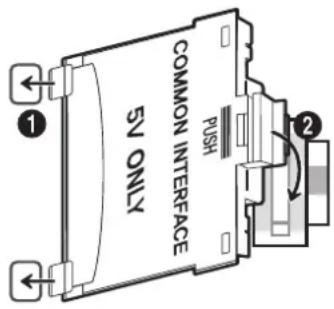
text_image
COMMON INTERFACE 5V ONLY PUSH ① ②Gehen Sie folgendermaßen vor, um den CI-Kartenadapter einzusetzen:
- Setzen Sie den CI-Kartenadapter in die beiden Öffnungen 1 am Gerät ein.
Sie finden die beiden Öffnungen an der Rückseite des Fernsehgeräts neben dem „COMMON INTERFACE“-Steckplatz.
- Verbinden Sie den CI-Kartenadapter mit dem „COMMON INTERFACE“-Steckplatz 2 am Gerät.
Einsetzen der „Cl“- oder „Cl+“-Karte
Setzen Sie die „CI“- oder „CI+“-Karte wie in der nachfolgenden Abbildung gezeigt in den COMMON INTERFACE-Steckplatz ein.
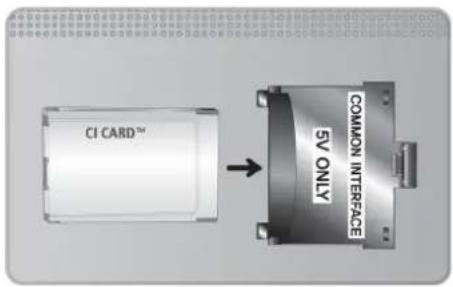
text_image
CI CARD™ COMMON INTERFACE 5V ONLYVerwenden der „CI“- oder „Cl+“-Karte
Sie müssen eine „CI“- oder „CI+“-Karte einsetzen, ehe Sie kostenpflichtige Sender sehen können.
- Ihr Samsung-Fernsehgerät erfüllt den Standard CI+1.3. Wenn auf Ihrem Fernsehgerät die Meldung „Scrambled Signal (Verschlüsseltes Signal)“ angezeigt wird, kann dies möglicherweise auf Kompatibilitätsprobleme mit Version 1.3 des „CI+“-Standards zurückzuführen sein. Wenden Sie sich bei Problemen an das Samsung-Callcenter.
- Wenn Sie keine „CI“- oder „Cl+“-Karte einsetzen, wird bei einigen Sendern die Meldung „Scrambled Signal (Verschlüsseltes Signal)“ angezeigt.
- Die Verbindungsinformationen mit Telefonnummer, Kennung der „CI“- oder „CI+“-Karte, Hostkennung und anderen Angaben werden nach ungefähr 2 bis 3 Minuten angezeigt. Wenn eine Fehlermeldung angezeigt wird, wenden Sie sich bitte an Ihren Dienstanbieter.
- Wenn die Senderinformationskonfiguration abgeschlossen ist, wird die Meldung „Updating Completed (Aktualisierung abgeschlossen)“ angezeigt. Dies bedeutet, dass die Senderliste aktualisiert wurde.
Sie können die „Cl“- oder „Cl+“-Karte bei einem der örtlichen Kabelnetzbetreiber erwerben.
Ziehen Sie die „Cl“- oder „Cl+“-Karte vorsichtig mit den Händen heraus. Sie könnte ansonsten herunterfallen und beschädigt werden.
Die Richtung, in der Sie die „CI“- oder „CI+“-Karte einsetzen müssen, ist auf der Karte markiert.
Die Position des „COMMON INTERFACE“-Steckplatzes ist modellabhängig.
„CI“- oder „CI+“-Karten werden in manchen Ländern und Regionen nicht unterstützt. Fragen Sie diesbezüglich Ihren offiziellen Händler.
Wenden Sie sich bei Problemen an den Dienstanbieter.
Setzen Sie eine „Cl“- oder „Cl+“-Karte ein, die für die aktuellen Antenneneinstellungen geeignet ist. Andernfalls ist das Bild gestört oder es fällt aus.
Teletextfunktion
Im Folgenden erfahren Sie, wie Sie Teletext verwenden und die Funktionen des Teletextdienstes nutzen können.

Die Verfügbarkeit dieser Funktion ist abhängig vom jeweiligen Modell und der jeweiligen Region.
Auf der Teletext-Indexseite finden Sie Verwendungshinweise zum Teletext. Damit Videotextinformationen korrekt angezeigt werden, muss der Empfang des Senders einwandfrei sein. Andernfalls können Informationen unvollständig sein oder einige Seiten nicht angezeigt werden.

Sie können die Teletextseiten durch Drücken der Zifferntasten auf der Fernbedienung wechseln.
Teletext ein / Mix / Aus: Hiermit aktivieren Sie den Teletextmodus für den aktuellen Sender. Drücken Sie die Taste zweimal, um die Videotextinformationen und die aktuelle Sendung gleichzeitig auf dem Bildschirm anzuzeigen. Drücken Sie die Taste noch einmal, um Teletext zu beenden.
Speichern: Hiermit können Sie Teletextseiten speichern.
Größe: Hiermit zeigen Sie Teletextinformationen in doppelter Größe in der oberen Hälfte des Bildschirms an. Drücken Sie die Taste erneut, um den Text in die untere Hälfte des Bildschirms zu verschieben. Für die normale Anzeige drücken Sie die Taste noch einmal.
Halten: Falls die ausgewählte Seite mit Unterseiten verknüpft ist, wird die Anzeige automatisch an der aktuellen Seite gehalten. Drücken Sie die Taste erneut, um den Vorgang rückgängig zu machen.
Farbtasten (rot, grün, gelb, blau): Wenn der Sender das FASTEXT-System verwendet, sind die verschiedenen Themen auf den Teletextseiten farbig gekennzeichnet und können mit den Farbtasten auf der Fernbedienung ausgewählt werden. Treffen Sie Ihre Wahl mit der entsprechenden Farbtaste. Eine neue farblich codierte Seite wird angezeigt. Die Auswahl der Elemente kann auf dieselbe Weise erfolgen. Drücken Sie die entsprechende Farbtaste, um die vorherige oder nächste Seite anzuzeigen.
Modus: Auswählen des Teletextmodus (LISTE/FLOF) Wenn Sie diese Taste im LIST-Modus drücken, wird in den Listenspeichermodus umgeschaltet. Im Listenspeichermodus können Sie mit der Taste 📋 (Speichern) Videotextseiten in einer Liste speichern.
Untergeordnete Seite: Anzeigen einer verfügbaren Unterseite.
Nächste Seite: Anzeigen der nächsten Teletextseite
1-3 Vorherige Seite: Anzeigen der vorherigen Teletextseite
Index: Anzeigen der Indexseite (Inhalt) während Sie Teletext verwenden
Anzeigen: Hiermit zeigen Sie verborgene Texte an (z. B. Antworten bei Quizsendungen). Drücken Sie die Taste erneut, um Teletext auszublenden.
Ex Abbrechen: Verkleinern der Teletextanzeige, um sie gleichzeitig mit der aktuellen Sendung anzuzeigen
Eine typische Teletextseite
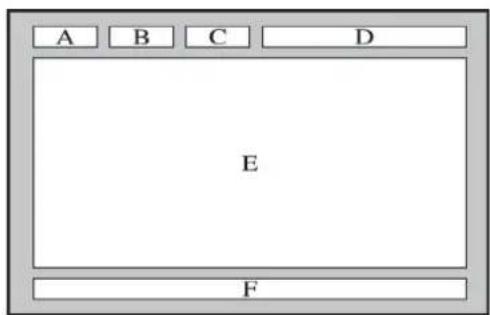
text_image
A B C D E F| Element Inhalt | |
| A Gewählte Seitennummer. | |
| B Senderkennung. | |
| C Aktuelle Seitenzahl oder Suchhinweise. | |
| D Datum und Uhrzeit. | |
| E Text. | |
| F Statusinformationen. FASTEXT-Informationen. | |
Fehlerbehebung
Wenn Sie ein Problem mit Ihrem Fernsehgerät haben, können Sie verschiedene Lösungen abrufen, während Sie fernsehen. Wenn Ihr Problem im Abschnitt Fehlerbehebung nicht behandelt wird, wenden Sie sich an das Samsung-Callcenter.
Unterstützung
Bei Problemen mit Ihrem Fernsehgerät können Sie direkt von Samsung Hilfe anfordern.
Unterstützung mittels Fernverwaltung


Einstell. > Unterstützung > Fernverwaltung jetzt testen
Nach der Zustimmung zu unserem Dienstvertrag können Sie Fernverwaltung für den Zugriff auf Remote Support verwenden, damit ein Servicetechniker von Samsung Ihren Fernseher diagnostiziert, Probleme behebt und Ihre TV-Software dezentral über das Web aktualisiert. Sie können Fernverwaltung auch aktivieren bzw. deaktivieren.

Diese Funktion erfordert eine Internetverbindung.
Was ist Fernunterstützung?
Der Samsung Remote Support-Service bietet Ihnen individuelle Unterstützung durch einen Samsung-Techniker, der (aus der Ferne):
• Diagnosen Ihres Fernsehgeräts durchführt
• Die Einstellungen für Ihr Fernsehgerät durchführt
- Ihr Fernsehgerät auf die werksseitigen Standardwerte zurücksetzt
• Empfohlene Firmware-Updates für Sie installiert
Wie funktioniert Remote Support?
Sie können Ihr Fernsehgerät durch den Samsung Tech Service remote warten lassen:
- Rufen Sie das Samsung-Callcenter an, und bitten Sie um Fernunterstützung.
- Öffnen Sie das Menü auf Ihrem Fernsehgerät, und navigieren Sie zum Bereich Unterstützung.
- Wählen Sie Fernverwaltung. Anschließend können Sie den Servicevertrag lesen und ihm zustimmen. Wenn das PIN-Fenster angezeigt wird, nennen Sie dem Kundendienstmitarbeiter Ihre PIN.
- Ihr Gesprächspartner wird dann auf Ihr Fernsehgerät zugreifen.
Finden von Kontaktinformationen für den Kundendienst


Einstell. > Unterstützung > Info zu diesem TV Jetzt testen
Die Adresse der Samsung-Website, die Telefonnummer des Call Centers, die Modellnummer Ihres Fernsehers, die Version der TV-Software, die Open Source-Lizenz und andere Informationen, die Sie benötigen, um Unterstützung durch unseren Service zu erhalten, können Sie von den Mitarbeitern des Samsung-Callcenters erfragen oder auf der Samsung-Website finden.

Sie können Informationen auch durch Scannen des QR-Codes des Geräts anzeigen.
Anfordern von Serviceleistungen


Einstell. > Unterstützung > Unterstützungsanfrage Jetzt testen
Sie können einen Serviceleistungen anfordern, wenn Sie ein Problem mit dem Fernsehgerät haben. Wählen Sie das zum festgestellten Problem passende Element, und wählen Sie dann Jetzt anfordern oder Termin planen > Senden. Ihre Service-Anfrage wird registriert. Ein Servicecenter in Ihrer Nähe wird sich mit Ihnen in Verbindung setzen oder Ihren Servicetermin bestätigen. Das Samsung Kundendienstcenter in Ihrer Nähe wird sich mit Ihnen in Verbindung setzen um Ihren Servicetermin zu vereinbaren oder zu bestätigen.
Sie müssen den Bedingungen für den Serviceauftrag zustimmen.
Diese Funktion ist in bestimmten Regionen nicht verfügbar.
Diese Funktion erfordert eine Internetverbindung.
Sie können diese Funktion auch starten, indem Sie die Taste ▶ mindestens 5 Sekunden lang gedrückt halten.
Diagnose betrieblicher Probleme des Fernsehgeräts
Sie können Probleme mit Ihrem Fernseher und Smart Hub diagnostizieren und Rücksetzfunktionen ausführen.


Einstell. > Unterstützung > Eigendiagnose Jetzt testen
Sie können Bildtest verwenden, um die Diagnose von Bildproblemen zu unterstützen und Audiotest, um Tonprobleme zu diagnostizieren. Sie können außerdem Signalstärkeinformationen für digitale terrestrische Signale anzeigen, die Internetverbindung von Smart Hub testen und die Rücksetzfunktionen für Smart Hub und das Fernsehgerät durchführen.
Es gibt ein Problem mit dem Bild.
Wenn Ihr Fernsehgerät Probleme mit dem Bild hat, können diese Maßnahmen dabei helfen, das Problem zu beheben.
Testen des Bildes

Einstell. > Unterstützung > Eigendiagnose > Bildtest starten Jetzt testen
Ehe Sie in der folgenden Liste der Probleme und Lösungen nachschlagen, führen Sie den Bildtest starten durch, um festzustellen, ob das Problem vom Fernsehgerät verursacht wird. Beim Bildtest starten wird ein hochauflösendes Bild angezeigt, das auf Defekte und Fehler untersucht werden kann.
| Das Problem Mögliche Gegenmaßnahme | |
| Flackern und Dimmen | Wenn Ihr Samsung-Fernsehgerät sporadisch flackert oder das Bild abdunkelt, müssen Sie möglicherweise einige der Energiesparoptionen deaktivieren. Deaktivieren SieEnergiesparmodus( [IMAGE] > [IMAGE] Einstell. > Allgemein > Öko-Lösung > Energiesparmodus), Umgebungslichterkennung ( [IMAGE] > [IMAGE] Einstell. > Allgemein > Öko-Lösung > Umgebungslichterkennung) oderBewegungsgesteuerte Beleuchtung ( [IMAGE] > [IMAGE] Einstell. > Allgemein > Öko-Lösung > Bewegungsgesteuerte Beleuchtung). |
| Komponentenanschlüsse / Bildschirmfarbe | Wenn die Farbe auf dem Bildschirm Ihres Samsung-Fernsehers nicht richtig angezeigt wird oder wenn Schwarz und Weiß fehlerhaft sind, führen Sie einenBildtest starten [IMAGE] > [IMAGE] Einstell. > Unterstützung > Eigendiagnose > Bildtest starten) aus.Gehen folgendermaßen Sie vor, wenn die Testergebnisse zeigen, dass das Problem nicht vom Fernsehgerät verursacht wird:Vergewissern Sie sich, dass die Videoeingänge an die richtigen Videoausgänge des externen Geräts angeschlossen sind.Kontrollieren Sie auch die anderen Anschlüsse. Wenn das Fernsehgerät über ein Komponentenkabel mit einem externen Gerät verbunden ist, bestätigen Sie, dass die Pb-, Pr- und Y-Buchsen mit den richtigen Steckern verbunden sind. |
| Bildschirmhelligkeit | Wenn die auf Ihrem Samsung-Fernseher angezeigten Farben richtig, allerdings ein wenig zu dunkel oder zu hell sind, versuchen Sie zuerst, die folgenden Einstellungen vorzunehmen.Wählen Sie [IMAGE] > [IMAGE] Einstell. > Bild > Experteneinstellungen und stellen Sie Hintergrundbel., Kontrast, Helligkeit, Schärfe, Farbe oder Farbton (G/R) ein. |
| Schattenbilder, Unschärfe und Bildunterbrechungen | Wenn Sie Schattenbilder oder Unschärfen bemerken, verwenden Sie zur Lösung des Problems die FunktionAuto Motion Plus-Einstellungen ( [IMAGE] > [IMAGE] Einstell. > Bild > Experteneinstellungen > Auto Motion Plus-Einstellungen). |
| Unerwünschtes Ausschalten | Wenn Ihr Samsung-Fernsehgerät sich scheinbar selbst ausschaltet, deaktivieren Sie einige der Energiesparfunktionen. Prüfen Sie nach, ob derSleep-Timer ( [IMAGE] > [IMAGE] Einstell. > Allgemein > Systemmanager > Zeit > Sleep-Timer) aktiviert wurde. Mit Hilfe der FunktionSleep-Timerkann das Fernsehgerät automatisch nach einer vorgegebenen Zeit ausgeschaltet werden. Wenn der Sleep-Timer nicht aktiviert wurde, überprüfen Sie, obAutom. Aussch. ( [IMAGE] > [IMAGE] Einstell. > Allgemein > Öko-Lösung > Autom. Aussch.) aktiviert wurde und deaktivieren Sie ggf. diese Funktion. |
| Probleme beim Einschalten des Geräts | Wenn Sie Schwierigkeiten haben, Ihren Samsung-Fernseher anzuschalten, sollten Sie eine Reihe von Fragen klären, ehe Sie beim Kundendienst anrufen. Stellen Sie sicher, dass das Netzkabel des Fernsehgeräts auf beiden Seiten richtig angeschlossen wurde und dass die Fernbedienung normal funktioniert. Stellen Sie sicher, dass das Antennenkabel oder das Kabel für das Kabelfernsehen fest angeschlossen ist. Wenn Sie einen Kabel- oder Satelitenreceiver verwenden, kontrollieren Sie, ob er angeschlossen und eingeschaltet ist. |
| Es kann kein Sender gefunden werden. | Wenn Ihr Fernsehgerät nicht an einen Kabel- oder Satellitenreceiver angeschlossen ist,führen Sie Automatischer Sendersuchlauf durch ( [IMAGE] > [IMAGE]Einstell. > Senderempfang > Automatischer Sendersuchlauf > Automatischer Sendersuchlauf).Die Verfügbarkeit dieser Funktion ist abhängig vom jeweiligen Modell und der jeweiligen Region. |
| Das Fernsehbild ist nicht so gut wie im Geschäft. | Die Anzeigen im Geschäft sind alle auf digitale HD-Sender (High Definition) eingestellt.Wenn Sie einen analogen Kabel- oder Satellitenreceiver verwenden, ersetzen Sie diesen durch einen digitalen Kabel- oder Satellitenreceiver. Verwenden Sie HDMI- oder Komponentenkabel, um eine Bildqualität in HD (hohe Auflösung) zu ermöglichen.Viele HD-Sender zeigen aufbereitete SD-Inhalte (Standardauflösung) an. Suchen Sie nach einem Sender, der HD-Inhalte ausstrahlt.Kabel-/Satellitenanschluss: Probieren Sie HD-Sender aus der Senderliste.Terrestrisch/Kabelanschluss: Probieren Sie HD-Sender aus, nachdem Sie die Funktion Automatischer Sendersuchlauf ausgeführt haben.Stellen Sie den Kabel- oder Satellitenreceiver auf eine Bildauflösung von 1080i oder 720p ein. |
| Das Bild ist verzerrt. | Durch die Kompression der Videoinhalte kann es zu Bildverzerrungen kommen,insbesondere bei schnellen Bildern wie in Sportsendungen und Actionfilmen.Wenn das Signal schwach oder der Empfang schlecht ist, kann das angezeigte Bild verzerrt sein. Hierbei handelt es sich aber nicht um eine Fehlfunktion.Mobiltelefone, die in der Nähe (bis ca. 1 m) eines Fernsehgeräts betrieben werden, können bei Analog- und Digitalsendern Bildrauschen verursachen. |
| Die Farbe ist falsch oder fehlt. | Wenn Sie einen Komponentenanschluss verwenden, vergewissern Sie sich, dass die Komponentenkabel mit den richtigen Anschlüssen verbunden sind. Falsche oder lose Kontakte können Farbprobleme verursachen oder dazu führen, dass auf dem Bildschirm gar kein Bild angezeigt wird. |
| Die Farbe ist schlecht oder das Bild ist nicht hell genug. | Wechseln Sie zu Bild und passen Sie dann die Einstellungen für Bildmodus, Helligkeit, Schärfe und Farbe an.Überprüfen Sie, ob die Funktion Energiesparmodus ( [IMAGE] > [IMAGE]Einstell. > Allgemein > Öko-Lösung Energiesparmodus) aktiviert ist.Versuchen Sie das Bild zurückzusetzen. ( [IMAGE] > [IMAGE]Einstell. > Bild > Experteneinstellungen Bild zurücksetzen) |
| Gepunktete Linie am Bildschirmrand. | Stellen Sie Bildformat auf 16:9 Standard ein. |
| Das Bild ist schwarzweiß. | Wenn Sie analoge AV-Geräte verwenden, trennen Sie den Adapter vom blauen Component-Eingang am Fernsehgerät und verbinden Sie ihn mit der gelben AV-In-Eingangsbuchse. |
Wenn das Testbild nicht angezeigt wird oder wenn es verrauscht oder verzerrt ist, besteht möglicherweise ein Problem mit dem Fernsehgerät. Hilfe erhalten Sie vom Callcenter von Samsung.
Wenn das Testbild fehlerlos angezeigt wird, besteht möglicherweise ein Problem mit einem externen Gerät. Überprüfen Sie sämtliche Anschlüsse.
Wenn das Problem weiterhin besteht, kontrollieren Sie die Signalstärke, oder schlagen Sie im Benutzerhandbuch für das externe Gerät nach.
Ich kann den Ton nicht klar und deutlich hören
Wenn Ihr Fernsehgerät Probleme mit dem Ton hat, können diese Maßnahmen dabei helfen, das Problem zu beheben.
Testen des Tons


Einstell. > Unterstützung > Eigendiagnose > Tontest starten Jetzt testen
Wenn der Fernseher die Melodie des Tontest starten ohne Verzerrung wiedergeben kann, liegt möglicherweise ein Problem mit einem externen Gerät oder der Stärke des Sendesignals vor.
| Das Problem Mögliche Gegenmaßnahme | |
| Kein Ton oder Ton zu leise bei maximaler Lautstärke. | Überprüfen Sie den Lautstärkeregler des an Ihren Fernseher angeschlossenen Geräts (Kabel- oder Satellitenreceiver, DVD, Blu-ray-Player usw.). |
| Bild ist gut, aber kein Ton. | Stellen Sie > Einstell. > Ton > Tonausgabe auf TV-Lautsprecher ein.Wenn Sie ein externes Gerät verwenden, überprüfen Sie die Einstellungen für die Tonausgabe des Geräts. (Zum Beispiel müssen Sie die Audioeinstellung Ihres Kabelreceivers möglicherweise in HDMI ändern, wenn Ihr Bildschirm mit einem HDMI-Kabel an den Receiver angeschlossen ist).Wenn Sie die Tonsignale des Computers ausgeben möchten, schließen Sie einen externen Lautsprecher an den Audioausgang des Computers an.Wenn Ihr Fernsehgerät über eine Kopfhörerbuchse verfügt, vergewissern Sie sich, dass nichts eingesteckt ist.Ziehen Sie kurzzeitig das Netzkabel des angeschlossenen Geräts, um es neu zu starten. |
| Kein Ton ist zu hören. | Überprüfen Sie, ob Digitales Audioausgangsformat unter > Einstell. > Ton > Experteneinstellungen > Digitales Audioausgangsformat auf Dolby Digital+ eingestellt ist. Wenn Sie einen Receiver verwenden, der Dolby Digital Plus nicht unterstützt, erfolgt keine Tonausgabe, wenn Sie Dolby Digital+ auswählen. |
| Die Lautsprecher geben ein unerwünschtes Geräusch von sich. | Stellen Sie sicher, dass das Audiokabel an den richtigen Audioausgang des externen Geräts angeschlossen ist.Überprüfen Sie die Signalinformationen des Antennen-/Kabelanschlusses. Ein schwaches Signal kann Tonverzerrungen verursachen.Führen Sie Tontest starten ( > Einstell. > Unterstützung > Eigendiagnose > Tontest starten) aus. |
Es besteht ein Problem mit dem Sender.
Wenn Ihr Fernsehgerät Probleme mit dem Empfang von Sendungen hat, können diese Maßnahmen dabei helfen, das Problem zu beheben.
| Das Problem Mögliche Gegenmaßnahme | |
| „Kein Signal oder schlechtes Signal“ wird im TV-Modus angezeigt/Es wird kein Sender gefunden. | Wählen Sie Quette, um zu bestätigen, dass die richtige Eingangsquelle ausgewählt wurde.Wenn das Fernsehgerät nicht an einen Kabel- oder Satellitenreceiver angeschlossen ist, führen Sie Automatischer Sendersuchlauf durch, um Sender zu suchen ( > Einstell. > Senderempfang > Automatischer Sendersuchlauf > Automatischer Sendersuchlauf).Die Verfügbarkeit dieser Funktion ist abhängig vom jeweiligen Modell und der jeweiligen Region. |
| Das Fernsehgerät empfängt nicht alle Sender. | Vergewissern Sie sich, dass das Koaxialkabel richtig an das Gerät angeschlossen ist.Führen Sie Einrichtung starten ( > Einstell. > Allgemein > Einrichtung starten) oder Automatischer Sendersuchlauf ( > Einstell. > Senderempfang > Automatischer Sendersuchlauf > Automatischer Sendersuchlauf) aus.Die Verfügbarkeit dieser Funktion ist abhängig vom jeweiligen Modell und der jeweiligen Region. |
| Es gibt bei digitalen Sendeern keine Untertitel. | Wechseln Sie zu Untertitel ( > Einstell. > Allgemein > Barrierefreiheit > Untertiteleinstell. > Untertitel) und ändern Sie den Untertitelmodus.Manche Sender übertragen keine Untertiteldaten. |
| Das Bild ist verzerrt. | Die Kompression von Videoinhalten kann Bildverzerrungen verursachen. Dies gilt vor allem bei schnell bewegten Bildern wie in Sportsendungen und Actionfilmen.Ein schwaches Signal kann Bildverzerrungen verursachen. Dies ist kein Problem mit dem Fernsehgerät. |
| Die Bildqualität ist gering. Wahlen Sie hochauflösende Sender oder Sendungen in HD-Qualität. | |
Mein Computer lässt sich nicht verbinden
Wenn Ihr Fernsehgerät Probleme beim Verbinden mit einem PC hat, können diese Maßnahmen dabei helfen, das Problem zu beheben.
| Das Problem Mögliche | Gegenmaßnahme |
| Die Meldung „Nicht unterstützter Modus“ wird angezeigt. | Stellen Sie die Ausgangsauflösung Ihres PCs so ein, dass sie mit einer der vom Fernsehgerät unterstützten Auflösungen übereinstimmt. |
| Bild ist gut, aber kein Ton. | Wenn Sie eine HDMI-Verbindung verwenden, überprüfen Sie auf Ihrem PC die Einstellungen für die Tonausgabe.Wenn Sie ein DVI/HDMI-Kabel verwenden, ist ein separates Audiokabel erforderlich. Beachten Sie, dass die HDMI/DVI-Verbindung nur über den HDMI(DVI)-Anschluss möglich ist und keine Audiosignale überträgt. Wenn Sie die Tonsignale des Computers ausgeben möchten, schließen Sie externe Lautsprecher an den Audioausgang des Computers an. |
Der Fernseher stellt keine Verbindung mit dem Internet her
Wenn Ihr Fernsehgerät Probleme beim Verbinden mit dem Internet hat, können diese Maßnahmen dabei helfen, das Problem zu beheben.
| Das Problem Mögliche Gegenmaßnahme | |
| Das Fernsehgerät kann keine Verbindung zu Ihrem Netzwerk oder Ihren Apps (nur Internet-kompatible Modelle) aufbauen. | Stellen Sie sicher, dass das Fernsehgerät über eine Netzwerkverbindung verfügt [IMAGE] > [IMAGE]Einstell. > Allgemein > Netzwerk > Netzwerkstatus).Wenden Sie sich an Ihren Internetdienstanbieter. |
| WLAN-Verbindung fehlgeschlagen. | Vergewissern Sie sich, dass Ihr Drahtlos-Modem/-Router eingeschaltet und mit dem Internet verbunden ist. |
| Das Signal des Drahtlosnetzwerks ist zu schwach. | Stellen Sie Ihren Drahtlos-Router, Ihren Modem-Router oder den Zugangspunkt an einer zentralen Stelle auf. Vermeiden Sie Ecken.Verwenden Sie einen WLAN-Repeater, um die Signalstärke Ihres Drahtlossignals sofort zu steigern. Schließen Sie den Repeater auf halbem Weg zwischen Ihrem Drahtlos-Router und Ihren Fernsehgerät an.Die häufigste Drahtlostechnologie (802.11g, Wireless-G), arbeitet auf einer Frequenz von 2,4 GHz. Diese Frequenz wird von vielen Schnurlostelefonen, Mikrowellengeräten, Babyfonen, Garagentoren und anderen drahtlosen Geräten verwendet. Störungen können Sie reduzieren, indem Sie Drahtlosgeräte, die auf dem 2,4 GHz-Band arbeiten, nicht verwenden bzw. abschalten. Verwenden Sie stattdessen Geräte, die über das 5,0 GHz-Frequenzband kommunizieren. |
| Das Software-Update über das Internet ist fehlgeschlagen. | Überprüfen Sie den Status der Netzwerkverbindung [IMAGE] > [IMAGE]Einstell. > Allgemein > Netzwerk [IMAGE]Netzwerkstatus).Stellen Sie die Verbindung zu einem Netzwerk her, wenn das Fernsehgerät mit keinem Netzwerk verbunden ist.Das Upgrade wird nicht fortgesetzt, wenn Sie bereits die neueste Version installiert haben. |
Datendienst
Wenn Ihr Fernsehgerät Probleme mit dem Datendienst hat, können diese Maßnahmen dabei helfen, das Problem zu beheben.
| Das Problem Mögliche Gegenmaßnahme | |
| Warum werden Bildschirmmeldungen angezeigt, obwohl ich den Datendienst nicht ausgewählt habe? | WennDatendienst AutoStart aufEineingestellt ist, wird Ihnen automatisch eine Meldung auf dem Bildschirm angezeigt, wenn Sie eine Sendung ansehen, die den Datendienst unterstützt. Wenn die Sendung den Datendienst nicht unterstützt, werden keine Nachrichten auf dem Bildschirm angezeigt.Wenn Sie keine Meldungen des Datendienstes empfangen möchten, deaktivieren Sie die FunktionDatendienst AutoStart. |
| Wie blende ich die Nachrichten des Datendienstes aus? | Halten Sie die TasteRETURN(€)edrückt. Wenn Sie keine Meldungen des Datendienstes empfangen möchten, deaktivieren Sie die FunktionDatendienst AutoStart. |
| Wie verwende ich den Datendienst? | Bei Aktivierung der OptionDatendienst AutoStartwerden automatisch Meldungen auf dem Bildschirm angezeigt, wenn Sie eine Sendung ansehen, die den Datendienst unterstützt. Sie können die entsprechenden Tasten auf dem Bildschirm drücken, um zusätzliche Funktionen dieser Sendung zu nutzen. |
| Was ist ein interaktiver Dienst und wie funktioniert das? | Interaktive Dienste sind Umfragen bei Fernsehzuschauern, Quizspiele, Funktionen für Ticketbestellungen, Einkaufsfunktionen und andere Interaktionen zwischen dem Fernsehzuschauer und den Sendeern. In der Regel müssen Sie bei dem Sender ein Konto einrichten und sich bei dem Konto anmelden, um diese interaktiven Dienste zu nutzen. Beachten Sie, dass interaktive Dienste nur verfügbar sind, wenn Ihr Fernsehgerät mit dem Internet verbunden ist. Darüber hinaus erfordert T-Commerce, dass Sie über ein Zertifikat verfügen.Kopieren Sie Ihr Zertifikat vom Computer auf ein USB-Gerät und verbinden Sie dieses Gerät mit dem Fernseher. (Interaktive Dienste werden nicht noch angeboten. Der tatsächliche Starttermin dieser Dienste hängt vom jeweiligen Sender ab.) |
| Die Meldung „Empfangen“ wird angezeigt, aber es ist keine Veränderung zu erkennen. | Dies zeigt an, dass beim Empfang von Daten ein Fehler aufgetreten ist. Außerdem wird auf dem Bildschirm eine Fehlermeldung angezeigt. Wenn dies passiert, wiederholen Sie den Vorgang. |
| Auf dem Bildschirm wird nach dem Starten des Datendienstes nichts angezeigt. | Möglicherweise wird der Datendienst initialisiert, oder das Signal wurde vom Sender getrennt. |
Die Funktion „Aufnahme programmieren/Timeshift“ funktioniert nicht
Wenn „Timeshift“ oder „Aufnahme programmieren“ nicht funktionieren, können diese Maßnahmen dabei helfen, das Problem zu beheben.
| Das Problem Mögliche Gegenmaßnahme | |
| Aufnahme programmieren kann nicht verwendet werden. | Prüfen Sie, ob ein USB-Gerät an den Fernseher angeschlossen ist.Die Aufnahme stoppt automatisch, wenn das Signal zu schwach wird.Kontrollieren Sie, wieviel Speicherplatz auf dem USB-Gerät frei ist. Diese Funktion fällt aus, wenn der Speicherplatz auf dem USB-Gerät nicht ausreicht. |
Anynet+ (HDMI-CEC) funktioniert nicht
Wenn Anynet+ (HDMI-CEC) nicht funktioniert, können diese Maßnahmen dazu beitragen, das Problem zu beheben.
| Das Problem Mögliche Gegenmaßnahme | |
| Anynet+ funktioniert nicht. | Bestätigen Sie, dass es sich um ein Anynet+-Gerät handelt. Das Anynet+-System unterstützt nur Anynet+-fähige Geräte.Überprüfen Sie, ob der Netzstecker des Anynet+-Geräts ordnungsgemäß angeschlossen ist.Überprüfen Sie die Kabelverbindungen des Anynet+-Geräts.Wechseln Sie zu Anynet+ (HDMI-CEC) ( [IMAGE] > [IMAGE] Einstell. > Allgemein > Externe Geräteverwaltung > Anynet+ (HDMI-CEC)) und prüfen Sie nach, ob Anynet+ (HDMI-CEC) auf Ein eingestellt wurde.AnyNet+ funktioniert möglicherweise nicht, wenn bestimmte andere Funktionen (z. B. Sendersuche, Smart Hub, Anfangseinstellung usw.) aktiv sind.Ziehen Sie das HDMI-Kabel vorübergehend aus der Buchse und wiederholen Sie den Sendersuchlauf, oder schalten Sie das Fernsehgerät kurz aus und wieder ein. |
| Ich möchte Anynet+ starten. | Verschieben Sie den Fokus auf das Anynet+-Gerät unter [IMAGE] und drücken Sie anschließend den nach oben weisenden Richtungsknopf.Überprüfen Sie, ob das Anynet+-Gerät ordnungsgemäß mit dem Fernsehgerät verbunden ist.Öffnen Sie dann das Menü Anynet+ (HDMI-CEC) ( [IMAGE] > [IMAGE] Einstell. > Allgemein > Externe Geräteverwaltung > Anynet+ (HDMI-CEC)), um zu überprüfen, ob Anynet+ (HDMI-CEC) aktiviert (auf Ein eingestellt) ist. |
| Ich möchte Anynet+ beenden. | Stellen Sie Anynet+ (HDMI-CEC) ( [IMAGE] > [IMAGE] Einstell. > Allgemein > Externe Geräteverwaltung > Anynet+ (HDMI-CEC)) auf Aus ein. |
| Die Meldung „Verbinden mit Anynet+-Gerät“ oder „Trennen der Anynet+ -Geräteverbindung...“ wird angezeigt. | Sie können die Fernbedienung nicht verwenden, während das Fernsehgerät Anynet+ konfiguriert oder in einen anderen Anzeigemodus wechselt. Verwenden Sie die Fernbedienung erst, nachdem die Konfiguration von Anynet+ abgeschlossen oder das Fernsehgerät in den Anzeigemodus gewechselt hat. |
| Keine Wiedergabe mit dem Anynet+-Gerät. | Solange die Funktion Einrichtung starten ausgeführt wird, kann die Wiedergabefunktion nicht verwendet werden. |
| Das angeschlossene Gerät wird nicht angezeigt. | Überprüfen Sie, ob das Gerät Anynet+ unterstützt.Überprüfen Sie, ob das HDMI-Kabel richtig angeschlossen ist.Wechseln Sie zu Anynet+ (HDMI-CEC) ( [IMAGE] > [IMAGE] Einstell. > Allgemein > Externe Geräteverwaltung > Anynet+ (HDMI-CEC)) und prüfen Sie nach, ob Anynet+ (HDMI-CEC) auf Ein eingestellt wurde.Suchen Sie noch einmal nach Anynet+-Geräten.Anynet+-Geräte müssen über ein HDMI-Kabel an das Fernsehgerät angeschlossen werden. Stellen Sie sicher, dass das Gerät über ein HDMI-Kabel mit dem Fernsehgerät verbunden ist. Manche HDMI-Kabel unterstützen Anynet+ möglicherweise nicht.Suchen Sie das Gerät erneut, wenn die Verbindung wegen eines Stromausfalls getrennt wurde oder das HDMI-Kabel herausgezogen wurde. |
| Der Fernsehton wird über den Receiver nicht ausgegeben. | Schließen Sie ein Glasfaserkabel an das Fernsehgerät und den Receiver an.ARC ermöglicht dem Fernsehgerät die digitale Tonausgabe über den HDMI ARC-Ausgang. ARC kann jedoch nur aktiviert werden, wenn das Fernsehgerät an einen Audioreceiver angeschlossen ist, der die ARC-Funktion unterstützt. |
Ich habe Probleme, Apps zu starten/ verwenden
Wenn Apps nicht funktionieren, können diese Maßnahmen dabei helfen, das Problem zu beheben.
| Das Problem Mögliche Gegenmaßnahme | |
| Ich habe eine App gestartet, aber sie wird in Englisch angezeigt.Wie kann ich die Sprache ändern? | Die von der App unterstützten Sprachen können von der Sprache der Benutzerschnittstelle abweichen. Die Option, die Sprache zu ändern, steht je nach Dienstanbieter möglicherweise nicht zur Verfügung. |
| Meine Anwendung funktioniert nicht. | Wenden Sie sich an den entsprechenden Dienstanbieter.Wechseln Sie zur Hilfe auf der Website des Anwendungsdienstanbieters. |
Meine Datei wird nicht abgespielt
Wenn Dateien nicht abgespielt bzw. wiedergegeben werden, können diese Maßnahmen dabei helfen, das Problem zu beheben.
| Das Problem Mögliche Gegenmaßnahme | |
| Manche Dateien können nicht wiedergegeben werden. | Dieses Problem kann bei Dateien mit hoher Bitrate auftreten. Die meisten Dateien können wiedergegeben werden, aber bei Dateien mit hoher Bitrate kann es Probleme geben. |
Ich möchte das Fernsehgerät zurücksetzen
Ersetzen Sie die Einstellungen durch die Werkseinstellungen.
| Zurücksetzen Pfad Beschreibung | ||
| Einstellungen zurücksetzen |  | Hiermit setzen Sie Bild, Ton, Senderempfang und alle anderen Einstellungen, außer denen für das Netzwerk, auf die Standardeinstellungen zurück. |
| Smart Hub zurücksetzen |  | Hiermit setzen Sie alle Smart Hub-Einstellungen auf die Werkseinstellungen zurück und löschen alle Informationen zu Samsung-Konten, verknüpften Dienstkonten, Smart Hub-Servicevereinbarungen und Smart Hub-Anwendungen. |
Andere Fragen
Gehen Sie folgendermaßen vor, um andere auftretende Probleme zu beheben.
| Das Problem Mögliche Gegenmaßnahme | |
| Das Fernsehgerät ist heiß. | Wenn Sie über einen längeren Zeitraum fernsehen, erzeugt das Bildschirmmodul Wärme. Die Wärme des Bildschirmmoduls wird durch interne Lüftungsöffnungen abgeführt, die im oberen Bereich des Fernsehgeräts verlaufen. Der untere Bereich kann jedoch nach längerem Gebrauch heiß sein. Wenn Kinder fernsehen, müssen sie ständig von Erwachsenen beaufsichtigt werden, damit sie nicht das Fernsehgerät anfassen. Diese Wärme ist jedoch kein Defekt und hat keinen Einfluss auf die Fernsehfunktion. |
| Das Bild wird nicht als Vollbild angezeigt. | Bei HD-Sendern werden auf beiden Seiten schwarze Balken angezeigt, wenn Sie aufbereitete SD-Inhalte (4:3) wiedergeben.Bei Filmen mit einem anderen Seitenverhältnis als am Fernsehgerät eingestellt werden oben und unten schwarze Balken angezeigt.Stellen Sie das Bildformat an Ihrem externen Gerät oder den Fernseher auf Vollbild ein. |
| Die Meldung „Nicht unterstützter Modus“ wird angezeigt. | Die Ausgabeauflösung des angeschlossenen Geräts wird vom Fernsehgerät nicht unterstützt. Überprüfen Sie die unterstützten Auflösungen des Geräts, und stellen Sie die Ausgangsauflösung des externen Geräts dementsprechend ein. |
| Die Untertitel-Option des Fernsehgeräts ist deaktiviert. | Die Untertitel-Funktion ist nicht verfügbar, wenn ein externes Gerät mit einem HDMI- oder Component-Kabel angeschlossen ist. Passen Sie die Untertiteleinstellung auf dem externen Gerät an. |
| Das Fernsehgerät riecht nach Kunststoff. | Dieser Geruch ist normal und verschwindet im Laufe der Zeit. |
| Signalinformation unter Eigendiagnose ist nicht aktiviert. | Überprüfen Sie, ob aktuell ein Digitalsender eingestellt ist.Signalinformation sind nur für digitale Sender verfügbar. |
| Das Fernsehgerät ist seitlich geneigt. | Entfernen Sie den Sockel des Standfußes vom Fernsehgerät, und wiederholen Sie die Montage. |
| Der Standfuß ist wackelig oder schief. | Stellen Sie sicher, dass die Pfeile am Standfuß und am Standhalter richtig ausgerichtet sind. |
| Die Fernbedienung und/oder die Sprachsteuerung funktionieren nicht. | Einige der Sensoren des Fernsehgeräts werden bei der Lieferung mit Aufklebern geschützt. Stellen Sie sicher, dass alle Aufkleber entfernt wurden. |
| Die FunktionSenderempfang wurde deaktiviert. | Senderempfangist nur verfügbar, wennQuelleaufTVeingestellt ist.Sie können beim Fernsehen mit einem Kabel- oder Satellitenreceiver nicht aufSenderempfangzugreifen Senderempfangkann nicht geöffnet werden, während eine Aufnahme stattfindet oder die Timeshift-Funktion ausgeführt wird. |
| Vorübergehender Ausfall von Bild oder Ton. | Überprüfen Sie die Kabelanschlüsse und verbinden Sie sie neu.Der Ausfall von Ton oder Bild kann durch Einsatz übermäßig starrer oder dicker Kabel verursacht werden.Vergewissern Sie sich, dass die Kabel für langfristigen Gebrauch flexibel genug sind. Bei Wandmontage empfehlen wir, Kabel mit 90 Grad-Steckern zu verwenden. |
| Auf dem Rahmen des Fernsehgeräts sind kleine Partikel zu sehen. | Dies ist Teil des Produktdesigns und kein Defekt. |
| PIP ist nicht verfügbar. | PIP ist nur verfügbar, wenn ein externes Gerät mit einem HDMI- oder Component-Kabel angeschlossen ist. Beachten Sie, dass die Funktion nicht verfügbar ist, wenn Smart Hub aktiv ist. |
| Ihre Einstellungen gehen nach 5 Minuten oder bei jedem Ausschalten des Fernsehers verloren. | WennEinsatzmodusaufVorführmoduseingestellt ist, werden die Audio- und Videoeinstellungen des Fernsehgeräts automatisch alle 5 Minuten zurückgesetzt.Wechseln Sie vonEinsatzmodus(Ⓧ> ⚙Einstell. >Allgemein >Systemmanager>Einsatzmodus) zu Privatmodus. |
| Ein Bildschirmfenster wird angezeigt (Bannerwerbung des Fernsehgeräts). | Wechseln Sie vonEinsatzmodus(Ⓧ> ⚙Einstell. >Allgemein >Systemmanager>Einsatzmodus) zu Privatmodus. |
| Das Fernsehgerät erzeugt ein ploppendes Geräusch | Die Ausdehnung und das Zusammenziehen des TV-Gehäuses kann einen knisterndes Geräusch verursachen. Dies ist kein Defekt des Geräts. Das Fernsehgerät kann sicher verwendet werden. |
| Das Fernsehgerät erzeugt ein brummendes Geräusch | Ihr Fernsehgerät verwendet schnell schaltende Schaltkreise und starke elektrische Ströme. Je nach Helligkeit neigt der Fernseher zu etwas stärkerem Bildrauschen als ein konventionelles Fernsehgerät.Ihr Fernseher wurde einer strikten Qualitätskontrolle unterzogen und entspricht unseren anspruchsvollen Leistungs- und Zuverlässigkeiterwartungen.Gewisse Geräusche aus dem Fernsehgerät gelten als normal und sind kein Grund für einen Austausch oder eine Rückerstattung. |
Allgemeine Vorsichtsmaßnahmen und Hinweise
Sie können Anweisungen und Informationen erhalten, die Sie nach der Installation lesen sollten.
Vor Verwendung der Funktionen Aufnahme und Timeshift
Lesen Sie diese Anweisungen vor Verwendung von Aufnahme und Timeshift

Die Verfügbarkeit dieser Funktion ist abhängig vom jeweiligen Modell und der jeweiligen Region.
Vor Verwendung der Aufnahme- und der Timeshift-Funktion
- Um die Funktion Aufnahme programmieren nutzen zu können, müssen Sie zuerst die Uhr des Fernsehers einstellen. Stellen Sie die Uhr ein ( [icon] > Einstell. > Allgemein > Systemmanager > Zeit > Uhr).
- Sie können für die Funktionen Wiedergabe planen und Aufnahme programmieren maximal 30 Einträge programmieren.
- Die Aufnahmen sind mit DRM geschützt und können daher nicht auf einem Computer oder einem anderen Fernsehgerät wiedergegeben werden. Darüber hinaus können diese Dateien auf Ihrem Fernseher nicht mehr wiedergegeben werden, wenn die Videoelektronik ausgetauscht wurde.
- Empfohlen wird eine USB-Festplatte mit einer Drehzahl von mindestens 5.400 Umdrehungen pro Minute. USB-Festplatten vom Typ RAID werden jedoch nicht unterstützt.
- USB-Speichersticks werden nicht unterstützt.
-
Die Aufnahmekapazität hängt vom verfügbaren Speicherplatz auf der Festplatte und von der Aufnahmequalität ab.
-
Aufnahme programmieren erfordert mindestens 100 MB verfügbaren Speicherplatz auf der USB-Festplatte. Die laufende Aufnahme wird angehalten, wenn der verfügbare Speicherplatz unter 50 MB fällt.
- Wenn der verfügbare Speicherplatz nur noch weniger als 500 MB beträgt, während die Funktionen Aufnahme programmieren und Timeshift ausgeführt werden, wird nur die Aufnahme gestoppt.
• Die maximale Aufnahmedauer beträgt 720 Minuten.
• Die Wiedergabe von Videos erfolgt entsprechend den Einstellungen des Fernsehgeräts. - Wenn das Eingangssignal während der Aufnahme gewechselt wird, bleibt der Bildschirm so lange leer, bis der Wechsel abgeschlossen ist. Die Aufnahme wird in diesem Fall fortgesetzt, aber steht nicht zur Verfügung.
- Bei Verwendung der Funktion für Aufnahme oder Aufnahme programmieren besteht die Möglichkeit, dass die Aufnahme erst ein oder zwei Sekunden später als programmiert startet.
- Wenn die Funktion Aufnahme programmieren während der Aufnahme einer Sendung auf ein HDMI-CEC kompatibles externes Gerät ausgeführt wird, hat die Ausführung der Funktion Aufnahme programmieren Vorrang.
- Beim Anschließen eines Aufnahmegeräts an das Fernsehgerät werden alle fehlerhaft gespeicherten Aufnahmedateien automatisch gelöscht.
Vor Verwendung der Timeshift-Funktion
- Empfohlen wird eine USB-Festplatte mit einer Drehzahl von mindestens 5.400 Umdrehungen pro Minute. USB-Festplatten vom Typ RAID werden jedoch nicht unterstützt.
- USB-Speichersticks und Flash-Laufwerke werden nicht unterstützt.
- Die Aufnahmekapazität hängt vom verfügbaren Speicherplatz auf der Festplatte und von der Aufnahmequalität ab.
- Wenn der verfügbare Speicherplatz nur noch weniger als 500 MB beträgt, während die Funktionen Aufnahme programmieren und Timeshift ausgeführt werden, wird nur die Aufnahme gestoppt.
• Die für die Funktion Timeshift maximal verfügbare Zeit beträgt 90 Minuten.
• Die Funktion Timeshift ist für gesperrte Sender nicht verfügbar.
• Die Wiedergabe von TimeShift-Videos erfolgt entsprechend den Einstellungen des Fernsehgeräts. - Die Funktion Timeshift wird möglicherweise automatisch beendet, wenn die maximale Speicherkapazität erreicht ist.
• Die Funktion Timeshift erfordert auf dem USB-Gerät eine freie Speicherkapazität von mindestens 1,5 GB.
Tonoptionen für unterstützte Sendungen
| Audiotyp Zweikanalton Standard | |||
| A2-Stereo | Mono Mono Automatischer Wechsel | ||
| Stereo | Stereo, Mono | Automatischer Wechsel | |
| Dual Dual I, Dual II Dual I | |||
| NICAM-Stereo | Mono Mono Automatischer Wechsel | ||
| Stereo | Mono, Stereo | Automatischer Wechsel | |
| Dual | Mono, Dual I, Dual II | Dual I | |
Wählen Sie Mono, wenn das Stereo-Signal zu schwach ist und eine automatische Umschaltung erfolgt.
Nur bei Stereo-Signalen verfügbar.
Nur verfügbar, wenn die Eingangsquelle auf TV eingestellt ist.
Hinweis vor der Verwendung von Meine TV - Apps
Lesen Sie die folgenden Informationen, bevor Sie Meine TV - Apps verwenden.
- Aufgrund der Eigenschaften von Samsung Smart Hub sowie der Beschränkungen hinsichtlich der verfügbaren Inhalte, sind manche Funktionen, Anwendungen und Dienste möglicherweise auf manchen Geräten und in manchen Regionen nicht verfügbar. Wechseln Sie zu http://www.samsung.com, wenn Sie weitere Informationen zu bestimmten Geräten und zur Verfügbarkeit von Inhalten benötigen. Änderungen an den Diensten und den angebotenen Inhalten vorbehalten.
- Samsung Electronics haftet in keinerlei Weise für Unterbrechungen von Anwendungsdiensten, die vom Dienstanbieter verursacht werden.
- Die Anwendungsdienste werden möglicherweise nur in englischer Sprache angeboten, und die Inhalte können sich je nach Region unterscheiden.
- Für weitere Informationen über Anwendungen wechseln Sie zur Internetseite des entsprechenden Anbieters.
- Eine instabile Internetverbindung kann Verzögerungen oder Unterbrechungen verursachen. Darüber hinaus werden manche Anwendungen in Abhängigkeit von der Netzwerkumgebung automatisch beendet. Überprüfen Sie in diesem Fall Ihre Internetverbindung, und versuchen Sie es erneut.
- Es besteht die Möglichkeit, dass Anwendungsdienste und Updates möglicherweise nicht mehr verfügbar sind.
- Unangekündigte Änderungen am Inhalt der Anwendungen durch den Dienstanbieter sind jederzeit vorbehalten.
- Bestimmte Dienste weichen in Abhängigkeit von der auf dem Fernseher installierten Version der Anwendung ab.
- Die Funktionalität einer Anwendung kann sich in zukünftigen Versionen der Anwendung ändern. Wenn dies der Fall ist, führen Sie die Schulung für die Anwendung aus oder besuchen Sie die Internetseite des Anbieters.
- Je nach den Richtlinien des Dienstanbieters unterstützen bestimmte Anwendungen möglicherweise kein Multitasking.
Hinweise vor der Verwendung von Internet
Lesen Sie die folgenden Informationen, bevor Sie den Internet verwenden.
• Der Internet ist nicht Java-kompatibel.
- Sie können die unterstützten Dateitypen (z. B. Videos, MP3-Dateien und Bilder) herunterladen, aber Sie können keine Dateien herunterladen, die vom Fernsehgerät nicht unterstützt werden. Eine Fehlermeldung wird ausgegeben, wenn Sie versuchen, eine nicht unterstützte Datei herunterzuladen.
- Internet kann auf bestimmte Websites möglicherweise nicht zugreifen.
- Das Fernsehgerät bietet keine Unterstützung für die Wiedergabe von Flash-Videos.
• E-Commerce für Online-Käufe wird nicht unterstützt.
- Bei Websites mit Bildlaufleisten an den Fenstern kann es beim Blättern in einem Fenster passieren, dass beschädigte Zeichen angezeigt werden.
• ActiveX wird nicht unterstützt.
- Es wird nur eine begrenzte Anzahl von Schriftarten unterstützt. Manche Symbole und Zeichen werden möglicherweise nicht richtig angezeigt.
- Die Reaktion auf Netzwerkbefehle und die resultierende Bildschirmanzeige können sich verzögern, während eine Webseite geladen wird.
- Bei bestimmten Betriebssystemen kann das Laden einer Webseite nur verzögert oder gar nicht erfolgen.
- Kopieren und Einfügen werden nicht unterstützt.
- Beim Verfassen einer E-Mail oder einer einfachen Nachricht sind bestimmte Funktionen zur Auswahl von Schriftgröße und Farbe möglicherweise nicht verfügbar.
- Es gibt eine Grenze für die Anzahl der Lesezeichen und die Größe der Protokolldatei, die gespeichert werden können.
- Die Anzahl der Fenster, die gleichzeitig geöffnet werden können, hängt von den Suchbedingungen und dem Modell des Fernsehgeräts ab.
• Die Geschwindigkeit beim Browsen im Web hängt von den Netzwerkbedingungen ab. - In eine Webseite eingebettete Videos können nicht abgespielt werden, wenn zur gleichen Zeit die PIP-Funktion (Bild-in-Bild) aktiv ist.
- Wenn die Uhr nicht eingestellt wird ( > Einstell. > Allgemein > Systemmanager > Zeit > Uhr), kann der Browserverlauf nicht gespeichert werde.
- Der Browserverlauf wird in der zeitlichen Reihenfolge vom neuesten zum ältesten gespeichert und die ältesten Einträge werden zuerst überschrieben.
- Je nach Typ des unterstützten Video-/Audiocodecs können bestimmte Video- und Audiodateien bei der Wiedergabe von HTML5-Video/Audioinhalten möglicherweise nicht wiedergegeben werden.
- Videos von Dienstanbietern für PC-optimiertes Streaming werden von unserem proprietären Internet möglicherweise nicht ordnungsgemäß wiedergegeben.
Hinweise zum Anzeigen/Abspielen von Foto-, Video- oder Musikdateien
Lesen Sie diese Informationen, ehe Sie Medieninhalte wiedergeben.
Einschränkungen bei Verwendung von Foto-, Video- und Musik-Dateien
testen
- Das Fernsehgerät unterstützt nur USB-Massenspeichergeräte vom Typ MSC (Mass Storage Class). MSC ist eine Klassenbezeichnung für Massenspeicher. Zu den MSC-Geräten gehören externe Festplatten, Flash-Kartenleser und Digitalkameras. USB-Hubs werden nicht unterstützt. Geräte dieser Art müssen direkt mit dem USB-Anschluss verbunden werden. Das Fernsehgerät kann ein USB-Gerät möglicherweise nicht erkennen oder die Dateien auf dem Gerät nicht lesen, wenn es über ein USB-Kabel an den Fernseher angeschlossen ist. Trennen Sie USB-Geräte keinesfalls, während gerade Dateien übertragen werden.
- Verwenden Sie den USB (HDD)-Anschluss für den Anschluss einer externen Festplatte. Wir empfehlen, eine externe Festplatte mit eigenem Netzteil zu verwenden.
- Manche Digitalkameras und Audiogeräte sind mit diesem Fernsehgerät möglicherweise nicht kompatibel.
- Wenn mehrere USB-Geräte an den Fernseher angeschlossen sind, kann das Fernsehgerät einige oder alle Geräte möglicherweise nicht erkennen. USB-Geräte mit hohem Leistungsbedarf müssen an den USB-Anschluss mit 5 V, 1 A angeschlossen werden.
• Das Fernsehgerät unterstützt die Dateisysteme NTFS, FAT und ExFAT. - Nach dem Sortieren der Dateien in der Ordneransicht können maximal 1.000 Dateien pro Ordner angezeigt werden. Wenn das USB-Gerät jedoch mehr als 8.000 Dateien und Ordner enthält, sind einige Dateien und Ordner möglicherweise nicht erreichbar.
- Je nach Art der Codierung können bestimmte Dateien auf dem Fernsehgerät nicht wiedergegeben werden.
- Je nach Modell stehen manche Dateien nicht zur Verfügung.
Unterstützte externe Untertitel
| Name Format | |
| MPEG-4 Timed Text .ttxt | |
| SAMI .smi | |
| SubRip .srt | |
| SubViewer .sub | |
| Micro DVD .sub oder .txt | |
| SubStation Alpha .ssa | |
| Advanced SubStation Alpha .ass | |
| PowerDivX .psb | |
| SMPTE-TT mit Text .xml |
Unterstützte interne Untertitel
| Name Container | |
| Xsub AVI | |
| SubStation Alpha | MKV |
| Advanced SubStation Alpha | MKV |
| SubRip | MKV |
| VobSub | MKV |
| MPEG-4 Timed Text | MP4 |
| TTML mit unterbrechungsfreiem Streaming | MP4 |
| SMPTE-TT mit Text | MP4 |
| SMPTE-TT mit PNG-Bilddateien | MP4 |
Unterstützte Bildformate und -auflösungen
| Dateinamenserweiterung Format Auflösung | ||
| *.jpg | JPEG 15360 x 8640 | |
| *.jpeg | ||
| *.png PNG 4096 x 4096 | ||
| *.bmp BMP 4096 x 4096 | ||
| *.mpo MPO 15360 x 8640 | ||

Das MPO-Format wird teilweise unterstützt.
Unterstützte Musikformate und -codecs
| Dateinamenserweiterung Format Codec | Hinweis | ||
| *.mp3 | MPEG | MPEG1 Audio Layer 3 | |
| *.m4a*.mpa*.aac | MPEG4 | AAC | |
| *.flac | FLAC | FLAC | Unterstützt maximal 2 Kanäle |
| *.ogg | OGG | Vorbis | Unterstützt maximal 2 Kanäle |
| *.wma | WMA | WMA | WMA 10 Pro wird für bis zu 5,1 Kanäle unterstützt. Verlustfreies WMA-Audio wird nicht unterstützt. Unterstützt Profile bis M2. |
| *.wav | WAV | WAV | |
| *.mid*.midi | Midi | Midi | Unterstützt Typ 0 und Typ 1 Suchen wird nicht unterstützt. Unterstützt nur USB-Geräte. |
| *.ape | APE | APE | |
| *.aif*.aiff | AIFF | AIFF | |
| *.m4a | ALAC | ALAC | |
Unterstützte Videocodecs
| Dateiformat Container Videocodecs Auflösung Framerate (f/s) | Bitrate(Mbit/s) | Audiocodecs | ||||
| *.avi*.mkv*.asf*.wmv*.mp4*.mov*.3gp*.vro*.mpg*.mpeg*.ts*.tp*.trp*.mov*.flv*.vob*.svi*.m2ts*.mts*.divx | AVIMKVASFMP43GPMOVFLVVROVOBPSTSSVAF | H.264 BP/MP/HP | 11(A-Law, μLaw) | 60 | Dolby DigitalLPCMADPCM (IMA, MS)AACHE-AACWMADolby Digital PlusMPEG (MP3)DTS (Core, LBR,) | |
| HEVC (H.265 - Main, Main10) | ||||||
| Motion JPEG 30 | ||||||
| MVC | ||||||
| Divx 3.11/4/5/6 | ||||||
| MPEG4 SP/ASP 60 | ||||||
| Windows Media Video v9 (VC1) | ||||||
| MPEG2 1920 x 1080 20 | ||||||
| MPEG1 | ||||||
| Microsoft MPEG-4 v1, v2, v3 G.711(A-Law, μLaw) | 30 | |||||
| Windows Media Video v7(WMV1),v8 (WMV2) | ||||||
| H.263 Sorenson | ||||||
| VP6 | ||||||
| *.webm WebM VP8 | 60 | Vorbis | ||||
| *.rmvb RMVB RV8/9/10 (RV30/40) | RealAudio-6 | |||||
Weitere Einschränkungen
- Bei Problemen mit dem Inhalt funktionieren die Codecs möglicherweise nicht ordnungsgemäß.
- Wenn der Inhalt eines Videos oder der Container fehlerhaft sind, wird das Video nicht ordnungsgemäß oder überhaupt nicht wiedergegeben.
- Die Ton- oder Bildausgabe funktioniert möglicherweise nicht, wenn die Standard-Bitrate/-Framerate über den für das Fernsehgerät zulässigen Werten liegen.
- Wenn die Indextabelle einen Fehler aufweist, kann die Suchfunktion (Sprung) nicht funktionieren.
- Wenn Sie Videos über die Netzwerkverbindung anzeigen, wird das Videobild aufgrund der Datenübertragungsgeschwindigkeit möglicherweise nicht ohne Unterbrechungen angezeigt.
- Manche USB-Geräte/Digitalkameras sind mit diesem Fernsehgerät möglicherweise nicht kompatibel.
- Der HEVC-Codec ist nur in MKV-/MP4-/TS-Containern verfügbar.
• Der MVC-Codec wird teilweise unterstützt.
Videodecoder
H.264 FHD wird bis Level 4,1 unterstützt. (FMO/ASO/RS wird vom Fernsehgerät nicht unterstützt)
• VC1 AP L4 wird nicht unterstützt.
• GMC 2 oder höher wird nicht unterstützt.
Audiodecoder
- WMA 10 Pro wird für bis zu 5,1 Kanäle unterstützt. Unterstützt Profile bis M2. Verlustfreies WMA-Audio wird nicht unterstützt.
• QCELP und AMR NB/WB werden nicht unterstützt.
• Vorbis wird für maximal 5,1 Kanäle unterstützt.
• Dolby Digital Plus unterstützt maximal 5,1 Kanäle. - Der DTS LBR-Codec ist nur in MKV-/MP4-/TS-Containern verfügbar.
- Die unterstützten Abtastfrequenzen sind 8, 11,025, 12, 16, 22,05, 24, 32, 44,1 und 48 KHz und sind je nach Codec unterschiedlich.
Nach dem Aufstellen des Fernsehgeräts
Nach dem Aufstellen des Fernsehgeräts lesen
Bildformate und Eingangssignale
Die Einstellungen unter Bildformat werden für die aktuelle Quelle übernommen. Die vorgenommenen Einstellungen der Bildgröße werden immer verwendet, wenn Sie diese Quelle auswählen, es sei denn, Sie ändern diese Einstellungen.
| Eingangssignal Bildformat | |
| Component | 16:9 Standard, Benutzerdef., 4:3 |
| Digitale Sender (720p) | 16:9 Standard, Benutzerdef., 4:3 |
| Digitale Sender (1080i, 1080p) | 16:9 Standard, Benutzerdef., 4:3 |
| HDMI (720p) | 16:9 Standard, Benutzerdef., 4:3 |
| HDMI (1080i, 1080p) | 16:9 Standard, Benutzerdef., 4:3 |
| USB (720p) | 16:9 Standard, Benutzerdef., 4:3 |
| USB (1080i/p bei 60 Hz) | 16:9 Standard, Benutzerdef., 4:3 |
Einbauen eines Schlosses als Diebstahlsicherung
Ein Schloss als Diebstahlsicherung ist ein mechanisches Gerät, mit dem Sie Ihr Fernsehgerät gegen Diebstahl schützen können. Suchen Sie den Anschluss für das Schloss auf der Rückseite des Fernsehgeräts. Der Anschluss ist mit dem Symbol rgekennzeichnet. Wickeln Sie das Kabel des Schlosses um einen Gegenstand, der zum Tragen zu schwer ist, und führen Sie es dann in den Anschluss für das Schloss ein. Das Schloss ist gesondert lieferbar. Die Methode zum Sichern mit einem Schloss kann sich je nach Modell des Fernsehers unterscheiden. Weitere Informationen finden Sie im Handbuch für das Schloss.

Diese Funktion ist in manchen Regionen bei bestimmten Modellen nicht verfügbar.
Vor dem Einrichten einer drahtlosen Internetverbindung lesen
Vorsichtsmaßnahmen für den drahtlosen Internetzugang
- Dieses Fernsehgerät unterstützt die Kommunikationsprotokolle IEE 802.11 a/b/g/n und /ac. Samsung empfiehlt, das Protokoll IEEE 802.11n zu verwenden. Die auf einem Gerät gespeicherten Videodateien, das über das Heimnetzwerk mit dem Fernsehgerät verbunden ist, können möglicherweise nicht unterbrechungsfrei wiedergegeben werden.

Das Kommunikationsprotokoll IEEE 802.11 ac ist bei bestimmten Modellen nicht verfügbar.
- Wenn Sie mit einem drahtlosen Internetzugang arbeiten möchten, müssen Sie das Fernsehgerät an einen WLAN-Router oder ein Modem anschließen. Wenn der Drahtlosrouter DHCP unterstützt, kann Ihr Fernsehgerät über DHCP oder über eine statische IP-Adresse mit dem Drahtlosnetzwerk verbunden werden.
- Wählen Sie für den Drahtlosrouter einen zurzeit nicht belegten Kanal. Wenn der für den Drahtlosrouter eingestellte Kanal von einem anderen Gerät belegt ist, führt dies in der Regel zu Störungen und/oder die Datenübertragung scheitert.
- Die meisten Drahtlosnetzwerke verfügen über ein Sicherheitssystem. Um das Sicherheitssystem eines Drahtlosnetzwerks zu aktivieren, müssen Sie einen Sicherheitsschlüssel mit Buchstaben und Zahlen erstellen. Dieser Sicherheitsschlüssel wird später benötigt, um eine Verbindung mit einem sicherheitsaktivierten Zugangspunkt herzustellen.
Sicherheitsprotokolle für Drahtlosnetzwerke
Dieses Fernsehgerät unterstützt für Drahtlosnetzwerke ausschließlich die folgenden Sicherheitsprotokolle:
– Authentifizierungsmodi: WEP, WPAPSK, WPA2PSK
– Verschlüsselungsmethoden: WEP, TKIP, AES
Das Fernsehgerät kann keine Verbindung mit nicht zertifizierten Drahtlos-Routern herstellen.
In Übereinstimmung mit der neuesten Spezifikation für die Wi-Fi-Zertifizierung unterstützen Fernsehgeräte von Samsung in Netzwerken, die im 802.11n-Modus laufen, weder WEP- noch TKIP-Verschlüsselung. Wenn Ihr Drahtlosrouter WPS (Wi-Fi Protected Setup) unterstützt, können Sie die Netzwerkverbindung mittels PBC (Push Button Configuration) oder PIN (Personal Identification Number) herstellen. Bei Verwendung von WPS werden die SSID und der WPA-Schlüssel automatisch konfiguriert.
Hinweise vor dem Anschließen eines Computers (unterstützte Auflösungen)
Überprüfen Sie die unterstützte Auflösung für PC-Eingangssignale.
Wenn Sie einen Computer an Ihr Fernsehgerät anschließen, wählen Sie für die Grafikkarte des Computers eine der Standardauflösungen, die in der folgenden Tabelle oder auf der nächsten Seite aufgelistet sind. Das Fernsehgerät wird automatisch auf die gewählte Auflösung eingestellt. Hinweis: Für ein optimales Bild wird eine Auflösung von 1920 x 1080 bei 60 Hz empfohlen. Wenn Sie eine Auflösung auswählen, die nicht in den Tabellen aufgeführt ist, besteht die Möglichkeit, dass nach dem Einschalten nur ein leerer Bildschirm erscheint oder nur die Netzanzeige leuchtet. Die kompatiblen Auflösungen finden Sie im Benutzerhandbuch Ihrer Grafikkarte.
IBM
| Auflösung(Punkte × Zeilen) | Anzeigeformat | Horizontalfrequenz(KHz) | Vertikalfrequenz:(Hz) | Taktfrequenz(MHz) | Polarität(horizontal / vertical) |
| 720 x 400 | 70 Hz | 31,469 | 70,087 | 28,322 | - / + |
MAC
| Auflösung(Punkte × Zeilen) | Anzeigeformat | Horizontalfrequenz(KHz) | Vertikalfrequenz:(Hz) | Taktfrequenz(MHz) | Polarität(horizontal / vertical) |
| 640 x 480 67 Hz | 35,000 66,667 30,240 - / - | ||||
| 832 x 624 | 75 Hz | 49,726 | 74,551 | 57,284 | - / - |
| 1152 x 870 | 75 Hz | 68,681 | 75,062 | 100,000 | - / - |
VESA DMT
| Auflösung(Punkte × Zeilen) | Anzeigeformat | Horizontalfrequenz(KHz) | Vertikalfrequenz:(Hz) | Taktfrequenz(MHz) | Polarität(horizontal / vertical) |
| 640 x 480 | 60 Hz | 31,469 | 59,940 | 25,175 | - / - |
| 640 x 480 72 Hz | 37,861 72,809 31,500 - / - | ||||
| 640 x 480 75 Hz | 37,500 75,000 31,500 - / - | ||||
| 800 x 600 | 60 Hz | 37,879 | 60,317 | 40,000 | + / + |
| 800 x 600 | 72 Hz | 48,077 | 72,188 | 50,000 | + / + |
| 800 x 600 | 75 Hz | 46,875 | 75,000 | 49,500 | + / + |
| 1024 x 768 | 60 Hz 48,363 60,004 | 65,000 - / - | |||
| 1024 x 768 | 70 Hz | 56,476 | 70,069 | 75,000 | - / - |
| 1024 x 768 | 75 Hz | 60,023 | 75,029 | 78,750 | + / + |
| 1152 x 864 75 Hz | 67,500 75,000 | 108,000 | + / + | ||
| 1280 x 720 | 60 Hz | 45,000 | 60,000 | 74,250 | + / + |
| 1280 x 800 | 60 Hz | 49,702 | 59,810 | 83,500 | - / + |
| 1280 x 1024 | 60 Hz | 63,981 | 60,020 | 108,000 | + / + |
| 1280 x 1024 | 75 Hz | 79,976 | 75,025 | 135,000 | + / + |
| 1366 x 768 | 60 Hz | 47,712 | 59,790 | 85,500 | + / + |
| 1440 x 900 | 60 Hz | 55,935 | 59,887 | 106,500 | - / + |
| 1600 x 900RB | 60 Hz | 60,000 | 60,000 | 108,000 | + / + |
| 1680 x 1050 | 60 Hz | 65,290 | 59,954 | 146,250 | - / + |
| 1920 x 1080 | 60 Hz | 67,500 | 60,000 | 148,500 | + / + |
Unterstützte Auflösungen für Videosignale
Überprüfen Sie die unterstützte Auflösung für Videosignale.
CEA-861
| Auflösung(Punkte × Zeilen) | Anzeigeformat | Horizontalfrequenz(KHz) | Vertikalfrequenz:(Hz) | Taktfrequenz(MHz) | Polarität(horizontal /vertikal) |
| 720 (1440) x 480i | 60 Hz | 15,734 | 59,940 | 27,000 | - / - |
| 720 (1440) x 576i 50 | Hz 15,625 50,000 | 27,000 - / - | |||
| 720 x 480 | 60 Hz | 31,469 | 59,940 | 27,000 | - / - |
| 720 x 576 | 50 Hz 31,250 | 50,000 27,000 - / - | |||
| 1280 x 720 | 60 Hz | 45,000 | 60,000 | 74,250 | + / + |
| 1280 x 720 | 50 Hz | 37,500 | 50,000 | 74,250 | + / + |
| 1920 x 1080i | 60 Hz | 33,750 | 60,000 | 74,250 | + / + |
| 1920 x 1080i | 50 Hz | 28,125 | 50,000 | 74,250 | + / + |
| 1920 x 1080 | 60 Hz | 67,500 | 60,000 | 148,500 | + / + |
| 1920 x 1080 | 50 Hz | 56,250 | 50,000 | 148,500 | + / + |
| 1920 x 1080 | 30 Hz | 33,750 | 30,000 | 74,250 | + / + |
| 1920 x 1080 | 25 Hz | 28,125 | 25,000 | 74,250 | + / + |
| 1920 x 1080 | 24 Hz | 27,000 | 24,000 | 74,250 | + / + |
CEA-861 (DVI)
| Auflösung(Punkte × Zeilen) | Anzeigeformat | Horizontalfrequenz(KHz) | Vertikalfrequenz:(Hz) | Taktfrequenz(MHz) | Polarität(horizontal /vertikal) |
| 720 x 480 | 60 Hz | 31,469 | 59,940 | 27,000 | - / - |
| 720 x 576 | 50 Hz | 31,250 | 50,000 | 27,000 | - / - |
| 1280 x 720 | 60 Hz | 45,000 | 60,000 | 74,250 | + / + |
| 1280 x 720 | 50 Hz | 37,500 | 50,000 | 74,250 | + / + |
| 1920 x 1080 | 60 Hz | 67,500 | 60,000 | 148,500 | + / + |
| 1920 x 1080 | 50 Hz | 56,250 | 50,000 | 148,500 | + / + |
Vor der Verwendung von Bluetooth-Geräten lesen!
Lesen Sie die folgenden Informationen, bevor Sie ein Bluetooth-Gerät verwenden.

Diese Funktion ist in manchen Regionen bei bestimmten Modellen nicht verfügbar.
Einschränkungen für die Nutzung von Bluetooth
• Die Funktionen für Bluetooth-Geräte und Surround können nicht zur gleichen Zeit verwendet werden.
- Je nach Bluetooth-Gerät können Kompatibilitätsprobleme auftreten. (Eigens für Mobiltelefone entwickelte Kopfhörer können je nach Betriebsumgebung möglicherweise nicht verwendet werden.)
- Möglicherweise treten Probleme mit der Bild-/Ton-Synchronisation auf.
- Bei Überschreiten eines gewissen Abstands wird die Verbindung zwischen Fernsehgerät und Bluetooth-Gerät möglicherweise getrennt.
- Bei Bluetooth-Geräten kann es zu einem Brummen oder zu Störungen kommen:
- Wenn ein Körperteil von Ihnen das Sende-/Empfangssystem des Bluetooth-Geräts oder des Fernsehgeräts berührt.
- Wenn das Gerät aufgrund von Hindernissen (z. B. eine Mauer, Ecke oder eine Trennwand im Büro) von Schwankungen des elektromagnetischen Feldes betroffen ist.
- Wenn das Gerät aufgrund von Geräten (z. B. medizintechnische Geräte, Mikrowellengeräte, und WLAN-Router), die auf dem gleichen Frequenzband arbeiten, von elektromagnetischen Störungen betroffen ist.
- Wenn das Problem weiterhin besteht, versuchen Sie, das Gerät über die digitale optische Verbindung oder über HDMI (ARC) anzuschließen.
Tasten und Funktionen
Lesen Sie die Beschreibungen für die zur Verfügung stehenden Schaltflächen für Medienwiedergabe, Bedienung und Aufnahme und die Erläuterungen zu ihrer Funktionsweise.

Die zur Verfügung stehenden Schaltflächen und Funktionen können sich je nach angezeigtem oder wiedergegebenem Inhalt unterscheiden.
Verfügbare Tasten und Funktionen beim Abspielen von Musik
Drücken Sie während der Wiedergabe von Videos, Fotos oder aufgezeichneten Inhalten auf die Select-Taste. Die folgenden Tasten werden angezeigt.

Die zur Verfügung gestellten Tasten und Funktionen unterscheiden sich je nach Medien-Inhaltstyp.
- Pause / Wiedergabe
Hiermit starten Sie die Wiedergabe der Multimedia-Inhalte bzw. halten sie an. Nachdem Sie die Wiedergabe eines Videos angehalten haben, stehen Ihnen die folgenden Funktionen zur Verfügung.
- Langsames Zurückspulen oder Langsames Vorspulen: Hiermit können Sie die das Video bei jedem Drücken der Taste - oder rückwärts oder vorwärts in Zeitlupengeschwindigkeit (1/8, 1/4, 1/2) wiedergeben. Um die Rücklauf- oder Vorlaufgeschwindigkeit bei langsamer Wiedergabe maximal 3 mal zu steigern, drücken Sie die Taste mehrmals nacheinander. Um zur normalen Geschwindigkeit zurückzukehren, wählen Sie die Schaltfläche oder drücken Sie die Taste .
- Zurück / Weiter
Hiermit geben Sie die vorherige bzw. nächste Datei mit Multimedia-Inhalten wieder.
• Rücklauf / Schnellvorlauf
Hiermit spulen Sie in den Multimedia-Inhalten vor oder zurück. Drücken Sie diese Taste mehrmals nacheinander, um die Geschwindigkeit beim Vor- bzw. Rücklauf auf maximal das Dreifache zu erhöhen. Um zur normalen Geschwindigkeit zurückzukehren, wählen Sie die Schaltfläche oder drücken Sie die Taste .
- Wiederholen
Hiermit spielen Sie entweder die aktuellen Multimedia-Inhalte oder alle Inhaltsdateien im selben Ordner wiederholt ab.
• Zuf.-Wdg.
Hiermit werden die Musikdateien in zufälliger Reihenfolge abgespielt.
• Bild aus
Hiermit werden Multimedia-Inhalte bei ausgeschaltetem Bildschirm wiedergegeben.
• Nach links drehen / Nach rechts drehen
Hiermit drehen Sie ein Foto nach links oder rechts.
- Vergrößern
Hiermit vergrößern Sie ein Foto maximal um den Faktor 4.
• Bildschirmanpassung
Hiermit passen Sie die Größe eines Foto an den Bildschirm an.
- Hintergrundmusik
Hiermit starten oder stoppen Sie die Wiedergabe der Hintergrundmusik während einer Diashow.
- Optionen

Die verfügbaren Optionen können sich je nach Modell und Inhalt unterscheiden.
| Funktion Beschreibung | |
| Diashow-Geschwindigkeit | Hiermit passen Sie die Wiedergabegeschwindigkeit einer Diashow an. |
| Diashow-Effekt Hiermit können Sie Übergangseffekte für die Diashow auswählen. | |
| Hintergrundmusik | Hiermit spielen Sie beim Anzeigen von Fotos Hintergrundmusik ab.Die Musikdateien müssen auf dem gleichen USB-Gerät wie die Fotodateien gespeichert sein.Um die Hintergrundmusik anzuhalten, wählen Sie im Wiedergabebildschirm Hintergrundmusik. |
| Information | Hiermit zeigen Sie Detaillinformationen zu den aktuellen Multimedia-Inhalten an. |
| Untertitel | Steuert die Video-Untertitel.Untertitel: Hiermit aktivieren bzw. deaktivieren Sie die Untertitel.Sprache: Hiermit stellen Sie die Untertitelsprache ein.Synchronisieren: Hiermit passen Sie die Synchronisierung zwischen Video und Untertiteln an, wenn diese asynchron angezeigt werden.Synchronisierung zurücksetzen: Hiermit setzen Sie die Synchronisierungsanpassung für die Untertitel auf „0“ zurück.Größe: Hiermit ändern Sie die Schriftgröße der Untertitel.Kodierung: Hiermit zeigen Sie eine Liste mit Kodierungssprachen an. Hier können Sie die Kodierungssprache ändern, wenn Untertitel nicht korrekt angezeigt werden.Kantentyp: Hiermit stellen Sie die Position der Trennlinie für Texte und Untertitel ein.Kantenfarbe: Hiermit ändern Sie die Farbe der Trennlinie für Untertitel. |
| Drehen Hiermit drehen Sie das Video. | |
| Dolby-Ton Wählen Sie einen Tonkanal aus. | |
| Wiedergabesprache | Diese Funktion ist nur dann verfügbar, wenn das Video Mehrspur-Ton unterstützt. |
Lizenz
Hier finden Sie für Ihren Fernseher relevanten Lizenzinformationen und Warenzeichen.
DIVX HD
Warenzeichen: Rovi und Rovi Guide sind Warenzeichen von Rovi Corporation und/oder ihrer jeweiligen Tochterunternehmen. Lizenz: Das Rovi Guide-System wird unter Lizenz von Rovi Corporation und/oder der jeweiligen Tochterunternehmen hergestellt. Patenthinweise: Das Rovi Guide-System ist durch Patente und Patentanwendungen in den USA, Europa und anderen Ländern geschützt. Dazu gehören auch ein oder mehrere Patente in den USA, wie z. B. 6.396.546; 5.940.073; 6.239.794, die Rovi Corporation und/oder den jeweiligen Tochterunternehmen erteilt wurden.
Haftungsausschluss: Rovi Corporation und/oder ihre Tochterunternehmen bzw. verbundenen Unternehmen haften in keinem Fall für die Korrektheit oder Verfügbarkeit der Informationen im Programmführer oder sonstiger Daten im Rovi Guide-System und garantieren nicht, dass der Dienst in allen Regionen verfügbar ist. Rovi Corporation und/oder ihre verbundenen Unternehmen haften in keinem Fall für Schäden in Verbindung mit der Korrektheit oder Verfügbarkeit der Informationen im Programmführer oder sonstiger Daten im Rovi Guide-System.
POWERED BY
QUICKSET®

Diese Lizenz wird, je nach Land oder Modell, möglicherweise nicht unterstützt.
Leitfaden zur Barrierefreiheit
Umfasst ein Menü und eine Fernbedienungsanleitung als Hilfen für Sehbehinderte.
Menübildschirm lernen
Lernen Sie, sich in den Menüs auf dem Fernsehbildschirm zurechtzufinden Sobald Ihr Fernsehgerät aktiviert ist, erhalten Sie Angaben zur Struktur und zu den Eigenschaften der Menüs, die Sie auswählen.
Verwenden der Fernbedienung
Anleitung für die Samsung Smart Remote und die Standardfernbedienung.
Ausrichtung der Samsung Smart Remote.
Halten Sie die Fernbedienung so, dass die Tasten zu Ihnen weisen. Die Fernbedienung ist oben etwas dünner und unten ein wenig dicker. Nebeneinander sehen Sie zwei dünne horizontale Wipptasten (in Silber), die etwas weiter herausstehen als die anderen Tasten (bzw. die Mikrotasten). Sie befinden sich etwas unterhalb der Mitte der Fernbedienung.
Beschreibung der Samsung Smart Remote-Fernbedienung.
Von oben nach unten und links nach rechts finden Sie:
• Die Mikrotaste oben links ist die 🔊-Taste.
- Oben in der Mitte befindet sich eine kleine LED.
- Unterhalb der LED sehen Sie eine runde Taste, die 📞-Taste.
- Unterhalb der Spracherkennungstaste sehen Sie zwei weitere Mikrotasten: Mit der linken Taste öffnen Sie die Zifferneingabe und bei der rechten handelt es sich um die Taste.
- Unterhalb von diesen beiden Tasten befindet sich das Navigationsfeld, das außen mit einem Ringschalter und in der Mitte mit einer runden Taste ausgestattet ist.
- Unterhalb des Navigationsfelds befinden sich links und rechts zwei Mikroschalter und eine runde Taste in der Mitte. Bei der linken handelt es sich um die Zurück-Taste und bei der rechten um die ▶Waste. Die runde Taste in der Mitte ist der ▶Waste.
- Unter der 📝-Taste befinden sich zwei schmale horizontale Wipptasten (in Silber). Diese Tasten schließen als einzige nicht bündig mit der Oberfläche der Fernbedienung ab. Bei der Taste auf der linken Seite handelt es sich um die Lautstärketaste und bei der auf der rechten Seite um die Sendertaste. Wenn Sie diese Tasten von unten nach oben (oder umgekehrt) drücken, wechseln Sie den Sender oder ändern die Lautstärke.
- Drücken Sie auf die Lautstärketaste, um den Ton stumm zu schalten.
- Wenn Sie die Lautstärketaste gedrückt halten, öffnen Sie das Menü für Barrierefreiheit.
– Drücken Sie auf die Sendertaste, um den Programmführer zu öffnen.
– Halten Sie die Sendertaste gedrückt, um die Senderliste zu öffnen.
Die Verfügbarkeit dieser Funktion ist abhängig vom jeweiligen Modell und der jeweiligen Region.
Die Farbtasten
Durch Drücken der Taste ▶if dem Bildschirm wird zusammen mit den vier Farbtasten (rot, grün, gelb und blau) eine Taste zum Aufnehmen der Sendung oder zum Starten der Timeshift-Funktion (wenn das Programm angehalten ist) angezeigt. Sie können die Taste ▶lücken, während Sie eine laufende Sendung sehen.
Wiedergabe/Pause-Taste
Durch Drücken der Taste 🚠️ zeigen Sie ein Fenster mit den Schaltflächen Rücklauf, Wiedergabe, Schnellvorlauf, Timeshift anhalten, Aufnehmen, Zu Live TV, Info an. Durch Drücken der Pfeiltaste nach oben auf der Fernbedienung werden anschließend die Timeshift-Zeit und die Aufnahmezeit in der Steuerleiste angezeigt.
Verwenden des Menüs für Barrierefreiheit
Hiermit zeigen Sie Beschreibungen der Funktionen im Menü „Barrierefreiheit“ an.
Ihr Fernsehgerät muss eingerichtet und eingestellt sein. Zur Verwendung der Sprachinteraktion muss der Fernseher mit dem Internet verbunden sein. Sie können dies mit dem Einstellungsmenü selbst erledigen, wenn Sie sich gut genug auskennen.
Für diese Kurzanleitung wird davon ausgegangen, dass das Fernsehgerät eingerichtet und eingestellt sowie, für den Abschnitt zur Sprachinteraktion, mit dem Internet verbunden ist. Wenn es noch nicht mit dem Internet verbunden ist, ist der Abschnitt zur Sprachinteraktion nicht relevant.
Verknüpfungsmenü „Barrierefreiheit“
Mit dem Verknüpfungsmenü „Barrierefreiheit“ können Sie eine Reihe von Einstellungen ändern, die Sie bei der Bedienung des Fernsehers unterstützen. Unter anderem können Sie die Sprachausgabe aktivieren/deaktivieren. Beim Voice Guide handelt es sich um eine Funktion, mit der die Menübefehle auf dem Bildschirm in Sprache umgewandelt werden, sodass Personen, die die Informationen auf dem Bildschirm nicht sehen oder lesen können, das Gerät einfacher bedienen können.
Das Menü enthält die folgenden Befehle:
- Voice Guide. Dieser Befehl funktioniert in jedem Fenster des Fernsehers. Wenn er aktiviert ist, werden die auf dem Bildschirm angezeigten Elemente zwecks Erkennung gesprochen. Zum Beispiel werden Ihnen die eingestellte Lautstärke, der aktuelle Sender und Programminformationen angesagt. Außerdem werden die Programminformationen aus dem elektronischen Programmführer (EPG) vorgelesen.
- Um maximalen Kontrast zu ermöglichen, können Sie im Hoher Kontrast-Modus alle Menüs mit einem undurchsichtigen schwarzen Hintergrund und weißer Schrift anzeigen.
- Mit Vergrößern können Sie die wichtigen Elemente auf dem Bildschirm (z. B. die Namen von Programmen) vergrößert anzeigen.
- Mit Nutzung der TV-Fernbedienung lernen öffnen Sie einen Menübildschirm mit einem Bild der Fernbedienung. Wenn Sie in diesem Fenster (oben links) auf die Netztaste drücken, wird das Fernsehgerät ausgeschaltet. Wenn Sie aber auf eine beliebige andere Taste drücken, sagt das Fernsehgerät die Bezeichnung der Taste und einer kurze Beschreibung ihrer Funktion an. Dieser Lernmodus hilft Ihnen, die Anordnung und Funktion der Tasten auf der Samsung Smart Remote zu lernen, ohne den normalen Betrieb des Fernsehgeräts zu beeinflussen. Drücken Sie zweimal hintereinander die Zurück-Taste, um zum vorherigen Fenster zurückzukehren.
- Menübildschirm lernen. Die Menüs auf dem TV-Bildschirm lernen. Nach Aktivierung nennt Ihnen das TV-Gerät die Struktur und die Funktionen der ausgewählten Menüs.
Öffnen des Verknüpfungsmenüs „Barrierefreiheit“:
Auf der Samsung Smart Remote gibt es zwei schmale horizontale Wipptasten (in Silber), die knapp unter der Mitte der Fernbedienung nebeneinander angeordnet sind. Mit der linken Wipptaste stellen Sie die Lautstärke ein. Diese Taste wird als AD/SUBT.-Taste im e-Manual angegeben. Zum Öffnen des Verknüpfungsmenüs „Barrierefreiheit“ halten Sie diese Taste gedrückt.
Um die AD/SUBT.-Taste auf der Standardfernbedienung zu finden, suchen Sie die zweite Reihe von unten und darin die zweite Taste von rechts. Drücken Sie diese Taste, um das Menü „Barrierefreiheit“ zu öffnen.
Dieses Menü wird unabhängig von den Einstellungen der Voice Guide vorgelesen. Es umfasst mehrere Optionen, darunter das Aktivieren und Deaktivieren der Voice Guide das Aktivieren und Deaktivieren der Audio für Sehgeschädigte sowie Änderungen von Menüwerten für Hoher Kontrast, Vergrößern, Menübildschirm lernen und Nutzung der TV-Fernbedienung lernen.
Verwenden des Menüs für Barrierefreiheit
Um das Verknüpfungsmenü für Barrierefreiheit zu verwenden, müssen Sie die Pfeiltasten und die Taste Auswählen finden. Wie diese Tasten angeordnet sind, entnehmen Sie bitte der Beschreibung der Fernbedienung.
Verwenden Sie die Pfeiltasten nach oben oder unten, um zwischen Menübefehlen zu wählen. Drücken Sie die Auswählentaste, um eine Menüoption auszuwählen. Im Allgemeinen wird damit ein Untermenü mit weiteren Optionen geöffnet. Verwenden Sie wieder die Pfeiltasten nach oben oder unten, um zwischen den Optionen zu wechseln. Mit Auswählen wählen Sie die entsprechende Option dann aus. Um dieses Menü zu schließen, wechseln Sie mit der rechten Pfeiltaste zur Schaltfläche Schließen und wählen Sie sie, oder drücken Sie auf die Return- bzw. auf die Exit-Taste.
Schrittweise Anleitungen zum...
Aktivieren von Voice Guide
- Halten Sie die Taste VOL auf der Fernbedienung gedrückt. Das Menü Schnelltasten für Barrierefreiheit wird geöffnet.
- Drücken Sie auf der Fernbedienung auf den Pfeil nach nach oben oder unten, um zur Option Voice Guide zu wechseln und sie zu markieren.
- Drücken Sie die Taste Auswählen auf der Fernbedienung, um Voice Guide zu aktivieren oder zu deaktivieren.
- Schließen Sie das Menü, indem Sie entweder auf der Fernbedienung oder die Pfeiltaste nach rechts drücken, sodass die die Schaltfläche Schließen markiert wird. Drücken Sie anschließend auf Auswählen.
Aktivieren von Audio für Sehgeschädigte
- Halten Sie die Taste VOL auf der Fernbedienung gedrückt. Das Menü Schnelltasten für Barrierefreiheit wird geöffnet.
- Drücken Sie auf der Fernbedienung auf den Pfeil nach nach oben oder unten, um zur Option Audio für Sehgeschädigte zu wechseln und sie zu markieren.
- Drücken Sie die Taste Auswählen auf der Fernbedienung, um Audio für Sehgeschädigte zu aktivieren oder zu deaktivieren.
- Schließen Sie das Menü, indem Sie entweder auf der Fernbedienung oder die Pfeiltaste nach rechts drücken, sodass die die Schaltfläche Schließen markiert wird. Drücken Sie anschließend auf Auswählen.
Lernen der Fernbedienung
- Halten Sie die Taste VOL auf der Fernbedienung gedrückt. Das Menü Schnelltasten für Barrierefreiheit wird geöffnet.
- Drücken Sie auf der Fernbedienung auf den Pfeil nach nach oben oder unten, um zur Option Nutzung der TV-Fernbedienung lernen zu wechseln und sie zu markieren.
- Drücken Sie die Taste Auswählen auf der Fernbedienung. Sie wechseln nun zum e-Manual und darin zu der Seite Nutzung der TV-Fernbedienung lernen.
- Wenn Sie fertig sind und das e-Manual verlassen möchten, drücken Sie zweimal auf die 📄-Taste, um wieder zur vorherigen Seite zu gelangen.
Ändern der Einstellungen für den Voice Guide mit dem Hauptmenü „Barrierefreiheit“
Auch aus dem Hauptmenü des Fernsehgeräts können Sie ein Menü für „Barrierefreiheit“ öffnen. Dieses Menü enthält mehr Optionen, zum Beispiel um die Sprechgeschwindigkeit des Voice Guide zu ändern.
Das Fernsehgerät verbalisiert dieses Menü nur, wenn die Voice Guide bereits eingeschaltet ist.
-
Drücken Sie die Taste
-
Drücken Sie die Pfeiltaste nach links so oft, bis Einstell. angezeigt wird.
-
Drücken Sie Auswählen, um ein Menü zu öffnen.
-
Drücken Sie auf die Pfeiltaste nach unten, bis Allgemein markiert ist und drücken Sie dann auf Auswählen, um dieses Menü zu öffnen.
-
Drücken Sie auf die Pfeiltasten, bis Barrierefreiheit markiert ist, und drücken Sie dann auf Auswählen, um dieses Menü zu öffnen.
-
Im angezeigten Menü erscheint Voice Guide-Einstellungen als erste Option. Markieren Sie Voice Guide-Einstellungen und drücken Sie anschließend Auswählen.
-
Mit dem nun angezeigten Menü können Sie die Sprechgeschwindigkeit, die Tonhöhe und den Ton ändern.
-
Wählen Sie mit den Pfeiltasten die Optionen aus und drücken Sie anschließend Auswählen.
Festlegen der Einstellungen für Barrierefreiheit mit Sprachinteraktion
Es gibt viele Sprachbefehle, mit denen Sie das Fernsehgerät bedienen können. Diese können zusammen mit dem Voice Guide verwendet werden, um Sprachein- und -ausgabe zu nutzen. Hierfür müssen Sie die Samsung Smart Remote verwenden und das Fernsehgerät muss mit dem Internet verbunden sein.
Um einen Befehl zu sagen, halten Sie die 📁ste gedrückt (die runde Taste oben auf der Samsung Smart Remote, direkt unterhalb der LED-Netzanzeige und oberhalb des Navigationsfelds). Das Fernsehgerät fordert Sie zur Spracheingabe auf. Sprechen Sie den Befehl und lassen Sie dann die 📁ste los. Das Fernsehgerät bestätigt den Befehl.
Beispiel:
Aktivieren des Voice Guide:
Drücken Sie die 📄-Taste auf der Samsung Smart Remote und sagen Sie „Voice Guide ein“. Wenn Sie die Voice Guide deaktivieren, gibt es keine akustische Bestätigung, dass er ausgeschaltet wurde.
Aktivieren des Audio für Sehgeschädigte:
Drücken Sie die 📋-Taste auf der Samsung Smart Remote und sagen Sie „Audio für Sehgeschädigte ein“.
Aktivieren von Hoher Kontrast:
Drücken Sie die 📞- Taste auf der Samsung Smart Remote und sagen Sie „Hoher Kontrast ein“.
Bedienen des Fernsehgeräts bei aktiviertem Voice Guide
Zur Unterstützung für Sehgeschädigte kann die Funktion Voice Guide verwendet werden, mit der Beschreibungen von Menüoptionen laut vorgelesen werden.
Nur wenn Ihr Fernsehgerät eingerichtet und mit dem Internet verbunden ist, können Sie es mit aktivierter Voice Guide verwenden.
Fernsehen
Einschalten des Fernsehers
Drücken Sie zum Einschalten des Fernsehgeräts die Taste. Die Sprachausgabe sagt die Sendernummer, den Sendernamen, den Titel der Sendung sowie die Anfangs- und Endzeit dieser Sendung an.
Wechseln des Senders
Sie können den Sender auf verschiedene Weise wechseln. Wenn Sie den Sender wechseln, werden die Details des neuen Senders angesagt.
• Wipptaste zum Wechseln des Senders
- Öffnen Sie die Senderliste und wechseln Sie mit den Pfeiltasten nach oben oder unten zwischen den Sendern. Drücken Sie dann auf Auswählen.
- Verwenden Sie direkt die Zifferntasten auf der Standardfernbedienung.
- Verwenden Sie die Taste 123 auf der Samsung Smart Remote, um den virtuellen Ziffernblock auf dem Bildschirm anzuzeigen.
So verwenden Sie die Zifferneingabe auf dem Bildschirm mittels der Samsung Smart Remote:
Die Zifferneingabe mit dem virtuellen Ziffernblock wird verwendet, um Zahlen einzugeben (z. B. eine bestimmte Sendernummer oder eine PIN).
Drücken Sie die Taste 123f der Samsung Smart Remote. Daraufhin wird auf dem Bildschirm ein zweizeiliger virtueller Ziffernblock angezeigt. Die Voice Guide sagt „Virtuelle Fernbedienung, 6“. Das bedeutet, dass der Ziffernblock auf dem Bildschirm angezeigt wird und gerade die Ziffer 6 markiert ist. In diesem länglichen Feld befinden sich die folgenden Tasten:
- Untere Reihe: Von links nach rechts: TTX, 1 – 9, 0, den virtuellen Ziffernblock nach oben verschieben
• Obere Reihe: eine Taste, Fert..
Verwenden Sie die Pfeiltasten nach links oder rechts, um innerhalb der Reihe zu navigieren und drücken Sie anschließend die Auswahltaste, um eine Zahl oder eine Taste zu wählen. Wenn Sie die Auswahl aller von Ihnen benötigter Zahlen (zum Beispiel 123) abgeschlossen haben, drücken Sie den Pfeil nach oben, um zur Fert.-Taste zu gelangen und drücken Sie zum Fertigstellen auf „Auswahl“.
Zum Eingeben einer Sendernummer können Sie zuerst die Nummer eingeben und über die Taste Fert. in der oberen Reihe bestätigen, oder Sie können die Sendernummer eingeben und warten. Nach kurzer Zeit wird der Sender gewechselt, und der virtuelle Ziffernblock auf dem Bildschirm wird ausgeblendet.
Ändern der Lautstärke
Verwenden Sie die Lautstärke-Wipptaste auf der linken Seite, um die Lautstärke zu ändern. Wenn Sie die Lautstärke ändern, wird der neue Lautstärkepegel angesagt.
Verwenden von Programminformationen
Durch Drücken von Auswählen können Sie beim Fernsehen am oberen Rand des Bildschirms
Programminformationen anzeigen. Durch die Voice Guide werden die Programmdetails angesagt und es wird mitgeteilt, ob Audio für Sehgeschädigte und Untertitel zur Verfügung stehen. Drücken Sie die Pfeiltasten nach links und nach rechts, um sich anzusehen, was später auf dem gleichen Sender laufen wird. Drücken Sie die Pfeiltasten nach oben und nach unten, um zu anderen Sendern zu wechseln und nachzusehen, was aktuell auf diesen Sendern läuft.
Halten Sie die Auswählentaste gedrückt, um detailliertere Programminformationen aufzurufen.
Der Voice Guide liest die Programmdetails zusammen mit einer Zusammenfassung des Inhalts vor. Unterhalb der Zusammenfassung befinden sich Tasten, mit denen Sie Funktionen wie Aufnahme, programmierte Wiedergabe oder Timeshift (anhalten einer laufenden Sendung) auswählen können. Diese Zusammenfassung kann zurzeit noch nicht unterbrochen werden. Sie müssen sich also die gesamte Zusammenfassung anhören. Verwenden Sie die Pfeiltasten nach links oder rechts, um zwischen den Tasten zu wechseln und drücken Sie auf die Auswählentaste, wenn die gewünschte Taste markiert ist. Sie können auch 📊lücken, um direkt auf Live TV zurück zu wechseln.
Verwenden des Programmführers
Zeigen Sie die Programmübersicht des jeweiligen Senders an.

Live-TV TV-Programm
Sie können die täglichen Programmpläne der einzelnen Sender sowie Programminformationen im TV-Programm einsehen. Sie können den TV-Programm auch verwenden, um Sendungen auszuwählen, die Sie sehen möchten und um die Aufnahme von Sendungen zu programmieren.
Im TV-Programm werden nur Fernsehprogramme nach dem aktuellen Zeitpunkt angezeigt.
Sie können den TV-Programm auch mit Hilfe der Sprachinteraktion öffnen. Halten Sie die 🔒-Taste auf Ihrer Samsung Smart Remote gedrückt und sagen Sie dann den Befehl „Guide“.
Die Informationen im TV-Programm gelten nur für die digitalen Sender. Analogsender werden nicht unterstützt.
Ehe Sie den TV-Programm anzeigen können, müssen Sie die Uhr des Fernsehgeräts einstellen ( > Einstell. > Allgemein > Systemmanager > Zeit > Uhr).
Die Uhr sollte beim Installieren des Fernsehers auf „Automatisch“ eingestellt worden sein. Befolgen Sie die nachstehenden Anweisungen, wenn Sie die Uhr neu einstellen müssen.
- Drücken Sie die Taste zum Öffnen von Smart Hub.
- Drücken Sie die Pfeiltaste nach links so oft, bis Einstell. angezeigt wird.
- Drücken Sie Auswählen, um das Hauptmenü zu öffnen.
- Navigieren Sie mit den Pfeiltasten nach oben oder unten in diesem Menü, bis Sie Allgemein erreichen. Drücken Sie dann auf Auswählentaste.
- Navigieren Sie wieder mit den Pfeiltasten nach oben oder unten in diesem Menü, bis Sie Systemmanager erreichen. Drücken Sie dann auf Auswählen.
- Verwenden Sie wieder die Pfeiltastennach oben und nach unten, um auf Zeit zu gelangen, und drücken Sie anschließend Auswählen.
- Wechseln Sie auf Uhr und drücken Sie dann Auswählen. Wechseln Sie zu dem Element Uhrmodus und drücken Sie Auswählen.
- Wechseln Sie zur Einstellung Auto und drücken Sie dann Auswählen. Alternativ können Sie Manuell wählen und dann das Menü verwenden, um die Zeit einzustellen.
Wenn Sie den TV-Programm öffnen, wird eine Tabelle mit Sendern und Sendungen angezeigt. In der obersten Reihe werden zuerst Senderfilter und dann der Tag und die Uhrzeit angezeigt. In jeder Reihe werden ganz links ein Sendername und rechts davon die zugehörigen Sendungen angezeigt.
Verwenden Sie die Pfeiltasten nach oben oder unten im TV-Programm, um zwischen den Sendern zu wechseln und die Pfeiltasten nach links oder rechts, um zwischen den zugehörigen Sendungen zu wechseln. Sie können auch die Taste 123rwenden, um eine Sendernummer einzugeben und direkt zu diesem Sender zu wechseln. Mit der -Taste wechseln Sie zur aktuellen Uhrzeit.
Wenn Sie die Standardfernbedienung verwenden, können Sie mit den Tasten und im Programmführer um 24 Stunden zurück- und vorwärts blättern.
Wenn Sie zu einer Sendung navigiert sind, wird Ihnen der Titel der Sendung zusammen mit Anfangs- und Endzeit sowie einer Zusammenfassung angesagt. Zudem wird angesagt, ob die Audio für Sehgeschädigte und Untertitel für die Sendung zur Verfügung stehen. Wenn Sie einen anderen Sender markieren, hören Sie den Sendernamen und die Nummer sowie die Programmdetails. Wenn Sie zu einem anderen Tag wechseln, wird der Tag für die erste Sendung angesagt, die Sie an diesem Tag erreichen. Der Tag wird nicht wiederholt. Wenn Sie sich also nicht sicher sind, um welchen Tag es sich handelt, müssen Sie 24 Stunden zurück und wieder vorwärts blättern. Dann wird der Tag erneut angesagt.
So zeigen Sie ein laufendes Programm an
Wechseln Sie zu einem Programm, das zur Zeit gesendet wird, und drücken Sie dann auf die Auswahltaste, um die laufende Sendung des Senders anzuzeigen, den Sie im Programmführer ausgewählt haben.
Weitere Optionen im Programmführer
Halten Sie nach dem Wechseln zur gewünschten Sendung die Taste Auswählen auf der Fernbedienung gedrückt. Ein Popup-Fenster mit den folgenden Funktionen wird geöffnet.
Verwenden Sie die Pfeiltasten nach oben oder unten, um innerhalb des Menüs zu navigieren und drücken Sie die Auswählentaste, um einen Menübefehl zu wählen. Drücken Sie 5, um das Menü zu schließen, und wechseln Sie zurück zum TV-Programm.
• Programmieren der Wiedergabe
Nach Auswahl von Wiedergabe planen können Sie die Wiedergabe einer später ausgestrahlten Sendung programmieren.
• Programmieren einer Aufnahme
Nach Auswahl von Aufnahme programmieren können Sie die Aufnahme einer später ausgestrahlten Sendung programmieren.
Die Verfügbarkeit dieser Funktion ist abhängig vom jeweiligen Modell und der jeweiligen Region.
Nähere Informationen zur Funktion Aufnahme programmieren erhalten Sie im Abschnitt „Aufnehmen von Sendungen“.
• Detaillierte Information
Nach Auswahl von Details anzeigen können Sie detaillierte Informationen über die ausgewählte Sendung anzeigen. Die verfügbaren Informationen können sich je nach Eingangssignal unterscheiden. Es wird nichts angezeigt, wenn mit der Sendung keine Informationen bereitgestellt werden.
Drücken Sie bei markierter Option Details anzeigen die Auswahltaste. Hiermit öffnen Sie die Seite mit den Detailinformationen zu dieser Sendung, auf der eine Zusammenfassung angezeigt wird. Drücken Sie auf die Taste Auswählen, um diese Seite zu schließen.
• Anzeigen von Aufnehmen & Progr.-Manager
Nach der Auswahl von Progr.-Manager wird das Fenster Aufnahme- und Programmmanager oder Progr.-Manager geöffnet.
Wenn Sie eine Sendung zur Aufnahme oder zur Wiedergabe programmiert haben, wird im TV-Programm neben dem Titel der Sendung ein Symbol angezeigt, mit dem angegeben wird, ob die Sendung zur Aufnahme oder zur Wiedergabe programmiert ist (diese Symbole sehen unterschiedlich aus). Diese Informationen werden vom Voice Guide nicht angesagt. Halten Sie die Taste Auswählen gedrückt, um festzustellen, ob eine Sendung zur Aufnahme oder Wiedergabe programmiert ist. Die Option in diesem Menü ist „Programmierung abbr.“ statt „Wiedergabe planen“ oder „Aufnahme programmieren“. Drücken Sie 📋, um in den TV-Programm zurück zu wechseln, ohne die Einstellung zu ändern.
Die Verfügbarkeit dieser Funktion ist abhängig vom jeweiligen Modell und der jeweiligen Region.
Das OSD-Menü kann je nach Modell von der hier verwendeten Abbildung abweichen.
Anzeigen Ihrer Favoriten
Wenn Sie Favoritensender eingerichtet haben, können Sie den TV-Programm so filtern, dass nur diese Sender angezeigt werden. Dadurch finden Sie die gewünschten Programme einfacher.
Zur Anzeige Ihrer Favoritenliste wechseln Sie zur aktuellen Zeit (Drücken den >Haste) und drücken Sie dann den Pfeil nach links, um in die Liste der Sender zu wechseln. Verwenden Sie den Pfeil nach oben, um in der Liste bis zur Taste Senderfilter zu blättern. Drücken Sie auf die Auswahlentaste, um eine Liste der Optionen anzuzeigen. Verwenden Sie die Pfeiltasten nach oben oder unten, um zwischen den Kategorien innerhalb der Liste zu navigieren. Markieren Sie die gewünschte Option, etwa Favoriten 1 und drücken Sie dann die Auswahlentaste. Im TV-Programm werden dann nur noch die Informationen für diese Sender angezeigt.
Wenn Sie im TV-Programm einen Filter eingestellt haben, bleibt dieser beim Schließen und erneuten Öffnen des TV-Programm erhalten. Wenn Sie feststellen, dass die gewünschten Sender nicht angezeigt werden, überprüfen Sie am besten die Kategorie und wählen dann „Alle“, damit alle eingestellten Sender angezeigt werden.
Einrichten einer Wiedergabe planen
Konfigurieren Sie das Fernsehgerät so, dass es zu einem bestimmten Zeitpunkt und Datum einen bestimmten Sender oder eine Sendung anzeigt.
Neben den Sendungen, für die die Wiedergabe programmiert wurde, wird angezeigt.

Die Verfügbarkeit dieser Funktion ist abhängig vom jeweiligen Modell und der jeweiligen Region.
Einrichten einer programmierten Wiedergabe für einen Sender
- Fenster TV-Programm
Wählen Sie im Fenster TV-Programm eine Sendung aus, die Sie gern sehen möchten, und halten Sie dann die Taste Auswählen gedrückt. Wählen Sie im angezeigten Popup-Fenster die Option Wiedergabe planen.
• Das Fenster mit Programminformationen
Drücken Sie beim Fernsehen die Auswählentaste. Das Fenster mit den Programminformationen wird geöffnet. Wählen Sie mit den Richtungstasten nach links oder rechts eine programmierte Sendung und halten Sie die Auswählentaste gedrückt. Sie können das Anzeigen einer Sendung mit Wiedergabe planen programmieren.
Löschen einer programmierten Wiedergabe

Live-TV > Progr.-Manager oder Aufnahmen > Programmierung > Entfernen
Sie können die Programmierung einer Wiedergabe mit Hilfe des TV-Programm oder über Smart Hub verwerfen.
Wechseln Sie im Programmführer zu der gewünschten Sendung und halten Sie die Auswählentaste gedrückt. Wechseln Sie zur Option Programmierung abbrechen und drücken Sie dann die Auswählentaste. Damit wechseln Sie zurück zum Programmführer und die Programmierung der Wiedergabe ist gelöscht.
Drücken Sie zum Verwenden von Smart Hub auf die Taste 📂, um Smart Hub zu öffnen und drücken Sie dann auf die Pfeiltaste nach oben, um zur obersten Reihe zu wechseln, und auf die Pfeiltaste rechts, um zum Progr.-Manager zu wechseln. Drücken Sie auf die Taste Auswählen, um den Progr.-Manager zu öffnen. Drücken Sie den Pfeil nach oben, um in das Hauptmenü zu gelangen, das zwei Tasten umfasst: Aufnahmen und Programmierung. Drücken Sie die linke oder rechte Pfeiletaste, um Programmierung zu markieren, und drücken Sie anschließend die Auswählentaste. Blättern Sie mit der Pfeiltaste nach unten in der Liste der Sendungen, deren Wiedergabe geplant ist. Wechseln Sie zu der gewünschten Sendung und drücken Sie auf den Pfeil nach rechts, um zu einer Liste der Optionen zu wechseln. Wechseln Sie mit den Pfeiltasten nach oben oder unten solange zwischen diesen Optionen, bis die Taste Entfernen angezeigt wird. Drücken Sie auf die Auswählentaste, um die Programmierung der Wiedergabe zu löschen.
Verwenden des Senderlistes
Erstellen Sie eine Liste der auf Ihrem Fernseher verfügbaren Sender.

Live-TV Senderliste
Mit Senderliste können Sie beim Fernsehen den Sender wechseln oder das Programm anderer digitaler Sender einsehen.
Drücken Sie auf die Taste 📂 der Fernbedienung, um Smart Hub zu öffnen. Drücken Sie dann auf die Pfeiltasten nach links oder rechts, um zu Live-TV zu wechseln und danach auf den Pfeil nach oben, um in die obere Reihe zu gelangen. Drücken Sie anschließend auf den Pfeil nach rechts, um zur Senderliste zu wechseln und abschließend auf die Taste Auswählen. Hiermit zeigen Sie eine Liste der Sender und der gerade ausgestrahlten Sendungen an. Der Sender, den Sie gerade anzeigen, wird markiert und der Sendername, die Sendernummer und der Titel der Sendung werden angezeigt.
Verwenden Sie die Pfeiltasten nach oben oder unten, um innerhalb der Senderliste zu navigieren (oder verwenden Sie die Wipptaste zur Senderauswahl, um seitenweise zu blättern). Sie können auch die Taste 123 verwenden, um eine Sendernummer einzugeben und direkt zu diesem Sender zu wechseln.
Drücken Sie die Pfeiltaste nach rechts, um zur Kategorieliste zu wechseln. Verwenden Sie die Pfeiltasten nach oben oder unten, um innerhalb der Liste zu navigieren. Drücken Sie Auswählen, um eine Option zu wählen. Dadurch öffnen Sie eine zweite Liste. Verwenden Sie die Pfeiltasten nach oben und unten, um innerhalb der Liste zu navigieren. Drücken Sie die Auswählentaste, um eine Option auszuwählen.
- Alle
Hiermit zeigen Sie die Kanäle an, die automatisch gefunden wurden.
- Favoriten
Hiermit zeigen Sie die Favoritenlisten 1 bis 5 an. Verwenden Sie die Pfeiltasten nach oben oder unten, um zwischen den Favoritenlisten zu navigieren. Markieren Sie die gewünschte Liste und drücken Sie dann die Auswahlentaste. Die Senderliste zeigt nun nur noch die Sender dieser Liste an.
- Sendertyp
Hiermit können Sie die Liste so sortieren, dass sie nur Sender eines ausgewählten Genres enthält. Die Funktion Sendertyp unterstützt allerdings nur Sender, die Genre-Informationen bereitstellen. Verwenden Sie die Pfeiltasten nach oben oder unten, um in der Genreliste zu navigieren (oder zwischen Fernseh- und Radioprogrammen und Daten). Markieren Sie das gewünschte Genre und drücken Sie dann die Auswählentaste. Die Senderliste zeigt nun nur noch die Sender dieses Genres an.
- Sortieren
Sortieren der Liste nach Kanalnummer oder Name.
Diese Option steht nur für digitale Sender zur Verfügung und ist daher möglicherweise nicht immer verfügbar.
• TV-Empfang
Hiermit können Sie zwischen Terrestrisch, Kabel und Satellit wählen.
Ob diese Option verfügbar ist, hängt vom jeweiligen Modell und der jeweiligen Region ab.
Erstellen einer persönlichen Favoritenliste
Legen Sie häufig angesehene Sender als Favoritensender fest.
Favoritensender werden in den Fenstern Sender bearbeiten und Alle mit dem Symbol ♥ gekennzeichnet.

Zurzeit gibt es hierfür kein Feedback mit dem Voice Guide.
Registrieren von Sendern als Favoriten

Live-TV Senderliste
- Drücken Sie auf Ihrer Fernbedienung die Richtungstaste nach rechts.
- Wählen Sie Favoriten aus.
- Wählen Sie eine gewünschten Favoritenliste aus.
- Wechseln Sie zu Favoriten bearbeiten.
- Wählen Sie einen Sender aus, der zur Favoritenliste hinzugefügt werden soll.
- Drücken Sie auf die Auswahltaste. Der gewählte Sender wird in die Favoritenliste übernommen.
Hinzufügen von Sendern zu einer Favoritenliste – Details
- Öffnen Sie die Senderliste.
- Drücken Sie die Pfeiltaste nach rechts, um zur Kategorieliste zu wechseln.
- Verwenden Sie die Pfeiltasten nach oben und nach unten, um zu Favoriten zu wechseln und drücken Sie die Auswählentaste. Ihnen werden die Favoritenlisten 1 bis 5 angezeigt. Mit den fünf Listen können Sie verschiedene Favoritenlisten einrichten.
- Verwenden Sie die Pfeiltasten nach oben oder unten, um zu der gewünschten Liste zu wechseln, und drücken Sie die Auswahlentaste.
- Verwenden Sie die Pfeiltaste nach oben, um zur Bearbeiten-Taste zu wechseln, und drücken Sie dann die Auswählentaste. Auf der linken Seite wird Ihnen eine Liste aller Sender angezeigt. Jede Liste ist mit einem Kontrollkästchen versehen.
- Verwenden Sie die Pfeiltasten nach oben oder unten, um innerhalb der Senderliste zu blättern. Wenn Sie einen Sender erreichen, den Sie als Favoriten festlegen möchten, drücken Sie die Auswählentaste. Dadurch wird der Sender ausgewählt, und das Kontrollkästchen wird aktiviert.
- Wenn Sie alle gewünschten Sender ausgewählt haben, drücken Sie auf den Pfeil nach rechts.
- Markieren Sie auf dem nächsten Bildschirm Zu Favoriten hinzufügen und drücken Sie dann die Auswählentaste. Die ausgewählten Sender werden zur Favoritenliste hinzugefügt.
Entfernen von Sendeern aus einer Favoritenliste – Details
- Öffnen Sie die Senderliste.
- Drücken Sie die Pfeiltaste nach rechts, um zur Kategorieliste zu wechseln.
- Verwenden Sie die Pfeiltasten nach oben und nach unten, um zu Favoriten zu wechseln und drücken Sie die Auswählentaste. Ihnen werden die Favoritenlisten 1 bis 5 angezeigt.
- Verwenden Sie die Pfeiltasten nach oben oder unten, um zu der gewünschten Liste zu wechseln, und drücken Sie die Auswahlentaste.
- Wechseln Sie zu dem Sender, den Sie entfernen möchten, und drücken Sie dann die Auswahlentaste. Wiederholen Sie diesen Vorgang, um zusätzliche Sender auszuwählen.
- Drücken Sie die linke Pfeiltaste, um zu den Tasten Zu Favoriten hinzufügen / Aus Favoriten entfernen zu wechseln.
- Markieren Sie Aus Favoriten entfernen und drücken Sie anschließend die Auswahlentaste, um die Sender aus der Favoritenliste zu entfernen.
- Drücken Sie auf Ihrer Fernbedienung die rechte Pfeiltaste.
- Markieren Sie auf dem nächsten Bildschirm die Ende-Taste, und drücken Sie dann „Auswählen“.
Auswählen und Anzeigen von Sendern nur aus der Favoritenliste

Live-TV Senderliste
- Drücken Sie auf die Taste „Senderliste“, um die Senderliste zu öffnen
- Drücken Sie auf Ihrer Fernbedienung die Richtungstaste nach rechts. Verwenden Sie die Pfeiltasten nach oben oder unten, um in der Liste zu blättern.
- Markieren Sie Favoriten und drücken Sie anschließend Auswählen.
- Verwenden Sie die Pfeiltasten nach oben oder unten, um in der Liste zu blättern. Wählen Sie aus den fünf auf dem Bildschirm angezeigten Favoritenlisten die von Ihnen gewünschte aus. Die Sender werden in der gewählten Favoritenliste angezeigt.
Wenn die von Ihnen ausgewählte Favoritenliste Sender enthält, wird nun eine Liste dieser Sender angezeigt.
Aufnahme
Aufzeichnen einer Sendung auf einer externen Festplatte über USB.
Wenn Sie eine Sendung zur Aufnahme festgelegt haben, wird im Programmführer, in der Senderliste oder bei der Anzeige weiterer Informationen neben dem Titel der Sendung ein Symbol angezeigt.

Die Verfügbarkeit dieser Funktion ist abhängig vom jeweiligen Modell und der jeweiligen Region.

Lesen Sie alle Sicherheitshinweise sorgfältig durch, ehe Sie die Aufnahmefunktion verwenden. Weitere Informationen erhalten Sie im Abschnitt „Vor Verwendung der Funktionen Aufnahme und Timeshift“.
Verwenden der Optionen für sofortige und programmierte Aufnahmen im Fenster „TV-Programm“
Um eine laufende Sendung aufzunehmen, öffnen Sie den Programmführer, wechseln Sie zu der Sendung und halten Sie anschließend die Auswählen-Taste gedrückt. Nun wird ein Pop-up-Menü angezeigt. Verwenden Sie die Pfeiltasten nach oben oder unten, um zu Aufnehmen zu wechseln. Drücken Sie auf die Auswahltaste, um die Sendung aufzunehmen. Nun wird wieder der Programmführer angezeigt. Neben dem Titel der Sendung wird das Symbol angezeigt. Wenn Sie herausfinden möchten, ob das Programm zur Aufnahme eingestellt ist, oder wenn Sie die Aufnahme anhalten möchten, halten Sie die Taste Auswählen gedrückt. Nun wird ein Menü mit der Option Stopp anstelle von Aufnehmen angezeigt. Drücken Sie die Taste Stopp, um die Aufnahme zu stoppen, oder drücken Sie auf die Taste zum wieder den Programmführer anzuzeigen, ohne die Aufnahme zu stoppen.
Um ein Programm aufzunehmen, das später ausgestrahlt wird, markieren Sie im Programmführer die gewünschte Sendung und drücken Sie die Auswahltaste. Nun wird ein Pop-up-Menü angezeigt. Verwenden Sie die Pfeiltasten nach oben oder unten, um innerhalb des Menüs zu navigieren. Wechseln Sie zur Option Aufnahme programmieren und drücken Sie auf die Taste Auswählen. Sie hören eine Bestätigung, dass die Sendung zur Aufnahme programmiert ist, und anschließend wird wieder der Programmführer angezeigt.
Neben dem Titel der Sendung wird das Symbol den angezeigt, mit dem angegeben wird, dass sie zur Aufnahme programmiert ist. Markieren Sie eine Sendung und drücken Sie die Auswahltaste, um herauszufinden, ob eine Sendung zur Aufnahme programmiert ist, oder um eine programmierte Aufnahme zu stornieren. Wenn die Sendung bereits zur Aufnahme programmiert ist, heißt die Option im Menü Geplante Aufzeichnung abbrechen. Drücken Sie die Auswahltaste, um die programmierte Aufnahme zu verwerfen, oder drücken Sie auf die Taste um den Programmführer wieder anzuzeigen, ohne die Aufnahme zu verwerfen.
Verwenden der Optionen für sofortige und programmierte Aufnahmen aus den Programminformationen
Um ein Menü zum Aufnehmen einer Sendung oder zum Starten der Timeshift-Funktion anzuzeigen, drücken Sie beim Fernsehen auf die Taste können stehen auf dem Bildschirm die folgenden Funktionen zur Auswahl:
- Aufnehmen: Sofort startet die Aufnahme der Sendung, die Sie gerade sehen.
• Timeshift: Startet die Timeshift-Funktion - Stopp: Hiermit stoppen Sie die gerade laufende Aufnahme oder die Timeshift-Funktion.
- Info: Hiermit zeigen Sie Details zu dem Programm an, das Sie gerade ansehen.
Aufzeichnen eines Programms, das Sie gerade ansehen
Wenn Sie ein Programm aufnehmen möchten, das Sie gerade ansehen, müssen Sie einfach nur die Aufnahmetaste der Standardfernbedienung drücken. Nun wird Ihnen angesagt, dass die Sendung aufgenommen wird und wie lange die Aufnahme läuft (Standard ist bis zum Ende der Sendung).
Ändern der Aufnahmezeit
Wenn Sie eine laufende Sendung aufnehmen, können Sie festlegen, wie lange Sie aufnehmen möchten.
Drücken Sie auf die Taste vor Fernbedienung und drücken Sie auf die Pfeiltasten nach links oder rechts, um zu Aufnahmezeit bearbeiten zu wechseln. Drücken Sie dann die Taste Auswählen. Sie sehen einen Zeitstrahl und hören die eingestellte Aufnahmezeit. Verwenden Sie die Pfeiltasten nach nach links oder rechts, um die Zeit zu ändern. Drücken Sie dann auf die Taste Auswählen. Nun wird ein Menü angesagt, mit dem Sie Informationen zur Aufnahmezeit erhalten. Um zu der Sendung zurückzukehren, die Sie gerade angesehen haben, drücken Sie auf die Taste ← der Fernbedienung und drücken Sie auf die Pfeiltasten nach links oder rechts, um zu Zu Live TV zu wechseln. Drücken Sie dann die Taste Auswählen.
Anzeigen aufgenommener Sendungen

Live-TV > Progr.-Manager oder Aufnahmen > Aufnehmen
Öffnen Sie Smart Hub durch Drücken der Taste 📋 auf der Fernbedienung. Nun wird die Option Live-TV markiert. Drücken Sie den Pfeil nach oben, um in die obere Reihe zu wechseln. Nun wechseln Sie zur Option TV-Programm.
Drücken Sie die Pfeiltaste nach rechts, um zu den Aufnahmen zu wechseln. Drücken Sie dann auf die Auswahltaste. Hiermit öffnen Sie das Fenster Aufnahme- und Programmmanager, in dem Aufnahmen und Programmierung angezeigt werden. Die ersten Aufnahmen werden markiert.
Wenn Sie eine Aufnahme wiedergeben möchten, drücken Sie auf die Pfeiltasten nach oben oder unten, um zwischen den Programmtiteln zu wechseln. Danach können Sie auf die Auswahltaste drücken, um die Aufnahme wiederzugeben, oder auf die Pfeiltaste nach rechts, um zu einer Liste mit Optionen zu wechseln. Wechseln Sie mit den Pfeiltasten nach oben oder unten zwischen den Optionen in dieser Liste, um die Aufnahme wiederzugeben, um sie zu entfernen (oder zu löschen) oder um die Aufnahmedetails anzuzeigen.
Wählen Sie die Option Wiedergabe, um die Aufnahme abzuspielen. Die Wiedergabe der Aufnahme wird gestartet. Wenn Sie einen Teil dieser Aufnahme bereits gesehen haben, wird auf dem Bildschirm ein Pop-up-Menü angezeigt, in dem Sie folgende Wahl treffen können: Wiedergabe (von Anfang an), Fortsetzen (ab der Stelle, wo Sie unterbrochen haben) oder Abbrechen. Verwenden Sie die Pfeiltasten nach links oder rechts, um zu der gewünschten Option zu wechseln. Drücken Sie dann auf die Auswahltaste.

Die Verfügbarkeit dieser Funktion ist abhängig vom jeweiligen Modell und der jeweiligen Region.
Löschen einer Aufnahme
Um eine aufgezeichnete Sendung zu löschen, wechseln Sie zur Liste der Aufnahmen (siehe „Anzeige aufgenommener Sendungen“). Verwenden Sie die Pfeiltasten nach oben oder unten, um zu der Aufnahme zu wechseln, die Sie löschen möchten.
Drücken Sie die Pfeiltaste nach rechts, um zu einer Liste mit 3 Optionen zu wechseln. Drücken Sie die Pfeiltaste nach unten, um zu Entfernen zu wechseln. Drücken Sie dann auf die Auswahltaste.
Sie werden gefragt, ob Sie das ausgewählte Element entfernen möchten. Drücken Sie auf die Pfeiltaste nach links, um zur Taste Entfernen zu wechseln. Drücken Sie dann auf die Auswahltaste, um den Titel der Sendung zu löschen. Die Sendung wird gelöscht und Sie kehren zur Liste der Aufnahmen zurück.
Verwenden von Smart Hub
Lernen Sie, wie Sie Smart Hub öffnen, um Zugriff auf Apps, Spiele, Filme und vieles mehr zu erhalten.
Smart Hub
Nachdem Sie die Taste auf Ihrer Fernbedienung gedrückt haben, können Sie mit Smart Hub im Internet surfen und Apps herunterladen.
Einige Smart Hub-Dienste sind kostenpflichtig. Um kostenpflichtige Dienste nutzen zu können, müssen Sie entweder über ein Konto beim jeweiligen Dienstanbieter oder ein Samsung-Konto verfügen. Weitere Informationen erhalten Sie im Abschnitt „Verwenden eines Samsung-Kontos“.
Um diese Funktion verwenden zu können, muss das Fernsehgerät mit dem Internet verbunden sein.
Manche Smart Hub-Funktionen sind je nach Dienstanbieter, Sprache oder Region nicht verfügbar.
Ausfälle von Smart Hub-Diensten können durch eine Unterbrechung Ihrer Internetverbindung verursacht werden.
Wenn Sie den vollständigen Text der Geschäftsbedingungen und Datenschutzrichtlinien lesen möchten, navigieren Sie zu Einstell. > Unterstützung > Geschäftsbedingungen und Datenschutzrichtlinien.
Um den Smart Hub-Vertrag zu kündigen, obwohl dieser erforderlich ist, wählen Sie Zurücksetzen (Einstell. > Unterstützung > Eigendiagnose > Zurücksetzen) und drücken Sie dann im Schritt Geschäftsbedingungen und Datenschutzrichtlinie für Smart Hub auf die Navigationstaste nach rechts.
Drücken Sie die Taste auf Ihrer Fernbedienung. Dadurch wird eine zweireihige Anzeige eingeblendet. Darin ist Live-TV in der unteren Reihe markiert. Die Optionen in der oberen Reihe ändern sich in Abhängigkeit von dem Element, das in der unteren Reihe ausgewählt wurde.
Die untere Reihe enthält links von Live-TV vier Tasten. Diese sind:
- Suchen – Suchen von Daten zu Sendern, Sendungen, Filmtiteln und Apps aus Smart Hub.
- Quelle – Hiermit können Sie ein an das Fernsehgerät angeschlossenes externes Gerät auswählen.
- Einstell. – Ein Menü für Schnelleinstellungen wird in der oberen Reihe angezeigt. Häufig verwendete Funktionen können Sie schnell festlegen.
- APPS - Installieren Sie einfach die entsprechenden Apps auf Ihrem Fernsehgerät, um eine große Vielfalt von Inhalten rund um Nachrichten, Sport, Wetter und Spiele nutzen zu können.
Die Tasten zur Rechten der Live-TV-Option bieten schnellen Zugriff auf Anwendungen wie Netflix und Amazon. Zurzeit ist der Zugriff auf viele dieser Anwendungen mit dem Voice Guide nicht möglich.
Verwenden Sie die Pfeiltasten nach oben oder unten, um zwischen den Reihen zu wechseln, und die Pfeiltasten nach links oder rechts, um innerhalb einer Reihe zu navigieren. Drücken Sie die Auswahltaste, um eine Option zu wählen.
Nach dem Öffnen von Smart Hub ist Live-TV aktiviert. Drücken Sie die Pfeiltaste nach oben, um zur obersten Reihe zu gelangen. Nun wird die Taste „Programmführer“ markiert. Die Elemente in dieser Reihe lauten:
• TV-Programm – Wählen Sie diese Option, um den Programmführer zu öffnen
- Senderliste – Wählen Sie diese Option, um die Senderliste zu öffnen
- Rechts der Senderliste-Taste wird Ihnen eine Liste der zuletzt angesehenen Sender angezeigt. Markieren Sie einen der Sender in der Liste und drücken Sie dann die Auswahltaste, um schnell zu diesem Sender zu wechseln.
Anzeigen des Startbildschirms in Smart Hub
Vom Startbildschirm aus können Sie bequem die Apps starten, die Sie zuletzt oder schon häufiger verwendet haben. Die Apps können auf diesem Bildschirm auch verschoben oder von ihm gelöscht werden.
Smart Hub umfasst zwei Reihen. Nach dem Öffnen liegt die Markierung auf Live TV in der unteren Reihe. Die Optionen in der oberen Reihe ändern sich in Abhängigkeit von dem Element, das in der unteren Reihe ausgewählt wurde. Verwenden Sie die Pfeiltasten nach oben oder unten, um zwischen den Reihen zu wechseln, und die Pfeiltasten nach links oder rechts, um innerhalb einer Reihe zu navigieren.
Die untere Reihe enthält links von Live-TV vier Tasten. Diese sind: Einstell., Quelle, Suchen und Meine TV - Apps:
• Einstell.
Wenn das Symbol markiert ist, wird oberhalb vom Menü eine Liste mit Symbolen für Schnelleinstellungen angezeigt. Häufig verwendete Funktionen können Sie durch Klicken auf das Symbol schnell einstellen.
– Bildmodus
Sie können den Bildmodus auswählen, der für ein optimales Fernseherlebnis sorgt.
- Tonmodus
Sie können einen Tonmodus auswählen, der Ihnen einen optimalen Hörgenuss ermöglicht.
- Tonausgabe
Sie können auswählen, welche Lautsprecher das Fernsehgerät für die Tonausgabe verwenden soll.
– Wiedergabesprache
Sie können die Wiedergabesprache wählen.
- Untertitel
Hiermit aktivieren bzw. deaktivieren Sie die Untertitel.
- Netzwerk
Sie können den aktuellen Status der Netzwerk- und Internetverbindung anzeigen.
• Quelle
Sie können ein an das Fernsehgerät angeschlossenes externes Gerät auswählen.
Weitere Informationen erhalten Sie im Abschnitt „Wechseln zwischen externen Geräten, die an das Fernsehgerät angeschlossen sind“.
• Suchen
Sie können bei den Smart Hub-Diensten nach Anwendungen oder Spielen suchen. Mit der Suchoption öffnen Sie eine Bildschirmtastatur, die als QWERTY-Tastatur ausgelegt ist. Die Markierung ist auf die Ziffer 1 gelegt.
- APPS
Installieren Sie einfach die entsprechenden Apps auf Ihrem Fernsehgerät, um eine große Vielfalt von Inhalten rund um Nachrichten, Sport, Wetter und Spiele nutzen zu können.
Um diese Funktion verwenden zu können, muss das Fernsehgerät mit dem Internet verbunden sein. Weitere Informationen erhalten Sie im Abschnitt „Verwenden des Dienstes Meine TV - Apps“.
Verwenden des e-Manuals
Öffnen Sie die in Ihr Fernsehgerät eingebettete Bedienungsanleitung.
Starten des e-Manual
Drücken Sie die Menütaste auf der Standardfernbedienung, um das Menü zu öffnen. Alternativ drücken Sie auf die
Taste, um Smart Hub zu öffnen. Drücken Sie dann solange auf die Pfeiltaste nach links, bis Sie „Einstellungen“ erreichen. Drücken Sie dann auf die Auswahltaste.
Verwenden Sie die Pfeiltasten nach oben oder unten, um innerhalb des Menüs zu navigieren. Wechseln Sie zur Option Unterstützung, wählen Sie dann e-Manual und drücken Sie auf die Auswahltaste, um es zu öffnen.

> Einstell. > Unterstützung > e-Manual öffnen
Sie können das integrierte e-Manual mit Informationen über die wichtigsten Funktionen Ihres Fernsehgeräts anzeigen.
Alternativ können Sie eine Kopie des e-Manuals von der Samsung-Website herunterladen.
Blau markierte Begriffe (wie z. B. Bildmodus) stehen für ein Element im Bildschirmmenü.
Im e-Manual sehen Sie zwei Reihen mit Tasten. Verwenden Sie die Pfeiltasten nach oben oder unten, um zwischen den Reihen zu wechseln und die Pfeiltasten nach links oder rechts, um innerhalb einer Reihe zu navigieren. Drücken Sie auf die Auswahltaste, um den Bereich auszuwählen, der Ihnen vorgelesen werden soll.
Das e-Manual enthält einen Abschnitt mit dem Titel „Nutzung der TV-Fernbedienung lernen“ im Leitfaden zur Barrierefreiheit (in der rechten Ecke des Bildschirms). Dies ist besonders nützlich für Personen, die die Tasten der Fernbedienung nicht ohne weiteres erkennen können, oder die sich nicht im Klaren sind, was die einzelnen Tasten bewirken. In diesem Abschnitt haben die Tasten der Fernbedienung keine Auswirkungen auf das Fernsehgerät.
Verwenden von Sprachinteraktion
Hinweise zur Verwendung der Sprachinteraktion zur Bedienung Ihres Fernsehers.
Wenn Sie die Sprachinteraktion verwenden möchten, muss Ihr Fernsehgerät mit dem Internet verbunden sein und Sie müssen das Mikrofon an Ihrer Samsung Smart Remote verwenden.
Mit der Sprachinteraktion können Sie das Fernsehgerät über gesprochene Befehle bedienen, zum Beispiel um den Sender zu wechseln oder den Programmführer anzuzeigen. Diese Option unterscheidet sich von der Voice Guide, mit der die Sprachausgabe des Fernsehgeräts bereitgestellt wird, die akustisch mitteilt, was auf dem Bildschirm angezeigt wird. Die Voice Guide ist hilfreich für Menschen, die die Menüpunkte auf dem Bildschirm nicht sehen oder nicht lesen können.
Drücken Sie zum Verwenden der Sprachinteraktion auf die Tasterer Fernbedienung und sprechen Sie einen Befehl wie zum Beispiel „TV-Programm“ in das Mikrofon Ihrer Samsung Smart Remote.

Diese Funktion wird, je nach Modell bzw. Region, möglicherweise nicht unterstützt.
Ausführen von Sprachinteraktion
Halten Sie die Uste auf der Samsung Smart Remote gedrückt. Darauf folgt die Ausgabe „Sprechen Sie jetzt“ durch das Fernsehgerät. Sagen Sie den gewünschten Befehl und lassen Sie dann die Taste los. Das Fernsehgerät gibt Feedback dazu, was es verstanden hat, und führt dann die Aktion durch.

Wenn das Fernsehgerät den Befehl nicht erkennt, versuchen Sie es erneut mit einer präziseren Aussprache.

Diese Funktion wird, je nach Modell bzw. Region, möglicherweise nicht unterstützt.
Einige nützliche Befehle lauten:
- Sprachausgabe ein/aus – Schaltet die Sprachausgabe ein/aus
- Audiobeschreibung ein/aus – Schaltet die Audiobeschreibung ein/aus
- Sender [Nummer] – Wechselt zu diesem Sender (z. B. Sender1)
-
Programmführer – Öffnet den Programmführer
-
Senderliste – Öffnet die Senderliste
- Lauter/Leiser – Ändert die Lautstärke
Sie können auch auf YouTube nach Videos suchen. Halten Sie die Uuste gedrückt und sagen Sie einen Satz, wie zum Beispiel „Lieder nach [Name]“. Damit öffnen Sie eine Liste mit Videoclips zu Songs dieses Künstlers.

Über die Voice Guide werden zahlreiche Informationen über das Video per Stimme mitgeteilt. Es ist noch nicht möglich, diese Ausgabe zu unterbrechen. Sie läuft während der ersten paar Sekunden des Videos.
Wenn Sie einen Befehl sagen, der nicht erkannt wird, startet das Fernsehgerät oft eine Suche. Drücken Sie auf um zum Fernsehgerät zurückzukehren.