FinanzManager Deluxe 2019 - Buchhaltungssoftware Lexware - Kostenlose Bedienungsanleitung
Finden Sie kostenlos die Bedienungsanleitung des Geräts FinanzManager Deluxe 2019 Lexware als PDF.


| Produkttyp | Buchhaltungssoftware |
| Version | FinanzManager Deluxe 2019 |
| Systemvoraussetzungen | Microsoft Windows 7 SP1, 8.1, 10 (deutsche Version) |
| Prozessor | 2 GHz oder höher |
| Arbeitsspeicher (RAM) | 2 GB (empfohlen 4 GB) |
| Festplattenspeicher | Mindestens 1 GB frei |
| Bildschirmauflösung | 1280x1024 (5:4) oder 1366x768 (16:9) |
| Internetverbindung | DSL/Kabel/ISDN/56k-Modem; für Aktivierung und Updates |
| Laufwerk | CD/DVD-Laufwerk (für Installation) |
| Installation | Update-Version; erfordert gültige Vorversion |
| Sprache | Deutsch |
| Funktionen | Buchungsvorlagen, Regeln, SmartPay (Rechnung einlesen), Kategorisierung, Splittbuchungen, Vertragsverwaltung, Wertpapierverwaltung, Berichte, Kontoverlauf, Online-Banking, Kreditkartenabrechnung |
| Datenimport | PDF, Grafik (bmp, png, jpg, gif), Zwischenablage |
| Regelverwaltung | Suchlisten mit Oder-Verknüpfung, Splittbuchungen in Regeln, Offline-Konten unterstützt |
| SmartPay | Einlesen von Rechnungen, OCR für Grafiken, Anhänge von Originaldokumenten |
| Wartung und Pflege | Regelmäßige Updates über Internet; keine physische Reinigung erforderlich |
Häufig gestellte Fragen - FinanzManager Deluxe 2019 Lexware
Benutzerfragen zu FinanzManager Deluxe 2019 Lexware
0 Frage zu diesem Gerät. Beantworten Sie die, die Sie kennen, oder stellen Sie Ihre eigene.
Eine neue Frage zu diesem Gerät stellen
Laden Sie die Anleitung für Ihr Buchhaltungssoftware kostenlos im PDF-Format! Finden Sie Ihr Handbuch FinanzManager Deluxe 2019 - Lexware und nehmen Sie Ihr elektronisches Gerät wieder in die Hand. Auf dieser Seite sind alle Dokumente veröffentlicht, die für die Verwendung Ihres Geräts notwendig sind. FinanzManager Deluxe 2019 von der Marke Lexware.
BEDIENUNGSANLEITUNG FinanzManager Deluxe 2019 Lexware
Internet: http://www.lexware.de
Alle Rechte vorbehalten.
Die Software und das Handbuch wurden mit größter Sorgfalt erstellt.
Es kann jedoch keinerlei Gewähr für die Fehlerfreiheit der Software, der mitgelieferten Daten sowie des Handbuchs übernommen werden. Da nach Drucklegung des Handbuchs noch Änderungen an der Software vorgenommen wurden, können die im Handbuch beschriebenen Sachverhalte bzw. Vorgehensweisen u. U. von der hier beschriebenen Software abweichen.
Kein Teil des Handbuchs oder Programms darf in irgendeiner Form (Druck, Fotokopie, Mikrofilm oder in einem anderen Verfahren) ohne unsere vorherige schriftliche Genehmigung reproduziert oder unter Verwendung elektronischer Systeme verarbeitet, vervielfältigt oder verbreitet werden.
Wir weisen darauf hin, dass die im Handbuch verwendeten Bezeichnungen und Markennamen der jeweiligen Firmen im Allgemeinen warenzeichen-, marken- oder patentrechtlichen Schutz unterliegen.
Konzeption, Redaktion:
docom, Freiburg
Inhaltsverzeichnis
Impressum 2
Systemvoraussetzungen....4
Installation....5
Update-Installation ausführen....5
Neuerungen in Finanzmanager 2019....6
Buchungsvorlagen und Regeln......6
Die Neuerungen im Überblick....6
Buchungsvorlagen....8
Regeln....10
Zusammenspiel von Buchungsvorlagen und Regeln...... 14
Bearbeitung von Buchungsvorlagen und Regeln...... 16
Buchungsvorlage 16
Regeln....17
Regeln und Regelmäßige Buchungen....21
Bezahlen von Rechnungen 23
Überblick 23
Die Oberfläche....23
Daten einlesen....25
Schlüsselbegriffe definieren 35
Anregungen von Finanzmanager-Anwendern ....38
Eigene kontextbezogene Berichtsvorlage 38
Verträge....41
Suchen und Filtern in der Verwaltung......43
Kontoverlauf auf Monatsbasis 47
Standardkonten für Zahlungsverkehr 48
Einrichtung der DKB-Kreditkartenkonten 50
Abholung von Kreditkartenabrechnungen 50
Anpassung der Wertpapier-Detailanzeige 51
Systemvoraussetzungen
☐ Microsoft® Windows® 7 SP1 (ab Home) / Windows® 8.1 / Windows® 10 (jeweils die deutsche Version)
☐ 2-GHz-Prozessor oder höher
☐ 2 GB RAM (4 GB empf.)
☐ Grafikauflösung mind. 1280x1024 (5:4) oder 1366x768 (16:9)
□ Mind. 1 GB freier Festplattenspeicher
☐ Internetzugang über DSL/Kabel/ISDN/56k-Modem
□ CD / DVD Laufwerk
☐ Internetzugang und Produktaktivierung erforderlich.
Installation
Bei dem vorliegenden Programm-Datenträger handelt es sich um eine Updateversion. Deshalb wird im Rahmen der Installation zunächst überprüft, ob eine gültige Vorversion auf dem Rechner installiert ist.
Wichtig: Wenn Sie die neue Programmversion auf einem anderen Rechner installieren wollen, benötigen Sie in diesem Fall auch den Datenträger der Vorversion.

Update-Installation ausführen
Finanzmanager 2019 wird standardmäßig im Ordner Programme(x86)\Lexware\Finanzmanager\2019 installiert. Wenn nicht in das Standardverzeichnis installiert werden soll, können Sie über die Option Anderen Speicherort wählen die Installation an einem anderen Speicherort ausführen.
Um den Finanzmanager zu installieren, gehen Sie wie folgt vor:
- Beenden Sie alle geöffneten Anwendungen.
Betrachten Sie auch die Task-Leiste. Falls dort Anwendungen aufgeführt sind, klicken Sie auf jede Anwendung, und beenden Sie diese.
-
Legen Sie den Finanzmanager Datenträger in das entsprechende Laufwerk ein.
-
Führen Sie das Installationsprogramm aus.
Wenn Sie den Datenträger in das Laufwerk legen, wird das Installationsprogramm automatisch ausgeführt. Falls nicht, drücken Sie die Tastenkombination Windows + E, um den Windows-Explorer zu öffnen. Im Verzeichnisbaum auf der linken Seite klicken Sie auf das Laufwerk, in dem sich der Finanzmanager-Datenträger befindet. Die Installation starten Sie durch einen Klick auf die Datei LxSetup.exe auf der rechten Seite.
- Sie werden aufgefordert, die Seriennummer einzugeben. Diese finden Sie auf dem beiliegenden Echtheitszertifikat.
Sollte bei der Installation unter Windows 7, Windows 8 oder Windows 10 die Meldung erscheinen, dass Sie auf bestimmte Verzeichnisse nicht zugreifen können, prüfen Sie die erforderlichen Zugriffsrechte.
Hilfe erhalten Sie unter https://support.microsoft.com/de-de.

Neuerungen in Finanzmanager 2019
Buchungsvorlagen und Regeln
Die Neuerungen im Überblick
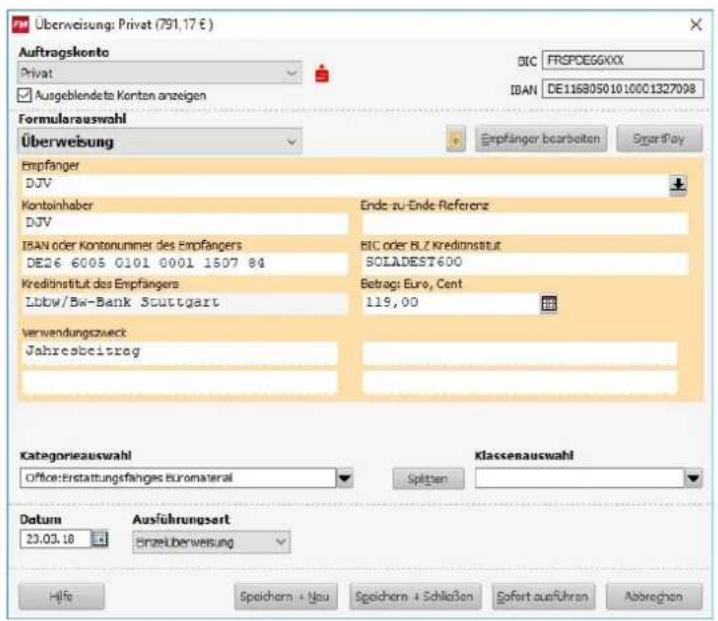
Buchungsvorlagen sind im Finanzmanager ein Instrument, mit wenigen Klicks eine Überweisung oder andere Zahlung vorzubereiten. Auch wenn Ihnen im praktischen Umgang der Begriff einer Buchungsvorlage noch gar nicht begegnet ist, kennen Sie dessen Auswirkungen, zum Beispiel immer dann, wenn Sie eine Überweisung an einen bekannten Zahlungsempfänger ausstellen.
Denn dann werden über die Auswahl des Zahlungsempfängers sehr viele oder gar alle Angaben - inklusive der Kategorie, der Klasse und ggf. auch des Betrags - schon in das Überweisungsformular eingetragen. Das erledigte eine Buchungsvorlage.
text_image
Überweisung: Privat (791,17 €) Auftragskonto Privat Ausgeblendete Konten anzeigen BIC FRSPDE6GKXX IBAN DE1168050 10 10001327098 Formularauswahl Überweisung Empfänger DJV Kontoinhaber DJV Ende zu-Ende Referenz IBAN oder Kontonnummer des Empfängers DE26 6005 0101 0001 1507 84 BIC oder BLZ Kreditinstitut SOLADEST600 Kreditinstitut des Empfängers Lbbw/Bw-Bank Stuttgart Betragi Euro, Cent 119,00 Verwendungszweck Jahresbeitrag Kategorieauswahl Office:Erstattungsfanges Euromaterial Klassenauswahl Datum 23.03.10 Ausführungsort Einzelüberweisung Höfe Speichern + Neu Speichern + Schließen Sofert ausführen AbbrechenEine Buchungsvorlage ist perfekt, wenn Sie also nur noch auf Speichern bzw. Sofort ausführen klicken können.
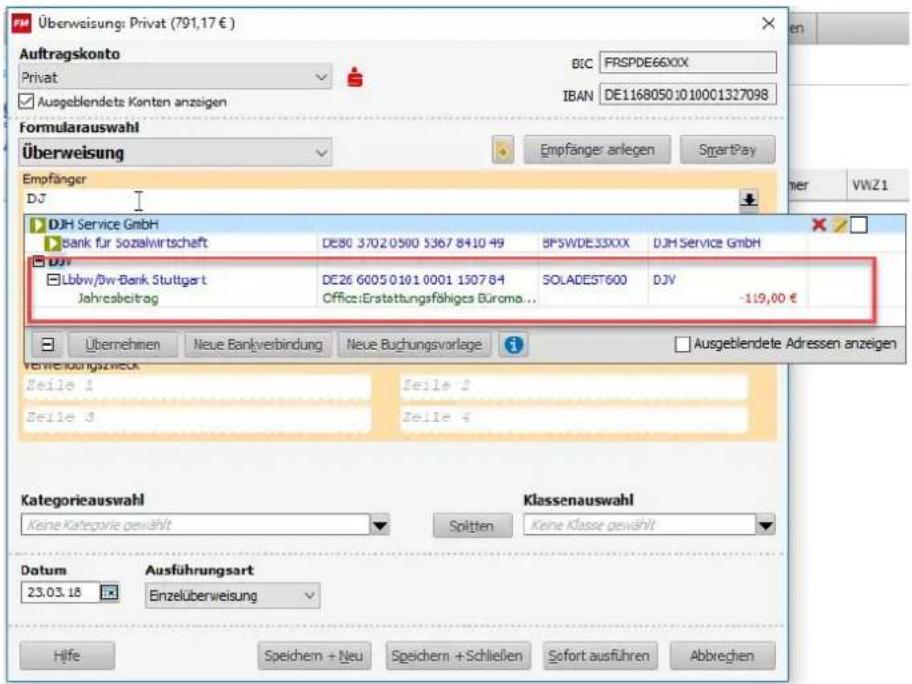
Buchungsvorlagen erstellt der Finanzmanager standardmäßig automatisch, wenn Sie eine neue Überweisung tätigen. Sie steht dann unterhalb der Adresse in grüner Schrift im Empfängerdropdown.
text_image
Überweisung: Privat (791,17 €) Auftragskonto Privat BIC FRSPDE66XXX Ausgeblendette Konten anzeigen IBAN DE1168050:010001327098 Formularauswahl Überweisung Empfänger anlegen SmartPay Empfänger DJ DJH Service GmbH Bank für Sozialwirtschaft DE80 3702 0500 5367 8410 49 BPSWDE3SXXX DJH Service GmbH Lbbw/Bw-Bank Stuttgart DE26 6005 0101 0001 1507 84 SOLADEST600 DJV Jahresarbeitag Office:Erstattungsfähiges Büroma... -119,00 € Übernehmen Neue Bankverbindung Neue Buchungsvorlage Ausgeblendette Adressen anzeigen Verweiterungszeck Seile 1 Zeile 2 Seile 3 Zeile 4 Kategorieauswahl Klassenauswahl Keine Kategorie gewählt Spitten Keine Klasse gewählt Datum Ausführungsart 23.03.18 Einzelüberweisung Hilfe Speichern + Neu Speichern + Schließen Sofort ausführen AbbregienIn früheren Versionen wurde die automatische Erstellung einer Buchungsvorlage von einer zweiten Technik des Finanzmanagers überlagert: der Erstellung von Regeln. Regeln verhalten sich im Finanzmanager ähnlich wie Suchen/Ersetzen-Makros in einer Textverarbeitung.
☐ Über Regeln verändern Sie einerseits Buchungen in der Vergangenheit, zum Beispiel, indem Sie über eine Regel bestimmten Buchungen neue Kategorien zuweisen.
☐ Regeln beeinflussen aber auch Buchungen in der Zukunft. Denn eine bestimmte Kategorie soll auch für zukünftige Buchungen gelten. Genau in dieser Eigenschaft greift die Regel also in die Logik der Buchungsvorlage ein.
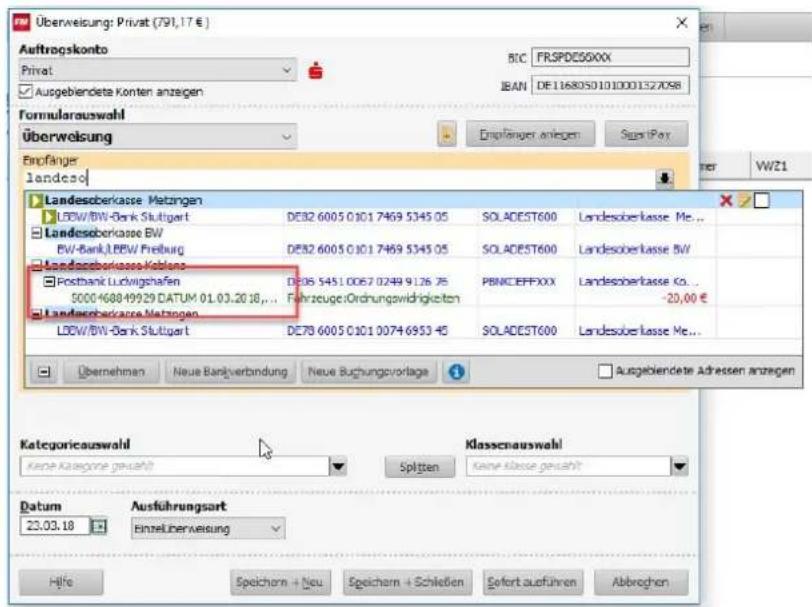
Das führte in der Vergangenheit zum Beispiel dazu, dass eine Buchungsvorlage Angaben einer abgeglichenen Buchung enthielt - wie zum Beispiel Datum und TAN, also Angaben, die eigentlich nicht in eine Buchungsvorlage gehören.
text_image
Überweisung: Privat (791,17 €) Auftragskonto Privat Ausgebendete Konten anzeigen BIC FRSPDE55XXX IBAN DE11680501010001327098 Formularauswahl Überweisung Einflänger anzeigen Sign IPay Einfänger landeso Landesoberkasse Matzingen LDBW/BW-Bank Stuttgart DEB2 6005 0101 7469 5145 05 SOLADEST600 Landesoberkasse Me... Landesoberkasse BW LDBW-Bank/LBBW Freiburg DEB2 6005 0101 7469 5145 05 SOLADEST600 Landesoberkasse BW Landesoberkasse Abgaben Postbank Ludwigshafen DEB6 5451 0067 0249 9126 75 PBNCEEFFXXX Landesoberkasse Co... 5000-4688-49929 DATUM 01.03.20.18,... Fahrzeuge:Ordnungswidrigkeiten -20,00 € Landesoberkasse Matzingen DEB78 6005 0101 0074 6953 45 SOLADEST600 Landesoberkasse Me... Übernehmen Neue Bankverbindung Neue Buchungsvorlage Ausgebendete Adressen anzeigen Kategoricauswahl Klassnauswahl Kene Kategorie gewahlt Splitsen Keine klasse gewahlt Datum 23.03.18 Ausführungsart Einzelüberweisung Höfe Speichern + Neu Speichern + Schleßen Sofort aufführen AbbrogenDeswegen wurde das Verhalten von Buchungsvorlagen und Regeln im Finanzmanager 2019 grundlegend überarbeitet. Das hat unter anderem die Folge, dass die (interne) Systemregel jetzt aufgelöst wurde. Wenn Sie mit Regeln arbeiten, werden Sie jetzt neue Regeln vorfinden, die Sie anpassen können.
Außerdem können Sie inzwischen Regeln besser zusammenfassen, indem Sie zusammengehörige Elemente über eine Oder-Suche verknüpfen und in einer Regel bündeln. Ein Beispiel: Sie haben Buchungen von Aldi, Lidl und Edeka über drei Regeln der Kategorie Lebensmittel zugeordnet. Aus diesen drei Regeln können Sie jetzt eine einzige machen. Siehe dazu den Abschnitt Bearbeitung von Buchungsvorlagen und Regeln auf Seite 16.
Buchungsvorlagen
Eine Buchungsvorlage ist - technisch gesprochen - eine Vorlage für eine Überweisung, eine Lastschrift, eine Terminüberweisung oder einen Dauerauftrag, also eine Buchung, die Sie selbst durchführen, und die sich im Umgang mit dem Finanzmanager ähnlich verhält wie ein Template in einer Textverarbeitung. Ziel ist es dabei, den elektronischen Überweisungsträger aus der Vorlage so vollständig wie möglich zu erzeugen. Die Buchungsvorlage ist dabei eng verknüpft mit dem Zahlungsempfänger, der im Finanzmanager unter der Rubrik Adressen verwaltet wird.
Die Inhalte eines elektronischen Überweisungsträgers setzen sich aus zwei Quellen zusammen:
- den Angaben zur Person selbst und deren Bankverbindung
- den Angaben zum Verwendungszweck, Betrag und Kategorie.
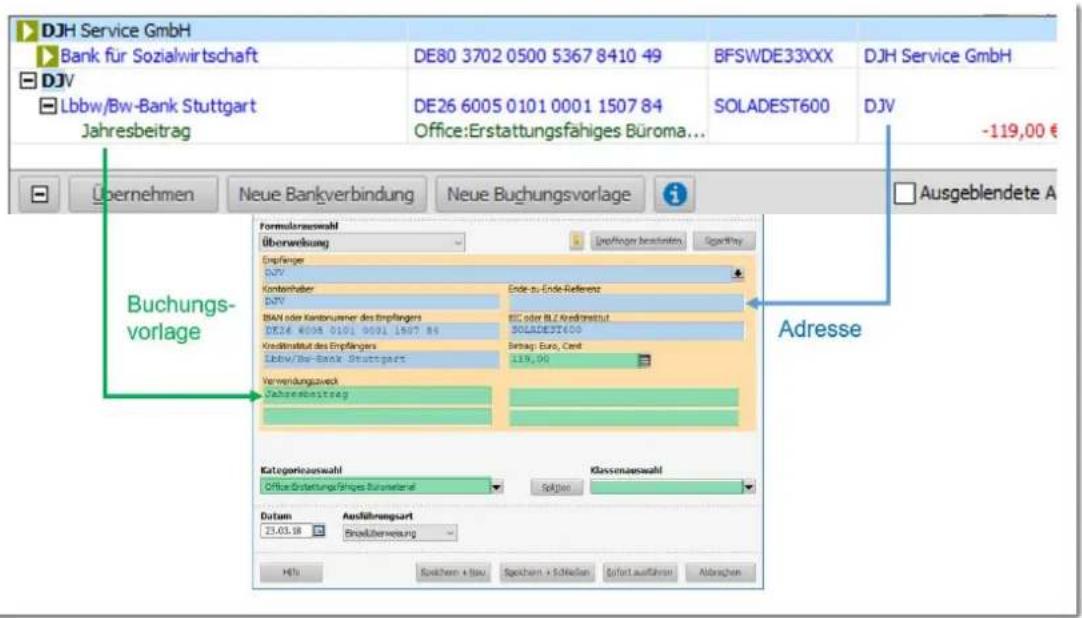
Beim Anlegen einer Überweisung können Sie wählen, ob Sie nur die Adressdaten übernehmen wollen (blaue Zeile) oder die Adressdaten mit den Inhalten aus der Buchungsvorlage (grüne Zeile).
text_image
DJH Service GmbH Bank für Sozialwirtschaft DE80 3702 0500 5367 8410 49 BFSWDE33XXX DJH Service GmbH Lbbw/Bw-Bank Stuttgart DE26 6005 0101 0001 1507 84 SOLADEST600 DJV Jahresbeitrag Office:Erstattungsfähiges Büroma... Übernehmen Neue Bankverbindung Neue Buchungsvorlage Ausgeblendete A Formulaauswahl Überweisung Upräfänger bezeichneten Open/By Empfänger DJV Kontenhaber Ende- zu Ende-Referenz DJV BIAN oder Konzernaner des Empfängers DIC oder BLZ Kreditinstitut DE26 6005 0101 0001 1507 84 SOLADEST600 Kreditinstitut des Empfängers Betrag: Euro, Cenl Lbbw/Bw-Bank Stuttgart 119,00 Verwendungszweck Jahresbeitrag Adresse Kategorieauswahl Office Erstattungsfähiges Bürometeln Klassenauswahl Sektron Datum: 23.03.18 Ausfallmungsart Einzußverwaltung HiFi Speichem + Eleu Speichem + Schellen Sofort ausfallsern AbbragenDie Angaben zur Adresse und zur Buchungsvorlage werden standardmäßig erzeugt, wenn Sie eine Überweisung an einen bislang unbekannten Empfänger erfassen.
Nachträglich können Sie diese Angaben in der entsprechenden Rubrik ändern.
Wie sich der Finanzmanager beim Anlegen einer Buchung verhalten soll, also ob eine Buchungsvorlage direkt erstellt werden soll oder nicht, können Sie unter den Einstellungen (F11) → Buchungen → Buchungsfunktionen festgelegen.
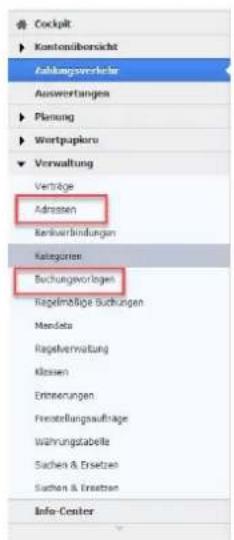
text_image
Cockpilt Kontenübersicht Anzahlungsverkline Auswertungen Pfunkung Wertgupierlu Verwaltung Verträge Adressen Bankerverbindungen Kategorien Buchungsvorlagen Kagelmäßige Sachungen Mandate Kapitalvermietung Mösten Ernmerungen Frenstellungsanträge Währungstabelle Suchen & Ersetzen Suchen & Ersetzen Info-CenterDarüber hinaus können Sie eine Buchungsvorlage auch aus dem Kontoblatt heraus manuell anlegen, indem Sie eine Buchung markieren und mit der rechten Maustaste oder der Tastenkombination Strg+M zu einer Buchungsvorlage machen.
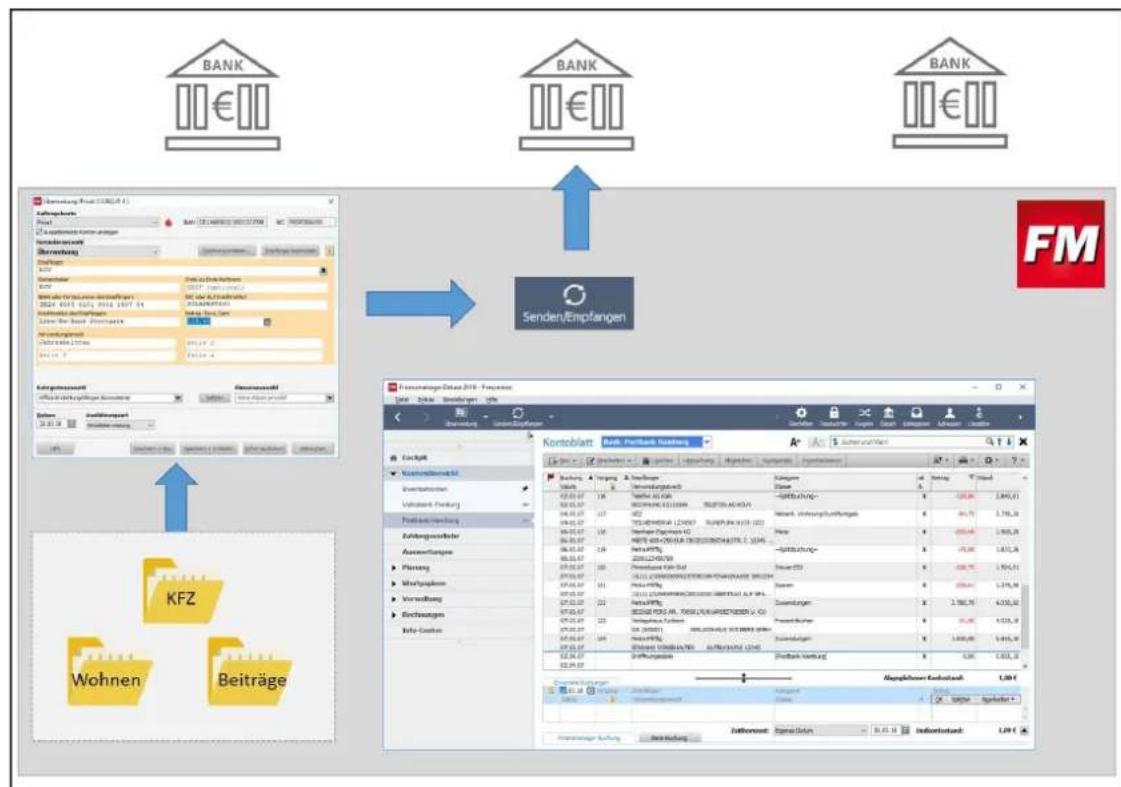
Die Buchungsvorlage dient also in erster Linie dazu, einen Überweisungsvorgang zu vereinfachen und zu beschleunigen. Darüber hinaus hat sie durch die Zuordnung zu einer Kategorie oder Klasse - also Angaben, die mit dem Transfer zu der Bank nichts zu tun haben - auch schon eine ordnende Funktion: Die Buchung soll später im Kontoblatt richtig kategorisiert werden.
flowchart
graph TD
    A["Bank of Germany"] --> B["Data Transfer"]
    B --> C{Senden/Empfangen}
    C --> D["Bank of Germany"]
    D --> E["Data Distribution"]
    E --> F["Application Process"]
    F --> G["KFZ: Wohnen & Beiträge"]
    style A fill:#f9f,stroke:#333
    style D fill:#f9f,stroke:#333
Durch die Zuordnung einer Kategorie in der Buchungsvorlage nehmen Sie also technisch einen Schritt vorweg, der erst mit Abholen der Bankumsätze erfolgt und damit in den "Zuständigkeitsbereich" der Regel fällt. Und dies wollen wir uns nun genauer anschauen.
Regeln
Eine Regel ist ein Instrument, Buchungen im Kontoblatt rückwirkend einer neuen oder einer anderen Kategorie bzw. Klasse zuzuordnen. Wenn Sie eine neue Regel erstellen, möchten Sie typischerweise alle Buchungen in der Vergangenheit neu kategorisieren.
Ein Beispiel: Sie haben eine neue Unterkategorie zu Fahrzeugen angelegt, zum Beispiel Benzin. Diese neue Unterkategorie soll sich jedoch nicht nur auf zukünftige Tankbelege beziehen, sondern auch auf die Vergangenheit. Eine Regel könnte also lauten: Alle Buchungen von BP, Esso oder Shell - um nur ein vereinfachtes Beispiel zu verwenden - sollen der Kategorie Fahrzeuge → Benzin zugeordnet werden, wie auch immer sie vorher kategorisiert waren.
In dem Moment, wo Sie die Regeln anwenden, werden alle Buchungen auf die entsprechenden Kriterien geprüft und entsprechend umgesetzt.
Regel Benzin
| Empfänger | Kategorie | Empfänger | Kategorie |
| Esso | (keine Kategorie) | Esso | Fahrzeuge: Benzin |
| BP | Benzin | BP | Fahrzeuge: Benzin |
| Shell | (keine Kategorie) | Shell | Fahrzeuge: Benzin |
| Esso | Sprit | Esso | Fahrzeuge: Benzin |
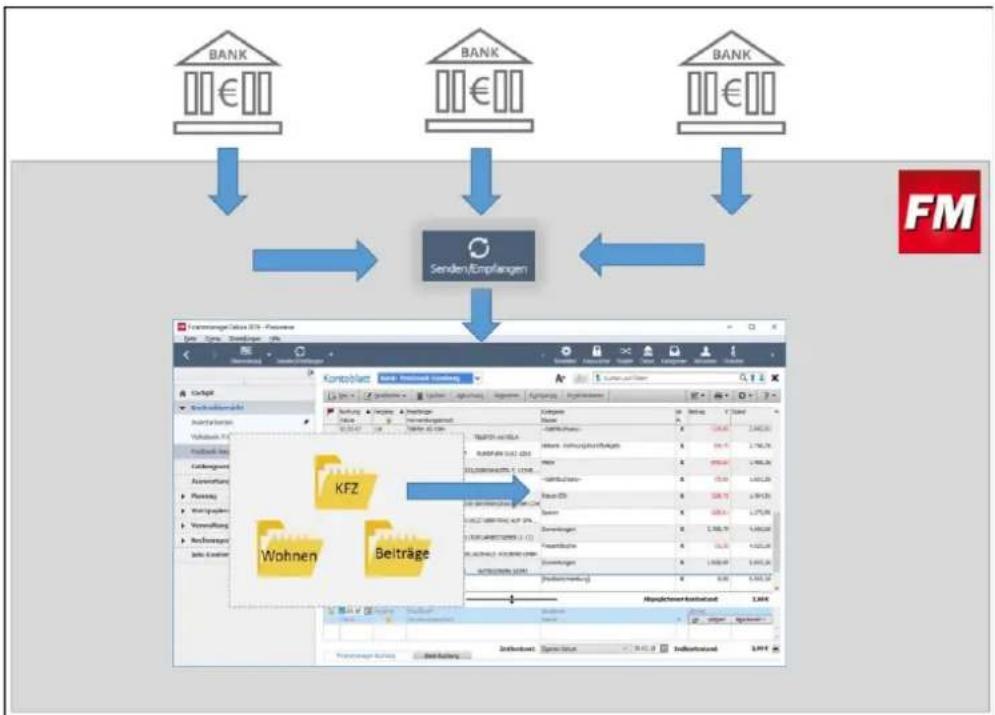
Eine Regel hat aber nicht nur einen Bezug zur Vergangenheit, sondern beeinflusst auch Buchungen der Zukunft. Denn wenn Sie später bei Shell tanken, wird automatisch auch die in der Regel stehende Buchung angewendet.
flowchart
graph TD
    A["Bank"] --> B["Senden/Empfangen"]
    C["Bank"] --> B
    D["Bank"] --> B
    E["Bank"] --> B
    F["Bank"] --> B
    G["Bank"] --> B
    H["Bank"] --> B
    I["Bank"] --> B
    J["Bank"] --> B
    K["Bank"] --> B
    L["Bank"] --> B
    M["Bank"] --> B
    N["Bank"] --> B
    O["Bank"] --> B
    P["Bank"] --> B
    Q["Bank"] --> B
    R["Bank"] --> B
    S["Bank"] --> B
    T["Bank"] --> B
    U["Bank"] --> B
    V["Bank"] --> B
    W["Bank"] --> B
    X["Bank"] --> B
    Y["Bank"] --> B
    Z["Bank"] --> B
    AA["Bank"] --> B
    AB["Bank"] --> B
    AC["Bank"] --> B
    AD["Bank"] --> B
    AE["Bank"] --> B
    AF["Bank"] --> B
    AG["Bank"] --> B
    AH["Bank"] --> B
    AI["Bank"] --> B
    AJ["Bank"] --> B
    AK["Bank"] --> B
    AL["Bank"] --> B
    AM["Bank"] --> B
    AN["Bank"] --> B
    AO["Bank"] --> B
    AP["Bank"] --> B
    AQ["Bank"] --> B
    AR["Bank"] --> B
    AS["Bank"] --> B
    AT["Bank"] --> B
    AU["Bank"] --> B
    AV["Bank"] --> B
    AW["Bank"] --> B
    AX["Bank"] --> B
    AY["Bank"] --> B
    AZ["Bank"] --> B
    BA["Bank"] --> B
    BB["Bank"] --> B
    BC["Bank"] --> B
    BD["Bank"] --> B
    BE["Bank"] --> B
    BF["Bank"] --> B
    BG["Bank"] --> B
    BH["Bank"] --> B
    BI["Bank"] --> B
    BJ["Bank"] --> B
    BK["Bank"] --> B
    BL["Bank"] --> B
    BM["Bank"] --> B
    BN["Bank"] --> B
    BO["Bank"] --> B
    BP["Bank"] --> B
    BPB["Bank"] --> B
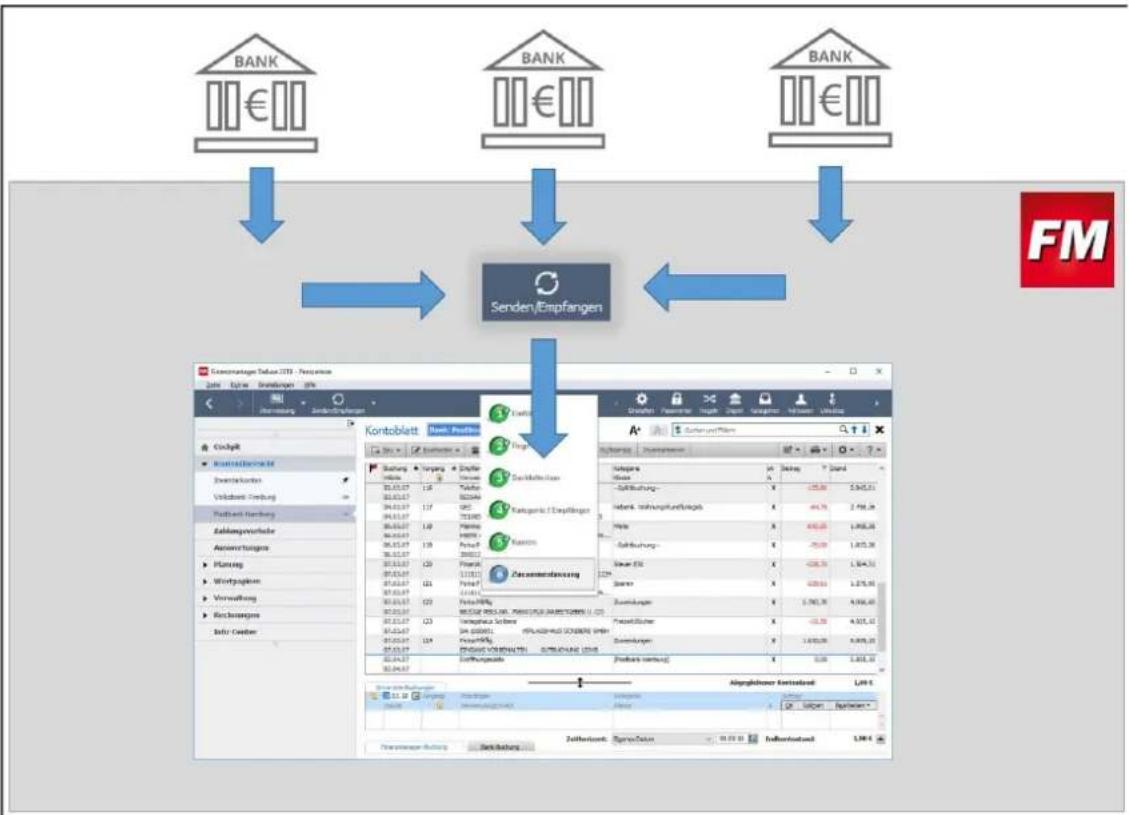
Damit verhält sich die Regel ähnlich wie eine Buchungsvorlage: Beim Abrufen der Buchungen von der Bank werden diese Regeln der Kategorien bzw. Klassen umgesetzt. Eine Nacharbeit im Kontoblatt ist nicht erforderlich.
flowchart
graph TD
    A["BANK €"] --> B["Sendem/Empflangen"]
    C["BANK €"] --> B
    D["BANK €"] --> B
    E["KZF"] --> F["Wohnen"]
    F --> G["Beiträge"]
    G --> H["Financial Data Dashboard"]
    H --> I["FM"]
Aber auch Ihre eigenen Überweisungen kommen irgendwann mal von der Bank, und das bedeutet: auch diese Buchungen werden auf die hinterlegten Regeln beim Abruf von Umsätzen geprüft.
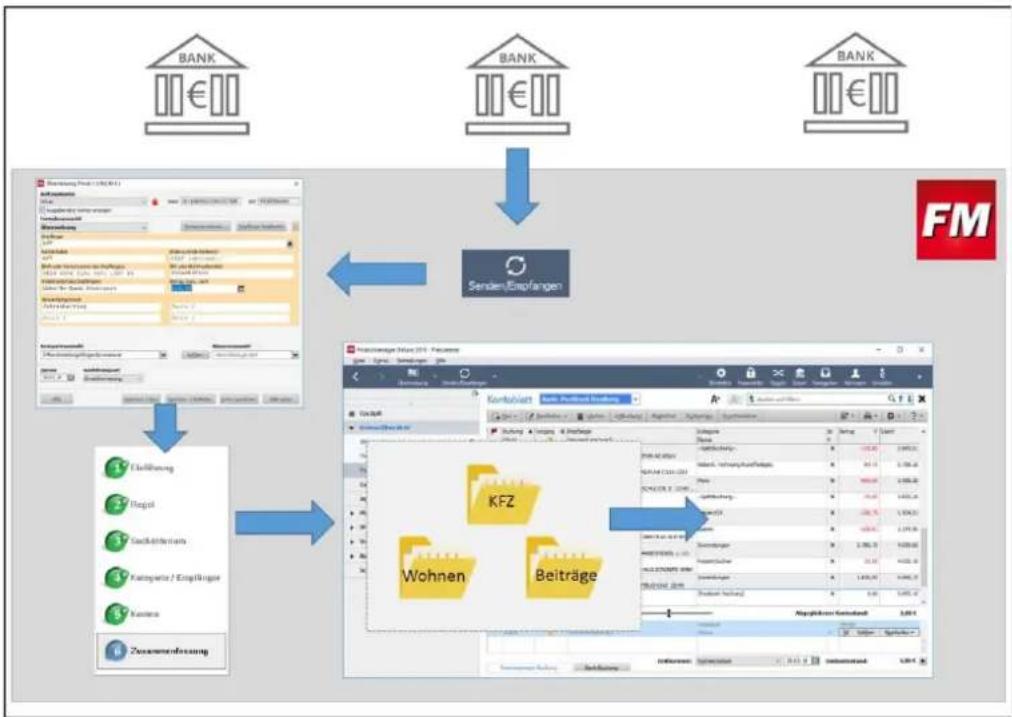
Und genau an diesem Vorgang unterscheidet sich die neue Version des Finanzmanagers von den früheren: früher wurde die von der Bank zurück gemeldete Buchungsvorlage nach einer internen Systemregel bearbeitet, die Sie zwar in der Regelverwaltung erkennen und aufrufen, aber nicht bearbeiten oder löschen konnten:

text_image
Finanzmanager Deluxe 2018 - QFORDERVEREN Delei: Extras: Einstellungen: Hite Überweung: Sendon/Erpfangen: Passwirter: Adressen Kontenübersicht Beitragskonto SMV Sponsoren Sparkonto Sponsorenkonto Inventarkonten Zahlungsverkehr Auswertungen Planung Finanzprognose Finanzkaliender Budgetplaner Kredite Sperzielle Regelverwaltung A: A: Regelgt für Buchungsvorlagen als Regeln verwen... Erpfänger in ... Kategorie aus... Vermetrag zinsen zinsankünfte Spende brausel Getrackke Apotheke Caribssverband Sport Gasthaus Möbel Moebel OBT Saldo Rechnungsabschluss wenn Verwen... und Betrag gr... und Betrag kl... und Betrag gr... oder Verwend... oder Verwend... oder Verwend... oder Verwend... oder Verwend... oder Verwend... oder Verwend... oder Verwend... oder Verwend... oder Verwend... oder Verwend... oder Verwend... oder Verwend... oder Verwend... oder Verwend... oder Verwend... oder Verwend... oder Verwend... oder Verwend... oder Verwend... oder Verwend... oder Verwend... oder Verwend... oder Verwend... oder Verwend... oder Verend... oder Verend... oder Verend... oder Verend... oder Verend... oder Verend... oder Verend... oder Verend... oder Verend... oder Verend... oder Verend... oder Verend... oder Verend... oder Verend... oder Verend... oder Verend... oder Verend... oder Verend... oder Verend... oder Verend... oder Verend... oder Verend... oder Verend... oder Verend... oder Verend... oder VerEnd... oder Verend... oder Verend... oder Verend... oder Verend... oder Verend... oder Verend... oder Verend... oder Verend... oder Verend... oder Verend... oder Verend... oder Verend... oder Verend... oder Verend... oder Verend... oder Verend... oder Verend... oder Verend... oder Verend... oder Verend... oder Verend... oder Verend... oder Verend... oder Verend... oder Ver End... oder Ver End oder Ver End oder Ver End oder Ver End oder Ver End oder Ver End oder Ver End oder Ver End oder Ver End oder Ver End oder Ver End oder Ver End oder Ver End oder Ver End oder Ver End oder Ver End oder Ver End oder Ver End oder Ver End oder Ver End oder Ver End oder Ver End oder Ver End oder Ver End oder Ver End oder Ver EndDiese interne Systemregel gibt es künftig nicht mehr. Dadurch wird das Zusammenspiel zwischen Buchungsvorlage und Regel insgesamt transparenter.
Zusammenspiel von Buchungsvorlagen und Regeln
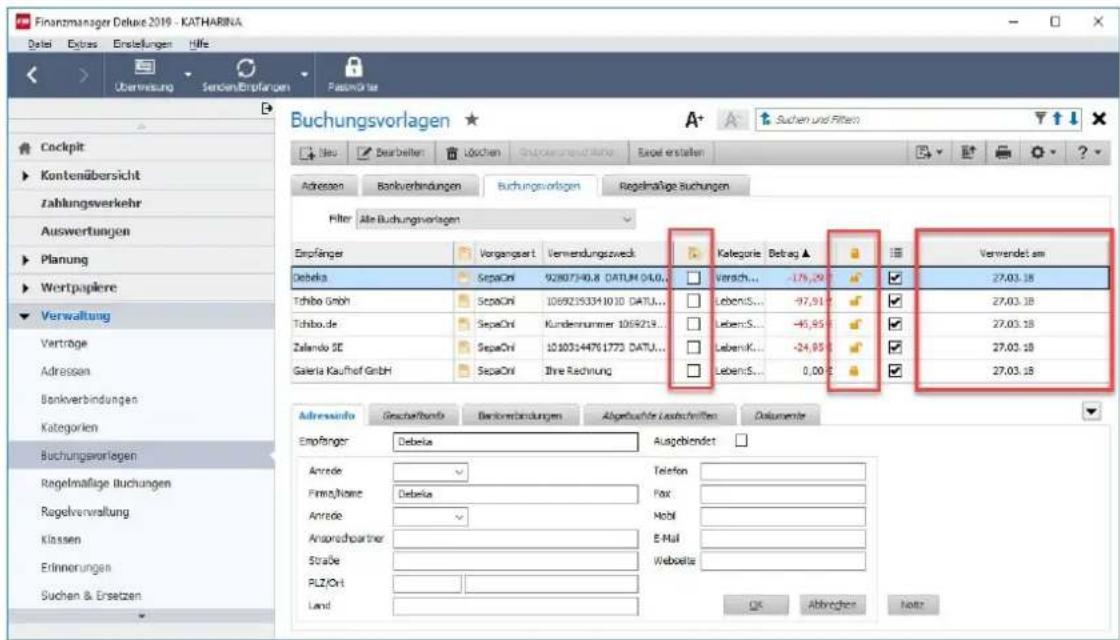
Über den Befehl Verwaltung → Buchungsvorlagen gelangen Sie in ein Objektfenster, das alle Buchungsvorlagen auflistet und Ihnen die Möglichkeit gibt, die Vorlagen weiter zu bearbeiten. Diese Liste enthält dabei meist nicht nur Vorgänge aus eigenen (Termin-) Überweisungen, sondern auch Vorgangsarten, die Sie entweder selbst definiert haben oder die später im Kontoblatt mit einer laufenden Nummer versehen werden.
Die Liste können Sie - wie alle Listen im Finanzmanager - über Klick auf den Spaltenkopf zum Beispiel nach Vorgangsart oder nach Verwendungszeitraum sortieren, oder auch filtern.
Schauen wir uns hier zwei Elemente der Buchungsvorlagen etwas genauer an:
• die Funktion, die Buchungsvorlage zu sperren;
- die Option, eine Buchungsvorlage zu einer Regel werden zu lassen.
text_image
Finanzmanager Deluxe 2019 - KATHARINA Delai Extrass Einstellungen Höhe Überleitung Senkien/Erpfangen Passchka Cockpit Kontenübersicht Zahlungsverkehr Auswertungen Planung Wortpapiere Verwaltung Verträge Adressen Bankverbindungen Kategorien Buchungsvorlagen Regelmaßige buchungen Regelverwaltung Klassen Erinnerungen Suchen & Ersetzen Buchungsvorlagen A+ A+ Suchen und Filters Aufbau Bearbeitern Löschen Gruppenrückliche Excel erstellen Achreisen Bankverbindungen Buchungsvorlagen Regelmaßige buchungen Filter: Alle Buchungsvorlagen Empfänger Vorgangart Verwendungszweck Kategorie Debag ▲ Verwendet am Debeta SepaChi 92807340.8 DATUM 04.0... Verach... -176,29 27.03.18 Tribbo GmbH SepaChi 10692153341010 DATU... Lebens... -97,91 27.03.18 Tribbo.de SepaChi Kundennummer 1069219... Lebens... -45,95 27.03.18 Zalando SE SepaChi 10103344761773 DATU... Lebens... -24,95 27.03.18 Galeria Kaufhof GmbH SepaChi Bhre Rachnung Lebens... 0,00 27.03.18 AddressInfo Gezeichnete Bankverbindungen Abgeltwerte Lastschriften Dokumente Empfänger: Debeta Ausgebendt Anrede FirmoName: Debeta Telefon: Anrede: Anansropartner: Straße: E-Mail: PLZ/Ort: Website: Land: OK Abbrücken NoteBeide Optionen hängen eng mit der Tatsache zusammen, wie mit dem Inhalt einer Buchungsvorlage umgegangen werden soll, wenn der Umsatz von der Bank zurückgemeldet und in das Kontoblatt übertragen bzw. dort angepasst wird:
Mit dem Sperren bleiben die Daten der Buchungsvorlage auch dann unverändert, wenn sie im Kontoblatt ergänzt oder korrigiert werden.
Aktivierte Kontrollkästchen in dieser Spalte erstellen eine Regel aus der Buchungsvorlage:
- Hatten Sie bereits in der Vorversion des Finanzmanagers in der Verwaltung von Buchungsvorlagen entsprechende Kontrollkästchen aktiviert, greift anstelle der (internen) Systemregel jetzt eine "echte" Regel. Hatten Sie in der Vorversion sehr viele solcher Buchungsvorlagen, werden Sie jetzt in der Regelverwaltung auch sehr viele Regeln vorfinden. Das konnte unter Umständen ganz unbeabsichtigt von Ihnen geschehen, da eine zentrale Einstellung im Finanzmanager (Einstellungen → Banking → Kontoabgleich → Buchungsvorlagen als Regel für die Kategorisierung anwenden) dafür sorgt, dass Buchungsvorlagen automatisch in Regeln überführt werden. Gerade für diesen Fall soll bei der Übernahme der Daten verhindert werden, dass zu viele Altlasten unkontrolliert fortgeführt werden. Daher werden nur solche Buchungsvorlagen in Regeln konvertiert, die in den zurückliegenden 15 Monaten auch benutzt wurden. In der Spalte verwendet am wird sichtbar, wann diese Regeln letztmalig zum Einsatz kam.
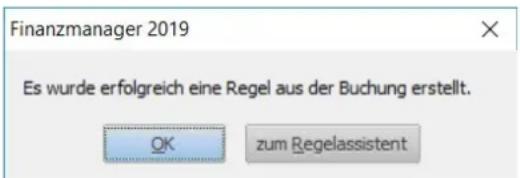
- Wenn Sie in der aktuellen Version das Kontrollkästchen aktivieren, weist Sie eine Meldung explizit darauf hin, dass eine neue Regel erstellt wurde.
text_image
Finanzmanager 2019 Es wurde erfolgreich eine Regel aus der Buchung erstellt. OK zum RegelassistentWenn Sie umgekehrt das Kontrollkästchen wieder entfernen, werden Sie gefragt, ob die Regel auch entfernt werden soll.
Was bedeutet das für Ihre zukünftige Verwendung des Finanzmanagers?
Das Verhalten bei der Übernahme der Umsatzdaten von der Bank wird transparenter. Die dabei zugrundeliegenden Regeln lassen sich einfach bearbeiten
Es ist möglich, dass sehr viele Regeln vorhanden sind, die Sie evtl. nicht mehr nutzen. Daher empfehlen wir, die Regelverwaltung über den entsprechenden Eintrag im Bereich Verwaltung zu öffnen, und die Regeln zu konsolidieren.

Bearbeitung von Buchungsvorlagen und Regeln
Buchungsvorlage
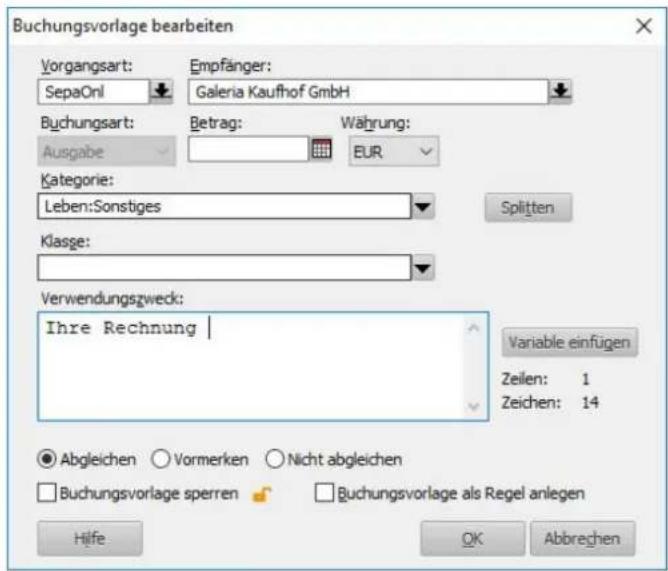
Um eine Buchungsvorlage zu bearbeiten, wählen Sie die entsprechende Buchung aus und klicken auf die Schaltfläche Bearbeiten.
In einem Dialogfenster können Sie genau festlegen, welche Angaben geändert werden sollen. Typischerweise treffen Sie hier eine Vorbelegung für den Verwendungszweck und die Kategorie. An dieser Technik hat sich mit der neuen Version nichts geändert.
text_image
Buchungsvorlage bearbeiten Vorgangsart: SepaOnl Empfänger: Galeria Kaufhof GmbH Buchungsart: Ausgabe Betrag: Währung: EUR Kategorie: Leben:Sonstiges Klasge: Verwendungszweck: Ihre Rechnung | Variable einfügen Zeilen: 1 Zeichen: 14 Abgleichen ○ Vormerken ○ Nicht abgleichen Buchungsvorlage sperren ▼ □ Buchungsvorlage als Regel anlegen Hilfe OK AbbrehenVariablen
In den Verwendungszweck können Sie übrigens über die entsprechende Schaltfläche auch Datums-Variablen einfügen, wie zum Beispiel den aktuellen Monat oder den Folgemonat oder den zurückliegenden Monat.
Das Gleiche lässt sich auch für das Jahr oder das Quartal eingeben. Sie haben so also die Möglichkeit, regelmäßige Überweisungen oder Einzüge wie Mietzahlungen oder Jahresbeiträge sehr konkret zu benennen.
Mit Ok speichern Sie Ihre Angaben und kehren wieder zurück in die Liste der Buchungsvorlagen.
Regeln
Die Bearbeitung von Regeln ist mit der neuen Version komfortabel geworden, und ermöglicht es Ihnen, das Verhalten des Finanzmanagers bei der Übernahme des von der Bank gelieferten Umsatzes in das Kontoblatt gezielt zu steuern.
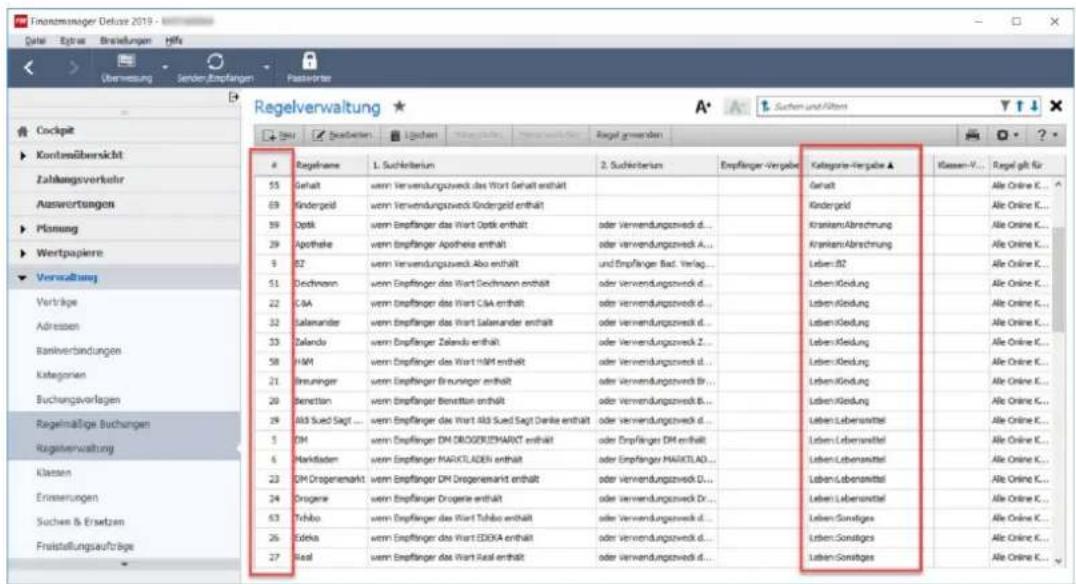
Regeln lassen sich nun durch einen Klick auf den Spaltenkopf sortieren.
Sortierung
Zum Beispiel können Sie über die Sortierung nach Kategorie-Vergabe sehen, welche Regeln zu einer bestimmten Kategorisierung führen.
text_image
Finanzmanager Deluxe 2019 Date: Überweisung Senden:Empfangen Passivorter RegelverwaltungRegelvane
1. Suchterien 2. Suchterien Empfänger-Vergebte Kategorie-Vergebte A Klassen-V... Regel gilt für 55 Gehalt vorn Verwendungszweck das Wort Gehalt enthält Gehalt Alle Online K... 69 Kindergeld vorn Verwendungszweck Kindergeld enthält Kindergeld Alle Online K... 39 Optik vorn Empfänger das Wort Optik enthält oder Verwendungszweck d... KrankemAbrechnung Alle Online K... 39 Apothele vorn Empfänger Apothele enthält oder Verwendungszweck A... KrankemAbrechnung Alle Online K... 9 BZ vorn Verwendungszweck Abs enthält und Empfänger Bad. Verlag... Leben.BZ Alle Online K... 51 Dochnawn vorn Empfänger das Wort Dochnawn enthält oder Verwendungszweck d... Leben.Kedlung Alle Online K... 22 C&A vorn Empfänger das Wort C&A enthält oder Verwendungszweck d... Leben.Kedlung Alle Online K... 32 Salamander vorn Empfänger das Wort Salamander enthält oder Verwendungszweck d... Leben.Kedlung Alle Online K... 33 Zalando vorn Empfänger Zalando enthält oder Verwendungszweck Z... Leben.Kedlung Alle Online K... 58 H&M vorn Empfänger das Wort H&M enthält oder Verwendungszweck d... Leben.Kedlung Alle Online K... 21 Breuninger vorn Empfänger Bruninger enthält oder Verwendungszweck Br... Leben.Kedlung Alle Online K... 20 Betetton vorn Empfänger Betetton enthält oder Verwendungszweck B... Leben.Kedlung Alle Online K... 24 Alt3 Sued Sagt ... vorn Empfänger das Wort Alt3 Sued Sagt Darke enthält oder Verwendungszweck d... Leben.Lebersmittel Alle Online K... 5 DM vorn Empfänger DM DROGERUEMARIST enthält oder Empfänger DM enthält Leben.Lebersmittel Alle Online K... 6 Markladen vorn Empfänger MARKTLADEN enthält oder Empfänger MARKTLAD ... Leben.Lebersmittel Alle Online K... 23 DM Dropenmarkt vorn Empfänger DN Drogenemarkt enthält oder Verwendungszweck D... Leben.Lebersmittel Alle Online K... 24 Drugene vorn Empfänger Drugene enthält oder Verwendungszweck Dr... Leben.Lebersmittel Alle Online K... 63 Tchlobo vorn Empfänger das Wort Tchlobo enthält oder Verwendungszweck d... Leben.Sonstiges Alle Online K... 26 Edeka vorn Empfänger das Wort EDDKA enthält oder Verwendungszweck d... Leben.Sonstiges Alle Online K... 27 Real vorn Empfänger das Wort Real enthält oder Verwendungszweck d... Leban.SonstigesBei einer solchen Umsortierung weist Sie eine Meldung darauf hin, dass die Reihenfolge und damit auch die Rangfolge der Regeln ebenfalls umsortiert wurden. Diese Rangfolge wird in der ersten Spalte dargestellt. Die Nummern zeigen an, in welcher Reihenfolge die einzelnen Regeln abgearbeitet werden.
Mit dem Umsortieren - so wie oben dargestellt - ändert sich an der Rangfolge nichts. Weiterhin wird zuerst die Regel mit der Nummer 1, dann die mit der Nummer 2 usw. der Reihe nach angewendet.
Wenn Sie die Rangfolge ändern, also eine Regel höher- oder herunterstufen wollen, müssen die Regeln nach der ersten Spalte sortiert sein.
Die oben abgebildete Liste der Regeln zeigt den typischen Zustand der aus der Vorversion übernommenen Regeln: die Liste ist sehr lang, und viele Regeln können entweder ganz gelöscht oder konsolidiert werden.
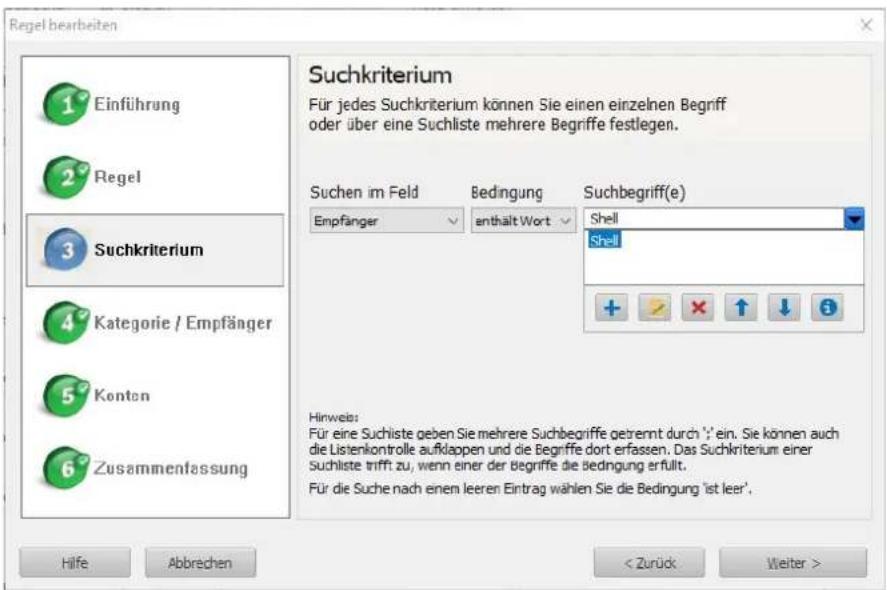
In der neuen Version lassen sich Regeln über Suchlisten zusammenfassen. Sie hatten in der Vergangenheit drei Suchkriterien. Jetzt können Sie jedes Suchkriterium mit mehreren Suchbegriffen versehen.
- Klicken Sie dazu auf die Auswahlliste des jeweiligen Kriteriums....
text_image
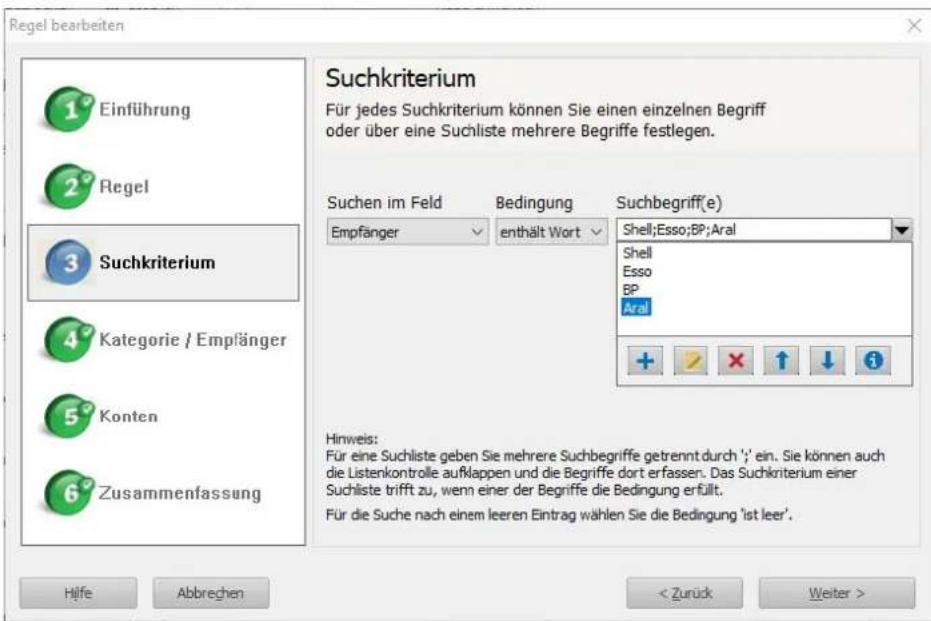
Regel bearbeiten 1 Einführung 2 Regel 3 Suchkriterium 4 Kategorie / Empfänger 5 Konten 6 Zusammenfassung Suchkriterium Für jedes Suchkriterium können Sie einen einzelnen Begriff oder über eine Suchliste mehrere Begriffe festlegen. Suchen im Feld Bedingung Suchbegriff(e) Empfänger enthält Wort Shell + X ↑ ↓ 6 Hinweis: Für eine Suchiste geben Sie mehrere Suchbegriffe getrennt durch '; ein. Sie können auch die Listenkontrolle aufklappen und die Begriffe dort erfassen. Das Suchkriterium einer Suchliste trifft zu, wenn einer der begriffe die Bedingung erfüllt. Für die Suche nach einem leeren Eintrag wählen Sie die Bedingung 'ist leer'. Hilfe Abbaren < Zurück Weiter >• ... und geben mithilfe der Symbole weitere Suchbegriffe ein.
text_image
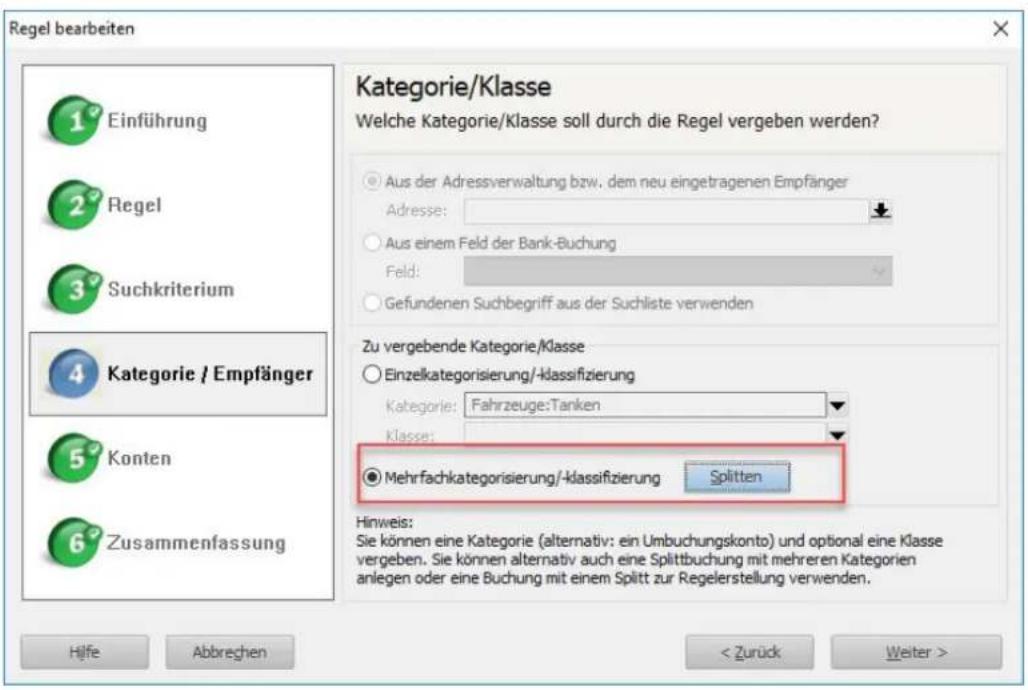
Regel bearbeiten 1 Einführung 2 Regel 3 Suchkriterium 4 Kategorie / Empfänger 5 Konten 6 Zusammenfassung Suchkriterium Für jedes Suchkriterium können Sie einen einzelnen Begriff oder über eine Suchliste mehrere Begriffe festlegen. Suchen im Feld Empfänger Bedingung enthalt Wort Suchbegriff(e) Shell;Esso;BP;Aral Shell Esso BP Aral + + × ↑ ↓ Hinweis: Für eine Suchliste geben Sie mehrere Suchbegriffe getrennt durch ';' ein. Sie können auch die Listenkontrolle aufklappen und die Begriffe dort erfassen. Das Suchkriterium einer Suchliste trifft zu, wenn einer der Begriffe die Bedingung erfüllt. Für die Suche nach einem leeren Eintrag wählen Sie die Bedingung 'ist leer'. Häfe Abbrechen < Zurück Weiter >- Über die Schaltfläche Weiter gelangen Sie wie gewohnt auf die Seite, in der Sie die Kategorien bzw. Klassen zuordnen können. In der neuen Version sind Sie jetzt auch in der Lage, Splittbuchungen anzulegen:
Splittbuchungen
text_image
Regel bearbeiten 1 Einführung 2 Regel 3 Suchkriterium 4 Kategorie / Empfänger 5 Konten 6 Zusammenfassung Kategorie/Klasse Welche Kategorie/Klasse soll durch die Regel vergeben werden? Aus der Adressverwaltung bzw. dem neu eingetragenen Empfänger Adresse: Aus einem Feld der Bank-Buchung Feld: Gefundenen Suchbegriff aus der Suchliste verwenden Zu vergebende Kategorie/Klasse Einzelkategorisierung/-klassifizierung Kategorie: Fahrzeuge:Tanken Klasse: Mehrfachkategorisierung/-klassifizierung Splitten Hinweis: Sie können eine Kategorie (alternativ: ein Umbuchungskonto) und optional eine Klasse vergeben. Sie können alternativ auch eine Splittbuchung mit mehreren Kategorien anlegen oder eine Buchung mit einem Splitt zur Regelerstellung verwenden. Häfe Abbreghen < Zurück Weiter >Mit Klick auf die die Schaltfläche Splitten gelangen Sie in den bekannten Splittdialog. Hier können Sie entweder feste Beträge eintragen oder ein prozentuales Verhältnis. Besonders interessant ist die Anwendung einer Regel mit einem Splitt für ein Offline-Konto bei dem bestimmte Buchungen mit einem Splitt versehen werden sollen.
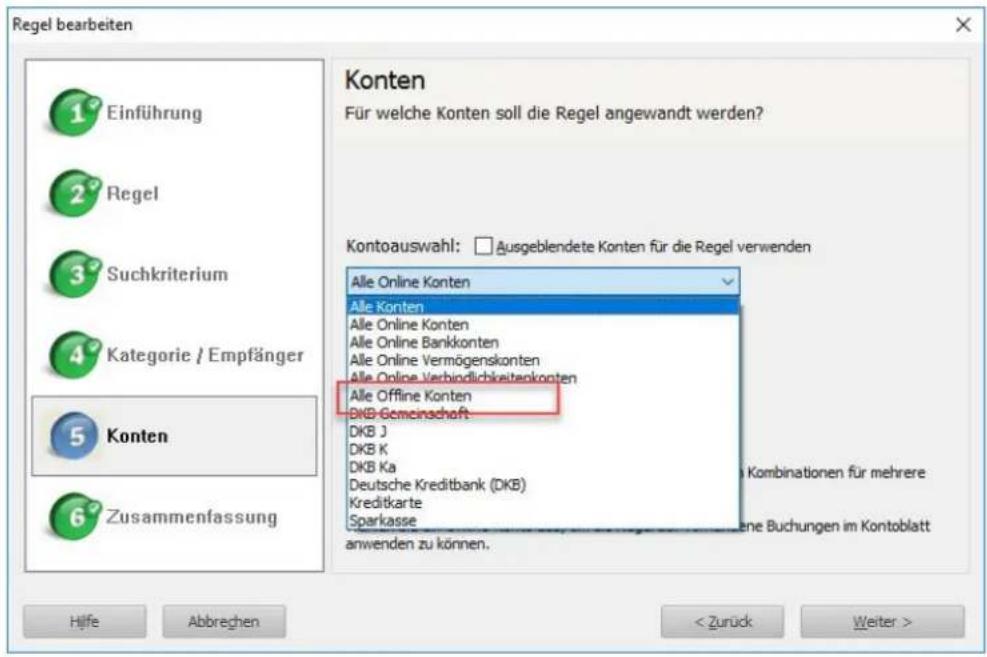
- Auch das ist eine Neuerung: denn im nächsten Schritt - bei der Zuordnung der Konten - haben Sie jetzt die Möglichkeit, auch Offline-Konten (zum Beispiel Bargeldkonten) mit in die Regel einbeziehen zu können.
Typischerweise würden Sie eigene Regeln für Offline-Konten definieren, denn diese Regel würde ja nie im Kontoabgleich greifen.
text_image
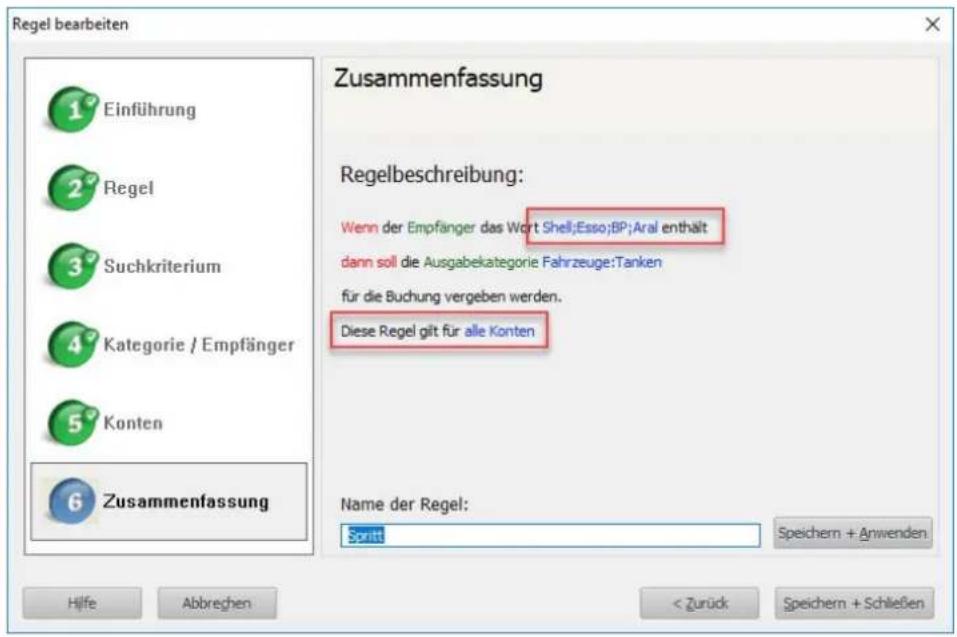
Regel bearbeiten 1 Einführung 2 Regel 3 Suchkriterium 4 Kategorie / Empfänger 5 Konten 6 Zusammenfassung Konten Für welche Konten soll die Regel angewandt werden? Kontoauswahl: ☐ Ausgeblendete Konten für die Regel verwenden Alle Online Konten Alle Konten Alle Online Konten Alle Online Bankkonten Alle Online Vermögenskonten Alle Online Verbindlichkeitenkonten Alle Offline Konten DKB-Gemeinachoft DKB J DKB K DKB Ka Deutsche Kreditbank (DKB) Kreditkarte Sparkasse Kombinationen für mehrere e Buchungen im Kontoblatt anwenden zu können. Häfe Abbrehen < Zurück Weiter >Eine so definierte Regel kommt dadurch meist mit einem einzigen Suchkriterium aus, mit dem - wie in dem hier gezeigten Beispiel - unterschiedliche Tankstellen zusammengefasst werden können.
text_image
Regel bearbeiten 1 Einführung 2 Regel 3 Suchkriterium 4 Kategorie / Empfänger 5 Konten 6 Zusammenfassung Zusammenfassung Regelbeschreibung: Wenn der Empfänger das Wort Shell;Esso;BP;Aral enthält dann soll die Ausgabekategorie Fahrzeuge:Tanken für die Buchung vergeben werden. Diese Regel gilt für alle Konten Name der Regel: Spritt Speichern + Anwenden Hilfe Abbreghen < Zurück Speichern + SchließenDas hier dargestellte Beispiel zeigt, dass es durchaus lohnen kann, sich vor dem Hintergrund der neuen Version mit den neuen Möglichkeiten der Regelverwaltung vertraut zu machen, und Ihre bislang erstellten Regeln zu prüfen und zu konsolidieren.
Regeln und Regelmäßige Buchungen
Viele der hier gezeigten Vorgehensweisen treffen auch auf ein weiteres Instrument des Finanzmanagers zu, die eigenen Konten zu kontrollieren: die regelmäßigen Buchungen.
Nicht jede Buchung, die regelmäßig Ihrem Konto gutgeschrieben wird oder Ihr Konto belastet, ist automatisch eine regelmäßige Buchung. Sie müssen solche Buchungen erst über einen entsprechenden Befehl dazu machen.

text_image
Buchungsfunktionen Notiz zur Buchung Anlage hinzufügen Buchungsvorlage anlegen STRG+M Regelmäßige Buchung anlegen Regel aus Buchung erstellen Buchung zum Inventar hinzufügen Gehe zu ... Empfängereintrag bearbeiten Markierten Text suchen F3Das Ziel solcher regelmäßigen Buchungen besteht vor allem darin, erwartete Abbuchungen oder Einnahmen frühzeitig im Kontoblatt zu erkennen, um dadurch unter anderem zu verhindern, dass man unbeabsichtigt ins Minus rutscht.
Im praktischen Leben könnten zum Beispiel folgende Buchungen zu regelmäßigen Buchungen gemacht werden:
Miete
Stromkosten
Versicherungen,
Mitgliedsbeiträge, aber evtl.
Gehaltszahlungen
Mieteinnahmen etc.
text_image
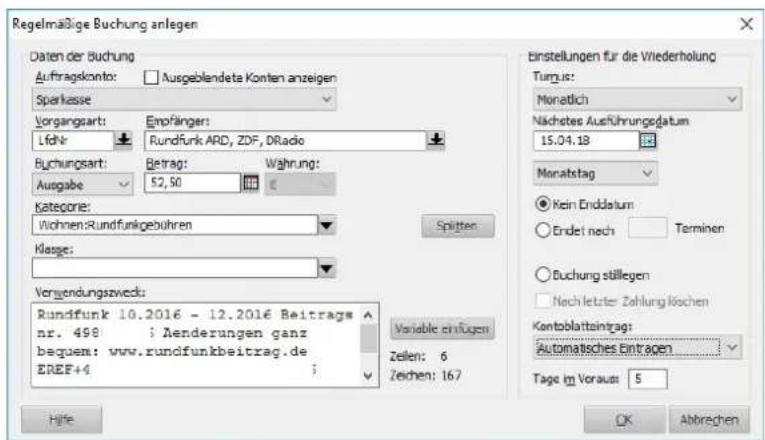
Regelmäßige Buchung anlagen Daten der Buchung Auftragskonto: Ausgeblendete Konten anzeigen Sperkasse Vorgangart: Empfänger: LfdNr: Rundfunk ARD, ZDF, DRadio Buchungsart: Betrag: Währung: Ausgabe 52,50 Kategorie: Wohnen:Rundfunkgebühren Klasse: Verwendungszweck: Rundifunk 10.2016 - 12.2016 Beitrags nr. 498 ; Aenderungen ganz bequem: www.rundifunkbeitrag.de EREF+4 ; Variable einfügen Zeilen: 6 Zeichen: 167 Einstellungen für die Wiederholung Turgus: Monatlich Nächetes Ausführungsgesdum 15.04.18 Monatstag Kein Erddatum Endet nach Terminen Buchung stilllegen Nochletzter Zahlung kürchen Kontoblaattantrag: Automatisches Eintragen Tage im Vorauss: 5 Hife OK AbbrechenDie Maske zu Erstellung einer regelmäßigen Buchung enthält viele Elemente, die wir bereits im Zusammenhang mit Regeln und auch mit Buchungsvorlagen vorgestellt haben: sie lassen sich zum Beispiel kategorisieren - bei Bedarf auch als Splittbuchung.
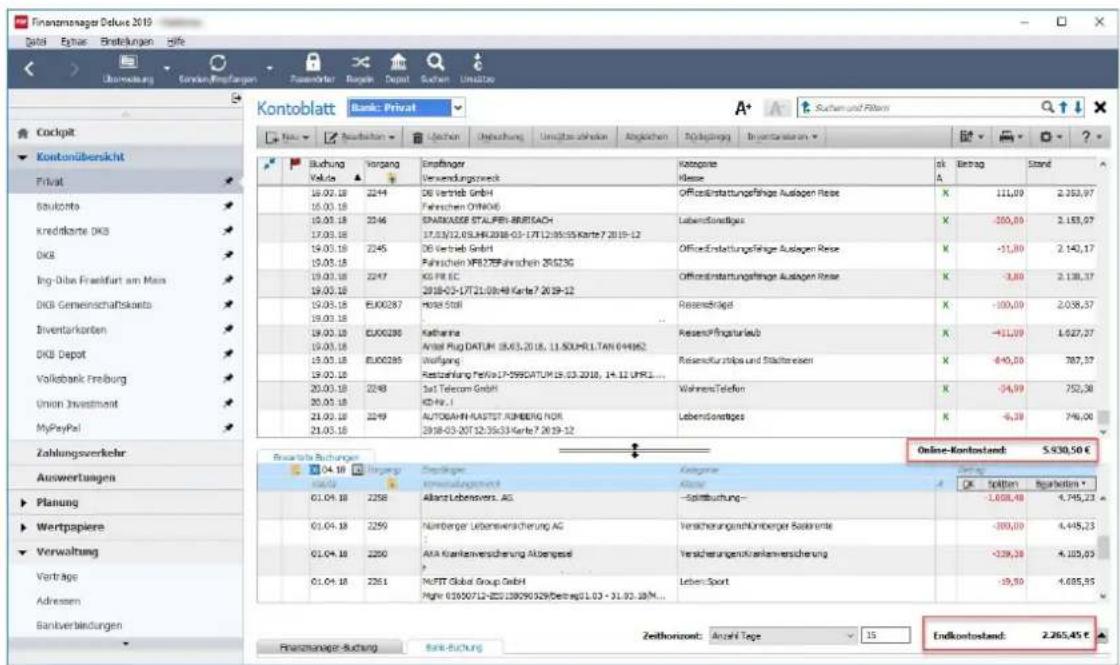
Der Nutzen von Regelmäßigen Buchungen offenbart sich also dann, wenn Sie in Ihrem Kontoblatt, wo auch alle erwarteten Buchungen angezeigt werden, nicht nur den aktuellen Kontostand betrachten wollen, sondern auch den der nächsten Tage oder Wochen.
text_image
Finanzmanager Deluxe 2019 Data: Ebnis Erstellungen, Info Kontoblatt Bank: Privat Buchung Valsda Vorgang Empfänger Verwendungszweck Kategorie Klasse A Intrag Stand 16.00.18 2244 DB Vertrieb GmbH Officeinstatungsfähige Auslagen Reise X 111,09 2.353,97 16.00.18 2246 Fehrschein OTHX6 Leibensstiges X -100,00 2.153,07 17.00.18 2246 ENNAKASSE STALPBI-BERISACH OfficeEinstatungsfähige Auslagen Reise X -11,00 2.140,17 17.00.18 2245 DB Vertrieb GmbH Firmschein XF837EFahrschel ZRG23G OfficeEinstatungsfähige Auslagen Reise X -3,00 2.138,37 19.00.18 2247 KG PR EC 2018-03-17T21:09:49 Karle 7 2019-12 19.00.18 EUK0287 Hotel Stoll Rossengsträgt X -100,00 2.038,37 19.00.18 EUK0286 Katharine Rossengfringstarleub X -41,00 1.627,37 19.00.18 EUK0285 Anteil Rup DATUM (35/03/2018, 11.SOLPHL.TAN 04496) Reisenzufrika und Staatvereisen X -440,00 787,37 19.00.18 EUK0285 Wolfgang Restzahlung Teika LP-595GATUM 19.03.2018, 14.12 UFRS... WeihernTelefon X -54,00 752,38 20.00.18 2248 Sat Telecom GmbH KDIN J 20.00.18 2249 AUTOBAHN HLASTST JUMBERG NOR 2018-03-20T12:35c33 Karle 7 2019-12 Leibensstiges X -6,38 746,06 Zahlungsverkehr Buchte Buchungen Online-Kontorstand: 5.930,50 € 04.18 Burchg Sondere Kategorie Konzinsmanagement Akreng 01.04.18 2258 Alliant Lebensvers AG -Splitbuchung- 01.04.18 2259 Numbiger Lebensversicherung AG Versicherungen/Numbiger Sachannte -380,00 4.445,23 01.04.18 2260 AVA Karlenversicherung Abengesel Versicherungen/Karlenversicherung -329,28 4.103,69 01.04.18 2261 MCTT Global Group GmbH Leben Sport -19,50 4.685,85 Finance Manager: Buchg Bank-Buchg Zeithorizont: Anzahl Tage Endkostorstand: 2.265,45 €Bezahlen von Rechnungen
Überblick
Die aus vorangegangenen Versionen des Finanzmanagers bekannte Funktion SmartPay für das Einlesen von Rechnungen wurde für die neue Version überarbeitet und um neue Funktionalitäten ergänzt.
Ziel von SmartPay war es, die Inhalte aus einer digital vorliegenden Rechnung mit möglichst geringem Aufwand in ein Überweisungsformular des Finanzmanagers zu übertragen und damit das Abtippen von Konto- oder Empfängerangaben zu vermindern.
Die Funktion hat zunächst einen anderen Namen bekommen: die entsprechende Schaltfläche heißt jetzt Rechnung einlesen, was die Funktionalität und insbesondere die Erweiterungen in der aktuellen Version besser beschreibt.
Verarbeitet werden können inzwischen auch abfotografierte Rechnungen, also Grafik-Dateien in einem der gängigen Grafikformate (bmp; png; jgp; gif), deren Inhalte über OCR (optical character recognition) erkannt werden können.
Des Weiteren können Sie die für den Finanzmanager wichtigen Schlüsselbegriffe einer Rechnung übernehmen, und Rechnungen als Anhänge zu Zahlungsvorgängen hinzuzufügen.
Die Oberfläche
Die Funktion wird nun über die Schaltfläche Rechnung einlesen... per Linksklick aufgerufen:
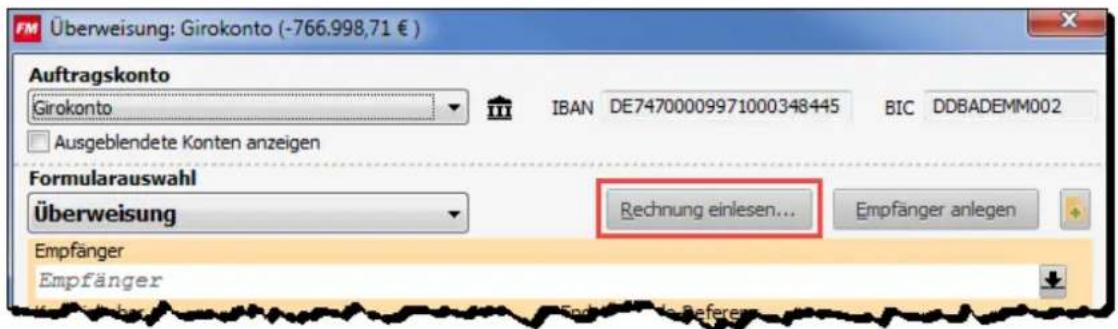
text_image
Überweisung: Girokonto (-766.998,71 €) Auftragskonto Girokonto IBAN DE74700009971000348445 BIC DDBADEMM002 Ausgeblendete Konten anzeigen Formularauswahl Überweisung Rechnung einlesen... Empfänger anlegen Empfänger EmpfängerSie gelangen dann in ein Dialogfenster, das in der neuen Version übersichtlicher gestaltet und mit differenzierten Schaltflächen für die jeweiligen Funktionen ausgestattet wurde:
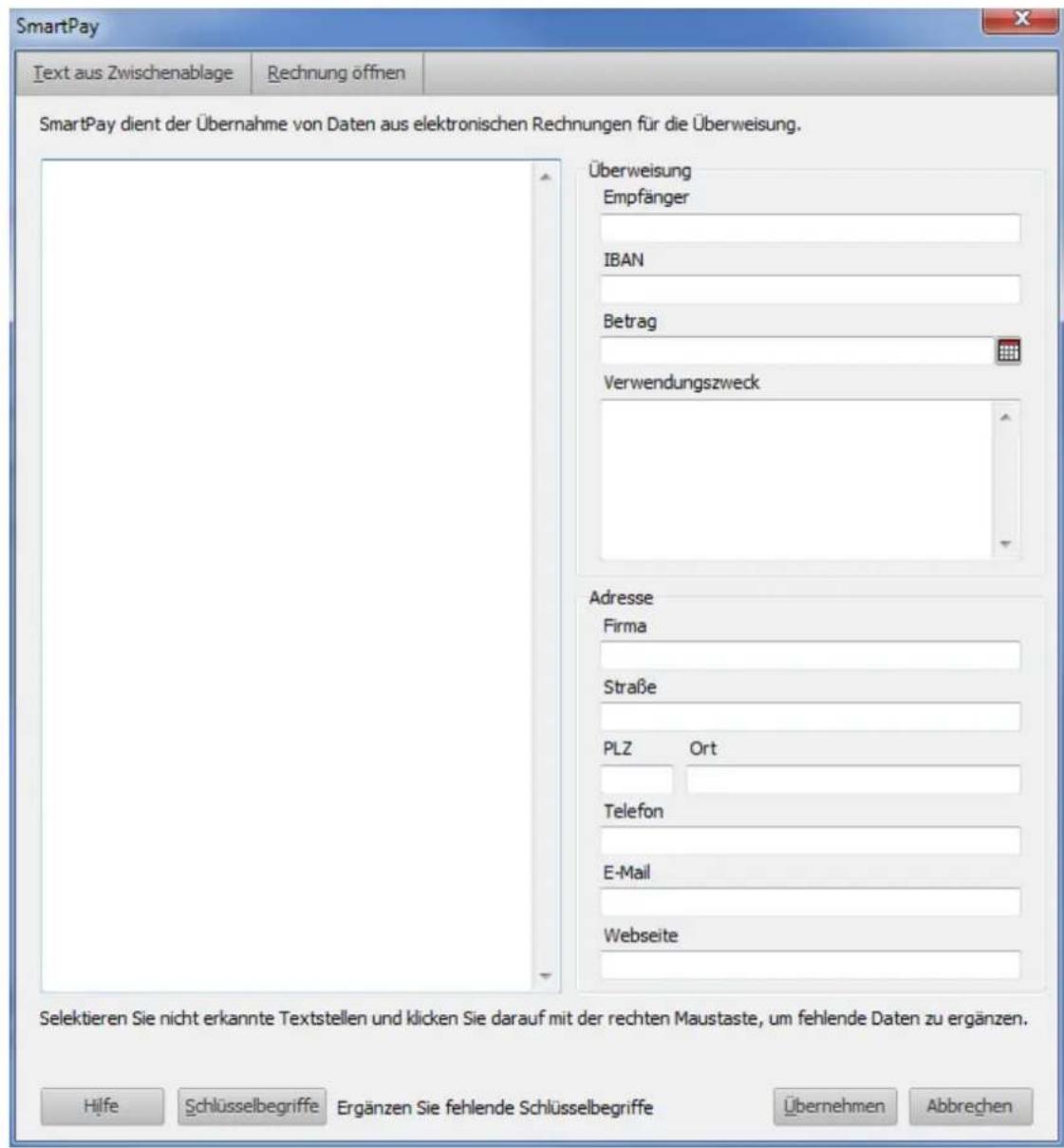
text_image
SmartPay Text aus Zwischenablage Rechnung öffnen SmartPay dient der Übernahme von Daten aus elektronischen Rechnungen für die Überweisung. Überweisung Empfänger IBAN Betrag Verwendungszweck Adresse Firma Straße PLZ Ort Telefon E-Mail Webseite Selektieren Sie nicht erkannte Textstellen und klicken Sie darauf mit der rechten Maustaste, um fehlende Daten zu ergänzen. Hilfe Schlüsselbegriffe Ergänzen Sie fehlende Schlüsselbegriffe Übernehmen AbbrechenDaten einlesen
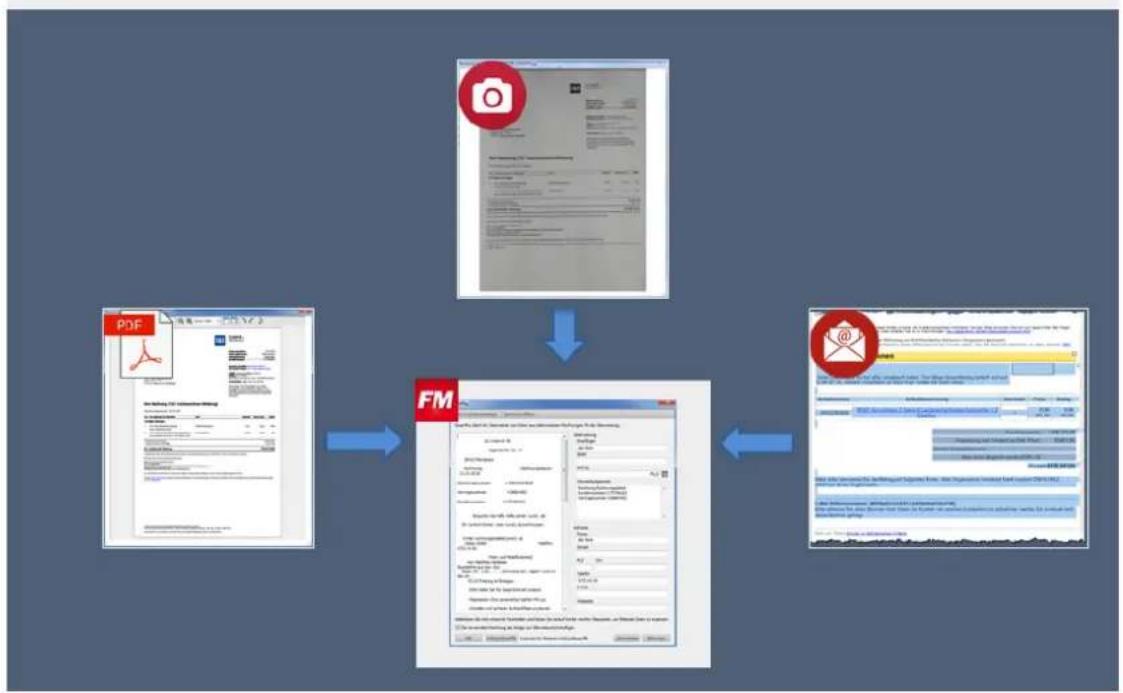
Prinzipiell gibt es nun drei verschiedene Möglichkeiten, Überweisungsdaten aus Rechnungen oder anderen digitalen Quellen (z.B. aus dem Impressum einer Website) einzulesen und für einen Zahlungsvorgang nutzbar zu machen:
- die Rechnung liegt als PDF vor;
- die Rechnung ist Inhalt einer Mail und kann über Copy& Paste aus der Zwischenablage übernommen werden;
- die Rechnung liegt in einem gängigen Grafik-Format vor, zum Beispiel, wenn Sie sie abfotografiert und auf der Festplatte abgelegt haben.
Rechnungen einlesen via SmartPay
flowchart
graph TD
    A["PDF"] --> B["FM"]
    B --> C["Error Detection"]
    C --> D["Error Detection"]
Daten aus PDF auslesen
Im Folgenden sollen beispielhaft aus einer Rechnung im PDF-Format die relevanten Daten für eine Überweisung ausgelesen werden.
Sie haben über Zahlungsverkehr → Überweisung den Befehl Rechnung einlesen... gewählt.
- Klicken sie im SmartPay-Dialog auf Rechnung öffnen:
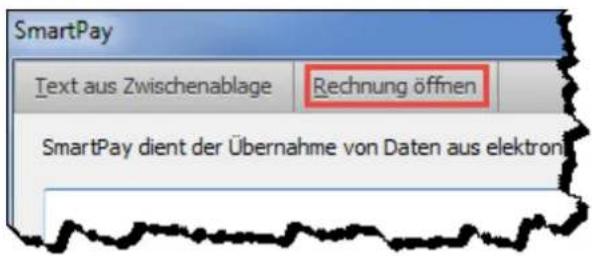
text_image
SmartPay Text aus Zwischenablage Rechnung öffnen SmartPay dient der Übernahme von Daten aus elektronics- Wählen Sie im neuen Dialogfenster die gewünschte Rechnung aus, und bestätigen Sie Ihre Auswahl mit Öffnen.
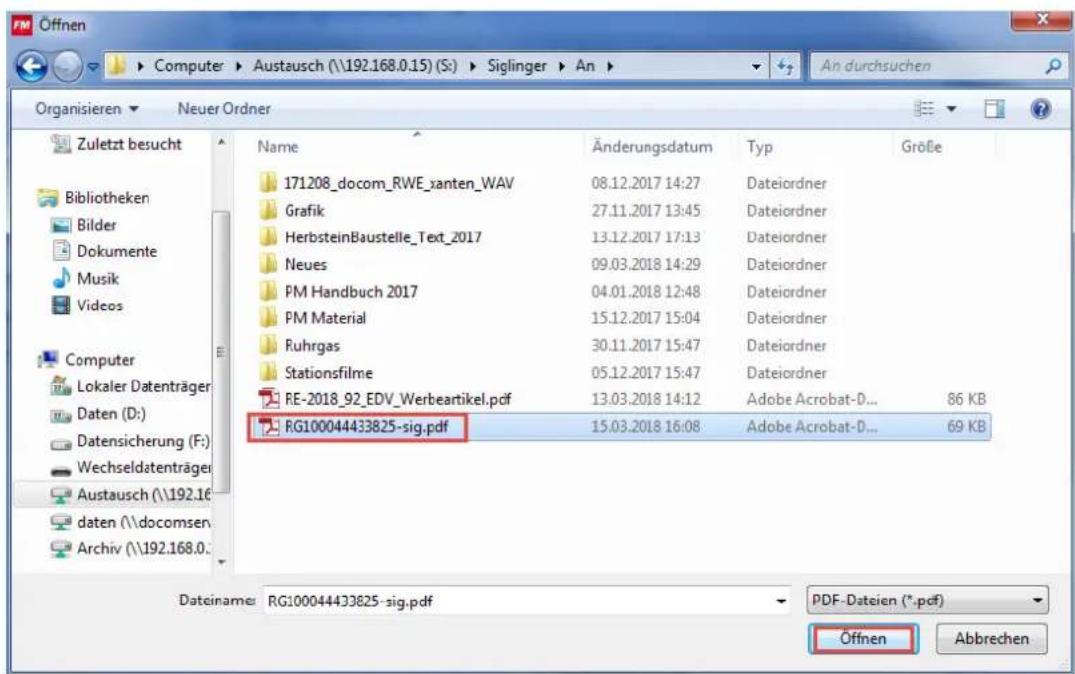
text_image
FM Öffnen ► Computer ► Austausch (\192.168.0.15) (S:) ► Siglinger ► An ► An durchsuchen Organisieren ▼ Neuer Ordner Zuletzt besucht Bibliotheken Bilder Dokumente Musik Videos Computer Lokaler Datenträger Daten (D:) Datensicherung (F:) Wechseldatenträger Austausch (\192.16 daten (\docomsen Archiv (\192.168.0. Name Änderungsdatum Typ Größe 171208_docom_RWE_xanten_WAV 08.12.2017 14:27 Dateiordner Grafik 27.11.2017 13:45 Dateiordner HerbsteinBaustelle_Text_2017 13.12.2017 17:13 Dateiordner Neues 09.03.2018 14:29 Dateiordner PM Handbuch 2017 04.01.2018 12:48 Dateiordner PM Material 15.12.2017 15:04 Dateiordner Ruhrgas 30.11.2017 15:47 Dateiordner Stationsfilme 05.12.2017 15:47 Dateiordner RE-2018_92_EDV_Werbeartikel.pdf 13.03.2018 14:12 Adobe Acrobat-D... 86 KB RG100044433825-sig.pdf 15.03.2018 16:08 Adobe Acrobat-D... 69 KB Dateiname: RG100044433825 - sig.pdf PDF-Dateien (*.pdf) Öffnen Abbrechen- Mit dem Ausführen von Öffnen werden die Daten automatisch übertragen und – soweit möglich – alle Felder der Maske gefüllt:
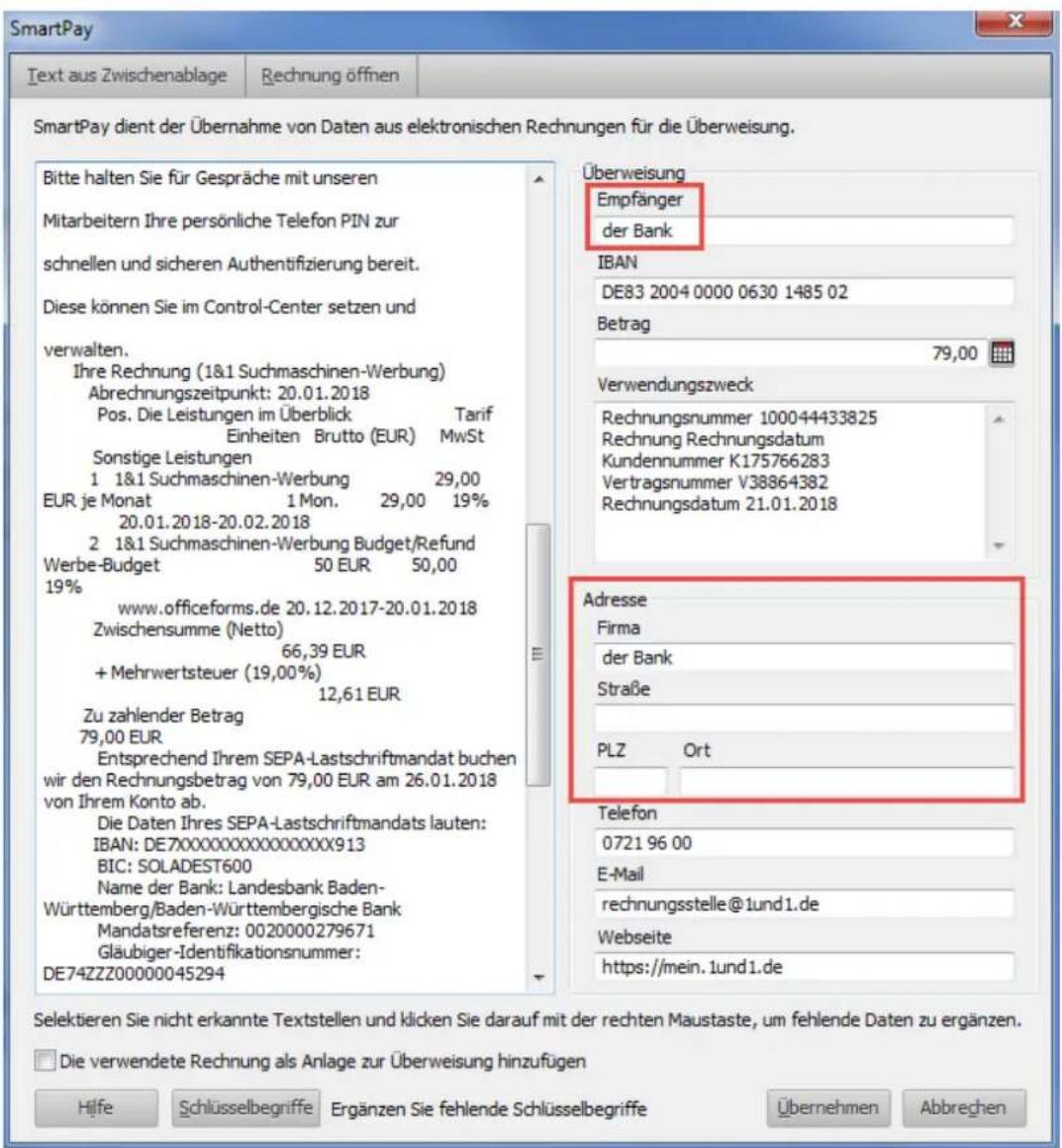
text_image
SmartPay Text aus Zwischenablage Rechnung öffnen SmartPay dient der Übernahme von Daten aus elektronischen Rechnungen für die Überweisung. Bitte halten Sie für Gespräche mit unseren Mitarbeitern Ihre persönliche Telefon PIN zur schnellen und sicheren Authentifizierung bereit. Diese können Sie im Control-Center setzen und verwalten. Ihre Rechnung (1&1 Suchmaschinen-Werbung) Abrechnungszeitpunkt: 20.01.2018 Pos. Die Leistungen im Überblick Tarif Einheiten Brutto (EUR) MwSt Sonstige Leistungen 1 1&1 Suchmaschinen-Werbung 29,00 EUR je Monat 1 Mon. 29,00 19% 20.01.2018-20.02.2018 2 1&1 Suchmaschinen-Werbung Budget/Refund Werbe-Budget 50 EUR 50,00 19% www.officeforms.de 20.12.2017-20.01.2018 Zwischensumme (Netto) 66,39 EUR + Mehrwertsteuer (19,00%) 12,61 EUR Zu zahlender Betrag 79,00 EUR Entsprechend Ihrem SEPA-Lastschriftmandat buchen wir den Rechnungsbetrag von 79,00 EUR am 26.01.2018 von Ihrem Konto ab. Die Daten Ihres SEPA-Lastschriftmandats lauten: IBAN: DE7XXXXXXXXXXXXXX913 BIC: SOLADEST600 Name der Bank: Landesbank Baden- Württemberg/Baden-Württembergische Bank Mandatsreferenz: 0020000279671 Gläubiger-Identifikationsnummer: DE74ZZZ00000045294 Überweisung Empfänger der Bank IBAN DE83 2004 0000 0630 1485 02 Betrag 79,00 Verwendungszweck Rechnungsnummer 100044433825 Rechnung Rechnungsdatum Kundennummer K175766283 Vertragsnummer V38864382 Rechnungsdatum 21.01.2018 Adresse Firma der Bank Straße PLZ Ort Telefon 0721 96 00 E-Mail rechnungsstelle@1und1.de Webseite https://mein.1und1.de Selektieren Sie nicht erkannte Textstellen und klicken Sie darauf mit der rechten Maustaste, um fehlende Daten zu ergänzen. Die verwendete Rechnung als Anlage zur Überweisung hinzufügen Hilfe Schlüsselbegriffe Ergänzen Sie fehlende Schlüsselbegriffe Übernehmen AbbrehenIm abgebildeten Beispiel wurden die meisten Daten korrekt übernommen, nicht aber der Empfänger („der Bank“). Auch sind die Adressdaten falsch bzw. unvollständig.
- Um die fehlenden oder falsch zugeordneten Daten zu berichtigen,
markieren Sie den Text, der übertragen werden soll, und öffnen Sie mit einem Rechtsklick das Kontextmenü. Im Beispiel geht es um den Empfänger:
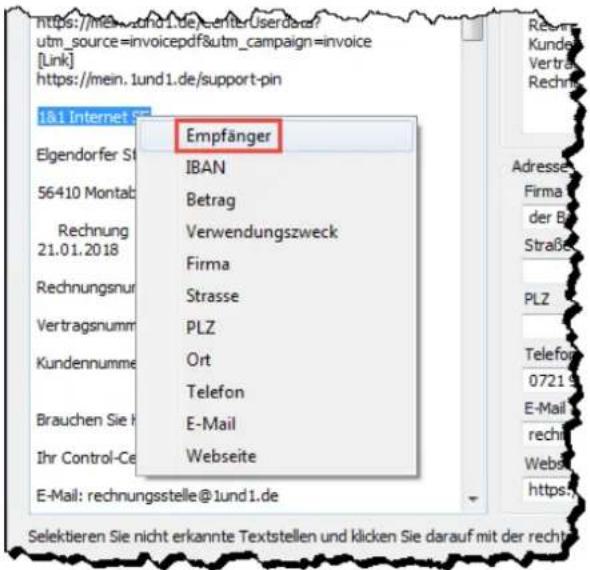
text_image
https://mein.und1.de/enter.Userdata? utm_source=invoicepdf&utm_campaign=invoice [Link] https://mein.1und1.de/support-pin Eigendorfer S 56410 Montab Rechnung 21.01.2018 Rechnungsnur Vertragsnumm Kundennummer Brauchen Sie h Ihr Control-Ce E-Mail: rechnungsstelle@1und1.de Empfänger IBAN Betrag Verwendungszweck Firma Strasse PLZ Ort Telefon E-Mail Webseite Adresse: Firma der B# Straße PLZ Telefor 0721 S E-Mail rechn Webse https,➢ Selektieren Sie über das Auswahlmenü dasjenige Feld, das mit dem markierten Text gefüllt werden soll.
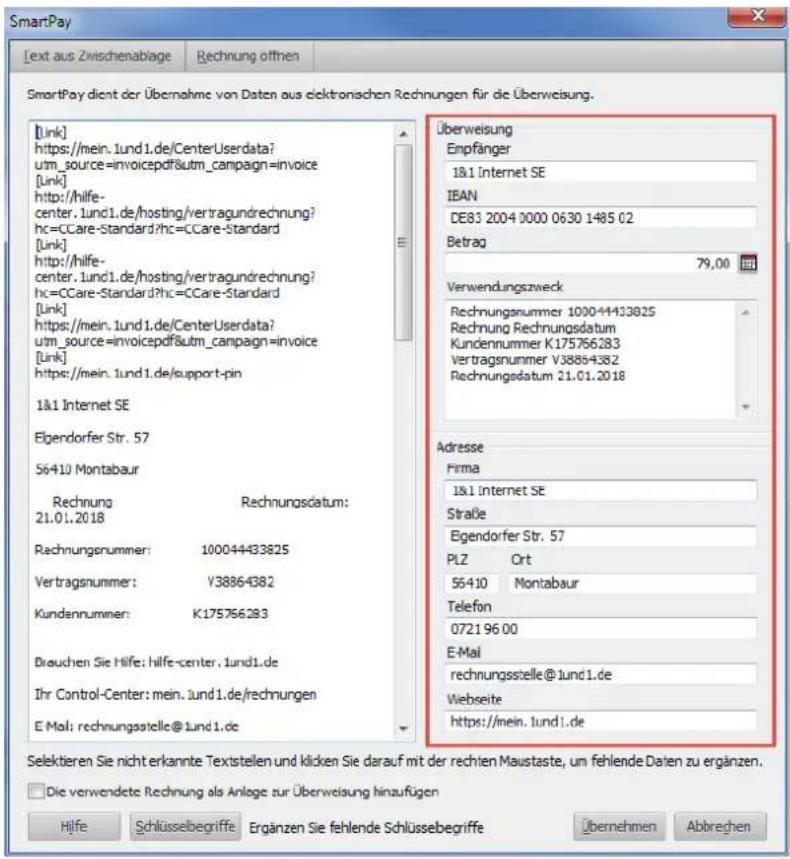
text_image
SmartPay [Link] https://mein.1und1.de/CenterUserdata? utm_source=invoicepdf&utm_campaign=invoice [Link] http://hilfe- center.1und1.de/hosting/vertragundrechnung? hc=CCare-Standard?hc=CCare-Standard [Link] http://hilfe- center.1und1.de/hosting/vertragundrechnung? hc=CCare-Standard?hc=CCare-Standard [Link] https://mein.1und1.de/CenterUserdata? utm_source=invoicepdf&utm_campaign=invoice [Link] https://mein.1und1.de/support-pin 1&1 Internet SE Eigendorfer Str. 57 56410 Montabaur Rechnung Rechnungsdatum: 21.01.2018 Rechnungsnummer: 100044433825 Vertragsnummer: V38864382 Kundennummer: K175766283 Drauchen Sie Hilfe: hilfe-center.1und1.de Ihr Control-Center: mein.1und1.de/rechnungen E-Mail: rechnungsstelle@1und1.de Überweisung Empfänger 1&1 Internet SE IBAN DE83 2004 0000 0630 1485 02 Betrag 79,00 Verwendungszweck Rechnungsnummer 100044433825 Rechnung Rechnungsdatum Kundennummer K175766283 Vertragsnummer V38864382 Rechnungsdatum 21.01.2018 Adresse Firma 1&1 Internet SE Straße Eigendorfer Str. 57 PLZ Ort 56410 Montabaur Telefon 0721 96 00 E-Mail rechnungsstelle@1und1.de Webseite https://mein.1und1.de Selektieren Sie nicht erkannte Textstellen und klicken Sie darauf mit der rechten Maustaste, um fehlende Daten zu ergänzen. Die verwendete Rechnung als Anlage zur Überweisung hinzufügen Hilfe Schlüsselbegriffe Ergänzen Sie fehlende Schlüssebegriffe Übernehmen AbbrechenAuf diese Art und Weise lässt sich die Überweisung mit allen Daten befüllen:
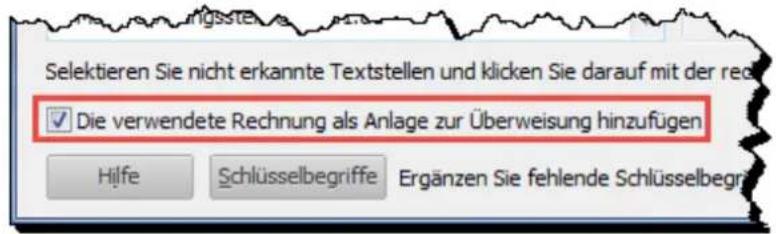
- Bei Bedarf können Sie festlegen, dass die Originalrechnung als PDF an die Überweisung angehängt wird. Aktivieren Sie dazu das Kontrollkästchen Die verwendete Rechnung als Anlage zur Überweisung hinzufügen:
text_image
Selektieren Sie nicht erkannte Textstellen und klicken Sie darauf mit der red ✓ Die verwendete Rechnung als Anlage zur Überweisung hinzufügen Hilfe Schlüsselbegriffe Ergänzen Sie fehlende SchlüsselbegrinDie Einstellung wird für weitere Überweisungen beibehalten.
- Klicken Sie auf Übernehmen, um die ausgelesenen Dateien in die Überweisung schreiben zu lassen:
text_image
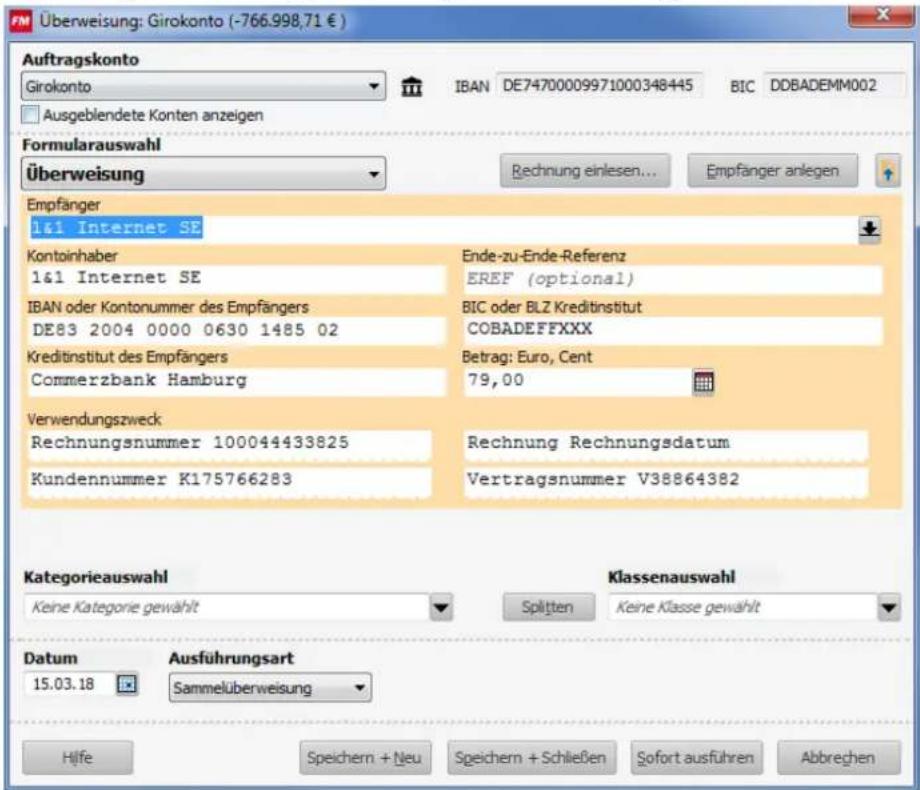
der rechten Maustaste, um fehlende Daten zu ergänzen. en elbegriffe Übernehmen AbbrechenDie so ergänzte Zahlungsanweisung könnte dann folgendermaßen aussehen:
text_image
Überweisung: Girokonto (-766.998,71 €) Auftragskonto Girokonto IBAN DE74700009971000348445 BIC DDBADEMM002 Ausgeblendete Konten anzeigen Formularauswahl Überweisung Rechnung einlesen... Empfänger anlegen Empfänger 1&1 Internet SE Kontoinhaber Ende-zu-Ende-Referenz 1&1 Internet SE EREF (optional) IBAN oder Kontonummer des Empfängers BIC oder BLZ Kreditinstitut DE83 2004 0000 0630 1485 02 COBADEFFXXX Kreditinstitut des Empfängers Betrag: Euro, Cent Commerzbank Hamburg 79,00 Verwendungszweck Rechnungsnummer 100044433825 Rechnung Rechnungsdatum Kundennummer K175766283 Vertragsnummer V38864382 Kategorieauswahl Klassenauswahl Keine Kategorie gewählt Splitten Keine Klasse gewählt Datum Ausführungsart 15.03.18 Sammelüberweisung Hilfe Speichern + Neu Speichern + Schließen Sofort ausführen Abbregen
Ein Klick auf Anlage öffnen zeigt das angehängte PDF (die Originalrechnung) an:

text_image
RG100044433825-sq.pdf - Adobe Acrobat Pro Data Bearbeiten Anzeige Fenster Hilfe Erstellen 1 / 1 65.4% Werkzeuge Kommentar Freigeben Mindestens eine Unterschrift erfordert eine Validierung. Unterschriftsfenster 1&1 Internet 26 Ergoproter 30.27 30/13 Monzember Rechnung Rechnungsdatum: 21.01.2018 Rechnungsnummer: 130044+233823 Vertragnummer: 138864982 Fundernummer: 6173700283 Deuchen Sie Hite, Hilfecorax, Fund Ile: Ire Control-Center mein. unduf. der Nechnungen Dokay GmbH Heir Matthias Hattemer Basler Str. 113a 79115 Freiburg im Breisgau E-Mail: technungssteilen@und) de Teklen: 0721.96.00 (loschten bis dem I&I Test und Mobilifunktes) Servicativen, täglich und um die Uhr Bitte halten Sie für Copyrighte mit unseren Nitarbetern ihre persönliche Telefon FIN zur schienen und sichene Aufveräußerung bewert Diese können Sie im Control-Center setzen und verschieden Ihre Rechnung (1&1 Suchmaschinen-Werbung) Abrechnungszeitpunkt: 20.01.2018 Aus: Die Leistungen im Überblick Teil Einheiten Bute (EUR) Maus Sonstige Leistungen 1 1&1 Suchmaschinen-Werbung 29,00 EUR je Monet 1 Mon 29,00 19% 2 1&1 Suchmaschinen-Werbung Budget/Betrag Weide-Budget 50 EUR 50,00 19% www.officeforms.de 20.12.2017-20.01.2018 Zuichensumme (Platz) 96,20 EUR = Nienwertsteuer (19.00%) 12,61 EUR Zu zahlender Betrag 79,00 EUR Unternehmen Ihre SIRK-Latzschaffinanzahl buchen wir des Rechnung/Betrag von 79,00 EUR am 28.01.2018 von Ihrem Corte ab. Sie Daten Ihre 20% Lutzschaffinanzahl leuten: BAN: DE75C00C00C00C00C00C09B3 RIO: 651L087E66 Name der Bank Landsbank Bundes Währungsgüder-Unternehmensbare Munabhängente: JAZ200X27967 Gäudiger-dentifikationnehmer: DE742226000045294 Auf technischen Gröden kann verantworten, dass der dem garante Betrag um mehrere Tages vinderigt abgesetzt wird. In Ihrem 1&1 Control-Center finden Sie alle Informationen zu ihres Abrechnungen. Anwarts auf Ragen rund umlicher Rechnungen und Verträge finden Sie zum im 13+ ### Corte.Daten aus Grafik auslesen
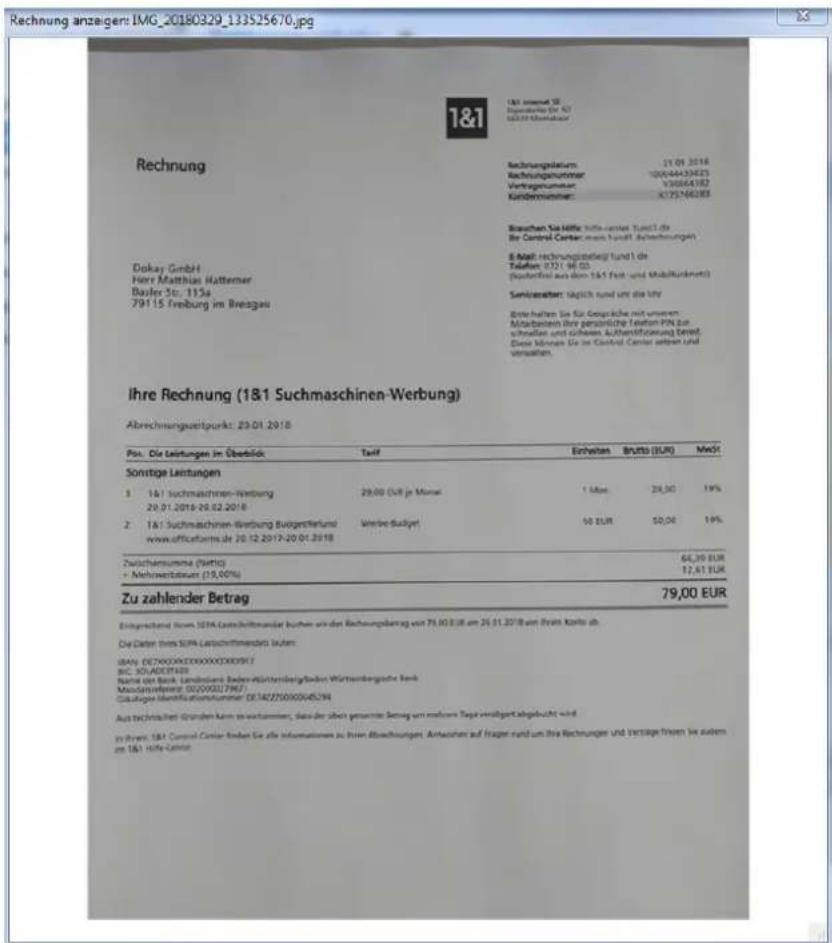
Unser zweites Beispiel geht davon aus, dass eine Rechnung mit einem Smartphone fotografiert und auf der Festplatte abgelegt wurde.
-
Wählen Sie auch hier den Befehl Zahlungsverkehr → Überweisung → Rechnung einlesen... → Rechnung öffnen.
-
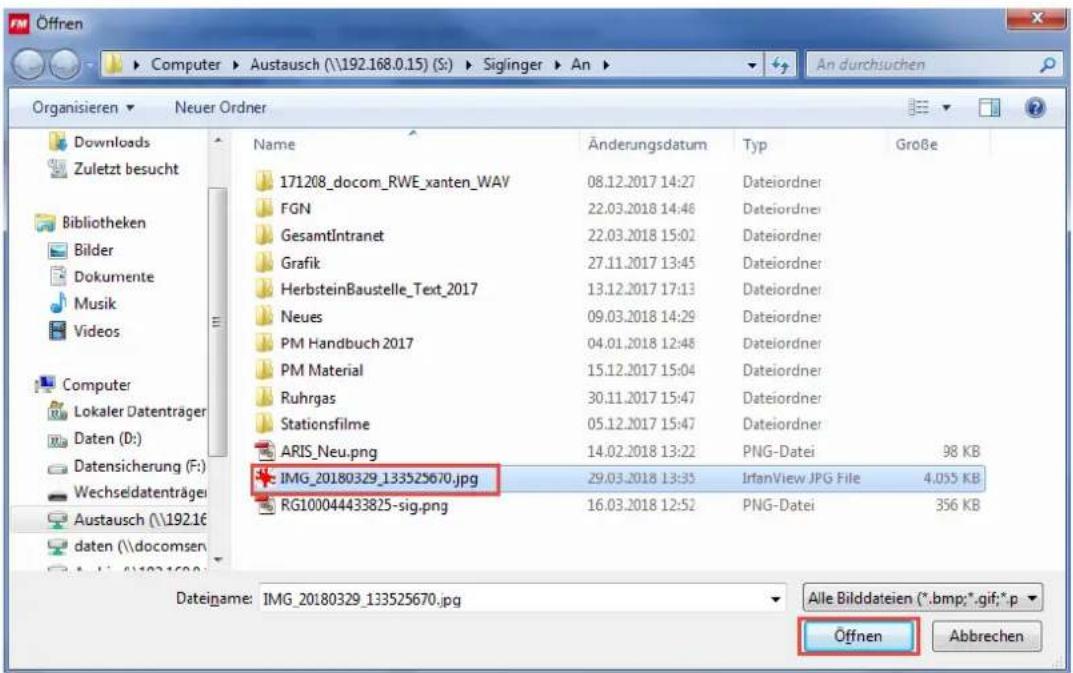
Wählen Sie die Grafik aus, die Sie öffnen wollen, und klicken Sie auf Öffnen.
text_image
FM Öffnen ► Computer ► Austausch (\192.168.0.15) (S:) ► Siginger ► An ► An durchsuchen Organisieren ► Neuer Ordner Downloads Zuletzt besucht Bibliotheken Bilder Dokumente Musik Videos Computer Lokaler Datenträger Daten (D:) Datensicherung (F:) Wechseldatenträge Austausch (\192.16 daten (\docomsen Name Änderungsdatum Typ Große 171208_docom_RWE_xanten_WAV 08.12.2017 14:27 Dateiordner FGN 22.03.2018 14:48 Dateiordner GesamtIntranet 22.03.2018 15:02 Dateiordner Grafik 27.11.2017 13:45 Dateiordner HerbsteinBaustelle_Text_2017 13.12.2017 17:13 Dateiordner Neues 09.03.2018 14:29 Dateiordner PM Handbuch 2017 04.01.2018 12:48 Dateiordner PM Material 15.12.2017 15:04 Dateiordner Ruhrgas 30.11.2017 15:47 Dateiordner Stationsfilme 05.12.2017 15:47 Dateiordner ARIS_Neu.png 14.02.2018 13:22 PNG-Datei 98 KB IMG_20180329_133525670.jpg 29.03.2018 13:35 IrfanView JPG File 4.055 KB RG100044433825-sig.png 16.03.2018 12:52 PNG-Datei 356 KB Dateiname: IMG_20180329_133525670.jpg Alle Bilddateien (*.bmp;*.gif;*.p Öffnen AbbarenSmartPay zeigt Ihnen die Originaldatei (in diesem Fall: die Grafik) in einem separaten Fenster an:
text_image
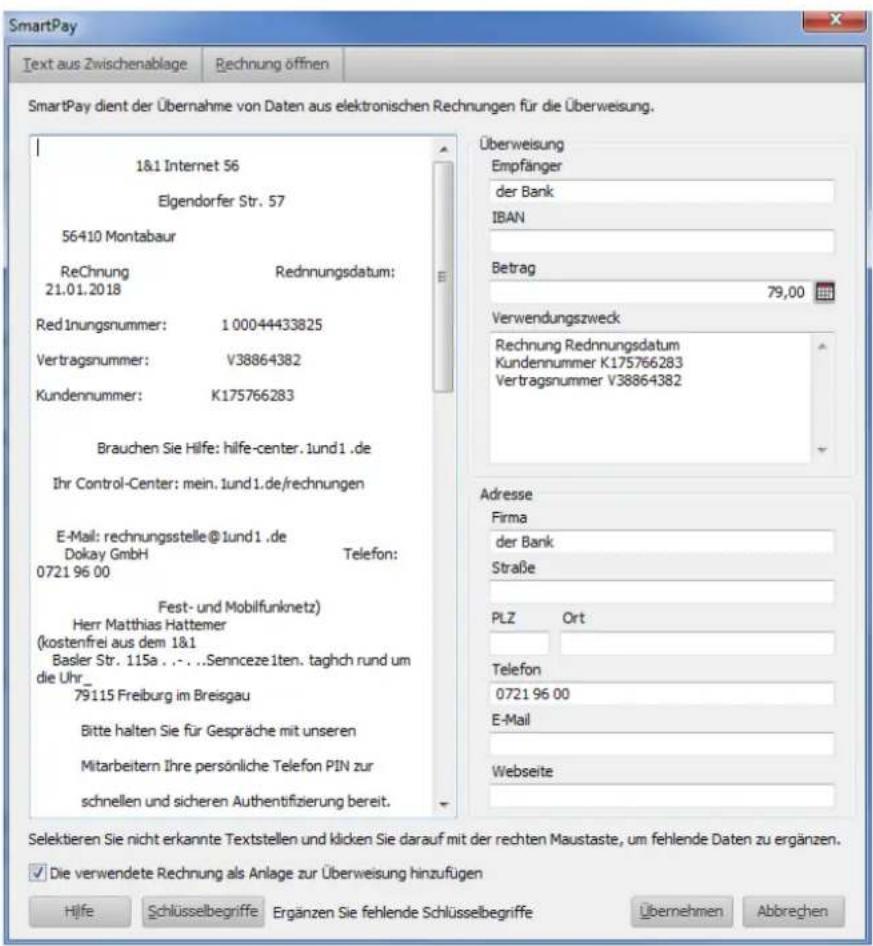
Rechnung 181 Internet SI Risiklerer für 20180329-133525670.jpg Rechnungstätigkeit: 21.01.2018 Rechnungsnummer: 1000444334425 Vertragennummer: V20864187 Kostennummer: 4173746088 Braschen Sa-Höhe Kelleucenter, funder die Be Control Center, dem Kunst Abrechnungen E-Mail: Rechnungssteiger und der Tiefen: 1321.04.00 (Schaffnote aus dem 13.5 fest und Mittelkundnet) Sensituationen: Säglich rund um die ihre Betrachten Sie für Geographische mit unseren Mitarbeiten ihre gesamte Leistern PIN zur schaffnote und sichener Aufderiftung von Dauer können Sie im Control Center setzen und versalien. Ihre Rechnung (1&1 Suchmaschinen-Werbung) Abrechnungszuspunkt: 20.01.2018 Pos. Die Leistungen im Überblick Tarif Einheiten Brutto (EUR) MeOI Sonstige Leistungen 1 1&1 Suchmaschinen-Werbung 29.00 EUR je Monat 1 Mioe 29,00 19% 2 1&1 Suchmaschinen-Werbung Bürgentierung www.officeform.de 20.12.2017-20.01.2018 Werbe-Budjel 50 EUR 50,00 19% Zuscharmsumme (Wertig) 66,39 EUR - Mehrwertsteum (19,00%) 12,41 EUR Zu zahlender Betrag 79,00 EUR Eingezeichnet vom SEPA Laufschirmander wurden wir den Rechnungsbareg von 79.00 EUR am 26.01.2018 am Frank Karls ab. Die Daten ihres SEPA Laufschirmander haben: dian: DETAKOMAENXXXXXXXXIXIX DIC: 30JADOT428 Name den Bank Landsbanken Baderwürttemberg/Indien Württembergische Bank Macadamberger 50/200027967 Gäubungen Identifikationnummer: D734225000045294 Aus tichtschafter Gruppen kann zu verkommen, dass der über genorrte Betrag um mehrere Tages verfügbetabgeltigt wird in ihren SEPA Control Center finden Sie die Informationen zu ihren Abrechnungen. Anteuchter auf fragen rund um Ihre Rechnungen und Verträge Innen je au dem im SEIA Werte-GemeDie Daten werden automatisch ausgelesen, was im Beispiel zu diesem Ergebnis führt:
text_image
SmartPay Text aus Zwischenablage Rechnung öffnen SmartPay dient der Übernahme von Daten aus elektronischen Rechnungen für die Überweisung. 1&1 Internet 56 Elgendorfer Str. 57 56410 Montabaur Rechnung 21.01.2018 Red Inungsnummer: 1 00044433825 Vertragsnummer: V38864382 Kundennummer: K175766283 Brauchen Sie Hilfe: hilfe-center.1und1.de Ihr Control-Center: mein.1und1.de/rechnungen E-Mail: rechnungsstelle@1und1.de Dokay GmbH Telefon: 0721 96 00 Fest- und Mobilfunknetz) Herr Matthias Hattemer (kostenfrei aus dem 1&1 Basler Str. 115a . . . . . . . . . . . . . . . . . . . 79115 Freiburg im Breisgau Bitte halten Sie für Gespräche mit unseren Mitarbeitern Ihre persönliche Telefon PIN zur schnellen und sicheren Authentifizierung bereit. Überweisung Empfänger der Bank IBAN Betrag 79,00 Verwendungszweck Rechnung Rednungsdatum Kundennummer K175766283 Vertragsnummer V38864382 Adresse Firma der Bank Straße PLZ Ort Telefon 0721 96 00 E-Mail Webseite Selektieren Sie nicht erkannte Textstellen und klicken Sie darauf mit der rechten Maustaste, um fehlende Daten zu ergänzen. ✓ Die verwendete Rechnung als Anlage zur Überweisung hinzufügen Hilfe Schlüsselbegriffe Ergänzen Sie fehlende Schlüsselbegriffe Übernehmen Abbregen- Tragen Sie abschließend - wie im Beispiel mit dem PDF - die fehlenden Daten über das Kontextmenü ein.
Daten aus einer E-Mail-Rechnung übertragen
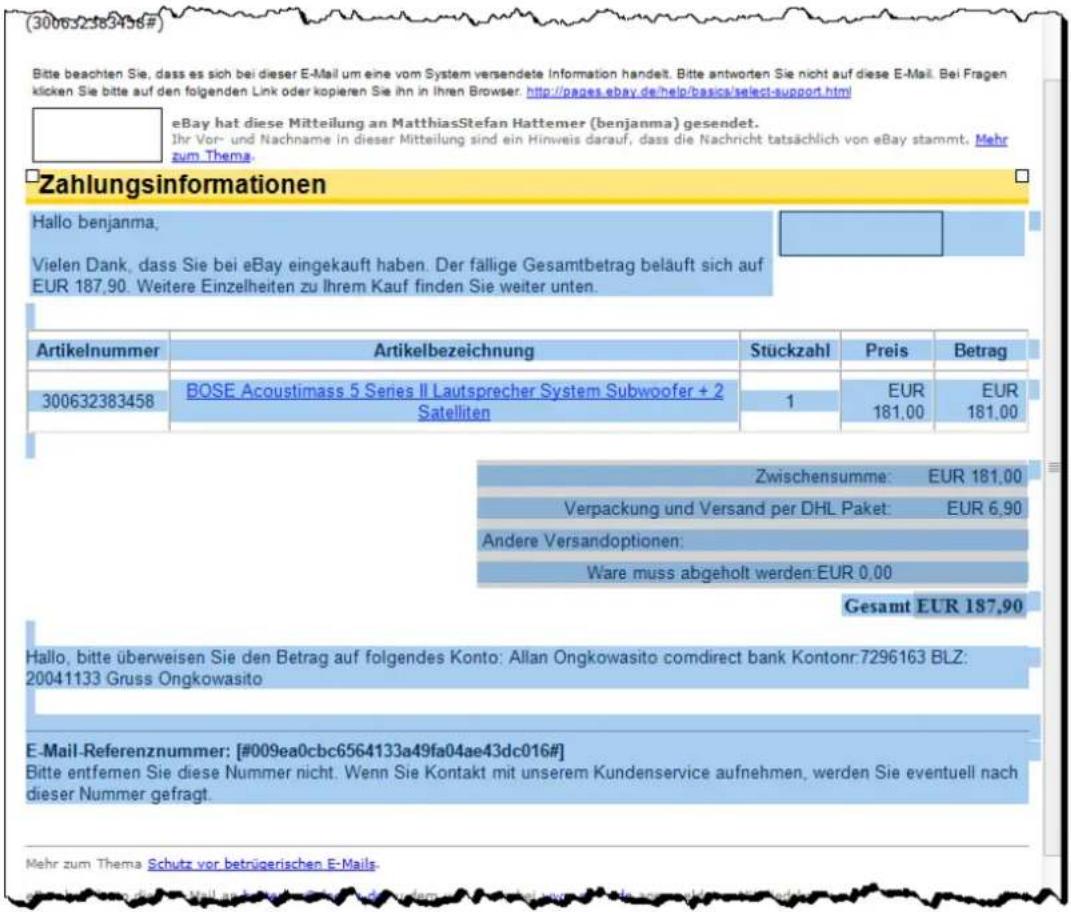
Wenn Sie die Rechnungsdaten in Form einer Email übermittelt bekommen, haben Sie keine eigentliche Datei zur Hand, die Sie einlesen könnten. Für diesen Fall bietet SmartPay die Option, Daten aus der Zwischenablage auszulesen:
- Öffnen Sie die E-Mail, aus der Sie Daten übertragen wollen.
- Markieren Sie die relevanten Passagen (hier blau eingefärbt):
text_image
300632383456# Bitte beachten Sie, dass es sich bei dieser E-Mail um eine vom System versendete Information handelt. Bitte antworten Sie nicht auf diese E-Mail. Bei Fragen klicken Sie bitte auf den folgenden Link oder kopieren Sie ihn in Ihren Browser. http://pages.ebay.de/help/basics/select-support.html eBay hat diese Mitteilung an MatthiasStefan Hattemer (benjanma) gesendet. Ihr Vor- und Nachname in dieser Mitteilung sind ein Hinweis darauf, dass die Nachricht tatsächlich von eBay stammt. Mehr zum Thema. Zahlungsinformationen Hallo benjanma, Vielen Dank, dass Sie bei eBay eingekauft haben. Der fällige Gesamtbetrag beläuft sich auf EUR 187,90. Weitere Einzelheiten zu Ihrem Kauf finden Sie weiter unten. Artikelnummer Artikelbezeichnung Stückzahl Preis Betrag 300632383458 BOSE Acoustimass 5 Series II Lautsprecher System Subwoofer + 2 Satelliten 1 EUR 181,00 EUR 181,00 Zwischensumme: EUR 181,00 Verpackung und Versand per DHL Paket: EUR 6,90 Andere Versandoptionen: Ware muss abgeholt werden:EUR 0,00 Gesamt EUR 187,90 Hallo, bitte überweisen Sie den Betrag auf folgendes Konto: Allan Ongkowasito comdirect bank Kontonr:7296163 BLZ: 20041133 Gruss Ongkowasito E-Mail-Referenznummer: [#009ea0cbc6564133a49fa04ae43dc016#] Bitte entfernen Sie diese Nummer nicht. Wenn Sie Kontakt mit unserem Kundenservice aufnehmen, werden Sie eventuell nach dieser Nummer gefragt. Mehr zum Thema Schutz vor betrügerischen E-MailsStrg + C
- Kopieren Sie die ausgewählte Passage in die Zwischenablage.
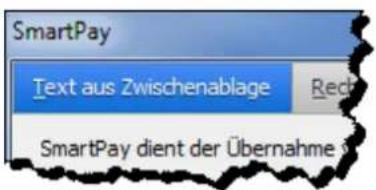
- Rufen Sie SmartPay über den bekannten Pfad auf, und klicken Sie auf die Schaltfläche Text aus Zwischenablage.
text_image
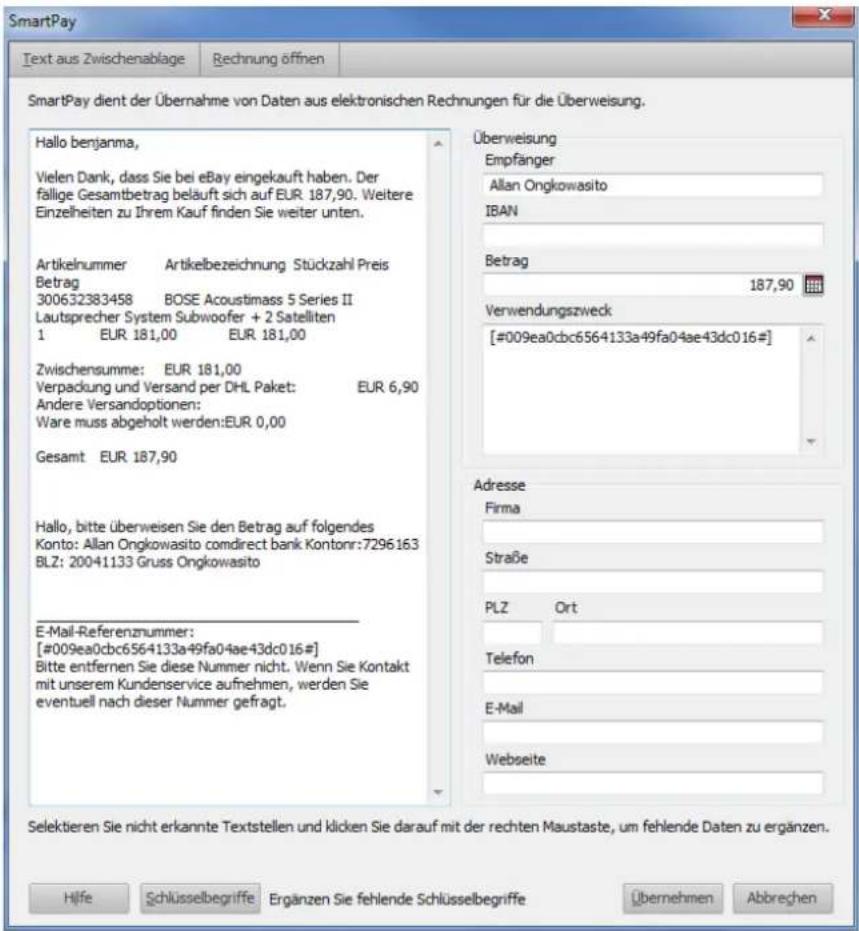
SmartPay Text aus Zwischenablage Rede SmartPay dient der ÜbernahmeDie Daten werden eingefügt und automatisch ausgelesen:
text_image
SmartPay Text aus Zwischenablage Rechnung öffnen SmartPay dient der Übernahme von Daten aus elektronischen Rechnungen für die Überweisung. Hallo benjanma, Vielen Dank, dass Sie bei eBay eingekauft haben. Der fälligige Gesamtbetrag beläuft sich auf EUR 187,90. Weitere Einzelheiten zu Ihrem Kauf finden Sie weiter unten. Artikelnummer Artikelbezeichnung Stückzahl Preis Betrag Allan Ongkowasito 300632383458 BOSE Acoustimass 5 Series II Lautsprecher System Subwoofer + 2 Satelliten 1 EUR 181,00 EUR 181,00 Zwischensumme: EUR 181,00 Verpackung und Versand per DHL Paket: EUR 6,90 Andere Versandoptionen: Ware muss abgeholt werden:EUR 0,00 Gesamt EUR 187,90 Hallo, bitte überweisen Sie den Betrag auf folgendes Konto: Allan Ongkowasito comdirect bank Kontonnr:7296163 BLZ: 20041133 Gruss Ongkowasito E-Mail-Referenznummer: [#009ea0cbc6564133a49fa04ae43dc016#] Bitte entfernen Sie diese Nummer nicht. Wenn Sie Kontakt mit unserem Kundenservice aufnehmen, werden Sie eventuell nach dieser Nummer gefragt. Überweisung Empfänger Allan Ongkowasito IBAN Betrag 187,90 Verwendungszweck [#009ea0cbc6564133a49fa04ae43dc016#] Adresse Firma Straße PLZ Ort Telefon E-Mail Webseite Selektieren Sie nicht erkannte Textstellen und klicken Sie darauf mit der rechten Maustaste, um fehlende Daten zu ergänzen. Hilfe Schlüsselbegriffe Ergänzen Sie fehlende Schlüsselbegriffe Übernehmen Abbrechen- Ergänzen Sie abschließend fehlende Informationen, um die Überweisung generieren zu können.
Schlüsselbegriffe definieren
Die Übernahme von Rechnungsdaten aus Dokumenten (seien es Grafiken oder Textdateien) erfolgt aufgrund einer vordefinierten Liste von Schlüsselbegriffen, nach denen das Dokument durchsucht wird.
Beispiele hierfür sind „Telefon“ oder „Fon“. Der Wert, der nach einem solchen Begriff steht, wird dann übernommen – im Beispiel „Telefon“ wäre das die Telefonnummer:

text_image
F-Mail: rechnungsstelle@1und1.de Telefon: 0721 96 00 (kostenfrei aus dem 1&1 Fest- und Mobilfunknetz) Servicezeiten: täglich rund um die UhrTelefonnummer im Dokument
text_image
PLZ Ort 56410 Montabaur Telefon 0721 96 00 E-Mail rechnungsstelle@1und1.deTelefonnummer in SmartPay
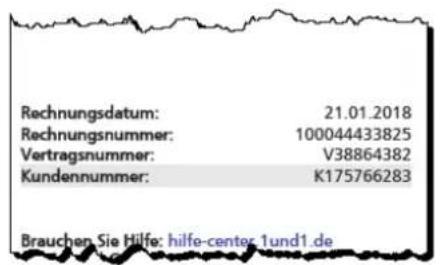
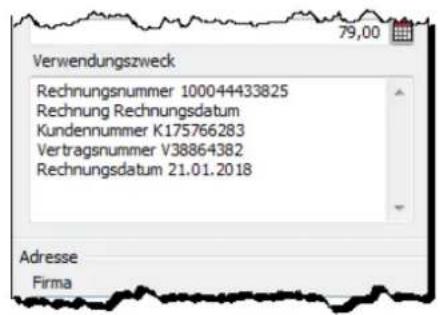
Der Schlüsselbegriff wird in der Regel nicht übernommen, die einzige Ausnahme bildet hier die Kategorie Verwendungszweck mit Übernahme des Schlüsselbegriffs. Das liegt daran, dass es unter Umständen wichtig sein kann festzulegen, ob eine dargestellte Nummer nun Rechnungs- oder Kundennummer ist:
text_image
Rechnungsdatum: 21.01.2018 Rechnungsnummer: 100044433825 Vertragsnummer: V38864382 Kundennummer: K175766283 Brauchen Sie Hilfe: hilfe-centes.1und1.deVerwendungszweck im Dokument
text_image
Verwendungszweck Rechnungsnummer 100044433825 Rechnung Rechnungsdatum Kundennummer K175766283 Vertragsnummer V38864382 Rechnungsdatum 21.01.2018 Adresse FirmaVerwendungszweck in SmartPay
Verwalten Sie die Schlüsselbegriffe durch den Aufruf des gleichnamigen Dialogs aus SmartPay heraus.
text_image
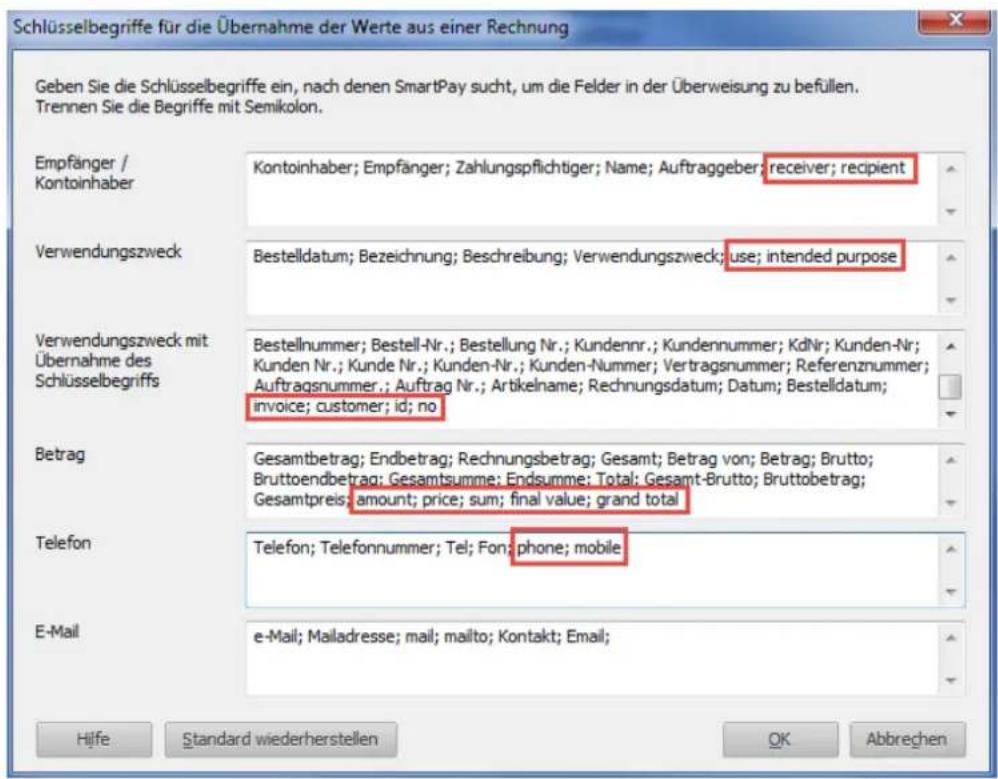
Selektieren Sie nicht erkannte Textstellen und klicken Sie darauf mit der rechnung ✓ Die verwendete Rechnung als Anlage zur Überweisung hinzufügen Hilfe Schlüsselbegriffe Ergänzen Sie fehlende SchlüsselbegriffeIn der Maske zur Eingabe bzw. Bearbeitung der Schlüsselbegriffe können Sie nach Bedarf eigene Begriffe hinzufügen oder nicht benötigte oder zu fehlerhaften Übernahmen führende Begriffe entfernen.
Diese Funktion ist besonders dann von großer Bedeutung, wenn Sie beispielsweise Rechnungen aus dem englischsprachigen Raum erhalten. In diesem Fall würden die vordefinierten Schlüsselbegriffe gar nicht oder nur zum Teil greifen.
Eine dann notwendige Ergänzung der Begriffe könnte folgendermaßen aussehen:
text_image
Schlüsselbegriffe für die Übernahme der Werte aus einer Rechnung Geben Sie die Schlüsselbegriffe ein, nach denen SmartPay sucht, um die Felder in der Überweisung zu befüllen. Trennen Sie die Begriffe mit Semikolon. Empfänger / Kontoinhaber Kontoinhaber; Empfänger; Zahlungspflichtiger; Name; Auftraggeber; receiver; recipient Verwendungszweck Bestelldatum; Bezeichnung; Beschreibung; Verwendungszweck; use; intended purpose Verwendungszweck mit Übernahme des Schlüsselbegriffs Bestellnummer; Bestell-Nr.; Bestellung Nr.; Kundennr.; Kundennummer; KdNr; Kunden-Nr; Kunden Nr.; Kunde Nr.; Kunden-Nr.; Kunden-Nummer; Vertragsnummer; Referenznummer; Auftragsnummer.; Auftrag Nr.; Artikelname; Rechnungsdatum; Datum; Bestelldatum; invoice; customer; id; no Betrag Gesamtbetrag; Endbetrag; Rechnungsbetrag; Gesamt; Betrag von; Betrag; Brutto; Bruttoendbetrag; Gesamtsumme; Endsumme; Total: Gesamt-Brutto; Bruttobetrag; Gesamtpreis; amount; price; sum; final value; grand total Telefon Telefon; Telefonnummer; Tel; Fon; phone; mobile E-Mail e-Mail; Mailadresse; mail; mailto; Kontakt; Email; Hilfe Standard wiederherstellen OK AbbrechenAchten Sie darauf, die einzelnen Begriffe – wie in der Vorlage – durch Semikola abzutrennen.
Ihre Eingaben bestätigen Sie mit einem Klick auf OK. Wenn Sie auf die Schaltfläche Standard wiederherstellen klicken, werden alle eigenen Eingaben aufgehoben und die Eingabemaske auf ihren „Auslieferungszustand“ zurückgesetzt.
Anregungen von Finanzmanager-Anwendern
Über das Feedback unserer Kunden erreichen uns zahlreiche Hinweise, wie der Finanzmanager verbessert werden kann. Die nachfolgenden Neuerungen gehen auf solche Anregungen zurück.
Eigene kontextbezogene Berichtsvorlage
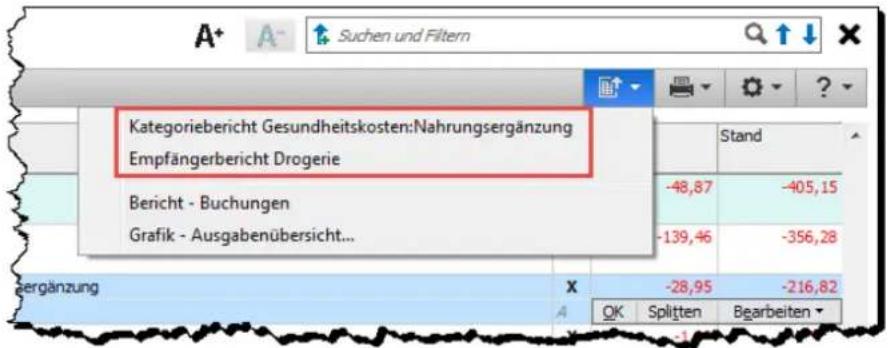
Aus dem Kontoblatt heraus ist es möglich, kontextbezogene Buchungsberichte zu erzeugen – beispielsweise aus dem Kontextmenü einer einzelnen Buchung heraus:
text_image
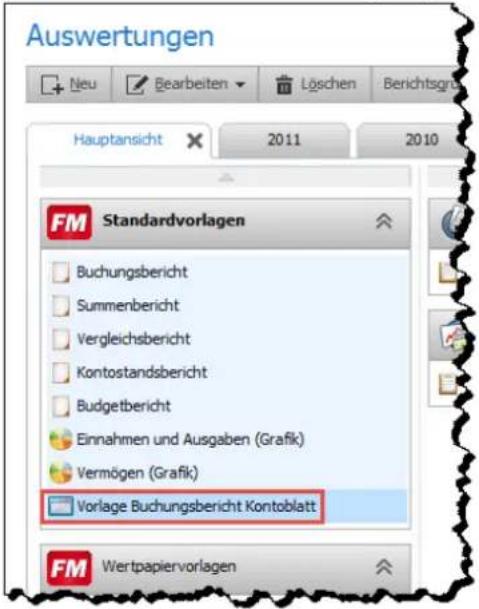
Kategoriebericht Gesundheitskosten:Nahrungsergänzung Empfängerbericht Drogerie Bericht - Buchungen Grafik - Ausgabenübersicht... Stand -48,87 -405,15 -139,46 -356,28 Zergänzung X -28,95 -216,82 OK Splitten BearbeitenDiese kontextbezogenen Berichte gehen allesamt auf dieselbe Berichtsvorlage zurück, die in den Auswertungen abgelegt ist:
text_image
Auswertungen Neu Gearbeiten Löschen Berichtsgr Hauptansicht 2011 2010 FM Standardvorlagen Buchungsbericht Summenbericht Vergleichsbericht Kontostandsbericht Budgetbericht Einnahmen und Ausgaben (Grafik) Vermögen (Grafik) Vorlage Buchungsbericht Kontoblatt FM WertpapiervorlagenMit der neuen Version des Finanzmanager ist es möglich, diese Berichtsvorlage individuell anzupassen und zur formalen Grundlage aller weiteren Berichte zu machen.
Dazu gehen Sie folgendermaßen vor:
- Wechseln Sie in die Auswertungen, und rufen Sie per Rechtsklick das Kontextmenü der Vorlage Buchungsbericht Kontoblatt auf.

text_image
Einnahmen und Ausgaben (Grafik) Vermögen (Grafik) Vorlage Buchungsbericht Kontoblatt FM Wertpapiervorlagen Depotübersicht Wertentwicklung Ertragübersicht Bericht öffnen Neuer Bericht Vorlage bearbeiten Vorlage zurücksetzenWählen Sie die Option Vorlage bearbeiten.
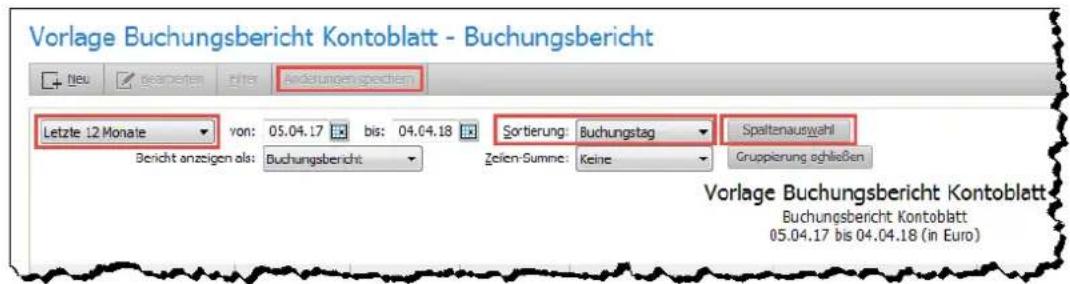
- Passen Sie die Berichtsvorlage Ihren Wünschen entsprechend an, etwa hinsichtlich des dargestellten Zeitraums, der Spaltenauswahl, der Sortierung und dergleichen mehr:
text_image
Vorlage Buchungsbericht Kontoblatt - Buchungsbericht Neu bearposten Filter Änderungenspechen Letztle 12 Monate von: 05.04.17 bis: 04.04.18 Sortierung: Buchungstag Spaltenauswahl Bericht anzeigen als: Buchungsbericht Zeilen-Summe: Keine Gruppierung oghließen Vorlage Buchungsbericht Kontoblatt Buchungsbericht Kontoblatt 05.04.17 bis 04.04.18 (in Euro)Speichern Sie Ihre Anpassungen mit einem Klick auf Änderungen speichern.
- Wenn Sie nun einen neuen kontextbezogenen Bericht erstellen (im Beispiel: ein Empfängerbericht), wird dieser Ihren Einstellungen gemäß angezeigt:
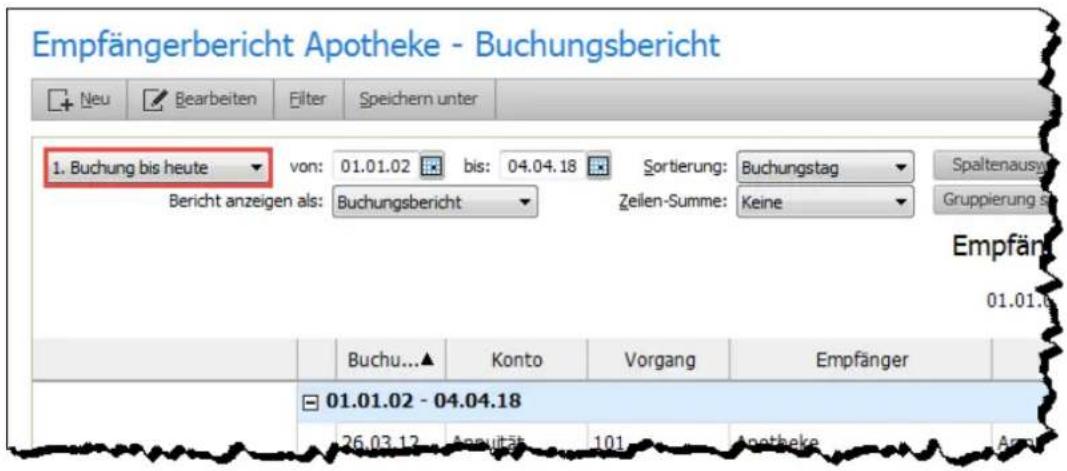
text_image
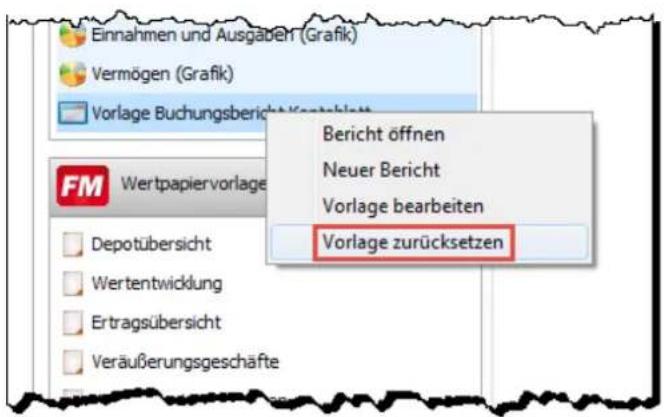
Empfängerbericht Apotheke - Buchungsbericht 1. Buchung bis heute von: 01.01.02 bis: 04.04.18 Sortierung: Buchungstag Spaltenausy Bericht anzeigen als: Buchungsbericht Zeilen-Summe: Keine Gruppierung Buchu...▲ Konto Vorgang Empfänger 01.01.02 - 04.04.18 26.03.12 Angeutäss 101 Anopheke Agnt- Wenn Sie den Standard der Berichtsvorlage wiederherstellen wollen, öffnen Sie das Kontextmenü der Vorlage und wählen die Option Vorlage zurücksetzen.
text_image
Einnahmen und Ausgaben (Grafik) Vermögen (Grafik) Vorlage Buchungsbericht Bericht öffnen Neuer Bericht Vorlage bearbeiten Vorlage zurücksetzen FM Wertpapiervorlage Depotübersicht Wertentwicklung Ertragsübersicht VeräußerungsgeschäfteVerträge
Vertragsnummer als eigene Spalte
In der Vertragsverwaltung wurde für die Vertragsnummer eine eigene Spalte eingerichtet, die vom Benutzer wie die meisten anderen Spalten auch hinzugefügt und auch wieder entfernt werden kann:
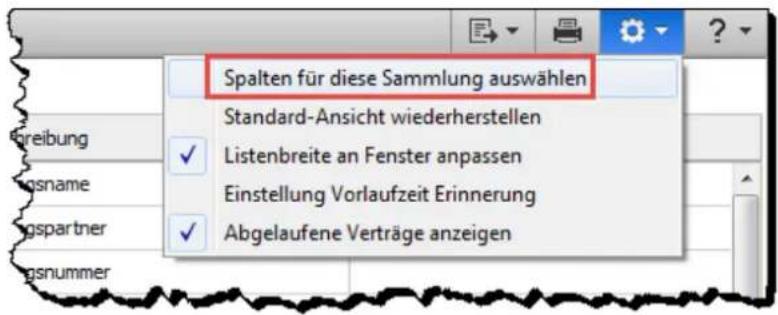
- Öffnen Sie den Dialog Spalten auswählen, etwa über den Befehl Spalten für diese Sammlung auswählen im Einstellungs-Menü.
text_image
Spalten für diese Sammlung auswählen Standard-Ansicht wiederherstellen Listenbreite an Fenster anpassen Einstellung Vorlaufzeit Erinnerung Abgelaufene Verträge anzeigen- Aktivieren Sie bei Bedarf die neue Option Vertragsnummer, um die entsprechende Spalte sichtbar zu machen.
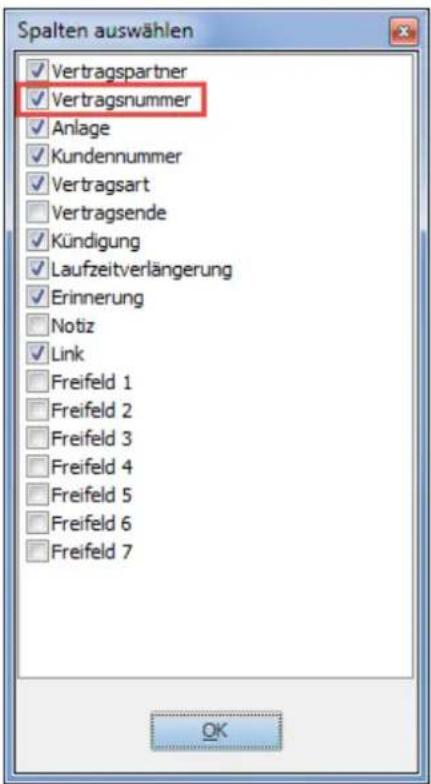
text_image
Spalten auswählen ✓ Vertragspartner ✓ Vertragsnummer ✓ Anlage ✓ Kundennummer ✓ Vertragsart ✓ Vertragsende ✓ Kündigung ✓ Laufzeitverlängerung ✓ Erinnerung ✓ Notiz ✓ Link ✓ Freifeld 1 ✓ Freifeld 2 ✓ Freifeld 3 ✓ Freifeld 4 ✓ Freifeld 5 ✓ Freifeld 6 ✓ Freifeld 7 OKDamit ist die Vertragsnummer als eigene Spalte in der Vertragsübersicht sichtbar:
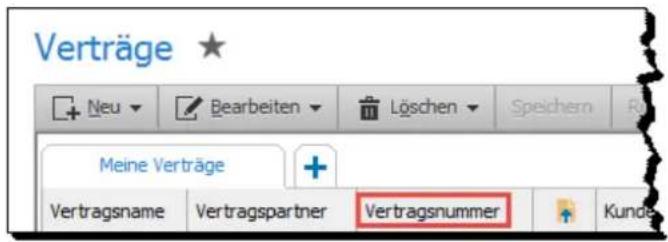
text_image
Verträge ★ + Neu Bearbeiten Löschen Speichern Ru Meine Verträge Vertragsname Vertragspartner Vertragsnummer KundeAusblenden von Verträgen
Bei der Kontenverwaltung gibt es seit jeher die Option, Konten auszublenden und sie so als veraltet bzw. inaktiv zu markieren:
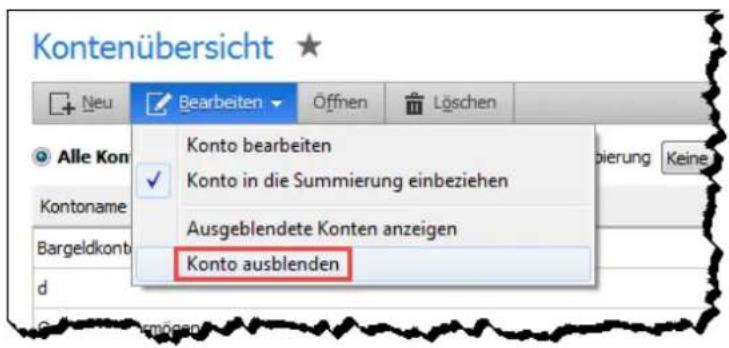
text_image
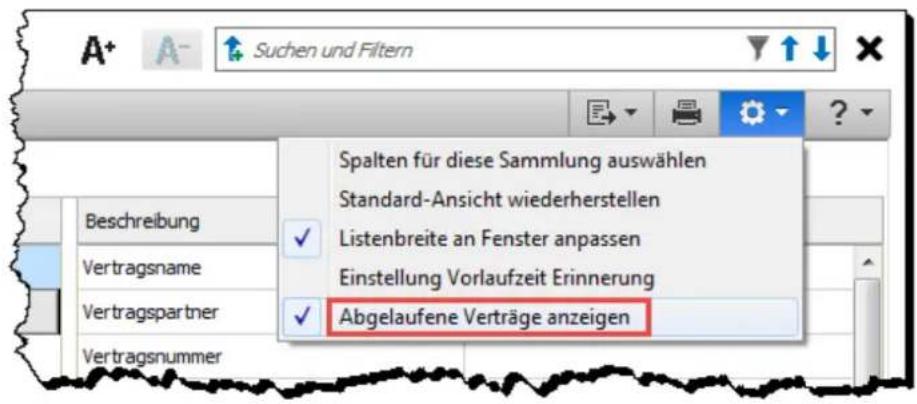
Kontenübersicht ★ + Neu Bearbeiten Öffnen Löschen Alle Kon Konto bearbeiten Konto in die Summierung einbeziehen Ausgeblendete Konten anzeigen Konto ausblendenDie gleiche Funktionalität wurde nun auch für Verträge implementiert.
Diese lassen sich als abgelaufen markieren, so dass eine Filterung nach aktiven bzw. abgelaufenen Verträgen möglich wird. Dazu kann der Anwender in den Einstellungen unter Verwaltung →Verträge die Option Abgelaufene Verträge anzeigen aktivieren oder auch deaktivieren, um die Darstellung entsprechend anzupassen:
text_image
A+ A- Suchen und Filtern Spalten für diese Sammlung auswählen Standard-Ansicht wiederherstellen Listenbreite an Fenster anpassen Einstellung Vorlaufzeit Erinnerung Abgelaufene Verträge anzeigen Beschreibung Vertragsname Vertragspartner VertragsnummerSuchen und Filtern in der Verwaltung
In den Kontoblättern und den Verträgen gibt es eine Suchfunktion, die es erlaubt, nach bestimmten Begriffen zu filtern:

text_image
A+ A- Suchen und Filtern ↑ ↓ ✗Auf Kundenwunsch hin gibt es diese Funktion nun in weiteren Verwaltungsbereichen, und zwar: Adressen, Bankverbindungen, Buchungsvorlagen, Regelmäßige Buchungen und der Regelverwaltung:
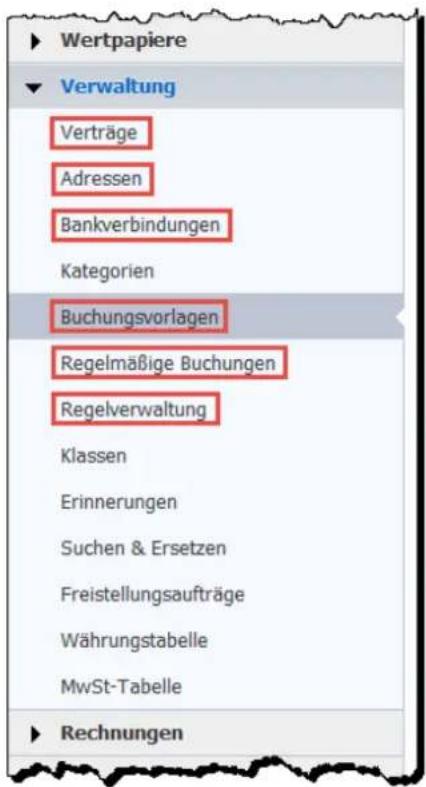
text_image
Wertpapiere Verwaltung Verträge Adressen Bankverbindungen Kategorien Buchungsvorlagen Regelmäßige Buchungen Regelverwaltung Klassen Erinnerungen Suchen & Ersetzen Freistellungsaufträge Währungstabelle MwSt-Tabelle RechnungenBedienung
Geben Sie einfach in das Suchfeld denjenigen Begriff ein, nach dem die Gesamtliste durchsucht und die Darstellung entsprechend gefiltert werden soll.
Im Beispiel wird die Liste der Bankverbindungen nach dem Begriff „Stadtsparkasse“ durchsucht:
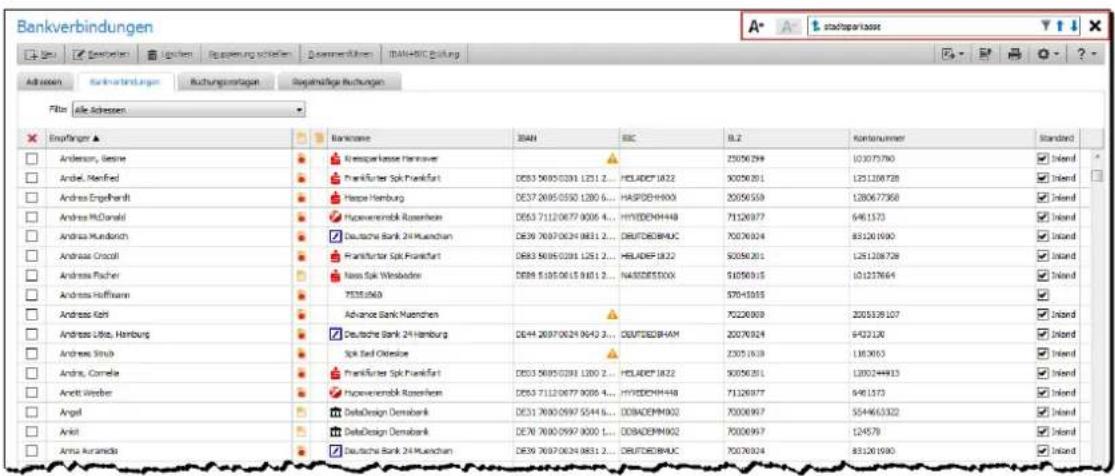
text_image
Bankverbindungen Banknote Banknote Banknote Banknote Banknote Banknote Banknote Banknote Banknote Banknote Banknote Banknote Banknote Banknote Banknote Banknote Banknote Banknote Banknote Banknote Banknote Banknote Banknote Banknote Banknote Banknote Banknote Banknote Banknote Banknote Banknote Banknote Banknote Banknote
Der individuelle Filter wird mit einem Klick auf das Symbol Suchergebnisse gefiltert darstellen aktiviert. Die Anzeige des Filters springt automatisch auf Gesuchte Bankverbindungen und die Trefferliste wird entsprechend eingeschränkt:
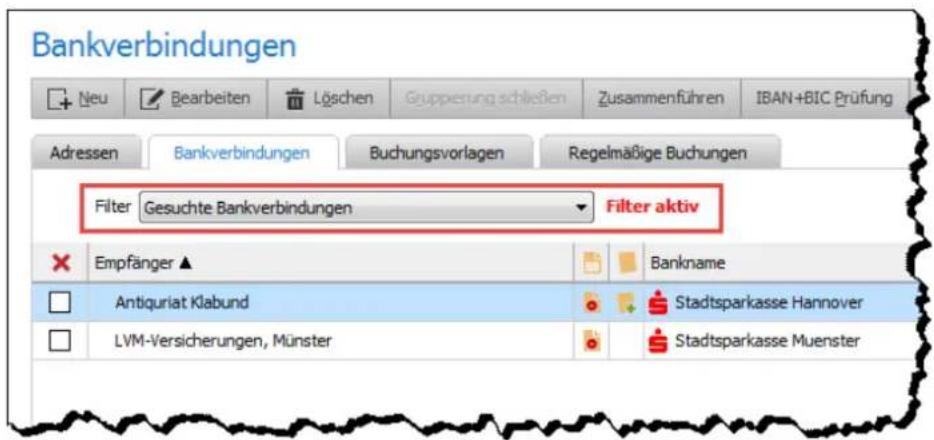
text_image
Bankverbindungen Neu Bearbeiten Löschen Grupperung schleßen Zusammenführen IBAN+BIC Prüfung Adressen Bankverbindungen Buchungsvorlagen Regelmäßige Buchungen Filter Gesuchte Bankverbindungen Filter aktiv Empfänger ▲ Bankname Antiquriat Klabund Stadtsparkasse Hannover LVM-Versicherungen, Münster Stadtsparkasse MuensterMit einem Klick auf die Schaltfläche Filter zurücksetzen können Sie jederzeit wieder zur Gesamtansicht wechseln. Alternativ zu diesem Vorgehen können Sie auch zu einem anderen vordefinierten Filter wechseln – unter anderem zu Alle Adressen, was der Gesamtansicht entspricht:

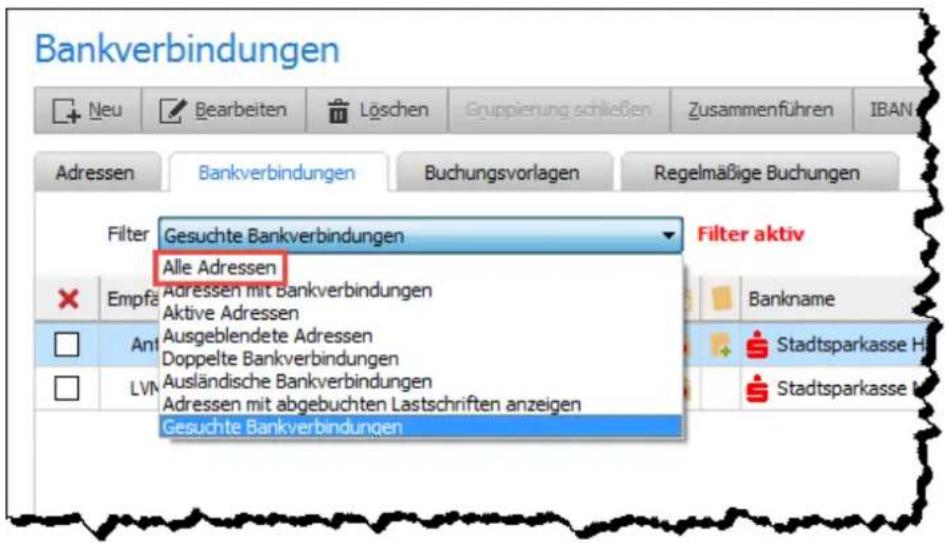
text_image
Bankverbindungen + Neu Bearbeiten Löschen Gruppierung schleßen Zusammenführen IBAN Adressen Bankverbindungen Buchungsvorlagen Regelmäßige Buchungen Filter Gesuchte Bankverbindungen Filter aktiv Alle Adressen Ausgeblendete Adressen Doppelte Bankverbindungen Ausländische Bankverbindungen Adressen mit abgebuchten Lastschriften anzeigen Gesuchte Bankverbindungen Empfä Bankname Anl Stadtsparkasse H LVN Stadtsparkasse MBesonderheiten
- So lange Sie den Suchbegriff im Suchfenster lassen, können Sie über Gesuchte Bankverbindungen jederzeit zur gefilterten Liste zurückkehren. So braucht der Suchbegriff nicht jedes Mal neu eingegeben werden.
- Die Einstellungen für den Filter gelten nur für Daten der aktiven Registerkarte. Das heißt:
Auch wenn Sie für den Reiter Bankverbindungen auf den Filter Gesuchte Bankverbindungen schalten...
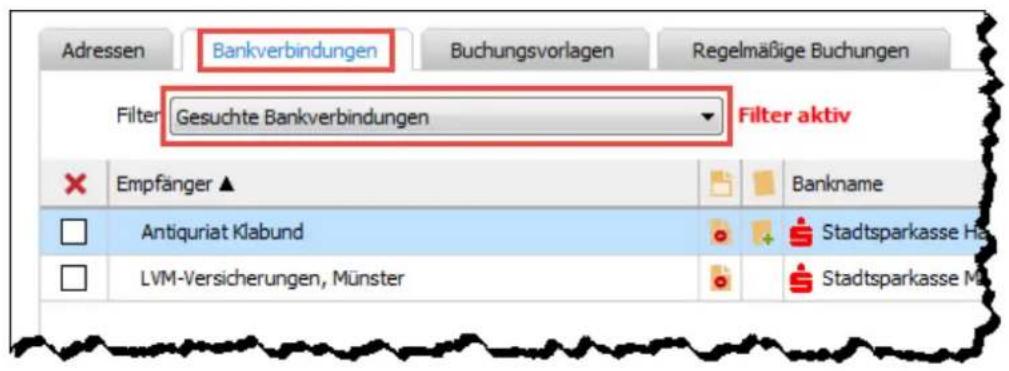
text_image
Bankverbindungen Buchungsvorlagen Regelmäßige Buchungen Filter Gesuchte Bankverbindungen Filter aktiv Empfänger ▲ Antiquariat Klabund LVM-Versicherungen, Münster Bankname Stadtsparkasse Ha Stadtsparkasse Ma... bleiben davon andere Reiter (wie etwa Buchungsvorlagen) unbeeinflusst:
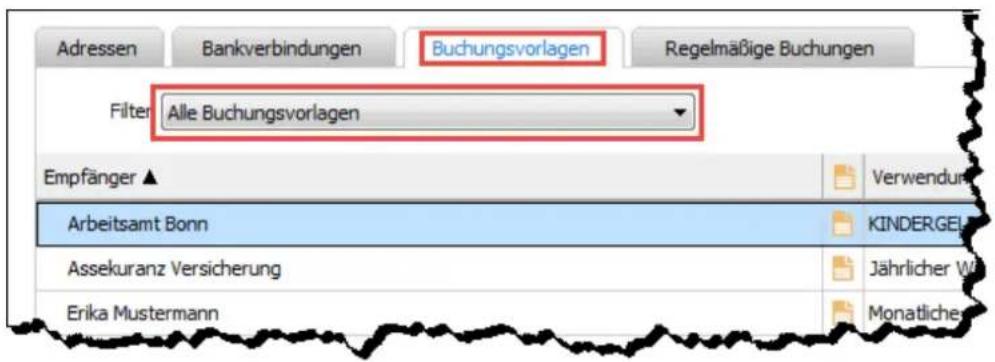
text_image
Adressen Bankverbindungen Buchungsvorlagen Regelmäßige Buchungen Filter Alle Buchungsvorlagen Empfänger ▲ Verwendung Arbeitsamt Bonn KINDERGEL Assekuranz Versicherung Jährlicher W Erika Mustermann Monatliche- Es werden nur die Felder nach dem eingetragenen Suchbegriff durchsucht, die über die Spaltenauswahl auch sichtbar geschaltet sind.
Ein Beispiel:
Kontoinhaber
Wenn in den Bankverbindungen die Spalte Kontoinhaber aktiv ist, erzeugt die Suche nach „Stadt Freiburg“ das folgende Ergebnis:
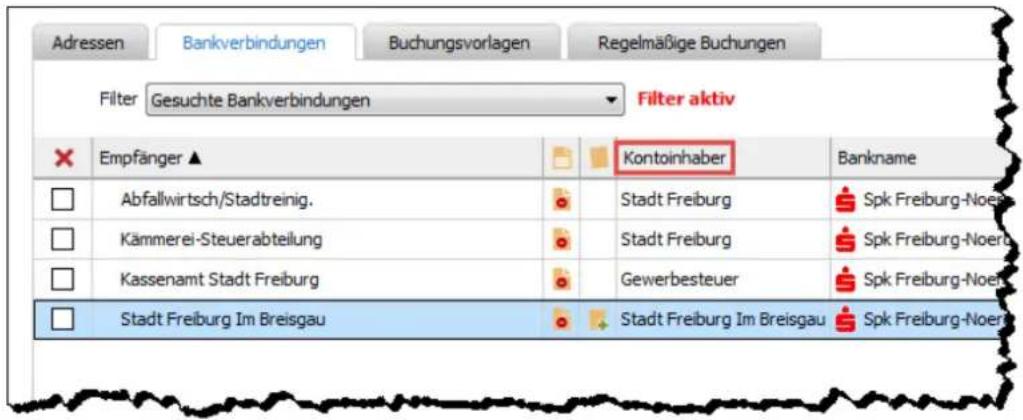
text_image
Adressen Bankverbindungen Buchungsvorlagen Regelmäßige Buchungen Filter Gesuchte Bankverbindungen Filter aktiv Empfänger ▲ Kontoinhaber Bankname Abfallwirtsch/Stadtreinig. Stadt Freiburg Spk Freiburg-Noer Kämmerei-Steuerabteilung Stadt Freiburg Spk Freiburg-Noer Kassenamt Stadt Freiburg Gewerbesteuer Spk Freiburg-Noer Stadt Freiburg Im Breisgau Stadt Freiburg Im Breisgau Spk Freiburg-NoerKontoinhaber
Ist die Spalte Kontoinhaber dagegen nicht aktiv, fallen die oberen beiden Treffer weg, da die Information „Stadt Freiburg“ lediglich im Feld Kontoinhaber hinterlegt ist. Bei den verbleibenden zwei Treffern dagegen taucht „Stadt Freiburg“ auch im Feld Empfänger auf:
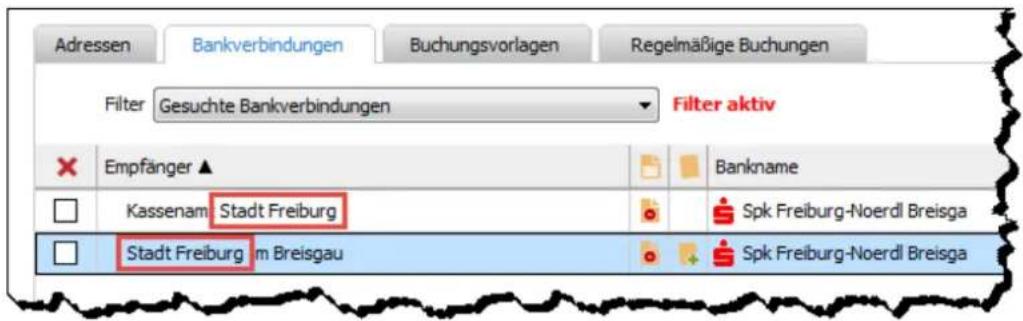
text_image
Adressen Bankverbindungen Buchungsvorlagen Regelmäßige Buchungen Filter Gesuchte Bankverbindungen Filter aktiv Empfänger ▲ Bankname Kassenam Stadt Freiburg Spk Freiburg-Noerdl Breisga Stadt Freiburg am Breisgau Spk Freiburg-Noerdl BreisgaKontoverlauf auf Monatsbasis
Der Kontoverlauf in der Kontenübersicht ist in der neuen Version optional monats-spezifisch einzusehen. Bisher war nur die zusammenfassende Sicht auf die letzten 12 Monate möglich.
So kommen Sie zur monatsgenauen Darstellung:
- Wechseln Sie in der Kontenübersicht auf den Reiter Kontoverlauf:
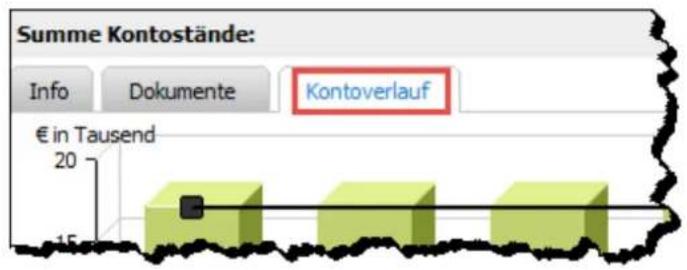
text_image
Summe Kontostände: Info Dokumente Kontoverlauf € in Tausend 20 15- Wählen Sie aus dem Menü Anzeige den Monat aus, den Sie näher betrachten wollen:
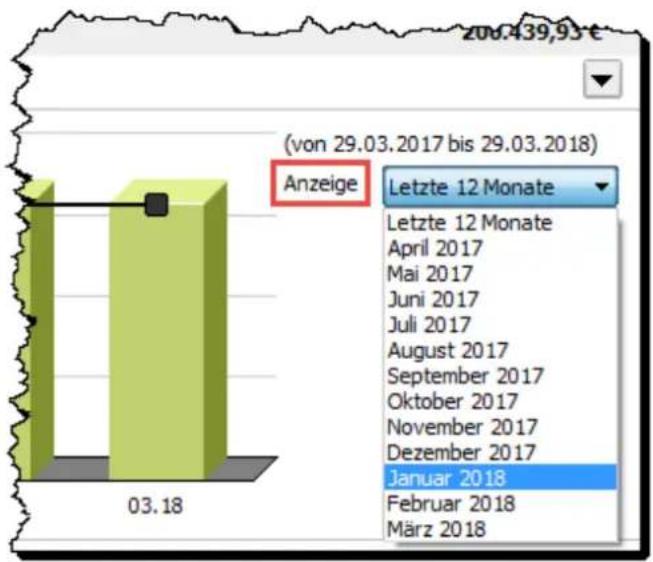
bar
| Date | Value | | :--- | :--- | | Januar 2018 | 1 | | Febuar 2018 | 0 | | März 2018 | 0 | | Januar 2018 (206.439,93 €) | 0 | | Januar 2018 (29.03.2017 bis 29.03.2018) | 0 | | Januar 2018 (29.03.2017 bis 29.03.2018) | 0 | | Januar 2018 (29.03.2017 bis 29.03.2018) | 0 | | Januar 2018 (29.03.2017 bis 28.93.2018) | 0 | | Januar 2018 (29.03.2017 bis 28.93.2018) | 0 | | Januar 2018 (29.03.2017 bis 28.93.2018) | 0 | | Januar 2018 (29.03.215 bis 28.93.2018) | 0 | | Januar 2018 (29.03.215 bis 28.93.2018) | 0 | | Januar 2018 (29.03.215 bis 28.93.2018) | 0 | | Januar 2018 (29.15.2017 bis 29.15.2018) | 0 | | Januar 2018 (29.15.2017 bis 29.15.2018) | 0 | | Januar 2018 (29.15.2017 bis 29.15.2018) | 0 | | Januar 2018 (29.15.2024 bis 29.15.2018) | 0 | | Januar 2018 (29.15.2024 bis 29.15.2018) | 0 | | Januar 2018 (29.15.2024 bis 29.15.2018) | 0 | | Januar 2018 (27.15.2017 bis 29.15.2018) | 0 | | Januar 2018 (27.15.2017 bis 29.15.2018) | 0 | | Januar 2018 (27.15.2017 bis 29.15.2018) | 0 | | Januar 2018 (Januar 2018) | 0 | | Januar 2018 (Januar 2018) | 0 | | Januar 2018 (Januar 2018) | 0 | | Januar 2018 (Januar 2018) | 0 | | Januar 2018 (Januar 2018) | 0 | | Januar 2044 bis 29.3.18 | 0 | | Januar 2044 bis 3/4/2017 | 0 | | Januar 2/4/2017 | 0 | | Januar 3/4/2017 | 0 | | Januar 3/4/2017 | 0 | | Januar 3/4/2017 | 0 | | Januar 3/4/2017 | 0 | | Januar 3/4/2017 | 0 | | Januar 3/4/2017 | 0 | | Januar 3/4/3/2017 | 0 | | Januar 3/4/3/2017 | 0 | | Januar 3/4/3/2017 | 0 | | Januar 3/4/3/2017 | 0 | | Januar 3/4/3/3/2017 | 0 | | Januar 3/4/3/3/3/3/3/3/3/3/3/3/3/3/3/3/3/3/3/3/3/3/3/3/3/3/3/3/3/3/3/3/3/3/3/3/3/3/3/3/3/3/3/3/3/3/3/3/3/3/3/3/4 ( von 29.03.2017 bis 29.03.2018 ) | | Anzeige | | Letzte 12 Monate | | Letzte 12 Monate | | April 2017 | | Mai 2017 | | Juni 2017 | | Juli 2017 | | August 2017 | | September 2017 | | Oktober 2017 | | November 2017 | | Dezember 2017 | | Januar 2018 | | Februar 2018 | | März 2018 | The chart displays a single bar for the year ended March in February and April, based on the data provided in the code.- Die Anzeige wechselt dann von Letzte 12 Monate...
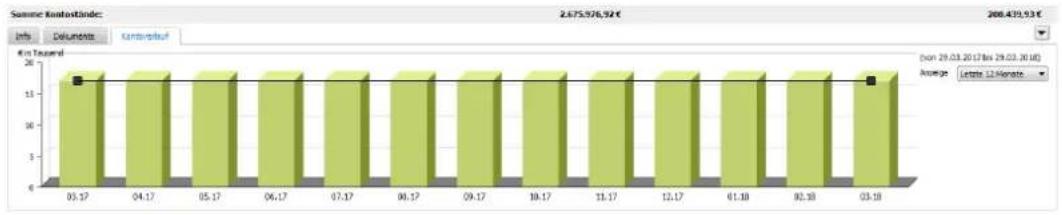
bar
Somme Kontostkunde: 2.675.976,92 € 208.479,93 € | Date | Sales (in Trillion) | | :--- | :--- | | 03.17 | 15 | | 04.17 | 15 | | 05.17 | 15 | | 06.17 | 15 | | 07.17 | 15 | | 08.17 | 15 | | 09.17 | 15 | | 10.17 | 15 | | 11.17 | 15 | | 12.17 | 15 | | 01.18 | 15 | | 02.18 | 15 | | 03.18 | 15 | (non 29.03.2017 bis 29.03.2018) Average: Lettete 12 Monate... auf (im Beispiel) Januar 2018:
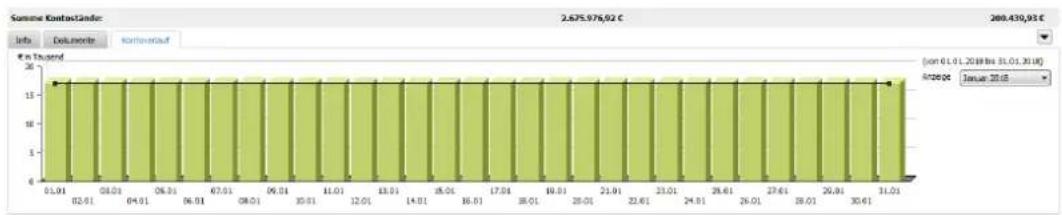
bar
Summe Kontoclande: 2.675.976,92 € 200.430,93 € | Date | Value (€ in Thousand) | | :--- | :--- | | 01.01 | 15 | | 02.01 | 15 | | 03.01 | 15 | | 04.01 | 15 | | 05.01 | 15 | | 06.01 | 15 | | 07.01 | 15 | | 08.01 | 15 | | 09.01 | 15 | | 10.01 | 15 | | 11.01 | 15 | | 12.01 | 15 | | 13.01 | 15 | | 14.01 | 15 | | 15.01 | 15 | | 16.01 | 15 | | 17.01 | 15 | | 18.01 | 15 | | 19.01 | 15 | | 20.01 | 15 | | 21.01 | 15 | | 22.01 | 15 | | 23.01 | 15 | | 24.01 | 15 | | 25.01 | 15 | | 26.01 | 15 | | 27.01 | 15 | | 28.01 | 15 | | 29.01 | 15 | | 30.01 | 15 | | 31.01 | 15 | (Anon 01.01.2018 bis 31.01.2018) Date: Januar 23 Aug)Hier wird für jeden Tag des Monats ein eigener Saldo ausgewiesen. Die Monate werden dabei mit Jahreszahl referenziert, um eine plausible Zuordnung zu ermöglichen.
Standardkonten für Zahlungsverkehr
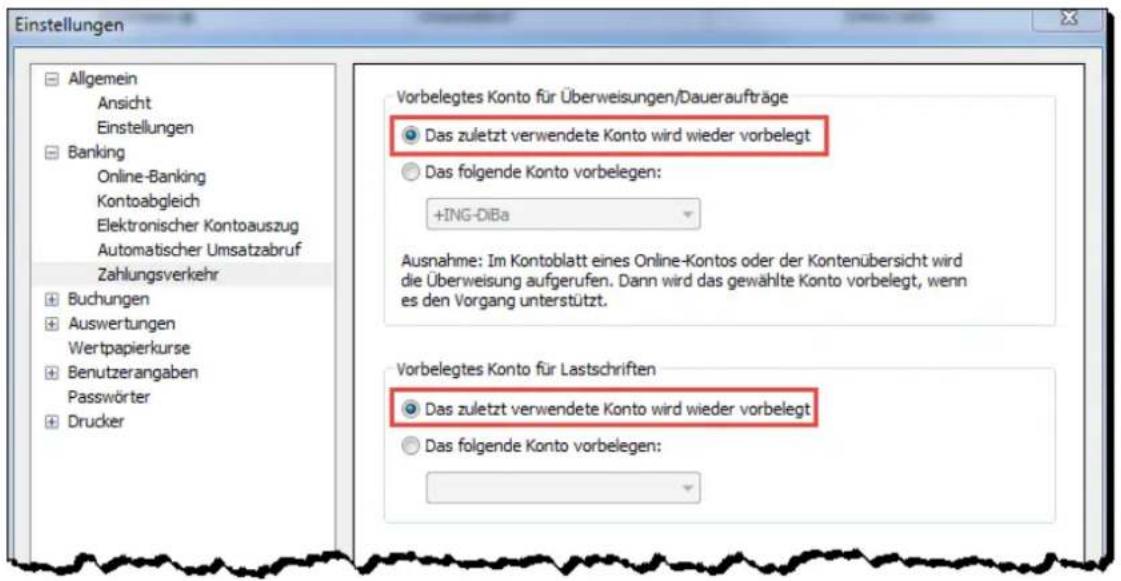
Im Sinne einer bequemeren Bedienung wurde in den Einstellungen des Finanzmanagers unter Banking eine neue Verzweigung eingeführt: Zahlungsverkehr:

text_image
Einstellungen Allgemein Ansicht Einstellungen Banking Online-Banking Kontoabgleich Elektronischer Kontoauszug Automatischer Umsatzabruf Zahlungsverkehr BuchungenHier können Sie Standardkonten für Überweisungen/Daueraufträge bzw. Lastschriften definieren. Dazu muss lediglich die Standardeinstellung der Dialoge geändert werden – diese ist so gesetzt, dass das jeweils zuletzt verwendete Konto einfach wieder vorbelegt wird:
text_image
Einstellungen Allgemein Ansicht Einstellungen Banking Online-Banking Kontoabgleich Elektronischer Kontoauszug Automatischer Umsatzabruf Zahlungsverkehr Buchungen Auswertungen Wertpapierkurse Benutzerangaben Passwörter Drucker Vorbelegtes Konto für Überweisungen/Daueraufträge Das zuletzt verwendete Konto wird wieder vorbelegt Das folgende Konto vorbelegen: +ING-DiBa Ausnahme: Im Kontoblatt eines Online-Kontos oder der Kontenübersicht wird die Überweisung aufgerufen. Dann wird das gewählte Konto vorbelegt, wenn es den Vorgang unterstützt. Vorbelegtes Konto für Lastschriften Das zuletzt verwendete Konto wird wieder vorbelegt Das folgende Konto vorbelegen:Wenn eine Änderung gewünscht ist, kann unter der Option Das folgende Konto vorbelegen ein bestimmtes Standardkonto ausgewählt werden:
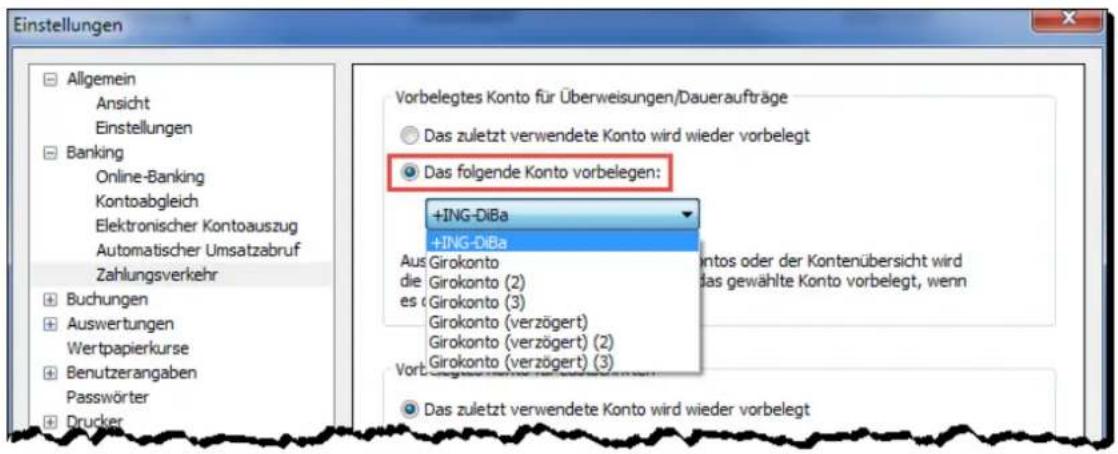
text_image
Einstellungen Allgemein Ansicht Einstellungen Banking Online-Banking Kontoabgleich Elektronischer Kontoauszug Automatischer Umsatzabruf Zahlungsverkehr Buchungen Auswertungen Wertpapierkurse Benutzerangaben Passwörter Drucker Vorbelegtes Konto für Überweisungen/Daueraufträge Das zuletzt verwendete Konto wird wieder vorbelegt Das folgende Konto vorbelegen: +ING-DiBa +ING-DiBa Aus Girokonto die Girokonto (2) es Girokonto (3) Girokonto (verzögert) Girokonto (verzögert) (2) Girokonto (verzögert) (3) Das zuletzt verwendete Konto wird wieder vorbelegtFür diese dann wirksame Regel gibt es nur eine Ausnahme: befindet sich der Benutzer im Kontoblatt eines Online-Kontos und ruft von dort aus (etwa per Strg+Ü) das Formular für eine Überweisung auf, wird ungeachtet des Standardkontos das zum Kontoblatt gehörige Konto verwendet.
Einrichtung der DKB-Kreditkartenkonten
Für Kunden der DKB galt bislang, dass sie die Kreditkartenkonten nachträglich und manuell einrichten mussten – obwohl diese Konten bei der Kontoeinrichtung mitgeliefert wurden. Das lag daran, dass sie nicht über das HBCI (Homebanking Computer Interface) eingerichtet werden können.
In der neuen Version werden die Kreditkartenkonten der DKB nun als Web Banking Konten mit eingerichtet.
Damit reduziert sich der Arbeitsaufwand für Sie beträchtlich: bei der ersten Umsatzabholung aus einem Kreditkartenkonto müssen lediglich einmalig Kreditkartennummer und Anmeldename bzw. Kontonummer hinterlegt werden. Diese Daten werden dann gespeichert und brauchen nicht mehr bei jedem Vorgang manuell eingegeben zu werden.
Abholung von Kreditkartenabrechnungen
Bei Kreditkartenkonten, die den Geschäftsvorfall DKKKA (Kreditkartenabrechnung abholen) unterstützen, wird diese Funktionalität angeboten unter Banking - Elektronischer Kontoauszug.
Der Vorgang verhält sich analog zum Elektronischen Kontoauszug; der Anwender kann angeben, wann die Kreditkartenabrechnung abgeholt werden soll.
Um diese Funktion anzusteuern, kann entweder der benannte Weg genutzt werden, oder einer der beiden folgenden alternativen Zugänge:
- Über das Kontextmenü in der Kontenübersicht: Kreditkartenabrechnung abholen
- Über eine eigene Schaltfläche im Bereich Dokumente: Kreditkartenabrechnung
Im Gegensatz zum Elektronischen Kontoauszug gibt es für das Abholen der Kreditkartenabrechnung aber keinen Zeitraum, sondern immer nur ein explizites Datum.
Bei der ersten Abholung ist dieses Datum entsprechend Null. Nach der ersten Abholung wird das Datum dieser Abholung gespeichert.
Bei jeder folgenden Abholung werden dann nur die Datensätze erfasst (und unter Dokumente abgespeichert), die seit dem Datum der jeweils vorangegangenen Abholung neu hinzugekommen sind.
Das heißt auch, dass bei der ersten Abholung alle zur Verfügung stehenden Datensätze gespeichert werden.
Spezifische Abrechnungen können abgeholt werden, wenn ihr Kennzeichen bekannt ist. Diese Bezeichnungen werden allerdings nicht gespeichert. Um an eine einzelne Abrechnung zu kommen, gehen Sie wie folgt vor:
-
Holen Sie den Kreditkartenabrechnungsbestand ab. Mit diesem erhalten Sie auch die spezifischen Kennzeichnungen jeder im Bestand enthaltenen Einzelabrechnung.
-
Mit dieser Kennung lässt sich dann die einzelne Abrechnung abholen.
Anpassung der Wertpapier-Detailanzeige
Um mehrere Vorgänge simultan sichtbar zu machen, wurde die Liste der Transaktionen in der Wertpapier-Detailanzeige nun links vom zugehörigen Graphen platziert:
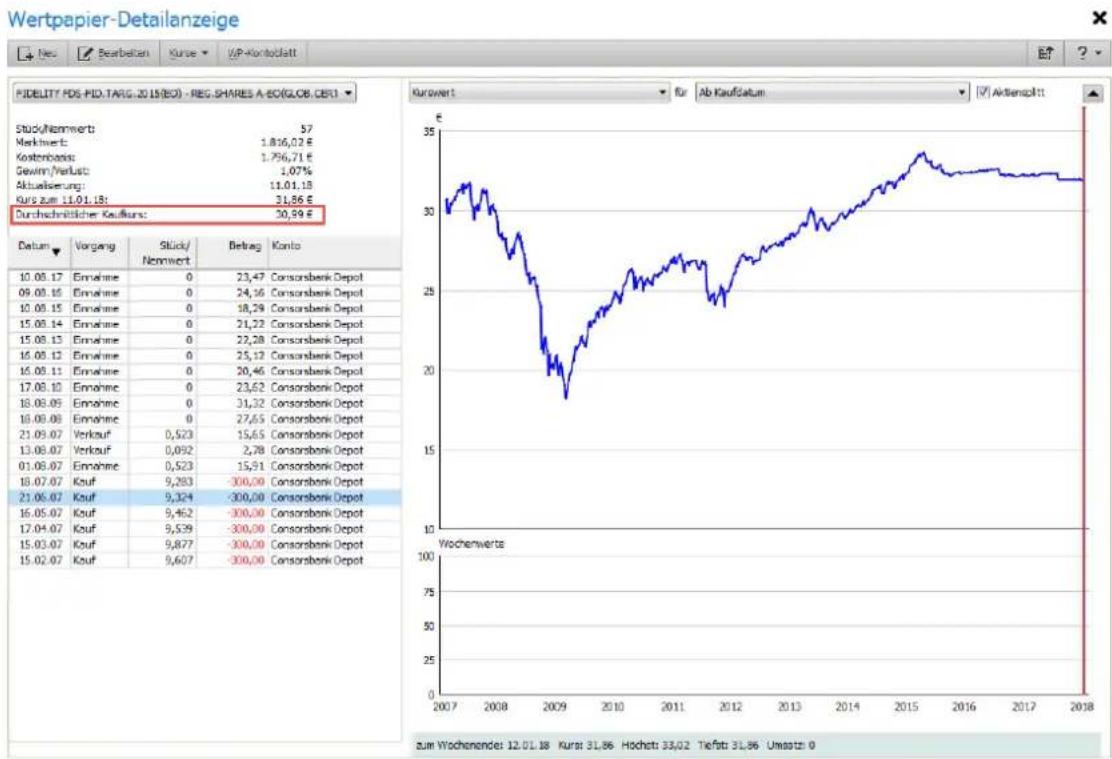
line
| Date | Kurowert | | ---------- | -------- | | 10.03.17 | 23,47 | | 09.03.16 | 24,16 | | 10.03.15 | 18,29 | | 15.03.14 | 21,22 | | 15.03.13 | 22,28 | | 16.03.12 | 25,12 | | 16.03.11 | 20,46 | | 17.03.10 | 23,62 | | 18.03.09 | 31,32 | | 18.03.08 | 27,65 | | 21.03.07 | 15,65 | | 13.03.07 | 2,78 | | 01.03.07 | 15,91 | | 18.03.07 | -300,00 | | 21.03.07 | -300,00 | | 16.03.07 | -300,00 | | 17.03.07 | -300,00 | | 15.03.07 | -300,00 | | 15.02.07 | -300,00 |Die Information über den Durchschnittlichen Kaufkurs wurde den Wertpapier-Eigenschaften hinzugefügt, der Graph durch horizontale Linien ergänzt.
Neu hinzugekommen ist auch der Kurswert Ab Kaufdatum, womit die Kursentwicklung eines Wertpapieres ab dem Zeitpunkt des ersten Erwerbs dargestellt wird.