Speedphone 31 - Telefon T-Mobile - Kostenlose Bedienungsanleitung
Finden Sie kostenlos die Bedienungsanleitung des Geräts Speedphone 31 T-Mobile als PDF.


| Produkttyp | Schnurloses DECT-Telefon (Mobilteil) |
| Marke und Modell | T-Mobile Speedphone 31 |
| Standard | DECT/GAP/CAT-iq 2.0 |
| Frequenzbereich | 1880 MHz bis 1900 MHz |
| Reichweite | Im Freien bis zu 300 m, in Gebäuden bis zu 50 m |
| Gesprächszeit | Bis zu 20 Stunden |
| Bereitschaftszeit | Bis zu 200 Stunden |
| Akku-Typ | NiMH, AAA, 1,2 V, 850 mAh |
| Ladezeit | Ca. 10 Stunden (Grundladung) |
| Gewicht (mit Akkus) | Ca. 160 g |
| Abmessungen des Mobilteils | Nicht angegeben |
| Anzeige | Grafik-Display mit Hintergrundbeleuchtung |
| Tastatur | Alphanumerisch mit Direktwahltasten |
| Anrufbeantworter | Digitale SprachBox der Telekom (netzseitig) |
| Babyfunk / Raumüberwachung | Ja, mit Gegensprechfunktion |
| Alarm / Weckfunktion | Bis zu 5 Alarme, einmalig oder wiederkehrend |
| Telefonbuch | Gemeinsame Kontakte (Router) und lokale Kontakte |
| Kurzwahl / Direktwahl | Ja, für Ziffern- und Symboltasten |
| Freisprechen | Ja, mit automatischem Freisprechen |
| Vibrationsalarm | Ja, einstellbar |
| Signal-LED | Optischer Hinweis für verpasste Anrufe und Alarm |
| Stromversorgung | Ladeschale mit Steckernetzteil |
| Umgebungsbedingungen Betrieb | 5°C bis 40°C, 20% bis 75% relative Luftfeuchtigkeit |
| Garantie | 24 Monate Herstellergarantie |
Häufig gestellte Fragen - Speedphone 31 T-Mobile
Benutzerfragen zu Speedphone 31 T-Mobile
0 Frage zu diesem Gerät. Beantworten Sie die, die Sie kennen, oder stellen Sie Ihre eigene.
Eine neue Frage zu diesem Gerät stellen
Laden Sie die Anleitung für Ihr Telefon kostenlos im PDF-Format! Finden Sie Ihr Handbuch Speedphone 31 - T-Mobile und nehmen Sie Ihr elektronisches Gerät wieder in die Hand. Auf dieser Seite sind alle Dokumente veröffentlicht, die für die Verwendung Ihres Geräts notwendig sind. Speedphone 31 von der Marke T-Mobile.
BEDIENUNGSANLEITUNG Speedphone 31 T-Mobile
SEITE 4 SCHNELLSTART
SEITE 14 INHALTSVERZEICHNIS
SEITE 23 RUND UMS TELEFONIEREN
SEITE 39 WEITERE EINSTELLUNGEN UND FUNKTIONEN
SEITE 59 ANHANG
text_image
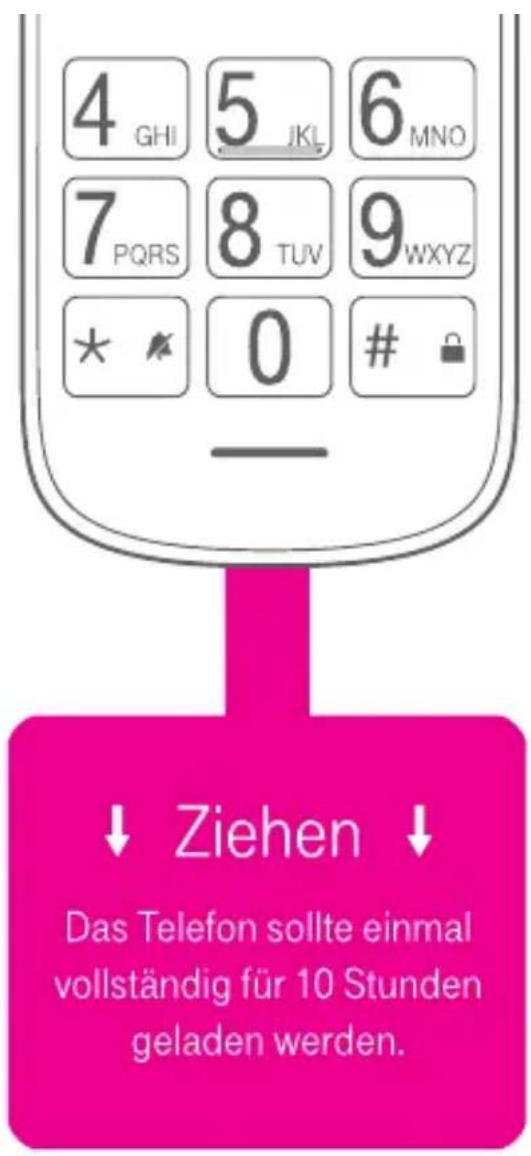
4 GHI 5 JKL 6 MNO 7 PQRS 8 TUV 9 WXYZ * * 0 # Ziehen Das Telefon sollte einmal vollständig für 10 Stunden geladen werden.So starten Sie Ihr Speedphone
Beachten Sie bitte die Sicherheitshinweise auf Seite 60.
Ziehen Sie die Lasche aus Ihrem Speedphone.1. Wählen Sie eine Sprache aus.2.
text_image
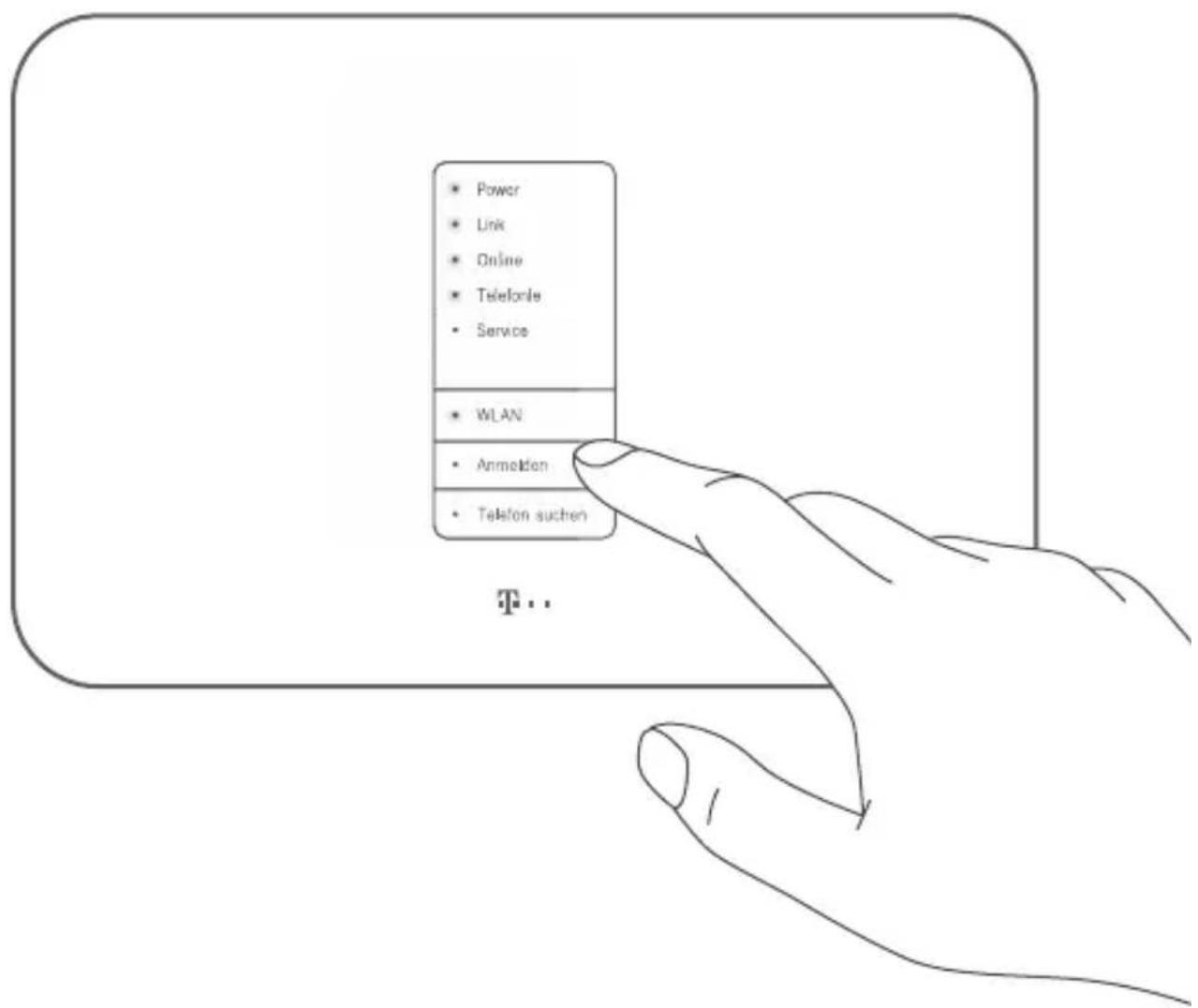
Power Link Online Telefonie Service WLAN Anmelden Telefon suchenDrücken Sie die Anmelden-Taste an Ihrem Speedport oder der Basis3. für drei Sekunden. Drücken Sie „Weiter“ auf Ihrem Speedphone.
Warten Sie bis ein grünes Häkchen auf dem Display die Anmeldung bestätigt.
Bevor Sie weitere Einstellungen vornehmen, legen Sie das4.
Speedphone in die Ladeschale und lassen Sie die Akkus für ca. 10 Stunden laden (Grundladung).
So rufen Sie jemanden an
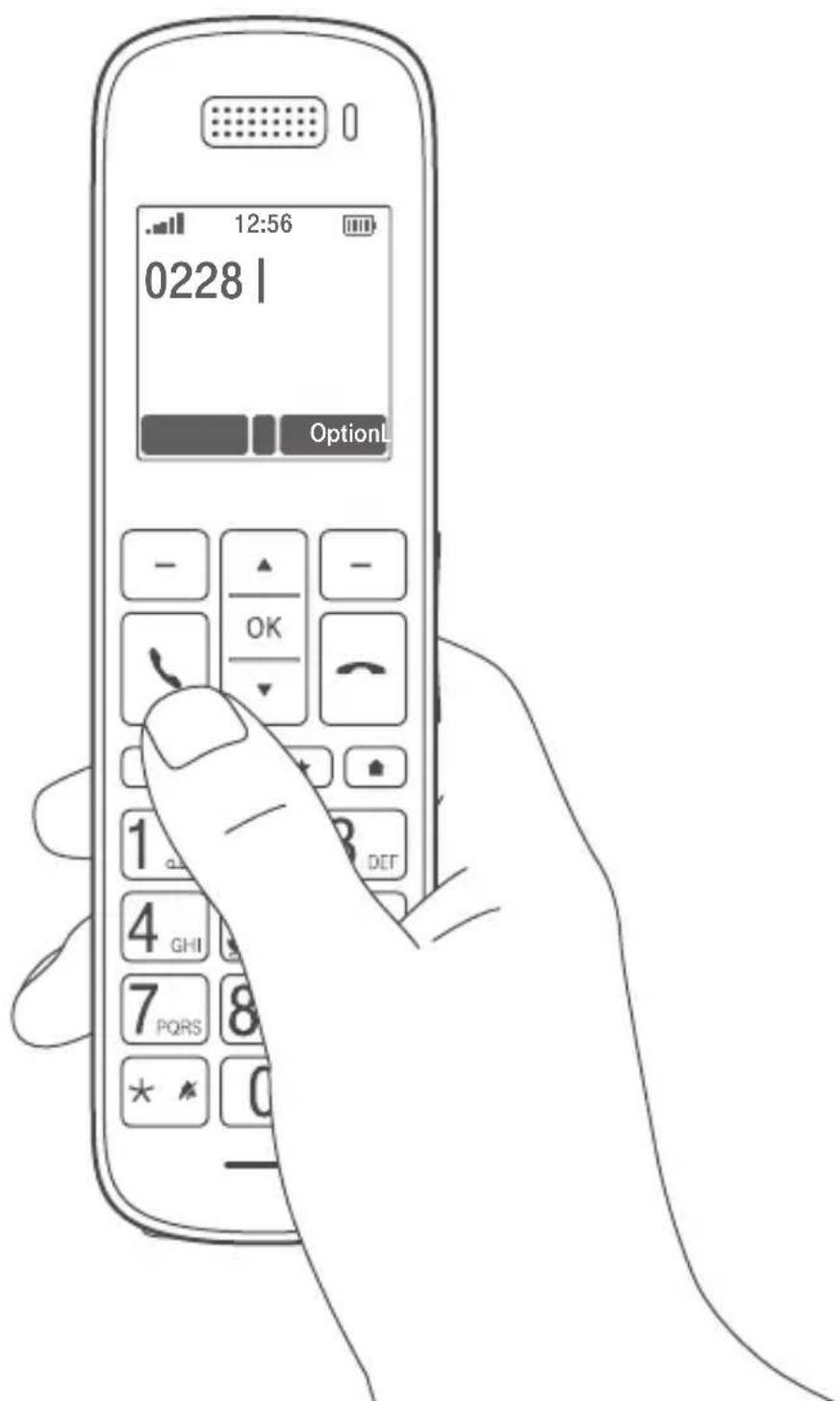
Geben Sie einfach die gewünschte Telefonnummer ein, drücken Sie den grünen Hörer (Verbindungstaste) und Ihr Gespräch kann beginnen. Mit dem roten Hörer (Auflegetaste) beenden Sie das Gespräch.
Weitere Informationen hierzu ab Seite 24.
text_image
12:56 0228 | OptionL - OK 1 3 DEF 4 GHI 7 PQRS 8 * 0So speichern Sie die Telefonnummer
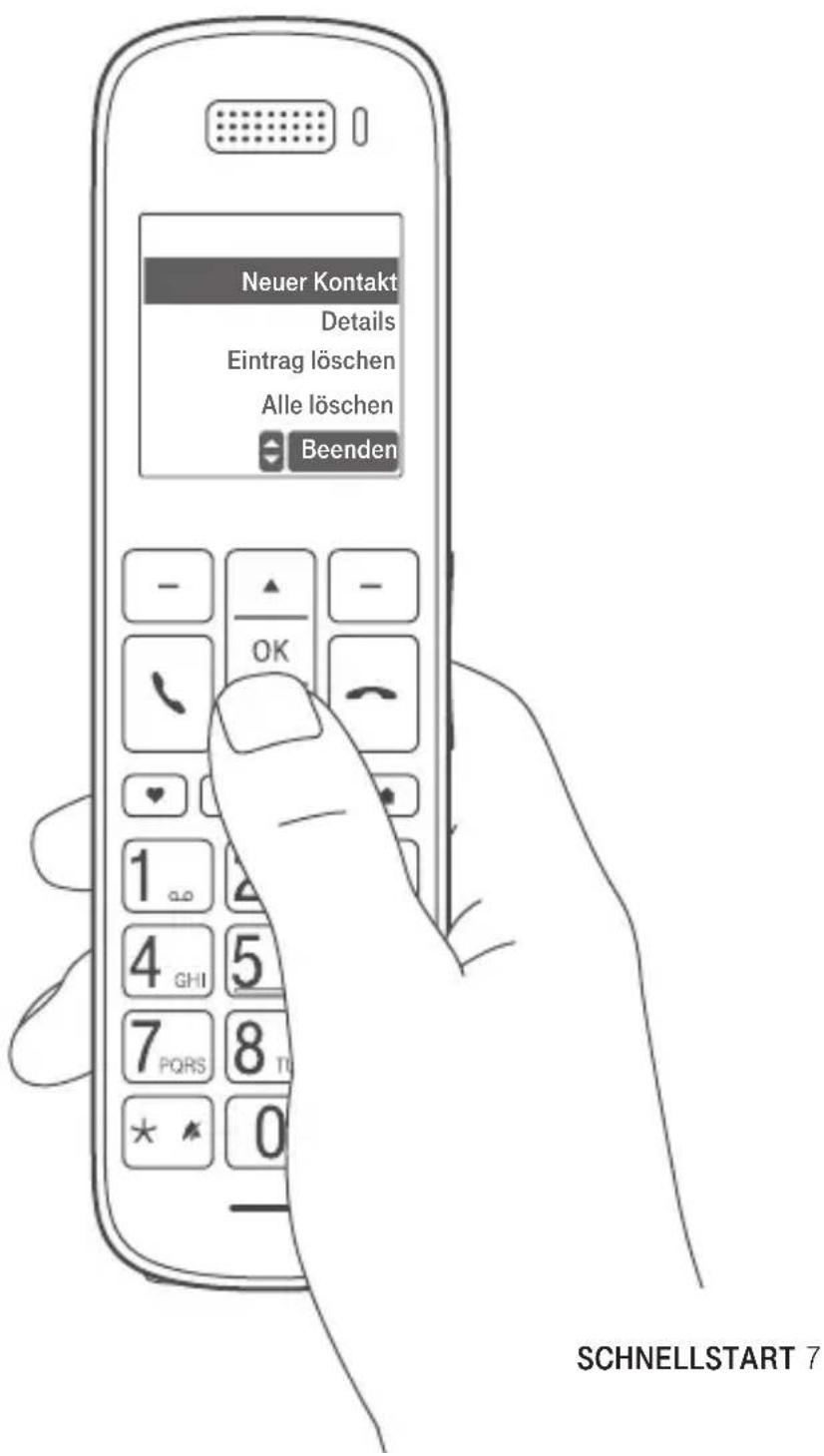
Um die Telefonnummer des letzten Gesprächs zu speichern, brauchen Sie nur den grünen Hörer zu drücken und die Nummer aus der Wahlwiederholungsliste auszuwählen. Unter „Option“ können Sie die Nummer in Ihren Kontakten speichern.
Weitere Informationen hierzu ab Seite 28.
text_image
Neuer Kontakt Details Eintrag löschen Alle löschen Beenden SCHNELLSTART 7So funktioniert Ihr Anrufbeantworter
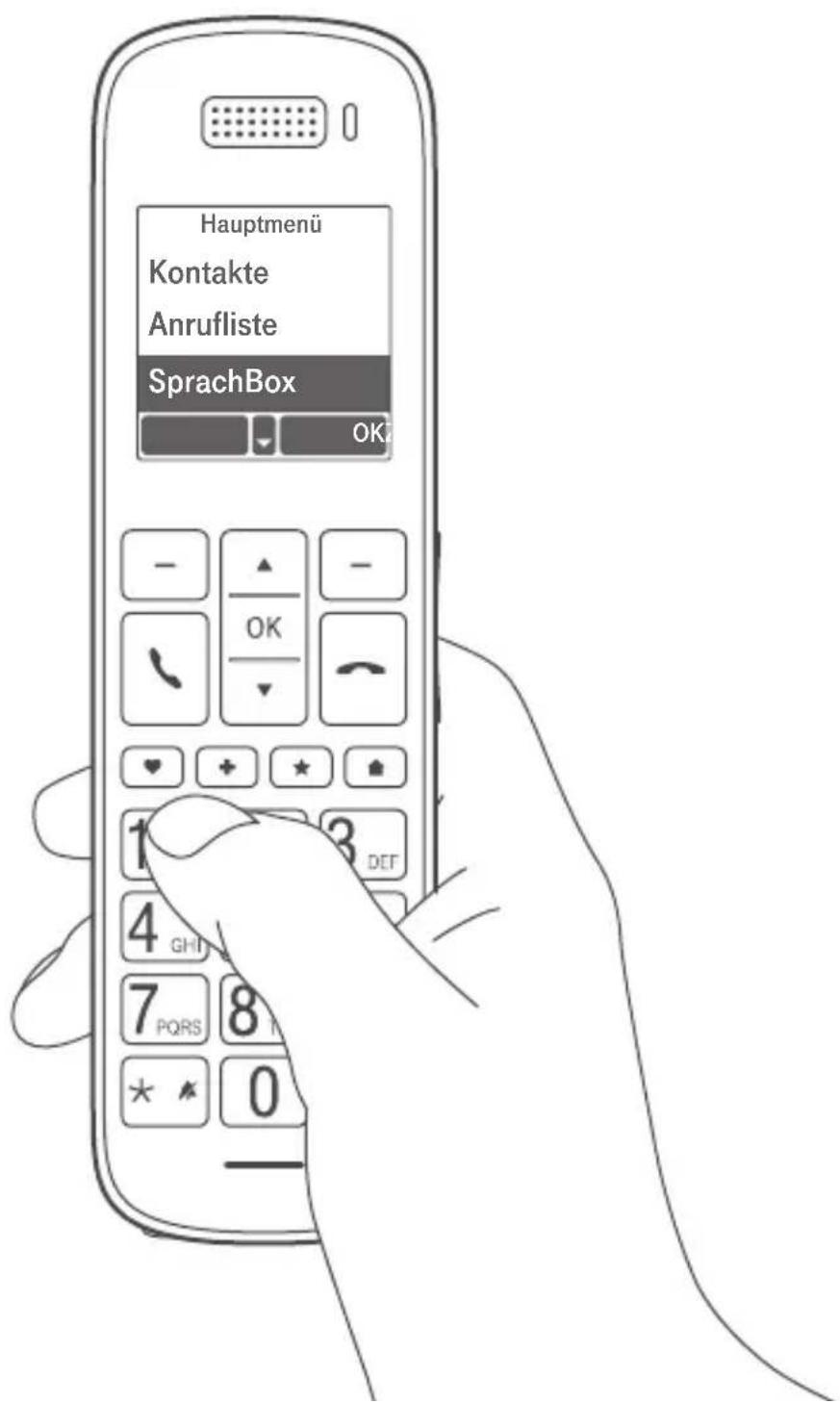
Ihr Telefonanschluss beinhaltet den digitalen Anrufbeantworter der Telekom: die SprachBox. Um mit Ihrem Speedphone Ihre Sprachnach - richten abzuhören, halten Sie einfach die Zifferntaste „1“ für zwei Se kunden gedrückt. Dann wird ein Anruf zu Ihrer SprachBox aufgebaut.
Weitere Informationen hierzu ab Seite 36.
text_image
Hauptmenü Kontakte Anrufliste SprachBox OKSo ändern Sie Ihren Klingelton
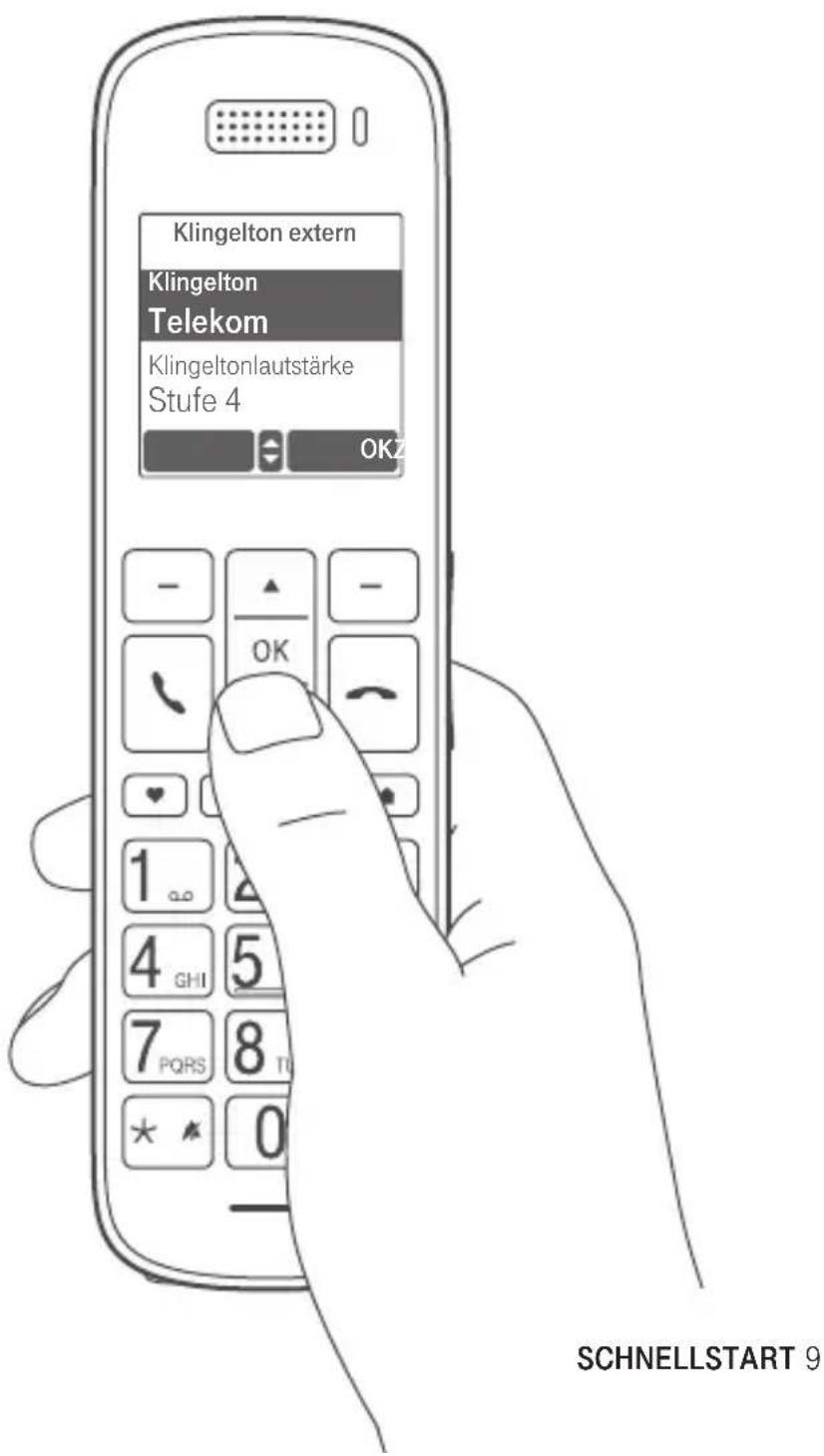
Wählen Sie im Hauptmenü „Einstellungen > Audio > Klingelton extern“. Wählen Sie eine der zugeordneten Rufnummern aus und drücken Sie „Ändern“. Wählen Sie eine Melodie und die Lautstärke und bestätigen Sie Ihre Auswahl mit „Speich.“.
Weitere Informationen hierzu ab Seite 44.
text_image
Klingelton extern Klingelton Telekom Klingeltonlautstärke Stufe 4 OKZ - - OK 1 2 4 GHI 5 7 PQRS 8 TO * * 0 SCHNELLSTART 9So verwalten Sie Ihre Kontakte
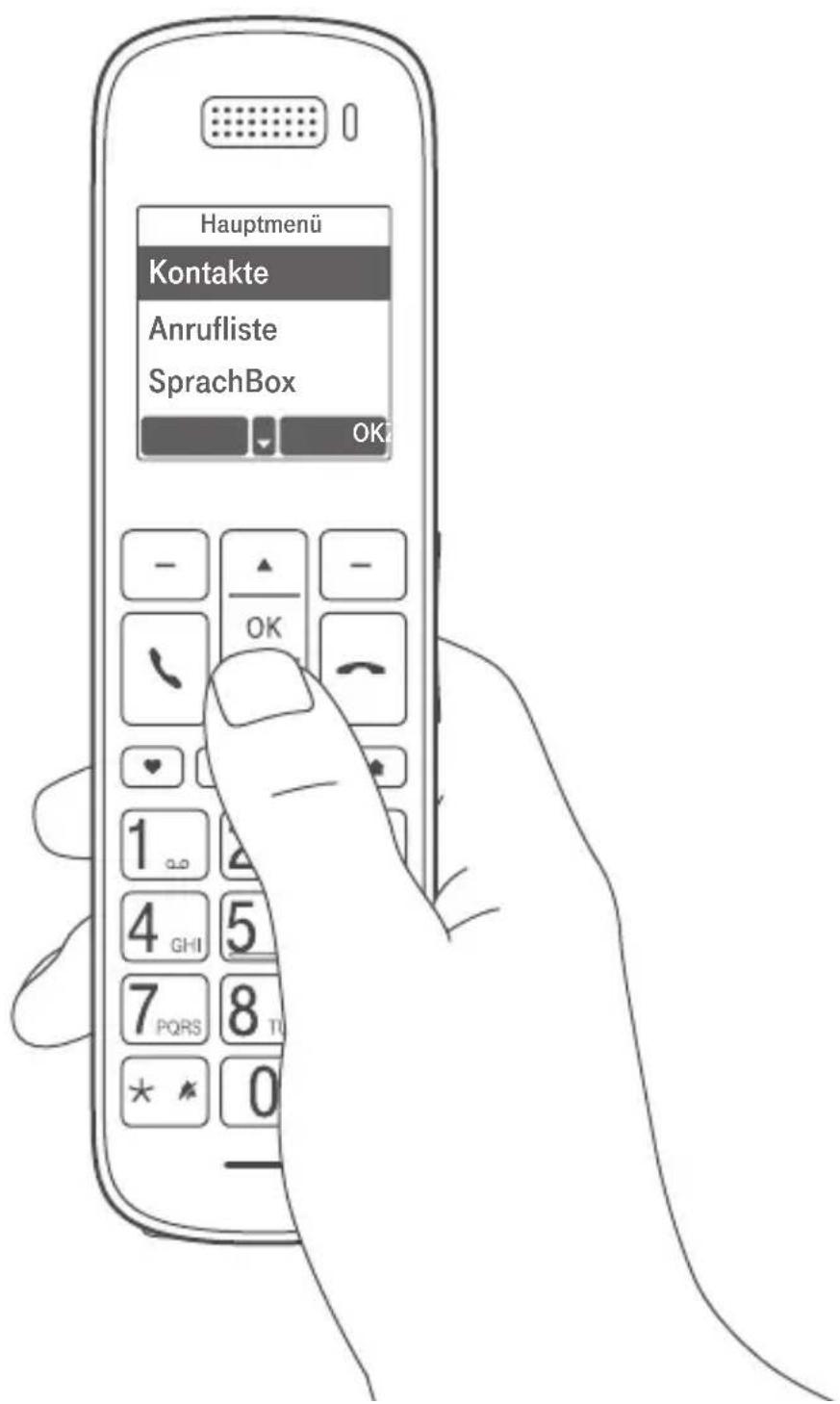
Ihre Speedphones nutzen standardmäßig das gemeinsame Telefon -buch „Unsere Kontakte“. Es kann über das Hauptmenü aufgerufen werden. Sie können mit den Pfeiltasten navigieren oder die Ziffern -tasten nutzen um zu einem Anfangsbuchstaben zu springen.
Weitere Informationen hierzu ab Seite 30.
text_image
Hauptmenü Kontakte Anrufliste SprachBox OKSo sehen Sie was Sie verpasst haben
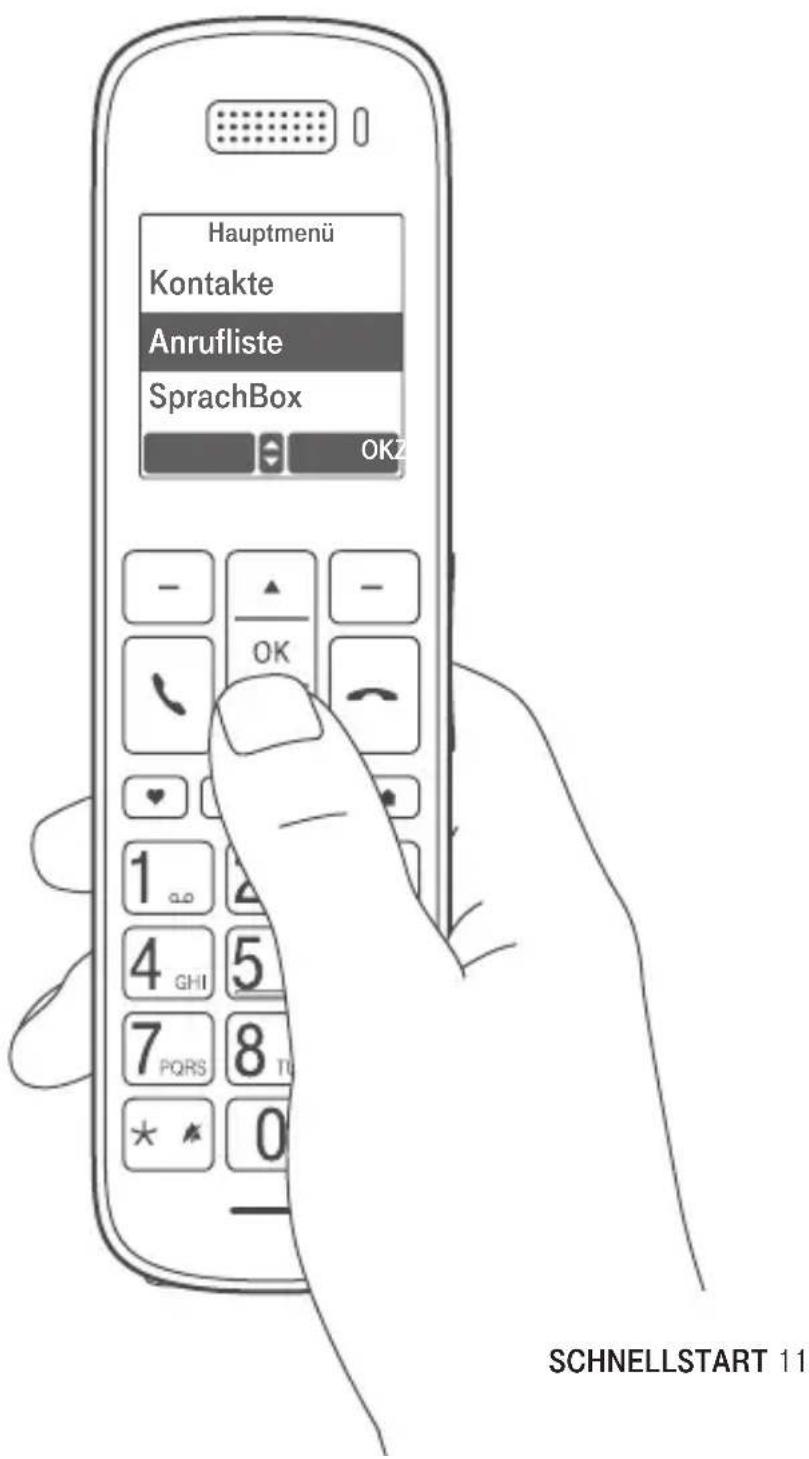
Sollten Sie einen Anruf verpasst haben, können Sie in der Anrufliste nachschauen. Verpasste Anrufe und andere Ereignisse werden ihnen direkt im Display angezeigt und die Signal-LED blinkt (falls eingeschaltet).
Weitere Informationen hierzu ab Seite 28.
text_image
Hauptmenü Kontakte Anrufliste SprachBox OKZ 1 2 3 4 5 6 7 8 9 0 SCHNELLSTART 11
24 Anrufen
25 Anrufe annehmen
26 Anruf automatisch annehmen
26 Freisprechen und automatisches Freisprechen
27 Abgehende Rufnummer auswählen
28 Anrufliste
29 Wahlwiederholung
30 Meine/Unsere Kontakte
32 Geburtstage speichern
32 Texteingabe
33 Favoriten (Kurzwahl/Direktwahl)
34 Während des Gesprächs
35 Zwischen Gesprächen wechseln
35 Klingelton stummschalten
35 Tastensperre aktivieren
36 SprachBox (Anrufbeantworter)
39 WEITERE FUNKTIONEN UND EINSTELLUNGEN
40 Babyfunk/Raumüberwachung
41 Geburtstage anzeigen
42 Alarm einstellen
43 Uhrzeit/Datum
43 Anrufe weiterleiten
44 Audio-Einstellungen
45 Signal-LED (Optischer Hinweis)
46 Rufnummer-Einstellungen
47 Sprache einstellen
47 Display-Kontrast
48 Display-Beleuchtung
49 Router-WLAN ein- und ausschalten
49 Erstinbetriebnahme-Assistent
50 Sendeleistung begrenzen
51 Eco-Mode
52 Mobilteilnamen ändern
52 Speedphone ein- oder ausschalten
53 Speedphone (Mobilteil) anmelden
53 Basisstation auswählen
54 Speedphone (Mobilteil) abmelden
54 PIN ändern
54 Online-Status abfragen
55 Lieferzustand wiederherstellen
56 Firmware anzeigen und aktualisieren
59 ANHANG
60 Sicherheitshinweise
61 Aufstellungsort des Routers (Hinweis)
62 Minimierung der Elektroenergieaufnahme bei längerer Abwesenheit
62 Hinweis für Träger von Hörgeräten
62 Reinigung
63 Fehlerbehebung
64 Kundendienst
64 Lieferzustand
65 Akkus austauschen
66 Wichtige Hinweise zum Gebrauch von Akkus
68 Rücknahme von Batterien und Akkus
69 Löschen persönlicher Daten
69 Rücknahme von alten Geräten
70 Herstellergarantie
72 Gewährleistung
73 Technische Daten
74 CE-Zeichen
75 Stichwortverzeichnis
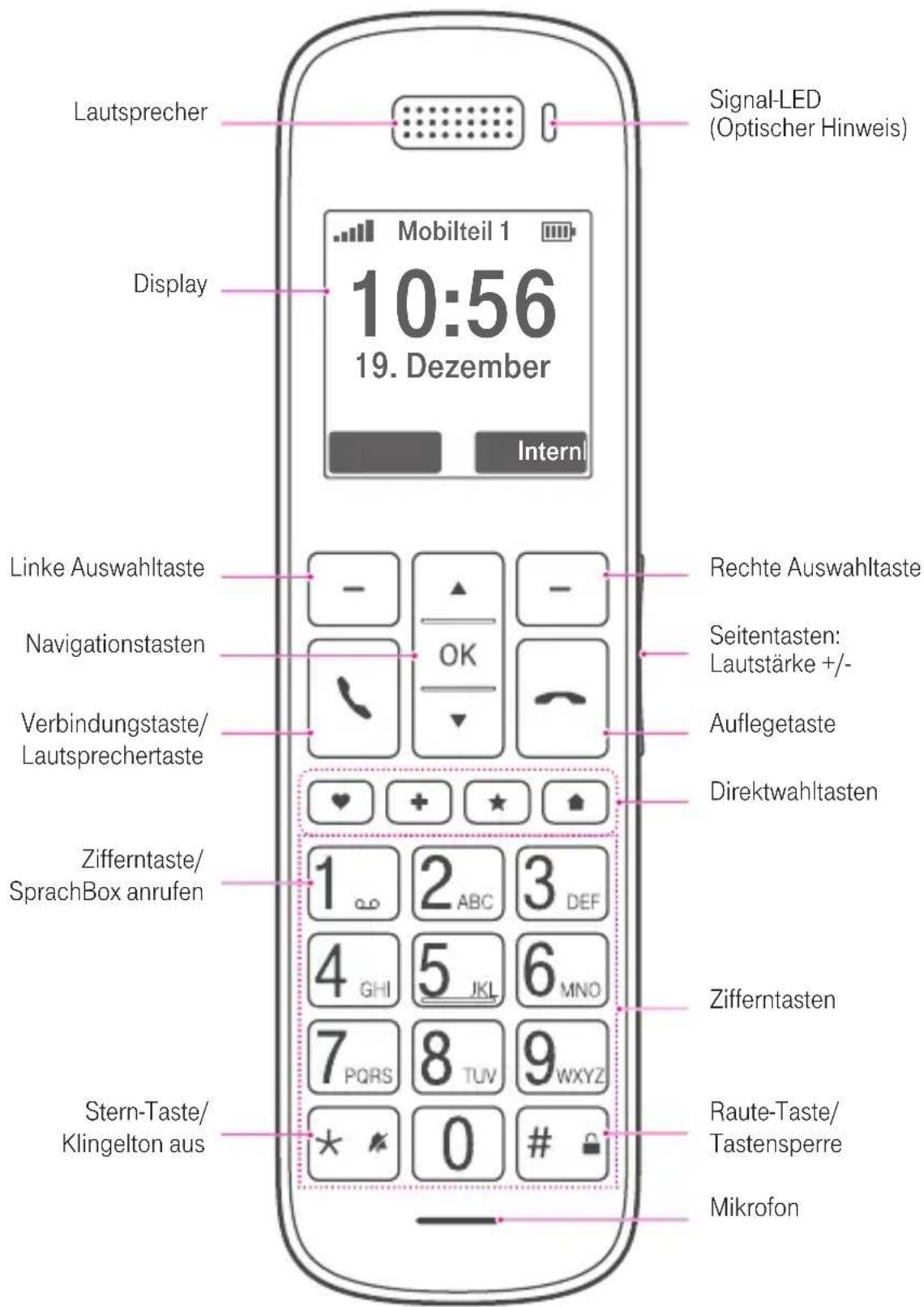
Ihr Speedphone in der Übersicht
text_image
Lautsprecher Signal-LED (Optischer Hinweis) Display Mobilteil 1 10:56 19. Dezember Internl Linke Auswahltaste Rechte Auswahltaste Navigationstasten Seitentasten: Lautstärke +/- Verbindungstaste/ Lautsprechertaste Auflegetaste Direktwahltasten Zifferntaste/ SprachBox anrufen 1 ABC 3 DEF 4 GHI 5 IKI 6 MNO 7 PQRS 8 TUV 9 WXYZ Stern-Taste/ Klingelton aus Zifferntasten Raute-Taste/ Tastensperre Mikrofon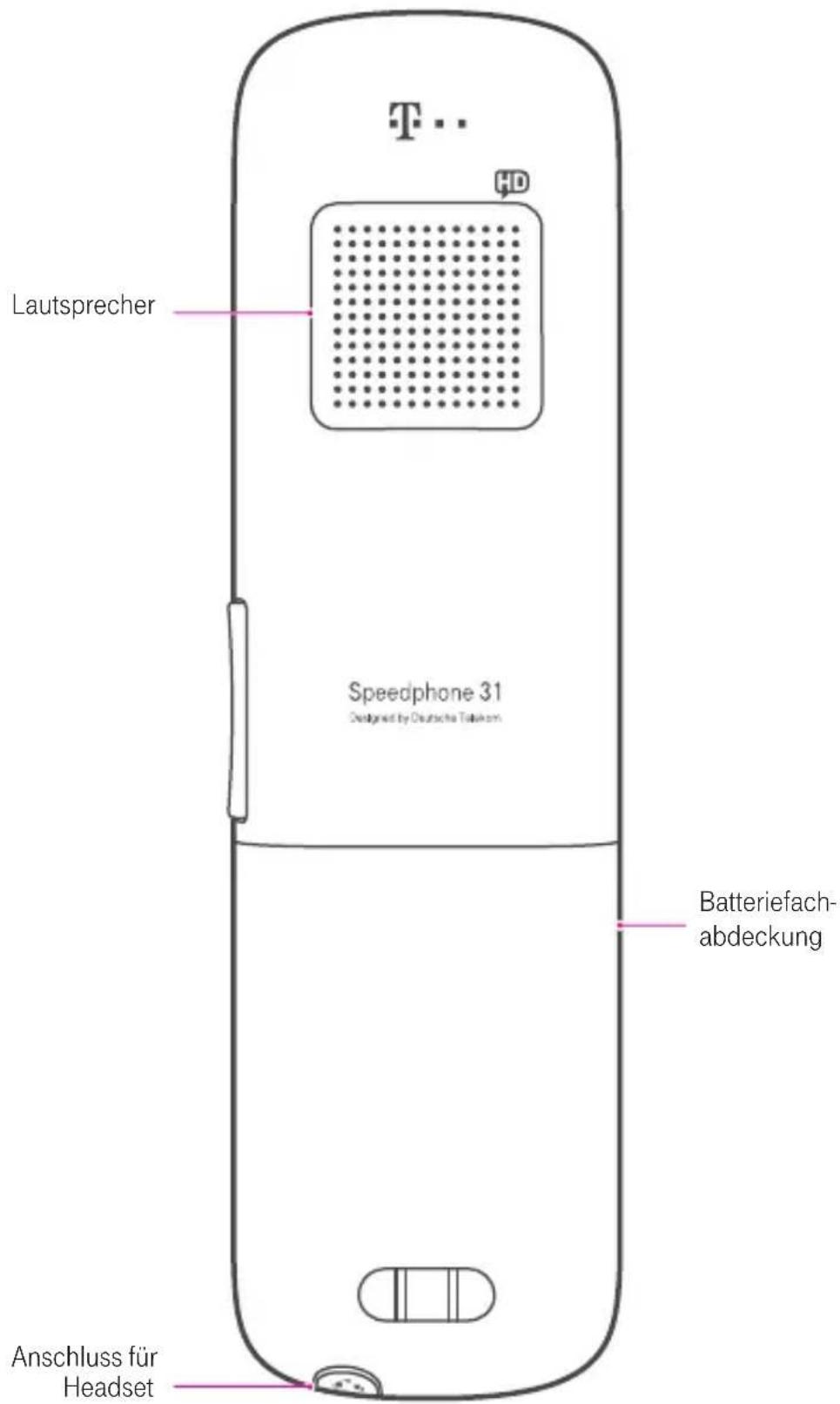
text_image
T.. HD Lautsprecher Speedphone 31 Designed by Deutsche Telekom Batteriefach- abdeckung Anschluss für HeadsetSymbole und ihre Bedeutung
StatusBenachrichtigungen

Sendestärke

Firmware-Update

kein Empfang

Geburtstagserinnerung

ECO-Mode

Akku leer

Akku Ladezustand

Akku wird geladen

Klingelton aus

Babyfunk aktiv

Alarm

verpasste Anrufe

Vibrationsalarm

Tastensperre

Headset

ausgewählt/aktiv
Telefonie

aktiver Anruf

Lautsprecher an

beendeter Anruf

Mikrofon an

eingehender Anruf

Mikrofon aus

abgewiesener Anruf

Gespräch halten
Anrufliste

HD-Voice Sprachqualität (Nur am Speedport/ IP-Anschluss)

ausgegangener Anruf

Konferenzgespräch

eingegangener Anruf

internes Gespräch

verpasster oder abgewiesener Anruf

SprachBox

bar
| Category | Value | |---|---| | Category 1 | 100 | | Category 2 | 100 | | Category 3 | 100 | | Category 4 | 100 | | Category 5 | 100 | | Category 6 | 100 | | Category 7 | 100 | | Category 8 | 100 | | Category 9 | 100 | | Category 10 | 100 | | Category 11 | 100 | | Category 12 | 100 | | Category 13 | 100 | | Category 14 | 100 | | Category 15 | 100 | | Category 16 | 100 | | Category 17 | 100 | | Category 18 | 100 | | Category 19 | 100 | | Category 20 | 100 | | Category 21 | 100 | | Category 22 | 100 | | Category 23 | 100 | | Category 24 | 100 | | Category 25 | 100 | | Category 26 | 100 | | Category 27 | 100 | | Category 28 | 100 | | Category 29 | 100 | | Category 30 | 100 | | Category 31 | 100 | | Category 32 | 100 | | Category 33 | 100 | | Category 34 | 100 | | Category 35 | 100 | | Category 36 | 100 | | Category 37 | 100 | | Category 38 | 100 | | Category 39 | 100 | | Category 40 | 100 | | Category 41 | 100 | | Category 42 | 100 | | Category 43 | 100 | | Category 44 | 100 | | Category 45 | 100 | | Category 46 | 100 | | Category 47 | 100 | | Category 48 | 100 | | Category 49 | 100 | | Category 50 | 100 | | Category 51 | 100 | | Category 52 | 100 | | Category 53 | 100 | | Category 54 | 100 | | Category 55 | 100 | | Category 56 | 100 | | Category 57 | 100 | | Category 58 | 100 | | Category 59 | 100 | | Category 60 | 100 | | Category 61 | 100 | | Category 62 | 100 | | Category 63 | 100 | | Category 64 | 100 | | Category 65 | 100 | | Category 66 | 100 | | Category 67 | 100 | | Category 68 | 100 | | Category 69 | 100 | | Category 70 | 100 | | Category 71 | 100 | | Category 72 | 100 | | Category 73 | 100 | | Category 74 | 100 | | Category 75 | 100 | | Category 76 | 100 | | Category 77 | 100 | | Category 78 | 100 | | Category 79 | 100 | | Category 80 | 100 | | Category 81 | 100 | | Category 82 | 100 | | Category 83 | 100 | | Category 84 | 100 | | Category 85 | 100 | | Category 86 | 100 | | Category 87 | 100 | | Category 88 | 100 | | Category 89 | 100 | | Category 90 | 100 | | Category 91 | 100 | | Category 92 | 100 | | Category 93 | 100 | | Category 94 | 100 | | Category 95 | 100 | | Category 96 | 100 | | Category 97 | 100 | | Category 98 | 100 | | Category 99 | 100 | | Total (Total) = [sum of bars] / [values] * (sum of bars + bars) * (sum of bars + bars) * (sum of bars + bars). The values in the table represent the sum of the bars and the corresponding sum of the bars for each category. There is no additional data series or multiple categories present in the chart.RUND UMS TELEFONIEREN
24 Anrufen
25 Anrufe annehmen
26 Anruf automatisch annehmen
26 Freisprechen und automatisches Freisprechen
27 Abgehende Rufnummer auswählen
28 Anrufliste
29 Wahlwiederholung
30 Meine/Unsere Kontakte
32 Geburtstage speichern
32 Texteingabe
33 Favoriten (Kurzwahl/Direktwahl)
34 Während des Gesprächs
35 Zwischen Gesprächen wechseln
35 Klingelton stummschalten
35 Tastensperre aktivieren
36 SprachBox (Anrufbeantworter)
Ihr Speedphone wurde für das neue digitale Telefonnetz (IP-basierter Anschluss) der Telekom entwickelt. Ihr IP-Anschluss verfügt über drei Rufnummern (Weitere sind zubuchbar). So können Sie Ihren Telefonen unterschiedliche Rufnummern zuweisen um zum Beispiel berufliche und private Anrufe zu unterscheiden.
Das Besondere an Ihrem Speedphone ist, dass die Funk-Basis in Ihrem Router integriert ist. Dadurch haben Sie die Möglichkeit, das Telefon mit der Ladeschale an jedem beliebigen Ort innerhalb der Funk-Reichweite aufzustellen.
Anrufen
Extern anrufen
Gewünschte Rufnummer über die Zifferntastatur eingeben oder einen Eintrag aus Anrufliste (S. 28), Wahlwiederholungsliste (S. 29) oder Kontakten (S. 30) auswählen und Verbindungstaste drücken.
Intern anrufen
Wenn Sie mehrere Mobilteile an Ihrem Router angemeldet haben, können Sie interne Gespräche führen.
Die interne Rufnummer des gewünschten Mobilteils eingeben.1. „Intern" drücken.2.
Beenden des Gesprächs
Auflegetaste drücken oder Speedphone in die Ladeschale stellen.
Anrufe annehmen
Außerhalb der Ladeschale
Drücken Sie die Verbindungstaste.
In der Ladeschale
Wenn die „Automatische Gesprächsannahme“ (S. 26) eingeschaltet ist, reicht es, Ihr Speedphone aus der Ladeschale zu nehmen.
Sonst nehmen Sie Ihr Speedphone aus der Ladeschale und drücken Sie die Verbindungstaste.
Klingelton lautlos
Durch langes Drücken der „*-Taste“ (zwei Sekunden) wird der Klingel - ton lautlos geschaltet. Sie können den Anruf aber trotzdem noch annehmen.
Anruf ablehnen
Durch Drücken der Auflegetaste wird ein eingehender Anruf abgelehnt.
Beenden des Gesprächs
Auflegetaste drücken oder Speedphone in die Ladeschale stellen.
Anklopfen abweisen
Während eines Telefonats können Sie durch Drücken der Auflegetaste einen anklopfenden Anruf abweisen.
Anruf automatisch annehmen
Aktivieren Sie die automatische Gesprächsannahme, damit Sie bei einem eingehenden Anruf Ihr Speedphone nur aus der Ladeschale nehmen müssen um den Anruf anzunehmen.
„Einstellungen“ öffnen.1.
„Anrufeinstellung“ auswählen und OK drücken.2.
„Auto Antwort“ auswählen und OK drücken.3.
Mit OK „Ein“ oder „Aus“ auswählen und „Speich.“ drücken.4.
Freisprechen und automatisches Freisprechen
Freisprechen kann während eines Gesprächs durch Drücken der linken Auswahltaste oder der Verbindungstaste ein- und ausgeschaltet werden. Während eines Telefonats können Sie mit der seitlichen +/- Taste oder mit den Navigationstasten die Lautstärke einstellen. Die jeweilige Einstellung wird automatisch gespeichert.
Die Aktivierung von „Auto Freisprechen“ schaltet, sobald das Speedphone während eines Gesprächs in die Ladeschale gelegt wird, den Lautsprecher bzw. Freisprechen automatisch ein..
„Einstellungen“ öffnen.1.
„Anrufeinstellung“ auswählen und OK drücken.2.
„Auto Freisprech.“ auswählen und OK drücken.3.
Mit OK „Ein“ oder „Aus“ auswählen und „Speich.“ drücken.4.
Abgehende Rufnummer auswählen
„Service“ öffnen.1.
„Nächster Anruf“ auswählen und OK drücken.2.
Gewünschte Rufnummer auswählen und mit „Speich.“ bestätigen.3.
Anmerkung: Die Standard-Nummer ist die bei der Konfiguration dem Mobilteil zugewiesene abgehende Rufnummer.
Anrufliste
In der Anrufliste werden alle eingehenden und ausgehenden Anrufe aufgelistet.
Aus der Anrufliste anrufen
Anrufliste öffnen.1.
Mit den Navigationstasten den gewünschten Eintrag auswählen2. und mit OK bestätigen.
Verbindungstaste drücken. Die ausgewählte Rufnummer wird3. angerufen.
Nur verpasste Anrufe anzeigen
Anrufliste öffnen.1.
Rechte Auswahltaste „Verp.“ drücken.2.
Rufnummer ins Telefonbuch übernehmen
Anrufliste öffnen.1.
Mit den Navigationstasten den gewünschten Eintrag auswählen2. und mit OK bestätigen.
„Option“ drücken, „Neuer Kontakt“ auswählen und mit OK bestätigen.3. Telefonbuch auswählen und Eingaben vornehmen.4.
Eintrag löschen
Anrufliste öffnen.1.
Mit den Navigationstasten den gewünschten Eintrag auswählen2. und mit OK bestätigen.
„Option“ drücken, „Eintrag löschen“ auswählen und mit OK3. bestätigen.
Die nachfolgende Sicherheitsabfrage mit „Ja“ bestätigen.4.
Anrufliste löschen
Anrufliste öffnen.1.
Mit den Navigationstasten einen Eintrag auswählen und mit OK2.
bestätigen.
„Option“ drücken, „Einträge löschen“ auswählen3.
Die nachfolgende Sicherheitsabfrage mit „Ja“ bestätigen.4.
Wahlwiederholung
Neben der Anrufliste verfügt Ihr Speedphone über eine Liste der zuletzt gewählten Nummern.
Verbindungstaste (grüner Hörer) drücken.1.
Mit den Navigationstasten die gewünschte Rufnummer auswählen.2.
Verbindungstaste drücken.3.
Die Einträge in der Wahlwiederholungsliste können über „Option“ weiterverwendet und gelöscht oder deren Details angezeigt werden. Sehen Sie hierzu die Beschreibung in der Anrufliste (Seite 28).
Meine/Unsere Kontakte
Ihr Speedphone bietet Ihnen zwei Telefonbücher an:
- Unsere Kontakte – hier werden Ihre Kontakte auf dem Router gespeichert. So können alle Ihre Speedphones auf dieselben Kontakte zugreifen.
Meine Kontakte – hier werden Ihre Kontakte lokal auf Ihrem Speedphone gespeichert.
Standardmäßig ist das Telefonbuch „Unsere Kontakte“ aktiviert.
Telefonbuchwechsel
Sie können zwischen beiden Telefonbüchern wechseln:
„Einstellungen“ öffnen.1.
„Telefonbuch“ auswählen und OK drücken. 2.
„Meine Kontakte“ oder „Unsere Kontakte“ auswählen und OK drücken.3.
„als Standard“ auswählen und OK drücken. Damit wird das4.
ausgewählte Telefonbuch als Standard-Telefonbuch aktiviert.
Kontakt anrufen
„Meine/Unsere Kontakte“ öffnen.1.
Mit den Navigationstasten bis zum gewünschten Eintrag blättern2.
oder durch Drücken des Anfangsbuchstabens auf der Zifferntastatur zu dem gesuchten Eintrag springen.
Verbindungstaste drücken. Die Rufnummer wird gewählt.3.
Neuen Kontakt anlegen
„Meine/Unsere Kontakte“ öffnen.1.
Unter „Option“ „Neuer Kontakt“ auswählen und OK drücken.2.
Den Vor- und Nachnamen in die entsprechenden Felder eingeben3.
(Sortierung) und mit den Navigationstasten zu den weiteren
Eingabemöglichkeiten springen.
Gewünschte Einträge eingeben.4.
„Option“ drücken, „Speich.“ auswählen und OK drücken.5.
Kontaktdetails ändern
„Meine/Unsere Kontakte“ öffnen.1.
Gewünschten Eintrag auswählen.2.
„Option“ drücken, „Kontakt bearbeiten“ auswählen und OK drücken.3.
Änderungen vornehmen.4.
„Option“ drücken, „Speich.“ auswählen und OK drücken.5.
Einzelnen Kontakt zum anderen Telefonbuch übertragen
„Meine/Unsere Kontakte“ öffnen.1.
Gewünschten Eintrag auswählen.2.
„Option“ drücken, „Kontakt kopieren“ auswählen und OK drücken. 3.
Gewünschtes Telefonbuch auswählen und OK drücken.4.
Eintrag löschen
„Meine/Unsere Kontakte“ öffnen.1.
Gewünschten Eintrag auswählen.2.
„Option“ drücken, „Kontakt löschen“ auswählen und OK drücken.3.
Die nachfolgende Sicherheitsabfrage mit „Ja“ bestätigen.4.
Weitere Optionen
„Einstellungen“ öffnen.1.
„Telefonbuch“ auswählen und OK drücken. 2.
Telefonbuch auswählen (Meine/Unsere Kontakte) und OK drücken.3.
- „als Standard“ - als Standardtelefonbuch einstellen4.
- „Sortierung“ - Sortierung der Einträge einstellen
- „Einträge löschen“ - alle Einträge löschen
- „Einträge kopieren“ - alle Einträge kopieren
- „Verfügb. Speicher“ - Speicherplatz anzeigen
Geburtstage speichern
Hinweis
Geburtstage können nur im Telefonbuch „Meine Kontakte“ unter dem jeweiligen Kontakt gespeichert werden. Ihr Speedphone wird Sie dann an diese Geburtstage erinnern. Eine Übersicht aller eingetragenen Geburtstage können Sie sich unter „Service > Geburtstage“ anzeigen lassen.
Texteingabe
Wörter können Sie mit Hilfe der Zifferntasten eingeben. Die Zeichen einer Taste werden unten im Display eingeblendet. Durch wiederholtes Drücken können Sie ein Zeichen auswählen.
Mit der linken Funktionstaste lässt sich das zuletzt eingegebene Zeichen löschen.
- Mit der „*-Taste“ können Sie zwischen Groß-, Kleinbuchstaben und Zahlenmodus wechseln.
Ein Leerzeichen erscheint nach einmaligem Drücken der Ziffern - taste „1“.
Verfügbare Sonderzeichen
| Taste 0. | - 0 / | + " ' : ! ? * |
| Taste 1 1 | & ( ) < > # @ = |
= Leerzeichen
Favoriten (Kurzwahl/Direktwahl)
Kurzwahl/Direktwahl einrichten
Sie können Kontakten eine Zifferntaste als Kurzwahl bzw. eine Symboltaste als Direktwahl zuordnen. Auf eine der Symboltasten können Sie anstelle einer Rufnummer die Funktion „Taschenlampe“ legen. Mit dieser Funktion können Sie die Signal-LED ein- bzw. ausschalten, um diese als Taschenlämpchen zu verwenden.
„Service“ öffnen.1.
„Kurzwahl“ auswählen und mit OK bestätigen.2.
Eine der Zifferntasten (2...9) auswählen und OK drücken.
oder
„Direktwahl“ auswählen und OK drücken.
Gewünschtes Symbol für eine der Direktwahltasten auswählen und OK drücken.
Telefonbuch auswählen und OK drücken.3.
Aus den Kontakten einen der Einträge auswählen und OK drücken. 4.
Sind für den Kontakt mehrere Telefonnummern gespeichert:
Gewünschte Rufnummer auswählen und OK drücken.
Wählen Sie „Manueller Eintrag“ wenn Sie eine Rufnummer verwenden wollen, die nicht im Telefonbuch steht, und geben Sie die Rufnummer ein.
Kurzwahl/Direktwahl benutzen
Zifferntaste 2 ... 9: Taste ca. 2 s lang drücken.
Direktwahltaste (Symbole): Taste kurz drücken.
Ist eine Kurzwahl-/Direktwahltaste bereits mit einer Rufnummer belegt, können Sie über „Option“ den Eintrag löschen oder mit „Eintrag ändern“ einen anderen Eintrag auswählen.
Während des Gesprächs
Anklopfen lassen
Die Funktion „Anklopfen“ macht Sie während eines Telefonats auf ein weiteres eingehendes Gespräch aufmerksam.
In den Einstellungen Ihres Routers können Sie die Anklopf-Funktion dauerhaft aktivieren oder deaktivieren.
Gespräch halten
Während eines Telefonats können Sie über „Option > Halten“ Ihr Gespräch halten.
Mikrofon stummschalten
Falls Ihr Gesprächspartner während eines Gesprächs vorübergehend nicht mithören soll, können Sie das Mikrofon über „Option > Stumm“ stummschalten.
Zweiten Anruf aufbauen
Während eines Telefonats können Sie einen weiteren Anruf beginnen, indem Sie eine Rufnummer eingeben („Option > Weiterer Anruf“), eines Ihrer Telefone anrufen („Option > Intern“), einen Kontakt auswählen („Option > Meine/Unsere Kontakte“) oder einen Eintrag aus der Anrufliste („Option > Anrufliste“) auswählen.
Lautstärke einstellen
Während eines Telefonats können Sie mit der seitlichen +/- Taste oder der Navigationstaste die Hörerlautstärke einstellen. Bei eingeschaltetem Lautsprecher/Freisprechen, die Lautstärke des Lautsprechers. Die jeweilige Einstellung wird automatisch gespeichert. Halten Sie bei der Einstellung „7“ die „+“-Taste für ca. zwei Sekunden gedrückt, wird die zusätzliche Verstärkung (weitere 3 Stufen) eingeschaltet.
Zwischen Gesprächen wechseln
Haben Sie ein zweites Gespräch angenommen oder aufgebaut, können Sie über „Option > Wechsel“ zwischen beiden Gesprächen wechseln.
Dreierkonferenz führen
Haben Sie ein zweites Gespräch angenommen oder aufgebaut, können Sie über „Option“ ein Konferenzgespräch führen.
Gespräch weiterleiten
Sind Sie mit einem externen und einem internen Teilnehmer verbunden, können Sie das externe Gespräch an den anderen internen Teilnehmer über „Option > Weiterleitung“ übergeben.
Klingelton stummschalten
Sie können den Klingelton des Speedphones durch langes Drücken zwei Sekunden) der „*-Taste“ aus- und wieder einschalten. Im Display erscheint bei ausgeschaltetem Klingelton das entsprechende Symbol.
Tastensperre aktivieren
Die Tastensperre können Sie durch langes Drücken (zwei Sekunden) der „#-Taste“ aktivieren bzw. deaktivieren.
SprachBox (Anrufbeantworter)
Ihr Telefonanschluss beinhaltet den digitalen Anrufbeantworter der Telekom: die SprachBox.
SprachBox anrufen und abhören
Sie können die SprachBox über langes Drücken (zwei Sekunden) der Zifferntaste „1“ oder durch Auswahl im Hauptmenü anrufen. Alternativ können Sie Ihre SprachBox unter der Rufnummer 0800 3302424 erreichen. Ein Sprachmenü führt Sie durch die verschiedenen Funktionen.
Funktionen im Hauptmenü
Taste „1“ Neue und alte Nachrichten abhören.
Taste „3“ Einstellungen
Taste „4“ SprachBox aus-/einschalten
SprachBox PIN einrichten
Im Hauptmenü „341“ eingeben.
Während Nachrichten wiedergegeben werden
Taste „1“ Nachricht erneut abhören
Taste „2“ Pause ein/aus
Taste „3“ zur nächsten Nachricht-
Taste „7“ mit dem Anrufer verbinden
Taste „9“ Nachricht löschen
Tasten „99*“ alle abgefragten Nachrichten löschen.
SprachBox von unterwegs abhören
Rufen Sie eine Ihrer Rufnummern an. Sobald sich Ihre SprachBox meldet, drücken Sie die „★-Taste“. Danach geben Sie Ihre PIN ein.
Weitere Informationen zu Ihrer SprachBox finden Sie unter www.telekom.de/sprachbox

bar
| Category | Value | |---|---| | Category 1 | 100 | | Category 2 | 100 | | Category 3 | 100 | | Category 4 | 100 | | Category 5 | 100 | | Category 6 | 100 | | Category 7 | 100 | | Category 8 | 100 | | Category 9 | 100 | | Category 10 | 100 | | Category 11 | 100 | | Category 12 | 100 | | Category 13 | 100 | | Category 14 | 100 | | Category 15 | 100 | | Category 16 | 100 | | Category 17 | 100 | | Category 18 | 100 | | Category 19 | 100 | | Category 20 | 100 | | Category 21 | 100 | | Category 22 | 100 | | Category 23 | 100 | | Category 24 | 100 | | Category 25 | 100 | | Category 26 | 100 | | Category 27 | 100 | | Category 28 | 100 | | Category 29 | 100 | | Category 30 | 100 | | Category 31 | 100 | | Category 32 | 100 | | Category 33 | 100 | | Category 34 | 100 | | Category 35 | 100 | | Category 36 | 100 | | Category 37 | 100 | | Category 38 | 100 | | Category 39 | 100 | | Category 40 | 100 | | Category 41 | 100 | | Category 42 | 100 | | Category 43 | 100 | | Category 44 | 100 | | Category 45 | 100 | | Category 46 | 100 | | Category 47 | 100 | | Category 48 | 100 | | Category 49 | 100 | | Category 50 | 100 | | Category 51 | 100 | | Category 52 | 100 | | Category 53 | 100 | | Category 54 | 100 | | Category 55 | 100 | | Category 56 | 100 | | Category 57 | 100 | | Category 58 | 100 | | Category 59 | 100 | | Category 60 | 100 | | Category 61 | 100 | | Category 62 | 100 | | Category 63 | 100 | | Category 64 | 100 | | Category 65 | 100 | | Category 66 | 100 | | Category 67 | 100 | | Category 68 | 100 | | Category 69 | 100 | | Category 70 | 100 | | Category 71 | 100 | | Category 72 | 100 | | Category 73 | 100 | | Category 74 | 100 | | Category 75 | 100 | | Category 76 | 100 | | Category 77 | 100 | | Category 78 | 100 | | Category 79 | 100 | | Category 80 | 100 | | Category 81 | 100 | | Category 82 | 100 | | Category 83 | 100 | | Category 84 | 100 | | Category 85 | 100 | | Category 86 | 100 | | Category 87 | 100 | | Category 88 | 100 | | Category 89 | 100 | | Category 90 | 100 | | Category 91 | 100 | | Category 92 | 100 | | Category 93 | 100 | | Category 94 | 100 | | Category 95 | 100 | | Category 96 | 100 | | Category 97 | 100 | | Category 98 | 100 | | Category 99 | 100 | | Total (Total) = [sum of bars] / [values] * (sum of bars + bars) * (sum of bars + bars) * (sum of bars + bars). The values in the table represent the sum of the bars and the corresponding sum of the bars for each category. There is no additional data series or multiple categories present in the chart.WEITERE FUNKTIONEN UND EINSTELLUNGEN
40 Babyfunk/Raumüberwachung
41 Geburtstage anzeigen
42 Alarm einstellen
43 Uhrzeit/Datum
43 Anrufe weiterleiten
44 Audio-Einstellungen
45 Signal-LED (Optischer Hinweis)
46 Rufnummer-Einstellungen
47 Sprache einstellen
47 Display-Kontrast
48 Display-Beleuchtung
49 Router-WLAN ein- und ausschalten
49 Erstinbetriebnahme-Assistent
50 Sendeleistung begrenzen
51 Eco-Mode
52 Mobilteilnamen ändern
52 Speedphone ein- oder ausschalten
53 Speedphone (Mobilteil) anmelden
53 Basisstation auswählen
54 Speedphone (Mobilteil) abmelden
54 PIN ändern
54 Online-Status abfragen
55 Lieferzustand wiederherstellen
56 Firmware anzeigen und aktualisieren
Babyfunk/Raumüberwachung
Mit Ihrem Speedphone können Sie den Lautstärkepegel eines Raumes überwachen. Ihr Speedphone wird bei Überschreiten der eingestellten Geräusch-Empfindlichkeit und -Dauer eine von Ihnen eingegebene Rufnummer anrufen. Bei einer hohen Empfindlichkeit und kurzer Geräuschdauer wird schneller angerufen. Ist „Gegensprechen“ eingeschaltet, können Sie bei einer bestehenden Verbindung über den Lautsprecher des Speedphones mit der Person im überwachten Raum sprechen.
Ist der Babyfunk aktiv, werden weder eingehende Anrufe angezeigt noch können Sie telefonieren.
Babyfunk einschalten
„Service“ öffnen.1.
„Babyfunk“ auswählen und OK drücken.2.
Mit OK „Ein“ auswählen. 3.
Empfindlichkeit und Geräuschdauer einstellen, zu benachrich -4. tigende Rufnummer eingeben, Gegensprechen („Sprech.“) ein- oder ausschalten und „Speich.“ drücken.
Das Menü mit „Zurück“ verlassen.5.
Babyfunk ausschalten
Bei aktivem Babyfunk: „Option“ drücken1.
Mit OK „Aus“ auswählen und „Speich.“ drücken. 2.
Geburtstage anzeigen
Anzeige der Geburtstage, die Sie unter „Meine Kontakte“ eingetragen haben.
„Service“ öffnen.1.
„Geburtstage“ auswählen und OK drücken.2.
Geburtstage können nur im Telefonbuch „Meine Kontakte“ gespeichert werden (Siehe Seite 32).
Alarm einstellen
Sie können bis zu fünf voneinander unabhängige Weckfunktionen oder Erinnerungen (z. B. für die Einnahme eines Medikaments) in Ihrem Speedphone einstellen.
Sie können einmalige oder wiederkehrende Alarme festlegen.
Alarm einstellen
„Service“ öffnen.1.
„Alarm“ auswählen und OK drücken.2.
„Alarm (1...5)“ auswählen und „Option“ drücken.3.
„Alarm ändern“ auswählen und OK drücken.4.
Nehmen Sie die gewünschten Einstellungen vor:
- Unter „Status" mit OK „Ein" oder „Aus" wählen
- Alarm einmalig oder regelmäßig wiederkehrend (Wochentag/e bei Einstellung „Wiederholt“ markieren)
- Wählen Sie „Ein“ bei „Pilleneinnahme“, wird bei Auslösen dieses Alarms ein besonderes Pillensymbol im Display dargestellt.
- Zeit für den Alarm
- Namen für den Alarm/die Erinnerung (bei Pilleneinnahme z. B. den Namen des Medikaments)
- Melodie (Klingelton)
- Lautstärke
Bestätigen Sie mit „Speich.”.5.
Aktivierte Alarme sind mit einem Häkchen gekennzeichnet.
Mit „Option“ können Sie den Alarm ändern oder löschen.
Uhrzeit/Datum
Sobald Ihr Speedphone an einem Speedport angemeldet ist, werden Uhrzeit und Datum vom Speedport automatisch eingestellt. Nur wenn von einem Router oder einer fremden Basis keine Informationen kommen, kann die Uhrzeit eingestellt werden. Ansonsten werden nur Änderungsmöglichkeiten für das Format der Anzeigen Datum und Zeit angeboten.
„Einstellungen“ öffnen.1.
„Einrichtung“ auswählen und OK drücken.2.
„Uhr“ auswählen und OK drücken.3.
Jeweilige Option mit OK auswählen und „Speichern“ drücken. 4.
- „Format Zeit“ - Wählen Sie 12- oder 24 Stunden-Anzeige.
- „Format Datum“ - Wählen Sie MM.TT.JJJJ oder TT.MM.JJJJ.
- „Zeit/Datum“ (wird nicht angeboten, wenn das Speedphone an 5. einem Speedport angemeldet ist)
- Geben Sie die Zeit ein und drücken Sie OK.
- Geben Sie das Datum ein und drücken Sie „Speichern“.
Verlassen Sie das Menü ggf. mit „Zurück“.6.
Tipp: Sollte der Wechsel von Sommer- auf Winterzeit oder umgekehrt nicht sofort funktionieren, schalten Sie das Speedphone durch längeres Drücken der (roten) Auflegentaste aus und anschließend durch längeres Drücken der Auflegentaste wieder ein.
Anrufe weiterleiten
Möchten Sie bei kürzerer oder längerer Abwesenheit Anrufe auf eine andere Nummer weiterleiten, können Sie diesen Service im Telefonie - center unter www.telekom.de/telefoniecenter einstellen.
Audio-Einstellungen
Klingelton für externe Anrufe einstellen
„Einstellungen“ öffnen.1. „Audio“ auswählen und OK drücken.2. „Klingelton extern“ auswählen und OK drücken.3. Rufnummer auswählen und „Ändern“ drücken.4. Klingelton oder Klingeltonlautstärke mit OK auswählen.5. Einstellungen vornehmen und „Speich.“ drücken.6. Das Menü mit „Zurück“ verlassen.7.
Klingelton für interne Anrufe einstellen
„Einstellungen“ öffnen.1. „Audio“ auswählen und OK drücken.2. „Klingelton intern“ auswählen und OK drücken.3. Klingelton oder Klingeltonlautstärke mit OK auswählen.4. Einstellungen vornehmen und „Speich.“ drücken. 5. Das Menü mit „Zurück“ verlassen.6.
Hinweis- und Tastentöne einstellen
„Einstellungen“ öffnen.1. „Audio“ auswählen und OK drücken.2. „Hinweistöne“ auswählen, OK drücken, Ton mit OK ein- bzw.3. ausschalten. - „Tastatur“ - Tastenton - „Laden“ - Akku muss geladen werden. - „Neue Nachrichten“ - „Bestätigungston“ - „Reichweitenwarnung“ Drücken Sie zum Abschluss „Speich“.4.
Vibrationsalarm einstellen
„Einstellungen“ öffnen.1.
„Audio“ auswählen und OK drücken.2.
„Vibration“ auswählen und OK drücken.3.
Mit OK zwischen „Ein“ und „Aus“ wählen und mit „Speich.“4.
bestätigen.
Signal-LED (Optischer Hinweis)
Einstellungen für die Signal-LED (Optischer Hinweis)
„Einstellungen“ öffnen.1.
„Display“ auswählen und OK drücken.2.
„Optischer Hinweis“ auswählen, OK drücken, jeweilige Option mit3.
OK ein- bzw. ausschalten.
- „Verpasste Anrufe“ - Neue Einträge in der Anrufliste.
- „Eingegang. Anrufe“ - LED blinkt bei ankommenden Anrufen.
- „Alarm“ - LED blinkt bei Alarmauslösung (Weckfunktion).
Drücken Sie zum Abschluss „Speich“.4.
Rufnummer-Einstellungen
„Einstellungen“ öffnen.1.
„Rufnummer“ auswählen und OK drücken.2.
Rufnummer auswählen und „Ändern“ drücken.3.
Rufnummer benennen
- „Name“ - Sie können einen Namen für diese Rufnummer eingeben (z. B. „Privat“ oder „Büro“).
Rufnummer Mobilteilen zuordnen
- „Mobilteil“ - Wählen Sie ein oder mehrere Mobilteil(e) aus, die bei einem Anruf für diese Rufnummer klingeln sollen. Aktivierung/Deaktivierung erfolgt über OK.
Klingeltonmelodie und -lautstärke für die Rufnummer einstellen
- Wählen Sie eine Melodie und die Lautstärke für den Klingelton aus, mit der Anrufe für diese Rufnummer signalisiert werden sollen.
Anonym anrufen
- Wählen Sie mit OK, ob die Übertragung dieser Rufnummer ein- oder ausgeschaltet sein soll.
Nachdem Sie die Einstellungen vorgenommen haben drücken Sie4.
„Speich.“.
Sprache einstellen
Für die Displayanzeige können Sie zwischen Deutsch, Englisch und Türkisch wählen.
„Einstellungen“ öffnen.1.
„Einrichtung“ auswählen und OK drücken.2.
„Sprache“ auswählen und OK drücken.3.
Mit OK zwischen „Deutsch“, „English“ oder „Türkçe“ wählen und4.
mit „Speich.“ einschalten.
Display-Kontrast
Kontrast einstellen
„Einstellungen“ öffnen.1.
„Display“ auswählen und OK drücken.2.
„Kontrast“ auswählen und OK drücken.3.
Gewünschten Kontrast auswählen und „Speich.“ drücken.4.
Display-Beleuchtung
Display-Beleuchtung einstellen
„Einstellungen“ öffnen.1. „Display“ auswählen und OK drücken.2. „Beleuchtung“ auswählen und OK drücken.3. Mit OK „Ein“ oder „Aus“ wählen und mit „Speich.“ bestätigen.4.
In der Ladeschale
Ein: Reduzierte Helligkeit nach ca. 30 Sekunden. Aus: Das Display schaltet sich nach ca. 30 Sekunden aus.
Außerhalb der Ladeschale
Ein: Reduzierte Helligkeit nach ca. 30 Sekunden. Nach ca. drei - Minuten schaltet sich die Beleuchtung des Displays aus. Aus: Das Display schaltet sich nach ca. 30 Sekunden aus.
Display manuell dimmen oder ausschalten
Drücken Sie im Ruhezustand einmal die Auflegetaste, um das Display zu dimmen. Drücken Sie ein weiteres Mal, um es auszuschalten. Drücken Sie ein drittes Mal, um das Display wieder einzuschalten.
Router-WLAN ein- und ausschalten
Sie können mit Ihrem Speedphone bequem das WLAN („WLAN“ und „Gäste WLAN“) Ihres Routers ein- und ausschalten. Die Funktionalität Ihres Speedphones wird dadurch nicht beeinträchtigt.
Unter dem Menüpunkt „WLAN TO GO“ können Sie den aktuellen Status Ihres HotSpots überprüfen.
„Service“ öffnen.1.
„Router WLAN“ auswählen und OK drücken.2.
„WLAN“ bzw „Gäste WLAN“ auswählen und OK drücken.3.
Mit OK „Ein“ bzw. „Aus“ auswählen und „Wählen“ drücken.4.
Hinweis: Diese Funktion wird nur durch neuere Router (z. B.
Speedport Smart) unterstützt. Bei älteren Speedports (Speedport W 724V und älter) wird WLAN nur über Tonwahl-Codes ***91# ein-bzw. **#91# ausgeschaltet.
Erstinbetriebnahme-Assistent
Sie können den Erstinbetriebnahme-Assistenten erneut starten, um grundlegende Einstellungen wie Name des Mobilteils, Einstellungen für die Rufnummer und den Eco Mode vorzunehmen.
„Einstellungen“ öffnen.1.
„Einrichtung“ auswählen und OK drücken.2.
„Assistent“ auswählen und OK drücken.3.
Sendeleistung begrenzen
Sie können die Sendeleistung des Speedphone begrenzen.
Die Einstellung begrenzt die maximale Sendeleistung des Mobilteils und gleichzeitig die Strahlenexposition im Gespächszustand, dabei wird auch die Reichweite verringert.
Stufe 1 bedeutet geringste Sendeleistung bei kleinster Reichweite.
Stufe 4 bedeutet, dass die Sendeleistung auf maximale Stärke gehen kann und damit maximale Reichweite möglich ist. Stufe 1 wird mit zwei Balken angezeigt und entsprechend weiter bis Stufe 4 mit fünf Balken.
„Einstellungen“ öffnen.1.
„Sendeleistung“ auswählen und OK drücken.2.
„Blue ECO Mode“ auswählen und OK drücken.3.
Die gegenwärtige Stufe wird angezeigt. 4.
Wählen Sie die gewünschte Stufe (von 4 - 1) mit OK aus und5. drücken Sie „Speich.“.
Die tatsächliche Sendeleistung ist abhängig von der Entfernung bzw. Funkqualität zur Basis und wird automatisch stufenweise angepasst. Während des Gesprächs wird die Stufe der tatsächlichen Sende-leistung angezeigt.
Eco-Mode
Ihr Speedphone ist Full ECO Mode kompatibel, so daß der Sender der Basis komplett ausgeschaltet wird, sobald zwischen Basis und Mobilteilen keine aktive Verbindung mehr besteht. Voraussetzung hierfür ist, dass an der DECT-Basis der ECO-Mode aktiviert ist und alle angemeldeten Mobilteile Full ECO Mode kompatibel sind. Die Sende-leistung wird auf Null reduziert. Dadurch kommt es zu einem leicht erhöhten Stromverbrauch des Speedphone und einer Verzögerung des Gesprächsaufbaus um zwei Sekunden.
„Einstellungen“ öffnen.1.
„Sendeleistung“ auswählen und OK drücken.2.
„Eco Mode“ auswählen und OK drücken.3.
Der gegenwärtige Zustand wird angezeigt. 4.
Schalten Sie die Einstellung mit OK um und drücken Sie „Speich.“.5.
Mobilteilnamen ändern
Bei der ersten Inbetriebnahme haben Sie im automatisch ablaufen den Assistenten wahrscheinlich dem Mobilteil bereits einen Namen gegeben. Hier können Sie den Namen ändern.
„Einstellungen“ öffnen.1.
„Einrichtung“ auswählen und OK drücken.2.
„Assistent“ auswählen und OK drücken.3.
„Name Mobilteil“ auswählen und OK drücken. 4.
Ändern Sie den Namen des Mobilteils und drücken Sie „Speich.“.5.
Speedphone ein- oder ausschalten
Sie können Ihr Speedphone komplett ausschalten. Eingehende Anrufe werden dann nicht in die Anrufliste aufgenommen.
Ausschalten
Langes Drücken der Auflegetaste (zwei Sekunden).1.
Die nachfolgende Sicherheitsabfrage mit „Ja“ bestätigen.2.
Einschalten
Langes Drücken der Auflegetaste (zwei Sekunden).
Speedphone (Mobilteil) anmelden
Sie können Ihr Speedphone an verschiedenen geeigneten Basistationen (Speedports) anmelden. Lesen Sie hierzu auch die Bedienungsanleitung des jeweiligen Speedports.
„Einstellungen“ öffnen.1.
„Basis“ auswählen und OK drücken.2.
„Anmeldung“ auswählen und OK drücken.3.
Folgen Sie den weiteren Anweisungen auf dem Display.4.
Basisstation auswählen
Haben Sie Ihr Speedphone an mehreren Basisstationen (Speedports) registriert, können Sie die Basisstation auswählen, an der Sie das Speedphone betreiben wollen. Die aktive Basis ist gekennzeichnet.
„Einstellungen“ öffnen.1.
„Einrichtung“ auswählen und OK drücken.2.
„Auswahl Basis“ auswählen und OK drücken.3.
Gewünschte Basis auswählen und OK drücken.4.
Speedphone (Mobilteil) abmelden
„Einstellungen“ öffnen.1.
„Basis“ auswählen und OK drücken.2.
„MT abmelden“ auswählen und OK drücken.3.
Wählen Sie das Mobilteil aus, welches Sie abmelden möchten. 4.
PIN eingeben und OK drücken.5.
Sicherheitsabfrage mit „Ja“ beantworten.6.
PIN ändern
„Einstellungen“ öffnen.1.
„Einrichtung“ auswählen und OK drücken.2.
„Änderung PIN“ auswählen und OK drücken.3.
Aktuelle PIN eingeben (PIN im Auslieferungszustand „0 0 0 0“).4.
Neue PIN eingeben und OK drücken.5.
Neue PIN noch einmal eingeben und OK drücken.6.
Online-Status abfragen
„Einstellungen“ öffnen.1.
„Online-Status“ auswählen und OK drücken.2.
„Online Status“ und der „Telefonie Status“ werden angezeigt.3.
Der aktuelle Status wird angezeigt.4.
Hinweis: Diese Funktion wird nur durch neuere Router (z. B. Speedport Smart) unterstützt. Bei älteren Speedports (Speedport W 724V und älter) wird die Funktion nicht angezeigt.
Lieferzustand wiederherstellen
Speedphone
Wenn Sie das Mobilteil in den Lieferzustand zurücksetzen, gehen individuelle Einstellungen verloren, auch Ihre Telefonbucheinträge (Meine Kontakte).
„Einstellungen“ öffnen.1.
„Problemlösung“ auswählen und OK drücken.2.
„Lieferzustand MT“ auswählen und OK drücken.3.
Aktuelle PIN eingeben (PIN im Auslieferungszustand „0 0 0 0“) und4. OK drücken.
Die Sicherheitsabfrage mit „Ja“ beantworten. Die Einstellungen des5. Speedphones sind in den Lieferzustand zurückgesetzt.
Basis (Speedport)
Sie können die Funk-Station (im Speedport) in den Auslieferungs - zustand zurücksetzen. Dabei gehen alle gespeicherten Daten und Einstellungen verloren.
„Einstellungen“ öffnen.1.
„Problemlösung“ auswählen und OK drücken.2.
„Lieferzust. Basis“ auswählen und OK drücken.3.
Aktuelle PIN eingeben und OK drücken. 4.
Die Sicherheitsabfrage mit „Ja“ beantworten. Die Einstellungen der5.
Funk-Station sind in den Lieferzustand zurückgesetzt.
Firmware anzeigen und aktualisieren
Speedphone
Hier wird Ihnen die Firmware-Version (Betriebssoftware) Ihres Speedphones angezeigt.
Diese Angabe kann bei Supportanfragen von Bedeutung sein.
Zusätzlich können Sie - sofern vorhanden - eine Aktualisierung der Firmware des Speedphones starten.
„Einstellungen“ öffnen.1.
„Problemlösung“ auswählen und OK drücken.2.
„Firmware MT“ auswählen und OK drücken.3.
Neben der Anzeige der Firmware-Version können Sie folgende Funktion einstellen:
„Firmware prüfen“ - mit OK zwischen den Möglichkeiten „Ein“ (regelmäßige automatische Überprüfung), „Prüfen“ (einmalige manuelle Prüfung) und „Aus“ (keine Prüfung) umschalten und mit „Speich.“ bestätigen.
Hinweis: Außerhalb der Ladeschale kann die Prüfung, ob eine neue Firmware vorliegt oder der Start der Aktualisierung nur mit mindestens 3 Balken in der Akkuladeanzeige (< 50%) durchgeführt werden. Bei einer niedrigen Akkuladeanzeige (1 oder 2 Balken) kann die Prüfung bzw. die Aktualisierung nicht gestartet werden. Es wird „Akku leer – Nicht möglich!“ angezeigt.
Steht das Speedphone in der Ladeschale, kann, unabhängig vom Ladezustand der Akkus, die Firmware Version geprüft bzw. - sofern vorhanden - diese aktualisiert werden.
Router (Speedport)
Anzeige der Firmware-Version (Betriebssoftware) Ihres Speedport.
„Einstellungen“ öffnen.1.
„Problemlösung“ auswählen und OK drücken.2.
„Firmware Basis“ auswählen und OK drücken.3.

bar
| Category | Value | |---|---| | Category 1 | 100 | | Category 2 | 100 | | Category 3 | 100 | | Category 4 | 100 | | Category 5 | 100 | | Category 6 | 100 | | Category 7 | 100 | | Category 8 | 100 | | Category 9 | 100 | | Category 10 | 100 | | Category 11 | 100 | | Category 12 | 100 | | Category 13 | 100 | | Category 14 | 100 | | Category 15 | 100 | | Category 16 | 100 | | Category 17 | 100 | | Category 18 | 100 | | Category 19 | 100 | | Category 20 | 100 | | Category 21 | 100 | | Category 22 | 100 | | Category 23 | 100 | | Category 24 | 100 | | Category 25 | 100 | | Category 26 | 100 | | Category 27 | 100 | | Category 28 | 100 | | Category 29 | 100 | | Category 30 | 100 | | Category 31 | 100 | | Category 32 | 100 | | Category 33 | 100 | | Category 34 | 100 | | Category 35 | 100 | | Category 36 | 100 | | Category 37 | 100 | | Category 38 | 100 | | Category 39 | 100 | | Category 40 | 100 | | Category 41 | 100 | | Category 42 | 100 | | Category 43 | 100 | | Category 44 | 100 | | Category 45 | 100 | | Category 46 | 100 | | Category 47 | 100 | | Category 48 | 100 | | Category 49 | 100 | | Category 50 | 100 | | Category 51 | 100 | | Category 52 | 100 | | Category 53 | 100 | | Category 54 | 100 | | Category 55 | 100 | | Category 56 | 100 | | Category 57 | 100 | | Category 58 | 100 | | Category 59 | 100 | | Category 60 | 100 | | Category 61 | 100 | | Category 62 | 100 | | Category 63 | 100 | | Category 64 | 100 | | Category 65 | 100 | | Category 66 | 100 | | Category 67 | 100 | | Category 68 | 100 | | Category 69 | 100 | | Category 70 | 100 | | Category 71 | 100 | | Category 72 | 100 | | Category 73 | 100 | | Category 74 | 100 | | Category 75 | 100 | | Category 76 | 100 | | Category 77 | 100 | | Category 78 | 100 | | Category 79 | 100 | | Category 80 | 100 | | Category 81 | 100 | | Category 82 | 100 | | Category 83 | 100 | | Category 84 | 100 | | Category 85 | 100 | | Category 86 | 100 | | Category 87 | 100 | | Category 88 | 100 | | Category 89 | 100 | | Category 90 | 100 | | Category 91 | 100 | | Category 92 | 100 | | Category 93 | 100 | | Category 94 | 100 | | Category 95 | 100 | | Category 96 | 100 | | Category 97 | 100 | | Category 98 | 100 | | Category 99 | 100 | | Total (Total) = [sum of bars] / [values] * (sum of bars + bars) * (sum of bars + bars) * (sum of bars + bars). The values in the table represent the sum of the bars and the corresponding sum of the bars for each category. There is no additional data series or multiple categories present in the chart.ANHANG
60 Sicherheitshinweise
61 Aufstellungsort des Routers (Hinweis)
62 Minimierung der Elektroenergieaufnahme bei längerer Abwesenheit
62 Hinweis für Träger von Hörgeräten
62 Reinigung
63 Fehlerbehebung
64 Kundendienst
64 Lieferzustand
65 Akkus austauschen
66 Wichtige Hinweise zum Gebrauch von Akkus
68 Rücknahme von Batterien und Akkus
69 Löschen persönlicher Daten
69 Rücknahme von alten Geräten
70 Herstellergarantie
72 Gewährleistung
73 Technische Daten
74 CE-Zeichen
75 Stichwortverzeichnis
Sicherheitshinweise
Stellen Sie die Ladeschale auf eine möglichst rutschfeste Unterlage. Verlegen Sie das Anschluss-Kabel unfallsicher.
Legen Sie das Speedphone bzw. stellen Sie die Ladeschale nicht •
- direkt vor oder auf Wärmequellen (z.B. Heizung),
- dauerhaft in direkte Sonneneinstrahlung,
- in unmittelbare Nähe von anderen elektrischen Geräten.
Schützen Sie Ihr Telefon vor Nässe, Staub, aggressiven Flüssigkeiten und Dämpfen.
Schließen Sie das Anschluss-Kabel nur an die dafür vorgesehene Steckdose an.
Verwenden Sie nur die mitgelieferte Ladeschale.
Beachten Sie, dass die Steckdose, an die das Steckernetzgerät angeschlossen ist, jederzeit frei zugänglich sein muss, um das Gerät vom Netz trennen zu können.
Legen Sie das Speedphone niemals ohne Akkufachdeckel in die Ladeschale.
In bestimmten Fällen können medizinische Geräte durch tragbare-Telefone (DECT) beeinflusst werden. Halten Sie deshalb bei der Verwendung tragbarer Telefone innerhalb medizinischer
Einrichtungen die Bestimmungen der jeweiligen Institute ein. Niemals•
- das Telefon selbst öffnen,
- Steckkontakte mit spitzen und metallischen Gegenständen, berühren
- die Ladeschale an dem Anschluss-Kabel tragen.
Reinigen Sie Ihr Telefon nur mit einem leicht feuchten Tuch.
Benutzen Sie Ihr Telefon nicht in Feuchträumen (z. B. Bad) oder in explosionsgefährdeten Bereichen.
- Wichtige Hinweise zum Gebrauch von Akkus finden Sie auf Seite 66.
Stellen Sie das Gerät in der Nähe einer Steckdose auf und achten. Sie darauf, dass diese leicht zugänglich ist.
Hinweis
Moderne Möbel sind mit einer unüberschaubaren Vielfalt von Lacken und Kunststoffen beschichtet und werden mit unterschiedlichen Lackpflegemitteln behandelt. Es ist nicht auszuschließen, dass manche dieser Stoffe Bestandteile enthalten, die die Gerätefüße der Ladeschale des Speedphone angreifen und aufweichen. Die so durch Fremdstoffe veränderten Gerätefüße können auf der Oberfläche der Möbel unliebsame Spuren hinterlassen. Außerdem können temperaturempfindliche Oberflächen durch die Wärmeentwicklung des Geräts beschädigt werden.
Aufstellungsort des Routers (Hinweis)
Um die Strahlenexposition durch die Basisstation (Router) möglichst gering zu halten, sollten Sie den Router nicht in unmittelbarer Nähe von Schlaf- oder Kinderzimmern aufstellen. Die maximale Reichweite zwischen dem Router/Basis und dem Speedphone beträgt in Gebäuden bis zu 50 Meter, in Abhängigkeit von den Umgebungsbedingungen, den räumlichen und bautechnischen Gegebenheiten, kann die Reichweite geringer werden.
Minimierung der Elektroenergieaufnahme bei längerer Abwesenheit
Bei längerer Abwesenheit sollten Sie zur Schonung der Umwelt und zur Minimierung der Elektroenergieaufnahme das Speedphone ausschalten und nicht in die Ladeschale stellen.
Hinweis für Träger von Hörgeräten
Wenn Sie ein Hörgerät tragen, kann das Speedphone einen unangenehmen Brummton verursachen. Dieser Brummton entsteht durch Funksignale, die in das Hörgerät eingekoppelt werden.
Reinigung
Wischen Sie das Telefon einfach mit einem etwas angefeuchteten Tuch oder mit einem Antistatiktuch ab. Vermeiden Sie trockene oder nasse Tücher. Vermeiden Sie den Einsatz von Lösungs-, Putz- und Scheuermitteln, da das Gerät sonst Schaden nehmen kann.
Fehlerbehebung
Sollte Ihr Speedphone einmal nicht funktionieren, hilft Ihnen diese Tabelle, die Ursache herauszufinden.
Problem Mögliche Ursache Abhilfe
Tipp: Probleme lassen sich oftmals durch kurze Trennung der Basis vom Stromnetz und der kurzen Entnahme der Akkus lösen.
| Displayanzeige: „Suche Basis“ | Basisstation· außerhalb der Reichweite Basisstation nicht· mit Stromnetz verbunden | Reichweite · verringern Stromnetz · anschließen |
| Displayanzeige: „Mobilteil nicht angemeldet” | Speedphone nicht · angemeldet | Speedphone · anmelden (siehe Seite 53) |
| Auf dem Display erscheint keine Anzeige | Speedphone nicht · eingeschaltet Akku leer· | Speedphone · einschalten (siehe Seite 52) Akku aufladen· |
| Firmware kann nicht geprüft bzw. aktualisiert werden. Displayanzeige: „Akku leer - Nicht möglich!“ | Akkukapazität · < 50% (Anzeige weniger als 3 Balken) | · Akku laden oder Aktualisierung in Ladeschale starten |
Kundendienst
Fragen zum Telefon
Bei Fragen zu Ihrem Telefon wenden Sie sich bitte an unsere Hotline 01805 53 90 90 (0,14 €/Min. aus dem Festnetz, höchstens 0,42 €/Min. aus den Mobilfunknetzen) oder senden Sie eine E-Mail an vtechservice@ingrammicro.com.
Störungsstelle
Bei einer Störung Ihres Anschlusses wenden Sie sich bitte an den Kundendienst Ihres Netzbetreibers. Sind Sie Telekom Kunde steht Ihnen der Kundenservice der Telekom unter 0800 330 1000 oder im Internet unter http://hilfe.telekom.de zur Verfügung.
Lieferzustand
Klingelton Lautstärke: 4
Melodie: Extern/Intern: Telekom/Telekom
Hinweistöne: Ein
Hörer-/Lautsprecherlautstärke: Stufe 4
Displaybeleuchtung: Aus
Akkus austauschen
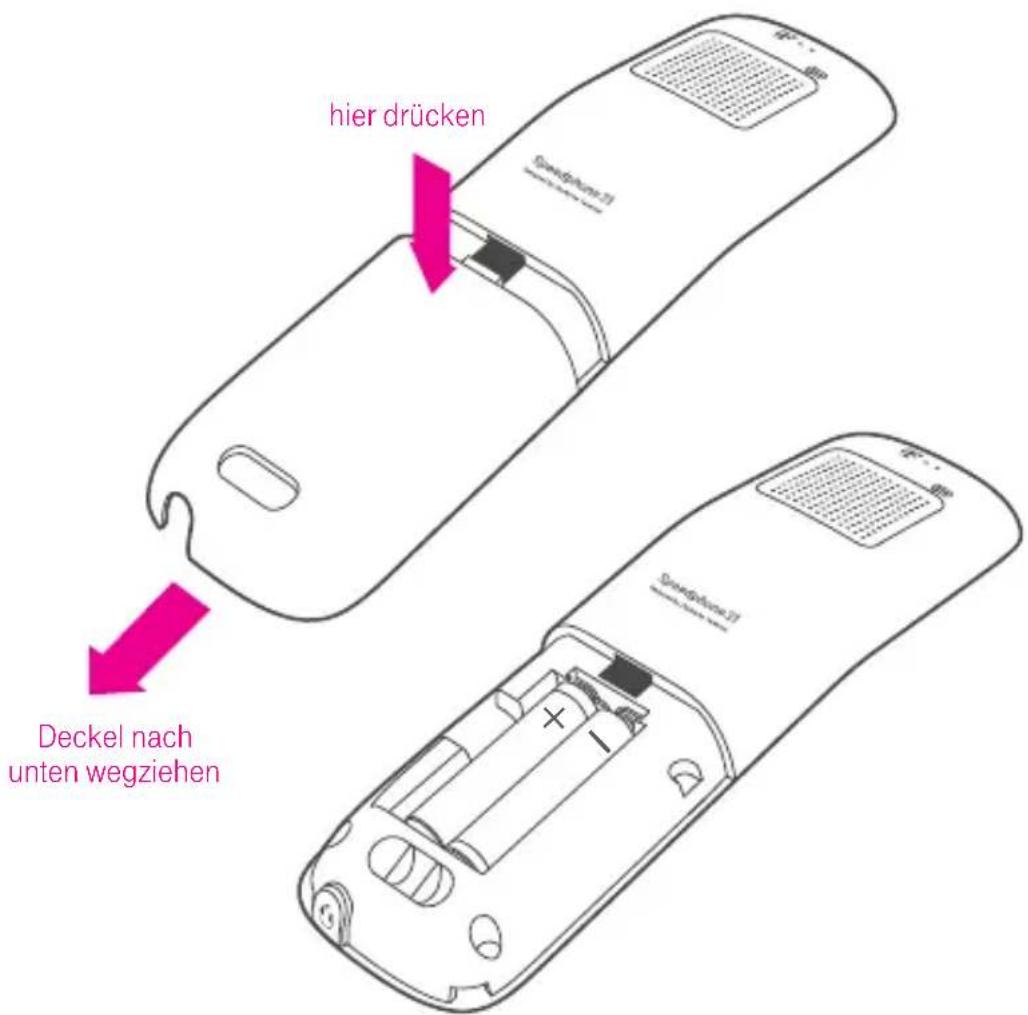
Das Akkufach befindet sich auf der Rückseite des Speedphones.1.
Schieben Sie die Akkufachabdeckung mit leichtem Druck auf die
Einkerbung wie in der Grafik dargestellt in Pfeilrichtung ab.
Setzen Sie die Akkus wie in der Grafik dargestellt in das 2.
Speephone ein. Drücken Sie beim Einsetzen die Akkus einzeln und polrichtig in Richtung der jeweiligen Feder und dann nach unten, bis diese einrasten.
Schieben Sie den Akkufachdeckel wieder auf das Speedphone auf.3.
text_image
hier drücken Deckel nach unten wegziehenWichtige Hinweise zum Gebrauch von Akkus
Nur die mitgelieferten Akkus (NiMH, 1,2 V, 850 mAh, AAA) oder 1. baugleiche Akkus verwenden! Nur mit der vorgegebenen Akku-Mindestkapazität gelten die genannten Speedphone-Betriebszeiten (in Bereitschaft/im Gespräch) und Ladezeiten (siehe „Technische Daten“, Seite 73). Entsprechende Akkus werden vom Fachhandel als Ersatz oder Reserve angeboten. Der Einsatz anderer Akku-Typen oder von nicht wiederaufladbaren Batterien/Primärzellen kann gefährlich sein und zusätzlich zu Funktionsstörungen bzw. Beschädigungen des Gerätes führen. Der Hersteller kann aus verständlichen Gründen in solchen Fällen keine Haftung übernehmen.
Akkus werden während des Aufladens warm; dies ist ein normaler2. und ungefährlicher Vorgang.
Keine fremden Aufladegeräte verwenden, der Akku kann3. beschädigt werden.
Setzen Sie den Akku in der richtigen Polung ein!4.
Akkus nicht ins Wasser tauchen, auch nicht ins Feuer werfen.5.
Akkus nicht demontieren. Dabei kann es zum Austritt des6. ätzenden Elektrolyten kommen.
Nach Neueinlegen des Akkus entspricht die Anzeige im 7.
Speedphone erst nach einem kompletten Lade-Vorgang dem tatsächlichen Akku-Ladezustand.
Neue Akkus erreichen erst nach einigen Lade-/Entlade-Vorgängen8. ihre volle Kapazität.
Sie können Ihr Speedphone nach jedem Gespräch wieder in die9. Basisstation legen. Der Ladevorgang wird elektronisch gesteuert, damit der Akku in den unterschiedlichsten Ladezuständen optimal und schonend geladen werden. Vermeiden Sie, den Akku ohne besonderen Grund aus dem Speedphone herauszunehmen, da dadurch der optimale Ladevorgang beeinträchtigt wird.
Die Kapazität des eingesetzten Akkus kann verbessert werden, wenn nach längerer Nutzungsdauer der Akku im Speedphone vollständig entladen und anschließend wieder voll aufgeladen werden.
Akkus nicht kurzschließen (gefährlich). Vermeiden Sie besonders 10. versehentliche Kurzschlüsse bei Lagerung und Transport durch z. B. Schlüsselbund, Metallplatten oder Ähnliches und achten Sie darauf, dass Akkus nicht mit fetthaltigen Stoffen in Verbindung kommen. Akkus deshalb außerhalb des Speedphones nur in isolierender Verpackung aufbewahren, Vermeiden Sie ebenso die Berührung der Kontakte mit fettigen Teilen.
Rücknahme von Batterien und Akkus
Das Gerät enthält Batterien oder wiederaufladbare Batterien (Akkus, Akkumulatoren), die zu seinem Betrieb oder für bestimmte Funktionen notwendig sind. Schadstoffhaltige Batterien sind mit dem untenstehenden Symbol gekennzeichnet. Es weist darauf hin, dass diese nicht über den Hausmüll entsorgt werden dürfen. Nach dem Batteriegesetz sind die Verbraucher gesetzlich verpflichtet, verbrauchte Batterien an den Vertreiber oder an einen öffentlich-rechtlichen Entsorgungsträger zurückzugeben. Altbatterien können wegen ihres hohen Schwer - metallgehalts Umwelt- und Gesundheitsschäden hervorrufen.
Helfen Sie daher bitte mit und leisten einen Beitrag zum Umweltschutz, indem Sie Batterien nicht in den Hausmüll geben. Chemische Symbole auf den Batterien bedeuten, dass der angegebene Inhaltsstoff in der Batterie enthalten ist. Die Symbole haben folgende Bedeutung: Cd - Cadmium, Mg - Magnesium, Pb - Blei. Ihr Händler (Telekom oder Fachhändler) nimmt verbrauchte Gerätebatterien in haushaltsüblichen Mengen in seinem Ladengeschäft kostenfrei zurück und kümmert sich um die umweltgerechte Entsorgung bzw. das Recycling der Materialien.
Sollte Ihr Händler nicht in Ihrer Nähe sein, können Sie die verbrauchten Batterien auch zu Ihrem kommunalen Entsorgungsträger (z. B. Batterietonne oder Wertstoffhof) bringen. Diese Stelle ist ebenfalls zur kostenlosen Rücknahme verpflichtet.

Löschen persönlicher Daten
Bevor Sie Ihr Endgerät Dritten überlassen, verkaufen oder zu einer eventuellen Reparatur abgeben, empfehlen wir Ihnen ausdrücklich die Löschung aller persönlicher Daten (z. B. Kontakte, Anruflisten etc.) und das Zurücksetzen auf die Werkseinstellung, da ansonsten Dritte Ihre persönlichen Daten ggf. einsehen könnten. Der Gewährleistungsfall einschließlich der Warenrückgabe wird über die Hotline des Herstellers VTech Telecommunications Ltd. abgewickelt.
Rücknahme von alten Geräten
Hat Ihr Speedphone ausgedient, bringen Sie das Altgerät zur Sam - melstelle Ihres kommunalen Entsorgungsträgers (z. B. Wertstoffhof).
Das untenstehende Symbol bedeutet, dass das Altgerät getrennt vom Hausmüll zu entsorgen ist. Nach dem Elektro- und Elektronikgerätege - setz sind Besitzer von Altgeräten gesetzlich gehalten, alte Elektro- und Elektronikgeräte einer getrennten Abfallerfassung zuzuführen. Helfen Sie bitte mit und leisten einen Beitrag zum Umweltschutz, indem Sie das Altgerät nicht mit dem Hausmüll entsorgen.
Die VTech Telecommunications Ltd. ist bei der Stiftung elektro-altgeräte-register unter WEEE-Reg.-Nr.: DE 52869849 registriert.
Hinweis für den Entsorgungsträger
Das Datum der Herstellung bzw. des Inverkehrbringens ist auf dem Typenschild nach DIN EN 60062, Ziffer 5, angegeben.

Herstellergarantie
Zusätzlich zu den gesetzlichen Sachmängelansprüchen, die Ihnen gegen Ihren Verkäufer zustehen, können Sie für das von Ihnen gekaufte Telefon die nachfolgende Garantie gegenüber dem Hersteller in Anspruch nehmen:
Umfang der Garantie
Wenn ein herstellungsbedingter Material- und/oder
Verarbeitungsmangel (nachfolgend „Mangel“) bei dem Telefon in den ersten 24 Monaten ab Kaufdatum von einem Händler auftritt, können Sie unsere Garantieleistung in Anspruch nehmen. Die Erbringung von Garantieleistungen verlängert nicht die Garantiezeit insgesamt.
Garantieleistung
Wir erfüllen unsere Garantieverpflichtung für Mängel nach unserer Wahl durch kostenlose Reparatur oder durch Austausch des mangel - haften Telefons gegen ein mangelfreies. Ausgetauschte Teile und Telefone gehen in unser Eigentum über.
Garantieausschlüsse
Die Garantie umfasst nicht optionales Zubehör und Mängel, die durch unsachgemäße Behandlung, Bedienungsfehler oder durch Fremdeinwirkung entstanden sind. Ausgenommen von der Garantieleistung sind auch Verbrauchs- und Verschleißteile, wie bspw. Batterien, die allein aufgrund ihres Gebrauchs funktionslos werden. Eventuelle Kosten für Modifikationen oder Anpassungen des Telefons, die erforderlich werden, um es an die nationalen technischen oder sicherheitsrelevanten Anforderungen eines Landes anzupassen, in dem das Telefon nicht gekauft, aber betrieben werden soll, werden durch diese Garantie nicht abgedeckt.
Geltendmachung der Garantie
Um die Garantie in Anspruch nehmen zu können, benötigen Sie den Kaufbeleg (Rechnung, Quittung), aus dem sich das Kaufdatum und die Modellbezeichnung des Telefons ergeben.
Der Mangel des Telefons muss innerhalb der Garantiefrist von Ihnen gegenüber dem Hersteller geltend gemacht werden.
Garantiegeber
Sie erreichen uns in Deutschland unter der Rufnummer unseres Servicepartners 01805 53 90 90 (0,14 €/Min. aus dem Festnetz, höchstens 0,42 €/Min. aus den Mobilfunknetzen) oder senden Sie eine E-Mail an vtechservice@ingrammicro.com.
Gewährleistung
Der Händler, bei dem das Gerät erworben wurde (Fachhändler oder Telekom), leistet für Material und Herstellung des Telekommunikations - endgerätes eine Gewährleistung von 2 Jahren ab der Übergabe.
Dem Käufer steht im Mangelfall zunächst nur das Recht auf Nacher-füllung zu. Die Nacherfüllung beinhaltet entweder die Nachbesserung oder die Lieferung eines Ersatzproduktes. Ausgetauschte Geräte oder Teile gehen in das Eigentum des Händlers über.
Bei Fehlschlagen der Nacherfüllung kann der Käufer entweder Minde - rung des Kaufpreises verlangen oder von dem Vertrag zurücktreten und, sofern der Mangel von dem Händler zu vertreten ist, Schadens - ersatz oder Ersatz vergeblicher Aufwendungen verlangen.
Der Käufer hat festgestellte Mängel dem Händler unverzüglich mitzuteilen. Der Nachweis des Gewährleistungsanspruchs ist durch eine ordnungs - gemäße Kaufbestätigung (Kaufbeleg, ggf. Rechnung) zu erbringen.
Schäden, die durch unsachgemäße Behandlung, Bedienung, Aufbewahrung, sowie durch höhere Gewalt oder sonstige äußere Einflüsse entstehen, fallen nicht unter die Gewährleistung, ferner nicht der Verbrauch von Verbrauchsgütern, wie z. B. Druckerpatronen und wieder aufladbare Akkumulatoren.
Vermuten Sie einen Gewährleistungsfall mit Ihrem Telekommunikationsendgerät, können Sie sich während der üblichen Geschäftszeiten an die Service-Hotline 01805 53 90 90 wenden (0,14 €/Min. aus dem Festnetz, höchstens 0,42 €/Min. aus den Mobilfunknetzen) oder senden Sie eine E-Mail an vtechservice@ingrammicro.com.
Technische Daten
Standard:
Kanalzahl/Frequenzen:
Duplexverfahren:
Kanalraster/Bitrate:
Modulation:
Sprachkodierung:
Sendeleistung:
Reichweite:
Betriebsdauer:
Ladezeit der Akkus:
Zulässige Umgebungs-
bedingungen:
Zulässige Lagertemperatur:
Abmessungen Speedphone:
Maximale Sendeleistung:
DECT/GAP/CAT-iq 2.0
120 / 1880 MHz bis 1900 MHz
Zeitmultiplex, 10 ms Rahmenlänge
1728 kHz / 1152 kBit/s
GFSK
32 kBit/s
10 mW (mittlere Leistung pro Kanal)
bis zu 300 Meter im Freien,
in Gebäuden bis zu 50 Metern
(siehe auch Seite 61)
in Bereitschaft/im Gespräch
bis zu 200 h/bis zu 20 h
NiMH, AAA, 1,2 V, 850 mAh,
GPI INTERNATIONAL LTD.
ca. 10 Stunden
5°C bis 40°C; 20% bis 75%
relative Luftfeuchtigkeit
-10°C bis +60°C
ca. 134 g ohne Akkus,
ca. 160 g mit Akkus
SNG30-ea mit Eurostecker, ca. 1,75 m,
VT04EEU06045, VTECH
TELECOMMUNICATIONS LTD.
oder RJ-AS060450E004,RJSHENZHEN
RUIJING INDUSTRIALCO.,LTD.
3,5 mm Klinke (iPhone-kompatibel,
Griffdurchmesser bis 7,5 mm)
max. ca. 2,5 W bei Akkuladung,
< 0,3W ohne Akkuladung,
< 0,6W bei Erhaltungsladung
Basis: 135,2 mW
Mobilteil: 95,1 mW
CE-Zeichen
Dieses Gerät erfüllt die Anforderungen der EU-Richtlinien: 2014/53/EU, 2009/125/EG, 2011/65/EU

Die Konformität mit der o. a. Richtlinie wird durch das CE-Zeichen auf dem Gerät bestätigt.
vtech
Stichwortverzeichnis
A
Abgehende Rufnummer 27
Abmelden....54
Akkus....66, 68
Akkus austauschen....65
Alarm....42
Altgerät....69
Anklopfen 34
Anmelden 53
Anruf automatisch annehmen....26
Anrufbeantworter....36
Anrufe annehmen 25
Anrufe weiterleiten 43
Anrufen 24
Anrufliste....28
Assistent....49
Audio....44
Aufstellungsort des Routers....61
Ausschalten....52
Automatisches Freisprechen....26
B
Babyfunk....40
Basisstation....53
C
CE-Zeichen....74
D
Datum....43
Direktwahl....33
Display-Beleuchtung 48
Dreierkonferenz....35
E
Eco-Mode 51
Einschalten....52
Elektroenergieaufnahme 62
F
Favorite 33
Fehlerbehebung....63
Firmware 56
Freisprechen 26
G
Garantie 70
Geburtstage 32,41
Gespräch halten 34
Gespräch weiterleiten....35
Gewährleistung 72
H
Hinweistöne....44
Hörerlautstärke....34
K
Klingelton....44, 46
Klingelton stummschalten 35
Kontakte....30
Kontrast....47
Kundendienst....64
Kurzwahl 33
L
Lautstärke....34
Lieferzustand....55, 64
Löschen persönlicher Daten....69
M
Meine/Unsere Kontakte....30
Mikrofon stummschalten 34
Mobilteilname....52
N
Name Mobilteil....52
Neuen Kontakt anlegen 30
0
Online-Status abfragen 54
Optischer Hinweis....45
P
PIN ändern 54
R
Raumüberwachung....40
Reinigung....62
Rücknahme....68, 69
Rufnummer-Einstellungen....46
S
Sendeleistung....50
Sicherheitshinweise....60
Signal-LED 45
Sonderzeichen 32
SprachBox....36
Sprache....47
Symbole....20
T
Tastensperre....35
Tastentöne 44
Technische Daten....73
Texteingabe....32
Träger von Hörgeräten....62
U
Übersicht 18
Uhrzeit....43
V
Vibrationsalarm 45
W
Wahlwiederholung....29
Weckfunktion....42
Wichtige Hinweise zum Gebrauch von Akkus 66
WLAN 49
Z
Zweiten Anruf aufbauen....34
Zwischen Gesprächen wechseln 35

bar
| Category | Value | |---|---| | Category 1 | 100 | | Category 2 | 100 | | Category 3 | 100 | | Category 4 | 100 | | Category 5 | 100 | | Category 6 | 100 | | Category 7 | 100 | | Category 8 | 100 | | Category 9 | 100 | | Category 10 | 100 |WIR WÜNSCHEN IHNEN VIELE GUTE GESPRÄCHE MIT IHREM SPEEDPHONE.
Ihre VTech Service-Hotline
01805 53 90 90
(0,14 €/Min. aus dem Festnetz, höchstens 0,42 €/Min. aus den Mobilfunknetzen)
E-Mail: vtechservice@ingrammicro.com
Bedienungsanleitung für Speedphone 31
Ausgabe Mai 2018