Cosmo HDTV - Satellitenempfänger Oyster - Kostenlose Bedienungsanleitung
Finden Sie kostenlos die Bedienungsanleitung des Geräts Cosmo HDTV Oyster als PDF.


Benutzerfragen zu Cosmo HDTV Oyster
0 Frage zu diesem Gerät. Beantworten Sie die, die Sie kennen, oder stellen Sie Ihre eigene.
Eine neue Frage zu diesem Gerät stellen
Laden Sie die Anleitung für Ihr Satellitenempfänger kostenlos im PDF-Format! Finden Sie Ihr Handbuch Cosmo HDTV - Oyster und nehmen Sie Ihr elektronisches Gerät wieder in die Hand. Auf dieser Seite sind alle Dokumente veröffentlicht, die für die Verwendung Ihres Geräts notwendig sind. Cosmo HDTV von der Marke Oyster.
BEDIENUNGSANLEITUNG Cosmo HDTV Oyster
Stand: 02/2014 Sprache: deutsch

1.1 Einleitung 3
1.2 Bestimmungsgemäße Verwendung 5
1.3 Zur Besonderen Beachtung 6
2. Bedienelemente Receiver
2.1 Fernbedienung 8
2.2 Satmaus - Bedienung ohne Fernbedienung 10
3. Bedienung Sat-Anlage
3.1 Die Funktionen der Sat-Anlage 11
3.2 Vollautomatische Suche 13
3.3 Suche über Standort 15
3.4 Manuelle Suche 16
3.5 Einfahren und Abschalten 18
3.6 Einfahren und Deaktivieren 18
3.7 Konfiguration 19
3.8 Internet Service (optional) 23
3.9 Störungsanzeigen 25
3.10 Empfang in fernen Ländern 27
4. Bedienung Receiver
4.1 Receiver Menübaum 29
4.2 Senderliste / Bearbeiten 32
4.3 Senderliste / Suchlauf 34
4.4 Konfiguration 35
4.5 Extras 36
4.6 Timer 38
5. Aufbau- und Gerätebeschreibung
5.1 Anschlüsse 39
5.2 CI Common Interface Modul 40
5.3 Softwareaktualisierung 41
5.4 Technische Daten Receiver 42
5.5 Konformitätserklärung 43
6. Anhänge
6.1 Sender- und Fernsehprogrammliste 44
6.2 Anhang Suchsatelliten 47
6.3 Hinweise zum Umweltschutz 49
1.1 Einleitung

text_image
Oyster® HDTV
text_image
cosmo® HDTV
text_image
CARO® HDTVIhre HDTV Sat-Anlagen aus dem Hause ten Haaft®, ist ein intelligentes Empfangs-system, das vollautomatisch funktioniert und Ihnen die ganze mühsame Einstellarbeit manueller Systeme abnimmt. Im Gegensatz zu normalen Fernsehantennen muss eine Satellitenanlage immer exakt auf den Satellitenstrahl in Richtung Süden ausgerichtet werden. Hierbei darf es zu keiner Unterbrechung der Signale durch Bäume oder andere Hindernisse kommen, denn sonst ist kein Satellitenempfang möglich.
Achten Sie immer auf „Freie Sicht nach Süden“ zum Satelliten. Es ist in vielen Fällen so, dass nur wenige Meter von Ihrem Standort entfernt der Empfang problemlos möglich ist, während in Ihrer Parkposition kein Bild zu bekommen ist, da die Satellitensignale durch einen Baum unterbrochen werden. In Skandinavien können auch weit entfernte Berge das Satellitensignal unterbrechen.
Nur Oyster®
Damit Sie in solchen Situationen trotzdem nicht auf komfortablen Satellitenempfang verzichten müssen, ist die Antenneneinheit (auch als Außeneinheit bezeichnet) der Oyster® abnehmbar. Sie können sie also jederzeit vom Dach nehmen und an einem empfangssicheren Platz in der Nähe Ihres Fahrzeugs aufstellen. Hierfür werden lediglich eine spezielle Bodenhalterung und ein Verlängerungskabel benötigt, das als Zubehör „Bodenmontagekit“ erhältlich ist.
Wird eine Satellitenanlage an einem Haus montiert, so erfordert dies in aller Regel nur eine einmalige Einstellung. Da Sie mobil unterwegs sind und sich Ihr Standort immer wieder ändert (selbst eine Bewegung um ein paar Zentimeter wäre bereits eine Änderung), muss Ihre Satellitenanlage stets neu eingestellt werden. Für Sie, als Besitzer einer ten Haaft® Komfort-Satellitenanlage bedeutet dies jedoch lediglich einen Knopfdruck.
Unsere HDTV Sat-Anlagen bieten Ihnen Bedienungskomfort und Programmvielfalt der Extraklasse. Auf Knopfdruck richtet sich die Anlage auf und sucht alle empfangbaren Satelliten. Die mikroprozessorgesteuerte Feineinstellung sowie die digitale Empfangstechnik sorgen hierbei für beste Bildqualität. Anschließend haben Sie volles TV- und Radioprogramm von allen im neuen Digitalverfahren sendenden Satelliten einfach per Fernbedienung. Sogar die Lautstärke des Fernsehers können Sie über die Fernbedienung der Sat-Anlage regeln. Das erspart Ihnen das umständliche Hantieren mit zwei Fernbedienungen.
Als weiteres Komfortmerkmal wurde bei Ihrer Sat-Anlage über den normalen Ausschaltvorgang hinaus, auch die Möglichkeit der Abschaltung mit offen stehender Anlage integriert. Somit kann gerade bei mehrtägigen Aufenthalten auf das tägliche Aus- und Einfahren der Anlage verzichtet werden, ohne auf den extrem energiesparenden Stand-by-Modus verzichten zu müssen.
Auf den ersten Seiten dieser Anleitung finden Sie Hinweise zur Bedienung der allgemeinen Funktionen des Receivers, im Anschluss daran Erläuterungen zu den besonderen Funktionen der Sat-Anlage sowie detaillierte Erklärungen zu den Suchfunktionen.
Ihr HDTV Satellitensystem ist in der Lage, neben unverschlüsselten, so genannten „Free To Air“ („FTA“) Sendungen, auch verschlüsselte oder codierte Sendungen zu empfangen. Durch das eingebaute „Common Interface (CI)” können Decodermodule für viele verschiedene Verschlüsselungsverfahren aufgenommen werden. Dadurch kann sie auch viele verschlüsselte (Pay-TV) Sendungen wiedergeben, vorausgesetzt ein jeweils passendes Decodermodul wird zusätzlich erworben und eine frei geschaltete, gültige Smartcard (Abonnementkarte) steht zur Verfügung.
Bitte beachten Sie hierzu den Abschnitt „Common Interface (codierte Programme)".
1.2 Bestimmungsgemäße Verwendung
Die bestimmungsgemäße Verwendung Ihrer Satellitenanlage ist der Einsatz in Reisemobilien, Wohnanhängern (Caravans) oder anderen Kraftfahrzeugen zum Empfang von normgerechten Satellitenfernsehsignalen im Ku-Band (Frequenzband).
Das Produkt dient dazu, bei geparktem Trägerfahrzeug die eingebaute Antenne auf einen der für Europa üblichen, geostationären, direkt strahlenden Fernsehsatelliten automatisch auszurichten.
Die Spannungsversorgung muss durch ein Kraftfahrzeugbordnetz mit einer Nennspannung von 12 V oder 24 V erfolgen. Bei Einbauten, für die kein KFZ-Bordnetz zur Verfügung steht, muss ein geeigneter Wandler 230 V / 12 V verwendet werden.

Dieses Produkt ist bestimmt für die Festmontage auf Wohnmobilen oder Caravans mit einer Höchstgeschwindigkeit von nicht mehr als 130 km/h.
Um einen zuverlässigen und sachgerechten Betrieb Ihrer Satellitenanlage zu gewährleisten, ist ein anderer Einsatz als vorgegeben nicht zulässig.
- Eine Veränderung des Gesamtgerätes durch Entfernen einzelner Komponenten oder Hinzufügen anderer Komponenten ist unzulässig
- Beim Einbau in das Kraftfahrzeug sind die einschlägigen, anerkannten Richtlinien des KFZ Gewerbes zu beachten und zu erfüllen. Die Montage des Mastes und der Antenne hat unter genauer Beachtung der mitgelieferten Montageanleitung zu erfolgen.
- Das Produkt bedarf keiner regelmäßigen Wartung. Die Gehäuse dürfen nicht geöffnet werden.
- Vermeiden Sie es, das Wohnmobil mit Sat-Anlage in einer Bürstenwasch-anlage, Waschstraße oder mit Hochdruckreinigern zu waschen.
- Fahren Sie die Anlage bei starkem Wind oder Sturm ein.
- Die Montage ist nur auf harten Fahrzeugdächern mit genügender Festigkeit und Eigenstabilität zulässig.
- Bei Unklarheiten oder Problemen wenden Sie sich bitte an den Hersteller oder eine vom Hersteller anerkannte Fachwerkstatt.

ten Haaft GmbH
Oberer Strietweg 8 · DE-75245 Neulingen
1.3 Zur Besonderen Beachtung
Um Feuergefahr oder Beschädigungen des Gerätes zu vermeiden, darf der Receiver weder Regen noch Feuchtigkeit ausgesetzt werden.
Sollte ein Gegenstand oder eine Flüssigkeit in das Gehäuse gelangen, trennen Sie das Gerät von der Spannungsversorgung und lassen Sie es von einem Fachmann überprüfen, bevor Sie es weiter verwenden.
Stellen Sie den Receiver an einem Ort auf, an dem eine ausreichende Luftzirkulation gewährleistet ist und sich keine Wärmequellen in der Nähe befinden. Dadurch vermeiden Sie einen internen Hitzestau und stellen eine längere Lebensdauer sicher. Stellen Sie nichts auf den Receiver — werden die Ventilationsöffnungen blockiert, kann es zu Fehlfunktionen und Beschädigungen bis hin zur Selbstentzündung kommen.
Wenn Sie ungewöhnliche Gerüche oder Rauch wahrnehmen, trennen Sie das Gerät von der Stromversorgung und lassen Sie es vom Fachmann überprüfen.
Schalten Sie den Receiver aus, bevor Sie andere Geräte anschließen. Die zum Gerät führende Stromversorgung muss mit 2,5 mm² bis 4,0 mm² starken Verbindungsleitungen direkt an der Batterie des Fahrzeugs angeschlossen werden. Achten Sie unbedingt darauf, das Gerät nicht an einem elektronischen Laderegler anzuschließen.
Verlegen Sie alle Leitungen und Anlagenteile in ausreichendem Abstand zu möglichen Störquellen wie z.B. Mobiltelefonen, elektronischen Heizungssteuerungen, Zündeinrichtungen oder Funkanlagen.
Um Störungen Ihres Fernsehgerätes oder der Satellitenempfangsanlage zu vermeiden ist es sehr empfehlenswert, dass Sie Ihr Fernsehgerät im Fahrzeug 'erden'. Verbinden Sie dazu nur die frei zugängliche Masse Ihres Fernsehgerätes mit dem Fahrzeugchassis.
Verwenden Sie zum Anschluss der Außeneinheit (Empfangsantenne) nur die mitgelieferten Kabelsätze oder die als Zubehör erhältlichen Verlängerungskabelsätze. Die Verlängerungskabelsätze sind nur für Oyster® Digital erhältlich.
Vor der Öffnung der Antenne drauf achten, dass kein Gegenstand (Baumstamm, Ast, Schild etc.) diesen Vorgang stört.

Vor Beginn jeder Fahrt überzeugen Sie sich als Führer des Kraftfahrzeuges durch einen Blick auf die Außeneinheit bitte persönlich davon, dass die Antenne vollständig eingefahren ist.
Das automatische Einfahren der Antenne kann nach dem Einschalten der Zündung bzw. dem Starten des Motors bis zu 30 Sekunden dauern. Bewegen Sie Ihr Fahrzeug während dieser Zeit nicht.
Die Antenne kann nur dann eingefahren werden, wenn der Hauptschalter am Receiver EIN (bzw. auf „I“) geschaltet ist und der Receiver mit Spannung versorgt wird. Ein technischer Defekt im Fahrzeug oder der Antennenanlage kann das automatische Einfahren verhindern. Kontrollieren Sie deshalb immer, dass die Antenne beim Starten des Fahrzeuges vollständig einfährt.
Stellen Sie sicher, dass die Anlage entsprechend der Vorgaben in der mitgelieferten Montageanleitung in Ihr Fahrzeug eingebaut wurde oder lassen Sie sich dies vom einbauenden Betrieb bestätigen.
In den verschiedenen Ländern gelten unterschiedliche gesetzliche Vorgaben für den Betrieb von Satellitenempfangsanlagen und elektrischen sowie elektronischen Geräten im Allgemeinen. Als Benutzer einer solchen Anlage sind Sie für die Einhaltung der jeweiligen Vorschriften selbst verantwortlich.
Sollten Ihnen die jeweiligen nationalen Vorschriften nicht geläufig sein, empfehlen wir Ihnen zu Ihrer eigenen Rechtssicherheit, die Anlage vor Antritt einer jeden Fahrt mit dem Hauptschalter am Receiver auszuschalten, um die gesamte Satellitenempfangsanlage vollständig von der Bordspannungsversorgung abzutrennen.
Beachten Sie unbedingt, dass alle Teile dieser Anlage eine Gefahr für Kinder darstellen können. So kann das Verschlucken von Kleinteilen wie z.B. Batterien lebensgefährlich sein! Lassen Sie Kinder niemals unbeaufsichtigt mit dieser Anlage oder Teilen davon spielen. Achten Sie immer darauf, dass sich während der Antennenbewegung keine Personen im Aktionsradius der Antenne aufhalten.
2.1 Fernbedienungen
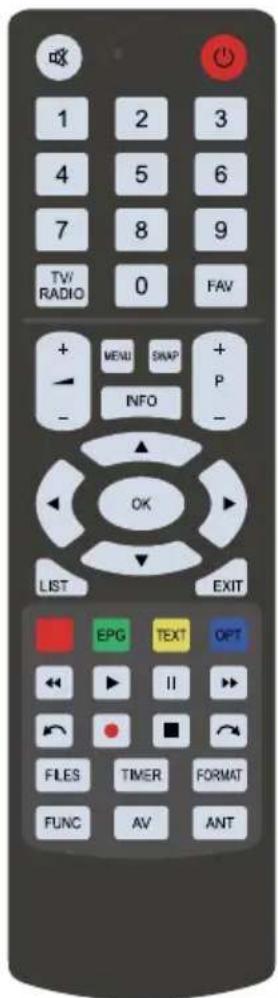
text_image
OK 1 2 3 4 5 6 7 8 9 TV/ RADIO 0 FAV + MENU SHAP + - INFO - OK LIST EXIT EPG TEXT OPT << ▶ II >> FILES TIMER FORMAT FUNC AV ANT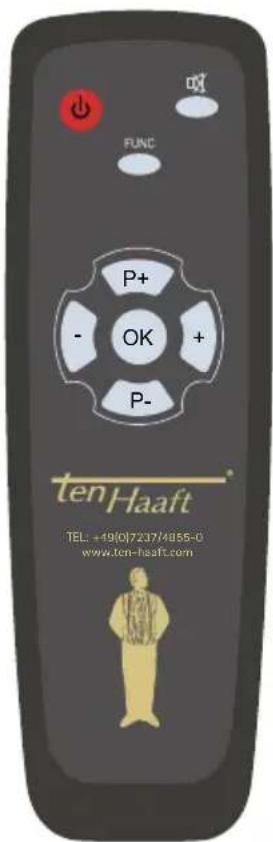
 | Einschalten/Ausschalten des Receivers (Power) |
 | Stummschalten der Lautsprecher (Mute)Durch langes Drücken (3 Sek.) wird die Sleep-Funktion aktiviert |
 | Zifferntasten für Kanaldirekteingabe |
 | Wechsel zwischen Fernseh- und Radiobetrieb |
 | Auswahl einer Favoritenliste |
 | Lautstärke einstellen |
 | Programmumschaltung |
 | Öffnet Bildschirmmenüs |
 | Schaltet auf das zuletzt gesehene Programm zurückSchaltet Teletext Mixmode ein / aus |
 | Blendet aktuelle Programminformationen (EPG) ein |
 | Menünavigation hochIm Normalbetrieb: Programmumschaltung |
 | Menünavigation runterIm Normalbetrieb: Programmumschaltung |
 | Menünavigation linksIm Normalbetrieb: Lautstärke einstellen |
 | Menünavigation rechtsIm Normalbetrieb: Lautstärke einstellen |
 | Zum Auswählen oder Bestätigen einer Funktion |
 | Öffnet die Programmliste |
 | Schließt Bildschirmmenüs / Schaltet Teletext aus |
 | Ohne Funktion |
 | Elektronische Programmzeitschrift (EPG) aufrufen |
 | Teletextfunktion des Receivers starten |
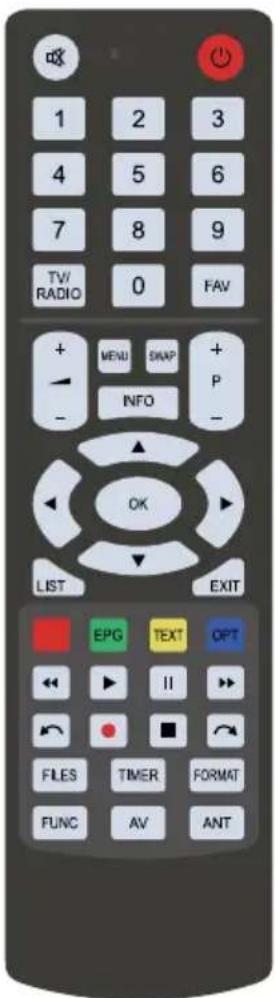
text_image
1 2 3 4 5 6 7 8 9 TV/ RADIO 0 FAV + - MENU SNAP + P INFO - OK LIST EXIT EPG TEXT OPT << II > FILES TIMER FORMAT FUNC AV ANT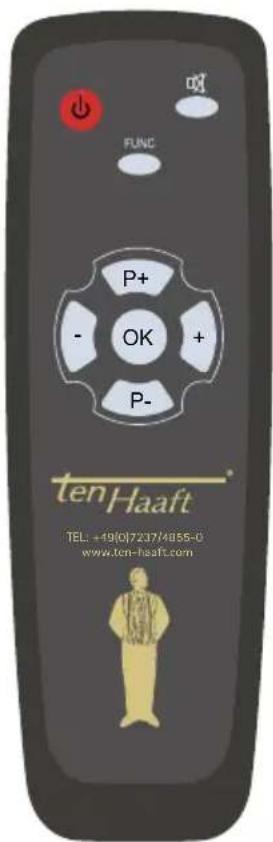
| OPT | Ton Optionen auswählen |
| Rücklauf | |
| Vorlauf | |
| Startet die Wiedergabe | |
| Hält die Wiedergabe an Startet die Timeshift Funktion | |
| Beendet die Wiedergabe | |
| Startet die Aufnahme einer Sendung | |
| Springt in der aufgezeichneten Sendung 5 Minuten zurück | |
| Springt in der aufgezeichneten Sendung 5 Minuten vor | |
| FILES | Aufnahmeübersicht aufrufen |
| TIMER | Timerliste aufrufen |
| FORMAT | Auswahl der Video-Auflösung des HDMI Ausgangs |
| FUNC | CARO MA HDTV: Startet Satellitensuchmenu Oyster HDTV + I: Start Satellitensuche / Start Internet-Satellitensuche |
| AV | Aktiviert die Durchschleifung für analoge und digitale Video- und Audiosignal |
| ANT | Öffnet das Antennenanlagemenü |
2.2 Satmaus - Bedienung ohne Fernbedienung
text_image
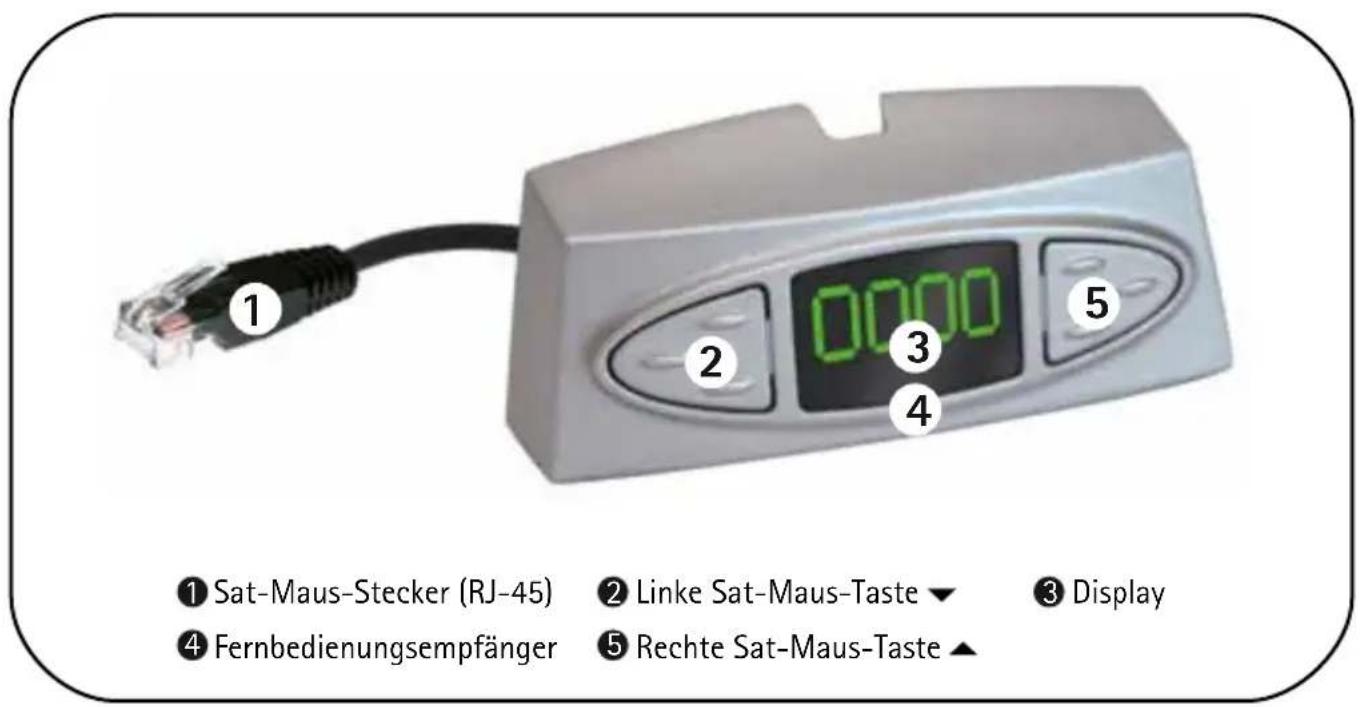
① Sat-Maus-Stecker (RJ-45) ② Linke Sat-Maus-Taste ▼ ③ Display ④ Fernbedienungsempfänger ⑤ Rechte Sat-Maus-Taste ▲ ① Sat-Maus-Stecker (RJ-45) 0000 3 5 ② Linke Sat-Maus-Taste ▼ ③ DisplayÜber die zwei Tasten an der abgesetzten Anzeigeeinheit (Sat-Maus) ist eine Notbedienung des Receivers möglich, wenn keine Fernbedienung vorhanden ist. Dabei haben die Tasten folgende Funktionen:
| ▲ | Wechsel zum nächsten Sender der Senderliste |
| ▼ | Wechsel zum vorherigen Sender der Senderliste |
| ▲/▼ | Wenn Sie beide Tasten gleichzeitig kurz drücken, können Sie zwischen RADIO und TV wechseln. Wenn Sie beide Tasten länger drücken, schaltet sich der Receiver ab. Dies entspricht dem Drücken der roten Stand-by (ON/OFF) Taste auf der Fernbedienung |
Sollte der Receiver im Stand-by sein, wird er durch kurzes Drücken beider Tasten eingeschaltet. Im Stand-by Modus „stromsparend“ kann der Receiver nur über diese Tastenkombination eingeschaltet werden.
Ein weiteres Bedienelement ist der Hauptschalter an der Vorderseite des Receivers. In Stellung „O“ oder „OFF“ ist der Receiver vollständig von der Bordspannungsversorgung getrennt. Um den Receiver zu betreiben muss dieser Schalter in Stellung „I“ oder „ON“ stehen.
Sollte der Receiver einmal nicht mehr auf Kommandos reagieren, dann schalten Sie den Hauptschalter bitte für ca. 10 Sekunden auf „O“ und danach wieder auf „I“
3.1 Die Funktionen der Sat-Anlage
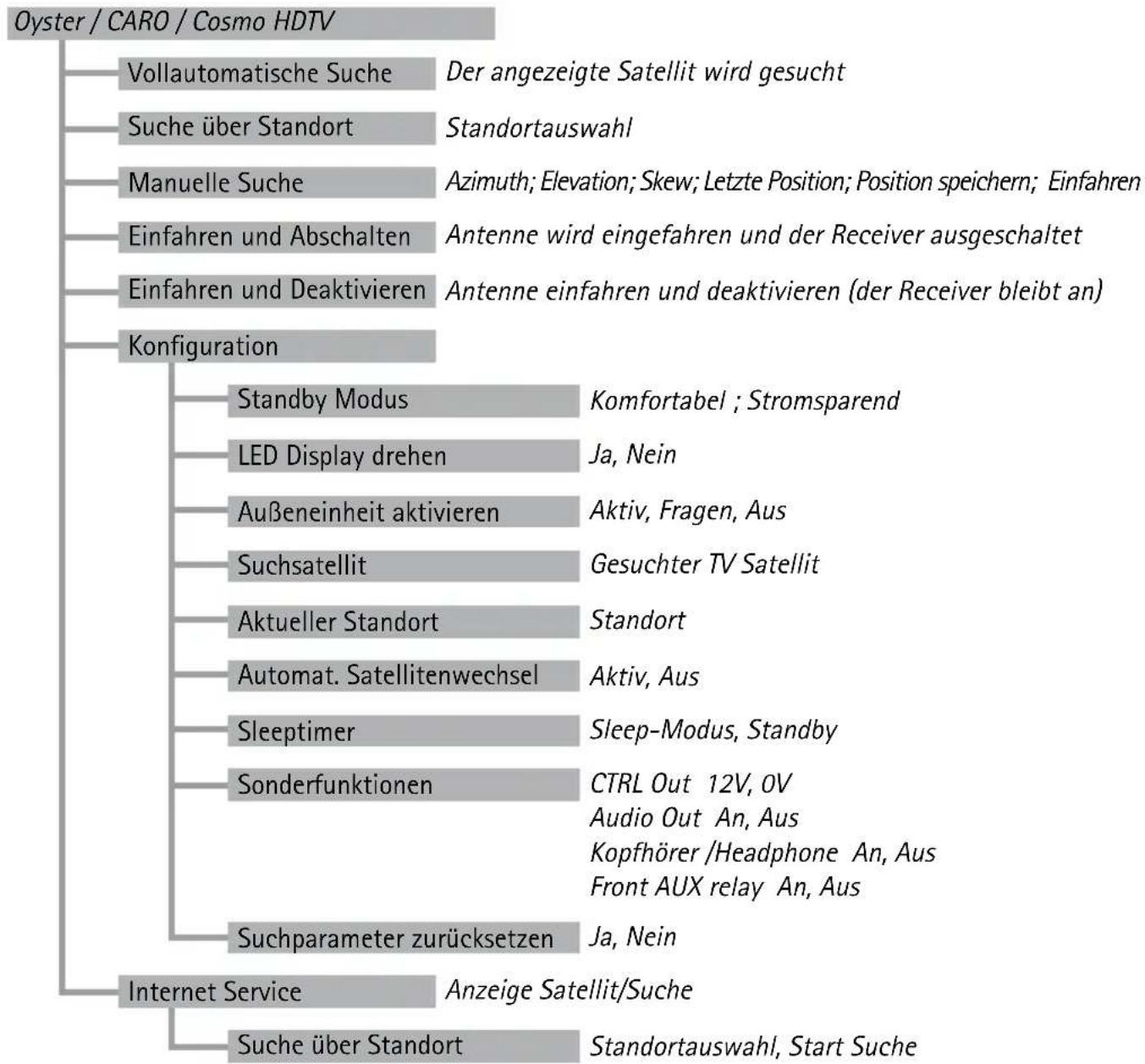
Den Menüzweig zur Anlagensteuerug können Sie direkt mit der ANT Taste auf der Fernbedienung aufrufen.
flowchart
graph TD
    A["Oyster / CARO / Cosmo HDTV"] --> B["Vollautomatische Suche"]
    A --> C["Suche über Standort"]
    A --> D["Manuelle Suche"]
    A --> E["Einfahren und Abschalten"]
    A --> F["Einfahren und Deaktivieren"]
    A --> G["Konfiguration"]
    G --> H["Standby Modus"]
    G --> I["LED Display drehen"]
    G --> J["Außeneinheit aktivieren"]
    G --> K["Suchsatellit"]
    G --> L["Aktueller Standort"]
    G --> M["Automat. Satellitenwechsel"]
    G --> N["Sleeptimer"]
    G --> O["Sonderfunktionen"]
    G --> P["Suchparameter zurücksetzen"]
    G --> Q["Internet Service"]
    Q --> R["Suche über Standort"]
    Q --> S["Anzeige Satellit/Suche"]
    Q --> T["Standortauswahl, Start Suche"]

    H --> U["Der angezeigte Satellit wird gesucht"]
    I --> V["Standortauswahl"]
    J --> W["Azimuth; Elevation; Skew; Letzte Position; Position speichern; Einfahren"]
    K --> X["Antenne wird eingefahren und der Receiver ausgeschaltet"]
    L --> Y["Gesuchter TV Satellit"]
    M --> Z["Aktiv, Fragen, Aus"]
    N --> AA["CTRL Out 12V, 0V<br>Audio Out An, Aus<br>Kopfhörer/Headphone An, Aus<br>Front AUX relay An, Aus"]
    O --> AB["Ja, Nein"]
    P --> AC["Ja, Nein"]
Das Oyster / CARO / Cosmo HDTV Menü erreichen Sie auch durch Drücken der MENU Taste und anschließender Auswahl des Punktes Oyster / CARO / Cosmo HDTV ... mit Cursor Tasten (Menunavigationstasten hoch/runter). Durch Drücken von OK öffnen Sie das Menü.
3.1 Die Funktionen der Sat-Anlage
Die einzelnen Punkte können Sie wie gewohnt mit Cursor Tasten (Menunavigations-tasten hoch/runter) und OK anwählen. Alle Suchfunktionen und die dazu notwendigen Einstellungen, werden über das Menü Oyster / CARO / Cosmo HDTV ... bedient. Viele Funktionen werden aber auch vollautomatisch ausgelöst, wenn dies für Sie den Bedienungskomfort steigert.
So wird direkt nach dem Einschalten der Anlage die Antenne automatisch aufgeklappt und zur letzten Empfangsposition bewegt. Wenn hier kein Bild empfangen werden kann, dann startet selbständig die Vollautomatische Suche. Stellen Sie deshalb vor dem Einschalten der Anlage sicher, dass durch die Antennenbewegung keine Personen geschädigt werden können.
Beim Abschalten der Anlage mit der roten Stand-by-Taste ⏻ oder den Tasten an der Anzeigeeinheit wird die Antenne automatisch eingeklappt, genauso wird die Antenne eingefahren, wenn Sie die Zündung Ihres Fahrzeuges einschalten um den Motor zu starten. Natürlich dauert das Einfahren der Antenne einige Sekunden. Fahren Sie nie los, solange die Antenne nicht vollständig eingeklappt und der Receiver abgeschaltet ist.

Überzeugen Sie sich generell vor dem Losfahren durch einen Blick auf das Fahrzeugdach von der ordnungsgemäßen Ablageposition der Antenne. Die Anzeige darf nur einen grünen Stand-by-Punkt anzeigen oder, je nach Einstellung, ganz dunkel sein.

Beachten Sie bitte, dass die Anlage durch das Ausschalten des Haupt- schalters vollständig vom Kfz-Bordnetz getrennt wird, so dass auch das automatische Einfahren der Antenne nicht funktionieren kann.
Beachten Sie weiterhin, dass der Strom sparende Stand-by-Modus nur durch das gleichzeitige Drücken der beiden Tasten an der Sat-Maus aufgehoben werden kann. Sollte Ihre Anlage also vermeintlich nicht mehr funktionieren, drücken Sie zunächst die beiden Tasten an der Sat-Maus.
| Oyster HDTV > Vollautomatische Suche | |
| Satellit: | Astra 1 |
| Status: | Suche aktiv |
| Der angezeigte Satellit wird gesucht. Bitte haben Sie einige Sekunden Geduld, damit sich die Antenne exakt auf den Satelliten ausrichten kann. Drücken Sie EXIT und die Beweg... zu stoppen und die Suche abzubrechen. | |
Durch Anwahl dieses Menüpunktes wird direkt die vollautomatische Suche gestartet. Die automatische Suche wird ansonsten auch nach dem Einschalten gestartet, wenn in der letzten Empfangsposition kein Bild ausgewertet werden kann (z.B. nach Fahrzeugbewegungen oder Standortwechsel).
Die Satellitensuche erfolgt nach dem LEM-Prinzip (Last Elevation Memory) und beginnt in dem Neigungswinkel der letzten Empfangsposition. In aller Regel wird der empfangbare Satellit relativ schnell gefunden, da zwischen altem und neuem Standort oft keine sehr große Entfernung besteht.
Wurden seit dem letzten Standort mit dem Fahrzeug größere Strecken zurückgelegt, ist es meist von zeitlichem Vorteil (Suchzeitverkürzung), die Suche über Standort zu wählen.
Die Vollautomatische Suche geht immer davon aus, dass Ihr Fahrzeug vollkommen waagerecht abgestellt ist. Sollte dies nicht der Fall sein, dann müssen Sie eventuell mit verlängerten Suchzeiten rechnen.
Der Satellit, der für die vollautomatische Suche verwendet wird, kann unter Oyster / CARO / Cosmo HDTV... -> Konfiguration -> Suchsatellit voreingestellt werden.
Ihre Sat-Anlage ist in der Lage, automatisch zwischen allen an Ihrem Standort empfangbaren Satelliten hin und her zu schalten, ohne dass Sie dies besonders veranlassen müssen.
In der Senderliste ist zu jedem gespeicherten Programmplatz auch der Satellit abgespeichert, der dieses Programm aussendet (siehe Anhang Senderliste). Wenn die Sat-Anlage bei einem von Ihnen veranlassten Programmwechsel einen Satellitenwechsel erkennt, so sucht die Antenne sofort diesen Satelliten und richtet sich exakt auf das Signal aus. Sie sehen während dieser Zeit in der Statusanzeige die Meldung Suche aktiv.
3.2 Vollautomatische Suche
Kann das angewählte Programm auf dem neuen Satelliten nicht gefunden werden (z.B. weil es zurzeit nicht sendet oder weil Sie sich außerhalb des Empfangsbereichs befinden), so fährt die Antenne zu dem Satelliten zurück, von dem aus die Suche gestartet wurde und schaltet auf ein Programm dieses Satelliten um.
Die Zeit, die Ihre Anlage braucht, um diesen Wechsel durchzuführen hängt stark davon ab, wie weit die beiden Satellitenpositionen auseinander sind. Ein Wechsel zwischen Astra 1 und Hotbird kann z.B. in weniger als 5 Sekunden erledigt werden, wenn die Satellitenpositionen bekannt sind. Sollten die exakten Positionen nicht bekannt sein, so dauert der Wechsel einmalig etwas länger.
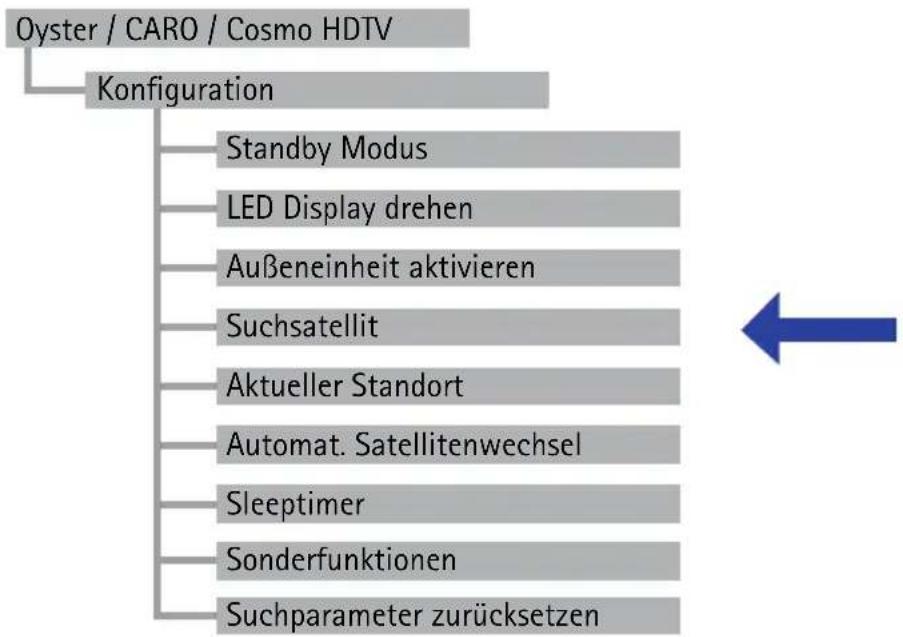
- Menüpunkt „Suchsatellit“ im System-Menü wählen
Menü-Taste Fernbedienung -> Oyster / CARO / Cosmo HDTV -> Konfiguration -> Suchsatellit
flowchart
graph TD
    A["Oyster / CARO / Cosmo HDTV"] --> B["Konfiguration"]
    B --> C["Standby Modus"]
    B --> D["LED Display drehen"]
    B --> E["Außeneinheit aktivieren"]
    B --> F["Suchsatellit"]
    B --> G["Aktueller Standort"]
    B --> H["Automat. Satellitenwechsel"]
    B --> I["Sleeptimer"]
    B --> J["Sonderfunktionen"]
    B --> K["Suchparameter zurücksetzen"]
- Gewünschten „Suchsatellit“ einstellen Hoch / Runter Taste: Gewünschten Satellit einstellen OK Taste: Auswahl speichern
| Astra 1 |
| Astra 2 |
| Astra 3 |
| HotBird |
| Eutelsat 5W |
| Thor |
| Astra 4 |
| Eutelsat 16 |
| Eutelsat 7 |
| Amos |
| Hispasat |
| Telstart 12 |
3.3 Suche über Standort
| Suche über Standort |
| Deutschland (Nord) |
| Deutschland (Süd) |
| Österreich |
| Schweiz |
| Niederlande |
| Belgien |
| Dänemark |
| Polen |
| Tschechien |
| Frankreich (Nord) |
| Frankreich (Süd) |
| England |
| ... |
| MENU : Zurück |
Bei Anwahl dieses Menüpunktes „Suche über Standort“ öffnet sich ein Untermenü zur Auswahl von verschiedenen Ländern bzw. Gegenden. Mit den Cursor Tasten (Menunavigations-tasten hoch/runter) kann ein Eintrag angewählt und dann mit OK aktiviert werden.
Es wird der Satellit gesucht, der für die vollautomatische Suche verwendet wird, bzw. unter Oyster / CARO / Cosmo HDTV... -> Konfiguration -> Suchsatellit voreingestellt ist.
Hierbei werden die regional unterschiedlichen Neigungswinkel den empfangbaren Satelliten zugeordnet. Die Satellitenfindung kann dadurch eventuell schneller erfolgen. Gerade, wenn zwischen Ihrem alten und neuen Standort eine größere Entfernung besteht, ist diese Suchfunktion besonders interessant.
Auf dem Bildschirm wird Ihnen angezeigt welcher Satellit für die Suche wirklich verwendet wird. Nach erfolgreicher Findung des Satelliten wird automatisch auf ein Programm umgeschaltet, das von diesem Satelliten auch wirklich ausgesendet wird.
Bitte beachten Sie, dass nicht alle Satelliten und nicht alle Kanäle an allen Orten empfangen werden können. Die Empfangsmöglichkeiten hängen auch von der Antennengröße ab.
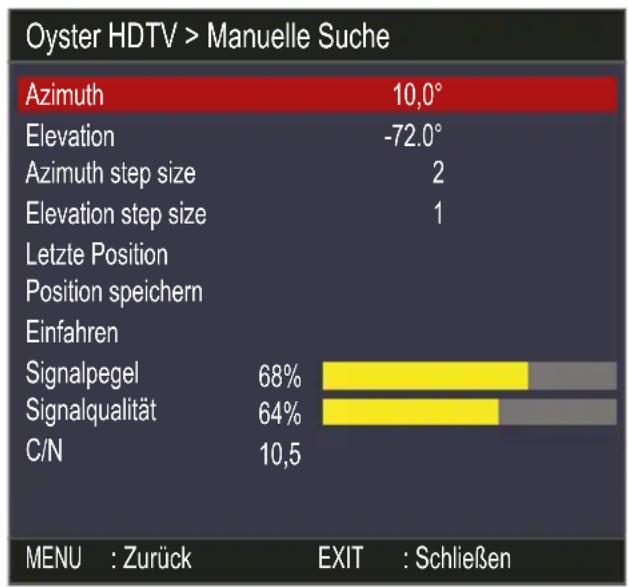
Durch Anwahl dieses Menüpunktes öffnen Sie ein Menü mit dem Sie die Sat-Anlage manuell steuern bzw. einstellen können. Wählen Sie hierfür vor Anwahl dieses Menüpunktest ein an Ihrem Standort empfangbares Programm, da Sie sonst kein Bild empfangen können.
Mit der manuellen Suche kann z.B. die Antennenposition manuell optimiert werden bzw. können neue Satelliten angesteuert werden. Das Menü zeigt
Drehung und Neigung in Grad relativ zu Ihrem Fahrzeug sowie die Signalstärke an. Das stärkste Signal stellt gleichzeitig die beste Bildqualität dar.
Die Signalstärke variiert allerdings je nach Programm und Standort. Für Bildempfang brauchen Sie eine Signalstärke einen C/N Wert von mindestens 7 oder höher (C/N 8 bei verschlüsselten Programmen).
Um die Antenne zu bewegen, stellen Sie den Balken mit Cursor Tasten (Menunavigationstasten hoch/runter) auf Azimut (Drehung, Richtung) oder Elevation (Neigung). Mit den Cursor Tasten (Menunavigationstasten hoch/runter) können Sie die Antenne in der angewählten Richtung jetzt schrittweise bewegen.
Im Anzeigefenster sehen Sie die entsprechende Änderung, die Sie in der Antennenrichtung hervorrufen. Bitte beachten Sie, dass die angezeigten Richtungswerte sich auf Ihr Fahrzeug beziehen und keine echten Gradangaben (Himmelsrichtung) sind — wenn Sie Ihr Fahrzeug bewegen, haben die alten Werte danach keine Gültigkeit mehr!
Wenn Sie die Antenne über größere Strecken manuell steuern wollen, können Sie die Schrittweite vergrößern.
Zum Speichern der aktuell eingestellten Position wählen Sie den Punkt Position speichern an und drücken OK. Jetzt wird die aktuelle Position sofort abgespeichert. Wenn Sie die Anlage jetzt Einfahren/Abschalten und dann erneut Einschalten, wird automatisch wieder diese Position angefahren. Wenn Sie also bei Position Speichern ein Bild hatten und das Fahrzeug nicht bewegt wurde, dann werden Sie nach dem Wiedereinschalten in wenigen Sekunden wieder ein Bild empfangen.
Als weitere Möglichkeit können Sie vom Punkt „Manuelle Suche“ aus die Antenne jederzeit einfahren lassen — bewegen Sie hierzu den roten Balken auf „Einfahren“ und drücken Sie OK. Die Antenne fährt jetzt ein, Sie können dies im Richtungsanzeigefenster verfolgen. Bei einer Elevation von ca. –73° ist die Antenne mechanisch vollständig eingefahren — die Anlage schaltet sich jetzt aber nicht ab. Durch Anwahl des Punktes „Letzte Position“ und anschließendes Drücken von OK fährt die Antenne an die gespeicherte Position. Dies können Sie z.B. verwenden, wenn Sie die Antenne zuvor eingefahren hatten, um sie nun wieder auszufahren.
Wenn Sie einen DVB-T Sender (optional) angewählt haben, ist es natürlich nicht zweckmäßig, die Ausrichtung der Satellitenantenne zu optimieren. DVB-T wird mit einer separaten Antenne empfangen. Aus diesem Grund wird ein entsprechender Hinweis eingeblendet, wenn Sie die manuelle Suche mit einem aktivierten DVB-T Kanal verwenden möchten.
Um das Menü Manuelle Suche zu verlassen, können Sie jederzeit EXIT drücken. Wenn beim Verlassen des Menüs noch eine Antennenbewegung aktiv ist, so wird diese angehalten.
3.5 Einfahren und Abschalten
| Einfahren und Abschalten | |
| Azimuth: | 0,0 |
| Elevation: | 0,0 |
| Die Antenne wird eingefahren und danach abgeschaltet.Drücken Sie EXIT, wenn Sie das Einfahren abbrechen möchten. | |
Diese Funktion fährt die Antenne ein und schaltet den Receiver in Stand-by.
Durch Drücken der roten Stand-by-Taste ⏻ auf der Fernbedienung oder durch gleichzeitiges, längeres Drücken beider Tasten an der Anzeigeeinheit erreichen Sie dieselbe Funktion.
Der Stand-by Zustand wird durch einen grünen Punkt auf der Anzeigeneinheit (Sat-Maus) angezeigt, falls unter Oyster / CARO / Cosmo HDTV... -> Konfiguration -> Stand-by-Modus die Einstellung „Komfort“ angewählt ist.
3.6 Einfahren und Deaktivieren
| Einfahren und Deaktivieren | |
| Azimuth: | 0,0 |
| Elevation: | 0,0 |
| Die Antenne wird eingefahren. Drücken Sie EXIT, wenn Sie das Einfahren abbrechen möchten. Nach dem Einfahren können Sie den Receiver im Festplatten-Wiedergabe oder im DVB-T Modus nutzen. | |
Diese Funktion fährt die Antenne ein und schaltet den Receiver nicht ab.
Reaktivieren: Menüpunkt Manuelle Suche -> Letzte Position wählen.
3.7 Konfiguration
Unter diesem Menüpunkt können diverse Einstellungen für den Betrieb der Sat-Anlage vorgenommen werden. Alle, die automatische Suchfunktionen betreffenden Einstellungen, werden hier durchgeführt. Einstellungen, die allgemeine Receiver-funktionen betreffen, werden unter Menü -> Konfiguration durchgeführt.
Folgende Konfigurationsmöglichkeiten stehen Ihnen für Ihre Sat-Anlage zur Verfügung:
- Stand-by-Modus
Die Einstellung „Komfort“ ermöglicht es Ihnen, die Anlage mit der Fernbedienung (rote Taste) wieder einzuschalten, wenn sie in Stand-by geschaltet ist. Diese Bereitschaft wird durch einen kleinen grünen Punkt oder Strich im Display dargestellt.
Die Einstellung „Stromsparend“ schaltet im Stand-by-Modus sowohl den Fernbedienungsempfänger als auch den grünen Leuchtpunkt ab. In diesem Fall kann das Wiedereinschalten nicht mehr mit der Fernbedienung erfolgen. Zum Einschalten müssen Sie dann beide Tasten an der Anzeigeeinheit (Sat-Maus) kurz drücken.
- LED Display drehen
Die Einstellung „Ja“ bewirkt, dass die Kanalnummer im Display auf dem Kopf stehend angezeigt wird. Dies ist dann von Nutzen, wenn die externe Anzeigeeinheit kopfüber hängend montiert ist. Dadurch wird die Kanalnummer wieder normal lesbar.
Die Einstellung „Nein“ ist für ein „normal“ montiertes Display gedacht.
- Außeneinheit aktivieren
Beim Einschalten der Anlage wird die Antenneneinheit normalerweise sofort aktiviert und die Antenne zum Satelliten gedreht. Dies können Sie verhindern, indem Sie diesen Menüpunkt auf „Aus“ schalten. Dies kann z.B. sinnvoll sein, wenn Sie an einem Standort keinen Satellitenempfang haben, Sie aber nicht auf die Funktionen PVR oder +T (optional) verzichten möchten.
Diese Funktion kann auch zum Betrieb einer externen Satellitenantenne genützt werden. Bei Einstellung „Fragen“ wird bei jedem Einschalten der Anlage aufs Neue abgefragt, ob Sie die Antenne dieses Mal aktivieren wollen oder nicht.
Sie können die Antenneneinheit jederzeit nachträglich aktivieren, indem Sie das Oyster / CARO / Cosmo HDTV Menü mit der ANT Taste aufrufen und dann unter Konfiguration auf Antenne aktivieren gehen.
- Suchsatellit
Hier können Sie auswählen, welchen Satelliten die Anlage nach dem Einschalten bzw. bei vollautomatischer Suche oder bei Suche über Standort anfahren soll. Es stehen verschiedene Satelliten zur Auswahl, die verschiedene Gegenden und verschiedensprachige Programmangebote abdecken. Beachten Sie, dass nicht alle Satelliten überall empfangen werden können (siehe Anhang Suchsatelliten)!
- Automat. Satellitenwechsel
Die Einstellung „Aktiv“ bewirkt, dass bei einem Programmwechsel geprüft wird, ob das neu angewählte Programm auf einem anderen als dem derzeit empfangenen Satelliten ausgesendet wird. Wenn ein solcher Satellitenwechsel erkannt wird, fährt die Anlage automatisch den neuen Satelliten an:
Die Einstellung „Aus“ deaktiviert den automatischen Satellitenwechsel. Dies kann dann notwendig werden, wenn der automatische Satellitenwechsel aufgrund schwacher Signale nicht funktioniert und Sie die manuelle Suche verwenden möchten. (siehe Automatischer Satellitenwechsel).
3.7 Konfiguration
- Sleeptimer
Bei Einstellung Stand-by wird die Antenne bei Aktivierung des Sleeptimers eingefahren und abgeschaltet. Bei Einstellung Sleep-Modus wird die Anlage durch den Sleeptimer in den Sleep-Modus versetzt, ohne die Antenne einzufahren.
Die regulären Timer werden nur im Sleep-Modus berücksichtigt und sind im Stand-by inaktiv.
- Suchparameter zurücksetzen
Wählen Sie diesen Punkt an und bestätigen Sie mit OK, wenn Sie der Ansicht sind, dass Ihre Sat-Anlage bei der Automatischen Suche oder der Suche über Standort den angewählten Satelliten nicht mehr zuverlässig findet. Die Satellitensuchfunktion wird dadurch in einen Grundzustand zurückversetzt. Beachten Sie bitte, dass die Suche nach einem Rücksetzen der Suchparameter einmalig durchaus längere Zeit dauern kann. Verwenden Sie diese Funktion deshalb mit Bedacht.
Service Menü
Wählen Sie den Menüpunkt Oyster / CARO / Cosmo HDTV... -> Konfiguration und drücken Sie die ANT-Taste um ins Service Menü zu gelangen.
Sat — Maus Anzeigestellen
Die Standardeinstellung der Sat-Maus-Anzeigestellen ist 4.
Suchtransponder/Beam (Nur für den Fachhändler)
Manche Satelliten haben mehrere verschiedene Ausleuchtzonen (Footprints). Das hat zur Folge, dass nicht alle Kanäle eines Satelliten im gesamten Versorgungsgebiet eines Satelliten empfangen werden können. Genau so ist es denkbar, dass die voll-automatische Suche einen Satelliten nicht finden kann, da als Referenz eine andere Ausleuchtzone angewählt ist. Hier können Sie für jeden Satelliten entsprechend der Vorgaben durch den Satellitenbetreiber und Ihrem Standort eine geeignete Aus-leuchtzone auswählen.
3.7 Konfiguration
Hier kann bei Oyster Digital Anlagen mit der Option „Internet“ der Satellit eingestellt werden, der den Internet-Datenservice liefert. Im Auslieferungszustand ist diese Einstellung bereits passend zum mitgelieferten Satellitenmodem voreingestellt.
Test Limits und Test Powersupply
Die zwei Menüpunkte Test Limits und Test Powersupply dienen der Montage der Anlage durch einen Facharbeiter und sind für den normalen Gebrauch nicht von Bedeutung.
3.8 Internet Service (optional)
Einstellungen und Bedienung Oyster HDTV I (Internetanlage)
1. Allgemein:
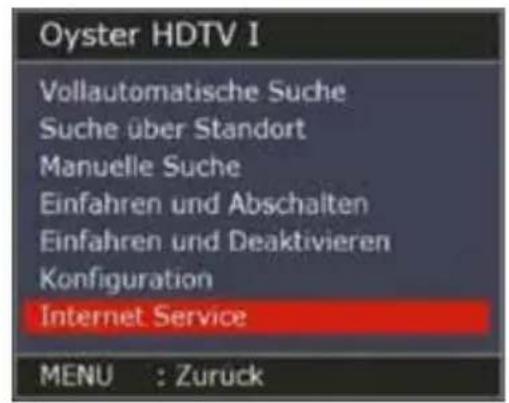
Das Internet Modell trägt die Bezeichnung Oyster HDTV I. Der Name wird so im Hauptmenu auch angezeigt. Im Anlagen Menu erscheint als unterster Eintrag „Internet Service“, von dem aus die „Suche über Standort“ nach dem Internet Satelliten gestartet werden kann.
Hinweis: Die Vollautomatische Suche kann, wenn sich kein Menu auf dem Bildschirm befindet, im normalen TV Betrieb mit der „FUNC“ Taste aktiviert werden. Wenn sich das Gerät im „IP“ Mode befindet, wird mit der „FUNC“ Taste die Vollautomatische Suche nach dem TV Satelliten gestartet.
text_image
Oyster HDTV I Vollautomatische Suche Suche über Standort Manuelle Suche Einfahren und Abschalten Einfahren und Deaktivieren Konfiguration Internet Service MENU : Zuruck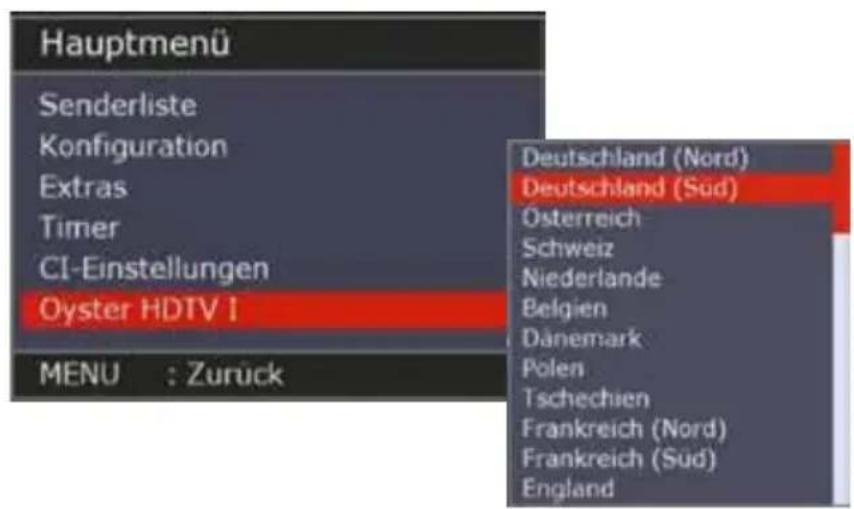
text_image
Hauptmenü Senderliste Konfiguration Extras Timer CI-Einstellungen Oyster HDTV I MENU : Zurück Deutschland (Nord) Deutschland (Süd) Österreich Schweiz Niederlande Belgien Dänemark Polen Tschechien Frankreich (Nord) Frankreich (Süd) England2. Bedienung über Menu:
Beim Internet Modell gibt es im Anlagen Menu den zusätzlichen Eintrag „Internet Service“. Mit „OK“ wird das Standort Menu geöffnet. Nach Anwahl des gewünschten Standortes, wird mit „OK“ die Suche über Standort nach dem
Internet Satelliten gestartet. Nachdem der Satellit gefunden und die Position optimiert wurde, wird automatisch in den IP Mode geschaltet.
Im IP Mode ist kein Menu aufrufbar. Um ein Menu aufzurufen, muss zunächst mit der „AV“ oder der „TV“ Taste in den TV Mode zurückgeschaltet werden.
3.8 Internet Service (optional)
3. Internet Service Einstellungen (Service Menu):
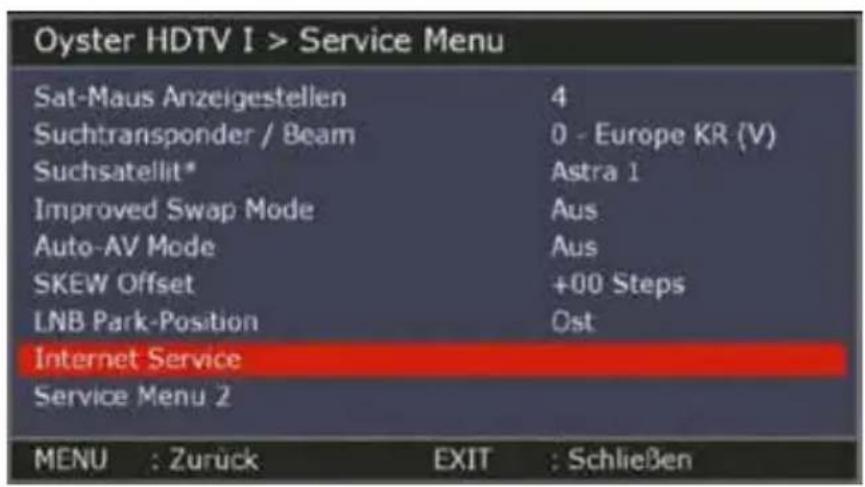
Menu/ Oyster HDTV I /Konfiguration ANT-Taste /Internetservice
Dort können der Internet Satellit und die Polarisation in zwei Zeilen ausgewählt werden.
text_image
Oyster HDTV I > Service Menu Sat-Maus Anzeigestellen 4 Suchtransponder / Beam 0 - Europe KR (V) Suchsatellit* Astra 1 Improved Swap Mode Aus Auto-AV Mode Aus SKEW Offset +00 Steps LNB Park-Position Ost Internet Service Service Menu 2 MENU : Zurück EXIT : Schließen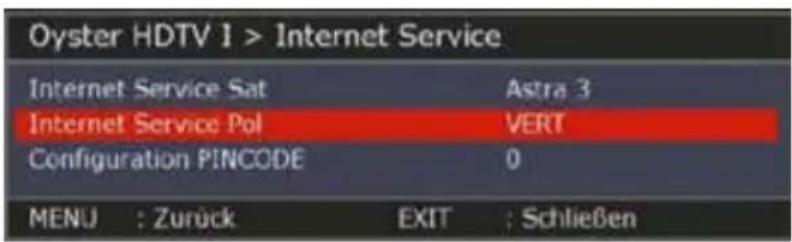
text_image
Oyster HDTV 1 > Internet Service Internet Service Sat Astra 3 Internet Service Pol VERT Configuration PINCODE 0 MENU : Zurück EXIT : Schließen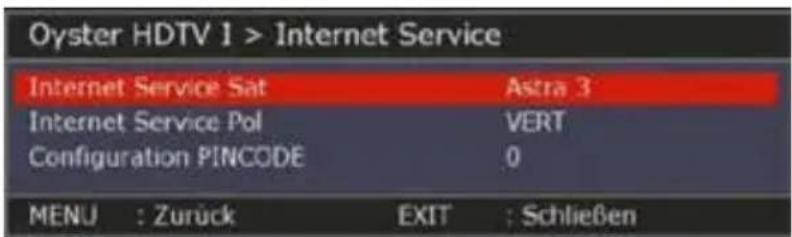
text_image
Oyster HDTV 1 > Internet Service Internet Service Sat Astra 3 Internet Service Pol VERT Configuration PINCODE 0 MENU : Zurück EXIT : SchließenConfiguration PINCODE ist nur für Servicepersonal relevant-
3.8 Internet Service (optional)
Bedienung über Fernbedienungstasten:
text_image
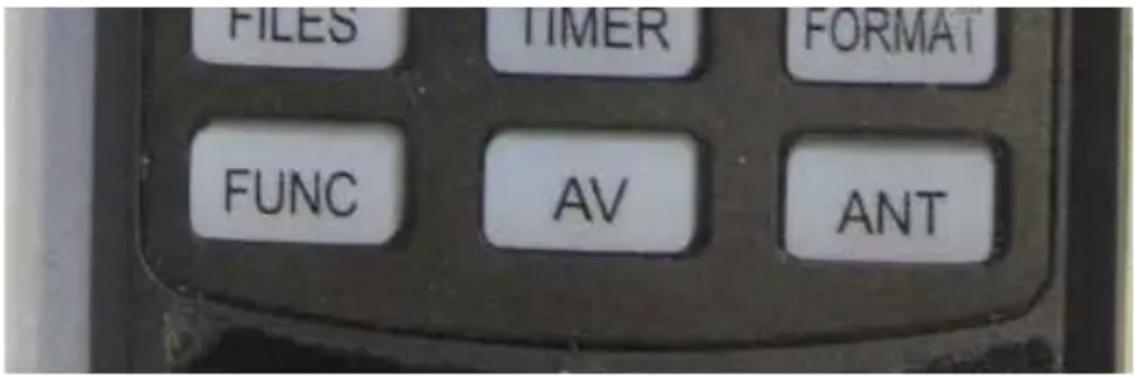
FILES TIMER FORMAT FUNC AV ANTStart Vollautomatische Suche
Für den direkten Einstieg in die Vollautomatische Suche nach einem Satelliten wird ausschließlich die Taste „FUNC“ verwendet.
Befindet sich der Receiver im TV Mode, wird mit der „FUNC“ Taste die Vollautomatische Suche nach dem Internet Satelliten gestartet. Nachdem der Satellit gefunden und die Position optimiert wurde, wird automatisch in den IP Mode geschaltet.
Wechsel TV Mode zu Internet Mode:
text_image
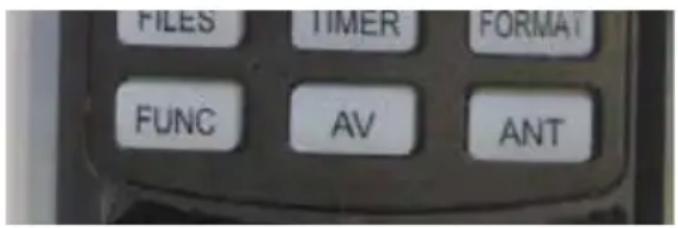
FILES TIMER FORMAT FUNC AV ANTMit der „AV“ Taste kann zwischen IP Mode und TV Mode umgeschaltet werden. Es werden nur die Signalwege umgeschaltet, die Satellitenposition wird nicht verändert.
Wechsel von Internet Mode zu TV/Radio Mode:
text_image
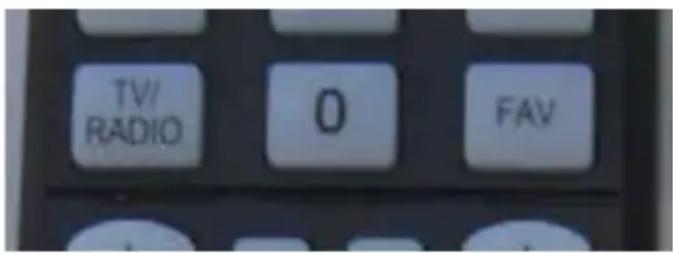
TV/ RADIO 0 FAVBefindet sich das Gerät im IP Mode, kann mit der „TV/Radio“ Taste in den TV Mode gewechselt werden. Es werden nur die Signalwege umgeschaltet, die Satellitenposition wird nicht verändert.
3.8 Internet Service (optional)
Befindet sich das Gerät im TV Mode oder Radio Mode, kann mit der „TV/Radio“ Taste in den jeweils anderen Mode gewechselt werden. Sollten für das jeweils angewählte Programm unterschiedliche Satelliten hinterlegt sein, wird auf den entsprechenden Satelliten gedreht.
Um wieder auf den Internet Satelliten zu wechseln, muss mit der „FUNC“ Taste oder über das Menu die Suche nach dem Internet Satelliten gestartet werden.
3.9 Störungsanzeigen
Beim Betrieb der automatischen Antenneneinheit kann es zu Störungen kommen, wenn z.B. die Bewegungsfreiheit der Antenne nicht gewährleistet ist (Äste, Schnee etc.).
Derartige Störungen werden automatisch erkannt und auf der externen Anzeige als Fehlercode dargestellt.
| Anzei-ge | Fehlerbeschreibung Störungsbeseitigung | |
| E 01 Bei | der Suche nach einem Satelliten konnte kein Signal empfangen werden | Ändern Sie Ihren Standort. Haben Sie freie Sicht nach Süden? Sind Sie im Empfangsbereich eines Satelliten? |
| E 02E 03 | Antenne in Drehrichtung (E02) oder Neigungsrichtung (E03) blockiert | Ragen Gegenstände in den Bewegungs-bereich der Antenne? Ist die Versorgungs-spannung zu gering (Batterie schwach)? |
| E 04 Ant | Antenne kann nicht vollständig einfahren und abschalten | Drücken Sie EXIT um die Antenne wieder aufzuklappen. Entfernen Sie Schnee, Laub oder andere Gegenstände aus der Ablagekuhle im Antennenkörper. Schalten Sie die Anlage KEINESFALLS einfach nur am Hauptschalter auf OFF sondern beseitigen Sie zuvor die Fehlerur-sache! |
| E 05E 06 | Antenne reagiert nach dem Einschalten nicht oder reagiert nicht auf Kommandos | Ist die rote Sicherung (10 A) in Ordnung? Sind alle Kabel ordnungsgemäß eingesteckt? Eventuell sind die Steckkontakte der Steuerleitung leicht oxidiert. Stecken Sie das Kabel aus und wieder ein. |
| E 07E 09 | Kurzschluss / Unterbrechung im Antennenkabel od. an der Antenne | Prüfen Sie das weiße Antennenkabel und die Stecker, sowohl am Receiver als auch am LNB. |
| E 08 Keine | zu geringe Spannung für die Außeneinheit | Überprüfen Sie die Stecksicherungen an der Rückseite des Receivers. |
3.9 Störungsanzeigen
| Anzei-ge | Fehlerbeschreibung Störungsbeseitigung | |
| E 10E 11E 12 | Warnung: Während des Drehens der Antenne sinkt die Versorgungsspannung deutlich ab | Laden Sie schnellstmöglich Ihre Batterie wieder auf. Überprüfen Sie ggf. die Verka-belung und den Anschluss der Anlage an die Bordspannungsversorgung. Beachten Sie die Montageanleitung! |
| E14E 15 | Falsche Rückmeldung von der Außeneinheit | Es ist eine nicht kompatible Außeneinheit angeschlossen.Relais für Stromversorgung der Außenein-heit prellt (d.h. mehrfaches schnelles öffnen und schließen) oder der Kontakt ist verschmutzt oder abgebrannt (Relais defekt).Eventuell starke Schwankungen auf der Stromversorgung (Außenversorgung durch Laderegler oder Fernsehgerät gibt Störun-gen ab). |
| E 16 Falsche Modellkonfiguration Fehler bei der Modellkonfiguration.Eventuell wurde ein Update inkorrekt durchgeführt. Das Gerät muss zum Werkskundendienst. | ||
| E 17 Re-Init ausgelöst Es wurden undefinierte Speicherinhalte erkannt. Die Fehler wurden korrigiert. Schalten Sie das Gerät aus und wieder ein. Evtl. müssen Sie jetzt einige Einstellungen neu durchführen (z.B. Suchsatellit). | ||
| E 18 Endschalter/Mechanik Fehler | Es wurde ein Fehler in der Antennenein-heit erkannt. Eventuell ist Vereisung die Ursache. Kontaktieren Sie den Kundendienst. | |
| E 19 Hardwaredefekt (ggf. auch entsprechende OSD-Meldung) | Der automatische Selbsttest hat einen Hardwaredefekt erkannt. Betreiben Sie das Gerät nicht mehr, es besteht die Gefahr von Folgeschäden. Das Gerät muss zum Kundendienst. | |
In diesem Kapitel wird beschrieben wie man eine LNB Nachjustierung vornimmt um in den Randgebieten der Ausleuchtungszone von Fernsehsatelliten den Empfang zu optimieren. Dabei wird die LNB- oder die Antennenverschraubung gelöst und um ein bestimmtes Winkelmaß gedreht. Diese Optimierung ist nur in Randgebieten notwendig. Die Durchführung wird nur technisch Versierten empfohlen.
Durch Verwendung der modernen Digitaltechnik vergrößert sich das Gebiet, in dem ein bestimmter Satellit empfangen werden kann, zum Teil erheblich.
Allerdings „zielen“ alle Satelliten, die ein für Mitteleuropäer interessantes Programm aussenden, natürlich auch auf Mitteleuropa. Wenn sich die Empfangsanlage also außerhalb dieser Gegend befindet, dann schaut die Antenne „von der Seite“ auf den Satelliten. Dieser Effekt nennt sich „Skew-Winkel“ oder auch „Polarisationsfehlwinkel“ und tritt insbesondere in Gegenden wie Portugal, Südspanien, Marokko, Griechenland, Türkei und ganz extrem auf den Kanarischen Inseln auf.
Die Empfangselektronik kompensiert diesen Effekt meist ohne weiteres Zutun, aber in manchen Fällen muss von Hand etwas „nachgeholfen“ werden. Dieses „Nachhelfen“ besteht darin, dass der LNB (Empfangskopf der Antenne) bzw. die komplette Flachantenne um einige Grad gedreht werden muss.
Für die folgenden Tabellen und Winkelangaben gilt als Festlegung: Zur Bestimmung der Drehrichtung schaut der Betrachter wie die Antenne in Richtung auf den Satelliten. Der Betrachter steht also hinter oder neben der Antenne. Gedreht wird jetzt je nach Antennenmodell der LNB vor der Antenne (Oyster®), der LNB in der Antenne (Cosmo®) oder die gesamte Antenne (CARO®).
- Drehrichtungen IM UHRZEIGERSINN sind negativ (-).
- Drehrichtungen GEGEN DEN UHRZEIGERSINN sind positiv (+).
- Bei einer Drehung in „+“ Richtung wird der LNB-Körper / die Antenne UNTEN nach RECHTS bewegt.
- Bei einer Drehung in „-“ Richtung wird der LNB-Körper / die Antenne UNTEN nach LINKS bewegt.
3.10 Empfang in fernen Ländern
Einstellung des LNBs in unterschiedlichen Gegenden:
| Land Astra I | 19.2° Ost | Astra II 28.2° Ost | Astra III 23.5° Ost | Hotbird 13° Ost | Atlantic Bird 3 5° West |
| Deutschland und an-grenz. Länder | 0° +8° +4° -6° | -23° | |||
| Frankreich +7° +14° +1° | +2° -15° | ||||
| Beneluxstaaten +3° +9° | -6° -2° -16° | ||||
| England +7° +12° +10° + | 3° -9° | ||||
| Irland +11° +16° +13° +7° | -6° | ||||
| Portugal +22° +28° +25° | +16° -4° | ||||
| Südspanien, Gibraltar | +20° +28° +2 | 4° +14° -8° | |||
| Skandinavien | -6° | -2° | -4° | -9° | -19° |
| Griechenland | -12° | 0° | -7° | -20° | -38° |
| Türkei, Ukraine, Weiß-russland | -20° | -11° | -15° -26° | -39° | |
| Kanarische Inseln | +39° +44° +4 | 2° +34° +12° | |||
| Marokko | +23° +31° +2 | 7° +17° -8° | |||
| Italien, Sizilien | -2° | +8° +3° -8° | -27° | ||
| Tunesien, Libyen +4° +15° | +9° -4° -27° | ||||
| Naher Osten | -31° | -19° -25° -38° | --- |
Hinweis: Diese Tabelle enthält nur Richtwerte für den Skew-Winkel.
Korrekturen unter ca. 8° brauchen nicht unbedingt ausgeführt werden, solange guter Empfang gewährleistet ist. Die „Feineinstellung“ des Skew-Winkels ermöglicht häufig den Empfang von Satelliten in Gegenden, die eigentlich schon deutlich außerhalb des Versorgungsgebietes liegen. Die eigentlichen Versorgungsgebiete der einzelnen Satelliten können Sie unter www.lyngsat.com oder unter www.satcodx.com nachlesen. Diese beiden Webseiten bieten ganz allgemeine, interessante Informationen über das Kanalangebot und die Reichweite des Satellitenfernsehens.
Zugang über Fernbedienungstaste „Menu“
Hauptmenü
Senderliste
Bearbeiten
Suchlauf
In Datei sichern
Aus Datei laden
Transponderliste
Satellitenliste
Werksliste wiederherstellen
Konfiguration
Allgemein
Datum und Uhrzeit
Sprachen
OSD
Passwort und Jugendschutz
Empfang
Audio, Video
PVR / Laufwerke
Netzwerk
Werkseinstellungen
Extras
Dateimanager
Webradio
Kalender
Software aktualisieren
Systeminfo
Tunerinfo
Pogramminfo
Netzwerkinfo
Timer
CI-Einstellungen
Bedienung mit Fernbedienung:

Funktion Einstellmöglichkeit
Hauptmenü / Senderliste
| Bearbeiten Sender sortieren, Favoritenlisten bearbeiten | |
| Suchlauf Sendersuche | |
| In Datei sichern Senderliste exportieren | |
| Aus Datei laden Senderliste importieren | |
| Transponderliste Transponder hinzufügen, entfernen | |
| Satellitenliste Basiseinstellungen der Satelliten bearbeiten | |
| Werksliste wiederherstellen | Senderlisten werden auf Auslieferungszustand gesetzt |
Hauptmenü / Konfiguration
| Allgemein CEC Steuerung, Fernbedienung, Sleep Timer, Automatische Abschaltung | |
| Datum und Uhrzeit Datum, Zeit, Zeitzone, Sommerzeit | |
| Sprachen Menü Sprache, Audio Sprache, Untertitel Sprache | |
| OSD Einblendedauer, Transparenz, Radio Hintergrundbild, Kanalnummer-Timeout | |
| Passwort und Jugendschutz | Systemeinstellungen sperren, Passwort, Altersfreigabe, Altersinformationen |
| Empfang Twin LNB, Gerätesteuerung, Satelliten auswählen, Satelliten aktivieren, LNB obere und untere LOF | |
| Audio/Video Format, Skaliermethode, HDMI Signal (Auflösung), YPbPr, Helligkeit, Kontrast, Sättigung, Dig. Audio Ausgang, HDMI Audioausgang, Lippensynchronisation | |
| PVR / Laufwerke Konfiguration PVR /Laufwerke (Interne Festplatten Standby Zeit (optional), Skip Zeit, Timer Vorlaufzeit, Timer Nachlaufzeit, Umbenennen, Formatieren) | |
| Programminfo Programminformationen zum eingestellten Sender | |
| PVR / Laufwerke Konfiguration PVR /Laufwerke(Interne Festplatten Standby Zeit, Skip Zeit, Timer Vorlaufzeit, Timer Nachlaufzeit, Umbenennen, Formatieren | |
| Netzwerk DHCP An/Aus, DNS Modus auto/manuell | |
| Werkseinstellungen Werkseinstellungen wiederherstellen | |
Funktion Einstellmöglichkeit
Hauptmenü / Extras
| Dateimanager Anzeige der Laufwerke und Dateien | |
| Webradio Webradio ein-/ausschalten | |
| Kalender Kalenderanzeige des aktuellen Jahres | |
| Softwareaktualisieren | Aktualisierung der Software |
| Systeminfo Systeminformationen | |
| Tunerinfo Tuner Informationen (aktueller Tuner, aktueller Satellit, aktueller Transponder, Signalpegel, Signalqualität | |
| Programminfo Programminformationen zum eingestellten Sender | |
| Netzwerkinfo Informationen zum angeschlossenen Netzwerk | |
Hauptmenü
| Timer Timerliste, Timer programmieren/löschen |
| CI-Einstellungen Informationen zum CI Modul und zur Smartkarte |

text_image
Sender sortieren TV Programme Favorites 1 0001 Das Erste HD 0002 ZDF HD 0003 SAT.1 0004 RTL Television 0005 ProSieben 0006 RTL2 0007 VOX 0008 WDR HD Köln 0009 SWR BW HD SWAP : Aktive Liste wechseln PLAY : Programm wählen FR/FF : Index auf / ab OK : Zu Favoriten hinzufügen INFO : Programm markieren MENU : Zurück : Favoritenliste wählen : Eintrag löschen : Liste sortieren : Umbenennen STOP : Programm sperren/freigeben EXIT : SchließenIhr Digital CI Receiver verfügt über 10 frei programmierbare Favoritenlisten. Eine Favoritenliste ist eine Auswahl von Kanälen aus der gesamten Senderliste.
Wird eine Favoritenliste aktiviert, so stehen nur noch die in dieser Favoritenliste verwalteten Programme zur Auswahl, alle anderen Kanäle werden unterdrückt. Durch die Möglichkeit bis zu 10 verschiedene Favoritenlisten anzulegen ergibt sich z.B. die Mög-
lichkeit für verschiedene Receiverbenutzer jeweils eigene Listen anzulegen, ohne die Komplettsenderliste verändern zu müssen.
Favoritenlisten anlegen
Favoritenlisten werden unter MENU -> Senderlisten verwaltet. In diesem Untermenü können Sie jeder der 10 Favoritenlisten beliebige Kanäle aus der Gesamtsenderliste zuordnen. Beachten Sie zur Bedienung die jeweils eingeblendeten Hilfetexte am unteren Bildschirmrand. Verlassen Sie die Bearbeitung der Favoritenlisten mit 1 x EXIT oder 2 x MENU. Eventuelle Änderungen müssen mit OK bestätigt werden.
Favoritenlisten benutzen
Mit der Taste „0“ kommen Sie direkt in das Auswahlmenü der Favoritenlisten. Wählen Sie mit P+/P- die gewünschte Liste an und bestätigen Sie mit OK. Ab sofort stehen in der Senderliste nur noch die in der gewählten Favoritenliste verwalteten Sender zur Auswahl. Um wieder alle Sender zur Verfügung zu haben, drücken Sie erneut „0“ und wählen KEINE an. Beachten Sie, dass Sie auch bei einer aktivierten Favoritenliste jederzeit alle Kanäle anwählen können, indem Sie die Kanaldirektanwahl verwenden.
Programme sortieren
Hier können Sie die Programmliste sortieren, Programme in der Liste verschieben, Programme umbenennen, Programme löschen und Programme zu Favoritenlisten hinzufügen.
Favoritenliste erstellen
Wählen Sie mit der blauen Taste eine Favoritenliste aus (die Liste 1 ist bereits vorausgewählt). Markieren Sie in der Liste „TVProgramme“ ein Programm, um es durch Betätigung der Taste [OK] zu der aktuellen Favoritenliste hinzuzufügen.
Möchten Sie das in der Liste nächste Programm auch hinzufügen, betätigen Sie einfach erneut die Taste [OK]. Verfahren Sie in der gleichen Weise mit allen Lieblingsprogrammen der Liste.
Programm- oder Favoritenliste bearbeiten
Wählen Sie mit der Taste [SWAP] aus, ob die Liste „TVProgramme“ oder eine „Favoritenliste“ bearbeitet werden soll.
Markieren Sie das zu bearbeitende Programm. Nun können Sie dieses Programm mit den Tasten [◀◀] und [▶▶] in der Liste verschieben, mit der [gelben] Taste den Programmnamen anpassen oder mit der [roten] Taste ein Programm aus der Liste löschen.
Innerhalb des Texteingabefensters:
Markieren Sie die zu ändernde Textposition und ändern Sie die Buchstaben mittels der Zahlentasten (z.B. 1x Taste [2] = «a», 4x Taste [9] = «z»). Mit der [blauen] Taste kann der verfügbare Zeichentyp geändert, mit der [gelben] Taste ein Zeichen eingefügt, mit der [grünen ] Taste ein Zeichen entfernt und mit der [roten] Taste das links der Ein fügemarke stehende Zeichen gelöscht werden.

Nur bei entsprechender Sachkunde bedienen
Im Programmmenü (MENU-Taste einmal drücken) / Senderliste bearbeiten steht Ihnen der Untermenüpunkt „Transponderliste“ zur Verfügung. In diesem Menü können Sie die Einstellungen, die für den Empfang der einzelnen Kanäle benötigt werden, einsehen und ggf. auch verändern.
Falsche Eintragungen bei den einzelnen Positionen können dazu führen, dass ein oder mehrere Kanäle nicht mehr empfangen werden können.
4.2 Senderliste / Bearbeiten
text_image
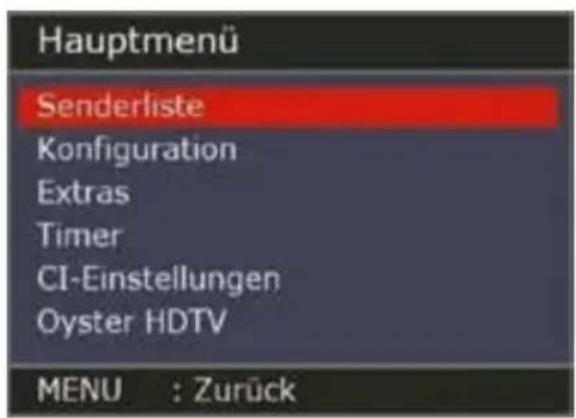
Hauptmenü Senderliste Konfiguration Extras Timer CI-Einstellungen Oyster HDTV MENU : ZurückHauptmenü -> Senderliste
Senderliste: Bearbeiten
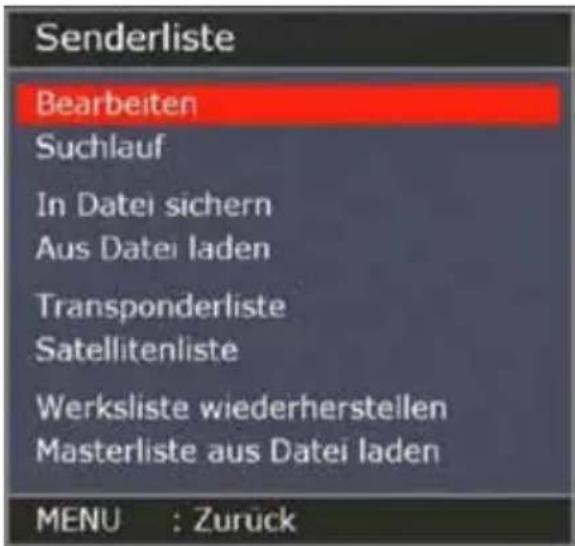
Im Menu Senderliste/Bearbeiten lassen sich Veränderungen an den TV und RadioProgrammlisten bzw. Favoritenlisten vornehmen.
text_image
Senderliste Bearbeiten Suchlauf In Datei sichern Aus Datei laden Transponderliste Satellitenliste Werksliste wiederherstellen Masterliste aus Datei laden MENU : ZurückHauptmenü -> Senderliste -> Bearbeiten
text_image
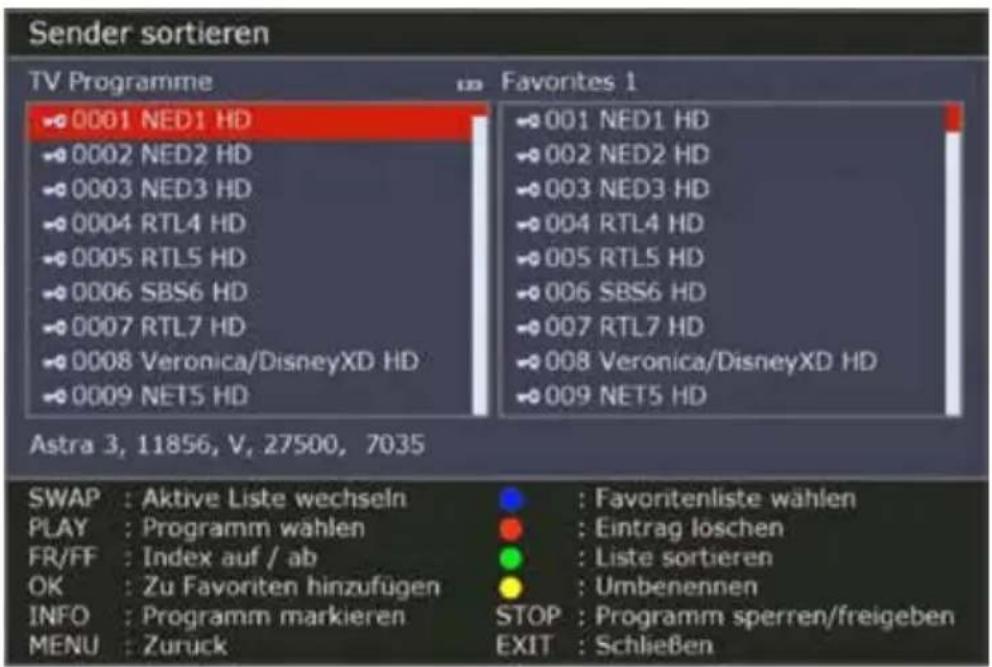
Sender sortieren TV Programme 0001 NED1 HD 0002 NED2 HD 0003 NED3 HD 0004 RTL4 HD 0005 RTL5 HD 0006 SBS6 HD 0007 RTL7 HD 0008 Veronica/DisneyXD HD 0009 NET5 HD Astra 3, 11856, V, 27500, 7035 Favorites 1 001 NED1 HD 002 NED2 HD 003 NED3 HD 004 RTL4 HD 005 RTL5 HD 006 SBS6 HD 007 RTL7 HD 008 Veronica/DisneyXD HD 009 NET5 HD SWAP : Aktive Liste wechseln PLAY : Programm wählen FR/FF : Index auf / ab OK : Zu Favoriten hinzufügen INFO : Programm markieren MENU : Zuruck : Favoritenliste wählen : Eintrag loschen : Liste sortieren : Umbenennen STOP : Programm sperren/freigeben EXIT : SchließenListe sortieren
Mit der Taste GRÜN EPG kann die Sortierreihenfolge der Liste geändert werden. Folgende Sortieralgorithmen sind möglich: 123, 321, ABC und CBA
Programme verschieben
Um Programme zu verschieben, müssen diese zunächst mit der Taste INFO markiert werden. Die Farbe des markierten Programms wechselt auf grün. Das oder die markierten Programm(e) können dann mit den Tasten FR (◀◀) und FF (▶▶) an eine beliebige Position geschoben werden. Mit der Taste INFO wechselt die Farbe wieder auf weiß. Beim Verlassen der Senderliste mit den Tasten MENU oder EXIT können Änderungen entweder
mit der Taste OK gespeichert oder der Taste EXIT verworfen werden.
Umbenennen
Mit der Taste GELB TEXT wird ein Menu zur Texteingabe aufgerufen, um den Sendernamen ändern zu können. Die Bedienung einer Texteingabe ist unter Punkt „Konfiguration: PVR / Laufwerke“ beschrieben.
Programm sperren/freigeben
Mit der Taste STOP ( ■ ) können Programme gesperrt werden. Die Farbe eines gesperrten Programms wechselt auf rot. Wird das Programm anschließend im normalen Fernsehbetrieb angewählt, muss es durch das „Passwort für gesperrte Programme“ einmalig freigeschaltet werden.
Solange der Receiver läuft, ist das Programm frei. Nach aus- und wieder einschalten ist das Programm wieder gesperrt und muss erneut durch das oben genannte Passwort freigeschaltet werden. Eine Freischaltung ist ebenfalls m ^■ dem „Master Passwort“ möglich.
Zum „freigeben“ eines gesperrten Programms muss wieder die Taste STOP ( ) benutzt werden. Zusätzlich ist die Eingabe des Master Passwortes erforderlich. Die Passwörter können im Menu „Konfiguration / Passwort und Jugendschutz“ geändert werden.
Favoritenliste
Mit der Taste BLAU OPT können die Favoritenlisten sequentiell angewählt werden.
Mit der Taste OK können in der TV Programme oder Radio Programme Liste angewählte Programme in eine Favoritenliste übernommen werden. Das oder die Programme werden an der Position in der Favoritenliste platziert, die zuletzt in der Favoritenliste angewählt war.
Hinweis: Im Regelfall wird das mit dem roten Cursor hinterlegte Programm in die Favoritenliste übernommen. Es können jedoch auch mehrere Programme mit der Taste INFO zur Übernahme markiert werden.
Mit der Taste SWAP kann zwischen TV Programme Liste und Favoritenliste bzw. zwischen Radio Programme Liste und Favoritenliste gewechselt werden.
Weitere Tasten
Mit der Taste PLAY (▶) wird zu dem aktuell markierten Programm umgeschaltet.
Mit der Taste ROT wird ein Programm gelöscht. Die Änderung muss beim Verlassen des Menus bestätigt oder verworfen werden.
| Sendersuche | |
| Satelliten auswählen: | Astra 19,2°E |
| Art des Suchlaufs: | Auto |
| Freie / Verschlüsselte Prograc... | Nur Freie |
| TV / Radio Programme: | TV + Radio |
| Transponder bearbeiten/aus | 1: 10729 MHz V |
| Signalpegel 0% | |
| Signalqualität 0% | |
| Starte Suchlauf | |
| MENU : Zurück | EXIT : Schließen |
Wählen Sie zuerst den abzusuchenden Satelliten aus (z.B. „ASTRA“), dann die Art des Suchlaufs: Auto um den Satelliten komplett abzusuchen Einzelner TP um nur einen Transponder des Satelliten abzusuchen.
Bestimmen Sie dann, ob Nur freie, Nur verschlüsselte oder Alle Programme gesucht werden sollen.
Nun können Sie einstellen, ob TV + Radio, Nur TV oder Nur Radio Programme gesucht werden sollen. Wenn ein einzelner Transponder eines Satelliten abgesucht werden soll, müssen Sie noch mit den Tasten [◀] und [▶] den Transponder einstellen.
Weitere Hinweise zum Suchlauf:
Machen Sie sich mit der Funktion des Suchlaufes vertraut und verwenden Sie ihn regelmäßig. Beim Medium „digitales Fernsehen“ kommen häufig neue Sender hinzu.
Öfters werden auch die Daten bereits bestehender Sender verändert.
Ein Suchlauf übernimmt erkannte Änderungen automatisch in die interne Senderliste, wenn Sie die Sicherheitsabfrage beim Verlassen der Suchlauffunktion mit „OK“ beantworten, auch wenn Sie selbst keine Änderungen vorgenommen haben.
„Neue gefundene Sender werden an das Ende der Senderliste angefügt.“
4.4 Hauptmenü / Konfiguration
Konfiguration
Allgemein
Datum und Uhrzeit
Sprachen
OSD
Passwort und Jugendschutz
Empfang
Audio, Video
PVR / Laufwerke
Netzwerk
Werkseinstellungen
MENU : Zurück
Konfiguration: Allgemein
| CEC Steuerung | An |
| Automatische Abschaltung | An |
| Fernbedienung: | A |
| Sleep Timer: | Aus |
MENU : Zurück EXIT : Schließen
Konfiguration des Receivers / Menüpunkt Allgemein
Konfiguration des Receivers / Menüpunkt Allgemein
-> Fernbedienung Auswahl (Wenn konkurierende Fernbedienungen verwendet werden.)
| Extras |
| Dateimanager |
| Webradio |
| Kalender |
| Software aktualisieren |
| Systeminfo |
| Tunerinfo |
| Programminfo |
| Netzwerkinfo |
| MENU : Zurück |
1. Signalstärke
Nach dem Ausrichten der Antenne können Sie im Untermenü „Extras / Tunerinfo“ jederzeit die Signalstärkeanzeige aufrufen. Anhand des dargestellten vertikalen Balkens können Sie die Signalstärke beurteilen.
Der C/N-Wert gibt nochmals denselben Wert in dB an. Je größer diese Zahl ist, desto besser ist die Empfangsqualität. Je nach Sender sollte bei DVB-S ab einem Wert von ca. 8 ein gutes Fernsehbild zu empfangen sein. Bei DVB-T (optional) ist ein C/N ab ca. 15 ausreichend für einen störungsfrei- en Empfang.
Hinweis:
Die Signalstärke hängt nicht nur von der Einstellung Ihrer Empfangsanlage und Ihrer Position innerhalb der Ausleuchtzone, sondern auch vom gerade aktivierten Kanal ab.
Beachten Sie dies, wenn Sie anhand der Signalstärkeanzeige die Ausrichtung Ihrer Antenne kontrollieren. Es ist normal, dass manche Kanäle stark empfangen werden, während andere Kanäle sehr schwach sind.
4.5 Extras
| Systeminfo | |
| Bootloader: | 2012-04-21 23:47 |
| Firmware: | V1.0.0.0 2013-03-05 08:00 |
| MAC Adresse: | 02:00:00:00:06:B3 |
| Gerät: | Oyster HDTV |
| ten Haaft Serial: | *4294967295* |
| ten Haaft Build: | EU/3.00 Mar 5 2013 08:59:55 |
| PSU-Firmware: | 1.000 |
| Motor-Revision: | 00404 |
4.6 TIMER
2. Systeminfo:
Im Untermenü „Extras/Systeminfo“ bekommen Sie Angaben über die Software Version und Seriennummer Ihres Receivers
Diese Information wird zu Servicezwecken oder Software Aktualisierungen benötigt.
Beispiel:
• ten Haaft Serial: 2800805030
• ten Haaft Build: EU/3.00
- PSU-Firmware: 1.00
- Motor Revision: 00404 (nur bei vollautomatischen Anlagen)
Der Timer ist dazu gedacht um Festplattenaufnahmen komfortabel zeitgesteuert durchführen zu können.
Die Timer-Funktion steht darüber hinaus auch bei Geräten ohne HD zur Verfügung. Sie können die Funktion in diesem Fall z.B. verwenden wenn Sie eine bestimmte Sendung auf einem bestimmten Kanal keinesfalls verpassen möchten. Der Receiver wird dann entsprechend der Timerprogrammierung rechtzeitig auf den programmierten Kanal umschalten.
5.1 Anschlüsse
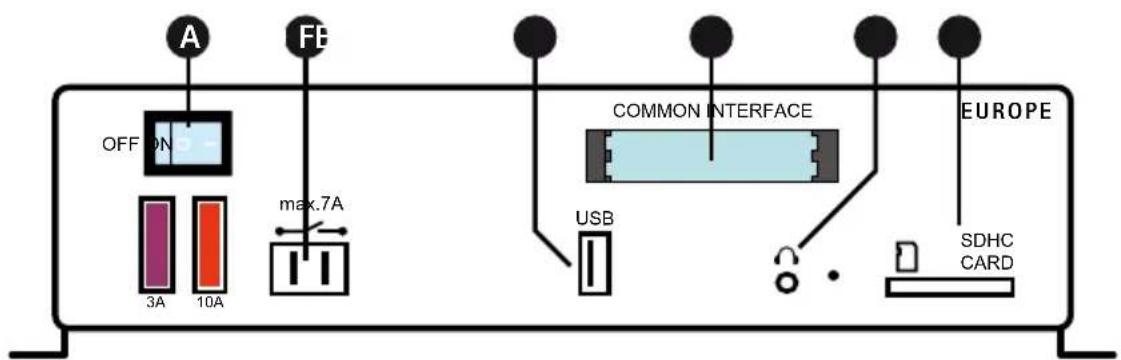
text_image
A FF OFF ON 3A 10A max.7A COMMON INTERFACE USB EUROPE SDHC CARDA Hauptschalter AUS/EIN Einschubschacht für D1-Module
B Schaltkontakt (max. 7A / 30V DC) Kopfhör Eanschluss (3,5mm Klinkenstecker)
© USB 2.0 Anschluss für PVR-Funktionen Eins Fubschacht für SD-Karten
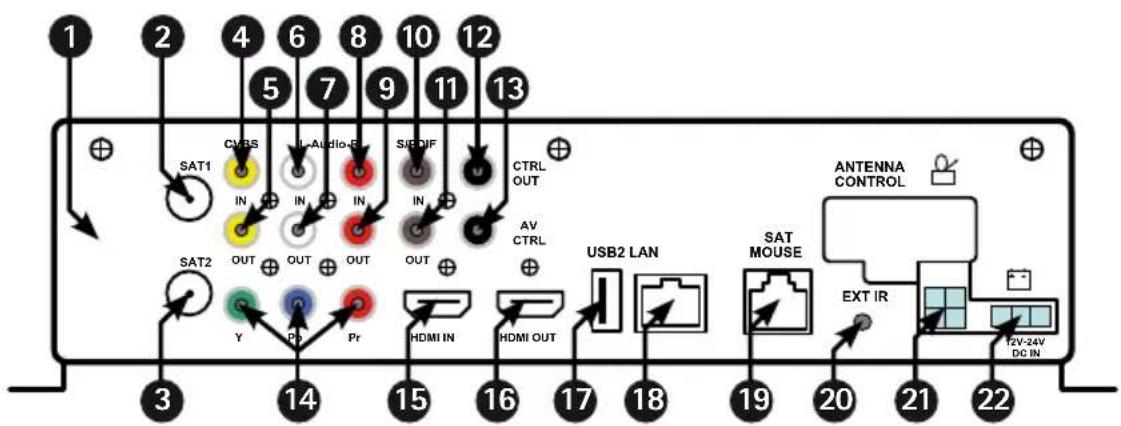
text_image
1 2 4 6 8 10 12 5 7 9 11 13 SAT1 CVBS IN IN IN S/IDIF CTRL OUT AV CTRL SAT2 OUT OUT OUT HDMI IN HDMI OUT USB2 LAN ANTENNA CONTROL SAT MOUSE EXT IR 12V-24V DC IN 3 14 15 16 17 18 19 20 21 22① Optional: DVB-T/T2/C Eingang
② SAT1, Antenneneingang zum Anschluss des ersten LNBs der SAT-Antennenanlage
③ SAT2, Antenneneingang zum Anschluss eines zweiten LNBs (Aufnahmefunktion)
4 Videosignal-Eingang für AV Loop Through Funktion (FBAS)
⑤ Analoger Videosignal Ausgang (FBAS für ältere Geräte, nicht HD-tauglich)
6 Audio-Eingang links
⑦ Audio-Ausgang links, für externe aktive Lautsprecher, HiFi-Anlagen etc.
⑧ Audio-Eingang rechts
⑨ Audio-Ausgang rechts, für externe aktive Lautsprecher, HiFi-Anlagen etc.
10 Digitaler Audio Eingang (S/PDIF, Coaxial)
11 Digitaler Audio Ausgang (S/PDIF, Coaxial)
12 CTRL Out (Cinch), Schaltspannung 12V / 300mA
13 AV CTRL (Cinch), Schaltspannung 6V / 12V
14 YPbPr Komponenten Ausgang (Cinch) für Beamer/LCD-/Plasma-Geräte (HD-tauglich)
15 Digitaler HDMI Eingang (Zum Durchschleifen eines HDMI Signals zum HDMI Ausgang)
16 Digitaler HDMI Ausgang zum Anschluss eines TV Gerätes
17 USB 2.0 Anschluss für eine externe USB-Festplatte
18 LAN, IP Netzwerkanschluss
19 SatMaus Anschluss zur Kanalanzeige, Direkteingabe und Infrarotempfang
20 Anschluss für einen optionalen Infrarotempfänger
21 Antennensteuerung für Oyster Antenne
22 Spannungsversorgung (Braun (-) = Masse; Rot (+) = 12 - 24 V; Schwarz = Klemme 15)
5.2 CI Common Interface Modul
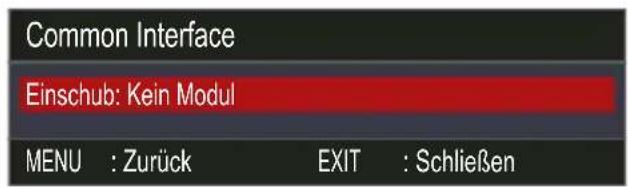
text_image
Common Interface Einschub: Kein Modul MENU : Zurück EXIT : Schließen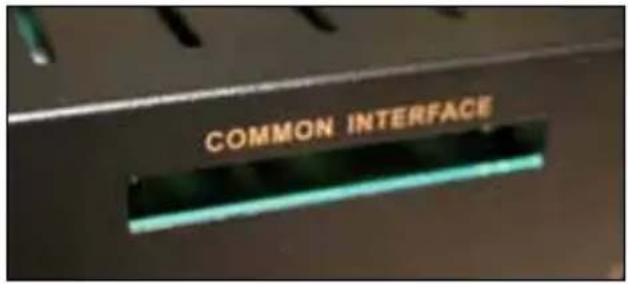
text_image
COMMON INTERFACEAn der Frontseite des Gerätes finden sich ein Einschub, der zur Aufnahme von Modulen zur Dekodierung verschlüsselter Programme vorgesehen ist.
Um eine Beschädigung zu vermeiden, dürfen ausschließlich Module gesteckt werden, die das „PC Card“-Logo tragen. Andere Module können irreparable Schäden am Receiver verursachen.
Versuchen Sie nicht, die Module gewaltsam zu stecken. Ziehen Sie stattdessen das Modul nochmals aus dem Schacht und stecken Sie es erneut. Achten Sie auch darauf, dass Sie es mit der richtigen Seite nach oben stecken.
Smartcards sind gelegentlich irritierend bedruckt, da sie oft für den Einsatz in anderen Decodern entworfen wurden. Die meisten gängigen Common Interface-Module erwarten, dass die Karten mit den golden glänzenden Kontakten nach oben gesteckt werden. Achten Sie darauf, dass die zumeist goldfarbenen Kontaktflächen auf der Smartcard sauber und staubfrei sind, bevor Sie die Smartcard in das Common-Interface Modul stecken.
Wenn ein Verschlüsselungsmodul korrekt erkannt wurde, erscheint dessen Name in der Auflistung im Menüpunkt „Verschlüsselung“ im Hauptmenü. Wenn Sie in dieser Liste auf den Eintrag für dieses Modul gehen und auf OK drücken, wird ein Menü angezeigt, welches vom jeweiligen Verschlüsselungsmodul erzeugt wird. Bei Fragen dazu wenden Sie sich bitte an den Modulhersteller.
Hinweis: Einige Module melden sich erst vollständig an und stellen ein Menü-system erst bereit, wenn eine gültige Karte gesteckt wurde. Bei der Navigation in den herstellerspezifischen Menüs werden die Tasten OK und EXIT verwendet. Falls ein Menü auf die Eingabe von OK oder EXIT nicht mehr reagiert, können Sie mit der MENU-Taste einen Abbruch des Dialogs erzwingen. Der Receiver beendet dann die Verbindung zum Menüsystem des Moduls.
5.3 Softwareaktualisierung
text_image
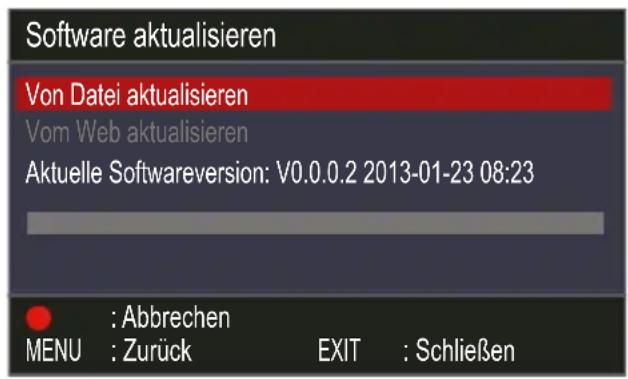
Software aktualisieren Von Datei aktualisieren Vom Web aktualisieren Aktuelle Softwareversion: V0.0.0.2 2013-01-23 08:23 : Abbrechen MENU : Zurück EXIT : SchließenÜber den Menüpunkt Extras / Software aktualisieren können Sie mittels USB-Schnittstelle Software- und Senderlisten aktualisieren.
Siehe auch www.ten-haaft.com
Vorab Senderliste aktualisieren (optional bei älteren Geräten)
-
Aktuelle Senderliste runterladen
Die aktuelle Senderliste finden Sie auf der Webseite von
ten Haaft im Download-Bereich unter: Update -> Receiver -> HD Receiver www.ten-haaft.de/downloads/daten/HD_Europe_List.zip -
Dateien auf USB-Stick kopieren
Dateien thxxx.mcl und AUTLOAD.CMD aus „Senderliste“ auf einen USB Stick kopieren.
- Masterliste laden
USB-Stick mit der Schnittstelle Ihres Receivers (Receiver muss eingeschaltet sein). Die Masterliste wird automatisch geladen. Meldung im Bildschirm:
USB Autoload: Bitte warten! / Satmaus zeigt LOAD an.
Warten Sie bis der Download abgeschlossen ist. Meldung im Bildschirm: USB Stick ziehen und Box neu starten / Satmaus zeigt USB an. Gerät mit dem Schalter aus- und wieder einschalten.
- Senderliste laden
Siehe Senderliste einstellen Senderliste einstellen
5.4 Technische Daten Receiver
| SAT Tuner | Eingangsfrequenzbereich 950...2150 MHz | |
| Eingangsimpedanz 75 Ω | ||
| Eingangspegelbereich -60 ... -25 dBm | ||
| 2 Eingangsbuchsen F-Norm, weiblich | ||
| LNB Steuersignal 22kHz - 13V/18V | ||
| DVB-T2/C Tuner | Frequenzbereich VHF (174MHz) | ... 230MHz)UHF (470MHz ... 790MHz) |
| Video | Video Decoder H.264 / AVC, MPEG-2 | |
| Video Auflösung 480i/480p/576i/576p/720p/1080i | ||
| Modulationsarten DVBS, DVBS2 | QPSK und 8PSK | |
| Video Bitrate bis zu 18Mbit/s | ||
| Symbolrate 1 bis 45 Msymb/s in DVB-S (QPSK)1 bis 62Msymb/s in DVB-S2 (QPSK und 8PSK) | ||
| FEC (Fehlerkorrektur) DVB-S: Viterbi und Reed-SalomonDVB-S2: LDPC + BCH dual decoder | ||
| Signalausgänge Video HDMI, YPbPr, FBAS (Cinch) | ||
| Audio | Audio Decoder MPEG layer 1,2,3, AC-3, Dolby Digital | |
| Signalausgänge Audio HDMI, SPDIF (Coaxial), Analog Stereo (Cinch) | ||
| Anschlüsse -Eingänge | HDMI, SPDIF, FBAS, Analog Audio Loop Through Funktionalität | |
| 2 x USB | 2.0 | |
| Ethernet | 10/100 Base-T MAC | |
| Common Interface CI 1.0 nach EN 50221 | ||
| SDHC Card | 1 | |
| Extern IR | 1 | |
| Anschlüsse -Ausgänge | Schaltausgang 12V / 300mA | |
| Schaltausgang AV | 6V/12V 3mA | |
| Schaltrelais | max. 7A / 30V DC | |
| Betriebs-spannung | 12V oder 24V (11-30V) DCBatterie gepuffert oder elektronisch stabilisiert | |
CE
Konformitätserklärung Declaration of Confirmity Déclaration de Conformité
Wir, der Hersteller, ten Haaft GmbH, Oberer Strietweg 8, D-75245 Neulingen, GERMANY / ALLEMAGNE erklären hiermit, dass folgende Produkte den wesentlichen Anforderungen der folgenden Vorschriften entsprechen und somit ein CE-Zeichen in Übereinstimmung mit der EMV-Richtlinie 89/336/EWG und der KFZ-Richtlinie 72/245/EWG (i.d.F. 2006/38/EG) tragen.
Eine Bescheinigung gemäß Anhang IIIC der EG-RL 72/245/EWG (2006/28/EG) liegt dem Hersteller vor.
• EN 55013 (2001) + A1
• EN 55020 (2001) + A1, A2
Neulingen, den 01.11.2009

text_image
丁. 田Roman Bittigkoffer
Geschäftsführer
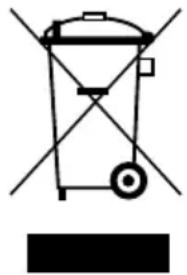
Dieses Produkt darf am Ende seiner Lebensdauer nicht über den normalen Haushaltsabfall entsorgt werden, sondern muss an einem Sammelpunkt für das Recycling von elektrischen und elektronischen Geräten abgegeben werden. Das Symbol auf dem Produkt, der Gebrauchsanleitung oder der Verpackung weist darauf hin.
Die Werkstoffe sind gemäß ihrer Kennzeichnung wiederverwertbar. Mit der Wiederverwertung, der stofflichen Verwertung oder anderen Formen der Verwertung von Altgeräten leisten Sie einen wichtigen Beitrag zum Schutze unserer Umwelt. Bitte erfragen Sie bei der Gemeindeverwaltung die zuständige Entsorgungsstelle.
Altfahrzeugverordnung - ELV
Der Receiver ist als Zubehör zur Verwendung auf Kraftfahrzeugen zertifiziert und vorgesehen. Die Entsorgung kann demgemäß im Rahmen der Altfahrzeug-Verordnung (Europäische Altfahrzeugrichtlinie ELV, 2000/53/EG; für Deutschland: AltfahrzeugV) zusammen mit dem Kraftfahrzeug erfolgen. Der Receiver enthält keine der gemäß Richtlinie als umweltschädlich eingestuften Stoffe.
Abschließend wünschen wir Ihnen viel Freude mit Ihrem neuen ten Haaft Produkt!
ten Haaft GmbH
Oberer Strietweg 8
75245 Neulingen-Göbrichen
GERMANY
Telefon + 49 (0) 72 37 / 48 55-0
Telefax + 49 (0) 72 37 / 48 55- 50
E-Mail: info@ten-haaft.com
Öffnungszeiten:
Montag – Freitag 08:00 – 12:00 Uhr
13:00 – 16:30 Uhr