
LCD-TV 22104-C/T - Fernseher SILVERCREST - Kostenlose Bedienungsanleitung
Finden Sie kostenlos die Bedienungsanleitung des Geräts LCD-TV 22104-C/T SILVERCREST als PDF.


| Produkttyp | LCD-Fernseher |
| Modell | LCD-TV 22104-C/T |
| Marke | SilverCrest |
| Bildschirmdiagonale | 54,7 cm (22 Zoll) |
| Bildseitenverhältnis | 16:9 |
| Maximale Auflösung (PC) | 1920 x 1080 Pixel |
| Abmessungen mit Standfuß (B x H x T) | 535 x 379 x 135 mm |
| Gewicht mit Standfuß | 4,4 kg |
| Abmessungen ohne Standfuß (B x H x T) | 535 x 345 x 53 mm |
| Gewicht ohne Standfuß | 4,1 kg |
| Stromversorgung | 220-240 V ~, 50 Hz |
| Leistungsaufnahme (Betrieb) | 40 W |
| Leistungsaufnahme (Standby) | < 1 W |
| Empfang | DVB-T, DVB-C, analog |
| Anschlüsse | 2 x HDMI, 1 x SCART, 1 x USB, 1 x VGA/PC, 1 x Digital Audio Out (koaxial), 1 x Kopfhörer (3,5 mm), 1 x CI-Slot, 1 x Seiten AV |
| Medienwiedergabe über USB | Video, Musik (MP3), Fotos (JPEG) |
| Besondere Funktionen | Elektronischer Programmführer (EPG), Videotext, Kindersicherung, Sleep-Timer, Energiesparmodus |
| Garantie | 3 Jahre |
| Reinigung | Weiches, trockenes Tuch; keine aggressiven Reinigungsmittel |
| Reparatur | Nur durch qualifiziertes Fachpersonal; Gerät nicht selbst öffnen |
Häufig gestellte Fragen - LCD-TV 22104-C/T SILVERCREST
Benutzerfragen zu LCD-TV 22104-C/T SILVERCREST
0 Frage zu diesem Gerät. Beantworten Sie die, die Sie kennen, oder stellen Sie Ihre eigene.
Eine neue Frage zu diesem Gerät stellen
Laden Sie die Anleitung für Ihr Fernseher kostenlos im PDF-Format! Finden Sie Ihr Handbuch LCD-TV 22104-C/T - SILVERCREST und nehmen Sie Ihr elektronisches Gerät wieder in die Hand. Auf dieser Seite sind alle Dokumente veröffentlicht, die für die Verwendung Ihres Geräts notwendig sind. LCD-TV 22104-C/T von der Marke SILVERCREST.
BEDIENUNGSANLEITUNG LCD-TV 22104-C/T SILVERCREST
LCC-Cardenwaltgefall mit Pensionschung
Safuglakos Konsuore, Digital IV (JDB-10 M#2 M#34)
HOMANOVSKI TE D'AGA VIZIO NO. 2020
und verstanden. Ireere Nezschutz kann zuverben Hodrue 1 Bautrol-Glamde stypfahr aus.
USB-Bingang.
(1) Program no [analog + og/36]
CHINESE
interpol bel.
Starb-Aracitas (Froderma-Carilla)
Claves-Aulbargam (Gentan+4021)
(1) ECE, Fos (a), OP (a)
Autopremnierung
Narale Sanjorievic (natalyst)
NAGUO DOG/501892718
Übragsücksücksücksücksücksücksücksücksücksücksücksücksücksücksücksücksücksücksücksücksücksücksücksücksücksücksücksücksücksücksücksücksücksücksücksücksücksücksücksücksücksücksücksücksücksücksücksücksücksücksück
NTSCN acenphos
Naturzaly/Verkunftung
PIT (Ensign)
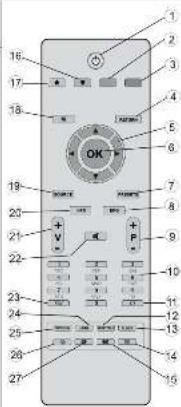
Tasten der Fernbedienung
- Sunday
Tus4: CE.52
Zunka, 2013
Use palatenda 15.
OK / Game Info.6.
(1)
(1) _1 (Pertent, W. A.)
Zheu und 10.
Verhengefelder
2017年1月1日
Sorafal J.12012
Talzed /7.5c 14,
2017-10.14 - Tama ROT
- 《中国证券报》
- AVICMA
- nfo / 400 pwn jm TX-Home
- 318760+
- Surrachung
- 'Ara-Sany' Dad Lily and Syndy
- 51 cipnlo
- And rebover
Kate Huijiu27
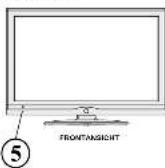
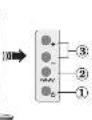
LCD-TV und Bedientasten
Sisentacion
SEITENANSICHT
- Sanding: CIn-Tnole
- 05-05:14
4.12.031 + 1 - 2.12.032 / August 19 - Die Mathistische und der Absozium auf
Geräte, bis um die Geräte den Zürich-Holka
[Unreadable] - Sankor-LCD
Wir freuen uns, dass Sie sich für den Kauf eines TFT LCD TV unseres Hauses entschieden haben, und wünschen Ihnen viel Spaß mit diesem hochwerten Produkt. Unsere strenge Fertigungskontrolle gewährsteuer, die hohe Qualität unwerte Garantie. Für den Fall, dass Sie denn noch eine hennordige Beerabendung haben, gewähren wir eine Garantie für die Dauer von
3 Jahren
ab Kaurdsium nach den nachfolgenden Beichungen
-
Diese Garante Best. Ihr gesetzlichen Gewährleistungsansprüche als Verbrauchter gegenüber dem Verkäufer des Gardtes unberührt. Diese Rechte werden durch die von eine gewährte Herstellungsantrie nicht eingeschränkt.
-
Die von uns gewährte Garantie hat nur Gültigkeit für den privaten Cohnen des Carides und bezeichnet sich auf des Gehel der Bundesrepublik Deutschland.
-
Die Garantiedauer befragt 3 Jahre ab Kauldatum
-
Unsere Garantieistung um festet winrend der Garantiebauer nach unserer Wahl die Inbetrieblichung feste Gerätes oder dem Ausatz nach gegen ein gleichwertiges Gerät, die bis uns anfallenden Arbeitsbehne, Materialkosten und die Transportkosten des Gerätes innerhalb der Bundesrepublik Deutschland.
-
Zur Geltengrachung ihre Betrieferung billen wir Sie, zureicht unsere Hoffins anzurufen. Dort wird man dann gemeinsam mit Ihnen abstimmen, welche Schülle zur Instandsetzung des Caräses eingebet werden.

oder schreibten Sie an. (ed)weite-permany da
-
Sie musum weiter den Kaufnahstweis führen. Hier zu genügt des Original des Kassenzothels, von Sie dem Gorkt portugen, ohne Kaufnahstweis können wir bisher keine kosterhens Gewertleistungen schreiben. Gehlt aus ein Gorkt ohne Kaufnahstweis zu, erhalten Sie von uns einen Kostenvoranschlag für die Reparatur. Erzeugendem Sie sich gegen eine Reparatur, so lefern wir das Gerät an Sie zurück und berechnen Ihnen eine Pauschale für Transport und Ausfallung des Kostenvoranschlags.
-
Ausgetauschte Tele verhielben in unserem Servicezentrum und worden noch unserem Lirmeisen versichtet.
-
Die Garantie erlicht, wenn das Gerät von Ihnen oder einem nicht von uns autorisierten Oritien geöffnet und/oder Veränderungen an dem Gerät vorgenommen worden sind.
-
Kett Garstückspruch bestehl
- bei geschägenstätter Behandlung
- bei Bedienungszernem
- bei Aufstellung des Garafes in Feuchsanums oder im Forder
- bei Schaden, die auf Höhere Gewalt, Wasser, Bilzschag, Überspannung, auszuflüsse sind.
- In: Oberschutz der Nützern, insgeschiede hinteres als arbeits Nützern
- bei Mischlung der Bedienungsleihung
- wenn das Gasp fennen schmacher, Desikt für warst
bei Elellariam da innerhalb dar in der ISO Nom 3241-307:2008-11
- Zu Veräußerung länge fumendem und eine sonstige Brednikierte zu
In der Wandholung und Anzahlung des Zinschutz von 1990, die für das Zahlung des Gewährleistungen an gewährleisten, werden Sie eine bitte immer den gesamten Verpackungenhall inklusive aller Zubehörniki zu. (z.B. Fornbadenung, Ständer Wandhafenungen, AVVKabelvow...)
-
Die Garantie umfasst keine anzüberschutz der Haftung uinsereits insbesondere keine Haftung für Schaden, die nicht am Gerät selbst entstanden sind oder die durch den Ausfall des Garitas bis zur Inssonsatzung entstehen (z. B. Wogoskosten, Handlingskosten, oo.), Hertruch wird jedoch unsere gezahlliche Haftung, insbesondere nach dem Produkthaftungsgelekt, nicht entgeschränkt oder ausgeschlossen.
-
Von eine erbrachte Ganaltiebestungen verlängern die Ganaltifrist von 3 Jahren ab Kaufdatum nicht, auch nicht hinsichtlich eventual ausgetauschter Komponenten.
Wir würchen, wenn viel Spaß eril frem neuer
TFT LCD TV!
A. 18.1 影响电影《戏》
Inhalt
Einleitung 2
Vorbereitung 2
Symbole in dieser Bedienungsanleitung ...... 2
Sicherheitshinweis 2
Umweltinformationen 4
Reparaturinformationen 4
Ansicht der Anschlüsse – Anschlüsse an der
Rückseite 5
Ansicht der Anschlüsse – Anschlüsse an der Seite 6
Netzanschluss 7
Antennenanschluss 7
Verwendung der Multimedia-Anschlüsse 7
Anschließen des LCD-TVs an einen PC 7
Verwendung der seitlichen Anschlüsse 7
Anschluss eines Zusatzgerätes über HDMI ...... 8
Weitere Anschlussmöglichkeiten 8
Fernbedienung 8
Einsetzen der Batterien 8
Ein-/Ausschalten....9
Einschalten des TV-Geräts 9
TV-Gerät ausschalten 9
Analoger Teletext 9
Grundlegende Bedienung.... 9
Bedienung mit den Tasten am TV-Gerät 9
Einstellung der Lautstärke 9
Programmauswahl 9
AV-Modus 9
Bedienung mit den Tasten der Fernbedienung ... 9
Einstellung der Lautstärke 9
Programmauswahl (Vorheriges oder nächstes
Programm) 9
Programmwahl (Direktzugriff) 10
Erste Installation 10
Eingangsauswahl 11
Elektronischer Programmführer (EPG)......11
Liste der geplanten Sendungen (Taste Grün) 12
Zeitschema (Taste Gelb) 12
Installation 13
Steuerung des Menüs automatischer
Sendersuchlauf 13
Manueller Sendersuchlauf 13
Manueller Sendersuchlauf digitaler Sender über
Antenne 13
Manueller Sendersuchlauf digitaler Sender über
Kabel.... 13
Manueller Sendersuchlauf analoger Sender .... 14
Netzsuche 14
Analoge Feinabstimmung 14
Sender verwalten: Programmliste 15
Kanalliste bearbeiten 15
Kanäle verschieben 15
Kanäle löschen 15
Kanäle umbenennen 15
Kanäle sperren 15
Sender verwalten: Favoriten.... 16
Tastenfunktionen.... 16
Sender verwalten: Kanalliste sortieren .... 16
Programminformationen 16
Medien-Wiedergabe durch Benutzen des
Medienbrowsers 17
Anzeigen von Videos über USB 17
Anzeigen von Fotos über USB 17
Medienbrowser-Einstellungen 18
Bildgröße ändern: Bildformate 19
Bildeinstellungen konfi gurieren.... 20
Steuerung des Menüs Bildeinstellungen ..... 20
Optionen des Menüs Bildeinstellungen ..... 20
PC-Bildeinstellungen 20
Toneinstellungen konfi gurieren 21
Steuerung des Menüs Toneinstellungen ..... 21
Optionen des Menüs Toneinstellungen ..... 21
Konfi guration der Einstellungen.... 22
Optionen des Menüs Einstellungen 22
Verwenden des Common Interface 22
Anzeigen des Menüs der Verwendeten
SmartCard 22
Spracheinstellungen 23
Kindersicherung.... 23
Steuerung des Menüs Kindersicherung ...... 23
Timer 24
Einstellen der Einschlaf-Funktion 24
Einstellen von Programmtimern.... 24
Einen Timer hinzufügen 24
Einen Timer bearbeiten 24
Einen Timer löschen 24
Einstellen von Datum und Uhrzeit 25
Quellen-Einstellungen 25
Andere Einstellungen 25
Steuerung 25
Andere Funktionen 26
Teletext 27
Tipps 27
Anhang A: Typische Anzeigemodi PC-Eingang .... 28
Anhang B: AV- und HDMI-Signalkompatibilität
(Eingangssignaltypen) 28
Anhang C: Im USB-Modus unterstützte
Dateiformate 29
Anhang D: Softwareaktualisierung (optional) ..... 29
Technische Daten 30
Digitaler Empfang (DVB-T) 30
Digitaler Empfang (DVB-C) 30
Hinweis zur Konformität 31
Defi nition wichtiger Begriffe 31
Information zur Bedienungsanleitung
Silvercrest LCD TV 22104 C/T•
Version 1.04.10.10•
Einleitung
Wir danken Ihnen für den Kauf dieses Produkts. Dieses Handbuch führt Sie in die richtige Bedienung Ihres TV-Geräts ein. Lesen Sie die entsprechenden Hinweise in diesem Handbuch, bevor Sie das Gerät in Betrieb nehmen, auch wenn Sie mit dem Gebrauch elektronischer Geräte bereits vertraut sind. Beachten Sie besonders das Kapitel SICHERHEITSHINWEISE. Bewahren Sie das Handbuch für die weitere Verwendung gut auf. Geben Sie das Handbuch unbedingt auch weiter, wenn Sie das Gerät verkaufen oder weitergeben.
Dieses Gerät dient zum Empfang und zur Anzeige von TV-Programmen. Die verschiedenen Anschlussmöglichkeiten ermöglichen eine Erweiterung der Empfangs- und Anzeigequellen durch diverse externe Gräte. Dieses Gerät ist nur für den Betrieb in trockenen Innenräumen geeignet. Das Gerät dient ausschließlich für den privaten Gebrauch und darf nicht für industrielle oder gewerbliche Zwecke verwendet werden. Wir lehnen prinzipiell jegliche Haftung ab, wenn das Gerät nicht bestimmungsgemäß verwendet wird oder unerlaubte Änderungen daran vorgenommen wurden. Ein Betrieb des LCT-TV-Geräts unter extremen Umgebungsbedingungen kann zur Beschädigung des Geräts führen.
Vorbereitung
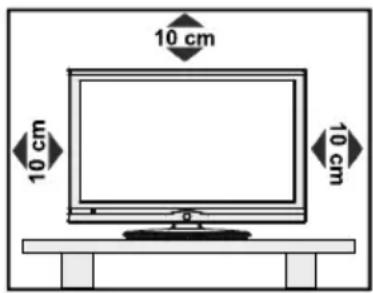
Stellen Sie das Gerät auf eine feste, ebene Oberfl ä ch Halten Sie um das Fernsehgerät mindestens 10 cm Abstand zu Möbeln etc. ein, um eine ausreichende Luftzirkulation zu gewährleisten. Vermeiden Sie gefährliche Situationen und Defekte, indem Sie keine Gegenstände auf dem Gerät abstellen. Verwenden Sie dieses Gerät nur in gemäßigten Klimabedingungen.
Betriebstemperatur und Betriebsluftfeuchtigkeit: 5°C bis 45°C, 85% rel. Feuchte max.
Symbole in dieser Bedienungsanleitung
Folgende Symbole werden in der Bedienungsanleitung als Markierung für Einschränkungen und Vorsichtsmaßnahmen sowie Sicherheitshinweise verwendet. Bitte beachten Sie solche Hinweise aus Gründen der Sicherheit.
WARNING
Wenn Sie eine so gekennzeichnete Warnung nicht beachten, können ernsthafte Verletzungen oder Tod die Folge sein. Bitte beachten Sie diese Warnungen unbedingt, um den sicheren Betrieb zu gewährleisten.
VORSICHT
So wird eine Vorsichtsmaßnahme gekennzeichnet, die Sie ergreifen oder beachten sollten, damit Sie sich nicht verletzen oder Sachschaden entsteht. Bitte beachten Sie diese Hinweise unbedingt, um den sicheren Betrieb zu gewährleisten.
WICHTIG
So werden Warnungen zur Bedienung und Einschränkungen angezeigt. Bitte lesen Sie diese Hinweise unbedingt, damit Sie das System richtig bedienen und Beschädigungen vermeiden.
HINWEIS
So sind Hinweise zur Bedienung und zusätzliche Erläuterungen gekennzeichnet. Das Beachten solcher eHinweise ist empfehlenswert, damit die Funktionen optimal genutzt werden können.
Sicherheitshinweis
Lesen Sie bitte zu Ihrer eigenen Sicherheit die folgenden Sicherheitshinweise sorgfältig durch.
Stromquelle
Das Gerät darf nur an einer Netzsteckdose mit 220-240 V Wechselspannung und einer Frequenz von 50 Hz betrieben werden. Stellen Sie sicher, dass Sie die richtige Spannung auswählen.
Netzkabel
Stellen Sie keine Gegenstände auf das Netzkabel (weder das Gerät selbst, noch Möbel usw.) und klemmen Sie das Kabel nicht ein. Das Netzkabel darf nur am Stecker gehandhabt werden. Trennen Sie das Gerät niemals durch Ziehen am Kabel vom Netz und berühren Sie das Netzkabel niemals mit nassen Händen, da dies zu einem Kurzschluss oder zu einem Stromschlag führen kann. Machen Sie niemals Knoten in das Kabel, und
binden Sie es nie mit anderen Kabeln zusammen. Das Netzkabel muss so verlegt werden, dass niemand auf das Kabel treten kann. Beschädigungen am Netzkabel können zu Bränden oder Stromschlägen führen. Wenn das Netzkabel beschädigt ist und ausgetauscht werden muss, darf dies nur durch qualifi zierte Person erfolgen.
Feuchtigkeit und Wasser
Verwenden Sie dieses Gerät nicht in feuchter oder dunstiger Umgebung (vermeiden Sie das Badezimmer, die Spüle in der Küche oder die Umgebung der Waschmaschine). Achten Sie darauf, dass dieses Gerät niemals Regen oder Wasser ausgesetzt ist, und stellen Sie keine mit Flüssigkeit gefüllten Gefäße, wie zum Beispiel Blumenvasen, auf dem Gerät ab. Meide Sie Tropf- und Spritzwasser.
Sollte ein harter Gegenstand auf das Gerät fallen oder Flüssigkeit in das Gerät eindringen, müssen Sie das Gerät vom Netz trennen und durch eine qualifi zierte Fachkraft überprüfen lassen, bevor es wieder betrieben werden kann.
Reinigung
Ziehen Sie vor der Reinigung des Geräts den Netzstecker aus der Steckdose. Verwenden Sie keine flüssigen oder Sprühreiniger. Benutzen Sie ein weiches und trockenes Tuch.
Belüftung
Die Schlitze und Öffnungen des Empfängers dienen der Belüftung und sollen einen reibungslosen Betrieb gewährleisten. Um eine Überhitzung zu vermeiden, sollten diese Öffnungen niemals blockiert oder abgedeckt werden.
Hitze und offenes Feuer
Das Gerät darf weder offenem Feuer noch anderen Quellen intensiver Hitzestrahlung, wie elektrischen Radiatoren, ausgesetzt werden. Kerzen und andere offene Flammen müssen zu jeder Zeit von diesem Produkt ferngehalten weden, um das Ausbreiten von Feuer zu verhindern. Batterien dürfen niemals zu großer Hitze wie direkter Sonneneinstrahlung, Feuer od. dgl. ausgesetzt werden.
Gewitter
Trennen Sie das Netzkabel von der Steckdose und ziehen Sie das Antennenkabel ab, falls es Sturm oder Gewitter gibt oder das Gerät längere Zeit nicht benutzt wird (z. B., wenn Sie in den Urlaub fahren), da sonst das Gerät beschädigt werden könnte.

Falls Ihr Gerät ein Ersatzteil benötigt, stellen Sie sicher, dass die Person, die die Reparatur vornimmt, Teile verwendet, die vom Hersteller spezifiziert wurden oder die gleiche Spezifikation haben wie das Originalteil. Nicht zugelassene Ersatzteile könnten Brand, elektrische Schläge oder andere Gefahren verursachen.
Servicearbeiten
Überlassen Sie alle Wartungsarbeiten dem qualifi zierten Kundendienstpersonal. Öffnen Sie das Gehäuse nicht selbst, da dies einen elektrischen Schlag nach sich

Entsorgung
Hinweise zur Entsorgung:•
Verpackung und Verpackungshilfen sind recyclebar und sollten grundsätzlich wiederverwertet werden. Verpackungsmaterial, wie z.B. Plastiktüten, darf nicht in die Reichweite von Kindern gelangen. Batterien, auch solche die frei von Schwermetallen sind, dürfen nicht mit dem normalen Haushaltsmüll entsorgt werden.
Bitte entsorgen Sie gebrauchte Batterien auf umweltgerechte Weise. Erkundigen Sie sich nach den gesetzlichen Vorschriften, die in Ihrem Gebiet gültig sind..
Dieses Symbol auf der Verpackung zeigt an, dass das elektrische oder elektronische Gerät am Ende seiner Lebensdauer getrennt vom normalen Haushaltsmüll entsorgt werden muss. Innerhalb der EU gibt es getrennte Sammel- und Recyclingsysteme. Für weitere Informationen wenden Sie sich bitte an die örtlichen Behörden oder an den Händler, bei dem Sie das Produkt gekauft haben.

Trennen des Geräts vom Netz
Der Netzstecker wird verwendet, um das TV-Gerät vom Netz zu trennen und muss daher stets gut zugänglich sein.
Kopfhörer-Lautstärke
Zu hoher Schalldruck oder zu hohe Lautstärken von Kopfhörern können zu Gehörschäden führen.

Installation
Um Verletzungen zu vermeiden, muss dieses Gerät in Übereinstimmung mit den Installationsanweisungen sicher an der Wand befestigt werden (wenn diese Option verfügbar ist).
LCD-Bildschirm
Das LCD-Panel ist ein Hochtechnologieprodukt mit mehreren Millionen Dünnschicht-Transistoren,
die selbst feine Bilddetails aufl ösen. Gelegentlich können einige inaktive Pixel als unveränderlich blaue, grüne oder rote Punkte erscheinen. Wir möchten ausdrücklich darauf hinweisen, dass dies die Leistung oder Funktionsfähigkeit Ihres Produkts aber in keiner Weise beeinträchtigt.
Warnung! Lassen Sie das TV-Gerät nicht im Standby- oder aktiven Modus, wenn Sie weggehen.
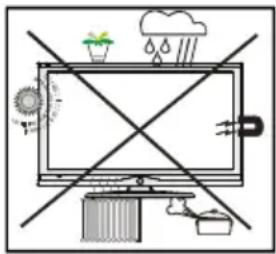
Mit dem Standby-/Ein Taste kann das Gerät nicht vollständig vom Netz getrennt werden. Außerdem verbraucht das Gerät auch im Standby-Betrieb Strom. Um das Gerät vollständig vom Netz zu trennen, muss der Netzstecker aus der Steckdose gezogen werden. Aus diesem Grund muss das Gerät so aufgestellt werden, dass der ungehinderte Zugang zur Steckdose garantiert ist, damit im Notfall der Netzstecker sofort gezogen werden kann. Um Brandgefahr auszuschließen, sollte das Netzkabel bei längerer Nichtverwendung des Geräts, zum Beispiel im Urlaub, unbedingt von der Steckdose getrennt werden.
Elektrische Geräte nicht in Kinderhand
⚠️ WARNING: Lassen Sie Kinder niemals unbeaufsichtigt ein Elektrogeräte verwenden! Kinder können mögliche Gefahren nicht richtig erkennen! Das Verschlucken von Batterien oder Akkus kann lebensgefährlich sein. Bewahren Sie Batterien stets für kleine Kinder unerreichbar auf. Wird eine Batterie verschluckt, müssen Sie sofort ärztliche Hilfe suchen. Bewahren Sie auch Verpackungsfolien für Kinder unerreichbar auf. Es besteht Erstickungsgefahr.
Batterien
⚠ VORSICHT: Legen Sie Batterien stets polrichtig ein. Versuchen Sie Batterien nicht wieder aufzuladen und werfen Sie sie unter keinen Umständen ins Feuer. Explosionsgefahr!
Umweltinformationen
Dieses TV-Gerät wurde so konstruiert, dass es die • Umwelt schützt und weniger Energie verbraucht.
Sie helfen nicht nur, die Umwelt zu schützen, sondern können auf Grund des geringeren Stromverbrauchs durch die Energiesparfunktion dieses TV-Geräts auch Geld sparen. Um den Energieverbrauch zu verringern, gehen Sie wie folgt vor:
Sie können die Einstellung im Menü Einstellungen • - Andere Einstellungen nutzen. Wenn Sie den Energiesparmodus auf Ein setzen, schaltet das TV-Gerät in den Energiesparmodus und der Luminanzpegel des TV-Geräts wird auf den Optimalwert eingestellt. Beachten Sie, dass einige Bildeinstellungen nicht geändert werden können, wenn das TV-Gerät im Energiesparmodus ist.
Energenparmodus
A##
Wird das TV-Gerät nicht verwendet, schalten Sie es bitte ab oder trennen Sie es vom Netz. Dadurch wird der Energieverbrauch reduziert.
Trennen Sie das Gerät vom Netz, wenn Sie für • längere Zeit Ihr Heim verlassen.
Wie empfehlen Ihnen, den Energiesparmodus zu aktivieren, um den Jahresstromverbrauch zu reduzieren. Um noch mehr Energie zu sparen, empfehlen wir außerdem, das TV-Gerät vom Netz zu trennen, wenn Sie es länger nicht verwenden.
Bitte helfen Sie uns, die Umwelt zu schützen, indem • Sie die Hinweise dieses Abschnittes beachten.
Reparaturinformationen
⚠ VORSICHT: Überlassen Sie alle Wartungsarbeiten dem qualifi zierten Kundendienstpersonal. Das TV-Gerät darf nur von qualifi zierten Personen repariert werden. Für weitere Informationen wenden Sie sich bitte an den Händler vor Ort, bei dem Sie das TV-Gerät gekauft haben.
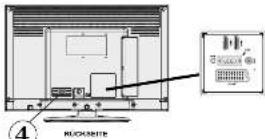
Ansicht der Anschlüsse – Anschlüsse an der Rückseite
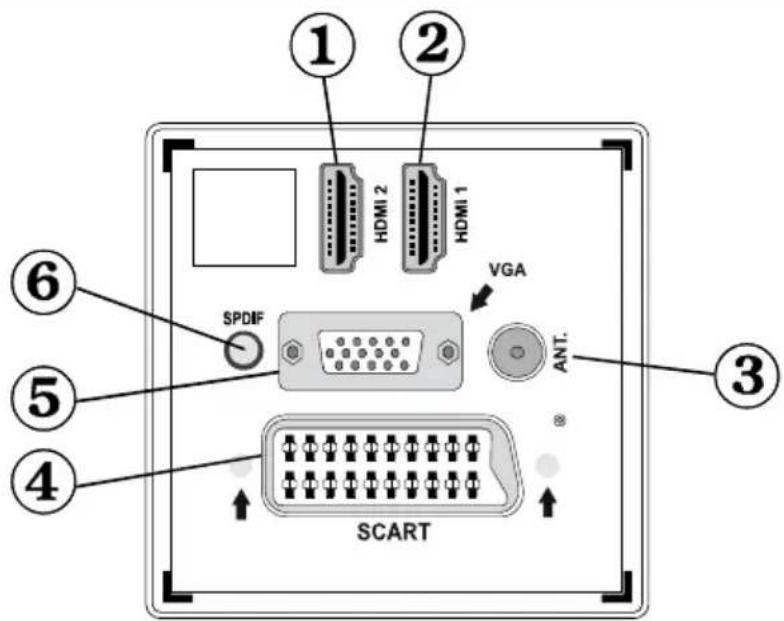
HDMI 2: HDMI-Eingang1.
Die HDMI-Eingänge dienen zum Anschluss eines Geräts mit einer HDMI-Buchse. Ihr LCD TV-Gerät kann hochaufl ösende Bilder von Geräten wie z: B. hochaufl ösenden Satellitenreceivern oder -DVD-Playern anzeigen. Diese Geräte müssen über die HDMI-Buchse oder am VGA-Anschluss (über ein VGA zu YPbPr Kabel, nicht im Lieferumfang) angeschlossen werden. Diese Anschlüsse können zum Beispiel 720p- oder 1080p-Signale empfangen. Für einen Anschluss von HDMI zu HDMI ist keine Audioverbindung erforderlich.
HDMI 1: HDMI-Eingang2.
RF-Eingang3. für den Anschluss an ein Außenantennensystem.
Beachten Sie: Wenn Sie einen Decoder oder einen Medienrecorder verwenden, sollten Sie das Antennenkabel über das Zusatzgerät mit einem geeigneten Antennenkabel an das TV-Gerät anschließen.
SCART4. -Anschluss für Zusatzgeräte. Benutzen Sie ein SCART-Kabel um die SCART-Buchse des TV-Geräts mit der SCART-Buchse des Zusatzgeräts (z.B. Decoder, VCR, DVD-Player) zu verbinden.

HINWEIS: Wenn ein externes Gerät über den SCART-Anschluss angeschlossen wird, schaltet dasät automatisch in den AV-Modus.

HINWEIS: Das F-Video-Signal wird über den Scart-Anschluss unterstützt.
Ein SCART-Kabel ist nicht im Lieferumfang enthalten..
Der5. PC-Eingang dient zum Anschluss eines PCs an das TV-Gerät.
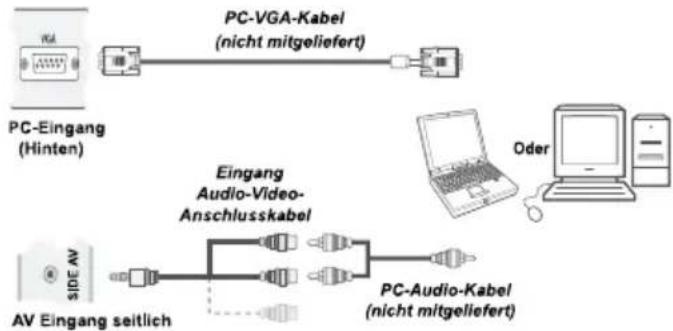
Verbinden Sie mit einem VGA-Kabel den PC-EINGANG am TV-Gerät mit dem PC-Ausgang des PCs. Um auch Ton vom PC zu hören, verwenden Sie das mitgelieferte Audio-Video-Anschlusskabel (siehe Grafi k unter "Anschließen des LCD-TVs an einen PC" auf der Folgeseite)
Durch Benutzen eines VGA zu YPbPr Kabels (nicht im Lieferumfang), können Sie den VGA-Anschluss mit einem Gerät verbinden, welches einen Component Video Ausgang hat.
Verbinden Sie mit dem VGA zu YPbPr Kabel (nicht im Lieferumfang) den VGA Eingang des Fernsehers mit dem Component Video Ausgang des Gerätes.
- Über den koaxialen Ausgang S/PDIF wird das digitale Audiosignal der gerade aktiven Quelle ausgegeben.
Verwenden Sie ein koaxiales SPDIF-Kabel (nicht im Lieferumfang enthalten), um Audiosignale an ein Gerät mit einem S/PDIF-Eingang zu übertragen (z. B. Stereo-Anlage).
Ansicht der Anschlüsse – Anschlüsse an der Seite
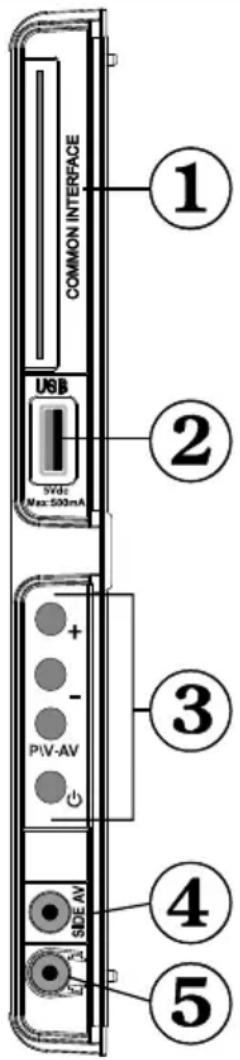
Der CI-Steckplatz dient zum Einsetzen einer CI-Karte. Mit einer CI-Karte können 1. Sie alle Kanäle sehen, die Sie abonniert haben. Weitere Informationen finden Sie im Abschnitt "Verwenden des Common Interface".
Seitlicher USB-Eingang.2.
TV-Steuertasten.3.
- Die seitlichen Audio- und Videoeingänge werden zum Anschließen der Audio- und Videosignale von Zusatzgeräten verwendet. Um die Videoverbindung herzustellen, müssen Sie das mitgelieferte AV-Anschlusskabel verwenden. Stecken Sie zuerst den Einzelstecker des Kabels an den seitlichen AV-Anschluss des Fernsehgeräts an. Stecken Sie dann den Anschluss des Videokabels (nicht mitgeliefert) in den GELBEN Eingang (auf der Seite mit mehreren Steckern) des mitgelieferten AV-Anschlusskabels. Achten Sie darauf, dass Sie die Anschlüsse gleicher Farbe miteinander verbinden.
Um die Audioverbindung zu ermöglichen, müssen Sie den ROTEN und WEISSEN Eingang des seitlichen AV-Anschlusskabels verwenden. Stecken Sie dann die Anschlüsse des Audiokabels von Ihrem Gerät in den ROTEN und WEISSEN Eingang des mitgelieferten AV-Anschlusskabels. Achten Sie darauf, dass Sie die Anschlüsse gleicher Farbe miteinander verbinden

HINWEIS: Sie sollten die Audioeingänge des seitlichen AV-Anschlusskabels (T & WEISS) verwenden, um eine Audioverbindung für ein Gerät zu öglichen, dass Sie über den VGA-Anschluss* an Ihr TV-Gerät anschließen der Anschluss über ein Component Video Kabel YPbPr benötigen Sie ein (A zu YPbPr-Kabel, nicht im Lieferumfang enthalten).
Über die Kopfhörer-Buchse wird ein Kopfhörer an das TV-Gerät angeschlossen5.
Netzanschluss
WICHTIG: Das Gerät ist nur für den Betrieb mit 220-240V Wechselspannung bei einer Frequenz von 50 Hz ausgelegt.
Geben Sie Ihrem Gerät nach dem Auspacken genug Zeit, sich der Raumtemperatur anzupassen. Danach können Sie es an eine Steckdose anschließen.
Antennenanschluss
Schließen Sie den Antennen- oder Kabel-TV-• Stecker an die Buchse ANTENNENEINGANG an der Rückseite des TV-Geräts an.
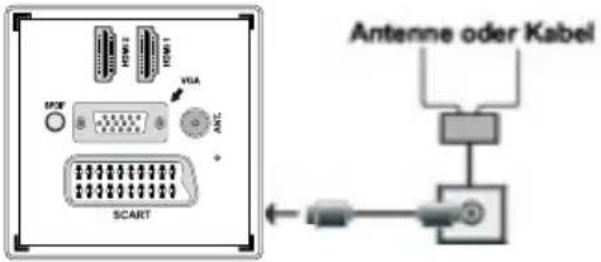
Verwendung der Multimedia-Anschlüsse
Sie können über den USB-Eingang am TV-Gerät • USB-Geräte anschließen. Mit dieser Funktion können Sie auf einem USB-Gerät gespeicherte JPG-, Video- und MP3-Dateien abspielen bzw. anzeigen.
Unter Umständen sind bestimmte Arten von USB-•Geräten (z. B. MP3-Player) mit diesem TV-Gerät nicht kompatibel.
Machen Sie gegebenenfalls Kopien von Ihren • Dateien, bevor Sie das USB-Gerät an das TV-Gerät anschließen, um mögliche Datenverluste zu vermeiden. Beachten Sie, dass der Hersteller keinerlei Haftung für beschädigte Dateien oder Datenverluste übernimmt.
Entfernen Sie das USB-Gerät nicht, während eine • Datei wiedergegeben wird.
! VORSICHT: Schnelles An- und Abstecken von USB-Geräten ist gefährlich. Sie sollten diese nicht mehrmals schnell hintereinander anschließen und entfernen. Dadurch könnten physische Schäden am TV und besonders am USB-Gerät selbst entstehen.
SEITENANSICHT USB-GERÄT
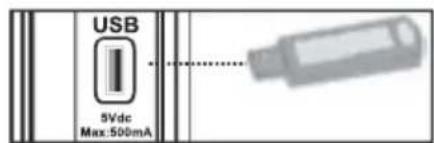
WICHTIG: Das TV-Gerät sollte abgeschaltet werden, wenn Sie ein USB-Gerät anschließen oder trennen.

HINWEIS Unter Umständen werden bestimmte n von Festplattenlaufwerken nicht unterstützt.
Anschließen des LCD-TVs an einen PC
Zur Anzeige des Computerbilds auf Ihrem LCD-TV können Sie dieses an einen Computer anschließen. Schalten Sie Computer und Display aus, bevor Sie die Anschlüsse vornehmen. Verwenden Sie ein 15-poliges D-Sub-Monitorkabel (VGA), um einen PC an das LCD-TV anzuschließen. Wenn der Anschluss hergestellt ist, schalten Sie auf die Quelle PC. Siehe dazu den Abschnitt "Eingangsauswahl". Stellen Sie die von Ihnen bevorzugte Auflösung ein. Informationen zur Auflösung fi nden Sie im Anhang.
flowchart
graph TD
    A["PC-VGA-Kabel (nicht mitgeliefert)"] --> B["PC-Eingang (Hinten)"]
    C["Oder"] --> D["PC-Audio-Kabel (nicht mitgeliefert)"]
    E["AV Eingang seitlich"] --> F["Eingang Audio-Video-Anschlusskabel"]
    F --> G["Computer"]
Verwendung der seitlichen Anschlüsse
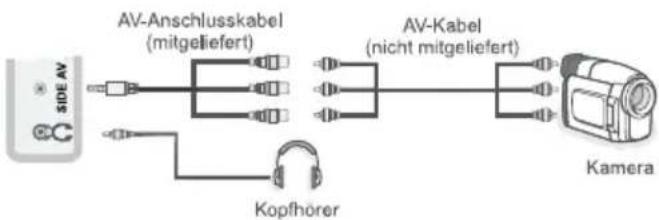
Mit den seitlichen Anschlüssen können Sie eine Reihe von Zusatzgeräten an Ihr LCD-TV anschließen.
Verwenden Sie den seitlichen • AV-Anschluss, wenn Sie einen Camcorder oder eine Camera anschließen wollen. Dazu müssen Sie das mitgelieferte Audio-Video-Anschlusskabel verwenden. Schließen Sie zuerst den Einzelstecker des Kabels an die AV IN-Buchse des Fernsehgeräts an. Stecken Sie dann die Anschlüsse des AV-Kabels (nicht mitgeliefert) in den Mehrsteckerteil des Audio-Video-Anschlusskabels. Achten Sie darauf, dass Sie die Anschlüsse gleicher Farbe miteinander verbinden. Siehe dazu die Abbildung unten.
Schalten Sie anschließend auf die Quelle • AV. Weitere Informationen fi nden Sie im Abschnitt Eingangsauswahl.
flowchart
graph LR
    A["AV-Anschlusskabel (mitgeliefert)"] --> B["AV-Kabel (nicht mitgeliefert)"]
    C["Kopfhörer"] --> B
    D["Kamera"] --> B
Um den Ton des TV-Geräts über Kopfhörer zu hören, • müssen Sie wie in der Abbildung oben angezeigt,
einen Kopfhörer an den Anschluss Kopfhörer des TV-Geräts anschließen.
Anschluss eines Zusatzgerätes über HDMI
Bitte sehen Sie im Handbuch Ihres Zusatzgerätes für weiterführende Informationen nach. Schalten Sie das TV-Gerät und das Zusatzgerät aus, bevor Sie die Anschlüsse vornehmen.
Hinweis: Beachten Sie, dass nicht alle in der Abbildung gezeigten Kabel im Lieferumfang enthalten sind.
Hat Ihr Zusatzgerät eine • HDMI-Buchse, können Sie es über HDMI anschließen, um eine bessere Video- und Audioqualität zu genießen.
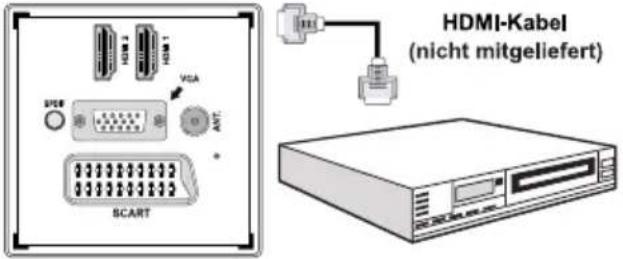
Schalten Sie auf • HDMI als Quelle, wenn Sie das Zusatzgerät wie abgebildet anschließen. Weitere Informationen dazu finden Sie im Abschnitt Eingangsauswahl.
Weitere Anschlussmöglichkeiten
Besitzt Ihr Zusatzgerät einen • COMPONENT-VIDEO AUSGANG (YPbPr), so ist es möglich mit einem VGA zu YPbPr Kabel (nicht im Lieferumfang) Ihr Zusatzgerät mit dem VGA-Anschluss des TV-Gerätes zu verbinden. Verbinden Sie mit dem VGA zu YPbPr Kabel den VGA Eingang des Fernsehers mit dem Component Video Ausgang Ihres Zusatzgerätes. Achten Sie darauf, dass Sie die Anschlüsse gleicher Farbe miteinander verbinden.
Für das Audiosignal müssen Sie das mitgelieferte • Audio- & Video-Anschlusskabel verwenden. Stecken Sie zuerst den Einzelstecker des Kabels an den seitlichen AV-Anschluss des TV-Gerät an. Stecken Sie dann die Audio-Kabelanschlüsse (ROT & WEISS) vom Zusatzgerät in den Mehrsteckerteil des mitgelieferten Audio- & Video-Anschlusskabel.
Achten Sie darauf, dass Sie die Anschlüsse gleicher Farbe miteinander verbinden.
- Sie können den Anschluss auch über den SCART-Eingang vornehmen.
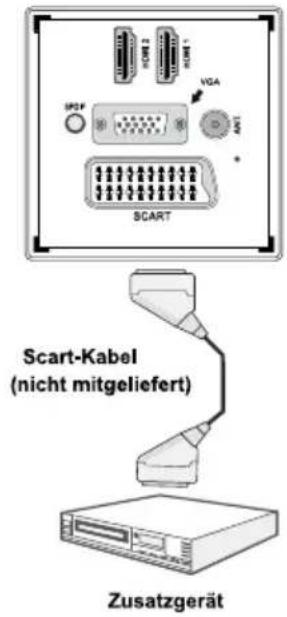

HINWEIS: Diese drei Anschlussmethoden en dieselbe Funktion, aber auf verschiedenen litätsstufen. Sie müssen nicht alle drei schlussarten verwenden.
Fernbedienung
Einsetzen der Batterien
Entfernen Sie die Batteriefachabdeckung auf der Rückseite der Fernbedienung, indem Sie den angezeigten Teil leicht nach hinten ziehen.
Benutzen Sie zwei Batterien vom Typ AAA/R3 • oder einem gleichwertigen Typ. Legen Sie die Batterien gemäß den Anweisungen mit korrekt ausgerichteten Polen (+ und −) ein und schließen Sie die Batteriefachabdeckung.
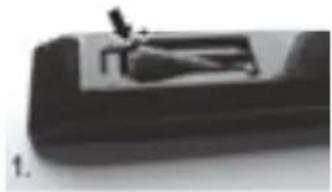
HINWEIS: Nehmen Sie die Batterien aus der bedienung heraus, wenn das Gerät längere
Zeit nicht benutzt wird. Die Fernbedienung könnte andernfalls durch auslaufende Batterien beschädigt werden. Die Reichweite beträgt ca. 7 m / 23 ft.
Ein-/Ausschalten
Einschalten des TV-Geräts
Schließen Sie das Netzkabel an eine 220-240V Steckdose.
Bringen Sie den Schalter “-” in die Position “|”, und das Gerät schaltet automatisch in den Standby-Modus. Die Standby-LED leuchtet auf.
Um das TV-Gerät aus dem Standb einzuschalten:
Drücken Sie die Taste “☐”, P+ / P- oder eine Zifferntaste auf der Fernbedienung.
Drücken Sie die Taste • - oder + am TV-Gerät.
Das TV-Gerät schaltet sich ein.

HINWEIS: Wenn Sie Ihr TV-Gerät über die Tasten PROGRAMM +/- auf der Fernbedienung oder am TV-Gerät einschalten, wird das zuletzt gesehene Programm wieder ausgewählt.
In beiden Fällen schaltet sich das TV-Gerät ein.
TV-Gerät ausschalten
- Drücken Sie die Taste “💡” auf der Fernbedienung oder die Taste “💡” am Fernsehgerät. Das Gerät schaltet in den Standby-Modus.
- Bringen Sie den Schalter“ ①” wie gezeigt in die Position 2, ( ② ①) und das Gerät schaltet sich AUS.
Um das Gerät vollständig stromlos zu schalten, müssen Sie den Netzstecker aus der Steckdose ziehen.
Hinweis: Wenn das TV-Gerät in den Standby-Modus geschaltet wird, kann die LED blinken, um anzuzeigen, dass bestimmte Funktionen wie die Standby-Suche, Download über Antenne oder ein Timer aktiv sind.
Analoger Teletext
Die Verwendung des Teletexts und seine Funktionen entsprechen jenen des analogen Teletextsystems. Bitte beachten Sie die Hinweise zum "TELETEXT
Grundlegende Bedienung
Sie können Ihr TV-Gerät sowohl mit den Tasten auf der Fernbedienung als auch mit den Tasten am Gerät bedienen.
Im Hauptmenü werden alle Änderungen automatisch gespeichert. Um das Menü zu verlassen, drücken Sie die Taste M oder drücken Sie die RETURN-Taste um in das vorherige Menü zu gelangen.
Bedienung mit den Tasten am TV-Gerät
Das Hauptmenü kann nicht über die Steuertasten aufgerufen werden. Die Tasten “+/-” arbeiten standardmäßig als Lautstärke +/-. Auch wenn Sie andere Funktionen für diese Tasten einstellen, kehren die Tasten “+/-” nach einiger Zeit zur Standardfunktion zurück.
Einstellung der Lautstärke
- Drücken Sie die Tasten “+/-”, um die Lautstärke zu erhöhen oder zu vermindern. Am Bildschirm wird ein Schiebebalken für die Lautstärkeeinstellung angezeigt. Ist das TV-Gerät eingeschaltet, kann die Taste +/- standardmäßig als Lautstärke + und - verwendet werden.
Programmauswahl
- Drücken Sie einmal die Taste "P/N-AV" und dann die Tasten "+/-", um den Kanal zu wechseln. Drücken Sie die Taste "+/-", um das nächste oder vorhergehende Programm auszuwählen.
AV-Modus
- Halten Sie die Taste "PN/AV" gedrückt. Die Quellen-OSD wird nach einigen Sekunden angezeigt.
Bedienung mit den Tasten der Fernbedienung
- Über die Fernbedienung Ihres TV-Geräts können Sie sämtliche Funktionen Ihres gewählten Modells steuern. Die Funktionen werden in ^n , Übereinstimmung mit dem Menüsystem Ihres TV-Geräts beschrieben.
Einstellung der Lautstärke
- Drücken Sie die Taste "V+", um die Lautstärke zu erhöhen. Drücken Sie die Taste "V-", um die Lautstärke zu verringern. Auf dem Bildschirm wird eine Lautstärkeskala (Schieberegler) eingeblendet.
Programmauswahl (Vorheriges oder nächstes Programm)
- Drücken Sie die Taste "Programm -", um das vorherige Programm auszuwählen.
- Drücken Sie die Taste "Programm +", um das nächste Programm auszuwählen.
Programmwahl (Direktzugriff)
Drücken Sie die Zifferntasten auf der Fernbedienung um Programme zwischen 0 und 9 auszuwählen. Das TV-Gerät schaltet dann auf das ausgewählte Programm. Um zwei- oder dreistellige Programme auszuwählen, drücken Sie der Reihe nach die Zifferntasten. Wenn die vorgegebene Zeit für die Eingabe überschritten wird, wird das der ersten Ziffer entsprechende Programm angezeigt. Drücken Sie die Programmnummer direkt, um erneut Programme mit einer einstelligen Ziffer auszuwählen.
Erste Installation

WICHTIG: Stellen Sie sicher, dass die Antenne
angeschlossen ist, bevor Sie das TV-Gerät zum ersten Mal am Netzschalter einschalten.
Wird das TV-Gerät zum ersten Mal eingeschaltet, • führt der Installationsassistent Sie durch den Vorgang. Zuerst wird die Sprachauswahl angezeigt:
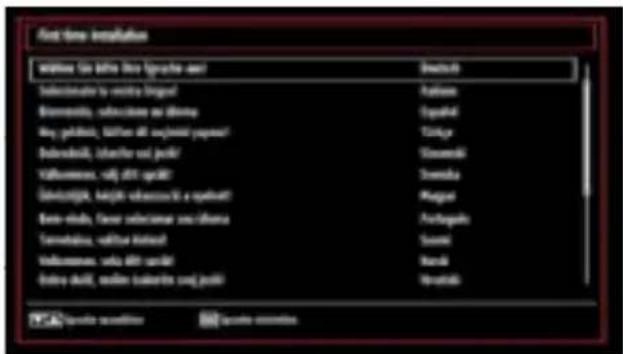
Drücken Sie die Tasten "▼" oder "▲", um Ihre Sprache auszuwählen. Bestätigen Sie zur Fortsetzung mit OK.
Nach Auswahl der Sprache wird "Begrüßungsbildschirm" eingeblendet, wo Sie die Optionen Land, Teletext Sprache und Verschlüsselte Kanäle suchen einstellen müssen.
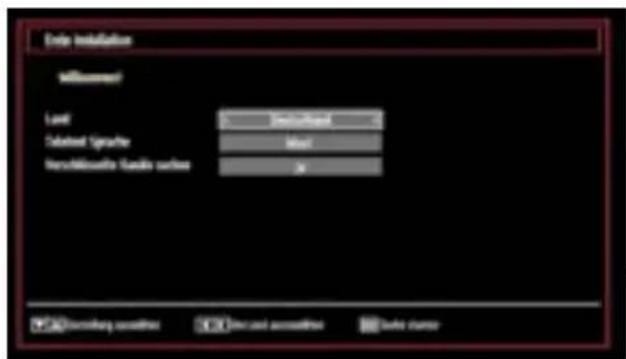
- Wählen Sie durch Drücken der Tasten “◀” oder “▶” die gewünschte Länderoption und drücken Sie die Taste ▼, um die Option Teletext Sprache einzustellen.
Drücken Sie nach Einstellen der Option Teletext • Sprache die Taste ▼". Die Option Verschlüsselte
Kanäle suchen wird markiert. Sie können die Option Verschlüsselte Kanäle suchen auf Ja stellen, wenn Sie diese Kanäle suchen wollen.
- Drücken Sie die Taste OK auf der Fernbedienung, um fortzufahren. Die folgende Meldung wird auf dem Bildschirm eingeblendet:
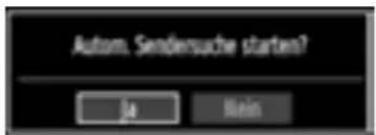
Um "Ja" oder "Nein" auszuwählen, markieren Sie die Option über die Tasten "◀" oder ▶" und drücken Sie die Taste OK.
Danach erscheint auf dem Bildschirm die folgende Meldung:
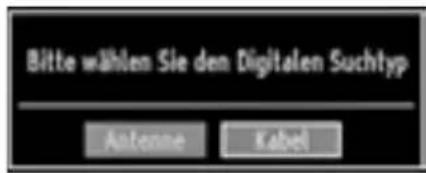
Wenn Sie Option KABEL wählen, wird der folgende Bildschirm angezeigt:
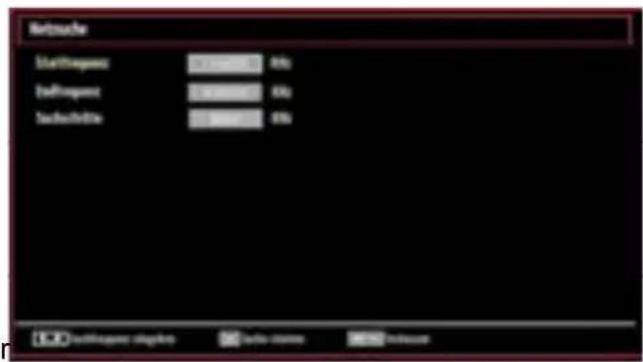
In diesem Bildschirm können Sie die Frequenzbereiche wählen. Zum Markieren der Zeilen verwenden Sie die Tasten "▼" oder "▲". Sie können manuell über die Zifferntasten auf der Fernbedienung einen Frequenzbereich eingeben. Stellen Sie die gewünschte Start- und Endfrequenz mit den Zifferntasten auf der Fernbedienung ein. Danach können Sie die Suchschritte auf 8000 kHz oder 1000 kHz einstellen. Wenn Sie 1000 kHz wählen, führt das TV-Gerät den Suchvorgang detaillierter durch. Die Dauer der Suche verlängert sich dementsprechend. Wenn Sie fertig sind, drücken Sie OK, um die automatische Suche zu starten.
Wenn Sie die Option ANTENNE aus dem Bildschirm Suchtyp auswählen, sucht das TV-Gerät nach digitalen terrestrischen TV-Sendern.
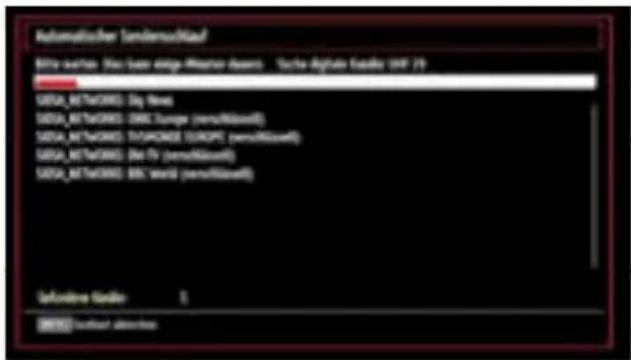

HINWEIS: Sie können die Taste M drücken, um den Vorgang abzubrechen.
Wenn alle Kanäle gespeichert sind, wird die • Kanalliste auf dem Bildschirm angezeigt. Wenn Sie die Kanäle nach LCN sortieren möchten, bestätigen Sie mit "OK".
In einigen Ländern wird die Reihenfolge der Kanäle automatisch von dem Sender bestimmt. Dieses wird als LCN (Logical Channel Number) bezeichnet, was Logische Kanalnummer bedeutet. Wenn das gewählte Land LCN nicht unterstützt, werden die Kanäle, fortlaufend ab der Nummer 1 sortiert Sie können kein Programm nach dem zuletzt gespeicherten Programm speichern. Wenn Sie das versuchen, werden beide Programme ihren Platz umtauschen. Wenn LCN unterstützt wird, können Sie die Kanäle beliebig verschieben.
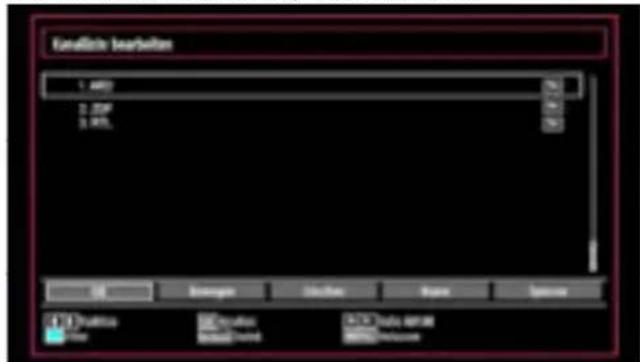
Drücken Sie die Taste OK, um die Kanalliste zu schließen und fernzusehen.
Eingangsauswahl
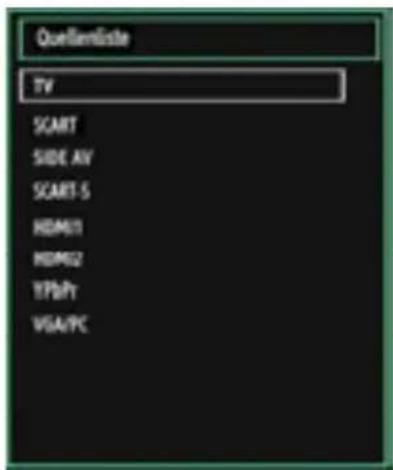
Wenn Sie externe Geräte an Ihr TV angeschlossen haben, können Sie dieses auf unterschiedliche Eingabequellen schalten. Drücken Sie mehrmals die Taste "SOURCE" auf der Fernbedienung und bestätigen Sie mit der Taste OK, um die Quelle zu ändern.
Elektronischer Programmführer (EPG)
Einige, aber nicht alle Kanäle senden Information über die laufende sowie nachfolgende Sendungen. Drücken Sie die Taste EPG, um das Menü EPG aufzurufen. Auf dem Bildschirm erscheint der Programm-Guide. Sie können damit Programminformationen über den jeweiligen Kanal in der 7-TAGE-EPG erhalten. Alle Kanäle und deren Programme werden aufgelistet. Am unteren Bildrand zeigt die Infoleiste alle verfügbaren Befehle an.
Drücken Sie die Taste ▼ "▲", um in den Kanälen zu navigieren.
Drücken Sie die Taste “•”/“ ”, um in der Programmlist zu navigieren.
Das EPG-Menü zeigt die verfügbaren Informationen • zu allen Kanälen an.
Beachten Sie, dass die Informationen zu Sendungen automatisch aktualisiert werden. Sind keine Sendungsinformationen auf den Kanälen vorhanden, werden keine Informationen angezeigt.
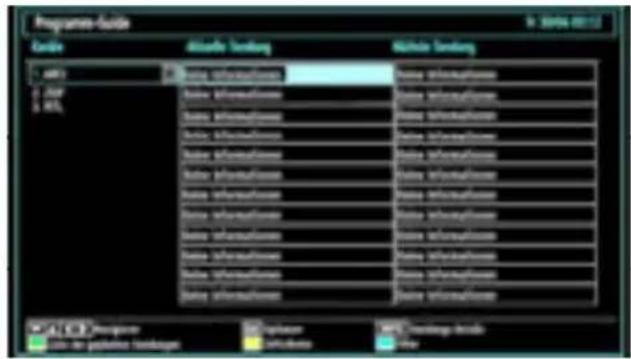
OK (OPTIONEN): Zeigt Programmoptionen einschließlich der Option "Kanal auswählen" an. Mit den Optionen in der Liste, können Sie zum gewählten Modus wechseln.
INFO (Sendungsdetails): Zeigt Details zu den Programmen an. Sie können mit P+ und P- in den Details nach unten und oben gehen. Falls verfügbar, zeigt diese Option die Details des gewählten Kanals.
Taste Grün: Ein Zeitabschnitt des Programmplans für einen Sender wird angezeigt. Durch Drücken der grünen Taste können Sie Programme je nach dem aufgeführten Zeitplan aufl isten.
Taste Gelb (Zeitschema): Zeigt die EPG-Daten nach Zeitleiste an. Sie können Programme nach der Zeitleis anzeigen.
Taste Blau (Filter): Zeigt die Filteroptionen an. Mit dieser Option können Sie die Kanäle sortieren.
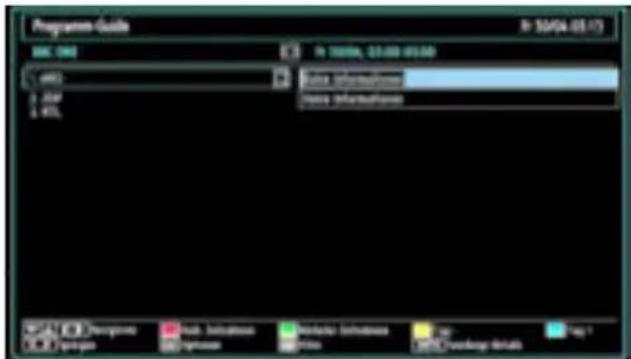
Liste der geplanten Sendungen (Taste Grün)
Taste Rot (Vorh. Zeitrahmen): Zeigt die Programme des vorhergehenden Zeitabschnitts an.
Taste Grün (Nächster Zeitrahmen): Zeigt die Programme des nächsten Zeitabschnitts an.
Taste Gelb (Vorherg. Tag): Zeigt die Programme des vorigen Tages an.
Taste Blau (Nächster Tag): Zeigt die Programme des nächsten Tages an.
Zifferntasten (Springen): Mit den Zifferntasten können Sie direkt zu den entsprechenden Kanälen springen.
OK (OPTIONEN): Mit dieser Einstellung können Sie die Optionen anzeigen und zum gewählten Modus wechseln.
Taste Text (Filter): Zeigt die Filteroptionen an.
INFO (Details): Zeigt Details zu den Programmen an.
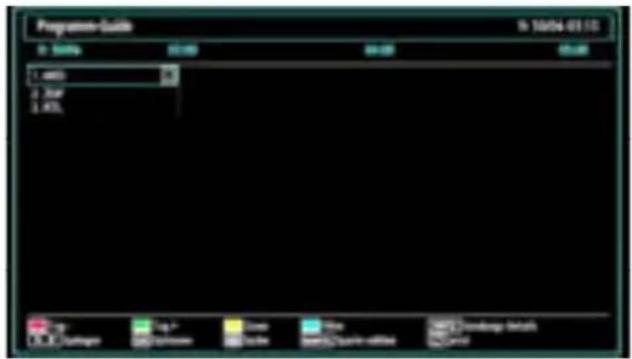
Zeitschema (Taste Gelb)
Taste Rot (Vorherg. Tag): Zeigt die Programme des vorigen Tages an.
Taste Grün (Nächster Tag): Zeigt die Programme des nächsten Tages an.
Taste Gelb (Zoom): Erweitert die Programminformation.
Taste Blau (Filter): Sie können Informationen durch der TV/Radio, Free/CAS, A-Z oder Sortieren der Kanalliste durch Drücken der blauen Taste, fi ltern
INFO (Sendungs-Details): Zeigt Details zu den Programmen an.
Zifferntasten (Springen): Mit den Zifferntasten können Sie direkt zu den entsprechenden Kanälen springen.
OK (OPTIONEN): Mit diesem Untermenü können Sie auch Timer einstellen. Timer helfen Ihnen, einen Kanal zu der angegebenen Zeit anzuzeigen.
Text (Suche): Diese Eigenschaft hilft Ihnen Kanäle zu suchen. Der Suchlauf kann nach einer Liste von Optionen durchgeführt werden.
SUBTTL (Sparte wählen): Drücken Sie die Taste SUBTITLE, um das Menü Sparte wählen anzuzeigen. Mit dieser Funktion können Sie die EPG-Datenbank nach einem bestimmten Genre durchsuchen. Die im EPG verfügbaren Informationen werden durchsucht und die Ergebnisse, die zu Ihren Suchkriterien passen, angezeigt.
(Jetzt) : Zeigt im EPG-Menü das aktuelle Programm an.
Installation
TIPP: Die Funktion Installation hilft Ihnen, alle verfügbaren Sender zu Suchen und zu speichern.
Drücken Sie die Taste M auf der Fernbedienung und wählen Sie mit den Tasten "◀ oder "▶"Installation" (viertes Symbol). Drücken Sie die Taste OK und der folgende Menübildschirm wird angezeigt.
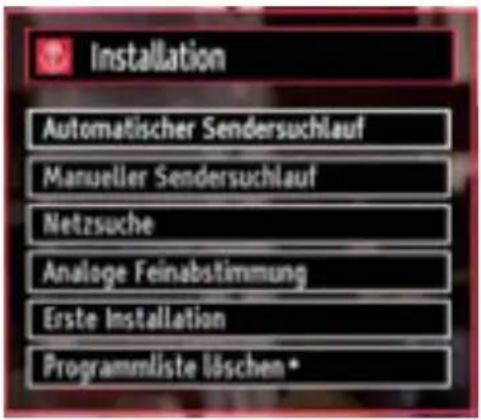
Wählen Sie die Option Automatischer Sendersuchlauf mit den Tasten “▼/“” aus und drücken Sie die Taste OK. Die Optionen für den automatischen Sendersuchlauf werden angezeigt. Sie können die Optionen mit den Tasten “▼/“” and OK auswählen.
Steuerung des Menüs automatischer Sendersuchlauf
Digital Antenne: Sucht und speichert digitale Sender von der Antenne.
Digital Kabel: Sucht und speichert digitale Sender aus dem Kabelnetz.
Analog: Sucht und speichert analoge Sender.
Digital Antenne & Analog: Sucht und speichert digitale und analoge Sender von der Antenne.
Digital Kabel & Analog: Sucht und speichert digitale und analoge Sender vom Kabel.
Nach der Einstellung und Bestätigung des • Automatischen Sende rsuchla ufs wird der Installationsvorgang gestartet. Ein Fortschrittsbalken wird angezeigt. Zum Abbrechen drücken Sie die Taste M. In diesem Fall werden die gefundenen Kanäle nicht gespeichert.
Manueller Sendersuchlauf
TIPP: Diese Funktion wird zur direkten Eingabe von Sendern verwendet.
Wählen Sie im Installationsmenü mit den Tasten "•▲" und OK die Option "Manueller Sendersuchlauf". Der Bildschirm mit den Optionen für die manuellen Sendersuchlauf wird eingeblendet.
- Wählen Sie mit den Tasten “◀” oder “▶” den gewünschten Suchtyp aus. Die Optionen ändern sich je nach gewähltem Suchtyp. Verwenden Sie die Tasten “▼” , um eine Option zu markieren und dann die Tasten “◀” oder “▶”, um diese Option festzulegen. Sie können die Taste M drücken, um abzubrechen.
Manueller Sendersuchlauf digitaler Sender über Antenne
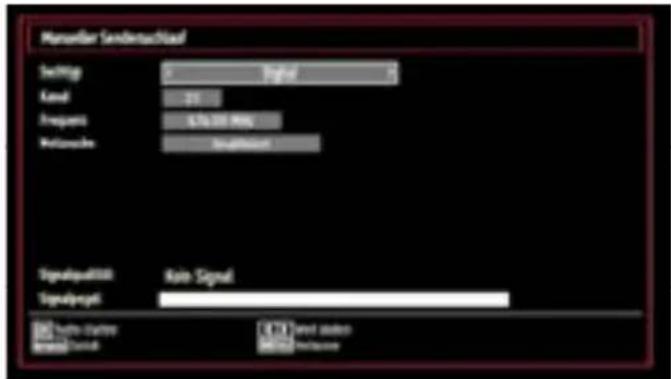
Bei der manuellen Suche wird die Nummer des Multiplexers manuell eingegeben und es wird nur dieser Multiplexer nach Kanälen durchsucht. Nach Auswahl des Suchtyps Digital können Sie mit den Zifferntasten die Multiplexernummer oder die Frequenz eingeben und dann OK drücken, um die Suche zu starten. Digital terrestrisches Fernsehen (DTT) wird in Multiplexen ausgestrahlt. Ein Multiplex ist eine Gruppe von Kanälen die in der gleichen Frequenz ausgestrahlt werden. TV-Sendungen, Radiosendungen und EPG-Daten werden im Multiplex zur Verfügung gestellt.
Manueller Sendersuchlauf digitaler Sender über Kabel
Bei der manuellen Suche nach digitalen Kabelkanälen können Sie die Optionen Frequenz, Modulation, Symbolrate und Netzsuche eingeben. Nachdem Sie als Suchtyp Digital-Kabel ausgewählt haben, können Sie die gewünschten Optionen einstellen und OK drücken, um die Suche zu starten.
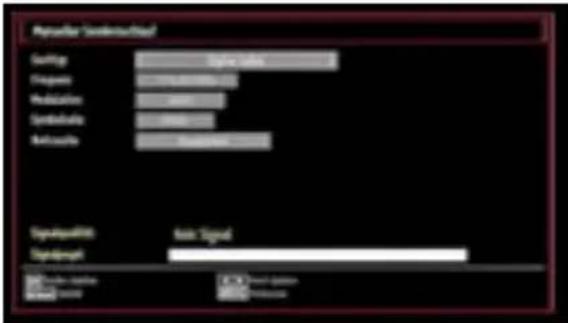
Manueller Sendersuchlauf analoger
Sender
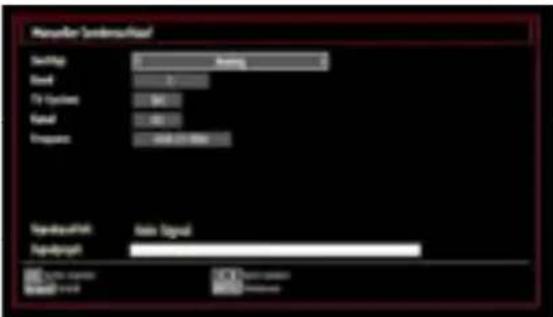
Wird der Suchtyp Analog gewählt, können Sie die Tasten "▼" "▲erwenden, um eine Option zu markieren und dann die Tasten◀" oder "▶" drücken, um diese Option festzulegen.
Geben Sie die Kanalnummer oder -Frequenz über die Zifferntasten ein. Drücken Sie die Taste OK, um die Suche durchzuführen. Alle neu gefundenen Kanäle, die noch nicht in der Liste sind, werden gespeichert.
Netzsuche
Sie können den Suchprozess mit Hilfe der Netzwerksuche-Funktion beschleunigen. Mit der Frequenz die von Ihrem Diensteanbieter angegeben ist, werden Kanäle die sich in diesem Frequenzbereich befin den schneller gesucht und gespeichert. Um alle Kanäle zu finden, können Sie statt verschiedene Frequenzen für die jeweiligen Kanäle einzugeben, nur eine Frequenz eingeben, welches alle Kanäle beinhaltet. Für weitere Informationen, nehmen Sie bitte Kontakt mit Ihrem Diensteanbieter auf.
Wählen Sie mit den Tasten oder und OK die Option Netzsuche aus dem Installationsmenü. Der Auswahlbildschirm Netzwerk-Typ wird angezeigt. Wählen Sie Digital Antenne oder Digital Kabel und drücken Sie OK, um fortzusetzen. Die folgende Abfrage wird angezeigt. Wählen Sie Ja, um fortzusetzen, oder Nein, um abzubrechen.
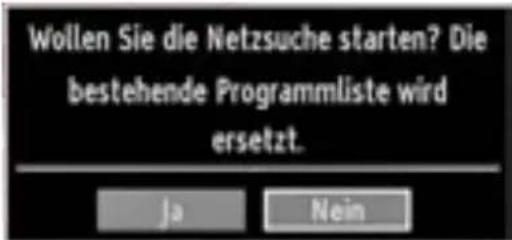
Wenn Sie den Suchvorgang für Digital Antenne starten, beginnt die automatische Suche. Sie können die Taste M drücken, um abzubrechen.
Wenn Sie den Suchvorgang für Digital Kabel starten, wird der folgende Bildschirm angezeigt.
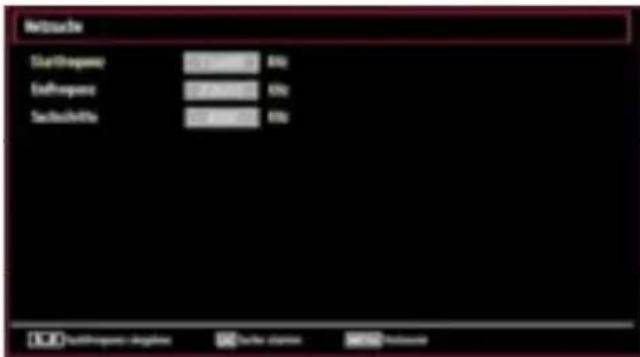
In diesem Bildschirm können Sie die Frequenzbereiche wählen. Zum Markieren der Zeilen verwenden Sie die Tasten ▼ oder “▲ Sie können manuell über die Zifferntasten auf der Fernbedienung einen Frequenzbereich eingeben. Stellen Sie die gewünschte Start- und Endfrequenz mit den Zifferntasten auf der Fernbedienung ein. Danach können Sie die Suchschritte (Suchintervall) auf 8000 kHz oder 1000 kHz einstellen. Wenn Sie 1000 kHz wählen, führt das TV-Gerät den Suchvorgang detaillierter durch. Die Dauer der Suche verlängert sich dementsprechend. Wenn Sie fertig sind, drücken Sie OK, um die automatische Suche zu starten. Während des Suchvorgangs wird der Bildschirm Netzsuche eingeblendet.
Hinweis: Wenn Sie einen sehr großen Abstand zwischen Start- und Stopfrequenz eingeben, dauert die automatische Suche sehr lange.
Analoge Feinabstimmung
Wählen Sie im Menü "Installation" mit den Tasten • "▼ oder " " und OK die Option "Analoge
Feinabstimmung" aus. Der Bildschirm "Analoge Feinabstimmung" wird angezeigt. Diese Funktion ist nicht verfügbar, wenn keine analogen Kanäle, digitalen Kanäle oder externen Quellen gespeichert sind.
Drücken Sie OK, um fortzusetzen. Wählen Sie die Option Feinabstimmung durch Drücken der Taste "◀" oder "▶" aus. Wenn Sie fertig sind, drücken Sie OK, um fortzusetzen.
Sender verwalten: Programmliste
Das TV-Gerät sortiert alle gespeicherten Sender in der Programmliste. Sie können mit Hilfe der Kanallistenoptionen diese Kanalliste bearbeiten, Favoriten festlegen oder Aktive Kanalliste festlegen.
Drücken Sie die Taste M, um in das Hauptmenü zu gelangen. Wählen Sie die Option Programmliste mit den Tasten "▼ oder " " aus. Drücken Sie OK, um den Menüinhalt anzuzeigen.
Kanalliste bearbeiten
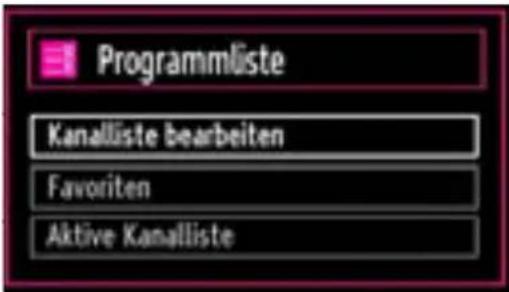
Wählen Sie "Kanalliste bearbeiten", um alle gespeicherten Kanäle zu verwalten. Verwenden Sie die Tasten "▼ oder " " and OK, um die Option "Kanalliste bearbeiten" auszuwählen.

HINWEIS: Aus dem TV-Betrieb gelangen Sie mit der "OK" Taste direkt in das Menü "Kanalliste bearbeiten".
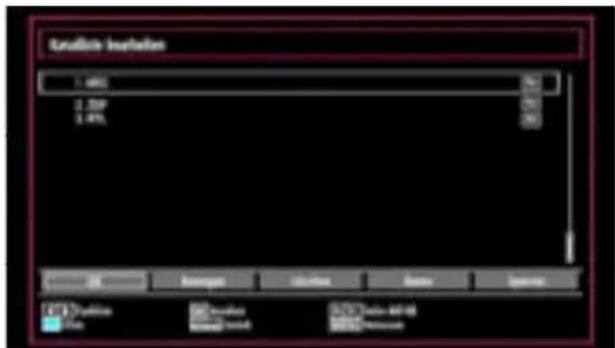
Drücken Sie die Taste “▼” oder “▲”, um den Kanal auszuwählen, der bearbeitet werden soll. Drücken Sie die Tasten “◀oder “”, um eine Funktion im Kanallisten-Menü auszuwählen.
Verwenden Sie die Tasten • P+/P-, um eine Seite nach oben oder unten zu blättern.
- Drücken Sie die Taste BLAU, um die Filteroptionen zu sehen. Sie können die Kanäle durch DigitalAerial/Analog, TV/Radio, Free/CAS, A-Z oder Sortieren der Kanalliste Filtermenü filtern.
- Drücken Sie die Taste M, um abzubrechen.
Kanäle verschieben
Wählen Sie zuerst den gewünschten Kanal. Wählen Sie die Option Bewegen in der Kanalliste und drücken Sie die Taste OK.
- Der Bildschirm Nummer bearbeiten wird angezeigt. Geben Sie die gewünschte Kanalnummer über die Zifferntasten der Fernbedienung ein, wohin der Kanal verschoben werden soll. Ist bereits ein Kanal unter dieser Nummer gespeichert, wird eine Warnmeldung eingeblendet. Wählen Sie Ja, wenn Sie den Kanal verschieben wollen, und drücken Sie OK.
Kanäle löschen
Wählen Sie den Kanal, den Sie löschen wollen, und • wählen Sie dann die Option Löschen. Drücken Sie die Taste OK, um fortzusetzen.
- Eine Warnmeldung wird eingeblendet. Wählen Sie JA, um zu löschen, und Nein, um abzubrechen. Drücken Sie die Taste OK, um fortzusetzen.
Sie können die Taste GRÜN drücken, um alle Kanäle zu markieren oder die Markierung aufzuheben, und die Taste GELB für einzelne Kanäle.
Kanäle umbenennen
Wählen Sie den Kanal, den Sie umbenennen wollen, • und wählen Sie dann die Option Name. Drücken Sie die Taste OK, um fortzusetzen.
- Mit den Tasten “◀” oder “▶” verschieben Sie den Eingabepunkt zum nächsten/vorhergehenden Zeichen. Über die Tasten “▼” oder “ ” können Sie das aktuelle Zeichen ändern. So wird zum Beispiel das Zeichen ‘b’ durch Drücken von “ ” zu einem ‘a’ und durch Drücken von “▲zu einem ‘c’. Durch Drücken der Zifferntasten „0...9“ können Sie das markierte Zeichen durch das Zeichen, das unter der Taste aufgedruckt ist, austauschen.
- Wenn Sie fertig sind, drücken Sie OK, um fortzusetzen: Drücken Sie die Taste M, um abzubrechen.
Kanäle sperren
Wählen Sie den Kanal, den Sie sperren wollen, und wählen Sie dann die Option Sperren. Drücken Sie die Taste OK, um fortzusetzen.
Sie müssen nun die Kindersicherungs-PIN eingeben. • Die Standard-PIN ist 0000. Geben Sie die PIN-Zahl ein.
- Drücken Sie die Taste OK, wenn der gewünschte Kanal ausgewählt ist, um den Kanal zu sperren bzw. die Sperre aufzuheben. Das Sperrsymbol wird neben dem gewählten Kanal eingeblendet.
Sie können die Taste GRÜN drücken, um alle Kanäle zu markieren oder die Markierung aufzuheben, und die Taste GELB für einzelne Kanäle.
Wenn der ausgewählte Kanal gesperrt ist, müssen Sie den richtigen vierstelligen Code eingeben, um den Kanal sehen zu können (der Standard-Code ist 0000). In diesem Fall wird auf dem Bildschirm die Meldung "PIN eingeben" angezeigt:
Sender verwalten: Favoriten
Sie können eine Liste mit Favoritenprogrammen erstellen.
Drücken Sie die Taste • M, um in das Hauptmenü zu gelangen. Wählen Sie die Option Programmliste mit den Tasten “◀ oder “▶aus. Drücken Sie OK, um den Menüinhalt anzuzeigen.
Wählen Sie • Favoriten, um die Favoritenliste zu verwalten. Wählen Sie mit den Tasten "▼" die Option Favoriten und bestätigen Sie mit OK.
Sie können verschiedene Kanäle als Favoriten • markieren, so dass Sie nur noch durch die Favoriten-Kanäle navigieren.
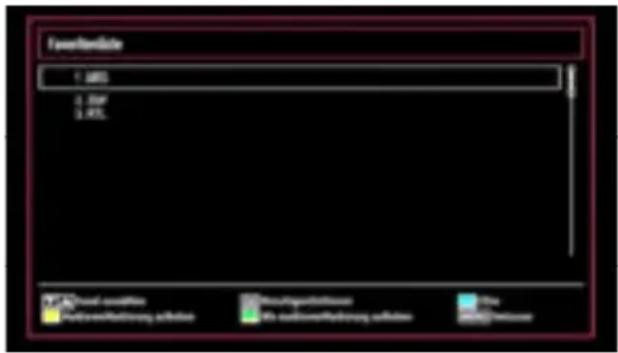
Wählen Sie einen Kanal mit den Tasten▼• ▲ " aus. Drücken Sie OK, um den gewählten Kanal zur Favoritenliste hinzuzufügen. Drücken Sie nochmals OK, um ihn wieder zu entfernen.
Tastenfunktionen
- OK: Fügt einen Sender zur Favoritenliste hinzu oder entfernt ihn.
- GELB: Kanal markieren/Markierung aufheben. Mit dieser Funktion können Sie einen Kanal markieren.
- GRÜN: Alle Kanäle markieren/Markierung aufheben. Mit dieser Funktion können Sie mehrere Kanäle markieren.
- BLAU: Zeigt die Filteroptionen an. Sie können Kanäle nach bestimmten Filtereigenschaften die Sie gesetzt haben anzeigen.
- MENÜ: Dient zum Verlassen des Menüs.
Sender verwalten: Kanalliste sortieren
Sie können Sender auswählen, die in der Kanalliste aufgelistet werden. Um bestimmte Arten von Sendlern zusammen in einer Liste anzuzeigen, sollten Sie die Einstellungen Aktive Kanalliste verwenden.
Wählen Sie die Option Aktive Kanalliste mit den Tasten "▼oder" aus dem Menü Programmliste. Drücken Sie die Taste OK, um fortzusetzen.
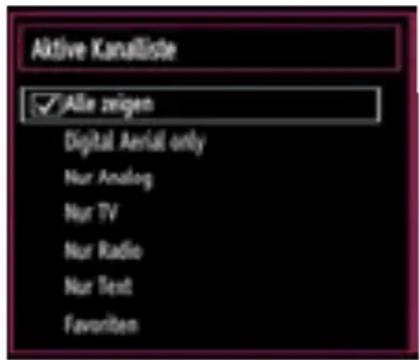
Wählen Sie eine bestimmte Art von Sendern aus der Liste mit den Tasten "Voder" und OK aus der Liste aus.
Programminformationen
Drücken Sie die INFO Taste um Informationen zur laufenden Sendung und zum Sender in der Informationszeile zu erhalten.

Die Informationszeile bietet eine Reihe von Informationen über den ausgewählten Kanal und die laufenden Programme. Der Name des Kanals wird zusammen mit der Kanallistennummer angezeigt.

HINWEIS: Nicht alle Kanäle strahlen die Programmdaten aus. Sind Name und Zeitdauer des Programms nicht verfügbar, bleibt die Informationszeile leer.
Medien-Wiedergabe durch Benutzen des Medienbrowsers
Um das Medienbrowser-Fenster anzuzeigen, drücken Sie die Taste "M" auf der Fernbedienung und wählen Sie dann die Option Medienbrowser durch Drücken der Taste 🔊 oder 🔍. Drücken Sie die Taste OK, um fortzusetzen. Die Menüoptionen des Medienbrowsers werden angezeigt.
Normalerweise wird der Medienbrowserbildschirm automatisch eingeblendet, wenn Sie ein USB-Gerät einstecken:
Wenn das USB-Gerät nach Ein-/Ausschalten oder nach der ersten Installation nicht erkannt wird, entfernen Sie das USB-Gerät und schalten Sie das TV-Gerät aus und wieder ein. Schließen Sie das USB-Gerät anschließend wieder an.
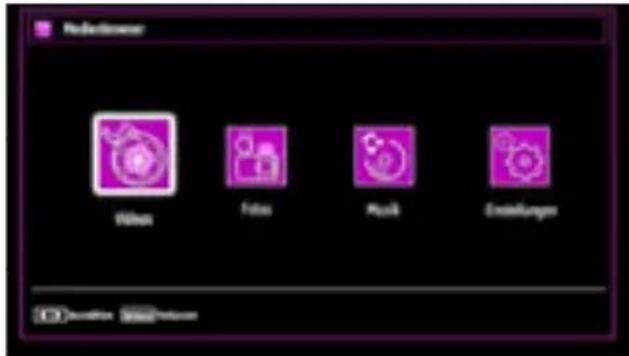
Sie können die Musik-, Bild- und Video-Dateien von dem angeschlossenen USB-Gerät wiedergeben. Verwenden Sie die Tasten "◀ oder "", um Videos, Fotos, Musik oder Einstellungen auszuwählen.
Anzeigen von Videos über USB
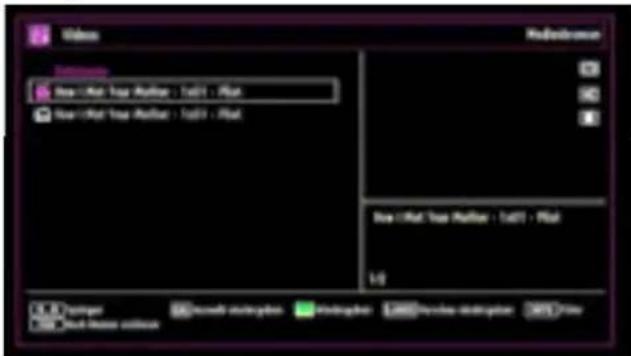
Wenn Sie Videos aus den Hauptoptionen wählen, werden nur die verfügbaren Videodateien angezeigt. Sie können die Tasten "▼ oder " "▲verwenden, um eine Videodatei auszuwählen. Drücken Sie OK, um das Video abzuspielen. Wenn Sie eine Untertiteldatei wählen und die Taste OK drücken, können Sie diese Untertiteldatei wählen oder abwählen. Das folgende Menü wird beim Abspielen einer Videodatei angezeigt:
Springen (0..9 Zifferntasten): Springt zur gewählten Datei.
Auswahl wiedergeben (OK Taste): Gibt die gewählte Datei wieder.
Wiedergabe (GRÜNE Taste): Gibt alle Mediendateien wieder.
Vorschau wiedergeben (LANG Taste): Gibt Vorschau der gewählten Datei wieder.
Nach Namen sortieren (FAV Taste): Sortiert Dateien nach Titel, Künstler oder Album.
Filter (INFO Taste): Ändert Filteroptionen.
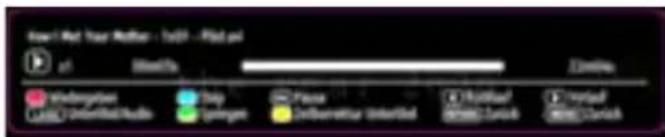
Wiedergeben (Taste Rot): Startet die Videowiedergabe.
Stop (Taste Blau): Stoppt die Videowiedergabe.
Pause (Taste OK): Pausiert die Videowiedergabe.
Rücklauf 2x 4x 8x 16x (◀-Taste): Startet den Rücklauf.
Vorlauf 2x 4x 8x 16x (▶Taste): Startet den Vorlauf.
Untertitel/Audio (LANG.): Stellt Untertitel/Audio ein.
Grün (Springen): Springt zu der gewählten Datei.
Gelb: Öffnet das Untertitel-Zeitkorrekturmenü
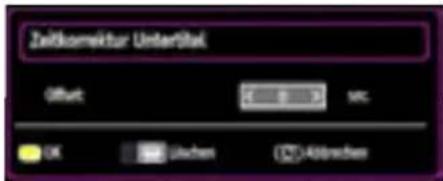
Offset-Wert ändern, wenn Synchronprobleme zwischen Bild und Ton auftreten. Wenn das Problem gelöst ist bitte drücken Sie OK. Zum Abbrechen drücken Sie Abbrechen
Zurück: Geht zum vorherigen Menü.
Menü: Drücken Sie die M-Taste, um zum vorherigen Menü zurückzugehen.
Drücken Sie die Taste RETURN, um zu m vorhergehenden Menü zurückzuschalten.
Anzeigen von Fotos über USB
Wenn Sie Fotos aus den Hauptoptionen wählen, werden nur die verfügbaren Fotodateien angezeigt.
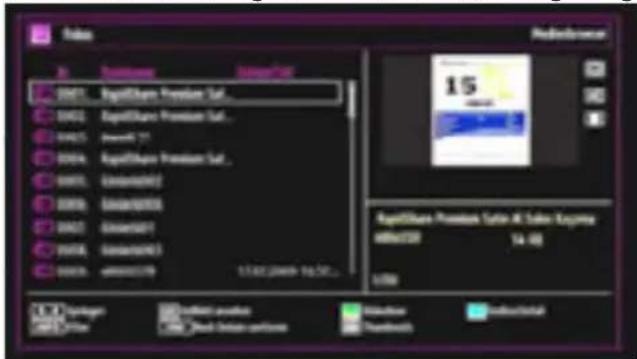
Springen (Zifferntasten): springt zur Datei, die über die Zifferntasten ausgewählt wird.
OK: zeigt das ausgewählte Bild im Vollbildmodus an.
Slideshow (Taste Grün): Startet eine Diaschau mit allen Bildern.
Endlos/Zufallswiedergabe (Taste BLAU): Drücken Sie einmal, um die Endloswiedergabe zu aktivieren.
Drücken Sie noch hma Is, um Endlos - und Zufallswiedergabe zu aktivieren.
Drücken Sie nochmals, um nur Zufallswiedergabe zu aktivieren.
Drücken Sie nochmals, um alle zu aktivieren
Sie sehen an der Änderung der Symbole, welche Funktionen deaktiviert sind.
FAV: Sortiert die Dateien nach Datum.
TEXT: Zeigt alle Bilder als Thumbnails an.
INFO: Sie können den Filter-Typ ändern, indem Sie die Info-Taste drücken. Die Filter-Typ Option kann als Fotos, Videos und Musik eingestellt werden.
Optionen für Slideshow (Diashow)

Zoom (Taste ROT) : Vergrößert oder verkleinert das Bild. Mit den Tasten ◀ kann der Bildschirmausschnitt verschoben werden.
Weiter (Taste Grün) : Setzt die Diaschau fort.
Pause (Taste Gelb) : Pausiert die Diaschau.
Endlos/Zufallswiedergabe (Taste BLAU): Drücken Sie die Taste einmal, um die Endloswiedergabe zu deaktivieren. Drücken Sie sie nochmals, um Endlos- und Zufallswiedergabe zu aktivieren. Drücken Sie nochmals, um nur Zufallswiedergabe zu aktivieren. Drücken Sie nochmals, um alle zu deaktivieren. Sie sehen an der Änderung der Symbole, welche Funktionen aktiviert sind.
Zurück/Vor (Tasten Links/Rechts): springt zur vorherigen oder nächsten Datei der Diaschau
Drehen (Tasten Auf/Ab): Dreht das Bild mit den Tasten Auf/Ab.
Zur Dateiliste (RETURN): Zurück zur Übersicht.
INFO: Zeigt die Informationsleiste an.
Wiedergabe von Musik über USB
Wenn Sie Musik aus den Hauptoptionen wählen, werden nur die verfügbaren Musikdateien angezeigt.
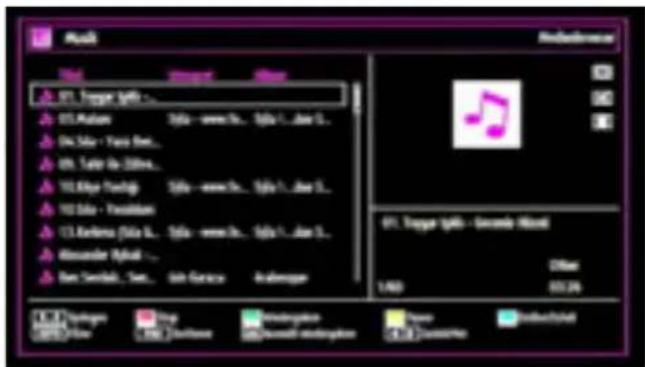
0..9 (Zifferntasten): Springt zur gewählten Datei.
Stop (Taste Rot) : Stoppt die Wiedergabe.
Wiedergabe (Taste Grün) : gibt alle Mediendateien im Ordner beginnend mit der ausgewählten Datei wieder.
Pause (Taste Gelb) : Hält die ausgewählte Wiedergabe an.
Endlos/Zufallswiedergabe (Taste BLAU): Drücken Sie die Taste einmal, um die Endloswiedergabe zu aktivieren.
Drücken Sie die Taste ein zweites mal, um Endlos- und Zufallswiedergabe zu aktivieren.
Drücken Sie die Taste erneut, um nur Zufallswiedergabe zu aktivieren.
Drücken Sie nochmals, um alle zu deaktivieren. Sie sehen an der Änderung der Symbole, welche Funktionen aktiviert sind.
INFO: Zeigt die Filteroptionen an.
FAV: Sortiert Dateien nach Titel, Interpret oder Album..
Aktuelle Datei (Taste OK) : Gibt nur die ausgewählte Datei wieder.
Zurück/Vor (Tasten) : Springt zur vorhergehenden oder nächsten Datei und gibt diese wieder.
Medienbrowser-Einstellungen
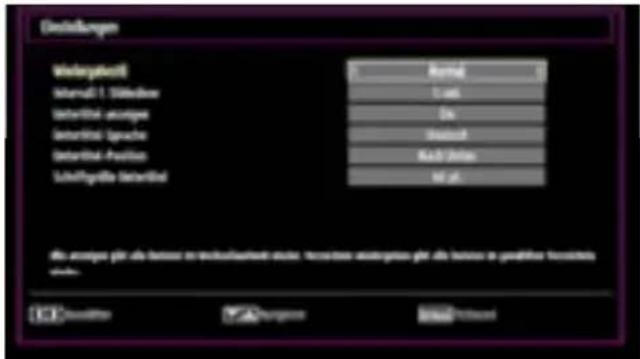
Sie können Ihre Einstellungen für den Medienbrowser in dem Abschnitt Einstellungen anpassen. Drücken Sie die Tasten ▼" oder ▲", um eine Option zu markieren und stellen Sie sie mit den Tasten◀" oder "▶" ein.
Wiedergabestil: Stellt den Standard-Browsermodus ein. Entweder werden alle Dateien direkt aufgelistet (ohne Rücksicht auf die Ordner) oder in Ordnern aufgelistet. Um Dateien in einem Ordner anzuzeigen wählen Sie "Ordner" oder um alle Dateien ohne Ordner direkt anzuzeigen, wählen Sie "direkt auf Bildschirm".
Intervall f. Slideshow: Stellt die Intervallzeit für die Diashow ein.
Untertitel anzeigen: Legt die Untertitel-Voreinstellung fest.
Untertitelsprache: Legt die Untertitelsprache fest.
Untertitel-Position: Stellt die Untertitel-Position auf oben oder unten.
Schriftgröße Untertitel: Stellt die Schriftgröße für die Untertitel ein (max 54 pt).
Bildgröße ändern: Bildformate
Je nach empfangenem Signal können Sendungen in unterschiedlichen Bildformaten angezeigt werden.
Sie können das Bildseitenverhältnis (Bildformat) des TV ändern, um das Bild in unterschiedlichen Zoommodi anzusehen.
Drücken Sie mehrmals die Taste • SCREEN, um die Bildgröße zu ändern. Die verfügbaren Zoommodi werden hier erklärt.
Auto
Wenn ein WSS-Signal (Breitbildsignal) mit dem Bildseitenformat im Sendesignal oder im Signal von einem externen Gerät enthalten ist, ändert das TV-Gerät automatisch den ZOOM-Modus in Übereinstimmung mit dem WSS-Signal.
Wenn der • AUTO-Modus wegen schlechter Qualität des WSS-Signals nicht richtig funktioniert, oder wenn Sie den Bildformat-Modus selbst ändern wollen, können Sie zu einem anderen ZOOM-Modus wechseln.
16:9
Hier kann man die linke und die rechte Seite eines normalen Bildes (Bildseitenformat 4:3) gleichmäßig ausdehnen, um die Breite des TV-Bildschirms auszufüllen.
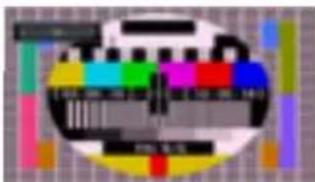
Für Bilder mit einem Bildseitenverhältnis von 16:9, die zu einem normalen Bild (Bildseitenverhältnis von 4:3) verkleinert worden sind, verwenden Sie zur Wiederherstellung des ursprünglichen Formats den 16:9-Modus.
Untertitel
Mit dieser Funk tio n wird ein breites Bild (Bildseitenformat von 16:9) mit Untertiteln auf volle Bildschirmgröße gezoomt.
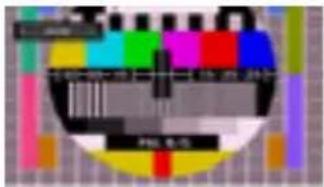

HINWEIS: Sie können den Bildschirminhalt nach n oder unten verschieben, indem Sie die Tasten "
▼" / "▲" drücken, während als Bildformat Panorama, Zoom, Kino oder Untertitel ausgewählt ist. Dies ist nur möglich solange die Anzeige des Bildformates eingeblendet ist.
14:9
Mit dieser Funk tio n wird ein breites Bild (Bildseitenformat von 14:9) bis zu den oberen und unteren Grenzen des Bildschirms gezoomt.
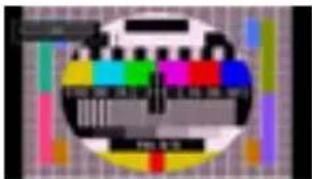
Diese Option stellt das 14:9-Bildformat ein.
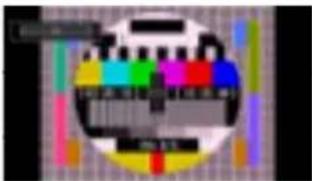
4:3
Wird dazu verwe ndet, ein nor males Bild (Bildseitenverhältnis von 4:3) zu betrachten, da dies sein ursprüngliches Format ist.
Panorama
Hier kann man die linke und die rechte Seite eines normalen Bildes (Bildseitenformat 4:3) ausdehnen, um den Bildschirm auszufüllen, ohne dabei das Bild unnatürlich erscheinen zu lassen.
Der obere und der untere Teil des Bildes sind leicht abgeschnitten.
Kino
Mit dieser Funktion wird ein breites Bild (Bildseitenform von 16:9) auf volle Bildschirmgröße gezoomt.
Bildeinstellungen konfi gurieren
Sie können unterschiedliche Bildeinstellungen verwenden.
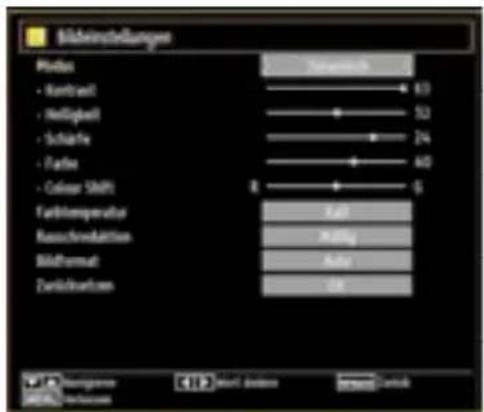
Drücken Sie die Taste M und wählen Sie das Bild-Symbol mit den Tasten "moder" aus. Drücken Sie die Taste OK, um das Menü Bildeinstellungen anzuzeigen.
Steuerung des Menüs Bildeinstellungen
Drücken Sie die Tasten "▼" oder "▲", um eine Menüoption zu markieren.
Wählen Sie eine Option mit den Tasten “◀” oder “▶” aus.
- Drücken Sie die Taste M, um abzubrechen.
Optionen des Menüs Bildeinstellungen
Modus: Je nach Ihren Wünschen können Sie das Bild einstellen. Der Bildmodus kann auf eine von vier Optionen eingestellt werden: Dynamisch, Natürlich, Kino und Spiele.
Kontrast: Stellt Helligkeits- und Dunkelheitswerte des Bildschirms ein.
Helligkeit: Stellt die Helligkeit des Bildschirms ein.
Schärfe: Stellt die Schärfe der am Bildschirm dargestellten Objekte ein.
Farbe: Stellt die Farbwerte ein.
Farbverschiebung: Stellt den gewünschten Farbton ein.
Farbton (nur NTSC): Stellt den Farbwert ein.
Farbtemperatur: Stellt den gewünschten Farbton ein.
Die Option Kalt ergibt ein Bild mit leichter Betonung von Blau.
Wählen Sie Normal für normale Farben.
Die Option Warm ergibt ein Bild mit leichter Betonung von Rot.
Rauschreduktion: Wenn das Übertragungssignal schwach oder verrauscht ist, können Sie mit der Option Rauschreduktion das Bildrauschen verringern. Die Rauschreduktion kann auf eine von drei Optionen eingestellt werden: Niedrig, Mäßig, Hoch oder Aus.
Spielemodus: Der Spielmodus kann auf EIN oder AUS eingestellt werden. Wenn der Spielemodus auf Ein gestellt ist, werden spezielle Spieleinstellungen, die für eine bessere Videodarstellung optimiert sind, geladen.
Der Spielmodus ist eine besondere Zusammenstellung von Bild-Einstellungen, die für ein größeres Spiel Erlebnis entworfen wurden. Im Spiel-Modus, wurden die Ebenen von Farbe und Schärfe verbessert, um lebendige Farben und geschärfte Kanten zu erhalten. Dunkle Bereiche werden für eine bessere Wahrnehmung von Details verbessert.

HINWEIS: Ist der Spielmodus aktiv, können einige Optionen im Menü Bildeinstellungen nicht verändert werden.
Bildformat: Stellt die Bildgröße auf Auto, 16:9, Untertitel, 14:9, 14:9 Zoom, 4:3, Panorama oder Kino.
Zurücksetzen: Setzt die Bildeinstellungen auf die Werkseinstellungen zurück.
Im VGA- oder PC-Modus sind einige Optionen des Bildmenüs nicht verfügbar. Stattdessen werden die VGA-Modus-Einstellungen im PC-Modus zu den Bildeinstellungen hinzugefügt.
PC-Bildeinstellungen
Um die Optionen für das PC-Bild einzustellen, gehen Sie wie folgt vor:
Wählen Sie das Bildsymbol mit den Tasten " " oder " " aus. Das Bildmenü erscheint auf dem Bildschirm.
Die Einstellungen für Kontrast, Helligkeits-, Farbe, Farbtemperatur und Bildformat in diesem Menü sind identisch mit den im "Hauptmenüsystem" unter dem TV-Bildmenü vorgenommenen Einstellungen.
Die Optionen Ton, Einstellungen und Quelle in diesem Menü entsprechen jenen im Abschnitt "Hauptmenüsystem".
PC-Lage: Wählen Sie diese Option aus, um die Menüoptionen PC-Lage anzuzeigen.
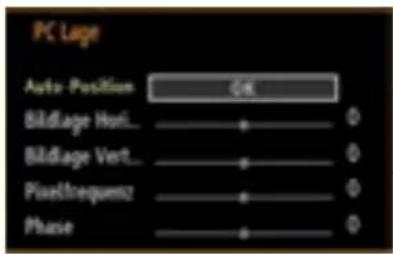
Auto-Position: Optimiert die Anzeige automatisch. Drücken Sie OK, um die Optimierung durchzuführen.
Bildlage Horizontal: Mit dieser Option können Sie das Bild auf die rechte oder linke Seite des Bildschirms verschieben.
Bildlage Vertikal: Mit dieser Option können Sie das Bild zum oberen oder unteren Rand des Bildschirms verschieben.
Pixelfrequenz: Die Einstellung Pixelfrequenz korrigiert Störungen, die als vertikale Streifen bei pixelintensiven Darstellungen wie Tabellen oder Absätzen in kleinen Schriftarten auftreten.
Phase: Abh ä n gig von der Auflösung und Abtastfrequenz, die Sie in das TV-Gerät einspeisen, kann es zu einem schmutzigen oder gestörten Bild auf dem Bildschirm kommen. In diesem Fall können Sie mit dieser Option durch mehrmalige Versuche ein klareres Bild erhalten.
Toneinstellungen konfi gurieren
Sie können die Toneinstellungen nach Ihren persönlichen Vorlieben festlegen.
Drücken Sie die Taste M und wählen Sie das Ton-Symbol mit den Tasten " oder " aus. Drücken Sie die Taste OK, um das Menü Toneinstellungen anzuzeigen.
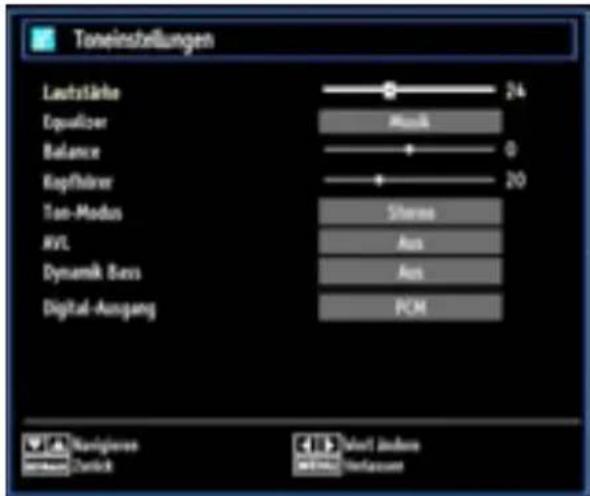
Steuerung des Menüs Toneinstellungen
Drücken Sie die Tasten “▼” oder “▲”, um eine Menüoption zu markieren.
- Wählen Sie eine Option mit den Tasten "◀" oder "▶" aus.
- Drücken Sie die Taste M, um abzubrechen.
Optionen des Menüs Toneinstellungen
Lautstärke: Stellt die Lautstärke ein.
Equalizer: Drücken Sie die Taste OK, um das Untermenü Equalizer anzuzeigen.
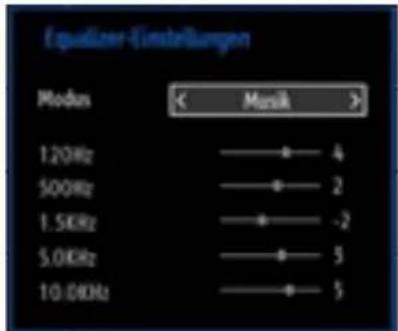
Im Equalizer-Menü kann die Voreinstellung auf Musik, Film, Sprache, Normal, Klassik und Benutzer eingestellt werden. Drücken Sie die Taste M, um zum vorhergehenden Menü zurückzukehren.

HINWEIS: Die Einstellungen des Menüs Equalizer können nur dann geändert werden, wenn Benutzer als der Equalizermodus eingestellt ist.
Balance: Mit dieser Einstellung wird die Balance zwischen rechtem und linkem Lautsprecher eingestellt.
Kopfhörer: Stellt die Lautstärke für den Kopfhörer ein.
Ton-Modus: Sie können zwischen den Modi Mono, Stereo, Dual-I oder Dual-II wählen, jedoch nur wenn der gewählte Kanal die Option unterstützt. Ansonsten ist die Option nicht sichtbar.
AVL: Die Funktion Automatische Lautstärke begrenzung (AVL) stellt den Klang so ein, dass beim Umschalten zwischen Kanälen mit unterschiedlicher Lautstärke die Lautstärke gleich bleibt (zum Beispiel ist die Lautstärke von Werbesendungen oft höher als die von anderen Programmen).
Dynamik Bass: Die Option Dynamischer Bass wird zum Erhöhen des Basseffekts des TV-Geräts benutzt.
Digital-Ausgang: Stellt das Ausgangsformat für den digitalen Audioausgang ein.
· PCM: Digitaler Stereoton.
· Digitaler Mehrkanalton (DD, DD+, AC3, AC3-HE)
Konfi guration der Einstellungen
Sie können die Einstellungen nach Ihren persönlichen Vorlieben festlegen.
Drücken Sie die Taste M und wählen Sie das Symbol Einstellungen mit den Tasten “ ” oder “ ” aus. Drücken Sie OK, um das Menü Einstellungen anzusehen.
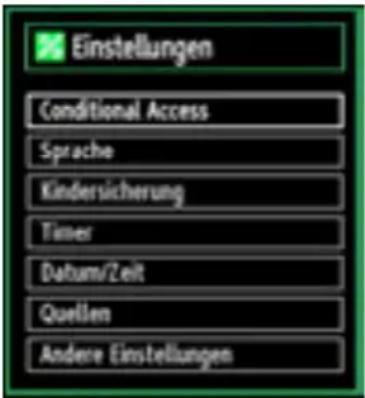
Optionen des Menüs Einstellungen
Conditional Access: Einstellen des CI-Moduls*, sofern vorhanden (*Siehe Verwenden des Common Interface auf dieser Seite).
Sprache: Stellt die Spracheinstellungen ein.
Kindersicherung: Konfiguriert die Jugendschutzeinstellungen.
Timer: Legt die Timer für gewählte Programme fest.
Datum/Zeit: Stellt Datum und Zeit ein.
Quellen: Aktiviert oder deaktiviert die gewünschten Quellenoptionen.
Andere Einstellungen: Zeigt and Einstellungsoptionen für das TV-Gerät an.
Verwenden des Common Interface

WICHTIG: Sie dürfen nur dann das CI-Modul setzen oder herausnehmen, wenn das TV-Gerät GESCHALTET ist.
Um bestimmte digitale Kanäle zu sehen, ist u. U. • ein CI-Modul notwendig. Dieses Modul muss in den CI-Steckplatz Ihres TV-Geräts eingesetzt werden.
Um verschlüsselte digitale Kanäle anzusehen, benötigen die Sie ein CI-Modul vom Dienstanbieter Ihrer Wahl. Der Dienstanbieter ist der Programm Händler. Wenn Sie mehr als einen Dienstanbieter verwenden, müssen Sie möglicherweise zwischen verschiedenen CI-Modulen wählen.
Besorgen Sie sich durch die Anmeldung bei einem Pay-TV-Anbieter das CI-Modulund die Smartcard und setzen Sie sie wie folgt in das TV-Gerät ein.
Stecken Sie das CI-Modul und die SmartCard in den Steckplatz, der sich auf der Rückseite des TV-Geräts befi ndet.
Das CI-Modul sollte korrekt eingesetzt werden. Sie können nicht vollständig eingesetzt werden, wenn sie falsch herum sind. Versuchen Sie nicht, das CI-Modul mit Gewalt einzuführen, da dies sowohl das Modul als auch den Steckplatz am TV beschädigen kann.
Schließen Sie das TV-Gerät wieder an die Stromversorgung an, schalten Sie ein und warten Sie einen Moment, bis die Karte aktiviert wurde.
Wenn kein Modul eingesetzt ist, erscheint der Hinweis: "kein Common Interface-Modul erkannt".
Weitere Informationen über die Einstellungen finden • Sie in der Bedienungsanleitung des Moduls.
Anzeigen des Menüs der Verwendeten SmartCard
Diese Menüeinstellungen können sich je nach Diensteanbieter ändern.
Smartcards werden in dieser Bedienungsanleitung nicht beschrieben, können aber unter Umständen den Zugang zu speziellen Menüs bereitstellen. Ist dies der Fall, beachten Sie bitte die Hinweise des Diensteanbieters.
Sie können ohne Smartcard nur unverschlüsselte Satellitenkanäle ansehen. Hinweis: Die Smartcard wird Ihnen von Ihrem Diensteanbieter bereitgestellt. Nach Einfügen der Karte sollten Sie sie immer im Smartcard-Steckplatz lassen. Nehmen Sie sie nicht heraus. Dies ist wichtig, damit der Diensteanbieter neue Informationen auf die Smartcard laden kann.
Drücken Sie die Taste M und wählen Sie die Option Einstellungen mit den Tasten "◀" oder "▶" aus. Drücken Sie die Taste OK, um das Menü Einstellungen anzuzeigen. Verwenden Sie die Tasten "▼" oder "▲" um Conditional Access zu markieren, und drücken Sie die Taste OK, um die Menüoptionen anzuzeigen.
Spracheinstellungen
In diesem Menü können Sie die Spracheinstellungen des TV-Geräts steuern.
Drücken Sie die Taste M und wählen Sie die Option Einstellungen mit den Tasten ◀ oder "▶" aus. Drücken Sie die Taste OK, um das Menü Einstellungen anzuzeigen. Verwenden Sie die Taste "▼oder " ▲um die Option Sprache zu markieren und drücken Sie zum Fortsetzen OK:
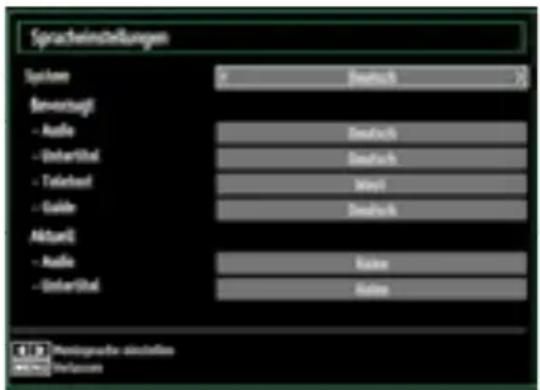
Wählen Sie eine Option mit den Tasten "▼ oder "▲" aus und ändern Sie die Option mit "◀" oder "▶". Die Einstellungen werden automatisch gespeichert.
System: zeigt die Menüsprache an.
Bevorzugt
Sofern verfügbar, werden diese Einstellungen verwendet. Andernfalls wird die im System festgelegte Sprache verwendet.
Audio• : Legt die bevorzugte Audio-Sprache fest.
Untertitel• : Legt die Untertitelsprache fest. Die gewählte Sprache wird für die Untertitel verwendet.
Teletext• : Legt die Teletext-Sprache fest.
Guide• : Stellt die bevorzugte EPG-Sprache aus.
Aktuell
Diese Einstellungen können nur geändert werden, wenn dies vom Sender unterstützt wird. Ist dies nicht der Fall, können die Einstellungen nicht geändert werden.
Audio: Ändert die Audiosprache für den aktuellen Kanal.
- Untertitel: Legt die Untertitelsprache für den aktuellen Kanal fest.
Kindersicherung
Um das Ansehen bestimmter Programme zu verhindern, können Kanäle und Menüs mit der Kindersicherungoption gesperrt werden.
Diese Funktion aktiviert bzw. deaktiviert das Menü-Schutzsystem und ermöglicht eine Änderung der PIN-Zahl.
Drücken Sie die Taste M und wählen Sie die Option Einstellungen mit den Tasten “◀ oder “▶” aus. Drücken Sie die Taste OK, um das Menü Einstellungen anzuzeigen. Verwenden Sie die Taste “▼oder“”, ▲um Kindersicherung zu markieren, und drücken Sie OK, um fortzusetzen:
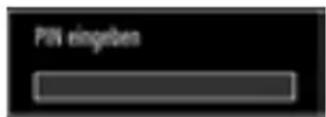
Um die Kindersicherung-Menüoptionen anzuzeigen, muss die PIN-Zahl eingegeben werden. Die werksseitige PIN-Zahl ist 0000. Nach Eingabe der richtigen PIN wird das Kindersicherung-Menü angezeigt:
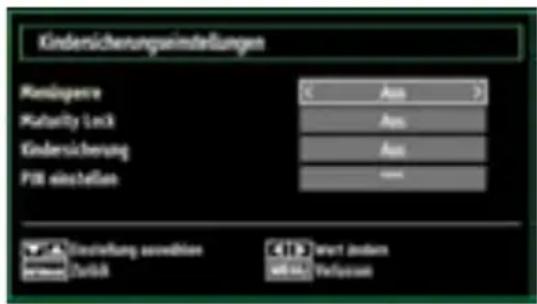
Steuerung des Menüs Kindersicherung
- Wählen Sie eine Option mit den Tasten "▼" oder "▲" aus.
- Wählen Sie eine Option mit den Tasten “◀” oder “▶” aus.
Menüsperre: Die Einstellung Menüsperre aktiviert oder deaktiviert den Menüzugriff. Sie können den Zugriff auf das Installationsmenü oder auf das gesamte Menüsystem deaktivieren.
Maturity Lock: Ist diese Option eingestellt, bezieht sie vom SenderAltersinformationen. Ist die entsprechende Altersstufe im Gerät deaktiviert, wird der Zugriff auf die Sendung gesperrt.
Kindersicherung: Wenn Kindersicherung aktiviert wird, kann das TV-Gerät nur über die Fernbedienung gesteuert werden. In diesem Fall sind die Tasten am Bedienfeld des TV-Gerätes mit Ausnahme der Standby/Ein-Taste außer Funktion gesetzt. Ist die Kindersicherung aktiviert, können Sie das TV-Gerät mit der Taste Standby/Ein in den Standby-Modus schalten. Um das TV-Gerät wieder einzuschalten, benötigen Sie die Fernbedienung. Wenn eine Taste
gedrückt wird, erscheint die Meldung Kindersicherung Ein auf dem Bildschirm.
PIN einstellen: Legt eine neue PIN-Zahl fest. Geben Sie über die Zifferntasten eine neue PIN-Zahl ein Sie müssen den neuen Pin-Code zur Bestätigung nochmals eingeben.

WICHTIG:, Der werksseitig eingestellte PIN-Code lautet 0000. Wenn Sie einen neuen PIN einstellen, schreiben Sie diesen bitte auf und bewahren Sie ihn an einem sicheren Ort auf.
Timer
Im Timer Menü können Sie die Einschlaf-Funktion einstellen oder Timer hinzufügen um gewünschte Programme aufzunehmen.
Drücken Sie die Taste M und wählen Sie die Option Einstellungen mit den Tasten “◀ oder “ ”aus. Drücken Sie die Taste OK, um das Einstellungsmenü anzuzeigen. Verwenden Sie die Taste “▼ oder “ ”, um die Option Timer zu markieren, und drücken Sie OK, um fortzusetzen:
Einstellen der Einschlaf-Funktion
Diese Einstellung dient dazu, das TV-Gerät nach einer bestimmten Zeit abzuschalten.
Markieren Sie Einschlaf-Funktion mit den Tasten “•▼” oder “▲
Verwenden Sie die Taste “•” oder “” zur Einstellung. Der Timer kann in 30-Minuten-Intervallen zwischen Aus und 2,00 Stunden (120 Minuten) eingestellt werden.
Einstellen von Programmtimern
Sie können mit dieser Funktion Programmtimer für bestimmte Programme festlegen.
Drücken Sie die Taste ▼, um für eine Sendung einen Timer festzulegen. Auf dem unteren Teil des Bildschirms werden die Funktionstasten für Programmtimer eingeblendet.
Einen Timer hinzufügen
Um einen Timer hinzuzufügen, drücken Sie die Taste • GELB auf der Fernbedienung. Auf dem Bildschirm wird das folgende Menü eingeblendet:
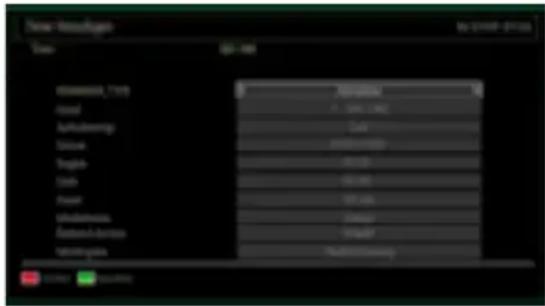
Timer type: Diese Option kann nicht eingestellt werden.
Kanal: Ändert den Kanal durch Drücken der Taste " oder ".
Aufnahmetyp: Diese Option kann nicht eingestellt werden.
Datum: Geben Sie über die Zifferntasten ein Datum ein.
Beginn: Geben Sie über die Zifferntasten eine Startzeit ein.
Ende: Geben Sie über die Zifferntasten eine Endzeit ein.
Dauer: Zeigt die Dauer zwischen Beginn- und Endzeit an.
Wiederholen: Sie können die Wiederholung für den Timer auf Ein) mal, Täglich oder Wöchentlich einstellen. Wählen Sie eine Option mit den Tasten "◀" oder "▶" aus.
- Drücken Sie die Taste GRÜN, um den Timer zu speichern. Zum Abbrechen drücken Sie die Taste ROT.
Ändern/Löschen: Stellt die Sicherungseinstellungen für Timer ein.
Einen Timer bearbeiten
- Wählen Sie den Timer, den Sie bearbeiten wollen, durch Drücken der Taste "▼ oder " " aus.
- Drücken Sie die Taste GRÜN. Der Bildschirm Timer bearbeiten wird angezeigt.
- Wenn Sie fertig sind, drücken Sie GRÜN, um fortzusetzen: Sie können die Taste M oder ROT drücken, um abzubrechen.
Einen Timer löschen
Wählen Sie den Timer, den Sie löschen wollen, durch Drücken der Taste "▼ oder " " aus.
- Drücken Sie die Taste ROT.
- Wählen Sie über die Tasten “◀” oder “▶” JA aus, um den Timer zu löschen. Wählen Sie NEIN, um den Vorgang abzubrechen.
Einstellen von Datum und Uhrzeit
Wählen Sie im Menü Einstellungen die Option Datum/ Zeit, um diese einzustellen. Drücken Sie die Taste OK.
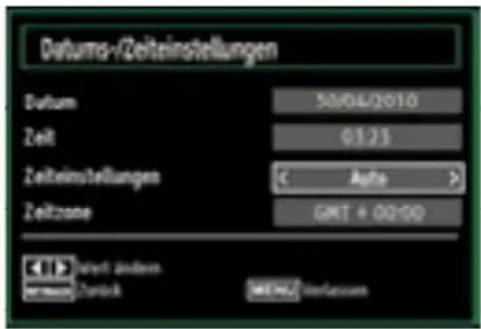
Dle Optionen Datum, Zeit, Zeiteinstellungen und Zeitzoneneinstellung sind verfügbar.
Verwenden Sie die Tasten "▲" oder "▼", um Zeiteinstellungen zu markieren. Die Zeiteinstellungen werden mit den Tasten " " oder " " eingestellt. Sie kann auf AUTO oder MANUELL gestellt werden.
Wenn AUTO gewählt wird, können die Optionen Datum/Zeit und Zeitzone nicht eingestellt werden. Wenn MANUELL ausgewählt wird, kann die Zeitzone geändert werden.
- Wählen Sie die Option Zeitzone durch Drücken der Taste "▲" oder "▼aus.
Verwenden Sie die Tastern“ ” oder “ ”, um die Zeitzone zwischen GMT-12 oder GMT+12 zu ändern. Die aktuelle Zeit oben im Menü ändert sich dann entsprechend der eingestellten Zeitzone.
Die Einstellungen werden automatisch gespeichert. Drücken Sie M, um abzubrechen.
Quellen-Einstellungen
Hier können Sie die gewählten Quellenoptionen aktivieren oder deaktivieren. Das TV kann durch Drücken der Taste SOURCE nicht auf deaktivierte Quellenoptionen geschaltet werden.
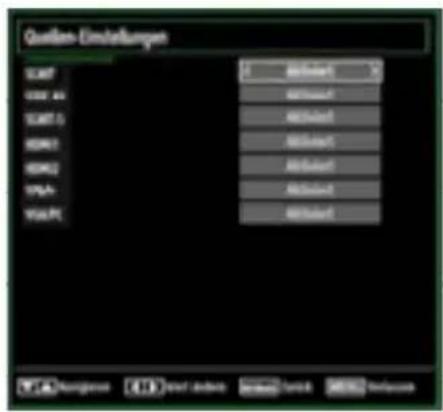
Wählen Sie im Menü Einstellungen die Option • Quelle und drücken Sie OK.
Wählen Sie eine Quelle mit den Tasten “▼” oder “▲” aus.
- Verwenden Sie die Tasten "◀" oder "▶", um die gewählte Quelle zu aktivieren oder deaktivieren. Die Einstellungen werden automatisch gespeichert.
Andere Einstellungen
Um die allgemeinen Einstellungen anzuzeigen, wählen Sie im Menü Einstellungen die Option Andere Einstellungen und drücken Sie OK.
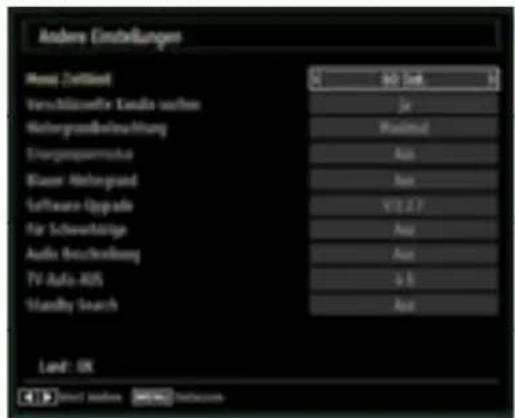
Steuerung
Wählen Sie eine Option mit den Tasten “▼▲” aus.
Stellen Sie eine Option mit den Tasten “•” ein.
- Drücken Sie die Taste OK, um ein Untermenü anzuzeigen.
Menü Zeitlimit: Ändert die Anzeigezeit für den Menübildschirm.
Verschlüsselte Kanäle suchen: Wenn diese Einstellung auf Ja gesetzt ist, werden beim Suchvorgang auch die verschlüsselten Kanäle gesucht. Wird die Funktion auf Nein gesetzt, werden
bei der automatischen oder manuellen Suche keine verschlüsselten Kanäle berücksichtigt.
Hintergrundbeleuchtung: Diese Einstellung steuert die Hintergrundbeleuchtung. Sie kann auf Auto, Minimal, Mäßig und Maximal eingestellt werden.
Energiesparmodus
Drücken Sie die Taste “▼oder ”, um den Energiesparmodus auszuwählen.
Drücken Sie die Taste “” oder “”, um den Energiesparmodus auf Ein oder Aus zu stellen.
Weitere Informationen zum Energiesparmodus fi nden Sie im Abschnitt "Umweltinformation" in diesem Handbuch.

HINWEIS: Die Funktion Hintergrundbeleuchtung kan n ni c ht ve r ä n de rt we r de n, w e nn d er Energiesparmodus auf Ein gestellt ist.
Blauer Hintergrund: Aktiviert oder deaktiviert den blauen Hintergrund bei schwachem oder fehlendem Signal.
Software-Upgrade: Um sicherzustellen, dass Ihr TV-Gerät stets auf dem aktuellen Stand ist, verwenden Sie diese Einstellung. Damit die Aktualisierung der Software durchgeführt werden kann, muss das TV-Gerät sich im Standby-Modus befin den. Öffnen Sie das Untermenü Upgradeoptionen mit der OK-Taste.
Sie können durch Einstellen der Option Automatische
Suche die automatische Aktualisierung aktivieren oder deaktivieren.
Mit Suche nach Upgrade können Sie manuell nach neuer Software suchen.
Für Schwerhörige: Wenn der Programmanbieter spezielle Audiosignale überträgt, können Sie diese Einstellung auf Ein setzen, um solche Signale zu empfangen.
Audio Beschreibung: Bei der Audio Beschreibung handelt es sich um eine zusätzliche Audiospur für blinde und sehbehinderte Konsumenten von visuellen Medien wie Filmen und Fernsehen. Ein Erzähler beschreibt die Darstellung und das Geschehen auf dem Bildschirm in den natürlicher Pausen im normalen Audiokanal (und manchmal falls erforderlich auch während der Dialoge). Sie können diese Funktion nur verwenden, wenn der Sender die zusätzliche Audiospur unterstützt.
TV-Auto-Aus: Hier können Sie den Zeitwert für die automatische Abschaltung einstellen. Ist dieser Wert erreicht und es wird kein Steuerbefehl an das TV-Gerät übertragen, schaltet sich dieses ab.
Übertragungsart:
Wenn Sie die gewünschte Übertragungsart mit den Tasten “◀” oder “▶” einstellen, zeigt das TV-Gerät die entsprechende Kanalliste an. Gibt es für den gewählten Typ keine gespeicherten Kanäle, wird die Meldung “Keine Kanäle für diesen Typ verfügbar” angezeigt.
Standby-Suche (optional)
Wählen Sie mit den Tasten “ ” oder “ ” die Einstellung Standby-Suche und drücken Sie die Taste “◀” oder “▶”, um die Option auf Ein oder Aus zu setzen.
Wenn Sie die Option Standby-Suche auf Aus einstellen, ist diese Funktion nicht verfügbar. Um diese zu verwenden, stellen Sie sicher, dass die Option Standby-Suche auf Ein eingestellt ist.
Ist die Standbysuche auf Ein eingestellt, werden im Standbymodus verfügbare Sender gesucht. Wenn das Gerät neue oder noch nicht vorhandene Sender findet, wird beim nächsten Einschalten ein Menü eingeblendet, in dem Sie die Änderungen annehmen oder verwerfen können.
Andere Funktionen
Anzeige der TV-Information: Programmnummer, Programmname, Klanganzeige, Zeit, Teletext, Kanaltyp, Auflösungsinformationen sowie aktuelles und nachfolgendes Programm werden am Bildschirm angezeigt, wenn ein neues Programm eingegeben wird oder die Taste "INFO/i" gedrückt wird.
Stummschaltungsfunkt i on: Dr üc ken Sie die Taste "☒", um den Ton abzuschalten. Die Stummschaltungsanzeige wird im oberen Teil des Bildschirms angezeigt. Um die Stummschaltung wieder auszuschalten, gibt es zwei Alternativen: Sie können die Taste "☒"drücken oder alternativ dazu einfach den Lautstärkepegel höher stellen.
Auswahl Bildmodus: Durch Drücken der Taste PRESETS können Sie die Einstellungen für den Bildmodus je nach Wunsch vornehmen. Die verfügbaren Optionen sind Dynamisch, Natürlich, Kino und Spiele.
Anzeigen von Untertiteln: Sie können die Untertitel durch Drücken der Taste SUBTITLE auf der Fernbedienung aktivieren. Drücken Sie nochmals SUBTITLE, um die Untertitel wieder zu deaktivieren.
Screen: Drücken Sie die Screen Taste auf der Fernbedienung, um das Bildschirmformat direkt zu ändern..
Sleep : Durch Drücken der Taste Sleep auf der Fernbedienung, können Sie direkt die Einschlaf-Funktion aufrufen.
Teletext
Das Teletext-System überträgt Informationen wie Nachrichten, Sport und Wetter auf Ihr TV-Gerät. Wenn das Signal schwächer wird, zum Beispiel bei schlechten Witterungsbedingungen, können Textfehler auftreten, oder der Textmodus insgesamt deaktiviert werden.
Die Teletext-Funktionstasten werden unten angeführt:
“Teletext / Mix : Aktiviert bei einmaligem Drücken den Teletext. Drücken Sie nochmals diese Taste, um den Teletext-Bildschirm über dem Programm anzuzeigen (Mix). Durch erneutes Drücken wird der Teletextmodus beendet.
"RETURN" Index: Dient zur Auswahl der Teletext-Indexseite.
"INFO/?" Anzeigen: Zeigt verborgene Informationen an (z. B. Lösungen von Rätseln oder Spielen).
"OK" Halten: Hält falls gewünscht eine Seite an. Um die Haltefunktion aufzuheben, nochmals diese Taste drücken.
“◀” ▶Unterseiten : Wählt Unterseiten aus (sofern verfügbar), wenn der Teletext aktiv ist.
P+ / P-, ▼ und Ziffern (0-9): Zum Auswählen einer Seite drücken.

HINWEIS: Die meisten TV-Sender verwenden Seitennummer 100 für die Indexseite.
Farbtasten (ROT/GRÜN/GELB/BLAU)
Ihr TV-Gerät unterstützt die Systeme FASTEXT und TOP text. Wenn diese Systeme verfügbar sind, werde die Seiten in Gruppen oder Themen unterteilt. Ist das FASTEXT-System verfügbar, werden die Abschnitte einer Teletextseite farbcodiert und können dann durch Drücken der entsprechenden Farbtaste ausgewählt werden. Drücken Sie eine Farbtaste je nach Wunsch. Farbiger Text zeigt Ihnen an, welche Farbtasten Sie verwenden können, wenn eine Übertragung im TOP text-System vorhanden ist. Durch Drücken der Taste "▼ oder " " wird die nächste bzw. vorhergehende Seite angefordert.
Tipps
Pfl ege des Bildschirms: Reinigen Sie den Bildschirm mit einem leicht angefeuchteten, weichen Tuch. Verwenden Sie keine aggressiven Reinigungsmittel, da diese Mittel die Bildschirmbeschichtung angreifen können. Stecken Sie zu Ihrer Sicherheit vor der Reinigung den Netzstecker des Geräts aus. Wenn Sie das TV-Gerät bewegen oder transportieren, halten Sie es bitte richtig an der Unterseite.
Zurückbleibendes Bild: Beachten Sie, dass bei der Anzeige von stehenden Bildern Geisterbilder auftreten können. Solche Bildstörungen auf LCD-TVs
verschwinden meist nach einer Weile wieder. Schalten Sie das Gerät für eine Weile ab.
Um solche Störungen von vornherein zu vermeiden, sollten Sie keine stehenden Bilder lange Zeit anzeigen lassen.
Kein Strom: Wenn das Gerät keinen Strom hat, überprüfen Sie bitte das Netzkabel und dessen Anschluss an der Steckdose.
Schlechte Bildqualität: Haben Sie die richtige Tonnorm/Farbnorm ausgewählt? Ist Ihr TV-Gerät oder die Hausantenne zu nahe an nicht geerdeten Audiogeräten oder Neonlichtern, etc. aufgestellt? Berge oder hohe Gebäude können dazu führen, dass Bilder doppelt dargestellt werden oder Geisterbilder entstehen. Manchmal können Sie die Bildqualität verbessern, indem Sie die Antenne anders ausrichten. Kann das Bild bzw. der Text kaum erkannt werden? Überprüfen Sie, ob Sie die richtige Frequenz eingegeben haben. Bitte stellen Sie die Kanäle neu ein. Die Bildqualität kann sich verschlechtern, wenn zwei Zusatzgeräte gleichzeitig an das TV-Gerät angeschlossen werden. Trennen Sie in diesem Fall eines der Zusatzgeräte wieder ab.
Kein Bild: Ist die Antenne richtig angeschlossen? Sind die Stecker fest mit der Antennenbuchse verbunden? Ist das Antennenkabel beschädigt? Wurden geeignete Stecker verwendet, um die Antenne anzuschließen? Wenn Sie nicht sicher sind, fragen Sie Ihren Händler. Kein Bild bedeutet, dass Ihr TV-Gerät kein Signal empfängt. Haben Sie die richtigen Tasten auf der Fernbedienung betätigt? Versuchen Sie es noch einmal. Stellen Sie auch sicher, dass die richtige Eingangsquelle ausgewählt ist.
nTon: Sie hören keinen Ton. Haben Sie den Ton eventuel durch das Betätigen der Taste unterbrochen? Es funktioniert nur ein Lautsprecher. Ist die Balance auf nur eine Seite eingestellt? Siehe Menü Ton.
Fernbedienung: Das Gerät spricht nicht auf die Fernbedienung an. Vielleicht sind die Batterien leer. In diesem Fall können Sie die Tasten direkt am TV-Gerät verwenden.
Eingabequellen: Wenn Sie keine Eingabequelle wählen können, haben Sie wahrscheinlich kein Gerät angeschlossen. Wenn Sie ein Gerät angeschlossen haben, überprüfen Sie die AV-Kabel und deren Anschluss.
Anhang A: Typische Anzeigemodi PC-Eingang
Die Anzeige hat eine max. Auflösung von 1920x1080 In der folgenden Tabelle werden einige der üblichen Video Display-Modi dargestellt. Unter Umständen unterstützt Ihr TV keine verschiedenen Auflösungen. Die unterstützten Auflösungen werden unten aufgelistet. Wenn Sie Ihren PC mit einer nicht unterstützten Auflösung betreiben, erscheint eine Warnmeldung am Bildschirm.
| Index Auflösung Frequenz | ||
| 1 640x400 70 Hz | ||
| 2 640x480 60 Hz | ||
| 3 640x480 75 Hz | ||
| 4 800x600 60 Hz | ||
| 5 800x600 75 Hz | ||
| 6 1024x768 60 Hz | ||
| 7 1024x768 70 Hz | ||
| 8 1024x768 75 Hz | ||
| 9 | 1152x864 75 Hz | |
| 10 | 1280x768 60 Hz | |
| 11 | 1280x1024 | 60 Hz |
| 12 | 1360x768 60 Hz | |
Anhang B: AV- und HDMI-Signalkompatibilität (Eingangssignaltypen)
| Quelle | Unterstützte Signale | Verfügbar | |
| EXT(SCART) | PAL 50/60 | O | |
| NTSC 60 | O | ||
| RGB 50 | O | ||
| RGB 60 | O | ||
| Seiten-AV | PAL 50/60 | O | |
| NTSC 60 | O | ||
| YPbPr | 480I | 60Hz O | |
| 480P | 60Hz O | ||
| 576I | 50Hz O | ||
| 576P | 50Hz O | ||
| 720P | 50Hz O | ||
| 720P | 60Hz O | ||
| 1080I | 50Hz O | ||
| 1080I | 60Hz O | ||
| 1080P | 50Hz O | ||
| 1080P | 60Hz O | ||
| HDMI1HDMI2 | 480I | 60Hz O | |
| 480P | 60Hz O | ||
| 576I | 50Hz O | ||
| 576P | 50Hz O | ||
| 720P | 50Hz O | ||
| 720P | 60Hz O | ||
| 1080I | 50Hz O | ||
| 1080I | 60Hz O | ||
| 1080P | 50Hz O | ||
| 1080P | 60Hz O | ||
| 1080P 24 | HZ | O | |
(X: Nicht möglich, O : Möglich)
In einigen Fällen kann unter Umständen ein Signal nicht richtig auf dem LCD-Schirm angezeigt werden. Das Problem kann durch eine Inkompatibilität in den Standards des Quellgeräts verursacht werden (DVD, Settop-Box etc.). Wenn solche Probleme auftreten, wenden Sie sich bitte an Ihren Händler und/oder den Hersteller des Geräts.
Anhang C: Im USB-Modus unterstützte Dateiformate
| Unterstützte Formate | |||
| Format Stream | Videodecoder (MSVD) | Audiodecoder (MSAD) | |
| Audio MP3 Keine MP3 | |||
| Audio WAV/AIFF Keine-- LPCM | |||
| MPEG1 Program-Stream | MPEG-1 MPEG1 MP3, AC-3 und PCM | ||
| MPEG2 Program-Stream | MPEG-2 MPEG2 MP3, AC-3 und PCM | ||
| AVI (Xvid) XVID | MPEG2 MP3, AC-3 und PCM | ||
Anhang D: Softwareaktualisierung (optional)
- Ihr TV-Gerät kann neue Software-Upgrades über TV-Übertragungskanäle fi nden und installieren.
- Bei der Suche über TV-Übertragungskanäle durchsucht das TV-Gerät die in den Einstellungen gespeicherten Kanäle. Vor der Upgradesuche sollten daher alle verfügbaren Kanäle eingestellt und aktualisiert werden.
1) Softwareupgrade-Suche über Benutzerschnittstelle
- Sie können eine manuelle Suche nach neuen Softwareupgrades für Ihr TV-Gerät durchführen.
- Navigieren Sie dazu im Hauptmenü. Wählen Sie Einstellungen und dann Andere Einstellungen. Wählen Sie im Menü Andere Einstellungen die Option Software-Upgrade und drücken Sie die Taste OK, um das Menü Upgradeoptionen zu wählen.
- Wählen Sie im Menü Upgradeoptionen die Option Suche nach Upgrade und drücken Sie OK.
- Wird ein neues Upgrade gefunden, beginnt das Gerät mit dem Herunterladen. Ein Fortschrittsbalken zeigt die verbleibende Dauer an. Nach Abschluss des Herunterladens wird eine Meldung angezeigt, dass Sie zum Aktivieren der neuen Software das Gerät neu booten müssen. Drücken Sie OK, um den Bootvorgang fortzusetzen.
2) Upgrademodus Suche um 3 Uhr früh
- Wenn die Option Automatische Suche im Menü Upgradeoptionen aktiviert ist, schaltet sich das Gerät um 3:00 früh ein und sucht auf den Übertragungskanälen nach neuen Softwareupgrades. Wird eine neue Software gefunden und erfolgreich heruntergeladen, arbeitet das TV-Gerät ab dem nächsten Einschaltvorgang mit der neuen Softwareversion.
Hinweis zum Rebootvorgang: Das Rebooten ist der letzte Schritt beim Upgradevorgang, wenn eine neue Software erfolgreich heruntergeladen wurde. Während des Reboots führt das TV-Gerät die letzten Initialisierungen durch. Dabei wird das Panel abgeschaltet und die Front-LED zeigt die Aktivität durch Blinken an. Nach etwa 5 Minuten startet das TV-Gerät neu mit der neu aktivierten Softwareversion.
- Wenn das TV-Gerät nach 10 Minuten noch immer nicht gestartet hat, trennen Sie den Netzstecker von der Steckdose, warten Sie 10 Minuten, und schließen Sie dann das Gerät wieder an die Steckdose an. Das TV-Gerät sollte nun mit der neuen Software starten. Funktioniert das Gerät noch immer nicht, wiederholen Sie den eben beschriebenen Vorgang. Wenn auch dies nichts ändert, wenden Sie sich bitte an den Kundendienst, um das Problem beheben zu lassen.
VORSICHT: Trennen Sie auf keinen Fall das Gerät vom Netz, solange beim Rebootvorgang die LED noch blinkt. Dies kann dazu führen, dass das TV-Gerät nicht mehr gestartet werden kann. Dies kann dann nur vom Kundendienst behoben werden.
Technische Daten
TV-ÜBERTRAGUNG
LEISTUNGSAUFNAHME (W)
40 W (max.)
< 1 W (Standby)
PANEL
16:9-Display, 54,7 cm / 22" Bildschirmgröße
ABMESSUNGEN (mm)
B x H x T (Mit Standfuß): 535 x 379 x 135 mm
Gewicht (Kg): 4,4
B x H xT (Ohne Standfuß): 535 x 345 x 53 mm
Gewicht (Kg): 4,1
AUS-/EINGANGS-ANSCHLÜSSE
2 x HDMI
1 x Scart
1 x USB
1 x PC / VGA
1 x Digital Audio out (koaxial)
1 x 3,5 mm Klinke Kopfhörerausgang
1 x Cl - Slot
1 x Seiten A/V
Digitaler Empfang (DVB-T)
Übertragungsstandards:
DVB-T, MPEG2,DVB-T, MPEG4 HD
i. DEMODULATION
Symbolrate: COFDM mit 2K/8K FFT-Modus.
Modulation: 16-QAM - 64-QAM FEC für alle DVB-• Modi (wird automatisch gefunden)
Frequenzbereich: 170\~862 MHz für EU-Modelle•
ii. VIDEO
H.264 (MPEG-4 p. 10) Main- und High Profi le Level • 4.1/MPEG-2 MP@HL Videodecoder.
HD-Anzeige kompatibel mit mehreren Formaten • (1080i, 720p, 576p)
iii. AUDIO
MPEG-1 layer I/II, MPEG-2 layer II, AAC, HEAAC, AC3
Unterstützte Abtastfrequenzen 32, 44,1 und 48 kHz
Digitaler Empfang (DVB-C)
Übertragungsstandards:
DVB-C, MPEG2, MPEG4
i. DEMODULATION
Symbolrate: 4.0 MS/s bis 7.2 MS/s•
Modulation: 16-QAM, 32-QAM, 64-QAM, 128-QAM • und 256-QAM
ii. VIDEO
H.264 (MPEG-4 p. 10) Main- und High Profi le Level • 4.1/MPEG-2 MP@HL Videodecoder.
Analoge CVBS-Ausgabe.
iii. AUDIO
MPEG-1 layer I/II, MPEG-2 layer II, AAC, HEAAC, AC3
Unterstützte Abtastfrequenzen 32, 44,1 und 48 kHz
Hinweis zur Konformität
Das Fernsehgerät LCD-TV 22104 entspricht den folgenden Normen:
In Bezug auf die Konformität mit de grundlegenden Anforderungen und den relevanten Vorschriften entspricht dieses Gerät der EMC-Richtlinie 2004/108/EC sowie der Richtlinie 2006/95/EC für Niederspannungsgeräte Anforderungen für umweltgerechte Gestaltung energieverbrauchsrelevanter Produkte (Richtlinie 2009/125/EC nach der Durchführungsverordnung Nr. 642/2009).
EN 55013: 2001 + A1:2003 + A2:2006
EN 55020: 2007
EN 61000-3-2:2006
EN 61000-3-3: 1995 + A1:2001 + A2:2005
EN 60065: 2002 + A1:2006
EN 55022:2006 (Geräteklasse A)
EN 55024:1998 + A1:2001 + A2:2003
Importiert durch: VESTEL GERMANY GmbH Parkring 6
D-85748 Garching b. München
Deutschland

WARNUNG
Dies ist ein Produkt der Klasse A. Im Haus gebrauch kann dieses Produkt Funkstörungen verursachen. In diesem Fall muss der Benutzer unter Umständen entsprechende Maßnahmen ergreifen.
Defi nition wichtiger Begriffe
Bildverhältnis
Dieser Begriff bezieht sich auf das Verhältnis von Bildhöhe und -breite.
AVL
Automatische Lautstärkebegrenzung.
Helligkeit
Diese Steuerung definiert den allgemeinen Helligkeitsgrad des Gesamtbilds.
Kontrast
Damit wird der Bereich der optischen Dichte und der Ton des Gesamtbilds eingestellt.
Component-Audioeingänge
Wird für den normalen analogen Audioanschluss zwischen Geräten verwendet.
Component-Videoeingänge (Y/Pb/Pr)
Dieses Videosignal setzt sich aus den Farbunterschieden und einem Luminanzsignal zusammen.
HDMI
High Definition Multimedia Interface. Dieser Anschluss liefert ein unkomprimiertes digitales Video- und Audiosignal hoher Qualität. Dabei werden Audio- und Videosignale über einen einzigen Anschluss ausgegeben.
NTSC
Der in den USA verwendete Standard für Zeilen-TV-Signale, der auch in einigen anderen Ländern verwendet wird.
OSD
Bildschirmanzeige (On Screen Display). Informationen wie Kanalnummer und Lautstärke, die auf dem Bildschirm des TV-Geräts angezeigt werden.
PAL
Europäische Norm für Zeilen-TV-Signale.
Scart
Audio-/Video-Anschluss mit 21 Pins, wird hauptsächlich bei TV-Geräten in Europa verwendet.
Schärfe
Eine Steuerung, die den Effekt einer größeren Auflösung durch Hell-/Dunkelübergänge erzeugt.
System
Definiert die Übertragungsart des TV-Bilds, da das Übertragungssystem nicht in allen Ländern dasselbe ist.
VGA
VGA ist ein verbreiteter Standard für die Grafi kanzeige auf PCs.
SECAM
Ein in Frankreich und einigen anderen Ländern verwendetes Videoformat, das dem Format PAL ähnlich ist.
Herstellergarantie
Wir freuen uns, dass Sie sich für den Kauf eines Produktes unseres Hauses entschieden haben, und wünschen Ihnen viel Spaß mit diesem hochwertigen Produkt. Unsere strenge Fertigungskontrolle gewährleistet die hohe Qualität unserer Geräte. Für den Fall, dass Sie dennoch eine berechtigte Beanstandung haben, gewähren wir eine Garantie für die Dauer von
3 Jahren
ab Kaufdatum nach den nachfolgenden Bedingungen:
- Diese Garantie lässt Ihre gesetzlichen Gewährleistungsansprüche als Verbraucher gegenüber dem Verkäufer des Gerätes unberührt. Diese Rechte werden durch die von uns gewährte Herstellergarantie nicht eingeschränkt.
- Die von uns gewährte Garantie hat nur Gültigkeit für den privaten Gebrauch des Gerätes und beschränkt sich auf das Gebiet der Bundesrepublik Österreich.
- Die Garantiedauer beträgt 3 Jahre ab Kaufdatum.
- Unsere Garantieleistung umfasst während der Garantiedauer nach unserer Wahl die Instandsetzung Ihres Gerätes oder den Austausch gegen ein gleichwertiges Gerät, die bei uns anfallenden Arbeitslöhne, Materialkosten und die Transportkosten des Gerätes innerhalb der Bundesrepublik Österreich.
- Zur Geltendmachung Ihrer Beanstandung setzen Sie sich bitte mit folgender Servicenummer in Verbindung:

Es wird empfohlen die Originalverpackung aufzubewahren, um im Garantiefalle einen sicheren Transport des Gerätes zu gewährleisten. Eine kurze Beschreibung Ihrer Beanstandung wäre sehr hilfreich und unterstützt die schnelle Reparatur und Rücklieferung des Gerätes. Wir empfehlen vorab unsere Hotline anzurufen.
-
Sie müssen den Kaufnachweis führen. Hierzu genügt das Original des Kassenzettels, welches Sie dem Gerät beifügen. Ohne Kaufnachweis können wir leider keine kostenlosen Garantieleistungen erbringen. Geht uns ein Gerät ohne Kaufnachweis zu, erhalten Sie von uns einen Kostenvoranschlag für die Reparatur. Entscheiden Sie sich gegen eine Reparatur, so liefern wir das Gerät an Sie zurück und berechnen Ihnen eine Pauschale für Transport und Ausarbeitung des Kostenvoranschlags.
-
Ausgetauschte Teile verbleiben in unserem Servicezentrum und werden nach unserem Ermessen vernichtet.
-
Die Garantie erlischt, wenn das Gerät von Ihnen oder einem nicht von uns autorisierten Dritten geöffnet und/oder Veränderungen an dem Gerät vorgenommen worden sind.
-
Kein Garantieanspruch besteht:
-
bei unsachgemäßer Behandlung
- bei mechanischer Beschädigung des Gerätes von außen
- bei Transportschäden
- bei Verschleiß
- bei Bedienungsfehlern
- bei Aufstellung des Gerätes in Feuchträumen oder im Freien
- bei Schäden, die auf höhere Gewalt, Wasser, Blitzschlag, Überspannung zurückzuführen sind
- bei übermäßiger Nutzung, insbesondere bei anderer als privater Nutzung
- bei Missachtung der Bedienungsanleitung.
- wenn das Gerät keinen technischen Defekt aufweist.
- bei Pixelfehlern die innerhalb der in der ISO Norm 9241-307:2008-11 (Pixelfehlerklasse II) festgelegten Toleranzen liegen.
-
wenn das Typenschild und / oder die Seriennummer entfernt oder unlesbar gemacht wurden.
-
Die Garantie umfasst keine weitergehende Haftung unsererseits, insbesondere keine Haftung für Schäden, die nicht am Gerät selbst entstanden sind oder die durch den Ausfall des Gerätes bis zur Instandsetzung entstehen (z.B. Wegekosten, Handlingskosten, etc.). Hierdurch wird jedoch unsere gesetzliche Haftung, insbesondere nach dem Produkthaftungsgesetz, nicht eingeschränkt oder ausgeschlossen.
- Von uns erbrachte Garantieleistungen verlängern die Garantiefrist von 3 Jahren ab Kaufdatum nicht, auch nicht hinsichtlich eventuell ausgetauschter Komponenten.
- Zur Validisierung Ihres Anspruches und um eine zeitnahe Bearbeitung zu gewährleisten, senden Sie uns bitte immer den gesamten Verpackungsinhalt inklusive aller Zubehörteil zu. (z.B.Fernbedienung, Ständer, Wandhalterungen, A/V-Kabel usw...)
Wir wünschen Ihnen viel Spaß mit Ihrem neuen Gerät!
WAR_AT_2010_1
Herstellergarantie

Wir freuen uns, dass Sie sich für den Kauf eines Produktes unseres Hauses entschieden haben, und wünschen Ihnen viel Spaß mit diesem hochwertigen Produkt. Unsere strenge Fertigungskontrolle gewährleistet die hohe Qualität unserer Geräte. Für den Fall, dass Sie dennoch eine berechtigte Beanstandung haben, gewähren wir eine Garantie für die Dauer von
3 Jahren
ab Kaufdatum nach den nachfolgenden Bedingungen:
- Diese Garantie lässt Ihre gesetzlichen Gewährleistungsansprüche als Verbraucher gegenüber dem Verkäufer des Gerätes unberührt. Diese Rechte werden durch die von uns gewährte Herstellergarantie nicht eingeschränkt.
- Die von uns gewährte Garantie hat nur Gültigkeit für den privaten Gebrauch des Gerätes und beschränkt sich auf das Gebiet der Schweiz
- Die Garantiedauer beträgt 3 Jahre ab Kaufdatum.
- Unsere Garantieleistung umfasst während der Garantiedauer nach unserer Wahl die Instandsetzung Ihres Gerätes oder den Austausch gegen ein gleichwertiges Gerät, die bei uns anfallenden Arbeitslöhne, Materialkosten und die Transportkosten des Gerätes innerhalb der Schweiz.
- Zur Geltendmachung Ihrer Beanstandung setzen Sie sich bitte mit folgender Servicenummer in Verbindung:
Es wird empfohlen die Originalverpackung aufzubewahren, um im Garantiefalle einen sicheren Transport des Gerätes zu gewährleisten. Eine kurze Beschreibung Ihrer Beanstandung wäre sehr hilfreich und unterstützt die schnelle Reparatur und Rücklieferung des Gerätes. Wir empfehlen grundsätzlich vorab unsere Hotline anzurufen.
-
Sie müssen den Kaufnachweis führen. Hierzu genügt das Original des Kassenzettels, den Sie dem Gerät beifügen. Ohne Kaufnachweis können wir leider keine kostenlosen Garantieleistungen erbringen. Geht uns ein Gerät ohne Kaufnachweis zu, erhalten Sie von uns eine Kostenvoranschlag für die Reparatur. Entscheiden Sie sich gegen eine Reparatur, so liefern wir das Gerät an Sie zurück und berechnen Ihnen eine Pauschale für Transport und Ausarbeitung des Kostenvoranschlags.
-
Ausgetauschte Teile verbleiben in unserem Servicezentrum und werden nach unserem Ermessen vernichtet.
-
Die Garantie erlischt, wenn das Gerät von Ihnen oder einem nicht von uns autorisierten Dritten geöffnet und/oder Veränderungen an dem Gerät vorgenommen worden sind.
-
Kein Garantieanspruch besteht:
-
bei unsachgemäßer Behandlung
- bei mechanischer Beschädigung des Gerätes von außen
- bei Transportschäden
- bei Verschleiß
- bei Bedienungsfehlern
- bei Aufstellung des Gerätes in Feuchträumen oder im Freien
- bei Schäden, die auf höhere Gewalt, Wasser, Blitzschlag, Überspannung zurückzuführen sind
- bei übermäßiger Nutzung, insbesondere bei anderer als privater Nutzung
- bei Missachtung der Bedienungsanleitung.
- wenn das Gerät keinen technischen Defekt aufweist.
-
bei Pixelfehlern die innerhalb der in der ISO Norm 9241-307:2008-11 festgelegten (Pixelfehlerklasse II) Toleranzen liegen
-
Die Garantie umfasst keine weitergehende Haftung unsererseits, insbesondere keine Haftung für Schäden, die nicht am Gerät selbst entstanden sind oder die durch den Ausfall des Gerätes bis zur Instandsetzung entstehen (z.B. Wegekosten, Handlingskosten, etc.). Hierdurch wird jedoch unsere gesetzliche Haftung, insbesondere nach dem Produkthaftungsgesetz, nicht eingeschränkt oder ausgeschlossen.
- Von uns erbrachte Garantieleistungen verlängern die Garantiefrist von 3 Jahren ab Kaufdatum nicht, auch nicht hinsichtlich eventuell ausgetauschter Komponenten.
- Zur Validisierung Ihres Anspruches und um eine zeitnahe Bearbeitung zu gewährleisten, senden Sie uns bitte immer den gesamten Verpackungsinhalt inklusive aller Zubehörteile zu. (z.B. Fernbedienung, Ständer, Wandhalterungen, A/V-Kabel usw...)
Wir wünschen Ihnen viel Spaß mit Ihrem neuen Gerät!
WAR_CH_2010_1_D



- Tasten der Fernbedienung
- LCD-TV und Bedientasten
- Jahren
- Inhalt
- Information zur Bedienungsanleitung
- Einleitung
- Vorbereitung
- Symbole in dieser Bedienungsanleitung
- WARNING
- VORSICHT
- WICHTIG
- HINWEIS
- Sicherheitshinweis
- Stromquelle
- Netzkabel
- Feuchtigkeit und Wasser
- Reinigung
- Belüftung
- Hitze und offenes Feuer
- Gewitter
- Servicearbeiten
- Entsorgung
- Trennen des Geräts vom Netz
- Kopfhörer-Lautstärke
- Installation
- LCD-Bildschirm
- Elektrische Geräte nicht in Kinderhand
- Batterien
- Umweltinformationen
- Energenparmodus
- Reparaturinformationen
- Ansicht der Anschlüsse – Anschlüsse an der Rückseite
- HDMI 2: HDMI-Eingang1.
- HDMI 1: HDMI-Eingang2.
- Ansicht der Anschlüsse – Anschlüsse an der Seite
- Netzanschluss
- Antennenanschluss
- Verwendung der Multimedia-Anschlüsse
- Anschließen des LCD-TVs an einen PC
- Verwendung der seitlichen Anschlüsse
- Anschluss eines Zusatzgerätes über HDMI
- Weitere Anschlussmöglichkeiten
- Fernbedienung
- Einsetzen der Batterien
- Ein-/Ausschalten
- Einschalten des TV-Geräts
- TV-Gerät ausschalten
- Analoger Teletext
- Grundlegende Bedienung
- Bedienung mit den Tasten am TV-Gerät
- Einstellung der Lautstärke
- Programmauswahl
- AV-Modus
- Bedienung mit den Tasten der Fernbedienung
- Programmauswahl (Vorheriges oder nächstes Programm)
- Programmwahl (Direktzugriff)
- Erste Installation
- WICHTIG: Stellen Sie sicher, dass die Antenne
- angeschlossen ist, bevor Sie das TV-Gerät zum ersten Mal am Netzschalter einschalten.
- Eingangsauswahl
- Elektronischer Programmführer (EPG)
- Liste der geplanten Sendungen (Taste Grün)
- Zeitschema (Taste Gelb)
- Steuerung des Menüs automatischer Sendersuchlauf
- Manueller Sendersuchlauf
- Manueller Sendersuchlauf digitaler Sender über Antenne
- Manueller Sendersuchlauf digitaler Sender über Kabel
- Netzsuche
- Analoge Feinabstimmung
- Sender verwalten: Programmliste
- Kanalliste bearbeiten
- Kanäle verschieben
- Kanäle löschen
- Kanäle umbenennen
- Kanäle sperren
- Sender verwalten: Favoriten
- Tastenfunktionen
- Sender verwalten: Kanalliste sortieren
- Programminformationen
- Medien-Wiedergabe durch Benutzen des Medienbrowsers
- Normalerweise wird der Medienbrowserbildschirm automatisch eingeblendet, wenn Sie ein USB-Gerät einstecken:
- Wiedergeben (Taste Rot): Startet die Videowiedergabe.
- Anzeigen von Fotos über USB
- Optionen für Slideshow (Diashow)
- Wiedergabe von Musik über USB
- Medienbrowser-Einstellungen
- Bildgröße ändern: Bildformate
- Auto
- 16:9
- Untertitel
- 14:9
- 4:3
- Panorama
- Kino
- Bildeinstellungen konfi gurieren
- Steuerung des Menüs Bildeinstellungen
- Optionen des Menüs Bildeinstellungen
- PC-Bildeinstellungen
- Toneinstellungen konfi gurieren
- Steuerung des Menüs Toneinstellungen
- Optionen des Menüs Toneinstellungen
- Konfi guration der Einstellungen
- Optionen des Menüs Einstellungen
- Verwenden des Common Interface
- Anzeigen des Menüs der Verwendeten SmartCard
- Spracheinstellungen
- Bevorzugt
- Aktuell
- Kindersicherung
- Steuerung des Menüs Kindersicherung
- Timer
- Einstellen der Einschlaf-Funktion
- Einstellen von Programmtimern
- Einen Timer hinzufügen
- Aufnahmetyp: Diese Option kann nicht eingestellt werden.
- Einen Timer bearbeiten
- Einen Timer löschen
- Einstellen von Datum und Uhrzeit
- Quellen-Einstellungen
- Andere Einstellungen
- Steuerung
- Energiesparmodus
- Übertragungsart:
- Standby-Suche (optional)
- Andere Funktionen
- Teletext
- Farbtasten (ROT/GRÜN/GELB/BLAU)
- Tipps
- Anhang A: Typische Anzeigemodi PC-Eingang
- Anhang B: AV- und HDMI-Signalkompatibilität (Eingangssignaltypen)
- (X: Nicht möglich, O : Möglich)
- Anhang D: Softwareaktualisierung (optional)
- 1) Softwareupgrade-Suche über Benutzerschnittstelle
- 2) Upgrademodus Suche um 3 Uhr früh
- Technische Daten
- TV-ÜBERTRAGUNG
- LEISTUNGSAUFNAHME (W)
- PANEL
- ABMESSUNGEN (mm)
- AUS-/EINGANGS-ANSCHLÜSSE
- Digitaler Empfang (DVB-T)
- Übertragungsstandards:
- i. DEMODULATION
- ii. VIDEO
- iii. AUDIO
- Digitaler Empfang (DVB-C)
- Hinweis zur Konformität
- WARNUNG
- Defi nition wichtiger Begriffe
- Bildverhältnis
- AVL
- Helligkeit
- Kontrast
- Component-Audioeingänge
- Component-Videoeingänge (Y/Pb/Pr)
- HDMI
- NTSC
- OSD
- PAL
- Scart
- Schärfe
- System
- VGA
- SECAM
- Herstellergarantie
Marke : SILVERCREST
Modell : LCD-TV 22104-C/T
Kategorie : Fernseher