
Ergophone 6122 - Smartphone TIPTEL - Kostenlose Bedienungsanleitung
Finden Sie kostenlos die Bedienungsanleitung des Geräts Ergophone 6122 TIPTEL als PDF.


Benutzerfragen zu Ergophone 6122 TIPTEL
0 Frage zu diesem Gerät. Beantworten Sie die, die Sie kennen, oder stellen Sie Ihre eigene.
Eine neue Frage zu diesem Gerät stellen
Laden Sie die Anleitung für Ihr Smartphone kostenlos im PDF-Format! Finden Sie Ihr Handbuch Ergophone 6122 - TIPTEL und nehmen Sie Ihr elektronisches Gerät wieder in die Hand. Auf dieser Seite sind alle Dokumente veröffentlicht, die für die Verwendung Ihres Geräts notwendig sind. Ergophone 6122 von der Marke TIPTEL.
BEDIENUNGSANLEITUNG Ergophone 6122 TIPTEL
Bedienungsanleitung (de)
tiptel Ergophone 6120/6121/6122
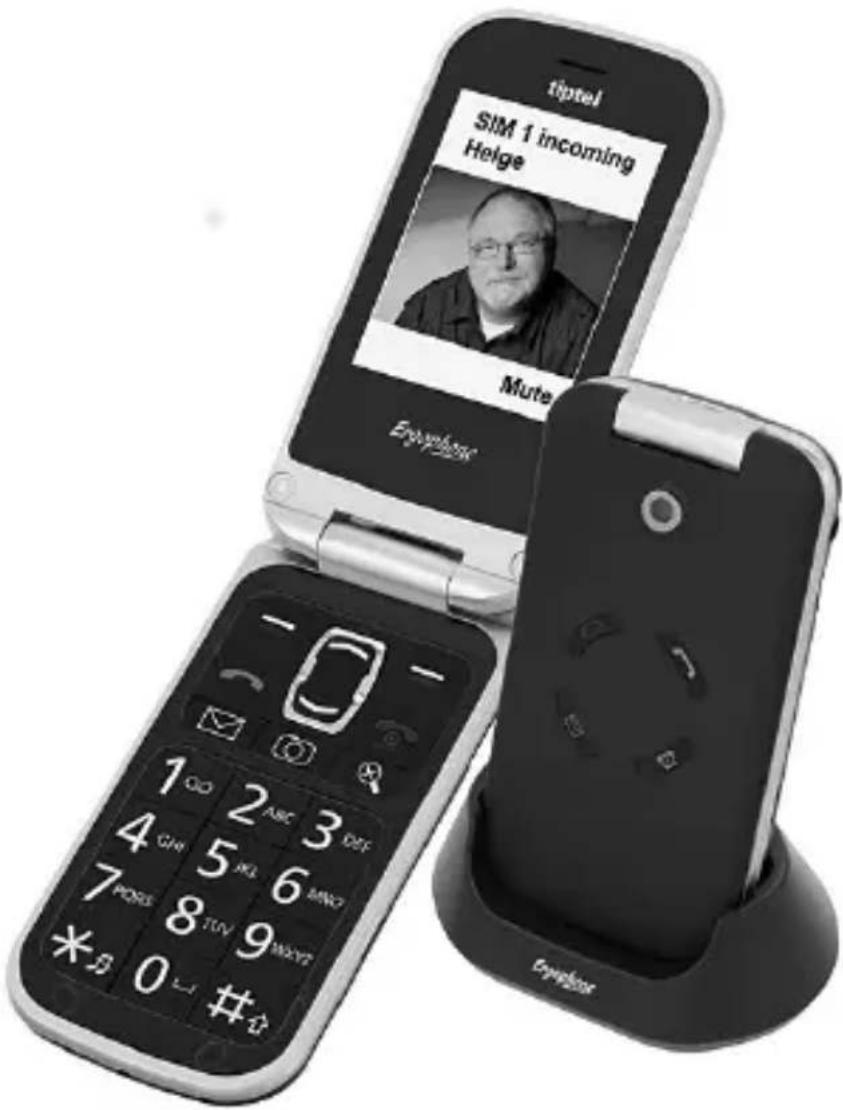
text_image
tiptel SIM 1 incoming Helge Mute Eryelbox Cryelboxtiptel
Wichtige Hinweise
Dieses Telefon ist auf Einsteiger ausgerichtet. In der Werkseinstellung stehen Ihnen nur die Funktionen zur Verfügung, die normalerweise hauptsächlich benutzt werden. Daher konzentriert sich dieses Handbuch vorwiegend auf diese Grundfunktionen.
Über den Menüpunkt „Benutzereinstellung“ im Menü „Einstellungen“ können Sie das Telefon von „Einsteiger“ auf „Fortgeschrittener“ umstellen. Ihnen stehen dann zusätzliche Funktionen zur Verfügung.
Hinweis: Nehmen Sie in der Einstellung „Fortgeschrittener“ Änderungen vor, so bleiben diese Änderungen auch dann erhalten, wenn Sie anschließend wieder auf „Einsteiger“ umstellen.
In der Werkseinstellung des Gerätes sind alle in diesem Handbuch beschriebenen Menüpunkte des Hauptmenüs sichtbar. Über den Menüpunkt „Sichtbarkeit Hauptmenü“ im Menü „Einstellungen“ können Sie Menüpunkte des Hauptmenüs, die Sie nicht benutzen möchten, ausblenden.
Inhaltsverzeichnis
Wichtige Hinweise 3
Inhaltsverzeichnis 4
Sicherheitshinweise.... 9
Erste Inbetriebnahme .... 11
SIM-Karte(n), Speicherkarte und Akku installieren....11
Aufladen des Akkus....13
Einschalten des Telefons 14
Einstellen von Datum und Uhrzeit ...... 15
Anzeigen im Display 16
Allgemeines zur Bedienung ....17
Individuelle Einrichtung...... 18
Bedienung nach Ihren Wünschen ..... 19
Anrufsignalisierung nach Ihren Wünschen .. 20
Anrufen nach Ihren Wünschen 21
Telefonieren 22
Annehmen von Gesprächen 22
Abweisen von Gesprächen 23
Wählen mit Direktwahl 23
Wählen mit Wahlwiederholung 23
Wählen aus den Kontakten....24
Wählen über die Foto-Schnellwahl-Kontakte....24
Kontakte 24
Optionen 25
Anrufen 25
Mitteilung senden 26
Neuen Kontakt hinzufügen 26
Ändern 27
Löschen 28
Weitere Optionen....28
Hauptkontakte 28
Mitteilungen (SMS) 29
Empfangene Mitteilungen ansehen 29
Mitteilungen senden 30
Mitteilungstext schreiben....31
Weitere Mitteilungsoptionen 31
Lautlos 32
Anruflisten 33
Anzeige von verpassten Anrufen 33
Kamera 34
Bildeinstellungen 35
Speichermedium 35
Bildbetrachter 35
Fotos auf den Computer übertragen ..... 36
Lupenfunktion 36
Radio....37
Optionen beim Radiobetrieb 37
Kanalliste....38
Automatische Suche....38
Weitere Optionen....38
Rekorder 38
Rekorder Optionen 39
Neue Aufnahme....39
Liste....39
Einstellungen 39
Weitere Optionen 40
Wecker 40
Rechner 41
Aufgaben 42
Dienste.... 43
Bluetooth 43
Einstellungen 44
Telefoneinstellungen....45
Uhrzeit und Datum 45
Töne....45
Sprechende Tasten 46
Lautstärke 46
Meldungsart....46
Sprache 46
Schriftgröße 46
Weitere Telefoneinstellungen 47
Klingelart....47
Hinweistöne 47
Displayanzeigen 47
Benutzereinstellung 47
Sicherheitseinstellungen....48
Weitere Einstellungen.... 49
Anrufeinstellungen....49
Sichtbarkeit Hauptmenü 49
Reihenfolge Hauptmenü....50
Notruf-Einstellungen 51
Dual-SIM Einstellungen 51
Netzwerkeinstellungen ....51
Verbindungen ....52
Werkseinstellung 52
Anschluss an den Computer.... 53
Notruf 54
Test der Notruffunktion 56
Einrichtung des Notrufs......57
Notruftaste ein/aus 57
Notrufnummern 58
Bestätigter Notruf ein/aus....59
Abbrechen des Notrufs....59
Wichtige Hinweise zu den
Notruffunktionen 59
Anhang.... 61
Gewährleistung......61
Garantie 61
Konformitätserklärung 61
Entsorgung 62
Sicherheitshinweise
- Benutzen Sie das Telefon nur an Orten, an denen dies erlaubt ist. In der Regel ist die Nutzung von Mobiltelefonen in Krankenhäusern, in Flugzeugen und an Tankstellen untersagt.
- Öffnen Sie das Gerät nicht eigenmächtig und führen Sie keine eigenen Reparaturversuche durch. Reparaturen dürfen nur von qualifiziertem Fachpersonal durchgeführt werden.
- Vermeiden Sie, das Telefon Rauch, Chemikalien, Feuchtigkeit, Staub oder übermäßiger Hitzeeinwirkung (direkte Sonneneinstrahlung) auszusetzen.
- Halten Sie Telefon und Zubehör aus dem Zugriffsbereich von Kindern fern.
- Der Lautsprecher dieses Telefons kann sehr laut eingestellt werden. Testen Sie die eingestellte Lautstärke vor dem Gebrauch, um

Schädigungen des Gehöres zu vermeiden.
Durch laute Töne über längere Zeit können Gehörschäden verursacht werden.
- Verwenden Sie das Telefon im Straßenverkehr nur mit einer zugelassenen Freisprecheinrichtung. Beachten Sie die landesspezifischen gesetzlichen Vorschriften.
- Halten Sie ggf. einen Abstand von 20 cm zwischen dem Telefon und einem implantierten Herzschrittmacher. Das Telefon muss sofort ausgeschaltet werden, wenn Sie eine Beeinträchtigung vermuten oder spüren.
- Verwenden Sie nur das mitgelieferte Netzgerät, keine anderen Netzgeräte.
- Verwenden Sie ausschließlich Originalzubehör und Akkus.
- Das Telefon ist nicht wasserdicht. Vermeiden Sie den Kontakt mit Flüssigkeiten.
- Verlassen Sie sich zur Absicherung bei Notfällen nicht ausschließlich auf die Notruffunktion des Mobiltelefons. Aus technischen Gründen kann der Aufbau einer Notrufverbindung nicht immer garantiert werden.
- Die Entsorgung des Gerätes und des Akkus muss fachgerecht erfolgen. Der Entsorgungsträger Ihrer Kommune bietet Sammelstellen für Elektronikabfall und Batterien/Akkus an. Werfen Sie das Gerät und den Akku nicht in den Hausmüll oder ins Feuer.
- Verpackungsbestandteile entsorgen Sie entsprechend den lokalen Vorschriften.
Erste Inbetriebnahme
SIM-Karte(n), Speicherkarte und Akku installieren
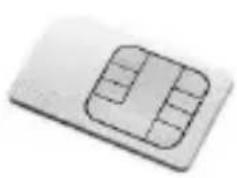
Zum Betrieb des Telefons ist eine SIM-Karte erforderlich. Diese Karte erhalten Sie von Ihrem Mobilfunkanbieter.
Vor der ersten Inbetriebnahme müssen SIM-Karte(n), Akku und ggf. Speicherkarte installiert werden.

Zum Versenden von Multimedia-Nachrichten (MMS), zum Speichern von Fotos mit der integrierten Kamera und zum Aufzeichnen von Sprachnotizen mit dem integrierten Rekorder ist eine Speicherkarte (nicht im Lieferumfang enthalten) erforderlich. Das Ergophone 6120/6121/6122 unterstützt Micro-SD Speicherkarten bis 16 GB, erhältlich im Zubehörhandel und in Elektronikmärkten.
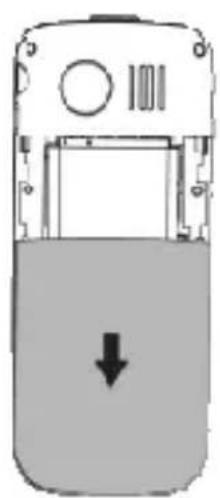
Zum Einlegen der SIM-Karte(n), ggf. einer Speicherkarte und des Akkus muss der Gehäusedeckel auf der Rückseite des Gerätes entfernt werden. Drücken Sie auf den Gehäusedeckel und schieben Sie ihn dabei nach unten, bis Sie ihn abheben können (Bild 1).
Schieben Sie die Metallsicherung des Steckplatzes für die erste SIM-Karte (SIM1) in Richtung der Oberseite des Gerätes und klappen Sie diese dann nach oben (Bild 2). Gehen Sie hierbei vorsichtig vor.
Installieren Sie die (erste) SIM-Karte vorsichtig in der Kartenhalterung. Nach dem Einlegen der Karte wird die Metallhalterung nach vorne geschoben, so dass diese die Karte sichert und sich nicht mehr nach oben aufschieben lässt (Bild 3). Gehen Sie hierbei vorsichtig vor. Wenn sich die Metallhalterung nicht einfach schieben lässt, so ist in der Regel die Karte nicht richtig eingelegt.
Wenn Sie das Telefon mit zwei SIM-Karten benutzen wollen, so installieren Sie die zweite SIM-Karte in gleicher Weise im Steckplatz daneben (unterhalb des Notrufknopfes).
Danach wird der Akku eingelegt, was nur in der korrekten Position möglich ist (Bild 4).
Setzen Sie dann den Gehäusedeckel wieder auf und schieben Sie ihn in Richtung des Notruf-Knopfes bis er einrastet.
Aufladen des Akkus
Ihr Telefon wird mit einer Ladeablage und einem dazu gehörenden Steckernetzgerät geliefert.
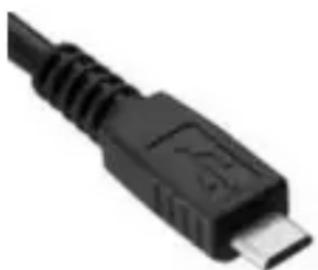
Stecken Sie den kleinen Stecker des Steckernetzgerätes in die Buchse an der Rückseite der Ladeablage. Die mit dem USB-Logo gekennzeichnete Seite des Steckers muss dabei zur
Unterseite der Ladeablage zeigen. Sollte der Stecker nicht leicht in die Buchse gehen, prüfen Sie bitte die Steckrichtung und vermeiden Sie hohen Druck. Stecken Sie danach das Steckernetzgerät in die Steckdose.
Legen Sie das Telefon im geschlossenen Zustand in die Ladeablage, der Akku wird nun geladen. Während des Ladevorgangs blinkt die rote Akku-
LED auf der Vorderseite des Gerätes. Sobald der Ladevorgang beendet ist, erlischt die Akku-LED.
Anstelle des Aufladens über die Ladeablage kann der Stecker des Netzgerätes auch direkt in die Buchse an der Seite des Telefons gesteckt werden. Der Akku kann auch über die USB-Buchse eines Computers aufgeladen werden. Das USB-Logo auf dem Stecker muss in beiden Fällen zur Vorderseite des Telefons zeigen.
Im Laufe der Zeit verlieren Akkus an Leistungsfähigkeit. Wenn Sie nach einiger Zeit bemerken, dass Sie das Telefon deutlich häufiger aufladen müssen, so ersetzen Sie den Akku.
Aus Sicherheitsgründen schaltet sich der Akku vor Erreichen seiner Tiefentladung ab. Wenn Sie das Telefon längere Zeit nicht benutzt haben, warten Sie bitte nach Einstecken des Ladegerätes bis zu 10 Minuten. Dadurch schaltet sich der Akku wieder ein und der Ladevorgang beginnt.
Einschalten des Telefons
Drücken Sie zum Einschalten des Telefons für 3–5 Sekunden die rote Auflegetaste 📞.
Danach wird (sofern auf der SIM-Karte aktiviert) die PIN Ihrer SIM-Karte abgefragt. Geben Sie die PIN
über die Tastatur ein und drücken Sie danach die die linke Display-Taste (Anzeige OK).
Hinweis: Unter „Einstellungen“ —Sicherheitseinstellungen“ können Sie die PIN der SIM-Karte ändern und deren Abfrage ein- und ausschalten.
Einstellen von Datum und Uhrzeit
Nach dem ersten Einschalten (und nach Entnahme des Akkus für längere Zeit) übernimmt das Telefon Datum und Uhrzeit automatisch aus dem Netz des Dienstanbieters.
Unterstützt Ihr Dienstanbieter diese Funktionalität nicht, so müssen Datum und Uhrzeit manuell eingestellt werden. Drücken Sie hierzu die linke Display-Taste — unterhalb der Anzeige „Menü“ und danach mehrfach die „Pfeil runter“-Taste — bis im Display „Einstellungen“ angezeigt wird. Drücken Sie dann dreimal die Taste — unterhalb der Anzeige „OK“, um die „Einstellungen“, dann die „Telefoneinstellungen“ und dann „Uhrzeit und Datum“ aufzurufen. Wählen Sie nacheinander „Zeit eingeben“ und „Datum eingeben“ und geben Sie die aktuelle Zeit und das aktuelle Datum über die Tastatur ein.
Die Einstellungen können Sie durch mehrfaches Drücken der 📄 Taste unter der Anzeige „Zurück“, aber auch durch einmaliges Drücken der roten Auflegetaste 📋 schließen.
Im Display werden danach die korrekte Uhrzeit und das Datum angezeigt.
Anzeigen im Display
Oben im Display werden Ihnen situationsbedingt mehrere Symbole angezeigt.

Zeigt die Signalstärke des Funknetzes an. Im Dual-SIM-Betrieb zeigt das linke Symbol die Signalstärke des SIM1-Netzes, das rechte Symbol des SIM2-Netzes an.

Ladezustand des Akkus.

Ungelesene Textnachricht(en) (SMS oder MMS) auf SIM1/SIM2.

Anruf(e) in Abwesenheit auf SIM1/SIM2.

Lautlos-Profil eingeschaltet bzw. ausgeschaltet.

Rufumleitung für SIM1/SIM2 aktiviert.

Wecker eingeschaltet.

Headset angeschlossen.

Kompatibilität zu Bluetooth-Geräten eingeschaltet.

Roaming. Das Telefon ist in einem fremden Netz eingebucht.

Das Telefon ist am Computer angeschlossen.

Datenübertragung aktiv.
Allgemeines zur Bedienung
Die linke und rechte Display-Taste haben je nach Zustand des Gerätes unterschiedliche Funktionen. Die gerade auf den Tasten verfügbare Funktion wird jeweils oberhalb der Tasten im Display angezeigt.
Die rechte Display-Taste wird meist zum Abbrechen der Funktion bzw. um einen Schritt zurück zu gehen, benutzt. Über die linke Display-Taste bestätigen Sie Funktionen oder öffnen das Optionsmenü.
Im Ruhezustand ist die linke Display-Taste mit dem Aufruf des Hauptmenüs, die rechte Display-Taste mit Aufruf der Kontakte belegt.
Die Tasten und werden zur Auswahl von Einträgen in Menülisten benutzt.
Die rote Auflegetaste 📞 dient zum Beenden eines Gespräches, Abweisen eines Anrufes und (durch langes Drücken) zum Ein- und Ausschalten des Gerätes. Innerhalb von Menüs können Einstellungen mit dieser Taste abgebrochen werden.
Die grüne Wahltaste 📞 dient zum Anrufen nach Eingabe einer Rufnummer oder Auswahl eines Kontaktes. Drücken Sie diese Taste im Ruhezustand, so wird die Liste der letzten Rufnummern zur Wahlwiederholung geöffnet.
Durch langes Drücken der Taste ✱ kann der Lautlos-Modus ein- und ausgeschaltet werden. Kurzes zweimaliges kurzes Drücken der Taste ✱ ergibt das Zeichen +, welches für internationale Wahl nötig ist.
Mit der Taste #↑ können Sie während einer Texteingabe, z. B. einer Kurzmitteilung oder eines Namens in den Kontakten, zwischen Groß- und Kleinschreibung umschalten.
Individuelle Einrichtung
Ein ergonomisches Telefon soll einfach zu bedie- nen sein und Ihnen die Kommunikation erleichtern. Gleichzeitig soll es Ihren Ansprüchen genügen, so individuell diese auch sein mögen. Das tiptel Ergo- phone 6120/6121/6122 erlaubt Ihnen in besonderer Weise, das Telefon an Ihre Wünsche anzupassen.
Hinweis: Einige dieser Funktionen können nur in der Benutzereinstellung „Fortgeschrittener“ eingestellt werden, stehen Ihnen danach aber auch in der Benutzereinstellung „Einsteiger“ zur Verfügung.
Bedienung nach Ihren Wünschen
Sind Sie Einsteiger und wünschen sich ein Handy, mit dem Sie „nur“ einfach und schnell telefonieren können oder sind Sie Fortgeschrittener und legen Wert auf umfangreiche Funktionalitäten?
„Sagen“ Sie es Ihrem tiptel Ergophone 6120/6121/6122 unter Einstellungen → Benutzer-einstellungen.
In der Einstellung „Einsteiger“ stehen Ihnen in den Einstellungen und bei der Nutzung des Handys nur die Funktionen zur Verfügung, die üblicherweise häufig benutzt werden. In der Einstellung „Fortgeschrittener“ haben Sie Zugriff auf die volle Funktionalität des Gerätes. Als Einsteiger können Sie beispielsweise Textnachrichten (SMS) lesen und schreiben. Als Fortgeschrittener können Sie zusätzlich Vorlagen verwenden, Entwürfe anlegen und Multimedia-Nachrichten (MMS) erstellen.
Sie benutzen nicht alle Funktionen des Telefons und wollen nicht benutzte Funktionen auch nicht angezeigt bekommen?
„Sagen“ Sie Ihrem tiptel Ergophone 6120/6121/6122 unter Einstellungen → Sichtbarkeit Hauptmenü welche Funktionen es Ihnen im Hauptmenü anzeigen soll und welche nicht.
Sie möchten einen schnellen Zugriff auf häufig benutzte Funktionen haben?
„Sagen“ Sie Ihrem tiptel Ergophone 6120/6121/6122 unter Einstellungen → Reihenfolge Hauptmenü in welcher Reihenfolge Ihnen die Funktionen angezeigt werden sollen.
Anrufsignalisierung nach Ihren Wünschen
Sie haben eine Lieblingsmelodie und möchten diese gerne als Klingelton für Ihr Handy nutzen?
Installieren Sie eine Speicherkarte mit der Melodie im Handy und „sagen“ Sie Ihrem tiptel Ergophone 6120/6121/6122 unter Einstellungen → Telefon-einstellungen → Töne —Eingehender Anruf, dass es mit dieser Melodie einen Anruf signalisieren soll.
Sie möchten nicht nur hören, dass Sie angerufen werden, sondern auch, wer Sie anruft?
Speichern Sie Ihre Kontakte im Telefonspeicher und wählen Sie in den Kontaktdaten über Anrufer-Klingelton einen individuellen Klingelton für diesen Gesprächspartner aus. Oder nehmen Sie mit dem integrierten Soundrekorder einen Text wie z. B. „Werner ruft an“ auf und wählen diesen dann als Anrufer-Klingelton aus.
Sie möchten nicht nur hören, sondern auch sehen, wer Sie anruft?
„Sagen“ Sie es Ihrem tiptel Ergophone 6120/6121/6122 indem Sie unter Kontakte im Telefonspeicher ein Bild des Anrufers hinzufügen. Dieses wird dann bei ankommenden und gehenden Gesprächen auf dem Display angezeigt.
Sie können sich Rufnummern gut merken und möchten, dass Ihnen das Handy vor dem Klingeln die Rufnummer des Anrufers ansagt?
„Sagen“ Sie Ihrem tiptel Ergophone 6120/6121/6122 unter Einstellungen → Telefon-einstellungen → Töne — Rufnummernansage, dass es die Rufnummer ansagen soll.
Anrufen nach Ihren Wünschen
Zur Kontrolle beim Eingeben von Rufnummern möchten Sie gerne, dass das Handy Ihnen die eingegeben Ziffern akustisch wiederholt?
„Sagen“ Sie Ihrem tiptel Ergophone 6120/6121/6122 unter Einstellungen → Telefon-einstellungen → Töne —Tastenfeld dass die „sprechenden Tasten“ aktiviert werden sollen.
Sie haben einige Gesprächspartner, die Sie sehr häufig anrufen?
„Sagen“ Sie Ihrem tiptel Ergophone 6120/6121/6122 unter Kontakte → Optionen → Hauptkontakte, wer diese Gesprächspartner sind und Ihr Handy wird Ihnen diese immer am Anfang der Kontaktliste anzeigen. Zusätzlich stehen Ihnen diese Kontakte ggf. mit Foto zur Schnellwahl nach Drücken der Taste im Ruhezustand des Telefons zur Verfügung.
Telefonieren
Annehmen von Gesprächen
Bei einem ankommenden Anruf klingelt das Telefon (vorausgesetzt, das Profil „Lautlos“ ist nicht aktiviert) und das Telefon vibriert (vorausgesetzt, in der Meldungsart ist die Vibration eingeschaltet).
Auf dem Display wird die Rufnummer des Anrufers angezeigt. Ist der Anrufer mit der Rufnummer in den Kontakten gespeichert, so erscheint statt der Rufnummer der Name des Anrufers.
Die Annahme des Gespräches erfolgt durch Drücken der grünen Wahltaste 📞.
Abweisen von Gesprächen
Drücken Sie bei einem ankommenden Anruf die rote Auflegetaste 🔍, so wird der Anruf abgewiesen.
Wählen mit Direktwahl
Zur Direktwahl geben Sie über die Zifferntasten die gewünschte Rufnummer ein und drücken danach die grüne Wahltaste 📞. Das Gespräch zum gewünschten Teilnehmer wird aufgebaut.
Wählen mit Wahlwiederholung
Drücken Sie im Ruhezustand des Telefons ohne vorher eine Rufnummer einzugeben die grüne Wahltaste 📞, so wird die Anrufliste geöffnet. Sie zeigt Ihnen die Rufnummern an, die Sie zuletzt gewählt haben, deren Anrufe Sie verpasst oder ange- nommen haben.
Mit den Tasten und können Sie innerhalb der Anrufliste hoch und runter blättern. Erneutes Drücken der grünen Wahltaste wählt die so selektierte Rufnummer an.
Drücken Sie im Ruhezustand des Telefons die rechte Display-Taste (Anzeige „Kontakte“ im Display), so werden die Kontakte aufgerufen und der erste Eintrag wird angezeigt. Mit den Pfeiltasten und können Sie nach oben und unten blättern.
Das Drücken der grünen Wahltaste 📞 wählt direkt die ausgewählte Rufnummer.
Wählen über die Foto-Schnellwahl-Kontakte
Kontakte, die als Hauptkontakte festgelegt sind, können durch Drücken der Taste – direkt aufge-rufen werden. Wurde zum Kontakt ein Foto gespei-chert, so wird dieses auf dem Display angezeigt. Die Anwahl erfolgt durch Drücken der grünen Wahl-taste 📞.
Kontakte

Ein Kontakt besteht aus dem Namen und der dazu gehörenden Rufnummer und bildet Ihr Telefonbuch zum Anrufen von Teilnehmern und zum Senden von Kurznachrichten. Um die Kontakte aufzurufen, drücken Sie im Ruhe-zustand die rechte Display-Taste ⏻. Die Kontakte werden dann direkt geöffnet. Sie können die Kon-
takte auch über das Hauptmenü unter „Kontakte“ aufrufen.
Alle gespeicherten Kontakte werden angezeigt, der erste Kontakt ist automatisch ausgewählt. Mit den Tasten und können Sie innerhalb der Kontaktliste wechseln.
Drücken Sie auf der Tastatur (ggf. mehrfach kurz nacheinander) eine Zifferntaste, so wird in der Kontaktliste der Kontakt ausgewählt, der mit dem zugehörigen Buchstaben beginnt. Wählen Sie z. B. einmal die ⑥, so wird der erste mit dem Buchstaben „M“ beginnende Kontakt ausgewählt. Wählen Sie dreimal kurz nacheinander die ⑥, so wird der erste mit dem Buchstaben „O“ beginnende Kontakt ausgewählt.
Drücken Sie die grüne Wahltaste 📞, so wird der ausgewählte Kontakt angerufen.
Optionen
Drücken Sie in der Kontaktliste die linke Display-Taste ☐, so öffnet sich das Optionsmenü.
Anrufen
„Anrufen“ wählt die Rufnummer des Kontaktes. Statt Auswahl dieses Menüpunktes kann bei aus-
gewähltem Kontakt auch einfach die grüne Wahltaste 📞 gedrückt werden.
Mitteilung senden
Wählen Sie „Mitteilung senden“ aus dem Optionsmenü, um an den Kontakt eine Kurzmitteilung (SMS) zu schreiben.
Neuen Kontakt hinzufügen
Über „Neuen Kontakt hinzufügen“ können Sie einen neuen Eintrag anlegen. Es öffnet sich die Auswahl „Name“ und „Nummer“. Bei auf dem Telefon gespeicherten Kontakten, können für den Kontakt zusätzlich ein eigener Klingelton und ein Bild des Anrufers hinterlegt werden.
Wählen Sie erst „Name“ aus und drücken Sie die linke Display-Taste 📄 „Ändern“. Geben Sie dann über die Zifferntasten den Namen des Teilnehmers ein. Ein Druck auf die Zifferntaste wählt den ersten darauf dargestellten Buchstaben, mehrmaliges Drücken kurz nacheinander die weiteren Buchsta- ben aus.
Um ein Leerzeichen einzugeben, drücken Sie die 0. Mit der Taste schalten Sie zwischen Groß- und Kleinschrift, erstem Buchstaben eines Wortes groß und restlichen Buchstaben klein und nur Zifferneingabe um. Drücken Sie die Taste ✕, so er-
halten Sie eine Auswahl an Sonderzeichen. Ist der Name fertig eingegeben, so drücken Sie die linke Display-Taste und wählen dann den Eintrag „Fertig“.
Wählen Sie dann mit der Taste 🚽 „Nummer“ an und drücken Sie die linke Display-Taste 📄. Ge- ben Sie die Rufnummer über die Zifferntasten ein. Bestätigen Sie nach Eingabe der Rufnummer wie- der mit der linken Display-Taste 📄 und wählen den Eintrag „Fertig“.
Sind Name und Rufnummer eingegeben, so drücken Sie die rechte Display-Taste — „Fertig“ und bestätigen das Speichern des neuen Eintrages.
Über „Anrufer-Klingelton“ können sie statt des Standard-Klingeltons für den Gesprächspartner einen anderen Klingelton auswählen.
Über „Anruferbild“ können Sie ein Bild auswählen, das bei ankommenden oder gehenden Verbindungen zu diesem Teilnehmer auf dem Display angezeigt wird.
Ändern
Ändert die Einstellungen des ausgewählten Kontakts.
Löscht den ausgewählten Kontakt.
Weitere Optionen
In den Benutzereinstellungen „Fortgeschrittener“ stehen Ihnen als zusätzliche Optionen das Löschen aller Kontakte, das Kopieren einzelner und mehrerer Kontakte, das Hinzufügen von Kontakten zur Sperrliste, das Anlegen der Hauptkontakte und die Einstellungen des Speichers für Kontakte (SIM-Karte, Telefon oder beides) zur Verfügung.
Hauptkontakte
Die Kontakte werden vom Telefon von der SIM-Karte und vom Telefonspeicher eingelesen und in alphabetischer Reihenfolge dargestellt. Über die Option „Hauptkontakte“ können Sie bis zu acht Kontakte festlegen, die an erster Stelle in der Kontaktliste stehen und damit besonders schnell zu-griffsbereit sind. Rufen Sie in der Benutzereinstellung „Fortgeschrittener“ die Kontakte und dann über die linke Display-Taste ☐ die Optionen und darin den Eintrag „Hauptkontakte“ auf. In der sich öffnenden Liste der Hauptkontakte können Sie nun bis zu acht Kontakte auswählen, die zukünftig immer am Anfang der Kontaktliste aufgeführt werden.
Hauptkontakte werden automatisch in die Foto-Schnellwahl-Kontakte übernommen. Diese werden im Ruhezustand des Telefons durch Drücken der Taste aufgerufen.
Mitteilungen (SMS)

Mit Ihrem Telefon können Sie Kurzmitteilungen (SMS) als Textnachrichten empfangen und senden.
Empfangene Mitteilungen ansehen
Haben Sie eine Mitteilung (SMS) erhalten, so wird Ihnen dieses auf dem Display angezeigt und die blaue LED mit dem Briefumschlagsymbol auf der Vorderseite des Telefons blinkt.
Durch Drücken der linken Display-Taste 📄 wird Ihnen die Übersicht der erhaltenen Mitteilungen angezeigt, die neueste erhaltene Mitteilung wird oben angezeigt. Zur Ansicht der Mitteilung drücken Sie die linke Display-Taste 📄 und dann „Ansicht“.
Drücken Sie während der Anzeige der Mitteilung die linke Display-Taste, so öffnen sich die Optionen, aus denen Sie dem Sender der Mitteilung per SMS antworten, den Sender der Mitteilung anrufen oder die Mitteilung löschen können.
Solange Sie erhaltene SMS nicht gelöscht haben, stehen Ihnen diese über den Menüpunkt „Mitteilungen“ aus dem Hauptmenü unter „Posteingang“ zur Verfügung.
Mitteilungen senden
Neben der Möglichkeit auf eine Mitteilung zu antworten, können Sie auch selber eine Mitteilung verfassen und versenden.
Rufen Sie hierzu aus dem Hauptmenü „Mitteilungen“ und dann „Mitteilung schreiben“ aus. Es öffnet sich ein Fenster, in dem Sie den Mitteilungstext über die Tastatur eingeben können.
Durch kurzes Drücken der rechten Display-Taste löschen Sie das letzte eingegebene Zeichen, durch langes Drücken den gesamten Text.
Wenn der Text fertig ist, drücken Sie die linke Display-Taste ☐, um die Optionen aufzurufen und wählen dort „Senden an“.
Es öffnet sich das Empfängerfenster, in dem Sie wählen können, die Rufnummer des Empfängers manuell einzugeben oder aus den Kontakten oder der Anrufliste zu übernehmen. Unten stehend, werden die ausgewählten Empfänger angezeigt.
Zum Senden wählen Sie einen, der ausgewählten Empfänger an, drücken dann die linke Display-
Taste ☐ „Optionen“ und wählen „Senden“. Als zusätzliche Optionen stehen Ihnen hier das „Bearbeiten“ oder „Entfernen“ des ausgewählten Empfängers oder aller Empfänger zur Verfügung.
Mitteilungstext schreiben
Den eigentlichen Nachrichtentext schreiben Sie mit den Zifferntasten. Neben den Zifferntasten ② bis ⑨ sind jeweils drei bis vier Buchstaben aufgedruckt. Drücken Sie die jeweilige Taste einmal, so wird der erste Buchstabe dargestellt, zweimal kurz nacheinander, so wird der zweite Buchstabe dargestellt, usw.
Für das Wort „Hallo“ müssten Sie also zweimal die ④, dann einmal die ②, dann dreimal die ⑤, dann dreimal die ⑤ und dann dreimal die ⑥ drücken.
Um ein Leerzeichen einzugeben, drücken Sie die Ⓞ. Mit der Ⓥ-Taste schalten Sie zwischen Groß- und Kleinschrift, erstem Buchstaben eines Wortes groß und restlichen Buchstaben klein und nur Zifferneingabe um. Drücken Sie die ✱ Taste, so erhalten Sie eine Auswahl an Sonderzeichen.
Weitere Mitteilungsoptionen
In der Benutzereinstellung „Fortgeschrittener“ stehen Ihnen neben dem Schreiben von Text-Mitteilungen auch das Erstellen von Multimedia-
Nachrichten (MMS) und neben dem Posteingang auch der Postausgang, Entwürfe, gespeicherte (gesendete) Mitteilungen, Vorlagen und die Mitteilungseinstellungen für SMS und MMS zur Verfügung.
In der Werkseinstellung des Gerätes werden SMS, die Sie schreiben und erfolgreich versenden nicht gespeichert. Die Speicherung erfolgreich gesendeter SMS können Sie unter Mitteilungen → Mitteilungseinstellungen → Textmitteilung Gesendete Mitteilungen speichern, einschalten.
Lautlos

Über die Einstellung „Lautlos“ aus dem Hauptmenü können Sie den Lautlosmodus ein- und ausschalten. Im Lautlosmodus können Sie zwar Anrufe und Mitteilungen erhalten, das Telefon klingelt aber nicht. Diese Einstellung empfiehlt sich immer dann, wenn das Klingeln des Telefons stören würde.
Tipp: Einfacher können Sie den Lautlos-Betrieb auch über langes Drücken der Taste ein- und ausschalten.
Anruflisten
Durch das Drücken der grünen Wahltaste im Ruhezustand des Telefons wird die Anrufliste aufgerufen, wobei Ihnen alle
Anrufe (ausgehend, eingehend und verpasste Anrufe) in einer Liste angezeigt werden.
Über den Menüpunkt „Anruflisten“ im Hauptmenü können Sie die Anruflisten „Verpasste Anrufe“, „Ausgehende Anrufe“ und „Erhaltene Anrufe“ getrennt ansehen.
Mit den Tasten und können Sie in der jeweiligen Anrufliste blättern.
Drücken der grünen Wahltaste ruft die ausgewählte Rufnummer an.
Drücken der linken Display-Taste öffnet die Optionen der Anrufliste. Hier können Sie neben dem Wählen der Nummer auch eine Mitteilung senden, den ausgewählten Anruf löschen oder Details des Anrufes ansehen.
Anzeige von verpassten Anrufen
Haben Sie in Abwesenheit Anrufe erhalten, so wird dies durch eine Anzeige im Display signalisiert. Die grüne LED mit dem Telefonhörersymbol auf der Vorderseite des Telefons blinkt.
Mit der rechten Display-Taste können Sie diese Anzeige beenden. Mit der linken Display-Taste werden Ihnen die versäumten Anrufe in der Liste der verpassten Anrufe angezeigt.
Kamera

Die Kamerafunktion wird über den Punkt „Kamera“ im Hauptmenü oder direkt über die Kamerataste 📄 auf der Tastatur aufgerufen. Zur Nutzung der integrierten Kamera ist eine Speicherkarte (nicht im Lieferumfang enthalten) erforderlich. Das Ergophone 6120/6121/6122 unterstützt Micro-SD Speicherkarten bis 16 GB, erhältlich im Zubehörhandel und in Elektronikmärkten.
Nach Aufruf der Kamera sehen Sie das Bild auf dem Display. Achten Sie darauf, dass Sie das Objektiv der Kamera auf der Vorderseite des Gerätes nicht verdecken.
Die integrierte Kamera verfügt über eine Zoom-Funktion, mit der Sie das abzubildende Objekt größer ziehen können. Drücken Sie die Taste , um das Objekt größer bzw. die Taste, um es kleiner zu zoomen.
Drücken Sie die 📄 Taste, um ein Foto zu machen. Das Foto wird automatisch gespeichert.
Drücken Sie im Kameramodus die linke Display-Taste ☐, so erhalten Sie die Auswahl „Bildbetrachter“, „Bildeinstellungen“ und „Speichermedium“.
Bildeinstellungen
Hier stellen Sie die Bildgröße und -Qualität ein. Sie sollten Bildgröße 1600x1200 und Bildqualität „Gut“ wählen. Zur Aufnahme eines Bildes, welches als Foto für Kontakte benutzt werden soll, wählen Sie die Bildgröße 240x320.
Speichermedium
Hier stellen Sie ein, ob Fotos im internen Speicher der Kamera oder auf einer installierten Speicherkarte gesichert werden sollen. Wählen Sie hier „Speicherkarte“.
Bildbetrachter
Wählen Sie „Bildbetrachter“, so werden Ihnen alle gespeicherten Fotos mit dem Namen der Datei und der Größe angezeigt. Mit den Tasten — und — können Sie ein Bild in der Liste auswählen. Drücken Sie die linke Display-Taste —, so haben Sie über die Optionen die Möglichkeit, sich das Bild anzeigen zu lassen, es zu löschen, alle Bilder zu löschen und das Speichermedium (Telefonspeicher oder
Speicherkarte) auszuwählen, von dem Sie die Bilder anzeigen möchten.
Wird eines der Bilder auf dem Display angezeigt, so können Sie mit der Taste — das nächste, mit der Taste — das vorherige Bild anzeigen.
In der Benutzereinstellung „Fortgeschrittener“ haben Sie zusätzlich die Möglichkeit, ein Bild als MMS zu versenden, oder es als Hintergrundbild im Ruhezustand zu verwenden.
Fotos auf den Computer übertragen
Sie können das Telefon per USB-Kabel an den Computer anschließen, um die Fotos auf den Computer zu übertragen. Nähere Informationen hierzu finden Sie im Kapitel „Anschluss an den Computer“.
Lupenfunktion
Ihr Telefon verfügt über eine integrierte Lupe, die durch die Lupentaste ✕ auf der Tastatur aufgerufen wird.
Halten Sie die Kamera an der Vorderseite nahe an das Objekt, das Sie vergrößert darstellen möchten. Achten Sie dabei darauf, das Objektiv der Kamera nicht zu verdecken.
Mit den Tasten und können Sie das Objekt größer bzw. kleiner darstellen.
Die Lupenfunktion wird durch Drücken der roten Auflegetaste 📞 beendet.
Radio

Ihr Telefon verfügt über ein integriertes FM-(UKW-) Radio. Dieses wird über „Radio“ im Hauptmenü aufgerufen.
Schalten Sie das Radio ein, so wird der zuletzt eingestellte Sender wiedergegeben.
Mit der Taste bzw. wird der vorige bzw. nächste gespeicherte Sender ausgewählt. Mit der +/- Wippe an der linken Seite des Gerätes stellen Sie im Radiobetrieb die Lautstärke des Lautsprechers ein. Mit der Taste 📄 schalten Sie die Wiedergabe ein und aus (Stummschaltung). Beendet wird der Radiobetrieb durch Drücken der rechten Display-Taste 📄 oder über die Option „Radio ausschalten“. Mit der linken Display-Taste 📄 können die Optionen im Radiobetrieb aufgerufen werden.
Optionen beim Radiobetrieb
Drücken Sie im Radiobetrieb die linke Display-Taste -, so öffnen sich die Optionen.
Zeigt die gespeicherten Radiosender und bietet die Möglichkeit, die Kanäle manuell anzulegen oder nach der automatischen Suche zu bearbeiten oder zu löschen.
Automatische Suche
Diese Funktion sucht nach Radiosendern und speichert diese automatisch in der Senderliste.
Weitere Optionen
In der Benutzereinstellung „Fortgeschrittener“ steht Ihnen zusätzlich die Möglichkeit zur Verfügung, eine Radiofrequenz manuell einzugeben.
Rekorder

Mit dem Rekorder können Sie Gesprächsnotizen aufnehmen, die im Speicher des Gerätes oder auf der Speicherkarte gesichert werden.
Rufen sie hierzu „Rekorder“ aus dem Hauptmenü auf.
Mit der Taste 🔍 können Sie eine neue Aufnahme starten, anhalten und fortsetzen. Eine laufende Aufnahme kann auch über die linke Display-Taste 🔍
angehalten oder fortgesetzt werden. Mit der rechten Display-Taste ☐ beenden Sie eine Aufnahme.
Rekorder Optionen
Solange gerade keine Aufnahme erfolgt oder eine Aufnahme wiedergegeben wird, stehen Ihnen mit der linken Display-Taste — die „Optionen“ zur Verfügung.
Neue Aufnahme
Startet eine neue Aufnahme.
Liste
Ruft die Liste der gespeicherten Aufnahmen auf. Über die „Optionen“ kann die ausgewählte Aufnahme wiedergegeben oder gelöscht werden. Die Wiedergabe kann mit der Taste 🔍 angehalten und fortgesetzt werden. Mit der Taste ✕ kann zur nächsten, mit der Taste ✉ zur vorherigen Aufnahme gewechselt werden.
Einstellungen
In den Einstellungen wählen Sie das Speichermedium für Aufnahmen und die Audioqualität aus.
Hinweis Im internen Speicher des Gerätes können nur wenige und kurze Aufnahmen gesichert werden. Wollen Sie häufiger Nachrichten aufzeichnen, so empfiehlt es sich, eine Speicherkarte einzusetzen. Wenn im Telefon eine Speicherkarte eingesetzt ist, sollten Sie die Audioqualität „hoch“ einstellen.
Weitere Optionen
In der Benutzereinstellung „Fortgeschrittener“ haben Sie zusätzlich die Möglichkeit, eine Aufnahme als MMS zu versenden, Dateien umzubenennen und alle Aufnahmen gleichzeitig zu löschen.
Wecker

Um den Wecker Ihres Telefons zu nutzen, rufen Sie „Wecker“ aus dem Hauptmenü auf.
Es werden Ihnen fünf Wecker angezeigt. Mit den Tasten und können Sie einen Wecker auswählen und dessen Einstellungen durch Drücken der linken Display-Taste bearbeiten.
In den Einstellungen können Sie den Wecker ein- und ausschalten, die Weckzeit, und die Weckart (Klingeln, Vibrieren oder beides) festlegen.
Sobald ein Wecker aktiviert ist, wird Ihnen dies durch das Wecker-Symbol oben links im Display angezeigt.
Zur Weckzeit klingelt und/oder vibriert das Telefon und zeigt die Uhrzeit und das Datum im Display an. Zusätzlich werden „Stopp“ und „Später“ eingeblen- det, bedienbar mit den linken und rechten Display- Tasten ⏻. „Stopp“ beendet die Weckfunktion. Mit „Später“ können Sie den Weckruf um ca. 5 Minuten verschieben.
Wie ein konventioneller einfacher Wecker schaltet sich der Weckruf automatisch aus, wenn Sie „Stopp“ gewählt haben und muss erneut eingeschaltet werden, wenn Sie z. B. am nächsten Tag wieder geweckt werden wollen.
In der Benutzereinstellung „Fortgeschrittener“ haben Sie zusätzlich die Möglichkeit, den Wecker so einzustellen, dass er täglich oder immer wieder an bestimmten Wochentagen klingelt.
Rechner

Um den Taschenrechner Ihres Telefons zu nutzen, rufen Sie „Rechner“ aus dem Hauptmenü auf.
Die zu berechnenden Zahlen geben Sie über die Ziffern der Tastatur ein. Für Nachkommastellen geben Sie über die Taste # einen Punkt ein.
Die Rechenoptionen +, -, x, / und = werden durch die Tasten und ausgewählt. Mit der linken Display-Taste wird die ausgewählte Rechenoperation durchgeführt.
Die Anwahl der rechten Display-Taste ┌ löscht erst das Rechenergebnis und bei nochmaligem Drücken wird der Rechner verlassen.
Aufgaben

Über diesen Menüpunkt des Hauptmenüs können Sie Aufgaben einrichten, an die Sie das Telefon erinnern soll. Nach Aufruf dieses Menüpunktes sehen Sie eine Liste der eingerichteten Aufgaben.
Über die Optionen können Sie neue Aufgaben hinzufügen und bestehende Aufgaben bearbeiten oder löschen.
Fügen Sie eine neue Aufgabe hinzu, oder bearbeiten Sie eine bestehende Aufgabe, so geben Sie Datum, Uhrzeit und einen Betreff ein.
Zum gewählten Zeitpunkt zeigt Ihnen das Telefon auf dem Display Datum, Uhrzeit und Betreff an und gibt einen Klingelton wieder.
Mit der linken Display-Taste — bestätigen Sie die Aufgabe, mit der rechten Display-Taste — kön-
nen Sie sich ca. 5 Minuten später noch mal an die Aufgabe erinnern lassen.
In der Benutzereinstellung „Fortgeschrittener“ können Sie zusätzlich zum Hinzufügen, Bearbeiten und Löschen, Aufgaben ansehen, suchen, alle Aufgaben löschen, Aufgaben nach Datum auswählen und nicht abgeschlossene Aufgaben anzeigen.
In der Einrichtung oder Bearbeitung einer Aufgabe stehen Ihnen zusätzlich zu Datum, Uhrzeit und Betreff die Festlegung der Erinnerungszeit vor der Aufgabe und die automatische Wiederholung von Aufgaben zur Verfügung.
Dienste

In diesem Punkt des Hauptmenüs stehen Ihnen Dienste Ihres Dienstanbieters zur Verfügung. Welche Dienste zur Verfügung stehen, wird vom Dienstanbieter bestimmt. Dort bekommen Sie auch eine Beschreibung der Funktionalität und der Kosten der angebotenen Dienste.
Bluetooth

Ihr Tiptel Ergophone 6120/6121/6122 ist kompatibel mit Bluetooth-Headsets und Freisprechanlagen.
Über diesen Hauptmenü-Punkt kann die Funktiona-lität ein- und ausgeschaltet werden.
In der Benutzereinstellung „Fortgeschrittener“ können Sie zusätzlich bestimmen, ob Ihr Handy für Bluetooth-Geräte sichtbar ist, den Namen Ihres Handys ändern, gekoppelte Bluetooth-Geräte anzeigen, neue Geräte hinzufügen und weitere Einstellungen vornehmen.
Einstellungen

In diesem Menüpunkt nehmen Sie die meisten Einstellungen Ihres Telefons vor. Das Einstellungsmenü verfügt über mehrere Unterpunkte, die wiederum Unterrubriken zur Einstellung haben.
Wir haben Ihnen das Telefon mit sinnvollen Voreinstellungen ausgeliefert, so dass Sie nur bei Bedarf und gegebenenfalls auch nur einzelne Einstellungen anpassen müssen.
In der Benutzereinstellung „Einsteiger“ stehen Ihnen nur wenige Einstellmöglichkeiten zur Verfügung. Schalten Sie die Benutzereinstellung auf „Fortgeschrittener“ um, so bietet das Telefon deutlich mehr Einstellmöglichkeiten. Einstellungen, die Sie im Modus „Fortgeschrittener“ vorgenommen haben, bleiben erhalten, wenn Sie danach wieder auf „Einsteiger“ zurückstellen.
Hier stellen Sie Uhrzeit, Datum, Töne, Lautstärken, Sprache und Schriftartgröße ein.
Uhrzeit und Datum
Hier können Sie die aktuelle Zeit und das Datum eingeben.
Schalten Sie „Autom. Aktualisierung von Datum und Uhrzeit“ auf „Ein“, so übernimmt das Telefon Datum und Uhrzeit automatisch aus dem Netz des Dienstanbieters und stellt sich auch bei Wechsel zwischen Sommer- auf Winterzeit oder bei Veränderung der Zeitzone auf Reisen automatisch um. Dieser Service wird aber nicht von allen Dienstanbietern unterstützt.
In der Benutzereinstellung „Fortgeschrittener“ steht Ihnen zusätzlich die Einstellung des Uhrzeit- und Datumsformates zur Verfügung.
Töne
Hier stellen Sie die Töne für eingehende Anrufe, das Ein- und Ausschalten des Gerätes, zur Signalisierung eingehender Mitteilungen und für den Tas-tendruck ein.
Sprechende Tasten
Eine spezielle Funktion dieses Gerätes sind die „sprechenden Tasten“, die über die „Töne“ → „Tastenfeld“ aktiviert werden können. Sind die „sprechenden Tasten“ eingeschaltet, so sagt das Telefon die jeweilig gedrückte Ziffer an.
Lautstärke
Hier stellen Sie für Klingel- Mitteilungs- und Tasten- ton die Lautstärke ein.
Meldungsart
Hier stellen Sie ein, ob das Telefon bei ankommen- den Anrufen, klingeln, vibrieren, beides gleichzeitig oder erst vibrieren und dann klingeln soll.
Sprache
Hier wird die Sprache der Display-Anzeigen eingestellt. In der Einstellung „Automatisch“ stellt sich das Telefon automatisch auf die Sprache der eingestellten SIM-Karte ein.
Schriftgröße
Hier können Sie zwischen kleiner, mittlerer und großer Schrift umstellen.
In der Benutzereinstellung „Fortgeschrittener“ stehen Ihnen weitere Telefoneinstellungen zur Verfügung.
Klingelart
Hier wird eingestellt, ob das Telefon bei ankommen- menden Anrufen den Klingelton immer wiederholt, oder nur einmal klingelt.
Hinweistöne
Hier können Warn- und Verbindungstöne ein- und ausgeschaltet werden.
Displayanzeigen
Hier kann ein eigenes Hintergrundbild für das Display im Ruhezustand ausgewählt werden, es kann eingestellt werden, ob Datum und Uhrzeit im Display angezeigt werden sollen und die Zeitdauer der Display-Beleuchtung und deren Helligkeit kann verändert werden.
Benutzereinstellung
In der Einstellung „Einsteiger“ stellt Ihnen das Telefon in allen Menüs und auch in den Einstellungen nur die Funktionen zur Verfügung, die in der Regel auch wirklich und häufig benutzt werden. Durch den Verzicht auf ungenutzte Funktionen, ist die Bedienung in dieser Einstellung sehr einfach.
In der Einstellung „Fortgeschrittener“ stehen Ihnen in allen Menüs und Einstellungen jeweils aller vom Telefon unterstützten Funktionen zur Verfügung.
Wenn Sie in der Einstellung „Fortgeschrittener“ Änderungen der Einstellungen vornehmen, so bleiben diese erhalten, wenn Sie danach wieder auf „Einsteiger“ zurück schalten. Wollen Sie also eine Einstellung ändern, die im Modus „Einsteiger“ nicht zur Verfügung steht, so können Sie kurzfristig zur Einstellungsänderung den Modus „Fortgeschrittener“ aktivieren.
Sicherheitseinstellungen
Hier legen Sie fest, ob die auf der SIM-Karte gespeicherte PIN (Kennzahl, Passwort) beim Start des Telefon abgefragt werden soll und können diese Einstellung verändern.
In der Benutzereinstellung „Fortgeschrittener“ können Sie zusätzlich zur Sperre der SIM-Karte eine Sperre des Telefons einrichten.
Hinweis: Das Telefonkennwort (in der Werkseinstellung 0000) wird auch als Sicherheitsabfrage zum Zurücksetzen des Gerätes in die Werkseinstellung und zum Löschen aller Kontakte verwendet.
Weitere Einstellungen
In der Benutzereinstellung „Fortgeschrittener“ stehen im Einstellungsmenü weitere komplette Menüpunkte unter Untermenüs zur Verfügung, die in der Einstellung „Einsteiger“ nicht abrufbar sind.
Anrufeinstellungen
Hier stehen als zusätzliche Einstellungen zur Verfügung:
- Übermittlung/Unterdrückung der Rufnummer
- Anklopfen ein-/ausschalten
- Rufumleitungen ein-/ausschalten
- Sperrliste einrichten (gesperrte Rufnummern werden automatisch abgewiesen)
- Antwortmodus (Annehmen von Gesprächen durch Aufklappen oder Drücken einer beliebigen Taste)
Sichtbarkeit Hauptmenü
Im Hauptmenü stehen Ihnen auch solche Funktionen zur Verfügung, die Sie vielleicht gar nicht benötigen. Wenn Sie z. B. den Wecker, die Aufgaben und den Rechner nicht nutzen, können Sie diese Funktionen unter „Sichtbarkeit Hauptmenü“ ausblenden.
Rufen Sie diesen Menüpunkt auf, so werden Ihnen alle Hauptmenü-Punkte angezeigt und Sie können jeden Menüpunkt einzeln ein- oder ausschalten.
Auch wenn Sie Punkte im Hauptmenü ausschalten, steht Ihnen die jeweilige Funktionalität teilweise noch zur Verfügung. Schalten Sie z. B. „Mitteilungen“ im Hauptmenü aus, so empfängt das Telefon trotzdem Kurzmitteilungen, informiert Sie darüber, und Sie können Mitteilungen lesen und beantworten. Schalten Sie z. B. „Kontakte“ aus, so können die Kontakte weiterhin über die rechte Display-Taste aufgerufen werden.
Reihenfolge Hauptmenü
Hier können Sie festlegen, in welcher Reihenfolge die Hauptmenü-Punkte angezeigt werden sollen. So können Sie die von Ihnen häufig benutzen Funktionen an den Anfang und seltener benutzte Funktionen ans Ende des Hauptmenüs stellen.
Nach Aufruf dieses Menüpunktes werden Ihnen alle Hauptmenü-Punkte in der aktuellen Reihenfolge angezeigt und die linke Display-Taste — ist mit „Wählen“ beschriftet.
Wählen Sie mit den und Tasten den Hauptmenü-Punkt an, den Sie an eine andere Stelle schieben möchten und drücken dann die linke Display-Taste. Die Beschriftung der Display-Taste
wechselt zu „Verschieben“. Wählen Sie nun mit den und den Hauptmenü-Punkt aus, vor den Sie den ausgewählten Menüpunkt verschieben wollen und drücken dann wieder die linke Display-Taste.
Das Hauptmenü wird danach in der neuen Reihenfolge angezeigt. Sie können weitere Menüpunkte verschieben, oder die Einstellung der Reihenfolge mit der rechten Display-Taste (Beschriftung „Zurück“) beenden.
Notruf-Einstellungen
Hier werden die Einstellungen für die Notruf-Funktion eingerichtet. Eine Beschreibung finden Sie im Kapitel „Notruf“.
Dual-SIM Einstellungen
Hier stellen Sie ein, ob beide eingelegten SIM-Karten oder nur eine aktiv sein soll.
Netzwerkeinstellungen
Hier wird festgelegt, ob die Verbindung mit dem Funknetz automatisch oder manuell erfolgen und ob GPRS-Verbindung nur bei Bedarf oder immer aufgebaut werden soll.
Hier finden Sie die für MMS nötigen Datenkonten der GPRS Verbindungseinstellungen und können diese manuell an Ihren Provider anpassen oder neue Konten hinzufügen.
Das Telefon ist für einige Dienstanbieter in Europa vorkonfiguriert. Nutzen Sie einen anderen Anbieter, so müssen Sie die Einstellungen manuell nach Angaben des Anbieters vornehmen.
Zusätzlich zum Datenkonto muss zum Senden von MMS noch unter Mitteilungen → Mitteilungseinstellungen → Multimedia-Nachricht — Datenkonto das zum Dienstanbieter passende Profil ausgewählt werden.
Werkseinstellung
Hier kann das Telefon auf seine Werkseinstellung zurückgesetzt werden. Bitte beachten Sie, dass dabei nur die Einstellungen zurückgesetzt werden. Die von Ihnen eingerichteten Funktionen wie z. B. Kontakte, Wecker oder Aufgaben aber auch gespeicherte Dateien im Telefonspeicher wie z. B. Fotos oder Aufnahmen werden nicht gelöscht.
Zum Zurücksetzen in die Werkseinstellung muss das Telefonkennwort (in der Werkseinstellung 0000) eingegeben werden.
Anschluss an den Computer
Verbinden Sie die Micro-USB-Buchse des Telefons mit dem USB-Anschluss Ihres Computers. Auf dem Display erscheint „Massenspeicher“. Drücken Sie die linke Display-Taste ☐. Auf Ihrem Computer wird daraufhin der im Telefon integrierte Speicher und die ggf. im Telefon eingesetzte Speicherkarte als neue(s) Gerät(e) mit Wechselmedien angezeigt.
Dort befinden sich unter anderen die Ordner „Photos“ und „Audio“. Im Ordner „Photos“ finden Sie, die mit der Kamera aufgenommenen Fotos und im Ordner „Audio“, die mit dem Rekorder aufgenommenen Sprachnachrichten und Mitschnitte von Telefonaten.
Möchten Sie eigene Klingeltöne oder ein eigenes Hintergrundbild benutzen, so kopieren Sie die entsprechende Audio- oder Bilddatei vom Computer auf den Speicher des Telefons oder der Speicherkarte. Diese Dateien werden im Telefon als Klingeltöne oder Hintergrundbild ausgewählt, müssen aber dauerhaft an dem Speicherplatz bleiben. Wir empfehlen daher, auf dem Speicher einen Ordner für solche Dateien anzulegen, damit Sie diese später nicht aus Versehen löschen.
Notruf
Ihr Telefon verfügt über eine Notruffunktion, die durch ein ca. 2 Sekunden langes Drücken der Not-ruf-Taste auf der Rückseite des Geräts ausgelöst wird.
Der unbestätigte Notruf prüft nicht, ob es sich beim Gesprächspartner um einen Menschen oder einen Anrufbeantworter handelt und sollte daher nur eingesetzt werden, wenn ein Vertrag mit einem professionellen Notrufdienst besteht, der sicherstellt, dass unter der eingetragenen Notrufnummer immer Hilfe durch einen Menschen erfolgt.
Setzen Sie die Notruffunktion im privaten Bereich ein, so wählen Sie den bestätigten Notruf. Hier erwartet das Telefon nach Verbindungsaufbau, dass die Gegenseite die Taste „5“ ihres Telefons drückt. So wird verhindert, dass eine Verbindung zu einem Anrufbeantworter oder Sprachdienst als erfolgreicher Notruf akzeptiert wird.
Wurde in der Konfiguration mindestens eine Notruf-nummer eingetragen und die Notruftaste eingeschaltet, so löst das Telefon bei Drücken der Notruf-Taste für ca. 2 Sekunden den Notruf aus.
Das Telefon gibt dann einen Alarmton von sich und sendet (sofern aktiviert) eine SMS mit einem indivi-
duell änderbaren Hilfetext an die (bis zu fünf) eingetragene(n) Notrufnummer(n).
Danach ruft das Telefon die erste der eingetragenen Notrufnummern an. Wird der Anruf angenommen, so fordert das Ergophone (nur beim bestätigten Notruf) den Angerufenen auf, die Taste „5“ auf seinem Telefon zu drücken. Drückt der Angerufene diese Taste, so bleibt die Verbindung bestehen, bis der Angerufene oder Sie auflegen. Drückt der Angerufene nicht innerhalb von 60 Sekunden die Taste „5“ auf seinem Telefon, so trennt Ihr Telefon die Verbindung und ruft die nächste eingetragene Notrufnummer an.
Wird der Anruf nicht angenommen, so ruft das Telefon die nächste der eingetragenen Notrufnummern an. Kommt bei allen Notrufnummern kein Gespräch zustande, so wiederholt das Telefon die Anrufe auf allen eingetragenen Notrufnummern bis zu dreimal nacheinander.
Ist der bestätigte Notruf nicht eingestellt, so wird der Notruf nach Zustandekommen einer Verbindung beendet. Es werden dann keine weiteren Notrufnummern mehr angerufen.
Während das Telefon eine der Notrufnummern an- ruft, wird auf dem Display die Rufnummer ange- zeigt, der Anruf erfolgt im Freisprechbetrieb, Sie können also mithören, ob der Angerufene abhebt.
Nach einem ausgelösten Notruf nimmt das Telefon ankommende Anrufe automatisch an und schaltet in den Freisprechmodus. Hierdurch ist eine Kontaktaufnahme zur hilfesuchenden Person auch dann möglich, wenn der Notruf bereits beendet wurde. Um diese Funktion zu beenden, muss die Notruftaste erneut gedrückt werden.
Hinweis: Notrufe werden ohne Abfrage generell mit SIM1 durchgeführt.
Test der Notruffunktion
Testen Sie die Notruffunktion nach Einrichtung ausführlich. Hierbei sollten sowohl der/die Besitzer(in) des Ergophone-Geräts als auch die Personen, deren Rufnummern eingetragen wurden, eingebunden werden.
Beachten Sie beim Testen bitte, dass der Benutzer des Geräts sich bei Auslösen eines Notrufes in einer Stresssituation befindet. Auch die Personen, die den Notruf annehmen, sollten daher in die Bedienung der Notruffunktion eingewiesen sein, um ggf. Anweisungen (z. B. zum Beenden der Notruffunktion) geben zu können.
Zur Einrichtung des Notrufs muss dieser aktiviert werden und es müssen der Notruftext und die Not-rufnummern eingetragen werden.
Wählen Sie im Ruhezustand des Telefons die linke Display-Taste, dann im Hauptmenü „Einstellungen“ und dann „Notruf-Einstellungen“. Hier finden Sie alle Einstellungen zur Konfiguration des Notrufs.
Hinweis: Die Notrufeinstellungen stehen nur in der Benutzereinstellung „Fortgeschrittener“ zur Verfügung. Wurde der Notruf in dieser Benutzereinstellung eingerichtet, so steht er auch zur Verfügung, wenn die Benutzereinstellungen da-nach wieder auf „Einsteiger“ zurück gestellt werden.
Notruftaste ein/aus
Hier legen Sie fest, ob die Notruftaste an der Rückseite des Geräts aktiviert oder deaktiviert ist.
Bei aktivierter Taste ist die Notruffunktion wie beschrieben aktiv. Bei nicht aktivierter Taste ist die Notruffunktion nicht verfügbar, auch wenn Sie Not-rufnummern und -Text eingetragen haben.
Unter „Notruf-Nummern“ tragen Sie Ihre (bis zu fünf) Notrufnummern ein. Die erste eingegebene Rufnummer wird im Notfall zuerst, die zweite da-nach, usw. angewählt.
Bei Aufruf des Menüpunktes sehen Sie die fünf Speicherplätze für Notrufnummern. Drücken Sie die linke Display-Taste 📄 und wählen Sie die Notruf-nummer aus den Kontakten oder geben Sie diese manuell ein.
Über den Punkt „Inhalt Notruf SMS“ können Sie den Inhalt der Notruf-SMS ändern.
Über den Punkt „Notruf SMS An/Aus“ legen Sie fest, ob die Notruf-SMS vor der Anwahl der Notruf-nummer versendet werden soll.
Hinweis: Aktivieren Sie die SMS bei Rufnummern mit Telefonen, die nicht SMSfähig sind, so ruft der Dienstanbieter evtl. bei dem Teilnehmer an und liest ihm die SMS vor. Dieser Anruf würde das Telefon gerade in dem Moment besetzen, in dem das Mobiltelefon den Notruf durchführt. Aktivieren Sie den Versand der Notruf-SMS daher nur, wenn der Teilnehmer in der Lage ist,
SMS als Textnachrichten zu empfangen.
Bestätigter Notruf ein/aus
Hier legen Sie fest, ob der bestätigte Notruf aktiviert werden soll. Wählen Sie hier „aus“, so wird der unbestätigte Notruf verwendet.
Abbrechen des Notrufs
Wurde ein Notruf versehentlich ausgelöst, so kann dieser durch langes Drücken der roten Auflegetaste komplett beendet werden. Ein kurzes Drücken der der roten Auflegetaste bricht die aktuelle Anwahl ab, die Notruffunktion wird dann aber mit der nächsten Rufnummer weiter durchgeführt.
Wichtige Hinweise zu den Notruffunktionen
- Verlassen Sie sich nicht ausschließlich auf diese Notruffunktion. In bestimmten Situationen (z. B. keine Netzabdeckung oder kein Guthaben für ausgehende Gespräche) kann die Notruffunktion nicht aktiviert werden.
- Auf eingerichteten Notrufnummern sollten keine Anrufbeantworter geschaltet sein.
- Sprechen Sie das Eintragen von Notrufnummern unbedingt mit den Inhabern der Rufnummern
ab, damit diese wissen, wie sie sich im Notfall verhalten sollen.
- Die allgemeine Notrufnummer in Mobilnetzen 112 darf nicht als Notrufnummer eingetragen werden, dasselbe gilt auch für die 110 und andere offizielle Notrufnummern.
- Testen Sie den Notruf nach Einrichtung komplett durch, um ggf. Fehler in der Einrichtung beseitigen zu können.
- Beachten Sie, dass der Notruf auch durch Kontakt mit anderen Gegenständen, z. B. in der Handtasche, ausgelöst werden kann und verwahren Sie das Telefon bei aktivierter Notruffunktion entsprechend vorsichtig.
Anhang
Gewährleistung
Ihre Ansprechstelle für Leistungen aus Gewährleistungsverpflichtungen ist der Fachhändler, bei dem Sie das Gerät erworben haben.
Die Bedingungen der Gewährleistungen richten sich nach den gesetzlichen Bestimmungen des Landes, in dem das Gerät erworben wurde. Ihr Fachhändler informiert Sie hierüber.
Garantie
Tiptel gewährt auf das Gerät eine freiwillige Garantie, deren Bedingungen unter der Internet-Adresse http://www.tiptel.com veröffentlicht sind. Es gelten die zum Zeitpunkt des Erwerbs gültigen Garantiebedingungen. Zum Nachweis des Erwerbs dient der Original-Kaufbeleg (Kassenzettel, Rechnung) mit Seriennummer bzw. IMEI-Nummer. Bitte bewahren Sie diese Unterlagen sorgfältig auf.
Konformitätserklärung
Dieses Gerät erfüllt die Anforderung der EU-Richtlinie über Funkanlagen und Telekommunikationsendeinrichtungen und die gegenseitige Anerkennung ihrer Konformität. Die Konformität mit der
o.a. Richtlinie wird durch das CE-Zeichen auf dem Gerät bestätigt.
Hiermit erklären wir, dass das Gerät alle grundlegenden Anforderungen der europäischen Richtlinien erfüllt.
Weitere Details zur Konformitätserklärung finden Sie unter folgender Internet-Adresse:
http://www.tiptel.com.
Entsorgung
Verpackung: Geben Sie Papier, Pappe und Karton zum Altpapier und Plastikteile in die Wertstoffsammlung.
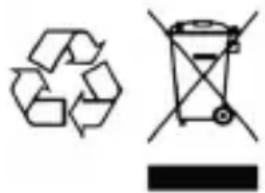
Geräteentsorgung: Alt-Elektrogeräte dürfen nicht über den Hausmüll entsorgt werden. Entsorgen Sie das Gerät bei den örtlichen Rücknahmestellen (Wertstoff- oder Recyclinghof). Informationen zum Entsorgungsort erhalten Sie bei den örtlichen Behörden.
Akkus und Batterien: Akkus und Batterien dürfen nicht über den Hausmüll entsorgt werden. Als Verbraucher sind Sie gesetzlich verpflichtet, Akkus und Batterien zurück zu geben. Informationen zum Entsorgungsort erhalten Sie bei den örtlichen Behörden oder beim Fachhändler, bei dem Sie das Gerät erworben haben.
Internet: www.tiptel.de
E-Mail: info@tiptel.com
International: www.tiptel.com
Tiptel AG
Pumpwerkstrasse 40
8105 Regensdorf