3030030 - Bildschirm Wortmann AG - Kostenlose Bedienungsanleitung
Finden Sie kostenlos die Bedienungsanleitung des Geräts 3030030 Wortmann AG als PDF.


Benutzerfragen zu 3030030 Wortmann AG
0 Frage zu diesem Gerät. Beantworten Sie die, die Sie kennen, oder stellen Sie Ihre eigene.
Eine neue Frage zu diesem Gerät stellen
Laden Sie die Anleitung für Ihr Bildschirm kostenlos im PDF-Format! Finden Sie Ihr Handbuch 3030030 - Wortmann AG und nehmen Sie Ihr elektronisches Gerät wieder in die Hand. Auf dieser Seite sind alle Dokumente veröffentlicht, die für die Verwendung Ihres Geräts notwendig sind. 3030030 von der Marke Wortmann AG.
BEDIENUNGSANLEITUNG 3030030 Wortmann AG
Danke, dass Sie sich für diesen hochauflösenden Multiscan-Monitor entschieden haben. Bevor Sie mit der Installation beginnen, sollten Sie zuerst dieses Handbuch durchlesen.
FCC-ERKLÄRUNG ZUR FUNKENTSTÖRUNG HINWEIS: (NUR FÜR FCC-GEPRÜFTE MODELLE)
Dieses Gerät wurde getestet und entspricht den Anforderungen für elektronische Geräte Klasse B, gemäß Artikel 15 der FCC Gesetze. Diese Anforderungen sollen Schutz gegen störende Interferenzen bei im Haushalt benutzten Elektrogeräten gewährleisten. Dieses Gerät erzeugt, nutzt und entsendet Radiofrequenzen, die, falls das Gerät nicht ordnungsgemäß installiert wurde, Interferenzen im Radioempfang hervorrufen können. Sollten beim Betrieb des Gerätes dennoch störende Interferenzen beim Radio- oder Fernsehempfang auftreten, sollten die Monitoreinstellungen überprüft werden. Bestimmte Funkstörungen können auch beseitigt werden, indem Sie die unten stehenden Schritte befolgen:
- Drehen Sie die Empfangsantenne oder versetzen Sie sie an einen anderen Ort;
- Vergrößern Sie den Abstand zwischen dem Monitor und Ihrem Radio-, Fernsehempfänger.
- Verbinden Sie das Gerät mit einem Stromkreis verschieden von dem des Radio-, Fernsehempfängers.
- Wenden Sie sich an Ihren Händler oder bitten Sie einen erfahrenen Radio/Fernsehfachmann um Hilfe.
Dieser Monitor sollte nur in Verbindung mit einer geerdeten Stromquelle sowie mit den beiliegenden abgeschirmten Video-Schnittstellenkabeln benutzt werden. Veränderungen oder Modifikationen, die nicht ausdrücklich vom Hersteller genehmigt wurden, können zum Verlust der Erlaubnis für den Betrieb dieses Gerätes führen.
Hinweis: Wenn erforderlich, müssen abgeschirmte Schnittstellenkabel und Netzkabel verwendet werden, um den Emissionsbestimmungen zu genügen.
Inhaltsverzeichnis
Sicherheitsbestimmungen....1
Lieferumfang....2
Installation....3
Abbildungen zu den Funktionen des höhenverstellbaren Standfußes 4
Vorderseite des Displays ....5
Rückseite des Displays....6
Verwenden der On Screen Display (OSD) Funktionen....7
Unterstützte Auflösungen....10
Technische Informationen....11
Pflege und Aufbewahrung....12
Fehlerbehebung....12
Sicherheitsbestimmungen
Bei der Herstellung und Prüfung dieses Monitors stand die Sicherheit des zukünftigen Nutzers immer im Vordergrund. Dennoch kann unsachgemäßer Betrieb und Installation zu Schaden am Gerät und zu Gefahren für den Nutzer führen. Lesen Sie sich deshalb zuerst sorgfältig die nachfolgenden Warnhinweise durch, bevor Sie mit der Installation beginnen. Halten Sie dieses Handbuch immer parat.
WARNHINWEISE :
Achten Sie darauf, dass der Monitor mit einer Stromquelle verbunden ist, deren technische Daten denen auf dem Hinweisschild auf der Rückseite des Gerätes entsprechen. Wenn Sie dahingehend Zweifel haben, so kontaktieren Sie Ihren Händler oder den Stromversorger.
◆ Reparieren Sie den Monitor nie selbst. Der technische Aufbau ist so konstruiert, dass Sie diese Aufgabe unbedingt einem qualifizierten Fachmann überlassen sollten.
Entfernen Sie nicht das Monitorgehäuse. Die Hochspannungsteile im Innern des Gerätes können sogar elektrische Schläge aussenden, wenn die Stromzufuhr unterbrochen wurde.
◆ Nutzen Sie das Gerät nicht, wenn das Gehäuse beschädigt wurde. In diesem Falle muss zuerst eine Überprüfung durch einen Fachmann durchgeführt werden.
Stellen Sie den Monitor in einer sauberen, trockenen Umgebung auf. Unterbrechen Sie sofort die Stromversorgung, wenn Feuchtigkeit in das Gerät eingedrungen ist und wenden Sie sich an einen Fachmann.
Unterbrechen Sie stets die Stromversorgung, bevor Sie mit der Reinigung des Monitors beginnen. Geben Sie ammoniakfreie Reinigungsflüssigkeit zuerst auf ein Tuch, niemals jedoch gleich direkt auf den Glasbildschirm.
◆ Beachten Sie einen größeren Abstand des Monitors zu magnetischen Gegenständen, Motoren, Fernsehapparaten und Transformatoren.
◆ Stellen Sie keine schweren Gegenstände auf die Kabel.
◆ Die Verbindungsbuchsen der Zusatzgeräte sollten sich in der Nähe des Monitors befinden und leicht zugänglich sein.
Bei Bildschirmen mit glänzenden Oberflächen können Reflektionen des Umgebungslichts oder heller Gegenstände den Benutzer blenden. Die Aufstellung des Bildschirms sollte so gewählt werden, dass störende Reflektionen vermieden werden.
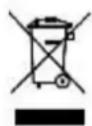
Gemäß der WEEE-Bestimmungen darf dieser Bildschirm in Europa nicht als Hausmüll entsorgt werden. Informationen zum Recycling finden Sie auf unserer Website.
Lieferumfang
Danke, dass Sie sich für diesen leistungsstarken Monitor entschieden haben! Im Lieferumfang Ihres Monitors ist folgendes enthalten:
- Netzkabel
- Audiokabel
- Garantiekarte
• HDMI-Kabel (19 Pin)
- Bedienungsanleitung
- Schnellstart-Anleitung
Installation
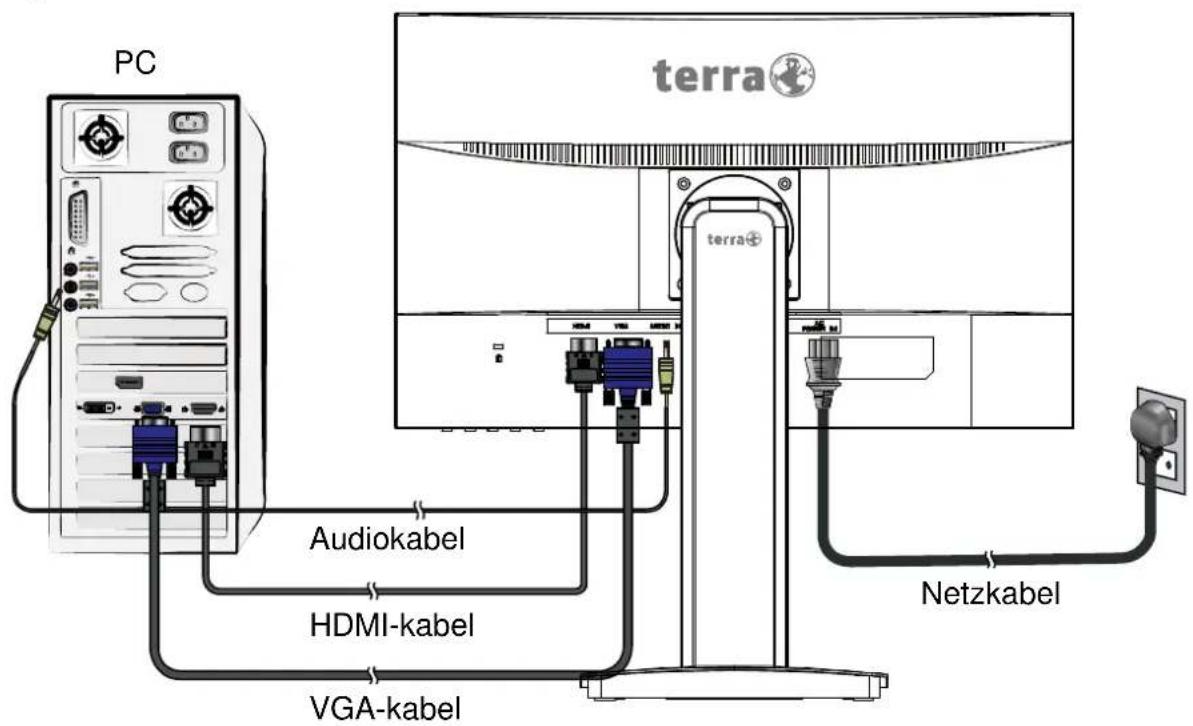
1. Anschließen des HDMI-Kabels zur digitalen Signalübertragung
Vergewissern Sie sich, dass sowohl der Monitor als auch der Computer abgeschaltet sind. Schließen Sie das HDMI-Kabel am HDMI-Ausgang des Computers und am HDMI-Eingang des Bildschirms an.
Oder schließen Sie das VGA-Kabel an \*Optional
Schließen Sie das VGA-Kabel am VGA-Ausgang des Computers und am VGA-Eingang des Bildschirms an.
2. Anschließen des Netzkabels
Verbinden Sie das Netzkabel mit einer geeigneten, geerdeten Wechselstromquelle und danach mit dem Monitor.
3. Anschließen des Audiokabels
Schließen Sie das Audiokabel am Audioausgang (Line Out) des Computers und am Audioeingang des Monitors an. Dies ist jedoch nur notwendig, wenn der Ton nicht digital über HDMI übertragen wird.
4. Einschalten von Computer und Monitor
Schalten Sie den Computer ein und schalten Sie danach den Monitor ein.
5. Windows-Benutzer: Einstellen des Timing-Modus (Auflösung und Bildwiederholrate)
Empfohlen: 1920 x 1080 @ 60 Hz
Auflösung: Rechtsklicken Sie auf den Windows-Desktop > „Bildschirmauflösung“.
Stellen Sie die Auflösung ein.
Bildwiederholrate (vertikale Frequenz): Informationen dazu finden Sie im Benutzerhandbuch Ihrer Grafikkarte.
Beispiel :
flowchart
graph TD
    PC["PC"] -->|Audiokabel| Terra["terra"]
    PC -->|HDMI-kabel| Terra
    PC -->|VGA-kabel| Terra
    Terra -->|Netzkabel| Grid["Grid"]
    Terra -->|HDMI-kabel| Grid
    Terra -->|VGA-kabel| Grid
Abbildungen zu den Funktionen des höhenverstellbaren
Standfußes
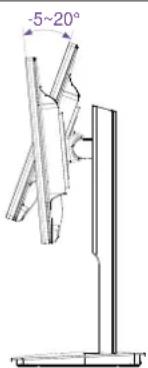
(1) Neigungswinkel
AUFWÄRTS kippen: 20°
ABWÄRTS kippen: -5°
text_image
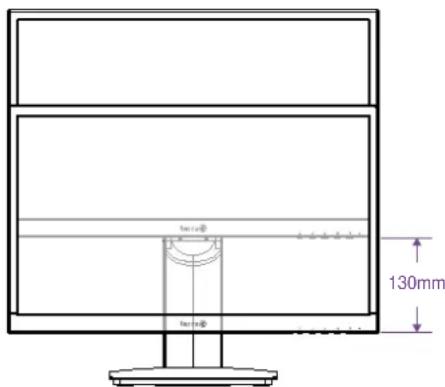
-5~20°(2) Höhenverstellung
130mm
text_image
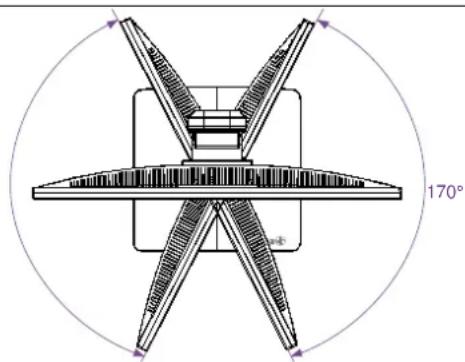
130mm(3) Schwenkwinkel
Links: 170°
Rechts: 170°
Vorderseite des Displays
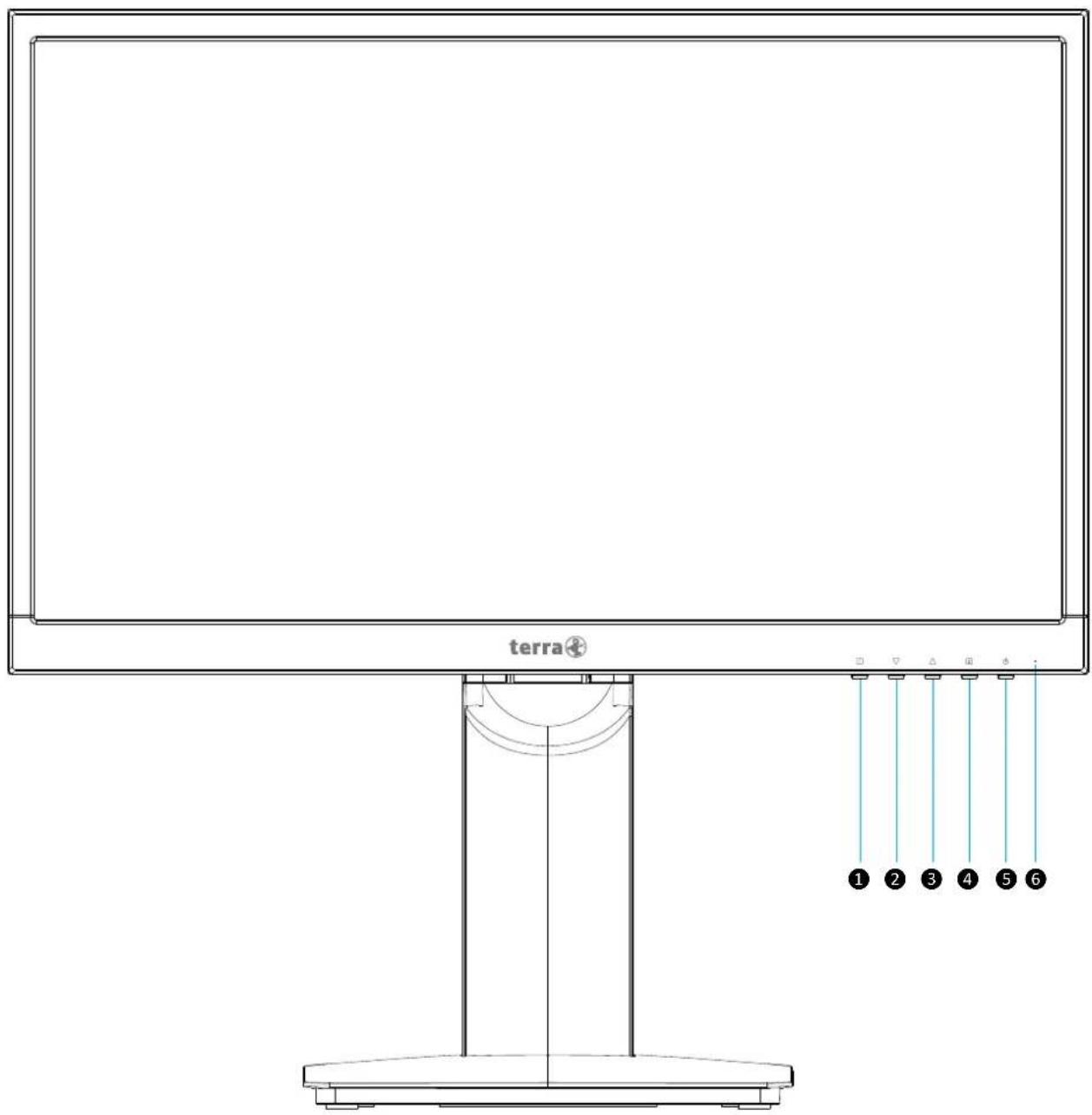
| 1 | On Screen Display Menü Ein/Aus |
| 2 | Nach unten scrollen / Einstellwert verringern |
| 3 | Nach oben scrollen / Einstellwert erhöhen |
| 4 | Auswahl bestätigen |
| 5 | Ein- / Ausschalter |
| 6 | Betriebskontrolle (LED) |
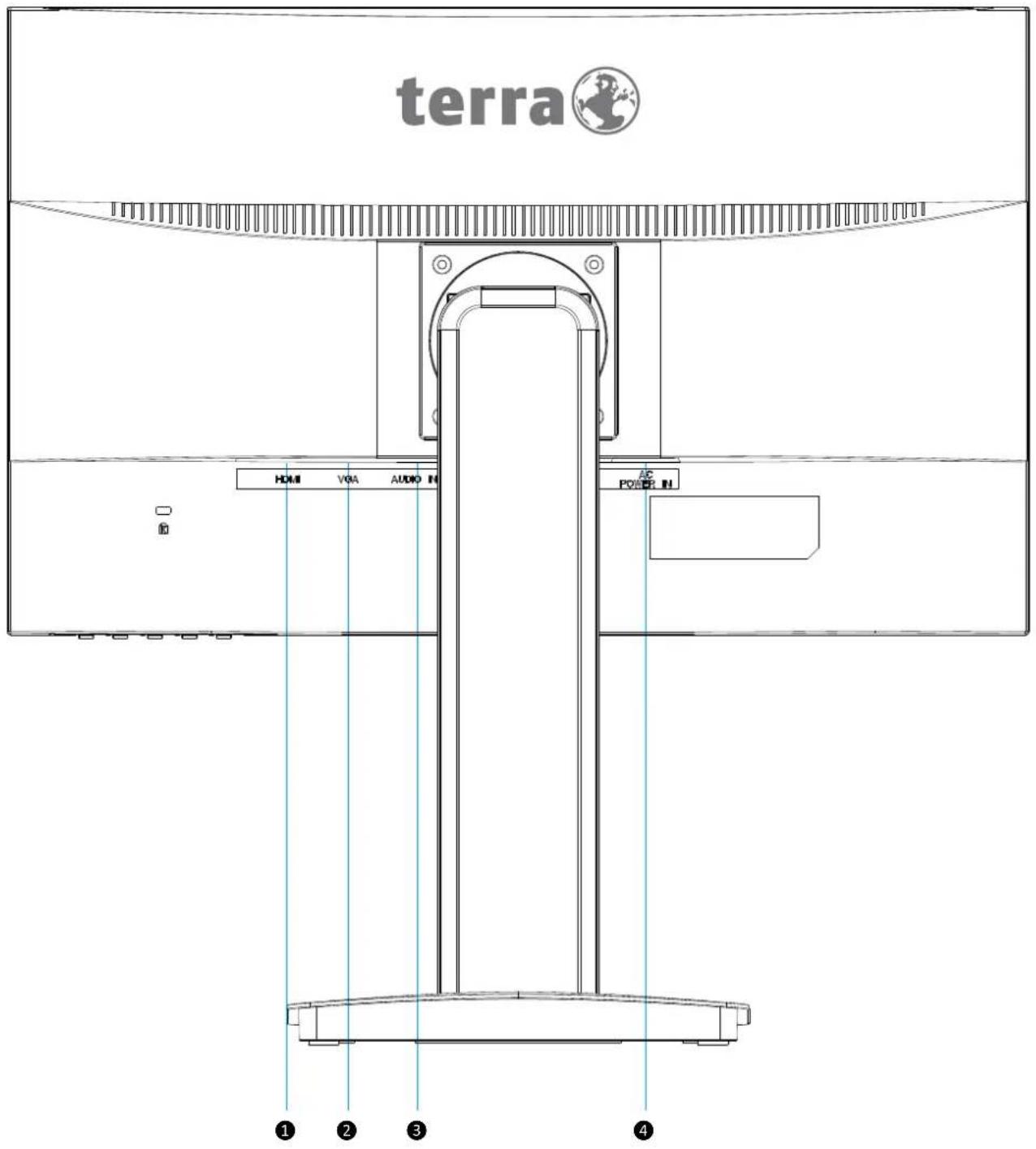
Rückseite des Displays
text_image
terra HDMI VGA AUDIO IN POWER IN ① ② ③ ④| 1 | HDMI-Eingang (HDMI, 19-polig) |
| 2 | VGA-Eingang (D-Sub 15 Pin) |
| 3 | Audioeingang |
| 4 | Stromanschluss |
Verwenden der On Screen Display (OSD) Funktionen
 | Hauptmenü aufrufen |
| OSD-Menü verlassen | |
| G4401 | Wenn nicht im Menü: manuelle Signalquellenumschaltung (VGA / HDMI) |
| Ausgewählte Einstelloption aufrufen / bestätigen | |
| G4401 | Gewünschten Punkt im OSD-Menü auswählen |
| Wenn nicht im Menü: direkt das Untermenü “Kontrast/Helligkeit” aufrufen | |
| G4402 | Gewünschten Punkt im OSD-Menü auswählen |
| Wenn nicht im Menü: automatische Anpassung des Bildes(nur im VGA-Modus notwendig bzw. verfügbar) | |
| G4403 | Setzt die Kontrast- und Helligkeitseinstellungen zurück |
| G4404 | Powertasten-Sperre (wenn Sie sich nicht im OSD-Menü befinden) |
| G4405 | Menü-Sperre (wenn Sie sich nicht im OSD-Menü befinden) |
Hauptmenü
terra


Autom. Bildanpassung
Kontrast/Helligkeit
Eingabequelle
Audio Einstellungen
Farbeinstellungen
Informationen
Manuelle Bildanpassung
Menü Einstellungen
Zurücksetzen
1: Beenden
Auswählen:2
Menü-Funktionen

Autom. Bildanpassung: Stellt Horizontal- und Vertikal-Position, Phase (Feineinstellung) und Takt (Horizontale Größe) automatisch ein (nur VGA).

Kontrast/Helligkeit: Um manuell Kontrast, Helligkeit, DCR, ECO und OVERDRIVE des Bildschirms anzupassen.
- Kontrast: Stellt den Kontrast des Bildes ein.
▲: Erhöht den Kontrast, ▼: Verringert den Kontrast. - Helligkeit: Zum Anpassen der Helligkeit des Bildes.
▲: Helligkeit erhöhen, ▼: Helligkeit verringern. - DCR (dynamischer Kontrast): Zur automatischen Regelung der Helligkeit in Abhängigkeit vom Bildinhalt. Drücken Sie die Taste 2, um DCR ein- oder auszuschalten.
- ECO: Stromsparmodus. Helligkeit und DCR ist deaktiviert, wenn ECO aktiviert ist.
- OVERDRIVE: Ermöglicht es dem Benutzer, die OVERDRIVE-Leistung zu ändern. Verbesserung der Bildqualität bei Filmen.
Drücken Sie die Taste 2, um OVERDRIVE ein- oder auszuschalten.

Eingabequelle: Hier können Sie das Eingangssignal zwischen VGA und HDMI umschalten.

Audio Einstellungen: Zur Einstellung der Audiofunktionen.
- Lautstärke: Stellt die Lautstärke der Lautsprecher ein.
- HDMI-Audioquelle: Wenn der HDMI-Eingang verwendet wird, wählen Sie bitte, ob das Audiosignal vom Digital- oder Analog-Anschluss kommen soll.

Farbeinstellungen: Zur Auswahl der Farben, um die Helligkeit und Farbsättigung zu verbessern. Zur Auswahl stehen: Kühl, Normal, Warm, Benutzereinstellung und Bildmodus.
- Kühl: Fügt dem Bildschirm Blau hinzu und erzeugt ein kühleres Weiß.
- Normal: Fügt dem Bildschirm Rot hinzu und erzeugt ein wärmeres Weiß und ein prächtigeres Rot.
- Warm: Fügt dem Bildschirm Grün hinzu und erzeugt einen dunkleren Farbton.
- Benutzereinstellung: Individuelle Einstellung für Rot(R), Grün(G) und Blau(B).
-
Drücken Sie die Taste 2, um die ausgewählte Farbe einzustellen.
-
Drücken Sie die Taste ▼ oder ▲, um den Wert zu ändern.
- Bildmodus: Ermöglicht eine optimale Anzeige abhängig vom dargestellten Inhalt. Er beinhaltet 5 vom Benutzer wählbare Voreinstellungen.
Standard ist für eine allgemeine Windows-Umgebung und die Voreinstellung.
Spiel optimiert für PC-Spiele.
Video optimiert für Filme und Videos.
Landschaft optimiert für die Anzeige von Szenen im Freien.
Text optimiert für Textbearbeitung und Darstellung in einer Textverarbeitungsumgebung.

Informationen: Zeigt Informationen über das aktuelle Eingangssignal von der Grafikkarte Ihres Computers an.
Hinweis: Weitere Informationen über das Ändern der Auflösung und der Bildwiederholrate sind in der Bedienungsanleitung der Grafikkarte angegeben.

Manuelle Bildanpassung: Zur manuellen Anpassung von H. / V. Lage, Horizontale Größe, Feineinstellung, Schärfe und Bildformat (nur im VGA-Modus verfügbar).
- H. / V. Lage: Stellt die Horizontal- und Vertikal-Position des Videobildes ein. Horizontale Lage: ▲: Schiebt den Bildschirm nach rechts, ▼: Schiebt den Bildschirm nach links.
Vertikale Lage: ▲: Schiebt den Bildschirm nach oben, ▼: Schiebt den Bildschirm nach unten.
- Horizontale Größe: Stellt die Breite des Bildschirms ein. ▼: verringert die Breite des Bildschirms, ▲: erhöht die Breite des Bildschirms.
- Feineinstellung: Stellt die Verzögerungszeit ein. Drücken Sie ▼ oder ▲, um den Benutzerwunsch einzustellen.
- Schärfe: Zur Anpassung der Schärfe eines von der physikalischen Auflösung abweichenden Signals mit den Tasten ▼ oder ▲.
- Bildformat: Um den Videomodus zwischen Vollbild oder 4:3 einzustellen. Vollbild: Um die Bildgröße Vollbildschirm auszuwählen.
4:3: Um die Bildgröße 4:3 auszuwählen.

Menü Einstellungen: Um die Sprache, OSD Position, OSD Einblendzeit und OSD Hintergrund auszuwählen.
- Sprache: Ermöglicht dem Benutzer, aus vorhandenen Sprachen auszuwählen.
- OSD Position: Drücken Sie die Taste ▼ oder ▲, um zwischen horizontaler und vertikaler Einstellung der OSD-Position zu wählen.
OSD H. Lage: Zur horizontalen Einstellung der OSD-Position.
▲: OSD nach rechts bewegen, ▼: OSD nach links bewegen.
OSD V. Lage: Zur vertikalen Einstellung der OSD-Position.
▲: OSD nach oben bewegen, ▼: OSD nach unten bewegen.
- OSD Einblendzeit: Zur Einstellung der Zeitspanne, nach der sich das On Screen Displays (OSD) automatisch ausblendet.
- OSD Hintergrund: Ermöglicht das Ein- und Ausschalten des OSD-Hintergrunds.

Zurücksetzen: Zur Wiederherstellung der Werkseinstellungen. Drücken Sie die Taste 2, um die Speicher-Wiederherstellung durchzuführen.
Unterstützte Auflösungen
| VGA 720 x | 400 @ 70Hz |
| VGA 640 x | 480 @ 60Hz |
| MAC 640 x | 480 @ 67Hz |
| VESA 640 x | 480 @ 72Hz |
| VESA 640 x | 480 @ 75Hz |
| VESA 800 x | 600 @ 56Hz |
| VESA 800 x | 600 @ 60Hz |
| VESA 800 x | 600 @ 72Hz |
| VESA | 800 x 600 @ 75Hz |
| MAC 832 x | 624 @ 75Hz |
| VESA 1024 x | 768 @ 60Hz |
| VESA 1024 x | 768 @ 70Hz |
| VESA 1024 x | 768 @ 75Hz |
| VESA 1280 x | 960 @ 60Hz |
| VESA 1152 x | 864 @ 75Hz |
| MAC 1152 x | 870 @ 75Hz |
| VESA 1280 x | 1024 @ 60Hz |
| VESA 1280 x | 1024 @ 75Hz |
| VESA 1440 x | 900 @ 60Hz |
| VESA | 1440 x 900 @ 75Hz |
| CVT 1400 x | 1050 @ 60Hz |
| VESA 1600 x | 1200 @ 60Hz |
| VESA 1680 x | 1050 @ 60Hz |
| VESA 1920 x | 1080 @ 60Hz |
NUR IM HDMI MODUS UNTERSTÜTZT:
• 480i
• 480p
• 576i
- 576p
• 720p
• 1080i
• 1080p
Vorsicht: Stellen Sie die Bildwiederholrate der Grafikkarte Ihres Computers nicht auf einen Wert ein, der obige Maximalwerte überschreitet. Andernfalls könnte Ihr Monitor permanent beschädigt werden.
Technische Informationen
Technische Daten
| LCD-Bildschirm | 54,6cm (21.5 Zoll) |
| Stromverwaltung | VESA DPMS KonformAus-Modus: < 0.5 Watt |
| Optimale Auflösung | Full HD (1920 x 1080), bei vertikaler Frequenz 60Hz |
| Pixelgröße | 0,248 x 0,248 mm |
| LCD-Anzeigefarben | 16,7 Millionen |
| Aktiver Anzeigebereich | 476,06 mm x 267,79 mm |
| Umgebungstemperatur | Betrieb: 0°C ~ + 40°CLagerung: -20°C ~ + 60°C |
| Prüfzeichen | CE, WEEE |
| Strom | Eingangsspannung AC 100-240 V |
| Lautsprecher 1W x 2 |
Pflege und Aufbewahrung
Pflege
- Setzen Sie Ihren Monitor nicht der direkten Sonneneinstrahlung oder anderen Hitzequellen aus. Sonneneinstrahlung auf den Bildschirm sollte vermieden werden, um unangenehme Reflektion zu vermeiden.
- Stellen Sie Ihren Monitor an einem gut durchlüfteten Ort auf.
- Legen Sie keine schweren Gegenstände auf das Gerät.
- Verwenden Sie den Monitor in einer sauberen, trockenen Umgebung.
- Achten Sie auf einen genügenden Abstand des Monitors zu Magnetquellen, Motoren, Transformatoren, Lautsprechern und Fernsehgeräten.
Hinweise
- Entnehmen Sie den LCD-Monitor aus der Verpackung und entfernen Sie die Plastikhülle und den Polystyrolschaum.
- Stellen Sie die Neigung des Bildschirmes für eine optimale Sitz- und Blickposition ein.
Sicherheitstipps
- Wenn aus dem Monitor Rauch aufsteigt, Sie seltsame Geräusche oder Gerüche wahrnehmen, sollten Sie das Gerät unverzüglich abschalten und sich an einen Fachmann wenden.
- Entfernen Sie niemals die Rückwand des Gerätes. Im Innern befinden sich Hochspannungsteile, deren Berührung zu elektrischen Schlägen führen kann.
- Reparieren Sie den Monitor niemals selbst. Wenden Sie sich in Schadensfällen stets an ein Servicecenter oder einen qualifizierten Fachmann.
Fehlerbehebung
Kein Strom
- Vergewissern Sie sich, dass das Netzkabel richtig mit der Steckdose verbunden ist und die Kabel zum Monitor fest in den Verbindungsbuchsen stecken.
- Verbinden Sie ein anderes elektrisches Gerät mit der Stromversorgung, um die Funktionstüchtigkeit der Stromquelle zu überprüfen.
- Kontrollieren Sie nochmals die Installation aller Kabel.
Stromzufuhr gewährleistet, aber keine Bildwiedergabe
- Vergewissern Sie sich, dass das Videokabel fest mit dem Video-Ausgang an der Rückseite des Computers verbunden ist. Wenn nötig, verbinden Sie es neu.
- Stellen Sie die Helligkeit ein.
Fehlerhafte oder unnatürliche Farben
- Wenn ein Farbton (Rot, Grün, Blau) fehlen sollte, so überprüfen Sie bitte den festen Sitz des Videokabels. Lockere oder abgebrochene Pins im Verbindungsstecker können die Signalübermittlung beeinträchtigen.
- Verbinden Sie den Monitor mit einem anderen Computer.
- Setzen Sie alle eingestellten Werte auf die Werkseinstellungen zurück (siehe Funktion „Zurücksetzen“).
Wichtige Recyclinginformation
Das Gerät darf nach dem Ende der Nutzungszeit nicht mit dem Restmüll entsorgt werden. Bitte führen Sie es zur umweltgerechten Entsorgung den kommunalen Altgeräte-Sammelstellen zu.
Für weitere Informationen wenden Sie sich bitte an die unten stehende Adresse.
Lizenzinformation Open Source Software/GPL Sourcecode Dieses Produkt enthält Software, die von Dritten stammt, darunter auch Software, die unter der GNU General Public License Version 2 ("GPLv2") und der GNU Lesser Genberal Public License, Version 1.2 (LGPLv2.1) lizenziert ist. Solche Programmbestandteile werden nachfolgend als „Programm“ oder „Program“ bezeichnet.
Schriftliches Angebot des GPL/LGPL Sourcecodes
Wir werden gegen Erstattung der Kosten für den Datenträger und den Versand des Datenträgers auf Nachfrage jedermann den Sourcecode der GPL- und LGPL-Bestandteile der Software auf einer CD-ROM oder einem ähnlichen Datenträger übersenden. Dieses Angebot ist gültig für einen Zeitraum von drei Jahren ab Erwerb des Produktes.
Bei Nachfragen im Zusammenhang mit GPLv2 und LGPLv2.1: Bitte richten Sie alle GPL/LGPL-Nachfragen an die nachfolgend angegebene Adresse. Wir weisen darauf hin, dass unter der angegebenen Adresse kein technischer Support geleistet wird.