
Endpoint Antivirus Mac OS - Antivirus ESET - Kostenlose Bedienungsanleitung
Finden Sie kostenlos die Bedienungsanleitung des Geräts Endpoint Antivirus Mac OS ESET als PDF.


Benutzerfragen zu Endpoint Antivirus Mac OS ESET
0 Frage zu diesem Gerät. Beantworten Sie die, die Sie kennen, oder stellen Sie Ihre eigene.
Eine neue Frage zu diesem Gerät stellen
Laden Sie die Anleitung für Ihr Antivirus kostenlos im PDF-Format! Finden Sie Ihr Handbuch Endpoint Antivirus Mac OS - ESET und nehmen Sie Ihr elektronisches Gerät wieder in die Hand. Auf dieser Seite sind alle Dokumente veröffentlicht, die für die Verwendung Ihres Geräts notwendig sind. Endpoint Antivirus Mac OS von der Marke ESET.
BEDIENUNGSANLEITUNG Endpoint Antivirus Mac OS ESET
(für Produktversion 6,5 und höher)
Klicken Sie hier, um die neueste Version dieses Dokuments herunterzuladen.

ESET Endpoint Antivirus wurde entwickelt von ESET, spol. s r.o.
Nähere Informationen finden Sie unter www.eset.com.
Alle Rechte vorbehalten. Kein Teil dieser Dokumentation darf ohne schriftliche Einwilligung des Verfassers reproduziert, in einem Abrufsystem gespeichert oder in irgendeiner Form oder aufirgendeine Weise weitergegeben werden, sei es elektronisch, mechanisch, durch Fotokopien, Aufnehmen, Scannen oder auf andere Art.
ESET, spol. s r.o. behält sich das Recht vor, ohne vorherige Ankündigung an jeder der hier beschriebenen Software-Produkte Änderungen vorzunehmen.
Support: www.eset.com/support
Stand 10/13/2017
Inhalt
1.1 Neuerungen in Version 6....5
1.2 Systemanforderungen....5
2. Benutzerverbindungen über ESET Remote Administrator....6
2.1 ESET Remote Administrator-Server....6
2.2 Web-Konsole....7
2.3 Proxy....8
2.4 Agent....8
2.5 RD Sensor....8
3.2 Benutzerdefinierte Installation....10
3.3.1 Ein Remoteinstallationspaket erstellen....11
3.3.2 Remoteinstallation auf den Zielrechnern....12
4. Produktaktivierung......13
6. Übersicht......16
6.1 Tastaturbefehle....16
6.2 Überprüfen der Funktionsfähigkeit des Systems....17
6.3 Vorgehensweise bei fehlerhafter Ausführung des Programms ....17
7. Computerschutz......18
7.1 Viren- und Spyware-Schutz....18
7.1.1 Allgemein....18
7.1.1.1 Ausschlussfilter....18
7.1.2 Systemstart-Schutz....19
7.1.3 Echtzeit-Dateischutz....19
7.1.3.1 Erweiterte Optionen....19
7.1.3.2 Wann sollten die Einstellungen für den Echtzeit-Dateischutz geändert werden? 20
7.1.3.3 Echtzeit-Dateischutz prüfen....20
7.1.3.4 Vorgehensweise bei fehlerhaftem Echtzeit-Dateischutz 20
7.1.4 On-Demand-Prüfung 21
7.1.4.1.2 Benutzerdefinierte Prüfung....22
7.1.4.2 Zu prüfende Objekte....22
7.1.4.3 Prüfprofile....22
7.1.5 Einstellungen für ThreatSense....23
7.1.5.1 Objekte....23
7.1.5.2 Optionen....24
7.1.5.3 Säubern....24
7.1.5.4 Ausschlussfilter....24
7.1.5.5 Grenzen....25
7.1.5.6 Weitere....25
7.1.6 Eingedrungene Schadsoftware wurde erkannt.....25
7.2 Web- und E-Mail-Schutz....26
7.2.1 Web-Schutz....26
7.2.1.1 Ports....26
7.2.1.2 URL-Listen....26
7.2.2 E-Mail-Schutz....27
7.2.2.1 Prüfen des POP3-Protokolls....27
7.2.2.2 Prüfen des IMAP-Protokolls....28
7.3 Phishing-Schutz....28
8. Medienkontrolle....29
8.1 Regel-Editor....29
931Tools
9.1 Log-Dateien....31
9.1.1 Log-Wartung....31
9.1.2 Log-Filter....32
9.2 Taskplaner....33
9.2.1 Erstellen von Tasks....34
9.2.2 Erstellen eines benutzerdefinierten Tasks....34
9.3 Live Grid....35
9.3.1 Verdächtige Dateien....35
9.4 Quarantäne....36
9.4.1 Quarantäne für Dateien....36
9.4.2 Wiederherstellen einer Datei aus der Quarantäne......36
9.4.3 Einreichen von Dateien aus der Quarantäne......36
9.5 Berechtigungen....37
9.6 Präsentationsmodus....37
9.7 Ausgeführte Prozesse....38
10. Benutzeroberfläche....39
10.1 Warnungen und Benachrichtigungen....39
10.1.1 Warnungen anzeigen....39
10.1.2 Schutzstatus....40
11.1 Einstellungen für Updates....41
11.1.1 Erweiterte Optionen....42
11.2 So erstellen Sie Update-Tasks....43
11.3 Upgrade auf ein neues Build....43
11.4 System updates....43
12. Allgemein....45
12.1 Einstellungen importieren/exportieren....45
12.2 Einstellungen für den Proxyserver....45
12.3 Freigegebener lokaler Cache....46
1. PRODUCTNAME
ESET Endpoint Antivirus 6 ist ein neuer Ansatz für vollständig integrierte Computersicherheit. Die neueste Version des Scanmoduls ThreatSense® bietet eine schnelle und sichere Lösung, die Sicherheit Ihres Computers zu gewährleisten. Das Ergebnis ist ein intelligentes System, das permanent vor Angriffen und bösartiger Software schützt, die Ihren Computer gefährden können.
ESET Endpoint Antivirus 6 ist eine umfassende Sicherheitslösung und das Produkt unserer langfristigen Bemühung, maximalen Schutz bei minimaler Systembelastung zu bieten. Mithilfe der auf künstlicher Intelligenz basierenden Spitzentechnologien kann das Eindringen von Viren, Spyware, Trojanern, Würmern, Adware, Rootkits und anderer durch das Internet übertragener Angriffe aktiv verhindert werden, ohne dass die Systemleistung beeinträchtigt oder Ihr Computer vom Netz getrennt würde.
Dieses Produkt wurde speziell für die Nutzung auf Workstations in kleineren Unternehmen entwickelt. In Verbindung mit ESET Remote Administrator 6 können Sie damit eine beliebige Anzahl von Client-Workstations verwalten, Richtlinien und Regeln anwenden, Erkennungen überwachen und von einem beliebigen Computer im Netzwerk Änderungen verwalten.
1.1 Neuerungen in Version 6
Die grafische Benutzeroberfläche von ESET Endpoint Antivirus wurde komplett neu gestaltet, um eine verbesserte Sichtbarkeit und eine intuitivere Bedienung zu ermöglichen. Zu den zahlreichen Verbesserungen in Version 6 gehören:
- Web-Schutz - Der Web-Schutz überwacht die Kommunikation zwischen Webbrowsern und Remoteservern.
- E-Mail-Schutz - dient der Überwachung eingehender E-Mails, die mit dem POP3- oder IMAP-Protokoll übertragen werden.
- Phishing-Schutz - Schützt Sie vor Versuchen unseriöser Webseiten, an Passwörter und andere sicherheitsrelevante Informationen zu gelangen, indem sie sich als seriöse Webseiten ausgeben.
- Medienkontrolle – Mit dieser Funktion können Sie Medien bzw. Geräte scannen oder sperren oder erweiterte Filter- und/oder Berechtigungseinstellungen anpassen und definieren, wie ein Benutzer auf externe Geräte zugreifen und mit ihnen arbeiten kann. Diese Funktion ist ab Produktversion 6.1 verfügbar.
- Präsentationsmodus - Mit dieser Option können Sie ESET Endpoint Antivirus im Hintergrund ausführen und Popup-Fenster und geplante Tasks unterdrücken.
- Freigegebener lokaler Cache – Die Funktion des freigegebenen lokalen Cache ermöglicht ein schnelleres Scannen in virtuellen Umgebungen.
1.2 Systemanforderungen
Um mit ESET Endpoint Antivirus eine optimale Leistung zu erreichen, sollten die folgenden Hardware- und Softwareanforderungen erfüllt sein:
| Systemanforderungen: | |
| Prozessorarchitektur | Intel 32-Bit, 64-Bit |
| Betriebssystem | macOS 10.9 und höhermacOS Server 10.7 und höher |
| Speicher | 300 MB |
| Freier Speicherplatz | 200 MB |
2. Benutzerverbindungen über ESET Remote Administrator
ESET Remote Administrator (ERA) 6 ist eine Anwendung, mit der Sie ESET-Produkte in einer Netzwerkumgebung von einem zentralen Standort aus verwalten können. Mit dem Task-Management-System von ESET Remote Administrator können Sie ESET-Sicherheitslösungen auf Remotecomputern installieren und schnell auf neue Probleme und Bedrohungen reagieren. ESET Remote Administrator bietet keinen Schutz vor Schadcode selbst, sondern stützt sich hierzu auf die auf jedem Client installierte ESET-Sicherheitslösung.
ESET-Sicherheitslösungen unterstützen Netzwerke, die verschiedene Plattformtypen umfassen. Ihr Netzwerk kann aus einer Kombination aktueller Microsoft-, Linux- und macOS-Betriebssysteme und Betriebssysteme für mobile Geräte (Mobiltelefone und Tablets) bestehen.
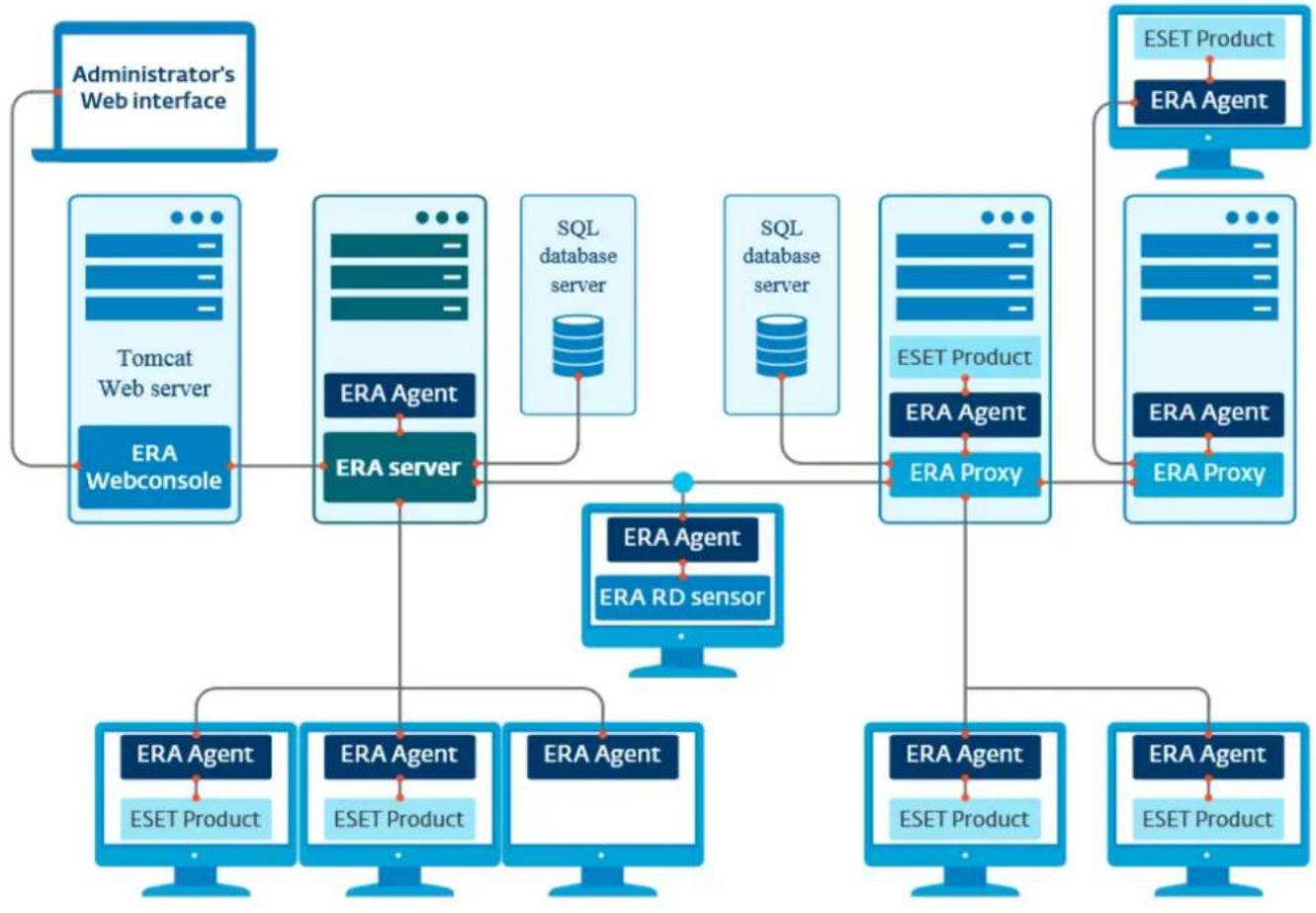
In der nachstehenden Abbildung sehen Sie eine Beispielarchitektur eines Netzwerks mit ESET-Sicherheitslösungen, die über ERA verwaltet werden:
flowchart
graph TD
    A["Administrator's Web interface"] --> B["Tomcat Web server"]
    B --> C["ERA Webconsole"]
    C --> D["ERA server"]
    D --> E["SQL database server"]
    E --> F["SQL database server"]
    F --> G["ERA Agent"]
    G --> H["ERA RD sensor"]
    H --> I["ESET Product"]
    J["ESET Product"] --> K["ERA Agent"]
    K --> L["ERA Proxy"]
    L --> M["ERA Agent"]
    M --> N["ESET Product"]
    O["ESET Product"] --> P["ERA Agent"]
    P --> Q["ESET Product"]
    R["ESET Product"] --> S["ERA Agent"]
    S --> T["ESET Product"]
    U["ESET Product"] --> V["ERA Agent"]
    V --> W["ESET Product"]
HINWEIS: Weitere Informationen finden Sie in der ESET Remote Administrator-Onlinedokumentation.
2.1 ESET Remote Administrator-Server
ESET Remote Administrator-Server ist eine Hauptkomponente von ESET Remote Administrator. Diese Komponente verarbeitet alle Daten von den Clients, die über den ESET-Agenten 8 mit dem Server kommunizieren. Der ESET-Agent erleichtert die Kommunikation zwischen Client und Server. Daten wie Client-Logs, Konfigurationseinstellungen oder Agentreplikationen werden in einer Datenbank gespeichert, auf die ERA zur Berichterstellung zugreift.
Zur ordnungsgemäßen Verarbeitung der Daten benötigt der ERA-Server eine stabile Verbindung zum Datenbankserver. Zum Zwecke der Leistungsoptimierung wird empfohlen, den ERA-Server und die Datenbank auf separaten Servern zu installieren. Der Computer, auf dem der ERA-Server installiert wird, muss so konfiguriert sein, dass alle Agent-/Proxy-/RD Sensor-Verbindungen, welche anhand von Zertifikaten überprüft werden, akzeptiert werden. Nachdem der ERA-Server installiert ist, können Sie die ERA-Web-Konsole 7 öffnen und hier Arbeitsstationen verwalten, auf denen ESET-Lösungen installiert sind.
2.2 Web-Konsole
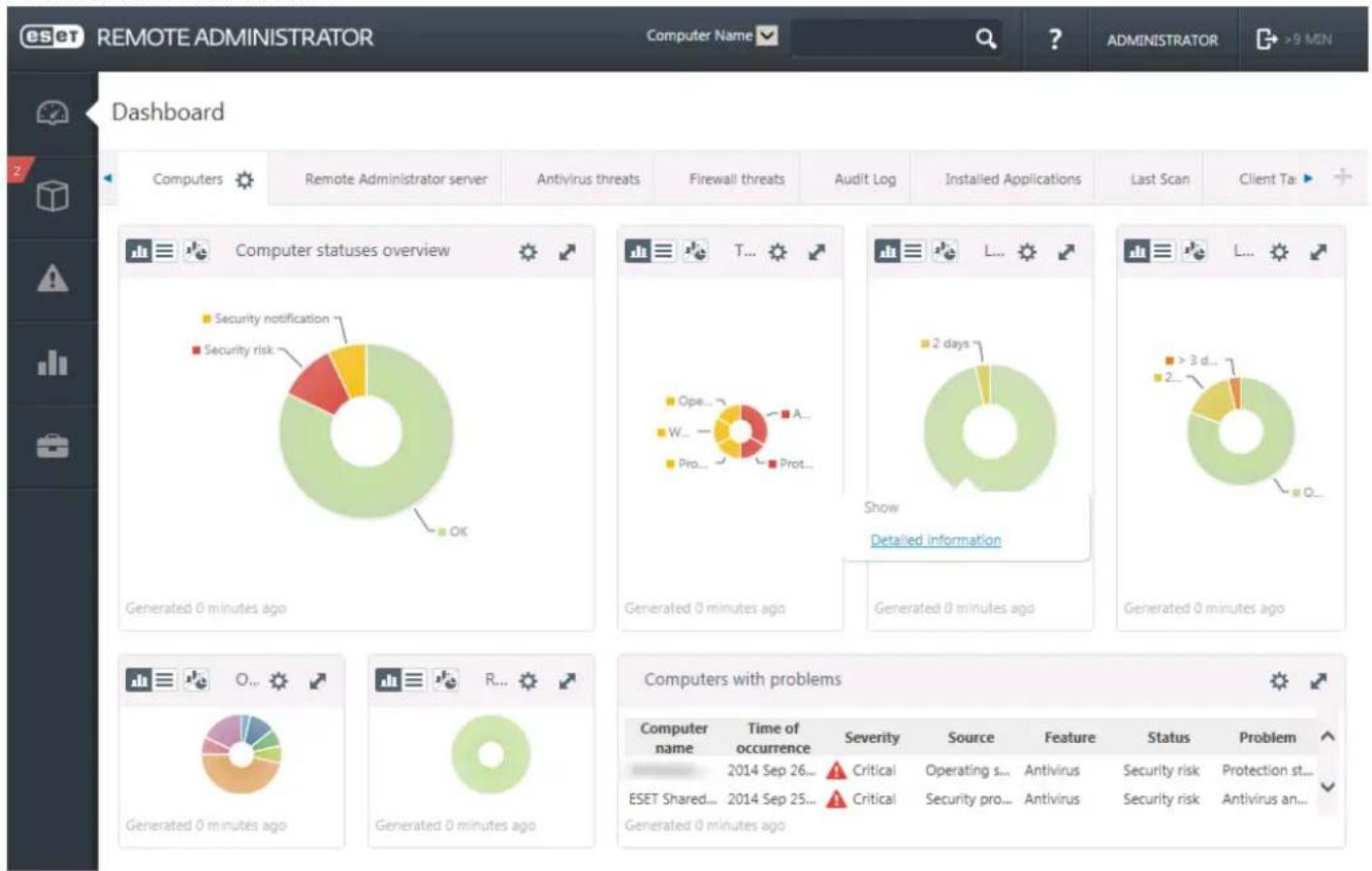
Die ERA-Web-Konsole ist eine webbasierte Benutzeroberfläche, in der Sie Daten vom ERA-Server 61anzeigen und die ESET-Sicherheitslösungen in Ihrem Netzwerk verwalten können. Der Zugriff auf die Web-Konsole erfolgt über einen Browser. Sie bietet eine Übersicht über den Status der Clients im Netzwerk und kann zur Remote-Bereitstellung von ESET-Lösungen auf unverwalteten Computern verwendet werden. Wahlweise können Sie den Zugriff über das Internet auf den Webserver zulassen. So können Sie ESET Remote Administrator von nahezu jedem beliebigen Standort und Gerät aus verwenden.
Dashboard der Web-Konsole:
pie
| Metric | Value | | :--- | :--- | | Security notification | Critical | | Security risk | Critical | | Oper... | Critical | | W... | Critical | | Prot... | Critical | | 2 days | Critical | | Show Detailed information | Critical | | Generated 0 minutes ago | Critical | | Generated 0 minutes ago | Critical | | ESET Shared... | Critical | | ESET Shared... | Critical | | ESET Shared... | Critical | | ESET Shared... | Critical | | ESET Shared... | Critical | | ESET Shared... | Critical | | ESET Shared... | Critical | | ESET Shared... | Critical | | ESET Shared... | Critical | | ESET Shared... | Critical | | ESET Shared... | Critical | | ESET Shared... | Critical | | ESET Shared... | Critical | | | ESET Shared... | Critical | | ESET Shared... | Critical | | ESET Shared... | Critical | | ESET Shared... | Critical | | ESET Shared... | Critical | | ESET Shared... | Critical | | ESET Shared... | Critical | | ESET Shared... | Critical | | ESET Shared... | Critical | | ESET Shared... | Critical | | ESET Shared... | Critical | | ESET Shared... | Critical | | ESET Shared... | Critical | | ESET Shared... | Critical | | ESET Shared... | Critical | | ESET Shared... | Critical | | ESET Shared... | Critical | | ESET Shared... | Critical | | ESET Shared... | Critical | | ESET Shared... | Critical | | ESET Shared... | Critical | | ESET Shared... | Critical | | ESET Shared... | Critical | | ESET Shared... | Critical | | ESET Shared... | Critical |Oben in der Web-Konsole befindet sich das Schnellsuche-Tool. Wählen Sie im Dropdownmenü entweder Computername, IPv4-/IPv6-Adresse oder Bedrohungsname aus und geben Sie im Textfeld eine Zeichenfolge für die Suche ein. Klicken Sie dann auf das Lupensymbol und drücken Sie die Eingabetaste, um die Suche auszuführen. Sie werden zum Bereich „Gruppen“ geleitet, wo das Suchergebnis angezeigt wird.
2.3 Proxy
Der ERA-Proxy ist ein weiterer Bestandteil von ESET Remote Administrator, der zwei Hauptzwecke erfüllt. In einem mittelgroßen Netzwerk oder Unternehmensnetzwerk mit vielen Clients (beispielsweise 10.000 Clients oder mehr) können Sie mit einem ERA-Proxy die Last zwischen mehreren ERA-Proxys verteilen und so den primären ERA-Server entlasten. Sie können den ERA-Proxy außerdem für Verbindungen zu entfernt liegenden Büros mit schwacher Bandbreite einsetzen. In diesem Fall wird der ERA-Agent auf den Clients nicht direkt mit dem ERA-Hauptserver verbunden, sondern kommuniziert über den ERA-Proxy, der sich im gleichen lokalen Netzwerk wie der Client befindet. Diese Konfiguration reduziert die Last auf der Netzwerkverbindung zum Zweigstellenbüro. Der ERA-Proxy nimmt Verbindungen von allen lokalen ERA-Agenten an, kompiliert die empfangenen Daten und lädt sie zum primären ERA-Server (oder zu einem anderen ERA-Proxy) hoch. Auf diese Weise ist im Netzwerk Platz für mehr Clients, ohne dass die Leistungsfähigkeit des Netzwerks und der Datenbankabfragen beeinträchtigt wird.
Je nach Netzwerkkonfiguration kann ein ERA-Proxy eine Verbindung zu einem anderen ERA-Proxy und anschließend zum ERA-Server herstellen.
Damit der ERA-Proxy ordnungsgemäß funktioniert, muss auf dem Hostcomputer, auf dem sich der ERA-Proxy befindet, ein ESET-Agent installiert sein, und er muss mit der oberen Ebene (entweder dem ERA-Server oder, sofern vorhanden, dem oberen ERA-Proxy) des Netzwerks verbunden sein.
2.4 Agent
Der ERA-Agent ist eine wichtige Komponente von ESET Remote Administrator. Der Agent dient der Kommunikation zwischen den ESET-Sicherheitslösungen auf den Clientcomputern (z. B. ESET Endpoint Antivirus) und dem ERA-Server. Dank dieser Kommunikation können Sie ESET-Sicherheitslösungen auf Remoteclients von einem zentralen Standort aus verwalten. Der Agent erfasst Informationen vom Client und sendet sie an den Server. Wenn der Server einen Task an einen Client sendet, wird der Task an den Agenten übermittelt, der wiederum mit dem Client kommuniziert. Der gesamte Netzwerkverkehr findet zwischen dem Agenten und dem oberen Teil des ERA-Netzwerks (Server und Proxy) statt.
Der ESET-Agent stellt mit einer der folgenden drei Methoden eine Verbindung zum Server her:
- Der Agent des Client ist direkt mit dem Server verbunden.
- Der Agent des Client ist über einen Proxy mit dem Server verbunden.
- Der Agent des Client ist über mehrere Proxys mit dem Server verbunden.
Der ESET-Agent kommuniziert mit ESET-Lösungen auf einem Client, sammelt Daten aus Programmen auf diesem Client und leitet vom Server erhaltene Konfigurationsdaten an den Client weiter.
HINWEIS: Der ESET-Proxy verfügt über einen eigenen Agenten, der alle Kommunikationstasks zwischen Clients, anderen Proxys und dem Server abwickelt.
2.5 RD Sensor
RD (Rogue Detection) Sensor ist eine Komponente von ESET Remote Administrator, die das Netzwerk nach Computern durchsucht. Auf diese Weise können neue Computer bequem und ohne manuelles Suchen zu ESET Remote Administrator hinzugefügt werden. Jeder im Netzwerk gefundene Computer wird in der Web-Konsole angezeigt und der Standardgruppe „Alle“ hinzugefügt. Anschließend können Sie Aktionen an den einzelnen Clientcomputern durchführen.
RD Sensor ist ein passives Überwachungstool, das Computer erkennt, die im Netzwerk vorhanden sind, und Informationen über diese Computer an den ERA-Server sendet. Der ERA-Server bewertet dann, ob die im Netzwerk gefundenen Computer unbekannt oder bereits verwaltet sind.
3. Installation
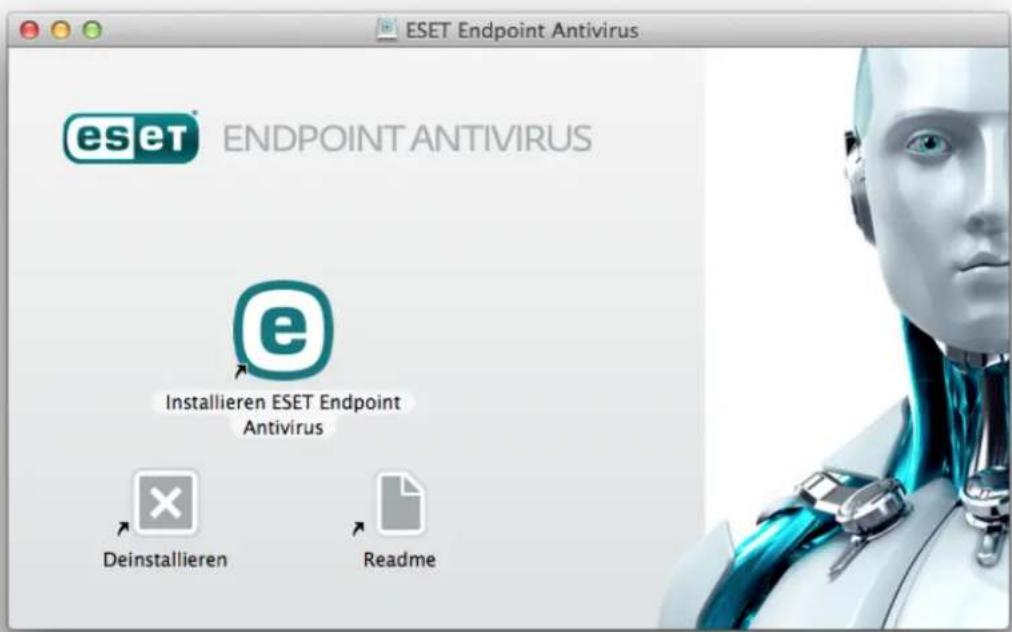
Das Installationsprogramm für ESET Endpoint Antivirus kann auf zwei Arten gestartet werden:
- Wenn Sie das Programm mit der Installations-CD/DVD ausführen möchten, legen Sie die Disc in das CD/DVD-ROM-ROM-Laufwerk ein und doppelklicken Sie auf das ESET Endpoint Antivirus-Installationssymbol, um das Installationsprogramm zu starten.
- Wenn Sie zur Installation eine heruntergeladene Datei verwenden, starten Sie das Installationsprogramm durch einen Doppelklick auf die Datei.
text_image
ESET Endpoint Antivirus eset ENDPOINT ANTIVIRUS e Installieren ESET Endpoint Antivirus Deinstallieren ReadmeDer Installationsassistent führt Sie durch die grundlegende Einrichtung. Zu Beginn der Installation prüft das Installationsprogramm automatisch online auf die neueste Produktversion. Wird eine neuere Version gefunden, erhalten Sie die Möglichkeit, vor dem Fortsetzen der Installation die neueste Version herunterzuladen.
Nachdem Sie der Endbenutzer-Lizenzvereinbarung (EULA) zugestimmt haben, können Sie eine der folgenden Installationsarten wählen:
- Standardinstallation 9
- Benutzerdefinierte Installation 10
- Remoteinstallation 11
3.1 Standardinstallation
Bei der Standardinstallation wird eine Konfiguration verwendet, die für die Anforderungen der meisten Benutzer geeignet ist. Sie bietet optimale Sicherheit und gleichzeitig gute Systemleistung. Die Standardinstallation wird daher empfohlen, wenn Sie keine speziellen Anforderungen an die Konfiguration haben.
ESET Live Grid
Durch das ESET Live Grid-Frühwarnsystem ist ESET beim Auftauchen neuer Infiltrationen immer auf dem neuesten Stand und kann seine Kunden schneller schützen. Das System ermöglicht das Übermitteln von Informationen zu neuen Bedrohungen an das ESET-Virenlabor, um diese anschließend zu analysieren und zu verarbeiten. Klicken Sie auf Einstellungen, um die Einstellungen für das Einsenden verdächtiger Dateien festzulegen. Weitere Informationen finden Sie im Abschnitt Live Grid ^35
Eventuell unerwünschte Anwendungen
Im letzten Schritt der Installation wird die Erkennung für Eventuell unerwünschte Anwendungen konfiguriert. Bei eventuell unerwünschten Anwendungen handelt es sich um Programme, die zwar nicht unbedingt Sicherheitsrisiken in sich bergen, jedoch negative Auswirkungen auf das Verhalten Ihres Computers haben können. Diese Anwendungen sind oft mit anderen Programmen gebündelt und daher während des Installationsvorgangs schwer erkennbar. Obwohl bei solchen Anwendungen während der Installation gewöhnlich eine Benachrichtigung angezeigt wird, können sie auch leicht ohne Ihre Zustimmung installiert werden.
Nach der Installation von ESET Endpoint Antivirus sollte der Computer auf Schadcode gescannt werden. Klicken Sie dazu im Hauptprogrammfenster auf Computer scannen und dann auf Smart-Scan. Nähere Informationen zu On-Demand-Prüfung finden Sie im Abschnitt On-Demand-Prüfung ^21
3.2 Benutzerdefinierte Installation
Die benutzerdefinierte Installation eignet sich für fortgeschrittene Benutzer, die während der Installation die erweiterten Einstellungen ändern möchten.
Programmkomponenten
ESET Endpoint Antivirus ermöglicht die Installation des Produkts ohne bestimmte Kernkomponenten (zum Beispiel ohne den Web- und E-Mail-Schutz). Deaktivieren Sie das Kontrollkästchen neben einer Produktkomponente, um sie aus der Installation zu entfernen.
Proxyserver
Wenn Sie einen Proxyserver verwenden, können Sie die entsprechenden Parameter festlegen, indem Sie die Option Ich nutze einen Proxyserver auswählen. Geben Sie im nächsten Fenster unter Adresse die IP-Adresse oder URL des Proxyservers ein. Geben Sie dann im Feld „Port“ den Port an, über den Verbindungen auf dem Proxyserver eingehen (standardmäßig (3128). Falls für den Proxyserver eine Authentifizierung erforderlich ist, geben Sie einen gültigen Benutzernamen und das Passwort ein. Wenn Sie keinen Proxyserver verwenden, wählen Sie die Option Keinen Proxyserver verwenden. Wenn Sie unsicher sind, ob Sie einen Proxyserver verwenden, können Sie Ihre aktuellen Systemeinstellungen verwenden. Wählen Sie dazu Systemeinstellungen verwenden (empfohlen).
Berechtigungen
Im nächsten Schritt können Sie privilegierte Benutzer oder Gruppen definieren, die berechtigt sind, die Programmkonfiguration zu ändern. Wählen Sie links aus der Benutzerliste die Benutzer aus und fügen Sie sie über die Schaltfläche Hinzufügen zur Liste Privilegierte Benutzer hinzu. Um alle Systembenutzer anzuzeigen, wählen Sie die Option Alle Benutzer anzeigen aus. Wenn Sie die Liste der privilegierten Benutzer leer lassen, werden alle Benutzer als privilegiert betrachtet.
ESET Live Grid
Durch das ESET Live Grid-Frühwarnsystem ist ESET beim Auftauchen neuer Infiltrationen immer auf dem neuesten Stand und kann seine Kunden schneller schützen. Das System ermöglicht das Übermitteln von Informationen zu neuen Bedrohungen an das ESET-Virenlabor, um diese anschließend zu analysieren und zu verarbeiten. Klicken Sie auf Einstellungen, um die Einstellungen für das Einsenden verdächtiger Dateien festzulegen. Weitere Informationen finden Sie im Abschnitt Live Grid 35
Eventuell unerwünschte Anwendungen
Im nächsten Schritt der Installation wird die Prüfung auf Eventuell unerwünschte Anwendungen konfiguriert. Bei eventuell unerwünschten Anwendungen handelt es sich um Programme, die zwar nicht unbedingt Sicherheitsrisiken in sich bergen, jedoch negative Auswirkungen auf das Verhalten Ihres Computers haben können. Diese Anwendungen sind oft mit anderen Programmen gebündelt und daher während des Installationsvorgangs schwer erkennbar. Obwohl bei solchen Anwendungen während der Installation gewöhnlich eine Benachrichtigung angezeigt wird, können sie auch leicht ohne Ihre Zustimmung installiert werden.
Nach der Installation von ESET Endpoint Antivirus sollte der Computer auf Schadcode gescannt werden. Klicken Sie dazu im Hauptprogrammfenster auf Computer scannen und dann auf Smart-Scan. Weitere Informationen zur On-Demand-Prüfung finden Sie im Abschnitt On-Demand-Prüfung ^21
Für eine Remoteinstallation können Sie ein Installationspaket erstellen, das über Remotedesktop-Software auf den gewünschten Rechnern installiert werden kann. Nach dem Abschluss der Installation können Sie ESET Endpoint Antivirus mit ESET Remote Administrator remote verwalten.
Die Remoteinstallation gliedert sich in zwei Phasen:
- Ein Remoteinstallationspaket über das ESET-Installationsprogramm erstellen 11
- Remoteinstallation über Apple Remote Desktop 12
Mit der neuesten Version von ESET Remote Administrator 6 können Sie auch eine Remoteinstallation auf Clientcomputern mit macOS ausführen. Eine schrittweise Anleitung finden Sie in diesem Knowledgebase-Artikel. (Dieser Artikel ist möglicherweise nicht in Ihrer Sprache verfügbar.)
3.3.1 Ein Remoteinstallationspaket erstellen
Programmkomponenten
ESET Endpoint Antivirus ermöglicht die Installation des Produkts ohne bestimmte Kernkomponenten (zum Beispiel ohne den Web- und E-Mail-Schutz). Deaktivieren Sie das Kontrollkästchen neben einer Produktkomponente, um sie aus der Installation zu entfernen.
Proxyserver
Wenn Sie einen Proxyserver verwenden, können Sie die entsprechenden Parameter festlegen, indem Sie die Option Ich nutze einen Proxyserver auswählen. Geben Sie im nächsten Fenster unter Adresse die IP-Adresse oder URL des Proxyservers ein. Geben Sie dann im Feld „Port“ den Port an, über den Verbindungen auf dem Proxyserver eingehen (standardmäßig (3128). Falls für den Proxyserver eine Authentifizierung erforderlich ist, geben Sie einen gültigen Benutzernamen und das Passwort ein. Wenn Sie keinen Proxyserver verwenden, wählen Sie die Option Keinen Proxyserver verwenden. Wenn Sie unsicher sind, ob Sie einen Proxyserver verwenden, können Sie Ihre aktuellen Systemeinstellungen verwenden. Wählen Sie dazu Systemeinstellungen verwenden (empfohlen).
Berechtigungen
Im nächsten Schritt können Sie privilegierte Benutzer oder Gruppen definieren, die berechtigt sind, die Programmkonfiguration zu ändern. Wählen Sie links aus der Benutzerliste die Benutzer aus und fügen Sie sie über die Schaltfläche Hinzufügen zur Liste Privilegierte Benutzer hinzu. Um alle Systembenutzer anzuzeigen, wählen Sie die Option Alle Benutzer anzeigen aus. Wenn Sie die Liste der privilegierten Benutzer leer lassen, werden alle Benutzer als privilegiert betrachtet.
ESET Live Grid
Durch das ESET Live Grid-Frühwarnsystem ist ESET beim Auftauchen neuer Infiltrationen immer auf dem neuesten Stand und kann seine Kunden schneller schützen. Das System ermöglicht das Übermitteln von Informationen zu neuen Bedrohungen an das ESET-Virenlabor, um diese anschließend zu analysieren und zu verarbeiten. Klicken Sie auf Einstellungen, um die Einstellungen für das Einsenden verdächtiger Dateien festzulegen. Weitere Informationen finden Sie im Abschnitt Live Grid ^35 .
Eventuell unerwünschte Anwendungen
Im nächsten Schritt der Installation wird die Prüfung auf Eventuell unerwünschte Anwendungen konfiguriert. Bei eventuell unerwünschten Anwendungen handelt es sich um Programme, die zwar nicht unbedingt
Sicherheitsrisiken in sich bergen, jedoch negative Auswirkungen auf das Verhalten Ihres Computers haben können. Diese Anwendungen sind oft mit anderen Programmen gebündelt und daher während des Installationsvorgangs schwer erkennbar. Obwohl bei solchen Anwendungen während der Installation gewöhnlich eine Benachrichtigung angezeigt wird, können sie auch leicht ohne Ihre Zustimmung installiert werden.
Dateien für Remoteinstallation
Wählen Sie im letzten Schritt des Installationsassistenten einen Zielordner für das Installationspaket (esets_remote_Install.pkg), das Shell-Skript für das Setup (esets_setup.sh) und das Shell-Skript für die Deinstallation (esets_remote_UnInstall.sh) aus.
3.3.2 Remoteinstallation auf den Zielrechnern
ESET Endpoint Antivirus kann auf den Zielrechnern mit Apple Remote Desktop oder einem anderen Tool installiert werden, das normale macOS-Pakete (.pkg) installiert, indem es Dateien kopiert und Shell-Skripte auf den Zielrechnern ausführt.
So installieren Sie ESET Endpoint Antivirus mit Apple Remote Desktop:
- Klicken Sie auf das Kopieren-Symbol in Apple Remote Desktop.
- Klicken Sie auf +, navigieren Sie zum Installations-Skript (esets_setup.sh) und wählen Sie es aus.
- Wählen Sie /tmp aus dem Dropdownmenü Objekte platzieren aus und klicken Sie auf Kopieren.
- Klicken Sie auf Installieren, um das Paket an Ihren Zielcomputer zu senden.
Eine ausführliche Anleitung zur Administration der Clientcomputer mit ESET Remote Administrator finden Sie in der ESET Remote Administrator-Onlinedokumentation.
3.3.3 Remote-Deinstallation
Um ESET Endpoint Antivirus von Clientrechnern zu deinstallieren, gehen Sie wie folgt vor:
- Kopieren Sie mit dem Befehl Elemente kopieren von Apple Remote Desktop das Deinstallations-Skript (esets_remote_uninstall.sh – wird zusammen mit dem Installationspaket erstellt) in das Verzeichnis /tmp auf den Zielrechnern (z. B. /tmp/esets_remote_uninstall.sh).
- Wählen Sie unter Befehl ausführen als die Option Benutzer aus und geben Sie root im Feld Benutzer ein.
- Klicken Sie auf Senden. Nach der erfolgreichen Deinstallation wird ein entsprechendes Konsolenprotokoll angezeigt.
Über den Befehl Pakete installieren in Apple Remote Desktop können Sie jeweils die neueste Version von ESET Endpoint Antivirus installieren, wenn eine neue Version veröffentlicht wird.
4. Produktaktivierung
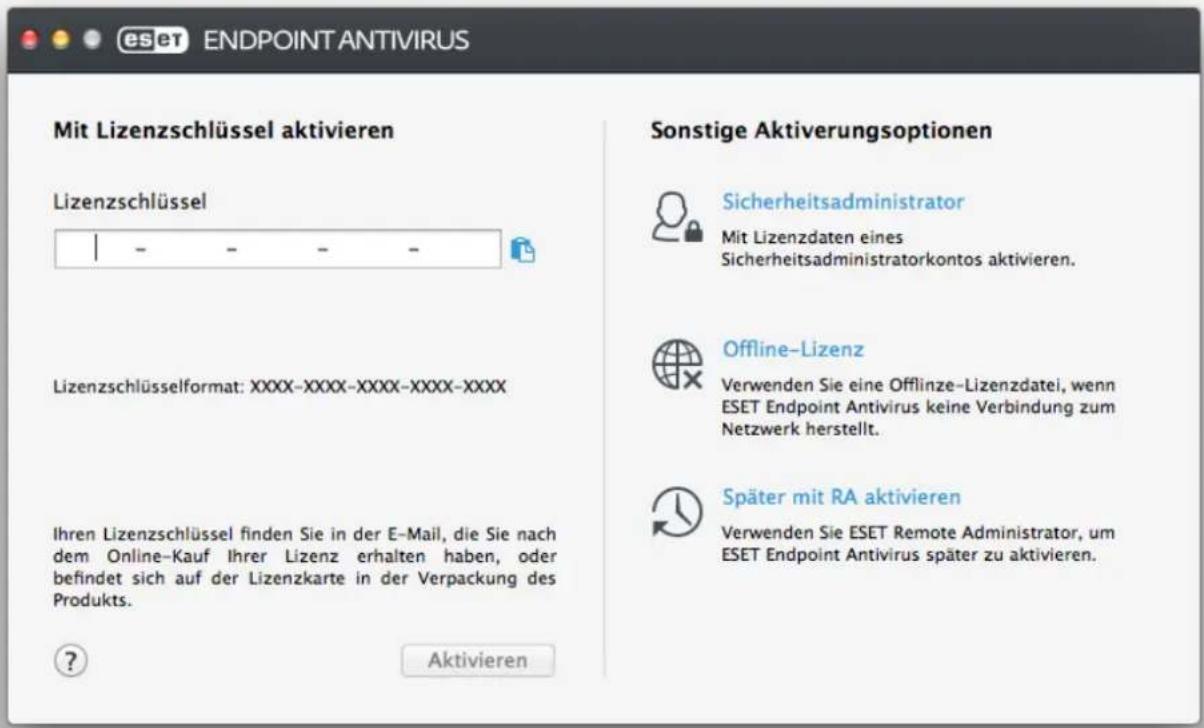
Nach Abschluss der Installation werden Sie aufgefordert, Ihr Produkt zu aktivieren. Es stehen mehrere Aktivierungsmethoden zur Verfügung. Die Verfügbarkeit einer bestimmten Aktivierungsmethode hängt vom Land und von der Vertriebsart (CD/DVD, ESET-Webseite usw.) ab.
Um Ihre Kopie von ESET Endpoint Antivirus direkt aus der Anwendung zu aktivieren, klicken Sie auf das ESET Endpoint Antivirus-Symbol in der macOS-Menüleiste (oben am Bildschirm) und dann auf Produktaktivierung. Sie können das Produkt auch im Hauptmenü unter Hilfe > Lizenz verwalten oder Schutzstatus > Produkt aktivieren aktivieren.
text_image
eset ENDPOINT ANTIVIRUS Mit Lizenzschlüssel aktivieren Lizenzschlüssel Lizenzschlüsselformat: XXXX-XXXX-XXXX-XXXX-XXXX Ihren Lizenzschlüssel finden Sie in der E-Mail, die Sie nach dem Online-Kauf Ihrer Lizenz erhalten haben, oder befindet sich auf der Lizenzkarte in der Verpackung des Produkts. ? Aktivieren Sonstige Aktiverungsoptionen Sicherheitsadministrator Mit Lizenzdaten eines Sicherheitsadministratorkontos aktivieren. Offline-Lizenz Verwenden Sie eine Offlinze-Lizenzdatei, wenn ESET Endpoint Antivirus keine Verbindung zum Netzwerk herstellt. Später mit RA aktivieren Verwenden Sie ESET Remote Administrator, um ESET Endpoint Antivirus später zu aktivieren.Sie können ESET Endpoint Antivirus mit einer der folgenden Methoden aktivieren:
- Mit Lizenzschlüssel aktivieren - Der Lizenzschlüssel ist eine eindeutige Zeichenkette im Format XXXX-XXXX-XXXX-XXXX-XXXX, die zur Identifizierung des Lizenzinhabers und zur Aktivierung der Lizenz verwendet wird. Sie finden den Lizenzschlüssel in der E-Mail, die Sie nach dem Kauf erhalten haben, oder auf der Lizenzkarte, die in der Produktverpackung enthalten ist.
- Security Admin - Ein im ESET Lizenzadministrator-Portal erstelltes Konto mit Anmeldedaten (E-Mail-Adresse und Passwort). Mit dieser Methode können Sie mehrere Lizenzen von einem Standort aus verwalten.
- Offline-Lizenz - Eine automatisch erzeugte Datei, die zum Zwecke der Bereitstellung von Lizenzinformationen in das ESET-Produkt übertragen wird. Die Offline-Lizenzdatei wird im ESET Lizenadministrator-Portal erzeugt und in Umgebungen verwendet, in denen die Anwendung keine Verbindung zur Lizenzierungsstelle herstellen kann.
Sie können diesen Client auch später aktivieren, wenn Ihr Computer Mitglied eines verwalteten Netzwerks ist und Ihr Administrator die Aktivierung mit ESET Remote Administrator ausführen möchte.
HINWEIS: ESET Remote Administrator kann Clientcomputer mithilfe von Lizenzen, die der Administrator bereitstellt, im Hintergrund aktivieren.
In ESET Endpoint Antivirus Version 6.3.85.0 (oder höher) können Sie das Produkt über die Befehlszeile aktivieren. Führen Sie dazu den folgenden Befehl aus:
sudo ./esets_daemon --wait-respond --activate key=XXXX-XXXX-XXXX-XXXX-XXXX
Ersetzen Sie xxxx-xxxx-xxxx-xxxx-durch einen Lizenzschlüssel, der bereits für die Aktivierung von ESET
Endpoint Antivirus verwendet oder in ESET License Administrator registriert wurde. Der Befehl gibt entweder den Status „OK“ oder einen Fehler zurück, falls die Aktivierung fehlschlägt.
5. Deinstallation
Das Deinstallationsprogramm für ESET Endpoint Antivirus kann auf mehrere Arten gestartet werden:
- Legen Sie die Installations-CD/DVD für ESET Endpoint Antivirus in Ihren Computer ein, öffnen Sie sie über den Desktop oder ein Finder-Fenster und doppelklicken Sie auf Deinstallieren.
- Öffnen Sie die Installationsdatei für ESET Endpoint Antivirus (.dmg) und doppelklicken Sie auf Deinstallieren.
- Öffnen Sie im Finder den Ordner Programme auf Ihrer Festplatte, halten Sie die Ctrl-Taste gedrückt, klicken Sie auf das Symbol von ESET Endpoint Antivirus und wählen Sie Option Paketinhalt zeigen. Öffnen Sie den Ordner Contents > Helpers und doppelklicken Sie auf das Symbol Uninstaller.
6. Übersicht
Das Hauptprogrammfenster von ESET Endpoint Antivirus ist in zwei Abschnitte unterteilt. Das primäre Fenster (rechts) zeigt Informationen zu den im Hauptmenü (links) ausgewählten Optionen an.
Das Hauptmenü bietet Zugriff auf folgende Bereiche:
- Schutzstatus – liefert Informationen zum Schutzstatus Ihres Computers sowie zum Web- und E-Mail-Schutz.
- Computer prüfen – In diesem Bereich können Sie bei Bedarf eine On-Demand-Prüfung ^21 starten oder die entsprechenden Einstellungen ändern.
- Update – Enthält Informationen zu Modulupdates.
- Einstellungen – Wählen Sie diese Option, um die Sicherheitsstufe Ihres Computers anzupassen.
- Tools – Zugriff auf Log-Dateien 31:33 Taskplaner, Quarantäne, Ausgeführte Prozesse und andere Programmfunktionen.
- Hilfe – Zugriff auf die Hilfedateien, die Internet-Knowledgebase, Supportanfrageformulare und zusätzliche Informationen zum Programm.
6.1 Tastaturbefehle
Folgende Tastaturbefehle können in Verbindung mit ESET Endpoint Antivirus verwendet werden:
- cmd+ , - zeigt ESET Endpoint Antivirus-Einstellungen an.
- cmd+O - setzt das ESET Endpoint Antivirus-Hauptprogrammfenster auf die Standardgröße zurück und positioniert es in der Bildschirmmitte.
- cmd+Q -blendet das ESET Endpoint Antivirus-Hauptprogrammfenster aus. Klicken Sie auf das ESET Endpoint Antivirus-Symbol e in der macOS-Menüleiste (oben am Bildschirm), um das Hauptprogrammfenster zu öffnen.
- cmd+W - schließt das ESET Endpoint Antivirus-Hauptprogrammfenster.
Die folgenden Tastaturbefehle arbeiten nur, wenn die Option Standardmenü verwenden unter Einstellungen > Erweiterte Einstellungen ... >Schnittstelle aktiviert ist:
- cmd+alt+L -öffnet den Bereich Log-Dateien.
- cmd+alt+S - öffnet den Bereich Taskplaner.
- cmd+alt+Q -öffnet den Abschnitt Quarantäne.
6.2 Überprüfen der Funktionsfähigkeit des Systems
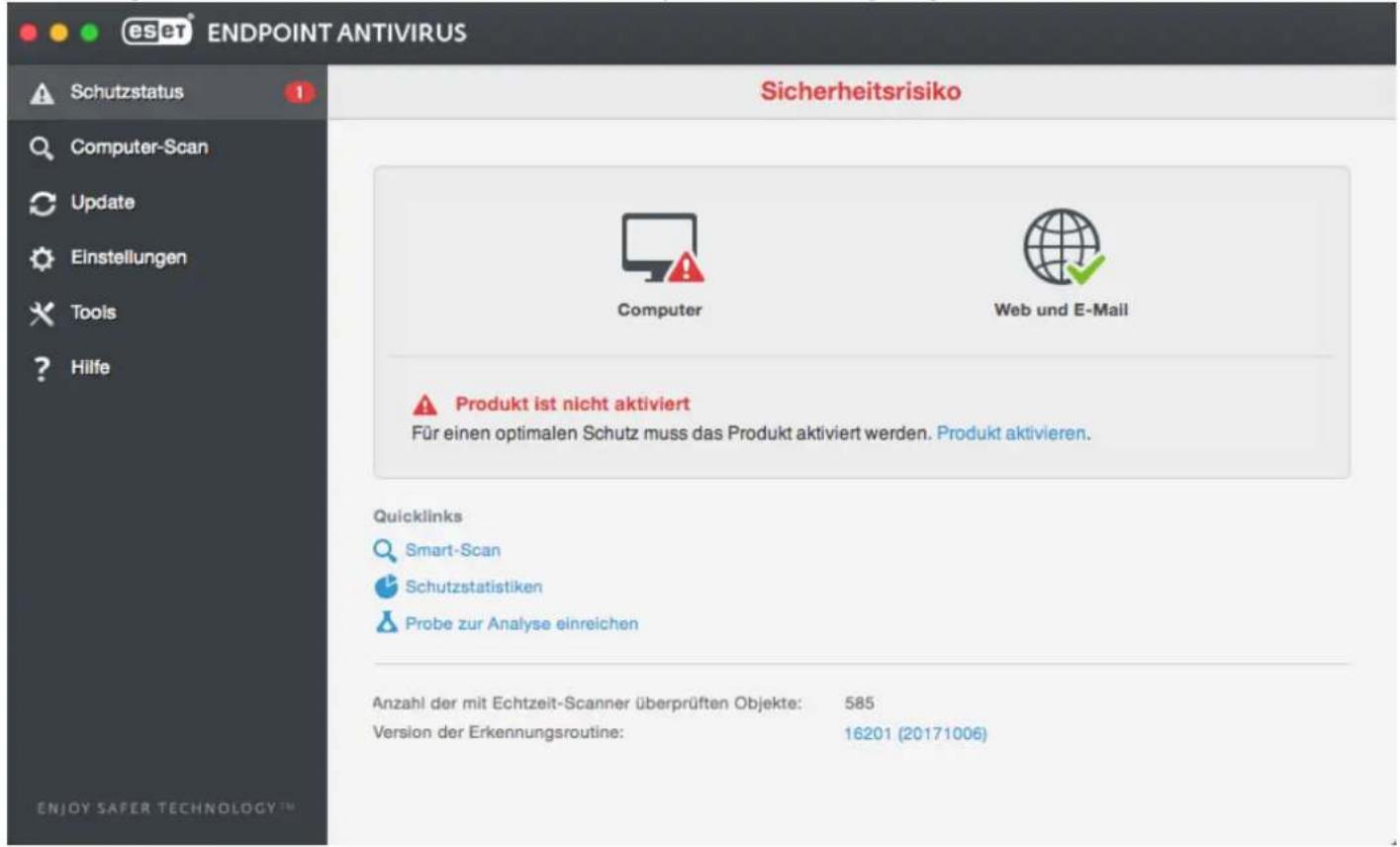
Um den Schutzstatus anzuzeigen, klicken Sie im Hauptmenü auf Schutzstatus. Im primären Fenster wird eine Darstellung des aktuellen Betriebszustands von ESET Endpoint Antivirus angezeigt.
text_image
eset ENDPOINT ANTIVIRUS Schutzstatus 1 Computer-Scan Update Einstellungen Tools ? Hilfe Sicherheitsrisiko Computer Web und E-Mail Produkt ist nicht aktiviert Für einen optimalen Schutz muss das Produkt aktiviert werden. Produkt aktivieren. Quicklinks Smart-Scan Schutzstatistiken Probe zur Analyse einreichen Anzahl der mit Echtzeit-Scanner überprüften Objekte: 585 Version der Erkennungsroutine: 16201 (20171006) ENJOY SAFER TECHNOLOGY™6.3 Vorgehensweise bei fehlerhafter Ausführung des Programms
Bei ordnungsgemäßer Funktion eines Moduls wird ein grünes Häkchen angezeigt. Wenn ein Modul nicht ordnungsgemäß funktioniert, wird ein rotes Ausrufezeichen oder ein oranges Benachrichtigungssymbol angezeigt. Zusätzlich werden in diesem Fall im Hauptprogrammfenster weitere Informationen zu dem Modul und ein Lösungsvorschlag angezeigt. Um den Status einzelner Module zu ändern, klicken Sie auf den blauen Link unter dem jeweiligen Hinweis.
Wenn Sie ein Problem mit den vorgeschlagenen Lösungen nicht beseitigen können, können Sie in der ESET-Knowledgebase nach einer Lösung suchen oder sich an den ESET-Support wenden. Der Support widmet sich umgehend Ihrem Anliegen, um schnell eine Lösung für Ihr Problem mit ESET Endpoint Antivirus zu finden.
7. Computerschutz
Die Computerkonfiguration finden Sie unter Einstellungen > Computer. Sie zeigt den Status des Echtzeit-Dateischutzes an. Um die einzelnen Module zu deaktivieren, ändern Sie den Status des gewünschten Moduls in DEAKTIVIERT. Beachten Sie, dass dies die Schutzstufe des Computers herabsetzen kann. Um detaillierte Einstellungen für jedes Modul vorzunehmen, klicken Sie auf Einstellungen.
7.1 Viren- und Spyware-Schutz
Der Virenschutz bewahrt das System vor Angriffen, indem er potenziell gefährliche Dateien verändert. Wird eine Bedrohung durch Schadcode erkannt, kann das Virenschutz-Modul den Code unschädlich machen, indem es die Ausführung des Codes blockiert und dann den Code entfernt bzw. die Datei löscht oder in die Quarantäne verschiebt.
7.1.1 Allgemein
Im Bereich Allgemein (Einstellungen > Erweiterte Einstellungen ... > Allgemein) können Sie die Erkennung der folgenden Arten von Anwendungen aktivieren:
- Eventuell unerwünschte Anwendungen - Diese Anwendungen sind nicht unbedingt und absichtlich schädlich, können jedoch die Leistung Ihres Computers beeinträchtigen. Als Benutzer werden Sie normalerweise vor deren Installation zur Bestätigung aufgefordert. Nach erfolgter Installation ändert sich das Systemverhalten (im Vergleich zum Verhalten vor der Installation). Dazu zählen vor allem ungewollte Popup-Fenster, die Aktivierung und Ausführung versteckter Prozesse, die erhöhte Inanspruchnahme von Systemressourcen, Änderungen in Suchergebnissen sowie die Kommunikation von Anwendungen mit Remote-Servern.
- Potenziell unsichere Anwendungen - In diese Kategorie fallen legitime Programme seriöser Hersteller, die jedoch von Angreifern ausgenutzt werden können, wenn sie ohne Wissen des Benutzers installiert werden. Da hierzu auch Programme für die Fernsteuerung von Computern gehören, ist diese Option standardmäßig deaktiviert.
- Verdächtige Anwendungen - Hierunter fallen Anwendungen, die mit sogenannten „Packer“- oder „Protector“-Programmen komprimiert wurden. Diese Art von Programmen wird oft von Malware-Autoren ausgenützt, um einer Erkennung zu entgehen. Packer sind selbst-extrahierende Anwendungen, die zur Laufzeit mehrere Arten von Malware in ein einziges Paket verpacken. Die gängigsten Packer sind UPX, PE_Compact, PKLite und ASPack. Dieselbe Malware kann unter Umständen unterschiedlich erkannt werden, wenn für die Kompression ein anderer Packer verwendet wurde. Packer können außerdem die „Signature“ regelmäßig verändern, wodurch Malware schwieriger zu erkennen und zu entfernen ist.
Klicken Sie auf Einstellungen, um Ausschlussfilter für Dateisystem bzw. Web- und E-Mail ^18 einzurichten.
7.1.1.1 Ausschlussfilter
Im Bereich Ausschlussfilter können Sie festlegen, dass bestimmte Dateien/Ordner, Anwendungen oder IP/IPv6-Adressen von Scans ausgenommen werden.
Dateien und Ordner, die auf der Registerkarte Dateisystem aufgeführt sind, werden von allen Scans ausgeschlossen: Prüfung der Systemstartdateien, Echtzeit-Prüfung und On-Demand-Prüfung.
- Pfad – Pfad zu den auszuschließenden Dateien/Ordnern
- Bedrohung – Steht neben einer ausgeschlossenen Datei der Name einer Bedrohung, so gilt die Ausnahme nicht generell für die Datei, sondern nur für diese bestimmte Bedrohung. Wird die Datei später durch andere Schadsoftware infiziert, erkennt der Virenschutz dies.
-
-
- Erstellen eines neuen Ausschlusses. Geben Sie den Pfad zum Objekt ein (Platzhalter * und ? werden unterstützt) oder wählen Sie den Ordner bzw. die Datei in der Baumstruktur aus.
-
- Töschen der ausgewählten Einträge
- Standard – annuliert alle Ausschlüsse
Auf der Registerkarte Web und E-Mail können Sie bestimmte Anwendungen oder IP/IPv6-Adressen von der Protokollprüfung ausschließen.
7.1.2 Systemstart-Schutz
Beim Scan der Systemstartdateien werden Dateien beim Systemstart automatisch untersucht. Diese Prüfung wird standardmäßig als geplanter Task nach der Anmeldung eines Benutzers oder nach einem erfolgreichen Update der Module ausgeführt. Klicken Sie auf Einstellungen, um die Einstellungen der ThreatSense-Engine für den Scan beim Systemstart zu ändern. Weitere Informationen zur Einrichtung der ThreatSense-Engine finden Sie in diesem Abschnitt 23
7.1.3 Echtzeit-Dateischutz
Der Echtzeit-Dateischutz überwacht alle Datenträger und löst beim Eintreten bestimmter Ereignisse einen Scan aus. Dank der ThreatSense-Technologie (siehe ThreatSense-Einstellungen 23) kann für neu erstellte Dateien ein anderer Echtzeit-Dateischutz als für bestehende Dateien eingesetzt werden. Neu erstellte Dateien können genauer kontrolliert werden.
Standardmäßig werden alle Dateien beim Öffnen, Erstellen und Ausführen gescannt. Wir empfehlen, die Standardeinstellungen beizubehalten. So bietet der Echtzeit-Dateischutz auf Ihrem Computer maximale Sicherheit. Der Echtzeit-Dateischutz wird beim Systemstart geladen und fortlaufend ausgeführt. In besonderen Fällen (z. B. bei einem Konflikt mit einem anderen Echtzeit-Prüfprogramm) können Sie den Echtzeit-Dateischutz beenden, indem Sie das ESET Endpoint Antivirus-Symbol e in der oberen Menüleiste und anschließend die Option Echtzeit-Dateischutz deaktivieren auswählen. Der Echtzeit-Dateischutz lässt sich auch im Hauptfenster beenden. Klicken Sie dazu auf Einstellungen > Computer und setzen Sie die Option Echtzeit-Dateischutz auf DEAKTIVIERT.
Die folgenden Medientypen können von der Real-time-Prüfung ausgeschlossen werden:
- Lokale Laufwerke - Systemfestplatten
- Wechselmedien - CDs/DVDs, USB-Speichergeräte, Bluetooth-Geräte usw.
- Netzwerkmedien - Alle zugeordneten Netzlaufwerke
Sie sollten diese Einstellungen nur in Ausnahmefällen ändern, z. B. wenn die Prüfung bestimmter Datenträger die Datenübertragung deutlich verlangsamt.
Um die erweiterten Einstellungen für den Echtzeit-Dateischutz zu ändern, wechseln Sie zu Einstellungen > Erweiterte Einstellungen ... (oder drücken cmd+,) > Echtzeit-Schutz und klicken neben Erweiterte Einstellungen ... auf Einstellungen (siehe Erweiterte Einstellungen für Scans ^19 ).
7.1.3.1 Erweiterte Optionen
In diesem Fenster können Sie festlegen, welche Objekttypen von der ThreatSense-Engine geprüft werden. Weitere Informationen zu selbstextrahierenden Archiven, laufzeitkomprimierten Dateien und Advanced Heuristik finden Sie in den Einstellungen für ThreatSense. 23
Die Werte im Abschnitt Standard-Archiveinstellungen sollten nur geändert werden, um konkrete Probleme zu lösen, da höhere Archivverschachtelungswerte die Systemleistung beeinträchtigen können.
ThreatSense-Einstellungen für ausführbare Dateien - Standardmäßig wird bei der Dateiausführung keine Advanced Heuristik verwendet. Smart-Optimierung und ESET Live Grid sollten unbedingt aktiviert bleiben, um die Auswirkungen auf die Systemleistung zu minimieren.
Verbesserte Kompatibilität von Netzwerklaufwerken - Diese Option verbessert die Leistung beim Dateizugriff über das Netzwerk. Aktivieren Sie diese Option, wenn beim Zugriff auf Netzlaufwerke Geschwindigkeitsprobleme auftreten. Dieses Feature verwendet System File Coordinator unter OS X 10.10 und neueren Versionen. Achtung: Der File Coordinator wird nicht von allen Anwendungen unterstützt. Microsoft Word 2011 wird nicht unterstützt, Word 2016 dagegen schon.
7.1.3.2 Wann sollten die Einstellungen für den Echtzeit-Dateischutz geändert werden?
Der Echtzeit-Dateischutz ist die wichtigste Komponente für ein sicheres System. Änderungen an den Parametern des Echtzeit-Dateischutzes sind mit Bedacht vorzunehmen. Es wird empfohlen, nur in einzelnen Fällen die Parameter zu ändern. Dies kann beispielsweise erforderlich sein, wenn ein Konflikt mit einer bestimmten Anwendung oder des Echtzeit-Scans eines anderen Virenschutzprogramms vorliegt.
Bei der Installation von ESET Endpoint Antivirus werden alle Einstellungen optimal eingerichtet, um dem Benutzer die größtmögliche Schutzstufe für das System zu bieten. Um die Standardeinstellungen wiederherzustellen, klicken Sie auf die Schaltfläche Standard unten links im Fenster Echtzeit-Dateischutz (Einstellungen > Erweiterte Einstellungen ... > Echtzeit-Schutz).
7.1.3.3 Echtzeit-Dateischutz prüfen
Um sicherzustellen, dass der Echtzeit-Dateischutz aktiv ist und Viren erkennt, verwenden Sie die Testdatei eicar.com. Diese Testdatei ist eine harmlose Datei, die von allen Virenschutzprogrammen erkannt wird. Die Datei wurde vom EICAR-Institut (European Institute for Computer Antivirus Research) erstellt, um die Funktionalität von Virenschutzprogrammen zu testen.
Um den Status des Echtzeit-Dateischutzes ohne den ESET Remote Administrator zu überprüfen, stellen Sie eine Remoteverbindung zum Clientcomputer über Terminal her und verwenden Sie den folgenden Befehl: /Applications/.esets/Contents/MacOS/esets_daemon --status
Der Status des Echtzeit-Scanners wird entweder als RTPStatus=Enabled oder als RTPStatus=Disabled angezeigt.
Die Ausgabe des Terminal-Bash enthält folgende Status:
• Die auf dem Clientcomputer installierte Version von ESET Endpoint Antivirus
- Datum und Version der Erkennungsroutine
• Pfad zum Update-Server
HINWEIS: Die Terminal-Nutzung wird nur für fortgeschrittene Benutzer empfohlen.
7.1.3.4 Vorgehensweise bei fehlerhaftem Echtzeit-Dateischutz
In diesem Kapitel werden mögliche Probleme mit dem Echtzeit-Dateischutz sowie Lösungsstrategien beschrieben.
Echtzeit-Dateischutz ist deaktiviert
Der Echtzeit-Dateischutz wurde versehentlich von einem Benutzer deaktiviert und muss reaktiviert werden. Um den Echtzeit-Schutz erneut zu aktivieren, klicken Sie im Hauptmenü auf Einstellungen > Computer und setzen die Option Echtzeit-Dateischutz auf AKTIVIERT. Alternativ dazu können Sie den Echtzeit-Dateischutz in den erweiterten Einstellungen unter Echtzeit-Schutz aktivieren. Wählen Sie dazu Echtzeit-Dateischutz aktivieren aus.
Echtzeit-Dateischutz erkennt und entfernt keinen Schadcode
Stellen Sie sicher, dass keine anderen Virenschutzprogramme auf Ihrem Computer installiert sind. Zwei parallel ausgeführte Schutzprogramme können miteinander in Konflikt geraten. Wir empfehlen Ihnen, alle anderen Virusschutzprogramme zu deinstallieren.
Echtzeit-Dateischutz startet nicht
Wenn der Echtzeit-Dateischutz nicht automatisch beim Systemstart startet, können Konflikte mit anderen Programmen vorliegen. Wenden Sie sich in diesem Fall an den ESET-Support.
7.1.4 On-Demand-Prüfung
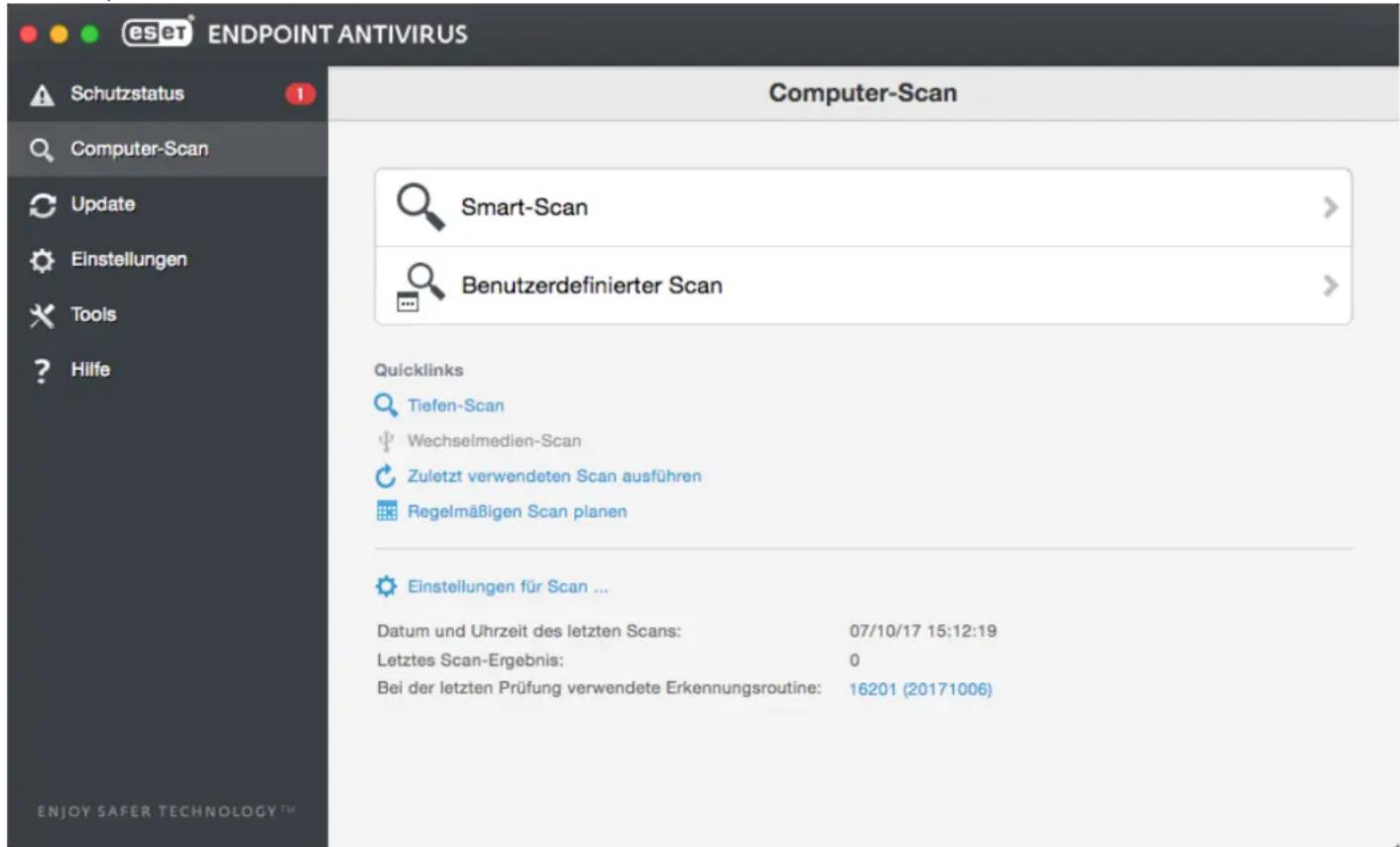
Wenn Sie den Verdacht haben, dass Ihr Computer infiziert ist (anormales Verhalten), führen Sie ein Smart-Scan aus, um Ihren Computer auf eingedrungene Schadsoftware zu untersuchen. Um maximalen Schutz zu gewährleisten, sollten Sie solche Scans routinemäßig durchführen und nicht nur, wenn eine Infektion vermutet wird. Durch regelmäßige Scans kann eingedrungene Schadsoftware erkannt werden, die vom Echtzeit-Dateischutz zum Zeitpunkt der Speicherung der Schadsoftware nicht erkannt wurde. Dies kommt z. B. vor, wenn die Echtzeitprüfung zum Zeitpunkt der Infektion deaktiviert war oder die Module nicht auf dem neuesten Stand sind.
text_image
eset ENDPOINT ANTIVIRUS Schutzstatus 1 Computer-Scan Update Einstellungen Tools Hilfe Computer-Scan Smart-Scan > Benutzerdefinierter Scan > Quicklinks Tiefen-Scan Wechselmedien-Scan Zuletzt verwendeten Scan ausführen Regelmäßigen Scan planen Einstellungen für Scan ... Datum und Uhrzeit des letzten Scans: 07/10/17 15:12:19 Letztes Scan-Ergebnis: 0 Bei der letzten Prüfung verwendete Erkennungsroutine: 16201 (20171006) ENJOY SAFER TECHNOLOGY™Sie sollten mindestens einmal im Monat eine On-Demand-Prüfung vornehmen. Sie können die Scans als Task unter Tools > Taskplaner konfigurieren.
Sie können auch ausgewählte Dateien und Ordner von Ihrem Desktop oder aus dem Finder-Fenster per Ziehen und Ablegen auf dem Hauptbildschirm, Dock-Symbol, Menüleistensymbol ⓔ (oberer Bildschirmrand) oder Anwendungssymbol (im Ordner /Anwendungen) von ESET Endpoint Antivirus ablegen.
7.1.4.1 Prüfmethode
Es gibt zwei verschiedene Arten von On-Demand-Prüfungen. Beim Smart-Scan wird das System schnell gescannt, ohne dass Sie dafür weitere Scanparameter konfigurieren müssen. Bei der Methode Benutzerdefinierter Scan können Sie ein vordefiniertes Scanprofil und die zu scannenden Objekte auswählen.
Mit der Smart-Prüfung können Sie den Computer schnell überprüfen und infizierte Dateien entfernen, ohne eingreifen zu müssen. Die Bedienung ist einfach, und es ist keine ausführliche Konfiguration erforderlich. Bei der Smart-Prüfung werden alle Dateien in allen Ordnern geprüft, und erkannte Infiltrationen werden automatisch entfernt. Als Säuberungsstufe wird automatisch der Standardwert festgelegt. Weitere Informationen zu den Säuberungstypen finden Sie unter Säubern. ^24
7.1.4.1.2 Benutzerdefinierte Prüfung
Beim Benutzerdefinierten Scan können Sie verschiedene Scanparameter festlegen, z. B. die zu scannenden Objekte und die Scanmethoden. Der Vorteil dieser Methode ist die Möglichkeit zur genauen Parameterkonfiguration. Verschiedene Konfigurationen können als benutzerdefinierte Scanprofile gespeichert werden. Das ist sinnvoll, wenn Scans wiederholt mit denselben Parametern ausgeführt werden.
Zum Festlegen der zu scannenden Objekte wählen Sie Computer scannen > Benutzerdefinierter Scan und wählen dann bestimmte Zu scannende Objekte aus der Baumstruktur aus. Sie können ein zu scannendes Objekt auch genauer bestimmen, indem Sie den Pfad zu dem Ordner oder den Dateien eingeben, die gescannt werden sollen. Wenn Sie das System ohne zusätzliche Säuberung nur scannen möchten, wählen Sie die Option Nur scannen, keine Aktion. Außerdem können Sie zwischen drei Säuberungsstufen wählen. Klicken Sie dazu auf Einstellungen > Säubern.
HINWEIS: Ein Scan des Computers mit dieser Methode wird nur fortgeschrittenen Benutzern empfohlen, die Erfahrung im Umgang mit Virenschutzprogrammen haben.
7.1.4.2 Zu prüfende Objekte
In der Baumstruktur der zu scannenden Objekte können Sie Dateien und Ordner auswählen, die auf Viren gescannt werden sollen. Je nach Profileinstellungen können Sie auch Ordner auswählen.
Sie können ein zu scannendes Objekt auch genauer definieren, indem Sie den Pfad zu dem Ordner oder den Dateien eingeben, die gescannt werden sollen. Wählen Sie die zu scannenden Objekte in der Baumstruktur der verfügbaren Ordner auf dem Computer aus, indem Sie das Kontrollkästchen neben einer Datei bzw. einem Ordner aktivieren.
7.1.4.3 Prüfprofile
Ihre benutzerdefinierten Einstellungen können für zukünftige Scans gespeichert werden. Wir empfehlen Ihnen, für jeden regelmäßig durchgeführten Scan ein eigenes Profil zu erstellen (mit verschiedenen zu scannenden Objekten, Scanmethoden und anderen Parametern).
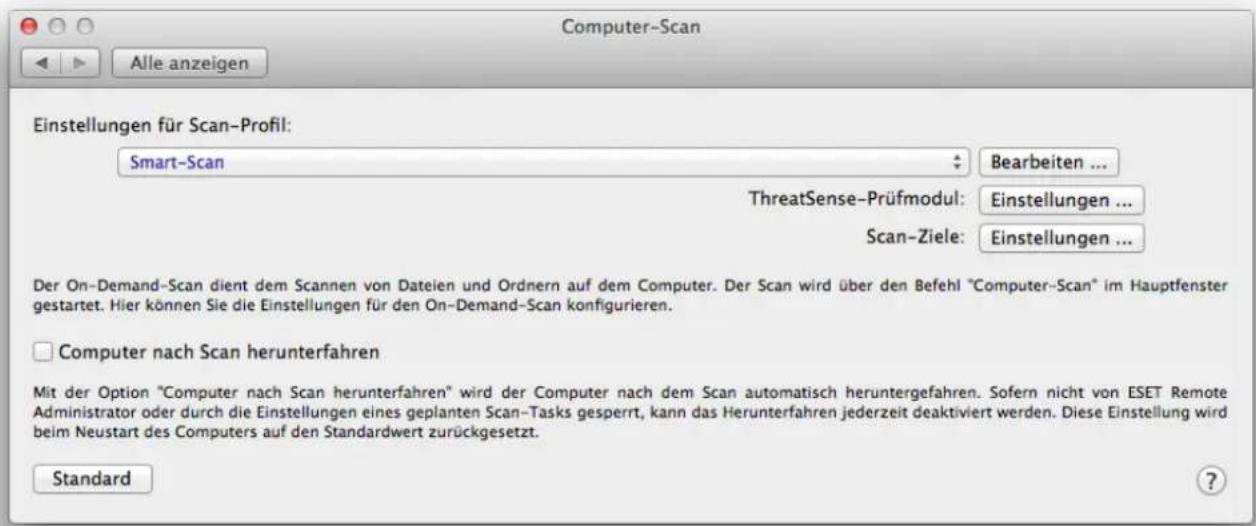
Zur Erstellung eines neuen Profils klicken Sie im Hauptmenü auf Einstellungen >Erweiterte Einstellungen ... (oder drücken cmd+.) >Computer scannen und klicken auf Bearbeiten neben der Liste der aktuell bestehenden Profile.
text_image
Computer-Scan Alle anzeigen Einstellungen für Scan-Profil: Smart-Scan Bearbeiten ... ThreatSense-Prüfmodul: Einstellungen ... Scan-Ziele: Einstellungen ... Der On-Demand-Scan dient dem Scannen von Dateien und Ordnern auf dem Computer. Der Scan wird über den Befehl "Computer-Scan" im Hauptfenster gestartet. Hier können Sie die Einstellungen für den On-Demand-Scan konfigurieren. □ Computer nach Scan herunterfahren Mit der Option "Computer nach Scan herunterfahren" wird der Computer nach dem Scan automatisch heruntergefahren. Sofern nicht von ESET Remote Administrator oder durch die Einstellungen eines geplanten Scan-Tasks gesperrt, kann das Herunterfahren jederzeit deaktiviert werden. Diese Einstellung wird beim Neustart des Computers auf den Standardwert zurückgesetzt. StandardEine Beschreibung der einzelnen Prüfeinstellungen finden Sie im Abschnitt Einstellungen für ThreatSense ^23 . So können Sie ein Prüfprofil erstellen, das auf Ihre Anforderungen zugeschnitten ist.
Beispiel: Nehmen wir an, Sie möchten Ihr eigenes Scanprofil erstellen. Die Einstellungen des Smart-Scans eignen sich in gewissem Maße, aber Sie möchten nicht die laufzeitkomprimierten Dateien oder potenziell unsichere
Anwendungen scannen. Außerdem möchten Sie die Option „Immer versuchen, automatisch zu säubern“ anwenden. Geben Sie im Fenster Profile für On-Demand-Prüfung den Profilnamen ein, klicken Sie auf Hinzufügen und bestätigen Sie mit OK. Passen Sie dann die Einstellungen für ThreatSense-Parameter und Zu prüfende Objekte an Ihre Anforderungen an.
Wenn Sie das Betriebssystem nach der On-Demand-Prüfung abschalten und den Computer herunterfahren möchten, aktivieren Sie die Option Computer nach Prüfung herunterfahren.
7.1.5 Einstellungen für ThreatSense
ThreatSense ist eine proprietäre Technologie von ESET und besteht aus einer Kombination hochentwickelter Bedrohungserkennungsmethoden. Die Technologie arbeitet proaktiv, d. h. sie schützt das System auch während der ersten Stunden eines neuen Angriffs. Sie verwendet eine Kombination verschiedener Methoden (Code-Analyse, Code-Emulation, allgemeine Signaturen, usw.), um die Systemsicherheit deutlich zu verbessern. Das Prüfmodul kann verschiedene Datenströme gleichzeitig kontrollieren und so die Effizienz und Erkennungsrate steigern. ThreatSense -Technologie ist auch in der Lage, Rootkits zu vermeiden.
In den Einstellungen für ThreatSense können Sie verschiedene Scanparameter festlegen:
- Dateitypen und -erweiterungen, die gescannt werden sollen
• Die Kombination verschiedener Erkennungsmethoden
• Säuberungsstufen usw.
Zum Öffnen der Einstellungen klicken Sie auf Einstellungen > Erweiterte Einstellungen ... (oder drücken Sie cmd+), und klicken anschließend auf die Schaltfläche Einstellungen für das ThreatSense-Prüfmodul im Bereich Systemstart-Schutz, Echtzeit-Schutz bzw. Computer prüfen, die allesamt die ThreatSense-Technologie verwenden (siehe unten). Je nach Anforderung sind eventuell verschiedene Sicherheitseinstellungen erforderlich. Berücksichtigen Sie dies bei den individuellen ThreatSense-Einstellungen für die folgenden Schutzmodule:
- Systemstart-Schutz – Automatische Prüfung der Systemstartdateien
• Echtzeit-Schutz - Echtzeit-Dateischutz - Prüfen des Computers - On-Demand-Prüfung
- Web-Schutz
• E-Mail-Schutz
Die ThreatSense-Einstellungen sind für jedes Modul optimal eingerichtet, und eine Veränderung der Einstellungen kann den Systembetrieb deutlich beeinflussen. So kann zum Beispiel eine Änderung der Einstellungen für das Scannen laufzeitkomprimierter Dateien oder die Aktivierung der Advanced Heuristik im Echtzeit-Dateischutz dazu führen, dass das System langsamer arbeitet. Daher sollten Sie die ThreatSense-Standardeinstellungen für alle Module unverändert beibehalten. Änderungen sollten nur im Modul „Computer prüfen“ vorgenommen werden.
7.1.5.1 Objekte
Im Bereich Objekte können Sie festlegen, welche Dateien auf Infiltrationen gescannt werden sollen.
- Symbolische Links - (Nur beim Computerscan) Scan von Dateien, die eine Textfolge enthalten, die vom Betriebssystem als Pfad zu einer anderen Datei oder einem anderen Verzeichnis interpretiert wird.
- E-Mail-Dateien - (nicht verfügbar in Echtzeit-Dateischutz) Scan von E-Mail-Dateien.
- Postfächer – (nicht verfügbar in Echtzeit-Dateischutz) Scan von Benutzerpostfächern im System. Die unsachgemäße Anwendung dieser Option kann zu Konflikten mit Ihrem E-Mail-Programm führen. Weitere Informationen über Vor- und Nachteile dieser Option finden Sie im folgenden Knowledgebase-Artikel.
- Archive - (nicht verfügbar in Echtzeit-Dateischutz) Scan komprimierter Archivdateien (.rar, .zip, .arj, .tar usw.).
- Selbstentpackende Archive – (nicht verfügbar in Echtzeit-Dateischutz) Scan von Dateien in selbstentpackenden Archiven.
- Laufzeitkomprimierte Dateien - Laufzeitkomprimierte Dateien werden (anders als Standard-Archivtypen) im Arbeitsspeicher dekomprimiert. Wenn diese Option ausgewählt ist, werden statisch laufzeitkomprimierte Dateien (UPX, yoda, ASPack, FGS etc.) ebenfalls gescannt.
7.1.5.2 Optionen
Im Bereich Optionen können Sie die Methoden festlegen, die bei einem Scan des Systems auf Infiltrationen angewendet werden sollen. Folgende Optionen stehen zur Verfügung:
- Heuristik – Heuristische Methoden verwenden einen Algorithmus, der (bösartige) Aktivitäten von Programmen analysiert. Mit der Heuristik können bis dato unbekannte Schadprogramme erkannt werden.
- Advanced Heuristik – Als Advanced Heuristik werden besondere, von ESET entwickelte heuristische Verfahren bezeichnet, die für die Erkennung von Würmern und Trojanern optimiert sind, die in höheren Programmiersprachen geschrieben wurden. Advanced Heuristik ermöglicht eine wesentlich höhere Erkennungsrate des Programms.
7.1.5.3 Säubern
In den Säuberungseinstellungen wird festgelegt, wie der Scanner die infizierten Dateien säubert. Es gibt drei Arten der Schadcodeentfernung:
- Nicht säubern - Der in infizierten Objekten erkannte Schadcode wird nicht automatisch entfernt. Eine Warnung wird angezeigt, und Sie werden aufgefordert, eine Aktion auszuwählen.
- Normales Säubern - Das Programm versucht, den Schadcode automatisch aus der Datei zu entfernen oder eine infizierte Datei zu löschen. Wenn es nicht möglich ist, die passende Aktion automatisch zu bestimmen, wird der Benutzer aufgefordert, eine Aktion auszuwählen. Diese Auswahl wird dem Benutzer auch dann angezeigt, wenn eine vordefinierte Aktion nicht erfolgreich abgeschlossen werden konnte.
- Automatisch säubern - Das Programm entfernt den Schadcode aus infizierten Dateien oder löscht diese Dateien (einschließlich Archiven). Ausnahmen gelten nur für Systemdateien. Wenn eine Datei nicht gesäubert werden kann, erhalten Sie eine Benachrichtigung und werden aufgefordert, die auszuführende Aktion auszuwählen.
Warnung: Im Standardmodus „Normales Säubern“ wird das gesamte Archiv nur gelöscht, wenn es ausschließlich infizierte Dateien enthält. Wenn ein Archiv saubere und infizierte Dateien enthält, wird es nicht gelöscht. Im Modus „Automatisch säubern“ wird die gesamte Archivdatei gelöscht, auch wenn sie nicht infizierte Dateien enthält.
7.1.5.4 Ausschlussfilter
Die Erweiterung ist der Teil eines Dateinamens nach dem Punkt. Erweiterungen definieren den Typ und den Inhalt der Datei. In diesem Teil der ThreatSense-Einstellungen können Sie die Dateitypen festlegen, die nicht gescannt werden sollen.
In der Standardeinstellung werden alle Dateien unabhängig von ihrer Erweiterung gescannt. Jede Erweiterung kann der Liste auszuschließender Dateien hinzugefügt werden. Über die Schaltflächen + und - können Sie festlegen, welche Erweiterungen gescannt werden sollen.
Der Ausschluss bestimmter Dateien ist dann sinnvoll, wenn das Scannen bestimmter Dateitypen die Funktion eines Programms beeinträchtigt. Beispielsweise kann es sinnvoll sein, Dateien mit der Erweiterung log, cfg oder tmp vom Scannen auszuschließen. Das richtige Format für die Angabe von Dateierweiterungen ist:
log
cfg
tmp
7.1.5.5 Grenzen
Im Bereich Grenzen können Sie die Maximalgröße von Elementen und Stufen verschachtelter Archive festlegen, die gescannt werden sollen:
- Maximale Größe: Definiert die maximale Größe der zu prüfenden Objekte. Der Virenschutz scannt dann nur die Elemente, deren Größe unter der angegebenen Maximalgröße liegt. Der Standardwert sollte nicht geändert werden; für gewöhnlich besteht dazu auch kein Grund. Diese Option sollte nur von fortgeschrittenen Benutzern geändert werden, die bestimmte Gründe dafür haben, größere Objekte vom Scan auszuschließen.
- Maximale Scanzeit: Definiert die maximale Dauer, die für das Scannen eines Objekts zur Verfügung steht. Wenn hier ein benutzerdefinierter Wert eingegeben wurde, beendet der Virenschutz das Scannen eines Elements, sobald diese Zeit abgelaufen ist, und zwar ungeachtet dessen, ob der Scan abgeschlossen ist oder nicht.
- Maximale Verschachtelungstiefe: Legt die maximale Tiefe der Archivprüfung fest. Der Standardwert 10 sollte nicht geändert werden; unter normalen Umständen besteht dazu auch kein Grund. Wenn der Scan aufgrund der Anzahl verschachtelter Archive vorzeitig beendet wird, bleibt das Archiv ungeprüft.
- Maximale Dateigröße: Mit dieser Option können Sie die maximale Dateigröße für Dateien in Archiven (nach der Extraktion) angeben, die geprüft werden sollen. Wenn der Scan aufgrund dieses Grenzwerts vorzeitig beendet wird, bleibt das Archiv ungeprüft.
7.1.5.6 Weitere
Smart-Optimierung aktivieren
Die Smart-Optimierung passt die Einstellungen so an, dass ein wirksames Scannen bei gleichzeitig hoher Scangeschwindigkeit gewährleistet ist. Die verschiedenen Schutzmodule scannen auf intelligente Weise unter Einsatz verschiedener Scanmethoden. Die Smart-Optimierung ist innerhalb des Produkts nicht starr definiert. Das ESET-Entwicklungsteam fügt ständig neue Ergänzungen hinzu, die dann über die regelmäßigen Updates in Ihr ESET Endpoint Antivirus integriert werden. Wenn die Smart-Optimierung deaktiviert ist, werden nur die benutzerdefinierten Einstellungen im ThreatSense-Kern des entsprechenden Moduls für das Scannen verwendet.
AlternativenDatenstrom prüfen (nur On-Demand-Prüfung)
Bei den von Dateisystemen verwendeten alternativen Datenströmen (Ressourcen-/Daten-Forks) handelt es sich um Datei- und Ordnerzuordnungen, die mit herkömmlichen Scantechniken nicht erkannt werden können. Eingedrungene Schadsoftware tarnt sich häufig als alternativer Datenstrom, um nicht erkannt zu werden.
7.1.6 Eingedrungene Schadsoftware wurde erkannt
Schadsoftware kann auf vielen Wegen in das System gelangen. Mögliche Infektionswege sind Webseiten, freigegebene Ordner, E-Mails oder Wechselmedien (USB-Sticks, externe Festplatten, CDs, DVDs usw.).
Wenn Ihr Computer die Symptome einer Malware-Infektion aufweist (Computer arbeitet langsamer als gewöhnlich, hängt sich oft auf usw.), sollten Sie folgendermaßen vorgehen:
- Klicken Sie auf Computer scannen.
- Klicken Sie auf Smart-Scan (weitere Informationen siehe Abschnitt Smart-Scan ^21 ).
- Nachdem der Scan abgeschlossen ist, überprüfen Sie im Log die Anzahl der gescannten, infizierten und gesäuberten Dateien.
Wenn Sie nur einen Teil Ihrer Festplatte scannen möchten, wählen Sie Benutzerdefinierter Scan und anschließend die Bereiche, die auf Viren gescannt werden sollen.
Das folgende allgemeine Beispiel zeigt, wie ESET Endpoint Antivirus mit Schadsoftware umgeht. Angenommen, der Echtzeit-Dateischutz verwendet die Standard-Säuberungsstufe und erkennt eine eingedrungene Schadsoftware. Der Echtzeit-Dateischutz wird versuchen, den Schadcode aus der Datei zu entfernen oder die Datei zu löschen. Ist für den Echtzeitschutz keine vordefinierte Aktion angegeben, werden Sie in einem Warnfenster zur Auswahl einer Option aufgefordert. In der Regel stehen die Optionen Säubern, Löschen und Keine Aktion zur Auswahl. Es wird nicht empfohlen, die Option Keine Aktion zu wählen, da sonst die infizierte(n) Datei(en) nicht behandelt werden. Wählen Sie diese Option nur, wenn Sie sich sicher sind, dass die Datei harmlos ist und versehentlich erkannt wurde.
Säubern und löschen - Wählen Sie „Säubern“, wenn eine Datei von einem Virus mit Schadcode infiziert wurde. In einem solchen Fall sollten Sie zuerst versuchen, den Schadcode aus der infizierten Datei zu entfernen und ihren Originalzustand wiederherzustellen. Wenn die Datei ausschließlich Schadcode enthält, wird sie gelöscht.
Dateien in Archiven löschen - Im Standardmodus der Aktion „Säubern“ wird das gesamte Archiv nur gelöscht, wenn es ausschließlich infizierte Dateien enthält. Archive, die auch nicht infizierte Dateien enthalten, werden also nicht gelöscht. Die Option Immer versuchen, automatisch zu säubern sollten Sie mit Bedacht einsetzen, da in diesem Modus alle Archive gelöscht werden, die mindestens eine infizierte Datei enthalten, und zwar unabhängig vom Status der übrigen Archivdateien.
7.2 Web- und E-Mail-Schutz
Klicken Sie im Hauptmenü auf Einstellungen > Web und E-Mail, um auf den Web- und E-Mail-Schutz zuzugreifen. Sie können von dort aus auch auf ausführliche Einstellungen für die einzelnen Module zugreifen, indem Sie auf Einstellungen klicken.
- Web-Schutz - Der Web-Schutz überwacht die HTTP-Kommunikation zwischen Webbrowsern und Remoteservern.
- E-Mail-Schutz - Der E-Mail-Schutz dient der Überwachung eingehender E-Mails, die mit dem POP3- oder IMAP-Protokoll übertragen werden.
- Phishing-Schutz - Der Phishing-Schutz blockiert potenzielle Phishing-Angriffe von Websites oder Domänen, die in der Schadsoftware-Datenbank von ESET enthalten sind.
7.2.1 Web-Schutz
Der Web-Schutz dient zur Überwachung von Verbindungen zwischen Webbrowsern und Remote-Servern auf die Einhaltung der Regeln des HTTP-Protokolls (Hypertext Transfer Protocol).
Sie können die Webfilterung aktivieren, indem Sie Portnummern für die HTTP-Kommunikation ^26 und/oder URL-Adressen definieren.
7.2.1.1 Ports
Auf der Registerkarte Ports können Sie die für HTTP-Verbindungen verwendeten Portnummern definieren. In der Standardeinstellung sind die Portnummern 80, 8080 und 3128 vorgegeben.
7.2.1.2 URL-Listen
Im Bereich URL-Listen können Sie HTTP-Adressen angeben, die gesperrt, zugelassen oder von der Prüfung ausgeschlossen werden sollen. Auf Websites in der Liste der gesperrten Adressen kann nicht zugegriffen werden. Auf Websites in der Liste der ausgeschlossenen Adressen kann zugegriffen werden, ohne dass diese auf Schadcode gescannt werden.
Um nur den Zugriff auf die in der Liste Zugelassene URLs enthaltenen URLs zu erlauben, wählen Sie URL-Zugriff einschränken aus.
Um eine Liste zu aktivieren, wählen Sie neben dem Listennamen die Option Aktiviert aus. Wenn Sie benachrichtigt werden möchten, wenn Sie eine Adresse aus der gegenwärtigen Liste eingeben, wählen Sie Hinweis anzeigen aus.
Die Sonderzeichen * (Sternchen) und ? (Fragezeichen) können beim Erstellen von URL-Listen als Platzhalter verwendet werden. Das Sternchen steht für eine beliebige Zeichenfolge, das Fragezeichen für ein beliebiges Zeichen. Die Liste der ausgeschlossenen Adressen sollten Sie mit Bedacht zusammenstellen. Geben Sie ausschließlich vertrauenswürdige und sichere Adressen an. Achten Sie außerdem darauf, dass die Zeichen „*“ und „?“ korrekt verwendet werden.
7.2.2 E-Mail-Schutz
Der E-Mail-Schutz dient der Überwachung eingehender E-Mails, die mit dem POP3- oder IMAP-Protokoll übertragen werden. Für die Prüfung eingehender Nachrichten verwendet das Programm alle erweiterten ThreatSense-Prüfmethoden. Das Scannen des POP3- und IMAP-Datenverkehrs erfolgt unabhängig vom verwendeten E-Mail-Programm.
ThreatSense-Prüfmodul: Einstellungen – In den erweiterten Prüfeinstellungen können Sie die zu prüfenden Objekte, die Erkennungsmethoden usw. konfigurieren. Klicken Sie auf Einstellungen, um die ausführlichen Prüfeinstellungen anzuzeigen.
Prüfhinweise am Ende der E-Mail hinzufügen – An jede geprüfte E-Mail wird ein Prüfhinweis mit den Prüfergebnissen angehängt. Auf diese Hinweise sollte sich der Empfänger jedoch nicht unbesehen verlassen, da sie bei problematischen HTML-Nachrichten eventuell verloren gehen oder von manchen Viren auch gefälscht werden können. Folgende Optionen stehen zur Verfügung:
- Nie – Es werden keine Prüfhinweise hinzugefügt.
- Nur bei infizierten E-Mails – Nur Nachrichten mit Schadsoftware werden als geprüft gekennzeichnet.
- Bei allen geprüften E-Mails – Alle geprüften E-Mails werden mit Prüfhinweisen versehen.
Prüfhinweis an den Betreff empfangener und gelesener infizierter E-Mails anhängen – Aktivieren Sie dieses Kontrollkästchen, um infizierte E-Mails zu kennzeichnen. Auf diese Weise können infizierte Nachrichten leicht gefiltert werden. Die Warnung erhöht außerdem die Glaubwürdigkeit beim Empfänger und bietet beim Erkennen einer Infiltration wertvolle Informationen zur Gefährdung durch eine bestimmte E-Mail oder einen Absender.
Text, der zur Betreffzeile infizierter E-Mails hinzugefügt wird – Hier können Sie das Betreffpräfix für infizierte E-Mails bearbeiten.
Im unteren Teil dieses Fensters können Sie die Prüfung für E-Mails aktivieren/deaktivieren, die über die POP3- und IMAP-Protokolle empfangen wurden. Weitere Informationen finden Sie in den folgenden Artikeln:
• Prüfen des POP3-Protokolls 27
• Prüfen des IMAP-Protokolls 28
7.2.2.1 Prüfen des POP3-Protokolls
Das POP3-Protokoll ist das am weitesten verbreitete Protokoll für den Empfang von E-Mails mit einer E-Mail-Client-Anwendung. ESET Endpoint Antivirus bietet Schutz für dieses Protokoll unabhängig vom verwendeten E-Mail-Client.
Das Modul für diesen Schutz wird beim Systemstart automatisch gestartet und bleibt danach im Arbeitsspeicher aktiv. Vergewissern Sie sich, dass das Modul aktiviert ist, damit der Protokollfilter richtig funktioniert. Die Prüfung des POP3-Protokolls wird automatisch ausgeführt, ohne dass Sie den E-Mail-Client neu konfigurieren müssen. Standardmäßig wird der gesamte Datenverkehr über Port 110 geprüft; weitere Kommunikationsports können bei Bedarf hinzugefügt werden. Die Portnummern müssen mit einem Komma voneinander getrennt werden.
Wenn Prüfen von E-Mails per POP3-Protokoll aktivieren aktiviert ist, wird der gesamte über das POP3-Protokoll empfangene Verkehr auf Schadsoftware überwacht.
7.2.2.2 Prüfen des IMAP-Protokolls
Das Internet Message Access Protocol (IMAP) ist ein weiteres Internetprotokoll für den Abruf von E-Mails. IMAP bietet gegenüber POP3 einige Vorteile. Beispielsweise können sich mehrere Clients gleichzeitig beim selben Postfach anmelden und Statusinformationen zu den Nachrichten pflegen, z. B. ob die Nachricht gelesen, beantwortet oder gelöscht wurde. ESET Endpoint Antivirus schützt dieses Protokoll unabhängig vom eingesetzten E-Mail-Programm.
Das Modul für diesen Schutz wird beim Systemstart automatisch gestartet und bleibt danach im Arbeitsspeicher aktiv. Vergewissern Sie sich, dass die Prüfung des IMAP-Protokolls aktiviert ist, damit das Modul richtig funktioniert. Die Prüfung des IMAP-Protokolls wird automatisch ausgeführt, ohne dass Sie den E-Mail-Client neu konfigurieren müssen. Standardmäßig wird der gesamte Datenverkehr über Port 143 geprüft; weitere Kommunikationsports können bei Bedarf hinzugefügt werden. Die Portnummern müssen mit einem Komma voneinander getrennt werden.
Wenn Prüfen von E-Mails per IMAP-Protokoll aktivieren aktiviert ist, wird der gesamte über das IMAP-Protokoll empfangene Verkehr auf Schadsoftware überwacht.
7.3 Phishing-Schutz
Der Ausdruck Phishing bezeichnet kriminelle Vorgehensweisen unter Verwendung von Social-Engineering-Techniken (Manipulation von Anwendern, um an vertrauliche Daten zu gelangen). Phishing zielt darauf ab, an vertrauliche Daten wie Konto- und Kreditkartennummern, PIN-Codes, Benutzernamen oder Passwörter zu gelangen.
Wir empfehlen, den Phishing-Schutz aktiviert zu lassen (Einstellungen > Erweiterte Einstellungen ... > Phishing-Schutz). Alle potenziellen Phishing-Angriffe von Webseiten oder Domänen, die in der ESET-Malwaredatenbank aufgeführt sind, werden blockiert, und Sie erhalten einen Warnhinweis über den Angriffsversuch.
8. Medienkontrolle
Mit ESET Endpoint Antivirus können Sie Medien bzw. Geräte scannen oder sperren oder erweiterte Filter- und/oder Berechtigungseinstellungen anpassen und definieren, wie ein Benutzer auf diese Geräte zugreifen und mit ihnen arbeiten kann. Dies ist sinnvoll, wenn der Administrator verhindern möchte, dass Benutzer Geräte mit unerwünschten Inhalten verwenden.
Unterstützte externe Geräte:
- Datenträgerspeicher (Festplatten, USB-Speicher)
- CD/DVD
- USB-Drucker
• Bildverarbeitungsgerät - Serieller Port
- Netzwerk
- Mobiles Gerät
Wenn ein von einer bestehenden Regel blockiertes Gerät eingefügt wird, wird ein Benachrichtigungsfenster angezeigt und es wird kein Zugriff auf das Gerät gewährt.
Im Log der Medienkontrolle werden alle Ereignisse aufgezeichnet, die die Medienkontrolle auslösen. Um Log-Einträge anzuzeigen, klicken Sie im Hauptfenster von ESET Endpoint Antivirus auf Tools >Log-Dateien 31
8.1 Regel-Editor
Die Einstellungen der Medienkontrolle können unter Einstellungen > Erweiterte Einstellungen ... > Medienkontrolle geändert werden.
Durch Klicken auf Medienkontrolle aktivieren wird die Funktion der Medienkontrolle in ESET Endpoint Antivirus aktiviert. Nach der Aktivierung der Medienkontrolle können Sie Regeln für die Medienkontrolle verwalten und bearbeiten. Über das Kontrollkästchen neben einem Regelnamen können Sie die entsprechende Regel aktivieren und deaktivieren.
Mit den Schaltflächen + und - können Sie Regeln hinzufügen und entfernen. Die Regeln sind nach absteigender Priorität geordnet (Regeln mit höchster Priorität werden an oberster Stelle angezeigt). Um die Reihenfolge zu ändern, bringen Sie die Regeln durch Ziehen und Ablegen in eine andere Position oder klicken Sie auf ✝ und wählen Sie eine der Optionen aus.
ESET Endpoint Antivirus erkennt automatisch alle aktuell eingelegten Geräte und deren Parameter (Gerätetyp, Hersteller, Modell, Seriennummer). Statt Regeln manuell zu erstellen, können Sie auch auf Auffüllen klicken, das Gerät auswählen und durch Klicken auf Weiter die Regel erstellen.
Bestimmte Gerätetypen können je nach Benutzer oder Benutzergruppen oder auf Grundlage weiterer, in der Regelkonfiguration festgelegter Parameter zugelassen oder gesperrt werden. Die Liste der Regeln enthält verschiedene Angaben wie Regelname, Geräteart, Logging-Schweregrad und auszuführende Aktion beim Anschließen eines Geräts an den Computer.
Name
Geben Sie zur leichteren Identifizierung der Regel im Feld Name eine Beschreibung ein. Über das Kontrollkästchen neben Regel aktiviert wird die Regel deaktiviert bzw. aktiviert. Dies ist beispielsweise nützlich, wenn Sie eine Regel deaktivieren, jedoch nicht dauerhaft löschen möchten.
Gerätetyp
Wählen Sie im Dropdown-Menü den gewünschten Typ des externen Geräts aus. Gerätetypinformationen werden über das Betriebssystem erfasst. Speichergeräte umfassen externe Datenträger oder herkömmliche Kartenlesegeräte, die über den USB- oder FireWire-Anschluss an den Computer angeschlossen sind. Bildverarbeitungsgeräte sind beispielsweise Scanner oder Kameras. Diese Geräte stellen nur Informationen zu den eigenen Aktionen bereit, keine Benutzerinformationen. Daher können diese Geräte nur global blockiert werden.
Aktion
Der Zugriff auf andere Geräte als Speichergeräte kann entweder zugelassen oder gesperrt werden. Im Gegensatz dazu ist es für Speichergeräte möglich, eines der folgenden Rechte für die Regel auszuwählen:
Lese-/Schreibzugriff - Der vollständige Zugriff auf das Gerät wird zugelassen.
Nur Lesezugriff - Nur Lesezugriff auf das Gerät wird zugelassen.
Sperren - Der Zugriff auf das Gerät wird gesperrt.
Kriterientyp
Wählen Sie Gerätegruppe oder Gerät aus. Nachfolgend sind weitere Parameter zur Feinanpassung der Regeln und Anpassung an bestimmte Geräte aufgeführt.
Hersteller - Ermöglicht das Filtern der Liste nach Herstellername oder -ID.
Modell - Die Bezeichnung des Geräts.
Seriennummer - Externe Geräte verfügen üblicherweise über eigene Seriennummern. Bei CDs/DVDs bezieht sich die Seriennummer auf das Exemplar, nicht auf das CD/DVD-Laufwerk.
HINWEIS: Wenn diese Parameter nicht definiert werden, ignoriert die Regel diese Felder bei der Abstimmung. Bei Filterparametern mit Textfeldern muss die Groß-/Kleinschreibung nicht beachtet zu werden. Platzhalter (*, ?) werden nicht unterstützt.
TIPP: Um Informationen zu einem Gerät anzuzeigen, können Sie eine Regel für die entsprechende Geräteart erstellen und das Gerät an den Computer anschließen. Nachdem das Gerät angeschlossen wurde, werden die Geräte details im Medienkontrolle-Log 31angezeigt.
Logging-Schweregrad
Immer - Alle Ereignisse werden protokolliert.
Diagnose - Informationen, die für die Feineinstellung des Programms benötigt werden, werden protokolliert. Informationen - Zeichnet zusätzlich zu den oben genannten Einträgen informative Meldungen auf.
Warnungen - Kritische Fehler und Warnungen werden protokolliert.
Keine - Es werden keine Logs aufgezeichnet.
Benutzerliste
Die Regeln können auf bestimmte Benutzer oder Benutzergruppen beschränkt werden, indem Sie diese zur Benutzerliste hinzufügen:
Bearbeiten ... – Öffnet den Identitäts-Editor, in dem Sie Benutzer oder Gruppen auswählen können. Um eine Liste von Benutzern einzurichten, wählen Sie die gewünschten Benutzer links in der Liste Benutzer aus und klicken auf Hinzufügen. Um einen Benutzer zu entfernen, wählen Sie ihn in der Liste Ausgewählte Benutzer aus und klicken auf Entfernen. Um alle Systembenutzer anzuzeigen, wählen Sie die Option Alle Benutzer anzeigen aus. Wenn diese Liste leer ist, werden alle Benutzer zugelassen.
HINWEIS: Nicht alle Geräte können über Benutzerregeln eingeschränkt werden (Bildverarbeitungsgeräte liefern beispielsweise keine Informationen über Benutzer, sondern nur über ausgeführte Aktionen).
9. Tools
Das Menü Tools enthält Module zur einfacheren Verwaltung des Programms und mit zusätzlichen Optionen für fortgeschrittene Benutzer.
9.1 Log-Dateien
Die Log-Dateien enthalten Informationen zu allen wichtigen aufgetretenen Programmereignissen und geben einen Überblick über erkannte Bedrohungen. Das Aufzeichnen von Logs ist unabdingbar für die Systemanalyse, die Erkennung von Problemen oder Risiken sowie die Fehlerbehebung. Die Logs werden im Hintergrund ohne Eingriffe des Benutzers erstellt. Welche Informationen aufgezeichnet werden, ist abhängig von den aktuellen Einstellungen für die Mindestinformation in Logs. Textnachrichten und Logs können direkt aus ESET Endpoint Antivirus heraus angezeigt werden. Das Archivieren von Logs erfolgt ebenfalls direkt über das Programm.
Log-Dateien können über das Hauptfenster von ESET Endpoint Antivirus aufgerufen werden, indem Sie auf Tools > Log-Dateien klicken. Wählen Sie in der Liste Log im oberen Bereich des Fensters das gewünschte Log aus. Folgende Logs sind verfügbar:
- Erkannte Bedrohungen – Informationen zu Ereignissen in Bezug auf erkannte Bedrohungen.
- Ereignisse – Alle von ESET Endpoint Antivirus ausgeführten wichtigen Aktionen werden in den Ereignis-Logs aufgezeichnet.
- Computerprüfung – In diesem Fenster werden die Ergebnisse aller durchgeführten Prüfungen angezeigt. Durch Doppelklicken auf einen Eintrag können Sie Einzelheiten zu einem bestimmten Computer-Scan anzeigen.
- Medienkontrolle – Enthält Datensätze zu Wechselmedien oder externen Geräten, die an den Computer angeschlossen wurden. Nur Geräte mit einer Regel für die Medienkontrolle werden in die Log-Datei aufgenommen. Wenn auf ein angeschlossenes Gerät keine Regel zutrifft, wird für das Gerät kein Log-Eintrag erstellt. Hier können Sie außerdem Details wie Gerätetyp, Seriennummer, Herstellername und Mediengröße (je nach Verfügbarkeit der Informationen) anzeigen.
- Gefilterte Websites – Diese Liste ist nützlich, wenn Sie sehen möchten, welche Websites vom Web-Schutz ^26 blockiert wurden. gesperrten Websites. Die Logs enthalten die Uhrzeit, die URL, den Status, die IP-Adresse, den Benutzer und die Anwendung, die eine Verbindung zur gegebenen Website hergestellt hat.
Klicken Sie mit der rechten Maustaste auf eine beliebige Log-Datei und klicken Sie dann auf Kopieren, um den Inhalt dieser Log-Datei in die Zwischenablage zu kopieren.
9.1.1 Log-Wartung
Die Log-Konfiguration für ESET Endpoint Antivirus können Sie aus dem Hauptprogrammfenster aufrufen. Klicken Sie auf Einstellungen > Erweiterte Einstellungen > Tools > Log-Dateien. Für Log-Dateien können die folgenden Einstellungen vorgenommen werden:
- Alte Log-Einträge automatisch löschen – Log-Einträge, die älter als die angegebene Anzahl Tage sind, werden automatisch gelöscht.
- Log-Dateien automatisch optimieren – Die Logs werden beim Erreichen des vordefinierten Fragmentierungsgrads automatisch optimiert.
Alle relevanten Informationen in der grafischen Benutzeroberfläche sowie Bedrohungs- und Ereignisnachrichten können in menschenlesbarer Textform gespeichert werden, z. B. in Nur-Text- oder CSV-Dateien (durch Komma getrennte Dateien). Wenn Sie diese Dateien zur weiteren Verarbeitung in Drittanbieter-Tools verfügbar machen möchten, aktivieren Sie das Kontrollkästchen neben Protokollierung in Textdateien aktivieren.
Um den Zielordner für die Log-Dateien festzulegen, klicken Sie auf Einstellungen neben Erweiterte Einstellungen.
Je nach den unter Textprotokolldateien: Bearbeiten ausgewählten Optionen, können Log-Dateien mit folgenden Informationen gespeichert werden:
- Ereignisse wie Ungültiger Benutzername/ungültiges Passwort, Module konnten nicht aktualisiert werden usw. werden in der Datei eventslog.txt gespeichert.
- Durch den Systemstart-Scanner, den Echtzeit-Dateischutz oder den Computerscan erkannte Bedrohungen werden in der Dateithreatslog.txt gespeichert.
- Die Ergebnisse aller durchgeführten Scans werden im Format scanlog.NUMBER.txt gespeichert.
- Von der Medienkontrolle blockierte Geräte werden in devctllog.txt aufgezeichnet.
Um die Standardcomputer-Scanprotokolleinträge zu konfigurieren, klicken Sie auf Bearbeiten und aktivieren/deaktivieren die einzelnen Log-Typen je nach Bedarf. Weitere Erläuterungen zu diesen Log-Typen finden Sie unter Log-Filter ^32 .
9.1.2 Log-Filter
In den Logs werden Informationen über wichtige Systemereignisse gespeichert: Mit dem Log-Filter können Sie Einträge zu bestimmten Ereignissen anzeigen.
Nachfolgend sind die am häufigsten verwendeten Arten von Logs aufgelistet:
- Kritische Warnungen – kritische Systemfehler (z. B. „Virenschutz konnte nicht gestartet werden“)
- Fehler - Fehler wie „Fehler beim Herunterladen einer Datei“ und kritische Fehler
- Warnungen – Warnmeldungen
- Informationen - Meldungen wie erfolgreiche Updates oder Warnungen
- Diagnosedaten – alle bisher genannten Einträge sowie Informationen, die für die Feineinstellung des Programms erforderlich sind
9.2 Taskplaner
Um den Taskplaner zu öffnen, klicken Sie im Hauptmenü von ESET Endpoint Antivirus unter Tools auf Taskplaner. Der Taskplaner umfasst eine Liste aller geplanten Tasks sowie deren Konfigurationseigenschaften, inklusive des vordefinierten Datums, der Uhrzeit und des verwendeten Scanprofils.
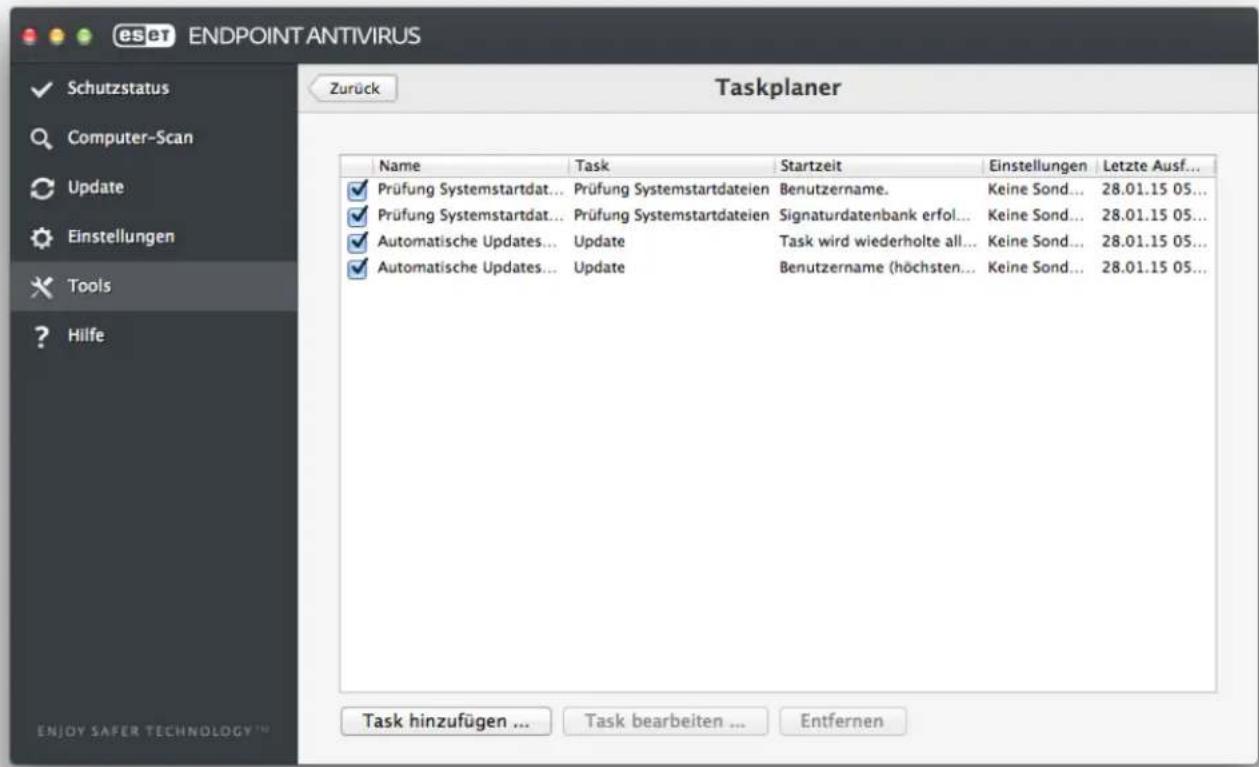
text_image
eset ENDPOINT ANTIVIRUS Schutzstatus Computer-Scan Update Einstellungen Tools Hilfe Zurück Taskplaner Name Task Startzeit Einstellungen Letzte Ausf... ✓ Prüfung Systemstartdat... Prüfung Systemstartdateien Benutzername. Keine Sond... 28.01.15 05... ✓ Prüfung Systemstartdat... Prüfung Systemstartdateien Signaturdatenbank erfol... Keine Sond... 28.01.15 05... ✓ Automatische Updates... Update Task wird wiederholte all... Keine Sond... 28.01.15 05... ✓ Automatische Updates... Update Benutzername (höchsten... Keine Sond... 28.01.15 05... ENJOY SAFER TECHNOLOGY™ Task hinzufügen ... Task bearbeiten ... EntfernenDer Taskplaner verwaltet und startet Tasks mit vordefinierter Konfiguration und voreingestellten Eigenschaften. Konfiguration und Eigenschaften enthalten Informationen wie Datum und Uhrzeit und bestimmte Profile, die bei Ausführung des Tasks verwendet werden.
Standardmäßig werden im Taskplaner die folgenden Tasks angezeigt:
- Log-Wartung (nach Aktivieren von System-Tasks anzeigen in den Taskplaner-Einstellungen)
- Prüfung Systemstartdateien nach Anmeldung des Benutzers
- Prüfung Systemstartdateien nach erfolgreichem Update der Erkennungsmodule
• Automatische Updates in festen Zeitabständen
• Automatische Updates beim Anmelden des Benutzers
Um die Konfiguration eines vorhandenen Standardtasks oder eines benutzerdefinierten Tasks zu ändern, halten Sie die Ctrl-Taste gedrückt und klicken Sie auf den Task und dann auf Bearbeiten. Alternativ können Sie den Task, den Sie ändern möchten, auswählen und dann auf Task bearbeiten klicken.
9.2.1 Erstellen von Tasks
Zum Erstellen eines neuen Tasks im Taskplaner klicken Sie auf Task hinzufügen oder halten die Strg-Taste gedrückt, klicken auf das leere Feld und wählen dann im Kontextmenü die Option Hinzufügen aus. Es gibt fünf Arten von Tasks:
- Anwendung starten
- Update
- Log-Wartung
- On-Demand-Prüfung
- Prüfung der Systemstartdateien
HINWEIS: Wenn Sie Anwendung ausführen auswählen, können Sie Programme mit dem Systembenutzer „nobody“ („niemand“) ausführen. Die Berechtigungen zum Ausführen von Anwendungen über den Taskplaner werden in macOS definiert.
Im nachfolgenden Beispiel wird über den Taskplaner ein neues Update-Task hinzugefügt (Updates stellen die am häufigsten geplanten Tasks dar):
- Wählen Sie im Dropdownmenü Geplanter Task die Option Update aus.
- Geben Sie im Feld Taskname einen Namen für den Task ein.
- Wählen Sie in der Liste Task ausführen das gewünschte Ausführungsintervall. Je nach ausgewähltem Intervall werden Sie aufgefordert, verschiedene Update-Parameter festzulegen. Bei der Auswahl von Benutzerdefiniert werden Sie aufgefordert, Datum und Uhrzeit im cron-Format anzugeben (nähere Informationen finden Sie im Abschnitt Erstellen eines benutzerdefinierten Tasks). 34
- Im nächsten Schritt legen Sie eine Aktion für den Fall fest, dass der Task zur geplanten Zeit nicht ausgeführt oder abgeschlossen werden kann.
- Klicken Sie auf Fertig stellen. Der neue geplante Task wird der Liste der aktuellen Tasks hinzugefügt.
Einige Tasks sind für die ordnungsgemäße Funktion des Systems unerlässlich und standardmäßig in ESET Endpoint Antivirus enthalten. Diese System-Tasks sollten nicht modifiziert werden. Die Anzeige ist standardmäßig ausgeschaltet. Um diese Tasks anzuzeigen, klicken Sie im Hauptmenü auf Einstellungen > Erweiterte Einstellungen > Taskplaner und wählen Sie System-Tasks anzeigen aus.
9.2.2 Erstellen eines benutzerdefinierten Tasks
Wenn Sie im Dropdown-Menü „Task ausführen“ den Tasktyp „Benutzerdefiniert“ auswählen, müssen Sie einige Parameter definieren.
Datum und Uhrzeit von Tasks des Typs Benutzerdefiniert müssen im cron-Langformat mit Jahr angegeben werden (Zeichenfolge aus 6 Feldern, jeweils getrennt durch ein Leerraumzeichen):
Minute(0-59) Stunde(0-23) Tag(1-31) Monat(1-12) Jahr(1970-2099) Wochentag(0-7) (Sonntag = 0 oder 7)
Beispiel:
30 6 22 3 2012 4
Folgende Sonderzeichen werden in cron-Ausdrücken unterstützt:
- Sternchen (*) - Steht für alle möglichen Werte des betreffenden Felds. Beispiel: Sternchen im dritten Feld (Tag) = jeder Tag im Monat
- Bindestrich (-) - Definition von Zeiträumen, z. B. 3-9
- Komma (,) - Trennt mehrere Einträge einer Liste, z. B. 1, 3, 7, 8
- Schrägstrich (/) - Definition von Intervallen in Zeiträumen. Beispiel: 3-28/5 im dritten Feld (Tag) = am 3. des Monats und anschließend alle 5 Tage.
Textbezeichnungen für Tage (Monday-Sunday) und Monate (January-December) werden nicht unterstützt.
HINWEIS: Werden sowohl Tag als auch Wochentag angegeben, so wird der Befehl nur ausgeführt, wenn beide Bedingungen erfüllt sind.
9.3 Live Grid
Dank des Live Grid-Frühwarnsystems erhält ESET unmittelbar und fortlaufend aktuelle Informationen zu neuen Infiltrationen. Das Live Grid-Frühwarnsystem funktioniert in zwei Richtungen, hat jedoch nur einen Zweck: die Verbesserung des Schutzes, den wir Ihnen bieten. Die einfachste Möglichkeit, neue Bedrohungen zu erkennen, sobald sie in Erscheinung treten, besteht darin, so viele unserer Kunden wie möglich einzubinden und die von ihnen erfassten Informationen zur Aktualisierung der Erkennungsmodule zu nutzen. Wählen Sie eine der beiden Optionen für Live Grid:
- Sie können sich entscheiden, das Live Grid-Frühwarnsystem nicht zu aktivieren. Die Funktionalität in der Software geht nicht verloren, in einigen Fällen reagiert ESET Endpoint Antivirus jedoch möglicherweise schneller auf neue Bedrohungen als die Aktualisierung der Erkennungsmodule.
- Sie können das Live Grid-Frühwarnsystem so konfigurieren, dass Informationen über neue Bedrohungen und Fundstellen von gefährlichem Code übermittelt werden. Die Informationen bleiben anonym. Diese Informationen können zur detaillierten Analyse an ESET gesendet werden. Nach ihrer Untersuchung kann ESET dann die Signaturdatenbank aktualisieren und so die Erkennungsleistung des Programms verbessern.
Das Live Grid-Frühwarnsystem sammelt Daten über neue Bedrohungen, die auf Ihrem Computer erkannt wurden. Dazu können auch Proben oder Kopien der Datei gehören, in der eine Bedrohung aufgetreten ist, der Pfad zu dieser Datei, der Dateiname, Datum und Uhrzeit, der Prozess, über den die Bedrohung auf Ihrem Computer in Erscheinung getreten ist, und Informationen zum Betriebssystem des Computers.
Auch wenn es möglich ist, dass das ESET-Virenlabor auf diese Weise gelegentlich einige Informationen über Sie oder Ihren Computer erhält (zum Beispiel Benutzernamen in einem Verzeichnispfad usw.), werden diese Daten für keinen anderen Zweck als zur Verbesserung der unmittelbaren Reaktion auf neue Bedrohungen verwendet.
Zum Zugriff auf die Live Grid-Einrichtung klicken Sie im Hauptmenü auf Einstellungen >Erweiterte Einstellungen >Live Grid. Wählen Sie An ESET Live Grid teilnehmen (empfohlen) aus, um Live Grid zu aktivieren. Klicken Sie dann neben Erweiterte Einstellungen auf Einstellungen.
9.3.1 Verdächtige Dateien
ESET Endpoint Antivirus ist standardmäßig so konfiguriert, dass verdächtige Dateien zur genauen Analyse an das ESET-Virenlabor eingereicht werden. Wenn Sie die Dateien nicht automatisch einreichen möchten, deaktivieren Sie Einreichen verdächtiger Dateien (Einstellungen > Erweiterte Einstellungen > Live Grid > Einstellungen).
Wenn Sie eine verdächtige Datei finden, können Sie sie zur Analyse an unser Virenlabor einreichen. Klicken Sie hierzu im Hauptprogrammfenster auf Tools > Datei zur Analyse einreichen. Falls dabei schädlicher Code gefunden wird, wird dieser beim nächsten Update berücksichtigt.
Anonymisierte statistische Daten einreichen – Das ESET Live Grid-Frühwarnsystem erfasst anonyme Informationen zu Ihrem Computer in Bezug auf neu erkannte Bedrohungen. Erfasst werden der Name der Bedrohung, Datum und Uhrzeit der Erkennung, die Versionsnummer des ESET Security-Produkts sowie Versionsdaten und die Regionaleinstellung des Betriebssystems. Diese Statistikpakete werden normalerweise einmal oder zweimal täglich an ESET übermittelt.
Beispiel für ein typisches Statistikpaket:
<h1 id="utc_time2005-04-14-072128">utc_time=2005-04-14 07:21:28</h1>
<h1 id="countryslovakia">country="Slovakia"</h1>
<h1 id="languageenglish">language="ENGLISH"</h1>
<h1 id="osver950">osver=9.5.0</h1>
<h1 id="engine5417">engine=5417</h1>
<h1 id="components2502">components=2.50.2</h1>
<h1 id="moduleid0x4e4f4d41">moduleid=0x4e4f4d41</h1>
<h1 id="filesize28368">filesize=28368</h1>
<h1 id="filenameusersuseronedocumentsincomingrdgfr14631zip">filename=Users/UserOne/Documents/Incoming/rdgFR1463[1].zip</h1>
Ausschlussfilter – Über diese Option können Sie bestimmte Dateitypen vom Senden ausschließen. Hier können Dateien eingetragen werden, die eventuell vertrauliche Informationen enthalten, wie zum Beispiel Textdokumente oder Tabellen. Einige typische Dateitypen sind bereits in der Standardeinstellung in die Liste eingetragen (.doc, .rtf usw.). Sie können der Ausschlussliste weitere Dateitypen hinzufügen.
E-Mail-Adresse für Rückfragen (optional) – Ihre E-Mail-Adresse kann dazu verwendet werden, Sie bei Rückfragen zu kontaktieren. Beachten Sie, dass Sie nur dann eine Antwort von ESET erhalten, wenn weitere Informationen von Ihnen benötigt werden.
9.4 Quarantäne
Hauptzweck der Quarantäne ist die sichere Verwahrung infizierter Dateien. Dateien sollten in die Quarantäne verschoben werden, wenn sie nicht gesäubert werden können, wenn es nicht sicher oder ratsam ist, sie zu löschen, oder wenn sie von ESET Endpoint Antivirus fälschlicherweise erkannt worden sind.
Sie können beliebige Dateien gezielt in die Quarantäne verschieben. Geschehen sollte dies bei Dateien, die sich verdächtig verhalten, während des Virenschutz-Scans jedoch nicht erkannt werden. Dateien aus der Quarantäne können zur Analyse an das ESET-Virenlabor eingereicht werden.
Die Dateien im Quarantäneordner können in einer Tabelle angezeigt werden, die Datum und Uhrzeit der Quarantäne, den Pfad zum ursprünglichen Speicherort der infizierten Datei, ihre Größe in Byte, einen Grund (z. B. Objekt hinzugefügt durch Benutzer) und die Anzahl der erkannten Bedrohungen enthält. Der Quarantäneordner (/Library/Application Support/Eset/esets/cache/quarantine) bleibt auch nach der Deinstallation von ESET Endpoint Antivirus im System bestehen. Die Quarantänedateien werden sicher verschlüsselt gespeichert und können nach der Reinstallation von ESET Endpoint Antivirus wiederhergestellt werden.
9.4.1 Quarantäne für Dateien
ESET Endpoint Antivirus kopiert gelöschte Dateien automatisch in den Quarantäneordner (sofern diese Option nicht im Warnfenster deaktiviert wurde). Im Fenster „Quarantäne“ können Sie auf „Quarantäne“ klicken, um eine Datei manuell zur Quarantäne hinzuzufügen. Sie können auch jederzeit bei gedrückter Strg-Taste auf eine Datei klicken und im Kontextmenü „Dienste“ > „ESET Endpoint Antivirus - Dateien zur Quarantäne hinzufügen“ auswählen, um eine Datei in die Quarantäne zu verschieben.
9.4.2 Wiederherstellen einer Datei aus der Quarantäne
Dateien können aus der Quarantäne an ihrem ursprünglichen Speicherort wiederhergestellt werden. Wählen Sie hierzu eine Datei aus und klicken Sie auf Wiederherstellen. Die Wiederherstellungsfunktion ist auch über das Kontextmenü verfügbar. Halten Sie die Strg-Taste gedrückt und klicken Sie auf die gewünschte Datei im Quarantänefenster. Klicken Sie dann auf Wiederherstellen. Über die Funktion Wiederherstellen nach können Sie eine Datei an einem anderen als dem ursprünglichen Speicherort wiederherstellen.
9.4.3 Einreichen von Dateien aus der Quarantäne
Wenn Sie eine verdächtige, nicht vom Programm erkannte Datei in Quarantäne versetzt haben oder wenn eine Datei fälschlich als infiziert eingestuft wurde (etwa durch die heuristische Analyse des Codes) und infolgedessen in den Quarantäneordner verschoben wurde, senden Sie die Datei zur Analyse an das ESET-Virenlabor. Um eine Datei zu senden, die in der Quarantäne gespeichert ist, drücken Sie die Strg-Taste und klicken Sie auf die Datei. Wählen Sie dann im angezeigten Kontextmenü die Option Datei zur Analyse einreichen aus.
9.5 Berechtigungen
Die Einstellungen von ESET Endpoint Antivirus können im Hinblick auf die Sicherheitsrichtlinien Ihres Unternehmens von großer Wichtigkeit sein. Unbefugte Änderungen können die Stabilität und den Schutz Ihres Systems gefährden. Deshalb können Sie auswählen, welche Benutzer die Programmkonfiguration bearbeiten dürfen.
Sie können privilegierte Benutzer unter Einstellungen > Erweiterte Einstellungen > Benutzer > Rechte konfigurieren.
Maßgeblich für einen wirksamen Schutz Ihres Systems ist die richtige Konfiguration des Programms. Bei unzulässigen Änderungen können wichtige Daten verloren gehen. Um die Liste der privilegierten Benutzer einzurichten, wählen Sie die gewünschten Benutzer links in der Liste Benutzer aus und klicken auf Hinzufügen. Um einen Benutzer zu entfernen, wählen Sie ihn in der Liste Privilegierte Benutzer rechts aus und klicken auf Entfernen. Um alle Systembenutzer anzuzeigen, wählen Sie die Option Alle Benutzer anzeigen aus.
HINWEIS: Wenn die Liste der privilegierten Benutzer leer ist, können alle Systembenutzer die Programmeinstellungen bearbeiten.
9.6 Präsentationsmodus
Der Präsentationsmodus ist eine Funktion für Benutzer, die ihre Software ununterbrochen nutzen, nicht durch Popup-Fenster gestört werden und die CPU-Auslastung reduzieren möchten. Der Präsentationsmodus kann auch während Präsentationen verwendet werden, die nicht durch eine Aktion des Virenschutzes unterbrochen werden dürfen. Wenn er aktiviert ist, werden alle Popup-Fenster deaktiviert und geplante Tasks werden nicht ausgeführt. Der Systemschutz läuft weiter im Hintergrund, doch es sind keine Eingaben durch Benutzer erforderlich.
Um den Präsentationsmodus manuell zu aktivieren, klicken Sie auf Einstellungen > Erweiterte Einstellungen ... > Präsentationsmodus > Präsentationsmodus aktivieren.
Aktivieren Sie das Kontrollkästchen neben Präsentationsmodus im Vollbildmodus automatisch aktivieren, wenn der Präsentationsmodus beim Ausführen von Anwendungen im Vollbildmodus automatisch ausgelöst werden soll. Wenn diese Funktion aktiviert ist, wird der Präsentationsmodus gestartet, sobald Sie eine Vollbildanwendung initiieren, und automatisch beendet, wenn Sie diese Vollbildanwendung beenden. Dies ist besonders zum Beginnen einer Präsentation hilfreich.
Mit der Option Präsentationsmodus automatisch deaktivieren nach können Sie außerdem die Zeit in Minuten festlegen, nach der der Präsentationsmodus automatisch deaktiviert wird.
Im Präsentationsmodus besteht ein erhöhtes Risiko. Daher wird das Schutzstatus-Symbol von ESET Endpoint Antivirus orange und mit einer Warnung angezeigt.
9.7 Ausgeführte Prozesse
Die Liste Ausgeführte Prozesse zeigt die auf Ihrem Computer ausgeführten Prozesse an. ESET Endpoint Antivirus liefert detaillierte Informationen zu den ausgeführten Prozessen, um Benutzern den Schutz der ESET Live Grid-Technologie zu bieten.
- Prozess - Name des aktuell auf Ihrem Computer ausgeführten Prozesses. Sie können die auf dem Computer ausgeführten Prozesse auch mit der Aktivitätsanzeige /Applications/Utilities) anzeigen.
- Risikostufe - In den meisten Fällen weisen ESET Endpoint Antivirus und die ESET Live Grid-Technologie den Objekten (Dateien, Prozesse usw.) eine Risikostufe zu. Dies erfolgt unter Einsatz einer Reihe heuristischer Regeln, die die Eigenschaften des Objekts untersuchen und auf dieser Grundlage den Verdacht auf Schadcode abwägen. Den Objekten wird auf Grundlage dieser heuristischen Regeln eine Risikostufe zugewiesen. Bekannte Anwendungen, die grün markiert und bekanntermaßen keinen Schadcode enthalten (Positivliste), werden von der Prüfung ausgeschlossen. Dies sorgt für schnellere On-Demand- und Echtzeit-Scans. Eine als unbekannt eingestufte Anwendung (gelb) enthält nicht unbedingt Schadcode. Meist handelt es sich einfach um eine neuere Anwendung. Wenn Sie sich bei einer Datei nicht sicher sind, können Sie sie zur Analyse an das ESET-Virenlabor einreichen. Wenn sich herausstellt, dass die Datei Schadcode enthält, wird die entsprechende Signatur zu einem zukünftigen Update hinzugefügt.
- Anzahl Benutzer - gibt die Anzahl der Benutzer an, die eine bestimmte Anwendung verwenden. Diese Information wird durch die ESET Live Grid-Technologie erfasst.
- Erkennungszeit - gibt an, wann die Anwendung von der ESET Live Grid-Technologie erkannt wurde.
- Anwendungspaket-ID - Name des Herstellers oder des Anwendungsprozesses.
Wenn Sie auf einen Prozess klicken, werden am unteren Bildschirmrand folgende Informationen angezeigt:
- Datei - Speicherort der Anwendung auf Ihrem Computer
- Dateigröße - physikalische Größe der Datei auf dem Datenträger
- Dateibeschreibung - Dateieigenschaften auf Grundlage der Beschreibung vom Betriebssystem
- Anwendungspaket-ID - Name des Herstellers oder des Anwendungsprozesses.
- Dateiversion - Informationen vom Herausgeber der Anwendung
- Produktname - Anwendungs- und/oder Firmenname
10. Benutzeroberfläche
Über die Konfigurationsoptionen für die Benutzeroberfläche können Sie die Arbeitsumgebung an Ihre Anforderungen anpassen. Sie finden diese Optionen unter Einstellungen > Erweiterte Einstellungen > Benutzeroberfläche.
- Um das ESET Endpoint Antivirus-Startbild beim Programmstart zu aktivieren, aktivieren Sie die Option Startbild anzeigen.
- Mit der Option Anwendung in Dock anzeigen wird das ESET Endpoint Antivirus-Symbol 📔 im macOS-Dock angezeigt, und Sie können mit der Tastenkombination cmd+tab zwischen ESET Endpoint Antivirus und anderen geöffneten Anwendungen wechseln. Die Änderungen werden beim nächsten Start von ESET Endpoint Antivirus (in der Regel nach einem Neustart des Computers) wirksam.
- Mit der Option Standardmenü verwenden können Sie bestimmte Tastaturbefehle verwenden (siehe Tastenkombinationen ^16 ) und Standardmenüeinträge (Benutzeroberfläche, Einstellungen und Tools) in der OS X-Menüleiste am oberen Bildschirmrand anzeigen.
- Aktivieren Sie QuickInfo anzeigen, damit QuickInfos angezeigt werden, wenn der Cursor über bestimmte Optionen von ESET Endpoint Antivirus bewegt wird.
- Wenn Versteckte Dateien anzeigen aktiviert ist, können Sie im Einstellungsbereich Zu scannende Objekte der Funktion Computer scannen auch versteckte Dateien sehen und diese auswählen.
- Standardmäßig wird das ESET Endpoint Antivirus-Symbol e in den Menüleisten-Extras auf der rechten Seite der macOS-Menüleiste am oberen Bildschirmrand angezeigt. Sie können diese Funktion über die Option Symbol in Menüleisten-Extras anzeigen deaktivieren. Die Änderungen werden beim nächsten Start von ESET Endpoint Antivirus (in der Regel nach einem Neustart des Computers) wirksam.
10.1 Warnungen und Benachrichtigungen
Im Bereich Warnungen und Benachrichtigungen können Sie konfigurieren, wie Warnungen, Schutzstatus- und Systembenachrichtigungen in ESET Endpoint Antivirus behandelt werden.
Wenn Sie die Option Warnungen anzeigen deaktivieren, werden keinerlei Warnfenster angezeigt. Dies wird nur für bestimmte Situationen empfohlen. Für die meisten Benutzer empfiehlt es sich, die Standardeinstellung (aktiviert) beizubehalten. Die verfügbaren Optionen werden in diesem Kapitel 39 beschrieben.
Wenn Sie Benachrichtigungen auf dem Desktop anzeigen auswählen, werden Warnfenster, die keinen Benutzereingriff erfordern, auf dem Desktop angezeigt (standardmäßig oben rechts auf dem Bildschirm). Wie lang solche Hinweise erscheinen, können Sie über den Wert Hinweise automatisch schließen nach X Sekunden festlegen (der Standardwert beträgt 5 Sekunden).
Seit ESET Endpoint Antivirus Version 6.2 können Sie auch festlegen, dass bestimmte Schutzstatus nicht im Hauptprogrammfenster angezeigt werden sollen (Fenster Schutzstatus). Weitere Informationen finden Sie unter Schutzstatus. ^40
10.1.1 Warnungen anzeigen
Bei neuen Programmversionen und Betriebssystem-Updates, beim Deaktivieren bestimmter Programmkomponenten, beim Löschen von Logs usw. werden in ESET Endpoint Antivirus Warnfenster angezeigt. Sie können die einzelnen Benachrichtigungen mit Wirkung für die Zukunft unterdrücken, indem Sie Dialogfenster nicht mehr anzeigen auswählen.
Liste der Dialogfenster (Einstellungen > Erweiterte Einstellungen >> Warnungen und Benachrichtigungen > Warnungen anzeigen: Einstellungen) enthält Sie eine Liste aller Warnungsdialoge in ESET Endpoint Antivirus. Über das Kontrollkästchen neben Dialogname können Sie die Anzeige der einzelnen Benachrichtigungsarten aktivieren oder unterdrücken. Außerdem können Sie Anzeigebedingungen für Hinweise zu neuen Geräte- und Betriebssystem-Updates definieren.
10.1.2 Schutzstatus
Sie können den aktuellen Schutzstatus von ESET Endpoint Antivirus ändern, indem Sie unter Einstellungen > Erweiterte Einstellungen >> Warnungen und Benachrichtigungen > Im Bildschirm Schutzstatus anzeigen: Einstellungen bestimmte Schutzstatus aktivieren bzw. deaktivieren. Daraufhin wird der Status bestimmter Programmfeatures im ESET Endpoint Antivirus-Hauptbildschirm (Fenster Schutzstatus) angezeigt bzw. ausgeblendet.
Sie können den Schutzstatus der folgenden Programmfeatures ausblenden:
- Phishing-Schutz
- Web-Schutz
• E-Mail-Schutz - Präsentationsmodus
- Betriebssystem-Update
- Lizenzablauf
• Computerneustart erforderlich
10.2 Kontextmenü
Um Funktionen von ESET Endpoint Antivirus im Kontextmenü verfügbar zu machen, klicken Sie auf Einstellungen > Erweiterte Einstellungen > Kontextmenü und aktivieren Sie das Kontrollkästchen neben In Kontextmenü integrieren. Die Änderungen werden nach dem Abmelden und einem Neustart des Computers übernommen. Die Optionen des Kontextmenüs werden auf dem Desktop im Finder-Fenster angezeigt, wenn Sie bei gedrückter STRG-Taste auf eine beliebige Datei klicken.
11. Update
Für optimalen Schutz muss ESET Endpoint Antivirus regelmäßig aktualisiert werden. Das Updatemodul lädt die neuesten Erkennungsroutinen herunter und sorgt dafür, dass die Anwendung immer auf dem neuesten Stand ist.
Über Update im Hauptmenü können Sie sich den aktuellen Update-Status anzeigen lassen. Hier sehen Sie Datum und Uhrzeit des letzten Updates und können feststellen, ob ein Update erforderlich ist. Klicken Sie auf Jetzt aktualisieren, um den Updatevorgang manuell zu starten.
Wenn beim Update-Download keinerlei Zwischenfälle auftreten und Sie über die neuesten Module verfügen, wird im Update-Fenster der Hinweis Update nicht erforderlich - die Signaturdatenbank ist auf dem neuesten Stand angezeigt. Wenn die Module nicht aktualisiert werden können, sollten Sie die Update-Einstellungen 41 überprüfen. Die häufigste Fehlerursache sind falsch eingegebene Lizenzdaten 13 oder fehlerhaft konfigurierte Verbindungseinstellungen .45
Im Fenster Update wird auch die Versionsnummer der Erkennungsroutine angezeigt. Diese Nummer ist ein Link zur ESET-Website, auf der weitere Updateinformationen für die Erkennungsroutine angezeigt werden.
11.1 Einstellungen für Updates
In den Einstellungen für Updates finden Sie Informationen zum Abruf von Updates, z. B. die Liste der Update-Server und die Lizenzdaten für diese Server. Standardmäßig ist die Option Update-Server auf Automatisch wählen eingestellt. So werden Updates automatisch von dem ESET-Server heruntergeladen, der am wenigsten belastet ist.
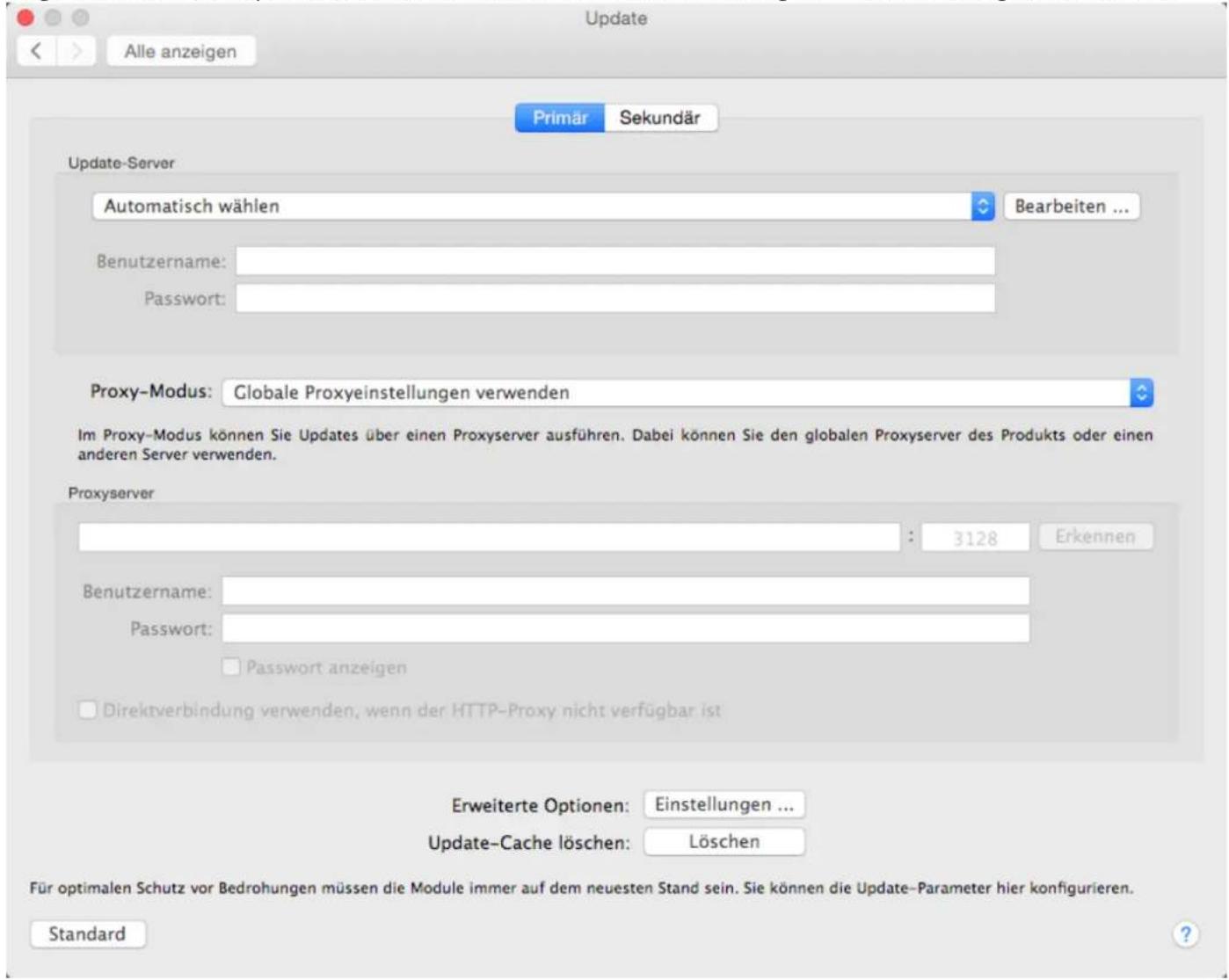
text_image
Update Alle anzeigen Primär Sekundär Update-Server Automatisch wählen Bearbeiten ... Benutzername: Password: Proxy-Modus: Globale Proxyeinstellungen verwenden Im Proxy-Modus können Sie Updates über einen Proxyserver ausführen. Dabei können Sie den globalen Proxyserver des Produkts oder einen anderen Server verwenden. Proxyserver 3128 Erkennen Benutzername: Password: Passwort anzeigen Direktverbindung verwenden, wenn der HTTP-Proxy nicht verfügbar ist Erweiterte Optionen: Einstellungen ... Update-Cache löschen: Löschen Für optimalen Schutz vor Bedrohungen müssen die Module immer auf dem neuesten Stand sein. Sie können die Update-Parameter hier konfigurieren. StandardDas Dropdownmenü Update-Server enthält eine Liste der aktuellen Update-Server. Um einen neuen Update-Server hinzuzufügen, klicken Sie auf Bearbeiten, geben Sie die Adresse des neuen Servers in das Eingabefeld Update-Server ein und klicken Sie auf Hinzufügen.
In ESET Endpoint Antivirus haben Sie die Möglichkeit, einen alternativen Update-Server oder Failover-Update-Server festzulegen. Beispielsweise könnten Sie unter Primärer Server Ihren Mirror-Server und unter Sekundär Server den normalen ESET-Update-Server festlegen. Der sekundäre Server wird nur verwendet, wenn sich diese beiden Angaben unterscheiden. Wenn Sie die Angaben für den sekundären Server (Update-Server, Benutzername, Passwort) leer lassen, kann natürlich auch kein Update über einen sekundären Server durchgeführt werden. Wenn Sie „Automatisch auswählen“ aktivieren und Ihren Benutzernamen und das Passwort in die entsprechenden Felder eingeben, wählt ESET Endpoint Antivirus automatisch den am besten geeigneten Update-Server aus.
Im Proxy-Modus können Sie die Erkennungsmodule über einen Proxyserver aktualisieren (z. B. einen lokalen HTTP-Proxy). Sie können entweder den globalen Proxyserver angeben, der für alle Programmfeatures verwendet wird, die eine Verbindung benötigen, oder einen anderen Server. Die globalen Proxyservereinstellungen wurden entweder während der Installation definiert oder können in den Proxyserver-Einstellungen 45 konfiguriert werden.
Um einen Client so zu konfigurieren, dass Updates nur über einen Proxyserver heruntergeladen werden:
- Wählen Sie Verbindung über Proxyserver im Dropdown-Menü aus.
- Wenn Sie auf Erkennen klicken, füllt ESET Endpoint Antivirus die IP-Adresse und die Portnummer aus (standardmäßig (3128).
- Geben Sie in den Feldern Benutzername und Passwort die entsprechenden Informationen ein, falls den Proxyserver eine Authentifizierung erforderlich ist.
ESET Endpoint Antivirus erkennt die Proxy-Einstellungen aus den macOS-Systemeinstellungen. Sie finden diese
Einstellungen in macOS unter >Systemeinstellungen >Netzwerk >Erweitert >Proxies.
Wenn Sie die Option Direktverbindung verwenden, wenn Proxy nicht verfügbar ist aktivieren, versucht ESET Endpoint Antivirus automatisch, sich ohne Proxy mit den Updateservern zu verbinden. Diese Option wird für mobile Benutzer mit MacBooks empfohlen.
Wenn beim Herunterladen der Updates für die Erkennungsmodule Fehler auftreten, klicken Sie auf Update-Cache löschen, um temporäre Update-Dateien zu löschen.
11.1.1 Erweiterte Optionen
Um die Benachrichtigungen zu erfolgreichen Updates zu deaktivieren, wählen Sie Keine Benachrichtigung über erfolgreiche Updates anzeigen aus.
Aktivieren Sie den Testmodus, um Entwicklungsmodule herunterzuladen, die sich in der abschließenden Testphase befinden. Die Updates des Testmodus enthalten Korrekturen für Produktprobleme. Mit dem verzögerten Update werden die Updates einige Stunden nach ihrer Veröffentlichung heruntergeladen, um sicherzustellen, dass die Clients die Updates erst erhalten, wenn bestätigt ist, dass keine Probleme mit den Updates auftreten.
ESET Endpoint Antivirus zeichnet Snapshots der Erkennungsroutine und der Programmmodule zur späteren Verwendung mit der Funktion Update-Rollback auf. Lassen Sie Snapshots der Update-Dateien erstellen aktiviert, damit ESET Endpoint Antivirus diese Snapshots automatisch aufzeichnet. Wenn Sie befürchten, dass ein neues Update der Erkennungsroutine oder eines Programmmoduls beschädigt oder nicht stabil ist, können Sie ein Update-Rollback ausführen, um eine vorherige Version wiederherzustellen, und Updates für einen bestimmten Zeitraum deaktivieren. Hier können Sie auch zuvor für einen unbegrenzten Zeitraum deaktivierte Updates wieder aktivieren. Wenn Sie die Funktion „Update-Rollback“ verwenden, um eine frühere Version wiederherzustellen, legen Sie im Dropdown-Menü „Dauer für Aussetzen festlegen auf“ den Zeitraum fest, für den die Updates ausgesetzt werden sollen. Wenn Sie „Bis zur Aufhebung“ auswählen, werden die normalen Updates erst fortgesetzt, wenn Sie dies manuell wiederherstellen. Legen Sie den Zeitraum zum Aussetzen der Updates mit Bedacht fest.
Maximales Datenbankalter automatisch festlegen – Hier können Sie eine Zeitdauer (in Tagen) festlegen, nach der die Erkennungsmodule spätestens als veraltet gemeldet werden. Der Standardwert ist 7 Tage.
11.2 So erstellen Sie Update-Tasks
Klicken Sie auf Update > Modul-Update, um eine Aktualisierung der Module manuell zu starten.
Darüber hinaus können Sie Updates auch als geplante Tasks einrichten. Um einen Task zu konfigurieren, klicken Sie auf Tools > Taskplaner. Standardmäßig sind in ESET Endpoint Antivirus folgende Tasks aktiviert:
• Automatische Updates in festen Zeitabständen
- Automatische Updates beim Anmelden des Benutzers
Diese Update-Tasks können bei Bedarf bearbeitet werden. Neben den standardmäßig ausgeführten Update-Tasks können zusätzliche Update-Tasks mit benutzerdefinierten Einstellungen erstellt werden. Weitere Informationen zum Erstellen und Konfigurieren von Update-Tasks finden Sie unter Taskplaner ^33 .
11.3 Upgrade auf ein neues Build
Um maximalen Schutz zu gewährleisten, ist es wichtig, immer das neueste Build von ESET Endpoint Antivirus zu verwenden. Klicken Sie auf Update im Hauptmenü links, um zu prüfen, ob eine neue Version verfügbar ist. Ist ein neues Build verfügbar, wird unten im Fenster eine Benachrichtigung angezeigt. Klicken Sie auf Mehr Informationen, um ein neues Fenster mit der Versionsnummer des neuen Builds und dem Änderungsprotokoll anzuzeigen.
Wenn Sie auf Herunterladen geklickt haben, wird die Datei heruntergeladen und in Ihrem Download-Ordner (oder in dem von Ihrem Browser festgelegten Standardordner) abgelegt. Führen Sie nach Abschluss des Downloads die Datei aus und folgen Sie den Installationsanweisungen. Ihre Lizenzinformationen werden automatisch bei der neuen Installation übernommen.
Sie sollten regelmäßig überprüfen, ob Upgrades verfügbar sind, insbesondere wenn Sie ESET Endpoint Antivirus von einer CD/DVD installiert haben.
11.4 Systemupdates
Die Systemupdatefunktion für macOS ist eine wichtige Komponente zum Schutz des Benutzers vor Schadcode. Zur Gewährleistung des bestmöglichen Schutzes empfehlen wird, die Updates möglichst umgehend zu installieren, sobald sie verfügbar sind. ESET Endpoint Antivirus zeigt je nach Wichtigkeit der Updates Benachrichtigungen zu fehlenden Updates an. Sie können festlegen, ab welcher Wichtigkeit Update-Benachrichtigungen angezeigt werden. Navigieren Sie hierzu zu Einstellungen > Erweiterte Einstellungen > Warnungen und Benachrichtigungen > Einstellungen und verwenden Sie das Dropdown-Menü Anzeigebedingungen neben Betriebssystem-Updates.
- Alle Updates anzeigen - Benachrichtigungen werden für alle fehlenden Updates angezeigt.
- Nur empfohlene Updates anzeigen - Benachrichtigungen werden nur für empfohlene Updates angezeigt.
Wenn Sie keine Benachrichtigungen zu fehlenden Updates erhalten möchten, deaktivieren Sie das Kontrollkästchen neben Betriebssystem-Updates.
Das Benachrichtigungsfenster enthält eine Übersicht der verfügbaren Updates für das macOS-Betriebssystem und für die Anwendungen, die über das native MacOS-Tool für Software-Updates aktualisiert werden. Sie können das Update direkt über das Benachrichtigungsfenster ausführen oder über die Startseite von ESET Endpoint Antivirus, indem Sie hier auf Fehlendes Update installieren klicken.
Das Benachrichtigungsfenster enthält den Anwendungsnamen, die Version, die Größe, Eigenschaften (Flags) und zusätzliche Informationen zu den verfügbaren Updates. Die Spalte Flags enthält folgende Informationen:
- [empfohlen] - Der Hersteller des Betriebssystem empfiehlt die Installation dieses Updates, um die Sicherheit und Stabilität des Systems zu verbessern.
- [Neustart] - Nach der Installation ist ein Neustart des Computers erforderlich.
- [Herunterfahren] - Der Computer muss heruntergefahren und nach der Installation wieder eingeschaltet werden.
Das Benachrichtigungsfenster zeigt die vom Befehlszeilenwerkzeug 'softwareupdate' abgerufenen Updates an. Die von diesem Werkzeug abgerufenen Updates können sich von den in der Anwendung 'Software Updates' angezeigten Updates unterscheiden. Wenn Sie alle im Fenster 'Fehlende Systemupdates' angezeigten, verfügbaren Updates installieren möchten, einschließlich der nicht in der Anwendung 'Software Updates' angezeigten Updates, verwenden Sie das Befehlszeilenwerkzeug 'softwareupdate'. Weitere Informationen zu diesem Werkzeug finden Sie im Handbuch zu 'softwareupdate', auf das Sie durch Eingabe des Befehls man softwareupdate in einem Terminalfenster zugreifen können. Wir empfehlen die Nutzung des Werkzeugs nur für fortgeschrittene Benutzer.
12. Allgemein
12.1 Einstellungen importieren/exportieren
Um eine vorhandene Konfiguration zu importieren oder die aktuelle Konfiguration von ESET Endpoint Antivirus zu exportieren, klicken Sie auf Einstellungen > Einstellungen importieren und exportieren.
Diese Funktionen sind nützlich, wenn Sie die aktuelle Konfiguration von ESET Endpoint Antivirus für eine spätere Verwendung sichern möchten. Die Exportfunktion bietet sich auch für Benutzer an, die ihre bevorzugte Konfiguration von ESET Endpoint Antivirus auf mehreren Systemen verwenden möchten. Sie können die Konfigurationsdatei einfach importieren, um ihre gewünschten Einstellungen zu übertragen.
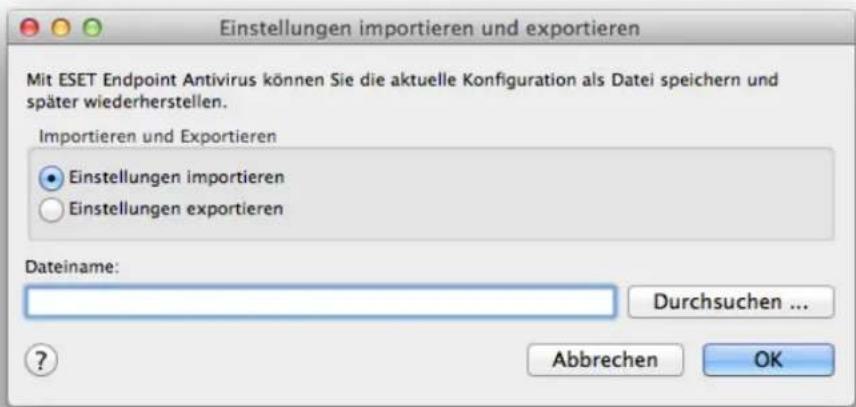
text_image
Einstellungen importieren und exportieren Mit ESET Endpoint Antivirus können Sie die aktuelle Konfiguration als Datei speichern und später wiederherstellen. Importieren und Exportieren Einstellungen importieren Einstellungen exportieren Dateiname: Durchsuchen ... Abbrechen OKUm eine Konfiguration zu importieren, wählen Sie Einstellungen importieren aus und klicken Sie auf Durchsuchen, um nach der zu importierenden Konfigurationsdatei zu suchen. Um eine Konfiguration zu exportieren, wählen Sie Einstellungen exportieren aus und navigieren Sie mit Ihrem Browsers zu einem Speicherort auf Ihrem Computer, an dem die Konfigurationsdatei gespeichert werden soll.
12.2 Einstellungen für den Proxyserver
Sie können die Einstellungen für den Proxyserver unter Einstellungen > Erweiterte Einstellungen > Proxyserver konfigurieren. Durch Angabe eines Proxyservers auf dieser Ebene legen Sie globale Proxyserver-Einstellungen für alle Funktionen von ESET Endpoint Antivirus fest. Die hier festgelegten Parameter werden von allen Modulen verwendet, die eine Verbindung zum Internet benötigen. ESET Endpoint Antivirus unterstützt Basic Access- und NTLM (NT LAN Manager)-Authentifizierung.
Um die Proxy-Einstellungen für diese Ebene festzulegen, aktivieren Sie das Kontrollkästchen Proxyserver verwenden und geben im Feld Proxyserver die entsprechende IP-Adresse bzw. URL ein. Geben Sie dann im Feld „Port“ den Port an, über den Verbindungen auf dem Proxyserver eingehen (standardmäßig (3128). Wenn Sie auf Erkennen klicken, füllt das Programm beide Felder für Sie aus.
Wenn für die Kommunikation mit dem Proxyserver eine Authentifizierung erforderlich ist, geben Sie in den Feldern Benutzername und Passwort die entsprechenden Informationen ein.
12.3 Freigegebener lokaler Cache
Um die Verwendung des freigegebenen lokalen Cache zu aktivieren, klicken Sie auf „Einstellungen“ > „Erweiterte Einstellungen“ > „Freigegebener lokaler Cache“ und aktivieren Sie das Kontrollkästchen neben „Cache mit freigegebenem lokalen ESET-Cache aktivieren“. Diese Funktion steigert die Leistung in virtualisierten Umgebungen, indem doppelte Scans im Netzwerk vermieden werden. Somit wird jede Datei nur einmal gescannt und im gemeinsamen Cache gespeichert. Wenn die Funktion aktiviert ist, werden Informationen zu den gescannten Dateien und Ordnern im Netzwerk in einem lokalen Cache gespeichert. Bei der Durchführung eines neuen Scans sucht ESET Endpoint Antivirus nach gescannten Dateien im Cache. Wenn übereinstimmende Dateien gefunden werden, werden diese vom Scan ausgeschlossen.
Die Einstellungen für den freigegebenen lokalen Cache umfassen Folgendes:
- Serveradresse - Name oder IP-Adresse des Computers, auf dem sich der Cache befindet.
- Port - Portnummer für die Kommunikation (Standartwert: (3537)
- Passwort - Passwort für den freigegebenen lokalen Cache (optional)
HINWEIS: Ausführliche Anweisungen zur Installation und Konfiguration des freigegebenen lokalen ESET-Cache finden Sie im ESET Shared Local Cache user guide (Benutzerhandbuch für den freigegebenen lokalen ESET-Cache). (Dieses Handbuch ist nur auf Englisch verfügbar.)