
AE 230 H - Radio ALBRECHT - Kostenlose Bedienungsanleitung
Finden Sie kostenlos die Bedienungsanleitung des Geräts AE 230 H ALBRECHT als PDF.


Benutzerfragen zu AE 230 H ALBRECHT
0 Frage zu diesem Gerät. Beantworten Sie die, die Sie kennen, oder stellen Sie Ihre eigene.
Eine neue Frage zu diesem Gerät stellen
Laden Sie die Anleitung für Ihr Radio kostenlos im PDF-Format! Finden Sie Ihr Handbuch AE 230 H - ALBRECHT und nehmen Sie Ihr elektronisches Gerät wieder in die Hand. Auf dieser Seite sind alle Dokumente veröffentlicht, die für die Verwendung Ihres Geräts notwendig sind. AE 230 H von der Marke ALBRECHT.
BEDIENUNGSANLEITUNG AE 230 H ALBRECHT
Vor dem Benutzen dieses Funkscanners lesen Sie bitte aufmerksam folgende Hinweise.
Risiken übermäßiger Lautstärke beim Benutzen von Kopfhörern
Verwenden Sie den mitgelieferten Mono-Kopfhörer. Die Verwendung von anderen, für dieses Gerät evtl. nicht geeigneten Mono- oder Stereokopfhören mit zu niedriger Impedanz kann u.U. bei zu hoher Lautstärkeeinstellung Gehörschäden durch übermäßige Lautstärke verursachen.
Der Ausgang des Scanners ist Mono, jedoch ist die Buchse so geschaltet, dass auch Stereohörer anschließbar sind.
Stellen Sie vor dem Aufsetzen des Hörers die Lautstärke nicht zu hoch ein, denn eine zu hohe Übertragungslautstärke oder das Rauschen könnte plötzlich unangenehm stark werden oder gar Gehörschäden verursachen. Ein solches Risiko besteht insbesondere für Kopfhörertypen, bei denen die Ohrmuscheln voll umschlossen werden.
WARNUNG!
Dieses Gerät ist von uns nicht als wasserdicht deklariert! Bitte das Gerät nicht Regen oder übermäßiger Feuchtigkeit aussetzen.
Die im Text evtl. benutzten Begriffe wie Motorola®, PL®, Private Line®, DPL® und Digital Private Line® sind eingetragene Warenzeichen der Motorola, Inc.
Uniden® und Bearcat® sind eingetragene Warenzeichen der Uniden America Corporation. Close Call™ ist ein Warenzeichen der Uniden America Corporation.
Alle anderen in diesem Handbuch genannten Warenzeichen sind das Eigentum ihrer jeweiligen Inhaber.
Inhalt
Sicherheitshinweise....2
Risiken übermäßiger Lauststärke beim Benutzen von Kopfhörern...2
Einleitung....6
Bandplan 1 7
Bandplan 2 (speziell für Deutschland empfohlen)......7
Bandplan 3 8
Funktionsübersicht 9
Funktionsübersicht 9
Über dieses Handbuch....13
Darstellung der Bedienelemente in diesem Handbuch ....13
Texteingabe 13
Einführung in die Funkscan-Technik 14
Der Speicher des Funkscanners 14
Was bedeutet Scannen (auch Kanalsuchlauf / Speichersuchlauf genannt)? 14
Was bedeutet Suchlauf (=Frequenzsuchlauf)? 14
Was bedeutet CTCSS/DCS? 15
Konventionelles Scannen....17
Simplexbetrieb....17
Repeater-Betrieb 17
Wo gibt es weiterführende Informationen?......18
Informationen im Internet 18
Lieferumfang des Funkscanners....19
Einrichten des Funkscanners 19
Mitgelieferte Akkus / Batterien einsetzen 19
Nutzung aufladbarer Batterien 20
Benutzen von herkömmlicher Einwegbatterien 21
Benutzen des Steckernetzteils 22
Anschluss der mitgelieferten Antenne(n) 22
Anschluss anderer Antennen 22
Anschluss von Ohrhörern / Kopfhörern....22
Anschluss eines externen Lautsprechers....23
Vorsicht vor Anschließen anderer Lautsprecherkabel:......23
Anbringen des Gürtelclips 23
Anbringen der Trageschlaufe 23
Installation der Demo-Software aus dem Internet....23
Ein Blick auf die Tastatur 24
Ein Blick auf das Display 27
Position der Menütaste......28
Funktionstaste „Func“ 28
Verwendung des Scroll-Knopfes 29
Grundoperationen 29
Einschalten des Funkscanners und Einstellung der Rauschsperre (Squelch)....29
Scannen von Systemen 29
Scannen vorprogrammierter Rennen....30
Auswahl zu scannender Systeme 32
Auswahl von Kanalgruppen innerhalb eines Systems 32
Sperren und Entsperren (Freigeben) von Systemen....32
Sperren und Entsperren von Kanälen 33
Vorübergehendes Halten eines Systems 33
Halten eines Kanals 33
Schnelles Speichern von Kanälen....33
Schnellabruf von Kanälen 34
Weitere Einstellungen 35
Anzeige von Systeminformationen....35
Anzeige des verwendeten Speicherplatzes 35
Anzeige der Firmware-Version....35
Einstellung des Tastentons....35
Sperren und Entsperren der Tastatur 35
Energiesparmodus ein- und ausschalten 35
Vorrangiges Scannen (mit Priorität) 35
Hintergrundbeleuchtung 36
Initialisierung des Scannerspeichers....36
PC-Steuerung und Kopierfunktionen....37
Anschluss des Scanners an einen PC ....37
Kopieren(Klonen) der Scannerkonfiguration ....38
Bedienung des Menüs 39
Programmierung von Funksystemen 41
Schnellprogrammierung von Rennsystemen 42
Manuelle Programmierung von Rennsystemen ....44
Bearbeiten von Fahrzeugdaten....45
Eingabe / Bearbeiten einer Fahrzeugnummer 45
Bearbeiten von Pilotendaten 46
Einstellung eines Schnellwahl-Codes für ein Fahrzeug 46
Bearbeiten des Kanals eines Fahrzeugs 47
Sperren eines Fahrzeugs 47
Programmierung konventioneller Systeme ....48
Eingabe / Bearbeiten konventioneller Kanalgruppen ....48
Einrichten einer Kanalgruppe 48
Eingabe / Bearbeiten konventioneller Kanäle ....49
Programmieren / Bearbeiten erweiterter Einstellungen ....49
Systemweite Einstellungen 49
Bearbeiten eines Systemnamens 49
Bearbeiten einer Systemschnellwahl 50
Einstellen der Haltezeit für ein System 51
Einstellen der Verzögerungszeit für einen Kanal 51
Überspringen von Datenübertragungen....52
Löschen von Systemen....52
Kopieren von Systemen 53
Gruppenbezogene Einstellungen 53
Eingabe / Bearbeiten von Gruppennamen....53
Festlegen einer Gruppen-Schnellwahl ....54
Sperren von Gruppen....54
Löschen von Gruppen....54
Kanalbezogene Einstellungen....55
Bearbeiten von Kanalnamen 55
Vorrangige Kanäle (Priorität) 56
Akustisches Signal 56
Einstellung von CTCSS/DCS 57
Einstellung der Modulationsart....58
Einstellung des Eingangsabschwächers....58
Einstellung des Frequenzrasters....59
Sperren/Entsperren von Kanälen 59
Löschen von Kanälen....60
Kopieren / Einfügen von Kanälen....60
Suchen und Speichern 61
Service-Suche 61
Ändern der Kanalrastereinstellung im Flugfunk ......61
Schnellsuche....61
CTCSS/DCS-Suche 62
Benutzerdefinierte Frequenzsuche 62
Vorprogrammierte benutzerdefinierte Suchbereiche....63
Bearbeiten eines benutzerdefinierten Suchbereichs....64
Automatisches Suchen und Speichern 66
Auswahl eines Systems 66
Speichern eines Systems....66
Verwendung der Funktion Close Call....67
Einstellung der Optionen für Close Call 68
Close Call-Treffer 70
Einstellung von Optionen für Close Call und die Suche......70
Verwaltung gesperrter Frequenzen....70
Entsperren aller Frequenzen....71
Anzeigen gesperrter Frequenzen....71
Suche nach CTCSS/DCS Codes 71
Einstellung der höchsten zulässigen automatischen
Speicherbelegung ....71
Einstellung des Modulationstyps....72
Einstellung des Eingangsabschwächers....72
Überspringen von Datenübertragungen....73
Einstellen der Verzögerungszeit....73
Einstellung des Frequenzrasters für die Suche 74
Pflege und Wartung....74
Reinigung 74
Tipps zur Fehlersuche 75
Technische Daten....77
Empfohlenes Albrecht Zubehör 78
Planung Ihrer persönlichen Scannerprogrammierung ....78
Sammeln von Informationen 78
Ausfüllen des Arbeitsblatts Rennstrecken-Systeme....79
Arbeitsblatt Rennsysteme (Vorlage)......80
Ausfüllen des Arbeitsblatts für konventionelle Systeme......81
Arbeitsblatt für konventionelle Systeme (Vorlage)......82
Gesetzliche Gewährleistung 83
Entsorgungs- und Recycling-Hinweise....84
CE-Konformität....84
Einleitung
Ihr Funkscanner AE230H ist ein Funkempfangsgerät der neuesten Technologie mit automatischem Suchlauf. Es können die verschiedensten Frequenzen für Rennsport, Polizei, Feuer/Notruf, Seefunk, Luftfahrt und sonstige Kommunikationsdienste gespeichert werden, sofern das Abhören dieser Frequenzen nicht unter besonderen nationalen Vorschriften reglementiert ist. Für den Betrieb in Deutschland beachten Sie bitte die Bestimmungen des Telekommunikationsgesetzes. Danach kann das Abhören von nicht für die Öffentlichkeit bestimmten Sendungen (z.B. Polizeifunk oder private Telefongespräche) strafrechtlich verfolgt werden. Auch das Abspeichern solcher Kanäle kann bereits verboten sein.
Das Gerät kann überall hin mitgenommen, zu Hause als Basiseinheit oder auch in einem Fahrzeug benutzt werden.
Mit der Scroll-Steuerung können komfortabel Kanäle und Frequenzen ausgewählt werden und die Funktion AutoStore ermöglicht die automatische Programmierung von Kanälen.
Anwendungsbereiche:
- Autorennen
- Öffentliche Sicherheitssysteme
• Polizei und Feuerwehr (einschließlich Rettungsdienste) - Funkanwendungen in Industrie und Betriebsfunk
- Versorgungsunternehmen und Nahverkehrsbetriebe
• See- und Amateurfunkfrequenzen - Luftverkehr
- Eisenbahn
In der folgenden Tabelle sind die Frequenzbereiche, die Standardfrequenzbereiche sowie die Standard-Betriebsarten (AM oder FM) aufgelistet.
Zur Auswahl eines Bandplans (richtet sich nach den üblichen Frequenzplänen in dem Land, in dem das Gerät betrieben werden soll):
- Sicherstellen, dass das Gerät ausgeschaltet ist;
- Taste 1, 2 oder 3 (entsprechend der gewünschten Gruppe) gedrückt halten und das Gerät gleichzeitig einschalten.
Bandplan 1
| Frequenzbereich (MHz) | Modus | Raster (kHz) |
| 25.0000 - 29.9950 FM 5 | ||
| 30.0000 - 79.9875 FM 12.5 | ||
| 80.0000 - 82.9900 FM 10 | ||
| 83.0000 - 87.2875 FM 12.5 | ||
| 108.0000 - 136.9875 | AM | 12.5 / 8.33 |
| 108.0000 - 136.9916 | wählbar | |
| 137.0000 - 137.9950 FM 5 | ||
| 138.0000 - 157.9875 FM 12.5 | ||
| 158.0000 - 160.5900 FM 10 | ||
| 160.6000 - 162.5875 FM 12.5 | ||
| 162.6000 - 173.9875 FM 12.5 | ||
| 216.0000 - 224.9950 FM 5 | ||
| 400.0000 - 405.9875 FM 12.5 | ||
| 406.0000 - 439.9937 FM 6.25 | ||
| 440.0000 - 465.9950 FM 5 | ||
| 466.0000 - 469.9900 FM 10 | ||
| 470.0000 - 512.0000 FM 6.25 | ||
| 806.0000 - 960.0000 FM 12.5 | ||
| 1240.0000 - 1300.0000 FM 12.5 |
Bandplan 2 (speziell für Deutschland empfohlen)
| Frequenzbereich (MHz) | Modus | Raster (kHz) |
| 25.0000 - 49.9950 FM 5 | ||
| 50.0000 - 84.0100 FM 5 | ||
| 84.0150 - 87.2950 | FM | 20 mit15kHz Offset |
| 108.0000 - 136.9875 | AM | 12.5 / 8.33wählbar |
| 108.0000 - 136.9916 | ||
| 137.0000 - 143.9950 FM 5 | ||
| 144.0000 - 145.9875 | FM | 12.5 |
| 146.0000 - 155.9900 FM 10 | ||
| 156.0000 - 157.4250 FM 12.5 | ||
| 157.4375 - 160.5875 FM 12.5 | ||
| 160.6000 - 162.0250 FM 12.5 | ||
| 162.0375 - 173.9875 FM 12.5 | ||
| 216.0000 - 224.9950 FM 5 | ||
| 400.0000 - 405.9875 FM 12.5 | ||
| 406.0000 - 439.9937 FM 6.25 | ||
| 440.0000 - 449.9937 FM 6.25 | ||
| 450.0000 - 469.9900 FM 10 | ||
| 470.0000 - 512.0000 FM 6.25 | ||
| 806.0000 - 960.0000 FM 12.5 | ||
| 1240.0000 - 1300.0000 FM 12.5 |
Bandplan 3
| Frequenzbereich (MHz) | Modus | Raster (kHz) |
| 25.0000 - 29.9950 FM 5 | ||
| 30.0000 - 79.9937 FM 6.25 | ||
| 80.0000 - 82.9937 FM 6.25 | ||
| 83.0000 - 87.2937 FM 6.25 | ||
| 108.0000 - 136.9875 | AM 12.5 / 8.33 | |
| 108.0000 - 136.9916 | wählbar | |
| 137.0000 - 137.9950 FM 5 | ||
| 138.0000 - 157.9937 FM 6.25 | ||
| 158.0000 - 160.5937 FM 6.25 | ||
| 160.6000 - 162.5937 FM 6.25 | ||
| 162.6000 - 173.9937 FM 6.25 | ||
| 216.0000 - 224.9950 FM 5 | ||
| 400.0000 - 405.9875 FM 12.5 | ||
| 406.0000 - 439.9937 FM 6.25 | ||
| 440.0000 - 465.9937 FM 6.25 | ||
| 466.0000 - 469.9937 FM 6.25 | ||
| 470.0000 - 512.0000 FM 6.25 | ||
| 806.0000 - 960.0000 FM 12.5 | ||
| 1240.0000 - 1300.0000 FM 12.5 |
Hinweise:
Die 3 Bandpläne decken die meisten der vorkommenden Frequenzverteilungssysteme bei Sprechfunknetzen ab.
Sie wurden so gewählt, dass typische Frequenzbereiche möglichst so zusammengefasst werden, wie sie auch in den nationalen Frequenzverteilungen bestimmten Aufgaben zugewiesen sind (z.B. Flugfunk, Betriebsfunk, 4 m Band etc).
Da ein Wechsel der Bandpläne Einfluss auf die Programmierung der Kanäle hat, empfehlen wir, sich von Anfang an für einen bestimmten Bandplan zu entscheiden und den später im Betrieb auch nicht zu wechseln.
Benutzen Sie bitte in Deutschland den Bandplan 2, er ist am besten an die Frequenzverteilung in Deutschland angepasst.
Funktionsübersicht Allgemein
Close Call™ RF Capture Technology – Der Scanner kann so eingestellt werden, dass er in der Nähe laufende Funkübertragungen erkennt und entsprechende Informationen bereitstellt. Für weitere Informationen siehe „Verwendung der Funktion Close Call“ auf Seite 64.
Dynamischer Kanalspeicher – Die Speicherstruktur des Scanners ist auf die effektive Funktionsweise von Funkgeräten abgestimmt. Dies erleichtert das Programmieren und die Bedienung des Geräts und Sie haben stets den Überblick, wie viel Speicher belegt bzw. noch frei ist.
Vorprogrammierte Rennen – Der Scanner ist für Formel 1-Rennen vorprogrammiert.
Schnellprogrammierung von Rennen – Zur schnellen und einfachen Eingabe von Informationen über ein spezielles Rennen.
Schnellwahltasten – Einstellung des Scanners zur Schnellauswahl von Rennen oder Systemen und Gruppen mit nur einem Tastendruck.
Auf diese Weise können diese Systeme oder Gruppen schnell abgerufen oder vom Suchlauf ausgeschlossen werden.
Auto-Schnellwahl – Einstellung des Scanners zum Wählen und Empfangen eines bestimmten Fahrzeugs mit nur einer Taste.
Lockout – Zum Ausschließen beliebiger Systeme, Gruppen, Frequenzen oder Kanäle aus dem Suchlauf. Bei Ausschluss eines Systems oder einer Gruppe werden alle zugehörigen Kanäle gesperrt.
Es können bis zu 200 Frequenzen ausgeschlossen werden. Beim Suchlauf und bei Verwendung der Funktion Close Call werden ausgeschlossene Frequenzen nicht berücksichtigt.
CTCSS und DCS Rauschunterdrücksungsmodi (Squelch) – Verhindert Interferenzen mit Funkstationen, die nicht den von Ihnen gewählten Übertragungsmodus verwenden.
Aussetzen – Sie können eine Scan-Verzögerungszeit einstellen, sodass der Scanner nach Beendigung einer Übertragung kurz aussetzt um auf eine Antwort zu warten.
Die Verzögerung kann individuell für jedes gescannte System sowie für die Nutzung der Funktion Close Call eingestellt werden.
Abschwächer – Zur Abschwächung besonders starker Eingangssignale um ca. 18 dB.
Repeater-Umkehrung – Einstellung, mit der der Scanner auf die Eingangsfrequenz eines herkömmlichen Funk-Repeaters umschaltet (Oberband-Unterband-Umschaltung).
Akustisches Signal – Mit dieser Funktion meldet der Scanner Funkaktivität auf einem ausgewählten Kanal.
Speicher-Check – Prüfung des verbleibenden freien Speichers auf einen Blick.
Frequenzraster – Zur Auswahl eines Frequenzsuchrasters (5, 6.25, 7.5, 8.33, 10, 12.5,15, 20, 25, 50 oder 100 kHz) im manuellen und Kettensuchmodus. Mit der automatischen Rasterauswahl wählt das Gerät das korrekte Raster entsprechend dem Frequenzbereich automatisch.
Schnelle Speicherwahl – Zum schnellen Abruf eines bestimmten Kanals durch Auswahl von System, Gruppe und Kanal.
Scan-/Suchlaufverzögerung – Der Scanner kann so eingestellt werden, dass er nach einer Übertragung für 5 Sekunden auf der entsprechenden Frequenz verbleibt, um noch eine evtl. Antwort der Gegenstation abzuwarten.
Texteingabe – Sie können für jedes Rennsystem, konventionelles System, jede Gruppe, jeden Kanal und jeden individuellen Suchlauf einen Namen mit bis zu 16 Zeichen vergeben.
Überspringen von Datenübertragungen – zur Verringerung von Stoppes bei unerwünschten Frequenzen (Birdies) oder Datenfunkfrequenzen.
Zweifacheingaben – Das Gerät meldet, wenn versucht wird, einen Namen oder eine Frequenz einzugeben, der/die im Speicher bereits enthalten ist.
Speicher-Backup – Bei mangelnder oder fehlender Spannung bleiben die programmierten Frequenzen im Speicher erhalten.
Multi-Bandbreiten – Incl. Flugfunk und 800 / 900 MHz-Bereich
Anmerkung: Die Frequenzdeckung des Scanners ist nicht durchgehend. In den Lücken, die aus technischen Gründen vorhanden sind, gibt es jedoch keine interessanten Funksendungen.
Benutzerdefinierte Suche – Es können bis zu 10 benutzerdefinierte Suchbereiche definiert werden. Es können mehrere dieser Bereiche gleichzeitig zum Scannen freigeschaltet sein.
CTCSS/DCS-Suche – Der Scanner sucht nach CTCSS- oder DCS-Tönen. Es können bis zu 50 CTCSS- und 104 DCS-Töne erkannt werden.
Schnellsuche – Suche nach konventionellen Systemen auf der aktuellen Frequenz.
Auto Store
Frequenz-AutoStore – Automatisches Speichern aller Frequenzen eines ausgewählten Systems.
Prioritäten
Vorrangiger Scan – Zur Mitverfolgung der Aktivitäten auf den wichtigsten Kanälen während der Suche nach anderen Übertragungen.
Priorität Plus – Einstellung des Scanners für die ausschließliche Suche auf vorrangigen Kanälen.
Hintergrundbeleuchtung und Spannungsversorgung
LCD-Hintergrundbeleuchtung – Klare Anzeige auch in dunkler Umgebung. Das Einschalten der Hintergrundbeleuchtung kann eingestellt werden: auf Tastendruck, wenn die Rauschsperre während einer Übertragung ausschaltet oder manuell.
Batteriewarnanzeige – Der Scanner signalisiert, wenn die Batterien aufgeladen oder ersetzt werden müssen.
Batteriesparfunktion – Sie können den Scanner so einstellen, dass der Energieverbrauch auf ein Minimum reduziert wird, wenn keine Übertragungen in Gang sind.
Tasten
Tastatursperre – Die Tastatur des Scanners kann gesperrt werden um ein versehentliches Ändern der Programmierung zu verhindern.
Tastenton – Zur Bestätigung des Drückens von Tasten am Scanner.
PC-Steuerung und Kopierfunktionen
PC-Steuerung – Sie können Programmierdaten zwischen Scanner und PC synchronisieren sowie den Scanner über einen PC bedienen. Auf diese Weise können beispielsweise Frequenzen aus dem Internet auf den Scanner geladen werden.
Kopierfunktionen – Alle programmierten Daten, einschließlich Speicherinhalt, Menüeinstellungen und sonstige Parameter können von einem AE230H auf einen anderen Scanner des gleichen Modells kopiert werden. Zum Kopieren sind besondere Adapter als Sonderzubehör erforderlich, um die beiden PC Anschlusskabel direkt miteinander verbinden zu können. Dieses Zubehör ist nicht im Lieferumfang enthalten. Fragen Sie ggf. Ihren Fachhändler oder lesen Sie die Bauanleitung auf Seite 38.
Über dieses Handbuch
Die in vorliegendem Handbuch abgebildeten Screenshots sind Beispiele für mögliche Displayanzeigen. Die effektiven Anzeigen sind von den Frequenzen Ihrer Region und individuellen Einstellungen abhängig, wodurch sie von den hier dargestellten abweichen können.
Darstellung der Bedienelemente in diesem Handbuch
Zur Erläuterung der Navigation in den Menüs sind die entsprechenden Displayanzeigen sowie die Reihenfolge der zu betätigenden Bedienelemente abgebildet.
Folgendes Beispiel veranschaulicht die Navigation durch die Menüs um einen gespeicherten Systemnamen zu bearbeiten: Dargestellt werden die Tasten (Menu), die gedrückt werden müssen um eine Menüoption auszuwählen sowie die Option (PROGRAM SYSTEM - SYSTEMPROGRAMMIERUNG), die angezeigt wird, wenn Sie die Taste [Menu] drücken. Die Scroll-Funktion (Drehknopf), mit der Sie eine Funktion (z.B. EDIT NAME – NAME BEARBEITEN) auswählen, wird mit dem Symbol ⚙ dargestellt.
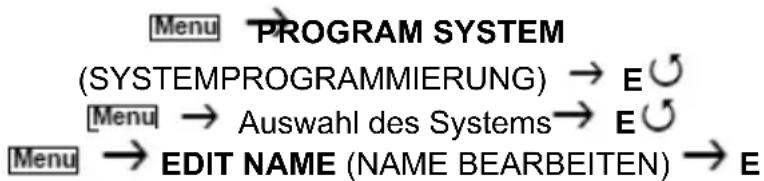
flowchart
graph LR
    A["Menu"] --> B["PROGRAM SYSTEM"]
    B --> C["(SYSTEMPROGRAMMIERUNG) → E ⬢"]
    C --> D["Menu"] --> E["Auswahl des Systems → E ⬢"]
    E --> F["Menu"] --> G["EDIT NAME (NAME BEARBEITEN) → E"]
Um dieses Handbuch optimal zu nutzen, lesen Sie bitte zunächst das Inhaltsverzeichnis, um sich mit den verfügbaren Grundfunktionen vertraut zu machen.
Wenn Sie zum ersten Mal einen Funkscanner benutzen, lesen Sie bitte zunächst den Absatz „Einführung in die Funkscan-Technik“ auf Seite 12. Zuerst müssen Batterien in den Scanner eingelegt werden. Schließen Sie dann die mitgelieferte Antenne an das Gerät an. Für weitere Informationen hierzu siehe „Einrichten des Funkscanners“ auf Seite 17.
Texteingabe
Zur Eingabe von Text drehen Sie den Scroll-Knopf bis der gewünschte Buchstabe angezeigt wird. Zur Eingabe von Ziffern die entsprechende Zifferntaste drücken. Zur Eingabe eines Dezimalpunktes • drücken.
Um den Cursor nach links zu bewegen die Taste Fgedrückt halten und <14 drücken oder den Scroll-Knopf nach links drehen. Um den Cursor nach rechts zu bewegen die Taste Func gedrückt halten und 6/> drücken oder den Scroll-Knopf nach rechts drehen.
Zum Löschen eines Zeichens zwei Mal No drücken. Zum Löschen aller Zeichen 3 Mal No drücken. Zur Bestätigung einer Eingabe E oder den Scroll-Knopf drücken.
Einführung in die Funkscan-Technik
Dieser Abschnitt vermittelt Grundkenntnisse über das Funkscannen. Zur Bedienung Ihres Scanners benötigen Sie kein umfangreiches Wissen darüber, mit den erforderlichen Grundkenntnissen werden Sie Ihr AE230H jedoch effektiver nutzen.
Der Speicher des Funkscanners
Der Speicher des Funkscanners verfügt über ein für alle Zwecke gemeinsames Speicherplatzkontingent, das Dynamic Allocated Channel = dynamisch zugewiesener Speicherplatz genannt wird. Dieser Speichertyp ist anders und effizienter organisiert als Modul-/Kanalarchitekturen herkömmlicher Scanner, bei denen es für bestimmte Zwecke abgegrenzte Speicherplätze gab.
Die dynamische Speicherstruktur des Scanners ist auf die effektive Funktionsweise von Funkgeräten abgestimmt. Dies erleichtert das Programmieren und die Bedienung des Geräts und Sie haben stets den Überblick, wie viel Speicher belegt bzw. noch frei ist.
Neben der Gliederung in separate Module und Kanäle ist der Gerätespeicher in einem Speicher-Pool enthalten.
Sie nutzen einfach den benötigten Speicher aus dem Pool um alle gewünschten Frequenzen und Alpha Tags zu speichern.
Der Speicherplatz wird optimal genutzt und Sie sehen sofort, wie viel Speicher belegt und wie viel noch verfügbar ist.
Was bedeutet Scannen (auch Kanalsuchlauf / Speichersuchlauf genannt)?
Im Gegensatz zu Standard-AM- oder FM-Funkstationen erfolgt die Übertragung bei den meisten Sprechfunkanwendungen nicht kontinuierlich. Ihr AE230H sucht vorprogrammierte Kanäle auf aktive Frequenzen ab, stoppt den Suchlauf auf dieser Frequenz und verbleibt für die Dauer der Übertragung auf dem entsprechenden Kanal. Nach Beendigung der Übertragung wird der Suchlauf wieder aufgenommen bis eine weitere Sendeaktivität gefunden wird.
Was bedeutet Suchlauf (=Frequenzsuchlauf)?
Der AE230H kann auf allen Bändern und gleichzeitig in bis zu 10 Modulen nach aktiven Frequenzen suchen. Dies unterscheidet sich vom Scannen, da nach Frequenzen gesucht wird, die nicht im Scanner programmiert sind. Nach der Auswahl der zu durchsuchenden Frequenzbänder sucht der Scanner
innerhalb des angegebenen Bereichs nach aktiven Frequenzen. Wird eine aktive Frequenz gefunden, stoppt der Suchlauf für die Dauer des Sendevorgangs. Wenn Sie der Empfang der Frequenz interessiert, können Sie diese in den Speicher Ihres Scanners aufnehmen. Andernfalls kann die Suche fortgesetzt werden.
Was bedeutet CTCSS/DCS?
Ihr Scanner kann Systeme mit den Techniken Continuous Tone Coded Squelch System (CTCSS) und Digital Coded Squelch (DCS) überwachen. Beim Empfang wird die Rauschsperre nur dann geöffnet, wenn ein empfangenes Signal den programmierten CTCSS-Ton bzw. die DCS Kennung beinhaltet. Auf Signale ohne diese Codierungen reagiert der Scanner dann nicht.
CTCSS und DCS sind Codiersysteme, die mitunter auch als PL oder DPL bezeichnet werden (registrierte Namen von Motorola für Private Line und Digital Private Line). CTCSS und DCS werden nur im FM Sprechfunk verwendet. Bei diesen Systemen wird das übertragene Signal von einem speziellen für die Gegenseite nicht wahrnehmbaren sehr tiefen Ton oder Digitalsignal begleitet.
CTCSS und DCS finden in diversen Bereichen Anwendung. In vielen Fällen werden CTCSS und DCS verwendet um den Zugang zu einem gebührenpflichtigen Repeater zu beschränken, sodass nur solche Geräte darauf zugreifen können, die gemeinsam mit dem Sendesignal auch den passenden Ton an den Repeater übertragen.
Ferner werden CTCSS und DCS in Regionen verwendet, in denen durch Ausgangssignale nahe beieinander liegender Funkstationen Interferenzen verursacht werden. In diesem Fall sind ohne Einschränkungen auf der gleichen Frequenz mehrere Funkgespräche hörbar. Solche Interferenzen können so stark sein, dass keine der Funkstationen klar verständlich empfangen werden kann. Ein Funkscanner mit CTCSS- und DCS-Unterstützung (wie dieser) kann jede empfangene Frequenz mit einem individuellem CTCSS- oder DCS-Ton codieren.
Werden dann mehrere Signale empfangen, hören Sie nur Sendungen mit dem von Ihnen programmierten CTCSS- oder DCS-Ton. Wird mit dem Signal nicht der korrekte Ton empfangen, bleibt die Rauschsperre geschlossen und Sie hören nichts. Folgende CTCSS-Frequenzen und DCS-Codes können gesucht werden:
CTCSS-Frequenzen (Hz)
| 67.0 | 69.3 | 71.9 | 74.4 | 77.0 | 79.7 |
| 82.5 | 85.4 | 88.5 | 91.5 | 94.8 | 97.4 |
| 100.0 | 103.5 | 107.2 | 110.9 | 114.8 | 118.8 |
| 123.0 | 127.3 | 131.8 | 136.5 | 141.3 | 146.2 |
| 151.4 | 156.7 | 159.8 | 162.2 | 165.5 | 167.9 |
| 171.3 | 173.8 | 177.3 | 179.9 | 183.5 | 186.2 |
| 189.9 | 192.8 | 196.6 | 199.5 | 203.5 | 206.5 |
| 210.7 | 218.1 | 225.7 | 229.1 | 233.6 | 241.8 |
| 250.3 | 254.1 |
DCS-Codes (numeriert)
| 023 | 025 | 026 | 031 | 032 | 036 | 043 | 047 |
| 051 | 053 | 054 | 065 | 071 | 072 | 073 | 074 |
| 114 | 115 | 116 | 122 | 125 | 131 | 132 | 134 |
| 143 | 145 | 152 | 155 | 156 | 162 | 165 | 172 |
| 174 | 205 | 212 | 223 | 225 | 226 | 243 | 244 |
| 245 | 246 | 251 | 252 | 255 | 261 | 263 | 265 |
| 266 | 271 | 274 | 306 | 311 | 315 | 325 | 331 |
| 332 | 343 | 346 | 351 | 356 | 364 | 365 | 371 |
| 411 | 412 | 413 | 423 | 431 | 432 | 445 | 446 |
| 452 | 454 | 455 | 462 | 464 | 465 | 466 | 503 |
| 506 | 516 | 523 | 526 | 532 | 546 | 565 | 606 |
| 612 | 624 | 627 | 631 | 632 | 654 | 662 | 664 |
| 703 | 712 | 723 | 731 | 732 | 734 | 743 | 754 |
Verwendung des Funkscanners auf Rennstrecken
Bei einem Rennen immer auf dem Laufenden zu sein macht Spaß und ist ganz einfach. Sie hören die Kommunikationen zwischen Piloten und Box, Teamleitern und Piloten bzw. Crew sowie zwischen allen Angestellten und sonstigen Beteiligten.
Jeder Benutzer auf der Rennstrecke sendet und empfängt auf einer oder mehreren Frequenzen.
Der Funkscanner ordnet die auf der Rennstrecke verwendeten Frequenzen nach dem Namen des mitverfolgten Rennens und nach Fahrzeugnummern.
So hören Sie beispielsweise die Kommunikation zwischen Piloten und Crew auf den Frequenzen der einzelnen Fahrzeugnummern und neuste Meldungen und Nachrichten auf der Hauptfrequenz des Rennens. Während des Suchlaufs stoppt der Scanner sofort auf jedem Kanal mit Sendeaktivität. Ist keine Kommunikation im Gange, sucht er umgehend nach dem nächsten Kanal. Bei aktiver Kommunikation verbleibt das Gerät
für die Dauer des Sendevorgangs auf dem entsprechenden Kanal.
Es können ein Rennsystem und beliebig viele konventionelle Systeme gleichzeitig aktiviert werden.
Innerhalb eines Rennsystems können für jeden Fahrer mehrere Frequenzen gespeichert sein.
Konventionelles Scannen
Konventionelles Scannen beruht auf einem relativ einfachen Konzept.
Jeder Benutzergruppe innerhalb des Systems ist eine (bei Simplex-Systemen) bzw. werden zwei (bei Repeater-Systemen) Frequenzen zugewiesen. Die Sendungen jeder Gruppe werden immer auf der gleichen Frequenz ausgestrahlt.
Auch heute noch gibt es viele Benutzer von Sprechfunksystemen in konventioneller Technik, wie
- Amateurfunk
• LPD/PMR-Benutzer
• AM-, FM- und TV-Sender
• diverse professionelle Funknutzer
Wenn Sie ein konventionelles System speichern wollen, müssen Sie lediglich die Frequenzen kennen, auf denen es arbeitet.
Während des Suchlaufs in einem konventionellen System stoppt der Scanner sofort auf jedem Kanal mit Sendeaktivität. Ist keine Kommunikation im Gange, sucht er umgehend nach dem nächsten Kanal. Bei aktiver Kommunikation verbleibt das Gerät für die Dauer des Sendevorgangs auf dem entsprechenden Kanal.
Simplexbetrieb
Simplexsysteme verwenden sowohl zum Senden als auch zum Empfang nur eine Frequenz. Der Betrieb der meisten Funkgeräte mit dieser Technik ist auf optische Sichtreichweiten („Line-of-Sight“) beschränkt. Solche Funkgeräte werden in der Regel auf Baustellen verwendet und für den Betrieb reichen kostengünstige einfache Funkgeräte, wie LPD- oder PMR 446-Funkgeräte.
Die Reichweite beträgt im Durchschnitt 1 bis 5 km und die Qualität ist von der Bodenbeschaffenheit sowie vielen anderen Faktoren abhängig.
Repeater-Betrieb
Repeater-Systeme verwenden zwei Frequenzen: eine zum
Senden vom Funkgerät zu einem zentralen Repeater und eine zweite zum Senden vom Repeater zu den anderen Funkgeräten im System. Bei einem solchen System befindet sich der Repeater auf dem Dach eines hohen Gebäudes oder einem Funkturm mit Reichweite im gesamten Betriebsgebiet. Wenn ein Benutzer (mit einer Eingangsfrequenz) sendet, wird das Signal vom Repeater empfangen und weitergeleitet (mit einer Ausgangsfrequenz). Die Funkgeräte aller Benutzer überwachen die Ausgangsfrequenz kontinuierlich auf Aktivitäten und senden über die Eingangsfrequenz. Da der Repeater sehr hoch positioniert ist, besteht ein sehr weiter Sichtbereich.
Wo gibt es weiterführende Informationen?
Das vorliegende Handbuch kann lediglich einen kleinen Teil der Kenntnisse als Einführung vermitteln, die Sie benötigen, um am Funkscannen wirklich Spaß zu haben und den Scanner zu programmieren und effizient zu nutzen. Weitergehende intensive Beschäftigung mit dem Hobby ist erforderlich!
Informationen im Internet
Das Internet ist eine hervorragende Quelle für aktuelle Frequenzen und Infos über das Funkscannen.
Auf diversen Webseiten finden Sie Listen mit Frequenzen für Ihre Region.
Zum Auffinden solcher Informationen können Sie eine Suchmaschine benutzen.
Erstellen Sie sich eine Liste der Einrichtungen, deren Kommunikation Sie empfangen möchten und suchen Sie dann die von diesen Organisationen verwendeten Frequenzen und Funksysteme.
Wenn Sie über einen Internetzugang verfügen, können Sie folgende Webseiten mit Zusatzinformationen besuchen:
www.racescanner.eu
- Informationen über Rennstreckenfrequenzen, die Programmierung von Software sowie erhältliches Zubehör.
- Eine Mailingliste für Benutzer des AE230H und Interessierte.
Lieferumfang des Funkscanners
Sollte einer der nachstehend aufgeführten Bestandteile fehlen oder beschädigt sein, wenden Sie sich bitte umgehend an Ihren Händler.
- Funkscanner
- Anschlußkabel
- AC-Adapter
- Trageschlaufe
- Gürtelclip
- Batterien
- Antennen
- Bedienungsanleitung
- Headset
Einrichten des Funkscanners
Folgende Hinweise unterstützen Sie bei der Installation und Einrichtung Ihres Funkscanners:
- Sollte Ihr Funkscanner Interferenzen oder elektrisches Rauschen empfangen, entfernen Sie das Gerät oder die Antenne von der entsprechenden Quelle.
- Zur Optimierung des Empfangs können Sie eine als Zubehör erhältliche, externe Allwellen- Scannerantenne verwenden (im Fachhandel erhältlich). Sollte im Lieferumfang der Antenne kein Kabel enthalten sein, verwenden Sie ein 50-75Ω Koaxialkabel als Antennenzuleitung. Bitte benutzen Sie als Antennenleitung nur eine Kabelsorte (entweder 50 oder 75 Ohm) und mischen Sie nicht die Kabelsorten dabei.
Für optionale Antennen wird möglicherweise ein Gegenstecker benötigt.
- Für ungestörten Kopfhörerempfang benutzen Sie bitte den mitgelieferten Mono-Kopfhörer. Lesen Sie außerdem die diesbezüglichen Hinweise auf der ersten Umschlagseite dieses Handbuchs.
- Benutzen Sie den Funkscanner nicht in Räumen mit hoher Luftfeuchtigkeit wie Küche oder Bad.
- Setzen Sie den Funkscanner nicht direkter Sonneneinstrahlung oder der direkten Wärme von Heizungen oder Heizlüftern aus.
Mitgelieferte Akkus / Batterien einsetzen
Der Funkscanner kann über die im Lieferumfang enthaltenen, aufladbaren AA-Batterien, aber auch mit überall erhältlichen nicht aufladbaren Batterien (Größe AA bzw. Mignon) gespeist werden.
Nutzung aufladbarer Batterien
Vor der Verwendung von Ni-MH-Batterien (oder der älteren Ni-Cd-Batterietypen) müssen diese aufgeladen werden.
Der Scanner ist mit einer integrierten Ladeschaltung ausgestattet, sodass Ni-MH- oder Ni-CD-Batterien direkt im Gerät aufgeladen werden können. Auswechseln der Batterien:
-
Sicherstellen, dass das Gerät ausgeschaltet ist.
-
Die Batteriefachabdeckung aufschieben.
-
Zwei Batterien entsprechend der Zeichnung im Batteriefach mit der richtigen Polarität einlegen.
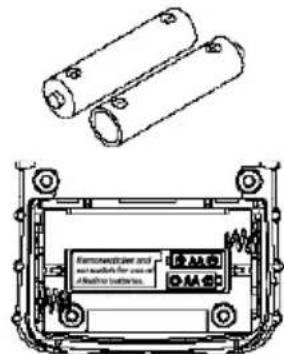
- Die Abdeckung wieder auf das Gehäuse schieben.
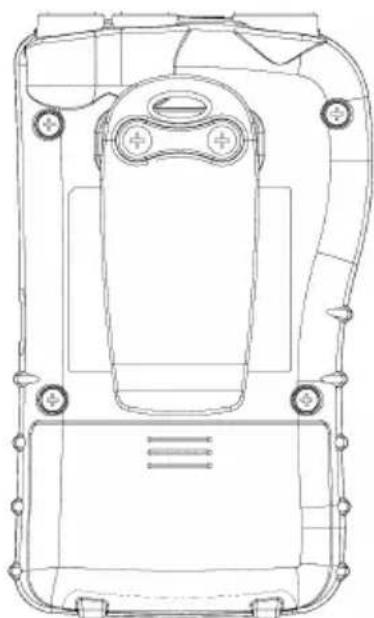
- Zum Aufladen der Batterie den im Lieferumfang enthaltenen AC-Adapter an den 6V Gleichstromeingang des Funkscanners anschließen.
Benutzen von herkömmlicher Einwegbatterien
Alternativ können für die Stromversorgung des Geräts auch handelsübliche Alkalibatterien verwendet werden. Vor dem Betrieb mit solchen Batterien im Batteriefach den Schutzaufkleber entfernen und den darunter befindlichen Schalter auf REG. ALK. BATT stellen.
Achtung:
- Nur unbenutzte Batterien der geeigneten Größe und des empfohlenen Typs verwenden.
- Wenn auf dem Display das Symbol BATT blinkt und alle 15 Sekunden ein akustisches Signal zu hören ist, müssen die Batterien ausgewechselt werden.
- Alte und entladene Batterien so bald wie möglich aus dem Gerät entfernen. Verbrauchte Batterien können Chemikalien abgeben, die elektronische Bauteile und die Leiterplatte Ihres Geräts zerstören können.
- Nicht neue und gebrauchte Batterien, verschiedene Batterietypen (Standardbatterien, Alkalibatterien und aufladbare Akkus) oder Batterien verschiedener Kapazitäten gemeinsam einlegen.
WARNUNG!
Das Netzteil nicht an den Funkscanner anschließen wenn sich im Gerät Einwegbatterien (z.B. Alkalibatterien) befinden und der Schalter REG. ALK. BATT./NI-MH BATT. auf NI-MH BATT eingestellt ist (Standardposition bei nicht entferntem Aufkleber) oder wenn Sie hinsichtlich der Schalterposition nicht sicher sind. Einwegbatterien heizen sich auf und können platzen wenn Sie versuchen, sie aufzuladen.
Vor der ersten Nutzung von Ni-MH- oder Ni-CD-Batterien sollten sie voll aufgeladen werden. Entladene Batterien benötigen für eine Vollaufladung ca. 16 Stunden.
Anmerkungen:
- Ni-MH-Batterien halten länger und liefern mehr Energie wenn sie gelegentlich komplett entladen werden. Zum Entladen den Scanner ab und zu einfach eingeschaltet lassen, bis alle 15 Sekunden das akustische Warnsignal ertönt und das Symbol BATT blinkt. Erst dann wieder aufladen!
- Um Beschädigungen an Ni-MH-Batterien vorzubeugen, diese nicht in Umgebungstemperaturen über 45°C oder unter 4°C verwenden.
- Wenn der Schalter REG. ALK. BATT./NI-MH BATT. auf
REG. ALK. BATT. gestellt ist und eine externe Spannungsquelle angeschlossen wird, lädt der Funkscanner die Batterien NICHT auf. Vergewissern Sie sich vor dem Anschluss einer externen Spannungsquelle daher, dass die richtigen Batterien eingelegt wurden und der Schalter REG. ALK. BATT./NI-MH BATT. auf die korrekte Position gestellt ist.
Benutzen des Steckernetzteils
Der Scanner kann auch direkt über den im Lieferumfang enthaltenen AC-Adapter (6V / 500 mA) betrieben werden.
Hierzu den AC-Adapter an den 6V-Gleichstromeingang an der Geräteseite und das andere Ende an eine herkömmliche Wechselstromsteckdose anschließen.
Wurden aufladbare Batterien eingelegt, ohne den Aufkleber zu entfernen bzw. wurde der Aufkleber entfernt und der Schalter REG. ALK. BATT./NI-MH BATT. auf NI-MH BATT. gestellt, speist das Netzteil den Funkscanner und lädt gleichzeitig die eingelegten Batterien.
Anschluss der mitgelieferten Antenne(n)
Zum Anschluss der im Lieferumfang enthaltenen Kurzantennen am Steckverbinder der Geräteoberseite die Nuten um den Antennenanschluss zu den entsprechenden Erhöhungen am BNC-Steckverbinder des Funkscanners ausrichten. Dann den Steckverbinder der Antenne über den Geräteanschluss schieben und den äußeren Ring des Antennenanschlusses im Uhrzeigersinn drehen bis er einrastet.
Die kürzere Antenne ist für höhere Frequenzbereiche und die längere für die 4m und 2m-Bänder optimiert.
Anschluss anderer Antennen
An den BNC-Steckverbinder des Funkscanners können problemlos auch andere Aufsteckantennen (sofern für die jeweilige Empfangsfrequenz geeignet) oder externe Mobilantennen oder normale Außenantennen für Funkstationen angeschlossen werden.
Anmerkung: Für den Anschluss von Außenantennen stets ein 50 Ohm-Koaxialkabel RG-58- oder RG-213 verwenden. Wird die Antenne in einer Entfernung von über 15 Metern vom Funkscanner installiert, sollte ein verlustarmes Koaxialkabel (mindestens RG-213 Qualität) verwendet werden. Einen passenden BNC-Adapter für Ihr Antennenkabel erhalten Sie im Elektronikfachhandel.
Anschluss von Ohrhörern / Kopfhörern
Für ungestörtes Hören können Sie den im Lieferumfang enthaltenen Kopfhörer oder andere Ohrhörer mit 3,5 mm-
Stecker (nicht mitgeliefert) an die Kopfhörerbuchse des Funkscanners anschließen.
Bei Anschluss eines Kopfhörers wird der eingebaute Lautsprecher automatisch deaktiviert.
Im Warnabschnitt über das Risiko übergroßer Lautstärken am Anfang dieses Handbuchs finden Sie wichtige Hinweise für die Verwendung von Kopf- bzw. Ohrhörern.
Anschluss eines externen Lautsprechers
In geräuschvollen Umgebungen kann ein Zusatzlautsprecher (mit eingebautem Verstärker), der an einem geeigneten Ort positioniert ist, den Hörkomfort beachtlich erhöhen. Schließen Sie hierzu den 3,5 mm-Ministecker des Lautsprechers an die Buchse des Funkscanners an. Es können z.B. auch handelsübliche PC- oder Notebook-Zusatzlautsprecher benutzt werden, die Wiedergabe erfolgt bei Stereolautsprechern allerdings in Mono über beide Lautsprecher.
Vorsicht vor Anschließen anderer Lautsprecherkabel:
Bei Anschluss eines externen Lautsprechers an die Kopfhörerbuchse des Funkscanners niemals eines der zwei Audioausgangskabel mit der Stromversorgung oder einer Masseverbindung (wie beispielsweise der Fahrzeugkarosserie oder der Antennenmasse) verbinden!
Dies kann den Scanner beschädigen, da er mit einem massefreien Verstärkerausgang ausgestattet ist.
Anbringen des Gürtelclips
Der mitgelieferte Gürtelclip gewährleistet Tragekomfort bei der Nutzung des Geräts unterwegs. Für die Anbringung des Clips am Funkscanner einen Kreuzschlitz-Schraubendreher und die im Lieferumfang enthaltenen Schrauben verwenden.
Anbringen der Trageschlaufe
Mit der im Lieferumfang enthaltenen Trageschlaufe halten Sie Ihren Scanner stets sicher in der Hand. Schieben Sie die kleine Schlaufe am einen Ende des Gürtelriemens durch die Öse an der rechten Seite des Funkscanners und ziehen Sie anschließend das andere Ende durch die kleine Schlaufe um den Riemen zu befestigen.
Installation der Demo-Software aus dem Internet
Mit der Demosoftware, die auf der Webseite http://www.racescanner.eu zum kostenlosen Download bereitsteht, kann der Funkscanner über einen PC bedient werden.
Laden Sie die Software auf Ihren Computer und klicken Sie auf
das Installationssymbol um die Installation zu starten. Das Installationsprogramm AE230H richtet die Software ein. Um den Funkscanner über einen PC zu bedienen, ist diese Software zwingend erforderlich.
Nach Installation der Software AE230H kann das Programm mit Doppelklick auf das Desktop-Symbol oder über das Start-Menü geöffnet werden.
Für ein Upgrade der Software auf die Vollversion kann auf der Webseite http://www.racescanner.eu ein
Registrierungsschlüssel erworben werden.
Anmerkung: Der Scanner wird serienmäßig mit einem RS232-Kabel mit 9-poligem Sub D-Anschluss für den Computer ausgeliefert. Sollte Ihr Computer nicht mit einem RS 232-Port ausgestattet sein, können Sie im Computerfachhandel ein USB/Seriell-Adapterkabel erwerben.
Ein Blick auf die Tastatur
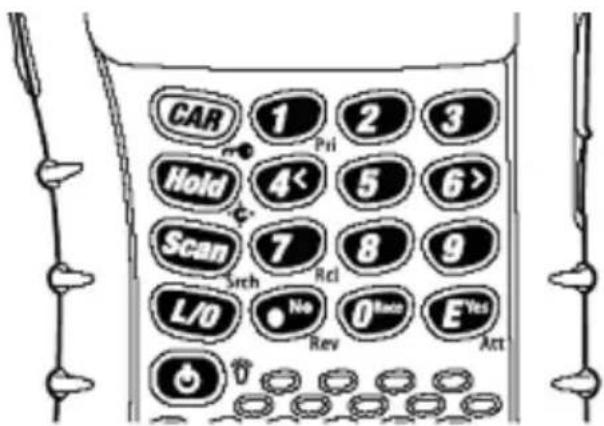
text_image
CAR 1 Pri 2 3 Hold 4< 5 6> Scan 7 Rcl 8 9 L/O No 0Rece EYes Rev ActDie Tasten des Funkscanners haben verschiedene Funktionen, die auf den Tasten selbst bzw. darunter gekennzeichnet sind. Zur Auswahl einer direkt auf der Taste angegebenen Funktion die entsprechende Taste drücken. Zur Auswahl einer Funktion, die unter der Taste dargestellt ist, die Taste Func links am Funkscanner gedrückt halten und dann die entsprechende Taste betätigen. In diesem Fall wird auf dem Display das Symbol F angezeigt.
Sollte Ihnen die Tastatur auf den ersten Blick noch unübersichtlich erscheinen, hilft Ihnen nachstehende Tabelle, sich schnell mit allen Funktionen vertraut zu machen.
| Taste | Beschreibung |
| CAR/ ⚡️ | CAR – Auswahl eines Scan-Modus für den Betrieb im Fahrzeug. Func + Sperrren und Entsperren der Tastatur |
| Hold/ ⚡️ | Hold – Anhalten des Scanvorgangs oder Frequenzsuchlaufs. Func + Schnellauswahl der Funktion „Close Call“ (siehe „Einstellung der Optionen für Close Call“) |
| Scan/Srch | Scan – Scannen der gespeicherten Kanäle Func + Srch - Startet die Schnellsuche oder den Schnellzugang zum Suchlauf-Menü. |
| L/O | L/O – Ausschließen eines ausgewählten Kanals oder Überspringen einer Frequenz. Func + L/O - Kurz drücken um ein ausgewähltes System im Modus Scan oder Scan Hold (angehaltener Scan) zu sperren und Anzeige der ausgeschlossenen Frequenzen im Modus Search (Suche) oder Search Hold (angehaltene Suche). Um alle Gruppen und Kanäle eines konventionellen Systems zu entsperren, die Taste für mindestens 2 Sekunden gedrückt halten. |
| ☐/☐ | ☐ Mindestens 2 Sekunden gedrückt halten um den Funkscanner ein- bzw. auszuschalten. Kurz drücken um eine Aufforderung zu annullieren. Func + Ein- bzw. Ausschalten der Hintergrundbeleuchtung |
| 1/Pri | 1 – Eingabe einer 1. + Pri - In Scan Hold Auswahl des Prioritätsmodus. |
| 4/< | 4 – Eingabe einer 4. + < - Im Bearbeitungsmodus Verschieben des aktiven Zeichens um eine Stelle nach links. |
| 6/> | 6 – Eingabe einer 6. + > - Im Bearbeitungsmodus Verschieben des aktiven Zeichens um eine Stelle nach rechts. |
| 7/Rcl | 7 – Eingabe einer 7. + Rcl - Im Modus Scan Hold (angehaltener Scan) Anzeige von Optionen für die Schnellauswahl eines bestimmten Kanals |
| No/ /Rev | - Eingabe eines Dezimalpunktes oder Bindestrichs bei Frequenzen.Bei einer Aufforderung: Antwort Nein. + Rev - Überwacht die Umkehrfrequenz der aktuell übertragenen Frequenz. |
| E/Yes/Att | E – Aktivierung des Eingabemodus und Auswahl von Menüoptionen, im Modus Scan Hold (angehaltener Scan) schnelle Bearbeitung eines Kanals, im Modus Search Hold (angehaltene Suche) Speichern einer Frequenz. Bei einer Aufforderung: Antwort Ja. + Att - Ein- bzw. Ausschalten des Abschwächers für den aktiven Kanal. |
Ein Blick auf das Display
SYS 1234567890ATT PRI BATT
GRP 1234567890 AM NFM L/0 F -
Auf dem Display werden Symbole angezeigt, die den aktuellen Betriebsstatus des Funkscanners signalisieren. Diese Displayinformationen zeigen Ihnen, wie Ihr Scanner arbeitet. Der schwarz hinterlegte Bereich in der vorstehenden Abbildung entspricht dem Platz für die Texteingabe. Hier werden Informationen über die aktuell empfangene Frequenz angezeigt.
SYS Identifikation des aktuell aktivierten Systems mit einem Ziffern-Code (1-9). Die Anzeige des aktiven Systems blinkt.
ATT Dieses Symbol wird eingeblendet wenn der Abschwächer eingeschaltet ist.
PRI Dieses Symbol wird eingeblendet wenn die Prioritätsfunktion eingeschaltet ist (siehe „Vorrangiges Scannen“ auf Seite 36).

Dieses Symbol wird eingeblendet, wenn die Tastatur gesperrt ist (siehe „Sperren und Entsperren der Tastatur“ auf Seite 36).

seses Symbol signalisiert, dass die Batterieladung niedrig ist.
GRP Anzeige der aktiven Gruppe als Ziffern-Code
Die Anzeige der aktiven Gruppe blinkt.
(0-9)
AM/FM signalisiert den Modulations-Übertragungstyp.
NFM
L/O
Dieses Symbol wird eingeblendet, wenn ein ausgeschlossener Kanal oder eine zu überspringende Frequenz manuell ausgewählt wurde.

Dieses Symbol wird eingeblendet wenn die Funktionstaste zur Auswahl einer Funktion gedrückt gehalten wird.

Symbol wird angezeigt wenn der Funkscanner auf die Funktion „Close Call“ eingestellt ist (siehe „Verwendung der Funktion Close Call“
Position der Menütaste
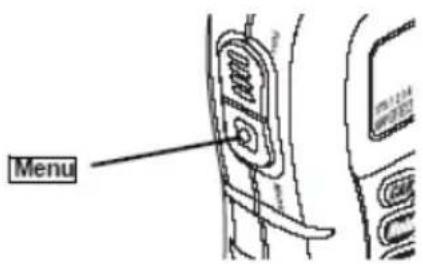
text_image
MenuZum Öffnen des Menüs die Taste Menu an der linken Seite des Funkscanners drücken. Für weitere Informationen lesen sie den separaten Abschnitt zur Bedienung des Menüs.
Funktionstaste „Func“
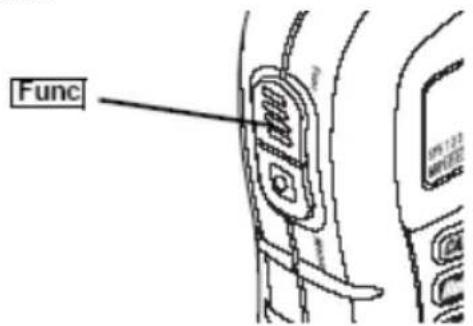
text_image
FuncZur Auswahl einer Funktion, die unter einer Taste dargestellt ist, die Taste Func links am Funkscanner gedrückt halten und dann die entsprechende Taste betätigen. Um während des Scanvorgangs auf einem System zu verbleiben oder während der Suche auf einem Kanal zu stoppen die Taste Func drücken. Zur Auswahl eines Systems im Scan-Modus oder bei angehaltenem Scan die Taste Func drücken und den Scroll-Knopf drehen.
Verwendung des Scroll-Knopfes
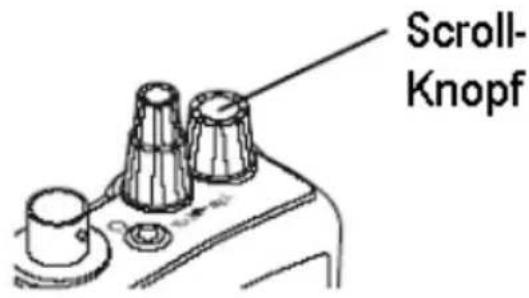
Den Scroll-Knopf oben am Funkscanner drehen um im Modus Hold einen Kanal oder eine Frequenz, im Menü-Modus Menüoptionen oder bei der Bearbeitung von Namen einen Buchstaben auszuwählen. Zur Auswahl einer Option kann anstelle der Taste E auf der Tastatur auch der Scroll-Knopf gedrückt werden.
Grundoperationen
Einschalten des Funkscanners und Einstellung der Rauschsperre (Squelch)
Anmerkung: Vergewissern Sie sich vor dem Einschalten des Geräts, dass die Antenne angeschlossen ist.
- Den Regler Sql gegen den Uhrzeigersinn bis zum Anschlag drehen.
- Die Taste ⚙ 2 Sekunden gedrückt halten, um den Funkscanner einzuschalten und anschließend den Regler Vol im Uhrzeigersinn drehen bis ein Rauschen zu hören ist.
- Den Regler Sql im Uhrzeigersinn drehen bis das Rauschen verschwindet.
Scannen von Systemen
Um mit dem Scannen programmierter Systeme zu beginnen, die Taste Scan drücken.
Der AE230H scannt daraufhin alle ungesperrten Systeme in allen aktivierten Gruppen mit Schnellzugriff.
Anmerkungen:
- Wurden keine Systeme programmiert oder sind alle gesperrt, wird eine Fehlermeldung angezeigt. Programmieren Sie ein System oder wählen Sie ein System aus, das gescannt werden soll.
- Beim Scannen mehrerer Systeme geht der AE230H in der Reihenfolge der zugewiesenen Schnellwahl-Codes
vor.
- Nach Abschluss eines Scans wird das System mit der nächsten Schnellwahl-Ziffer gescannt (1, 2, 3, 4 usw.). Systeme, denen kein Schnellwahl-Code zugewiesen wurde, werden zuletzt gescannt. Systeme mit dem gleichen Schnellwahl-Code werden in der Reihenfolge gescannt, in der sie dem Code zugewiesen wurden.
- Innerhalb eines Systems werden die Kanäle in der Reihenfolge der Kanalgruppen gescannt, der sie zugewiesen wurden, wobei nach den gleichen Prioritäten vorgegangen wird wie vorstehend für Systeme beschrieben.
- Der AE230H scannt ein System so lange wie die Funktion System Hold Time (Haltezeit) aktiv ist (siehe hierzu „Einstellen der Haltezeit für ein System“ auf Seite 52). Alle nicht ausgeschlossenen Kanäle werden unabhängig von der Einstellung der Haltezeit mindestens ein Mal gescannt.
Scannen vorprogrammierter Rennen
Bevor Sie zum Rennen fahren
Jedes Team hat mehrere Frequenzen, die es während des Rennens nutzen kann. Je nach lokal auftretenden Interferenzen oder sonstigen Einflussfaktoren können diese Frequenzen variieren. Auf Ihrem Funkscanner sind alle möglichen Fahrerfrequenzen vorprogrammiert, die zum Zeitpunkt der Herstellung bekannt waren.
Bevor Sie zum Rennen fahren, sehen Sie im Internet nach, ob aktualisierte Frequenzen verfügbar sind.
Wenn Sie vorher so viele Informationen wie möglich sammeln und entsprechende Einstellungen vornehmen, sparen Sie beim Rennen viel Zeit.
Ankunft auf der Rennstrecke
Fragen Sie gleich nach Ihrer Ankunft nach einer Liste der effektiven Frequenzen, die an diesem Renntag verwendet werden. Bei manchen Rennen kann man mittlerweile solche Listen am Eingang bekommen. Auf der Liste finden Sie die effektiven Frequenzen, die die Fahrer an diesem Renntag verwenden sowie weitere interessante Informationen.
Zur Einstellung des Funkscanners folgen Sie dann den nachstehenden Anleitungen.
Auswahl der Fahrerfrequenzen
Gehen Sie vor wie nachstehend beschrieben, um jedem Piloten seine Frequenz zuzuweisen.
- Im Scan-Modus 0 drücken, den Scroll-Knopf drehen um das Rennen auszuwählen und mit E bestätigen.
- CAR drücken, die Fahrernummer eingeben und mit E bestätigen.
Alternativ CAR und dann E drücken, den Scroll-Knopf drehen um den Piloten auszuwählen und abschließend mit E bestätigen. - Den Scroll-Knopf verwenden um die Frequenz des Piloten auszuwählen. Ist die gewünschte Fahrerfrequenz nicht aufgelistet, die Option NEW FREQUENCY (NEUE FREQUENZ) wählen und die korrekte Frequenz eingeben.
- Zur Bestätigung der Auswahl Hold drücken.
Mitverfolgen eines bestimmten Fahrzeugs
Folgen Sie dieser Anleitung um im ausgewählten Rennsystem ein bestimmtes Fahrzeug mitzuverfolgen:
- Im Scan-Modus 0 drücken, den Scroll-Knopf drehen um das Rennen auszuwählen und mit E bestätigen.
- CAR drücken, die Fahrernummer eingeben und dann erneut CAR drücken. Alternativ zwei Mal CAR drücken, den Scroll-Knopf drehen um den Fahrer auszuwählen und mit CAR bestätigen. Es kann die erste nicht gesperrte Frequenz des Fahrzeugs ausgewählt werden.
Auswahl von Entstör-Codes (Interference Eliminator Codes)
Viele Piloten verwenden mit ihren Funkgeräten spezielle Codes zum Ausschluss von Interferenzen mit anderen, in der Nähe arbeitenden Funksystemen. Diese Codes werden allgemein CTCSS, DCS oder Sub-Audio-Toncodes genannt. Sie können diese Codes ebenfalls nutzen um Interferenzen mit anderen Systemen zu verhindern.
- Im Scan-Modus 0 drücken, den Scroll-Knopf drehen um das Rennen auszuwählen und mit E bestätigen.
- CAR drücken, die Fahrernummer eingeben, mit E bestätigen.
Alternativ CAR und dann E drücken, den Scroll-Knopf drehen um den Piloten auszuwählen und abschließend mit E bestätigen. - Den Scroll-Knopf verwenden um die Frequenz des Piloten
auszuwählen und mit E bestätigen.
- E drücken um das Menü zur Kanalauswahl zu öffnen.
- Den Scroll-Knopf verwenden um die Option SET (EINSTELLUNG CTCSS/DCS) auszuwählen und mit E bestätigen.
- Den Scroll-Knopf verwenden um CTCSS oder DCS auszuwählen und mit E bestätigen.
- Den Scroll-Knopf verwenden um den korrekten Wert für CTCSS/DCS auszuwählen und mit E bestätigen.
- Zur Bestätigung der Auswahl Hold drücken.
Auswahl zu scannender Systeme
Zur Auswahl der zu scannenden Systeme Scan erst Scan und dann die Ziffer drücken, die dem System / den Systemen als Schnellwahl zugeordnet wurde. Um den Scanvorgang zu stoppen, erneut die die Taste Scan drücken.
Neben der Displayanzeige SYS sind die aktuell ausgewählten Systeme hervorgehoben.
Um ein System auszuwählen oder auszuschließen, dem kein Schnellwahl-Code zugeordnet ist, die Taste Func gedrückt halten und den Scroll-Knopf drehen bis das gewünschte System ausgewählt ist. Anschließend die Taste Func weiter gedrückt halten und L/O drücken um das System zu sperren oder zu entsperren.
Auswahl von Kanalgruppen innerhalb eines Systems
Innerhalb eines Systems kann Kanalgruppen ein Schnellwahl-Code zugewiesen werden (siehe hierzu „Festlegen einer Gruppen-Schnellwahl“ auf Seite 54).
Gehen Sie vor wie nachstehend beschrieben um eine Kanalgruppe innerhalb eines Systems während des Scanvorgangs zu aktivieren bzw. auszuschließen:
- Func drücken um auf einem System zu stoppen (oder Func gedrückt halten und das gewünschte System mit dem Scroll-Knopf auswählen).
- Func weiter gedrückt halten und die Ziffer der Kanalgruppe drücken, die aktiviert oder deaktiviert werden soll.
Sperren und Entsperren (Freigeben) von Systemen
Gehen Sie vor wie nachstehend beschrieben um ein System vom Scanvorgang auszuschließen, auch wenn die Schnellwahl gedrückt wird:
• Func gedrückt halten und mit dem Scroll-Knopf das
System auswählen.
- Func weiter gedrückt halten und L/O drücken um das System zu sperren.
• Die Schritte 1 und 2 wiederholen um ein zuvor gesperrtes System wieder zu entsperren.
Anmerkung: Es kann jeweils nur ein Rennen entsperrt werden. Wurde ein Rennen aktiviert, sperrt der Funkscanner automatisch alle anderen programmierten Rennen.
Sperren und Entsperren von Kanälen
Gehen Sie vor wie nachstehend beschrieben um einen Kanal vom Scanvorgang auszuschließen, auch wenn die Schnellwahl für das zugehörige System bzw. die Kanalgruppe ausgewählt wird.
- Func gedrückt halten und mit dem Scroll-Knopf das System auswählen, in dem der Kanal gespeichert ist.
- Func loslassen und innerhalb von 2 Sekunden Hold drücken um auf dem System zu stoppen.
- Den Scroll-Knopf verwenden um den zu sperrenden bzw. zu entsperrenden Kanal auszuwählen.
- L/O drücken um den Kanal zu sperren bzw. zu entsperren.
- Ein aktiver Kanal kann auch gesperrt werden, indem Sie L/O drücken, während der Scanner auf dem Kanal gestoppt ist.
Vorübergehendes Halten eines Systems
Zum vorübergehenden Halten eines Systems Fung gedrückt halten.
Zum Halten eines anderen Systems Func weiter gedrückt halten und das gewünschte System mit dem Scroll-Knopf auswählen. Innerhalb von 2 Sekunden nach dem Loslassen der Taste Func wird der reguläre Scanvorgang wieder aufgenommen.
Halten eines Kanals
Zum Halten eines Kanals die Taste Hold drücken während der Kanal aktiv ist. Zur Auswahl eines anderen Kanals den Scroll-Knopf drehen. Wenn Sie den Scroll-Knopf bei Erreichen des Anfangs bzw. Endes eines Systems weiterdrehen, wählt der Scanner Kanäle des vorhergehenden bzw. folgenden Systems aus. Um den Scanvorgang wieder aufzunehmen, Scan drücken.
Anmerkung: Es können alle Kanäle ausgewählt werden (gesperrte und aktive).
Schnelles Speichern von Kanälen
- Den Scanner auf einem Kanal in einem beliebigen System stoppen.
• Die zu speichernde Frequenz eingeben.
• Zum Speichern E, zum Abbrechen No drücken.
Wenn Sie eine Frequenz eingeben und dann E drücken, speichert der Scanner diese Frequenz in der Gruppe QCK SAVE GRP des Systems QCK SAVE CNV SYS. Sollte diese Gruppe / dieses System auf dem Gerät noch nicht eingerichtet sein, werden sie erstellt.
Anschließend wird gefragt, ob Sie weitere Kanaleinstellungen vornehmen wollen.
Falls Sie im letzten Schritt No gedrückt haben, werden Sie aufgefordert, das System und die Gruppe auszuwählen, wo die Frequenz gespeichert werden soll.
Schnellabruf von Kanälen
- Hold drücken um auf einem beliebigen Kanal zu stoppen.
- Func + Rcl. drücken. Sie werden aufgefordert, das System auszuwählen, in dem der Kanal gespeichert ist.
- Das System mit dem Scroll-Knopf auswählen und mit E bestätigen. Sie werden nun aufgefordert, die Kanalgruppe auszuwählen, in der der Kanal gespeichert ist.
• Die Gruppe mit dem Scroll-Knopf auswählen und mit E bestätigen.
Wenn Sie ein konventionelles System gewählt haben, werden Sie aufgefordert, einen Kanal auszuwählen. Den Kanal mit dem Scroll-Knopf auswählen dann E drücken um auf dem Kanal zu stoppen.
Sollten Sie hingegen ein Rennsystem ausgewählt haben, wählt der Scanner automatisch einen aktiven Kanal aus der Fahrzeug-Gruppe und stoppt auf diesem Kanal.
Weitere Einstellungen Anzeige von Systeminformationen Anzeige des verwendeten Speicherplatzes
Menu → SEE SCANNER INFO → E % MEMORY USED (VERWENDETER SPEICHER) → E
Der belegte Speicherplatz wird prozentual auf einem graphischen Balken dargestellt.
Eine beliebige Taste drücken um zum vorherigen Menü zurückzukehren.
Anzeige der Firmware-Version
Menu → SEE SCANNER INFO → E FIRMWARE VERSION → E
Eine beliebige Taste drücken um zum vorherigen Menü zurückzukehren.
Einstellung des Tastentons
Menu → ADJUST KEY BEEP (EINSTELLUNG TASTENTON) → E
• OFF: kein akustisches Signal beim Drücken von Tasten.
- ON: Bei jedem Tastendruck ertönt zur Bestätigung ein „Beep“.
Sperren und Entsperren der Tastatur
Die Taste FUNG gedrückt halten und gleichzeitig CAR/m☉ drücken um die Tastatur zu sperren bzw. zu entsperren.
Energiesparmodus ein- und ausschalten
Menu SET BATTERY SAVE (ENERGIESPARMODUS EIN) → E
- ON: Beim Scannen eines konventionellen Kanals ohne Sendeaktivität schaltet der Funkscanner in den Energiesparmodus um.
• OFF: Die Energiesparfunktion ist ausgeschaltet.
Vorrangiges Scannen (mit Priorotät)
Menu → ⬤ SET PRIORITY (VORRANG) → E
Alternativ Func + 1/Pri drücken um eine der folgenden Prioritätsoptionen auszuwählen:
• OFF: Normales Scannen
• ON: Der Scanvorgang wird alle 2 Sekunden unterbrochen und das Gerät prüft die vorrangigen Kanäle in allen
ungesperrten Systemen. Vorrangige Kanäle mit niedrigerem Prioritäts-Code (Codes ab 1) haben die höchste Priorität. Wenn dieser Modus ausgewählt ist, wird auf dem Display das Symbol PRI eingeblendet.
- PLUS ON: Es werden nur vorrangige Kanäle in nicht gesperrten Systemen gescannt. Wenn dieser Modus ausgewählt ist, blinkt auf dem Display das Symbol PRI.
Hintergrundbeleuchtung
Menu → SET BACKLIGHT
(HINTERGRUNDBELEUCHTUNG EINSTELLEN) → E
- 10 SEC: Wenn Func + gedrückt wird, schaltet sich die Hintergrundbeleuchtung für 10 Sekunden ein.
- 30 SEC: Wenn Func+ gedrückt wird, schaltet sich die Hintergrundbeleuchtung für 30 Sekunden ein.
- SQUELCH: Wenn die Rauschsperre geöffnet wird, schaltet sich die Hintergrundbeleuchtung für 5 Sekunden ein.
- KEYPRESS: Bei Druck auf eine beliebige Taste schaltet sich die Hintergrundbeleuchtung für 10 Sekunden ein.
- INFINITE: Bei Druck auf Func + 🚫 schaltet sich die Hintergrundbeleuchtung ein und bleibt aktiv bis Func + 🚫 erneut gedrückt werden.
Während die Hintergrundbeleuchtung eingeschaltet ist, kann die Dauer durch Druck auf eine beliebige Taste verlängert werden. Mit Druck auf Func + während die Hintergrundbeleuchtung aktiv ist, kann sie sofort ausgeschaltet werden.
Initialisierung des Scannerspeichers
Wichtig! Außer den Bandplan-Einstellungen werden bei diesem Vorgang alle vorprogrammierten Daten gelöscht.
Zur Initialisierung des Scannerspeichers das Gerät ausschalten. Anschließend gleichzeitig 2, 9 und Hold gedrückt halten und den Funkscanner einschalten.
Anmerkungen:
- Wenn Sie den Funkscanner initialisieren, nach dem Sie die Bandpläne geändert haben, wird der benutzerdefinierte Bereich dem neuen Bandplan angepasst.
- Wenn gelöschte Daten erneut programmiert werden sollen, verwenden Sie hierzu die PC-Steuerung und die Kopierfunktionen.
PC-Steuerung und Kopierfunktionen
Mit dem im Lieferumfang enthaltenen Anschlusskabel können Sie Ihren AE230H mit einem anderen Funkscanner oder einem PC verbinden.


- PC CONTROL: Einstellung der Baudrate für die Kommunikation mit einem PC. Siehe hierzu „Anschluss des Scanners an einen PC“.
- WIRED CLONE (VERKABELTES KLONEN): Hier können Sie Ihren Funkscanner als Master- oder Slave-Gerät einstellen um die Programmierung auf ein anderes Gerät zu übertragen (Master) oder von einem anderen Gerät herunterzuladen (Slave). Siehe hierzu auch den Abschnitt über „Kopieren der Scannerkonfiguration“.
Anschluss des Scanners an einen PC
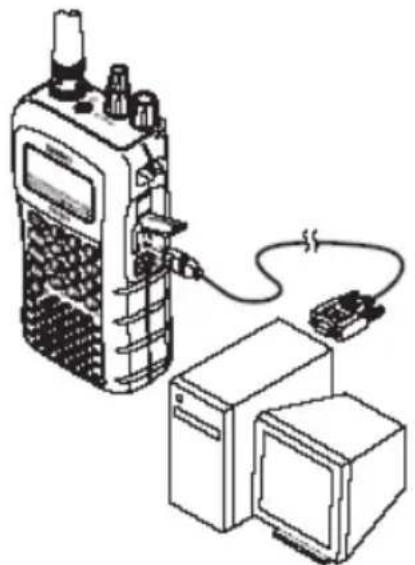
Für den Anschluss des Funkscanners an einen PC muss zunächst die Baudrate eingestellt werden (Geschwindigkeit, mit der Daten zwischen Scanner und PC übertragen werden in Bit pro Sekunde (bps).
Tipp: Sollten beim Datentransfer zwischen Funkscanner und Computer Probleme auftreten, stellen Sie die Baudrate auf einen niedrigeren Wert.


• OFF: keine Baudrate eingestellt.
• 9600 BPS: Einstellung der Baudrate auf 9600 bps.
• 19200 BPS: Einstellung der Baudrate auf 19.200 bps.
• 38400 BPS: Einstellung der Baudrate auf 38.400 bps.
- 57600 BPS: Einstellung der Baudrate auf 57.600 bps.
Kopieren(Klonen) der Scannerkonfiguration
Um Daten von einem AE230H auf einen anderen zu kopieren, müssen die beiden Funkscanner zunächst miteinander
verbunden werden. Hierzu benötigen Sie die mitgelieferten Anschlusskabel
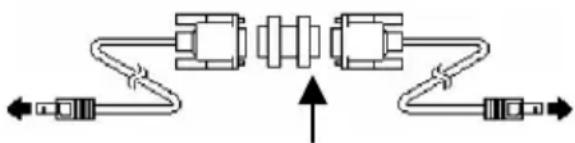
sowie zusätzlich einen 9 poligen Null-Modem-Adapter und einen 9 poligen Invertier-Adapter (auch als Gender Changer bekannt). Es gibt auch kombinierte Gender-Changer mit Null Modem Funktion (Diese Adapter sind nicht im Lieferumfang enthalten und können im Computerfachhandel erworben werden oder einfach im Selbstbau aus 2 Steckern mit Stiften hergestellt werden).
| Stecker 1 Stecker 2 | |
| 1 | 4 |
| 2 | 2 |
| 3 | 3 |
| 4 6 & 1 | |
| 5 | 5 |
| 6 | 4 |
| 7 | 8 |
| 8 | 7 |
| 9 frei 9 frei | |
Anschließend muss ein Funkscanner als Master (Datenquelle) und der andere als Slave (Datenziel) eingestellt werden.
Das kleinere Terminal der Kabel jeweils an den mit Remote gekennzeichneten Port an der rechten Seite des Scanners anschließen. Dann das andere Ende der Kabel über das Nullmodem und den Invertier-Adapter bzw. den selbstgebauten Zwischenstecker zusammenschließen.
Nun werden beide Funkscanner konfiguriert.

text_image
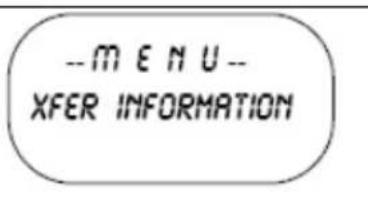
Menu → ⬤XFER INFORMATION (DATENTRANSFER) → E → ⬤ WIRED CLONE (VERKABELTES KLONEN) → E ↻- MASTER: Das Gerät ist als Master (Datenquelle) konfiguriert.
- SLAVE: Das Gerät ist als Slave (Datenziel) konfiguriert.
(Master-Scanner) E → CLONE MASTER PRESS SCAN KEY (ZUM KOPIEREN VOM MASTER SCAN DRÜCKEN)
(Slave-Scanner) E CLONE MASTER PRESS SCAN KEY (ZUM KOPIEREN VOM MASTER SCAN DRÜCKEN)
Nachdem die Einstellungen vorgenommen wurden, zuerst am Slave und dann am Master Scan drücken.
Das Master-Gerät prüft die Datenverbindung und überträgt dann die Daten auf das Slave-Gerät.
Nach Abschluss des Datentransfers wird an beiden Geräten die Meldung COMPLETE angezeigt. Sollte die Übertragung fehlschlagen, erscheint auf dem Display des Master-Geräts eine Fehlermeldung.
Bedienung des Menüs
Im Menü des Funkscanners finden Sie Optionen zur Konfiguration und Bedienung des Geräts.
Zum Öffnen des Menüs die Taste Menu an der linken Seite des Funkscanners drücken. In der Regel wird der aktuelle Menüstandort in der Kopfzeile angezeigt. In der unteren Menüzeile finden Sie die Menüoptionen sowie ein Eingabefeld. Zur Auswahl einer Menüoption den Scroll-Knopf in die gewünschte Richtung drehen. Bei Anzeige des gewünschten Menüeintrags die Taste E oder den Scroll-Knopf drücken um die Auswahl zu bestätigen. Um eine Menüposition zu speichern oder zum übergeordneten Menü zurückzukehren, die Taste Menu drücken. Zum Verlassen des Menüs drücken.
In der nachstehenden Übersicht finden Sie die Menüoptionen und die entsprechenden Verweise auf weiterführende Informationen.
| Menüoption | Funktion Info unter: | |
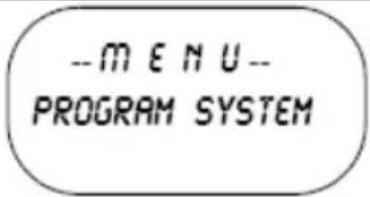 | Einstellung der Scan-Optionen | „Programmierung von Funksystemen“. |
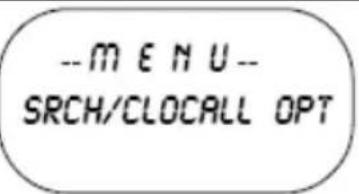 | Einstellung der Funktion Close Call | „Verwendung der Funktion Close Call“. |
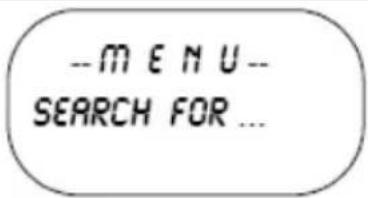 | Einstellung der Scan-Optionen | „Suchen und Speichern“ |
 | Einstellung des Betriebs mit Close Call | „Einstellung der Optionen für Close Call“ |
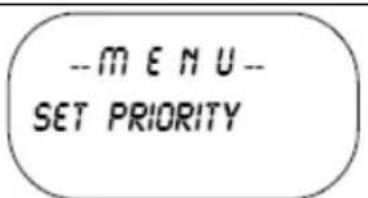 | Einstellung von Prioritäten | „Vorrangiges Scannen“ |
 | Einstellung der Hintergrund beleuchtung | „Hintergrundbe-leuchtung“ |
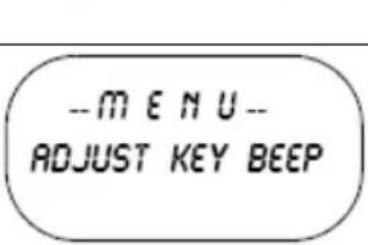 | Einstellung des Tastentons | „Einstellung des Tastentons“ |
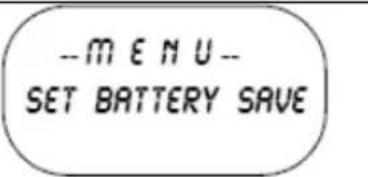 | Einstellung der Energiespar Funktionen | „Energiesparmode ein- und ausschalten“ |
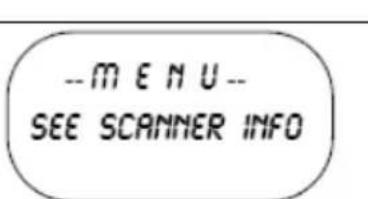 | Information en über den Scanner | „Anzeige von Systeminformationen“ |
 | Datenübertragung zwischen Scanner und PC | „Installation der Demo-Software“ und „PC-Steuerung und Kopierfunktionen“ |
Programmierung von Funksystemen
Zur Bearbeitung eines gespeicherten Systems im Menü die Systemeinstellungen öffnen, die geändert werden sollen. Nachstehend wird die Programmierung eines neuen Systems beschrieben.
Die Programmierung von Funksystemen erfolgt in zwei Hauptschritten. Keiner dieser Schritte darf übersprungen werden!
- Planung des Systems
- Programmierung des Systems nach dem in Schritt 1 erstellten Plan.
Zur Vereinfachung der Planung sind am Ende dieses Handbuchs für jeden Systemtyp entsprechende Arbeitsblätter als Vorlagen abgedruckt.
Kopieren Sie die Arbeitsblätter und verwenden Sie diese zum Planen Ihrer individuellen Scannerprogrammierung.
Wichtig! Vergewissern Sie sich vor dem Programmieren Ihres Funkscanners, dass die eingelegten Batterien voll aufgeladen bzw. neu sind. Ein Spannungsabfall während der Programmierung kann Datenverlust und Speicherschäden verursachen und das Gerät muss möglicherweise neu initialisiert werden (siehe hierzu „Initialisierung des Scannerspeichers“ auf Seite 37). Bei einem Reset gehen alle gespeicherten Daten, einschließlich vorprogrammierter Systeme, verloren.
Allgemeine Hinweise zum Speichern:
- Es können bis zu 200 Systeme gespeichert werden.
• Die Anzahl der speicherbaren Systemkanäle ist ausschließlich durch die verbleibende Speicherkapazität begrenzt. - In jedem konventionellen System können bis zu 20 Kanalgruppen gespeichert werden.
- Insgesamt können ca. 2500 Kanäle gespeichert werden.
- Kanäle mit Textangaben beanspruchen mehr Speicher als solche ohne Text. Wenn alle Kanäle mit Textangaben versehen werden, ist die Gesamtanzahl der speicherbaren Kanäle eingeschränkt (ca. 1600).
Schnellprogrammierung von Rennsystemen
Zur Programmierung eines Rennsystems kann das Menü verwendet werden (siehe „Manuelle Programmierung von Rennsystemen“). Alternativ können Sie zur schnellen Programmierung den in diesem Abschnitt beschriebenen Display-Aufforderungen folgen.
Mit Hilfe dieser Aufforderungen können Sie anhand einer am Rennort erworbenen Frequenzenliste direkt die benötigten Daten eingeben (sofern das System nicht bereits vorprogrammiert ist). Nach der Vervollständigung von Schritt 5 und 6 werden bei fast allen Fahrzeugen für die folgenden Schritte die Standardeinstellungen verwendet.
- Im Scan-Modus 0 drücken, den Scroll-Knopf drehen um NEW RACE (NEUES RENNEN) auszuwählen und mit E bestätigen.
SELECT RACE NEW RACE
- Für das Rennen einen Namen eingeben und mit E bestätigen.
NAME THE RACE
SYS GRP
- Die erste Fahrzeugnummer eingeben (max. 3-stellig) und mit E bestätigen.
ENTER CAR NO
SYS GRP
- Den ersten Pilotennamen eingeben (max. 12 Zeichen) und mit E bestätigen.
ENTER DRIVER
SYS GRP
- Die Frequenz des Piloten eingeben und mit E bestätigen.
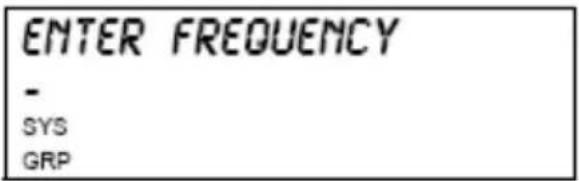
text_image
ENTER FREQUENCY - SYS GRP- Den CTCSS/DCS-Code eingeben und mit E bestätigen.
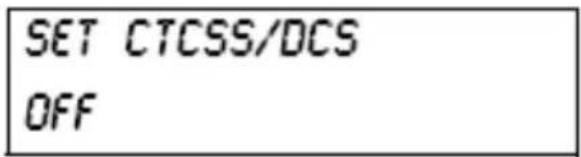
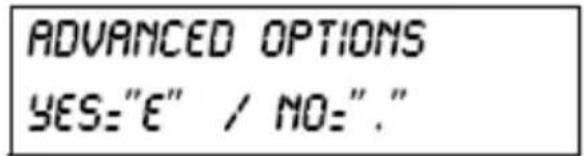
- Zur Eingabe erweiterter Optionen (Schritte 8-11) mit E bestätigen oder • drücken um direkt zu Schritt 12 überzugehen.
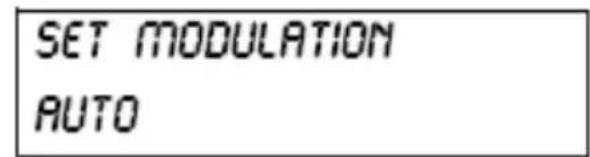
- Den Modulationstyp einstellen (mit AUTO wird der korrekte Wert i.d.R. automatisch gewählt) und mit E bestätigen.
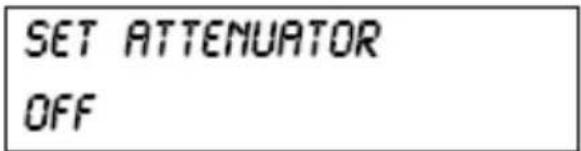
- Den Abschwächer einstellen (Aktivierung empfohlen um Interferenzen mit anderen Quellen zu vermeiden) und mit E bestätigen.
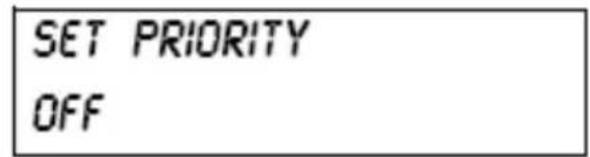
- Priorität einstellen (diese Funktion aktivieren wenn der Scanner alle paar Sekunden die Frequenz dieses Piloten auf Sendeaktivitäten prüfen soll) und mit E bestätigen.
- Das akustische Signal einstellen (aktivieren wenn der Funkscanner die Sendeaktivität des Fahrzeugs mit einem akustischen Signal melden soll) und mit E bestätigen.
SET ALERT OFF
- Sollten für den Piloten weitere Frequenzen verfügbar sein, E drücken und den Vorgang ab Schritt 5 wiederholen. Andernfalls No drücken.
- Zur Eingabe weiterer Fahrzeuge für das aktuelle Rennen E drücken und den Vorgang ab Schritt 3 wiederholen. Andernfalls No drücken.
- Nach Abschluss der Konfiguration Scan drücken um den Scanvorgang zu starten.
COMPLETE PRESS SCAN KEY
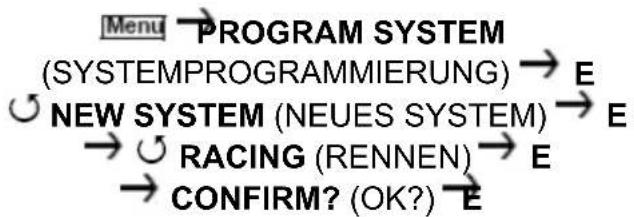
Manuelle Programmierung von Rennsystemen
flowchart
graph TD
    A["Menu"] --> B["PROGRAM SYSTEM"]
    B --> C["(SYSTEMPROGRAMMIERUNG)"]
    C --> D["E"]
    D --> E["NEW SYSTEM (NEUES SYSTEM)"]
    E --> F["E"]
    F --> G["RACING (RENNEN)"]
    G --> H["E"]
    H --> I["CONFIRM? (OK?)"]
    I --> J["E"]
Der Funkscanner erstellt ein unkonfiguriertes Rennsystem mit dem Standardnamen SYSTEM INN R. „NNN“ ist eine laufende Nummer, die bei jedem hinzugefügten System um 1 ansteigt. R zeigt an, dass es sich um ein Rennsystem handelt.
Zur Einstellung systemweiter Optionen wird auf den jeweiligen Abschnitt verwiesen:
• „Bearbeiten eines Systemnamens“
• „Sperren von Gruppen“
- „Einstellen der Haltezeit für ein System“
- „Einstellen der Verzögerungszeit für einen Kanal“
- „Überspringen von Datenübertragungen“
• „Bearbeiten von Fahrzeugdaten“
• „Löschen von Systemen“
• „Kopieren von Systemen“
Bearbeiten von Fahrzeugdaten
Menu → PROGRAM SYSTEM
(SYSTEMPROGRAMMIERUNG) → E
System auswählen → E
EDIT CAR (FAHRZEUG BEARBEITEN) → E
Fahrzeug auswählen →
Folgen Sie diesen Schritten um die Fahrzeugdaten zu konfigurieren.
Den Scroll-Knopf drehen um eine der folgenden Optionen auszuwählen. Anschließend den entsprechenden Abschnitt lesen um die Fahrzeugeinstellungen zu ändern:
- „Eingabe / Bearbeiten einer Fahrzeugnummer“
• „Bearbeiten von Pilotendaten“ - „Einstellung eines Schnellwahl-Codes für ein Fahrzeug“
- „Bearbeiten des Kanals eines Fahrzeugs“
• „Löschen eines Fahrzeugs“
• „Sperren eines Fahrzeugs“
Eingabe / Bearbeiten einer Fahrzeugnummer
Menu → PROGRAM SYSTEM
(SYSTEMPROGRAMMIERUNG) → E
System auswählen → E
EDIT CAR (FAHRZEUG BEARBEITEN) → E
Fahrzeug auswählen → E
EDIT CAR NO (FAHRZEUGNR. BEARBEITEN) → E
- Die erste Ziffer mit dem Scroll-Knopf auswählen dann 0-9 drücken um sie einzugeben.
- Schritt 1 für jede Ziffer wiederholen oder die zweite und dritte Stelle korrigieren und anschließend E oder den Scroll-Knopf drücken um die Eingabe zu bestätigen.
Tipp:
- Fahrzeugnummern können maximal dreistellig sein.
- Taste
- drücken, um eine Fahrzeugnummer komplett zu
löschen.
Bearbeiten von Pilotendaten
Menu → PROGRAM SYSTEM
(SYSTEMPROGRAMMIERUNG) → E
System auswählen → E
EDIT CAR (FAHRZEUG BEARBEITEN) → E
Fahrzeug auswählen → E
EDIT DRIVER (PILOT BEARBEITEN) → E
- Den Scroll-Knopf drehen um den ersten Buchstaben auszuwählen.
- Func gedrückt halten und den Scroll-Knopf drehen um den nächsten Buchstaben auszuwählen.
- Die Schritte 1 und 2 wiederholen bis der Name des Piloten eingegeben ist. Zur Bestätigung der Eingabe E oder den Scroll-Knopf drücken.
Tipp:
- Pilotennamen können sich aus maximal 12 Zeichen zusammensetzen.
Kürzen Sie die Namen gegebenenfalls ab.
- Taste • zwei Mal drücken um das aktive Zeichen zu löschen.
- Taste • drei Mal drücken um einen Pilotennamen komplett zu löschen.
Einstellung eines Schnellwahl-Codes für ein Fahrzeug
Menu → PROGRAM SYSTEM
(SYSTEMPROGRAMMIERUNG) → E
System auswählen → E
EDIT CAR (FAHRZEUG BEARBEITEN) → E
Fahrzeug auswählen → E
SET QUICK KEY (SCHNELLWAHL FESTLEGEN) → E
Nach Auswahl dieser Option 0-9 drücken oder den Scroll-Knopf drehen um dem Fahrzeug einen Schnellwahl-Code zuzuweisen oder No drücken um den Vorgang abzubrechen. Anschließend mit E bestätigen.
Tipp:
- Einem Schnellwahl-Code können beliebig viele Fahrzeuge zugewiesen werden.
- Um gescannt zu werden muss der Schnellwahl-Code aktiviert und das übergeordnete System entsperrt sein.
Bearbeiten des Kanals eines Fahrzeugs
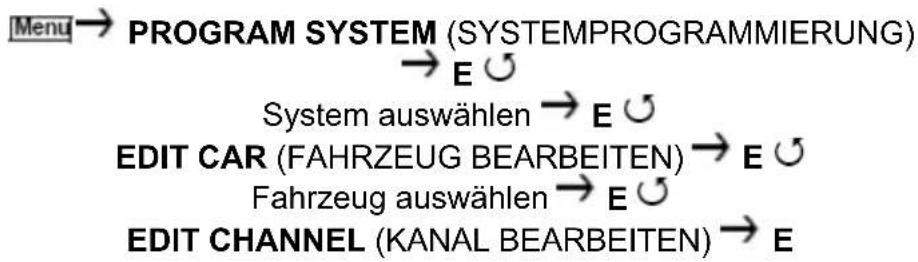
flowchart
graph TD
    A["Menu"] --> B["PROGRAM SYSTEM (SYSTEMPROGRAMMIERUNG)"]
    B --> C["→ E"]
    C --> D["System auswählen"]
    D --> E["→ E"]
    E --> F["EDIT CAR (FAHRZEUG BEARBEITEN)"]
    F --> G["→ E"]
    G --> H["Fahrzeug auswählen"]
    H --> I["→ E"]
    I --> J["EDIT CHANNEL (KANAL BEARBEITEN)"]
    J --> K["→ E"]
Löschen eines Fahrzeugs
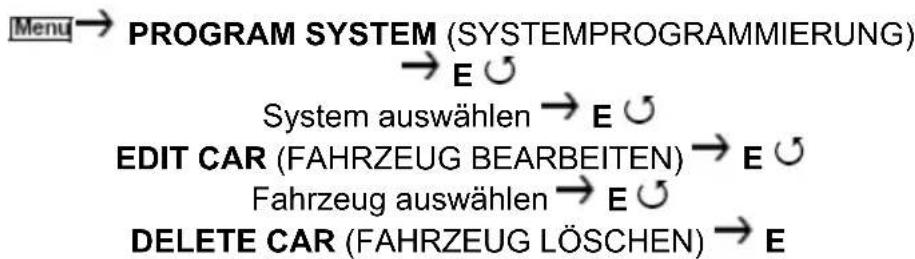
flowchart
graph TD
    A["Menu"] --> B["PROGRAM SYSTEM (SYSTEMPROGRAMMIERUNG)"]
    B --> C["E"]
    C --> D["System auswählen"]
    D --> E["E"]
    E --> F["EDIT CAR (FAHRZEUG BEARBEITEN)"]
    F --> G["E"]
    G --> H["Fahrzeug auswählen"]
    H --> I["E"]
    I --> J["DELETE CAR (FAHRZEUG LÖSCHEN)"]
    J --> K["E"]
Sie werden aufgefordert, das Löschen zu bestätigen. Zur Bestätigung E, zum Abbrechen No drücken.
Anmerkung: Daten gelöschter Fahrzeuge können nicht wiederhergestellt werden. Das Fahrzeug muss neu konfiguriert werden.
Sperren eines Fahrzeugs
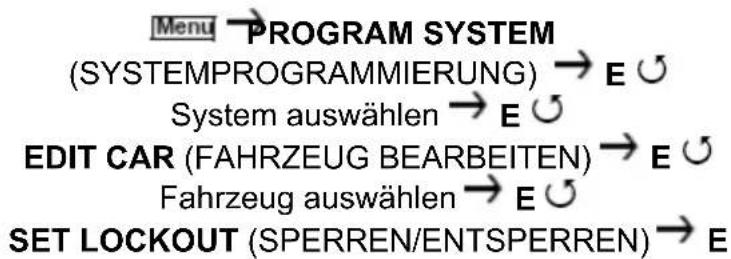
text_image
Menu →PROGRAM SYSTEM (SYSTEMPROGRAMMIERUNG) → E ⬢ System auswählen → E ⬢ EDIT CAR (FAHRZEUG BEARBEITEN) → E ⬢ Fahrzeug auswählen → E ⬢ SET LOCKOUT (SPERREN/ENTSPERREN) → EDiese Einstellung legt fest, ob das Fahrzeug in den Scanvorgang einbezogen wird. Die gewünschte Option auswählen und mit E bestätigen.
LOCKOUT (GESPERRT) – das Fahrzeug wird nicht gescannt. UNLOCKED (AKTIV) – das Fahrzeug wird gescannt.
Anmerkung: Die Standardeinstellung ist UNLOCKED.
Programmierung konventioneller Systeme

PROGRAM SYSTEM (SYSTEMPROGRAMMIERUNG)

NEW SYSTEM (NEUES SYSTEM) → E ↻ →
Der Funkscanner erstellt ein unkonfiguriertes konventionelles System mit dem Standardnamen SYSTEM INN C. „NNN“ ist eine laufende Nummer, die bei jedem hinzugefügten System um 1 erhöht wird. C zeigt an, dass es sich um ein konventionelles Funksystem handelt.
Zur Einstellung systemweiter Optionen lesen Sie bitte die jeweiligen Abschnitte auf den nächsten Seiten:
• „Bearbeiten eines Systemnamens“
- „Bearbeiten einer Systemschnellwahl“
• „Sperren von Gruppen“
- „Einstellen der Haltezeit für ein System“
- „Einstellen der Verzögerungszeit für einen Kanal“
- „Überspringen von Datenübertragungen“
• „Löschen von Systemen“
• „Kopieren von Systemen“
- „Eingabe / Bearbeiten konventioneller Kanalgruppen“
Eingabe / Bearbeiten konventioneller Kanalgruppen
Vor der Eingabe von Kanälen in einem konventionellen System muss zunächst eine Kanalgruppe (oder mehrere) erstellt werden, die diese Kanäle enthalten soll. Anschließend können die Kanäle und deren Parameter der/den Gruppe/n zugewiesen werden.
Einrichten einer Kanalgruppe
EDIT GROUP (GRUPPE BEARBEITEN) → E
→ NEW GROUP (NEUE GRUPPE) → E
Es wird eine Gruppe mit dem Standardnamen GROUP NN erstellt. NN ist eine laufende Nummer, die bei jeder neuen Gruppe um 1 erhöht wird.
Zur Einstellung systemweiter Optionen wird auf den jeweiligen Abschnitt verwiesen:
- „Eingabe / Bearbeiten von Gruppennamen“
- „Festlegen einer Gruppen-Schnellwahl“
• „Löschen von Gruppen“
• „Sperren von Gruppen“
- „Eingabe / Bearbeiten konventioneller Kanäle“
Eingabe / Bearbeiten konventioneller Kanäle

text_image
EDIT CHANNEL (KANAL BEARBEITEN) → E → ↻ NEW CHANNEL (NEUER KANAL) → E → INPUT FREQUENCY (FREQUENZ EINGEBEN)Die Frequenz des Kanals eingeben und mit E bestätigen. Für das Ändern von Kanaleinstellungen wird auf die diesbezüglichen Abschnitte verwiesen:
- „Bearbeiten von Kanalnamen“ (nur für konventionelle Systeme)
• „Vorrangige Kanäle“ - „Akustisches Signal“
• „Löschen von Kanälen“
• „Kopieren / Einfügen von Kanälen“
Zur Programmierung weiterer Kanäle in der gleichen Gruppe [Menu] drücken und dann die vorstehend beschriebenen Schritte wiederholen.
Zur Erstellung einer neuen Gruppe und die dortige Eingabe weiterer Kanäle vier Mal Menu drücken und vorgehen wie unter „Einrichten einer Kanalgruppe“ beschrieben.
Programmieren / Bearbeiten erweiterter Einstellungen
Im folgenden Abschnitt finden Sie Detailinformationen zu allen erweiterten Programmierschritten, die unter „Programmierung von Funksystemen“ genannt sind. Zur Eingabe und zum Bearbeiten von Einstellungen folgen Sie bitte den Anleitungen in den entsprechenden Abschnitten dieses Handbuchs.
Systemweite Einstellungen
Diese Einstellungen wirken sich auf das gesamte System aus.
Bearbeiten eines Systemnamens
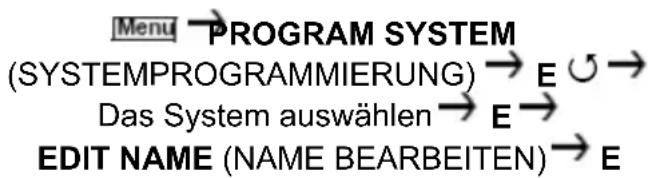
text_image
Menu →PROGRAM SYSTEM (SYSTEMPROGRAMMIERUNG) → E ↻ → Das System auswählen → E → EDIT NAME (NAME BEARBEITEN) → EFolgen Sie diesen Schritten um den Systemnamen festzulegen bzw. zu ändern.
- Den Scroll-Knopf drehen um den ersten Buchstaben auszuwählen.
- Func gedrückt halten und den Scroll-Knopf drehen um den nächsten Buchstaben auszuwählen.
- Die Schritte 1 und 2 wiederholen bis der Systemname komplett eingegeben ist. Zur Bestätigung der Eingabe E oder den Scroll-Knopf drücken.
Tipp:
- Systemnamen können sich aus maximal 16 Zeichen zusammensetzen. Kürzen Sie die Namen gegebenenfalls ab.
- An der 16. Position des Systemnamens steht zur Identifizierung des Systemtyps entweder ein C (für konventionelle Systeme) oder ein R (für Rennsysteme):
- Taste • zwei Mal drücken um das aktive Zeichen zu löschen.
- Taste • drei Mal drücken um die gesamte Eingabe komplett zu löschen.
Bearbeiten einer Systemschnellwahl (nur konventionelle Systeme)
Menu → PROGRAM SYSTEM (SYSTEMPROGRAMMIERUNG) → E
System auswählen → E ∙
EDIT SYS OPTION (SYSTEMOPTIONEN BEARBEITEN) → E
SET QUICK KEY (SCHNELLWAHL FESTLEGEN) → E
Nach Auswahl dieser Option 1-9 drücken um dem System einen Schnellwahl-Code zuzuweisen oder No drücken um den Vorgang abzubrechen. Anschließend mit E bestätigen.
Tipp:
- Einem Schnellwahl-Code können beliebig viele Systeme zugewiesen werden.
- Um gescannt zu werden muss der Schnellwahl-Code aktiviert und das System entsperrt sein.
Sperren von Gruppen
Menu → PROGRAM SYSTEM (SYSTEMPROGRAMMIERUNG)

System auswählen → E ∙
EDIT SYS OPTION (SYSTEMOPTIONEN BEARBEITEN) → E
C
SET LOCKOUT (SPERREN/ENTSPERREN) → E
Diese Einstellung definiert, ob ein System gescannt wird wenn sein Schnellwahl-Code aktiv ist. Die gewünschte Einstellung mit dem Scroll-Knopf auswählen und mit E bestätigen.
LOCKED (GESPERRT) – das System wird nicht gescannt.
UNLOCKED (AKTIV) – das System wird gescannt.
Anmerkung: Ein System kann auch ge- bzw. entsperrt werden, indem Sie Func drücken, das System auswählen und anschließend Func + L/O drücken.
Einstellen der Haltezeit für ein System
Menu → PROGRAM SYSTEM
(SYSTEMPROGRAMMIERUNG) → E
System auswählen → E
EDIT SYS OPTION (SYSTEMOPTIONEN BEARBEITEN) → E
C
SET HOLD TIME (HALTEZEIT) → E
Diese Einstellung legt fest, für wie viele Sekunden ein System gescannt wird bevor das Gerät zum nächsten ungesperrten System übergeht. Einen Wert zwischen 0 und 255 eingeben und mit E bestätigen.
Anmerkungen:
- Bei Auswahl des Wertes 0 wird das System für eine sehr kurze Dauer gescannt (exakt die Zeit, die erforderlich ist um Systemaktivität festzustellen).
• Die Standardeinstellung ist bei allen Systemen 2 Sekunden. - Alle nicht ausgeschlossenen Kanäle werden unabhängig von der Einstellung der Haltezeit mindestens ein Mal gescannt.
- Nach Verstreichen der Haltezeit, der Beendigung eventueller Sendeaktivität und nach Ablauf der Verzögerungszeit geht der Funkscanner zum nächsten System über.
Einstellen der Verzögerungszeit für einen Kanal
Menu → PROGRAM SYSTEM
(SYSTEMPROGRAMMIERUNG) → E
System auswählen → E ∙
EDIT SYS OPTION (SYSTEMOPTIONEN BEARBEITEN) → E
C
SET DELAY TIME (VERZÖGERUNGSZEIT) → E
Diese Einstellung legt fest, für wie viele Sekunden der Scanner nach Beendigung einer Übertragung wartet, bevor der Scanvorgang fortgesetzt wird. Einen Wert von 1 bis 5 oder OFF wählen und mit E bestätigen.
Anmerkungen:
• Die Standardeinstellung ist bei allen Systemen 2 Sekunden.
• Die Einstellung gilt für alle im System gespeicherten Kanäle.
Überspringen von Datenübertragungen
Menu → PROGRAM SYSTEM
(SYSTEMPROGRAMMIERUNG) → E
System auswählen → E
EDIT SYS OPTION (SYSTEMOPTIONEN BEARBEITEN) → E

SET DATA SKIP (DATENÜBERTRAGUNGEN) → E
Diese Einstellung legt fest, wie sich der Scanner verhält wenn Kanäle mit aktiven Datensignalen erkannt werden.
ON: Der Scan stoppt nur kurz auf dem Kanal und wird dann umgehend fortgesetzt. E drücken um diese Option auszuwählen.
OFF: Das Gerät bleibt auf dem Kanal bis die Datenübertragung beendet ist. E drücken um diese Option auszuwählen.
Anmerkungen:
- Bei AM-Kanälen ist diese Einstellung deaktiviert.
• Die Standardeinstellung dieser Funktion ist ON.
Löschen von Systemen

flowchart
graph TD
    A["Menu"] --> B["PROGRAM SYSTEM (SYSTEMPROGRAMMIERUNG)"]
    B --> C["E"]
    B --> D["System auswählen"]
    D --> E["E"]
    D --> F["DELETE SYSTEM (SYSTEM LÖSCHEN)"]
    F --> G["E"]
Sie werden aufgefordert, das Löschen zu bestätigen. Zur Bestätigung E, zum Abbrechen No drücken.
Anmerkungen:
- Daten gelöschter Systeme können nicht wiederhergestellt werden. Die Systeme müssen neu konfiguriert werden.
- Vorprogrammierte Systeme können nicht gelöscht werden.
Kopieren von Systemen
Das Kopieren eines Systems umfasst alle Einstellungen, Gruppen und Kanäle:
Menu → PROGRAM SYSTEM
(SYSTEMPROGRAMMIERUNG) → E
System auswählen → E
COPY SYSTEM (SYSTEM KOPIEREN) → E
Für das neue System einen Namen eingeben und mit E bestätigen.
Gruppenbezogene Einstellungen
Diese Einstellungen wirken sich auf alle Kanäle aus, die in der aktuellen Gruppe gespeichert sind.
Eingabe / Bearbeiten von Gruppennamen
Menu → PROGRAM SYSTEM
(SYSTEMPROGRAMMIERUNG) → E
System auswählen → E
EDIT GROUP (GRUPPE BEARBEITEN) → E
Gruppe auswählen → E
Folgen Sie diesen Schritten um den Gruppennamen festzulegen bzw. zu ändern.
- Den Scroll-Knopf drehen um den ersten Buchstaben auszuwählen.
- Func gedrückt halten und den Scroll-Knopf drehen um den nächsten Buchstaben auszuwählen.
- Die Schritte 1 und 2 wiederholen bis der Gruppenname komplett eingegeben ist. Zur Bestätigung der Eingabe E oder den Scroll-Knopf drücken.
Tipp:
- Gruppennamen können sich aus maximal 16 Zeichen zusammensetzen. Kürzen Sie die Namen gegebenenfalls ab.
- Wenn der Funkscanner auf einem Kanal stoppt, werden der Systemname und der Gruppenname abwechselnd in der
Kopfzeile des Displays angezeigt.
- Taste • zwei Mal drücken um das aktive Zeichen zu löschen.
- Taste • drei Mal drücken um die gesamte Eingabe komplett zu löschen.
Festlegen einer Gruppen-Schnellwahl
Menu → PROGRAM SYSTEM
(SYSTEMPROGRAMMIERUNG) → E
System auswählen → E
EDIT GROUP (GRUPPE BEARBEITEN) → E
Gruppe auswählen → E
SET QUICK KEY (SCHNELLWAHL FESTLEGEN) → E
Nach Auswahl dieser Option 0-9 drücken um der Gruppe einen Schnellwahl-Code zuzuweisen oder No drücken um den Vorgang abzubrechen. Anschließend mit E bestätigen.
Tipp:
- Einem Schnellwahl-Code können beliebig viele Gruppen zugewiesen werden.
- Um gescannt zu werden muss der Schnellwahl-Code einer Gruppe aktiviert sein.
Sperren von Gruppen
Menu → PROGRAM SYSTEM
(SYSTEMPROGRAMMIERUNG) → E
System auswählen → E
EDIT GROUP (GRUPPE BEARBEITEN) → E
Gruppe auswählen → E
SET LOCKOUT (SPERREN/ENTSPERREN) → E
Diese Einstellung legt fest, ob die Gruppe in den Scanvorgang einbezogen wird. Die gewünschte Option auswählen und mit E bestätigen.
LOCKOUT (GESPERRT) – die Gruppe wird nicht gescannt.
UNLOCKED (AKTIV) – die Gruppe wird gescannt.
Anmerkung: Die Standardeinstellung ist UNLOCKED.
Löschen von Gruppen
Menu → PROGRAM SYSTEM
(SYSTEMPROGRAMMIERUNG) → E
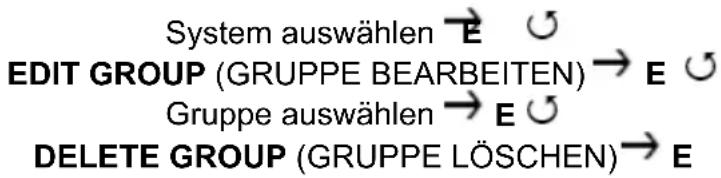
text_image
System auswählen → E ⭕ EDIT GROUP (GRUPPE BEARBEITEN) → E ⭕ Gruppe auswählen → E ⭕ DELETE GROUP (GRUPPE LÖSCHEN) → ESie werden aufgefordert, das Löschen zu bestätigen. Zur Bestätigung E, zum Abbrechen No drücken.
Anmerkung: Daten gelöschter Gruppen können nicht wiederhergestellt werden. Die Gruppen müssen neu konfiguriert werden.
Kanalbezogene Einstellungen
Diese Einstellungen gelten nur für den Kanal, den Sie programmieren.
Bearbeiten von Kanalnamen (nur konventionelle Systeme)
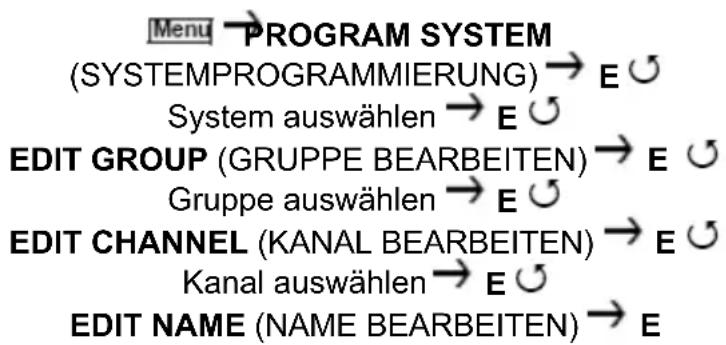
text_image
Menu →PROGRAM SYSTEM (SYSTEMPROGRAMMIERUNG) → E ∅ System auswählen → E ∅ EDIT GROUP (GRUPPE BEARBEITEN) → E ∅ Gruppe auswählen → E ∅ EDIT CHANNEL (KANAL BEARBEITEN) → E ∅ Kanal auswählen → E ∅ EDIT NAME (NAME BEARBEITEN) → EFolgen Sie diesen Schritten um den Kanalnamen festzulegen / zu ändern.
- Den Scroll-Knopf drehen um den ersten Buchstaben auszuwählen.
- Func gedrückt halten und den Scroll-Knopf drehen um den nächsten Buchstaben auszuwählen.
- Die Schritte 1 und 2 wiederholen bis der Kanalname komplett eingegeben ist. Zur Bestätigung der Eingabe E oder den Scroll-Knopf drücken.
Tipp:
- Kanalnamen können sich aus maximal 16 Zeichen zusammensetzen. Kürzen Sie die Namen gegebenenfalls ab.
- Wenn der Funkscanner auf einem Kanal stoppt, wird der Kanalname in der zweiten Zeile des Displays angezeigt.
- Wird kein Kanalname angegeben, zeigt der Scanner beim Stoppen auf dem Kanal die entsprechende Frequenz an.
- Taste • zwei Mal drücken um das aktive Zeichen zu
löschen.
- Taste • drei Mal drücken um die gesamte Eingabe komplett zu löschen.
- Kanalnamen beanspruchen zusätzlichen Speicher. Um die speicherbare Kanalanzahl zu maximieren, Kanalnamen nur verwenden sofern dies erforderlich ist.
Vorrangige Kanäle (Priorität)
Menu → PROGRAM SYSTEM
(SYSTEMPROGRAMMIERUNG) → E
System auswählen → E
EDIT GROUP (GRUPPE BEARBEITEN) → E
Gruppe auswählen → E
EDIT CHANNEL (KANAL BEARBEITEN) → E
Kanal auswählen → E
SET PRIORITY (VORRANG) → E
Diese Einstellung legt fest, ob der aktuelle Kanal beim Scannen als vorrangiger Kanal behandelt werden soll. Die gewünschte Option auswählen und mit E bestätigen.
ON: Bei Aktivierung der Priorität wird der Kanal alle 2 Sekunden gescannt. Am Ende des Standard-Kanalnamens wird ein P angezeigt.
OFF: Der Kanal wird nicht vorrangig gescannt.
Anmerkung: Die Standardeinstellung ist OFF.
Akustisches Signal
Menu → PROGRAM SYSTEM
(SYSTEMPROGRAMMIERUNG) → E ∙
System auswählen → E
EDIT GROUP (GRUPPE BEARBEITEN) → E
Gruppe auswählen → E ∽
EDIT CHANNEL (KANAL BEARBEITEN) → E
Kanal auswählen → E
Diese Einstellung legt fest, ob Aktivitäten auf einen Kanal mit einem akustischen Signal gemeldet werden. Die gewünschte Option auswählen und mit E bestätigen.
ON: Wenn der Kanal aktiv wird, gibt der Funkscanner ein akustisches Signal ab.
OFF: Keine akustischen Meldungen.
Anmerkung: Die Standardeinstellung ist OFF.
Einstellung von CTCSS/DCS
Menu → PROGRAM SYSTEM
(SYSTEMPROGRAMMIERUNG) → E
System auswählen → E
EDIT GROUP (GRUPPE BEARBEITEN) → E
Gruppe auswählen → E
EDIT CHANNEL (KANAL BEARBEITEN) → E
Kanal auswählen → E
SET CTCSS/DCS (CTCSS/DCS EINSTELLEN) → E
Diese Einstellung legt fest, ob für den Kanal ein CTCSS- oder DCS-Code verwendet werden soll. Die gewünschte Option auswählen und mit E bestätigen.
OFF: Die Rauschsperre wird bei jedem Signal geöffnet.
SEARCH: Der Scanner sucht und meldet jeden CTCSS- oder DCS-Ton, der mit einer Sendung übertragen wird.
CTCSS: Der Scanner öffnet die Rauschsperre nur, wenn der von Ihnen ausgesandte CTCSS-Ton auch in dem empfangenen Signal enthalten ist. Bei dieser Einstellung werden Sie aufgefordert, den gewünschten Ton auszuwählen.
DCS: Der Scanner öffnet die Rauschsperre nur, wenn der von Ihnen ausgesandte DCS-Ton auch in dem empfangenen Signal enthalten ist. Bei dieser Einstellung werden Sie aufgefordert, den gewünschten Ton auszuwählen.
SET LOCKOUT: Der Scanner stoppt nicht auf dem Kanal, wenn der ausgewählte Ton im Signal erhalten ist. Bei dieser Einstellung werden Sie aufgefordert, einen CTCSS- oder DCS-Ton auszuwählen.
Anmerkungen:
• Die Standardeinstellung ist OFF.
- Eine komplette Aufzählung der CTCSS- und DCS-Töne finden Sie im Abschnitt „Was bedeutet CTCSS/DCS?“ weiter vorne in diesem Handbuch.
Einstellung der Modulationsart
Menu → PROGRAM SYSTEM
(SYSTEMPROGRAMMIERUNG) → E
System auswählen → E
EDIT GROUP (GRUPPE BEARBEITEN) → E
Gruppe auswählen → E
EDIT CHANNEL (KANAL BEARBEITEN) → E
Kanal auswählen → E
Diese Einstellung legt die für den Kanal zu verwendende Modulationsart fest. Die gewünschte Option auswählen und mit E bestätigen.
AUTO: Der Scanner verwendet für die Frequenz die Standardmodulation, die für den betreffenden Frequenzbereich üblicherweise benutzt wird.
AM: Der Scanner verwendet AM (Amplitudenmodulation) für die Frequenz.
FM: Der Scanner verwendet FM (Frequenzmodulation) für die Frequenz.
NFM: Der Scanner verwendet Schmalband-FM für die Frequenz.
Anmerkung: Die Standardeinstellung ist AUTO.
Einstellung des Eingangsabschwächers
Menu → PROGRAM SYSTEM
(SYSTEMPROGRAMMIERUNG) → E
System auswählen → E
EDIT GROUP (GRUPPE BEARBEITEN) → E
Gruppe auswählen → E
EDIT CHANNEL (KANAL BEARBEITEN) → E
Kanal auswählen → E
Diese Einstellung legt fest, ob der Scanner zu starke Signale auf diesem Kanal abschwächen soll. Die gewünschte Option auswählen und mit E bestätigen.
ON: Der Empfang wird um ca. 18 dB abgeschwächt.
OFF: Der Empfang wird nicht abgeschwächt.
Anmerkungen:
• Die Standardeinstellung ist OFF.
- Diese Einstellung kann auch umgeschaltet werden, indem Sie auf dem Kanal stoppen, [Func] gedrückt halten und die Taste E betätigen.
Der Eingangsabschwächer kann nützlich sein, wenn in der Nähe des Empfangsorts mehrere Sender auf anderen Kanälen arbeiten und der Empfang auf Ihrem Kanal durch die zu große Feldstärke der anderen Sender offensichtlich gestört wird.
Einstellung des Frequenzrasters
Menu → PROGRAM SYSTEM
(SYSTEMPROGRAMMIERUNG) → E
System auswählen → E
EDIT GROUP (GRUPPE BEARBEITEN) → E
Gruppe auswählen → E
EDIT CHANNEL (KANAL BEARBEITEN) → E
Kanal auswählen → E
Diese Einstellung legt fest, mit welchem Frequenzraster die Kanäle eingestellt werden. Die gewünschte Option auswählen und mit E bestätigen.
AUTO: Das Raster richtet sich nach dem Frequenzband (siehe z.B. die Bandpläne). In bestimmten Frequenzbändern sind in Europa bestimmte Frequenzraster üblich.
Ihr Scanner kann folgende Raster schalten:
5.0 KHz, 6.25 KHz, 7.5 KHz, 8.33 KHz, 10.0 KHz, 12.5 KHz, 15.0 KHz, 20.0 KHz, 25.0 KHz, 50 KHz bzw. 100 kHz:
Der Scanner verwendet das gewählte Raster.
Anmerkung: Die Standardeinstellung ist AUTO.
Sperren/Entsperren von Kanälen
Menu → PROGRAM SYSTEM
(SYSTEMPROGRAMMIERUNG) → E
System auswählen → E
EDIT GROUP (GRUPPE BEARBEITEN) → E
Gruppe auswählen → E
EDIT CHANNEL (KANAL BEARBEITEN) → E
Kanal auswählen → E
SET LOCKOUT (SPERREN/ENTSPERREN) → E
Diese Einstellung legt fest, ob der aktuelle Kanal gescannt werden soll, wenn seine Gruppe und sein System aktiv sind. Die gewünschte Option auswählen und mit E bestätigen.
LOCKOUT (GESPERRT): Der Kanal wird nicht gescannt.
UNLOCKED (AKTIV): Der Kanal wird gescannt.
Anmerkungen:
• Die Standardeinstellung ist UNLOCKED.
- Ein Kanal kann auch ge- bzw. entsperrt werden, indem Sie ihn beim Scannen oder Halten auswählen und L/O drücken (siehe auch unter „Grundoperationen“).
Löschen von Kanälen
Menu → PROGRAM SYSTEM
(SYSTEMPROGRAMMIERUNG) → E
System auswählen → E
EDIT GROUP (GRUPPE BEARBEITEN) → E
Gruppe auswählen → E
EDIT CHANNEL (KANAL BEARBEITEN) → E
Kanal auswählen → E
DELETE CHANNEL (KANAL LÖSCHEN) → E
Sie werden aufgefordert, das Löschen zu bestätigen. Zur Bestätigung E, zum Abbrechen No drücken.
Anmerkung: Daten gelöschter Kanäle können nicht wiederhergestellt werden. Die Kanäle müssen neu konfiguriert werden.
Kopieren / Einfügen von Kanälen
Das Kopieren eines Kanals umfasst alle seine Einstellungen:
Menu → PROGRAM SYSTEM
(SYSTEMPROGRAMMIERUNG) → E
System auswählen → E ∙
EDIT GROUP (GRUPPE BEARBEITEN) → E
Gruppe auswählen → E →
EDIT CHANNEL (KANAL BEARBEITEN) → E
Kanal auswählen → E →
COPY CHANNEL (KANAL KOPIEREN) → E
Die Kanalparameter werden in einen Zwischenspeicher kopiert.
Einfügen der Daten in das gleiche oder ein anderes System:
Menu → PROGRAM SYSTEM
(SYSTEMPROGRAMMIERUNG) → E
System auswählen → E ∙
EDIT GROUP (GRUPPE BEARBEITEN) → E
Gruppe auswählen → E →
EDIT CHANNEL (KANAL BEARBEITEN) → E
PASTE CHANNEL (KANAL EINFÜGEN) → E
Anschließend, sofern erforderlich, den kopierten Kanal
bearbeiten um ihm einen eigenen Namen und eigene Einstellungen zuzuweisen.
Anmerkung: Die Option Einfügen ist nur aktiv, wenn zuvor ein Kanal aus einem System kopiert wurde, das von dem gleichen Typ wie das aktuell aktive ist.
Suchen und Speichern
Service-Suche
Mit der Service-Suche können die vorprogrammierten Dienste durchsucht werden. Bei Ihrem Scanner ist das der vorprogrammierte Flugfunkbereich.
- Menu drücken.
- Den Scroll-Knopf drehen bis SEARCH FOR... (SUCHE...) angezeigt wird und mit E bestätigen.
- Den Scroll-Knopf drehen bis SERVICE SEARCH (SERVICE-SUCHE) angezeigt wird und mit E bestätigen.
Ändern der Kanalrastereinstellung im Flugfunk
- drücken.
- Den Scroll-Knopf drehen bis SRCH/CLOCALL OPT (OPTIONEN SUCHE / CLOSE CALL) angezeigt wird und mit E bestätigen.
- Den Scroll-Knopf drehen bis AIR BAND STEP (KANALRASTER) angezeigt wird und mit E bestätigen.
- Mit dem Scroll-Knopf 12.5 KHz oder 8.33 KHz auswählen und mit E bestätigen.
Bitte beachten: Im Internationalen Flugfunk ist derzeit die Umstellung vom früheren 12.5 / 25 kHz Kanalraster auf das zukünftige 8. 33 kHz Raster noch im Gange, so werden etliche Flughäfen schon umgestellt haben, viele aber noch nicht. Die Umstellung wird weltweit einige Jahre benötigen, bis sie abgeschlossen ist.
Schnellsuche
Mit dieser Funktion können Sie ausgehend von Ihrer aktuellen Frequenz einen Suchlauf starten.
- Zum Start der Funktion Func und Scan/Srch drücken.
Auf dem Display wird QUICK SEARCH? (SCHNELLSUCHE?) angezeigt. Bei Druck auf Hold wird QUICK SEARCH HOLD (SCHNELLSUCHE HALTEN) angezeigt. E drücken um die Schnellsuche zu starten bzw. No um zum Menü Suche zurückzukehren.
CTCSS/DCS-Suche
Mit der CTCSS/DCS-Suche können Sie nach CTCSS- oder DCS-Tönen suchen, wenn mit dem Suchlauf oder im Close Call-Modus eine aktive Frequenz gefunden wurde. Es können bis zu 50 CTCSS- und 104 DCS-Töne erkannt werden.
Bei Aktivierung dieser Funktion sucht der Scanner nach CTCSS- oder DCS-Tönen. Bei Erkennung eines Tons werden dessen Frequenz und der DCS-Code angezeigt.
- Die Taste Menu drücken und dann den Scroll-Knopf drehen bis SRCH/CLOCALL OPT (OPTIONEN SUCHE / CLOSE CALL) angezeigt wird. Mit E bestätigen. Auf dem Display wird eine der Suchoptionen angezeigt.
- Den Scroll-Knopf drehen bis CTCSS/DCS SEARCH (CTCSS/DCS-SUCHE) angezeigt wird und mit E bestätigen.
- Zur Aktivierung der CTCSS/DCS-Suche den Scroll-Knopf drehen bis ON angezeigt wird bzw. zur Deaktivierung OFF auswählen und anschließend mit E bestätigen.
Benutzerdefinierte Frequenzsuche
Es können bis zu 10 benutzerdefinierte Suchbereiche definiert werden. Sie können jeden benutzerdefinierten Suchbereich einzeln auswählen oder beliebige Bereiche gleichzeitig durchsuchen. Bei der benutzerdefinierten Suche startet der Scanner mit der niedrigsten Frequenz im ausgewählten Suchbereich und endet bei der höchsten.
-
Die Taste Menu drücken und den Scroll-Knopf drehen bis SEARCH FOR... (SUCHEN NACH...) angezeigt wird und mit E bestätigen. Alternativ Func + Scan/Srch und anschließend No drücken um eine der Suchoptionen anzuzeigen.
-
Den Scroll-Knopf drehen bis CUSTOM SEARCH (BENUTZERDEFINIERTE SUCHE) angezeigt wird und die Auswahl mit E bestätigen.
Der Suchlauf startet bei dem ausgewählten Suchbereich. Der Scanner stoppt auf jeder gefundenen Sendeaktivität und zeigt die entsprechende Frequenz an. Zum Umkehren der Suchrichtung den Scroll-Knopf drehen.
Es wird ein Pfeil eingeblendet, der die aktuelle Suchrichtung anzeigt. Um Suchbereiche zu aktivieren bzw. zu deaktivieren 0 und 1-9 drücken.
Zum Anhalten der Suche Hold drücken.
Um die Suche wieder aufzunehmen [Func] und Scan/Srch oder erneut Hold drücken.
Zum Sperren einer bei der Suche gefundenen Frequenz L/O drücken.
Auf dem Display wird SEARCH LOCKOUT? (SPERREN?) angezeigt.
E drücken um die Frequenz zu sperren bzw. No um die Suche fortzusetzen.
Wird der aktuelle benutzerdefinierte Suchbereich deaktiviert, setzt der Scanner den Suchlauf direkt beim nächsten Bereich fort.
Anmerkungen:
Wenn alle Frequenzen in den benutzerdefinierten Suchbereichen gesperrt sind, wird auf dem Display die Meldung ALL LOCKED! (ALLE GESPERRT!) angezeigt und der Suchlauf stoppt nicht.
Es ist nicht möglich, alle benutzerdefinierten Suchbereiche zu deaktivieren.
Vorprogrammierte benutzerdefinierte Suchbereiche
Folgende Frequenzbereiche sind bereits auf dem Gerät vorprogrammiert und passen bereits zu den üblichen Bandplänen:
BANDPLAN 1
| Suchlaufband Frequenz (MHz) | |||
| 1 | 25.0000 | - | 87.2875 |
| 2 | 108.0000 | - | 136.9875 |
| 3 | 137.0000 | - | 173.9875 |
| 4 | 216.0000 | - | 224.9950 |
| 5 | 400.0000 | - | 405.9875 |
| 6 | 406.0000 | - | 439.9937 |
| 7 | 440.0000 | - | 469.9900 |
| 8 | 470.0000 | - | 512.0000 |
| 9 | 806.0000 | - | 960.0000 |
| 10 | 1240.0000 | - | 1300.0000 |
BANDPLAN 2 (empfohlene Einstellung für Deutschland)
| Suchlaufband | Frequenz (MHz) | ||
| 1 | 25.0000 | - | 87.2950 |
| 2 | 108.0000 | - | 136.9875 |
| 3 | 137.0000 | - | 173.9875 |
| 4 | 216.0000 | - | 224.9950 |
| 5 | 400.0000 | - | 405.9875 |
| 6 | 406.0000 | - | 439.9937 |
| 7 | 440.0000 | - | 469.9900 |
| 8 | 470.0000 | - | 512.0000 |
| 9 | 806.0000 | - | 960.0000 |
| 10 | 1240.0000 | - | 1300.0000 |
BANDPLAN 3
| Suchlaufband | Frequenz (MHz) | ||
| 1 | 25.0000 | - | 87.2937 |
| 2 | 108.0000 | - | 136.9875 |
| 3 | 137.0000 | - | 173.9937 |
| 4 | 216.0000 | - | 224.9950 |
| 5 | 400.0000 | - | 405.9875 |
| 6 406.0000 | 439.9937 | ||
| 7 | 440.0000 | - | 469.9937 |
| 8 | 470.0000 | - | 512.0000 |
| 9 | 806.0000 | - | 960.0000 |
| 10 | 1240.0000 | - | 1300.0000 |
Anmerkung: Zum Anpassen der vorprogrammierten benutzerdefinierten Suchbereiche an einen der 3 möglichen Bandpläne den Funkscanner initialisieren. Beim Initialisieren des Scanners werden außer den Bandplänen alle anderen vorprogrammierten Daten gelöscht!
Entscheiden Sie sich am vor der ersten Benutzung des Scanners für einen der 3 Bandpläne und halten Sie diesen bei. Für Deutschland ist Bandplan 2 optimiert, er ist auch innerhalb Europas eine gute Wahl.
Bearbeiten eines benutzerdefinierten Suchbereichs
Es können bis zu 10 benutzerdefinierte Suchbereiche bearbeitet werden. Die Namen der jeweiligen Suchbereiche werden auf dem Display angezeigt. Die Standardnamen für benutzerdefinierte Suchbereich sind CUSTOM 1, CUSTOM 2 usw.
- Die TasteMenu drücken und dann den Scroll-Knopf drehen bis SEARCH FOR... (SUCHEN NACH...) angezeigt wird. Mit
E bestätigen. Alternativ Func, Srch und anschließend No drücken. Auf dem Display wird eine der Suchoptionen angezeigt.
-
Den Scroll-Knopf drehen bis EDIT CUSTOM (BENUTZERDEF. ÄNDERN) angezeigt wird und mit E bestätigen.
-
Den Scroll-Knopf drehen bis der Name des Suchbereichs angezeigt wird, der geändert werden soll und mit E bestätigen. Beim Drehen des Scroll-Knopfes werden folgende Optionen angezeigt:
EDIT NAME: Zum Umbenennen des benutzerdefinierten Suchbereichs.
EDIT SRCH LIMIT: Anzeige und Auswahl der zu durchsuchenden Frequenzbereiche. Bei Auswahl dieser Option werden Sie aufgefordert, einen oberen und unteren Grenzwert für den Suchbereich einzugeben.
SET DELAY TIME: Hier können Sie festlegen, wie lange der Funkscanner nach Beendigung einer Übertragung warten soll, bevor er die Suche fortsetzt.
SET MODULATION: Einstellung des Modulationstyps für den Suchbereich.
SET ATTENUATOR: Diese Einstellung legt fest, ob der Scanner während der Suche den Empfang um 18 dB abschwächen soll.
SET DATA SKIP: Hier legen Sie fest, ob bei der Suche Datenübertragungen übersprungen werden sollen.
SET STEP: Einstellung des Frequenzrasters für den benutzerdefinierten Suchbereich (Abstand zwischen den einzelnen Frequenzen).
- Wählen Sie die zu ändernde Option aus und bestätigen Sie Ihre Einstellung mit E.
Automatisches Suchen und Speichern
Mit der Funktion AutoStore können Sie in benutzerdefinierten oder Service-Suchbereichen nach neuen Frequenzen suchen.
Auswahl eines Systems
Zum Speichern Frequenzen, die mit der Funktion AutoStore gefunden wurden muss zunächst ein System ausgewählt werden, in dem diese Frequenz gespeichert werden soll.
- Die Taste Menu drücken und dann den Scroll-Knopf drehen bis SEARCH FOR... (SUCHEN NACH...) angezeigt wird. Mit E bestätigen. Auf dem Display wird eine der Suchoptionen angezeigt.
- Den Scroll-Knopf drehen bis SEARCH AND STORE (SUCHEN UND SPEICHERN) angezeigt wird und mit E bestätigen.
- Den Scroll-Knopf drehen bis das System angezeigt wird, in dem die Frequenz gespeichert werden soll, und die Auswahl mit E bestätigen.
Anmerkung: An dieser Stelle können keine Rennsysteme ausgewählt werden.
Wurden keine Systeme programmiert oder sind alle gesperrt, wird die Meldung NO SYSTEMS STORED (KEINE SYSTEME GESPEICHERT) angezeigt.
Speichern eines Systems
Frequenzen können in dem System gespeichert werden, das Sie unter „Auswahl eines Systems“ gewählt haben. Erfolgt keine Auswahl, erstellt der Scanner zum Speichern der Frequenzen eine neue Gruppe.
- Folgen Sie den Schritten 1-3 in „Auswahl eines Systems“. Auf dem Display wird eine Suchoption angezeigt.
- Den Scroll-Knopf drehen bis die gewünschte Suchoption angezeigt wird und die Auswahl mit E bestätigen. Es wird eine Suchbandbreite angezeigt. Wenn alle Systeme gesperrt sind, wird auf dem Display die Meldung ALL LOCKED! (ALLE GESPERRT!) angezeigt und es wird keine Frequenz gespeichert.
Wurde ein Suchbereich ausgewählt, sucht der Scanner innerhalb dieses Bereichs nach aktiven Frequenzen. In der letzten Zeile des Displays wird hierbei SEARCH AND STORE (SUCHEN UND SPEICHERN) und in der Kopfzeile der Name des Suchbereichs angezeigt. Wird eine aktive Übertragung
gefunden, wird überprüft, ob diese Frequenz bereits in einem System gespeichert wurde. Wurde sie bereits gespeichert, setzt der Scanner den Suchlauf fort. Wurde die Frequenz hingegen noch nicht gespeichert, wird sie in einer Gruppe mit dem Namen FOUND CHANNELS (GEFUNDENE KANÄLE) gespeichert und anschließend der Suchlauf fortgesetzt. Falls diese Gruppe noch nicht existiert, wird sie automatisch erstellt.
Verwendung der Funktion Close Call
Mit der Funktion Close Call™ erkennt der Funkscanner in der Nähe laufende Sendeaktivitäten, zeigt deren Frequenz an und Sie hören eine klare und nahe Funkübertragung. Der Scanner kann so eingestellt werden, dass die Funktion Close Call im Hintergrund läuft, während Sie andere Frequenzen scannen oder dass während der Aktivität mit Close Call der normale Scan unterbrochen wird. Außerdem kann Close Call natürlich auch deaktiviert werden. Ferner können Sie den Scanner so einstellen, dass Ihnen signalisiert wird, wenn mit Close Call eine Frequenz gefunden wurde. Darüber hinaus kann ein Frequenzband festgelegt werden, auf dem der Scanner nach Funkübertragungen suchen soll.
Zum Aktivieren/Deaktivieren der Funktion Close Call (CC DND, CC PRI) Func und dann drücken. Ist Close Call aktiviert, wird auf dem Display das Symbol angezeigt und der Normalbetrieb wird ca. alle 2 Sekunden kurz unterbrochen.
Anmerkungen:
- CC DND (Do Not Disturb – Nicht stören): Der Scanner sucht mit Close Call alle 2 Sekunden nur, wenn im Normalbetrieb keine Übertragung läuft. Wird eine Übertragung empfangen, watet das System deren Beendigung ab, bevor es Close Call-Frequenzen sucht. Dies verhindert, dass Close Call aktive Audioübertragungen unterbricht.
- CC PRI: Close Call ist permanent, also auch während Übertragungen aktiv. Der Normalbetrieb wird ca. alle 2 Sekunden unterbrochen.
- Close Call eignet sich ideal zur Lokalisierung von starken, lokalen Übertragungen wie beispielsweise mit Funkhandies in Bereichen ohne sonstige starke Signalquellen. Dennoch ist die Leistung von Close Call von diversen Faktoren abhängig. Beste Ergebnisse werden bei hoher Übertragungsleistung, bei auf das Zielband abgestimmter Empfangsantenne und bei geringem HF-Rauschen erzielt.
Auf diese Faktoren haben Sie keinen Einfluss, sie erklären lediglich, warum die Übertragungsleistung an verschiedenen Orten und zu unterschiedlichen Uhrzeiten variieren kann.
- Close Call erkennt keine Signale von Parabolantennen oder sonstigen Sendeern mit Frequenzen, die außerhalb des unter „Einstellung der Optionen für Close Call“ auf Seite 67 genannten Frequenzbereichs liegen.
- Außerdem funktioniert Close Call mit bestimmten Übertragungsarten besser als mit anderen. Bei Sendern mit Richantennen (wie beispielsweise Yagi-Richtantennen auf Gebäuden) oder wenn im Gebiet mehrere Sender gleichzeitig aktiv sind, kann die angezeigte Frequenz u.U. nicht korrekt sein.
Einstellung der Optionen für Close Call
- Die TasteMenu drücken und dann den Scroll-Knopf drehen bis CLOSE CALL angezeigt wird. Mit E bestätigen. Auf dem Display werden die verfügbaren Optionen angezeigt.
- Den Scroll-Knopf drehen um eine dieser Optionen auszuwählen.
- CLOSE CALL ONLY: Der Funkscanner sucht nur mit Close Call. Bei Aktivierung dieser Option werden keine anderen Frequenzen oder Kanäle gescannt. Zur Auswahl mit E bestätigen.
- CC AUTO STORE: Bei Aktivierung dieser Option werden mit Close Call erkannte Frequenzen automatisch gespeichert. Der Funkscanner startet direkt im Modus Close Call und speichert gefundene Frequenzen automatisch bis das mit der Einstellung Max Auto Store festgelegte maximal verfügbare Speichervolumen erreicht ist. Anschließend verhindert die Autostore-Funktion das Speichern weiterer Frequenzen. Den Scroll-Knopf drehen um die Option anzuzeigen und mit E bestätigen.
- SET CC MODE: Aktivierung des Modus Close Call. Bei Aktivierung dieser Option (CC DND, CC PRI) schaltet der Funkscanner ca. alle 2 Sekunden automatisch auf Close Call um. Den Scroll-Knopf drehen um eine Option anzuzeigen und mit E bestätigen. Alternativ kann diese Funktion mit Func und anschließend eingestellt werden.
Anmerkungen:
- CC DND: Close Call ist während anderer Übertragungen deaktiviert.
- CC PRI: Close Call ist permanent, also auch während Übertragungen aktiv.
- SET CC OVERRIDE: Mit dieser Funktion wird festgelegt, wie Close Call im Falle weiterer Scan-Aktivitäten arbeiten soll. Ist die Funktion ausgeschaltet, wird auf dem Display bei Erfassung eines Close Call-Signals während anderer Scan-Aktivitäten für ca. 3 Sekunden die Meldung :
CC FOUND! E TO LISTEN (CC ERKANNT! FÜR EMPFANG E DRÜCKEN) angezeigt. Bei Bestätigung mit E wird die gefundene Frequenz empfangen und gehalten. Ist die Funktion eingeschaltet, springt der Funkscanner bei Erkennung direkt zu der mit Close Call erkannten Frequenz. Auf dem Display wird CC FOUND! angezeigt.
PRESS ANY KEY: Die Frequenz wird bei Druck auf eine beliebige Taste angezeigt. Den Scroll-Knopf drehen um eine Option anzuzeigen und mit E bestätigen.
- SET CC ALERT: Legt fest wie der Scanner den Empfang eines Close Call-Signals melden soll.
Wählen Sie eine der folgenden Optionen:
BEEP+LIGHT (bei Empfang eines Close Call-Signals ist ein Beep zu hören und die Hintergrundbeleuchtung schaltet sich ein)
LIGHT (bei Empfang eines Close Call-Signals schaltet sich die Hintergrundbeleuchtung ein)
BEEP (bei Empfang eines Close Call-Signals ist ein Beep zu hören)
NONE (kein Signal)
Den Scroll-Knopf drehen um eine Option anzuzeigen und mit E bestätigen.
- SET CC BANDS: Es macht Sinn, im Close Call Betrieb nicht alle Frequenzbereiche zu aktivieren, sondern nur diejenigen, auf denen höchstwahrscheinlich Funkbetrieb stattfinden wird. Dazu können folgende Frequenzbänder aktiviert bzw. deaktiviert werden.
• VHF LOW (25.0000 – max. 87.2875 MHz)
• AIR BAND (108.0000 - 136.9916 MHz)
• VHF HIGH (137.0000 - 224.9950 MHz, außer
Mit dem Scroll-Knopf ein Frequenzband auswählen, mit E bestätigen, dann erneut den Scroll-Knopf verwenden um ON oder OFF auszuwählen und mit E bestätigen. Das Ausschalten nicht benötigter Bandbreiten beschleunigt den Close Call-Betrieb (Close Call funktioniert nicht bei Frequenzen über 960 MHz).
Tipp: Meistens sind die Bereiche VHF High und UHF die interessantesten bei Rennveranstaltungen.
Close Call-Treffer
Der Empfang eines Close Call-Signals wird gemeldet, wie in den Einstellungen Override und Alert festgelegt ist. Während des Empfangs eines Close Call-Signals Hold drücken um die Frequenz zu halten, E drücken um sie zu speichern, L/O um die Frequenz von Close Call und der Suche auszuschließen oder warten bis die Übertragung endet. Wenn Sie im Modus Close Call Only oder Close Call Override keine Taste drücken, schaltet der Funkscanner wieder auf den Normalbetrieb um, nachdem die Übertragung beendet und die voreingestellte Verzögerungszeit verstrichen ist.
Bei gehaltener Frequenz Hold erneut drücken um den Normalbetrieb wieder aufzunehmen.
Einstellung von Optionen für Close Call und die Suche
Die hier beschriebenen Einstellungen wirken sich auf die benutzerdefinierte Suche, die Service-Suche sowie den Close Call-Betrieb aus.
Verwaltung gesperrter Frequenzen
Wenn Sie während der Suche oder des Close Call-Betriebs L/O drücken, solange der Funkscanner auf einer Frequenz stoppt, wird diese Frequenz im jeweiligen Modus gesperrt. Es können bis zu 200 Frequenzen ausgeschlossen werden.
Anmerkung: Bei Ausschluss einer Frequenz wird nicht automatisch auch der Kanal gesperrt, der diese Frequenz enthält.
Entsperren aller Frequenzen
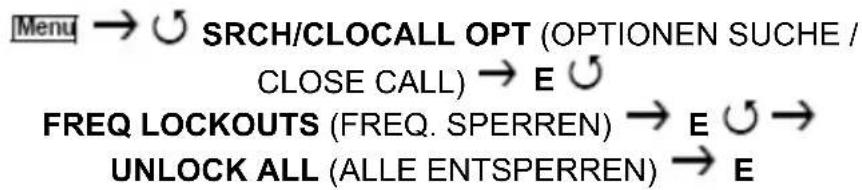
flowchart
graph TD
    A["Menu"] --> B["SRCH/CLOCALL OPT (OPTIONEN SUCHE / CLOSE CALL)"]
    B --> C["E"]
    D["FREQ LOCKOUTS (FREQ. SPERREN)"] --> E["E"]
    E --> F["UNLOCK ALL (ALLE ENTSPERREN)"]
    F --> G["E"]
Sie werden aufgefordert, das Löschen zu bestätigen. Zur Bestätigung E, zum Abbrechen No drücken.
Anzeigen gesperrter Frequenzen
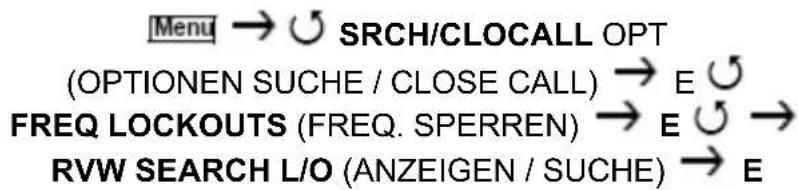
text_image
Menu → ↻ SRCH/CLOCALL OPT (OPTIONEN SUCHE / CLOSE CALL) → E ↻ FREQ LOCKOUTS (FREQ. SPERREN) → E ↻ → RVW SEARCH L/O (ANZEIGEN / SUCHE) → EDie erste gesperrte Frequenz wird gemeinsam mit der Option, sie zu entsperren, angezeigt. E drücken um die Frequenz zu entsperren. Andernfalls den Scroll-Knopf drehen oder No drücken um eine andere Frequenz auszuwählen. Zum Verlassen der Anzeige Menu drücken.
Suche nach CTCSS/DCS Codes
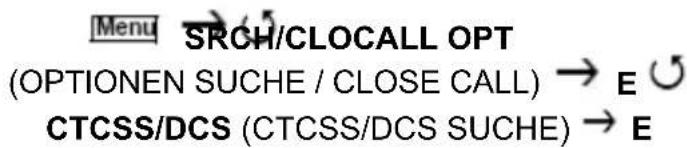
text_image
Menu SRCH/CLOCALL OPT (OPTIONEN SUCHE / CLOSE CALL) → E CTCSS/DCS (CTCSS/DCS SUCHE) → EDiese Einstellung legt fest ob der Scanner nach Codierungen sucht wenn er während der Suche oder des Close Call-Betriebs auf einer Übertragung stoppt.
OFF: Keine Suche nach CTCSS/DCS Codes.
ON: Suche und bei Identifizierung Anzeige von CTCSS- oder DCS Codes.
Anmerkung: Beim Scanner-Betrieb gibt es diese Funktion nicht in AM, weil derartige Codes bei AM Sendern weltweit nicht üblich sind.
Einstellung der höchsten zulässigen automatischen Speicherbelegung

text_image
Menu → ↻ SRCH/CLOCALL OPT (OPTIONEN SUCHE / CLOSE CALL) → E ↻MAX AUTO STORE E
Diese Einstellung legt fest, wie viele Frequenzen im Betriebsmodus Search and Store (Suchen und Speichern) oder im Modus Close Call Auto Store (autom. Speichern in Close Call) automatisch gespeichert werden können.
Mit den Zifferntasten einen Wert zwischen 1 und 256 eingeben und mit E bestätigen.
Bei Erreichen der zulässigen Höchstzahl wird die automatische Speicherfunktion deaktiviert. (Die Begrenzung ist sinnvoll, denn sonst können schnell alle möglichen Speicherplätze belegt sein!)
Einstellung des Modulationstyps
Menu → ↻ SRCH/CLOCALL OPT
(OPTIONEN SUCHE / CLOSE CALL) → E
Diese Einstellung definiert den Modulationstyp, der für die schnelle Suche und den Close Call-Betrieb verwendet werden soll. Die gewünschte Option auswählen und mit E bestätigen.
AUTO: Der Scanner verwendet die jeweilige Standardeinstellung nach den regionalen Bandplänen
AM: Verwendung von AM (Amplitudenmodulation)
FM: Verwendung von FM (Frequenzmodulation)
NFM: Verwendung von Schmalband-FM
Einstellung des Eingangsabschwächers
Menu → SRCH/CLOCALL OPT
(OPTIONEN SUCHE / CLOSE CALL) → E
Diese Einstellung definiert die Signalabschwächung in der Schnellsuche, der Service-Suche und im Close Call-Betrieb. Die gewünschte Option auswählen und mit E bestätigen.
OFF: Keine Signalabschwächung.
ON: Der Empfang wird um ca. 18 dB abgeschwächt.
Anmerkung: Aktivieren Sie die Abschwächung wenn es in der Nähe weitere starke Signalquellen gibt. Mit der Signalabschwächung können von starken Signalen verursachte Interferenzen und andere Störungen durch Übersteuerung
reduziert werden.
Überspringen von Datenübertragungen

text_image
Menu → ↻ SRCH/CLOCALL OPT (OPTIONEN SUCHE / CLOSE CALL) → E ↻ SET DATA SKIP (DATENÜBERTRAGUNGEN) → EDiese Einstellung legt fest, wie sich der Funkscanner verhält, wenn er bei der Schnellsuche oder im Close Call-Betrieb Signale von Datensendern empfängt, die in Ihrem Empfänger natürlich nicht dekodiert werden können und daher möglichst auch nicht wiedergegeben werden sollen.
Die gewünschte Option auswählen und mit E bestätigen.
OFF: Das Gerät bleibt auf dem Kanal bis die Datenübertragung beendet ist.
ON: Der Scanner schaltet schnell auf die Suche oder den Close Call-Betrieb zurück.
Anmerkungen:
- Wenn Sie Close Call (mit Data Skip eingeschaltet) mit einem Funksprechgerät testen und dabei nicht sprechen, interpretiert der Funkscanner dies als Datensignal und überspringt die Frequenz, wenn Data Skip aktiviert ist. Beachten Sie das beim evtl Testen der Close-Call Funktion!
Die Standardeinstellung dieser Funktion ist ON.
Einstellen der Verzögerungszeit

text_image
Menu → ↻ SRCH/CLOCALL OPT (OPTIONEN SUCHE / CLOSE CALL) → E ↻ SET DELAY TIME (VERZÖGERUNGSZEIT) → EDiese Einstellung legt fest, wie lange der Scanner nach Beendigung einer Übertragung wartet, bevor die Schnellsuche, die Service-Suche oder der Close Call-Betrieb wieder aufgenommen werden. Die gewünschte Option auswählen und mit E bestätigen.
OFF: Das Gerät setzt die Suche unmittelbar nach Übertragungsende fort.
1-5 SEC: Der Scanner wartet die eingestellte Zeit ab bevor die Suche fortgesetzt wird.
Anmerkung: Die Standardeinstellung ist 2 Sekunden. Es wird empfohlen, immer eine Verzögerungszeit einzustellen, damit Sie
zusammenhängend den Funkverkehr zwischen verschiedenen Teilnehmern auf dem Kanal hören können, denn Pausen bei der Umschaltung sind kaum zu vermeiden.
Einstellung des Frequenzrasters für die Suche
Menu → SRCH/CLOCALL OPT
(OPTIONEN SUCHE / CLOSE CALL)

Hier wird das Frequenzraster für die Kanaleinstellung festgelegt.
Die gewünschte Option auswählen und mit E bestätigen.
AUTO: Das Raster richtet sich nach dem üblichen Bandplan.
Der Scanner verwendet das gewählte Raster.
Anmerkung: Die empfohlene Standardeinstellung ist AUTO.
Pflege und Wartung
Allgemeiner Betrieb
• Vor dem Trennen der Spannungsversorgung den Funkscanner ausschalten.
- Die programmierten Frequenzen immer notieren, um sie im Falle eines Datenverlusts schnell wieder eingeben zu können.
- Bei Datenverlust dann die Kanäle neu programmieren.
• Die Tasten fest drücken bis der Tastenton zu hören ist.
Betriebsumgebung
- Benutzen Sie den Funkscanner nicht in Räumen mit hoher Luftfeuchtigkeit wie Küche oder Bad.
- Setzen Sie den Funkscanner nicht direkter Sonneneinstrahlung oder der direkten Wärme von Heizungen oder Heizlüftern aus.
- Sollte Ihr Funkscanner Interferenzen oder elektrisches Rauschen empfangen, entfernen Sie das Gerät oder die Antenne von der entsprechenden Quelle. Je höher der Standort, desto besser der Empfang.
- Auch Höhe oder Neigung der Antenne haben Einfluss auf die Empfangsqualität.
Reinigung
- Vor der Reinigung des Geräts die Spannungsversorgung trennen.
• Das Gehäuse des Funkscanners kann mit einem neutralen
Reinigungsmittel gesäubert werden.
- Keine Scheuer- oder Lösungsmittel verwenden um Kratzer und Oberflächenschäden zu vermeiden. Das Display besonders vorsichtig reinigen.
- Nur wenig Wasser zum Anfeuchten des Reinigungstuchs benutzen.
Tipps zur Fehlersuche
Bei Auftreten von Funktionsstörungen lesen Sie bitte zunächst folgende Auflistung möglicher Ursachen und der evtl. entsprechenden Behebung.
| Problem | Mögl. Ursache | Behebung |
| Der Scanner funktioniert nicht | Keine Spannung | Kontrollieren, ob das AC Netzteil sowohl am Scanner als auch an der Stromquelle korrekt angeschlossen ist. |
| Sollte die verwendete Steckdose mit einem Schalter ausgestattet sein, kontrollieren, ob dieser eingeschaltet ist. | ||
| Schlechter Empfang | Die Antenne ist nicht korrekt angeschlossen oder ausgerichtet | Den Antennenanschluss prüfen bzw. die Antenne bewegen. |
| Den Scanner anders ausrichten. | ||
| Möglicherweise befinden Sie sich in einem Gebiet, in dem eine als Zubehör erhältliche Außenantenne erforderlich ist. Aussenantennen sind im Fachhandel erhältlich. | ||
| Problem | Mögl. Ursache Behebung | |
| Der Scanvorgang stoppt nicht | Die Rauschsperrer muss eingestellt werden | Die Schwelle der Rauschsperrereinstellen. Siehe hierzu „Einschalten des Funkscanners und Einstellung der Rauschsperrer (Squelch)“ |
| Die Antenne ist nicht korrekt angeschlossen oder ausgerichtet | Den Antennenanschluss prüfen. | |
| Ein oder mehrere Kanäle könnten gesperrt sein | Sicherstellen, dass die zu scannenden Kanäle entsperrt sind. | |
| Die Frequenz des Kanals ist nicht gespeichert. | Vergewissern Sie sich, dass die Frequenz des gewünschten Kanals gespeichert ist. | |
| Der Scanvorgang startet nicht | Der Kanal ist nicht aktiv | Warten Sie auf eine Übertragung auf dem gewünschten Kanal. |
| Um den Scanvorgang zu starten, muss die Taste Scangedrückt werden | Scan drücken. | |
| Die Rauschsperrer muss eingestellt werden | Die Schwelle der Rauschsperrereinstellen. Siehe hierzu „Einschalten des Funkscanners und Einstellung der Rauschsperrer (Squelch) | |
| Ein oder mehrere Kanäle könnten gesperrt sein | Sicherstellen, dass die zu scannenden Kanäle entsperrt sind. | |
| Die Antenne ist nicht korrekt angeschlossen oder ausgerichtet | Den Antennenanschluss prüfen. | |
Versuchen Sie nie, ein defektes Gerät selbst zu reparieren. Es gibt im Inneren des Gerätes keine Teile, die regelmäßiger
Wartung bedürfen. Nur entsprechend qualifizierte und von uns autorisierte Techniker verfügen über die notwendigen Werkzeuge, Prüfgeräte und Serviceunterlagen.
Alan Electronics betreibt einen Technik-Server. Dieser ist im Internet unter www.hobbyradio.de zu erreichen, wo Sie alle unsere Veröffentlichungen zu unseren Geräten finden können, wie Bedienungsanleitungen, Schaltunterlagen, Tipps zu Verbesserungen und die behördlich vorgeschriebenen Papiere und Erklärungen.
Technische Daten
Kapazität für dynamische Speicherzuordnung
(mit Namen für alle Systeme, Gruppen und Kanäle):
Systeme: max. 200
Gruppen:
Konventionelle Systeme.... 20 pro System
Rennsysteme .... unbegrenzt
Kanäle: ...... bis 2.500
Signalabschwächung: 18 dB (Nennwert), 10 dB (Grenzwert)
Frequenzbereich (MHz): (siehe Bandpläne am Anfang des Handbuchs)
Betriebstemperaturbereich:
Normalbetrieb: 20°C bis +60°C
Close Call: -10°C bis +60°C
Scangeschwindigkeit: 100 Kanäle pro Sekunde (Normalbetrieb)
Suchgeschwindigkeit: ...300 Frequenzschritte pro Sekunde (nur bei 5 kHz-Schritten)
Scanverzögerung: 0-5 Sekunden
Audioausgang: ...... 320 mW Nennleistung bei Ausgabe an internen Lautsprecher (8Ω)
30 mW Nennleistung bei Ausgabe an Kopfhörer (32Ω)
6 mW Nennleistung bei Ausgabe an Ohrhörer (64Ω)
Spannungsversorgung:
2 Alkalibatterien vom Typ AA (3V DC)
oder 2 aufladbare Ni-MH-Akkus vom Typ AA (2.4V DC)
oder Steckernetzteil (6 VDC 500mA) (AD-671)
Antenne: 50Ω (Impedanz)
Externe Anschlüsse:
Antennenanschluss ......BNC
Kopfhöreranschluss 3,5 mm
DC-Stromanschluss (EIAJ TYP 2 Innen Positiv) ..... 4.4 mm
Port für Fernsteuerung 4-poliger Mini-Port
Abmessungen: ... 72,4 mm (B) x 34,5 mm (T) x 138,5 mm (H)
Gewicht: 179,3 g
Funktionsumfang, technische Daten und die Verfügbarkeit von
Empfohlenes Albrecht Zubehör
Albrecht empfiehlt die folgenden Zubehörartikel, die hier nur als Beispiele genannt sind. Fordern Sie unseren Katalog oder unseren Scanner-Prospekt an!
| Bestellnr. Zubehörteil | |
| 6158 Scanner Antenne Albrecht Miniscan | |
| 6156 Scanner Antenne Albrecht Maxiscan | |
| 61700 Station Antenne Albrecht Allband | |
| 71450 | Außen- Ohrhörer |
Planung Ihrer persönlichen Scannerprogrammierung
Sammeln von Informationen
Das Programmieren und die Vorbereitung zum Scannen erfolgt in wenigen, einfachen Schritten. Diese Anleitung erleichtert die Vorbereitung, sodass Ihr Gerät schnell betriebsbereit ist.
- Sammeln Sie zunächst Informationen über die Systeme, die Sie scannen möchten.
Möchten Sie bei einem Rennen Ihrem Lieblingspiloten zuhören? Oder die Funkkommunikation der lokalen Polizei, der Feuerwehr, der Autobahn-Streife, der Rettungsdienste oder des Flugverkehrs empfangen (Achtung! Nicht der gesamte Funkverkehr entlang der Rennstrecken oder an anderen Stellen ist zum Abhören freigegeben!)
Oder vielleicht interessieren Sie sich für die Anweisungen der Rennleitung an die Security-Cars?
Erstellen Sie sich eine Liste der Piloten, Rennstrecken und Einrichtungen, deren Kommunikation Sie empfangen möchten und suchen Sie dann die entsprechend verwendeten Frequenzen und Funksysteme. Das Internet ist eine hervorragende Quelle für aktuelle Frequenzen und Infos über das Funkscannen. Hier einige nützliche Webseiten:
- http://www.racescanner.eu - Informationen über Rennstreckenfrequenzen, die Programmierung von Software sowie erhältliches Zubehör.
- Bevor Sie mit der Programmierung beginnen
entscheiden Sie, wie Sie die zu scannenden Frequenzen organisieren wollen. So lassen sich einige Bereiche am besten nach geographischer Position (Osten, Norden, Süden, Westen, Mitte usw.) und andere nach Organisationstyp (Technik, Rettungsdienst, Feuerwehr usw.) strukturieren. Möglicherweise kann es auch angebracht sein, Frequenzen gemischt zu speichern (z.B. Techniktrupps gegliedert in Norden, Südosten und Westen und die Feuerwehr gesammelt in einer Gruppe).
-
Organisieren Sie die Systeme mit Hilfe der beiliegenden Arbeitsblatt-Vorlagen:
-
Verwenden Sie das „Arbeitsblatt Rennsysteme“ auf der nächsten Seite für die Zusammenstellung von Rennstrecken-Frequenzen.
-
Verwenden Sie das „Arbeitsblatt konventionelle Systeme“ auf der übernächsten Seite 79 für die Zusammenstellung von konventionellen Funkfrequenzen.
-
Folgen Sie der Anleitung „Ausfüllen des Arbeitsblatts für Rennstrecken-Systeme“ bzw. „Ausfüllen des Arbeitsblatts konventionelle Systeme“, um Ihren Scanner zu programmieren.
Tipps:
- Machen Sie sich vor der Programmierung von den Arbeitsblättern so viele Kopien, wie Sie voraussichtlich benötigen. Im Downloadbereich der Webseite http://www.racsescanner.eu/download können außerdem neue Arbeitsblätter heruntergeladen werden.
- Bei allen Anleitungen der Arbeitsblätter wird vorausgesetzt, dass Schritt 1 (Sammeln von System-Informationen) bereits abgeschlossen ist. Dieser Schritt kann nicht übersprungen werden.
- Füllen Sie die Arbeitsblätter mit einem Bleistift aus, sodass Sie später eventuell Änderungen vornehmen können.
Ausfüllen des Arbeitsblatts Rennstrecken-Systeme
Name des Rennens
Geben Sie den Namen des Rennens ein, das gescannt werden soll, z.B. „Formel 1“.
Fahrzeugnummer / Pilot - Frequenz - Vorrang - CTCSS/DCS
Geben Sie für jede Fahrzeugnummer bzw. für jeden Piloten die Detailinformationen ein: die Frequenz, ob dem Fahrzeug / dem Pilot ein Vorrang zugewiesen werden soll sowie Informationen zu CTCSS / DCS, die für dieses rennen gespeichert werden sollen.
Arbeitsblatt Rennsysteme (Vorlage)
| Arbeitsblatt Rennsysteme | |||
| Name des Rennens | |||
| Fahrzeug / Pilot | Frequenz | Vorrang | CTCSS/DCS |
Ausfüllen des Arbeitsblatts für konventionelle Systeme
Systemname und Schnellwahl-Code
Legen Sie für das zu erstellende System einen Namen fest, z.B. „Polizei“ oder „Amateurfunk“. Sollen mehrere Frequenztypen gespeichert werden, können Sie das System „Verschiedene“ nennen.
Geben Sie die Schnellwahl an, mit der das System direkt aktiviert bzw. deaktiviert werden kann. Ein Schnellwahl-Code kann auch mehreren Systemen zugewiesen werden.
Gruppenname und Schnellwahl-Code
In jedem Arbeitsblatt werden die Einstellungen für eine Kanalgruppe innerhalb eines Systems aufgezeichnet. Wenn Sie weniger Kanäle in der Gruppe haben als Platz zur Eingabe vorhanden ist, können Sie eine Zeile frei lassen und eine weitere Kanalgruppe eintragen (den Gruppennamen in die frei gelassene Zeile schreiben). Haben Sie für eine Gruppe mehr Kanäle als verfügbare Zeilen, verwenden Sie ein weiteres Arbeitsblatt.
Geben Sie die Schnellwahl an, mit der bei gemeinsamer Betätigung mit der Taste [Func] die Kanalgruppe direkt aktiviert bzw. deaktiviert werden kann. Ein Schnellwahl-Code kann mehreren Gruppen innerhalb eines Systems zugewiesen werden.
Frequenz - Alpha-Tag - Vorrang - CTCSS/DCS
Geben Sie die Details aller Kanäle ein, die in dieser Kanalgruppe gespeichert werden sollen.
Arbeitsblatt für konventionelle Systeme (Vorlage)
| Arbeitsblatt konventionelle Systeme | |||
| Name des Systems | Name der Gruppe | ||
| System-Schnellwahl | Gruppen-Schnellwahl | ||
| Frequenz | Alphanumerische Bezeichnung | Vorrang | CTCSS/DCS |
Vorprogrammierte Systeme
Auf Ihrem Funkscanner sind Frequenzen vorprogrammiert, die bei Formel 1-Rennen verwendet werden.
Standardmäßig ist eins der Rennsysteme entsperrt und das Gerät scannt dieses System, wenn es eingeschaltet wird. Um den Scanvorgang zu beschleunigen, können Sie Systeme sperren, die außerhalb Ihres Empfangsbereichs liegen (mit der im Lieferumfang verwendeten Mini-Antenne i.d.R. schon ab wenigen Kilometern Entfernung).
Zum Sperren von Systemen vorgehen wie nachstehend beschrieben:
- Func gedrückt halten.
- Func weiter gedrückt halten und mit dem Scroll-Knopf das System auswählen, das gesperrt werden soll.
- Bei weiterhin gedrückter Taste Func L/O drücken um das gewählte System zu sperren.
- Die Schritte 2, 3 und 4 wiederholen um weitere Systeme zu sperren.
Die vorprogrammierten Systeme dienen ausschließlich als Ausgangspunkt. Sammeln Sie weitere Informationen über Funksysteme in Ihrer Nähe um die Programmierung des Geräts optimal an Ihre Wünsche anzupassen.
Anmerkungen:
- Um Speicher freizugeben, können nicht verwendete Systeme gelöscht werden. Siehe hierzu „Löschen von Systemen“ auf Seite 52.
- Die für die Vorprogrammierung verwendeten Daten wurden freundlicherweise von den Betreibern der umfassendsten Web-Ressource für Funksysteme
http://www.racescanner.eu zur Verfügung gestellt.
Unsere technische Beratungshotline erreichen Sie unter 0900 1234 222 (kostenpflichtig, 0.69 Euro/Minute aus dem deutschen Festnetz bzw. 1.49 Euro/Minute aus deutschen Mobilfunknetzen).
Gesetzliche Gewährleistung
Der Verkäufer dieses Geräts gewährt Ihnen eine gesetzliche Gewährleistung von zwei Jahren nach Kaufdatum des Geräts. Diese Gewährleistung umfasst alle Fehler, die durch defekte Bauteile oder fehlerhafte Funktionen innerhalb der Gewährleistungsfrist auftreten sollten, nicht jedoch Fehler, die auf normaler Abnutzung beruhen, wie z.B. Akkus, Kratzer im Display, Gehäusedefekte, verbrauchte Glühbirnen, abgebrochene Antennen sowie Defekte durch äußere Einwirkung, wie z.B. Korrosion, Überspannung durch
unsachgemäße interne oder externe Spannungsversorgung oder Verwendung ungeeigneten Zubehörs. Ebenso sind Fehler von der Gewährleistung ausgeschlossen, die auf nicht bestimmungsgemäßen Umgang mit dem Gerät beruhen.
Bitte wenden Sie sich bei Gewährleistungsansprüchen unmittelbar an den Händler, bei dem Sie das Gerät erworben haben, vergessen Sie Ihre Kaufquittung als Nachweis über das Kaufdatum nicht und beschreiben Sie bitte den aufgetretenen Fehler möglichst genau.
Entsorgungs- und Recycling-Hinweise
Dieser Scanner wurde schadstoffarm nach der neuen Europäischen RoHS Direktive hergestellt. Für eine evtl. spätere Entsorgung beachten Sie bitte, dass Elektro- und Elektronikgeräte nicht mehr über den normalen Hausmüll entsorgt werden dürfen, sondern nur noch über die kommunalen Sammelstellen. Die Abgabe gebrauchter Geräte ist dort für Sie als Benutzer kostenlos, da die Industrie die Entsorgungskosten übernimmt.

CE-Konformität
Dieses Albrecht-Empfangsgerät entspricht den einschlägigen Europäischen Normen und EU-Richtlinien, wie:
73/23/EEC (LVD); 89/336 EEC (EMC) und 99/5/EEC (R&TTE) sowie EN 301 489-1, EN 301 489-5, EN 301 489-15 (EMC) ;EN 300 086-2 (PMR Radio) EN 301 783-2 (Amateur Radio) und EN 60 950 (Elektrische Sicherheit). Den Originalwortlaut können Sie in der jeweils neuesten Fassung auf unserem Technik Server www.hobbyradio.de einsehen und herunterladen.

Alan Electronics GmbH
Daimlerstr. 1 k Dovenkamp 11
63303 Dreieich 22962 Lütjensee
www.albrecht-online.de
www.alan-electronics.de
Reparaturnachfragen:
Telefon (+49) (0)6103-9481-22
Fax (+49) (0)6103-9481-60
Technik-Server www.hobbyradio.de