
DR403 - Nicht kategorisiert ALBRECHT - Kostenlose Bedienungsanleitung
Finden Sie kostenlos die Bedienungsanleitung des Geräts DR403 ALBRECHT als PDF.


Benutzerfragen zu DR403 ALBRECHT
0 Frage zu diesem Gerät. Beantworten Sie die, die Sie kennen, oder stellen Sie Ihre eigene.
Eine neue Frage zu diesem Gerät stellen
Laden Sie die Anleitung für Ihr Nicht kategorisiert kostenlos im PDF-Format! Finden Sie Ihr Handbuch DR403 - ALBRECHT und nehmen Sie Ihr elektronisches Gerät wieder in die Hand. Auf dieser Seite sind alle Dokumente veröffentlicht, die für die Verwendung Ihres Geräts notwendig sind. DR403 von der Marke ALBRECHT.
BEDIENUNGSANLEITUNG DR403 ALBRECHT
DR 403 USB Empfängerfür DAB, DAB +, DMB und Internet Radio Betriebsanleitung
1 Einleitung
1.1 Inhalt
1.1.1. Vorwort
Danke dass Sie sich für das Albrecht DR 403 entschieden haben. Diese Betriebsanleitung wird Sie durch die Installation führen und über die Eigenschaften des Gerätes informieren. Sie enthält die genaue Vorgehensweise bei der Softwareinstallation, weitere wichtige Informationen, sowie einen kurzen Überblick über die grundlegenden Funktionen Ihres Gerätes.
Die beiliegende Softwarebeschreibung ist herausgegeben für das vorläufige englische Programm mit dem Namen KOGAN (produziert von Dabmate), sie ist solange gültig, bis es das betreffende Programm in Deutsch für das DR 403 gibt.
1.1.2. Themenübersicht
Folgende Themen werden in den einzelnen Kapiteln behandelt.
Kapitel 1: Einführung – enthält einen Überblick über die nachfolgenden Kapitel, sowie der beiliegenden Software des Albrecht DR 403
Kapitel 2: Installationsstart – Führt durch Installation, Deinstallation und die Gebrauch des DR 403.
Kapitel 3: Albrecht DR 403 Grundfunktionen – Beschreibt die Grundfunktionen zu Hören von DAB/Internet Radio und enthält wichtige Systeminformationen.
Kapitel 4: DAB Bedienungsschritte – führt Sie durch die DAB-Funktionen und die dazugehörigen Bedienungsschritte von Kogan.
Kapitel 5: Internet Radio Bedienung – führt Sie durch die Internetradio-Funktionen und die dazugehörigen Bedienungsschritte von Kogan.
Kapitel 6: Erweiterte Funktionen – enthält erweiterte Funktionen, wie „Bildschirmmodus“, „meine Multimediadateien“ und „zuletzt gespielte Programme“.
1.2. Einführung
Das Albrecht DR 403 ist eine Multimediaplattform der neuesten Generation und unterstützt die neuen Rundfunkstandards DAB und DMB sowie die neuen Radiodienste im Internet. Der Albrecht DR 403 ist speziell für die Eureka-147 DAB Spezifikation entwickelt und unterstützt außerdem den DMB- Player. Im DAB Modus sind alle Audioprogramme frei empfangbar, während es im DMB Modus nur möglich ist, nicht verschlüsselte , allgemein freigegebene Programme zu empfangen. Die sind z.B die ARD, ZDF, bzw WDR TV Programme und auch das Big FM2See DAB Audioprogramm mit AAC + Codec. Verschlüsselte Programme der Watcha Gruppe sind nur mit dafür vorgesehenen Geräten und entsprechendem Vertrag (gegen Gebühren) empfangbar. Ein Update auf normgerechtes DAB + ist zu einem späteren Zeitpunkt vorgesehen.
1.2.1. Lieferumfang
Ihr Albrecht DR 403 wird mit folgendem Zubehör geliefert:
- USB Digital Receiver
- Installations CD (mit Benutzerhandbuch)
-
Externe Magnetfuß-Antenne für Band III / L
-
Kurzanleitung
-
USB-Verlängerungskabel
1.2.2. Funktionen
Dieser Abschnitt enthält eine Zusammenfassung über KOGAN. Die Bedienung ist in den darauffolgenden Kapiteln beschrieben.
- Die unten aufgeführten Bänder sind mit Ihrem Albrecht DR 403 empfangbar und während des Betriebs sehr einfach über ein Menü einstellbar ohne das Programm neu installieren zu müssen.
Eureka 147 Band III
Eureka 147 China Band III
Eureka 147 Korea Band III
Eureka 147 L Band
- Über 5,000 Internet Radio Sender vorprogrammiert.
- Es sind zwei Arten von des Sendersuchlaufs einstellbar (vollständiger Sendersuchlauf/ Sendersuchlauf für jedes einzelne Band) im DAB-Modus
- Menüverwaltung Ihrer Lieblingssender.
- Simultane Aufnahme von Audio- u. Video-Programmen im DAB-Modus.
- Einfaches Umschalten der Fenstergröße (Kompaktmodus o. ganzer Bildschirm).
- Lautstärkeeinstellung im Fenster.
- Tastenfeld für die schnelle Senderumschaltung (voriger/nächster).
- Einfache Menü-Sprachenumschaltung ohne Neu-Installierung.
- Einstellen der automatischen/manuellen Updates und kostenlosen Downloads.
1.2.3. Empfangbare Bänder für die jeweiligen Bänder
| Land Band | |
| Australien | Band III |
| Kanada Canada L Band | |
| China China Band III + L Band | |
| China-Beijing China Band III | |
| China-Shanghai | L Band |
| Dänemark Band III | |
| Frankreich Band III + L Band | |
| Deutschland | Band III + L Band |
| Korea | Korea Band III |
| Neuseeland | Band III |
| Singapur Band III | |
| Taiwan | Band III |
| Großbritannien | Band III |
1.3. Systemanforderungen
Bevor Sie mit der Installation der KOGAN-Software beginnen versichern Sie sich bitte, dass Ihr Computer den untenstehenden Systemanforderungen entspricht.
1.3.1. Hardware-Anforderungen
●Prozessor: Intel Pentium IV 750MHz u. schneller
Intel Celeron 750MHz u. schneller
● AMD Sempron K8 u. schneller
● Speicher: 256MB o. mehr
● Festplatte: 32MB freier Speicherplatz
- USB : USB 1.1 o. höher
1.3.2. Software-Anforderungen
- Microsoft Windows®XP SP2 (wird empfohlen)
● Microsoft Windows® Vista 32 / 64
Mac OS ^® Systeme und Linux Systeme werden nicht unterstützt.
1.4. Technischer Support
Unter http://www.dabmate.com finden Sie viele grundlegende, interessante
Veröffentlichungen, sowie technische Informationen zu DAB-Radio. Weiterhin finden Sie auf unserer technischen Webseite http://service.alan-germany.de aktuelle Informationen über Ihr Gerät und die neuesten Updates.
1.5. Version
Diese Anleitung ist für Softwareversionen ab dabMate KOGAN V1.0 zu benutzen.

Digital Radio Technology
2. Installation auf Festplatte
2.1 Einleitung
Dieses Kapitel führt durch Installation, Deinstallation und die Gebrauch des DR 403.
2.2 Installation
Um KOGAN zu installieren:
- Legen Sie die CD in Ihr CD-Rom-Laufwerk ein.
- und wählen Sie die Sprache, die Sie durch die Installation führen wird.
Die Sprache der Anwendung wird später in Schritt 7 ausgewählt. Die vorläufige Softwareversion gestattet nur die englische Sprachversion.
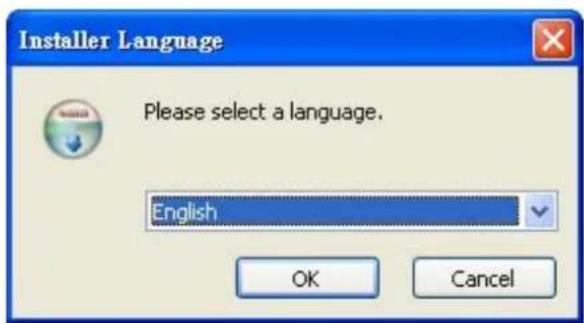
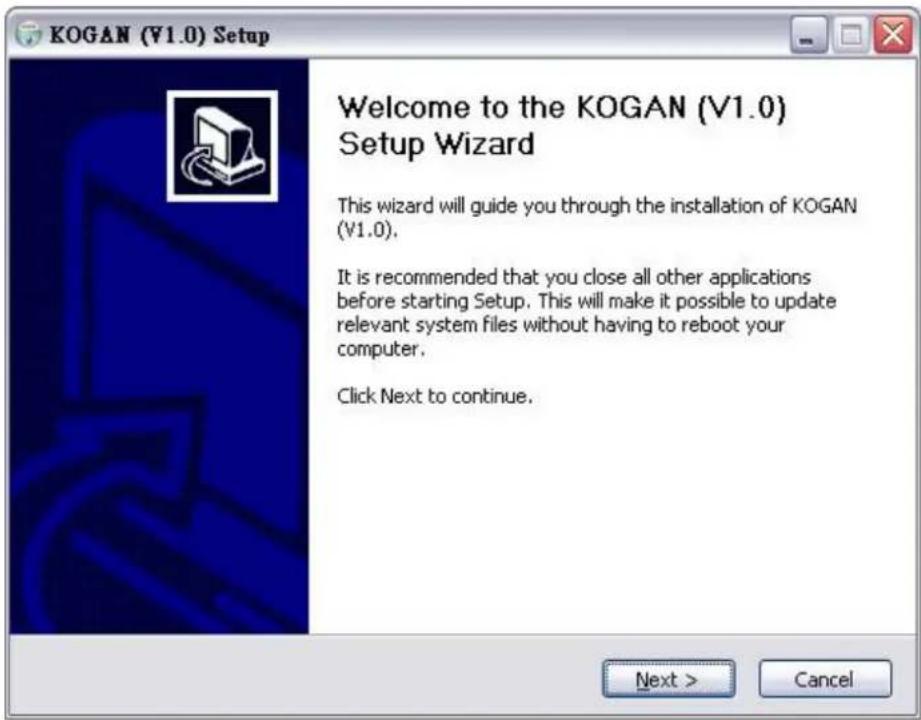
- Ein automatischer Installationsassistent öffnet sich in einem Fenster. Folgen Sie den Anweisungen um KOGAN zu installieren. Öffnet sich kein Fenster automatisch durchsuchen Sie die CD nach der Datei
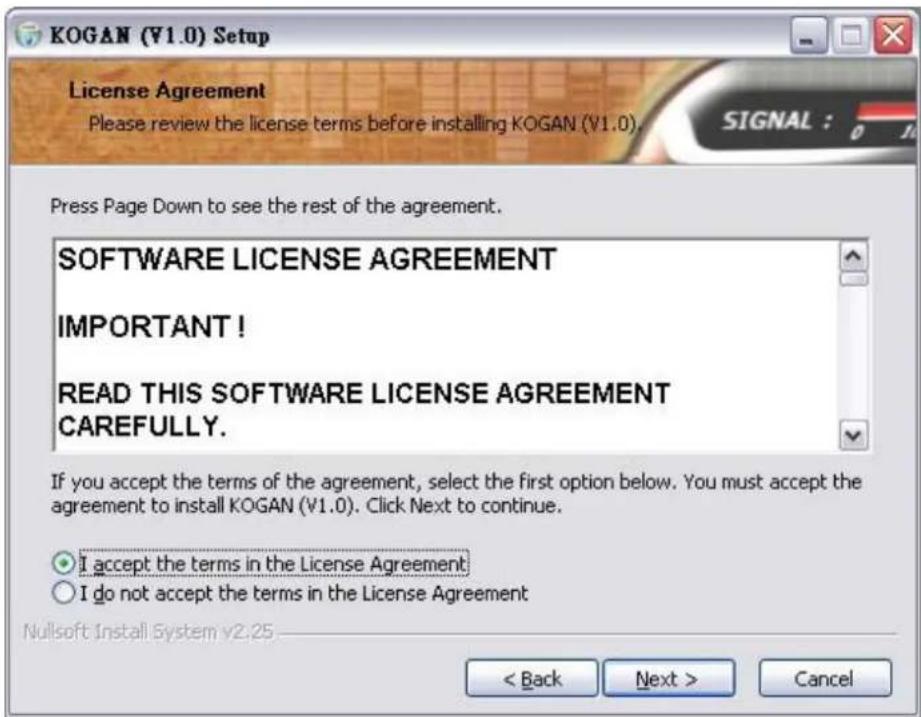
- Das Fenster der Lizenzvereinbarung öffnet sich. Lesen Sie sich die Lizenzvereinbarung sorgfältig durch und bestätigen danach Ihre Zustimmung mit Yes (ja). (Bild2.3)
- Wählen Sie mittels Browser-Eingabe den Speicherort für die Software aus um diese zu installieren. Wir empfehlen, die werksseitige Voreinstellung für den Speicherort zu übernehmen: C:\Programme\dabMate\KOGAN. (Figure2.4)
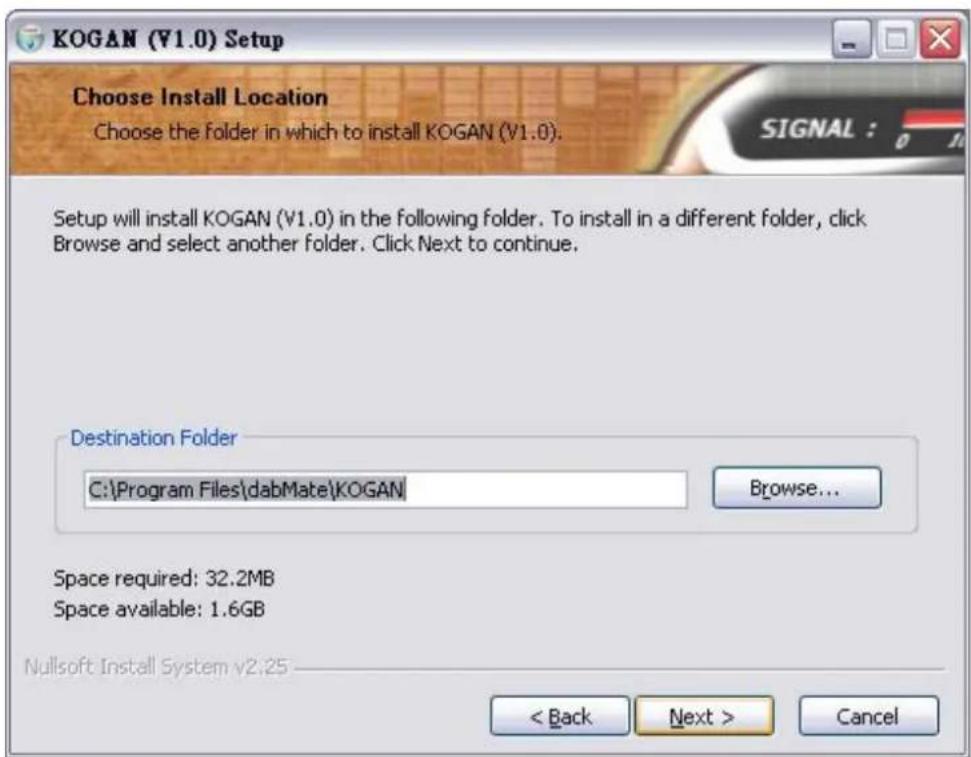
- Stellen Sie sicher, dass Sie über genügend Speicherplatz verfügen und klicken sie auf „Next“ (=weiter) um mit der Installation fortzufahren (siehe Kap. 1 Systemanforderungen). (Bild2.4/Bild 2.5)
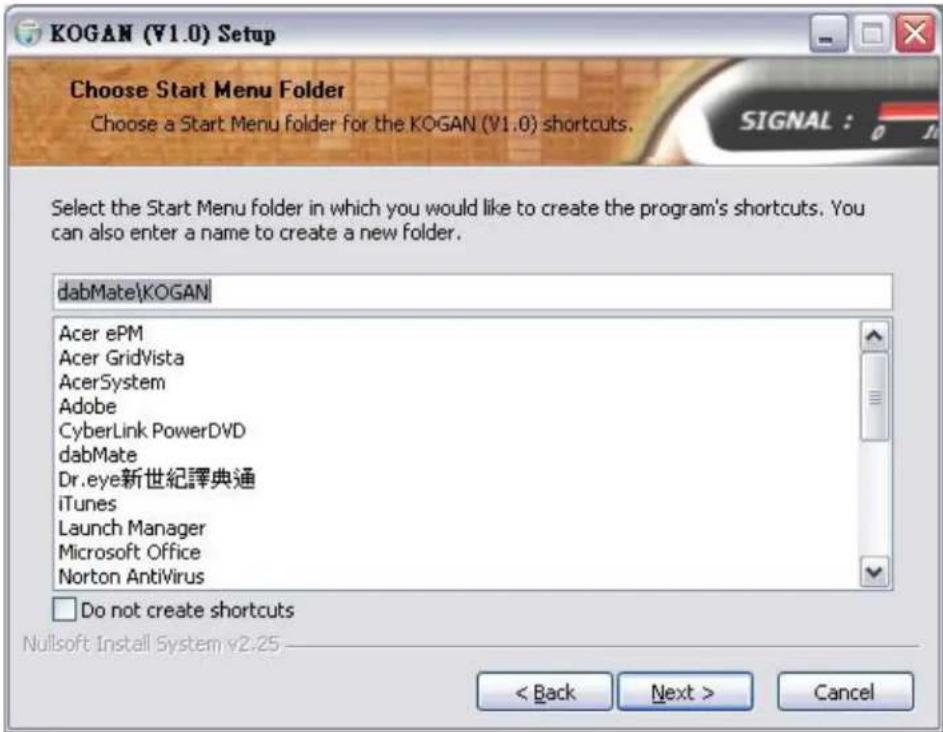
-
Wählen Sie Ihre bevorzugte Sprache im Auswahlfenster aus (in der vorläufigen Version ist nur Englisch und Chinesisch möglich) und klicken sie auf „Next“ um mit der Installation fortzufahren.(Bild 2.6)
-
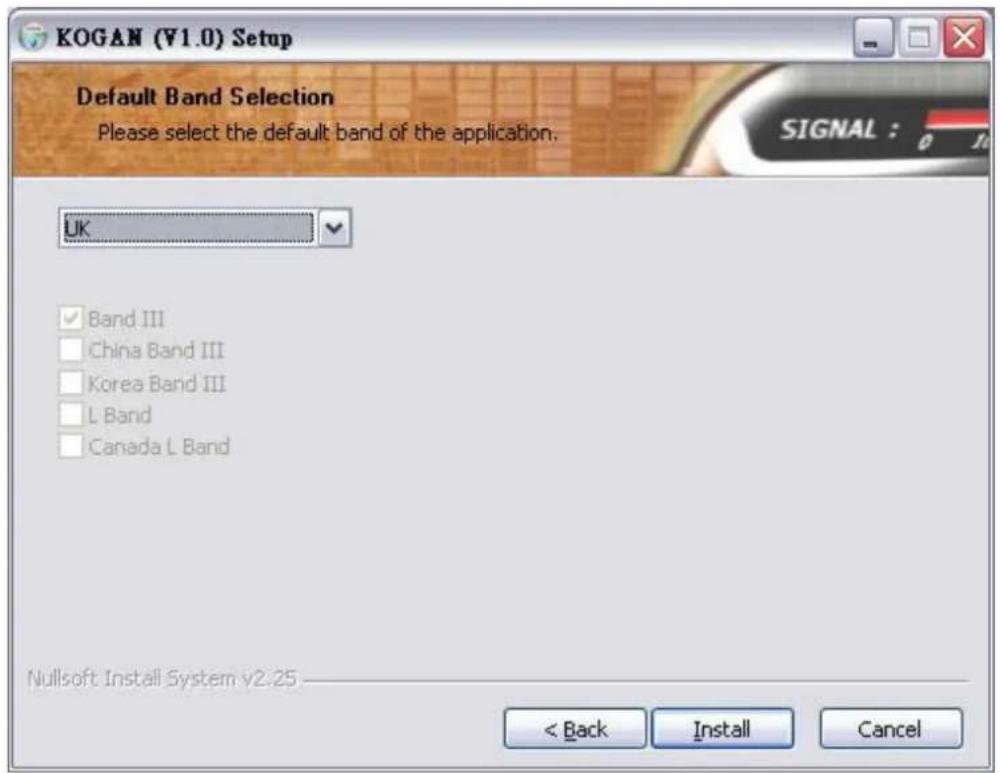
Wählen Sie nun im Fenster für die Bandauswahl ihre derzeitige „Region“ (für Deutschland „Germany“) aus, um die jeweiligen Frequenzbänder ihrer Region empfangen zu können; oder Sie wählen „Others“ um die Bandauswahl manuell vorzunehmen (Bild 2.7)
text_image
KOGAN (¥1.0) Setup Default Band Selection Please select the default band of the application. UK ✓ Band III □ China Band III □ Korea Band III □ L Band □ Canada L Band Nullsoft Install System v2.25 < Back Install Cancel(Bild 2.7)
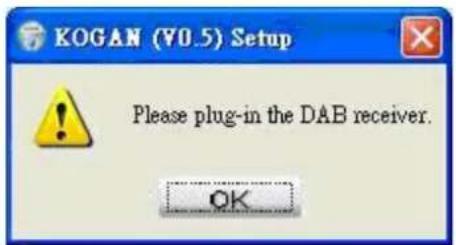
- Verbinden Sie den USB-Stick mit Ihrem Computer, nachdem Sie wie in Bild 2.8 dazu aufgefordert wurden, und klicken Sie auf "Continue", damit Ihr Computer die neue Hardware als Peripherie erkennt
- Der Installationsassistent unterstützt Sie jetzt bei der Installation des entsprechenden Treibers, klicken Sie auf „Next“ um fortzufahren. (Bild 2.9)
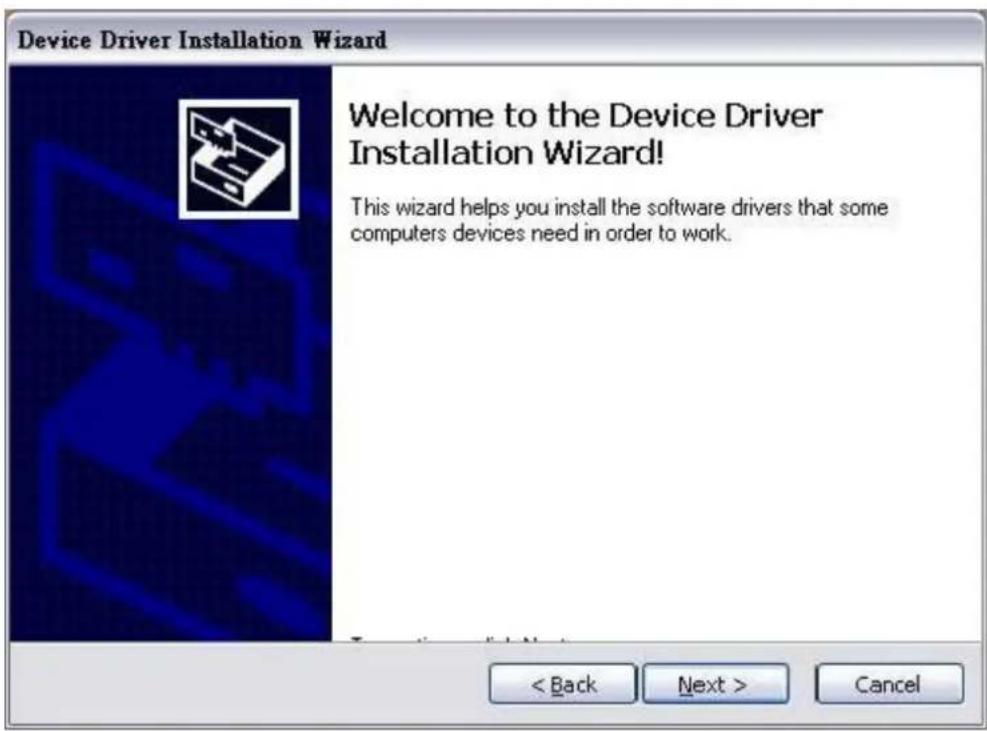
- Der Assistent sucht jetzt nach dem richtigen Treiber für Ihr System und installiert ihn. Nach Abschluss der Aktion erhalten sie einer Erfolgsmeldung, klicken Sie auf „Next“ um fortzufahren. (Bild 2.9/Bild 2.10)
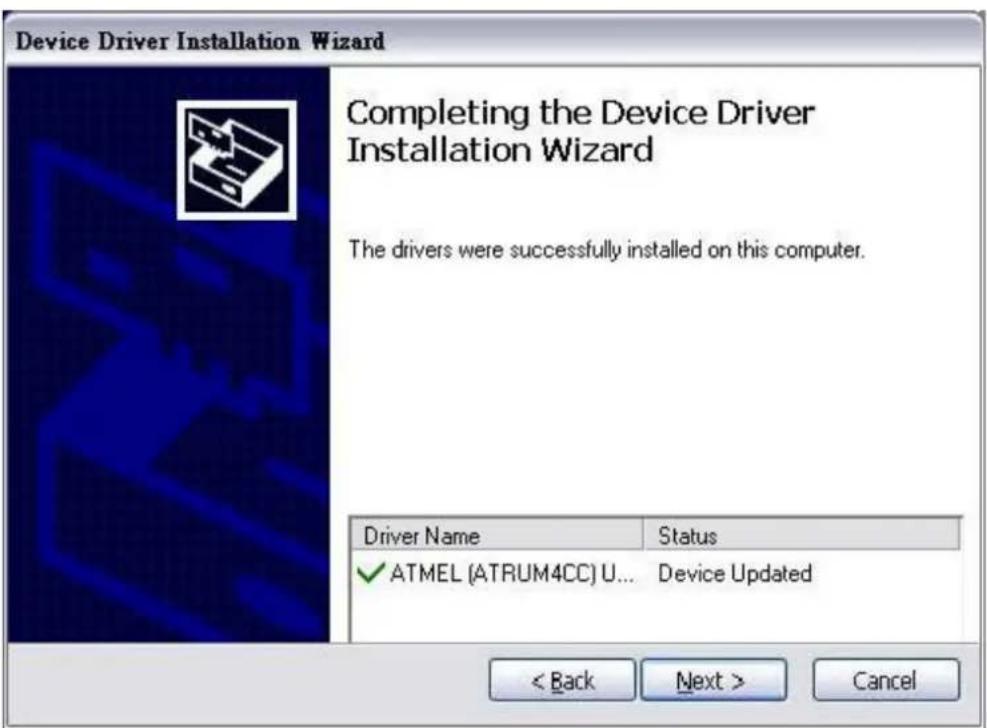
- Klicken Sie auf finish, um die Installation abzuschließen nachdem Sie, wie in Bild 2.11 gezeigt dazu aufgefordert wurden. Die Empfänger-Software ist nun bereit und lässt sich aus dem Startmenü heraus starten:
Falls es nötig sein sollte können sie die Deinstallation sehr einfach mit einem Assistenten durchführen
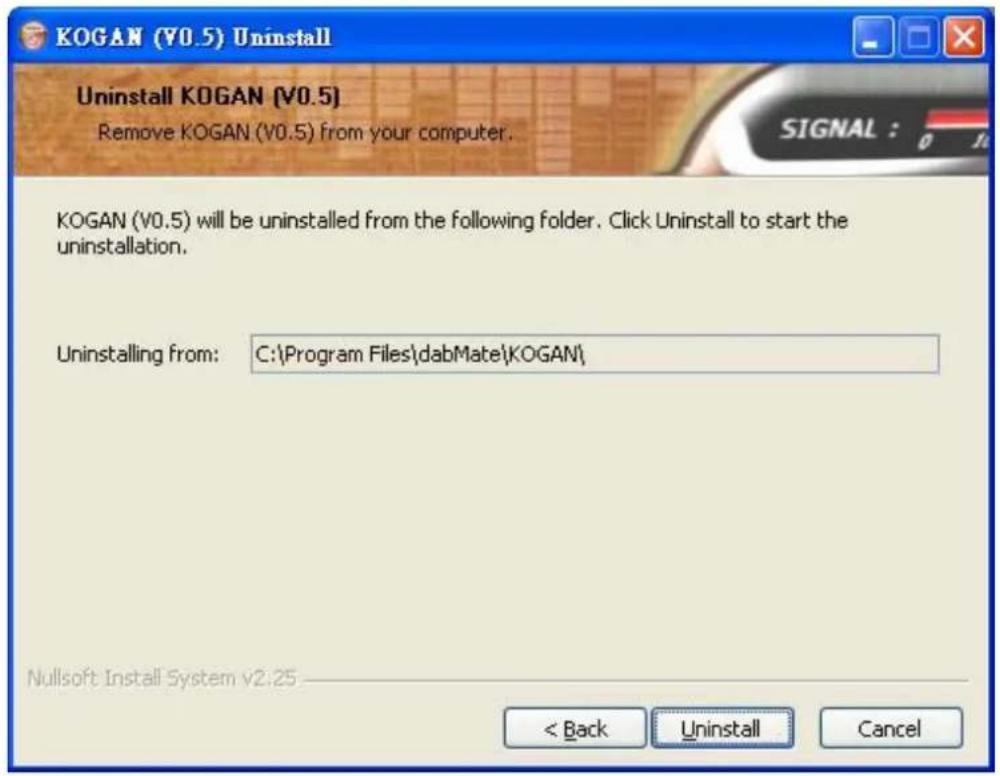
- Klicken Sie auf: [Start] → [Programme]→ [dabMate]→ [KOGAN]→ Uninstall und der Deinstallationsassistent öffnet sich.
- Klicken Sie Next um den Deinstallationsprocess zu starten.
- Stellen Sie sicher, dass der angezeigte Speicher-Pfad (Bild 2.12) dem des zu deinstallierenden Programm entspricht. Klicken Sie dann auf Uninstall um die Software von Ihrem System zu entfernen.
2.4 Erste Inbetriebnahme
- Stellen Sie sicher, dass Ihr Albrecht DR 403 mit Ihrem Computer richtig verbunden ist und
eine Verbindung mit der mitgelieferten Antenne hergestellt wurde. Für den Empfang von Band III (Radio) muss die Teleskopantenne komplett ausgezogen werden, für den Empfang von Band L (TV) ca. 3cm ausziehen bzw. später für besten Empfang probieren.
- Um Internet-Radio empfangen zu können muss Ihr Computer mit dem Internet verbunden
sein (mindestens DSL 1000).
-
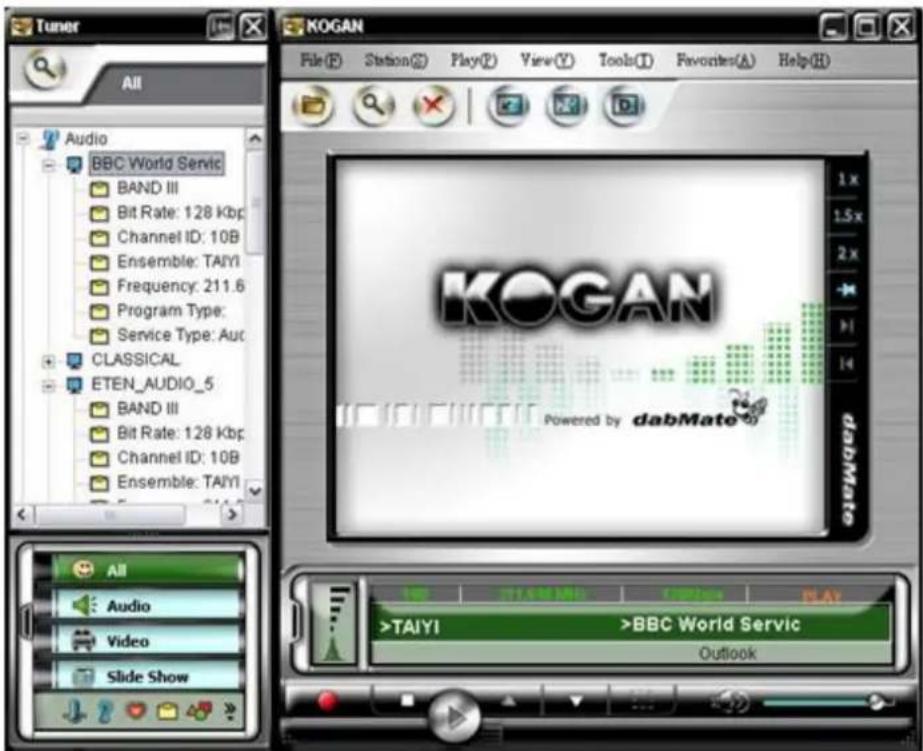
Klicken Sie auf: [Start] → [Programme] → [dabMate] → [KOGAN] → KOGAN um das Programm zu starten.
-
Sämtliche Funktionen Ihres Albrecht DR 403, sowie der Software sind unter Menü→ [Help]→ [Help] sehr ausführlich beschrieben.
text_image
Tuner All Audio BBC World Servic BAND III Bit Rate: 128 Kbp Channel ID: 10B Ensemble: TAIYI Frequency: 211.6 Program Type: Service Type: Auc CLASSICAL ETEN_AUDIO_5 BAND III Bit Rate: 128 Kbp Channel ID: 10B Ensemble: TAIYI KOGAN Powered by dabMate 1x 1.5x 2x >TAIYI >BBC World Servic Outlook(Figure2.13)
2.5 KOGAN Verzeichnisstruktur
Während der Installation der KOGAN-Software wird automatisch eine Verzeichnisstruktur im Hauptordner angelegt. Damit Ihr Programm einwandfrei arbeitet dürfen keine Systemdateien entfernt oder verschoben werden.
Ein Überblick über die Struktur des KOGAN-Verzeichnisses.
- Speicherort(\$Home) [C:/Programme/ dabMate/ KOGAN]
- enthält KOGAN-Systemdateien und deren untergeordneten Bibliotheken
- Treiber
[\$Home/driver]
- enthält die verwendeten Systemtreiber
- Meine Multimediadateien [\$Home/My multimedia files]
- hier wird eine Liste über die aufgezeichneten Audio-/Videodateien angelegt – die aufgenommenen Dateien selbst befinden sich im Unterordner My multimedia files
Merke: Bei deutschsprachigen Windows ^® Betriebssystemen heißt der Hauptordner für die automatische Installation Programme, während es in englischer Sprache der Ordnername programs oder program files ist
3. KOGAN-Grundfunktionen
3.1 Einleitung
Hier finden Sie die Grundfunktionen zum Hören von DAB-/Internetradio, sowie andere wichtige Syteminformationen erklärt.
3.2 Funktionen des KOGAN-Fensters
3.2.1 Die Anzeige- und Bedieneroberfläche
text_image
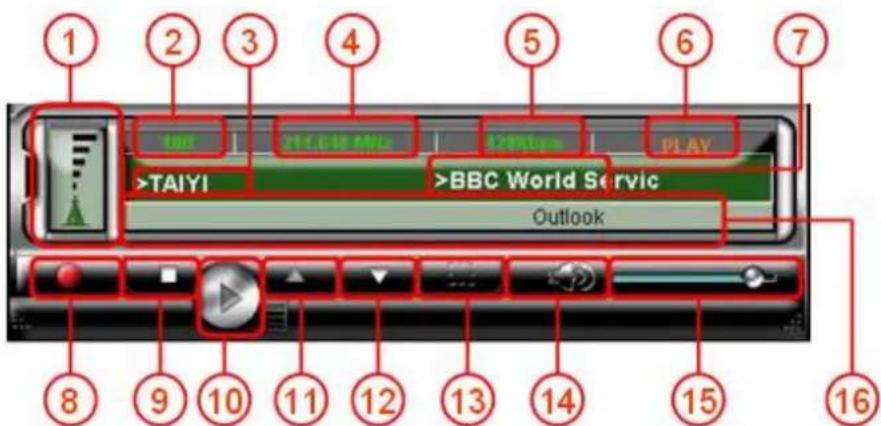
1 2 3 4 5 6 7 100 21.6.48 MHz 429Vpm PLAY >TAIYI >BBC World Servic Outlook 8 9 10 11 12 13 14 15 16(Bild 3.1)
- Anzeige für die Signalfeldstärke.
- Kanalanzeige im DAB-Modus.
- Standort des empfangenen Senders werden angezeigt im DAB-Modus.
- Frequenzanzeige für den DAB-Modus.
- Anzeige für die übertragene Kanalbitrate im DAB-Modus.
- Statusanzeige für Wiedergabe/Aufnahme (playing/recording).
-
Displays the service name in DAB mode.
-
Aufnahme: (ist nur im DAB-Modus für Audio u. Video möglich)
Klicken Sie den Aufnahmeknopf um die Aufnahme zu starten. Ein wiederholtes Drücken stoppt die Aufnahme. Danach öffnet sich ein Dialogfenster das Sie auffordert einen Namen für die Speicherungsdatei einzugeben. Sie können die Ihre
Dateien unter
MY Multimedia File einsehen oder abrufen.
9. Stop:

Klicken Sie auf Stopp um die Wiedergabe zu stoppen.
10. Wiedergabe:

Markieren Sie den Sendernamen und drücken Sie den Play-Knopf zum Starten.
11. Voriger Programmplatz:

Ein Klick führt Sie zum vorigen Programmplatz der Senderliste.
12. Nächster Programmplatz:

Ein Klick führt Sie zum nächsten Programmplatz der Senderliste.
13. Schnappschuss: (nur bei Sendern die zusätzlich Bilder übertragen)
Klicken sie auf diesen Knopf, wenn Bilder speichern möchten, die vom eingestellten Sender mit übertragen werden. Der Speicherort ist hier ebenfalls My Multimedia File.
14. Stummschaltung:
Klicken Sie auf um die Stummschaltung zu aktivieren ein weiterer Klick deaktiviert sie wieder.

15. Volume Bar:
Zeigt den Lautstärkestatus an; durch ziehen mit Ihrer Maus erreichen Sie die Lautstärkeeinstellung.
In diesem Fenster wird eine Laufschrift dargestellt, wenn dieser Dienst von Ihrem eingestellten Sender angeboten wird. Wenn Sie mit dem Curser in dieses Fenster gehen können Sie die Laufschrift anhalten, gehen Sie wieder heraus läuft sie weiter. So haben Sie die Möglichkeit in Ruhe zu lesen.
text_image
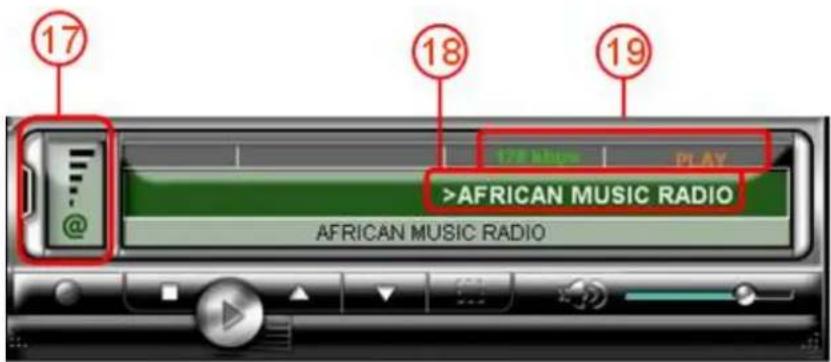
17 18 19 $7.0 MHz PLAY >AFRICAN MUSIC RADIO AFRICAN MUSIC RADIO(Bild 3.2)
- Zeigt die Signalstärke des eingestellten Senders an.
- Zeigt den Namen des eingestellten Senders an.
- Zeigt die übertragene Bitrate und den Wiedergabestatus des eingestellten Senders an.
3.2.2 Werkzeugleiste
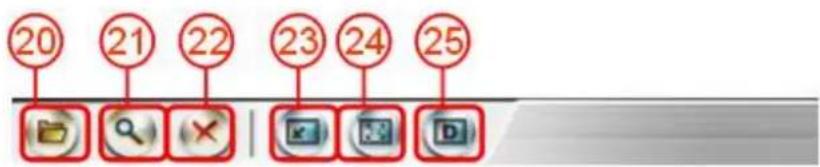
text_image
20 21 22 23 24 25(Bild 3.3)
20. Öffnen:

Klicken Sie auf das Öffnen-Feld und dann auf den Namen Ihrer aufgenommenen Datei um sie wiedergeben zu können.
21. Sendersuchlauf:

Ein Klick bewirkt einen vollständige Sendersuchlauf.
22. Programmplatz löschen:

Nachdem Sie einen Programmplatz oder Dienst ausgewählt haben Klicken Sie auf diesen Knopf ✗ um ihn zu löschen.
23. Kompakt Modus:

Klicken Sie auf diesen Knopf bleibt nur noch die Informationsleiste übrig, alle anderen Teile des Fensters verschwinden.
24. Ganzer Bildschirm:

Diese Funktion ist nur bei der Wiedergabe von Videos möglich.
25. Display Window:

Bei der Wiedergabe von Audios könne Sie mit diesem Knopf das Koganloge ausblenden.
Bei der Wiedergabe von Videos oder Diashows können Sie zwischen Logo und Video bzw. Diashow und Logo wechseln.
3.2.3 Anzeigefenster
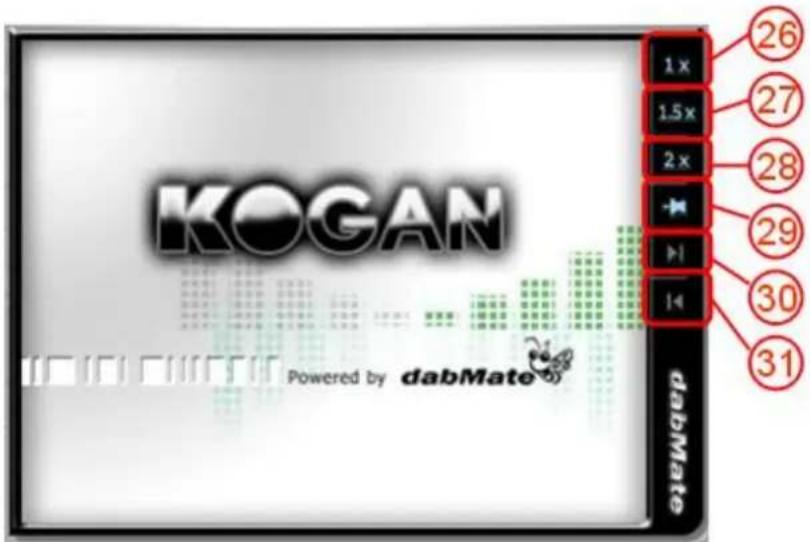
- Originale Fenstergröße (ist abhängig vom wiedergegebenen Video) 1x
27.1,5fache Fenstergröße: 1.5x
Stellt das Originalfenster zu 150% dar.
28.2fache Fenstergröße: 2x
Stellt das Originalfenster zu 200% dar.
- Alles bleibt im Vordergrund (nur im Video-Modus möglich)
Ein Klick bewirkt, dass das Anzeigefenster immer im Vordergrund bleibt. Ein 2. Klick hebt diese Funktion wieder auf.
- Nächstes Bild:
Klicken Sie auf 📄h während einer Diashow zum nächsten Bild zu gelangen.
- voriges Bild:
Klicken Sie auf 14 am während einer Diashow zum vorigen Bild zu gelangen.
3.2.4 Empfangseinstellungen
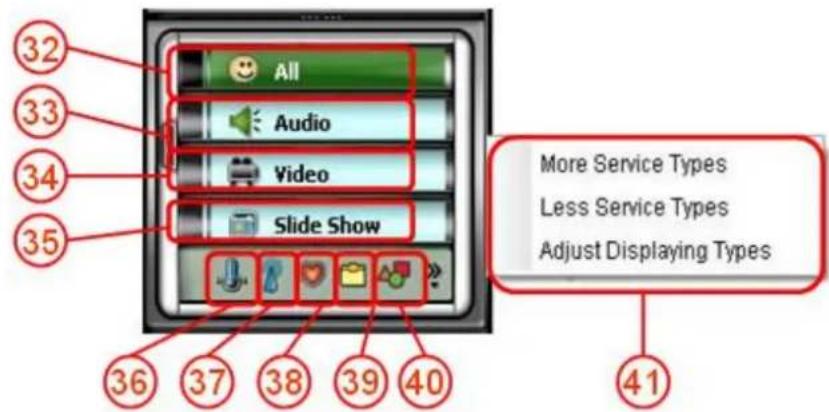
Zeigt Ihnen alle empfangbaren DAB-Audios, -Videos, -Diashows und Internetradiosender an.
33. Audio:

Zeigt alle möglichen digitalen Audiodienste an.
34. Video:

Zeigt alle möglichen digitalen Videodienste an.
35. Slide Show:

Hier werden die empfangbaren Internnetradiodienste gestaffelt nach Region oder Genre angezeigt.
37. Senderauswahl:

Zeigt eine Liste der empfangbaren Sender.
38. Bevorzugte Sender:

Hier befindet sich eine Liste Ihrer bevorzugten Sender bzw. Sender die Sie zuletzt genutzt haben.
39. My Multimedia Files:

Zeigt die Liste Ihrer Aufgenommen bzw. Abgespeicherten Dateien unter KOGAN.
40. Frequenztabelle:

Zeigt die Kanalfrequenz und den Sendernamen des jeweiligen Dienstes an.
41. Einstellbare Displayeigenschaften:
Mit dieser Funktion könne Sie die Eigenschaften des Fenster sehr leicht nach Ihren Wünschen abändern.
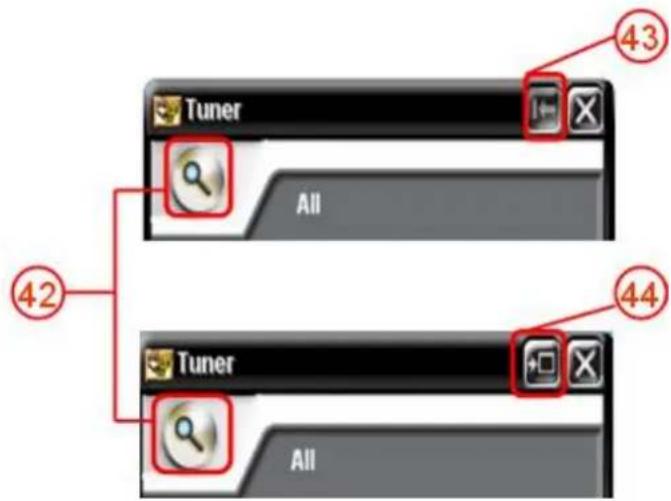
text_image
Tuner All 42 43 44 Tuner All(Bild 3.6)
42. Vollständiger Sendersuchlauf /Einzelkanalsuchlauf:
Vollständiger Sendersuchlauf im eingestellten Band.
Einzelkanalsuchlauf Sendersuchlauf im jeweiligen Kanal.
43. Tunerfenster wird ausgeblendet:
Das Tunerfenster wird ausgeblendet und kommt erst zurück wenn Sie mit Ihrem Mauszeiger an den linken Rand Ihres Bildschirmens fahren.
44. Balken-Modus:
Schließt beide Fenster zu einem Balken.
3.3 Ihr Empfänger
3.3.1 Digitaler Rundfunk
Im Tunerfenster werden je nach dem was Sie eingestellt haben [All], [Audio], [Video] oder [Slide Show] aufgelistet.
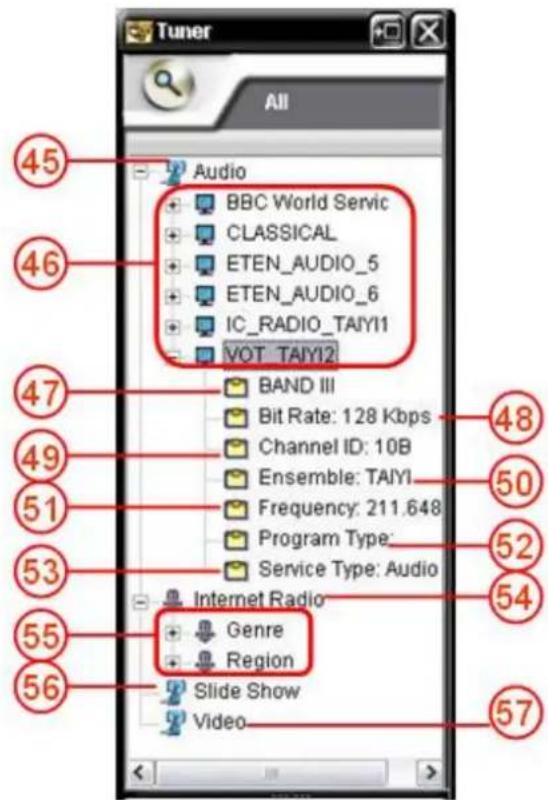
text_image
Tuner All Audio BBC World Servic CLASSICAL ETEN_AUDIO_5 ETEN_AUDIO_6 IC_RADIO_TAIYI1 VOT_TAIYI2 BAND III Bit Rate: 128 Kbps Channel ID: 10B Ensemble: TAIYI Frequency: 211.648 Program Type: Service Type: Audio Internet Radio Genre Region Slide Show Video 45 46 47 49 51 53 55 56 48 50 52 54 57(Bild 3.7)
- Digitale Audiodienste
- DAB-Sendername
- Jeweiliges DAB-Band (hier Band III).
- Bitrate:
Zeigt die Übertragene Bitrate an.
- Kanalname der von diesem Dienst genutzt wird.
- Name des Ensembles
- Frequenz des empfangenen Senders
- Programmtyp (nicht alle Sender geben hier etwas an)
- Service Typ
(hier finden Sie Angaben über die Sendeart, wie z.B. Audio, Video, Slide Show
- Internet Radio
- Sortierung von Internet Radiosendern
- Slide Show
Hier werden Sender mit Video-Slide-Shows angezeigt
Hier erscheinen alle DMB Programme (z.B. ARD, ZDF, WDR, aber auch verschlüsselte (nicht mit diesem Gerät empfangbare Sender des Watcha Pakets), sowie der Radiosender BigFM2See (dieser erscheint deswegen hier, weil er als Videoservice codiert sendet)
3.3.2 Internetradio
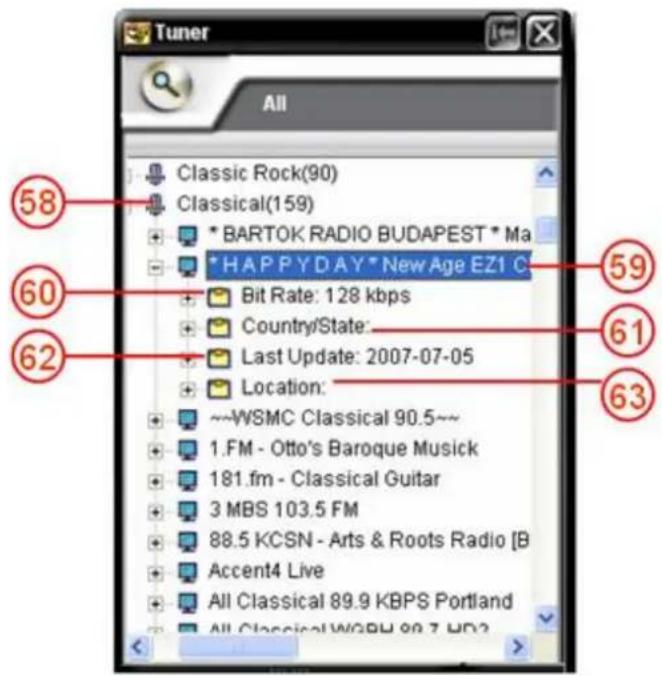
- Internetradio nach Genre (Art des Angebots) sortiert
- Kanalname
- Bitrate
Zeigt die Bitrate der Sendung an (das ist eine Art Qualitätskriterium wie gut der Sender seine Programme zum Senden eingestuft hat)
Zeigt das Land an, wo der Sender ansässig ist
- Letztes Update - Last Update:
Zeigt an, wie aktuell Ihr InternetRadio Programm ist
- Region:
Regionale Angaben zum Senderstandort
3.3.3 Favoriten
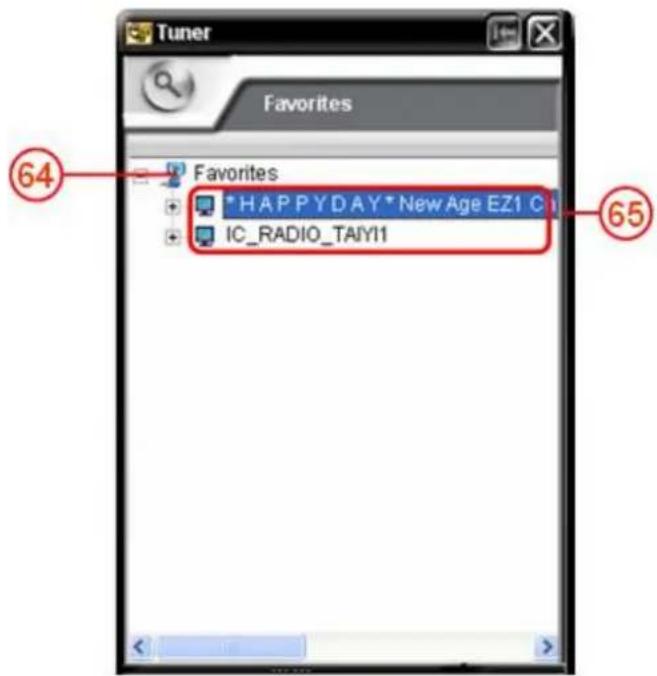
text_image
Tuner Favorites Favorites * H A P P Y D A Y * New Age EZ1 C IC_RADIO_TAIY11 64 65(Bild 3.9)
- Stammverzeichnis der Favoriten
- Programmliste der Favoriten
3.3.4 My Multimedia Files – Speicherort der Aufnahmen
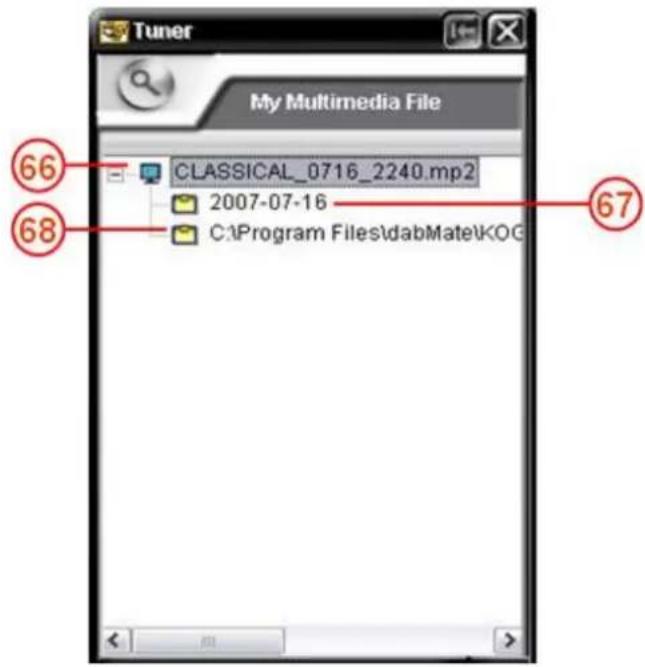
- Dateiname der Aufnahme
- Aufgenommenes Datum.
- Pfadangabe, wo die Aufnahme gespeichert ist.
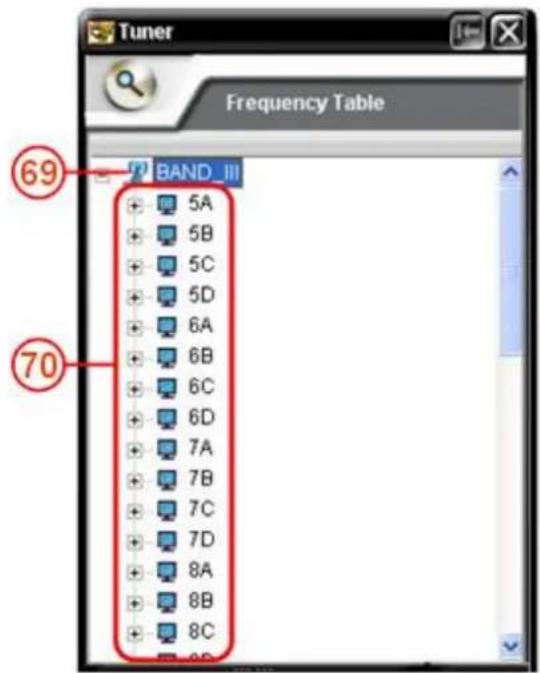
3.3.5 Frequenztabelle
text_image
Tuner Frequency Table 69 BAND_III 5A 5B 5C 5D 6A 6B 6C 6D 7A 7B 7C 7D 8A 8B 8C 70(Bild 3.11)
69. Ausgewähltes Band (Band III bzw I L Band)
Änderungen möglich unter Menu→[tool]→[Preference]
70. Kanalnummer - Channel ID:
Hier werden die Kanalnummern in alphabetischer Reihenfolge gezeigt.
3.3.6 Menu Funktionen: Werkzeuge (Tools), Datei (File), Ansicht (View) und Hilfe (Help)
3.3.6.1 Werkzeuge - Tools
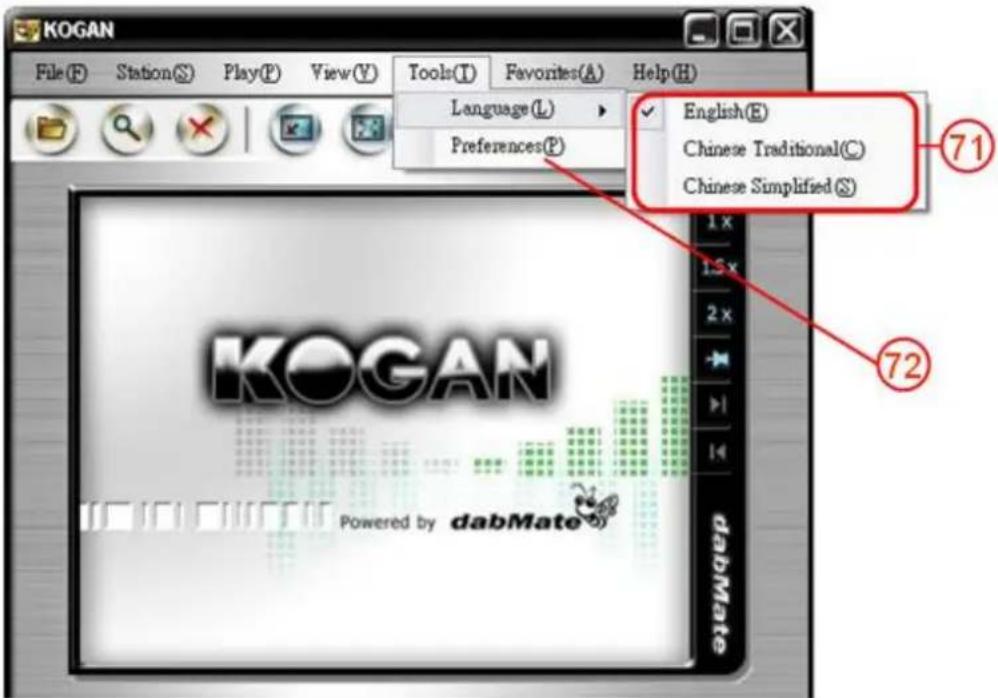
Bitte auf Englisch lassen, z.Zt. wird nur English, Simplified Chinese und Traditional Chinese unterstützt.
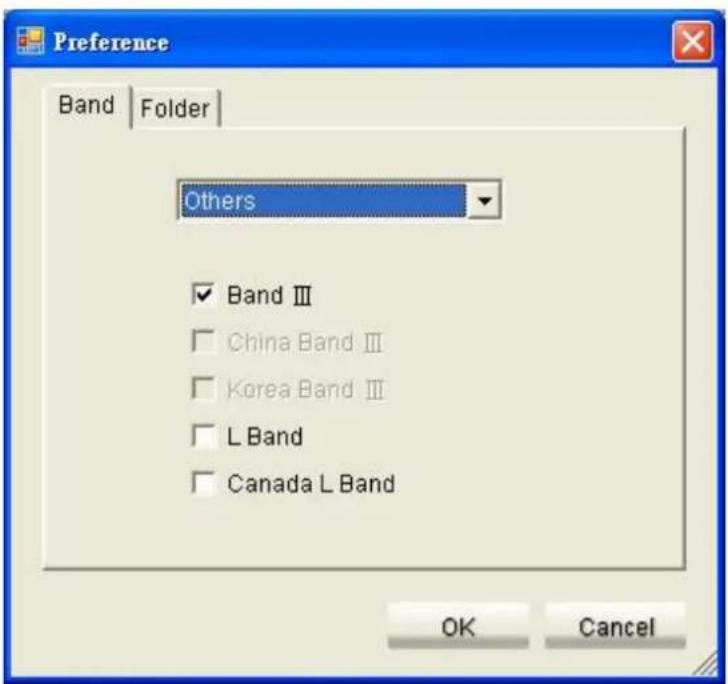
72. Preference (Einstellungen):
- Band Auswahl - Band Selection
Bitte das Land aussuchen, in dem Sie empfangen wollen. Die in dem Land vorgesehenen Bandpläne werden automatisch angezeigt (Deutschland: Band III und L-Band). Siehe auch Bild 3.13.
Oder "Others" auswählen, dann können Sie selbst auswählen, ob Sie Band III oder L Band oder beides benutzen möchten.
text_image
Preference Band | Folder | Others ✓ Band III □ China Band III □ Korea Band III □ L Band □ Canada L Band OK Cancel(Figure 3.13)
- Hier wird der Pfad für Ihre Aufnahmedateien festgelegt. Es wird empfohlen, den vorgeschlagenen Pfad zu übernehmen.
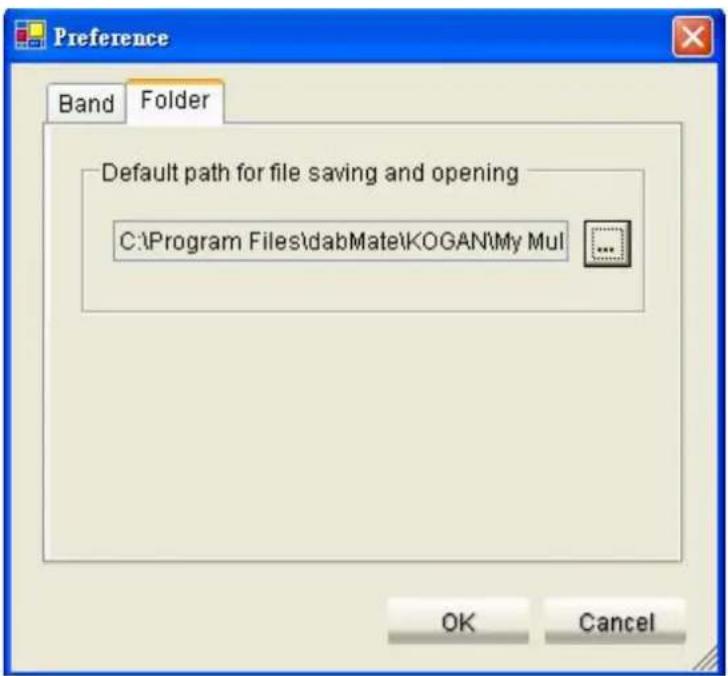
3.3.6.2 Datei - File
text_image
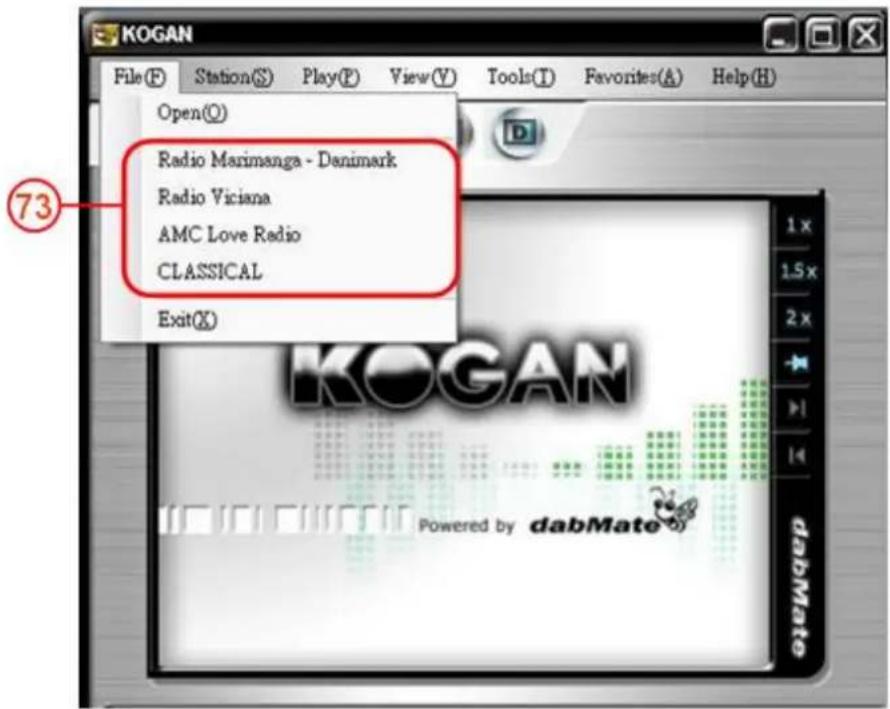
KOGAN File(F) Station(S) Play(P) View(V) Tools(T) Favorites(A) Help(H) Open(O) Radio Marimanga - Denmark Radio Viciana AMC Love Radio CLASSICAL Exit(X)(Bild 3.15)
73. Zuletzt gewählte Einstellung zurückrufen - Last services Recall
Hier finden Sie die letzten 4 gewählten Sender. Zum Abspielen auf den Namen klicken.
3.3.6.3 Fensteransichten
text_image
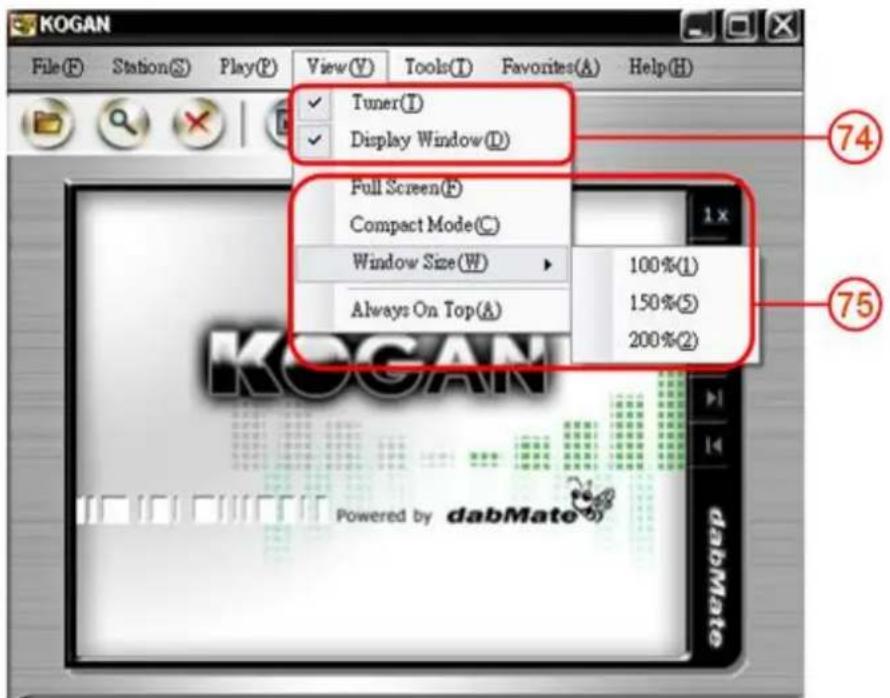
KOGAN File(F) Station(S) Play(P) View(V) Tools(T) Favorites(A) Help(H) ✓ Tuner(I) ✓ Display Window(D) Full Screen(E) Compact Mode(C) Window Size(W) 100%(1) Always On Top(A) 150%(5) 200%(2) 74 75 Powered by dabMate(Figure 3.16)
74. Tuner und Displayfenster einstellen
● Tuner: Ein- und Ausschalten des Tuner-Fensters
● Display Window: Ein- und Ausschalten des Video Display-Fensters
75. Fenstergröße ändern
Full Screen: (voller Bildschirm) vergrössert den Videobereich auf Bildschirmgrösse (nicht empfohlen, da DMB Bilder auf kleine Bildschirme optimiert sind)
- Compact Mode: Kompaktmode: Nur die Infoleisten werden angezeigt
- Window Size: Fenstergröße einstellbar auf 100%, 150% oder 200%
● Always On Top: immer im Vordergrund: Das KOGAN Display bleibt bei jeder Windows Anwendung auf der obersten Ebene, d.h. wird ständig angezeigt
3.3.6.4 Help (Hilfedateien)
text_image
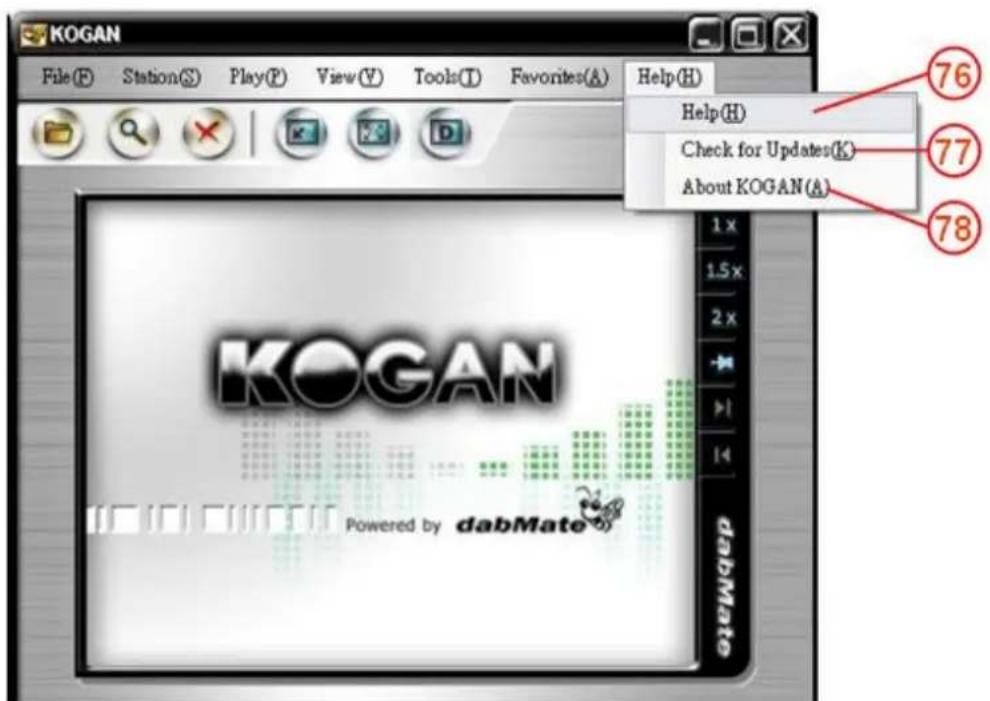
KOGAN File(F) Station(S) Play(P) View(V) Tools(T) Favorites(A) Help(H) Help(H) Check for Updates(K) About KOGAN(A) 76 77 78 1x 1.5x 2x → → 1x dabMate Powered by dabMate(Figure 3.17)
76. User's Manual / Bedienungsanleitung:
On-line Hilfe als Detail-Anleitung in Englisch. Die deutsche Anleitung finden Sie auch auf der CD separate als PDF Datei
77. Check for Update / Updates suchen:
Hier können Sie auf unserem Server nach Updates der Software suchen. Updates enthalten nicht nur KOGAN Updates, sondern z.B. auch aktualisierte Internetradio-Stationsinformationen.
78.About:
Hier erfahren Sie die aktuell bei Ihnen installierte Softwareversion.
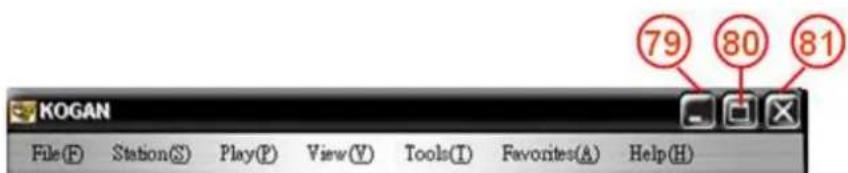
text_image
KOGAN File(F) Station(S) Play(P) View(V) Tools(T) Favorites(A) Help(H)(Figure 3.18
79. Programm schließen
80. Programmfenster maximieren
Klicken Sie auf "Maximize", wenn Sie volle Bildschirmgröße haben wollen.
81. Bildschirmanzeige minimieren:
Hiermit verschieben Sie KOGAN unter Windows auf die Taskleiste. Das Programm läuft solange im Hintergrund weiter, bis Sie es wieder durch Anklicken des Icons in der Taskleiste aufrufen. Siehe auch unter 3.3.7.
3.3.7 System Tray / Icon in der rechten Taskleiste (Symbolleiste)
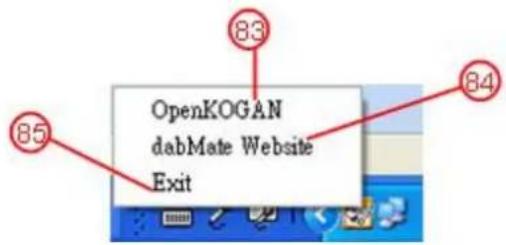
text_image
OpenKOGAN dabMate Website Exit(Figure 3.19)
- Öffnet KOGAN auf der Taskleiste
- Direkter Link zur dabMate Webseite (http://www.dabmate.com)
- Schließt das Programm
3.4 Signal Informationen
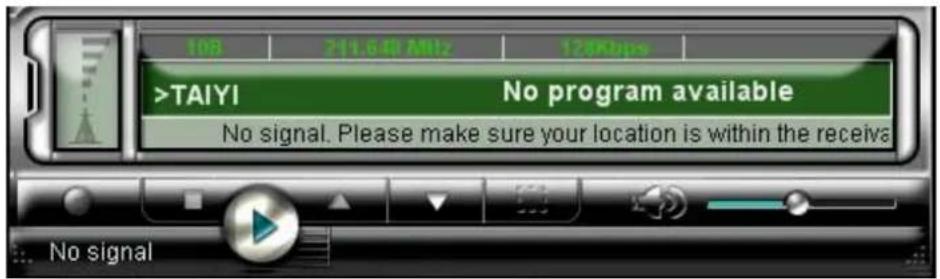
Diese Info zeigt an, dass wegen mangelnder Feldstärke auf dem gewählten Kanal nichts empfangbar ist. Prüfen Sie, ob Ihre Antenne angeschlossen bzw. ausreichenden Empfang hat. (evtl anderen Standort suchen oder versuchsweise Antenne weiter ausziehen oder einschieben. Prüfen, ob Ländereinstellung ok ist! In einigen Regionen Deutschlands ist das L Band auch für DAB in Betrieb, während die Sender des Watcha Pakets alle im L Band senden. Siehe auch 1.2.3.
Hier wird angezeigt, dass der Sender zwar empfangen wird, aber möglicherweise unstabil. Eine bessere Antennenausrichtung wird ggf. den Empfang verbessern.
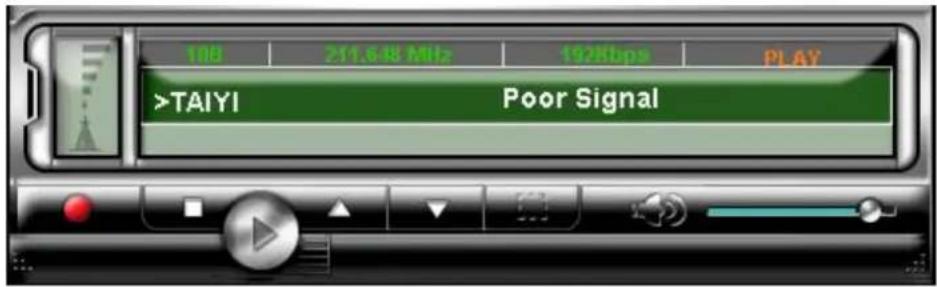
text_image
100 211.6:38 MHz 192Kbps PLAY >TAIYI Poor Signal(Bild 3.21)
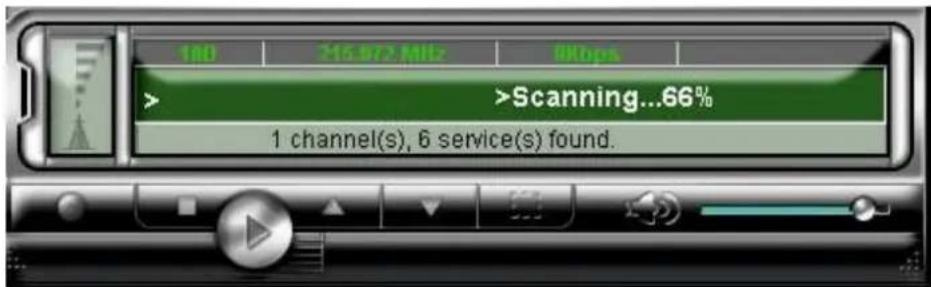
87.『Scanning』= Bandsuche, Suchlauf
Es wird angezeigt, dass das oder die Bänder gerade im Suchlauf abgesucht werden. Der Vorgang kann einige Minuten dauern, besonders wenn das L Band mit einbezogen ist.
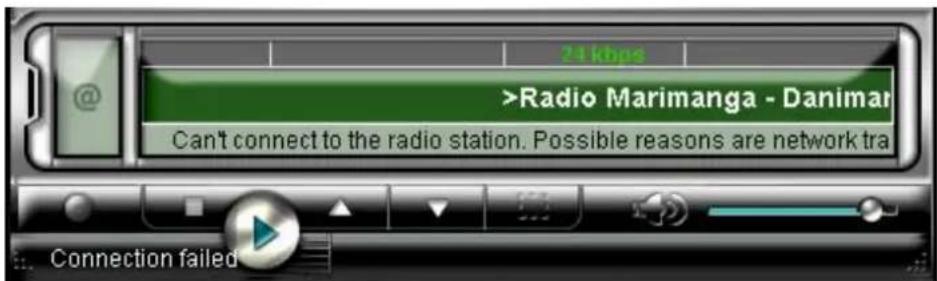
88.『Connection Fail』= Verbindung fehlgeschlagen
Diese Information sagt aus, dass im Internetradio zu dem gewünschten Sender zur Zeit keine Verbindung existiert. Ursachen dafür können Serverprobleme bei
Serviceprovidern sein, oder der Sender arbeitet gerade nicht oder hat sein Angebot auf eine andere Webadresse verschoben.
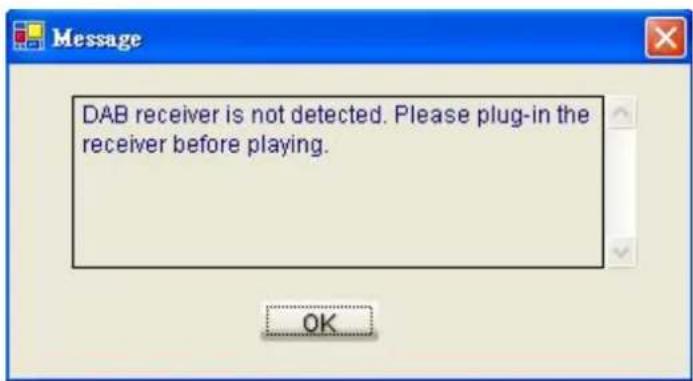
89.『No DAB Receiver』=Kein DAB Empfangsmodul eingesteckt
Wird angezeigt, wenn Windows keinen eingesteckten USB Empfänger erkennt.
Überprüfen Sie das USB Kabel, ziehen Sie ggf. das Kabel einmal heraus und stecken Sie es nach einigen Sekunden wieder ein oder starten Sie die Software neu.
4. Die DAB Funktionen
4.1 Einführung
In diesem Kapitel finden Sie die DAB Funktionen und die Bedienschritte der KOGAN Software..
4.2 Automatische Sendersuche
4.2.1 Vollständige Programmsuche


- Klicken Sie auf zum Suchlaufstart. Das Programm wird jetzt einen vollständigen Suchlauf nach DAB Diensten über alle in der Frequenztabelle aufgeführten Frequenzen durchlaufen. Den Fortschritt sehen Sie auf dem Bildschirm.
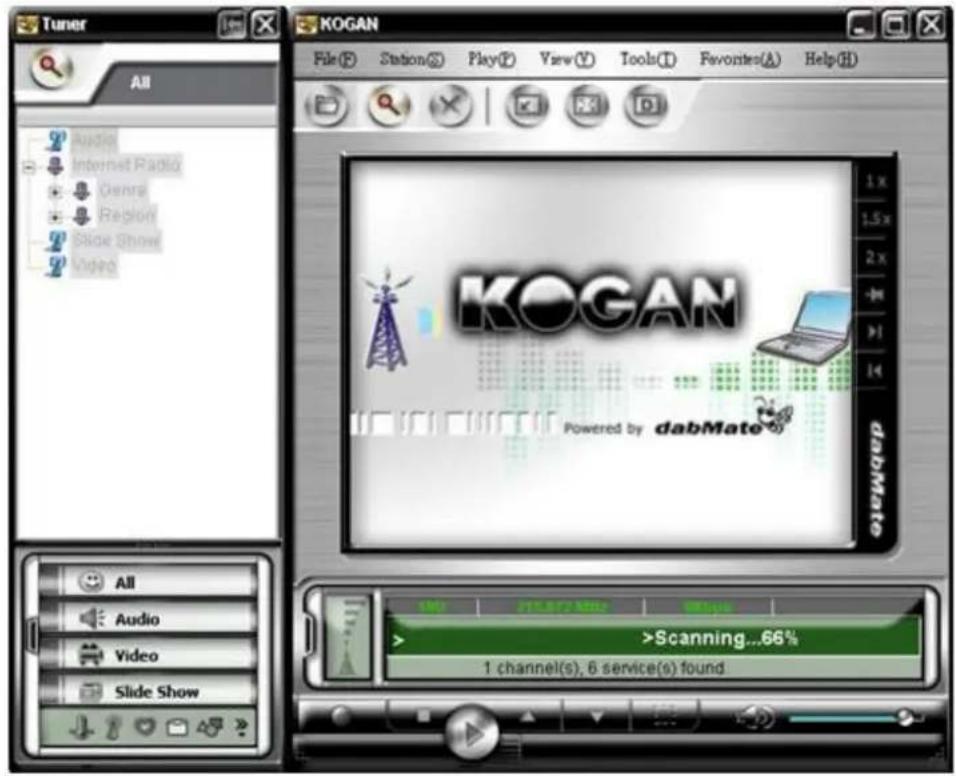
4.2.2 Suchlauf Stoppen

- Klicken Sie auf Scan-Stop, der Suchlauf stoppt und Sie hören das zuerst gefundene Hörfunkprogramm.
4.2.3 Einzelnen Kanal absuchen
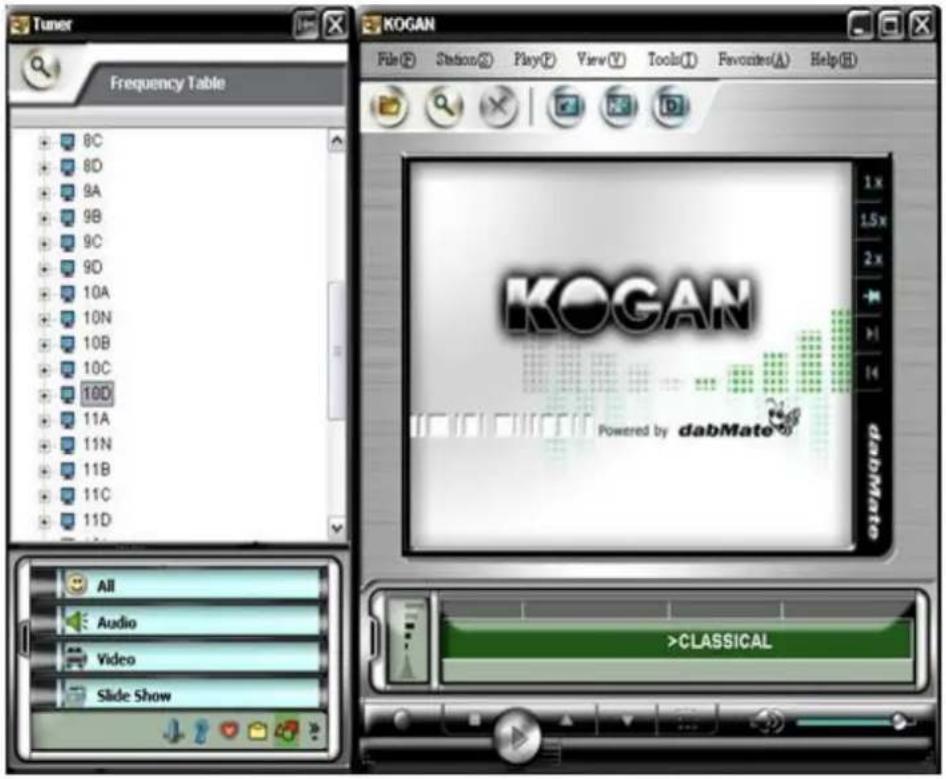
- Wenn Sie bereits wissen, auf welchem Kanal Sie Ihre Hörfunkprogramme erwarten, empfiehlt sich die manuelle Kanalsuche, da das wesentlich schneller geht. Um z.B. den Kanal 5A abzusuchen, folgen Sie den Schritten:
[DAB]→[Frequency Table]→[Band III]→[5A]→Doppelklick
- Genauso können Sie auch Ihren Kanal aus der Tabelle auswählen (markieren) und dann auf das Scan-Symbol Scan klicken und die Suche starten.
text_image
Tuner Frequency Table 8C 8D 8A 9B 9C 9D 10A 10N 10B 10C 10D 11A 11N 11B 11C 11D KOGAN File(S) Station(S) Play(P) View(Y) Tools(T) Favorites(A) Help(H) KOGAN Powered by dabMate All Audio Video Slide Show >CLASSICAL(Bild 4.2)
4.2.4 Suchlaufergebnisse
-
Nach einem beendeten (oder ggf. auch vorzeitig abgebrochenen) vollen Suchlauf sehen Sie das Resultat in der DLS Zeile des Displays in der Form: M Ensemble(s), N Service(s) found.
-
Das Resultat wird auch in der Liste unter [All], [Audio], [Video] bzw. [Slide Show] aufgeführt, je nach der Art der Aussendungen.
4.3 Digitalradio-Sendungen empfangen
- Empfang von Audio, Video oder Slide Show Sendungen:
In den Listenkategorien [All], [Audio], [Video] oder [Slide Show] klicken Sie doppelt auf den Programmamen oder klicken Sie auf Play, nachdem Sie den Service ausgesucht haben. Die Wiedergabe startet jetzt.
- Service-Auswahl:
Serviceauswahl: wie oben, jedoch springen Sie mit [Previous]/ [Next] auf andere Programmangebote.
- Empfang stoppen:
Klicken Sie auf Stop

- Kein Programm empfangbar (No program available):
Bei zu schlechter Empfangsqualität informiert Sie die Anzeige "Poor Signal (schwaches Signal)" oder "No program available (kein Programm aufnehmbar)" und das Programm bleibt im Bereitschaftszustand.
4.4 Previous/Next w. (vacheriges / nächstes Programm)
Sie können jederzeit während des Empfangs zum jeweils vorherigen oder nächstem
Programmangebot aus der gleichen Liste wechseln. Treffen Sie Ihre Auswahl mit

oder

4.5 Display- Informationen
text_image
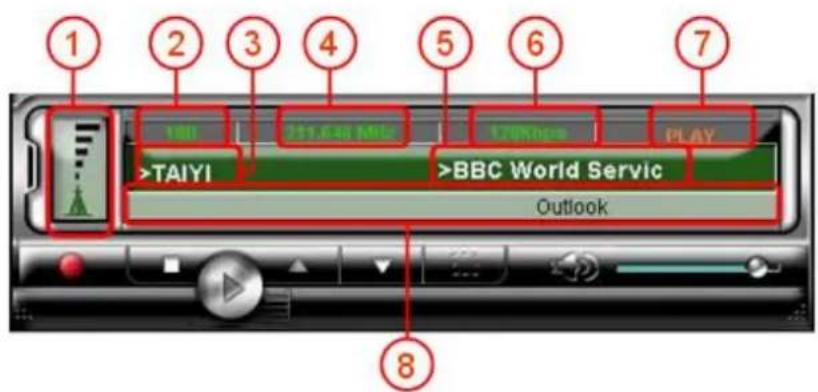
1 2 3 4 5 6 7 1000 211.6-46 MHz 120Kbps PLAY >TAIYI >BBC World Servic Outlook 8(Bild 4.4)
- Signalstärke:
- Siehe auch Abschnitt 3.4.
2. Kanalkennung:
Zeigt die Kanalkennung des Dienstes, den Sie gerade empfangen.
3. Ensemble Name :
Zeigt den Namen des empfangenen Programm-Ensembles.
4. Frequenz (die genaue Frequenz des empfangenen Programms)
5. Stationsname
- Beim Empfang wird der Nme des empfangenen Programms angezeigt.
- Beim Suchlauf erscheint hier die Fortschrittsanzeige "Scanning...xx%". Bei schlechtem Signal sollten Sie prüfen, ob in Ihrer Gegend überhaupt DAB Empfang möglich ist, bzw. welche örtlichen Voraussetzungen bestehen (evtl nur Empfang mit Außenantenne möglich). Evtl. mit besserer Antennenposition noch einmal probieren!
- Sobald der Suchlauf beendet ist, wird das Resultat angezeigt.
- Während des Umschaltens auf andere Programmplätze zeigt das Display "Tuning".
6. Information über die Bitrate
7. Statusangaben
- DLS ist in der Praxis eine Art Laufschrift mit Programminformationen des Senders, z.B. Interpret oder Musikstück, je nachdem, was der Sender eingibt.
- When Sie den Kursor auf DLS setzen, erfolgt keine Anzeige, bis Sie den Kursor wieder von der Zeile entfernen.
Es kann etwas dauern, bis sich neue Informationen in der DLS Zeile zeigen.
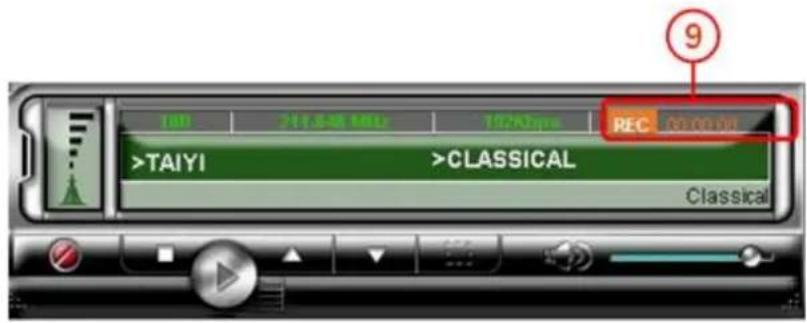
- Sobald Sie starten, eine Sendung auf Festplatte aufzunehmen, läuft die Aufnahmezeit-Anzeige mit. Bei Aufnahmen blinkt das REC Symbol.
4.6 Favoriten anzeigen und verwalten
text_image
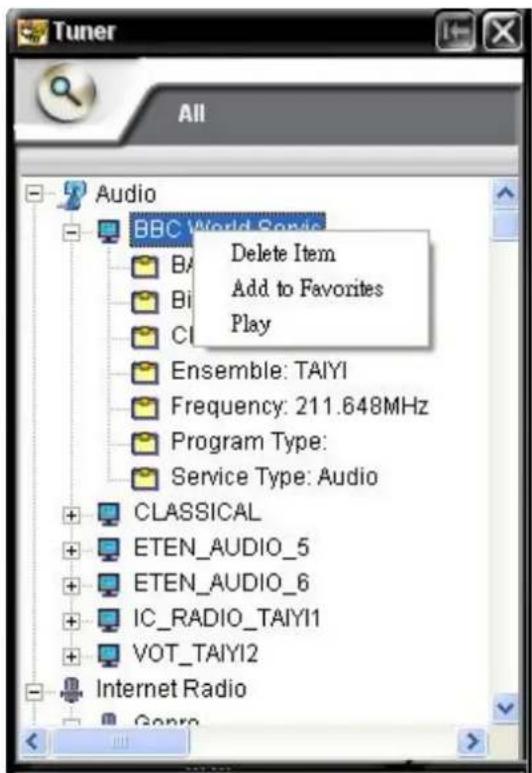
Tuner All Audio BBC World Service Delete Item Add to Favorites Play BA Bi CI Ensemble: TAIYI Frequency: 211.648MHz Program Type: Service Type: Audio CLASSICAL ETEN_AUDIO_5 ETEN_AUDIO_6 IC_RADIO_TAIYI1 VOT_TAIYI2 Internet Radio Genre(Bild 4.6)
1. Service aussuchen:
Suchen Sie zuerst den Service aus und klicken Sie mit der rechten Maustaste darauf. Sie sehen ein Kontextmenü mit den Optionen (siehe Bild 4.6)
2. Delete Item (Service löschen):
- Wenn Sie den Programmplatz nicht in Ihrer Liste behalten möchten, können Sie ihn mit Klicken auf "Delete Item" löschen. ( Ein Wiederherstellen ist durch einen neuen Suchlauf jederzeit möglich).
- Sollten Sie gerade den Service, den Sie löschen möchten, empfangen, sehen Sie eine Warnmeldung. Sie müssen dann bestätigen, ob Sie wirklich diesen Service löschen wollen.
3. Zu den Favoriten hinzufügen
- Suchen Sie nach Schritt 1 einen Service aus, klicken Sie dann auf "Add to Favorites".
4.7 Aufnahmen auf Ihre Festplatte
Diese Funktion ist nur bei DAB und DMB Programmen möglich. Internetradiosender können mit dieser Software nicht auf Festplatte aufgenommen werden. Bitte benutzen Sie dazu z.B. Freeware Softwareprogramme wie z.B. den Phonostar-Player oder nehmen Sie die Sender auf dem Umweg über ein Audioprogramm wie Audacity auf.
1. Aufnahme starten durch Klicken auf Record

Aufnahmen können Sie während des Empfangs von DAB bzw. DMB Sendern starten. Der Aufnahmetimer protokolliert dann Ihre Aufnahmezeit. Beim Aufnehmen blinkt das REC
Symbol Aufnahme beenden durch Klicken auf das Stop Recording Icon

Jetzt erscheint der Dialog zum Festlegen von Aufnahmeordner und Dateinamen für die Aufnahme.
2. Der automatisch vergebene Dateiname:
Wenn Sie nichts anderes eingeben, wird als Dateiname automatisch der Servicename (Programmname) und der Aufnahmezeitpunkt benutzt. Die Dateiendung kann entweder .mp2 für DAB Radiosendungen oder .ts für DMB Videos sein.
Mit MP 2 als Dateiendung aufgenommene Audiodateien lassen sich mit dem Windows Media Player ebenfalls direkt abspielen. Zur Wiedergabe über MP 3 Player kann es evtl. notwendig sein, die Dateien noch in das MP3 Format zu konvertieren. Dazu können Sie z.B. Freewareprogramme wie Audacity gut benutzen.
3. Der Pfad für Aufnamen auf Festplatte
Werkseitig ist der Ordner “My multimedia File” im Stammverzeichnis von Kogan dafür vorgesehen. Klicken Sie dazu, falls notwendig über
C:\Programme\dabMate\Kogan in das Verzeichnis von Kogan, wo Sie das Verzeichnis My multimedia File finden.

5. Bedienung des Internetradio Moduls
5.1 Einführung
Hier werden die Internetradio- Funktionen und Bedienschritte in der KOGAN Software beschrieben.
5.2 Internetradio einstellen und hören
1. Voreinstellungen:
Gehen Sie in die Programmliste [Internet Radio] → [Genre/Region] (siehe auch Abschnitt 3.3) und klicken Sie auch Genre (Art der Programmangebote) oder Region. Danach wählen Sie den gewünschten Sender durch Doppelklick auf den
Programmnamen und starten den Player mit 📋.

2. Programm-Umschaltung:
Entweder klicken Sie direct auf einen anderen Programmnamen oder benutzen Sie die Tasten ▲ oder ▼ um zum jeweils nächsten oder vorherigen Sender umzuschalten.
3. Wiedergabe Beenden:
Klicken Sie auf Stop.
5.3 Informationsleiste
1. Verbindungsstatus:
- "Connecting" zeigt an, dass KOGAN versucht, eine Verbindung zur Radiostation über das Internet aufzubauen.(Bild 5.1)
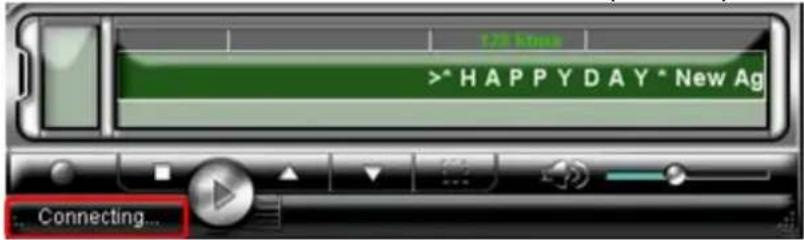
2. Service Name and Signalstärke:
- Sobald KOGAN erfolgreich die Internetradio-Station gefunden hat, erscheinen Programm / Stationsname und die Signalqualität im Display.( Bild 5.2 zeigt volle Signalqualität)
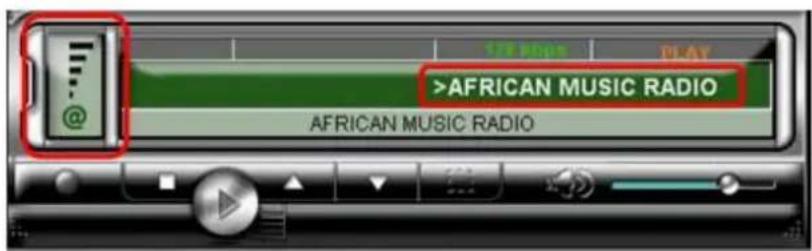
- Schlägt die Verbindungsaufnahme fehl, dann erscheint "Connection Failed" im Display und das Signalqualitäts-Feld wird grau. Versuchen Sie die Verbindungsaufnahme nach 5.2.1. nochmals und kontrollieren Sie die Internetverbindung (5.3) Ihres Computers. Es kommt vor, dass ein Server zeitweilig nicht erreichbar ist oder dass u.U, auch die angewählte Station nicht mehr sendet.
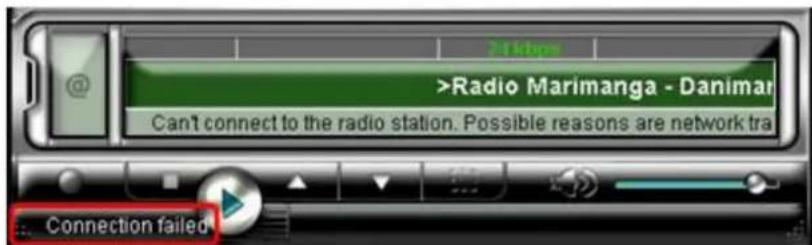
- Aus rechtlichen Gründen können wir bei dieser Internetradio-Funktion keine Aufnahmefunktion anbieten. Bitte benutzen Sie z.B. Open Source Software wie z.B. PhonoStar oder Audacity zum Aufnehmen von InternetRadio-Sendern auf Festplatte.
5.4 Neue Internetradio-Station zur Liste hinzufügen
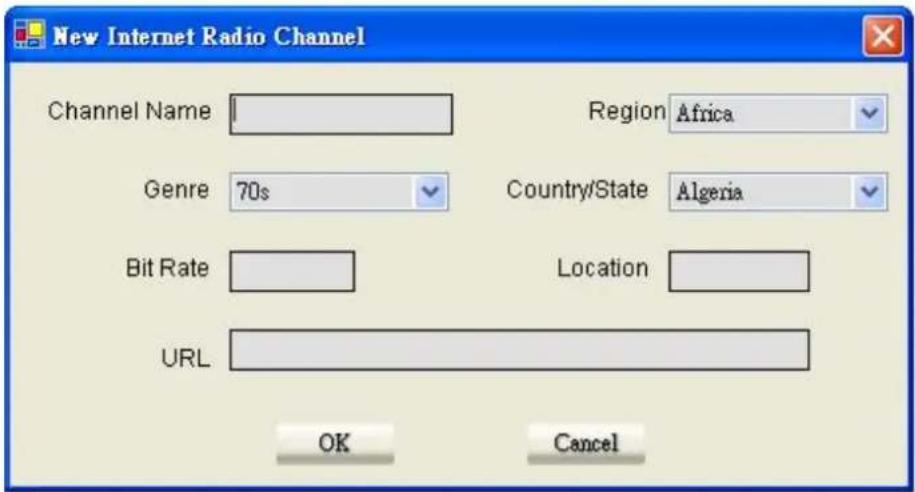
- Klicken Sie mit der rechten Maustaste zuerst auf eine Internetradio-Kategorie und wählen Sie "New Internet Radio Channel" (Bild 5.4), oder suchen Sie die Station direkt über das Menü [Station]→[New Internet Radio Channel] (nach Bild 5.5.) aus.
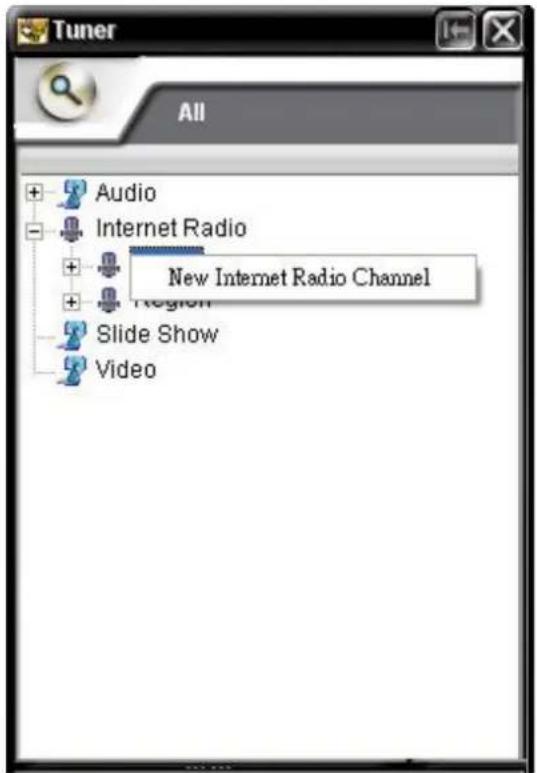
- Füllen Sie die Eingabemaske im Fenster aus und klicken Sie auf "OK". Damit fügen Sie den neuen Kanal zur Liste hinzu.
6. Weitere Funktionen
6.1 Einführung
Hier werden andere weiterführende Funktionen, wie “Screen Mode”, “Favoriten”, der Speicherordner “My Multimedia Files” and das Aufrufen der letzten Sendereinstellung “Recall Last Service” beschrieben.
6.2 Fenster trennen / Fenster verbinden
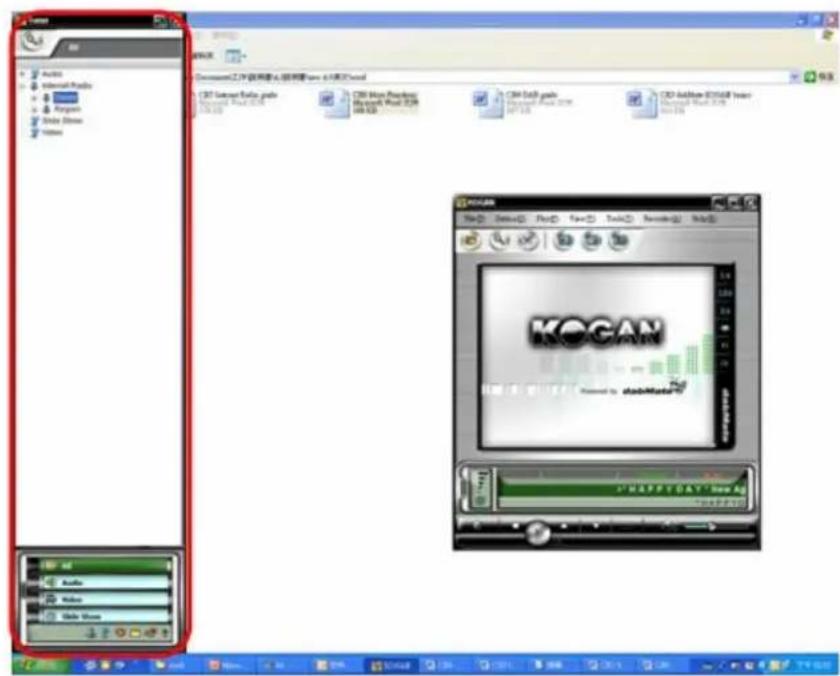
- Klicken Sie auf “Fenster trennen” oben rechts beim Tuner. Das Tunerfenster wird auf die linke Ecke des Bildschirms reduziert. Sobald der Mauszeiger nun mehr als 3 Sekunden aus dem Tunerfeld genommen wird, verschiebt sich das Tunerfeld automatisch an den linken Bildschirmrand. Wird der Mauszeiger zum linken Rand bewegt, verschwindet das Tunerfester automatisch. (Bild 6.1)
- Wenn Sie die Fenster wieder zusammenhängend verbinden wollen, klicken Sie auf „Fenster verbinden“ Das Tunerfenster wird nun wieder mit dem Hauptfenster verbunden.
- Sie können das Programmfenster auch an der Fensterecke mit der Maus ziehen und somit in jedem Mode auch die Fenstergrösse anpassen.
text_image
KOGAN Powered by: stabMaster 14 20 30 40 50 60 70 80 90 100 110 120 130 140 150 160 170 180 190 200 210 220 230 240 250 260 270 280 290 300 310 320 330 340 350 360 370 380 390 400 410 420 430 440 450 460 470 480 490 500 510 520 530 540 550 560 570 580 590 600 610 620 630 640 650 660 670 680 690 700 710 720 730 740 750 760 770 780 790 800 810 820 830 840 850 860 870 880 890 900 910 920 930 940 950 960 970 980 990 1000(Bild 6.1)
6.3 Favoriten Hinzufügen / Löschen
1. InternetRadio oder DAB Programm auswählen
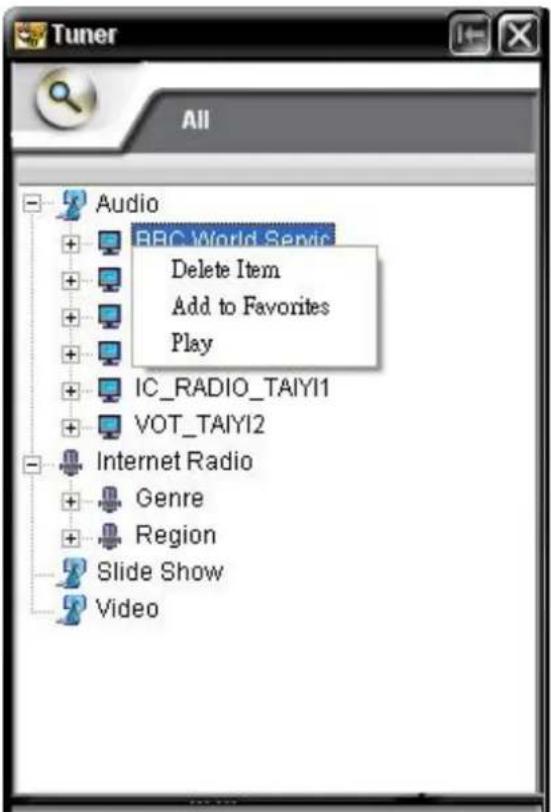
Zuerst wählen Sie zwischen Internetradio oder DAB aus und öffnen Sie mit der rechten Maustaste das Kontextmenü mit weiteren Optionen.
2. Programm hinzufügen:
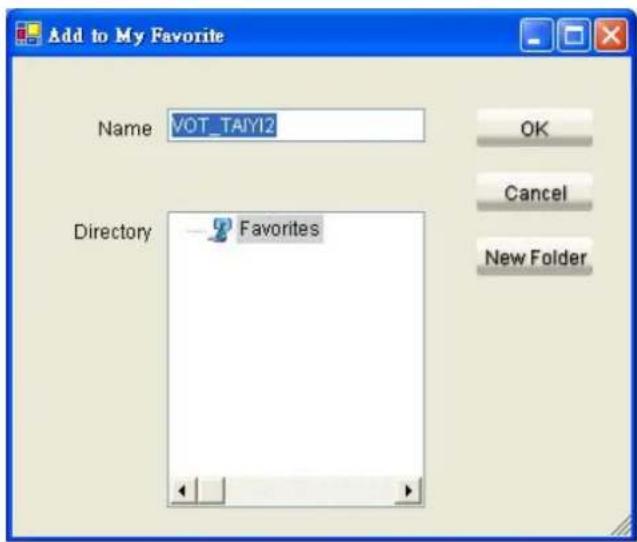
Klicken Sie auf "Add to Favorites" and wählen Sie die Kategorie aus, wie in Bild 6.3 gezeigt. Mit OK wird das Programm hinzugefügt.
3. Programme aus der Favoritenliste löschen:
Löschen entfernt hier nur das jeweilige Programm aus der Favoritenliste., und nicht aus der allgemeinen Programmliste für DAB Sender oder Internetradio.
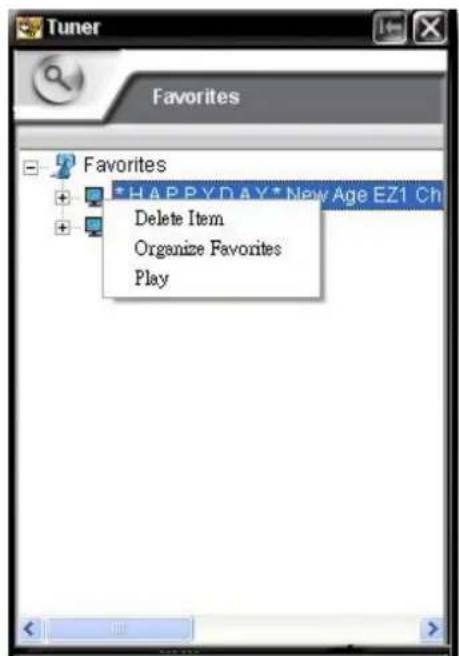
6.4 Favoriten-Ordner organisieren
- "Favorites" umfasst ausgewählte Programme aus der DAB oder aus der allgemeinen Internetradio-Liste.
Hinzufügen oder Löschen: siehe 6.3.
-
Klicken Sie mit der rechten Maustaste auf einen Namen aus der Favoritenliste nach Bild 6.2 oder direkt über das Menü→[Favorites] .
-
Wählen Sie "Organize Favorites" and das Kontextmenü wird wie in Bild 6.4 angezeigt
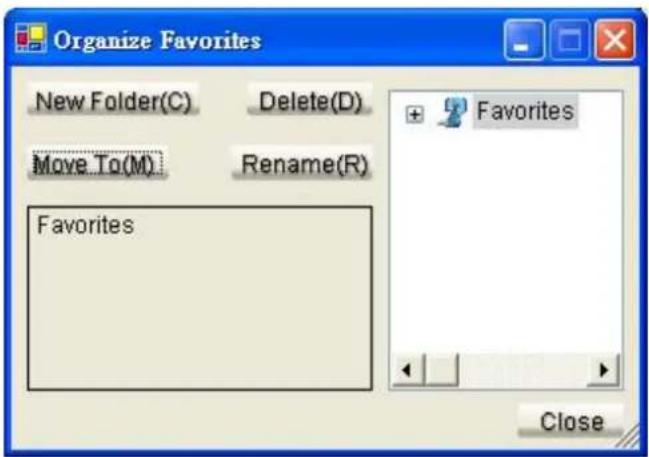
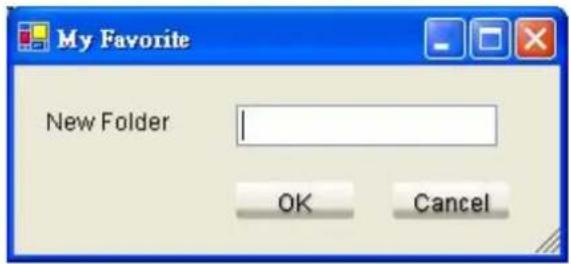
- Neuen Ordner anlegen = New Folder: Wählen Sie eine Bezeichnung für den neuen Ordner aus. Klicken Sie auf New Folder und geben Sie den gewünschten Namen dafür ein.
- Verschieben = Move To (M): Wählen Sie das Programm aus, welches Sie verschieben möchten Klicken Sie auf Move to and suchen Sie ein Ziel im PopUp Fenster aus.
- Löschen = Delete (D) : Wählen Sie das Programm aus der rechts erscheinenden Liste aus, was Sie löschen wollen und Klicken Sie dann auf die Schaltfläche Delete (D).
- Umbenennen = Rename (R): Wählen Sie das Programm aus, was Sie umbenennen wollen (rechte Liste) und klicken Sie auf Rename (R). Ein Fenster öffnet such und Sie können einen neuen Namen eingeben.
- Bei den Favoriten sind die Funktionen Play, Stop, Letztes und Nächstes möglich, analog zu der Beschreibung in den Abschnitten 4 oder 5.
6.5 Der Aufnahmeordner „My Multimedia File“
- Alle aufgenommenen Musik oder DMB Sendungen werden im Ordner "My Multimedia File" mit Stationsnamen, Aufnahme-Uhrzeit und Dateiendung abgelegt (mp2 für Musicam DAB Sendungen und TS für MPEG4 Video-DMB bzw. Audio-Video Sendungen wie z.B. BigFM2See in MPEG4 mit AAC + Codierung).
- Der Ordner "My Multimedia File" kann auch direkt über Play, Stop, letztes und nächstes Programm abgerufen werden.
- Sie können aufgenommene Dateien jederzeit löschen. Die KOGAN Software fragt ggf. vor dem Löschen nach.
- Den Aufnahmeordner finden Sie, wenn nicht anders festgelegt, unter Windows auch über den Explorer unter C:\Programme\dabMate\Kogan\
6.6 Letzte Programmeinstellung zurückrufen
KOGAN merkt sich die zuletzt benutzte Programmeinstellung. Nach dem Programmstart können Sie durch Anklicken von Play die zuletzt benutzte Programmeinstellung erneut starten, ohne vorher wieder auswählen zu müssen.
Service und Download Webseite http://service.alan-germany.de
Service Hotline
Repaiaturen und Ersatzteile: (+49) (0)6103 9481-22
Technische Beratungshotline:
0900-1234 222 (0.69 Euro/Minute aus dem deutschen Festnetz bzw. 1.49 Euro/Minute aus deutschen Mobilfunknetzen)