
DDX6051BT - Autoradio avec lecteur DVD KENWOOD - Kostenlose Bedienungsanleitung
Finden Sie kostenlos die Bedienungsanleitung des Geräts DDX6051BT KENWOOD als PDF.


| Produkttyp | Autoradio mit DVD/CD/USB/Bluetooth und 6,95-Zoll-TFT-Monitor |
| Bildschirm | 6,95 Zoll (16:9) TFT-Active-Matrix-LCD, Auflösung 800 × 480 Pixel, LED-Hintergrundbeleuchtung |
| Disc-Wiedergabe | DVD-Video, DVD±R/RW, DVD±R DL, CD, VCD, DivX, MPEG1/2, JPEG, MP3, WMA, WAV, AAC |
| USB-Anschluss | USB 2.0 Full Speed, FAT16/32, 5 V / 1 A, max. 5000 Dateien / 250 Ordner |
| Bluetooth | Bluetooth 2.0, Profile: HFP, HSP, A2DP, AVRCP 1.3, PBAP, max. Reichweite ca. 10 m |
| Rundfunkempfang | UKW (87,5–108 MHz), MW, LW, RDS, 18 FM- und 6 AM-Senderspeicher |
| Audio-Ausgangsleistung | 4 × 50 W max., 4 × 30 W RMS (2 Ω), Vorverstärkerausgang 4 V |
| Equalizer | 3-Band (Bass/Mitte/Höhen), 6 Voreinstellungen (Natural, Rock, Pops, Easy, Top40, Jazz) + benutzerdefiniert |
| Subwoofer-Ausgang | Mono, einstellbarer Pegel und Phasenumschaltung |
| Sicherheitscode | 4-stelliger PIN-Code zum Diebstahlschutz, Sicherheits-LED-Anzeige |
| Stromversorgung | 12 V Gleichstrom, maximale Stromaufnahme 10 A, Sicherung 10 A |
| Gewicht | ca. 2,5 kg |
| Betriebstemperatur | −10 °C bis +60 °C |
| Fernbedienung | IR-Fernbedienung RC-DV340 (im Lieferumfang) |
| Bluetooth-Adapter | KS-UBT1 (im Lieferumfang), Klasse 2, Ausgangsleistung +4 dBm |
| Mikrofon | Freisprechmikrofon (im Lieferumfang), Kabelgebunden, Klebebefestigung |
| Anschlüsse | USB (Typ A), AV-Eingang (Cinch), AV-Ausgang, Subwoofer-Preout, Rückfahrkamera-Eingang, Navigation-Eingang |
| Reinigung | Gehäuse mit weichem, trockenem Tuch reinigen; Linse mit Bläser oder weichem Tuch säubern |
| Reparierbarkeit | Sicherung austauschbar, Reset-Taste vorhanden, Fehlerdiagnose im Handbuch |
Häufig gestellte Fragen - DDX6051BT KENWOOD
Benutzerfragen zu DDX6051BT KENWOOD
0 Frage zu diesem Gerät. Beantworten Sie die, die Sie kennen, oder stellen Sie Ihre eigene.
Eine neue Frage zu diesem Gerät stellen
Laden Sie die Anleitung für Ihr Autoradio avec lecteur DVD kostenlos im PDF-Format! Finden Sie Ihr Handbuch DDX6051BT - KENWOOD und nehmen Sie Ihr elektronisches Gerät wieder in die Hand. Auf dieser Seite sind alle Dokumente veröffentlicht, die für die Verwendung Ihres Geräts notwendig sind. DDX6051BT von der Marke KENWOOD.
BEDIENUNGSANLEITUNG DDX6051BT KENWOOD
Vor der Inbetriebnahme ....3
Zurücksetzen des Geräts 3
EINLEITUNGEN
Anfangseinstellungen ....5
Anfängliches Setup ....5
Einstellung des Monitorfeldwinkels ....5
Aktualisierung des Systems......6
Einstellen der Sicherheitsfunktion ....7
Komponentennamen und -funktionen....8
Einstellung der Uhr ......10
Gemeinsame Bedienvorgänge ...11
Einschalten 11
Ausschalten 11
Einstellen der Lautstärke 11
Das Gerät auf Bereitschaftsbetriebschalten 11
Ausschalten des Bildschirms 11
Umschalten von Bildschirmbildern ....12
AV-QUELLENBEDIENUNGEN
Wählen der Wiedergabequelle ...13
Anzeigen den Quell-Steuerbildschirm......13
Disc-Bedienungen......14
Wiedergabe einer Disc 14
Geeignete Discs 15
Wiedergabebetrieb 16
Einstellungen für die Disc-Wiedergabe .....20
USB-Bedienungen 21
Wiedergabe von einem USB-Gerät ......21
Von iPod/iPhone-Geräten hören 23
iPod/iPhone-Wiedergabebedienungen ...24
Wählen eines Tracks/Videos aus dem Menü am iPod/iPhone ....25
Betrieb im iPod/iPhone-Steuermodus .....25
Rundfunkempfang 26
Verwenden anderer externer Komponenten......31
AV-IN 31
Verwendung der externen Navigationseinheit ....32
Klangeinstellungen......33
Verwendung der Klang-Entzerrung .....33
Einstellen der Schwellenfrequenz ....34
Ändern des Displaydesigns .....35
Einstellung für Video- Wiedergabe......37
Bildeinstellung 37
Ändern des Bildseitenverhältnisses .....38
Zoomen des Bildes 38
Verwendung einer Rückfahrkamera......39
Einstellung der Menüelemente ...40
Speichern/Abrufen der Einstellungen......44
Sperren der Einstellungen ....44
Justieren der Berührungsposition .....44
BLUETOOTH-BEDIENUNGEN
(Nur für DDX6021BT/DDX6051BT/
DDX4021BT/DDX4051BT))
Information zur Verwendung von Bluetooth®-Geräten ......45
Bluetooth-Bedienungen......45
Anschließen von Bluetooth-Geräten .....46
Verwendung des Bluetooth-Handys .....48
Verwendung des Bluetooth- Audioplayers ....53
Bluetooth-Geräteeinstellung ....53
VERWENDUNG DER FERNBEDIENUNG
Übersicht......55
Bedienungen von der Fernbedienung....56
ZUR BEZUGNAHME
Wartung 60
Weitere Informationen zu Ihrem Gerät......61
Störungssuche......63
Zubehör/Hinweise zum Einbau ..67
Anschlussdiagramm......69
Anschließen eines USB-Geräts/iPod/iPhone ....70
Anschließen anderer Produkte ..71
Einbau/Entfernen der Einheit .....72
Technische Daten ....74
KS-UBT1 (USB-Bluetooth Adapter)....77
⚠️ WARNUNGEN:
(Um Unfälle und Schäden zu vermeiden)
- Installieren Sie keine Komponenten und verdrahten Sie Kabel NICHT an den folgenden Orten;
– die Handhabung von Lenkrad und Schalthebel kann behindert werden.
– die Funktion von Sicherheitseinrichtungen wie etwa Airbags kann behindert werden.
– die Sicht kann behindert werden.
- NICHT das Gerät beim Fahren bedienen. Wenn Sie das Gerät beim Fahren bedienen müssen, dürfen Sie nicht den Blick von der Straße nehmen.
- Der Fahrer darf während der Fahrt auf keinen Fall auf den Monitor sehen.
⚠️ Achtungshinweise am Monitor:
- Das in diesem Receiver eingebaute Displayfenster wurde mit hoher Präzision hergestellt, aber es lässt sich nicht ausschließen, dass fehlerhafte Bildpunkte vorhanden sind. Dies ist unvermeidbar und wird nicht als Defekt betrachtet.
- Setzen Sie den Monitor keiner direkten Sonneneinstrahlung aus.
- Drücken Sie keinesfalls mit einem Kugelschreiber oder ähnlich spitz zulaufenden Gegenstand auf den Sensorschirm.
Drücken Sie die Sensordisplay-Symbole direkt mit dem Finger (immer ohne Handschuhe).
- Bei extrem niedrigen oder hohen Temperaturen...
- Chemische Veränderungen im Geräteinneren führen zu Fehlfunktionen.
- Unter Umständen ist die Bildwiedergabe verschwommen oder verlangsamt. Unter solchen Umständen sind Bild- und Tonwiedergabe asynchron oder die Bildqualität beeinträchtigt.
Zur Sicherheit...
- Stellen Sie die Lautstärke nicht zu hoch ein, da dadurch das Fahren gefährlich werden kann, indem Außengeräusche blockiert werden; außerdem besteht die Gefahr von Gehörschäden.
- Stoppen Sie das Fahrzeug, bevor Sie komplizierte Vorgänge ausführen.
Temperatur im Fahrzeug...
Wenn ein Fahrzeug längere Zeit in heißem oder kaltem Wetter geparkt wurde, warten Sie, bis sich die Temperatur im Innenraum normalisiert hat, bevor Sie das Gerät betreiben.
Zurücksetzen des Geräts
DDX6021BT/DDX6051BT

DDX4021BT/DDX4051BT/DDX3021/DDX3051
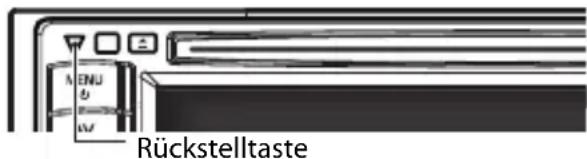
Sollte das Gerät nicht richtig funktionieren, drücken Sie die Rückstelltaste. Die Rückstelltaste löscht alle individuellen Eingaben und stellt das Gerät auf die werkseitige Grundeinstellung zurück (ausgenommen registrierte Bluetooth-Geräte).
Wie Sie diese Anleitung lesen:
- In den Abbildungen dieser Anleitung wird im Wesentlichen das Modell DDX6021BT zur Erklärung dargestellt.
- Diese Anleitung erläutert vor Allem die Bedienung über die Sensortasten am Monitorschirm und auf dem Sensordisplay. Für Bedienung mit der Fernbedienung (RC-DV340: nur mitgeliefert für DDX6021BT/DDX6051BT), 📋 Seite 55.
- < > zeigt die variablen Bildschirmbilder/ Menüs/Vorgänge/Einstellungen an, die auf dem Sensordisplay erscheinen.
• [ ] zeigt die Tasten am Sensordisplay an. - Anzeigesprache: Englischsprachige Anzeigen werden zur Erklärung verwendet. Sie können die Anzeigesprache im
-Menü wählen. (Seite 43)
Die in dieser Bedienungsanleitung dargestellten Anzeigen und Flächen dienen der Veranschaulichung der Bedienung Ihres Geräts. Aus diesem Grund können sie sich von den tatsächlichen Anzeigen oder Flächen unterscheiden.
Dieses Produkt wird weder vom Hersteller eines Fahrzeugs während der Produktion noch von einem professionellen Importeur eines Fahrzeugs in einen EU-Mitgliedsstaat eingebaut.
Entsorgung von gebrauchten elektrischen und elektronischen Geräten und Batterien (anzuwenden in den Ländern der Europäischen Union und anderen europäischen Ländern mit einem separaten Sammelsystem für solche Geräte)

Das Symbol (durchgestrichene Mülltonne) auf dem Produkt oder seiner Verpackung weist darauf hin, dass dieses Produkt nicht als normaler Haushaltsabfall behandelt werden darf, sondern an einer
Annahmestelle für das Recycling von elektrischen und elektronischen Geräten und Batterien abgegeben werden muss.
Durch Ihren Beitrag zur korrekten Entsorgung dieses Produktes schützen Sie die Umwelt und die Gesundheit Ihrer Mitmenschen. Unsachgemässe oder falsche Entsorgung gefährden Umwelt und Gesundheit.
Weitere Informationen über das Recycling dieses Produktes erhalten Sie von Ihrer Gemeinde oder den kommunalen Entsorgungsbetrieben.
Achtung: Das Zeichen "Pb" unter dem Symbol für Batterien zeigt an, dass diese Batterie Blei enthält.
Kennzeichnung von Geräten mit Laser-Abtastern
Das Etikett ist am Chassis/Gehäuse angebracht und besagt, dass sich die Komponente Laserstrahlen bedient, die als Laserstrahlen der Klasse 1 klassifiziert wurden. Dies weist darauf hin, dass sich das Gerät Laserstrahlen bedient, die einer schwächeren Klasse angehören. Das bedeutet, dass durch den sehr schwachen Laserstrahl keine Gefahr durch gefährliche Strahlungen außerhalb des Geräts besteht
CE
Konformitätserklärung in Bezug auf die EMC-Vorschrift 2004/108/EC Hersteller:
JVC KENWOOD Corporation
3-12 Moriya-cho, Kanagawa-ku, Yokohama-shi, Kanagawa, 221-0022, Japan
EU-Vertreter:
Kenwood Electronics Europe BV
Amsterdamseweg 37, 1422 AC UITHOORN, The Netherlands
EINLEITUNGEN
Anfangseinstellungen
Anfängliches Setup
Wenn Sie die Einheit zum ersten Mal einschalten oder rücksetzen, erscheint der anfängliche Einstellung-Bildschirm.
- Sie können auch die Einstellungen über den Bildschirm
1

| Language Wählen Sie die Textsprache für die Bildschirminformation. (Seite 43) | |
| AngleNur fürDDX6021BT/DDX6051BT | Stellen Sie den Monitorfeldwinkel ein. (rechte Spalte) |
| AV Input Wählen Sie eine externe Komponente zur Wiedergabe —oder. (Seite 42) | |
| R-CAM Interrupt | Wählen Siewenn Sie die Rückfahrkamera anschließen. (Seite 42) |
| Panel Color Wählen Sie die Farbe der Tasten auf dem Monitorfeld. (Seite 35) | |
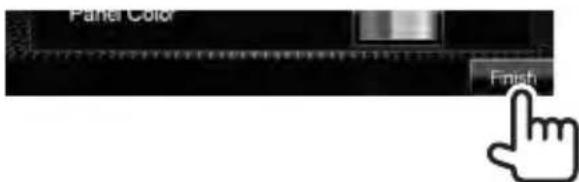
2 Beenden Sie den Vorgang.
Einstellung des Monitorfeldwinkels
(Nur für DDX6021BT/DDX6051BT)
Sie können den Monitorfeldwinkel ändern.
1 Wählen Sie einen Winkel (0 - 6).

Zum Einstellen der aktuellen Position als Ausschaltposition wählen Sie
Aktualisierung des Systems
Sie können das System aktualisieren, indem Sie ein USB-Gerät mit der Aktualisierungsdatei anschließen.
1 Erstellen Sie eine Aktualisierungsdatei, kopieren Sie diese zu einem USB-Gerät und schließen es am Gerät an.
Zum Anschließen eines USB-Geräts, Seite 70.
2 Über :
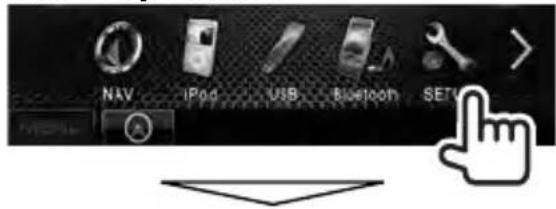
Der Vorgang kann eine gewisse Zeit dauern.
Wenn die Aktualisierung erfolgreich ausgeführt wurde, erscheint die Meldung „Update Completed“. Setzen Sie das Gerät zurück.
* Wenn die Aktualisierung fehlgeschlagen ist, schalten Sie das Gerät aus und wiederholen die Aktualisierung.
* Auch wenn die Stromversorgung während der Aktualisierung ausgeschaltet wurde, können Sie die Aktualisierung neu starten, wenn die Stromversorgung wieder anliegt. Die Aktualisierung wird von Anfang an ausgeführt.
Einstellen der Sicherheitsfunktion
Sie können einen Sicherheitscode zum Schutz Ihres Receiversystems vor Diebstahl einstellen.
■ Registrieren des Sicherheitscodes
1 Rufen Sie den Sicherheitscode-Einstellungsbildschirm auf.
Über


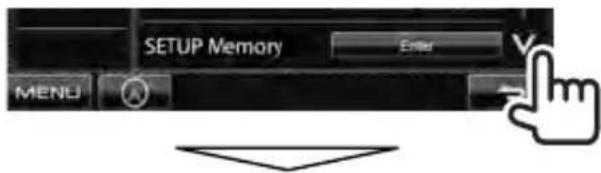

- Zum Löschen des registrierten Sicherheitscodes führen Sie Schritt 1 aus und drücken [CLR] in
2 Geben Sie eine vierstellige Zahl (①) ein, und bestätigen Sie dann die Eingabe (②).
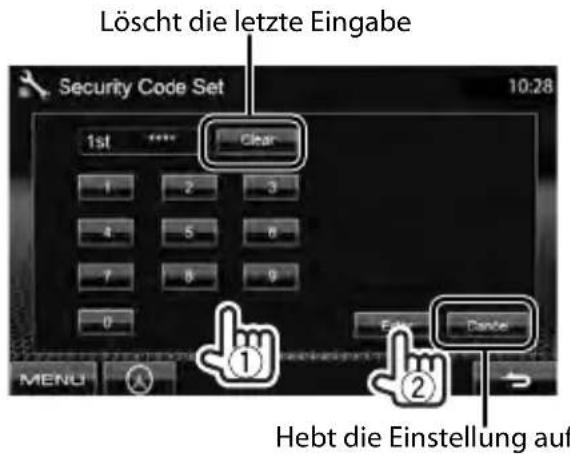
3 Wiederholen Sie Schritt 2 zum Bestätigen Ihres Sicherheitscodes.
Jetzt ist Ihr Sicherheitscode registriert.
- Wenn die Einheit rückgesetzt oder von der Batterie getrennt wird, müssen Sie den Sicherheitscode erneut eingeben. Geben Sie den richtigen Sicherheitscode ein und drücken dann [Enter].
■ Aktivieren der Sicherheitsfunktion
Sie können die Sicherheitsanzeige zum Schutz Ihres Receiversystems vor Diebstahl aktivieren.
Über
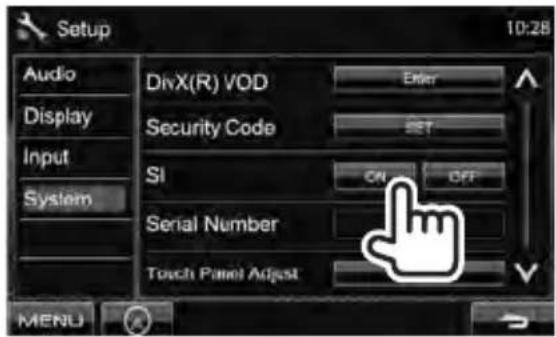
Die Sicherheitsanzeige im Monitorfeld blinkt, wenn die Fahrzeugzündung ausgeschaltet ist.
Zum Aufheben, wählen Sie
Komponentennamen und -funktionen
DDX6021BT/DDX6051BT

1 Rückstelltaste/Stromversorgungsanzeige/Sicherheitsanzeige
- Setzt das Gerät zurück. (Seite 3)
- Leuchtet bei eingeschalteter Einheit auf.
- Blinkt wenn die Sicherheitsfunktion aktiviert ist. (Seite 7)
2 ATT-Taste (Drücken)
- Dämpft den Klang.
V.OFF-Taste (Gedrückthalten)
• Schaltet den Bildschirm aus/ein. (Seite 11)
3 Lautstärke ▼ (niedriger) Taste (Seite 11)
- Senkt die Lautstärke.
4 Lautstärke ▲ (höher) Taste (Seite 11)
• Steigert die Lautstärke.
5 AUD-Taste (Drücken)
- Zeigt das Bildschirmbild
- Zeigt das Bild von der Rückfahrkamera an.
6 AV-Taste (Drücken)
- Zeigt das aktuelle Quellschirmbild an. AV OUT-Taste (Gedrückthalten)
- Wählt die AV-Quelle für den externen Monitor oder Verstärker.
7 MENU/⏻-Taste
• Schaltet die Stromversorgung aus. (Gedrückthalten)
- Einschalten. (Drücken)
- Zeigt das Bildschirmbild
8 TEL-Taste (Drücken)
- Zeigt das Bildschirmbild
an. (Seite 46)
FNC-Taste (Gedrückthalten) - Zeigt den Quell-Steuerbildschirm an. (Seite 12)
9 ▲ (Auswurf)-Taste
- Wirft die Disc aus (Neigt das Monitorfeld vollständig).
- Öffnet/schließt das Monitorfeld.
10 Fernbedienungssensor
DDX4021BT/DDX4051BT/DDX3021/DDX3051
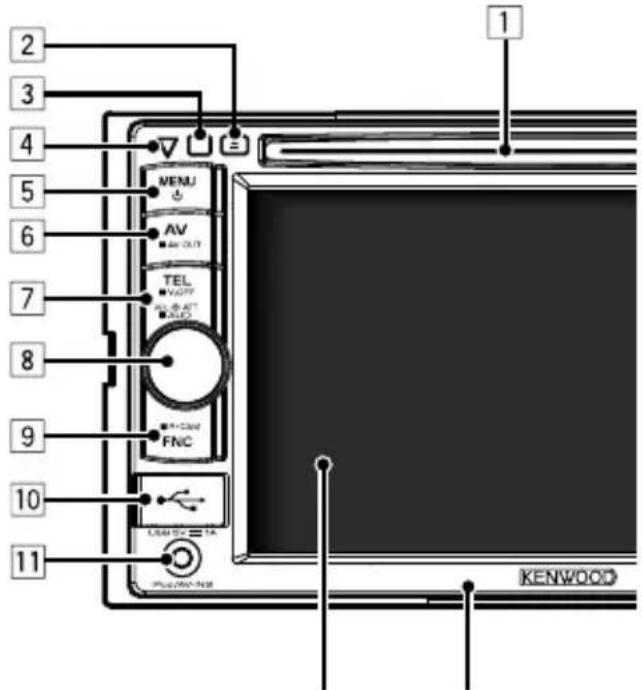
Bildschirm (Sensordisplay) Monitorfeld
1 Ladeschlitz
2 ▲ (Auswurf)-Taste
Zum Auswerfen der Disc.
3 Fernbedienungssensor
4 Rückstelltaste/Stromversorgungsanzeige/Sicherheitsanzeige
- Setzt das Gerät zurück. (Seite 3)
- Leuchtet bei eingeschalteter Einheit auf.
- Blinkt wenn die Sicherheitsfunktion aktiviert ist. (Seite 7)
5 MENU/⏻-Taste
- Schaltet die Stromversorgung aus. (Gedrückthalten)
- Einschalten. (Drücken)
- Zeigt das Bildschirmbild
an. (Drücken) (Seite 12)
Achtung bei der Lautstärkeeinstellung:
Digitale Geräte (CD/USB) erzeugen im Vergleich mit anderen Tonträgern sehr geringes Rauschen. Senken Sie die Lautstärke vor dem Abspielen solcher digitalen Quellen, um Beschädigung der Lautsprecher durch plötzliche Tonspitzen zu vermeiden.
6 AV/AV OUT-Taste
- Zeigt das aktuelle Quellschirmbild an. (Drücken)
- Wählt die AV-Quelle für den externen Monitor oder Verstärker. (Gedrückthalten)
7 Für DDX4021BT/DDX4051BT:
TEL/V. OFF Taste
- Zeigt das Bildschirmbild
an. (Drücken) (Seite 46)
• Schaltet den Bildschirm aus/ein. (Gedrückthalten) (Seite 11)
Für DDX3021/DDX3051:
AUD/V.OFF Taste
- Zeigt das Bildschirmbild
an. (Drücken) (Seite 33)
• Schaltet den Bildschirm aus/ein. (Gedrückthalten) (Seite 11)
8 VOL/ATT-Regler (Seite 11)
• Dämpft den Klang. (Drücken)
- Stellt die Audio-Lautstärke ein. (Drehen)
Nur für DDX4021BT/DDX4051BT:
AUD-Taste
- Zeigt das Bildschirmbild
9 FNC/R-CAM-Taste
- Zeigt den Quell-Steuerbildschirm an. (Drücken) (Seite 12)
- Zeigt das Bild von der Rückfahrkamera an. (Gedrückthalten)
10 USB-Eingangsklemme
11 iPod/AV-IN2-Eingangsklemme
Sie können die Farbe der Tasten auf dem Monitorfeld ändern. (Seite 35)
Einstellung der Uhr
1 Zeigen Sie das Bildschirmbild

2
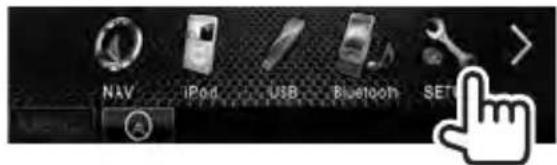
3
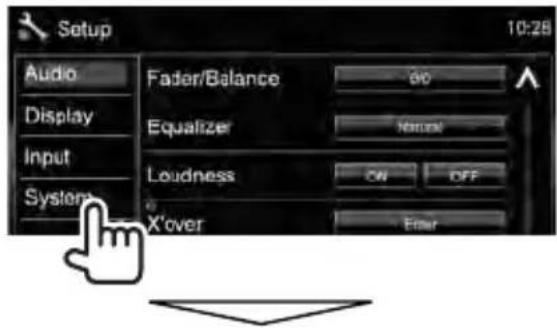

4 Stellen Sie die Uhrzeit ein.

| *Syncronisiert die Uhrzeit mit der angeschlossenen Navigationseinheit. | |
| Synchronisiert die Uhrzeit mit dem UKW Radio Data System. | |
| Stellt die Uhr manuell ein. (unten) |

① Stellen Sie die Uhrzeit ein
② Stellen Sie die Minute ein
[Reset]: Stellt die Minute auf „00“ ein. Beispiel:
3: 0 0 - 3: 2 9 → 3: 0 0
3: 3 0 - 3: 5 9 → 4: 0 0
5 Beenden Sie den Vorgang.

* Erscheint nur, wenn die Navigationseinheit angeschlossen ist.
Gemeinsame Bedienvorgänge
Einschalten
DDX6021BT/
DDX6051BT
DDX4021BT/
DDX4051BT/
DDX3021/DDX3051


Ausschalten
DDX6021BT/
DDX6051BT
DDX4021BT/
DDX4051BT/
DDX3021/
DDX3051
(Gedrückthalten)

(Gedrückthalten)
Einstellen der Lautstärke
Zum Einstellen der Lautstärke (00 bis 35)
DDX6021BT/DDX6051BT

SteigernSenken
DDX4021BT/DDX4051BT/DDX3021/ DDX3051

SteigernSenken
Zum Dämpfen des Klangs
DDX6021BT/
DDX6051BT
DDX4021BT/
DDX4051BT/
DDX3021/DDX3051

Die Anzeige ATT leuchtet auf.
Zum Abbrechen der Dämpfung drücken Sie die ATT-Taste (DDX6021BT/DDX6051BT) oder den VOL/ATT-Regler (DDX4021BT/ DDX4051BT/DDX3021/DDX3051) erneut.
Das Gerät auf
Bereitschaftsbetrieb
schalten


Ausschalten des Bildschirms
DDX6021BT/DDX6051BT
(Gedrückthalten)
DDX4021BT/
DDX4051BT
DDX3021/
DDX3051
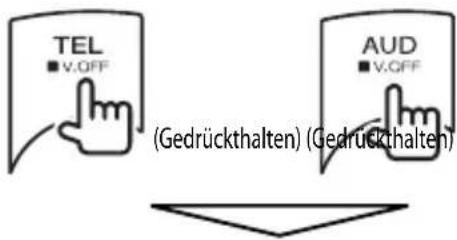
Der Bildschirm ist ausgeschaltet.
Zum Einschalten des Bildschirms, drücken Sie MENU/
Umschalten von Bildschirmbildern
Quelle-Steuerbildschirm

Zeigt das Navigationsschirmbild an.* (Seite 32)
* Erscheint nur, wenn ein Navigationseinheit angeschlossen ist.
- Ändert die AV-Quelle.
- Zeigt das Bildschirmbild
an.
Sie können 3 Elemente zur Anzeige in diesem Bereich wählen. (Seite 13)
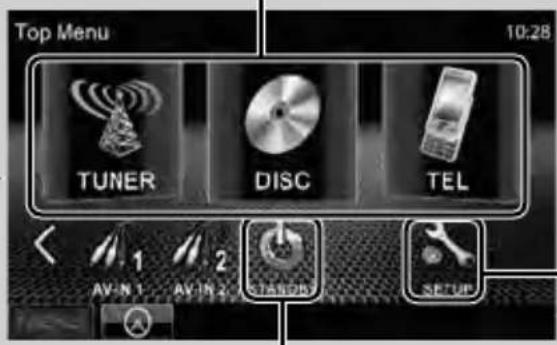
Seite 11
Wechselt die Detaileinstellungen.
Ändert die Seite
Drücken Sie [ ] zum Zurückschalten zum vorhergehenden Schirmbild.
Sensordisplay-Bedienung
Zeigt das Video-SteuerMenü an, während ein Video abgespielt wird.

Zeigt den Quell-Steuerbildschirm an, während ein Video abgespielt wird.
• Die Bedientasten verschwinden durch Berühren des Bildschirms oder wenn etwa 5 Sekunden lang keine Bedienung vorgenommen wird.
* Nicht für Video von einer externen Komponente oder Rückfahrkamera verfügbar.
AV-QUELLENBEDIENUNGEN
Wählen der Wiedergabequelle

| NAV*3 (Seite 32) | Zeigt den Navigation-Bildschirm an, wenn eine Navigationseinheit angeschlossen ist. |
| DISC (Seite 14) | Spielt eine Disc ab. |
| TEL*4 (Seite 49) | Zeigt den Bluetooth-Mobiltelefon-Einstellungsbildschirm an. |
| USB (Seite 21) | Spielt Dateien auf einem USB-Gerät ab. |
| iPod*5 (Seite 23) | Spielt einen iPod/iPhone ab. |
| TUNER (Seite 26) | Schaltet auf Rundfunksendung um. |
| AV-IN 1/AV-IN 2*5 (Seite 31) | Schaltet auf eine externe Komponente an die Eingangsbuchse AV-IN angeschlossen ist. |
| Bluetooth*4 (Seite 53) | Spielt einen Bluetooth-Audioplayer ab. |
*1 Sie können 3 Elemente zur Anzeige in diesem Bereich wählen. (Seite 41)
*2 Schaltet zwischen den vorherigen und nächsten Seiten um.
*3 Wenn keine Navigationseinheit angeschlossen ist, erscheint die Meldung „No Navigation“.
*4 Nur für DDX6021BT/DDX6051BT/DDX4021BT/DDX4051BT.
*5 Wählen Sie eine geeignete Eingangseinstellung am
Anzeigen den Quell-Steuerbildschirm
Auf jedem Wiedergabe-Bildschirm führen Sie Folgendes aus:

- Bei DDX6021BT/DDX6051BT werden die Bedientasten durch Gedrückthalten von TEL ausgeblendet. Bei DDX4021BT/DDX4051BT/DDX3021/DDX3051 werden die Bedientasten durch Drücken von FNC/R-CAM ausgeblendet.
• Die Bedientasten verschwinden durch Berühren des Bildschirms oder wenn etwa 5 Sekunden lang keine Bedienung vorgenommen wird.
Disc-Bedienungen
Wiedergabe einer Disc
- Wenn eine Disc kein Disc-Menü hat, werden alle Tracks darauf wiederholt abgespielt, bis Sie die Quelle umschalten oder die Disc entnehmen.
■ Einsetzen einer Disc
DDX6021BT/DDX6051BT


DDX4021BT/DDX4051BT/DDX3021/DDX3051

Die Signalquelle schaltet auf „DISC“ um, und die Wiedergabe beginnt.
• Die IN-Anzeige leuchtet auf, während eine Disc eingesetzt ist.
- Wenn „“ auf dem Bildschirm erscheint, kann das Gerät den gewünschten Bedienvorgang nicht ausführen.
- In manchen Fällen wird zwar „nicht angezeigt, aber der Bedienvorgang ist dennoch nicht möglich.
- Bei der Wiedergabe einer mehrkanalig codierten Disc werden die Mehrkanalsignale in Stereo abgemischt.
■ So schieben Sie eine Disc aus DDX6021BT/DDX6051BT
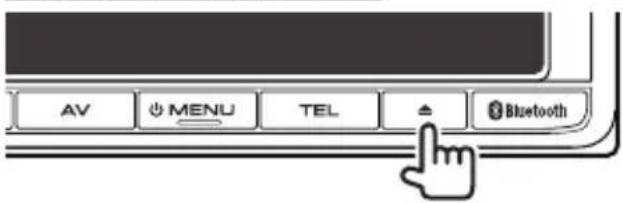
DDX4021BT/DDX4051BT/DDX3021/DDX3051

- Sie können eine Disc ausschieben, während eine andere AV-Quelle wiedergegeben wird.
- Wenn die ausgeworfene Disc nicht innerhalb von 15 Sekunden entfernt wird, wird die Disc automatisch wieder in den Ladeschlitz eingezogen, um sie vor Staub zu schützen.
Ziehen Sie eine Disc beim Entfernen
horizontal heraus.
Schließen des Monitorfelds (Für DDX6021BT/DDX6051BT)
Nach dem Entfernen der Disc drücken Sie die Ausschubtaste erneut. Das Monitorfeld schließt.
Geeignete Discs
| Disc-Typ Aufnahmeformat, | Dateityp usw. Abspielbar | |
| DVD DVD-Video* | 1Regionalcode:Für DDX6021BT/DDX4021BT/DDX3021: 2Für DDX6051BT/DDX4051BT/DDX3051: 5 | √OK |
| DVD-Audio/DVD-ROM | ✕NO | |
| DVD Recordable/Rewritable(DVD-R/-RW *2,+R/+RW *3)DVD-Video: UDF-BridgeDVD-VRDivX/MPEG1/MPEG2/JPEG/MP3/WMA/WAV/AAC: ISO 9660 level 1,level 2, Romeo, Joliet | DVD-Video | √OK |
| DVD-VR *4 | ||
| DivX/MPEG1/MPEG2 | ||
| JPEG | ||
| MP3/WMA/WAV/AAC | ||
| MPEG4/DVD+VR/DVD-RAM | ✕NO | |
| Dual-Disc DVD Seite | √OK | |
| Nicht-DVD-Seite | ✕NO | |
| CD/VCD DTS-CD/Audio CD/CD Text (CD-DA) | √OK | |
| CD Recordable/Rewritable(CD-R/-RW)ISO 9660 level 1, level 2,Romeo, Joliet | CD-DA | √OK |
| VCD (Video-CD) | ||
| DivX/MPEG1/MPEG2 | ||
| JPEG | ||
| MP3/WMA/WAV/AAC | ||
| MPEG4 | ✕NO | |
*1 Wenn Sie eine DVD-Videodisc mit einem unzulässige Regionalcode einlegen, erscheint die Meldung „Region code error“ auf dem Bildschirm.
*2 Eine DVD-R, die in einem Format mit mehrfachen Rändern aufgenommen ist, ist ebenfalls abspielbar (außer Dual-Layer-Discs). Dual-Layer-DVD-RW-Discs können nicht abgespielt werden.
*3 Es ist möglich, finalisierte +R/+RW-Discs (nur Videoformat) abzuspielen. „DVD“ wird als Disc-Typ gewählt, wenn eine +R/+RW-Disc eingelegt wird. +RW-Doppel-Layer-Discs können nicht abgespielt werden.
*4 Dieses Gerät kann nicht mit CPRM (Content Protection for Recordable Media) geschützte Inhalte abspielen.
Achtung bei DualDisc-Wiedergabe
Die Nicht-DVD-Seite einer „DualDisc“ entspricht nicht dem „Compact Disc Digital Audio“-Standard. Deshalb wird die Verwendung der Nicht-DVD-Seite einer DualDisc auf diesem Produkt nicht empfohlen.
Wiedergabebetrieb
Zur Anzeige des Quell-Bildschirms 📋 Seite 13.
Für DVD/DVD-VR/VCD/DivX/MPEG1/MPEG2/JPEG
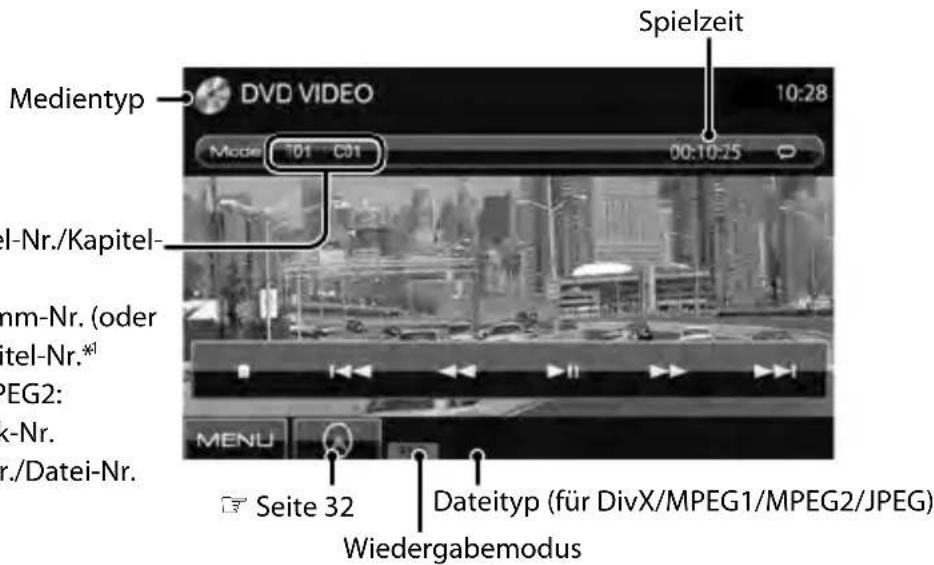
• DVD-Video: Titel-Nr./Kapitel-Nr.
• DVD-VR: Programm-Nr. (oder Playlist-Nr.)/Kapitel-Nr.*¹
• DivX/MPEG1/MPEG2: Ordner-Nr./Track-Nr.
• JPEG: Ordner-Nr./Datei-Nr.
• VCD: Track-Nr.
| [○][×]*2 | Wählt den Wiedergabe-Modus. (Seite 19) |
| [▶ II] | Zum Starten/Pausieren der Wiedergabe. |
| [■]*3 | Stoppt die Wiedergabe. |
| [◀◀] [▶▶] | Wählt Kapitel/Track.(Drücken)Reverse-/Vorwärts-Suche.*4(Halten) |
| [◀◀] [▶▶] | Reverse-/Vorwärts-Suche während der Wiedergabe*4Wiedergabe mit Zeitlupe im Pausebetrieb. |
| [Mode]*5 | Wechselt die Einstellungen für die Disc-Wiedergabe. (Seite 20) |
| [MENU] | Zeigt das Bildschirmbildan. |
- Für DivX/MPEG1/MPEG2/JPEG erscheinen auch die folgenden Tasten:

]Zu Auswahl des Ordners.

Zeigt die Ordner-/Track- Liste an. (Seite 17)
Für CD/MP3/WMA/WAV/AAC
Track/Datei-Information
- Durch Drücken von [<] wird der Text gescrollt, wenn nicht der ganze Text gezeigt wird.

Während der Wiedergabe wird das Umschlagbild angezeigt, wenn die Datei Tag-Daten einschließlich Umschlagbild hat.
| [∅] ✗ | Wählt den Wiedergabe-Modus. (Seite 19) |
| [Q]*1 | Zeigt die Ordner-/Track-Liste an. (unten) |
| [▶■] Zum Starten/Pausierender Wiedergabe. | |
| [+][×-1 | Zur Auswahl des Ordners. |
| [◀◀] [▶▶] Zur | Auswahl des Tracks. |
| [◀◀] [▶▶] Reverse-/Vorwärts-Suche.*2 | |
| [Modus]*1 | Wechselt die Einstellungen für die Disc-Wiedergabe. (Seite 20) |
| [MENU] Zeigt das Bildschirmbildan. | |
*1 Nicht erscheint für CD.
*2 Die Suchgeschwindigkeit ist je nach Typ von Disc oder Datei unterschiedlich.
Zum Wählen von Ordner/Track auf der Liste
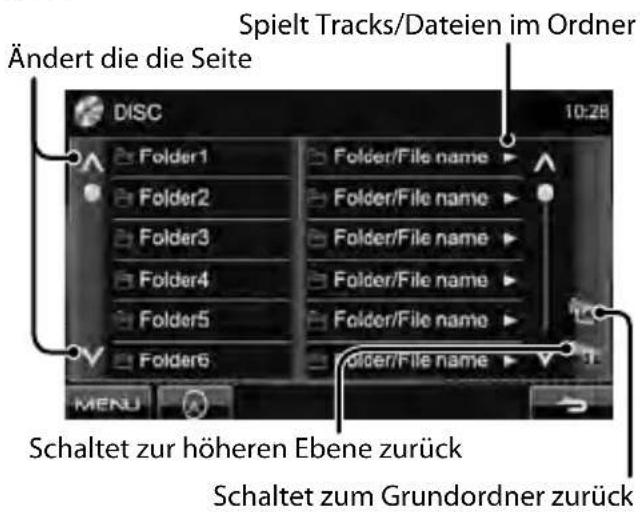
Abspielen von Recordable/Rewritable-Discs
• Dieses Gerät kann insgesamt 5000 Dateien und 250 Ordner (maximal 999 Dateien pro Ordner) erkennen.
- Verwenden Sie nur „finalisierte“ Discs.
- Dieses Gerät kann Multi-Session-Discs abspielen, nicht geschlossene Sessions werden aber bei der Wiedergabe übersprungen.
- Manche Discs oder Dateien können sich auf diesem Gerät aufgrund ihrer Eigenschaften oder der jeweiligen Aufnahmebedingungen nicht abspielen lassen.
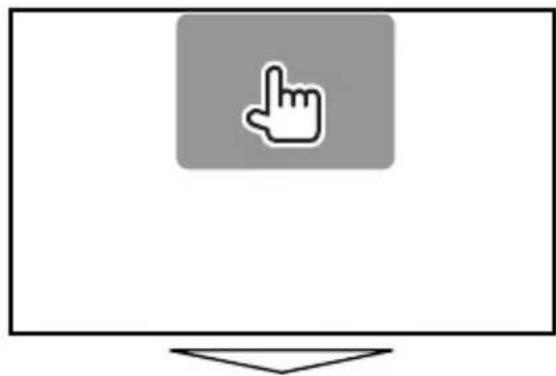
■ Videomenü-Bedienungen
Sie können den Videomenü-Bildschirm anzeigen, während das Wiedergabebild im Bildschirm betrachtet wird.
- Verfügbare Elemente auf dem Bildschirm hängen vom Typ der eingelegten Disc und der Wiedergabedateien ab.
• Die Bedientasten verschwinden durch Berühren des Bildschirms oder wenn etwa 5 Sekunden lang keine Bedienung vorgenommen wird.
- Der Bildschirm für MPEG1/MPEG2 unterscheidet sich von dem obigen.

| [Audio] Wählt den Audio-Typ. · Für DVD-VR: Wählt den Audiokanal (ST: Stereo, L: links, R: rechts). |
| [Subtitle] Wählt den Untertiteltyp. |
| [Angle] Wählt den Betrachtungswinkel. |
| [MENU] Zeigt das Disc-Menü (DVD)/ Playlist (DVD-VR) an. |
| [T MENU] Zeigt das Disc-Menü (DVD)/ Originalprogramm (DVD-VR) an. |
| [CUR] Zeigt den Menü/Playlist/ Originalprogramm-Element-Wahlbildschirm an. · [▲] [▼] [◀] [▶]: Wählen Sie einen Gegenstand.- Nur für DivX [◀] [▶]: Springt um etwa 5 Minuten vor oder zurück. · [ENTER]: Bestätigt die Auswahl. · [RETURN]: Schaltet zum vorhergehenden Bildschirmbild zurück. |
| [Highlight] Schaltet auf den Direkt-Menüauswahl-Modus um. Drücken Sie das Zielelement zum Auswählen. |
| [Picture Adjust] Zeigt den Bildeinstellung-Bildschirm an. (Seite 37) |
| [Aspect] Wählt ein Bildverhältnis. (Seite 38) |
| [ZOOM] Zeigt den Bildgröße-Auswahlbildschirm an. (Seite 38) |
Nur für VCD
1
2
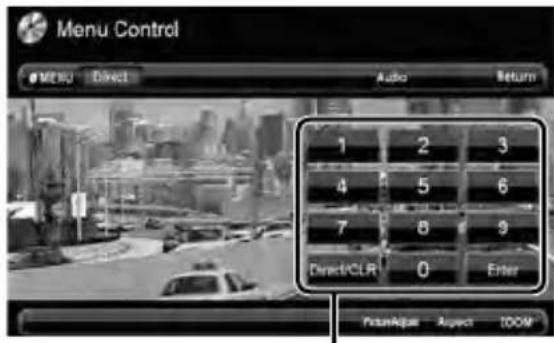
Direktauswahl-Tasten (unten)
| [Audio] Wählt den Audiokanal (ST: Stereo, L: links, R: rechts). | |
| [Return] | Zeigt den vorherigen Schirmbild oder das Menü an. |
| [MENU] Zum | Anzeigen des Disc-Menüs. |
| [Picture Adjust] | Zeigt den Bildeinstellung-Bildschirm an. (Seite 37) |
| [Aspect] Wählt ein Bildverhältnis.(Seite 38) | |
| [ZOOM] Zeigt den Bildgröße-Auswahlbildschirm an.(Seite 38) | |
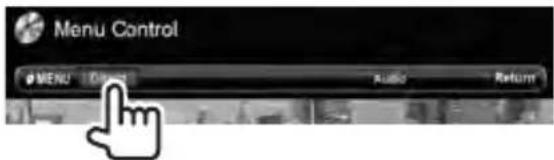
| [Direct] Zeigt/löscht die Direktauswahl-Tasten.(unten) | |
- So wählen Sie einen Track direkt

- Zum Umschalten zwischen Kapitel/Track-Eingabe und Titel/Ordner-Eingabe drücken Sie [Direct/CLR].
- Wenn Sie eine falsche Nummer eingeben, drücken Sie [Direct/CLR], um die letzte Eingabe zu löschen.
- Zu Deaktivieren der PBC-Funktion drücken Sie [■] die Direktwahltasten zum Wählen einer Tracknummer.

Auswählen des Wiedergabemodus
Für DVD/DVD-VR
Für VCD (ohne PBC)/CD/DivX/MPEG1/MPEG2/MP3/WMA/WAV/AAC

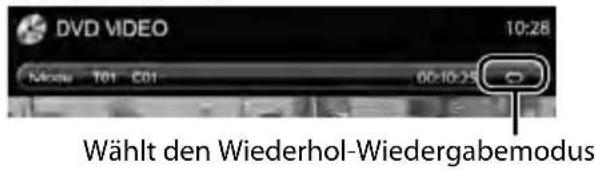
Wählt den Zufallswiedergabemodus* Wählt den Wiederhol-Wiedergabemodus*
* Sie können nicht den Wiederhol-Modus und den Zufallsmodus gleichzeitig aktivieren.
- Bei jedem Drücken der Taste schaltet der Wiedergabemodus um. (Die entsprechende Anzeige leuchtet auf.)
- Verfügbare Gegenstände können sich je nach Typ der eingelegten Disc und der Wiedergabedatei unterscheiden.
Anzeige Wiedergabemodus
C-REP Aktuelles Kapitel wiederholen.
T-REP Wiederholt aktuellen Titel/Programm.
REP Wiederholt aktuellen Track.
FO-REP Wiederholt alle Tracks des aktuellen Ordners.
RDM Alle Tracks in zufälliger Reihenfolge abspielen.
FO-RDM Spielt in zufälliger Reihenfolge alle Tracks des aktuellen Ordners ab, und dann Tracks der nächsten Ordner.
Zum Abbrechen drücken Sie die Taste wiederholt, bis die Anzeige verschwindet.
Einstellungen für die Disc-Wiedergabe
| Disc-Setup-Gegenstände | Wählbare Einstellung/Gegenstand Anfänglich: Unterstrichen | |
| Für DVD/DVD-VR | MenuLanguage | Wählen Sie die anfängliche Disc-Menüsprache aus; Anfänglich English (Seite 62). |
| SubtitleLanguage | Wählen Sie die anfängliche Untertitelsprache oder löschen Sie Untertitel (OFF); Anfänglich English (Seite 62). | |
| AudioLanguage | Wählen Sie die anfängliche Audiosprache; Anfänglich English (Seite 62). | |
| Down Mix Bei der Wiedergabe einer Mehrkanal-Disc beeinflusst diese Einstellung die über die vorderen und hinteren Lautsprecher ausgegebenen Signale.◆ Dolby : Wählen Sie dies zum Genießen von Surround Mehrkanal-Surround-Audio mit Dolby Surround.◆ Stereo : Wählen Sie im Normalbetrieb diese Einstellung. | ||
| DynamicRange Control | Sie können den Dynamikumfang ändern, währen Sie Dolby Digital-Software abspielen.◆ Wide : Wählen Sie dies, um Sie können einen kraftvollen Klang auch bei niedriger Lautstärke mit vollem Dynamikumfang zu genießen.◆ Normal : Wählen Sie dies, um den Dynamikumfang leicht zu verringern.◆ Dialog : Wählen Sie dies, um den Filmdialog deutlicher wiederzugeben. | |
| Für Discsaußer VCD/CD | Screen Ratio Wählen Sie den Monitortyp zum Betrachten eines Breitbilds auf dem externen Monitor.◆ 16:9 ◆ 4:3 LB (Letterbox) ◆ 4:3 PS (PanScan)   | |
| Für Discs, die Audio-/Video/Bild-Dateien enthalten | File Type Wählen Sie den Wiedergabedateityp, wenn die eingelegte Disc unterschiedliche Dateitypen enthält.◆ Audio : Wiedergabe von Audio-Dateien.◆ Still Image : Wiedergabe von JPEG-Dateien.◆ Video : Wiedergabe von DivX/MPEG1/MPEG2-Dateien.◆ Audio&Video : Hierdurch werden Audio-Dateien, DivX-, MPEG1- und MPEG2-Dateien wiedergegeben.· Für abspielbare Dateitypen, Seite 15.· Wenn die Disc keine Dateien des gewählten Typs verwendet, werden die vorhandenen Dateien in der folgenden Reihenfolge abgespielt: Audio, Video und dann Standbild. | |
Wiedergabe von einem USB-Gerät
- Dieses Gerät kann JPEG/DivX/MPEG1/MPEG2/MP3/WMA/WAV/AAC-Dateien abspielen, die in einem USB-Massenspeichergerät abgelegt sind.
- Dieses Gerät kann insgesamt 5 000 Dateien und 250 Ordner (maximal 999 Dateien pro Ordner) erkennen.
- Stellen Sie sicher, dass alle wichtigen Daten gesichert sind, um Datenverlust zu vermeiden.
■ Anschließen eines USB-Geräts
Sie können ein USB-Massenspeichergerät wie einen USB-Speicher, digitalen Audioplayer, usw. ans Gerät anschließen.
- Sie können keinen Computer oder kein portables Festplattenlaufwerk an die USB-Eingangsklemme anschließen.
- Zum Anschließen eines USB-Geräts, Seite 70.
Wenn ein USB-Gerät angeschlossen ist...
Die Signalquelle schaltet auf „USB“ um, und die Wiedergabe beginnt.
- Alle Tracks im USB-Gerät werden wiederholt abgespielt, bis Sie die Quelle umschalten.
Zum sicheren Abtrennen des USB-Geräts
Drücken Sie [▲], und trennen Sie dann das USB-Gerät ab, nachdem „No Device“ erscheint.
Vorsichtsmaßregeln:
- Diese Einheit kann möglicherweise Dateien in einem USB-Gerät nicht korrekt abspielen, wenn ein USB-Verlängerungskabel verwendet wird.
- USB-Geräte, die mit speziellen Funktionen wie Datenschutzfunktionen ausgestattet sind, können zusammen mit dem Gerät nicht verwendet werden.
- Verwenden Sie kein USB-Gerät mit 2 oder mehr Partitionen.
- Je nach der Form der USB-Geräte und Anschluss-Ports können manche USB-Geräte nicht richtig angebracht werden, oder die Verbindung kann locker sein.
- Dieses Gerät kann nicht ein USB-Gerät mit einer anderen Bewertung als 5 V und mehr als 500 mA erkennen.
- Diese Einheit erkennt möglicherweise nicht eine Speicherkarte, die in den USB-Kartenleser eingesetzt ist.
- Verwenden Sie im Fall eines Anschlusses über ein USB-Kabel das USB-2.0-Kabel.
- Maximalzahl von Zeichen für:
- Ordnernamen: 50 Zeichen
- Dateinamen: 50 Zeichen
- Vermeiden Sie Verwendung des USB-Geräts, wenn es die Fahrsicherheit beeinträchtigen kann.
- Das USB-Gerät nicht wiederholt abnehmen oder anschließen, während „Reading...“ (Lesen) im Bildschirm erscheint.
- Elektrostatischer Schlag beim Anschließen eines USB-Geräts kann anormale Wiedergabe am Gerät verursachen. In diesem Fall trennen Sie das USB-Gerät ab und setzen dann diese Einheit und das USB-Gerät zurück.
- Betrieb und Stromversorgung arbeiten möglicherweise nicht wie vorgesehen bei bestimmten USB-Geräten.
- Lassen Sie nicht ein USB-Gerät im Fahrzeug, setzen Sie es nicht direktem Sonnenlicht oder hohen Temperaturen aus, um Verformung oder Schäden am Gerät zu vermeiden.
Zur Anzeige des Quell-Bildschirms 📋 Seite 13.

| [Wählt den Wiederhol-Wiedergabemodus. *1*2REP: Wiederholt aktuellen Track.FO-REP: Wiederholt alle Tracks des aktuellen Ordners. | |
| [X] | Wählt den Zufallswiedergabemodus. *1*2RDM: Alle Tracks in zufälliger Reihenfolge abspielen.FO-RDM: Spielt in zufälliger Reihenfolge alle Tracks auf dem Ordner. |
| [▲] | Drücken Sie diese Taste vor dem Abtrennen. (Seite 21) |
| [Q] | Zeigt die Ordner-/Track-Liste an. (Seite 17) |
| [▶ II] Zum Starten/Pausierender Wiedergabe. | |
| [◀◀] [▶▶] Zur Auswahl des Tracks. | |
| [◀◀] [▶▶] | Reverse-/Vorwärts-Suche.*3 |
| [▶+] [▶-] | Zur Auswahl des Ordners. |
| [Mode] | Wechselt dieEinstellungen für dieDatei-Wiedergabe.(unten) |
| [MENU] | Zeigt das Bildschirmbildan. |
- Verfügbare Gegenstände können sich je nach Typ der Wiedergabedatei unterscheiden.
*1 Zum Abbrechen des Zufalls- oder Wiederholmodus drücken Sie die Taste wiederholt, bis die Anzeige verschwindet.
*2 Sie können nicht den Wiederhol-Modus und den Zufallsmodus gleichzeitig aktivieren.
*3 Die Suchgeschwindigkeit ist je nach Typ von Disc oder Datei unterschiedlich.
-Einstellung
Wählen Sie den Monitortyp zum Betrachten eines Breitbilds auf dem externen Monitor.
| 16:9 | 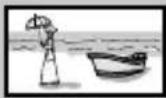 |
| 4:3 LB (Letterbox) | 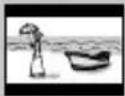 |
| 4:3 PS (PanScan) | 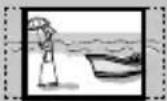 |
| Audio | Wiedergabe von Audio-Dateien. |
| Still Image Wiedergabe von JPEG-Dateien. | |
| Video Wiedergabe von DivX/MPEG1/MPEG2-Dateien. | |
| Audio&Video | Hierdurch werden Audio-Dateien, DivX-, MPEG1- und MPEG2-Dateien wiedergegeben. |
- Wenn das USB-Gerät keine Dateien des gewählten Typs verwendet, werden die vorhandenen Dateien in der folgenden Reihenfolge abgespielt: Audio, Video und dann Standbild.
-Einstellung
Drücken Sie [Next], um auf ein anderes USB-Gerät umzuschalten, wenn mehrere USB-Geräte über einen USB-Hub o.ä. angeschlossen sind.
Von iPod/iPhone-Geräten hören
■ Vorbereitung
• Schließen Sie iPod/iPhone an (Seite 70)
• Folgende Kabel verwenden:
- Zum Betrachten von Video und Hören von Musik (analog): USB-Audio- und Videokabel für iPod/iPhone—KCA-iP22F/KCA-iP202 (optionales Zubehör)
- Zum Musikhören (digital): USB-Audiokabel für iPod/iPhone—KCA-iP102 (optionales Zubehör)
- Verwenden Sie keine Verlängerungskabel.
iPod/iPhone, das an dieses Gerät angeschlossen werden kann: Made for
Einstellungen für iPod-Wiedergabe
Wenn die Quelle „iPod“ ist...
1
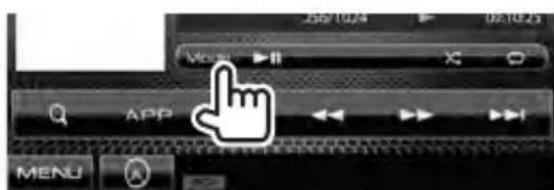
2

| Audiobooks | Wählt die Geschwindigkeit von Hörbüchern. |
| Artwork | Zeigt/versteckt das iPod Cover. |
-Einstellung
Sie können die Einstellung nur ändern, wenn die Einheit im Bereitschaftsmodus ist.
1 Über

2

3

iPod/iPhone-Wiedergabebedienungen
Zur Anzeige des Quell-Bildschirms 📋 Seite 13.
- Wählen SieiPod" als Quelle. (Seite 13)
• Die in dieser Anleitung beschriebenen Bedienungsverfahren beziehen sich darauf, dass die Einheit zur Steuerung der Wiedergabe gewählt ist. (unten)
Während der Wiedergabe wird Cover (das auf dem Bildschirm des iPod/iPhone angezeigte Bild) gezeigt, wenn der Song Cover enthält.*1
![iPod 10:28 Song-/Video-Information • Durch Drücken von [<] wird der Text gescrollt, wenn nicht der ganze Text gezeigt wird. KENWOOD Title Artist Album Spielzeit 256/1024 00:10:25 Model Wiedergabestatus (►: Wiedergabe/II: Pause) MENU Seite 32 Wiedergabemodus](/content/2026/05/789699/images/1da3c64e63d263c53ad611106ac80fb425657e020684c228d015210580c467ae.jpg)
| [MENU] Zeigt das Bildschirmbildan. | |
| [Mode] | Wechselt die Einstellungen für die iPod-Wiedergabe. (Seite 23) |
| [▶II] Zum Starten/Pausieren der Wiedergabe. | |
| [○] Wählt den Wiederhol-Wiedergabemodus.*2REP: Hat die gleiche Funktion wie „Repeat One“. | |
| [×] | Wählt den Zufallswiedergabemodus.*2RDM: Hat die gleiche Funktion wie „Shuffle Songs”.A-RDM: Hat die gleiche Funktion wie „Shuffle Albums“. |
| [Q] | Zeigt das Musik/Video-Menü auf dem iPod/iPhone an.(Seite 25) |
| [◀◀][▶▶] | Wählt einen Track/ein Video.* |
| [◀◀][▶▶] | Reverse-/Vorwärts-Suche. |
| [APP] Wählen Sie den iPod zur Wiedergabe mit iPod/iPhone—iPod Steuermodus .*4(Seite 25) | |
*1 Zum Ändern der Cover-Displayeinstellung, 📋 Seite 23.
*2 Zum Abbrechen des Zufalls- oder Wiederholmodus drücken Sie die Taste wiederholt, bis die Anzeige verschwindet. Im iPod-Steuermodus nicht verfügbar. (Seite 25)
*3 Sie können die Wiedergabe für Videoquellen nicht fortsetzen.
*4 Bei Verwendung eines iPod nano (1st Generation) oder eines iPod with video können Sie die Wiedergabe nur von der Einheit steuern.
- Wenn Sie dieses Gerät einschalten, wird der iPod/iPhone über das Gerät geladen.
• Die Textinformation wird möglicherweise nicht richtig angezeigt.
- Bei manchen iPod/iPhone-Modellen kann die Leistung anormal sein oder instabiler Betrieb auftreten. In diesem Fall trennen Sie das iPod/iPhone-Gerät ab und prüfen dessen Zustand. Wenn die Leistung nicht verbessert wird oder langsam ist, setzen Sie den/das iPod/iPhone zurück.
- Für die neueste Kompatibilitätsliste und Sow-Version des iPod/iPhone siehe: www.kenwood.com/cs/ce/ipod
Wählen eines Tracks/Videos aus dem Menü am iPod/ iPhone
1

2 Wählen Sie das Menü (Musik oder Video) (①), eine Kategorie (②) und dann einen gewünschten Gegenstand (③).
- Wählen Sie den Gegenstand in der gewählten Ebene, bis ein gewünschter Track zu spielen beginnt.
Musik-Menü:

Video-Menü:
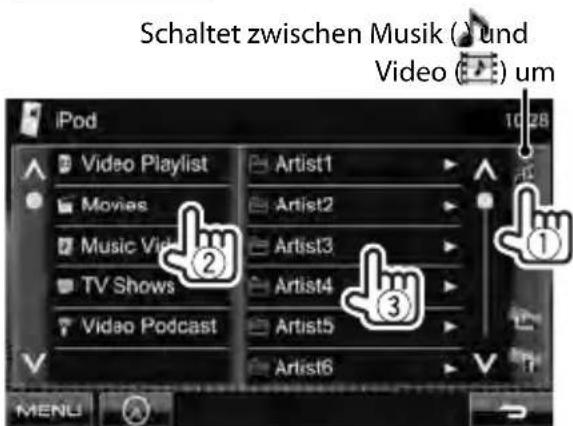
- Verfügbare Kategorien hängen von dem Typ Ihres iPod/iPhone ab.
Betrieb im iPod/iPhone-Steuernodus
Sie können das Audio/Video mit dem iPod/iPhone selber anstelle mit dem Gerät abspielen.

Audio:
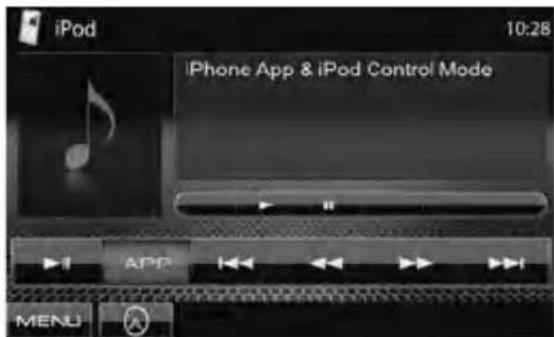
Video:

- Wenn Sie Garmin StreetPilot® Onboard verwenden, erscheint der Bildschirm. Einzelheiten über Garmin StreetPilot® Onboard für iPhone, finden Sie auf der Website von Garmin: www.garmin.com.
Garmin App:

• Die aktuelle Position Ihres Fahrzeugs wird auf der Karte angezeigt. Wenn das Fahrzeug fährt scrollt die Karte. • Die Bildschirmbilder von iPhone und dem Gerät sind nicht gleich.
- Zum Zurückschalten zum Normalmodus drücken Sie [APP].
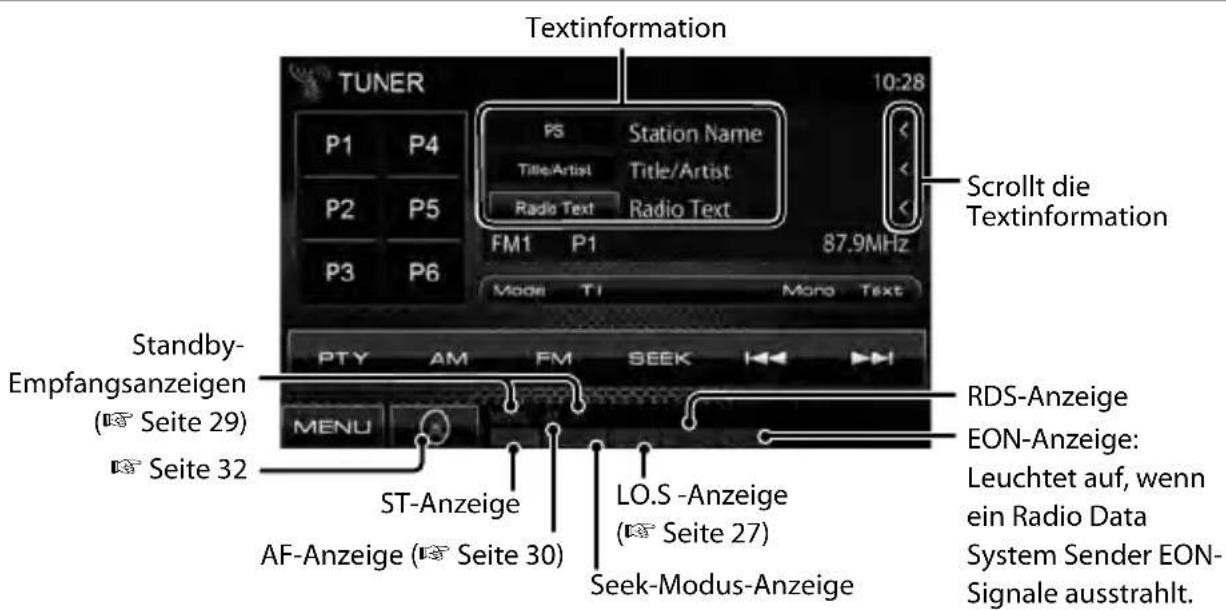
• Die ST-Anzeige leuchtet auf, wenn eine UKW-Stereo-Sendung mit ausreichender Signalstärke empfangen wird.
| [P1] - [P6] | Stimmt auf den Festsender ab. (Drücken)Programmiert den aktuell abgestimmten Sender.(Gedrückthalten) |
| [Mode] Zeigt den Tuner-Einstellungsbildschirm an.(Seite 27) | |
| [TI] Aktiviert/deaktiviert den TI-Standby-Empfangsmodus.(Seite 29) | |
| [Mono]* Aktiviert/deaktiviert den Mono-Modus für besseren UKW-Empfang. (Dabei geht der Stereoeffekt verloren.)Die MONO-Anzeige leuchtet auf, während Mono-Modus aktiviert ist. | |
| [Text] Zeigt/löscht die Information des aktuellen Senders(Seite 27). | |
| [PTY]* Startet den UKW Radio Data System-Programm-Suchmodus. (Seite 28) | |
| [AM] Wählt das AM-Frequenzband. | |
| [FM] Wählt das UKW-Frequenzband.→FM1→FM2→FM3 | |
| [SEEK] Wechselt den Seek-Modus.·AUTO1: Automatischer Suchlauf·AUTO2: Stimmt der Reihe nach auf die Sender im Speicher ab.·MANU: Manueller Suchlauf | |
| [◀◀][▶▶] | Sucht nach einem Sender.·Die Suchmethode ist je nach dem gewählten Seek-Modus unterschiedlich (oben) |
| [MENU] Zeigt das Bildschirmbildan. | |
Die Information des aktuellen Senders wird angezeigt

Zum Abstimmen von UKW-Sendern mit starkenSignalen—Lokalsuche
1

2
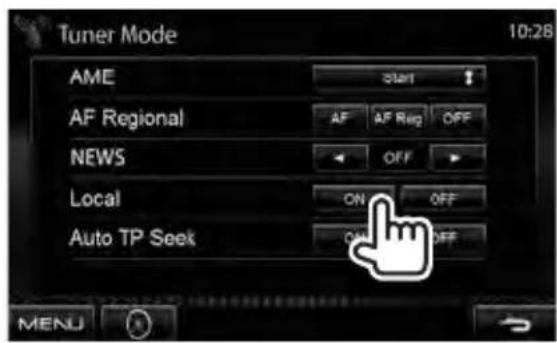
ON Wählen Sie dies, um nur auf Sendern mit ausreichender Signalstärke abzustimmen. Die LO.S Anzeige leuchtet auf.
OFF Deaktivieren Sie die Funktion.
Speichern von Sendern
Sie können für jedes Frequenzband bis zu sechs Sender voreinstellen.
Automatische Programmierung — AME (Auto Memory)
1

2

Das Gerät sucht nach den Ortssendern mit den stärksten Einfallssignalen und speichert sie automatisch als Festsender ab.
Manuelle Voreinstellung
1 Stimmen Sie einen als Festsender einzugebenden gewünschten Sender ab.
(Seite 26)
2 Wählen Sie eine Festsendernummer.
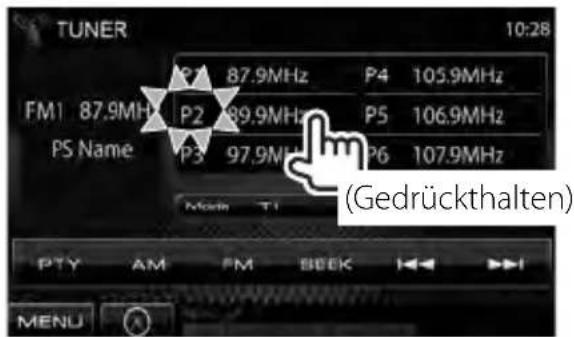
Der in Schrit 1 gewählte Sender wird gespeichert.
■ Wahl eines Festsenders

Die folgenden Merkmale stehen nur für UKW-Radio Data System-Sender zur Verfügung.
■ Suchen nach UKW Radio Data System-Programm — PTY-Suchlauf
Sie können Ihre ausgestrahlten Lieblingsprogramme suchen, indem Sie den PTY-Code Ihrer Lieblingsprogramme wählen.
1

2 Wählen Sie einen PTY-Code.

Ändert die die Seite
Der PTY-Suchlauf beginnt. Wenn ein Sender eine Sendung mit dem PTY-Code ausstrahlt, den Sie gewählt haben, wird dieser Sender eingestellt.
- Für die Textsprache steht hier nur Englisch/Spanisch/Französisch/Deutsch/Holländisch/Portugiesisch zur Verfügung. Wenn eine andere Sprache in
■ Aktivieren/Deaktivieren von TI/Nachrichten-Standbyempfang
TI-Standbyempfang

| TI-Anzeige TI-Standbyempfang | |
| Leuchtet weiß | Das Gerät schaltet kurzzeitig auf Verkehrsinformation (TI), falls verfügbar. |
| Leuchtet orangefarben | Noch nicht aktiviert. Stimmen Sie auf einen anderen Sender, der Radio Data System-Signale ausstrahlt, um. |
| Erlischt Deaktiviert. | |
• Die Lautstärkeeinstellung für Verkehrsinformation wird automatisch gespeichert. Wenn die Einheit das nächste Mal auf Verkehrsinformation umschaltet, wird die Lautstärke auf den vorherigen Pegel eingestellt.
Nachrichten-Standbyempfang
1

2
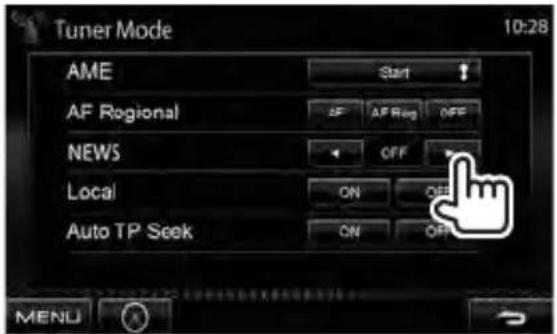
| 00min – 90min | Aktiviert den Nachrichten-Standbyempfang (die NEWS-Anzeige leuchtet auf). Wählen Sie den Zeitraum zur Deaktivierung der Unterbrechung. |
| OFF Deaktiviert den Nachrichten-Standbyempfang. | |
• Die Lautstärkeeinstellung beim Empfang von Nachrichten wird automatisch gespeichert. Beim nächsten Umschalten der Einheit auf Nachrichten wird die Lautstärke auf den vorher eingestellten Pegel eingestellt.
■ Verfolgen des gleichen Programms—Netzwerk-Tracking-Empfang
Wenn Sie in einem Bereich unterwegs sind, in dem kein guter UKW-Empfang möglich ist, sucht dieser Receiver automatisch nach anderen Frequenzen, auf denen das UKW-Radio Data System-Programm möglicherweise besser empfangen werden kann.
Bei Versand ab Werk ist der Netzwerk-Tracking-Empfang aktiviert.
Zum Ändern der Netzwerk-Tracking-Empfang-Einstellung
1

2

| AF Schaltet auf einen anderen Sender um. Das Programm kann sich von dem aktuell gewählten unterscheiden (AF-Anzeige leuchtet auf). | |
| AF Reg | Schaltet auf eine andere Frequenz mit demselben Programm um (die AF-Anzeige leuchtet auf). |
| OFF Hebt auf. | |
• Die RDS-Anzeige leuchtet auf, wenn der Network-Tracking-Empfang aktiviert ist und ein UKW-Sender mit Radio Data System gefunden ist.
■ Automatischer TI-Sender-Suchlauf—Automatische Verkehrsfunksuche
Bei schlechtem Empfang eines Verkehrsinformationen-Senders wird automatisch nach einem anderen Radiosender gesucht, der besser empfangen werden kann.
Zum Aktivieren automatischer Verkehrsfunksuche
1

2

Zum Deaktivieren wählen Sie
Verwenden anderer externer Komponenten
Zur Anzeige des Quell-Bildschirms 📄 Seite 13.
AV-IN-Name (unten)
Seite 32

[Mode] Ändert den AV-IN-Name.
- Drücken Sie [◀] oder [▶] zum Wählen eines AV-IN-Namens.
- Diese Einstellung beeinflusst nicht den Quellennamen „AV-IN 1“/ „AV-IN 2“, der im
angezeigt wird.
[MENU]
Zeigt das Bildschirmbild
AV-IN
Sie können eine externe Komponente an die AV-IN Klemme anschließen.
Vorbereitung:
Wenn Sie AV-IN2 verwenden wollen, wählen
Sie
Input>. (Seite 42)
3 Schalten Sie die angeschlossene Komponente ein und starten Sie die Wiedergabe der Quelle.
1 Schließen Sie eine externe Komponente an.
Zum Anschließen 📋 Seite 70, 71.
2 Wählen Sie „AV-IN 1“ oder „AV-IN 2“ als Quelle. (Seite 13)
Verwendung der externen Navigationseinheit
Sie können eine Navigationseinheit (KNA-G620T/KNA-G630: optionales Zubehör) für die Navigation Eingangsklemme, so dass Sie den Navigationsbildschirm betrachten können. (Seite 71)
Die Navigationsführung kommt von den vorderen Lautsprechern, auch wenn Sie eine Audioquelle hören.
■ Zum Betrachten Navigationsbildschirmbilds
Über

In jedem Bildschirm:

Der Navigationsbildschirm wird aktiviert.
- Während der Navigationsbildschirm angezeigt wird, stehen die Sensordisplay-Bedienungen für die Verwendung der Navigationsfunktion zur Verfügung.
- Das Seitenverhältnis des Navigationsschirmbilds ist fest auf
gestellt, ungeachtet der Einstellung von (Seite 38).
Zum Abbrechen des Navigationsbildschirms
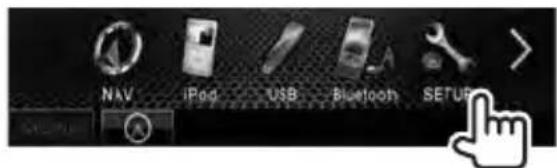
■ Einstellungen für Navigationseinheit
1 Über
2

| Guidance Wn Sie die vorderen Lautsprecher für die Navigationsführung. | |
| Volume Stellen Sie die Lautstärke der Navigationsführung ein. (0 bis 35) | |
| NAV Mute Wählen Sie <ON> zum Dämpfen des Tons, der von anderen Lautsprechern als den vorderen Lautsprechern bei der Navigationsführung kommt. | |
| NAV Setup Drücken Sie [Enter] zur Anzeige des Setup-Bildschirms für die Navigationseinheit. Siehe mit der Navigationseinheit mitgelieferte Bedienungsanleitung. |
Klangeinstellungen
Verwendung der Klang-Entzerrung
• Die Einstellung wird für jede Quellen gespeichert, bis Sie den Klang erneut einstellen. Wenn die Quelle eine Disc ist, wird die Einstellung für jede der folgenden Kategorien gespeichert.
- DVD/DVD-VR
- VCD/CD
- DivX/MPEG1/MPEG2/MP3/WMA/WAV/AAC
- Sie können den Klang nicht einstellen, wenn die Einheit im Bereitschaftsmodus ist.
■ Wählen eines Vorgabe-Klangmodus
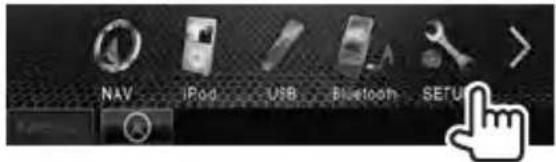
1 Über
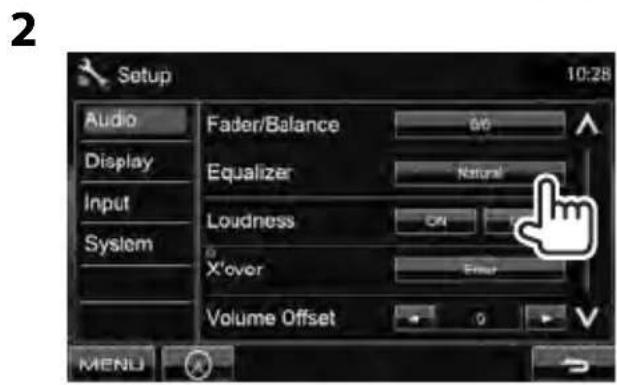
3 Wählen Sie einen Klangmodus.

Ändert die die Seite
■ Speichern Ihrer eigenen Einstellungen
Benutzeranpassen des Vorgabe-Klangmodus
1 Wählen Sie einen Klangmodus. („Wählen eines Vorgabe-Klangmodus“)
2 Stellen Sie

3 Stellen Sie den Pegel jedes Frequenzbereichs (①) ein, und wählen Sie dann den Subwooferpegel* (②).

Die Einstellungen werden gespeichert, und
Präzises Einstellen des Klangs
1 Führen Sie Schritt 1 und 2 in „Wählen eines Vorgabe-Klangmodus“ aus, und dann...

2

3 Stellen Sie den Klang jedes Frequenzands ein.

| Flat Ändert den Pegel von Tiefen/Mitten/Höhen auf 0. |
| Frequency Wählt die Frequenz. |
| Level Justerar nivån. |
| Q Factor Stellt die Breite der Frequenz ein. |
| Bass EXT Aktiviert/deaktiviert die Tiefen. |
| SW Level Stellt den Subwoofer-Pegel ein.* |
Die Einstellungen werden gespeichert, und
* Nur einstellbar, wenn der Subwoofer aktiviert ist. (Seite 40)
Einstellen der Schwellenfrequenz
1 Über

3 Wählen Sie das einzustellende Element, und nehmen Sie die Einstellung vor.
Stellt die Übergangsfrequenz für vordere oder hintere Lautsprecher ein (Hochpassfilter).

Stellt die Übergangsfrequenz für Subwoofer ein (Tiefpassfilter).*1

*1 Nur einstellbar, wenn der Subwoofer aktiviert ist. (Seite 40)
*2 Nicht wählbar, wenn
| Ändern des Displaydesigns
Sie können Hintergrund und Feldfarbe ändern.
1 Über :

2
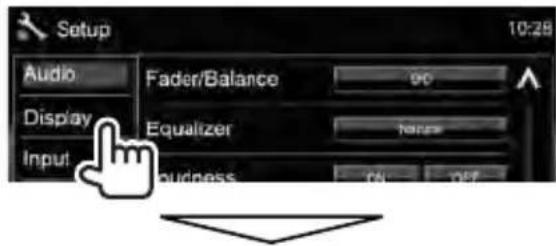

3 Wählen Sie ein Element zum ändern ( oder ).

4 Wählen Sie eine Farbe für Hintergrund/Feld aus. Zum Auswählen eines Hintergrunds

Für Einstellung Ihrer Lieblingsszene als Hintergrund 📄 Seite 36
Zum Wählen einer Feldfarbe
Beleuchtung in variablen Farben
• Die Beleuchtungsfarbe ändert sich graduell.
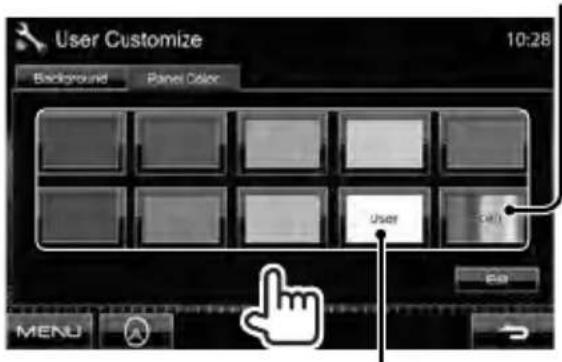
Zum Erstellen Ihrer eigenen Farbanpassung 📄 unten
Erstellen Ihrer eigenen Farbanpassung
- Sie können Ihre eigene Farbanpassung nur vornehmen, wenn
1

Benutzer-Farbanpassung: Sie können Ihre eigene Farbanpassung vornehmen, die in

Abblend-Einstellung: Sie können die Farbanpassung für jede Abblend-Einstellungen vornehmen
Verwendung Ihrer Lieblingsszene als Hintergrund
Bei der Wiedergabe eines Videos oder JPEG können Sie ein Bild festhalten und das festgehaltene Bild als Hintergrund verwenden.
- Sie können nicht urheberrechtlich geschützte Inhalte und Bilder vom iPod/ iPhone festhalten.
- Bei Verwendung einer JPEG-Datei als Hintergrund stellen Sie sicher, dass die Auflösung 800 x 600 Pixel beträgt.
• Die Farbe des festgehaltenen Bildes kann sich von der der tatsächlichen Szene unterscheiden.
1 Spielen Sie ein Video oder JPEG ab.
2 Zeigen Sie
an. (Seite 35)
3

4 Justieren Sie das Bild.

[▶Ⅱ]* Zum Starten/Pausieren der Wiedergabe.
[1▶]* Schaltet Szenen Bild für Bild weiter.
[⊕] Vergrößert die Szene. (
[▲] [▼] Verschiebt den Zoomrahmen.
[◀] [▶]
- Zum Abbrechen des Festhalten-Bildschirms drücken Sie [Cancel].
* Nicht angezeigt, wenn eine externe Komponente an die Eingangsbuchse AV-IN angeschlossen ist.
5 Halten Sie das auf dem Bildschirm angezeigte Bild fest.

Eine Bestätigungsmeldung erscheint. Drücken Sie [Yes], um das neu festgehaltene Bild zu speichern. (Das vorhandene Bild wird durch das neue ersetzt.)
- Drücken Sie [No] zum Zurückschalten zum vorhergehenden Schirmbild.
Einstellung für Video-Wiedergabe
Sie können die Einstellung für Videowiedergabe ändern.
Bildeinstellung
Sie können die Bildqualität einstellen.
1 Zeigen Sie das Einstellungsmenü an.

2 Wählen Sie Dimmer Ein () oder Aus ().
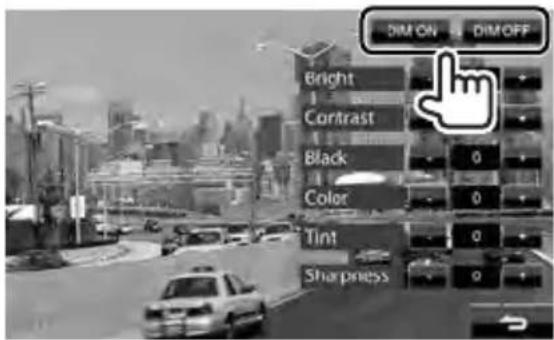
3 Stellen Sie das Bild ein (-15 bis +15).
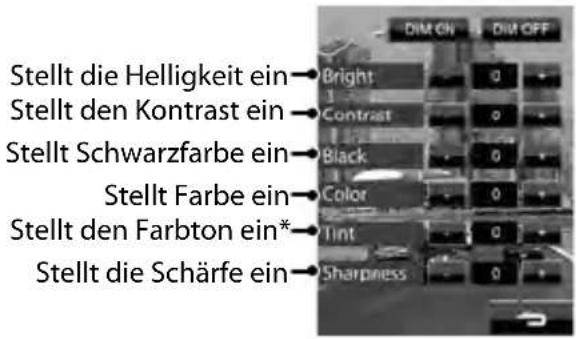
* Nur abstimmbar, wenn das empfangene Farbsystem NTSC ist.
Ändern des Bildseitenverhältnisses
Sie können das Bildseitenverhältnis für Videowiedergabe ändern.
1

2

| 4:3-Signal 1 | 6:9-Signal | |
| FULL*:Für 16:9Originalbilder |  |  |
| JUST:Für 4:3LBOriginalbilder |  |  |
| Normal*:Für 4:3Originalbilder |  |  |
| Auto:• Nur für „DISC“/„USB“:Das Bildseitenverhältnis wird automatisch entsprechend den angelegten Signalen gewählt. | ||
* Während der Wiedergabe von DivX, während
Zoomen des Bildes
Sie können das Bild Zoomen (
- Wenn
1

Verwendung einer Rückfahrkamera
- Zur Verwendung einer Rückfahrkamera ist der Verkabelungsanschluss REVERSE erforderlich. Zum Anschließen einer Rückfahrkamera 📋 Seite 71.
■ Aktivieren der Rückfahrkamera
1 Über
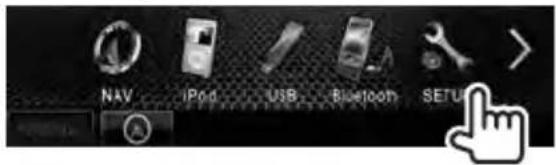
2

Zum Deaktivieren wählen Sie
■ Anzeigen des Bildes von der Rückfahrkamera
Das Rückfahrschirmbild wird angezeigt, wenn der Rückwärtsgang (R) eingelegt wird.
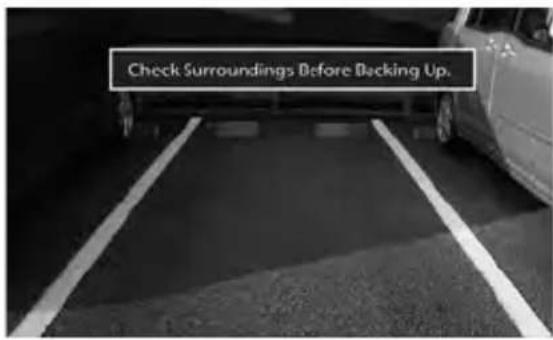
• Zum Aufheben der Warnmeldung berühren Sie den Bildschirm.
Zum manuellen Anzeigen des Bildes von der Rückfahrkamera

Beim manuellen Anzeigen des Bildes von der Rückfahrkamera können Sie die Einstellung des Bildes ändern. (Seite 37)
Zum Abbrechen des Rückfahrsicht-Bildschirms halten Sie die gleiche Taste gedrückt.
Einstellung der Menüelemente

- Sie können nicht die Einstellungen von
| Menügegenstand Wählbare | Einstellung/Gegenstand Anfänglich: Unterstrichen | ||
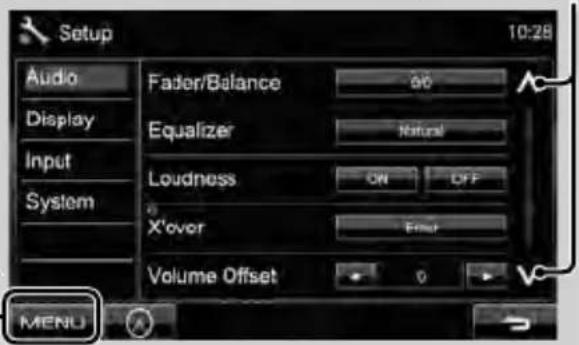
| komm | Fader/Balance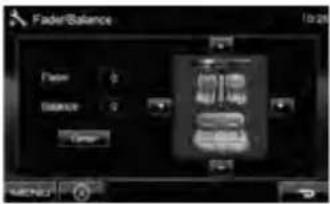 | Fader : Stellen Sie die Balance für die Lautsprecherausgabe auf den vorderen und hinteren Lautsprechern ein.◆ F6 bis R6; Anfänglich0• Wenn Sie eine Anlage mit zwei Lautsprechern verwenden, stellen Sie den Fader auf Mittenstellung (0).Balance : Stellen Sie die Balance für die Lautsprecherausgabe auf den linken und rechten Lautsprechern ein.◆ L6 bis R6; Anfänglich0Drücken Sie [▲/▼/◄/►] oder ziehen Sie [⊕] zum Einstellen.• Zum Löschen der Einstellung drücken Sie [Center]. | |
| Equalizer | Ändern Sie den Klangmodus oder stellen Sie die Equalizer-Einstellungen für jede Quelle ein und speichern diese.(⇨ Seite 33)◆ Natural/Rock/Pops/Easy/Top40/Jazz/User | ||
| Loudness Sie können die | Loudness-Funktion aktivieren/deaktivieren.◆ OFF : Hebt auf.◆ ON : Verstärken Sie niedrige und hohe Frequenzen um eine gute Klangwirkung auch bei niedriger Lautstärke zu erhalten. Die Anzeige LOUD leuchtet auf. | ||
| X'over | Stellen Sie die Schwellenfrequenz ein. (⇨ Seite 34) | ||
| Volume Offset | Stellen Sie den automatischen Lautstärkepegel für jede Quelle ein und speichern Sie die Einstellungen. (Für Discs wird die Einstellung für jede der folgenden Kategorien gespeichert: DVD/DVD-VR, VCD/CD und DivX/MPEG1/MPEG2/MP3/WMA/WAV/AAC.) Der Lautstärkepegel wird automatisch angehoben oder abgesenkt, wenn Sie die Quelle ändern.◆ -15 bis +6; Anfänglich0 | ||
| Subwoofer | ◆ ON : Aktiviert den Subwoofer.◆ OFF : Hebt auf. | ||
| Speaker Select | Wählen Sie die Größe des angeschlossenen Lautsprechers.◆ Standard/Narrow/Middle/Wide | ||
| Menügegenstand Wählbare | Einstellung/Gegenstand | Anfänglich: Unterstrichen | |
| Display | Dimmer | ◆Auto : Blendet den Bildschirm und die Tastenbeleuchtung beim Einschalten der Autoscheinwerfer ab.· Die ILLUMI-Leitungsverbindung ist erforderlich. (Seite 69)◆ON: Aktiviert Abblendfunktion.◆OFF: Hebt auf.◆NAV: Aktiviert oder deaktiviert die Abblendfunktion entsprechend der Tag/Nacht-Einstellung der angeschlossenen Navigationseinheit. | |
| User Customize Ändern Sie das Display-Design (Hintergrund und Feldfarbe). (Seite 35) | |||
| OSD Clock | ◆ON : Zeigt die Uhr an, während eine Videoquelle wiedergegeben wird.◆OFF: Hebt auf. | ||
| Scroll | ◆ON : Wiederholt das Scrollen.◆Once : Scrollt die angezeigte Information einmal.◆OFF: Hebt auf.· Durch Drücken [<] wird der Text gescrollt, ungeachtet dieser Einstellung. | ||
| Menu Customize | Wählen Sie die großen Tasten zur Anzeige im Bildschirm.<Top Menu>.Drücken Sie [Enter] zur Anzeige des Einstellbildschirms.Wählen Sie das gewünschte Symbol zur Anzeige als große Taste durch Drücken von [<] oder [>], und drücken Sie dann das Ziel-Symbol zur Bestätigung. | ||
| Screen Adjust | Stellen Sie Helligkeit und Schwarzfarbe des Bildschirms ein.Wählen Sie den Abblend-Modus (<DIM ON> oder(DIM OFF>) zur Einstellung, und ändern Sie dann die folgenden Einstellungen:◆Bright : Stellt die Helligkeit ein (-15 bis +15; Anfänglich +15).◆Black : Stellt Schwarz ein (-15 bis +15; Anfänglich 0). | ||
| Video Output* | Wählen Sie das Farbsystem des externen Monitors.◆NTSC, PAL | ||
| AngleNur für DDX6021BT/DDX6051BT | Stellen Sie den Monitorfeldwinkel ein. (Seite 5) | ||
* „Please power off“ erscheint, wenn die Einstellung geändert wird. Schalten Sie die Stromversorgung aus und dann wieder ein, um die Änderung zu erlauben.
| Menügegenstand Wählbare Einstellung/Gegenstand | Anfänglich: Unterstrichen | |
| Input | AV Input Sie können die Verwendung der AV-IN-Eingangsklemme festlegen.◆ AV-IN2 : Wählen Sie dies zur Wiedergabe einer AV-Komponente, die an die AV-IN Eingangsklemme angeschlossen ist.◆ iPod: Wählen, wenn der iPod/iPhone mittels des USB-Audio- und Videokabels für iPod/iPhone angeschlossen wird. (Seite 23) | |
| R-CAM Interrupt | ◆ ON : Zeigt das Bild von der Rückfahrkamera an, wenn der Rückwärtsgang (R) eingelegt wird.◆ OFF: Hebt auf. | |
| Navigation | Wechseln Sie die Navigationseinstellungen. (Seite 32) | |
| System | Language*Wählen Sie die Textsprache für die Bildschirminformation.♦ English/Spanish/French/German/Italian/Dutch/Russian/Portuguese/Chinese-Simplified/Chinese-Traditional/Thai/Turkish/Arabic/Persian/Hebrew/Greece/Indonesia; Anfänglich für DDX6021BT/DDX4021BT/DDX3021: English, für DDX6051BT/DDX4051BT/DDX3051: Russian• Für externe Monitore steht nur Englisch/Spanisch/Französisch/Deutsch/Italienisch/Holländisch/Russisch/Portugiesisch zur Verfügung. Wenn eine andere Sprache gewählt ist, wird die Textsprache für externe Monitore auf Englisch gestellt.♦ GUI : Wählen Sie eine Sprache (<English> oder Language: die oben gewählte Sprache), für Verwendung auf Bedientasten und Menüelementen. | |
| Clock | Stellen Sie die Uhrzeit ein. (Seite 10) | |
| Beep | ♦ ON : Aktiviert den Tastenbeührungston.♦ OFF : Hebt auf. | |
| Remote Sensor | ♦ ON : Aktiviert den Fernbedienungssensor.♦ OFF : Hebt auf. | |
| SETUP Memory Sie können die vorgenommenen Einstellungen speichern, abrufen, löschen oder sperren. (Seite 44) | ||
| DivX(R) VOD Dieses Gerät hat seinen eigenen Registrierungscode. Wenn Sie eine Datei abgespielt haben, in der der Registrierungscode aufgezeichnet ist, wird der Registrierungscode im Gerät zum Urheberrechtsschutz überschrieben.• Drücken Sie [Enter] zur Anzeige der Information.• Zum Zurückschalten zu vorherigen Bildschirmbild [OK]. | ||
| Security Code | Registrieren Sie den Sicherheitscode für die Einheit. (Seite 7) | |
| SI Aktivieren oder deaktivieren Sie die Sicherheitsfunktion.(Seite 7) | ||
| Serial Number Zeigt die Seriennummer an. | ||
| Touch Panel Adjust Stellen Sie die Berührungsposition der Tasten im Bildschirm ein.(Seite 44) | ||
| System Information Zeigt die Versionsinformation der Software an. Sie können die Software aktualisieren. (Seite 6) | ||
* „Please power off“ erscheint, wenn die Einstellung geändert wird. Schalten Sie die Stromversorgung aus und dann wieder ein, um die Änderung zu erlauben.
Speichern/Abrufen der Einstellungen
Sie können die im Menü
• Die gespeicherten Einstellungen werden bewahrt, auch wenn die Einheit zurückgesetzt wird.
1 Über

2

• Zum Aufheben, drücken Sie [No].
3 Wählen Sie eine Bedienung.
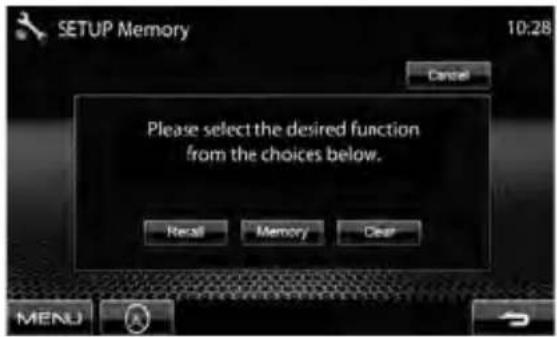
[Recall]: Ruft die gespeicherten Einstellungen ab.
[Memory]: Speichern die aktuellen Einstellungen.
[Clear]: Löscht die gespeicherten Einstellungen.
• Zum Aufheben, drücken Sie [Cancel].

Die Bestätigungsmeldung erscheint. Drücken Sie [Yes].
Sperren der Einstellungen
Sie können die Einstellungen sperren, um zu verhindern, dass sie geändert werden.
- wird neben den Einstellungen gezeigt, die gesperrt werden können.
1 Über

2

Zum Freigeben der Einstellung drücken Sie [Unlock].
Justieren der Berührungsposition
Sie können die Berührungsposition am Sensordisplay justieren, wenn die berührte Position und die Bedienung nicht übereinstimmen.
1 Über

2 Berühren Sie die Mitte der Markierungen unten links und oben rechts entsprechend den Anweisungen.

- Zum Abbrechen der aktuellen Bedienung drücken Sie [Cancel].
- Zum Rücksetzen auf die Anfangseinstellung drücken Sie [Reset].
BLUETOOTH-BEDIENUNGEN
(Nur für DDX6021BT/DDX6051BT/DDX4021BT/DDX4051BT)
Information zur Verwendung von Bluetooth®-Geräten
- Nehmen Sie beim Fahren keine komplizierten Bedienungen vor, wie Wählen von Nummern, Verwenden des Telefonbuchs usw. Wenn Sie solche Bedienungen vornehmen möchten, stoppen Sie das Fahrzeug an einer sicheren Stelle.
- Manche Bluetooth-Geräte lassen sich möglicherweise je nach Bluetooth-Version des Geräts nicht an dieses Gerät anschließen.
- Dieses Gerät arbeitet u.U. bei bestimmten Bluetooth-Geräten nicht.
- Der Verbindungszustand kann sich je nach Umständen ändern.
- Wenn die Einheit ausgeschaltet ist, ist das Gerät abgetrennt.
Bluetooth-Bedienungen

Bluetooth®
Bluetooth ist eine drahtlose
Funkkommunikationstechnologie mit kurzer Reichweite für Mobilgeräte wie Handys, tragbare PCs und ähnliche Geräte. Die Bluetooth-Geräte können ohne Kabel miteinander verbunden werden und untereinander kommunizieren.
DDX6021BT/DDX6051BT
Bluetooth-Adapter (KS-UBT1)

Stellen Sie sicher, dass der Bluetooth-Adapter KS-UBT1 (mitgeliefert) und das Mikrofon (mitgeliefert) vorher angeschlossen sind. (Seite 69)
DDX4021BT/DDX4051BT

Bluetooth-Adapter (KS-UBT1)
Anschließen von Bluetooth-Geräten

Erstes Anschließen eines neues Bluetooth-Geräts
Wenn Sie ein Bluetooth-Gerät zum ersten Mal anschließen, nehmen Sie Pairing zwischen der Einheit und dem Gerät vor. Pairing erlaubt es Bluetooth-Geräten, miteinander zu kommunizieren.
Um Pairing vorzunehmen, müssen Sie u.U. den PIN- (Personal Identification Number) Code des anzuschließen gewünschten Bluetooth-Geräts eingeben.
- Wenn die Verbindung hergestellt ist, ist sie in der Einheit registriert, auch wenn Sie die Einheit zurücksetzen. Bis zu 5 Geräte können insgesamt registriert werden.
- Es können jeweils nur ein Gerät für Bluetooth Phone und eines für Bluetooth Audio gleichzeitig angeschlossen werden.
- Zur Verwendung der Bluetooth-Funktion müssen Sie die Bluetooth-Funktion am Gerät einschalten.
• Die maximal einstellbare Stellenzahl des PIN-Codes ist 16.
1 Rufen Sie den Bluetooth-Einstellungsbildschirm auf.
Über

Zum Anschließen eines Bluetooth-Handys


2 Ändern Sie den PIN-Code.
- Wen Sie die Änderung des PIN-Codes überspringen, gehen Sie zu Schritt 3.
Über

Löscht das letzte Zeichen
3

4

5 Bedienen Sie das Bluetooth-Gerät, um eine Verbindung herzustellen.
„Connected“ escheint. Drücken Sie [OK], um den Vorgang zu bestätigen. Jetzt ist die Verbindung hergestellt, und Sie können das Bluetooth-Gerät durch die Einheit verwenden.

Anschließen/Abtrennen eines registrierten Bluetooth-Geräts
1 Rufen Sie den Bluetooth-Einstellungsbildschirm auf.
(Seite 46)
- Für ein Bluetooth-Handy:
- Für Bluetooth Audio-Player:
2 Zum Anschließen

Wählen Sie das zum Anschluss gewünschte Gerät.

- Alle registrierten Geräte (Handy und Audioplayer) werden unter
Zum Abtrennen
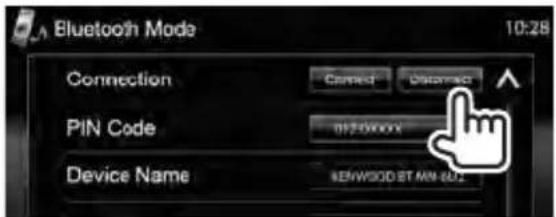
Eine Bestätigungsmeldung erscheint. Drücken Sie [Yes].
Löschen eines registrierten Bluetooth-Geräts
1 Über
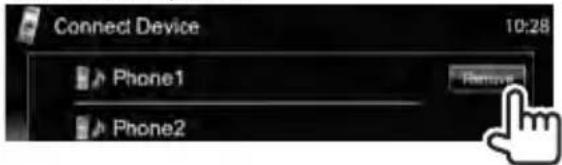
2 Wählen Sie ein Gerät, dessen Registrierung gelöscht werden soll.
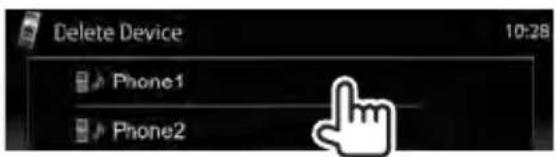
Die Bestätigungsmeldung erscheint. Drücken Sie [Yes].
Verwendung des Bluetooth-Handys
■ Einen Ruf empfangen
Wenn ein Anruf empfangen wird...
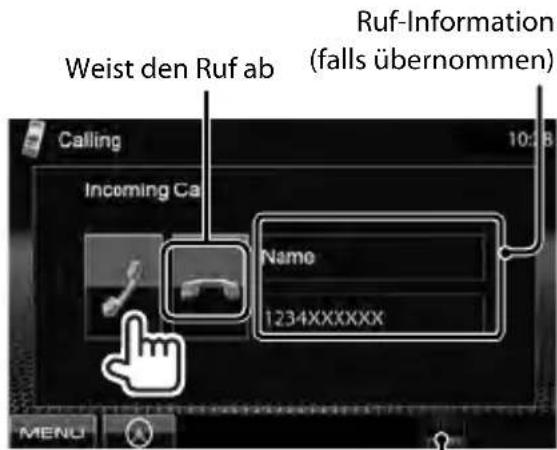
Status des Geräts /Batterieerinnerung (nur wenn die Information von dem Gerät kommt)
- Während der Anzeige des Bildes von der Rückfahrkamera ist keine Telefonbedienung möglich. (Seite 39)
Wenn auf gestellt ist
Das Gerät beantwortet den eingehenden Anruf automatisch. (Seite 54)
■ Beenden eines Rufs
Während des Gesprächs...

■ Einstellen der Mikrofonlautstärke
Während des Gesprächs...

- Diese Einstellung hat keine Auswirkung auf den Lautstärkepegel der anderen Quellen.
- Zum Einstellen der Lautstärke von Rufen/Ohrstück verwenden Sie den Lautstärkeregler am Monitorfeld.
■ Umschalten zwischen Handfrei-Modus und Telefon-Modus
Während des Gesprächs...
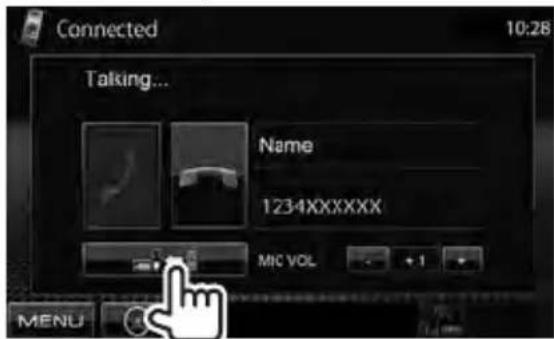
Bei jedem Drücken der Taste schaltet die Sprechmethode um ( [icon] : Handfrei-Modus / [icon] : Telefon-Modus).
■ Prüfen des SMS-Empfangs
Wenn das Handy mit SMS (Short Message Service) kompatibel ist, kann Sie das Gerät über empfangene Nachrichten informieren.
Zum Lesen einer empfangenen Nachricht bedienen Sie das Handy, nachdem Sie das Fahrzeug an sicherer Stelle angehalten haben.
- Sie können nicht eine Nachricht nicht über die Einheit lesen, bearbeiten oder senden.
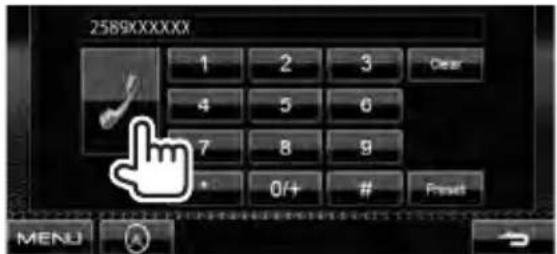
■ Einen Ruf tätigen
1 Über :

2 Wählen Sie eine Methode zum Vornehmen eines Rufs.
Telefonbuch/Ruflisten (Seite 50)
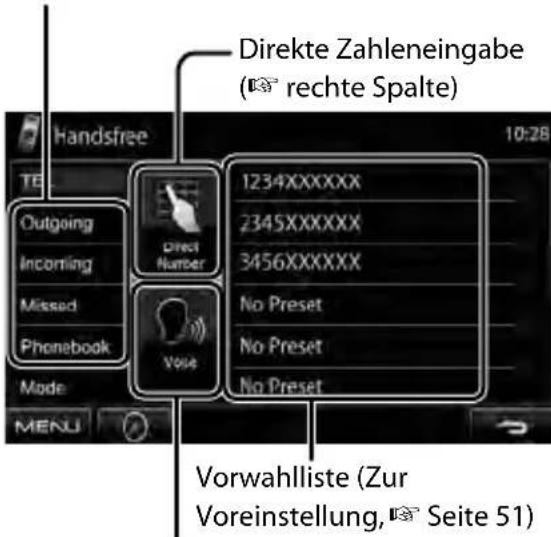
Sprach-Anwahl (rechte Spalte)
Direkte Zahleneingabe
Löscht das letzte Zeichen

Gedrückthalten: Fügt "+" hinzu
Programmiert die eingegebene Telefonnummer in der Festwahlliste (Seite 51)
- Sie können bis zu 32 Nummern eingeben.
Sprach-Anwahl
- Nur verfügbar, wenn das angeschlossene Handy mit dem Spracherkennungssystem ausgestattet ist.

Sprechen Sie den Namen der Stelle, die angerufen werden soll.
Zum Aufheben, drücken Sie [Cancel].
Gebrauch des Telefonbuchs/der Anruflisten
1
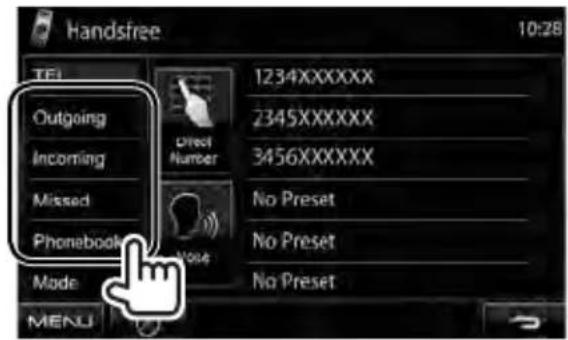
| Outgoing | Aus der Liste gewählter Rufe. |
| Incoming | Aus der Liste empfangener Rufe. |
| Missed | Aus der Liste verpasster Rufe. |
| Phonebook | Vom Telefonbuch.• Zum Kopieren des Telefonbuchs, 📄 Seite 51. |
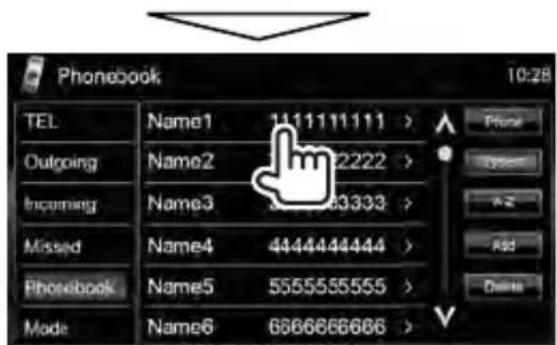
2
Zur Verwendung der A-Z Suche im Telefonbuch
Wenn
1
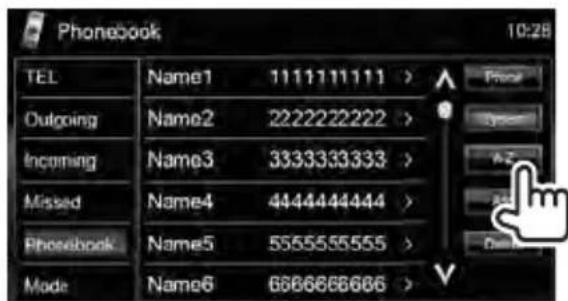
2 Wählen Sie den Anfangszeichen. Wenn das Anfangszeichen kein Buchstabe und keine Zahl ist, drücken Sie [Others].

3 Wählen Sie eine Telefonnummer aus der Liste.
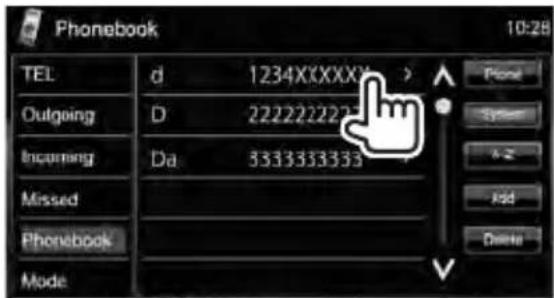
Zur Anzeige der Details einer Eingabe
Wenn
1 Drücken Sie das Rechts-Pfeilsymbol einer Eingabe.

2 Um einen Anruf zu tätigen, wählen Sie eine Telefonnummer.

■ Voreingeben der Telefonnummern
Sie können bis zu 6 Telefonnummern voreingeben.
1 Über

2 Wählen Sie ein Element aus dem Telefonbuch/den Anruflisten.
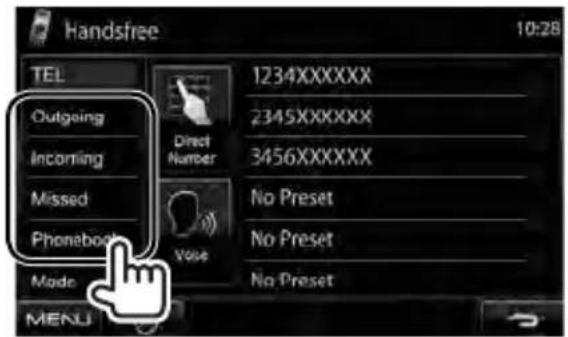
3 Wählen Sie eine Telefonnummer.

4 Wählen Sie eine Festnummer zur Speicherung.

- Sie können auch die Telefonnummern vorprogrammieren, die im Bildschirm
Zum Löschen der vorgewählten Telefonnummern, initialisieren Sie die Einstellungen von
■ Kopieren des Telefonbuchs
Sie können den Telefonbuchspeicher eines Handys auf dieses Gerät kopieren (bis zu 400 Einträgen).
1 Über
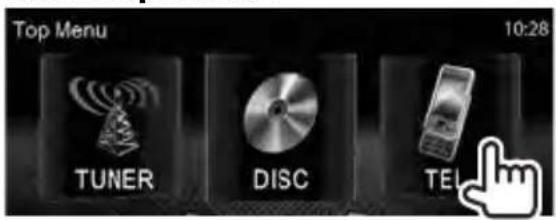
2

3

PIN-Code (anfänglich: 0000)

Nummern der kopierten Telefonbuch-Einträge
4 Bedienen Sie das Ziel-Handy.
- Siehe mit Ihrem Handy mitgelieferte Bedienungsanleitung.
- Zum Abbrechen der Übertragung drücken Sie [Finish].
5 Beenden Sie den Vorgang.

Der Telefonbuch-Speicher wird vom Handy kopiert.
■ Löschen der Telefonnummern-Einträge des Geräts
1 Rufen Sie das Telefonbuch/ die Rufliste auf, das/die Sie löschen möchten. (Seite 50)
2

- Sie können nicht Daten löschen, wenn
3 Wählen Sie den zu löschen gewünschten Gegenstand.

Löschen Sie alle Nummern/Namen im gewählten Gegenstand
Eine Bestätigungsmeldung erscheint. Drücken Sie [Yes].
■ Über Handys, die mit dem Phone Book Access Profile (PBAP) kompatibel sind
Wenn Ihr Handy PBAP unterstützt, werden das Telefonbuch- und Ruflisten automatisch zum Gerät kopiert, wenn das Handy angeschlossen ist.
• Phonebook: bis zu 5 000 Einträge
- Gewählte Rufe, empfangene Rufe und verpasste Rufe: jeweils bis zu 50 Einträge
Zum Anzeigen des Telefonbuchs/der Ruflisten des Handys oder des Geräts
Angeschlossenes Handy

Verwendung des Bluetooth-Audioplayers
- Zum Registrieren eines neuen Geräts, 📋 Seite 46.
- Zum Anschließen/Abtrennen eines Geräts, 📄 Seite 47.

Seite 32
Tag-Daten (aktueller Tracktitel/Interpretenname/Albumtitel)* - Durch Drücken von [<] wird der Text gescrollt, wenn nicht der ganze Text gezeigt wird. Spielzeit*
Wiedergabestatus* (▶: Wiedergabe/III: Pause)
• Die auf dem Bildschirm angezeigten Bedienungstasten, Anzeigen und Informationen unterscheiden sich je nach dem angeschlossenen Gerät.
| [▶] Startet die Wiedergabe. |
| [■] Schaltet auf Pause. |
| [I◀◀][▶▶I] • Zur Auswahl des Tracks.(Drücken)• Rückwärts-Suche/Vorwärts-Suche*(Gedrückthalten) |
| [Mode] Zeigt den Bluetooth-Einstellungsbildschirm an. (unten) |
| [MENU] Zeigt das Bildschirmbildan. |
* Nur für mit AVRCP 1.3 kompatible Geräte verfügbar.
Bluetooth-Geräteeinstellung
Für ein Bluetooth-Handy:
1 Über

2

Für Bluetooth Audio-Player:
1 Über
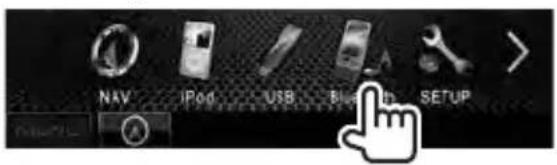
| Menügegenstände | Wählbare Einstellung/Gegenstand Anfänglich: Unterstrichen |
| Connection ◆ Connect : Seite 47♦ Disconnect : Seite 47 | |
| PIN Code Wechselt den PIN-Code für das Gerät.• Geben Sie einen neuen PIN-Code ein und drücken dann [Enter]. | |
| Device Name Zeigt den Gerätenamen zur Anzeige auf dem Bluetooth-Gerät — „KENWOOD BT MM-6U2“. | |
| Device Address Zeigt die Geräte-Adresse der Einheit. | |
| Phone Device*1 | Zeigt den angeschlossenen Telefonggerät-Namen. |
| Audio Device*2 | Zeigt den angeschlossenen Audiogerät-Namen. |
| Auto Connect | ♦ OFF : Hebt auf.♦ ON : Beim Einschalten des Geräts wird automatisch die Verbindung mit dem zuletzt angeschlossenen Bluetooth-Gerät hergestellt. |
| Bluetooth HF/ Audio | Wählen Sie die für Bluetooth verwendeten Lautsprecher (sowohl Telefonverwendung als auch Audio-Player).♦ Front Only : Nur von vorderen Lautsprechern.♦ All : Von allen Lautsprechern. |
| Initialize | Halten Sie [Enter] gedrückt, um alle Einstellungen, die zur Verwendung von Bluetooth-Mobiltelefon und Bluetooth-Audio-Player vorgenommen wurden, zu initialisieren. |
| Auto Response*1 | ♦ OFF : Die Einheit nimmt keine Rufe nicht automatisch entgegen. Nehmen Sie die Rufe manuell entgegen.♦ ON : Die Einheit nimmt die ankommenden Rufe automatisch innerhalb von 5 Sekunden entgegen. |
| SMS Notify*1 | ♦ OFF : Die Einheit informiert Sie nicht über die Ankunft einer Meldung.♦ ON : Die Einheit informiert Sie über die Ankunft einer Meldung durch Klingeln und Anzeige von „Receiving Message“. |
| Ring Mode*1 | ♦ System : Wählt den an der Einheit eingestellten Klingelton.♦ Phone : Wählt den an am Handy eingestellten Klingelton. (Diese Funktion arbeitet möglicherweise nicht, ja nach dem Handy.) |
| Ring Tone Change*1 | Wennaufgestellt ist, drücken Sie [Enter], und wählen dann den Klingelton für empfangene Anrufe und SMS unter,,,.♦ Call Tone : Wählt den Klingelton für Telefonanrufe.♦ Message : Wählt den Klingelton für SMS. Tone |
*1 Erscheint nur für
*2 Erscheint nur für
VERWENDUNG DER FERNBEDIENUNG
| Übersicht
DDX6021BT/DDX6051BT:
Dieses Gerät kann über die mit diesem Gerät mitgelieferte Fernbedienung (RC-DV340) gesteuert werden.
DDX4021BT/DDX4051BT/DDX3021/DDX3051:
Die optionale Fernbedienung KNA-RCDV331 ist zur Steuerung dieses Geräts ausgelegt.
Siehe mit der Fernbedienung mitgelieferte Bedienungsanleitung.
⚠️ ACHTUNG:
- Legen Sie die Fernbedienung so ab, dass sie sich beim Bremsen oder anderen Fahrvorgängen nicht bewegen kann. Eine gefährliche Situation kann auftreten, wenn die Fernbedienung herunterfällt und beim Fahren unter Pedale gerät.
- Lassen Sie nicht die Batterie in der Nähe von Feuer oder im direkten Sonnenlicht liegen. Dabei besteht die Gefahr von Bränden, Explosionen oder zu starker Erhitzung.
• Die Batterie nicht aufladen, kurzschließen, zerlegen oder erhitzen oder in einem Feuer entsorgen. Durch solche Handlungen kann die Batterie leck werden. Falls ausgelaufene Batterieflüssigkeit in Ihre Augen oder auf Kleidung gerät, sofort mit Wasser abspülen und einen Arzt aufsuchen. - Halten Sie die Batterie außer Reichweite von Kindern. Falls ein Kind versehentlich die Batterie verschluckt, sofort einen Arzt rufen.
Einsetzen der Batterie
Verwenden Sie zwei Batterien der Größe "AAA"/"R03".
Legen Sie die Batterien unter Berücksichtigung der Pole + und – entsprechend der Abbildung ins Batteriefach ein.

- Wenn die Fernbedienung nur über kurze Entfernungen funktioniert oder überhaupt nicht arbeitet, ist es möglich, dass die Batterien erschöpft sind. In solchen Umständen ersetzen Sie die Batterien durch neue.
Fernbedienung-Modusschalter
Die von der Fernbedienung gesteuerten Funktionen unterscheiden sich je nach der Stellung des Modusschalters.
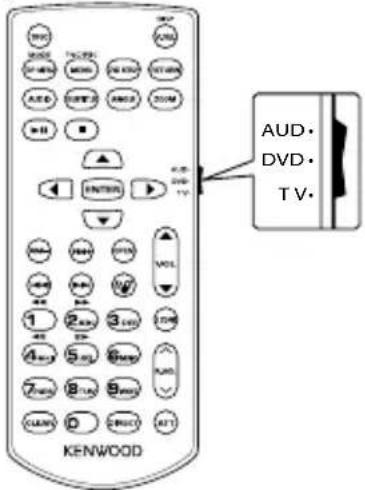
AUD-Modus: Schalten Sie auf diesen Modus beim Steuern einer gewählten Quelle oder Tunerquelle, usw.
DVD-Modus: Schalten Sie auf diesen Modus beim Abspielen von DVDs oder CDs usw., wenn der Player in diesem Gerät integriert ist.
TV-Modus: Nicht verwendet.
• Die Stellung des Fernbedienungsschalters wird im Titel jedes Modus angezeigt, z.B. "(AUD Modus)".
- Beim Steuern eines Players, der nicht in diesem Gerät integriert ist, wählen Sie "AUD".
Bedienungen von der Fernbedienung
Gemeinsame Bedienvorgänge (AUD-Modus)
Quelle umschalten
Schaltet auf die wiederzugebende Quelle um. Beendet den ankommenden/aktuellen Ruf.

Lautstärkeregler
Stellt die Lautstärke ein.

Dämpfen der Lautstärke
Drücken Sie die Taste einmal, um die Lautstärke zu senken. Erneut drücken, um auf die vorherige Lautstärke zurückzuschalten.

NAV/V.SEL
Schaltet zum Navigation-Bildschirm um.

Cursor-Taste
Verschiebt den Cursor bei der Anzeige des Menüs.

Freisprech-Kommunikation
Wenn ein Anruf ankommt, wird er entgegengenommen.

Funktion
Schaltet auf den Funktion-Bildschirm um.
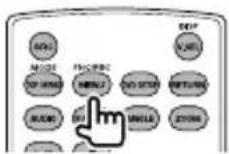
MODE
Schaltet den Bildschirm-Modus um.
Der Bildschirm-Modus wechselt bei jedem Betätigen dieser Taste um.
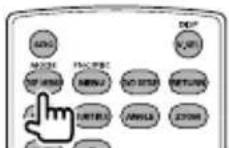
OPEN
Stellt den Monitorfeldwinkel ein.
Der Monitorfeld-Winkel wechselt sich bei jedem Drücken der Taste.

DVD/VCD (DVD-Modus)
Track-Suche und Datei-Suche
Wählen Sie den Track bzw. die Datei zum Abspielen.

Wiedergabe/Pause
Schaltet den Track auf Pause. Drücken Sie die Taste erneut, um die Wiedergabe fortzusetzen.

Stopp
Speichert den letzten Punkt, bei dem die Disc gestoppt wurde.
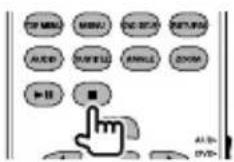
Direktsuche
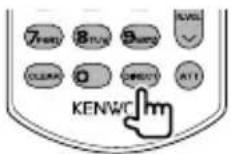
Durch Drücken dieser Taste werden die Merkmal umgeschaltet, die direkt gesucht werden können.
DVD-VIDEO
| Kapitelnummer |
| Titelnummer |
| Abbrechen |
DVD-VR
| Kapitelnummer |
| Programm/Playlist |
| Abbrechen |
VCD 1.X, VCD 2.X (PBC OFF)
Tracknummer
Abbrechen
VCD 2.X (PBC ON)
Tracknummer
Abbrechen
Wenn Sie auf direkte Suche umgeschaltet haben, legen Sie die Suchnummer vom Zifferntastenfeld aus fest und drücken dann die Taste [ENTER].
Zifferntastenfeld
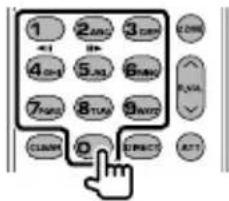
- Legen Sie die Zahl zum Suchen bei Direktsuche fest.
- Drücken Sie 1 2 ABC für schnellen Vorlauf/Rücklauf. Schaltet die Geschwindigkeit für schnellen Vorlauf/Rücklauf bei jedem Drücken dieser Taste um.
- Drücken Sie 1 2 ABC um Vorlauf/Rücklauf bei Pause zu verlangsamen.
DVD Top Menu
Schaltet zum DVD-Topmenü zurück.
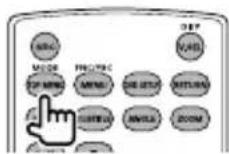
DVD Menu
Zeigt das DVD-Menüs an.

UNTERTITEL
Schaltet die Untertitel-Sprache um.

Schaltet das Zoomverhältnis bei jedem Drücken der Taste um.

Bildwinkel
Schaltet den Bildwinkel bei jedem Drücken der Taste um.

Schaltet die gesprochene Sprache um. Schaltet die gesprochene Sprache bei jedem Drücken der Taste um.

Musik-Disc/Audiodatei/Videodatei/Bilddatei (AUD-Modus)
Ordnersuche
Wählt den wiederzugebenden Ordner aus.
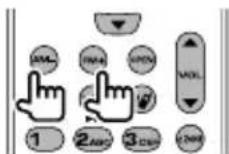
Track-Suche und Datei-Suche
Wählen Sie den Track bzw. die Datei zum Abspielen.

Wiedergabe/Pause
Schaltet den Track auf Pause. Drücken Sie die Taste erneut, um die Wiedergabe fortzusetzen.

Direktsuche

Durch Drücken dieser Taste werden die Merkmal umgeschaltet, die direkt gesucht werden können.
Musik-Disc
Tracknummer
Abbrechen
Audiodateien auf DVD/CD-Disc
Ordnernummer
Datei-Nummer
Abbrechen
Wenn Sie auf direkte Suche umgeschaltet haben, legen Sie die Suchnummer vom Zifferntastenfeld aus fest und drücken dann die Taste [ENTER].
Zifferntastenfeld

- Legen Sie die Zahl zum Suchen bei Direktsuche fest.
Radio (AUD-Modus)
Wellenbereich umschalten
Schaltet auf vom Gerät empfangene Wellenbereiche um.

Sender-Wahl
Schaltet auf vom Gerät empfangene Sender um.
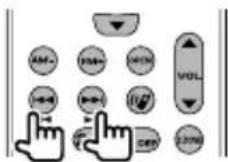
Suchmodus umschalten
Schaltet den Suchmodus um (AUTO1, AUTO2, MANU).

Direktabstimmung
Nach dem Drücken dieser Taste verwenden Sie die Taste zum Festlegen des Senders, der empfangen werden soll.

Beispiel: 92,1MHz (UKW)

Beispiel: 810kHz (AM)
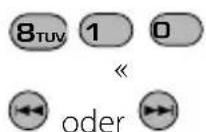
Zifferntastenfeld

- Zur Verwendung von Festsenderwahl drücken Sie die Nummer des programmierten Senders. (1 - 6MNO)
- Drücken Sie die Direktabstimmung-Taste zuerst und legen Sie dann die Frequenz des zu empfangenden Senders fest.
iPod (AUD-Modus)
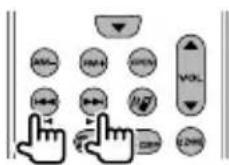
Music/Video-Suche
Wählt die/das wiederzugebende Musik/Video aus.
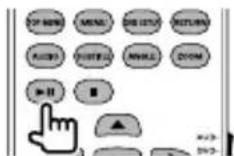
Wiedergabe/Pause
Schaltet die/das Musik/Video auf Pause. Drücken Sie die Taste erneut, um die Wiedergabe fortzusetzen.
USB (AUD-Modus)
Ordnersuche
Wählt den wiederzugebenden Ordner aus.

Dateisuche
Wählt die wiederzugebende Datei aus.
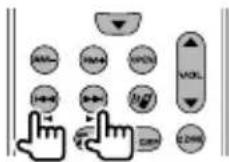
Wiedergabe/Pause
Schaltet die Datei auf Pause. Drücken Sie die Taste erneut, um die Wiedergabe fortzusetzen.

ZUR BEZUGNAHME
Wartung

Vorsicht beim Reinigen der
Einheit
Verwenden Sie keine Lösungsmittel (z.B. Terpentin, Benzol usw.)

oder Insektensprays. Dadurch können der Monitor oder dieses Gerät beschädigt werden.
Empfohlene Reinigungsmethode:
Wischen Sie das Panel sanft mit einem trockenen, weichen Lappen ab.

Feuchtigkeitskondensation
Feuchtigkeitskondensation auf der Linse in dem Gerät kann sich in den folgenden Fällen bilden:
- Nach dem Einschalten der Heizung im Auto.
- Wenn es sehr feucht im Auto wird.
In diesem Fall kann eine Fehlfunktion in dem Gerät auftreten. In diesem Fall entnehmen Sie die Disc und lassen das Gerät einige Stunden lang eingeschaltet, bis die Feuchtigkeit verflogen ist.

Umgang mit Discs
Beim Entnehmen einer Disc aus ihrer Hülle
immer den Mittenhalter der Hülle eindrücken und die Disc an den Rändern haltend herausheben.
Mittenhalter

• Die Disc immer an den Rändern halten. Berühren Sie nicht die Aufnahmeoberfläche.
Beim Einsetzen einer Disc in ihre Hülle
die Disc vorsichtig um den Mittenhalter eindrücken (mit der beschrifteten Seite nach oben weisend).
- Denken Sie immer daran, die Discs nach der Verwendung wieder in ihren Hüllen abzulegen.

Sauberhalten der Discs
Eine verschmutzte Disc lässt sich möglicherweise nicht richtig abspielen.
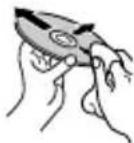
Wenn eine Disc verschmutzt wird, wischen Sie diese mit einem weichen Lappen gerade von der Mitte nach außen hin ab.
- Verwenden Sie keine Lösungsmittel (z.B. Schallplattenreiniger, Spray, Terpentin, Benzol usw.) zur Reinigung von Discs.

Wiedergabe neuer Discs
Neue Discs haben möglicherweise rauhe Stellen an den Innen- und Außenrändern. Wenn solch eine Disc verwendet wird, kann sie von diesem Gerät abgewiese
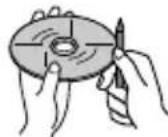
Um solche rauhen Stellen zu beseitigen, reiben Sie die Ränder mit einem Bleistift, Kugelschreiber usw.
Discs mit folgenden Mängeln dürfen nicht verwendet werden:
8-cm-CD Verzogene Discs
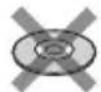
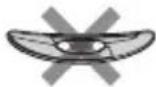
Aufkleber und
Aufkleberreste Aufklebetikett

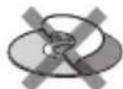
Ungewöhnliche Form

C-thru Disc (halbtransparente Disc)

Transparente oder halbtransparente
Teile auf der Aufnahmefläche

Datei-Wiedergabe
Wiedergabe von DivX-Dateien
- Dieses Gerät kann DivX-Dateien mit der Dateierweiterung <.divx> , <.div> oder <.avi> abspielen (ungeachtet der Schreibung mit Groß- und Kleinbuchstaben).
- Audio-Stream muss mit MP3 oder Dolby Digital konform sein.
- Dateien, die mit Zeilensprung-Abtastung codiert sind, werden möglicherweise nicht richtig abgespielt.
Wiedergabe von MPEG1/MPEG2-Dateien
- Dieses Gerät kann MPEG1/MPEG2-Dateien mit den Erweiterungscodes <.mpg>, <.mpeg> oder <.mod> abspielen.
- Das Stream-Format muss dem MPEG System/Programm-Stream entsprechen. Das Dateiformat soll MP@ML (Main Profile @ Main Level)/SP@ML (Simple Profile @ Main Level)/MP@LL (Main Profile @ Low Level) sein.
- Audio-Streams müssen mit MPEG1 Audio Layer-2 oder Dolby Digital konform sein.
Wiedergabe von JPEG-Dateien
- Dieses Gerät kann JPEG-Dateien mit den Erweiterungscodes <.jpg> oder <.jpeg> abspielen.
- Dieses Gerät kann JPEG-Dateien abspielen, die eine Auflösung von 32 x 32 bis 8 192 x 7 680 haben.
Es kann je nach Auflösung eine gewisse Zeit dauern, die Datei anzuzeigen. - Dieses Gerät kann Baseline-MP3-Dateien abspielen. Progressive JPEG-Dateien oder verlustfreie JPEG-Dateien können nicht wiedergegeben werden.
Wir übernimmen keine Verantwortung für jeglichen Datenverlust in einem iPod/iPhone und/oder einem USB-Massenspeichergerät bei der Verwendung dieses Geräts.
Wiedergabe von MP3/WMA/WAV/AAC-Dateien
- Dieses Gerät kann MP3-Dateien mit der Dateierweiterung <.mp3> , <.wma> , <.wav> oder <.m4a> abspielen (ungeachtet der Schreibung mit Groß- und Kleinbuchstaben).
- Dieses Gerät kann die Dateien abspielen, die den unten aufgeführten Bedingungen entsprechen:
- Bit-Rate: MP3/WMA: 32 kbps — 320 kbps AAC: 16 kbps — 320 kbps
- Samplingfrequenz: 48 kHz, 44,1 kHz, 32 kHz (für MPEG1) 24 kHz, 22,05 kHz, 16 kHz (für MPEG2) 48 kHz, 44,1 kHz, 32 kHz, 22,05 kHz (für WMA) 44,1 kHz (für WAV) 48 kHz, 44,1 kHz (für AAC)
- Dieses Gerät kann die ID3-Tag-Version 1.0/1.1/2.2/2.3/2.4 (für MP3) anzeigen.
- Dieses Gerät kann auch den WAV/WMA-Tag anzeigen.
- Dieses Gerät kann die mit VBR (variabler Bitrate) aufgenommenen Dateien abspielen.
• Die mit VBR aufgenommenen Dateien weisen eine Diskrepanz zwischen Anzeige verflossener Zeit auf. - Dieses Gerät eignet sich nicht zur Wiedergabe der folgenden Dateien:
- MP3-Dateien, die in den Formaten MP3i und MP3 PRO codiert sind.
- MP3-Dateien, die mit Layer 1/2 codiert sind.
- WMA-Dateien, die mit verlustfreien, professionellen und Sprachformaten codiert sind.
- WMA-Dateien, die nicht auf Windows Media® Audio basieren.
- WMA/AAC-Dateien, die mit DRM kopiergeschützt sind.
- Von einer anderen Anwendung als iTunes codierte AAC-Dateien.
- AAC-Dateien, die mit FairPlay kopiergeschützt sind (ausgenommen die auf einem iPod gespeicherten).
- Dateien, die Daten wie AIFF, ATRAC3 usw. enthalten.
■ Tonsignale, über die Klemmen an der Rückseite ausgegeben
Über die Analogbuchsen (Speaker out/Front Preout/Rear Preout)
2-Kanal-Signal wird ausgegeben. Beim Abspielen einer mehrkanalig codierten Disc werden Mehrkanalsignale abgemischt.
■ Sprachcodes (für DVD/DivX-Sprachauswahl)
| Code | Sprache Code | Sprache | Code Sprache | Code | Sprache | ||
| AA Afar | GL Galizisch MI | Maori | SO Somalisch | ||||
| AB Abchasisch | GN Guarani MK | Mazedonisch | SQ Albanisch | ||||
| AF Afrikaans | GU Gujarati ML | Malayalam | SR Serbisch | ||||
| AM | Ameharisch | HA | Haussa | MN | Mongolisch | SS | Siswati |
| AR | Arabisch | HI | Hindi | MO | Moldavisch | ST | Sesotho |
| AS | Assamesisch | HR | Kroatisch | MR | Marathi | SU | Sundanesisch |
| AY Aymara | HU | Ungarisch | MS Malayisch | (MAY) | SW Suahili | ||
| AZ | Aserbaijanisch | HY | Armenisch | MT | Maltesisch | TA | Tamilisch |
| BA | Bashkir | IA | Interlingua | MY | Burmesisch | TE | Telugu |
| BE | Weißrussisch | IE | Interlingue | NA | Nauru | TG | Tajik |
| BG | Bulgarisch | IK | Inupiak | NE | Nepalesisch | TH | Thailändisch |
| BH | Bihari | IN | Indonesisch | NO | Norwegisch | TI | Tigrinya |
| BI | Bislama | IS | Isländisch | OC | Occitan | TK | Turkmenisch |
| BN | Bengali, Bangla | IW | Hebräisch | OM | (Afan) Oromo | TL | Tagalog |
| BO | Tibetanisch | JA | Japanisch | OR | Oriya | TN | Setswana |
| BR | Bretonisch | JI | Jiddisch | PA | Panjabi | TO | Tonga |
| CA | Katalanisch | JW | Javanesisch | PL | Polnisch | TR | Türkisch |
| CO | Korsisch | KA | Georgisch | PS | Pashto, Pushto | TS | Tsonga |
| CS | Tschechisch | KK | Kazakh | QU | Quechua | TT | Tatar |
| CY | Walisisch | KL | Grönländisch | RM | Rätoromanisch | TW | Twi |
| DZ | Bhutani | KM | Kambodianisch | RN | Kirundi | UK | Ukrainisch |
| EL | Griechisch | KN | Kannadisch | RO | Rumänisch | UR | Urdu |
| EO Esperanto | KO | Koreanisch (KOR) | RW | Kinyarwanda | UZ Usbekisch | ||
| ET | Estländisch | KS | Kashmirisch | SA | Sanskrit | VI | Vietnamesisch |
| EU | Baskisch | KU | Kurdisch | SD | Sindhi | VO | Volapük |
| FA | Persisch | KY | Kirghisisch | SG | Sangho | WO | Wolof |
| FI | Finnisch | LA | Lateinisch | SH | Serbo-Kroatisch | XH | Xhosa |
| FJ | Fidschi | LN | Lingala | SI | Singhalesisch | YO | Yoruba |
| FO | Faröisch | LO | Laotianisch | SK | Slovakisch | ZU | Zulu |
| FY | Friesisch | LT | Litauisch | SL | Slovenisch | ||
| GA | Irisch | LV | Lettisch | SM | Samoanisch | ||
| GD Schottisch Gälisch | MG | Malagasy | SN Shona | ||||
Störungssuche
Was wie eine Betriebsstörung erscheint, muss nicht immer ein ernstes Problem darstellen. Gehen Sie die folgenden Prüfpunkte durch, bevor Sie sich an den Kundendienst wenden.
- Für Bedienverfahren mit externen Komponenten siehe auch mit den für die Verbindungen verwendeten Adaptern mitgelieferte Anweisungen (ebenso wie die mit den externen Komponenten mitgelieferte Anweisungen).
■ Wenn die folgenden Meldungen erscheinen
| Message Abhilfe/Ursache | |
| „No Signal“ • Startet die | Wiedergabe auf der externen Komponente, die an der AV-IN-Eingangsklemme angeschlossen ist.• Prüfen Sie die Kabel und Verbindungen.• Signaleingang ist zu schwach. |
| • „Miswiring DC Offset Error“• „Warning DC Offset Error“ | Ein Lautsprecherkabel ist kurzgeschlossen oder hat die Fahrzeugkarosserie berührt. Verdrahten oder isolieren Sie das Lautsprecherkabel nach Bedarf, und setzen dann die Einheit zurück (Seite 3, 69). |
| „Parking off“ | Es wird kein Wiedergabebild gezeigt, wenn die Feststellbremse nicht angezogen ist. |
| „Authorization Error“ Prüfen Sie, ob der angeschlossene iPod/iPhone kompatibel mit diesem Gerät ist. (Seite 23) | |
| „USB Device Error“ • Die | USB-Versorgungsspannung ist anormal.• Schalten Sie die Einheit aus und wieder ein.• Schließen Sie ein anderes USB-Gerät an. |
| „No BT Dongle“ Bluetooth-Adapter (KS-UBT1) ist abgenommen. | |
| „Connection Error“ Das | Gerät ist registriert, aber die Verbindung ist fehlgeschlagen.Schließen Sie das registrierte Gerät an. (Seite 47) |
| „Please Wait...“ Die Einheit bereitet die Verwendung der Bluetooth-Funktion vor.Wenn die Meldung nicht verschwindet, schaltet Sie die Einheit aus und wieder ein, und schließen dann das Gerät erneut an (oder setzen die Einheit zurück). | |
| „NO Voice Device“ | Das angeschlossene Handy hat nicht das Spracherkennungssystem. |
| „NO Data“ Kein Telefonbuch ist im angeschlossenen Bluetooth-Handy enthalten. | |
| „Initialize Error“ Die Initialisierung des Bluetooth-Moduls durch die Einheit ist fehlgeschlagen. Probieren Sie den Betrieb erneut. | |
| „Dial Error“ | Rufwahl ist fehlgeschlagen. Probieren Sie den Betrieb erneut. |
| „Hung Up Error“ | Der Ruf ist noch nicht beendet. Parken Sie Ihr Fahrzeug und tätiten Sie den Anruf mit dem angeschlossenen Mobiltelefon. |
| „Pick Up Error“ | Empfang eines Anrufs durch die Einheit ist fehlgeschlagen. |
| „Pairing Mode Error“ | Pairing zwischen der Einheit und dem Bluetooth-Gerät ist fehlgeschlagen. Registrieren Sie das Gerät erneut. (Seite 46) |
| „Panel Mecha Error“ | Das Bedienfeld arbeitet nicht richtig. Setzen Sie das Gerät zurück. |
| „No Navigation“ | Keine Navigationseinheit ist angeschlossen. |
■ Wenn eine Störungen vorzuliegen scheint
| Symptom Abhilfe/Ursache | ||
| Allgemeines | Kein Ton kommt vor Lautsprechern. | Die Lautstärke auf den optimalen Pegel einstellen.Prüfen Sie die Kabel und Verbindungen. |
| Auf dem Bildschirm wird kein Bild angezeigt. | Schalten Sie den Bildschirm ein. (Seite 11) | |
| Das Gerät funktioniert überhaupt nicht. | Setzen Sie das Gerät zurück. (Seite 3) | |
| Die Fernbedienung* funktioniert nicht. | Ersetzen Sie die Batterie. | |
| TUNER | AME automatische Vorwahl funktioniert nicht. | Speichern Sie die Sender manuell. (Seite 27) |
| Statikrauschen beim Radiohören. | Schließen Sie das Antennenkabel fest an. | |
| Disc im Allgemeinen | Recordable/Rewritable Discs können nicht abgespielt werden.Tracks auf Recordable/Rewritable Discs können nicht übersprungen werden. | Eine finalisierte Disc einsetzen.Finalisieren Sie die Discs mit dem zur Aufnahme verwendeten Gerät. |
| Die Wiedergabe startet nicht. Das | Format von Dateien wird nicht vom Gerät unterstützt. | |
| Es erscheint kein Bild im externen Monitor. | Schließen Sie das Videokabel richtig an.Wählen Sie den richtigen Eingang am externen Monitor. | |
| DivX/MPEG1/MPEG2/ JPEG/MP3/WMA/WAV/AAC | Die Disc kann nicht wiedergegeben werden. | Nehmen Sie Tracks mit einer konformen Anwendung auf geeigneten Discs auf. (Seite 15)Fühgen Sie geeignete Erweiterungscodes zu den Dateinamen hinzu. |
| Tracks können nicht so abgespielt werden, wie Sie es wollten. | Die Wiedergabereihenfolge kann sich von der bei anderen Playern unterscheiden. | |
| AV-IN | Auf dem Bildschirm erscheint kein Bild. | Das Videogerät einschalten, wenn dieses ausgeschaltet ist.Schließen Sie die Videokomponente richtig an. |
* Für DDX4021BT/DDX4051BT/DDX3021/DDX3051 kaufen Sie KNA-RCDV331 getrennt.
| Symptom Abhilfe/Ursache | ||
| iPod/iPhone | Kein Ton kommt vor Lautsprechern. | Trennen Sie das iPod ab und setzen es wieder an.Wählen Sie eine andere Quelle und wählen dann „iPod“ erneut. |
| Der iPod/iPhone schaltet nicht ein oder funktioniert nicht. | Prüfen Sie das Verbindungskabel und seinen Anschluss.Aktualisieren Sie die Firmware-Version.Laden Sie die Batterie auf.Prüfen Sie, ob der iPod-Steuermodus richtig gewählt ist. (Seite 25)Setzen Sie den iPod/iPhone erneut zurück. | |
| Der Klang ist verzerrt. Deaktivieren | Sie den Equalizer entweder am Gerät oder am iPod/iPhone. | |
| Ein starkes Rauschen wird erzeugt. | Schalten Sie die „VoiceOver“-Funktion des iPod aus (Markierung freigeben). Für Einzelheiten besuchen Sie. | |
| Es stehen keine Bedienungen zur Verfügung, wenn ein Track mit Cover abgespielt wird. | Bedienen Sie das Gerät, nachdem Cover geladen ist. (Seite 23) | |
| Der Ton ist nicht mit dem Video synchronisiert. | Wählen Siefür.(Seite 42) | |
| Videos können nicht abgespielt werden.Es kommt kein Ton von Videos. | Schließen Sie das USB-Audio- und Videokabel KCA-iP202/KCA-iP22F an. Andere Kabel können nicht verwendet werden.Wählen Siefür.(Seite 42) | |
| USB | „Reading...“ blinkt weiter im Bildschirmbild. | Schalten Sie die Stromversorgung aus und dann wieder ein. |
| Während der Wiedergabe eines Tracks treten manchmal Tonaussetzer auf. | Die Tracks werden nicht richtig in das USB-Gerät kopiert. Kopieren Sie Tracks erneut und wiederholen Sie den Vorgang. | |
| Symptom Abhilfe/Ursache | ||
| Bluetooth (nur für DDX6021BT/DDX6051BT/DDX4021BT/DDX4051BT) | Die Telefon-Tonqualität ist schlecht. | Verringern Sie den Abstand zwischen der Einheit und dem Bluetooth-Handy.Bewegen Sie das Fahrzeug zu einem Ort, wo ein besseres Telefonsignal empfangen wird. |
| Der Ton wird unterbrochen oder weist bei Verwendung eines Bluetooth-Audioplayers Aussetzer auf. | Verringern Sie den Abstand zwischen dem Gerät und dem Bluetooth-Audio-Player.Trennen Sie das als Bluetooth-Telefon angeschlossene Gerät ab.Schalten Sie die Einheit aus und dann wieder ein.Schließen Sie den Player erneut an (wenn der Ton noch nicht wiederhergestellt ist). | |
| Der angeschlossene Audio-Player kann nicht gesteuert werden. | Prüfen Sie, ob der angeschlossene Audio-Player AVRCP (Audio Video Remote Control Profile) unterstützt. | |
| Das Bluetooth-Gerät erkennt nicht die Einheit. | Prüfen Sie, ob der Bluetooth-Adapter (KS-UBT1) korrekt eingesetzt ist.Suchen Sie erneut vom Bluetooth-Gerät. | |
| Die Einheit kann nicht das Pairing mit dem Bluetooth-Gerät ausführen. | Geben Sie den gleichen PIN-Code für die Einheit und das Ziel-Gerät ein. Wenn der PIN-Code des Geräts nicht in der Bedienungsanleitung angegeben ist, probieren Sie „0000“ oder „1234“. | |
| Echo oder Rauschen tritt auf. Justieren | Sie haben möglicherweise versucht, die gleichen Einträge (wie gespeichert) zur Einheit zu kopieren. | |
| Die Einheit reagiert nicht, wenn Sie versuchen, das Telefonbuch zur Einheit zu kopieren. | Sie haben möglicherweise versucht, die gleichen Einträge (wie gespeichert) zur Einheit zu kopieren. | |
Bluetooth (nur für DDX6021BT/DDX6051BT/DDX4021BT/DDX4051BT)
Zubehör/Hinweise zum Einbau
Zubehör

1 Ziehen Sie den Zündschlüssel ab und trennen Sie den Minuspol - von der Batterie ab, um einen Kurzschluss zu vermeiden.
2 Schließen Sie die Eingangs- und Ausgangskabel jedes Gerätes richtig an.
3 Schließen Sie die Lautsprecherkabel des Kabelbaums an.
4 Schließen Sie den Steckverbinder B des Kabelbaums am Lautsprecheranschluss Ihres Fahrzeugs an.
5 Schließen Sie den Steckverbinder A des Kabelbaums am externen Stromanschluss Ihres Fahrzeugs an.
6 Schließen Sie den Kabelbaumanschluss am Gerät an.
7 Bauen Sie das Autoradio in Ihrem Fahrzeug ein.
8 Schließen Sie den Minuspol ⊖ der Batterie wieder an.
9 Drücken Sie die Rückstelltaste.
10Führen Sie das anfängliche Setup wieder aus.
⚠️WARNUNG
- Wenn Sie das Zündkabel (rot) und das Batteriedraht (gelb) mit dem Fahrzeugchassis (Masse) in Berührung kommen lassen, können Sie einen Kurzschluss verursachen, der zu einem Brand führen kann. Schließen Sie immer diese Kabel über den Sicherungskasten an die Stromversorgung an.
- Trennen Sie nicht die Sicherung vom Zünddraht (rot) und Batteriedraht (gelb) ab. Die Stromversorgung muss immer über die Sicherung an die Drähte angeschlossen werden.
Nach der Installation
Nach der Installation führen Sie das anfängliche Setup entsprechend der Bedienungsanleitung aus.

• Die Montage sowie die Verkabelung dieses Gerätes macht besondere Fähigkeiten und Erfahrung erforderlich. Überlassen Sie für optimale Sicherheit die Arbeiten zur Montage und Verkabelung ausgewiesenem Fachpersonal.
- Betreiben Sie das Gerät ausschließlich mit 12-Volt-Gleichstrom und negativer Masseverbindung.
- Setzen Sie weder die Frontblende noch deren Etui direktem Sonnenlicht, extremer Wärme oder Luftfeuchtigkeit aus. Schützen Sie beides darüber hinaus vor Staub und Spritzwasser.
- Verwenden Sie für den Einbau ausschließlich die mitgelieferten Schrauben. Verwenden Sie ausschließlich die mitgelieferten Schrauben. Zu lange oder zu dicke Schrauben könnten das Gerät beschädigen.
- Wenn die Stromversorgung nicht eingeschaltet wird („Miswiring DC Offset Error“, „Warning DC Offset Error“ wird angezeigt), liegt möglicherweise ein Kurzschluss im Lautsprecherkabel vor oder das Kabel hat das Fahrzeugchassis berührt und die Schutzfunktion wurde deswegen aktiviert. Daher sollte das Lautsprecherkabel überprüft werden.
- Wenn die Zündung Ihres Fahrzeugs keine ACC-Position hat, schließen Sie die Zündkabel an eine Stromquelle an, die mit dem Zündschlüssel ein- und ausgeschaltet werden kann. Falls Sie das Zündkabel an eine Stromquelle mit Konstantspannung wie beispielsweise ein Batteriekabel anschließen, kann die Batterie verbraucht werden.
- Wenn die Konsole über einen Deckel verfügt, stellen Sie sicher, dass die Frontblende beim Öffnen und Schließen nicht am Deckel stößt.
- Wenn die Sicherung durchbrennt, überprüfen Sie zuerst, dass die Drähte sich nicht berühren und einen Kurzschluss verursachen. Ersetzen Sie dann die durchgebrannte Sicherung durch eine neue Sicherung mit den gleichen Nenngrößen.
- Isolieren Sie nicht angeschlossene Kabel mit Vinylband oder ähnlichem Material. Entfernen Sie die Schutzhülsen von den Enden nicht angeschlossener Kabel und Anschlüsse nicht, damit keine Kurzschlüsse entstehen.
- Schließen Sie beide Pole der Lautsprecher an den Lautsprecherausgängen am Gerät an. Das Gerät kann beschädigt werden oder den Dienst versagen, wenn Sie die Ⓑ-Pole zusammenführen oder über Metallteile des Fahrzeugs erden.
- Wenn nur zwei Lautsprecher am Gerät angeschlossen werden, schließen Sie die Steckverbinder entweder an beide vorderen Ausgänge oder beide hinteren Ausgänge an (mischen Sie nicht vorne und hinten). Wenn Sie zum Beispiel den ⊕ Anschluss am linken Lautsprecher an eine vordere Ausgangsbuchse anschließen, schließen Sie den ⊖ Anschluss nicht an eine hintere Ausgangsbuchse an.
- Überprüfen Sie nach der Montage des Geräts, ob die Bremslichter, Blinker, Scheibenwischer usw. ordnungsgemäß funktionieren.
- Installieren Sie das Gerät so, dass der Montagewinkel 30° oder weniger beträgt.
- Drücken Sie nicht hart auf die Paneloberfläche beim Einbau der Einheit im Fahrzeug. Andernfalls können Kratzer, Schäden oder Geräteversagen auftreten.
- Dieses Gerät hat einen Kühllüfter, um die Innentemperatur zu senken. Bringen Sie die Einheit nicht an einem Ort an, wo der Kühllüfter verdeckt ist. Durch Verdeckung dieser Öffnungen wird die Kühlung behindert, und die Innentemperatur kann ansteigen und Fehlfunktionen verursachen.
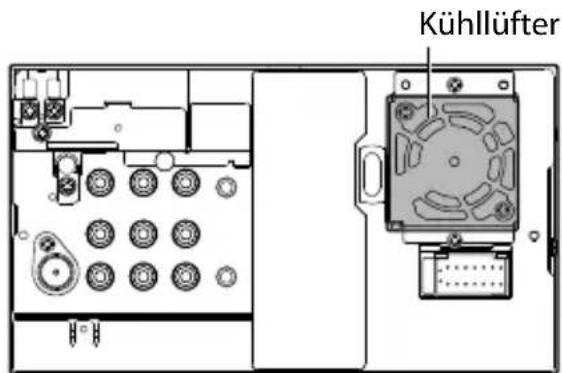

ACHTUNG
Montieren Sie dieses Gerät in der Konsole Ihres Fahrzeugs.
Berühren Sie die Metallteile des Geräts während oder kurz nach der Benutzung nicht. Metallteile wie der Kühlkörper und das Gehäuse werden heiß.
Nur für DDX6021BT/ DDX6051BT
1 Entfernen Sie vor der Installation die Schrauben.

Verwenden Sie nicht die ausgebauten Schrauben zur Installation.
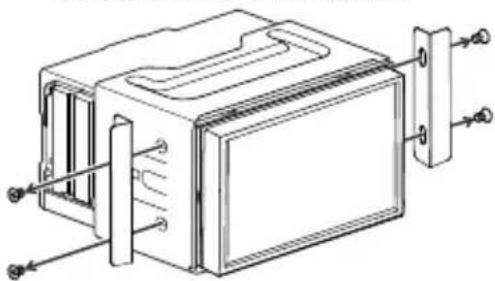
2 Nehmen Sie die Halterung mit den beiden Ausbauwerkzeugen ⑤ aus und schieben dann die Halterung ab.
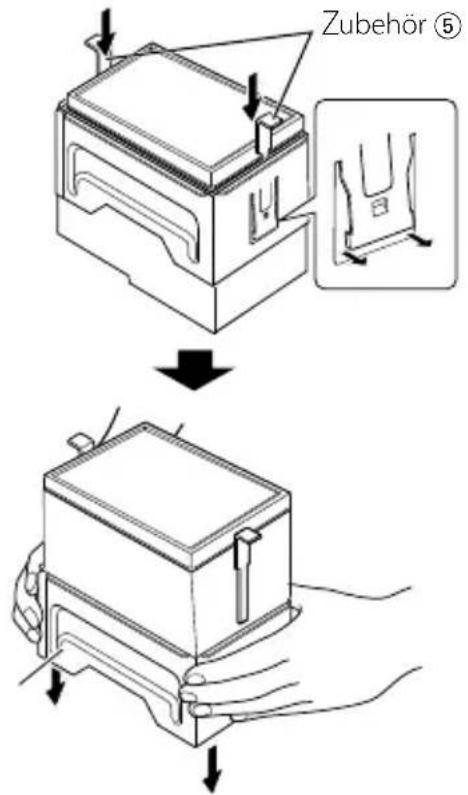
Nur für DDX4021BT/ DDX4051BT
• Installieren Sie den Bluetooth-Adapter (KS-UBT1) neben dem vom Metall eingeschlossenen Ort.

Bluetooth-Adapter (KS-UBT1)
Anschlussdiagramm

flowchart
graph TD
    A["Bluetooth-Mikrofon (Zubehör ⑦) Nur für DDX6021BT/DDX6051BT/DDX4021BT/DDX4051BT"] --> B["Antennenkabel"]
    B --> C["UKW/MW-Antenneneingang (JASO)"]
    C --> D["SCHERUNG (10A)"]
    D --> E["Zubehör ①"]
    E --> F["Hellblau/Gelb (Lenkungs-Fernbedienungskabel)"]
    F --> G["Bau/Weiß (Stromsteuerungs-/Antennen-Steuerungskabel)"]
    G --> H["Braun (Stummschaltungs-Steuerkabel)"]
    H --> I["Gelb (Batteriekabel)"]
    I --> J["Rot (Zündkabel)"]
    J --> K["Rot (A7)"]
    K --> L["Gelb (A4)"]
    L --> M["Anschluss A"]
    M --> N["Anschluss B"]
    N --> O["Subwoofer Preout (monaural)"]
    O --> P["Schließen Sie dies an den Rückfahrlampenkabelbaum an, wenn die optionale Rückfahrkamera verwendet wird. Verlängerungskabel (Zubehör ②)"]
    P --> Q["PRK SW (Parksensorkabel)"]
    Q --> R["Achten Sie zur Sicherheit darauf, den Parksensor anzuschließen. Schließen Sie dies an den Feststellbremsen-Erkennungsschalter-Kabelbaum des Fahrzeugs an."]
    R --> S["Falls kein Anschluss durchgeführt wird, lassen Sie das Kabel bitte nicht aus der Lasche hervorstehen."]
    S --> T["Für die Verwendung der Lenkrad-Fernbedienungsfunktion benötigen Sie einen exklusiven Fernbedienungsadapter (nicht im Lieferumfang enthalten) für Ihr Fahrzeugmodell. Bei Verwendung des optional Leistungsverstärkers entweder einen Anschluss an den Stromsteuerungsanschluss oder an den Antennensteuerungsanschluss des Fahrzeugs durchführen. An den geerdeten Anschluss anschließen, während das Telefon klingelt oder während Sie einen Anruf erledigen. (Lesen Sie hinsichtlich des Anschlusses an das Kenwood-Navigationssystem die Bedienungsanleitung des betreffenden Geräts.)"]
    T --> U["Standardverkabelung"]
    U --> V["Rot (A7)"]
    V --> W["Fahrzeug"]
    W --> X["Gelb (Batteriekabel)"]
    X --> Y["Gelb (A4)"]
    Y --> Z["Standardverkabelung"]
| Stift Farbe und Funktionen | |
| A4 Gelb Batterie | |
| A5 Blau/Weiß Stromsteuerung | |
| A6 Orangefarbenfarben/Weiß Abblend | |
| A7 Rot Zündung (ACC) | |
| A8 Schwarz Erdungsanschluss (Masse) | |
| Stift Farbe und Funktionen | ||
| B1/B2 | Lila⊕ / Lila/Schwarz⊖ | Hinterer Lautsprecher (rechts) |
| B3/B4 | Grau⊕ / Grau/Schwarz⊖ | Vorderer Lautsprecher (rechts) |
| B5/B6 | Weiß⊕ / Weiß/Schwarz⊖ | Vorderer Lautsprecher (links) |
| B7/B8 | Grün⊕ / Grün/Schwarz⊖ | Hinterer Lautsprecher (links) |
Anschließen eines USB-Geräts/iPod/iPhone
flowchart
graph TD
    A["iPod (im Handel erhältlich)"] --> B["USB-Gerät (im Handel erhältlich)"]
    B --> C["CA-U1EX (optionales Zubehör)"]
    C --> D["USB-Klemme"]
    D --> E["Audio-/visueller Eingang 2 (iPod/AV Eingang 2 schaltbar)"]
    E --> F["iPod/AV IN2"]
    A --> G["KCA-iP202 (optionales Zubehör)"]
    G --> H["(0,8 m)"]
    H --> I["(1,8 m)"]
Für DDX4021BT/DDX4051BT/DDX3021/DDX3051

Anschließen anderer Produkte
Navigationssystem (optionales Zubehör)

Installieren Sie das Wappenschild
1 Bringen Sie die Konsole ③ an der Einheit an.

Einbau der Einheit

Sichern Sie das Gerät, indem Sie die Metalllaschen mit einem Schraubendreher o. Ä. umbiegen.
Für stabilere Befestigung der Einheit (nur DDX6051BT/DDX6021BT)


- Stellen Sie sicher, dass das Gerät sicher eingebaut wurde. Wenn die Einheit nicht fest sitzt, können Fehlfunktionen (z.B. Klangaussetzer) auftreten.
Entfernen des Wappenschilds (nur DDX4021BT/DDX4051BT/DDX3021/DDX3051)
1 Lassen Sie die Arretierstifte am Ausbauwerkzeug ④ ineinander greifen und entfernen Sie die zwei Verriegelungen im unteren Bereich. Senken Sie den Rahmen an und ziehen Sie ihn wie in der Abbildung dargestellt nach vorne.
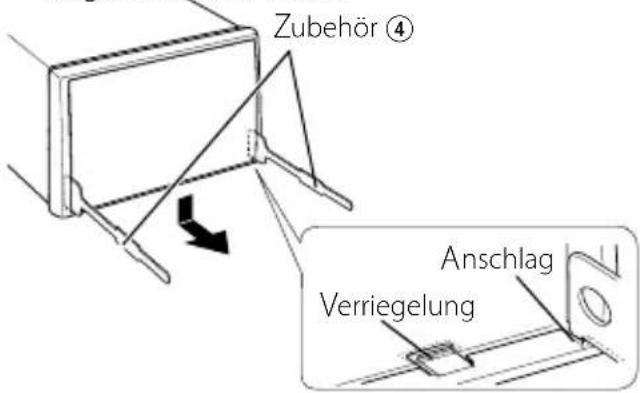

- Der Rahmen kann auf die gleiche Art und Weise von der Oberseite abgenommen werden.
2 Entfernen Sie, wenn der untere Bereich entfernt ist, die oberen zwei Stellen.

Entfernen der Einheit (nur DDX4021BT/DDX4051BT/DDX3021/DDX3051)
1 Entfernen Sie das Wappenschild unter Beachtung des Ausbauverfahrens im Abschnitt
2 Stecken Sie die beiden Ausbauwerkzeuge ④ wie abgebildet tief in die Schlitze auf beiden Seiten.

3 Drücken Sie das Ausbauwerkzeug hinunter, während Sie es hineindrücken, und ziehen Sie das Gerät halb heraus.

- Achten Sie darauf, dass Sie sich nicht an den Vorsprüngen des Ausbauwerkzeugs verletzen.
4 Umfassen Sie das Gerät mit beiden Händen und ziehen Sie es vorsichtig heraus, damit es nicht herunterfällt.

1 Prüfen Sie die Einbauposition des Mikrofons (Zubehör ⑦).
2 Entfernen Sie Öl und anderen Schmutz von der Einbauoberfläche.
3 Bauen Sie das Mikrofon ein.
4 Verkabeln Sie das Mikrofonkabel bis zur Einheit, während es an mehrere Positionen mit Klebeband o.ä. befestigt ist.

- Installieren Sie das Mikrofon so weit wie möglich vom Mobiltelefon entfernt.

Befestigen Sie ein Kabel mit handelsüblichem Klebeband.

Ziehen Sie das Trägerpapier des doppelseitigen Klebebands ab, um die Befestigung an der oben gezeigten Stelle vorzunehmen.

Stellen Sie die Richtung des Mikrofons auf den Treiber ein.
Monitor-Sektion
Bildgröße
: 6,95 Zoll (diagonal) breit 156,6 mm (B) × 81,6 mm (H) (DDX6021BT/DDX6051BT) : 6,1 Zoll (diagonal) breit 136,2 mm (B) × 72 mm (H) (DDX4021BT/DDX4051BT/DDX3021/ DDX3051)
Displaysystem
: Transparentes TN LCD-Panel
Ansteuerungssystem
: TFT Active-Matrix-System
Anzahl der Pixel
: 1 152 000 (800H × 480V × RGB)
Effektive Pixel
: 99,99%
Pixelanordnung
: RGB-Streifenanordnung
Rückbeleuchtung
: LED
DVD/-Player-Sektion
D/A-Wandler
: 24 bit
Audio-Decoder
: Linear PCM/Dolby Digital/dts/MP3/WMA/AAC/WAV
Video-Decoder
: MPEG1/MPEG2/DivX
Gleichlaufschwankungen
: Unterhalb der Messgrenze
Frequenzgang
Samplingfrequenz; 96 kHz: 20 – 22 000 Hz 48 kHz: 20 – 22 000 Hz 44,1 kHz: 20 – 20 000 Hz
Klirrfaktor
: 0,010% (1 kHz)
Signal-Rauschabstand (dB)
: 99 dB (DVD-Video 96 kHz)
Dynamikumfang
: 98 dB (DVD-Video 96 kHz)
Disc-Format
: DVD-Video/VIDEO-CD/CD-DA
Samplingfrequenz
: 44,1/48/96 kHz
Quantifizierung-Bitzahl
: 16/20/24 bit
USB-Schnittstellensektion
USB-Standard
: USB 2.0 Full Speed
Dateisystem
: FAT 16/32
Maximaler Versorgungsstrom
: 5 V Gleichstrom-1 A
D/A-Wandler
: 24 Bit
Video-Decoder
: MPEG1/MPEG2/DivX
Audio-Decoder
: MP3/WMA/AAC/WAV (Linear PCM)
Bluetooth-Sektion
(DDX6021BT/DDX6051BT/
DDX4021BT/DDX4051BT)
Technologie
: Bluetooth 2.0 Certified
Frequency
: 2,402 - 2,480 GHz
Ausgangsleistung
: +4dBm (MAX), 0dBm (AVE), Power Class2
Maximaler Kommunikationsbereich
: Sichtlinie ca. 10 m
Profil
Nutzbare Empfindlichkeit (S/N: 26 dB)
: 0,7 μV/75 Ω
Geräuschberuhigung (S/N: 46 dB)
: 1,6 μV/75 Ω
Frequenzgang (± 3,0 dB)
: 30 Hz - 15 kHz
Signal-Rauschabstand (dB)
: 65 dB (MONO)
Trennschärfe (± 400 kHz)
: ≥ 65 dB
Übersprechdämpfung
: 35 dB (1 kHz)
LW-Tunersektion
Frequenzgang (9 kHz)
: 153 kHz - 279 kHz
Nutzbare Empfindlichkeit
: 45 μV
MW-Tunersektion
Frequenzgang (9 kHz)
Nutzbare Empfindlichkeit
: 25 μV
Video-Sektion
Farbsystem des externen Videoeingangs
: NTSC/PAL
Externer Videoeingangspegel (Cinch/
Minibuchse)
: 1 Vs-s/75 Ω
Externer Audio-Maximaleingangspegel
(Cinch/Minibuchse)
: 2 V/ 25 kΩ
Videoausgangspegel (Cinch-Buchse)
: 1 Vs-s/ 75 Ω
Audio-Ausgangspegel (Minibuchse)
: 1,2 V/ 10 kΩ
Analoger RGB-Eingang
: 0,7 Vs-s/ 75 Ω
Audio-Sektion
Maximale Leistung (Vorne u. Hinten)
: 50 W × 4
Volle Bandbreitenleistung (Vorne u.
Hinten)
(PWR DIN 45324, +B=14,4V)
: 30 W × 4
Vorverstärkungspegel (V)
: 4 V/10 kΩ
Vorverstärkungsimpedanz
: ≤ 600 Ω
Lautsprecherimpedanz
: 4 - 8 Ω
Ton
Tiefen: 100 Hz ± 8 dB
Mittel: 1 kHz ± 8 dB
Höhen: 12,5 kHz ± 8 dB
Allgemeines
Betriebsspannung
Maximale Stromaufnahme
: 10 A
Abmessungen (B × H × T)
Betriebstemperaturbereich
: -10ircC - +60ircC
Lagertemperaturbereich
: -20ircC - +85ircC
Gewicht
: 2,5 kg
(DDX6021BT/DDX6051BT)
2,0 kg
(DDX4021BT/DDX4051BT/DDX3021/
DDX3051)
- Obwohl die effektiven Pixel für das Flüssigkristall-Panel als 99,99% oder mehr angegeben sind, können 0,01% der Pixel nicht oder nicht korrekt leuchten.
- Änderungen bei technischen Daten bleiben vorbehalten.
- DivX , DivX Certified und die zugehörigen Logos sind Warenzeichen von Rovi Corporation oder ihren Tochtergesellschaften und werden unter Lizenz verwendet.
ÜBER DIVX VIDEO: DivX® ist ein digitales Videoformat, das von DivX, LLC, einer Tochtergesellschaft von Rovi Corporation, entwickelt wurde. Dies ist ein offizielles DivX Certified® Gerät, das DivX-Video abspielt. Gehen Sie zu divx.com für weitere Informationen und Software-Tools zum Konvertieren Ihrer Dateien in DivX-Videos.
ÜBER DIVX VIDEO-ON-DEMAND: Das DivX Certified® Gerät muss registriert werden, um DivX Video-on-Demand (VOD) Filme abzuspielen. Zum Erhalten Ihres Registrierungscodes suchen Sie den Abschnitt DivX VOD in Ihrem Gerät-Setup-Menü auf. Besuchen Sie vod.divx.com für weitere Informationen zum Fertigstellen Ihrer Registrierung.
Durch nicht von uns genehmigte Änderungen oder Modifikationen kann die Befugnis des Benutzers zum Betrieb des Geräts hinfällig werden.
- Dieser Adapter wurde ausschließlich zur Verwendung mit Auto-Receivern von Kenwood entworfen. Verwenden Sie diesen Adapter nicht mit einem anderen Auto-Receiver. Einzelheiten siehe mit Ihrem Receiver mitgelieferte Bedienungsanleitung.
• Die Wortmarke Bluetooth und die Logos sind Eigentum der Bluetooth SIG, Inc., und jegliche Verwendung solcher Marken durch die JVC KENWOOD Corporation geschieht unter Lizenz. Andere Warenzeichen und Handelsnamen sind Eigentum ihrer jeweiligen Besitzer und werden von uns anerkannt.
Technische Daten
Stärkenklasse: Klasse 2 Radio
Dienstbereich: 10 m (10,9 yd)
Leistungsaufnahme: 54,3 mA/5 V (max.)
Lassen Sie den Bluetooth-Adapter eingesteckt, während Sie die Bluetooth-Funktion verwenden.
Wenn der Adapter abgenommen ist, legen Sie ihn an einer sicheren Stelle ab.

Konformitätserklärung in Bezug auf die R&TTE-Vorschrift 1999/5/EC
Hersteller:
JVC KENWOOD Corporation
3-12 Moriya-cho, Kanagawa-ku, Yokohama-shi, Kanagawa, 221-0022, Japan
EU-Vertreter:
Kenwood Electronics Europe BV
Amsterdamseweg 37, 1422 AC UITHOORN, The Netherlands
English
Hiermit erklärt Kenwood, dass sich dieser KS-UBT1 in
Übereinstimmung mit den grundlegenden Anforderungen und den anderen relevanten Vorschriften der Richtlinie 1999/5/EG befindet. (BMWi)
Hiermit erklärt Kenwood die Übereinstimmung des Gerätes KS-UBT1 mit den grundlegenden Anforderungen und den anderen relevanten Festlegungen der Richitlinie 1999/5/EG. (Wien)
Nederlands
- Vor der Inbetriebnahme ....3
- EINLEITUNGEN
- Anfangseinstellungen ....5
- Komponentennamen und -funktionen....8
- Einstellung der Uhr ......10
- Gemeinsame Bedienvorgänge ...11
- Umschalten von Bildschirmbildern ....12
- AV-QUELLENBEDIENUNGEN
- Wählen der Wiedergabequelle ...13
- Disc-Bedienungen......14
- USB-Bedienungen 21
- Von iPod/iPhone-Geräten hören 23
- Rundfunkempfang 26
- Verwenden anderer externer Komponenten......31
- Klangeinstellungen......33
- Ändern des Displaydesigns .....35
- Einstellung für Video- Wiedergabe......37
- Verwendung einer Rückfahrkamera......39
- Einstellung der Menüelemente ...40
- BLUETOOTH-BEDIENUNGEN
- Information zur Verwendung von Bluetooth®-Geräten ......45
- Bluetooth-Bedienungen......45
- VERWENDUNG DER FERNBEDIENUNG
- Bedienungen von der Fernbedienung....56
- ZUR BEZUGNAHME
- Weitere Informationen zu Ihrem Gerät......61
- Anschließen eines USB-Geräts/iPod/iPhone ....70
- KS-UBT1 (USB-Bluetooth Adapter)....77
- ⚠️ WARNUNGEN:
- (Um Unfälle und Schäden zu vermeiden)
- ⚠️ Achtungshinweise am Monitor:
- Zur Sicherheit...
- Temperatur im Fahrzeug...
- Zurücksetzen des Geräts
- Wie Sie diese Anleitung lesen:
- Entsorgung von gebrauchten elektrischen und elektronischen Geräten und Batterien (anzuwenden in den Ländern der Europäischen Union und anderen europäischen Ländern mit einem separaten Sammelsystem für solche Geräte)
- Kennzeichnung von Geräten mit Laser-Abtastern
- CE
- Konformitätserklärung in Bezug auf die EMC-Vorschrift 2004/108/EC Hersteller:
- EU-Vertreter:
- Anfangseinstellungen
- Anfängliches Setup
- Beenden Sie den Vorgang.
- Einstellung des Monitorfeldwinkels
- Wählen Sie einen Winkel (0 - 6).
- Aktualisierung des Systems
- Erstellen Sie eine Aktualisierungsdatei, kopieren Sie diese zu einem USB-Gerät und schließen es am Gerät an.
- Über :
- Einstellen der Sicherheitsfunktion
- ■ Registrieren des Sicherheitscodes
- Rufen Sie den Sicherheitscode-Einstellungsbildschirm auf.
- Geben Sie eine vierstellige Zahl (①) ein, und bestätigen Sie dann die Eingabe (②).
- Wiederholen Sie Schritt 2 zum Bestätigen Ihres Sicherheitscodes.
- ■ Aktivieren der Sicherheitsfunktion
- Komponentennamen und -funktionen
- DDX6021BT/DDX6051BT
- DDX4021BT/DDX4051BT/DDX3021/DDX3051
- Achtung bei der Lautstärkeeinstellung:
- Für DDX3021/DDX3051:
- Nur für DDX4021BT/DDX4051BT:
- Einstellung der Uhr
- Gemeinsame Bedienvorgänge
- Einschalten
- Ausschalten
- Einstellen der Lautstärke
- Ausschalten des Bildschirms
- Umschalten von Bildschirmbildern
- Sensordisplay-Bedienung
- Wählen der Wiedergabequelle
- Anzeigen den Quell-Steuerbildschirm
- Disc-Bedienungen
- Wiedergabe einer Disc
- Ziehen Sie eine Disc beim Entfernen
- Schließen des Monitorfelds (Für DDX6021BT/DDX6051BT)
- Achtung bei DualDisc-Wiedergabe
- Wiedergabebetrieb
- Für CD/MP3/WMA/WAV/AAC
- Zum Wählen von Ordner/Track auf der Liste
- Abspielen von Recordable/Rewritable-Discs
- ■ Videomenü-Bedienungen
- Nur für VCD
- Auswählen des Wiedergabemodus
- Einstellungen für die Disc-Wiedergabe
- Wiedergabe von einem USB-Gerät
- ■ Anschließen eines USB-Geräts
- Wenn ein USB-Gerät angeschlossen ist...
- Zum sicheren Abtrennen des USB-Geräts
- Vorsichtsmaßregeln:
- Zur Anzeige des Quell-Bildschirms 📋 Seite 13.
- -Einstellung
- Von iPod/iPhone-Geräten hören
- ■ Vorbereitung
- Einstellungen für iPod-Wiedergabe
- iPod/iPhone-Wiedergabebedienungen
- Wählen eines Tracks/Videos aus dem Menü am iPod/ iPhone
- Wählen Sie das Menü (Musik oder Video) (①), eine Kategorie (②) und dann einen gewünschten Gegenstand (③).
- Betrieb im iPod/iPhone-Steuernodus
- Die Information des aktuellen Senders wird angezeigt
- Zum Abstimmen von UKW-Sendern mit starkenSignalen—Lokalsuche
- Speichern von Sendern
- Automatische Programmierung — AME (Auto Memory)
- Manuelle Voreinstellung
- ■ Wahl eines Festsenders
- ■ Suchen nach UKW Radio Data System-Programm — PTY-Suchlauf
- Wählen Sie einen PTY-Code.
- ■ Aktivieren/Deaktivieren von TI/Nachrichten-Standbyempfang
- ■ Verfolgen des gleichen Programms—Netzwerk-Tracking-Empfang
- Zum Ändern der Netzwerk-Tracking-Empfang-Einstellung
- ■ Automatischer TI-Sender-Suchlauf—Automatische Verkehrsfunksuche
- Zum Aktivieren automatischer Verkehrsfunksuche
- Verwenden anderer externer Komponenten
- AV-IN
- Vorbereitung:
- Verwendung der externen Navigationseinheit
- ■ Zum Betrachten Navigationsbildschirmbilds
- ■ Einstellungen für Navigationseinheit
- Klangeinstellungen
- Verwendung der Klang-Entzerrung
- ■ Wählen eines Vorgabe-Klangmodus
- ■ Speichern Ihrer eigenen Einstellungen
- Präzises Einstellen des Klangs
- Einstellen der Schwellenfrequenz
- | Ändern des Displaydesigns
- Über :
- 2
- Wählen Sie ein Element zum ändern ( oder ).
- Wählen Sie eine Farbe für Hintergrund/Feld aus. Zum Auswählen eines Hintergrunds
- Zum Wählen einer Feldfarbe
- Erstellen Ihrer eigenen Farbanpassung
- 1
- Verwendung Ihrer Lieblingsszene als Hintergrund
- Spielen Sie ein Video oder JPEG ab.
- Zeigen Sie
- Justieren Sie das Bild.
- Halten Sie das auf dem Bildschirm angezeigte Bild fest.
- Einstellung für Video-Wiedergabe
- Bildeinstellung
- Zeigen Sie das Einstellungsmenü an.
- Wählen Sie Dimmer Ein () oder Aus ().
- Stellen Sie das Bild ein (-15 bis +15).
- Ändern des Bildseitenverhältnisses
- Zoomen des Bildes
- Verwendung einer Rückfahrkamera
- ■ Aktivieren der Rückfahrkamera
- ■ Anzeigen des Bildes von der Rückfahrkamera
- Einstellung der Menüelemente
- Speichern/Abrufen der Einstellungen
- Sperren der Einstellungen
- Justieren der Berührungsposition
- Information zur Verwendung von Bluetooth®-Geräten
- Bluetooth®
- DDX4021BT/DDX4051BT
- Anschließen von Bluetooth-Geräten
- Erstes Anschließen eines neues Bluetooth-Geräts
- Rufen Sie den Bluetooth-Einstellungsbildschirm auf.
- Zum Anschließen eines Bluetooth-Handys
- Ändern Sie den PIN-Code.
- Bedienen Sie das Bluetooth-Gerät, um eine Verbindung herzustellen.
- Anschließen/Abtrennen eines registrierten Bluetooth-Geräts
- Löschen eines registrierten Bluetooth-Geräts
- Wählen Sie ein Gerät, dessen Registrierung gelöscht werden soll.
- Verwendung des Bluetooth-Handys
- ■ Einen Ruf empfangen
- Wenn auf gestellt ist
- ■ Beenden eines Rufs
- ■ Einstellen der Mikrofonlautstärke
- ■ Umschalten zwischen Handfrei-Modus und Telefon-Modus
- ■ Prüfen des SMS-Empfangs
- ■ Einen Ruf tätigen
- Wählen Sie eine Methode zum Vornehmen eines Rufs.
- Direkte Zahleneingabe
- Sprach-Anwahl
- Gebrauch des Telefonbuchs/der Anruflisten
- ■ Voreingeben der Telefonnummern
- ■ Kopieren des Telefonbuchs
- ■ Löschen der Telefonnummern-Einträge des Geräts
- Rufen Sie das Telefonbuch/ die Rufliste auf, das/die Sie löschen möchten. (Seite 50)
- Wählen Sie den zu löschen gewünschten Gegenstand.
- ■ Über Handys, die mit dem Phone Book Access Profile (PBAP) kompatibel sind
- Zum Anzeigen des Telefonbuchs/der Ruflisten des Handys oder des Geräts
- Verwendung des Bluetooth-Audioplayers
- Bluetooth-Geräteeinstellung
- Für ein Bluetooth-Handy:
- Für Bluetooth Audio-Player:
- | Übersicht
- ⚠️ ACHTUNG:
- Einsetzen der Batterie
- Fernbedienung-Modusschalter
- Bedienungen von der Fernbedienung
- Gemeinsame Bedienvorgänge (AUD-Modus)
- Quelle umschalten
- Lautstärkeregler
- Dämpfen der Lautstärke
- NAV/V.SEL
- Cursor-Taste
- Freisprech-Kommunikation
- Funktion
- MODE
- OPEN
- DVD/VCD (DVD-Modus)
- Track-Suche und Datei-Suche
- Wiedergabe/Pause
- Stopp
- Direktsuche
- DVD-VIDEO
- DVD-VR
- VCD 1.X, VCD 2.X (PBC OFF)
- VCD 2.X (PBC ON)
- Zifferntastenfeld
- DVD Top Menu
- DVD Menu
- UNTERTITEL
- Bildwinkel
- Musik-Disc/Audiodatei/Videodatei/Bilddatei (AUD-Modus)
- Ordnersuche
- Musik-Disc
- Audiodateien auf DVD/CD-Disc
- Radio (AUD-Modus)
- Wellenbereich umschalten
- Sender-Wahl
- Suchmodus umschalten
- Direktabstimmung
- iPod (AUD-Modus)
- Music/Video-Suche
- USB (AUD-Modus)
- Dateisuche
- Wartung
- Vorsicht beim Reinigen der
- Einheit
- Empfohlene Reinigungsmethode:
- Feuchtigkeitskondensation
- Umgang mit Discs
- Beim Entnehmen einer Disc aus ihrer Hülle
- Beim Einsetzen einer Disc in ihre Hülle
- Sauberhalten der Discs
- Wiedergabe neuer Discs
- Discs mit folgenden Mängeln dürfen nicht verwendet werden:
- Datei-Wiedergabe
- Wiedergabe von DivX-Dateien
- Wiedergabe von MPEG1/MPEG2-Dateien
- Wiedergabe von JPEG-Dateien
- Wiedergabe von MP3/WMA/WAV/AAC-Dateien
- ■ Tonsignale, über die Klemmen an der Rückseite ausgegeben
- Über die Analogbuchsen (Speaker out/Front Preout/Rear Preout)
- Störungssuche
- Zubehör/Hinweise zum Einbau
- Zubehör
- ⚠️WARNUNG
- Nach der Installation
- ACHTUNG
- Nur für DDX6021BT/ DDX6051BT
- Nur für DDX4021BT/ DDX4051BT
- Anschlussdiagramm
- Anschließen eines USB-Geräts/iPod/iPhone
- Anschließen anderer Produkte
- Navigationssystem (optionales Zubehör)
- Installieren Sie das Wappenschild
- Entfernen des Wappenschilds (nur DDX4021BT/DDX4051BT/DDX3021/DDX3051)
- Entfernen der Einheit (nur DDX4021BT/DDX4051BT/DDX3021/DDX3051)
- Monitor-Sektion
- Bildgröße
- Displaysystem
- Ansteuerungssystem
- Anzahl der Pixel
- Effektive Pixel
- Pixelanordnung
- Rückbeleuchtung
- DVD/-Player-Sektion
- D/A-Wandler
- Audio-Decoder
- Video-Decoder
- Gleichlaufschwankungen
- Frequenzgang
- Klirrfaktor
- Signal-Rauschabstand (dB)
- Dynamikumfang
- Disc-Format
- Samplingfrequenz
- Quantifizierung-Bitzahl
- USB-Schnittstellensektion
- USB-Standard
- Dateisystem
- Maximaler Versorgungsstrom
- Bluetooth-Sektion
- (DDX6021BT/DDX6051BT/
- DDX4021BT/DDX4051BT)
- Technologie
- Frequency
- Ausgangsleistung
- Maximaler Kommunikationsbereich
- Profil
- LW-Tunersektion
- MW-Tunersektion
- Video-Sektion
- Audio-Sektion
- Allgemeines
- Technische Daten
- Konformitätserklärung in Bezug auf die R&TTE-Vorschrift 1999/5/EC
- Hersteller:
- English
- Nederlands
Marke : KENWOOD
Modell : DDX6051BT
Kategorie : Autoradio avec lecteur DVD