XM-2DTSBN6000 - Autoradio Xomax - Kostenlose Bedienungsanleitung
Finden Sie kostenlos die Bedienungsanleitung des Geräts XM-2DTSBN6000 Xomax als PDF.


| Produkttyp | Autoradio mit Navigation |
| Marke | Xomax |
| Modell | XM-2DTSBN6000 |
| Stromversorgung | 12 V Gleichspannung (Bordnetz) |
| Abmessungen (ca.) | 178 x 100 x 178 mm (1-DIN) |
| Gewicht (ca.) | 1,5 kg |
| Display | Touchscreen (7 Zoll) |
| Radio | FM/AM mit RDS (AF, TA, PTY) |
| Disc-Wiedergabe | CD, DVD, CD-R/RW, MP3, WMA, Video |
| USB-Anschluss | Ja (vorne, für USB-Speicher) |
| SD-Karten-Slot | Ja (vorne, für Audio/Video/Bilder) |
| Bluetooth | Freisprecheinrichtung und Musikstreaming |
| Navigation | GPS (MicroSD-Karte mit Software erforderlich) |
| Videoausgang | Für Rückfahrkamera (Camera-Modus) |
| Audioausgang | 4 x 50 W (max.) |
| Equalizer | Rock, Pop, Classic, Aus |
| Betriebstemperatur | -10 °C bis +60 °C |
| Sicherheitshinweise | Bedienung nur bei Stillstand; Parkbremse für Video; Sicherungen korrekt ersetzen |
| Reinigung | Weiches, trockenes Tuch; bei Bedarf leicht angefeuchtet |
| Lieferumfang | Autoradio, Fernbedienung, Einbaurahmen, Kabelbaum, Bedienungsanleitung |
Häufig gestellte Fragen - XM-2DTSBN6000 Xomax
Benutzerfragen zu XM-2DTSBN6000 Xomax
0 Frage zu diesem Gerät. Beantworten Sie die, die Sie kennen, oder stellen Sie Ihre eigene.
Eine neue Frage zu diesem Gerät stellen
Laden Sie die Anleitung für Ihr Autoradio kostenlos im PDF-Format! Finden Sie Ihr Handbuch XM-2DTSBN6000 - Xomax und nehmen Sie Ihr elektronisches Gerät wieder in die Hand. Auf dieser Seite sind alle Dokumente veröffentlicht, die für die Verwendung Ihres Geräts notwendig sind. XM-2DTSBN6000 von der Marke Xomax.
BEDIENUNGSANLEITUNG XM-2DTSBN6000 Xomax
Hinweis: Bitte lesen Sie diese Bedienungsanleitung vor der Nutzung Ihres Gerätes. Änderungen technischer Daten und des Designs aufgrund technisch bedingter Modelländerungen bleiben ohne vorherige Ankündigung vorbehalten.
Inhalt
Allgemeine Hinweise: 2
Sicherheitshinweise: 2
Einstieg 4
Bedienelemente am Gerät 4
Bedienelemente auf der Fernbedienung ....5
Initialisierung bei der ersten Inbetriebnahme....7
Ein- und Ausschalten....7
Batteriewechsel bei der Fernbedienung....8
Einstellen der Lautstärke....8
Einstellen der Lautstärke....8
Quellenauswahl....9
Klang-Einstellungen 9
Hauptmenü: 9
RADIO-Modus: 11
Bandauswahl: 12
Sendersuchlauf 12
Manuelles Speichern von Sendeern. 12
Automatisches Speichern von Radiosendern....13
Programmauswahl 13
Begriffserklärungen zu Audioeinstellungen und RDS-Funktionen: 13
RDS-Funktionen:....13
RDS Einstellungen....13
AUX-Modus 14
CD/DVD-Modus 14
Einlegen einer Disc 14
Abspielen einer CD/DVD 14
SD-/USB-Modus 15
Einlegen der SD-Card 15
Anschließen eines USB-Speichersticks 15
Ordner- und Dateiauswahl 15
Bluetooth-Phone-Modus 15
Verbinden des Mobiltelefons via Bluetooth....16
Aufbau einer Sprachverbindung....16
Annehmen einer Sprachverbindung....16
Bluetooth-Musik-Modus 17
GPS/Navigation 17
Datum & Zeit 18
Rechner 18
Go-Spiel....19
Puzzle....19
Camera / Kamera 19
Einstellung / Geräte- Einstellungen....19
System Reset....20
Beleuchtung / Einstellen von Helligkeit des Bildschirms....20
Lautstärke / Anpassen der Lautstärke/Sound-Einstellungen 21
Hintergrundbild / Einstellen des Bildschirmhintergrunds ......21
Zeitzone / Zeitzoneneinstellungen....22
Zeit / Zeiteinstellungen 22
Kalibrieren / Kalibrieren des Touchscreens ....23
Sprache / Sprachen-Einstellungen ....23
Empfangsbereich....24
Zugriff auf die Navigationssoftware 25
Im Problemfall – Checkliste ....25
Gerät reagiert nicht / keine Anzeige. 26
Kein Empfang....26
Suchlaufabstimmung arbeitet nicht. 26
Starkes Empfangsrauschen. 26
Keine Wiedergabe von Videos / Blauer Bildschirm 26
Videos werden mit Störungen wiedergegeben....26
CD-Spieler funktioniert nicht....26
CD kann nicht eingeschoben werden....27
Schneller Vor- bzw. Rücklauf der CD nicht möglich. 27
Tonaussetzer bei der CD-Wiedergabe durch Vibrationen. 27
Tonaussetzer bei der CD-Wiedergabe ohne externe Einflüsse....27
Das Navigationsprogrammlässt sich nicht starten....27
Wiedergabe der CD-R/CD-RW nicht möglich....27
MP3 1 oder WMA werden nicht wiedergegeben. 27
Der USB/SD Datenträger spielt keine Titel ab und es ist kein Ton zu hören. 27
Allgemeine Hinweise:
Vielen Dank für den Kauf dieses XOMAX-Geräts. Bitte lesen Sie sich vor der ersten Nutzung diese Bedienungsanleitung und für den Einbau die separat beiliegende Montageanleitung genau durch.
Wir wünschen ihnen viel Freude mit dem erworbenen XOMAX-Produkt
Sicherheitshinweise:
Bedienung nur bei Stillstand des Fahrzeugs
Führen Sie Bedienungen an dem Gerät erst aus, nachdem das Fahrzeug zum Stillstand gekommen ist. Halten Sie das Fahrzeug immer an einer sicheren Stelle an bevor Sie das Gerät bedienen. Andernfalls besteht Unfallgefahr
Betriebslautstärke
Stellen Sie die Lautstärke so ein, dass Sie Außengeräusche (insbesondere Sirenen und andere Warnsignale) wahrnehmen können. Zu hohe Lautstärkepegel im Fahrzeug können außerdem Gehörschäden verursachen.
Öffnen/Reparieren des Geräts
Öffnen Sie das Gerät nicht. Bei einer Öffnung besteht die Gefahr eines elektrischen Schlags oder Feuergefahr. Benutzen Sie das Gerät nicht weiter, wenn ein Problem auftritt. Versuchen Sie bitte nicht, das Gerät bei auftretenden Problemen eigenmächtig zu reparieren. Überlassen Sie alle größeren Wartungs- und Instandsetzungsarbeiten einer qualifizierten Fachwerkstatt.
Stromversorgung
Verwenden Sie das Gerät ausschließlich mit einem 12 VOLT Bordnetz und wenn MINUS an MASSE angeschlossen ist. Bei Nichtbeachtung besteht Feuergefahr u.a. Fragen Sie im Zweifelsfall Ihren Händler oder in einer Fachwerkstatt.
Verschluckbare Kleinteile
Halten Sie kleine Gegenstände (z.B. Batterien) von Kindern fern. Es besteht die Gefahr des Verschluckens und schwerwiegender Verletzungen.
Austausch von Sicherungen
Ersetzen Sie Sicherungen immer durch solche mit der richtigen Amperezahl. Es kann sonst zu elektrischen Schlägen und Brandgefahr kommen.
Überhitzung
Lüftungsöffnungen uns Kühlkörper nicht abdecken. Es kann sonst zu Wärmestau im Gerät und Brandgefahr kommen.
Umgebungstemperatur
Vergewissern Sie sich vor dem Einschalten des Gerätes, dass die Temperatur in der Fahrgastzelle zwischen +60°C und -10°C liegt.
Reinigung des Gerätes
Mit einem weichen, trockenen Tuch das Gerät regelmäßig reinigen. Bei hartnackigeren Flecken das Tuch bitte nur mit Wasser befeuchten. Andere Mittel außer Wasser können die Farbe angreifen und den Kunststoff beschädigen.
Beschädigte CDs/DVDs
Versuchen Sie nicht, gesprungene, verzogene oder anderweitig
Automatischer Einzug
Fassen Sie niemals eine Disc an bzw. versuchen Sie nicht diese herauszuziehen,
während sie von der Wiederladeautomatik in das Laufwerk zurückgezogen wird.
Versuchen Sie nicht, eine Disc in das Gerät einzuschieben, wenn dieses ausgeschaltet ist.
Schutz des USB-Anschlusses
- An den USB-Anschluss dieses Geräts kann nur ein USB-Speichermedium angeschlossen werden. Die einwandfreie Leistung kann bei anderen USB-Produkten nicht garantiert werden. Ein USB-Hub wird nicht unterstützt.
- Schließen Sie keinen USB-Speicher an, der über 20 mm breit ist. Vermeiden Sie außerdem, USB-Speicher und den Anschluss Front Aux gleichzeitig zu verwenden.
- Wenn ein USB-Gerat in das Gerät eingesteckt ist, ragt es heraus und kann während der Fahrt eine Gefahr darstellen. Verwenden Sie ggf. ein im Handel erhältliches USB-Verlängerungskabel und schließen Sie es auf sichere Art an.
- Abhängig von dem angeschlossenen USB-Speichergerät funktioniert das Gerät möglicherweise nicht oder einige Funktionen können eventuell nicht ausgeführt werden.
- Das Audiodateiformat, das auf dem Gerät abgespielt werden kann, ist MP3/WMA. Interpret/Songtitel usw. können angezeigt werden, die Zeichen werden aber möglicherweise nicht richtig angezeigt.
XOMAX übernimmt keine Verantwortung für verlorene Daten usw., auch wenn die Daten usw. bei der Verwendung dieses Produkts verloren gegangen sind.
Beachten Sie die folgenden Punkte, um eine Fehlfunktion oder einen Schaden zu vermeiden.
- Lesen Sie die Bedienungsanleitung des USB-Speichers sorgfältig.
- Berühren Sie die Anschlüsse nicht mit der Hand oder einem Stück Metall.
- Setzen Sie den USB-Speicher keinen übermäßigen Erschütterungen aus.
- Verbiegen Sie ihn nicht, nehmen Sie ihn nicht auseinander, verändern Sie ihn nicht und tauchen Sie ihn nicht in Wasser.
- Vermeiden Sie die Verwendung an den folgenden Orten:
- An einem Ort im Auto, der direktem Sonnenlicht oder hohen Temperaturen ausgesetzt ist.
- An Orten, an denen das Gerät hoher Luftfeuchtigkeit oder korrodierenden Substanzen ausgesetzt sein kann.
- Befestigen Sie den USB-Speicher an einem Ort, an dem die Führung des Fahrzeugs nicht behindert wird.
- USB-Speicher funktioniert bei hohen oder niedrigen Temperaturen möglicherweise nicht korrekt.
- Verwenden Sie nur zertifizierten USB-Speicher. Beachten Sie, dass auch zertifizierter USB-Speicher abhängig vom Typ oder Zustand möglicherweise nicht korrekt funktionieren kann.
- Die Funktion des USB-Speichers wird nicht garantiert. Verwenden Sie den USB-Speicher entsprechend der Nutzungsbedingungen.
- Abhängig von den Einstellungen des USB-Speichertyps, des Speicherzustands oder der Codierungssoftware erfolgt die Wiedergabe oder Anzeige möglicherweise nicht korrekt.
- Eine kopiergeschützte Datei (Urheberrechtschutz) kann nicht wiedergegeben werden.
- Es kann einige Zeit dauern, bis die Wiedergabe des USB-Speichers startet. Wenn sich auf dem USB-Speicher bestimmte Dateien außer Audiodateien befinden,
kann es einige Zeit dauern, bis die Datei wiedergegeben oder gesucht wird.
- Bitte beachten Sie, dass nicht sämtliche Dateiformate und Codec-Versionen unterstützt werden.
- Nicht-Audiodaten werden nicht erkannt. Ergänzen Sie keine Audiodatei-Endungen bei nicht Audio-Dateien. Die daraus resultierende Wiedergabe kann Rauschen verursachen, das die Lautsprecher und/oder Verstärker beschädigen kann.
- Es empfiehlt sich, wichtige Daten auf einem Computer zu sichern. Entfernen Sie das USB-Gerät nicht, während die Wiedergabe läuft.
- Andern Sie die Quelle in eine andere Option als USB oder schalten das Gerät aus und entfernen Sie dann erst das USB-Gerät, um mögliche Schaden am Speicher zu verhindern.
Einstieg
Bedienelemente am Gerät
-
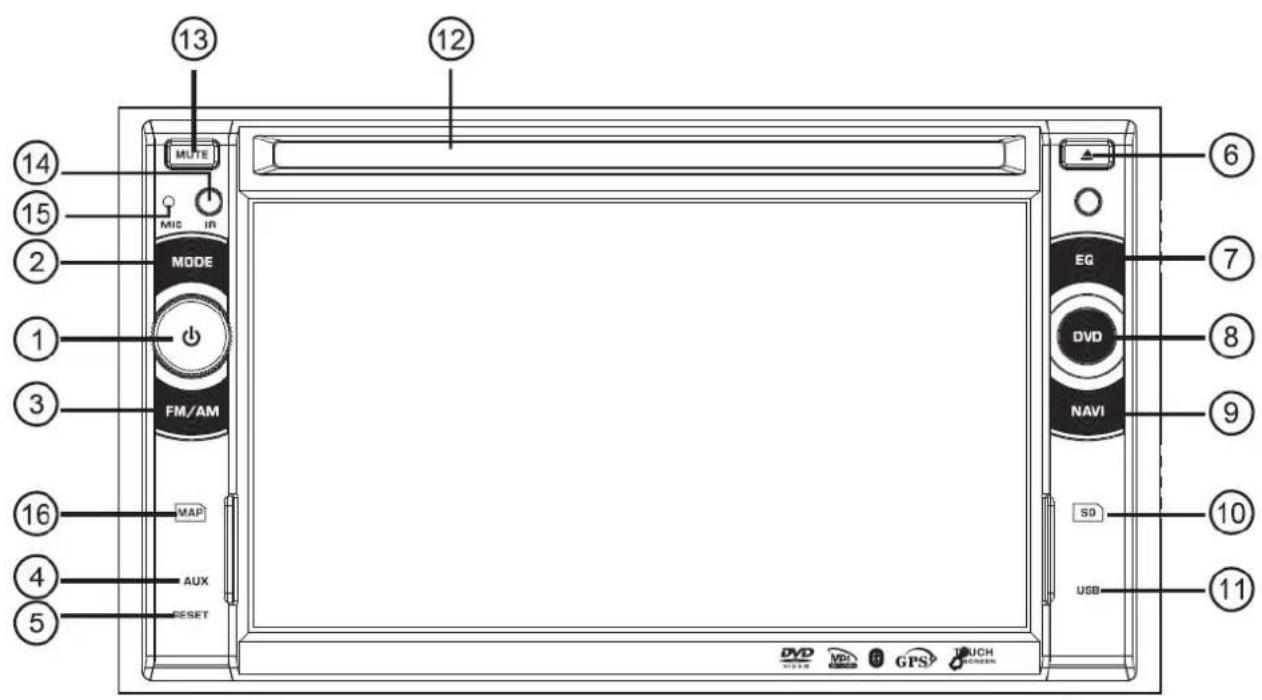
Power/VOL (Volume): Durch kurzes Drücken können Sie das Gerät einschalten. Durch erneutes kurzes drücken der Taste gelangen Sie in das Hauptmenü.
-
Der Lautstärkeregler – Drehen Sie ihn in die gewünschte Richtung um die Lautstärke anzupassen. MODE: Drücken Sie die Taste mehrmals und Sie wechseln durch die verschiedenen verfügbaren Quellen. Radio -> CD/DVD -> USB -> SD -> AUX -> Bluetooth > Navi
-
FM/AM: Durch kurzes drücken gelangen Sie in das Radiomenü. Im Radio-Modus drücken Sie diese Taste um eines der fünf Bänder auszuwählen. FM1, FM2, FM3, AM1, AM2. Auf jedem Band können jeweils sechs Programmplätze gespeichert werden.
-
AUX IN-Anschluss: Zum Anschluss von externen Abspielgeräten (z.B. mp3-
Player) über einen Klinken-Stecker.
-
RESET: Wenn Sie das Bedienteil abnehmen, befindet sich dahinter am Gerät die Reset-Taste, die Sie nur mit einem Kugelschreiber oder einem anderen spitzen Gegenstand drücken können. Drücken Sie diese Taste um das Gerät in den Werkszustand zurückzuversetzen oder zur Sicherheit, wenn Sie z.B. eine neue Autobatterie angeschlossen haben.
-
Eject: Wenn eine Disc eingelegt ist, wird diese durch Drücken der Eject-Taste ausgegeben.
-
EQ: Equalizer. Durch kurzes drücken können Sie zwischen 3 Equalizer Einstellungen wählen.
-
DVD: durch kurzes drücken der Taste gelangen Sie in DVD/CD Modus.
-
NAVI: durch kurzes drücken der Taste gelangen Sie in den Navigationsmodus/das Navigationsmenü.
-
SD-Karten-Slot: Wenn Sie das bedienteil abnehmen, finden Sie am Gerät direkt den SD-Karten-Slot. Schieben Sie hier eine SD-Speicherkarte mit Audio/Video/Bilddateien wie über dem Slot abgebildet ein um die Dateien über das Autoradio wiedergeben zu können. Bitte schieben Sie diese Karte so weit in den Slot bis es leise klickt und die Karte einrastet. Durch erneutes Drücken können Sie die Karte wieder entfernen.
-
USB-Anschluss: Zum Anschluss eines USB-Datenspeichers. Anschluss kann direkt oder über das mitgelieferte Adapterkabel erfolgen.
-
Disc-Aufnahme-Schlitz CD/DVD: Schieben Sie die Disc vorsichtig in den Disc-Aufnahme-Schlitz. Die Disc wird automatisch eingezogen. Halten Sie die CD beim Einziehen nicht fest. Dies könnte die Mechanik beschädigen.
-
MUTE: Drücken dieser Taste stellt das Gerät sofort lautlos. Erneutes Drücken stellt die vorherige Lautstärke wieder her.
-
IR (Infrarot-Empfänger): Hier werden die Infrarotsignale der Fernbedienung empfangen.
-
MIC: Mikrofon für den Handy-Betrieb in Bluetooth-Modus
-
MAP/GPS-Kartenslot: In diesen Slot wird die Mini-SD-Karte mit der Navigationssoftware eingeschoben. Bitte schieben Sie diese Karte so weit in den Slot bis es leise klickt und die Karte einrastet. Durch erneutes Drücken können Sie die Karte wieder entfernen.

- PWR (POWER): Drücken Sie diese Taste um das Gerät ein- und auszuschalten.
- MUTE: Drücken dieser Taste stellt das Gerät sofort lautlos. Erneutes Drücken stellt die vorherige Lautstärke wieder her.
- NAVI: Um den Navigationsmodus zu aktivieren
- SOURCE: Drücken Sie diese taste um eine der verfügbaren Quellen auszuwählen. Radio -> CD/DVD -> USB -> SD -> AUX -> Bluetooth
- EQ (Equalizer): Drücken Sie diese taste um eines der vorbereiteten Soundprofile zu nutzen. Rock-> Pop-> Classic -> Off
- SEEK+/SEEK-: Im Radiomodus können Sie mit diesen tasten einen Programplatz weiterschalten. Im Abspielmodus schalten Sie mit diesen Tasten ein Lied weiter/zurück.
- VOL-/VOL+: Drücken Sie diese Tasten um die Lautstärke anzupassen.
- SEL: Drücken Sie diese Taste um weitere Soundeinstellungen (Bass, Treble, Balance, Fade) aufzurufen und mit den VOL-/VOL+-Tasten anzupassen.
- LOUD: Drücken Sie diese Taste um die Loudness-Funktion zu aktivieren. Hohe und tiefe Töne werden bei geringer Lautstärke verstärkt wiedergegeben. Erneutes Drücken deaktiviert die Lautstärke.
-
BAND: Im Radiomodus können Sie durch Drücken dieser Taste das gewünschte Band auswählen. Im CD/DVD-Modus können Sie durch Drücken der Taste das Video-Wiedergabeformat einstellen (PAL-> NTSC->AUTO).
-
LOC: Im Radiomodus aktiveren Sie mit dieser Taste die Local Funktion. Lokalsenderwerden bevorzugt. Die Schwelle des automatischen Suchlaufs wird heraufgesetzt, d.h. nur Sender mit starkem Empfang und wenig Rauschen werden gefunden. Im CD/DVD-Modus aktivieren Sie mit dieser Taste die zufällige Wiedergabe (RDM=Random)
- STOP: Stoppt die Wiedergabe beim Abspielen einer CD/DVD
- PLAY/PAUSE: Startet die Wiedergabe. Während der Wiedergabe wird durch Drücken der Taste die Wiedergabe pausiert. Durch erneutes Drücken wird die Wiedergabe fortgesetzt.
- ST: Im Radiomodus können Sie mit dieser Taste zwischen Mono und Stereo wechseln.
- Zahlentasten 0 – 10, 10+: Drücken Sie diese tasten um gewünschte Song, gespeicherte Programmplätze etc. direkt anzuwählen. Bei Titelnummern über zehn, wählen Sie vorab die 10+ taste und dann die entsprechenden Einzelziffern. (Beispiel: Titel 19 durch 10+ -> 1 -> 9; Titel 120 durch 10+ -> 1 -> 2-> 0)
- AMS: Im Radiomodus können Sie mit dieser taste alle sechs gespeicherten Stationen des aktuellen Bands anspielen. Durch erneutes Drücken beenden Sie den Vorgang und bleiben beim aktuellen Programm. Im Abspielmodus wird ein Titel durch Drücken der Taste wiederholt abgespielt.
- TITLE: Beim Abspielen einer DVD gelangen Sie durch diese Taste zurück ins Hauptmenü der Disc.
- AUDIO: Im DVD-Modus können Sie durch Drücken der Taste eine ggf. andere vorhandene Sprache auf der Disc auswählen. Beim Abspielen einer VCD können Sie mit dieser Taste zwischen erster Tonspur, zweiter Tonspur und Stereo wählen.
- GOTO: Im DVD Modus können Sie mit dieser Taste die Laufzeit der Disc einsehen.
- SUB-T: Im DVD Modus können Sie mit dieser taste die Sprache des Untertitels (Subtitle) wählen, falls mehrere Sprachen auf der Disc hinterlegt sind.
- PBC: Beim Abspielen einer VCD werden durch diese Taste alle SONG Menüs angezeigt. Wählen Sie einzelne Songs mit den Nummerntasten aus.
- HOCH, RUNTER, LINKS, RECHTS, ENTER: Im DVD Modus nutzen Sie diese Tasten um einzelne Elemente der DVD-Menüs auszuwählen. Bitte bestätigen Sie eine Auswahl mit der ENTER-Taste.
- SLOW: IM DVD Modus können Sie mit dieser Funktion die Zeitlupen-Funktion aktivieren.
- ANGLE: Im DVD-Modus können Sie mit dieser Taste den Blickwinkel ändern (sofern diese Funktion von der DVD unterstützt wird). SETUP: Im Audio-Modus können Sie mit dieser Taste das Audio-SETUP-Menü aufrufen um weitere Sound-Einstellungen vorzunehmen.
- SETUP: Um in den Einstellungsbereich zu kommen
- OSD: Mit dieser Taste können Sie das Kapitel und die verbleibende Laufzeit einer DVD einsehen.
- ZOOM: Im DVD/VCD Modus können Sie mit dieser Taste den Bildausschnitt vergrößern/verkleinern (sofern diese Funktion von der Disc unterstützt wird).
- MENU: Mit dieser Taste können Sie jederzeit zum Hauptmenü zurückkehren.
Initialisierung bei der ersten Inbetriebnahme
Drücken Sie unbedingt den RESET-Schalter (am Gerät hinter dem Bedienteil), wenn Sie das Gerät zum ersten Mal benutzen, nachdem Sie die Autobatterie, das Autoradio o.ä. ausgetauscht haben.
Drücken Sie den RESET-Schalter mit einem Kugelschreiber oder einem anderen spitzen Gegenstand.
Ein- und Ausschalten
Drücken Sie die Taste POWER (1) um das Gerät einzuschalten. Alternativ können Sie die POWER-Taste (1) der Fernbedienung nutzen.
Nach dem Einschalten gelangen Sie in das Hauptmenü oder den Bildschirm des zuletzt genutzten Betriebsmodus.
Batteriewechsel bei der Fernbedienung
Wenn Sie die Fernbedienung zum ersten Mal in Betrieb nehmen, ist das Batteriefach mit einer kleinen Schutzfolie gesichert. Erst nach Entfernen der Schutzfolie erhält die Fernbedienung Kontakt mit der Batterie und kann genutzt werden.

Zum Wechseln der Batterie ziehen Sie das Batteriefach wie nachfolgend abgebildet aus der Fernbedienung:

Nach dem Wechseln der Batterie schieben Sie das Batteriefach wieder in die Fernbedienung bis es mit einem leisen Klick einrastet.
Einstellen der Lautstärke
Drehen Sie den Lautstärkeregler (6), bis die gewünschte Lautstärke eingestellt ist.
Sofortiges Stummschalten
Sie können die Lautstärke sofort
Stumm-Schalten
Sie können die Lautstärke des Geräts sofort ausstellen, falls Sie Stille benötigen.
Durch Drücken der Taste MUTE (5) am Gerät
Durch Drücken der Taste MUTE (5) auf der Fernbedienung
Durch Berühren des Symbols MUTE auf dem Touchscreen im Radio-Modus
Erneutes Betätigen der Taste/des Symbols stellt die ursprüngliche Lautstärke wieder her.
Einstellen der Lautstärke
Drehen Sie den Lautstärkeregler (1), bis die gewünschte Lautstärke eingestellt ist.
Sofortiges Stummschalten.
Sie können die Lautstärke sofort Stumm-Schalten.
Sie können die Lautstärke des Geräts sofort ausstellen, falls Sie Stille benötigen.
Durch Drücken der Taste MUTE (13) am Gerät
Durch Drücken der Taste MUTE (13) auf der Fernbedienung
Durch Berühren des Symbols MÜTE auf dem Touchscreen im Radio-Modus
Erneutes Betätigen der Taste(13)/des Touchscreen Display stellt die ursprüngliche Lautstärke wieder her.
Quellenauswahl
Sie haben verschiedene Möglichkeiten in den gewünschten Modus zu wechseln.
- Drücken Sie kurz die Taste POWER (1) um in das Hauptmenü zu gelangen. Durch Berühren eines der Symbole auf dem Touchscreen gelangen Sie in den jeweiligen Modus.
- Durch (ggf. mehrmaliges) kurzes Drücken der Taste MODE (2) können Sie durch die aktuell möglichen Modi schalten.
Klang-Einstellungen
Sie können mit den nachfolgenden Audio-Einstellungsmöglichkeiten den Klang in Ihrem Fahrzeug optimieren.
Durch (ggf. mehrfaches) Drücken des EQ (Equalizer) Knopf (7) können Sie durch die verschiedenen Klangeinstellungs-Optionen wechseln.
Zur Auswahl stehen: Rock > Pop > Class
Durch drücken der Taste SEL (8) auf der Fernbedienung können Sie durch andere verschiedenen Klangeinstellungs-Optionen wechseln.
Zur Auswahl stehen: Volume -> BASS -> Treble ->
Die jeweilige Einstellung können Sie durch Drehen des Lautstärkereglers in die gewünschte Richtung anpassen.
Weitere Audio-Einstellungen können über das EINSTELLUNG-Menü vorgenommen werden. Siehe Kapitel >EINSTELLUNG / Geräteeinstellungen.
Hauptmenü:
Sie können die Bedienelemente auf dem Touchscreen Display in zwei verschiedene grafische Darstellungen bringen.
- Erste Möglichkeit: die Bedienelemente werden auf dem Display im Halbkreis

angezeigt, wie auf der Abbildung gezeigt wird:
- Zweite Möglichkeit: die Bedienelemente werden auf dem Display horizontal angezeigt, wie auf der Abbildung gezeigt wird:

Um zwischen den beiden Möglichkeiten zu wählen berühren Sie das Symbol mit den Pfeilen nach links und nach rechts, wie auf der Abbildung gezeigt wird:

- Die erste Möglichkeit: Um zwischen den Seiten der Bedienelemente zu wählen, müssen Sie den Bildschirm/Display berühren, den Finger nicht los lassen, eine Halbkreis Bewegung von rechts unten nach links unten machen. Wie auf der Abbildung gezeigt wird:

- Die zweite Möglichkeit: Um zwischen den Seiten der Bedienelemente/Symbole zu wählen, müssen Sie den Bildschirm/Display berühren, den Finger nicht los lassen und eine Bewegung von rechts nach links machen. Wie auf der Abbildung gezeigt wird:

RADIO-Modus:
Wechseln Sie in den Radio-Modus.
• Durch Berühren des Symbols „Radio“ im Hauptmenü auf dem Touchscreen.
- Durch (ggf. mehrmaliges) kurzes Drücken der Taste POWER (1) am Gerät bis der Radio-Modus erscheint.
- Durch (ggf. mehrfaches) kurzes Drücken der Taste SOURCE (4) auf der Fernbedienung


Sie können aus folgenden fünf Bandarten wählen, wo jeweils 6 Programmplätze gespeichert werden können FM1->FM2->FM3->AM1->AM2:
- Durch (ggf. mehrfaches) Drücken der FM/AM (3) am Gerät
Sendersuchlauf
Sie haben folgende Möglichkeiten im Radio-Modus einen Sender automatisch zu suchen: Drücken Sie länger eine der SKIP Tasten (6) an der Fernbedienung
Berühren Sie die Symbole

oder

auf dem Touchscreen länger.
Durch kurzes Berühren können Sie jeweils eine manuelle Feinabstimmung vornehmen.
Manuelles Speichern von Sendern.
Wählen Sie wie oben beschrieben eine Frequenz aus, die Sie speichern möchten. Wenn Sie die gewünschte Frequenz eingestellt haben, berühren Sie den Programmplatz länger,
und die Frequenz wird auf dem aktuellen Programmplatz dauerhaft gespeichert. Möchten Sie die Frequenz auf einem anderen Programplatz speichern, wählen Sie vor der Frequenzauswahl das gewünschte Band und einen der jeweils 6 Programmplätze aus.
Automatisches Speichern von Radiosendern.
Halten Sie die AMS Taste (16) auf der Fernbedienung zwei Sekunden gedrückt und es werden automatisch die sechs stärksten aktuell empfangbaren Sender auf den sechs Programmplätzen des aktuellen Bands gespeichert.
Alternativ ist dies auch über den Touchscreen möglich. Berühren Sie das Symbol
Programmauswahl
Sie können die sechs Programmplätze eines Bands wie folgt anwählen:
- Durch Berühren des jeweiligen Programmplatzes unten auf dem Touchscreen.
- Durch direkte Anwahl über die Nummerntasten (15) auf Ihrer Fernbedienung.
Begriffserklärungen zu Audioeinstellungen und RDS-Funktionen:
Volume: Lautstärke
Bass: Sättigung der tiefen Frequenzen
Treble: Sättigung der hohen Frequenzen
Balance: Verhältnis von linken zu rechten Lautsprechern
Fade: Verhältnis von vorderen zu hinteren Lautsprechern.
Loudness: Verstärkung der tiefen und hohen Frequenzen bei geringer Lautstärke
Local/Region: Lokalsender: Die Schwelle des automatischen Suchlaufs wird heraufgesetzt, d.h. nur Sender mit starkem Empfang und wenig Rauschen werden gefunden
Equalizer: Nutzung von vorgefertigten Sound-Profilen
Digital Bass: Digitale Verstärkung tiefer Frequenzen.
Stereo: Für räumlichen Schalleindruck
Traffic Announcement: Verkehrsdurchsagen.
Alternative Frequency: (AF) ermöglicht das automatische Wechseln der Empfangsfrequenz beim Verlassen des Empfangsbereiches eines Senders.
Programm-Type: bezeichnet die Einteilung der Sender nach Sparten, zum Beispiel Pop-Musik, Nachrichten, Klassik, Jazz. PTY-Auswahl gehört zu den Standard-Funktionen üblicher RDS-Empfänger. PTY wird von vielen Sendern gar nicht genutzt oder bestenfalls statisch belegt (z.B. POP)
AREA: Gibt vor welcher Frequenzbereich abgedeckt wird.
Durch Berühren des Symbols „Radio“ oben links im Touchscreen (im Radio-Modus) kommen Sie zurück ins Hauptmenü.
RDS-Funktionen:
Berühren Sie das Symbol „RDS“ oben rechts im Radio-M
Hier können Sie die RDS-Einstellungen Regional, AF, TA, EON, REG einrichten.
RDS Einstellungen
Wählen Sie RADIO-> RDS, um RDS-Einstellungen vorzunehmen.
- REG SET on/off: Regional: lokale Sender mit stärkerem Empfang werden beim automatischen Sendersuchlauf bevorzugt.
• AF Set: on/off (Alternative Frequencies)
• TA Set: on/off (Traffic Announcements)
AUX-Modus
Sie können einen tragbaren Musik-Player usw. anschließen, indem Sie ihn einfach mit dem Eingang am Bedienteil verbinden.
Dazu ist ein optionales Adapterkabel erforderlich (Standard-Cinchkabel (RCA) zu Miniphonostecker (o 3,5 mm) oder Miniphonostecker (o 3,5 mm) zu Miniphonostecker (o 3,5 mm)) welches nicht im Lieferumfang enthalten ist.
Auf diesem Weg können Audiosignale von einer externen Quelle (z.B. mp3-Player) über das Autoradio wiedergegeben werden. Bitte beachten Sie, dass die Titelanwahl und weitere Einstellungen in diesem Modus weiterhin bei dem angeschlossenen Gerät vorgenommen werden.
Durch Berühren des Symbols „AUX“ oben links im Touchscreen erreichen Sie wieder das Hauptmenü.
CD/DVD-Modus
Sie können mit Ihrem Autoradio verschiedene Discs (CDs, DVDs, Daten-Discs mit mp3- oder Videodateien etc.) wiedergeben.
Einlegen einer Disc
Schieben Sie die Disc vorsichtig in den Disc-Aufnahme-Schlitz. Die Disc wird automatisch eingezogen.
Um die Disc herauszunehmen, drücken Sie die Eject-Taste (7) am Gerät. Halten Sie die CD beim Einziehen/Herausfahren nicht fest. Dies könnte die Mechanik beschädigen.
Abspielen einer CD/DVD
Nach Einlegen einer CD wird automatisch in den „CD/DVD“-Modus gewechselt und die Wiedergabe beginnt.
Das Gerät erkennt automatisch, ob es sich um eine CD, DVD, oder Datendisc handelt.
Sofern unterstütze Dateiformate auf der Disc vorhanden sind, werden diese automatisch abgespielt.
Bei Datendiscs werden unterstütze Dateien in Unterordnern ggf. erkannt.
Wenn Sie die Wiedergabe von Videos bei Daten-Discs stoppen, erscheint eine Übersicht des aktuellen Ordners und der Dateien. Sie können zwischen Audio-, Video- und

Bilddateien wählen.
Falls die CD bereits einmal im Gerät war, beginnt die Wiedergabe an der Stelle, wo Sie zuletzt beendet worden ist.
Während der Wiedergabe können Sie mit den Tasten SKIP FORWARD und SKIP BACK andere Titel auswählen andere Titel auswählen.
Während der Wiedergabe von Videos können Sie jederzeit den Touchscreen berühren. Nach Berühren des Touchscreens erscheinen weitere Optionen zur Lautstärke, Titelauswahl etc. und die Möglichkeit in das Hauptmenü zurückzukehren.
SD-/USB-Modus
Sie können unterstütze Audio-, Video- und Bilddateien abspielen. Die Bedienung ist in beiden Betriebsarten identisch.
Einlegen der SD-Card
Schieben Sie dazu eine SD-Karte vorsichtig in den SD-Einschub.
Anschließen eines USB-Speichersticks
Schließen Sie einen USB Datenträger direkt oder über das mitgelieferte Adapterkabel an. HINWEIS: Bitte beachten Sie, dass lediglich USB-Datenspeicher angeschlossen werden können. Bei der Nutzung von MP3-Playern mit USB-Anschluss können unter Umständen Probleme auftreten, da hier in der Regel eine eigene Software installiert ist.
Ordner- und Dateiauswahl
Wenn Sie die Wiedergabe von Dateien stoppen, erscheint eine Übersicht mit verfügbaren Dateien und Ordnern. Über den Touchscreen können Sie einzelne Dateien direkt anwählen.
Hinweis: Wechseln Sie zu einer anderen Quelle als dem USB-Speicher wenn Sie diesen entfernen möchten. Wenn der USB-Speicher in der Betriebsart USB entfernt wird, können die Daten beschädigt werden.
- Ziehen Sie den USB-Speicher gerade ab, wenn Sie ihn entfernen.
- Wenn kein Ton ausgegeben oder der USB-Speicher nicht erkannt wird, auch wenn der USB-Speicher angeschlossen ist, entfernen Sie den USB-Speicher einmal und schließen Sie ihn dann wieder an.
- Führen Sie das USB-Kabel entfernt von anderen Kabeln usw. entlang.
Bluetooth-Phone-Modus
Ihr Gerät verfügt über eine Bluetooth-Funktion, mit der Sie Ihr Mobiltelefon und das Autoradio drahtlos verbinden können.
Genaue Beschreibungen zur Herstellung der Bluetooth-Verbindung erhalten Sie in der Bedienungsanleitung ihres Mobilfunktelefons.
Bei einer bestehenden Verbindung können Sie Telefonate über die Freisprecheinrichtung des Autoradios führen, Verbindungen über das Autoradio aufbauen und beenden. Bei eingehenden Verbindungen wird die Wiedergabe anderer Medien automatisch gestoppt. Auch die Wiedergabe von auf dem Mobiltelefon gespeicherten Musikdateien ist möglich.
Verbinden des Mobiltelefons via Bluetooth
Die Verbindung wird über Ihr Mobiltelefon hergestellt.
Bitte ziehen Sie hierzu ggf. die Bedienungsanleitung Ihres Mobiltelefons hinzu.
Um eine Verbindung herzustellen, platzieren Sie Ihr Bluetooth-fähiges Mobiltelefon in der Nähe des Autoradios.
1) Wechseln Sie in den „Bluetooth“ Modus (über das Hauptmenü)
2) Berühren Sie das „Verbinden“ Symbol auf dem Touchscreen im Bluetooth Modus unten rechts:

3) Stellen Sie über Ihr Mobiltelefon die Verbindung her. In den verfügbaren Bluetooth-Verbindungen erscheint der Gerätename BTCARCIT. Wenn Sie nach einem Passwort gefragt werden, geben Sie 0000 ein.
4) Sobald die Verbindung hergestellt wurde, können Sie Verbindungen direkt über das Autoradio aufbauen und führen.
Aufbau einer Sprachverbindung
Bleiben Sie im Bluetooth-Phone-Modus.
Berühren Sie das „Ziffernblatt“- Symbol

Sie können eine beliebige Rufnummer wählen. Berühren Sie anschließend das grüne „Hörer“ - Symbol berühren, damit eine Sprachverbindung aufgebaut wird.

Sie können auch das „Adressbuch“ – Symbol berüh
In diesem Fall werden die Kontaktdaten an das Gerät übermittelt. Sie können Ihre Kontaktdaten über das Gerät abrufen und anschließend das grüne „Hörer“ - Symbol („Anrufen“) berühren um eine Sprachverbindung aufzubauen.

Annehmen einer Sprachverbindung
Bei einem eingehenden Anruf wird die Wiedergabe anderer Medien unterbrochen. Zur Annahme berühren Sie das grüne Hörersymbol. Mit dem roten Hörersymbol können Sie die Verbindung beenden.
Bluetooth-Musik-Modus
Zusätzlich zu Telefonaten ist auch die Wiedergabe von Musik über eine aktive Bluetooth-Verbindung möglich. Voraussetzung ist eine bestehende Bluetooth-Verbindung mit Ihrem Mobiltelefon. Den Aufbau einer Bluetooth-Verbindung entnehmen Sie bitte dem vorangegangen Kapitel „Bluetooth-Phone-Modus.
Wechseln Sie über das Hauptmenü in den Modus „Bluetooth“. Bei einer bestehenden Verbindung können Sie über den Touchscreen die Titel anwählen und die Lautstärke anpassen. Titel auf dem Mobiltelefon werden direkt über das Autoradio wiedergegeben.

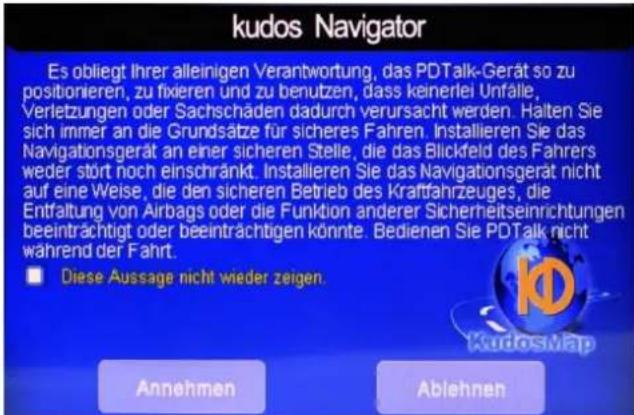
Vor der Nutzung der Navigationsfunktion muss sichergestellt sein, dass eine Micro-SD-Karte mit entsprechender Software in den GPS-Slot eingelegt wurde.
Sie erreichen den Navigationsbereich über das Hauptmenü. Berühren Sie das Symbol „Navigation“ unten links im Hauptmenü und die Navigationssoftware wird geladen. Für eine detaillierte Anleitung der Navigationssoftware wenden Sie sich bitte an den Anbieter der Software.
Sie können die Nutzung der Navigationssoftware unterbrechen indem Sie mit der MODE (2)-Taste betätigen und in einen anderen Modus wechseln, ohne dabei die Navigation ganz zu beenden. Wenn Sie danach wieder über das Hauptmenü „Navigation“ anwählen, wird die Software nicht komplett neu gestartet sondern an der Stelle fortgeführt wo die Unterbrechung stattgefunden hat.
Datum & Zeit
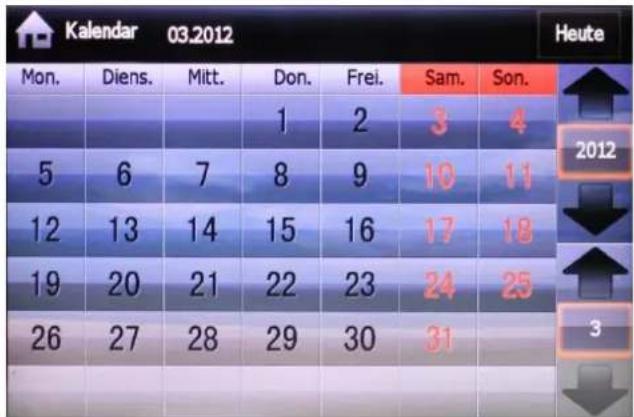
Wählen Sie „Hauptmenü“ -> DATUM & ZEIT um Kalendereinstellungen vorzunehmen. Die Bedienung erfolgt über Touchscreen.
Rechner:
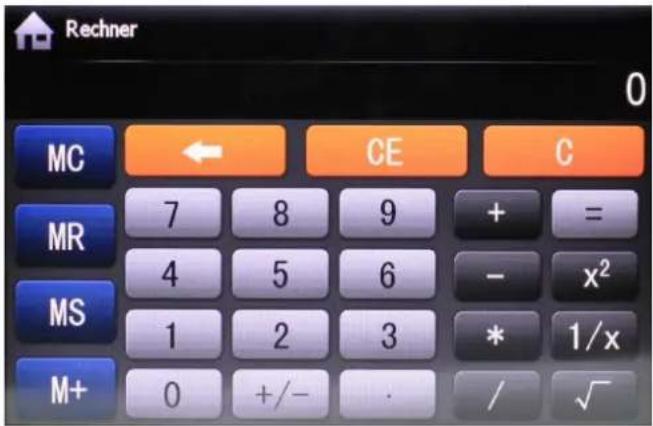
Wählen Sie „Hauptmenü“ → RECHNER. Hier können Sie einfache mathematische Berechnungen vornehmen. Die Bedienung erfolgt über Touchscreen.
Go-Spiel
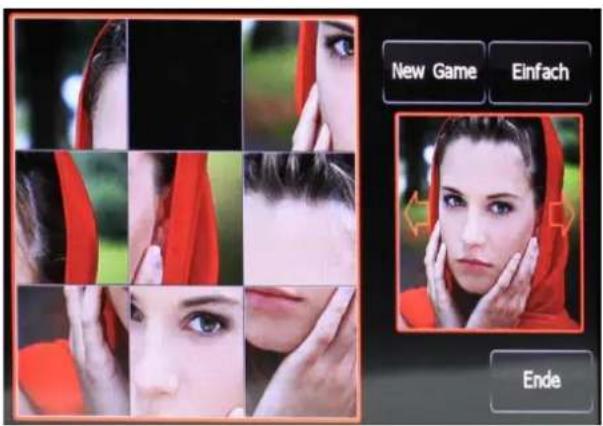
Wählen sie über das Hauptmenü „Go-Spiel“-Symbol. Hier steht ihnen ein Spiel zur Verfügung. Die Bedienung erfolgt über Touchscreen.

Wählen sie über das Hauptmenü „Puzzle“-Symbol. Hier steht ihnen ein Spiel zur Verfügung. Die Bedienung erfolgt über Touchscreen.
Camera / Kamera
Wählen Sie über das Hauptmenü „Camera“-Symbol. Hier können Sie eine Rückfahrkamera anschließen. Die genaue Vorgehensweise entnehmen sie bitte der Montageanleitung des jeweiligen Gerätes.
Einstellung / Geräte- Einstellungen
Sie können eine Vielzahl weiterer Einstellungen für Ihr Gerät vornehmen. Bitte berühren Sie dazu im Hauptmenü das Symbol „Einstellung“ in der unteren Zeile. Es erscheint eine zweiseitige Übersicht mit den unterschiedlichen Einstellungsbereichen:
⑩ Lautstärke-Einstellungen
⑩ Front/Rear- Einstellungen
⑩ Sprachen-Einstellungen
⑩ Empfangsbereiche – Einstellungen
⑩ Beleuchtung – Einstellungen
⑩ Navigation – Einstellungen
⑩ Kalibrieren des Bildschirms – Einstellungen
⑩ Lenkradbedienung - Einstellungen
⑩ Zeitzonen – Einstellungen
⑩ Zeit – Einstellungen
⑩ Hintergrundbilder – Einstellungen
⑩ Startbild – Einstellungen
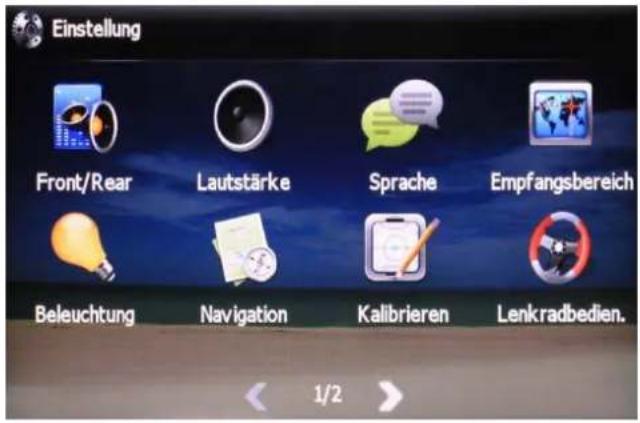

Mit dem berühren der „Pfeil“-Symbolen jeweils nach links oder nach rechts, können sie zwischen den „Seiten“ der Einstellungsmöglichkeiten wählen.
System Reset
Unter System Reset haben Sie die Möglichkeit, alle Nutzereinstellungen auf Werkseinstellungen zurückzusetzen. Die Software startet nach der Aktivierung neu.
Beleuchtung / Einstellen von Helligkeit des Bildschirms
Wählen Sie unter „Einstellungen“ → „Beleuchtung“. Hier können Sie die gewünschte Helligkeit des Bildschirms in Prozent einstellen. (z.B.: 25%; 50%; 75% usw.) Bitte berühren sie das „Kreis“-Symbol um die gewünschte Einstellung vorzunehmen.

Lautstärke / Anpassen der Lautstärke/Sound-Einstellungen
Wählen „Einstellungen“ → „Lautstärke“ um die die Lautstärken/Sound-Einstellungen anzupassen. Zur Auswahl stehen:
⑩ System-Volume (Sys-Vol.)
⑩ Bluetooth-Volume (Bt-Vol)
⑩ GPS-Volume (GPS-Vol)
⑩ Back Car-Volume (Back-Car-Vol)
⑩ Bass
⑩ Treble
⑩ Subwoofer

bar
| Body Type | Volume (Vol) | | :--- | :--- | | Sys Vol | 20 | | Bt Vol | 35 | | GPS Vol | 40 | | BackCar Vol | 15 | | Bass | 7 | | Treble | 7 | | SubWoof | 0 |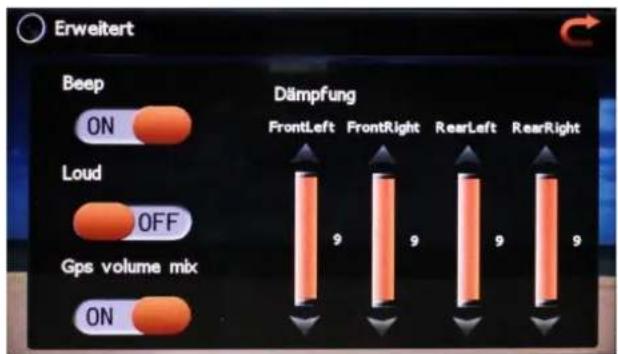
Mit dem berühren der „Pfeil“-Symbole nach oben oder nach unten können Sie die jeweilige Einstellung vornehmen.
Hintergrundbild / Einstellen des Bildschirmhintergrunds
Wählen Sie „Einstellungen“ → „Hintergrundbild“ um eines der fünf möglichen Hintergrundmotive auszuwählen. Bitte berühren Sie das Bild unten in der Auflistung um das gewünschte Hintergrundbild auszuwählen.


Zeitzone / Zeitzoneneinstellungen
Wählen Sie „Einstellungen“ → „Zeitzone“ um die Zeitzone festzulegen. Die Bedienung erfolgt über Touchscreen.

Zeit / Zeiteinstellungen
Wählen Sie „Einstellungen“ → „Zeit“ um die Uhrzeit einzustellen und zwischen 12 und 24 Stunden Anzeige zu wählen. Die Bedienung erfolgt über Touchscreen.

Kalibrieren / Kalibrieren des Touchscreens
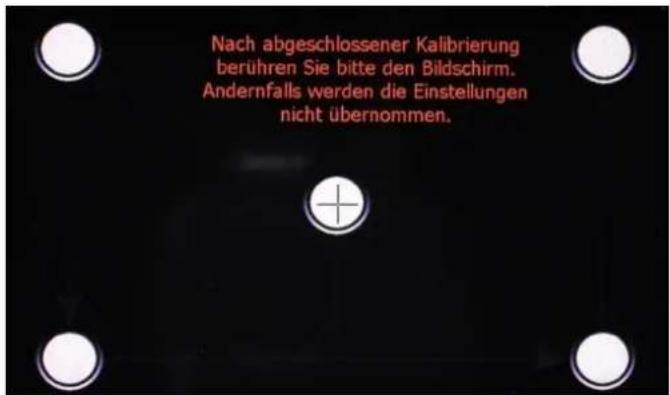
Wählen sie „Einstellungen“ → „Kalibrieren“ um die Empfindlichkeit des Touchscreen zu kalibrieren. Es erscheint ein weißer Bildschirm bei dem Sie nacheinander 5 Zielkreuze berühren.
Sprache / Sprachen-Einstellungen
Wählen Sie „Einstellung“ → „Sprache“ um die jeweilige Sprache/ Bediensprache einzustellen. Die Bedienung erfolgt über Touchscreen. Bitte berühren sie den Bildschirm, halten den Finger auf dem Touchscreen und bewegen ihn von unten nach oben um die gewünschte Sprache zu finden. Bitte berühren sie die gewünschte Sprache um die Einstellung vorzunehmen.

Dual Zone System: Sie können Navigieren und Radio hören gleichzeitig.
Wählen Sie „Einstellungen“ → „Front/Rear“ um das Dual Zone System einzustellen. Berühren Sie das Symbol „Kreis“ mit der daneben stehenden Beschriftung z.B.: DVD/CD/MP3, SD, USB etc. Bei Erscheinen des orangenen Punkt im „Kreis“ auf dem Bildschirm trennt das Gerät automatisch die Zonen von vorderen und hinteren Lautsprecher. Bitte beachten Sie dass die Trennung nur dann möglich ist, wenn der entsprechende Datenträger im Gerät ist.
Orange leuchtender „Kreis“ - Datenträger verfügbar.
Grau leuchtender „Kreis“ - Datenträger nicht verfügbar.
Front – Vorne
Rear – Hinten

Wählen Sie „Einstellung“ → „Empfangsbereich“ um den jeweiligen Empfangsbereich auszuwählen. z.B.: Europa, USA, Japan etc. Bitte berühren sie die den „Pfeil“-Symbol jeweils nach links oder nach rechts, um die gewünschte Einstellung vorzunehmen.

Zugriff auf die Navigationssoftware
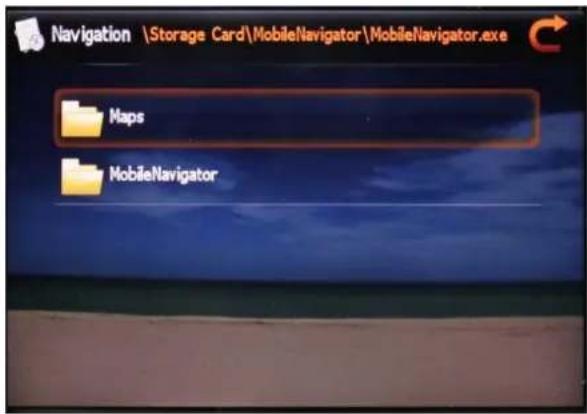
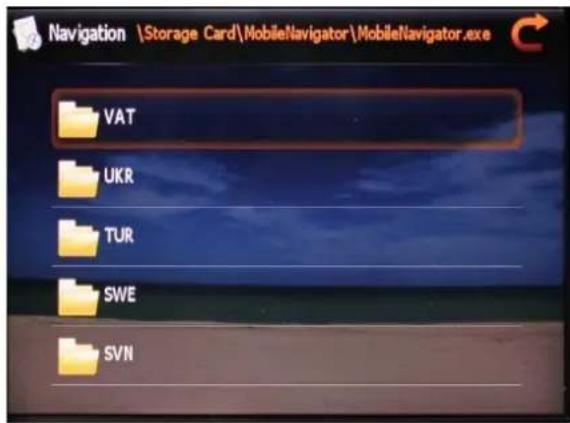
Wählen Sie „Einstellung“ → „Navigation“ um die jeweilige Karte auszuwählen und um den Ort für die Navigationssoftware festzulegen. Bei der korrekten Datei handelt es sich um eine .exe-Datei. Die Bedienung erfolgt über Touchscreen.

Im Problemfall – Checkliste
Falls beim Betrieb ein Problem auftreten sollte, schalten Sie das Gerät aus und dann wieder ein. Wenn das Gerät noch immer nicht normal funktioniert, prüfen Sie bitte die Punkte in der folgenden Checkliste.
Die Checkliste hilft Ihnen, das Problem zu isolieren, wenn das Gerät die Ursache ist. Prüfen Sie bitte auch die Anschlüsse und ggf. die übrigen Anlagenkomponenten. Sollte sich das Problem nicht beseitigen lassen, wenden Sie sich bitte an eine Fachwerkstatt.
Gerät reagiert nicht / keine Anzeige.
- Zündung ausgeschaltet. Wenn das Gerät gemäß den Einbau- und Anschlusshinweisen angeschlossen ist, wird es bei ausgeschalteter Zündung nicht mit Strom versorgt.
- Falscher Anschluss von Stromversorgungs- (Rot) und Batteriezuleitungskabel (Gelb). Verbindung von Stromversorgungs- und Batteriekabel prüfen.
- Sicherung durchgebrannt. Die Sicherung des Geräts prüfen; ggf. durch eine neue Sicherung mit identischen Werten ersetzen. Mikroprozessor-Fehlfunktion durch elektrische Störungen oder dergleichen. RESET-Schalter mit einem Kugelschreiber oder einem anderen spitzen Gegenstand betätigen.
• Die MUTE Taste wurde gedrückt. Bei aktiver MUTE-Funktion sind die
meisten anderen Tasten inaktiv. Bitte drücken Sie MUTE erneut um die MUTE-Funktion zu deaktivieren.
Kein Empfang.
- Antenne nicht oder schlecht angeschlossen. Vergewissern Sie sich, dass die Antenne richtig angeschlossen ist; ersetzen Sie bei Bedarf die Antenne oder das Kabel.
Suchlaufabstimmung arbeitet nicht.
- Schlechte Empfangslage. Tuner auf DX-Betriebsart (Nah- und Fernsenderempfang) stellen.
- Wenn es sich nicht um ein bekanntes Empfangsloch handelt, liegt die Antenne möglicherweise nicht an Masse oder ist nicht richtig angeschlossen. Die Antennenanschlusse prüfen; der Antennenmassepunkt muss an der Einbaustelle an Masse liegen. Die Antenne hat möglicherweise nicht die richtige Länge. Sicherstellen, dass die Antenne ganz ausgefahren ist. Sollte die Antenne defekt sein, muss sie durch eine neue ersetzt werden.
Starkes Empfangsrauschen.
• Die Antenne hat nicht die richtige Länge -> Sicherstellen, dass die Antenne ganz ausgefahren ist. Sollte die Antenne defekt sein, muss sie durch eine neue ersetzt werden.
- Antenne liegt nicht an Masse. ->Sicherstellen, dass die Antenne an der Einbaustelle an Masse liegt.
Keine Wiedergabe von Videos / Blauer Bildschirm
- Handbremse nicht angezogen/ Parking Brake Kabel nicht angeschlossen. Die Wiedergabe von Videos ist bei korrektem Anschluss nur möglich, wenn das Parking Brake Kabel angeschlossen wurde und die Handbremse angezogen ist.
Videos werden mit Störungen wiedergegeben
- Falsches Videoformat eingestellt. (PAL, vs. NTSC)
CD-Spieler funktioniert nicht.
- Zu hohe Umgebungstemperatur (über 50°C). -> Fahrgastzelle bzw. Kofferraum abkühlen lassen.
- Tonaussetzer oder -schwankungen bei der CD-Wiedergabe. Kondensation im CD-Modul. -> Warten (etwa 1 Stunde), bis die Feuchtigkeit sich verflüchtigt hat.
- Bei Neugeräten ist die Mechanik im Autoradio in der Regel durch zwei Transportschrauben gesichert. Bitte entfernen Sie die beiden Transportschrauben an der Oberseite des Geräts falls diese noch vorhanden sind. Sonst können Störungen auftreten. (CD wird nicht komplett eingezogen etc.)
CD kann nicht eingeschoben werden.
- Es befindet sich bereits eine CD im CD-Spieler. -> Lassen Sie die CD auswerfen und entfernen Sie sie.
• Die CD ist falsch eingesetzt. -> Legen Sie die CD korrekt ein. - Bei Neugeräten ist die Mechanik im Autoradio in der Regel durch zwei
Transportschrauben gesichert. Bitte entfernen Sie die beiden Transportschrauben an der Oberseite des Geräts falls diese noch vorhanden sind. Sonst können Störungen auftreten. (CD wird nicht komplett eingezogen etc.)
Schneller Vor- bzw. Rücklauf der CD nicht möglich.
• Die CD wurde beschädigt. -> CD entnehmen, überprüfen und gegebenenfalls aussondern; Defekte CDs können das Laufwerk beschädigen.
Tonaussetzer bei der CD-Wiedergabe durch Vibrationen.
- Gerät nicht gut eingebaut. -> Gerät fest einbauen.
- Disc stark verschmutzt. -> Reinigen Sie die Disc.
- Disc verkratzt. -> Andere Disc verwenden.
Tonaussetzer bei der CD-Wiedergabe ohne externe Einflüsse.
- Verschmutzte bzw. verkratzte Disc. -> Disc reinigen und beschädigte Discs aussondern.
Das Navigationsprogrammlässt sich nicht starten
- Falscher Programmpfad. Bitte prüfen Sie den aktuell eingestellten Pfad und geben ggf. den korrekten Pfad zur richtigen Datei ein.
- Keine GPS-Micro-SD-Karte eingesetzt: Karte mit Navigationssoftware einsetzen
Wiedergabe der CD-R/CD-RW nicht möglich.
- Der Abschluss der Session (Finalisierung) wurde beim Brennen nicht durchgeführt. -> Führen Sie die Finalisierung durch und versuchen Sie es erneut.
• Die verwendete Disc ist aus Altersgründen fehlerhaft. -> Testen Sie die Funktion mit einer neueren Disc.
MP3, WMA werden nicht wiedergegeben.
- Ein Schreibfehler ist aufgetreten. Das MP3/WMA-Format ist nicht kompatibel. -> Vergewissern Sie sich bei MP3/WMA-Dateien, dass sie in einem unterstützten Format geschrieben wurden. -> Nutzen Sie die Daten in einem von diesem Gerät unterstützten Format.
Der USB/SD Datenträger spielt keine Titel ab und es ist kein Ton zu hören.
Der Datenträger wurde nicht erkannt. Setzen Sie das Gerät und den Datenträger zurück. Siehe „Initialisierung bei der ersten Inbetriebnahme“. Um den Datenträger zurückzusetzen, lesen Sie bitte in der Bedienungsanleitung des jeweiligen Gerätes nach.
- Inhalt
- Allgemeine Hinweise:
- Sicherheitshinweise:
- Bedienung nur bei Stillstand des Fahrzeugs
- Betriebslautstärke
- Öffnen/Reparieren des Geräts
- Stromversorgung
- Verschluckbare Kleinteile
- Austausch von Sicherungen
- Überhitzung
- Umgebungstemperatur
- Reinigung des Gerätes
- Beschädigte CDs/DVDs
- Automatischer Einzug
- Schutz des USB-Anschlusses
- Einstieg
- Bedienelemente am Gerät
- Initialisierung bei der ersten Inbetriebnahme
- Ein- und Ausschalten
- Batteriewechsel bei der Fernbedienung
- Einstellen der Lautstärke
- Stumm-Schalten
- Sofortiges Stummschalten.
- Quellenauswahl
- Klang-Einstellungen
- Hauptmenü:
- RADIO-Modus:
- Sendersuchlauf
- Manuelles Speichern von Sendern.
- Automatisches Speichern von Radiosendern.
- Programmauswahl
- Begriffserklärungen zu Audioeinstellungen und RDS-Funktionen:
- RDS-Funktionen:
- RDS Einstellungen
- AUX-Modus
- CD/DVD-Modus
- Einlegen einer Disc
- Abspielen einer CD/DVD
- SD-/USB-Modus
- Einlegen der SD-Card
- Anschließen eines USB-Speichersticks
- Ordner- und Dateiauswahl
- Bluetooth-Phone-Modus
- Verbinden des Mobiltelefons via Bluetooth
- Aufbau einer Sprachverbindung
- Annehmen einer Sprachverbindung
- Bluetooth-Musik-Modus
- Datum & Zeit
- Rechner:
- Go-Spiel
- Camera / Kamera
- Einstellung / Geräte- Einstellungen
- System Reset
- Beleuchtung / Einstellen von Helligkeit des Bildschirms
- Lautstärke / Anpassen der Lautstärke/Sound-Einstellungen
- Hintergrundbild / Einstellen des Bildschirmhintergrunds
- Zeitzone / Zeitzoneneinstellungen
- Zeit / Zeiteinstellungen
- Kalibrieren / Kalibrieren des Touchscreens
- Sprache / Sprachen-Einstellungen
- Zugriff auf die Navigationssoftware
- Im Problemfall – Checkliste
- Gerät reagiert nicht / keine Anzeige.
- Kein Empfang.
- Suchlaufabstimmung arbeitet nicht.
- Starkes Empfangsrauschen.
- Keine Wiedergabe von Videos / Blauer Bildschirm
- Videos werden mit Störungen wiedergegeben
- CD-Spieler funktioniert nicht.
- CD kann nicht eingeschoben werden.
- Schneller Vor- bzw. Rücklauf der CD nicht möglich.
- Tonaussetzer bei der CD-Wiedergabe durch Vibrationen.
- Tonaussetzer bei der CD-Wiedergabe ohne externe Einflüsse.
- Das Navigationsprogrammlässt sich nicht starten
- Wiedergabe der CD-R/CD-RW nicht möglich.
- MP3, WMA werden nicht wiedergegeben.
- Der USB/SD Datenträger spielt keine Titel ab und es ist kein Ton zu hören.
Marke : Xomax
Modell : XM-2DTSBN6000
Kategorie : Autoradio