
ES 522 IT - Nicht kategorisiert AGFEO - Kostenlose Bedienungsanleitung
Finden Sie kostenlos die Bedienungsanleitung des Geräts ES 522 IT AGFEO als PDF.


| Produkttyp | Telefonanlage |
| Hersteller | AGFEO |
| Modell | ES 522 IT |
| Abmessungen (B x H x T) | ca. 440 x 90 x 280 mm |
| Gewicht | ca. 1,5 kg |
| Stromversorgung | 230 V AC, 50 Hz |
| Leistungsaufnahme | ca. 15 W |
| Anschlüsse | 2 x RJ45 (LAN), 2 x RJ11 (POTS), 1 x USB |
| Protokolle | ISDN, VoIP (SIP) |
| Funktionen | Anrufweiterleitung, Konferenzschaltung, VoiceMail, Türfreisprecheinrichtung |
| Benutzeroberfläche | Webinterface, Tasten am Gerät |
| Maximale Nebenstellen | 4 (intern) + 2 (extern) |
| Reichweite DECT (optional) | bis zu 50 m innen, 300 m außen |
| Betriebstemperatur | 0 °C bis 40 °C |
| Luftfeuchtigkeit | 20 % bis 80 % (nicht kondensierend) |
| Reinigung | Mit einem trockenen, fusselfreien Tuch abwischen |
| Sicherheitshinweise | Nur an geerdete Steckdosen anschließen; Gerät nicht öffnen |
| Ersatzteile/Reparierbarkeit | Netzteil, Ersatzakku (optional) beim Hersteller erhältlich |
| Zubehör | DECT-Modul, Headsets, Erweiterungskarten |
| Garantie | 2 Jahre |
Häufig gestellte Fragen - ES 522 IT AGFEO
Benutzerfragen zu ES 522 IT AGFEO
0 Frage zu diesem Gerät. Beantworten Sie die, die Sie kennen, oder stellen Sie Ihre eigene.
Eine neue Frage zu diesem Gerät stellen
Laden Sie die Anleitung für Ihr Nicht kategorisiert kostenlos im PDF-Format! Finden Sie Ihr Handbuch ES 522 IT - AGFEO und nehmen Sie Ihr elektronisches Gerät wieder in die Hand. Auf dieser Seite sind alle Dokumente veröffentlicht, die für die Verwendung Ihres Geräts notwendig sind. ES 522 IT von der Marke AGFEO.
BEDIENUNGSANLEITUNG ES 522 IT AGFEO
einfach | perfekt | kommunizieren
SmartHomeServer
Inhaltsverzeichnis
Einleitung....5
Konfigurationseite des SmartHomeServers 6
Allgemeine Einstellungen - Räume 7
Allgemeine Einstellungen - Datensicherung 8
Allgemeine Einstellungen - Log 9
Allgemeine Einstellungen - Lizenzen 9
KNX 10
ES-System mit KNX IP-Gateway verbinden 10
Daten aus dem ETS System exportieren.... 11
Daten aus dem ETS System in den SmartHomeServer importieren 12
Geräteadresse 13
Datum/Zeit....13
KNX-Ausgänge 14
KNX-Eingänge einrichten 15
KNX-Ausgänge einrichten 16
HomeMatic 17
SmartHomeServer mit HomeMatic CCU verbinden 17
HomeMatic Ein- und Ausgänge aus der CCU importieren 18
HomeMatic Eingänge konfigurieren....19
HomeMatic Ausgänge konfigurieren....20
EnOcean 21
SmartHomeServer mit En-Modul 42 verbinden 21
EnOcean Eingänge am SmartHomeServer anmelden und einrichten 22
EnOcean Ausgänge am SmartHomeServer anmelden und einrichten 23
Wichtiger Hinweis zu den Sende-IDs der En-Module 42 23
Die AGFEO EnOcean Produkte 24
En-Fenster-Türkontakt FTK anmelden 24
En-Bewegungs-Helligkeitssensor FBH65S anmelden 25
En-Rauchmelder FRW anmelden....26
En-Minitaster FMT 55/4 anmelden....27
SmartHomeServer an En-Steckdose FSVA-230V anmelden 1/2 28
SmartHomeServer an En-Steckdose FSVA-230V anmelden 2/2 29
Von AGFEO unterstütze EnOcean Komponenten 30
Operationen - Schaltuhren 31
Operationen - Verknüpfungen 1/2 32
Operationen - Verknüpfungen 2/2 33
Operationen - Zeitglieder 34
Operationen - Szenen 35
Geräte steuern und überwachen 36
Steuerung eines Dimmers mit einer Funktionstaste 36
Steuerung einer Jalousie mit einer Funktionstaste 36
Steuerung von Rollladen mit einer Funktionstaste 37
Steuerung eines Schaltaktors mit einer Funktionstaste 37
Ausführen einer Szene mit Funktionstaste 37
Steuern aller Objekte in einem Raum mit Funktionstaste 37
Steuern aller EIB Objekte in einem Raum mit einer Funktionstaste 37
SmartHomeServer
Inhaltsverzeichnis
Die AGFEO SmartHome App....38
Systemvoraussetzungen Apple 38
Systemvoraussetzungen Android 38
ES-System vorbereiten....38
SmartHomeApp konfigurieren....39
Darstellung von Sensoren und Aktoren 40
SmartHomeApp - Räume 41
SmartHomeApp - Objekte 42
SmartHomeApp - Szenen 42
Urheberrecht 43
Technische Änderungen....43
Technische Hotline 43
SmartHomeServer
Einleitung
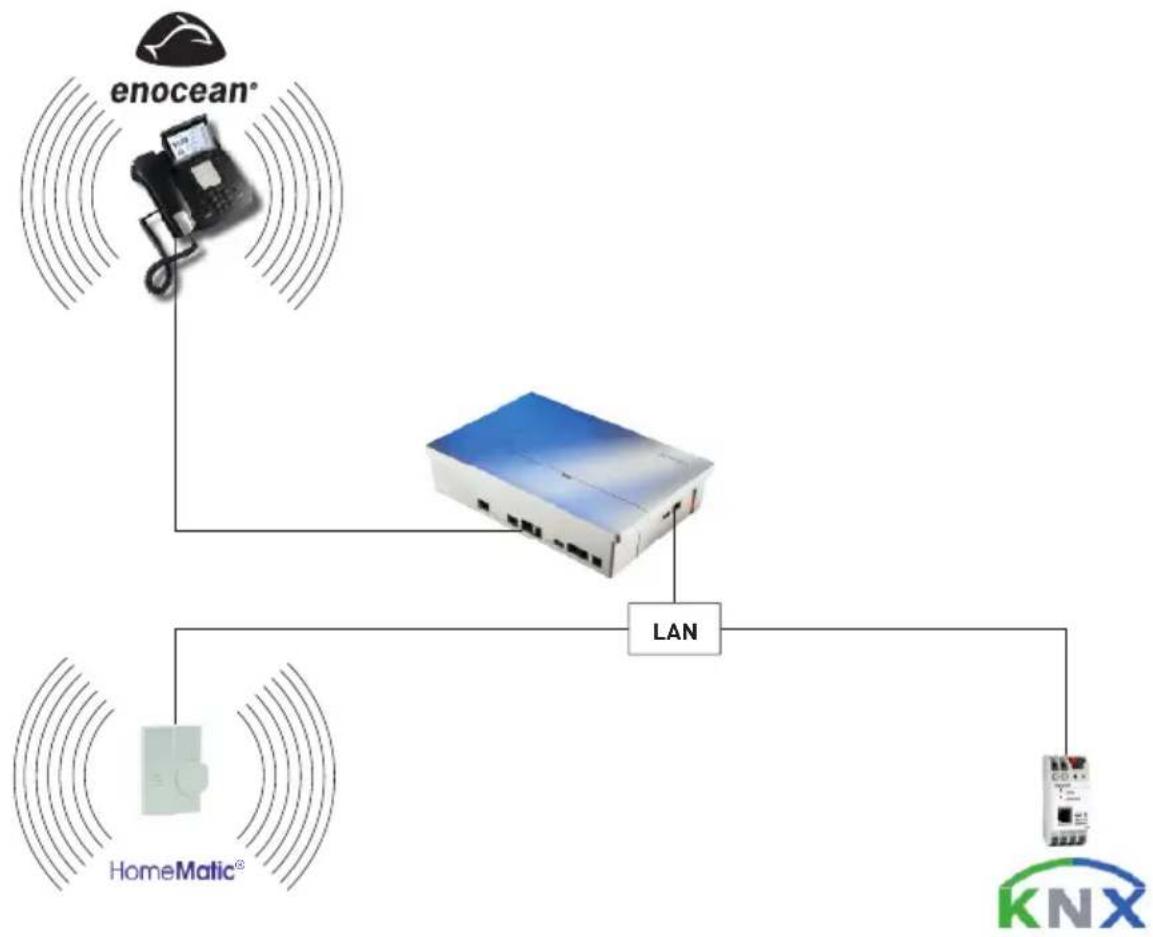
Der Markt der SmartHome-Technologien ist für den Nutzer nahezu unüberschaubar groß. Mit dem in die ES-Systeme integrierten AGFEO SmartHomeServer erhalten Sie die Freiheit, sich für verschiedene Technologien entscheiden zu können. Er verbindet verschiedene SmartHome-Technologien und bietet technologieunabhängige Schalt- und Logikfunktionen mit einheitlicher Bedienung und Visualisierung. Kombinieren Sie z.B. die batterielosen Schalter des EnOcean-Systems mit der professionellen Zuverlässigkeit der KNX-Technik oder erweitern Sie einfach Ihre bestehende Installation um funkbasierte Komponenten wie HomeMatic.
Durch die Verschmelzung von Telefonanlagen- und SmartHomeServer-Funktion erhalten Sie eine eigene zentrale Steuereinheit für Ihr Gebäude. Separate Alarm-Server, Wählgeräte, Visualisierungs-Software oder weitere Zusatz-Komponenten sind überfl üssig. Dabei bleiben alle Daten unter Ihrer Kontrolle. Eine Anbindung an Cloud-Dienste ist nicht erforderlich.
Ähnlich fl exibel ist auch die Bedienung: Steuern Sie Ihre verschiedenen Technologien über das Systemtelefon, SmartPhones oder Tablets via Apps. Automatisieren Sie Gebäudefunktionen über die komfortable Logik und das Zeitmanagement des AGFEO ES-Kommunikationssystems.
Bereits ab Werk können 3 Sensoren (Eingänge) sowie 3 Aktoren (Ausgänge) je Technologie genutzt werden. Weitere Funktionalität kann optional freigeschaltet werden.
flowchart
graph TD
    A["enocean®"] -->|Wireless Signal| B["LAN"]
    C["HomeMatic®"] -->|Wireless Signal| B
    D["KNX"] -->|Signal| B
    B --> E["Output"]
SmartHomeServer
Konfi gurationseite des SmartHomeServers
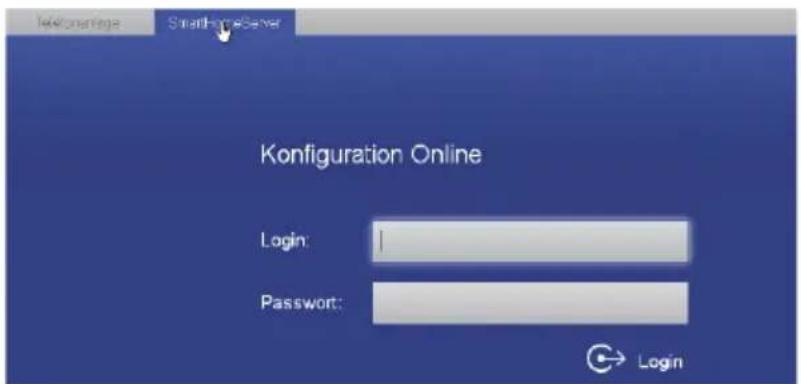
Wenn Sie die IP-Adresse Ihres ES-Kommunikationssystems im Browser eingeben, öffnet sich wie gewohnt die Login-Seite des ES-Systems. Hier können Sie nun wählen, ob Sie die Konfi gurationsseite des ES-System oder des SmartHomeServers öffnen wollen.
text_image
Telefonnage SnathHomeServer Configuration Online Login: Password: LoginGeben Sie den Benutzernamen und das Passwort Ihres ES-Kommunikationssystems ein und klicken Sie auf „Login“.
text_image
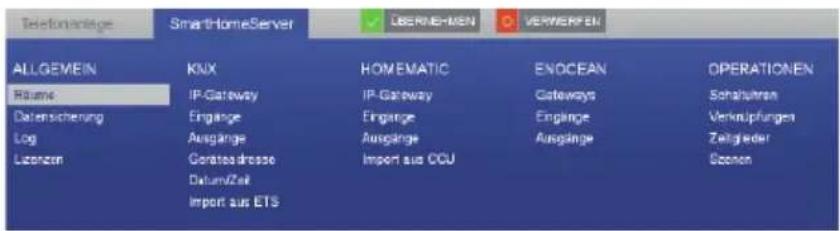
Telefonanlage SmartHomeServer LBERMEHNEN VERWERPEN ALLGEMEIN KNX HOMEMATIC ENOCEAN OPERATIONEN Räume IP-Gateway IP-Gateway Gateways Sohahrten Datensicherung Eingänge Eingänge Engänge Verknüpfungen Log Ausgänge Ausgänge Ausgänge Zeitglieder Lizenzien Goratesadresse Import aus CCU Zeonen Datum Zeit Import aus ETSEs öffnet sich die Konfi gurationsseite des SmartHomeServers. Hier sind alle Konfi gurationsmöglichkeiten nach Kategorien sortiert aufgelistet.
Hinweis:
Da bei jedem Einloggen die Daten aktuell aus dem SmartHomeServer ausgelesen werden, kann es zu kurzen Verzögerungen kommen, bis die Konfi gurationsoberfl äche sichtbar wird.
SmartHomeServer
Allgemeine Einstellungen - Räume
Unter dem Punkt „Räume“ können Sie die Räume anlegen, in denen Ihre SmartHome Komponenten verbaut sind. Die Zuordnung dieser Räume bei der Konfi guration der SmartHome Komponenten bietet eine bessere Übersichtlichkeit und Sortierbarkeit, sowohl bei der Bedienung als auch bei der Konfi guration. Um Räume anzulegen, gehen Sie wie folgt vor:
Räume

benutzte Räume
Index
Name
Löschen
1

Klicken Sie auf ✅ um alle Räume anzuzeigen, die Liste aller Räume wird aufgeklappt.
Räume

alle Räume
Index
Name
Löschen
1
Büro

2
Wohnzimmer

3
Flur

Geben Sie die Räume ein, in denen Ihrer SmartHome Komponenten installiert sind. Klicken Sie auf den Button √ ÜBERNEHMEN um die Änderungen im AGFEO SmartHomeServer zu speichern.
SmartHomeServer
Allgemeine Einstellungen - Datensicherung
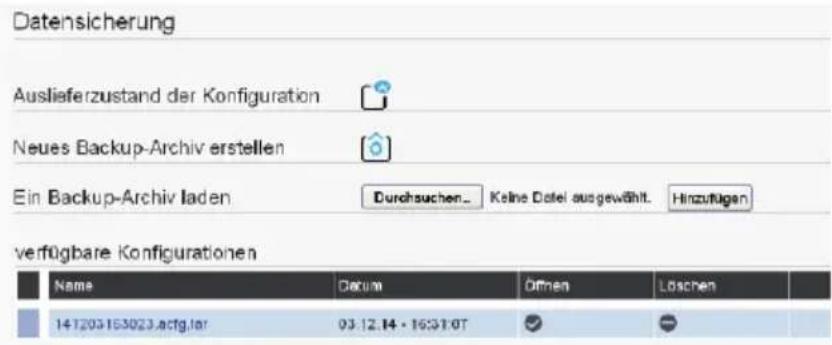
Unter dem Punkt „Datensicherung“ können Sie Backups von Ihrer Konfi guration erstellen, zurück in den SmartHomeServer spielen, lokal speichern sowie Backups wieder laden und übernehmen. Zusätzlich können Sie den SmartHomeServer in den Auslieferungszustand versetzen.
text_image
Datensicherung Auslieferzustand der Konfiguration Neues Backup-Archiv erstellen Ein Backup-Archiv laden Durchsuchen... Keine Datiel ausgewählt. Hinzufügen verfügbare Konfigurationen Name Datum Often Löschen 141203163023.actg.lar 03:12.14 - 16:31.0T
Drücken Sie auf diesen Button, um den SmartHomeServer in den Auslieferungszustand zu bringen.

Drücken Sie auf diesen Button, um ein Backup Ihrer Konfi guration zu erstellen. Dieses wird in Ihrem SmartHomeServer gespeichert.
Um ein auf Ihrem SmartHomeServer gespeichertes Backup auf Ihrem Computer zu speichern, klicken Sie mit der rechten Maustaste auf den Dateinamen und wählen Sie „Ziel speichern unter“ aus. Folgen Sie anschließend den Anweisungen Ihres Computers.
Um ein auf Ihrem Computer gespeichertes Backup wieder zu laden, klicken Sie auf „Durchsuchen...“ und wählen Sie die Datei auf Ihrem Computer aus. Anschließend klicken Sie auf „Hinzufügen“.
Um ein auf Ihrem SmartHomeServer gespeichertes Backup wieder zu öffen und sich die Konfi guration anschauen zu können, klicken Sie auf den Haken hinter dem Dateinamen. Um dieses Backup anschließend endgültig in den SmartHomeServer einzuspielen, klicken Sie auf „Übernehmen“ ✅ ÜBERNEHMEN
Ein auf Ihrem SmartHomeServer gespeichertes Backup kann gelöscht werden, indem Sie auf das Symbol ⚪ hinter dem Dateinamen klicken.
SmartHomeServer
Allgemeine Einstellungen - Log
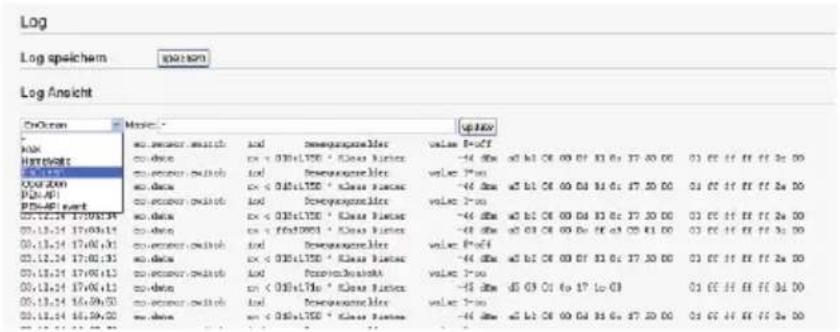
Unter dem Menüpunkt „Log“ können Sie das Ereignis-Protokoll Ihres SmartHomeServers einsehen. Sie können die genutzte SmartHome-Technik auswählen, nach speziellen Ereignissen über das Maskenfeld suchen oder das Log-File abspeichern.
text_image
Log Log speicham Log Ansicht On/Oron Mater: - value F=0.01 -44 dbm a0 b1 C8 00 Df 83 0c 27.20 00 03 c6 ff ff ff 3c 00 value F=0.01 -44 dbm a5 b1 C8 00 Df 83 0c 27.20 00 03 c6 ff ff ff 2a 00 value F=0.01 -44 dbm a0 b1 C8 00 Df 83 0c 27.20 00 03 c6 ff ff ff 3b 00 value F=0.01 -44 dbm a5 b1 C8 00 Df 83 0c 27.20 00 03 c6 ff ff ff 2a 00 value F=0.01 -44 dbm a5 b1 C8 00 Df 83 0c 27.20 00 03 c6 ff ff ff 3b 00 value F=0.01 -44 dbm a5 b1 C8 00 Df 83 0c 27.20 00 03 c6 ff ff ff 2a 00 value F=0.02 -45 dbm a5 b1 C8 00 Df 83 0c 27.20 00 03 c6 ff ff ff 3d 00 value F=0.02 -45 dbm a5 b1 C8 00 Df 83 0c 27.20 00 03 c6 ff ff ff 2a 00 value F=0.02 -45 dbm a5 b1 C8 00 Df 83 0c 27.20 00 03 c6 ff ff ff 3e 00 value F=0.02 -45 dbm a5 b1 C8 00 Df 83 0c 27.20 00 03 c6 ff ff ff 2a 00 value F=0.02 -45 dbm a5 b1 C8 00 Df 83 0c 27.20 00 05 c6 ff ff ff 3e 00 value F=0.02 -45 dbm a5 b1 C8 00 Df 83 0c 27.20 00 05 c6 ff ff ff 2a 00Allgemeine Einstellungen - Lizenzen
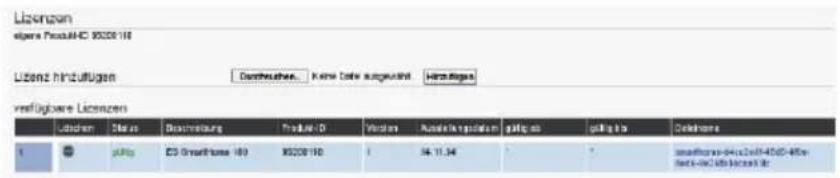
Hier können Sie die vorhandenen Lizenzen einsehen.
text_image
Lizogen elgene PcsuAHC 95028-118 Lizenz hinzüfugen Distributsar... Kärne Cöste ausgewand Hiradigats verfügbare Lizenzen Lütchen Status Deschreibung Tradik-0 Windows Ausfallungsplan gültig ab gültig b Telephore 1 © pFig. CD Grundhouse 163 95028-110 1 54.11.34 smaadhara-94/2017-4007-480w fark-e-2017-bisachal.brSmartHomeServer
KNX
Das Bussystem KNX ist eine Weiterentwicklung des Elektroinstallationsbusses EIB und mit diesem kompatibel. Um mit Ihrem ES-System KNX Komponenten steuern zu können, muß in Ihrer KNX Installation ein IP-Gateway vorhanden sein, mit dem sich das ES-System verbinden kann. Betreiben Sie ein solches Gateway, können Sie dieses von Ihrem ES-System automatisch suchen lassen oder direkt die IP-Adresse des Gateways und den zu verwendenden Port eingeben.
ES-System mit KNX IP-Gateway verbinden
Klicken Sie in der SmartHome Konfi gurationsoberfl äche Ihres ES-Systems auf den Punkt: „KNX/IP-Gateway“.
Ist Ihnen die IP-Adresse Ihres Gateways bekannt, geben Sie die IP-Adresse ein:
KNX IP-Gateway
| Index | Aktiv | Name | IP-Adresse | Port | Löschen | Status |
| 1 | Gateway1 | 192.168.1.95 | 3671 | ? |
Ist Ihnen die IP-Adresse des Gateways nicht bekannt, klicken Sie auf den Button „Gateway suchen“, das ES-System durchsucht Ihr Netzwerk nach verfügbaren KNX Gateways und listet die gefundenen auf.
| Index | Name | MFC | IP-Adresse | Port | Übernehmen |
| 1 | 00-0E-BC-01-19-76 | 00.0e.8c.01:19.76 | 192.168.1.99 | 3671 | |
| 2 | Oira KNOP-Schrittselte | 00.0a.b3:27:09 dd | 192.168.1.98 | 3671 | |
| 3 | Oira KNOP-Router | 00.0a.b3:27:13.1a | 192.168.1.97 | 3671 | |
| 4 | Oira KNOP-Schrittselte | 00.0a.b3:27:09 dd | 192.168.1.96 | 3671 |
Mit einem Klick auf den Button wird das Gateway in Ihre Steuerungssoftware übernommen.
| Index | Name | MAC | IP-Adresse | Port | überwerten |
| 1 | 00-0E-0C-01-19-76 | 00:0a:0c:01:19.76 | 172.16.99.181 | 3671 | n2ubewerten |
| 2 | Gria KND3P-Schnitzstelle | 00:0a:b3:37:09 dd | 172.16.99.184 | 3671 |
Setzen Sie das Häkchen „Aktiv“, um eine Verbindung zwischen SmartHomeServer und dem eingegebenen bzw. aus der Suche übernommenen Gateway herzustellen.
KNX IP-Gateway
| Index | Active | Name | IP-Adresse | Port | Lösterreich | Status |
| 1 | 00-06-8C-01-19-76 | 192.168.1.99 | 3671 | 7 |
Mit einem Klick auf den Button √ ÜBERNEHMEN werden die Änderungen im AGFEO SmartHomeServer gespeichert.
SmartHomeServer
Daten aus dem ETS System exportieren
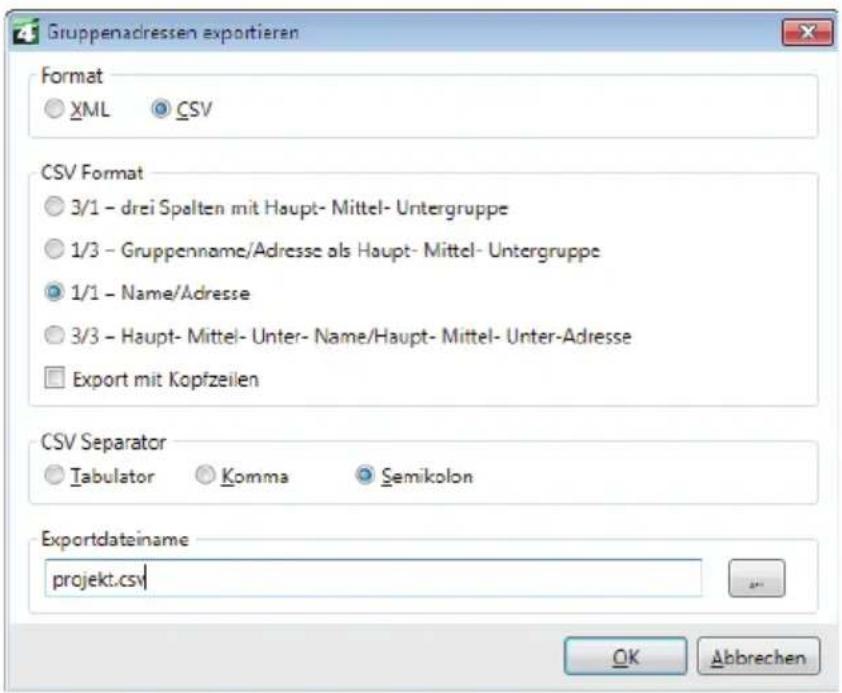
Natürlich können Sie Gruppenadressen aller KNX-Komponenten von Hand eingeben. Einfacher ist es allerdings, bereits in der KNX-Konfi gurationssoftware ETS vorhandene Komponenten zu exportieren und diese dann anschließend im SmartHomeServer zu importieren.
Öffnen Sie dazu Ihr Projekt in der ETS, gehen Sie anschließend auf das Fenster „Gruppenadressen“ und wählen Sie im Menü „Bearbeiten“ den Punkt „Gruppenadressen exportieren“ aus. Im folgenden Dialogfenster stellen Sie das Export-Format so ein, wie unten dargestellt:
text_image
Gruppenadressen exportieren Format XML CSV CSV Format 3/1 - drei Spalten mit Haupt- Mittel- Untergruppe 1/3 - Gruppenname/Adresse als Haupt- Mittel- Untergruppe 1/1 - Name/Adresse 3/3 - Haupt- Mittel- Unter- Name/Haupt- Mittel- Unter-Adresse Export mit Kopfzeilen CSV Separator Tabulator Komma Semikolon Exportdatainame projekt.csv OK AbbrechenSmartHomeServer
Daten aus dem ETS System in den SmartHomeServer importieren
Um die zuvor als CSV-Datei gesicherten Daten aus der ETS in Ihren SmartHomeServer zu importieren, gehen Sie bitte wie folgt vor:
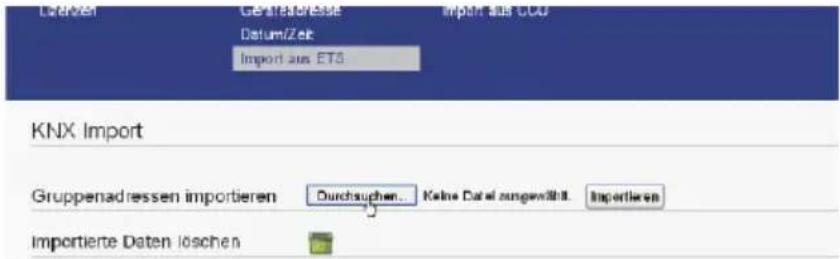
Wählen Sie in der Konfi gurationsoberfläche des SmartHomeServers den Punkt „KNX/Import aus ETS“ aus und klicken Sie anschließend auf „Durchsuchen...“.
text_image
Gesellschaft Datum/Zert Import aus ETS KNX Import Gruppenadressen importieren Durchsuchen... Keine Daral ausgewählt Importieren Importierte Daten loschenWählen Sie die zuvor exportierte CSV-Datei aus und klicken Sie auf „Öffnen“.
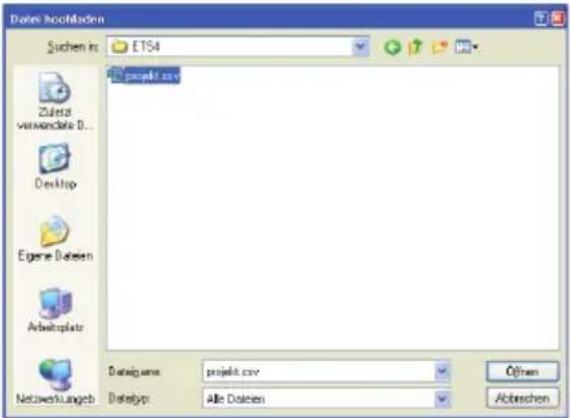
text_image
Daten hochflächen Suchen in: ETS4 Zuletzt vorwandelte B... Desktop Eigene Daten Arbeitsplatz Netzwerkungeb projekt.csv Datagums: projekt.csv Datagips: Alle Daten Öffnen AbbrachenKlicken Sie nun auf „Importieren“.
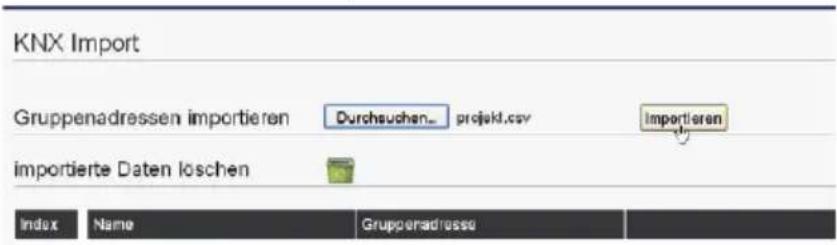
text_image
KNX Import Gruppenadressen importieren Durchsuchen... projekt.csv Importieren importierte Daten loschen Index Name GruppenadressoAnschließend werden Ihnen die importierten Gruppenandressen angezeigt.
Mit einem Klick auf den Mülleimer können Sie bei Bedarf alle importierten Datensätze wieder löschen.
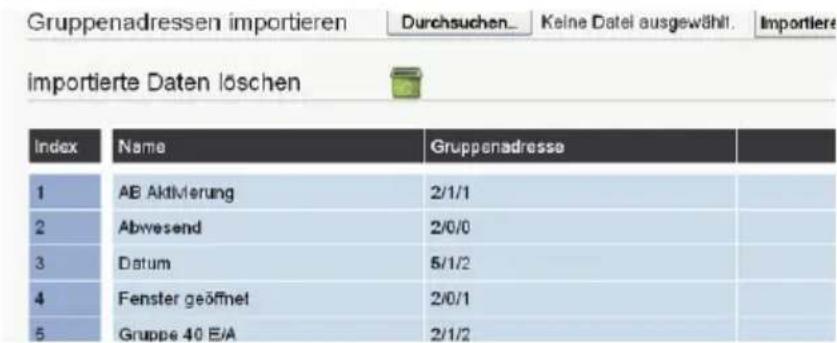
text_image
Gruppenadressen importieren Durchsuchen... Keine Datel ausgewählt. Importierte importierte Daten löschen Index Name Gruppenadresse 1 AB Aktivierung 2/1/1 2 Abwesend 2/0/0 3 Datum 5/1/2 4 Fenster geöffnet 2/0/1 5 Gruppe 40 E/A 2/1/2SmartHomeServer
Geräteadresse
Jedes Gerät in einem KNX-System besitzt eine physikalische Geräteadresse. Sie dient der eindeutigen Identifizierung von KNX-Busteilnehmern. Ist diese Adresse nicht defi niert oder doppelt vergeben, führt das zu Fehlfunktionen in der Steuerung. Auch der SmartHomeServer benötigt diese Adresse. Ist die physikalische Adresse nicht konfi guriert, verwendet der SmartHomeServer die physikalische Adresse 15.15.255. Diese Adresse sollte so gewählt werden, dass sie zum bestehenden KNX-System passt!
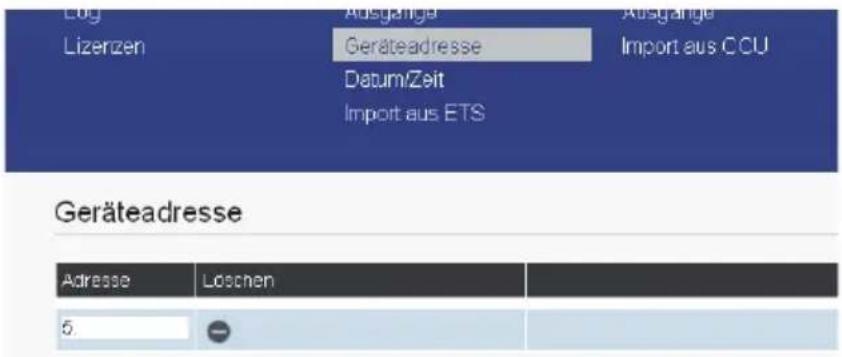
text_image
Log Lizenzen Ausgänge Geräteadresse Datum/Zeit Import aus ETS Ausgänge Import aus CCU Geräteadresse Adresse Löschen 5.Datum/Zeit
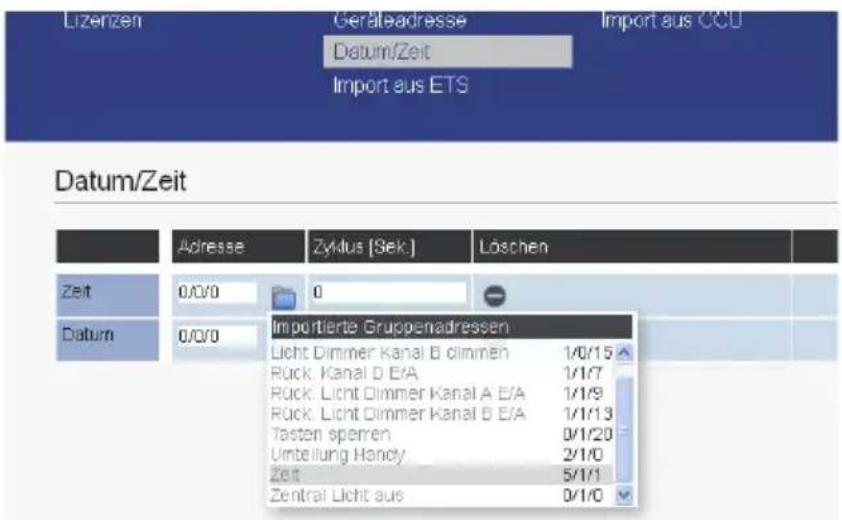
In einem KNX-System gibt es oft Module, die zeitabhängig schalten. Dazu werden Module benötigt, die zyklisch die Zeitinformationen im System publizieren. Oft publiziert ein DCF77-Modul die Zeit in einem KNX-System. Der SmartHomeServer kann ein solches Modul ersetzen und Zeit und Datum in das KNX-System auf die vorgegebene Adresse senden.
text_image
Lizenzen Geräleadresse Datum/Zeit Import aus ETS Datum/Zeit Zeit Datum Adresse Zyklus [Sek.] Löschen 0/0/0 Importierte Gruppenadressen Licht Dimmer Kanal B dimmen 1/0/15 Rück: Kanal D E/A 1/1/7 Rück: Licht Dimmer Kanal A E/A 1/1/9 Rück: Licht Dimmer Kanal B E/A 1/1/13 Tasten sprenn 0/1/20 Umteilung Handy 2/1/0 Zeit 5/1/1 Zentral Licht aus 0/1/0SmartHomeServer
KNX-Ausgänge
Bevor ein KNX-Gerät wie Dimmer, Schalter, Jalousie etc. über den AGFEO SmartHomeServer gesteuert werden kann, muss für jede Bedienfunktion ein sogenanntes Objekt angelegt werden. Dieses Objekt beinhaltet den Typ, Name, Raum und Gruppenadresse für das KNX-Gerät. Nach Verknüpfung einer Funktionstaste des Systemtelefons mit dem Objekt, kann das KNX-Gerät mit der Funktionstaste gesteuert werden. Die Art der Steuerung ist vom Objekttyp abhängig. Z.B. kann bei Dimmern neben An/Aus auch die Helligkeit des Lichtes gesteuert werden. Schalter hingegen besitzen nur die Funktionen Ein/Aus.
Zum Anlegen des Objektes sind folgende Informationen nötig:
- Typ des EIB-Gerätes [ Schalter | Dimmer | Rollladen | Jalousie ]
- Name für das EIB-Gerät
- optional der Raum des EIB-Gerätes
- die Gruppenadresse des EIB-Gerätes
- optional die Rückmeldeadresse des EIB-Gerätes
WICHTIG:
Hat ein Schaltaktor kein Rückmeldeobjekt, so muß die Adresse des Schaltobjektes auch als Rückmeldeobjekt eingetragen werden, um die Funktion mit einer Funktionstaste zu gewährleisten.
SmartHomeServer
KNX-Eingänge einrichten
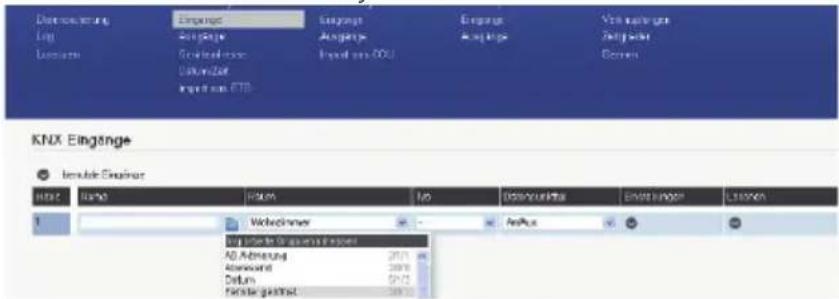
Wählen Sie in der Konfi gurationsoberfläche des SmartHomeServers den Punkt „KNX/Eingänge“ aus. Wenn Sie bereits Daten aus der ETS importiert haben, klicken Sie auf das Ordner-Symbol in der Konfi gurationszeile des Eingangs, alle bereits vorhandenen KNX-Objekte werden Ihnen zur Auswahl angeboten. Haben Sie keine Daten aus der ETS importiert, geben Sie einfach einen Namen für das Objekt ein.
text_image
Dienfesamtung Lag Lasieme Eingänge Ausgänge Gewichterlöse Datum/Ver Erwart aus OTB Language Ausgänge Erwart aus OBU Eingänge Ausgänge Vor ünträge Einflüsse Gewichterlöse Gewichterlöse GNX Eingänge Immlauf Eingänge HAPP Kunde Kilum No Umschwechsel Enfallungen Lithene Wolfschinner AnPlus 00 Abschlagungs- und AG Abzugsung 2011, 00 Abzugsung 2010 Datum 2010 Faktor gestellt 2010Wählen Sie anschließend den Raum und den Typ des Objektes aus.

text_image
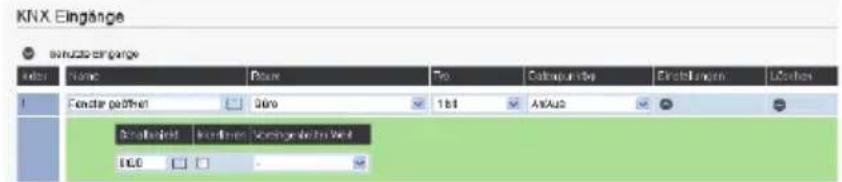
KNX Eingänge lenukte Eingänge Index Name Raum Tip Dinkpunkte Ges. Einstellungen Löschen 1 Fenster geöffnet Büro AnPlus Löschen 1 bitÜber den Punkt „Einstellungen“ können Sie nun das Feld für die Objektadresse ausklappen.
text_image
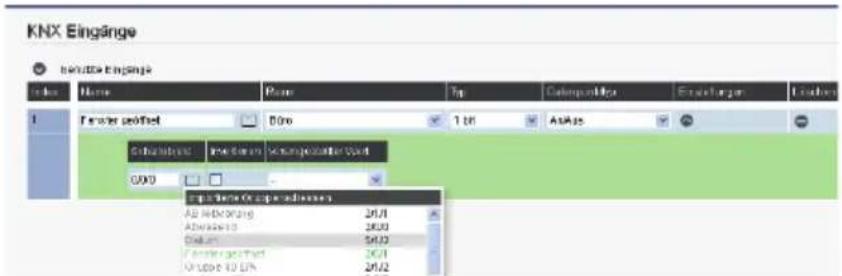
KNX Eingänge Sinzelnungänge Name Power To Cathapnruf.de Einstellungen Löchens Forder poßnet 200 181 Auto Schulzer Konzern Schuldungs- und 100 -Wenn Sie die KNX Objekte aus der ETS importiert haben, können Sie auch an dieser Stelle durch Anklicken des Ordner-Symbols die Liste der importierten Objekte öffnen. Das zur Namensgebung ausgewählte Objekt wird dabei grün markiert, um es einfacher zuordnen zu können.
text_image
KNX Eingänge Index Name Name Top Color-Technique Enkenter Input 1 Fourier selected 0.00 1 bit AsAaS Diffristige Inkster an Scheringstiffer Word 0.00 Input from Origin admisses AB ENDRÖGÜG 26/7 ADJRAU 26/20 Dialen 54/20 Ferriger geohed 26/1 OPLOB-10 LPA 26/2Nachdem Sie das gewünschte KNX Objekt ausgewählt haben, klicken Sie auf „Übernehmen“ √ ÜBERNEHMEN.
Hinweise:
Mit dem Feld „Invertieren“ können Sie den Zustand des Schalters umkehren. Die Funktion „Ein“ wird dadurch als „Aus“ gewertet und umgekehrt. Mit dem Feld „Voreingestellter Wert“ können Sie einen Wert vorgeben, der vom SmartHomeServer als gegeben angenommen wird, bis sich der Eingang erstmals beim SmartHomeServer meldet.
SmartHomeServer
KNX-Ausgänge einrichten
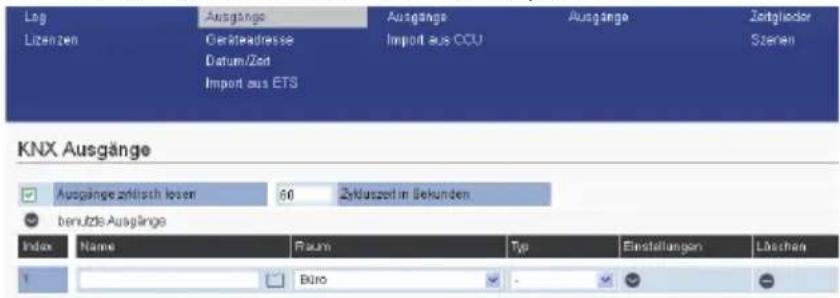
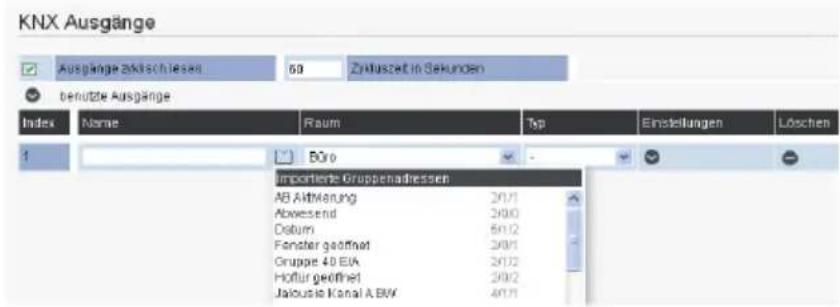
Wählen Sie in der Konfi gurationsoberfläche des SmartHomeServers den Punkt „KNX/Ausgänge“ aus. Wenn Sie bereits Daten aus der ETS importiert haben, klicken Sie auf das Ordner-Symbol in der Konfi gurationszeile des Ausgangs, alle bereits vorhandenen KNX-Objekte werden Ihnen zur Auswahl angeboten. Haben Sie keine Daten aus der ETS importiert, geben Sie einfach einen Namen für das Objekt ein.
text_image
Log Lizenzen Ausgänge Geräteadresse Datum/Zest Import aus ETS Ausgänge Import aus CCU Ausgänge Zertglieder Szerien KNX Ausgänge Ausgänge zehlisch lesen 60 Zelduszeit in Sekunden benutzte Ausgänge Index Name Raum Typ. Bestellungen Löschen 1 Büro -Wählen Sie anschließend den Raum und den Typ des Objektes aus.
text_image
KNX Ausgänge Ausgänge zukischiesen 60 Zürkursät in Sekunden benutzte Ausgänge Index Norme Raum Twp Einstellungen Löschen 1 Büro Importierte Gruppenadressen AB Aktifmung 20/1 Abwesend 20/0 Datum 50/2 Fenster geöffnet 20/1 Gruppe 40 EUA 20/2 Hoflar geöffnet 20/2 Jakusie Kanal A BW 40/1Klicken Sie nun auf den Pfeil unter Einstellungen 🔍 um die Felder für die Objektadressen auszuklappen.
text_image
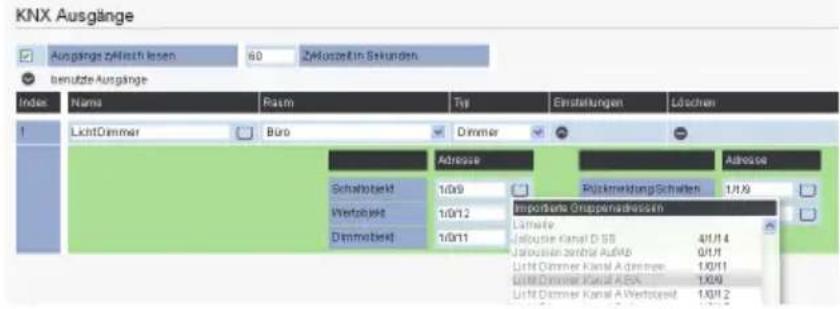
KNX Ausgänge Ausgänge zyKirsti lesen 60 ZyKurszeit in Sekunden benutzte Ausgänge Index Name Raum Tyl Einstellungen Löscher LichtDimmer Büro Dimmer Adresse Rückmarktung Schäften 1/1.9 Schaltparkt 1/09 Wertpost 1/012 Dimmetrist 1/011 Importierte Gruppenadressern Latente Jelusive Kanal D-SS 4/1/14 Jelusive nicht auf Ab 0/1/1 Licht Dimmer Kanal Agedrene 1/0/11 Licht Dimmer Kanal ASN 1/0/9 Licht Dimmer Kanal A Wertpost 1/01.2Wenn Sie die KNX Objekte aus der ETS importiert haben, können Sie auch an dieser Stelle durch Anklicken des Symbols ☐ die Liste der importierten Objekte öffnen. Das zur Namensgebung ausgewählte Objekt wird dabei grün markiert, um es einfacher zuordnen zu können. Nachdem Sie die Konfi guration des KNX Objektes abgeschlossen haben, klicken Sie auf „Übernehmen“ √ ÜBERNEHMEN.
SmartHomeServer
HomeMatic
Um mit Ihrem ES-System HomeMatic Komponenten steuern zu können, müssen Sie Ihr ES-System mit der HomeMatic Central Control Unit (CCU) verbinden. Besitzen Sie eine CCU 2, können Sie diese automatisch vom SmartHomeServer suchen lassen, eine CCU 1 muß manuell als Gateway angelegt werden.
SmartHomeServer mit HomeMatic CCU verbinden
Klicken Sie in der SmartHome Konfi gurationsoberfl äche Ihres ES-Systems auf den Punkt: „HomeMatic/IP-Gateway“.
Ist Ihnen die IP-Adresse Ihres Gateways bekannt, geben Sie die IP-Adresse ein:

text_image
HomeMatic IP-Gateway Index Alt Name IP-Access Port Letters Status 1 [1] 200 7Ist Ihnen die IP-Adresse des Gateways nicht bekannt, klicken Sie auf den Button „Gateway suchen“ C, das ES-System durchsucht Ihr Netzwerk nach verfügbaren HomeMatic-Gateways.
| Gateway suchen | |||||
| Index | Name | Safennummer | IP-Adresse | Port | abemehmen |
| 1 | HomeMatic-Gateway 0 | KEC0988992 | 172.16.9.174 | 2001 | ● |
| 2 | HomeMatic-Gateway 1 | LEC0391563 | 172.16.99.38 | 2001 | ● |
| 3 | HomeMatic-Gateway 2 | LEC0391526 | 172.16.9.176 | 2001 | ● |
Mit einem Klick auf „übernehmen“ wird das Gateway in Ihre Steuerungssoftware übernommen.

text_image
Gateway suchen Index Name Settings/Format IP Address Post User Active 1 HemiVolis- Gateway 0 LEC009P05 172.16.9.176 2001 2 HemiVolis- Gateway 1 KEC1000W0 172.16.9.172 2001 ZONARAN 3 HemiVolis- Gateway 2 KFC008W00 172.16.9.174 2001Setzen Sie das Häkchen „Aktiv“, um eine Verbindung zwischen SmartHomeServer und dem eingegebenen bzw. aus der Suche übernommenen Gateway herzustellen.

text_image
KNX IP-Gateway Index Aktiv Name IP-Adresse Port Löschen Status 1 00-0E-8C-01-19-76 192 168 1 99 3671 ?Mit einem Klick auf den Button √ ÜBERNEHMEN werden die Änderungen im AGFEO SmartHomeServer gespeichert.
SmartHomeServer
HomeMatic Ein- und Ausgänge aus der CCU importieren
Nachdem Sie Ihren SmartHomeServer mit der HomeMatic CCU verbunden haben, können Sie alle an der CCU angemeldeten Ein- und Ausgänge in den SmartHomeServer importieren. Klicken Sie dazu auf den Punkt „Import aus CCU“.
Durch Klicken auf den Punkt „Importieren“ verbindet sich der SmartHomeServer mit der CCU und lädt alle darin angemeldeten Ein- und Ausgänge in den eigenen Speicher.
HomeMatic Import
Daten importieren
importierte Daten loschen
Index
Kanaladresse
Kansityp
Geräteyp
Um die importierten Ein- und Ausgänge aus dem Speicher des SmartHomeServers zu löschen, klicken Sie auf das Symbol.
HomeMatic Import
Daten importieren

importierte Daten löschen

| Index | Kanaladresse | Kanaltyp | Oeratetyp |
| 1 | LE00536637:1 | SWITCH | HM-ES-PMSw1-PI |
| 2 | LE00536637:2 | POWERMETER | HM-ES-PMSw1-PI |
| 3 | LE00536637:3 | CONDITION_POWER | HM-ES-PMSw1-PI |
| 4 | LE00536637:4 | CONDITION_CURRENT | HM-ES-PMSw1-PI |
| 5 | LE00536637:5 | CONDITION_VOLTAGE | HM-ES-PMSw1-PI |
SmartHomeServer
HomeMatic Eingänge konfi gurieren
Um die HomeMatic Eingänge in Ihrem SmartHomeServer zu konfi gurieren, klicken Sie auf den Punkt „HomeMatic/Eingänge“.

text_image
HomeMatic Engänge Institute Engänge Name Name Type Department Exchange Location 1 0.00 - 0.00Geben Sie einen Namen, den Installationsort und den Typ für den zu konfi gurierenden Eingang an.

text_image
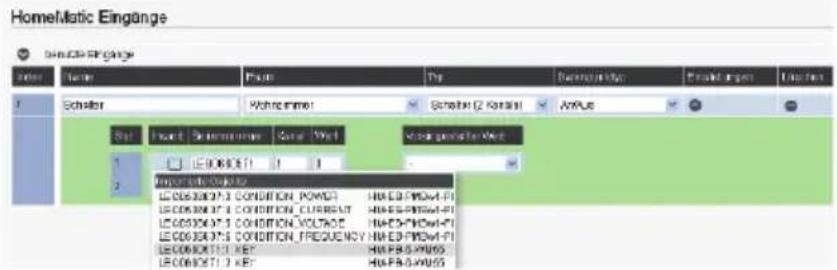
HomeMatic Eingänge Institute Eingänge INNOX HAVA FRAU Top 2015.09.2015 2015.10.2015 2015.11.2015 SINUS SINO - Anals Close to Farable Close to Farable FarableKlicken Sie anschließend auf den Pfeil unter Einstellungen 🔊 um die Einstellungen auszuklappen, Es öffnet sich ein weiteres Feld, in dem Sie über einen Klick auf das Symbol 🔊 die importierten Eingänge auswählen können.
text_image
HomeMatic Eingänge Sachan Eingänge Name: Scheller Satz Event Subsystem Total Wet Control Panel Wet Reported Component LE003007.1 CONDITION_POWER LE003007.2 CONDITION_CURRENT LE003007.3 CONDITION_VOLTAGE LE003007.5 CONDITION_FREQUENCY LE003007.1 KEY LE003007.1 KEY HAB-PS-PMW-PI HAB-PS-PMW-PI HAB-PS-PMW-PI HAB-PS-PMW-PI HAB-PS-PMW-PI HAB-PS-PMW-PI HAB-PS-PMW-PI HAB-PS-PMW-PI HAB-PS-PMW-PI HAB-PS-PMW-PIWählen Sie den gewünschten Eingang aus und klicken Sie auf „Übernehmen“ √ ÜBERNEHMEN .
Hinweise:
Mit dem Feld „Voreingestellter Wert“ können Sie einen Wert vorgeben, der vom SmartHomeServer als gegeben angenommen wird, bis sich der Eingang erstmals beim SmartHomeServer meldet.
SmartHomeServer
HomeMatic Ausgänge konfi gurieren
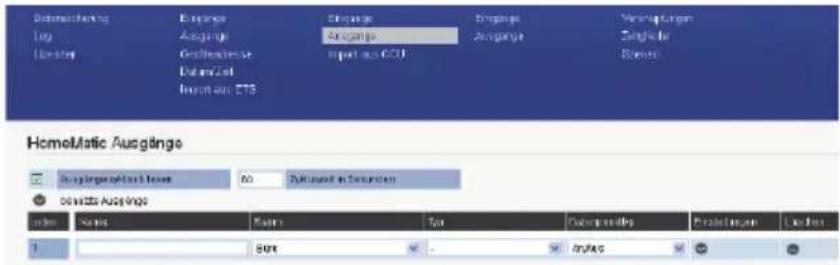
Um die HomeMatic Ausgänge in Ihrem SmartHomeServer zu konfi gurieren, klicken Sie auf den Punkt „HomeMatic/Ausgänge“.
text_image
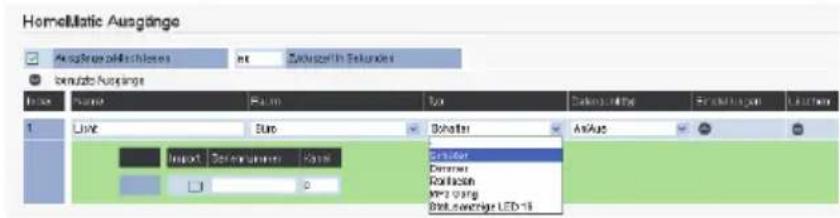
HomeMatic Ausgänge Ausgänge: 100% Ausgänge: 60% Ausgänge: 30% Ausgänge: 20% Ausgänge: 10% Ausgänge: 5% Ausgänge: 0% Ausgänge: -5% Ausgänge: -10% Ausgänge: -15% Ausgänge: -20% Ausgänge: -25% Ausgänge: -30% Ausgänge: -35% Ausgänge: -40% Ausgänge: -45% Ausgänge: -50% Ausgänge: -55% Ausgänge: -60% Ausgänge: -65% Ausgänge: -70% Ausgänge: -75% Ausgänge: -80% Ausgänge: -85% Ausgänge: -90% Ausgänge: -95% Ausgänge: -100% Ausgänge: -105% Ausgänge: -110% Ausgänge: -115% Ausgänge: -120% Ausgänge: -125% Ausgänge: -130% Ausgänge: -135% Ausgänge: -140% Ausgänge: -145% Ausgänge: -150% Ausgänge: -155% Ausgänge: -160% Ausgänge: -165% Ausgänge: -170% Ausgänge: -175% Ausgänge: -180% Ausgänge: -185% Ausgänge: -190% Ausgänge: -195% Ausgänge: -200% Ausgänge: -205% Ausgänge: -210% Ausgänge: -215% Ausgänge: -220% Ausgänge: -225% Ausgänge: -230% Ausgänge: -235% Ausgänge: -240% Ausgänge: -245% Ausgänge: -250% Ausgänge: -255% Ausgänge: -260% Ausgänge: -265% Ausgänge: -270% Ausgänge: -275% Ausgänge: -280% Ausgänge: -285% Ausgänge: -290% Ausgänge: -295% Ausgänge: -300% Ausgänge: -305% Ausgänge: -310% Ausgänge: -315% Ausgänge: -320% Ausgänge: -325% Ausgänge: -330% Ausgänge: -335% Ausgänge: -340% Ausgänge: -345% Ausgänge: -350% Ausgänge: -355% Ausgänge: -360% Ausgänge: -365% Ausgänge: -370% Ausgänge: -375% Ausgänge: -380% Ausgänge: -385% Ausgänge: -390% Ausgänge: -395% Ausgänge: -400% Ausgänge: -405% Ausgänge: -410% Ausgänge: -415% Ausgänge: -420% Ausgänge: -425% Ausgänge: -430% Ausgänge: -435% Ausgänge: -440% Ausgänge: -445% Ausgänge: -450% Ausgänge: -455% Ausgänge: -460% Ausgänge: -465% Ausgänge: -470% Ausgänge: -475% Ausgänge: -480% Ausgänge: -485% Ausgänge: -490% Ausgänge: -495% Ausgänge: -500% Ausgänge: -505% Ausgänge: -510% Ausgänge: -515% Ausgänge: -520% Ausgänge: -525% Ausgänge: -530% Ausgänge: -535% Ausgänge: -540% Ausgänge: -545% Ausgänge: -550% Ausgänge: -555% Ausgänge: -560% Ausgänge: -565% Ausgänge: -570% Ausgänge: -575% Ausgänge: -580% Ausgänge: -585% Ausgänge: -590% Ausgänge: -595% Ausgänge: -600% Ausgänge: -605% Ausgänge: -610% Ausgänge: -615% Ausgänge: -620% Ausgänge: -625% Ausgänge: -630% Ausgänge: -635% Ausgänge: -640% Ausgänge: -645% Ausgänge: -650% Ausgänge: -655% Ausgänge: -660% Ausgänge: -665% Ausgänge: -670% Ausgänge: -675% Ausgänge: -680% Ausgänge: -685% Ausgänge: -690% Ausgänge: -695% Ausgänge: -700% Ausgänge: -705% Ausgänge: -710% Ausgänge: -715% Ausgänge: -720% Ausgänge: -725% Ausgänge: -730% Ausgänge: -735% Ausgänge: -740% Ausgänge: -745% Ausgänge: -750% Ausgänge: -755% Ausgänge: -760% Ausgänge: -765% Ausgänge: -770% Ausgänge: -775% Ausgänge: -780% Ausgänge: -785% Ausgänge: -790% Ausgänge: -795% Ausgänge: -800% Ausgänge: -805% Ausgänge: -810% Ausgänge: -815% Ausgänge: -820% Ausgänge: -825% Ausgänge: -830% Ausgänge: -835% Ausgänge: -840% Ausgänge: -845% Ausgänge: -850% Ausgänge: -855% Ausgänge: -860% Ausgänge: -865% Ausgänge: -870 [ ]Geben Sie einen Namen, den Installationsort und den Typ für den zu konfi gurierenden Ausgang an.
text_image
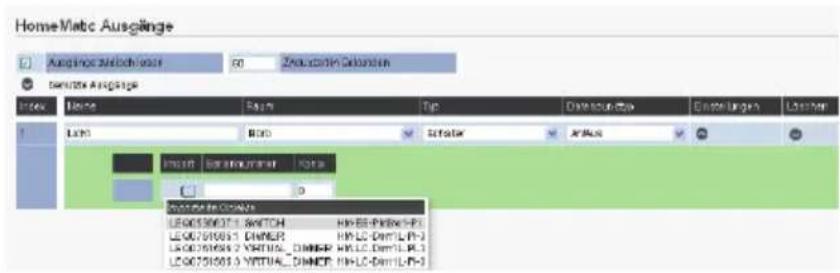
Homellblastic Ausgänge Ausgänge mit Abflüsse: int Zufuszer/in Sekundes benutzliche Ausgänge Index Name Form Date Settlement 1 Limit Euro Bohrer AnAus Import Derivative Cellular Derivative Reinfluss MMA-ang Bott, nach der LED-18Klicken Sie anschließend auf den Pfeil unter Einstellungen 🔔. Es öffnet sich ein weiteres Feld, in dem Sie über einen Klick auf das Symbol 🔔 die importierten Ausgänge auswählen können.
text_image
HomeMatc Ausgänge Ausgänge Auslöchfrist: 50 Zentraler-Clarifisch davanz Ausgänge Index Name Format Tip Data Source Design Layer LSTM BOD Schott ARW ENGLISH INCHOLITÄRE C 0 Insgesamt-Gruppe LEG0751601.1 SWITCH H=EB-Pinkler-LP1 LEG0751601.2 DIMMER H=LO-Derr/LP1-1 LEG0751601.2 VIRTUAL_DIMMER H=LO-Derr/LP1-3 LEG0751601.3 VIRTUAL_DIMMER H=LO-Derr/LP1-3Wählen Sie den gewünschten Ausgang aus und klicken Sie auf „Übernehmen“ √ ÜBERNEHMEN.
SmartHomeServer
EnOcean
Um mit Ihrem ES-System EnOcean Komponenten steuern zu können, müssen Sie an Ihrem ES-System mindstens ein Systemtelefon ST 42 (IP) oder ST 45 (IP) betreiben, in dem ein En-Modul 42 betrieben wird. Die EnOcean Komponenten werden dann direkt am SmartHomeServer angemeldet, es wird keinerlei LAN-Gateway zusätzlich benötigt.
SmartHomeServer mit En-Modul 42 verbinden
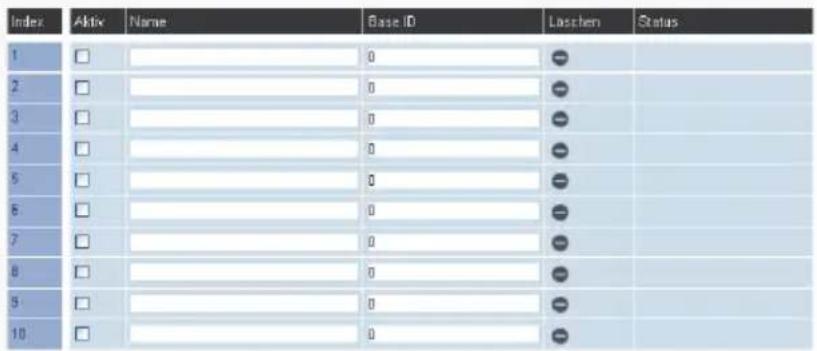
Sie können bis zu 10 En-Module 42 an Ihrem ES-System betreiben. Um diese Module am AGFEO SmartHome Server anzumelden, gehen Sie wie folgt vor:.
Öffnen Sie die Konfigurationsoberfläche des SmartHome Servers und klicken Sie auf „EnOcean/Gateways“.
Enocean-Gateway
bar
| Index | Aktiv | Name | Base ID | Lastchen | Status | |---|---|---|---|---|---| | 1 | □ | | 0 | -● | | | 2 | □ | | 0 | -● | | | 3 | □ | | 0 | -● | | | 4 | □ | | 0 | -● | | | 5 | □ | | 0 | -● | | | 6 | □ | | 0 | -● | | | 7 | □ | | 0 | -● | | | 8 | □ | | 0 | -● | | | 9 | □ | | 0 | -● | | | 10 | □ | | 0 | -● | |
text_image
Gateway suchen Index Name Base ID übernehmen 1 -Klicken Sie anschließend auf das Symbol „Gateways suchen“ C.
Es werden Ihnen nun alle in Ihrem ES-System verfügbaren En-Module angezeigt.

text_image
Gateway suchen Index Name Base ID übernehmen 1 ST42 file51000 übernehmenKlicken Sie auf „übernehmen“, das entsprechende En-Modul 42 wird in die Konfiguration übernommen.
Enocean-Gateway

text_image
Index Aktiv Name Base ID Loschen Status ST42 1661000Setzen Sie das Häkchen „Aktiv“, um das En-Modul in Betrieb zu nehmen.
Mit einem Klick auf den Button √ ÜBERNEHMEN werden die Änderungen im AGFEO SmartHome Server gespeichert.
SmartHomeServer
EnOcean Eingänge am SmartHomeServer anmelden und einrichten
Unter dem Punkt „EnOcean/Eingänge“ können Sie EnOcean Eingänge anmelden.
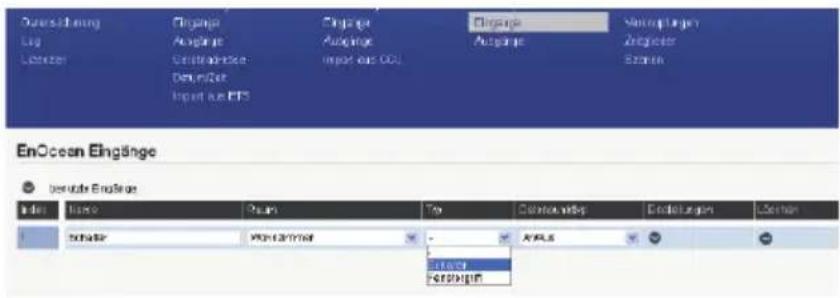
Bevor Sie einen neuen EnOcean Eingang anmelden, vergeben Sie einen eindeutigen Namen für das Produkt, wählen Sie den Installationsraum und den Typ aus.
Klicken Sie anschließend auf den Pfeil unter Einstellungen.
text_image
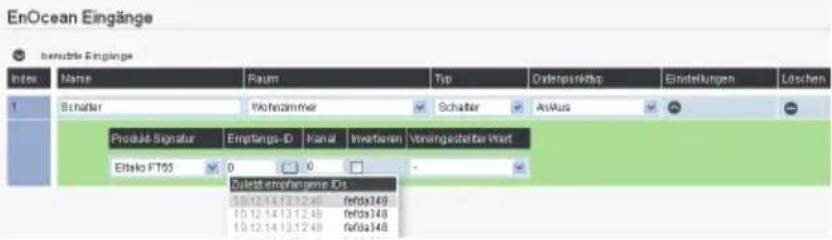
Durchschnittung Ling Lichtener Eingänge Ausgänge Construktive Denin/Ver Import aus EFS Eingänge Ausgänge Ausgänge Verwaltungen Antegegen Schnan EnOcean Eingänge berufte Endänge Inden Basien Pazeln To Credite Anlage Endelungen Lichten Schäfer Von den Inflow - APPLE - Start FinishHier können Sie unter dem Punkt „Produkt-Signatur“ den Produkt-Typ auswählen. Eine Liste aller derzeit unterstützen Produkte fi nden Sie auf Seite 29 in dieser Anleitung.
Betätigen Sie nun mehrmals die Auslösung des EnOcean Eingangs (z.B. mehrfacher Tastendruck bei einem EnOcean Funktaster). Achten Sie dabei darauf, dass Sie sich in der Reichweite eines von Ihnen betriebenen En-Moduls 42 befinden.
Die so getätigten Meldungen des Eingangs werden im SmartHomeServer protokolliert.
Nun können Sie auf das Symbol ☐ unter „Empfangs-ID“ klicken, die letzten 10 protokollierten Meldungen von Eingänge werden Ihnen dort angezeigt.
text_image
EnOcean Eingänge benutzte Eingänge Index Name Raum Tip Oderpanitätk Einstellungen Löschen Schäfer Rohrerimme Schalter AsAus Produkt Signatur Einfangs-D Kanal Investieren Vorsengestätter Wert Elsiko FT55 0 0 - Zuletzt empfangene IDS 10.12.14.13.12.49 ferds348 10.12.14.13.12.49 ferds348 10.12.14.13.12.49 ferds348Wenn Sie sicher sind, welche ID der Enocean Eingang hat, wählen Sie diesen aus und klicken Sie auf „Übernehmen“ √ ÜBERNEHMEN.
Hinweise:
Sollten Sie sich nicht sicher sein, welche Empfangs-ID die Richtige ist, können Sie diese bei einigen EnOcean Produkten auf der Produktrückseite selbst nachlesen!
Mit dem Feld „Invertieren“ können Sie den Zustand des Schalters umkehren.
Die Funktion „Ein“ wird dadurch als „Aus“ gewertet und umgekehrt.
Mit dem Feld „Voreingestellter Wert“ können Sie einen Wert vorgeben, der vom
SmartHomeServer als gegeben angenommen wird, bis sich der Eingang erstmals beim SmartHomeServer meldet.
SmartHomeServer
EnOcean Ausgänge am SmartHomeServer anmelden und einrichten
Unter dem Punkt „EnOcean/Ausgänge“ können Sie Ihr En-Modul an den EnOcean Ausgängen anmelden. Bevor Sie einen neuen EnOcean Ausgang anmelden, vergeben Sie einen eindeutigen Namen für das Produkt, wählen Sie den Installationsort und den Typ aus. Unter dem Punkt „Sende-ID“ wählen Sie das En-Modul 42 aus, dass dem einzurichtenden Ausgang am nächsten ist. Klicken Sie anschließend auf „Übernehmen“ ✅ ÜBERNEHMEN

text_image
EnDovan Ausglinge Settle Ausglinge Access Open Down Top Customerly Market Capital Screen C Display Help Form Update Launch F FRA Software Windows Auto App Date 03/08 R-03/07 F OKBringen Sie anschließend das EnOcean Objekt in den Anmeldemodus, wie in der Anleitung des Ausgangs beschrieben. Klicken Sie nun auf den „Lernen“ Button √.

text_image
EnOcean Ausgänge Enplan Ausgänge Index | FAN Dose | Balance | To | Disparität | Dividende Anzahl | Energie | Rechnung | Cash | Lienz | Litter 1 | FAN Dose | Balance | Rechnung | Amount | Energie | Rechnung | CashIst das EnOcean Objekt korrekt in den Lernmodus gebracht worden, wird der Ausgang nun angelernt. Bei Ausgängen mit Rückmeldung können Sie diese nun unter dem Punkt „Rückmelde-ID“ einstellen.
Speichern Sie die Konfiguration ab, indem Sie auf „Übernehmen“ √ ÜBERNEHMEN klicken.
HINWEIS:
Objekte, die als Ausgang fungieren, werden fest einem En-Modul 42 zugeordnet. Das bedeutet, dass diese Objekte ausschließlich über das ihnen zugeordnete Modul gesteuert werden können!
Wichtiger Hinweis zu den Sende-IDs der En-Module 42
Jedes En-Modul 42 verfügt über 128 Sende-IDs. Jede Sende-ID kann nur an einem EnOcean Ausgang angemeldet werden. Wenn Sie also mehr als einen En-Ocean Ausgang an einem Ihrer En-Module 42 anmelden wollen, achten Sie bitte darauf, die Sende-IDs entsprechend anzupassen:
- Öffnen Sie die Liste der En-Module in dem Sie auf das Symbol klicken.
Hinter jedem Modul steht eine Sende-ID, dahinter in Klammern der ID-Bereich des Moduls
2-stellig im Hexadezimalformat.
- Wählen Sie das gewünschte En-Modul mit aus.
- Ersetzen Sie die letzten beiden Stellen durch 2 nicht genutzte Stellen aus diesem Adressbereich.
HINWEIS:
Beachten Sie bitte die korrekte Zählweise des Hexadezimal-systems:
Ab der Firmware-Version 1.5a wird Ihnen automatisch die nächsten freie Sende-IDs der genutzten En-Module 42 angeboten.

text_image
Sende-ID Rückmelde-ID,Kanal ffe51000 ffa90980 ffe51001 0 ffe51002 0 Gateway Base-Ids 0 Klaus Dieter ffe51000 [00-71]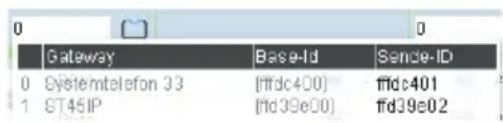
text_image
0 Gateway Base-Id Sende-ID 0 Systemtelefon 33 [ffdc400] ffdc401 1 ST45IP [ffd39e00] ffd39e02SmartHomeServer
Die AGFEO EnOcean Produkte
In Zusammenarbeit mit der Firma Eltako bietet AGFEO 5 EnOcean Produkte an.
Diese Produkte sind:
der En-Fenster-Türkontakt FTK
der En-Bewegungs-Helligkeitssensor FBH65S
der En-Rauchmelder FRW
der En-Minitaster FMT 55/4
und die En-Steckdose FSVA-230V
Im Folgenden wird beschrieben, wie Sie diese Produkte korrekt mit Ihrem SmartHomeServer verbinden.
En-Fenster-Türkontakt FTK anmelden
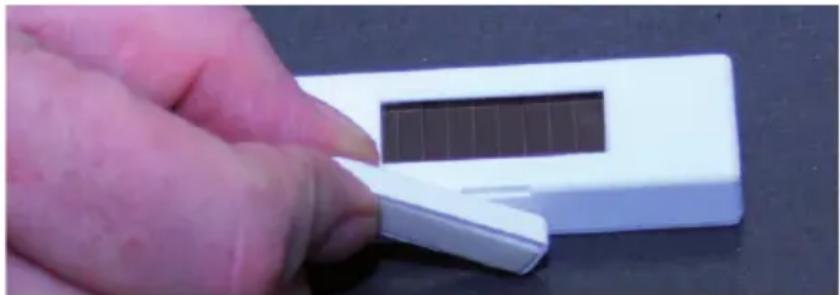
Bevor Sie den solarbetriebenen En-Fenster-Türkontakt anmelden, sollten Sie ihn mehrere Stunden im Tageslicht aufl aden. Wenn der En-Fenster-Türkontakt geladen ist, können Sie mit der Anmeldung wie folgt beginnen:
Öffnen Sie die Konfigurationsobefläche des SmartHomeServers und klicken Sie auf „EnOcean/Eingänge“.
Legen Sie einen eindeutigen Namen für den Fenster-Türkontakt fest, wählen Sie den Installationsort und den Typ „Schalter“ aus und stellen Sie den Datenpunkttyp auf „Auf/Zu“ ein.

text_image
EnOcean Eingange Enable Eingange Name Name Form Top View Mode Design Settings 1 Grafts Forder Blots Reduce AudioKlicken Sie nun auf auf den Pfeil unter Einstellungen 🤖 und wählen Sie die Produkt-Signatur „Eltako FTK“ aus. Bewegen Sie anschließend den Magneten des Fenster-Türkontaktes mehrfach dicht an der Kerbe des Fenster-Türkontaktes vorbei.
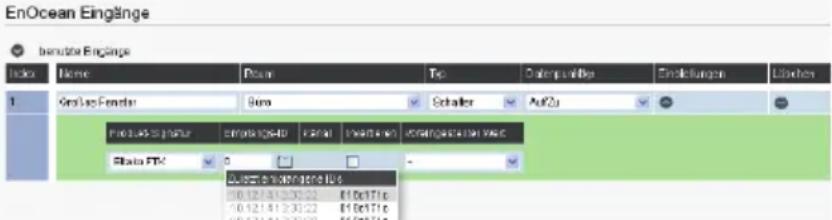
Wenn Sie nun auf das Symbol 🔔 klicken, sollte mehrfach die Empfangs-ID des Fenstertürkontaktes oben stehen:
text_image
EnOcean Eingänge baruta Eingänge Index Name Plan Tc Datenpapiere Erdelungen Lüchen 1 Grd/Las-Fender Sina Schaller AufZu Fisata FTP 0 - Aussatz der Betriebene Ums 0.12141233.22 E16e71c 0.12141233.22 E16e71c E16e71cWählen Sie die ID aus und klicken Sie auf „Übernehmen“ √ ÜBERNEHMEN .
Hinweis:
Sollten Sie sich nicht sicher sein, welche Empfangs-ID die Richtige ist, können Sie diese auf der Produktrückseite selbst nachlesen!
SmartHomeServer
En-Bewegungs-Helligkeitssensor FBH65S anmelden
Bevor Sie den En-Bewegungs-Helligkeitssensor anmelden, müssen Sie entweder ein Netzteil anschließen oder Batterien einlegen. Wenn der En-Bewegungs-Helligkeitssensor betriebsbereit ist, können Sie mit der Anmeldung wie folgt beginnen:
Öffnen Sie die Konfigurationsoberfläche des SmartHomeServers und klicken Sie auf „EnOcean/Eingänge“.
Legen Sie einen eindeutigen Namen für den Bewegungs-Helligkeitssensor fest, wählen Sie den Installationsort und den Typ „Schalter“ aus und stellen Sie den Datenpunkttyp auf „An/Aus“ ein.

text_image
EnOcean Eingänge benutz Eingänge Name: Blanche: Pavon: Tyr: Domicronarity: Einzelungen: Lunchen: 1 Bevungsmeiter Eup Scheller AnAusKlicken Sie nun auf den Pfeil unter Einstellungen 🙏 und wählen Sie die Produkt-Signatur „Eltako FBH 65“ aus. Bewegen Sie anschließend den beiliegenden Magneten mehrfach dicht an der Markierung des Bewegungs-Helligkeitssensor vorbei. Im Bewegungs-Helligkeitssensor blinkt eine rote LED, wenn der Magnet an der richtigen Stelle bewegt wird.
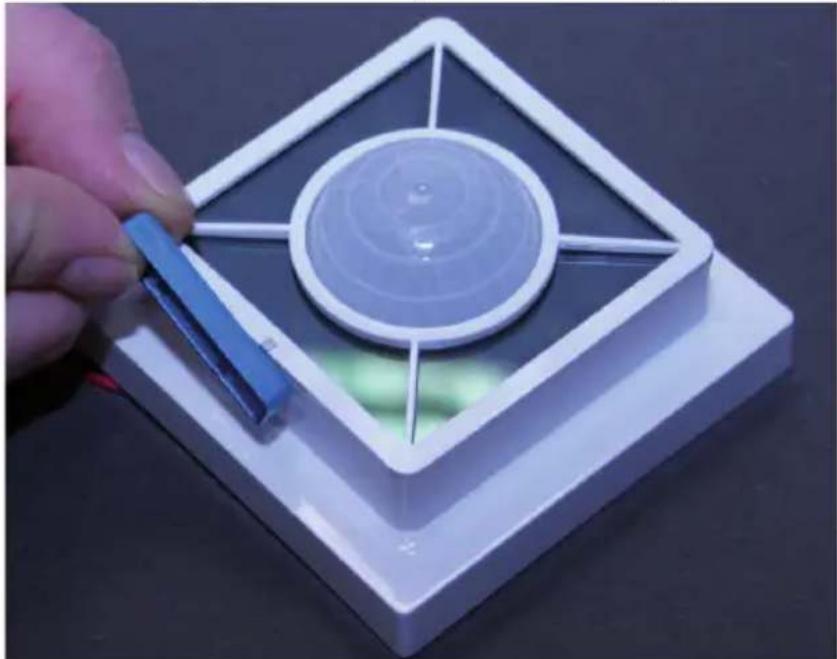
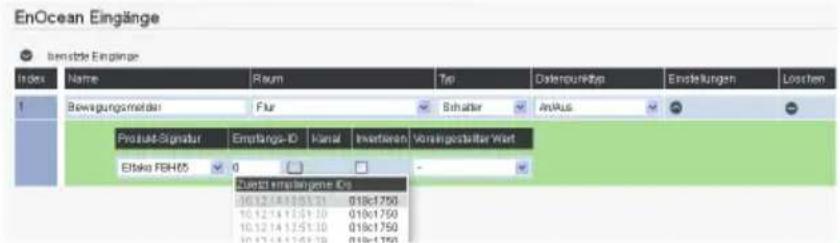
Wenn Sie nun auf das Symbol 🔔 klicken, sollte mehrfach die Empfangs-ID des Bewegungs-Helligkeitssensor oben stehen:
text_image
EnOcean Eingänge Bewertige Eingänge Index Name Raum Tip Datenpunkten Endstellungen Löschen 1 Bewegungsmaß der Für Schalter AnAus Produkt-Signatur Ertragste-ID Varnal Inserbaren Vorsorgeblatter Wert Elska FBH05 0 Zuerte empfängene €e 06.12.14.1251.10 018c1750 10.12.14.1251.10 018c1750 10.12.14.1251.10 018c1750 10.12.14.1251.10 018c1750Wählen Sie die ID aus und klicken Sie auf „Übernehmen“ √ ÜBERNEHMEN .
Hinweis:
Sollten Sie sich nicht sicher sein, welche Empfangs-ID die Richtige ist, können Sie diese auf der Produktrückseite selbst nachlesen!
SmartHomeServer
En-Rauchmelder FRW anmelden
Wenn die Batterie im En-Rauchmelder eingelegt ist, können Sie mit der Anmeldung wie folgt beginnen:
Öffnen Sie die Konfi gurationsoberfl äche des SmartHomeServers und klicken Sie auf „EnOcean/Eingänge“.
Legen Sie einen eindeutigen Namen für den Rauchmelder fest, wählen Sie den Installationsort und den Typ „Schalter“ aus und stellen Sie den Datenpunkttyp auf „Kein Alarm/Alarm“ aus.

text_image
EnOcean Eingänge Horizontal Eingänge Color: Laser Raven Typ Odergur und Endelungen Lösungen 1 Horizontal Fus Schaller Data AsemaAlain -Klicken Sie nun auf den Pfeil unter Einstellungen 🔊 und wählen Sie die Produkt-Signatur „El-tako FRW“ aus. Halten Sie nun den Schalter des Rauchmelders gedrückt, bis der Signalton ertönt.
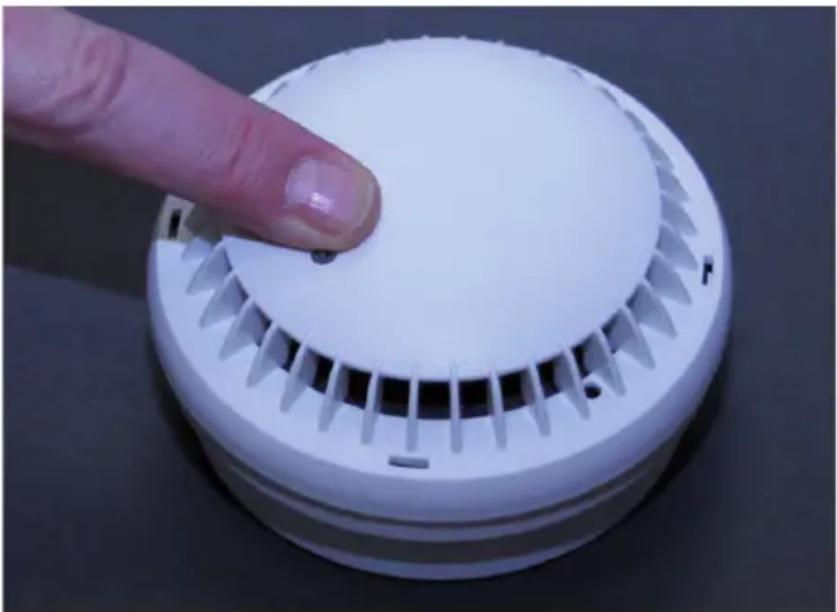
Wenn Sie nun auf das Symbol 🔔 klicken, sollte mehrfach die Empfangs-ID des Rauchmelders oben stehen:
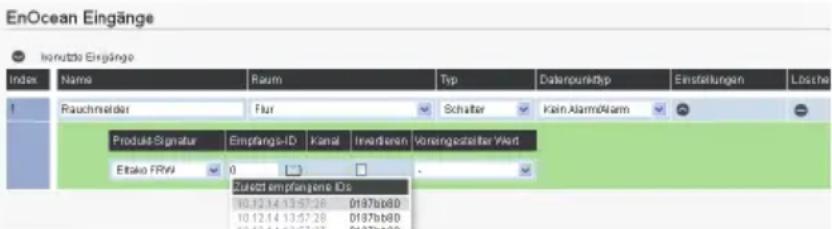
text_image
EnOcean Eingänge Isnuttte Eingänge Index Name Raum Tsp Datenpunkttyp Einstellungen Lösche Rauchmelder Für Schutter Klein AlarmAlarm Produkt-Signatur Empfangs-ID Kanal Investieren Vorteingestellter Wert Etrako FRW 0 Zukst empfangs-IDS 10.12.14.13.57.28 0137ab60 10.12.14.13.57.28 0137ab60Wählen Sie die ID aus und klicken Sie auf „Übernehmen“ √ ÜBERNEHMEN .
Hinweis:
Sollten Sie sich nicht sicher sein, welche Empfangs-ID die Richtige ist, können Sie diese auf der Produktrückseite selbst nachlesen!
SmartHomeServer
En-Minitaster FMT 55/4 anmelden
Um den En-Minitaster anzumelden, gehen Sie wie folgt vor:
Öffnen Sie die Konfigurationsoberfläche des SmartHomeServers und klicken Sie auf „EnOcean/Eingänge“.
Legen Sie einen eindeutigen Namen für den Minitaster fest, wählen Sie den Installationsort und den Typ „Schalter“ aus und stellen Sie den Datenpunkttyp auf „an/aus“ aus.

text_image
EnOcean Eingänge Einzeln Eingänge Name Name Type Databenbezys Einstellungen Definition 1 Lehrschahr Viortnummer Schabr AnklusKlicken Sie nun auf auf den Pfeil unter Einstellungen 🤖 und wählen Sie die Produkt-Signatur „Eltako FMT 55“ aus. Drücken Sie nun mehrfach den Schalter.
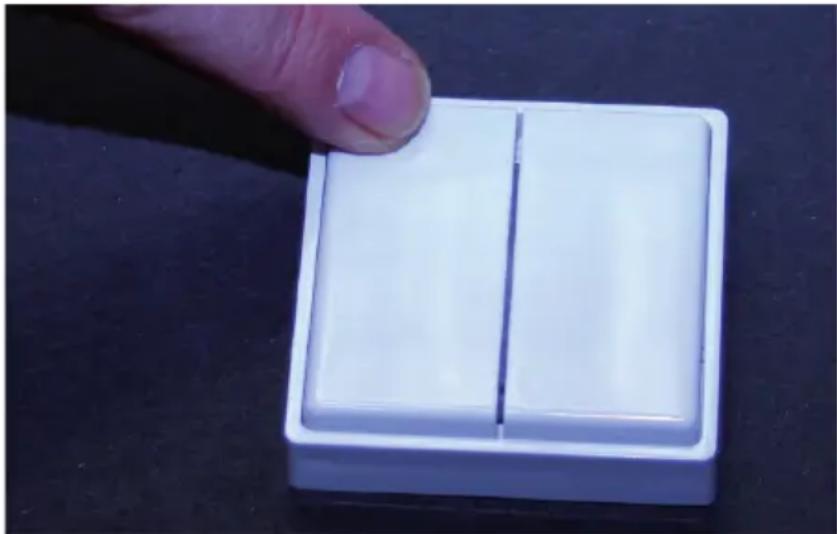
Wenn Sie nun auf das Symbol 🔔 klicken, sollte mehrfach die Empfangs-ID des Tasters oben stehen:
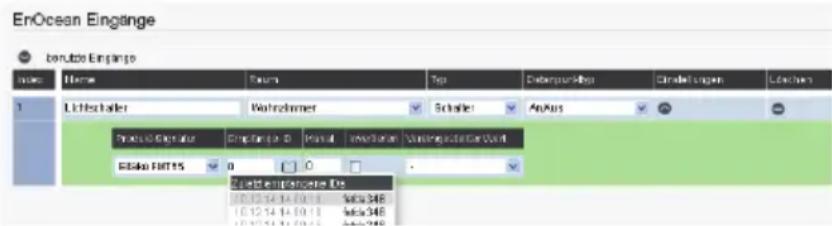
text_image
EnOcean Eingänge benutz-Eingänge Name Name Datum Tipo Detergrundlage Cinderungen Leichen 1 Lichtschafter Wahroschmer Schalter AnAus Prozess-Eingänge Eingänge 0 Prenzl. erweiteren Vorrungsbedingel Wand Stätigkeit 0 0 • Quaktionsbezogene Die 0,12,14,16,18,19,20,21,22,23,24,25,26,27,28,29,30,31,32,33,34,35,36,37,38,39,40,41,42,43,44,45,46,47,48,49,50,51,52,53,54,55,56,57,58,59,60,61,62,63,64,65,66,67,68,69,70,71,72,73,74,75,76,77,78,79,80,81,82,83,84,85,86,87,88,89,90,91,92,93,94,95,96,97,98,99Wählen Sie die ID aus und klicken Sie auf „Übernehmen“
ÜBERNEHMEN
Hinweise:
Sollten Sie sich nicht sicher sein, welche Empfangs-ID die Richtige ist, können Sie diese auf der Produktrückseite selbst nachlesen!
Drücken Sie die Wippe nach oben, wird das Signal „Aus“ gesendet, drücken Sie die Wippe nach unten, das Signal „Ein“. Um oben und unten unterscheiden zu können, ist auf der Rückseite des Schalters oben eine „0“, unten ein „I“ eingeprägt.
Wenn Sie den Schalter so drehen, dass sie die Wippen vor sich haben, ist die linke Wippe auf Kanal 0, die rechte Wippe auf Kanal 1.
SmartHomeServer
SmartHomeServer an En-Steckdose FSVA-230V anmelden 1/2
Um die En-Steckdose FSVA an Ihrem SmartHomeServer betreiben zu können, müssen Sie zuerst sicherstellen, dass die Bestätigungs-Telegramme der FSVA aktiviert sind:
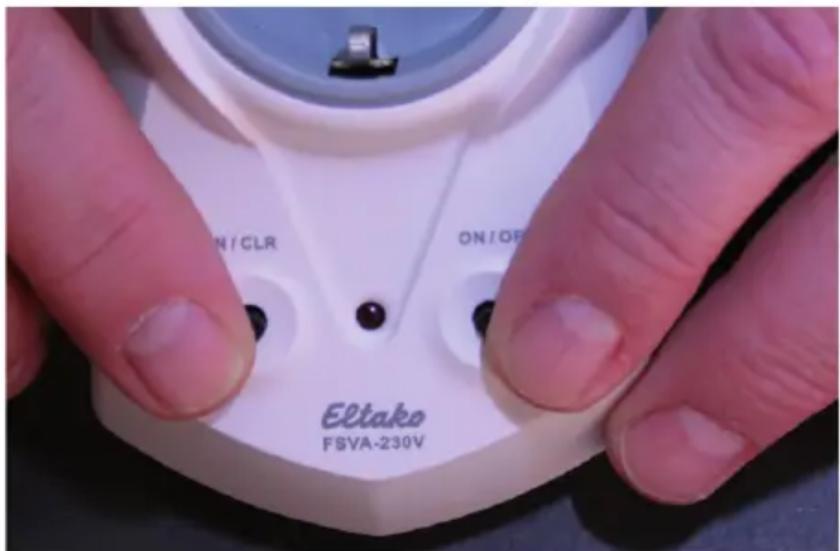
Halten Sie dazu beide Schalter der FSVA gedrückt, wie auf dem Bild dargestellt und stecken Sie die FSVA mit gedrückten Schaltern in eine Steckdose und lassen Sie die Schalter sofort los, wenn die FSVA in der Steckdose steckt und die LED zu leuchten beginnt.
text_image
ON/CLR ON/OFF Eltako FSVA-230VLeuchtet die LED kurz auf, sind die Bestätigungs-Telegramme deaktiviert. Wiederholen Sie den Vorgang, bis die LED lange (ca. 2 Sekunden) leuchtet. Die Bestätigungs-Telegramme sind aktiviert.
Öffnen Sie nun die Konfigurationsoberfläche des SmartHomeServers und klicken Sie auf den Bereich „EnOcean/Ausgänge“.
Legen Sie einen eindeutigen Namen für die FSVA fest, wählen Sie den Installationsraum und den Typ „Schalter“, den Datenpunkttyp auf „An/Aus“ und die Produkt-Signatur „Eltako FSVA“ aus.
Unter Sende-ID wählen Sie das Telefon mit En-Modul 42 aus, das Ihrer FSVA am nächsten ist. Beachten Sie dabei bitte den „Wichtigen Hinweis zu den Sende-IDs der En-Module 42“ auf Seite 22 dieser Anleitung!

Klicken Sie anschließend auf „Übernehmen“ √ ÜBERNEHMEN .
SmartHomeServer
SmartHomeServer an En-Steckdose FSVA-230V anmelden 2/2
Bringen Sie nun die En-Steckdose FSVA in den Anmeldemodus.
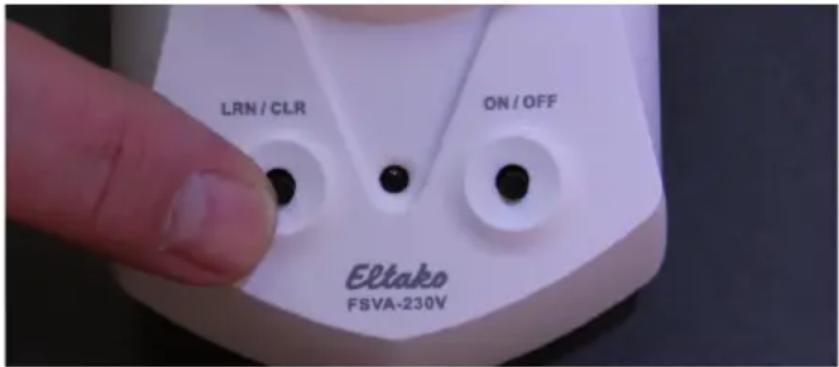
Drücken Sie dazu den linken Taster „LRN/CLR“ 2 mal (Doppelklick), die LED beginnt dauerhaft zu leuchten.
text_image
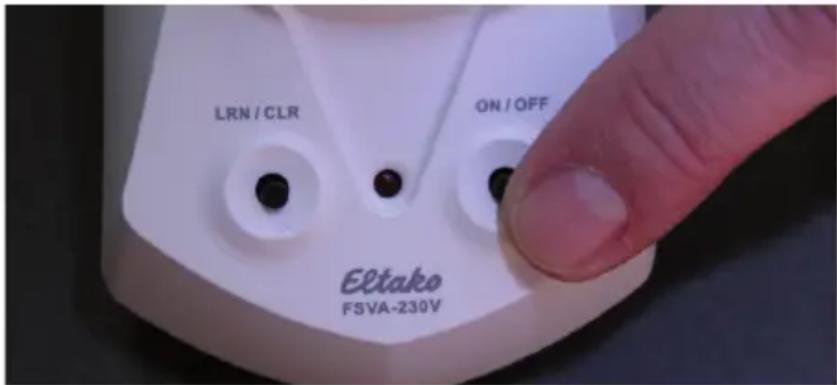
LRN / CLR ON / OFF Eltako FSVA-230VDrücken Sie anschließend den rechten Taster „ON/OFF“ 2 mal (Doppelklick), die LED wird 2 mal kurz zur Bestätigung blinken und dann wieder dauerhaft leuchten.
text_image
LRN / CLR ON / OFF Eltako FSVA-230VKlicken Sie nun in der Konfi gurationsoberfl ä che im Abstand von 2 Sekunden 2 mal auf den „Lernen“ Button √.

text_image
EnOcean Ausgänge En-Ocean Ausgänge Name Actions No In millions Price/Grain Close Change End FSA Class Consensus Help Auto Disco IDA Ref:XXX In:XXX EndWar der Anlernvorgang erfolgreich, erlischt die LED. Erlischt die LED nicht, drücken Sie erneut 2 mal auf den „Lernen“ Button √.
Nachdem Sie den SmartHomeServer an der FSVA angemeldet haben, drücken Sie mehrfach auf den Taster „ON/OFF“, die FSVA sendet jeweils ein Bestätigungstelegramm.
Klicken Sie nun auf den Ordner unter „Rückmelde-ID“. Die ID der FSVA steht mehrfach in der Liste.

text_image
EnOcean Ausgänge Enbautie Ausgänge FCAO Doso Mkt Beginner Schneider AnAus China FCAO Fed1000 FedEASE 5.32.14.14.01.04 5.32.14.14.01.04 5.32.14.14.01.04 5.32.14.14.01.04 5.32.14.14.01.04 5.32.14.14.01.04 5.32.14.14.01. 5.32.14.14.01. 5.32.14.14.01. 5.32.14.14.01. 5.32.14.14.01. 5.32.14.14.01. 5.32.14.14.01. 5.32.14.14.01. 5,32.14.14.01. 5,32.14.14.01. 5,32.14.14.01. 5,32.14.14.01. 5,32.14.14.01. 5,32.14.14.01. 5,32.14.14.01. 5,37.14.14.01. 5,37.14.14.01. 5,37.14.14.01. 5,37.14.14.01. 5,37.14.14.01. 5,37.14.14.01. 5,37.14.14.01. 5,37. 14Wählen Sie die ID aus und klicken Sie auf „Übernehmen“ √ ÜBERNEHMEN .
TIP:
Sollten Sie beim Aktvieren des Anmeldemodus einen Fehler gemacht haben, können Sie den Anmeldemodus durch einen Druck auf den Taster „LRN/CLR“ beenden und von vorne beginnen.
Von AGFEO unterstütze EnOcean Komponenten
Mit Einführung des SmartHomeServers in der Firmware 1.5 für ES-Kommunikationssysteme werden folgende EnOcean Komponenten unterstützt:
| Eingänge Ausgänge | |
| Eltako FABH 63 | Eltako FSB 61 |
| Eltako FADS 60 | Eltako FSUD |
| Eltako FBH 63 | Eltako FSVA |
| Eltako FBH 65 | Eltako FMS 61 |
| Eltako FHF | Eltako FSR 61 |
| Eltako FMH1W | Eltako FSR 14 |
| Eltako FMT 55 | Eltako FLC 61 |
| Eltako FRW | Universal-Schalter |
| Eltako FSM 61 | |
| Eltako FT 4F | |
| Eltako FT 55 | |
| Eltako FTK | |
| Eltako FTKE | |
| Universal-Schalter | |
Diese Liste wird mit neuen Firmwareversionen zukünftig erweitert, die Erweiterungen können Sie dann den Release-Notes der Firmware-Varianten entnehmen.
HINWEIS:
Die Profile „Universal-Schalter“ sowohl bei den Eingängen als auch bei den Ausgängen, sind mit dem EnOcean Profil „EEP F6-02-01“ hinterlegt.
SmartHomeServer
Operationen - Schaltuhren
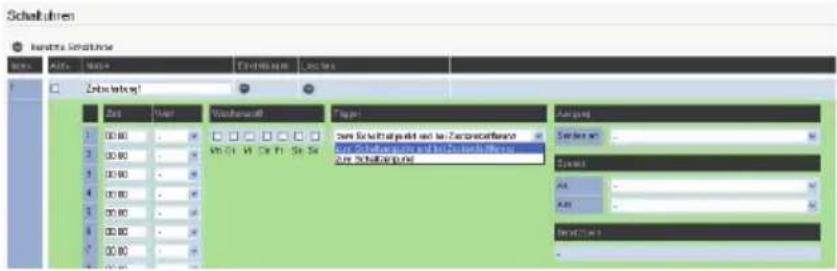
Im Bereich Schaltuhren können Sie Zeitsteuerungen für Ihren SmartHomeServer hinterlegen. Diese können SmartHomeObjekte, Zeitglieder, Verknüpfungen und Szenen schalten.
text_image
Schakulums Kurzins Sonstasse Name: Alfa Name: Tachkaufel Lecia Zahlungszahl Zahlungszahl Wachkaufel Typi Zahl Schakulums und zur Zentralerferenz Zahl Schakulums und zur Zentralerferenz Zahl Schakulums Zahl ZahlSetzen Sie das Häkchen bei „Aktiv“, um die Schaltzeituhr zu aktivieren. Ist das Häkchen nicht gesetzt, werden die hinterlegten Schaltvorgänge nicht ausgeführt.
Vergeben Sie einen eindeutigen Namen für die neu anzulegende Schaltuhr, klicken Sie anschließend auf 🔊 um die Einstellungen auszuklappen.
Sie können je Schaltuhr 24 verschiedene Zeiten einstellen, für jede Zeit läßt sich einzeln angeben, ob die eingestellte Zeit als Eingang mit dem Wert „Ein“ oder „Aus“ genutzt werden soll.
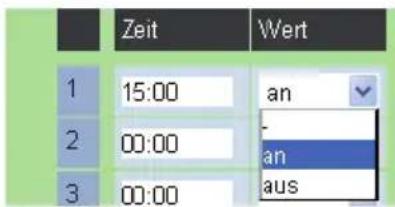
text_image
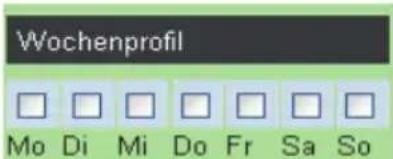
Zeit 15:00 2 00:00 3 00:00 Wert an an ausUnter dem Punkt „Wochenprofi l“ können Sie einstellen, an welchen Wochentagen die Schaltuhr aktiv sein soll.
text_image
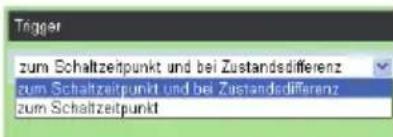
Wochenprofil Mo Di Mi Do Fr Sa SoUnter dem Punkt „Trigger“ können Sie einstellen, ob der von der Uhr gesteuerte Schaltvorgang jeweils zum eingestellten Schaltzeitpunkt („zum Schaltzeitpunkt“) ausgeführt werden soll, oder auch, wenn das SmartHomeServer neu gestartet oder Umkonfi guriert wurde („zum Schaltzeitpunkt und bei Zustandsdifferenz“).
text_image
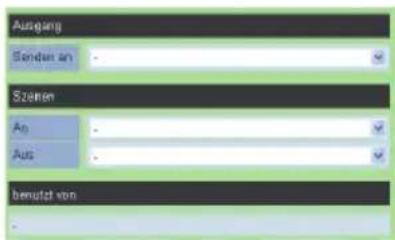
Trigger zum Schaltzeitpunkt und bei Zustandsdifferenz zum Schaltzeitpunkt und bei Zustandsdifferenz zum SchaltzeitpunktFür jede Uhr können Sie einstellen, ob das ausgelöste Schaltsignal direkt an einen Ausgang oder ob je nach Schaltsignal eine Szene geschaltet werden soll. Außerdem können Sie diese Felder einfach frei lassen, denn konfi gurierte Schaltuhren können auch als Eingänge für Verknüpfungen und Zeitglieder genutzt werden.
text_image
Ausgang Sendan an Szenen An Aus benutz vonIst eine Schaltuhr als Eingang zu Verknüpfungen oder Zeitgliedern zugeordnet, werden Ihnen die Namen der Verknüpfungen oder Zeitglieder unter „benutzt von“ angezeigt.
Klicken Sie auf „Übernehmen“ √ ÜBERNEHMEN, um die Programmierung im SmartHomeServer zu speichern.
SmartHomeServer
Operationen - Verknüpfungen 1/2
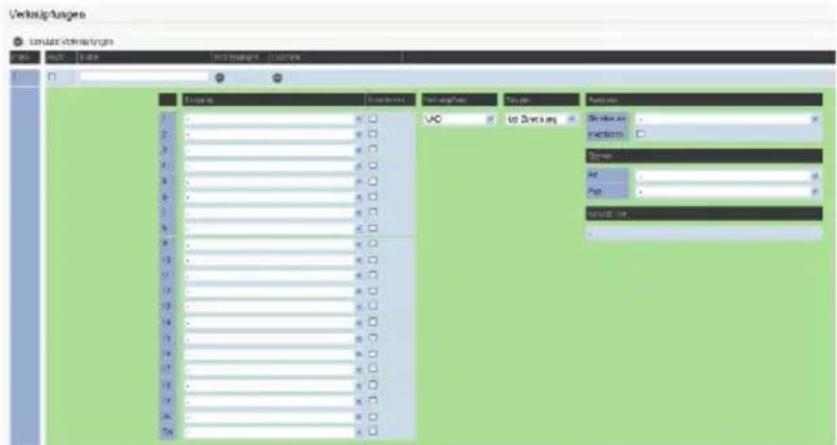
Unter dem Punkt „Operationen/Verknüpfungen“ befinet sich die Hauptschaltzentrale des SmartHomeServers. Hier können Sie festlegen, was passieren soll, wenn Eingänge, egal welcher Art (Schaltuhren, KNX-Eingänge, HomeMatic-Eingänge oder EnOcean-Eingänge) ausgelöst haben. Auch können Sie je Verknüpfung einen Ausgang oder 2 Szenen von bis zu 20 Eingängen in Abhängigkeit setzen. Zusätzlich können Sie für jede Verknüpfung einen Eingang als sogenanntes Tor festlegen. Haben Sie ein Tor festgelegt, muß dieses den definierten Zustand haben, ansonsten wird die Verknüpfung nicht ausgeführt (vorgeschaltete Bedingung).
text_image
Verkauf/ausagen Condukt vihreinfristigen Name: m00...value: 10.0.2009 Verkauf/ausagen - 10.0.2009 Form 10.0.2009 Form 10.0.2010 Form 10.0.2011 Form 10.0.2012 Form 10.0.2013 Form 10.0.2014 Form 10.0.2015 Form 10.0.2016 Form 10.0.2017 Form 10.0.2018 Form 10.0.2019 Form 10.0.2020 Form 10.0.2021 Form 10.0.2022 Form 10.0.2023 Form 10.0.2024 Form 10.0.2025 Form 10.0.2026 Form 10.0.2027 Form 10.0.2028 Form 10.0.2029 Form 10.0.2030 Form 10.0.2031 Form 10.0.2032 Form 10.0.2033 Form 10.0.2034 Form 10.0.2035 Form 10.0.2036 Form 10.0.2037 Form 10.0.2038 Form 10.0.2039 Form 10.0.2040 Form 10.0.2041 Form 10.0.2042 Form 10.0.2043 Form 10.0.2044 Form 10.0.2045 Form 10.0.2046 Form 10.0.2047 Form 10.0.2048 Form 10.0.2049 Form 10.0.2050 Form 10.0.2051 Form 10.0.2052 Form 10.0.2053 Form 10.0.2054 Form 10.0.2055 Form 10.0.2056 Form 10.0.2057 Form 10.0.2058 Form 10.0.2059 Form 10.0.2060 Form 10.0.2061 Form 10.0.2062 Form 10.0.2063 Form 10.0.2064 Form 10.0.2065 Form 10.0.2066 Form 10.0.2067 Form 10.0.2068 Form 10.0.2069 Form 10.0.2070 Form 10.0.2071 Form 10.0.2072 Form 10.0.2073 Form 10.0.2074 Form 10.0.2075 Form 10.0.2076 Form 10.0.2077 Form 10.0.2078 Form 10.0.2079 Form 10.0.2080 Form 10.0.2081 Form 10.0.2082 Form 10.0.2083 Form 10.0.2084 Form 10.0.2085 Form 10.0.2086 Form 10.0.2087 Form 10.0.2088 Form 10.0.2089 Form 1O. UAC to Direct any. Diplinien: direksen: direksen: direksen: direksen: direksen: direksen: direksen: direksen: direksen: direksen: direksen: direksen: direksen: direksen: direksen: direksen: direksen: direksen: direksen: direksen: direksn: direksen: direksen: direksen: direksen: direksen: direksen: direksen: direksen: direksen: direksen: direksen: direksen: direksen: direksen: direksen: direksen: direksen: direksen: direksen: direksend: direksend: direksend: direksend: direksend: direksend: direksend: direksend: direksend: direksend: direksend: direksend: direksend: direksend: direksend: direksend: direksend: direksend: direksend: direksend: direksand:Geben Sie einen eindeutigen Namen für die Verknüpfung ein und klicken Sie anschließend auf um die Einstellungen auszuklappen.
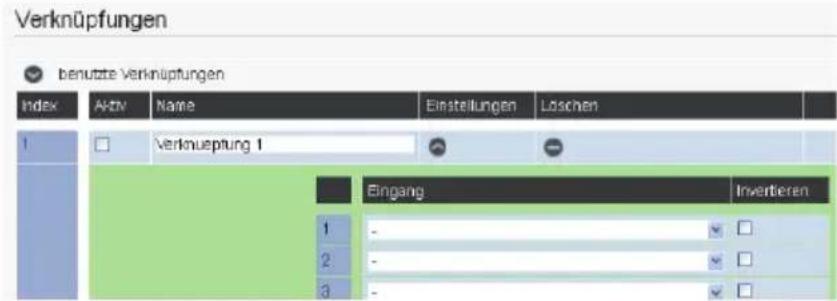
Wählen Sie die Eingänge aus, die mit dem gewünschten Ausgang oder der gewünschten Szene verknüpft werden sollen. Mit dem Optionsfeld „Invertieren“ können Sie das ankommende Signal umkehren. Sendet ein Eingang ein „Ein“-Signal, wird dies durch invertieren in „Aus“ gewandelt.
text_image
Verknüpfungen benutzte Verknüpfungen Index Aktiv Name Einstellungen Löschen 1 Verknüpfung 1 Eingang Invertieren 1 - - - - - - - - - - - - - - - - - - - - - - - - - - - - - - - - - - - - - - - - - - - - - - - - - - - - - - - - - - - - - - - - - - - - - - - - - - - - - - - - - - - - - - - - - - - - - - - - - - - - - 2 3Sie können bis zu 20 Eingänge und ein „Tor“ innerhalb einer Verknüpfung verwenden.
Haben Sie ein „Tor“ defi niert, so wird die Verknüpfung nur ausgeführt, wenn dieses Tor den Zustand „Ein“ sendet!

text_image
19 - 20 - Tor -SmartHomeServer
Operationen - Verknüpfungen 2/2
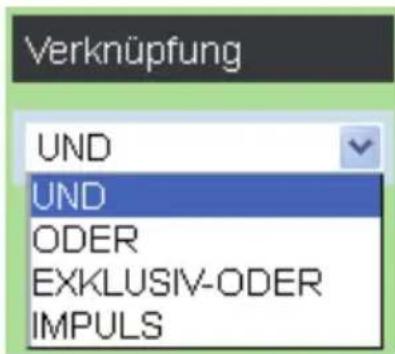
Wählen Sie Art der Verknüpfung aus:
UND: Alle gewählten Eingänge müssen ein „Ein“-Signal senden, um die Verknüpfung auszuführen.
ODER: Mindestens einer der verknüpften Eingänge muß ein „Ein“-Signal senden, um die Verknüpfung auszuführen.
EXKLUSIV-ODER: Bei 2 Eingängen wird die Verknüpfung ausgeführt, wenn ein Eingang ein „Ein“-Signal sendet und ein Eingang ein „Aus“-Signal sendet. Bei mehr als zwei Eingängen wird die Verknüpfung ausgeführt, wenn eine ungerade Anzahl von Eingängen ein „Ein“-Signal senden.
text_image
Verknüpfung UND UND ODER EXKLUSIV-ODER IMPULSIMPULS:
Immer wenn einer der verknüpften Eingänge geschaltet wird, wird die Verknüpfung ausgeführt. Mit dieser Einstellung lassen sich z.B. Kreuz- oder Wechselschaltungen realisieren.
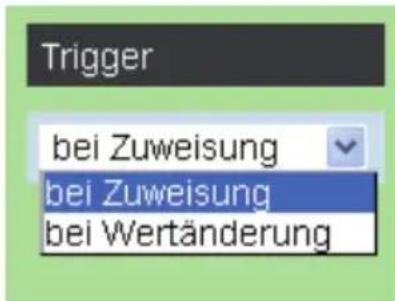
Der Trigger legt fest, unter welchen Bedingungen die ausgeführte Verknüpfung den Ausgang oder die Szenen schaltet:
BEI ZUWEISUNG:
Bei jeder Zuweisung durch die entsprechenden Eingangssignale, wird das „Ein“- oder „Aus“-Signal gesendet.
BEI WERTÄNDERUNG:
Nur wenn der neue Schaltzustand der Verknüpfung sich vom vorhergehenden unterscheidet, wird das „Ein“- oder „Aus“-Signal gesendet.
Das Bedeutet: Hat die Verknüpfung bereits das „Ein“-Signal gesendet, wird erst wieder ein Signal zum Ausgang bzw. zu den Szenen gesendet, wenn die Verknüpfung den Wert „Aus“ senden muss.
text_image
Trigger bei Zuweisung bei Zuweisung bei WertänderungFür jede Verknüpfung können Sie einstellen, ob das ausgelöste Schaltsignal direkt an einen Ausgang oder ob je nach Schaltsignal eine Szene geschaltet werden soll. Außerdem können Sie diese Felder einfach frei lassen, denn konfi gurierte Verknüpfungen können auch als Eingänge für Zeitglieder genutzt werden.
Ist eine Verknüpfung Zeitgliedern als Eingang zugeordnet, werden Ihnen die Namen der Zeitglieder unter „benutzt von“ angezeigt.
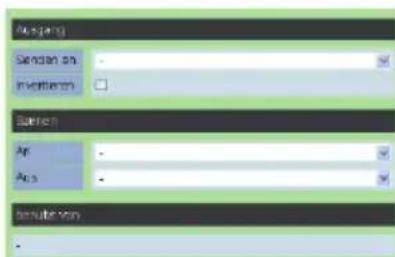
Um die Verknüpfung einzuschalten setzten Sie anschließend den Haken unter „Aktiv“ und klicken Sie auf „Übernehmen“ √ ÜBERNEHMEN.
SmartHomeServer
Operationen - Zeitglieder
Unter dem Punkt „Zeitglieder“ können Sie Operationen einstellen, die verzögert ein- und/oder ausgeschaltet werden sollen. Sie können so zum Beispiel eine Aussenlampe für 2
Minuten einschalten, um ein Türschloss zu beleuchten.
Als Eingange zum Auslösen der Zeitglieder können KNX-, HomeMatic- oder EnOcean-Eingänge genauso genutzt werden wie Schaltuhren und Verknüpfungen.
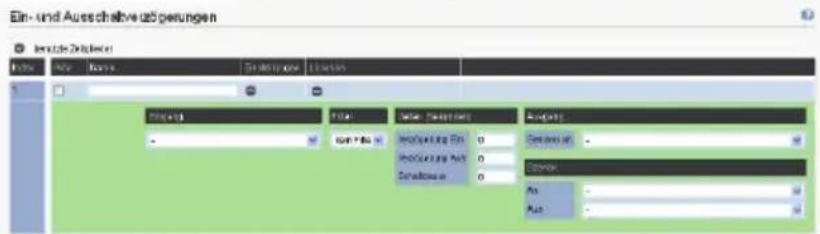
Geben Sie einen eindeutigen Namen für das Zeitglied ein und klicken Sie anschließend auf um die Einstellungen auszuklappen.
text_image
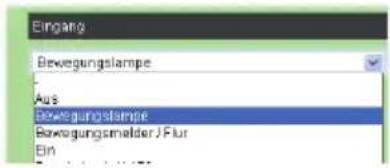
Ein- und Ausschäbeiz abgewagen Index Name History Description Library File Edit View Insert Tools Help Tools Help Tools Help Tools Help Tools Help Tools Help Tools Help Tools Help Tools Help Tools Help Tools Help Tools Help Tools Help Tools Help Tools Help Tools Help Tools Help Tools Help Tools Help Tools Help Tools Help Tools Help Tools Help Tools Help Tools Help Tools Help Tools Help Tools Help Tools Help Tools Help Tools Help Tools Help Tools Help Tools Help Tools Help Tools Help Tools Help Tools Help Tools Help Tools Help Tools Help Tools Help Tools Help Tools Help Tools Help Tools Help Tools Help Tools Help Tools Help Tools Help Tools help Auss - - - - - - - - - - - - - - - - - - - - - - - - - - - - - - - - - - - - - - - - - - - - - - - - - - - - - - - - - - - - - - - - - - - - - - - - - - - - - - - - - - - - - - - - - - - - - - - File Edit View Insert Tools Help Tools Help Tools Help Tools Help Tools Help Tools Help Tools Help Tools Help Tools Help Tools Help Tools Help Tools Help Tools Help Tools Help Tools Help Tools Help Tools Help Tools Help Tools Help Tools Help Tools Help Tools Help Tools Help Tools Help Tools Help Tools Help Tools Help Tools Help Tools Help Tools Help Tools Help Tools Help Tools Help Tools Help Tools Help Tools Help Tools Help Tools Help Tools Help Tools Help Tools Help Tools Help Tools Help Tools Help Tools Help Tools Help Tools Help Tools help Auss Aus Aus Aus Aus Aus Aus Aus Aus Aus Aus Aus Aus Aus Aus Aus Aus Aus Aus Aus Aus Aus Aus Aus Aus Aus Aus Aus Aus Aus Aus Aus Aus Aus Aus Aus Aus Aus Aus Aus Aus Aus Aus Aus Aus Aus Aus Aus Aus Aus Aus Auss Aus Aus Aus Aus Aus Aus Aus Aus Aus Aus Aus Aus Aus Aus Aus Aus Aus Aus Aus Aus Aus Aus Aus Aus Aus Aus Aus Aus Aus Aus Aus Aus Aus Aus Aus Aus Aus Aus Aus Aus Aus Aus Aus Aus Aus Aus Aus AusWählen Sie den Eingang aus, der die Operation auslösen soll. Es werden Ihnen alle Eingänge (KNX, HomeMatic und EnOcean) sowie alle Schaltuhren und Verknüpfungen angeboten.
Wählen Sie aus, welche Signale des Eingangs benutzt werden sollen, um die Operation auszuführen:
KEIN FILTER: Sowohl „Ein“ - als auch „Aus“ - Signale werden verwendet.
0: Nur „Aus“-Signale werden verwendet.
1: Nur „Ein“-Signale werden verwendet.
Stellen Sie die Verzögerungen in Sekunden ein.
VERZÖGERUNG EIN: Zeit in Sekunden, um die das „Ein“-Signal verzögert wird.
VERZÖGERUNG AUS: Zeit in Sekunden, um die das „Aus“-Signal verzögert wird.
SCHALTDAUER: Die Dauer des erzeugten Schaltimpulses in Sekunden.
text_image
Eingang Bewegungslampe Aus Bewegungslampe Bewegungsmelder/Flur Ein
text_image
Filter kein Filter kein Filter 0 1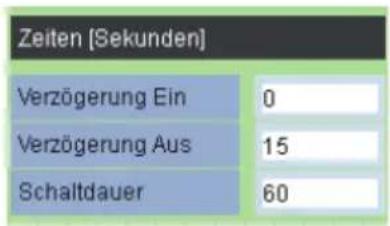
text_image
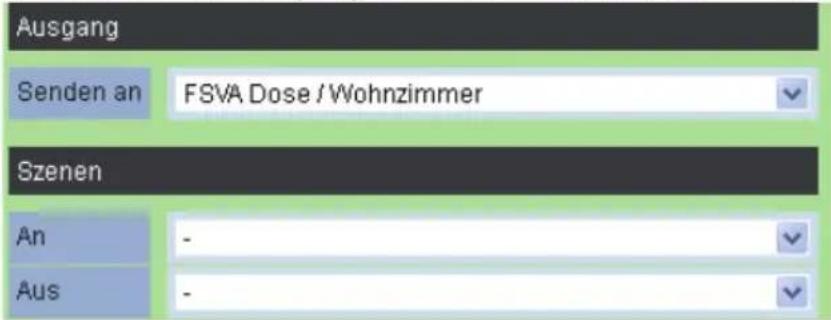
Zeiten [Sekunden] Verzögerung Ein 0 Verzögerung Aus 15 Schaltdauer 60Wählen Sie den Ausgang oder die Szene aus, die durch das Zeitglied gesteuert werden sollen.
text_image
Ausgang Senden an FSVA Dose / Wohnzimmer Szenen An - Aus -Um das Zeiglied einzuschalten setzten Sie anschließend den Haken unter „Aktiv“ und klicken Sie auf „Übernehmen“ √ ÜBERNEHMEN.
Eine Szene besteht aus Schaltzuständen für mehrere Ausgänge. So könnten in einer Szene „Alle ein“ zum Beispiel alle Lampen in einem Raum eingeschaltet werden.
Bevor eine Szene ausgeführt werden kann, muss diese im SmartHomeServer angelegt werden. Pro Szene können bis zu 10 verschiedene Ausgänge angesprochen werden.
Bei Ausführung der Szene werden die Schaltzustände an die verschiedenen Ausgänge gesendet.
Um eine Szene wieder auszuschalten, können Sie die Zustände der in der Szene geschalteten Objekte mit den entsprechenden Objekt Funktionstasten ändern oder eine weitere Szene einrichten, die die von Ihnen gewünschte Funktion (Invertierung) bewirkt.
Vergeben Sie einen eindeutigen Namen für die Szene und klicken Sie anschließend auf um die Einstellungen auszuklappen.

text_image
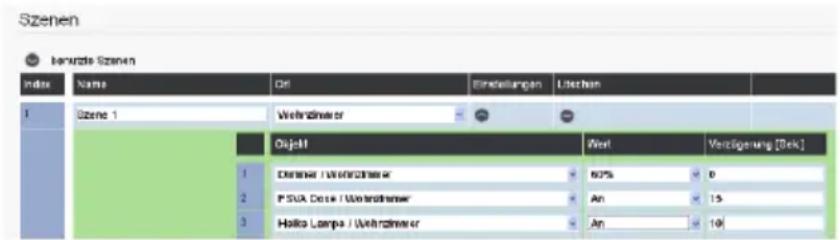
Szenen Sensile Szenen Index Name Or Enstigeer London 1 Genre 1 BelastenerWählen Sie die Ausgänge aus, die geschaltet werden sollen. Sie können für jeden Ausgang einen Wert einstellen (z.B. Dimmer in %, Schalter ein- oder aus) und eine Verzögerung in Sekunden.
Die Verzögerung definiert die Zeitspanne, die nach Aktivierung der Szene abgewartet wird, bis der entsprechende Ausgang geschaltet wird.
text_image
Szenen berwerte Szenen Index Name Of Einstellungen Leichen 1 Szene 1 Wehrzinsamer Ojekt 1 Densner / Wehrzinsamer 60% 0 2 PSUA Dose / Wehrzinsamer An 15 3 Holiko Lampa / Wehrzinsamer An 10Um die Szene zu speichern, klicken Sie auf „Übernehmen“ √ ÜBERNEHMEN.
TIP:
Unter Zuhilfenahme der Verzögerung können Sie eine Anwesenheitssimulation erstellen, die einem Beobachter durch unregelmässiges Einschalten von z.B. Leuchtquellen Ihre Anwesenheit im Haus suggerieren kann.
SmartHomeServer
Geräte steuern und überwachen
Der Typ des Ausgangs bestimmt die Steuerung des zugehörigen Gerätes. Der SmartHomeServer kennt 4 verschiedene Ausgangstypen:
- Schalter
- Dimmer
- Rollladen
- Jalousie
Die im Folgenden beschriebenen Funktionen sind an den AGFEO Systemtelefonen ST 22, ST 40 IP, ST 42 (IP) und ST 45 (IP) verfügbar.
Steuerung eines Dimmers mit einer Funktionstaste
Drücken Sie die vorher auf den Objekttyp „Dimmer“ eingerichtete Funktionstaste „SmartHome-Objekt“, z.B. eine dimmbare Deckenleuchte. Im Kontextmenü werden Ihnen „+“ und „-“ angeboten.
Licht einschalten „+“ mindestens 1 Sekunde gedrückt halten
Licht ausschalten „-“ mindestens 1 Sekunde gedrückt halten
Licht heller stellen „+“ kurz drücken
Licht dunkler stellen „-“ kurz drücken
Steuerung einer Jalousie mit einer Funktionstaste

Drücken Sie die vorher auf den Objekttyp „Jalousie“ eingerichtete Funktionstaste „SmartHome-Objekt“. Es öffnet sich das Menü für die Jalousiesteuerung, die Steuerung erfolgt über die Softkeys.
Mit den Pfeiltasten ◀▶ können Sie auswählen, ob Sie die Jalousie oder die Lamellen steuern wollen.
Lamellen öffnen/schließen
Jalousie rauf/runter
SmartHomeServer
Steuerung von Rollladen mit einer Funktionstaste

Drücken Sie die vorher auf den Objekttyp „Rollladen“ eingerichtete Funktionstaste „SmartHome-Objekt“. Es öffnet sich das Menü für die Rollladensteuerung, die Steuerung erfolgt über die Softkeys:
Rollladen rauf/runter

Motor anhalten
Steuerung eines Schaltaktors mit einer Funktionstaste

Drücken Sie die vorher auf den Objekttyp „Schalter“ eingerichtete Funktionstaste „SmartHome-Objekt“, z.B. eine Wohnzimmerleuchte. Mit jedem Druck der Funktionstaste wird der Schalter abwechselnd aktiviert und deaktiviert. Ist die Rückmeldeadresse eingetragen leuchtet die LED der Funktionstaste korrespondierend zum geschalteten Objekt.
Ausführen einer Szene mit Funktionstaste

Drücken Sie die entsprechende Funktionstaste, die Szene wird geschaltet.
Steuern aller Objekte in einem Raum mit Funktionstaste

Mit der Funktionstaste „SmartHome-Raum“ werden Ihnen alle Objekte im ausgewählten Raum angeboten. Wenn Sie ein Objekt auswählen und bestätigen, können Sie dieses Objekt steuern wie unter der entsprechende Funktionstaste für dieses Objekt beschrieben.
SmartHomeServer
Die AGFEO SmartHome App
Zusätzlich zur Bedienung über die Systemtelefone können Sie die kostenlos erhältliche AGFEO SmartHome App für iOS und Android nutzen. Diese bietet Ihnen die Ein- und Ausgangsobjekte nach Räumen sortiert, als Gesamtliste und die Liste aller konfi gurierten Szenen. Zum Testen ist ein Demo-Account integriert.
Systemvoraussetzungen Apple
Um die SmartHomeApp nutzen zu können, muss Ihr iPhone oder iPad über eine iOS Version 7.1 oder höher verfügen. Des Weiteren benötigen Sie eine Möglichkeit, dass das iPhone oder iPad per WLAN oder über das Internet (z.B. per DynDnS oder VPN) auf den SmartHomeServer zugreifen kann. Sollten Sie eine Firewall nutzen, müssen Sie den in den Netzwerkeinstellungen des ES-Systems vorgegeben Port freigeben und ggf. zum SmartHomeServer weiterleiten (Routereinstellungen). Diesen Port können Sie manuell ändern. Beachten Sie dabei bitte, auch in den Kontoeinstellungen Ihrer SmartHomeApp den geänderten Port zu nutzen.
Systemvoraussetzungen Android
Um die SmartHomeApp nutzen zu können, muss Ihr Smartphone oder Tablet über eine Android Version 4.1 oder höher verfügen. Des Weiteren benötigen Sie eine Möglichkeit, dass das Smartphone oder Tablet per WLAN oder über das Internet (z.B. per DynDnS oder VPN) auf den SmartHomeServer zugreifen kann. Sollten Sie eine Firewall nutzen, müssen Sie den in den Netzwerkeinstellungen des ES-Systems vorgegeben Port freigeben und ggf. zum SmartHome-Server weiterleiten (Routereinstellungen). Diesen Port können Sie manuell ändern. Beachten Sie dabei bitte, auch in den Kontoeinstellungen Ihrer SmartHomeApp den geänderten Port zu
ES-System vorbereiten
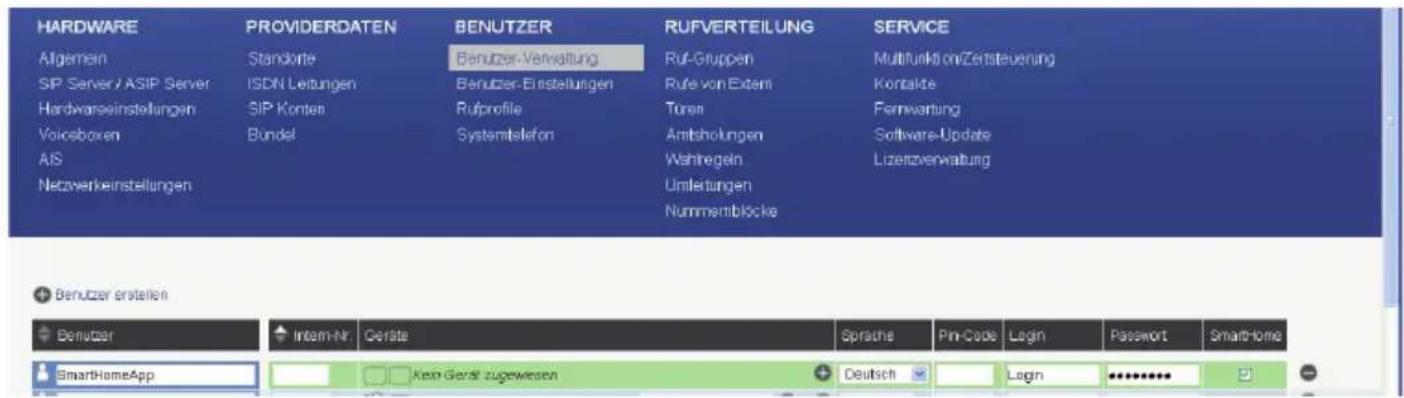
Um die SmartHomeApp an Ihrem SmartHomeServer nutzen zu können, benötigen Sie einen Benutzeraccount, der die Berechtigung zur Steuerung der SmartHome Komponenten hat. Öffnen Sie dazu die Konfi gurationsseite Ihres ES-Systems, legen Sie, wenn gewünscht, einen neuen Nutzer an, vergeben Sie einen Benutzernamen und ein Passwort und setzen Sie den Haken bei „SmartHome“. Nachdem Sie auf „Übernehmen“ geklickt haben, werden diese Änderungen wirksam.
text_image
HARDWARE PROVIDERDATEN BENUTZER RUFVERTEILUNG SERVICE Allgemein Standorte Benutzer-Verwaltung Ruf-Gruppen Multifunktion/Zersteuerung SIP Server / ASIP Server ISDN Leitungen Benutzer-Einstellungen Rufe von Extent Kontakte Hardwarseinstellungen SIP Kontein Rufprofile Torss Fernwartung Voicesboxen Bundel Systemtelefon Amtsholungen Software-Update AIS Wahregein Lizenzverwaltung Netzwerkeinstellungen Umlleitungen Nummentblocke + Benutzer erstellen + Benutzer + Intern-Nr. Geräte Sprache Pin-Code Login Password SmartHomeApp + Kepn Geraß zugewiesen Deutsch Login •••••••••••Nachdem Sie die SmartHomeApp aus Ihrem Appstore heruntergeladen und installiert haben, müssen Sie die Benutzerdaten für Ihren SmartHomeServer eingeben.
Tippen Sie dazu erst auf und dann auf das Symbol.
In der sich nun öffnenden Eingabemaske geben Sie folgende Daten ein:
Name: Vergeben Sie hier einen eindeutigen Namen für den SmartHomeServer, um eine Unterscheidung zu ermöglichen, falls Sie die App an mehreren SmartHomerServern nutzen wollen.
Host: Geben Sie hier die IP-Adresse oder die DynDNS Ihres SmartHomeServers ein.
Port: Geben Sie hier den TCP-Port ein, über den der SmartHomeServer erreichbar ist. Der Standard-Port ist voreingestellt.
Benutzer: Geben Sie den in der Konfiguration des ES-Systems vergebenen Benutzernamen ein.
Passwort: Geben Sie das in der Konfiguration des ES-Systems vergebene Passwort ein.
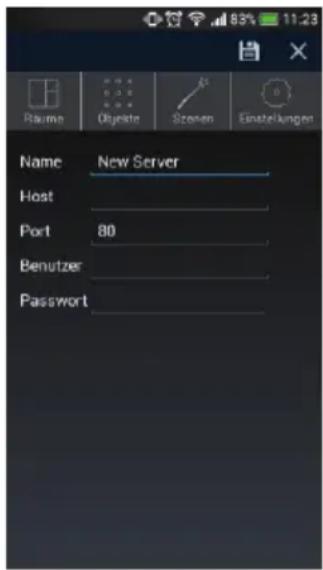
text_image
Name New Server Host Port 80 Benutzer PasswordTippen Sie auf um die Einstellungen zu speichern.
Anschließend baut die AGFEO SmartHomeApp eine Verbindung zum SmartHomeServer auf.
HINWEIS:
Sollten Sie auf Ihren SmartHomerServer über eine mobile Datenverbindung zugreifen, so können für Sie durch die Aktualisierung, je nach Tarif, gegebenenfalls Kosten entstehen.
SmartHomeServer
Darstellung von Sensoren und Aktoren
Alle an Ihrem SmartHomeServer angemeldeten Objekte werden Ihnen angezeigt, übermitteln die Objekte Ihren Status, können Sie diesen einfach ablesen. Ausgänge können einfach per Antippen geschaltet werden.
Eingänge:
Übermitteln Eingänge Ihren Status, erkennen Sie am Lampensymbol, ob diese geschaltet haben oder nicht. Bei Eingängen, die Ihren Status nicht übermitteln, erkennen Sie dies am Status „Zustand unbekannt“.

text_image
Türkontakt Türkontakt Fenstergriff and unbekanntAusgänge:
Ein-/Aus-Schalter:
Tippen Sie auf den Schalter, um den Ausgang ein- oder auszuschalten.

Ziehen Sie den Schieberegler auf die gewünschte Position. In der rechten Ecke wird Ihnen nach kurzer Zeit der eingestellte Wert in Prozent dargestellt.

bar
| Category | Value | | -------- | ----- | | Dimmer | 0% | | Dimmer | 80% |Jalousie:
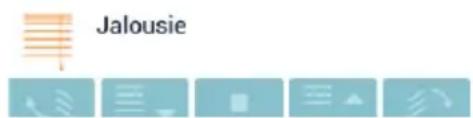
Die Jalousie hat 5 Steuerfelder:
Lamellen links drehen, herunterfahren, stop, herauffahren und Lamellen rechts drehen
text_image
JalousieRolläden:
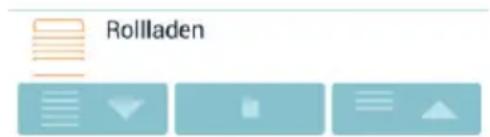
Die Rolläden haben 3 Steuerfelder:
herunterfahren, stop und herauffahren
text_image
RollladenSmartHomeServer
SmartHomeApp - Räume
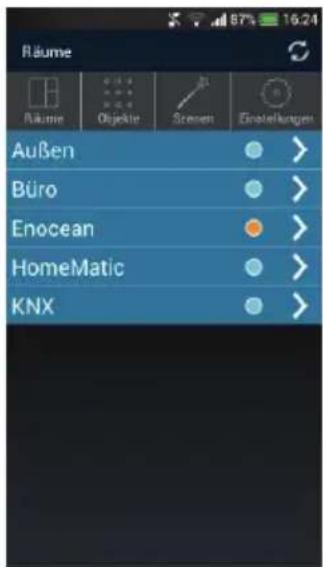
Nachdem Sie die SmartHomeApp mit Ihrem SmartHomeServer verbunden haben, stehen Ihnen alle am SmartHomeServer angemeldeten Objekte zur Steuerung zur Verfügung. Um die Objekte sortiert nach Räumen angeboten zu bekommen, tippen Sie auf.
Sie bekommen nun alle eingerichteten Räume angeboten.
text_image
Räume Räume Objekte Szenet Einstellungen Außen Büro Enocean HomeMatic KNXTippen Sie auf den Pfeil hinter einem Raum, um alle Objekte in diesem Raum angeboten zu bekommen:
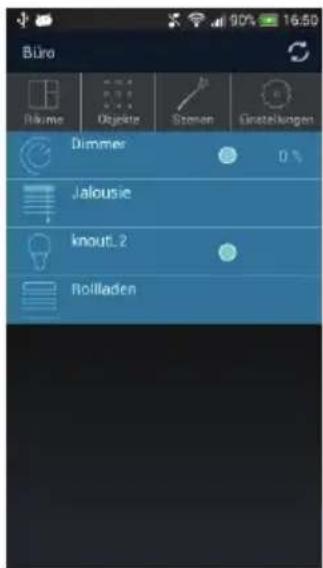
text_image
Büro Räume Objekte Stemen Gestellungen Dimmer 0 % Jalousie knout.2 RolladenTippen Sie auf ein Objekt, um die Steuerungsoptionen zu diesem Objekt zu öffnen
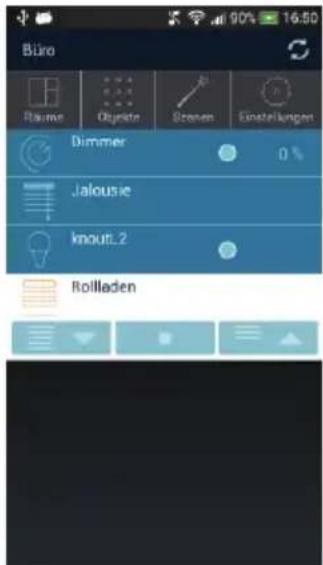
text_image
Büro Räume Ojyrie Szenen Einstellungen Dimmer 0 % Jalousie knout_2 RoilladenSmartHomeServer
SmartHomeApp - Objekte
Tippen Sie auf um alle am SmartHomeServer angemeldeten Objekte alphabetisch sortiert angeboten zu bekommen.
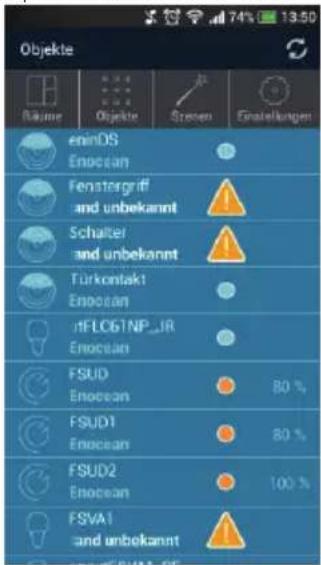
text_image
Objekte Rajune Objekte Streten Einstellungen eninDS Emocian Fenstergriff and unbekannt Schalter and unbekannt Türkontakt Emocian HIFLOG1NP_JIR Emocian FSUD Emocian 80 % FSUD1 Emocian 80 % FSUD2 Emocian 100 % FSVA1 and unbekanntTippen Sie auf ein Objekt, um ggf. die Steuerungsoptionen dieses Objektes zu öffnen.
SmartHomeApp - Szenen
Tippen Sie auf um alle im SmartHomeServer eingerichteten Szenen alphabetisch sortiert angeboten zu bekommen.
Tippen Sie auf eine, um diese auszuführen. Sie bekommen eine Bestätigungsmeldung beim Ausführen der Szene.
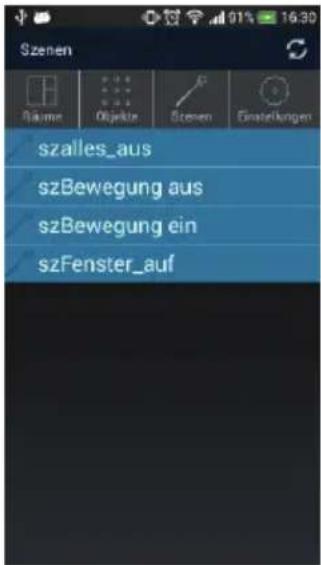
text_image
szalles_aus szBewegung aus szBewegung ein szFenster_aufSmartHomeServer
Urheberrecht
Copyright 2015 AGFEO GmbH & Co. KG
Gaswerkstr. 8
D-33647 Bielefeld
Für diese Dokumentation behalten wir uns alle Rechte vor; dies gilt insbesondere für den Fall der Patenterteilung oder Gebrauchsmustereintragung. Weder die gesamte Dokumentation noch Teile aus ihr dürfen manuell oder auf sonstige Weise ohne unsere ausdrückliche schriftliche Genehmigung verändert oder in eine beliebige Sprache oder Computersprache jedweder Form mit jeglichen Mitteln übersetzt werden. Dies gilt für elektronische, mechanische, optische, chemische und alle anderen Medien. In dieser Dokumentation verwendete Warenbezeichnungen und Firmennamen unterliegen den Rechten der jeweils betroffenen Firmen.
Technische Änderungen
Die AGFEO GmbH & Co. KG behält sich vor, Änderungen zu Darstellungen und Angaben in dieser Dokumentation, die dem technischen Fortschritt dienen, ohne vorherige Ankündigung vorzunehmen. Diese Dokumentation wurde mit größter Sorgfalt erstellt und wird regelmäßig überarbeitet. Trotz aller Kontrollen ist es jedoch nicht auszuschließen, dass technische Ungenauigkeiten und typografische Fehler übersehen wurden. Alle uns bekannten Fehler werden bei neuen Auflagen beseitigt. Für Hinweise auf Fehler in dieser Dokumentation sind wir jederzeit dankbar.
Technische Hotline
Sollten Sie Fragen zum Betrieb Ihrer AGFEO Hardware haben, die Ihnen die Bedienungsanleitung nicht beantworten kann, wenden Sie sich bitte an Ihren Fachhandelspartner, der Ihnen die AGFEO Kommunikationslösung installiert hat. Alternativ steht Ihnen die AGFEO Hotline zur Verfügung. Beachten Sie hierbei, das AGFEO nur auf der Basis der von Ihnen angelieferten Informationen eine Beratung durchführen kann.
AGFEO-Hotline: 0900/10 AGFEO
0900/10 24336 (0,62 € /min a. d. Festnetz, andere Mobilfunkpreise möglich)
Kontaktformular: http://www.agfeo.de/hotline
Öffnungszeiten: Montag - Donnerstag: 8:30 - 17:30 Uhr,
Freitag: 8:30 - 14:30 Uhr
Die zahlreichen Leistungsmerkmale Ihrer AGFEO TK-Anlage können Sie nur nutzen, wenn Ihr Netzbetreiber Ihnen diese Leistungsmerkmale ebenfalls zur Verfügung stellt. Eine Übersicht der vorhandenen Leistungsmerkmale entnehmen Sie dem Begrüßungsschreiben/ Auftragsbestätigung Ihres Netzbetreibers.
Bevor Sie Ihren Fachhändler oder die AGFEO-Hotline kontaktieren, sollten Sie für eine schnelle Bearbeitung einige Angaben bereit halten:
- Welche Produkt(e) haben Sie erworben? z.B., ES 512, ES 516, ES 522, ST45..... (steht auf dem Typenschild, der Rechnung, der Kartonage)
- Welchen Anschlusstyp und welche/wieviel Rufnummern haben Sie (steht auf der Anmeldung bzw. Bestätigung des Netzbetreibers)?
- Welchen Stand hat Ihre AGFEO-Software (in der Software unter Info zu finden)?
- Welche Firmwareversion hat Ihre TK-Anlage/Systemtelefon (kann am PC oder Systemtelefon ausgelesen werden)?
- Welche Endgeräte haben Sie an Ihrer TK-Anlage angeschlossen (analoge Endgeräte, ISDN-Telefone, Faxgeräte, Zubehör etc.)?
Hinweis:
In der TK-Anlage, angeschlossenen Endgeräte, Zubehör und der Software können Personenbezogene Daten verarbeitet werden, die dem Datenschutz unterliegen. Sorgen Sie bitte dafür, das nur berechtigte Personen Zugriff auf diese Daten erlangen können.
Der Zugang zu der TK-Anlage ist mit einem Paßwort geschützt. Ändern Sie bitte das im Auslieferungszustand vorhandene Standard-Paßwort ab.
Für den geeigneten Schutz der TK-Anlage, Endgeräte, Zubehör und der Software sind Sie als Eigentümer/Betreiber dieser TK-Anlage verantwortlich.
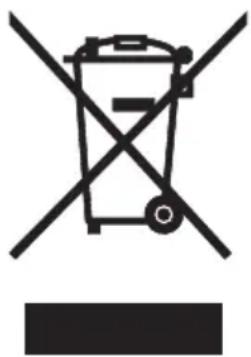
Die auf dem Produkt angebrachte durchkreuzte Mülltonne bedeutet, dass das Produkt zur Gruppe der Elektro- und Elektronikgeräte gehört. In diesem Zusammenhang weist die europäische Regelung Sie an, Ihre gebrauchten Geräte
- den Verkaufsstellen im Falle des Kaufs eines gleichwertigen Geräts
- den örtlich Ihnen zur Verfügung gestellten Sammelstellen [Wertstoffhof, Sortierte Sammlung usw.]
zuzuführen.
So beteiligen Sie sich an der Wiederverwendung und der Valorisierung von Elektrik- und Elektronik-Altgeräten, die andernfalls negative Auswirkungen auf die Umwelt und die menschliche Gesundheit haben könnten.

Änderung und Irrtum vorbehalten.
Printed in Germany
0152
AGFEO GmbH & Co. KG
Gaswerkstr. 8
D-33647 Bielefeld
Internet: http://www.agfeo.de