
COMpact 5000R - Server Auerswald - Kostenlose Bedienungsanleitung
Finden Sie kostenlos die Bedienungsanleitung des Geräts COMpact 5000R Auerswald als PDF.


Benutzerfragen zu COMpact 5000R Auerswald
0 Frage zu diesem Gerät. Beantworten Sie die, die Sie kennen, oder stellen Sie Ihre eigene.
Eine neue Frage zu diesem Gerät stellen
Laden Sie die Anleitung für Ihr Server kostenlos im PDF-Format! Finden Sie Ihr Handbuch COMpact 5000R - Auerswald und nehmen Sie Ihr elektronisches Gerät wieder in die Hand. Auf dieser Seite sind alle Dokumente veröffentlicht, die für die Verwendung Ihres Geräts notwendig sind. COMpact 5000R von der Marke Auerswald.
BEDIENUNGSANLEITUNG COMpact 5000R Auerswald
Installation, Bedienung und Konfiguration
TK-Anlage für Analog-/ISDN-/Internettelefonie
COMpact 5000
COMpact 5000R
Wichtige Informationen 27
Verwendete Symbole und Signalwörter 28
Sicherheitshinweise....29
Bestimmungsgemäße Verwendung 33
Produktdetails....34
Grundausbau und Erweiterungen.... 34
Installation....45
Konfiguration und Administration....46
Verwendung verschiedener Telefone 47
Technische Daten....49
Mindestanforderungen PC 53
Copyright und Marken 54
Umwelthinweise 55
Grundkenntnisse Konfigurationsmanager 56
Konfigurationsmanager 57
Konfigurationsmanager öffnen....57
Bedienhinweise für den Konfigurationsmanager 59
Konfigurationsassistent 66
Sprache auswählen 74
Port des Webservers einstellen....75
Zeitspanne für Zwangsabmeldung einstellen 75
Als Administrator Benutzer/Sub-Administratoren vom Konfigurationsmanager
abmelden....76
Hilfe 77
Hilfe öffnen....77
Navigation im Hilfefenster....77
In der Hilfe suchen....80
Aus der Hilfe drucken 81
Symbole im Hilfefenster....81
Installation und Inbetriebnahme 82
Vorbereitung (Module)......83
TK-Anlage planen 83
Übersicht Basisplatine 83
Übersicht COMpact CPU-Modul 84
Übersicht COMpact 2FXO-Modul 85
Übersicht COMpact 4FXS-Modul 86
Übersicht COMpact 2BRI-Modul 87
Übersicht COMpact 4DSP-Modul 88
Vorbereitung (COMpact 5000) 89
Gehäuse öffnen 89
Gehäuse an der Wand montieren....90
Erdung anschließen 92
TK-Anlage um- oder aufrüsten 93
Gehäuse schließen....95
Vorbereitung (COMpact 5000R)....97
Gehäuse im Rack montieren 97
Erdung anschließen....98
Gehäuse öffnen 100
TK-Anlage um- oder aufrüsten 101
Gehäuse schließen....103
Netzbetreiber....104
Analogen Anschluss direkt am externen analogen Port anschließen 106
Kabel zwischen externem analogen Port und analogem Anschluss verlegen 107
ISDN-Anschluss (NTBA) direkt am externen S _0 -Port anschließen.... 108
Kabel zwischen externem S0-Port und ISDN-Anschluss (NTBA) verlegen.... 109
Ethernet-Port mit dem Internet/LAN verbinden 110
Analoge Endgeräte.... 113
Analoge Endgeräte direkt am internen a/b-Port anschließen.... 113
Kabel und Anschlussdose am internen a/b-Port verlegen.... 114
ISDN-Endgeräte 117
ISDN-Endgeräte direkt am internen S₀-Port anschließen 117
Mögliche Busvarianten für die Verlegung eines internen S_0 -Busses .... 118
Kabel und Anschlussdosen am internen S 0 -Port verlegen (interner S 0 -Bus)...... 120
ISDN-Endgeräte direkt am internen U_P0 -Port anschließen 124
Kabel und Anschlussdosen am internen U_P0 -Port verlegen.... 125
VoIP-Endgeräte 130
VoIP-Endgerät am Ethernet-Port anschließen 130
Drucker und Speichermedien.... 133
USB-Drucker oder -Speichermedien am USB-Host anschließen 133
Inbetriebnahme 135
TK-Anlage einschalten 135
PC am Ethernet-Port der TK-Anlage anschließen.... 136
Konfigurationsmanager bei Erstinbetriebnahme öffnen.... 136
Analoge Endgeräte in Betrieb nehmen.... 138
Standard-ISDN-Endgeräte in Betrieb nehmen.... 138
ISDN-Systemtelefone in Betrieb nehmen.... 139
Standard-VoIP-Endgeräte in Betrieb nehmen 139
VoIP-Systemtelefone in Betrieb nehmen 140
Telefonieren 142
Kommende Rufe 143
Rufenden annehmen 143
Anklopfende Rufe 144
Möglichkeiten während eines anklopfenden Rufs 144
Anklopfenden abweisen.... 144
Anklopfenden annehmen.... 145
Aktuelles Gespräch trennen und Anklopfenden annehmen 145
Gehende Rufe....147
Internes Gespräch einleiten....148
Externes Gespräch einleiten 148
Externes Gespräch mit Rufnummernunterdrückung einleiten 149
Nicht erfolgreiche gehende Rufe.... 151
Internen Rückruf bei besetzt einleiten 152
Externen Rückruf bei besetzt einleiten 152
Rückruf bei besetzt löschen 154
Amtreservierung bei besetzt einleiten 155
Internen Rückruf bei Nichtmelden einleiten.... 155
Externen Rückruf bei Nichtmelden einleiten.... 156
Dringlichkeitsruf bei Anrufschutz einleiten 157
Rückfragegespräch 159
Rückfrage einleiten....159
Rückfrageruf beenden 160
Möglichkeiten während einer Rückfrage 160
Makeln 161
Eines der beiden Gespräche beenden....162
Rückfragegespräch (Fortsetzung)
Beide Gesprächspartner verbinden 162
Rückfrage mit drittem Teilnehmer einleiten 163
Vermitteln 165
Möglichkeiten zur Vermittlung eines Gespräches.... 165
Vermitteln mit Ankündigung.... 166
Einmann-Vermitteln (Vermitteln ohne Ankündigung)...... 167
Externen Gesprächspartner in die Warteschleife stellen.... 168
Dritten Teilnehmer rufen und mit aktivem Gesprächspartner vermitteln.... 169
Konferenz 170
Konferenz einleiten....170
Möglichkeiten während einer Konferenz 170
Makeln einleiten während der Konferenz 171
Beide Konferenzpartner verbinden.... 172
Konferenz beenden 172
Adressbücher und Listen 173
Adressbücher 174
Bestandteile eines Kontakts 174
Kontakt suchen und anzeigen 175
Aus den Kontakten wählen (Soft Call).... 176
Kontakt erstellen 177
Bild einer Kontaktperson importieren.... 179
Bild einer Kontaktperson löschen 180
Kontakt bearbeiten....181
QR-Code lesen 182
Kontaktdatensatz (vCard) exportieren.... 182
Kontaktdatensatz (vCard) importieren.... 183
Kontakt aus der Gesprächsdatenliste übernehmen.... 185
Kurzwahlnummern....185
Kurzwahlnummer eingeben 186
Kontakt löschen 187
Alle Kontakte löschen 188
Konvertierung des Displaynamens einstellen.... 189
Adressbücher exportieren 189
Adressbücher importieren 190
Dateiformate für Adressbuchimport 192
Kontaktgruppen 196
Kontaktgruppe erstellen.... 198
Adressbücher (Fortsetzung)
Berechtigungen für Kontaktgruppen einstellen.... 199
Nutzung als Standard-Kontaktgruppe ein-/ausschalten.... 200
Kontakt einer Kontaktgruppe zuordnen 201
Kontakt aus einer Kontaktgruppe löschen 203
Kontaktgruppe löschen....204
Google-Kontaktgruppen....205
Google-Kontaktgruppe erstellen 205
Google-Kontaktgruppe mit Gmail manuell synchronisieren.... 207
LDAP-Server 209
LDAP-Server ein-/ausschalten 209
Informationen zur Übertragung....210
Benutzernamen des LDAP-Servers eingeben.... 211
Passwort des LDAP-Servers eingeben 211
Kontaktgruppen für den Export zum LDAP-Server einstellen....212
Passwörter für exportierte Kontaktgruppen eingeben 212
Gesprächsdaten 214
Inhalt des Gesprächsdatensatzes 214
Gesprächsdatenliste öffnen 214
Spalten der Gesprächsdatenliste.... 215
Filter verwenden 222
Filter erstellen 222
Filter konfigurieren....223
Gesprächsdatenliste drucken 225
Gesprächsdatenliste exportieren....226
Gesprächsdaten löschen 227
Aus der Gesprächsdatenliste wählen (Soft Call) 228
Darstellung einstellen 229
Zu erfassende Gespräche für die Gesprächsdatenliste einstellen 229
Währungsbezeichnung einstellen....231
Kosten pro Gesprächseinheit einstellen 231
Abrechnungsfaktor einstellen 232
Einzelgesprächsnachweis löschen 233
Berechtigung für das Löschen von Einzelgesprächsnachweisen ein-/ausschalten ..... 233
SFTP-Transfer einer Gesprächsdatendatei einstellen.... 234
Voicemail- und Faxboxen 237
Voicemail-/Faxfunktion und Speicherverwaltung.... 238
Einstellungen Voicemail-/Faxfunktion 238
Übersicht Speicher 241
Voicemailbox 242
Voicemailbox einrichten 242
Voicemailboxen erstellen 243
Maximale Aufzeichnungskapazität einer Voicemailbox eingeben 250
Automatische Bereinigung einer Voicemailbox ein-/ausschalten 251
Nachrichtenweiterleitung ein-/ausschalten 252
Automatische Wiedergabe neuer Nachrichten ein-/ausschalten....253
Gesprächsübernahme einstellen 254
E-Mail-Versand für Voicemailbox einstellen 254
E-Mail-Adressen der Nachrichtenempfänger für Voicemailbox eingeben 256
Benutzer und deren Berechtigungen für eine Voicemailbox einstellen 257
Sprache der Ansagen einstellen....259
Ansage für Voicemailbox speichern, aufsprechen, anhören und löschen 259
Bereitschaft für Voicemailbox ein-/aus- oder konfigurationsabhängig schalten.... 263
Rufannahme (Standardverhalten) für Voicemailbox einstellen.... 264
Rufannahme (Anrufspezifisches Verhalten) für Voicemailbox einstellen.... 266
Vertreterfunktion ein-/ausschalten 268
Voicemailbox bedienen und abfragen 269
Fernabfrage ein-/ausschalten und PIN für Fernabfrage eingeben 274
Nach einer Sprachnachricht suchen.... 274
Voicemailbox für einen Teilnehmer/eine Gruppe ein-/ausschalten.... 276
Inforuf ein-/ausschalten 277
Voicemailbox wiederherstellen 278
Übersicht Voicemail-/Faxfunktion 280
Faxbox....282
Faxbox einrichten 282
Faxboxen erstellen 283
Maximale Aufzeichnungskapazität einer Faxbox eingeben 289
Automatische Bereinigung einer Faxbox ein-/ausschalten.... 290
E-Mail-Versand für Faxbox einstellen.... 291
E-Mail-Adressen der Nachrichtenempfänger für Faxbox eingeben 292
Faxkennung eingeben 293
Faxübertragung einstellen 294
Benutzer und deren Berechtigungen für eine Faxbox einstellen.... 295
Abweisen anonymer Faxrufe ein-/ausschalten....297
Bereitschaft für Faxbox ein-/aus- oder konfigurationsabhängig schalten 298
Faxbox für einen Teilnehmer/eine Gruppe ein-/ausschalten 298
Faxversand 300
Faxbox bedienen und abfragen.... 305
Nach einem Fax suchen....308
Faxbox wiederherstellen....309
MWI 312
RSS-Feed 313
Bereitstellen von RSS-Feeds ein-/ausschalten 313
RSS-Feeds abonnieren 314
Funktionen 316
Alarm 318
Alarm quittieren 319
Alarm erstellen 320
Schalteingang erstellen und dem Alarm zuordnen 320
Relais erstellen und dem Alarm zuordnen.... 322
Einstellungen Alarm....323
Alarm scharf schalten 325
Alarmgerät....326
Alarmgerät ein-/ausschalten 326
Amtberechtigung 327
Amtberechtigung für Teilnehmer einstellen 327
Amtberechtigung für Gruppe einstellen 329
Amtvermittlung 331
Ablauf der Amtvermittlung 331
Amtvermittlung einrichten 331
Amteinstellungen für den zu vermittelnden Amtzugang vornehmen 332
Rückrufoption ein-/ausschalten 333
Teilnehmer für die Gebührenbelastung einstellen 333
Zeitbegrenzung für die Einleitung des externen Gespräches einstellen 334
Anklopfen 335
Anklopfen ein-/ausschalten.... 335
Anrufschutz 336
Anrufschutz ein-/ausschalten 336
Automatische Zentrale 337
Verwaltung automatische Zentralen 339
Einstellungen automatische Zentralen 340
Übersicht automatische Zentralen 344
Baby-/Seniorenruf 345
Baby-/Seniorenruf ein-/ausschalten 345
Wartezeit für Baby-/Seniorenruf eingeben.... 346
Busy-on-Busy 347
Busy-on-Busy ein-/ausschalten 347
Call Through 349
Ablauf eines Call-Through-Rufs 349
Call Through einrichten 349
LCR für Call-Through-Gespräche ein-/ausschalten 350
Maximale Dauer für Call-Through-Gespräche nach extern einstellen.... 350
Amteinstellungen für Call-Through-Gespräche vornehmen 351
Rufzuordnung einstellen 352
Call-Through-Benutzer erstellen.... 353
Chef-/Sekretariatsfunktion....354
Chef-/Sekretariatsfunktion einrichten.... 354
Follow-me....355
Follow-me einrichten 355
Freiwerk (gehend) – Freigabenummern.... 357
Freiwerk (gehend) für Teilnehmer ein-/ausschalten 357
Freiwerk (gehend) für Gruppe ein-/ausschalten 358
Freiwerk (gehend) erstellen 359
Liste der eingerichteten Freiwerke (gehend) 360
Freiwerk (kommend) – VIP-Nummern.... 361
Freiwerk (kommend) ein-/ausschalten 361
Freiwerk (kommend) erstellen 362
Liste der eingerichteten Freiwerke (kommend) 363
Gebühreninformation....364
Gebührenkonto....365
Guthaben für ein Gebührenkonto einstellen.... 365
Maximales Guthaben für Gebührenkonten einstellen 368
Für Kontobelastung herangezogene Gesprächsarten einstellen 369
Wechsel der Erfassung für Kontobelastung beim Vermitteln ein-/ausschalten 370
Gezielter Amtzugang....371
Gezielten Amtzugang einleiten....371
Gezielter VoIP-Zugang 372
Gezielten VoIP-Zugang einleiten 372
Gruppen 373
Nähere Informationen zu den Gruppenfunktionen 373
Teilnehmer ein-/ausloggen 374
Hotelfunktion 376
Funktionsbereiche der Hotelfunktion 376
Hotelfunktion einrichten 377
Rezeptionstelefone auswählen....378
Zimmertelefone auswählen 379
Druckoption ein-/ausschalten 381
Druckqualität einstellen 381
Anzahl der Ausdrucke einstellen 382
Voreinstellungen für das Druckformular wiederherstellen 382
Seitenvorschub ein-/ausschalten.... 383
Kopftext eingeben....384
Fußtext eingeben....385
Betreff eingeben 385
Begriffe für Rechnungsdaten eingeben 386
Spaltenüberschriften eingeben 388
Begriffe für Endbetrag eingeben 389
Text für fehlende Gesprächsdaten eingeben.... 390
Trennzeichen für das Datum eingeben.... 391
Trennzeichen für die Uhrzeit eingeben.... 392
Testseite drucken....392
Zimmerstatus am Zimmertelefon einstellen.... 393
InterCom-Durchsage/Freisprechen 394
Ablauf der InterCom-Durchsage / des InterCom-Freisprechens 394
InterCom-Durchsage/Freisprechen einleiten 395
InterCom-Erlaubnis ein-/ausschalten 395
Klingelschema 397
Nähere Informationen zu den Klingelschemata.... 397
Klingelschema einstellen 404
Priorität einstellen 409
Klingelverzögerung ein-/ausschalten.... 410
Klingelverzögerungszeit einstellen 410
Konfigurationsumschaltung 412
Konfigurationsabhängige Funktionen 412
Berechtigung für das Schalten von Konfigurationen ein-/ausschalten 412
Konfigurationen erstellen 413
Konfigurationen kopieren....414
Konfiguration einschalten 415
Automatische Konfigurationsumschaltung ein-/ausschalten 415
Schaltzeiten für das Umschalten der Konfiguration erstellen 416
Schaltzeiten kopieren 417
Permanentkonfiguration 418
Permanentkonfiguration für Rufumleitung ein-/ausschalten 418
Übersicht über die eingerichteten Schaltzeiten 419
LAN-TAPI 420
Funktionen der LAN-TAPI 420
PBX Call Assist ein-/ausschalten 421
Teilnehmer für LAN-TAPI einstellen....421
Netzwerkport des TAPI-Servers einstellen 422
Passwort für die Netzwerkverbindung des TAPI-Servers einstellen.... 422
TAPI-Treiber (TSP) installieren....423
Neustart des TAPI-Servers durchführen 424
Funktion der LAN-TAPI prüfen....425
Lautsprecheransage....427
Ansageausgang für Lautsprecheransage erstellen 427
DTMF-Sequenzen zur Steuerung des Ansageausgangs eingeben 428
Totzeit des Ansageausgangs eingeben 429
Relais erstellen und dem Ansageausgang zuordnen 430
Berechtigung für Lautsprecheransage ein-/ausschalten 431
Lautsprecheransage durchführen....431
LCR 433
Teilnehmer für LCR einstellen 434
LCR-Konfiguration (Anbieter, Tarifgruppen und -daten) für Soft-LCR 4.0 importieren .... 434
Anbieter für Soft-LCR 4.0 erstellen....435
Defaultnetze für Soft-LCR 4.0 anhand der Vorwahl erstellen....436
Netze für Soft-LCR 4.0 manuell erstellen 437
Gassen für Netze für Soft-LCR 4.0 manuell erstellen....437
Tarifdaten für Netze für Soft-LCR 4.0 erstellen....438
LCR-Konfiguration für Soft-LCR 4.0 aus TK-Anlage lesen....441
Offene Rückfrage 442
Ablauf der offenen Rückfrage 442
Gespräch in interner Parkzone ablegen 442
Gespräch aus interner Parkzone aufnehmen....443
Während eines Gespräches zweites Gespräch aus interner Parkzone aufnehmen ..... 443
Berechtigung für offene Rückfrage ein-/ausschalten.... 444
Interne Basisrufnummer der Parkzone einstellen....444
Haltezeit einstellen 445
Online-Namenssuche 446
Informationen zur Online-Namenssuche 446
Online-Namenssuche ein-/ausschalten.... 446
Standard-Dienstanbieter automatisch erstellen 447
Dienstanbieter importieren....448
Anbieterdaten vom Auerswald Update-Server herunterladen 448
Dienstanbieter manuell erstellen 450
Gruppenfilter für Dienstanbieter erstellen 450
Priorität der Gruppenfilter einstellen 452
Anbieterdaten, Gruppenfilter oder Sucheigenschaften kopieren 453
Eingestellte Sucheigenschaften testen....454
Dienstanbieter exportieren....455
Zeichenketten in den Textkonverter eingeben 455
Parallelruf 457
Parallelruf für Teilnehmer ein-/ausschalten 457
Parallelruf für Gruppe ein-/ausschalten 458
Pick-up 460
Pick-up durchführen 460
Während eines Gespräches Pick-up durchführen....461
Berechtigung für Pick-up ein-/ausschalten 461
Gesprächsübernahme für Teilnehmer ein-/ausschalten 462
Gesprächsübernahme durchführen....463
Pick-up-Vorabfrage und Monitoring....464
Pick-up-Vorabfrage und Monitoring für Teilnehmer ein-/ausschalten 465
Pick-up-Vorabfrage und Monitoring für Gruppe ein-/ausschalten.... 466
Pick-up aller Rufe an Gruppenmitglieder 467
Pick-up aller Rufe an Gruppenmitglieder ein-/ausschalten 467
Pick-up eines direkten Rufes an ein Gruppenmitglied durchführen 468
Privater (personalisierter) Amtzugang 469
Unterschiedlich einstellbare Funktionen für Privat- und Dienstgespräche
ein-/ausschalten 469
Privaten Amtzugang einleiten....470
Privaten Amtzugang ohne PIN-Eingabe einleiten 470
Berechtigung für privaten Amtzugang ohne PIN-Eingabe ein-/ausschalten.... 471
Projektzuordnung 472
Projektzuordnung einrichten 472
Raumüberwachung 473
Raumüberwachung ein-/ausschalten 473
Raumüberwachung durchführen 474
Relais (Aktoren)......475
Relaisbetriebsarten 475
IP-Schaltrelais erstellen 478
Relais erstellen 480
Identifikationsnummer 481
Betriebsart einstellen 481
TK-Anlage als Master des Relais ein-/ausschalten 482
Ausschaltsteuerung ein-/ausschalten....483
Schaltdauer des Relais eingeben 483
Haltezeit des Relais eingeben 484
Totzeit des Relais eingeben....485
DTMF-Sequenzen zur Steuerung des Relais eingeben 486
Berechtigung zum Schalten von Relais ein-/ausschalten.... 486
Relais manuell schalten....487
Reservierung von Gesprächskanälen 488
Reservierung von Gesprächskanälen ein-/ausschalten 488
Rufnummernanzeige (CLIP)......490
CLIP-Information ein-/ausschalten 490
Erweiterte CLIP-Information ein-/ausschalten 491
Rufnummernübermittlung (gehend) 492
Rufnummernübermittlung (gehend) für Teilnehmer einstellen.... 492
Rufnummernübermittlung (gehend) für Gruppe einstellen 493
Rufnummernübermittlung unterdrücken 494
Rufnummernübermittlung (kommend)......496
Rufnummernübermittlung (kommend) für Teilnehmer einstellen 496
Rufnummernübermittlung (kommend) für Gruppe einstellen.... 497
Rufnummernübermittlung (intern) bei Gruppenrufen einstellen 499
Rufumleitung 500
Rufumleitungsvarianten....500
Rufumleitungsarten 501
Rufumleitung für Teilnehmer ein-/ausschalten 502
Ausführung der Rufumleitung für Teilnehmer nur für externe Rufe ein-/ausschalten..... 503
Kaskadierung der Rufumleitung für Teilnehmer ein-/ausschalten 504
Ausführung der Rufumleitung für Teilnehmer auch für Gruppenrufe ein-/ausschalten.... 505
Berechtigung für Einrichtung von Rufumleitungen für Teilnehmer nach extern ein-/ausschalten 506
Berechtigung für Einrichtung von Gruppeneigenschaften und Follow-me für Teilnehmer ein-/ausschalten....507
Wartezeit für Rufumleitung bei Nichtmelden für Teilnehmer eingeben 507
Übersicht über den Status der Rufumleitungen für Teilnehmer und Gruppen 508
Rufumleitung für Gruppe ein-/ausschalten 509
Ausführung der Rufumleitung für Gruppen nur für externe Rufe ein-/ausschalten ..... 511
Kaskadierung der Rufumleitung für Gruppen ein-/ausschalten.... 511
Ausführung der Rufumleitung für Gruppen auch für Gruppenrufe ein-/ausschalten ..... 513
Wartezeit für Rufumleitung bei Nichtmelden für Gruppen eingeben 513
Rufumleitung für externe Rufnummern ein-/ausschalten 514
Berechtigung für Einrichtung von Leistungsmerkmalen beim Netzbetreiber ein-/ausschalten 516
Schalteingang....517
Schalteingang erstellen 517
DTMF-Sequenz eingeben 517
SIP-Invite eingeben 518
Sperrwerk (gehend) – Sperrnummern 520
Sperrwerk (gehend) für Teilnehmer ein-/ausschalten 520
Sperrwerk (gehend) für Gruppe ein-/ausschalten....521
Sperrwerk (gehend) erstellen 522
Liste der eingerichteten Sperrwerke (gehend)....523
Sperrwerk (kommend) – Robinson-Nummern.... 524
Sperrwerk (kommend) für Teilnehmer ein-/ausschalten 524
Sperrwerk (kommend) für Gruppen ein-/ausschalten 525
Sperrwerk (kommend) erstellen....526
Liste der eingerichteten Sperrwerke (kommend)...... 526
Telefonbuchberechtigung 528
Telefonbuchberechtigung für Teilnehmer ein-/ausschalten 528
Telefonbuchberechtigung für Gruppe ein-/ausschalten 530
Text vor Melden....531
Text vor Melden ein-/ausschalten 531
Rufsignalisierung einstellen....532
Ansage für Text vor Melden auswählen....533
Text vor Melden bei Rückfall ein-/ausschalten und Ansage auswählen 534
Textnachrichten (Instant Messaging)....535
Türfunktionen 536
Türstation erstellen 536
DTMF-Sequenzen zur Steuerung der Türstation eingeben 542
Totzeit der Türstation eingeben 542
SIP-Passwort der Türstation eingeben 543
Türruf erstellen und der Türstation zuordnen 544
Klingelton für den Türruf einstellen....545
Rufdauer für den Türruf einstellen....546
Zu verwendendes Amt und Rufnummernübermittlung für den Türruf einstellen ..... 547
Zweitklingel für den Türruf einstellen....548
Relais erstellen und der Türstation zuordnen 549
Berechtigung für das Öffnen der Tür ein-/ausschalten 550
Türruf annehmen....551
Tür anrufen 551
Während eines Gespräches Tür anrufen 551
Während eines Gespräches Türruf annehmen 552
Während eines Türgespräches Tür öffnen 552
Übermittlung des Displaynamens....553
Übermittlung des Displaynamens ein-/ausschalten....553
VoIP-/GSM-Routing 555
Ablauf des VoIP-/GSM-Routings 555
Ausnahmerufnummern eingeben 556
Ausnahmerufnummern importieren 558
Ausnahmerufnummern exportieren 558
Konfigurationsabhängiges VoIP-/GSM-Routing einrichten 559
Vorzugsamt 560
Vorzugsamt für Teilnehmer ein-/ausschalten.... 560
Vorzugsamt für Gruppe ein-/ausschalten 561
Wartefeldfunktion 563
Wartefeld einrichten....563
Ablauf der Rufannahme im Wartefeld....564
Teilnehmer- oder Gruppenrufnummer als Wartefeld auswählen 566
Automatische Gesprächsannahme ein-/ausschalten 566
Wartemusik und Ansage 568
Verwaltung Wartemusik und Ansagen.... 568
Einstellungen Wartemusik und Ansagen 570
Wartemusik in der Rufphase ein-/ausschalten 573
Weckfunktionen....574
Einstellungen Weckfunktionen....574
Schaltzeiten für das Umschalten der Weckansage erstellen.... 576
Übersicht Weckzeiten....577
Zentrale Anruferliste 578
Zentrale Anruferliste ein-/ausschalten 578
Einstellungen....580
Hardware 581
Module auswählen....581
Verwendung der ISDN-Ports einstellen 582
Anschlussart für den ISDN-Anschluss einstellen 582
S_0 -Bus-Überwachung ein-/ausschalten.... 583
Verwendung der externen analogen Ports einstellen 584
Identifikation 586
DHCP-Client ein-/ausschalten 586
IPv4-Adresse der TK-Anlage einstellen.... 586
IPv4-Subnetzmaske einstellen 587
IPv4-Gateway einstellen 587
Feste IP-Adresse aus dem APIPA-Adressbereich ein-/ausschalten 588
UPnP ein-/ausschalten 588
IPv6 ein-/ausschalten 589
IPv6-Adresse der TK-Anlage einstellen....589
DSP-Modul einstellen....590
Internetzugang 591
DNS-Server einstellen 591
Eigenen DNS-Server einstellen....592
HTTP-Proxy einstellen....592
HTTPS-Verbindung erzwingen 593
IP-Sperr- und Freigabeliste als Schutz vor Angriffen aus dem Internet.... 594
SFTP-Server 598
SFTP-Server einstellen 598
Interne Rufnummern 600
Mögliche Arten interner Rufnummern....600
Übersicht über den internen Rufnummernplan....601
Analoge Teilnehmer erstellen 602
ISDN-Teilnehmer erstellen....603
VoIP- oder IP-DECT-Teilnehmer erstellen 605
Teilnehmer ohne Zuordnung erstellen 607
Funktionsübersicht für Teilnehmereigenschaften 609
Monitoring Status interner Teilnehmer 609
Nicht zugeordnete Telefone verwalten 613
Gruppen erstellen 614
Mitglieder einer Gruppe zuordnen 615
Übersicht über Gruppen 616
Interne Rufnummern (Fortsetzung)
Die Erlaubnis zum Wechseln des Ports für ISDN-Teilnehmer ein-/ausschalten...... 616
Größe des Jitterbuffers für VoIP-Teilnehmer einstellen 617
Echokompensation für VoIP-Teilnehmer ein-/ausschalten 617
Rufnummernformat für VoIP-Teilnehmer einstellen 618
Analoger Anschluss....620
Einstellungen Analoger Anschluss 620
Experteneinstellungen Analoger Anschluss 623
ISDN-Anschluss 631
Einstellungen Mehrgeräteanschluss.... 632
Einstellungen Anlagenrufnummer/Bündel 637
Einstellungen TK-Anlagenanschluss 639
Einstellungen Durchwahlen 644
Einstellungen Zusatzrufnummern....646
VoIP 648
Ablauf eines externen Rufs über VoIP 648
Externe Internettelefonie einrichten 649
Interne IP-Telefonie einrichten 650
Außen liegende Nebenstellen einrichten....651
Einstellungen VoIP 653
Einstellungen SIPS/SRTP 656
Verwaltung VoIP-Anbieter 657
Einstellungen VoIP-Anbieter 659
Verwaltung VoIP-Accounts 673
Einstellungen VoIP-Accounts 674
Monitoring Status VoIP 684
Profile 688
Teilnehmereigenschaften durch Teilnehmerprofile 688
Gruppeneigenschaften durch Gruppenprofile....689
Profile erstellen 690
Profile zuordnen 691
Funktionsübersicht 692
DECT-Telefone 693
Anmeldemodus der COMfortel DECT 900 Base über den Konfigurationsmanager einschalten ....694
Den COMfortel DECT 900/900C Handsets interne Rufnummern zuweisen 695
COMfortel DECT 900/900C Handsets über den Konfigurationsmanager abmelden..... 696
Funktionstaste für Anlagenfunktionen über den Konfigurationsmanager einrichten ..... 697
DECT-Telefone (Fortsetzung)
Funktionstastenbelegung in weitere COMfortel DECT 900/900C Handsets kopieren .... 699
Rufnummern aus den Adressbüchern in das Telefonbuch eines
COMfortel DECT 900/900C Handsets übertragen ....700
Telefonbuch aus der TK-Anlage wiederherstellen 701
E-Mail 703
Postausgangsserver erstellen 703
Adresse des Postausgangsservers eingeben 704
Port des Postausgangsservers eingeben....704
Authentifizierungsart des Postausgangsservers einstellen 705
Benutzernamen des Postausgangsservers eingeben 706
Passwort des Postausgangsservers eingeben....706
Verschlüsselung für Postausgangsserver ein-/ausschalten 707
Nutzung als Standard-Postausgangsserver einschalten 707
Adresse des E-Mail-Absenders für Postausgangsserver eingeben 708
Postausgangsserver zuordnen 709
Postausgangsserver löschen....709
Logo importieren....710
Logo zuordnen....711
Internationalisierung/Sprachvorlagen 711
Sprachvorlage erstellen 712
Sprachvorlage exportieren....713
Sprachvorlage importieren....713
Sprachvorlage zuordnen....714
Systemnachrichten....716
Monitoring Systemnachrichten 717
Einstellungen Systemnachrichten 718
GSM-Gateway....721
Rufverteilung 722
Rufverteilung erstellen....722
Rückfall einstellen....727
Rückfall nach Zeit ein-/ausschalten 728
Übersicht über die Rufverteilung 730
Modem-/Fax-Rufverteilung für analoge Anschlüsse einstellen 730
Notrufe....733
Notrufvorrangschaltung ein-/ausschalten 735
Notruf nur mit Amtzugangsziffer ein-/ausschalten 735
Eigene Notrufnummern eintragen 736
Servicenummern eintragen 737
Anlagenuhrzeit 739
Anlagenuhrzeit (Uhrzeit und Datum) manuell einstellen 739
Automatische Aktualisierung der Anlagenuhrzeit über Netzwerk ein-/ausschalten...... 740
Automatische Aktualisierung der Anlagenuhrzeit nach jedem ISDN-Gespräch ein-/ausschalten 741
NTP-Serverdienst ein-/ausschalten 742
Kalender 743
Feiertage aus Feiertagslisten einfügen....743
Feiertage erstellen und bearbeiten....743
Feiertage importieren....744
Feiertage exportieren....745
Töne 746
Darstellung der Töne 747
Internen Wählton einstellen 747
Besetztton bei Gesprächsende ein-/ausschalten 748
Sonderwählton ein-/ausschalten 748
Klingeltöne....750
Klingelfrequenz einstellen....751
CLIP-Texte 752
CLIP-Texte eingeben 752
Schutz vor unbefugtem Zugriff 753
Zugriffsberechtigungen 753
Zugriffsberechtigungen einstellen....754
Administratorzugang einstellen 754
Sub-Administratorzugang einstellen....756
Benutzer-PINs und Passwörter einstellen 758
PIN ändern 760
Berechtigung für Steuerung der Anlage ein-/ausschalten 761
Amtholung 763
Anlagenweite automatische Amtholung ein-/ausschalten 764
Amtholung einstellen 765
Amtzugangsziffer einstellen....766
Landesvorwahl einstellen 766
Ortsvorwahl einstellen 767
Vermitteln und Rückruf 768
Hook-Flash-Zeit einstellen....768
Berechtigung für Vermittlung externer Gespräche nach extern ein-/ausschalten ..... 769
Maximale Dauer vermittelter Gespräche (extern mit extern) einstellen.... 770
Anlagen-, Errichter- und Betreiberdaten....771
Land einstellen 771
Anlagenname und -beschreibung eingeben 771
Errichterdaten eingeben 772
Betreiberdaten eingeben 772
Service und Wartung 773
Statusanzeigen....774
Statusanzeigen an den LEDs 774
Statusanzeigen über den Konfigurationsmanager....775
Neustart....778
Varianten des Neustarts 778
Ursachen für einen automatischen Neustart 779
Neustart durchführen 779
Varianten eines Firmware-Updates 782
Manuelles Firmware-Update einleiten 783
Sofortiges Firmware-Update über Update-Server einleiten....784
Regelmäßiges Firmware-Update für die angeschlossenen
COMfortel-Systemtelefone über Update-Server einrichten 785
Adresse des Update-Servers eingeben....786
Suche nach verfügbaren Firmware-Updates ein-/ausschalten.... 786
Update-Status....787
Vor dem Firmware-Update genutzte Firmware wiederherstellen....787
Firmware verteilen 789
Sicherung und Wiederherstellung von Konfigurationsdaten 790
Varianten zur Sicherung und Wiederherstellung von Konfigurationsdaten.... 790
Konfigurationsdaten vom PC/Datenträger in die TK-Anlage speichern....792
Konfigurationsdaten auf dem PC speichern 793
Wiederherstellungspunkt für Konfigurationsdaten setzen 794
Konfigurationsdaten vom Wiederherstellungspunkt wiederherstellen 794
Konfiguration zurücksetzen 795
Konfiguration regenerieren 796
Konfiguration für automatisches Laden auf einem USB-Speicherstick speichern...... 796
Konfiguration automatisch laden 797
Fernkonfiguration und alternative Verbindungswege 799
TK-Anlage über das Internet mit ARA-Server fernkonfigurieren 800
TK-Anlage über das Internet fernkonfigurieren (ohne ARA-Server) 801
ISDN-Systemtelefone über die TK-Anlage konfigurieren (intern) 802
ISDN-Systemtelefone über den externen S₀-Port der TK-Anlage
fernkonfigurieren (extern) 804
Einstellungen Fernkonfiguration 806
Konfigurationsport für Systemtelefone einstellen 808
Provisioning für IP-Telefone 809
Provisioning-Dateien 810
Einstellungen Provisioning 813
Provisioning 814
Telefonerkennung über MAC-Adresse 815
MAC-Adresse mit Barcodelesegerät erfassen 816
MAC-Adresse aus Client-Zertifikat entnehmen 816
MAC-Adresse manuell eingeben 817
Provisioning-Dateien verwalten 818
Zugriffsberechtigung auf Provisioning-Dateien erteilen 818
Kopfdatei für Provisioning auswählen....819
Provisioning-Datei als Template auswählen 820
Standard-Provisioning-Datei ansehen 821
(Standard-)Provisioning-Datei speichern und bearbeiten 821
Provisioning-Datei bearbeiten 822
Provisioning-Datei löschen 823
Provisioning-Datei vom PC in die Anlage speichern 823
Provisioning-Datei auf dem PC speichern.... 824
Auslieferzustand 825
Auslieferzustand herstellen....825
Herunterfahren und Ausschalten....827
Die TK-Anlage herunterfahren....827
Erweiterung der TK-Anlage 828
Softwareerweiterungen im Upgrade-Center erwerben und freischalten.... 828
Servicedaten 833
Protokollierung von Verbindungsdaten ein-/ausschalten 833
Art der Protokollierung von Verbindungsdaten auswählen 834
D-Kanal-Protokoll aufzeichnen 835
Syslog-Server einstellen 836
Servicedaten herunterladen 837
Netzwerkdatenstrom protokollieren 838
Glossar 840
Fachwörter 841
A 841
C 841
D 842
E 843
F 844
G 844
H 845
- 845
J 846
L 846
M....847
N 848
O 848
P 849
R 850
S 850
T 852
U 853
V 853
W 854
Abkürzungen 855
Kurzreferenz 859
Alarm 861
Amtreservierung bei besetzt....864
Anklopfen 865
Anlagenuhrzeit (Uhrzeit und Datum) 866
Anrufschutz 867
Automatische Zentrale 868
Baby-/Seniorenruf 869
Call Through 870
Fernkonfiguration (Freischaltung) 871
Flash-Zeit 872
Follow-me 873
Gesprächsdaten (Einzelgesprächsnachweis) 878
Gezielter Amtzugang 879
Gezielter VoIP-Zugang 880
Gruppen 881
Hotelfunktionen 883
Identifikation (IPv4-Adresse, Subnetzmaske, Gateway, DHCP-Client) 884
InterCom-Durchsage/Freisprechen 886
Konferenz 887
Konfigurationsumschaltung 888
Lautsprecheransage....889
Notrufansage 890
Offene Rückfrage 891
Parallelruf 892
Pick-up 894
PIN 895
Privater (personalisierter) Amtzugang....896
Projektzuordnung 897
Raumüberwachung 898
Relais 899
Rückfrage und drittes Gespräch....901
Rückfrage und Vermitteln 903
Rückruf bei besetzt....905
Rückruf bei Nichtmelden 906
Rufumleitung für externe Rufnummern 907
Rufumleitung für Gruppen 911
Rufumleitung für Teilnehmer 914
Sperrwerk (kommend)......916
Text vor Melden....917
Türfunktionen 918
Voicemailbox 919
Wartemusik und Ansage 927
Weckfunktionen....928
Index 930
Wichtige Informationen
Dieser Abschnitt enthält die für einen sicheren Betrieb notwendigen Informationen. Bevor Sie die TK-Anlage in Betrieb nehmen, lesen Sie unbedingt die hier aufgeführten Sicherheitshinweise und machen Sie sich mit der bestimmungsgemäßen Verwendung des Geräts sowie den technischen Daten vertraut.
Themen
- Verwendete Symbole und Signalwörter (Seite 28)
– Sicherheitshinweise (Seite 29)
– Bestimmungsgemäße Verwendung (Seite 33) - Produktdetails (Seite 34)
- Verwendung verschiedener Telefone (Seite 47)
- Technische Daten (Seite 49)
– Mindestanforderungen PC (Seite 53)
– Copyright und Marken (Seite 54)
– Umwelthinweise (Seite 55)
Verwendete Symbole und Signalwörter
Die verwendeten Symbole und Signalwörter haben folgende Bedeutungen:

Warnung:
Warnt vor Personenschäden, z. B. durch gefährliche elektrische Spannung.

Achtung:
Warnt vor Sachschäden.
Wichtig:
Weist auf mögliche Anwendungsfehler und Umstände hin, die z. B. zu Funktions-einschränkungen oder Störungen im Betrieb führen könnten.
Hinweis:
Kennzeichnet ergänzende Hinweise.
Sicherheitshinweise
Beachten Sie die anschließend aufgeführten grundlegenden Sicherheitshinweise.

Warnung: Unsachgemäßer Umgang mit dem Gerät kann zu einem lebensgefährlichen elektrischen Schlag führen und die TK-Anlage beschädigen oder zerstören.
- Nur eine Elektrofachkraft darf das Gehäuse öffnen. Beauftragen Sie, wenn nötig, einen Fachbetrieb mit der Inbetriebnahme des Geräts.
- Nur eine Elektrofachkraft darf Installationsarbeiten am offenen Gehäuse sowie Servicearbeiten mit den Tasten im Gehäuseinnern durchführen. Beauftragen Sie, wenn nötig, einen Fachbetrieb mit diesen Aufgaben.
- Lesen Sie die zum Gerät gehörenden Anleitungen und bewahren Sie diese zum späteren Gebrauch auf.

Warnung: Das Berühren spannungsführender Leiterbahnen oder Telefonanschlüsse kann zu einem lebensgefährlichen elektrischen Schlag führen.
- Montieren Sie die TK-Anlage in unmittelbarer Nähe einer Erdleitung (Potentialausgleichsschiene der Hausinstallation oder Schutzleiter). Verbinden Sie den Erdanschluss der TK-Anlage über eine Anschlussleitung mit min. 2,5 mm ^2 mit der Erdleitung.
- Die TK-Anlage enthält auch außerhalb des Netzteils gefährliche Spannungen (z. B. Klingelspannungen): Die Arbeit an aktiven, berührungsgefährlichen Teilen ist nur nach Herstellung eines spannungsfreien Zustands zulässig. Auch das Arbeiten in der Nähe von aktiven Teilen ist nur zulässig, wenn diese Teile spannungsfrei oder gegen direktes Berühren geschützt sind.
- Ziehen Sie den Netzstecker der TK-Anlage, bevor eine Elektrofachkraft das Gehäuse öffnet, um Erweiterungsmodule einzubauen oder Schalt- und Anschlussarbeiten durchzuführen.
- Machen Sie das Gerät ggf. durch Entladen von eventuell vorhandenen Kondensatoren spannungsfrei. Der Ladeelko des Schaltnetzteils kann im Störungsfall auch nach dem Abschalten noch lange Zeit geladen sein.
- Trennen Sie die Geräte auch von zusätzlichen Stromquellen (z. B. USV), sofern vorhanden.
- Führen Sie keine baulichen Veränderungen am Gerät durch.
- Für einige Installations- und Wartungsarbeiten ist es notwendig, die TK-Anlage im Betrieb zu öffnen (nur Elektrofachkraft). Stellen Sie sicher, dass die TK-Anlage bei Arbeiten mit geöffnetem Gehäuse nie unbeaufsichtigt bleibt.
- Beachten Sie beim Umgang mit Netzspannung und mit am Netz betriebenen Geräten die einschlägigen Vorschriften.
- Betreiben Sie das Gerät nur mit geschlossenem Gehäuse.
- Betreiben Sie das Gerät nur an der Wand (COMpact 5000) oder fest in einem 19-Zoll-Rack eingebaut (COMpact 5000R).

Warnung: In das Gehäuse eindringende Flüssigkeiten können zu einem lebensgefährlichen elektrischen Schlag führen und die TK-Anlage beschädigen oder zerstören.
- Betreiben Sie die TK-Anlage nur in geschlossenen, trockenen Räumen.
- Reinigen Sie das Gerät nur mit einem leicht feuchten Tuch oder einem Antistaktiktuch.
- Achten Sie bei der Reinigung des Gehäuses darauf, dass keine Flüssigkeiten in das Gehäuse eindringen können.

Warnung: Beschädigte Anschlussleitungen sowie Beschädigungen am Gehäuse und an der TK-Anlage können zu einem lebensgefährlichen elektrischen Schlag führen.
- Schließen Sie die Anschlusskabel des Geräts nur an die dafür bestimmten Steckdosen an.
- Vergewissern Sie sich, dass die Schutzkontaktsteckdose für den Anschluss der TK-Anlage ordnungsgemäß angeschlossen ist (nach VDE0100). Die Steckdose muss sich nahe der TK-Anlage befinden und jederzeit frei zugänglich sein.
- Wechseln Sie beschädigte Anschlussleitungen sofort aus.
- Verwenden Sie ausschließlich Originalzubehör und Originalersatzteile.
- Lassen Sie Reparaturen sofort und nur vom Fachmann ausführen. Wenden Sie sich an Ihre Elektrofachkraft oder direkt an den Hersteller.

Warnung: Überspannungen, wie sie bei Gewitter auftreten, können zu einem lebensgefährlichen elektrischen Schlag führen und die TK-Anlage beschädigen oder zerstören.
- Montieren Sie die TK-Anlage nicht während eines Gewitters. Verzichten Sie während eines Gewitters auch auf das Trennen und Anschließen von Leitungen.
- Lassen Sie von einer Elektrofachkraft alle Kabel – auch die zur Türstation – innerhalb des Gebäudes verlegen.
- Schützen Sie die Geräte durch Installation eines Überspannungsschutzes.

Achtung: Unerlaubte Veränderungen am Gerät können die TK-Anlage beschädigen oder Sicherheits- und EMV-Bestimmungen verletzen. Werden dann z. B. sicherheitsrelevante Funkdienste gestört, kann die Bundesnetzagentur auf der Grundlage von § 14 Abs. 6 EMVG die Außerbetriebnahme des Geräts anordnen.
- Lassen Sie Reparaturen nur vom Fachmann ausführen. Wenden Sie sich an Ihre Elektrofachkraft oder direkt an den Hersteller.
- Die Speicherkarte der TK-Anlage enthält Daten, die für den Betrieb der TK-Anlage notwendig sind. Entfernen, mounten oder formatieren Sie die Speicherkarte nicht. Ein Austausch der Speicherkarte auf dem CPU-Modul sollte nur im Servicefall nach Anweisung durchgeführt werden.

Achtung: Das Überschreiten (auch kurzzeitig) der in den technischen Daten angegebenen Grenzwerte kann die TK-Anlage beschädigen oder zerstören.
- Beachten Sie die in den technischen Daten angegebenen Grenzwerte von Spannung, Strom, Leistung, Umgebungstemperatur und Luftfeuchtigkeit.
- Decken sie niemals die Lüftungsöffnungen des Gehäuses ab.

Achtung: Elektrostatische Aufladungen können empfindliche Bauteile zerstören.
- Leiten Sie elektrostatische Aufladungen von sich ab, bevor Sie die Platinen mit den Händen oder dem Werkzeug berühren. Berühren Sie zu diesem Zweck einen möglichst geerdeten, metallischen Gegenstand, z. B. die Erdungsklemme der TK-Anlage, das 19-Zoll-Gehäuse oder das Gehäuse eines PCs.
Wichtig: Mechanische Belastungen und elektromagnetische Felder können den Betrieb der TK-Anlage beeinträchtigen.
- Vermeiden Sie mechanische Belastungen (z. B. Vibrationen).
- Vermeiden Sie die Nähe von Geräten, die elektromagnetische Felder ausstrahlen oder empfindlich auf diese reagieren (z. B. Rundfunkempfangsgeräte, Betriebsfunkgeräte, Amateurfunkanlagen, Handys, DECT-Anlagen, etc.).
- Setzen Sie das Gerät keiner direkten Sonnenbestrahlung aus.
- Schützen Sie das Gerät vor Schmutz, übermäßigem Staub und Kondensation.
- Beachten Sie die in den technischen Daten angegebenen Werte für Umgebungstemperatur und Luftfeuchtigkeit.
Wichtig: Ein Stromausfall, beschädigte Anschlussleitungen/Steckdosen oder Kurzschlüsse anderer Geräte in der Haustechnik können die TK-Anlage außer Betrieb setzen.
- Mit einer unterbrechungsfreien Stromversorgung können Sie einen großen Teil der Anlage während eines Stromausfalls weiter betreiben.
- Sehen Sie möglichst einen separaten Stromkreis für den Anschluss der TK-Anlage vor.
Wichtig: Sorgen Sie für geeignete Maßnahmen zum Datenschutz und zum Schutz vor Missbrauch.
- Verhindern Sie, dass Unbefugte Zugang zur TK-Anlage und deren Programmierung haben.
- Geben Sie niemals Benutzernamen, Passwörter, PINs und die öffentliche IP-Adresse der TK-Anlage bekannt. Damit sind nicht nur Postings in Foren und Communities gemeint, sondern auch Service-Logs von Routern oder Wireshark-Traces.
- Nutzen Sie alle Möglichkeiten der Passwortvergabe konsequent aus. Vermeiden Sie einfach zu ratende Passwörter wie z. B. Geburts- oder Jahrestage.
- Verwenden Sie die zur Verfügung stehenden Berechtigungen (Programmierberechtigung, Amtberechtigungen, Sperrnummern usw.) sinnvoll.
- Prüfen Sie regelmäßig die Gesprächsdatenerfassung Ihrer TK-Anlage und ggf. die LOGs Ihres NAT-Routers auf Unstimmigkeiten.
- Weitere Informationen über den Schutz vor Missbrauch finden Sie im Internet auf den Seiten des Bundesamtes für Sicherheit in der Informationstechnik (siehe www.bsi.bund.de unter Suchbegriff = TK-Anlagen) und in dieser Anleitung.
Bestimmungsgemäße Verwendung
Wichtig:
Produkte von Auerswald sind nicht dafür ausgelegt und sollten daher nicht für lebenserhaltende Systeme und/oder Anwendungen innerhalb nuklearer Einrichtungen eingesetzt werden. Einem Einsatz unserer Produkte für solche Anwendungen muss zwingend eine auf den Einzelfall zugeschnittene schriftliche Zustimmung/Erklärung von Auerswald vorausgehen.
Nicht bestimmungsgemäße Verwendung kann z. B. zu Funktionseinschränkungen oder Störungen, zur Zerstörung des Geräts oder schlimmstenfalls zur Gefährdung von Personen führen.
- Wenn Sie sich über die bestimmungsgemäße Verwendung auch nach dem Lesen des folgenden Kapitels nicht sicher sind, fragen Sie Ihren Fachhändler.
- Lesen Sie die zum Gerät gehörenden Anleitungen und bewahren Sie diese zum späteren Gebrauch auf.
Bei den Geräten COMpact 5000 und COMpact 5000R handelt es sich um Telekommunikationsanlagen – im Folgenden TK-Anlagen genannt. Diese TK-Anlagen verbinden verschiedene interne Endgeräte mit verschiedenen öffentlichen Telekommunikationsnetzen und machen damit externe und interne Gespräche möglich. Zu diesem Zweck stellen die TK-Anlagen verschiedene Ports/Schnittstellen zur Verfügung.
Die TK-Anlagen sind modular aufgebaut. Durch verschiedene Module können sie stufenweise ausgebaut werden, je nachdem wie viele Teilnehmeranschlüsse und Ports benötigt werden.
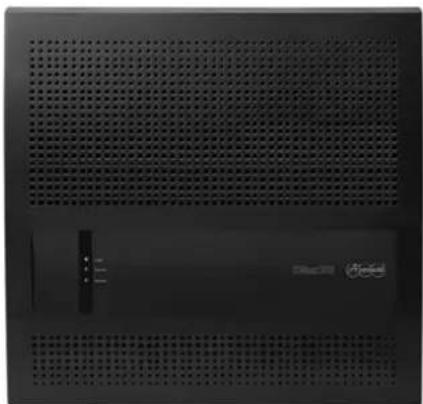
Bei der TK-Anlage COMpact 5000 handelt es sich um eine TK-Anlage im Kunststoffgehäuse zur Montage an der Wand. Bei der TK-Anlage COMpact 5000R handelt es sich um eine TK-Anlage im 19-Zoll-Gehäuse zum Einbau in ein 19-Zoll-Rack.
Die TK-Anlagen sind für den Einsatz im gewerblichen Bereich (kleines bis mittleres Unternehmen) geeignet. Die COMpact 5000R ermöglicht den Einsatz in strukturierten IT/TK-Netzwerken.
Die TK-Anlagen sind für den Betrieb in geschlossenen Räumen vorgesehen. Auch alle angeschlossenen Geräte müssen sich innerhalb des Gebäudes befinden.
Produktdetails
Die TK-Anlagen sind modular aufgebaut. Durch verschiedene Module können sie stufenweise ausgebaut werden, je nachdem wie viele Teilnehmeranschlüsse und Ports benötigt werden.
Die TK-Anlagen verfügen über zahlreiche Leistungsmerkmale u. a. zur Wahrnehmung der folgenden Aufgaben:
- Rufverteilung
- Sicherung von Erreichbarkeit
- Gebühren- und Gesprächsdatenauswertung
- Kostenkontrolle
- Zentraler Anrufbeantworter (Voicemail) und Faxspeicher
- Gruppen- und Teamverwaltung
- Vermittlung
- Anrufschutz
Wichtig:
Viele Leistungsmerkmale sind erst nach vorheriger Einrichtung über den Konfigurationsmanager der TK-Anlage nutzbar.
Für die Nutzung einiger Leistungsmerkmale ist eine gesonderte Beantragung und Freischaltung beim Netzbetreiber notwendig.
Für die Nutzung einiger Funktionen ist eine Freischaltung im Upgrade-Center notwendig.
Für die Nutzung einiger Funktionen ist eine Hardwareerweiterung notwendig.
In Kombination mit Endgeräten anderer Hersteller können Inkompatibilitäten auftreten, die die Nutzung von Leistungsmerkmalen beeinflussen.
Hinweis: Nach einem Firmware-Update benötigen Sie ggf. eine neue Anleitung. Aktuelle Anleitungen finden Sie im Internet (siehe www.auerswald.de/service).
Grundausbau
Im Grundausbau stehen an den TK-Anlagen die folgenden Anschlussmöglichkeiten zur Verfügung:
• 1 Ethernet-Port
- 1 USB-Host-Port
Im Grundausbau stehen an den TK-Anlagen die folgenden Kanäle zur Verfügung:
- 4 VoIP-Kanäle für interne IP- und Internettelefonie (SIP-konform nach RFC 3261; Unterstützung von VoIP-Codec G.711 μ-Law/a-Law)
• 1 Voicemailkanal für Voicemailfunktion mit einer Voicemailbox
Wichtig:
Der Betrieb der TK-Anlage ohne Module ist nicht möglich.
Der Betrieb der TK-Anlage ohne Systemaktivierung ist nicht möglich.
Die Nutzung des Voicemailkanals ist nicht möglich ohne gesteckten USB-Speicherstick (nicht im Lieferumfang).
Die Verwendung des Voicemailkanals führt zum Verlust eines VoIP-Kanals.
Die Faxfunktion ist im Grundausbau nicht vorhanden.
Im Grundausbau stehen an den TK-Anlagen die folgenden freischaltbaren Funktionen/Ressourcen bereits zur Verfügung:
• 10 Konfigurationen
• 18000 Gesprächsdatensätze
- Projektierung von Verbindungen (Projektnummern)
- Call-Through-Verbindungen (Call Through für alle Leitungen)
• LAN-TAPI für 4 Teilnehmer
- Soft-LCR für alle Teilnehmer
Hardware-Erweiterungen
Die TK-Anlagen verfügen über 5 variable Modulsteckplätze für folgende Module:
- COMpact 2FXO-Modul – dieses erweitert die TK-Anlage um 2 externe analoge Ports.
- COMpact 4FXS-Modul – dieses erweitert die TK-Anlage um 4 interne analoge Ports.
- COMpact 2BRI-Modul – dieses erweitert die TK-Anlage um 2 ISDN-Ports mit je 2 RJ-45-Buchsen, mithilfe von Steckbrücken getrennt schaltbar zwischen S_0 extern, S_0 intern und U_P0 intern.
Die TK-Anlagen verfügen über einen Modulsteckplatz für folgendes Modul:
- COMpact 4DSP-Modul – dieses erweitert die TK-Anlage auf 8 VoIP-, Voicemail- und Faxkanäle für IP- und Internettelefonie (SIP-konform nach RFC 3261; Unterstützung von SIPS, SRTP, T.38 und VoIP-Codecs G.711 μ-Law/a-Law, G.723.1, G.726, G.729A/E und iLBC) sowie Voicemail- und Faxfunktion mit 20 Voicemailboxen und 20 Faxboxen.
Wichtig: Beim Stecken des COMpact 4DSP-Moduls werden die 4 VoIP-Kanäle bzw. der Voicemailkanal des CPU-Moduls aus technischen Gründen abgeschaltet.
Die Nutzung von Voicemail- und Faxboxen ohne gesteckten USB-Speicherstick ist nicht möglich.
Hinweise: Im Konfigurationsmanager kann eine beliebige Anzahl der verfügbaren VoIP-Kanäle für interne und externe Gespräche reserviert werden.
Module für die Aufrüstung mit einem S_2M -Port sind für diese TK-Anlage nicht verfügbar.
Software-Erweiterungen
Durch kostenpflichtige Freischaltung im Auerswald Upgrade-Center kann die TK-Anlage um folgende Funktionen/Ressourcen erweitert werden:
Hinweis: Der für die Erweiterung benötigte Anlagen-Dongle ist Bestandteil des Grundgeräts.
- Systemaktivierung
• Automatische Zentralen
• Auerswald Hotelfunktion für alle Teilnehmer
• LAN-TAPI für alle Teilnehmer - 8 weitere VoIP-Kanäle für das COMpact 4DSP-Modul
- 20 weitere Voicemailboxen und 20 weitere Faxboxen für das COMpact 4DSP-Modul
- SIP-Komfortpaket (z. B. BLF, MWI) für VoIP-Endgeräte
- Unterstützung PBX Call Assist
- Telefonbuch Gigaset
Wichtig: Die Systemaktivierung ist zwingend notwendig für den Betrieb der TK-Anlage.
Die Erweiterung der VoIP-Kanäle sowie der Voicemail- und Faxboxen setzt voraus, dass ein COMpact 4DSP-Modul vorhanden ist.
Das Telefonbuch Gigaset steht nur in Verbindung mit einer Basisstation COMfortel DECT IP1040 Base zur Verfügung.
Maximalausbau
Die TK-Anlage kann mit bis zu 32 internen Teilnehmeranschlüssen (analog, VoIP und ISDN) betrieben werden.
Hinweise: Ein interner S_0 -Port entspricht in diesem Fall zwei internen Teilnehmeranschlüssen.
Ein S_0 - oder U_P0 -Port, für den in der Portkonfiguration unter Verwendung die Option frei eingestellt wurde, zählt für diese Begrenzung nicht.
Die TK-Anlage kann mit bis zu 14 externen Analog-, VoIP- und ISDN-Kanälen betrieben werden.
Maximale Anzahl der Module:
• COMpact 2FXO-Modul: 3
• COMpact 4FXS-Modul: 4
• COMpact 2BRI-Modul: 5
• COMpact 4DSP-Modul: 1
Maximale Anzahl der einzelnen Ports/Kanäle:
- Externe S _0 -Ports: 3
- Interne S _0 -Ports: 10
- Interne U _P0 -Ports: 10
- Externe analogue Ports: 6
• Interne analoge Ports: 16 - Externe VoIP-Kanäle: 14
• Interne VoIP-Kanäle: 16
• Voicemail-/Faxkanäle: 8
Hinweis: Ein S_0 -Port entspricht zwei ISDN-Kanälen.
Maximale Anzahl der Zusatzgeräte:
• IP-Schaltrelais: 10
- Ansageausgänge (z. B. a/b-Audioboxen von Auerswald): 8
• a/b- und IP-Türstationen: 8
- Relais/Aktoren (als Bestandteil von IP-Schaltrelais, a/b-Audioboxen, a/b- und IP-Türstationen): 24
Hinweis: Die TK-Anlage kann mit 8 weiteren Relais betrieben werden, wenn für diese Relais nur die Betriebsarten Sprechen, Zweitklingel und Slave-Relais eingerichtet werden.
Externer S _2M -Port
Nicht verfügbar für diese TK-Anlage.
Externer S_0 -Port
Der externe S_0 -Port (nicht im Grundausbau) ist für den Anschluss an einen NTBA mit dem europäischen Protokoll DSS1 (Euro-ISDN) ausgelegt. Er unterstützt folgende Anschlussarten:
- Basisanschluss als TK-Anlagenanschluss
- Basisanschluss als Mehrgeräteanschluss
Weiterhin besteht die Möglichkeit, ein digitales GSM-Gateway anzuschließen.
Externer analoger Port
Der externe analoge Port (nicht im Grundausbau) ist für den Anschluss an öffentlichen analogen Telefonnetzen europaweit geeignet. Das Land, in dem die TK-Anlage an einem analogen Anschluss betrieben wird, muss nach der Inbetriebnahme eingestellt werden. Im Auslieferzustand ist Deutschland eingestellt.
Weiterhin besteht die Möglichkeit, ein analoges GSM-Gateway anzuschließen.
Ethernet-Port
Über den Ethernet-Port wird die TK-Anlage – für verschiedene Anwendungen – an ein Netzwerk oder – nur zu Konfigurationszwecken – an einen einzelnen PC angeschlossen.
Die im Anschluss aufgeführten Anwendungen schließen einander nicht aus.
Für die Internettelefonie (VoIP) kann die TK-Anlage über einen Router mit dem Internet verbunden werden. Die TK-Anlage kann 100 VoIP-Accounts von bis zu 20 verschiedenen VoIP-Anbietern verwalten. Die TK-Anlage unterstützt zwei verschiedene Arten von VoIP-Accounts:
- VoIP-Accounts mit einer oder mehreren VoIP-Rufnummer/n (ähnlich dem Mehrgeräteanschluss im ISDN)
- VoIP-Accounts mit einem Durchwahlblock (ähnlich dem TK-Anlagenanschluss im ISDN) auf Grundlage des Leistungsmerkmals SIP-DDI (auch als SIP-Trunking bezeichnet)
Für die interne IP-Telefonie können an die TK-Anlage über einen Switch/Router VoIP-Endgeräte angeschlossen werden. Die TK-Anlage unterstützt die folgenden Endgeräte (Systemtelefone empfohlen):
• Standardtelefone COMfortel 1200 IP
- Systemtelefone COMfortel 1400 IP/2600 IP/3600 IP
- Systemtelefone COMfortel 3200/3500 (ab Firmwareversion 1.8A
- Systemtelefone COMfortel VoIP 2500 AB (ab Firmwareversion 4.41)
- Basisstationen COMfortel DECT IP1040 Base für COMfortel DECT 900C und einige herstellerfremde GAP-fähige DECT-Mobilteile (weitere Informationen finden Sie im Internet (siehe www.auerswald.de)).
- IP-DECT Einzel- und Mehrzellen-Server COMfortel WS-400 IP und COMfortel WS-650 IP für DECT-Handsets COMfortel M-100 und COMfortel M-200.
• Standard-VolP-Telefone (SIP), z. B. COMfortel 1200 IP
- Soft-Phones (SIP)
Wichtig: Beachten Sie, dass viele Standard-VoIP-Telefone die Funktionen der TK-Anlage nur sehr eingeschränkt nutzen können.
Für verschiedene Ansage-, Schalt- und Türfunktionen kann an die TK-Anlage über einen Switch/Router diverses Zubehör angeschlossen werden.
Die TK-Anlage unterstützt die folgenden herstellerfremden IP-Schaltrelais:
• NETIO 230B
- WebRelay (baugleich zu Keil)
• Energenie EG-PM2-Lan
- Philips hue
Die TK-Anlage unterstützt die folgenden herstellerfremden IP-Türstationen:
• Telecom Behnke Serie 20 IP
• Baudisch SIP Türstation Maxi
• TCS FBI 6101
• ELCOM LBM-300
Für die Konfiguration/Administration kann die TK-Anlage an einen einzelnen PC angeschlossen oder in ein lokales Netzwerk (LAN) eingebunden werden.
Für eine CTI-Lösung (LAN-TAPI) kann die TK-Anlage in ein lokales Netzwerk (CTI-Server und CTI-Clients) eingebunden werden. Dazu wird eine CTI-Software benötigt, z. B. PBX Call Assist. Alternativ empfehlen wir folgende Softwarehersteller:
- ESTOS (www.estos.de), unterstützt Windows 7 und Windows 8.
- ilink (direct.ilink.de), unterstützt Mac OS X ab 10.4.
Folgende an die TK-Anlage angeschlossene Telefone werden von der LAN-TAPI unterstützt:
• Standardtelefone COMfortel 1200 IP
- Systemtelefone COMfortel 1400 IP/2600 IP/3600 IP
- Systemtelefone COMfortel 3200/3500
- Systemtelefone COMfortel VoIP 2500 AB
• Systemtelefone COMfortel 1200/1400
• Systemtelefone COMfortel 1600/2600
- Systemtelefone COMfortel 1100/1500/2500/2500 AB
- ISDN-Telefone
- Analoge Telefone
• Standard-VoIP-Telefone (SIP)
Interner S₀-Port
Der interne S₀-Port (nicht im Grundausbau) bietet ähnliche Voraussetzungen wie ein ISDN-Anschluss mit der Anschlussart Mehrgeräteanschluss und ist geeignet für den Anschluss der folgenden Endgeräte:
- Systemtelefone COMfortel 1200/1400/1600/2600 (ab Firmwareversion 1.6A)
- Systemtelefone COMfortel 1100/1500/2500/2500 AB (ab Firmwareversion 4.4I)
- Basisstationen COMfortel DECT 900 Base für COMfortel DECT 900C/900
• ISDN-Telefone nach Euro-ISDN-Standard (DSS1)
• ISDN-PC-Karten nach Euro-ISDN-Standard (DSS1)
Wichtig: Die Leistungsaufnahme der Endgeräte an einem S_0/U_P0 -Port darf zusammen max. 4 W betragen. Es stehen max. 40 W für die Speisung aller a/b-, S_0 - und U_P0 -Ports in Summe zur Verfügung.
Das COMfortel 1400 und das COMfortel 2600 ermöglichen während eines Gespräches eine gleichzeitige Rufannahme und Aufzeichnung durch den lokalen Anrufbeantworter. Für diese Funktion reserviert die TK-Anlage bei einem zweiten, anklopfenden Ruf den zweiten Gesprächskanal des internen S _0 -Ports. Ein zweites Telefon am selben Port kann zu diesem Zeitpunkt keinen Ruf einleiten, keinen kommenden Ruf annehmen und kein Pick-up durchführen. Die gleichzeitige Rufannahme und Aufzeichnung durch den lokalen Anrufbeantworter ist nicht möglich, während ein weiteres Telefon am selben Port im Gespräch ist. Um den vollen Funktionsumfang zu gewährleisten, sollten Sie nur 1 Telefon pro Port vorsehen.
Interner U _P0 -Port
Der interne U_P0 -Port (nicht im Grundausbau) ist eine 2-Draht-Schnittstelle, die z. B. dann nützlich ist, wenn vorhandene 2-Draht-Leitungen einer analogen Installation verwendet werden sollen. Er ist geeignet für den Anschluss eines der folgenden Endgeräte:
- Systemtelefone COMfortel 1200/1400/1600/2600 (ab Firmwareversion 1.2C)
- Systemtelefone COMfortel 1100/1500/2500/2500 AB (ab Firmwareversion 4.4I)
Andere ISDN-Endgeräte können nur über einen U_P0/S_0 Adapter mit dem U_P0 -Port verbunden werden. Dieser führt eine Umsetzung von 2- auf 4-Draht durch und stellt somit einen S_0 -Port mit zwei RJ-45-Buchsen zur Verfügung. Er ist geeignet für den Anschluss der folgenden Endgeräte:
- Basisstationen COMfortel DECT 900 Base für COMfortel DECT 900C/900
• ISDN-Telefone nach Euro-ISDN-Standard (DSS1)
• ISDN-PC-Karten nach Euro-ISDN-Standard (DSS1)
Siehe Hinweis im vorigen Kapitel, „Interner S _0 -Port“.
Interner analoger Port
Der interne analoge Port (nicht im Grundausbau) ist geeignet für den Anschluss eines der folgenden Endgeräte:
- Analoge Telefone mit Mehrfrequenzwahlverfahren, z. B. COMfortel 600 oder COMfortel DECT 660C
- Analoge Telefone mit Impulswahlverfahren
- Analoge Faxgeräte
• Analoge Anrufbeantworter - Modems
Wichtig: Telefone mit Impulswahlverfahren können nicht den vollen Funktionsumfang des TK-Systems nutzen, z. B. können sie nicht vermitteln.
Telefone mit Mehrfrequenzwahlverfahren müssen über eine Flash-Taste (auch Signaltaste R genannt) verfügen.
Hinweis: Bei Verwendung eines T-Net-fähigen analogen Telefons können die meisten T-Net-Funktionen über am Telefon vorhandene Funktionstasten genutzt werden.
Für verschiedene Ansage-, Schalt- und Türfunktionen kann an den internen analogen Port diverses Zubehör angeschlossen werden.
Die TK-Anlage unterstützt das folgende Zubehör von Auerswald:
- a/b-Türstationen, z. B. TFS-Dialog 200/300, TFS-Universal plus
- a/b-Audioboxen
Die TK-Anlage unterstützt die folgenden herstellerfremden a/b-Türstationen:
• Telecom Behnke Serie 20 a/b
- Siedle DCA 650-02
- Ritto TwinBus TK-Adapter a/b
• GIRA TKS-TK-Gateway
• ELCOM BTI-200
Wichtig: Es stehen max. 40 W für die Speisung aller a/b-, §- und U _P0 -Ports in Summe zur Verfügung.
USB-Host-Port 2.0
Der USB-Host-Port ist geeignet für den Anschluss eines der folgenden Geräte:
- USB-Speicherstick
- USB-Festplatte
- USB-Drucker
Türstation
Die TK-Anlage kann nur durch den Anschluss von entsprechendem Zubehör um Türstationen erweitert werden. Siehe Ethernet-Port und interner analoger Port.
Relais/Aktor
Die TK-Anlage kann nur durch den Anschluss von entsprechendem Zubehör um Relais/Aktoren erweitert werden. Siehe Ethernet-Port und interner analoger Port.
Schalteingang
Die TK-Anlage kann nur durch den Anschluss von entsprechendem Zubehör um Schalteingänge erweitert werden. Siehe Ethernet-Port und interner analoger Port.
Ansageausgang
Die TK-Anlage kann nur durch den Anschluss von entsprechendem Zubehör um Ansageausgänge erweitert werden. Siehe Ethernet-Port und interner analoger Port.
Installation
Die TK-Anlagen sind für den Betrieb in geschlossenen Räumen vorgesehen. Auch alle angeschlossenen Geräte müssen sich innerhalb des Gebäudes befinden.
Die TK-Anlagen ermöglichen den direkten Anschluss einiger Geräte, sofern diese sich in geringer Entfernung von der TK-Anlage befinden. Die Entfernung richtet sich nach der Länge des Geräteanschlusskabels bis maximal 10 m.
Sind keine passenden Anschlussbuchsen vorhanden oder bei größerer Entfernung müssen Sie Installationskabel fest verlegen.

Warnung: Überspannungen, wie sie bei Gewitter auftreten, können zu einem lebensgefährlichen elektrischen Schlag führen.
- Lassen Sie von einer Elektrofachkraft alle Kabel – auch die zur Türstation – innerhalb des Gebäudes verlegen.
- Verwenden Sie die a/b-Ports nicht zum Anschluss von außenliegenden Nebenstellen.
Wichtig: Nicht bestimmungsgemäße Verwendung kann z. B. zu Funktions-einschränkungen oder Störungen, zur Zerstörung des Geräts oder schlimmstenfalls zur Gefährdung von Personen führen.
- Schließen Sie nur Geräte an, die der bestimmungsgemäßen Verwendung der TK-Anlage entsprechen.
Hinweise:
Die Klemmen an den Modulen sind zur Vereinfachung der Installation abziehbar.
Zubehör und Serviceteile erhalten Sie im Fachhandel oder im Internetshop distriCOM (siehe www.districom.de). Die Belieferung erfolgt nur innerhalb Deutschlands und für Fachhändler zusätzlich nach Österreich.
Konfiguration und Administration
Der Konfigurationsmanager der TK-Anlage ist im integrierten Webserver enthalten und kann mit einem Browser geöffnet werden. Dadurch entfällt die Installation von speziellen Applikationen auf dem PC. Sie benötigen lediglich ein IP-unterstütztes Betriebssystem und einen kompatiblen Browser.
Der Konfigurationsmanager ermöglicht die Durchführung folgender Aufgaben:
- Konfiguration der TK-Anlage
- Verwaltung der aufgezeichneten Sprach- und Faxnachrichten
• Verwaltung der Gesprächsdaten
• Verwaltung der Adressbucheinträge
• Verwaltung der Weckzeiten
• Verwaltung der Gebührenkonten - Verwaltung der internen Wartemusik/Ansagen
- Verwaltung der Daten für das Least Cost Routing
• Service und Wartung
Um die Wahrnehmung der Aufgaben durch den Betreiber oder Benutzer einzuschränken, erlaubt der Konfigurationsmanager die Unterteilung in drei Berechtigungsstufen:
- Administrator (Admin)
- Sub-Administrator (Sub-Admin)
- Benutzer
Hinweis: In einer TK-Anlage hat der Telefonbetrieb, auch unter Volllast, immer Vorrang. Daher kann es bei starker Belastung vorkommen, dass einige Seiten des Konfigurationsmanagers nicht in der gewohnten Geschwindigkeit geladen werden.
Verwendung verschiedener Telefone
Je nach Art des Telefons ergeben sich Unterschiede bei der Bedienung oder Programmierung der TK-Anlage. Folgende Telefone können an der TK-Anlage betrieben werden:
Analoge Telefone (IWV und MFV)
Wenn Sie sich bereits in einem Gesprächszustand mit einem anderen Teilnehmer (intern oder extern) befinden, müssen Sie bei einem MFV-Telefon erst die Flash-Taste (Signaltaste, R-Taste) drücken, bevor Sie eine Ziffer z. B. zum Vermitteln wählen.
Die Flash-Taste ist bei einem IWV-Telefon nicht vorhanden. Außerdem fehlen die Sternchen- und die Rautetaste oder diesen Tasten ist keine Funktion zugeordnet. Da diese Tasten bei dem größten Teil aller Gesprächsarten (z. B. interne Gespräche am Direkten Amtapparat) sowie bei Einstellungen (Programmierung) benötigt werden, ist eine Durchführung dieser Funktionen mit IWV-Telefonen nicht möglich. Sie können lediglich einfache Gespräche einleiten und annehmen. Bietet Ihr Telefon beide Wahlverfahren an, sollten Sie es deshalb auf MFV einstellen.
Analoge T-Net-Telefone
Mit einigen analogen MFV-Telefonen lassen sich im analogen T-Net bestimmte T-Net-Funktionen menügeführt oder mit speziellen Tasten durchführen. Betreiben Sie ein solches Telefon als internen Teilnehmer, können Sie diese komfortable Bedienung auch für einige Funktionen der TK-Anlage nutzen. Beachten Sie, dass die T-Net-Funktionalität des Telefons eingeschränkt ist, da die TK-Anlage einige Funktionen nicht unterstützt. Wenn Sie die T-Net-Funktionalität Ihres Telefons nutzen möchten, lesen Sie die Anleitung des Telefons. Achten Sie bei Rufnummerneingaben auf die führende Amtzugangsziffer. Statt einer „Ansage von der Vermittlungsstelle“ hören Sie hier den Quittungston für eine erfolgreiche Programmierung.
ISDN-Telefone
Um Ihr ISDN-Telefon bedienen zu können, müssen Sie sich auch mit dessen Funktionalität vertraut machen. Lesen Sie zu diesem Zweck die Anleitung des Telefons (siehe www.auerswald.de). Unbedingt wissen müssen Sie, mit welcher Taste (z. B. Halten- oder R-Taste) oder welchem Menü eine Rückfrage eingeleitet wird. Bei einigen Funktionen müssen Sie komplett auf die Menüführung/Tasten des Telefons zurückgreifen (siehe Hinweise). Die bei analogen Telefonen zu wählenden Ziffern fallen dann weg.
Systemtelefone
Einen großen Teil der Anlagenfunktionen können Sie wie in dieser Anleitung beschrieben mit allen angeschlossenen Telefonen bedienen. Mit den Systemtelefonen ist die Bedienung komfortabler, da die wichtigsten Funktionen per Menü/Funktionstaste steuerbar sind (optional).
Die Bedienung ist in diesem Fall in der Anleitung des Telefons beschrieben. Einige der beschriebenen Anlagenfunktionen können Sie ausschließlich mit den in der Beschreibung angegebenen Systemtelefonen verwenden.
Standard-VolP-Telefone
Mit einigen Standard-VolP-Telefonen werden Funktionen wie Anklopfen, Konferenz, Rückfrage und Makeln nicht über die TK-Anlage realisiert, sondern finden im Telefon selbst statt. Die Bedienung kann somit von der Beschreibung in dieser Anleitung abweichen (siehe Anleitung des Telefons).
Das Drücken der Rautetaste leitet bei Standard-VoIP-Telefonen im Allgemeinen eine Wahl ein. Da diese Taste bei vielen Funktionen sowie bei sämtlichen Einstellungen (Programmierung) benötigt wird, ist eine Durchführung mit den meisten Standard-VoIP-Telefonen nicht möglich (siehe Anleitung des Telefons).
Technische Daten
Stromversorgung
Nennspannung 230 VAC +/-10 %, 50 Hz
Nennstrom COMpact 5000: max. 0,4 A
COMpact 5000R: max. 0,4 A
Schutzklasse I
Leistungsaufnahme COMpact 5000: min. 7 W, max. 70 W
COMpact 5000R: min. 7 W, max. 70 W
abhängig von der Ausbaustufe der TK-Anlage
Module Stromversorgung aus der TK-Anlage
Umgebungsbedingungen
Betrieb 0 bis +40 °C
Vor direkter Sonneneinstrahlung schützen!
Betrieb der Module Eingebaut im Gehäuse der TK-Anlage
Lagerung und Versand -20 bis +70 °C
Luftfeuchtigkeit 10 bis 90 %, nicht kondensierend
Anschlussmöglichkeiten am CPU-Modul (Grundausbau)
VoIP intern/extern, PC und 1 Ethernet-Port
LAN
Drucker oder Speichermedium 1 USB-Host-Port
Anschlussmöglichkeiten am COMpact 4DSP-Modul
Keine
Anschlussmöglichkeiten am COMpact 4FXS-Modul
Analog intern 4 interne analoge Ports
Anschlussmöglichkeiten am COMpact 2BRI-Modul
ISDN intern/extern
2 ISDN-Ports mit je 2 RJ-45-Buchsen, wahlweise als S_0 extern, S_0 intern und U_P0 intern schaltbar (Steckbrücke)
Anschlussmöglichkeiten am COMpact 2FXO-Modul
Analog extern
2 externe analoge Ports
Interner analoger Port
Anschlusseinheit COMpact 5000: abziehbare Federklemmverbindung (2-adrig), wahlweise RJ-45 COMpact 5000R: RJ-45
Wahlverfahren IWV oder MFV
Leerlaufspannung Max. 40 VDC
Schleifenstrom Ca. 23 mA
Reichweite 2 x 50 Ohm, ca. 800 m bei 0,6 mm Durchmesser
Rufspannung Ca. 45 V eff, konfigurierbar: 25/50 Hz
Hörtöne 425 Hz +/- 5 %, Intervall +/- 10 %
Impedanzen a/b Symmetrisch
Interner S₀-Port
| Anschlusseinheit COMpact 5000: abziehbare Federklemmverbindung (4-adrig), wahlweise RJ-45COMpact 5000R: RJ-45 | |
| Anschlussart S | _0 -Basisanschluss als Mehrgeräteanschluss, EURO-ISDN (DSS1), kurzer passiver Bus |
| Speisespannung | 40 V + 5 % / - 15 % |
| Speiseleistung | Max. 4 W |
| Reichweite Max. 150 m mit typischem Telefon- oder Netzwerkkabel(Twisted Pair) bei Busverlegung; für die IAE-Anschlusstechnik gelten die europäischen NormenENV 41001 [DINV 41001] und EN 28877) | |
| Abschlusswiderstände | 100 Ohm, schaltbar; im Auslieferzustand ein |
Interner U _P0 -Port
| Anschlusseinheit | COMpact 5000: abziehbare Federklemmverbindung (2-adrig), wahlweise RJ-45 |
| COMpact 5000R: RJ-45 |
| Anschlussarten | U_P0 mit Euro-ISDN-Protokoll (DSS1); 2 B-Kanäle je Port,direkter Anschluss eines U_P0 -Telefons oder des U_P0/S_0 Adapters |
| Reichweite Geschirmtes Kabel: bis zu 600 m; |
| ungeschirmtes Kabel: bis zu 1000 m |
| Speisespannung | 40 V + 5 % / - 15 % |
| Speiseleistung | Max. 4 W |
Externer S₀-Port
Anschlusseinheit COMpact 5000: abziehbare Federklemmverbindung (4-adrig), wahlweise RJ-45 COMpact 5000R: RJ-45
Anschlussart S 0-Basisanschluss als Mehrgeräteanschluss oder als TK-Anlagenanschluss, EURO-ISDN (DSS1), Anlage wird lokal gespeist
Reichweite Max. 150 m mit typischem Telefon- oder Netzwerkkabel (Twisted Pair)
Abschlusswiderstände Schaltbar; im Auslieferzustand ein
Externer analoger Port
Anschlusseinheit COMpact 5000: abziehbare Federklemmverbindung (2-adrig), wahlweise RJ-45 COMpact 5000R: RJ-45
Wahlverfahren MFV
Empfangsverstärkung Konfigurierbar: -12 bis +12 dB
Sendeverstärkung Konfigurierbar: -6 dB bis +6 dB
Klingelsignalfrequenz Konfigurierbar: 16 / 25 / 50 Hz
CLIP-Erkennung Konfigurierbar: V.23-FSK / DTMF
Gesprächsendeerkennung Konfigurierbar: MFV-Ziffer „D“, Umpolung der Leitung, Schleifenstromauswertung
Impedanzen a/b 270R + (750R || 150 nF)
Ethernet-Port für interne IP- und Internettelefonie (VoIP) sowie PC-Anschluss
Anschlusseinheit RJ-45
Schnittstelle 10/100 Base-T (10/100 MBit/s, RJ-45 Twisted Pair)
VoIP-Standard SIP nach RFC 3261
VoIP-Codecs intern/extern G.711
Mit COMpact 4DSP-Modul: G.711, G.723.1, G.726, G.729 A/E, iLBC
Endgeräte Mehr als 1 Endgerät pro internem VoIP-Kanal (Overcommitment)
USB-Schnittstelle für Druckeranschluss und Speichermedium
Anschlusseinheit USB-A-Buchse
Schnittstelle USB (High Speed, V2.0)
SD-Kartenfassung
Schnittstelle SD- oder SDHC-Speicherkarte
Linux-Partitionen
Mitgelieferte Karte 4 GB
Sonstiges
Gehäuse COMpact 5000: ABS-Kunststoff, ABS/PC-Kunststoff
COMpact 5000R: geschlossener 19-Zoll-Einschub, 2 HE,
Abmessungen Grundgerät COMpact 5000: 334 mm x 331 mm x 94,5 mm
(B x H x T) Grundgerät COMpact 5000R: 325 mm x 88 mm x 240 mm
COMpact 4DSP-Modul: 160 mm x 70 mm x 25 mm
COMpact 4FXS-Modul: 160 mm x 70 mm x 25 mm
COMpact 2BRI-Modul: 160 mm x 70 mm x 25 mm
COMpact 2FXO-Modul: 160 mm x 70 mm x 25 mm
Gewicht Grundgerät COMpact 5000: ca. 1,8 kg
Grundgerät COMpact 5000R: ca. 1,7 kg
COMpact 4DSP-Modul: ca. 70 g
COMpact 4FXS-Modul: ca. 80 g
COMpact 2BRI-Modul: ca. 100 g
COMpact 2FXO-Modul: ca. 90 g
Sicherheit CE, EN 60950
Mindestanforderungen PC
Betriebssysteme (empfohlen) Windows 7 32-/64-Bit
Windows 8/8.1 32-/64-Bit
Windows 10 32-/64-Bit
Mac OS X (ab Yosemite)
Linux (ab Kernel 2.6)
Hardware CPU 1 GHz oder höher
512 MB RAM, für Windows 7/Windows 8/8.1/ Windows 10: 1
GB, bei 64-Bit 2 GB oder höher
Netzwerkkarte (der PC muss mit einer Netzwerkkarte ausgerüstet und der dazugehörige Treiber installiert sein)
SVGA-Grafikkarte mit 1024 x 768 Auflösung; empfohlen
1280 x 1024 (16 Bit)
Browser für die Konfiguration Mozilla Firefox, Google Chrome (aktuelle Version) (empfohlen)
Hinweis: Wenn Grafiken nicht richtig dargestellt werden, deaktivieren Sie die Hardware-Beschleunigung in Ihrem Browser.
Copyright und Marken
Weitergabe und Vervielfältigung dieser Anleitung, sowie Verwertung und Mitteilung des Inhalts, auch auszugsweise, ist nur mit unserer ausdrücklichen Genehmigung gestattet. Zuwiderhandlung verpflichtet zu Schadenersatz. Alle Rechte vorbehalten. © Auerswald GmbH & Co. KG, 38162 Cremlingen, 2015
Microsoft, Windows und Windows Server sind eingetragene Marken der Microsoft Corporation in den USA und/oder anderen Ländern.
Alle anderen genannten Marken sind Eigentum der jeweiligen Hersteller.
Umwelthinweise
Entsorgung
Sollte das Auerswald-Gerät einmal ausgedient haben, achten Sie auf die fachgerechte Entsorgung (nicht in den normalen Hausmüll).
Entsorgen Sie das Verpackungsmaterial im Interesse des Umweltschutzes

ordnungsgemäß.

Erkundigen Sie sich bei der Stadt- oder Gemeindeverwaltung nach Möglichkeiten einer umwelt- und sachgerechten Entsorgung des Geräts.
Wenn Sie möchten, dass wir Ihnen die Entsorgung abnehmen, senden Sie das Gerät an uns zurück.
Unfreie Sendungen können wir leider nicht annehmen.
Energieverbrauch
Ihre Auerswald-TK-Anlage verbraucht automatisch nur die unbedingt notwendige Energie. Beachten Sie trotzdem die folgenden Energiesparhinweise:
- Der Energieverbrauch der Telefoninstallation hängt erheblich von den angeschlossenen Telefonen und Endgeräten ab. Achten Sie auch beim Kauf der Endgeräte auf besonders energiesparende Produkte. Das sind zum Beispiel VoIP-Telefone, die den Anforderungen der Vergabegrundlage RAL UZ 150 entsprechen, und analoge Standardtelefone.
- Entfernen Sie Speichermedien, die nur zu Datensicherungszwecken benötigt werden, bei Nichtbenutzung aus der TK-Anlage.
Reparatur
Auerswald-TK-Anlagen sind für eine lange Lebensdauer konstruiert worden. Falls doch einmal etwas ausfällt, können defekte Module (z. B. Leiterplatinen) repariert werden. Die Ersatzteilversorgung für diese TK-Anlage ist für mindestens fünf Jahre ab Produktionseinstellung sichergestellt.
Weitere Umweltinformationen
Unsere Umweltinformationen finden Sie im Internet (siehe www.auerswald.de unter Unternehmen > Umwelt).
Grundkenntnisse Konfigurationsmanager
Dieser Abschnitt gibt einen allgemeinen Überblick über den integrierten Konfigurationsmanager. Hier erfahren Sie, wie Sie den Konfigurationsmanager öffnen und grundlegend bedienen.
Weiterhin finden Sie Hinweise zur Verwendung der Hilfe.
Themen
- Konfigurationsmanager (Seite 57)
- Hilfe (Seite 77)
Konfigurationsmanager
Der Konfigurationsmanager ermöglicht die komfortable Einrichtung der TK-Anlage am PC. Er ist über den in der TK-Anlage integrierten Webserver erreichbar. Der dazu benötigte PC wird entweder direkt mit einem Ethernet-Port der TK-Anlage verbunden oder muss sich im selben Netzwerk befinden.
Konfigurationsmanager öffnen
Das Öffnen kann mit folgenden Berechtigungsstufen erfolgen:
- Als Administrator
- Als Sub-Administrator
- Als Benutzer
Hinweise:
Jedes Login wird protokolliert (siehe Monitoring > Systemnachrichten). Außerdem kann diese Information als System-E-Mail gesendet werden (siehe Administration > Systemnachrichten).
Nach dem dritten fehlerhaften Loginversuch wird für eine Minute die Möglichkeit zur Anmeldung gesperrt. Diese Sperrzeit wird jeweils nach drei weiteren fehlerhaften Loginversuchen erhöht.
Da Teilbereiche der TK-Anlage vom Administrator gesperrt werden können, ist es möglich, dass Sie nach der Anmeldung als Benutzer oder Sub-Administrator nicht alle Einstellungen im Konfigurationsmanager vornehmen können (siehe Kapitel Einstellungen > Schutz vor unbefugtem Zugriff > Zugriffsberechtigungen einstellen).
Als Administrator den Konfigurationsmanager öffnen
Voraussetzungen:
- Den Mindestanforderungen entsprechender PC (siehe Kapitel Wichtige Informationen > Mindestanforderungen PC)
- Bestehende Ethernet-Verbindung zwischen dem PC und der TK-Anlage oder PC und TK-Anlage im selben Netzwerk
- Kenntnis der IP-Adresse der TK-Anlage
-
Kenntnis des Admin-Passworts
-
Starten Sie einen Browser (z. B. Mozilla Firefox oder Google Chrome).
- Geben Sie im Adressfeld des Browsers die IP-Adresse der TK-Anlage ein (z. B. https://192.168.0.240).
Der Anmeldedialog wird geöffnet. - Geben Sie den Admin-Benutzernamen und das zugehörige Admin-Passwort ein.
- Klicken Sie auf OK (Der Text ist abhängig vom verwendeten Browser).
Als Sub-Administrator den Konfigurationsmanager öffnen
Voraussetzungen:
- Den Mindestanforderungen entsprechender PC (siehe Kapitel Wichtige Informationen > Mindestanforderungen PC)
- Bestehende Ethernet-Verbindung zwischen dem PC und der TK-Anlage oder PC und TK-Anlage im selben Netzwerk
-
Kenntnis der IP-Adresse der TK-Anlage
• Eingerichtetes Sub-Admin-Passwort -
Starten Sie einen Browser (z. B. Mozilla Firefox).
- Geben Sie im Adressfeld des Browsers die IP-Adresse der TK-Anlage ein (z. B. https://192.168.0.240).
-
Geben Sie den Benutzernamen sub-admin und das zugehörige Sub-Admin-Passwort ein.
-
Klicken Sie auf OK (Der Text ist abhängig vom verwendeten Browser).
Hinweis: Wenn der Sub-Administrator als Benutzernamen seine interne Rufnummer eingibt, wird diese Anmeldung als Benutzeranmeldung erkannt und die Weboberfläche für den Benutzer dargestellt.
Als Benutzer den Konfigurationsmanager öffnen
Voraussetzungen:
- Den Mindestanforderungen entsprechender PC (siehe Kapitel Wichtige Informationen > Mindestanforderungen PC)
- Bestehende Ethernet-Verbindung zwischen dem PC und der TK-Anlage oder PC und TK-Anlage im selben Netzwerk
-
Kenntnis der IP-Adresse der TK-Anlage
• Eingerichtetes Benutzer-Passwort -
Starten Sie einen Browser (z. B. Mozilla Firefox oder Google Chrome).
- Geben Sie im Adressfeld des Browsers die IP-Adresse der TK-Anlage ein (z. B. https://192.168.0.240).
- Geben Sie die interne Rufnummer des Benutzers (als Benutzernamen) und das zugehörige Benutzer-Passwort ein.
- Klicken Sie auf OK (Der Text ist abhängig vom verwendeten Browser).
Bedienhinweise für den Konfigurationsmanager
Die Bedienhinweise für den Konfigurationsmanager enthalten folgende Themen:
- Navigation
- Abmelden
- Eingabe- und Auswahlfelder
- Tabelleneinträge erstellen und löschen
- Symbole und Markierungen
Navigation im Konfigurationsmanager
Der Konfigurationsmanager ist in verschiedene Bereiche unterteilt:
Horizontale Navigationsleiste
Über die horizontale Navigationsleiste können Sie die Seiten Übersichten und Monitoring erreichen. Klicken Sie dazu auf den Pfeil neben dem Thema und wählen Sie die betreffende Seite dann im Listenfeld aus.
Die Suche in der horizontalen Navigationsleiste sucht nach Begriffen im Bereich Navigation. Der eingegebene Begriff wird im Verzeichnisbaum gesucht und bei Erfolg wird der Verzeichnisbaum an der entsprechenden Stelle geöffnet.
Bereich Navigation
Nach dem Anmelden im Konfigurationsmanager werden die vorhandenen Bereiche in einem Verzeichnisbaum unter Navigation angezeigt. Im Baum sind die Themen in der zu bearbeitenden Reihenfolge aufgeführt. Um eine klare Gliederung der Themen zu erreichen, wurden die meisten Themen unter einem Hauptthema (.) zusammengefasst. Markieren Sie das gewünschte Thema/Hauptthema per Mausklick. Öffnen Sie ggf. die Liste der Unterthemen durch Mausklick oder klicken Sie auf das Pluszeichen vor dem Hauptthema. Markieren Sie dann per Mausklick das von Ihnen gewünschte Thema (.) Lassen Sie ein Thema aus, so kann es passieren, dass die nächste Seite nicht zur Verfügung steht (z. B., weil noch keine Teilnehmer mit internen Rufnummern eingerichtet wurden).
Im rechten Bereich ist die Seite des von Ihnen markierten Themas geöffnet.
Der Bereich Navigation mit dem Verzeichnisbaum und die ausgewählte Seite sind durch eine vertikale Linie voneinander getrennt. Um einen Bereich zu verbreitern (der andere wird dadurch automatisch schmaler), drücken (+halten) Sie den Cursor über der Trennlinie und verschieben Sie die Linie an die gewünschte Stelle. Der Bereich Navigation kann komplett aus- oder wieder eingeblendet werden (Klicken auf << oder >>). Diese Einstellungen gelten nur für die aktuelle Anmeldung.
Über Schaltflächen (z. B. Ansehen, Konfigurieren) auf der ausgewählten Seite ist es möglich, Folgeseiten zu erreichen, die nicht im Baum aufgeführt sind. Zur Startseite kehren Sie per Mausklick auf Zurück zurück.
Über Registerkarten können auf einigen Seiten die Unterthemen direkt ausgewählt werden. Die aktive Registerkarte wird weiß hinterlegt dargestellt.
Bereich Hilfethemen
Unter dem Bereich Navigation befindet sich der Bereich Hilfethemen, der Links zu verschiedenen Hilfethemen enthält. Es werden jeweils Hilfethemen zur geöffneten Konfigurationsseite angeboten (siehe auch Kapitel Konfigurationsmanager verwenden > Hilfe).
Hinweis: Der Bereich Hilfethemen kann aus- oder wieder eingeblendet werden.
Abmelden
Oben im Konfigurationsmanager befindet sich der Link Abmelden.
Durch Klicken auf Abmelden kehren Sie direkt zur Anmeldeseite zurück (Anmeldung für den Webserver der TK-Anlage).
Eingabe- und Auswahlfelder
Wichtig: Alle Einstellungen, die Sie auf Seiten mit den nachfolgend beschriebenen Feldern vornehmen, müssen Sie vor dem Verlassen einer Seite durch Klicken auf Speichern speichern.
Ein freies Feld dient meist zur Eingabe eines Namens oder einer Nummer. Klicken Sie in das betreffende Feld und geben Sie dann über die Tastatur eine Nummer oder den gewünschten Text ein.
Um einen vorhandenen Eintrag zu ändern, klicken Sie doppelt auf den zu überschreibenden Eintrag. Dieser ist daraufhin blau markiert und kann entweder direkt überschrieben oder mit der Delete/Backspace-Taste (Entf/Rück) gelöscht werden.

Bei Funktionen, die mehr bieten als ein-/ausschalten, deren Auswahl aber auf wenige Einstellmöglichkeiten begrenzt ist, ist im Feld bereits eine Voreinstellung getroffen. Um diese zu ändern, müssen Sie aus dem geöffneten Listenfeld per Mausklick eine Auswahl treffen. Sie öffnen das Listenfeld durch einen Mausklick mit der linken Maustaste auf das Feld.
©
Bei einigen Funktionen stehen neben den aufgelisteten Einstellmöglichkeiten als Schalter kleine Kreise (Optionsfelder) zur Verfügung. Die gewählte Einstellung ist durch einen Punkt innerhalb des Kreises gekennzeichnet. Die Funktion wird per Mausklick auf einen leeren Kreis umgeschaltet. Die Aktivierung einer Einstellmöglichkeit bewirkt die gleichzeitige Deaktivierung aller anderen Auswahlmöglichkeiten.
O
□
Ein quadratisches Kästchen (Kontrollkästchen) stellt einen Schalter dar. Ein leeres Kästchen bedeutet "aus" oder "nein"; ein Häkchen dagegen bedeutet "ein" oder "ja". Die Umschaltung erfolgt durch einfaches Anklicken mit der linken Maustaste.
√

Ein Pfeil auf einer horizontalen Linie stellt einen Regler dar. Der Pfeil kann auf der Linie verschoben werden, um die Einstellung vorzunehmen. Platzieren Sie dazu den Mauszeiger über dem Pfeil. Drücken und halten Sie die linke Maustaste und verschieben Sie den Pfeil an die gewünschte Stelle.
Neben der Linie befinden sich gegebenenfalls Informations- oder Eingabefelder, die die genauen Werte anzeigen.
Tabelleneinträge erstellen, löschen, suchen und sortieren
Der Konfigurationsmanager zeigt auf vielen Seiten die Listen in Tabellenform an. Dabei werden nur die Tabellenzeilen gezeigt, die auch Daten enthalten. Eine Liste kann also erweitert oder reduziert werden.
Einträge erstellen
- Klicken Sie auf Neu.
Eine Zeile wird der Liste hinzugefügt. - Füllen Sie die leeren Eingabefelder aus.
- Klicken Sie auf Speichern.
- Wiederholen Sie Schritt 1 bis 3, um weitere Einträge zu erstellen.
Hinweise:
Möchten Sie zeitgleich mehrere Einträge erstellen, geben Sie – sofern vorhanden – in den Eingabefeldern Von und Bis den gewünschten Bereich ein und klicken Sie auf Speichern.
Bei erweiterbaren Listen befinden sich im rechten Bereich der Schaltleiste unten im Konfigurationsmanager Informationen über die tatsächliche und maximal mögliche Anzahl von Einträgen in der Tabelle, z. B. Anzahl der
Einträge: 31/100 oder Anzahl der Einträge: 31/100/112. Die erste Zahl (in den Beispielen "31") zeigt die zzt. eingerichtete Anzahl, die zweite (in den Beispielen "100") die maximale Anzahl. Bei einer Donglefunktion, die durch das Symbol angezeigt wird, gibt es eine dritte Zahl. Dann zeigt die zweite Zahl die freigeschaltete Anzahl und die dritte (im Beispiel "112") die maximal über den Dongle freizuschaltende Anzahl.
Einträge löschen
- Klicken Sie in die Zeile des Eintrags, den Sie löschen wollen.
Der Eintrag wird farbig hervorgehoben.
Hinweis: Mehrere zusammenhängende Einträge markieren Sie, wenn Sie beim Klicken die Shift-Taste (Hochstelltaste) gedrückt halten. Mehrere einzelne Einträge markieren Sie, wenn Sie beim Klicken die Strg-Taste (Crtl) gedrückt halten.
- Klicken Sie auf 📁 Löschen und bestätigen Sie die Nachfrage mit Ja.
Einträge suchen
- Klicken Sie in das freie Feld im Tabellenkopf der Spalte, die Sie durchsuchen wollen (z. B. unter Rufnummer oder Name).
- Geben Sie einen Suchbegriff ein.
Suchen Sie beispielsweise einen Namen und geben M ein, werden Ihnen automatisch alle Einträge angezeigt, die zu diesem Kriterium passen. Geben Sie Ma ein, reduziert sich das Ergebnis auf die dazu passenden usw.
Einträge sortieren
Tabellen können nach einzelnen Spalteninhalten sortiert werden.
- Klicken Sie auf eine Spaltenüberschrift.
Neben der Spaltenüberschrift wird ggf. ein Pfeil angezeigt:
Die Tabelle wird aufsteigend nach den Einträgen der betreffenden Spalte sortiert.
Die Tabelle wird absteigend nach den Einträgen der betreffenden Spalte sortiert.
Hinweise:
Ein weiterer Klick auf die Spaltenüberschrift kehrt die Sortierreihenfolge um.
Erscheint kein Pfeil, kann die Spalte nicht als Sortierkriterium verwendet werden.
Symbole und Markierungen
Schaltleiste unten im Konfigurationsmanager


Fügt eine leere Tabellenzeile hinzu.
Speichert die Änderungen.

Löscht die ausgewählten Einträge.

Importiert eine vCard.

Importiert Daten.

Exportiert Daten.

Öffnet ein Fenster zum Kopieren von Einstellungen.

Aktualisiert die Daten der angezeigten Seite.

Führt die genannte Aktion durch (z. B. Guthaben setzen, Standard für das Wiederherstellen der Voreinstellungen).

Druckt eine Tabelle (z. B. Gesprächsdatenliste) oder Testseite (z. B. Druckformular Hotelfunktion).

Einige Funktionen oder Ressourcen werden über den Dongle der TK-Anlage freigeschaltet oder erweitert (siehe Seite Administration > Dongle-Freigaben).
Bei erweiterbaren Funktionen befinden sich hinter dem Donglesymbol drei Zahlen (z. B. 31/100/112). Die erste Zahl (im Beispiel 31) zeigt die zzt. eingerichtete Anzahl, die zweite (im Beispiel 100) die freigeschaltete Anzahl und die dritte (im Beispiel 112) die maximal über den Dongle freizuschaltende Anzahl.
Konfigurationsseiten

Öffnet die Hilfeseite zum entsprechenden Einstellpunkt.
Platzieren des Mauszeigers über dem Symbol blendet einen Informationstext mit dem zugehörigen Hilfethema ein (Tooltip).

Zurück: Kehrt zur vorherigen Konfigurationsseite zurück.

Führt eine Aktion aus.

Schließt das Fenster.

Öffnet eine Seite zum Vornehmen einer nachträglichen Einstellung.

Auf der Benutzeroberfläche des ARA-Servers öffnet den Anmeldedialog des Konfigurationsmanagers.

Zeigt eine Grafik an.

Öffnet das Fenster zum Versenden einer E-Mail.

Abonniert einen RSS-Feed.

Öffnet die Seite zur Einstellung der System-E-Mails.

Öffnet die Seite zur Konfiguration von Relais.

Öffnet die Seite zur Türrufverteilung.

Öffnet die Seite zur Konfiguration von Schalteingängen.

Öffnet die Seite zur Konfiguration von Alarmen.
Öffnet die Seite zur Konfiguration von Türstationen.
Öffnet das Fenster zum Bearbeiten der zugehörigen Zeile.
Zeigt an, dass ein versendetes Fax erfolgreich übertragen wurde.
Zeigt an, dass ein versendetes Fax nicht erfolgreich übertragen wurde.
Zeigt an, dass ein empfangenes Fax erfolgreich übertragen wurde.
Zeigt an, dass ein empfangenes Fax nicht erfolgreich übertragen wurde.
Zeigt an, dass ein Fax nicht versendet werden konnte.
Öffnet das Fenster zum Öffnen oder Speichern des zugehörigen Faxes.
Öffnet das Fenster zur Konfiguration eines Feiertages.
Verschiebt die zugehörige Zeile um eine Zeile nach unten.
Verschiebt die zugehörige Zeile um eine Zeile nach oben.
Öffnet eine Seite zur Überprüfung der Sucheigenschaften des zugehörigen Dienstanbieter für die Funktion Online-Namenssuche.
Übernimmt Namen und Telefonnummer des Gesprächspartners in die Adressbücher.
Ermöglicht die nachträgliche Erweiterung, Überprüfung oder Aktualisierung des Gesprächsdatensatzes über die Funktion Online-Namenssuche.
Öffnet das Adressbuch Alle Kontakte.
Öffnet ein Adressbuch.
Öffnet das Fenster mit dem QR-Code des zugehörigen Kontaktdatensatzes.
Öffnet das Fenster zum Öffnen oder Speichern der vCard des zugehörigen Kontaktdatensatzes.
Öffnet das Fenster zum Einleiten eines Softcalls.
Markiert eine Nachricht als gelesen.
Markiert eine Nachricht als ungelesen.
Öffnet das Fenster zum Anhören oder Speichern einer Nachricht.
Öffnet das Fenster zum Kopieren oder Verschieben einer Nachricht.
Navigationsleiste

Öffnet ein Listenfeld zur Auswahl einer Übersicht oder Monitoringseite (Übersichten, Monitoring).

Öffnet den kompletten Verzeichnisbaum. Außerdem wird der alte Zustand des Verzeichnisbaums gespeichert.

Stellt den Zustand des Verzeichnisbaums vor dem letzten kompletten Öffnen oder Schließen wieder her.

Schließt den kompletten Verzeichnisbaum. Außerdem wird der alte Zustand des Verzeichnisbaums gespeichert.

Öffnet den Konfigurationsassistenten.

Meldet beim Konfigurationsmanager an.

Meldet vom Konfigurationsmanager ab.
Konfigurationsassistent
Mit dem Konfigurationsassistenten durchlaufen Sie alle Seiten des Konfigurationsmanagers, die für eine Schnelleinrichtung der TK-Anlage benötigt werden (z. B. bei der Ersteinrichtung). Im Verlauf der Schnelleinrichtung werden alle grundlegenden Einstellungen vorgenommen.
Hierdurch wird der Funktionsumfang der TK-Anlage nicht eingeschränkt. Da der Konfigurationsassistent auf dem Konfigurationsmanager basiert, können weiterführende Einstellungen jederzeit auf den jeweiligen Seiten des Konfigurationsmanagers vorgenommen werden. Jedes der folgenden Kapitel enthält den entsprechenden Querverweis.
Daher entsprechen auch die Symbole der Schalt- und Navigationsleisten denen des Konfigurationsmanagers. Neue Symbole bzw. Symbole mit abweichendem Verhalten sind unten aufgeführt.
Konfigurationsassistenten aufrufen
Der Konfigurationsassistent kann folgendermaßen aufgerufen werden:
- TK-Anlage noch im Auslieferzustand: Über Auswahldialog, der beim Aufrufen des Konfigurationsmanagers erscheint.
- TK-Anlage nicht mehr im Auslieferzustand: Über das Symbol in der Navigationsleiste des Konfigurationsmanagers:

Öffnet den Konfigurationsassistenten.
Hinweis: Um den Konfigurationsassistenten aufzurufen, müssen Sie an der TK-Anlage als Administrator angemeldet sein.
Im Konfigurationsassistenten navigieren
Im Konfigurationsassistenten können Sie folgendermaßen navigieren:
- Über Symbole: In der Schaltleiste des Konfigurationsassistenten stehen u. a. folgende Symbole zur Verfügung:

Öffnet die nächste Seite des Konfigurationsassistenten.

Öffnet die vorherige Seite des Konfigurationsassistenten.
- Durch Klicken mit der linken Maustaste: Durch Klicken können Sie den gewünschten Schritt direkt ausführen.
Die Reihenfolge der Schritte ist nicht fest vorgegeben.
Hinweis: Die Schritte 3, Netzwerkkonfiguration, bis 11, Ende, des Konfigurationsassistenten und die Schaltfläche ⚙ Weiter stehen erst zur Verfügung, wenn Sie in Schritt 2, Errichter-/Betreiberdaten, einen Admin-Benutzernamen, eine Admin-PIN und ein Admin-Passwort eingegeben haben.
Einstellungen speichern
Grundsätzlich werden die eingegebenen Daten sofort übernommen, sobald Sie den nächsten Schritt aufrufen.
Hinweis: Änderungen an der Netzwerkkonfiguration (IP-Adresse statisch oder über DHCP-Client bezogen) werden zunächst nur gespeichert, aber noch nicht aktiviert. Sie werden erst dann aktiviert, wenn Sie den Konfigurationsassistenten über Schritt 11, Ende, oder das Symbol verlassen.

Speichert Änderungen.
Seite bleibt geöffnet.

Speichert Änderungen.
Öffnet nächste Seite.
Beliebigen
Speichert Änderungen auf Nachfrage.
Schritt klicken
Öffnet gewünschte Seite.
- Ende Speichert Änderungen auf Nachfrage.
Aktiviert Netzwerkkonfiguration auf Nachfrage sofort oder nach Neustart der TK-Anlage.
Schließt den Konfigurationsassistenten.

Speichert keine Änderungen.
Öffnet vorherige Seite.

Speichert keine Änderungen.
Aktiviert Netzwerkkonfiguration auf Nachfrage sofort oder nach Neustart der TK-Anlage.
Schließt den Konfigurationsassistenten.
Sprache
Die Sprache für den Konfigurationsassistenten kann ausgewählt werden. Die Voreinstellung der Sprache entspricht der Spracheinstellung Ihres Browsers. Durch Ändern der Sprache des Konfigurationsassistenten ändern Sie auch die Sprache des Konfigurationsmanagers.
Errichter-/Betreiberdaten
Die Errichter- und Betreiberdaten werden bei der Erstinbetriebnahme eingetragen, können aber später bei Bedarf verändert werden.
ADMINISTRATORZUGANG
Die hier auszufüllenden Felder sind Pflichtfelder.
Unter Administration > Errichter-/Betreiberdaten können Sie weitere Einstellungen vornehmen.
ANLAGENDATEN
Hier können Sie einen Namen und eine Beschreibung zur Identifikation der TK-Anlage eingeben. Diese Eingaben sind optional.
Außerdem können Sie das Land eingeben, in dem die Anlage betrieben wird. Durch diese Eingabe werden automatisch die öffentlichen Notrufnummern des ausgewählten Landes unter Öffentliche Netze > Notrufnummern eingetragen.
Unter Administration > Errichter-/Betreiberdaten können Sie weitere Einstellungen vornehmen.
AKTIVIERUNG DURCH FREISCHALTUNG
Freischaltcode im Upgrade- Center erwerben
Schaltfläche zum Öffnen des Upgrade-Centers
Freischaltcode eingeben Eingabefeld für einen Freischaltcode
Anzahl der Zeichen: keine Limitierung
Wichtig: Die Schritte 3, Netzwerkkonfiguration, bis 11, Ende, des Konfigurationsassistenten und die Schaltfläche Weiter stehen erst zur Verfügung, wenn Sie einen Freischaltcode eingegeben haben.
Unter Administration > Dongle-Freigaben können Sie den Freischaltcode ebenfalls eingeben sowie die Anzahl der freigeschalteten Funktionen einsehen.
Klicken Sie auf oder eines der Hilfethemen, um weitere Informationen zu erhalten.
Damit die TK-Anlage im Netzwerk erreichbar ist, muss sie durch einige Einstellungen für den Netzwerkzugang vorbereitet werden.
Änderungen an der Netzwerkonfiguration (IP-Adresse statisch oder per DHCP) werden zunächst nur gespeichert, aber noch nicht aktiviert. Sie werden erst dann aktiviert, wenn Sie den Konfigurationsassistenten über Schritt 11, Ende, oder das Symbol verlassen. Es erscheint ein Dialog, in dem Sie auswählen können, ob die Änderungen sofort oder erst nach einem Neustart der TK-Anlage aktiviert werden.
Haben Sie Ihre Änderungen durch Klicken auf Speichern oder auf Speichern und weiter (beim Verlassen der Seite) gespeichert, müssen Sie die TK-Anlage erst neu starten, bevor die Änderungen der Netzwerkkonfiguration aktiviert werden.
ETHERNET-KONFIGURATION
IP-Adresse IP-Adresse der TK-Anlage
Anzahl der Zeichen: entsprechend IPv4-Adresse mit Bereichen von 0 bis 255
Auslieferzustand: IP-Adresse automatisch bezogen (DHCP-Client) und eingeschaltete feste IP-Adresse 169.254.1.240 aus dem APIPA-Adressbereich.
COMPACT 4DSP
Netzwerkadresse Netzwerkadresse des Subnetzes des COMpact 4DSP-Moduls
Anzahl der Zeichen: entsprechend IPv4-Adresse mit Bereichen von 0 bis 255 bzw. 247
Auslieferzustand: 192.168.240.24
Hinweis: Im Konfigurationsassistenten können keine IPv6-Adressen eingegeben werden.
Unter Administration > IP-Konfiguration können Sie weitere Einstellungen vornehmen.
Klicken Sie auf oder eines der Hilfethemen, um weitere Informationen zu erhalten.
Portkonfiguration
Die Seite Portkonfiguration wird im Konfigurationsassistenten nur angeboten, wenn ein COMpact 2BRI-Modul gesteckt und mindestens ein Port für die Betriebsart extern ISDN konfiguriert ist.
Ein externer S_0 -Port kann in folgenden Anschlussarten betrieben werden:
- Mehrgeräteanschluss: ISDN-Mehrgeräteanschluss PTMP (Point-to-Multipoint) mit bis zu zehn Mehrfachrufnummern (MSNs).
- TK-Anlagenanschluss: ISDN-TK-Anlagenanschluss PTP (Point-to-Point) mit Anlagenrufnummer und direkten Durchwahlnummern (DDI-Nummern).
Unter Hardware > Portkonfiguration können Sie weitere Einstellungen vornehmen.
Klicken Sie auf eines der Hilfethemen, um weitere Informationen zu erhalten.
Grundeinstellungen
Für einige Funktionen der TK-Anlage (z. B. Call Through, Sperr- und Freiwerke) werden die Vorwahlen des Standorts benötigt.
Die Amtzugangsziffer wird benötigt, um eine externe Leitung anzufordern (Ausnahme: Direkter Amtapparat).
Unter Öffentliche Netze > Amtholung können Sie weitere Einstellungen vornehmen.
Klicken Sie auf oder eines der Hilfethemen, um weitere Informationen zu erhalten.
Öffentliche Netze
Der Konfigurationsassistent bietet Ihnen die Möglichkeit, die TK-Anlage für vier verschiedene Anschlussarten zu konfigurieren. Welche Anschlussarten zur Auswahl angeboten werden, hängt davon ab, welche Module gesteckt sind.
ISDN-PTMP
Diese Anschlussart wird nur angeboten, wenn ein COMpact 2BRI-Modul gesteckt ist und mindestens ein Port für extern ISDN und Mehrgeräteanschluss konfiguriert ist.
Unter Öffentliche Netze > ISDN-Anschlüsse > Mehrgeräteanschluss können Sie weitere Einstellungen vornehmen.
ISDN-PTP
Diese Anschlussart wird nur angeboten, wenn ein COMpact 2BRI-Modul gesteckt ist und mindestens ein Port für extern ISDN und TK-Anlagenanschluss konfiguriert ist.
Unter Öffentliche Netze > ISDN-Anschlüsse > Anlagenrufnummern/Bündel können Sie diese Einstellungen ebenfalls vornehmen.
Unter Öffentliche Netze > ISDN-Anschlüsse > Durchwahlen TK-Anlagenanschluss und Öffentliche Netze > ISDN-Anschlüsse > Zusatzrufnummern TK-Anlagenansschluss können Sie weitere Einstellungen vornehmen.
Analog
Diese Anschlussart wird nur angeboten, wenn ein COMpact 2FXO- und/oder ein COMpact 4FXS-Modul gesteckt ist.
Unter Öffentliche Netze > Analoge Anschlüsse können Sie weitere Einstellungen vornehmen.
VoIP
Diese Anschlussart wird nur angeboten, wenn ein DSP-Modul gesteckt ist.
Auf dieser Seite können nur Accounts (keine Anbieter) neu angelegt, konfiguriert und gelöscht werden. Unter Öffentliche Netze > Voice over IP (VoIP) > Accounts weitere Account-Einstellungen vornehmen.
Es werden nur die mitgelieferten Standardanbieter bzw. die über den Auerswald-Update-Server zur Verfügung gestellten Anbieter zur Auswahl angeboten. Unter Öffentliche Netze > Voice over IP (VoIP) > Accounts können Sie Anbieter neu anlegen, konfigurieren und löschen.
Klicken Sie auf oder eines der Hilfethemen, um weitere Informationen zu erhalten.
Teilnehmer
Bei der ersten Freischaltung der TK-Anlage werden für jedes erkannte gesteckte Modul automatisch Teilnehmer und Rufnummern eingerichtet.
Sie können die vorgeschlagenen Teilnehmer löschen und eigene Teilnehmer mit Rufnummer und Namen einrichten und ihnen ein Modul, einen Port und einen Gerätetyp zuordnen. Die entsprechenden PINs und Passwörter werden automatisch vergeben. Sie können geändert, aber nicht gelöscht werden.
Mögliche Gerätetypen sind:
- ISDN-Telefon
- ISDN-Systemtelefon
- ISDN-PC-Karte
- DECT-Systemtelefon
- Faxgerät
Die folgenden Gerätetypen werden im Konfigurationsassistenten nicht zur Konfiguration angeboten und müssen unter Geräte eingerichtet werden:
- Voicemail-/Faxboxen
- Türstationen
- Ansageausgänge
- Alarme
- Schalteingänge
- Relais
Unter Teilnehmer (Tn) > Rufnummern können Sie weitere Einstellungen vornehmen.
Klicken Sie auf eines der Hilfethemen, um weitere Informationen zu erhalten.
Rufverteilung
In der Rufverteilung legen Sie fest, an welchen internen Telefonen eingehende externe Anrufe signalisiert werden sollen. Sie können sowohl ein Telefon bei mehreren Rufnummern, als auch mehrere Telefone bei einer Rufnummer klingeln lassen.
In den Listenfeldern hinter Rufverteilung für können Sie dazu jeweils eine der in Schritt 6, Öffentliche Netze, konfigurierten Amtarten auswählen.
Hinweis: Für TK-Anlagenanschlüsse ist eine lineare Rufverteilung automatisch vorkonfiguriert. Wenn Sie eine abweichende Rufverteilung wünschen, können Sie diese im Konfigurationsmanager der Anlage unter Öffentliche Netze > Rufverteilung konfigurieren.
Anschließend erscheint die zugehörige Matrix, in der Sie mit Hilfe der Kontrollkästchen Amtrufnummern und Teilnehmer einander zuordnen können.
Hinweise:
Externe Rufnummern, die als Call-Through-Rufnummer (Funktionen >Call Through) benötigt werden, dürfen in der Rufverteilung nicht verwendet werden.
Damit ein Teilnehmer bei eingehenden externen Rufen den Ruf signalisieren kann, benötigt er mindestens die Amtberechtigung (dienstlich) Nur kommend, mit Notruf (Teilnehmer (Tn) > Eigenschaften > Amteinstellungen).
Unter Öffentliche Netze > Rufverteilung können Sie weitere Einstellungen vornehmen.
Datensicherung
Die bis hierher eingegebenen Konfigurationsdaten der TK-Anlage können in einer Konfigurationsdatei auf dem PC oder einem Datenträger gesichert werden. Diese Konfigurationsdatei kann bei Bedarf wieder in die TK-Anlage gespeichert werden, um alte Konfigurationsdaten wiederherzustellen.
Dieser Schritt kann übersprungen werden, wir empfehlen jedoch, eine Datensicherung zu erstellen.
Unter Administration > Datensicherung können Sie weitere Einstellungen vornehmen.
Klicken Sie auf oder eines der Hilfethemen, um weitere Informationen zu erhalten.
Anzeige und Druck
Vor Abschluss der Konfiguration können Sie sich die eingerichteten Teilnehmer und die Rufverteilung in einer Übersicht anzeigen lassen. Zum späteren Nachschlagen können Sie diese Konfiguration auch drucken.
Ende
Über diesen Schritt verlassen Sie den Konfigurationsassistenten.
Alternativ können Sie den Konfigurationsassistenten auch durch Klicken auf das Symbol verlassen.
Hinweise:
Eventuell auf der aktuellen Seite vorgenommene Änderungen werden nicht übernommen, wenn Sie den Konfigurationsassistenten über das Symbol verlassen
Änderungen an der Netzwerkkonfiguration (IP-Adresse statisch oder über DHCP-Client bezogen) wurden zunächst nur gespeichert, aber noch nicht aktiviert. Sie werden erst dann aktiviert, wenn Sie den Konfigurationsassistenten über Schritt 11, Ende, oder das Symbol verlassen. Es erscheint ein Dialog, in dem Sie auswählen können, ob die Änderungen sofort oder erst nach einem Neustart der TK-Anlage aktiviert werden.
Möchten Sie Ihre Einstellungen nach Verlassen des Konfigurationsassistenten ändern oder erweitern, öffnen Sie den Konfigurationsassistenten erneut oder gehen Sie auf die Seite, auf die hierzu im jeweiligen Schritt verwiesen wird.
Sprache auswählen
Die Sprache für den Konfigurationsmanager kann ausgewählt werden.
Vorgehensweise:
- Über den Konfigurationsmanager
- Öffnen Sie die Seite Administration > IP-Konfiguration.
- Wählen Sie im Listenfeld Sprache unter Server-Konfiguration die gewünschte Sprache aus.
deutsch english
Port des Webservers einstellen
Der Port für den Zugriff auf den Webserver ist standardmäßig auf 80 vordefiniert. Somit kann z. B. die Adresse http://192.168.55.13 eingegeben werden. Lediglich beim Zugang über Ethernet ist bei Veränderung des Werts (z. B. 8081 statt 80) eine Eingabe des Ports notwendig (z. B. http://192.168.55.13:8081).
Bereits konfigurierte Ports können auf der Seite Übersichten >Ports eingesehen werden.

Achtung: Eine Portänderung muss aus Sicherheitsgründen vor allem dann vorgenommen werden, wenn die TK-Anlage aus dem Internet (über einen Router und eine feste IP-Adresse) zugänglich sein soll.
Vorgehensweise:
- Über den Konfigurationsmanager
- Öffnen Sie die Seite Administration > IP-Konfiguration.
- Geben Sie im Eingabefeld Port des Webservers unter Server-Konfiguration die Portnummer (Port) des Webservers ein. Mögliche Eingaben:
1 bis 65535
Zeitspanne für Zwangsabmeldung einstellen
Die Zeitspanne für Zwangsabmeldung gibt an, nach wie vielen Minuten ein Benutzer automatisch vom Konfigurationsmanager abgemeldet wird, wenn innerhalb der eingestellten Zeitspanne keine Aktion im Konfigurationsmanager stattgefunden hat. Wird nach dem automatischen Abmelden eine Aktion versucht, erhält der Benutzer die Seite für ein erneutes Anmelden.
Vorgehensweise:
- Über den Konfigurationsmanager
- Öffnen Sie die Seite Administration > IP Konfiguration.
- Geben Sie im Eingabefeld Zwangsabmeldung, wenn keine Aktion stattfindet, nach unter Server-Konfiguration einen Wert ein. Mögliche Eingaben:
5 bis 60: Nach 5 bis 60 Minuten werden Sie automatisch abgemeldet, wenn innerhalb dieses Zeitraums keine Aktion im Konfigurationsmanager stattfindet.
Als Administrator Benutzer/Sub-Administratoren vom Konfigurationsmanager abmelden
Vorgehensweise:
- Über den Konfigurationsmanager
- Öffnen Sie die Seite Teilnehmer (Tn) > Eigenschaften.
- Wählen Sie im Listenfeld oben den betreffenden Teilnehmer anhand seines Namens/seiner Nummer aus.
- Klicken Sie auf die Registerkarte Grundeinstellungen.
In der Zeile Angemeldet wird für einen angemeldeten Benutzern/Sub-Administratoren eine Schaltfläche zum Abmelden angezeigt.
Hinweis: Die Seite zeigt zunächst den Status bei Seitenaufruf, sie wird automatisch alle 30 Sekunden aktualisiert.
-
Klicken Sie Abmelden in der Zeile Angemeldet.
-
Klicken Sie auf Ja.
Der Benutzer/Sub-Administrator wird vom Konfigurationsmanager abgemeldet.
Hilfe
Über die Hilfe können Sie auf die komplette Anleitung zur TK-Anlage zugreifen.
Hilfe öffnen
Unter dem Bereich Navigation befindet sich der Bereich Hilfethemen, der Links zu verschiedenen Hilfethemen enthält. Es werden jeweils Hilfethemen zur geöffneten Konfigurationsseite angeboten.
Bei vielen Einstellpunkten befindet sich hinter dem Text der Eingabe-, Listen- und Optionsfelder sowie Kontrollkästchen das Symbol ?Wenn Sie den Mauszeiger über dem Symbol platzieren, wird ein Informationstext mit dem zugehörigen Hilfethema eingeblendet (Tooltip). Durch Klicken auf das Symbol wird das zugehörige Hilfethema geöffnet.
- Klicken Sie auf den gewünschten Hilfelink unter Hilfethemen oder klicken Sie auf ? hinter dem entsprechenden Einstellpunkt.
Die zugehörige Hilfeseite wird geöffnet.
Navigation im Hilfefenster
Die Hilfe bietet verschiedene Wege der Navigation.
Navigation über das Inhaltsverzeichnis
Durch Klicken auf die Registerkarte Inhalt (dieser Text ist abhängig vom verwendeten Betriebssystem) wechseln Sie in das Inhaltsverzeichnis (die Registerkarte wird gelb hinterlegt dargestellt).
Das Inhaltsverzeichnis wird im linken Bereich des Hilfefensters als Verzeichnisbaum angezeigt.
Durch Klicken auf eines der Themen im Inhaltsverzeichnis öffnen Sie die zugehörige Hilfeseite im rechten Bereich des Hilfefensters.
Das Symbol zeigt an, dass sich unter einem Thema noch weitere Themen verbergen. Durch Klicken auf dieses Symbol klappen Sie die untergeordneten Themen auf. Durch anschließendes Klicken auf das Symbol klappen Sie die untergeordneten Themen wieder zu.
Hinweise:
Der Bereich des Inhaltsverzeichnisses und die ausgewählte Seite sind durch eine vertikale Linie oder einen Scrollbalken voneinander getrennt. Um einen Bereich zu verbreitern (der andere wird dadurch automatisch schmaler), klicken und halten Sie den Cursor über der Trennlinie und verschieben Sie die Linie an die gewünschte Stelle. Diese Einstellung gilt nur für das aktuell geöffnete Hilfefenster.
Das aktuell geöffnete Thema wird im Inhaltsverzeichnis markiert (z. B. grau hinterlegt). Durch Scrollen im Inhaltsverzeichnis kann es vorkommen, dass diese Markierung verschwindet. Durch Klicken auf das Symbol 📣im Hilfefenster zeigen Sie die aktuell geöffnete Hilfeseite wieder im Inhaltsverzeichnis an.
Navigation über expandierende Texte
Einige Hilfetexte enthalten expandierende, also aufklappbare, Texte. Ein expandierender Text wird in blauer Schriftfarbe und unterstrichen dargestellt. Zusätzlich erscheint hinter dem expandierenden Text das Symbol.
Durch Klicken auf das Symbol oder die Zeile klappen Sie den Text auf. Durch anschließendes Klicken auf das Symbol oder die Zeile klappen Sie den Text wieder zu.
Navigation über den Index
Durch Klicken auf die Registerkarte Index (dieser Text ist abhängig vom verwendeten Betriebssystem) wechseln Sie in den Index (die Registerkarte wird gelb hinterlegt dargestellt).
Der Index wird im linken Bereich des Hilfefensters angezeigt.
Durch Klicken auf einen Buchstaben gelangen Sie direkt zu den Stichworten, die mit diesem Buchstaben beginnen.
Durch Klicken auf das gewünschte Stichwort öffnen Sie die zugehörige Hilfeseite im rechten Bereich des Hilfefensters.
Hinweise:
Der Bereich des Index und die ausgewählte Seite sind durch eine vertikale Linie oder einen Scrollbalken voneinander getrennt. Um einen Bereich zu verbreitern (der andere wird dadurch automatisch schmaler), klicken und
halten Sie den Cursor über der Trennlinie und verschieben Sie die Linie an die gewünschte Stelle. Diese Einstellung gilt nur für das aktuell geöffnete Hilfefenster.
Durch Klicken auf das Symbol 📄 im Hilfefenster zeigen Sie die aktuell geöffnete Hilfeseite im Inhaltsverzeichnis an.
Navigation durch Blättern
Durch Klicken auf das Symbol blättern Sie weiter zur nächsten Seite in der Anleitung. Durch Klicken auf das Symbol blättern Sie zurück zur vorhergehenden Seite in der Anleitung.
Navigation mit Zurück-Schaltfläche
Durch Klicken auf das Symbol springen Sie zur vorher geöffneten Hilfeseite zurück.
Hinweis: Gegebenenfalls müssen Sie zunächst an den Anfang der aktuell geöffneten Hilfeseite scrollen, um das Symbol zu erreichen.
Navigation über Links
Einige Hilfetexte enthalten Links zu untergeordneten Themen oder zu näheren Informationen. Ein Link wird in blauer Schriftfarbe und unterstrichen dargestellt.
Durch Klicken auf den Link wechseln Sie zur betreffenden Hilfeseite.
Navigation über Breadcrumbs (Brotkrumennavigation)
Über den Hilfetexten wird der Pfad für die aktuell geöffnete Hilfeseite angezeigt. Der Pfad besteht aus den Titeln der Themen, unter denen sich das betreffende Thema verbirgt. Die übergeordneten Themen werden in blauer und das eigentliche Thema in grauer Schriftfarbe angezeigt.
Durch Klicken auf ein übergeordnetes Thema wechseln Sie zur zugehörigen Hilfeseite.
In der Hilfe suchen
Sie können in der gesamten Hilfe nach einem oder mehreren Begriffen suchen.
- Klicken Sie auf die Registerkarte Suchen (dieser Text ist abhängig vom verwendeten Betriebssystem).
Die Registerkarte ist aktiviert (sie wird gelb hinterlegt dargestellt). Im linken Bereich des Hilfefensters werden ein Eingabefeld für die Suchbegriffe und eine Schaltfläche zum Start der Suche angezeigt.
- Geben Sie den gewünschten Suchbegriff im Eingabefeld ein.
Hinweise:
Das Zeichen * kann bei der Suche als Platzhalter (Wildcard) verwendet werden. Die Suche mit Telef* erzielt z. B. Treffer für Telefon, Telefonieren und Telefonbuch.
Bei Eingabe mehrerer Begriffe werden die Hilfetexte angezeigt, die alle diese Suchbegriffe enthalten, ungeachtet Reihenfolge und Zusammenhang.
- Klicken Sie auf Suchen (dieser Text ist abhängig vom verwendeten Betriebssystem).
Die Hilfe wird durchsucht, was einige Zeit dauern kann. Danach werden die Themen, die den Suchbegriff enthalten, in einer Liste angezeigt. Die Reihenfolge dieser Liste wird aus der Anzahl der Treffer und der Wichtigkeit der Fundstelle ermittelt. Je höher der Wert unter In %, desto wichtiger ist der Hilfetext für die Suche.
- Klicken Sie auf den gewünschten Titel in der Liste.
Die zugehörige Hilfeseite wird im rechten Bereich des Hilfefensters geöffnet.
Hinweise:
Einige Browser markieren zusätzlich die Fundstellen innerhalb des Hilfetextes.
Der Bereich der Suche und die ausgewählte Seite sind durch eine vertikale Linie oder einen Scrollbalken voneinander getrennt. Um einen Bereich zu verbreitern (der andere wird dadurch automatisch schmaler), klicken und halten Sie den Cursor über der Trennlinie und verschieben Sie die Linie an die gewünschte Stelle. Diese Einstellung gilt nur für das aktuell geöffnete Hilfefenster.
Klicken Sie auf im Hilfefenster, um aktuell geöffnete Hilfeseite im Inhaltsverzeichnis anzuzeigen.
Aus der Hilfe drucken
Mit der Druckfunktion der Hilfe können Sie die aktuell geöffnete Hilfeseite ausdrucken.
Hinweise:
Haben Sie eine Hilfeseite mit expandierenden Texten geöffnet, klappen Sie alle Texte auf, die Sie drucken möchten.
Möchten Sie nur einen Teil der geöffneten Hilfeseite drucken, markieren Sie den betreffenden Text durch Klicken und Ziehen mit der linken Maustaste. Wählen Sie im Anschluss im Druckdialog den Druckbereich Markierung.
- Klicken Sie im Hilfefenster auf das Symbol

Der Druckdialog erscheint.
- Wählen Sie den gewünschten Drucker aus.
- Klicken Sie auf Drucken (Text ist abhängig vom verwendeten Browser).
Symbole im Hilfefenster


Springt zur vorher geöffneten Hilfeseite zurück.
Blättert weiter zur nächsten Seite in der Anleitung.
Blättert zurück zur vorhergehenden Seite in der Anleitung.
Zeigt die geöffnete Hilfeseite im Inhaltsverzeichnis an.
Anzeige: Expandierender Text ist zugeklappt.
Klicken auf das Symbol oder die Zeile klappt den Text auf.
Anzeige: Expandierender Text ist aufgeklappt.
Klicken auf das Symbol oder die Zeile klappt den Text zu.
Klicken auf das Symbol öffnet den Druckdialog.
Anzeige: Unter dem Thema zusammengefasste Themen sind zugeklappt.
Klicken auf das Symbol klappt die untergeordneten Themen auf.
Anzeige: Unter dem Thema zusammengefasste Themen sind aufgeklappt.
Klicken auf das Symbol klappt die untergeordneten Themen zu.
Anzeige: Unter dem Thema sind keine untergeordneten Themen vorhanden.
Klicken auf das Symbol öffnet die zugehörige Hilfeseite.
Installation und Inbetriebnahme
Dieser Abschnitt beschreibt, wie Sie die TK-Anlage installieren und einschalten. Dazu gehören u. a. die Wand- bzw. Rackmontage, der Anschluss an den Netzbetreiber und der Anschluss der Endgeräte.
Themen
– Vorbereitung (Module) (Seite 83)
– Vorbereitung (COMpact 5000) (Seite 89)
– Vorbereitung (COMpact 5000R) (Seite 97)
- Netzbetreiber (Seite 104)
– Analoge Endgeräte (Seite 113)
– ISDN-Endgeräte (Seite 117)
- VoIP-Endgeräte (Seite 130)
– Drucker und Speichermedien (Seite 133)
– Inbetriebnahme (Seite 135)
Vorbereitung (Module)
Vor der Installation und Inbetriebnahme des Geräts sind einige Vorbereitungen notwendig. Dazu gehört es, die TK-Anlage aufzustellen oder an der Wand zu befestigen und ein Modul (nicht im Lieferumfang) einzustecken. Des Weiteren müssen Sie für Installationsarbeiten die Abdeckhaube entfernen. Die Übersichten über die Module sollen Ihnen das Auffinden der verschiedenen Anschlussmöglichkeiten erleichtern.
TK-Anlage planen
- Überlegen Sie, welche und wie viele Endgeräte Sie anschließen möchten. Entsprechen die Geräte der bestimmungsgemäßen Verwendung der TK-Anlage?
- Überlegen Sie, wie viele externe Gesprächskanäle Sie für einen reibungslosen Telefonbetrieb benötigen.
- Ermitteln Sie die Anzahl der benötigten internen und externen Ports. Welche Module werden benötigt? Entspricht die Anzahl von Ports und Modulen der bestimmungsge- mäßen Verwendung der TK-Anlage?
- Suchen Sie einen geeigneten Montageort für die TK-Anlage. Vorzugsweise sollte sich dieser in unmittelbarer Nähe der Anschlussdosen der Netzbetreiber befinden.
Übersicht Basisplatine
Die folgende Tabelle zeigt die Steckplätze auf der Basisplatine der COMpact 5000/R.
| Basisausbau | Universal | Exklusiv | Basisausbau | |||||
| Slot A | Slot B | Slot C | Slot 1 | Slot 2 | Slot 3 | Slot 4 | Slot Netzteil | |
| CPU-Modul | nur für COMPact | COMPact-2BRI-Modul oder-4FXS-Modul oder-2FXO-Modul | COMPact-2BRI-Modul oder-4FXS-Modul oder-2FXO-Modul | COMPact-2BRI-Modul oder-4FXS-Modul oder-2FXO-Modul | COMPact-2BRI-Modul oder-4FXS-Modul oder-2FXO-Modul | COMPact-2BRI-Modul oder-4FXS-Modul oder-2 FXO-Modul | nur für COMPact4DSP-Modul | nur für Netzteil |
Erläuterung der Spaltenüberschriften:
Basisausbau Ausschließlich für CPU-Modul und Netzteil reservierte Steckplätze, die als Teil des Grundausbaus ab Werk bestückt sind
Universal Universelle Steckplätze für COMpact 2BRI-, 4FXS- oder 2FXO-Module Exklusiv Ausschließlich für das COMpact 4DSP-Modul reservierter Steckplatz
Übersicht COMpact CPU-Modul
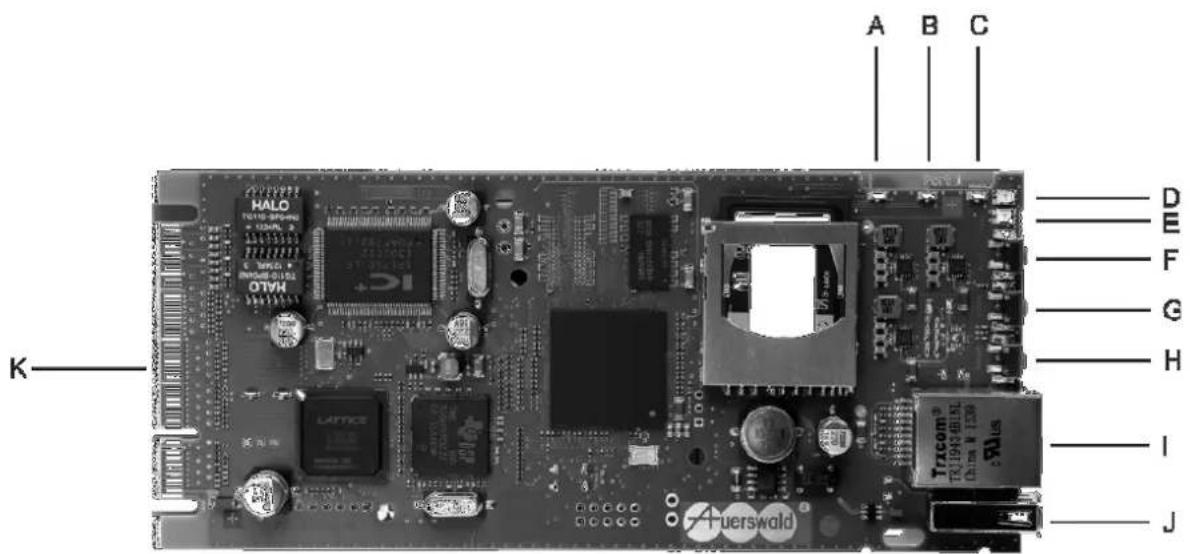
text_image
A B C HALO OVAH K D E F G H I J Tracom® TX194360151 Thlm N 1238 cRusA L E D LAN für die Wandmontage (COMpact 5000)
B L E D Status für die Wandmontage (COMpact 5000)
C L E D Power für die Wandmontage (COMpact 5000)
D L E D Power für die Rackmontage (COMpact 5000R)
E L E D Status für die Rackmontage (COMpact 5000R)
F T a s t e r Reset zum Neustart der TK-Anlage
G Taster Software altern. zum Wiederherstellen der vor einem Firmware-Update genutzten Firmware
H Taster Software default zum Wiederherstellen des Auslieferzustands
I RJ-45-Buchse (Ethernet-Port) zum Anschluss an einen PC oder an ein Netzwerk
J USB-Buchse zum Anschluss eines einzelnen externen Druckers oder Speichergeräts
K Stecker zum Aufstecken auf die Basisplatine
Hinweis: Zu Informationen zu den LED-Farben siehe Kapitel Service und Wartung > Statusanzeigen > Statusanzeigen an den LEDs.
Übersicht COMpact 2FXO-Modul
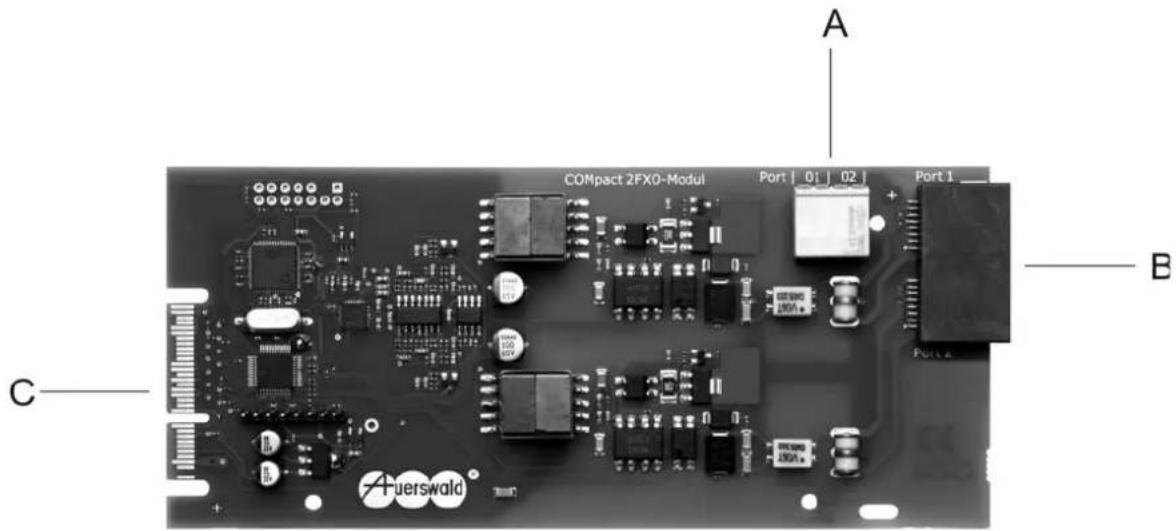
text_image
A COMpact 2FX0-Modul Port | 01 | 02 | Port 1 B C AuerswaldA Zwei mal zwei Klemmen zum Anschluss von analogen Ämtern an die zwei externen analogen Ports
B Zwei RJ-45-Buchsen zum direkten Anschluss von analogen Ämtern an die zwei externen analogen Ports
C Stecker zum Aufstecken auf die Basisplatine
Die Pinbelegung der RJ-45-Buchsen ist im Anschluss dargestellt.
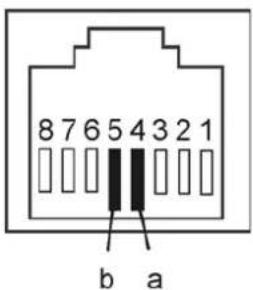
text_image
8 7 6 5 4 3 2 1 b aÜbersicht COMpact 4FXS-Modul
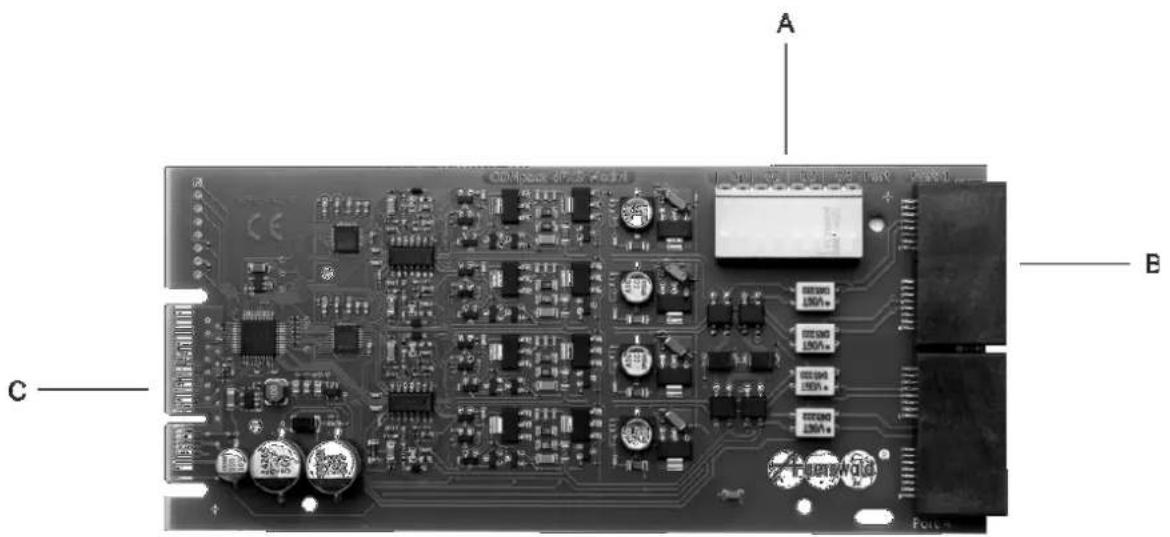
text_image
A B CA Vier mal zwei Klemmen zum Anschluss von analogen Endgeräten an die vier internen analogen Ports
B Vier RJ-45-Buchsen zum direkten Anschluss von analogen Endgeräten an die vier internen analogen Ports
C Stecker zum Aufstecken auf die Basisplatine
Die Pinbelegung RJ-45-Buchsen ist im Anschluss dargestellt.
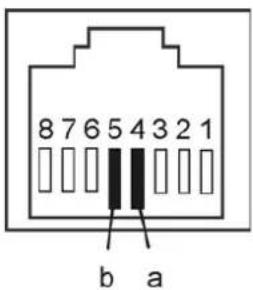
text_image
8 7 6 5 4 3 2 1 b aÜbersicht COMpact 2BRI-Modul
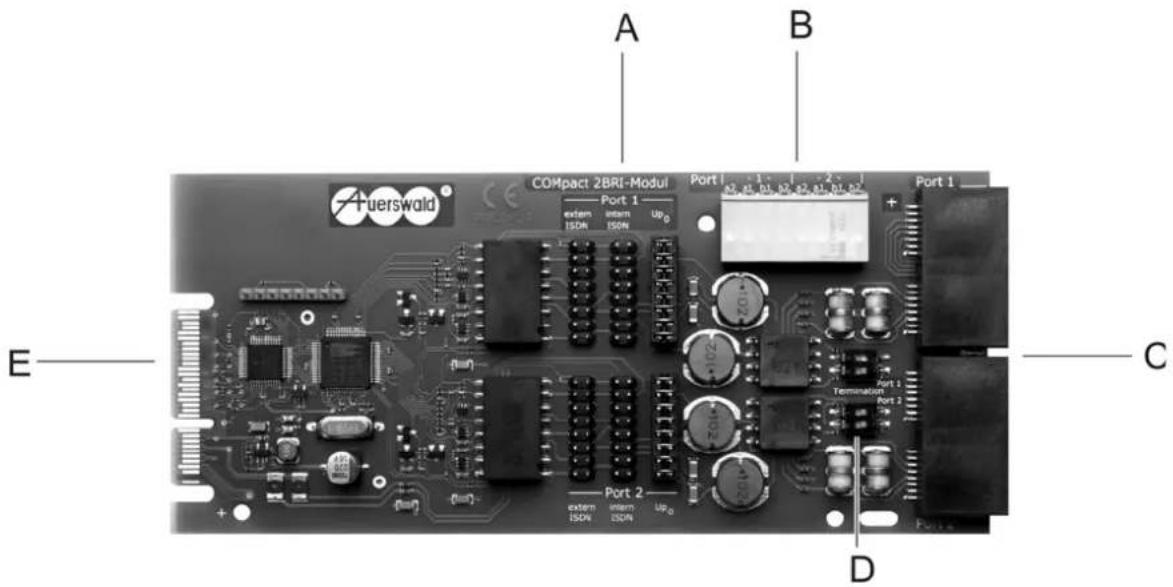
text_image
Auerswald COMpact 2BRI-Modul Port 1 Port 1 Port 1 Port 1 Port 1 Port 2 Port 2 Port 2 Port 2 Port 2 Port 2 Port 2 Port 2 Port 2 Port 2 Port 2 Port 2 Port 2 Port 2 Port 2 Port 2 Port 2 Port 2 Port 2 Port 2 Port 2 Port 2 Port 2 Port 2 Port 2 Port 1 Port 1 Port 1 Port 1 Port 1 Port 1 Port 1 Port 1 Port 1 Port 1 Port 1 Port 1 Port 1 Port 1 Port 1 Port 1 Port 1 Port 1 Port 1 Port 1 Port 1 Port 1 Port 1 Port 1 Port 1 Port 2 Port 2 Port 2 Port 2 Port 2 Port 2 Port 2 Port 2 Port 2 Port 2 Port 2 Port 2 Port 2 Port 2 Port 2 Port 2 Port 2 Port 2 Port 2 Port 3 Port 3 Port 3 Port 3 Port 3 Port 3 Port 3 Port 3 Port 3 Port 3 Port 3 Port 3 Port 3 Port 3 Port 3 Port 3 Port 3 Port 3 Port 3 Port 3 Port 3 Port 3 Port 3 Port 3 Port 3 Port 4 Port 4 Port 4 Port 4 Port 4 Port 4 Port 4 Port 4 Port 4 Port 4 Port 4 Port 4 Port 4 Port 4 Port 4 Port 4 Port 4 Port 4 Port 4 Port 4 Port 4 Port 4 Port 4 Port 4 Port 4 Port 5A Steckbrücken zum Umschalten der Betriebsart getrennt für jeden Port
Externer S_0 -Port Interner S
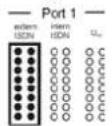
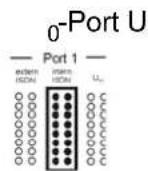
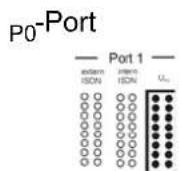
B Zwei mal vier Klemmen zum Anschluss von ISDN-Endgeräten an die zwei internen S_0-/U_P0 -Ports oder zum Anschluss von NTBAs an die zwei externen S_0 -Ports (am U_P0 -Port werden nur die jeweils inneren beiden Klemmen genutzt)
C Zwei mal zwei RJ-45-Buchsen zum direkten Anschluss von ISDN-Endgeräten an die zwei internen S_0-/U_P0 -Ports oder zum direkten Anschluss von NTBAs an die zwei externen S_0 -Ports (am U_P0 -Port darf nur jeweils eine der beiden RJ-45-Buchsen genutzt werden)
D DIP-Schalter zum Ein-/Ausschalten der Abschlusswiderstände getrennt für jeden Port

eingeschaltet
ausgeschaltei
E Stecker zum Aufstecken auf die COMpact 4000 CPU-Platine
Die Pinbelegung der RJ-45-Buchsen ist im Anschluss dargestellt.
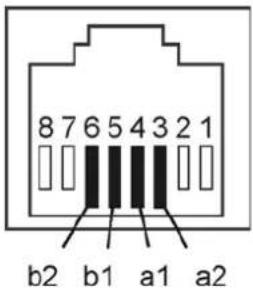
text_image
8 7 6 5 4 3 2 1 b2 b1 a1 a2Übersicht COMpact 4DSP-Modul
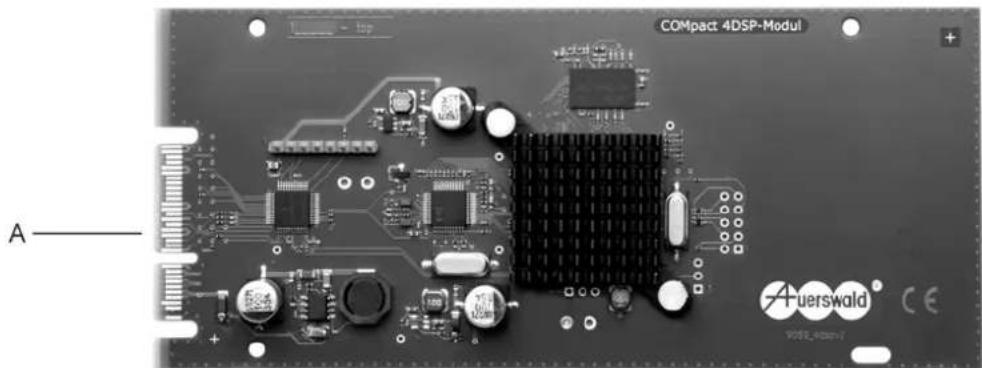
A Stecker zum Aufstecken auf die Basisplatine
Das COMpact 4DSP-Modul besitzt keine Schnittstellen nach außen und wird durch Aufstecken auf die Basisplatine mit dem CPU-Modul verbunden.
Das COMpact 4DSP-Modul muss immer in den ganz rechten Steckplatz (4) gesteckt werden.
Vorbereitung (COMpact 5000)
Dieser Abschnitt beschreibt die vor der Installation und Inbetriebnahme des Geräts notwendigen Vorbereitungen. Dazu erfahren Sie, wie Sie das Gehäuse öffnen und an der Wand befestigen, wie Sie die Erdung anschließen und wie Sie die TK-Anlage mit Modulen (nicht im Lieferumfang) aufrüsten.
Außerdem erfahren Sie hier, wie Sie das Gehäuse nach Abschluss der Installationsarbeiten wieder schließen.
Gehäuse öffnen

Warnung: Unsachgemäßer Umgang mit dem Gerät kann zu einem lebensgefährlichen elektrischen Schlag führen und die TK-Anlage beschädigen oder zerstören.
- Nur eine Elektrofachkraft darf das Gehäuse öffnen und Installationsarbeiten am offenen Gehäuse durchführen.

Warnung: Das Berühren spannungsführender Leiterbahnen oder Telefonanschlüsse kann zu einem lebensgefährlichen elektrischen Schlag führen.
- Die TK-Anlage enthält auch außerhalb des Netzteils gefährliche Spannungen (z. B. Klingelspannungen): Die Arbeit an aktiven, berührungsgefährlichen Teilen ist nur nach Herstellung eines spannungsfreien Zustands zulässig. Auch das Arbeiten in der Nähe von aktiven Teilen ist nur zulässig, wenn diese Teile spannungsfrei oder gegen direktes Berühren geschützt sind.
- Ziehen Sie den Netzstecker der TK-Anlage, bevor eine Elektrofachkraft das Gehäuse öffnet, um Erweiterungsmodule einzubauen oder Schalt- und Anschlussarbeiten durchzuführen.
- Trennen Sie die Geräte auch von zusätzlichen Stromquellen (z. B. USV), sofern vorhanden.

Warnung: Überspannungen, wie sie bei Gewitter auftreten, können zu einem lebensgefährlichen elektrischen Schlag führen.
- Öffnen Sie eine bereits angeschlossene Anlage nicht während eines Gewitters. Verzichten Sie während eines Gewitters auch auf das Trennen und Anschließen von Leitungen.
-
Lösen Sie gleichzeitig beide Verriegelungen, indem Sie sie jeweils mit Daumen und Zeigefinger zusammendrücken.
-
Heben Sie den Deckel an und nehmen Sie ihn dann ganz vom Gehäuse ab.
Wichtig: Entfernen Sie nicht die Abdeckungen über dem Netzteil und der Basisplatine. Diese dienen dem Berührungsschutz vor gefährlichen Spannungen und der Führung der Module. Lassen Sie Reparaturen, die ein Entfernen dieser Abdeckungen erfordern, vom Hersteller durchführen.
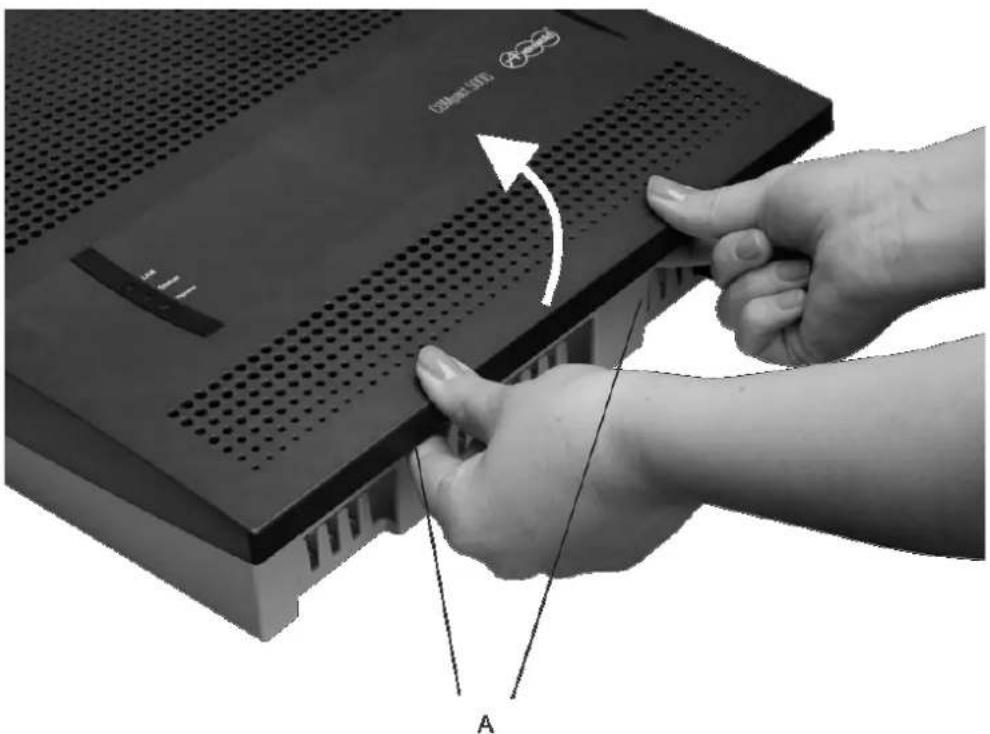
Gehäuse an der Wand montieren
Voraussetzungen:
• Handwerkszeug und Material
- Bohrmaschine und Schraubendreher
- Bohrschablone (siehe www.auerswald.de/service)
– Schrauben und Dübel (im Lieferumfang)
- In unmittelbarer Nähe des Montageorts vorhandene Anschlüsse
– Frei zugängliche Schutzkontaktsteckdose
- Anschlussdose/NTBA des Netzbetreibers; für größere Entfernungen ist eine feste Verdrahtung zwischen den Geräten notwendig
- Erdleitung (Potentialausgleichsschiene der Hausinstallation oder Schutzleiter)

Warnung: In das Gehäuse eindringende Flüssigkeiten können zu einem lebensgefährlichen elektrischen Schlag führen oder die TK-Anlage beschädigen oder zerstören.
- Betreiben Sie das Gerät nur in geschlossenen, trockenen Räumen.

Achtung: Überhitzung kann die TK-Anlage beschädigen oder zerstören.
- Beachten Sie die in den technischen Daten angegebenen Werte für Umgebungstemperatur.
- Sorgen Sie dafür, dass im Gerät entstehende Wärme ausreichend an die Umgebung abgegeben werden kann. Nicht zulässig ist der Einbau in einen Schrank ohne Luftzirkulationsmöglichkeit.
- Decken Sie niemals die Lüftungsöffnungen des Gehäuses ab.
Wichtig: Mechanische Belastungen und elektromagnetische Felder können den Betrieb der TK-Anlage beeinträchtigen.
- Vermeiden Sie mechanische Belastungen (z. B. Vibrationen).
- Vermeiden Sie die Nähe von Geräten, die elektromagnetische Felder ausstrahlen oder empfindlich auf diese reagieren (z. B. Rundfunkempfangsgeräte, Amateurfunkanlagen, Handys, DECT-Anlagen, o. Ä.).
-
Schützen Sie die TK-Anlage vor Schmutz, Staub und Kondensation.
-
Halten Sie die Bohrschablone an die zur Befestigung vorgesehene Stelle und markieren Sie die drei zur Befestigung vorgesehenen Löcher an der Wand.
- Bohren Sie die Befestigungslöcher (Durchmesser 6 mm) und stecken Sie die Dübel in die Löcher.
- Drehen Sie die zwei oberen Schrauben so weit ein, dass der Schraubenkopf ca. 5 mm Abstand von der Wand hat.
- Hängen Sie das Gerät auf die Schrauben und ziehen Sie es an der Wand nach unten bis zum Anschlag.
- Schrauben Sie das Gerät mit der dritten Schraube fest.
Erdung anschließen
Voraussetzungen:
• Handwerkszeug und Material
– Schraubendreher
- Anschlussleitung mit mindestens 2,5 mm ^2 Leiterquerschnitt
- In unmittelbarer Nähe des Montageorts vorhandene Erdleitung (Potentialausgleichsschiene der Hausinstallation oder Schutzleiter)

Warnung: Unsachgemäßer Umgang mit dem Gerät kann zu einem lebensgefährlichen elektrischen Schlag führen.
- Nur eine Elektrofachkraft darf das Gehäuse öffnen und Installationsarbeiten am offenen Gehäuse durchführen.

Warnung: Das Berühren spannungsführender Leiterbahnen oder Telefonanschlüsse kann zu einem lebensgefährlichen elektrischen Schlag führen.
- Montieren Sie die TK-Anlage in unmittelbarer Nähe einer Erdleitung (Potentialausgleichsschiene der Hausinstallation oder Schutzleiter). Verbinden Sie den Erdanschluss der TK-Anlage über eine Anschlussleitung mit min. 2,5 mm ^2 mit der Erdleitung.
- Für die Verbindung der Erdungsklemme der TK-Anlage mit der Potentialausgleichsschiene der Hausinstallation oder dem Schutzleiter ist nur eine feste Installation zulässig, Steckverbindungen sind nicht erlaubt.
- Die TK-Anlage enthält auch außerhalb des Netzteils gefährliche Spannungen (z. B. Klingelspannungen): Die Arbeit an aktiven, berührungsgefährlichen Teilen ist nur nach Herstellung eines spannungsfreien Zustands zulässig. Auch das Arbeiten in der Nähe von aktiven Teilen ist nur zulässig, wenn diese Teile spannungsfrei oder gegen direktes Berühren geschützt sind.
- Ziehen Sie den Netzstecker der TK-Anlage, bevor eine Elektrofachkraft das Gehäuse öffnet, um Schalt- und Anschlussarbeiten durchzuführen.
- Trennen Sie die Geräte auch von zusätzlichen Stromquellen (z. B. USV), sofern vorhanden.
-
Befestigen Sie die Anschlussleitung an der Potentialausgleichsschiene der Hausinstallation oder dem Schutzleiter.
-
Führen Sie die Anschlussleitung in das Innere des Gehäuses und befestigen Sie sie an der Erdungsklemme.
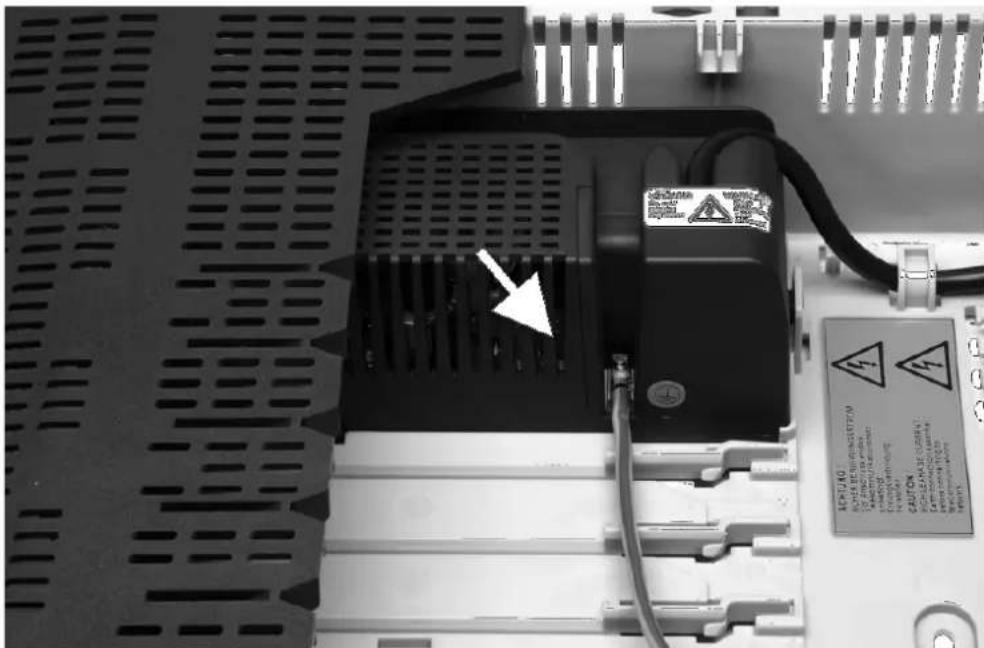
TK-Anlage um- oder aufrüsten

Warnung: Unsachgemäßer Umgang mit dem Gerät kann zu einem lebensgefährlichen elektrischen Schlag führen.
- Nur eine Elektrofachkraft darf das Gehäuse öffnen und Installationsarbeiten am offenen Gehäuse durchführen.

Warnung: Das Berühren spannungsführender Leiterbahnen oder Telefonanschlüsse kann zu einem lebensgefährlichen elektrischen Schlag führen.
• Die TK-Anlage enthält auch außerhalb des Netzteils gefährliche Spannungen (z. B. Klingelspannungen): Die Arbeit an aktiven, berührungsgefährlichen Teilen ist nur nach Herstellung eines spannungsfreien Zustands zulässig. Auch das Arbeiten in der Nähe von aktiven Teilen ist nur zulässig, wenn diese Teile spannungsfrei oder gegen direktes Berühren geschützt sind.
- Ziehen Sie den Netzstecker der TK-Anlage, bevor eine Elektrofachkraft das Gehäuse öffnet, um Erweiterungsmodule einzubauen.
- Trennen Sie die Geräte auch von zusätzlichen Stromquellen (z. B. USV), sofern vorhanden.

Achtung: Elektrostatische Aufladungen können empfindliche Bauteile zerstören.
- Leiten Sie elektrostatische Aufladungen von sich ab, bevor Sie die Platinen mit den Händen oder dem Werkzeug berühren. Berühren Sie zu diesem Zweck einen möglichst geerdeten, metallischen Gegenstand, z. B. die Erdungsklemme der TK-Anlage oder das Gehäuse eines PCs.
Wichtig:
Bevor Sie ein COMpact 2BRI-Modul einstecken, führen Sie zunächst die am Modul notwendigen Einstellungen (Betriebsarten und Abschlusswiderstände) durch.
Der ganz linke Steckplatz (A) ist exklusiv für das im Lieferumfang enthaltene COMpact CPU-Modul vorgesehen. Der ganz rechte Steckplatz (4) ist exklusiv für das COMpact 4DSP-Modul vorgesehen.
Modul einstecken
- Führen Sie das Modul mit der Bauteilseite nach links zwischen den Platinenführungen ein. Achten Sie dabei auch auf die Platinenführung an der Abdeckung.
- Drücken Sie das Modul nach oben, bis die Platinenverriegelung einrastet.
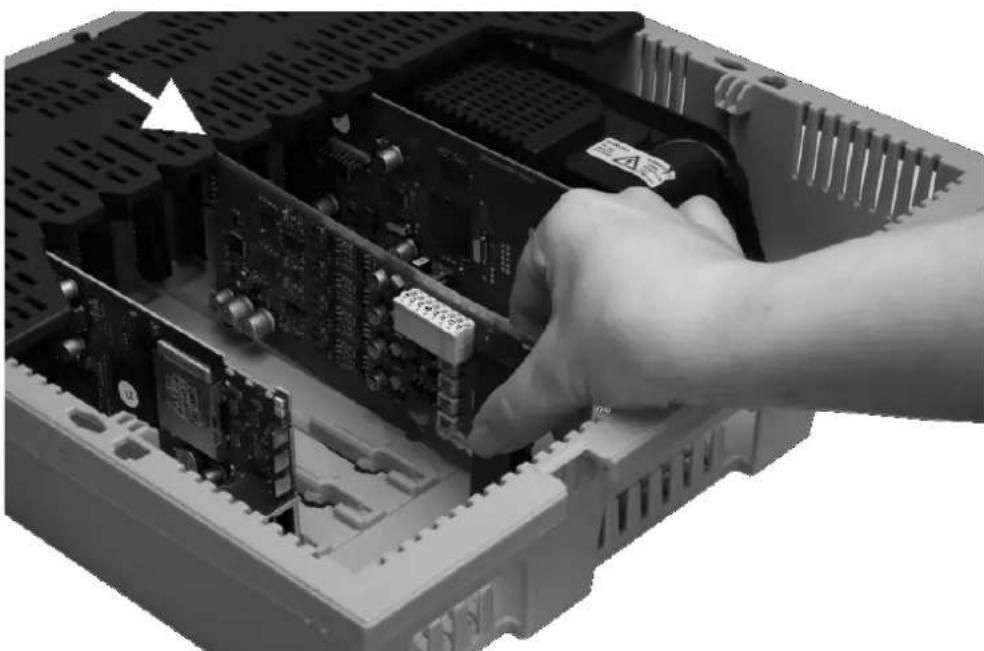
- Lösen Sie z. B. mit dem rechten Daumen die Platinenverriegelung.
- Ziehen Sie mit der anderen Hand das Modul nach unten heraus.
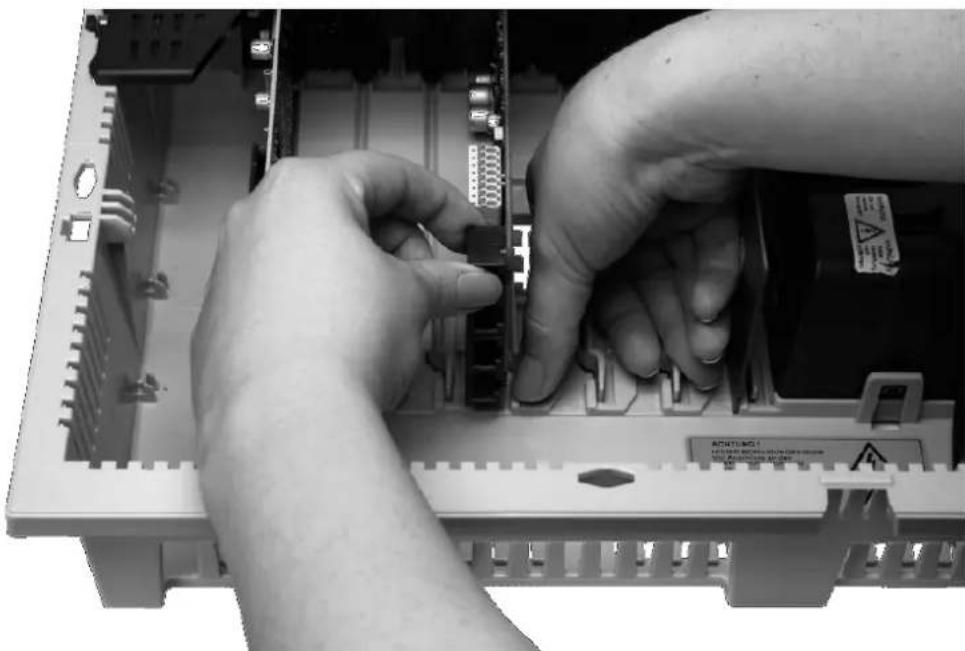
- Nach der Installation sauber im Kabelraum untergebrachte Kabel
Hinweis: Die für die Erstinbetriebnahme notwendigen Anschlussarbeiten (Anschluss an PC/Netzwerk und ggf. Anschluss einiger Endgeräte) müssen noch vor dem Schließen des Gehäuses durchgeführt oder durch Anschließen und Herausführen eines Anschlusskabels vorbereitet werden.
- Setzen Sie den Deckel am oberen Rand auf das Gehäuse auf.
- Drücken Sie den Deckel am unteren Rand auf das Gehäuse, bis er einrastet.
Installation und Inbetriebnahme Vorbereitung (COMpact 5000) Gehäuse schließen
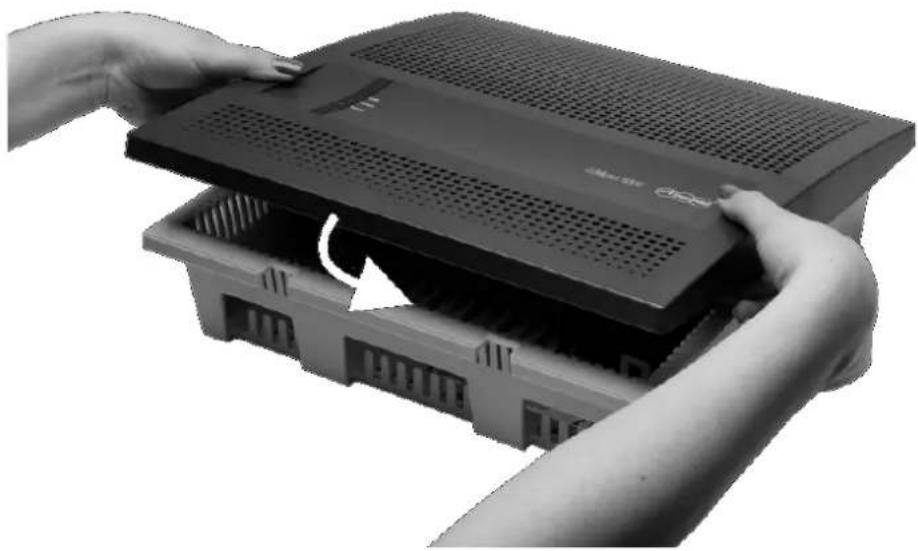
Vorbereitung (COMpact 5000R)
Dieser Abschnitt beschreibt die vor der Installation und Inbetriebnahme des Geräts notwendigen Vorbereitungen. Dazu erfahren Sie, wie Sie das Gehäuse in einem Rack montieren und wie Sie die Erdung anschließen, wie Sie das Gehäuse öffnen und wie Sie die TK-Anlage mit Modulen (nicht im Lieferumfang) aufrüsten.
Außerdem erfahren Sie hier, wie Sie das Gehäuse nach Abschluss der Installationsarbeiten wieder schließen.
Gehäuse im Rack montieren
Voraussetzungen:
• Handwerkszeug und Material
– Schraubendreher
– Schrauben
- In unmittelbarer Nähe des Montageorts vorhandene Anschlüsse
– Frei zugängliche Schutzkontaktsteckdose
- Anschlussdose/NTBA des Netzbetreibers; für größere Entfernungen ist eine feste Verdrahtung zwischen den Geräten notwendig
– Erdleitung (Potentialausgleichsschiene der Hausinstallation oder Schutzleiter)

Warnung: In das Gehäuse eindringende Flüssigkeiten können zu einem lebensgefährlichen elektrischen Schlag führen oder die TK-Anlage beschädigen oder zerstören.
- Betreiben Sie das Gerät nur in geschlossenen, trockenen Räumen.

Achtung: Überhitzung kann die TK-Anlage beschädigen oder zerstören.
- Beachten Sie die in den technischen Daten angegebenen Werte für Umgebungstemperatur.
- Sorgen Sie dafür, dass im Gerät entstehende Wärme ausreichend an die Umgebung abgegeben werden kann. Nicht zulässig ist der Einbau in einen Schrank ohne Luftzirkulationsmöglichkeit.
- Decken Sie niemals die Lüftungsöffnungen des Gehäuses ab.
Wichtig: Mechanische Belastungen und elektromagnetische Felder können den Betrieb der TK-Anlage beeinträchtigen.
- Vermeiden Sie mechanische Belastungen (z. B. Vibrationen).
- Vermeiden Sie die Nähe von Geräten, die elektromagnetische Felder ausstrahlen oder empfindlich auf diese reagieren (z. B. Rundfunkempfangsgeräte, Betriebsfunkgeräte, Amateurfunkanlagen, Handys, DECT-Anlagen, etc.).
-
Schützen Sie die TK-Anlage vor Schmutz, übermäßigem Staub und Kondensation.
-
Schieben Sie das Gehäuse in das Rack ein.
- Befestigen Sie das Gehäuse mithilfe von vier Schrauben über die Befestigungswinkel rechts und links.
Erdung anschließen
Voraussetzungen:
• Handwerkszeug und Material
– Schraubendreher (Kreuzschlitz)
- Anschlussleitung mit mindestens 2,5 mm ^2 Leiterquerschnitt
- Ringöse (Kabelschuh in Ringform: isoliert oder nicht isoliert) mit mindestens 4 mm und maximal 6 mm Ringinnendurchmesser
- In unmittelbarer Nähe des Montageorts vorhandene Erdleitung (Potentialausgleichsschiene der Hausinstallation oder Schutzleiter)

Warnung: Das Berühren spannungsführender Leiterbahnen oder Telefonanschlüsse kann zu einem lebensgefährlichen elektrischen Schlag führen.
- Montieren Sie die TK-Anlage in unmittelbarer Nähe einer Erdleitung (Potentialausgleichsschiene der Hausinstallation oder Schutzleiter). Verbinden Sie den Erdanschluss der TK-Anlage über eine Anschlussleitung mit min. 2,5 mm ^2 mit der Erdleitung.
-
Für die Verbindung der Erdungsklemme der TK-Anlage mit der Potentialausgleichsschiene der Hausinstallation oder dem Schutzleiter ist nur eine feste Installation zulässig, Steckverbindungen sind nicht erlaubt.
-
Befestigen Sie die Anschlussleitung an der Potentialausgleichsschiene der Hausinstallation oder dem Schutzleiter.
- Führen Sie die Anschlussleitung zur Gehäuserückseite der TK-Anlage.
- Versehen Sie die Anschlussleitung mit der Ringöse und befestigen Sie sie an der Erdungsklemme der TK-Anlage.
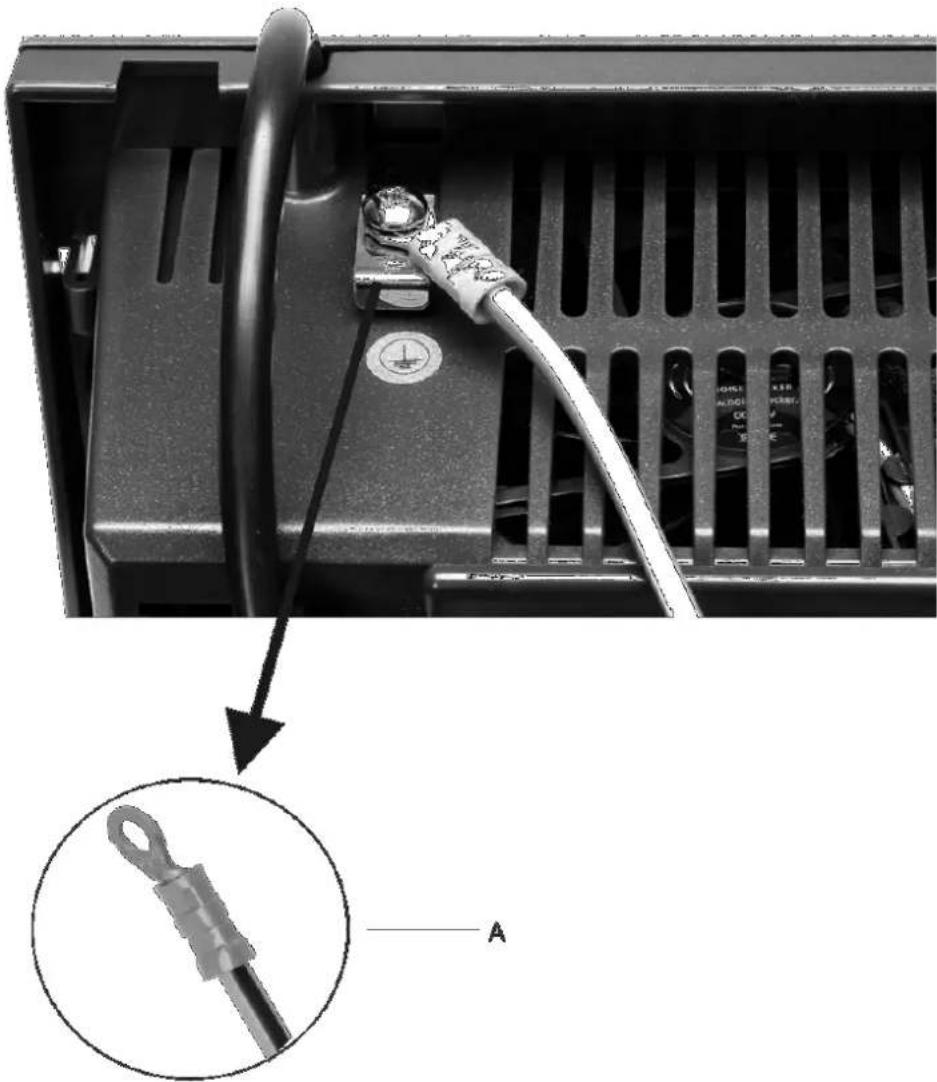
A Erdleitung mit Ringöse
Gehäuse öffnen
Voraussetzungen:
• Handwerkszeug und Material
– Schraubendreher (Kreuzschlitz)

Warnung: Unsachgemäßer Umgang mit dem Gerät kann zu einem lebensgefährlichen elektrischen Schlag führen und die TK-Anlage beschädigen oder zerstören.
- Nur eine Elektrofachkraft darf das Gehäuse öffnen und Installationsarbeiten am offenen Gehäuse durchführen.

Warnung: Das Berühren spannungsführender Leiterbahnen oder Telefonanschlüsse kann zu einem lebensgefährlichen elektrischen Schlag führen.
- Die TK-Anlage enthält auch außerhalb des Netzteils gefährliche Spannungen (z. B. Klingelspannungen): Die Arbeit an aktiven, berührungsgefährlichen Teilen ist nur nach Herstellung eines spannungsfreien Zustands zulässig. Auch das Arbeiten in der Nähe von aktiven Teilen ist nur zulässig, wenn diese Teile spannungsfrei oder gegen direktes Berühren geschützt sind. - Ziehen Sie den Netzstecker der TK-Anlage, bevor eine Elektrofachkraft das Gehäuse öffnet, um Erweiterungsmodule einzubauen oder Schalt- und Anschlussarbeiten durchzuführen. - Trennen Sie die Geräte auch von zusätzlichen Stromquellen (z. B. USV), sofern vorhanden.

Warnung: Überspannungen, wie sie bei Gewitter auftreten, können zu einem lebensgefährlichen elektrischen Schlag führen.
- Öffnen Sie eine bereits angeschlossene Anlage nicht während eines Gewitters. Verzichten Sie während eines Gewitters auch auf das Trennen und Anschließen von Leitungen.
- Lösen Sie die vier Schrauben, mit denen die Frontplatte befestigt ist.
- Nehmen Sie die Frontplatte vom Gehäuse ab.
TK-Anlage um- oder aufrüsten

Warnung: Unsachgemäßer Umgang mit dem Gerät kann zu einem lebensgefährlichen elektrischen Schlag führen.
- Nur eine Elektrofachkraft darf das Gehäuse öffnen und Installationsarbeiten am offenen Gehäuse durchführen.

Warnung: Das Berühren spannungsführender Leiterbahnen oder Telefonanschlüsse kann zu einem lebensgefährlichen elektrischen Schlag führen.
- Die TK-Anlage enthält auch außerhalb des Netzteils gefährliche Spannungen (z. B. Klingelspannungen): Die Arbeit an aktiven, berührungsgefährlichen Teilen ist nur nach Herstellung eines spannungsfreien Zustands zulässig. Auch das Arbeiten in der Nähe von aktiven Teilen ist nur zulässig, wenn diese Teile spannungsfrei oder gegen direktes Berühren geschützt sind. - Ziehen Sie den Netzstecker der TK-Anlage, bevor eine Elektrofachkraft das Gehäuse öffnet, um Erweiterungsmodule einzubauen. - Trennen Sie die Geräte auch von zusätzlichen Stromquellen (z. B. USV), sofern vorhanden.

Achtung: Elektrostatische Aufladungen können empfindliche Bauteile zerstören.
- Leiten Sie elektrostatische Aufladungen von sich ab, bevor Sie die Platinen mit den Händen oder dem Werkzeug berühren. Berühren Sie zu diesem Zweck einen möglichst geerdeten, metallischen Gegenstand, z. B. die Erdungsklemme der TK-Anlage oder das Gehäuse eines PCs.
Wichtig:
Bevor Sie ein COMpact 2BRI-Modul einstecken, führen Sie zunächst die am Modul notwendigen Einstellungen (Betriebsarten und Abschlusswiderstände) durch.
Der ganz linke Steckplatz (A) ist exklusiv für das im Lieferumfang enthaltene COMpact CPU-Modul vorgesehen. Der ganz rechte Steckplatz (4) ist exklusiv für das COMpact 4DSP-Modul vorgesehen.
Modul einstecken
- Führen Sie das Modul mit der Bauteilseite nach links zwischen den Platinenführungen ein.
- Drücken Sie das Modul nach hinten, bis die Platinenverriegelung einrastet.
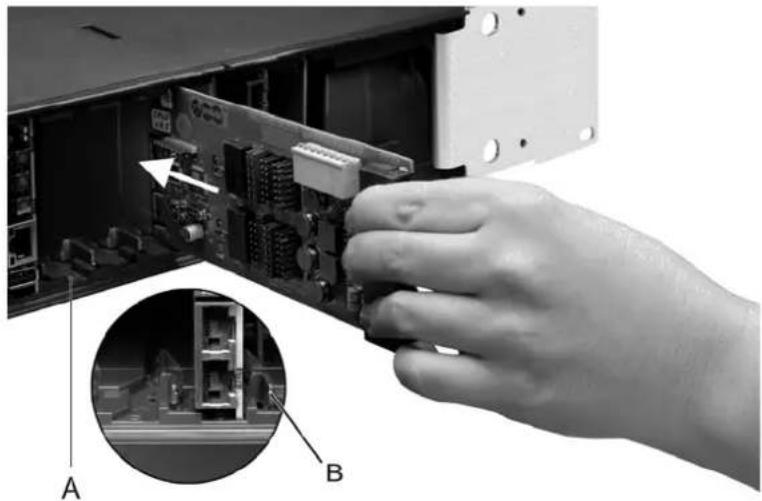
B Platinenverriegelung
Modul herausziehen
- Lösen Sie z. B. mit dem rechten Daumen die Platinenverriegelung.
- Ziehen Sie mit der anderen Hand das Modul heraus.
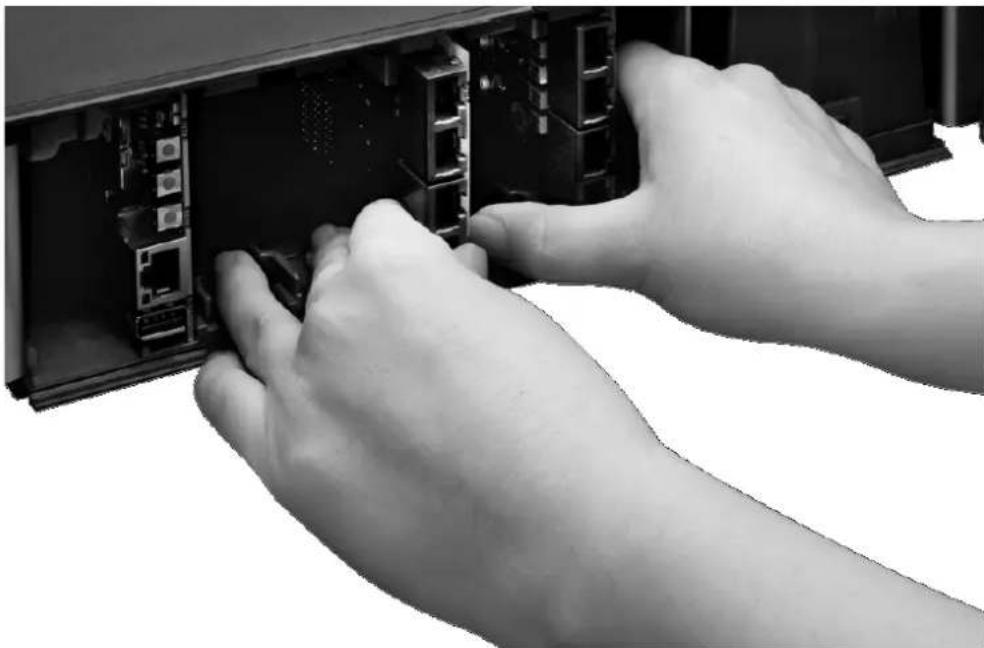
• Handwerkszeug und Material
– Schraubendreher (Kreuzschlitz)
- Entfernen Sie an den Stellen, an denen Module eingesetzt wurden, die Blindplatten. Drücken Sie diese z. B. mit den Daumen von innen nach außen heraus.
Hinweis: Heraus gedrückte Blindplatten können jederzeit wieder eingesetzt werden. Für ein COMpact 2FXO-Modul mit nur zwei RJ-45-Buchsen kann eine Blindplatte in der Mitte an der Sollbruchstelle durchgebrochen und die halbe Blindplatte wieder eingesetzt werden.
- Setzen Sie die Frontplatte auf das Gehäuse auf.
- Befestigen Sie die Frontplatte mit den vier zugehörigen Schrauben.
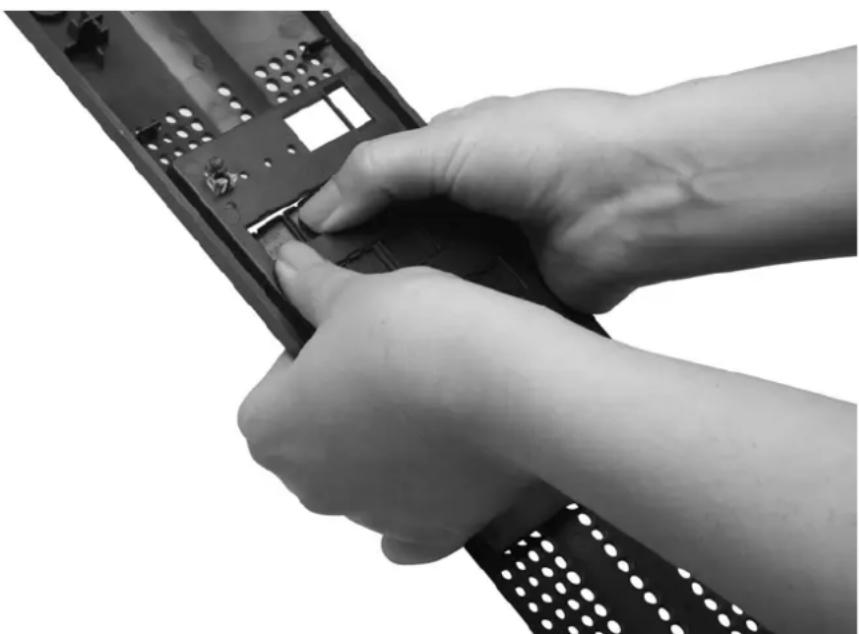
Für den Anschluss an den Netzbetreiber stehen die anschließend beschriebenen Ports zur Verfügung.
Externer S_0 -Port (optional, siehe Kapitel Wichtige Informationen > Produktdetails > Grundausbau und Erweiterungen)
Der externe S_0 -Port ist für den Anschluss an einen NTBA mit dem europäischen Protokoll DSS1 (Euro-ISDN) ausgelegt. Er unterstützt folgende Anschlussarten:
- Basisanschluss als Mehrgeräteanschluss
- Basisanschluss als TK-Anlagenanschluss
Weiterhin besteht die Möglichkeit, ein digitales GSM-Gateway anzuschließen.
Externer analoger Port (optional, siehe Kapitel Wichtige Informationen > Produktdetails > Grundausbau und Erweiterungen)
Der externe analoge Port ist nach dem ehemaligen Standard TBR21 geprüft und somit für den Anschluss an öffentlichen analogen Telefonnetzen europaweit geeignet. Das Land, in dem die TK-Anlage an einem analogen Anschluss betrieben wird, kann nach der Inbetriebnahme eingestellt werden.
Weiterhin besteht die Möglichkeit, ein analoges GSM-Gateway anzuschließen.
Ethernet-Port/externer VoIP-Kanal (erweiterbar, siehe Kapitel Wichtige Informationen > Produktdetails > Grundausbau und Erweiterungen)
Bei externer Nutzung der VoIP-Kanäle kann der Ethernet-Port über einen Router mit dem Internet verbunden werden. Die TK-Anlage unterstützt zwei verschiedene Arten von VoIP-Accounts:
- VoIP-Accounts mit einer oder mehreren VoIP-Rufnummer/n (ähnlich dem Mehrgeräteanschluss im ISDN)
- VoIP-Accounts mit einem Durchwahlblock (ähnlich dem TK-Anlagenanschluss im ISDN) auf Grundlage des Leistungsmerkmals SIP-DDI (auch als SIP-Trunking bezeichnet)
Kombination verschiedener öffentlicher Netze
Die COMpact 5000 bietet die Kombination verschiedener öffentlicher Netze:
• Analoger Anschluss und VoIP
• ISDN-Anschluss und VoIP
• VoIP, analoger und ISDN-Anschluss
Weitere Informationen finden Sie im Kapitel Wichtige Informationen > Produktdetails > Grund- ausbau und Erweiterungen.
Die Abbildungen geben Beispiele über die Anschlussgestaltung:
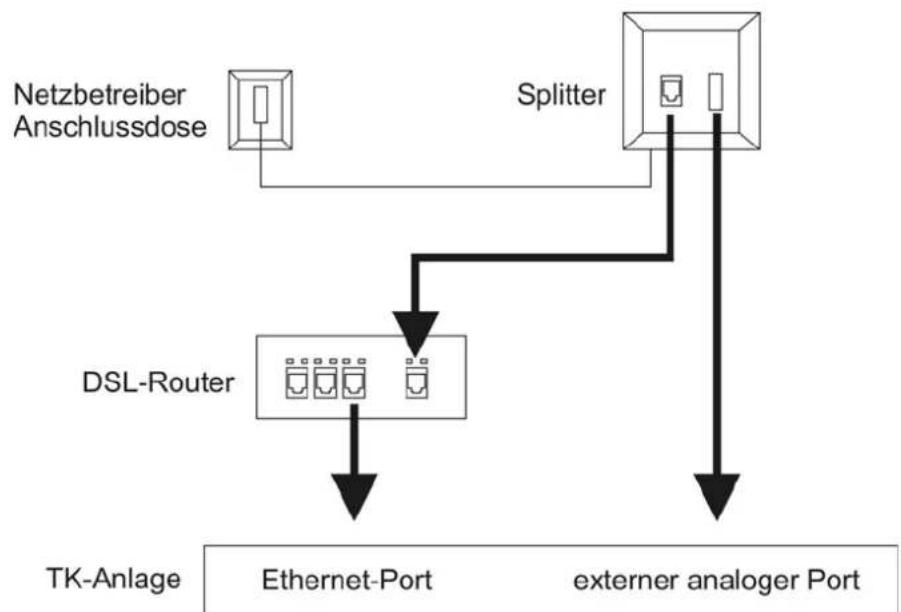
flowchart
graph TD
    A["Netzbetreiber Anschlussdose"] --> B["DSL-Router"]
    C["Splitter"] --> B
    B --> D["TK-Anlage"]
    B --> E["Ethernet-Port"]
    B --> F["externer analoger Port"]
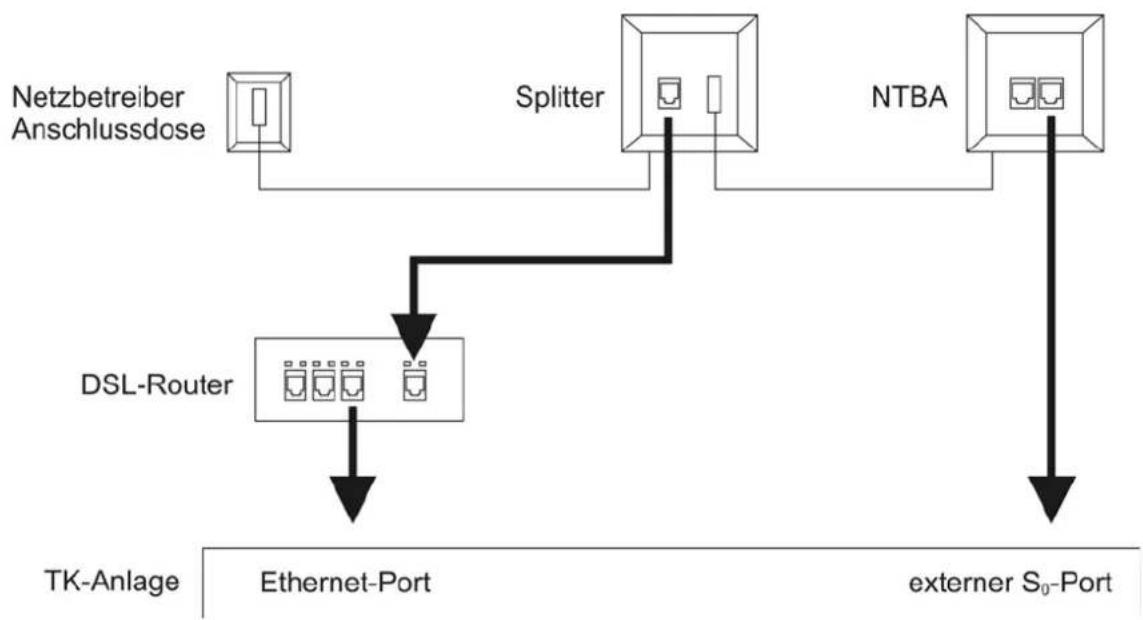
flowchart
graph TD
    A["Netzbetreiber Anschlussdose"] --> B["Splitter"]
    B --> C["NTBA"]
    C --> D["external S₀-Port"]
    D --> E["DSL-Router"]
    E --> F["TK-Anlage"]
    E --> G["Ethernet-Port"]
Analogen Anschluss direkt am externen analogen Port anschließen
Voraussetzungen:
• Gestecktes COMpact 2FXO-Modul
• Geringe Entfernung zwischen Anlage und Anschlussdose
Hinweis: Bei größerer Entfernung des analogen Anschlusses von der TK-Anlage muss ein Kabel mit Anschlussdose fest verlegt werden.
- Ein im Lieferumfang des 2-FXO-Moduls enthaltenes Anschlusskabel RJ-11/RJ-11
-
Innerhalb Deutschlands einen im Lieferumfang des COMpact 2FXO-Moduls enthaltenen Adapter RJ-11 auf TAE-F
-
Stecken Sie ein Ende des Anschlusskabels in die zum externen analogen Port gehörende RJ-45-Buchse.
- Gehen Sie wie folgt vor:
- Innerhalb Deutschlands: Stecken Sie das andere Ende des Anschlusskabels in die RJ-11-Buchse des Adapters.
- Außerhalb Deutschlands: Stecken Sie das andere Ende des Anschlusskabels in die RJ-11-Anschlussdose des Netzbetreibers.
- Nur innerhalb Deutschlands: Stecken Sie den TAE-F-Stecker des Adapters in die TAE-F-Anschlussdose des Netzbetreibers.

Warnung: Spannungen, die an der Anschlussdose des Netzbetreibers auftreten, können zu einem lebensgefährlichen elektrischen Schlag führen.
- Schließen Sie die TK-Anlage erst bei wieder geschlossenem Gehäuse an die Anschlussdose des Netzbetreibers an.
Kabel zwischen externem analogen Port und analogem Anschluss verlegen
Voraussetzungen:
• Gestecktes COMpact 2FXO-Modul
- Einhaltung der maximalen Entfernung/Leitungslänge zwischen Anlage und Anschlussdose, abhängig vom verwendeten Kabel (mit Aderndurchmesser von 0,6 mm: ca. 800 m)
- Installationskabel (z. B. J-Y(St)Y 2 x 2 x 0,6) mit folgenden Merkmalen:
-4-adrig
- Ungeschirmt; aber: geschirmt bei ungünstigen Bedingungen wie der Nähe eines starken Senders oder einer Starkstromleitung
- Eine TAE-F-Anschlussdose mit F-Codierung

Warnung: Überspannungen, wie sie bei Gewitter auftreten, können zu einem lebensgefährlichen elektrischen Schlag führen oder die TK-Anlage beschädigen oder zerstören.
- Lassen Sie von einer Elektrofachkraft alle Kabel innerhalb des Gebäudes verlegen.
- Verlegen Sie die Leitung.
Hinweis: Beugen Sie Störeinflüssen vor. Vermeiden Sie längere Parallel-führung der Leitungen, insbesondere neben Stromversorgungsleitungen. Verdrillen Sie die Adernpaare.
- Legen Sie die Adern an den Klemmen des externen analogen Ports auf.
- Verbinden Sie die Anschlussdose mit den Klemmen des externen analogen Ports.

Warnung: Spannungen, die an der Anschlussdose des Netzbetreibers auftreten, können zu einem lebensgefährlichen elektrischen Schlag führen.
- Schließen Sie die TK-Anlage erst bei wieder geschlossenem Gehäuse an die Anschlussdose des Netzbetreibers an.
ISDN-Anschluss (NTBA) direkt am externen S₀-Port anschließen
Voraussetzungen:
• Gestecktes COMpact 2BRI-Modul
- Das im Lieferumfang des COMpact 2BRI-Moduls enthaltene Anschlusskabel
- Am betreffenden S_0 -Port eingeschaltete Betriebsart „ S_0 extern“
Hinweis: Im Auslieferzustand steht Port 1 auf S_0 extern und Port 2 auf S_0 intern.
- An beiden Enden der Verbindung eingeschaltete Abschlusswiderstände – also im NTBA und in der TK-Anlage am betreffenden externen S_0 -Port
• Geringe Entfernung zwischen den Geräten
Hinweis: Bei größerer Entfernung des NTBAs von der TK-Anlage muss ein Kabel mit Anschlussdose fest verlegt werden.
- Stecken Sie ein Ende des ISDN-Kabels in die zum externen S 0-Port gehörende RJ-45-Buchse.
- Stecken Sie das andere Ende des ISDN-Kabels in die RJ-45-Buchse des NTBAs.
Kabel zwischen externem S₀-Port und ISDN-Anschluss (NTBA) verlegen
Voraussetzungen:
• Gestecktes COMpact 2BRI-Modul
- Am betreffenden S_0 -Port eingeschaltete Betriebsart „ S_0 extern“
Hinweis: Im Auslieferzustand steht Port 1 auf S_0 extern und Port 2 auf S_0 intern.
- An beiden Enden der Verbindung eingeschaltete Abschlusswiderstände – also im NTBA und in der TK-Anlage am betreffenden externen S_0 -Port
- Einhaltung der maximalen Entfernung/Leitungslänge zwischen den Geräten abhängig von der Anschlussart:
– Bis zu 150 m bei einem Mehrgeräteanschluss
– Bis zu 1000 m bei einem TK-Anlagenanschluss
- Installationskabel (z. B. J-Y(St)Y 2 x 2 x 0,6) mit folgenden Merkmalen:
- 4-adrig
- Ungeschirmt; aber: geschirmt bei ungünstigen Bedingungen wie der Nähe eines starken Senders oder einer Starkstromleitung
– Vorzugsweise Sternvierer-Verseilung

Warnung: Überspannungen, wie sie bei Gewitter auftreten, können zu einem lebensgefährlichen elektrischen Schlag führen oder die TK-Anlage beschädigen oder zerstören.
- Lassen Sie von einer Elektrofachkraft alle Kabel innerhalb des Gebäudes verlegen.
- Legen Sie die Adern an den vier Klemmen des NTBAs auf.
Hinweis: Orientieren Sie sich bei der Belegung der einzelnen Adern an den anschließend aufgeführten Kennzeichnungen. Bei abweichenden Kennzeichnungen siehe VDE 0815.
| Kabel mit zwei Doppeladern | Kabel mit Sternvierer | |
| Stamm/Paar 1 a1 | rot | ohne Ring |
| b1 | schwarz | Einfachringe, 17 mm Abstand |
| Stamm/Paar 2 a2 | weiß | Doppelringe, 34 mm Abstand |
| b2 | gelb | Doppelringe, 17 mm Abstand |
- Verbinden Sie den NTBA mit den vier Klemmen des externen S 0-Ports.
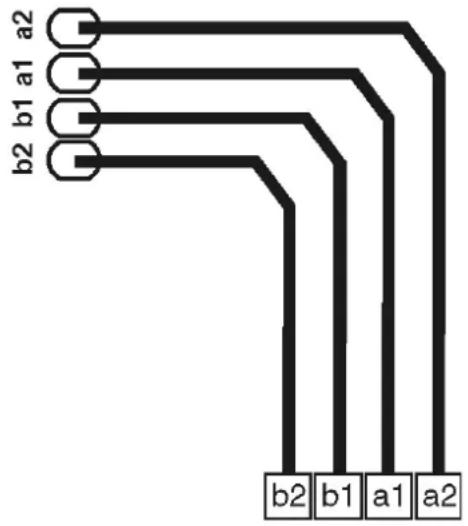
flowchart
graph TD
    A["a2"] --> B["b1"]
    B --> C["b2"]
    C --> D["b1"]
    D --> E["a1"]
    E --> F["a2"]
Ethernet-Port mit dem Internet/LAN verbinden
Voraussetzungen:
• Geringe Entfernung zwischen den Geräten
- Für Internet-Zugang: Breitband-Internetverbindung (z. B. DSL-Router, TV-Kabelrouter)
- Für LAN-Zugang: Vorhandenes Netzwerk (LAN) mit den folgenden Merkmalen:
- Übertragungsgeschwindigkeit von 100 MBit/s
Hinweis: Für den VoIP-Datenverkehr in Kombination mit der Übertragung begrenzter Datenmengen ist eine Übertragungsgeschwindigkeit von 10 MBit/s im LAN unter Umständen ausreichend. Für den VoIP-Datenverkehr in Kombination mit der Übertragung größerer Datenmengen (z. B. Downloads) empfehlen wir die Aufrüstung auf eine Übertragungsgeschwindigkeit von 100 MBit/s. Ersetzen Sie zu diesem Zweck sowohl alle aktiven Netzwerkkomponenten (z. B.Switch und Router) als auch alle passiven Netzwerkkomponenten (z. B. Leitungen und Anschlussdosen). Zur sicheren
Unterstützung von 100 MBit/s benötigen Sie mindestens Leitungen und Anschlussdosen der Kategorie 5 (CAT5).
- Für die Verwendung von DiffServ zur Priorisierung von Sprachpaketen: Diffserv-Unterstützung aller aktiven Netzwerkkomponenten vorhanden und eingeschaltet
- NAT-Traversal sollte entweder durch die TK-Anlage oder mit einem gut funktionierenden SIP-aware-Router durchgeführt werden.
Hinweis: Ist der Router nicht SIP-aware-fähig, müssen im Router einige für den VoIP-Datenverkehr benötigte Ports (RTP-Port und SIP-UDP-Ports) freigeschaltet werden (Portweiterleitung). Eine Auflistung der in der TK-Anlage verwendeten Ports finden Sie im Konfigurationsmanager der TK-Anlage unter Übersichten >Ports.

Achtung: Jedes Öffnen eines Ports auf dem NAT-Router stellt ein Sicherheitsrisiko dar.
- Ergreifen Sie unbedingt zusätzliche Schutzmaßnahmen.
- Patchkabel
Wichtig: Wenn Sie die TK-Anlage in ein bestehendes Netzwerk integrieren möchten, wenden Sie sich an den zuständigen Systemadministrator. Ein Eingriff in ein bestehendes Netzwerk kann zu erheblichen Funktionsstörungen führen. Beachten Sie außerdem die Ethernet-Konfiguration im Auslieferzustand der TK-Anlage (siehe Kapitel Inbetriebnahme > Konfigurationsmanager der TK-Anlage über PC im selben Netzwerk öffnen).
- Stecken Sie ein Ende des Patchkabels in eine Ausgangsbuchse des Routers oder in eine vorhandene Netzwerksteckdose.
Hinweis: Für den Anschluss des Routers an den Netzbetreiber lesen Sie die Dokumentation des Netzbetreibers und des Routers.
-
Gehen Sie wie folgt vor:
-
COMpact 5000: Öffnen Sie das Gehäuse und stecken Sie das andere Ende des Patchkabels in die Ethernet-Buchse auf dem CPU-Modul der TK-Anlage. Schließen Sie das Gehäuse.
- COMpact 5000R: Stecken Sie das andere Ende des Patchkabels in die Ethernet-Buchse der TK-Anlage.
Installation und Inbetriebnahme
Netzbetreiber
Ethernet-Port mit dem Internet/LAN verbinden
Weitere Schritte:
- Nehmen Sie im Anschluss an die Inbetriebnahme die notwendigen Netzwerkeinstellungen im Router und/oder der TK-Anlage vor.
Analoge Endgeräte
Dieser Abschnitt beschreibt, wie Sie verschiedene analoge Endgeräte am a/b-Port eines COMpact 4FXS-Moduls anschließen. Sofern möglich, wird dabei unterschieden, ob Sie das Gerät direkt anschließen oder die Leitungen fest verlegen.

Warnung: Das Berühren spannungsführender Leiterbahnen oder Telefonanschlüsse kann zu einem lebensgefährlichen elektrischen Schlag führen.
• Die TK-Anlage enthält auch außerhalb des Netzteils gefährliche Spannungen (z. B. Klingelspannungen): Die Arbeit an aktiven, berührungsgefährlichen Teilen ist nur nach Herstellung eines spannungsfreien Zustands zulässig. Auch das Arbeiten in der Nähe von aktiven Teilen ist nur zulässig, wenn diese Teile spannungsfrei oder gegen direktes Berühren geschützt sind.
- COMpact 5000: Ziehen Sie den Netzstecker der TK-Anlage, bevor eine Elektrofachkraft das Gehäuse öffnet, um Erweiterungsmodule einzubauen oder Schalt- und Anschlussarbeiten durchzuführen.
Wichtig: Nicht bestimmungsgemäße Verwendung kann z. B. zu Funktions-einschränkungen oder Störungen, zur Zerstörung des Geräts oder schlimmstenfalls zur Gefährdung von Personen führen.
- Schließen Sie nur Geräte an, die der bestimmungsgemäßen Verwendung der TK-Anlage entsprechen.
Analoge Endgeräte direkt am internen a/b-Port anschließen
Voraussetzungen:
• Gestecktes COMpact 4FXS-Modul
• Ggf. einen handelsüblichen Adapter auf RJ-45
• Geringe Entfernung zwischen den Geräten
Hinweis: Bei größerer Entfernung des Endgeräts von der TK-Anlage müssen Kabel und Anschlussdosen fest verlegt werden.
- Schließen Sie das Endgerät ggf. an der Buchse des Adapters an.
- Schließen Sie den Adapter an der zum internen a/b-Port gehörenden RJ-45-Buchse an.
Weitere Schritte:
- Richten Sie im Anschluss an die Inbetriebnahme im Konfigurationsmanager z. B. eine interne Rufnummer für das Endgerät ein.
Kabel und Anschlussdose am internen a/b-Port verlegen
Voraussetzungen:
• Gestecktes COMpact 4FXS-Modul
- Einhaltung der maximalen Entfernung/Leitungslänge zwischen den Geräten abhängig vom verwendeten Kabel (mit Aderndurchmesser von 0,6 mm: ca. 800 m)
• Pro a/b-Port ein Adernpaar eines Installationskabels (z. B. J-Y(St)Y 2x2x0,6)
- Bei ungünstigen Bedingungen wie der Nähe eines starken Senders oder einer Starkstromleitung: geschirmtes Kabel
- Für Telefone oder Kombifaxgeräte: eine TAE-Anschlussdose mit F-Codierung (eine mit F bezeichnete Buchse)
- Für Faxgeräte, Modems und Anrufbeantworter: eine TAE-Anschlussdose, die zusätzlich eine Buchse mit N-Codierung besitzt

Warnung: Überspannungen, wie sie bei Gewitter auftreten, können zu einem lebensgefährlichen elektrischen Schlag führen oder die TK-Anlage beschädigen oder zerstören.
- Lassen Sie von einer Elektrofachkraft alle Kabel innerhalb des Gebäudes verlegen.
- Verwenden Sie die a/b-Ports nicht zum Anschluss von außen liegenden Nebenstellen.
Hinweis: Bei einer an der COMpact 5000R vorgenommenen strukturierten Verkabelung werden anstelle der hier aufgeführten Kabel und Anschlussdosen CAT 5-Kabel und CAT 5-Anschlussdosen verwendet. Für den Anschluss eines analogen Geräts benötigen Sie zusätzlich einen handelsüblichen Adapter RJ-45-TAE.
Wichtig: Bei einer an der COMpact 5000R vorgenommenen strukturierten Verkabelung müssen bei der Leitungslänge alle in Betracht kommenden Endgeräte berücksichtigt werden
- Verlegen Sie die Leitung.
Hinweis: Beugen Sie Störeinflüssen vor. Vermeiden Sie längere Parallelführung der Leitungen, insbesondere neben Stromversorgungsleitungen. Verdrillen Sie die Adernpaare.
- Legen Sie die Adern an zwei Klemmen des internen a/b-Ports auf.
- Verbinden Sie die Anschlussdose mit den Klemmen des internen a/b-Ports.
Die Abbildung im Anschluss zeigt die fertige Verbindung mit einer TAE-Anschlussdose:
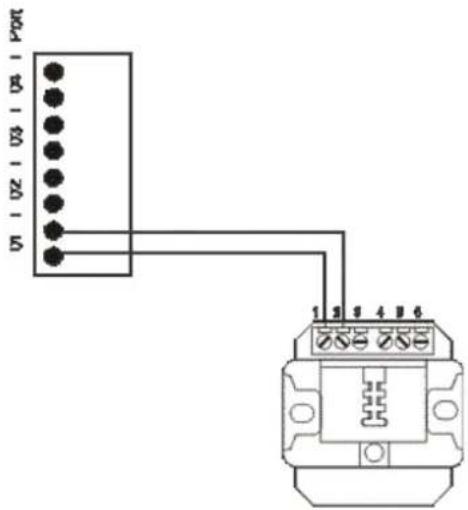
text_image
1 2 3 4 5 6 7 8 9 10 11 12 13 14 15 16 17 18 19 20 21 22 23 24 25 26 27 28 29 30 31 32 33 34 35 36 37 38 39 40 41 42 43 44 45 46Innenschaltung verschiedener TAE-Anschlussdosen:
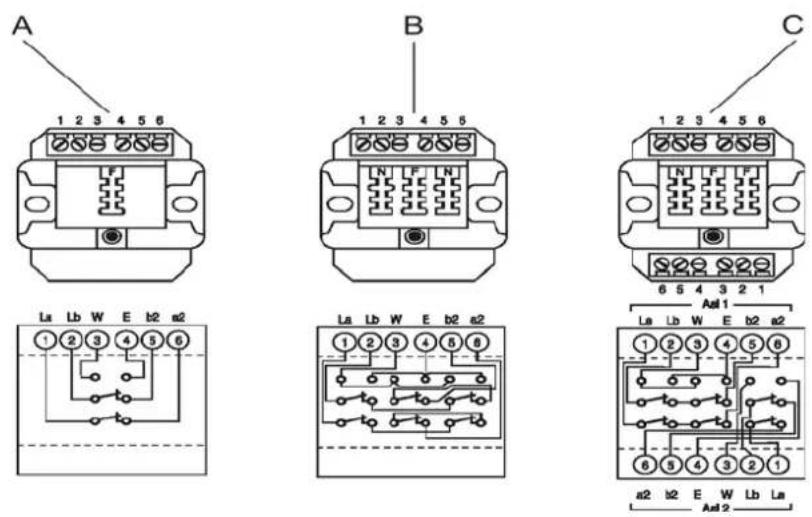
1 TAE-Einfachdose mit Codierung F
2 TAE-Dreifachdose mit Codierung N + F + N
3 TAE-Dreifachdose mit Codierung N + F/F
Weitere Schritte:
- Schließen Sie die Endgeräte an den Anschlussdosen an.
Hinweis: Bei TAE-Anschlussdosen stecken Sie die Anschlussstecker der Telefone oder Kombifaxgeräte in die mit F bezeichneten Buchsen und die Anschlussstecker der übrigen Geräte in die mit N bezeichneten Buchsen.
- Richten Sie im Anschluss an die Inbetriebnahme im Konfigurationsmanager z. B. eine interne Rufnummer für das Endgerät ein.
ISDN-Endgeräte
Dieser Abschnitt beschreibt, wie Sie verschiedene ISDN-Endgeräte am internen §Port eines COMpact 2BRI-Moduls anschließen. Sofern möglich, wird dabei unterschieden, ob Sie das Gerät direkt anschließen oder die Leitungen fest verlegen.

Warnung: Das Berühren spannungsführender Leiterbahnen oder Telefonanschlüsse kann zu einem lebensgefährlichen elektrischen Schlag führen.
• Die TK-Anlage enthält auch außerhalb des Netzteils gefährliche Spannungen (z. B. Klingelspannungen): Die Arbeit an aktiven, berührungsgefährlichen Teilen ist nur nach Herstellung eines spannungsfreien Zustands zulässig. Auch das Arbeiten in der Nähe von aktiven Teilen ist nur zulässig, wenn diese Teile spannungsfrei oder gegen direktes Berühren geschützt sind.
- COMpact 5000: Ziehen Sie den Netzstecker der TK-Anlage, bevor eine Elektrofachkraft das Gehäuse öffnet, um Erweiterungsmodule einzubauen oder Schalt- und Anschlussarbeiten durchzuführen.
Wichtig: Nicht bestimmungsgemäße Verwendung kann z. B. zu Funktions-einschränkungen oder Störungen, zur Zerstörung des Geräts oder schlimmstenfalls zur Gefährdung von Personen führen.
- Schließen Sie nur Geräte an, die der bestimmungsgemäßen Verwendung der TK-Anlage entsprechen.
ISDN-Endgeräte direkt am internen S₀-Port anschließen
Voraussetzungen:
• Gestecktes COMpact 2BRI-Modul
- Am betreffenden S 0 -Port eingeschaltete Betriebsart „S 0 intern“
Hinweis: Im Auslieferzustand steht Port 1 auf S_0 extern und Port 2 auf S_0 intern.
- In der TK-Anlage am betreffenden internen S _0 -Port eingeschaltete Abschlusswiderstände
- Geringe Entfernung zwischen den Geräten (maximale Länge der verwendeten Anschlusskabel: 10 m)
Hinweis: Bei größerer Entfernung des Endgeräts von der TK-Anlage müssen Kabel und Anschlussdosen fest verlegt werden.
- Für den Anschluss mehrerer Endgeräte an einem internen S _0 -Port: eine ISDN-Mehrfachsteckdose
Hinweis: Im Fachhandel ist für diese Art der Verdrahtung als Sonderzubehör von Auerswald der ISDN-Multiplug erhältlich.
Gehen Sie abhängig von der Menge der Endgeräte wie anschließend beschrieben vor.
- Einzelnes Endgerät: Schließen Sie das Endgerät an der zum internen S₀-Port gehörenden RJ-45-Buchse an.
- Mehrere Endgeräte: Schließen Sie den ISDN-Multiplug an der zum internen S₀-Port gehörenden RJ-45-Buchse an und schließen Sie die Endgeräte an den ISDN-Multiplug an.
Weitere Schritte:
- Richten Sie im Anschluss an die Inbetriebnahme im Konfigurationsmanager z. B. eine interne Rufnummer für das Endgerät ein.
Mögliche Busvarianten für die Verlegung eines internen S_0 -Busses
Für die Verlegung von Leitungen und Anschlussdosen am internen S_0 -Port stehen verschiedene Busvarianten zur Auswahl.
Kurzer passiver Bus in einer Richtung
Für den Anschluss mehrerer Endgeräte in mittlerer Entfernung eignet sich der kurze passive Bus mit bis zu zwölf Anschlussdosen. Unterstützt werden Leitungslängen bis zu 150 m. Die Abschlusswiderstände am internen S _0 -Port müssen eingeschaltet sein. Siehe Abbildung im Anschluss.
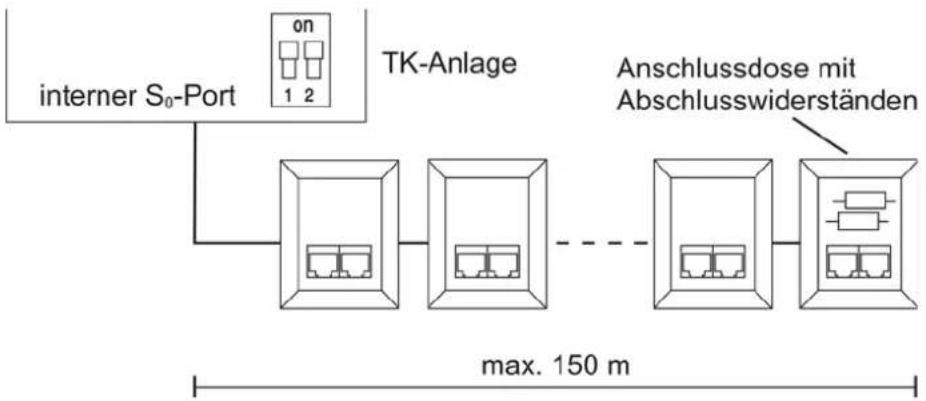
flowchart
graph LR
    A["interner S₀-Port"] --> B["TK-Anlage"]
    B --> C["Anschlussdose mit Abschlusswiderständen"]
    C --> D["max. 150 m"]
    style A fill:#f9f,stroke:#333
    style B fill:#ccf,stroke:#333
    style C fill:#cfc,stroke:#333
    style D fill:#fcc,stroke:#333
Kurzer passiver Bus in zwei Richtungen
Diese Busvariante eignet sich als Alternative zum kurzen passiven Bus in einer Richtung, wenn sich die TK-Anlage in der Mitte der zu verlegenden Leitungen befindet. Die Abschlusswiderstände am internen S_0 -Port müssen ausgeschaltet sein. Siehe Abbildung im Anschluss.
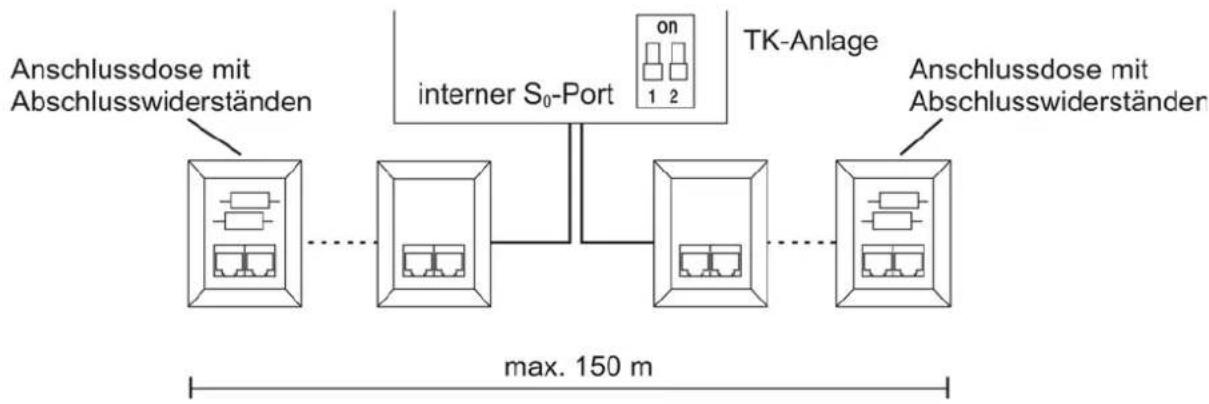
flowchart
graph LR
    A["Anschlussdose mit Abschlusswiderständen"] --> B["interner S₀-Port"]
    B --> C["TK-Anlage"]
    C --> D["Anschlussdose mit Abschlusswiderständen"]
    style A fill:#f9f,stroke:#333
    style B fill:#ccf,stroke:#333
    style C fill:#cfc,stroke:#333
    style D fill:#fcc,stroke:#333
Erweiterter passiver Bus
Für den Anschluss mehrerer Endgeräte in großer Entfernung eignet sich der erweiterte passive Bus mit bis zu vier Anschlussdosen am Ende. Unterstützt werden Leitungslängen bis zu 500 m. Bei dieser Busvariante werden die Anschlussdosen auf den letzten 35 m angeschlossen. Die ersten 465 m bleiben frei. Die Abschlusswiderstände am internen S_0 -Port müssen eingeschaltet sein. Siehe Abbildung im Anschluss.
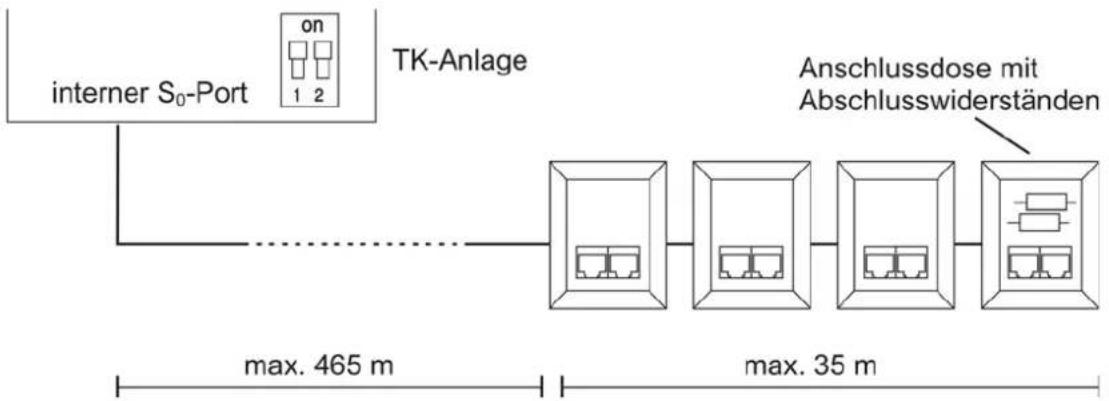
flowchart
graph LR
    A["interne S₀-Port"] --> B["TK-Anlage"]
    B --> C["Anschlussdose mit Abschlusswiderständen"]
    C --> D["max. 35 m"]
    D --> E["max. 465 m"]
Punkt-zu-Punkt-Verdrahtung
Für den Anschluss eines einzelnen Endgeräts in sehr großer Entfernung eignet sich die Punktzu-Punkt-Verdrahtung mit einer einzelnen Anschlussdose am Ende. Unterstützt werden Leitungslängen bis zu 1000 m. Die Abschlusswiderstände am internen S _0 -Port müssen eingeschaltet sein. Siehe Abbildung im Anschluss.
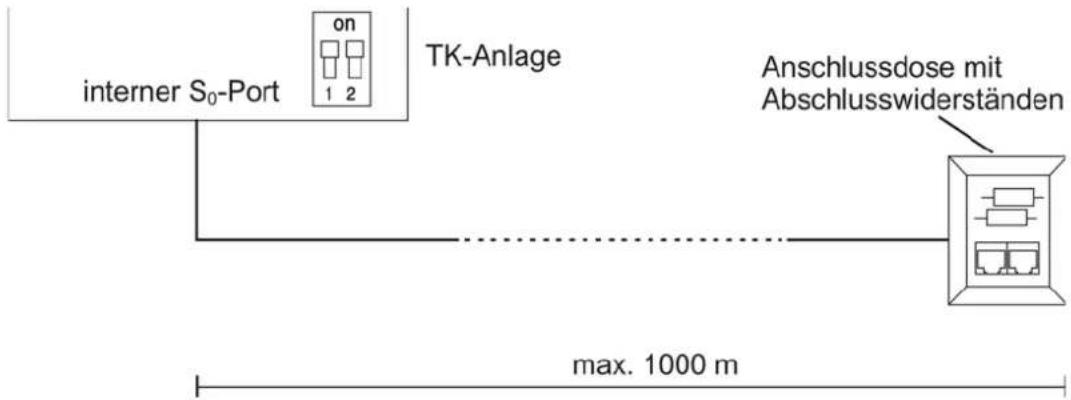
text_image
interner S₀-Port on 1 2 TK-Anlage Anschlussdose mit Abschlusswiderständen max. 1000 mKabel und Anschlussdosen am internen S_0 -Port verlegen (interner S_0 -Bus)
Voraussetzungen:
• Gestecktes COMpact 2BRI-Modul
- Am betreffenden S_0 -Port eingeschaltete Betriebsart „ S_0 intern“
Hinweis: Im Auslieferzustand steht Port 1 auf S_0 extern und Port 2 auf S_0 intern.
- In der TK-Anlage am betreffenden internen S_0 -Port abhängig von der Busvariante ein- oder ausgeschaltete Abschlusswiderstände
- Ausgeschaltet bei kurzem passiven Bus in zwei Richtungen oder bei kurzem passiven Bus mit Sternanordnung.
– Eingeschaltet bei kurzem passiven Bus in einer Richtung, bei erweitertem passiven Bus und bei Punkt-zu-Punkt-Verdrahtung.
- Installationskabel (z. B. J-Y(St)Y 2 x 2 x 0,6) mit folgenden Merkmalen:
-4-adrig
- Ungeschirmt; aber: geschirmt bei ungünstigen Bedingungen wie der Nähe eines starken Senders oder einer Starkstromleitung
– Vorzugsweise Sternvierer-Verseilung
- ISDN-Anschlussdosen (z. B. IAE oder UAE8)
Hinweis: Verwenden Sie möglichst nur Anschlussdosen eines Typs.
- Zwei Abschlusswiderstände (100 Ohm; Belastbarkeit 0,25 W) für die jeweils letzte Anschlussdose
- Entfernung/Leitungslänge zwischen den Geräten sowie Anzahl der Anschlussdosen abhängig von der Busvariante:
- Bis zu 150 m und zwölf Anschlussdosen bei einem kurzen passiven Bus. Dieser Bus kann in einer Richtung oder in zwei Richtungen vom internen S_0 -Port aus verlegt werden.
Hinweise: Auch bei einem Bus mit zwölf Anschlussdosen gilt die Beschränkung auf max. acht ISDN-Standard-Geräte, davon vier mit eigener Stromversorgung (z. B. Steckernetzteil).
Eine Verdrahtung in mehr als zwei Richtungen (sternförmig) ist nicht zulässig.
- Bis zu 500 m und vier Anschlussdosen bei einem erweiterten passiven Bus. Bei dieser Busvariante werden die Anschlussdosen auf den letzten 35 m angeschlossen. Die ersten 465 m bleiben frei.
- Bis zu 1000 m und eine Anschlussdose bei einer Punkt-zu-Punkt-Verdrahtung.

Warnung: Überspannungen, wie sie bei Gewitter auftreten, können zu einem lebensgefährlichen elektrischen Schlag führen oder die TK-Anlage beschädigen oder zerstören.
- Lassen Sie von einer Elektrofachkraft alle Kabel innerhalb des Gebäudes verlegen.
Hinweis: Bei einer an der COMpact 5000R vorgenommenen strukturierten Verkabelung werden anstelle der hier aufgeführten Kabel und Anschlussdosen CAT 5-Kabel und CAT 5-Anschlussdosen verwendet. Für den Anschluss eines analogen Geräts benötigen Sie zusätzlich einen handelsüblichen Adapter RJ-45-TAE.
Wichtig: Bei einer an der COMpact 5000R vorgenommenen strukturierten Verkabelung müssen bei der Leitungslänge alle in Betracht kommenden Endgeräte berücksichtigt werden
- Verlegen Sie die Leitungen gemäß der ausgewählten Busvariante.
- Legen Sie die Adern an den vier Klemmen des internen S 0-Ports auf.
Hinweis: Orientieren Sie sich bei der Belegung der einzelnen Adern an den anschließend aufgeführten Kennzeichnungen oder ziehen Sie bei davon abweichenden Kennzeichnungen die VDE 0815 zurate.
| Kabel mit zwei Doppeladern | Kabel mit Sternvierer | |
| Stamm/Paar 1 a1 | rot | ohne Ring |
| b1 | schwarz | Einfachringe, 17 mm Abstand |
| Stamm/Paar 2 a2 | weiß | Doppelringe, 34 mm Abstand |
| b2 | gelb | Doppelringe, 17 mm Abstand |
- Verbinden Sie die IAE- oder UAE8-Dosen mit den Klemmen des internen S 0-Ports.
Die Abbildung im Anschluss zeigt schematisch die Verdrahtung der Klemmen mit verschiedenen Anschlussdosen (IAE und UAE8) sowie die Position der Abschlusswiderstände in der letzten Anschlussdose.
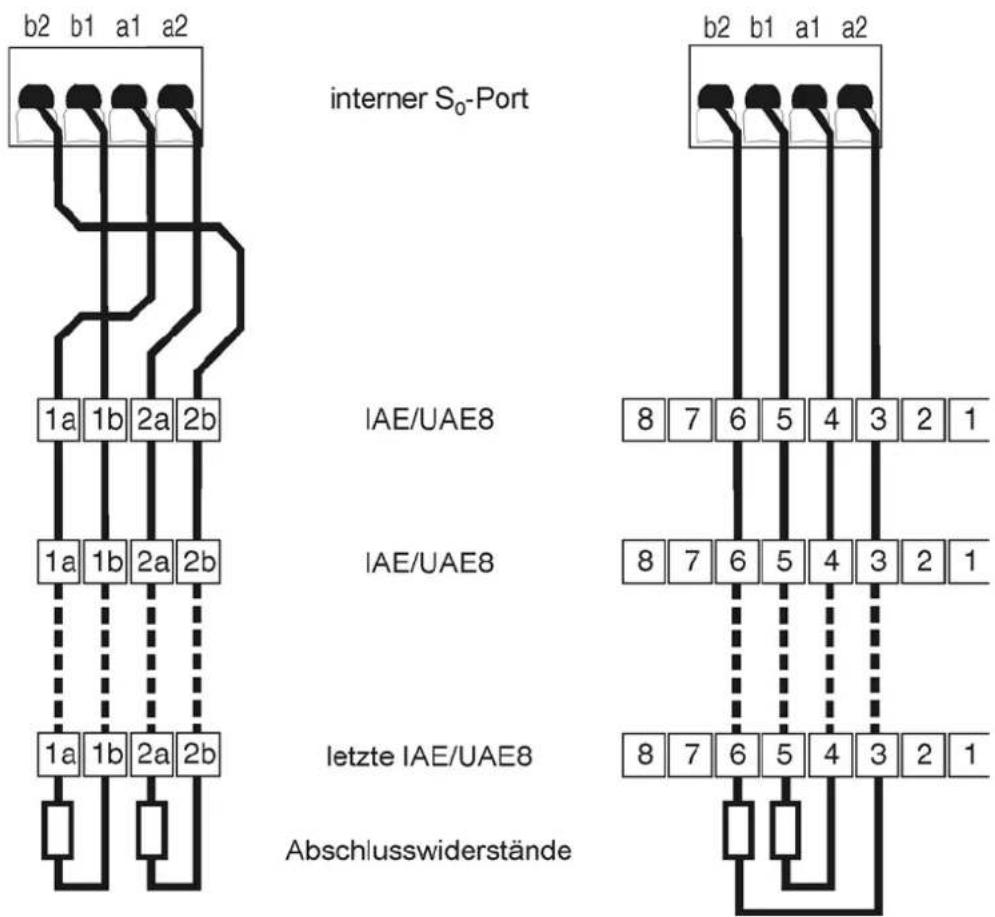
text_image
b2 b1 a1 a2 interner S₀-Port IAE/UAE8 IAE/UAE8 letzte IAE/UAE8 Abschlusswiderstände b2 b1 a1 a2 8 7 6 5 4 3 2 1 8 7 6 5 4 3 2 1 8 7 6 5 4 3 2 1- Versehen Sie die letzte Anschlussdose mit zwei Abschlusswiderständen.
Hinweis: Versehen Sie bei einem kurzen passiven Bus in zwei Richtungen oder einem kurzen passiven Bus mit Sternanordnung die Anschlussdosen an beiden Enden mit Abschlusswiderständen.
Weitere Schritte:
- Schließen Sie die Endgeräte an den Anschlussdosen an.
- Richten Sie im Anschluss an die Inbetriebnahme im Konfigurationsmanager z. B. eine interne Rufnummer für das Endgerät ein.
ISDN-Endgeräte direkt am internen U_P0 -Port anschließen
Voraussetzungen:
• Gestecktes COMpact 2BRI-Modul
- Am betreffenden U P0 -Port eingeschaltete Betriebsart „U P0 intern“
Hinweis: Im Auslieferzustand steht Port 1 auf S_0 extern und Port 2 auf S_0 intern.
- Am internen U _P0 -Port eingeschaltete Abschlusswiderstände
- Geringe Entfernung zwischen den Geräten (maximale Länge der verwendeten Anschlusskabel: 10 m)
Hinweis: Bei größerer Entfernung des Endgeräts von der TK-Anlage müssen Kabel und Anschlussdosen fest verlegt werden.
- U P0 /S 0 -Adapter
Hinweis: Für den Anschluss eines einzelnen Systemtelefons COMfortel 1100/1200/1400/1500/1600/2500/2500 AB/2600 wird kein U_P0/S_0 -Adapter benötigt.
Gehen Sie abhängig von der Art und Menge der Endgeräte wie anschließend beschrieben vor.
- Einzelnes COMfortel 1100/1200/1400/1500/1600/2500/2500 AB/2600:
a) Schließen Sie das Systemtelefon an der zum internen U _P0 -Port gehörenden RJ-45-Buchse an. - Anderes Endgerät oder zwei COMfortel 1100/1200/1400/1500/1600/2500/2500 AB/2600:
a) Schließen Sie den U_P0/S_0 -Adapter an der zum internen U_P0 -Port gehörenden RJ-45-Buchse an.
b) Schließen Sie die Endgeräte an den U_P0/S_0 -Adapter an.
Weitere Schritte:
- Richten Sie im Anschluss an die Inbetriebnahme im Konfigurationsmanager z. B. eine interne Rufnummer für das Endgerät ein.
Kabel und Anschlussdosen am internen U_P0 -Port verlegen
Voraussetzungen:
• Gestecktes COMpact 2BRI-Modul
- Am betreffenden U_P0 -Port eingeschaltete Betriebsart „ U_P0 intern“
Hinweis: Im Auslieferzustand steht Port 1 auf S_0 extern und Port 2 auf S_0 intern.
- Am internen U _P0 -Port eingeschaltete Abschlusswiderstände
- Installationskabel (z. B. J-Y(St)Y 2x2x0,6) mit folgenden Merkmalen:
– ein Adernpaar pro U _P0 -Port - ungeschirmt; aber: geschirmt bei ungünstigen Bedingungen wie der Nähe eines starken Senders oder einer Starkstromleitung
- U P0 /S 0 Adapter
Hinweis: Für den Anschluss eines einzelnen Systemtelefons COMfortel 1100/1200/1400/1500/1600/2500/2500 AB/2600 wird kein U_P0/S_0 Adapter benötigt.
• ISDN-Anschlussdosen (z. B. IAE oder UAE8)

Achtung: In den Anschlussdosen integrierte Abschlusswiderstände werden zerstört und können damit zur Beschädigung des Geräts führen.
- Versehen Sie das Ende einer Leitung am U_P0 -Port im Gegensatz zum S_0 -Port nicht mit Abschlusswiderständen. Diese sind bereits in den Endgeräten (COMfortel 1100/1500/1600/2500/2500 AB/2600 oder U_P0/S_0 Adapter) integriert.
- Entfernen Sie bereits in den Anschlussdosen integrierte Abschlusswiderstände für die Verwendung am U_P0 -Port.
Hinweis: Bei Verwendung eines U_P0/S_0 Adapters können Sie auf die ISDN-Anschlussdose verzichten. Der U_P0/S_0 Adapter kann fest an der Wand montiert und über die beiden Schraubklemmen auf der Rückseite fest mit der TK-Anlage verbunden werden.
- Entfernung/Leitungslänge zwischen den Geräten abhängig vom verwendeten Kabel:
- bis zu 600 m bei geschirmtem Kabel mit einem Aderndurchmesser von 0,6 mm
- bis zu 1000 m bei ungeschirmtem Kabel mit einem Aderndurchmesser von 0,6 mm

Warnung: Überspannungen, wie sie bei Gewitter auftreten, können zu einem lebensgefährlichen elektrischen Schlag führen oder die TK-Anlage beschädigen oder zerstören.
- Lassen Sie von einer Elektrofachkraft alle Kabel innerhalb des Gebäudes verlegen.
Hinweis: Bei einer an der COMpact 5000R vorgenommenen strukturierten Verkabelung werden anstelle der hier aufgeführten Kabel und Anschlussdosen CAT 5-Kabel und CAT 5-Anschlussdosen verwendet. Für den Anschluss eines analogen Geräts benötigen Sie zusätzlich einen handelsüblichen Adapter RJ-45-TAE.
Wichtig: Bei einer an der COMpact 5000R vorgenommenen strukturierten Verkabelung müssen bei der Leitungslänge alle in Betracht kommenden Endgeräte berücksichtigt werden
- Verlegen Sie die Leitung.
Hinweis: Beugen Sie Störeinflüssen vor. Vermeiden Sie längere Parallelführung der Leitungen, insbesondere neben Stromversorgungsleitungen. Verdrillen Sie die Adernpaare.
- Legen Sie die Adern an den zwei mittleren Klemmen des internen U _P0 -Ports auf.
3. Stellen Sie die Verbindung her:
- ISDN-Anschlussdose: Verbinden Sie die IAE- oder UAE8-Dose mit den Klemmen des internen U_P0 -Ports.
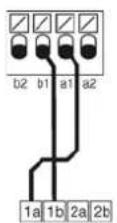
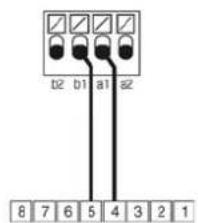
text_image
b2 b1 a1 a2 8 7 6 5 4 3 2 1- Schließen Sie – sofern notwendig – den U P0 /S 0 Adapter an.
- U_P0/S_0 Adapter: Verbinden Sie die beiden Schraubklemmen auf der Rückseite des U_P0/S_0 Adapters mit den Klemmen des internen U_P0 -Ports.
COMfortel 1100/1200/1400/1500/1600/2500/2500 AB/2600 über eine ISDN-Anschlussdose
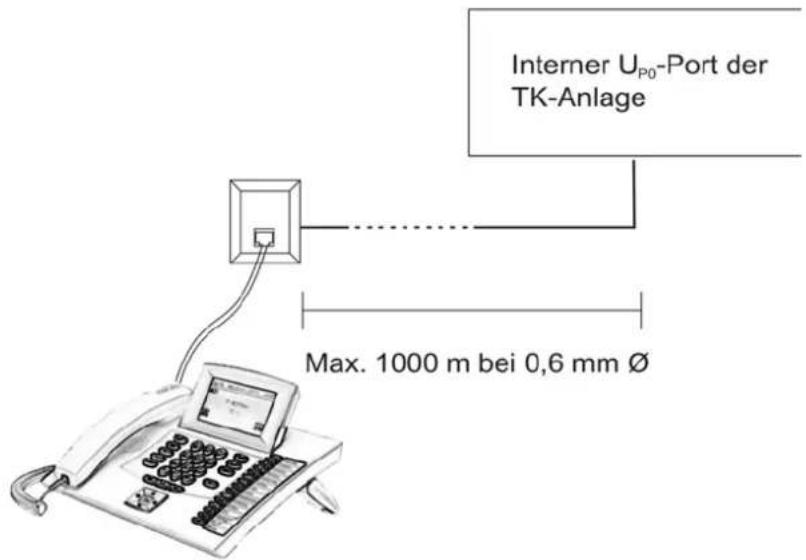
text_image
Interner Uₚ₀-Port der TK-Anlage Max. 1000 m bei 0,6 mm ØInstallation und Inbetriebnahme
ISDN-Endgeräte
Kabel und Anschlussdosen am internen U_P0 -Port verlegen
Anschluss über einen U_p0/S_0 -Adapter und eine ISDN-Anschlussdose
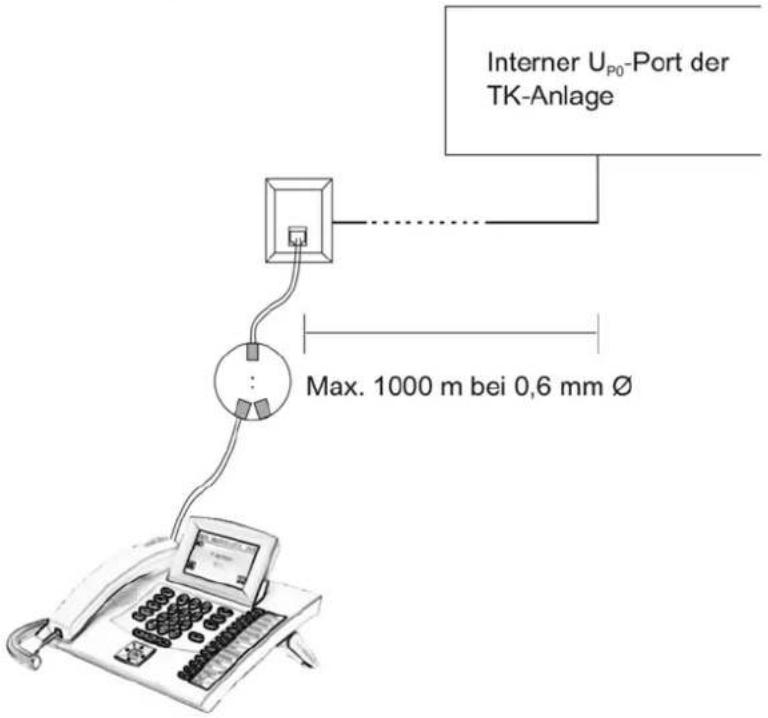
text_image
Interner U_P0-Port der TK-Anlage Max. 1000 m bei 0,6 mm ØAnschluss über einen fest montierten U_P0/S_0 -Adapter
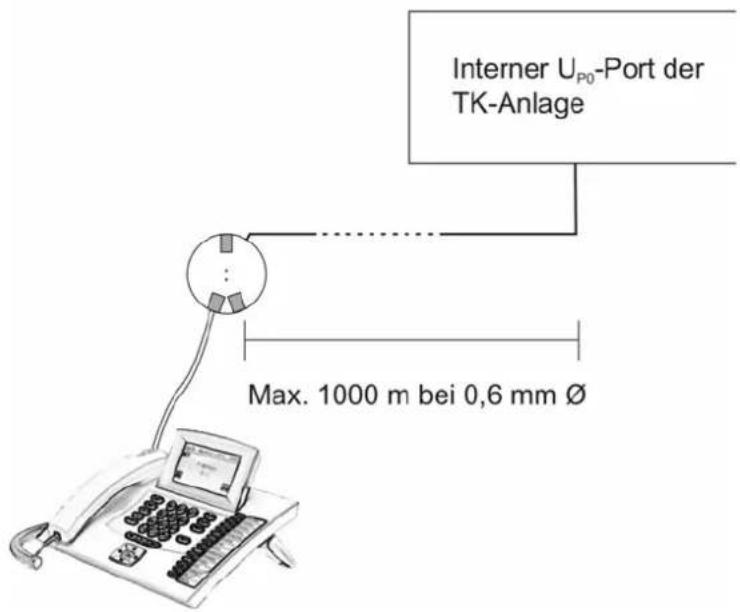
text_image
Interner Uₚ₀-Port der TK-Anlage Max. 1000 m bei 0,6 mm ØWeitere Schritte:
- Schließen Sie die Endgeräte an der Anschlussdose oder an den Anschlussbuchsen des U_P0/S_0 Adapters an.
- Richten Sie im Anschluss an die Inbetriebnahme im Konfigurationsmanager z. B. eine interne Rufnummer für das Endgerät ein.
VoIP-Endgeräte
Dieser Abschnitt beschreibt, wie Sie verschiedene VoIP-Endgeräte am Ethernet-Port anschließen.
Die COMpact 5000 besitzt bereits im Grundausbau (CPU-Modul) vier VoIP-Kanäle für interne IP-Telefonie und kann durch Stecken des COMpact 4DSP-Moduls auf acht VoIP-Kanäle erweitert werden. Durch eine kostenpflichtige Freischaltung im Upgrade-Center kann die TK-Anlage noch einmal um acht VoIP-Kanäle auf insgesamt 16 VoIP-Kanäle ausgebaut werden (siehe Kapitel Wichtige Informationen > Produktdetails > Grundausbau und Erweiterungen).

Warnung: Das Berühren spannungsführender Leiterbahnen oder Telefonanschlüsse kann zu einem lebensgefährlichen elektrischen Schlag führen.
• Die TK-Anlage enthält auch außerhalb des Netzteils gefährliche Spannungen (z. B. Klingelspannungen): Die Arbeit an aktiven, berührungsgefährlichen Teilen ist nur nach Herstellung eines spannungsfreien Zustands zulässig. Auch das Arbeiten in der Nähe von aktiven Teilen ist nur zulässig, wenn diese Teile spannungsfrei oder gegen direktes Berühren geschützt sind.
- COMpact 5000: Ziehen Sie den Netzstecker der TK-Anlage, bevor eine Elektrofachkraft das Gehäuse öffnet, um Erweiterungsmodule einzubauen oder Schalt- und Anschlussarbeiten durchzuführen.
Wichtig: Nicht bestimmungsgemäße Verwendung kann z. B. zu Funktions-einschränkungen oder Störungen, zur Zerstörung des Geräts oder schlimmstenfalls zur Gefährdung von Personen führen.
- Schließen Sie nur Geräte an, die der bestimmungsgemäßen Verwendung der TK-Anlage entsprechen.
VoIP-Endgerät am Ethernet-Port anschließen
Voraussetzungen:
- Leitungslänge zwischen den Ethernet-Geräten kleiner als 100 m
- Einzelner Switch oder vorhandenes Netzwerk (LAN) mit einer empfohlenen Übertragungsgeschwindigkeit von 100 MBit/s
Hinweise:
Für den VoIP-Datenverkehr in Kombination mit der Übertragung begrenzter Datenmengen ist eine Übertragungsgeschwindigkeit von 10 MBit/s im LAN unter Umständen ausreichend. Für den VoIP-Datenverkehr in Kombination mit der Übertragung größerer Datenmengen (z. B. Downloads) empfehlen wir die Aufrüstung auf eine Übertragungsgeschwindigkeit von 100 MBit/s. Ersetzen Sie zu diesem Zweck sowohl alle aktiven Netzwerkkomponenten (z. B.Switch und Router) als auch alle passiven Netzwerkkomponenten (z. B. Leitungen und Anschlussdosen). Zur sicheren Unterstützung von 100 MBit/s benötigen Sie mindestens Leitungen und Anschlussdosen der Kategorie 5 (CAT5).
Bei Verwendung eines Switches mit PoE-Funktion ist für die angeschlossenen VoIP-Telefone keine eigene Speisung (z. B. durch ein Steckernetzteil) erforderlich, sofern der Betrieb mit PoE vom Endgerät unterstützt wird.
- Für die Verwendung von DiffServ zur Priorisierung von Sprachpaketen: an allen aktiven Netzwerkkomponenten vorhandene und eingeschaltete Diffserv-Unterstützung
- Zwei Patchkabel
Wichtig: Wenn Sie die TK-Anlage in ein bestehendes Netzwerk integrieren möchten, wenden Sie sich an den zuständigen Systemadministrator. Ein Eingriff in ein bestehendes Netzwerk kann zu erheblichen Funktionsstörungen führen. Beachten Sie außerdem die Ethernet-Konfiguration im Auslieferzustand der TK-Anlage (siehe Kapitel Inbetriebnahme > Konfigurationsmanager der TK-Anlage über PC im selben Netzwerk öffnen).
- Stecken Sie ein Ende eines Patchkabels in die Ethernet-Buchse des Endgeräts.
- Stecken Sie das andere Ende des Patchkabels in eine Ausgangsbuchse des Switches oder in eine vorhandene Netzwerksteckdose.
- Stecken Sie ein Ende des zweiten Patchkabels in eine Ausgangsbuchse des Switches oder in eine vorhandene Netzwerksteckdose.
- Gehen Sie wie folgt vor:
- COMpact 5000: Öffnen Sie das Gehäuse und stecken Sie das andere Ende des zweiten Patchkabels in die Ethernet-Buchse auf dem CPU-Modul der TK-Anlage. Schließen Sie das Gehäuse.
- COMpact 5000R: Stecken Sie das andere Ende des zweiten Patchkabels in die Ethernet-Buchse der TK-Anlage.
Installation und Inbetriebnahme
VoIP-Endgeräte
VoIP-Endgerät am Ethernet-Port anschließen
Weitere Schritte:
- Richten Sie im Anschluss an die Inbetriebnahme im Konfigurationsmanager z. B. eine interne Rufnummer für das Endgerät ein.
Drucker und Speichermedien
Der USB-Host ist geeignet für den Anschluss eines der folgenden Geräte:
- USB-Speicherstick
- USB-Drucker
Wichtig:
Die verwendeten Speichermedien benötigen eine EXT4-Formatierung. Beim Lesezugriff auf USB-Speichersticks, z. B. zur automatischen Konfigurationsübernahme, werden jedoch auch FAT- oder FAT32-Formatierungen unterstützt.
Der Anschluss eines USB-Hubs wird nicht unterstützt.
USB-Drucker oder -Speichermedien am USB-Host anschließen
Voraussetzungen:
• Geringe Entfernung zwischen den Geräten (bis max. 5 m)
- Drucker kompatibel zur PCL-4-Druckersprache (HP Laserjet)
Hinweis: Jeder Drucker mit mindestens PCL4-Emulation und USB-Anschluss kann verwendet werden. PCL6- bzw. PCL5c-Emulation ist rückwärtskompatibel und schließt PCL4 ein.
- USB-Kabel
Hinweis: Die Länge des zum Anschluss verwendeten USB-Kabels darf maximal 5 m betragen. Ab einer Entfernung des Druckers von der TK-Anlage von ca. 2 m muss das Kabel fest verlegt werden.
- Stecken Sie einen Stecker des Kabels in die USB-Buchse der TK-Anlage.
- Stecken Sie den anderen Stecker in die USB-Buchse des Druckers.
Die Abbildung im Anschluss zeigt die Position der USB-Buchse vorn bzw. unten am CPU-Modul.
Installation und Inbetriebnahme
Drucker und Speichermedien
USB-Drucker oder -Speichermedien am USB-Host anschließen




Ethernet-Port

USB-Buchse
Weitere Schritte:
- Hoteldruckfunktion: Im Anschluss an die Inbetriebnahme müssen Sie die Hotelfunktion freischalten und im Konfigurationsmanager einrichten.
Inbetriebnahme
Dieser Abschnitt beschreibt die Inbetriebnahme der TK-Anlage. Dazu gehören das Einschalten der TK-Anlage, die Einrichtung der Netzwerkverbindung zwischen PC und TK-Anlage sowie die Anmeldung am Konfigurationsmanager der TK-Anlage zur Erstellung einer ersten Konfiguration. Abschließend erfahren Sie, wie Sie einzelne Endgeräte in Betrieb nehmen.
TK-Anlage einschalten
Voraussetzungen:
- Geerdete TK-Anlage mit geschlossenem Gehäuse (siehe Kapitel Installation und Inbetriebnahme > Vorbereitungen (COMpact 5000/R) > Erdung anschließen)

Warnung: Das Berühren spannungsführender Leiterbahnen oder Telefonanschlüsse kann zu einem lebensgefährlichen elektrischen Schlag führen.
- Schließen Sie das Gehäuse, bevor Sie die TK-Anlage in Betrieb nehmen.
Hinweis: Steht ein USB-Speicherstick mit einer Konfiguration für automatisches Laden (auconfig.cfg) zur Verfügung, stecken Sie diesen noch vor dem Einschalten in die USB-Buchse (USB-Host) am CPU-Modul. Die auf dem USB-Speicherstick gespeicherten Konfigurationsdaten werden nach dem Einschalten automatisch in die TK-Anlage gespeichert. Anschließend führt die TK-Anlage einen Neustart aus.
- Verbinden Sie die TK-Anlage mit einer frei zugänglichen Schutzkontaktsteckdose.
Die LED Status und die LED Power leuchten für mehrere Sekunden/Minuten rot und orange. Leuchten beide LEDs grün, ist die TK-Anlage betriebsbereit.
Hinweise:
Bleibt die LED Power dauerhaft rot, liegt ein Fehler vor. Wenden Sie sich an Ihren Fachhändler oder direkt an den Hersteller.
Das Herunterfahren/Ausschalten der TK-Anlage ist ausführlich in der Bedienungsanleitung im Kapitel Service und Wartung > Herunterfahren und Ausschalten beschrieben.
PC am Ethernet-Port der TK-Anlage anschließen
Voraussetzungen:
- Für Direktanschluss am Ethernet-Port: geringe Entfernung zwischen den Geräten
-
Ein Patchkabel
-
Stecken Sie ein Ende des Patchkabels in eine Netzwerkbuchse des PCs.
- Stecken Sie das andere Ende des Patchkabels in die Ethernet-Buchse auf dem CPU-Modul der TK-Anlage.
Hinweise:
Ist der Ethernet-Port der TK-Anlage bereits mit dem internen Netzwerk (LAN) verbunden, müssen Sie auch den PC am internen Netzwerk anschließen. Wenden Sie sich an den zuständigen Systemadministrator.
Um die TK-Anlage über den Ethernet-Port zu konfigurieren, müssen sich PC und TK-Anlage im selben Netzwerk befinden.
Weitere Schritte:
- Stellen Sie bei Endgeräten mit eigener Spannungsversorgung die Verbindung zum Netz her.
- Öffnen Sie den Konfigurationsmanager der TK-Anlage.
- Nehmen Sie die Systemaktivierung vor.
- Nehmen Sie die Grundeinstellungen vor.
- Nehmen Sie die Endgeräte in Betrieb.
Konfigurationsmanager bei Erstinbetriebnahme öffnen
Voraussetzungen:
- Bestehende Ethernet-Verbindung zwischen PC und TK-Anlage
- Den Mindestanforderungen entsprechender PC (siehe Kapitel Wichtige Informationen > Mindestanforderungen PC)
Die Einrichtung der TK-Anlage mit einem PC erfolgt über den in der TK-Anlage integrierten Konfigurationsmanager, der über die IP-Adresse der TK-Anlage zu erreichen ist. Die zu verwendende IP-Adresse ist abhängig von Ihrer Anschluss- und Netzwerksituation.
- Haben Sie die TK-Anlage noch nicht an einen Router aber direkt an einen einzelnen PC angeschlossen, der seine IP-Adresse automatisch bezieht (Standardeinstellung unter Windows und Mac OS X), erreichen Sie die TK-Anlage über die feste IP-Adresse 169.254.1.240 aus dem APIPA-Bereich.
- Haben Sie die TK-Anlage an einen Router angeschlossen, der als DHCP-Server IP-Adressen an die angeschlossenen Geräte vergibt (Standardeinstellung der meisten Router), erreichen Sie die TK-Anlage über zwei IP-Adressen:
- Über die feste IP-Adresse 169.254.1.240 aus dem APIPA-Bereich.
- Über die vom DHCP-Server vergebene IP-Adresse.
Hinweis: Funktioniert die feste IP-Adresse aus dem APIPA-Bereich nicht, müssen Sie zunächst die vom DHCP-Server vergebene IP-Adresse in Erfahrung bringen. Wenn auf dem verwendeten PC der UPnP-Dienst installiert und eingeschaltet ist (z. B. unter Windows 8/8.1), kann die TK-Anlage als Gerät „Auerswald PBX“ in der Netzwerkumgebung gefunden und ausgewählt werden. Andernfalls können Sie zu diesem Zweck das Programm PBX Find von Auerswald nutzen. PBX Find finden Sie im Internet (siehe www.auerswald.de/service).
Alternativ können Sie ein CLIP-fähiges analoges Telefon anschließen und die IP-Adresse mit der Ziffernfolge ##8*941# abfragen.
Wichtig: Möchten Sie die TK-Anlage in einem Netzwerk betreiben, in dem IP-Adressen fest vergeben werden, muss die IP-Konfiguration der TK-Anlage für die Verwendung im Netzwerk angepasst werden. Zu diesem Zweck muss erst eine der oben beschriebenen Anschluss- und Netzwerksituationen hergestellt werden. Das Ändern der Netzwerkeinstellungen per Telefon ist ohne vorherige Systemaktivierung nicht möglich.
- Starten Sie einen Browser (z. B. Mozilla Firefox oder Google Chrome).
- Geben Sie im Adressfeld des Browsers die IP-Adresse der TK-Anlage ein. Beispiel für die Eingabe der festen IP-Adresse https://169.254.1.240.
Da die TK-Anlage eine HTTPS-Verbindung erzwingt, erhalten Sie von Ihrem Browser (durch das fehlende Sicherheitszertifikat) eine Sicherheitswarnung. - Übernehmen Sie ggf. das Sicherheitszertifikat für Ihre Arbeitsumgebung (Benutzer- und Browserprofil).
Hinweise:
Die Verschlüsselung der Daten wird auch ohne Übernahme des Sicherheitszertifikats in Ihre Arbeitsumgebung durchgeführt.
Durch die dauerhafte Speicherung der Sicherheits-Ausnahmeregel z. B. im Mozilla Firefox wird bei einem erneuten Zugriff auf die TK-Anlage keine Sicherheitswarnung mehr ausgegeben.
- Klicken Sie auf mit Assistent (empfohlen).
Der Konfigurationsassistent wird geöffnet.
Analoge Endgeräte in Betrieb nehmen
Voraussetzungen:
- Am betreffenden a/b-Port eingerichtete interne Rufnummer (siehe Kapitel Einstellungen > Interne Rufnummern > Analoge Teilnehmer erstellen)
-
Geerdete TK-Anlage (siehe Kapitel Installation und Inbetriebnahme > Vorbereitung (COMpact 5000/R) > Erdung anschließen)
-
Stellen Sie bei Endgeräten mit eigener Spannungsversorgung die Verbindung zum Netz her.
Das Endgerät ist betriebsbereit.
Standard-ISDN-Endgeräte in Betrieb nehmen
Voraussetzungen:
- Am betreffenden S _0 -Port eingerichtete interne Rufnummer (siehe Kapitel Einstellungen > Interne Rufnummern > ISDN-Teilnehmer erstellen
-
Geerdete TK-Anlage (siehe Kapitel Installation und Inbetriebnahme > Vorbereitung (COMpact 5000/R) > Erdung anschließen)
-
Stellen Sie bei Endgeräten mit eigener Spannungsversorgung die Verbindung zum Netz her.
-
Geben Sie die interne Rufnummer als MSN des Endgeräts ein.
Das Endgerät ist betriebsbereit.
ISDN-Systemtelefone in Betrieb nehmen
Voraussetzungen:
- Am betreffenden S _0 -Port eingerichtete interne Rufnummer (siehe Kapitel Einstellungen > Interne Rufnummern > ISDN-Teilnehmer erstellen
-
Geerdete TK-Anlage (siehe Kapitel Installation und Inbetriebnahme > Vorbereitung (COMpact 5000/R) > Erdung anschließen)
-
Stellen Sie bei Endgeräten mit eigener Spannungsversorgung die Verbindung zum Netz her.
- Wählen Sie die Sprache aus.
- Geben Sie die interne Rufnummer als MSN des Endgeräts ein. Das Endgerät ist betriebsbereit.
Standard-VolP-Endgeräte in Betrieb nehmen
Voraussetzungen:
- Für VoIP eingerichtete interne Rufnummer (siehe Kapitel Einstellungen > Interne Rufnummern > VoIP- oder IP-DECT-Teilnehmer erstellen)
- Für die interne Rufnummer eingerichtetes Benutzer-Passwort
-
Geerdete TK-Anlage (siehe Kapitel Installation und Inbetriebnahme > Vorbereitung (COMpact 5000/R) > Erdung anschließen)
-
Stellen Sie bei Endgeräten mit eigener Spannungsversorgung die Verbindung zum Netz her.
-
Erstellen Sie in der Konfiguration des Endgeräts einen Anbieter „TK-Anlage“ und geben Sie als Registrar und Domain die IP-Adresse der TK-Anlage ein.
-
Erstellen Sie in der Konfiguration des Endgeräts für den Anbieter „TK-Anlage“ einen Account und geben Sie als Benutzername die interne Rufnummer und als Passwort das zugehörige Benutzer-Passwort ein.
Das Endgerät registriert sich an der TK-Anlage.
Hinweis: Wenn Sie im Konfigurationsmanager der TK-Anlage die Funktion SIPS für die Verschlüsselung interner VoIP-Gespräche eingerichtet haben, können Sie diese Funktion an Standard-VoIP-Endgeräten, die SIPS unterstützen, ebenfalls nutzen. Zu diesem Zweck müssen Sie das Stammzertifikat (auch Wurzelzertifikat oder Root-Zertifikat) aus der TK-Anlage lesen und anschließend in das Telefon speichern (siehe Anleitung des Telefons).
VoIP-Systemtelefone in Betrieb nehmen
Voraussetzungen:
- Für VoIP eingerichtete interne Rufnummer (siehe Kapitel Einstellungen > Interne Rufnummern > VoIP- oder IP-DECT-Teilnehmer erstellen)
- Für die interne Rufnummer eingerichtetes Benutzer-Passwort
-
Geerdete TK-Anlage (siehe Kapitel Installation und Inbetriebnahme > Vorbereitung (COMpact 4000) > Erdung anschließen)
-
Stellen Sie mit dem Telefon eine Verbindung zur Stromversorgung her (siehe
Inbetriebnahmeleitung de
-
Wählen Sie die Sprache aus.
-
Erstellen Sie in der Konfiguration des Endgeräts einen Anbieter „TK-Anlage“ und geben Sie als Registrar und Domain die IP-Adresse der TK-Anlage ein.
-
Erstellen Sie in der Konfiguration des Endgeräts für den Anbieter „TK-Anlage“ einen Account und geben Sie als Benutzername die interne Rufnummer und als Passwort das zugehörige Benutzer-Passwort ein.
-
Aktivieren Sie das Kontrollkästchen Auerswald-Systemtelefon.
-
Aktivieren Sie das Kontrollkästchen Nutzung.
Das Endgerät registriert sich an der TK-Anlage.
Hinweis: Die hier beschriebene Durchführung setzt voraus, dass das Telefon als DHCP-Client im Netzwerk betrieben wird. Ist dies nicht der Fall, ziehen Sie die Inbetriebnahmeanleitung des Telefons zurate.
Wichtig: Wenn Sie im Konfigurationsmanager der TK-Anlage die Funktion SIPS für die Verschlüsselung interner VoIP-Gespräche eingerichtet haben, wird diese Funktion automatisch in den VoIP-Systemtelefonen eingeschaltet. Die TK-Anlage sendet im Anschluss an die Einrichtung der Funktion das dafür benötigte Stammzertifikat (auch Wurzelzertifikat oder Root-Zertifikat) an jedes VoIP-Systemtelefon. Die Systemtelefone erwarten daraufhin die Eingabe eines „Fingerabdrucks“ in Form einer Ziffernfolge, mit der dieses Stammzertifikat überprüft und bestätigt wird. Notieren Sie den „Fingerabdruck“ nach der Einrichtung im Konfigurationsmanager und geben Sie diesen im Menü des Systemtelefons ein. War das Telefon zum Zeitpunkt der Zertifikatübertragung noch nicht in Betrieb, müssen Sie den „Fingerabdruck“ direkt nach der Eingabe der internen Rufnummer eingeben. Solange das Systemtelefon auf die Eingabe des „Fingerabdrucks“ wartet, können Sie am betreffenden Systemtelefon nicht telefonieren.
Telefonieren
Dieser Abschnitt beschreibt die verschiedenen Arten des Telefonierens, die Ihnen die TK-Anlage bietet.
Themen
- Kommende Rufe (Seite 143)
- Anklopfende Rufe (Seite 144)
– Gehende Rufe (Seite 147)
– Nicht erfolgreiche gehende Rufe (Seite 151)
– Rückfragegespräch (Seite 159)
– Vermitteln (Seite 165) - Konferenz (Seite 170)
Kommende Rufe
Bei kommenden Rufen wird zwischen folgenden Rufarten unterschieden:
- Externruf
- Internruf
- Gruppenruf
- Rückruf extern
- Rückruf intern
- Freiwerk-Ruf (trotz Anrufschutz freigegebener Ruf)
- Weckruf
• Türruf - Alarmruf
- Sonstige Rufe
Rufenden annehmen
Gehen Sie, wenn Sie einen Anruf erhalten, wie anschließend beschrieben vor.
- Heben Sie den Hörer ab. Sie sind mit dem Anrufer verbunden.
Anklopfende Rufe
Während eines laufenden Gespräches werden Sie auf einen Anruf (externer oder interner Teilnehmer) durch ein Anklopfsignal aufmerksam gemacht.
Möglichkeiten während eines anklopfenden Rufs
Während eines anklopfenden Rufs sind folgende Aktionen möglich:
Anklopfenden abweisen
Wenn Sie während eines Gespräches einen Anruf erhalten, aber nicht mit dem Anrufer sprechen oder Ihr derzeitiges Gespräch nicht unterbrechen möchten, können Sie den Anklopfenden abweisen. Der Anrufer erhält besetzt – sofern nicht noch andere Telefone gerufen werden.
Anklopfenden annehmen
Wenn Sie während eines Gespräches einen Anruf erhalten und mit dem Anrufer sprechen möchten, ohne Ihr laufendes Gespräch zu beenden, können Sie den Anklopfenden annehmen. Anschließend sind Sie mit dem Anrufer verbunden. Ihr bisheriger Gesprächspartner hört die Wartemusik.
Aktuelles Gespräch trennen und Anklopfenden annehmen
Wenn Sie während eines Gespräches einen Anruf erhalten und mit dem Anrufer sprechen möchten, können Sie den Anklopfenden annehmen und gleichzeitig das laufende Gespräch beenden.
Anklopfenden abweisen
Gehen Sie während eines anklopfenden Rufs wie anschließend beschrieben vor.
- Drücken Sie die Flash-Taste bzw. die Rückfragetaste.
- Wählen Sie 0.
Der Anrufer erhält besetzt – sofern nicht noch andere Telefone gerufen werden.
Hinweise:
An einem analogen Telefon, an dem sich diese Funktion per T-Net-Funktionstaste/Menü durchführen lässt, können Sie diese Bedienung ebenfalls nutzen (optional, siehe Anleitung des Telefons).
An ISDN-Telefonen und Systemtelefonen wird diese Funktion über eine vorhandene Funktionstaste oder per Menü durchgeführt (optional, siehe Anleitung des Telefons).
Anklopfenden annehmen
Gehen Sie während eines anklopfenden Rufs wie anschließend beschrieben vor.
- Drücken Sie die Flash-Taste bzw. die Rückfragetaste.
- Wählen Sie 2.
Sie sind mit dem Anrufer verbunden. Ihr bisheriger Gesprächspartner hört die Wartemusik.
Hinweise:
An einem analogen Telefon, an dem sich diese Funktion per T-Net-Funktionstaste/Menü durchführen lässt, können Sie diese Bedienung ebenfalls nutzen (optional, siehe Anleitung des Telefons).
An ISDN-Telefonen und Systemtelefonen wird diese Funktion über eine vorhandene Funktionstaste oder per Menü durchgeführt (optional, siehe Anleitung des Telefons).
Handelt es sich beim anklopfenden Ruf um einen Alarmruf, wird bei Annehmen des Rufs das bisherige Gespräch auf jeden Fall beendet.
Aktuelles Gespräch trennen und Anklopfenden annehmen
Gehen Sie während eines anklopfenden Rufs wie anschließend beschrieben vor.
- Drücken Sie die Flash-Taste bzw. die Rückfragetaste.
- Wählen Sie 1.
Sie sind mit dem Anrufer verbunden. Ihr bisheriges Gespräch ist beendet.
Hinweise:
An einem analogen Telefon, an dem sich diese Funktion per T-Net-Funktionstaste/Menü durchführen lässt, können Sie diese Bedienung ebenfalls nutzen (optional, siehe Anleitung des Telefons).
An ISDN-Telefonen und Systemtelefonen wird diese Funktion über eine vorhandene Funktionstaste oder per Menü durchgeführt (optional, siehe Anleitung des Telefons).
Gehende Rufe
Bei gehenden Rufen handelt es sich um selbst eingeleitete Rufe.
Ein gehender Ruf kann auf folgende Arten eingeleitet werden:
- Internes Gespräch einleiten
- Externes Gespräch einleiten
- Externes Gespräch mit Rufnummernunterdrückung einleiten
- Privaten Amtzugang einleiten
- Gezielten Amtzugang einleiten
- Gezielten VoIP-Zugang einleiten
- Gespräch mit Projektzuordnung einleiten
Bei der Wahl von Rufnummern muss die am Teilnehmer eingestellte Amtholungsart beachtet werden. Die TK-Anlage unterscheidet drei Arten der Amtholung:
Interner Apparat: Der Benutzer muss vor einer externen Rufnummer die Amtzugangsziffer wählen.
Direkter Amtapparat: Eine externe Rufnummer erfordert keinen Präfix. Der Benutzer muss aber vor einer internen Rufnummer ** wählen.
Automatische Amtholung (Auslieferzustand): Weder externe noch interne Rufnummer erfordern einen Präfix. Die TK-Anlage unterscheidet interne und externe Rufnummern automatisch durch Abgleich der gewählten Rufnummer mit dem internen Rufnummernplan:
- Ist die gewählte Rufnummer im Rufnummernplan enthalten, stellt die TK-Anlage eine interne Verbindung her.
- Ist die gewählte Rufnummer nicht im Rufnummernplan enthalten, stellt die TK-Anlage eine externe Verbindung her.
Hinweise:
Das Verhalten der Telefone COMfortel 1400 IP/2600 IP/3200/3500/3600 IP bei der Wahl von Rufnummern richtet sich nach dem eingestellten Default-Account (siehe Anleitung des Telefons). Bei den Telefonen COMfortel 1400 IP/2600 IP/3600 IP ab Firmwareversion 2.4 kann der Default-Account abhängig von der Amtholungsart eingestellt werden.
Die Kurzwahlnummer ist Bestandteil des internen Rufnummernplans und gilt somit als interne Rufnummer. Sie führt aber zu einer externen Verbindung.
Um bei 3- oder 4-stelligen Rufnummern des Ortsnetzes Konflikte mit dem internen Rufnummernplan zu vermeiden, sollten diese immer mit Ortsvorwahl gewählt werden.
Auch bei Übereinstimmung einer eingegebenen Rufnummer mit dem internen Rufnummernplan wartet die TK-Anlage 4 Sekunden, ob weitere Ziffern für eine externe Rufnummer eingegeben werden, bevor sie die interne Rufnummer wählt. Um Wartezeit zu vermeiden, kann abschließend die #eingegeben werden. Die TK-Anlage erkennt dadurch die Eingabe als beendet und beginnt sofort mit der Wahl.
Internes Gespräch einleiten
Interne Gespräche sind gebührenfrei.
- Heben Sie den Hörer ab.
- Geben Sie eine interne Rufnummer ein. Mögliche Eingaben:
Interne Rufnummer des einzelnen Telefons (nur bei Amtholungsart Direkter Amtapparat: ** vorweg)
Interne Rufnummer der Gruppe (nur bei Amtholungsart Direkter Amtapparat: ** vorweg)
Haben Sie die Rufnummer zu Ende gewählt, wird der Teilnehmer gerufen.
Hinweis: Ist der intern gerufene Teilnehmer besetzt, können Sie durch kurzes Warten an seinem Telefon anklopfen (sofern das Anklopfen an seinem Telefon erlaubt ist).
Externes Gespräch einleiten
- Heben Sie den Hörer ab.
- Geben Sie eine externe Rufnummer ein. Mögliche Eingaben:
Externe Rufnummer (nur bei Amtholungsart Interner Apparat: Amtzugangsziffer vorweg)
Kurzwahlnummer (nur bei Amtholungsart Direkter Amtapparat: ** vorweg)
Haben Sie die Rufnummer zu Ende gewählt, wird der Teilnehmer gerufen.
Externes Gespräch mit Rufnummernunterdrückung einleiten
Möchten Sie verhindern, dass Ihr nächster Gesprächspartner Ihre Rufnummer auf seinem Telefon sieht, können Sie die Rufnummernübermittlung an Ihren Gesprächspartner unterdrücken.
Voraussetzungen:
- Beim Netzbetreiber freigeschaltetes Dienstmerkmal CLIR (fallweise Unterdrückung der Anzeige der Rufnummer)
- Heben Sie den Hörer ab.
- Wählen Sie *31#.
- Geben Sie eine externe Rufnummer ein. Mögliche Eingaben:
Externe Rufnummer (nur bei Amtholungsart Interner Apparat: Amtzugangsziffer vorweg)
Kurzwahlnummer (nur bei Amtholungsart Direkter Amtapparat: ** vorweg)
Haben Sie die Rufnummer zu Ende gewählt, wird der Teilnehmer gerufen.
Die Rufnummernunterdrückung ist für dieses Gespräch aktiviert.
Hinweise:
An einem analogen Telefon, an dem sich diese Funktion per T-Net-Funktionstaste/Menü durchführen lässt, können Sie diese Bedienung ebenfalls nutzen (optional, siehe Anleitung des Telefons).
An einigen ISDN-Telefonen und Systemtelefonen können Sie diese Funktion auch über eine vorhandene Funktionstaste oder per Menü durchführen (optional, siehe Anleitung des Telefons).
Wird bei aktivierter Rufnummernunterdrückung eine Notrufnummer gerufen, wird die Rufnummernunterdrückung deaktiviert, damit der Anrufer vom Notdienst identifiziert werden kann.
Das in der TK-Anlage definierte Steuerkommando (Keypad) für die Durchführung der Funktion kann eventuell von den Erfordernissen Ihres Netzbetreibers abweichen. Im Fall von Funktionsstörungen fragen Sie Ihren Netzbetreiber nach dem benötigten Steuerkommando (Keypad) und ändern Sie die Einstellung (siehe Kapitel Einstellungen > Analoger Anschluss > Steuerkommandos einstellen). Möchten Sie das Leistungsmerkmal stattdessen direkt am Amt nutzen, benötigt der Teilnehmer die Berechtigung für Einrichtung von Leistungsmerkmalen beim Netzbetreiber.
Nicht erfolgreiche gehende Rufe
Folgende Möglichkeiten bestehen bei einem nicht erfolgreichen Ruf:
Rückruf bei besetzt einleiten
Soll ein besetzter Teilnehmer auch ohne wiederholtes Anrufen erreicht werden, kann ein Rückruf bei besetzt eingeleitet werden. Das für einen externen Ruf nötige Dienstmerkmal Automatischer Rückruf bei besetzt (CCBS) wird von der TK-Anlage unterstützt.
Haben Sie einen Rückruf eingeleitet, werden Sie, sobald der andere Teilnehmer nach seinem Gespräch den Hörer auflegt, von der TK-Anlage (bei internem Ruf) oder Vermittlungsstelle (bei externem Ruf) gerufen. Heben Sie daraufhin den Hörer ab, wird wiederum der andere Teilnehmer gerufen. Hebt dieser ebenfalls ab, kommt ein Gespräch zustande. Anschließend ist die Rückrufprozedur in der TK-Anlage/Vermittlungsstelle wieder gelöscht.
Amtreservierung bei besetzt einleiten
Wenn Sie bereits einen Besetzton hören, bevor Sie die Rufnummer zu Ende gewählt haben, sind alle Amtleitungen (erster und zweiter B-Kanal der verfügbaren externen S_0 -Ports) momentan belegt. Möchten Sie, dass die TK-Anlage Sie anruft, sobald eine freie Leitung zur Verfügung steht, können Sie eine Amtreservierung einleiten.
Rückruf bei Nichtmelden einleiten
Hebt der Angerufene nicht ab, kann er durch Einleiten eines Rückrufs bei Nichtmelden ohne wiederholtes Anrufen erreicht werden. Die Funktion ist sowohl bei internen als auch bei externen Rufen möglich. Das für externe Rufe nötige Dienstmerkmal Rückruf bei Nichtmelden (CCNR) wird von der TK-Anlage unterstützt.
Haben Sie einen Rückruf eingeleitet, werden Sie, sobald der andere Teilnehmer nach seinem nächsten Gespräch den Hörer auflegt, von der TK-Anlage/Vermittlungsstelle gerufen. Wenn Sie daraufhin den Hörer abheben, wird wiederum der andere Teilnehmer gerufen. Hebt dieser ebenfalls ab, kommt ein Gespräch zustande. Anschließend ist die Rückrufprozedur in der TK-Anlage/Vermittlungsstelle wieder gelöscht.
Dringlichkeitsruf bei Anrufschutz einleiten
Soll eine Person z. B. bei einem Notfall trotz bestehendem Anrufschutz unbedingt erreicht werden, ist der Anrufschutz von einem internen Telefon aus mit einem Dringlichkeitsruf umgehbar.
Internen Rückruf bei besetzt einleiten
Gehen Sie, wenn der von Ihnen gerufene Anschluss besetzt ist, wie anschließend beschrieben vor.
Wichtig:
An den Systemtelefonen wird diese Funktion per Menü/Telefonieanwendung durchgeführt (optional, siehe Anleitung des Telefons).
Um diese Funktion an ISDN-Telefonen durchzuführen oder wieder zu löschen, muss die Funktion per Funktionstaste oder per Menü vom Telefon unterstützt werden (optional, siehe Anleitung des Telefons).
Hinweis: An einem analogen Telefon, an dem sich diese Funktion per T-Net-Funktionstaste/Menü durchführen lässt, können Sie diese Bedienung ebenfalls nutzen (optional, siehe Anleitung des Telefons).
- Drücken Sie die Flash-Taste bzw. die Rückfragetaste.
- Wählen Sie *37#.
Sie hören einen Quittungston.
- Legen Sie den Hörer auf.
Sobald der Anschluss nicht mehr besetzt ist, werden Sie von der TK-Anlage für 20 Sekunden gerufen.
- Heben Sie den Hörer ab, um den Rückruf durchzuführen.
Hinweis: Heben Sie den Hörer nicht innerhalb der 20 Sekunden ab, in denen Sie von der TK-Anlage gerufen werden, wird die Rückrufanweisung gelöscht.
Haben Sie den Hörer abgehoben, wird der Teilnehmer gerufen.
Externen Rückruf bei besetzt einleiten
Hinweis: Bei analogen Anschlüssen einiger Netzbetreiber ist der externe Rückruf bei besetzt oftmals nur über deren Sprachsteuerung möglich.
Voraussetzungen:
- Erfüllung der technischen Voraussetzungen für einen Rückruf bei besetzt (beispielsweise ist der Rückruf an einem TK-Anlagenanschluss nicht bei allen Netzbetreibern möglich)
- Beim Netzbetreiber freigeschaltetes Dienstmerkmal CCBS (Rückruf bei besetzt)
Gehen Sie, wenn der von Ihnen gerufene Anschluss besetzt ist, wie anschließend beschrieben vor.
Wichtig:
An den Systemtelefonen wird diese Funktion per Menü/Telefonieanwendung durchgeführt (optional, siehe Anleitung des Telefons).
Um diese Funktion an ISDN-Telefonen durchzuführen oder wieder zu löschen, muss die Funktion per Funktionstaste oder per Menü vom Telefon unterstützt werden (optional, siehe Anleitung des Telefons).
Hinweis: An einem analogen Telefon, an dem sich diese Funktion per T-Net-Funktionstaste/Menü durchführen lässt, können Sie diese Bedienung ebenfalls nutzen (optional, siehe Anleitung des Telefons). Statt einer Ansage der Vermittlungsstelle hören Sie den Quittungston.
- Drücken Sie die Flash-Taste bzw. die Rückfragetaste.
- Wählen Sie *37#.
Sie hören einen Quittungston.
Hinweis: Hören Sie keinen Quittungston, wurde der Rückrufwunsch von der Vermittlungsstelle abgelehnt.
- Legen Sie den Hörer auf.
Sobald der Anschluss nicht mehr besetzt ist, werden Sie von der Vermittlungsstelle für 20 Sekunden gerufen.
Hinweis: Ein Rückrufwunsch wird bis zu 45 Minuten in der Vermittlungsstelle gespeichert. Hat der Angerufene bis dahin sein Gespräch nicht beendet, wird die Rückrufanweisung automatisch gelöscht.
- Heben Sie den Hörer ab, um den Rückruf durchzuführen.
Hinweis: Heben Sie den Hörer nicht innerhalb der 20 Sekunden ab, in denen Sie von der Vermittlungsstelle gerufen werden, wird die Rückrufanweisung gelöscht.
Haben Sie den Hörer abgehoben, wird der Teilnehmer gerufen.
Hinweis: Es besteht die Möglichkeit, dass Sie von der Vermittlungsstelle gerufen werden, sobald einer der B-Kanäle des zuvor gerufenen ISDN-Anschlusses frei ist. Telefoniert derjenige, für den Sie den Rückruf eingerichtet haben, auf dem anderen B-Kanal, bleibt dieser Rückruf erfolglos.
Das in der TK-Anlage definierte Steuerkommando (Keypad) für die Durchführung der Funktion kann eventuell von den Erfordernissen Ihres Netzbetreibers abweichen. Im Fall von Funktionsstörungen fragen Sie Ihren Netzbetreiber nach dem benötigten Steuerkommando (Keypad) und ändern Sie die Einstellung (siehe Kapitel Einstellungen > Analoger Anschluss > Steuerkommandos einstellen). Möchten Sie das Leistungsmerkmal stattdessen direkt am Amt nutzen, benötigt der Teilnehmer die Berechtigung für Einrichtung von Leistungsmerkmalen beim Netzbetreiber.
Rückruf bei besetzt löschen
Gehen Sie, wenn Sie den von Ihnen eingeleiteten Rückruf bei besetzt vorzeitig löschen möchten, wie anschließend beschrieben vor.
- Heben Sie den Hörer ab.
- Wählen Sie #37#.
- Legen Sie den Hörer auf.
Der Rückruf bei besetzt ist gelöscht.
Wichtig: Bei Verwendung eines analogen Anschlusses für den externen Ruf ist das Löschen des Rückrufs nicht möglich.
Amtreservierung bei besetzt einleiten
Gehen Sie, wenn Sie bereits vor Abschluss der Wahl einer Rufnummer einen Besetztton hören, wie anschließend beschrieben vor.
- Drücken Sie die Flash-Taste bzw. die Rückfragetaste.
- Wählen Sie *37#.
Sie hören einen Quittungston.
- Legen Sie den Hörer auf.
Sobald eine freie Leitung zur Verfügung steht, werden Sie von der TK-Anlage gerufen.
- Heben Sie den Hörer ab.
Sie hören den externen Wählton.
- Wählen Sie eine externe Rufnummer ohne Amtzugangsziffer.
Hinweis: Bei ISDN-Telefonen ist eine direkte Wahl nach Abheben des klingelnden Telefons (Rückruf der TK-Anlage) nicht möglich. Heben Sie während des Klingelns den Hörer ab, hören Sie statt des externen Wähltons den Quittungston. Legen Sie den Hörer wieder auf und heben ihn gleich darauf wieder ab – wählen Sie jetzt wie gewohnt.
Internen Rückruf bei Nichtmelden einleiten
Gehen Sie, wenn sich am von Ihnen gerufenen Anschluss niemand meldet, wie anschließend beschrieben vor:
Wichtig:
An den Systemtelefonen wird diese Funktion per Menü/Telefonieanwendung durchgeführt (optional, siehe Anleitung des Telefons).
Um diese Funktion an ISDN-Telefonen durchzuführen oder wieder zu löschen, muss die Funktion per Funktionstaste oder per Menü vom Telefon unterstützt werden (optional, siehe Anleitung des Telefons).
Hinweis: An einem analogen Telefon, an dem sich diese Funktion per T-Net-Funktionstaste/Menü durchführen lässt, können Sie diese Bedienung ebenfalls nutzen (optional, siehe Anleitung des Telefons).
- Drücken Sie die Flash-Taste bzw. die Rückfragetaste.
- Wählen Sie *37#.
Sie hören einen Quittungston.
- Legen Sie den Hörer auf.
Sobald der Anschluss benutzt wurde, werden Sie von der TK-Anlage für 20 Sekunden gerufen.
- Heben Sie den Hörer ab, um den Rückruf durchzuführen.
Hinweis: Heben Sie den Hörer nicht innerhalb der 20 Sekunden ab, in denen Sie von der TK-Anlage gerufen werden, wird die Rückrufanweisung gelöscht.
Haben Sie den Hörer abgehoben, wird der Teilnehmer gerufen.
Externen Rückruf bei Nichtmelden einleiten
Voraussetzungen:
- Erfüllung der technischen Voraussetzungen für einen Rückruf bei Nichtmelden (beispielsweise ist der Rückruf an einem TK-Anlagenanschluss nicht bei allen Netzbetreibern möglich)
- Beim Netzbetreiber freigeschaltetes Dienstmerkmal CCNR (Rückruf bei Nichtmelden)
- Verwendung eines externen S _0 -Ports für den Ruf (optional, siehe Kapitel Wichtige Informationen > Produktdetails > Grundausbau und Erweiterungen)
Gehen Sie, wenn sich am von Ihnen gerufenen Anschluss niemand meldet, wie anschließend beschrieben vor.
Wichtig:
An den Systemtelefonen wird diese Funktion per Menü/Telefonieanwendung durchgeführt (optional, siehe Anleitung des Telefons).
Um diese Funktion an ISDN-Telefonen durchzuführen oder wieder zu löschen, muss die Funktion per Funktionstaste oder per Menü vom Telefon unterstützt werden (optional, siehe Anleitung des Telefons).
Hinweis: An einem analogen Telefon, an dem sich diese Funktion per T-Net-Funktionstaste/Menü durchführen lässt, können Sie diese Bedienung ebenfalls nutzen (optional, siehe Anleitung des Telefons). Statt einer Ansage der Vermittlungsstelle hören Sie den Quittungston.
- Drücken Sie die Flash-Taste bzw. die Rückfragetaste.
- Wählen Sie *37#.
Sie hören einen Quittungston.
Hinweis: Hören Sie keinen Quittungston, wurde der Rückrufwunsch von der Vermittlungsstelle abgelehnt.
- Legen Sie den Hörer auf.
Sobald der Anschluss benutzt wurde, werden Sie von der Vermittlungsstelle für 20 Sekunden gerufen.
Hinweis: Ein Rückruf wird bis zu 45 Minuten in der Vermittlungsstelle gespeichert. Hat der Angerufene bis dahin seinen Anschluss nicht benutzt, wird der Rückruf automatisch gelöscht.
- Heben Sie den Hörer ab, um den Rückruf durchzuführen.
Hinweis: Heben Sie den Hörer nicht innerhalb der 20 Sekunden ab, in denen Sie von der Vermittlungsstelle gerufen werden, wird die Rückrufanweisung gelöscht.
Haben Sie den Hörer abgehoben, wird der Teilnehmer gerufen.
Dringlichkeitsruf bei Anrufschutz einleiten
Gehen Sie, wenn das von Ihnen gerufene interne Telefon aufgrund des Anrufschutzes besetzt ist, wie anschließend beschrieben vor.
• Warten Sie zehn Sekunden.
Telefonieren
Nicht erfolgreiche gehende Rufe
Dringlichkeitsruf bei Anrufschutz einleiten
Der Teilnehmer wird nun gerufen.
Rückfragegespräch
Während eines Rückfragegespräches sprechen Sie mit einem Teilnehmer, während Ihr vorhe-riger Gesprächspartner von der TK-Anlage im Hintergrund gehalten wird und die Wartemusik hört.
Eingeleitet wird ein Rückfragegespräch durch Rufen eines Rückfrageteilnehmers, durch Verwendung von Pick-up während eines Gespräches oder durch Annehmen eines durch den Anklopfton angekündigten Rufs.
Rückfrage einleiten
Voraussetzungen:
- Für Rückfrage mit zwei externen Gesprächspartnern: mindestens zwei externe Gesprächskanäle
Gehen Sie während eines Gespräches wie anschließend beschrieben vor.
- Drücken Sie die Flash-Taste bzw. die Rückfragetaste.
- Geben Sie eine Rufnummer ein. Mögliche Eingaben:
Interne Rufnummer des einzelnen Telefons (nur bei Amtholungsart Direkter Amtapparat: ** vorweg)
Interne Rufnummer der Gruppe (nur bei Amtholungsart Direkter Amtapparat: ** vorweg)
Interne Rufnummer der Tür (nur bei Amtholungsart Direkter Amtapparat: ** vorweg)
Externe Rufnummer (nur bei Amtholungsart Interner Apparat: Amtzugangsziffer vorweg)
Kurzwahlnummer (nur bei Amtholungsart Direkter Amtapparat: ** vorweg)
Der Teilnehmer wird gerufen.
Hinweise:
Nach Drücken der Flash-Taste bzw. der Rückfragetaste können Sie auch andere Gesprächsarten (z. B. Privatgespräche), eine InterCom-Durchsage oder ein Pick-up einleiten. Ausnahme: Aus einem Türgespräch heraus ist nur die Wahl einer Rufnummer möglich.
An einem analogen Telefon, an dem sich diese Funktion per T-Net-Funktionstaste/Menü durchführen lässt, können Sie diese Bedienung ebenfalls nutzen (optional, siehe Anleitung des Telefons).
An ISDN-Telefonen und Systemtelefonen wird diese Funktion über eine vorhandene Funktionstaste oder per Menü durchgeführt (optional, siehe Anleitung des Telefons).
Rückfrageruf beenden
Gehen Sie, wenn der von Ihnen zur Rückfrage Gerufene besetzt ist oder sich nicht meldet, wie in einem der anschließend beschriebenen Schritte vor.
- Der zur Rückfrage Gerufene meldet sich nicht: Drücken Sie die Flash-Taste bzw. die Rückfragetaste und wählen Sie 1.
Sie sind wieder mit dem wartenden Gesprächspartner verbunden.
- Der zur Rückfrage Gerufene ist besetzt: Warten Sie.
Sie sind automatisch wieder mit dem wartenden Gesprächspartner verbunden.
Hinweis: An ISDN-Telefonen und Systemtelefonen wird diese Funktion über eine vorhandene Funktionstaste oder per Menü durchgeführt (optional, siehe Anleitung des Telefons).
Möglichkeiten während einer Rückfrage
Während einer Rückfrage sind folgende Aktionen möglich:
Makeln
Mit der Funktion Makeln können Sie abwechselnd mit den beiden Gesprächspartnern sprechen.
Eines der beiden Gespräche beenden
Wenn Sie eine Rückfrage beenden und hinterher noch mit einem der beiden Gesprächspartner weitersprechen möchten, können Sie das Gespräch mit dem anderen Gesprächspartner gezielt beenden. Natürlich kann auch einfach einer Ihrer Gesprächspartner auflegen, sodass Sie mit dem anderen Gesprächspartner allein weitersprechen.
Beide Gesprächspartner verbinden
Möchten Sie Ihren Gesprächspartnern die Möglichkeit geben, miteinander zu sprechen, können Sie die beiden verbinden.
Rückfrage mit drittem Teilnehmer einleiten
Möchten Sie während einer Rückfrage noch einen weiteren Gesprächspartner hinzuziehen, so können Sie zu diesem Zweck ein drittes Gespräch einleiten. Sowohl der erste als auch der zweite Gesprächspartner werden so lange im Hintergrund gehalten.
Makeln
Gehen Sie während eines Rückfragegespräches wie anschließend beschrieben vor.
- Drücken Sie die Flash-Taste bzw. die Rückfragetaste.
- Wählen Sie 2.
Sie führen weiterhin ein Rückfragegespräch. Der andere Gesprächspartner ist nun aktiv.
Hinweise:
An einem analogen Telefon, an dem sich diese Funktion per T-Net-Funktionstaste/Menü durchführen lässt, können Sie diese Bedienung ebenfalls nutzen (optional, siehe Anleitung des Telefons).
An ISDN-Telefonen und Systemtelefonen wird diese Funktion über eine vorhandene Funktionstaste oder per Menü durchgeführt (optional, siehe Anleitung des Telefons).
Eines der beiden Gespräche beenden
Legt einer Ihrer beiden Gesprächspartner den Hörer auf, sind Sie weiterhin mit dem anderen verbunden.
Alternativ gehen Sie während eines Rückfragegespräches wie in einem der anschließend beschriebenen Schritte vor.
- Drücken Sie die Flash-Taste bzw. die Rückfragetaste und wählen Sie 1.
Das aktive Gespräch wird getrennt.
Sie führen ein einzelnes Gespräch mit dem vorher wartenden Gesprächspartner.
- Drücken Sie die Flash-Taste oder die Rückfragetaste und wählen Sie 0.
Das Gespräch im Hintergrund wird getrennt.
Sie führen ein einzelnes Gespräch mit dem vorher aktiven Gesprächspartner.
Hinweise:
An einem analogen Telefon, an dem sich diese Funktion per T-Net-Funktionstaste/Menü durchführen lässt, können Sie diese Bedienung ebenfalls nutzen (optional, siehe Anleitung des Telefons).
An ISDN-Telefonen und Systemtelefonen wird diese Funktion über eine vorhandene Funktionstaste oder per Menü durchgeführt (optional, siehe Anleitung des Telefons).
Beide Gesprächspartner verbinden
Voraussetzungen:
- Für das Verbinden von zwei externen Gesprächspartnern: Für den Teilnehmer erteilte Berechtigung Vermittlung externer Gespräche nach extern
Gehen Sie während eines Rückfragegespräches wie anschließend beschrieben vor.
- Legen Sie den Hörer auf.
Ihre beiden Gesprächspartner sind miteinander verbunden.
Rückfrage mit drittem Teilnehmer einleiten
Voraussetzungen:
- Eingeleitetes Rückfragegespräch
Gehen Sie während eines Rückfragegespräches wie anschließend beschrieben vor.
- Drücken Sie die Flash-Taste bzw. die Rückfragetaste.
- Wählen Sie 5.
- Geben Sie eine Rufnummer ein. Mögliche Eingaben:
Interne Rufnummer des einzelnen Telefons (nur bei Amtholungsart Direkter Amtapparat: ** vorweg)
Interne Rufnummer der Gruppe (nur bei Amtholungsart Direkter Amtapparat: ** vorweg)
Externe Rufnummer (nur bei Amtholungsart Interner Apparat: Amtzugangsziffer vorweg)
Kurzwahlnummer (nur bei Amtholungsart Direkter Amtapparat: ** vorweg)
Sobald der Gerufene abnimmt, führen Sie ein drittes Gespräch.
Wichtig: Um diese Funktion an ISDN-Telefonen und Systemtelefonen durchzuführen, muss die Funktion per Funktionstaste oder per Menü vom Telefon unterstützt werden (optional, siehe Anleitung des Telefons).
-
Gehen Sie anschließend wie gewünscht vor.
-
Um das dritte Gespräch zu trennen und zur Rückfrage mit dem vorher aktiven Gesprächspartner zurückzukehren, drücken Sie die Flash-Taste bzw. die Rückfragetaste und wählen Sie 1.
Sie führen wieder ein Rückfragegespräch mit dem vorher aktiven Gesprächspartner. Das Gespräch mit dem dritten Gesprächspartner ist getrennt. - Um das dritte Gespräch zu trennen und zur Rückfrage mit dem vorher gehaltenen Gesprächspartner zurückzukehren, drücken Sie die Flash-Taste bzw. die Rückfragetaste und wählen Sie 2.
Sie führen ein Rückfragegespräch mit dem vorher gehaltenen Gesprächspartner. Das Gespräch mit dem dritten Gesprächspartner ist getrennt. - Um die vorherigen Gespräche zu trennen und ein einzelnes Gespräch mit dem dritten Gesprächspartner zu führen, drücken Sie die Flash-Taste bzw. die Rückfragetaste und wählen Sie 0.
Sie führen ein einzelnes Gespräch mit dem dritten Gesprächspartner. Die vorherigen Gespräche sind getrennt.
- Um den dritten Gesprächspartner mit dem zweiten Gesprächspartner zu verbinden, drücken Sie die Flash-Taste bzw. die Rückfragetaste und wählen Sie 4.
Der zweite und der dritte Gesprächspartner werden verbunden. Sie führen ein einzelnes Gespräch mit dem ersten Gesprächspartner.
Hinweis: Legt der dritte Gesprächspartner vorher auf, gelangen Sie wieder zurück zum vorher aktiven Gesprächspartner. Wenn Sie dann die Flash-Taste bzw. die Rückfragetaste drücken und 1 wählen, beenden Sie damit auch das Gespräch mit diesem Gesprächspartner.
Vermitteln
Ein Gesprächspartner kann an einen internen oder externen Teilnehmer vermittelt, also mit ihm verbunden werden.
Möglichkeiten zur Vermittlung eines Gespräches
Bei einem bestehenden Gespräch gibt es die folgenden Möglichkeiten zur Vermittlung des Gespräches:
Vermitteln mit Ankündigung
Um ein Gespräch zu vermitteln, leiten Sie zunächst eine Rückfrage ein, kündigen das Gespräch an und verbinden dann die beiden Gesprächspartner.
Einmann-Vermitteln (Vermitteln ohne Ankündigung)
Möchten Sie einen externen Gesprächspartner an einen anderen internen Teilnehmer vermitteln, müssen Sie nicht warten, bis der zur Rückfrage gerufene Teilnehmer abnimmt, sondern können bereits während des Rufens den Hörer auflegen. Der interne Teilnehmer wird weiter gerufen.
Externen Gesprächspartner in die Warteschleife stellen
Wenn der interne Teilnehmer, an den Sie einen externen Gesprächspartner vermitteln möchten, besetzt ist, können Sie den externen Gesprächspartner in die Warteschleife dieses Teilnehmers legen.
Dritten Teilnehmer rufen und mit aktivem Gesprächspartner vermitteln
Angenommen, Sie haben aus einem Gespräch heraus einen weiteren Gesprächspartner, z. B. einen Anklopfenden angenommen und dieser zweite Gesprächspartner möchte nun an jemand anderen weitervermittelt werden. Sie können nun ein drittes Gespräch einleiten, den zweiten und dritten Gesprächspartner miteinander verbinden und anschließend mit Ihrem ersten Gesprächspartner weitertelefonieren.
Weitere Möglichkeiten
– Gespräch in interner Parkzone ablegen (Seite 442)
Vermitteln mit Ankündigung
Voraussetzungen:
- Eingeleitetes Rückfragegespräch
- Für das Verbinden von zwei externen Gesprächspartnern: Für den Teilnehmer erteilte Berechtigung Vermittlung externer Gespräche nach extern
- Legen Sie während eines Rückfragegespräches den Hörer auf.
Ihre beiden Gesprächspartner sind miteinander verbunden.
Hinweis: Bei manchen ISDN-Telefonen kann es passieren, dass Ihr Telefon nach dem Auflegen klingelt und Sie nach dem Abheben wieder mit Ihrem ersten Gesprächspartner verbunden sind. Überprüfen Sie anhand der Anleitung des Telefons, ob das Vermitteln an einer TK-Anlage eingeschaltet ist. Holen Sie dies gegebenenfalls nach.
- Möchten Sie nach dem Vermitteln sofort ein neues Gespräch einleiten, gehen Sie während eines Rückfragegespräches wie anschließend beschrieben vor.
a) Drücken Sie die Flash-Taste bzw. die Rückfragetaste.
b) Wählen Sie 4.
Ihre beiden Gesprächspartner sind miteinander verbunden.
Sie hören den internen Wählton.
c) Leiten Sie ein neues Gespräch ein.
Wichtig: Ein zwischen zwei externen Gesprächspartnern vermitteltes
Gespräch ist auf einen festgelegten Zeitraum begrenzt. Dies geschieht zu Ihrer Sicherheit, da z. B. die versehentliche Vermittlung der Zeitansage und der Wetteransage zu einem unendlich langen Gespräch führen würde.
Die Gebühren für ein vermitteltes Gespräch werden Ihnen vom Netzbetreiber angerechnet.
Hinweise:
An einem analogen Telefon, an dem sich diese Funktion per T-Net-Funktionstaste/Menü durchführen lässt, können Sie diese Bedienung ebenfalls nutzen (optional, siehe Anleitung des Telefons).
An einigen ISDN-Telefonen können Sie diese Funktion über eine vorhandene Funktionstaste oder per Menü durchführen (optional, siehe Anleitung des Telefons).
Einmann-Vermitteln (Vermitteln ohne Ankündigung)
Voraussetzungen:
- Internes Vermittlungsziel
Gehen Sie während eines Gespräches wie anschließend beschrieben vor.
- Drücken Sie die Flash-Taste bzw. die Rückfragetaste.
- Geben Sie die interne Rufnummer ein. Mögliche Eingaben:
Interne Rufnummer des einzelnen Telefons (nur bei Amtholungsart Direkter Amtapparat: ** vorweg)
Interne Rufnummer der Gruppe (nur bei Amtholungsart Direkter Amtapparat: ** vorweg)
- Warten Sie, bis Sie den Rufton hören.
- Legen Sie den Hörer auf.
Nimmt der Gerufene ab, ist er mit dem externen Teilnehmer verbunden.
Hinweis: Wenn der gerufene Teilnehmer nicht abnimmt, geht das Gespräch nach 60 Sekunden wieder an Ihr eigenes Telefon zurück (Ihr Telefon klingelt). Nehmen Sie das Gespräch innerhalb von 60 Sekunden nicht an, wird das Gespräch getrennt. Ist Ihr eigenes Telefon inzwischen belegt, wird bereits nach den ersten 60 Sekunden der Vorgang abgebrochen und das externe Gespräch getrennt.
Externen Gesprächspartner in die Warteschleife stellen
Voraussetzungen:
- Internes Vermittlungsziel Gruppe (mindestens ein Teilnehmer kommend eingeloggt) oder Teilnehmer
Gehen Sie, wenn das von Ihnen zur Vermittlung gerufene interne Telefon besetzt ist, wie anschließend beschrieben vor.
1. Warten Sie.
Sie sind automatisch wieder mit dem wartenden Gesprächspartner verbunden.
Hinweis: An vielen ISDN-Telefonen wird das Beenden eines Rückfragerufs bei besetzt nicht automatisch, sondern über eine Funktionstaste oder per Menü durchgeführt (optional, siehe Anleitung des Telefons).
-
Drücken Sie die Flash-Taste bzw. die Rückfragetaste.
-
Wählen Sie ##07.
Sie hören einen Quittungston.
- Legen Sie den Hörer auf.
Der externe Gesprächspartner hört weiterhin die Wartemusik.
Sobald der interne Teilnehmer den Hörer auflegt bzw. ein Teilnehmer der Gruppe frei wird, wird er gerufen. Nimmt er ab, ist er mit dem Wartenden verbunden.
Hinweis: Nimmt der interne Teilnehmer innerhalb der 60 Sekunden Rufzeit nicht ab oder bleibt er während der 3 Minuten Wartezeit besetzt, werden Sie als Vermittelnder wieder gerufen. Nehmen Sie den Hörer ab, sind Sie wieder mit dem externen Gesprächspartner verbunden und können diesen erneut in die Warteschleife legen. Wenn auch Sie den Ruf innerhalb von 60 Sekunden nicht entgegennehmen, wird die Amtverbindung vollständig getrennt (waren Sie zwischendurch besetzt, evtl. auch nach kürzerer Zeit).
Dritten Teilnehmer rufen und mit aktivem Gesprächspartner vermitteln
Gehen Sie während eines Rückfragegespräches wie anschließend beschrieben vor.
- Drücken Sie die Flash-Taste bzw. die Rückfragetaste.
- Wählen Sie 5.
- Geben Sie eine Rufnummer ein. Mögliche Eingaben:
Externe Rufnummer (nur bei Amtholungsart Interner Apparat: Amtzugangsziffer vorweg)
Kurzwahlnummer (nur bei Amtholungsart Direkter Amtapparat: ** vorweg)
Interne Rufnummer des einzelnen Telefons (nur bei Amtholungsart Direkter Amtapparat: ** vorweg)
Interne Rufnummer der Gruppe (nur bei Amtholungsart Direkter Amtapparat: ** vorweg)
Sobald der Gerufene abnimmt, führen Sie ein drittes Gespräch.
Wichtig: Um diese Funktion an ISDN-Telefonen und Systemtelefonen durchzuführen, muss die Funktion per Funktionstaste oder per Menü vom Telefon unterstützt werden (optional, siehe Anleitung des Telefons).
- Gehen Sie anschließend wie gewünscht vor.
- Um den zweiten und den dritten Gesprächspartner zu verbinden und ein einzelnes Gespräch mit dem ersten Gesprächspartner zu führen, drücken Sie die Flash-Taste bzw. die Rückfragetaste und wählen Sie 4.
Der zweite und der dritte Gesprächspartner werden verbunden.
Im Anschluss führen Sie wieder ein einzelnes Gespräch mit Ihrem ersten Gesprächspartner.
- Um den zweiten und den dritten Gesprächspartner zu verbinden und das Gespräch mit dem ersten Gesprächspartner zu beenden, legen Sie den Hörer auf.
Der zweite und der dritte Gesprächspartner werden verbunden.
Das erste Gespräch wird von der TK-Anlage signalisiert, wenn es ein externes Gespräch war. Ein internes Gespräch wird getrennt.
Hinweis: Ist der dritte Gesprächspartner nicht bereit, mit Ihrem zweiten Gesprächspartner vermittelt zu werden, drücken Sie die Flash-Taste oder die Rückfragetaste und wählen Sie 1. Sie gelangen wieder in das normale Rückfragegespräch.
Konferenz
Während einer Konferenz sprechen Sie mit zwei Teilnehmern gleichzeitig.
Konferenz einleiten
Voraussetzungen:
- Selbst eingeleitetes Rückfragegespräch
Gehen Sie während eines Rückfragegespräches wie anschließend beschrieben vor.
- Drücken Sie die Flash-Taste bzw. die Rückfragetaste.
- Wählen Sie 3.
Sie führen eine Konferenz.
Hinweise:
Ist an einer Konferenz mit drei internen Teilnehmern ein Freisprechtelefon beteiligt, kann es eventuell zu Echo- oder Pfeifeffekten kommen.
An einem analogen Telefon, an dem sich diese Funktion per T-Net-Funktionstaste/Menü durchführen lässt, können Sie diese Bedienung ebenfalls nutzen (optional, siehe Anleitung des Telefons).
An ISDN-Telefonen und Systemtelefonen wird diese Funktion über eine vorhandene Funktionstaste oder per Menü durchgeführt (optional, siehe Anleitung des Telefons).
Mit einem Türteilnehmer ist keine Konferenz möglich.
Möglichkeiten während einer Konferenz
Während einer Konferenz sind folgende Aktionen möglich:
Makeln einleiten
Wenn Sie eine Konferenz beenden und hinterher noch abwechselnd mit den beiden Konferenzpartnern weitersprechen möchten, können Sie einen Ihrer Konferenzpartner gezielt in den Hintergrund stellen.
Beide Konferenzpartner verbinden
Möchten Sie sich aus einer selbst eingeleiteten Konferenz herausschalten und Ihren Konferenzpartnern die Möglichkeit geben, weiterhin miteinander zu sprechen, können Sie die beiden verbinden.
Konferenz beenden
Wurde die Konferenz von Ihnen eingeleitet, können Sie die Konferenz vollständig beenden.
Makeln einleiten während der Konferenz
Voraussetzungen:
- Selbst eingeleitete Konferenz
Gehen Sie während einer Konferenz wie anschließend beschrieben vor.
- Drücken Sie die Flash-Taste bzw. die Rückfragetaste und wählen Sie 2.
Sie führen ein Gespräch mit dem vorher aktiven Gesprächspartner. Der andere Konferenzpartner hört die Wartemusik.
- Drücken Sie die Flash-Taste (bei MFV-Telefonen) oder die Rückfragetaste (bei ISDN-Telefonen) und wählen Sie 1.
Sie führen ein Gespräch mit dem vorher im Hintergrund gehaltenen Gesprächspartner. Der andere Konferenzpartner hört die Wartemusik.
Wichtig: Um diese Funktion an ISDN-Telefonen und Systemtelefonen durchzuführen, muss die Funktion per Funktionstaste oder per Menü vom Telefon unterstützt werden (optional, siehe Anleitung des Telefons).
Hinweis: An einem analogen Telefon, an dem sich diese Funktion per T-Net-Funktionstaste/Menü durchführen lässt, können Sie diese Bedienung ebenfalls nutzen (optional, siehe Anleitung des Telefons).
Beide Konferenzpartner verbinden
Voraussetzungen:
- Selbst eingeleitete Konferenz
- Für das Verbinden von zwei externen Gesprächspartnern: Für den Teilnehmer erteilte Berechtigung Vermittlung externer Gespräche nach extern
Gehen Sie während einer Konferenz wie anschließend beschrieben vor.
- Drücken Sie die Flash-Taste bzw. die Rückfragetaste.
- Wählen Sie 4.
- Legen Sie den Hörer auf.
Ihre beiden Konferenzpartner sind miteinander verbunden.
Wichtig: Um diese Funktion an ISDN-Telefonen und Systemtelefonen durchzuführen, muss die Funktion per Funktionstaste oder per Menü vom Telefon unterstützt werden (optional, siehe Anleitung des Telefons).
Konferenz beenden
Voraussetzungen:
- Selbst eingeleitete Konferenz
Gehen Sie während einer Konferenz wie anschließend beschrieben vor.
- Legen Sie den Hörer auf. Die Konferenz wird vollständig getrennt.
Adressbücher und Listen
Dieser Abschnitt beschreibt die Adressbücher, die Einstellungen für den LDAP-Server und die Gesprächsdatenliste.
Themen
- Adressbücher (Seite 174)
- LDAP-Server (Seite 209)
– Gesprächsdaten (Seite 214)
Adressbücher
Die Adressbücher dienen zur Eingabe nützlicher oder häufig gewählter Rufnummern mit Namen, Anschriften und E-Mail-/Internet-Adressen. Vorhandene Einträge werden automatisch in den Kontakten eines angeschlossenen Systemtelefons angeboten.
Wird bei einem Anruf eine Rufnummer übermittelt, die als Kontakt eingetragen ist, wird an Systemtelefonen statt der Rufnummer der zugehörige Name im Display angezeigt.
Die Seite Benutzerdaten > Adressbücher steht Administratoren und Sub-Administratoren zur Verfügung. Ob sie für einen als Benutzer angemeldeten Teilnehmer zur Verfügung steht, wird vom Administrator oder Sub-Administrator über die Vergabe der Kontaktgruppenberechtigungen bestimmt.
Hinweis: Ist eine größere Anzahl an Telefonen an die TK-Anlage angeschlossen oder sind viele Kontaktdaten zu übertragen, kann es unter Umständen mehrere Stunden dauern, bis die Kontaktdaten nach Inbetriebnahme der TK-Anlage allen Telefonen zur Verfügung stehen.
Bestandteile eines Kontakts
Ein Kontakt muss mindestens aus einer Rufnummer und mindestens einem zugehörigen Eintrag in den Eingabefeldern Nachname oder Firma bestehen. Zusätzlich können weitere Rufnummern (bis zu vier), Namen, E-Mail- und Internetadressen, Anschriften und ein Kontaktbild hinzugefügt werden. Außerdem wird ein Kontakt einer oder mehreren Kontaktgruppe(n) zugeordnet.
Für die Anzeige in der Gesprächsdatenliste und bei verschiedenen angeschlossenen Telefonen wird der Displayname verwendet. Haben Sie im Eingabefeld Displayname nichts eingetragen, wird der Displayname automatisch aus den Einträgen in den Eingabefeldern Vorname und Nachname generiert. Ist weder im Eingabefeld Vorname noch im Eingabefeld Nachname ein Eintrag vorhanden, wird der Displayname aus dem Eintrag im Eingabefeld Firma generiert.
Beachten Sie folgende Unterschiede bei der Verwendung der Kontaktdaten in den angeschlossenen Telefonen:
COMfortel 1400 IP, 2600 IP, 3200, 3500 und 3600 IP:
In der Kontaktliste des Telefons werden nahezu alle Kontaktdaten angezeigt. Nicht angezeigt werden lediglich Displayname, Abteilungsname und Geburtstag. Ausnahme: Wurde für den Kontakt weder Vorname noch Nachname eingetragen, wird der Displayname angezeigt.
Existiert bereits ein Kontakt mit denselben Rufnummern im lokalen Telefonbuch, werden die Kontakte im Telefon zusammengeführt. Der im lokalen Telefonbuch eingetragene Name bleibt erhalten.
COMfortel 1400, 2600:
In der Kontaktliste des Telefons wird der Displayname angezeigt.
Zusätzlich zum Displaynamen werden vier Rufnummern pro Kontakt angezeigt.
COMfortel 1200, 1600:
In der Kontaktliste des Telefons werden lediglich die ersten 16 Zeichen des Displaynamens angezeigt (ggf. mehr, je nach Platzangebot und Buchstabenbreite).
Zusätzlich zum Displaynamen werden vier Rufnummern pro Kontakt angezeigt.
COMfortel 1100, 1500, 2500 (AB), VoIP 2500 AB und DECT 900:
In der Kontaktliste des Telefons werden lediglich die ersten 16 Zeichen des Displaynamens angezeigt.
Zusätzlich zum Displaynamen wird nur eine Rufnummer pro Kontakt angezeigt. Für diese Telefone muss deshalb in der Kontaktgruppe Telefonbuch Version 1 für jede Rufnummer ein Kontakt angelegt werden.
Kontakt suchen und anzeigen
Vorgehensweise:
- Über den Konfigurationsmanager
Voraussetzungen:
- Für Benutzer: Lesezugriff auf mindestens eine Kontaktgruppe
- Öffnen Sie die folgende Seite:
- Als Admin: Benutzerdaten > Adressbücher > Kontakte & Zuordnung.
• Als Benutzer: Kontakte & Zuordnung.
Die Ansicht Alle Kontakte erscheint.
-
Grenzen Sie Ihre Suche ein:
-
Über Kontaktgruppen: Klicken Sie auf eine Kontaktgruppe.
- Über den Filter: Geben Sie in der Zeile Filter in eines oder mehrere der Eingabefelder zumindest ein Zeichen oder eine Ziffer ein.
-
Über Registerkarten: Klicken Sie auf Alle, Kontakte ohne Kontaktgruppen oder einen Anfangsbuchstaben.
-
Klicken Sie in der Zeile des gewünschten Kontaktes auf

Aus den Kontakten wählen (Soft Call)
Mit der Funktion Soft Call kann ein als Benutzer oder Sub-Administrator (nicht als Administrator) angemeldeter Teilnehmer über den Konfigurationsmanager der TK-Anlage eine externe Rufnummer direkt aus den Adressbüchern anwählen.
Vorgehensweise:
- Über den Konfigurationsmanager
Voraussetzungen:
- Mit Berechtigungsstufe Benutzer oder Sub-Admin geöffneter Konfigurationsmanager
- Für den Teilnehmer erteilte Kontaktgruppenberechtigung für mindestens eine Kontaktgruppe
-
Rufnummer des Kontaktes in den Basisdaten als erste Rufnummer eingetragen
-
Öffnen Sie die Seite Kontakte & Zuordnung.
Die Ansicht Alle Kontakte erscheint.
-
Grenzen Sie Ihre Suche ein:
-
Über Kontaktgruppen: Klicken Sie auf eine Kontaktgruppe.
- Über den Filter: Geben Sie in der Zeile Filter in eines oder mehrere der Eingabefelder zumindest ein Zeichen oder eine Ziffer ein.
- Über Registerkarten: Klicken Sie auf Alle, Kontakte ohne Kontaktgruppen oder einen Anfangsbuchstaben.
- Klicken Sie in der Zeile des gewünschten Kontaktes auf .
Der Dialog Soll ein Softcall eingeleitet werden? erscheint.
- Klicken Sie auf Ja.
Die TK-Anlage wählt die Rufnummer des internen Telefons des Benutzers.
-
Gehen Sie wie folgt vor:
-
An einem Systemtelefon müssen Sie den Ruf noch nicht annehmen, die Verbindung wird sofort hergestellt. Nehmen Sie den Ruf an, sobald sich der gerufene Teilnehmer meldet.
-
An einem analogen Telefon, einem ISDN-Telefon oder einem Standard-SIP-Telefon müssen Sie den Ruf annehmen, indem Sie den Hörer abnehmen oder die Hook-Taste drücken. Erst jetzt wird die Verbindung hergestellt.
-
Klicken Sie auf OK.
Kontakt erstellen
Vorgehensweise:
- Über den Konfigurationsmanager
Voraussetzungen:
- Für Benutzer: Schreibzugriff auf mindestens eine Kontaktgruppe
- Für Benutzer: Mindestens eine Standard-Kontaktgruppe zugewiesen
Hinweis: Als Administrator können Sie, solange keine Standard-Kontaktgruppe zugewiesen wurde, Kontakte ohne Kontaktgruppenzuordnung erstellen. Für einen Benutzer werden diese Kontakte erst sichtbar, wenn Sie sie nachträglich einer Kontaktgruppe zuordnen, für die dieser Benutzer mindestens leseberechtigt ist.
- Öffnen Sie die folgende Seite:
- Als Admin: Benutzerdaten > Adressbücher > Kontakte & Zuordnung.
• Als Benutzer: Kontakte & Zuordnung.
Die Ansicht Alle Kontakte erscheint.
- Klicken Sie auf Neu.
Hinweis: Die Schaltfläche + Neu steht nur in der Ansicht Alle Kontakte zur Verfügung.
- Geben Sie in mindestens einem der Eingabefelder Nachname, Displayname oder Firma einen Namen zur Identifizierung ein.
- Geben Sie unter Rufnummern mindestens eine Rufnummer ein. Mögliche Eingaben:
Ziffern und Zeichen *, #, +, (, ), -, / und Leerzeichen
Hinweis: Die Rufnummern können sie unter Verwendung der folgenden Zeichen übersichtlich gliedern: (, ), -, / und Leerzeichen. Folgende Rufnummernformate sind möglich: +49 5306 -1234567 (empfohlen) oder 05306-123457 oder im eigenen Ortsnetz 1234567 (bei Verwendung des LDAP nicht empfohlen).
- Ordnen Sie der Rufnummer im Listenfeld unter Rufnummern ggf. einen anderen Rufnummertyp zu. Wählen Sie eine der verfügbaren Optionen.
Mögliche Eingaben für benutzerdefinierten Rufnummertyp:
Ziffern und Zeichen *, #, +, (, ), -, / und Leerzeichen
-
Geben Sie ggf. weitere Informationen wie Anrede, Vorname, Abteilung, Position oder Geburtstag ein.
-
Klicken Sie auf Speichern.
Der neue Kontakt wird in der Ansicht Alle Kontakte angezeigt und ggf. in die eingestellte(n) Standard-Kontaktgruppe(n) aufgenommen.
Hinweis: Sie können den Kontakt nachträglich einer oder mehreren anderen Kontaktgruppe(n) zuordnen.
- Wiederholen Sie Schritt 2 bis 7, um weitere Kontakte zu erstellen.
Bild einer Kontaktperson importieren
Jeder Kontakt kann durch das Bild der Kontaktperson ergänzt werden. Dieses Bild kann z. B. während eines Anrufs zusätzlich zur Anzeige eines Namens auf dem Display angezeigt werden.
Hinweise: Die Bilddatei darf die maximal zulässige Dateigröße von 512 kB und Bildgröße von 800 x 600 Pixel nicht überschreiten.
Die Kontaktbilder werden derzeit nur an den Systemtelefonen COMfortel 1400 IP, 2600 IP, 3200, 3500 und 3600 IP dargestellt. Hierzu muss die Kontaktperson das betreffende Telefon mindestens einmal angerufen haben.
Vorgehensweise:
- Über den Konfigurationsmanager
Voraussetzungen:
- Für Benutzer: Schreibzugriff auf mindestens eine Kontaktgruppe
-
Auf einem Datenträger (PC) gespeicherte Bilddatei (*.bmp, *.gif, *.jpg oder *.png)
-
Öffnen Sie die folgende Seite:
-
Als Admin: Benutzerdaten > Adressbücher > Kontakte & Zuordnung.
• Als Benutzer: Kontakte & Zuordnung.
Die Ansicht Alle Kontakte erscheint.
-
Grenzen Sie Ihre Suche ein:
-
Über Kontaktgruppen: Klicken Sie auf eine Kontaktgruppe.
- Über den Filter: Geben Sie in der Zeile Filter in eines oder mehrere der Eingabefelder zumindest ein Zeichen oder eine Ziffer ein.
-
Über Registerkarten: Klicken Sie auf Alle, Kontakte ohne Kontaktgruppen oder einen Anfangsbuchstaben.
-
Klicken Sie in der Zeile des gewünschten Kontaktes auf .
-
Klicken Sie auf Bild bearbeiten.
- Klicken Sie auf Importieren.
- Klicken Sie auf Durchsuchen (dieser Text ist abhängig vom verwendeten Browser).
Der zur Dateiauswahl erscheint.
- Wählen Sie die gewünschte Bilddatei (*.bmp, *.gif, *.jpg oder *.png) aus und klicken Sie auf Öffnen (dieser Text ist abhängig vom verwendeten Betriebssystem).
Die Datei wird im Eingabefeld angezeigt.
- Klicken Sie auf Daten importieren.
Das Bild wird im Bildfenster angezeigt.
- Klicken Sie ggf. mit der rechten Maustaste auf den Rahmen [m]Bildfenster und halten Sie die Taste gedrückt, um den Bildausschnitt zu verschieben.
Hinweis: Der gewählte Bildausschnitt wird beim Speichern in die TK-Anlage auf 96 x 96 Pixel herunterskaliert und als Bilddatei (*.jpg) gespeichert.
Bild einer Kontaktperson löschen
Vorgehensweise:
- Über den Konfigurationsmanager
Voraussetzungen:
- Für Benutzer: Schreibzugriff auf mindestens eine Kontaktgruppe
-
Öffnen Sie die folgende Seite:
-
Als Admin: Benutzerdaten > Adressbücher > Kontakte & Zuordnung.
• Als Benutzer: Kontakte & Zuordnung.
Die Ansicht Alle Kontakte erscheint.
-
Grenzen Sie Ihre Suche ein:
-
Über Kontaktgruppen: Klicken Sie auf eine Kontaktgruppe.
- Über den Filter: Geben Sie in der Zeile Filter in eines oder mehrere der Eingabefelder zumindest ein Zeichen oder eine Ziffer ein.
-
Über Registerkarten: Klicken Sie auf Alle, Kontakte ohne Kontaktgruppen oder einen Anfangsbuchstaben.
-
Klicken Sie in der Zeile des gewünschten Kontaktes auf
- Klicken Sie auf Bild löschen.
Das Bild wird aus dem Bildfenster gelöscht. Die zugrunde liegende Bilddatei bleibt in dem Verzeichnis, aus dem das Bild importiert wurde, erhalten.
Kontakt bearbeiten
Sie können einen in der TK-Anlage erstellten Kontakt ansehen und nachträglich bearbeiten.
Vorgehensweise:
- Über den Konfigurationsmanager
Voraussetzungen:
- Für Benutzer: Schreibzugriff auf mindestens eine Kontaktgruppe
-
Für Benutzer: Kontakt ausschließlich den Kontaktgruppen zugeordnet, auf die der Benutzer Schreibzugriff hat
-
Öffnen Sie die folgende Seite:
-
Als Admin: Benutzerdaten > Adressbücher > Kontakte & Zuordnung.
• Als Benutzer: Kontakte & Zuordnung.
Die Ansicht Alle Kontakte erscheint.
-
Grenzen Sie Ihre Suche ein:
-
Über Kontaktgruppen: Klicken Sie auf eine Kontaktgruppe.
- Über den Filter: Geben Sie in der Zeile Filter in eines oder mehrere der Eingabefelder zumindest ein Zeichen oder eine Ziffer ein.
-
Über Registerkarten: Klicken Sie auf Alle, Kontakte ohne Kontaktgruppen oder einen Anfangsbuchstaben.
-
Klicken Sie in der Zeile des gewünschten Kontaktes auf .
- Nehmen Sie die gewünschten Änderungen vor.
QR-Code lesen
Der QR-Code ermöglicht es Ihnen, die Adressdaten mit einem Lesegerät (z. B. mit einem Smartphone mit der entsprechenden Anwendung) anzusehen bzw. zu exportieren.
Vorgehensweise:
- Über den Konfigurationsmanager
Voraussetzungen:
- Für Benutzer: Lesezugriff auf mindestens eine Kontaktgruppe
-
Lesegerät (z. B. Smartphone mit einer entsprechenden Anwendung)
-
Öffnen Sie die folgende Seite:
-
Als Admin: Benutzerdaten > Adressbücher > Kontakte & Zuordnung.
• Als Benutzer: Kontakte & Zuordnung.
Die Ansicht Alle Kontakte erscheint.
-
Grenzen Sie Ihre Suche ein:
-
Über Kontaktgruppen: Klicken Sie auf eine Kontaktgruppe.
- Über den Filter: Geben Sie in der Zeile Filter in eines oder mehrere der Eingabefelder zumindest ein Zeichen oder eine Ziffer ein.
-
Über Registerkarten: Klicken Sie auf Alle, Kontakte ohne Kontaktgruppen oder einen Anfangsbuchstaben.
-
Klicken Sie in der Zeile des gewünschten Kontaktes auf .
Der QR-Code des Kontaktes wird angezeigt.
- Lesen Sie den QR-Code mithilfe des Lesegerätes.
- Klicken Sie auf Schließen.
Kontaktdatensatz (vCard) exportieren
Kontaktdatensätze können als vCard (elektronische Visitenkarte) exportiert und so in die Kontaktlisten von anderen vCard-kompatiblen Programmen übernommen werden.
Vorgehensweise:
- Über den Konfigurationsmanager
Voraussetzungen:
- Für Benutzer: Lesezugriff in mindestens einer Kontaktgruppe
-
Öffnen Sie die folgende Seite:
-
Als Admin: Benutzerdaten > Adressbücher > Kontakte & Zuordnung.
• Als Benutzer: Kontakte & Zuordnung.
Die Ansicht Alle Kontakte erscheint.
-
Grenzen Sie Ihre Suche ein:
-
Über Kontaktgruppen: Klicken Sie auf eine Kontaktgruppe.
- Über den Filter: Geben Sie in der Zeile Filter in eines oder mehrere der Eingabefelder zumindest ein Zeichen oder eine Ziffer ein.
-
Über Registerkarten: Klicken Sie auf Alle, Kontakte ohne Kontaktgruppen oder einen Anfangsbuchstaben.
-
Klicken Sie in der Zeile des gewünschten Kontaktes auf

Der Dialog zum Exportieren des Kontaktdatensatzes (*.vcf) (dieser Dialog ist abhängig vom verwendeten Browser) erscheint.
- Speichern Sie den Kontaktdatensatz auf einem Datenträger (PC).
Hinweis: Der Kontaktdatensatz wird im Format vCard v2.1 gespeichert.
Kontaktdatensatz (vCard) importieren
Kontaktdatensätze im Format vCard 2.1 aus vCard-kompatiblen Programmen können in die Adressbücher importiert werden.
Vorgehensweise:
- Über den Konfigurationsmanager
Voraussetzungen:
- Für Benutzer: Schreibzugriff auf mindestens eine Kontaktgruppe
-
Auf einem Datenträger (PC) gespeicherter Kontaktdatensatz (*.vcf) im Format vCard 2.1
-
Öffnen Sie die folgende Seite:
-
Als Admin: Benutzerdaten > Adressbücher > Kontakte & Zuordnung.
• Als Benutzer: Kontakte & Zuordnung.
Die Ansicht Alle Kontakte erscheint.
- Klicken Sie auf vCard v2.1 importieren.
Hinweis: Die Schaltfläche vCard v2.1 importieren steht nur in der Ansicht Alle Kontakte zur Verfügung. Um einer Kontaktgruppe einen neuen Kontaktdatensatz hinzuzufügen, müssen Sie diesen Kontaktdatensatz in der Ansicht Alle Kontakte importieren und ihn dann der gewünschten Kontaktgruppe zuordnen.
- Klicken Sie auf Durchsuchen (dieser Text ist abhängig vom verwendeten Browser).
- Wählen Sie den gewünschten Kontaktdatensatz (*.vcf) aus und klicken Sie auf Öffnen (dieser Text ist abhängig vom verwendeten Betriebssystem).
Die Datei wird im Eingabefeld angezeigt.
- Klicken Sie auf Daten importieren.
Der Kontakt wird gespeichert und in der Ansicht Alle Kontakte angezeigt.
Hinweise:
Existiert der Kontakt bereits mit exakt identischen Kontaktdaten, wird die Fehlermeldung Eine vCard mit diesen Daten wurde bereits importiert! angezeigt. Klicken Sie auf Weiter, um zur Kontaktliste zurückzukehren, ohne einen neuen Kontakt aufzunehmen.
Existiert der Kontakt bereits mit abweichenden Kontaktdaten, wird ein neuer Kontakt angelegt.
Der Kontakt wird automatisch den eingestellten Standard-Kontaktgruppen zugeordnet.
Kontakt aus der Gesprächsdatenliste übernehmen
Die in der Gesprächsdatenliste angezeigten Kontaktdaten Externer Partner und Externer Name können als Grundlage zum Erstellen eines neuen Kontaktes in die Ansicht Alle Kontakte übernommen werden.
Vorgehensweise:
- Über den Konfigurationsmanager
Voraussetzungen:
- Für Benutzer: Schreibzugriff auf mindestens eine Kontaktgruppe
- Öffnen Sie die Seite Benutzerdaten > Gesprächsdaten > Gesprächsdatenliste.
- Klicken Sie in der Zeile des gewünschten Gesprächsdatensatzes auf
Hinweis: Hierzu muss die Spalte Externer Name unter Benutzerdaten > Gesprächsdaten > Ausgabeoptionen aktiviert sein.
Es öffnet sich die Seite mit den Basisdaten zum Erstellen eines neuen Kontaktes.
Hinweis: Der in der Gesprächsdatenliste angezeigte externe Name wird dabei in das Eingabefeld Displayname übernommen. Der angezeigte externe Partner wird als erste Rufnummer übernommen.
- Klicken Sie auf Speichern.
Der neue Kontakt wird in der Ansicht Alle Kontakte angezeigt und in die eingestellte(n) Standard-Kontaktgruppe(n) aufgenommen.
Hinweis: Sie können den Kontakt nachträglich einer oder mehreren anderen Kontaktgruppe(n) zuordnen.
Kurzwahlnummern
Um auch an Telefonen, die kein Telefonbuch unterstützen, häufig gewählte Rufnummern nicht jedes Mal eintippen zu müssen, können diese unter einer 2- bis 4-stelligen Kurzwahlnummer abgespeichert werden. Die TK-Anlage wählt dann bei Eingabe von Kurzwahlnummern selbst-
tätig die Amtzugangsziffer der TK-Anlage und die unter der Kurzwahlnummer gespeicherte externe Rufnummer (d.h. die Rufnummer, die als erste Rufnummer unter den Basisdaten des Kontaktes eingetragen ist).
Sie können maximal 400 Kurzwahlnummern vergeben.
Kurzwahlnummer eingeben
Vorgehensweise:
- Über den Konfigurationsmanager
Voraussetzungen:
- Für Benutzer: Schreibzugriff auf mindestens eine Kontaktgruppe
-
Mindestens eine für den Kontakt eingegebene Rufnummer
-
Öffnen Sie die folgende Seite:
-
Als Admin: Benutzerdaten > Adressbücher > Kontakte & Zuordnung.
• Als Benutzer: Kontakte & Zuordnung.
Die Ansicht Alle Kontakte erscheint.
- Klicken Sie ggf. auf eine Kontaktgruppe.
- Grenzen Sie Ihre Suche ein:
- Über den Filter: Geben Sie in der Zeile Filter in eines oder mehrere der Eingabefelder zumindest ein Zeichen oder eine Ziffer ein.
- Über Registerkarten: Klicken Sie auf Alle, Kontakte ohne Kontaktgruppen oder einen Anfangsbuchstaben.
-
Klicken Sie in der Zeile des gewünschten Kontaktes auf .
-
Geben Sie unter Rufnummern im Eingabefeld Kurzwahl eine 2- bis 4-stellige Kurzwahlnummer ein.
Hinweis: Der Kurzwahlnummer wird die Rufnummer zugeordnet, die als erste Rufnummer unter den Basisdaten des Kontaktes eingetragen ist.
Kontakt löschen
In der Ansicht Alle Kontakte können einzelne oder alle in Standard- oder DECT-Kontaktgruppen enthaltenen Kontakte gelöscht werden. Um einen Kontakt aus einer Kontaktgruppe des Typs Google-Kontaktgruppe zu löschen, müssen Sie den Kontakt zunächst in Gmail löschen. Mit der nächsten Synchronisation wird der Kontakt auch in der mit Gmail verknüpften Google-Kontaktgruppe gelöscht.
Wichtig: Das Löschen eines Kontaktes kann nicht rückgängig gemacht werden.
Vorgehensweise:
- Über den Konfigurationsmanager
Voraussetzungen:
- Für Benutzer: Schreibzugriff auf mindestens eine Kontaktgruppe
- Für Benutzer: Kontakt ausschließlich den Kontaktgruppen zugeordnet, auf die der Benutzer Schreibzugriff hat
-
Öffnen Sie die folgende Seite:
-
Als Admin: Benutzerdaten > Adressbücher > Kontakte & Zuordnung.
• Als Benutzer: Kontakte & Zuordnung.
Die Ansicht Alle Kontakte erscheint.
-
Grenzen Sie Ihre Suche ein:
-
Über Kontaktgruppen: Klicken Sie auf eine Kontaktgruppe.
- Über den Filter: Geben Sie in der Zeile Filter in eines oder mehrere der Eingabefelder zumindest ein Zeichen oder eine Ziffer ein.
-
Über Registerkarten: Klicken Sie auf Alle, Kontakte ohne Kontaktgruppen oder einen Anfangsbuchstaben.
-
Klicken Sie in die Zeile des gewünschten Kontaktes.
Hinweis: Durch Klicken mit gedrückter Shift- oder Strg-Taste können Sie mehrere Kontakte gleichzeitig zum Löschen markieren.
- Klicken Sie auf Löschen.
Hinweis: Die Schaltfläche 📋 Löschen steht nur in der Ansicht Alle Kontakte zur Verfügung.
Eine Warnmeldung wird angezeigt.
- Bestätigen Sie die Warnmeldung mit Ja.
Der Kontakt wird gelöscht.
Alle Kontakte löschen
Als Administrator oder Sub-Administrator können Sie In der Ansicht Alle Kontakte alle Kontakte gleichzeitig löschen.
Wichtig: Das Löschen aller Kontakte kann nicht rückgängig gemacht werden.
Vorgehensweise:
- Über den Konfigurationsmanager
- Öffnen Sie die Seite Benutzerdaten > Adressbücher > Kontakte & Zuordnung. Die Ansicht Alle Kontakte erscheint.
- Klicken Sie auf Alle löschen.
Hinweis: Die Schaltfläche ⏻ Alle löschen steht nur in der Ansicht Alle Kontakte zur Verfügung.
Eine Warnmeldung wird angezeigt.
- Bestätigen Sie die Warnmeldung mit Ja.
Alle Kontakte (einschließlich der Kontakte in der Ansicht Alle Kontakte) werden gelöscht.
Konvertierung des Displaynamens einstellen
Haben Sie beim Erstellen des Kontaktes im Eingabefeld Displayname nichts eingegeben, wird der Displayname gemäß der eingestellten Konvertierung beim Speichern automatisch aus den Einträgen in den Eingabefeldern Vorname und Nachname generiert.
Ist weder im Eingabefeld Vorname noch im Eingabefeld Nachname ein Eintrag vorhanden, wird der Displayname aus dem Eintrag im Eingabefeld Firma generiert.
Vorgehensweise:
- Über den Konfigurationsmanager
-
Für alle Kontakte
-
Öffnen Sie die Seite Benutzerdaten > Adressbücher > Einstellungen.
- Wählen Sie unter Konvertierung eine der folgenden Optionen:
Nachname, Vorname: Displaynamen setzen sich zusammen aus dem Nachnamen und dem durch Komma und Leerzeichen abgesetzten Vornamen.
Vorname Nachname: Displaynamen setzen sich zusammen aus Vornamen, Leerzeichen und Nachnamen.
Adressbücher exportieren
Sie können einzelne Kontaktgruppen, alle Kontakte eines Anfangsbuchstabens oder die gesamten Kontakte aus der Ansicht Alle Kontakte in eine Textdatei (*.csv) exportieren. Sie sind dort zeilenweise angeordnet und durch Semikolon getrennt (Dateiformat siehe auch Adressbücher und Listen verwalten > Adressbücher > Adressbücher importieren > Dateiformat für Adressbuchimport).
Wichtig:
Beachten Sie die folgenden rechtlichen Hinweise vor dem Abspeichern der Kontakte.
Die Kontakte enthalten möglicherweise folgende rechtlich besonders geschützte Bestandteile:
- Private und geschäftliche Anschrift
- Private und geschäftliche Telefonnummern und Faxnummern
-
Das Geburtsdatum
-
Ein Foto der Person (in Verbindung mit der Datensicherung)
- Die privaten und geschäftlichen elektronischen Kontaktadressen, wie z. B. die E-Mail-Adresse
- Die Funktion und Abteilungszugehörigkeit innerhalb einer Firma
Alle Teilnehmer der TK-Anlage müssen vor der Speicherung der Kontakte informiert werden, dass eine Übertragung dieser Inhalte stattfindet und von wem die gewonnenen Daten verarbeitet werden.
Eine sichere Aufbewahrung der Daten im Rahmen der gesetzlichen Vorschriften ist notwendig.
Wenn Sie die Kontakte Ihrem Fachhändler oder Hersteller zur Fehleranalyse zur Verfügung stellen wollen, müssen Sie sicherstellen, dass die gesetzlichen Vorschriften erfüllt werden.
Vorgehensweise:
- Über den Konfigurationsmanager
Voraussetzungen:
- Für Benutzer: Lesezugriff auf mindestens eine Kontaktgruppe
-
Öffnen Sie die folgende Seite:
-
Als Admin: Benutzerdaten > Adressbücher.
• Als Benutzer: Kontakte & Zuordnung.
Die Ansicht Alle Kontakte erscheint.
- Klicken Sie auf CSV exportieren.
- Geben Sie im Eingabefeld ok ein, um die rechtlichen Hinweise zu akzeptieren.
- Speichern Sie die Textdatei auf einem Datenträger (PC).
Adressbücher importieren
Haben Sie Adressbücher im *.csv-Format z. B. aus einer COMmander 6000 mit einer älteren Firmwareversion oder einer anderen TK-Anlage exportiert, können Sie die darin enthaltenen Kontaktdaten in die Ansicht Alle Kontakte importieren und die Kontakte anschließend einer oder mehreren Kontaktgruppe(n) zuordnen. Stammt der *.csv-Import aus einem alten Telefon-
buchexport, werden die darin enthaltenen Kontakte automatisch der Kontaktgruppe Telefonbuch Version 1 zugeordnet. Dabei werden Kontakte, deren Felder identisch zu einem bestehenden Kontakt sind, überschrieben. In allen anderen Fällen wird ein neuer Kontakt angelegt.
Vorgehensweise:
- Über den Konfigurationsmanager
Voraussetzungen:
- Für Benutzer: Lesezugriff auf mindestens eine Kontaktgruppe
-
Auf einem Datenträger (PC) gespeicherte Textdatei (*.csv-Datei) im Adressbuchformat
-
Öffnen Sie die folgende Seite:
-
Als Admin: Benutzerdaten > Adressbücher.
• Als Benutzer: Kontakte & Zuordnung.
Die Ansicht Alle Kontakte erscheint.
- Klicken Sie auf CSV importieren.
Hinweis: Die Schaltfläche 📋 CSV importieren steht nur in der Ansicht Alle Kontakte zur Verfügung.
- Klicken Sie auf Durchsuchen (dieser Text ist abhängig vom verwendeten Browser).
- Wählen Sie die gewünschte Textdatei (*.csv) aus und klicken Sie auf Öffnen (dieser Text ist abhängig vom verwendeten Betriebssystem).
Die Datei wird im Eingabefeld angezeigt.
- Klicken Sie auf Daten importieren.
Die neuen Kontakte werden gespeichert und in der Ansicht Alle Kontakte angezeigt.
Hinweise:
Existieren Kontakte bereits mit exakt identischen Kontaktdaten, werden die Kontakte überschrieben.
Existieren Kontakte bereits mit abweichenden Kontaktdaten, werden neue Kontakte angelegt.
Die Kontakte werden automatisch den eingestellten Standard-Kontaktgruppen zugeordnet.
Dateiformate für Adressbuchimport
Adressbücher werden im *.csv-Format importiert.
Hinweis: Ab Firmwareversion 6.0A wird die Seite Benutzerdaten > Telefonbuch durch die Seite Benutzerdaten > Adressbücher ersetzt.
Es können Dateien importiert werden, die den folgenden beiden Dateiformaten entsprechen:
- Dateiformat aus Telefonbuchexport (vor Firmwareversion 6.0A)
- Dateiformat aus einem Adressbuchexport
Dateiformat aus Telefonbuchexport vor Firmwareversion 6.0A
Es können Datensätze importiert werden, die aus dem Telefonbuch einer COMmander 6000 mit einer Firmwareversion vor Version 6.0A exportiert wurden oder diesem Format entsprechen. Die folgenden Bedingungen müssen erfüllt sein:
Zeichenformat: Latin 1
Spaltentrennung: Durch Semikolon.
Anführungszeichen oben: Können benutzt werden.
Zeilenumbruch: Jede Zeile muss mit einem Zeilenumbruch (Enter-Taste) beendet werden. Zeilenumbrüche am Ende oder innerhalb von Spalten sind nicht erlaubt. Auch die erste Zeile endet mit einem Zeilenumbruch, ohne Semikolon.
Die erste Zeile muss Deutsch sein und ist folgendermaßen strukturiert:
Kurzwahl; Rufnummer; Name
Kurzwahl: Kurzwahlnummer
Rufnummer: Wird in die erste geschäftliche Rufnummer übernommen.
Name: Wird als Displayname und Nachname übernommen.
Die Datensätze mit diesem Format werden ausschließlich der Kontaktgruppe Telefonbuch Version 1 zugeordnet.
Dateiformat aus Adressbuchexport
Es können Datensätze importiert werden, die aus dem Adressbuch einer TK-Anlage mit einer Firmversion ab Version 6.0A exportiert wurden oder diesem Format entsprechen. Die folgenden Bedingungen müssen erfüllt sein:
Zeichenformat: Latin 1 oder Unicode UTF-8
Spaltentrennung: Durch Semikolon.
Anführungszeichen oben: Können benutzt werden.
Zeilenumbruch: Jede Zeile muss mit einem Zeilenumbruch (Enter-Taste) beendet werden. Zeilenumbrüche am Ende oder innerhalb von Spalten sind nicht erlaubt. Nur die erste Zeile endet mit einem Zeilenumbruch und einem Semikolon.
Die erste Zeile (in Deutsch oder Englisch) sieht folgendermaßen aus:
"Anrede"; "Vorname"; "Nachname"; "Displayname"; "Firma"; "Abteilung"; "Position"; "Geburtstag"; "Photold"; "Kurzwahlnummer"; "1. Typ Telefonnummer"; "1. Telefonnummer"; "2. Typ Telefonnummer"; "2. Telefonnummer"; "3. Typ Telefonnummer"; "3. Telefonnummer"; "4. Typ Telefonnummer"; "4. Telefonnummer"; "1. Typ von Emailadresse"; "1. Emailadresse"; "2. Typ von Emailadresse"; "2. Emailadresse"; "3. Typ von Emailadresse"; "3. Emailadresse"; "1. Typ Internetadresse"; "1. Internetadresse"; "2. Typ Internetadresse"; "2. Internetadresse"; "3. Typ Internetadresse"; "3. Internetadresse"; "1. Typ Adresse"; "1. Strasse"; "1. Postleitzahl"; "1. Ort"; "1. Staat"; "2. Typ Adresse"; "2. Strasse"; "2. Postleitzahl"; "2. Ort"; "2. Staat"; "3. Typ Adresse"; "3. Strasse"; "3. Postleitzahl"; "3. Ort"; "3. Staat";
Anrede: Wird in das Feld Anrede des Kontakts übernommen.
Vorname: Wird in das Feld Vorname des Kontakts übernommen.
Nachname: Wird in das Feld Nachname des Kontakts übernommen.
Displayname: Wird in das Feld Displayname des Kontakts übernommen.
Firma: Wird in das Feld Firma des Kontakts übernommen.
Abteilung: Wird in das Feld Abteilung des Kontakts übernommen.
Position: Wird in das Feld Position des Kontakts übernommen.
Geburtstag: Wird im Format TT.MM.JJJJ in das Feld Geburtstag des Kontakts übernommen.
PhotoID: Wird als Bild übernommen, wenn der Teilnehmer und somit die entsprechende Bilddatei in der TK-Anlage schon vorhanden sind.
Erlaubtes Format:
•*.jpg
Kurzwahlnummer: Wird in das Feld Kurzwahl des Kontakts übernommen.
-
-
- Typ Telefonnummer: Wird als Rufnummerntyp der ersten bis vierten Telefonnummer übernommen.
-
Erlaubte Typen:
- Benutzerdefiniert
- Geschaeftlich
- Privat
- Mobil
- Geschaeftlich Fax
- Privat Fax
1. - 4. Telefonnummer: Wird als erste bis vierte Telefonnummer übernommen.
Erlaubte Zeichen:
- Ziffern
- Zeichen +, (, ), -, /
- Leerzeichen
Erlaubtes Format für Landesvorwahlen:
• 0049
• 49
• +49
• +(49)
Erlaubtes Format für Ortsvorwahlen:
• Ohne Landesvorwahl: 05306
• Mit Landesvorwahl: (5306), 5306
Hinweis: Die Eingabe der Landesvorwahl mit doppeltem
Pluszeichen, z. B. ++49, ist nicht erlaubt.
1. - 3. Typ von Emailadresse: Wird als Typ der ersten bis dritten E-Mail-Adresse übernommen.
Erlaubte Typen:
- Benutzerdefiniert
- Geschaeftlich
-
Privat
-
-
- Emailadresse: Wird als erste bis dritte E-Mail-Adresse übernommen.
-
1. - 3. Typ Internetadresse: Wird als Typ der ersten bis dritten Internet-Adresse übernommen.
Erlaubte Typen:
- Benutzerdefiniert
- Geschaeftlich
-
Privat
-
-
- Internetadresse: Wird als erste bis dritte Internet-Adresse übernommen.
-
1. - 3. Typ Adresse: Wird als Typ der ersten bis dritten Anschrift übernommen.
Erlaubte Typen:
- Benutzerdefiniert
- Geschaeftlich
-
Privat
-
-
- Strasse: Wird als erste bis dritte Straße übernommen.
-
-
-
- Postleitzahl: Wird als bis dritte Postleitzahl übernommen.
-
-
-
- Ort: Wird als erster bis dritter Ort übernommen.
-
-
-
- Staat: Wird als erstes bis drittes Land übernommen.
-
Die Datensätze mit diesem Format werden automatisch den Standard-Kontaktgruppen zugeordnet.
Kontaktgruppen
Um große Adressbücher, z. B. nach Abteilungen, zu gliedern, können für die Kontakte der Ansicht Alle Kontakte bis zu 20 Kontaktgruppen erstellt und zugeordnet werden.
Die Kontaktgruppe Telefonbuch Version 1 wird automatisch erstellt.
Nur über die Kontaktgruppe Telefonbuch Version 1 können Kontakte auch älteren Systemtelefonen (COMfortel 1100, 1500, 2500 (AB), VoIP 2500 AB) zur Verfügung gestellt werden. Da die Telefonbücher dieser Systemtelefone auf 400 Kontakte beschränkt sind, ist die Kontaktgruppe Telefonbuch Version 1 ebenfalls auf maximal 400 Kontakte beschränkt. Außerdem können diese Telefone pro Kontakt aus dem Adressbuch der TK-Anlage nur eine Rufnummer anzeigen. Für diese Telefone muss in der Kontaktgruppe Telefonbuch Version 1 also für jede Rufnummer ein Kontakt angelegt werden.
Hinweis: Mit Lesezugriff auf die Kontaktgruppe Telefonbuch Version 1 können Teilnehmer mit Telefonbuchberechtigung Amtrufnummern wählen, auch wenn sie ansonsten keine Amtberechtigung haben.
Darüberhinaus können Administratoren und Sub-Administratoren eigene Kontaktgruppen erstellen und ihnen Typen zuweisen. Diese Typen legen die mögliche Größe der Kontaktgruppe fest und geben an, an welche Telefone die Kontakte dieser Kontaktgruppe übermittelt werden. Sie können den Kontaktgruppen folgende Typen zuweisen:
- Standard-Kontaktgruppe: Kontaktgruppen für die Systemtelefone COMfortel 1400 IP/2600 IP/3200/3500/3600 IP und COMfortel 1200/1400/1600/2600 mit maximal 2000 Kontakten. Kontakte, die Kontaktgruppen dieses Typs zugeordnet sind, werden an den angeschlossenen Systemtelefonen COMfortel 1400 IP/2600 IP/3200/3500/3600 IP und COMfortel 1200/1400/1600/2600 angezeigt.
- DECT 900-Kontaktgruppe: Kontaktgruppen für COMfortel DECT 900 Handsets mit maximal 140 Einträgen. Kontakte, die Kontaktgruppen dieses Typs zugeordnet sind, werden an den angeschlossenen COMfortel DECT 900 Handsets angezeigt. Sie müssen zwingend auch in der Kontaktgruppe Telefonbuch Version 1 enthalten sein.
- DECT 900C-Kontaktgruppe: Kontaktgruppen für COMfortel DECT 900C Handsets mit maximal 250 Einträgen. Kontakte, die Kontaktgruppen dieses Typs zugeordnet sind, werden an den angeschlossenen COMfortel DECT 900C Handsets angezeigt. Sie müssen zwingend auch in der Kontaktgruppe Telefonbuch Version 1 enthalten sein.
- Google-Kontaktgruppe: Kontaktgruppen zur Synchronisation mit unter Gmail geführten Kontaktgruppen.
Hinweise:
Die in den Kontaktgruppen des Typs DECT 900-Kontaktgruppe und DECT 900C-Kontaktgruppe enthaltenen Kontakte müssen zwingend auch in der Kontaktgruppe Telefonbuch Version 1 enthalten sein.
Pro Kontaktgruppe kann jeweils nur ein Typ ausgewählt werden. Eine nachträgliche Änderung des Kontaktgruppentyps ist nicht möglich.
Haben Sie keinen Typ gewählt, wird der neuen Kontaktgruppe automatisch der Typ Standard-Kontaktgruppe zugewiesen.
Kontaktgruppe erstellen
Zur Unterteilung der in der Ansicht Alle Kontakte angezeigten Kontakte können bis zu 20 Kontaktgruppen erstellt werden, die jeweils eine Untermenge aus der Ansicht Alle Kontakte darstellen.
Hinweis: Die Summe der Kontakte in allen Kontaktgruppen ist auf insgesamt 2000 Kontakte beschränkt
Vorgehensweise:
- Über den Konfigurationsmanager
- Öffnen Sie die Seite Benutzerdaten > Adressbücher > Kontaktgruppen.
- Klicken Sie auf Neu.
In der Spalte Kontaktgruppen öffnet sich ein neues Eingabefeld mit der Voreinstellung Name.
- Geben Sie einen Namen für die neue Kontaktgruppe ein. Namen können nicht doppelt vergeben werden und müssen eindeutig sein.
- Wählen Sie eine der folgenden Optionen:
Standard-Kontaktgruppe: Kontaktgruppen für die Systemtelefone COMfortel 1400 IP/2600 IP/3200/3500/3600 IP und COMfortel 1200/1400/1600/2600 mit maximal 2000 Kontakten.
DECT 900-Kontaktgruppe: Kontaktgruppen für COMfortel DECT 900 Handsets mit maximal 140 Einträgen.
DECT 900C-Kontaktgruppe: Kontaktgruppen für COMfortel DECT 900C Handsets mit maximal 250 Einträgen.
Google-Kontaktgruppe: Kontaktgruppen zur Synchronisation mit unter Gmail geführten Kontaktgruppen.
Hinweise:
Pro Kontaktgruppe kann jeweils nur ein Typ ausgewählt werden. Eine nachträgliche Änderung des Kontaktgruppentyps ist nicht möglich.
Haben Sie keinen Typ gewählt, wird der neuen Kontaktgruppe automatisch der Typ Standard-Kontaktgruppe zugewiesen.
-
Klicken Sie auf Speichern.
-
Wiederholen Sie Schritt 2 bis 5, um weitere Kontaktgruppen zu erstellen.
Weitere Schritte:
- Ordnen Sie der Kontaktgruppe Kontakte zu.
Berechtigungen für Kontaktgruppen einstellen
Als Administrator oder Sub-Administrator entscheiden Sie, in welchen Kontaktgruppen die einzelnen Benutzer lese- und/oder schreibberechtigt sind. Diese Einstellung legt fest, welche Seiten die Benutzer sehen und welche Aufgaben sie durchführen können:
- Nur Lesezugriff auf mindestens eine Kontaktgruppe: Zugriff auf die Seite Kontakte & Zuordnung mit der Möglichkeit, folgende Aufgaben durchzuführen:
- Kontakt suchen und anzeigen
– Aus den Kontakten wählen (Soft Call) - QR-Code lesen
- Kontaktdatensatz (vCard) exportieren
- Schreib- und Lesezugriff auf mindestens eine Kontaktgruppe: Zugriff auf die Seiten Kontakte & Zuordnung und Standard-Kontaktgruppen mit der Möglichkeit, folgende zusätzliche Aufgaben durchzuführen:
- Kontakt erstellen
– Bild eines Kontaktes importieren - Kontakt bearbeiten
- Kontaktdatensatz (vCard) importieren
- Kontakt aus der Gesprächsdatenliste übernehmen
- Kurzwahlnummer eingeben
- Kontakt löschen
- Adressbücher importieren
- Adressbücher exportieren
- Nutzung als Standard-Kontaktgruppe ein-/ausschalten
- Kontakt einer Kontaktgruppe zuordnen
- Kontakt aus einer Kontaktgruppe löschen
Vorgehensweise:
- Über den Konfigurationsmanager
Voraussetzungen:
- Mindestens eine eingerichtete Kontaktgruppe
- Öffnen Sie die Seite Benutzerdaten > Adressbücher > Kontaktgruppenberechtigungen.
- Klicken Sie in die Zeile des gewünschten Benutzers.
- Aktivieren oder deaktivieren Sie die Kontrollkästchen der gewünschten Berechtigungen für die einzelnen Kontaktgruppen:
- Lesezugriff:
Hinweis: Für Kontaktgruppen des Typs Google-Kontaktgruppe kann nur die Berechtigung Lesezugriff vergeben werden.
- Schreibzugriff:
Hinweis: Bevor Sie das Kontrollkästchen Schreibzugriff aktivieren können, müssen Sie das Kontrollkästchen Lesezugriff aktivieren.
• A l l e :
Hinweis: Ist das Kontrollkästchen aktiviert, erhält der Benutzer Schreib- und Lesezugriff auf alle Kontaktgruppen. Das Häkchen wird wieder ausgeblendet, sobald Sie speichern und die Seite verlassen.
Nutzung als Standard-Kontaktgruppe ein-/ausschalten
Neue Kontakte werden automatisch den eingestellten Standard-Kontaktgruppen zugeordnet, sobald sie über die Schaltfläche + Neu erstellt oder als vCard bzw. aus der Gesprächsdatenliste importiert werden. Kontakte, die durch das Importieren einer Adressbuchdatei angelegt wurden, werden nicht automatisch einer Standard-Kontaktgruppe zugeordnet.
Sie können eine oder mehrere Kontaktgruppe(n) für sich als Standard-Kontaktgruppe festlegen. Sind Sie als Benutzer angemeldet, müssen Sie mindestens eine Kontaktgruppe für sich als Standard-Kontaktgruppe einschalten, um einen Kontakt zu erstellen, da Benutzer keine Kontakte ohne Kontaktgruppe erstellen können.
Eine Google-Kontaktgruppe kann nicht als Standard-Kontaktgruppe genutzt werden.
Vorgehensweise:
- Über den Konfigurationsmanager
Voraussetzungen:
- Für Benutzer: Schreibzugriff auf mindestens eine Kontaktgruppe
-
Öffnen Sie die folgende Seite:
-
Als Admin: Benutzerdaten > Adressbücher > Standard-Kontaktgruppen.
• Als Benutzer: Standard-Kontaktgruppen.
Es öffnet sich ein Fenster mit den zur Zeit eingerichteten Kontaktgruppen. Sind Sie als Admin oder Sub-Admin angemeldet, werden alle Kontaktgruppen angezeigt. Als Benutzer sehen Sie nur die Kontaktgruppen, in denen Sie schreibberechtigt sind.
- Aktivieren oder deaktivieren Sie die Kontrollkästchen der gewünschten Kontaktgruppen unter Standard-Kontaktgruppen.
Kontakt einer Kontaktgruppe zuordnen
Neue Kontakte werden automatisch den eingestellten Standard-Kontaktgruppen zugeordnet. Sie können Kontakte nachträglich einer oder mehreren anderen Kontaktgruppe(n) zuordnen.
Hinweise:
Um einen Kontakt der Kontaktgruppe Telefonbuch Version 1 zuzuordnen, muss im ersten Eingabefeld unter Rufnummern eine Telefonnummer eingetragen sein.
Um einen Kontakt einer Kontaktgruppe des Typs Google-Kontaktgruppe zuzuordnen, müssen Sie die Kontaktdaten zunächst in Gmail eingeben.
Nach der nächsten Synchronisation erscheint der Kontakt in der mit Gmail verknüpften Google-Kontaktgruppe.
Vorgehensweise:
- Über den Konfigurationsmanager
Voraussetzungen:
- Für Benutzer: Schreibzugriff auf mindestens eine Kontaktgruppe
-
Öffnen Sie die folgende Seite:
-
Als Admin: Benutzerdaten > Adressbücher > Kontakte & Zuordnung.
• Als Benutzer: Kontakte & Zuordnung.
Die Ansicht Alle Kontakte erscheint.
-
Grenzen Sie Ihre Suche ein:
-
Über Kontaktgruppen: Klicken Sie auf eine Kontaktgruppe.
- Über den Filter: Geben Sie in der Zeile Filter in eines oder mehrere der Eingabefelder zumindest ein Zeichen oder eine Ziffer ein.
-
Über Registerkarten: Klicken Sie auf Alle, Kontakte ohne Kontaktgruppen oder einen Anfangsbuchstaben.
-
Klicken Sie in der Zeile des gewünschten Kontaktes auf .
- Klicken Sie auf die Registerkarte Kontaktgruppen.
- Aktivieren oder deaktivieren Sie die Kontrollkästchen der gewünschten Kontaktgruppen.
Hinweis: Klicken Sie auf Gewählte Kontaktgruppen als Standard festlegen, um die jetzt aktivierten Kontaktgruppen als Standard-Kontaktgruppen zu definieren.
- Klicken Sie auf Speichern.
Der Kontakt wird in den aktivierten Kontaktgruppen angezeigt.
Hinweis: Alternativ können Sie einen Kontakt auch einer Kontaktgruppe zuordnen, indem Sie in die Zeile des gewünschten Kontaktes klicken und ihn mit gedrückter Maustaste auf eine Kontaktgruppe ziehen. Durch Klicken mit gedrückter Shift- oder Strg-Taste können Sie mehrere Kontakte markieren.
Kontakt aus einer Kontaktgruppe löschen
Kontakte können aus einer oder aus allen Kontaktgruppen gelöscht werden. Ein Kontakt, der aus allen Kontaktgruppen gelöscht wurde, wird in der Ansicht Alle Kontakte weiter angezeigt und kann bei Bedarf neu zugeordnet werden.
Hinweis: Aus der Kontaktgruppe Telefonbuch Version 1 können Sie nur solche Kontakte löschen, die nicht gleichzeitig einer Kontaktgruppe des Typs DECT zugeordnet sind.
Vorgehensweise:
- Über den Konfigurationsmanager
Voraussetzungen:
- Für Benutzer: Schreibzugriff auf mindestens eine Kontaktgruppe
-
Öffnen Sie die folgende Seite:
-
Als Admin: Benutzerdaten > Adressbücher > Kontakte & Zuordnung.
• Als Benutzer: Kontakte & Zuordnung.
Die Ansicht Alle Kontakte erscheint.
- Klicken Sie auf die Kontaktgruppe, aus der Sie den Kontakt löschen möchten.
-
Grenzen Sie Ihre Suche ein:
-
Über den Filter: Geben Sie in der Zeile Filter in eines oder mehrere der Eingabefelder zumindest ein Zeichen oder eine Ziffer ein.
-
Über Registerkarten: Klicken Sie auf Alle oder einen Anfangsbuchstaben.
-
Klicken Sie in die Zeile des gewünschten Kontaktes.
Hinweis: Durch Klicken mit gedrückter Shift- oder Strg-Taste können Sie mehrere Kontakte zum Löschen markieren.
- Klicken Sie auf Kontakte in Kontaktgruppe löschen.
Hinweise:
Die Schaltfläche 📋 Kontakte in Kontaktgruppe löschen steht nur in den Kontaktgruppen zur Verfügung, nicht in der Ansicht Alle Kontakte.
Aktivieren Sie das Kontrollkästchen Kontakt(e) aus dieser Kontaktgruppe entfernen, um den Kontakt aus allen Kontaktgruppen zu löschen.
- Klicken Sie auf Ja.
Kontaktgruppe löschen
Als Administrator oder Sub-Administrator können Sie Kontaktgruppen wieder löschen, unabhängig davon, ob sie Kontakte enthalten oder nicht.
Wichtig: Das Löschen kann nicht rückgängig gemacht werden.
Vorgehensweise:
- Über den Konfigurationsmanager
- Öffnen Sie die Seite Benutzerdaten > Adressbücher > Kontaktgruppen. Die Ansicht Alle Kontakte erscheint.
- Klicken Sie in die Zeile der gewünschten Kontaktgruppe.
Hinweis: Durch Klicken mit gedrückter Shift- oder Strg-Taste können Sie mehrere Kontaktgruppen zum Löschen markieren.
- Klicken Sie auf Löschen.
Enthält eine der markierten Kontaktgruppen Kontakte, wird eine Warnmeldung angezeigt.
- Bestätigen Sie die Warnmeldung ggf. mit Ja.
Die markierten Kontaktgruppen werden gelöscht, die ggf. in ihnen enthaltenen Kontakte bleiben jedoch in der Ansicht Alle Kontakte erhalten.
Google-Kontaktgruppen
Führen Sie unter dem Google-Dienst Gmail ein Konto mit Kontaktdaten, können Sie diese Kontaktdaten in die Adressbücher der TK-Anlage übernehmen. Hierzu können Sie bis zu fünf Google-Kontaktgruppen erstellen und diese mit unter Gmail geführten Kontaktgruppen synchronisieren.
Auf Kontaktgruppen des Typs Google-Kontaktgruppe besteht im Konfigurationsmanager der TK-Anlage nur Lesezugriff. Kontakte aus Google-Kontaktgruppen können in andere Kontaktgruppen kopiert, aber nicht bearbeitet werden. Änderungen an diesen Kontakten müssen direkt im Gmail-Konto durchgeführt werden. Bei der nächsten Synchronisation zwischen den Adressbüchern der TK-Anlage und dem Gmail-Konto werden die Änderungen dann in die Adressbücher der TK-Anlage übernommen. Wird ein Gmail-Kontakt aus einer Standard- oder DECT-Kontaktgruppe gelöscht, bleibt er in der entsprechenden Google-Kontaktgruppe weiterhin vorhanden.
Google-Kontaktgruppe erstellen
Um Kontaktdaten aus einem Gmail-Konto in die Adressbücher der TK-Anlage zu übernehmen, steht der Kontaktgruppentyp Google-Kontaktgruppe zur Verfügung. Haben Sie eine Google-Kontaktgruppe erstellt, können Sie diese, manuell oder zeitgesteuert, mit einer oder allen unter Gmail geführten Kontaktgruppen synchronisieren.
Vorgehensweise:
- Über den Konfigurationsmanager
- Öffnen Sie die Seite Benutzerdaten > Adressbücher > Kontaktgruppen.
- Klicken Sie auf Neu.
In der Spalte Kontaktgruppen öffnet sich ein neues Eingabefeld mit der Voreinstellung Name.
- Geben Sie einen Namen für die neue Google-Kontaktgruppe ein. Namen können nicht doppelt vergeben werden und müssen eindeutig sein.
- Wählen Sie eine der folgenden Optionen:
Standard-Kontaktgruppe: Kontaktgruppen für die Systemtelefone COMfortel 1400 IP/2600 IP/3200/3500/3600 IP und COMfortel 1200/1400/1600/2600 mit maximal 2000 Kontakten.
COMfortel DECT 900-Kontaktgruppe: Kontaktgruppen für COMfortel DECT 900 Handsets mit maximal 140 Kontakten.
COMfortel DECT 900C-Kontaktgruppe: Kontaktgruppen für COMfortel DECT 900C Handsets mit maximal 250 Kontakten.
Google-Kontaktgruppe: Kontaktgruppen mit maximal 2000 Kontakten zur Synchronisation mit unter Gmail geführten Kontaktgruppen.
Hinweis: Haben Sie keinen Typ gewählt, wird der neuen Kontaktgruppe automatisch der Typ Standard-Kontaktgruppe zugewiesen. Eine nachträgliche Änderung des Kontaktgruppentyps ist nicht möglich, selbst wenn die Kontaktgruppe noch leer ist.
- Klicken Sie auf Speichern.
- Geben Sie im Eingabefeld Google-Benutzername unter ZUGANGSDATEN die E-Mail-Adresse des Gmail-Kontos ein.
- Klicken Sie auf Authentifizierung.
- Klicken Sie auf Zulassen.
- Kopieren Sie den Authentifizierungscode.
- Geben Sie den Authentifizierungscode im Eingabefeld Authentifizierungscode im Konfigurationsmanager der TK-Anlage ein.
- Klicken Sie auf OK, um die Zugangsdaten und den Internet-Zugang der TK-Anlage zu überprüfen.
Sind die Zugangsdaten korrekt und der Internet-Zugang vorhanden, werden im Listenfeld Google-Kontaktgruppen die Kontaktgruppen des Gmail-Kontos angezeigt.
Hinweis: Wird eine Fehlermeldung zum Internet-Zugang angezeigt, prüfen Sie die IP-Konfiguration der TK-Anlage unter Administration > IP-Konfiguration (eingerichteter DNS-Server, eingerichtetes Gateway, feste IP-Adresse aus dem APIPA-Adressbereich).
-
Aktivieren oder deaktivieren Sie das Kontrollkästchen Google-Synchronisation aktiv unter KONFIGURATION.
-
Haben Sie die automatische Synchronisation eingeschaltet, wählen Sie im Listenfeld Update-Intervall eine der folgenden Optionen:
alle 6 Stunden: Die automatische Synchronisation wird alle sechs Stunden durchgeführt, beginnend zu der im zweiten Listenfeld eingestellten Uhrzeit.
alle 12 Stunden: Die automatische Synchronisation wird alle zwölf Stunden durchgeführt, beginnend zu der im zweiten Listenfeld eingestellten Uhrzeit.
täglich: Die automatische Synchronisation wird täglich zu der im zweiten Listenfeld eingestellten Uhrzeit durchgeführt.
- Wählen Sie im Listenfeld Google-Kontaktgruppen die unter Gmail geführte Kontaktgruppe, mit der die zu erstellende Google-Kontaktgruppe synchronisiert werden soll.
- Wiederholen Sie Schritt 2 bis 11, um weitere Kontaktgruppen zu erstellen.
Google-Kontaktgruppe mit Gmail manuell synchronisieren
Unabhängig davon, ob Sie in der Konfiguration der Google-Kontaktgruppe die automatische Synchronisation (Kontrollkästchen Google-Synchronisation aktiv) aktiviert oder deaktivert haben, können Sie die Synchronisation mit der unter Gmail geführten Kontaktgruppe jederzeit manuell einleiten.
Vorgehensweise:
- Über den Konfigurationsmanager
Voraussetzungen:
- Eingerichtete Netzwerkverbindung mit DNS-Server und Gateway
-
Feste IP-Adresse aus dem APIPA-Adressbereich
-
Öffnen Sie die Seite Benutzerdaten > Adressbücher > Kontaktgruppen.
- Klicken Sie auf Manuelle Synchronisation in der Zeile der zu synchronisierenden Google-Kontaktgruppe.
Die Google-Kontaktgruppe wird mit der zugehörigen unter Gmail geführten Kontaktgruppe synchronisiert. Ob die Synchronisation erfolgreich war, erkennen Sie am Symbol der Google-Kontaktgruppe auf der Seite Benutzerdaten > Adressbücher > Kontakte & Zuordnung. Die Symbole haben folgende Bedeutung:

Die Google-Kontaktgruppe wurde noch nicht mit Gmail synchronisiert und enthält noch keine Kontakte.

Die Synchronisation war erfolgreich.

Die Synchronisation läuft noch.

Die Synchronisation war nicht erfolgreich.
Hinweis: Enthält die unter Gmail geführte Kontaktgruppe mehr als 2000 Kontakte, werden nur die ersten 2000 Kontakte in die Google-Kontaktgruppe übernommen, die Übrigen werden verworfen.
Weitere Schritte:
- War die Synchronisation nicht erfolgreich, prüfen Sie die Fehlermeldungen auf der Seite Monitoring > Statusbericht und beheben Sie den Fehler.
LDAP-Server
Das Lightweight Directory Access Protocol (LDAP) ist ein Protokoll, das die Abfrage der Daten eines Verzeichnisdienstes (einer hierarchischen Datenbank) über das Netzwerk erlaubt.
Bei dem LDAP-Server der TK-Anlage handelt es sich um eine auf diesem Protokoll basierende Datenbank mit den Kontaktdaten der zentralen Adressbücher der TK-Anlage. Da der LDAP-Server den Kontaktbestand der zentralen Adressbücher abbildet, kann er, genau wie die Adressbücher, bis zu 2000 Kontakte aufnehmen.
Der LDAP-Server wird benötigt, um Kontaktdaten der TK-Anlage an IP-Endgeräte zu übertragen, die diese Art der Übertragung unterstützen (z. B. IP-DECT-Server oder SIP-Telefone mit LDAP-Unterstützung). Eine Übertragung der ggf. an einem der Telefone direkt eingetragenen Kontaktdaten an die zentralen Adressbücher findet nicht statt.
Auerswald bietet folgende IP-Endgeräte mit LDAP-Unterstützung:
• IP-Telefon: COMfortel 1200 IP
• IP-Telefone: COMfortel 1400 IP/2600 IP/3600 IP (ab Firmwareversion 2.4A)
- IP-DECT-Server: COMfortel WS-400 IP, COMfortel WS-650 IP
• IP-DECT-Mobilteile: COMfortel M-100/200/210/300/310
Über die entsprechende Einstellung des LDAP-Servers bestimmt der Administrator bzw. Sub-Administrator, welche Kontaktgruppen aus den zentralen Adressbüchern einem IP-Endgerät zur Verfügung gestellt werden.
Hinweis: Die IP-Adresse des LDAP-Servers stimmt mit der IP-Adresse der TK-Anlage überein und ist fest voreingestellt.
LDAP-Server ein-/ausschalten
Ist der LDAP-Server ausgeschaltet, wird die Sicherheit und Leistung der TK-Anlage erhöht. Eine Übertragung von Kontaktdaten zu den IP-Endgeräten ist dann nicht möglich.
Vorgehensweise:
- Über den Konfigurationsmanager
- Öffnen Sie die Seite Benutzerdaten > Adressbücher > Einstellungen.
- Aktivieren oder deaktivieren Sie das Kontrollkästchen Server aktivieren.
Informationen zur Übertragung
Zur Übertragung der Kontaktdaten vom LDAP-Server der TK-Anlage zum IP-Endgerät müssen im IP-Endgerät die anschließend aufgeführten Werte eingetragen werden.
Für die Übertragung aller ausgewählten Kontaktgruppen (z. B. im Auslieferzustand):
- Benutzername cn=auerswaldschandelah,dc=auerswald
- BaseDN dc=auerswald
• Passwort auerswaldsecret
Für die Übertragung einzelner Kontaktgruppen (z. B. für Kontaktgruppe DECT1):
- Benutzername cn=DECT1,dc=auerswald
- BaseDN ou=DECT1,dc=auerswald
- Passwort einstellbar
Für die Übertragung der Kontakte einzelner Teilnehmer (z. B. für interne Rufnummer 31):
- Benutzername telephoneNumber=31,dc=auerswald
- BaseDN telephoneNumber=31,dc=auerswald
• Passwort ist in diesem Fall das Benutzer-Passwort des Teilnehmers
Hinweise:
Es muss die vollständige Zeichenkette eingetragen werden.
Achten Sie dabei auf Groß- bzw. Kleinschreibung, und tragen Sie vor und nach den Zeichen, und = keine Leerzeichen ein.
Um Eingabefehler zu vermeiden, können Sie auf der Seite Benutzerdaten > Adressbücher > Einstellungen Benutzernamen und BaseDN in den Zeilen unterhalb der Eingabe- und Listenfelder markieren und kopieren.
Im Konfigurationsmanager des IP-DECT-Servers COMfortel WS-400 IP bzw. COMfortel WS-650 IP müssen Benutzername und BaseDN unter Administration > Phonebook in den folgenden Feldern eingetragen werden: Benutzername (z. B. cn=auerswaldschandelah, dc=auerswald) im Eingabefeld Bind user und BaseDN (z. B. dc=auerswald) im Eingabefeld Base.
Benutzernamen des LDAP-Servers eingeben
Der Benutzername dient einem IP-Endgerät zur Authentifizierung am LDAP-Server, um lesend auf alle vorhandenen Kontaktdaten des LDAP-Servers zuzugreifen. Ein Teil des Benutzernamens, der vereinfachte Benutzername, kann geändert werden.
Vorgehensweise:
- Über den Konfigurationsmanager
- Öffnen Sie die Seite Benutzerdaten > Adressbücher > Einstellungen.
- Geben Sie im Eingabefeld Vereinfachter Benutzername einen Namen ein.
Passwort des LDAP-Servers eingeben
Das Passwort dient einem IP-Endgerät zur Authentifizierung am LDAP-Server, um lesend auf alle vorhandenen Kontaktdaten des LDAP-Servers zuzugreifen.
Vorgehensweise:
- Über den Konfigurationsmanager
- Öffnen Sie die Seite Benutzerdaten > Adressbücher > Einstellungen.
- Geben Sie im Eingabefeld Passwort ein Passwort ein. Mögliche Eingaben:
8 bis 32 Stellen
Ziffern: 0-9
Zeichen: a-z, A-Z, keine Umlaute und β
Sonderzeichen - _. ! \~ * ' ( ) & = + \$ ,
Hinweise:
Um bestehende Passwörter zu ändern, klicken Sie auf Passwörter editieren.
Ein farbiger Balken unter dem Eingabefeld zeigt den Grad der Sicherheit des Passworts an (rot = niedriger Level, grün = hoher Level).
Passwörter, die über einen niedrigen Grad an Sicherheit verfügen, können nicht gespeichert werden.

Achtung: Ein hoher Level deutet nicht automatisch auf ein sicheres Passwort hin. Dieser kann z. B. auch durch Name und Geburtsdatum in Verbindung mit Sonderzeichen erreicht werden. Namen und Geburtsdaten sollten aber besser nicht für Passwörter verwendet werden.
- Ziehen Sie für die Vergabe eines sicheren Passworts z. B. die Richtlinien des Bundesamts für Sicherheit in der Informationstechnik (BSI) zu Rate.

Achtung: Sichtbare Passwörter stellen ein Sicherheitsrisiko dar.
- Klicken Sie nach der Eingabe auf Passwörter verbergen.
Kontaktgruppen für den Export zum LDAP-Server einstellen
Mit dieser Einstellung legen Sie fest, welche Kontaktgruppen an den LDAP-Server und somit an die IP-Endgeräte übertragen werden. Aus den in den Adressbüchern konfigurierten Kontaktgruppen können Sie bis zu 5 Kontaktgruppen zum Export an den LDAP-Server auswählen.
Vorgehensweise:
- Über den Konfigurationsmanager
Voraussetzungen:
- Mindestens eine in den Adressbüchern eingerichtete Kontaktgruppe
- Öffnen Sie die Seite Benutzerdaten > Adressbücher > Einstellungen.
Haben Sie in den Adressbüchern Kontaktgruppen eingerichtet, werden diese in den Listenfeldern der Zeile Exportierte Kontaktgruppen angezeigt. - Wählen Sie in den Listenfeldern der Zeile Exportierte Kontaktgruppen die gewünschten Kontaktgruppen aus.
Passwörter für exportierte Kontaktgruppen eingeben
Möchten Sie Einschränkungen für den Export der Kontaktgruppen an die IP-Endgeräte einstellen, weisen Sie den für den Export ausgewählten Kontaktgruppen Passwörter zu.
Wenn sich ein IP-Endgerät mit einem dieser Passwörter am LDAP-Server authentifiziert, werden nur die Kontaktdaten dieser Kontaktgruppe übertragen.
Vorgehensweise:
- Über den Konfigurationsmanager
- Öffnen Sie die Seite Benutzerdaten > Adressbücher > Einstellungen.
Haben Sie in den Adressbüchern Kontaktgruppen eingerichtet, werden diese in den Listenfeldern der Zeile Exportierte Kontaktgruppen angezeigt. - Wählen Sie in den Listenfeldern der Zeile Exportierte Kontaktgruppen die gewünschte Kontaktgruppe aus.
- Geben Sie im Eingabefeld Passwort ein Passwort ein. Mögliche Eingaben:
8 bis 32 Stellen
Ziffern: 0-9
Zeichen: a-z, A-Z, keine Umlaute und β
Sonderzeichen - _. ! \~ * ' ( ) & = + \$ ,
Hinweise:
Um bestehende Passwörter zu ändern, klicken Sie auf Passwörter editieren.
Ein farbiger Balken unter dem Eingabefeld zeigt den Grad der Sicherheit des Passworts an (rot = niedriger Level, grün = hoher Level).
Passwörter, die über einen niedrigen Grad an Sicherheit verfügen, können nicht gespeichert werden.

Achtung: Ein hoher Level deutet nicht automatisch auf ein sicheres Passwort hin. Dieser kann z. B. auch durch Name und Geburtsdatum in Verbindung mit Sonderzeichen erreicht werden. Namen und Geburtsdaten sollten aber besser nicht für Passwörter verwendet werden.
- Ziehen Sie für die Vergabe eines sicheren Passworts z. B. die Richtlinien des Bundesamts für Sicherheit in der Informationstechnik (BSI) zu Rate.

Achtung: Sichtbare Passwörter stellen ein Sicherheitsrisiko dar.
- Klicken Sie nach der Eingabe auf Passwörter verbergen.
Gesprächsdaten
Die TK-Anlage verfügt über einen Gesprächsdatenspeicher, in dem
18.000 Gesprächsdatensätze stromausfallsicher gespeichert werden können.
Inhalt des Gesprächsdatensatzes
Ein Gesprächsdatensatz enthält folgende Informationen:
- Datum zu Beginn des Gespräches
• Uhrzeit zu Beginn des Gespräches
• Dauer des Gespräches - Rufnummer des LCR-Anbieters – sofern verwendet
- Rufnummer des externen Gesprächspartners – sofern bekannt
- Name des externen Gesprächspartners – sofern bekannt
- Rufnummer des internen Telefons (Rechnung + real)
- Name des internen Telefons (Rechnung + real)
• Eigene externe Rufnummer - Kosten des Gespräches
- Abrechnungsfaktor
- Gesprächsrichtung
- Abrechnungsart
- Anruf-/Gesprächstyp
- Projektnummer
- Belegnummer bei Zimmertelefonen
Gesprächsdatenliste öffnen
Die Gesprächsdatenliste zeigt die im Gesprächsdatenspeicher aufgezeichneten Gesprächsdatensätze an.
Hinweis: Die Daten der Gesprächsdatenliste können gefiltert angezeigt werden.
Vorgehensweise:
- Über den Konfigurationsmanager
- Öffnen Sie die folgende Seite:
- Als Admin: Benutzerdaten > Gesprächsdaten > Gesprächsdatenliste.
• Als Benutzer: Gesprächsdatenliste.
Hinweise:
Durch Klicken auf die Spaltenüberschriften können Sie das Sortierkriterium und die Sortierreihenfolge ändern. Insgesamt können drei Sortierkriterien nacheinander ausgewählt werden. Das zuletzt gewählte Kriterium ist das Hauptsortierkriterium.
Über die Menüleiste des Browsers kann die Gesprächsdatenliste ausgedruckt werden.
Spalten der Gesprächsdatenliste
Auf der Seite Benutzerdaten > Gesprächsdaten > Ausgabeoptionen (für Benutzer: Ausgabeoptionen) kann festgelegt werden, welche Spalten angezeigt und ausgedruckt werden. Außerdem können dort für die Spalten der Gesprächsdatenliste neue Bezeichnungen vergeben werden.
Hinweis: In der folgenden Auflistung werden alle Spalten beschrieben und dabei die Standardbezeichnungen und die Feldbezeichnungen verwendet. Die Feldbezeichnungen sind in Klammern hinter die Standardbezeichnung gesetzt, wenn sie von den Standardbezeichnungen abweichen.
Datum
Diese Spalte zeigt, an welchem Tag das Gespräch/der Ruf begonnen wurde. Die Datumsangabe erfolgt im Format TT.MM.JJ.
Uhrzeit
Diese Spalte zeigt, um wie viel Uhr das Gespräch/der Ruf begonnen wurde. Die Zeitangabe erfolgt im Format HH:MM:SS.
Dauer
Diese Spalte zeigt, wie lange das aufgezeichnete Gespräch oder der Ruf gedauert hat (Format HH:MM:SS).
LCRNr (LCR-Nummer)
Diese Spalte zeigt die gewählte Rufnummer des LCR-Anbieters, wenn eine externe Rufnummer über einen Telefonanbieter (Provider) angewählt wurde (manuelle Eingabe oder automatisches LCR).
Externer Partner
Diese Spalte zeigt die externe Rufnummer des Gesprächspartners:
- Bei einem gehenden Gespräch erscheint hier die angewählte Rufnummer.
Hinweis: Bei Privatgesprächen kann auf die Aufzeichnung der letzten drei Ziffern verzichtet werden. In diesem Fall wird hier nur eine anonymisierte Rufnummer (die letzten drei Ziffern als Sternchen - *** ) angezeigt.
- Bei einem kommenden Gespräch enthält diese Spalte die vom Anrufer übermittelte Rufnummer (CLIP-Information). Ist die Rufnummer nicht bekannt, wird -- benutzt.
Wichtig: Die Rufnummern, die von eingehenden VoIP-Gesprächen in die Gesprächsliste aufgenommen wurden, können zumeist für Rückrufe nicht genutzt werden, es sei denn, die Auswertung kommender SIP-Nachrichten wurde eingestellt.
- Bei Weckrufen wird die interne Rufnummer des zu Weckenden angezeigt.

Adressbücher: Durch Klicken auf dieses Symbol werden der Name und die Rufnummer des Gesprächspartners in die Adressbücher übernommen.

Online-Namenssuche: Durch Klicken auf dieses Symbol kann über die Funktion Online-Namenssuche nachträglich der Gesprächsdatensatz um den Namen erweitert sowie der Name überprüft oder aktualisiert werden.

Soft Call: Durch Klicken auf dieses Symbol wird die Rufnummer direkt angewählt.
Hinweise:
Die Online-Namenssuche muss eingerichtet und aktiviert sein.
Soft Call kann nur von einem am Konfigurationsmanager angemeldeten Benutzer durchgeführt werden. Er benötigt dafür die Telefonbuchberechtigung (dienstlich).
Externer Name
Diese Spalte zeigt den Namen des externen Gesprächspartners (siehe Externer Partner) an, wenn dieser Name im Telefonbuch (Benutzerdaten > Telefonbuch, für Benutzer:
Telefonbuch) gespeichert ist oder per CNIP übermittelt wurde. Bei einem Gespräch, das über Voice over IP geführt wurde, wird der Displayname (Öffentliche Netze > Voice over IP (VoIP)
Anbieter > Konfigurieren) angezeigt, wenn für die VoIP-Rufnummer kein Eintrag im Telefonbuch existiert.
Hinweise:
Ist kein Externer Name vorhanden, kann über die Funktion Online-Namenssuche nachträglich der Datensatz erweitert werden.
Durch Klicken auf ist es möglich, den Namen und die Rufnummer des Gesprächspartners in die Adressbücher zu übernehmen.
Tn-Nr. Rechnung
Diese Spalte zeigt die interne Rufnummer des Teilnehmers oder der Gruppe:
- Bei einem gehenden geschäftlichen Gespräch wird die Teilnehmernummer des Endgeräts angezeigt. Ist aber der interne Teilnehmer gehend in eine Gruppe eingeloggt, wird die Gruppenrufnummer angezeigt.
- Bei einem privaten Gespräch:
Wurde das Gespräch mit PIN eingeleitet, wird die interne Rufnummer angezeigt, für die die PIN vergeben wurde.
Wurde das Gespräch ohne PIN eingeleitet, wird die interne Rufnummer des ausführenden Endgeräts angezeigt.
- Bei einem kommenden Gespräch wird die vom Anrufer gewählte interne Teilnehmer- oder Gruppenrufnummer angezeigt.
- Bei einem Alarmruf wird die Rufnummer für diesen Alarm angezeigt.
- Bei einem Call-Through-Gespräch wird die externe Rufnummer des Call-Through-Benutzers angezeigt.
- Bei Tür-Amt-Gesprächen wird die Rufnummer für die Türstation angezeigt.
- Bei Weckrufen wird die interne Rufnummer des zu Weckenden angezeigt.
Tn-Name Rechnung
Diese Spalte zeigt den Namen des Teilnehmers oder der Gruppe, der auf folgenden Seiten eingetragen wurde:
- Bei interner Teilnehmerrufnummer
- Bei interner Gruppenrufnummer
- Bei Alarmrufen
- Bei Rufnummer eines Call-Through-Benutzers
- Bei Tür-Amt-Gesprächen
Tn-Nr.real
Diese Spalte zeigt die interne Rufnummer des Teilnehmers oder der Gruppe:
- Bei einem gehenden Gespräch (geschäftlich oder privat) wird die interne Rufnummer des ausführenden Endgeräts angezeigt.
- Bei einem kommenden Gespräch:
Bei einem erfolgreichen Gespräch zeigt diese Spalte die interne Rufnummer des annehmenden Endgeräts (z. B. = gerufenes Endgerät oder anderes Endgerät bei Rufumleitung, Follow-me oder Pick-up oder annehmendes Endgerät bei Ruf auf eine Gruppe) oder die externe Rufnummer des annehmenden externen Weiterschaltungsziels.
Bei einem vergeblichen Gespräch bleibt diese Spalte leer.
- Bei einem Alarmruf auf einen internen Teilnehmer enthält diese Spalte die Rufnummer des internen Endgerätes, das am Ende eines Rufzyklus gerufen wurde oder den Ruf angenommen hat oder die Rufnummer des internen Teilnehmers, der den Ruf auf einen externen Anschluss umgeleitet hat. Bei einem Alarmruf auf einen externen Teilnehmer bleibt diese Spalte leer.
- Bei einem Tür-Amt-Gespräch wird hier die Rufnummer des internen Teilnehmers angezeigt, der den Ruf auf einen externen Anschluss umgeleitet hat. Bei einem direkten Ruf auf einen externen Teilnehmer bleibt diese Spalte leer.
Tn-Name real
Diese Spalte zeigt den Namen des Teilnehmers oder der Gruppe, der auf folgenden Seiten eingetragen wurde:
- Bei interner Teilnehmerrufnummer
- Bei interner Gruppenrufnummer
- Bei Alarmrufen
- Bei Rufnummer eines Call-Through-Benutzers oder einer externen Rufnummer (externes Weiterschaltungsziel)
- Bei Tür-Amt-Gesprächen
Anschluss-Nr.
Diese Spalte zeigt die eigene Rufnummer.
- Bei einem gehenden Gespräch: die Rufnummer, über die der Ruf an die Vermittlungsstelle geleitet wurde
- Bei einem kommenden Gespräch: die Rufnummer, die vom Anrufer gewählt wurde
- Bei einem Gespräch, das über einen ISDN-Mehrgeräteanschluss geführt wurde: die MSN
- Bei einem Gespräch, das über einen ISDN-TK-Anlagenanschluss geführt wurde: die Anlagenrufnummer + DDI oder die Zusatzrufnummer
- Bei einem Gespräch, das über einen analogen Anschluss geführt wurde: die analoge Rufnummer
- Bei einem Gespräch, das über Voice over IP geführt wurde: die VoIP-Rufnummer
Kosten
Diese Spalte zeigt den angefallenen Betrag für das geführte Gespräch:
- LCR-Daten
- Daten vom Netzbetreiber (Einheiten werden mit dem unter Funktionen > Gebührenkonten eingetragenen Preis pro Einheit in Gebühren umgerechnet).
Hinweise:
Sollen die Kosten der Gespräche erfasst werden, muss die Übermittlung der Gebühreninformationen an den externen S_0 -Ports eingeschaltet sein.
Bei Verwendung eines analogen Anschlusses oder eines VoIP-Accounts für externe Gespräche werden keine Kosten angezeigt, es sei denn, über Soft-LCR-Tabellen wurden Gebühren eingegeben und der Teilnehmer verwendet die LCR-Funktion.
Abrechnungsfaktor (Fakt.)
Diese Spalte zeigt den Umrechnungsfaktor für die Kosten. Dieser Wert kann teilnehmerabhängig geändert werden. Die Änderung der Beträge wirkt sich erst für die Gespräche aus, die nach der Änderung geführt wurden.
Hinweis: In der Ansicht für einen im Konfigurationsmanager angemeldeten Benutzer ist dieser Abrechnungsfaktor (Fakt.) nicht zu sehen. Stattdessen ist in der Benutzeransicht unter Kosten das errechnete Produkt aus übermittelten Gebühren und Abrechnungsfaktor (Fakt.) zu sehen.
Richtung
Diese Spalte zeigt, ob es sich um gehende (von der TK-Anlage eingeleitet) oder kommende (an die TK-Anlage gerichtete) Rufe oder Gespräche handelt.
Abrechnungsart (Abrg.art)
Aus dieser Spalte ist die Art des aufgezeichneten Gespräches ersichtlich:
dienstl. (dienstlich) Dienstgespräch
privat Privatgespräch: Es wurde ein externes Gespräch mit privatem Amtzugang eingeleitet.
erfolgr. (erfolgreiches Gespräch)
vergebl. Vergeblicher Ruf: Das gewünschte Gespräch kam nicht zustande. (vergeblich)
Anruftyp
Diese Spalte zeigt Zusatzinformationen zu den aufgezeichneten Rufen oder Gesprächen. Folgende Anruftypen stehen zur Verfügung (bei Abweichung werden die Standardbezeichnungen in Klammer mit aufgeführt):
Alarmruf
Alarmruf quittiert (Alarm Quit.)
Alarmruf umgeleitet (Alarm Uml.)
- Alarmeinstellungen: Umleitung intern (durch einen internen Alarmteilnehmer wird ein Alarmruf umgeleitet - Alarmteilnehmer hat Rufumleitung mit interner Zielrufnummer)
- Rufumleitung: Umleitung über externen Anschluss (durch einen internen Alarmteilnehmer wird ein Alarmruf umgeleitet - Alarmteilnehmer hat Rufumleitung mit externer Zielruf-nummer)
Amtzugang über ein vermitteltes Amt (Amtverm.): Amtvermittlung
Call Through (CallThru): Call-Through-Gespräch
Fernprogrammierung (Fernprog): Konfiguration der TK-Anlage über CAPI
Standardgespräche (normal)
Tür->Amt-Gespräche (Tür-Amt)
Umleitung intern (Uml.int.)
Umleitung übers Amt (Uml.ext.): Umleitung über externen Anschluss
VoIP-Gespräch (VoIP)
Hinweis: Ein gehender externer Ruf, der über Voice over IP durch einen Call-Through-Benutzer eingeleitet wurde, wird als Call-Through-Gespräch eingetragen.
Weckrufe (Wecken)
Projekt (Proj.)
Wenn die Gesprächsgebühren oder -zeiten nach einzelnen Projekten abgerechnet werden sollen, können dienstliche Gespräche mit Projektnummern eingeleitet werden. Diese Projektnummern werden bei einem erfolgreich vermittelten Gespräch im Gesprächsdatenspeicher erfasst und nach dem Auslesen in dieser Spalte angezeigt.
Hotel-Belegnummer (HotID)
Beim Eincheckvorgang über das Rezeptionstelefon wird automatisch eine 5-stellige Abrechnungsnummer vergeben. Diese Abrechnungsnummer wird bei Gesprächen über die Hotelfunktion in dieser Spalte angezeigt.)
Filter verwenden
Vorgehensweise:
- Über den Konfigurationsmanager
-
Öffnen Sie die folgende Seite:
-
Als Admin: Benutzerdaten > Gesprächsdaten > Gesprächsdatenliste.
• Als Benutzer: Gesprächsdatenliste. -
Wählen Sie im Listenfeld AUSGEWÄHLTER FILTER eine der verfügbaren Optionen.
Hinweis: Auf der Seite Benutzerdaten > Gesprächsdaten > Filter können eigene Filter erstellt und dann hier ausgewählt werden.
Filter erstellen
Ein Filter gibt an, nach welchen Kriterien die Gesprächsdaten gefiltert werden.
Vorgehensweise:
- Über den Konfigurationsmanager
-
Öffnen Sie die folgende Seite:
-
Als Admin: Benutzerdaten > Gesprächsdaten > Filter.
-
Als Benutzer: Filter.
-
Klicken Sie auf Neu.
- Geben Sie im Eingabefeld Filtername den gewünschten Namen an.
- Wählen Sie im Listenfeld Auf Basis von aus allen bisher erstellten Filtern eine Vorlage aus.
- Klicken Sie auf Speichern.
Filter konfigurieren
Vorgehensweise:
- Über den Konfigurationsmanager
Voraussetzungen:
- Erstellter Filter
- Öffnen Sie die Seite Benutzerdaten > Gesprächsdaten > Filter.
- Klicken Sie in der Zeile des gewünschten Filters auf Konfigurieren.
- Konfigurieren Sie den Filter:
• ZEITRAUM:
Erstellen Sie gegebenenfalls die Filterkriterien:
Vorgabe Zeitraum: Um Gespräche anzuzeigen, die in einem vorgegebenen Zeitraum geführt wurden, wählen Sie im Listenfeld den gewünschten Zeitraum aus, z. B. heute.
Zeitraum, Tageszeit: (nur bei der Auswahl Benutzerdefiniert im Listenfeld Vorgabe Zeitraum) Geben Sie einen fest vorgegebenen Zeitraum und die Uhrzeit an.
Gesprächsdauer: Um Gespräche anzuzeigen, deren Gesprächsdauer entsprechend lang war, geben Sie die Sekunden in den Eingabefeldern zwischen und und ein.
Kosten: Um Gespräche anzuzeigen, deren Gesprächskosten entsprechend hoch waren, geben Sie die Werte in den Eingabefeldern zwischen und und ein (Währungseinheit).
- RICHTUNG: Aktivieren Sie die Kontrollkästchen für die Gespräche, die nach der Filterung angezeigt werden sollen (Kommende Gespräche, Gehende Gespräche).
- ABRECHNUNGSART: Aktivieren Sie die Kontrollkästchen für die Gespräche, die nach der Filterung angezeigt werden sollen (Dienstliche Gespräche, Private Gespräche, Erfolgreiche Gespräche, Vergebliche Gespräche).
- HOTELFUNKTION: Geben Sie eine Hotel-Belegnummer ein. Mögliche Eingaben:
1 bis 65535
- ANRUFTYP: Wählen Sie gegebenenfalls im Listenfeld Besonderheit, die ein Gespräch haben kann einen Anruftyp aus, wenn nur diese Gespräche/Rufe nach der Filterung angezeigt werden sollen.
• GEZIELTES FILTERN:
Erstellen Sie gegebenenfalls die Filterkriterien:
Hinweis: Bei den folgenden Feldern sind Rufnummer und/oder Name erlaubt. Als Platzhalter kann * verwendet werden, z. B. *laus oder *874*. Mehrfacheingaben werden durch Semikolon getrennt.
Teilnehmer (Tn-Nr.Rechnung + Tn-Nr.real): Um Gespräche anzuzeigen, die von ausgewählten internen Teilnehmern geführt wurden, geben Sie im Eingabefeld die Filterkriterien ein. Mögliche Eingaben:
Rufnummer, Name und Platzhalter *
Anschlussnummer: Um Gespräche anzuzeigen, die über eigene externe Rufnummern geführt wurden, geben Sie im Eingabefeld die Filterkriterien ein. Mögliche Eingaben:
Rufnummer, Name und Platzhalter *
Externer Partner: Um Gespräche anzuzeigen, die mit ausgewählten externen Teilnehmern geführt wurden, geben Sie im Eingabefeld die Filterkriterien ein. Mögliche Eingaben:
Rufnummer, Name und Platzhalter *
Alternativ können Sie dieses Feld frei lassen und durch Aktivierung des Kontrollkästchens anonyme Anrufer alle externen Teilnehmer herausfiltern, die keinen Namen und/oder Rufnummer hinterlassen haben.
Projektnummer/n: Um Gespräche anzuzeigen, die bestimmten Projekten zugeordneten wurden, geben Sie im Eingabefeld die Projektnummer/n ein.
Gesprächsdatenliste drucken
Vorgehensweise:
- Über den Konfigurationsmanager
-
Öffnen Sie die folgende Seite:
-
Als Admin: Benutzerdaten > Gesprächsdaten > Gesprächsdatenliste.
• Als Benutzer: Gesprächsdatenliste. -
Wählen Sie im Listenfeld AUSGEWÄHLTER FILTER den gewünschten Filter.
Die zu druckenden Gesprächsdatensätze werden angezeigt.
- Klicken Sie auf Drucken.
Eine Druckansicht der Gesprächsdatenliste wird erstellt.
- Drucken Sie die Gesprächsdatenliste über die Druckfunktion Ihres Browsers aus.
Hinweis: Bei einer breiten Gesprächsdatentabelle ist es nötig, den Drucker für den Ausdruck entsprechend einzurichten (z. B. bei Mozilla Firefox das Fenster Drucken über den Menüpunkt Datei und die Auswahl Drucken... öffnen. Im Bereich Drucker auf Eigenschaften... klicken und auf der Registerkarte Grundeinstellungen im Bereich Ausrichtung Querformat auswählen).
Gesprächsdatenliste exportieren
Die aktuellen Daten in der Tabellenansicht können exportiert (gesp_dat.csv.gz) werden, um sie nach dem Entpacken (gespr_dat.csv) mit externen Programmen zu bearbeiten.
Wichtig:
Beachten Sie die folgenden rechtlichen Hinweise vor dem Abspeichern der Gesprächsdaten.
Die Gesprächsdaten enthalten, unter anderem, folgende rechtlich besonders geschützte Bestandteile:
- Den Zeitpunkt eines Gesprächs
- Die Telefonnummern der beteiligten internen und externen Gesprächspartner
- Die zeitliche Länge eines Gesprächs
Alle Teilnehmer der TK-Anlage müssen vor der Speicherung der Gesprächs-daten informiert werden, dass eine Übertragung dieser Inhalte stattfindet und von wem die gewonnenen Daten verarbeitet werden.
Eine sichere Aufbewahrung der Daten im Rahmen der gesetzlichen Vorschriften ist notwendig.
Wenn Sie die Gesprächsdaten Ihrem Fachhändler oder Hersteller zur Fehleranalyse zur Verfügung stellen wollen, müssen Sie sicherstellen, dass die gesetzlichen Vorschriften erfüllt werden.
Vorgehensweise:
- Über den Konfigurationsmanager
Voraussetzungen:
- Im Browser deaktivierter Popup-Blocker
-
Öffnen Sie die folgende Seite:
-
Als Admin: Benutzerdaten > Gesprächsdaten > Gesprächsdatenliste.
• Als Benutzer: Gesprächsdatenliste. -
Klicken Sie auf Exportieren.
- Geben Sie im Eingabefeld ok ein, um die rechtlichen Hinweise zu akzeptieren.
- Speichern Sie die Datei auf dem PC.
Gesprächsdaten löschen
Vorgehensweise:
- Über den Konfigurationsmanager
-
Öffnen Sie die folgende Seite:
-
Als Admin: Benutzerdaten > Gesprächsdaten > Gesprächsdatenliste.
-
Als Benutzer: Gesprächsdatenliste.
-
Wählen Sie im Listenfeld AUSGEWÄHLTER FILTER den gewünschten Filter.
-
Wählen Sie die Art des Löschens:
-
Ausgewählte Gesprächsdaten löschen: Markieren Sie die zu löschenden Gesprächsdaten mit der linken Maustaste und klicken Sie auf 📁 Löschen.
-
Alle Gesprächsdaten des Filters löschen: Klicken Sie auf 📁 Alle löschen.
-
Klicken Sie auf Ja.
Aus der Gesprächsdatenliste wählen (Soft Call)
Mit der Funktion Soft Call kann ein Benutzer über den Konfigurationsmanager der TK-Anlage eine externe Rufnummer direkt aus der Gesprächsdatenliste anwählen.
Vorgehensweise:
- Über den Konfigurationsmanager
Voraussetzungen:
- Für den Teilnehmer erteilte Telefonbuchberechtigung (dienstlich)
- Für den Teilnehmer erteilte Zugriffsberechtigung für die Seite Gesprächsdatenliste
- Für den Teilnehmer in der Gesprächsdatenliste aufgezeichnete Gespräche
- Angezeigte Spalte Externer Partner auf der Seite Gesprächsdatenliste
-
Mit Berechtigungsstufe Benutzer geöffneter Konfigurationsmanager
-
Öffnen Sie die Seite Gesprächsdatenliste.
Die Gesprächsdaten werden in einer Tabelle angezeigt.
- Klicken Sie auf 🚙 neben der gewünschten Rufnummer unter Externer Partner.
Hinweise:
Die Spalten, die in der Gesprächsdatenliste angezeigt werden, können festgelegt werden (vom Administrator auf der Seite Benutzerdaten >
Gesprächsdaten > Ausgabeoptionen oder vom Benutzer mit Zugriffsberechtigung auf der Seite Ausgabeoptionen.
Ein Administrator kann für die Spalten der Gesprächsdatenliste neue Bezeichnungen vergeben.
Die Rufnummer wird vom zugehörigen internen Telefon gewählt.
Darstellung einstellen
Die im Gesprächsdatenspeicher aufgezeichneten Gesprächsdaten können in der Gesprächsdatenliste angezeigt oder ausgedruckt werden. Dabei kann ausgewählt werden, welche Daten ausgegeben werden und es können für die Tabellenspalten eigene Bezeichnungen vergeben werden.
Vorgehensweise:
- Über den Konfigurationsmanager
-
Öffnen Sie die folgende Seite:
-
Als Admin: Benutzerdaten > Gesprächsdaten > Ausgabeoptionen.
-
Als Benutzer: Ausgabeoptionen.
-
Wählen Sie aus, welche Daten ausgegeben oder nicht ausgegeben werden:
- Gesprächsdatenliste: Aktivieren oder deaktivieren Sie die entsprechenden Kontrollkästchen in der Spalte Gesprächsdatenliste, um die Gesprächsdaten in einer gesonderten Spalte der Gesprächsdatenliste auszugeben.
- Geben Sie in den Eingabefeldern unter Bezeichnung in Gesprächsdatenliste den gewünschten Text ein.
Zu erfassende Gespräche für die Gesprächsdatenliste einstellen
Die zu erfassenden Gespräche/Rufe können ausgewählt werden, um ein zu schnelles Füllen des Gesprächsdatenspeichers zu vermeiden.
Hinweis: Die Übermittlung der Gebühreninformation kann für einen ISDN-Anschluss ausgeschaltet werden (Öffentliche Netze > ISDN-Anschlüsse > Mehrgeräteanschluss und Öffentliche Netze > ISDN-Anschlüsse > Anlagenrufnummern/Bündel > Konfigurieren).
Folgende Untergruppen können aufgezeichnet werden:
- Gebührenpflichtige Gespräche: gehende gebührenpflichtige Gespräche und vergebliche gehende Rufe für die Gebühren angefallen sind (z. B. bei Rufumleitung über den Netzbetreiber (Vermittlungsgebühr))
- Gebührenfrei/Gespräche ohne Gebühreninformation: gehende Gespräche und Rufe, die gebührenfrei sind oder für die keine Gebühreninformationen übermittelt werden
- Nur erfolgreich: nur gehende Gespräche, die gebührenfrei sind oder für die keine Gebühreninformationen übermittelt werden (vergebliche Rufe werden nicht mit aufgezeichnet)
- Privat mit Rufnummernverkürzung: Aus Datenschutzgründen kann auf die Nachvollziehbarkeit der externen Rufnummern bei gehenden Privatgesprächen verzichtet werden. Dabei werden die letzten drei Stellen der gewählten Rufnummer als Sternchen (*) dargestellt. Die übrigen Daten jedes Gespräches werden weiterhin aufgezeichnet.
- Erfolgreich: kommende Gespräche
– Nur mit Gebühren: nur kommende Gespräche, die Gebühren verursachen (z. B. R-Gespräche)
- Vergeblich: kommende Rufe, die nicht zu einem Gespräch geführt haben.
- Nicht gesprächsgebundene Gebühren: kommende Gespräche mit zusätzlichen Gebühren (z. B. bei R-Gesprächen die Vermittlungsgebühr)
- Weckrufe in der Gesprächsdatenbank aufzeichnen: Weckrufe an interne Teilnehmer (siehe Funktionen > Wecker)
- Sonderwählton ab einem Füllstand des Gesprächsdatenspeichers: Für ausgewählte Telefone kann ein Sonderwählton (einzurichten unter Teilnehmerprofile oder Teilnehmereigenschaften Signalisierung durch Töne) gewählt werden, wenn ein bestimmter Füllstand des Speichers erreicht wurde. Der Füllstand kann hier in Prozent eingestellt werden.
- Speicher automatisch überschreiben: Bei vollem Gesprächsdatenspeicher kann die Aufzeichnung weiterer Gespräche ermöglicht werden, indem der Speicher automatisch überschrieben werden darf.
Vorgehensweise:
- Über den Konfigurationsmanager
-
Öffnen Sie die Seite Benutzerdaten > Gesprächsdaten > Einstellungen.
-
Aktivieren oder deaktivieren Sie das Kontrollkästchen für die Ruf-/Gesprächsart (Gehende Gespräche, Kommende Gespräche) unter GESPRÄCHSDATENERFASSUNG.
- Aktivieren oder deaktivieren Sie ggf. die entsprechenden Kontrollkästchen für die Unterauswahl.
Währungsbezeichnung einstellen
Die Währungsbezeichnung gibt an, welches Kürzel für die Währung im Konfigurationsmanager benutzt wird (z. B. "EUR" für Euro).
Vorgehensweise:
- Über den Konfigurationsmanager
- Öffnen Sie die Seite Funktionen > Gebührenkonten.
- Geben Sie im Eingabefeld Währungsbezeichnung das gewünschte Kürzel ein.
Kosten pro Gesprächseinheit einstellen
Die Kosten pro Gesprächseinheit werden für die anlageninternen Berechnungen und Anzeigen verwendet.
Der hier eingetragene Wert bezieht sich auf die unter Währungsbezeichnung eingegebene Währung (z. B. bei der Währungsbezeichnung EUR 0,0600 für 6 Cent).
Hinweise:
Für das Least Cost Routing (LCR) können die Tarifdaten der Call-by-Call-Anbieter in der TK-Anlage gespeichert werden. Diese Daten (Preise + Taktung) ersetzen für alle LCR-Gespräche die hier eingetragenen Kosten pro Gesprächseinheit.
Bei Verwendung eines analogen Anschlusses oder eines VoIP-Accounts für externe Gespräche werden keine Kosten angezeigt.
Vorgehensweise:
- Über den Konfigurationsmanager
- Öffnen Sie die Seite Funktionen > Gebührenkonten.
- Geben Sie im Eingabefeld Preis pro Einheit einen Wert ein. Mögliche Eingaben:
Preis im Format 00,0000: Legt die Kosten pro Gesprächseinheit auf 0,0000 bis 99,9999 fest.
Ziffern und das Trennzeichen,
Abrechnungsfaktor einstellen
Der Abrechnungsfaktor gibt an, mit welchem Wert die Telefonkosten des Teilnehmers umgerechnet werden.
Mit diesem Faktor werden die vom Netzbetreiber übermittelten Gebühren oder die errechneten Gebühren multipliziert. Die so errechneten Telefonkosten werden in der Gesprächsdatenliste verwendet.
Vorgehensweise:
- Getrennt für Teilnehmer
-
Über den Konfigurationsmanager
-
Öffnen Sie die Seite Teilnehmer (Tn) > Eigenschaften > Einstellungen.
- Wählen Sie im Listenfeld oben den betreffenden Teilnehmer anhand seines Namens/seiner Nummer aus.
- Geben Sie im Eingabefeld Abrechnungsfaktor einen Wert ein. Mögliche Eingaben:
Faktor im Format 0,00
Ziffern und das Trennzeichen,
0,01 bis 0,99: Reduziert die Telefonkosten des Teilnehmers
1,00: Die angefallenen Gebühren entsprechen den Telefonkosten des Teilnehmers
1,01 bis 9,99: Erhöht die Telefonkosten des Teilnehmers
Einzelgesprächsnachweis löschen
Diese Funktion ermöglicht es, z. B. einem Betriebsratsmitglied, die Rufnummern seiner Gesprächspartner in den Gesprächsdaten komplett zu löschen, damit diese nicht von Unbefugten eingesehen werden können. Der für die Abrechnung relevante Teil der Daten bleibt dabei erhalten.
Vorgehensweise:
- Am internen Telefon per Zeichenfolge
Voraussetzungen:
- Für den Teilnehmer erteilte Berechtigung Einzelgesprächsnachweis löschen
- Für den Teilnehmer eingerichtete Benutzer-PIN
-
Kenntnis der Benutzer-PIN
-
Heben Sie den Hörer ab.
- Wählen Sie ##8.
- Geben Sie die Benutzer-PIN ein.
- Wählen Sie *51#.
Die Rufnummer des Gesprächspartners des zuletzt geführten Gespräches wird gelöscht.
Berechtigung für das Löschen von Einzelgesprächsnachweisen ein-/ausschalten
Ist die Berechtigung für das Löschen von Einzelgesprächsnachweisen eingeschaltet, kann der betreffende Teilnehmer die Rufnummer des Gesprächspartners des zuletzt geführten Gespräches löschen, damit diese nicht von Unbefugten eingesehen werden kann.
Vorgehensweise:
- Getrennt für Teilnehmer
-
Über den Konfigurationsmanager
-
Öffnen Sie die Seite Teilnehmer (Tn) > Eigenschaften > Berechtigungen.
-
Wählen Sie im Listenfeld oben den betreffenden Teilnehmer anhand seines Namens/seiner Nummer aus.
- Aktivieren oder deaktivieren Sie das Kontrollkästchen Einzelgesprächsnachweis löschen.
SFTP-Transfer einer Gesprächsdatendatei einstellen
Eine Datei mit Gesprächsdaten wird in einstellbaren Intervallen durch den SFTP-Server der TK-Anlage zur Abholung bereitgestellt.
Nehmen Sie die für den SFTP-Transfer notwendigen Einstellungen zur Bereitstellung und Übertragung von Daten vor.
Die Einstellungen sind in folgende Untergruppen gegliedert:
- Allgemeine Einstellungen: Legen Sie fest, in welcher Form die Gesprächsdaten bereitgestellt werden.
- Gesprächsdatendatei: Legen Sie fest, wann und wie oft eine Datei mit den Gesprächsdaten bereitgestellt wird.
- Hotelfunktion: Einstellungen für die Bereitstellung von teilnehmerbezogenen Gesprächsdaten im Hotelbetrieb.
Vorgehensweise:
- Über den Konfigurationsmanager
Allgemeine Einstellungen für den SFTP-Transfer
Voraussetzungen:
- Eingerichteter und eingeschalteter SFTP-Server
- Öffnen Sie die Seite Benutzerdaten > Gesprächsdaten > Einstellungen.
- Wählen Sie im Listenfeld Trennzeichen der Daten unter SFTP-TRANSFER und Allgemeine Einstellungen eine der verfügbaren Optionen.
- Aktivieren oder deaktivieren Sie das Kontrollkästchen Kopfzeile ausgeben unter SFTP-TRANSFER und Allgemeine Einstellungen:
Einstellungen für den SFTP-Transfer einer Gesprächsdatendatei
Voraussetzungen:
- Eingerichteter und eingeschalteter SFTP-Server
- Öffnen Sie die Seite Benutzerdaten > Gesprächsdaten > Einstellungen.
- Wählen Sie im Listenfeld Dateierstellung unter SFTP-TRANSFER und Gesprächsdatendatei eine der verfügbaren Optionen.
- Wählen Sie im Listenfeld Bereinigungsintervall unter SFTP-TRANSFER und Gesprächsdatendatei eine der verfügbaren Optionen.
- Geben Sie im Eingabefeld Automatisches Löschen bei einer Belegung von unter SFTP-TRANSFER und Gesprächsdatendatei die obere Grenze für die Dateigröße vor. Wird diese Grenze erreicht, werden die ältesten Daten automatisch gelöscht. Mögliche Eingaben:
Ziffern
1 bis 200 MB
Hinweis: Der Ordner der Gesprächsdatendateien wird automatisch erzeugt.
Einstellungen für den SFTP-Transfer einer teilnehmerbezogenen Datei im Hotelbetrieb
Voraussetzungen:
- Eingerichteter und eingeschalteter SFTP-Server
- Öffnen Sie die Seite Benutzerdaten > Gesprächsdaten > Einstellungen.
- Aktivieren oder deaktivieren Sie das Kontrollkästchen für Erstellung einer teilnehmerbezogenen Datei bei jedem Check-out unter SFTP-TRANSFER und HOTEL-FUNKTION:
-
Wählen Sie im Listenfeld Bereinigungsintervall unter SFTP-TRANSFER und HOTELFUNKTION eine der verfügbaren Optionen.
-
Geben Sie im Eingabefeld Automatisches Löschen bei einer Belegung von unter SFTP-TRANSFER und HOTELFUNKTION die obere Grenze für die Dateigröße vor. Wird diese Grenze erreicht, werden die ältesten Daten automatisch gelöscht. Mögliche Eingaben:
Ziffern
1 bis 200 MB
Hinweis: Der Ordner der Gesprächsdatendateien wird automatisch erzeugt.
Voicemail- und Faxboxen
Dieser Abschnitt beschreibt, wie Sie die Voicemail- und Faxboxen der TK-Anlage verwalten (optional, siehe Kapitel Wichtige Informationen > Produktdetails > Grundausbau und Erweiterungen).
Themen
– Voicemail-/Faxfunktion und Speicherverwaltung (Seite 238)
- Voicemailbox (Seite 242)
- Faxbox (Seite 282)
- MWI (Seite 312)
- RSS-Feed (Seite 313)
Voicemail-/Faxfunktion und Speicherverwaltung
Ansagen für die Voicemailboxen, Sprachdateien sowie eingehende Faxe und Sprachnachrichten werden auf dem erforderlichen USB-Speichermedium gespeichert.

Achtung: Das Entfernen des USB-Speichermediums während des laufenden Betriebs ist nicht zulässig.
- Schalten Sie die TK-Anlage aus, bevor Sie das USB-Speichermedium entfernen.
Hinweise:
Auf dem USB-Speichermedium ist eine Verzeichnisstruktur angelegt, die von Ihnen nicht geändert werden sollte.
Das USB-Speichermedium muss mindestens über 50 MB freien Speicherplatz verfügen.
Einstellungen Voicemail-/Faxfunktion
Vorgehensweise:
- Über den Konfigurationsmanager (Seite Geräte > Voicemail-/Faxboxen > Grundeinstellungen)
- Gemeinsam für alle Voicemail-/Faxboxen
Voraussetzungen:
- Voicemail- und Faxfunktion (optional, siehe Kapitel Wichtige Informationen > Produktdetails > Grundausbau und Erweiterungen)
Systeminformation

Link auf Seite Administration > Systemnachrichten zur Einstellung des Verhaltens bei Systeminformationen.
□ Meldung erzeugen bei gefülltem Speicher
☑ Bei Überschreiten des eingegebenen Füllgrads wird diese Information protokolliert und ggf. als E-Mail versendet.
Automatische Bereinigung
□ Durchführen bei gefülltem Speicher
☑ Bei Erreichen des eingegebenen Füllgrads werden beim Eingang neuer Nachrichten die ältesten als gelesen markierten Nachrichten gelöscht. Archivierte Nachrichten werden nicht gelöscht.
Hinweis: Bei einem Fehlschlag der Bereinigung wird diese Information protokolliert und ggf. als E-Mail versendet.
Art der Bereinigung
älteste Nachrichten jeder Box: Die ältesten als gelesen markierten Nachrichten jeder Box werden gelöscht.
älteste Nachrichten im System: Die ältesten als gelesen markierten Nachrichten aller im Voicemail-/Faxsystem gespeicherten Nachrichten werden gelöscht (auch wenn es nur Nachrichten einer Box sind).
Speicher
□ Automatische Speicherüberprüfung
Das Speichermedium wird automatisch im gewählten Intervall zur gewählten Uhrzeit auf Fehler überprüft.
Hinweis: Bei einem Fehlschlag der Speicherüberprüfung wird diese Information protokolliert und ggf. als E-Mail versendet.
Intervall
täglich: Die Speicherüberprüfung wird täglich durchgeführt.
wöchentlich: Die Speicherüberprüfung wird wöchentlich durchgeführt.
monatlich: Die Speicherüberprüfung wird an jedem 1. eines Monats durchgeführt.
Uhrzeit
Uhrzeit, zu der die Speicherüberprüfung durchgeführt wird.
Hinweis: Die Speicherüberprüfung kann einige Minuten dauern. Während dieser Zeit ist kein Zugriff auf die Voicemail- und Faxboxen möglich. Die Speicherüberprüfung sollte deshalb vorzugsweise zu einer Zeit stattfinden, zu der kein Zugriff auf die Voicemail- und Faxboxen erforderlich ist (z. B. nachts).
Formatieren
Das eingesteckte USB-Speichermedium wird formatiert und die benötigte Verzeichnisstruktur für die Voicemail- und Faxfunktion wird angelegt.
Wichtig:
Beim Formatieren des USB-Speichermediums werden alle vorhandenen Daten des eingesteckten USB-Speichermediums gelöscht.
Nach dem Formatieren mit dem Dateisystem EXT4 ist das USB-Speicher-medium auf einem Windows-PC nicht mehr zu lesen. Windows fordert sie deshalb zum Formatieren des Mediums auf. Bestätigen sie diese Aufforderung auf keinen Fall mit ja.
Speichermedium auswerfen
Das eingesteckte USB-Speichermedium wird ausgeworfen. Im Anschluss kann die TK-Anlage heruntergefahren und das USB-Speichermedium sicher entfernt werden.

Achtung: Das Entfernen des Speichermediums aus der TK-Anlage während des laufenden Betriebs ist nicht zulässig.
- Schalten Sie die TK-Anlage aus, bevor Sie das Speichermedium entfernen.
Gleichzeitig für gehende Rufe verwendete Kanäle

Anzahl der Gesprächskanäle, die maximal für gehende Rufe der Voicemail-/Faxfunktion gleichzeitig belegt werden dürfen (Nachrichtenweiterleitung, Faxversand).
SPRACHDATEIEN
Die Standardansagen der Voicemailboxen sowie die Sprachführung der Fernabfrage sind in sogenannten Sprachdateien enthalten (für deutsche Ansagen deutsch.fs). Es können bis zu vier Sprachdateien gleichzeitig gespeichert und verwendet werden. So können für die einzelnen Voicemailboxen auch unterschiedliche Sprachen verwendet werden.
Die Sprachdateien für Deutsch und Englisch werden beim Formatieren des USB-Speichermediums automatisch auf dieses übertragen.
Importieren
Eine auf einem Datenträger (PC) gespeicherte Sprachdatei (*.fs) wird ausgewählt und importiert.
Standardsprache
Die ausgewählte Sprache wird standardmäßig für die Ansagen aller Voicemailboxen verwendet, sofern keine andere Sprache für die einzelnen Voicemailboxen ausgewählt wurde.
Hinweis: Wurde bei der Erstinbetriebnahme der TK-Anlage Deutsch als Sprache ausgewählt, wird hier automatisch Deutsch als Standardsprache ausgewählt. In allen übrigen Fällen wird Englisch ausgewählt.
Übersicht Speicher
Vorgehensweise:
- Über den Konfigurationsmanager ( Übersichten > Voicemail-/Faxfunktion)
Die Speicherübersicht zeigt die Daten des eingesteckten Speichermediums, wie z. B. den gesamten Speicherplatz und die Restkapazität.
Voicemailbox
Eine Voicemailbox hat die Aufgabe eines Anrufbeantworters. Sie nimmt, je nach Einstellung, eingehende Rufe entgegen und speichert aufgesprochene Nachrichten als Audiodateien (*.wav).
Voicemailbox einrichten
Voraussetzungen:
- Voicemail- und Faxfunktion (optional, siehe Kapitel Wichtige Informationen > Produktdetails > Grundausbau und Erweiterungen)
-
Erstellen Sie eine Voicemailbox. Dabei werden der Voicemailbox eine Rufnummer und ein Name zugewiesen und ggf. ein Besitzer zugeordnet.
-
Geben Sie die Maximale Aufzeichnungskapazität für die Voicemailbox ein.
-
Schalten Sie ggf. die Automatische Bereinigung ein.
-
Konfigurieren Sie ggf. weitere Eigenschaften (Nachrichtenweiterleitung, Automatische Wiedergabe neuer Nachrichten, Fernabfrage, Sprache der Ansagen, E-Mail-Versand bei eingehender Nachricht, bei gefülltem Speicher oder bei Fehlschlag der automatischen Bereinigung).
-
Schalten Sie ggf. für die Voicemailbox die Gesprächsübernahme und für den Besitzer/Benutzer die Berechtigung Gruppe(n)/Voicemailbox(en) unter Pick-up ein (siehe Teilnehmer (Tn) > Eigenschaften > Berechtigungen).
-
Wählen Sie ggf. weitere Benutzer für die Voicemailbox aus und schalten Sie deren Berechtigungen (Ansagen und Einstellungen administrieren) ein oder aus.
-
Sprechen Sie ggf. die boxeigenen Ansagen auf oder speichern Sie vorhandene Ansagen für die Voicemailbox in die TK-Anlage.
-
Weisen Sie ggf. der Voicemailbox ein Profil zu.
-
Nur, wenn der Voicemailbox kein Profil zugewiesen wurde (Standardeinstellungen aus dem Standardprofil) oder im Profil Einstellungen vorgenommen wurden, die vom Benutzer geschaltet werden können (nicht Profilgesteuerte Einstellung):
Konfigurieren Sie die Rufannahme/Ansage für die Voicemailbox.
- Schalten Sie ggf. die Bereitschaft für die Voicemailbox dauerhaft ein.
- Erstellen Sie ggf. die externe Rufverteilung für die Voicemailbox (Öffentliche Netze > Rufverteilung).
- Um Rufe für den Besitzer/Benutzer (Teilnehmer, Gruppe) an die Voicemailbox umzuleiten, muss die Voicemailbox für einen Teilnehmer/eine Gruppe eingeschaltet und der Zeitpunkt/die Voraussetzung für einen zusätzlichen Ruf eingestellt werden.
Voicemailboxen erstellen
Um Voicemailboxen zu erstellen, werden interne Rufnummern vergeben und den Boxen die gewünschten Besitzer zugeordnet.
Hinweise:
Sind Boxen rot markiert, fehlen für diese Boxen die Daten auf dem Speicher-medium. Um die Boxen weiter verwenden zu können, müssen sie wiederhergestellt werden.
Per Klick auf den jeweiligen Begriff im Spaltenkopf kann die Tabelle entsprechend sortiert werden.
Vorgehensweise:
- Über den Konfigurationsmanager
Mehrere Voicemailboxen für einen Besitzer erstellen (Gleicher Besitzer)
Es können mehrere Voicemailboxen erstellt werden, die alle nur einem Besitzer zugeordnet sind.
Voraussetzungen:
- Voicemail- und Faxfunktion (optional, siehe Kapitel Wichtige Informationen > Produktdetails > Grundausbau und Erweiterungen)
- Eingerichtete interne Teilnehmer und/oder Gruppen
-
Nummernbereich für die Rufnummern der Boxen noch frei
-
Öffnen Sie die Seite Geräte > Voicemail-/Faxboxen > Rufnummern.
- Klicken Sie auf Neu.
- Wählen Sie im Listenfeld Typ festlegen die Option Voicemailbox.
- Geben Sie im Eingabefeld Von die niedrigste Rufnummer des Nummernbereiches ein. Mögliche Eingaben:
2 bis 4 Stellen im Bereich 10 bis 9999
- Geben Sie im Eingabefeld Bis die höchste Rufnummer des Nummernbereiches ein. Mögliche Eingaben:
2 bis 4 Stellen im Bereich 10 bis 9999
Hinweise:
Eine Doppelvergabe ist nicht möglich.
Die Verwendung von Rufnummern mit wenigen Stellen (zwei-, dreistellig) schränkt den Vorrat an Rufnummern mit mehr Stellen zwangsläufig ein. Wird z. B. die Rufnummer 12 vergeben, stehen die Rufnummern 120-129 und 1200-1299 nicht mehr zur Verfügung.
Die Amtzugangsziffer der TK-Anlage lautet im Auslieferzustand 0, kann aber verändert werden. Beachten Sie, dass eine Änderung der Amtzugangsziffer eine Einschränkung des Rufnummernplans bewirkt.
- Geben Sie ggf. im Eingabefeld Name einen Namen zur Identifizierung ein.
Hinweis: Der Name wird auf weiteren Seiten im Konfigurationsmanager zusätzlich zur Rufnummer angezeigt.
- Wählen Sie im Listenfeld Besitzer die interne Rufnummer (Teilnehmer, Gruppe), der die Boxen zugeordnet werden sollen.
Hinweise:
Ein Besitzer darf die Box abfragen. Wurde die Zugriffsberechtigung durch den Administrator nicht verboten, kann der Besitzer über den Konfigurationsmanager folgende Änderungen/Aktionen vornehmen:
- Kopieren, verschieben und löschen von Nachrichten
- Eigenschaften der Box, die nicht über ein Profil gesteuert werden (außer Benutzer/Berechtigungen und unter Box-Einstellungen die Maximale Aufzeichnungskapazität)
- Voicemail-/Faxboxen-Eigenschaften der Teilnehmer und Gruppen, die nicht über ein Profil gesteuert werden
• RSS-Feeds unter Einstellungen - Aufsprechen, in die TK-Anlage speichern, aus der TK-Anlage lesen (herunterladen), anhören und löschen von Ansagen
- Eigenschaften der Box unter Rufannahme/Ansage, die nicht über ein Profil gesteuert werden
Folgende Eigenschaften des Besitzers werden für die Box übernommen:
- Amteinstellungen des Teilnehmers oder Amteinstellungen der Gruppe (bei einer Gruppe mit der Amtberechtigung: Auf Amtberechtigung für den Teilnehmer zurückgreifen hat die Box keine Amtberechtigung).
-
Nur bei Teilnehmer: Gebührenkonto
-
Wählen Sie im Listenfeld Auf Basis von aus allen bisher erstellten Boxen eine Vorlage aus.
Vorlage: Die neue Box erhält bei der Erstellung alle Eigenschaften der gewählten Vorlage (außer Benutzer/Berechtigungen und PIN für Fernabfrage und Ansagen).
Standard: Die Grundeinstellungen werden für die neu erstellte Box übernommen.
-
Klicken Sie auf Speichern.
-
Klicken Sie auf Gleicher Besitzer.
Weitere Schritte:
- Klicken Sie auf Konfigurieren, um die Eigenschaften der Boxen einzusehen oder zu verändern.
Automatisch für verschiedene Besitzer korrespondierende Boxrufnummern vergeben (1:1-Zuordnung)
Soll bereits anhand der Rufnummer erkannt werden, zu welchem internen Teilnehmer oder zu welcher internen Gruppe die Box gehört, können korrespondierende Boxrufnummern vergeben werden:
- Einer bis zu 3-stelligen internen Teilnehmer-/Gruppenrufnummer kann eine Ziffer (Präfix) für die Boxrufnummern vorangestellt werden.
Beispiel: Für die Teilnehmer 400, 401, 402, 405, 407 sollen die Boxen 7400, 7401, 7402, 7405, 7407 erstellt werden. - Bei einer 4-stelligen internen Teilnehmer-/Gruppenrufnummer können die Boxrufnummern mit ausgetauschter erster Ziffer erstellt werden.
Beispiel: Für die Teilnehmer 4400, 4401, 4402, 4405, 4407 sollen die Boxen 7400, 7401, 7402, 7405, 7407 erstellt werden.
Hinweise:
Der gewählte Nummernbereich für die Boxrufnummern muss entsprechend groß gewählt werden: Nummernbereich für Beispiele (Von 7400 Bis 7407) umfasst acht Rufnummern, obwohl nur die fünf korrespondierenden Boxen erstellt werden.
Enthält der korrespondiere Nummernbereich bereits eine interne Rufnummer (Teilnehmer, Gruppe), die bereits Besitzer einer Box der zu erstellenden Art (Voicemail- oder Faxbox) ist, wird keine weitere Box für diese Rufnummer erstellt.
Enthält der gewählte Nummernbereich für die Boxrufnummern bereits eine entsprechende Boxrufnummer, behält die Box den bisherigen Besitzer und eine Meldung wird angezeigt.
Ist der neu zugeordnete Besitzer noch kein Besitzer oder Benutzer an einer anderen Box, wird die neu erzeugte Box automatisch für den Teilnehmer oder die Gruppe eingeschaltet.
Voraussetzungen:
- Voicemail- und Faxfunktion (optional, siehe Kapitel Wichtige Informationen > Produktdetails > Grundausbau und Erweiterungen)
- Eingerichtete interne Teilnehmer und/oder Gruppen
-
Nummernbereich für die Rufnummern der Boxen noch frei
-
Öffnen Sie die Seite Geräte > Voicemail-/Faxboxen > Rufnummern.
- Klicken Sie auf Neu.
- Wählen Sie im Listenfeld Typ festlegen die Option Voicemailbox.
- Geben Sie im Eingabefeld Von die niedrigste Rufnummer des Nummernbereiches ein. Mögliche Eingaben:
2 bis 4 Stellen im Bereich 10 bis 9999
- Geben Sie im Eingabefeld Bis die höchste Rufnummer des Nummernbereiches ein. Mögliche Eingaben:
2 bis 4 Stellen im Bereich 10 bis 9999
Hinweise:
Eine Doppelvergabe ist nicht möglich.
Die Verwendung von Rufnummern mit wenigen Stellen (zwei-, dreistellig) schränkt den Vorrat an Rufnummern mit mehr Stellen zwangsläufig ein. Wird z. B. die Rufnummer 12 vergeben, stehen die Rufnummern 120-129 und 1200-1299 nicht mehr zur Verfügung.
Die Amtzugangsziffer der TK-Anlage lautet im Auslieferzustand 0, kann aber verändert werden. Beachten Sie, dass eine Änderung der Amtzugangsziffer eine Einschränkung des Rufnummernplans bewirkt.
- Geben Sie ggf. im Eingabefeld Name einen Namen zur Identifizierung ein.
Hinweis: Der Name wird auf weiteren Seiten im Konfigurationsmanager zusätzlich zur Rufnummer angezeigt.
- Wählen Sie im Listenfeld Besitzer die erste interne Rufnummer (Teilnehmer, Gruppe), der eine Box zugeordnet werden soll.
Hinweise:
Ein Besitzer darf die Box abfragen. Wurde die Zugriffsberechtigung durch den Administrator nicht verboten, kann der Besitzer über den Konfigurationsmanager folgende Änderungen/Aktionen vornehmen:
- Kopieren, verschieben und löschen von Nachrichten
- Eigenschaften der Box, die nicht über ein Profil gesteuert werden (außer Benutzer/Berechtigungen und unter Box-Einstellungen die Maximale Aufzeichnungskapazität)
- Voicemail-/Faxboxen-Eigenschaften der Teilnehmer und Gruppen, die nicht über ein Profil gesteuert werden
• RSS-Feeds unter Einstellungen - Aufsprechen, in die TK-Anlage speichern, aus der TK-Anlage lesen (herunterladen), anhören und löschen von Ansagen
- Eigenschaften der Box unter Rufannahme/Ansage, die nicht über ein Profil gesteuert werden
Folgende Eigenschaften des Besitzers werden für die Box übernommen:
- Amteinstellungen des Teilnehmers oder Amteinstellungen der Gruppe (bei einer Gruppe mit der Amtberechtigung: Auf Amtberechtigung für den Teilnehmer zurückgreifen hat die Box keine Amtberechtigung).
- Nur bei Teilnehmer: Gebührenkonto
- Wählen Sie im Listenfeld Auf Basis von aus allen bisher erstellten Boxen eine Vorlage aus.
Vorlage: Die neue Box erhält bei der Erstellung alle Eigenschaften der gewählten Vorlage (außer Benutzer/Berechtigungen und PIN für Fernabfrage und Ansagen).
Standard: Die Grundeinstellungen werden für die neu erstellte Box übernommen.
-
Klicken Sie auf Speichern.
-
Klicken Sie auf 1:1-Zuordnung.
Weitere Schritte:
- Klicken Sie auf Konfigurieren, um die Eigenschaften der Boxen einzusehen oder zu verändern.
Voicemailboxen vorkonfigurieren (Box ohne Zuordnung)
Es können Voicemailboxen vorkonfiguriert werden, denen kein Besitzer zugeordnet ist.
Voraussetzungen:
- Voicemail- und Faxfunktion (optional, siehe Kapitel Wichtige Informationen > Produktdetails > Grundausbau und Erweiterungen)
-
Nummernbereich für die Rufnummern der Boxen noch frei
-
Öffnen Sie die Seite Geräte > Voicemail-/Faxboxen > Rufnummern.
- Klicken Sie auf Neu.
- Wählen Sie im Listenfeld Typ festlegen die Option Voicemailbox.
- Box(en) erstellen:
- Einzelne Box: Geben Sie im Eingabefeld Von die gewünschte Boxrufnummer ein.
- Mehrere Boxen: Geben Sie im Eingabefeld Von die niedrigste Rufnummer und die höchste Rufnummer des Nummernbereichs im Eingabefeld Bis ein.
Mögliche Eingaben:
2 bis 4 Stellen im Bereich 10 bis 9999
Hinweise:
Eine Doppelvergabe ist nicht möglich.
Die Verwendung von Rufnummern mit wenigen Stellen (zwei-, dreistellig) schränkt den Vorrat an Rufnummern mit mehr Stellen zwangsläufig ein. Wird z. B. die Rufnummer 12 vergeben, stehen die Rufnummern 120-129 und 1200-1299 nicht mehr zur Verfügung.
Die Amtzugangsziffer der TK-Anlage lautet im Auslieferzustand 0, kann aber verändert werden. Beachten Sie, dass eine Änderung der Amtzugangsziffer eine Einschränkung des Rufnummernplans bewirkt.
- Geben Sie ggf. im Eingabefeld Name einen Namen zur Identifizierung ein.
Hinweis: Der Name wird auf weiteren Seiten im Konfigurationsmanager zusätzlich zur Rufnummer angezeigt.
- Wählen Sie im Listenfeld Auf Basis von aus allen bisher erstellten Boxen eine Vorlage aus.
Vorlage: Die neue Box erhält bei der Erstellung alle Eigenschaften der gewählten Vorlage (außer Benutzer/Berechtigungen und PIN für Fernabfrage und Ansagen).
Standard: Die Grundeinstellungen werden für die neu erstellte Box übernommen.
- Klicken Sie auf Speichern.
Hinweis: Damit eine Box genutzt werden kann, muss der Box ein Besitzer zugeordnet sein.
Weitere Schritte:
- Klicken Sie auf Konfigurieren, um die Eigenschaften der Boxen einzusehen oder zu verändern.
Maximale Aufzeichnungskapazität einer Voicemailbox eingeben
Die Maximale Aufzeichnungskapazität gibt an, wie viel Speicherplatz in Megabyte (MB) maximal zur Aufzeichnung von Nachrichten der Box zur Verfügung steht. Zusätzlich kann die maximale Länge pro Aufzeichnung eingegeben werden. Sie gibt an, nach wie vielen Minuten die Voicemailbox eine Aufzeichnung von sich aus beendet (sofern der Anrufer nicht auflegt).
Hinweis: Der eingegebene Wert steht einer Box unter folgenden Umständen nicht zur Verfügung:
– Auf dem Speichermedium steht weniger Speicherplatz zur Verfügung.
– Der Speicherplatz des Speichermediums wurde durch andere Boxen belegt.
Vorgehensweise:
- Getrennt für Voicemailboxen
- Über den Konfigurationsmanager
Voraussetzungen:
- Voicemail- und Faxfunktion (optional, siehe Kapitel Wichtige Informationen > Produktdetails > Grundausbau und Erweiterungen)
- Öffnen Sie die Seite Geräte > Voicemail-/Faxboxen > Eigenschaften > Box-Einstellungen.
- Wählen Sie im Listenfeld oben die betreffende Voicemailbox anhand ihres Namens/ ihrer Nummer aus.
- Geben Sie im Eingabefeld Maximale Größe der Box unter Maximale Aufzeichnungskapazität einen Wert ein. Mögliche Eingaben:
15 bis 999: Die Aufzeichnungskapazität der Box beträgt 15 bis 999 MB.
Kein Wert: Die Aufzeichnungskapazität ist unbegrenzt (maximale Speichernutzung).
- Geben Sie im Eingabefeld Maximale Länge pro Aufzeichnung unter Maximale Aufzeichnungskapazität einen Wert ein. Mögliche Eingaben:
1 bis 99: Die Länge pro Aufzeichnung der Box beträgt 1 bis 99 Minuten.
Kein Wert: Die Länge pro Aufzeichnung ist unbegrenzt (maximale Speichernutzung).
Automatische Bereinigung einer Voicemailbox ein-/ausschalten
Die Anzahl der gespeicherten Nachrichten ist auf 999 pro Box und auf 100.000 im System begrenzt. Ist die automatische Bereinigung einer Box eingeschaltet und die maximale Anzahl an gespeicherten Nachrichten oder die Maximale Aufzeichnungskapazität der Box erreicht, werden beim Eingang neuer Nachrichten die ältesten als gelesen markierten Nachrichten gelöscht. Archivierte Nachrichten werden nicht gelöscht.
Vorgehensweise:
- Getrennt für Voicemailboxen
- Über den Konfigurationsmanager
Voraussetzungen:
- Voicemail- und Faxfunktion (optional, siehe Kapitel Wichtige Informationen > Produktdetails > Grundausbau und Erweiterungen)
- Öffnen Sie die Seite Geräte > Voicemail-/Faxboxen > Eigenschaften > Box-Einstellungen.
- Wählen Sie im Listenfeld oben die betreffende Voicemailbox anhand ihres Namens/ ihrer Nummer aus.
- Aktivieren oder deaktivieren Sie das Kontrollkästchen Durchführen bei... unter Automatische Bereinigung.
- Haben Sie die automatische Bereinigung eingeschaltet, geben Sie im Eingabefeld ... gefülltem Speicher einen Wert ein. Mögliche Eingaben:
50 bis 95 Prozent
Nachrichtenweiterleitung ein-/ausschalten
Ist die Nachrichtenweiterleitung eingeschaltet, werden eingehende neue Nachrichten an das eingerichtete Ziel weitergeleitet.
Vorgehensweise:
- Getrennt für Voicemailboxen
- Über den Konfigurationsmanager
Voraussetzungen:
- Voicemail- und Faxfunktion (optional, siehe Kapitel Wichtige Informationen > Produktdetails > Grundausbau und Erweiterungen)
- Öffnen Sie die Seite Geräte > Voicemail-/Faxboxen > Eigenschaften > Box-Einstellungen.
- Wählen Sie im Listenfeld oben die betreffende Voicemailbox anhand ihres Namens/ ihrer Nummer aus.
- Aktivieren oder deaktivieren Sie das Kontrollkästchen Nachrichtenweiterleitung.
- Haben Sie die Nachrichtenweiterleitung eingeschaltet, geben Sie im Eingabefeld Zielrufnummer unter Nachrichtenweiterleitung die Zielrufnummer ein. Mögliche Eingaben:
Interne Rufnummer
Externe Rufnummer mit Amtzugangsziffer
- Geben Sie im Eingabefeld Weiterleitung nach unter Nachrichtenweiterleitung die Anzahl von neuen Nachrichten ein, nach der die Weiterleitung gestartet werden kann (abhängig vom eingestellten Benachrichtigungszeitraum). Mögliche Eingaben:
1 bis 20: Die Weiterleitung startet nach Eingang von 1 bis 20 neuen Nachrichten.
- Wählen Sie im Listenfeld Benachrichtigungszeitraum unter Nachrichtenweiterleitung eine der folgenden Optionen:
täglich: Die Nachrichten werden täglich in dem unter von ... Uhr bis ... Uhr festgelegten Zeitraum weitergeleitet.
Mo - Fr bis So: Die Nachrichten werden an den ausgewählten Wochentagen in dem unter von ... Uhr bis ... Uhr festgelegten Zeitraum weitergeleitet.
-
Wählen Sie im Listenfeld Anzahl Wiederholungen unter Nachrichtenweiterleitung eine der verfügbaren Optionen.
-
Wählen Sie im Listenfeld mit ... Min. Pause, wie lang die Pause (in Minuten) zwischen den Weiterleitungsversuchen ist.
Automatische Wiedergabe neuer Nachrichten ein-/ausschalten
Ist die Automatische Wiedergabe neuer Nachrichten eingeschaltet, werden bei Abfrage der Voicemailbox oder Nachrichtenweiterleitung alle neuen Nachrichten ohne weitere Eingaben automatisch hintereinander abgespielt und als abgehört markiert.
Hinweis: Diese Einstellung beeinflusst nicht die Abfrage der Voicemailbox mit einem Systemtelefon.
Vorgehensweise:
- Getrennt für Voicemailboxen
- Über den Konfigurationsmanager
Voraussetzungen:
- Voicemail- und Faxfunktion (optional, siehe Kapitel Wichtige Informationen > Produktdetails > Grundausbau und Erweiterungen)
-
Öffnen Sie die Seite Geräte > Voicemail-/Faxboxen > Eigenschaften > Box-Einstellungen.
-
Wählen Sie im Listenfeld oben die betreffende Voicemailbox anhand ihres Namens/ ihrer Nummer aus.
- Aktivieren oder deaktivieren Sie das Kontrollkästchen Automatische Wiedergabe neuer Nachrichten.
Gesprächsübernahme einstellen
Durch die Funktion Gesprächsübernahme kann ein Benutzer ein Gespräch, das von der Voicemailbox angenommen wurde, übernehmen.
Vorgehensweise:
- Getrennt für Voicemailboxen
- Über den Konfigurationsmanager
Voraussetzungen:
- Voicemail- und Faxfunktion (optional, siehe Kapitel Wichtige Informationen > Produktdetails > Grundausbau und Erweiterungen)
- Öffnen Sie die Seite Geräte > Voicemail-/Faxboxen > Eigenschaften > Box-Einstellungen.
- Wählen Sie im Listenfeld oben die betreffende Voicemailbox anhand ihres Namens/ ihrer Nummer aus.
- Wählen Sie im Listenfeld Gesprächsübernahme eine der folgenden Optionen:
global: Gespräche dürfen von jedem internen Teilnehmer übernommen werden.
Berechtigte: Gespräche dürfen von jedem Besitzer oder Benutzer übernommen werden. Ist eine Gruppe Besitzer oder Benutzer, kann jedes Gruppenmitglied die Gespräche übernehmen.
E-Mail-Versand für Voicemailbox einstellen
Für eine Voicemailbox kann eingestellt werden, in welchen Fällen automatisch E-Mails zur Benachrichtigung über den gewählten Postausgangsserver verschickt werden.
Vorgehensweise:
- Getrennt für Voicemailboxen
- Über den Konfigurationsmanager
Voraussetzungen:
- Voicemail- und Faxfunktion (optional, siehe Kapitel Wichtige Informationen > Produktdetails > Grundausbau und Erweiterungen)
-
Eingerichteter Postausgangsserver (unter Administration > E-Mail > Postausgangsserver
-
Öffnen Sie die Seite Geräte > Voicemail-/Faxboxen > Eigenschaften > Box-Einstellungen.
- Wählen Sie im Listenfeld oben die betreffende Voicemailbox anhand ihres Namens/ ihrer Nummer aus.
- Wählen Sie im Listenfeld Postausgangsserver unter E-Mail-Versand eine der folgenden Optionen:
Standard: Die E-Mails werden über den Standard-Postausgangsserver verschickt.
Name eines Postausgangsservers: Die E-Mails werden über den gewählten Postausgangsserver verschickt.
- Aktivieren oder deaktivieren Sie das Kontrollkästchen E-Mail im HTML-Format versenden unter E-Mail-Versand.
Hinweis: Ist das Kontrollkästchen deaktiviert, wird die E-Mail im Textformat gesendet.
-
Aktivieren oder deaktivieren Sie das Kontrollkästchen Senden bei eingehender Nachricht unter E-Mail-Versand.
-
Bei eingeschaltetem Senden bei eingehender Nachricht: Aktivieren oder deaktivieren Sie das Kontrollkästchen Eingehende Nachricht als Dateianhang anfügen unter E-Mail-Versand.
Hinweis: Sprachnachrichten werden in Form von Audiodateien (*.wav) zur Verfügung gestellt.
- Bei eingeschaltetem Senden bei eingehender Nachricht: Aktivieren oder deaktivieren Sie das Kontrollkästchen Gesendete Nachricht als gelesen markieren unter E-Mail-Versand.
- Aktivieren oder deaktivieren Sie das Kontrollkästchen Senden bei ... unter E-Mail-Versand.
- Bei eingeschaltetem Senden bei...: Geben Sie im Eingabefeld ... gefülltem Speicher einen Wert ein. Mögliche Eingaben:
50 bis 95 Prozent - Aktivieren oder deaktivieren Sie das Kontrollkästchen Senden bei Fehlschlag der automatischen Bereinigung unter E-Mail-Versand.
E-Mail-Adressen der Nachrichtenempfänger für Voicemailbox eingeben
Für den E-Mail-Versand können die E-Mail-Adressen von bis zu zehn Nachrichtenempfängern eingegeben werden. Anschließend kann durch das Versenden einer Test-E-Mail geprüft werden, ob der E-Mail-Versand an die eingegebenen Nachrichtenempfänger fehlerfrei funktioniert.
Vorgehensweise:
- Über den Konfigurationsmanager
Voraussetzungen:
- Voicemail- und Faxfunktion (optional, siehe Kapitel Wichtige Informationen > Produktdetails > Grundausbau und Erweiterungen)
- Eingerichteter DNS-Server (unter Administration > IP-Konfiguration
-
Eingerichteter Postausgangsserver (unter Administration > E-Mail > Postausgangsserver
-
Öffnen Sie die Seite Geräte > Voicemail-/Faxboxen > Eigenschaften > Box-Einstellungen.
- Wählen Sie im Listenfeld oben die betreffende Voicemailbox anhand ihres Namens/ ihrer Nummer aus.
- Geben Sie in den Eingabefeldern E-Mail-Adresse unter Nachrichtenempfänger bis zu zehn E-Mail-Adressen ein.
4. Klicken Sie auf @Testen.
Es wird eine Test-E-Mail an die eingegebenen E-Mail-Adressen über den unter E-Mail-Versand ausgewählten Postausgangsserver gesendet.
Hinweise:
Das Versenden von E-Mails wird in der TK-Anlage protokolliert (siehe Monitoring > Systemnachrichten).
Es kann vorkommen, dass eine von der TK-Anlage versendete E-Mail beim Nachrichtenempfänger als Spam-Mail bewertet wird.
Benutzer und deren Berechtigungen für eine Voicemailbox einstellen
Damit eine Box genutzt werden kann, muss der Box ein Besitzer zugeordnet sein (siehe Geräte > Voicemail-/Faxboxen > Voicemailboxen > Rufnummern). Neben dem Besitzer können der Box weitere Benutzer zugeordnet werden.
Hinweise:
Ein Besitzer ist automatisch als Benutzer mit allen Berechtigungen eingetragen.
Alle Gruppenmitglieder haben die Berechtigungen, die für die Gruppe vergeben sind. Ist ein Gruppenmitglied oder eine Untergruppe auch einzeln als Benutzer eingetragen, gelten für dieses Gruppenmitglied/diese Untergruppe die für ihn/sie vergebenen Berechtigungen.
Wurde die Zugriffsberechtigung durch den Administrator nicht verboten, kann ein Benutzer über den Konfigurationsmanager folgende Änderungen/Aktionen vornehmen:
- Abfragen, kopieren, verschieben und löschen von Nachrichten
- Voicemailbox-Eigenschaften der Teilnehmer und Gruppen, die nicht über ein Profil gesteuert werden
• RSS-Feeds unter Einstellungen
Vorgehensweise:
- Getrennt für Voicemailboxen
- Über den Konfigurationsmanager
Voraussetzungen:
- Voicemail- und Faxfunktion (optional, siehe Kapitel Wichtige Informationen > Produktdetails > Grundausbau und Erweiterungen)
-
Eingerichtete interne Teilnehmer und/oder Gruppen
-
Öffnen Sie die Seite Geräte > Voicemail-/Faxboxen > Eigenschaften > Benutzer/Berechtigungen.
- Wählen Sie im Listenfeld oben die betreffende Voicemailbox anhand ihres Namens/ ihrer Nummer aus.
- Klicken Sie auf Neu.
- Wählen Sie in den Listenfeldern Von ... Bis unter Benutzer den/die gewünschten Benutzer aus, dem/denen Sie die Voicemailbox zuweisen möchten.
- Klicken Sie auf Speichern.
- Aktivieren oder deaktivieren Sie die Kontrollkästchen in der Zeile der entsprechenden Benutzer unter Ansagen administrieren. Die Berechtigungen werden dadurch erweitert/eingeschränkt:
- Aufsprechen, in die TK-Anlage speichern, aus der TK-Anlage lesen (herunterladen), anhören und löschen von Ansagen.
- Eigenschaften der Box unter RUFANNAHME/ANSAGE, die nicht über ein Profil gesteuert werden.
- Aktivieren oder deaktivieren Sie die Kontrollkästchen in der Zeile der entsprechenden Benutzer unter Einstellungen administrieren. Die Berechtigungen werden dadurch erweitert/eingeschränkt:
- Eigenschaften der Box, die nicht über ein Profil gesteuert werden (außer Benutzer/Berechtigungen und unter Box-Einstellungen die Maximale Aufzeichnungskapazität).
Hinweis: Nur ein Besitzer darf diese Einstellungen per Telefon ändern.
Sprache der Ansagen einstellen
Wurden verschiedene Sprachdateien importiert, kann die Sprache der Ansagen eingestellt werden. Wird Standard eingestellt, wird die als Standardsprache eingestellte Sprache (siehe Geräte > Voicemail-/Faxboxen > Grundeinstellungen) für die Ansagen verwendet.
Vorgehensweise:
- Getrennt für Voicemailboxen
- Über den Konfigurationsmanager
Voraussetzungen:
- Voicemail- und Faxfunktion (optional, siehe Kapitel Wichtige Informationen > Produktdetails > Grundausbau und Erweiterungen)
- Öffnen Sie die Seite Geräte > Voicemail-/Faxboxen > Eigenschaften > Box-Einstellungen.
- Wählen Sie im Listenfeld oben die betreffende Voicemailbox anhand ihres Namens/ ihrer Nummer aus.
- Wählen Sie im Listenfeld Sprache der Ansagen eine der folgenden Optionen:
Standard: Die Standardsprache wird verwendet (siehe Geräte > Voicemail-/Faxboxen > Grundeinstellungen).
Z. B. deutsch - V02.00, english - V02.00: Die Sprache der gewählten Sprachdatei wird verwendet.
Ansage für Voicemailbox speichern, aufsprechen, anhören und löschen
Vorgehensweise zum Speichern:
- Über den Konfigurationsmanager
Vorgehensweise zum Aufsprechen, Anhören und Löschen:
- Über den Konfigurationsmanager
- Am internen Telefon per Zeichenfolge (siehe Abschnitt Kurzreferenz)
Ansage für Voicemailbox vom PC in die TK-Anlage speichern
Es ist möglich, bis zu zehn Ansagen (Audiodateien (*.wav)) von maximal drei Minuten für jede Voicemailbox vom PC auf der Speicherkarte zu speichern.
Die Audiodateien (*.wav) müssen über folgende Eigenschaften verfügen:
- Format: 16 kHz, 16-bit, PCM, mono oder 8 kHz, 8-bit, mono, A-law
- Dateiname: bis zu 32 Zeichen
Hinweis: Im Internet können Audiodateien, in das für die TK-Anlage benötigte Audioformat konvertiert werden (siehe www.auerswald.de/service). Mit dem Audio Converter werden z. B. Audiodateien (*.mp3, *.wav oder *.raw) in das Audioformat G.711 (*.wav) konvertiert.
Voraussetzungen:
- Voicemail- und Faxfunktion (optional, siehe Kapitel Wichtige Informationen > Produktdetails > Grundausbau und Erweiterungen)
-
Auf einem Datenträger (PC) gespeicherte Audiodatei (*.wav)
-
Öffnen Sie die Seite Geräte > Voicemail-/Faxboxen > Eigenschaften.
- Wählen Sie im Listenfeld oben die betreffende Voicemailbox anhand ihres Namens/ ihrer Nummer aus.
- Klicken Sie auf die Registerkarte Ansagen.
- Wählen Sie im Listenfeld eine der folgenden Optionen:
Ansage 1, Länge x Sek. bis 10, Länge x Sek.: Überschreibt die entsprechende Ansage (Ansage 1 bis 10) auf der Speicherkarte.
-
Klicken Sie auf Durchsuchen (dieser Text ist abhängig vom verwendeten Browser) unter In Anlage speichern.
-
Wählen Sie die gewünschte Datei aus und klicken Sie auf Öffnen (dieser Text ist abhängig vom verwendeten Betriebssystem).
Der Pfad und die Datei werden im Feld vor Durchsuchen angezeigt.
- Klicken Sie auf Speichern.
Ansage für Voicemailbox auf dem PC speichern
Die in der TK-Anlage gespeicherten Ansagen für die Voicemailboxen können auf dem PC als Sicherheitskopie gespeichert werden.
Voraussetzungen:
- Voicemail- und Faxfunktion (optional, siehe Kapitel Wichtige Informationen > Produktdetails > Grundausbau und Erweiterungen)
-
Mindestens eine vorhandene Ansage für die Voicemailbox
-
Öffnen Sie die Seite Geräte > Voicemail-/Faxboxen > Eigenschaften.
- Wählen Sie im Listenfeld oben die betreffende Voicemailbox anhand ihres Namens/ ihrer Nummer aus.
- Klicken Sie auf die Registerkarte Ansagen.
- Wählen Sie im Listenfeld eine der folgenden Optionen:
Ansage 1, Länge x Sek. bis 10, Länge x Sek.: Speichert die entsprechende Ansage (Ansage 1 bis 10) auf dem PC.
-
Klicken Sie auf Lesen unter Aus Anlage lesen.
-
Speichern Sie die Datei auf dem PC.
Ansage für Voicemailbox aufsprechen
Über den Hörer eines internen Telefons können Ansagen für Voicemailboxen direkt aufgesprochen werden.
Voraussetzungen:
- Voicemail- und Faxfunktion (optional, siehe Kapitel Wichtige Informationen > Produktdetails > Grundausbau und Erweiterungen)
- Öffnen Sie die Seite Geräte > Voicemail-/Faxboxen > Eigenschaften.
- Wählen Sie im Listenfeld oben die betreffende Voicemailbox anhand ihres Namens/ ihrer Nummer aus.
-
Klicken Sie auf die Registerkarte Ansagen.
-
Wählen Sie im Listenfeld eine der folgenden Optionen:
Ansage 1, Länge x Sek. bis 10, Länge x Sek.: Überschreibt die entsprechende Ansage (Ansage 1 bis 10) auf der Speicherkarte.
- Klicken Sie auf Aufsprechen unter Ansage aufsprechen.
Nur bei Anmeldung als Benutzer: Ihr Telefon wird gerufen.
- Nur bei Anmeldung als Administrator oder Sub-Administrator: Wählen Sie im Listenfeld Ansage aufsprechen am Teilnehmer das Telefon aus, an dem die Ansage aufgesprochen wird, und klicken Sie auf Weiter.
Der ausgewählte Teilnehmer wird gerufen.
-
Nehmen Sie den Ruf an und sprechen Sie nach dem Ton die Ansage auf.
-
Legen Sie auf, um die Ansage zu beenden.
Ansage für Voicemailbox anhören
Voraussetzungen:
- Voicemail- und Faxfunktion (optional, siehe Kapitel Wichtige Informationen > Produktdetails > Grundausbau und Erweiterungen)
-
Mindestens eine vorhandene Ansage für die Voicemailbox
-
Öffnen Sie die Seite Geräte > Voicemail-/Faxboxen > Eigenschaften.
- Wählen Sie im Listenfeld oben die betreffende Voicemailbox anhand ihres Namens/ ihrer Nummer aus.
- Klicken Sie auf die Registerkarte Ansagen.
- Wählen Sie im Listenfeld eine der verfügbaren Optionen.
- Klicken Sie auf Lesen unter Aus Anlage lesen.
- Spielen Sie die Datei ab.
Ansage für Voicemailbox löschen (Standardansage wiederherstellen)
Wird eine Ansage der Voicemailbox gelöscht, wird automatisch die Standardansage eingeschaltet.
Voraussetzungen:
- Voicemail- und Faxfunktion (optional, siehe Kapitel Wichtige Informationen > Produktdetails > Grundausbau und Erweiterungen)
-
Mindestens eine vorhandene Ansage für die Voicemailbox
-
Öffnen Sie die Seite Geräte > Voicemail-/Faxboxen > Eigenschaften.
-
Wählen Sie im Listenfeld oben die betreffende Voicemailbox anhand ihres Namens/ ihrer Nummer aus.
-
Klicken Sie auf die Registerkarte Ansagen.
-
Wählen Sie im Listenfeld eine der verfügbaren Optionen.
-
Klicken Sie auf 📁 Löschen unter Ansage löschen.
-
Klicken Sie auf Weiter.
Bereitschaft für Voicemailbox ein-/aus- oder konfigurationsabhängig schalten
Ist die Bereitschaft der Box ausgeschaltet, nimmt die Box folgende Rufe an:
- Bei eingeschalteter Fernabfrage: Externe Rufe werden nach einer Wartezeit von mindestens 50 Sekunden angenommen.
- Interne Rufe von einem Besitzer oder Benutzer.
Vorgehensweise:
- Getrennt für Voicemailboxen
- Getrennt für Konfigurationen
- Über den Konfigurationsmanager
Hinweis: Die Einstellung ist wie im Folgenden beschrieben auch konfigurationsabhängig über Profile möglich (... > Profile > Konfiguration > Konfigurieren > ...). Ist das Kontrollkästchen Profilgesteuerte Einstellung aktiviert, gilt die rechts daneben eingestellte Eigenschaft. Zur Zuordnung des Profils siehe Kapitel Einstellungen > Profile.
Voraussetzungen:
- Voicemail- und Faxfunktion (optional, siehe Kapitel Wichtige Informationen > Produktdetails > Grundausbau und Erweiterungen)
- Öffnen Sie die Seite Geräte > Voicemail-/Faxboxen > Eigenschaften > Rufannahme.
- Wählen Sie im Listenfeld oben die betreffende Voicemailbox anhand ihres Namens/ ihrer Nummer aus.
- Wählen Sie unter Bereitschaft eine der folgenden Optionen:
ein: Schaltet die Bereitschaft der Box ein. Die Bereitschaft bleibt auch bei einem Wechsel der Konfiguration eingeschaltet. (Keine weitere Aktion erforderlich).
aus: Schaltet die Bereitschaft der Box aus. Die Bereitschaft bleibt auch bei einem Wechsel der Konfiguration ausgeschaltet. (Keine weitere Aktion erforderlich.)
konfigurationsabhängig: Schaltet die Bereitschaft der Box konfigurationsabhängig ein oder aus.
Hinweis: Bei Auswahl konfigurationsabhängig gilt die Einstellung, die in dem Profil (siehe Geräte > Voicemail-/Faxboxen > Profile > Konfiguration) vorgenommen wurde, das der derzeit gültigen Konfiguration zugeordnet wurde.
Rufannahme (Standardverhalten) für Voicemailbox einstellen
Die Rufannahme der Voicemailbox kann für unterschiedliche Anruftypen mit unterschiedlichem Verhalten eingerichtet werden. Die Rufannahme/Ansage legt das Standardverhalten fest, wenn kein Anrufspezifisches Verhalten greift.
Vorgehensweise:
- Getrennt für Voicemailboxen
- Getrennt für Konfigurationen
- Über den Konfigurationsmanager
Hinweis: Die Einstellung ist wie im Folgenden beschrieben auch konfigurationsabhängig über Profile möglich (... > Profile > Konfiguration > Konfigurieren > ...). Ist das Kontrollkästchen Profilgesteuerte Einstellung aktiviert, gilt die rechts daneben eingestellte Eigenschaft. Zur Zuordnung des Profils siehe Kapitel Einstellungen > Profile.
Voraussetzungen:
- Voicemail- und Faxfunktion (optional, siehe Kapitel Wichtige Informationen > Produktdetails > Grundausbau und Erweiterungen)
• Eingeschaltete Bereitschaft
• Ausgeschaltete Vertreterfunktion -
Bei Auswahl Ansage der Box: entsprechende in der TK-Anlage gespeicherte Ansage
-
Öffnen Sie die Seite Geräte > Voicemail-/Faxboxen > Eigenschaften > Rufannahme/Ansage.
- Wählen Sie im Listenfeld oben die betreffende Voicemailbox anhand ihres Namens/ ihrer Nummer aus.
- Wählen Sie im Listenfeld Rufannahme/Ansage unter Standardverhalten eine der folgenden Optionen:
keine Rufannahme: Alle Rufe, die nicht über das Anrufspezifisches
Verhalten geregelt sind, werden nicht angenommen. Der Anrufer hört das Freizeichen. (Keine weitere Aktion erforderlich.)
Ruf abweisen: Alle Rufe, die nicht über das Anrufspezifisches Verhalten geregelt sind, werden nicht angenommen. Der Anrufer hört den Besetzton (Teilnehmer/Gruppe wird nicht zusätzlich gerufen) oder das Freizeichen (Teilnehmer/Gruppe wird gerufen). (Keine weitere Aktion erforderlich.)
Standardansage: Alle Rufe, die nicht über das Anrufspezifisches Verhalten geregelt sind, werden angenommen. Die Ansage der gewählten Sprachdatei wird eingespielt (siehe Sprache der Ansagen unter Geräte > Voicemail-/Faxboxen > Eigenschaften > Box-Einstellungen).
Ansage der Box: Weiter mit Schritt 4.
-
Bei Auswahl Ansage der Box: Wählen Sie im rechten Listenfeld eine der verfügbaren Optionen.
-
Aktivieren oder deaktivieren Sie das Kontrollkästchen Aufzeichnung unter Standardverhalten, um festzulegen, ob der Anrufer eine Nachricht hinterlassen kann oder nicht.
- Bei eingeschalteter Aufzeichnung: Aktivieren oder deaktivieren das Kontrollkästchen Kurze Nachrichten speichern unter Standardverhalten.
Hinweise:
Ist das Kontrollkästchen aktiviert, wird die Rufnummer des Anrufers auf der Seite Benutzerdaten > Nachrichten (Admin) oder Nachrichten (Voicemail-/Faxboxen) (Benutzer) unter Anrufer angezeigt, auch wenn der Anrufer keine Nachricht hinterlässt oder bereits während der Ansage auflegt.
Ist das Kontrollkästchen deaktiviert, werden nur Anrufe aufgezeichnet, bei denen ein Anrufer eine Nachricht (länger als zwei Sekunden) hinterlässt.
Rufannahme (Anrufspezifisches Verhalten) für Voicemailbox einstellen
Hinweis: Wurde das Anrufspezifische Verhalten in einer Konfiguration durch ein Profil feststehend eingerichtet, kann die zugehörige Tabelle eingesehen werden. Klicken Sie auf den entsprechenden Profilnamen, der in roter Schriftfarbe angezeigt wird. Die entsprechende Profilkonfiguration wird angezeigt.
Die Rufannahme der Voicemailbox kann für unterschiedliche Anruftypen mit unterschiedlichem Verhalten eingerichtet werden.
Vorgehensweise:
- Getrennt für Voicemailboxen
- Getrennt für Konfigurationen
- Über den Konfigurationsmanager
Hinweis: Die Einstellung ist wie im Folgenden beschrieben auch konfigurationsabhängig über Profile möglich (... > Profile > Konfiguration > Konfigurieren > ...). Ist das Kontrollkästchen Profilgesteuerte Einstellung aktiviert, gilt die rechts daneben eingestellte Eigenschaft. Zur Zuordnung des Profils siehe Kapitel Einstellungen > Profile.
Voraussetzungen:
- Voicemail- und Faxfunktion (optional, siehe Kapitel Wichtige Informationen > Produktdetails > Grundausbau und Erweiterungen)
• Eingeschaltete Bereitschaft
• Ausgeschaltete Vertreterfunktion -
Bei Auswahl Ansage der Box: entsprechende in der TK-Anlage gespeicherte Ansage
-
Öffnen Sie die Seite Geräte > Voicemail-/Faxboxen > Eigenschaften > Rufannahme/Ansage.
- Wählen Sie im Listenfeld oben die betreffende Voicemailbox anhand ihres Namens/ ihrer Nummer aus.
-
Wählen Sie im Listenfeld Anruftyp unter Anrufspezifisches Verhalten (Ausnahme-tabelle) eine der folgenden Optionen:
anonyme Anrufer: Rufannahme bei Rufen ohne übermittelte Rufnummer.
interne Rufe: Rufannahme bei Rufen von intern.
Türrufe: Rufannahme bei Rufen von einer Türstation.
externe Rufe: Rufannahme bei Rufen von extern.
benutzerdefiniert: Rufannahme bei Rufen aus dem eingetragenen Rufnummernbereich (Ext. Rufnummer/-bereich, z. B. 00 für Rufe aus dem Ausland). -
Wählen Sie im Listenfeld Rufannahme unter Anrufspezifisches Verhalten (Ausnahmetabelle) eine der folgenden Optionen:
Standard: Rufannahme siehe Rufannahme/Ansage unter Standardverhalten.
keine Rufannahme: Keine Reaktion auf Rufe; der Anrufer erhält das Freizeichen.
Ruf abweisen: Der Anrufer hört den Besetzton (Teilnehmer/Gruppe wird nicht zusätzlich gerufen) oder das Freizeichen (Teilnehmer/Gruppe wird gerufen).
Standardansage: Die Ansage der gewählten Sprachdatei wird eingespielt (siehe Sprache der Ansagen unter Geräte > Voicemail-/Faxboxen > Eigenschaften > Box-Einstellungen). (Keine weitere Aktion erforderlich.)
Ansage der Box: Die im Listenfeld Ansagen gewählte Ansage der Voicemailbox wird eingespielt (Ansage 1 bis 10).
- Aktivieren oder deaktivieren Sie das Kontrollkästchen Aufzeichnung unter Anrufspezifisches Verhalten (Ausnahmetabelle), um festzulegen, ob der Anrufer eine Nachricht hinterlassen kann oder nicht.
Hinweis: Bei eingeschalteter Aufzeichnung gilt die Einstellung Kurze Nachrichten speichern unter Standardverhalten und Aufzeichnung auch für das anrufspezifische Verhalten.
Vertreterfunktion ein-/ausschalten
Ist die Vertreterfunktion eingeschaltet, kann ein Anrufer sich mit einem Vertreter verbinden. Dazu wählt er per MFV während der Ansage- oder Aufzeichnungsphase eine 1.
Zusätzlich kann die Ansage ausgewählt werden, die Anrufern bei eingeschalteter Vertreterfunktion eingespielt wird.
Vorgehensweise:
- Getrennt für Voicemailboxen
- Getrennt für Konfigurationen
- Über den Konfigurationsmanager
Hinweis: Die Einstellung ist wie im Folgenden beschrieben auch konfigurationsabhängig über Profile möglich (... > Profile > Konfiguration > Konfigurieren > ...). Ist das Kontrollkästchen Profilgesteuerte Einstellung aktiviert, gilt die rechts daneben eingestellte Eigenschaft. Zur Zuordnung des Profils siehe Kapitel Einstellungen > Profile.
Voraussetzungen:
- Voicemail- und Faxfunktion (optional, siehe Kapitel Wichtige Informationen > Produktdetails > Grundausbau und Erweiterungen)
- Entsprechende in der TK-Anlage gespeicherte Ansage
-
Eingeschaltete Bereitschaft der Voicemailbox
-
Öffnen Sie die Seite Geräte > Voicemail-/Faxboxen > Eigenschaften > Rufannahme/Ansage.
-
Wählen Sie im Listenfeld oben die betreffende Voicemailbox anhand ihres Namens/ ihrer Nummer aus.
-
Aktivieren oder deaktivieren Sie das Kontrollkästchen Vertreterfunktion.
- Haben Sie die Vertreterfunktion eingeschaltet, geben Sie im Eingabefeld Zielrufnummer unter Vertreterfunktion die Rufnummer des Vertreters ein. Mögliche Eingaben:
Interne Rufnummer
Externe Rufnummer
Hinweis: Bei einer externen Rufnummer, die kleiner als fünf Stellen ist, sollte zusätzlich die Ortsvorwahl mit eingegeben werden.
- Wählen Sie im Listenfeld Ansage bei eingeschalteter Vertreterfunktion eine der verfügbaren Optionen.
Voicemailbox bedienen und abfragen
Alle Sprachnachrichten werden als Audiodateien (*.wav) gespeichert. Es können bis zu 999 Nachrichten je Box und bis zu 100.000 Nachrichten im gesamten System verwaltet werden.
Hinweise:
Neue Sprachnachrichten werden an Systemtelefonen durch die LED der Nachrichtentaste signalisiert (optional, siehe Anleitung des Telefons).
An Standardtelefonen und dem Systemtelefon COMfortel 1100 besteht die Möglichkeit, sich neue Sprachnachrichten als Inforuf signalisieren zu lassen (siehe Kapitel Voicemail- und Faxboxen > Voicemailbox > Inforuf ein-/ausschalten).
Außerdem können neue Sprachnachrichten den Benutzern der Voicemailbox per E-Mail (siehe Kapitel Voicemail- und Faxboxen > Voicemailbox > E-Mail-Versand für Voicemailbox einstellen) oder per SIP-MWI (optional, siehe Kapitel Voicemail- und Faxboxen > MWI) signalisiert werden.
Vorgehensweise:
- Über den Konfigurationsmanager
- Am internen Telefon per Zeichenfolge
- Am externen Telefon per Fernabfrage
- An einem Systemtelefon per Menü/Funktionstaste (optional, siehe Anleitung des Telefons)
Voicemailbox über den Konfigurationsmanager bedienen und abfragen
Voraussetzungen:
- Voicemail- und Faxfunktion (optional, siehe Kapitel Wichtige Informationen > Produktdetails > Grundausbau und Erweiterungen)
- Mindestens eine eingegangene Sprachnachricht
-
Für die Wiedergabe der Sprachnachricht: auf dem PC installierter Audioplayer
-
Öffnen Sie die folgende Seite:
-
Als Admin: Benutzerdaten > Nachrichten.
-
Als Benutzer: Nachrichten (Voicemail-/Faxboxen).
-
Wählen Sie im Listenfeld oben die betreffende Voicemailbox anhand ihres Namens/ ihrer Nummer aus.
-
Wählen Sie im Listenfeld Filter eine der folgenden Optionen:
alle: Alle Nachrichten, die noch nicht ins Archiv verschoben wurden, werden angezeigt.
neue: Nur neue Nachrichten werden angezeigt.
heute bis letzter Monat: Alle noch nicht archivierten Nachrichten, die im angegebenen Zeitraum eingegangen sind, werden angezeigt.
Archiv: Alle Nachrichten, die ins Archiv verschoben wurden, werden angezeigt.
Alle eingegangenen Sprachnachrichten werden in einer Tabelle mit den folgenden Spalten aufgelistet:
Status: Zeigt an, ob es sich um eine neue oder bereits abgefragte Nachricht handelt. Neue Nachrichten werden durch gekennzeichnet. Bereits abgefragte Nachrichten werden durch gekennzeichnet. Der Status der Nachrichten kann durch Klick auf das Briefumschlagsymbol verändert werden (neu -> abgefragt oder abgefragt -> neu).
Datum/Uhrzeit: Zeigt Datum und Uhrzeit, zu der die Nachricht eingegangen ist.
Dauer: Zeigt die Dauer der eingegangenen Nachricht im Format hh:mm:ss.
Anrufer: Zeigt die externe Rufnummer, von der die Nachricht einging.
Name: Zeigt den Namen des Anrufers.
- Externer Anrufer: Name aus dem Telefonbuch oder per CNIP übermittelt
- Interner Anrufer: Interner Name
Rufziel: Zeigt die Rufnummer, an die die Nachricht gerichtet war.
Amt: Zeigt die eigene externe Rufnummer, die der externe Anrufer angewählt hat. Wurde für die eigene externe Rufnummer über den Konfigurationsmanager ein Name vergeben, wird dieser Name statt der Rufnummer angezeigt.
Hinweis: Durch Klicken auf die Spaltenüberschriften können Sie das Sortierkriterium, durch nochmaliges Klicken die Sortierreihenfolge ändern.
- Wählen Sie in der Spalte Optionen eine der folgenden Optionen:

Öffnet einen Dialog für das Öffnen oder Speichern der entsprechenden Nachricht.

Öffnet einen Dialog für das Verschieben, Kopieren oder Archivieren der entsprechenden Nachricht.

Öffnet einen Dialog für das Versenden der entsprechenden Nachricht per E-Mail. Wurden noch nicht alle Einstellungen für den E-Mail-Versand vorgenommen (z. B. fehlender Nachrichtenempfänger), wird angezeigt und die Nachricht wird nicht per E-Mail verschickt.
Voicemailbox über ein internes oder externes Telefon (Fernabfrage) bedienen und abfragen
Die Sprachnachrichten einer Voicemailbox können über ein internes oder ein externes Telefon (Fernabfrage) abgefragt werden. Mithilfe verschiedener Ansagen wird der Anrufer durch das Abfragemenü geführt. Zusätzlich zur Abfrage der Nachrichten ist auch die Bedienung, z. B. das Ein- und Ausschalten der Voicemailbox per Telefon möglich.
Voraussetzungen:
- Voicemail- und Faxfunktion (optional, siehe Kapitel Wichtige Informationen > Produktdetails > Grundausbau und Erweiterungen)
- Importierte Sprachdatei (*.fs)
- Kenntnis der PIN für Fernabfrage der entsprechenden Voicemailbox
- MFV-Wahl-Unterstützung des externen Telefons
1. Rufen Sie die Voicemailbox an.
Die Voicemailbox nimmt den Ruf an. Sie hören die eingestellte Ansage.
Hinweis: Eine Fernabfrage ist auch bei ausgeschalteter Bereitschaft einer Voicemailbox möglich. Externe Rufe werden nach einer Wartezeit von mindestens 50 Sekunden angenommen (50 Sekunden oder Wartezeit für Uml. bei Nichtmelden + 10 Sekunden, wenn größer als 50 Sekunden).
2. Wählen Sie \*.
Sie werden aufgefordert, die 6-stellige PIN für Fernabfrage und Raute einzugeben.
Hinweis: Ist das abfragende interne Telefon Besitzer der Voicemailbox, muss keine Benutzer-PIN oder PIN für Fernabfrage eingegeben werden.
- Geben Sie die Benutzer-PIN oder die PIN für Fernabfrage ein und wählen Sie #. Die Fernabfrage wird gestartet. Sie werden mithilfe verschiedener Ansagen durch das Menü der Fernabfrage geführt. Mögliche Eingaben:
0 (Öffnet das Hilfemenü.)
1 (Öffnet das Hauptmenü.)
2 (Gibt neue Nachrichten wieder.)
3 (Gibt alle Nachrichten wieder.)
4 (Springt zurück zur vorherigen Nachricht.)
5 (Wiederholt die momentan gehörte Nachricht.)
6 (Springt zur nächsten Nachricht.)
7 (Löscht die momentan gehörte Nachricht.)
8 (Beendet die Wiedergabe.)
* 10 (Schaltet die Voicemailbox aus.)
* 11 (Schaltet die Voicemailbox ein.)
* 20 (Ermöglicht das Aufsprechen und Ändern von Ansagen.)
Hinweis: Die Standardansage und Ihre ggf. vorhandenen eigenen Ansagen werden wiedergegeben. Die folgenden Funktionen stehen während der Wiedergabe Ihrer eigenen Ansagen zur Verfügung:
# (Wählt die aktuell gehörte Ansage als aktive Ansage aus.)
4 (Springt zurück zur vorherigen Ansage.)
5 (Wiederholt die momentan gehörte Ansage.)
6 (Springt zur nächsten Ansage.)
7 (Wählt die momentan gehörte bzw. freie Ansage zum Ändern bzw. Aufsprechen aus. Drücken Sie #, um Ihre Ansage zu speichern, oder *, um die Funktion abzubrechen.)
* 30 (Schaltet die Nachrichtenweiterleitung aus.)
* 31 (Schaltet die Nachrichtenweiterleitung ein.)
* 70 (Löscht alle Nachrichten und Sprachnotizen.)
* 99 (Zeichnet eine Sprachnotiz auf.)
Auflegen (Beendet die Fernabfrage.)
Zusatzfunktion während der Wiedergabe:
9 (Zeigt die Rufnummer des Anrufers an, sofern er sie übermittelt hat.)
Weitere Möglichkeiten während der Rufnummernanzeige:
# (Leitet einen Rückruf ein.)
* (Beendet die Anzeige.)
Fernabfrage ein-/ausschalten und PIN für Fernabfrage eingeben
Ist die Fernabfrage eingeschaltet, kann eine Voicemailbox von einem externen Telefon abgefragt werden. Die Fernabfrage kann vom Administrator, Sub-Administrator oder Besitzer/ Benutzer mit Eingabe der entsprechenden PIN durchgeführt werden.
Vorgehensweise:
- Getrennt für Voicemailboxen
- Über den Konfigurationsmanager
Voraussetzungen:
- Voicemail- und Faxfunktion (optional, siehe Kapitel Wichtige Informationen > Produktdetails > Grundausbau und Erweiterungen)
- Öffnen Sie die Seite Geräte > Voicemail-/Faxboxen > Eigenschaften > Box-Einstellungen.
- Wählen Sie im Listenfeld oben die betreffende Voicemailbox anhand ihres Namens/ ihrer Nummer aus.
- Aktivieren oder deaktivieren Sie das Kontrollkästchen Fernabfrage.
- Haben Sie die Fernabfrage eingeschaltet, geben Sie im Eingabefeld PIN für Fernabfrage die PIN für die Fernabfrage ein. Mögliche Eingaben:
Genau 6 Stellen
Ziffern
Hinweis: Alle PINs in der TK-Anlage sind eindeutig. D. h., es ist nicht möglich, dieselbe PIN zweimal zu vergeben. Da die PINs auch per Telefon eingegeben werden können, sind nur Ziffern möglich. Eine PIN ist immer 6-stellig. Eine PIN darf nicht mit einer Null beginnen (Ausnahme Admin-PIN).
Nach einer Sprachnachricht suchen
Nach einer gespeicherten Sprachnachricht kann innerhalb einer Voicemailbox gesucht werden.
Vorgehensweise:
- Über den Konfigurationsmanager
Voraussetzungen:
- Voicemail- und Faxfunktion (optional, siehe Kapitel Wichtige Informationen > Produktdetails > Grundausbau und Erweiterungen)
-
Mindestens eine eingegangene Sprachnachricht
-
Öffnen Sie die folgende Seite:
-
Als Admin: Benutzerdaten > Nachrichten.
-
Als Benutzer: Nachrichten (Voicemail-/Faxboxen).
-
Wählen Sie im Listenfeld oben die betreffende Voicemailbox anhand ihres Namens/ ihrer Nummer aus.
- Geben Sie im Eingabefeld Suche (Rufnummer oder Name) einen Suchbegriff ein. Mögliche Eingaben:
Rufnummer: Es werden nur die Nachrichten angezeigt, die in den Spalten Anrufer, Rufziel oder Amt die gesuchte Rufnummer enthalten.
Rufnummernbereiche: Es werden nur die Nachrichten angezeigt, die in den Spalten Anrufer, Rufziel oder Amt den gesuchten Rufnummernbereich (z. B. 00 für Rufe aus dem Ausland) enthalten.
Name: Es werden nur die Nachrichten angezeigt, die in den Spalten Name oder Amt den gesuchten Namen enthalten.
Namensfragment: Es werden nur die Nachrichten angezeigt, die in den Spalten Name oder Amt Text mit der gesuchten Zeichenkette enthalten.
- Klicken Sie auf Suchen.
Der Suchbegriff wird mit den Einträgen in den entsprechenden Spalten verglichen und bei Übereinstimmung werden die Nachrichten angezeigt. (Die Tabelle kann nach verschiedenen Kriterien sortiert werden. Per Klick auf einen unterstrichenen Begriff im Spaltenkopf wird die Sortierung entsprechend durchgeführt.)
Hinweis: Ein unter Filter eingestellter Filter wird nicht berücksichtigt. Es werden immer alle dem Suchbegriff entsprechenden Nachrichten angezeigt.
Voicemailbox für einen Teilnehmer/eine Gruppe ein-/ausschalten
Ist eine Voicemailbox für einen Teilnehmer oder eine Gruppe eingeschaltet, werden für alle eingehenden Rufe an die interne Rufnummer des Teilnehmers/der Gruppe automatisch sowohl der Teilnehmer/die Gruppe als auch die Voicemailbox gerufen.
Wichtig: Die TK-Anlage unterstützt einen zentralen Anrufbeantworter. Ein Anrufbeantworter am COMfortel-Systemtelefon wird deaktiviert, sobald für den Teilnehmer eine Voicemailbox ausgewählt wird. Das Abfragen und Löschen der Sprachnachrichten sowie Anhören der eigenen Ansagen ist weiterhin möglich und die Mitschnittfunktion kann genutzt werden.
Hinweis: Bei eingeschalteter Rufumleitung sofort (Teilnehmer/Gruppe), eingeschalteter Chef-/Sekretariatsfunktion (Systemtelefon) oder eingeschalteter Wartefeldzentrale (bei einer Wartefeldgruppe genügt eine eingeschaltete Wartefeldzentrale) erfolgt kein Ruf auf die Voicemailbox!
Vorgehensweise:
- Getrennt für Teilnehmer
- Getrennt für Gruppen
- Über den Konfigurationsmanager
Voraussetzungen:
- Voicemail- und Faxfunktion (optional, siehe Kapitel Wichtige Informationen > Produktdetails > Grundausbau und Erweiterungen)
- Eingerichtete interne Teilnehmer und/oder Gruppen
- Erstellte Voicemailbox
-
Teilnehmer/Gruppe ist Besitzer oder Benutzer mindestens einer Voicemailbox
-
Öffnen Sie eine der folgenden Seiten:
-
Für Teilnehmer: Teilnehmer (Tn) > Eigenschaften > Voicemail-/Faxboxen
-
Für Gruppe: Gruppen > Eigenschaften > Voicemail-/Faxboxen
-
Wählen Sie im Listenfeld oben den betreffenden Teilnehmer/die betreffende Gruppe anhand seines/ihres Namens oder seiner/ihrer Nummer aus.
-
Wählen Sie im Listenfeld Rufnummer der Box unter Voicemailbox eine der folgenden Optionen:
---: Schaltet die Umleitung auf die Voicemailbox aus.
[Voicemailboxrufnummer] - [Name der Voicemailbox]: Schaltet den zusätzlichen Ruf auf die betreffende Voicemailbox ein.
- Wählen Sie im Listenfeld Art der Rufannahme unter Voicemailbox eine der folgenden Optionen:
sofort: Die Voicemailbox wird sofort mitgerufen.
bei Nichtmelden: Die Voicemailbox wird nach der Rufannahmezeit bei Nichtmelden zusätzlich zum Teilnehmer/zur Gruppe gerufen.
bei besetzt: Die Voicemailbox wird gerufen, wenn die interne Rufnummer des Teilnehmers/der Gruppe besetzt ist und keine Rufumleitung bei besetzt für den Teilnehmer/die Gruppe eingeschaltet ist.
bei Nichtmelden + bei besetzt: Die Voicemailbox wird gerufen, wenn der Teilnehmer/die Gruppe sich nicht meldet (siehe bei Nichtmelden) oder wenn die interne Rufnummer des Teilnehmers/der Gruppe besetzt ist (siehe bei besetzt).
bei alle ausgeloggt (nur für Gruppen): Die Voicemailbox wird gerufen, wenn kein Gruppenmitglied eingeloggt ist.
- Geben Sie im Eingabefeld Rufannahmezeit bei Nichtmelden die Zeit (in Sekunden) ein, nach der die Voicemailbox des Teilnehmers einen Anruf bei Nichtmelden entgegennimmt. Mögliche Eingaben:
Ziffern 5 bis 115
Inforuf ein-/ausschalten
Ist der Inforuf eingeschaltet, wird der Eingang einer neuen Sprachnachricht sofort nach Abschluss der Aufzeichnung durch einen Ruf der Voicemailbox an das Telefon des entsprechenden Teilnehmers/Gruppenmitglieds signalisiert. Dabei wird die Rufnummer oder der Name der Voicemailbox im Display des Telefons angezeigt.
Hinweis: COMfortel-Systemtelefone (ISDN, VoIP) erhalten keinen Inforuf (Ausnahme: COMfortel 1100). Neue Sprachnachrichten werden an diesen Telefonen über LED-Signalisierung (z. B. Nachrichtentaste) angezeigt.
Vorgehensweise:
• Getrennt für Teilnehmer
- Getrennt für Konfigurationen
- Über den Konfigurationsmanager
Hinweis: Die Einstellung ist wie im Folgenden beschrieben auch konfigurationsabhängig über Profile möglich (... > Profile > Konfiguration > Konfigurieren > ...). Ist das Kontrollkästchen Profilgesteuerte Einstellung aktiviert, gilt die rechts daneben eingestellte Eigenschaft. Zur Zuordnung des Profils siehe Kapitel Einstellungen > Profile.
Voraussetzungen:
- Voicemail- und Faxfunktion (optional, siehe Kapitel Wichtige Informationen > Produktdetails > Grundausbau und Erweiterungen)
-
Systemtelefon, ISDN-Telefon oder CLIP-fähiges analoges Telefon
-
Öffnen Sie die folgende Seite:
-
Als Admin: Teilnehmer (Tn) > Eigenschaften > Voicemail-/Faxboxen.
-
Als Benutzer: Teilnehmereigenschaften > Voicemail-/Faxboxen.
-
Wählen Sie im Listenfeld oben den betreffenden Teilnehmer anhand seines Namens/seiner Nummer aus.
-
Aktivieren oder deaktivieren Sie das Kontrollkästchen Inforuf (Voicemailfunktion).
Voicemailbox wiederherstellen
Durch fehlende Daten auf der Speicherkarte (z. B. durch Wechsel) oder in der Datenbank der TK-Anlage sind die betroffenen Boxen nicht betriebsbereit.
Vorgehensweise:
- Über den Konfigurationsmanager
Fehlende Daten auf dem Speichermedium wiederherstellen
Hinweis: Die Wiederherstellung der Box erfolgt ohne die Nachrichten, boxeigenen Ansagen und Sprachdateien.
Voraussetzungen:
- Voicemail- und Faxfunktion (optional, siehe Kapitel Wichtige Informationen > Produktdetails > Grundausbau und Erweiterungen)
- Öffnen Sie die Seite Geräte > Voicemail-/Faxboxen > Rufnummern. Die betroffenen Boxen werden durch gekennzeichnet.
- Klicken Sie auf Wiederherstellen unter Eigenschaften. Die Box ist wieder betriebsbereit.
Fehlende Daten in der Datenbank der TK-Anlage wiederherstellen
Die Boxen können mit folgende Daten wiederhergestellt werden:
- Interne Rufnummer und Name der Box
- Nachrichten
- Boxeigene Ansagen
Hinweis: Interne Rufnummern dürfen nur einmalig in der TK-Anlage vergeben werden. Die ehemalige Rufnummer der wiederherzustellenden Box kann nicht verwendet werden, wenn sie bereits als interne Rufnummer der TK-Anlage vorhanden ist (siehe Übersichten > Rufnummernplan > Gesamtübersicht).
Voraussetzungen:
- Voicemail- und Faxfunktion (optional, siehe Kapitel Wichtige Informationen > Produktdetails > Grundausbau und Erweiterungen)
-
Öffnen Sie die Seite Geräte > Voicemail-/Faxboxen > Rufnummern. Die betroffenen Boxen werden durch gekennzeichnet.
-
Wählen Sie für die wiederherzustellende Box im Listenfeld Typ eine der verfügbaren Optionen.
- Bei bereits vorhandener Rufnummer: Geben Sie im Eingabefeld Rufnummer eine neue interne Rufnummer für die wiederherzustellende Box ein. Mögliche Eingaben:
2 bis 4 Stellen im Bereich 10 bis 9999
Hinweise:
Die Verwendung von Rufnummern mit wenigen Stellen (zwei-, dreistellig) schränkt den Vorrat an Rufnummern mit mehr Stellen zwangsläufig ein. Wird z. B. die Rufnummer 12 vergeben, stehen die Rufnummern 120-129 und 1200-1299 nicht mehr zur Verfügung.
Die Amtzugangsziffer der TK-Anlage lautet im Auslieferzustand 0, kann aber verändert werden. Beachten Sie, dass eine Änderung der Amtzugangsziffer eine Einschränkung des Rufnummernplans bewirkt.
- Wählen Sie ggf. im Listenfeld Besitzer die interne Rufnummer des Besitzers aus.
- Klicken Sie auf Wiederherstellen unter Eigenschaften.
Weitere Schritte:
- Weisen Sie der Box die gewünschten Eigenschaften zu (Geräte > Voicemail-/Faxboxen > Eigenschaften).
Übersicht Voicemail-/Faxfunktion
Alle erstellten Voicemail- und Faxboxen werden in der Übersicht angezeigt. Die Spalten der Tabelle enthalten folgende Informationen:
- T y p : Zeigt an, ob es sich um eine Voicemail- oder Faxbox handelt.
- Rufnummer oder Name: Die Rufnummern und Namen der erstellten Voicemail- und Faxboxen werden angezeigt. Per Klick auf den jeweiligen Begriff im Spaltenkopf kann die Tabelle entsprechend sortiert werden.
- Nachrichtenanzahl: Die Anzahl der gespeicherten (Gespeichert) und der maximal möglichen Nachrichten (Maximal) je Box wird angezeigt.
- Speicherbelegung: Die Belegung des Speichers in MB wird für jede einzelne Box angezeigt. Der Wert unter Belegt entspricht dem tatsächlich belegten Speicherplatz. Der Wert unter Maximal zeigt die Maximale Aufzeichnungskapazität, die für die Box zur Verfügung gestellt wurde.
Hinweise:
Die Übersicht kann im Konfigurationsmanager durch Öffnen der Seite Übersichten > Voicemail-/Faxfunktion angesehen und ausgedruckt (Drucken) werden.
Die Speicherbelegung kann als Diagramm angezeigt werden (Grafik).
Faxbox
Eine Faxbox nimmt eingehende Faxe entgegen und speichert sie als *.pdf-Dateien. Die maximale Länge eines Fax beträgt 50 Seiten.
Unterstützt wird ein Faxempfang mit max. 9,6 kBit/s (V.29).
Faxbox einrichten
Voraussetzungen:
- Voicemail- und Faxfunktion (optional, siehe Kapitel Wichtige Informationen > Produktdetails > Grundausbau und Erweiterungen)
- Erstellen Sie eine Faxbox. Dabei werden der Faxbox eine Rufnummer und ein Name zugewiesen und ggf. ein Besitzer zugeordnet.
- Geben Sie die Maximale Aufzeichnungskapazität für die Faxbox ein.
- Schalten Sie ggf. die Automatische Bereinigung ein.
- Konfigurieren Sie ggf. weitere Eigenschaften (E-Mail-Versand bei eingehendem Fax, bei gefülltem Speicher, bei Fehlschlag der automatischen Bereinigung oder nach Faxversand, Faxkennung für den Faxversand).
- Wählen Sie ggf. weitere Benutzer für die Faxbox aus und schalten Sie deren Berechtigungen (Einstellungen administrieren) ein oder aus.
- Weisen Sie ggf. der Faxbox ein Profil zu.
- Nur, wenn der Faxbox kein Profil zugewiesen wurde (Standardeinstellungen aus dem Standardprofil) oder im Profil Einstellungen vorgenommen wurden, die vom Benutzer geschaltet werden können (nicht Profilgesteuerte Einstellung):
Konfigurieren Sie die Rufannahme (Anonyme Faxrufe abweisen) für die Faxbox.
-
Schalten Sie ggf. die Bereitschaft für die Faxbox dauerhaft ein.
-
Erstellen Sie ggf. die externe Rufverteilung für die Faxbox (Öffentliche Netze >Rufverteilung).
-
Damit die Faxbox kommende Rufe annimmt, muss die Faxbox für einen Teilnehmer/eine Gruppe eingeschaltet werden.
Faxboxen erstellen
Um Faxboxen zu erstellen, werden interne Rufnummern vergeben und den Boxen die gewünschten Besitzer zugeordnet.
Hinweise:
Sind Boxen rot markiert, fehlen für diese Boxen die Daten auf dem Speicher-medium. Um die Boxen weiter verwenden zu können, müssen sie wiederhergestellt werden.
Per Klick auf den jeweiligen Begriff im Spaltenkopf kann die Tabelle entsprechend sortiert werden.
Vorgehensweise:
- Über den Konfigurationsmanager
Mehrere Faxboxen für einen Besitzer erstellen (Gleicher Besitzer)
Es können mehrere Faxboxen erstellt werden, die alle nur einem Besitzer zugeordnet sind.
Voraussetzungen:
- Voicemail- und Faxfunktion (optional, siehe Kapitel Wichtige Informationen > Produktdetails > Grundausbau und Erweiterungen)
- Eingerichtete interne Teilnehmer und/oder Gruppen
-
Nummernbereich für die Rufnummern der Boxen noch frei
-
Öffnen Sie die Seite Geräte > Voicemail-/Faxboxen > Rufnummern.
- Klicken Sie auf Neu.
- Wählen Sie im Listenfeld Typ festlegen die Option Faxbox.
- Geben Sie im Eingabefeld Von die niedrigste Rufnummer des Nummernbereiches ein. Mögliche Eingaben:
2 bis 4 Stellen im Bereich 10 bis 9999
- Geben Sie im Eingabefeld Bis die höchste Rufnummer des Nummernbereiches ein. Mögliche Eingaben:
2 bis 4 Stellen im Bereich 10 bis 9999
Hinweise:
Eine Doppelvergabe ist nicht möglich.
Die Verwendung von Rufnummern mit wenigen Stellen (zwei-, dreistellig) schränkt den Vorrat an Rufnummern mit mehr Stellen zwangsläufig ein. Wird z. B. die Rufnummer 12 vergeben, stehen die Rufnummern 120-129 und 1200-1299 nicht mehr zur Verfügung.
Die Amtzugangsziffer der TK-Anlage lautet im Auslieferzustand 0, kann aber verändert werden. Beachten Sie, dass eine Änderung der Amtzugangsziffer eine Einschränkung des Rufnummernplans bewirkt.
- Geben Sie ggf. im Eingabefeld Name einen Namen zur Identifizierung ein.
Hinweis: Der Name wird auf weiteren Seiten im Konfigurationsmanager zusätzlich zur Rufnummer angezeigt.
- Wählen Sie im Listenfeld Besitzer die interne Rufnummer (Teilnehmer, Gruppe), der die Boxen zugeordnet werden sollen.
Hinweise:
Ein Besitzer darf die Box abfragen. Wurde die Zugriffsberechtigung durch den Administrator nicht verboten, kann der Besitzer über den Konfigurationsmanager folgende Änderungen/Aktionen vornehmen:
- Kopieren, verschieben und löschen von Nachrichten
- Eigenschaften der Box, die nicht über ein Profil gesteuert werden (außer Benutzer/Berechtigungen und unter Box-Einstellungen die Maximale Aufzeichnungskapazität)
- Voicemail-/Faxboxen-Eigenschaften der Teilnehmer und Gruppen, die nicht über ein Profil gesteuert werden
• RSS-Feeds unter Einstellungen
Folgende Eigenschaften des Besitzers werden für die Box übernommen:
- Amteinstellungen des Teilnehmers oder Amteinstellungen der Gruppe (bei einer Gruppe mit der Amtberechtigung: Auf Amtberechtigung für den Teilnehmer zurückgreifen hat die Box keine Amtberechtigung).
- Nur bei Teilnehmer: Gebührenkonto
- Wählen Sie im Listenfeld Auf Basis von aus allen bisher erstellten Boxen eine Vorlage aus.
Vorlage: Die neue Box erhält bei der Erstellung alle Eigenschaften der gewählten Vorlage (außer Benutzer/Berechtigungen).
Standard: Die Grundeinstellungen werden für die neu erstellte Box übernommen.
-
Klicken Sie auf Speichern.
-
Klicken Sie auf Gleicher Besitzer.
Weitere Schritte:
- Klicken Sie auf Konfigurieren, um die Eigenschaften der Boxen einzusehen oder zu verändern.
Automatisch für verschiedene Besitzer korrespondierende Boxrufnummern vergeben (1:1-Zuordnung)
Soll bereits anhand der Rufnummer erkannt werden, zu welchem internen Teilnehmer oder zu welcher internen Gruppe die Box gehört, können korrespondierende Boxrufnummern vergeben werden:
- Einer bis zu 3-stelligen internen Teilnehmer-/Gruppenrufnummer kann eine Ziffer (Präfix) für die Boxrufnummern vorangestellt werden.
Beispiel: Für die Teilnehmer 400, 401, 402, 405, 407 sollen die Boxen 7400, 7401, 7402, 7405, 7407 erstellt werden.
- Bei einer 4-stelligen internen Teilnehmer-/Gruppenrufnummer können die Boxrufnummern mit ausgetauschter erste Ziffer erstellt werden.
Beispiel: Für die Teilnehmer 4400, 4401, 4402, 4405, 4407 sollen die Boxen 7400, 7401, 7402, 7405, 7407 erstellt werden.
Hinweise:
Der gewählte Nummernbereich für die Boxrufnummern muss entsprechend groß gewählt werden: Nummernbereich für Beispiele (Von 7400 Bis 7407) umfasst acht Rufnummern, obwohl nur die fünf korrespondierenden Boxen erstellt werden.
Enthält der korrespondierenden Nummernbereich bereits eine interne Rufnummer (Teilnehmer, Gruppe), die bereits Besitzer einer Box der zu erstellenden Art (Voicemail- oder Faxbox) ist, wird keine weitere Box für diese Rufnummer erstellt.
Enthält der gewählte Nummernbereich für die Boxrufnummern bereits eine entsprechende Boxrufnummer, behält die Box den bisherigen Besitzer und eine Meldung wird angezeigt.
Ist der neu zugeordnete Besitzer noch kein Besitzer oder Benutzer an einer anderen Box, wird die neu erzeugte Box automatisch für den Teilnehmer oder die Gruppe eingeschaltet.
Voraussetzungen:
- Voicemail- und Faxfunktion (optional, siehe Kapitel Wichtige Informationen > Produktdetails > Grundausbau und Erweiterungen)
- Eingerichtete interne Teilnehmer und/oder Gruppen
-
Nummernbereich für die Rufnummern der Boxen noch frei
-
Öffnen Sie die Seite Geräte > Voicemail-/Faxboxen > Rufnummern.
- Klicken Sie auf Neu.
- Wählen Sie im Listenfeld Typ festlegen die Option Faxbox.
- Geben Sie im Eingabefeld Von die niedrigste Rufnummer des Nummernbereiches ein. Mögliche Eingaben:
2 bis 4 Stellen im Bereich 10 bis 9999
- Geben Sie im Eingabefeld Bis die höchste Rufnummer des Nummernbereiches ein. Mögliche Eingaben:
2 bis 4 Stellen im Bereich 10 bis 9999
Hinweise:
Eine Doppelvergabe ist nicht möglich.
Die Verwendung von Rufnummern mit wenigen Stellen (zwei-, dreistellig) schränkt den Vorrat an Rufnummern mit mehr Stellen zwangsläufig ein. Wird z. B. die Rufnummer 12 vergeben, stehen die Rufnummern 120-129 und 1200-1299 nicht mehr zur Verfügung.
Die Amtzugangsziffer der TK-Anlage lautet im Auslieferzustand 0, kann aber verändert werden. Beachten Sie, dass eine Änderung der Amtzugangsziffer eine Einschränkung des Rufnummernplans bewirkt.
- Geben Sie ggf. im Eingabefeld Name einen Namen zur Identifizierung ein.
Hinweis: Der Name wird auf weiteren Seiten im Konfigurationsmanager zusätzlich zur Rufnummer angezeigt.
- Wählen Sie im Listenfeld Besitzer die erste interne Rufnummer (Teilnehmer, Gruppe), der eine Box zugeordnet werden soll.
Hinweise:
Ein Besitzer darf die Box abfragen. Wurde die Zugriffsberechtigung durch den Administrator nicht verboten, kann der Besitzer über den Konfigurationsmanager folgende Änderungen/Aktionen vornehmen:
- Kopieren, verschieben und löschen von Nachrichten
- Eigenschaften der Box, die nicht über ein Profil gesteuert werden (außer Benutzer/Berechtigungen und unter Box-Einstellungen die Maximale Aufzeichnungskapazität)
- Voicemail-/Faxboxen-Eigenschaften der Teilnehmer und Gruppen, die nicht über ein Profil gesteuert werden
• RSS-Feeds unter Einstellungen
Folgende Eigenschaften des Besitzers werden für die Box übernommen:
- Amteinstellungen des Teilnehmers oder Amteinstellungen der Gruppe (bei einer Gruppe mit der Amtberechtigung: Auf Amtberechtigung für den Teilnehmer zurückgreifen hat die Box keine Amtberechtigung).
- Nur bei Teilnehmer: Gebührenkonto
- Wählen Sie im Listenfeld Auf Basis von aus allen bisher erstellten Boxen eine Vorlage aus.
Vorlage: Die neue Box erhält bei der Erstellung alle Eigenschaften der gewählten Vorlage (außer Benutzer/Berechtigungen).
Standard: Die Grundeinstellungen werden für die neu erstellte Box übernommen.
-
Klicken Sie auf Speichern.
-
Klicken Sie auf 1:1-Zuordnung.
Weitere Schritte:
- Klicken Sie auf Konfigurieren, um die Eigenschaften der Boxen einzusehen oder zu verändern.
Faxboxen vorkonfigurieren (Box ohne Zuordnung)
Es können Faxboxen vorkonfiguriert werden, denen kein Besitzer zugeordnet ist.
Voraussetzungen:
- Voicemail- und Faxfunktion (optional, siehe Kapitel Wichtige Informationen > Produktdetails > Grundausbau und Erweiterungen)
-
Nummernbereich für die Rufnummern der Boxen noch frei
-
Öffnen Sie die Seite Geräte > Voicemail-/Faxboxen > Rufnummern.
- Klicken Sie auf Neu.
- Wählen Sie im Listenfeld Typ festlegen die Option Faxbox.
-
Box(en) erstellen:
-
Einzelne Box: Geben Sie im Eingabefeld Von die gewünschte Boxrufnummer ein.
- Mehrere Boxen: Geben Sie im Eingabefeld Von die niedrigste Rufnummer und die höchste Rufnummer des Nummernbereichs im Eingabefeld Bis ein.
Mögliche Eingaben:
2 bis 4 Stellen im Bereich 10 bis 9999
Hinweise:
Eine Doppelvergabe ist nicht möglich.
Die Verwendung von Rufnummern mit wenigen Stellen (zwei-, dreistellig) schränkt den Vorrat an Rufnummern mit mehr Stellen zwangsläufig ein. Wird z. B. die Rufnummer 12 vergeben, stehen die Rufnummern 120-129 und 1200-1299 nicht mehr zur Verfügung.
Die Amtzugangsziffer der TK-Anlage lautet im Auslieferzustand 0, kann aber verändert werden. Beachten Sie, dass eine Änderung der Amtzugangsziffer eine Einschränkung des Rufnummernplans bewirkt.
- Geben Sie ggf. im Eingabefeld Name einen Namen zur Identifizierung ein.
Hinweis: Der Name wird auf weiteren Seiten im Konfigurationsmanager zusätzlich zur Rufnummer angezeigt.
- Wählen Sie im Listenfeld Auf Basis von aus allen bisher erstellten Boxen eine Vorlage aus.
Vorlage: Die neue Box erhält bei der Erstellung alle Eigenschaften der gewählten Vorlage (außer Benutzer/Berechtigungen).
Standard: Die Grundeinstellungen werden für die neu erstellte Box übernommen.
- Klicken Sie auf Speichern.
Hinweis: Damit eine Box genutzt werden kann, muss der Box ein Besitzer zugeordnet sein.
Weitere Schritte:
- Klicken Sie auf Konfigurieren, um die Eigenschaften der Boxen einzusehen oder zu verändern.
Maximale Aufzeichnungskapazität einer Faxbox eingeben
Die Maximale Aufzeichnungskapazität gibt an, wieviel Speicherplatz in Megabyte (MB) maximal zur Aufzeichnung von Nachrichten der Box zur Verfügung steht.
Hinweis: Der eingegebene Wert steht einer Box unter folgenden Umständen nicht zur Verfügung:
– Auf dem Speichermedium steht weniger Speicherplatz zur Verfügung.
– Der Speicherplatz des Speichermediums wurde durch andere Boxen belegt.
Vorgehensweise:
- Getrennt für Faxboxen
- Über den Konfigurationsmanager
Voraussetzungen:
- Voicemail- und Faxfunktion (optional, siehe Kapitel Wichtige Informationen > Produktdetails > Grundausbau und Erweiterungen)
- Öffnen Sie die Seite Geräte > Voicemail-/Faxboxen > Eigenschaften > Box-Einstellungen.
- Wählen Sie im Listenfeld oben die betreffende Faxbox anhand ihres Namens/ihrer Nummer aus.
- Geben Sie im Eingabefeld Maximale Größe der Box unter Maximale Aufzeichnungskapazität einen Wert ein. Mögliche Eingaben:
15 bis 999: Die Aufzeichnungskapazität der Box beträgt 15 bis 999 MB.
Kein Wert: Die Aufzeichnungskapazität ist unbegrenzt (maximale Speichernutzung).
Automatische Bereinigung einer Faxbox ein-/ausschalten
Ist die automatische Bereinigung einer Box eingeschaltet und die maximale Anzahl an gespeicherten Nachrichten oder die Maximale Aufzeichnungskapazität der Box erreicht, werden beim Eingang neuer Nachrichten die ältesten als gelesen markierten Nachrichten gelöscht. Archivierte Nachrichten werden nicht gelöscht.
Vorgehensweise:
- Getrennt für Faxboxen
- Über den Konfigurationsmanager
Voraussetzungen:
- Voicemail- und Faxfunktion (optional, siehe Kapitel Wichtige Informationen > Produktdetails > Grundausbau und Erweiterungen)
- Öffnen Sie die Seite Geräte > Voicemail-/Faxboxen > Eigenschaften > Box-Einstellungen.
- Wählen Sie im Listenfeld oben die betreffende Faxbox anhand ihres Namens/ihrer Nummer aus.
- Aktivieren oder deaktivieren Sie das Kontrollkästchen Durchführen bei... unter Automatische Bereinigung.
- Haben Sie die automatische Bereinigung eingeschaltet, geben Sie im Eingabefeld ... gefülltem Speicher einen Wert ein. Mögliche Eingaben:
50 bis 95 Prozent
E-Mail-Versand für Faxbox einstellen
Für eine Faxbox kann eingestellt werden, in welchen Fällen automatisch E-Mails zur Benachrichtigung über den gewählten Postausgangsserver verschickt werden.
Vorgehensweise:
- Getrennt für Faxboxen
- Über den Konfigurationsmanager
Voraussetzungen:
- Voicemail- und Faxfunktion (optional, siehe Kapitel Wichtige Informationen > Produktdetails > Grundausbau und Erweiterungen)
-
Eingerichteter Postausgangsserver (unter Administration > E-Mail > Postausgangsserver)
-
Öffnen Sie die Seite Geräte > Voicemail-/Faxboxen > Eigenschaften > Box-Einstellungen.
- Wählen Sie im Listenfeld oben die betreffende Faxbox anhand ihres Namens/ihrer Nummer aus.
- Wählen Sie im Listenfeld Postausgangsserver unter E-Mail-Versand eine der folgenden Optionen:
Standard: Die E-Mails werden über den Standard-Postausgangsserver verschickt.
Name eines Postausgangsservers: Die E-Mails werden über den gewählten Postausgangsserver verschickt.
- Aktivieren oder deaktivieren Sie das Kontrollkästchen E-Mail im HTML-Format versenden unter E-Mail-Versand.
Hinweis: Ist das Kontrollkästchen deaktiviert, wird die E-Mail im Textformat gesendet.
-
Aktivieren oder deaktivieren Sie das Kontrollkästchen Senden bei eingehender Nachricht unter E-Mail-Versand.
-
Bei eingeschaltetem Senden bei eingehender Nachricht: Aktivieren oder deaktivieren Sie das Kontrollkästchen Eingehende Nachricht als Dateianhang anfügen unter E-Mail-Versand.
Hinweis: Faxe werden in Form von *.pdf-Dateien zur Verfügung gestellt.
- Bei eingeschaltetem Senden bei eingehender Nachricht: Aktivieren oder deaktivieren Sie das Kontrollkästchen Gesendete Nachricht als gelesen markieren unter E-Mail-Versand.
Wichtig: Ist die automatische Markierung als gelesen eingeschaltet, wird die Faxbox automatisch bereinigt. Diese Option sollte normalerweise eingeschaltet sein.
- Aktivieren oder deaktivieren Sie das Kontrollkästchen Senden bei ... unter E-Mail-Versand.
- Bei eingeschaltetem Senden bei...: Geben Sie im Eingabefeld ... gefülltem Speicher einen Wert ein. Mögliche Eingaben:
50 bis 95 Prozent
- Aktivieren oder deaktivieren Sie das Kontrollkästchen Senden bei Fehlschlag der automatischen Bereinigung unter E-Mail-Versand.
- Wählen Sie im Listenfeld Senden nach Faxversand unter E-Mail-Versand eine der folgenden Optionen:
aus: Schaltet den E-Mail-Versand nach Faxversand aus.
im Fehlerfall: Schaltet den E-Mail-Versand bei erfolglosem Faxversand ein.
immer: Schaltet den E-Mail-Versand nach Faxversand ein.
- Bei eingeschaltetem Senden nach Faxversand: Aktivieren oder deaktivieren Sie das Kontrollkästchen Gesendete Nachricht als Dateianhang anfügen unter E-Mail-Versand.
E-Mail-Adressen der Nachrichtenempfänger für Faxbox eingeben
Für den E-Mail-Versand können die E-Mail-Adressen von bis zu zehn Nachrichtenempfängern eingegeben werden. Anschließend kann durch das Versenden einer Test-E-Mail geprüft werden, ob der E-Mail-Versand an die eingegebenen Nachrichtenempfänger fehlerfrei funktioniert.
Vorgehensweise:
- Über den Konfigurationsmanager
Voraussetzungen:
- Voicemail- und Faxfunktion (optional, siehe Kapitel Wichtige Informationen > Produktdetails > Grundausbau und Erweiterungen)
- Eingerichteter DNS-Server (unter Administration > IP-Konfiguration
-
Eingerichteter Postausgangsserver (unter Administration > E-Mail > Postausgangsserver)
-
Öffnen Sie die Seite Geräte > Voicemail-/Faxboxen > Eigenschaften > Box-Einstellungen.
- Wählen Sie im Listenfeld oben die betreffende Faxbox anhand ihres Namens/ihrer Nummer aus.
- Geben Sie in den Eingabefeldern E-Mail-Adresse unter Nachrichtenempfänger bis zu zehn E-Mail-Adressen ein.
- Klicken Sie auf @Testen.
Es wird eine Test-E-Mail an die eingegebenen E-Mail-Adressen über den unter E-Mail-Versand ausgewählten Postausgangsserver gesendet.
Hinweise:
Das Versenden von E-Mails wird in der TK-Anlage protokolliert (siehe Monitoring > Systemnachrichten).
Es kann vorkommen, dass eine von der TK-Anlage versendete E-Mail beim Nachrichtenempfänger als Spam-Mail bewertet wird.
Faxkennung eingeben
Beim Versenden eines Fax wird die Faxkennung in der obersten Zeile des Fax eingefügt und ermöglicht somit die genaue Identifikation des Absenders.
Vorgehensweise:
- Getrennt für Faxboxen
- Über den Konfigurationsmanager
Voraussetzungen:
- Voicemail- und Faxfunktion (optional, siehe Kapitel Wichtige Informationen > Produktdetails > Grundausbau und Erweiterungen)
- Öffnen Sie die Seite Geräte > Voicemail-/Faxboxen > Eigenschaften > Box-Einstellungen.
- Wählen Sie im Listenfeld oben die betreffende Faxbox anhand ihres Namens/ihrer Nummer aus.
- Geben Sie im Eingabefeld Absendername unter Faxkennung den Namen ein, der zusammen mit der Faxkennung in der obersten Zeile eines Fax eingefügt werden soll.
- Geben Sie im Eingabefeld Faxkennung (Rufnummer) unter Faxkennung die Faxkennung (komplette Rufnummer des eigenen externen Anschlusses) ein. Mögliche Eingaben:
Rufnummer im Format: +[Landesvorwahl][Ortsvorwahl][externe Rufnummer], z. B. +495306920094
Hinweis: Empfänger eines Fax schicken häufig ihre Antwort an die Rufnummer, die in der Kopfzeile des Fax eingefügt ist. Daher sollte die Rufnummer unter Faxkennung (Rufnummer) eine eigene Durchwahl/Rufnummer mit Faxannahme sein.
Faxübertragung einstellen
Bei der Faxübertragung werden folgende Einstellungen vorgenommen:
- ECM-Fehlerkorrektur: Ist die ECM-Fehlerkorrektur eingeschaltet, werden bei der Übertragung gelegentliche Übertragungsfehler (z. B. durch schlechte Leitungen) korrigiert, sofern auch die Gegenstelle für ECM-Betrieb (Error Correction Mode) eingerichtet ist. Bei sehr häufigen Übertragungsfehlern (z. B. Übersee-Leitungen oder VoIP-Verbindungen mit häufigen Paketverlusten) kann die Sendung nicht übertragen werden, weil die beteiligten Faxgeräte die Übertragung wegen zu häufiger Wiederholungen abbrechen. In solchen
Fällen kann es sinnvoll sein, die ECM-Fehlerkorrektur auszuschalten. Ohne ECM-Fehlerkorrektur werden auftretende Übertragungsfehler als fehlerhafte Punkte oder Zeilen sichtbar.
- Baudrate: Ist die Baudrate auf maximal 9600 Baud eingestellt, wird die Übertragungsgeschwindigkeit eines Fax so angepasst, dass eine möglichst einwandfreie Übertragungsqualität erreicht wird. Die TK-Anlage unterstützt eine maximale
Übertragungsgeschwindigkeit von 14400 Baud. Diese Geschwindigkeit kann für bestimmte Leitungen (z. B. Übersee-Leitungen oder VoIP-Verbindungen) zu hoch sein und zu Übertragungsstörungen führen. In solchen Fällen kann es daher sinnvoll sein, die Übertragungsgeschwindigkeit auf 9600 Baud zu begrenzen.
Vorgehensweise:
- Getrennt für Faxboxen
- Über den Konfigurationsmanager
Voraussetzungen:
- Voicemail- und Faxfunktion (optional, siehe Kapitel Wichtige Informationen > Produktdetails > Grundausbau und Erweiterungen)
- Öffnen Sie die Seite Geräte > Voicemail-/Faxboxen > Eigenschaften > Box-Einstellungen.
- Wählen Sie im Listenfeld oben die betreffende Faxbox anhand ihres Namens/ihrer Nummer aus.
- Aktivieren oder deaktivieren Sie das Kontrollkästchen ECM-Fehlerkorrektur unter Faxübertragung.
- Aktivieren oder deaktivieren Sie das Kontrollkästchen Maximal 9600 Baud unter Faxübertragung.
Benutzer und deren Berechtigungen für eine Faxbox einstellen
Damit eine Box genutzt werden kann, muss der Box ein Besitzer zugeordnet sein (siehe Geräte > Voicemail-/Faxboxen > Faxboxen > Rufnummern). Neben dem Besitzer können der Box weitere Benutzer zugeordnet werden.
Hinweise:
Ein Besitzer ist automatisch als Benutzer mit allen Berechtigungen eingetragen.
Alle Gruppenmitglieder haben die Berechtigungen, die für die Gruppe vergeben sind. Ist ein Gruppenmitglied oder eine Untergruppe auch einzeln als Benutzer eingetragen, gelten für dieses Gruppenmitglied/diese Untergruppe die für ihn/sie vergebenen Berechtigungen.
Wurde die Zugriffsberechtigung durch den Administrator nicht verboten, kann ein Benutzer über den Konfigurationsmanager folgende Änderungen/Aktionen vornehmen:
- Abfragen, kopieren, verschieben und löschen von Nachrichten
- Faxbox-Eigenschaften der Teilnehmer und Gruppen, die nicht über ein Profil gesteuert werden
• RSS-Feeds unter Einstellungen
Vorgehensweise:
- Getrennt für Faxboxen
- Über den Konfigurationsmanager
Voraussetzungen:
- Voicemail- und Faxfunktion (optional, siehe Kapitel Wichtige Informationen > Produktdetails > Grundausbau und Erweiterungen)
-
Eingerichtete interne Teilnehmer und/oder Gruppen
-
Öffnen Sie die Seite Geräte > Voicemail-/Faxboxen > Eigenschaften > Benutzer/Berechtigungen.
-
Wählen Sie im Listenfeld oben die betreffende Faxbox anhand ihres Namens/ihrer Nummer aus.
-
Klicken Sie auf Neu.
-
Wählen Sie in den Listenfeldern Von ... Bis unter Benutzer den/die gewünschten Benutzer aus, dem/denen Sie die Faxbox zuweisen möchten.
-
Klicken Sie auf Speichern.
-
Aktivieren oder deaktivieren Sie die Kontrollkästchen in der Zeile der entsprechenden Benutzer unter Einstellungen administrieren. Die Berechtigungen werden dadurch erweitert/eingeschränkt:
- Eigenschaften der Box, die nicht über ein Profil gesteuert werden (außer Benutzer/Berechtigungen und unter Box-Einstellungen die Maximale Aufzeichnungskapazität sowie die Faxkennung).
Abweisen anonymer Faxrufe ein-/ausschalten
Ist das Abweisen anonymer Faxrufe eingeschaltet, werden eingehende anonyme Faxe (ohne übermittelte Rufnummer) nicht angenommen.
Vorgehensweise:
- Getrennt für Faxboxen
- Getrennt für Konfigurationen
- Über den Konfigurationsmanager
Hinweis: Die Einstellung ist wie im Folgenden beschrieben auch konfigurationsabhängig über Profile möglich (... > Profile > Konfiguration > Konfigurieren > ...). Ist das Kontrollkästchen Profilgesteuerte Einstellung aktiviert, gilt die rechts daneben eingestellte Eigenschaft. Zur Zuordnung des Profils siehe Kapitel Einstellungen > Profile.
Voraussetzungen:
-
Voicemail- und Faxfunktion (optional, siehe Kapitel Wichtige Informationen > Produktdetails > Grundausbau und Erweiterungen)
• Eingeschaltete Bereitschaft -
Öffnen Sie die Seite Geräte > Voicemail-/Faxboxen > Eigenschaften > Rufannahme.
- Wählen Sie im Listenfeld oben die betreffende Faxbox anhand ihres Namens/ihrer Nummer aus.
- Aktivieren oder deaktivieren Sie das Kontrollkästchen Anonyme Faxrufe abweisen.
Bereitschaft für Faxbox ein-/aus- oder konfigurationsabhängig schalten
Vorgehensweise:
- Getrennt für Faxboxen
- Über den Konfigurationsmanager
Voraussetzungen:
- Voicemail- und Faxfunktion (optional, siehe Kapitel Wichtige Informationen > Produktdetails > Grundausbau und Erweiterungen)
- Öffnen Sie die Seite Geräte > Voicemail-/Faxboxen > Eigenschaften > Rufannahme.
- Wählen Sie im Listenfeld oben die betreffende Faxbox anhand ihres Namens/ihrer Nummer aus.
- Wählen Sie unter Bereitschaft eine der verfügbaren Optionen.
Hinweis: Bei Auswahl konfigurationsabhängig gilt die Einstellung, die in dem Profil (siehe Geräte > Voicemail-/Faxboxen > Profile > Konfiguration) vorgenommen wurde, das der derzeit gültigen Konfiguration zugeordnet wurde.
Faxbox für einen Teilnehmer/eine Gruppe ein-/ausschalten
Ist eine Faxbox für einen Teilnehmer oder eine Gruppe eingeschaltet, werden alle eingehenden Faxe mit Fax-HLC-Kennung an die interne Rufnummer des Teilnehmers/der Gruppe sofort auf die Faxbox umgeleitet.
Hinweise:
Wird ein Teilnehmer intern oder extern gerufen und es handelt sich dabei nicht eindeutig um ein Fax (fehlende Fax-HLC-Kennung), wird der Ruf am Teilnehmer signalisiert oder von der Voicemailbox angenommen.
Wird ein Faxruf ohne entsprechende HLC-Kennung am Teilnehmer angenommen, kann er per Einmannvermitteln auf eine Faxbox weitergeleitet werden.
Ein Faxruf, der von einer Voicemailbox angenommen wird, wird nicht an eine Faxbox weitergeleitet.
Vorgehensweise:
- Getrennt für Teilnehmer
- Getrennt für Gruppen
- Über den Konfigurationsmanager
Voraussetzungen:
- Voicemail- und Faxfunktion (optional, siehe Kapitel Wichtige Informationen > Produktdetails > Grundausbau und Erweiterungen)
- Eingerichtete interne Teilnehmer und/oder Gruppen
- Erstellte Faxbox
-
Teilnehmer/Gruppe ist Besitzer oder Benutzer mindestens einer Faxbox
-
Öffnen Sie eine der folgenden Seiten:
-
Für Teilnehmer:
Als Admin: Teilnehmer (Tn) > Eigenschaften > Voicemail-/Faxboxen.
Als Benutzer: Teilnehmereigenschaften > Voicemail-/Faxboxen.
- Für Gruppe:
Als Admin: Gruppen > Eigenschaften > Voicemail-/Faxboxen.
Als Benutzer: Gruppen Eigenschaften > Voicemail-/Faxboxen.
-
Wählen Sie im Listenfeld oben den betreffenden Teilnehmer/die betreffende Gruppe anhand seines/ihres Namens oder seiner/ihrer Nummer aus.
-
Wählen Sie im Listenfeld Rufnummer der Box unter Faxbox eine der folgenden Optionen:
---: Schaltet die Umleitung auf die Faxbox aus.
[Faxboxrufnummer] - [Name der Faxbox]: Schaltet die Umleitung auf die betreffende Faxbox ein.
Faxversand
Die Faxfunktion der TK-Anlage unterstützt den Faxversand in Verbindung mit einer entsprechenden PC-Applikation. Der dazu nötige Druckertreiber Auerswald Fax muss auf dem verwendeten PC installiert werden.
Der Druckertreiber Auerswald Fax überträgt das zu faxende Dokument an die TK-Anlage, die es dann für die verwendete Faxbox speichert und im Hintergrund mit der entsprechenden Faxkennung versendet. Ist das Ziel des Fax nicht erreichbar (besetzt oder meldet sich nicht) werden durch die TK-Anlage automatisch zwei weitere Anwahlversuche durchgeführt.
Druckertreiber Auerswald Fax auf dem PC installieren
Der Druckertreiber Auerswald Fax muss auf dem PC installiert werden. Den Fax-Druckertreiber finden Sie im Internet (siehe www.auerswald.de/service).
Voraussetzungen:
- PC mit Betriebssystem Windows 7, Windows 8, Windows 8.1 oder Windows 2008 Server R2 64 Bit (inkl. Windows Terminal Server)
- Laden Sie den Druckertreiber Auerswald Fax herunter und starten Sie die Treiberinstallation durch Doppelklick auf die Anwendungsdatei Setup.exe.
- Wählen Sie die gewünschte Sprache aus und klicken Sie auf OK.
- Klicken Sie auf Weiter.
- Lesen Sie die Lizenzvereinbarung durch und klicken Sie anschließend auf Ich bin mit den Bedingungen der Lizenzvereinbarung einverstanden. Klicken Sie auf Weiter.
Der Druckertreiber Auerswald Fax wird installiert. - Klicken Sie auf Installation fortsetzen (dieser Text ist abhängig vom verwendeten Browser).
- Klicken Sie auf Fertigstellen.
Druckertreiber Auerswald Fax einrichten
Vor dem ersten Faxversand über den Druckertreiber Auerswald Fax muss mindestens eine Faxbox der TK-Anlage im Druckertreiber eingerichtet werden.
Voraussetzungen:
• Installierter Druckertreiber Auerswald Fax
- Zum Öffnen des Druckertreibers, drucken Sie ein Testdokument, z. B. Word-Dokument, über die Druckfunktion des PC-Programms. Wählen Sie in der Druckerauswahl den Druckertreiber Auerswald Fax.
- Geben Sie ggf. im Eingabefeld Name der Faxbox einen Namen zur Identifizierung ein.
Hinweis: Sinnvoll ist es, den selben Namen zu verwenden, der im Konfigurationsmanager der TK-Anlage für die Faxbox vergeben wurde.
- Geben Sie im Eingabefeld Teilnehmer-/Gruppenrufnummer die interne Rufnummer des Besitzers der entsprechenden Faxbox ein.
- Geben Sie im Eingabefeld Benutzer-Passwort das Passwort des entsprechenden Teilnehmers oder Gruppenmitglieds ein.
Wichtig: Durch Aktivierung des Kontrollkästchens PIN zeigen wird das eingegebene Passwort unverschlüsselt angezeigt. Damit ein Passwort nicht von Unbefugten so eingesehen werden kann, sollte ein Benutzer beim Verlassen des Raumes immer den Zugriff auf den PC sperren oder sich vom PC abmelden.
- Geben Sie im Eingabefeld Netzwerkadresse die IP-Adresse der TK-Anlage ein.
Hinweis: Durch Klicken auf Überprüfen werden die Anmeldedaten überprüft. Der Fenster mit dem Ergebnis der Überprüfung. Klicken Sie auf OK, um das Fenster zu schließen.
- Aktivieren oder deaktivieren Sie das Kontrollkästchen Automatisch voranstellen für die Amtzugangsziffer vor der Faxnummer des Empfängers.
-
Geben Sie im Eingabefeld Amtzugangsziffer die Amtzugangsziffer der TK-Anlage ein.
-
Klicken Sie ggf. auf Neu und wiederholen Sie Schritt 2 bis 7, um eine weitere Faxbox der TK-Anlage im Druckertreiber einzurichten.
- Klicken Sie auf OK.
- Klicken Sie auf Schließen.
an einen Empfänger versenden
Erstellte Dokumente, z. B. Word-Dokumente, können mithilfe der Druckfunktion des entsprechenden PC-Programms als Faxe versendet werden.
Voraussetzungen:
- Voicemail- und Faxfunktion (optional, siehe Kapitel Wichtige Informationen > Produktdetails > Grundausbau und Erweiterungen)
- Mindestens ein für gehende Rufe der Voicemail-/Faxfunktion eingestellter Kanal (Gleichzeitig für gehende Rufe verwendete Kanäle)
-
Erstellte Faxbox
• Installierter und eingerichteter Druckertreiber Auerswald Fax -
Öffnen Sie das Dokument, das Sie als Fax versenden möchten.
-
Drucken Sie die Datei über die Druckfunktion des PC-Programms. Wählen Sie in der Druckerauswahl den Druckertreiber Auerswald Fax.
Die Faxseiten werden generiert. Ein Dialog erscheint. -
Geben Sie im Eingabefeld Faxnummer des Empfängers die Rufnummer des Faxempfängers ein. Mögliche Eingaben:
Ziffern
Zeichen zur Gliederung: + () _ - und Leerzeichen
Wichtig: Je nach Einrichtung der Faxbox im Druckertreiber wird die Amtzugangsziffer der TK-Anlage automatisch vorangestellt oder sie muss vor der Faxnummer des Empfängers eingegeben werden.
Hinweise:
Das Feld Faxnummer des Empfängers ist ein kombiniertes Eingabe- und Listenfeld, in dem die eingegebenen Rufnummern der letzten 30 versendeten Faxe gespeichert sind. Während einer Eingabe werden die Zeichen auf Übereinstimmungen im Speicher überprüft und ggf. eine Autovervollständigung angeboten.
Die eingegebene Rufnummer wird vor dem Senden automatisch in eine reine Ziffernkette umgewandelt.
Ist in der Zwischenablage des PCs eine Rufnummer gespeichert, wird sie automatisch ins Eingabefeld übernommen.
-
Wählen Sie im Listenfeld Faxbox für Versand die gewünschte Faxbox aus.
-
Klicken Sie auf Senden.
Das Fax wird in die Telefonanlage übertragen und von dort versendet.
Hinweise:
In der Statuszeile im Dialogfenster unten wird während der Übertragung der Daten ein Fortschrittsbalken angezeigt.
Nach Übertragung der Daten wird eine Meldung (erfolgreich/nicht erfolgreich) in der Statuszeile angezeigt.
- Klicken Sie auf Schließen.
Hinweise:
Wurde vor dem erfolgreichen Übertragen im Druckertreiber die Funktion Dialog nach dem erfolgreichen Übertragen automatisch schließen eingeschaltet, entfällt dieser Schritt.
Möchten Sie den Versand eines Fax abbrechen, weil Sie beispielsweise eine falsche Rufnummer für den Faxempfänger eingegeben haben, können Sie die Faxnachricht im Konfigurationsmanager der TK-Anlage unter Benutzer-daten > Nachrichten (als Admin) oder Nachrichten (Voicemail-/Faxboxen) (als Benutzer) löschen.
Fax an mehrere Empfänger versenden (Rundsendedatei)
Mithilfe der Funktion Rundsendedatei des Druckertreibers Auerswald Fax können Faxe in einem Schritt an mehrere Empfänger versendet werden.
Voraussetzungen:
- Voicemail- und Faxfunktion (optional, siehe Kapitel Wichtige Informationen > Produktdetails > Grundausbau und Erweiterungen)
- Mindestens ein für gehende Rufe der Voicemail-/Faxfunktion eingestellter Kanal (Gleichzeitig für gehende Rufe verwendete Kanäle)
-
Erstellte Faxbox
• Installierter und eingerichteter Druckertreiber Auerswald Fax -
Erstellen Sie die Textdatei (*.csv, *.txt) mit den Rufnummern der Faxempfänger. Mögliche Einträge:
Je Rufnummer bis zu 18 Stellen Ziffern und das Zeichen + vor der Landesvorwahl Zeichen zur Gliederung der Rufnummern: ( ) / . - _ und Leerzeichen Zeilenumbruch zwischen den Rufnummern für die Übersichtlichkeit Trennzeichen zwischen den Rufnummern: ;
Wichtig: Je nach Einrichtung der Faxbox im Druckertreiber wird die Amtzugangsziffer der TK-Anlage automatisch vorangestellt oder sie muss vor der Faxnummer des Empfängers eingegeben werden.
- Öffnen Sie das Dokument, das Sie als Fax versenden möchten mithilfe des entsprechenden PC-Programms.
- Drucken Sie die Datei über die Druckfunktion des PC-Programms. Wählen Sie in der Druckerauswahl den Druckertreiber Auerswald Fax. Die Faxseiten werden generiert. Ein Dialog erscheint.
Hinweis: Einträge im Feld Faxnummer des Empfängers werden bei einer Rundsendedatei nicht berücksichtigt.
- Wählen Sie im Listenfeld Faxbox für Versand die gewünschte Faxbox aus.
- Klicken Sie auf Rundsendedatei.
- Wählen Sie die in Schritt 1 erstellte Textdatei (*.csv, *.txt) aus und klicken Sie auf Öffnen.
Die Faxe werden versendet.
Hinweise:
In der Statuszeile im Dialogfenster unten wird während der Übertragung der Daten ein Fortschrittsbalken angezeigt.
Wird bei der Übertragung eines Faxes die Fehlermeldung 507 gesendet, wird der Faxversand für drei Minuten unterbrochen. Danach wird erneut versucht, die noch nicht übertragenen Faxe zu senden. Nach zehn erfolglosen Versuchen wird die Übertragung aller noch nicht übertragenen Faxe gestoppt.
Nach Übertragung der Daten wird eine Meldung (erfolgreich/nicht erfolgreich) in der Statuszeile angezeigt.
7. Klicken Sie auf Schließen.
Hinweise:
Wurde vor dem erfolgreichen Versenden im Druckertreiber die Funktion Dialog nach dem erfolgreichen Übertragen automatisch schließen eingeschaltet, entfällt dieser Schritt.
Möchten Sie den Versand eines Fax abbrechen, weil Sie beispielsweise eine falsche Rufnummer für den Faxempfänger eingegeben haben, können Sie die Faxnachricht im Konfigurationsmanager der TK-Anlage unter Benutzer-daten > Nachrichten (als Admin) oder Nachrichten (Voicemail-/Faxboxen) (als Benutzer) löschen.
Faxbox bedienen und abfragen
Alle empfangenen und versendeten Faxe werden als *.pdf-Dateien gespeichert. Es können bis zu 999 Nachrichten je Box und bis zu 100.000 Nachrichten im gesamten System verwaltet werden.
Hinweise:
Neue Faxnachrichten werden an Systemtelefonen durch die LED der Nachrichtentaste signalisiert (optional, siehe Anleitung des Telefons).
Außerdem können neue Faxnachrichten den Benutzern der Faxbox per E-Mail (siehe Kapitel Voicemail- und Faxboxen > Faxbox > E-Mail-Versand für Faxbox einstellen) oder per SIP-MWI (optional, siehe Kapitel Voicemail- und Faxboxen > MWI) signalisiert werden.
Vorgehensweise:
- Über den Konfigurationsmanager
- An einem Systemtelefon per Menü/Funktionstaste (optional, siehe Anleitung des Telefons)
Voraussetzungen:
- Voicemail- und Faxfunktion (optional, siehe Kapitel Wichtige Informationen > Produktdetails > Grundausbau und Erweiterungen)
- Mindestens ein empfangenes/versendetes Fax
-
Für das Lesen des Fax: auf dem PC installierter Acrobat-Reader
-
Öffnen Sie die folgende Seite:
-
Als Admin: Benutzerdaten > Nachrichten.
-
Als Benutzer: Nachrichten (Voicemail-/Faxboxen).
-
Wählen Sie im Listenfeld oben die betreffende Faxbox anhand ihres Namens/ihrer Nummer aus.
- Wählen Sie im Listenfeld Filter eine der folgenden Optionen:
alle: Alle Faxe, die noch nicht ins Archiv verschoben wurden, werden angezeigt.
neue: Nur neue Faxe werden angezeigt.
heute bis letzter Monat: Alle noch nicht archivierten Faxe, die im angegebenen Zeitraum eingegangen sind, werden angezeigt.
Archiv: Alle Faxe, die ins Archiv verschoben wurden, werden angezeigt.
- Wählen Sie im Listenfeld Richtung eine der folgenden Optionen:
alle: Alle Faxe (gesendete und empfangene) werden angezeigt.
empfangen: Nur empfangene Faxe werden angezeigt.
gesendet: Nur gesendete Faxe werden angezeigt.
Die Faxe werden in einer Tabelle mit den folgenden Spalten aufgelistet:
Status: Zeigt an, ob es sich um ein neues oder bereits abgefragtes Fax handelt. Neue Faxe werden durch gekennzeichnet. Bereits abgefragte Faxe werden durch gekennzeichnet. Der Status der Faxe kann durch Klick auf das Briefumschlagsymbol verändert werden (neu -> abgefragt oder abgefragt -> neu).
Datum/Uhrzeit: Zeigt Datum und Uhrzeit, zu der das Fax empfangen/versendet wurde.
Seiten: Zeigt die Seitenanzahl des Fax. Darüber hinaus wird durch die folgenden Symbole gekennzeichnet, ob das entsprechende Fax empfangen oder versendet wurde und ob die Übertragung erfolgreich war.
Es handelt sich um ein versendetes Fax. Die Übertragung war erfolgreich.
Es handelt sich um ein versendetes Fax. Die Übertragung war nicht erfolgreich.
Es handelt sich um ein empfangenes Fax. Die Übertragung war erfolgreich.
Es handelt sich um ein empfangenes Fax. Die Übertragung war nicht erfolgreich.
Anrufer: Zeigt die externe Rufnummer, von der das Fax empfangen wurde oder an die das Fax gesendet wurde.
Name: Zeigt den Namen des Anrufers.
- Externer Anrufer: Name aus dem Telefonbuch oder per CNIP übermittelt
- Interner Anrufer: Interner Name
Rufziel: Zeigt die Rufnummer, an die das Fax gerichtet war.
Amt: Zeigt die eigene externe Rufnummer, die der externe Anrufer angewählt hat. Wurde für die eigene externe Rufnummer über den Konfigurationsmanager ein Name vergeben, wird dieser Name statt der Rufnummer angezeigt.
Hinweis: Durch Klicken auf die Spaltenüberschriften können Sie das Sortierkriterium, durch nochmaliges Klicken die Sortierreihenfolge ändern.
- Wählen Sie in der Spalte Optionen eine der folgenden Optionen:
Öffnet einen Dialog für das Öffnen oder Speichern des entsprechenden Fax.
Öffnet einen Dialog für das Verschieben, Kopieren oder Archivieren des entsprechenden Fax.
Öffnet einen Dialog für das Versenden des entsprechenden Fax per E-Mail. Wurden noch nicht alle Einstellungen für den E-Mail-Versand vorgenommen (z. B. fehlender Nachrichtenempfänger), wird angezeigt und das Fax wird nicht per E-Mail verschickt.
Hinweise:
Während des Faxversands wird unter Optionen angezeigt, in welchem Status sich der Versand beim Seitenaufruf befunden hat. Es wird nicht automatisch aktualisiert. Durch Klicken auf ↻ Aktualisieren wird die Seite neu geladen und somit die angezeigten Daten aktualisiert.
Wenn ein Fax nicht versendet werden konnte, wird unter Optionen angezeigt. Außerdem wird eine Statusmeldung ausgegeben.
Nach einem Fax suchen
Nach einem gespeicherten Fax kann innerhalb einer Faxbox gesucht werden.
Vorgehensweise:
- Über den Konfigurationsmanager
Voraussetzungen:
- Voicemail- und Faxfunktion (optional, siehe Kapitel Wichtige Informationen > Produktdetails > Grundausbau und Erweiterungen)
-
Mindestens ein empfangenes/versendetes Fax
-
Öffnen Sie die folgende Seite:
-
Als Admin: Benutzerdaten > Nachrichten.
-
Als Benutzer: Nachrichten (Voicemail-/Faxboxen).
-
Wählen Sie im Listenfeld oben die betreffende Faxbox anhand ihres Namens/ihrer Nummer aus.
-
Geben Sie im Eingabefeld Suche (Rufnummer oder Name) einen Suchbegriff ein. Mögliche Eingaben:
Rufnummer: Es werden nur die Nachrichten angezeigt, die in den Spalten Anrufer, Rufziel oder Amt die gesuchte Rufnummer enthalten.
Rufnummernbereiche: Es werden nur die Nachrichten angezeigt, die in den Spalten Anrufer, Rufziel oder Amt den gesuchten Rufnummernbereich (z. B. 00 für Rufe aus dem Ausland) enthalten.
Name: Es werden nur die Nachrichten angezeigt, die in den Spalten Name oder Amt den gesuchten Namen enthalten.
Namensfragment: Es werden nur die Nachrichten angezeigt, die in den Spalten Name oder Amt Text mit der gesuchten Zeichenkette enthalten.
4. Klicken Sie auf Suchen.
Der Suchbegriff wird mit den Einträgen in den entsprechenden Spalten verglichen und bei Übereinstimmung werden die Nachrichten angezeigt. (Die Tabelle kann nach verschiedenen Kriterien sortiert werden. Per Klick auf einen unterstrichenen Begriff im Spaltenkopf wird die Sortierung entsprechend durchgeführt.)
Hinweis: Ein unter Filter eingestellter Filter wird nicht berücksichtigt. Es werden immer alle dem Suchbegriff entsprechenden Nachrichten angezeigt.
Faxbox wiederherstellen
Durch fehlende Daten auf der Speicherkarte (z. B. durch Wechsel) oder in der Datenbank der TK-Anlage sind die betroffenen Boxen nicht betriebsbereit.
Vorgehensweise:
- Über den Konfigurationsmanager
Fehlende Daten auf dem Speichermedium wiederherstellen
Hinweis: Die Wiederherstellung der Box erfolgt ohne die Nachrichten, boxeigenen Ansagen und Sprachdateien.
Voraussetzungen:
- Voicemail- und Faxfunktion (optional, siehe Kapitel Wichtige Informationen > Produktdetails > Grundausbau und Erweiterungen)
- Öffnen Sie die Seite Geräte > Voicemail-/Faxboxen > Rufnummern. Die betroffenen Boxen werden durch gekennzeichnet.
- Klicken Sie auf Wiederherstellen unter Eigenschaften. Die Box ist wieder betriebsbereit.
Fehlende Daten in der Datenbank der TK-Anlage wiederherstellen
Die Boxen können mit folgende Daten wiederhergestellt werden:
- Interne Rufnummer und Name der Box
- Nachrichten
- Boxeigene Ansagen
Hinweis: Interne Rufnummern dürfen nur einmalig in der TK-Anlage vergeben werden. Die ehemalige Rufnummer der wiederherzustellenden Box kann nicht verwendet werden, wenn sie bereits als interne Rufnummer der TK-Anlage vorhanden ist (siehe Übersichten > Rufnummernplan > Gesamtübersicht).
Voraussetzungen:
- Voicemail- und Faxfunktion (optional, siehe Kapitel Wichtige Informationen > Produktdetails > Grundausbau und Erweiterungen)
- Öffnen Sie die Seite Geräte > Voicemail-/Faxboxen > Rufnummern. Die betroffenen Boxen werden durch gekennzeichnet.
- Wählen Sie für die wiederherzustellende Box im Listenfeld Typ eine der verfügbaren Optionen.
- Bei bereits vorhandener Rufnummer: Geben Sie im Eingabefeld Rufnummer eine neue interne Rufnummer für die wiederherzustellende Box ein. Mögliche Eingaben: 2 bis 4 Stellen im Bereich 10 bis 9999
Hinweise:
Die Verwendung von Rufnummern mit wenigen Stellen (zwei-, dreistellig) schränkt den Vorrat an Rufnummern mit mehr Stellen zwangsläufig ein. Wird z. B. die Rufnummer 12 vergeben, stehen die Rufnummern 120-129 und 1200-1299 nicht mehr zur Verfügung.
Die Amtzugangsziffer der TK-Anlage lautet im Auslieferzustand 0, kann aber verändert werden. Beachten Sie, dass eine Änderung der Amtzugangsziffer eine Einschränkung des Rufnummernplans bewirkt.
- Wählen Sie ggf. im Listenfeld Besitzer die interne Rufnummer des Besitzers aus.
- Klicken Sie auf Wiederherstellen unter Eigenschaften.
Weitere Schritte:
- Weisen Sie der Box die gewünschten Eigenschaften zu (Geräte > Voicemail-/Faxboxen > Eigenschaften).
MWI
MWI (Message Waiting Indication) ist eine SIP-Funktion, die neue Sprach- und Faxnachrichten auf internen VoIP-Endgeräten signalisiert. Die Benachrichtigung kann für alle Voicemail- und Faxboxen erfolgen, als deren Benutzer der betreffende Teilnehmer eingetragen ist.
Nutzen können Sie diese Funktion mit folgenden VoIP-Endgeräten:
VoIP-Systemtelefone und Standard-VoIP-Telefone von Auerswald
An Standard-VoIP-Telefonen erfolgt die Signalisierung über die LED einer mit MWI belegten Funktionstaste (optional, siehe Anleitung des Telefons).
Bei Betrieb als Systemtelefon erfolgt die Signalisierung über die LED der Nachrichtentaste (optional, siehe Anleitung des Telefons).
IP-DECT-Telefone von Auerswald
An den Handsets COMfortel M-100, M-200 und M-300 erfolgt die Signalisierung durch das Symbol auf dem Display.
Die Einrichtung erfolgt im Konfigurationsmanager des IP-DECT-Servers COMfortel WS-400 IP oder COMfortel WS-650 IP auf der Seite Configuration > SIP unter Message waiting indication (siehe Anleitung des IP-DECT-Servers).
Standard-VolP-Endgeräte anderer Hersteller
Voraussetzung für die Unterstützung der Funktion MWI ist das freigeschaltete SIP-Komfortpaket (optional, siehe Kapitel Wichtige Informationen > Produktdetails > Grundausbau und Erweiterungen).
Signalisierung und Einrichtung erfolgen abhängig vom Endgerät (siehe Anleitung des Endgeräts).
RSS-Feed
RSS (Really Simple Syndication) ist ein XML-basierendes Dateiformat. Ein abonnierter RSS-Feed liefert automatisch neue Nachrichten, die dann in speziellen Newsreadern oder aktuellen Browsern (z. B. Mozilla Firefox, Google Chrome) gelesen werden können.
Bereitstellen von RSS-Feeds ein-/ausschalten
Ist das Bereitstellen von RSS-Feeds eingeschaltet (Anzahl der bereitgestellten RSS-Feeds > 0), werden eingehende Nachrichten (Sprachnachrichten und Faxe) und verpasste Anrufe durch einen RSS-Feed signalisiert.
Wichtig: Ein Neustart, z. B. nach einem Stromausfall oder Firmware-Update, löscht die Einträge des RSS-Feeds in der TK-Anlage. Bereits abgefragte Einträge sind ggf. im Newsreader/Browser noch vorhanden.
Hinweise:
In einem RSS-Feed werden maximal die 25 aktuellsten Einträge angezeigt. Das Abhören, Löschen oder Verschieben von Nachrichten löscht nicht den Eintrag im RSS-Feed.
Die Anzahl der bereitgestellten RSS-Feeds je TK-Anlage ist auf 40 begrenzt.
In einem RSS-Feed kann die Funktion Soft Call genutzt und so ein externer Teilnehmer direkt angewählt werden.
Vorgehensweise:
- Getrennt für Teilnehmer
- Über den Konfigurationsmanager
Voraussetzungen:
- Voicemail- und Faxfunktion (optional, siehe Kapitel Wichtige Informationen > Produktdetails > Grundausbau und Erweiterungen)
1. Öffnen Sie die folgende Seite:
- Als Admin: Teilnehmer (Tn) > Eigenschaften > Einstellungen.
-
Als Benutzer: Teilnehmereigenschaften > Einstellungen.
-
Wählen Sie im Listenfeld oben den betreffenden Teilnehmer anhand seines Namens/seiner Nummer aus.
- Wählen Sie im Listenfeld Anzahl der bereitgestellten RSS-Feeds unter RSS-Feed die gewünschte Anzahl aus.
0: Schaltet das Bereitstellen von RSS-Feeds aus. (Keine weitere Aktion erforderlich.)
1: Schaltet das Bereitstellen von RSS-Feeds ein. Nach Abfrage des RSS-Feeds für den Teilnehmer kann frühestens nach ca. 15 Minuten erneut abgefragt werden.
2 bis ... : Schaltet das Bereitstellen von RSS-Feeds ein. Der RSS-Feed für den Teilnehmer kann in der gewählten Anzahl ohne die Sperrzeit von ca.
15 Minuten abgefragt werden (z. B. an PC und Notebook, wenn er zuvor abonniert wurde).
- Wählen Sie in den Listenfeldern Box x unter Auswahl der Boxen die gewünschten Boxen anhand der Rufnummer/des Namens aus.
Hinweis: Es werden nur Boxen zur Auswahl angeboten, deren Besitzer oder Benutzer der Teilnehmer ist.
RSS-Feeds abonnieren
Abonnierte RSS-Feeds werden über einen RSS-Reader des verwendeten Browsers zur Verfügung gestellt (z. B. im Mozilla Firefox unter Lesezeichen > Diese Seite abonnieren...).
Vorgehensweise:
• Getrennt für Teilnehmer
- Über den Konfigurationsmanager
Voraussetzungen:
- Voicemail- und Faxfunktion (optional, siehe Kapitel Wichtige Informationen > Produktdetails > Grundausbau und Erweiterungen)
- Im Browser deaktivierter Popup-Blocker oder definierte Ausnahmeregel
-
Bei Verwendung des Mozilla Firefox: heruntergeladener RSS-Reader (zu finden im Mozilla Firefox unter Extras > Add-ons)
-
Öffnen Sie die folgende Seite:
-
Als Admin: Teilnehmer (Tn) > Eigenschaften > Einstellungen.
-
Als Benutzer: Teilnehmereigenschaften > Einstellungen.
-
Wählen Sie im Listenfeld oben den betreffenden Teilnehmer anhand seines Namens/seiner Nummer aus.
-
Klicken Sie auf unter RSS-Feed abonnieren.
Hinweis: Nicht alle Feedreader unterstützen RSS-Feeds, die mittels eines Passworts geschützt sind. Um z. B. den Mozilla Firefox 18 entsprechend anzupassen, gehen Sie wie folgt vor:
- Klicken Sie mit der rechten Maustaste auf den Feed und wählen Sie in der Liste Eigenschaften aus. Es öffnet sich das Fenster Eigenschaften für "..."
- Erweitern Sie im Eingabefeld Feed-Adresse die Zeichenkette vor der IP-Adresse der TK-Anlage um Benutzername und -passwort (Benutzername = interne Rufnummer): http://[Benutzername]:[Benutzerpasswort]@[IP-Adresse der TK-Anlage]/rss_feed...
- Klicken Sie auf Speichern.
Funktionen
Dieser Abschnitt beschreibt, wie Sie die Funktionen der TK-Anlage einrichten und bedienen. Sie erfahren, was die Funktionen bewirken, wie Sie die Funktion bedienen und wie Sie z. B. – wenn nötig – Berechtigungen für die Funktion vergeben.
In einigen Fällen kann die Bedienung auf zwei verschiedene Arten erfolgen:
• Bedienung über ein internes Telefon
- Bedienung über den Konfigurationsmanager
Themen
- Alarm (Seite 318)
– Alarmgerät (Seite 326)
– Amtberechtigung (Seite 327)
– Amtvermittlung (Seite 331) - Anklopfen (Seite 335)
- Anrufschutz (Seite 336)
– Automatische Zentrale (Seite 337)
– Baby-/Seniorenruf (Seite 345) - Busy-on-Busy (Seite 347)
- Call Through (Seite 349)
– Chef-/Sekretariatsfunktion (Seite 354)
– Follow-me (Seite 355) - Freiwerk (gehend) - Freigabenummern (Seite 357)
- Freiwerk (kommend) - VIP-Nummern (Seite 361)
– Gebühreninformation (Seite 364)
– Gebührenkonto (Seite 365)
– Gezielter Amtzugang (Seite 371)
– Gezielter VoIP-Zugang (Seite 372) - Gruppen (Seite 373)
- Hotelfunktion (Seite 376)
- InterCom-Durchsage/Freisprechen (Seite 394)
– Klingelschema (Seite 397)
– Konfigurationsumschaltung (Seite 412) - LAN-TAPI (Seite 420)
– Lautsprecheransage (Seite 427) - LCR (Seite 433)
- Offene Rückfrage (Seite 442)
- Online-Namenssuche (Seite 446)
-
Parallelruf (Seite 457)
-
Pick-up (Seite 460)
– Pick-up-Vorabfrage und Monitoring (Seite 464)
– Pick-up aller Rufe an Gruppenmitglieder (Seite 467)
– Privater (personalisierter) Amtzugang (Seite 469)
– Projektzuordnung (Seite 472)
– Raumüberwachung (Seite 473)
– Relais (Aktoren) (Seite 475)
– Reservierung von Gesprächskanälen (Seite 488)
– Rufnummernanzeige (CLIP) (Seite 490)
– Rufnummernübermittlung (gehend) (Seite 492)
– Rufnummernübermittlung (kommend) (Seite 496)
– Rufnummernübermittlung (intern) bei Gruppenrufen einstellen (Seite 499)
– Rufumleitung (Seite 500)
– Schalteingang (Seite 517)
– Sperrwerk (gehend) – Sperrnummern (Seite 520)
– Sperrwerk (kommend) – Robinson-Nummern (Seite 524)
– Telefonbuchberechtigung (Seite 528) - Text vor Melden (Seite 531)
– Textnachrichten (Instant Messaging) (Seite 535)
– Türfunktionen (Seite 536) - Übermittlung des Displaynamens (Seite 553)
- VoIP-/GSM-Routing (Seite 555)
– Vorzugsamt (Seite 560)
– Wartefeldfunktion (Seite 563)
– Wartemusik und Ansage (Seite 568) - Weckfunktionen (Seite 574)
– Zentrale Anruferliste (Seite 578)
Alarm
Wird die Funktion Alarm der TK-Anlage genutzt, können im Alarmfall interne und externe Teilnehmer von der TK-Anlage gerufen sowie Sirenen eingeschaltet werden.
Der Alarmablauf kann folgendermaßen aussehen:
- Alarmauslösung durch einen Schalteingang (optional, siehe Kapitel Wichtige Informationen > Produktdetails > Grundausbau und Erweiterungen) oder einen internen Anruf.
- Ablauf der eingestellten Alarmverzögerungszeit (0-99 Sekunden).
- Einmalige Auslösung z. B. einer Sirene durch ein/einen Relais/Aktor (optional, siehe Kapitel Wichtige Informationen > Produktdetails > Grundausbau und Erweiterungen).
- Gleichzeitig beginnt der erste Alarmdurchlauf (Alarmrufe an Alarmteilnehmer) mit dem Ruf des ersten Alarmteilnehmers (ca. 60 Sekunden lang). Interne Alarmteilnehmer werden mit besonderem Klingelton gerufen (bei einigen Telefonen geräteabhängig). Nach dem Abheben des Hörers wird eine in der TK-Anlage gespeicherte Ansage wiederholt abgespielt. Der Angerufene muss den Alarmruf innerhalb von 60 Sekunden durch Wahl der MFV-Ziffer 0 quittieren.
- Hat der Angerufene den Alarmruf nicht quittiert, wird wenige Sekunden nach Beenden des Gespräches der nächste Alarmteilnehmer gerufen usw.
- Sind alle eingestellten Alarmteilnehmer gerufen worden, ohne dass der Alarm quittiert wurde, wird der Alarmdurchlauf ggf. nach einer einstellbaren Alarmwartezeit (0-99 Sekunden) wiederholt (bis zu neunmal).
- Sobald einer der Alarmteilnehmer den Alarm quittiert, wird der Alarm vorzeitig beendet (und dem Alarm zugeordnete Relais werden ausgeschaltet). Wurde der Alarmeingang einmal scharf geschaltet, ist er anschließend unscharf. Wurde der Alarmeingang immer scharf geschaltet, ist er weiterhin scharf und es kann erneut ein Alarm ausgelöst werden.
Vorgehensweise bei der Einrichtung:
- Alarm mit interner Rufnummer erstellen.
- Über den Konfigurationsmanager (Seite Geräte > Alarme)
- Schalteingang erstellen und dem Alarm zuordnen.
- Über den Konfigurationsmanager (Seite Geräte > Alarme)
- Relais erstellen und dem Alarm zuordnen.
- Über den Konfigurationsmanager (Seite Geräte > Alarme)
- Audiodateien für Ansagen verwalten und zuordnen.
- Über den Konfigurationsmanager (auf folgenden Seiten)
- Funktionen > Wartemusik/Ansagen > Dateiverwaltung
- Funktionen > Wartemusik/Ansagen > Dateizuordnung > Wartemusik/Alarm
– Am internen Telefon per Zeichenfolge (siehe Abschnitt Kurzreferenz)
- Alarm einrichten.
- Über den Konfigurationsmanager (Seite Geräte > Alarme > Konfigurieren)
- Alarm scharf schalten.
- Über den Konfigurationsmanager (Seite Geräte > Alarme)
- Am internen oder externen Telefon per Zeichenfolge (siehe Abschnitt Kurzreferenz)
Alarm quittieren
Ein Alarm kann durch das Klingeln sowohl eines internen Telefons als auch eines externen Telefons signalisiert werden. Um den gesamten Alarmablauf zu beenden (und dem Alarm zugeordnete Relais auszuschalten), kann der Alarm quittiert werden.
Voraussetzungen:
• DTMF-fähiges Telefon oder DTMF-Geber
Gehen Sie wie anschließend beschrieben vor, wenn ein Alarm am internen oder externen Telefon signalisiert wird.
-
Heben Sie den Hörer des Telefons ab, an dem der Alarm signalisiert wird.
Sie hören die Ansage. -
Wählen Sie innerhalb von 60 Sekunden 0.
Sie hören den Quittungston.
Hinweis: Das Quittieren des Alarms ist bereits während der Ansage möglich. Wenn Sie den Alarm nicht quittieren (auch bei Wahl einer falschen Ziffer) hören Sie den Besetzton und das Gespräch wird automatisch von der TK-Anlage abgebrochen. Eventuell erfolgt nach einiger Zeit ein weiterer Alarmruf, wenn auch die anderen Alarmteilnehmer den Alarm nicht quittieren.
Alarm erstellen
Der Alarm muss in der TK-Anlage erstellt und mit einer internen Rufnummer versehen werden, über die er angerufen und ausgelöst werden kann.
Vorgehensweise:
- Über den Konfigurationsmanager
- Öffnen Sie die Seite Geräte > Alarme.
- Klicken Sie auf Neu.
- Geben Sie im Eingabefeld Rufnummer eine neue interne Rufnummer ein. Mögliche Eingaben:
2 bis 4 Stellen im Bereich 10 bis 9999
Hinweise:
Eine Doppelvergabe ist nicht möglich.
Die Verwendung von Rufnummern mit wenigen Stellen (zwei-, dreistellig) schränkt den Vorrat an Rufnummern mit mehr Stellen zwangsläufig ein. Wird z. B. die Rufnummer 12 vergeben, stehen die Rufnummern 120-129 und 1200-1299 nicht mehr zur Verfügung.
Die Amtzugangsziffer der TK-Anlage lautet im Auslieferzustand 0, kann aber verändert werden. Beachten Sie, dass eine Änderung der Amtzugangsziffer eine Einschränkung des Rufnummernplans bewirkt.
- Geben Sie im Eingabefeld Name die Bezeichnung für den Alarm ein.
- Klicken Sie auf Speichern.
Hinweis: Um weitere Einstellungen für einen Alarm vorzunehmen, klicken Sie auf Konfigurieren in der Zeile des entsprechenden Alarms. Die Einstellungen sind im Anschluss beschrieben.
Schalteingang erstellen und dem Alarm zuordnen
Dem Alarm können Schalteingänge zugeordnet werden, welche zur Auslösung eines Alarms genutzt werden.
Der hier verwendete Schalteingang kann z. B. Bestandteil einer angeschlossenen Türstation sein (z. B. ein noch freier Klingeltaster). Der Schalteingang wird in der Konfiguration der TK-Anlage als Bestandteil dieses anderen Geräts erstellt und anschließend dem Alarm zugeordnet. Er bleibt dann auch in der Konfiguration der TK-Anlage weiterhin Bestandteil des anderen Geräts, übernimmt aber die ausgewählte Alarmfunktion für den Alarm.
Um die Auslösung z. B. durch Betätigung eines Klingeltasters zu erkennen, benötigt die TK-Anlage Angaben dazu, welche DTMF-Sequenz bzw. welchen SIP-Invite das angeschlossene Gerät in diesem Fall sendet (siehe Anleitung und Einstellungen des betreffenden Geräts).
Hinweis: Bei der DTMF-Sequenz bzw. dem SIP-Invite handelt es sich in der Regel um die Rufnummer, die dem Klingeltaster innerhalb der Türstation zugeordnet ist.
Vorgehensweise:
- Über den Konfigurationsmanager
Voraussetzungen:
- Schalteingang (optional, siehe Kapitel Wichtige Informationen > Produktdetails > Grundausbau und Erweiterungen)
- Erstellter Alarm
-
Erstelltes Gerät (z. B. Türstation), als dessen Bestandteil der Schalteingang erstellt werden soll
-
Öffnen Sie die Seite Geräte > Alarme.
- Klicken Sie auf das zweite + unter Schalteingang+Relais in der Zeile des entsprechenden Alarms.
Hinweis: Sind bereits Schalteingänge eingerichtet, erscheint jetzt ein Listenfeld. Wählen Sie einen der vorhandenen Schalteingänge im Listenfeld aus und klicken Sie auf Mochten Sie keinen der vorhandenen Schalteingänge nutzen, wählen Sie Neuer Schalteingang im Listenfeld aus.
- Geben Sie im Eingabefeld Name die Bezeichnung für den Schalteingang ein.
- Geben Sie im Eingabefeld DTMF-Sequenz / SIP-Invite die/den vom angeschlossenen Gerät als Signal verwendete/n DTMF-Sequenz/SIP-Invite ein. Mögliche Eingaben:
Ziffern und Zeichen * und #
- Wählen Sie im Listenfeld Hinzufügen zu das Gerät aus, als dessen Bestandteil der Schalteingang erstellt werden soll.
- Klicken Sie auf Ok.
Hinweis: Um weitere Einstellungen für einen Schalteingang vorzunehmen, klicken Sie auf ein der Zeile des entsprechenden Schalteingangs. Die Einstellungen sind beschrieben im Kapitel Funktionen > Schalteingänge.
Relais erstellen und dem Alarm zuordnen
Dem Alarm können Relais mit der Betriebsart Alarm zugeordnet werden, welche z. B. zum Einschalten einer Sirene bei Alarmauslösung dienen. Eine ausführliche Beschreibung der Betriebsarten finden Sie im Kapitel Funktionen > Relais (Aktoren) > Relaisbetriebsarten.
Das hier verwendete Relais kann Bestandteil einer angeschlossenen Türstation oder eines anderen angeschlossenen Geräts sein (z. B. IP-Schaltrelais). Das Relais wird in der Konfiguration der TK-Anlage als Bestandteil dieses anderen Geräts erstellt und anschließend dem Alarm zugeordnet. Es bleibt dann auch in der Konfiguration der TK-Anlage weiterhin Bestandteil des anderen Geräts, übernimmt aber die ausgewählte Alarmfunktion für den Alarm.
Vorgehensweise:
- Über den Konfigurationsmanager
Voraussetzungen:
- Relais/Aktor (optional, siehe Kapitel Wichtige Informationen > Produktdetails > Grundausbau und Erweiterungen)
- Erstellter Alarm
-
Erstelltes Gerät (z. B. Türstation, IP-Schaltrelais), als dessen Bestandteil das Relais erstellt werden soll
-
Öffnen Sie die Seite Geräte > Alarme.
- Klicken Sie auf das erste + unter Schalteingang + Relais in der Zeile des entsprechenden Alarms.
Hinweis: Sind bereits Relais eingerichtet, erscheint jetzt ein Listenfeld. Wählen Sie eines der vorhandenen Relais im Listenfeld aus und klicken Sie auf Mochten Sie keines der vorhandenen Relais nutzen, wählen Sie Neues Relais im Listenfeld aus.
- Geben Sie im Eingabefeld Name die Bezeichnung für das Relais ein.
- Wählen Sie im Listenfeld Hinzufügen zu das Gerät aus, als dessen Bestandteil das Relais erstellt werden soll.
- Klicken Sie auf Ok.
Hinweis: Um weitere Einstellungen für ein Relais vorzunehmen, klicken Sie auf in der Zeile des entsprechenden Relais. Die Einstellungen sind beschrieben im Kapitel Funktionen > Relais (Aktoren).
Einstellungen Alarm
Vorgehensweise:
- Getrennt für Alarme
- Über den Konfigurationsmanager (Seite Geräte > Alarme > Konfigurieren)
Voraussetzungen:
- Eingerichteter Alarm
KONFIGURATION DES ALARMS
Auswahl des Alarms, der eingerichtet werden soll.
Alarm scharf schalten
aus: Der Alarmeingang ist unscharf geschaltet.
einmal: Der Alarm kann nur einmalig ausgelöst werden. Anschließend ist der Alarmeingang unscharf und muss erneut scharf geschaltet werden.
immer: Nach Auslösung eines Alarms ist der Alarmeingang weiterhin scharf und es kann erneut ein Alarm ausgelöst werden.
Alarmdurchläufe
Gibt an, wie viele Alarmdurchläufe durchgeführt werden, solange der Alarm nicht quittiert wird.
Alarmansage
Auswahl der Ansage, die einem Alarmteilnehmer vorgespielt werden soll.
Alarmteilnehmer (Zielrufnummer) X
Auswahl von bis zu vier internen oder externen Rufnummern, die während eines Alarmdurchlaufs von der TK-Anlage angerufen werden.
Zielrufnummer eingeben: Ermöglicht die manuelle Eingabe einer Rufnummer.
Mögliche Eingaben:
Externe Rufnummer
Kurzwahlnummer
Interne Rufnummer des einzelnen Telefons
Interne Rufnummer der Gruppe
Hinweise:
Die Amtzugangsziffer der TK-Anlage lautet im Auslieferzustand 0, kann aber verändert werden.
Es besteht die Möglichkeit, den Displaytext festzulegen, der bei einem Alarmruf an den internen Teilnehmern, die hier als Alarmteilnehmer ausgewählt wurden, ausgegeben wird (siehe Einstellungen > CLIP-Texte).
Amtwahl / Rufnummernübermittlung DDI
---: Alarmrufe sind auf allen externen Kanälen möglich.
Externer Anschluss: Alarmrufe erfolgen über den ausgewählten externen Anschluss. Die ausgewählte Rufnummer wird übermittelt.
Hinweise:
Für einen TK-Anlagenanschluss muss die zu übermittelnde DDI aus dem Durchwahlblock eingegeben werden. Wird eine DDI dann in roter Schriftfarbe dargestellt, liegt sie entweder nicht im Wertebereich oder es wurde bereits die maximale Anzahl an externen Rufnummern eingegeben.
Alarmrufe sollten vorzugsweise über Festnetz durchgeführt werden.
Alarmverzögerungszeit 0..99
Gibt an, wie viele Sekunden nach Alarmauslösung am Schalteingang der erste Alarmdurchlauf beginnt.
Alarmwartezeit 0..99
Gibt an, nach wie vielen Sekunden ein Alarmdurchlauf ggf. wiederholt wird, wenn der Alarm nicht quittiert wurde.
Alarm scharf schalten
Ein Alarm kann nur dann ausgelöst werden, wenn der Alarmeingang scharf geschaltet wird.
Vorgehensweise:
- Getrennt für Alarme
- Über den Konfigurationsmanager
- Am internen Telefon per Zeichenfolge (siehe Abschnitt Kurzreferenz)
- Am externen Telefon per Zeichenfolge (siehe Abschnitt Kurzreferenz)
Voraussetzungen:
- Erstellter Alarm
- Öffnen Sie die Seite Geräte > Alarme.
- Wählen Sie im Listenfeld Alarm scharf schalten in der Zeile des entsprechenden Alarms eine der folgenden Optionen:
aus: Der Alarmeingang ist unscharf geschaltet.
einmal: Der Alarm kann nur einmalig ausgelöst werden. Anschließend ist der Alarmeingang unscharf und muss erneut scharf geschaltet werden.
immer: Nach Auslösung eines Alarms ist der Alarmeingang weiterhin scharf und es kann erneut ein Alarm ausgelöst werden.
Alarmgerät
Die Funktion Alarmgerät ermöglicht es, Anrufe von internen Teilnehmern an Systemtelefonen als Alarmrufe zu signalisieren. Diese Alarmrufe erfordern keine Quittierung. Wird der Anruf entgegengenommen, kommt ein normales internes Gespräch zustande.
Hinweis: Die Funktion Alarmgerät ist z. B. mit speziellen Rufsystemen wie dem GIRA Rufsystem 834 plus sinnvoll einsetzbar. In Kombination mit der Übermittlung des Displaynamens (siehe Kapitel Funktionen > Übermittlung des Displaynamens) können Textnachrichten versendet und entsprechend signalisiert werden.
Alarmgerät ein-/ausschalten
Ist Alarmgerät eingeschaltet, wird ein interner Ruf des Teilnehmers an einem Systemtelefon als Alarmruf signalisiert.
Vorgehensweise:
• Getrennt für Teilnehmer
- Über den Konfigurationsmanager
Voraussetzungen:
- Systemtelefon, das die Signalisierung von Alarmgeräten unterstützt (optional, siehe Anleitung des Telefons)
-
Öffnen Sie die folgende Seite:
-
Als Admin: Teilnehmer (Tn) > Eigenschaften > Einstellungen.
-
Als Benutzer: Teilnehmereigenschaften > Einstellungen.
-
Wählen Sie im Listenfeld oben den betreffenden Teilnehmer anhand seines Namens/seiner Nummer aus.
- Aktivieren oder deaktivieren Sie das Kontrollkästchen Alarmgerät.
Amtberechtigung
Die Amtberechtigung legt fest, welche Art von Rufnummern an einem Teilnehmer gewählt werden darf (z. B. Rufnummern im Ortsnetz).
Amtberechtigung für Teilnehmer einstellen
Folgende Amtberechtigungen können eingestellt werden:
- International: Alle Rufnummern im In- und Ausland können gewählt werden.
- National: Alle Rufnummern im Inland können gewählt werden.
- O r t : Alle Rufnummern ohne Vorwahl können gewählt werden.
Hinweis: Wird für einen gehenden Ruf ein GSM-Zugang verwendet, wählt die TK-Anlage automatisch die Rufnummer mit der eingestellten Ortsvorwahl (Ortsnetzkennzahl) an.
- Nur kommend, mit Notruf: Notrufnummern können gewählt und kommende Rufe von extern angenommen werden.
- Nur intern, mit Notruf: Notrufnummern können gewählt, aber keine kommenden Rufe von extern angenommen werden.
- Nur intern, keine Notrufe: Es können keine externen Gespräche geführt werden.
- Amtabhängig: Die Amtberechtigung kann getrennt für die eingerichteten externen Anschlüsse eingestellt werden.
Hinweis: Ein Teilnehmer benötigt mindestens die Amtberechtigung Nur kommend, mit Notruf, um kommende Rufe von extern annehmen zu können.
Vorgehensweise:
• Getrennt für Teilnehmer
Hinweis: Sind unterschiedlich einstellbare Funktionen für Privat- und Dienstgespräche eingeschaltet, sind für die Teilnehmer jeweils zwei unterschiedliche Einstellungen möglich – eine für Privatgespräche und eine für
Dienstgespräche (siehe auch Kapitel Funktionen > Privater (personalisierter) Amtzugang > Unterschiedlich einstellbare Funktionen für Privat- und Dienstgespräche ein-/ausschalten).
- Getrennt für Konfigurationen
- Für die Funktion Amtvermittlung (Einstellungen > Grundeinstellungen > AMTVERMITTLUNG > Amteinstellungen für den zu vermittelnden Amtzugang > Spezielle Amteinstellungen konfigurieren > Konfigurieren)
- Für die Funktion Call Through (Funktionen > Call Through > AMTEINSTELLUNGEN > Konfigurieren)
- Über den Konfigurationsmanager
Hinweis: Die Einstellung ist wie im Folgenden beschrieben auch konfigurationsabhängig über Profile möglich (... > Profile > Konfiguration > Konfigurieren > ...). Ist das Kontrollkästchen Profilgesteuerte Einstellung aktiviert, gilt die rechts daneben eingestellte Eigenschaft. Zur Zuordnung des Profils siehe Kapitel Einstellungen > Profile.
Voraussetzungen:
- Für amtabhängige Einstellungen: Eingegebene externe Rufnummern
- Öffnen Sie die Seite Teilnehmer (Tn) > Eigenschaften > Amteinstellungen.
- Wählen Sie im Listenfeld oben den betreffenden Teilnehmer anhand seines Namens/seiner Nummer aus.
- Wählen Sie in den Listenfeldern Amtberechtigung dienstlich und Amtberechtigung privat bzw. Amtberechtigung eine der folgenden Optionen:
International: Alle Rufnummern im In- und Ausland können gewählt werden.
National: Alle Rufnummern im Inland können gewählt werden.
Ort: Alle Rufnummern ohne Vorwahl können gewählt werden.
Nur kommend, mit Notruf: Notrufnummern können gewählt und kommende Rufe von extern angenommen werden.
Nur intern, mit Notruf: Notrufnummern können gewählt, aber keine kommenden Rufe von extern angenommen werden.
Nur intern, keine Notrufe: Es können keine externen Gespräche geführt werden.
Amtabhängig: Die Amtberechtigung wird für jeden einzelnen externen Anschluss getrennt eingestellt.
Hinweise:
Mithilfe eines Sperrwerks können die erteilten Amtberechtigungen um bestimmte Rufnummern eingeschränkt werden.
Mithilfe eines Freiwerks können die hier erteilten Amtberechtigungen um bestimmte Rufnummern erweitert werden.
Mit der Telefonbuchberechtigung kann die Wahl aller im Telefonbuch eingetragenen Rufnummern ermöglicht werden.
Der Amtzugang eines Teilnehmers kann auch durch ein leeres Gebührenkonto verhindert werden.
- Bei Auswahl Amtabhängig: Klicken Sie auf Experte und wählen Sie in den Listenfeldern für die einzelnen externen Anschlüsse die gewünschten Amtberechtigungen aus.
Amtberechtigung für Gruppe einstellen
Vorgehensweise:
- Getrennt für Gruppen
- Getrennt für Konfigurationen
- Über den Konfigurationsmanager
Hinweis: Die Einstellung ist wie im Folgenden beschrieben auch konfigurationsabhängig über Profile möglich (... > Profile > Konfiguration > Konfigurieren > ...). Ist das Kontrollkästchen Profilgesteuerte Einstellung aktiviert, gilt die rechts daneben eingestellte Eigenschaft. Zur Zuordnung des Profils siehe Kapitel Einstellungen > Profile.
-
Öffnen Sie die Seite Gruppen > Eigenschaften > Amteinstellungen.
-
Wählen Sie im Listenfeld oben die betreffende Gruppe anhand ihres Namens/ihrer Nummer aus.
- Wählen Sie im Listenfeld Amtberechtigung eine der folgenden Optionen:
International: Alle Rufnummern im In- und Ausland können gewählt werden.
Amtabhängig: Die Amtberechtigung wird unter Experte für jeden einzelnen externen Anschluss getrennt eingestellt.
Wie Teilnehmer: Es wird die Amtberechtigung des Teilnehmers verwendet.
Keine: Notrufnummern können gewählt werden, wenn die Amtberechtigung des Teilnehmers dies zulässt.
Amtvermittlung
Ein entsprechend berechtigtes Systemtelefon, z. B. die Telefonzentrale, kann einem anderen internen Telefon für einen kurzen Zeitraum den für ein gehendes Gespräch benötigten Amtzugang vermitteln. Dies ist z. B. sinnvoll, wenn sich dieses Telefon in einem öffentlich zugänglichen Raum befindet und nur ab und zu von einem Mitarbeiter für externe Gespräche genutzt wird.
Ablauf der Amtvermittlung
Die Amtvermittlung läuft folgendermaßen ab:
- Das anfordernde Telefon muss ein internes Gespräch mit dem zur Vermittlung berechtigten Systemtelefon einleiten, um einen Amtzugang anzufordern.
- Nachdem am zur Vermittlung berechtigten Systemtelefon die mit Amtvermittlung belegte Funktionstaste gedrückt wurde, wird an beiden internen Teilnehmern ein Quittungston ausgegeben und das interne Gespräch muss beendet werden.
- Das anfordemde Telefon verfügt nun über die zu diesem Zweck konfigurierten Amteinstellungen. Diese Amteinstellungen bleiben bis zum ersten erfolgreichen, gehenden externen Gespräch oder bis zum Ablauf der Zeitbegrenzung für die Einleitung des externen Gespräches bestehen.
Amtvermittlung einrichten
Voraussetzungen:
- Systemtelefon, das Funktionstasten für Amtvermittlung unterstützt (optional, siehe Anleitung des Telefons)
- Richten Sie am Systemtelefon eine Funktionstaste für Amtvermittlung ein (optional, siehe Anleitung des Telefons).
- Schalten Sie für das vermittelnde Telefon die Berechtigung Vermittlung externer Gespräche nach extern ein.
-
Stellen Sie für das anfordernde Telefon mindestens die dienstliche Amtberechtigung Nur kommend, mit Notruf ein.
-
Nehmen Sie folgende Einstellungen vor, die für alle Telefone gleichermaßen gelten:
Amteinstellungen für den zu vermittelnden Amtzugang
Rückrufoption
Teilnehmer für die Gebührenbelastung
Zeitbegrenzung für die Einleitung des externen Gespräches
Amteinstellungen für den zu vermittelnden Amtzugang vornehmen
Es kann eingestellt werden, welche Amteinstellungen (z. B. Amtberechtigung, Sperrwerk (gehend), Freiwerk (gehend)) für das Telefon nach der Vermittlung gelten. Dabei können entweder spezielle Amteinstellungen konfiguriert oder auf die Amteinstellungen des Vermittelnden zurückgegriffen werden.
Vorgehensweise:
- Über den Konfigurationsmanager
Voraussetzungen:
- Für die Durchführung der Amtvermittlung: Systemtelefon mit eingerichteter Funktionstaste für Amtvermittlung
- Öffnen Sie die Seite Einstellungen > Grundeinstellungen.
- Wählen Sie im Listenfeld Amteinstellungen für den zu vermittelnden Amtzugang unter AMTVERMITTLUNG eine der verfügbaren Optionen.
- Haben Sie Spezielle Amteinstellungen konfigurieren gewählt, nehmen Sie die gewünschten Amteinstellungen vor.
Hinweis: Das Ein-/Ausschalten oder die Auswahl von Optionen für spezielle Amteinstellungen konfigurieren funktioniert wie in den Hilfethemen beschrieben ( ). Lediglich die im Hilfethema aufgeführten Schritte 1 und 2 müssen nicht ausgeführt werden (Öffnen der Seite + Auswahl des Teilnehmers).
Rückrufoption ein-/ausschalten
Ist die Rückrufoption eingeschaltet, kann der anfordernde Teilnehmer nach Einleitung eines externen Gespräches einen Rückruf auslösen.
Vorgehensweise:
- Über den Konfigurationsmanager
Voraussetzungen:
- Für die Durchführung der Amtvermittlung: Systemtelefon mit eingerichteter Funktionstaste für Amtvermittlung
- Öffnen Sie die Seite Einstellungen > Grundeinstellungen.
- Aktivieren oder deaktivieren Sie das Kontrollkästchen Rückrufoption unter AMTVERMITTLUNG.
Teilnehmer für die Gebührenbelastung einstellen
Es muss festgelegt werden, welchem der beiden Teilnehmer die Gebühren für ein Gespräch angerechnet werden sollen.
Vorgehensweise:
- Über den Konfigurationsmanager
Voraussetzungen:
- Für die Durchführung der Amtvermittlung: Systemtelefon mit eingerichteter Funktionstaste für Amtvermittlung
- Öffnen Sie die Seite Einstellungen > Grundeinstellungen.
- Wählen Sie im Listenfeld Gebührenbelastung unter AMTVERMITTLUNG eine der verfügbaren Optionen.
Zeitbegrenzung für die Einleitung des externen Gespräches einstellen
Die Zeitbegrenzung für die Einleitung des externen Gespräches gibt an, wie viele Minuten der Amtzugang maximal bestehen bleibt, wenn kein erfolgreiches Gespräch zustande gekommen ist.
Vorgehensweise:
- Über den Konfigurationsmanager
Voraussetzungen:
- Für die Durchführung der Amtvermittlung: Systemtelefon mit eingerichteter Funktionstaste für Amtvermittlung
- Öffnen Sie die Seite Einstellungen > Grundeinstellungen.
- Geben Sie im Eingabefeld Zeitbegrenzung für die Einleitung eines externen Gespräches unter AMTVERMITTLUNG einen Wert ein. Mögliche Eingaben:
1 bis 60: Die Amteinstellungen bleiben 1 bis 60 Minuten bestehen.
Anklopfen
Wird bereits ein Gespräch geführt, kann mit der Funktion Anklopfen durch ein Anklopfsignal darauf hingewiesen werden, dass ein weiterer Gesprächspartner anruft.
Hinweis: Ab Firmwareversion 6.6 (TK-Anlagen) und 2.4 (VoIP-Telefone) findet ein Abgleich zwischen Telefon und TK-Anlage statt. Die Funktion kann dann in der TK-Anlage oder im VoIP-Telefon ein- oder ausgeschaltet werden.
Anklopfen ein-/ausschalten
Ist das Anklopfen eingeschaltet, werden kommende Rufe während eines Gespräches signalisiert.
Vorgehensweise:
• Getrennt für Teilnehmer
- Über den Konfigurationsmanager
- Am Systemtelefon per Menü/Funktionstaste (optional, siehe Anleitung des Telefons)
-
Öffnen Sie die folgende Seite:
-
Als Admin: Teilnehmer (Tn) > Eigenschaften > Erreichbarkeit.
-
Als Benutzer: Teilnehmereigenschaften > Erreichbarkeit.
-
Wählen Sie im Listenfeld oben den betreffenden Teilnehmer anhand seines Namens/seiner Nummer aus.
-
Aktivieren oder deaktivieren Sie das Kontrollkästchen Anklopfen.
Weitere Schritte:
- Bei Verwendung eines ISDN-Telefons: Schalten Sie, sofern notwendig, das Anklopfen zusätzlich am Telefon selbst ein (optional, siehe Anleitung des Telefons).
Anrufschutz
Die Funktion Anrufschutz bietet die Möglichkeit, das eigene Telefon für interne und externe Rufe sowie für Gruppenrufe zu sperren. Ein Anrufer erhält dann den Besetztton. Ein interner Teilnehmer kann ein anrufgeschütztes Telefon im Notfall mit einem Dringlichkeitsruf erreichen.
Die Funktion Anrufschutz hat keinen Einfluss auf gehende Rufe, Rückrufe, Weckrufe und InterCom-Rufe.
Hinweis: Ab Firmwareversion 6.6 (TK-Anlagen) und 2.4 (VoIP-Telefone) findet ein Abgleich zwischen Telefon und TK-Anlage statt. Die Funktion kann dann in der TK-Anlage oder im VoIP-Telefon ein- oder ausgeschaltet werden.
Anrufschutz ein-/ausschalten
Ist Anrufschutz eingeschaltet, werden eingehende Rufe am Telefon nicht signalisiert.
Vorgehensweise:
- Getrennt für Teilnehmer
- Über den Konfigurationsmanager
- Am internen Telefon per Zeichenfolge (siehe Abschnitt Kurzreferenz)
-
Am Systemtelefon per Menü/Funktionstaste (optional, siehe Anleitung des Telefons)
-
Öffnen Sie die folgende Seite:
-
Als Admin: Teilnehmer (Tn) > Eigenschaften > Erreichbarkeit.
-
Als Benutzer: Teilnehmereigenschaften > Erreichbarkeit.
-
Wählen Sie im Listenfeld oben den betreffenden Teilnehmer anhand seines Namens/seiner Nummer aus.
-
Aktivieren oder deaktivieren Sie das Kontrollkästchen Anrufschutz.
Automatische Zentrale
Diese Funktion ermöglicht die automatische Verbindung eines externen Anrufers mit dem von ihm gewünschten Ansprechpartner. Der Anrufer hört eine Ansage (z. B. „... möchten Sie den Vertrieb sprechen, wählen Sie die Kennziffer 1 ...“) und kann durch Nachwahl einen bestimmten internen Teilnehmer, eine Gruppe, eine Voicemailbox, eine andere automatische Zentrale oder einen nach extern umgeleiteten Teilnehmer rufen. Abhängig von der Einrichtung erfolgt die Nachwahl entweder durch eine MFV-Nachwahlziffer zwischen 0 und 9 oder auch durch Wahl der kompletten internen Rufnummer.
Insgesamt können zehn Zentralen eingerichtet werden, die parallel oder hintereinander geschaltet werden können. Somit ist es möglich, z. B. bei Mehrfirmenbetrieb mehrere automatische Zentralen parallel zu betreiben oder bei Bedarf eine Hauptzentrale mit mehreren Unterzentralen einzurichten.
Die Rufannahme in der automatischen Zentrale läuft folgendermaßen ab:
- Ein Anrufer erreicht eine automatische Zentrale (z. B. über die externe Rufverteilung).
- Dem Anrufer wird eine Begrüßungsansage, eventuell wiederholt vorgespielt und er hat die Möglichkeit durch die Eingabe einer MFV-Nachwahlziffer ein Anrufziel auszuwählen. Die Nachwahl ist bereits während der Ansage möglich.
Hinweise:
Eine Ansage wird dem Anrufer immer vom Ausgangspunkt an vorgespielt. Aus diesem Grund hört ein Anrufer ggf. einige Sekunden lang den Rufton, bevor er angenommen wird, z. B., wenn sich mehrere Anrufer zeitgleich Ansagen anhören.
Kommende VoIP-Gespräche können nur über die automatische Zentrale vermittelt werden, wenn der VoIP-Anbieter die Übermittlung der MFV-Ziffern nicht unterdrückt.
Wird ein externer Anrufer von einem internen Telefon per Rückfrage an die automatische Zentrale vermittelt, hört der Vermittelnde die Ansage und hat die Gelegenheit, das Ziel selbst auszuwählen. Der Anrufer wird anschließend mit dem ausgewählten Ziel verbunden. Legt der Vermittelnde auf, ohne ein Ziel auszuwählen, hört der Anrufer selbst die Ansage und kann ein Ziel auswählen.
- Nach einer gültigen Eingabe wird das Anrufziel für maximal 120 Sekunden gerufen und der Zielteilnehmer kann in dieser Zeit den Ruf annehmen.
Hinweise:
Bei einem durch die automatische Zentrale vermittelten Ruf wird dem Gerufenen die Rufnummer des Anrufers (nicht die der Zentrale) übermittelt.
Wird das Gespräch nicht innerhalb von 120 Sekunden angenommen, erfolgt ggf. die Ansage bei besetzt/Nichtmelden des Ziels. Anschließend wird das Gespräch beendet, das Defaultziel gerufen oder erneut mit der zuvor angerufenen automatischen Zentrale verbunden (abhängig von der Einstellung für das Verhalten bei besetzt/Nichtmelden des Ziels).
Ist besetzt, wird angeklopft, sofern Anklopfen für den Zielteilnehmer eingeschaltet ist. Weist dieser das Anklopfen ab oder hat er diese Funktion nicht eingeschaltet, erfolgt ggf. die Ansage bei besetzt/Nichtmelden des Ziels. Anschließend wird das Gespräch beendet, das Defaultziel gerufen oder erneut mit der zuvor angerufenen automatischen Zentrale verbunden (abhängig von der Einstellung für das Verhalten bei besetzt/Nichtmelden des Ziels).
Nach einer ungültigen Eingabe erfolgt ggf. die Ansage bei besetzt/Nichtmelden des Ziels. Anschließend wird das Gespräch beendet, das Defaultziel gerufen oder erneut mit der zuvor angerufenen automatischen Zentrale verbunden (abhängig von der Einstellung für das Verhalten bei besetzt/Nichtmelden des Ziels).
Erfolgt keine Eingabe, wird im Anschluss an die Ansagen an die Defaultziel-rufnummer vermittelt.
Die für interne Anrufziele geltenden Amtberechtigungen, Sperr- und Freiwerke sowie Anrufschutz werden bei der Vermittlung berücksichtigt.
Vorgehensweise bei der Einrichtung:
- Audiodateien für Ansagen verwalten und zuordnen.
- Über den Konfigurationsmanager (auf folgenden Seiten)
- Funktionen > Wartemusik/Ansagen > Dateiverwaltung
- Funktionen > Wartemusik/Ansagen > Dateizuordnung > Automatische Zentralen
– Am internen Telefon per Zeichenfolge (siehe Abschnitt Kurzreferenz)
Hinweis: Alternativ kann eine Text-vor-Melden-Ansage verwendet werden (länger).
- Automatische Zentralen erstellen und einrichten.
- Über den Konfigurationsmanager (Seite Funktionen > Automatische Zentralen)
- Rufverteilung für automatische Zentralen einstellen.
- Über den Konfigurationsmanager (Seite Öffentliche Netze > Rufverteilung)
Verwaltung automatische Zentralen
Vorgehensweise:
- Über den Konfigurationsmanager (Seite Funktionen > Automatische Zentralen)
Voraussetzungen:
- Freigeschaltete Funktion Automatische Zentrale (optional, siehe Kapitel Wichtige Informationen > Produktdetails > Grundausbau und Erweiterungen)
Interne Rufnummer der Zentrale
Frei aus dem internen Rufnummernvorrat wählbare interne Rufnummer. Diese wird für die Rufverteilung und die direkte Anwahl durch einen internen Teilnehmer verwendet.
Hinweise:
Eine Doppelvergabe ist nicht möglich.
Die Verwendung von Rufnummern mit wenigen Stellen (zwei-, dreistellig) schränkt den Vorrat an Rufnummern mit mehr Stellen zwangsläufig ein. Wird z. B. die Rufnummer 12 vergeben, stehen die Rufnummern 120-129 und 1200-1299 nicht mehr zur Verfügung.
Die Amtzugangsziffer der TK-Anlage lautet im Auslieferzustand 0, kann aber verändert werden. Beachten Sie, dass eine Änderung der Amtzugangsziffer eine Einschränkung des Rufnummernplans bewirkt.
Name
Frei wählbarer Name. Dieser wird zur Identifikation der automatischen Zentrale innerhalb der TK-Anlage verwendet.
+ Neu
Eine neue automatische Zentrale wird hinzugefügt. Im Anschluss müssen die Einstellungen für die automatische Zentrale vorgenommen werden.
Hinweis: Es können maximal zehn automatische Zentralen erstellt werden.
Löschen
In der Liste markierte Einträge werden gelöscht.
Einstellungen automatische Zentralen
Vorgehensweise:
- Getrennt für automatische Zentralen
- Über den Konfigurationsmanager (Seite Funktionen > Automatische Zentralen > Konfigurieren)
Voraussetzungen:
- Eingerichtete automatische Zentrale
Einstellungen
Ansage
Auswahl der Begrüßungsansage, die einem Anrufer vorgespielt werden soll. Zur Auswahl stehen die Ansagen für automatische Zentralen und die Text-vor-Melden-Ansagen.
Hinweis: Eine mit Musik hinterlegte Begrüßungsansage führt unter Umständen zu Fehlern, da die Tastentöne nicht richtig erkannt oder Teile der Musik als Tastentöne interpretiert werden können.
Max. Anzahl zeitgleich gehaltener externer Gespräche

Gibt an, wie viele externe Gespräche zeitgleich gehalten werden. Bei Überschreitung dieser Anzahl erhält ein weiterer externer Anrufer den Besetztton. Als gehaltene externe Gespräche gelten hier noch nicht vermittelte oder erneut an die automatische Zentrale vermittelte Gespräche. Für interne Anrufer und solche, die aus einer übergeordneten Zentrale vermittelt werden, gilt die Begrenzung nicht.
Max. Anzahl der Wiedergaben je Anruf
Gibt an, wie oft die Begrüßungsansage wiedergegeben wird, wenn der Anrufer keine gültige Eingabe macht. Im Anschluss an die Ansagen und die nachfolgende Wartezeit ist das Verhalten wie bei besetzt/Nichtmelden des Ziels.
Wartezeit zwischen den Ansagen oder bis Vermittlung an Defaultziel
Gibt an, wie viele Sekunden die TK-Anlage zusätzlich zwischen und nach den Ansagen auf eine gültige Eingabe wartet.
Verhalten bei besetzt/Nichtmelden des Ziels
Gibt der Anrufer eine gültige Nachwahlziffer ein, wird der Ruf am Zielteilnehmer signalisiert.
Wird das Gespräch nicht innerhalb von 120 Sekunden angenommen, erfolgt ggf. die Ansage bei besetzt/Nichtmelden des Ziels.
Ist besetzt, wird angeklopft, sofern Anklopfen für den Zielteilnehmer eingeschaltet ist. Weist dieser das Anklopfen ab oder hat er diese Funktion nicht eingeschaltet, erfolgt ggf. die Ansage bei besetzt/Nichtmelden des Ziels.
Das weitere Verhalten richtet sich nach der hier gemachten Einstellung.
Gesprächsende: Es werden drei kurze Besetzttöne eingespielt und die TK-Anlage trennt das bestehende Gespräch.
Ruf Defaultziel: Die TK-Anlage vermittelt das bestehende Gespräch an die unten eingetragene Defaultzielrufnummer. Wird auch dort das Gespräch nicht innerhalb von 120 Sekunden angenommen, werden drei kurze Besetzttöne eingespielt und die TK-Anlage trennt das bestehende Gespräch.
Hinweis: Sind Zielrufnummer und Defaultzielrufnummer identisch, trennt die TK-Anlage das Gespräch ohne einen erneuten Ruf.
Erneut autom. Zentrale: Die TK-Anlage vermittelt das bestehende Gespräch an die zuvor angerufene automatische Zentrale.
Ansage bei besetzt/Nichtmelden des Ziels
Auswahl der Ansage, die einem Anrufer bei besetzt/Nichtmelden des Ziels vorgespielt werden soll. Zur Auswahl stehen die Ansagen für automatische Zentralen und die Text-vor-Melden-Ansagen oder keine Ansage.
Interne Rufnummer eines Teilnehmers
Interne Rufnummer einer Gruppe
Interne Rufnummer einer Voicemailbox
Interne Rufnummer einer anderen automatischen Zentrale
Hinweise:
Beachten Sie, dass ein interner Teilnehmer oder eine Gruppe mindestens über die Amtberechtigung Nur kommend, mit Notruf verfügen muss, damit ein von der automatischen Zentrale vermitteltes Gespräch angenommen werden kann.
Eine externe Zielrufnummer kann erreicht werden, indem ein internes Ziel eingetragen wird, das nach extern umgeleitet wird (z. B. über eine Rufumleitung (Teilnehmer oder Gruppen) mit der gewünschten externen Rufnummer als Zielrufnummer).
Wartemusik in der Rufphase □
Der Anrufer, der durch eine automatische Zentrale weiter verbunden wird, hört während des Vorgangs (Drücken der R-Taste, Wahl der internen Rufnummer und Rufphase) ausschließlich die Wartemusik.
☐ Der Anrufer hört während der Rufphase den Rufton.
Zielrufnummer
MFV Zielrufnummer
x
Gibt an, an welches interne Ziel die TK-Anlage automatisch nach Wahl der MFV-Nachwahl-ziffern 0-9 vermitteln soll.
Mögliche Eingaben:
Interne Rufnummer eines Teilnehmers
Interne Rufnummer einer Gruppe
Interne Rufnummer einer Voicemailbox
Interne Rufnummer einer anderen automatischen Zentrale
* unter MFV 1-9: Alle internen Rufnummern der Teilnehmer, Gruppen, Voicemailboxen und automatischen Zentralen, die mit der mit * gekennzeichneten Ziffer beginnen, können durch Nachwahl direkt angewählt werden.
Hinweise:
Bei Eingabe von * z. B. für die MFV 4: Es sind alle internen Teilnehmer, Gruppen, Voicemailboxen und automatischen Zentralen, deren Rufnummern mit der 4 beginnen (4xxx), durch direkte Nachwahl ihrer Rufnummer erreichbar.
Bei Eingabe von ^* : Für die Nachwahl der Rufnummer stehen je Ziffer maximal zehn Sekunden zur Verfügung. Wird diese Zeit überschritten oder eine ungültige Rufnummer gewählt, wird die Ansage bei besetzt/Nichtmelden des Ziels eingespielt und der Anrufer erneut mit der zuvor angerufenen automatischen Zentrale verbunden.
Beachten Sie, dass ein interner Teilnehmer oder eine Gruppe mindestens über die Amtberechtigung Nur kommend, mit Notruf verfügen muss, damit ein von der automatischen Zentrale vermitteltes Gespräch angenommen werden kann.
Eine externe Zielrufnummer kann erreicht werden, indem ein internes Ziel eingetragen wird, das nach extern umgeleitet wird (z. B. über eine Rufumleitung (Teilnehmer oder Gruppen) mit der gewünschten externen Rufnummer als Zielrufnummer).
Übersicht automatische Zentralen
Vorgehensweise:
- Über den Konfigurationsmanager ( Übersichten > Automatische Zentralen)
Die Übersicht über die automatischen Zentralen zeigt die konfigurierten Ziele, die für alle eingerichteten automatischen Zentralen eingegeben wurden.

Die Druckansicht wird geöffnet.
Baby-/Seniorenruf
Die Funktion Baby-/Seniorenruf bewirkt, dass nach einer einstellbaren Wartezeit nach Abnehmen des Hörers automatisch eine Rufnummer gewählt und damit ein interner oder externer Teilnehmer gerufen wird. Es ist also kein Tastendruck erforderlich. Wird allerdings innerhalb der eingestellten Wartezeit eine manuelle Wahl begonnen, so hat diese Vorrang. Dabei ist zu beachten, dass die Ausgabe der Ziffern bei manchen Telefonen nicht sofort bei Tastendruck startet (oft ca. um eine halbe Sekunde verzögert).
HInweis: Die Funktion Baby-/Seniorenruf ist für VoIP-Telefone nicht verfügbar.
Baby-/Seniorenruf ein-/ausschalten
Ist der Baby-/Seniorenruf eingeschaltet, wird nach dem Hörerabheben automatisch die eingestellte Rufnummer gewählt.
Vorgehensweise:
• Getrennt für Teilnehmer
- Getrennt für Konfigurationen
- Über den Konfigurationsmanager
- Am internen Telefon per Zeichenfolge (siehe Abschnitt Kurzreferenz)
Hinweise:
Die Einstellung ist wie im Folgenden beschrieben auch konfigurationsabhängig über Profile möglich (... > Profile > Konfiguration > Konfigurieren > ...). Ist das Kontrollkästchen Profilgesteuerte Einstellung aktiviert, gilt die rechts daneben eingestellte Eigenschaft. Zur Zuordnung des Profils siehe Kapitel Einstellungen > Profile.
Zur eindeutigen Signalisierung eines eingeschalteten Baby-/Seniorenrufs beim Hörerabheben kann zusätzlich ein Sonderwählton eingestellt werden.
An einem VoIP-Telefon oder VoIP-Systemtelefon funktioniert der Baby-/Seniorenruf nicht.
1. Öffnen Sie die folgende Seite:
- Als Admin: Teilnehmer (Tn) > Eigenschaften > Einstellungen.
-
Als Benutzer: Teilnehmereigenschaften > Einstellungen.
-
Wählen Sie im Listenfeld oben den betreffenden Teilnehmer anhand seines Namens/seiner Nummer aus.
- Aktivieren oder deaktivieren Sie das Kontrollkästchen Baby-/Seniorenruf.
- Haben Sie den Baby-/Seniorenruf eingeschaltet, geben Sie im Eingabefeld Zielrufnummer unter Baby-/Seniorenruf die Zielrufnummer ein. Mögliche Eingaben:
Externe Rufnummer
Kurzwahlnummer
Interne Rufnummer des einzelnen Telefons
Interne Rufnummer der Gruppe
Wartezeit für Baby-/Seniorenruf eingeben
Die Wartezeit für Baby-/Seniorenruf gibt an, nach wie vielen Sekunden automatisch die Zielrufnummer nach Abnehmen des Hörers gewählt wird.
Vorgehensweise:
- Über den Konfigurationsmanager
- Öffnen Sie die Seite Einstellungen > Grundeinstellungen.
- Geben Sie im Eingabefeld Wartezeit für Baby-/Seniorenruf unter TEILNEHMER-EINSTELLUNGEN einen Wert ein. Mögliche Eingaben:
1 bis 20: Nach 1 bis 20 Sekunden wird automatisch nach Abheben des Hörers die Zielrufnummer gewählt.
Busy-on-Busy
Mit der Funktion Busy-on-Busy ist es möglich, die maximale Anzahl von Gesprächsverbindungen für eine Gruppe festzulegen (in 1er-Schritten bis zur Anzahl maximal möglicher externer Gesprächskanäle abzüglich zwei). Ist diese Anzahl erreicht, erhalten alle weiteren Anrufer dann besetzt. Gruppenmitglieder können aber weitere Gespräche aufbauen (gehende Gespräche), wenn noch freie externe Gesprächskanäle zur Verfügung stehen.
Busy-on-Busy ein-/ausschalten
Ist Busy-on-Busy eingeschaltet, wird die Anzahl der Anrufer, die automatisch in die Warteschleife gestellt werden, begrenzt.
Vorgehensweise:
- Getrennt für Gruppen
- Getrennt für Konfigurationen
- Über den Konfigurationsmanager
Hinweis: Die Einstellung ist wie im Folgenden beschrieben auch konfigurationsabhängig über Profile möglich (... > Profile > Konfiguration > Konfigurieren > ...). Ist das Kontrollkästchen Profilgesteuerte Einstellung aktiviert, gilt die rechts daneben eingestellte Eigenschaft. Zur Zuordnung des Profils siehe Kapitel Einstellungen > Profile.
- Öffnen Sie die Seite Gruppen > Eigenschaften > Erreichbarkeit.
- Wählen Sie im Listenfeld oben die betreffende Gruppe anhand ihres Namens/ihrer Nummer aus.
- Wählen Sie im Listenfeld Busy-on-Busy eine der folgenden Optionen:
deaktiviert: Schaltet Busy-on-Busy aus.
ab x Verbindungen besetzt: Die Anzahl der Anrufer, die automatisch in die Warteschleife gestellt werden, wird auf die hier eingestellte Anzahl x begrenzt.
Hinweise:
Die Einstellung ab 1 Verbindung besetzt ist z. B. sinnvoll, wenn die Gruppe lediglich dazu dient, einen Benutzer an mehreren Telefonen zu rufen.
Die Funktionen Busy-on-Busy und Text vor Melden können ergänzend genutzt werden: Ist die Funktion Text vor Melden Bei besetzt oder Immer eingeschaltet, kann es notwendig werden, die Anzahl der Anrufer zu begrenzen, die automatisch in die Warteschleife gestellt werden. Zu diesem Zweck kann die Funktion Busy-on-Busy für eine bestimmte Anzahl von Verbindungen aktiviert werden. Sind z. B. zwei Telefone in die betreffende Gruppe eingeloggt und an beiden wird bereits telefoniert, werden bei einer eingestellten Begrenzung von 6 Anrufern nur noch maximal vier Anrufer in die Warteschleife gestellt. Anrufer, die aufgrund der Begrenzung durch Busy-on-Busy nicht mehr in die Warteschleife gestellt werden können, hören anstelle der Text-vor-Melden-Ansage sofort den Besetzton. So kann vermieden werden, dass sich mehr Anrufer in der Warteschleife befinden, als in einer zumutbaren Zeit angenommen werden können.
Call Through
Diese Funktion ermöglicht z. B. auch Außendienstmitarbeitern die Nutzung der Funktionen Least Cost Routing und VoIP-/GSM-Routing der TK-Anlage. Um hohe Kosten beim Mobiltelefonieren zu vermeiden, kann man z. B. für ein Auslandsgespräch zunächst die TK-Anlage anrufen und sich von dieser mit dem gewünschten Anschluss verbinden lassen. Die Funktion Call Through ermöglicht dabei die direkte Nachwahl einer beliebigen Rufnummer.
Außerdem wird dem Angerufenen bei Call Through nur die Firmenrufnummer übermittelt. Die Privatsphäre eines z. B. über ein Mobiltelefon telefonierenden Außendienstmitarbeiters wird hierdurch geschützt.
Ablauf eines Call-Through-Rufs
Ein Call-Through-Ruf läuft folgendermaßen ab:
- Der Benutzer wählt an seinem Handy eine zuvor für Call Through definierte externe Rufnummer der TK-Anlage.
- Die TK-Anlage kontrolliert anhand der vom Handy übermittelten Rufnummer, ob der Anrufer Call-Through-Benutzer ist.
- Die TK-Anlage nimmt den Ruf eines Call-Through-Benutzers selbsttätig entgegen und signalisiert dies durch einen Sonderton.
- Der Benutzer wählt an seinem Handy mit MFV die gewünschte Rufnummer. Diese wird dann – nach erfolgter Prüfung anhand der Ausnahmerufnummerntabelle und ggf. der Least-Cost-Routing-Tabelle – von der TK-Anlage gewählt und eine Verbindung hergestellt.
Hinweis: Die größte Einsparung ist zu erreichen, wenn die Rufnummer der TK-Anlage – sofern möglich – beim Mobilfunkanbieter als begünstigte Sonderrufnummer eingetragen ist.
Call Through einrichten
Richten Sie Call Through folgendermaßen ein (nur für ISDN- und VoIP-Ämter):
- Nehmen Sie folgende Einstellungen vor:
LCR für Call-Through-Gespräche
Maximale Dauer für Call-Through-Gespräche nach extern
Amteinstellungen für Call-Through-Gespräche
- Stellen Sie die Rufzuordnung ein. Dabei wird festgelegt, über welche externe Rufnummer der Call-Through-Benutzer die Funktion Call Through aufruft und wie viele Call-Through-Gespräche gleichzeitig erlaubt sind.
- Erstellen Sie die gewünschten Call-Through-Benutzer. Tragen Sie dazu die betreffende Rufnummer als Kontakt ein und wählen Sie den Kontakt anschließend als Call-Through-Benutzer aus.
Hinweis: Call Through wird automatisch für jede der vier pro Kontakt möglichen Rufnummern eingerichtet, jedoch maximal für 400 Kontakte.
LCR für Call-Through-Gespräche ein-/ausschalten
Ist LCR für Call-Through-Gespräche eingeschaltet, wird auch bei Call-Through-Gesprächen der kostengünstigste Telefonanbieter ermittelt.
Vorgehensweise:
- Über den Konfigurationsmanager
- Öffnen Sie die Seite Funktionen > Call Through.
- Aktivieren oder deaktivieren Sie das Kontrollkästchen LCR für Call-Through-Gespräche unter AMTEINSTELLUNGEN.
Maximale Dauer für Call-Through-Gespräche nach extern einstellen
Aus Sicherheitsgründen werden externe Call-Through-Gespräche von der TK-Anlage zeitlich begrenzt.
Vorgehensweise:
- Über den Konfigurationsmanager
- Öffnen Sie die Seite Funktionen > Call Through.
- Geben Sie im Eingabefeld Max. Dauer eines Call-Through-Gespräches nach extern unter AMTEINSTELLUNGEN einen Wert ein. Mögliche Eingaben:
1 bis 99: Ein externes Call-Through-Gespräch wird nach 1 bis 99 Minuten durch die TK-Anlage beendet.
Amteinstellungen für Call-Through-Gespräche vornehmen
Folgende Amteinstellungen können für Call Through vorgenommen werden:
- Amtberechtigung
- Sperrwerk (gehend)
- Freiwerk (gehend)
- Vorzugsamt
• Rufnummernübermittlung (gehend) - Rufnummernübermittlung (kommend)
Vorgehensweise:
- Über den Konfigurationsmanager
Voraussetzungen:
- Für Experteneinstellungen: Eingegebene externe Rufnummern
• Ggf. eingerichtetes Sperrwerk und Freiwerk -
Über den Konfigurationsmanager (Seite Benutzerdaten > Sondernummern)
-
Öffnen Sie die Seite Funktionen > Call Through.
- Klicken Sie auf Konfigurieren unter Spezielle Amteinstellungen.
- Nehmen Sie die gewünschten Amteinstellungen vor.
Rufzuordnung einstellen
Bei der Rufzuordnung kann eingestellt werden, über welche externe Rufnummer der Call-Through-Benutzer die Funktion Call Through aufruft und wie viele Call-Through-Gespräche gleichzeitig erlaubt sind.
Vorgehensweise:
- Über den Konfigurationsmanager
Voraussetzungen:
- Eingegebene externe Rufnummern
-
Für die Verwendung von VoIP-Rufnummern: Für den VoIP-Anbieter konfigurierte Art der Auswertung kommender SIP-Nachrichten Standard (Verwendung des From Headers als Screened Number) (siehe Kapitel Einstellungen > VoIP-Anbieter > Auswertung kommender SIP-Nachrichten einstellen)
-
Öffnen Sie die Seite Funktionen > Call Through.
- Wählen Sie im Listenfeld Call-Through-Rufnummer unter RUFZUORDNUNG die externe Rufnummer, die vom Call-Through-Benutzer gewählt werden muss, um die TK-Anlage für Call Through anzurufen.
Hinweis: Call-Through-Rufnummern sind aus den Rufverteilungen ausgeschlossen und dürfen nicht umgeleitet werden.
- Wählen Sie im Listenfeld Max. Anzahl unter RUFZUORDNUNG eine der folgenden Optionen:
—: Es sind keine Call-Through-Gespräche erlaubt.
Wert, z. B. 1 und 2: Die maximale Anzahl gleichzeitiger Call-Through-Gespräche entspricht dem ausgewählten Wert.
Call-Through-Benutzer erstellen
Die Rufnummern der Handys (Call-Through-Benutzer), mit denen Call Through durchführbar sein soll, müssen unter Adressbücher eingetragen werden. Die betreffenden Kontakte müssen anschließend als Call-Through-Benutzer ausgewählt werden. Außerdem kann festgelegt werden, ob die vom Call-Through-Benutzer gewählte Rufnummer einer Prüfung auf Sperr- und Freigabenummern unterzogen wird.
Hinweis: Call Through wird automatisch für jede der vier pro Kontakt möglichen Rufnummern eingerichtet, jedoch maximal für 400 Kontakte.
Vorgehensweise:
- Über den Konfigurationsmanager
Voraussetzungen:
- Unter Adressbücher eingetragener Kontakt des Call-Through-Benutzers
- Öffnen Sie die Seite Funktionen > Call Through.
- Klicken Sie auf Neu.
- Wählen Sie im Listenfeld Kurzwahlnummer unter CALL-THROUGH-BENUTZER den gewünschten Kontakt anhand des Displaynamens aus.
- Aktivieren oder deaktivieren Sie das Kontrollkästchen Sperr-/Freiwerk des betreffenden Kontakts.
- Klicken Sie auf Speichern.
- Wiederholen Sie die Schritte 2 bis 5, um weitere Call-Through-Benutzer zu erstellen.
Chef-/Sekretariatsfunktion
Die Chef-/Sekretariatsfunktion ermöglicht den Schutz des Cheftelefons vor direkten Anrufen, indem diese auf das Sekretariat umgeleitet werden. Der wesentliche Unterschied zur Rufumleitung besteht darin, dass das Cheftefon vom Sekretariatstelefon weiterhin angerufen werden kann oder das Sekretariat wichtige Gespräche an das Cheftefon vermitteln kann.
Chef-/Sekretariatsfunktion einrichten
Die Chef-/Sekretariatsfunktion wird an den betreffenden Systemtelefonen eingerichtet. Die Bedienung und Einrichtung der Funktion ist ausführlich in der Anleitung des Systemtelefons beschrieben.
Voraussetzungen:
- Mindestens zwei Systemtelefone, die Funktionstasten für die Chef-/Sekretariatsfunktion unterstützen (optional, siehe Anleitung des Telefons)
- Richten Sie am Cheftefon eine Funktionstaste als Sekretariatstaste ein.
- Richten Sie am Sekretariatstelefon eine Funktionstaste als Cheftaste ein.
Hinweise:
Am Sekretariatstelefon ist zusätzlich zur Cheftaste die Einrichtung einer Zielwahltaste mit der Rufnummer des Cheftelefons sinnvoll, um über den Belegtzustand informiert zu sein.
Damit ein Anruf aus dem Sekretariat schon am Klingelton erkannt wird, kann die Sekretariatsrufnummer in das Telefonbuch des Cheftelefons eingetragen und mit einem speziellen Klingelton versehen werden.
Follow-me
Follow-me wirkt wie eine Rufumleitung sofort für Teilnehmer oder Gruppen, die jedoch an einem beliebigen Telefon (statt am umzuleitenden Telefon) eingerichtet wird. Es besteht somit die Möglichkeit von Raum zu Raum zu gehen und die Gespräche mitzunehmen.
Follow-me einrichten
Follow-me kann von verschiedenen Telefonen aus eingerichtet werden:
Follow-me am internen Zieltelefon einrichten: Mithilfe dieser Funktion können Sie von Raum zu Raum gehen und Ihre Anrufe mitnehmen. Zum Telefon (Zieltelefon), neben dem Sie sich gerade befinden, können Sie eine Umleitung Ihrer Anrufe veranlassen. Sie können sich auch die Anrufe mehrerer Teilnehmer/Gruppen auf Ihr Telefon holen.
Follow-me von einem beliebigen internen Telefon einrichten: Haben Sie ihren Platz bereits verlassen, können Sie Ihre Anrufe an ein anderes Telefon umleiten. Dabei ist es sowohl möglich, sich die Anrufe auf Ihr Handy zu holen als auch an einen Vertreter intern umzuleiten.
Follow-me außer Haus einrichten: Haben Sie das Haus bereits verlassen, können Sie Ihre Anrufe an ein anderes Telefon umleiten. Dabei ist es sowohl möglich, sich die Anrufe auf Ihr Handy zu holen als auch an einen Vertreter intern umzuleiten.
Vorgehensweise:
- Getrennt für Teilnehmer
- Getrennt für Gruppen
- Über den Konfigurationsmanager
- Am internen Telefon per Zeichenfolge (siehe Abschnitt Kurzreferenz)
- Am externen Telefon per Zeichenfolge (siehe Abschnitt Kurzreferenz)
Voraussetzungen:
- Erteilte Berechtigung Uml. (Gruppen) / Follow-me
- Erteilte Berechtigung Steuerung der Anlage per Telefon
- Am internen Zieltelefon: Mindestens Amtberechtigung Nur kommend, mit Notruf, um umgeleitete Externrufe annehmen zu können
- Für Umleitung auf externe Zielrufnummer: Erteilte Berechtigung Einrichtung von Uml. (Tn) nach extern
- Für Umleitung auf externe Zielrufnummer: Externes Ziel muss vom Teilnehmer erreichbar sein (mindestens Amtberechtigung National, gewähltes Sperrwerk unter Amteinstellungen Sperrwerk (gehend) - dienstlich schränkt die Anwahl des externen Ziels nicht ein)
- Für Einrichtung von Follow-me außer Haus: Kenntnis der Fernschaltrufnummer für Fernprogrammierung und PIN (Externe PIN)
-
Für Einrichtung von Follow-me außer Haus: MFV-Signalisierung am einrichtenden Gerät
-
Öffnen Sie eine der folgenden Seiten:
-
Für Teilnehmer: Teilnehmer (Tn) > Eigenschaften > Erreichbarkeit
-
Für Gruppen: Gruppen > Eigenschaften > Erreichbarkeit
-
Wählen Sie im Listenfeld oben den betreffenden Teilnehmer/die betreffende Gruppe anhand des Namens/der Nummer aus.
- Geben Sie im Eingabefeld Zielrufnummer unter Follow-me (intern/extern) die Rufnummer ein. Mögliche Eingaben:
Externe Rufnummer
Kurzwahlnummer
Interne Rufnummer des einzelnen Telefons
Interne Rufnummer der Gruppe
- Klicken Sie auf Speichern, um Follow-me (intern/extern) zu aktivieren.
Hinweis: Löschen Sie die Zielrufnummer, um Follow-me (intern/extern) auszuschalten.
Freiwerk (gehend) – Freigabenummern
Um bei eingeschränkter Amtberechtigung die Wahlmöglichkeit wieder durch einen bestimmten Nummernvorrat zu erweitern (Rufnummern bestimmter Anschlüsse oder bestimmter Vorwahlen), können die Amtberechtigungen durch Freiwerke erweitert werden. Da Freiwerke eine höhere Priorität als Sperrwerke besitzen, können damit Sperrnummern oder Teile davon wieder freigegeben werden.
Freiwerk (gehend) für Teilnehmer ein-/ausschalten
Ist ein Freiwerk (gehend) für einen Teilnehmer eingeschaltet, kann der Teilnehmer die im Freiwerk eingetragenen Rufnummern ungeachtet seiner Amtberechtigung wählen.
Vorgehensweise:
• Getrennt für Teilnehmer
Hinweis: Sind unterschiedlich einstellbare Funktionen für Privat- und Dienstgespräche eingeschaltet, sind für die Teilnehmer jeweils zwei unterschiedliche Einstellungen möglich – eine für Privatgespräche und eine für Dienstgespräche (siehe auch Kapitel Funktionen > Privater (personalisierter) Amtzugang > Unterschiedlich einstellbare Funktionen für Privat- und Dienstgespräche ein-/ausschalten).
- Getrennt für Konfigurationen
- Für die Funktion Amtvermittlung (Einstellungen > Grundeinstellungen > AMTVERMITTLUNG > Amteinstellungen für den zu vermittelnden Amtzugang > Spezielle Amteinstellungen konfigurieren > Konfigurieren)
- Für die Funktion Call Through (Funktionen > Call Through > AMTEINSTELLUNGEN > Konfigurieren)
- Über den Konfigurationsmanager
Hinweis: Die Einstellung ist wie im Folgenden beschrieben auch konfigurationsabhängig über Profile möglich (... > Profile > Konfiguration > Konfigurieren > ...). Ist das Kontrollkästchen Profilgesteuerte Einstellung aktiviert, gilt die rechts daneben eingestellte Eigenschaft. Zur Zuordnung des Profils siehe Kapitel Einstellungen > Profile.
Voraussetzungen:
• Eingerichtetes Freiwerk
- Öffnen Sie die Seite Teilnehmer (Tn) > Eigenschaften > Amteinstellungen.
- Wählen Sie im Listenfeld oben den betreffenden Teilnehmer anhand seines Namens/seiner Nummer aus.
- Aktivieren oder deaktivieren Sie die Kontrollkästchen Freiwerk (gehend) - dienstlich und Freiwerk (gehend) - privat bzw. Freiwerk (gehend).
- Haben Sie das Freiwerk eingeschaltet, wählen Sie im zugehörigen Listenfeld das gewünschte Freiwerk.
Freiwerk (gehend) für Gruppe ein-/ausschalten
Ist ein Freiwerk (gehend) für eine Gruppe eingeschaltet, können die gehend eingeloggten Gruppenmitglieder die im Freiwerk eingetragenen Rufnummern ungeachtet ihrer Amtberechtigung wählen.
Vorgehensweise:
- Getrennt für Gruppen
- Getrennt für Konfigurationen
- Über den Konfigurationsmanager
Hinweis: Die Einstellung ist wie im Folgenden beschrieben auch konfigurationsabhängig über Profile möglich (... > Profile > Konfiguration > Konfigurieren > ...). Ist das Kontrollkästchen Profilgesteuerte Einstellung aktiviert, gilt die rechts daneben eingestellte Eigenschaft. Zur Zuordnung des Profils siehe Kapitel Einstellungen > Profile.
Voraussetzungen:
- Eingerichtetes Freiwerk
-
Öffnen Sie die Seite Gruppen > Eigenschaften > Amteinstellungen.
-
Wählen Sie im Listenfeld oben die betreffende Gruppe anhand ihres Namens/ihrer Nummer aus.
- Wählen Sie im Listenfeld Freiwerk (gehend) eine der folgenden Optionen:
Kein: Für gehende externe Gespräche wird kein Freiwerk verwendet.
[Freiwerksname]: Für gehende externe Gespräche wird das im Listenfeld ausgewählte Freiwerk verwendet.
Wie Teilnehmer: Für gehende externe Gespräche werden die für die Teilnehmer eingestellten Freiwerke verwendet.
Freiwerk (gehend) erstellen
Es können zehn Freiwerke mit insgesamt maximal 100 Freigabenummern eingerichtet werden (z. B. 10 Freiwerke mit je 10 Freigabenummern oder 5 Freiwerke mit je 20 Freigabenummern).
Vorgehensweise:
- Über den Konfigurationsmanager
- Öffnen Sie die Seite Benutzerdaten > Sondernummern.
- Klicken Sie auf Neu.
- Wählen Sie im Listenfeld Freiwerk (gehend) aus.
- Geben Sie im Eingabefeld Name den Namen des Freiwerks ein.
- Klicken Sie auf Speichern.
- Klicken Sie auf Konfigurieren.
Es öffnet sich die Seite für das Erstellen von Rufnummern/Bereichen für das betreffende Freiwerk.
- Klicken Sie auf Neu.
- Geben Sie im Eingabefeld Rufnummer/Bereich die Rufnummer/den Bereich ein.
- Geben Sie im Eingabefeld Name den Namen zur entsprechenden Rufnummer ein.
- Klicken Sie auf Speichern.
-
Wiederholen Sie Schritt 7 bis 10, um weitere Rufnummern in das Freiwerk einzutragen.
-
Wiederholen Sie Schritt 2 bis 10, um weitere Freiwerke zu erstellen.
Liste der eingerichteten Freiwerke (gehend)
Die Liste der Sperr- und Freiwerke zeigt alle bereits eingerichteten Freiwerke.
Hinweis: Die Liste kann im Konfigurationsmanager durch Öffnen der Seite Benutzerdaten > Sondernummern angesehen werden. Klicken Sie auf unter Ext. Rufnummer/-bereich / Name, um die eingerichteten Rufnummern aufzulisten.
Freiwerk (kommend) – VIP-Nummern
Möchte man trotz eingeschaltetem Anrufschutz das eigene Telefon für bestimmte Personen freischalten, können deren externe Rufnummern in der TK-Anlage einem Freiwerk für kommende Rufe zugeordnet werden. Dieses teilnehmerübergreifend geltende Freiwerk kann je nach Bedarf am eigenen Telefon eingeschaltet werden.
Freiwerk (kommend) ein-/ausschalten
Ist ein Freiwerk eingeschaltet, wirkt der Anrufschutz bei Anrufern, die eine der im Freiwerk eingetragenen Rufnummern übermitteln, nicht.
Vorgehensweise:
• Getrennt für Teilnehmer
- Getrennt für Konfigurationen
- Über den Konfigurationsmanager
- Am internen Telefon per Zeichenfolge (siehe Abschnitt Kurzreferenz)
- Am Systemtelefon per Menü/Funktionstaste (optional, siehe Anleitung des Telefons)
Hinweis: Die Einstellung ist wie im Folgenden beschrieben auch konfigurationsabhängig über Profile möglich (... > Profile > Konfiguration > Konfigurieren > ...). Ist das Kontrollkästchen Profilgesteuerte Einstellung aktiviert, gilt die rechts daneben eingestellte Eigenschaft. Zur Zuordnung des Profils siehe Kapitel Einstellungen > Profile.
Voraussetzungen:
• Eingerichtetes Freiwerk
-
Öffnen Sie die folgende Seite:
-
Als Admin: Teilnehmer (Tn) > Eigenschaften > Erreichbarkeit.
-
Als Benutzer: Teilnehmereigenschaften > Erreichbarkeit.
-
Wählen Sie im Listenfeld oben den betreffenden Teilnehmer anhand seines Namens/seiner Nummer aus.
-
Aktivieren oder deaktivieren Sie das Kontrollkästchen Freiwerk (kommend).
- Haben Sie Freiwerk (kommend) eingeschaltet, wählen Sie im Listenfeld Freiwerk (kommend) das gewünschte Freiwerk.
Freiwerk (kommend) erstellen
Insgesamt können bis zu 10 Freiwerke erstellt werden. Dabei können insgesamt bis zu 100 Rufnummern/Bereiche eingetragen werden (z. B. 10 Freiwerke mit je 10 Rufnummern oder 5 Freiwerke mit je 20 Rufnummern).
Vorgehensweise:
- Über den Konfigurationsmanager
- Öffnen Sie die Seite Benutzerdaten > Sondernummern.
- Klicken Sie auf Neu.
- Wählen Sie im Listenfeld Freiwerk (kommend) aus.
- Geben Sie im Eingabefeld Name den Namen des Freiwerks ein.
- Klicken Sie auf Speichern.
- Klicken Sie auf Konfigurieren.
Es öffnet sich die Seite für das Erstellen von Rufnummern/Bereichen für das betreffende Freiwerk.
- Klicken Sie auf Neu.
- Geben Sie im Eingabefeld Rufnummer/Bereich die Rufnummer/den Bereich ein.
- Geben Sie im Eingabefeld Name den Namen zur entsprechenden Rufnummer ein.
- Klicken Sie auf Speichern.
- Wiederholen Sie Schritt 7 bis 10, um weitere Rufnummern in das Freiwerk einzutragen.
- Wiederholen Sie Schritt 2 bis 10, um weitere Freiwerke zu erstellen.
Liste der eingerichteten Freiwerke (kommend)
Die Liste der Sperr- und Freiwerke zeigt alle bereits eingerichteten Freiwerke.
Hinweis: Die Liste kann im Konfigurationsmanager durch Öffnen der Seite Benutzerdaten > Sondernummern angesehen werden. Klicken Sie auf unter Ext. Rufnummer/-bereich / Name, um die eingerichteten Rufnummern aufzulisten.
Gebühreninformation
Damit das Gebührenaufkommen am Anschluss und auch an den einzelnen internen Telefonen beobachtet werden kann, werden die Gebühreneinheiten von der TK-Anlage für jeden Teilnehmer getrennt erfasst. Von Zeit zu Zeit kann dann am betreffenden Telefon die Gebührensumme abgefragt und bei Bedarf die Gebührensumme gelöscht werden. Das Löschen hat keinen Einfluss auf die Gebührendaten im Gesprächsdatenspeicher der TK-Anlage.
Um die für ein Gespräch angefallenen Kosten während oder direkt nach dem Gespräch zu überprüfen, werden die Gebühren an die ISDN-Telefone unverändert in dem Augenblick übermittelt, in dem sie anfallen, selbst bei bereits aufgelegtem Hörer.
Vorgehensweise bei der Einrichtung:
- Gebühreninformation am externen Port einschalten.
– Über den Konfigurationsmanager (auf folgenden Seiten)
- Öffentliche Netze > ISDN-Anschlüsse > Mehrgeräteanschluss
- Öffentliche Netze > ISDN-Anschlüsse > Anlagenrufnummern/Bündel > Konfigurieren
Gebührenkonto
Mit einem Gebührenkonto kann für jedes Telefon ein eingeschränkter Vorrat an Währungseinheiten festgelegt werden. Sobald diese Einheiten verbraucht sind, ist am entsprechenden Telefon kein gehender Ruf nach extern mehr möglich, bis das Guthaben neu gesetzt wird.
Guthaben für ein Gebührenkonto einstellen
Um eine Gebührenkontrolle vorzunehmen, können für die einzelnen Gebührenkonten Guthaben eingestellt werden. Sobald das eingestellte Guthaben verbraucht ist, ist am entsprechenden Telefon kein externes Telefonieren mehr möglich, bis das Guthaben erhöht oder neu festgesetzt wird.
Wird der letzte Betrag während eines Gespräches verbraucht, wird dem Teilnehmer wiederholt ein kurzer Hinweiston eingespielt. Danach wird das Gespräch getrennt.
Vorgehensweise:
- Getrennt für Teilnehmer
- Über den Konfigurationsmanager
- Am internen Telefon per Zeichenfolge (siehe Abschnitt Kurzreferenz)
Hinweise:
Einige Telefonanbieter übermitteln keine Gebühren. Wird ein solcher Anbieter verwendet (durch manuelle Anwahl), um zu telefonieren, kann z. B. ein eingerichtetes Gebührenkonto für das betreffende Gespräch nicht wirken. Um dies zu vermeiden, sollten die betreffenden Anbieterrufnummern als Sperrnummern eingetragen und diese für jedes Telefon aktiviert werden.
Bei Verwendung des LCR-Verfahrens Soft-LCR 4.0 werden die Gebühren anhand der Gesprächszeit und der eigens erstellten Tariftabellen errechnet. Zu diesem Zweck müssen Sie pro Schaltzeit und Anbieter einen Preis pro Minute sowie die Taktung festlegen.
Guthaben für ein Gebührenkonto einstellen
Voraussetzungen:
- Externer S _0 -Port (optional, siehe Kapitel Wichtige Informationen > Produktdetails > Grundausbau und Erweiterungen)
Wichtig: Bei Verwendung eines analogen Anschlusses oder eines VoIP-Accounts für externe Gespräche wirkt das Gebührenkonto nicht.
- Beim Netzbetreiber freigeschaltetes Dienstmerkmal AOCD (Gebührenübermittlung während der Verbindung)
• Eingerichtetes Soft-LCR 4.0 -
Erstellte Tariftabellen
-
Öffnen Sie die Seite Funktionen > Gebührenkonten.
- Geben Sie im Eingabefeld unter Guthaben (EUR) den gewünschten Betrag ein.
Hinweis: Sie können kein Guthaben eingeben, wenn Sie Unbegrenztes Konto unter Aufladen nach folgendem Muster gewählt haben.
Guthaben für mehrere Gebührenkonten aufladen
Voraussetzungen:
- Externer S _0 -Port (optional, siehe Kapitel Wichtige Informationen > Produktdetails > Grundausbau und Erweiterungen)
Wichtig: Bei Verwendung eines analogen Anschlusses oder eines VoIP-Accounts für externe Gespräche wirkt das Gebührenkonto nicht.
-
Beim Netzbetreiber freigeschaltetes Dienstmerkmal AOCD (Gebührenübermittlung während der Verbindung)
• Gesetzter Aufladebetrag -
Öffnen Sie die Seite Funktionen > Gebührenkonten.
-
Klicken Sie auf Guthaben aufladen.
-
Aktivieren Sie die Kontrollkästchen der Teilnehmer, für die das Guthaben aufgeladen werden soll oder aktivieren Sie das unterste Kontrollkästchen, um alle Teilnehmer auszuwählen.
- Klicken Sie auf Speichern.
Hinweis: Sie können kein Guthaben aufladen, wenn Sie Unbegrenztes Konto unter Aufladen nach folgendem Muster gewählt haben.
Guthaben für mehrere Gebührenkonten setzen
Voraussetzungen:
- Externer S _0 -Port (optional, siehe Kapitel Wichtige Informationen > Produktdetails > Grundausbau und Erweiterungen)
Wichtig: Bei Verwendung eines analogen Anschlusses oder eines VoIP-Accounts für externe Gespräche wirkt das Gebührenkonto nicht.
- Beim Netzbetreiber freigeschaltetes Dienstmerkmal AOCD (Gebührenübermittlung während der Verbindung)
• Eingerichtetes Soft-LCR 4.0 -
Erstellte Tariftabellen
-
Öffnen Sie die Seite Funktionen > Gebührenkonten.
- Klicken Sie auf Guthaben setzen.
- Geben Sie im Eingabefeld auf ... EUR den gewünschten Betrag ein.
- Aktivieren Sie die Kontrollkästchen der Teilnehmer, für die das Guthaben gesetzt werden soll oder aktivieren Sie das unterste Kontrollkästchen, um alle Teilnehmer auszuwählen.
- Klicken Sie auf Speichern.
Hinweis: Sie können kein Guthaben setzen, wenn Sie Unbegrenztes Konto unter Aufladen nach folgendem Muster gewählt haben.
Aufladebetrag für mehrere Gebührenkonten setzen
Voraussetzungen:
- Externer S _0 -Port (optional, siehe Kapitel Wichtige Informationen > Produktdetails > Grundausbau und Erweiterungen)
Wichtig: Bei Verwendung eines analogen Anschlusses oder eines VoIP-Accounts für externe Gespräche wirkt das Gebührenkonto nicht.
- Beim Netzbetreiber freigeschaltetes Dienstmerkmal AOCD (Gebührenübermittlung während der Verbindung)
• Eingerichtetes Soft-LCR 4.0 -
Erstellte Tariftabellen
-
Öffnen Sie die Seite Funktionen > Gebührenkonten.
- Klicken Sie auf Aufladebetrag setzen.
- Geben Sie im Eingabefeld auf ... EUR unter der Tabelle den gewünschten Betrag ein.
- Aktivieren Sie die Kontrollkästchen der Teilnehmer, für die ein Aufladebetrag gesetzt werden soll oder aktivieren Sie das unterste Kontrollkästchen, um alle Teilnehmer auszuwählen.
- Klicken Sie auf Speichern.
Hinweis: Sie können keinen Aufladebetrag setzen, wenn Sie Unbegrenztes Konto unter Aufladen nach folgendem Muster gewählt haben.
Maximales Guthaben für Gebührenkonten einstellen
Das maximale Guthaben für Gebührenkonten gibt den Höchstbetrag an, den ein Gebührenkonto nicht überschreiten darf.
Vorgehensweise:
- Über den Konfigurationsmanager
Voraussetzungen:
- Externer S _0 -Port (optional, siehe Kapitel Wichtige Informationen > Produktdetails > Grundausbau und Erweiterungen)
Wichtig: Bei Verwendung eines analogen Anschlusses oder eines VoIP-Accounts für externe Gespräche wirkt das Gebührenkonto nicht.
- Öffnen Sie die Seite Funktionen > Gebührenkonten.
- Geben Sie im Eingabefeld Maximales Guthaben für ein Konto (max. 500 EUR) unter GEBÜHREN einen Wert ein. Mögliche Eingaben:
0 bis 500: Legt das maximale Guthaben für Gebührenkonten auf 0 bis 500 Euro fest.
Für Kontobelastung herangezogene Gesprächsarten einstellen
Vorgehensweise:
- Getrennt für Dienst- und Privatgespräche
- Über den Konfigurationsmanager
Voraussetzungen:
• Eingerichtetes Soft-LCR 4.0
- Erstellte Tariftabellen
- Öffnen Sie die Seite Funktionen > Gebührenkonten.
- Aktivieren oder deaktivieren Sie jeweils die Kontrollkästchen Kontobelastung bei Dienstgesprächen, Kontobelastung bei Privatgesprächen und Kontobelastung bei Gesprächen über die Gruppe unter KONTOBELASTUNG.
Wechsel der Erfassung für Kontobelastung beim Vermitteln ein-/ausschalten
Ist der Wechsel der Erfassung für die Kontobelastung beim Vermitteln eingeschaltet, wird nach Vermitteln eines Gespräches an ein anderes internes Endgerät, das Konto des anderen Teilnehmers für die Kontobelastung erfasst.
Hinweis: Der Wechsel der Erfassung für Kontobelastung beim Vermitteln wird auch bei der Gesprächsdatenliste berücksichtigt.
Vorgehensweise:
- Über den Konfigurationsmanager
Voraussetzungen:
- Beim Netzbetreiber freigeschaltetes Dienstmerkmal AOCD (Gebührenübermittlung während der Verbindung)
• Eingerichtetes Soft-LCR 4.0 -
Erstellte Tariftabellen
-
Öffnen Sie die Seite Funktionen > Gebührenkonten.
- Aktivieren oder deaktivieren Sie das Kontrollkästchen Gebührenerfassung wechselt mit Tn unter GEBÜHREN.
Gezielter Amtzugang
Mit einem gezielten Amtzugang kann festgelegt werden, welches externe Amt und welche eigene externe Rufnummer bei einem externen Gespräch übermittelt werden soll.
Gezielten Amtzugang einleiten
Vorgehensweise:
- Am internen Telefon per Zeichenfolge
- Am Systemtelefon per Menü/Funktionstaste (optional, siehe Anleitung des Telefons)
Voraussetzungen:
- Externer S _0 -Port, externer analoger Port (optional, siehe Kapitel Wichtige Informationen > Produktdetails > Grundausbau und Erweiterungen)
- Heben Sie den Hörer ab.
- Wählen Sie ##96.
- Geben Sie die zu übermittelnde eigene externe Rufnummer ein. Mögliche Eingaben:
- Wählen Sie *.
- Geben Sie eine externe Rufnummer ein. Mögliche Eingaben:
Externe Rufnummer
Externe Rufnummer (nur bei Amtholungsart Interner Apparat: Amtzugangsziffer vorweg))
Kurzwahlnummer (nur bei Amtholungsart Direkter Amtapparat: ** vorweg)
Der Teilnehmer wird gerufen.
Gezielter VoIP-Zugang
Mit einem gezielten VoIP-Zugang kann ein externes Gespräch über einen bestimmten VoIP-Account eingeleitet werden.
Das Netz des Internet Service Providers kann, z. B. zur Abfrage der Mailbox, nur über einen gezielten VoIP-Zugang erreicht werden.
Gezielten VoIP-Zugang einleiten
Vorgehensweise:
- Am internen Telefon per Zeichenfolge (siehe Abschnitt Kurzreferenz)
-
Am Systemtelefon per Menü/Funktionstaste (optional, siehe Anleitung des Telefons)
-
Heben Sie den Hörer ab.
-
Geben Sie die Accountnummer ein. Mögliche Eingaben:
Interne Rufnummer des VoIP-Accounts (nur bei Amtholungsart Direkter Amtapparat: ** vorweg)
- Geben Sie eine externe Rufnummer ein. Mögliche Eingaben:
Externe Rufnummer (nur bei Amtholungsart Interner Apparat: Amtzugangsziffer vorweg)
Hinweis: Die externe Rufnummer muss auf jeden Fall mit der zugehörigen Ortsvorwahl gewählt werden, auch wenn es sich um die eigene Ortsvorwahl handelt. Vom VoIP-Anbieter zur Verfügung gestellte Sondernummern wie z. B. für Kontostands- oder Mailboxabfrage besitzen in der Regel keine Ortsvorwahl.
Der Teilnehmer wird gerufen.
Hinweis: Bei gehenden Rufen über VoIP ist kein Rückruf (CCBS oder CCNR) möglich.
Gruppen
Die TK-Anlage kann zusätzlich zu den internen Teilnehmern Gruppen verwalten, in denen die internen Teilnehmer beliebig, auch mehrfach, aufgenommen werden können. Diese Gruppen können verwendet werden, um z. B. die internen Teilnehmer bestimmter Abteilungen oder Teams (Support, Marketing, Vertrieb) zusammenzufassen.
Die Mitgliedschaft in einer Gruppe hat nicht zwangsläufig zur Folge, dass der Teilnehmer bei Rufen an die Gruppe gerufen wird. Ein ausgeloggter Teilnehmer übernimmt keine Gruppenfunktionen. Dies kann besonders für Mitarbeiter einer Support-Abteilung wichtig sein, die nicht rund um die Uhr für Kunden erreichbar sein sollen, sondern sich in der Hotline abwechseln.
Nähere Informationen zu den Gruppenfunktionen
Hinweise:
Wurde eine Gruppe (Untergruppe) in der TK-Anlage als Mitglied einer Gruppe (Hauptgruppe) eingerichtet und ein Teilnehmer ist gleichzeitig Mitglied dieser beiden Gruppen, wird er bei einem Ruf nur als Mitglied der Hauptgruppe berücksichtigt.
Untergruppen (also Gruppen, die in der TK-Anlage als Mitglieder einer anderen Gruppe eingerichtet sind) sind in der betreffenden Hauptgruppe kommend fest eingeloggt und gehend fest ausgeloggt.
Fest eingeloggte Telefone können sich nicht aus einer Gruppe ausloggen.
Ein Ruf für eine Gruppe kann auch in die Warteschleife gestellt werden. Hierzu muss mindestens ein Teilnehmer kommend eingeloggt sein. Die Gruppe wird gerufen, sobald ein kommend eingeloggter Teilnehmer der Gruppe frei wird.
Es gibt drei verschiedene Arten, sich einzuloggen:
Nur kommend
Mit dem kommend Einloggen in eine Gruppe befindet sich der Teilnehmer anschließend in der Rufverteilung der betreffenden Gruppe bezüglich Intern-, Amt- und Türrufen.
Nur gehend
Mit dem gehend Einloggen in eine Gruppe erwirbt der Teilnehmer eine Reihe von Eigenschaften/Berechtigungen der Gruppe, die seine eigenen Eigenschaften/Berechtigungen als individueller Teilnehmer bei gehenden Dienstgesprächen ersetzen. Ein Teilnehmer kann nur in einer Gruppe zugleich gehend eingeloggt sein, auch wenn er Mitglied mehrerer Gruppen ist.
Hinweis: Wenn der Teilnehmer sich nacheinander in verschiedene Gruppen gehend einloggt, ist er anschließend nur in der Gruppe gehend eingeloggt, die zuletzt behandelt wurde.
Kommend und gehend
Mit dem kommend und gehend Einloggen in eine Gruppe befindet sich der Teilnehmer anschließend in der Rufverteilung der betreffenden Gruppe bezüglich Intern-, Amt- und Türrufen und erwirbt zusätzlich eine Reihe von Eigenschaften/Berechtigungen der Gruppe, die seine eigenen Eigenschaften/Berechtigungen als individueller Teilnehmer bei gehenden Dienstgesprächen ersetzen.
Hinweis: Wenn der Teilnehmer sich nacheinander in verschiedene Gruppen kommend und gehend einloggt, ist er anschließend nur in der Gruppe kommend und gehend eingeloggt, die zuletzt behandelt wurde. In allen anderen Gruppen ist er dann nur noch kommend eingeloggt.
Teilnehmer ein-/ausloggen
Vorgehensweise:
- Getrennt für Teilnehmer
- Über den Konfigurationsmanager
- Am internen Telefon per Zeichenfolge (siehe Abschnitt Kurzreferenz)
- Am Systemtelefon per Menü/Funktionstaste (optional, siehe Anleitung des Telefons)
- Öffnen Sie die Seite Gruppen > Grundeinstellungen.
- Wählen Sie die gewünschte Gruppe anhand ihres Namens/ihrer Nummer.
- Wählen Sie in den Listenfeldern unter Status für kommende Gespräche für jedes Gruppenmitglied eine der folgenden Optionen:
Eingeloggt: Loggt das Telefon in die Gruppe ein.
Ausgeloggt: Loggt das Telefon aus der Gruppe aus.
Fest eingeloggt: Loggt das Telefon einer Untergruppe fest in die Hauptgruppe ein.
- Wählen Sie in den Listenfeldern unter Status für gehende Gespräche für jedes Gruppenmitglied eine der folgenden Optionen:
Eingeloggt: Loggt das Telefon in die Gruppe ein.
Ausgeloggt: Loggt das Telefon aus der Gruppe aus.
Fest eingeloggt: Loggt das Telefon einer Untergruppe fest in die Hauptgruppe ein.
Hotelfunktion
Die Hotelfunktion ermöglicht die komfortable Zimmer- und Gesprächsdatenverwaltung bei Einsatz der TK-Anlage in einem Hotel.
Funktionsbereiche der Hotelfunktion
Der Funktionsumfang der Hotelfunktion lässt sich in die drei folgenden Bereiche untergliedern:
Rezeptionstelefone
Das Rezeptionstelefon unterstützt über das Display und die LEDs an den Funktionstasten verschiedene Steuer- und Abfragefunktionen und macht damit das Vorhandensein eines PCs an der Rezeption in vielen Fällen überflüssig. Für jedes Zimmer wird am Rezeptionstelefon eine Funktionstaste eingerichtet, über die zusätzlich zum Check-in und Check-out diverse Funktionen ausgeführt werden können.
Vor dem Check-in kann der Zimmerstatus (gereinigt, ungereinigt, gesperrt) überprüft und geändert werden.
Vom Zeitpunkt des Eincheckens an können folgende Einrichtungs- und Abfragefunktionen genutzt werden.
- Abfrage der Gesprächskosten inklusive Eincheckdatum
- Druck einer Zwischenrechnung
• Einrichtung einer Weckzeit - Sperre des externen Telefonierens
- Check-out
Zimmertelefone
Die TK-Anlage bietet eine Vielfalt von Funktionen, die im Einsatz als Zimmertelefon teilweise nicht sinnvoll, teilweise sogar schädlich sind. Daher werden an den Telefonen, die als Zimmer-telefone eingerichtet sind, sowohl die Programmierfunktionen (wie z. B. Anrufschutz, Rufumleitung) als auch Vermittlungsfunktionen und besondere Gesprächseinleitungsarten gesperrt. Somit kann der Gast lediglich Gespräche einleiten und annehmen sowie eine eigene Weckzeit einrichten. Zusätzlich ist es dem Reinigungspersonal möglich, durch Eingabe einer Ziffernfolge den Zimmerstatus (gereinigt, ungereinigt, gesperrt) zu kennzeichnen.
Der Vorteil eines Systemtelefons, das Funktionstasten für Hotelzimmer unterstützt (optional, siehe Anleitung des Telefons), gegenüber dem Einsatz von Standardtelefonen besteht z. B. in zentral gesteuerten Löschfunktionen beim Auschecken von Gästen (Datenschutz), verschie-
denen Komfortfunktionen und ggf. speziell belegten Funktionstasten. Die bei Zimmertelefonen noch erlaubten Funktionen werden genauso bedient, wie für normale Telefone beschrieben. Mit einer Ausnahme: Eine mit der Funktion Hotelzimmer belegte Funktionstaste erlaubt das Einrichten einer Weckzeit sowie die Abfrage der Gesprächskosten und des Eincheckzeitpunkts.
Folgende Funktionen sind weiterhin möglich:
- Einleiten sowie Entgegennehmen von internen und externen Gesprächen
- Löschen von Listen und Gebühren (der Gebührenzähler der TK-Anlage wird davon nicht beeinflusst)
- Nutzung der Anrufer-/Gesprächs-/Wahlwiederholungsliste sowie des Telefonbuchs (Teile des Telefonbuchs können im Telefon gesperrt werden)
- Terminruf/Wiedervorlage und Power Dialling
- Abfrage der Gesprächskosten und Einrichten einer Weckzeit über Funktionstaste
Druckfunktion
Die Druckfunktion ermöglicht die Ausgabe der angefallenen Gesprächskosten eines Gasts in Form einer Rechnung (oder Zwischenrechnung) mit Einzelverbindungsnachweis. Gesteuert wird diese Funktion über das Rezeptionstelefon.
Hotelfunktion einrichten
Voraussetzungen:
- Freigeschaltete Hotelfunktion (optional, siehe Kapitel Wichtige Informationen > Produktdetails > Grundausbau und Erweiterungen)
- ISDN-Systemtelefon, das Funktionstasten für Rezeptionstelefone unterstützt (optional, siehe Anleitung des Telefons)
Die Hotelfunktion wird wie anschließend beschrieben eingerichtet.
- Wählen Sie die Telefone aus, die als Rezeptions- oder Zimmertelefone verwendet werden sollen.
Hinweis: Die gleichzeitige Verwendung eines Systemtelefons als Wartefeldzentrale und als Rezeptionstelefon ist nicht möglich.
- Richten Sie die Druckfunktion ein.
- Belegen Sie an jedem Rezeptionstelefon jeweils eine Hotelzimmertaste für jedes zu verwaltende Zimmertelefon (siehe Anleitung des Telefons).
Hinweise:
Findet ein Ein- oder Auscheckvorgang statt, ist das Rezeptionstelefon in diesem Zeitraum für eingehende Rufe nicht erreichbar (Anrufer erhält den Besetztton). Es empfiehlt sich, für solche Fälle eine Rufumleitung bei besetzt einzurichten.
Beachten Sie, dass die Aufnahme der internen Rufe in die Anruferliste aktiviert sein muss, wenn das Rezeptionstelefon über vergebliche Anrufe der Hotelgäste informieren soll.
- Belegen Sie an jedem Zimmertelefon eine Hotelzimmertaste für die Abfrage der Gesprächskosten und Einrichtung einer Weckzeit (optional, siehe Anleitung des Telefons).
Hinweise: Um Missverständnisse bei der Abfrage der Gesprächskosten zu vermeiden, sollte der im Systemtelefon eingestellte Wert für Kosten pro Gesprächseinheit (optional, siehe Anleitung des Telefons) mit dem im Konfigurationsmanager eingestellten Wert übereinstimmen.
- Richten Sie den SFTP-Transfer ein, wenn ein externes Auswertungsprogramm auf bereitgestellte Daten (z. B. Gesprächsdatenliste) zugreifen soll, und schalten Sie den SFTP-Server ein (unter Administration > IP-Konfiguration > SFTP-Server).
Rezeptionstelefone auswählen
Vorgehensweise:
- Über den Konfigurationsmanager
Voraussetzungen:
- Freigeschaltete Hotelfunktion (optional, siehe Kapitel Wichtige Informationen > Produktdetails > Grundausbau und Erweiterungen)
-
ISDN-Systemtelefon, das Funktionstasten für Rezeptionstelefone unterstützt (optional, siehe Anleitung des Telefons)
-
Öffnen Sie die Seite Funktionen > Hotelfunktion > Rezeptionsteilnehmer.
- Klicken Sie auf Neu.
- Wählen Sie im Listenfeld Rufnummer den gewünschten Rezeptionsteilnehmer anhand seiner Nummer/seines Namens aus.
Hinweise:
Damit die Gebühren auch bei Vermittlungswunsch eines Hotelgasts diesem angerechnet werden, muss die Funktion Gebührenerfassung wechselt mit Teilnehmer eingeschaltet sein.. Sinnvoll ist dabei das Dienstmerkmal Gebührenübermittlung am Ende der Verbindung (AOCE), denn dann werden alle Gebühren dem letzten Teilnehmer angerechnet. Hat der Anschluss dagegen das Dienstmerkmal Gebührenübermittlung während der Verbindung (AOCD), wird mindestens eine Einheit dem Hotel selbst angerechnet.
Damit das Hotel auch bei viel telefonierenden Gästen erreichbar bleibt (z. B. für Zimmerreservierungen), können Sie die Rezeptionstelefone z. B. in einer Gruppe zusammenfassen. Dieser Gruppe können Sie dann ein oder mehrere Gesprächskanäle reservieren. Eine weitere Möglichkeit besteht darin, den Zimmertelefonen lediglich Amtberechtigungen für einen Teil der zur Verfügung stehenden externen Ports zu geben.
Zimmertelefone auswählen
Als Zimmertelefon sollten alle internen Teilnehmer definiert werden, die den Gästen zu freier Benutzung zur Verfügung stehen. So ist es möglich, eventuell anfallende Gebühren mit Einzelverbindungsnachweis diesen Gästen in Rechnung zu stellen.
Vorgehensweise:
- Über den Konfigurationsmanager
Voraussetzungen:
- Freigeschaltete Hotelfunktion (optional, siehe Kapitel Wichtige Informationen > Produktdetails > Grundausbau und Erweiterungen)
- Öffnen Sie die Seite Funktionen > Hotelfunktion > Zimmerteilnehmer.
- Klicken Sie auf Neu.
- Wählen Sie in den Listenfeldern Rufnummer die gewünschten Zimmerteilnehmer anhand ihrer Nummern/Namen aus.
Hinweise:
Da einem Hotelgast meist höhere Telefonkosten in Rechnung gestellt werden, als vom Netzbetreiber berechnet, kann jedem einzelnen Telefon ein individueller Abrechnungsfaktor zugewiesen werden (Teilnehmer (Tn) > Eigenschaften > Einstellungen). Dieser wird bei der Gebührenanzeige am Systemtelefon und auf dem Rechnungsausdruck verwendet.
Beachten Sie, dass einige Telefonanbieter keine Gebühren übermitteln. Führt ein Hotelgast eine manuelle Anwahl zu einem Telefonanbieter durch, können die anfallenden Gebühren nicht nachgewiesen und damit nicht berechnet werden. Um die manuelle Anbieteranwahl durch einen Hotelgast zu vermeiden, sollten Anbietervorwahlen generell als Sperrnummern eingetragen werden. Diese sollten dann für jedes Zimmertelefon aktiviert werden (Teilnehmer (Tn) > Eigenschaften > Einstellungen).
Bei Verwendung von Standard-ISDN-Telefonen als Zimmertelefon ist es evtl. angebracht, einen internen S₀-Port allein für ein Zimmer zu verwenden (Teilnehmer (Tn) > Rufnummern). Damit kann sicher vermieden werden, dass ein Hotelgast durch Ändern seiner MSN im Telefon (passwortgeschützt bei Verwendung eines Systemtelefons) auf Kosten eines anderen Gasts telefoniert.
Bei einem Internetzugang werden keine Gebühren übermittelt. Somit sollten unkontrollierte Internetverbindungen der Hotelgäste verhindert werden, indem auf einem für Zimmertelefone genutzten §-Port keine ISDN-PC-Karte eingerichtet wird (Teilnehmer (Tn) > Rufnummern). Beachten Sie, dass ein als ISDN-PC-Karte eingerichteter Teilnehmer auch Geräte akzeptiert, die keine oder eine andere MSN übermitteln, damit auch Karten betrieben werden können, die keine MSN übermitteln.
Die Amtberechtigung der Zimmertelefone wird über das Ein-/Auschecken mit dem Rezeptionstelefon gesteuert. Unter Teilnehmer (Tn) > Eigenschaften > Amteinstellungen eingerichtete Amtberechtigungen sind unwirksam.
Die Zimmertelefone sollten keiner Gruppe zugeordnet oder aus diesen entfernt werden.
Druckoption ein-/ausschalten
Ist die Druckoption eingeschaltet, kann die Telefonkostenabrechnung für die Hotelfunktion direkt an einem Drucker ausgegeben werden.
Vorgehensweise:
- Über den Konfigurationsmanager
Voraussetzungen:
- Für die Verwendung der Druckoption: An die TK-Anlage angeschlossener Drucker (kompatibel zur PCL4-Druckersprache (HP-Laserjet))
-
Für die Verwendung der Druckoption: Eingerichtetes Rezeptionstelefon
-
Öffnen Sie die Seite Funktionen > Hotelfunktion > Druckformular erstellen.
- Aktivieren oder deaktivieren Sie das Kontrollkästchen Druckoptionen aktivieren.
Druckqualität einstellen
Hier kann die Schriftqualität der Telefonkostenabrechnung festgelegt werden.
Vorgehensweise:
- Über den Konfigurationsmanager
Voraussetzungen:
- Für die Verwendung der Druckoption: An die TK-Anlage angeschlossener Drucker (kompatibel zur PCL4-Druckersprache (HP-Laserjet))
- Für die Verwendung der Druckoption: Eingerichtetes Rezeptionstelefon
-
Für die Verwendung der Druckoption: Eingeschaltete Druckoption
-
Öffnen Sie die Seite Funktionen > Hotelfunktion > Druckformular erstellen.
- Wählen Sie im Listenfeld Druckqualität eine der folgenden Optionen:
Draft: Schneller Ausdruck in Entwurfsqualität.
Letter: Abrechnung in Briefqualität, also mit Schönschrift.
Anzahl der Ausdrucke einstellen
Die Menge der auszudruckenden Rechnungen (Original + Kopien) kann hier festgelegt werden (1 bis 4 Ausdrucke).
Vorgehensweise:
- Über den Konfigurationsmanager
Voraussetzungen:
- Für die Verwendung der Druckoption: An die TK-Anlage angeschlossener Drucker (kompatibel zur PCL4-Druckersprache (HP-Laserjet))
- Für die Verwendung der Druckoption: Eingerichtetes Rezeptionstelefon
-
Für die Verwendung der Druckoption: Eingeschaltete Druckoption
-
Öffnen Sie die Seite Funktionen > Hotelfunktion > Druckformular erstellen.
- Wählen Sie im Listenfeld Anzahl der Ausdrucke die gewünschte Anzahl an Ausdrucken.
Hinweis: Beim Ausdruck einer Zwischenrechnung als Information für den Gast wird diese Einstellung ignoriert und immer nur das Original ausgedruckt.
Voreinstellungen für das Druckformular wiederherstellen
Werden die Voreinstellungen für das Druckformular wiederhergestellt, werden automatisch Textvorschläge in die Eingabefelder eingegeben und bereits vorhandene Eingaben verworfen.
Vorgehensweise:
- Über den Konfigurationsmanager
Voraussetzungen:
- Für die Verwendung der Druckoption: An die TK-Anlage angeschlossener Drucker (kompatibel zur PCL4-Druckersprache (HP-Laserjet))
- Für die Verwendung der Druckoption: Eingerichtetes Rezeptionstelefon
-
Für die Verwendung der Druckoption: Eingeschaltete Druckoption
-
Öffnen Sie die Seite Funktionen > Hotelfunktion > Druckformular erstellen.
- Klicken Sie auf Voreinstellungen.
- Klicken Sie auf Ja.
Seitenvorschub ein-/ausschalten
Ist der Seitenvorschub eingeschaltet, wird jede Telefonkostenabrechnung auf einer einzelnen Seite ausgedruckt (bei z. B. 3 unter Anzahl der Ausdrucke werden drei Seiten pro Telefon-kostenabrechnung ausgedruckt).
Ist der Seitenvorschub ausgeschaltet, werden die Telefonkostenabrechnungen (Original + Kopien oder Abrechnungen verschiedener Gäste) ohne Leerzeile direkt hintereinander ausgedruckt.
Vorgehensweise:
- Über den Konfigurationsmanager
Voraussetzungen:
- Für die Verwendung der Druckoption: An die TK-Anlage angeschlossener Drucker (kompatibel zur PCL4-Druckersprache (HP-Laserjet))
- Für die Verwendung der Druckoption: Eingerichtetes Rezeptionstelefon
-
Für die Verwendung der Druckoption: Eingeschaltete Druckoption
-
Öffnen Sie die Seite Funktionen > Hotelfunktion > Druckformular erstellen.
-
Aktivieren oder deaktivieren Sie das Kontrollkästchen Seitenvorschub unter Anzahl der Ausdrucke.
Kopftext eingeben
Für den Text des Rechnungskopfes (Kopftext) stehen sieben Zeilen mit jeweils bis zu 80 Zeichen zur Verfügung. Die achte Zeile des Ausdrucks bleibt automatisch frei.
Die Standardausrichtung des Texts ist linksbündig. Da die gewählte Schriftart wie bei einer Schreibmaschine immer über die gleiche Zeichenbreite verfügt (nicht proportional), ist es möglich, die Ausrichtung des Texts durch vorangestellte Leerzeichen zu verändern.
Die Abfolge der Zeilen auf dem Ausdruck erfolgt in derselben Reihenfolge, wie sie hier eingegeben wurde. Sollen zwei Zeilen durch eine Leerzeile getrennt werden, so ist es nötig, diese Zeile auch hier freizulassen.
Wenn eine Zeile (oder mehrere Zeilen) besonders hervorgehoben werden soll, kann der Text dieser Zeile fett ausgedruckt werden.
Vorgehensweise:
- Über den Konfigurationsmanager
Voraussetzungen:
- Für die Verwendung der Druckoption: An die TK-Anlage angeschlossener Drucker (kompatibel zur PCL4-Druckersprache (HP-Laserjet))
- Für die Verwendung der Druckoption: Eingerichtetes Rezeptionstelefon
-
Für die Verwendung der Druckoption: Eingeschaltete Druckoption
-
Öffnen Sie die Seite Funktionen > Hotelfunktion > Druckformular erstellen.
- Geben Sie in den Eingabefeldern Kopfzeile unter Kopftext jeweils den gewünschten Textein.
- Aktivieren oder deaktivieren Sie die Kontrollkästchen Fettdruck in der entsprechenden Zeile unter Kopftext.
Fußtext eingeben
Für den Fußtext stehen drei Zeilen mit jeweils bis zu 80 Zeichen zur Verfügung. Die Zeile vor dem Fußtext bleibt automatisch frei.
Die Standardausrichtung des Texts ist linksbündig. Da die gewählte Schriftart wie bei einer Schreibmaschine immer über die gleiche Zeichenbreite verfügt (nicht proportional), ist es möglich, die Ausrichtung des Texts durch vorangestellte Leerzeichen zu verändern.
Die Abfolge der Zeilen auf dem Ausdruck erfolgt in derselben Reihenfolge, wie sie hier eingegeben wurde. Sollen zwei Zeilen durch eine Leerzeile getrennt werden, so ist es nötig, diese Zeile auch hier freizulassen.
Wenn eine Zeile (oder mehrere Zeilen) besonders hervorgehoben werden soll, kann der Text dieser Zeile fett ausgedruckt werden.
Vorgehensweise:
- Über den Konfigurationsmanager
Voraussetzungen:
- Für die Verwendung der Druckoption: An die TK-Anlage angeschlossener Drucker (kompatibel zur PCL4-Druckersprache (HP-Laserjet))
- Für die Verwendung der Druckoption: Eingerichtetes Rezeptionstelefon
-
Für die Verwendung der Druckoption: Eingeschaltete Druckoption
-
Öffnen Sie die Seite Funktionen > Hotelfunktion > Druckformular erstellen.
- Geben Sie in den Eingabefeldern Fußzeile unter Fußtext jeweils den gewünschten Textein.
- Aktivieren oder deaktivieren Sie die Kontrollkästchen Fettdruck in der entsprechenden Zeile unter Fußtext.
Betreff eingeben
Die neunte Zeile des Ausdrucks ist die Betreffzeile. Auch für diese Zeile stehen maximal 80 Zeichen zur Verfügung. Die Standardausrichtung des Texts ist linksbündig. Es ist möglich, die Ausrichtung des Texts durch vorangestellte Leerzeichen zu verändern.
Der Betreffzeile folgt automatisch eine Linie, die über die gesamte zehnte Zeile reicht.
Wenn die Betreffzeile besonders hervorgehoben werden soll, kann der Text dieser Zeile fett ausgedruckt werden.
Vorgehensweise:
- Über den Konfigurationsmanager
Voraussetzungen:
- Für die Verwendung der Druckoption: An die TK-Anlage angeschlossener Drucker (kompatibel zur PCL4-Druckersprache (HP-Laserjet))
- Für die Verwendung der Druckoption: Eingerichtetes Rezeptionstelefon
-
Für die Verwendung der Druckoption: Eingeschaltete Druckoption
-
Öffnen Sie die Seite Funktionen > Hotelfunktion > Druckformular erstellen.
- Geben Sie im Eingabefeld Rechnungsüberschrift unter Betreff den gewünschten Textein.
- Aktivieren oder deaktivieren Sie das Kontrollkästchen Fettdruck unter Betreff.
Begriffe für Rechnungsdaten eingeben
Die Rechnungsdaten werden auf der elften und zwölften Zeile ausgedruckt. Die Zeile unter den Rechnungsdaten bleibt automatisch frei.
Belegnummer:
Beim Eincheckvorgang über das Rezeptionstelefon wird automatisch eine Abrechnungsnummer vergeben. Hier wird vorgegeben, unter welchem Begriff diese Nummer auf der Telefonabrechnung erscheint (z. B. Rechnungsnummer:, Beleg-Nr.: ). Für Begriff und Trennzeichen zwischen Begriff und Abrechnungsnummer stehen bis zu 16 Zeichen zur Verfügung. Begriff und 5-stellige Abrechnungsnummer werden linksbündig auf der elften Zeile des Ausdrucks ausgegeben. Weiterhin erscheint rechtsbündig in dieser Zeile noch der Zimmername, der als Name für den Zimmerteilnehmer vergeben wurde.
Check-in:
Hier wird der Begriff/Text vorgegeben, unter dem das Eincheckdatum auf der Telefonabrechnung erscheint (z. B. Eingecheckt am:). Für Begriff und Trennzeichen zwischen Begriff und Abrechnungsnummer stehen bis zu 16 Zeichen zur Verfügung. Begriff und Eincheckdatum werden linksbündig auf der zwölften Zeile des Ausdrucks ausgegeben. Das Eincheckdatum wird mit Tag (2-stellig), Monat (2-stellig), Jahr (4-stellig) und - durch Bindestrich getrennt - Stunde (2-stellig) sowie Minuten (2-stellig) ausgedruckt (z. B. 24.03.2011 - 08:14). Die Trennzeichen können unter Trennzeichen Datum oder Trennzeichen Zeit festgelegt werden. Weiterhin erscheint rechtsbündig in dieser Zeile noch das Auscheckdatum.
Check-out:
Hier wird der Begriff/Text vorgegeben, unter dem das Auscheckdatum auf der Telefonabrechnung erscheint (z. B. Ausgecheckt am:). Für Begriff und Trennzeichen zwischen Begriff und Abrechnungsnummer stehen bis zu 16 Zeichen zur Verfügung. Begriff und Auscheckdatum werden rechtsbündig auf der zwölften Zeile des Ausdrucks ausgegeben. Das Auscheckdatum wird mit Tag (2-stellig), Monat (2-stellig), Jahr (4-stellig) und - durch Bindestrich getrennt - Stunde (2-stellig) sowie Minuten (2-stellig) ausgedruckt (z. B. 29.03.2011 - 16:08). Die Trennzeichen können unter Trennzeichen Datum oder Trennzeichen Zeit festgelegt werden.
Vorgehensweise:
- Über den Konfigurationsmanager
Voraussetzungen:
- Für die Verwendung der Druckoption: An die TK-Anlage angeschlossener Drucker (kompatibel zur PCL4-Druckersprache (HP-Laserjet))
- Für die Verwendung der Druckoption: Eingerichtetes Rezeptionstelefon
-
Für die Verwendung der Druckoption: Eingeschaltete Druckoption
-
Öffnen Sie die Seite Funktionen > Hotelfunktion > Druckformular erstellen.
- Geben Sie in den Eingabefeldern Belegnummer, Check-in: und Check-out: unter Rechnungsdaten jeweils die gewünschten Begriffe ein.
Spaltenüberschriften eingeben
Hier wird vorgegeben, welche Spaltenüberschriften die Einzelverbindungsnachweise auf der Telefonabrechnung erhalten. Die Spaltenüberschriften werden auf der 14. Zeile ausgedruckt. Die Zeile unter den Spaltenüberschriften bleibt automatisch frei. Danach wird je Einzelverbindung eine weitere Zeile bedruckt.
Datum
Der Begriff und darunter die entsprechenden Daten werden linksbündig ausgegeben. Das Einzeldatum wird im Format TT.MM.JJJJ ausgedruckt (z. B. 24.03.2011), wobei das Trennzeichen unter Trennzeichen Datum für den gesamten Ausdruck festgelegt wird.
Zeit
Der Begriff und darunter die entsprechenden Daten werden hinter dem Datum (durch ein Leerzeichen getrennt) ausgegeben. Der Gesprächsbeginn wird im Format hh:mm:ss ausgedruckt (z. B. 08:22:36), wobei das Trennzeichen unter Trennzeichen Zeit für den gesamten Ausdruck festgelegt wird.
Dauer
Der Begriff und darunter die entsprechenden Daten werden hinter Zeit, getrennt durch zwei Leerzeichen, ausgegeben. Die Gesprächsdauer wird im Format mmm:ss ausgedruckt (z. B. 15:22), wobei das Trennzeichen unter Trennzeichen Zeit für den gesamten Ausdruck festgelegt wird.
Rufnummer
Der Begriff und darunter die entsprechenden Rufnummern werden hinter Dauer, getrennt durch ein Leerzeichen, ausgegeben. Wurde das Gespräch über einen Telefonanbieter geführt (z. B. handvermitteltes Gespräch, das über das Rezeptionstelefon eingeleitet wurde, und für das Rezeptionstelefon ist Least Cost Routing aktiv), wird die Anbieternummer mit ausgegeben.
Betrag
Der Begriff und darunter die entsprechenden Beträge (maximal dreistellig mit vier Nachkom-mastellen) werden hinter der Rufnummer ausgegeben. Ein Umrechnungsfaktor für die Telefon-kosten des einzelnen Teilnehmers kann über das Teilnehmerprofil oder die Teilnehmereigenschaften festgelegt werden.
Vorgehensweise:
- Über den Konfigurationsmanager
Voraussetzungen:
- Für die Verwendung der Druckoption: An die TK-Anlage angeschlossener Drucker (kompatibel zur PCL4-Druckersprache (HP-Laserjet))
- Für die Verwendung der Druckoption: Eingerichtetes Rezeptionstelefon
-
Für die Verwendung der Druckoption: Eingeschaltete Druckoption
-
Öffnen Sie die Seite Funktionen > Hotelfunktion > Druckformular erstellen.
- Geben Sie in den Eingabefeldern Datum, Zeit, Dauer, Rufnummer und Betrag unter Spaltenüberschriften jeweils die gewünschten Spaltenüberschriften ein. Mögliche Eingaben:
Datum: bis zu 10 Stellen
Zeit, Dauer, Betrag: bis zu 8 Stellen
Rufnummer: bis zu 20 Stellen
Begriffe für Endbetrag eingeben
Dem Ausdruck der Daten der Einzelverbindungen folgt die Zeile, in der der Rechnungsendbetrag ausgedruckt wird. Zusätzlich ist es möglich, den Ausdruck der im Rechnungsbetrag enthaltenen Steuer zu aktivieren. Dann erscheint in der Zeile unter dem Endbetrag linksbündig z. B. (16 % MwSt. = 2,49 Euro). Den Prozentsatz, den folgenden Erklärungstext und die Währungsbezeichnung kann man hier entsprechend anpassen.
Summe
Der Begriff wird linksbündig ausgegeben direkt gefolgt vom Text, der unter (inkl. MwSt.) eingegeben wurde. Weiterhin erscheinen in dieser Zeile noch der Stand des Gebührenzählers (maximal vierstellig mit zwei Nachkommastellen) und die Währungsbezeichnung.
(inkl. MwSt.)
Hier kann ein weiterer Erklärungstext zum Endbetrag eingegeben werden.
Währungsbezeichnung
Der Begriff erscheint z. B. direkt hinter dem Rechnungsendbetrag (z. B. Euro).
Steuer
Hier wird der zurzeit gültige Steuersatz eingegeben.
(MwSt.)
Der Begriff erscheint direkt hinter dem unter Steuer eingegebenen Wert (z. B. MwSt.).
Vorgehensweise:
- Über den Konfigurationsmanager
Voraussetzungen:
- Für die Verwendung der Druckoption: An die TK-Anlage angeschlossener Drucker (kompatibel zur PCL4-Druckersprache (HP-Laserjet))
- Für die Verwendung der Druckoption: Eingerichtetes Rezeptionstelefon
-
Für die Verwendung der Druckoption: Eingeschaltete Druckoption
-
Öffnen Sie die Seite Funktionen > Hotelfunktion > Druckformular erstellen.
- Geben Sie im Eingabefeld Summe unter Endbetrag den gewünschten Text ein.
- Geben Sie im Eingabefeld (inkl. MwSt.) unter Endbetrag den gewünschten Text ein.
- Geben Sie im Eingabefeld Währungsbezeichnung unter Endbetrag den gewünschten Text ein.
- Geben Sie im Eingabefeld Steuer unter Endbetrag den zurzeit gültigen Steuersatz ein.
- Geben Sie im Eingabefeld (MwSt.) unter Endbetrag den gewünschten Text ein.
- Aktivieren oder deaktivieren Sie das Kontrollkästchen Ausdrucken unter Endbetrag.
Text für fehlende Gesprächsdaten eingeben
Die TK-Anlage verfügt über einen Gesprächsdatenspeicher, in dem Gesprächsdatensätze von externen Gesprächen stromausfallsicher gespeichert werden können. Wurde die Kapazität des Gesprächsdatenspeichers überschritten (z. B. durch einen Langzeitgast), erscheint auf der Telefonkostenabrechnung dieses Gasts ein Hinweis. Dieser Hinweistext kann hier selbst verfasst werden, z. B. Gespräche vor folgendem Zeitpunkt sind nicht in der Einzelübersicht enthalten:. In der Folgezeile erscheint dann der Zeitpunkt, ab dem Daten dieses Gasts im Gesprächsdatenspeicher überschrieben wurden. Dieser Zeitpunkt wird mit Tag (2-stellig),
Monat (2-stellig), Jahr (4-stellig) sowie Stunde, Minuten (2-stellig) und Sekunden (2-stellig) ausgedruckt (z. B. 30.03.2011 16:08:53). Die Trennzeichen können unter Trennzeichen Datum oder Trennzeichen Zeit festgelegt werden.
Vorgehensweise:
- Über den Konfigurationsmanager
Voraussetzungen:
- Für die Verwendung der Druckoption: An die TK-Anlage angeschlossener Drucker (kompatibel zur PCL4-Druckersprache (HP-Laserjet))
- Für die Verwendung der Druckoption: Eingerichtetes Rezeptionstelefon
-
Für die Verwendung der Druckoption: Eingeschaltete Druckoption
-
Öffnen Sie die Seite Funktionen > Hotelfunktion > Druckformular erstellen.
- Geben Sie im Eingabefeld Fehlende Gesprächsdaten den gewünschten Text ein.
Trennzeichen für das Datum eingeben
Hier kann das Zeichen festgelegt werden, durch das die Einzelwerte in einem Datum auf diesem Ausdruck voneinander getrennt werden sollen (z. B. Punkt).
Vorgehensweise:
- Über den Konfigurationsmanager
Voraussetzungen:
- Für die Verwendung der Druckoption: An die TK-Anlage angeschlossener Drucker (kompatibel zur PCL4-Druckersprache (HP-Laserjet))
- Für die Verwendung der Druckoption: Eingerichtetes Rezeptionstelefon
-
Für die Verwendung der Druckoption: Eingeschaltete Druckoption
-
Öffnen Sie die Seite Funktionen > Hotelfunktion > Druckformular erstellen.
- Geben Sie im Eingabefeld Trennzeichen Datum das gewünschte Trennzeichen ein. Mögliche Eingaben:
Genau 1 Stelle
Ziffer und Zeichen
Trennzeichen für die Uhrzeit eingeben
Hier kann das Zeichen festgelegt werden, durch das die Einzelwerte in einer Zeitangabe auf diesem Ausdruck voneinander getrennt werden sollen (z. B. Doppelpunkt).
Vorgehensweise:
- Über den Konfigurationsmanager
Voraussetzungen:
- Für die Verwendung der Druckoption: An die TK-Anlage angeschlossener Drucker (kompatibel zur PCL4-Druckersprache (HP-Laserjet))
- Für die Verwendung der Druckoption: Eingerichtetes Rezeptionstelefon
-
Für die Verwendung der Druckoption: Eingeschaltete Druckoption
-
Öffnen Sie die Seite Funktionen > Hotelfunktion > Druckformular erstellen.
- Geben Sie im Eingabefeld Trennzeichen Zeit das gewünschte Trennzeichen ein. Mögliche Eingaben:
Genau 1 Stelle
Ziffer und Zeichen
Testseite drucken
Um die eingegebenen Texte und das Layout des Abrechnungsformulars zu überprüfen, kann eine Testseite ausgedruckt werden.
Vorgehensweise:
- Über den Konfigurationsmanager
Voraussetzungen:
-
An die TK-Anlage angeschlossener Drucker (kompatibel zur PCL4-Druckersprache (HP-Laserjet))
• Eingeschaltete Druckoption -
Öffnen Sie die Seite Funktionen > Hotelfunktion > Druckformular erstellen.
- Klicken Sie auf Testseite drucken.
Zimmerstatus am Zimmertelefon einstellen
Die Zimmerstatus gereinigt, ungereinigt und gesperrt können direkt am jeweiligen Zimmer-telefon eingestellt werden. Am Rezeptionstelefon können sie dann abgefragt werden.
Vorgehensweise:
• Am Zimmertelefon
Voraussetzungen:
- Freigeschaltete Hotelfunktion (optional, siehe Kapitel Wichtige Informationen > Produktdetails > Grundausbau und Erweiterungen)
- Heben Sie den Hörer des Zimmertelefons ab.
- Wählen Sie eine der folgenden Zeichenfolgen:
*991#: Stellt den Zimmerstatus gereinigt ein.
*992#: Stellt den Zimmerstatus ungereinigt ein.
*993#: Stellt den Zimmerstatus gesperrt ein.
InterCom-Durchsage/Freisprechen
Die Funktion InterCom ermöglicht eine Durchsage an Systemtelefone (einzelnes Telefon oder Gruppe) von einem beliebigen internen Telefon aus, ohne dass jemand das Gespräch aktiv entgegennimmt (z. B. in einer Arztpraxis).
Weiterhin kann ein Systemtelefon vom Anrufer veranlasst werden, zusätzlich zum Lautsprecher das Mikrofon einzuschalten (Freisprechen), damit eine Person, die sich in der Nähe befindet, über die so entstandene Gegensprechanlage mit dem Anrufer sprechen kann.
Ablauf der InterCom-Durchsage / des InterCom-Freisprechens
Die InterCom-Durchsage und das InterCom-Freisprechen laufen folgendermaßen ab:
- Ein einzelnes Systemtelefon oder eine Gruppe wird mit der InterCom-Funktion gerufen.
Hinweis: Wird eine Gruppe mit der InterCom-Funktion gerufen, werden dabei alle Systemtelefone der Gruppe gerufen, die die InterCom-Erlaubnis erteilt haben und gesprächsbereit sind. Der Gruppenstatus (eingeloggt, ausgeloggt) wird nicht berücksichtigt. Ein Freisprechen bei einem InterCom-Ruf auf eine Gruppe ist nicht möglich.
- Nach kurzem Klingeln nehmen das Systemtelefon/die Systemtelefone der Gruppenmitglieder den Ruf automatisch an.
• Die Durchsage oder das Freisprechen wird durchgeführt.
Hinweis: Die Durchsage oder das Freisprechen ist aus Sicherheitsgründen auf 120 Sekunden begrenzt, um eventuellen Missbrauch dieser Funktion (z. B. Lauschen in entfernten Räumen) zu verhindern.
- Nach Ablauf von 120 Sekunden wird die Verbindung automatisch unterbrochen, es sei denn, der Hörer des Systemtelefons wird innerhalb dieser Zeit abgenommen.
InterCom-Durchsage/Freisprechen einleiten
Vorgehensweise:
- Am internen Telefon per Zeichenfolge
- Am Systemtelefon per Menü/Funktionstaste (optional, siehe Anleitung des Telefons)
Voraussetzungen:
- Eingeschaltete InterCom-Erlaubnis am InterCom-Ziel
- Heben Sie den Hörer ab.
- Wählen Sie eine der folgenden Zeichenfolgen:
011: Leitet die InterCom-Durchsage ein.
012: Leitet das InterCom-Freisprechen ein.
- Geben Sie die interne Rufnummer des Systemtelefons ein. Mögliche Eingaben:
Interne Rufnummer des einzelnen Systemtelefons (nur bei Amtholungsart Direkter Amtapparat: ** vorweg)
Das Systemtelefon nimmt den Ruf nach einmaligem Klingeln automatisch an.
InterCom-Erlaubnis ein-/ausschalten
Ist die InterCom-Erlaubnis eingeschaltet, wird am betreffenden InterCom-Ziel eine InterCom-Durchsage oder InterCom-Freisprechen ermöglicht.
Vorgehensweise:
- Getrennt für Teilnehmer (Systemtelefone)
- Über den Konfigurationsmanager
- Am Systemtelefon per Menü/Funktionstaste (optional, siehe Anleitung des Telefons)
Voraussetzungen:
- Systemtelefon, das InterCom unterstützt (optional, siehe Anleitung des Telefons)
-
Öffnen Sie die folgende Seite:
-
Als Admin: Teilnehmer (Tn) > Eigenschaften > Einstellungen.
-
Als Benutzer: Teilnehmereigenschaften > Einstellungen.
-
Wählen Sie im Listenfeld oben den betreffenden Teilnehmer anhand seines Namens/seiner Nummer aus.
-
Aktivieren oder deaktivieren Sie das Kontrollkästchen InterCom (Durchsage/Freisprechen) unter Sonderfunktionen.
Klingelschema
Da es z. B. in einem Hotline-Betrieb nicht immer Sinn macht, dass alle Telefone, die in eine Gruppe eingeloggt sind, gleichzeitig klingeln, können verschiedene Klingelschemata eingerichtet werden.
Nähere Informationen zu den Klingelschemata
Die Klingelschemata setzen sich aus folgenden Eigenschaften zusammen:
A. Alle: Es klingeln alle in die Gruppe eingeloggten Telefone gleichzeitig. Nur fest vorgegebene Telefone klingeln verzögert gemäß der festgelegten Zeit. Außerdem wird bei allen eingeloggten Telefonen angeklopft, sofern sie besetzt sind und das Anklopfen beim Teilnehmer eingeschaltet ist. Der Ruf wird vom Netzbetreiber beendet (in der Regel nach 120 Sekunden). Wurde eine Rufumleitung bei Nichtmelden eingerichtet, wird der Gruppenruf bereits nach der eingestellten Verzögerungszeit beendet und stattdessen das Ziel der Rufumleitung gerufen.
B. Linear: Es klingeln alle in die Gruppe eingeloggten Telefone direkt nacheinander für die festgelegte Zeit. Dabei klingelt für einen Anruf immer nur ein Telefon zurzeit. Ein besetzter Teilnehmer wird übersprungen und stattdessen der Teilnehmer gerufen, der als Nächstes an der Reihe ist. Wurde eine Rufumleitung bei Nichtmelden eingerichtet, wird der Gruppenruf bereits nach der eingestellten Verzögerungszeit beendet und stattdessen das Ziel der Rufumleitung gerufen.
C. Aufbauend: Es beginnen alle in die Gruppe eingeloggten Telefone nacheinander – jeweils um die festgelegte Zeit verzögert – zu klingeln. Ein besetzter Teilnehmer wird übersprungen und stattdessen der Teilnehmer gerufen, der als Nächstes an der Reihe ist. Wurde eine Rufumleitung bei Nichtmelden eingerichtet, wird der Gruppenruf bereits nach der eingestellten Verzögerungszeit beendet und stattdessen das Ziel der Rufumleitung gerufen.
a. starr: Die Reihenfolge der gerufenen Telefone richtet sich nach den fest vergebenen Prioritäten.
b. ausgleichend: Die Reihenfolge der gerufenen Telefone richtet sich nach einer dynamischen Prioritätenliste. Nach jedem angenommenen Gespräch wird das beteiligte Telefon an die letzte Stelle verschoben.
x. rotierend: Nach dem ersten Durchgang (alle eingeloggten Telefone wurden/werden gerufen) wird wieder von vorne begonnen. Beim zweiten Durchgang wird bei den besetzten Teilnehmern zusätzlich angeklopft. Der Ruf wird vom Netzbetreiber beendet (in der Regel nach 120 Sekunden).
_. ohne rotierend: Nach dem ersten Durchgang (alle eingeloggten Telefone wurden gerufen) wird der Ruf beendet. Bei besetzten Teilnehmern wird nicht angeklopft.
y. Split Group: Während der Rufphase muss die Gruppe für weitere Anrufer erreichbar sein. Die Gruppe wird dann so aufgesplittet, dass für jeden der anstehenden Rufe möglichst gleich viele Teilnehmer zur Verfügung stehen.
_. ohne Split Group: Ein zweiter Anrufer erhält besetzt (nur möglich bei Alle).
Beispiele
Im Folgenden finden Sie Beispielgrafiken für ein oder zwei Anrufe bei den einzelnen möglichen Einstellungen. Die folgenden Parameter sind in allen Beispielen gleich:
- Anzahl der eingeloggten Telefone: 4
• Eingestellte Zeit: 20 Sekunden - Prioritätenreihenfolge: T1, T2, T3, T4
- Klingelverzögerung für Klingelschema Alle: aktiviert für T3
- Verzögerungszeit für Rufumleitung bei Nichtmelden: 20 Sekunden
A. Alle
(wie Alle - Split Group, aber ein zweiter Anrufer erhält besetzt)
A.y. Alle - Split Group
Ein Ruf:
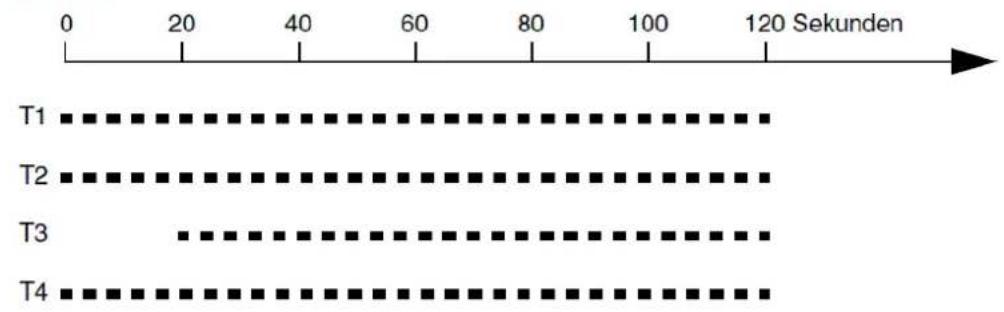
text_image
0 20 40 60 80 100 120 Sekunden T1 T2 T3 T4Ein Ruf (AWS bei Nichtmelden aktiv auf Zieltelefon T5):
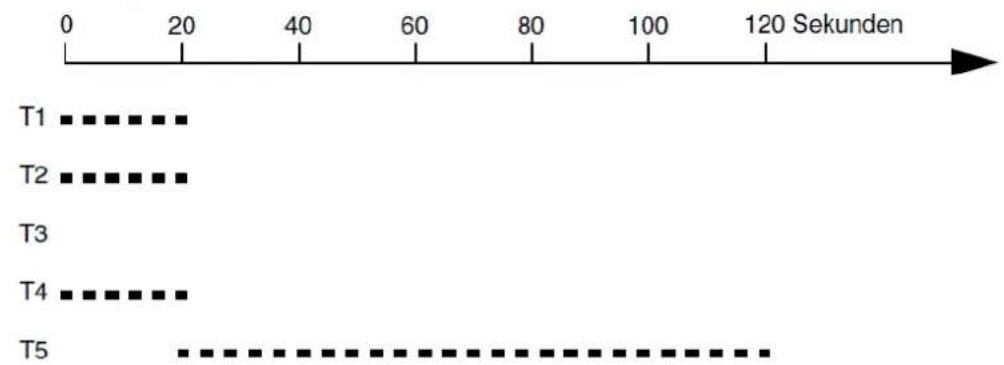
text_image
0 20 40 60 80 100 120 Sekunden T1 T2 T3 T4 T5Zwei Rufe A — und B — (Ruf B beginnt 30 Sekunden später):
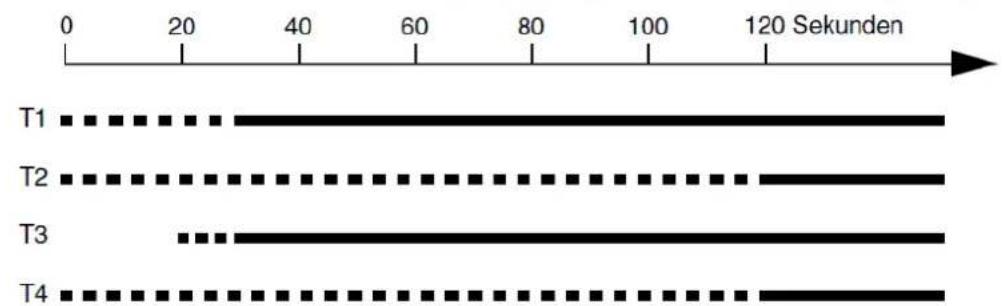
text_image
0 20 40 60 80 100 120 Sekunden T1 T2 T3 T4B.a.y. Linear - starr - Split Group
Ein Ruf:
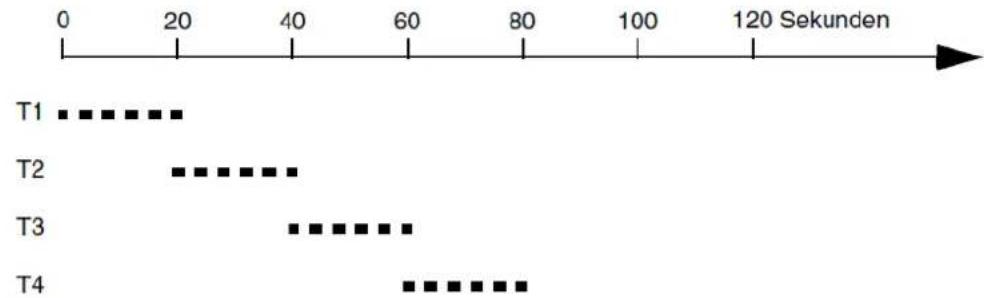
line
| Event | Start Time (s) | End Time (s) | |-------|----------------|--------------| | T1 | 0 | 20 | | T2 | 20 | 60 | | T3 | 40 | 80 | | T4 | 60 | 120 |Ein Ruf (AWS bei Nichtmelden aktiv auf Zieltelefon T5):
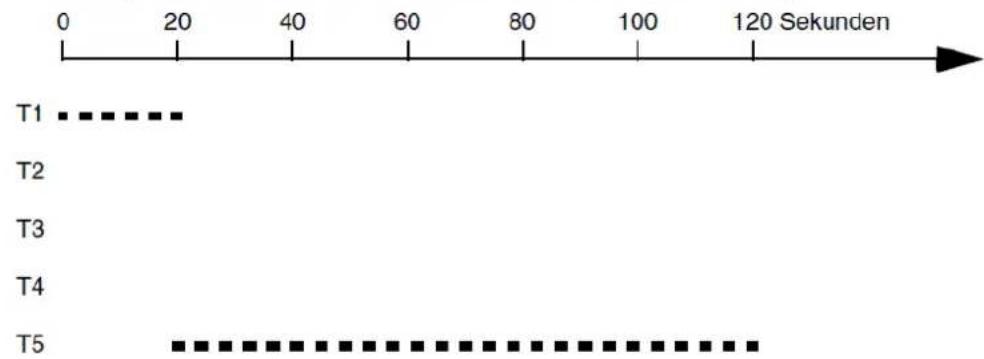
text_image
0 20 40 60 80 100 120 Sekunden T1 T2 T3 T4 T5Zwei Rufe A ■■■ und B — (Ruf B beginnt 30 Sekunden später):
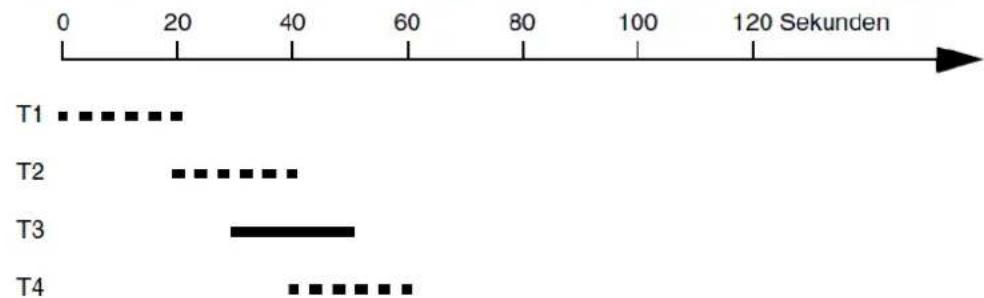
line
| Event | Start Time | End Time | |-------|------------|----------| | T1 | 0 | 20 | | T2 | 20 | 60 | | T3 | 50 | 80 | | T4 | 120 | 120 |B.b.y. Linear - ausgleichend - Split Group
(unterscheidet sich von Linear - starr - Split Group lediglich durch wechselnde Prioritäten)
B.a.x.y. Linear - starr - rotierend - Split Group
Ein Ruf:
line
| Event | Start Time | End Time | |-------|------------|----------| | T1 | 0 | 80 | | T1 | 20 | 120 | | T1 | 40 | 120 | | T1 | 60 | 120 | | T1 | 80 | 120 | | T1 | 100 | 120 | | T1 | 120 | 120 | | T2 | 0 | 80 | | T2 | 20 | 120 | | T2 | 40 | 120 | | T2 | 60 | 120 | | T2 | 80 | 120 | | T2 | 100 | 120 | | T2 | 120 | 120 | | T3 | 0 | 80 | | T3 | 20 | 120 | | T3 | 40 | 120 | | T3 | 60 | 120 | | T3 | 80 | 120 | | T3 | 100 | 120 | | T3 | 120 | 120 | | T4 | 0 | 80 | | T4 | 20 | 120 | | T4 | 40 | 120 | | T4 | 60 | 120 | | T4 | 80 | 120 | | T4 | 100 | 120 | | T4 | 120 | 120 |Ein Ruf (AWS bei Nichtmelden aktiv auf Zieltelefon T5):
line
| Time (Sekunden) | Label | | --------------- | ----- | | 0 | T1 | | 20 | T1 | | 40 | T2 | | 60 | T3 | | 80 | T4 | | 100 | T5 | | 120 | T5 |Zwei Rufe A ▪■■ und B —— (Ruf B beginnt 30 Sekunden später):
other
| Event | Duration (s) | |-------|--------------| | T1 | 0 | | T1 | 20 | | T1 | 40 | | T1 | 60 | | T1 | 80 | | T1 | 100 | | T1 | 120 | | T2 | 0 | | T2 | 20 | | T2 | 40 | | T2 | 60 | | T2 | 80 | | T2 | 100 | | T2 | 120 | | T3 | 0 | | T3 | 20 | | T3 | 40 | | T3 | 60 | | T3 | 80 | | T3 | 100 | | T3 | 120 | | T4 | 0 | | T4 | 20 | | T4 | 40 | | T4 | 60 | | T4 | 80 | | T4 | 100 | | T4 | 120 |B.b.x. y. Linear - ausgleichend - rotierend - Split Group
(unterscheidet sich von Linear - starr - rotierend - Split Group lediglich durch wechselnde Prioritäten)
C.a.y. Aufbauend - starr - Split Group
Ein Ruf:
line
| Event | Start Time (s) | End Time (s) | |-------|----------------|--------------| | T1 | 0 | 120 | | T2 | 20 | 120 | | T3 | 40 | 120 | | T4 | 60 | 120 |Ein Ruf (AWS bei Nichtmelden aktiv auf Zieltelefon T5):
text_image
0 20 40 60 80 100 120 Sekunden T1 T2 T3 T4 T5Zwei Rufe A ■■■ und B — (Ruf B beginnt 30 Sekunden später):
line
| Event | Start Time (s) | End Time (s) | |-------|----------------|--------------| | T1 | 0 | 120 | | T2 | 20 | 120 | | T3 | 60 | 120 | | T4 | 80 | 120 |C.b.y. Aufbauend - ausgleichend - Split Group
(unterscheidet sich von Aufbauend - starr - Split Group lediglich durch wechselnde Prioritäten)
C.a.x.y. Aufbauend - starr - rotierend - Split Group
Ein Ruf:
line
| Time (Sekunden) | T1 | T2 | T3 | T4 | | --------------- | ---- | ---- | ---- | ---- | | 0 | | | | | | 20 | | | | | | 40 | | | | | | 60 | | | | | | 80 | | | | | | 100 | | | | | | 120 | | | | |Ein Ruf (AWS bei Nichtmelden aktiv auf Zieltelefon T5):
text_image
0 20 40 60 80 100 120 Sekunden T1 T2 T3 T4 T5Zwei Rufe A ■■■ und B — (Ruf B beginnt 30 Sekunden später):

line
| Time (Sekunden) | T1 | T2 | T3 | T4 | | --------------- | ---- | ---- | ---- | ---- | | 0 | | | | | | 20 | | | | | | 40 | | | | | | 60 | | | | | | 80 | | | | | | 100 | | | | | | 120 | | | | |C.b.x. y. Aufbauend - ausgleichend - rotierend - Split Group
(unterscheidet sich von Aufbauend - starr - rotierend - Split Group lediglich durch wechselnde Prioritäten)
Klingelschema einstellen
Hinweis: Die Einstellung ist wie im Folgenden beschrieben auch konfigurationsabhängig über Profile möglich (... > Profile > Konfiguration > Konfigurieren > ...). Ist das Kontrollkästchen Profilgesteuerte Einstellung aktiviert, gilt die rechts daneben eingestellte Eigenschaft. Zur Zuordnung des Profils siehe Kapitel Einstellungen > Profile.
Hier kann festgelegt werden, wie eingehende Rufe bei den eingeloggten Gruppenmitgliedern signalisiert werden.
Vorgehensweise:
- Getrennt für Gruppen
- Getrennt für Konfigurationen
-
Über den Konfigurationsmanager
-
Öffnen Sie die Seite Gruppen > Eigenschaften > Grundeinstellungen.
- Wählen Sie im Listenfeld oben die betreffende Gruppe anhand ihres Namens/ihrer Nummer aus.
- Wählen Sie im Listenfeld Klingelschema eine der folgenden Optionen:
Alle: Es klingeln alle Telefone der in die Gruppe eingeloggten Mitglieder gleichzeitig. Auf der Seite Gruppen > Eigenschaften > Grundeinstellungen ist es möglich, für ausgewählte Teilnehmer ein verzögertes Klingeln einzustellen. Diese Teilnehmer klingeln dann erst nach der einstellbaren Verzögerungszeit (siehe nach:). Wurde ein Ruf nicht angenommen, obwohl alle eingeloggten Gruppenmitglieder gerufen wurden, wird der Ruf mit besetzt beendet.
Alle - Split Group: Das Rufverhalten verhält sich fast genauso wie beim Klingelschema Alle. Der einzige Unterschied besteht in dem Verhalten bei mehreren Rufen auf diese Gruppe: Erhält die Gruppe bei einem aktiven Ruf weitere Anrufe, so wird die Gruppe in mehrere Teilgruppen aufgeteilt, die jeweils für einen aktiven Ruf klingeln. Es werden aber nicht mehr Rufe in der Gruppe klingeln, als freie Gruppenmitglieder vorhanden sind. Weitere Rufe werden dann mit besetzt abgewiesen. Wenn ein Ruf angenommen wird, werden die übrigen Telefone, die bisher für diesen Ruf klingelten, den anderen anstehenden Rufen zugeordnet und klingeln dann sofort wieder. Wenn ein Gespräch eines Gruppenmitglieds beendet wird, klingelt dann der zugehörige Teilnehmer ebenfalls für die anstehenden Rufe. Wurde für Gruppenmitglieder ein verzögertes Klingeln eingestellt (siehe Gruppen > Eigenschaften > Grundeinstellungen) startet der Timer für die Klingelverzögerung (nach:) bei Eingang des ersten Rufs an die Gruppe und wird auch bei weiteren eingehenden Rufen nicht erneut gestartet.
Linear - starr - Split Group: Hier klingelt immer nur das Telefon eines Gruppenmitglieds. Nach der unter nach: einstellbaren Verzögerungszeit wird jeweils ein anderes Gruppenmitglied gerufen. Die Rufreihenfolge richtet sich nach der Einstellung auf der Seite Gruppen > Eigenschaften > Grundeinstellungen unter Priorität. Wurde ein Ruf nicht angenommen, obwohl alle eingeloggten Gruppenmitglieder gerufen wurden, wird der Ruf mit besetzt beendet.
Linear - ausgleichend - Split Group: Hier klingelt immer nur das Telefon eines Gruppenmitglieds. Nach der unter nach: einstellbaren Verzögerungszeit wird jeweils ein anderes Gruppenmitglied gerufen. Die Rufreihenfolge richtet sich nach einer Prioritätenliste: Das erste eingeloggte Gruppenmitglied bekommt zunächst die Position 1 in der Rufreihenfolge, das zweite die Position 2, ... . Nimmt Position 1 nun einen Ruf entgegen, wird der zweite Ruf Position 2 zugeordnet. Das Gruppenmitglied auf der Position 1 erhält nach Beendigung des Telefonats die letzte Position in der Reihenfolge für einen weiteren Ruf zugewiesen. Wurde ein Ruf nicht angenommen, obwohl alle eingeloggten Gruppenmitglieder gerufen wurden, wird der Ruf mit besetzt beendet.
Linear - starr - rotierend - Split Group: Hier klingelt immer nur das Telefon eines Gruppenmitglieds. Nach der unter nach: einstellbaren Verzögerungszeit wird jeweils ein anderes Gruppenmitglied gerufen. Wenn alle Gruppenmitglieder gerufen wurden, wird der Vorgang mit dem ersten Gruppenmitglied der Rufreihenfolge neu gestartet. Im ersten Durchgang wird sofort das nächste Gruppenmitglied der Rufreihenfolge gerufen, wenn ein Teilnehmer besetzt ist. Im zweiten Durchgang wird dann bei diesen besetzten Teilnehmern auch angeklopft (nur von extern). Die Rufreihenfolge richtet sich nach der Einstellung auf der Seite Gruppen > Eigenschaften > Grundeinstellungen unter Priorität.
Linear - ausgleichend - rotierend - Split Group: Hier klingelt immer nur das Telefon eines Gruppenmitglieds. Nach der unter nach: einstellbaren Verzögerungszeit wird jeweils ein anderes Gruppenmitglied gerufen. Wenn alle Gruppenmitglieder gerufen wurden, wird der Vorgang mit dem ersten Gruppenmitglied der Rufreihenfolge neu gestartet. Im ersten Durchgang wird sofort das nächste Gruppenmitglied der Rufreihenfolge gerufen, wenn ein Teilnehmer besetzt ist. Im zweiten Durchgang wird dann bei diesen besetzten Teilnehmern auch angeklopft (nur von extern). Die Rufreihenfolge richtet sich nach einer Prioritätenliste: Das erste eingeloggte Gruppenmitglied bekommt zunächst die Position 1 in der Rufreihenfolge, das zweite die Position 2, ... . Nimmt Position 1 nun einen Ruf entgegen, wird der zweite Ruf Position 2 zugeordnet. Das Gruppenmitglied auf der Position 1 erhält nach Beendigung des Telefonats die letzte Position in der Reihenfolge für einen weiteren Ruf zugewiesen.
Aufbauend - starr - Split Group: Hier klingelt zunächst nur das Telefon eines Gruppenmitglieds. Nach der unter nach: einstellbaren Verzögerungszeit wird dann jeweils ein weiteres Gruppenmitglied zusätzlich gerufen. Bei einem zweiten hereinkommenden Ruf B werden zunächst die noch freien Gruppenmitglieder aufbauend gerufen. Wenn für den ersten Ruf A weniger als die Hälfte der Teilnehmer der Gruppe klingeln, wird dieser so lange weiter aufgebaut, bis exakt die Hälfte klingelt. Falls für den Ruf A bereits mehr als die Hälfte der Teilnehmer klingeln, wird der Aufbau für Ruf A eingefroren. Ruf B baut dann nur die verbleibenden Teilnehmer auf. Wenn alle Teilnehmer einer Gruppe bereits für Ruf A klingeln, wird die Gruppe gleichmäßig auf die Rufe verteilt. Die Rufreihenfolge richtet sich nach der Einstellung auf der Seite Gruppen > Eigenschaften > Grundeinstellungen unter Priorität. Wurde ein Ruf nicht angenommen, obwohl alle eingeloggten Gruppenmitglieder gerufen wurden, wird der Ruf mit besetzt beendet.
Aufbauend - ausgleichend - Split Group: Hier klingelt zunächst nur das Telefon eines Gruppenmitglieds. Nach der unter nach: einstellbaren Verzögerungszeit wird dann jeweils ein weiteres Gruppenmitglied zusätzlich gerufen. Bei einem zweiten hereinkommenden Ruf B werden zunächst die noch freien Gruppenmitglieder aufbauend gerufen. Wenn für den ersten Ruf A weniger als die Hälfte der Teilnehmer der Gruppe klingeln, wird dieser so lange weiter aufgebaut, bis exakt die Hälfte klingelt. Falls für den Ruf A bereits mehr als die Hälfte der Teilnehmer klingeln, wird der Aufbau für Ruf A eingefroren. Ruf B baut dann nur die verbleibenden Teilnehmer auf. Wenn alle Teilnehmer einer Gruppe bereits für Ruf A klingeln, wird die Gruppe gleichmäßig auf die Rufe verteilt. Die Rufreihenfolge richtet sich nach einer Prioritätenliste: Das erste eingeloggte Gruppenmitglied bekommt zunächst die Position 1 in der Rufreihenfolge, das zweite die Position 2, ... . Nimmt Position 1 nun einen Ruf entgegen, wird der zweite Ruf Position 2 zugeordnet. Das Gruppenmitglied auf der Position 1 erhält nach Beendigung des Telefonats die letzte Position in der Reihenfolge für einen weiteren Ruf zugewiesen. Wurde ein Ruf nicht angenommen, obwohl alle eingeloggten Gruppenmitglieder gerufen wurden, wird der Ruf mit besetzt beendet.
Aufbauend - starr - rotierend - Split Group: Hier klingelt zunächst nur das Telefon eines Gruppenmitglieds. Nach der unter nach: einstellbaren Verzögerungszeit wird dann jeweils ein weiteres Gruppenmitglied zusätzlich gerufen. Bei einem zweiten hereinkommenden Ruf B werden zunächst die noch freien Gruppenmitglieder aufbauend gerufen. Wenn für den ersten Ruf A weniger als die Hälfte der Teilnehmer der Gruppe klingeln, wird dieser so lange weiter aufgebaut, bis exakt die Hälfte klingelt. Falls für den Ruf A bereits mehr als die Hälfte der Teilnehmer klingeln, wird der Aufbau für Ruf A eingefroren. Ruf B baut dann nur die verbleibenden Teilnehmer auf. Wenn alle Teilnehmer einer Gruppe bereits für Ruf A klingeln, wird die Gruppe gleichmäßig auf die Rufe verteilt. Die Rufreihenfolge richtet sich nach der Einstellung auf der Seite Gruppen > Eigenschaften > Grundeinstellungen unter Priorität. Wenn letztendlich alle eingeloggten Gruppenmitglieder gerufen werden, wird zusätzlich bei den besetzten Teilnehmern angeklopft (nur von extern).
Aufbauend - ausgleichend - rotierend - Split Group: Hier klingelt zunächst nur das Telefon eines Gruppenmitglieds. Nach der unter nach: einstellbaren Verzögerungszeit wird dann jeweils ein weiteres Gruppenmitglied zusätzlich gerufen. Bei einem zweiten hereinkommenden Ruf B werden zunächst die noch freien Gruppenmitglieder aufbauend gerufen. Wenn für den ersten Ruf A weniger als die Hälfte der Teilnehmer der Gruppe klingeln, wird dieser so lange weiter aufgebaut, bis exakt die Hälfte klingelt. Falls für den Ruf A bereits mehr als die Hälfte der Teilnehmer klingeln, wird der Aufbau für Ruf A eingefroren. Ruf B baut dann nur die verbleibenden Teilnehmer auf. Wenn alle Teilnehmer einer Gruppe bereits für Ruf A klingeln, wird die Gruppe gleichmäßig auf die Rufe verteilt. Die Rufreihenfolge richtet sich nach einer Prioritätenliste: Das erste eingeloggte Gruppenmitglied bekommt zunächst die Position 1 in der Rufreihenfolge, das zweite die Position 2, ... . Nimmt Position 1 nun einen Ruf entgegen, wird der zweite Ruf Position 2 zugeordnet. Das Gruppenmitglied auf der Position 1 erhält nach Beendigung des Telefonats die letzte Position in der Reihenfolge für einen weiteren Ruf zugewiesen. Wenn letztendlich alle eingeloggten Gruppenmitglieder gerufen werden, wird zusätzlich bei den besetzten Teilnehmern angeklopft (nur von extern).
Hinweise:
Wurde eine Gruppe (Untergruppe) als Mitglied einer Gruppe (Hauptgruppe) eingerichtet, sind folgende Besonderheiten zu beachten: Ist ein Teilnehmer gleichzeitig Mitglied der Hauptgruppe und der Untergruppe, wird er bei einem Ruf nur als Mitglied der Hauptgruppe berücksichtigt.
Es gilt das für die jeweilige Gruppe eingerichtete Klingelschema. Wurden bei Hauptgruppe und Untergruppe dieselben Klingelschemata eingerichtet, verhalten sich die Teilnehmer so, als wären sie alle Mitglieder einer einzigen großen Gruppe. Wurde dagegen z. B. für die Hauptgruppe Linear und für die
Untergruppe Alle eingerichtet, klingeln die Mitglieder der Hauptgruppe nacheinander und die Mitglieder der Untergruppe (sobald sie an der Reihe sind) gleichzeitig.
Bei einem zweiten Ruf auf die Hauptgruppe wird sowohl für die Hauptgruppe als auch für die Untergruppe geprüft, ob eine Aufsplittung möglich ist (Split Group). Ist dies der Fall, wird die Untergruppe für beide Rufe berücksichtigt und die Mitglieder der Untergruppe auf beide Rufe verteilt.
Bei den Varianten Linear und Aufbauend wird ein besetzter Teilnehmer übersprungen und stattdessen der Teilnehmer gerufen, der als Nächstes an der Reihe ist. Bei der Einstellung rotierend wird nach dem ersten Durchgang (alle freien Telefone wurden/werden gerufen) zusätzlich bei den besetzten Telefonen angeklopft – sofern erlaubt.
Die Weiterschaltungszeiten des Alarmrufs zwischen den Alarmteilnehmern sind unabhängig vom Klingelschema der Gruppen. Bei den Varianten Linear und Aufbauend kann es daher sein, dass die letzten Mitglieder der Gruppe nicht gerufen werden, weil schon vorher zur Rufnummer des nächsten Alarmteilnehmers gesprungen wird.
Nach einem Neustart der TK-Anlage wird bei ausgleichend mit den in der Konfiguration vorgegebenen Prioritäten begonnen.
Priorität einstellen
Wurde für die aktivierte Gruppe (siehe Bitte wählen Sie eine Gruppe aus:) ein Klingelschema mit Prioritätenreihenfolge konfiguriert, sollte hier die gewünschte Reihenfolge innerhalb der Gruppe festgelegt werden.
Vorgehensweise:
- Über den Konfigurationsmanager
- Öffnen Sie die Seite Gruppen > Eigenschaften > Grundeinstellungen.
- Wählen Sie im Listenfeld Priorität in den Zeilen der entsprechenden Gruppenmitglieder die gewünschten Prioritäten aus.
Klingelverzögerung ein-/ausschalten
Ist für ein Mitglied einer Gruppe mit eingestelltem Klingelschema Alle die Klingelverzögerung eingeschaltet, klingelt dieses Telefon bei einem Gruppenruf erst nach der Klingelverzögerungszeit.
Vorgehensweise:
- Über den Konfigurationsmanager
Voraussetzungen:
• Eingestelltes Klingelschema Alle
- Öffnen Sie die Seite Gruppen > Eigenschaften > Grundeinstellungen.
- Wählen Sie im Listenfeld oben die betreffende Gruppe anhand ihres Namens/ihrer Nummer aus.
- Aktivieren oder deaktivieren Sie das Kontrollkästchen Klingelverzögerung in der Zeile des entsprechenden Gruppenmitglieds.
Klingelverzögerungszeit einstellen
Hinweis: Die Einstellung ist wie im Folgenden beschrieben auch konfigurationsabhängig über Profile möglich (... > Profile > Konfiguration > Konfigurieren > ...). Ist das Kontrollkästchen Profilgesteuerte Einstellung aktiviert, gilt die rechts daneben eingestellte Eigenschaft. Zur Zuordnung des Profils siehe Kapitel Einstellungen > Profile.
Wurde für Teilnehmer die Klingelverzögerung eingeschaltet, kann die Verzögerungszeit eingestellt werden, nach der die entsprechenden Teilnehmer klingeln.
Vorgehensweise:
- Getrennt für Gruppen
- Getrennt für Konfigurationen
-
Über den Konfigurationsmanager
-
Öffnen Sie die Seite Gruppen > Eigenschaften > Grundeinstellungen.
- Wählen Sie im Listenfeld oben die betreffende Gruppe anhand ihres Namens/ihrer Nummer aus.
- Wählen Sie im Listenfeld nach: unter Klingelschema die gewünschte Verzögerungszeit.
Konfigurationsumschaltung
Wurden für Tag, Nacht usw. verschiedene Konfigurationen eingerichtet, kann die Umschaltung von einer Konfiguration zur anderen von Hand (manuell) vorgenommen werden und/oder zeitgesteuert erfolgen.
Konfigurationsabhängige Funktionen
Einige Funktionen können verschieden z. B. für Tag, Nacht, Wochenende, Urlaub und Feiertage eingestellt werden. Sie werden dazu verschiedenen Konfigurationen zugeordnet und konfigurationsabhängig geschaltet.
Folgende Funktionen sind konfigurationsabhängig:
- Profilzuordnung der Teilnehmer (und damit z. B.: Amtberechtigung, Rufnummernübermittlung und Rufumleitung für Teilnehmer)
- Profilzuordnung der Gruppen (und damit z. B.: Text vor Melden, Amtberechtigung, Rufnummernübermittlung und Rufumleitung für Gruppen)
• Profilzuordnung der Voicemail-/Faxboxen (und damit z. B.: Bereitschaft) - Rückfalloptionen der externen Ports (Rückfallrufnummer und Rückfall nach Zeit)
- Rufverteilung und Türrufverteilung
- Relais mit Betriebsart „Konfigurationsabhängig“
- VoIP-/GSM-Routing
• Rufumleitung für externe Rufnummer
Der Stromsparmodus der Systemtelefone kann ebenfalls konfigurationsabhängig geschaltet werden. Bitte konfigurieren sie die Systemtelefone für Konfigurationen außerhalb der Geschäftszeiten auf den Stromsparmodus.
Berechtigung für das Schalten von Konfigurationen ein-/ausschalten
Ist die Berechtigung für das Schalten von Konfigurationen eingeschaltet, kann der betreffende Teilnehmer Konfigurationen manuell schalten.
Vorgehensweise:
- Getrennt für Teilnehmer
-
Über den Konfigurationsmanager
-
Öffnen Sie die Seite Teilnehmer (Tn) > Eigenschaften > Berechtigungen.
- Wählen Sie im Listenfeld oben den betreffenden Teilnehmer anhand seines Namens/seiner Nummer aus.
- Aktivieren oder deaktivieren Sie das Kontrollkästchen Konfigurationsumschaltung.
Konfigurationen erstellen
Es können bis zu zehn Konfigurationen erstellt werden.
Vorgehensweise:
- Über den Konfigurationsmanager
- Öffnen Sie die Seite Zeitsteuerung > Konfigurationen.
- Klicken Sie auf Neu.
- Geben Sie im Eingabefeld Konfigurationsname den Namen für die Konfiguration ein.
- Wählen Sie im Listenfeld Auf Basis von aus allen bisher erstellten Konfigurationen eine Vorlage aus.
- Klicken Sie auf Speichern.
- Aktivieren Sie in der Spalte Konfigurationsabhängige Einstellungen die Kontrollkästchen der Einstellungen, die aus der Vorlage kopiert werden sollen.
- Klicken Sie auf Speichern.
- Klicken Sie auf Schließen.
- Ändern Sie, wenn notwendig, im Eingabefeld Identifikationsnummer die Identifikationsnummer für die Konfiguration. Mögliche Eingaben:
2 bis 4 Ziffern
Hinweis: Alle bereits vergebenen Identifikationsnummern können sortiert nach Nummer, Name oder Typ unter Übersichten > Identifikationsnummernplan eingesehen werden.
Konfigurationen kopieren
Konfigurationseinstellungen können von einer Konfiguration in weitere ausgewählte Konfigurationen übernommen werden.
Vorgehensweise:
- Über den Konfigurationsmanager
Voraussetzungen:
- Mindestens zwei eingerichtete Konfigurationen
- Öffnen Sie die Seite Zeitstreuung > Konfigurationen
- Klicken Sie auf Kopieren.
Es öffnet sich das Fenster Konfigurationen kopieren.
- Wählen Sie im Listenfeld oben die Konfiguration, deren Einstellungen kopiert werden sollen.
- Aktivieren Sie die Kontrollkästchen der Zielkonfigurationen, in die die gewählte Konfiguration kopiert wird.
- Aktivieren Sie in der Spalte Konfigurationsabhängige Einstellungen die Kontrollkästchen der Einstellungen, die kopiert werden sollen.
- Wählen Sie in der Spalte Hinzufügen/Ersetzen jeweils eine der verfügbaren Optionen.
- Klicken Sie auf Speichern.
- Klicken Sie auf Schließen.
Konfiguration einschalten
Konfigurationen können abweichend von den für die automatische Konfigurationsumschaltung eingestellten Schaltzeiten manuell eingeschaltet werden.
Vorgehensweise:
- Über den Konfigurationsmanager
- Am internen Telefon per Zeichenfolge (siehe Abschnitt Kurzreferenz)
- Am externen Telefon per Zeichenfolge (siehe Abschnitt Kurzreferenz)
- Am Systemtelefon per Menü/Funktionstaste (optional, siehe Anleitung des Telefons)
Voraussetzungen:
- Mindestens zwei eingerichtete Konfigurationen
- Öffnen Sie die Seite Zeitsteuerung > Konfigurationen.
- Klicken Sie in der Zeile der Konfiguration, die Sie einschalten möchten, auf Aktivieren.
Das Feld Aktivieren wird ausgeblendet und in der Zeile der bislang eingeschalteten Konfiguration eingeblendet. Die ausgewählte Konfiguration ist jetzt eingeschaltet.
Hinweis: Zum Ausschalten einer Konfiguration schalten Sie eine andere Konfiguration ein. Alternativ aktivieren Sie das Kontrollkästchen Automatische Konfigurationsumschaltung. Die Konfiguration wird dann zu der eingestellten Schaltzeit umgeschaltet.
Automatische Konfigurationsumschaltung ein-/ausschalten
Ist die automatische Konfigurationsumschaltung eingeschaltet, werden Konfigurationen zeitgesteuert nach der internen Uhr der TK-Anlage umgeschaltet.
Vorgehensweise:
- Über den Konfigurationsmanager
Hinweis: Bei der Vorgehensweise am Telefon schalten Sie das Systemrelais mit der Betriebsart automatische Konfigurationsumschaltung und der Identifikationsnummer 900 (Auslieferzustand).
- Am internen Telefon per Zeichenfolge (siehe Abschnitt Kurzreferenz unter Relais)
- Am externen Telefon per Zeichenfolge (siehe Abschnitt Kurzreferenz unter Relais)
- Am Systemtelefon per Menü/Funktionstaste (optional, siehe Anleitung des Telefons unter Relais)
Voraussetzungen:
- Mindestens zwei eingerichtete Konfigurationen und eingerichtete Schaltzeiten
-
Aktuelle Anlagenuhrzeit
-
Öffnen Sie die Seite Zeitsteuerung > Konfigurationen.
- Aktivieren oder deaktivieren Sie das Kontrollkästchen Automatische Konfigurationsumschaltung.
Schaltzeiten für das Umschalten der Konfiguration erstellen
Eine Konfiguration gilt so lange, bis eine andere Konfiguration (manuell oder automatisch) eingeschaltet wird, also auch über den Tageswechsel hinaus. Eine Ausnahme hiervon sind die aktivierten Feiertage. Wenn um 24:00 Uhr der Feiertag endet, wird automatisch in die für den Wochentag übliche Konfiguration geschaltet (auch wenn am Feiertag manuell eine Konfiguration eingeschaltet wurde). Zu Beginn des Feiertags ist die Konfiguration vom Vortag so lange gültig, bis eine Umschaltung erfolgt (automatisch oder manuell). Folgt also z. B. einem Feiertag ein weiterer Feiertag, bleibt die zuletzt gültige Konfiguration des vorherigen Feiertags so lange eingeschaltet, bis am zweiten Feiertag eine Konfigurationsumschaltung erfolgt.
Hinweise:
Ein aktivierter Feiertag wird in der Zeit von 0:00 - 24:00 Uhr berücksichtigt.
An einem aktivierten Feiertag werden die Schaltzeiten des entsprechenden Wochentags berücksichtigt, wenn keine Feiertagsschaltzeiten eingetragen wurden (Feiertag).
Vorgehensweise:
- Über den Konfigurationsmanager
Voraussetzungen:
- Mindestens zwei eingerichtete Konfigurationen
-
Für Nutzung der Feiertage: eingerichtete und aktivierte Feiertage
-
Öffnen Sie die Seite Zeitsteuerung > Schaltzeiten.
- Klicken Sie auf den gewünschten Tag.
- Klicken Sie auf Neu.
- Wählen Sie in den Listenfeldern unter Uhrzeit die gewünschte Uhrzeit.
- Wählen Sie im Listenfeld Konfiguration die gewünschte Konfiguration.
Weitere Schritte:
- Schalten Sie die automatische Konfigurationsumschaltung ein.
Schaltzeiten kopieren
Erstellte Schaltzeiten können von einem Wochentag zum anderen kopiert werden.
Vorgehensweise:
- Über den Konfigurationsmanager
- Öffnen Sie die Seite Zeitsteuerung > Schaltzeiten.
- Klicken Sie auf Kopieren.
Es öffnet sich das Fenster Schaltzeiten kopieren.
- Wählen Sie im Listenfeld unter Quelle den Wochentag, dessen Schaltzeiten kopiert werden sollen.
-
Wählen Sie in der Spalte Hinzufügen/Ersetzen jeweils eine der verfügbaren Optionen.
-
Aktivieren Sie in der Spalte Ziel den Wochentag, für den die Schaltzeiten übernommen werden sollen.
- Klicken Sie auf Speichern.
- Klicken Sie auf Schließen.
Permanentkonfiguration
Für Situationen, in denen Einstellungen über Konfigurationsumschaltungen hinaus gelten sollen, steht die sogenannte Permanentkonfiguration zur Verfügung. Ist die Permanentkonfiguration eingeschaltet, werden die konfigurationsabhängigen Einstellungen von den Einstellungen der Permanentkonfiguration übersteuert.
Folgende Funktionen können eine Permanentkonfiguration nutzen:
- Rufumleitung der eigenen externen Rufnummer (Rufumleitung für MSNs, DDI-Nummern oder Zusatzrufnummern)
- Bereitschaft der Voicemailboxen
Hinweis: Die Permanentkonfiguration von Rufumleitung und Voicemail-/Faxboxen wird unabhängig voneinander eingestellt und hängt nicht voneinander ab. Für Voicemail-/Faxboxen finden Sie die Einstellung Bereitschaft unter Geräte > Voicemail-/Faxboxen > Eigenschaften > Rufannahme/Ansagen.
Permanentkonfiguration für Rufumleitung ein-/ausschalten
Ist die Permanentkonfiguration für Rufumleitung eingeschaltet, werden die konfigurationsabhängigen Einstellungen von den Einstellungen der Permanentkonfiguration übersteuert.
Vorgehensweise:
- Über den Konfigurationsmanager
-
Am internen Telefon per Zeichenfolge (siehe Abschnitt Kurzreferenz)
-
Öffnen Sie die Seite Öffentliche Netze > Rufumleitung.
-
Aktivieren oder deaktivieren Sie das Kontrollkästchen unter Permanentkonfiguration für den gewünschten Teilnehmer.
Übersicht über die eingerichteten Schaltzeiten
Die Übersicht über die eingerichteten Schaltzeiten zeigt die Geltungsdauer der Konfigurationen (Tageszeiten von 0 bis 24 Uhr). Zusätzlich wird auch eine manuell eingeschaltete Konfiguration angezeigt. Aus der Legende kann die jeweilige Farbe für die eingerichteten Konfigurationen entnommen werden. Jeder Wochentag wird in einer eigenen Spalte dargestellt. Fällt in die aktuelle Kalenderwoche ein aktivierter Feiertag, so wird der entsprechende Wochentag im Spaltenkopf gelb markiert.
LAN-TAPI
Die LAN-TAPI von Auerswald stellt über den Ethernet-Port der TK-Anlage die Schnittstelle TAPI 2.1 bereit.
Ein Microsoft-Server verteilt danach die Funktionalität im Netzwerk (Third-Party-Netzwerkanbindung) auf die einzelnen Microsoft-Rechner, sodass Telefonie-Software, z. B. PBX Call Assist oder auch andere TAPI-Applikationen, die TAPI-Funktionen nutzen können. Die TK-Anlage wird über die Ethernet-Schnittstelle vom Server angesprochen. Will der Anwender vom Client-PC aus wählen, wird der Befehl an den Server weitergeleitet. Der Server meldet den Befehl an die TK-Anlage, welche letztlich die Verbindung herstellt.
Funktionen der LAN-TAPI
Die LAN-TAPI unterstützt folgende Funktionen:
- Anzeige der angerufenen MSN (Mehrfirmenbetrieb)
• Rufumleitung (CFU, CFB, CFNR) - Call Deflection (Weiterleiten vor Rufannahme)
- Vermitteln
- Konferenz
- Makeln
• Monitoring (Statusanzeige der Nebenstellen) - Pick-up
- Anrufschutz
• Einmann-Vermitteln über ESTOS
Wichtig: Die möglichen Funktionen sind abhängig von den verwendeten Endgeräten/Applikationen.
PBX Call Assist ein-/ausschalten
PBX Call Assist ist eine von Auerswald erhältliche CTI-Software, deren Verwendung in der TK-Anlage eingeschaltet werden muss. Ist PBX Call Assist eingeschaltet, werden alle verfügbaren TAPI-Lines von der zugehörigen Server-Software UCServer verwaltet. Andere TAPI-Applikationen sind nicht parallel nutzbar.
Vorgehensweise:
- Über den Konfigurationsmanager
Voraussetzungen:
- Freigeschaltete Funktion PBX Call Assist (optional, siehe Kapitel Wichtige Informationen > Produktdetails > Grundausbau und Erweiterungen)
- Öffnen Sie die Seite Funktionen > LAN-TAPI.
- Aktivieren oder deaktivieren Sie das Kontrollkästchen PBX Call Assist verwenden unter EINSTELLUNGEN.
Weitere Schritte:
- Installieren Sie Server- und Client-Software. Die Installationsdateien finden Sie im Internet (siehe www.auerswald.de/service).
Teilnehmer für LAN-TAPI einstellen
Alle Teilnehmer, die über einen PC gesteuert werden sollen, müssen für LAN-TAPI eingestellt werden.
Hinweis: Ist PBX Call Assist eingeschaltet, werden stattdessen alle verfügbaren TAPI-Lines von der zugehörigen Server-Software UCServer verwaltet.
Vorgehensweise:
- Über den Konfigurationsmanager
- Öffnen Sie die Seite Funktionen > LAN-TAPI.
-
Klicken Sie auf Neu.
-
Wählen Sie in den Listenfeldern unter Rufnummer die entsprechenden Teilnehmer anhand ihrer Nummer/ihres Namens aus.
Netzwerkport des TAPI-Servers einstellen
Im Auslieferzustand ist der Netzwerkport des TAPI-Servers standardmäßig auf 7001 vordefiniert.
Vorgehensweise:
- Über den Konfigurationsmanager
- Öffnen Sie die Seite Funktionen > LAN-TAPI.
- Geben Sie im Eingabefeld Netzwerkport des TAPI-Servers (1024-65535) die Portnummer des TAPI-Servers ein. Mögliche Eingaben:
1024 bis 65535
Hinweis: Die Einstellung wird erst nach einem Neustart der TK-Anlage oder des TAPI-Servers wirksam.
Passwort für die Netzwerkverbindung des TAPI-Servers einstellen
Vorgehensweise:
- Über den Konfigurationsmanager
- Öffnen Sie die Seite Funktionen > LAN-TAPI.
- Geben Sie im Eingabefeld Passwort für die Netzwerkverbindung des TAPI-Servers das Passwort ein. Mögliche Eingaben:
8 bis 32 Stellen
Ziffern: 0-9
Zeichen: a-z, A-Z, keine Umlaute und β
Sonderzeichen - _. ! \~ * ' ( ) & = + \$ ,
Hinweise:
Um bestehende Passwörter zu ändern, klicken Sie auf Passwörter editieren.
Ein farbiger Balken unter dem Eingabefeld zeigt den Grad der Sicherheit des Passworts an (rot = niedriger Level, grün = hoher Level).
Passwörter, die über einen niedrigen Grad an Sicherheit verfügen, können nicht gespeichert werden.

Achtung: Ein hoher Level deutet nicht automatisch auf ein sicheres Passwort hin. Dieser kann z. B. auch durch Name und Geburtsdatum in Verbindung mit Sonderzeichen erreicht werden. Namen und Geburtsdaten sollten aber besser nicht für Passwörter verwendet werden.
- Ziehen Sie für die Vergabe eines sicheren Passworts z. B. die Richtlinien des Bundesamts für Sicherheit in der Informationstechnik (BSI) zu Rate.

Achtung: Sichtbare Passwörter stellen ein Sicherheitsrisiko dar.
- Klicken Sie nach der Eingabe auf Passwörter verbergen.
TAPI-Treiber (TSP) installieren
Die TK-Anlage muss über ein TCP/IP-Netzwerk mit einem Server-PC verbunden sein. Auf diesem Server-PC muss der zur TK-Anlage gehörende TAPI-Treiber (TSP) installiert werden.
Wichtig: Wenn Sie die LAN-TAPI in ein bestehendes Netzwerk integrieren, wenden Sie sich an den zuständigen Systemadministrator. Ein Eingriff in ein bestehendes Netzwerk kann zu erheblichen Funktionsstörungen führen.
Hinweis: Den aktuellen Treiber finden Sie im Internet (siehe www.auerswald.de/service).
Voraussetzungen:
- Auf einem Datenträger (PC) gespeicherte aktuelle Treiberdatei (*.exe)
- Server-PC, der eine der folgenden Mindestanforderungen erfüllt:
- Windows 2008 Server 32/64-Bit
- Windows 2008 Server R2 64-Bit
- Windows 7 32-/64-Bit
- Windows 8/8.1 32-/64-Bit
- Windows 2012 Server
-
Terminal Server: Windows 2008 32/64-Bit
-
Starten Sie die Treiberdatei (*.exe) auf dem Server-PC.
Die TAPI-Treiberinstallation wird gestartet. - Folgen Sie der Installation durch Klicken auf Weiter.
- Abhängig von der Treiberversion ist an dieser Stelle eventuell eine Freischaltung des Treibers erforderlich. Möchten Sie die Freischaltung jetzt nicht durchführen, klicken Sie auf Später freischalten.
- Geben Sie im Eingabefeld IP-Adresse der Telefonanlage die IP-Adresse der TK-Anlage ein. Geben Sie im Eingabefeld Port den Netzwerkport des TAPI-Servers ein. Geben Sie in den Eingabefeldern Passwort und Passwort wiederholen jeweils das Passwort für die Netzwerkverbindung des TAPI-Servers ein. Klicken Sie auf OK.
- Klicken Sie auf Schließen.
- Starten Sie den PC neu.
Neustart des TAPI-Servers durchführen
Vorgehensweise:
- Über den Konfigurationsmanager
- Öffnen Sie die Seite Funktionen > LAN-TAPI.
- Klicken Sie auf Neustart unter TAPI-Server neu starten.
Funktion der LAN-TAPI prüfen
Für eine einfache Funktionsüberprüfung des TAPI-Treibers (TSP) sowie der in der TK-Anlage vorgenommenen Einstellungen kann die Wählhilfe von Windows auf dem Server-PC verwendet werden.
Vorgehensweise:
- Über den Server-PC
Funktion der LAN-TAPI unter Windows 7/Windows 8/8.1 prüfen
Voraussetzungen:
• Abgeschlossene TAPI-Treiberinstallation auf dem Server-PC
- Starten Sie die Wählhilfe von Windows. Klicken Sie dazu auf Start, geben Sie dialer.exe im Eingabefeld ein und drücken Sie Enter.
- Klicken Sie auf Extras > Verbinden über....
Wählen Sie im Listenfeld Leitung eines der angebotenen Telefone zur Steuerung aus.
Klicken Sie auf OK.
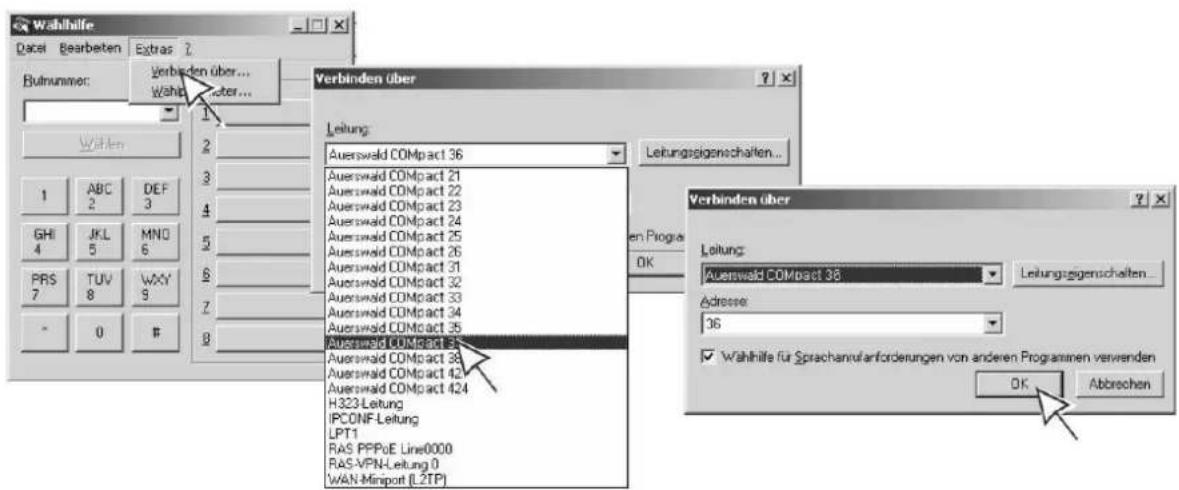
text_image
Wahlhilfe Dacel Bearbeten Extras ? Bulnummer: Verbinden über... Wahlhilfe über... Leitung: Auerswald COMpact 36 Auerswald COMpact 21 Auerswald COMpact 22 Auerswald COMpact 23 Auerswald COMpact 24 Auerswald COMpact 25 Auerswald COMpact 26 Auerswald COMpact 31 Auerswald COMpact 32 Auerswald COMpact 33 Auerswald COMpact 34 Auerswald COMpact 35 Auerswald COMpact 36 Auerswald COMpact 37 Auerswald COMpact 38 Auerswald COMpact 40 Auerswald COMpact 41 H323-Leitung IPCONF-Leitung LPT1 RAS PPPoE Line0000 RAS-VPN-Leitung 0 WAN-Minport (L2TP) Leitungsgenschaften... Verbinden über Leitung: Auerswald COMpact 38 Leitungsgenschaften... Adresse: 36 ✓ Wahlhilfe für Sprachanrufanforderungen von anderen Programmen verwenden OK Abbrechen- Geben Sie im Eingabefeld Rufnummer eine interne oder externe Rufnummer ein. Geben Sie die Rufnummer genauso ein, wie Sie sie am Telefon wählen würden, und klicken Sie auf Wählen.
Funktionen
LAN-TAPI
Funktion der LAN-TAPI prüfen
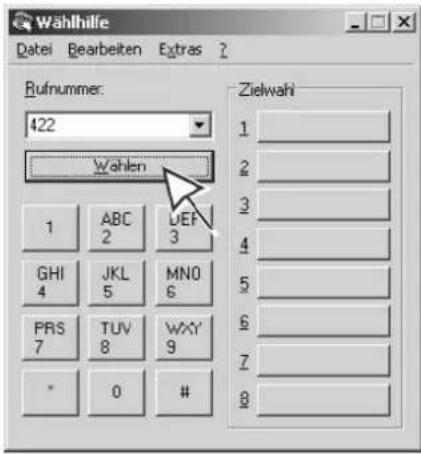
text_image
Wählhilfe Datei Bearbeiten Extras ? Rufnummer: 422 Wahlen 1 ABC 2 UEF 3 GHI 4 JKL 5 MNO 6 PRS 7 TUV 8 WXY 9 * 0 # Zielwahl 1 2 3 4 5 6 7 8Das gesteuerte Telefon wird gerufen. Sobald Sie den Hörer abheben, wird die gewählte Zielrufnummer (in diesem Beispiel 422) gerufen.
Lautsprecheransage
Diese Funktion ermöglicht eine Lautsprecheransage über eine Lautsprecheranlage oder einen Aktiv-Lautsprecher (z. B. ELA-Anlage in einem Kaufhaus/Supermarkt). Dazu wird eine vorher festgelegte Rufnummer von einem internen Telefon aus angerufen. Die Sprechverbindung wird sofort nach Wahl der Rufnummer hergestellt.
Ansageausgang für Lautsprecheransage erstellen
Um Lautsprecheransagen durchführen zu können, muss ein als Ansageausgang nutzbares Gerät (z. B. a/b-Audiobox an ELA) an der TK-Anlage angeschlossen sein. Dieser Ansageausgang muss in der Konfiguration der TK-Anlage erstellt und mit einer internen Rufnummer versehen werden, über die er angerufen werden kann.
Mit dem Geräteassistenten kann der Ansageausgang erstellt werden. Verschiedene als Ansageausgang nutzbare Geräte, die von der TK-Anlage unterstützt werden, stehen zu diesem Zweck als Gerätevorlage zur Verfügung. In diesen sind bereits verschiedene Defaultwerte für den Betrieb der Geräte in ihrem jeweiligen Auslieferzustand eingetragen.
Für den Fall, dass keine der angebotenen Gerätevorlagen zum vorhandenen Gerät passt, können Sie eine benutzerdefinierte Gerätevorlage auswählen.
Vorgehensweise:
- Über den Konfigurationsmanager
Voraussetzungen:
- Ansageausgang (optional, siehe Kapitel Wichtige Informationen > Produktdetails > Grundausbau und Erweiterungen)
- Öffnen Sie die Seite Geräte > Geräteassistent.
- Klicken Sie auf Neu.
- Wählen Sie im Listenfeld Gerätevorlage eine zum vorhandenen Gerät passende Gerätevorlage aus.
-
Geben Sie im Eingabefeld Name die Bezeichnung für den Ansageausgang ein.
-
Wählen Sie in den Listenfeldern Modul und Port das Modul und den Port aus, an denen das als Ansageausgang nutzbare Gerät (z. B. a/b-Audiobox an ELA) angeschlossen ist.
- Klicken Sie auf Speichern.
- Geben Sie im Eingabefeld Rufnummer eine neue interne Rufnummer ein. Mögliche Eingaben:
2 bis 4 Stellen im Bereich 10 bis 9999
Hinweise:
Eine Doppelvergabe ist nicht möglich.
Die Verwendung von Rufnummern mit wenigen Stellen (zwei-, dreistellig) schränkt den Vorrat an Rufnummern mit mehr Stellen zwangsläufig ein. Wird z. B. die Rufnummer 12 vergeben, stehen die Rufnummern 120-129 und 1200-1299 nicht mehr zur Verfügung.
Die Amtzugangsziffer der TK-Anlage lautet im Auslieferzustand 0, kann aber verändert werden. Beachten Sie, dass eine Änderung der Amtzugangsziffer eine Einschränkung des Rufnummernplans bewirkt.
- Klicken Sie auf Speichern.
- Klicken Sie auf Schließen.
Hinweis: Um weitere Einstellungen für einen Ansageausgang vorzunehmen, wechseln Sie auf die Seite Geräte > Ansageausgänge und klicken Sie auf Konfigurieren in der Zeile des entsprechenden Ansageausgangs. Die Einstellungen sind im Anschluss beschrieben.
DTMF-Sequenzen zur Steuerung des Ansageausgangs eingeben
Die TK-Anlage nutzt DTMF-Sequenzen zur Steuerung der analogen Ansageausgänge. Zu diesem Zweck benötigt die TK-Anlage Angaben dazu, welche DTMF-Sequenzen das angeschlossene Gerät benötigt, um die Verbindung zu aktivieren oder zu beenden (siehe Anleitung des betreffenden Geräts).
Vorgehensweise:
- Getrennt für Ansageausgänge
- Über den Konfigurationsmanager
Voraussetzungen:
- Erstellter analoger Ansageausgang
- Öffnen Sie die Seite Geräte > Ansageausgänge.
- Klicken Sie auf Konfigurieren in der Zeile des entsprechenden Ansageausgangs.
- Geben Sie in den Eingabefeldern Verbindung aktivieren und Verbindung beenden die vom angeschlossenen Gerät benötigten DTMF-Sequenzen ein. Mögliche Eingaben:
Ziffern und Zeichen * und #
Das Zeichen, (Komma) für eine Pause von einer halben Sekunde - Klicken Sie auf Speichern.
Totzeit des Ansageausgangs eingeben
Die TK-Anlage nutzt DTMF-Sequenzen zur Steuerung der analogen Ansageausgänge. Zu diesem Zweck benötigt die TK-Anlage Angaben dazu, wie viel Zeit das angeschlossene Gerät benötigt, um nach dem Empfang von DTMF-Sequenzen erneut empfangsbereit zu sein (siehe Anleitung des betreffenden Geräts).
Die Totzeit des Ansageausgangs gibt an, wie viele Millisekunden die TK-Anlage wartet, bevor sie erneut DTMF-Sequenzen zum Ansageausgang sendet.
Vorgehensweise:
- Getrennt für Ansageausgänge
- Über den Konfigurationsmanager
Voraussetzungen:
- Erstellter analoger Ansageausgang
- Öffnen Sie die Seite Geräte > Ansageausgänge.
- Klicken Sie auf Konfigurieren in der Zeile des entsprechenden Ansageausgangs.
- Geben Sie im Eingabefeld Totzeit die vom angeschlossenen Gerät benötigte Zeit ein. Mögliche Eingaben:
0 bis 3000: Die TK-Anlage wartet 0 bis 3000 Millisekunden, bevor sie erneut DTMF-Sequenzen zum Ansageausgang sendet.
Relais erstellen und dem Ansageausgang zuordnen
Dem Ansageausgang können Relais mit der Betriebsart Sprechen zugeordnet werden, welche während der Lautsprecheransage eingeschaltet sind. Mit einem dieser Relais kann z. B. die Lautsprecherzone des Beschallungssystems umgeschaltet oder eine zusätzliche Leuchte eingeschaltet werden, die auf die Ansage aufmerksam macht.
Vorgehensweise:
- Über den Konfigurationsmanager
Voraussetzungen:
- Relais/Aktor (optional, siehe Kapitel Wichtige Informationen > Produktdetails > Grundausbau und Erweiterungen)
-
Erstellter Ansageausgang
-
Öffnen Sie die Seite Geräte > Ansageausgänge.
Hinweis: Alternativ können Relais auch auf der Seite Geräte > Relais (Aktoren) erstellt und zugeordnet werden (siehe Kapitel Funktionen > Relais (Aktoren)).
- Klicken Sie auf + unter Relais in der Zeile des entsprechenden Ansageausgangs.
Hinweis: Sind auf der Seite Geräte > Relais (Aktoren) bereits passende Relais eingerichtet, erscheint jetzt ein Listenfeld. Wählen Sie eines der vorhandenen Relais im Listenfeld aus und klicken Sie auf 📁. Möchten Sie keines der vorhandenen Relais nutzen, wählen Sie neues Relais im Listenfeld aus.
- Geben Sie im Eingabefeld Name die Bezeichnung für das Relais ein.
- Klicken Sie auf Ok.
Hinweis: Um weitere Einstellungen für ein Relais vorzunehmen, klicken Sie auf „in der Zeile des entsprechenden Relais. Die Einstellungen sind beschrieben im Kapitel Funktionen > Relais (Aktoren).
Berechtigung für Lautsprecheransage ein-/ausschalten
Ist die Berechtigung für Lautsprecheransage eingeschaltet, kann der betreffende Teilnehmer eine Lautsprecheransage am ausgewählten Ansageausgang durchführen.
Vorgehensweise:
• Getrennt für Teilnehmer
- Über den Konfigurationsmanager
Voraussetzungen:
- Erstellter Ansageausgang
- Öffnen Sie die Seite Teilnehmer (Tn) > Eigenschaften > Berechtigungen.
- Wählen Sie im Listenfeld oben den betreffenden Teilnehmer anhand seines Namens/seiner Nummer aus.
- Wählen Sie im Listenfeld Lautsprecheransage eine der verfügbaren Optionen.
Lautsprecheransage durchführen
Vorgehensweise:
- Am internen Telefon
Funktionen
Lautsprecheransage
Lautsprecheransage durchführen
Voraussetzungen:
• Erstellter Ansageausgang
- Für den Teilnehmer erteilte Berechtigung Lautsprecheransage
- Wählen Sie die interne Rufnummer des Ansageausgangs.
- Führen Sie die Ansage durch.
LCR
LCR (Least Cost Routing) ist eine Funktion der TK-Anlage, die es den Teilnehmern ermöglicht, automatisch über den jeweils kostengünstigsten Telefonanbieter zu telefonieren. Die TK-Anlage ermittelt den zu verwendenden Telefonanbieter anhand der gewählten Rufnummer und der eingerichteten Tariftabellen.
Hinweise:
Für eingetragene Notrufnummern (Öffentliche Netze > Notrufe) wird automatisches LCR nicht durchgeführt.
Wird ein Gespräch über einen gezielten Amtzugang eingeleitet, wird automatisches LCR nicht durchgeführt.
Voraussetzungen:
- Unterstützung des Call-by-Call-Verfahrens durch den Netzbetreiber
Vorgehensweise bei der Einrichtung:
- LCR am externen Port einschalten.
- Über den Konfigurationsmanager (auf folgenden Seiten)
- Öffentliche Netze > ISDN-Anschlüsse > Mehrgeräteanschluss
- Öffentliche Netze > ISDN-Anschlüsse > Anlagenrufnummern/Bündel > Konfigurieren
- Öffentliche Netze > Analoge Anschlüsse
- Öffentliche Netze > Voice over IP (VoIP) > Accounts > Konfigurieren
- Teilnehmer auswählen, an denen automatisches LCR durchgeführt werden soll.
- Über den Konfigurationsmanager (Seite Routing > Soft-LCR 4.0 > LCR-Teilnehmer)
- Ggf. LCR für Call-Through-Gespräche einschalten.
- Über den Konfigurationsmanager (Seite Funktionen > Call Through)
- LCR-Daten erstellen und aktuell halten.
- Über den Konfigurationsmanager (auf folgenden Seiten)
- Routing > Soft-LCR 4.0 > Anbieter
- Routing > Soft-LCR 4.0 > Netze/LCR Import
- Routing > Soft-LCR 4.0 > LCR-Tabellen
- Feiertage im Kalender der TK-Anlage erstellen und für LCR einschalten.
- Über den Konfigurationsmanager (Seite Funktionen > Kalender)
Teilnehmer für LCR einstellen
Hinweise:
LCR für Call-Through-Gespräche wird auf der Seite Funktionen >Call Through unter AMTEINSTELLUNGEN ein-/ausgeschaltet.
Manuelles LCR durch die Wahl einer vorangestellten Anbietervorwahl ist immer möglich, wenn der Netzbetreiber das Call-by-Call-Verfahren unterstützt.
Vorgehensweise:
- Über den Konfigurationsmanager
Voraussetzungen:
• Freigeschaltete LCR-Teilnehmer
- Öffnen Sie die Seite Routing > LCR-Teilnehmer.
- Klicken Sie auf Neu.
- Wählen Sie im Listenfeld die gewünschte interne Rufnummer aus oder wählen Sie in beiden Listenfeldern die erste und die letzte interne Rufnummer aus, um mehrere LCR-Teilnehmer zu erstellen.
LCR-Konfiguration (Anbieter, Tarifgruppen und -daten) für Soft-LCR 4.0 importieren
Mithilfe spezieller Tarifrechner (z. B. www.Telefon-Sparbuch.de) kann man sich eine LCR-Konfiguration errechnen lassen und diese in die TK-Anlage importieren.
Achtung: Beim Import von Konfigurationsdaten werden vorhandene LCR-Daten gelöscht.
Vorgehensweise:
- Über den Konfigurationsmanager
Voraussetzungen:
- Auf einem Datenträger (PC) gespeicherte Konfigurationsdatei (*.xml, *.txt, auch gepackt *.gz)
- Öffnen Sie die Seite Routing > Soft-LCR 4.0 > Netze/LCR-Import.
- Klicken Sie auf Importieren.
- Klicken Sie auf Durchsuchen (dieser Text ist abhängig vom verwendeten Browser) unter Netze importieren.
- Wählen Sie die zu importierende Konfigurationsdatei aus und klicken Sie auf Öffnen (dieser Text ist abhängig vom verwendeten Betriebssystem).
Der Pfad und die Datei werden im Eingabefeld angezeigt.
- Klicken Sie auf Daten importieren.
Die Konfigurationsdaten werden importiert und in den entsprechenden Tabellen angezeigt.
Anbieter für Soft-LCR 4.0 erstellen
Die Anbieterliste bietet Platz für bis zu 50 Call-by-Call-Anbieter.
Vorgehensweise:
- Über den Konfigurationsmanager
- Öffnen Sie die Seite Routing > Soft-LCR 4.0 > Anbieter.
- Klicken Sie auf Neu.
- Geben Sie im Eingabefeld Anbietervorwahl die Vorwahl ohne Amtzugangsziffer ein.
-
Geben Sie im Eingabefeld Anbietername einen Namen zur Identifizierung ein.
-
Klicken Sie auf Speichern.
-
Wiederholen Sie Schritt 2 bis 5, um weitere Einträge zu erstellen.
Weitere Schritte:
- Erstellen Sie die Netze für die Tarifgruppen.
- Erstellen Sie für die Netze die zugehörigen Gassen, um die Tarifgruppen zu vervollständigen.
- Geben Sie die Tarifdaten in die LCR-Tabellen ein.
Defaultnetze für Soft-LCR 4.0 anhand der Vorwahl erstellen
Die Tarifgruppen Ort, Nahbereich, National und International können anhand der Ortsvorwahl automatisch erstellt werden. Sie beinhalten die Daten für Vorwahl/Vorwahlgebiet.
Achtung: Bei der automatischen Erstellung von Netzen werden vorhandene LCR-Daten gelöscht.
Vorgehensweise:
- Über den Konfigurationsmanager
Voraussetzungen:
• Eingerichtete eigene Ortsvorwahl
- Öffnen Sie die Seite Routing > Soft-LCR 4.0 > Netze/LCR-Import.
- Klicken Sie auf Erstellen unter LCR-NETZE ANHAND DER VORWAHL AUTOMATISCH ERSTELLEN.
- Klicken Sie auf Ja.
- Klicken Sie auf OK.
Weitere Schritte:
- Geben Sie die Tarifdaten in die LCR-Tabellen ein.
Netze für Soft-LCR 4.0 manuell erstellen
Es können bis zu 60 Netze erstellt werden.
Hinweis: LCR-Netze und die zugehörigen LCR-Gassen (Vorwahl/Vorwahlgebiet) können anhand der Ortsvorwahl automatisch erstellt werden (LCR-NETZE ANHAND DER VORWAHL AUTOMATISCH ERSTELLEN).
Vorgehensweise:
- Über den Konfigurationsmanager
- Öffnen Sie die Seite Routing > Soft-LCR 4.0 > Netze/LCR-Import.
- Klicken Sie auf Neu.
- Geben Sie im Eingabefeld unter Netzname einen Namen zur Identifizierung ein.
- Klicken Sie auf Speichern.
- Wiederholen Sie Schritt 2 bis 4, um weitere Einträge zu erstellen.
Weitere Schritte:
- Erstellen Sie für die Netze die zugehörigen Gassen, um die Tarifgruppen zu vervollständigen.
- Geben Sie die Tarifdaten in die LCR-Tabellen ein.
Gassen für Netze für Soft-LCR 4.0 manuell erstellen
Eine Gasse enthält die Vorwahl oder alle Vorwahlen aus dem Gebiet, das für das Netz zusammengefasst werden soll (z. B. Ortsnetz, Nahbereichnetz, Auslandsnetz).
Es können bis zu 1000 Einträge (Vorwahl/Vorwahlgebiet und Bezeichnung) für alle Netze insgesamt erstellt werden.
Hinweis: LCR-Netze und die zugehörigen LCR-Gassen (Vorwahl/Vorwahlgebiet) können anhand der Ortsvorwahl automatisch erstellt werden (LCR-NETZE ANHAND DER VORWAHL AUTOMATISCH ERSTELLEN).
Vorgehensweise:
- Über den Konfigurationsmanager
Voraussetzungen:
• Eingerichtetes LCR-Netz
- Öffnen Sie die Seite Routing > Soft-LCR 4.0 > Netze/LCR-Import.
- Klicken Sie auf Konfigurieren in der Zeile des entsprechenden Netzes.
- Klicken Sie auf Neu.
- Geben Sie die im Eingabefeld Vorwahlen/Vorwahlgebiet die entsprechende Ziffernfolge für eine Vorwahl oder das Vorwahlgebiet ein.
- Geben Sie im Eingabefeld Bezeichnung einen Namen zur Identifizierung ein.
- Klicken Sie auf Speichern.
- Wiederholen Sie Schritt 3 bis 6, um weitere Einträge zu erstellen.
Weitere Schritte:
- Geben Sie die Tarifdaten in die LCR-Tabellen ein.
Tarifdaten für Netze für Soft-LCR 4.0 erstellen
Die Tarifdaten legen fest, welcher Anbieter tages- und uhrzeitabhängig für die Anwahl eines LCR-Gespräches genutzt wird.
Hinweise:
LCR benötigt ein korrektes Anlagendatum (Einstellungen > Datum/Uhrzeit der TK-Anlage).
Gültige Feiertage für LCR sind im Kalender der TK-Anlage einzuschalten Funktionen > Kalender.
Vorgehensweise:
- Über den Konfigurationsmanager
Voraussetzungen:
• Eingerichtete LCR-Netze
- Eingerichtete und für LCR eingeschaltete Feiertage
• Eingerichtete LCR-Anbieter
- Öffnen Sie die Seite Routing > Soft-LCR 4.0 > LCR-Tabellen > [Netzname].
- Klicken Sie auf Neu.
- Wählen Sie im Listenfeld Tag eine der folgenden Optionen:
Mo-Fr: Die Anwahl wird von Montag bis Freitag über den entsprechenden Anbieter ausgeführt.
Mo-So, Feiertag: Die Anwahl wird immer über den entsprechenden Anbieter ausgeführt.
Sa: Die Anwahl wird an jedem Samstag über den entsprechenden Anbieter ausgeführt.
So, Feiertag: Die Anwahl wird an jedem Sonntag und für LCR gültigen Feiertag über den entsprechenden Anbieter ausgeführt.
Sa-So, Feiertag: Die Anwahl wird an jedem Samstag, Sonntag und für LCR gültigen Feiertag über den entsprechenden Anbieter ausgeführt.
- Geben Sie im Eingabefeld Uhrzeit den Zeitpunkt ein, ab dem am entsprechenden Tag die Anwahl über den entsprechenden Anbieter ausgeführt wird. Mögliche Eingaben:
Uhrzeit im Format hh : mm
- Wählen Sie im Listenfeld Anbieter unter Hauptanbieter, 1. Rückfallanbieter und 2. Rückfallanbieter eine der folgenden Optionen:
Kein LCR: Die Anwahl wird ohne eine Anbietervorwahl eingeleitet.
Besetzt ausgeben: Die Anwahl wird beendet und ein Besetztton ausgegeben.
Anbietername: Die Anwahl wird mit der unter Routing > Soft-LCR 4.0 >
Anbieter eingetragen Vorwahl eingeleitet.
Hinweis: Ist bei der Anwahl der unter Hauptanbieter ausgewählte Anbieter besetzt, wird der unter 1. Rückfallanbieter ausgewählte Anbieter versucht, usw. Kam auch bei der Anwahl über den 2. Rückfallanbieter keine Verbindung zustande, wird ein Besetztton ausgegeben.
-
Klicken Sie auf Speichern.
-
Klicken Sie auf Ansicht mit Tarif.
- Geben Sie in den Eingabefeldern Preis pro Verbindung unter Hauptanbieter, 1. Rückfallanbieter und 2. Rückfallanbieter ggf. die entsprechenden Werte ein. Mögliche Eingaben:
Preis im Format 00,0000: Legt den Preis pro Verbindung auf 0,0000 bis 99,9999 fest.
Ziffern und das Trennzeichen,
Hinweise:
Der Preis pro Verbindung gibt an, ob eine Gebühr vom Anbieter für das Herstellen einer Verbindung berechnet wird.
Der Preis pro Verbindung bezieht sich auf die in die TK-Anlage eingegebene Währung (siehe Funktionen > Gebührenkonten unter GEBÜHREN).
- Geben Sie in den Eingabefeldern Preis pro Minute unter Hauptanbieter, 1. Rückfallanbieter und 2. Rückfallanbieter die entsprechenden Werte ein. Mögliche Eingaben:
Preis im Format 00,0000: Legt den Preis pro Minute auf 0,0000 bis 99,9999 fest.
Ziffern und das Trennzeichen,
Hinweise:
Den Preis pro Minute verwendet die TK-Anlage für die internen Berechnungen und Anzeigen bei Gesprächen, die von einem LCR-Teilnehmer und ggf. Call-Through-Benutzer eingeleitet und über den entsprechenden Anbieter geroutet werden.
Der Preis pro Minute bezieht sich auf die in die TK-Anlage eingegebene Währung (siehe Funktionen > Gebührenkonten unter GEBÜHREN).
- Geben Sie in den Eingabefeldern Taktung (1. Takt) unter Hauptanbieter, 1. Rückfallanbieter und 2. Rückfallanbieter die Sekunden ein, die der Anbieter für den ersten Takt (nach dem Zustandekommen der Verbindung/nach CONNECT)) zugrunde legt. Mögliche Eingaben:
1 bis 6000 Sek.: Legt den ersten Takt auf 1 bis 6000 Sekunden fest.
Hinweis: Dieser Takt wird vom Anbieter voll berechnet, auch wenn das Gespräch noch vor Ablauf dieser Zeit beendet wird.
- Geben Sie in den Eingabefeldern Folgetakt unter Hauptanbieter, 1. Rückfallanbieter und 2. Rückfallanbieter ein, in welchem Takt ein Gespräch nach Ablauf des ersten Takts abgerechnet wird. Mögliche Eingaben:
1 bis 6000 Sek.: Legt die Folgetakte auf 1 bis 6000 Sekunden fest.
Hinweise:
Bei verschieden langen Folgetakten geben Sie den ungünstigsten Folgetakt ein.
Jeder begonnene Takt wird vom Anbieter voll berechnet.
- Klicken Sie auf Speichern.
- Wiederholen Sie Schritt 2 bis 12, um weitere Einträge zu erstellen.
LCR-Konfiguration für Soft-LCR 4.0 aus TK-Anlage lesen
Eine fertig erstellte LCR-Konfiguration kann aus der TK-Anlage gelesen und auf dem PC gespeichert werden.
Vorgehensweise:
- Über den Konfigurationsmanager
- Öffnen Sie die Seite Routing > Soft-LCR 4.0 > Netze/LCR-Import.
- Klicken Sie auf Exportieren.
Der Dialog für das Herunterladen der Konfigurationsdatei softlcr.txt.gz erscheint.
- Speichern Sie die Konfigurationsdatei auf einem Datenträger (PC).
Offene Rückfrage
Mit der offenen Rückfrage kann ein zu vermittelnder Anrufer in eine Warteposition gestellt werden, sodass der gewünschte Gesprächspartner das Gespräch an einem anderen internen Telefon annehmen kann.
Ablauf der offenen Rückfrage
Die offene Rückfrage läuft folgendermaßen ab:
- Das Gespräch wird zunächst an eine vorher speziell für diese Funktion festgelegte Rufnummer vermittelt und so in einer internen Parkzone abgelegt.
- Der Anrufer wird in der TK-Anlage gehalten und hört die Wartemusik.
- Der gewünschte Gesprächspartner kann nun über den wartenden Anrufer informiert werden. Dieser kann das Gespräch anschließend durch Wahl der Rufnummer, an die zuvor vermittelt wurde, annehmen.
Gespräch in interner Parkzone ablegen
Voraussetzungen:
- Für den Teilnehmer erteilte Berechtigung Offene Rückfrage
• Eingestellte Basisrufnummer
Gehen Sie während eines externen Gespräches wie anschließend beschrieben vor.
- Drücken Sie die Flash-Taste bzw. die Rückfragetaste.
- Geben Sie die interne Basisrufnummer ein. Mögliche Eingaben:
Interne Basisrufnummer der Parkzone (nur bei Amtholungsart Direkter Amtapparat: ** vorweg) - Wählen Sie die Nummer der Parkposition. Mögliche Eingaben:
0 bis 9
Hinweis: Erhalten Sie bei Wahl der Parkposition einen Besetztton, ist diese Position bereits besetzt. Durch Drücken der Flash-Taste (bei MFV-
Telefonen) oder der Rückfragetaste (bei ISDN-Telefonen) gelangen Sie zurück und können erneut die interne Basisrufnummer mit einer anderen Parkposition wählen.
- Warten Sie, bis Sie den Rufton hören.
- Legen Sie den Hörer auf.
- Informieren Sie den gewünschten Gesprächspartner über den wartenden Anrufer (z. B. per Lautsprecheransage).
Gespräch aus interner Parkzone aufnehmen
Voraussetzungen:
- Für den Teilnehmer erteilte Berechtigung Offene Rückfrage
-
Eingestellte Basisrufnummer
-
Heben Sie den Hörer ab.
- Geben Sie die interne Basisrufnummer ein. Mögliche Eingaben:
Interne Basisrufnummer der Parkzone (nur bei Amtholungsart Direkter Amtapparat: ** vorweg) - Wählen Sie die Nummer der Parkposition. Mögliche Eingaben:
0 bis 9
Sie führen ein Gespräch mit dem wartenden Anrufer.
Während eines Gespräches zweites Gespräch aus interner Parkzone aufnehmen Voraussetzungen:
- Für den Teilnehmer erteilte Berechtigung Offene Rückfrage
Gehen Sie während eines Gespräches wie anschließend beschrieben vor.
-
Drücken Sie die Flash-Taste bzw. die Rückfragetaste.
-
Wählen Sie ##06.
- Geben Sie die interne Basisrufnummer ein. Mögliche Eingaben:
Interne Basisrufnummer der Parkzone (nur bei Amtholungsart Direkter Amtapparat: ** vorweg)
- Wählen Sie die Nummer der Parkposition. Mögliche Eingaben:
0 bis 9
Sie führen ein Rückfragegespräch mit dem wartenden Anrufer.
Berechtigung für offene Rückfrage ein-/ausschalten
Ist die Berechtigung für offene Rückfrage eingeschaltet, kann der betreffende Teilnehmer einen Anrufer in die Parkzone stellen oder einen Wartenden aus der Parkzone heranholen.
Vorgehensweise:
• Getrennt für Teilnehmer
- Über den Konfigurationsmanager
- Öffnen Sie die Seite Teilnehmer (Tn) > Eigenschaften > Berechtigungen.
- Wählen Sie im Listenfeld oben den betreffenden Teilnehmer anhand seines Namens/seiner Nummer aus.
- Aktivieren oder deaktivieren Sie das Kontrollkästchen Offene Rückfrage.
Interne Basisrufnummer der Parkzone einstellen
Die interne Basisrufnummer ist eine dem internen Rufnummernplan entnommene Rufnummer. Zusammengesetzt mit den zehn möglichen Parkpositionen 0-9 werden damit zehn 3- bis 4-stellige Rufnummern belegt. Diese dienen zur Auswahl der Parkzone für eine offene Rückfrage.
Vorgehensweise:
- Über den Konfigurationsmanager
- Öffnen Sie die Seite Funktionen > Offene Rückfrage.
- Geben Sie im Eingabefeld Interne Basisrufnummer eine interne Rufnummer ein. Mögliche Eingaben:
2 bis 3 Stellen im Bereich 10 bis 999
Hinweise:
Eine Doppelvergabe ist nicht möglich.
Die Verwendung von Rufnummern mit wenigen Stellen (zwei-, dreistellig) schränkt den Vorrat an Rufnummern mit mehr Stellen zwangsläufig ein. Wird z. B. die Rufnummer 12 vergeben, stehen die Rufnummern 120-129 und 1200-1299 nicht mehr zur Verfügung.
Die Amtzugangsziffer der TK-Anlage lautet im Auslieferzustand 0, kann aber verändert werden. Beachten Sie, dass eine Änderung der Amtzugangsziffer eine Einschränkung des Rufnummernplans bewirkt.
- Geben Sie im Eingabefeld Name den zugehörigen Namen ein.
Haltezeit einstellen
Die Haltezeit gibt an, wie viele Minuten ein Gespräch maximal in der internen Parkzone gehalten wird. Nach Ablauf der Haltezeit wird das Gespräch wieder dem Teilnehmer signalisiert, der es in die Parkzone gestellt hat. Sollte dieser Teilnehmer besetzt sein, wird das Gespräch ein weiteres Mal in der Parkzone gehalten. Läuft die Haltezeit ein zweites Mal ab, ohne dass das Gespräch vermittelt werden konnte, wird die Verbindung getrennt und der Anrufer erhält den Besetzton.
Vorgehensweise:
- Über den Konfigurationsmanager
- Öffnen Sie die Seite Funktionen > Offene Rückfrage.
- Geben Sie im Eingabefeld Haltezeit einen Wert ein. Mögliche Eingaben:
1 bis 20: Ein Gespräch wird maximal 1 bis 20 Minuten in der internen Parkzone gehalten.
Online-Namenssuche
Die Online-Namenssuche ermöglicht eine Übernahme von Namen über einen Dienstanbieter im Internet zu vorhandenen Rufnummern.
Informationen zur Online-Namenssuche
Es gibt verschiedene Arten, die Online-Namenssuche zu verwenden:
Kommende Rufe
Wird bei einem kommenden Ruf eine Rufnummer übermittelt, werden die Einträge der Telefonbücher (TK-Anlage, Systemtelefon) überprüft und ggf. ein zugehöriger Name angezeigt und in der Gesprächsdatenliste gespeichert.
Ist die übermittelte Rufnummer nicht in den Telefonbüchern enthalten, versucht die Funktion Online-Namenssuche den Namen zur Rufnummer auf einem Server im Internet, der den Dienst anbietet, zu finden. Ist der Server verfügbar und die gesuchten Daten sind dort gespeichert, werden sie an das Telefon übermittelt. Der Name wird im Display eines Systemtelefons angezeigt (optional, siehe Anleitung des Telefons) und in der Gesprächsdatenliste in der Spalte Externer Partner gespeichert.
Gesprächsdatenliste
Durch Klicken auf 🌐 in der Spalte Externer Partner der Gesprächsdatenliste kann über die Funktion Online-Namenssuche nachträglich der Gesprächsdatensatz um den Namen und ggf. die Adresse erweitert sowie der Name überprüft oder aktualisiert werden.
Durch Klicken auf ➞ in der Spalte Externer Name der Gesprächsdatenliste können Rufnummer und Name des externen Gesprächspartners auch nachträglich noch in das Telefonbuch der TK-Anlage übertragen werden.
Online-Namenssuche ein-/ausschalten
Ist die Online-Namenssuche eingeschaltet, versucht die TK-Anlage den fehlenden Namen vom ausgewählten Dienstanbieter zu erhalten.
Vorgehensweise:
- Über den Konfigurationsmanager
Voraussetzungen:
- Eingerichteter DNS-Server, ggf. auch HTTP-Proxy-Server (Administration > IP-Konfiguration)
• Eingerichtetes Gateway -
Eintrag von mind. einem Online-Dienstanbieter für die Online-Namenssuche
-
Öffnen Sie die Seite Funktionen > Online-Namenssuche > Grundeinstellungen.
- Aktivieren oder deaktivieren Sie das Kontrollkästchen Online-Namenssuche.
- Klicken Sie in der Spalte Aktiv auf das Optionsfeld in der Zeile des Dienstanbieters, der für die Online-Namenssuche verwendet werden soll.
Standard-Dienstanbieter automatisch erstellen
Die Anbieterliste bietet Platz für bis zu fünf Dienstanbieter.
Vorgehensweise:
- Über den Konfigurationsmanager
- Öffnen Sie die Seite Funktionen > Online-Namenssuche > Grundeinstellungen.
- Klicken Sie auf Standard.
- Klicken Sie auf Weiter.
Die Daten der Dienstanbieter werden an die bereits bestehende Anbieterliste angehängt, ohne dass überprüft wird, ob ein Anbieter bereits in der Liste aufgenommen wurde (doppelte Einträge).
Hinweis: Beim Erstellen der Standardwerte für Dienstanbieter wird der Import nur bis zum Erreichen der maximalen Anzahl der Anbieter durchgeführt und dann abgebrochen.
Dienstanbieter importieren
Die Anbieterliste bietet Platz für bis zu fünf Dienstanbieter.
Vorgehensweise:
- Über den Konfigurationsmanager
Voraussetzungen:
- Auf einem Datenträger (PC) gespeicherte Anbieterdatei (*.n2n)
- Öffnen Sie die Seite Funktionen > Online-Namenssuche > Grundeinstellungen.
- Klicken Sie auf Importieren.
- Klicken Sie auf Durchsuchen (dieser Text ist abhängig vom verwendeten Browser).
- Wählen Sie die zu importierende Datei und klicken Sie auf Öffnen (dieser Text ist abhängig vom verwendeten Betriebssystem).
- Klicken Sie auf Daten importieren.
Die Daten der Importdatei werden an die bereits bestehende Anbieterliste angehängt, ohne dass überprüft wird, ob ein Anbieter bereits in der Liste aufgenommen wurde (doppelte Einträge).
Hinweis: Bei einem Import von mehreren Anbietern wird der Import nur bis zum Erreichen der maximalen Anzahl der Anbieter durchgeführt und dann abgebrochen.
Anbieterdaten vom Auerswald Update-Server herunterladen
Vom Auerswald Update-Server können Anbieterdateien (*.n2n) mit Daten verschiedener Anbieter heruntergeladen werden.
Hinweis: Bei den über das Herunterladen zur Verfügung gestellten Zugangsdaten handelt es sich um eine unverbindliche Information.
Vorgehensweise:
- Über den Konfigurationsmanager
Anbieterdaten über bestehende Verbindung zwischen TK-Anlage und Internet herunterladen
Voraussetzungen:
- TK-Anlage mit bestehender Verbindung zum Internet
- Öffnen Sie die Seite Funktionen > Online-Namenssuche > Grundeinstellungen.
- Klicken Sie auf Online-Dienstanbieter.
- Wählen Sie aus dem Listenfeld den gewünschten Anbieter aus und klicken Sie auf Download.
Die Anbieterdaten werden heruntergeladen und der Anbieter unter Dienstanbieter angezeigt.
Anbieterdaten über bestehende Verbindung zwischen PC und Internet herunterladen
Voraussetzungen:
• PC mit bestehender Verbindung zum Internet
- Öffnen Sie die Seite Funktionen > Online-Namenssuche > Grundeinstellungen.
- Klicken Sie auf Online-Dienstanbieter.
- Wählen Sie im Listenfeld Anbieter den gewünschten Anbieter aus.
- Klicken Sie auf Download.
Der Dialog für das Herunterladen der Anbieterdatei (*.n2n) erscheint. - Speichern Sie die Datei auf dem PC.
Weitere Schritte:
- Importieren Sie die heruntergeladenen Anbieterdaten in die TK-Anlage.
Dienstanbieter manuell erstellen
Die Anbieterliste bietet Platz für bis zu fünf Dienstanbieter, die importiert oder auch manuell erstellt werden können.
Vorgehensweise:
- Über den Konfigurationsmanager
- Öffnen Sie die Seite Funktionen > Online-Namenssuche > Grundeinstellungen.
- Klicken Sie auf Neu.
- Geben Sie im Eingabefeld Dienstanbieter einen Namen zur Identifizierung ein.
- Klicken Sie auf Speichern.
Der Dienstanbieter wird in die Anbieterliste übernommen. - Klicken Sie auf Konfigurieren in der Zeile des entsprechenden Dienstanbieters.
- Geben Sie die Daten ein, die für eine Anfrage beim Dienstanbieter benötigt werden (Host, HTTP-Methode, Benutzername, Passwort, Aufzurufende Seite, Parameter).
Hinweis: Für die Anbieterkonfiguration benötigen Sie Kenntnisse in HTML, HTTP und Regular Expression.
Weitere Schritte:
- Erstellen Sie die Gruppenfilter für die Dienstanbieter.
Gruppenfilter für Dienstanbieter erstellen
Ein Gruppenfilter gibt an, nach welchen Suchbefehlen oder Zeichenketten die Antwort des Dienstanbieters (HTML-Code) durchsucht wird.
Wird eine dieser Sucheigenschaften in der Antwort des Dienstanbieters gefunden, wird die Antwort entsprechend der konfigurierten Eigenschaften modifiziert, die weiteren Sucheigenschaften dementsprechend durchlaufen und anschließend das Suchergebnis ausgegeben.
Für jeden Dienstanbieter können bis zu fünf Gruppenfilter erstellt werden. Jeder Gruppenfilter verfügt über bis zu zehn Sucheigenschaften.
Wichtig: Für die Erstellung der Gruppenfilter benötigen Sie Kenntnisse in HTML, HTTP und Regular Expression.
Hinweise:
Wurden mehrere Gruppenfilter erstellt, kann die Reihenfolge der Anwendung dieser Filter festgelegt werden (Priorität).
Ein Gruppenfilter wird nur durchlaufen, wenn die höher priorisierten Gruppenfilter nicht erfolgreich angewendet werden konnten.
Vorgehensweise:
- Über den Konfigurationsmanager
Voraussetzungen:
• Erstellter Dienstanbieter
- Öffnen Sie die Seite Funktionen > Online-Namenssuche > Grundeinstellungen.
- Klicken Sie auf Konfigurieren in der Zeile des entsprechenden Dienstanbieters.
- Klicken Sie auf Neu.
- Geben Sie im Eingabefeld Gruppenfilter einen Namen zur Identifizierung ein (z. B. einen Suchbefehl).
- Klicken Sie auf Speichern.
Der Gruppenfilter wird in die Liste übernommen.
- Klicken Sie auf Konfigurieren in der Zeile des entsprechenden Gruppenfilters.
- Klicken Sie auf Neu.
- Geben Sie im Eingabefeld Sucheigenschaft einen Suchbefehl (Regular Expression) oder die zu suchende Zeichenkette ein.
- Wählen Sie im Listenfeld Modus eine der folgenden Optionen:
Use Match: Die Antwort vom Server (HTML-Code) wird anhand der Sucheigenschaft ausgewertet und nur die entsprechende Fundstelle wird weiter bearbeitet.
Delete Match: Die Antwort (HTML-Code) vom Server wird anhand der Sucheigenschaft ausgewertet, die entsprechende Fundstelle gelöscht und nur der Rest wird weiter bearbeitet.
Replace Match: Die Antwort (HTML-Code) vom Server wird anhand der Sucheigenschaft ausgewertet und die entsprechende Fundstelle wird durch den Ersatztext ersetzt. Die geänderte Antwort wird dann komplett weiter bearbeitet.
- Aktivieren oder deaktivieren Sie das Kontrollkästchen Line Modus für die zeilenweise Suche.
- Klicken Sie auf Speichern.
Die Sucheigenschaft wird in die Liste übernommen.
- Wiederholen Sie Schritt 7 bis 11, um weitere Sucheigenschaften einzugeben.
Hinweis: Haben Sie mehrere Sucheigenschaften eingerichtet, können Sie die Reihenfolge der Anwendung dieser Filter festlegen. Klicken Sie auf neben der entsprechenden Sucheigenschaft, um diese in der Priorität um einen Schritt nach unten zu verschieben. Klicken Sie auf neben der entsprechenden Sucheigenschaft, um diese in der Priorität um einen Schritt nach oben zu verschieben.
- Klicken Sie auf 📍 Standard und wiederholen Sie Schritt 3 bis 12, um weitere Gruppenfilter für den Dienstanbieter einzugeben.
Priorität der Gruppenfilter einstellen
Für jeden Dienstanbieter können bis zu fünf Gruppenfilter erstellt werden. Wurden mehrere Gruppenfilter erstellt, kann die Reihenfolge der Anwendung dieser Filter festgelegt werden (Priorität).
Hinweis: Ein Gruppenfilter wird nur durchlaufen, wenn die höher priorisierten Gruppenfilter nicht erfolgreich angewendet werden konnten.
Vorgehensweise:
- Über den Konfigurationsmanager
Voraussetzungen:
- Für den Dienstanbieter eingerichtete Gruppenfilter
- Öffnen Sie die Seite Funktionen > Online-Namenssuche > Grundeinstellungen.
- Klicken Sie auf Konfigurieren in der Zeile des entsprechenden Dienstanbieters.
- Priorität festlegen: Klicken Sie auf den Abwärtspfeil neben dem entsprechenden Gruppenfilter, um diesen in der Priorität um einen Schritt nach unten zu verschieben. Klicken Sie auf den Aufwärtspfeil neben dem entsprechenden Gruppenfilter, um diesen in der Priorität um einen Schritt nach oben zu verschieben.
Anbieterdaten, Gruppenfilter oder Sucheigenschaften kopieren
Anbieterdaten eines Dienstanbieters können als Basis für neue Dienstanbieter kopiert werden.
Vorgehensweise:
- Über den Konfigurationsmanager
Voraussetzungen:
• Erstellter Dienstanbieter
-
Öffnen Sie eine der folgenden Seiten:
-
Anbieterdaten: Funktionen > Online-Namenssuche > Grundeinstellungen
- Gruppenfilter: Funktionen > Online-Namenssuche > Grundeinstellungen + Konfigurieren
-
Sucheigenschaften: Funktionen > Online-Namenssuche > Grundeinstellungen + Konfigurieren + Konfigurieren
-
Klicken Sie auf Kopieren.
Ein Dialog erscheint.
- Wählen Sie im Listenfeld den Dienstanbieter, den Gruppenfilter oder die Sucheigenschaft, dessen/deren Daten kopiert werden sollen.
-
Geben Sie im Eingabefeld einen Namen für den neuen Dienstanbieter, den neuen Gruppenfilter oder die neue Sucheigenschaft ein.
-
Klicken Sie auf Kopieren.
Der neue Dienstanbieter, der Gruppenfilter oder die Sucheigenschaft wird in die Liste übernommen.
Hinweise:
Durch das Kopieren eines Dienstanbieters werden auch die Gruppenfilter und Sucheigenschaften für den neuen Dienstanbieter kopiert.
Durch das Kopieren eines Gruppenfilters werden auch die Sucheigenschaften für den neuen Gruppenfilter kopiert.
Eingestellte Sucheigenschaften testen
Vorgehensweise:
- Über den Konfigurationsmanager
Voraussetzungen:
- Eingerichteter DNS-Server, ggf. auch HTTP-Proxy-Server
• Eingerichtetes Gateway -
In der Anbieterliste vorhandene Einträge
-
Öffnen Sie die Seite Funktionen > Online-Namenssuche > Grundeinstellungen.
-
Aktivieren Sie in der Spalte Aktiv den Dienstanbieter, dessen Konfiguration getestet werden soll.
-
Klicken Sie auf Testen.
-
Geben Sie im Eingabefeld Rufnummer die zu testende Rufnummer ein.
-
Wählen Sie im Listenfeld Filter (Sucheigenschaften), wie viele der konfigurierten Sucheigenschaften durchlaufen werden sollen.
-
Klicken Sie auf Ausführen.
Das Suchergebnis wird im Ausgabefeld angezeigt.
Dienstanbieter exportieren
Vorgehensweise:
- Über den Konfigurationsmanager
Voraussetzungen:
- In der Anbieterliste vorhandene Einträge
- Öffnen Sie die Seite Funktionen > Online-Namenssuche > Grundeinstellungen.
- Aktivieren Sie in der Spalte Aktiv den Dienstanbieter, der exportiert werden soll.
- Klicken Sie auf Exportieren.
Der Dialog für das Herunterladen der Datei nr2name_config.n2n erscheint. - Speichern Sie die Datei auf dem PC.
Zeichenketten in den Textkonverter eingeben
Das Suchergebnis einer Online-Namenssuche wird vom Server im HTML-Code übermittelt. Um das Ergebnis der Online-Namenssuche anzeigen zu können, müssen eventuell Zeichen im ermittelten Namen konvertiert werden. Eine Konvertierung der Zeichen erfolgt automatisch, wenn die zu ersetzenden Zeichen, Zeichenketten oder Texte in den Textkonverter eingegeben wurden. Bei der Konvertierung wird die Zeichenkette durch den entsprechenden Text ersetzt.
Hinweis: Es können bis zu 64 Zeichenketten in den Textkonverter eingegeben werden.
Vorgehensweise:
- Über den Konfigurationsmanager
- Öffnen Sie die Seite Funktionen > Online-Namenssuche > Textkonverter.
- Sie können die Zeichenketten manuell eingeben oder automatisch gängige Zeichenketten in die Liste eingeben lassen:
- Manuell: Klicken Sie auf + Neu. Geben Sie im Eingabefeld Empfangene Zeichenkette die zu ersetzende Zeichen, Zeichenketten oder Texte ein.
Geben Sie im zugehörigen Eingabefeld Textersatz die Zeichen, Zeichenketten oder Texte ein, durch die die empfangenen Zeichenketten ersetzt werden sollen.
Klicken Sie auf Speichern.
Wiederholen Sie die Schritte, um weitere Zeichenketten einzugeben.
- Automatisch: Klicken Sie auf 📐 Standard.
Die gängigen Zeichenketten wurden an die Liste angehängt.
Parallelruf
Mit dem Parallelruf können externe Rufe zusätzlich zur Rufverteilung bei einer internen oder einer externen Rufnummer, z. B. am Handy signalisiert werden. Der Parallelruf wird auch durchgeführt, wenn die "Hauptrufnummer" z. B. besetzt ist. Bei einer eingeschalteten Rufumleitung für externe Rufnummern wird er nicht durchgeführt.
Parallelruf für Teilnehmer ein-/ausschalten
Ist ein Parallelruf für einen Teilnehmer eingeschaltet, werden an den Teilnehmer gerichtete externe Rufe zusätzlich an anderen internen Telefonen oder externen Anschlüssen signalisiert.
Vorgehensweise:
• Getrennt für Teilnehmer
- Getrennt für Konfigurationen
- Über den Konfigurationsmanager
- Am internen Telefon per Zeichenfolge (siehe Abschnitt Kurzreferenz)
Hinweis: Die Einstellung ist wie im Folgenden beschrieben auch konfigurationsabhängig über Profile möglich (... > Profile > Konfiguration > Konfigurieren > ...). Ist das Kontrollkästchen Profilgesteuerte Einstellung aktiviert, gilt die rechts daneben eingestellte Eigenschaft. Zur Zuordnung des Profils siehe Kapitel Einstellungen > Profile.
-
Öffnen Sie die folgende Seite:
-
Als Admin: Teilnehmer (Tn) > Eigenschaften > Erreichbarkeit.
-
Als Benutzer: Teilnehmereigenschaften > Erreichbarkeit.
-
Wählen Sie im Listenfeld oben den betreffenden Teilnehmer anhand seines Namens/seiner Nummer aus.
- Aktivieren oder deaktivieren Sie das Kontrollkästchen Parallelruf.
- Haben Sie Parallelruf eingeschaltet, geben Sie im Eingabefeld Zielrufnummer unter Parallelruf die Zielrufnummer ein. Mögliche Eingaben:
Externe Rufnummer
Kurzwahlnummer
Interne Rufnummer des einzelnen Telefons
Interne Rufnummer der Gruppe
Parallelruf für Gruppe ein-/ausschalten
Ist ein Parallelruf für eine Gruppe eingeschaltet, werden an die Gruppe gerichtete externe Rufe zusätzlich an anderen internen Telefonen oder externen Anschlüssen signalisiert.
Der Parallelruf für eine Gruppe wird unabhängig vom Klingelschema der Gruppe über den gesamten Rufzeitraum durchgeführt. Er wird nicht durchgeführt, wenn die Gruppe selbst Ziel einer Rufumleitung ist.
Vorgehensweise:
- Getrennt für Gruppen
- Getrennt für Konfigurationen
- Über den Konfigurationsmanager
- Am internen Telefon per Zeichenfolge (siehe Abschnitt Kurzreferenz)
Hinweis: Die Einstellung ist wie im Folgenden beschrieben auch konfigurationsabhängig über Profile möglich (... > Profile > Konfiguration > Konfigurieren > ...). Ist das Kontrollkästchen Profilgesteuerte Einstellung aktiviert, gilt die rechts daneben eingestellte Eigenschaft. Zur Zuordnung des Profils siehe Kapitel Einstellungen > Profile.
Voraussetzungen:
- Bei externer Zielrufnummer: mindestens zwei Gesprächskanäle
-
Öffnen Sie die folgende Seite:
-
Als Admin: Gruppen > Eigenschaften > Erreichbarkeit.
-
Als Benutzer: Gruppeneigenschaften > Erreichbarkeit.
-
Wählen Sie im Listenfeld oben die betreffende Gruppe anhand ihres Namens/ihrer Nummer aus.
-
Aktivieren oder deaktivieren Sie das Kontrollkästchen Parallelruf.
- Haben Sie Parallelruf eingeschaltet, geben Sie im Eingabefeld Zielrufnummer unter Parallelruf die Zielrufnummer ein. Mögliche Eingaben:
Externe Rufnummer
Kurzwahlnummer
Interne Rufnummer des einzelnen Telefons
Interne Rufnummer der Gruppe
Pick-up
Mit einem Pick-up kann ein Ruf, der an einem anderen internen Telefon eingeht, am eigenen Telefon angenommen werden.
Wurde der Ruf bereits angenommen, kann auf dieselbe Art und Weise eine Gesprächsübernahme durchgeführt werden – vorausgesetzt die Gesprächsübernahme wurde am gerufenen Teilnehmer erlaubt. Diese Funktion ist z. B. bei Anrufbeantwortern sinnvoll.
Pick-up durchführen
Vorgehensweise:
- Am internen Telefon per Zeichenfolge
- Am Systemtelefon per Menü/Funktionstaste (optional, siehe Anleitung des Telefons)
Voraussetzungen:
- Für den Teilnehmer erteilte Berechtigung Pick-up
- Für Pick-up eines externen Gespräches: Für den Teilnehmer erteilte Amtberechtigung für kommende Gespräche (international, national, Ort oder nur kommend, mit Notruf)
Gehen Sie wie anschließend beschrieben vor, wenn ein internes Telefon in Ihrer Umgebung klingelt.
- Heben Sie den Hörer Ihres Telefons ab.
- Wählen Sie ##06.
- Geben Sie die interne Rufnummer des klingelnden Telefons ein. Mögliche Eingaben:
Interne Rufnummer des einzelnen Telefons (nur bei Amtholungsart Direkter Amtapparat: ** vorweg)
Interne Rufnummer der Gruppe (nur bei Amtholungsart Direkter Amtapparat: ** vorweg)
Sie sind mit dem Anrufer verbunden.
Während eines Gespräches Pick-up durchführen
Voraussetzungen:
- Für den Teilnehmer erteilte Berechtigung Pick-up
- Für Pick-up eines externen Gespräches: Für den Teilnehmer erteilte Amtberechtigung für kommende Gespräche (international, national, Ort oder nur kommend, mit Notruf)
Gehen Sie wie anschließend beschrieben vor, wenn während eines Gespräches ein internes Telefon in Ihrer Umgebung klingelt.
- Drücken Sie die Flash-Taste bzw. die Rückfragetaste.
- Wählen Sie ##06.
- Geben Sie die interne Rufnummer des klingelnden Telefons ein. Mögliche Eingaben:
Interne Rufnummer des einzelnen Telefons (nur bei Amtholungsart Direkter Amtapparat: ** vorweg)
Interne Rufnummer der Gruppe (nur bei Amtholungsart Direkter Amtapparat: ** vorweg)
Sie sind mit dem Anrufer verbunden.
Berechtigung für Pick-up ein-/ausschalten
Ist die Berechtigung für Pick-up eingeschaltet, kann der betreffende Teilnehmer Rufe per Pick-up übernehmen.
Vorgehensweise:
- Getrennt für Teilnehmer
-
Über den Konfigurationsmanager
-
Öffnen Sie die Seite Teilnehmer (Tn) > Eigenschaften > Berechtigungen.
- Wählen Sie im Listenfeld oben den betreffenden Teilnehmer anhand seines Namens/seiner Nummer aus.
- Wählen Sie im Listenfeld Pick-up eine der folgenden Optionen:
Nein: Schaltet die Berechtigung für Pick-up aus. Der Teilnehmer darf Rufe nicht per Pick-up übernehmen.
Global: Schaltet die Berechtigung für Pick-up ein. Der Teilnehmer darf Rufe an alle anderen Teilnehmer per Pick-up übernehmen.
Gruppe(n)/Voicemailbox(en): Schaltet die Berechtigung für Pick-up mit Einschränkungen ein. Der Teilnehmer darf nur von Teilnehmern Rufe übernehmen, die derselben Gruppe angehören wie er. Dabei spielt es keine Rolle, ob der Teilnehmer ein- oder ausgeloggt ist. Außerdem darf er Rufe von den Voicemailboxen übernehmen, deren Benutzer oder Besitzer er ist.
Hat eine Voicemailbox eine Gruppe als Besitzer oder Benutzer, kann jeder Teilnehmer mit dieser Berechtigung, der Gruppenmitglied ist, Rufe übernehmen.
Gesprächsübernahme für Teilnehmer ein-/ausschalten
Die Gesprächsübernahme ist sinnvoll bei Anrufbeantwortern, Faxgeräten oder Modems.
Ist die Gesprächsübernahme bei einem Anrufbeantworter eingeschaltet und dieser Anrufbeantworter kommt einem Teilnehmer zuvor und nimmt ein Gespräch entgegen, kann der Teilnehmer dieses Gespräch vom Anrufbeantworter übernehmen. Der Anrufbeantworter erhält dann den Besetztton.
Vorgehensweise:
- Getrennt für Teilnehmer
-
Über den Konfigurationsmanager
-
Öffnen Sie die folgende Seite:
-
Als Admin: Teilnehmer (Tn) > Eigenschaften > Einstellungen.
-
Als Benutzer: Teilnehmereigenschaften > Einstellungen.
-
Wählen Sie im Listenfeld oben den betreffenden Teilnehmer anhand seines Namens/seiner Nummer aus.
- Wählen Sie im Listenfeld Gesprächsübernahme unter Sonderfunktionen eine der folgenden Optionen:
Nein: Schaltet die Gesprächsübernahme aus. Gespräche dieses Teilnehmers dürfen nicht übernommen werden.
Global: Schaltet die Gesprächsübernahme ein. Gespräche dieses Teilnehmers dürfen von jedem anderen Telefon übernommen werden.
Gruppe(n): Schaltet die Gesprächsübernahme mit Einschränkungen ein. Gespräche dieses Teilnehmers dürfen nur von den Mitgliedern der Gruppen übernommen werden, denen der Teilnehmer selbst angehört. Dabei spielt es keine Rolle, ob der Teilnehmer ein- oder ausgeloggt ist.
Gesprächsübernahme durchführen
Vorgehensweise:
- Am internen Telefon per Zeichenfolge
- Am Systemtelefon per Menü/Funktionstaste (optional, siehe Anleitung des Telefons)
Voraussetzungen:
- Für den Teilnehmer eingeschaltete Gesprächsübernahme
- Für Gesprächsübernahme eines externen Gespräches: Für den Teilnehmer erteilte Amtberechtigung für kommende Gespräche (international, national, Ort oder nur kommend, mit Notruf)
Gehen Sie wie anschließend beschrieben vor, wenn der Anrufbeantworter das Gespräch bereits angenommen hat.
- Heben Sie den Hörer Ihres Telefons ab.
- Wählen Sie ##06.
- Geben Sie die interne Rufnummer des Anrufbeantworters ein, der das zu übernehmende Gespräch führt. Mögliche Eingaben:
Interne Rufnummer des einzelnen Anrufbeantworters (nur bei Amtholungsart Direkter Amtapparat: ** vorweg)
Interne Rufnummer der Gruppe (nur bei Amtholungsart Direkter Amtapparat: ** vorweg)
Sie sind mit dem Anrufer verbunden.
Pick-up-Vorabfrage und Monitoring
Die TK-Anlage unterstützt die SIP-Funktion BLF (nach RFC 4235). Mithilfe von BLF können VoIP-Endgeräte andere Nebenstellen überwachen und Informationen zu deren Rufen und Gesprächen erhalten.
Durch Unterstützung der SIP-Funktion BLF ergeben sich folgende Funktionen:
- Pick-up-Vorabfrage: Mittels Pick-up-Vorabfrage kann ein Teilnehmer vor Ausführen eines Pick-ups sehen, welchen Anrufer er übernehmen würde. Der Teilnehmer hat dann die Möglichkeit auf Basis der Rufnummer des Anrufers zu entscheiden, ob er den Ruf heranholt oder nicht. Voraussetzung hierfür ist, dass der angerufene Teilnehmer oder die angerufene Gruppe "Pick-up-Vorabfrage und Monitoring" aktiviert hat.
- Monitoring oder BLF (Busy Lamp Field): Mittels BLF können VoIP-Endgeräte andere interne Teilnehmer, Gruppen, Wartepositionen der offenen Rückfrage, Voicemail- und Faxboxen sowie Türstationen überwachen und Informationen zu deren Rufen und Gesprächen erhalten. Voraussetzung für die Anzeige von Rufnummern ist, dass der überwachte Teilnehmer oder die überwachte Gruppe "Pick-up-Vorabfrage und Monitoring" aktiviert hat. Ob Voicemail- und Faxboxen dahingehend überwacht werden können, richtet sich nach den Teilnehmern und Gruppen, die Besitzer der Boxen sind oder ihre Rufe darauf umgeleitet haben.
Nutzen können Sie diese Funktionen mit folgenden VoIP-Endgeräten:
VoIP-Systemtelefone und Standard-VoIP-Telefone von Auerswald (ausgenommen COMfortel VoIP 2500 AB)
Die Überwachung anderer Nebenstellen erfolgt über die LEDs der mit Zielwahl belegten Funktionstasten (optional, siehe Anleitung des Telefons).
Standard-VolP-Endgeräte anderer Hersteller
Voraussetzung für die Unterstützung der SIP-Funktion BLF ist das freigeschaltete SIP-Komfortpaket (optional, siehe Kapitel Wichtige Informationen > Produktdetails > Grundausbau und Erweiterungen).
Die Überwachung anderer Nebenstellen erfolgt abhängig vom Endgerät (siehe Anleitung des Endgeräts).
Pick-up-Vorabfrage und Monitoring für Teilnehmer ein-/ausschalten
Ist Pick-up-Vorabfrage und Monitoring für einen Teilnehmer eingeschaltet, stehen alle Informationen zu Rufen und Gesprächen des Teilnehmers für die Auswertung per BLF bereit.
Ist Pick-up-Vorabfrage und Monitoring für einen Teilnehmer ausgeschaltet, werden für Rufe und Gespräche des Teilnehmers keine Rufnummern per BLF übertragen.
Vorgehensweise:
• Getrennt für Teilnehmer
- Getrennt für Konfigurationen
- Über den Konfigurationsmanager
Hinweis: Die Einstellung ist wie im Folgenden beschrieben auch konfigurationsabhängig über Profile möglich (... > Profile > Konfiguration > Konfigurieren > ...). Ist das Kontrollkästchen Profilgesteuerte Einstellung aktiviert, gilt die rechts daneben eingestellte Eigenschaft. Zur Zuordnung des Profils siehe Kapitel Einstellungen > Profile.
Voraussetzungen:
- VoIP-Endgerät, das die zur Verfügung stehenden Informationen per BLF auswerten kann.
-
VoIP-Telefon eines anderen Herstellers: Freigeschaltetes SIP-Komfortpaket (optional, siehe Kapitel Wichtige Informationen > Produktdetails > Grundausbau und Erweiterungen)
-
Öffnen Sie die folgende Seite:
-
Als Admin: Teilnehmer (Tn) > Eigenschaften > Einstellungen.
-
Als Benutzer: Teilnehmereigenschaften > Einstellungen.
-
Wählen Sie im Listenfeld oben den betreffenden Teilnehmer anhand seines Namens/seiner Nummer aus.
- Aktivieren oder deaktivieren Sie das Kontrollkästchen Pick-up-Vorabfrage und Monitoring.
Pick-up-Vorabfrage und Monitoring für Gruppe ein-/ausschalten
Ist Pick-up-Vorabfrage und Monitoring für eine Gruppe eingeschaltet, stehen alle Informationen zu kommenden Rufen auf die Gruppe für die Auswertung per BLF bereit.
Ist Pick-up-Vorabfrage und Monitoring für eine Gruppe ausgeschaltet, werden für kommende Rufe auf die Gruppe keine Rufnummern per BLF übertragen.
Hinweis: Gespräche und gehende Rufe der Gruppenmitglieder werden nicht signalisiert, da diese Aktion eines einzelnen Gruppenmitglieds den Eindruck erweckt, die Gruppe sei besetzt.
Vorgehensweise:
- Getrennt für Gruppen
- Getrennt für Konfigurationen
- Über den Konfigurationsmanager
Hinweis: Die Einstellung ist wie im Folgenden beschrieben auch konfigurationsabhängig über Profile möglich (... > Profile > Konfiguration > Konfigurieren > ...). Ist das Kontrollkästchen Profilgesteuerte Einstellung aktiviert, gilt die rechts daneben eingestellte Eigenschaft. Zur Zuordnung des Profils siehe Kapitel Einstellungen > Profile.
Voraussetzungen:
• VoIP-Endgerät, das die zur Verfügung stehenden Informationen per BLF auswerten kann
- VoIP-Telefon eines anderen Herstellers: Freigeschaltetes SIP-Komfortpaket (optional, siehe Kapitel Wichtige Informationen > Produktdetails > Grundausbau und Erweiterungen)
- Öffnen Sie die Seite Gruppen > Eigenschaften > Einstellungen.
- Wählen Sie im Listenfeld oben die betreffende Gruppe anhand ihres Namens/ihrer Nummer aus.
- Aktivieren oder deaktivieren Sie das Kontrollkästchen Pick-up-Vorabfrage und Monitoring.
Pick-up aller Rufe an Gruppenmitglieder
Hat ein Teilnehmer eine Zielwahltaste für eine Gruppe, der er angehört, eingerichtet, werden ihm Rufe an die Gruppenrufnummer durch rotes Blinken der Taste signalisiert, sodass er den Ruf übernehmen kann.
Mit der Funktion Pick-up aller Rufe an Gruppenmitglieder werden ihm nicht nur Rufe an die Gruppenrufnummer angezeigt, sondern auch Rufe, die direkt an die Rufnummer eines Gruppenmitgliedes gerichtet sind,
Pick-up aller Rufe an Gruppenmitglieder ein-/ausschalten
Ist Pick-up aller Rufe an Gruppenmitglieder eingeschaltet, kann ein Gruppenmitglied sowohl Rufe an die Rufnummer der Gruppe als auch direkte Rufe an einzelne Mitglieder der Gruppe heranholen.
Ist Pick-up aller Rufe an Gruppenmitglieder ausgeschaltet, kann ein Gruppenmitglied nur Rufe an die Rufnummer der Gruppe heranholen.
Vorgehensweise:
- Getrennt für Gruppen
- Getrennt für Konfigurationen
- Über den Konfigurationsmanager
Hinweis: Die Einstellung ist wie im Folgenden beschrieben auch konfigurationsabhängig über Profile möglich (... > Profile > Konfiguration > Konfigurieren > ...). Ist das Kontrollkästchen Profilgesteuerte Einstellung aktiviert, gilt die rechts daneben eingestellte Eigenschaft. Zur Zuordnung des Profils siehe Kapitel Einstellungen > Profile.
- Öffnen Sie die Seite Gruppen > Eigenschaften > Einstellungen.
- Wählen Sie im Listenfeld oben die betreffende Gruppe anhand ihres Namens/ihrer Nummer aus.
- Aktivieren oder deaktivieren Sie das Kontrollkästchen Pick-up aller Rufe an Gruppenmitglieder.
Pick-up eines direkten Rufes an ein Gruppenmitglied durchführen
Vorgehensweise:
- Am Systemtelefon per Zielwahltaste
Voraussetzungen:
- ISDN-Telefon oder VoIP-Systemtelefon mit Zielwahltasten und LED-Signalisierung
- Zur Anzeige von Rufnummer und Name des Anrufers:
- VoIP-Telefon eines anderen Herstellers: Freigeschaltetes SIP-Komfortpaket (optional, siehe Kapitel Wichtige Informationen > Produktdetails > Grundausbau und Erweiterungen)
- Aktivierte Funktion Pick-up-Vorabfrage und Monitoring
- Für die Gruppe eingeschaltete Funktion Pick-up aller Rufe an Gruppenmitglieder
- Für den Teilnehmer erteilte Berechtigung Pick-up
- Für Pick-up eines externen Gespräches: Für den Teilnehmer erteilte Amtberechtigung für kommende Gespräche (international, national, Ort oder nur kommend, mit Notruf)
-
Für die Gruppe eingerichtete Zielwahltaste
-
Drücken Sie die für die Gruppe eingerichtete Zielwahltaste.
Ist Pick-up-Vorabfrage und Monitoring in den Teilnehmereigenschaften des Angerufenen aktiviert, werden Name und Rufnummer des Anrufers auf dem Display angezeigt.
Ist Pick-up-Vorabfrage und Monitoring in den Teilnehmereigenschaften des Angerufenen nicht aktiviert, wird Unbekannt angezeigt. -
Drücken Sie die Zielwahltaste ein zweites Mal.
-
Heben Sie den Hörer ab.
Sie sind mit dem Anrufer verbunden.
Privater (personalisierter) Amtzugang
Der private (personalisierte) Amtzugang ermöglicht die getrennte Abrechnung von dienstlichen und privaten Gesprächen der einzelnen Mitarbeiter. Mit dem privaten Amtzugang eingeleitete Gespräche erhalten bei der Gesprächsdatenerfassung eine spezielle Kennzeichnung. So können dann die Gebühren dem Mitarbeiter berechnet werden.
Unterschiedlich einstellbare Funktionen für Privat- und Dienstgespräche ein-/ausschalten
Sind unterschiedlich einstellbare Funktionen für Privat- und Dienstgespräche eingeschaltet, sind für die im Anschluss aufgeführten Funktionen jeweils zwei unterschiedliche Einstellungen möglich – eine für Privatgespräche und eine für Dienstgespräche.
Sind unterschiedlich einstellbare Funktionen für Privat- und Dienstgespräche ausgeschaltet, ist für die im Anschluss aufgeführten Funktionen nur jeweils eine Einstellung möglich. Diese gilt gleichermaßen für Privat- und Dienstgespräche.
Hinweise:
Werden unterschiedlich einstellbare Funktionen für Privat- und Dienstgespräche ausgeschaltet, übernimmt die TK-Anlage die Einstellungen für Dienstgespräche als gemeinsame Einstellungen.
Werden unterschiedlich einstellbare Funktionen für Privat- und Dienstgespräche wieder eingeschaltet, übernimmt die TK-Anlage die seit dem Ausschalten geänderten Einstellungen nur für Dienstgespräche. Dies erfordert eine Überprüfung der Einstellungen für Privatgespräche.
- Amtberechtigung
- Sperrwerk (gehend)
- Freiwerk (gehend)
- Telefonbuchberechtigung
- Vorzugsamt
- Rufnummernübermittlung
Vorgehensweise:
- Über den Konfigurationsmanager
- Öffnen Sie die Seite Einstellungen > Grundeinstellungen.
- Aktivieren oder deaktivieren Sie das Kontrollkästchen Unterschiedlich einstellbare Funktionen für Privat- und Dienstgespräche unter TEILNEHMER-EINSTEL-LUNGEN.
Privaten Amtzugang einleiten
Der Teilnehmer, der Privatgespräche führen möchte, kann einen privaten Amtzugang mit Eingabe seiner Benutzer-PIN von jedem beliebigen internen Telefon aus einleiten. Die Privatgespräche werden dem betreffenden Teilnehmer in der Gesprächsdatenerfassung anhand seiner Benutzer-PIN zugeordnet.
Voraussetzungen:
- Für den Teilnehmer eingerichtete Benutzer-PIN
- Heben Sie den Hörer eines beliebigen internen Telefons ab.
- Wählen Sie ##92.
- Geben Sie die Benutzer-PIN ein.
- Wählen Sie *.
- Geben Sie die externe Rufnummer ein. Mögliche Eingaben:
Externe Rufnummer (nur bei Amtholungsart Interner Apparat: Amtzugangsziffer vorweg) Kurzwahlnummer (nur bei Amtholungsart Direkter Amtapparat: ** vorweg) Sie führen ein Privatgespräch.
Privaten Amtzugang ohne PIN-Eingabe einleiten
Mit einer speziellen für den Teilnehmer vergebenen Berechtigung kann ein privater Amtzugang ohne die Eingabe einer Benutzer-PIN am eigenen Telefon eingeleitet werden. Die Gebühren werden dem verwendeten Telefon angerechnet.
Voraussetzungen:
- Für den Teilnehmer erteilte Berechtigung Privater Amtzugang ohne PIN
- Heben Sie den Hörer ab.
- Wählen Sie ##91.
- Geben Sie die externe Rufnummer ein. Mögliche Eingaben:
Externe Rufnummer (nur bei Amtholungsart Interner Apparat: Amtzugangsziffer vorweg)
Kurzwahlnummer (nur bei Amtholungsart Direkter Amtapparat: ** vorweg)
Sie führen ein Privatgespräch.
Berechtigung für privaten Amtzugang ohne PIN-Eingabe ein-/ausschalten
Ist die Berechtigung für privaten Amtzugang ohne PIN-Eingabe eingeschaltet, kann der Benutzer Privatgespräche am eigenen Telefon auch ohne die Eingabe einer PIN einleiten.
Vorgehensweise:
- Getrennt für Teilnehmer
-
Über den Konfigurationsmanager
-
Öffnen Sie die folgende Seite:
-
Als Admin: Teilnehmer (Tn) > Eigenschaften > Einstellungen.
-
Als Benutzer: Teilnehmereigenschaften > Einstellungen.
-
Wählen Sie im Listenfeld oben den betreffenden Teilnehmer anhand seines Namens/seiner Nummer aus.
- Aktivieren oder deaktivieren Sie das Kontrollkästchen Privater Amtzugang ohne PIN.
Hinweis: Bei Vergabe der Berechtigung, Privatgespräche ohne PIN einzuleiten, ist ein Schutz gegen Missbrauch durch andere interne Benutzer nicht gegeben.
Projektzuordnung
Der Amtzugang mit Projektzuordnung ermöglicht die Zuordnung eines externen Gespräches zu einem bestimmten Projekt/Kunden/Mandanten (z. B. innerhalb eines Anwaltsbüros). Anhand der Gesprächsdatenerfassung können dann sowohl die Gebühren als auch der Zeitaufwand den verschiedenen Projekten/Kunden/Mandanten zugeordnet werden.
Projektzuordnung einrichten
Voraussetzungen:
- Freigeschaltete Funktion Projektierung von Verbindungen (optional, siehe Kapitel Wichtige Informationen > Produktdetails > Grundausbau und Erweiterungen)
-
Systemtelefon
-
Richten Sie am Systemtelefon eine Projektliste ein (optional, siehe Anleitung des Telefons). Aus dieser kann der Benutzer das Projekt – auch anhand des Namens – auswählen.
- Richten Sie, sofern gewünscht, am Systemtelefon eine Funktionstaste für die Auswahl von Projekten oder eines einzelnen Projekts ein (optional, siehe Anleitung des Telefons).
Hinweise:
Am Systemtelefon wird die Projektnummer über eine eingerichtete Funktionstaste oder über das Menü eingegeben (optional, siehe Anleitung des Telefons).
An einem Systemtelefon kann die Projektnummer nicht nur vor dem Gespräch, sondern auch während eines Gespräches ausgewählt werden (optional, siehe Anleitung des Telefons). Damit ist auch die Zuordnung eines kommenden Gespräches (für die Berechnung des Zeitaufwands) möglich.
Raumüberwachung
Wenn Sie einen Raum akustisch überwachen möchten, können Sie die Funktion Raumüberwachung der TK-Anlage nutzen. Das im Raum befindliche interne Telefon muss zu diesem Zweck entsprechend eingerichtet werden. Die Raumüberwachung lässt sich sowohl von einem internen als auch von einem externen Telefon aus durchführen.
Der Hörer wird nach der Einrichtung neben das Telefon gelegt. Eine Überwachung kann also nicht heimlich vorgenommen werden.
Raumüberwachung ein-/ausschalten
Ist Raumüberwachung an einem Teilnehmer eingeschaltet, kann der Raum, in dem das betreffende Telefon steht, akustisch überwacht werden.
Vorgehensweise:
- Am internen Telefon per Zeichenfolge
- Heben Sie den Hörer ab.
- Wählen Sie zum Einschalten der Raumüberwachung ##8*61#.
Hinweise:
Vom eingerichteten Telefon kann nicht telefoniert werden und es sind auch keine normalen Anrufe an das Telefon möglich
Zur gleichen Zeit kann nur an einem internen Telefon der TK-Anlage Raumüberwachung eingeschaltet sein.
Weitere Schritte:
- Legen Sie den Hörer des Telefons wieder auf, um die Raumüberwachung auszuschalten.
Raumüberwachung durchführen
Die Raumüberwachung kann folgendermaßen durchgeführt werden:
- Am internen Telefon per Zeichenfolge
- Am externen Telefon per Zeichenfolge (siehe Abschnitt Kurzreferenz)
Voraussetzungen:
- Raumüberwachung an einem Telefon im zu überwachenden Raum eingeschaltet
-
Hörer dieses Telefons abgenommen
-
Heben Sie den Hörer eines internen Telefons ab.
- Wählen Sie die interne Rufnummer des betreffenden Telefons im zu überwachenden Raum (nur bei Amtholungsart Direkter Amtapparat: ** vorweg).
Sie können jetzt in den Raum hineinhören.
Weitere Schritte:
- Legen Sie den Hörer des betreffenden Telefons im zu überwachenden Raum wieder auf, um die Raumüberwachung auszuschalten.
Relais (Aktoren)
Die TK-Anlage unterstützt den Anschluss und die Steuerung verschiedener Arten von Relais. Ein Relais kann Bestandteil einer angeschlossenen Türstation oder eines anderen angeschlossenen Geräts sein (z. B. IP-Schaltrelais). Relais können an der TK-Anlage verschiedene Funktionen übernehmen.
Hinweis: Das interne Systemrelais mit der Identifikationsnummer 900 (Auslieferzustand) nimmt eine Sonderstellung ein. Es kann lediglich in der Betriebsart automatische Konfigurationsumschaltung verwendet werden, um die automatische Konfigurationsumschaltung per Telefon ein- oder auszuschalten. Zu diesem Zweck wird das Relais ein- oder ausgeschaltet. Bedienung für Standardtelefone siehe Abschnitt Kurzreferenz unter Relais, für Systemtelefone siehe Anleitung des Telefons.
Relaisbetriebsarten
Relais können an der TK-Anlage verschiedene Funktionen übernehmen.
Folgende Betriebsarten können eingestellt werden:
Sprechen
Das Relais wird einer Türstation oder einem Ansageausgang zugeordnet.
Das Relais wird von der TK-Anlage eingeschaltet sobald zwischen der TK-Anlage und dem zugeordneten Gerät (z. B. einer a/b-Audiobox) eine NF-Verbindung zustande kommt.
Das Relais wird von der TK-Anlage ausgeschaltet sobald die NF-Verbindung beendet wird.
Möglicher Einsatzzweck:
- Schalten einer LED an der Türstation
- Schalten der Lautsprecherzone des Beschallungssystems für den Ansageausgang
Türöffner
Das Relais wird einer Türstation zugeordnet.
Das Relais wird von der TK-Anlage eingeschaltet sobald von einem internen Teilnehmer das Türöffnen für die zugeordnete Türstation ausgelöst wird.
Alternativ kann das Einschalten manuell per Telefon ausgelöst werden.
Das Relais wird von der TK-Anlage nach der festgelegten Schaltdauer ausgeschaltet.
Möglicher Einsatzzweck:
• Schalten des Türöffners
Licht
Das Relais wird einer Türstation zugeordnet.
Das Relais wird von der TK-Anlage eingeschaltet sobald von einem internen Teilnehmer das Licht schalten für die zugeordnete Türstation ausgelöst wird.
Alternativ kann das Einschalten manuell per Telefon ausgelöst werden.
Das Relais wird von der TK-Anlage nach der festgelegten Schaltdauer ausgeschaltet.
Möglicher Einsatzzweck:
• Schalten des Treppenhauslichts
Alarm
Das Relais wird einem Alarm zugeordnet.
Das Relais wird von der TK-Anlage eingeschaltet sobald der zugeordnete Alarm ausgelöst wird.
Alternativ kann das Einschalten manuell per Telefon ausgelöst werden.
Das Relais wird von der TK-Anlage nach der festgelegten Schaltdauer ausgeschaltet.
Alternativ kann das Ausschalten durch Quittierung des Alarms per Telefon ausgelöst werden.
Möglicher Einsatzzweck:
- Schalten einer Sirene oder Kennleuchte
Wartemusik
Das Relais wird einer Wartemusik zugeordnet.
Das Relais wird von der TK-Anlage eingeschaltet, sobald beim Vermitteln oder während einer Rückfrage einem im Hintergrund wartenden Gesprächspartner die Wartemusik eingespielt werden soll.
Das Relais wird von der TK-Anlage nach der festgelegten Schaltdauer ausgeschaltet.
Möglicher Einsatzzweck:
- Einspielen einer Wartemusik beim Vermitteln oder während einer Rückfrage
PC-Relais
Das Relais wird einem Teilnehmer zugeordnet.
Das Relais wird von der TK-Anlage eingeschaltet sobald der zugeordnete Teilnehmer angerufen wird.
Alternativ kann das Einschalten manuell per Telefon ausgelöst werden.
Das Relais wird von der TK-Anlage nach der festgelegten Schaltdauer ausgeschaltet.
Möglicher Einsatzzweck:
- Schalten eines PCs
Zweitklingel
Das Relais wird einem Teilnehmer, einer Gruppe oder einem Türruf zugeordnet.
Das Relais wird von der TK-Anlage eingeschaltet sobald der zugeordnete Teilnehmer oder die zugeordnete Gruppe angerufen wird oder zu Beginn des Türrufs.
Das Relais wird von der TK-Anlage bei Rufende ausgeschaltet.
Möglicher Einsatzzweck:
• Schalten einer Zweitklingel
Konfigurationsabhängig
Das Relais wird einer oder mehreren Konfiguration/en (Tag, Nacht, usw.) zugeordnet.
Das Relais wird von der TK-Anlage eingeschaltet sobald eine zugeordnete Konfiguration eingeschaltet wird.
Das Relais wird von der TK-Anlage ausgeschaltet sobald eine nicht zugeordnete Konfiguration eingeschaltet wird.
Alternativ kann das Ein-/Ausschalten manuell per Telefon ausgelöst werden.
Slave-Relais
Das Relais wird einem anderen Relais (Master) zugeordnet.
Das Relais wird von der TK-Anlage gleichzeitig mit dem zugeordneten Relais geschaltet.
Manuelles Relais
Das Relais wird von der TK-Anlage nicht automatisch ein- und ausgeschaltet.
Das Ein-/Ausschalten kann lediglich manuell per Telefon ausgelöst werden.
IP-Schaltrelais erstellen
Ein vorhandenes IP-Schaltrelais kann an die TK-Anlage angeschlossen werden, um verschiedene von der TK-Anlage gesteuerte Funktionen (siehe Kapitel Funktionen > Relais (Aktoren) > Relaisbetriebsarten) damit durchführen zu können. Dieses IP-Schaltrelais muss in der Konfiguration der TK-Anlage erstellt werden.
Mit dem Geräteassistenten kann das IP-Schaltrelais inklusive der daran verfügbaren Relais erstellt werden. Zur Steuerung der Relais benötigt die TK-Anlage IP-Adresse, Port, Benutzername (optional) und Passwort des angeschlossenen Geräts (siehe Anleitung und Einstellungen des betreffenden Geräts).
Verschiedene IP-Schaltrelais, die von der TK-Anlage unterstützt werden, stehen als Gerätevorlage zur Verfügung. In diesen sind bereits verschiedene Defaultwerte für den Betrieb der IP-Schaltrelais in ihrem jeweiligen Auslieferzustand eingetragen.
Für den Fall, dass keine der angebotenen Gerätevorlagen zum vorhandenen Schaltrelais passt, können Sie eine benutzerdefinierte Gerätevorlage auswählen.
Darüber hinaus steht eine vereinfachte Gerätevorlage (IPBox Simple) zur Verfügung, die Ihnen das Erstellen eines IP-Schaltrelais mit der Betriebsart Manuelles Relais erleichtert.
Vorgehensweise:
- Über den Konfigurationsmanager
Voraussetzungen:
- IP-Schaltrelais (optional, siehe Kapitel Wichtige Informationen > Produktdetails > Grundausbau und Erweiterungen)
-
Öffnen Sie die Seite Geräte > Geräteassistent.
-
Klicken Sie auf Neu.
- Wählen Sie im Listenfeld Gerätevorlage eine zum vorhandenen IP-Schaltrelais passende Gerätevorlage aus.
- Geben Sie im Eingabefeld Name die Bezeichnung für das IP-Schaltrelais ein.
- Klicken Sie auf Speichern.
- Geben Sie im Eingabefeld IP-Adresse die IP-Adresse des angeschlossenen Geräts ein. Mögliche Eingaben:
IP-Adresse mit Bereichen von 0 bis 255 (Beispiel: 192.168.0.240)
- Geben Sie im Eingabefeld Port den Port des angeschlossenen Geräts ein. Mögliche Eingaben:
1 bis 65535
Hinweis: Standardmäßig ist Port 80 eingestellt.
- Geben Sie im Eingabefeld Benutzername den Benutzernamen des angeschlossenen Geräts ein.
- Geben Sie im Eingabefeld Passwort das Passwort des angeschlossenen Geräts ein.
- Geben Sie in den Eingabefeldern Name die Bezeichnungen für die Relais ein.
Hinweis: In der Gerätevorlage angebotene, aber nicht benötigte Relais können gelöscht werden. Klicken Sie dazu auf 🏠
- Klicken Sie auf Speichern.
- Klicken Sie auf ✗ Schließen.
Hinweise:
Um die Einstellungen für das hiermit erstellte IP-Schaltrelais zu ändern, klicken Sie auf der Seite Geräte > Geräteassistent auf Konfigurieren in der Zeile des entsprechenden IP-Schaltrelais.
Um weitere Einstellungen für die Relais vorzunehmen, wechseln Sie auf die Seite Geräte > Relais (Aktoren). Die Einstellungen sind im Anschluss beschrieben.
Um das IP-Schaltrelais auf die Defaulteinstellungen der Gerätevorlage zurückzusetzen, löschen Sie das IP-Schaltrelais auf der Seite Geräte >Geräteassistent und erstellen Sie das IP-Schaltrelais neu.
Relais erstellen
Relais können an der TK-Anlage verschiedene Funktionen übernehmen. Eine ausführliche Beschreibung der Betriebsarten finden Sie im Kapitel Funktionen > Relais (Aktoren) > Relais-betriebsarten.
Ein Relais kann Bestandteil eines angeschlossenen Geräts (z. B. Türstation, IP-Schaltrelais) sein. Das Relais wird in der Konfiguration der TK-Anlage als Bestandteil dieses Geräts erstellt und anschließend durch Auswahl der Betriebsart einer Funktion zugeordnet. Es bleibt dann auch in der Konfiguration der TK-Anlage weiterhin Bestandteil des einmal ausgewählten Geräts.
Vorgehensweise:
- Über den Konfigurationsmanager
Voraussetzungen:
- Relais/Aktor (optional, siehe Kapitel Wichtige Informationen > Produktdetails > Grundausbau und Erweiterungen)
-
Erstelltes Gerät (z. B. Türstation, IP-Schaltrelais), als dessen Bestandteil das Relais erstellt werden soll
-
Öffnen Sie die Seite Geräte > Relais (Aktoren).
- Klicken Sie auf Neu.
- Geben Sie im Eingabefeld Name die Bezeichnung für das Relais ein.
- Wählen Sie im Listenfeld Hinzufügen zu das Gerät aus, als dessen Bestandteil das Relais erstellt werden soll.
- Klicken Sie auf Speichern.
Hinweis: Um weitere Einstellungen für ein Relais vorzunehmen, klicken Sie auf Konfigurieren in der Zeile des entsprechenden Relais. Die Einstellungen sind im Anschluss beschrieben.
Identifikationsnummer
Für das manuelle Schalten eines Relais per Programmierfunktion oder per Fernschalten wird die hier festgelegte Ziffernfolge (2- bis 4-stellig) benötigt.
Hinweis: Alle bereits vergebenen Identifikationsnummern können sortiert nach Nummer, Name oder Typ unter Übersichten > Identifikationsnummernplan eingesehen werden.
Betriebsart einstellen
Relais können an der TK-Anlage verschiedene Funktionen übernehmen. Eine ausführliche Beschreibung der Betriebsarten finden Sie im Kapitel Funktionen > Relais (Aktoren) > Relais-betriebsarten.
Vorgehensweise:
- Über den Konfigurationsmanager
Voraussetzungen:
- Erstelltes Relais
- Öffnen Sie die Seite Geräte > Relais (Aktoren).
- Wählen Sie im Listenfeld Betriebsart in der Zeile des entsprechenden Relais eine der verfügbaren Optionen.
-
Gehen Sie abhängig von der Auswahl der Betriebsart vor.
-
Bei Auswahl Sprechen: Wählen Sie im Listenfeld die Türstation oder den Ansageausgang aus. Klicken Sie auf Ok.
- Bei Auswahl Türöffner, Licht: Wählen Sie im Listenfeld die Türstation aus. Klicken Sie auf Ok.
- Bei Auswahl Alarm: Wählen Sie im Listenfeld den zugehörigen Alarm aus. Klicken Sie auf Ok.
- Bei Auswahl PC-Relais Teilnehmer: Wählen Sie im Listenfeld den zugehörigen Teilnehmer aus. Klicken Sie auf Ok.
- Bei Auswahl Zweitklingel: Wählen Sie im Listenfeld den zugehörigen Teilnehmer oder die zugehörige Gruppe aus. Klicken Sie auf Ok.
Hinweis: Wie Sie dem Relais mit der Betriebsart Zweitklingel einen Türruf zuordnen, erfahren Sie im Kapitel Funktionen > Türfunktionen > Zweitklingel für den Türruf einstellen.
- Bei Auswahl Konfigurationsabhängig: Aktivieren Sie das oder die Kontrollkästchen für die zugehörige/n Konfiguration/en. Klicken Sie auf Ok.
- Bei Auswahl Slave-Relais: Wählen Sie im Listenfeld das zugehörige Relais aus. Klicken Sie auf Ok.
Weitere Schritte:
- Geben Sie bei Auswahl Türöffner, Licht, Alarm und PC-Relais Teilnehmer eine passende Schaltdauer für das Relais ein.
TK-Anlage als Master des Relais ein-/ausschalten
Die an einem IP-Schaltrelais verfügbaren Relais können auch ohne Einfluss der TK-Anlage geschaltet werden. In bestimmten Fällen, z. B. wenn die TK-Anlage zum Schaltzeitpunkt gerade ausgeschaltet ist, kennt die TK-Anlage den Zustand des Relais im Anschluss nicht.
Ist die TK-Anlage als Master des Relais eingeschaltet, stellt die TK-Anlage nach einem Neustart den letzten ihr bekannten Zustand des Relais wieder her.
Vorgehensweise:
- Getrennt für Relais
- Über den Konfigurationsmanager
Voraussetzungen:
- Erstelltes Relais
- Öffnen Sie die Seite Geräte > Relais (Aktoren).
- Klicken Sie auf Konfigurieren in der Zeile des entsprechenden Relais.
- Aktivieren oder deaktivieren Sie das Kontrollkästchen Anlage ist Master.
Ausschaltsteuerung ein-/ausschalten
Ist die Ausschaltsteuerung eingeschaltet, schaltet die TK-Anlage Relais mit den Betriebsarten Licht, Türöffner, Alarm und PC-Relais nach der festgelegten Schaltdauer aus.
Hinweis: Voraussetzung ist, dass die Ausschaltsteuerung vom Relais unterstützt wird (bei einigen Relais, z. B. den a/b-Schaltmodulen, lässt sich das Ausschalten nicht steuern).
Ist die Ausschaltsteuerung ausgeschaltet, wird die Haltezeit des Relais genutzt. Die TK-Anlage schaltet das Relais nicht aktiv aus.
Vorgehensweise:
- Getrennt für Relais
- Über den Konfigurationsmanager
Voraussetzungen:
- Erstelltes Relais
- Öffnen Sie die Seite Geräte > Relais (Aktoren).
- Klicken Sie auf Konfigurieren in der Zeile des entsprechenden Relais.
- Aktivieren oder deaktivieren Sie das Kontrollkästchen Ausschaltsteuerung.
Weitere Schritte:
- Geben Sie bei eingeschalteter Ausschaltsteuerung eine passende Schaltdauer für das Relais ein und geben Sie bei analogen Relais außerdem die DTMF-Sequenzen zur Ausschaltsteuerung des Relais ein.
- Geben Sie bei ausgeschalteter Ausschaltsteuerung die Haltezeit des Relais ein.
Schaltdauer des Relais eingeben
Die Schaltdauer des Relais gibt an, nach wie vielen Sekunden die TK-Anlage das Relais ausschaltet. Die Schaltdauer wirkt bei Relais mit den Betriebsarten Licht, Türöffner, Alarm, PC-Relais und manuelles Relais.
Damit die TK-Anlage das Relais nach der festgelegten Schaltdauer ausschalten kann, muss für das Relais die Ausschaltsteuerung eingeschaltet sein und diese vom Relais unterstützt werden (bei einigen Relais, z. B. den a/b-Schaltmodulen, lässt sich das Ausschalten nicht steuern). Alternativ kann die Haltezeit des Relais genutzt werden.
Vorgehensweise:
- Getrennt für Relais
- Über den Konfigurationsmanager
Voraussetzungen:
- Erstelltes Relais
-
Für das Relais eingeschaltete Ausschaltsteuerung
-
Öffnen Sie die Seite Geräte > Relais (Aktoren).
- Klicken Sie auf Konfigurieren in der Zeile des entsprechenden Relais.
- Geben Sie im Eingabefeld Schaltdauer die gewünschte Schaltdauer des Relais ein. Mögliche Eingaben:
0 (nur bei manuellen Relais): Das Ausschalten muss manuell per Telefon ausgelöst werden.
1 bis 6000: Die TK-Anlage schaltet das Relais nach 1 bis 6000 Sekunden aus.
Haltezeit des Relais eingeben
Soll das Ausschalten nicht von der TK-Anlage gesteuert werden (bei einigen Relais, z. B. den a/b-Schaltmodulen, lässt sich das Ausschalten nicht steuern), kann anstelle der Schaltdauer die Haltezeit des Relais genutzt werden. Sinnvoll ist dies lediglich, wenn die Haltezeit des Relais ausreichend lang ist, z. B. für einen Türöffner.
Die TK-Anlage benötigt Angaben dazu, wie lange das Relais gehalten wird, um dies an den Systemtelefonen zu signalisieren (siehe Anleitung des betreffenden Geräts).
Vorgehensweise:
- Getrennt für Relais
- Über den Konfigurationsmanager
Voraussetzungen:
- Erstelltes Relais
- Für das Relais ausgeschaltete Ausschaltsteuerung
- Öffnen Sie die Seite Geräte > Relais (Aktoren).
- Klicken Sie auf Konfigurieren in der Zeile des entsprechenden Relais.
- Geben Sie im Eingabefeld Haltezeit die Haltezeit des Relais ein. Mögliche Eingaben:
10 bis 10000: Die TK-Anlage signalisiert 10 bis 10000 ms lang das Halten des Relais.
Totzeit des Relais eingeben
Die TK-Anlage nutzt DTMF-Sequenzen zur Steuerung der analogen Relais. Zu diesem Zweck benötigt die TK-Anlage Angaben dazu, wie viel Zeit das angeschlossene Gerät benötigt, um nach dem Empfang von DTMF-Sequenzen erneut empfangsbereit zu sein (siehe Anleitung des betreffenden Geräts).
Die Totzeit des Relais gibt an, wie viele Millisekunden die TK-Anlage wartet, bevor sie erneut DTMF-Sequenzen zum angeschlossenen Gerät sendet.
Vorgehensweise:
- Getrennt für Relais
- Über den Konfigurationsmanager
Voraussetzungen:
• Erstelltes analoges Relais
- Öffnen Sie die Seite Geräte > Relais (Aktoren).
- Klicken Sie auf Konfigurieren in der Zeile des entsprechenden Relais.
- Geben Sie im Eingabefeld Totzeit die vom angeschlossenen Gerät benötigte Zeit ein. Mögliche Eingaben:
0 bis 10000: Die TK-Anlage wartet 0 bis 10000 Millisekunden, bevor sie erneut DTMF-Sequenzen zum angeschlossenen Gerät sendet.
DTMF-Sequenzen zur Steuerung des Relais eingeben
Die TK-Anlage nutzt DTMF-Sequenzen zur Steuerung der analogen Relais. Zu diesem Zweck benötigt die TK-Anlage Angaben dazu, welche DTMF-Sequenzen das angeschlossene Gerät benötigt, um das Relais ein- oder auszuschalten (siehe Anleitung des betreffenden Geräts).
Vorgehensweise:
- Getrennt für Relais
- Über den Konfigurationsmanager
Voraussetzungen:
- Erstelltes analoges Relais
- Öffnen Sie die Seite Geräte > Relais (Aktoren).
- Klicken Sie auf Konfigurieren in der Zeile des entsprechenden Relais.
- Geben Sie in den Eingabefeldern Einschalten und Ausschalten die vom angeschlossenen Gerät benötigten DTMF-Sequenzen ein. Mögliche Eingaben:
Ziffern und Zeichen * und #
Das Zeichen, (Komma) für eine Pause von einer halben Sekunde
Berechtigung zum Schalten von Relais ein-/ausschalten
Ist die Berechtigung zum Schalten von Relais eingeschaltet, kann der betreffende Teilnehmer Relais manuell schalten.
Vorgehensweise:
• Getrennt für Teilnehmer
- Getrennt für Konfigurationen
- Über den Konfigurationsmanager
Hinweis: Die Einstellung ist wie im Folgenden beschrieben auch konfigurationsabhängig über Profile möglich (Teilnehmer (Tn) > Profile > Konfiguration > Konfigurieren > Berechtigungen). Ist das Kontrollkästchen Profilgesteuerte Einstellung aktiviert, gilt die rechts daneben eingestellte Eigenschaft. Zur Zuordnung des Profils siehe Kapitel Einstellungen > Profile.
- Öffnen Sie die Seite Teilnehmer (Tn) > Eigenschaften > Berechtigungen.
- Wählen Sie im Listenfeld oben den betreffenden Teilnehmer anhand seines Namens/seiner Nummer aus.
- Aktivieren oder deaktivieren Sie das Kontrollkästchen Schalten von Relais.
Relais manuell schalten
Vorgehensweise:
- Am internen Telefon per Zeichenfolge (siehe Abschnitt Kurzreferenz)
- Am externen Telefon per Zeichenfolge (siehe Abschnitt Kurzreferenz)
- Am Systemtelefon per Menü/Funktionstaste (optional, siehe Anleitung des Telefons)
Reservierung von Gesprächskanälen
Soll eine Gruppe von Benutzern die Möglichkeit haben, zu jeder Zeit ein externes Gespräch zu führen, können B-Kanäle eines externen ISDN-Anschlusses gruppenabhängig reserviert werden.
Reservierung von Gesprächskanälen ein-/ausschalten
Ist die Reservierung von Gesprächskanälen für eine Gruppe eingeschaltet, werden für gehende externe Gespräche der Gruppe B-Kanäle eines externen Anschlusses reserviert. Diese B-Kanäle stehen den übrigen Teilnehmern oder Gruppen dann nie zur Verfügung.
Vorgehensweise:
- Getrennt für Gruppen
- Getrennt für Konfigurationen
- Über den Konfigurationsmanager
Hinweis: Die Einstellung ist wie im Folgenden beschrieben auch konfigurationsabhängig über Profile möglich (... > Profile > Konfiguration > Konfigurieren > ...). Ist das Kontrollkästchen Profilgesteuerte Einstellung aktiviert, gilt die rechts daneben eingestellte Eigenschaft. Zur Zuordnung des Profils siehe Kapitel Einstellungen > Profile.
Voraussetzungen:
- Externer S _0 -Port (optional, siehe Kapitel Wichtige Informationen > Produktdetails > Grundausbau und Erweiterungen)
- Öffnen Sie die Seite Gruppen > Eigenschaften > Erreichbarkeit.
- Wählen Sie im Listenfeld oben die betreffende Gruppe anhand ihres Namens/ihrer Nummer aus.
- Wählen Sie im Listenfeld Reservierte B-Kanäle von Anschluss eine der folgenden Optionen:
Kein Amt: Schaltet die Reservierung von Gesprächskanälen aus. (Keine weitere Aktion erforderlich.)
Externer Anschluss: Für gehende externe Gespräche der Gruppe wird der ausgewählte externe Anschluss reserviert.
- Wählen Sie im Listenfeld Anzahl aus, wie viele B-Kanäle des externen Anschlusses reserviert werden. Diese B-Kanäle stehen den übrigen Teilnehmern oder Gruppen dann nie zur Verfügung.
Hinweise:
Soll ein Kanal für einen Teilnehmer reserviert werden, muss der Teilnehmer allein einer Gruppe zugeordnet werden.
Ein für eine Gruppe reservierter B-Kanal steht nur den Gruppenmitgliedern zur Verfügung, die gehend in die Gruppe eingeloggt sind.
Rufnummernanzeige (CLIP)
Die Rufnummernanzeige (CLIP) ermöglicht die Anzeige der Rufnummer des Anrufers auf dem Display eines Systemtelefons, eines ISDN-Telefons oder eines CLIP-fähigen analogen Telefons. Voraussetzung ist, dass der Anrufer eine Rufnummer übermittelt.
Einige CLIP-fähige analoge Telefone unterstützen die Aufzeichnung des Datums und der Uhrzeit in Verbindung mit der Anruferliste. Ebenso ist die Anzeige des Namens anstelle oder zusätzlich zur Rufnummer möglich.
CLIP-Information ein-/ausschalten
Ist die CLIP-Information eingeschaltet, werden auf dem Display von CLIP-fähigen analogen Telefonen die Rufnummerninformationen (sofern übertragen) angezeigt.
Hinweise:
An ISDN-Telefonen wird die Rufnummer eines Anrufers (sofern übertragen) automatisch angezeigt.
Das Ein-/Ausschalten ist auch gleichzeitig für mehrere Teilnehmer möglich. Öffnen Sie die Seite Teilnehmer (Tn) > Funktionsübersicht > Analoge Einstellungen. Klicken Sie in der entsprechenden Zeile auf Konfigurieren. Fahren Sie in der folgenden Beschreibung mit Schritt 4 fort.
Vorgehensweise:
• Getrennt für Teilnehmer
- Über den Konfigurationsmanager
- Öffnen Sie die folgende Seite:
- Als Admin: Teilnehmer (Tn) > Eigenschaften.
• Als Benutzer: Teilnehmereigenschaften.
-
Wählen Sie im Listenfeld oben den betreffenden Teilnehmer anhand seines Namens/seiner Nummer aus.
-
Klicken Sie auf die Registerkarte Analoge Einstellungen.
-
Aktivieren oder deaktivieren Sie das Kontrollkästchen CLIP-Info.
Erweiterte CLIP-Information ein-/ausschalten
Ist die erweiterte CLIP-Information eingeschaltet, werden Datum und Uhrzeit bei CLIP-fähigen analogen Telefonen in Verbindung mit deren Anruferliste aufgezeichnet. Die TK-Anlage kann diese Informationen zur Verfügung stellen, sodass beim Blättern in der Anruferliste das Datum und die Uhrzeit der entgangenen Anrufe angezeigt werden können. Ebenso können einige analoge Telefone die CLIP-Information alphanumerisch ausgeben. Dabei vergleicht die TK-Anlage die übermittelte Rufnummer mit den in der TK-Anlage hinterlegten Kurzwahlnummern. Wird eine identische Rufnummer gefunden, so erhält man zusätzlich zur Rufnummerninformation die in der TK-Anlage gespeicherte Bezeichnung.
Hinweise:
Die erweiterte CLIP-Information kann bei einigen Endgeräten zu Problemen führen und sollte dann ausgeschaltet werden.
Das Ein-/Ausschalten ist auch gleichzeitig für mehrere Teilnehmer möglich. Öffnen Sie die Seite Teilnehmer (Tn) > Funktionsübersicht > Analoge Einstellungen. Klicken Sie in der entsprechenden Zeile auf Konfigurieren. Fahren Sie in der folgenden Beschreibung mit Schritt 4 fort.
Vorgehensweise:
• Getrennt für Teilnehmer
- Über den Konfigurationsmanager
Voraussetzungen:
- Für den Teilnehmer eingeschaltete CLIP-Info
-
Öffnen Sie die folgende Seite:
-
Als Admin: Teilnehmer (Tn) > Eigenschaften.
• Als Benutzer: Teilnehmereigenschaften. -
Wählen Sie im Listenfeld oben den betreffenden Teilnehmer anhand seines Namens/seiner Nummer aus.
- Klicken Sie auf die Registerkarte Analoge Einstellungen.
- Aktivieren oder deaktivieren Sie das Kontrollkästchen Erweiterte CLIP-Info.
Rufnummernübermittlung (gehend)
Mit diesem Leistungsmerkmal ist die Auswahl der Rufnummer möglich, die an den Angerufenen übermittelt werden soll. Die Rufnummer kann für dienstliche und private Gespräche sowie für Gespräche als Zugehöriger einer Gruppe (gehend in die Gruppe eingeloggt) verschieden übermittelt werden.
Rufnummernübermittlung (gehend) für Teilnehmer einstellen
Vorgehensweise:
- Getrennt für Teilnehmer
Hinweis: Sind unterschiedlich einstellbare Funktionen für Privat- und Dienstgespräche eingeschaltet, sind für die Teilnehmer jeweils zwei unterschiedliche Einstellungen möglich – eine für Privatgespräche und eine für Dienstgespräche (siehe auch Kapitel Funktionen > Privater (personalisierter) Amtzugang > Unterschiedlich einstellbare Funktionen für Privat- und Dienstgespräche ein-/ausschalten).
- Getrennt für Konfigurationen
- Über den Konfigurationsmanager
Hinweis: Die Einstellung ist wie im Folgenden beschrieben auch konfigurationsabhängig über Profile möglich (... > Profile > Konfiguration > Konfigurieren > ...). Ist das Kontrollkästchen Profilgesteuerte Einstellung aktiviert, gilt die rechts daneben eingestellte Eigenschaft. Zur Zuordnung des Profils siehe Kapitel Einstellungen > Profile.
Voraussetzungen:
- Eingerichtete externe Rufnummern
- Öffnen Sie die Seite Teilnehmer (Tn) > Eigenschaften > Amteinstellungen.
-
Wählen Sie im Listenfeld oben den betreffenden Teilnehmer anhand seines Namens/seiner Nummer aus.
-
Wählen Sie in den Listenfeldern Rufnummernübermittlung (gehend) - dienstlich und Rufnummernübermittlung (gehend) - privat bzw. Rufnummernübermittlung (gehend) eine der folgenden Optionen:
Keine: Die Rufnummer wird unterdrückt.
Standard: Übermittelt wird am TK-Anlagenanschluss jeweils die zur internen Rufnummer lineare DDI und am Mehrgeräteanschluss jeweils die MSN, über die der Teilnehmer gerufen wird. (Befindet sich der Teilnehmer nicht in der Rufverteilung dieses Anschlusses, wird die 1. MSN übermittelt.)
Amtabhängig: Die zu übermittelnde Rufnummer wird unter Experte für jeden einzelnen externen Anschluss getrennt eingestellt.
Hinweise:
Für die Option Keine ist eine Freischaltung des Dienstmerkmals Fallweise Unterdrückung der Anzeige der Rufnummer bei ständiger Übermittlung (CLIR2) beim Netzbetreiber notwendig.
An einem Anschluss, an dem ein GSM-Gateway konfiguriert wurde, wird die in der TK-Anlage eingestellte Rufnummernübermittlung nicht berücksichtigt, da die gültige Rufnummernübermittlung direkt in den jeweiligen GSM-Gateways eingestellt wird.
An einem Anschluss, an dem CLIP no screening eingerichtet wurde, wird die hier eingestellte Rufnummernübermittlung nicht berücksichtigt.
Rufnummernübermittlung (gehend) für Gruppe einstellen
Vorgehensweise:
- Getrennt für Gruppen
- Getrennt für Konfigurationen
- Über den Konfigurationsmanager
Hinweis: Die Einstellung ist wie im Folgenden beschrieben auch konfigurationsabhängig über Profile möglich (... > Profile > Konfiguration > Konfigurieren > ...). Ist das Kontrollkästchen Profilgesteuerte Einstellung aktiviert, gilt die rechts daneben eingestellte Eigenschaft. Zur Zuordnung des Profils siehe Kapitel Einstellungen > Profile.
Voraussetzungen:
- Eingerichtete externe Rufnummern
- Öffnen Sie die Seite Gruppen > Eigenschaften > Amteinstellungen.
- Wählen Sie im Listenfeld oben die betreffende Gruppe anhand ihres Namens/ihrer Nummer aus.
- Wählen Sie im Listenfeld Rufnummernübermittlung (gehend) eine der folgenden Optionen:
Keine: Die Rufnummer wird unterdrückt.
Standard: Übermittelt wird am TK-Anlagenanschluss jeweils die zur internen Rufnummer lineare DDI und am Mehrgeräteanschluss jeweils die MSN, über die der Teilnehmer gerufen wird. (Befindet sich der Teilnehmer nicht in der Rufverteilung dieses Anschlusses, wird die 1. MSN übermittelt.)
Amtabhängig: Die zu übermittelnde Rufnummer wird unter Experte für jeden einzelnen externen Anschluss getrennt eingestellt.
Hinweise:
Für die Option Keine ist eine Freischaltung des Dienstmerkmals Fallweise Unterdrückung der Anzeige der Rufnummer bei ständiger Übermittlung (CLIR2) beim Netzbetreiber notwendig.
An einem Anschluss, an dem ein GSM-Gateway konfiguriert wurde, wird die in der TK-Anlage eingestellte Rufnummernübermittlung nicht berücksichtigt, da die gültige Rufnummernübermittlung direkt in den jeweiligen GSM-Gateways eingestellt wird.
An einem Anschluss, an dem CLIP no screening eingerichtet wurde, wird die hier eingestellte Rufnummernübermittlung nicht berücksichtigt.
Rufnummernübermittlung unterdrücken
Wird auch Rufnummernunterdrückung genannt. Man verhindert mit diesem Merkmal eine Übermittlung seiner eigenen Rufnummer zum Angerufenen (anonymer Ruf). Mit diesem Merkmal kann man vor einem Gespräch bestimmen, ob die Rufnummer zum angerufenen Teilnehmer übermittelt werden soll oder nicht. Vom eigenen Anschluss bis zum Netzbetreiber kann die Rufnummer aber weiterhin übermittelt werden, damit die Abrechnung korrekt vorgenommen werden kann.
Hinweise:
Für die diese Funktion ist eine Freischaltung des Dienstmerkmals Fallweise Unterdrückung der Anzeige der Rufnummer bei ständiger Übermittlung (CLIR2) beim Netzbetreiber notwendig.
An einigen ISDN-Telefonen und Systemtelefonen kann die gesprächsweise Unterdrückung der Rufnummernanzeige auch über eine vorhandene Funktionstaste oder per Menü bedient werden (optional, siehe Anleitung des Telefons; evtl. auch als Identifikation unterdrücken bezeichnet).
An einem analogen T-Net-Telefon, ist ein Gespräch ohne Rufnummernübermittlung per T-Net-Funktionstaste/Menü – sofern vorhanden – ebenfalls möglich (siehe Anleitung des Telefons; evtl. auch als anonym anrufen bezeichnet).
Eine Rufnummernunterdrückung für VoIP-Gespräche ist möglich, wird aber von den Anbietern nicht immer eingehalten.
Wird bei aktivierter Rufnummernunterdrückung eine Notrufnummer gerufen, wird die Rufnummernunterdrückung einmalig deaktiviert, damit der Anrufer vom Notdienst identifiziert werden kann.
Unter Teilnehmer (Tn) > Eigenschaften > Amteinstellungen sind folgende Einstellungen möglich:
- Soll die Rufnummernübermittlung nur gesprächsweise unterdrückt werden, muss für die Rufnummernübermittlung (gehend) Standard oder Amtabhängig eingestellt werden. Bei der Einstellung Amtabhängig kann dann für jedes Amt getrennt eine an den Netzbetreiber und ggf. auch an den Anrufer zu übermittelnde Rufnummer eingerichtet werden. Die Rufnummernübermittlung an den Anrufer wird in diesem Fall vor der Einleitung eines Gespräches per Telefon unterdrückt. Die Rufnummernübermittlung an den Netzbetreiber wird dabei nicht unterdrückt.
- Soll die Rufnummernübermittlung an den Anrufer immer unterdrückt werden, muss für die Rufnummernübermittlung (gehend) Amtabhängig eingestellt werden. Es kann dann für jedes Amt getrennt eine an den Netzbetreiber zu übermittelnde Rufnummer eingerichtet werden. Damit diese Rufnummern dann nicht beim Anrufer angezeigt werden, kann für jedes Amt getrennt die Rufnummernunterdrückung aktiviert werden.
- Soll auch die Rufnummernübermittlung von der TK-Anlage zum Netzbetreiber unterdrückt werden, kann für die Rufnummernübermittlung (gehend) Keine eingestellt werden.
Rufnummernübermittlung (kommend)
Dieses Leistungsmerkmal bietet die Möglichkeit, bei einem ankommenden Ruf die tatsächlich erreichte Rufnummer zum Anrufer zurück zu übermitteln. Es kann sich bei der rückübermittelten Rufnummer um eine der Rufnummern des erreichten Basisanschlusses handeln. Dies kann eine andere als die vom Anrufer gewählte Rufnummer sein. Sinnvoll ist dies z. B., wenn ein anderer Teilnehmer den Ruf durch Pick-up annimmt oder eine Rufumleitung aktiv ist. Die zurückübermittelte Rufnummer kann auch unterdrückt werden (COLR).
Rufnummernübermittlung (kommend) für Teilnehmer einstellen
Vorgehensweise:
• Getrennt für Teilnehmer
- Getrennt für Konfigurationen
- Über den Konfigurationsmanager
Hinweis: Die Einstellung ist wie im Folgenden beschrieben auch konfigurationsabhängig über Profile möglich (... > Profile > Konfiguration > Konfigurieren > ...). Ist das Kontrollkästchen Profilgesteuerte Einstellung aktiviert, gilt die rechts daneben eingestellte Eigenschaft. Zur Zuordnung des Profils siehe Kapitel Einstellungen > Profile.
Voraussetzungen:
• Eingerichtete externe Rufnummern
- Öffnen Sie die Seite Teilnehmer (Tn) > Eigenschaften > Amteinstellungen.
- Wählen Sie im Listenfeld oben den betreffenden Teilnehmer anhand seines Namens/seiner Nummer aus.
- Wählen Sie im Listenfeld Rufnummernübermittlung (kommend) eine der folgenden Optionen:
Keine: Die Rufnummer wird unterdrückt.
Standard: Übermittelt wird am TK-Anlagenanschluss jeweils die zur internen Rufnummer lineare DDI und am Mehrgeräteanschluss jeweils die MSN, über die der Teilnehmer gerufen wird.
Amtabhängig: Die zu übermittelnde Rufnummer wird unter Experte für jeden einzelnen externen Anschluss getrennt eingestellt.
Hinweise:
Für die Einstellung keine ist eine Freischaltung des Dienstmerkmals Anzeigeunterdrückung der Zielrufnummer beim Anrufer bei ständiger Übermittlung (COLR2) beim Netzbetreiber notwendig.
An einem Anschluss, an dem ein GSM-Gateway konfiguriert wurde, wird die in der TK-Anlage eingestellte Rufnummernübermittlung nicht berücksichtigt, da die gültige Rufnummernübermittlung direkt in den jeweiligen GSM-Gateways eingestellt wird.
Rufnummernübermittlung (kommend) für Gruppe einstellen
Vorgehensweise:
- Getrennt für Gruppen
- Getrennt für Konfigurationen
- Über den Konfigurationsmanager
Hinweis: Die Einstellung ist wie im Folgenden beschrieben auch konfigurationsabhängig über Profile möglich (... > Profile > Konfiguration > Konfigurieren > ...). Ist das Kontrollkästchen Profilgesteuerte Einstellung aktiviert, gilt die rechts daneben eingestellte Eigenschaft. Zur Zuordnung des Profils siehe Kapitel Einstellungen > Profile.
Voraussetzungen:
- Eingerichtete externe Rufnummern
-
Öffnen Sie die Seite Gruppen > Eigenschaften > Amteinstellungen.
-
Wählen Sie im Listenfeld oben die betreffende Gruppe anhand ihres Namens/ihrer Nummer aus.
- Wählen Sie im Listenfeld Rufnummernübermittlung (kommend) eine der folgenden Optionen:
Keine: Die Rufnummer wird unterdrückt.
Standard: Übermittelt wird am TK-Anlagenanschluss jeweils die zur internen Rufnummer lineare DDI und am Mehrgeräteanschluss jeweils die MSN, über die der Teilnehmer gerufen wird.
Amtabhängig: Die zu übermittelnde Rufnummer wird unter Experte für jeden einzelnen externen Anschluss getrennt eingestellt.
Hinweise:
Für die Einstellung keine ist eine Freischaltung des Dienstmerkmals Anzeigeunterdrückung der Zielrufnummer beim Anrufer bei ständiger Übermittlung (COLR2) beim Netzbetreiber notwendig.
An einem Anschluss, an dem ein GSM-Gateway konfiguriert wurde, wird die in der TK-Anlage eingestellte Rufnummernübermittlung nicht berücksichtigt, da die gültige Rufnummernübermittlung direkt in den jeweiligen GSM-Gateways eingestellt wird.
Rufnummernübermittlung (intern) bei Gruppenrufen einstellen
Mit diesem Leistungsmerkmal ist die Auswahl der Rufnummer möglich, die übermittelt wird, wenn ein Teilnehmer als Gruppenmitglied intern telefoniert.
Vorgehensweise:
- Getrennt für Gruppen
- Getrennt für Konfigurationen
- Über den Konfigurationsmanager
Hinweis: Die Einstellung ist wie im Folgenden beschrieben auch konfigurationsabhängig über Profile möglich (... > Profile > Konfiguration > Konfigurieren > ...). Ist das Kontrollkästchen Profilgesteuerte Einstellung aktiviert, gilt die rechts daneben eingestellte Eigenschaft. Zur Zuordnung des Profils siehe Kapitel Einstellungen > Profile.
-
Öffnen Sie die folgende Seite:
-
Als Admin: Gruppen > Eigenschaften > Einstellungen.
-
Als Benutzer: Gruppeneigenschaften > Einstellungen.
-
Wählen Sie im Listenfeld oben die betreffende Gruppe anhand ihres Namens/ihrer Nummer aus.
- Wählen Sie im Listenfeld Rufnummernübermittlung (intern) eine der folgenden Optionen:
Gruppenrufnummern: Alle Teilnehmer, die gehend in diese Gruppe eingeloggt sind, werden bei internen gehenden Anrufen mit der Gruppenrufnummer signalisiert. Wenn die Gruppe von intern angerufen wird, wird die Teilnehmerrufnummer zurückübermittelt.
Teilnehmerrufnummern: Alle Teilnehmer, die gehend in diese Gruppe eingeloggt sind, senden bei internen Anrufen die eigene Teilnehmerrufnummer.
Rufumleitung
Die Rufumleitung ermöglicht das Umleiten von Rufen, z. B. auf ein Handy.
Rufumleitungsvarianten
Die TK-Anlage unterstützt drei verschiedene Varianten der Rufumleitung:
Rufumleitung für Teilnehmer
Mit der Rufumleitung (Uml.) für Teilnehmer werden an ein einzelnes Telefon gerichtete interne und externe Rufe auf andere interne Telefone oder externe Anschlüsse umgeleitet. So kann der betreffende Teilnehmer oder sein jeweiliger Vertreter diese Gespräche an einem anderen Telefon entgegennehmen.
Die Rufumleitung für Teilnehmer sorgt dafür, dass der betreffende Teilnehmer oder sein jeweiliger Vertreter immer unter der eigenen Rufnummer zu erreichen ist, auch wenn der Teilnehmer ein Gespräch einmal nicht an seinem Telefon entgegennehmen kann.
Rufumleitung für Gruppen
Mit der Rufumleitung für Gruppen werden an eine Gruppe gerichtete interne und externe Rufe auf andere interne Telefone oder externe Anschlüsse umgeleitet. So kann eine Person, die nicht Mitglied dieser Gruppe ist und sich folglich auch nicht einloggen kann, diese Gespräche entgegennehmen.
Die Rufumleitung für Gruppen sorgt dafür, dass immer jemand unter der Gruppenrufnummer zu erreichen ist, auch wenn die Gespräche einmal nicht von Gruppenmitgliedern entgegenenommen werden können.
Rufumleitung für externe Rufnummern
Mit der Rufumleitung für externe Rufnummern werden an eine externe Rufnummer (die ein externer Anrufer wählt) gerichtete Rufe auf andere externe Anschlüsse umgeleitet. So können diese Gespräche an einem anderen Telefon, z. B. einem Handy, entgegengenommen werden, wenn intern niemand das Gespräch entgegennehmen kann.
Die Rufumleitung für externe Rufnummern kann für die momentan aktuelle Konfiguration oder für die Permanentkonfiguration eingerichtet werden.
Teilnehmer oder für Gruppen. Dabei ist auch eine Umleitung auf interne Telefone möglich.
Rufumleitungsarten
Da es verschiedene Gründe für das Nichtentgegennehmen eines Gespräches geben kann, z. B., dass der betreffende Teilnehmer nicht anwesend ist oder dass gerade ein anderes Gespräch an diesem Telefon geführt wird, gibt es drei verschiedene Rufumleitungsarten:
Uml. sofort
Das angerufene Telefon klingelt nicht. Der Ruf wird sofort weitergeleitet.
Uml. bei besetzt
Nur wenn das angerufene Telefon besetzt ist, wird der Ruf sofort weitergeleitet.
Uml. bei Nichtmelden
Das angerufene Telefon klingelt für eine bestimmte Zeit. Wird der Ruf nicht entgegenenommen, wird er weitergeleitet.
Hinweise:
Für jede der drei Rufumleitungsarten kann ein anderes Ziel eingerichtet werden.
Sind die Uml. bei besetzt und Uml. bei Nichtmelden gleichzeitig eingeschaltet, wirken beide Arten. Je nachdem, welcher Fall eintritt – das Telefon ist besetzt oder es meldet sich niemand – wird der Ruf evtl. auch an verschiedene Rufnummern weitergeleitet.
Wird die Uml. sofort zusätzlich zur Uml. bei besetzt und/oder Uml. bei Nichtmelden eingeschaltet, werden alle Rufe sofort weitergeleitet. Die anderen Rufumleitungsarten werden in diesem Fall übersteuert, bleiben aber eingeschaltet. Sobald die Uml. sofort ausgeschaltet wird, sind die anderen, noch eingeschalteten Arten wieder wirksam.
Rufumleitung für Teilnehmer ein-/ausschalten
Ist eine Rufumleitung für einen Teilnehmer eingeschaltet, werden an den Teilnehmer gerichtete interne und externe Rufe auf andere interne Telefone oder externe Anschlüsse umgeleitet.
Vorgehensweise:
• Getrennt für Teilnehmer
- Getrennt für Konfigurationen
- Über den Konfigurationsmanager
- Am internen Telefon per Zeichenfolge (siehe Abschnitt Kurzreferenz)
- Am Systemtelefon per Menü/Funktionstaste (optional, siehe Anleitung des Telefons)
- Am analogen T-Net-Telefon per Menü/T-Net-Funktionstaste (optional, siehe Anleitung des Telefons)
Hinweis: Die Einstellung ist wie im Folgenden beschrieben auch konfigurationsabhängig über Profile möglich (... > Profile > Konfiguration > Konfigurieren > ...). Ist das Kontrollkästchen Profilgesteuerte Einstellung aktiviert, gilt die rechts daneben eingestellte Eigenschaft. Zur Zuordnung des Profils siehe Kapitel Einstellungen > Profile.
-
Öffnen Sie die folgende Seite:
-
Als Admin: Teilnehmer (Tn) > Eigenschaften > Erreichbarkeit.
-
Als Benutzer: Teilnehmereigenschaften > Erreichbarkeit.
-
Wählen Sie im Listenfeld oben den betreffenden Teilnehmer anhand seines Namens/seiner Nummer aus.
-
Aktivieren oder deaktivieren Sie, je nach gewünschter Rufumleitungsart, das Kontrollkästchen Uml. sofort oder Uml. bei besetzt oder Uml. bei Nichtmelden unter Rufumleitung.
-
Haben Sie eine Rufumleitungsart eingeschaltet, geben Sie im Eingabefeld Zielrufnummer unter der gewünschten Rufumleitungsart Uml. sofort oder Uml. bei besetzt oder Uml. bei Nichtmelden die Zielrufnummer ein. Mögliche Eingaben:
Externe Rufnummer
Kurzwahlnummer
Interne Rufnummer des einzelnen Telefons
Interne Rufnummer der Gruppe
Hinweise:
Die unter Zielrufnummer eingegebene Rufnummer bleibt auch dann erhalten, wenn das zugehörige Kontrollkästchen deaktiviert wird.
Wenn Sie ein internes Telefon als Umleitungsziel einrichten, benötigt es für umgeleitete Externrufe mindestens die Amtberechtigung Nur kommend, mit Notruf.
Um bei einer Rufumleitung an ein externes Ziel die Verwendung eines zweiten Gesprächskanals einzusparen, versucht die TK-Anlage den Ruf mittels Call Deflection bereits beim Netzbetreiber umzuleiten. Zu diesem Zweck müssen bestimmte Voraussetzungen erfüllt sein: 1. Der kommende Ruf wurde über einen ISDN-Netzbetreiber durchgeführt, der Call Deflection unterstützt. 2. Die umgeleitete Rufnummer wird weder als Mitglied einer Gruppe gerufen noch muss zusätzlich ein Parallelruf berücksichtigt werden.
Weitere Schritte:
- Um daran erinnert zu werden, dass Sie eine Rufumleitung an Ihrem Telefon eingerichtet haben, können Sie einen Sonderwählton einschalten (Teilnehmer (Tn) > Eigenschaften > Signalisierung durch Töne).
Ausführung der Rufumleitung für Teilnehmer nur für externe Rufe ein-/ausschalten
Ist die Ausführung der Rufumleitung für Teilnehmer (sofort, bei besetzt, bei Nichtmelden) nur für externe Rufe eingeschaltet, werden nur Anrufe von extern umgeleitet.
Vorgehensweise:
- Getrennt für Teilnehmer
- Getrennt für Konfigurationen
- Über den Konfigurationsmanager
Hinweis: Die Einstellung ist wie im Folgenden beschrieben auch konfigurationsabhängig über Profile möglich (... > Profile > Konfiguration > Konfigu-
rieren > ...). Ist das Kontrollkästchen Profilgesteuerte Einstellung aktiviert, gilt die rechts daneben eingestellte Eigenschaft. Zur Zuordnung des Profils siehe Kapitel Einstellungen > Profile.
-
Öffnen Sie die folgende Seite:
-
Als Admin: Teilnehmer (Tn) > Eigenschaften > Erreichbarkeit.
-
Als Benutzer: Teilnehmereigenschaften > Erreichbarkeit.
-
Wählen Sie im Listenfeld oben den betreffenden Teilnehmer anhand seines Namens/seiner Nummer aus.
-
Aktivieren oder deaktivieren Sie das Kontrollkästchen nur externe Rufe unter Einstellungen.
Kaskadierung der Rufumleitung für Teilnehmer ein-/ausschalten
Ist für das interne Ziel einer Rufumleitung ebenfalls eine Rufumleitung eingerichtet, können umgeleitete Anrufe nochmals umgeleitet werden (Kaskadierung).
Ist die Kaskadierung eingeschaltet, werden Rufe, die bereits durch eine Rufumleitung umgeleitet wurden, an das neue Ziel der Rufumleitung umgeleitet. Der Rufende hört das Freizeichen, bis der Ruf angenommen wurde (Gespräch). Kann der Ruf nicht vermittelt werden, wird ein Besetzton ausgegeben. Mögliche Gründe:
• Das Ziel der Rufumleitung ist besetzt.
• Die maximale Rufzeit ist erreicht (nach ca. 2 Minuten).
Während der Kaskadierung merkt sich die TK-Anlage die Teilnehmer, die bereits für diesen Ruf gerufen wurden. Soll der Ruf durch eine Rufumleitung wieder an eine Zielrufnummer umgeleitet werden, die während der Kaskadierung bereits gerufen wurde, unterbleibt die Rufumleitung. Der Ruf wird so behandelt, als ob es die Rufumleitung nicht gibt, z. B.:
- Ist der zuletzt gerufene Teilnehmer besetzt, wird ein Besetzton ausgegeben.
- Der Ruf wird am letzten Teilnehmer signalisiert, bis die maximale Rufzeit für den Ruf erreicht ist.
Vorgehensweise:
• Getrennt für Teilnehmer
- Getrennt für Konfigurationen
- Über den Konfigurationsmanager
Hinweis: Die Einstellung ist wie im Folgenden beschrieben auch konfigurationsabhängig über Profile möglich (... > Profile > Konfiguration > Konfigurieren > ...). Ist das Kontrollkästchen Profilgesteuerte Einstellung aktiviert, gilt die rechts daneben eingestellte Eigenschaft. Zur Zuordnung des Profils siehe Kapitel Einstellungen > Profile.
-
Öffnen Sie die folgende Seite:
-
Als Admin: Teilnehmer (Tn) > Eigenschaften > Erreichbarkeit.
-
Als Benutzer: Teilnehmereigenschaften > Erreichbarkeit.
-
Wählen Sie im Listenfeld oben den betreffenden Teilnehmer anhand seines Namens/seiner Nummer aus.
- Aktivieren oder deaktivieren Sie das Kontrollkästchen Kaskadierung unter Einstellungen.
Ausführung der Rufumleitung für Teilnehmer auch für Gruppenrufe ein-/ausschalten
Ist die Ausführung der Rufumleitung auch für Gruppenrufe eingeschaltet, werden Rufe, die an eine Gruppe gerichtet sind, in der der Teilnehmer kommend eingeloggt ist, an das Ziel der Rufumleitung des Teilnehmers umgeleitet.
Vorgehensweise:
- Getrennt für Teilnehmer
- Getrennt für Konfigurationen
- Über den Konfigurationsmanager
Hinweis: Die Einstellung ist wie im Folgenden beschrieben auch konfigurationsabhängig über Profile möglich (... > Profile > Konfiguration > Konfigurieren > ...). Ist das Kontrollkästchen Profilgesteuerte Einstellung aktiviert,
gilt die rechts daneben eingestellte Eigenschaft. Zur Zuordnung des Profils siehe Kapitel Einstellungen > Profile.
-
Öffnen Sie die folgende Seite:
-
Als Admin: Teilnehmer (Tn) > Eigenschaften > Erreichbarkeit.
-
Als Benutzer: Teilnehmereigenschaften > Erreichbarkeit.
-
Wählen Sie im Listenfeld oben den betreffenden Teilnehmer anhand seines Namens/seiner Nummer aus.
-
Aktivieren oder deaktivieren Sie das Kontrollkästchen Uml. bei Ruf über Gruppe unter Einstellungen.
Berechtigung für Einrichtung von Rufumleitungen für Teilnehmer nach extern ein-/ausschalten
Ist die Berechtigung für Einrichtung von Rufumleitungen für Teilnehmer nach extern eingeschaltet, kann der entsprechende Teilnehmer sein Telefon auf externe Rufnummern weiter-schalten.
Vorgehensweise:
- Getrennt für Teilnehmer
- Getrennt für Konfigurationen
- Über den Konfigurationsmanager
Hinweis: Die Einstellung ist wie im Folgenden beschrieben auch konfigurationsabhängig über Profile möglich (... > Profile > Konfiguration > Konfigurieren > ...). Ist das Kontrollkästchen Profilgesteuerte Einstellung aktiviert, gilt die rechts daneben eingestellte Eigenschaft. Zur Zuordnung des Profils siehe Kapitel Einstellungen > Profile.
- Öffnen Sie die Seite Teilnehmer (Tn) > Eigenschaften > Berechtigungen.
-
Wählen Sie im Listenfeld oben den betreffenden Teilnehmer anhand seines Namens/seiner Nummer aus.
-
Aktivieren oder deaktivieren Sie das Kontrollkästchen Einrichtung von Uml. (Tn) nach extern.
Berechtigung für Einrichtung von Gruppeneigenschaften und Follow-me für Teilnehmer ein-/ausschalten
Ist Uml. (Gruppen) / Follow-me eingeschaltet, hat der Teilnehmer folgende Berechtigungen:
- Schalten von Gruppeneigenschaften der Gruppen, deren Mitglied der Teilnehmer ist
- Teilberechtigung für Follow-me
Vorgehensweise:
• Getrennt für Teilnehmer
- Getrennt für Konfigurationen
- Über den Konfigurationsmanager
Hinweis: Die Einstellung ist wie im Folgenden beschrieben auch konfigurationsabhängig über Profile möglich (... > Profile > Konfiguration > Konfigurieren > ...). Ist das Kontrollkästchen Profilgesteuerte Einstellung aktiviert, gilt die rechts daneben eingestellte Eigenschaft. Zur Zuordnung des Profils siehe Kapitel Einstellungen > Profile.
- Öffnen Sie die Seite Teilnehmer (Tn) > Eigenschaften > Berechtigungen.
- Wählen Sie im Listenfeld oben den betreffenden Teilnehmer anhand seines Namens/seiner Nummer aus.
- Aktivieren oder deaktivieren Sie das Kontrollkästchen Uml. (Gruppen) / Follow-me.
Wartezeit für Rufumleitung bei Nichtmelden für Teilnehmer eingeben
Die Wartezeit für Rufumleitung bei Nichtmelden für Teilnehmer gibt an, nach wie vielen Sekunden ein Ruf weitergeschaltet wird.
Vorgehensweise:
- Getrennt für Teilnehmer
- Getrennt für Konfigurationen
- Über den Konfigurationsmanager
Hinweis: Die Einstellung ist wie im Folgenden beschrieben auch konfigurationsabhängig über Profile möglich (... > Profile > Konfiguration > Konfigurieren > ...). Ist das Kontrollkästchen Profilgesteuerte Einstellung aktiviert, gilt die rechts daneben eingestellte Eigenschaft. Zur Zuordnung des Profils siehe Kapitel Einstellungen > Profile.
-
Öffnen Sie die folgende Seite:
-
Als Admin: Teilnehmer (Tn) > Eigenschaften > Erreichbarkeit.
-
Als Benutzer: Teilnehmereigenschaften > Erreichbarkeit.
-
Wählen Sie im Listenfeld oben den betreffenden Teilnehmer anhand seines Namens/seiner Nummer aus.
- Geben Sie im Eingabefeld Wartezeit für Uml. bei Nichtmelden unter Funktion > Rufumleitung einen Wert ein. Mögliche Eingaben:
1 bis 60: Nach 1 bis 60 Sekunden wird ein Ruf bei Nichtmelden des entsprechenden Teilnehmers weitergeschaltet.
Übersicht über den Status der Rufumleitungen für Teilnehmer und Gruppen
Die Übersicht zeigt konfigurationsabhängig den Status der Rufumleitungen für alle eingerichteten Teilnehmer und Gruppen.
Hinweise:
Die Übersicht kann im Konfigurationsmanager durch Öffnen der Seite Übersichten > Status Rufumleitungen angesehen und ausgedruckt (Drucken) werden.
Die beim Seitenaufruf gültige Konfiguration wird mit gelbem Hintergrund markiert.
Klicken Sie auf+vor einer Konfiguration, um den Status der Rufumleitungen für diese Konfiguration anzuzeigen.
Die folgenden Spalten werden angezeigt:
- Rufnummer/Name: Hier werden alle zur Verfügung stehenden Teilnehmer und Gruppen angezeigt.
- Zielrufnummer: Hier wird die Rufnummer einer eingerichteten Rufumleitung oder eines Parallelrufs konfigurationsabhängig angezeigt, auf die eingehende Rufe weitergeleitet werden.
Hinweis: Das Tabellenfeld einer aktivierten Rufumleitung oder eines Parallelrufs wird mit grünem Hintergrund markiert.
Rufumleitung für Gruppe ein-/ausschalten
Ist eine Rufumleitung für eine Gruppe eingeschaltet, werden an die Gruppe gerichtete interne und externe Rufe auf andere interne Telefone oder externe Anschlüsse umgeleitet.
Vorgehensweise:
- Getrennt für Gruppen
- Getrennt für Konfigurationen
- Über den Konfigurationsmanager
- Am internen Telefon per Zeichenfolge (siehe Abschnitt Kurzreferenz)
Hinweis: Die Einstellung ist wie im Folgenden beschrieben auch konfigurationsabhängig über Profile möglich (... > Profile > Konfiguration > Konfigurieren > ...). Ist das Kontrollkästchen Profilgesteuerte Einstellung aktiviert, gilt die rechts daneben eingestellte Eigenschaft. Zur Zuordnung des Profils siehe Kapitel Einstellungen > Profile.
1. Öffnen Sie die folgende Seite:
- Als Admin: Gruppen > Eigenschaften > Erreichbarkeit.
-
Als Benutzer: Gruppeneigenschaften > Erreichbarkeit.
-
Wählen Sie im Listenfeld oben die betreffende Gruppe anhand ihres Namens/ihrer Nummer aus.
- Aktivieren oder deaktivieren Sie, je nach gewünschter Rufumleitungsart, das Kontrollkästchen sofort oder bei besetzt oder bei Nichtmelden oder bei alle ausgeloggt.
- Haben Sie eine Rufumleitungsart eingeschaltet, geben Sie im Eingabefeld Zielrufnummer unter der gewünschten Rufumleitungsart sofort oder bei besetzt oder bei Nichtmelden oder bei alle ausgeloggt die Zielrufnummer ein. Mögliche Eingaben:
Externe Rufnummer
Kurzwahlnummer
Interne Rufnummer des einzelnen Telefons
Interne Rufnummer der Gruppe
Hinweise:
Die unter Zielrufnummer eingegebene Rufnummer bleibt auch dann erhalten, wenn das zugehörige Kontrollkästchen deaktiviert wird.
Wenn Sie ein internes Telefon als Umleitungsziel einrichten, benötigt es für umgeleitete Externrufe mindestens die Amtberechtigung Nur kommend, mit Notruf.
Bei einer Gruppenrufumleitung auf ein externes Ziel (z. B. Mobiltelefon) wird LCR benutzt, wenn für mindestens einen Teilnehmer der Gruppe LCR aktiviert ist. Dabei ist es unerheblich, ob der betreffende Teilnehmer eingeloggt ist oder nicht.
Die Gruppeneigenschaft Sperrwerkeinstellungen der Teilnehmer wirkt für die Rufumleitung für Gruppen wie Kein Sperrwerk.
Die Gruppeneigenschaft Freiwerkeinstellungen der Teilnehmer wirkt für die Rufumleitung für Gruppen wie Kein Freiwerk.
Die Gruppeneigenschaft Auf Amtberechtigung für den Teilnehmer zurückgreifen wirkt für die Rufumleitung für Gruppen wie International.
Die Gruppeneigenschaft Telefonbuchberechtigung der Teilnehmer wirkt für die Rufumleitung für Gruppen wie Telefonbuchberechtigung für alle Gruppenteilnehmer.
Vorzugsamt/Rufnummernübermittlung: Es wird grundsätzlich die Rufnummer der Gruppe übermittelt.
Um bei einer Rufumleitung an ein externes Ziel die Verwendung eines zweiten Gesprächskanals einzusparen, versucht die TK-Anlage den Ruf mittels Call Deflection bereits beim Netzbetreiber umzuleiten. Zu diesem Zweck müssen bestimmte Voraussetzungen erfüllt sein: 1. Der kommende
Ruf wurde über einen ISDN-Netzbetreiber durchgeführt, der Call Deflection unterstützt. 2. Die umgeleitete Rufnummer wird weder als Mitglied einer Gruppe gerufen noch muss zusätzlich ein Parallelruf berücksichtigt werden.
Ausführung der Rufumleitung für Gruppen nur für externe Rufe ein-/ausschalten
Ist die Ausführung der Rufumleitung für Gruppen (sofort, bei besetzt, bei Nichtmelden) nur für externe Rufe eingeschaltet, werden nur Anrufe von extern umgeleitet.
Vorgehensweise:
- Getrennt für Gruppen
- Getrennt für Konfigurationen
- Über den Konfigurationsmanager
Hinweis: Die Einstellung ist wie im Folgenden beschrieben auch konfigurationsabhängig über Profile möglich (... > Profile > Konfiguration > Konfigurieren > ...). Ist das Kontrollkästchen Profilgesteuerte Einstellung aktiviert, gilt die rechts daneben eingestellte Eigenschaft. Zur Zuordnung des Profils siehe Kapitel Einstellungen > Profile.
-
Öffnen Sie die folgende Seite:
-
Als Admin: Gruppen > Eigenschaften > Erreichbarkeit.
-
Als Benutzer: Gruppeneigenschaften > Erreichbarkeit.
-
Wählen Sie im Listenfeld oben die betreffende Gruppe anhand ihres Namens/ihrer Nummer aus.
-
Aktivieren oder deaktivieren Sie das Kontrollkästchen nur externe Rufe unter Einstellungen.
Kaskadierung der Rufumleitung für Gruppen ein-/ausschalten
Ist für das interne Ziel einer Rufumleitung ebenfalls eine Rufumleitung eingerichtet, können umgeleitete Anrufe nochmals umgeleitet werden (Kaskadierung).
Ist die Kaskadierung eingeschaltet, werden Rufe, die bereits durch eine Rufumleitung umgeleitet wurden, an das neue Ziel der Rufumleitung umgeleitet. Der Rufende hört das Freizeichen, bis der Ruf angenommen wurde (Gespräch). Kann der Ruf nicht vermittelt werden, wird ein Besetzton ausgegeben. Mögliche Gründe:
• Das Ziel der Rufumleitung ist besetzt.
• Die maximale Rufzeit ist erreicht (nach ca. 2 Minuten).
Während der Kaskadierung merkt sich die TK-Anlage die Teilnehmer, die bereits für diesen Ruf gerufen wurden. Soll der Ruf durch eine Rufumleitung wieder an eine Zielrufnummer umgeleitet werden, die während der Kaskadierung bereits gerufen wurde, unterbleibt die Rufumleitung. Der Ruf wird so behandelt, als ob es die Rufumleitung nicht gibt, z. B.:
- Ist der zuletzt gerufene Teilnehmer besetzt, wird ein Besetztton ausgegeben.
- Der Ruf wird am letzten Teilnehmer signalisiert, bis die maximale Rufzeit für den Ruf erreicht ist.
Vorgehensweise:
- Getrennt für Gruppen
- Getrennt für Konfigurationen
- Über den Konfigurationsmanager
Hinweis: Die Einstellung ist wie im Folgenden beschrieben auch konfigurationsabhängig über Profile möglich (... > Profile > Konfiguration > Konfigurieren > ...). Ist das Kontrollkästchen Profilgesteuerte Einstellung aktiviert, gilt die rechts daneben eingestellte Eigenschaft. Zur Zuordnung des Profils siehe Kapitel Einstellungen > Profile.
-
Öffnen Sie die folgende Seite:
-
Als Admin: Gruppen > Eigenschaften > Erreichbarkeit.
-
Als Benutzer: Gruppeneigenschaften > Erreichbarkeit.
-
Wählen Sie im Listenfeld oben die betreffende Gruppe anhand ihres Namens/ihrer Nummer aus.
-
Aktivieren oder deaktivieren Sie das Kontrollkästchen Kaskadierung unter Einstellungen.
Ausführung der Rufumleitung für Gruppen auch für Gruppenrufe ein-/ausschalten
Ist die Ausführung der Rufumleitung auch für Gruppenrufe eingeschaltet, werden Rufe, die an eine Gruppe gerichtet sind, in der die Gruppe Mitglied ist, an das Ziel der Rufumleitung der Gruppe umgeleitet.
Vorgehensweise:
- Getrennt für Gruppen
- Getrennt für Konfigurationen
- Über den Konfigurationsmanager
Hinweis: Die Einstellung ist wie im Folgenden beschrieben auch konfigurationsabhängig über Profile möglich (... > Profile > Konfiguration > Konfigurieren > ...). Ist das Kontrollkästchen Profilgesteuerte Einstellung aktiviert, gilt die rechts daneben eingestellte Eigenschaft. Zur Zuordnung des Profils siehe Kapitel Einstellungen > Profile.
-
Öffnen Sie die folgende Seite:
-
Als Admin: Gruppen > Eigenschaften > Erreichbarkeit.
-
Als Benutzer: Gruppeneigenschaften > Erreichbarkeit.
-
Wählen Sie im Listenfeld oben die betreffende Gruppe anhand ihres Namens/ihrer Nummer aus.
-
Aktivieren oder deaktivieren Sie das Kontrollkästchen Uml. bei Ruf über Gruppe unter Einstellungen.
Wartezeit für Rufumleitung bei Nichtmelden für Gruppen eingeben
Die Wartezeit für Rufumleitung bei Nichtmelden für Gruppen gibt an, nach wie vielen Sekunden ein Ruf weitergeschaltet wird.
Vorgehensweise:
- Getrennt für Gruppen
- Getrennt für Konfigurationen
- Über den Konfigurationsmanager
Hinweis: Die Einstellung ist wie im Folgenden beschrieben auch konfigurationsabhängig über Profile möglich (... > Profile > Konfiguration > Konfigurieren > ...). Ist das Kontrollkästchen Profilgesteuerte Einstellung aktiviert, gilt die rechts daneben eingestellte Eigenschaft. Zur Zuordnung des Profils siehe Kapitel Einstellungen > Profile.
-
Öffnen Sie die folgende Seite:
-
Als Admin: Gruppen > Eigenschaften > Erreichbarkeit.
-
Als Benutzer: Gruppeneigenschaften > Erreichbarkeit.
-
Wählen Sie im Listenfeld oben die betreffende Gruppe anhand ihres Namens/ihrer Nummer aus.
-
Geben Sie im Eingabefeld Wartezeit für Uml. bei Nichtmelden unter Funktion > Rufumleitung einen Wert ein. Mögliche Eingaben:
1 bis 60: Nach 1 bis 60 Sekunden wird ein Ruf bei Nichtmelden des entsprechenden Teilnehmers weitergeschaltet.
Rufumleitung für externe Rufnummern ein-/ausschalten
Ist eine Rufumleitung für eine externe Rufnummer eingeschaltet, werden an die externe Rufnummer gerichtete externe Rufe auf andere externe Anschlüsse umgeleitet.
Vorgehensweise:
- Getrennt für externe Rufnummern
- Getrennt für Konfigurationen
- Über den Konfigurationsmanager
- Am internen Telefon per Zeichenfolge (siehe Abschnitt Kurzreferenz)
- Am Systemtelefon per Menü/Funktionstaste (optional, siehe Anleitung des Telefons)
Hinweise:
Am Systemtelefon können Sie per Funktionstaste Rufumleitungen externer Rufnummern wahlweise für die aktuelle Konfiguration oder die Permanent-konfiguration schalten (optional, siehe Anleitung des Telefons).
An einem Standardtelefon können mit Ziffernfolgen die Rufumleitungen in der Permanentkonfiguration verändert und die Permanentkonfiguration oder die aktuelle Konfiguration eingeschaltet werden.
Sobald alle Rufumleitungen in der Permanentkonfiguration ausgeschaltet sind, ist die Permanentkonfiguration für die betreffende Rufnummer ausgeschaltet und es gelten die konfigurationsabhängigen Einstellungen.
Tipp: Das Übersteuern der konfigurationsabhängigen Einstellungen durch keine Rufumleitung erreichen Sie durch das Einschalten einer Rufumleitung ohne Zielrufnummer in der Permanentkonfiguration.
Voraussetzungen:
- Eingerichtete externe Rufnummern
- Öffnen Sie die Seite Öffentliche Netze > Rufumleitung.
Wurden mehrere Konfigurationen (Anlagenprofile) angelegt, stehen Ihnen diese als Registerkarten zur Verfügung. - Bei mehreren Konfigurationen: Klicken Sie auf die Registerkarte der gewünschten Konfiguration.
- Aktivieren oder deaktivieren Sie, je nach gewünschter Rufumleitungsart, das Kontrollkästchen Uml. sofort oder Uml. bei besetzt oder Uml. bei Nichtmelden.
- Haben Sie eine Rufumleitungsart eingeschaltet, geben Sie im Eingabefeld Zielrufnummer unter der gewünschten Rufumleitungsart Uml. sofort oder Uml. bei besetzt oder Uml. bei Nichtmelden die Zielrufnummer ein. Mögliche Eingaben:
Externe Rufnummer
Kurzwahlnummer
Berechtigung für Einrichtung von Leistungsmerkmalen beim Netzbetreiber ein-/ausschalten
Ist die Berechtigung für Einrichtung von Leistungsmerkmalen beim Netzbetreiber eingeschaltet, hat der Teilnehmer folgende Berechtigungen:
- Einrichtung von Weiterschaltungen der eigenen externen Rufnummern per Telefon
- Schalten der Permanentkonfiguration per Telefon
- Senden von Keypad-Informationen an den Netzbetreiber
Vorgehensweise:
- Getrennt für Teilnehmer
- Getrennt für Konfigurationen
- Über den Konfigurationsmanager
Hinweis: Die Einstellung ist wie im Folgenden beschrieben auch konfigurationsabhängig über Profile möglich (... > Profile > Konfiguration > Konfigurieren > ...). Ist das Kontrollkästchen Profilgesteuerte Einstellung aktiviert, gilt die rechts daneben eingestellte Eigenschaft. Zur Zuordnung des Profils siehe Kapitel Einstellungen > Profile.
- Öffnen Sie die Seite Teilnehmer (Tn) > Eigenschaften > Berechtigungen.
- Wählen Sie im Listenfeld oben den betreffenden Teilnehmer anhand seines Namens/seiner Nummer aus.
- Aktivieren oder deaktivieren Sie das Kontrollkästchen Einrichtung von Leistungsmerkmalen beim Netzbetreiber (Uml., Keypad).
Schalteingang
Ist ein als Schalteingang nutzbares Gerät (z. B. eine Türstation mit Klingeltastern) an die TK-Anlage angeschlossen, kann dieses zur Auslösung eines Türrufs oder eines Alarms genutzt werden.
Schalteingang erstellen
An die TK-Anlage angeschlossene Schalteingänge, die zur Auslösung eines Türrufs oder eines Alarms verwendet werden sollen, müssen zunächst in der Konfiguration der TK-Anlage erstellt werden.
Vorgehensweise:
- Getrennt für Alarme (siehe Kapitel Funktionen > Alarm > Schalteingang erstellen und dem Alarm zuordnen)
- Getrennt für Türstationen (siehe Kapitel Funktionen > Türfunktionen > Türruf erstellen und der Türstation zuordnen)
DTMF-Sequenz eingeben
Die TK-Anlage kann z. B. die Betätigung eines Klingeltasters erkennen und daraufhin einen Alarm oder einen Türruf auslösen. Um die Betätigung eines Klingeltasters zu erkennen, benötigt die TK-Anlage Angaben dazu, welche DTMF-Sequenz das angeschlossene Gerät in diesem Fall sendet (siehe Anleitung und Einstellungen des betreffenden Geräts).
Hinweis: Bei der DTMF-Sequenz handelt es sich in der Regel um die Rufnummer, die dem Klingeltaster innerhalb der Türstation zugeordnet ist.
Vorgehensweise:
- Getrennt für Schalteingänge
- Über den Konfigurationsmanager
Voraussetzungen:
• Erstellter analoger Schalteingang
-
Öffnen Sie eine der folgenden Seiten:
-
Geräte > Türstationen
-
Geräte > Alarme
-
Klicken Sie auf in der Zeile des entsprechenden Türrufs/Schalteingangs.
-
Geben Sie im Eingabefeld DTMF-Sequenz die vom angeschlossenen Gerät als Signal verwendete DTMF-Sequenz ein. Mögliche Eingaben:
Ziffern und Zeichen * und #
SIP-Invite eingeben
Die TK-Anlage kann z. B. die Betätigung eines Klingeltasters erkennen und daraufhin einen Alarm oder einen Türruf auslösen. Um die Betätigung eines Klingeltasters zu erkennen, benötigt die TK-Anlage Angaben dazu, welchen SIP-Invite das angeschlossene Gerät in diesem Fall sendet (siehe Anleitung und Einstellungen des betreffenden Geräts).
Hinweis: Bei dem SIP-Invite handelt es sich in der Regel um die Rufnummer, die dem Klingeltaster innerhalb der Türstation zugeordnet ist.
Vorgehensweise:
- Getrennt für Schalteingänge
- Über den Konfigurationsmanager
Voraussetzungen:
• Erstellter VoIP-Schalteingang
-
Öffnen Sie eine der folgenden Seiten:
-
Geräte > Türstationen
-
Geräte > Alarme
-
Klicken Sie auf in der Zeile des entsprechenden Türrufs/Schalteingangs.
- Geben Sie im Eingabefeld SIP-Invite den vom angeschlossenen Gerät als Signal verwendeten SIP-Invite ein. Mögliche Eingaben:
Ziffern und Zeichen * und #
Sperrwerk (gehend) – Sperrnummern
Um die Amtberechtigung einzuschränken, können die Rufnummern, die nicht angewählt werden sollen, in Sperrwerken unterschiedlich aufgenommen werden. Im Allgemeinen werden Rufnummern gesperrt, die mit einer bestimmten Ziffernfolge beginnen und die aufgrund ihrer hohen Gebührentarife nicht für jeden Teilnehmer zugänglich sein sollen, z. B. die 0900-Rufnummern. In der Regel sind die ersten 4 bis 5 Ziffern kennzeichnend für den Telefondienst, der derartig hohe Gebühren verursacht.
Wird versucht, eine gesperrte Rufnummer zu wählen, so erhält man den Besetztton. Wenn die Sperrnummern nicht aktiviert sind (also „nicht gesperrt“), ist eine Einschränkung durch die eingestellte Amtberechtigung weiterhin möglich.
Sperrwerk (gehend) für Teilnehmer ein-/ausschalten
Ist ein Sperrwerk (gehend) für einen Teilnehmer eingeschaltet, kann der Teilnehmer die im Sperrwerk eingetragenen Rufnummern ungeachtet seiner Amtberechtigung nicht wählen.
Bei einem Teilnehmer kann die Einstellung für das Sperrwerk (gehend) für Dienst- und Privatgespräche getrennt vorgenommen werden.
Vorgehensweise:
- Getrennt für Teilnehmer
Hinweis: Sind unterschiedlich einstellbare Funktionen für Privat- und Dienstgespräche eingeschaltet, sind für die Teilnehmer jeweils zwei unterschiedliche Einstellungen möglich – eine für Privatgespräche und eine für Dienstgespräche (siehe auch Kapitel Funktionen > Privater (personalisierter) Amtzugang > Unterschiedlich einstellbare Funktionen für Privat- und Dienstgespräche ein-/ausschalten).
- Getrennt für Konfigurationen
- Für die Funktion Amtvermittlung (Einstellungen > Grundeinstellungen > AMTVERMITTLUNG > Amteinstellungen für den zu vermittelnden Amtzugang > Spezielle Amteinstellungen konfigurieren > Konfigurieren)
- Für die Funktion Call Through (Funktionen > Call Through > AMTEINSTELLUNGEN > Konfigurieren)
- Über den Konfigurationsmanager
Hinweis: Die Einstellung ist wie im Folgenden beschrieben auch konfigurationsabhängig über Profile möglich (... > Profile > Konfiguration > Konfigurieren > ...). Ist das Kontrollkästchen Profilgesteuerte Einstellung aktiviert, gilt die rechts daneben eingestellte Eigenschaft. Zur Zuordnung des Profils siehe Kapitel Einstellungen > Profile.
Voraussetzungen:
• Eingerichtetes Sperrwerk
- Öffnen Sie die Seite Teilnehmer (Tn) > Eigenschaften > Amteinstellungen.
- Wählen Sie im Listenfeld oben den betreffenden Teilnehmer anhand seines Namens/seiner Nummer aus.
- Aktivieren oder deaktivieren Sie die Kontrollkästchen Sperrwerk (gehend) - dienstlich und Sperrwerk (gehend) - privat bzw. Sperrwerk (gehend).
- Haben Sie ein Sperrwerk eingeschaltet, wählen Sie im zugehörigen Listenfeld das gewünschte Sperrwerk.
Sperrwerk (gehend) für Gruppe ein-/ausschalten
Ist ein Sperrwerk (gehend) für eine Gruppe eingeschaltet, können die gehend eingeloggten Gruppenmitglieder die im Sperrwerk eingetragenen Rufnummern ungeachtet ihrer Amtberechtigung nicht wählen.
Vorgehensweise:
- Getrennt für Gruppen
- Getrennt für Konfigurationen
- Über den Konfigurationsmanager
Hinweis: Die Einstellung ist wie im Folgenden beschrieben auch konfigurationsabhängig über Profile möglich (... > Profile > Konfiguration > Konfigurieren > ...). Ist das Kontrollkästchen Profilgesteuerte Einstellung aktiviert, gilt die rechts daneben eingestellte Eigenschaft. Zur Zuordnung des Profils siehe Kapitel Einstellungen > Profile.
Voraussetzungen:
• Eingerichtetes Sperrwerk
- Öffnen Sie die Seite Gruppen > Eigenschaften > Amteinstellungen.
- Wählen Sie im Listenfeld oben die betreffende Gruppe anhand ihres Namens/ihrer Nummer aus.
- Wählen Sie im Listenfeld Sperrwerk (gehend) eine der folgenden Optionen:
Kein: Für gehende externe Gespräche wird kein Sperrwerk verwenden.)
[Sperrwerksname]: Für gehende externe Gespräche wird das im Listenfeld ausgewählte Sperrwerk verwendet.
Wie Teilnehmer: Für gehende externe Gespräche werden die für die Teilnehmer eingestellten Sperrwerke verwendet.
Sperrwerk (gehend) erstellen
Es können zehn Sperrwerke mit insgesamt maximal 100 Rufnummern/Bereiche eingerichtet werden (z. B. 10 Sperrwerke mit je 10 Rufnummern oder 5 Sperrwerke mit je 20 Rufnummern).
Vorgehensweise:
- Über den Konfigurationsmanager
- Öffnen Sie die Seite Benutzerdaten > Sondernummern.
- Klicken Sie auf Neu.
- Wählen Sie im Listenfeld Sperrwerk (gehend) aus.
- Geben Sie im Eingabefeld Name den Namen des Sperrwerks ein.
- Klicken Sie auf Speichern.
- Klicken Sie auf Konfigurieren.
- Klicken Sie auf Neu.
Es öffnet sich die Seite für das Erstellen von Rufnummern/Bereichen für das betreffende Sperrwerk.
- Geben Sie im Eingabefeld Rufnummer/Bereich die Rufnummer/den Bereich ein.
- Geben Sie im Eingabefeld Name den Namen zur entsprechenden Rufnummer ein.
- Klicken Sie auf Speichern.
- Wiederholen Sie Schritt 7 bis 10, um weitere Rufnummern in das Sperrwerk einzutragen.
- Wiederholen Sie Schritt 2 bis 10, um weitere Sperrwerke zu erstellen.
Liste der eingerichteten Sperrwerke (gehend)
Die Liste der Sperr- und Freiwerke zeigt alle bereits eingerichteten Sperrwerke.
Hinweis: Die Liste kann im Konfigurationsmanager durch Öffnen der Seite Benutzerdaten > Sondernummern angesehen werden. Klicken Sie auf unter Ext. Rufnummer/-bereich / Name, um die eingerichteten Rufnummern aufzulisten.
Sperrwerk (kommend) – Robinson-Nummern
Möchte man von einigen Personen auf keinen Fall angerufen werden oder verhindern, dass Anrufer eine Nebenstelle erreichen, können deren externe Rufnummern und/oder sämtliche anonymen Anrufer einem Sperrwerk für kommende Rufe zugeordnet werden. Dieses teilnehmerübergreifend geltende Sperrwerk kann je nach Bedarf am eigenen Telefon eingeschaltet werden.
Sperrwerk (kommend) für Teilnehmer ein-/ausschalten
Ist ein Sperrwerk eingeschaltet, wird ein Anrufer, der eine der im Sperrwerk eingegebenen Rufnummern oder keine Rufnummer übermittelt, abgewiesen.
Vorgehensweise:
• Getrennt für Teilnehmer
- Getrennt für Konfigurationen
- Über den Konfigurationsmanager
- Am internen Telefon per Zeichenfolge (siehe Abschnitt Kurzreferenz)
- Am Systemtelefon per Menü/Funktionstaste (optional, siehe Anleitung des Telefons)
Hinweis: Die Einstellung ist wie im Folgenden beschrieben auch konfigurationsabhängig über Profile möglich (... > Profile > Konfiguration > Konfigurieren > ...). Ist das Kontrollkästchen Profilgesteuerte Einstellung aktiviert, gilt die rechts daneben eingestellte Eigenschaft. Zur Zuordnung des Profils siehe Kapitel Einstellungen > Profile.
Voraussetzungen:
• Eingerichtetes Sperrwerk
-
Öffnen Sie die folgende Seite:
-
Als Admin: Teilnehmer (Tn) > Eigenschaften > Erreichbarkeit.
-
Als Benutzer: Teilnehmereigenschaften > Erreichbarkeit.
-
Wählen Sie im Listenfeld oben den betreffenden Teilnehmer anhand seines Namens/seiner Nummer aus.
-
Aktivieren oder deaktivieren Sie das Kontrollkästchen Sperrwerk (kommend).
- Haben Sie Sperrwerk (kommend) eingeschaltet, wählen Sie im Listenfeld Sperrwerk (kommend) das gewünschte Sperrwerk.
Sperrwerk (kommend) für Gruppen ein-/ausschalten
Ist ein Sperrwerk eingeschaltet, wird bei Gruppenrufen ein Anrufer, der eine der im Sperrwerk eingegebenen Rufnummern oder keine Rufnummer übermittelt, abgewiesen.
Vorgehensweise:
- Getrennt für Gruppen
- Getrennt für Konfigurationen
- Über den Konfigurationsmanager
Hinweis: Die Einstellung ist wie im Folgenden beschrieben auch konfigurationsabhängig über Profile möglich (... > Profile > Konfiguration > Konfigurieren > ...). Ist das Kontrollkästchen Profilgesteuerte Einstellung aktiviert, gilt die rechts daneben eingestellte Eigenschaft. Zur Zuordnung des Profils siehe Kapitel Einstellungen > Profile.
Voraussetzungen:
• Eingerichtetes Sperrwerk
- Öffnen Sie die Seite Gruppen > Eigenschaften > Erreichbarkeit.
- Wählen Sie im Listenfeld oben die betreffende Gruppe anhand ihres Namens/ihrer Nummer aus.
- Wählen Sie im Listenfeld Sperrwerk (kommend) eine der folgenden Optionen:
Kein: Für kommende externe Gespräche wird kein Sperrwerk verwenden.
[Sperrwerksname]: Für kommende externe Gespräche wird das im Listenfeld ausgewählte Sperrwerk verwendet.
Wie Teilnehmer: Für kommende externe Gespräche werden die für die Teilnehmer eingestellten Sperrwerke verwendet.
Sperrwerk (kommend) erstellen
Insgesamt können bis zu 10 Sperrwerke erstellt werden. Dabei können insgesamt bis zu 100 Rufnummern/Bereiche eingetragen werden (z. B. 10 Sperrwerke mit je 10 Rufnummern oder 5 Sperrwerke mit je 20 Rufnummern).
Vorgehensweise:
- Über den Konfigurationsmanager
- Öffnen Sie die Seite Benutzerdaten > Sondernummern.
- Klicken Sie auf Neu.
- Wählen Sie im Listenfeld Sperrwerk (kommend) aus.
- Geben Sie im Eingabefeld Name den Namen des Sperrwerks ein.
- Klicken Sie auf Speichern.
- Klicken Sie auf Konfigurieren.
Es öffnet sich die Seite für das Erstellen von Rufnummern/Bereichen für das betreffende Sperrwerk. - Aktivieren oder deaktivieren Sie das Kontrollkästchen Sperren anonymer Anrufer.
- Klicken Sie auf Neu.
- Geben Sie im Eingabefeld Rufnummer/Bereich die Rufnummer/den Bereich ein.
- Geben Sie im Eingabefeld Name den Namen zur entsprechenden Rufnummer ein.
- Klicken Sie auf Speichern.
- Wiederholen Sie Schritt 8 bis 11, um weitere Rufnummern in das Sperrwerk einzutragen.
- Wiederholen Sie Schritt 2 bis 11, um weitere Sperrwerke zu erstellen.
Liste der eingerichteten Sperrwerke (kommend)
Die Liste der Sperr- und Freiwerke zeigt alle bereits eingerichteten Sperrwerke.
Hinweis: Die Liste kann im Konfigurationsmanager durch Öffnen der Seite Benutzerdaten > Sondernummern angesehen werden. Klicken Sie auf unter Ext. Rufnummer/-bereich / Name, um die eingerichteten Rufnummern aufzulisten.
Telefonbuchberechtigung
Um bei eingeschränkter Amtberechtigung die Wahlmöglichkeit durch bestimmte Rufnummern zu erweitern, können die Amtberechtigungen durch die Telefonbuchberechtigung erweitert werden.
So können spezielle Rufnummern zur Anwahl freigegeben werden. Mit Telefonbuchberechtigung dürfen alle in der Kontaktgruppe Telefonbuch Version 1 enthaltenen Rufnummern der Adressbücher gewählt werden.
Wichtig:
Die Telefonbuchberechtigung greift erst, wenn an keinem externen Anschluss eine entsprechende Amtberechtigung vorhanden ist.
Ist lediglich die Amtberechtigung Nur intern, keine Notrufe vorhanden, kann auch mit Telefonbuchberechtigung kein externes Gespräch geführt werden.
Telefonbuchberechtigung für Teilnehmer ein-/ausschalten
Ist die Telefonbuchberechtigung für einen Teilnehmer eingeschaltet, kann der Teilnehmer die in der Kontaktgruppe Telefonbuch Version 1 eingetragenen Rufnummern ungeachtet seiner Amtberechtigung wählen.
Vorgehensweise:
- Getrennt für Teilnehmer
Hinweis: Sind unterschiedlich einstellbare Funktionen für Privat- und Dienstgespräche eingeschaltet, sind für die Teilnehmer jeweils zwei unterschiedliche Einstellungen möglich – eine für Privatgespräche und eine für Dienstgespräche (siehe auch Kapitel Funktionen > Privater (personalisierter)
Amtzugang > Unterschiedlich einstellbare Funktionen für Privat- und Dienstgespräche ein-/ausschalten).
- Getrennt für Konfigurationen
- Für die Funktion Amtvermittlung (Einstellungen > Grundeinstellungen > AMTVERMITTLUNG > Amteinstellungen für den zu vermittelnden Amtzugang > Spezielle Amteinstellungen konfigurieren > Konfigurieren)
- Für die Funktion Call Through (Funktionen > Call Through > AMTEINSTELLUNGEN > Konfigurieren)
- Über den Konfigurationsmanager
Hinweis: Die Einstellung ist wie im Folgenden beschrieben auch konfigurationsabhängig über Profile möglich (... > Profile > Konfiguration > Konfigurieren > ...). Ist das Kontrollkästchen Profilgesteuerte Einstellung aktiviert, gilt die rechts daneben eingestellte Eigenschaft. Zur Zuordnung des Profils siehe Kapitel Einstellungen > Profile.
Voraussetzungen:
- Mindestens Amtberechtigung Nur intern, mit Notruf
- Öffnen Sie die Seite Teilnehmer (Tn) > Eigenschaften > Amteinstellungen.
- Wählen Sie im Listenfeld oben den betreffenden Teilnehmer anhand seines Namens/seiner Nummer aus.
- Aktivieren oder deaktivieren Sie die Kontrollkästchen Telefonbuchberechtigung dienstlich und Telefonbuchberechtigung privat bzw. Telefonbuchberechtigung.
Weitere Schritte:
- Erstellen Sie die gewünschten Kontakte.
- Ordnen Sie die gewünschten Kontakte der Kontaktgruppe Telefonbuch Version 1 zu.
Telefonbuchberechtigung für Gruppe ein-/ausschalten
Ist die Telefonbuchberechtigung für eine Gruppe eingeschaltet, können die gehend eingeloggten Gruppenmitglieder die in der Kontaktgruppe Telefonbuch Version 1 eingetragenen Rufnummern ungeachtet ihrer Amtberechtigung wählen.
Vorgehensweise:
- Getrennt für Gruppen
- Getrennt für Konfigurationen
- Über den Konfigurationsmanager
Hinweis: Die Einstellung ist wie im Folgenden beschrieben auch konfigurationsabhängig über Profile möglich (... > Profile > Konfiguration > Konfigurieren > ...). Ist das Kontrollkästchen Profilgesteuerte Einstellung aktiviert, gilt die rechts daneben eingestellte Eigenschaft. Zur Zuordnung des Profils siehe Kapitel Einstellungen > Profile.
- Öffnen Sie die Seite Gruppen > Eigenschaften > Amteinstellungen.
- Wählen Sie im Listenfeld oben die betreffende Gruppe anhand ihres Namens/ihrer Nummer aus.
- Wählen Sie im Listenfeld Telefonbuchberechtigung eine der folgenden Optionen:
Keine: Alle Gruppenmitglieder, die gehend in diese Gruppe eingeloggt sind, haben keine Telefonbuchberechtigung. Dies gilt auch, wenn sie als Teilnehmer (nicht eingeloggt) eine Telefonbuchberechtigung haben.
Ja: Alle Gruppenmitglieder, die gehend in diese Gruppe eingeloggt sind, haben eine Telefonbuchberechtigung.
Wie Teilnehmer: Es wird die Telefonbuchberechtigung des einzelnen Teilnehmers verwendet.
Weitere Schritte:
- Erstellen Sie die gewünschten Kontakte.
- Ordnen Sie die gewünschten Kontakte der Kontaktgruppe Telefonbuch Version 1 zu.
Text vor Melden
Diese Funktion ermöglicht es, bei externen Anrufen an eine Gruppe noch vor Annahme des Gespräches und/oder wenn alle Gruppenmitglieder besetzt sind, eine Begrüßung abzuspielen.
Das Gespräch wird zunächst von der TK-Anlage entgegengenommen (es entstehen Gebühren für den externen Anrufer). Dem externen Anrufer wird eine Text-vor-Melden-Ansage (z. B. mit Infos zum Unternehmen) vorgespielt. Anschließend hört der Anrufer dann die Wartemusik oder wieder den Rufton (im Besetztfall wird er im Anschluss an die Text-vor-Melden-Ansage in die Warteschleife gestellt). Sobald einer der Angerufenen den Hörer abhebt (oder im Besetztfall vorher sein Gespräch beendet), ist er mit dem externen Anrufer verbunden.
Der Anrufer wird nach der Text-vor-Melden-Ansage max. 8 Minuten von der TK-Anlage gehalten. Wird das Gespräch in dieser Zeit nicht angenommen, wird die Verbindung getrennt. Die Haltezeit verkürzt sich, wenn interne Teilnehmer klingeln, den Ruf aber nicht annehmen. Dann wird der Anrufer nach weniger als 8 Minuten abgewiesen.
Vorgehensweise bei der Einrichtung:
- Audiodateien für Ansagen verwalten und zuordnen.
– Über den Konfigurationsmanager (auf folgenden Seiten)
- Funktionen > Wartemusik/Ansagen > Dateiverwaltung
- Funktionen > Wartemusik/Ansagen > Dateizuordnung > Text vor Melden
– Am internen Telefon per Zeichenfolge (siehe Abschnitt Kurzreferenz)
• Text vor Melden einrichten.
- Über den Konfigurationsmanager (Seite Gruppen > Eigenschaften > Erreichbarkeit)
- Text vor Melden ein-/ausschalten.
- Über den Konfigurationsmanager (Seite Gruppen > Eigenschaften > Erreichbarkeit)
- Am Systemtelefon per Menü/Funktionstaste (optional, siehe Anleitung des Telefons)
- Text vor Melden bei Rückfall ein-/ausschalten.
- Über den Konfigurationsmanager (Seite Öffentliche Netze > Rufverteilung)
Text vor Melden ein-/ausschalten
Ist Text vor Melden eingeschaltet, wird bei externen Anrufen an eine Gruppe noch vor Annahme des Gespräches und/oder wenn alle Gruppenmitglieder besetzt sind, eine Begrüßung abgespielt.
Vorgehensweise:
- Getrennt für Gruppen
- Getrennt für Konfigurationen
- Über den Konfigurationsmanager
Hinweis: Die Einstellung ist wie im Folgenden beschrieben auch konfigurationsabhängig über Profile möglich (... > Profile > Konfiguration > Konfigurieren > ...). Ist das Kontrollkästchen Profilgesteuerte Einstellung aktiviert, gilt die rechts daneben eingestellte Eigenschaft. Zur Zuordnung des Profils siehe Kapitel Einstellungen > Profile.
- Öffnen Sie die Seite Gruppen > Eigenschaften > Erreichbarkeit.
- Wählen Sie im Listenfeld oben die betreffende Gruppe anhand ihres Namens/ihrer Nummer aus.
- Wählen Sie im Listenfeld Text vor Melden eine der folgenden Optionen:
Aus: Text vor Melden ist ausgeschaltet.
Bei besetzt: Der Anrufer erhält nur dann die Text-vor-Melden-Ansage, wenn alle gerufenen Gruppenmitglieder besetzt sind. Im Anschluss an die Text-vor-Melden-Ansage wird der Anrufer in die Warteschleife gestellt und hört die Wartemusik.
Immer: Der Anrufer erhält immer die Text-vor-Melden-Ansage. Im Besetztfall wird er im Anschluss an die Text-vor-Melden-Ansage in die Warteschleife gestellt und hört die Wartemusik. Sind die gerufenen Telefone frei, hört der Anrufer nach der Text-vor-Melden-Ansage ebenfalls die Wartemusik, während die Telefone klingeln.
Rufsignalisierung einstellen
Vorgehensweise:
- Getrennt für Gruppen
- Getrennt für Konfigurationen
- Über den Konfigurationsmanager
Hinweis: Die Einstellung ist wie im Folgenden beschrieben auch konfigurationsabhängig über Profile möglich (... > Profile > Konfiguration > Konfigurieren > ...). Ist das Kontrollkästchen Profilgesteuerte Einstellung aktiviert, gilt die rechts daneben eingestellte Eigenschaft. Zur Zuordnung des Profils siehe Kapitel Einstellungen > Profile.
- Öffnen Sie die Seite Gruppen > Eigenschaften > Erreichbarkeit.
- Wählen Sie im Listenfeld oben die betreffende Gruppe anhand ihres Namens/ihrer Nummer aus.
- Wählen Sie im Listenfeld Rufsignalisierung eine der folgenden Optionen:
Sofort: Telefone klingeln sofort, also schon während der Begrüßung.
Nach Text vor Melden: Telefone klingeln erst im Anschluss an die Begrüßung, wenn der Anrufer die Wartemusik hört.
Ansage für Text vor Melden auswählen
Vorgehensweise:
- Über den Konfigurationsmanager
Voraussetzungen:
- Zugeordnete Text-vor-Melden-Ansage
- Öffnen Sie die Seite Gruppen > Eigenschaften > Erreichbarkeit.
- Wählen Sie im Listenfeld oben die betreffende Gruppe anhand ihres Namens/ihrer Nummer aus.
- Wählen Sie im Listenfeld unter Auswahl der Ansage unter Text vor Melden die gewünschte Ansage für Text vor Melden.
Text vor Melden bei Rückfall ein-/ausschalten und Ansage auswählen
Ist Text vor Melden bei Rückfall eingeschaltet, wird bei externen Anrufen, die über die Rufverteilung nicht zugeordnet werden konnten, eine Begrüßung abgespielt.
Vorgehensweise:
- Getrennt für Konfigurationen
- Getrennt für externe Anschlüsse
- Über den Konfigurationsmanager
Voraussetzungen:
• Zugeordnete Text-vor-Melden-Ansage
- Öffnen Sie die Seite Öffentliche Netze > Rufverteilung.
- Wählen Sie im Listenfeld RUFVERTEILUNG FÜR... den gewünschten Anschluss aus.
- Klicken Sie auf die gewünschte Konfiguration.
- Aktivieren Sie das Optionsfeld Rückfall.
- Wählen Sie in den Listenfeldern unter Rückfall die Einstellungen für den Rückfall:
kein Text vor Melden: Der Anrufer hört keine Ansage.
Text vor Melden 1-10: Der Anrufer hört die eingestellte Ansage.
kein Teilnehmer: Der Anrufer wird an keine Rufnummer vermittelt. Der Ruf wird nach der Ansage beendet.
Teilnehmer xxx/Gruppe yyy: Der Anrufer wird an die eingestellte Rufnummer vermittelt.
sofort: Der Anrufer wird sofort vermittelt.
nach Text vor Melden: Der Anrufer wird nach der Ansage vermittelt.
Textnachrichten (Instant Messaging)
Hinweise: Für das Versenden von Textnachrichten während eines internen Rufs können Sie die Übermittlung des Displaynamens verwenden (siehe Kapitel Funktionen > Übermittlung des Displaynamens).
Die TK-Anlage unterstützt das Senden und Empfangen von Textnachrichten per SIP (nach RFC 3428).
Nutzen können Sie diese Funktion mit folgenden VoIP-Endgeräten:
VoIP-Systemtelefone und Standard-VoIP-Telefone von Auerswald
Das Senden und Empfangen von Textnachrichten per SIP erfolgt über die Instant Messaging-App (optional, siehe Anleitung des Telefons).
IP-DECT-Telefone von Auerswald
Die Handsets COMfortel M-100, M-200 und M-300 unterstützen lediglich das Empfangen von Textnachrichten per SIP.
Standard-VolP-Endgeräte anderer Hersteller
Voraussetzung für die Unterstützung der Funktion Textnachrichten per SIP ist das freigeschaltete SIP-Komfortpaket (optional, siehe Kapitel Wichtige Informationen > Produktdetails > Grundausbau und Erweiterungen).
Senden und Empfangen von Textnachrichten per SIP erfolgen abhängig vom Endgerät (siehe Anleitung des Endgeräts).
Türfunktionen
Die TK-Anlage unterstützt den Anschluss und die Steuerung verschiedener Arten von Türstationen. Zusätzlich zu einer Haustürglocke kann das Klingeln an der Tür damit auch an internen oder externen Telefonen oder an Gruppen signalisiert werden. Jedem Klingeltaster kann eine eigene Zielrufnummer zugewiesen werden. Außerdem können Sie verschiedene Türfunktionen wie Sprechverbindungen mit der Tür und Betätigen des Türöffners von internen Telefonen aus durchführen.
Türstation erstellen
Eine vorhandene Türstation kann an die TK-Anlage angeschlossen werden, um verschiedene Türfunktionen wie Sprechverbindungen mit der Tür und Betätigen des Türöffners von internen Telefonen aus durchführen zu können. Diese Türstation muss in der Konfiguration der TK-Anlage erstellt und mit einer internen Rufnummer versehen werden, über die sie angerufen werden kann.
Mit dem Geräteassistenten kann die Türstation inklusive der daran verfügbaren Relais und Schalteingänge (Klingeltaster) erstellt werden. Für die Schalteingänge der Türstation können durch Auswahl von Rufzielen Türrufe erstellt werden. Um die Auslösung z. B. durch Betätigung eines Klingeltasters zu erkennen, benötigt die TK-Anlage Angaben dazu, welche DTMF-Sequenz bzw. welchen SIP-Invite die Türstation im Fall eines Tastendrucks sendet (siehe Anleitung und Einstellungen des betreffenden Geräts).
Hinweis: Bei der DTMF-Sequenz bzw. dem SIP-Invite handelt es sich in der Regel um die Rufnummer, die dem Klingeltaster innerhalb der Türstation zugeordnet ist.
Nach Einrichtung der Türstation in der Konfiguration der TK-Anlage wird die Türrufverteilung komplett – sowohl hinsichtlich der Rufziele als auch hinsichtlich der maximalen Rufdauer – von der TK-Anlage gesteuert.
Die Türrufverteilung kann konfigurationsabhängig, also z. B. für Tag und Nacht verschieden eingerichtet werden.
Nur bei VoIP-Türstationen: Zur Herstellung einer Verbindung mit einer VoIP-Türstation benötigt die TK-Anlage das SIP-Passwort des angeschlossenen Geräts. Zur Steuerung der Relais und Schalteingänge benötigt die TK-Anlage außerdem IP-Adresse und Port des angeschlossenen Geräts sowie die Authentifizierungsdaten (Benutzername und Passwort) zum Steuern der Relais (siehe Anleitung und Einstellungen des betreffenden Geräts).
Verschiedene Türstationen, die von der TK-Anlage unterstützt werden, stehen als Gerätevorlage zur Verfügung. In diesen sind bereits verschiedene Defaultwerte für den Betrieb der Türstationen in ihrem jeweiligen Auslieferzustand eingetragen.
Für den Fall, dass keine der angebotenen Gerätevorlagen zur vorhandenen Türstation passt, können Sie eine benutzerdefinierte Gerätevorlage auswählen.
Vorgehensweise:
- Über den Konfigurationsmanager
Analoge Türstation erstellen
Voraussetzungen:
- Türstation (optional, siehe Kapitel Wichtige Informationen > Produktdetails > Grundausbau und Erweiterungen)
- Öffnen Sie die Seite Geräte > Geräteassistent.
- Klicken Sie auf Neu.
- Wählen Sie im Listenfeld Gerätevorlage eine zur vorhandenen Türstation passende Gerätevorlage aus.
- Geben Sie im Eingabefeld Name die Bezeichnung für die Türstation ein.
- Wählen Sie in den Listenfeldern Modul und Port das Modul und den Port aus, an denen die Türstation angeschlossen ist.
- Klicken Sie auf Speichern.
- Geben Sie im Eingabefeld Rufnummer eine neue interne Rufnummer ein. Mögliche Eingaben:
2 bis 4 Stellen im Bereich 10 bis 9999
Hinweise:
Eine Doppelvergabe ist nicht möglich.
Die Verwendung von Rufnummern mit wenigen Stellen (zwei-, dreistellig) schränkt den Vorrat an Rufnummern mit mehr Stellen zwangsläufig ein. Wird z. B. die Rufnummer 12 vergeben, stehen die Rufnummern 120-129 und 1200-1299 nicht mehr zur Verfügung.
Die Amtzugangsziffer der TK-Anlage lautet im Auslieferzustand 0, kann aber verändert werden. Beachten Sie, dass eine Änderung der Amtzugangsziffer eine Einschränkung des Rufnummernplans bewirkt.
- Geben Sie in den Eingabefeldern Name die Bezeichnungen für die Relais und Schalteingänge ein.
Hinweis: In der Gerätevorlage angebotene, aber nicht benötigte Relais und Schalteingänge können gelöscht werden. Klicken Sie dazu auf 📄
- Geben Sie in den Eingabefeldern DTMF-Sequenz die von der Türstation als Signal verwendeten DTMF-Sequenzen für die Schalteingänge ein. Mögliche Eingaben:
Ziffern und Zeichen * und #
Hinweis: Sind bereits Defaultwerte in der Gerätevorlage eingetragen, werden die Eingabefelder nicht angezeigt. Möchten Sie die Werte ändern, klicken Sie auf Experte.
- Wählen Sie in den Listenfeldern Zielrufnummer das gewünschte Rufziel aus. Oder geben Sie nach Auswahl von Zielrufnummer eingeben in den Eingabefeldern Zielrufnummer das gewünschte Rufziel ein. Mögliche Eingaben:
Externe Rufnummer
Kurzwahlnummer
Interne Rufnummer des einzelnen Telefons
Interne Rufnummer der Gruppe
Hinweis:
Das Rufziel wird hier zunächst für alle Konfigurationen gleich eingetragen und kann im Anschluss geändert werden.
Soll ein Türruf auch über VoIP-Accounts oder GSM-Gateways durchgeführt werden, muss die externe Rufnummer auf jeden Fall mit der zugehörigen Ortsvorwahl eingegeben werden, auch wenn es sich um die eigene Ortsvorwahl handelt.
-
Klicken Sie auf Speichern.
-
Klicken Sie auf ✗ Schließen.
Hinweise:
Um die Einstellungen für die hiermit erstellte Türstation zu ändern, klicken Sie auf der Seite Geräte > Geräteassistent auf Konfigurieren in der Zeile der entsprechenden Türstation.
Um weitere Einstellungen für eine Türstation vorzunehmen, wechseln Sie auf die Seite Geräte > Türstationen und klicken Sie auf Konfigurieren in der Zeile der entsprechenden Türstation. Die Einstellungen sind im Anschluss beschrieben.
Um die Türstation auf die Defaulteinstellungen der Gerätevorlage zurückzusetzen, löschen Sie die Türstation auf der Seite Geräte > Geräteassistent und erstellen Sie die Türstation neu.
VoIP-Türstation erstellen
Voraussetzungen:
- Türstation (optional, siehe Kapitel Wichtige Informationen > Produktdetails > Grundausbau und Erweiterungen)
- Öffnen Sie die Seite Geräte > Geräteassistent.
- Klicken Sie auf Neu.
- Wählen Sie im Listenfeld Gerätevorlage eine zur vorhandenen Türstation passende Gerätevorlage aus.
- Geben Sie im Eingabefeld Name die Bezeichnung für die Türstation ein.
- Wählen Sie in den Listenfeldern Modul und Port das Modul und den Port aus, an denen die Türstation angeschlossen ist.
- Klicken Sie auf Speichern.
- Geben Sie im Eingabefeld Rufnummer eine neue interne Rufnummer ein. Mögliche Eingaben:
2 bis 4 Stellen im Bereich 10 bis 9999
Hinweise:
Eine Doppelvergabe ist nicht möglich.
Die Verwendung von Rufnummern mit wenigen Stellen (zwei-, dreistellig) schränkt den Vorrat an Rufnummern mit mehr Stellen zwangsläufig ein. Wird z. B. die Rufnummer 12 vergeben, stehen die Rufnummern 120-129 und 1200-1299 nicht mehr zur Verfügung.
Die Amtzugangsziffer der TK-Anlage lautet im Auslieferzustand 0, kann aber verändert werden. Beachten Sie, dass eine Änderung der Amtzugangsziffer eine Einschränkung des Rufnummernplans bewirkt.
- Geben Sie im Eingabefeld SIP-Passwort das vom angeschlossenen Gerät benötigte SIP-Passwort ein.
- Geben Sie im Eingabefeld IP-Adresse die IP-Adresse des angeschlossenen Geräts ein. Mögliche Eingaben:
IP-Adresse mit Bereichen von 0 bis 255 (Beispiel: 192.168.0.240) - Geben Sie im Eingabefeld Port den Port des angeschlossenen Geräts ein. Mögliche Eingaben:
1 bis 65535 - Geben Sie im Eingabefeld Benutzername den Benutzernamen (Authentifizierungs-daten zum Steuern der Relais) ein.
- Geben Sie im Eingabefeld Passwort das Passwort (Authentifizierungsdaten zum Steuern der Relais) ein.
- Geben Sie in den Eingabefeldern Name die Bezeichnungen für die Relais und Schalteingänge ein.
Hinweis: In der Gerätevorlage angebotene, aber nicht benötigte Relais und Schalteingänge können gelöscht werden. Klicken Sie dazu auf 📄
- Geben Sie in den Eingabefeldern SIP-Invite die von der Türstation als Signal verwendeten SIP-Invites für die Schalteingänge ein (d. h., die Rufnummer, die dem Klingeltaster innerhalb der Türstation zugeordnet ist). Mögliche Eingaben:
Ziffern und Zeichen * und #
Hinweis: Sind bereits Defaultwerte in der Gerätevorlage eingetragen, werden die Eingabefelder nicht angezeigt. Möchten Sie die Werte ändern, klicken Sie auf Experte.
- Wählen Sie in den Listenfeldern Zielrufnummer das gewünschte Rufziel aus. Oder geben Sie nach Auswahl von Zielrufnummer eingeben in den Eingabefeldern Zielrufnummer das gewünschte Rufziel ein. Mögliche Eingaben:
Externe Rufnummer
Kurzwahlnummer
Interne Rufnummer des einzelnen Telefons
Interne Rufnummer der Gruppe
Hinweis:
Das Rufziel wird hier zunächst für alle Konfigurationen gleich eingetragen und kann im Anschluss geändert werden.
Soll ein Türruf auch über VoIP-Accounts oder GSM-Gateways durchgeführt werden, muss die externe Rufnummer auf jeden Fall mit der zugehörigen Ortsvorwahl eingegeben werden, auch wenn es sich um die eigene Ortsvorwahl handelt.
- Klicken Sie auf Speichern.
- Klicken Sie auf ✗ Schließen.
Weitere Schritte:
- Erweitern Sie die SIP-Einstellungen der VoIP-Türstation um die hier eingegebene Rufnummer. Stellen Sie die TK-Anlage als Domain, Registrar usw. der VoIP-Türstation ein.
Hinweise:
Um die Einstellungen für die hiermit erstellte Türstation zu ändern, klicken Sie auf der Seite Geräte > Geräteassistent auf Konfigurieren in der Zeile der entsprechenden Türstation.
Um weitere Einstellungen für eine Türstation vorzunehmen, wechseln Sie auf die Seite Geräte > Türstationen und klicken Sie auf Konfigurieren in der Zeile der entsprechenden Türstation. Die Einstellungen sind im Anschluss beschrieben.
Um die Türstation auf die Defaulteinstellungen der Gerätevorlage zurückzusetzen, löschen Sie die Türstation auf der Seite Geräte > Geräteassistent und erstellen Sie die Türstation neu.
DTMF-Sequenzen zur Steuerung der Türstation eingeben
Die TK-Anlage nutzt DTMF-Sequenzen zur Steuerung der analogen Türstationen. Zu diesem Zweck benötigt die TK-Anlage Angaben dazu, welche DTMF-Sequenzen das angeschlossene Gerät benötigt, um die Verbindung zu aktivieren oder zu beenden (siehe Anleitung des betreffenden Geräts).
Vorgehensweise:
- Getrennt für Türstationen
- Über den Konfigurationsmanager
Voraussetzungen:
- Erstellte analoge Türstation
- Öffnen Sie die Seite Geräte > Türstationen.
- Klicken Sie auf Konfigurieren in der Zeile der entsprechenden Türstation.
- Geben Sie in den Eingabefeldern Verbindung aktivieren und Verbindung beenden die vom angeschlossenen Gerät benötigten DTMF-Sequenzen ein. Mögliche Eingaben:
Ziffern und Zeichen * und #
Das Zeichen, (Komma) für eine Pause von einer halben Sekunde
Totzeit der Türstation eingeben
Die TK-Anlage nutzt DTMF-Sequenzen zur Steuerung der analogen Türstationen. Zu diesem Zweck benötigt die TK-Anlage Angaben dazu, wie viel Zeit das angeschlossene Gerät benötigt, um nach dem Empfang von DTMF-Sequenzen erneut empfangsbereit zu sein (siehe Anleitung des betreffenden Geräts).
Die Totzeit der Türstation gibt an, wie viele Millisekunden die TK-Anlage wartet, bevor sie erneut DTMF-Sequenzen zum angeschlossenen Gerät sendet.
Vorgehensweise:
- Getrennt für Türstationen
- Über den Konfigurationsmanager
Voraussetzungen:
- Erstellte analoge Türstation
- Öffnen Sie die Seite Geräte > Türstationen.
- Klicken Sie auf Konfigurieren in der Zeile der entsprechenden Türstation.
- Geben Sie im Eingabefeld Totzeit die vom angeschlossenen Gerät benötigte Zeit ein. Mögliche Eingaben:
0 bis 3000: Die TK-Anlage wartet 0 bis 3000 Millisekunden, bevor sie erneut DTMF-Sequenzen zum angeschlossenen Gerät sendet.
SIP-Password der Türstation eingeben
Zur Herstellung einer Verbindung mit einer VoIP-Türstation benötigt die TK-Anlage das SIP-Passwort des angeschlossenen Geräts (siehe Anleitung und Einstellungen des betreffenden Geräts).
Vorgehensweise:
- Getrennt für Türstationen
- Über den Konfigurationsmanager
Voraussetzungen:
- Erstellte VoIP-Türstation
- Öffnen Sie die Seite Geräte > Türstationen.
- Klicken Sie auf Konfigurieren in der Zeile der entsprechenden Türstation.
- Geben Sie im Eingabefeld SIP-Passwort das vom angeschlossenen Gerät benötigte SIP-Passwort ein.
Türruf erstellen und der Türstation zuordnen
An einer Türstation vorhandene Klingeltaster können zur Auslösung konfigurationsabhängiger, interner und externer Türrufe genutzt werden. Zu diesem Zweck müssen die Klingeltaster als Schalteingänge in der TK-Anlage erstellt, mit Rufzielen versehen und der Türstation zugeordnet werden. Um die Auslösung z. B. durch Betätigung eines Klingeltasters zu erkennen, benötigt die TK-Anlage Angaben dazu, welche DTMF-Sequenz bzw. welchen SIP-Invite die Türstation im Fall eines Tastendrucks sendet (siehe Anleitung und Einstellungen des betreffenden Geräts).
Hinweis: Bei der DTMF-Sequenz bzw. dem SIP-Invite handelt es sich in der Regel um die Rufnummer, die dem Klingeltaster innerhalb der Türstation zugeordnet ist. Nach Einrichtung der Türstation in der Konfiguration der TK-Anlage wird die Türrufverteilung komplett – auch konfigurationsabhängig – von der TK-Anlage gesteuert.
Vorgehensweise:
- Getrennt für Konfigurationen
- Über den Konfigurationsmanager
Voraussetzungen:
- Schalteingang (optional, siehe Kapitel Wichtige Informationen > Produktdetails > Grundausbau und Erweiterungen)
-
Erstellte Türstation
-
Öffnen Sie die Seite Geräte > Türstationen.
- Klicken Sie auf das zweite + unter Türrufe + Relais in der Zeile der entsprechenden Türstation.
- Geben Sie im Eingabefeld Schalteingang die Bezeichnung für den Schalteingang ein.
- Nur bei analogen Türstationen: Geben Sie im Eingabefeld DTMF-Sequenz die von der Türstation als Signal verwendete DTMF-Sequenz ein. Mögliche Eingaben:
Ziffern und Zeichen * und # -
Nur bei VoIP-Türstationen: Geben Sie im Eingabefeld SIP-Invite den von der Türstation als Signal verwendeten SIP-Invite ein. Mögliche Eingaben:
Ziffern und Zeichen * und # -
Wählen Sie im Listenfeld Zielrufnummer das gewünschte Rufziel aus. Oder geben Sie nach Auswahl von Zielrufnummer eingeben im Eingabefeld Zielrufnummer das gewünschte Rufziel ein. Mögliche Eingaben:
Externe Rufnummer
Kurzwahlnummer
Interne Rufnummer des einzelnen Telefons
Interne Rufnummer der Gruppe
Hinweis:
Das Rufziel wird hier zunächst für alle Konfigurationen gleich eingetragen und kann im Anschluss geändert werden.
Soll ein Türruf auch über VoIP-Accounts oder GSM-Gateways durchgeführt werden, muss die externe Rufnummer auf jeden Fall mit der zugehörigen Ortsvorwahl eingegeben werden, auch wenn es sich um die eigene Ortsvorwahl handelt.
- Klicken Sie auf Ok.
Hinweis: Um weitere Einstellungen für einen Türruf oder den zugehörigen Schalteingang vorzunehmen, klicken Sie auf in der Zeile des entsprechenden Türrufs. Die Einstellungen sind im Anschluss und im Kapitel Funktionen > Schalteingang beschrieben.
Klingelton für den Türruf einstellen
Der Klingelton gibt an, mit welcher Tonfolge Türrufe an den internen Teilnehmern der TK-Anlage signalisiert werden.
Hinweise:
Die Signalisierung wird von analogen Geräten wie beschrieben durchgeführt (abhängig vom verwendeten Endgerät).
ISDN-Geräte generieren ihren eigenen Rufton/Klingelton. Hinweise hierzu finden Sie in der Beschreibung zu Ihrem ISDN-Endgerät.
Auerswald-Systemtelefone klingeln mit dem für Türrufe eingestellten Klingelton.
Vorgehensweise:
- Getrennt für Türrufe
- Getrennt für Konfigurationen
- Über den Konfigurationsmanager
Voraussetzungen:
- Erstellter Türruf
- Öffnen Sie die Seite Geräte > Türstationen.
- Klicken Sie auf in der Zeile des entsprechenden Türrufs.
- Wählen Sie im Listenfeld Klingelton eine der folgenden Optionen:
1 x lang: 1 langer Ton (1 Sekunde), 4 Sekunden Pause, ...
3 x kurz: 3 Doppeltöne, ca. 1 Sekunde Pause, ... - Sonderton: ununterbrochen pulsierend
- Sonderton: ständig folgende Doppeltöne (3 Doppeltöne in 5 Sekunden)
- Sonderton: 1 Doppelton, ca. 4 Sekunden Pause, ...
- Sonderton: 2 kurze Töne, ca. 4 Sekunden Pause, ...
- Sonderton: 2 lange Töne, ca. 3 Sekunden Pause, ...
- Sonderton: 1 kurzer und 1 langer Ton, ca. 4 Sekunden Pause, ...
Hinweis: Viele Anrufbeantworter benötigen zum automatischen Einschalten ein amtähnliches Rufsignal (1 Sekunde Ruf, 4 Sekunden Pause = 1 x lang). Beachten Sie dies bei der Einrichtung des Klingeltons, wenn Sie diese Funktion für einen Anrufbeantworter nutzen möchten.
Rufdauer für den Türruf einstellen
Die Rufdauer gibt an, wie lange ein Türruf an einem internen Teilnehmer signalisiert werden soll.
Vorgehensweise:
- Getrennt für Türrufe
- Getrennt für Konfigurationen
- Über den Konfigurationsmanager
Voraussetzungen:
- Erstellter Türruf
- Öffnen Sie die Seite Geräte > Türstationen.
- Klicken Sie auf in der Zeile des entsprechenden Türrufs.
- Wählen Sie im Listenfeld Rufdauer die gewünschte Rufdauer.
Hinweis: Stellen Sie die Rufdauer in der angeschlossenen Türstation ggf. auf die maximale Rufzeit ein. Die wirkliche Rufdauer wird danach durch die TK-Anlage begrenzt.
Zu verwendendes Amt und Rufnummernübermittlung für den Türruf einstellen
Der externe Anschluss und damit sogar die zu übermittelnde Rufnummer kann hier gezielt ausgewählt werden.
Vorgehensweise:
- Getrennt für Türrufe
- Getrennt für Konfigurationen
- Über den Konfigurationsmanager
Voraussetzungen:
- Erstellter Türruf
- Öffnen Sie die Seite Geräte > Türstationen.
-
Klicken Sie auf in der Zeile des entsprechenden Türrufs.
-
Wählen Sie im Listenfeld Amtwahl/Rufnummernübermittlung eine der folgenden Optionen:
---: Türrufe sind auf allen externen Kanälen möglich.
Externer Anschluss: Türrufe erfolgen über den ausgewählten externen Anschluss.
- Geben Sie im Eingabefeld DDI unter dem entsprechenden Slot die zu übermittelnde DDI aus dem Durchwahlblock ein. Wird eine DDI dann in roter Schriftfarbe dargestellt, liegt sie entweder nicht im Wertebereich oder es wurde bereits die maximale Anzahl an eigenen Rufnummern eingegeben.
Zweitklingel für den Türruf einstellen
An Orten, an denen das Klingeln eines Telefons nicht immer gehört wird, kann zusätzlich eine Zweitklingel installiert werden. Die Ansteuerung erfolgt dann mit einem Relais mit der Betriebsart Zweitklingel, das dem Türruf zugeordnet wird.
Vorgehensweise:
- Getrennt für Türrufe
- Getrennt für Konfigurationen
- Über den Konfigurationsmanager
Voraussetzungen:
- Erstellter Türruf
-
Erstelltes Relais mit Betriebsart Zweitklingel
-
Öffnen Sie die Seite Geräte > Türstationen.
- Klicken Sie auf in der Zeile des entsprechenden Türrufs.
- Wählen Sie im Listenfeld Zweitklingel eines der vorhandenen Relais aus.
Relais erstellen und der Türstation zuordnen
Der Türstation kann jeweils ein Relais mit jeder der drei Betriebsarten Sprechen, Türöffner und Licht zugeordnet werden. Eine ausführliche Beschreibung der Betriebsarten finden Sie im Kapitel Funktionen > Relais (Aktoren) > Relaisbetriebsarten.
Das hier verwendete Relais kann Bestandteil der angeschlossenen Türstation sein oder am selben Port angeschlossen sein (a/b-Schaltmodul). Alternativ kann für die Türfunktionen aber auch ein Relais verwendet werden, das Bestandteil eines anderen angeschlossenen Geräts ist (z. B. IP-Schaltrelais). In diesem Fall muss es zunächst in der Konfiguration der TK-Anlage als Bestandteil dieses anderen Geräts erstellt (siehe Kapitel Funktionen > Relais (Aktoren)) und anschließend der Türstation zugeordnet werden. Es bleibt dann auch in der Konfiguration der TK-Anlage weiterhin Bestandteil des anderen Geräts, übernimmt aber die ausgewählte Türfunktion für die Türstation.
Vorgehensweise:
- Über den Konfigurationsmanager
Voraussetzungen:
- Relais/Aktor (optional, siehe Kapitel Wichtige Informationen > Produktdetails > Grundausbau und Erweiterungen)
-
Erstellte Türstation
-
Öffnen Sie die Seite Geräte > Türstationen.
- Klicken Sie auf das erste + unter Türrufe+Relais in der Zeile der entsprechenden Türstation.
Hinweis: Sind bereits Relais eingerichtet, die Bestandteil anderer Geräte sind (z. B. IP-Schaltrelais), erscheint jetzt ein Listenfeld. Wählen Sie eines der vorhandenen Relais im Listenfeld aus und klicken Sie auf Mochten Sie keines der vorhandenen Relais nutzen, wählen Sie Neues Relais im Listenfeld aus. Das Relais wird als Bestandteil der Türstation angelegt.
- Geben Sie im Eingabefeld Name die Bezeichnung für das Relais ein.
- Wählen Sie im Listenfeld Betriebsart des Relais eine der verfügbaren Optionen.
Hinweis: Es werden nur Betriebsarten angeboten, die noch nicht für Relais dieser Türstation verwendet wurden.
5. Klicken Sie auf Ok.
Hinweis: Um weitere Einstellungen für ein Relais vorzunehmen, klicken Sie auf in der Zeile des entsprechenden Relais. Die Einstellungen sind beschrieben im Kapitel Funktionen > Relais (Aktoren).
Berechtigung für das Öffnen der Tür ein-/ausschalten
Ist die Berechtigung für das Öffnen der Tür eingeschaltet, kann der betreffende Teilnehmer von seinem Telefon aus mit der Tür telefonieren und per Tastendruck die Tür öffnen.
Vorgehensweise:
• Getrennt für Teilnehmer
- Getrennt für Konfigurationen
- Über den Konfigurationsmanager
Hinweis: Die Einstellung ist wie im Folgenden beschrieben auch konfigurationsabhängig über Profile möglich (... > Profile > Konfiguration > Konfigurieren > ...). Ist das Kontrollkästchen Profilgesteuerte Einstellung aktiviert, gilt die rechts daneben eingestellte Eigenschaft. Zur Zuordnung des Profils siehe Kapitel Einstellungen > Profile.
Voraussetzungen:
- Erstellte Türstation
- Öffnen Sie die Seite Teilnehmer (Tn) > Eigenschaften > Berechtigungen.
- Wählen Sie im Listenfeld oben den betreffenden Teilnehmer anhand seines Namens/seiner Nummer aus.
- Wählen Sie im Listenfeld Tür öffnen eine der verfügbaren Optionen.
Türruf annehmen
Voraussetzungen:
- Eingerichtete Türstation
- Eingerichteter Türruf
Gehen Sie, wenn Sie einen Türruf erhalten, wie anschließend beschrieben vor.
- Heben Sie den Hörer ab. Sie sind mit der Türstation verbunden.
Tür anrufen
Voraussetzungen:
- Eingerichtete Türstation
- Heben Sie den Hörer ab.
- Wählen Sie die interne Rufnummer der Türstation.
Hinweis: Benutzen Sie bei der Eingabe einen Direkten Amtapparat, wird der Rufnummer ** vorangestellt.
Während eines Gespräches Tür anrufen
Voraussetzungen:
- Eingerichtete Türstation
- Drücken Sie die Flash-Taste bzw. die Rückfragetaste.
- Wählen Sie die interne Rufnummer der Türstation.
Hinweis: Benutzen Sie bei der Eingabe einen Direkten Amtapparat, wird der Rufnummer ** vorangestellt.
Während eines Gespräches Türruf annehmen
Voraussetzungen:
• Eingerichtete Türstation
- Eingerichteter Türruf
Gehen Sie, wenn Sie während eines Gespräches einen Türruf erhalten, wie anschließend beschrieben vor.
- Drücken Sie die Flash-Taste bzw. die Rückfragetaste.
- Wählen Sie 2.
Sie sind mit dem Anrufer verbunden. Ihr bisheriger Gesprächspartner hört die Wartemusik.
Während eines Türgespräches Tür öffnen
Vorgehensweise:
- Am internen Telefon
- Am Systemtelefon per Menü/Funktionstaste (optional, siehe Anleitung des Telefons)
Voraussetzungen:
- Eingerichtete Türstation
- Eingerichtetes Relais mit Betriebsart Türöffner
-
Für Teilnehmer oder Gruppe erteilte Berechtigung Tür öffnen
-
Drücken Sie die Flash-Taste bzw. die Rückfragetaste.
- Wählen Sie #.
Übermittlung des Displaynamens
Die Übermittlung des Displaynamens erzwingt beim intern Angerufenen die Anzeige des im Gerät selbst eingetragenen Namens anstelle des in der TK-Anlage eingetragenen Namens. Die Funktion ist z. B. mit speziellen Rufsystemen wie dem GIRA Rufsystem 834 plus sinnvoll einsetzbar. Sie ermöglicht das Versenden von Textnachrichten (als Displayname eingetragen) während eines internen Rufs.
Hinweise:
In Kombination mit der Funktion Alarmgerät (siehe Kapitel Funktionen >Alarmgerät) können Textnachrichten versendet und entsprechend signalisiert werden.
Für Textnachrichten ohne gleichzeitigen Ruf können Sie die Textnachrichten per SIP (RFC 3428) versenden (siehe Kapitel Funktionen > Textnachrichten).
Übermittlung des Displaynamens ein-/ausschalten
Ist die Übermittlung des Displaynamens eingeschaltet, wird bei einem internen Ruf des Teilnehmers der eingetragene Displayname übermittelt und am angerufenen Telefon angezeigt.
Ist die Übermittlung des Displaynamens ausgeschaltet, wird bei einem internen Ruf des Teilnehmers der in der TK-Anlage eingetragene Teilnehmername am angerufenen Telefon angezeigt. Ist die Rufnummer des Teilnehmers im lokalen Telefonbuch des angerufenen Telefons eingetragen, wird der Teilnehmername vom Telefonbuch übersteuert.
Vorgehensweise:
- Getrennt für Teilnehmer
- Über den Konfigurationsmanager
Voraussetzungen:
• VoIP-Endgerät mit eingetragenem Displaynamen
- Freigeschaltetes SIP-Komfortpaket (optional, siehe Kapitel Wichtige Informationen > Produktdetails > Grundausbau und Erweiterungen)
1. Öffnen Sie die folgende Seite:
- Als Admin: Teilnehmer (Tn) > Eigenschaften > Einstellungen.
- Als Benutzer: Teilnehmereigenschaften > Einstellungen.
- Wählen Sie im Listenfeld oben den betreffenden Teilnehmer anhand seines Namens/seiner Nummer aus.
- Aktivieren oder deaktivieren Sie das Kontrollkästchen Übermittlung des Display-namens.
Hinweis: Die Eingabe des Displaynamens erfolgt, abhängig von den Einstellungen für Systemtelefon und Adressbucheintrag, auf der Seite Teilnehmer (Tn) > Eigenschaften > Grundeinstellungen.
VoIP-/GSM-Routing
Das VoIP-/GSM-Routing ist dem Least Cost Routing (LCR) vorgelagert und kann für bestimmte Rufgassen oder komplette Rufnummern eine Reihenfolge für die Amtbelegung vorgeben. Der LCR-Anbieter wird dann an den ausgewählten Ämtern (außer bei GSM-Gateways) noch vorgewählt. Dafür muss eine Tabelle mit Ausnahmerufnummern eingerichtet und in der TK-Anlage gespeichert werden.
Ablauf des VoIP-/GSM-Routings
Das VoIP-/GSM-Routing läuft folgendermaßen ab:
- Ein Benutzer wählt eine externe Rufnummer.
- Die TK-Anlage kontrolliert, ob die Rufnummer oder der Rufnummernbereich in den Ausnahmerufnummern eingetragen und für die gerade aktuelle Konfiguration eingeschaltet ist.
- Wird die Rufnummer gefunden, leitet die TK-Anlage die Anwahl automatisch über den ersten ausgewählten Anschluss ein.
- Ist bei der Anwahl der gewählte Anschluss besetzt, wird der nächste gewählte Anschluss versucht (bis zu drei sind möglich).
- Kommt auch bei der Anwahl über den dritten gewählten Anschluss keine Verbindung zustande, wird ein Besetzton ausgegeben.
Hinweise:
Wird ein Gespräch über einen gezielten Amt- oder VoIP-Zugang eingeleitet, wird das VoIP-/GSM-Routing nicht durchgeführt.
Das VoIP-/GSM-Routing wird abhängig von der Zielrufnummer durchgeführt, wenn die Amteinstellungen (Teilnehmer, Gruppe) dies nicht verhindern (z. B. Amtberechtigung nur an ausgewählten Anschlüssen, Vorzugsamt, Sperrwerk).
Die TK-Anlage führt Notrufe (also die Rufe an unter Öffentliche Netze > Notrufe eingetragene Rufnummern sowie die von der TK-Anlage automatisch ausgeführten Alarmrufe bevorzugt über Festnetzanschlüsse durch.
Vom VoIP-Anbieter zur Verfügung gestellte Sondernummern wie z. B. für Kontostandabfrage oder Mailboxabfrage besitzen in der Regel keine Ortsvorwahl. Das Routing über die Ausnahmetabelle ist somit nicht möglich. Um diese Rufnummern korrekt wählen zu können, verwenden Sie die
gezielte Amtbelegung mit der Accountnummer (gezielter VoIP-Zugang).
Alternativ geben Sie die Rufnummer als Servicenummer unter Öffentliche Netze > Notrufe > Servicenummern ein.
Wurde für Tür-Amt-Gespräche (externe Apothekerschaltung) kein spezieller Anschluss ausgewählt, wird das Routing abhängig von der Zielrufnummer durchgeführt.
Für Call-Through-Gespräche wird das Routing abhängig von der Zielrufnummer durchgeführt, wenn die speziellen Amteinstellungen dies nicht verhindern (z. B. Amtberechtigung nur an ausgewählten Anschlüssen, Vorzugsamt, Sperrwerk).
Wurde für Rufumleitungen externer Rufnummern das Routing aktiviert, wird das Routing abhängig von der Zielrufnummer durchgeführt.
Für Rufumleitungen für Teilnehmer und Gruppen wird das Routing abhängig von der Zielrufnummer durchgeführt.
Bei Wahl einer in die Ausnahmerufnummerntabelle eingetragenen Ortsrufnummer (Rufnummer ohne Vorwahl) über VoIP-Zugänge wird die Rufnummer automatisch von der TK-Anlage umgewandelt, wie es unter Rufnummernübermittlung (gehend) für den VoIP-Anbieter eingestellt wurde.
Bei Wahl einer in die Ausnahmerufnummerntabelle eingetragenen Ortsrufnummer (Rufnummer ohne Vorwahl) über GSM-Anschlüsse wird der Rufnummer automatisch die unterAdministration >Amtholung eingetragene Ortsvorwahl vorangestellt.
Ausnahmerufnummern eingeben
Die Ausnahmerufnummern legen fest, welcher Anschluss für die Anwahl einer Rufnummer genutzt werden soll.
Es können bis zu 400 Ausnahmerufnummern eingetragen werden.
Hinweise:
Geben Sie Rufnummern für SW-Updates (Systemtelefone) o. ä. nicht in die Tabelle Ausnahmerufnummern ein.
Vorgehensweise:
- Über den Konfigurationsmanager
Voraussetzungen:
• Eingerichtete externe Anschlüsse
- Öffnen Sie die Seite Routing > VoIP-/GSM-Routing > Ausnahmerufnummern.
- Klicken Sie auf Neu.
- Geben Sie im Eingabefeld Rufnummer / Bereich die Rufnummer/den Bereich ein.
- Geben Sie im Eingabefeld Bezeichnung die Bezeichnung zur entsprechenden Rufnummer ein.
- Wählen Sie in den Listenfeldern 1. Anwahl, 2. Anwahl und 3. Anwahl eine der folgenden Optionen:
besetzt ausgeben: Die Anwahl wird beendet und ein Besetzton ausgegeben.
Alle Festnetzanschlüsse: Die Anwahl wird über einen der externen Ports ohne GSM-Gateway der eingerichteten ISDN-Mehrgeräte- oder ISDN-TK-Anlagenanschlüsse durchgeführt.
Anlagenrufnummer [Durchwahlblock] | Name des Anschlusses: Die Anwahl wird über den gewählten externen Port des ISDN-TK-Anlagenanschlusses durchgeführt.
Slot x - Port Nr. | Name des Anschlusses: Die Anwahl wird über den gewählten externen Port des ISDN-Mehrgeräteanschlusses durchgeführt.
VoIP: alle Accounts: Die Anwahl wird über einen der eingerichteten VoIP-Accounts durchgeführt.
VoIP: Accountname: Die Anwahl wird über den gewählten VoIP-Account durchgeführt.
Alle GSM-Anschlüsse: Die Anwahl wird über einen der externen Ports mit GSM-Gateway der eingerichteten ISDN-Mehrgeräte- oder ISDN-TK-Anlagenanschlüsse durchgeführt.
GSM: Anlagenrufnummer [Durchwahlblock] | Name des Anschlusses: Die Anwahl wird über das GSM-Gateway am gewählten externen Port des ISDN-TK-Anlagenanschlusses durchgeführt.
GSM: Slot x - Port Nr. | Name des Anschlusses: Die Anwahl wird über das GSM-Gateway am gewählten externen Port des ISDN-Mehrgeräteanschlusses durchgeführt.
- Klicken Sie auf Speichern.
- Wiederholen Sie Schritt 2 bis 6, um weitere Ausnahmerufnummern einzutragen.
Ausnahmerufnummern importieren
Die Spalten Rufnummer / Bereich und Bezeichnung können aus einer Textdatei (z. B. *. txt, *.csv) importiert werden.
Vorgehensweise:
- Über den Konfigurationsmanager
Voraussetzungen:
- Auf einem Datenträger (PC) gespeicherte Ausnahmerufnummern als Textdatei (z. B. *. txt, *.csv), Daten zeilenweise angeordnet und durch Semikolon getrennt
- Öffnen Sie die Seite Routing > VoIP-/GSM-Routing > Ausnahmerufnummern.
- Klicken Sie auf Importieren.
- Klicken Sie auf Durchsuchen (dieser Text ist abhängig vom verwendeten Browser).
- Wählen Sie die zu importierende Datei und klicken Sie auf Öffnen (dieser Text ist abhängig vom verwendeten Betriebssystem).
Der Pfad und die Datei werden im Eingabefeld angezeigt.
- Klicken Sie auf Daten importieren.
Die Ausnahmerufnummern werden in die TK-Anlage gespeichert.
Weitere Schritte:
- Für die importierten Rufnummern ist zunächst Alle Festnetzanschlüsse unter 1. Anwahl und Besetzt ausgeben unter 2. Anwahl und 3. Anwahl eingetragen. Dies muss manuell angepasst werden.
Ausnahmerufnummern exportieren
Die Spalten Rufnummer / Bereich und Bezeichnung können in eine Textdatei (*.csv) exportiert werden. Sie sind dort zeilenweise angeordnet und durch Semikolon getrennt.
Vorgehensweise:
- Über den Konfigurationsmanager
- Öffnen Sie die Seite Routing > VoIP-/GSM-Routing > Ausnahmerufnummern.
- Klicken Sie auf Exportieren.
Der Dialog für das Herunterladen der Textdatei ausnahmerufnr.csv erscheint. - Speichern Sie die Datei auf dem PC.
Konfigurationsabhängiges VoIP-/GSM-Routing einrichten
Für den Fall, dass die über die Ausnahmerufnummerntabelle angewählten Anbieter nur innerhalb bestimmter Zeiträume günstige Tarife bieten, können die Rufnummern in der Tabelle einzeln konfigurationsabhängig ausgeschaltet werden.
Vorgehensweise:
- Getrennt für Konfigurationen
- Über den Konfigurationsmanager
Voraussetzungen:
- Eingerichtete Ausnahmerufnummern
- Öffnen Sie die Seite Routing > VoIP-/GSM-Routing > Routing konfigurationsabhängig.
- Aktivieren oder deaktivieren Sie ein oder mehrere Kontrollkästchen unter Konfigurationen, um einer Ausnahmerufnummer einzelne Konfigurationen zuzuweisen oder aktivieren Sie das Kontrollkästchen unter Für alle Konfigurationen, um einer Ausnahmerufnummer alle Konfigurationen zuzuweisen.
Vorzugsamt
Soll von einem Telefon aus hauptsächlich auf bestimmte externe Anschlüsse zugegriffen werden, können für den betreffenden Teilnehmer oder die Gruppe ein oder mehrere Vorzugsämter für Dienst- und/oder Privatgespräche eingerichtet werden.
Vorzugsamt für Teilnehmer ein-/ausschalten
Ist das Vorzugsamt für Teilnehmer eingeschaltet, werden die gehenden Rufe des betreffenden Teilnehmers über das bevorzugte Amt geleitet.
Vorgehensweise:
- Getrennt für Teilnehmer
Hinweis: Sind unterschiedlich einstellbare Funktionen für Privat- und Dienstgespräche eingeschaltet, sind für die Teilnehmer jeweils zwei unterschiedliche Einstellungen möglich – eine für Privatgespräche und eine für Dienstgespräche (siehe auch Kapitel Funktionen > Privater (personalisierter) Amtzugang > Unterschiedlich einstellbare Funktionen für Privat- und Dienstgespräche ein-/ausschalten).
- Getrennt für Konfigurationen
- Über den Konfigurationsmanager
Hinweis: Die Einstellung ist wie im Folgenden beschrieben auch konfigurationsabhängig über Profile möglich (... > Profile > Konfiguration > Konfigurieren > ...). Ist das Kontrollkästchen Profilgesteuerte Einstellung aktiviert, gilt die rechts daneben eingestellte Eigenschaft. Zur Zuordnung des Profils siehe Kapitel Einstellungen > Profile.
Voraussetzungen:
- Eingerichtete externe Rufnummern
- Öffnen Sie die Seite Teilnehmer (Tn) > Eigenschaften > Amteinstellungen.
-
Wählen Sie im Listenfeld oben den betreffenden Teilnehmer anhand seines Namens/seiner Nummer aus.
-
Wählen Sie in den Listenfeldern Vorzugsamt dienstlich und Vorzugsamt privat bzw. Vorzugsamt eine der folgenden Optionen:
Kein Vorzugsamt: Für gehende externe Gespräche wird ein beliebiger freier Festnetzanschluss verwendet.
Spezielle Vorzugsämter: Für gehende externe Gespräche werden die unter Experte freigegebenen externen Anschlüsse abhängig von der eingestellten Priorität verwendet. Damit ist z. B. die Definition eines Vorzugsamts (Priorität = 1) mit Überlauf auf andere Anschlüsse (Priorität > 1) möglich. Externe Anschlüsse mit Priorität Kein Vorzugsamt werden für gehende Gespräche nicht genutzt.
Hinweise:
Sind alle freigegebenen Anschlüsse besetzt, ist kein Gespräch mehr möglich. Einen Anschluss mit der Einstellung Kein Vorzugsamt kann der Teilnehmer für gehende Gespräche ggf. nur gezielt belegen (siehe Kapitel Kurzreferenz > Gezielter Amtzugang).
Es kann auch gleichzeitig für verschiedene externe Anschlüsse dieselbe Priorität vergeben werden.
Vorzugsamt für Gruppe ein-/ausschalten
Ist für eine Gruppe ein Vorzugsamt eingeschaltet, werden gehende Rufe von Teilnehmern, die gehend in diese Gruppe eingeloggt sind, über das bevorzugte Amt geleitet.
Vorgehensweise:
- Getrennt für Gruppen
- Getrennt für Konfigurationen
- Über den Konfigurationsmanager
Hinweis: Die Einstellung ist wie im Folgenden beschrieben auch konfigurationsabhängig über Profile möglich (... > Profile > Konfiguration > Konfigurieren > ...). Ist das Kontrollkästchen Profilgesteuerte Einstellung aktiviert, gilt die rechts daneben eingestellte Eigenschaft. Zur Zuordnung des Profils siehe Kapitel Einstellungen > Profile.
Voraussetzungen:
- Eingerichtete externe Rufnummern
- Öffnen Sie die Seite Gruppen > Eigenschaften > Amteinstellungen.
- Wählen Sie im Listenfeld oben die betreffende Gruppe anhand ihres Namens/ihrer Nummer aus.
- Wählen Sie im Listenfeld Vorzugsamt eine der folgenden Optionen:
Kein: Für gehende externe Gespräche wird ein beliebiger freier Festnetzanschluss verwendet.
Amtabhängig: Für gehende externe Gespräche werden die unter Experte freigegebenen externen Anschlüsse abhängig von der eingestellten Priorität verwendet. Damit ist z. B. die Definition eines Vorzugsamts (Priorität = 1) mit Überlauf auf andere Anschlüsse (Priorität > 1) möglich. Externe Anschlüsse mit Priorität Kein Vorzugsamt werden für gehende Gespräche nicht genutzt.
Wie Teilnehmer: Für gehende externe Gespräche werden die für den Teilnehmer eingestellten Vorzugsämter verwendet.
Hinweise für die Option Amtabhängig:
Sind alle freigegebenen Anschlüsse besetzt, ist kein Gespräch möglich.
Einen Anschluss mit der Einstellung Kein Vorzugsamt kann der Teilnehmer für gehende Gespräche ggf. nur gezielt belegen (siehe Kapitel Kurzreferenz > Gezielter Amtzugang)..
Es kann für verschiedene externe Anschlüsse dieselbe Priorität vergeben werden.
Wartefeldfunktion
Im Wartefeld können Anrufer automatisch oder durch Tastendruck geparkt und gezielt wieder herangeholt oder vermittelt werden.
Wartefeld einrichten
Die Bedienung des Wartefelds erfolgt über ein oder mehrere Abfrageplätze/Wartefeldzentralen.
Hinweis: Bei eingeschalteter Rufumleitung sofort (Teilnehmer/Gruppe), eingeschalteter Chef-/Sekretariatsfunktion (Systemtelefon) oder eingeschalteter Wartefeldzentrale (bei einer Wartefeldgruppe genügt eine eingeschaltete Wartefeldzentrale) erfolgt kein Ruf auf die Voicemailbox!
Voraussetzungen:
- Systemtelefon, das Funktionstasten für Wartefeld unterstützt (optional, siehe Anleitung des Telefons
- Richten Sie eine Gruppe Wartefeld ein.
- Ordnen Sie der Gruppe die Teilnehmer zu, die Wartefeldzentralen sein sollen.
Hinweis: Um Fehlbedienung zu vermeiden, sollten alle Teilnehmer fest eingeloggt werden.
- Aktivieren Sie die Funktion Text vor Melden für die Gruppe.
- Weisen Sie der Gruppe Wartefeld in der externen Rufverteilung die Rufnummern zu, mit denen das Wartefeld gerufen werden soll. Diese Rufe werden dann bei allen aktiven Wartefeldzentralen signalisiert.
- Wählen Sie unter Teilnehmer-/Gruppenrufnummer für Wartefeld die Rufnummer für das Wartefeld aus.
- Richten Sie die Automatische Gesprächsannahme für das Wartefeld ein.
-
Laden Sie eine Text-vor-Melden-Ansage als Audiodatei (*.wav) in die TK-Anlage.
-
Richten Sie an jeder Wartefeldzentrale eine oder mehrere externe Wartefeldtasten ein, mit denen Amtrufe überwacht und bearbeitet werden. Für interne Rufe richten Sie eine eigene interne Wartefeldtaste ein (optional, siehe Anleitung des Telefons).
Ablauf der Rufannahme im Wartefeld
Die Rufannahme im Wartefeld läuft folgendermaßen ab:
- Sind alle Wartefeldzentralen ausgeschaltet, klingeln die Telefone gemäß der normalen Rufverteilung.
- Nach dem Einschalten einer oder mehrerer Wartefeldzentralen werden dem Wartefeld zugehörige Rufe an den Wartefeldtasten der eingeschalteten Wartefeldzentralen signalisiert.
Wichtig:
Nach dem Einschalten der Wartefeldzentrale sind evtl. für das Telefon eingerichtete Rufumleitungen für Teilnehmer, Parallelrufe sowie Anrufschutz ausgeschaltet. Erst nach dem Ausschalten der Wartefeldzentrale (am Telefon) sind diese Funktionen (z. B. eine Rufumleitung auf einen Anrufbeantworter) wieder möglich. Die betreffende Funktion (außer Parallelruf) muss dafür erneut eingeschaltet werden.
Bei bestehenden Gesprächen werden eingehende Amtrufe durch blinkende LEDs und zusätzlich durch einen Hinweiston – sofern aktiviert – signalisiert. Bei mehreren aktiven Wartefeldzentralen wird ein ins Wartefeld gestellter Anrufer bei den anderen Wartefeldzentralen ebenfalls durch den Hinweiston signalisiert.
- Die Anrufer können normal durch Hörerabheben angenommen oder durch Drücken auf die zugehörige Wartefeldtaste in das Wartefeld gestellt werden. Ist die automatische Gesprächsannahme bei besetzt oder nach Zeit eingestellt, werden Anrufer auch automatisch in das Wartefeld gestellt.
- Ein Anrufer, der ins Wartefeld gestellt wurde, hört die Wartemusik. Ist eine Gruppe als Wartefeldzentrale definiert und Text vor Melden eingeschaltet, hört der Anrufer zunächst die Text-vor-Melden-Ansage.
- Ein Anrufer wird max. 16 Minuten ohne Unterbrechung im Wartefeld gehalten. Wird weder die Wartezeit durch ein Gespräch mit dem Wartenden unterbrochen noch das Gespräch weitergeleitet, wird die Verbindung getrennt.
- Einmal pro Minute werden Sie durch einen kurzen Ton an noch wartende Teilnehmer erinnert.
- Durch Drücken der zugehörigen Wartefeldtaste können Sie jederzeit mit einem ins Wartefeld gestellten Anrufer ein Gespräch einleiten.
- Einen externen Anrufer im Wartefeld können Sie wie gewohnt intern vermitteln. Ist der Gerufene besetzt, kann der externe Teilnehmer in die Warteschleife des Gerufenen gestellt werden. Nimmt der Gerufene nicht ab, fällt der externe Anrufer ins Wartefeld zurück. Dies wird durch einen Hinweiston – sofern aktiviert – signalisiert.
- Befindet sich niemand im Wartefeld, können Sie wie gewohnt Gespräche einleiten und die Tasten am Telefon uneingeschränkt benutzen.
- Solange Informationen zu einem Wartenden im Display angezeigt werden (LED leuchtet gelb), sind einige Tasten ohne Funktion und sobald Sie den Hörer abheben, sind Sie mit dem Wartenden verbunden. Dies können Sie verhindern, indem Sie die Exit-Taste drücken. Anschließend leuchtet die LED rot und das Display befindet sich im Ruhezustand. Nun können Sie ein Gespräch wie gewohnt einleiten z. B. eine Rufnummer aus dem Telefonbuch auswählen.
Hinweis: Bei aktivierter Wartefeldfunktion steht die LAN-TAPI-Funktion für die aktivierten Nebenstellen nicht zur Verfügung.
Teilnehmer- oder Gruppenrufnummer als Wartefeld auswählen
Vorgehensweise:
- Über den Konfigurationsmanager
Voraussetzungen:
- Eingerichtete Teilnehmer- oder Gruppenrufnummer
- Öffnen Sie die Seite Funktionen > Wartefeld.
- Wählen Sie im Listenfeld Teilnehmer-/Gruppenrufnummer für Wartefeld den gewünschten Teilnehmer oder die gewünschte Gruppe.
Automatische Gesprächsannahme ein-/ausschalten
Ist die automatische Gesprächsannahme eingeschaltet, werden eingehende Anrufe automatisch in das Wartefeld gestellt.
Vorgehensweise:
- Über den Konfigurationsmanager
- Öffnen Sie die Seite Funktionen > Wartefeld.
- Wählen Sie unter Automatische Gesprächsannahme eine der folgenden Optionen:
Keine Automatik: Eingehende Anrufe müssen manuell in das Wartefeld gestellt werden.
Bei besetzt: Eingehende Anrufe werden automatisch in das Wartefeld gestellt, wenn alle aktiven Wartefeldzentralen besetzt sind. („Besetzt“ heißt in diesem Fall, an den aktiven Wartefeldzentralen wird bereits ein Gespräch geführt oder es steht bereits ein gehender oder kommender Ruf an. Wartet ein Anrufer im Wartefeld, gilt dies nicht als „besetzt“.)
Nach:: Eingehende Anrufe werden x Sekunden lang im Wartefeld signalisiert und anschließend automatisch in das Wartefeld gestellt, sofern Sie nicht bereits manuell angenommen wurden.
- Bei Option Nach:: Geben Sie im Eingabefeld Nach: die gewünschte Zeit in Sekunden ein. Mögliche Eingaben:
1 bis 120 Sekunden
Wartemusik und Ansage
Beim Vermitteln oder einer Rückfrage wird einem im Hintergrund wartenden Gesprächspartner von der TK-Anlage eine Wartemusik, wahlweise überlagert mit einer Ansage, eingespielt.
Vorgehensweise bei der Einrichtung:
- Quelle der Wartemusik und Verwendung der Ansage während der Wartemusik einstellen.
- Über den Konfigurationsmanager (Seite Funktionen > Wartemusik/Ansagen > Dateizuordnung)
– Am internen Telefon per Zeichenfolge (siehe Abschnitt Kurzreferenz)
- Audiodateien für Wartemusik und Ansage verwalten und zuordnen.
- Über den Konfigurationsmanager (auf folgenden Seiten)
- Funktionen > Wartemusik/Ansagen > Dateiverwaltung
- Funktionen > Wartemusik/Ansagen > Dateizuordnung
- Am internen Telefon per Zeichenfolge (siehe Abschnitt Kurzreferenz)
- Wartemusik in der Rufphase ein-/ausschalten.
- Über den Konfigurationsmanager (auf folgenden Seiten)
– Einstellungen > Grundeinstellungen - Funktionen > Automatische Zentralen > Konfigurieren
Verwaltung Wartemusik und Ansagen
Vorgehensweise:
- Über den Konfigurationsmanager (Seite Funktionen > Wartemusik/Ansagen > Dateiverwaltung)
SPEICHERBELEGUNG
Alle in der TK-Anlage gespeicherten Audiodateien (*.wav) dürfen zusammen maximal eine Größe von 20 MB aufweisen. Der bereits genutzte Speicherplatz sowie die noch verfügbare Restkapazität (in MB und in Prozent) werden angezeigt.
Eigene Dateien
In dieser Liste werden die selbst erstellten Audiodateien für verschiedene Funktionen der TK-Anlage verwaltet. Sie können die Audiodateien mit einem externen Programm erstellen und anschließend importieren. Alternativ können Sie Ansagen an einem internen Telefon der TK-Anlage aufnehmen (siehe Kurzreferenz). Die auf diesem Weg für die verschiedenen Funktionen erstellten Audiodateien erkennen Sie an folgenden Dateinamen:
• AudioIn_MoH.wav (Wartemusik)
- Phone_Alarm_x.wav (Ansage für Alarm)
- Phone_Auto_x.wav (Ansage für automatische Zentrale)
- Phone_Hold_Line.wav (Ansage für Wartemusik)
- Phone_TvM_x.wav (Ansage für Text vor Melden)
- Phone_Wakeup_x.wav (Ansage für Weckfunktion)
- emergency_call_not_possible_de.wav (Ansage für Notruf)
Anhören
Die Audiodatei wird mit einem geeigneten Programm geöffnet und abgespielt oder auf einem Datenträger (PC) gespeichert (z. B. als Sicherheitskopie).

Löschen
In der Liste markierte Einträge werden gelöscht.

Importieren
Eine auf einem Datenträger (PC) gespeicherte Audiodatei (*.wav) wird ausgewählt und importiert.
Hinweise:
Die Audiodateien (*.wav) müssen über folgende Eigenschaften verfügen: Format 8-bit, A-law, 8 kHz, mono und Dateiname mit bis zu 32 Zeichen.
Im Internet können Audiodateien, in das für die TK-Anlage benötigte Audio-format konvertiert werden (siehe www.auerswald.de/service). Mit dem Audio Converter werden z. B. Audiodateien (*.mp3, *.wav oder *.raw) in das Audioformat G.711 (*.wav) konvertiert.
Systemdateien
In dieser Liste werden die in der TK-Anlage fest vorhandenen Audiodateien für verschiedene Funktionen der TK-Anlage angezeigt. Die Spalte Standard-Zuordnung zeigt, für welche Funktionen die Audiodateien im Standardfall verwendet werden.
Anhören
Die Audiodatei wird mit einem geeigneten Programm geöffnet und abgespielt oder auf einem Datenträger (PC) gespeichert.
Einstellungen Wartemusik und Ansagen
Vorgehensweise:
- Über den Konfigurationsmanager (Seite Funktionen > Wartemusik/Ansagen > Dateizuordnung)
QUELLE FÜR DIE WARTEMUSIK
Quelle der Wartemusik

Keine: Es wird keine Wartemusik abgespielt.
Intern (TK-Anlage): Die Wartemusik wird aus der TK-Anlage abgespielt.
WARTEMUSIK MIT ANSAGE
Lautstärke der Wartemusik während der Ansage

Gibt an, wie laut die Wartemusik während der eingemischten Ansage weiterlaufen soll.
Ansage in Wartemusik einmischen □
√ Eine Ansage wird in die Wartemusik eingemischt.
☐ Die Wartemusik wird ohne zusätzliche Ansage abgespielt.
Verzögerungszeit der Ansage (0..60 Sek.)
Gibt an, wie viele Sekunden jeweils zwischen den einzelnen Wiedergaben der Ansage liegen.
Wartemusik/Alarm
Audiodatei (\*.wav)

Auswahl der Audiodateien, die für die Funktionen Wartemusik und Notruf verwendet werden sollen.
Für die Funktion Alarm: Auswahl der Audiodateien, die als Alarmansagen verwendet werden sollen. Welche Alarmansage für einen Alarm verwendet werden soll, muss auf Seite Geräte >Alarme >Konfigurieren eingestellt werden.
Standardansage: Die TK-Anlage verwendet die auf Seite Funktionen > Wartemusik/Ansagen > Dateiverwaltung > Systemdateien für den Standardfall angezeigte Audiodatei.
Lautstärke am Telefon (in %)


Gibt an, wie laut die Audiodatei am Telefon abgespielt werden soll.
Anhören
Die Audiodatei wird mit einem geeigneten Programm geöffnet und abgespielt oder auf einem Datenträger (PC) gespeichert.
Text vor Melden
Audiodatei (\*.wav)

Auswahl der Audiodateien, die als Text-vor-Melden-Ansagen verwendet werden sollen.
Welche Text-vor-Melden-Ansage für die Funktion Text vor Melden verwendet werden soll, muss auf den Seiten Gruppen > Eigenschaften > Erreichbarkeit und Öffentliche Netze > Rufverteilung eingestellt werden.
Standardansage: Die TK-Anlage verwendet die auf Seite Funktionen > Wartemusik/Ansagen > Dateiverwaltung > Systemdateien für den Standardfall angezeigte Audiodatei.
Lautstärke am Telefon (in %)

Gibt an, wie laut die Audiodatei am Telefon abgespielt werden soll.
Anhören
Die Audiodatei wird mit einem geeigneten Programm geöffnet und abgespielt oder auf einem Datenträger (PC) gespeichert.
Weckansagen
Audiodatei (\*.wav)

Auswahl der Audiodateien, die als Weckansagen verwendet werden sollen. Welche Weckansagen für die Weckfunktion verwendet werden sollen, muss auf Seite Zeitsteuerung > Schaltzeiten eingestellt werden.
Standardansage: Die TK-Anlage verwendet die auf Seite Funktionen > Wartemusik/Ansagen > Dateiverwaltung > Systemdateien für den Standardfall angezeigte Audiodatei.
Lautstärke am Telefon (in %)

Gibt an, wie laut die Audiodatei am Telefon abgespielt werden soll.
Anhören
Die Audiodatei wird mit einem geeigneten Programm geöffnet und abgespielt oder auf einem Datenträger (PC) gespeichert.
Automatische Zentralen
Audiodatei (\*.wav)

Auswahl der Audiodateien, die als Begrüßungsansagen verwendet werden sollen. Welche Begrüßungsansagen für eine automatische Zentrale verwendet werden soll, muss auf Seite Funktionen > Automatische Zentralen > Konfigurieren eingestellt werden.
Standardansage: Die TK-Anlage verwendet die auf Seite Funktionen > Wartemusik/Ansagen > Dateiverwaltung > Systemdateien für den Standardfall angezeigte Audiodatei.
Lautstärke am Telefon (in %)

Gibt an, wie laut die Audiodatei am Telefon abgespielt werden soll.
Anhören
Die Audiodatei wird mit einem geeigneten Programm geöffnet und abgespielt oder auf einem Datenträger (PC) gespeichert.
Wartemusik in der Rufphase ein-/ausschalten
Ist die Wartemusik in der Rufphase für Einmann-Vermitteln eingeschaltet, hört ein Anrufer, der durch Einmann-Vermitteln weiterverbunden wird, während des Vorgangs (Drücken der R-Taste, Wahl der internen Rufnummer und Rufphase) ausschließlich die Wartemusik.
Ist die Wartemusik in der Rufphase für Text vor Melden eingeschaltet, hört ein Anrufer, der durch die Funktion Text vor Melden mit der TK-Anlage verbunden wurde, nach Einspielung der Text-vor-Melden-Ansage die Wartemusik.
Bleibt diese Funktion ausgeschaltet, hört der Anrufer während der Rufphase den Rufton.
Vorgehensweise:
- Über den Konfigurationsmanager
- Öffnen Sie die Seite Einstellungen > Grundeinstellungen.
- Aktivieren oder deaktivieren Sie das Kontrollkästchen Einmann-Vermitteln unter WARTEMUSIK AUCH IN DER RUFPHASE.
- Aktivieren oder deaktivieren Sie das Kontrollkästchen Text vor Melden unter WARTEMUSIK AUCH IN DER RUFPHASE.
Weckfunktionen
Um sich an einmalige oder wiederkehrende Termine erinnern zu lassen, kann jeder Benutzer für sein Telefon verschiedene Weckzeiten einrichten.
Vorgehensweise bei der Einrichtung:
- Einstellungen für Weckrufe vornehmen.
- Über den Konfigurationsmanager (Seite Funktionen > Wecker)
- Weckzeiten einrichten und Wecken ein-/ausschalten.
- Über den Konfigurationsmanager (Seite Funktionen > Wecker)
– Am internen Telefon per Zeichenfolge (siehe Abschnitt Kurzreferenz)
- Audiodateien für Ansagen verwalten und zuordnen.
- Über den Konfigurationsmanager (auf folgenden Seiten)
- Funktionen > Wartemusik/Ansagen > Dateiverwaltung
- Funktionen > Wartemusik/Ansagen > Dateizuordnung > Weckansagen
– Am internen Telefon per Zeichenfolge (siehe Abschnitt Kurzreferenz)
- Schaltzeiten für das Umschalten der Weckansage erstellen.
- Über den Konfigurationsmanager (Seite Zeitsteuerung > Schaltzeiten)
Einstellungen Weckfunktionen
Vorgehensweise:
- Über den Konfigurationsmanager (Seite Funktionen > Wecker)
EINSTELLUNGEN
Maximale Anzahl der durchzuführenden Weckrufe pro Weckzeit
Gibt an, wie oft je Weckzeit ein Weckruf durchgeführt werden soll. Der Weckablauf je Weckzeit endet vorzeitig, sobald ein Weckruf quittiert wurde.
Rufdauer eines Weckrufs (30..120 Sek.)
Gibt an, wie lange ein einzelner Weckruf am Endgerät signalisiert wird.
Zeit zwischen erstem und zweitem Weckruf
Gibt an, wie viel Minuten Pause zwischen dem ersten und dem zweiten Weckruf liegen.
Zeit zwischen allen folgenden Weckrufen
Gibt an, wie viel Minuten Pause zwischen den folgenden Weckrufen liegen.
Weckrufe in der Gesprächsdatenbank aufzeichnen □
Weckrufe werden in der Gesprächsdatenbank aufgezeichnet.
Weckzeiten an Feiertagen wie an Sonntagen □
Voraussetzungen:
- Eingerichtete und aktivierte Feiertage
☑ An aktivierten Feiertagen werden die für einen Sonntag eingerichteten Weckrufe durchgeführt.
☐ An Feiertagen werden die Weckrufe der entsprechenden Wochentage durchgeführt.
WECKZEITEN FÜR TEILNEHMER
WECKZEITEN FÜR TEILNEHMER
Auswahl des Teilnehmers, dessen Weckzeiten angezeigt/eingerichtet werden sollen.
Weckzeiten
Uhrzeit (Format hh : mm), zu der der Weckruf durchgeführt wird. (Eintrag mit + Neu)
Eingerichtet über
Weckzeit wurde über den Konfigurationsmanager eingerichtet.
Weckzeit wurde am internen Telefon per Zeichenfolge eingerichtet.
Tag
Wochentag/e, an dem/denen der Weckruf durchgeführt wird.
immer □
√ Mehrmaliges Wecken ist eingeschaltet. Der Weckruf wird, sofern eingeschaltet, so lange zu den eingestellten Zeiten durchgeführt, bis er vom Benutzer ausgeschaltet wird.
☐ Einmaliges Wecken ist eingeschaltet. Wurde der Weckruf durchgeführt, wird er im Anschluss automatisch ausgeschaltet.
Hinweis: Angenommen, Sie richten an Ihrem Telefon die Weckzeit „Montag bis Freitag um 07.30 Uhr“ ein. Wenn Sie den Weckruf an einem Sonntag-abend für „einmaliges Wecken“ einschalten, werden Sie am Montag darauf um 07.30 Uhr geweckt. Im Anschluss wird der Weckruf automatisch ausgeschaltet. Wenn Sie denselben Weckruf stattdessen für „mehrmaliges Wecken“ einschalten, werden Sie auch noch Dienstag bis Freitag um 07.30 Uhr geweckt (jede Woche, bis Sie den Weckruf wieder ausschalten).
aktiviert □
Weckruf ist eingeschaltet und wird zum nächstmöglichen Termin durchgeführt.
+ Neu
Eine neue Weckzeit wird hinzugefügt.
Hinweis: Pro Teilnehmer können maximal 20 Weckzeiten eingerichtet werden.
Löschen
In der Liste markierte Einträge werden gelöscht.
Schaltzeiten für das Umschalten der Weckansage erstellen
Um die Weckansagen tageszeitabhängig ein- und auszuschalten, können unterschiedliche Schaltzeiten erstellt werden.
Vorgehensweise:
- Getrennt für Konfigurationen
- Über den Konfigurationsmanager
Voraussetzungen:
- Für Nutzung der Feiertage: eingerichtete und aktivierte Feiertage
- Öffnen Sie die Seite Zeitsteuerung > Schaltzeiten.
- Klicken Sie auf den gewünschten Tag.
- Klicken Sie auf Neu.
- Wählen Sie in den Listenfeldern unter Uhrzeit die gewünschte Uhrzeit für das Umschalten.
- Wählen Sie im Listenfeld Konfiguration die gewünschte Konfiguration.
- Wählen Sie im Listenfeld Weckansage die gewünschte Weckansage.
- Klicken Sie auf Speichern.
- Wiederholen Sie Schritt 2 bis 7, um weitere Schaltzeiten einzugeben.
Weitere Schritte:
- Schalten Sie die automatische Konfigurationsumschaltung ein.
Übersicht Weckzeiten
Vorgehensweise:
- Über den Konfigurationsmanager ( Übersichten > Weckzeiten)
Die Übersicht Weckzeiten zeigt alle aktuell eingestellten Weckzeiten nach Wochentagen sortiert.
Die Druckansicht wird geöffnet.
Zentrale Anruferliste
In der Anruferliste des Systemtelefons werden Rufnummern von nicht entgegengenommenen Rufen gespeichert (optional, siehe Anleitung des Telefons). Sobald eine Verbindung (kommend oder gehend) zu einem der Anrufer hergestellt wurde, wird die betreffende Rufnummer automatisch aus der Anruferliste gelöscht.
Handelte es sich um einen Gruppenruf und ist die zentrale Anruferliste für Gruppen eingeschaltet, wird die Rufnummer auch aus den Anruferlisten der anderen Gruppenmitglieder gelöscht.
Zentrale Anruferliste ein-/ausschalten
Ist die zentrale Anruferliste eingeschaltet, werden in der Anruferliste gespeicherte Gruppenrufe automatisch in den Anruferlisten aller Gruppenmitglieder aktualisiert. Das heißt, kommt eine Verbindung (kommend oder gehend) von einem Gruppenmitglied zu einem Anrufer, der die Gruppe zunächst erfolglos angewählt hatte, zustande, wird die Rufnummer aus den Anruferlisten der anderen Gruppenmitglieder gelöscht.
Hinweis: Das gruppenweite Löschen erfolgt nicht, wenn der Rückrufende zuvor seine Anruferliste gelöscht hat oder von demselben Anrufer noch einmal unter seiner Teilnehmerrufnummer angerufen wurde.
Vorgehensweise:
- Getrennt für Gruppen
- Über den Konfigurationsmanager
Voraussetzungen:
- COMfortel-Systemtelefone für alle Gruppenmitglieder (außer COMfortel DECT 900 Handset)
- COMfortel DECT 900C: Firmwareversion 00.17.70 oder höher für die COMfortel DECT 900 Base
- COMfortel DECT 900C: Rückrufender Teilnehmer ist kommend und gehend eingeloggt
1. Öffnen Sie die folgende Seite:
- Als Admin: Gruppen > Eigenschaften > Einstellungen.
- Als Benutzer: Gruppeneigenschaften > Einstellungen.
- Wählen Sie im Listenfeld oben die betreffende Gruppe anhand ihres Namens/ihrer Nummer aus.
- Aktivieren oder deaktivieren Sie das Kontrollkästchen Zentrale Anruferliste.
Einstellungen
Dieser Abschnitt beschreibt, wie Sie die TK-Anlage einrichten und verwalten.
Themen
- Hardware (Seite 581)
– Identifikation (Seite 586) - Internetzugang (Seite 591)
- SFTP-Server (Seite 598)
– Interne Rufnummern (Seite 600)
– ISDN-Anschluss (Seite 631) - VoIP (Seite 648)
– Profile (Seite 688) - DECT-Telefone (Seite 693)
- E-Mail (Seite 703)
– Systemnachrichten (Seite 716) - GSM-Gateway (Seite 721)
– Rufverteilung (Seite 722) - Notrufe (Seite 733)
– Anlagenuhrzeit (Seite 739) - Kalender (Seite 743)
- Töne (Seite 746)
– Klingeltöne (Seite 750) - CLIP-Texte (Seite 752)
– Schutz vor unbefugtem Zugriff (Seite 753)
– Amtholung (Seite 763)
– Vermitteln und Rückruf (Seite 768)
– Anlagen-, Errichter- und Betreiberdaten (Seite 771)
Hardware
Nach der Erstinbetriebnahme oder dem Stecken neuer Module müssen die Module über den Konfigurationsmanager eingerichtet werden. Weisen Sie die vorhandenen Module den verwendeten Steckplätzen zu und nehmen Sie die Portkonfiguration vor.
Die Portkonfiguration dient der Grundeinrichtung der eingesteckten Module. Die Anschlussbelegungen der Ports müssen je nach Verwendungszweck eingestellt und an die Anschlussgegebenheiten vor Ort angepasst werden.
Hinweis: Die Grundlagen zur Verwendung der Module entnehmen Sie dem Abschnitt Installation und Inbetriebnahme.
Module auswählen
Vorgehensweise:
- Über den Konfigurationsmanager
- Öffnen Sie die Seite Hardware > Auswahl der Module.
- Wählen Sie in den Listenfeldern Konfiguration die Module, die im entsprechenden Steckplatz (Slot...) stecken.
Hinweis:
Die hier gemachten Angaben müssen mit der realen Hardwarekonfiguration Ihrer TK-Anlage übereinstimmen. Ist dies der Fall, sind die Einstellungen schwarz markiert. Ist dies nicht der Fall, sind die Einstellungen rot markiert.
Soll ein gestecktes Modul nicht genutzt werden, wählen Sie im betreffenden Listenfeld die Option nicht belegt.
Soll ein gestecktes Modul an einen anderen Steckplatz verschoben werden, klicken Sie unter Hardware > Auswahl der Module auf die Schaltfläche Verschieben in der Zeile des zu verschiebenden Moduls. Wählen Sie im Listenfeld Modul verschieben nach den gewünschten Steckplatz (Slot...) aus. Die für dieses Modul bereits vorgenommenen Einstellungen gehen hierdurch nicht verloren.
Verwendung der ISDN-Ports einstellen
Vorgehensweise:
- Über den Konfigurationsmanager
Voraussetzungen:
• Ausgewähltes COMpact 2BRI-Modul
- Öffnen Sie die Seite Hardware > Portkonfiguration.
- Wählen Sie unter Verwendung eine der folgenden Optionen:
frei: Port wird nicht verwendet.
intern: Port wird als interner Port verwendet.
extern: Port wird als externer Port verwendet.
Hinweise:
Sind die Einstellungen für das Modul rot markiert, ist das Modul zwar ausgewählt aber nicht gesteckt, oder die Steckbrücken sind nicht so gesteckt, wie im Konfigurationsmanager eingestellt.
Die Nummern unter Port entsprechen den auf der Platine verwendeten Nummern.
Weitere Schritte:
- Stellen Sie die Anschlussart für die externen ISDN-Anschlüsse ein.
Anschlussart für den ISDN-Anschluss einstellen
Für den externen S_0 -Port muss die Anschlussart eingestellt werden, die vom Netzbetreiber für den NTBA zur Verfügung gestellt wurde.
Der externe S_0 -Port kann in folgenden Anschlussarten betrieben werden:
- Mehrgeräteanschluss: ISDN-Mehrgeräteanschluss PTMP (Point-to-Multipoint) mit bis zu zehn Mehrfachrufnummern (MSNs).
- TK-Anlagenanschluss: ISDN-TK-Anlagenanschluss PTP (Point-to-Point) mit Anlagenrufnummer und direkten Durchwahlnummern (DDI-Nummern).
Vorgehensweise:
- Über den Konfigurationsmanager
Voraussetzungen:
- Externer S _0 -Port (optional, siehe Kapitel Wichtige Informationen > Produktdetails > Grundausbau und Erweiterungen)
- Öffnen Sie die Seite Hardware > Portkonfiguration.
- Wählen Sie für den S 0-Port unter Anschlussart eine der verfügbaren Optionen.
Hinweise:
Sind die Einstellungen für das Modul rot markiert, ist das Modul zwar ausgewählt aber nicht gesteckt, oder die Steckbrücken sind nicht so gesteckt, wie im Konfigurationsmanager eingestellt.
An den internen S_0 -Ports ist keine Auswahl der Anschlussart möglich. Diese werden fest in der Anschlussart Mehrgeräteanschluss betrieben.
Die Nummern unter Port entsprechen den auf der Platine verwendeten Nummern.
S_0 -Bus-Überwachung ein-/ausschalten
Ist die S_0 -Bus-Überwachung eingeschaltet, wird eine Aktivierung der Schicht 1 von der TK-Anlage angefordert, sobald die Schicht vom Netzbetreiber in den Ruhezustand versetzt wird. So wird z. B. eine Wartezeit vermieden, bevor der externe Wählton die Aktionsbereitschaft anzeigt.
Für den Fall, dass diese Funktion z. B. bei Ämtern außerhalb Deutschlands zu Problemen führt, kann sie ausgeschaltet werden.
Vorgehensweise:
- Getrennt für S _0 -Ports
- Über den Konfigurationsmanager
Voraussetzungen:
- Externer S _0 -Port (optional, siehe Kapitel Wichtige Informationen > Produktdetails > Grundausbau und Erweiterungen)
- Öffnen Sie die Seite Hardware > Portkonfiguration.
- Aktivieren oder deaktivieren Sie das Kontrollkästchen S0-Bus-Überwachung.
Verwendung der externen analogen Ports einstellen
Vorgehensweise:
- Über den Konfigurationsmanager
Voraussetzungen:
• Ausgewähltes COMpact 2FXO-Modul
- Öffnen Sie die Seite Hardware > Portkonfiguration.
- Wählen Sie unter Verwendung eine der folgenden Optionen:
frei: Port wird nicht verwendet.
extern: Port wird als externer Port verwendet.
Hinweise:
Sind die Einstellungen für das Modul rot markiert, ist das Modul zwar ausgewählt aber nicht gesteckt.
Die Nummern unter Port entsprechen den auf der Platine verwendeten Nummern.
Weitere Schritte:
- Ändern Sie ggf. die länderabhängigen Einstellungen (siehe Kapitel Einstellungen > Analoger Anschluss > Nähere Informationen zu den länderabhängigen Einstellungen).
Identifikation
Die TK-Anlage wird in ein bestehendes Netzwerk integriert. Damit die TK-Anlage in diesem Netzwerk identifiziert werden kann, müssen einige Einstellungen vorgenommen werden.
DHCP-Client ein-/ausschalten
Ist die Funktion DHCP-Client eingeschaltet, bezieht die TK-Anlage ihre IP-Adresse automatisch von einem DHCP-Server.
Vorgehensweise:
- Über den Konfigurationsmanager
-
Am internen Telefon per Zeichenfolge (siehe Abschnitt Kurzreferenz)
-
Öffnen Sie die Seite Administration > IP-Konfiguration.
- Aktivieren oder deaktivieren Sie das Kontrollkästchen IP-Adresse automatisch beziehen (DHCP-Client) unter ETHERNET-KONFIGURATION.
IPv4-Adresse der TK-Anlage einstellen
Vorgehensweise:
- Über den Konfigurationsmanager
- Am internen Telefon per Zeichenfolge (siehe Abschnitt Kurzreferenz)
Voraussetzungen:
• Ausgeschalteter DHCP-Client
- Öffnen Sie die Seite Administration > IP-Konfiguration.
- Geben Sie im Eingabefeld IP-Adresse unter ETHERNET-KONFIGURATION die IPv4-Adresse der TK-Anlage ein. Mögliche Eingaben:
IPv4-Adresse mit Bereichen von 0 bis 255 (Beispiel: 192.168.0.240)
Der Dialog zur Übernahme der Einstellung erscheint.
- Klicken Sie auf eine der folgenden Schaltflächen:
Sofort übernehmen: Die IPv4-Adresse wird sofort übernommen und die TK-Anlage wird auf die neue IPv4-Adresse umgeleitet. Nach der Umleitung müssen Sie sich erneut anmelden.
Beim Neustart übernehmen: Die IPv4-Adresse wird erst beim nächsten Neustart der TK-Anlage übernommen.
IPv4-Subnetzmaske einstellen
Vorgehensweise:
- Über den Konfigurationsmanager
- Am internen Telefon per Zeichenfolge (siehe Abschnitt Kurzreferenz)
Voraussetzungen:
• Ausgeschalteter DHCP-Client
- Öffnen Sie die Seite Administration > IP-Konfiguration.
- Geben Sie im Eingabefeld Subnetzmaske unter ETHERNET-KONFIGURATION die Subnetzmaske ein. Mögliche Eingaben:
IPv4-Adresse (Beispiel: 255.255.255.0)
IPv4-Gateway einstellen
Vorgehensweise:
- Über den Konfigurationsmanager
- Am internen Telefon per Zeichenfolge (siehe Abschnitt Kurzreferenz)
Voraussetzungen:
• Ausgeschalteter DHCP-Client
- Öffnen Sie die Seite Administration > IP-Konfiguration.
- Geben Sie im Eingabefeld Gateway unter ETHERNET-KONFIGURATION die IPv4-Adresse des Gateways ein. Mögliche Eingaben:
IPv4-Adresse mit Bereichen von 0 bis 255 (Beispiel: 192.168.0.2)
Feste IP-Adresse aus dem APIPA-Adressbereich ein-/ausschalten
Ist die feste IP-Adresse aus dem APIPA-Adressbereich eingeschaltet, erreichen Sie die TK-Anlage unter bestimmten Voraussetzungen über die feste IP-Adresse 169.254.1.240.
- Sie haben die TK-Anlage noch nicht an einen Router aber direkt an einen einzelnen PC angeschlossen, der seine IP-Adresse automatisch bezieht (Standardeinstellung unter Windows und Mac OS X)
- Sie haben die TK-Anlage an einen Router angeschlossen, der als DHCP-Server IP-Adressen an die angeschlossenen Geräte vergibt (Standardeinstellung der meisten Router)
Vorgehensweise:
- Über den Konfigurationsmanager
- Öffnen Sie die Seite Administration > IP-Konfiguration.
- Aktivieren oder deaktivieren Sie das Kontrollkästchen Feste IP-Adresse aus dem APIPA-Adressbereich unter ETHERNET-KONFIGURATION.
UPnP ein-/ausschalten
Ist UPnP in der TK-Anlage eingeschaltet und auf dem verwendeten PC ist der UPnP-Dienst installiert und eingeschaltet, kann die TK-Anlage als Gerät „Auerswald PBX“ in der Netzwerkumgebung gefunden und ausgewählt werden.
Vorgehensweise:
- Über den Konfigurationsmanager
-
Am internen Telefon per Zeichenfolge (siehe Abschnitt Kurzreferenz)
-
Öffnen Sie die Seite Administration > IP-Konfiguration.
- Aktivieren oder deaktivieren Sie das Kontrollkästchen UPnP unter SERVER-KONFIGURATION.
IPv6 ein-/ausschalten
Ist IPv6 eingeschaltet, kann der TK-Anlage eine IP-Adresse zugewiesen werden, die dem Internet-Protokoll Version 6 entspricht. Dank der längeren IPv6-Adressen (acht Blöcke à vier Ziffern, Beispiel: 3001:00FF:ABC0:0EAC:0001:0000:0000:000F) bietet IPv6 eine größere Anzahl möglicher IP-Adressen als das Internet-Protokol Version 4 (IPv4).
Vorgehensweise:
- Über den Konfigurationsmanager
- Öffnen Sie die Seite Administration > IP-Konfiguration.
-
Klicken Sie unter ETHERNET-KONFIGURATION auf IPv6 Konfiguration.
-
Wählen Sie im Listenfeld IPv6 Status eine der folgenden Optionen: IPv6 deaktiviert: Schaltet die Verwendung von IPv6-Adressen aus. IPv6 SLAAC: Weist der TK-Anlage automatisch eine IPv6-Adresse zu. IPv6 statisch: Weist der TK-Anlage eine benutzerdefinierte IPv6-Adresse zu.
IPv6-Adresse der TK-Anlage einstellen
Haben Sie die Option IPv6 statisch gewählt, können Sie die IPv6-Adresse, die Präfixlänge und den IPv6-Gateway anschließend selbst eingeben.
Vorgehensweise:
- Über den Konfigurationsmanager
Voraussetzungen:
• IPv6-Status IPv6 statisch gewählt
- Öffnen Sie die Seite Administration > IP-Konfiguration.
- Klicken Sie unter ETHERNET-KONFIGURATION auf IPv6 Konfiguration.
- Geben Sie im Eingabefeld IPv6 Adresse die IPv6-Adresse der TK-Anlage ein.
- Geben Sie im Eingabefeld Präfixlänge die Länge des Präfixes ein. Das Präfix gibt an, zu welchem Subnetz eine IPv6-Adresse gehört. Mögliche Eingaben:
Ziffern 1 bis 128 - Geben Sie im Eingabefeld IPv6 Gateway die Adresse des IPv6-Gateways ein. Mögliche Eingaben:
Ziffern, Zeichen und :
DSP-Modul einstellen
Für die Kommunikation mit dem DSP-Modul verwendet die CPU ein festgelegtes 8er-Subnetz im IPv4-Adressraum mit der Netzwerkadresse 192.168.240.24. Werden die darin enthaltenen IP-Adressen in Ihrem Netzwerk bereits für andere Netzwerkgeräte verwendet, müssen Sie ein anderes Subnetz einrichten.
Vorgehensweise:
- Über den Konfigurationsmanager
Voraussetzungen:
• Gestecktes COMpact 4DSP-Modul
- Öffnen Sie die Seite Administration > IP-Konfiguration.
- Geben Sie im Eingabefeld Netzwerkadresse unter COMpact 4DSP die Netzwerkadresse des Subnetzes ein. Mögliche Eingaben:
Adresse mit Bereichen von 0 bis 255 bzw. 247 (Beispiel: 192.168.10.0)
Internetzugang
Damit Voice over IP und Funktionen wie Online-Namenssuche ausgeführt werden können, muss die TK-Anlage durch einige Einstellungen für den Internetzugang vorbereitet werden.
DNS-Server einstellen
Der DNS-Server wird für einen Internetzugang benötigt. Die Daten werden vom Internet Service Provider oder Systemadministrator des Netzwerks vorgegeben.
Vorgehensweise:
- Über den Konfigurationsmanager
Voraussetzungen:
- DHCP deaktiviert oder DHCP aktiviert und Eigenen DNS-Server verwenden aktiviert
- Öffnen Sie die Seite Administration > IP-Konfiguration.
- Geben Sie in den Eingabefeldern Erster DNS-Server und Zweiter DNS-Server unter DNS-KONFIGURATION jeweils die IP-Adresse eines DNS-Servers ein. Mögliche Eingaben:
Vier Blöcke à drei Ziffern für IPv4-Adressen
Acht Blöcke à vier Ziffern oder Buchstaben für IPv6-Adressen
Hinweis: Wenn Sie keinen DNS-Server eingeben, wird stattdessen automatisch das Gateway verwendet.
Weitere Schritte:
- Klicken Sie auf Verbindung testen, um die Funktionalität der Internet-Verbindung zu prüfen. Mit dem Befehl Ping prüft die TK-Anlage dann, ob www.google.de erreichbar ist. www.google.de wurde wegen der am meisten gegebenen Erreichbarkeit als Ziel gewählt.
Eigenen DNS-Server einstellen
Ist die Funktion DHCP-Client eingeschaltet, bezieht die TK-Anlage die Adresse des DNS-Servers automatisch von einem DHCP-Server bezogen.
Um bei eingeschaltetem DHCP-Client dennoch einen eigenen DNS-Server einzustellen, aktivieren Sie das Kontrollkästchen Eigenen DNS-Server verwenden.
Haben Sie die Funktion DHCP-Client ausgeschaltet, müssen Sie die Adresse des DNS-Servers manuell eingeben (siehe Kapitel Einstellungen > Internetzugang > DNS-Server einstellen).
Vorgehensweise:
- Über den Konfigurationsmanager
Voraussetzungen:
- DHCP aktiviert
- Öffnen Sie die Seite Administration > IP-Konfiguration.
- Aktivieren oder deaktivieren Sie das Kontrollkästchen Eigenen DNS-Server verwenden unter DNS-KONFIGURATION.
- Geben Sie in den Eingabefeldern Erster DNS-Server und Zweiter DNS-Server unter DNS-KONFIGURATION jeweils die IP-Adresse eines DNS-Servers ein. Mögliche Eingaben:
Vier Blöcke à drei Ziffern für IPv4-Adressen
Acht Blöcke à vier Ziffern oder Buchstaben für IPv6-Adressen
Hinweis: Wenn Sie keinen DNS-Server eingeben, wird stattdessen automatisch das Gateway verwendet.
HTTP-Proxy einstellen
Ein HTTP-Proxy ist ein Proxy für das HTTP-Protokoll, über das Internetseiten abgerufen oder Dateien heruntergeladen werden.
Vorgehensweise:
- Über den Konfigurationsmanager
- Öffnen Sie die Seite Administration > IP-Konfiguration.
- Aktivieren oder deaktivieren Sie das Kontrollkästchen HTTP-Proxy unter HTTP-PROXY-KONFIGURATION.
- Haben Sie den HTTP-Proxy eingeschaltet, geben Sie im Eingabefeld IP-Adresse oder URL unter HTTP-PROXY-KONFIGURATION den HTTP-Proxy ein. Mögliche Eingaben:
Vier Blöcke à drei Ziffern für IPv4-Adressen
Acht Blöcke à vier Ziffern oder Buchstaben für IPv6-Adressen
URL (Beispiel: www.proxyserver.de) - Geben Sie ggf. im Eingabefeld Port unter HTTP-PROXY-KONFIGURATION die zugehörige Portnummer (Port) ein. Mögliche Eingaben:
1 bis 65535
Hinweis: Geben Sie in diesem Eingabefeld nichts ein, wird automatisch der Port 3128 eingetragen.
-
Aktivieren oder deaktivieren Sie das Kontrollkästchen Proxy-Autorisation unter HTTP-PROXY-KONFIGURATION.
-
Haben Sie die Proxy-Autorisation eingeschaltet, geben Sie im Eingabefeld Benutzername unter HTTP-PROXY-KONFIGURATION den Benutzernamen für die Autorisation am HTTP-Proxy ein.
-
Geben Sie im Eingabefeld Passwort unter HTTP-PROXY-KONFIGURATION das Passwort für die Autorisation am HTTP-Proxy ein.
HTTPS-Verbindung erzwingen
Ist HTTPS-Verbindung erzwingen aktiviert, erfolgt die Verbindung über HTTPS, um den Zugriff auf die Weboberfläche sicher zu machen. Bei Zugriff über HTTP erfolgt eine Weiterleitung auf eine HTTPS-Verbindung.
Ist HTTPS-Verbindung erzwingen deaktiviert, erfolgt die Verbindung über HTTP.
Vorgehensweise:
- Über den Konfigurationsmanager
- Öffnen Sie die Seite Administration > IP-Konfiguration.
- Aktivieren oder deaktivieren Sie das Kontrollkästchen HTTPS-Verbindung erzwingen unter Server-Konfiguration.
IP-Sperr- und Freigabeliste als Schutz vor Angriffen aus dem Internet
Sobald die TK-Anlage an das Internet angeschlossen ist, sind Angriffe, z. B. DoS-Attacken (DoS: Denial of Service) oder Attacken auf den internen SIP-Server, aus dem Internet möglich.
Um das zu verhindern, kann und sollte eine IP-Sperrliste eingeschaltet werden. Eine solche IP-Sperrliste kann sowohl IP-Adressen im Format IPv4 als auch im Format IPv6 enthalten.
Hinweise:
Der Administrator kann automatisch eingerichtete Sperren in den IP-Sperrlisten einsehen und ggf. aufheben.
Der Administrator kann in den IP-Freigabelisten IP-Adressen eingeben, die trotz hohem Verkehr nicht gesperrt werden sollen.
Bei einem Eintrag in die IP-Sperrliste wird diese Information protokolliert (siehe Monitoring > Systemnachrichten) und als E-Mail versendet (siehe Administration > Systemnachrichten).
IP-Sperrliste ein-/ausschalten
Sind die IP-Sperrlisten der TK-Anlage eingeschaltet, werden Zugriffe aus dem Netz, z. B. die Anzahl von Datenpaketen pro Sekunde oder fehlgeschlagene SIP-Anmeldungen, von der TK-Anlage überwacht und bewertet.
Wird der Verkehr von einer IP-Adresse als zu hoch - also als vermutlich bösartig - bewertet, wird er gesperrt. Das heißt, der Zugriff von dieser IP-Adresse auf die TK-Anlage wird zunächst für eine Minute verhindert (Einzelsperre durch Sperrzeit). Der Administrator wird über die Sperre informiert (Monitoring > Statusbericht). Während der Sperrzeit überwacht die TK-Anlage weiterhin den Verkehr von dieser IP-Adresse. Ist der Verkehr von dieser IP-Adresse in Richtung der TK-Anlage unverändert hoch, wird die Einzelsperre verlängert (Neustart der Sperrzeit).
Steigt die Anzahl attackierender IP-Adressen aus dem Internet über einen Schwellenwert, wird sämtlicher Verkehr außerhalb des lokalen Netzwerks gesperrt (Globalsperre). Als lokales Netzwerk gilt das Netzwerk, das für die CPU eingerichtet wurde (Administration > IP-Konfiguration unter ETHERNET-KONFIGURATION).
Der Administrator muss dann geeignete Maßnahmen zum Schutz der TK-Anlage innerhalb seiner Infrastruktur (z. B. über Router, Bridges) einrichten.
Hinweise:
Die Globalsperre löscht alle weiteren Einträge (Einzelsperren) in der Sperrliste.
Die Seite zeigt zunächst den Status bei Seitenaufruf, sie wird automatisch alle 30 Sekunden aktualisiert.
Wichtig: Ein Neustart der TK-Anlage löscht alle Einträge in den Sperrlisten.
Vorgehensweise:
- Über den Konfigurationsmanager
- Öffnen Sie die Seite Administration > IP-Sperr- und Freigabeliste.
- Aktivieren oder deaktivieren Sie das Kontrollkästchen IP-Sperrliste aktivieren.
Weitere Schritte:
- Geben Sie in die IP-Freigabeliste die IP-Adressen ein, die trotz hohem Verkehr nicht gesperrt werden sollen.
IP-Sperren löschen
Der Administrator kann automatisch eingerichtete Sperren in den IP-Sperrlisten einsehen und ggf. aufheben.
-
Öffnen Sie eine der folgenden Seiten:
-
Administration > IP-Sperr- und Freigabeliste > IPv4-Sperrliste
- Administration > IP-Sperr- und Freigabeliste > IPv6-Sperrliste
Hinweis: Die IPv6-Sperrliste wird nur angezeigt, wenn die Nutzung von IPv6 auch aktiviert wurde (Administration > IP-Konfiguration.
- Klicken Sie in der Spalte IP-Adresse auf die gewünschte IP-Adresse.
- Klicken Sie auf:
- Löschen, um die IP-Adresse aus der IP-Sperrliste zu löschen.
- In IPv4-Freigabeliste übertragen oder In IPv6-Freigabeliste übertragen, um die IP-Adresse aus der IP-Sperrliste zu löschen und in die IP-Freigabeliste zu verschieben.
IP-Freigabeliste einrichten
Vorgehensweise:
- Über den Konfigurationsmanager
-
Öffnen Sie eine der folgenden Seiten:
-
Administration > IP-Sperr- und Freigabeliste > IPv4-Sperrliste
- Administration > IP-Sperr- und Freigabeliste > IPv6-Sperrliste
Hinweis: Die IPv6-Freigabeliste wird nur angezeigt, wenn die Nutzung von IPv6 auch aktiviert wurde (Administration > IP-Konfiguration.
- Klicken Sie auf Neu.
- Geben Sie in den Eingabefeldern IP-Adresse eine neue IP-Adresse ein. Mögliche Eingaben:
Vier Blöcke à drei Ziffern für IPv4-Adressen
Acht Blöcke à vier Ziffern oder Buchstaben für IPv6-Adressen
- Geben Sie in den Eingabefeldern Subnetzmaske bzw. Präfix die zugehörigen Daten ein. Mögliche Eingaben:
Vier Blöcke à drei Ziffern für Subnetzmaske
Ziffern 1 bis 128 für Präfix
Hinweis: Die Subnetzmaske wird automatisch für einen Netzwerkrechner eingetragen, wenn Sie auf Netzwerkrechner klicken. Weiterhin können dann das CIDR-Suffix und damit die CIDR-Notation festgelegt werden.
Die Werte für Host-IP werden automatisch in die Liste eingetragen.
- Klicken Sie auf Speichern.
- Wiederholen Sie Schritt 2 bis 5, um weitere IP-Adressen einzugeben.
SFTP-Server
Zur sicheren Datenübertragung zwischen der TK-Anlage und externen Programmen wird das Netzwerkprotokoll SFTP verwendet. Dazu verfügt die TK-Anlage über einen SFTP-Server, über den eine Gesprächsdatendatei heruntergeladen werden kann.
Schalten Sie den SFTP-Server ein, wenn diese Datei an externe Programme (z. B. Auswertungsprogramm) weitergereicht werden soll.
SFTP-Server einstellen
Vorgehensweise:
- Über den Konfigurationsmanager
- Öffnen Sie die Seite Administration > IP-Konfiguration.
- Aktivieren oder deaktivieren Sie das Kontrollkästchen SFTP-Server unter SFTP-Server.
- Haben Sie den SFTP-Server eingeschaltet, geben Sie im Eingabefeld Passwort unter SFTP-Server das Passwort ein. Mögliche Eingaben:
8 bis 32 Stellen
Ziffern: 0-9
Zeichen: a-z, A-Z, keine Umlaute und β
Sonderzeichen - _ . ! \~ * ' ( ) & = + \$ ,
Hinweise:
Um bestehende Passwörter zu ändern, klicken Sie auf Passwörter editieren.
Ein externes Programm benötigt den Benutzernamen und das Passwort, um sich am SFTP-Server der TK-Anlage anzumelden. Der Benutzername ist fest vorgegeben (netstorage) und wird unter Benutzername angezeigt.
Ein farbiger Balken unter dem Eingabefeld zeigt den Grad der Sicherheit des Passworts an (rot = niedriger Level, grün = hoher Level).
Passwörter, die über einen niedrigen Grad an Sicherheit verfügen, können nicht gespeichert werden.

Achtung: Ein hoher Level deutet nicht automatisch auf ein sicheres Passwort hin. Dieser kann z. B. auch durch Name und Geburtsdatum in Verbindung mit Sonderzeichen erreicht werden. Namen und Geburtsdaten sollten aber besser nicht für Passwörter verwendet werden.
- Ziehen Sie für die Vergabe eines sicheren Passworts z. B. die Richtlinien des Bundesamts für Sicherheit in der Informationstechnik (BSI) zu Rate.

Achtung: Sichtbare Passwörter stellen ein Sicherheitsrisiko dar.
- Klicken Sie nach der Eingabe auf Passwörter verbergen.
Interne Rufnummern
Interne Rufnummern müssen für die internen Ports konfiguriert werden, damit die angeschlossenen Endgeräte erreichbar sind. Jedes angeschlossene Endgerät erhält eine Teilnehmerrufnummer.
Sollen mehrere interne Endgeräte über eine Rufnummer erreichbar sein, muss zunächst eine gemeinsame Gruppe für die internen Teilnehmer eingerichtet werden.
Weiterhin benötigt man interne Rufnummern, um z. B. Verbindungen zu Geräten, VoIP-Accounts oder Funktionen herzustellen.
Hinweis: Hilfreich ist es, vor der Vergabe einen Rufnummernplan für die internen Rufnummern zu erstellen und diesen dann in den nachfolgenden Schritten in die TK-Anlage zu übertragen.
Mögliche Arten interner Rufnummern
Die internen Rufnummern werden dem internen Rufnummernplan entnommen. Mögliche Arten:
• Bis zu 112 Rufnummern für Teilnehmer
• Bis zu 64 Rufnummern für Gruppen
- Bis zu 40 Rufnummern für Voicemailboxen
- Bis zu 40 Rufnummern für Faxboxen
- Bis zu 100 Amtzugangsziffern (Accountnummern) für VoIP-Accounts
• Bis zu 16 Rufnummern für Alarme
- Bis zu 8 Rufnummern für Türstationen
- Bis zu 8 Rufnummern für Ansageausgänge (Audio Out)
• Bis zu 10 Automatische Zentralen
• 1 Basisrufnummer für offene Rückfrage
• Bis zu 400 Kurzwahlrufnummern
- Bis zu 10 Notruf- bzw. Servicenummern
Übersicht über den internen Rufnummernplan
Der Rufnummernplan zeigt alle bereits erstellten internen Rufnummern und alle weiteren Nummern, die dem internen Rufnummernplan entnommen wurden:
- Teilnehmerrufnummern
- Gruppenrufnummern
• Voicemailboxenrufnummern - Faxboxenrufnummern
- Rufnummern für Türstationen und Ansageausgänge
- Kurzwahlrufnummern
- Notruf- und Servicenummern
- Amtzugangsziffern (Accountnummern) für VoIP-Accounts
• Amtzugangsziffer der TK-Anlage
• Automatische Zentralen - Offene Rückfrage
• Interne CAPI-Einwahlnummer
Der interne Rufnummernplan der TK-Anlage erlaubt die Vergabe 2- bis 4-stelliger Rufnummern im Bereich 10-9999. Eine Doppelvergabe ist nicht möglich.
Die Verwendung von Rufnummern mit wenigen Stellen (zwei-, dreistellig) schränkt den Vorrat an Rufnummern mit mehr Stellen zwangsläufig ein. Wird z. B. die Rufnummer 12 vergeben, stehen die Rufnummern 120-129 und 1200-1299 nicht mehr zur Verfügung.
Hinweise:
Bei einigen Funktionen können nur maximal 3-stellige Rufnummern vergeben werden, da die letzte Stelle für die Funktion benötigt wird (z. B. Türrufnummern, Rufnummer für die offene Rückfrage).
Die Amtzugangsziffer der TK-Anlage lautet im Auslieferzustand 0, kann aber verändert werden (Öffentliche Netze > Amtholung). Beachten Sie, dass eine Änderung der Amtzugangsziffer eine Einschränkung des Rufnummernplans bewirkt.
Die Übersicht kann im Konfigurationsmanager durch Öffnen der Seite Übersichten > Rufnummernplan angesehen und ausgedruckt (Drucken) werden.
Die Rufnummern können in der Gesamtübersicht oder Gruppiert nach Typ eingesehen werden.
Klicken Sie in der Übersicht Gruppiert nach Typ auf ☐ vor einem Typ, um die Rufnummern aufzulisten.
Analoge Teilnehmer erstellen
Die analogen Teilnehmer sind an die analogen Ports angeschlossene Endgeräte, für die interne Rufnummern vergeben werden. Die Rufnummern werden verwendet, um die Endgeräte über die TK-Anlage zu erreichen.
Vorgehensweise:
- Über den Konfigurationsmanager
Voraussetzungen:
- Interner analoger Port (optional, siehe Kapitel Wichtige Informationen > Produktdetails > Grundausbau und Erweiterungen)
-
Öffnen Sie die Seite Teilnehmer (Tn) > Rufnummern.
-
Klicken Sie auf Neu.
-
Geben Sie im Eingabefeld von eine neue interne Rufnummer ein. Mögliche Eingaben:
2 bis 4 Stellen im Bereich 10 bis 9999
Hinweise:
Eine Doppelvergabe ist nicht möglich.
Die Verwendung von Rufnummern mit wenigen Stellen (zwei-, dreistellig) schränkt den Vorrat an Rufnummern mit mehr Stellen zwangsläufig ein. Wird z. B. die Rufnummer 12 vergeben, stehen die Rufnummern 120-129 und 1200-1299 nicht mehr zur Verfügung.
Die Amtzugangsziffer der TK-Anlage lautet im Auslieferzustand 0, kann aber verändert werden. Beachten Sie, dass eine Änderung der Amtzugangsziffer eine Einschränkung des Rufnummernplans bewirkt.
Für die schnelle Eingabe einer Reihe von Rufnummern geben Sie die erste und letzte Rufnummer unter von ... bis ein.
- Geben Sie im Eingabefeld Name einen Namen zur Identifizierung ein.
Hinweis: Der Name wird verwendet für die Anzeige im Systemtelefon.
Außerdem wird auf einigen Seiten des Konfigurationsmanagers (z. B.
Gesprächsdatenliste) der Name zusätzlich zur Rufnummer angezeigt.
- Wählen Sie in den Listenfeldern Modul / Port das Modul und den Port aus, an denen das Endgerät angeschlossen ist.
- Wählen Sie im Listenfeld Gerätetyp abhängig vom angeschlossenen Gerät eine der folgenden Optionen:
Telefon: analoges Telefon, analoges Modem
Anrufbeantworter: analoger Anrufbeantworter
Faxgerät: analoges Faxgerät
Hinweis: Die TK-Anlage führt eine automatische Erkennung des Wahlverfahrens an den analogen Nebenstellen durch.
-
Klicken Sie auf Speichern.
-
Wiederholen Sie Schritt 2 bis 7, um weitere Rufnummern einzugeben.
Weitere Schritte:
- Ändern Sie ggf. die per Zufallsgenerator automatisch vergebenen PINs und Passwörter (siehe Kapitel Einstellungen > Schutz vor unbefugtem Zugriff > Benutzer-PINs und Passwörter einstellen).
ISDN-Teilnehmer erstellen
Die ISDN-Teilnehmer sind an den internen §-Port angeschlossene Endgeräte, für die interne Rufnummern vergeben werden. Die Rufnummern werden verwendet, um die Endgeräte über die TK-Anlage zu erreichen.
Hinweise:
Sinnvoll ist es, am S_0 -Port nicht mehr als zwei Endgeräte anzuschließen, damit ein unabhängiges Telefonieren mit beiden B-Kanälen möglich ist.
Die hier eingetragene interne Rufnummer muss im ISDN-Gerät oder Systemtelefon als (erste) MSN eingetragen werden. Vergewissern Sie sich bei einem ISDN-Gerät außerdem, dass die Rufnummer an die TK-Anlage übermittelt wird.
Befindet sich am internen S_0 -Port eine COMfortel DECT 900 Base, kann aufgrund der Leistungsbegrenzung kein weiteres Endgerät an diesem Port betrieben werden.
Für die Mobilteile einer COMfortel DECT 900 Base können maximal fünf Rufnummern vergeben werden (drei werden empfohlen).
Vorgehensweise:
- Über den Konfigurationsmanager
Voraussetzungen:
- Interner S _0 -Port (optional, siehe Kapitel Wichtige Informationen > Produktdetails > Grundausbau und Erweiterungen)
- Öffnen Sie die Seite Teilnehmer (Tn) > Rufnummern.
- Klicken Sie auf Neu.
- Geben Sie im Eingabefeld von eine neue interne Rufnummer ein. Mögliche Eingaben:
2 bis 4 Stellen im Bereich 10 bis 9999
Hinweise:
Eine Doppelvergabe ist nicht möglich.
Die Verwendung von Rufnummern mit wenigen Stellen (zwei-, dreistellig) schränkt den Vorrat an Rufnummern mit mehr Stellen zwangsläufig ein. Wird z. B. die Rufnummer 12 vergeben, stehen die Rufnummern 120-129 und 1200-1299 nicht mehr zur Verfügung.
Die Amtzugangsziffer der TK-Anlage lautet im Auslieferzustand 0, kann aber verändert werden. Beachten Sie, dass eine Änderung der Amtzugangsziffer eine Einschränkung des Rufnummernplans bewirkt.
Für die schnelle Eingabe einer Reihe von Rufnummern geben Sie die erste und letzte Rufnummer unter von ... bis ein.
- Geben Sie im Eingabefeld Name einen Namen zur Identifizierung ein.
Hinweis: Der Name wird verwendet für die Anzeige im Systemtelefon.
Außerdem wird auf einigen Seiten des Konfigurationsmanagers (z. B.
Gesprächsdatenliste) der Name zusätzlich zur Rufnummer angezeigt.
- Wählen Sie in den Listenfeldern Modul / Port das Modul und den Port aus, an denen das Endgerät angeschlossen ist.
- Wählen Sie im Listenfeld Gerätetyp abhängig vom angeschlossenen Gerät eine der folgenden Optionen:
ISDN-Systemtelefon: Systemtelefon COMfortel 1100/1200/1400/1500/1600/2500/2500 AB/2600
ISDN-Telefon: ISDN-Telefon nach Euro-ISDN-Standard (DSS1)
ISDN-PC-Karte: ISDN-PC-Karte nach Euro-ISDN-Standard (DSS1)
DECT-Systemtelefon: COMfortel DECT 900 Base
Faxgerät: ISDN-Faxgerät nach Euro-ISDN-Standard (DSS1)
-
Klicken Sie auf Speichern.
-
Wiederholen Sie Schritt 2 bis 7, um weitere Rufnummern einzugeben.
Weitere Schritte:
- Ändern Sie ggf. die per Zufallsgenerator automatisch vergebenen PINs und Passwörter (siehe Kapitel Einstellungen > Schutz vor unbefugtem Zugriff > Benutzer-PINs und Passwörter einstellen).
VoIP- oder IP-DECT-Teilnehmer erstellen
VoIP-Teilnehmer sind an den Ethernet-Port angeschlossene Endgeräte. IP-DECT-Teilnehmer sind DECT-Mobilteile, die an einer/einem COMfortel DECT IP1040 Base, COMfortel WS-400 IP oder COMfortel WS-650 IP betrieben werden. Für diese Teilnehmer werden interne Rufnummern vergeben. Die Rufnummern werden verwendet, um die Endgeräte über die TK-Anlage zu erreichen (interne IP-Telefonie).
Vorgehensweise:
- Über den Konfigurationsmanager
Voraussetzungen:
- Interner VoIP-Kanal (siehe Kapitel Wichtige Informationen > Produktdetails > Grundausbau und Erweiterungen)
- Öffnen Sie die Seite Teilnehmer (Tn) > Rufnummern.
- Klicken Sie auf Neu.
- Geben Sie im Eingabefeld von eine neue interne Rufnummer ein. Mögliche Eingaben:
2 bis 4 Stellen im Bereich 10 bis 9999
Hinweise:
Eine Doppelvergabe ist nicht möglich.
Die Verwendung von Rufnummern mit wenigen Stellen (zwei-, dreistellig) schränkt den Vorrat an Rufnummern mit mehr Stellen zwangsläufig ein. Wird z. B. die Rufnummer 12 vergeben, stehen die Rufnummern 120-129 und 1200-1299 nicht mehr zur Verfügung.
Die Amtzugangsziffer der TK-Anlage lautet im Auslieferzustand 0, kann aber verändert werden. Beachten Sie, dass eine Änderung der Amtzugangsziffer eine Einschränkung des Rufnummernplans bewirkt.
Für die schnelle Eingabe einer Reihe von Rufnummern geben Sie die erste und letzte Rufnummer unter von ... bis ein.
- Geben Sie im Eingabefeld Name einen Namen zur Identifizierung ein.
Hinweis: Der Name wird verwendet für die Anzeige im Systemtelefon. Außerdem wird auf einigen Seiten des Konfigurationsmanagers (z. B. Gesprächsdatenliste) der Name zusätzlich zur Rufnummer angezeigt.
- Wählen Sie VoIP im Listenfeld Modul / Port.
- Wählen Sie im Listenfeld Gerätetyp abhängig vom angeschlossenen Endgerät eine der folgenden Optionen:
COMfortel IP: COMfortel 1200 IP, COMfortel 1400 IP, COMfortel 2600 IP, COMfortel 3200, COMfortel 3500, COMfortel 3600 IP
COMfortel VoIP 2500 AB: COMfortel VoIP 2500 AB
Standard-VolP-Telefon: Herstellerfremdes Standard-VolP-Endgerät (SIP), Soft-Phones (SIP)
Handset an COMfortel IP1040: Handset (z. B. COMfortel DECT 900C) an einer COMfortel DECT IP1040 Base
Handset an COMfortel WS-IP: Handset (z. B. COMfortel M-100/200/210/300/310) an einem COMfortel WS-400 IP oder COMfortel WS-650 IP
Hinweis: An dieser Stelle können Sie dem Teilnehmer bereits seine MAC-Adresse und eine Provisionierungs-Datei zuordnen. Für mehr Informationen siehe Kapitel Service und Wartung > Provisioning für IP-Telefone.
- Klicken Sie auf Speichern.
- Wiederholen Sie Schritt 2 bis 7, um weitere Rufnummern einzugeben.
Weitere Schritte:
- Ändern Sie ggf. die per Zufallsgenerator automatisch vergebenen PINs und Passwörter (siehe Kapitel Einstellungen > Schutz vor unbefugtem Zugriff > Benutzer-PINs und Passwörter einstellen).
Wichtig: Die Passwörter, die für die IP-DECT-Teilnehmer automatisch vergeben wurden, müssen angepasst werden. Ein Passwort eines Teilnehmers an einer COMfortel DECT IP1040 Base muss aus acht Zeichen (Ziffern und/oder Buchstaben - keine Sonderzeichen!) bestehen. Ein Passwort eines Teilnehmers an einem COMfortel WS-400 IP oder COMfortel WS-650 IP kann aus bis zu 32 Zeichen (Ziffern und/oder Buchstaben - keine Sonderzeichen!) bestehen.
- Konfigurieren Sie Ihre VoIP-Endgeräte.
Teilnehmer ohne Zuordnung erstellen
Die Teilnehmer ohne Zuordnung sind vorkonfigurierte Teilnehmerrufnummern für noch nicht angeschlossene Endgeräte.
Vorgehensweise:
- Über den Konfigurationsmanager
- Öffnen Sie die Seite Teilnehmer (Tn) > Rufnummern.
- Klicken Sie auf Neu.
- Geben Sie im Eingabefeld von eine neue interne Rufnummer ein. Mögliche Eingaben:
2 bis 4 Stellen im Bereich 10 bis 9999
Hinweise:
Eine Doppelvergabe ist nicht möglich.
Die Verwendung von Rufnummern mit wenigen Stellen (zwei-, dreistellig) schränkt den Vorrat an Rufnummern mit mehr Stellen zwangsläufig ein. Wird z. B. die Rufnummer 12 vergeben, stehen die Rufnummern 120-129 und 1200-1299 nicht mehr zur Verfügung.
Die Amtzugangsziffer der TK-Anlage lautet im Auslieferzustand 0, kann aber verändert werden. Beachten Sie, dass eine Änderung der Amtzugangsziffer eine Einschränkung des Rufnummernplans bewirkt.
Für die schnelle Eingabe einer Reihe von Rufnummern geben Sie die erste und letzte Rufnummer unter von ... bis ein.
- Geben Sie im Eingabefeld Name einen Namen zur Identifizierung ein.
Hinweis: Der Name wird verwendet für die Anzeige im Systemtelefon. Außerdem wird auf einigen Seiten des Konfigurationsmanagers (z. B. Gesprächsdatenliste) der Name zusätzlich zur Rufnummer angezeigt.
- Klicken Sie auf Speichern.
- Wiederholen Sie Schritt 2 bis 5, um weitere Rufnummern einzugeben.
Weitere Schritte:
- Ändern Sie ggf. die per Zufallsgenerator automatisch vergebenen PINs und Passwörter (siehe Kapitel Einstellungen > Schutz vor unbefugtem Zugriff > Benutzer-PINs und Passwörter einstellen).
Funktionsübersicht für Teilnehmereigenschaften
Die Funktionsübersicht wird verwendet, um für mehrere Teilnehmer gleichzeitig eine Funktion zu konfigurieren.
Hinweis: Die Funktionsübersicht kann im Konfigurationsmanager auf der Seite Teilnehmer (Tn) > Funktionsübersicht angesehen werden.
Die Funktionsübersicht ist wie die Teilnehmereigenschaften durch Registerkarten in verschiedene Unterthemen eingeteilt. Die aktive Registerkarte wird weiß hinterlegt dargestellt. Durch Klicken auf eine Registerkarte kann das gewünschte Unterthema ausgewählt werden.
Auf jeder Registerkarte sind die zugehörigen Funktionen aufgelistet. Klicken auf Konfigurieren zeigt die Teilnehmer an, für die die Funktion ein-/ausgeschaltet oder eingestellt werden kann. Bei einigen Funktionen können Daten eingegeben oder Einstellungen ausgewählt werden.
Monitoring Status interner Teilnehmer
Vorgehensweise:
- Über den Konfigurationsmanager ( i Monitoring)
Die Statusseite der internen Teilnehmer zeigt Informationen über die Registrierung (IP- und ISDN-Telefone), den Anschluss (analoge Telefone) und das Provisioning von Teilnehmern, Türstationen und (noch) nicht zugeordneten Geräten an.
Der Status wird durch einen farbigen Punkt gekennzeichnet.
Hinweis: Die Seite zeigt zunächst den Status bei Seitenaufruf, sie wird automatisch alle 30 Sekunden aktualisiert, jedoch können nicht alle Statusinformationen automatisch aktualisiert werden. Nähere Informationen dazu finden sie in den folgenden Abschnitten.
Status (analoge Telefone)

Kein analoges Telefon wurde an der TK-Anlage angeschlossen.

Ein analoges Telefon wurde an der TK-Anlage angeschlossen. Das Telefon hat sich bei der TK-Anlage bemerkbar gemacht. Das Datum des Telefon-Status zeigt den letzten Aktivitätszeitpunkt des Gerätes an.
Hinweise:
Haben Sie ein analoges Telefon an der TK-Anlage angeschlossen, müssen Sie den Hörer dieses Telefons abheben, damit die TK-Anlage den Status des Telefons richtig anzeigt. Die Monitoring-Seite müssen sie anschließend ggf. aktualisieren.
Die TK-Anlage kann nicht automatisch erkennen, wenn ein analoges Telefon entfernt wird. Sie können dessen Hardware-Status dann unter Teilnehmer > Eigenschaften > Grundeinstellungen zurücksetzen. Klicken Sie dazu neben Hardware-Status zurücksetzen auf Ausführen.
Status (ISDN-Telefone)

Es wurde noch keine Registrierung vorgenommen.

Ein ISDN-Systemtelefon wurde an die TK-Anlage angeschlossen. Das Telefon hat sich bei der TK-Anlage bemerkbar gemacht.

Ein Standard-ISDN-Telefon wurde an die TK-Anlage angeschlossen. Das Telefon hat sich bei der TK-Anlage bemerkbar gemacht. Das Datum des Telefon-Status zeigt den letzten Aktivitätszeitpunkt des Gerätes an
Hinweise:
Haben Sie ein Standard-ISDN-Telefon angeschlossen, müssen Sie die gewünschte MSN einstellen und entweder den Hörer abheben, oder das Telefon anrufen, damit die TK-Anlage den Status des Telefons richtig anzeigt. Die Monitoring-Seite müssen Sie anschließend ggf. aktualisieren.
Die TK-Anlage kann nicht automatisch erkennen, wenn ein Standard-ISDN-Telefon entfernt wird. Sie können dessen Hardware-Status dann unter Teilnehmer > Eigenschaften > Grundeinstellungen zurücksetzen. Klicken Sie dazu neben Hardware-Status zurücksetzen auf Ausführen
Registrierung (VoIP-Telefone)

Es wurde noch keine Registrierung vorgenommen.

Die Registrierung des VoIP-Teilnehmers war erfolgreich. Der Teilnehmer ist verschlüsselt angemeldet.

Die Registrierung des VoIP-Teilnehmers war erfolgreich. Der Teilnehmer ist unverschlüsselt angemeldet.

Bei der Registrierung ist ein Fehler aufgetreten und die Registrierung ist fehlgeschlagen. Es wird zusätzlich eine Fehlermeldung mit angezeigt.
Provisioning (VoIP-Telefone)

Dem Gerät wurde noch keine Provisioning-Datei zugewiesen.

Dem Gerät wurde eine Provisioning-Datei zugewiesen, diese Datei wurde aber vom Gerät noch nicht abgerufen.

Dem Gerät wurde eine Provisioning-Datei zugewiesen und das Gerät hat diese Datei abgerufen.

Das Gerät hat seine MAC-Adresse gemeldet.
Hinweis: Das Provisioning ist ohne eine gemeldete MAC-Adresse nicht möglich.
System-/Standardtelefon (VoIP- und ISDN-Systemtelefone)

Das Telefon des Teilnehmers wurde an der TK-Anlage als Systemtelefon angemeldet.
Firmware verteilen (VoIP-Systemtelefone)

Firmware verteilen wurde im Telefon aktiviert, jedoch ist diese Funktion in diesem momentan Telefon inaktiv. Dies ist der Fall, wenn entweder keine Firmware-Datei auf dem Telefon gespeichert ist oder die TK-Anlage ein anderes Telefon der Telefonfamilie als Firmware verteilendes Telefon festgelegt hat.

Das Telefon verteilt die Firmware an andere Telefone der Telefonfamilie.
Teilnehmer/Türstationen
Unter den Registermarken Teilnehmer und Türstationen werden alle der TK-Anlage bekannten Geräte angezeigt, die einem Teilnehmer oder einer Türstation zugeordnet werden konnten. Rechts neben den farbigen Punkten befinden sich die Zusatzinformationen, die der TK-Anlage über jedes einzelne Gerät bekannt sind (z. B. IP- und MAC-Adresse, Modellname, Firmwareversion und Status). Nicht alle Informationen sind dabei zwangsläufig für jedes Gerät verfügbar.
Nicht zugeordnet
Unter der Registermarke Nicht zugeordnet befinden sich alle Telefone, die sich bei der TK-Anlage bemerkbar gemacht haben, aber keinem Teilnehmer sowie keiner Türstation zugeordnet werden können.
Für eine automatische Zuordnung muss folgendes gegeben sein:
- Analoge Telefone: Slot und Port des Geräts müssen zum Teilnehmer passen.
- ISDN-Telefone: MSN, Slot und Port des Geräts müssen zum Teilnehmer passen.
- VoIP-Telefone: Am Teilnehmer eingetragene MAC-Adresse muss zur vom Gerät gesendeten MAC-Adresse passen.
Wenn Sie möchten, dass diese Geräte nicht mehr angezeigt werden, können Sie diese löschen (siehe Kapitel Einstellungen > Interne Rufnummern > Nicht zugeordnete Telefone entfernen).
Nicht zugeordnete Telefone verwalten
VoIP-Telefonen, die weiterhin an der Anlage betrieben werden sollen, kann hier ein Teilnehmer zugeordnet werden.
Telefone, die nicht mehr benutzt werden, nicht mehr angeschlossen sind oder keinem Teilnehmer mehr zugeordnet sind, sollten aus der Liste der nicht zugeordneten Telefone gelöscht werden.
Vorgehensweise:
- Über den Konfigurationsmanager (Seite Teilnehmer (Tn) > Nicht zugeordnete Telefone)
Markieren Sie die Zeile des zu entfernenden Telefons im Register VoIP-Telefone oder Sonstige Telefone und klicken Sie auf 📁 Löschen.
oder
Ordnen Sie einem VoIP-Telefon im Listenfeld rechts neben dem entsprechenden VoIP-Telefon einen Teilnehmer zu.
Gruppen erstellen
Eine Gruppe setzt sich aus mehreren internen Endgeräten zusammen. Eine Rufnummer für Gruppen wird verwendet, um die zur Gruppe gehörigen Endgeräte über die TK-Anlage zu erreichen.
Es können bis zu 64 Gruppen erstellt werden.
Vorgehensweise:
- Über den Konfigurationsmanager
- Öffnen Sie die Seite Gruppen > Rufnummern.
- Klicken Sie auf Neu.
- Geben Sie im Eingabefeld Von unter Rufnummer eine neue interne Rufnummer ein. Mögliche Eingaben:
2 bis 4 Stellen im Bereich 10 bis 9999
Hinweise:
Eine Doppelvergabe ist nicht möglich.
Die Verwendung von Rufnummern mit wenigen Stellen (zwei-, dreistellig) schränkt den Vorrat an Rufnummern mit mehr Stellen zwangsläufig ein. Wird z. B. die Rufnummer 12 vergeben, stehen die Rufnummern 120-129 und 1200-1299 nicht mehr zur Verfügung.
Die Amtzugangsziffer der TK-Anlage lautet im Auslieferzustand 0, kann aber verändert werden. Beachten Sie, dass eine Änderung der Amtzugangsziffer eine Einschränkung des Rufnummernplans bewirkt.
Für die schnelle Eingabe einer Reihe von Rufnummern geben Sie die erste und letzte Rufnummer unter Von ... Bis ein und klicken auf Speichern.
- Geben Sie im Eingabefeld Name einen Namen zur Identifizierung ein.
Hinweis: Der Name wird verwendet für die Anzeige im Systemtelefon. Außerdem wird auf einigen Seiten des Konfigurationsmanagers (z. B. Gesprächsdatenliste) der Name zusätzlich zur Rufnummer angezeigt.
- Klicken Sie auf Speichern.
- Wiederholen Sie Schritt 2 bis 5, um weitere Rufnummern einzutragen.
Mitglieder einer Gruppe zuordnen
Eine Gruppe setzt sich aus internen Endgeräten zusammen, die der Gruppe zugeordnet werden.
Hinweis: Einer Gruppe können bis zu 40 interne Teilnehmer oder Gruppen als Mitglieder zugeordnet werden.
Vorgehensweise:
- Über den Konfigurationsmanager
Voraussetzungen:
-
Mindestens eine eingerichtete interne Gruppe
• Eingerichtete interne Teilnehmer -
Öffnen Sie die Seite Gruppen > Grundeinstellungen.
- Wählen Sie im Listenfeld oben die betreffende Gruppe anhand der Rufnummer/des Namens aus.
Die Liste der Gruppenmitglieder wird angezeigt. - Klicken Sie auf Neu.
- Wählen Sie im Listenfeld Von unter Rufnummer / Name einen Teilnehmer oder eine Gruppe aus.
- Klicken Sie auf Speichern.
Das neue Gruppenmitglied wird in der Liste der Gruppenmitglieder angezeigt. - Wiederholen Sie Schritt 3 bis 5, um weitere Gruppenmitglieder auszuwählen.
Hinweis: Sofern Sie zusammenhängende Rufnummernbereiche haben, können Sie den Anfangs- und den Endwert unter Von und Bis eintragen und so gleichzeitig mehrere Gruppenmitglieder zuordnen.
Übersicht über Gruppen
Die Gruppenübersicht zeigt alle bereits erstellten Gruppen mit Rufnummern und Namen sowie den Status (kommend) und (gehend) der Teilnehmer an.
Hinweise:
Die Übersicht kann im Konfigurationsmanager durch Öffnen der Seite Übersichten > Gruppen angesehen und ausgedruckt (Drucken) werden.
Die Übersicht kann entweder sortiert nach Gruppenrufnummern (Registerkarte Gruppenmitglieder) oder sortiert nach Teilnehmerrufnummern (Registerkarte Teilnehmer in Gruppen) angezeigt werden.
Die Tabellen können durch Klicken auf die beiden ersten Spaltenüberschrift sortiert werden.
Die Erlaubnis zum Wechseln des Ports für ISDN-Teilnehmer ein-/ausschalten
Ist die Erlaubnis zum Wechseln des Ports für ISDN-Teilnehmer eingeschaltet, dürfen die ISDN-Endgeräte an jeden internen S 0 - oder U P0 -Port angeschlossen werden. Die TK-Anlage erkennt den Teilnehmer wieder und meldet ihn auf den anderen Port um.
Hinweis: Die maximale Anzahl der ISDN-Geräte am internen Port (acht, bis zu zwei davon ohne eigene Spannungsversorgung) darf dabei nicht überschritten werden.
Ist die Erlaubnis zum Wechseln des Ports für ISDN-Teilnehmer ausgeschaltet, darf ein ISDN-Endgerät zwar in eine andere Steckdose des internen S 0 - oder U P0 -Ports gesteckt werden, es muss sich aber um denselben internen Port handeln.
Vorgehensweise:
- Über den Konfigurationsmanager
- Öffnen Sie die Seite Einstellungen > Grundeinstellungen.
- Aktivieren oder deaktivieren Sie das Kontrollkästchen ISDN-Tn darf mit Apparat umziehen/Port wechseln unter TEILNEHMER-EINSTELLUNGEN.
Größe des Jitterbuffers für VoIP-Teilnehmer einstellen
Im Jitterbuffer werden in einem bestimmten Zeitfenster RTP-Pakete zwischengespeichert. Von dort werden sie kontinuierlich zum Hörer weitergeleitet. So lassen sich Verzögerungen in der Übertragung und Paketverluste ausgleichen. Der Jitterbuffer kann getrennt für Teilnehmer und VoIP-Anbieter eingestellt werden.
Vorgehensweise:
• Getrennt für Teilnehmer
- Über den Konfigurationsmanager
-
Öffnen Sie die folgende Seite:
-
Als Admin: Teilnehmer (Tn) > Eigenschaften.
• Als Benutzer: Teilnehmereigenschaften. -
Wählen Sie im Listenfeld oben den betreffenden Teilnehmer anhand seines Namens/seiner Nummer aus.
-
Klicken Sie auf die Registerkarte VoIP-Einstellungen.
-
Geben Sie im Eingabefeld Jitterbuffer einen Wert ein. Mögliche Eingaben:
40 bis 160: Größe des Jitterbuffers in Millisekunden (Dauer des Audiosignals).
Niedrigere Werte: Eine geringere Anzahl RTP-Pakete kann zwischengespeichert werden, um Störungen zu überbrücken oder auszugleichen.
Größere Werte: Eine größere Anzahl RTP-Pakete kann zwischengespeichert werden, um Störungen zu überbrücken oder auszugleichen.
Hinweis: Den Jitterbuffer für VoIP-Anbieter stellen Sie auf der Seite Öffentliche Netze > Voice over IP (VoIP) > Anbieter > Konfigurieren ein.
Echokompensation für VoIP-Teilnehmer ein-/ausschalten
Ist die Echokompensation eingeschaltet, werden lokale Echos und Halleffekte bei internen VoIP-Gesprächen kompensiert.
Vorgehensweise:
- Getrennt für VoIP-Teilnehmer
-
Über den Konfigurationsmanager
-
Öffnen Sie die folgende Seite:
-
Als Admin: Teilnehmer (Tn) > Eigenschaften.
• Als Benutzer: Teilnehmereigenschaften. -
Wählen Sie im Listenfeld oben den betreffenden Teilnehmer anhand seines Namens/seiner Nummer aus.
-
Klicken Sie auf die Registerkarte VoIP-Einstellungen.
-
Aktivieren oder deaktivieren Sie das Kontrollkästchen Echokompensation.
Rufnummernformat für VoIP-Teilnehmer einstellen
Die TK-Anlage unterstützt verschiedene Formate, um die Landesvorwahl kommender Rufe auf dem Display des angerufenen VoIP-Telefons darzustellen. Verfügt das angerufene Telefon z. B. nur über eine geringe Displaygröße, kann statt der Landesvorwahl mit führenden Nullen oder führendem Pluszeichen auch nur die Ortsvorwahl (mit Null) dargestellt werden.
Hinweis: Bei einigen Fremdgeräten kann es notwendig sein, die Option Ohne Landesvorwahl (z. B. 05306... einzustellen, damit beim Durchführen eines Rückrufs die Ortsvorwahl mit Null gewählt wird. Bei Auerswald-Systemtelefonen ist diese Einstellung nicht notwendig.
Vorgehensweise:
- Getrennt für Teilnehmer
-
Über den Konfigurationsmanager
-
Öffnen Sie die folgende Seite:
-
Als Admin: Teilnehmer (Tn) > Eigenschaften.
• Als Benutzer: Teilnehmereigenschaften. -
Wählen Sie im Listenfeld oben den betreffenden Teilnehmer anhand seines Namens/seiner Nummer aus.
- Klicken Sie auf die Registerkarte VoIP-Einstellungen.
- Wählen Sie im Listenfeld Format der übermittelten Rufnummer eine der verfügbaren Optionen.
Analoger Anschluss
Vorhandene analoge Anschlüsse können an externen analogen Ports der TK-Anlage angeschlossen werden (optional, siehe Kapitel Wichtige Informationen > Produktdetails > Grundausbau und Erweiterungen).
Vorgehensweise bei der Einrichtung:
- Analogen Anschluss einrichten und Rufnummer eintragen.
- Über den Konfigurationsmanager (Seite Öffentliche Netze > Analoge Anschlüsse)
- Rufverteilung für analogen Anschluss erstellen.
- Über den Konfigurationsmanager (Seite Öffentliche Netze > Rufverteilung)
- Eventuell länderabhängige Anpassungen vornehmen.
- Über den Konfigurationsmanager (Seite Öffentliche Netze > Analoge Anschlüsse > Konfigurieren)
Einstellungen Analoger Anschluss
Vorgehensweise:
- Getrennt für analoge Ports
- Über den Konfigurationsmanager (Seite Öffentliche Netze > Analoge Anschlüsse > Rufnummern)
Voraussetzungen:
- Externer analoger Port (optional, siehe Kapitel Wichtige Informationen > Produktdetails > Grundausbau und Erweiterungen)
ANALOGER ANSCHLUSS
Auswahl des analogen Anschlusses, der angezeigt/eingerichtet werden soll.
Name des analogen Anschlusses
Frei wählbarer Name. Dieser wird zur Identifikation des Anschlusses innerhalb der TK-Anlage verwendet.
GSM □
Der analoge Port unterstützt ein daran angeschlossenes GSM-Gateway. Die Rufnummer des analogen Anschlusses ist frei wählbar und muss in der Konfiguration der TK-Anlage und des GSM-Gateways eingetragen werden.
Hinweise:
GSM-Gateways nehmen externe Anrufe selbsttätig entgegen. Dadurch können dem Anrufer Kosten entstehen, auch wenn am internen Ziel niemand abnimmt.
Verfügt die TK-Anlage über keine Verbindung zum Festnetz, können gehende externe Gespräche nur über einen gezielten Amtzugang über die auf der Seite Routing > VolP-/GSM-Routing > Ausnahmerufnummern eingetragenen Rufnummern (und die entsprechenden, dort konfigurierten Zugänge) oder über ein konfiguriertes Vorzugsamt (Amteinstellungen für Teilnehmer oder Gruppen) eingeleitet werden.
LCR □
Voraussetzungen:
- Unterstützung des Call-by-Call-Verfahrens durch den Netzbetreiber
- Eingerichtete Vorwahlen (Landes- und Ortsvorwahl)
- Eingerichtetes LCR (siehe Kapitel Funktionen > LCR)
Der analoge Anschluss wird für LCR-Gespräche verwendet.
Hinweise:
Unterstützt der Netzbetreiber kein LCR, muss LCR ausgeschaltet werden.
An einem externen Port, an dem ein GSM-Gateway angeschlossen ist, kann LCR nicht aktiviert werden.
Manuelles LCR durch die Wahl einer vorangestellten Anbietervorwahl ist immer möglich, wenn der Netzbetreiber das Call-by-Call-Verfahren unterstützt.
Amt ist notruffähig □
Voraussetzungen:
- Notruffähigkeit des zugehörigen Anschlusses gegeben
Über dieses Amt kann ein Notruf abgesetzt werden.
☐ Über dieses Amt kann kein Notruf abgesetzt werden. Sie hören die Ansage „Dieses Telefon ist nicht notruffähig. Bitte nutzen Sie eine Alternative“.
Hinweis: Nach einem Firmware-Update von Firmwareversion 6.4 auf 6.6 ist die Notruffähigkeit standardmäßig eingeschaltet.
Rufnummer
Der analoge Anschluss verfügt über eine Rufnummer. Die Rufnummer wird vom Anbieter für den Anschluss vergeben.
Name
Frei wählbarer Name. Dieser wird zur Identifikation der Rufnummer innerhalb der TK-Anlage verwendet.
Klingelton
Der Klingelton gibt an, mit welcher Tonfolge externe Rufe an den internen Teilnehmern der TK-Anlage signalisiert werden.
Hinweis: Für Infos zu Ausnahmen bei der Signalisierung und zu den Tonfolgen siehe Kapitel Einstellungen > Klingeltöne.
Experteneinstellungen Analoger Anschluss
Vorgehensweise:
- Getrennt für analoge Ports
- Über den Konfigurationsmanager (Seite Öffentliche Netze > Analoge Anschlüsse > Rufnummern > Konfigurieren)
Voraussetzungen:
- Externer analoger Port (optional, siehe Kapitel Wichtige Informationen > Produktdetails > Grundausbau und Erweiterungen)
ANALOGER ANSCHLUSS
Auswahl des analogen Anschlusses, der angezeigt/eingerichtet werden soll.
Ländereinstellungen übernehmen von
Übernimmt die Ländereinstellungen des gewählten Landes.
Hinweise:
Der analoge Port verfügt über Standardeinstellungen, die für analoge Ports in dem Land benötigt werden, in dem die TK-Anlage betrieben wird. Die Einstellungen werden zunächst festgelegt durch die Länderauswahl bei der Ersteinrichtung. Änderungen für einen Port werden z. B. notwendig bei Anschluss eines GSM-Gateways, das in einem anderen Land erworben wurde und daher andere Standardeinstellungen benötigt.
In der Regel müssen diese voreingestellten Werte nicht verändert werden. Sollten Anpassungen nötig sein, nehmen Sie diese entsprechend der Angaben Ihres Netzbetreibers vor.
Einstellungen kopieren nach Ausführen
Kopiert die Experteneinstellungen zum ausgewählten Port.
Allgemeines
Flash-Zeit (100-1000 ms)

Die Flash-Zeit gibt an, wie viele Millisekunden die TK-Anlage den Sprechkreis zum Auslösen von Sonderfunktionen unterbricht.
Hinweise:
Für die Nutzung von Dienstmerkmalen des Netzbetreibers wie z. B. Rückruf bei besetzt (CCBS) ist meist eine längere Flash-Zeit notwendig (z. B. 170-300 ms; in Deutschland ist eine Flash-Zeit von 300 ms üblich).
Eine zu lang eingestellte Flash-Zeit wird von der Vermittlungsstelle als Auflegen gewertet.
Empfangsverstärkung (-12 bis +12 dB)

Die Empfangsverstärkung gibt an, um wie viele Dezibel die TK-Anlage alle eingehenden Audio-signale verringert oder erhöht.
Dies ist notwendig, wenn die Audiosignale lokal als zu laut oder zu leise empfunden werden (z. B. die Lautstärke der Sprache, die an den internen Teilnehmern ausgegeben wird).
Sendeverstärkung (-6 bis +6 dB)

Die Sendeverstärkung gibt an, um wie viele Dezibel die TK-Anlage alle ausgehenden Audiosignale verringert oder erhöht.
Dies ist notwendig, wenn die Audiosignale beim Empfänger als zu laut oder zu leise empfunden werden (z. B. die Lautstärke der Sprache bei einem externen Gesprächspartner).
Echokompensation □
√ Lokale Echos und Halleffekte werden kompensiert.
Leitungsbelegung
Warten auf Wählton □
☑ Die TK-Anlage überprüft, bevor sie eine Rufnummer wählt, ob ein Wählton von der Vermittlungsstelle gesendet wird. Die Wahl wird gestartet, sobald für 200 Millisekunden ein Wählton erkannt wurde
Dies ist notwendig, wenn der von der Vermittlungsstelle erzeugte externe Wählton erst nach einer längeren Wartezeit eingespielt wird und dadurch eine zu früh von der TK-Anlage eingeleitete Wahl zur Falschwahl führt.
Hinweis: Deaktivieren Sie diese Einstellung, wenn der Wählton von der Vermittlungsstelle nicht sauber übertragen wird und somit von der TK-Anlage nicht erkannt werden kann.
Wartezeit (3-30 Sekunden)
Die Wartezeit für Leitungsbelegung gibt an, nach wie vielen Sekunden die TK-Anlage den Verbindungsaufbau abbricht, wenn bei eingeschaltetem Warten auf den Wählton kein Wählton erkannt wird.
Bei ausgeschaltetem Warten auf den Wählton wird die Wahl nach ca. 4 Sekunden gestartet.
Amtskennzahl automatisch senden (0-9,\*,#) □
☑ Die eingetragene Ziffer/Ziffernfolge wird automatisch der gewählten Rufnummer vorangestellt.
Dies ist notwendig, wenn die Vermittlungsstelle immer eine bestimmte führende, nicht zur Rufnummer gehörende Ziffer/Ziffernfolge benötigt.
Amtskennzahl erkennen und warten (0-9) □
☑ Nach der Wahl der eingetragenen Ziffer/Ziffernfolge wird automatisch eine Wählpause von 3 Sekunden eingefügt.
Dies ist notwendig, wenn die Vermittlungsstelle nach Wahl der eingetragenen Amtskennzahl eine Pause benötigt.
Schleifenstromauswertung □
Voraussetzungen:
- Unterstützung der Schleifenstromauswertung zur Erkennung der Leitungsbelegung vom Netzbetreiber
☑ Die TK-Anlage überprüft, ob Schleifenstrom auf der zu belegenden Leitung vorhanden ist.
Hinweise:
Wird Schleifenstrom erkannt, wird die Leitung belegt.
Wird kein Schleifenstrom erkannt, gilt die Leitung als nicht aktiv oder nicht vorhanden.
Gesprächsanfang (gehende Gespräche)
Wartezeit nach letzter gewählter Ziffer (1-30 Sekunden)
Die Wartezeit nach letzter gewählter Ziffer gibt an, nach welcher Zeit die TK-Anlage das Ende einer Wahl erkennt. Die Zeitmessung startet nach jeder eingegebenen Ziffer neu. Nach Ablauf der eingestellten Zeit erkennt die TK-Anlage die zuvor gewählte Ziffer als letzte Ziffer und lässt keine weiteren Eingaben zu.
Hinweise:
Da die TK-Anlage die letzte Ziffer erst nach Ablauf der eingestellten Zeit an die Vermittlungsstelle weitergibt, wählen Sie die Zeit möglichst kurz.
Als Standardwert für manuelle Eingaben gelten ca. drei Sekunden.
Um die Wartezeit zwischen der letzten Ziffer und der Herstellung der Verbindung zu verkürzen, können Sie eine Rufnummernwahl immer mit einer # (Raute) abschließen. Die TK-Anlage erkennt diese als Zeichen für das Ende einer Wahl.
# senden □
☑ Die als Zeichen für das Ende einer Wahl an die Rufnummer angehängte # (Raute) wird von der TK-Anlage an die Vermittlungsstelle gesendet.
Besetzttonerkennung □
Ein von der Vermittlungsstelle übertragener Besetztton wird von der TK-Anlage erkannt (empfohlen).
Dies ist notwendig, um die Aktivierung der Funktion CCBS (Rückruf bei besetzt) mit den internen Telefonen an der TK-Anlage zu ermöglichen.
Wartezeit (0-30 Sekunden)
Die Wartezeit bis zum Herstellen der Audioverbindung gibt an, wie viele Sekunden die TK-Anlage maximal auf von der Vermittlungsstelle übertragene Verbindungsinformationen wartet. Wurde nach Ablauf dieser Zeit weder ein Besetzton, ein Dauerton oder eine Umpolung der Leitung erkannt, stellt die TK-Anlage die Verbindung her.
Erkennt die TK-Anlage noch vor Ablauf der Wartezeit einen Rufton und anschließend eine Stimme, stellt sie ebenfalls die Verbindung her.
Gesprächsende
Besetzttonerkennung (kommende Gespräche) □
Besetzttonerkennung (gehende Gespräche) □
Ein von der Vermittlungsstelle übertragener Besetzton wird von der TK-Anlage erkannt.
Dies ist notwendig, um das Beenden der Sprechverbindung zu erkennen und so das automatische Auflegen an einem ISDN-Telefon zu ermöglichen.
Hinweis: Deaktivieren Sie diese Einstellung, wenn Störungen auf der externen Leitung von der TK-Anlage als Besetzton erkannt werden und zum Abbruch von Gesprächen führen. Das Gespräch muss in diesem Fall vonseiten des Teilnehmers an der TK-Anlage durch Auflegen beendet werden.
Minimale Länge des Besetzttons (3-20 Sekunden)
Die minimale Länge des Besetzttons gibt an, nach wie vielen Sekunden die TK-Anlage eine Besetzttonfolge erkennt. Damit soll verhindert werden, dass z. B. Sprache als Besetztton erkannt wird.
Dauerton □
Voraussetzungen:
- Unterstützung des Dauertons am Gesprächsende vom Netzbetreiber
Ein vom Netzbetreiber gesendeter Dauerton wird von der TK-Anlage als Zeichen für das Beenden der Sprechverbindung erkannt.
Schleifenstromauswertung □
Voraussetzungen:
- Unterstützung der Absenkung des Schleifenstroms am Gesprächsende vom Netzbetreiber
☑ Eine Absenkung des Schleifenstroms auf null durch den Netzbetreiber wird von der TK-Anlage als Gesprächsende erkannt.
MFV-Ziffer, D'□
Voraussetzungen:
- Unterstützung der MFV-Ziffer D am Gesprächsende vom Netzbetreiber
Das Senden der MFV-Ziffer D durch den Netzbetreiber wird von der TK-Anlage als Zeichen für das Gesprächsende erkannt.
CLIP
Art der CLIP-Information

Voraussetzungen:
- Beim Netzbetreiber freigeschaltetes Dienstmerkmal CLIP (Anzeige der Rufnummer)
Die Art der CLIP-Information gibt an, ob und wie der analoge Netzbetreiber die CLIP-Information sendet.
keine: Der Netzbetreiber sendet keine CLIP-Information.
FSK: Der Netzbetreiber sendet die CLIP-Information über Frequency Shift Keying.
DTMF und DTMF (MaxComm): Der Netzbetreiber sendet die CLIP-Information über Mehrfrequenzwahlverfahren (Dual Tone Multi Frequency).
CLIP-Unterversion
Die CLIP-Unterversion gibt an, wann der analoge Netzbetreiber die CLIP-Information sendet.
Keine Auswertung von CLIP-Informationen: Die vom Netzbetreiber gesendeten Daten werden nicht an die internen Teilnehmer weitergegeben.
Verstärkung (0 bis +25 dB)
Die Verstärkung der CLIP-Information gibt an, um wie viele Dezibel die TK-Anlage alle Audio-signale während des Empfangs von CLIP-Informationen erhöht.
Steuerkommandos
Rufnummer unterdrücken (CLIR)
Rückruf bei besetzt einleiten (CCBS)
Uml. sofort einschalten (CFU)
Uml. sofort ausschalten (CFU)
Uml. bei besetzt einschalten (CFB)
Uml. bei besetzt ausschalten (CFB)
Uml. bei Nichtmelden einschalten (CFNR)
Uml. bei Nichtmelden ausschalten (CFNR)
Die Steuerkommandos geben an, welche Ziffernfolgen der analoge Netzbetreiber benötigt, um ein Dienstmerkmal am analogen Anschluss auszuführen. Wird an einem ISDN-Teilnehmer der TK-Anlage (z. B. Systemtelefon) ein Dienstmerkmal angefordert, setzt die TK-Anlage es automatisch in die für den analogen Netzbetreiber benötigten Ziffernfolgen um.
Mögliche Eingaben:
- Ziffern: 0-9
- Zeichen * und #
• Das Zeichen n als Platzhalter für die Rufnummer
• Das Zeichen, (Komma) für eine Pause von einer Sekunde
• Das Zeichen R als Platzhalter für ein Flash
Töne
Wählton 1 (normaler Wählton)
Wählton 2 (spezieller Wählton)
Wählton 3 (Centrix Ton)
Besetztton 1 (Rufziel besetzt)
Besetztton 2 (Netzwerk besetzt)
Rufton 1
Rufton 2
Special Interest Ton
Die Zeichenfolgen geben an, wie Töne vom analogen Netzbetreiber gesendet werden. Die TK-Anlage kann so die Töne erkennen und entsprechend umsetzen.
Die Töne werden vom Netzbetreiber in den folgenden Situationen verwendet:
- W ä h l t o n : Wenn der Teilnehmer abgenommen hat.
- Besetzton: Wenn der gewünschte Anschluss besetzt ist (Besetzton 1) oder das Netz überlastet ist (Besetzton 2, z. B. direkt nach Wahl der Ortsvorwahl).
- R u f t o n : Während der Rufphase.
- Special Interest Ton: Wenn die gewählte Rufnummer nicht vorhanden ist und der Netzbetreiber für diesen Fall keine spezielle Ansage einspielt.
Hinweise:
Die Zeichenfolgen sollten nur nach Absprache mit dem Support geändert werden.
Eine falsche Zeichenfolge führt zu Fehlverhalten der TK-Anlage.
Klingelsignal
Frequenz
Die Klingelfrequenz gibt an, in welcher Frequenz das Klingelsignal vom analogen Netzbetreiber gesendet wird.
ISDN-Anschluss
Vorhandene ISDN-Anschlüsse können an externen S_0 -Ports der TK-Anlage angeschlossen werden (optional, siehe Kapitel Wichtige Informationen > Produktdetails > Grundausbau und Erweiterungen).
Vorgehensweise bei der Einrichtung:
- Anschlussart für den ISDN-Anschluss einstellen.
- Über den Konfigurationsmanager (Seite Hardware > Portkonfiguration)
- Mehrgeräteanschluss einrichten und Rufnummern eintragen.
- Über den Konfigurationsmanager (Seite Öffentliche Netze > ISDN-Anschlüsse > Mehrgeräteanschluss)
- TK-Anlagenanschluss einrichten und Rufnummern eintragen.
- Über den Konfigurationsmanager (auf folgenden Seiten)
- Öffentliche Netze > ISDN-Anschlüsse > Anlagenrufnummern/Bündel
- Öffentliche Netze > ISDN-Anschlüsse > Anlagenrufnummern/Bündel > Konfigurieren
- Öffentliche Netze > ISDN-Anschlüsse > Durchwahlen TK-Anlagenanschluss
- Rufverteilung für ISDN-Anschluss erstellen.
- Über den Konfigurationsmanager (Seite Öffentliche Netze > Rufverteilung)
- Eventuell S _0 -Bus-Überwachung ein-/ausschalten.
- Über den Konfigurationsmanager (Seite Hardware > Portkonfiguration)
- Eventuell Zusatzrufnummern für TK-Anlagenanschluss eintragen.
- Über den Konfigurationsmanager (Seite Öffentliche Netze > ISDN-Anschlüsse > Zusatzrufnummern TK-Anlagenanschluss)
Einstellungen Mehrgeräteanschluss
Vorgehensweise:
- Getrennt für externe S _0 -Ports
- Über den Konfigurationsmanager (Seite Öffentliche Netze > ISDN-Anschlüsse > Mehrgeräteanschluss)
Voraussetzungen:
- Externer S _0 -Port (optional, siehe Kapitel Wichtige Informationen > Produktdetails > Grundausbau und Erweiterungen)
- Anschlussart Mehrgeräteanschluss am externen S _0 -Port
MEHRGERÄTEANSCHLUSS

Auswahl des Mehrgeräteanschlusses, der angezeigt/eingerichtet werden soll.
NETZBETREIBER
Amt ist notruffähig □
Voraussetzungen:
- Notruffähigkeit des zugehörigen Anschlusses gegeben
Über dieses Amt kann ein Notruf abgesetzt werden.
☐ Über dieses Amt kann kein Notruf abgesetzt werden. Beim Versuch, eine Notrufnummer zu wählen, hören Sie die Ansage „Dieses Telefon ist nicht notruffähig. Bitte nutzen Sie eine Alternative“.
Hinweis: Nach einem Firmware-Update von Firmwareversion 6.4 auf 6.6 ist die Notruffähigkeit standardmäßig eingeschaltet.
Gebühreninformation □

Voraussetzungen:
• Gebühreninformation durch den Netzbetreiber
☑ Die vom Netzbetreiber übermittelten Gebühreninformationen werden von der TK-Anlage erfasst und können für die einzelnen Gespräche ausgewertet werden.
Wichtig:
Ein Ausschalten dieser Funktion ist nur sinnvoll, wenn sie am externen Anschluss zu Problemen führt (abhängig vom Netzbetreiber/Land).
Einige Telefonanbieter übermitteln keine Gebühren. Wird ein solcher Anbieter verwendet, können für das betreffende Gespräch keine Gebühren angerechnet werden.
Hinweise:
Eine exakte Kontrolle der Gebühreneinheiten für die einzelnen Gespräche ist nicht möglich, da z. B. während einer Rückfrage aus dem externen Gespräch keine eindeutige Zuordnung der Gebühren zu einem der beiden beteiligten Teilnehmer möglich ist.
Bei Verwendung des LCR-Verfahrens Soft-LCR 4.0 werden die Gebühren anhand der Gesprächszeit und der eigens erstellten Tariftabellen errechnet.
CLIP no screening □
Voraussetzungen:
- Beim Netzbetreiber unterstütztes und freigeschaltetes Dienstmerkmal CLIP no screening
☑ Die unter Rufnummer für CLIP no screening eingetragene kundenspezifische Rufnummer (z. B. eine Servicerufnummer) wird vom Amt ohne Prüfung auf Richtigkeit an den Angerufenen übertragen.
Hinweise:
Dieses Dienstmerkmal wird in Deutschland von einigen Netzbetreibern nur für einen TK-Anlagenanschluss angeboten.
Bei Wahl einer Notrufnummer wird immer die vom Netzbetreiber erhaltene Rufnummer übermittelt, nicht die selbst festgelegte Rufnummer.
Zum Amt wird – für den Angerufenen nicht sichtbar – weiterhin zusätzlich die richtige Rufnummer übertragen.
Damit die Rufnummer für CLIP no screening übermittelt und die vom Netzbetreiber erhaltene Rufnummer unterdrückt wird, müssen Sie CLIP no screening getrennt für jeden Anschluss einschalten.
CLIP no screening bei Rufumleitung verwenden □
Voraussetzungen:
- Für den ISDN-Anschluss eingeschaltetes CLIP no screening
Im Fall einer Rufumleitung über den externen Anschluss wird die Rufnummer des Anrufers an das Ziel der Rufumleitung übermittelt.
☐ Die Rufnummer der TK-Anlage wird an das Ziel der Rufumleitung übermittelt.
DIVERSES
Name des Mehrgeräteanschlusses

Frei wählbarer Name. Dieser wird zur Identifikation des Anschlusses innerhalb der TK-Anlage verwendet.
GSM □
Der S_0 -Port unterstützt ein daran angeschlossenes GSM-Gateway. Die Rufnummern des Anschlusses sind frei wählbar und müssen in der Konfiguration der TK-Anlage und des GSM-Gateways eingetragen werden.
Hinweise:
Auch die Anschlussart am ISDN-Anschluss muss in der Konfiguration des GSM-Gateways eingetragen werden.
GSM-Gateways nehmen externe Anrufe selbsttätig entgegen. Dadurch können dem Anrufer Kosten entstehen, auch wenn am internen Ziel niemand abnimmt.
Verfügt die TK-Anlage über keine Verbindung zum Festnetz, können gehende externe Gespräche nur über einen gezielten Amtzugang über die auf der Seite Routing > VolP-/GSM-Routing > Ausnahmerufnummern eingetragenen Rufnummern (und die entsprechenden, dort konfigurierten Zugänge) oder über ein konfiguriertes Vorzugsamt (Amteinstellungen für Teilnehmer oder Gruppen) eingeleitet werden.
RUFUMLEITUNG/ROUTING
Rufumleitung über
Netzbetreiber: Rufumleitungen werden von der Vermittlungsstelle durchgeführt. So wird eine Mehrbelegung der Gesprächskanäle bei Rufumleitung der eigenen externen Rufnummer vermieden.
Anlage (2. Gesprächskanal): Von der TK-Anlage wird ein vorhandener freier Gesprächskanal genutzt, um den Ruf weiterzuschalten. Die Gebühren für diese weitere, von der TK-Anlage hergestellte Verbindung werden dem Anlagenbetreiber angerechnet.
Bei Rufumleitung über Anlage beliebigen freien Gesprächskanal nutzen □
☑ Bei einer Rufumleitung der externen Rufnummer kann ein umzuleitender Ruf über einen Gesprächskanal eines der anderen Ports geführt werden.
☐ Ein umzuleitender Ruf kann nur über einen Gesprächskanal desselben Ports geführt werden. Die Wahrscheinlichkeit einer nicht durchführbaren Rufumleitung wegen besetzter Kanäle ist somit höher.
Wartezeit für Rufumleitung bei Nichtmelden über Anlage
Die Wartezeit für Rufumleitung bei Nichtmelden für externe Rufnummern gibt an, nach wie vielen Sekunden ein Ruf weitergeleitet wird, wenn sich der gerufene Teilnehmer nicht meldet.
Hinweis: Die Wartezeit gilt nur für Rufumleitungen, die über die TK-Anlage eingerichtet wurden. Für eine beim Netzbetreiber eingerichtete Rufumleitung ist die Wartezeit abhängig vom Netzbetreiber und kann in der TK-Anlage nicht eingestellt werden.
LCR □
Voraussetzungen:
- Unterstützung des Call-by-Call-Verfahrens durch den Netzbetreiber
- Eingerichtete Vorwahlen (Landes- und Ortsvorwahl)
- Eingerichtetes LCR (siehe Kapitel Funktionen > LCR)
Der ISDN-Anschluss wird für LCR-Gespräche verwendet.
Hinweise:
Unterstützt der Netzbetreiber kein LCR, muss LCR ausgeschaltet werden.
Manuelles LCR durch die Wahl einer vorangestellten Anbietervorwahl ist immer möglich, wenn der Netzbetreiber das Call-by-Call-Verfahren unterstützt.
Routing über Ausnahmerufnummern (VoIP + GSM + LCR) □
Voraussetzungen:
- Eingerichtete Ausnahmerufnummern (VoIP-/GSM-Routing)
- Ausgewählte Option Anlage (2. Gesprächskanal) unter Rufumleitung über
Es wird geprüft, ob die Zielrufnummer einer Rufumleitung für externe Rufnummern als Ausnahmerufnummer eingetragen wurde. Ist dies der Fall, wird der Ruf über den konfigurierten Weg eingeleitet. Ist die Zielrufnummer nicht in der Routingtabelle eingetragen, wird der umzuleitende Ruf über einen zum Port gehörigen freien Gesprächskanal oder einen beliebigen freien Gesprächskanal geführt (Bei Rufumleitung über Anlage beliebigen freien Gesprächskanal nutzen)
RUFNUMMERN
Mehrfachrufnummer (MSN)
Der Mehrgeräteanschluss verfügt über bis zu zehn Mehrfachrufnummern. Die Rufnummern werden vom Netzbetreiber für den Anschluss vergeben. (Eintrag mit + Neu)
Rufnummer für CLIP no screening
Voraussetzungen:
• Eingerichtete Rufnummer
- Für den ISDN-Anschluss eingeschaltetes CLIP no screening
Kundenspezifische Rufnummer (z. B. eine Servicerufnummer), die vom Amt ohne Prüfung auf Richtigkeit an den Angerufenen übertragen wird.
Name
Der Name wird verwendet für die Anzeige im Systemtelefon.
Klingelton
Der Klingelton gibt an, mit welcher Tonfolge externe Rufe an den internen Teilnehmern der TK-Anlage signalisiert werden.
Hinweis: Für Infos zu Ausnahmen bei der Signalisierung und zu den Tonfolgen siehe Kapitel Einstellungen > Klingeltöne.
+ Neu
Eine neue Rufnummer wird hinzugefügt.
Löschen
In der Liste markierte Einträge werden gelöscht.
Einstellungen Anlagenrufnummer/Bündel
Vorgehensweise:
- Über den Konfigurationsmanager (Seite Öffentliche Netze > ISDN-Anschlüsse > Anlagenrufnummern/Bündel)
Voraussetzungen:
- Externer S _0 -Port (optional, siehe Kapitel Wichtige Informationen > Produktdetails > Grundausbau und Erweiterungen)
- Anschlussart TK-Anlagenanschluss am externen S _0 -Port
Anlagenrufnummer
Ein TK-Anlagenanschluss verfügt über eine Anlagenrufnummer (Stamm-, Kopf-, Basisrufnummer) und Durchwahlen (Direct Dial In - DDI). Die Rufnummern werden vom Netzbetreiber für den Anschluss vergeben. Die Anlagenrufnummer + DDI bilden die zu wählende Rufnummer.
Name
Frei wählbarer Name. Dieser wird zur Identifikation des Anschlusses innerhalb der TK-Anlage verwendet.
Durchwahlblock Von Bis
Ein TK-Anlagenanschluss verfügt über eine Anlagenrufnummer (Stamm-, Kopf-, Basisrufnummer) und Durchwahlen (Direct Dialling In - DDI). Die Rufnummern werden vom Netzbetreiber für den Anschluss vergeben. Die Anlagenrufnummer + DDI bilden die zu wählende Rufnummer.
Hinweise:
Eine Null kann sowohl als einzelne Ziffer (z. B. 0-99, Standardfall) als auch in der genauen Stellenanzahl der Durchwahlen eingegeben werden (z. B. 00-99).
Ist die lineare Rufverteilung für den TK-Anlagenanschluss eingeschaltet (Seite Öffentliche Netze > Rufverteilung), wird bei übereinstimmenden internen Rufnummern und externen Durchwahlen eine 1:1-Zuordnung für die Durchwahlen automatisch vorgenommen, die in den Durchwahlblock fallen. Kann eine Durchwahl nicht zugeordnet werden, greift die Rückfallrufverteilung.
Durchwahlen, die von der linearen Rufverteilung abweichen sollen oder für andere Funktionen (z. B. Fernkonfiguration, CLIP no screening) benötigt werden, müssen zusätzlich in der Rufnummernliste eingetragen werden (Seite Öffentliche Netze > ISDN-Anschlüsse > Durchwahlen TK-Anlagenanschluss).
Z. B. für Durchwahlblock 0-99: Die Durchwahl 0 muss als Durchwahl eingetragen und in der Rufverteilung zugeordnet werden.
Z. B. für Durchwahlblock 00-99: Die einzelnen Durchwahlen 00-09 müssen als Durchwahl eingetragen und in der Rufverteilung zugeordnet werden. Dann reagiert die TK-Anlage erst, sobald die Stellenanzahl erreicht ist, der Anrufer also z. B. 00 als Durchwahl gewählt hat. Wählt der Anrufer dagegen nur 0, greift die Rückfallrufverteilung, sobald die Zeit für die Wahl einer Nachwahlziffer abgelaufen ist.
Für einen TK-Anlagenanschluss ohne lineare Rufverteilung müssen alle Durchwahlen eingegeben werden.
Port x ○ ◯
Weist die eingetragene Anlagenrufnummer einem Port zu.
Hinweise:
Wurde vom Netzbetreiber für mehrere TK-Anlagenanschlüsse auf Wunsch dieselbe Anlagenrufnummer vergeben, können diese Anschlüsse gebündelt werden (Bündel). Ein gebündelter TK-Anlagenanschluss besteht aus allen zugewiesenen Ports derselben Zeile und verfügt über die gleiche Rufnummer und den gleichen Durchwahlblock. Weitere Einstellungen werden für das Bündel vorgenommen.
+ Neu
Eine neue Rufnummer wird hinzugefügt.
Löschen
In der Liste markierte Einträge werden gelöscht.
Einstellungen TK-Anlagenanschluss
Vorgehensweise:
- Getrennt für Anlagenrufnummern
- Über den Konfigurationsmanager (Seite Öffentliche Netze > ISDN-Anschlüsse > Anlagenrufnummern/Bündel > Konfigurieren)
Voraussetzungen:
• Eingerichtete Anlagenrufnummer
NETZBETREIBER
Amt ist notruffähig □
Voraussetzungen:
- Notruffähigkeit des zugehörigen Anschlusses gegeben
Über dieses Amt kann ein Notruf abgesetzt werden.
☐ Über dieses Amt kann kein Notruf abgesetzt werden. Beim Versuch, eine Notrufnummer zu wählen, hören Sie die Ansage „Dieses Telefon ist nicht notruffähig. Bitte nutzen Sie eine Alternative“.
Hinweis: Nach einem Firmware-Update von Firmwareversion 6.4 auf 6.6 ist die Notruffähigkeit standardmäßig eingeschaltet.
CCBS □
Voraussetzungen:
- Beim Netzbetreiber freigeschaltetes Dienstmerkmal CCBS (Rückruf bei besetzt)
- Eingerichtete Vorwahlen (Landes- und Ortsvorwahl)
☑ Die TK-Anlage bietet einem externen Anrufer einen Rückruf an, wenn der angewählte Anschluss besetzt ist.
Wichtig:
Wurde die Funktion aktiviert, obwohl der Netzbetreiber die Funktion nicht unterstützt (das Dienstmerkmal wurde nicht freigeschaltet), kann es vorkommen, dass einem Anrufer der Rückruf angeboten wird. Die Antwort des Anrufers wird dann aber nicht an die TK-Anlage weitergeleitet und somit kann die Funktion nicht ausgeführt werden.
Häufig kann die Funktion auch nur ausgeführt werden, wenn beide Gesprächspartner beim selben Netzbetreiber sind.
CCNR □
Voraussetzungen:
- Beim Netzbetreiber freigeschaltetes Dienstmerkmal CCNR (Rückruf bei Nichtmelden)
- Eingerichtete Vorwahlen (Landes- und Ortsvorwahl)
☑ Die TK-Anlage bietet einem externen Anrufer bei einem unbeantworteten Ruf einen Rückruf an.
Wichtig:
Wurde die Funktion aktiviert, obwohl der Netzbetreiber die Funktion nicht unterstützt (das Dienstmerkmal wurde nicht freigeschaltet), kann es vorkommen, dass einem Anrufer der Rückruf angeboten wird. Die Antwort des Anrufers wird dann aber nicht an die TK-Anlage weitergeleitet und somit kann die Funktion nicht ausgeführt werden.
Gebühreninformation □
Voraussetzungen:
• Gebühreninformation durch den Netzbetreiber
☑ Die vom Netzbetreiber übermittelten Gebühreninformationen werden von der TK-Anlage erfasst und können für die einzelnen Gespräche ausgewertet werden.
Wichtig:
Ein Ausschalten dieser Funktion ist nur sinnvoll, wenn sie am externen Anschluss zu Problemen führt (abhängig vom Netzbetreiber/Land).
Einige Telefonanbieter übermitteln keine Gebühren. Wird ein solcher Anbieter verwendet, können für das betreffende Gespräch keine Gebühren angerechnet werden.
Hinweise:
Eine exakte Kontrolle der Gebühreneinheiten für die einzelnen Gespräche ist nicht möglich, da z. B. während einer Rückfrage aus dem externen Gespräch keine eindeutige Zuordnung der Gebühren zu einem der beiden beteiligten Teilnehmer möglich ist.
Bei Verwendung des LCR-Verfahrens Soft-LCR 4.0 werden die Gebühren anhand der Gesprächszeit und der eigens erstellten Tariftabellen errechnet.
CLIP no screening □
Voraussetzungen:
- Beim Netzbetreiber unterstütztes und freigeschaltetes Dienstmerkmal CLIP no screening
☑ Die unter Rufnummer für CLIP no screening eingetragene kundenspezifische Rufnummer (z. B. eine Servicerufnummer) wird vom Amt ohne Prüfung auf Richtigkeit an den Angerufenen übertragen.
Hinweise:
Dieses Dienstmerkmal wird in Deutschland von einigen Netzbetreibern nur für einen TK-Anlagenanschluss angeboten.
Bei Wahl einer Notrufnummer wird immer die vom Netzbetreiber erhaltene Rufnummer übermittelt, nicht die selbst festgelegte Rufnummer.
Zum Amt wird – für den Angerufenen nicht sichtbar – weiterhin zusätzlich die richtige Rufnummer übertragen.
Damit die Rufnummer für CLIP no screening übermittelt und die vom Netzbetreiber erhaltene Rufnummer unterdrückt wird, müssen Sie CLIP no screening getrennt für jeden Anschluss einschalten.
CLIP no screening bei Rufumleitung verwenden □
Voraussetzungen:
- Für den ISDN-Anschluss eingeschaltetes CLIP no screening
Im Fall einer Rufumleitung über den externen Anschluss wird die Rufnummer des Anrufers an das Ziel der Rufumleitung übermittelt.
☐ Die Rufnummer der TK-Anlage wird an das Ziel der Rufumleitung übermittelt.
DIVERSES
GSM □
Der S_0 -Port unterstützt ein daran angeschlossenes GSM-Gateway. Die Rufnummern des Anschlusses sind frei wählbar und müssen in der Konfiguration der TK-Anlage und des GSM-Gateways eingetragen werden.
Hinweise:
Auch die Anschlussart am ISDN-Anschluss muss in der Konfiguration des GSM-Gateways eingetragen werden.
GSM-Gateways nehmen externe Anrufe selbsttätig entgegen. Dadurch können dem Anrufer Kosten entstehen, auch wenn am internen Ziel niemand abnimmt.
Verfügt die TK-Anlage über keine Verbindung zum Festnetz, können gehende externe Gespräche nur über einen gezielten Amtzugang über die auf der Seite Routing > VoIP-/GSM-Routing > Ausnahmerufnummern eingetragenen Rufnummern (und die entsprechenden, dort konfigurierten Zugänge) oder über ein konfiguriertes Vorzugsamt (Amteinstellungen für Teilnehmer oder Gruppen) eingeleitet werden.
Klingelton für o. g. TK-Anlagenanschluss/Bündel

Der Klingelton gibt an, mit welcher Tonfolge externe Rufe auf die Rufnummern des TK-Anlagenanschlusses an den internen Teilnehmern der TK-Anlage signalisiert werden.
Hinweise:
Für abweichend eingegebene Durchwahlen kann ein eigener Klingelton eingestellt werden.
Für Infos zu Ausnahmen bei der Signalisierung und zu den Tonfolgen siehe Kapitel Einstellungen > Klingeltöne.
RUFUMLEITUNG/ROUTING
Rufumleitung über
Netzbetreiber: Rufumleitungen werden von der Vermittlungsstelle durchgeführt. So wird eine Mehrbelegung der Gesprächskanäle bei Rufumleitung der eigenen externen Rufnummer vermieden.
Anlage (2. Gesprächskanal): Von der TK-Anlage wird ein vorhandener freier Gesprächskanal genutzt, um den Ruf weiterzuschalten. Die Gebühren für diese weitere, von der TK-Anlage hergestellte Verbindung werden dem Anlagenbetreiber angerechnet.
Bei Rufumleitung über Anlage beliebigen freien Gesprächskanal nutzen □
☑ Bei einer Rufumleitung der externen Rufnummer kann ein umzuleitender Ruf über einen Gesprächskanal eines der anderen Ports geführt werden.
☐ Ein umzuleitender Ruf kann nur über einen Gesprächskanal desselben Ports geführt werden. Die Wahrscheinlichkeit einer nicht durchführbaren Rufumleitung wegen besetzter Kanäle ist somit höher.
Wartezeit für Rufumleitung bei Nichtmelden über Anlage
Die Wartezeit für Rufumleitung bei Nichtmelden für externe Rufnummern gibt an, nach wie vielen Sekunden ein Ruf weitergeleitet wird, wenn sich der gerufene Teilnehmer nicht meldet.
Hinweis: Die Wartezeit gilt nur für Rufumleitungen, die über die TK-Anlage eingerichtet wurden. Für eine beim Netzbetreiber eingerichtete Rufumleitung ist die Wartezeit abhängig vom Netzbetreiber und kann in der TK-Anlage nicht eingestellt werden.
LCR □
Voraussetzungen:
- Unterstützung des Call-by-Call-Verfahrens durch den Netzbetreiber
- Eingerichtete Vorwahlen (Landes- und Ortsvorwahl)
- Eingerichtetes LCR (siehe Kapitel Funktionen > LCR)
Der ISDN-Anschluss wird für LCR-Gespräche verwendet.
Hinweise:
Unterstützt der Netzbetreiber kein LCR, muss LCR ausgeschaltet werden.
Manuelles LCR durch die Wahl einer vorangestellten Anbietervorwahl ist immer möglich, wenn der Netzbetreiber das Call-by-Call-Verfahren unterstützt.
Routing über Ausnahmerufnummern (VoIP + GSM + LCR)☐
Voraussetzungen:
- Eingerichtete Ausnahmerufnummern (VoIP-/GSM-Routing)
- Ausgewählte Option Anlage (2. Gesprächskanal) unter Rufumleitung über
Es wird geprüft, ob die Zielrufnummer einer Rufumleitung für externe Rufnummern als Ausnahmerufnummer eingetragen wurde. Ist dies der Fall, wird der Ruf über den konfigurierten Weg eingeleitet. Ist die Zielrufnummer nicht in der Routingtabelle eingetragen, wird der umzuleitende Ruf über einen zum Port gehörigen freien Gesprächskanal oder einen beliebigen freien Gesprächskanal geführt (Bei Rufumleitung über Anlage beliebigen freien Gesprächskanal nutzen)
Einstellungen Durchwahlen
Vorgehensweise:
- Getrennt für Anlagenrufnummern
- Über den Konfigurationsmanager (Seite Öffentliche Netze > ISDN-Anschlüsse > Durchwahlen TK-Anlagenanschluss)
Voraussetzungen:
• Eingerichtete Anlagenrufnummer
DURCHWAHLEN TK-ANLAGENANSCHLUSS/BÜNDEL

Auswahl des TK-Anlagenanschlusses/Bündels, dessen Durchwahlen angezeigt/eingerichtet werden sollen.
Durchwahl (DDI)
Durchwahlen, die von der linearen Rufverteilung abweichen sollen oder für andere Funktionen (z. B. Fernkonfiguration, CLIP no screening) benötigt werden, müssen zusätzlich in der Rufnummernliste eingetragen werden (mit + Neu). Für einen TK-Anlagenanschluss ohne lineare Rufverteilung müssen alle Durchwahlen eingegeben werden.
Hinweis: In die TK-Anlage können bis zu 250 externe Rufnummern für die Festnetz- und VoIP-Anschlüsse eingegeben werden. Das heißt, die Summe der MSNs, DDI-Nummern und Zusatzrufnummern ist maximal 250.
Rufnummer für CLIP no screening
Voraussetzungen:
• Eingerichtete Rufnummer
- Für den ISDN-Anschluss eingeschaltetes CLIP no screening
Kundenspezifische Rufnummer (z. B. eine Servicerufnummer), die vom Amt ohne Prüfung auf Richtigkeit an den Angerufenen übertragen wird.
Name
Der Name wird verwendet für die Anzeige im Systemtelefon.
Klingelton

Der Klingelton gibt an, mit welcher Tonfolge externe Rufe an den internen Teilnehmern der TK-Anlage signalisiert werden.
Hinweis: Für Infos zu Ausnahmen bei der Signalisierung und zu den Tonfolgen siehe Kapitel Einstellungen > Klingeltöne.
+ Neu
Eine neue Rufnummer wird hinzugefügt.

Löschen
In der Liste markierte Einträge werden gelöscht.
Einstellungen Zusatzrufnummern
Vorgehensweise:
- Getrennt für Anlagenrufnummern
- Über den Konfigurationsmanager (Seite Öffentliche Netze > ISDN-Anschlüsse > Zusatz-rufnummern TK-Anlagenanschluss)
Voraussetzungen:
• Eingerichtete Anlagenrufnummer
ZUSATZRUFNUMMERN TK-ANLAGENANSCHLUSS/BÜNDEL

Auswahl des TK-Anlagenanschlusses/Bündels, dessen Zusatzrufnummern angezeigt/eingerichtet werden sollen.
Zusatzrufnummer
Zusatzrufnummern stehen in einigen Ländern am TK-Anlagenanschluss neben den DDI-Nummern zur Verfügung. Bis zu zehn Rufnummern werden vom Netzbetreiber für den Anschluss vergeben.
Die Zusatzrufnummer gibt an, welche Ziffernfolge ein Anrufer aus dem Ortsnetz wählen muss, um den ISDN-TK-Anlagenanschluss zu erreichen. Sie werden nicht an die Anlagenrufnummer angehängt.
Hinweis: In die TK-Anlage können bis zu 250 externe Rufnummern für die Festnetz- und VoIP-Anschlüsse eingegeben werden. Das heißt, die Summe der MSNs, DDI-Nummern und Zusatzrufnummern ist maximal 250.
Rufnummer für CLIP no screening
Voraussetzungen:
• Eingerichtete Rufnummer
- Für den ISDN-Anschluss eingeschaltetes CLIP no screening
Kundenspezifische Rufnummer (z. B. eine Servicerufnummer), die vom Amt ohne Prüfung auf Richtigkeit an den Angerufenen übertragen wird.
Name
Der Name wird verwendet für die Anzeige im Systemtelefon.
Klingelton
Der Klingelton gibt an, mit welcher Tonfolge externe Rufe an den internen Teilnehmern der TK-Anlage signalisiert werden.
Hinweis: Für Infos zu Ausnahmen bei der Signalisierung und zu den Tonfolgen siehe Kapitel Einstellungen > Klingeltöne.
+ Neu
Eine neue Rufnummer wird hinzugefügt.
Löschen
In der Liste markierte Einträge werden gelöscht.
VoIP
Bei der Internettelefonie (VoIP, Voice over Internet Protocol) wird anstelle einer analogen oder ISDN-Leitung der Internetanschluss (z. B. DSL) zum Telefonieren verwendet. Dabei werden die digitalen Sprachdaten als IP-Pakete von einem Telefon zu seinem Gegenüber geschickt. Das funktioniert wie das Übertragen einer Homepage aus dem Internet.
Die Übertragungsqualität und auch die Zuverlässigkeit von Voice over IP hängen in hohem Maße von der Qualität des verwendeten Internetanschlusses ab.
Ablauf eines externen Rufs über VoIP
Ein gehender externer Ruf über VoIP läuft folgendermaßen ab:
- Ein Benutzer wählt eine externe Rufnummer.
- Die TK-Anlage kontrolliert, ob die Rufnummer oder der Rufnummernbereich in den Ausnahmerufnummern (VoIP-/GSM-Routing) eingetragen und für die gerade aktuelle Konfiguration eingeschaltet ist.
- Wird die Rufnummer gefunden, leitet die TK-Anlage die Anwahl automatisch unter Beachtung der Vorzugsämter über die dort eingerichteten Zugänge ein.
- Steht die Rufnummer nicht in den Ausnahmerufnummern (VoIP-/GSM-Routing) oder ist sie für die derzeit gültige Konfiguration nicht eingeschaltet, wird überprüft, ob ein Vorzugsamt eingerichtet wurde.
- Ist kein Vorzugsamt eingerichtet oder das Vorzugsamt ein Festnetzanschluss, wird die Rufnummer anhand der LCR-Netze (sofern LCR eingerichtet und aktiviert) überprüft und anschließend an einem Festnetzanschluss gewählt.
Hinweise:
Das VoIP-/GSM-Routing wird abhängig von der Zielrufnummer durchgeführt, wenn die Amteinstellungen (Teilnehmer, Gruppe) dies nicht verhindern (z. B. Amtberechtigung nur an ausgewählten Anschlüssen, Vorzugsamt, Sperrwerk).
Wird ein Gespräch über einen gezielten VoIP-Zugang eingeleitet, wird das VoIP-/GSM-Routing nicht durchgeführt.
Vom VoIP-Anbieter zur Verfügung gestellte Sondernummern wie z. B. für Kontostandabfrage oder Mailboxabfrage besitzen in der Regel keine Ortsvorwahl. Das Routing über die Ausnahmetabelle ist somit nicht möglich. Um diese Rufnummern korrekt wählen zu können, verwenden Sie die gezielte Amtbelegung mit der Accountnummer (gezielter VoIP-Zugang).
Bei Wahl einer in die Ausnahmerufnummerntabelle eingetragenen Ortsrufnummer (Rufnummer ohne Vorwahl) über VoIP-Zugänge wird die Rufnummer automatisch von der TK-Anlage umgewandelt, wie es unter Rufnummernübermittlung (gehend) für den VoIP-Anbieter eingestellt wurde.
Für alle DSL-Verbindungen, die nicht über eine Standleitung bestehen, wird von einigen VoIP-Anbietern mindestens einmal innerhalb von 24 Stunden ein Reset der DSL-Leitung durchgeführt. Bestehende Gespräche werden dadurch abgebrochen.
Externe Internettelefonie einrichten
Voraussetzungen:
- Externer VoIP-Kanal (siehe Kapitel Wichtige Informationen > Produktdetails > Grundausbau und Erweiterungen)
• Account bei einem VoIP-Anbieter
• Eingerichtete interne Teilnehmer
Richten Sie die TK-Anlage folgendermaßen ein:
- Stellen Sie mindestens einen VoIP-Kanal als externen VoIP-Kanal ein.
- Sorgen Sie für aktuelle VoIP-Anbieterdaten:
- Bereits eingerichtete Anbieterdaten überprüfen.
- Anbieterdaten aus dem Internet herunterladen und importieren.
-
Anbieterdaten manuell erstellen.
-
Stellen Sie die DNS-Server ein.
-
Erstellen Sie mindestens einen VoIP-Account in der TK-Anlage und geben Sie die Account- und Zugangsdaten ein.
-
Geben Sie die eigenen VoIP-Rufnummern ein.
-
Erstellen Sie die Rufverteilung (für kommende Gespräche).
-
Schalten Sie ggf. DiffServ ein, um die VoIP-Gesprächsqualität zu erhöhen.
-
Überprüfen Sie, ob die Registrierung beim VoIP-Account erfolgreich war (Monitoring > Status VoIP-Accounts).
Hinweis: Sind keine Gespräche über VoIP möglich, obwohl die Registrierung beim Account und evtl. sogar ein erstes Gespräch erfolgreich waren, kann dies mit einem sehr kurzen Timeout der verwendeten Firewall zusammenhängen. Verringern Sie das Intervall für NAT-Keep-Alive für alle verwendeten Anbieter (Öffentliche Netze > Voice over IP (VoIP) > Anbieter > Konfigurieren).
Interne IP-Telefonie einrichten
Voraussetzungen:
- Interner VoIP-Kanal (siehe Kapitel Wichtige Informationen > Produktdetails > Grundausbau und Erweiterungen)
Richten Sie die TK-Anlage folgendermaßen ein:
- Stellen Sie für jeden geplanten internen VoIP-Teilnehmer einen VoIP-Kanal als internen VoIP-Kanal ein.
- Stellen Sie ggf. den SIP-Port des internen VoIP-Registrars ein.
- Erstellen Sie interne Rufnummern für die VoIP-Teilnehmer.
- Ändern Sie ggf. die per Zufallsgenerator automatisch vergebenen PINs und Passwörter (siehe Kapitel Einstellungen > Schutz vor unbefugtem Zugriff > Benutzer-PINs und Passwörter einstellen).
Hinweis: Die Benutzer-Passwörter werden für die Authentifizierung der VoIP-Telefone bei der Registrierung an der TK-Anlage benötigt.
- Konfigurieren Sie die VoIP-Endgeräte. Sie benötigen dazu folgende Daten:
IP-Adresse oder URL der TK-Anlage SIP-Port des internen VoIP-Registrars Interne Rufnummer des VoIP-Teilnehmers Benutzer-Passwort des VoIP-Teilnehmers
Hinweis: Hinweise zur Konfiguration verschiedener VoIP-Endgeräte finden Sie im Internet (siehe www.auerswald.de/service).
- Überprüfen Sie, ob die Registrierung der VoIP-Teilnehmer an der TK-Anlage erfolgreich war (siehe Monitoring > Status int. VoIP-Teilnehmer).
- Schalten Sie ggf. DiffServ ein, um die VoIP-Gesprächsqualität zu erhöhen (Quality of Service (QoS)).
- Nehmen Sie ggf. die VoIP-Einstellungen (Jitterbuffer, Echokompensation) für die VoIP-Teilnehmer vor, um die Gesprächsqualität zu erhöhen.
Außen liegende Nebenstellen einrichten
Um ein VoIP-Telefon als außen liegende Nebenstelle zu betreiben, muss diese entweder über einen VPN-Tunnel an das Netz der TK-Anlage angekoppelt sein oder Telefon und TK-Anlage müssen wie anschließend beschrieben die Verbindung über einen im öffentlichen Internet erreichbaren STUN-Server und einen DynDNS-Dienst herstellen.

Achtung: Jede Portweiterleitung stellt ein Sicherheitsrisiko dar. - Nehmen Sie so wenige Weiterleitungen wie möglich vor.
Wichtig:
Prüfen Sie als Maßnahme gegen Fremdzugriffe regelmäßig die Gesprächsdatenerfassung Ihrer TK-Anlage und ggf. die LOGs Ihres NAT-Routers auf Unstimmigkeiten.
Aus Sicherheitsgründen ist eine Ankopplung außen liegender Nebenstellen über einen VPN-Tunnel vorzuziehen.
Beachten Sie bei Verwendung einer außen liegenden Nebenstelle, dass Notrufe nur zum Standort der TK-Anlage zurückverfolgt werden können (Lokalisierung). Die Lokalisierung ist notwendig, wenn der Anrufer nicht mehr in der Lage ist, seinen Namen und seine Anschrift zu nennen. Für Notrufe von einer außen liegenden Nebenstelle wird deshalb ein Mobiltelefon oder ein mit einem Festnetz- oder VoIP-Anschluss vor Ort verbundenes Telefon benötigt.
Hinweis:
Um zu vermeiden, dass Notrufe von einer außen liegenden Nebenstelle abgesetzt werden, sollte ein Sperrwerk für die einzelnen Notrufnummern eingerichtet und dem Teilnehmer zugewiesen werden. Beim Versuch, eine Notrufnummer zu rufen, hört der Teilnehmer die Ansage „Dieses Telefon ist nicht notruffähig. Bitte nutzen Sie eine Alternative.“
Voraussetzungen:
- Am Router eingerichtetes Portforwarding
Richten Sie die TK-Anlage folgendermaßen ein, wenn mindestens eine außen liegende Nebenstelle nicht über einen VPN-Tunnel angekoppelt ist:

Achtung: Die Vergabe der Benutzer-Passwörter und Schritt 4 bis 6 sind Maßnahmen zum Schutz vor Fremdzugriffen, die unbedingt durchgeführt werden müssen.
- Stellen Sie für jede geplante außen liegende Nebenstelle einen VoIP-Kanal als internen VoIP-Kanal ein.
- Erstellen Sie die internen Rufnummern für die außen liegenden Nebenstellen (empfohlen werden maximal zwei VoIP-Teilnehmer).
- Ändern Sie ggf. die per Zufallsgenerator automatisch vergebenen PINs und Passwörter (siehe Kapitel Einstellungen > Schutz vor unbefugtem Zugriff > Benutzer-PINs und Passwörter einstellen).
Hinweis: Die Benutzer-Passwörter werden für die Authentifizierung der VoIP-Telefone bei der Registrierung an der TK-Anlage benötigt.
- Schränken Sie in Abhängigkeit zum Telefontarif die Amtberechtigung für außen liegende Nebenstellen ein (z. B. National). Zu Tageszeiten, in denen in der Regel nicht telefoniert wird, z. B. nachts oder außerhalb der Geschäftszeiten, kann die Amtberechtigung auf ein Minimum reduziert werden (unter Teilnehmer (Tn) > Eigenschaften > Amteinstellungen).
- Richten Sie ein Sperrwerk ein (z. B. für Mehrwertdienste oder Mobilfunknetze – 0900, 0180, 01...) und weisen Sie es den außen liegenden Nebenstellen zu (unter Teilnehmer (Tn) > Eigenschaften > Amteinstellungen).
-
Schalten Sie die Verschlüsselung von Daten ein (siehe SIPS und SRTP).
-
Stellen Sie den STUN-Server für die Anbindung außen liegender VoIP-Teilnehmer ein.
- Stellen Sie die Größe des Jitterbuffers für die außen liegende Nebenstelle ein.
- Konfigurieren Sie die außen liegenden Nebenstellen. Sie benötigen dazu folgende Daten:
Externe IP-Adresse oder URL der TK-Anlage (als Registrar und Domain) Interne Rufnummer des VoIP-Teilnehmers (als MSN oder Benutzername) Benutzer-Password des VoIP-Teilnehmers (als Registr.-PIN oder Passwort) STUN-Server (derselbe wie in Schritt 6) Größe des Jitterbuffers (dieselbe wie in Schritt 7)
Hinweis: Verfügt der Internetanschluss der TK-Anlage nicht über eine feste IP-Adresse, wird ein Account bei einem Anbieter für dynamisches DNS (z. B. dyndns.org) benötigt. Geben Sie im VoIP-Telefon als Registrar und Domain die zugehörige URL (z. B. Anlage.dyndns.org) ein.
-
Überprüfen Sie, ob die Registrierung der VoIP-Teilnehmer an der TK-Anlage erfolgreich war (siehe Monitoring > Status interner Teilnehmer).
-
Schalten Sie ggf. DiffServ ein, um die VoIP-Gesprächsqualität zu erhöhen (Quality of Service (QoS)).
Einstellungen VoIP
Vorgehensweise:
- Über den Konfigurationsmanager (Seite Administration > VolP-Konfiguration)
Voraussetzungen:
- VoIP-Kanäle (siehe Kapitel Wichtige Informationen > Produktdetails > Grundausbau und Erweiterungen)
AUFTEILUNG DER VOIP-KANÄLE
Reservierte Kanäle für Voicemail/Fax
Anzahl der Kanäle, die nicht für VoIP sondern für die Voicemail-/Faxfunktion genutzt werden.
Externe VoIP-Kanäle
Anzahl der VoIP-Kanäle, die als externe VoIP-Kanäle genutzt werden. Der Rest der verfügbaren VoIP-Kanäle wird als interne VoIP-Kanäle genutzt.
SIP
SIP-Port des internen VoIP-Registrars (1..65535)
Änderung erforderlich, wenn ein von Ihnen verwendeter VoIP-Anbieter den hier eingestellten Standardwert 5060 nutzt.
Wichtig:
Wird der SIP-Port des internen VoIP-Registrars im Betrieb geändert, reißen alle Gespräche ab.
Hinweise:
Bei Änderung des SIP-Ports des internen VoIP-Registrars wird automatisch auch der interne SIPS-Port des internen VoIP-Registrars verändert. Der interne SIPS-Port errechnet sich automatisch aus dem SIP-Port des internen VoIP-Registrars + 1).
Die Seite Übersichten > Ports zeigt eine Übersicht über die Ports der TK-Anlage (eingehend und ausgehend).
Ändern Sie den SIP-Port des internen VoIP-Registrars in allen an die TK-Anlage angeschlossen VoIP-Telefonen.
RTP
CPU
Der RTP-Port ist ein Port des lokalen Systems, der als Ausgangsport für den RTP-Transfer verwendet wird.
Hinweis: Die Seite Übersichten > Ports zeigt eine Übersicht über die Ports der TK-Anlage (eingehend und ausgehend).
QUALITY OF SERVICE (QOS)
DiffServ □
Voraussetzungen:
- Vorhandene und eingeschaltete Unterstützung von DiffServ an allen aktiven Netzwerkkomponenten
DiffServ wird verwendet, um Sprachpakete (VoIP) bevorzugt zu behandeln und eine bessere Sprachqualität bei VoIP-Gesprächen zu erreichen. DiffServ kann in Netzwerken von aktiven Netzwerkkomponenten wie Routern oder Switches ausgewertet werden, um die Pakete entsprechend ihrer Priorität weiterzuleiten.
☑ Die DSCP-Werte werden, wie in RFC 4594 vorgeschlagen, für VoIP-Gespräche gesetzt (Signalisierung (SIP): CS5, Sprache (RTP): EF).
Hinweise:
In der Regel wird DiffServ von den VoIP-Anbietern nicht unterstützt. Das heißt, im Internet wird diese Einstellung unter Umständen nicht berücksichtigt.
Um die Änderung zu übernehmen, führen Sie einen Neustart (Reboot) der TK-Anlage durch.
STUN-SERVER FÜR ANBINDUNG AUSSEN LIEGENDER VOIP-TEILNEHMER
STUN-Server IP-Adresse oder URL
Port
Voraussetzungen:
- Unterstützung von öffentlichem DNS-Mapping durch den Router im Netz der Anlage
- Umleitung von SIP-Port des internen VoIP-Registrars auf die IP-Adresse der TK-Anlage im Router
- Eingestellter DNS-Server
Der eingetragene STUN-Server kann für die Anbindung außen liegender Nebenstellen genutzt werden.
Hinweise:
Sind alle außen liegende Nebenstellen über einen VPN-Tunnel an das Netz der TK-Anlage angekoppelt, muss kein STUN-Server eingetragen werden.
Ist das IP-Protokoll IPv6 eingestellt, steht STUN als NAT-Methode weder für SIP noch für RTP zur Verfügung.
Die Seite Übersichten > Ports zeigt eine Übersicht über die Ports der TK-Anlage (eingehend und ausgehend).
Einstellungen SIPS/SRTP
Vorgehensweise:
- Über den Konfigurationsmanager (Seite Administration > SIPS/SRTP intern (VoIP))
SIPS/SRTP □
Voraussetzungen:
- Interne VoIP-Kanäle mit Unterstützung von SIPS und SRTP (optional, siehe Kapitel Wichtige Informationen > Produktdetails > Grundausbau und Erweiterungen)
- In der TK-Anlage gespeicherte zusammenpassende Schlüssel und Zertifikate (gültiges Anlagenzertifikat, privater Schlüssel des Anlagenzertifikats, gültiges Stammzertifikat)
☑ Die Verbindungen interner VoIP-Gespräche werden verschlüsselt, um das Mithören zu verhindern. Die Verschlüsselung des Verbindungsauf- und abbaus sowie die Rufsignalisierung erfolgen durch SIPS, die Verschlüsselung der Gesprächsdaten durch SRTP.
Hinweise:
Die benötigten Zertifikate/Schlüssel können in der TK-Anlage erzeugt werden oder extern erzeugt und von einem Datenträger (PC) geladen werden.
Auch in den VoIP-Telefonen muss SIPS/SRTP aktiviert sein. Außerdem muss das Zertifikat verifiziert werden. Dazu benötigen Sie eventuell den Fingerprint.
Wichtig:
Um ein Zertifikat zu ändern, muss SIPS/SRTP ausgeschaltet sein. Beim Wiedereinschalten kann es zu Gesprächsabrissen kommen.
Ausführen
Die benötigten Zertifikate/Schlüssel werden in der TK-Anlage erzeugt und zugehörige Informationen auf der Seite angezeigt.
In Anlage speichern
Ein auf einem Datenträger (PC) gespeicherter/s Schlüssel/Zertifikat wird ausgewählt und in der Anlage gespeichert.
Löschen
Der/Das in der Anlage gespeicherte Schlüssel/Zertifikat wird nach einer Sicherheitsabfrage gelöscht.
Aus Anlage lesen
Das in der Anlage gespeicherte Stammzertifikat wird aus der Anlage gelesen und auf einem Datenträger (PC) gespeichert.
Verwaltung VoIP-Anbieter
Vorgehensweise:
- Über den Konfigurationsmanager (Seite Öffentliche Netze > Voice over IP (VoIP) > Anbieter)
Online-Konfigurationen
Voraussetzungen:
- PC oder TK-Anlage mit bestehender Verbindung zum Internet
Eine Datei mit Zugangsdaten eines einzelnen Anbieters (*.xml) wird vom Auerswald Update-Server heruntergeladen und abhängig von der Internetverbindung auf einem Datenträger (PC) oder direkt in der TK-Anlage gespeichert.
Hinweise:
Eine auf einem Datenträger (PC) gespeicherte Datei kann im Anschluss importiert werden.
Bei den über das Herunterladen zur Verfügung gestellten Zugangsdaten handelt es sich um eine unverbindliche Information.
+ Neu
Ein neuer Anbieter wird der Anbieterliste hinzugefügt. Im Anschluss müssen die Einstellungen für den VoIP-Anbieter vorgenommen werden.
Löschen
In der Anbieterliste markierte Einträge werden gelöscht.
Importieren
Eine auf einem Datenträger (PC) gespeicherte Datei mit einer Anbieterliste (*.tgz) oder den Zugangsdaten eines einzelnen Anbieters (*.xml) wird ausgewählt und importiert.
Hinweise:
Die Daten der Importdatei werden an die bereits bestehende Anbieterliste angehängt, ohne dass überprüft wird, ob ein Anbieter bereits in der Liste aufgenommen wurde (doppelte Einträge).
Würde nach Import die Anzahl der Anbieter die maximalen zwanzig Einträge übersteigen, wird kein Import durchgeführt und eine Fehlermeldung ausgegeben.
Exportieren
Die Anbieterliste wird als Datei provider.tgz auf einem Datenträger (PC) gespeichert.
Kopieren
Ein vorhandener Anbieter wird aus der Anbieterliste ausgewählt und als Grundlage für das Erstellen eines neuen VoIP-Anbieters verwendet.
Standard
Die im Auslieferzustand vorhandenen Anbieter werden wiederhergestellt.
Hinweise: Die Daten der Standardanbieter, die bereits in der Liste vorhanden sind, werden beim Wiederherstellen nicht überschrieben. Haben Sie die Einstellungen eines Standardanbieters geändert und möchten die Standardeinstellungen wiederherstellen, löschen Sie zuerst den betreffenden Anbieter.
Einstellungen VoIP-Anbieter
Vorgehensweise:
• Getrennt für VoIP-Anbieter
- Über den Konfigurationsmanager (Seite Öffentliche Netze > Voice over IP (VoIP) > Anbieter > Konfigurieren)
Hinweis: Die Daten für die Einstellungen erhalten Sie direkt vom VoIP-Anbieter oder über entsprechende Listen im Internet.
Voraussetzungen:
- Für die Eingabe einer URL: Eingestellter DNS-Server
- Für die Verwendung eines STUN-Servers: IP-Betriebsart IPv4
ANBIETER

Auswahl des Anbieters, der angezeigt/eingerichtet werden soll.
ANBIETER
Domain
Die Domain (auch Realm, SIP-Domain oder SIP-Realm) wird für die VoIP-Adresse benötigt. Die VoIP-Adresse eines Teilnehmers ist ähnlich aufgebaut wie eine E-Mail-Adresse. Sie setzt sich aus der VoIP-Rufnummer und der Domain, getrennt durch das @-Zeichen, zusammen:
Registrar □

Es werden REGISTER-Requests an den eingetragenen Registrar (auch SIP-Registrar, Registry, SIP-Server, SIP-Registry-Server) gesendet. Die Eingabe erfolgt als IP-Adresse oder URL.
Hinweise:
Die Seite Übersichten >Ports zeigt eine Übersicht über die Ports der TK-Anlage (eingehend und ausgehend).
Der Registrar sollte nur ausgeschaltet werden, wenn dies der VoIP-Anbieter verlangt. Ist der Registrar ausgeschaltet, findet kein NAT-Keep-Alive statt. Ein internes Netzwerk wird normalerweise durch eine z. B. im Router integ-
rierte Firewall gegen Eingriffe von außen geschützt. Ohne NAT-Keep-Alive greifen die Sicherheitsfunktionen der Firewall gegen versuchte Zugriffe aus dem Internet. Daher kann eine Portweiterleitung für eingehende SIP-Pakete im Router auf den in der Konfiguration des VoIP-Anbieters eingerichteten SIP-Port nötig werden.

Achtung: Jedes Öffnen eines Ports auf dem Router stellt ein Sicherheitsrisiko dar.
- Ergreifen Sie unbedingt zusätzliche Schutzmaßnahmen.
Zeitspanne für die Registrierung (1..60 Min.)
Die Registrierungszeit gibt an, nach wie vielen Minuten sich die TK-Anlage erneut bei dem VoIP-Anbieter registriert.
Hinweis: In der Testphase nach der Einrichtung des VoIP-Anbieters empfiehlt es sich, einen kleinen Wert einzugeben (z. B. drei Minuten). Nach Abschluss der Testphase kann ein deutlich höherer Wert gewählt werden, da einige VoIP-Anbieter sich auch bei zu häufigen Registrierungsversuchen abweisend verhalten.
☐ SIP-Registrierung gemäß RFC 6140
Das SIP-Protokoll SIPconnect 1.1 wird von der TK-Anlage eingehalten.
NAT-Traversal ○ ●
NAT (Network Address Translation) ermöglicht die Umsetzung einer bestimmten IP-Adresse, die innerhalb eines Netzwerks (z. B. ein lokales Netzwerk) benutzt wird, in eine andere IP-Adresse, die durch ein anderes Netzwerk (z. B. öffentliches Netz) verwendet wird. Wird mit eingeschaltetem NAT-Traversal von einer lokalen IP-Adresse eine Anfrage in das öffentliche Netz gestellt, wird die sendende IP-Adresse durch die öffentliche IP-Adresse ausgetauscht. Für die Antwort wird diese Funktion umgekehrt durchgeführt.
deaktiviert: NAT-Traversal wird nicht durch die TK-Anlage durchgeführt. Der Router, der das lokale Netzwerk mit dem Internet verbindet, sollte ein gut funktionierender SIP-aware-Router sein, der NAT-Traversal durchführt.
aktiviert mit Verwendung von STUN: NAT-Traversal wird durch die TK-Anlage durchgeführt. Dafür muss zusätzlich ein STUN-Server für den VoIP-Anbieter eingetragen werden.
aktiviert: NAT-Traversal wird durch die TK-Anlage durchgeführt. Dafür muss der Registrar für den VoIP-Anbieter eingeschaltet werden. Die SIP-Anfrage enthält zusätzlich den Teil „rport“, in dem die verwendeten IP-Adressen (lokale, öffentliche) transportiert werden.
Hinweise:
Bei Auswahl von aktiviert: Kommt es zu Problemen mit einseitigen Gesprächsverbindungen, sollte stattdessen aktiviert mit Verwendung von STUN eingestellt werden.

Achtung: Jedes Öffnen eines Ports auf dem NAT-Router stellt ein Sicherheitsrisiko dar.
- Ergreifen Sie unbedingt zusätzliche Schutzmaßnahmen.
Intervall für NAT-Keep-Alive □ aktiv □
☑ Nach der eingestellten Zeit werden NAT-Keep-Alive-Pakete zur Aufrechterhaltung des NAT-Mapping in der Firewall versendet.
Hinweis: Einige VoIP-Anbieter sperren Accounts, wenn das Intervall für NAT-Keep-Alive zu kurz eingestellt ist. Dies wird in der Regel mit der Fehlermeldung 503 bei der SIP-Registrierung gemeldet. Sollte dieses Problem bei Ihnen auftauchen, empfiehlt es sich den Wert heraufzusetzen (z. B. auf 180).
Outbound-Proxy ○ ●
Der Outbound-Proxy ist ein zwischengeschalteter Server, über den alle VoIP-Anfragen und Verbindungen zum Anbieter laufen (mit Ausnahme der Registrierung).
automatisch: Die TK-Anlage ermittelt automatisch einen Outbound-Proxy.
manuell Port : Der Outbound-Proxy wird fest eingestellt. Die Eingabe erfolgt als IP-Adresse oder URL.
Hinweis: Die Seite Übersichten > Ports zeigt eine Übersicht über die Ports der TK-Anlage (eingehend und ausgehend).
SIP-Port (1..65535)
Der SIP-Port ist ein Port der TK-Anlage, der als Ausgangs- und Empfangsport (also zur Kommunikation zum VoIP-Anbieter) verwendet wird.
Hinweise:
Der SIP-Port muss für jeden eingestellten VoIP-Anbieter verschieden sein.
Der SIP-Port eines VoIP-Anbieters darf weder dem SIP-Port des internen VoIP-Registrars noch dem SIPS-Port des internen VoIP-Registrars entsprechen.
Die Seite Übersichten > Ports zeigt eine Übersicht über die Ports der TK-Anlage (eingehend und ausgehend).
SIP-Session-Timer (5..60 Min.) □
Der SIP-Session-Timer überprüft in den eingegebenen Abständen, ob die Verbindung noch besteht. (Ein anbieterseitiger Gesprächsabriss wird von der TK-Anlage nicht erkannt.)
Hinweis: Bei eingeschaltetem SIP-Session-Timer kann es zu vermehrten Gesprächsabrissen nach dem eingestellten Intervall kommen, wenn ein VoIP-Anbieter die Erneuerung der Session nicht sauber implementiert hat. In diesem Fall sollten Sie den SIP-Session-Timer variieren oder ausschalten.
Nur Blockwahl □ Wartezeit nach letzter gewählter Ziffer (3..15 Sek.)
☑ Die gewählten Ziffern werden erst nach Ablauf der Wartezeit nach letzter gewählter Ziffer gemeinsam, als Block, an den Anbieter zwecks Verbindungsaufbau übermittelt. Die Zeitmessung startet nach jeder eingegebenen Ziffer neu. Nach Ablauf der eingestellten Zeit erkennt die TK-Anlage die zuvor gewählte Ziffer als letzte Ziffer und lässt keine weiteren Eingaben zu.
Hinweise:
Blockwahl ist z. B. sinnvoll, wenn es im Unteranlagenbetrieb bei der Einzel-ziffernwahl zu Problemen kommt.
Da die TK-Anlage die gesamte Rufnummer erst nach Ablauf der eingestellten Zeit an die Vermittlungsstelle weitergibt, wählen Sie die Zeit möglichst kurz.
Als Standardwert für manuelle Eingaben gelten ca. drei Sekunden.
SIPS □
Voraussetzungen:
- Externer VoIP-Kanal mit Unterstützung von SIPS (optional, siehe Kapitel Wichtige Informationen > Produktdetails > Grundausbau und Erweiterungen)
- In der TK-Anlage hinterlegtes Zertifikat für den VoIP-Anbieter
Externe Verbindungen werden über diesen Anbieter verschlüsselt, um das Mithören zu verhindern. Die Verschlüsselung des Verbindungsauf- und abbaus sowie die Signalisierung erfolgt durch SIPS.
Hinweis: Die Verschlüsselung der Gesprächsdaten erfolgt durch SRTP.
IP-Protokoll

IPv4: Für die Kommunikation mit dem VoIP-Anbieter wird die Betriebsart IPv4 verwendet.
IPv6: Für die Kommunikation mit dem VoIP-Anbieter wird die Betriebsart IPv6 verwendet.
Automatisch: Die Anlage prüft zunächst, ob der VoIP-Anbieter IPv6 unterstützt. Ist dies der Fall, wird die Betriebsart IPv6 für die Kommunikation mit dem VoIP-Anbieter verwendet. Andernfalls wird die Betriebsart IPv4 verwendet.
Hinweis: Ist die tatsächliche IP-Betriebsart IPv6, steht STUN als NAT-Methode weder für SIP noch für RTP zur Verfügung.
Erhöhte Sicherheit □
Ein besserer Schutz gegen externe Angriffe auf die TK-Anlage über diesen Anbieter ist gewährleistet.
ANLAGENZERTIFIKAT
In Anlage speichern
Ein auf einem Datenträger (PC) gespeichertes Zertifikat wird ausgewählt und in der Anlage gespeichert.
Löschen
Das in der Anlage gespeicherte Zertifikat wird nach einer Sicherheitsabfrage gelöscht.
RTP
SRTP

Voraussetzungen:
- Externer VoIP-Kanal mit Unterstützung von SRTP (optional, siehe Kapitel Wichtige Informationen > Produktdetails > Grundausbau und Erweiterungen)
Deaktiviert: Schaltet die Verschlüsselung der Gesprächsdaten durch SRTP zwingend aus. Verlangt der Gesprächspartner (VoIP-Anbieter, andere TK-Anlage im Unteranlagenbetrieb, externer VoIP-Teilnehmer) die Verschlüsselung der Gesprächsdaten durch SRTP, wird die Verbindung nicht aufgebaut.
Bevorzugt: Schaltet die Aushandlung für die Verschlüsselung der Gesprächsdaten durch SRTP ein. Für jedes Gespräch wird beim Gesprächspartner erfragt, ob eine Verschlüsselung möglich ist. Wenn ja, werden die Gesprächsdaten verschlüsselt übertragen, wenn nein, findet keine Verschlüsselung statt.
Vorgeschrieben: Schaltet die Verschlüsselung der Gesprächsdaten durch SRTP zwingend ein. Unterstützt der Gesprächspartner (VoIP-Anbieter, andere TK-Anlage im Unteranlagenbetrieb, externer VoIP-Teilnehmer) die Verschlüsselung der Gesprächsdaten durch SRTP nicht, wird die Verbindung nicht aufgebaut.
Hinweis: SIPS sollte gleichzeitig eingeschaltet sein, da der Schlüssel für die SRTP-Verschlüsselung sonst lesbar wäre.
NAT-Traversal

NAT (Network Address Translation) ermöglicht die Umsetzung einer bestimmten IP-Adresse, die innerhalb eines Netzwerks (z. B. ein lokales Netzwerk) benutzt wird, in eine andere IP-Adresse, die durch ein anderes Netzwerk (z. B. öffentliches Netz) verwendet wird. Wird mit eingeschaltetem NAT-Traversal von einer lokalen IP-Adresse eine Anfrage in das öffentliche Netz gestellt, wird die sendende IP-Adresse durch die öffentliche IP-Adresse ausgetauscht. Für die Antwort wird diese Funktion umgekehrt durchgeführt.
deaktiviert: NAT-Traversal wird nicht durch die TK-Anlage durchgeführt. Der Router, der das lokale Netzwerk mit dem Internet verbindet, sollte ein gut funktionierender SIP-aware-Router sein, der NAT-Traversal durchführt.
aktiviert mit Verwendung von STUN: NAT-Traversal wird durch die TK-Anlage durchgeführt. Dafür muss zusätzlich ein STUN-Server für den VoIP-Anbieter eingetragen werden.

Achtung: Jedes Öffnen eines Ports auf dem NAT-Router stellt ein Sicherheitsrisiko dar.
- Ergreifen Sie unbedingt zusätzliche Schutzmaßnahmen.
DTMF-Signalisierung

Voraussetzungen:
- Inband-Signalisierung: unkomprimierter Codec (G.711)
Inband: Die TK-Anlage nutzt für die Übermittlung der DTMF-Signale und die Übertragung der Sprachdaten denselben Kanal (DTMF-Töne).
Outband (RFC 2833): Die TK-Anlage nutzt für die Übermittlung der DTMF-Signale und die Übertragung der Sprachdaten unterschiedliche Kanäle. Die DTMF-Töne werden aus den Sprachdaten herausgefiltert.
beide Verfahren: Die TK-Anlage übermittelt die DTMF-Signale auf zwei Kanälen (1. DTMF-Töne zusammen mit den Sprachdaten + 2. DTMF-Signal).
Echokompensation □
Lokale Echos und Halleffekte werden kompensiert.
Die Größe des Jitterbuffers gibt an, wie viele RTP-Pakete zwischengespeichert werden können, um Störungen zu überbrücken oder auszugleichen.
Codec-Einstellungen
Voraussetzungen:
- Externer VoIP-Kanal mit Unterstützung verschiedener Codecs (optional, siehe Kapitel Wichtige Informationen > Produktdetails > Grundausbau und Erweiterungen)
- Unterstützung der verschiedenen Codecs durch den VoIP-Anbieter
Die TK-Anlage stellt verschiedene Codecs zur Verfügung. Die Auswahl eines Codecs beeinflusst die VoIP-Gesprächsqualität. Je nach Bandbreite des Anschlusses können Codecs mit bestmöglicher VoIP-Gesprächsqualität bis hin zu Codecs mit starker Kompression (geringe Bandbreite) eingestellt werden. Welcher Codec tatsächlich für ein Gespräch verwendet wird, wird erst bei der Codec-Aushandlung mit dem VoIP-Anbieter festgelegt.
Bestmögliche Qualität
Eine Codec-Reihenfolge mit bestmöglicher VoIP-Gesprächsqualität (hohe Bandbreite) als höchste Priorität wird voreingestellt.
Guter Kompromiss
Ein Kompromiss zwischen VoIP-Gesprächsqualität (hohe Bandbreite) und Kompression (geringe Bandbreite) bei der Codec-Reihenfolge wird voreingestellt.
Bestmögliche Kompression
Eine Codec-Reihenfolge mit starker Kompression (geringe Bandbreite) als höchste Priorität wird voreingestellt.
Hinweise:
Die voreingestellte Codec-Reihenfolge kann manuell geändert werden.
Kommt es bei der Verwendung eines Codecs mit hoher Bandbreite (z. B. G.711) zu Störungen in der Gesprächsqualität, kann es sein, dass die Bandbreite des Anschlusses nicht ausreicht. Sollte es häufig zu solchen Störungen kommen, ist es sinnvoll, in der Prioritätenliste (Codec-Einstellungen) nur Codecs mit geringerer Bandbreite auszuwählen.
EINSTELLUNGEN
STUN-Server
IP-Adresse oder URL Port
Intervall für STUN-Server-Abfrage
Voraussetzungen:
• IP-Betriebsart IPv4
• NAT-Traversal aktiviert mit Verwendung von STUN
Ein STUN-Server stellt Teilnehmern eines privaten Netzwerks auf Anfrage die Information zur Verfügung, welche IP-Adresse und welcher Port außerhalb ihres privaten Netzwerks als Quelle ihrer Daten gesehen wird. Diese Information wird anstelle der eigentlichen privaten IP-Adresse/Port in die Requests eingetragen.
Hinweise:
Kommt es zu Problemen mit einseitigen Gesprächsverbindungen, könnte eine Portfreigabe der RTP-Ports helfen.
Die Seite Übersichten >Ports zeigt eine Übersicht über die Ports der TK-Anlage (eingehend und ausgehend).

Achtung: Jede Portweiterleitung stellt ein Sicherheitsrisiko dar.
- Nehmen Sie so wenige Weiterleitungen wie möglich vor.
Unteranlagenbetrieb □
☑ Die TK-Anlage kann bei einer anderen TK-Anlage, für die der VoIP-Anbieter eingerichtet wurde, als Unteranlage genutzt werden.
Hinweis: Im Unteranlagenbetrieb kann es bei Einzelziffernwahl zu Problemen kommen. In diesem Fall kann die Blockwahl standardmäßig eingeschaltet werden.
Audio durchschalten □
☑ Die Verbindung zwischen Anrufer und TK-Anlage wird bei einer Rufumleitung nach extern immer hergestellt. So hört der Anrufer alle Einspielungen (Töne, Ansagen), die beim Verbindungsaufbau mit dem Rufziel der Rufumleitung vom VoIP-Anbieter eingespielt werden.
Es kann vorkommen, dass bei einer Rufumleitung nach extern über einen VoIP-Anbieter dem Anrufer der Rufton nicht eingespielt wird (die Verbindung zur Zielrufnummer der Rufumleitung wird somit überraschend durchgeschaltet).
T.38 für Anbieter unterstützen
□ T.38-Aushandlung

Voraussetzungen:
- Externer VoIP-Kanal mit Unterstützung von T.38 (optional, siehe Kapitel Wichtige Informationen > Produktdetails > Grundausbau und Erweiterungen)
- Unterstützung von T.38 durch den VoIP-Anbieter
• Eingerichtete interne Faxteilnehmer
T.38 (Procedures for real-time Group 3 facsimile communication over IP networks) ermöglicht eine weitgehend problemlose Faxübertragung.
Hinweis: Kommt es bei eingeschaltetem T.38 zu Problemen, kann die Einstellung für die Aushandlung des Faxprotokolls (T.38-Aushandlung) gewechselt werden.
RFC-konform: zwei getrennte Medialines für Audiodeaktivierung und Aushandlung des Faxprotokolls.
Variante 1: lediglich eine Medialine für Aushandlung des Faxprotokolls (Medialine für Audio-deaktivierung entfällt).
Anbieter ist notruffähig □
Voraussetzungen:
- Notruffähigkeit des zugehörigen VoIP-Anbieters gegeben
Über diesen Anbieter und den ihm zugeordneten notruffähigen Account kann ein Notruf abgesetzt werden.
☐ Über diesen Anbieter kann kein Notruf abgesetzt werden. Beim Versuch, eine Notruf-nummer zu wählen, hören Sie die Ansage „Dieses Telefon ist nicht notruffähig. Bitte nutzen Sie eine Alternative“.
RUFNUMMERNÜBERMITTLUNG (GEHEND)
Format der angerufenen Rufnummer

Format, in dem der VoIP-Anbieter die Rufnummer der Gegenstelle benötigt, um das Gespräch vermitteln zu können.
Landesvorwahl mit führenden Nullen: Rufnummer der Gegenstelle wird von der TK-Anlage mit kompletter Landesvorwahl (z. B. 0049...) an den VoIP-Anbieter übermittelt.
Landesvorwahl mit führendem Pluszeichen: Rufnummer der Gegenstelle wird von der TK-Anlage mit kompletter Landesvorwahl im Mobilfunkformat (z. B. +49...) an den VoIP-Anbieter übermittelt.
Landesvorwahl ohne führende Nullen: Rufnummer der Gegenstelle wird von der TK-Anlage mit verkürzter Landesvorwahl (ohne Verkehrsausscheidungszahl (-ziffer), z. B. 49...) an den VoIP-Anbieter übermittelt.
ohne Landesvorwahl: Rufnummer der Gegenstelle wird von der TK-Anlage ohne eigene Landes- und mit Ortsvorwahl (z. B. 05306...) an den VoIP-Anbieter übermittelt.
wie gewählt senden: Rufnummer der Gegenstelle wird von der TK-Anlage wie angewählt an den VoIP-Anbieter übermittelt.
Hinweise:
Die gewählten Rufnummern werden automatisch von der TK-Anlage bei Gesprächen über den VoIP-Anbieter in dieses Format umgewandelt.
Wenn bei einer Anwahl ohne Vorwahlen für die Umwandlung Vorwahlen nötig sind, werden die Vorwahlen des Accounts verwendet (Öffentliche Netze > Voice over IP (VoIP) > Accounts > Konfigurieren).
Format der eigenen Rufnummer

Format, in dem der VoIP-Anbieter die Rufnummer benötigt, die übermittelt werden soll.
Landesvorwahl mit führenden Nullen: Die zu übermittelnde eigene externe Rufnummer wird mit kompletter Landesvorwahl (z. B. 0049...) an den VoIP-Anbieter übermittelt.
Landesvorwahl mit führendem Pluszeichen: Die zu übermittelnde eigene externe Rufnummer wird mit kompletter Landesvorwahl im Mobilfunkformat (z. B. +49...) an den VoIP-Anbieter übermittelt.
Landesvorwahl ohne führende Nullen: Die zu übermittelnde eigene externe Rufnummer wird mit verkürzter Landesvorwahl (ohne Verkehrsausscheidungszahl (-ziffer), z. B. 49...) an den VoIP-Anbieter übermittelt.
ohne Landesvorwahl: Die zu übermittelnde eigene externe Rufnummer wird ohne Landes- und mit Ortsvorwahl (z. B. 05306...) an den VoIP-Anbieter übermittelt.
nur MSN oder Kopfnummer und DDI: Die zu übermittelnde eigene externe Rufnummer wird ohne Vorwahlen (z. B. 920082 oder 92008279) an den VoIP-Anbieter übermittelt.
nur DDI (nur bei TK-Anlagenanschluss möglich: Die zu übermittelnde eigene externe Rufnummer wird ohne Vorwahlen und Anlagenrufnummer (z. B. 8279) an den VoIP-Anbieter übermittelt.
Ortsvorwahl ohne führende Null: Die zu übermittelnde eigene externe Rufnummer wird mit Ortsvorwahl ohne führende Null z. B. 5306...) an den VoIP-Anbieter übermittelt.
Hinweise:
Die TK-Anlage prüft, ob und welche der eingetragenen Rufnummern übermittelt werden soll (Teilnehmer (Tn) > Eigenschaften > Amteinstellungen).
Die ermittelte Rufnummer wird automatisch in das gewählte Format umgewandelt. Wenn für die Umwandlung der eigenen Rufnummer Vorwahlen nötig sind, werden die Vorwahlen des Accounts verwendet (Öffentliche Netze > Voice over IP (VoIP) > Accounts > Konfigurieren).
Art der Rufnummernübermittlung
Bereich, in dem der VoIP-Anbieter die von der TK-Anlage übermittelte Rufnummer erwartet.
im Displaytext: Die zu übermittelnde eigene externe Rufnummer (Network-Provided-Number) wird im Bereich Displaytext des From-Headers an den VoIP-Anbieter übermittelt.
im Benutzername: Die zu übermittelnde eigene externe Rufnummer (Network-Provided-Number) wird im Bereich Benutzer des From-Headers an den VoIP-Anbieter übermittelt. Der Bereich Displaytext wird zur Übermittlung des Namens verwendet.
Nach RFC3325 mit P-Asserted-Identity: Die zu übermittelnde eigene externe Rufnummer (Network-Provided-Number) wird im Bereich Benutzer des P-Asserted-Identity-Headers an den VoIP-Anbieter übermittelt.
Nach RFC3325 mit P-Preferred-Identity: Die zu übermittelnde eigene externe Rufnummer (Network-Provided-Number) wird im Bereich Benutzer des P-Preferred-Identity-Headers an den VoIP-Anbieter übermittelt.
Nur für Experten: Benutzerdefiniert: Für die drei SIP-Header From, P-Asserted-Identity und P-Preferred-Identity kann die Rufnummernübermittlung selbst definiert werden. Dabei entspricht das erste Listenfeld dem Bereich Displaytext und das zweite dem Bereich Benutzer des Headers. Zusätzlich kann gewählt werden, welche Header verwendet werden.
Methode der Rufnummernunterdrückung
Voraussetzungen:
- Unterstützung des Dienstmerkmals Rufnummernunterdrückung durch den VoIP-Anbieter
- Für den Teilnehmer eingeschaltete Rufnummernunterdrückung
Bereich des From-Headers, in dem der VoIP-Anbieter die Rufnummernunterdrückung erwartet.
kein Displaytext: Es wird bei eingeschalteter Rufnummernunterdrückung ein leerer Displaytext im From Header versendet.
Anonymous: Der versendete Displaytext im From Header lautet bei eingeschalteter Rufnummernunterdrückung "anonymous".
User Anonymous: Sowohl der Displaytext als auch der Bereich Benutzername im From Header lauten bei eingeschalteter Rufnummernunterdrückung "anonymous".
Hinweis: Die Unterdrückung der Rufnummer nach RFC3325 mittels Privacy-Header wird automatisch zusätzlich verwendet.
AUSWERTUNG KOMMENDER SIP-NACHRICHTEN
Damit die Rufnummern von kommenden VoIP-Anrufen in der Gesprächsdatenliste für Rückrufe genutzt werden können, müssen sie zumeist umgewandelt werden.
Hinweise:
Für die Überprüfung der Einstellungen führen Sie kommende Amtrufe über diesen VoIP-Anbieter z. B. mit einem Mobiltelefon durch und überprüfen die übermittelte Rufnummer in der Gesprächsdatenliste (unter Benutzerdaten >Gesprächsdatenliste).
Für die Ermittlung der benutzerdefinierten Einstellungen zeichnen Sie unter Monitoring > Netzwerkdatenstrom einen kommenden Anruf auf und sehen Sie sich ihn mit dem Programm Wireshark an. Wählen Sie in den Listenfeldern unter Suchpriorisierung (Wireshark-Bezeichnung) die gewünschten Optionen. Die verwendeten Bezeichnungen für die Suchfelder entsprechen den Bezeichnungen im Wireshark.
Die auszuwertende Rufnummer sollte möglichst kanonisch sein (+495306.... oder 00495306...). Sonst wird sie nicht zur Auswertung verwendet.
Unbekannte Rufnummern internationalisieren □
Übermittelte Rufnummern, die nicht im üblichen kanonischen Format (z. B. +495306… oder 00495306...) übermittelt werden, werden in dieses umgewandelt.
Quelle für angerufene Nummer
Standard: Wählt ein Auswerteverfahren für Rufnummern aus, das für die meisten Anbieter funktioniert.
Request-Line: Erzwingt die Rufnummernauswertung über die Request-Line.
To-Header: Erzwingt die Rufnummernauswertung über den To-Header.
Art der Auswertung
Standard: Wählt ein Auswerteverfahren für Rufnummern aus, das für die meisten Anbieter funktioniert.
Standard (Verwendung des From Headers als Screened Number): Wählt ein Auswerteverfahren für Rufnummern aus, das für die meisten Anbieter funktioniert. Die User Provided Number (Unscreened-Number, entspricht CLIP no screening) des Headers „From“ wird in die Network Provided Number (Screened-Number) übernommen. Die Rufnummern können z. B. für Call Through über VoIP genutzt werden.

Achtung: Sobald Sie diese Option eingestellt haben, sind Angriffe, z. B. durch die Übertragung einer durch den Angreifer manipulierten Rufnummer, auf Ihr Telefon und Ihre TK-Anlage möglich.
- Stellen Sie zum Schutz Ihres Telefons und Ihrer TK-Anlage sicher, dass der VoIP-Anbieter ausreichende Sicherheiten in die Rufnummernübermittlung integriert hat.
Nach RFC3325: Wählt die Rufnummernauswertung nach RFC 3325 aus (http://www.ietf.org/rfc/rfc3325.txt). Diese Rufnummernauswertung wird verwendet, wenn die Rufnummernübermittlung durch Sicherheitsmechanismen garantiert ist.
Benutzerdefiniert
Network Provided Number: Netzwerk-geprüfte kommende Rufnummer: Die auswertbare Rufnummer wird in der eingetragenen Reihenfolge im Invite gesucht.
User Provided Number: Ungeprüfte kommende Rufnummer (entspricht CLIP no screening): Die auswertbare Rufnummer wird in der eingetragenen Reihenfolge im Invite gesucht. Wird nicht von allen Providern übertragen und ist optional.
User Provided Name: Klartextname des Anrufers. Wird nicht von allen Providern übertragen und ist optional.
Verwaltung VoIP-Accounts
Vorgehensweise:
- Über den Konfigurationsmanager (Seite Öffentliche Netze > Voice over IP (VoIP) > Accounts)
Anbietername
VoIP-Anbieter, bei dem der Account eingerichtet wurde.
Accountname
Frei wählbarer Name. Dieser wird zur Identifikation des Accounts innerhalb der TK-Anlage verwendet.
Anschlussart

Anschlussart, für die der Account vorgesehen ist.
Mehrgeräteanschluss: VoIP-Account mit Mehrfachrufnummern (MSNs)
TK-Anlagenanschluss: VoIP-Account mit Anlagenrufnummer und Durchwahlnummern (DDI-Nummern)
Nutzung □
Der Account wird von der TK-Anlage für externe Gespräche verwendet.
+ Neu
Ein neuer Account wird der Accountliste hinzugefügt. Im Anschluss müssen die Einstellungen für den VoIP-Account vorgenommen werden.
Löschen
In der Accountliste markierte Einträge werden gelöscht.
Einstellungen VolP-Accounts
Vorgehensweise:
- Getrennt für VoIP-Accounts
- Über den Konfigurationsmanager (Seite Öffentliche Netze > Voice over IP (VoIP) > Accounts > Konfigurieren)
Hinweis: Die Daten für die Einstellungen erhalten Sie vom VoIP-Anbieter, bei dem Sie den Account eingerichtet haben.
ACCOUNT
Auswahl des Accounts, der angezeigt/eingerichtet werden soll.
STANDORT/ZUGANGSDATEN
Landesvorwahl
Internationale Telefonvorwahl (auch Länderkennzahl, Landeskennziffer, Ländercode, z. B. 0049 für Deutschland) des Landes, für das der VoIP-Anbieter des Accounts die Rufnummern zur Verfügung gestellt hat.
Hinweis: Die Vorwahlen für die Festnetzanschlüsse werden gesondert eingestellt (Öffentliche Netze > Amtholung).
Ortsvorwahl
Telefonvorwahl (auch Ortsnetzkennzahl, Ortsnetzkennziffer, z. B. 030 für Berlin) des Ortes, für den der VoIP-Anbieter des Accounts die Rufnummern zur Verfügung gestellt hat.
Hinweis: In einigen Ländern (z. B. Luxemburg, Dänemark, Griechenland) gibt es keine feste Ziffernfolge als Ortsvorwahl. Gilt das auch für den Ort des VoIP-Accounts, lassen Sie das Eingabefeld frei.
Land
Land, für das der VoIP-Anbieter des Accounts die Rufnummern zur Verfügung gestellt hat.
Amtzugangsziffern (Accountnummer)
Frei aus dem internen Rufnummernvorrat wählbare interne Rufnummer. Diese wird für den gezielten VoIP-Zugang verwendet.
Hinweise:
Eine Doppelvergabe ist nicht möglich.
Die Verwendung von Rufnummern mit wenigen Stellen (zwei-, dreistellig) schränkt den Vorrat an Rufnummern mit mehr Stellen zwangsläufig ein. Wird z. B. die Rufnummer 12 vergeben, stehen die Rufnummern 120-129 und 1200-1299 nicht mehr zur Verfügung.
Die Amtzugangsziffer der TK-Anlage lautet im Auslieferzustand 0, kann aber verändert werden. Beachten Sie, dass eine Änderung der Amtzugangsziffer eine Einschränkung des Rufnummernplans bewirkt.
Benutzername

Benutzername, der bei der Einrichtung des Accounts beim VoIP-Anbieter vergeben wurde. Dieser dient zur Identifizierung beim VoIP-Anbieter.
Hinweise:
Beachten Sie, dass einige Anbieter sowohl Anmeldedaten für die Webseite als auch Anmeldedaten für die Nutzung von VoIP (z. B. Einwahlpasswort) vergeben. Prüfen Sie, welche Daten für die Einwahl benötigt werden und tragen Sie sie dann entsprechend ein.
Der Benutzername hat unterschiedliche Bezeichnungen bei den verschiedenen Anbietern. Für den Benutzernamen wird z. B. auch Username, Authorization User, SIP-Kennung/SIP-Passwort, SIP-ID verwendet.
Bei Verwendung des Anbieters T-Online muss die vom Anbieter erhaltene VoIP-Rufnummer auch unter Benutzername und Displayname eingetragen werden.
Passwort

Passwort, das bei der Einrichtung des Accounts beim VoIP-Anbieter vergeben wurde. Dieses dient zur Verifizierung des Benutzernamens.
Hinweise:
Um bestehende Passwörter zu ändern, klicken Sie auf Passwörter editieren.
Beachten Sie, dass einige Anbieter sowohl Anmeldedaten für die Webseite als auch Anmeldedaten für die Nutzung von VoIP (z. B. Einwahlpasswort) vergeben. Prüfen Sie, welche Daten für die Einwahl benötigt werden und tragen Sie sie dann entsprechend ein.
Das Passwort hat unterschiedliche Bezeichnungen bei den verschiedenen Anbietern. Für das Passwort wird z. B. auch Kundenpasswort verwendet.

Achtung: Sichtbare Passwörter stellen ein Sicherheitsrisiko dar.
- Klicken Sie nach der Eingabe auf Passwörter verbergen.
Authentifizierungs-ID

Authentifizierungs-ID (Authentifizierungsidentifikation), die vom VoIP-Anbieter für den VoIP-Account vergeben wurde.
Hinweise:
Um bestehende Passwörter zu ändern, klicken Sie auf Passwörter editieren.
In dieses Feld darf nur etwas eingetragen werden, wenn auch eine Authentifizierungs-ID vom VoIP-Anbieter vergeben wurde.

Achtung: Sichtbare Passwörter stellen ein Sicherheitsrisiko dar.
- Klicken Sie nach der Eingabe auf Passwörter verbergen.
Account ist notruffähig □
Voraussetzungen:
- Notruffähigkeit des zugehörigen VoIP-Anbieters gegeben und eingeschaltet
Über diesen Account kann ein Notruf abgesetzt werden.
☐ Über diesen Account kann kein Notruf abgesetzt werden. Beim Versuch, eine Notrufnummer zu wählen, hören Sie die Ansage „Dieses Telefon ist nicht notruffähig. Bitte nutzen Sie eine Alternative“.
Hinweis: Nach einem Firmware-Update von Firmwareversion 6.4 auf 6.6 ist die Notruffähigkeit standardmäßig eingeschaltet. Überprüfen Sie die tatsächliche Notruffähigkeit Ihrer Accounts. Nicht alle Netzwerkbetreiber unterstützen Notruffähigkeit.
RUFUMLEITUNG/ROUTING
Bei Rufumleitung über Anlage beliebigen freien Gesprächskanal nutzen □
☑ Bei einer Rufumleitung der externen Rufnummer kann ein umzuleitender Ruf über einen Gesprächskanal eines der anderen Ports geführt werden.
☐ Ein umzuleitender Ruf kann nur über einen VoIP-Kanal geführt werden. Die Wahrscheinlichkeit einer nicht durchführbaren Rufumleitung wegen besetzter Kanäle ist somit höher.
Wartezeit für Rufumleitung bei Nichtmelden über Anlage

Die Wartezeit für Rufumleitung bei Nichtmelden für externe Rufnummern gibt an, nach wie vielen Sekunden ein Ruf weitergeleitet wird, wenn sich der gerufene Teilnehmer nicht meldet.
LCR □
Voraussetzungen:
- Unterstützung des Call-by-Call-Verfahrens durch den Netzbetreiber
- Eingerichtete Vorwahlen (Landes- und Ortsvorwahl)
- Eingerichtetes LCR (siehe Kapitel Funktionen > LCR)
Der VoIP-Account wird für LCR-Gespräche verwendet.
Hinweise:
Unterstützt der Netzbetreiber kein LCR, muss LCR ausgeschaltet werden.
Manuelles LCR durch die Wahl einer vorangestellten Anbietervorwahl ist immer möglich, wenn der Netzbetreiber das Call-by-Call-Verfahren unterstützt.
Routing über Ausnahmerufnummern (VoIP + GSM + LCR) □
Voraussetzungen:
- Eingerichtete Ausnahmerufnummern (VoIP-/GSM-Routing)
Es wird geprüft, ob die Zielrufnummer einer Rufumleitung für externe Rufnummern als Ausnahmerufnummer eingetragen wurde. Ist dies der Fall, wird der Ruf über den konfigurierten Weg eingeleitet. Ist die Zielrufnummer nicht in der Routingtabelle eingetragen, wird der umzuleitende Ruf über einen VoIP-Kanal oder einen beliebigen freien Gesprächskanal geführt (Bei Rufumleitung über Anlage beliebigen freien Gesprächskanal nutzen).
RUFNUMMERN AM TK-ANLAGENANSCHLUSS
Anlagenrufnummer
Durchwahlblock Von Bis
Voraussetzungen:
- Eingerichtete Vorwahlen (Landes- und Ortsvorwahl) für den VoIP-Account
Ein TK-Anlagenanschluss verfügt über eine Anlagenrufnummer (Stamm-, Kopf-, Basisrufnummer) und Durchwahlen (Direct Dial In - DDI). Die Rufnummern werden vom VoIP-Anbieter für den Anschluss vergeben. Die Anlagenrufnummer + DDI bilden die zu wählende Rufnummer.
Hinweise:
Eine Null kann sowohl als einzelne Ziffer (z. B. 0-99, Standardfall) als auch in der genauen Stellenanzahl der Durchwahlen eingegeben werden (z. B. 00-99).
Ist die lineare Rufverteilung für den TK-Anlagenanschluss eingeschaltet (Seite Öffentliche Netze > Rufverteilung), wird bei übereinstimmenden internen Rufnummern und externen Durchwahlen eine 1:1-Zuordnung für die Durchwahlen automatisch vorgenommen, die in den Durchwahlblock fallen. Kann eine Durchwahl nicht zugeordnet werden, greift die Rückfallrufverteilung.
Durchwahlen, die von der linearen Rufverteilung abweichen sollen oder für andere Funktionen (z. B. Fernkonfiguration, CLIP no screening) benötigt werden, müssen zusätzlich in der Rufnummernliste eingetragen werden (mit + Neu).
Z. B. für Durchwahlblock 0-99: Die Durchwahl 0 muss als Durchwahl eingetragen und in der Rufverteilung zugeordnet werden.
Z. B. für Durchwahlblock 00-99: Die einzelnen Durchwahlen 00-09 müssen als Durchwahl eingetragen und in der Rufverteilung zugeordnet werden. Dann reagiert die TK-Anlage erst, sobald die Stellenanzahl erreicht ist, der Anrufer also z. B. 00 als Durchwahl gewählt hat. Wählt der Anrufer dagegen nur 0, greift die Rückfallrufverteilung, sobald die Zeit für die Wahl einer Nachwahlziffer abgelaufen ist.
Für einen TK-Anlagenanschluss ohne lineare Rufverteilung müssen alle Durchwahlen eingegeben werden.
Klingelton für den o. g. TK-TK-Anlagenanschluss

Der Klingelton gibt an, mit welcher Tonfolge externe Rufe auf die Rufnummern des TK-Anlagenanschlusses an den internen Teilnehmern der TK-Anlage signalisiert werden.
Hinweise:
Für abweichend eingegebene Durchwahlen kann ein eigener Klingelton eingestellt werden.
Für Infos zu Ausnahmen bei der Signalisierung und zu den Tonfolgen siehe Kapitel Einstellungen > Klingeltöne.
CLIP no screening □
Voraussetzungen:
- Beim Netzbetreiber unterstütztes und freigeschaltetes Dienstmerkmal CLIP no screening
- Für den VoIP-Anbieter konfigurierte Art der Rufnummernübermittlung Nach RFC3325 mit P-Asserted-Identity oder Nach RFC3325 mit P-Preferred-Identity
☑ Die unter Rufnummer für CLIP no screening eingetragene kundenspezifische Rufnummer (z. B. eine Servicerufnummer) wird vom Amt ohne Prüfung auf Richtigkeit an den Angerufenen übertragen.
Hinweise:
Dieses Dienstmerkmal wird in Deutschland von einigen Anbietern nur für einen TK-Anlagenanschluss angeboten. Auch bei VoIP-Anschlüssen ist CLIP no screening vom verwendeten Anbieter abhängig.
Bei Wahl einer Notrufnummer wird immer die vom Netzbetreiber erhaltene Rufnummer übermittelt, nicht die selbst festgelegte Rufnummer.
Zum Amt wird – für den Angerufenen nicht sichtbar – weiterhin zusätzlich die richtige Rufnummer übertragen.
Damit die Rufnummer für CLIP no screening übermittelt und die vom Netzbetreiber erhaltene Rufnummer unterdrückt wird, müssen Sie CLIP no screening getrennt für jeden Anschluss einschalten.
CLIP no screening bei Rufumleitung verwenden □
Voraussetzungen:
- Für den VoIP-Account eingeschaltetes CLIP no screening
Im Fall einer Rufumleitung über den externen Anschluss wird die Rufnummer des Anrufers an das Ziel der Rufumleitung übermittelt.
☐ Die Rufnummer der TK-Anlage wird an das Ziel der Rufumleitung übermittelt.
Durchwahl (DDI)
Durchwahlen, die von der linearen Rufverteilung abweichen sollen oder für andere Funktionen (z. B. Fernkonfiguration, CLIP no screening) benötigt werden, müssen zusätzlich in der Rufnummernliste eingetragen werden (mit + Neu). Für einen TK-Anlagenanschluss ohne lineare Rufverteilung müssen alle Durchwahlen eingegeben werden.
Hinweis: In die TK-Anlage können bis zu 250 externe Rufnummern für die Festnetz- und VoIP-Anschlüsse eingegeben werden. Das heißt, die Summe der MSNs, DDI-Nummern und Zusatzrufnummern ist maximal 250.
Rufnummer für CLIP no screening
Voraussetzungen:
• Eingerichtete Rufnummer
- Für den VoIP-Account eingeschaltetes CLIP no screening
Kundenspezifische Rufnummer (z. B. eine Servicerufnummer), die vom Amt ohne Prüfung auf Richtigkeit an den Angerufenen übertragen wird.
Displayname
Der Displayname wird verwendet für die Anzeige im Systemtelefon.
Hinweise:
Wurde kein Displayname eingegeben, wird der Accountname angezeigt.
Bei Verwendung des Anbieters T-Online muss die vom Anbieter erhaltene VoIP-Rufnummer auch unter Displayname eingetragen werden.
Klingelton

Der Klingelton gibt an, mit welcher Tonfolge externe Rufe an den internen Teilnehmern der TK-Anlage signalisiert werden.
Hinweis: Für Infos zu Ausnahmen bei der Signalisierung und zu den Tonfolgen siehe Kapitel Einstellungen > Klingeltöne.
+ Neu
Eine neue Rufnummer wird hinzugefügt.
Löschen
In der Liste markierte Einträge werden gelöscht.
RUFNUMMERN AM MEHRGERÄTEANSCHLUSS
CLIP no screening □
Voraussetzungen:
- Beim Netzbetreiber unterstütztes und freigeschaltetes Dienstmerkmal CLIP no screening
- Für den VoIP-Anbieter konfigurierte Art der Rufnummernübermittlung Nach RFC3325 mit P-Asserted-Identity oder Nach RFC3325 mit P-Preferred-Identity
☑ Die unter Rufnummer für CLIP no screening eingetragene kundenspezifische Rufnummer (z. B. eine Servicerufnummer) wird vom Amt ohne Prüfung auf Richtigkeit an den Angerufenen übertragen.
Hinweise:
Dieses Dienstmerkmal wird in Deutschland von einigen Anbietern nur für einen TK-Anlagenanschluss angeboten. Auch bei VoIP-Anschlüssen ist CLIP no screening vom verwendeten Anbieter abhängig.
Bei Wahl einer Notrufnummer wird immer die vom Netzbetreiber erhaltene Rufnummer übermittelt, nicht die selbst festgelegte Rufnummer.
Zum Amt wird – für den Angerufenen nicht sichtbar – weiterhin zusätzlich die richtige Rufnummer übertragen.
Damit die Rufnummer für CLIP no screening übermittelt und die vom Netzbetreiber erhaltene Rufnummer unterdrückt wird, müssen Sie CLIP no screening getrennt für jeden Anschluss einschalten.
CLIP no screening bei Rufumleitung verwenden □
Voraussetzungen:
- Für den VoIP-Account eingeschaltetes CLIP no screening
Im Fall einer Rufumleitung über den externen Anschluss wird die Rufnummer des Anrufers an das Ziel der Rufumleitung übermittelt.
☐ Die Rufnummer der TK-Anlage wird an das Ziel der Rufumleitung übermittelt.
Mehrfachrufnummer (MSN)
Der Mehrgeräteanschluss verfügt über bis zu zehn Mehrfachrufnummern. Die Rufnummern werden vom VoIP-Anbieter für den Anschluss vergeben. (Eintrag mit + Neu)
Rufnummer für CLIP no screening
Voraussetzungen:
• Eingerichtete Rufnummer
- Für den VoIP-Account eingeschaltetes CLIP no screening
Kundenspezifische Rufnummer (z. B. eine Servicerufnummer), die vom Amt ohne Prüfung auf Richtigkeit an den Angerufenen übertragen wird.
Displayname
Der Displayname wird verwendet für die Anzeige im Systemtelefon.
Hinweise:
Wurde kein Displayname eingegeben, wird der Accountname angezeigt.
Bei Verwendung des Anbieters T-Online muss die vom Anbieter erhaltene VoIP-Rufnummer auch unter Displayname eingetragen werden.
Klingelton
Der Klingelton gibt an, mit welcher Tonfolge externe Rufe an den internen Teilnehmern der TK-Anlage signalisiert werden.
Hinweis: Für Infos zu Ausnahmen bei der Signalisierung und zu den Tonfolgen siehe Kapitel Einstellungen > Klingeltöne.
+ Neu
Eine neue Rufnummer wird hinzugefügt.
Löschen
In der Liste markierte Einträge werden gelöscht.
Monitoring Status VoIP
Vorgehensweise:
- Über den Konfigurationsmanager ( i Monitoring)
Der Status der VoIP-Accounts zeigt drei Bereiche der Anmeldeprozedur (STUN-Anfrage, Registrierung und Outbound-Proxy). Diese Bereiche stehen für die wichtigen Schritte zum Verbindungsaufbau über den VoIP-Account.
Der Status der VoIP-Accounts wird durch einen farbigen Punkt gekennzeichnet. Beim Systemstart werden alle Punkte zunächst grau angezeigt, bis ein Fehler auftritt (roter Punkt) oder die Anfragen erfolgreich abgeschlossen werden (grüner Punkt).
Hinweis: Die Seite zeigt zunächst den Status bei Seitenaufruf, sie wird automatisch alle 30 Sekunden aktualisiert.
In jedem Bereich der Anmeldeprozedur wird zunächst eine DNS-Anfrage durchgeführt und die Antwort des DNS-Servers ausgewertet. Tritt ein Fehler auf (roter Punkt), überprüfen Sie zunächst folgende Fehlerquellen:
• Die TK-Anlage ist nicht an das Netz angeschlossen (Kabel steckt nicht, Kabel ist defekt).
• Das DSL-Modem ist defekt.
- Ist im gleichen Netz der Betrieb sonst ungestört, so ist die Netzkonfiguration der TK-Anlage zu prüfen (ETHERNET-KONFIGURATION oder DNS-KONFIGURATION, siehe Administration > IP-Konfiguration).
Führt dies zu keinem Ergebnis, überprüfen Sie den Status der einzelnen Bereiche:
STUN-Anfrage

Die Antwort des STUN-Servers ist fehlerfrei und besagt, dass die Firewall Verkehr mit dem SIP-Transportprotokoll zulässt.

Es wurde kein STUN-Server unter Öffentliche Netze > Voice over IP (VoIP) > Anbieter > Konfiguration für den VoIP-Anbieter eingetragen.

Fehler, z. B. durch:
• Der STUN-Server ist offline.
- Die IP-Adresse oder URL des STUN-Servers wurde unter Öffentliche Netze > Voice over IP (VoIP) > Anbieter > Konfiguration für den VoIP-Anbieter falsch eingetragen oder ein vom Anbieter vorgegebener Port wurde nicht mit angegeben.
- Der STUN-Server sendet fehlerhafte Antworten.
- Der STUN-Server meldet eine Firewall, die das SIP-Transportprotokoll blockiert oder anderweitig Voice over IP nicht zulässt. In diesem Fall kann Voice over IP ohne Eingriffsmöglichkeiten in die Firewall vermutlich nicht genutzt werden.
Registrierung

Der REGISTER-Request an den VoIP-Anbieter war erfolgreich.

Die STUN-Anfrage verlief fehlerhaft oder es wurde ein Systemstart durchgeführt. Dadurch muss auch dieser Bereich erneut geprüft werden, um den aktuellen Status anzeigen zu können. Bis eine Antwort vorliegt, wird der Punkt grau (unklar) angezeigt.

Fehler, z. B. durch:
- Der Registrar ist offline.
Trotzdem kann es möglich sein, gehende Gespräche zu führen, wenn die Schritte in den Bereichen STUN-Anfrage und Outbound-Proxy erfolgreich waren. Da aber keine Rufnummer beim Registrar des Anbieters eingetragen wurde, können keine Rufe über diesen Account ankommen (der Account ist nicht erreichbar).
- Die Domain wurde unter Öffentliche Netze > Voice over IP (VoIP) > Anbieter > Konfiguration für den VoIP-Anbieter fehlerhaft eingestellt.
- Die Accountdaten wurden falsch eingetragen, z. B. ein Schreibfehler oder die Daten sind dem falschen Anbieter zugeordnet. Hier sind insbesondere der Benutzername, das Passwort und die Authentifizierungs-ID (wenn angegeben) zu überprüfen (Öffentliche Netze > Voice over IP (VoIP) > Accounts > Konfiguration).
- Die TK-Anlage wurde in kürzeren Abständen neu gestartet, als die Zeitspanne für die Registrierung es vorsieht, siehe Öffentliche Netze > Voice over IP (VoIP) > Anbieter > Konfiguration.
Dies führt zu Mehrfach-Registrierungen, die VoIP-Anbieter nach einiger Zeit blocken können.
Outbound-Proxy

Der VoIP-Anbieter hat in irgendeiner Form den INVITE-Request beantwortet.
Hinweis: Die Statusanzeige spiegelt lediglich den logischen Status wider! So gilt z. B. ein INVITE-Request an den Anbieter, der mit "404 Not Found" (Rufnummer unbekannt) beantwortet wird, als erfolgreich.

Unklar, z. B. durch:
- Es wurde noch nicht versucht, ein Gespräch über diesen VoIP-Account zu führen.
- Die STUN-Anfrage verlief fehlerhaft oder es wurde ein Systemstart durchgeführt. Dadurch muss auch dieser Bereich erneut geprüft werden, um den aktuellen Status anzeigen zu können. Bis eine Antwort vorliegt, wird der Punkt grau (unklar) angezeigt.

Fehler, z. B. durch:
- Der Outbound-Proxy ist offline.
- Der Outbound-Proxy wurde unter Öffentliche Netze > Voice over IP (VoIP) > Anbieter > Konfiguration für den VoIP-Anbieter fehlerhaft eingestellt.
- Die Domain wurde unter Öffentliche Netze > Voice over IP (VoIP) > Anbieter > Konfiguration für den VoIP-Anbieter fehlerhaft eingestellt.
- Die Accountdaten wurden falsch eingetragen, z. B. ein Schreibfehler oder die Daten sind dem falschen Anbieter zugeordnet. Hier sind insbesondere der Benutzername, das Passwort und die Authentifizierungs-ID (wenn angegeben) zu überprüfen (Öffentliche Netze > Voice over IP (VoIP) > Accounts > Konfiguration).
- Der Outbound-Proxy ist zwar im Netz ("ping" ist erfolgreich), aber er kann seine Aufgabe zurzeit nicht wahrnehmen (z. B. Wartungsarbeiten).
• Der Account ist gesperrt.
Profile
Profile können für Teilnehmer, Gruppen, Voicemail- und Faxboxen erstellt werden. Diese Profile steuern durch die Festlegung von Eigenschaften das Verhalten. So kann gleiches Verhalten durch die konfigurationsabhängige Zuweisung von Profilen erreicht werden. Bei der Erstellung der Profile kann festgelegt werden, ob die einzelnen Einstellungen aus dem Profil über die Eigenschaften des Teilnehmers, der Gruppe oder der Boxen verändert werden können oder nicht.
Teilnehmereigenschaften durch Teilnehmerprofile
Einem Teilnehmer können konfigurationsabhängig verschiedene Profile zugewiesen werden. Diese Profile steuern das Verhalten des Teilnehmers.
So wird die Wirkungsweise der einzelnen Funktionen gesteuert:
- Zunächst wird geprüft, welche Konfiguration und damit welches Profil für den entsprechenden Teilnehmer gilt. Wurde innerhalb dieses Profils festgelegt, dass diese Einstellung nicht verändert werden kann (Profilgesteuerte Einstellung eingeschaltet), stehen die Funktionseigenschaften bereits fest.
- Wurde innerhalb dieses Profils festgelegt, dass diese Einstellung verändert werden darf (Profilgesteuerte Einstellung ausgeschaltet), wird die Einstellung der Seite Teilnehmer (Tn) > Eigenschaften geschaltet.
- Für einen Teilnehmer, dem kein Profil zugewiesen wurde, gelten Standardeinstellungen aus den Standardprofilen (siehe Teilnehmer (Tn) > Profile > Konfiguration alle Profile, die über die Schaltfläche Ansehen einzusehen sind (z. B. Standardtelefon)). Ein Standardprofil wird bei der Ersteingabe einer internen Rufnummer anhand des gewählten Gerätetyps vergeben.
Hinweis: In den Standardprofilen wird zumeist die Berechtigung vergeben, die Funktionseinstellungen vom Benutzer verändern zu lassen (Profilgesteuerte Einstellung ausgeschaltet -> Nein). D. h., fast jede Funktion wird zunächst so geschaltet, wie es auf der Seite Teilnehmer (Tn) > Eigenschaften eingegeben wurde.
Änderungen von Funktionseinstellungen können im täglichen Ablauf durchgeführt werden durch:
- Konfigurationsumschaltungen (bei unterschiedlichen Profilen in den betroffenen Konfigurationen)
- Aktion am Telefon (nur wenn die Funktionsänderung durch die Profileinstellungen erlaubt wurde (Profilgesteuerte Einstellung ausgeschaltet))
- Aktion eines Benutzers auf der Seite Teilnehmer (Tn) > Eigenschaften des Konfigurationsmanagers (nur wenn die Funktionsänderung durch die Profileinstellungen erlaubt wurde (Profilgesteuerte Einstellung ausgeschaltet). Zusätzlich benötigt der Benutzer ein Benutzer-Passwort und die Zugriffsberechtigung auf die o. g. Seite.
Gruppeneigenschaften durch Gruppenprofile
Einer Gruppe können konfigurationsabhängig verschiedene Profile zugewiesen werden. Diese Profile steuern das Verhalten der Teilnehmer aller eingeloggten Gruppenmitglieder.
So wird die Wirkungsweise der einzelnen Funktionen gesteuert:
- Zunächst wird geprüft, welche Konfiguration und damit welches Profil für die entsprechende Gruppe gilt. Wurde innerhalb dieses Profils festgelegt, dass diese Einstellung nicht verändert werden kann (Profilgesteuerte Einstellung eingeschaltet), stehen die Funktionseigenschaften bereits fest.
- Wurde innerhalb dieses Profils festgelegt, dass diese Einstellung verändert werden darf (Profilgesteuerte Einstellung ausgeschaltet), wird die Einstellung der Seite Gruppen > Eigenschaften geschaltet.
Hinweis: Einer Gruppe wird bei der Ersteingabe der internen Rufnummer (siehe Gruppen > Rufnummern) automatisch das Standardprofil zugewiesen. Für das Standardprofil (siehe Gruppen > Profile > Konfiguration) wurde immer die Berechtigung vergeben, die Funktionseinstellungen verändern zu lassen (Profilgesteuerte Einstellung ausgeschaltet -> Nein). D. h., jede Funktion wird zunächst so geschaltet, wie es auf der Seite Gruppen > Eigenschaften eingegeben wurde.
Änderungen von Funktionseinstellungen können im täglichen Ablauf durchgeführt werden durch:
- Konfigurationsumschaltungen (bei unterschiedlichen Profilen in den betroffenen Konfigurationen)
- Aktion am Telefon (nur wenn die Funktionsänderung durch die Profileinstellungen erlaubt wurde (Profilgesteuerte Einstellung ausgeschaltet) und der Bedienende muss selbst Mitglied der Gruppe sein)
- Aktion eines Benutzers auf der Seite Gruppen > Eigenschaften des Konfigurationsmanagers (nur wenn die Funktionsänderung durch die Profileinstellungen erlaubt wurde (Profilgesteuerte Einstellung ausgeschaltet). Zusätzlich benötigt der Benutzer Kenntnis über sein Benutzer-Passwort und die Zugriffsberechtigung auf die o. g. Seite.
Profile erstellen
Die zur Verfügung stehenden Profile (Standardprofile, benutzerdefinierte Profile) werden in der Spalte Profilname angezeigt:
- Standardprofile: Die gewählten Einstellungen können per Klicken auf Ansehen in der letzten Spalte eingesehen werden.
- Benutzerdefinierte Profile: Per Klicken auf Konfigurieren in der letzten Spalte können die benutzerdefinierten Profile den jeweiligen Erfordernissen angepasst werden.
Vorgehensweise:
- Über den Konfigurationsmanager
-
Öffnen Sie eine der folgenden Seiten:
-
Teilnehmer (Tn) > Profile > Konfiguration
- Gruppen > Profile > Konfiguration
-
Geräte > Voicemail-/Faxboxen > Profile > Konfiguration
-
Klicken Sie auf Neu.
- Geben Sie im Eingabefeld Profilname den Namen des Profils ein.
- Wählen Sie im Listenfeld Auf Basis von aus allen bisher erstellten Profilen eine Vorlage aus.
-
Klicken Sie auf Speichern.
-
Wiederholen Sie Schritt 2 bis 5, um weitere Profile zu erstellen.
Profile zuordnen
Jedem Teilnehmer, jeder Gruppe und jeder Voicemail-/Faxbox kann konfigurationsabhängig ein Profil zugeordnet werden.
Ist Alle erhalten das Profil aktiviert, wird allen Teilnehmern, Gruppen oder Boxen dasselbe Profil für eine Konfiguration zugewiesen.
Ist Alle erhalten das Profil deaktiviert, können den Teilnehmern, Gruppen oder Boxen unterschiedliche Profile zugewiesen werden.
Vorgehensweise:
- Über den Konfigurationsmanager
-
Öffnen Sie eine der folgenden Seiten:
-
Teilnehmer (Tn) > Profile > Profilzuordnung
- Gruppen > Profile > Profilzuordnung
-
Geräte > Voicemail-/Faxboxen > Profile > Profilzuordnung
-
Aktivieren oder deaktivieren Sie das Kontrollkästchen Alle erhalten das Profil in der Spalte der gewünschten Konfiguration.
-
Haben Sie Alle erhalten das Profil aktiviert, wählen Sie im Listenfeld das gewünschte Profil aus.
- Haben Sie Alle erhalten das Profil deaktiviert, wählen Sie in den Listenfeldern der entsprechenden Teilnehmer, Gruppen oder Boxen die Profile aus, die zugeordnet werden sollen.
Funktionsübersicht
Die Funktionsübersicht der Profile zeigt die zur Verfügung stehenden Funktionen aufgelistet in der ersten Spalte. In der zweiten Spalte kann durch Klicken auf Konfigurieren die betreffende Funktion in ausgewählte Profile übernommen werden. Es werden nur Profile zur Auswahl angeboten, die zuvor angelegt wurden.
Teilnehmerprofile: Die Schaltfläche Konfigurieren steht nur zur Verfügung, wenn die Funktion in den entsprechenden Profiltyp (analog, ISDN oder VoIP) aufgenommen werden kann.
Geöffnet werden kann die Funktionsübersicht auf den folgenden Seiten:
- Teilnehmer (Tn) > Profile > Funktionsübersicht
- Gruppen > Profile > Funktionsübersicht
- Geräte > Voicemail-/Faxboxen > Profile > Funktionsübersicht
DECT-Telefone
Die TK-Anlage unterstützt den Betrieb verschiedener (IP-)DECT-Basisstationen, -Server und Mobilteile von Auerswald.
COMfortel DECT 900 Base mit COMfortel DECT 900/900C Handsets
Anschluss und Betrieb der Basisstation an der TK-Anlage erfolgt über einen internen S_0 -Port (optional, siehe Kapitel Wichtige Informationen > Produktdetails > Grundausbau und Erweiterungen).
Die COMfortel DECT 900/900C Handsets werden in Verbindung mit der COMfortel DECT 900 Base als DECT-Systemtelefone an der TK-Anlage betrieben. Wie Sie interne Rufnummern für diese Mobilteile erstellen, ist beschrieben im Kapitel Einstellungen > Interne Rufnummern > ISDN-Teilnehmer erstellen.
Hinweise:
Befindet sich am internen S_0 -Port eine COMfortel DECT 900 Base, kann aufgrund der Leistungsbegrenzung kein weiteres Endgerät an diesem Port betrieben werden.
Für die Mobilteile einer COMfortel DECT 900 Base können maximal fünf interne Rufnummern vergeben werden (drei werden empfohlen).
Wie Sie weitere Einstellungen für die COMfortel DECT 900/900C Handsets vornehmen, ist im Anschluss beschrieben.
COMfortel DECT IP1040 Base mit COMfortel DECT 900/900C Handsets und hersteller-fremden GAP-fähigen DECT-Telefonen
Anschluss und Betrieb der Basisstation an der TK-Anlage erfolgt über den Ethernet-Port und interne VoIP-Kanäle (optional, siehe Kapitel Wichtige Informationen > Produktdetails > Grundausbau und Erweiterungen).
Die COMfortel DECT 900/900C Handsets werden in Verbindung mit der COMfortel DECT IP1040 Base als IP-DECT-Systemtelefone an der TK-Anlage betrieben, herstellerfremde GAPfähige DECT-Telefone dagegen als IP-DECT-Telefone. Wie Sie interne Rufnummern für diese Mobilteile erstellen, ist beschrieben im Kapitel Einstellungen > Interne Rufnummern > VoIP- oder IP-DECT-Teilnehmer erstellen.
Wie Sie die COMfortel DECT 900/900C Handsets an der Basisstation anmelden, ist beschrieben in der Inbetriebnahmeanleitung der Basisstation.
Wie Sie Telefonbucheinträge für die COMfortel DECT 900/900C Handsets übernehmen, ist beschrieben im Kapitel Einstellungen > DECT-Telefone > Rufnummern aus den Adressbüchern in das Telefonbuch eines COMfortel DECT 900/900C Handsets übertragen.
COMfortel WS-400 IP oder COMfortel WS-650 IP mit COMfortel M-100/200
Anschluss und Betrieb des IP-DECT-Servers an der TK-Anlage erfolgt über den Ethernet-Port und interne VoIP-Kanäle (optional, siehe Kapitel Wichtige Informationen > Produktdetails > Grundausbau und Erweiterungen).
Die COMfortel M-100/200 werden in Verbindung mit COMfortel WS-400 IP oder COMfortel WS-650 IP als IP-DECT-Telefone an der TK-Anlage betrieben. Wie Sie interne Rufnummern für diese Mobilteile erstellen, ist beschrieben im Kapitel Einstellungen > Interne Rufnummern > VoIP- oder IP-DECT-Teilnehmer erstellen.
Wie Sie die COMfortel M-100/200 am IP-DECT-Server anmelden, ist beschrieben in der Inbetriebnahmeanleitung des IP-DECT-Servers.
Wie Sie Telefonbucheinträge für die COMfortel M-100/200 übernehmen, ist beschrieben im Kapitel Adressbücher und Listen > LDAP-Server.
Anmeldemodus der COMfortel DECT 900 Base über den Konfigurationsmanager einschalten
Ist der Anmeldemodus einer COMfortel DECT 900 Base eingeschaltet, können bis zu fünf Mobilteile an der Basisstation angemeldet werden.
Hinweise: Es werden maximal drei Mobilteile für eine COMfortel DECT 900 Base empfohlen, da nur drei Mobilteile gleichzeitig gerufen werden können.
Vorgehensweise:
- Über den Konfigurationsmanager
Voraussetzungen:
- Am internen S _0 -Port (optional, siehe Kapitel Wichtige Informationen > Produktdetails > Grundausbau und Erweiterungen) angeschlossene COMfortel DECT 900 Base
• COMfortel DECT 900/900C Handsets -
Eingerichtete interne Rufnummern für die COMfortel DECT 900/900C Handsets
-
Öffnen Sie die Seite Teilnehmer (Tn) > COMfortel DECT.
-
Wählen Sie im Listenfeld unter DECT-Basis die DECT-Basis aus.
-
Aktivieren oder deaktivieren Sie das Kontrollkästchen unter Anmeldemodus aktivieren.
- Haben Sie das Kontrollkästchen aktiviert, klicken Sie auf Speichern, um den Anmeldemodus einzuschalten.
Die Paging-Taste an der COMfortel DECT 900 Base beginnt zu blinken.
Hinweis: Bei älteren Firmwareversionen der COMfortel DECT 900/900C Handsets kann es nötig sein, dass sich das Mobilteil bei der Anmeldung in direkter Nähe der COMfortel DECT 900 Base befindet.
Den COMfortel DECT 900/900C Handsets interne Rufnummern zuweisen
Die für eine COMfortel DECT 900 Base vergebenen Rufnummern müssen den zugehörigen COMfortel DECT 900/900C Handsets zugewiesen werden.
Hinweis: Wenn Sie eine COMfortel DECT IP1040 Base einrichten, weisen Sie den verwendeten Mobilteilen zuerst unter Teilnehmer (Tn) > Rufnummern Rufnummern zu, bevor Sie die Mobilteile an der Basisstation anmelden.
Vorgehensweise:
- Über den Konfigurationsmanager
Voraussetzungen:
- Am internen S _0 -Port (optional, siehe Kapitel Wichtige Informationen > Produktdetails > Grundausbau und Erweiterungen) angeschlossene COMfortel DECT 900 Base
• COMfortel DECT 900/900C Handsets -
Eingerichtete interne Rufnummern für die COMfortel DECT 900/900C Handsets
-
Öffnen Sie die Seite Teilnehmer (Tn) > COMfortel DECT.
-
Wählen Sie im Listenfeld unter DECT-Basis die DECT-Basis aus.
-
Wählen Sie im Listenfeld unter IPUI des Mobilteils / Seriennummer des Mobilteils die für einen DECT-Teilnehmer erstellte Rufnummer anhand des Namens/der Nummer aus.
- Geben Sie im Eingabefeld unter IPUI des Mobilteils / Seriennummer des Mobil-teils die Identifikationsnummer des Mobilteils ein.
Hinweise:
Jede IPUI darf nur einer Rufnummer zugewiesen werden.
Wurde die Basisstation bereits an die TK-Anlage angeschlossen und wurden dort Mobilteile eingebucht, ist es (nach einer kurzen Wartezeit) möglich, die Liste der Identifikationsnummern dieser Mobilteile im Listenfeld einzusehen und dann eine Nummer per Mausklick auszuwählen.
- Wählen Sie im Listenfeld unter IPUI des Mobilteils / Seriennummer des Mobilteils den Typ des entsprechenden Mobilteils aus.
COMfortel DECT 900/900C Handsets über den Konfigurationsmanager abmelden
Vorgehensweise:
- Über den Konfigurationsmanager
Voraussetzungen:
- Am internen S _0 -Port (optional, siehe Kapitel Wichtige Informationen > Produktdetails > Grundausbau und Erweiterungen) angeschlossene COMfortel DECT 900 Base
• COMfortel DECT 900/900C Handsets -
Eingerichtete und zugewiesene interne Rufnummern für die COMfortel DECT 900/900C Handsets
-
Öffnen Sie die Seite Teilnehmer (Tn) > COMfortel DECT.
- Wählen Sie im Listenfeld unter DECT-Basis die DECT-Basis aus.
- Aktivieren Sie das Kontrollkästchen unter Abmelden für den betreffenden Teilnehmer.
- Klicken Sie auf Speichern.
Hinweis: Ist das Mobilteil abgemeldet, kann die überflüssige interne Rufnummer wieder gelöscht werden (Teilnehmer (Tn) > Rufnummern).
Funktionstaste für Anlagenfunktionen über den Konfigurationsmanager einrichten
Die Funktionstaste 📋ines COMfortel DECT 900/900C Handset kann mit bis zu zehn Programmierfunktionen der TK-Anlage belegt werden.
Vorgehensweise:
- Über den Konfigurationsmanager
Voraussetzungen:
- Am internen S _0 -Port (optional, siehe Kapitel Wichtige Informationen > Produktdetails > Grundausbau und Erweiterungen) angeschlossene COMfortel DECT 900 Base
• COMfortel DECT 900/900C Handsets -
Eingerichtete und zugewiesene interne Rufnummern für die COMfortel DECT 900/900C Handsets
-
Öffnen Sie die Seite Teilnehmer (Tn) > COMfortel DECT.
- Wählen Sie im Listenfeld unter DECT-Basis die DECT-Basis aus.
- Klicken Sie in der Zeile des gewünschten Mobilteils auf Tasten belegen. Es öffnet sich ein Einstellfenster zum Kopieren von Funktionstasten.
- Wählen Sie im ersten Listenfeld Funktion eine der folgenden Optionen:
---: Ermöglicht die Eingabe einer beliebigen Funktion.
[Funktion]: Belegt die Taste mit der ausgewählten Funktion.
Bei Auswahl einer Funktion werden die Felder Bezeichnung und Programmierfunktion entsprechend vorbelegt.
- Geben Sie im Eingabefeld Bezeichnung eine Bezeichnung für die Taste ein oder ändern Sie ggf. die vorgegebene Bezeichnung.
Hinweis: Die Bezeichnung wird nach Drücken der Funktionstaste eines COMfortel DECT 900/900C Handsets im Display angezeigt.
- Geben Sie im Eingabefeld Vorlage für Programmierfunktion eine Programmierfunktion der TK-Anlage ein oder ersetzen Sie die Platzhalter der vorgegebenen Programmierfunktion. Mögliche Eingaben:
Ziffern und Zeichen * und #
BenutzerPIN: Erfordert Eingabe der Benutzer-PIN
IdentNummer: Erfordert Eingabe der Identifikationsnummer
KW: Erfordert Eingabe einer Kurzwahlnummer oder externen Rufnummer
MSN, MSN/DDI: Erfordert Eingabe der eigenen externen Rufnummer
Rufnummer: Erfordert Eingabe einer externen Rufnummer
Teilnehmer: Erfordert Eingabe einer internen Teilnehmerrufnummer
Teilnehmer/Gruppe: Erfordert Eingabe einer internen Teilnehmerrufnummer/internen Rufnummer einer Gruppe
Hinweis: Die Zeichenfolgen für die Programmierfunktionen finden Sie in dieser Anleitung unter „Funktionen einrichten und bedienen“.
-
Wiederholen Sie Schritt 4 bis 6, um die Funktionstaste mit weiteren Anlagenfunktionen zu belegen.
-
Klicken Sie auf Speichern.
-
Wiederholen Sie Schritt 2 bis 6, um die Funktionstaste eines weiteren Mobilteils einzurichten.
Hinweise:
Die Belegung der Funktionstaste eines Mobilteils kann in weitere Mobilteile kopiert werden (Tasten kopieren unter Funktionstasten).
Die TK-Anlage beginnt, die Daten an die betreffenden Mobilteile zu verteilen. Ist ein Mobilteil gerade nicht bereit für den Datentransfer (ausgeschaltet, außer Reichweite oder im Gespräch), versucht es die TK-Anlage nach wenigen Minuten beim nächsten Mobilteil, bis alle Daten verteilt sind.
Während des Datentransfers (Dauer: bis zu zwei Minuten) ist das Mobilteil nicht erreichbar und im Display wird "Kopieren von Telefonanlage" angezeigt.
Funktionstastenbelegung in weitere COMfortel DECT 900/900C Handsets kopieren
Die Belegung der Funktionstaste 📐ines COMfortel DECT 900/900C Handsets kann in weitere Mobilteile kopiert werden.
Vorgehensweise:
- Über den Konfigurationsmanager
Voraussetzungen:
- Am internen S _0 -Port (optional, siehe Kapitel Wichtige Informationen > Produktdetails > Grundausbau und Erweiterungen) angeschlossene COMfortel DECT 900 Base
• COMfortel DECT 900/900C Handsets -
Eingerichtete und zugewiesene interne Rufnummern für die COMfortel DECT 900/900C Handsets
-
Öffnen Sie die Seite Teilnehmer (Tn) > COMfortel DECT.
- Wählen Sie im Listenfeld unter DECT-Basis die DECT-Basis aus.
- Klicken Sie in der Zeile des gewünschten Mobilteils auf Tasten kopieren. Es öffnet sich ein Fenster zum Kopieren von Funktionstasten.
- Wählen Sie im Listenfeld unter Quelle (Rufnummer des COMfortel-DECT-Mobilteils) die Rufnummer der Quelle aus.
- Aktivieren oder deaktivieren Sie unter Auswahl die entsprechenden Kontrollkästchen.
- Aktivieren oder deaktivieren Sie unter Ziel die Kontrollkästchen vor den internen Rufnummern der Mobilteile, in die die ausgewählten Funktionstastenbelegungen kopiert werden sollen.
- Klicken Sie auf Speichern.
Hinweis: Die TK-Anlage beginnt, die Daten an die betreffenden Mobilteile zu verteilen. Ist ein Mobilteil gerade nicht bereit für den Datentransfer (ausgeschaltet, außer Reichweite oder im Gespräch), versucht es die TK-Anlage nach wenigen Minuten beim nächsten Mobilteil, bis alle Daten verteilt sind. Während des Datentransfers (Dauer: bis zu zwei Minuten) ist das Mobilteil nicht erreichbar und im Display wird "Kopieren von Telefonanlage" angezeigt.
- Klicken Sie auf Schließen.
Rufnummern aus den Adressbüchern in das Telefonbuch eines COMfortel DECT 900/900C Handsets übertragen
Die in den Adressbüchern eingetragenen Rufnummern können mit den entsprechenden Namen in ein oder mehrere COMfortel DECT 900/900C Handsets übernommen werden.
Vorgehensweise:
- Über den Konfigurationsmanager
Voraussetzungen:
- An der TK-Anlage betriebene Basisstation COMfortel DECT IP1040
• COMfortel DECT 900/900C Handsets - Unter Teilnehmer (Tn) > Rufnummern eingerichtetes DECT-Systemtelefon oder IP-DECT-Systemtelefon
-
In den Adressbüchern vorhandene Kontaktgruppe(n) des Typs COMfortel DECT 900 Handsets und/oder COMfortel DECT 900C Handsets
-
Öffnen Sie die Seite Benutzerdaten > Adressbücher.
- Markieren Sie die zu übertragenden Rufnummern und ziehen Sie sie mit gedrückter linker Maustaste in eine der Kontaktgruppen des Typs COMfortel DECT 900 Handsets oder COMfortel DECT 900C Handsets.
- Öffnen Sie die Seite Benutzerdaten > Adressbücher > Kontaktgruppenberechtigungen.
- Aktivieren oder deaktivieren Sie in den Zeilen der COMfortel DECT 900/900C Handsets die Kontrollkästchen in der Spalte Lesezugriff für die Kontaktgruppen, deren Einträge in die Telefonbücher der Mobilteile übernommen werden sollen. Nach dem Speichern werden die Einträge auf den Mobilteilen der Teilnehmer mit Lesezugriff angezeigt.
Hinweise:
In ein COMfortel DECT 900C Handset können bis zu 250 Telefonbucheinträge und in ein COMfortel DECT 900 Handset bis zu 140 Telefonbucheinträge übertragen werden.
- Rufnummern, die in das Mobilteil manuell eingegeben wurden, werden von Einträgen über den Webserver nicht überschrieben. D. h., diese Rufnummern können auch nur manuell geändert oder gelöscht werden.
- Der Konfigurationsmanager nutzt die Speicherplätze, die manuell nicht belegt wurden. Einträge, die über den Konfigurationsmanager belegt wurden, werden vom Konfigurationsmanager auch überschrieben.
- Wurden mehr Rufnummern zur Übertragung ausgewählt, als Speicherplätze im Mobilteil zur Verfügung stehen, werden so lange Rufnummern in das Mobilteil übertragen, bis alle Speicherplätze belegt sind. Dabei werden zuerst die Rufnummern mit den niedrigen Kurzwahlnummern übertragen.
Sobald die Änderungen auf der Seite Benutzerdaten > Adressbücher > Kontaktgruppenberechtigungen gespeichert wurden, beginnt die TK-Anlage, die zugewiesenen Telefonbucheinträge an die betreffenden Mobilteile zu verteilen. Ist ein Mobilteil gerade nicht bereit für den Datentransfer (ausgeschaltet, außer Reichweite oder im Gespräch), versucht es die TK-Anlage nach wenigen Minuten beim nächsten Mobilteil, solange bis alle Daten verteilt sind.
Während des Datentransfers (Dauer max. 2 Minuten) ist das Mobilteil nicht erreichbar und im Display wird "Kopieren von Telefonanlage" angezeigt.
Telefonbuch aus der TK-Anlage wiederherstellen
Haben Sie versehentlich einen oder mehrere Telefonbucheinträge Ihres Mobilteils gelöscht, können Sie die Kontaktdaten zurückholen. Hierbei wird Ihr gesamtes Telefonbuch wiederhergestellt, indem alle Kontaktdaten aus der DECT-Kontaktgruppe, der Sie zugeordnet sind, erneut in Ihr Mobilteil kopiert werden.
Vorgehensweise:
- Über den Konfigurationsmanager
Voraussetzungen:
- Interner S 0 -Port (nur am optional erhältlichen COMmander 4/8S 0 -Modul oder COMmander 4/8S _0 -R-Modul)
- Eingerichtete interne Rufnummern für die Basisstation
-
Zugewiesene interne Rufnummern für die Mobilteile
-
Öffnen Sie die Seite Teilnehmer (Tn) > COMfortel DECT.
- Wählen Sie im Listenfeld unter DECT-Basis die DECT-Basis aus.
- Klicken Sie in der Zeile des gewünschten Mobilteils auf Tasten kopieren.
Es öffnet sich ein Fenster zum Kopieren von Funktionstasten. - Aktivieren oder deaktivieren Sie das Kontrollkästchen Übertragung von Rufnummern in die Zieltelefone.
- Wählen Sie im Listenfeld unter Quelle (Rufnummer des COMfortel-DECT-Mobilteils) die Rufnummer der Quelle aus.
- Aktivieren oder deaktivieren Sie das gewünschte Kontrollkästchen unter Ziel.
- Klicken Sie auf Speichern.
Hinweis: Die TK-Anlage beginnt, die Daten an die betreffenden Mobilteile zu verteilen. Ist ein Mobilteil gerade nicht bereit für den Datentransfer (ausgeschaltet, außer Reichweite oder im Gespräch), versucht es die TK-Anlage nach wenigen Minuten beim nächsten Mobilteil, bis alle Daten verteilt sind. Während des Datentransfers (Dauer: bis zu zwei Minuten) ist das Mobilteil nicht erreichbar und im Display wird "Kopieren von Telefonanlage" angezeigt.
- Klicken Sie auf Schließen.
Die TK-Anlage unterstützt folgende E-Mail-Funktionen:
- System-E-Mails
- Weiterleitung von Voicemail- und Faxnachrichten
Die hier beschriebenen Einstellungen sind zentral in der TK-Anlage einzustellen und können den einzelnen E-Mail-Funktionen der TK-Anlage anschließend frei zugeordnet werden.
Postausgangsserver erstellen
Die TK-Anlage unterstützt bis zu vier Postausgangsserver. Diese können den einzelnen E-Mail-Funktionen der TK-Anlage (System-E-Mails, Weiterleitung von Voicemail- und Faxnachrichten) frei zugeordnet werden.
Ein Postausgangsserver ist für den Versand von E-Mails zuständig. Die Zugangsdaten für den zu verwendenden Postausgangsserver erhalten Sie z. B. von Ihrem Internet Service Provider.
Vorgehensweise:
- Über den Konfigurationsmanager
- Öffnen Sie die Seite Administration > E-Mail > Postausgangsserver.
- Nur für Postausgangsserver 2 bis 4: Klicken Sie auf Neu.
- Geben Sie im Eingabefeld Name einen Namen für den Postausgangsserver ein.
Weitere Schritte:
- Geben Sie die Zugangsdaten ein, die Sie vom Internet Service Provider für den Postausgangsserver erhalten haben.
- Geben Sie die Adresse des E-Mail-Absenders für den Postausgangsserver ein.
Adresse des Postausgangsservers eingeben
Vorgehensweise:
- Getrennt für Postausgangsserver
- Über den Konfigurationsmanager
Voraussetzungen:
- Kenntnis der Zugangsdaten für den Postausgangsserver
- Öffnen Sie die Seite Administration > E-Mail > Postausgangsserver.
- Wählen Sie im Listenfeld oben den betreffenden Postausgangsserver anhand seines Namens aus.
- Geben Sie im Eingabefeld Adresse die Adresse des Postausgangsservers ein. Mögliche Eingaben:
Vier Blöcke à drei Ziffern für IPv4-Adressen
Acht Blöcke à vier Ziffern oder Buchstaben für IPv6-Adressen
URL (Beispiel: www.smtp.de)
Port des Postausgangsservers eingeben
Vorgehensweise:
- Getrennt für Postausgangsserver
- Über den Konfigurationsmanager
Voraussetzungen:
- Kenntnis der Zugangsdaten für den Postausgangsserver
- Öffnen Sie die Seite Administration > E-Mail > Postausgangsserver.
-
Wählen Sie im Listenfeld oben den betreffenden Postausgangsserver anhand seines Namens aus.
-
Geben Sie im Eingabefeld Port die Portnummer (Port) des Postausgangsservers ein. Mögliche Eingaben:
1 bis 65535
Hinweis: Im Auslieferzustand ist der Port 25 eingestellt.
Authentifizierungsart des Postausgangsservers einstellen
Vorgehensweise:
- Getrennt für Postausgangsserver
- Über den Konfigurationsmanager
Voraussetzungen:
- Kenntnis der Zugangsdaten für den Postausgangsserver
- Öffnen Sie die Seite Administration > E-Mail > Postausgangsserver.
- Wählen Sie im Listenfeld oben den betreffenden Postausgangsserver anhand seines Namens aus.
- Wählen Sie im Listenfeld Art der Authentifizierung eine der folgenden Optionen:
keine Authentifizierung: Schaltet die Authentifizierung aus.
Benutzername/Passwort (AUTH PLAIN): Schaltet die Authentifizierung per Benutzername/Passwort ein.
Benutzername/Passwort (AUTH LOGIN): Schaltet die Authentifizierung per Benutzername/Passwort ein.
MD5 Challenge-Response (AUTH CRAM-MD5): Schaltet die Authentifizierung per MD5 Challenge-Response (MD5 = Message-Digest Algorithmus 5) ein.
automatisch: Die Art der Authentifizierung wird automatisch eingestellt.
Weitere Schritte:
- Bei eingeschalteter Authentifizierung: Geben Sie Benutzernamen und Passwort ein.
Benutzernamen des Postausgangsservers eingeben
Vorgehensweise:
- Getrennt für Postausgangsserver
- Über den Konfigurationsmanager
Voraussetzungen:
- Kenntnis der Zugangsdaten für den Postausgangsserver
- Öffnen Sie die Seite Administration > E-Mail > Postausgangsserver.
- Wählen Sie im Listenfeld oben den betreffenden Postausgangsserver anhand seines Namens aus.
- Bei eingeschalteter Authentifizierung: Geben Sie im Eingabefeld Benutzername den Benutzernamen ein.
Passwort des Postausgangsservers eingeben
Vorgehensweise:
- Getrennt für Postausgangsserver
- Über den Konfigurationsmanager
Voraussetzungen:
- Kenntnis der Zugangsdaten für den Postausgangsserver
- Öffnen Sie die Seite Administration > E-Mail > Postausgangsserver.
- Wählen Sie im Listenfeld oben den betreffenden Postausgangsserver anhand seines Namens aus.
- Geben Sie im Eingabefeld Passwort das Passwort für den Postausgangsserver ein.
Verschlüsselung für Postausgangsserver ein-/ausschalten
Ist die Verschlüsselung eingeschaltet, wird die Verbindung des Postausgangsservers mittels SSL-Protokoll (Secure Socket Layer) gesichert. Die Übertragung der Daten erfolgt per https.
Vorgehensweise:
• Getrennt für Postausgangsserver
- Über den Konfigurationsmanager
Voraussetzungen:
- Kenntnis der Zugangsdaten für den Postausgangsserver
- Öffnen Sie die Seite Administration > E-Mail > Postausgangsserver.
- Wählen Sie im Listenfeld oben den betreffenden Postausgangsserver anhand seines Namens aus.
- Wählen Sie im Listenfeld Verschlüsselung (SSL) eine der verfügbaren Optionen.
Nutzung als Standard-Postausgangsserver einschalten
Der zuerst in der TK-Anlage eingerichtete Postausgangsserver ist automatisch als Standard-Postausgangsserver eingeschaltet. Um diesen auszuschalten, muss für einen anderen Postausgangsserver die Nutzung als Standard-Postausgangsserver eingeschaltet werden.
Vorgehensweise:
- Getrennt für Postausgangsserver
- Über den Konfigurationsmanager
Voraussetzungen:
- Kenntnis der Zugangsdaten für den Postausgangsserver
- Öffnen Sie die Seite Administration > E-Mail > Postausgangsserver.
-
Wählen Sie im Listenfeld oben den betreffenden Postausgangsserver anhand seines Namens aus.
-
Aktivieren Sie das Kontrollkästchen Standard-Postausgangsserver.
Hinweis: Die Einstellung Standard-Postausgangsserver wird grau dargestellt, um anzuzeigen, dass der Postausgangsserver jetzt standardmäßig genutzt wird. Um diesen auszuschalten, muss für einen anderen Postausgangsserver die Nutzung als Standard-Postausgangsserver eingeschaltet werden.
Adresse des E-Mail-Absenders für Postausgangsserver eingeben
Die Adresse des E-Mail-Absenders wird zur Anzeige beim Empfänger der E-Mails verwendet.
Vorgehensweise:
- Getrennt für Postausgangsserver
- Über den Konfigurationsmanager
Voraussetzungen:
- Kenntnis der Zugangsdaten für den Postausgangsserver
- Öffnen Sie die Seite Administration > E-Mail > Postausgangsserver.
- Wählen Sie im Listenfeld oben den betreffenden Postausgangsserver anhand seines Namens aus.
- Geben Sie im Eingabefeld Absender die E-Mail-Adresse ein, die beim Empfänger der E-Mails angezeigt werden soll.
Postausgangsserver zuordnen
Vorgehensweise:
- Über den Konfigurationsmanager
- Getrennt für Voicemailboxen
- Getrennt für Faxboxen
- Für System-E-Mails
Voraussetzungen:
• Eingerichteter Postausgangsserver
- Öffnen Sie eine der folgenden Seiten:
- Voicemail- oder Faxbox: Geräte > Voicemail-/Faxboxen > Eigenschaften
-
System-E-Mails: Administration > Systemnachrichten
-
Nur für Voicemail- oder Faxbox: Wählen Sie im Listenfeld oben die betreffende Voicemail-/Faxbox anhand ihres Namens/ihrer Nummer aus.
-
Wählen Sie im Listenfeld Postausgangsserver eine der folgenden Optionen:
Standard: Die E-Mails werden über den Standard-Postausgangsserver versendet.
Name eines Postausgangsservers: Die E-Mails werden über den gewählten Postausgangsserver versendet.
Postausgangsserver löschen
Vorgehensweise:
- Über den Konfigurationsmanager
- Öffnen Sie die Seite Administration > E-Mail > Postausgangsserver.
- Wählen Sie im Listenfeld oben den betreffenden Postausgangsserver anhand seines Namens aus.
-
Klicken Sie auf Löschen.
-
Klicken Sie auf Weiter.
Logo importieren
Die TK-Anlage unterstützt eine beliebige Anzahl von Logos (begrenzt durch den Gesamtspeicherplatz). Diese können den einzelnen E-Mail-Funktionen der TK-Anlage (System-E-Mails, Weiterleitung von Voicemail- und Faxnachrichten) frei zugeordnet werden.
Das Logo wird zur Anzeige in den versendeten E-Mails verwendet.
Vorgehensweise:
- Über den Konfigurationsmanager
Hinweise:
Das Logo muss im Dateiformat *.jpg vorliegen und sollte eine Größe von 160 x 60 Pixel (Breite x Höhe) haben.
Die Datei darf max. 50 kB groß sein. Der Speicherplatz für alle Logos ist auf 500 kB begrenzt.
Der Name der Datei muss eindeutig sein. Er wird im Konfigurationsmanager angezeigt und kann nicht verändert werden.
Wenn Sie kein eigenes Logo hochladen, wird das mitgelieferte Auerswald-Logo verwendet.
Voraussetzungen:
- Auf einem Datenträger (PC) gespeichertes Logo (*.jpg)
- Öffnen Sie die Seite Administration > E-Mail > Logoverwaltung.
- Klicken Sie auf Importieren.
- Klicken Sie auf Durchsuchen (dieser Text ist abhängig vom verwendeten Browser).
- Wählen Sie das gewünschte Logo (*.jpg) aus und klicken Sie auf Öffnen (dieser Text ist abhängig vom verwendeten Betriebssystem).
Die Datei wird im Eingabefeld angezeigt.
- Klicken Sie auf Daten importieren.
Das Logo wird unter Vorhandene Logo-Dateien angezeigt.
Logo zuordnen
Vorgehensweise:
- Über den Konfigurationsmanager
- Getrennt für Voicemailboxen
- Getrennt für Faxboxen
-
Für System-E-Mails
-
Öffnen Sie eine der folgenden Seiten:
-
Voicemail- oder Faxbox: Geräte > Voicemail-/Faxboxen > Eigenschaften
-
System-E-Mails: Administration > Systemnachrichten
-
Nur für Voicemail- oder Faxbox: Wählen Sie im Listenfeld oben die betreffende Voicemail-/Faxbox anhand ihres Namens/ihrer Nummer aus.
-
Wählen Sie im Listenfeld Logo eine der folgenden Optionen:
Standard-Logo: Die E-Mails werden mit dem Auerswald-Logo versendet. Name eines Logos: Die E-Mails werden mit dem gewählten Logo versendet.
Internationalisierung/Sprachvorlagen
Für die von der TK-Anlage versendeten E-Mails stehen im Auslieferzustand verschiedene Sprachvorlagen zur Verfügung. Die TK-Anlage unterstützt weitere benutzerdefinierte Sprachvorlagen, die auf Grundlage der vorhandenen Sprachvorlagen erstellt werden können.
Die Sprachvorlagen enthalten verschiedene Textbausteine, die für die Erstellung der E-Mails verwendet werden. Die Sprachvorlagen liegen im *.xml-Format vor.
Inhalte der Sprachvorlagen
Die Sprachvorlagen enthalten die folgenden Textbausteine:
- Test-E-Mail: Textbausteine für die Erstellung einer Test-E-Mail
- Mailbox: Neue Nachricht: Textbausteine für die Erstellung einer E-Mail mit Informationen zu einer neuen Nachricht
- Mailbox: Automatische Bereinigung fehlgeschlagen: Textbausteine für die Erstellung einer E-Mail bei Fehlschlag der automatischen Bereinigung.
- Mailbox: Speicherplatz-Warnung: Textbausteine für die Erstellung einer E-Mail bei Überschreitung eines festgelegten Füllstands des Speichers.
- Mailbox: Faxversand erfolgreich: Textbausteine für die Erstellung einer E-Mail bei erfolgreichem Faxversand.
- Mailbox: Faxversand fehlgeschlagen: Textbausteine für die Erstellung einer E-Mail bei fehlgeschlagenem Faxversand.
- System-Log: Textbausteine für die Erstellung einer E-Mail mit Systeminformationen, Funktionsstörungen und Sicherheitswarnungen.
• Allgemein: Allgemeine Textbausteine - Datum und Uhrzeit: Textbausteine mit Variablen für Datum und Uhrzeit
- Datum:
Tag: DD
Monat: MM
Jahr: YYYY
- Uhrzeit:
Stunde (24-Stunden-Format): hh24
Stunde (12-Stunden-Format): hh12
Minute: mm
Sekunde: ss
am/pm (nur englische Sprachvorlage): ampm
Sprachvorlage erstellen
Die benutzerdefinierte Sprachvorlage wird in der eingestellten Sprache des Konfigurationsmanagers (deutsch oder englisch) angelegt und enthält die oben beschriebenen Textbausteine.
Vorgehensweise:
- Über den Konfigurationsmanager
- Öffnen Sie die Seite Administration > E-Mail > Internationalisierung.
- Klicken Sie auf Neu.
- Geben Sie im Eingabefeld Name einen Namen für die Sprachvorlage ein.
- Klicken Sie auf Speichern.
- Klicken Sie auf Konfigurieren.
- Wählen Sie im Listenfeld MAILTYP die gewünschte Gruppe von Textbausteinen anhand ihres Namens aus.
- Geben Sie in den Eingabefeldern in der Spalte Übersetzung die Übersetzungen für die Textbausteine ein.
Sprachvorlage exportieren
Sie können eine Sprachvorlage exportieren, z. B. um die Sprachvorlage in einem Texteditor zu übersetzen und anschließend wieder in die TK-Anlage zu importieren.
Vorgehensweise:
- Über den Konfigurationsmanager
- Öffnen Sie die Seite Administration > E-Mail > Internationalisierung.
- Klicken Sie in die Zeile der Sprachvorlage, die Sie exportieren möchten.
- Klicken Sie auf Exportieren.
Der Dialog für das Herunterladen der *.xml-Datei erscheint.
- Speichern Sie die Datei auf dem PC.
Sprachvorlage importieren
Sie können z. B. eine vorher exportierte Sprachvorlage in einem Texteditor übersetzen und anschließend wieder in die TK-Anlage importieren.
Vorgehensweise:
- Über den Konfigurationsmanager
Hinweise:
Der Name der Datei muss eindeutig sein. Er wird im Konfigurationsmanager angezeigt und kann nicht verändert werden.
Die Dateistruktur der importierten Sprachvorlage muss mit der Dateistruktur der vorgegebenen Sprachvorlagen übereinstimmen. Exportieren Sie dazu eine Sprachvorlage auf Ihren PC. Bearbeiten Sie die Textfelder in der Sprachvorlage, ohne die Struktur der *.xml-Datei zu verändern.
Voraussetzungen:
- Auf einem Datenträger (PC) gespeicherte Sprachvorlage (*.xml)
- Öffnen Sie die Seite Administration > E-Mail > Internationalisierung.
- Klicken Sie auf Importieren.
- Klicken Sie auf Durchsuchen (dieser Text ist abhängig vom verwendeten Browser).
- Wählen Sie die gewünschte Sprachvorlage (*.xml) aus und klicken Sie auf Öffnen (dieser Text ist abhängig vom verwendeten Betriebssystem).
Die Datei wird im Eingabefeld angezeigt.
- Klicken Sie auf Daten importieren.
Die Sprachvorlage wird unter SPRACHVORLAGE angezeigt.
Sprachvorlage zuordnen
Vorgehensweise:
- Über den Konfigurationsmanager
- Getrennt für Voicemailboxen
- Getrennt für Faxboxen
-
Für System-E-Mails
-
Öffnen Sie eine der folgenden Seiten:
-
Voicemail- oder Faxbox: Geräte > Voicemail-/Faxboxen > Eigenschaften
-
System-E-Mails: Administration > Systemnachrichten
-
Nur für Voicemail- oder Faxbox: Wählen Sie im Listenfeld oben die betreffende Voicemail-/Faxbox anhand ihres Namens/ihrer Nummer aus.
-
Wählen Sie im Listenfeld Sprachvorlage eine der verfügbaren Optionen.
Hinweis: Haben Sie im Eingabefeld Name den Namen einer benutzerdefinierten Sprachvorlage eingegeben, werden die E-Mails mit Textbausteinen aus der ausgewählten Sprachvorlage versendet.
Systemnachrichten
Systemnachrichten dienen dazu, Administrator und Benutzer über Systemereignisse wie z. B. Fehlerfälle im Betrieb zu informieren. Alle auftretenden Systemereignisse werden protokolliert. Außerdem können E-Mails versendet werden, die über die Ereignisse informieren.
Es wird zwischen folgenden Systemereignissen unterschieden:
- Systeminformationen, z. B. Durchführung der automatischen Bereinigung und Speicherüberprüfung (Voicemail-/Faxfunktion), Umschalten von Konfigurationen, Ein-/Ausschalten von Relais, Versand von System-E-Mails, Anmeldung am Konfigurationsmanager
- Einfache Funktionsstörungen, z. B. Fehler bei der automatischen Bereinigung und Speicherüberprüfung (Voicemail-/Faxfunktion)
- Schwere Funktionsstörungen, z. B. Fehlfunktion des Lüfters (nur COMpact 5000R), Überschreitung der Alarmtemperatur
- Sicherheitswarnungen, z. B. fehlgeschlagene Anmeldeversuche, Einträge in die IP-Sperrliste, Änderung des Admin-Passworts
Vorgehensweise bei der Einrichtung:
• DNS-Server einrichten.
- Über den Konfigurationsmanager (Seite Administration > IP-Konfiguration)
- Postausgangsserver einrichten.
- Über den Konfigurationsmanager (Seite Administration > E-Mail > Postausgangsserver)
• Ggf. Sprachvorlage einrichten.
- Über den Konfigurationsmanager (Seite Administration > E-Mail > Internationalisierung)
- Ggf. Logo einrichten.
- Über den Konfigurationsmanager (Seite Administration > E-Mail > Logoverwaltung)
- Versand von System-E-Mails und Protokollierung von Ereignissen einstellen.
- Über den Konfigurationsmanager (auf folgenden Seiten))
- Administration > Systemnachrichten
- Geräte > Voicemail-/Faxboxen > Grundeinstellungen
- Geräte > Voicemail-/Faxboxen > Eigenschaften > Box-Einstellungen
Monitoring Systemnachrichten
Vorgehensweise:
- Über den Konfigurationsmanager ( i Monitoring)
Jedes in der TK-Anlage stattfindende Ereignis wird in einer Liste mit bis zu 2000 Einträgen pro Kategorie protokolliert und in chronologischer Reihenfolge angezeigt.
Hinweise: Die Seite wird nicht automatisch aktualisiert.
Bei Überschreitung der maximalen Anzahl von Einträgen werden alte Einträge der betreffenden Kategorie automatisch gelöscht.
Nach einem Firmware-Update von Firmwareversion 6.4 auf 6.6 werden alte Protokolldateien als *.tar-Archiv zusammengefasst im SFTP-Bereich angeboten.
AUSGEWÄHLTER FILTER
Alle Ereignisse: Alle in der Liste enthaltenen Ereignisse werden angezeigt.
z. B. Systeminformationen: Lediglich die Ereignisse der ausgewählten Kategorie (z. B. Systeminformationen) werden angezeigt.
Freie Texteingabe: Die Ereignisse, die in der Spalte Meldung den eingegebenen Text enthalten, werden angezeigt.
Datum - Uhrzeit
Datum und Uhrzeit der TK-Anlage zum Zeitpunkt des Systemereignisses
Kategorie
Kategorie des Systemereignisses: Systeminformation, einfache Funktionsstörung, schwere Funktionsstörung, Sicherheitswarnung
Meldung
Detaillierte Informationen zum Systemereignis (in englischer Sprache, unabhängig von der Sprache des Konfigurationsmanagers)
Die Druckansicht wird geöffnet.
Einstellungen Systemnachrichten
Vorgehensweise:
- Über den Konfigurationsmanager (Seite Administration > Systemnachrichten)
Voraussetzungen:
• Eingerichteter Postausgangsserver
- Über den Konfigurationsmanager (Seite Administration > E-Mail > Postausgangsserver)
• Eingerichteter DNS-Server
- Über den Konfigurationsmanager (Seite Administration > IP-Konfiguration)
VERSAND VON SYSTEM-E-MAILS
Postausgangsserver
Auswahl des Postausgangsservers, über den System-E-Mails versendet werden.
Standard: Die System-E-Mails werden über den Standard-Postausgangsserver versendet.
E-Mail im HTML-Format versenden □
☑ Die System-E-Mails werden im HTML-Format versendet.
☐ Die System-E-Mails werden im Textformat versendet.
Sprachvorlage
Auswahl der Sprachvorlage, deren Textbausteine für System-E-Mails verwendet werden.
URL-Format für Hyperlinks
Auswahl des Formats für den in System-E-Mails enthaltenen Link zur Übersicht der Systemnachrichten auf Seite Monitoring > Systemnachrichten.
mit IPv4-Adresse: Link beginnt mit https: und IPv4-Adresse der TK-Anlage.
mit IPv6-Adresse: Link beginnt mit https: und IPv6-Adresse der TK-Anlage (sofern vorhanden).
benutzerdefiniert: URL-Präfix wird benutzerdefiniert eingestellt.
URL-Präfix
Voraussetzungen:
- URL-Format benutzerdefiniert
Netzwerkspezifischer Teil der URL, der dem anlagenspezifischen Teil der URL vorangestellt wird. So können Hyperlinks auch von einem Telefon aus aufgerufen werden, das sich nicht im internen Netzwerk der TK-Anlage befindet.
Beispiel: Eingabe von https://www.auerswald.de für Link https://www.auerswald.de/statics/html/index.htm#page_systemlogfiles.html
Logo
Auswahl des Logos, das für System-E-Mails verwendet wird.
Nachrichtenempfänger E-Mail-Adresse 1
E-Mail-Adresse, an die System-E-Mails versendet werden. Es können bis zu 10 E-Mail-Adressen eingegeben werden.
@ Testen
Es wird eine Test-E-Mail an die eingerichteten Nachrichtenempfänger versendet.
ALS E-MAIL ZU VERSENDENDE PROTOKOLLE
Systeminformationen □
☑ Systeminformationen werden als E-Mail versendet (ausgenommen Systeminformationen zum Versand von System-E-Mails).
□ Systeminformationen werden nur protokolliert.
Einfache Funktionsstorungen □
☑ Einfache Funktionsstörungen werden als E-Mail versendet.
☐ Einfache Funktionsstörungen werden nur protokolliert.
Schwere Funktionsstorungen
Schwere Funktionsstörungen werden als E-Mail versendet.
Sicherheitswarnungen
Sicherheitswarnungen werden als E-Mail versendet.
X Wartezeit bis zum Versenden der E-Mail
Gibt an, wie viele Minuten die TK-Anlage nach dem eingetretenen Systemereignis wartet, bis Sie eine E-Mail versendet. Auch die während der Wartezeit eingetretenen Systemereignisse sind dann in dieser E-Mail enthalten.
EREIGNISSE FÜR SYSTEMPROTOKOLLE
Temperaturüberwachung Alarmtemperatur CPU
Gibt an, ab welcher Temperatur der CPU eine schwere Funktionsstörung protokolliert wird.
Temperaturüberwachung Alarmtemperatur Netzteil
Gibt an, ab welcher Temperatur des Netzteils eine schwere Funktionsstörung protokolliert wird.
Relaisüberwachung □
Das Ein-/Ausschalten der Relais wird als Systeminformation protokolliert.
STATUSMELDUNGEN UND HINWEISE
Ausgeblendete Pop-up-Elemente zurücksetzen für Benutzer ▼ Ausführen
Warnungen und Hinweise, die während der Konfiguration bzw. nach der Anmeldung im Konfigurationsmanager als Pop-up-Elemente angezeigt werden, können durch Klicken auf Hinweis nicht wieder anzeigen ausgeblendet werden. Bei Bedarf können die ausgeblendeten Pop-up-Elemente wieder zurückgesetzt werden.
GSM-Gateway
An einem externen Port der TK-Anlage kann ein GSM-Gateway angeschlossen werden. Somit kann ein direkter Zugang zum weltweiten Mobilfunkverfahren (Global System for Mobile Communications) eingerichtet werden.
Hinweise:
GSM-Gateways nehmen externe Anrufe selbsttätig entgegen. Dadurch können dem Anrufer Kosten entstehen, auch wenn am internen Ziel niemand abnimmt.
An einem externen Port, an dem ein GSM-Gateway angeschlossen ist, kann LCR nicht aktiviert werden.
Verfügt die TK-Anlage über keine Verbindung zum Festnetz, können gehende externe Gespräche nur über einen gezielten Amtzugang über die auf der Seite Routing > VoIP-/GSM-Routing > Ausnahmerufnummern eingetragenen Rufnummern (und die entsprechenden, dort konfigurierten Zugänge) oder über ein konfiguriertes Vorzugsamt (Amteinstellungen für Teilnehmer oder Gruppen) eingeleitet werden.
Vorgehensweise bei der Einrichtung:
- GSM am externen Port einschalten und frei wählbare Rufnummer eintragen.
– Über den Konfigurationsmanager (auf folgenden Seiten) - Öffentliche Netze > ISDN-Anschlüsse > Mehrgeräteanschluss
- Öffentliche Netze > ISDN-Anschlüsse > Anlagenrufnummern/Bündel > Konfigurieren
- Öffentliche Netze > Analoge Anschlüsse
- Anschlussart am ISDN-Anschluss und Rufnummer eintragen.
- In der Konfiguration des GSM-Gateways (siehe Anleitung des GSM-Gateways)
Rufverteilung
In der Rufverteilung legen Sie fest, an welchen internen Teilnehmern eingehende externe Anrufe signalisiert werden sollen. Das heißt, Sie legen in der Rufverteilung z. B. fest, welche internen Telefone klingeln sollen, wenn Sie angerufen werden. Bei einem Anschluss mit mehreren externen Rufnummern (z. B. ISDN-Anschluss) wird die Rufverteilung für jede Rufnummer einzeln erstellt.
Sie können sowohl ein Telefon bei mehreren Rufnummern, als auch mehrere Telefone (Gruppe) bei einer Rufnummer klingeln lassen.
Rufverteilung erstellen
Für jeden externen Anschluss wird eine getrennte Rufverteilung durchgeführt. Als einzelner Anschluss in dieser Definition gilt:
- Ein Mehrgeräteanschluss (Festnetz oder GSM)
- Ein einzelner TK-Anlagenanschluss (Festnetz oder GSM)
- Ein gebündelter TK-Anlagenanschluss aus mehreren S _0 -Anschlüssen mit gleicher Anlagenrufnummer und gleichem Durchwahlblock
- Ein analoger Anschluss
- Ein VoIP-Account
Hinweise:
Externe Rufnummern, die als Call-Through-Rufnummer (Funktionen >Call Through) benötigt werden, dürfen in der Rufverteilung nicht verwendet werden.
Damit ein Teilnehmer bei eingehenden externen Rufen den Ruf signalisieren kann, benötigt er mindestens die Amtberechtigung (dienstlich) Nur kommend, mit Notruf (Teilnehmer (Tn) > Eigenschaften > Amteinstellungen).
Einer externen Rufnummer kann ein internes Ziel zugeordnet werden. Interne Ziele können Teilnehmer, Gruppen, Voicemail- oder Faxboxen oder die Funktion Automatisch Zentrale sein.
Wenn mehrere Teilnehmer gleichzeitig klingeln sollen, müssen diese in einer Gruppe zusammengefasst werden.
Vorgehensweise:
- Getrennt für Konfigurationen
- Getrennt für externe Anschlüsse
- Über den Konfigurationsmanager
Rufverteilung für Mehrgeräteanschluss erstellen
Voraussetzungen:
- Externer S _0 -Port, VoIP-Account (optional, siehe Kapitel Wichtige Informationen > Produktdetails > Grundausbau und Erweiterungen)
- Eingestellte Anschlussart Mehrgeräteanschluss
- Eingegebene Mehrfachrufnummern
-
Erstellte interne Ziele (Teilnehmer, Gruppen, Voicemail- oder Faxboxen oder Automatische Zentrale)
-
Öffnen Sie die Seite Öffentliche Netze > Rufverteilung.
Wurden mehrere Konfigurationen (Anlagenprofile) angelegt, stehen Ihnen diese als Registerkarten zur Verfügung. - Bei mehreren Konfigurationen: Klicken Sie auf die Registerkarte der gewünschten Konfiguration.
- Wählen Sie im ersten Listenfeld RUFVERTEILUNG FÜR... ISDN-Mehrgeräteanschlüsse oder VoIP-Mehrgeräteanschlüsse aus.
- Wählen Sie im zweiten Listenfeld RUFVERTEILUNG FÜR... den gewünschten Anschluss aus.
- Wählen Sie in den Listenfeldern Interne RufNr. | Name eine der folgenden Optionen:
Rückfall: Der Anrufer wird an die Funktion Rückfall vermittelt.
Interne Rufnummer: Der Anrufer wird an die ausgewählte interne Rufnummer (Teilnehmer, Gruppe, Voicemail- oder Faxbox oder Automatische Zentrale) vermittelt.
Hinweis: Externe Rufnummern, die z. B. als Fernschaltrufnummer für die Fernprogrammierung oder als Call-Through-Rufnummer benötigt werden, dürfen in der Rufverteilung nicht verwendet werden.
- Klicken Sie auf Speichern.
- Wiederholen Sie Schritt 4 bis 6, um die Rufverteilung für die weiteren Mehrgeräteanschlüsse zu erstellen.
- Wiederholen Sie Schritt 2 bis 7, um die Rufverteilung für andere Konfigurationen (Anlagenprofile) zu erstellen.
Lineare Rufverteilung am TK-Anlagenanschluss ein-/ausschalten
Ist die lineare Rufverteilung für den TK-Anlagenanschluss eingeschaltet, wird bei übereinstimmenden internen Rufnummern und externen Durchwahlen eine 1:1-Zuordnung für die Durchwahlen automatisch vorgenommen, die in den Durchwahlblock fallen.
Voraussetzungen:
- Externer S _0 -Port, VoIP-Account (optional, siehe Kapitel Wichtige Informationen > Produktdetails > Grundausbau und Erweiterungen)
- Eingestellte Anschlussart TK-Anlagenanschluss
-
Eingegebene Anlagenrufnummern mit zugehörigen Durchwahlblöcken
-
Öffnen Sie die Seite Öffentliche Netze > Rufverteilung. Wurden mehrere Konfigurationen (Anlagenprofile) angelegt, stehen Ihnen diese als Registerkarten zur Verfügung.
-
Bei mehreren Konfigurationen: Klicken Sie auf die Registerkarte der gewünschten Konfiguration.
-
Wählen Sie im ersten Listenfeld RUFVERTEILUNG FÜR... ISDN-TK-Anlagenanschlüsse oder VoIP-TK-Anlagenanschlüsse aus.
-
Wählen Sie im zweiten Listenfeld RUFVERTEILUNG FÜR... den gewünschten Anschluss aus.
-
Aktivieren oder deaktivieren Sie das Kontrollkästchen Lineare Rufverteilung (extern = intern).
-
Klicken Sie auf Speichern.
-
Wiederholen Sie Schritt 4 bis 6, um die lineare Rufverteilung für die weiteren TK-Anlagenanschlüsse ein-/auszuschalten.
-
Wiederholen Sie Schritt 2 bis 7, um die lineare Rufverteilung für andere Konfigurationen (Anlagenprofile) ein-/auszuschalten.
Rufverteilung für TK-Anlagenanschluss ohne lineare Rufverteilung erstellen
Für einen TK-Anlagenanschluss ohne lineare Rufverteilung oder für Durchwahlen, die von der linearen Rufverteilung abweichen, müssen die internen Ziele ausgewählt werden.
Voraussetzungen:
- Externer S _0 -Port, VoIP-Account (optional, siehe Kapitel Wichtige Informationen > Produktdetails > Grundausbau und Erweiterungen)
- Eingestellte Anschlussart TK-Anlagenanschluss
- Eingegebene Anlagenrufnummern
- Eingegebene Durchwahlen und/oder Zusatzrufnummern
-
Erstellte interne Ziele (Teilnehmer, Gruppen, Voicemail- oder Faxboxen oder Automatische Zentrale)
-
Öffnen Sie die Seite Öffentliche Netze > Rufverteilung.
Wurden mehrere Konfigurationen (Anlagenprofile) angelegt, stehen Ihnen diese als Registerkarten zur Verfügung.
-
Bei mehreren Konfigurationen: Klicken Sie auf die Registerkarte der gewünschten Konfiguration.
-
Wählen Sie im ersten Listenfeld RUFVERTEILUNG FÜR... ISDN-TK-Anlagenanschlüsse oder VoIP-TK-Anlagenanschlüsse aus.
-
Wählen Sie im zweiten Listenfeld RUFVERTEILUNG FÜR... den gewünschten Anschluss aus.
-
Wählen Sie in den Listenfeldern Interne RufNr. | Name eine der folgenden Optionen:
linear/Rückfall: Der Anrufer wird an die mit der DDI übereinstimmende interne Rufnummer vermittelt. Ist diese Rufnummer in der TK-Anlage nicht eingerichtet, tritt die Funktion Rückfall in Kraft.
Ruf abweisen: Der Anrufer erhält den Besetztton.
Interne Rufnummer: Der Anrufer wird an die ausgewählte interne Rufnummer (Teilnehmer, Gruppe, Voicemail- oder Faxbox oder Automatische Zentrale) vermittelt.
Hinweis: Externe Rufnummern, die z. B. als Fernschaltrufnummer für die Fernprogrammierung oder als Call-Through-Rufnummer benötigt werden, dürfen in der Rufverteilung nicht verwendet werden.
- Klicken Sie auf Speichern.
- Wiederholen Sie Schritt 4 bis 6, um die Rufverteilung für die weiteren TK-Anlagenanschlüsse zu erstellen.
- Wiederholen Sie Schritt 2 bis 7, um die Rufverteilung für andere Konfigurationen (Anlagenprofile) zu erstellen.
Rufverteilung für analogen Anschluss erstellen
Voraussetzungen:
- Externer analoger Port (optional, siehe Kapitel Wichtige Informationen > Produktdetails > Grundausbau und Erweiterungen)
• Eingegebene Rufnummer -
Erstellte interne Ziele (Teilnehmer, Gruppen, Voicemail- oder Faxboxen oder Automatische Zentrale)
-
Öffnen Sie die Seite Öffentliche Netze > Rufverteilung.
Wurden mehrere Konfigurationen (Anlagenprofile) angelegt, stehen Ihnen diese als Registerkarten zur Verfügung. - Bei mehreren Konfigurationen: Klicken Sie auf die Registerkarte der gewünschten Konfiguration.
- Wählen Sie im ersten Listenfeld RUFVERTEILUNG FÜR... Analoge Anschlüsse aus.
- Wählen Sie im zweiten Listenfeld RUFVERTEILUNG FÜR... den gewünschten Anschluss aus.
- Wählen Sie im Listenfeld Interne RufNr. | Name eine der folgenden Optionen: Interne Rufnummer: Der Anrufer wird an die ausgewählte interne Rufnummer (Teilnehmer, Gruppe, Voicemail- oder Faxbox oder Automatische Zentrale) vermittelt.
-
Klicken Sie auf Speichern.
-
Wiederholen Sie Schritt 4 bis 6, um die Rufverteilung für die weiteren analogen Anschlüsse zu erstellen.
- Wiederholen Sie Schritt 2 bis 7, um die Rufverteilung für andere Konfigurationen (Anlagenprofile) zu erstellen.
Rückfall einstellen
Die Funktion Rückfall gibt an, wie Anrufe, die über die Rufverteilung nicht vermittelt oder abgewiesen werden konnten, von der TK-Anlage behandelt werden. Als Rückfalloptionen für Anrufe stehen abweisen oder spezielle Rückfalleinstellungen zur Verfügung.
Folgende Rückfalleinstellungen können eingestellt werden:
- Nur Text vor Melden: Der Anrufer hört die ausgewählte Text-vor-Melden-Ansage und danach wird die Verbindung getrennt.
- Vermittlung an Rückfallrufnummer ohne Text vor Melden: Der Ruf wird an der ausgewählten internen Rufnummer signalisiert.
-
Vermittlung an Rückfallrufnummer mit Text vor Melden:
-
sofort: Der Ruf wird sofort an der internen Rufnummer für den Rückfall signalisiert und damit parallel zur Text-vor-Melden-Ansage.
- nach Text vor Melden: Der Ruf wird erst nach der Text-vor-Melden-Ansage an der interne Rufnummer für den Rückfall signalisiert.
Vorgehensweise:
- Getrennt für Konfigurationen
- Getrennt für externe Anschlüsse
- Über den Konfigurationsmanager
Voraussetzungen:
- Eingegebene externe Rufnummern
-
Erstellte interne Ziele (Teilnehmer, Gruppen, Voicemailboxen oder Automatische Zentrale)
-
Öffnen Sie die Seite Öffentliche Netze > Rufverteilung.
Wurden mehrere Konfigurationen (Anlagenprofile) angelegt, stehen Ihnen diese als Registerkarten zur Verfügung.
- Bei mehreren Konfigurationen: Klicken Sie auf die Registerkarte der gewünschten Konfiguration.
- Wählen Sie in den Listenfeldern RUFVERTEILUNG FÜR... den gewünschten Anschluss aus.
- Wählen Sie unter Rückfall eine der folgenden Optionen:
Abweisen: Der Anrufer erhält den Besetztton. (Weiter mit Schritt 8.)
Rückfalleinstellungen: Der Anrufer wird entsprechend der Einstellungen vermittelt.
- Wählen Sie im ersten Listenfeld unter Rückfall eine der folgenden Optionen:
kein Text vor Melden: Der Anrufer hört keine Ansage.
Text vor Melden 1-10: Der Anrufer hört die gewählte Text-vor-MeldenAnsage.
- Wählen Sie im zweiten Listenfeld unter Rückfall eine der folgenden Optionen:
Kein Teilnehmer: Der Anrufer wird an kein internes Ziel vermittelt.
Interne Rufnummer | Name: Der Anrufer wird an die ausgewählte interne Rückfallrufnummer (Teilnehmer, Gruppe, Voicemailbox oder Automatische Zentrale) vermittelt.
- Nur bei Text-vor-Melden-Ansage und Rückfallrufnummer (siehe Schritt 5 und 6): Wählen Sie im dritten Listenfeld unter Rückfall eine der folgenden Optionen:
sofort: Der Anrufer wird sofort vermittelt.
nach Text vor Melden: Der Anrufer wird nach der Text-vor-Melden-Ansage vermittelt.
-
Klicken Sie auf Speichern.
-
Wiederholen Sie Schritt 3 bis 8, um die Funktion Rückfall für die weiteren Anschlüsse einzustellen.
-
Wiederholen Sie Schritt 2 bis 9, um die Funktion Rückfall für andere Konfigurationen (Anlagenprofile) einzustellen.
Rückfall nach Zeit ein-/ausschalten
Ist die Funktion Rückfall nach Zeit eingeschaltet, werden alle nicht beantworteten Rufe nach der eingestellten Zeit umgeleitet.
Vorgehensweise:
- Getrennt für Konfigurationen
- Getrennt für externe Anschlüsse
- Über den Konfigurationsmanager
Voraussetzungen:
- Ausgewählte Rückfallrufnummer (siehe Rückfall)
- Öffnen Sie die Seite Öffentliche Netze > Rufverteilung.
Wurden mehrere Konfigurationen (Anlagenprofile) angelegt, stehen Ihnen diese als Registerkarten zur Verfügung. - Bei mehreren Konfigurationen: Klicken Sie auf die Registerkarte der gewünschten Konfiguration.
- Wählen Sie in den Listenfeldern RUFVERTEILUNG FÜR... den gewünschten Anschluss aus.
- Aktivieren oder deaktivieren Sie das Kontrollkästchen Rückfall nach Zeit. Haben Sie Rückfall nach Zeit ausgeschaltet, fahren Sie fort mit Schritt 9.
- Wählen Sie im Listenfeld nach: unter Rückfall nach Zeit die Rückfallzeit aus.
Hinweise:
Die Rückfallzeit setzt sich aus der längsten Wartezeit für eine Rufumleitung bei Nichtmelden und den unter nach: eingestellten Sekunden zusammen.
Die längste Wartezeit wird durch einen Vergleich der Wartezeit für Uml. bei Nichtmelden über Anlage und der Wartezeit für Uml. bei Nichtmelden ermittelt.
Die Wartezeiten können über den Konfigurationsmanager eingestellt werden:
Wartezeit für Uml. bei Nichtmelden über Anlage unter Öffentliche Netze > ISDN-Anschlüsse > Mehrgeräteanschluss, Öffentliche Netze > ISDN-Anschlüsse > Anlagenrufnummern/Bündel > Konfigurieren und Öffentliche Netze > Voice over IP (VoIP) > Accounts > Konfigurieren
Wartezeit für Uml. bei Nichtmelden unter Teilnehmer (Tn) > Erreichbarkeit > Wartezeit für Uml. bei Nichtmelden
- Klicken Sie auf Speichern.
- Wiederholen Sie Schritt 3 bis 6, um die Funktion Rückfall nach Zeit für die weiteren Anschlüsse einzustellen.
- Wiederholen Sie Schritt 2 bis 7, um die Funktion Rückfall nach Zeit für andere Konfigurationen (Anlagenprofile) einzustellen.
Übersicht über die Rufverteilung
Die Übersicht zeigt, an welchen internen Teilnehmern ein Ruf auf eine eigene externe Rufnummer signalisiert wird.
Hinweis:
Die Übersicht kann im Konfigurationsmanager durch Öffnen der Seite Übersichten > Rufverteilung angesehen und ausgedruckt (Drucken) werden.
Modem-/Fax-Rufverteilung für analoge Anschlüsse einstellen
Ist die Modem-/Fax-Rufverteilung eingeschaltet, vermittelt die TK-Anlage Rufe von extern aktiv oder passiv an ein internes Endgerät.
Ist die aktive Modem-/Fax-Rufverteilung eingeschaltet, nimmt die TK-Anlage jeden externen Ruf an die entsprechende Rufnummer automatisch entgegen. Sie versucht anhand der Kenntöne zu ermitteln, ob es sich um den Ruf eines Faxgerätes oder Modems handelt. Werden die entsprechenden Kenntöne innerhalb der konfigurierten Erkennungsdauer identifiziert, wird der Ruf an das in der letzten Spalte ausgewählte interne Ziel vermittelt (Teilnehmer, Gruppe, Voicemail-/Faxbox).
Ist die passive Modem-/Fax-Rufverteilung eingeschaltet, wird ein externer Ruf über die normale Rufverteilung an ein internes Ziel vermittelt. Nimmt der Benutzer den Ruf an und beendet das Gespräch innerhalb der konfigurierten Erkennungsdauer, wird der Ruf automatisch an das in der letzten Spalte ausgewählte interne Ziel vermittelt (Teilnehmer, Gruppe, Faxbox).
Vorgehensweise:
- Über den Konfigurationsmanager
Aktive Modem-/Fax-Rufverteilung für analoge Anschlüsse einstellen
Voraussetzungen:
- Externer analoger Port (optional, siehe Kapitel Wichtige Informationen > Produktdetails > Grundausbau und Erweiterungen)
• Eingegebene Rufnummer -
Erstellte interne Ziele (Teilnehmer, Gruppen, Faxboxen)
-
Öffnen Sie die Seite Öffentliche Netze > Rufverteilung.
Wurden mehrere Konfigurationen (Anlagenprofile) angelegt, stehen Ihnen diese als Registerkarten zur Verfügung.
-
Bei mehreren Konfigurationen: Klicken Sie auf die Registerkarte der gewünschten Konfiguration.
-
Wählen Sie im ersten Listenfeld RUFVERTEILUNG FÜR...Analoge Anschlüsse aus.
-
Wählen Sie im zweiten Listenfeld RUFVERTEILUNG FÜR... den gewünschten Anschluss aus.
-
Wählen Sie im Listenfeld Aktiv eine der folgenden Optionen:
Keine Erkennung: Es findet keine automatische Modem-/Fax-Rufverteilung statt.
Fax: Die aktive Fax-Rufverteilung ist eingeschaltet.
Fax und Modem: Die aktive Modem-/Fax-Rufverteilung ist eingeschaltet.
-
Stellen Sie im Listenfeld Erkennungsdauer die Zeitspanne in Sekunden ein, die der TK-Anlage für die Erkennung zur Verfügung steht.
-
Wählen Sie im Listenfeld Interne RufNr. | Name eine der folgenden Optionen:
Rückfall: Der Anruf wird an die Funktion Rückfall vermittelt.
Interne Rufnummer: Der Anruf wird an die ausgewählte interne Rufnummer (Teilnehmer, Gruppe, Faxbox) vermittelt.
- Klicken Sie auf Speichern.
Passive Modem-/Fax-Rufverteilung für analoge Anschlüsse einstellen
Voraussetzungen:
- Externer analoger Port (optional, siehe Kapitel Wichtige Informationen > Produktdetails > Grundausbau und Erweiterungen)
• Eingegebene Rufnummer -
Erstellte interne Ziele (Teilnehmer, Gruppen, Faxboxen)
-
Öffnen Sie die Seite Öffentliche Netze > Rufverteilung.
Wurden mehrere Konfigurationen (Anlagenprofile) angelegt, stehen Ihnen diese als Registerkarten zur Verfügung.
-
Bei mehreren Konfigurationen: Klicken Sie auf die Registerkarte der gewünschten Konfiguration.
-
Wählen Sie im ersten Listenfeld RUFVERTEILUNG FÜR...Analoge Anschlüsse aus.
-
Wählen Sie im zweiten Listenfeld RUFVERTEILUNG FÜR... den gewünschten Anschluss aus.
-
Wählen Sie im Listenfeld Aktiv die Option Keine Erkennung.
-
Aktivieren oder deaktivieren Sie das Kontrollkästchen Passiv.
Hinweise:
Haben Sie im Listenfeld Aktiv die Option Fax oder Fax und Modem gewählt, wird die Einstellung des Kontrollkästchens Passiv übersteuert und die aktive Modem-/Fax-Rufverteilung wird eingeschaltet.
Die Einstellung im Listenfeld Erkennungsdauer ist für die passive Modem-/Fax-Rufverteilung nicht relevant.
- Wählen Sie im Listenfeld Interne RufNr. | Name eine der folgenden Optionen:
Rückfall: Der Anruf wird an die Funktion Rückfall vermittelt.
Interne Rufnummer: Der Anruf wird an die ausgewählte interne Rufnummer (Teilnehmer, Gruppe, Faxbox) vermittelt.
- Klicken Sie auf Speichern.
Notrufe
Als Notrufe gelten in der TK-Anlage Rufe an die eingerichteten Notrufnummern. Diese Rufe werden gesondert behandelt.
Notrufe können bei entsprechender Einrichtung sowohl mit als auch ohne Wahl der Amtzugangsziffer erfolgen. Dies hat den Vorteil, dass auch Personen ohne Erfahrung mit Amtzugangsziffern Notrufnummern problemlos wählen können.
Notrufe sind an einem VoIP-Systemtelefon auch dann möglich, wenn die Displaysperre eingeschaltet ist (optional, siehe Anleitung des Telefons).
Notrufe sind bei entsprechender Einstellung der Amtberechtigung auch für Benutzer möglich, die normalerweise keine externen Gespräche führen dürfen.
Hinweis: Sollen keine Notrufnummern gewählt werden können (z. B. an einer außenliegenden Nebenstelle), muss dies durch die Einrichtung eines Sperrwerkes für die einzelnen Notrufnummern unterbunden werden.
Notrufe werden nur über externe Anschlüsse/Anbieter/Accounts mit eingeschalteter Notruffähigkeit durchgeführt. Ist kein Notruf möglich, wird dies dem Teilnehmer durch eine Ansage mitgeteilt.
Notrufe haben bei entsprechender Einrichtung Vorrang vor anderen Gesprächen. Ggf. werden Gespräche für die Durchführung des Notrufs unterbrochen.
Notrufe werden immer mit Übermittlung der Rufnummer durchgeführt. Eine eingeschaltete Rufnummernunterdrückung wird automatisch ausgeschaltet.
Hinweis: Neben den Notrufnummern werden auch immer mehr ortsbezogene Servicenummern, z. B. Behördenruf oder Arztruf, eingeführt. Diese Servicenummern können ebenfalls in der TK-Anlage eingerichtet und, wie Notrufnummern, bei entsprechender Einrichtung sowohl mit als auch ohne Amtzugangsziffer gewählt werden. Darüber hinaus werden Rufe an Servicenummern nicht wie Notrufe behandelt.
Vorgehensweise bei der Einrichtung:
- Notruffähigkeit externer Anschlüsse, Anbieter und Accounts ein-/ausschalten.
– Über den Konfigurationsmanager (auf folgenden Seiten)
- Öffentliche Netze > ISDN-Anschlüsse > Mehrgeräteanschluss
- Öffentliche Netze > ISDN-Anschlüsse > Anlagenrufnummern/Bündel > Konfigurieren
- Öffentliche Netze > Analoge Anschlüsse
- Öffentliche Netze > Voice over IP (VoIP) > Anbieter > Konfigurieren
- Öffentliche Netze > Voice over IP (VoIP) > Accounts > Konfigurieren
- Notrufe einrichten.
- Über den Konfigurationsmanager (Seite Öffentliche Netze > Notrufe)
Hinweis: Die öffentlichen Notrufnummern werden mit der Ländereinstellung bei der ersten Inbetriebnahme der TK-Anlage (mit dem Konfigurationsassistenten) voreingestellt und können nicht gelöscht werden. Sie können andere öffentliche Notrufnummern nur voreinstellen, indem Sie die Ländereinstellung nachträglich ändern. Beachten Sie mögliche Konflikte zwischen den länderspezifischen Notrufnummern und einem bestehenden internen Rufnummernplan. Vergeben Sie ggf. neue interne Rufnummern.
- Ggf. Land, in dem die Anlage betrieben wird, einstellen.
- Über den Konfigurationsmanager (Seite Administration > Errichter-/Betreiberdaten)
• Eigene Notrufnummern eingeben.
- Über den Konfigurationsmanager (Seite Öffentliche Netze > Notrufe)
• Ggf. Servicenummern eingeben.
- Über den Konfigurationsmanager (Seite Öffentliche Netze > Notrufe > Service-nummern)
- Amtberechtigungen einstellen.
- Über den Konfigurationsmanager (auf folgenden Seiten)
– Teilnehmer (Tn) > Eigenschaften > Amteinstellungen
- Gruppen > Eigenschaften > Amteinstellungen
- Audiodateien für Ansagen verwalten und zuordnen.
- Über den Konfigurationsmanager (auf folgenden Seiten)
- Funktionen > Wartemusik/Ansagen > Dateiverwaltung
- Funktionen > Wartemusik/Ansagen > Dateizuordnung > Wartemusik/Alarm
– Am internen Telefon per Zeichenfolge (siehe Abschnitt Kurzreferenz)
Hinweis: Ansagen in Deutsch und Englisch werden mitgeliefert. Ansagen in der Landessprache können nachträglich erstellt werden.
Notrufvorrangschaltung ein-/ausschalten
Ist die Notrufvorrangschaltung eingeschaltet, wird bei Wahl der Notrufnummer und bei Auslösung eines Alarms von der TK-Anlage auf jeden Fall eine externe Leitung zur Verfügung gestellt.
Vorgehensweise:
- Über den Konfigurationsmanager
- Öffnen Sie die Seite Öffentliche Netze > Notrufe.
- Aktivieren oder deaktivieren Sie unter NOTRUF HAT VORRANG das Kontrollkästchen Notruf hat Vorrang.
Hinweis: Die Notrufvorrangschaltung wird für die gesamte Anlage aktiviert.
Notruf nur mit Amtzugangsziffer ein-/ausschalten
Ist Notruf nur mit Amtzugangsziffer eingeschaltet, muss die Notrufnummer mit der unter Öffentliche Netze > Amtholung eingestellten Amtzugangsziffer (z. B. 0112 statt nur 112) gewählt werden. Hierdurch steht der Rufnummernraum beginnend mit 11... weiterhin zur Vergabe interner Rufnummern zur Verfügung.
Ist Notruf nur mit Amtzugangsziffer ausgeschaltet, kann die Notrufnummer ohne Amtzugangsziffer gewählt werden, aber es können keine internen Rufnummern vergeben werden, die mit den Ziffern einer Notrufnummer beginnen.
Wichtig: Da bei eingeschaltetem Notruf nur mit Amtzugangsziffer die Amtzugangsziffer vorweg gewählt werden muss, besteht die Gefahr, dass in einer Notfallsituation die Amtzugangsziffer vergessen wird und somit kein Notruf abgesetzt werden kann.
Hinweis: Wird versucht, Notruf nur mit Amtzugangsziffer auszuschalten, nachdem bereits interne Rufnummern vergeben wurden, die mit den Ziffern einer Notrufnummer beginnen, wird eine Fehlermeldung angezeigt. Beheben Sie das Problem, indem Sie den betroffenen internen Teilnehmern neue Rufnummern zuweisen.
Vorgehensweise:
- Über den Konfigurationsmanager
Voraussetzungen:
- Automatische Amtholung ausgeschaltet (unter Öffentliche Netze > Amtholung bzw. Teilnehmer (Tn) > Eigenschaften > Einstellungen)
- Öffnen Sie die Seite Öffentliche Netze > Notrufe.
- Aktivieren oder deaktivieren Sie unter NOTRUF HAT VORRANG das Kontrollkästchen Notruf nur mit Amtzugangsziffer.
Eigene Notrufnummern eintragen
Durch die Ländereinstellung für den Standort der TK-Anlage (bei der ersten Inbetriebnahme oder auf der Seite Administration > Errichter-/Betreiberdaten) werden die öffentlichen Notrufnummern voreingestellt. Zusätzlich können Sie eigene Notrufnummern eintragen.
Bis zu zehn externe Rufnummern können als Notruf- oder Servicenummern eingetragen werden.
Hinweise:
In einigen Ländern (z. B. Luxemburg, Dänemark, Griechenland) gibt es keine feste Ziffernfolge als Ortsvorwahl. Gilt das auch für den Installationsort der TK-Anlage, muss keine Ortsvorwahl mit eingegeben werden.
Öffentliche Notrufnummern beginnend mit 11... werden ohne Ortsvorwahl eingetragen, wodurch der interne Rufnummernplan eingeschränkt wird. Durch die Notrufnummern 110 und 112 stehen z. B. die internen Rufnummern 110 und 112 sowie 1100-1109 und 1120-1129 nicht mehr zur Verfügung.
Alle anderen Notrufnummern werden mit Ortsvorwahl eingetragen. Die Amtzugangsziffer wird beim Eintragen von Notrufnummern nie mit angegeben. Ob bei der Wahl eine Amtzugangsziffer vorangestellt werden muss, kann auf der Seite Öffentliche Netze > Notrufrummern eingestellt werden.
Vorgehensweise:
- Über den Konfigurationsmanager
- Öffnen Sie die Seite Öffentliche Netze > Notrufe > Notrufnummern.
- Klicken Sie auf Neu.
- Geben Sie im ersten freien Eingabefeld Notrufnummer eine neue Notrufnummer ein.
- Geben Sie im Eingabefeld Name einen Namen zur Identifizierung ein.
Hinweis: Der Name wird verwendet für die Anzeige im Systemtelefon. Außerdem wird auf einigen Seiten des Konfigurationsmanagers (z. B. Gesprächsdatenliste) der Name zusätzlich zur Rufnummer angezeigt.
- Klicken Sie auf Speichern.
- Wiederholen Sie Schritt 2 bis 5, um weitere Rufnummern einzutragen.
Servicenummern eintragen
Bis zu zehn externe Rufnummern können als Notruf- oder Servicenummern eingetragen werden.
Hinweise:
In einigen Ländern (z. B. Luxemburg, Dänemark, Griechenland) gibt es keine feste Ziffernfolge als Ortsvorwahl. Gilt das auch für den Installationsort der TK-Anlage, muss keine Ortsvorwahl mit eingegeben werden.
Die Eingabe von Servicenummern ohne Ortsvorwahl schränkt den internen Rufnummernplan ein. Durch die Servicenummer 115 stehen z. B. die internen Rufnummern 115 sowie 1150-1159 nicht mehr zur Verfügung.
Die Amtzugangsziffer wird beim Eintragen von Servicenummern nie mit angegeben.
Vorgehensweise:
- Über den Konfigurationsmanager
- Öffnen Sie die Seite Öffentliche Netze > Notrufe > Servicenummern.
- Klicken Sie auf Neu.
- Geben Sie im ersten freien Eingabefeld Servicenummer eine neue Servicenummer ein.
- Geben Sie im Eingabefeld Name einen Namen zur Identifizierung ein.
Hinweis: Der Name wird verwendet für die Anzeige im Systemtelefon.
Außerdem wird auf einigen Seiten des Konfigurationsmanagers (z. B.
Gesprächsdatenliste) der Name zusätzlich zur Rufnummer angezeigt.
- Klicken Sie auf Speichern.
- Wiederholen Sie Schritt 2 bis 5, um weitere Rufnummern einzutragen.
Anlagenuhrzeit
Die TK-Anlage verfügt über eine interne Uhr, welche die Anlagenuhrzeit (Uhrzeit und Datum) an die angeschlossenen Endgeräte ausgibt. Verfügt das Endgerät über die Möglichkeit, wird diese Anlagenuhrzeit am Endgerät angezeigt.
Weiterhin wird die Anlagenuhrzeit benötigt, um Funktionen wie das Schalten von Konfigurationen sowie das Wecken auszuführen.
Bei einem Stromausfall oder Anlagenreset geht die Anlagenuhrzeit verloren. Sie kann auf verschiedene Arten aktualisiert werden:
- Manuell
- Über Netzwerk
- Über die gepufferte Echtzeituhr – speichert ca. zwei Stunden die Uhrzeit im stromlosen Zustand
- Über ISDN/externen S _0 -Port (optional, siehe Kapitel Wichtige Informationen > Produktdetails > Grundausbau und Erweiterungen)
Hinweis: Die Umstellung von Sommer-/Winterzeit wird für die Anlagenuhrzeit automatisch vorgenommen.
Anlagenuhrzeit (Uhrzeit und Datum) manuell einstellen
Vorgehensweise:
- Über den Konfigurationsmanager
- Am internen Telefon per Zeichenfolge (siehe Abschnitt Kurzreferenz)
Über den Konfigurationsmanager Anlagenuhrzeit manuell einstellen
- Öffnen Sie die Seite Einstellungen > Datum/Uhrzeit der TK-Anlage.
- Wählen Sie die Option Manuell unter EINMALIGES STELLEN VON DATUM/UHRZEIT.
- Geben Sie im Eingabefeld Uhrzeit die korrekte Uhrzeit ein. Mögliche Eingaben:
Uhrzeit im Format hh : mm : ss
- Geben Sie im Eingabefeld Datum das aktuelle Datum ein. Mögliche Eingaben:
Datum im Format TT. MM. JJJJ
- Wählen Sie im Listenfeld Zeitzone abhängig vom Standort eine der folgenden Optionen:
UTC: Die UTC (Coordinated Universal Time - Weltzeit) ist eine Kombination aus der internationalen Atomzeit (TAI) und der Universalzeit (UT). Sie wird anstelle der mittleren Greenwichzeit (GMT - Greenwich Mean Time) verwendet.
Ortsname, z. B. Berlin
- Klicken Sie auf Jetzt stellen.
Über den Konfigurationsmanager Anlagenuhrzeit vom PC übernehmen
- Öffnen Sie die Seite Einstellungen > Datum/Uhrzeit der TK-Anlage.
- Wählen Sie die Option Vom PC übernehmen unter EINMALIGES STELLEN VON DATUM / UHRZEIT.
- Wählen Sie im Listenfeld Zeitzone unter EINMALIGES STELLEN VON DATUM / UHRZEIT abhängig vom Standort eine der folgenden Optionen:
UTC: Die UTC (Coordinated Universal Time - Weltzeit) ist eine Kombination aus der internationalen Atomzeit (TAI) und der Universalzeit (UT). Sie wird anstelle der mittleren Greenwichzeit (GMT - Greenwich Mean Time) verwendet.
Ortsname, z. B. Berlin
- Klicken Sie auf Jetzt stellen.
Automatische Aktualisierung der Anlagenuhrzeit über Netzwerk ein-/ausschalten
Ist die Aktualisierung der Anlagenuhrzeit über Netzwerk eingeschaltet, wird die Anlagenuhrzeit im ausgewählten Zeitintervall von einem NTP-Server übernommen.
Vorgehensweise:
- Über den Konfigurationsmanager
Voraussetzungen:
- Verbindung der TK-Anlage zum Netzwerk des Servers
-
Ausgeschaltete automatische Aktualisierung der Anlagenuhrzeit nach jedem ISDN-Gespräch
-
Öffnen Sie die Seite Einstellungen > Datum/Uhrzeit der TK-Anlage.
- Wählen Sie im Listenfeld Update-Intervall unter Aus dem Internet von einem NTP-Server eine der verfügbaren Optionen.
Hinweis: Die automatische Aktualisierung der Anlagenuhrzeit über Netzwerk wird im ausgewählten Zeitintervall (z. B. alle 5 Stunden) durchgeführt.
-
Wählen Sie aus oder geben Sie einen NTP-Server ein:
-
Aktivieren Sie das Optionsfeld Öffentlicher Zeitserver und wählen Sie im Listenfeld Land das gewünschte Land aus. Anschließend wählen Sie im Listenfeld NTP-Server den gewünschten Server aus.
- Aktivieren Sie das Optionsfeld Manueller Server. Geben Sie die Adresse eines lokalen NTP-Servers oder den Namen eines externen NTP-Servers im Eingabefeld Manueller Server und den zugehörigen Port im Eingabefeld Port ein.
Hinweis: Die Adresse erhalten Sie vom Systemadministrator des Netzwerks.
Automatische Aktualisierung der Anlagenuhrzeit nach jedem ISDN-Gespräch ein-/ausschalten
Ist die Aktualisierung der Anlagenuhrzeit nach jedem ISDN-Gespräch eingeschaltet, wird die bei einem gehenden externen Gespräch vom Netzbetreiber übermittelte Uhrzeit zum Stellen der Anlagenuhrzeit verwendet.
Hinweise:
Der Netzbetreiber übermittelt in der Regel eine minutengenaue Zeit.
Eine Aktualisierung der Uhrzeit findet maximal einmal pro Stunde statt.
Vorgehensweise:
- Über den Konfigurationsmanager
Voraussetzungen:
- Externer S _0 -Port (optional, siehe Kapitel Wichtige Informationen > Produktdetails > Grundausbau und Erweiterungen)
-
Ausgeschaltete automatische Aktualisierung der Anlagenuhrzeit über Netzwerk
-
Öffnen Sie die Seite Einstellungen > Datum/Uhrzeit der TK-Anlage.
- Aktivieren oder deaktivieren Sie das Kontrollkästchen Nach jedem ISDN-Gespräch unter AUTOMATISCHES STELLEN VON DATUM/UHRZEIT.
NTP-Serverdienst ein-/ausschalten
Ist der NTP-Serverdienst eingeschaltet, kann die TK-Anlage von anderen Geräten im Netzwerk als NTP-Server genutzt werden.
Vorgehensweise:
- Über den Konfigurationsmanager
Voraussetzungen:
• Verbindung der TK-Anlage zum Netzwerk
- Öffnen Sie die Seite Einstellungen > Datum/Uhrzeit der TK-Anlage.
- Aktivieren oder deaktivieren Sie das Kontrollkästchen NTP-Serverdienst unter AUTOMATISCHES VERTEILEN VON DATUM/UHRZEIT.
Kalender
Im Kalender der TK-Anlage werden Feiertage und andere individuell genutzte Tage (z. B. Betriebsferien) verwaltet. Diese werden von der TK-Anlage bei der automatischen Konfigurationsumschaltung und, sofern gewünscht, beim Least Cost Routing (LCR) und bei der Durchführung von Weckrufen berücksichtigt.
Feiertage aus Feiertagslisten einfügen
Die TK-Anlage stellt bereits fertig vorbereitete Feiertagslisten für verschiedene Länder/Bundesländer zur Verfügung.
Vorgehensweise:
- Über den Konfigurationsmanager
- Öffnen Sie die Seite Funktionen > Kalender.
- Wählen Sie im Listenfeld unter dem Kalender das gewünschte Land/Bundesland.
- Klicken Sie auf Neu.
- Klicken Sie auf Ja.
Die für das Land/Bundesland gültigen Feiertage werden für einen unbegrenzten Zeitraum eingefügt. Feiertage mit jährlich wechselnden Daten werden automatisch von der TK-Anlage berechnet.
Hinweis: Die auf diese Weise eingefügten Feiertage können Sie bei Bedarf einzeln bearbeiten und löschen. Jede Änderung wird automatisch für alle Kalenderjahre vorgenommen. Um alle Feiertage zu löschen, klicken Sie auf Löschen.
Feiertage erstellen und bearbeiten
Zusätzlich zu den Feiertagen, die in den Feiertagslisten für verschiedene Länder/Bundesländer zur Verfügung gestellt werden, können Sie eigene Tage mit individuellen Daten (z. B. Betriebsferien) erstellen. Außerdem können Sie vorhandene Einträge bearbeiten.
Vorgehensweise:
- Über den Konfigurationsmanager
- Öffnen Sie die Seite Funktionen > Kalender.
-
Erstellen oder bearbeiten Sie einen Feiertag:
-
Erstellen: Doppelklicken Sie auf den Tag.
- Bearbeiten: Zeigen Sie mit dem Mauszeiger auf den Tag. Es erscheint ein Informationstext (Tooltip). Klicken Sie im Tooltip auf 📄
Ein Dialog erscheint.
- Geben Sie im Eingabefeld Beschreibung einen Namen für den Feiertag ein.
- Wählen Sie im Listenfeld LCR-Status eine der verfügbaren Optionen.
- Wählen Sie im Listenfeld Feiertag-Status eine der folgenden Optionen:
aktiv: Der eingetragene Tag wird als Feiertag eingeschaltet (z. B. für die automatische Konfigurationsumschaltung).
inaktiv: Der eingetragene Tag wird als Feiertag ausgeschaltet.
- Klicken Sie auf OK.
Feiertage importieren
Diese Funktion ermöglicht den Import von Feiertagen, die zuvor aus einer anderen TK-Anlage gleicher Bauart exportiert wurden.
Vorgehensweise:
- Über den Konfigurationsmanager
Voraussetzungen:
- Auf einem Datenträger (PC) gespeicherte Feiertagsdatei (*.ft)
- Öffnen Sie die Seite Funktionen > Kalender.
- Klicken Sie auf Importieren.
-
Klicken Sie auf Durchsuchen (dieser Text ist abhängig vom verwendeten Browser).
-
Wählen Sie die zu importierende Datei und klicken Sie auf Öffnen (dieser Text ist abhängig vom verwendeten Betriebssystem).
Der Pfad und die Datei werden im Eingabefeld angezeigt.
- Klicken Sie auf Daten importieren.
Die Feiertage werden in die TK-Anlage gespeichert.
Hinweis: Enthält die zu importierende Liste ein Datum, das bereits auf der Seite eingetragen wurde, so wird der Eintrag der Importdatei verworfen.
Feiertage exportieren
Die eingetragenen Feiertage können in eine Feiertagsdatei (*.ft) exportiert werden, um sie anschließend in eine andere TK-Anlage gleicher Bauart zu importieren.
Vorgehensweise:
- Über den Konfigurationsmanager
- Öffnen Sie die Seite Funktionen > Kalender.
- Klicken Sie auf Exportieren.
Der Dialog für das Herunterladen der Datei publicholiday.ft erscheint.
- Speichern Sie die Datei auf dem PC.
Töne
Die TK-Anlage unterstützt verschiedene Töne im Hörer, um die verschiedenen Betriebszustände der TK-Anlage anzuzeigen:
- Externer Wählton (Dauerwählton): nach Wahl der Amtzugangsziffer, wenn eine freie externe Leitung zur Verfügung steht – Wahl einer Rufnummer möglich
- Interner Wählton (Nebenstellen-Wählton): nach dem Abheben des Hörers oder nach dem Drücken der Flash- oder Rückfragetaste, wenn eine freie Leitung zur Verfügung steht – Wahl einer Rufnummer möglich
Hinweis: Bei Standard-VoIP-Telefonen wird ein Wählton vom Telefon selbst erzeugt, auch wenn keine freie Leitung zur Verfügung steht.
- Quittungston: zum Abschluss einer Programmierung, wenn die Programmierung erfolgreich ausgeführt wurde
- Besetzton:
Nach dem Abheben des Hörers, wenn keine freie Leitung zur Verfügung steht oder eine Berechtigung fehlt
Nach Wahl einer Rufnummer, wenn der gewünschte Anschluss besetzt oder das Netz überlastet ist oder eine Berechtigung fehlt
Bei Gesprächsende
Bei einer Programmierung, wenn die Programmierung nicht erfolgreich war oder eine Berechtigung fehlt
Bei Anruf für Call Through, wenn die vom Handy übermittelte Rufnummer nicht berechtigt ist, Call Through zu nutzen
• Rufton: während der Rufphase
- Sonderton 1 und Sonderton 2:
Nach dem Abheben des Hörers (bei eingestelltem Sonderton als Hinweis auf eingeschaltete Rufumleitung, Anrufschutz oder Baby-/Seniorenruf)
Nach dem Abheben des Hörers (bei eingeschaltetem Sonderwählton), wenn der Gesprächsdatenspeicher gefüllt ist
- Anklopfton: während eines Gesprächs (bei eingeschaltetem Anklopfen), wenn ein weiterer Ruf eingeht – Annahme oder Abweisen des weiteren Rufs möglich
- Wechselton:
Bei Anruf für Call Through, wenn die vom Handy übermittelte Rufnummer berechtigt ist, Call Through zu nutzen – Wahl einer Rufnummer möglich
Bei Anruf für Fernprogrammierung, wenn der Anschluss für die Fernprogrammierung zur Verfügung steht – Programmierung möglich
Darstellung der Töne
Die Töne werden folgendermaßen signalisiert:
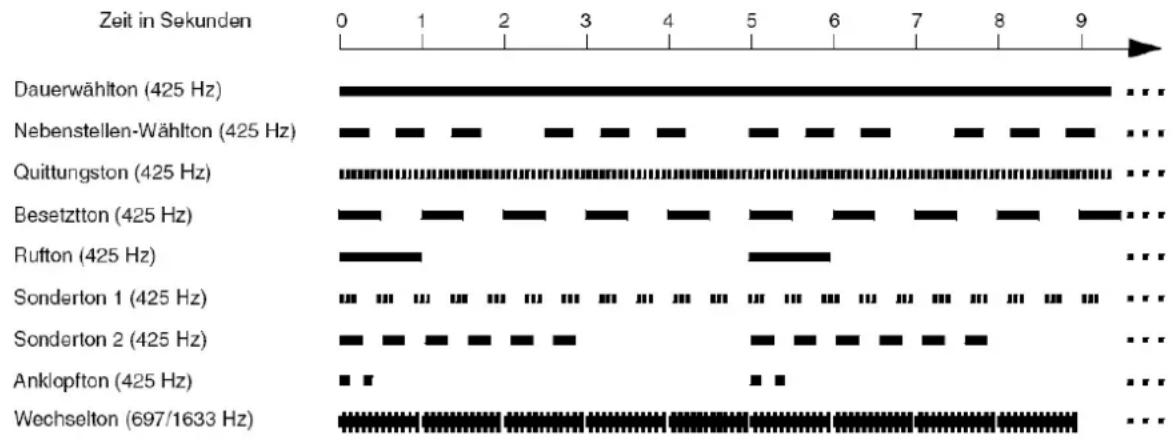
line
| Component | Frequency | | ---------------------- | --------- | | Dauerwählton | 425 Hz | | Nebenstellen-Wählton | 425 Hz | | Quittungston | 425 Hz | | Besetzton | 425 Hz | | Rufton | 425 Hz | | Sonderton 1 | 425 Hz | | Sonderton 2 | 425 Hz | | Anklopfton | 425 Hz | | Wechselton | 697/1633 Hz |Internen Wählton einstellen
Den internen Wählton hört der Benutzer nach dem Abheben des Hörers oder nach dem Drücken der FLASH- oder Rückfragetaste, wenn eine freie Leitung zur Verfügung steht. Die Wahl einer Rufnummer ist dann möglich.
Vorgehensweise:
- Getrennt für Teilnehmer
-
Über den Konfigurationsmanager
-
Öffnen Sie die folgende Seite:
-
Als Admin: Teilnehmer (Tn) > Eigenschaften > Einstellungen.
-
Als Benutzer: Teilnehmereigenschaften > Einstellungen.
-
Wählen Sie im Listenfeld oben den betreffenden Teilnehmer anhand seines Namens/seiner Nummer aus.
-
Wählen Sie im Listenfeld Interner Wählton unter Signalisierung durch Töne eine der folgenden Optionen:
1 x lang: Dauerton
3 x kurz: 3 Doppeltöne, ca. 1 Sekunde Pause, ...
Besetztton bei Gesprächsende ein-/ausschalten
Ist der Besetztton bei Gesprächsende eingeschaltet, erzeugt die TK-Anlage bei Gesprächsende (z. B. der Gesprächspartner legt auf) einen Besetztton.
Bei manchen Anrufbeantwortern führt dieser Besetztton dazu, dass die Aufzeichnung nicht unterbrochen wird. Diese Anrufbeantworter können den Besetztton nicht von Sprache unterscheiden. Für solche Fälle kann der Besetztton ausgeschaltet werden.
Vorgehensweise:
• Getrennt für Teilnehmer
- Über den Konfigurationsmanager
-
Öffnen Sie die folgende Seite:
-
Als Admin: Teilnehmer (Tn) > Eigenschaften > Einstellungen.
-
Als Benutzer: Teilnehmereigenschaften > Einstellungen.
-
Wählen Sie im Listenfeld oben den betreffenden Teilnehmer anhand seines Namens/seiner Nummer aus.
-
Aktivieren oder deaktivieren Sie das Kontrollkästchen Besetztton bei Gesprächsende unter Signalisierung durch Töne.
Sonderwählton ein-/ausschalten
Ist der Sonderwählton eingeschaltet, erzeugt die TK-Anlage einen speziellen Wählton als Hinweis auf eine eingerichtete Funktion (Anrufschutz, Baby-/Seniorenruf) oder auf einen gefüllten Gesprächsdatenspeicher.
Vorgehensweise:
- Getrennt für Teilnehmer
-
Über den Konfigurationsmanager
-
Öffnen Sie die folgende Seite:
-
Als Admin: Teilnehmer (Tn) > Eigenschaften > Einstellungen.
-
Als Benutzer: Teilnehmereigenschaften > Einstellungen.
-
Wählen Sie im Listenfeld oben den betreffenden Teilnehmer anhand seines Namens/seiner Nummer aus.
- Aktivieren oder deaktivieren Sie das entsprechende Kontrollkästchen unter Signalisierung durch Töne:
- Sonderwählton bei Uml., Anrufschutz, Babyruf
- Sonderwählton bei gefülltem Gesprächsdatenspeicher
Klingeltöne
Die TK-Anlage unterstützt verschiedene Klingeltöne zur Signalisierung von Rufen an den internen Teilnehmern. Diese können z. B. genutzt werden, um Internrufe, Externrufe über verschiedene externe Rufnummern, Türrufe und Alarmrufe bereits am Klingelton zu unterscheiden.
Hinweise:
Die Signalisierung wird von analogen Geräten wie beschrieben durchgeführt (abhängig vom verwendeten Endgerät).
Einige Endgeräte (z. B. ISDN-Geräte und schnurlose, analoge Telefone) generieren ihren eigenen Rufton/Klingelton. Hinweise hierzu finden Sie in der Beschreibung zu Ihrem Endgerät.
An einigen Systemtelefonen können die Klingeltöne abhängig von der Rufart oder der Rufnummer eingestellt werden (optional, siehe Anleitung des Telefons).
Die Klingeltöne werden an analogen Telefonen folgendermaßen signalisiert:
1 x lang: ein langer Ton (1 Sekunde), vier Sekunden Pause, ...
3 x kurz: drei Doppeltöne, ca. eine Sekunde Pause, ...
1. Sonderton: ununterbrochen pulsierend
2. Sonderton: ständig folgende Doppeltöne (drei Doppeltöne in fünf Sekunden)
3. Sonderton: ein Doppelton, ca. vier Sekunden Pause, ...
4. Sonderton: zwei kurze Töne, ca. vier Sekunden Pause, ...
5. Sonderton: zwei lange Töne, ca. drei Sekunden Pause, ...
6. Sonderton: ein kurzer und ein langer Ton, ca. vier Sekunden Pause, ...
Alarm: ununterbrochen pulsierend
Vorgehensweise bei der Einrichtung:
- Klingelton für Externrufe einstellen.
- Über den Konfigurationsmanager (auf folgenden Seiten)
- Öffentliche Netze > ISDN-Anschlüsse > Mehrgeräteanschluss
- Öffentliche Netze > ISDN-Anschlüsse > Anlagenrufnummern/Bündel > Konfigurieren
-
Öffentliche Netze > ISDN-Anschlüsse > Durchwahlen TK-Anlagenanschluss
-
Öffentliche Netze > ISDN-Anschlüsse > Zusatzrufnummern TK-Anlagenanschluss
- Öffentliche Netze > Analoge Anschlüsse
- Öffentliche Netze > Voice over IP (VoIP) > Accounts > Konfigurieren
- Klingelton für Türrufe einstellen.
- Über den Konfigurationsmanager (Seite Geräte > Türstationen)
- Klingelfrequenz einstellen.
- Über den Konfigurationsmanager (Seite Einstellungen > Grundeinstellungen)
Hinweis: Für interne Rufe und Alarmrufe ist der Klingelton fest eingestellt auf 3 x kurz und Alarm.
Klingelfrequenz einstellen
Die Klingelfrequenz gibt an, mit welcher Frequenz der Klingelspannung die TK-Anlage Rufe an den internen analogen Teilnehmern signalisiert.
Vorgehensweise:
- Über den Konfigurationsmanager
- Öffnen Sie die Seite Einstellungen > Grundeinstellungen.
- Wählen Sie im Listenfeld Klingelfrequenz unter Globales eine der verfügbaren Optionen.
CLIP-Texte
Die CLIP-Texte werden an den Systemtelefonen und/oder den CLIP-fähigen analogen Telefonen bei bestimmten Rufen (z. B. bei Weckrufen) ausgegeben.
CLIP-Texte eingeben
Die CLIP-Texte können für folgende Rufe und Funktionen eingestellt werden:
- CCBS-Rückrufe: Der eingestellte CLIP-Text wird an Systemtelefonen bei einem Rückruf bei besetzt angezeigt.
- CCNR-Rückrufe: Der eingestellte CLIP-Text wird an Systemtelefonen bei einem Rückruf bei Nichtmelden angezeigt.
- Weckrufe: Der eingestellte CLIP-Text wird an analogen Telefonen bei einem Weckruf angezeigt.
- Amtreservierung: Der eingestellte CLIP-Text wird an analogen Telefonen bei einem Ruf angezeigt, der das Freiwerden einer zuvor besetzten Leitung signalisiert.
- TAPI: Der eingestellte CLIP-Text wird an analogen Telefonen bei einem Ruf angezeigt, der die Funktion LAN-TAPI signalisiert.
- Rückrufe: Der eingestellte CLIP-Text wird an analogen Telefonen bei einem Rückruf (bei besetzt oder bei Nichtmelden) angezeigt.
Vorgehensweise:
- Über den Konfigurationsmanager
Voraussetzungen:
- Systemtelefon oder analoges Telefon mit alphanumerischer CLIP-Information
-
Für analoge Teilnehmer eingeschaltete Rufnummernanzeige (CLIP): CLIP-Info und Erweiterte CLIP-Info
-
Öffnen Sie die Seite Einstellungen > CLIP-Texte.
- Geben Sie jeweils in den Eingabefeldern CLIP-Text für ... unter CLIP-Displaytexte die CLIP-Texte ein.
Schutz vor unbefugtem Zugriff
Damit wichtige Einstellungen nicht versehentlich oder von unbefugten Personen geändert werden können, kann die TK-Anlage vor unerlaubtem Zugriff geschützt werden.
Es gibt die folgenden Berechtigungsstufen:
- Administrator (Zugang mit Admin-Passwort)
- Sub-Administrator (Zugang mit dem zugeordneten Sub-Admin-Passwort)
- Benutzer (Zugang mit dem zugeordneten Benutzer-Passwort)
Zugriffsberechtigungen
Je nach Berechtigungsstufe sind die Zugriffsberechtigungen auf den Konfigurationsmanager eingeschränkt.
Administrator
Der Administrator hat ohne Einschränkungen Zugriff auf den Konfigurationsmanager. Über diesen kann er die TK-Anlage komplett konfigurieren, sowie die PINs und Passwörter der anderen Benutzer (interne Teilnehmer) ändern.
Sub-Administrator
Es können maximal 4 Sub-Administratoren bestimmt werden. Die Zugriffsberechtigungen auf die Weboberfläche werden den Sub-Administratoren vom Administrator aufgrund der vorliegenden Anforderungen übertragen. Mit Ausnahme von wenigen Seiten (z. B. Administration > Zugriffsberechtigungen) können den Sub-Administratoren der gesamte Konfigurationsmanager oder auch nur einzelne Seiten/Bereiche freigeschaltet werden.
Jeder Sub-Administrator hat dieselben Zugriffs- und Änderungsrechte.
Hinweis: Wenn der Sub-Administrator als Benutzernamen seine interne Rufnummer eingibt, wird diese Anmeldung als Benutzeranmeldung erkannt und die Weboberfläche für den Benutzer dargestellt.
Benutzer (interne Teilnehmer)
Bei dem Benutzer handelt es sich um einen beliebigen internen Teilnehmer der TK-Anlage, dem durch Einrichtung einer Benutzer-PIN zusätzliche Rechte eingeräumt werden. Die Zugriffsberechtigungen auf die Weboberfläche werden dem Benutzer vom Administrator aufgrund der vorliegenden Anforderungen übertragen. Die mögliche Freischaltung ist dabei auf einen sehr kleinen Bereich eigener Teilnehmer- und Gruppeneinstellungen beschränkt.
Jeder Benutzer hat dieselben Zugriffsrechte. Die Änderungsrechte dagegen können sich abhängig von den eingestellten Profilen unterscheiden.
Zugriffsberechtigungen einstellen
Vorgehensweise:
- Über den Konfigurationsmanager
- Öffnen Sie die Seite Administration > Zugriffsberechtigungen.
- Klicken Sie auf ☐ vor der gewünschten Hauptseite, um die Liste der Unterseiten anzuzeigen.
- Aktivieren oder deaktivieren Sie alle gewünschten Kontrollkästchen für die Seiten, auf die Sub-Admin und Benutzer Zugriff haben sollen.
Administratorzugang einstellen
Die Benutzerdaten für den Administratorzugang müssen bei der Ersteinrichtung eingegeben werden. Sie können bei Bedarf geändert werden.
Hinweise:
Änderungen am Administratorzugang sind nur über eine verschlüsselte Verbindung (https) möglich.
Für die Durchführung der Änderung wird das aktuelle Admin-Passwort benötigt.
Nach der Änderung müssen Sie sich erneut anmelden.
Vorgehensweise:
- Über den Konfigurationsmanager
- Öffnen Sie die Seite Administration > Errichter-/Betreiberdaten.
- Klicken Sie auf Ändern.
- Ändern Sie ggf. im Eingabefeld Admin-Benutzername den Benutzernamen für den Administrator. Mögliche Eingaben:
Bis zu 32 Stellen
Ziffern: 0-9
Zeichen: a-z, A-Z, keine Umlaute und β
Hinweis: Bei der Anmeldung an einem Systemtelefon COMfortel VoIP 2500 AB werden nur die ersten sechs Zeichen des Benutzernamens verwendet.
- Aktivieren Sie ggf. das Kontrollkästchen Admin-PIN ändern und ändern Sie in den Eingabefeldern Admin-PIN und Admin-PIN (Eingabewiederholung) die Admin-PIN. Mögliche Eingaben:
Genau 6 Stellen
Ziffern: 0-9
Hinweise:
Alle PINs in der TK-Anlage sind eindeutig. D. h., es ist nicht möglich, dieselbe PIN zweimal zu vergeben.
Vermeiden Sie Geburtstage oder Datumsangaben als PINs. Sie vereinfachen es einem Angreifer die richtige zu finden. Auch einfach zu ratende PINs wie 111111 oder 123456 sollten nicht verwendet werden.
Die PIN ist u. a. notwendig für den Zugriff auf COMfortel Set und das System-telefon COMfortel VoIP 2500 AB.
- Aktivieren Sie ggf. das Kontrollkästchen Admin-Passwort ändern und ändern Sie in den Eingabefeldern Admin-Passwort und Admin-Passwort (Eingabewiederholung) das Admin-Passwort. Mögliche Eingaben:
8 bis 32 Stellen
Ziffern: 0-9
Zeichen: a-z, A-Z, keine Umlaute und β
Sonderzeichen - _ . ! \~ * ' ( ) & = + \$ ,
Hinweise:
Ein farbiger Balken unter dem Eingabefeld zeigt den Grad der Sicherheit des Passworts an (rot = niedriger Level, grün = hoher Level).
Passwörter, die über einen niedrigen Grad an Sicherheit verfügen, können nicht gespeichert werden.

Achtung: Ein hoher Level deutet nicht automatisch auf ein sicheres Passwort hin. Dieser kann z. B. auch durch Name und Geburtsdatum in Verbindung mit Sonderzeichen erreicht werden. Namen und Geburtsdaten sollten aber besser nicht für Passwörter verwendet werden.
- Ziehen Sie für die Vergabe eines sicheren Passworts z. B. die Richtlinien des Bundesamts für Sicherheit in der Informationstechnik (BSI) zu Rate.
-
Geben Sie im Eingabefeld Bitte bestätigen Sie die Änderungen mit dem bestehenden Admin-Passwort das aktuelle Admin-Passwort ein.
-
Klicken Sie auf Speichern.
Sub-Administratorzugang einstellen
Es können bis zu vier Sub-Administratoren eingestellt werden. Die Sub-Admin-PIN bzw. das Sub-Admin-Passwort entsprechen Benutzer-PIN/-Passwort des jeweiligen Sub-Administrators.
Hinweis: Der Benutzername, mit dem sich ein Sub-Administrator am Konfigurationsmanager anmeldet, lautet sub-admin. Die Zugriffsberechtigungen der Sub-Administratoren auf die Seiten des Konfigurationsmanagers werden auf der Seite Administration > Zugriffsberechtigungen vergeben.
Vorgehensweise:
- Getrennt für Teilnehmer
-
Über den Konfigurationsmanager
-
Öffnen Sie die Seite Teilnehmer (Tn) > Rufnummern.
-
Klicken Sie auf Konfigurieren in der Zeile des entsprechenden Teilnehmers.
-
Klicken Sie auf die Registerkarte Grundeinstellungen.
- Ändern Sie ggf. im Eingabefeld PIN des betreffenden Teilnehmers die Sub-Admin-PIN. Mögliche Eingaben:
Genau 6 Stellen
Ziffern: 0-9
Hinweise:
Um bestehende PINs und Passwörter zu ändern, klicken Sie auf PIN und Passwort editieren.
Alle PINs in der TK-Anlage sind eindeutig. D. h., es ist nicht möglich, dieselbe PIN zweimal zu vergeben.
Vermeiden Sie Geburtstage oder Datumsangaben als PINs. Sie vereinfachen es einem Angreifer die richtige zu finden. Auch einfach zu ratende PINs wie 111111 oder 123456 sollten nicht verwendet werden.
Die PIN ist u. a. notwendig für den Zugriff auf Voicemailbox, Faxbox, COMfortel Set und das Systemtelefon COMfortel VoIP 2500 AB.

Achtung: Sichtbare PINs und Passwörter stellen ein Sicherheitsrisiko dar.
- Klicken Sie nach der Eingabe auf PIN und Passwort verbergen.
- Ändern Sie ggf. im Eingabefeld Passwort des betreffenden Teilnehmers das Sub-Admin-Passwort. Mögliche Eingaben:
8 bis 32 Stellen
Ziffern: 0-9
Zeichen: a-z, A-Z, keine Umlaute und β
Sonderzeichen - _ . ! \~ * ' ( ) & = + \$ ,
Hinweise:
Um bestehende PINs und Passwörter zu ändern, klicken Sie auf PIN und Passwort editieren.
Das Passwort wird für die Registrierung von VoIP-Telefonen benötigt.
Ein farbiger Balken unter dem Eingabefeld zeigt den Grad der Sicherheit des Passworts an (rot = niedriger Level, grün = hoher Level).
Passwörter, die über einen niedrigen Grad an Sicherheit verfügen, können nicht gespeichert werden.

Achtung: Ein hoher Level deutet nicht automatisch auf ein sicheres Passwort hin. Dieser kann z. B. auch durch Name und Geburtsdatum in Verbindung mit Sonderzeichen erreicht werden. Namen und Geburtsdaten sollten aber besser nicht für Passwörter verwendet werden.
- Ziehen Sie für die Vergabe eines sicheren Passworts z. B. die Richtlinien des Bundesamts für Sicherheit in der Informationstechnik (BSI) zu Rate.

Achtung: Sichtbare PINs und Passwörter stellen ein Sicherheitsrisiko dar.
- Klicken Sie nach der Eingabe auf PIN und Passwort verbergen.
- Klicken Sie auf die Registerkarte Berechtigungen.
- Aktivieren Sie das Kontrollkästchen Sub-Admin.
Benutzer-PINs und Passwörter einstellen
Wird ein neuer interner Teilnehmer angelegt, werden per Zufallsgenerator Benutzer-PIN und Benutzer-Passwort für den Teilnehmer erzeugt. Sie können bei Bedarf geändert werden.
Hinweis: Der Benutzername, mit dem sich ein interner Teilnehmer am Konfigurationsmanager anmeldet, ist seine interne Rufnummer (MSN). Die Zugriffsberechtigungen der Benutzer auf die Seiten des Konfigurationsmanagers werden auf der Seite Administration > Zugriffsberechtigungen vergeben.
Vorgehensweise:
- Getrennt für Teilnehmer
-
Über den Konfigurationsmanager
-
Öffnen Sie die Seite Teilnehmer (Tn) > Rufnummern.
- Klicken Sie auf Konfigurieren in der Zeile des entsprechenden Teilnehmers.
-
Klicken Sie auf die Registerkarte Grundeinstellungen.
-
Ändern Sie ggf. im Eingabefeld PIN des betreffenden Teilnehmers die Benutzer-PIN. Mögliche Eingaben:
Genau 6 Stellen
Ziffern: 0-9
Hinweise:
Um bestehende PINs und Passwörter zu ändern, klicken Sie auf PIN und Passwort editieren.
Alle PINs in der TK-Anlage sind eindeutig. D. h., es ist nicht möglich, dieselbe PIN zweimal zu vergeben.
Vermeiden Sie Geburtstage oder Datumsangaben als PINs. Sie vereinfachen es einem Angreifer die richtige zu finden. Auch einfach zu ratende PINs wie 111111 oder 123456 sollten nicht verwendet werden.
Es besteht auch die Möglichkeit, keine Benutzer-PIN zu vergeben.
Die PIN ist u. a. notwendig für den Zugriff auf Voicemailbox, Faxbox, COMfortel Set und das Systemtelefon COMfortel VoIP 2500 AB.

Achtung: Sichtbare PINs und Passwörter stellen ein Sicherheitsrisiko dar.
- Klicken Sie nach der Eingabe auf PIN und Passwort verbergen.
- Ändern Sie ggf. im Eingabefeld Passwort des betreffenden Teilnehmers das Benutzer-Passwort. Mögliche Eingaben:
8 bis 32 Stellen
Ziffern: 0-9
Zeichen: a-z, A-Z, keine Umlaute und β
Sonderzeichen - _ . ! \~ * ' ( ) & = + \$ ,
Hinweise:
Um bestehende PINs und Passwörter zu ändern, klicken Sie auf PIN und Passwort editieren.
Das Passwort wird für die Registrierung von VoIP-Telefonen benötigt.
Ein farbiger Balken unter dem Eingabefeld zeigt den Grad der Sicherheit des Passworts an (rot = niedriger Level, grün = hoher Level).
Passwörter, die über einen niedrigen Grad an Sicherheit verfügen, können nicht gespeichert werden.

Achtung: Ein hoher Level deutet nicht automatisch auf ein sicheres Passwort hin. Dieser kann z. B. auch durch Name und Geburtsdatum in Verbindung mit Sonderzeichen erreicht werden. Namen und Geburtsdaten sollten aber besser nicht für Passwörter verwendet werden.
- Ziehen Sie für die Vergabe eines sicheren Passworts z. B. die Richtlinien des Bundesamts für Sicherheit in der Informationstechnik (BSI) zu Rate.

Achtung: Sichtbare PINs und Passwörter stellen ein Sicherheitsrisiko dar.
- Klicken Sie nach der Eingabe auf PIN und Passwort verbergen.
PIN ändern
Jede beliebige PIN der TK-Anlage kann geändert werden.
Vorgehensweise:
- Am internen Telefon per Zeichenfolge
Voraussetzungen:
- Für den Teilnehmer erteilte Berechtigung Steuerung der Anlage per Telefon
-
Kenntnis der bestehenden PIN
-
Heben Sie den Hörer ab.
- Wählen Sie *99*.
- Geben Sie die bestehende PIN ein.
- Wählen Sie *.
- Geben Sie die neue PIN ein. Mögliche Eingaben:
Genau 6 Stellen
Ziffern
Hinweise:
Alle PINs in der TK-Anlage sind eindeutig. D. h., es ist nicht möglich, dieselbe PIN zweimal zu vergeben.
Vermeiden Sie Geburtstage oder Datumsangaben als PINs. Sie vereinfachen es einem Angreifer die richtige zu finden. Auch einfach zu ratende PINs wie 111111 oder 123456 sollten nicht verwendet werden.
- Wählen Sie *.
- Geben Sie die neue PIN erneut ein.
- Wählen Sie #.
Hinweis: Wenn Sie an dieser Stelle einen Besetztton anstelle eines Quittungstons hören, wird die neue PIN gegebenenfalls bereits in der TK-Anlage verwendet und es findet keine Änderung statt. Versuchen Sie es erneut mit einer anderen Ziffernfolge.
Berechtigung für Steuerung der Anlage ein-/ausschalten
Ist die Berechtigung für die Steuerung der Anlage per Telefon eingeschaltet, kann der betreffende Teilnehmer die TK-Anlage über sein internes Telefon programmieren.
Vorgehensweise:
- Getrennt für Teilnehmer
- Getrennt für Konfigurationen
- Über den Konfigurationsmanager
Hinweis: Die Einstellung ist wie im Folgenden beschrieben auch konfigurationsabhängig über Profile möglich (... > Profile > Konfiguration > Konfigurieren > ...). Ist das Kontrollkästchen Profilgesteuerte Einstellung aktiviert, gilt die rechts daneben eingestellte Eigenschaft. Zur Zuordnung des Profils siehe Kapitel Einstellungen > Profile.
-
Öffnen Sie die Seite Teilnehmer (Tn) > Eigenschaften > Berechtigungen.
-
Wählen Sie im Listenfeld oben den betreffenden Teilnehmer anhand seines Namens/seiner Nummer aus.
- Aktivieren oder deaktivieren Sie das Kontrollkästchen Steuerung der Anlage per Telefon.
Amtholung
Die TK-Anlage unterscheidet drei Arten der Amtholung:
Interner Apparat: Der Benutzer muss vor einer externen Rufnummer die Amtzugangsziffer wählen.
Direkter Amtapparat: Eine externe Rufnummer erfordert keinen Präfix. Der Benutzer muss aber vor einer internen Rufnummer ** wählen.
Automatische Amtholung (Auslieferzustand): Weder externe noch interne Rufnummer erfordern einen Präfix. Die TK-Anlage unterscheidet interne und externe Rufnummern automatisch durch Abgleich der gewählten Rufnummer mit dem internen Rufnummernplan:
- Ist die gewählte Rufnummer im Rufnummernplan enthalten, stellt die TK-Anlage eine interne Verbindung her.
- Ist die gewählte Rufnummer nicht im Rufnummernplan enthalten, stellt die TK-Anlage eine externe Verbindung her.
Hinweise:
Die Kurzwahlnummer ist Bestandteil des internen Rufnummernplans und gilt somit als interne Rufnummer. Sie führt aber zu einer externen Verbindung.
Damit die Unterscheidung zwischen internen Rufnummern und Rufnummern des Ortsnetzes funktioniert, darf der interne Rufnummernplan keine Rufnummern enthalten, die auch innerhalb des Ortsnetzes vorkommen. Um Konflikte zu vermeiden, sollten Rufnummern des Ortsnetzes immer mit Ortsvorwahl gewählt werden.
Auch bei Übereinstimmung einer eingegebenen Rufnummer mit dem internen Rufnummernplan wartet die TK-Anlage 4 Sekunden, ob weitere Ziffern für eine externe Rufnummer eingegeben werden, bevor sie die interne Rufnummer wählt. Um Wartezeit zu vermeiden, kann abschließend die #eingegeben werden. Die TK-Anlage erkennt dadurch die Eingabe als beendet und beginnt sofort mit der Wahl.
Im Auslieferzustand ist die automatische Amtholung anlagenweit (für alle Teilnehmer) eingeschaltet. Alternativ kann die Art der Amtholung auch getrennt für Teilnehmer eingestellt werden. In diesem Fall kann die automatische Amtholung nur für IP-DECT-Telefone ausgewählt werden. Bei allen anderen Teilnehmern stehen nur Direkter Amtapparat und interner Apparat zur Auswahl.
Anlagenweite automatische Amtholung ein-/ausschalten
Ist die anlagenweite automatische Amtholung eingeschaltet, unterscheidet die TK-Anlage bei jedem Teilnehmer interne und externe Rufnummern automatisch voneinander anhand der Analyse der Ziffernfolge und dem Abgleich der gewählten Rufnummer mit dem internen Rufnummernplan.
Ist die anlagenweite automatische Amtholung ausgeschaltet, kann die Art der Amtholung für jeden Teilnehmer getrennt eingestellt werden.
Wichtig: Nach einem Firmware-Update von einer älteren Firmwareversion auf Version 6.6 ist die anlagenweite automatische Amtholung zunächst ausgeschaltet. Wird die anlagenweite automatische Amtholung eingeschaltet, ist bei der Umstellung der vorhandenen Telefone Folgendes zu beachten.
COMfortel 600: Bei allen in der Konfiguration des Telefons eingetragenen Rufnummern (betrifft Zielwahltasten und Telefonbuch) müssen eventuell eingetragene Amtzugangsziffern oder ** (Einleitung interner Rufnummern bei direktem Amtapparat) gelöscht werden.
COMfortel 1100/1500/2500/2500 AB/2500 VoIP AB: Bei der Anrufweiter-schaltungsvariante „für externe Rufnummern“ muss vor der Zielrufnummer die Amtzugangsziffer gelöscht bzw. weggelassen werden.
Vorgehensweise:
- Über den Konfigurationsmanager
Voraussetzungen:
- Notruf nur mit Amtzugangsziffer ausgeschaltet (Seite Öffentliche Netze > Notrufe)
- Öffnen Sie die Seite Öffentliche Netze > Amtholung.
- Aktivieren oder deaktivieren Sie das Kontrollkästchen Anlagenweite automatische Amtholung.
Amtholung einstellen
Vorgehensweise:
- Getrennt für Teilnehmer
- Über den Konfigurationsmanager
Voraussetzungen:
- Anlagenweite automatische Amtholung ausgeschaltet und Amtzugangsziffer eingetragen (Seite Öffentliche Netze > Amtholung)
- Öffnen Sie die Seite Teilnehmer (Tn) > Eigenschaften > Einstellungen.
- Wählen Sie im Listenfeld oben den betreffenden Teilnehmer anhand seines Namens/seiner Nummer aus.
- Wählen Sie im Listenfeld Amtholung unter SONDERFUNKTIONEN eine der folgenden Optionen:
Interner Apparat: Für externe Gespräche ist die Vorwahl der Amtzugangsziffer erforderlich.
Direkter Amtapparat: Beim Hörerabheben wird sofort eine externe Leitung angefordert. Für interne Gespräche ist die Vorwahl von ** erforderlich.
Automatische Amtholung: Die TK-Anlage unterscheidet interne und externe Rufnummern automatisch voneinander anhand der Analyse der Ziffernfolge und dem Abgleich der gewählten Rufnummer mit dem internen Rufnummernplan.
Hinweise:
Die Auswahl Automatische Amtholung steht nur für IP-DECT-Telefone zur Verfügung. Möchten Sie diese Funktion auch für andere Telefone nutzen, müssen Sie die anlagenweite automatische Amtholung einschalten (Seite Öffentliche Netze > Amtholung).
Das Verhalten der IP-Systemtelefone beim Hörerabheben richtet sich nach der Auswahl des Default-Accounts (siehe Anleitung des Telefons). Für einige IP-Systemtelefone besteht die Möglichkeit, den Default-Account anhand der Einstellung der Amtholung in der TK-Anlage zu ermitteln.
Amtzugangsziffer einstellen
Die Amtzugangsziffer wird benötigt, um eine externe Leitung anzufordern (Ausnahme: Direkter Amtapparat und Automatische Amtholung).
Hinweis: Eine freie externe Leitung wird nach Wahl der Amtzugangsziffer durch den externen Wählton angezeigt. Es kann dann die externe Rufnummer gewählt werden.
Vorgehensweise:
- Über den Konfigurationsmanager
Voraussetzungen:
- Eingerichtete Vorwahlen (Landes- und Ortsvorwahl)
-
Anlagenweite automatische Amtholung ausgeschaltet
-
Öffnen Sie die Seite Öffentliche Netze > Amtholung.
- Ändern Sie im Eingabefeld Amtzugangsziffer die Amtzugangsziffer. Mögliche Eingaben:
Ziffern 0 bis 9
Hinweise:
Die Amtzugangsziffer der TK-Anlage lautet im Auslieferzustand 0, ist aber zunächst nicht wirksam, weil im Auslieferzustand die automatische Amtholung eingeschaltet ist. Eine Änderung der Amtzugangsziffer ist nur sinnvoll, wenn eine andere Amtzugangsziffer üblich ist (z. B. in England).
Beachten Sie, dass eine Änderung der Amtzugangsziffer eine Einschränkung des Rufnummernplans bewirkt.
Landesvorwahl einstellen
Die Vorwahlen des Standorts werden für einige Funktionen der TK-Anlage benötigt (z. B. Call Through, Sperr- und Freiwerke).
Hinweis: Die Vorwahlen für Voice over IP werden für jeden VoIP-Account einzeln eingestellt (Öffentliche Netze > Voice over IP (VoIP) > Accounts > Konfigurieren).
Vorgehensweise:
- Über den Konfigurationsmanager
- Öffnen Sie die Seite Öffentliche Netze > Amtholung.
- Geben Sie im Eingabefeld Landesvorwahl die internationale Telefonvorwahl (auch Länderkennzahl, Landeskennziffer, Ländercode, ...) des Installationsorts ein. Mögliche Eingaben:
Ziffern (Beispiel: 0049 für Deutschland)
Ortsvorwahl einstellen
Die Vorwahlen des Standorts werden für einige Funktionen der TK-Anlage benötigt (z. B. Call Through, Sperr- und Freiwerke).
Hinweis: Die Vorwahlen für Voice over IP werden für jeden VoIP-Account einzeln eingestellt (Öffentliche Netze > Voice over IP (VoIP) > Accounts > Konfigurieren).
Vorgehensweise:
- Über den Konfigurationsmanager
- Öffnen Sie die Seite Öffentliche Netze > Amtholung.
- Geben Sie im Eingabefeld Ortsvorwahl die Telefonvorwahl (auch Ortsnetzkennzahl, Ortsnetzkennziffer, ...) des Installationsorts ein. Mögliche Eingaben:
Ziffern (Beispiel: 030 für Berlin)
Hinweis: In einigen Ländern (z. B. Luxemburg, Dänemark, Griechenland) gibt es keine feste Ziffernfolge als Ortsvorwahl. Gilt das auch für den Installationsort der TK-Anlage, lassen Sie das Eingabefeld frei.
Vermitteln und Rückruf
Für das Vermitteln und das Rückrufangebot an externe Anrufer benötigt die TK-Anlage Vorgaben, damit diese Funktionen wunschgemäß durchgeführt werden.
Vorgehensweise bei der Einrichtung:
- Hook-Flash-Zeit einstellen.
- Über den Konfigurationsmanager (Seite Teilnehmer (Tn) > Eigenschaften > Analoge Einstellungen)
- Ggf. Berechtigung für Vermittlung externer Gespräche nach extern einschalten.
- Über den Konfigurationsmanager (Seite Teilnehmer (Tn) > Eigenschaften > Berechtigungen)
- Maximale Dauer vermittelter Gespräche (extern mit extern) einstellen.
- Über den Konfigurationsmanager (Seite Einstellungen > Grundeinstellungen)
- CCBS- und CCNR-Angebot an externe Anrufer einschalten.
- Über den Konfigurationsmanager (Seite Öffentliche Netze > ISDN-Anschlüsse > Anlagenrufnummern/Bündel > Konfigurieren)
Hook-Flash-Zeit einstellen
Die Hook-Flash-Zeit ermöglicht der TK-Anlage, ein Flash-Signal vom betreffenden Teilnehmer zu erkennen.
Dafür muss die Hook-Flash-Zeit mit der Zeit übereinstimmen, die für das Flash-Signal am analogen Endgerät eingestellt ist (siehe Anleitung des Telefons).
Hinweise:
MFV-Telefone, die verschiedene Funktionen per T-Net-Funktionstaste/Menü durchführen, verwenden dabei ein Flash von 300 ms Länge. Um diese Funktionen auch an der TK-Anlage nutzen zu können, muss dieselbe Zeit als Hook-Flash-Zeit der TK-Anlage eingestellt werden. Meist steht eine zusätzliche Flash-Taste an diesen Telefonen zur Verfügung, die auch auf den Wert eingestellt werden muss (siehe Anleitung des Telefons).
Beachten Sie, dass die TK-Anlage das Auflegen erst nach Ablauf der Hook-Flash-Zeit erkennt.
Das Einstellen ist auch gleichzeitig für mehrere Teilnehmer möglich. Öffnen Sie die Seite Teilnehmer (Tn) > Funktionsübersicht > Analoge Einstellungen. Klicken Sie in der entsprechenden Zeile auf Konfigurieren. Fahren Sie in der folgenden Beschreibung mit Schritt 4 fort.
Vorgehensweise:
- Getrennt für Teilnehmer
-
Über den Konfigurationsmanager
-
Öffnen Sie die Seite Teilnehmer (Tn) > Eigenschaften.
- Wählen Sie im Listenfeld oben den betreffenden Teilnehmer anhand seines Namens/seiner Nummer aus.
- Klicken Sie auf die Registerkarte Analoge Einstellungen.
- Wählen Sie im Listenfeld Hook-Flash-Zeit eine der folgenden Optionen: 100 ms bis 1s: Die TK-Anlage erkennt ein vom betreffenden Teilnehmer gesendetes Signal von 100 bis 1000 Millisekunden als Flash-Signal.
Berechtigung für Vermittlung externer Gespräche nach extern ein-/ausschalten
Ist die Berechtigung für Vermittlung externer Gespräche nach extern eingeschaltet, kann der betreffende Teilnehmer ein Gespräch zwischen zwei externen Teilnehmern vermitteln.
Hinweis: Das vermittelte Gespräch wird auf den Zeitraum begrenzt, der eingestellt ist (Einstellungen > Grundeinstellungen).
Vorgehensweise:
- Getrennt für Teilnehmer
- Getrennt für Konfigurationen
- Über den Konfigurationsmanager
Hinweis: Die Einstellung ist wie im Folgenden beschrieben auch konfigurationsabhängig über Profile möglich (... > Profile > Konfiguration > Konfigurieren > ...). Ist das Kontrollkästchen Profilgesteuerte Einstellung aktiviert,
gilt die rechts daneben eingestellte Eigenschaft. Zur Zuordnung des Profils siehe Kapitel Einstellungen > Profile.
Voraussetzungen:
- Für den Teilnehmer erteilte Amtberechtigung für externe Gespräche (International oder National)
- Öffnen Sie die Seite Teilnehmer (Tn) > Eigenschaften > Berechtigungen.
- Wählen Sie im Listenfeld oben den betreffenden Teilnehmer anhand seines Namens/seiner Nummer aus.
- Aktivieren oder deaktivieren Sie das Kontrollkästchen Vermittlung externer Gespräche nach extern.
Maximale Dauer vermittelter Gespräche (extern mit extern) einstellen
Die maximale Dauer vermittelter Gespräche (extern mit extern) gibt an, wie viele Minuten ein vermitteltes Gespräch zwischen zwei externen Teilnehmern maximal dauert.
Vorgehensweise:
- Über den Konfigurationsmanager
- Öffnen Sie die Seite Einstellungen > Grundeinstellungen.
- Geben Sie im Eingabefeld Max. Dauer vermittelter Gespräche: extern mit extern unter GLOBALES einen Wert ein. Mögliche Eingaben:
1 bis 99: Die TK-Anlage beendet das vermittelte Gespräch nach 1 bis 99 Minuten.
Anlagen-, Errichter- und Betreiberdaten
Die Anlagen- und Errichterdaten werden bei der Erstinbetriebnahme eingetragen, können aber bei Bedarf verändert werden. Weiterhin können die Daten für Betreiber und Ort der Anlage eingegeben werden. Diese sind für die Anlagendokumentation wichtig.
Die Anlagendaten beinhalten folgende Daten:
- Anlagenname
- Admin-Benutzername
- Admin-PIN
- Errichterdaten
- Land
Land einstellen
Durch die Länderauswahl erhält die TK-Anlage automatisch die Standardeinstellungen, die im gewählten Land benötigt werden (z. B. Einstellungen für analoge Ports, Notrufnummern).
Hinweis: Die aktuelle Einstellung wird in der Übersicht der Anlagendaten angezeigt, wenn Sie auf das Auerswald-Logo klicken.
Vorgehensweise:
- Über den Konfigurationsmanager
- Öffnen Sie die Seite Administration > Errichter-/Betreiberdaten.
- Wählen Sie im Listenfeld Betrieb der Anlage in folgendem Land unter BETREIBER UND ORT DER ANLAGE ein Land aus.
Anlagenname und -beschreibung eingeben
Anlagenname und -beschreibung können zur eigenen Information eingegeben werden.
Hinweis: Der Anlagenname wird im Anmeldefenster angezeigt.
Vorgehensweise:
- Über den Konfigurationsmanager
- Öffnen Sie die Seite Administration > Errichter-/Betreiberdaten.
- Geben Sie im Eingabefeld Anlagenname unter ANLAGENDATEN einen Namen ein.
- Geben Sie im Eingabefeld Anlagenbeschreibung unter ANLAGENDATEN die benötigten Informationen ein.
Errichterdaten eingeben
Ändern Sie ggf. die Daten der Elektrofachkraft, die die Anlage in Betrieb genommen hat und wartet.
Vorgehensweise:
- Über den Konfigurationsmanager
- Öffnen Sie die Seite Administration > Errichter-/Betreiberdaten.
- Geben Sie in den Eingabefeldern unter ERRICHTERDATEN die Daten ein.
Betreiberdaten eingeben
Geben Sie die Daten des Installationsortes ein, an dem die TK-Anlage betrieben wird.
Vorgehensweise:
- Über den Konfigurationsmanager
- Öffnen Sie die Seite Administration > Errichter-/Betreiberdaten.
- Geben Sie in den Eingabefeldern unter BETREIBER UND ORT DER ANLAGE die Daten ein.
Service und Wartung
Dieser Abschnitt beschreibt u. a. für den Servicefall nützliche Funktionen.
Themen
- Statusanzeigen (Seite 774)
- Neustart (Seite 778)
– Firmware-Update (Seite 782)
– Sicherung und Wiederherstellung von Konfigurationsdaten (Seite 790)
– Fernkonfiguration und alternative Verbindungswege (Seite 799)
– Provisioning für IP-Telefone (Seite 809)
– Auslieferzustand (Seite 825)
– Herunterfahren und Ausschalten (Seite 827)
– Erweiterung der TK-Anlage (Seite 828)
– Servicedaten (Seite 833)
Statusanzeigen
Zur Kontrolle des Betriebszustands bietet die TK-Anlage verschiedene Statusanzeigen.
Statusanzeigen an den LEDs
LED Status: Benutzerführung:
Blinkt rot (50/50 ms)
Drücken des Tasters Software default wurde erkannt.
Blinkt rot (0,5/0,5 s)
Taster Software default wurde lange genug gedrückt.
Blinkt orange (50/50 ms)
Drücken des Tasters Software altern. wurde erkannt.
Blinkt orange (0,5/0,5 s)
Taster Software altern. wurde lange genug gedrückt.
LED Status: LED Power: Status der TK-Anlage (nach einem Neustart):
Leuchtet rot Leuchtet rot Die Bootpartition wird geprüft.
Leuchtet orange Leuchtet rot Der Kernel wird aus der Bootpartition geladen.
Leuchtet grün Leuchtet rot Der Kernel wird initialisiert.
Leuchtet grün Leuchtet orange Die Kernelmodule werden geladen.
Leuchtet grün Blinkt orange Die Datenbank wird initialisiert/konvertiert.
Leuchtet grün Leuchtet grün Die TK-Anlage ist betriebsbereit.
LED Status: LED Power: Status der TK-Anlage (Fehler):
Blinkt rot (1/1 s) Leuchtet rot Es wurde keine gültige Bootpartition gefunden.
System wird angehalten.
Blinkt orange (1/1 s) Leuchtet rot
In den beiden Bootpartitionen wurden keine konsistenten Kerneldaten gefunden. System wird angehalten.
Hinweis: Bleibt die LED Power – auch nach einem Neustart – dauerhaft rot, liegt ein Fehler vor. Wenden Sie sich an Ihren Fachhändler oder direkt an den Hersteller.
LED Status: LED Power: Status der TK-Anlage (beim Herunterfahren):
Leuchtet grün Blinkt grün Das verzögerte Herunterfahren wurde aktiviert
und die TK-Anlage wartet auf das Beenden des letzten Gespräches.
Leuchtet grün Leuchtet rot Die TK-Anlage ist komplett heruntergefahren.
LED LAN (COMpact 5000): Status der Ethernet-Schnittstelle:
Aus Ethernet-Verbindung mit einem PC/Netzwerk
besteht nicht.
Leuchtet orange Ethernet-Verbindung mit einem PC/Netzwerk
besteht (link).
Blinkt orange Ethernet-Verbindung mit einem PC/Netzwerk
besteht (link) und es werden Pakete übertragen.
LED LAN-Link (COMpact 5000R): Status der Ethernet-Schnittstelle:
Aus Ethernet-Verbindung mit einem PC/Netzwerk
besteht nicht.
Leuchtet grün Ethernet-Verbindung mit einem PC/Netzwerk
besteht (link).
LED LAN-Activity (COMpact 5000R): Transferaktivitäten an der Ethernet-Schnittstelle:
Aus Keine Transferaktivität an der Ethernet-Schnitt-
stelle.
Blitzt/Flackert orange Es werden Pakete übertragen.
Statusanzeigen über den Konfigurationsmanager
Der Konfigurationsmanager bietet verschiedene Übersichten, die den aktuellen Status der TK-Anlage anzeigen.
Hinweis: Weitere Übersichten über aktuelle Einstellungen sind in den jeweiligen Funktionsabschnitten beschrieben.
Informationen zur TK-Anlage
Durch Klicken auf das Auerswald-Logo im Konfigurationsmanager öffnet die Informationsseite zur TK-Anlage. Sie zeigt u. a. die aktuelle Firmwareversion und die Seriennummern der TK-Anlage sowie die eingetragenen Betreiber- und Errichterdaten an.
Hinweise:
Klicken Sie auf Drucken, um die Informationen auszudrucken.
Ist das Passwort zum Anmelden im Konfigurationsmanager nicht bekannt, kann der Anmeldedialog durch Klicken auf Abbrechen beendet und eine vereinfachte Übersicht angesehen werden.
Die Betreiber- und Errichterdaten können auf der Seite Administration >Errichter-/Betreiberdaten geändert werden.
Übersicht über die Ports
Die Übersicht über die Ports zeigt die bereits konfigurierten und die fest vorgegebenen Ports der TK-Anlage. Des Weiteren zeigen die Spalten TCP (Transmission Control Protocol) und UDP (User Datagram Protocol) welche Transportprotokolle verwendet werden.
Hinweis: Die Übersicht kann im Konfigurationsmanager durch Öffnen der Seite Übersichten > Ports angesehen und ausgedruckt (Drucken) werden.
Belegung externer Gesprächskanäle (Monitoring)
Die Belegung externer Gesprächskanäle zeigt den Status der Gesprächskanäle (frei, belegt, gesperrt), die Notruffähigkeit und ob ein GSM-Gateway am externen Port angeschlossen wurde.
Hinweise:
Die Belegung externer Gesprächskanäle kann im Konfigurationsmanager durch Öffnen der Seite Monitoring > Belegung ext. Gesprächskanäle angesehen werden.
Die Seite zeigt zunächst den Status bei Seitenaufruf, sie wird automatisch alle 30 Sekunden aktualisiert.
Der Status eines Gesprächskanals wird durch einen farbigen Punkt gekennzeichnet.

Gesprächskanal ist belegt.
Gesprächskanal ist frei.
Gesprächskanal ist notruffähig.
Gesprächskanal ist nicht notruffähig.
Statusmeldungen (Monitoring)
Treten in der TK-Anlage Fehler auf, die durch Eingriff über den Konfigurationsmanager oder in die Hardware behoben werden können, werden diese Fehler in der Übersicht aufgelistet. Jeder Fehler wird durch eine Fehlermeldung erklärt und es besteht in den meisten Fällen die Möglichkeit, über einen Link auf die Seite zu wechseln, auf der der Fehler behoben werden kann.
Hinweise:
Im Fehlerfall werden die Statusmeldungen direkt nach der Anmeldung am Konfigurationsmanager angezeigt.
Die Statusmeldungen können im Konfigurationsmanager durch Öffnen der Seite Monitoring > Statusmeldungen angesehen werden.
Die Seite zeigt zunächst den Status bei Seitenaufruf, sie wird automatisch alle 30 Sekunden aktualisiert.
Netzwerkdiagnose (Monitoring)
Wird ein Ping an einen entfernten Host (z. B. Rechner, TK-Anlage) im Netz gesendet, kann überprüft werden, ob dieser Host erreichbar ist und welche Zeit für das Routing (hin und zurück) benötigt wird.
Hinweis: Der Ping kann im Konfigurationsmanager nach Öffnen der Seite Monitoring > Netzwerkdiagnose gesendet werden.
Neustart
Unter einem Neustart (Reboot) versteht man das erneute Hochfahren (Booten) der TK-Anlage, wenn diese bereits eingeschaltet ist. Die Konfiguration der TK-Anlage bleibt dabei erhalten.
Varianten des Neustarts
Ein Neustart ist z. B. in den folgenden Fällen erforderlich:
- Nach Aktualisierung der Betriebssoftware der TK-Anlage (Firmware-Update)
- Nach einem Absturz der Betriebssoftware der TK-Anlage
- Nach einer Konfigurationsänderung, die nicht im Betrieb übernommen werden kann
In einigen Fällen wird von der TK-Anlage sofort ein automatischer Neustart durchgeführt.
Es gibt außerdem verschiedene Möglichkeiten, einen Neustart bei Bedarf selbst durchzuführen. Folgende Varianten sind zu unterscheiden:
Sofortiger Neustart
Bei einem sofortigen Neustart werden ohne Rücksicht auf bestehende Gespräche alle Verbindungen zum Webserver, alle Gespräche und alle Datendienste sofort geschlossen. Nicht gespeicherte Informationen gehen verloren.
Verzögerter Neustart
Der verzögerte Neustart läuft so ab wie der sofortige Neustart, jedoch unter Berücksichtigung noch bestehender Gespräche. Sobald alle bestehenden Gespräche beendet wurden (auch vor dem Ablauf der angegebenen Zeit), startet die TK-Anlage neu. Während der Wartezeit wird das Aufbauen neuer Gespräche von der TK-Anlage verhindert. Besteht auch nach Ablauf der Zeit noch ein Gespräch, so wird dieses unterbrochen, um den Neustart durchzuführen.
Ursachen für einen automatischen Neustart
Nach der Durchführung folgender Funktionen wird ein automatischer Neustart durchgeführt:
- Sofortiges Firmware-Update
- Firmware wiederherstellen (Umbooten)
• Auslieferzustand wiederherstellen - Konfigurationsdaten vom Wiederherstellungspunkt wiederherstellen
- Konfiguration zurücksetzen
Hinweis: Das Zurücksetzen der Konfiguration erfordert nur einen eingeschränkten Neustart. Lediglich ein Teil der Anlagenfunktionen wird neu gestartet. Alle Gespräche und alle Datendienste werden geschlossen. Der Webserver bleibt davon unberührt.
Neustart durchführen
Hinweis: Alle Verbindungen mit/zu dem Webserver, alle Gespräche und Datendienste werden dabei abgebrochen. Nicht gespeicherte Informationen gehen verloren!
Vorgehensweise:
- Über den Konfigurationsmanager
• Per Tastendruck an der TK-Anlage
Über den Konfigurationsmanager Neustart sofort oder verzögert durchführen
- Öffnen Sie die Seite Administration > Firmware-Update/Neustart.
- Wählen Sie im Listenfeld unter NEUSTART DER TK-ANLAGE (REBOOT) eine der verfügbaren Optionen.
- Klicken Sie auf Neustart unter NEUSTART DER TK-ANLAGE (REBOOT).
Die LED Power leuchtet grün bis alle Gespräche beendet sind oder bis die eingestellte Wartezeit abgelaufen ist. Sobald alle bestehenden Gespräche, alle Verbindungen mit/zu dem Webserver und alle Datendienste beendet wurden, führt die TK-Anlage den Neustart durch (auch vor Ablauf der angegebenen Zeit). Besteht auch nach Ablauf der Zeit noch ein Gespräch (eine Verbindung), so wird dieses unterbrochen, um den Neustart durchzuführen.
Die LED Power leuchtet/blinkt für bis zu zwei Minuten rot und orange.
Leuchtet die LED Power wieder grün, ist der Neustart abgeschlossen und die TK-Anlage betriebsbereit.
Hinweis: Bleibt die LED Power dauerhaft rot, liegt ein Fehler vor. Wenden Sie sich an Ihren Fachhändler oder direkt an den Hersteller.
Per Tastendruck Neustart sofort durchführen

Warnung: Das Berühren spannungsführender Leiterbahnen oder Telefonanschlüsse kann zu einem lebensgefährlichen elektrischen Schlag führen.
- Für einige Installations- und Wartungsarbeiten ist es notwendig, die TK-Anlage im Betrieb zu öffnen (nur Elektrofachkraft). Stellen Sie sicher, dass die TK-Anlage bei Arbeiten mit geöffnetem Gehäuse nie unbeaufsichtigt bleibt. Schließen Sie das Gehäuse nach Abschluss dieser Arbeiten.
- Nur eine Elektrofachkraft darf Installationsarbeiten am offenen Gehäuse sowie Servicearbeiten mit den Tasten im Gehäuseinnern durchführen. Beauftragen Sie, wenn nötig, einen Fachbetrieb mit diesen Aufgaben.

Warnung: Überspannungen, wie sie bei Gewitter auftreten, können zu einem lebensgefährlichen elektrischen Schlag führen und die TK-Anlage beschädigen oder zerstören.
- Öffnen Sie die TK-Anlage nicht während eines Gewitters.
- Drücken Sie den Taster Reset am CPU-Modul.

Die LED Power leuchtet/blinkt für bis zu zwei Minuten rot und orange.
Leuchtet die LED Power wieder grün, ist der Neustart abgeschlossen und die TK-Anlage betriebsbereit.
Hinweis: Bleibt die LED Power dauerhaft rot, liegt ein Fehler vor. Wenden
Sie sich an Ihren Fachhändler oder direkt an den Hersteller.
Firmware-Update
Bei einem Firmware-Update handelt es sich um eine Aktualisierung der Firmware zur Problembehandlung oder Integration neuer Leistungsmerkmale. Das Gerät stellt dabei eine Verbindung mit einem Server her, um sich von diesem die aktuelle Firmware übermitteln zu lassen (die Einstellungen des Geräts bleiben erhalten). Abgesehen von den Gebühren für die nötige Verbindung zum Server ist das Update kostenlos.
Varianten eines Firmware-Updates
Es gibt verschiedene Möglichkeiten, ein Firmware-Update durchzuführen.
Hinweise:
Falls direkt nach einem Firmware-Update bei der Anmeldung am Konfigurationsmanager eine Fehlermeldung angezeigt wird, leeren Sie bitte den Cache Ihres Webbrowsers oder warten Sie ca. fünf Minuten und melden sich danach erneut an.
Einige Funktionserweiterungen, die durch ein Firmware-Update zur Verfügung gestellt werden, benötigen zusätzliche Konfigurationsparameter. Es ist manchmal nicht möglich, alle diese Parameter automatisch aus der vorherigen Firmwareversion zu ermitteln. Bei solch einem Update muss daher die Konfiguration an einigen Stellen manuell bearbeitet werden.
Ist ein regelmäßiges Firmware-Update eingeschaltet und steht ein Firmware-Update mit manuellen Eingriffen an, wird in den Statusmeldungen auf die manuellen Eingriffe hingewiesen. Durch Klicken auf Update ist ein Firmware-Update der Anlagen-Firmware vom Update-Server möglich.
Folgende Varianten sind zu unterscheiden:
Manuelles Firmware-Update
Bei einem manuellen Firmware-Update wird eine Firmwaredatei (*.rom) über den Konfigurationsmanager in die TK-Anlage geladen und so die neue Firmware in die TK-Anlage gespeichert.
Sofortiges Firmware-Update über den Update-Server
Bei der Aktivierung eines sofortigen Firmware-Updates über den Update-Server wird das Firmware-Update automatisch eingeleitet. Nachdem eine Verbindung zum Update-Server aufgebaut wurde, schickt der Server die neueste Firmware zur TK-Anlage.
Ein sofortiges Firmware-Update kann sowohl für die TK-Anlage als auch für die angeschlossenen COMfortel-Systemtelefone durchgeführt werden.
Regelmäßiges Firmware-Update für die angeschlossenen COMfortel-Systemtelefone über den Update-Server
Bei einem regelmäßigen Firmware-Update können das Intervall und der Zeitraum vorgegeben werden, in dem nach neuer Firmware gesucht wird. Das Firmware-Update wird automatisch eingeleitet, nachdem eine Verbindung zum Update-Server aufgebaut wurde und eine neue Firmware gefunden wurde.
Manuelles Firmware-Update einleiten
Vorgehensweise:
- Über den Konfigurationsmanager
Voraussetzungen:
- Auf einem Datenträger (PC) gespeicherte Firmwaredatei (*.rom)
Hinweis: Die benötigte Firmwaredatei finden Sie im Internet (siehe www.auerswald.de/service). Alternativ erhalten Sie die Firmwaredatei von Ihrem Fachhändler.
- Öffnen Sie die Seite Administration > Firmware-Update/Neustart.
- Klicken Sie auf Firmware-Update starten unter FIRMWARE IN ANLAGE SPEICHERN (FIRMWARE-UPDATE MANUELL).
- Klicken Sie auf Durchsuchen (dieser Text ist abhängig vom verwendeten Browser).
-
Wählen Sie die gewünschte Firmwaredatei (*.rom) aus und klicken Sie auf Öffnen (dieser Text ist abhängig vom verwendeten Betriebssystem).
Der Pfad und die Datei werden im Feld Firmware-Update angezeigt. -
Klicken Sie auf Importieren.
Das Firmware-Update wird gestartet. Sobald die Firmware in der TK-Anlage gespeichert ist, erhalten Sie eine Meldung.
- Klicken Sie auf Neustart einleiten, um die Anlage neu zu starten und die Firmware zu aktivieren.
Die Anlage wird neu gestartet.
Weitere Schritte:
- Nach einem Firmware-Update benötigen Sie ggf. eine neue Anleitung. Aktuelle Anleitungen finden Sie im Internet (siehe www.auerswald.de/service).
Sofortiges Firmware-Update über Update-Server einleiten
Vorgehensweise:
- Über den Konfigurationsmanager
Voraussetzungen:
- Verbindung der TK-Anlage mit Breitband-Internetanschluss
- Eingerichtete Adresse des Update-Servers
- Eingestellter DNS-Server, ggf. auch HTTP-Proxy-Server
- Eingestelltes Gateway
-
COMfortel 2500, COMfortel 1500, COMfortel 1100: Im Telefon eingetragene Rufnummer des Update-Servers, 05306 9200510 (z. B. per COMfortel Set)
-
Öffnen Sie die Seite Administration > Firmware-Update/Neustart.
-
Aktivieren oder deaktivieren Sie das Kontrollkästchen Firmware-Update der TK-Anlage unter Sofortiges Firmware-Update.
-
Aktivieren oder deaktivieren Sie das Kontrollkästchen ISDN-COMfortel-Firmware-Update unter Sofortiges Firmware-Update (Firmware-Update für alle angeschlossenen ISDN-COMfortel-Systemtelefone).
-
Klicken Sie auf Update.
Weitere Schritte:
- Nach einem Firmware-Update benötigen Sie ggf. eine aktualisierte Anleitung. Aktuelle Anleitungen finden Sie im Internet (siehe www.auerswald.de/service).
Regelmäßiges Firmware-Update für die angeschlossenen COMfortel-Systemtelefone über Update-Server einrichten
Vorgehensweise:
- Über den Konfigurationsmanager
Voraussetzungen:
- Verbindung der TK-Anlage mit Breitband-Internetanschluss
- Eingerichtete Adresse des Update-Servers
- Eingestellter DNS-Server, ggf. auch HTTP-Proxy-Server
- COMfortel 2500, COMfortel 1500, COMfortel 1100: Im Telefon eingetragene Rufnummer des Update-Servers, 05306 9200510 (z. B. per COMfortel Set)
- Öffnen Sie die Seite Administration > Firmware-Update/Neustart.
- Aktivieren oder deaktivieren Sie das Kontrollkästchen COMfortel-Firmware-Update unter Regelmäßiges Firmware-Update (Firmware-Update für alle angeschlossenen COMfortel-Systemtelefone).
- Wählen Sie im Listenfeld unter Intervall eine der verfügbaren Optionen.
- Wählen Sie im Listenfeld Zeitraum, zu welcher Uhrzeit das regelmäßige Firmware-Update durchgeführt werden soll.
Weitere Schritte:
- Nach einem Firmware-Update benötigen Sie ggf. eine neue Anleitung. Aktuelle Anleitungen finden Sie im Internet (siehe www.auerswald.de/service).
Adresse des Update-Servers eingeben
Für das Firmware-Update über den Update-Server muss die Adresse des Update-Servers eingegeben sein. Im Auslieferzustand ist die Adresse des Update-Servers bereits eingegeben.
Vorgehensweise:
- Über den Konfigurationsmanager
- Öffnen Sie die Seite Administration > Firmware-Update/Neustart.
- Geben Sie im Eingabefeld Adresse des Update-Servers unter FIRMWARE-UPDATE ÜBER UPDATE-SERVER die Adresse des Update-Servers ein (www.auerswald-update.de). Mögliche Eingaben:
Vier Blöcke à drei Ziffern für IPv4-Adressen
Acht Blöcke à vier Ziffern oder Buchstaben für IPv6-Adressen
Suche nach verfügbaren Firmware-Updates ein-/ausschalten
Ist die Suche nach verfügbaren Firmware-Updates eingeschaltet, sucht die TK-Anlage nach auf dem Update-Server verfügbaren Firmware-Updates. Die Verfügbarkeit wird als Systemnachricht angezeigt bei der Anmeldung am Konfigurationsmanager (als Administrator) und beim Öffnen der Seite Administration > Firmware-Update/Neustart (als Administrator oder Sub-Administrator).
Vorgehensweise:
- Über den Konfigurationsmanager
- Öffnen Sie die Seite Einstellungen > Grundeinstellungen.
- Aktivieren oder deaktivieren Sie das Kontrollkästchen Online nach Firmware-Updates suchen unter GLOBALES.
Voraussetzungen für die Durchführung der Suche:
- Verbindung der TK-Anlage mit Breitband-Internetanschluss
- Eingerichtete Adresse des Update-Servers
- Eingestelltes Gateway
Update-Status
Wurde ein Update der TK-Anlage über den Update-Server eingeleitet, erhalten Sie auf der Seite Administration > Firmware-Update/Neustart unter Firmware-Update über Update-Server in der Zeile Update-Status folgende Informationen:
- Update-Status: Informationen über ein laufendes Update, bei Fehlschlag die entsprechende Fehlermeldung
- Datum des letzten Updateversuchs
- Datum des letzten erfolgreichen Updates
Bei einem Update der Systemtelefone wird lediglich der Updatestatus angezeigt (während des Updates).
Hinweis: Die Seite zeigt zunächst den Status bei Seitenaufruf, sie wird automatisch alle 30 Sekunden aktualisiert.
Vor dem Firmware-Update genutzte Firmware wiederherstellen
Die TK-Anlage hält sowohl die aktuelle als auch die vorherige Firmware im Flash bereit. Die alte Firmware kann somit notfalls wieder hergestellt werden.
Achtung: Nach dem Wiederherstellen der vorherigen Firmware wird automatisch ein Neustart der TK-Anlage durchgeführt. Alle Verbindungen mit/zu dem Webserver, alle Gespräche und Datendienste werden dabei abgebrochen. Nicht gespeicherte Informationen gehen verloren!
Vorgehensweise:
- Über den Konfigurationsmanager
• Per Tastendruck an der TK-Anlage
Über den Konfigurationsmanager Firmware wiederherstellen
Voraussetzungen:
• Durchgeführtes Firmware-Update
- Öffnen Sie die Seite Administration > Firmware-Update/Neustart.
- Klicken Sie auf Firmware wiederherstellen unter Firmware wiederherstellen (Umbooten).
- Klicken Sie auf Ja.
Die alte Firmware wird wiederhergestellt. Anschließend wird eine Meldung angezeigt.
Per Tastendruck Firmware wiederherstellen
Voraussetzungen:
• Durchgeführtes Firmware-Update

Warnung: Das Berühren spannungsführender Leiterbahnen oder Telefonanschlüsse kann zu einem lebensgefährlichen elektrischen Schlag führen.
- Für einige Installations- und Wartungsarbeiten ist es notwendig, die TK-Anlage im Betrieb zu öffnen (nur Elektrofachkraft). Stellen Sie sicher, dass die TK-Anlage bei Arbeiten mit geöffnetem Gehäuse nie unbeaufsichtigt bleibt.
- Nur eine Elektrofachkraft darf Installationsarbeiten am offenen Gehäuse sowie Servicearbeiten mit den Tasten im Gehäuseinnern durchführen.

Warnung: Überspannungen, wie sie bei Gewitter auftreten, können zu einem lebensgefährlichen elektrischen Schlag führen und die TK-Anlage beschädigen oder zerstören.
- Öffnen Sie die TK-Anlage nicht während eines Gewitters.
- Drücken Sie den Taster Reset am CPU-Modul.

- Drücken Sie innerhalb von zwei Sekunden den Taster Software altern. am CPU-Modul und halten Sie diesen gedrückt.
Die LED Status (mittlere LED) beginnt, schnell orange zu blinken.
Nach einigen Sekunden blinkt die LED Status nur noch langsam.
- Lassen Sie den Taster Software altern. wieder los.
Die Firmware wird wiederhergestellt.
Firmware verteilen
Eine neue Firmwareversion kann von einem IP-Systemtelefon aus auf andere an der TK-Anlage angeschlossene IP-Systemtelefone verteilt werden. Um ein IP-Systemtelefon als Firmware verteilendes Telefon einzurichten, siehe Bedienungsanleitung des Telefons. Unter Administration > Firmware-Update/Neustart können Sie unter Firmware-Update für VoIP-Systemtelefone den aktuellen Status ablesen.
Hinweise:
Die TK-Anlage benötigt eine Firmwareversion ab 6.6.
Auf dem Firmware erhaltenden Telefon muss eine Firmwareversion ab 2.4 gespeichert sein.
Das Verteilen der Firmware ist von einem COMfortel 3600 IP zu anderen COMfortel 3600 IP möglich und vom COMfortel 1400 IP/2600 IP zu anderen COMfortel 1400 IP/2600 IP.
Vorgehensweise:
- Über das Telefon und automatisch über die TK-Anlage
Sicherung und Wiederherstellung von Konfigurationsdaten
Die aktuellen Konfigurationsdaten der TK-Anlage können in einer Konfigurationsdatei auf dem PC oder einem Datenträger gesichert werden. Diese Konfigurationsdatei kann bei Bedarf wieder in die TK-Anlage gespeichert werden, um alte Konfigurationsdaten wiederherzustellen.
Bei Erstellung der Konfigurationsdatei besteht die Möglichkeit, die Konfigurationsdaten ohne Netzwerkeinstellungen, Anlagendaten oder Wartemusik/Ansagen zu speichern, sodass die Konfigurationsdatei auch in andere TK-Anlagen gespeichert werden kann.
Varianten zur Sicherung und Wiederherstellung von Konfigurationsdaten
Es gibt verschiedene Möglichkeiten, die Konfigurationsdaten der TK-Anlage zu sichern und bei Bedarf wiederherzustellen. Folgende Varianten sind zu unterscheiden:
Speichern und Auslesen der Konfigurationsdaten
Die aktuellen Konfigurationsdaten der TK-Anlage können in einer Konfigurationsdatei („Anlagenname_Datum_Uhrzeit.cfg“) auf dem PC gespeichert werden. Die Datei kann bei Bedarf wieder in die TK-Anlage gespeichert werden, um eine alte Konfiguration wiederherzustellen.
Die Konfigurationsdaten umfassen zusätzlich zu der Konfiguration auch die Netzwerkeinstellungen, die Anlagendaten der TK-Anlage sowie die in die TK-Anlage gespeicherte Wartemusik und alle gespeicherten Ansagen. Im Konfigurationsmanager kann das Übernehmen oder das Auslesen der Netzwerkeinstellungen, der Anlagendaten sowie der Wartemusik und Ansagen ein- oder ausgeschaltet werden.
Die Netzwerkeinstellungen beinhalten folgende Daten:
- Ethernet-Konfiguration (Einstellung DHCP-Client, IP-Adresse, Subnetzmaske, Gateway)
• DNS-Konfiguration (Erster DNS-Server, Zweiter DNS-Server) - HTTP-Proxy-Konfiguration (Einstellungen zu HTTP-Proxy)
- PPP-Konfiguration (Lokale IP-Adresse, Remote IP-Adresse)
- Port des Webservers
Die Anlagendaten beinhalten folgende Daten:
- Anlagenname
- Admin-PIN
- Admin-Password
- Errichterdaten
- Betreiberdaten
- Land
- Admin-Benutzername
Wiederherstellungspunkte
Wird ein Wiederherstellungspunkt für Konfigurationsdaten gesetzt, werden die aktuellen Konfigurationsdaten in einer Konfigurationsdatei in der TK-Anlage gespeichert. Die Konfigurationsdateien werden mit Angabe ihrer Erstellungszeit und ihres Erstellungsdatums abgelegt.
Es können maximal zehn Wiederherstellungspunkte gesetzt werden. Wird ein elfter Wiederherstellungspunkt gesetzt, wird der älteste der vorhandenen Wiederherstellungspunkte überschrieben.
Durch Laden eines Wiederherstellungspunkts kann eine alte Konfiguration wiederhergestellt werden. Dabei kann ausgewählt werden, ob auch die Netzwerkeinstellungen wiederhergestellt werden sollen.
Hinweis: Bei jedem Firmware-Update wird automatisch ein Wiederherstellungspunkt gesetzt.
Konfigurationsdaten vom PC/Datenträger in die TK-Anlage speichern
Vorgehensweise:
- Über den Konfigurationsmanager
Wichtig: Durch das Speichern einer alten Konfiguration werden die aktuellen Konfigurationsdaten überschrieben.
Hinweis: Eine Konfigurationsdatei, die mit einer älteren Firmwareversion erstellt wurde, enthält eventuell nicht alle Konfigurationsdaten (z. B. für neue Funktionen, die durch ein Firmware-Update hinzugekommen sind).
Voraussetzungen:
- Auf einem Datenträger (PC) gespeicherte Konfigurationsdatei (*.cfg)
- Öffnen Sie die Seite Administration > Datensicherung.
- Aktivieren oder deaktivieren Sie die Kontrollkästchen der zu übernehmenden Datenpakete unter KONFIGURATIONSDATEN IN ANLAGE SPEICHERN.
- Klicken Sie auf In Anlage speichern unter KONFIGURATIONSDATEN IN ANLAGE SPEICHERN.
- Klicken Sie auf Durchsuchen (dieser Text ist abhängig vom verwendeten Betriebs-system).
-
Wählen Sie die gewünschte Konfigurationsdatei (*.cfg) aus und klicken Sie auf Öffnen (dieser Text ist abhängig vom verwendeten Betriebssystem).
-
Klicken Sie auf Importieren. Die Konfigurationsdaten werden in die TK-Anlage gespeichert.
Konfigurationsdaten auf dem PC speichern
Wichtig:
Beachten Sie die folgenden rechtlichen Hinweise vor dem Abspeichern der Datensicherung.
Die Datensicherung enthält, unter anderem, folgende rechtlich besonders geschützte Bestandteile:
- Die Konfiguration der TK-Anlage
- Die Bezeichnungen der internen Teilnehmer
- Passwörter der TK-Anlage, Teilnehmer, VoIP-Accounts und VoIP-Teilnehmer
- Die Adressbücher der TK-Anlage
- Verbindungsdatensätze mit Ziel, Quelle und Zeitinformationen einer Telekommunikationsverbindung
Alle Teilnehmer der TK-Anlage müssen vor der Speicherung der Datensicherung informiert werden, dass eine Übertragung dieser Inhalte stattfindet und von wem die gewonnenen Daten verarbeitet werden.
Eine sichere Aufbewahrung der Daten im Rahmen der gesetzlichen Vorschriften ist notwendig.
Wenn Sie die Datensicherung Ihrem Fachhändler oder Hersteller zur Fehleranalyse zur Verfügung stellen wollen, müssen Sie sicherstellen, dass die gesetzlichen Vorschriften erfüllt werden.
Vorgehensweise:
- Über den Konfigurationsmanager
- Öffnen Sie die Seite Administration > Datensicherung.
- Aktivieren oder deaktivieren Sie die Kontrollkästchen der zu speichernden Datenpakete unter KONFIGURATIONSDATEN AUS ANLAGE LESEN.
- Klicken Sie auf Aus Anlage lesen unter KONFIGURATIONSDATEN AUS ANLAGE LESEN.
- Geben Sie im Eingabefeld ok ein, um die rechtlichen Hinweise zu akzeptieren.
- Klicken Sie auf Datensicherung.
- Speichern Sie die Konfigurationsdatei auf dem PC.
Wiederherstellungspunkt für Konfigurationsdaten setzen
Vorgehensweise:
- Über den Konfigurationsmanager
- Öffnen Sie die Seite Administration > Datensicherung.
- Klicken Sie auf Wiederherstellungspunkt setzen.
- Klicken Sie auf Ja.
Der Wiederherstellungspunkt wird gesetzt. Er steht im Listenfeld Konfigurationsdatei unter ALTE KONFIGURATIONSDATE WIEDERHERSTELLEN zur Verfügung.
- Klicken Sie auf OK.
Konfigurationsdaten vom Wiederherstellungspunkt wiederherstellen
Vorgehensweise:
- Über den Konfigurationsmanager
Wichtig: Durch die Wiederherstellung einer alten Konfiguration werden die aktuellen Konfigurationsdaten überschrieben.
Hinweis: Eine Konfigurationsdatei, die mit einer älteren Firmwareversion erstellt wurde, enthält eventuell nicht alle Konfigurationsdaten (z. B. für neue Funktionen, die durch ein Firmware-Update hinzugekommen sind).
Voraussetzungen:
• Gesetzter Wiederherstellungspunkt
- Öffnen Sie die Seite Administration > Datensicherung.
- Wählen Sie im Listenfeld Konfigurationsdatei unter Alte Konfigurationsdaten wiederherstellen den Wiederherstellungspunkt aus, dessen Konfigurationsdaten wiederhergestellt werden sollen.
-
Aktivieren oder deaktivieren Sie das Kontrollkästchen Netzwerkeinstellungen wiederherstellen unter Alte Konfigurationsdaten wiederherstellen.
-
Klicken Sie auf Wiederherstellen.
- Klicken Sie auf Ja.
Die Konfigurationsdaten vom Wiederherstellungspunkt werden wiederhergestellt. Die TK-Anlage startet neu.
- Klicken Sie auf OK.
Konfiguration zurücksetzen
Beim Zurücksetzen der Konfiguration bleibt – im Gegensatz zur Wiederherstellung des Auslieferzustands über die Taster – Folgendes erhalten:
- Admin-Benutzername, -PIN und -Passwort
- Einstellungen für IP-Adressen
- Einstellung für den Port des Webservers
• Uhrzeit - Einstellungen für NTP-Server
- Errichter- und Betreiberdaten
• Gespeicherte Wartemusik und Ansagen - Gesprächsdaten
- Systemnachrichten
Vorgehensweise:
- Über den Konfigurationsmanager
- Öffnen Sie die Seite Administration > Datensicherung.
- Klicken Sie auf Zurücksetzen unter KONFIGURATION ZURÜCKSETZEN.
- Klicken Sie auf Ja.
Die Konfiguration wird zurückgesetzt. - Klicken Sie auf OK.
Konfiguration regenerieren
Beim Regenerieren der Konfiguration werden die Konfigurationsdaten aus der TK-Anlage gelesen. Die Datenbank wird zurückgesetzt, und die Konfigurationsdaten werden wieder in die TK-Anlage gespeichert. Hierbei werden eventuell vorhandene interne Fehler bereinigt. Die Konfiguration der TK-Anlage bleibt erhalten.
Vorgehensweise:
- Über den Konfigurationsmanager
- Öffnen Sie die Seite Administration > Datensicherung.
- Klicken Sie auf Regenerieren unter KONFIGURATION REGENERIEREN.
- Klicken Sie auf Ja.
Die Konfiguration wird regeneriert.
Konfiguration für automatisches Laden auf einem USB-Speicherstick speichern
Voraussetzungen:
- USB-Speicherstick, formatiert mit Dateisystem FAT, FAT32 oder EXT4
- Auf dem PC gespeicherte Konfigurationsdatei (siehe auch Kapitel Service und Wartung > Sicherung und Wiederherstellung von Konfigurationsdaten > Konfigurationsdaten auf dem PC speichern)
Hinweis: In der Konfigurationsdatei vorhandene Netzwerkeinstellungen werden beim automatischen Laden übernommen. Wurden die Netzwerkeinstellungen nicht in der Konfigurationsdatei gespeichert, bleiben beim automatischen Laden die Netzwerkeinstellungen des Auslieferzustands erhalten.
- Benennen Sie die auf dem PC gespeicherte Konfigurationsdatei mit auconfig.cfg.
- Speichern Sie die Konfigurationsdatei im Wurzelverzeichnis eines USB-Speicher-sticks.
Weitere Schritte:
- Führen Sie das automatische Laden der Konfiguration durch.
Konfiguration automatisch laden
Vorgehensweise:
- Über die TK-Anlage
Voraussetzungen:
• TK-Anlage im Auslieferzustand
- Auf USB-Speicherstick gespeicherte Konfigurationsdatei mit dem Namen auconfig.cfg

Warnung: Das Berühren spannungsführender Leiterbahnen oder Telefonanschlüsse kann zu einem lebensgefährlichen elektrischen Schlag führen.
- Für einige Installations- und Wartungsarbeiten ist es notwendig, die TK-Anlage im Betrieb zu öffnen (nur Elektrofachkraft). Stellen Sie sicher, dass die TK-Anlage bei Arbeiten mit geöffnetem Gehäuse nie unbeaufsichtigt bleibt. Schließen Sie das Gehäuse nach Abschluss dieser Arbeiten.
- Nur eine Elektrofachkraft darf Installationsarbeiten am offenen Gehäuse sowie Servicearbeiten mit den Tasten im Gehäuseinnern durchführen. Beauftragen Sie, wenn nötig, einen Fachbetrieb mit diesen Aufgaben.

Warnung: Überspannungen, wie sie bei Gewitter auftreten, können zu einem lebensgefährlichen elektrischen Schlag führen und die TK-Anlage beschädigen oder zerstören.
- Öffnen Sie die TK-Anlage nicht während eines Gewitters.
- Schalten Sie die TK-Anlage aus.
- Stecken Sie den USB-Speicherstick in die USB-Buchse (USB-Host) am CPU-Modul.
- Schalten Sie die TK-Anlage ein.
Die auf dem USB-Speicherstick gespeicherten Konfigurationsdaten werden automatisch in die TK-Anlage gespeichert. Anschließend führt die TK-Anlage einen Neustart aus.
Leuchtet die LED Power wieder grün, ist der Neustart abgeschlossen und die TK-Anlage betriebsbereit.
Hinweise:
Bleibt die LED Power dauerhaft rot, liegt ein Fehler vor. Wenden Sie sich an Ihren Fachhändler oder direkt an den Hersteller.
In der Konfigurationsdatei vorhandene Netzwerkeinstellungen werden beim automatischen Laden übernommen. Wurden die Netzwerkeinstellungen nicht in der Konfigurationsdatei gespeichert, bleiben die Netzwerkeinstellungen des Auslieferzustands erhalten.
Fernkonfiguration und alternative Verbindungswege
Abgesehen von der Konfiguration über das interne Netzwerk besteht die Möglichkeit einer Fernkonfiguration über das Internet sowie unter bestimmten Voraussetzungen auch die Konfiguration über alternative Verbindungswege.
Auch die angeschlossenen Systemtelefone können unter bestimmten Voraussetzungen über die TK-Anlage konfiguriert werden.
Für die Konfiguration oder Fernkonfiguration der TK-Anlage und der angeschlossenen ISDN-Systemtelefone sind folgende Verbindungswege möglich:
Konfiguration der TK-Anlage über das interne Netzwerk
Die Konfiguration der TK-Anlage erfolgt im Standardfall über eine interne Netzwerkverbindung. Der verwendete PC muss sich im selben Netzwerk befinden wie die TK-Anlage.
Fernkonfiguration der TK-Anlage über das Internet mit ARA-Server
Die Fernkonfiguration der TK-Anlage kann über Zugriff auf die Seite https://remote-access.auerswald.de/remote-access im Internet erfolgen. Dies erfordert den Händlerzugang über Internet und die Freischaltung des Auerswald Remote Access (ARA)-Zugangs.
Fernkonfiguration der TK-Anlage über das Internet ohne ARA-Server
Die Fernkonfiguration der TK-Anlage kann über eine Internetverbindung (DSL) erfolgen. Dies erfordert eine feste externe IP-Adresse oder alternativ den Einsatz von VPN oder DynDNS. Der Router im Netzwerk der TK-Anlage muss zu diesem Zweck entsprechend eingerichtet werden.
Konfiguration interner ISDN-Systemtelefone über die TK-Anlage (intern)
Die Konfiguration interner ISDN-Systemtelefone kann über eine indirekte Verbindung über die TK-Anlage erfolgen. Am verwendeten PC muss zuvor die Konfigurationssoftware COMfortel Set der ISDN-Systemtelefone installiert werden.
Fernkonfiguration interner ISDN-Systemtelefone über einen externen S_0 -Port der TK-Anlage
Die Fernkonfiguration interner ISDN-Systemtelefone kann über eine indirekte externe ISDN-Verbindung über die TK-Anlage und ein Gerät erfolgen, das sowohl mit dem externen §-Port der TK-Anlage als auch mit dem PC verbunden ist (z. B. ISDN-PC-Karte). Dies erfordert eine entsprechende Einrichtung der TK-Anlage. Am verwendeten PC muss zuvor die Konfigurationssoftware der ISDN-Systemtelefone installiert werden.
TK-Anlage über das Internet mit ARA-Server fernkonfigurieren
Voraussetzungen:
- TK-Anlage mit bestehender Internetverbindung (DSL)
- In der TK-Anlage eingerichtete Externe PIN und Fernschaltrufnummer sowie eingeschalteter Händlerzugang über Internet
- Über den Konfigurationsmanager (Seite Einstellungen > Fernkonfiguration)
• PC mit bestehender Internetverbindung (DSL)
• DTMF-fähiges Telefon oder DTMF-Geber - Zugangsdaten für die Anmeldung zu geschützten Auerswald-Diensten
- Kenntnis der Seriennummer der TK-Anlage
-
Kenntnis eines Benutzernamens und Passworts für den Konfigurationsmanager
-
Starten Sie einen Browser (z. B. den Mozilla Firefox).
- Geben Sie im Adressfeld des Browsers https://remote-access.auerswald.de/remote-access ein.
- Geben Sie in den Eingabefeldern Benutzername/Kundennummer und Passwort/PIN die benötigten Zugangsdaten ein und klicken Sie auf Anmelden.
Die Benutzeroberfläche des ARA-Servers (ARA = Auerswald Remote Access) wird geöffnet. - Falls noch nicht erfolgt, registrieren Sie zunächst die TK-Anlage:
a) Klicken Sie auf +
b) Geben Sie im Eingabefeld Seriennummer die Seriennummer der TK-Anlage ein.
c) Nehmen Sie weitere Einträge für den Datensatz vor und klicken Sie auf Speichern.
-
Rufen Sie die Fernschaltrufnummer an. Die TK-Anlage nimmt den Ruf automatisch entgegen. Sie hören den externen Quittungston (1 Sekunde).
-
Wählen Sie mit MFV ##8 Externe PIN *91#. Sie hören erneut den externen Quittungston (1 Sekunde).
Auf der Benutzeroberfläche des ARA-Servers erscheint in der Zeile der angerufenen und freigeschalteten TK-Anlage innerhalb weniger Sekunden das Verbindungssymbol.
- Klicken Sie auf .
Der Anmeldedialog des Konfigurationsmanagers wird geöffnet.
- Melden Sie sich am Konfigurationsmanager an.
- Führen Sie die gewünschten Änderungen durch.
- Melden Sie sich am Konfigurationsmanager ab.
- Klicken Sie auf der Benutzeroberfläche des ARA-Servers auf
TK-Anlage über das Internet fernkonfigurieren (ohne ARA-Server)
Voraussetzungen:
- Bestehende Internetverbindung zwischen PC und TK-Anlage (z. B. DSL)
- Feste externe IP-Adresse, alternativ Einsatz von VPN oder DynDNS
- Zu diesem Zweck eingerichteter Router
- Kenntnis eines Benutzernamens und Passworts für den Konfigurationsmanager
- Kenntnis des eingestellten Ports des Webservers
Hinweise:
Lesen Sie die Bedienungsanleitung Ihres Routers.
Der Zugriff ist über http: und über https: (verschlüsselter Zugriff) möglich. Bei aktivierter Option HTTPS-Verbindung erzwingen kann nur die https-Verbindung genutzt werden. Ein selbst ausgewählter Port muss in diesem Fall auf den Port 443 der TK-Anlage umgeleitet werden. Aufruf dann z. B. mit https://mein.dyndns.org:[Port].
Wichtig: Ein internes Netzwerk wird normalerweise durch eine z. B. im Router integrierte Firewall gegen Eingriffe von außen geschützt. Wenden Sie sich zwecks Anpassung der Firewall an den zuständigen Systemadministrator.
-
Starten Sie einen Browser (z. B. den Mozilla Firefox).
-
Geben Sie http:// und die externe Internetadresse der TK-Anlage sowie : und den Port im Adressfeld des Browsers ein. Der Anmeldedialog wird geöffnet.
-
Geben Sie Ihren Benutzernamen und das zugehörige Passwort ein.
-
Klicken Sie auf OK (Der Text ist abhängig vom verwendeten Browser). Der Konfigurationsmanager wird geöffnet.
-
Führen Sie die gewünschten Änderungen durch.
ISDN-Systemtelefone über die TK-Anlage konfigurieren (intern)
Voraussetzungen:
• TK-Anlage mit internen ISDN-Systemtelefonen
- In der TK-Anlage eingerichteter Konfigurationsport für Systemtelefone
- Über den Konfigurationsmanager (Seite Administration > IP-Konfiguration)
- Bestehende Ethernet-Verbindung zwischen PC und TK-Anlage
Hinweis: Alternativ möglich ist auch eine USB-Verbindung des PCs mit einem der internen Systemtelefone einschließlich der abgeschlossenen Installation der für das Gerät benötigten Treiber auf dem PC.
• Installierte Konfigurationssoftware COMfortel Set ab Version 3.0
- Kenntnis der Benutzer-, Sub-Admin- oder Admin-PIN
- Starten Sie die Konfigurationssoftware COMfortel Set.
- Öffnen Sie das Menü Optionen > Schnittstelle....
- Wählen Sie im Listenfeld Schnittstelle die Option IP-Netzwerk, geben Sie im Eingabefeld IP-Adresse die IP-Adresse der TK-Anlage und im Eingabefeld IP-Port (Standard: 7002) den Konfigurationsport für Systemtelefone ein.
Hinweis: Bei Verwendung der USB-Verbindung wählen Sie die Option USB oder ISDN-Karte (CAPI 2.0) abhängig vom verwendeten Treiber.
- Klicken Sie auf OK.
- Öffnen Sie das Menü Datei > Öffnen.
- Klicken Sie auf Telefon.
Der Dialog Verbindungswege mit den über die eingestellte Schnittstelle angeschlossenen Geräten erscheint.
- Doppelklicken Sie ggf. auf das Anlagensymbol, um alle angeschlossenen Systemtelefone sichtbar zu machen. Wählen Sie das Telefon aus, dessen Konfiguration Sie öffnen möchten, und klicken Sie auf OK.
Der Dialog PIN-Eingabe erscheint.
- Wählen Sie im Listenfeld Berechtigungsstufe die gewünschte Berechtigungsstufe aus.
- Geben Sie im Eingabefeld PIN die zugehörige PIN ein und klicken Sie auf OK.
Die Konfiguration wird aus dem Telefon geladen. Dies kann einige Zeit dauern.
- Führen Sie die gewünschten Änderungen durch.
Haben Sie alle Änderungen zu Ihrer Zufriedenheit vorgenommen, speichern Sie die Konfiguration wie anschließend beschrieben zunächst als Datei auf einem Daten-träger (PC) und anschließend in das Telefon.
- Öffnen Sie das Menü Datei > Speichern.
- Klicken Sie auf Datei.
- Wählen Sie das Verzeichnis, in dem Sie die Konfigurationsdatei speichern möchten.
- Geben Sie einen Namen für die *.cf2-Datei ein und klicken Sie auf Speichern (dieser Text ist abhängig vom verwendeten Betriebssystem).
- Öffnen Sie das Menü Datei > Speichern.
- Klicken Sie auf Telefon.
Der Dialog Verbindungswege mit den über die eingestellte Schnittstelle angeschlossenen Geräten erscheint.
- Wählen Sie das Telefon aus, in das Sie die Konfiguration speichern möchten, und klicken Sie auf OK.
Der Dialog PIN-Eingabe erscheint.
- Geben Sie im Eingabefeld PIN die zugehörige PIN ein und klicken Sie auf OK.
Die Konfiguration wird in das Telefon gespeichert. Dies kann einige Zeit dauern.
ISDN-Systemtelefone über den externen S₀-Port der TK-Anlage fernkonfigurieren (extern)
Wichtig: Bevor Sie die Systemtelefone fernkonfigurieren können, müssen zunächst die unter den Voraussetzungen aufgeführten Einstellungen über eine interne Netzwerkverbindung in der TK-Anlage eingerichtet werden.
Voraussetzungen:
- TK-Anlage mit internen ISDN-Systemtelefonen
- In der TK-Anlage eingerichtete Fernschaltrufnummer für Systemtelefone und Errichterrufnummer
- Über den Konfigurationsmanager (Seite Einstellungen > Fernkonfiguration)
Hinweis: Wurde keine Errichterrufnummer eingerichtet oder stimmt die übermittelte Rufnummer nicht mit den eingerichteten Rufnummern überein, muss die TK-Anlage über ein internes Telefon per Ziffernfolge für Fernkonfiguration freigeschaltet werden.
- Bestehende externe ISDN-Verbindung zwischen PC und TK-Anlage (z. B. über eine am externen S₀-Port angeschlossene ISDN-PC-Karte) einschließlich der abgeschlossenen Installation der für das Gerät benötigten Treiber auf dem PC
• Installierte Konfigurationssoftware COMfortel Set ab Version 3.0 - Kenntnis der Benutzer-, Sub-Admin- oder Admin-PIN
-
Freischaltung der TK-Anlage unmittelbar vor der Fernkonfiguration (siehe Abschnitt Kurzreferenz), wenn keine Errichterrufnummer eingerichtet oder die Übermittlung der eingerichteten Rufnummer vom ausführenden PC aus nicht möglich ist
-
Starten Sie die Konfigurationssoftware COMfortel Set.
- Öffnen Sie das Menü Optionen > Schnittstelle....
- Wählen Sie im Listenfeld Schnittstelle die Option ISDN-Karte (CAPI 2.0).
- Klicken Sie auf OK.
- Öffnen Sie das Menü Datei > Öffnen.
-
Klicken Sie auf Telefon.
-
Geben Sie die Fernschaltrufnummer für Systemtelefone (mit Ortsvorwahl und Amtzugangsziffer) ein und klicken Sie auf OK.
Der Dialog Verbindungswege mit den über die eingestellte Schnittstelle angeschlossenen Geräten erscheint. - Doppelklicken Sie ggf. auf das Anlagensymbol, um alle angeschlossenen Systemtelefone sichtbar zu machen. Wählen Sie das Telefon aus, dessen Konfiguration Sie öffnen möchten, und klicken Sie auf OK.
Der Dialog PIN-Eingabe erscheint. - Wählen Sie im Listenfeld Berechtigungsstufe die gewünschte Berechtigungsstufe aus.
- Geben Sie im Eingabefeld PIN die zugehörige PIN ein und klicken Sie auf OK.
Die Konfiguration wird aus dem Telefon geladen. Dies kann einige Zeit dauern. - Führen Sie die gewünschten Änderungen durch.
Haben Sie alle Änderungen zu Ihrer Zufriedenheit vorgenommen, speichern Sie die Konfiguration wie anschließend beschrieben zunächst als Datei auf der Festplatte und anschließend in das Telefon. - Öffnen Sie das Menü Datei > Speichern.
- Klicken Sie auf Datei.
- Wählen Sie das Verzeichnis, in dem Sie die Konfigurationsdatei speichern möchten.
- Geben Sie einen Namen für die *.cf2-Datei ein und klicken Sie auf Speichern (dieser Text ist abhängig vom verwendeten Betriebssystem).
- Öffnen Sie das Menü Datei > Speichern.
- Klicken Sie auf Telefon.
Der Dialog Verbindungswege mit den über die eingestellte Schnittstelle angeschlossenen Geräten erscheint. - Wählen Sie das Telefon aus, in das Sie die Konfiguration speichern möchten, und klicken Sie auf OK.
Der Dialog PIN-Eingabe erscheint. - Geben Sie im Eingabefeld PIN die zugehörige PIN ein und klicken Sie auf OK.
Die Konfiguration wird in das Telefon gespeichert. Dies kann einige Zeit dauern.
Einstellungen Fernkonfiguration
Vorgehensweise:
- Über den Konfigurationsmanager (Seite Einstellungen > Fernkonfiguration)
FERNKONFIGURATION UND FERNPROGRAMMIERUNG
Externe PIN

Die externe PIN wird für folgende Zwecke benötigt:
- Als PIN für eine Fernprogrammierung über ein externes Telefon (z. B. für Fernkonfiguration freischalten, Alarm ein-/ausschalten)
Hinweise:
Um eine bestehende PIN zu ändern, klicken Sie auf PIN editieren.
Alle PINs in der TK-Anlage sind eindeutig. D. h., es ist nicht möglich, dieselbe PIN zweimal zu vergeben.
Vermeiden Sie Geburtstage oder Datumsangaben als PINs. Sie vereinfachen es einem Angreifer die richtige zu finden. Auch einfach zu ratende PINs wie 111111 oder 123456 sollten nicht verwendet werden.

Achtung: Sichtbare PINs stellen ein Sicherheitsrisiko dar.
- Klicken Sie nach der Eingabe auf PIN verbergen.
Fernschaltrufnummer Rufnr:

Voraussetzungen:
- Eingetragene externe Rufnummern
---: Keine Fernschaltrufnummer.
Die Fernschaltrufnummer wird für folgende Zwecke benötigt:
- Als Rufnummer der TK-Anlage für eine Fernprogrammierung über ein externes Telefon (z. B. für Fernkonfiguration freischalten, Alarm ein-/ausschalten)
Hinweise:
Wurde keine Fernschaltrufnummer eingerichtet, muss die TK-Anlage über ein internes Telefon per Ziffernfolge für Fernkonfiguration freigeschaltet werden. Danach ist die TK-Anlage über jede zugehörige MSN/DDI erreichbar.
Diese Rufnummer darf nicht mit der Rufumleitung umgeleitet werden.
Für einen TK-Anlagenanschluss muss die zu übermittelnde DDI aus dem Durchwahlblock eingegeben werden. Wird eine DDI dann in roter Schriftfarbe dargestellt, liegt sie entweder nicht im Wertebereich oder es wurde bereits die maximale Anzahl an externen Rufnummern eingegeben.
AUTORISATION FÜR FERNKONFIGURATION
Errichterrufnummer X
Gibt an, von welchem Anschluss die TK-Anlage ohne manuelle Freischaltung fernkonfiguriert werden kann. Der über eine externe ISDN-Verbindung mit der TK-Anlage verbundene PC muss zu diesem Zweck die eingegebene Errichterrufnummer übermitteln.
Hinweise:
Die Eingabe der Rufnummer muss mit Ortsvorwahl (Ortsnetzkennzahl) erfolgen.
Wurde keine Errichterrufnummer eingegeben oder stimmt die übermittelte Rufnummer nicht mit den eingegebenen Rufnummern überein, muss die TK-Anlage über ein internes Telefon per Ziffernfolge für Fernkonfiguration freigeschaltet werden.
Fernschaltrufnummer Rufnr:
Voraussetzungen:
• Eingetragene externe Rufnummern
---: Keine Fernschaltrufnummer.
Die Fernschaltrufnummer der Systemtelefone dient dazu, eine externe ISDN-Verbindung über die Konfigurationssoftware COMfortel Set herzustellen.
Hinweise:
Diese Rufnummer darf nicht mit der Rufumleitung umgeleitet werden.
Für einen TK-Anlagenanschluss muss die zu übermittelnde DDI aus dem Durchwahlblock eingegeben werden. Wird eine DDI dann in roter Schriftfarbe dargestellt, liegt sie entweder nicht im Wertebereich oder es wurde bereits die maximale Anzahl an externen Rufnummern eingegeben.
FERNKONFIGURATION ÜBER AUERSWALD-SERVER IM INTERNET
Händlerzugang über Internet ermöglichen □
Voraussetzungen:
- Eingerichtete Netzwerkverbindung mit DNS-Server und Gateway
☑ Die TK-Anlage kann über das Internet mit dem ARA-Server fernkonfiguriert werden.
Konfigurationsport für Systemtelefone einstellen
Der Konfigurationsport (7002 im Auslieferzustand) für Systemtelefone gibt an, welcher Port der TK-Anlage von der Konfigurationssoftware der ISDN-Systemtelefone während der Übertragung verwendet wird.
Vorgehensweise:
- Über den Konfigurationsmanager
- Öffnen Sie die Seite Administration > IP-Konfiguration.
- Geben Sie im Eingabefeld Konfigurationsport für Systemtelefone unter SERVER-KONFIGURATION einen Port ein. Mögliche Eingaben:
1 bis 65535
Provisioning für IP-Telefone
Beim Provisioning handelt es sich um die automatisierte Konfiguration eines Telefons oder mehrerer Telefone über einen Provisioning-Server. Das Telefon stellt dabei eine Verbindung mit dem Provisioning-Server her, um sich von diesem die notwendigen Konfigurationsdaten übermitteln zu lassen.
Hinweis: Weitere Informationen zum Provisioning-Prozess finden Sie im Internet (siehe www.auerswald.de/service unter Developer).
Bei der Konfiguration von einem Provisioning-Server aus werden die Konfigurationsdaten vom Telefon direkt aus einer vorher erstellten und über das Netzwerk verteilten Datei übernommen. Hierbei arbeitet die TK-Anlage als Provisioning-Server.
Die folgende Tabelle zeigt die Art der Konfigurierbarkeit der verschiedenen COMfortel-IP-Telefone:
COMfortel 1200 IP Ja, jedoch nicht automatisch/über Anlagensuche
COMfortel 1400 IP Ja
COMfortel 2600 IP Ja
COMfortel 3200 Ja, jedoch nicht automatisch/über Anlagensuche
COMfortel 3500 Ja, jedoch nicht automatisch/über Anlagensuche
COMfortel 3600 IP Ja
Bei einem automatischen Provisioning über den Provisioning-Server kann ein regelmäßiges (z. B. wöchentliches) automatisches Provisioning eingerichtet werden. Wochentag, Uhrzeit und Adresse des Provisioning-Servers sind am Telefon einstellbar.
Es gibt die folgenden Möglichkeiten, das automatische Provisioning durchzuführen:
- Provisioning mit Hilfe von DHCP-Daten
- Provisioning über den Redirect-Server
- Provisioning mit Anlagensuche
- Provisioning über einen eingestellten Provisioning-Server
Hinweis: Weitere Informationen hierzu finden Sie in den Bedienungsanleitungen der IP-Telefone.
Besonderheiten COMfortel 1200 IP
Das COMfortel 1200 IP kann nicht als Systemtelefon eingerichtet werden und ist nicht automatisch über Anlagensuche konfigurierbar, deshalb sind weitere Einstellungen am Telefon erforderlich (siehe Bedienungsanleitung des Telefons). Das Telefon ist aber anhand seiner MAC-Adresse identifizierbar.
Besonderheiten COMfortel 1400 IP/2600 IP/3600 IP
Als Systemtelefone konfiguriert, finden diese Telefone ab Firmwareversion 2.4 im Auslieferzustand den Provisioning-Server automatisch und führen bei Änderungen automatisch ein neues Provisioning durch.
Für die Durchführung eines automatischen Provisionings wird eine der folgenden TK-Anlagen benötigt:
- COMpact 4000
- COMpact 5000/R
• COMmander 6000/R/RX
Besonderheiten COMfortel 3200/3500
Ein Provisioning ist nur zyklisch nach Zeitplan möglich. Die Adresse des Provisioning-Servers muss per DHCP oder durch manuelle Eingabe am Telefon bekannt gemacht werden.
Provisioning-Dateien
Provisioning-Dateien
Provisioning-Dateien enthalten Konfigurationen für Telefone. Bei Auerswald IP-Telefonen sind das *.xml-Dateien, die nach einem definierten Schema aufgebaut sind. Sie enthalten z.B. Informationen über Account, Provider, Funktionstasten etc.
Eine außerhalb der TK-Anlage erzeugte Provisioning-Datei (z.B. durch eine Datensicherung) ist typischerweise nur für einen Teilnehmer verwendbar, da diese Datei personalisierte Daten wie z.B. Account-Informationen enthält. Provisioning-Daten sind dann teilnehmerspezifisch, wenn sie mindestens den Benutzernamen und das Passwort des Teilnehmers am VoIP-Account beinhalten.
Eine Provisioning-Datei kann auch aus einer Standard-Provisioning-Datei erzeugt werden, indem diese unter einem anderen Dateinamen gespeichert wird.
Weitere Informationen zu Provisioning-Dateien finden Sie im Internet (siehe www.auerswald.de/service unter Developer).
Provisioning-Template
Das Provisioning-Template ist eine spezielle Form der Provisioning-Datei. Eine Provisioning-Datei kann in der Anlage gespeichert und als Template ausgewählt werden. Fordert ein IP-Telefon ein Provisioning an, ersetzt die TK-Anlage die teilnehmerspezifischen Daten der Provisioning-Datei bzw. des Templates durch passende Inhalte für den aktuellen Teilnehmer. Ein Provisioning-Template kann mehreren Teilnehmern zugeordnet werden.
Standard-Provisioning-Datei
Die Standard-Provisioning-Datei ist eine spezielle Form des Provisioning-Templates und enthält nur die Grundstruktur einer Provisioning-Datei. Sie kann nicht gelöscht oder exportiert werden.
Kopfdateien
Kopfdateien enthalten keine Konfigurationsdaten, sondern verweisen auf eine oder mehrere Provisionierungs-Dateien, welche die Konfigurationsdaten enthalten. Kopfdateien enthalten eine Liste von URLs, die der Reihe nach abgearbeitet wird. Provisionierungs-Dateien können sowohl in der TK-Anlage, als auch auf dem externen Server bereitgestellt werden. Eine Kombination beider Varianten ist zulässig. Eine Kopfdatei ist die Datei, die das Telefon zuerst lesen muss. Sie kann ggf. Verweise auf Unterdateien enthalten. Es können beliebige Dateien importiert werden. Auerswald IP-Telefone unterstützen jedoch nur *.xml-Dateien.
Weitere Informationen zu Kopfdateien finden Sie im Internet (siehe www.auerswald.de/service unter Developer).
Neue Kopfdatei erstellen
Vorgehensweise:
- Über den Konfigurationsmanager
- Klicken Sie auf Teilnehmer > IP-Provisioning > Dateiverwaltung.
- Klicken Sie auf Importieren > Durchsuchen.
- Wählen Sie die gewünschte Datei aus und klicken Sie auf Öffnen > Importieren.
- Aktivieren Sie in der Zeile der importierten Datei das Kontrollkästchen Kopfdatei.
- Klicken Sie auf Speichern.
Neue Provisioning-Datei erstellen
Über den Konfigurationsmanager eines COMfortel 1400 IP/2600IP/3600IP können Sie eine Datensicherung erstellen, diese als *.zip-Datei speichern und anschließend die Konfigurationsdaten auswählen, die an andere Telefone verteilt werden sollen.
Vorgehensweise:
- Über den Konfigurationsmanager
Hinweis: Die in der Anlage und für die Ämter verwendeten Account-IDs finden Sie im Code-Editor unter Teilnehmer (Tn) > IP-Provisioning > Datei-verwaltung > Bearbeiten > Account-IDs.
- Rufen Sie den Konfigurationsmanager des IP-Telefons über seine IP-Adresse auf.
- Öffnen Sie die Seite Einstellungen > Nutzer > Sichern & zurücksetzen.
- Klicken Sie in der Zeile Sicherungskopie Ihrer Daten auf dem PC speichern unter Datensicherung auf Lesen.
- Akzeptieren Sie rechtlichen Hinweise, indem Sie ok in das Eingabefeld rechts unten eingeben.
- Klicken Sie auf Lesen.
- Speichern Sie die entstandene *.bak-Datei auf Ihrem PC.
- Öffnen Sie den Windows Explorer und markieren Sie die *.bak-Datei.
- Drücken Sie die Funktionstaste F2 und geben Sie am Ende des Dateinamens .zip ein.
- Klicken Sie in dem sich öffnenden Fenster auf Ja.
- Öffnen Sie den *.zip--Order.
- Öffnen Sie den Ordner de.auerswald.settings.
- Kopieren Sie die Datei auer_settings.xml in einen anderen Ordner.
- Öffnen Sie die Datei auer_settings.xml in einem Texteditor, z. B. Notepad++.
-
Drücken Sie in Notepad ++ Alt 0 um die Unterebenen zur besseren Übersicht zu schließen.
-
Wählen Sie die Ebenen aus, die Sie an andere Telefone verteilen möchten, indem Sie die nicht erforderlichen Ebenen löschen.
Hinweis: Soll die Datei als Template genutzt werden, so darf die Sektion
- Öffnen Sie ggf. die Ebenen durch Klick auf, um die dort angegebenen Einstellwerte zu ändern.
Hinweis: Wir empfehlen, sich zur Bearbeitung von Provisioning-Dateien ggf. an den Systemadministrator oder an einen Fachhändler zu wenden.
Einstellungen Provisioning
Vorgehensweise:
- Über den Konfigurationsmanager (Seite Teilnehmer (Tn) > IP-Provisioning > Einstellungen).
Voraussetzungen:
- Automatisches Provisioning über Provisioning-Server am Telefon/an den Telefonen eingeschaltet
Provisioning-Server aktiv □
IP-Telefone können automatisch über die TK-Anlage als Provisioning-Server konfiguriert werden.
Es findet keine automatische Konfiguration der IP-Telefone statt.
Zugriff ohne Client-Zertifikat □
☑ Zugriff ohne Client-Zertifikat (unsicherer Betrieb)
□ Zugriff mit Client-Zertifikat
Hinweis: Mit dem Anschluss eines COMfortel 3200/3500 und sämtlichen Fremdgeräten an die TK-Anlage, muss das Kontrollkästchen Zugriff ohne
Client-Zertifikat aktiviert werden, da diese Geräte kein Client-Zertifikat besitzen.
Provisioning nur innerhalb des lokalen Netzes □
☑ Provisioning wird nur innerhalb des lokalen Netzes durchgeführt.
☐ Provisioning kann auch auf anderen möglichen Netzen durchgeführt werden (unsicherer Betrieb).
Provisioning
Im Folgenden ist das Provisioning beschrieben.
Voraussetzungen:
- Automatisches Provisioning über Provisioning-Server am Telefon/an den Telefonen eingeschaltet
- Konfigurierte und zugeordnete Provisionierungs-Datei (*.xml)
- Für COMfortel 3200/3500: Aktiviertes Kontrollkästchen Zugriff ohne Client-Zertifikat (unsicherer Betrieb)
Vorgehensweise bei der Einrichtung:
- Über den Konfigurationsmanager bzw. am Telefon
• MAC-Adresse zuordnen (Seite Teilnehmer (Tn) > Eigenschaften > VoIP-Einstellungen - Datei als Kopfdatei anlegen (siehe www.auerswald.de/service unter Developer.)
- Wenn gewünscht, Provisioning-Datei als Template auswählen (Seite Teilnehmer (Tn) > IP-Provisioning > Dateiverwaltung)
- Provisioning-Dateien anlegen (siehe www.auerswald.de/service unter Developer.)
- Provisioning-Einstellungen am Telefon vornehmen:
- Art des Provisionings einstellen (siehe Bedienungsanleitung des Telefons)
- Ggf. Adresse des Provisioning-Servers, beginnend mit https://, eingeben (siehe Bedienungsanleitung des Telefons)
Hinweis: Im COMfortel 3200/3500 müssen Sie unter Einstellungen > Update & Provisioning > Automatisches Provisioning > Provisioning Server https://IP-Anlage:4433/provdata?mac=
- Provisioning-Einstellungen im Konfigurationsmanager der TK-Anlage vornehmen:
- Provisioning ein-/ausschalten (Seite Teilnehmer (Tn) > IP-Provisioning > Einstellungen)
- Zugriff ohne Client-Zertifikat ein-/ausschalten (Seite Teilnehmer (Tn) > IP-Provisioning > Einstellungen)
- Provisioning nur innerhalb des lokalen Netzes ein-/ausschalten (Seite Teilnehmer (Tn) > IP-Provisioning > Einstellungen)
- Ggf. nicht zugeordnete Geräte entfernen (Seite Teilnehmer (Tn) > Nicht zugeordnete Telefone)
Telefonerkennung über MAC-Adresse
Um ein Telefon zu identifizieren, das einem bestimmten Teilnehmer zugeordnet ist, wird die MAC-Adresse des Telefons genutzt. Bei allen Transaktionen zwischen Telefon und TK-Anlage muss die TK-Anlage die MAC-Adresse des Telefons ermitteln können und mit ihrer Hilfe dem Telefon einen Teilnehmer und dessen Provisioning-Daten zuordnen.
Ist eine MAC-Adresse eingetragen und einem Teilnehmer zugeordnet, kann das entsprechende Telefon beim ersten Bootvorgang bereits mit Provisioning-Daten versorgt werden.
MAC-Adressen werden in einer byteweisen Schreibweise dargestellt, wobei die einzelnen Bytes durch Doppelpunkte oder Bindestriche voneinander getrennt werden, z. B. 00:09:52:04:4B:13.
Mögliche Arten der Erfassung von MAC-Adressen:
- Erfassung mit Barcodelesegerät
- Entnahme aus Client-Zertifikat
- Manuelle Eingabe
MAC-Adresse mit Barcodelesegerät erfassen
Ist die MAC-Adresse eines IP-Telefons als Barcode auf dem Telefon, z. B. auf einem Beschriftungsaufkleber auf der Unterseite des Telefons, angegeben, können Sie diese mit einem Barcodelesegerät erfassen.
Vorgehensweise:
- Über den Konfigurationsmanager
Voraussetzungen:
- An den Rechner angeschlossenes und aktiviertes Barcodelesegerät (z. B. über die USB-Schnittstelle)
- Öffnen Sie die Seite Teilnehmer (Tn) > Eigenschaften.
- Wählen Sie im Listenfeld oben den betreffenden Teilnehmer anhand seines Names/seiner Nummer aus.
- Öffnen Sie die Seite VoIP-Einstellungen.
- Klicken Sie im Listenfeld MAC-Adresse des Gerätes zuordnen auf die Option manuelle Zuordnung > MAC-Adresse selbst eingeben.
- Lesen Sie mit dem Barcodelesegerät die MAC-Adresse des Gerätes ab. Die MAC-Adresse wird im Listenfeld angezeigt.
- Klicken Sie auf Speichern.
MAC-Adresse aus Client-Zertifikat entnehmen
Die IP-Telefone COMfortel 1400 IP/2600 IP/3600 IP senden ihre MAC-Adresse beim Anmelden an die TK-Anlage automatisch mit. Diese kann anschließend im Konfigurationsmanager ausgewählt werden.
Vorgehensweise:
- Über den Konfigurationsmanager
- Öffnen Sie die Seite Teilnehmer (Tn) > Eigenschaften.
- Wählen Sie im Listenfeld oben den betreffenden Teilnehmer anhand seines Names/seiner Nummer aus.
- Öffnen Sie die Seite VoIP-Einstellungen.
- Wählen Sie im Listenfeld MAC-Adresse des Gerätes zuordnen unter gefundene Geräte die entsprechende MAC-Adresse aus.
- Klicken Sie auf Speichern.
MAC-Adresse manuell eingeben
Kann die MAC-Adresse nicht automatisch einem Client-Zertifikat entnommen werden und steht kein Barcodelesegerät zur Verfügung, können Sie die MAC-Adresse manuell eingeben.
Sie finden die MAC-Adresse Ihres IP-Telefons:
- auf dem Beschriftungsfeld auf der Unterseite des Telefons, zusammen mit dem zugehörigen Barcode,
- im Menü des Telefons (unter Apps > Einstellungen > Über das Telefon > Hardware > MAC-Adresse).
Vorgehensweise:
- Über den Konfigurationsmanager
- Öffnen Sie die Seite Teilnehmer (Tn) > Eigenschaften.
- Wählen Sie im Listenfeld oben den betreffenden Teilnehmer anhand seines Names/seiner Nummer aus.
- Öffnen Sie die Seite VoIP-Einstellungen.
- Klicken Sie im Listenfeld MAC-Adresse des Gerätes zuordnen auf die Option manuelle Zuordnung > MAC-Adresse selbst eingeben.
- Geben Sie die MAC-Adresse des Gerätes ohne Doppelpunkte ein. Diese werden automatisch von der TK-Anlage gesetzt.
Hinweis: Um eine Eingabe rückgängig zu machen, klicken Sie links neben dem Listenfeld auf.
- Klicken Sie auf Speichern.
Provisioning-Dateien verwalten
Für die in der TK-Anlage gespeicherten Provisioning-Dateien stehen verschiedene Verwaltungsoptionen zur Verfügung, z. B.:
- Zugriffsberechtigungen erteilen
- Verwendung als Kopfdatei ein-/ausschalten
- Verwendung als Template ein-/ausschalten
- Datei ansehen/bearbeiten
- Datei speichern
- Datei löschen
- Datei importieren/exportieren
Zugriffsberechtigung auf Provisioning-Dateien erteilen
Provisioning-Dateien können sensible teilnehmerspezifische Daten enthalten. Um einen unauthorisierten Zugriff auf solche Provisioning-Dateien zu vermeiden, kann den zu provisionierenden Telefonen gezielt Zugriff auf Provisioning-Dateien erteilt oder verweigert werden.
Vorgehensweise:
- Über den Konfigurationsmanager
- Öffnen Sie die Seite Teilnehmer (Tn) > IP-Provisioning > Dateiverwaltung.
- Klicken Sie in der Zeile der gewünschten Provisioning-Datei auf Berechtigungen.
-
Wählen Sie den/die gewünschten Teilnehmer aus:
-
Nur einem Teilnehmer eine Zugriffsberechtigung erteilen: Wählen Sie den Teilnehmer im linken Listenfeld verfügbare Teilnehmer aus und klicken Sie auf >.
- Allen Teilnehmern eine Zugriffsberechtigung erteilen:
Klicken Sie auf >> (es wird nur denjenigen Teilnehmern eine Zugriffsberechtigung erteilt, die momentan an der TK-Anlage angemeldet sind).
oder:
Aktivieren Sie das Kontrollkästchen Berechtigung für alle Teilnehmer (allen momentanen und zukünftigen Teilnehmern an der TK-Anlage wird eine Zugriffsberechtigung erteilt). Diese Option ist bei einer Standard.xml-Datei nicht anwendbar.
- Allen Teilnehmern einer Gruppe eine Zugriffsberechtigung eine Zugriffsberechtigung erteilen: Wählen Sie im Listenfeld Berechtigung für alle Teilnehmer der Gruppe eine Gruppe aus.
- Klicken Sie auf Speichern.
Kopfdatei für Provisioning auswählen
Jedem einzelnen Teilnehmer oder Gruppen von Teilnehmern kann eine Kopfdatei mit den spezifischen Adressen der zu provisionierenden Dateien zugeordnet werden.
Vorgehensweise:
- Über den Konfigurationsmanager
Voraussetzungen:
- Mindestens eine als Kopfdatei konfigurierte *.xml-Datei
-
Noch keine andere Kopfdatei dem Teilnehmer/der Gruppe zugeordnet
-
Öffnen Sie die Seite Teilnehmer (Tn) > IP-Provisioning > Dateiverwaltung.
- Aktivieren Sie das Kontrollkästchen Kopfdatei in der Zeile der gewünschten Kopfdatei.
- Klicken Sie in der Zeile der gewünschten Kopfdatei auf Berechtigungen.
-
Wählen Sie den/die gewünschten Teilnehmer aus:
-
Nur einem Teilnehmer eine Zugriffsberechtigung erteilen: Wählen Sie den Teilnehmer im linken Listenfeld verfügbare Teilnehmer aus und klicken Sie auf >.
- Allen Teilnehmern eine Zugriffsberechtigung erteilen:
Klicken Sie auf >> (es wird nur denjenigen Teilnehmern eine Zugriffsberechtigung erteilt, die momentan an der TK-Anlage angemeldet sind).
oder:
Aktivieren Sie das Kontrollkästchen Berechtigung für alle Teilnehmer (allen momentanen und zukünftigen Teilnehmern an der TK-Anlage wird eine Zugriffsberechtigung erteilt).
- Allen Teilnehmern einer Gruppe eine Zugriffsberechtigung eine Zugriffsberechtigung erteilen: Wählen Sie im Listenfeld Berechtigung für alle Teilnehmer der Gruppe eine Gruppe aus.
Hinweis: Die Kopfdatei besteht aus mehreren kombinierten Provisioning-Dateien. Bei der Vergabe der Berechtigungen an die gewünschten Teilnehmer muss darauf geachtet werden, dass diese auch die Berechtigung aller Provisioning-Dateien erhalten, die in der Kopfdatei enthalten sind. Hierfür empfiehlt es sich unter Teilnehmer (Tn) > IP-Provisioning > Datei-verwaltung > Berechtigungen im Listenfeld Berechtigungen übernehmen von die entsprechenden Dateien auszuwählen.
- Klicken Sie auf Speichern.
Provisioning-Datei als Template auswählen
Vorgehensweise:
- Über den Konfigurationsmanager
- Öffnen Sie die Seite Teilnehmer (Tn) > IP-Provisioning > Dateiverwaltung.
- Aktivieren Sie in der Zeile der gewünschten Provisioning-Datei das Kontrollkästchen als Template.
- Klicken Sie auf Speichern.
Standard-Provisioning-Datei ansehen
Standardmäßig wird eine noch leere Provisioning-Datei (Standard.xml) angeboten.
Die Datei Standard.xml ist weder löschbar noch im integrierten Code-Editor bearbeitbar. Sie kann aber eingesehen werden.
Vorgehensweise:
- Über den Konfigurationsmanager
- Öffnen Sie die Seite Teilnehmer (Tn) > IP-Provisioning > Dateiverwaltung.
- Klicken Sie in der Zeile Standard.xml auf Ansehen.
(Standard-)Provisioning-Datei speichern und bearbeiten
Im Gegensatz zu den normalen Provisioning-Dateien kann die als vorgegebene, leere Standard-Provisioning-Datei nicht direkt im integrierten Code-Editor bearbeitet werden.
Sie muss zunächst unter einem anderen Dateinamen gespeichert, und kann dann wie eine normale Provisioning-Datei im integrierten Code-Editor bearbeitet werden.
Hinweise: Wir empfehlen, sich zur Bearbeitung von Provisioning-Dateien an den Systemadministrator oder an einen Fachhändler zu wenden.
Weitere Informationen zu Provisioning-Dateien finden Sie im Internet (siehe http://www.auerswald.de/service unter Developer).
Vorgehensweise:
- Über den Konfigurationsmanager
- Öffnen Sie die Seite Teilnehmer (Tn) > IP-Provisioning > Dateiverwaltung.
- Klicken Sie in der Zeile Standard.xml auf Ansehen.
- Klicken Sie auf Speichern unter.
-
Geben Sie im Eingabefeld Speichern unter einen Dateinamen ein.
-
Klicken Sie auf .
Die neue Datei wird in der Liste der Provisioning-Dateien angezeigt.
-
Klicken Sie in der Zeile der neuen Provisioning-Datei auf Bearbeiten.
-
Nehmen Sie im integrierten Code-Editor die gewünschten Änderungen vor.
Hinweis: Durch Klicken auf Account-IDs oben rechts, finden Sie die verwendeten Account-IDs für die Anlage und der Ämter.
- Klicken Sie auf Speichern.
Provisioning-Datei bearbeiten
Provisioning-Dateien können zur Bearbeitung in einem integrierten Code-Editor geöffnet werden.
Hinweise: Wir empfehlen, sich zur Bearbeitung von Provisioning-Dateien ggf. an den Systemadministrator oder an einen Fachhändler zu wenden.
Weitere Informationen zu Provisioning-Dateien finden Sie im Internet (siehe http://www.auerswald.de/service unter Developer).
Vorgehensweise:
- Über den Konfigurationsmanager
- Öffnen Sie die Seite Teilnehmer (Tn) > IP-Provisioning > Dateiverwaltung.
- Klicken Sie in der Zeile der gewünschten Provisioning-Datei auf Bearbeiten.
- Nehmen Sie im Code-Editor die gewünschten Änderungen vor.
Hinweis: Durch Klicken auf Account-IDs oben rechts, finden Sie die verwendeten Account-IDs für die Anlage und der Ämter.
- Klicken Sie auf Speichern.
Provisioning-Datei löschen
Vorgehensweise:
- Über den Konfigurationsmanager
- Öffnen Sie die Seite Teilnehmer (Tn) > IP-Provisioning > Dateiverwaltung.
- Markieren Sie die zu löschende Provisioning-Datei.
Hinweis: Die vorgegebene Provisioning-Datei Standard.xml kann nicht gelöscht oder exportiert werden.
- Klicken Sie auf Löschen.
- Klicken Sie auf Ja.
Provisioning-Datei vom PC in die Anlage speichern
Auf dem PC gespeicherte Provisioning-Dateien (*.xml) können zur Provisionierung in die TK-Anlage gespeichert werden.
Vorgehensweise:
- Über den Konfigurationsmanager
Voraussetzungen:
- Auf einem Datenträger (PC) gespeicherte Provisioning-Datei (*.xml)
- Öffnen Sie die Seite Teilnehmer (Tn) > IP-Provisioning > Dateiverwaltung.
- Klicken Sie auf Importieren.
- Klicken Sie auf Durchsuchen (dieser Text ist abhängig vom verwendeten Browser).
- Wählen Sie die gewünschte Datei aus und klicken Sie auf Öffnen (dieser Text ist abhängig vom verwendeten Betriebssystem).
Der Pfad und die Datei werden im Feld hinter Durchsuchen angezeigt.
- Klicken Sie auf Importieren.
- Klicken Sie auf Weiter.
Die Provisioning-Datei (*.xml) wird unter DATEIVERWALTUNG > Dateiname angezeigt.
Hinweis: Klicken Sie auf Bearbeiten, um Änderungen an der Provisioning-Datei vorzunehmen. Die Datei Standard.xml kann nur angesehen, nicht geändert werden.
Provisioning-Datei auf dem PC speichern
Eine in der TK-Anlage gespeicherte Provisioning-Datei kann auf dem PC als Sicherheitskopie gespeichert werden.
Hinweis: Die vorgegebene Provisioning-Datei Standard.xml kann nicht gelöscht oder exportiert werden.
Vorgehensweise:
- Über den Konfigurationsmanager
- Öffnen Sie die Seite Teilnehmer (Tn) > IP-Provisioning > Dateiverwaltung.
- Markieren Sie die zu exportierende Provisioning-Datei.
- Klicken Sie auf Exportieren.
- Speichern Sie die Datei auf dem PC.
Hinweis: Es können auch mehrere Provisioning-Dateien gleichzeitig auf dem PC gespeichert werden. Markieren Sie dazu mehrere Provisioning-Dateien durch das gedrückt Halten der Strg-Taste und klicken Sie auf
Exportieren. Die Provisioning-Dateien werden in einem provisioning.zip-Ordner angelegt.
Auslieferzustand
Unter dem Auslieferzustand versteht man den Zustand des Geräts vor der Durchführung einer Konfiguration per PC oder Telefon.
Auslieferzustand herstellen
Wird der Auslieferzustand der TK-Anlage hergestellt, werden alle Einstellungen gelöscht oder in den Auslieferzustand zurückgesetzt.

Warnung: Das Berühren spannungsführender Leiterbahnen oder Telefonanschlüsse kann zu einem lebensgefährlichen elektrischen Schlag führen.
- Für einige Installations- und Wartungsarbeiten ist es notwendig, die TK-Anlage im Betrieb zu öffnen (nur Elektrofachkraft). Stellen Sie sicher, dass die TK-Anlage bei Arbeiten mit geöffnetem Gehäuse nie unbeaufsichtigt bleibt. Schließen Sie das Gehäuse nach Abschluss dieser Arbeiten.
- Nur eine Elektrofachkraft darf Installationsarbeiten am offenen Gehäuse sowie Servicearbeiten mit den Tasten im Gehäuseinnern durchführen. Beauftragen Sie, wenn nötig, einen Fachbetrieb mit diesen Aufgaben.
Warnung: Überspannungen, wie sie bei Gewitter auftreten, können zu einem lebensgefährlichen elektrischen Schlag führen und die TK-Anlage beschädigen oder zerstören.
- Öffnen Sie die TK-Anlage nicht während eines Gewitters.
Wichtig: Die Funktion erfordert eine schnelle Abfolge von Schritten. Machen Sie sich mit der Durchführung vertraut, bevor Sie beginnen.
- Drücken Sie den Taster Reset am CPU-Modul.


- Drücken Sie innerhalb von 2 Sekunden den Taster Software default am CPU-Modul und halten Sie diesen zwischen 10 und 15 Sekunden gedrückt.
Die LED Status beginnt, schnell rot zu blinken.
Nach 5 Sekunden blinkt die LED Status nur noch langsam.
- Lassen Sie den Taster Software default wieder los.
Der Auslieferzustand wird hergestellt und die TK-Anlage startet neu.
Leuchtet die LED Power wieder grün, ist der Neustart abgeschlossen und die TK-Anlage betriebsbereit.
Hinweise:
Bleibt die LED Status dauerhaft rot, liegt ein Fehler vor. Wenden Sie sich an Ihren Fachhändler oder direkt an den Hersteller.
Wenn Sie den Taster Software default zu spät loslassen (die LED Status blitzt nicht mehr), startet die TK-Anlage ohne Änderung neu.
Weitere Schritte:
- Erstellen Sie eine neue Konfiguration oder verwenden Sie eine Konfiguration (auconfig.cfg), die Sie vorher im Wurzelverzeichnis eines USB-Sticks gespeichert haben, und starten Sie die TK-Anlage neu (siehe Kapitel Service und Wartung > Sicherung und Wiederherstellung von Konfigurationsdaten > Konfigurationsdaten auf dem PC speichern).
Herunterfahren und Ausschalten
Ist es nötig, die TK-Anlage vom Stromkreis zu trennen (Ziehen der Netzstecker von TK-Anlage und ggf. vom Zubehör aus der Steckdose), sollte die TK-Anlage zunächst ordnungsgemäß heruntergefahren werden.
Die TK-Anlage herunterfahren
Wichtig: Beim Herunterfahren der TK-Anlage werden alle Verbindungen zum Webserver, alle Gespräche und Datendienste abgebrochen. Nicht gespeicherte Informationen gehen verloren.
Die TK-Anlage kann in zwei Varianten heruntergefahren werden:
- Verzögertes Herunterfahren: Die TK-Anlage fährt erst herunter, wenn alle laufenden Gespräche beendet sind.
- Sofortiges Herunterfahren: Die TK-Anlage fährt sofort herunter. Alle laufenden Gespräche werden unterbrochen.
Vorgehensweise:
- Über den Konfigurationsmanager
- Öffnen Sie die Seite Administration > Firmware-Update/Neustart.
- Wählen Sie im Listenfeld unter NEUSTART DER TK-ANLAGE (REBOOT) eine der verfügbaren Optionen.
- Klicken Sie auf Herunterfahren unter HERUNTERFAHREN DER TK-ANLAGE. Die TK-Anlage wird heruntergefahren.
Weitere Schritte:
- Sobald die LED Power rot leuchtet, können Sie den Netzstecker der TK-Anlage und ggf. die Netzstecker des Zubehörs aus der Steckdose ziehen.
Erweiterung der TK-Anlage
Die TK-Anlage kann durch Freischaltung u. a. um Funktionen erweitert werden, die in einem Upgrade-Center erworben wurden.
Softwareerweiterungen im Upgrade-Center erwerben und freischalten
Melden Sie sich am Upgrade-Center an, wird auf Basis der Seriennummer der Ausbau-status der TK-Anlage erkannt und Sie bekommen die möglichen Freischaltoptionen angeboten (siehe auch Kapitel Wichtige Informationen > Produktdetails > Grundausbau und Erweiterungen.
Hinweis: Sie können die Freischaltung im Upgrade-Center auch von Ihrem Fachhändler durchführen lassen.
Voraussetzungen:
- Benutzerkonto im Upgrade-Center
Registrierung/Erstellung eines Benutzerkontos für das Upgrade-Center
Voraussetzungen:
• PC mit bestehender Internetverbindung
-
Rufen Sie das Upgrade-Center von Auerswald auf:
-
Über einen Browser (z. B. den Mozilla Firefox): Geben Sie im Adressfeld des Browsers http://www.auerswald.de/upgradecenter ein.
-
Im Konfigurationsmanager (Administration > Dongle-Freigaben): Klicken Sie auf Upgrade-Center öffnen.
-
Klicken Sie auf Mein Konto.
Die Seite Benutzerverwaltung wird geöffnet.
- Klicken Sie auf Registrierung (Benutzerkonto erstellen).
Ein Formular für die Eingabe persönlicher Daten wird geöffnet.
- Geben Sie die erforderlichen Daten ein und klicken Sie auf Daten speichern.
Sie erhalten eine E-Mail mit den Anmeldedaten.
Softwareerweiterungen über das Internet
Voraussetzungen:
- Benutzerkonto im Upgrade-Center
-
Kenntnis der Seriennummer der TK-Anlage
• PC mit bestehender Internetverbindung -
Rufen Sie im Internet das Upgrade-Center von Auerswald auf (siehe www.auerswald.de/upgradecenter).
- Geben Sie in den Eingabefeldern Benutzername (Kd.-Nr.) und Passwort (PIN) unter Mein Konto die Daten für Ihr Benutzerkonto ein.
-
Klicken Sie auf Anmelden.
Das Upgrade-Center wird geöffnet. Die verfügbaren Kategorien werden angezeigt. -
Geben Sie im Eingabefeld Anlage: Dongle-SNr. / Sonstige: Geräte-SNr: unter Gerätetyp die 10-stellige Seriennummer der TK-Anlage ein.
-
Klicken Sie auf Übernehmen.
-
Klicken Sie auf die Kategorie, in der Sie einkaufen möchten, oder klicken Sie auf Nur kaufbare Artikel anzeigen, um die für den Anlagen-Dongle noch zur Verfügung stehenden Artikel anzeigen zu lassen.
Die zur Verfügung stehenden Artikel werden angezeigt.
-
Legen Sie den gewünschten Artikel durch einen Mausklick in der Spalte Kaufen in den Warenkorb.
-
Haben Sie alle gewünschten Artikel ausgewählt, klicken Sie auf Warenkorb unter Warenkorb.
Die ausgewählten Artikel werden im Warenkorb angezeigt.
- Wählen Sie die Zahlungsart aus.
- Zahlungsarten Kreditkarte, Lastschrift oder Rechnung: Die Auftragsbestätigung (mit Freischaltcodes) wird am Ende des Bestellvorgangs im Upgrade-Center angezeigt.
Hinweis: Ist ihre E-Mail-Adresse im Upgrade-Center bekannt, erhalten Sie die Auftragsbestätigung nochmals per E-Mail. Falls Sie keine E-Mail-Adresse angegeben haben, drucken Sie sich die angezeigte Auftragsbestätigung aus.
- Zahlungsart Nachnahme: Die Auftragsbestätigung (mit Freischaltcodes) wird Ihnen per Paketdienst zugesandt.
- Möchten Sie keine Änderungen mehr vornehmen, klicken Sie auf:
- Weiter zu den AGBs: Vor der ersten Bestellung und nach jeder Änderung der Allgemeinen Geschäftsbedingungen (AGB) müssen die AGB der Auerswald GmbH & Co. KG akzeptiert werden.
- Weiter zu den Kundendaten
- Folgen Sie den weiteren Anweisungen.
Die Auftragsbestätigung für Ihre Bestellung und die für die Freischaltung benötigten 20-stelligen Freischaltcodes erhalten Sie nach dem Einkauf.
-
Legen Sie die Freischaltcodes bereit.
-
Öffnen Sie die Seite Administration > Dongle-Freigaben.
-
Geben Sie im Eingabefeld Freischaltcode eingeben unter FREISCHALTCODE FÜR ERWEITERTE FUNKTIONEN einen der neu erworbenen Freischaltcodes ein.
-
Klicken Sie auf Speichern.
-
Klicken Sie auf Weiter.
Der neue Stand der Freischaltung wird nach Aktualisierung der Seite unter Freigeschaltet angezeigt.
- Wiederholen Sie Schritt 16 und 18, um weitere Freischaltcodes einzugeben.
Softwareerweiterungen über den Konfigurationsmanager
Voraussetzungen:
- Benutzerkonto im Upgrade-Center
• PC mit bestehender Internetverbindung
-
Öffnen Sie die Seite Administration > Dongle-Freigaben.
-
Klicken Sie auf Upgrade-Center öffnen unter FREISCHALTCODE FÜR ERWEITERTE FUNKTIONEN.
Das Upgrade-Center wird in einem weiteren Fenster geöffnet. Die Seriennummer der TK-Anlage ist automatisch im Eingabefeld Anlage: Dongle-SNr. eingegeben und gesetzt. Eine Übersicht über die für Ihre TK-Anlage verfügbaren Produkte wird angezeigt.
- Klicken Sie auf Anmelden.
- Geben Sie in den Eingabefeldern Benutzername und Passwort die Daten für Ihr Benutzerkonto ein.
- Klicken Sie auf Anmelden.
- Klicken Sie auf die Kategorie, in der Sie einkaufen möchten, oder klicken Sie auf Anzeigen unter Alle Artikel für dieses Gerät:.
Die zur Verfügung stehenden Artikel werden angezeigt.
Hinweis: Durch einen Mausklick auf das Bild in der Spalte Details können Sie sich die momentane Ausbaustufe der TK-Anlage (diesen Artikel betreffend) anzeigen lassen.
- Legen Sie den gewünschten Artikel durch einen Mausklick in der Spalte Bestellen in den Warenkorb.
- Haben Sie alle gewünschten Artikel ausgewählt, klicken Sie auf Warenkorb / Kasse. Die ausgewählten Artikel werden im Warenkorb angezeigt.
- Wählen Sie die Zahlungsart aus.
- Möchten Sie keine Änderungen mehr vornehmen, klicken Sie auf:
- Weiter zu den AGBs: Vor der ersten Bestellung und nach jeder Änderung der Allgemeinen Geschäftsbedingungen (AGB) müssen die AGB der Auerswald GmbH & Co. KG akzeptiert werden.
- Weiter zu den Kundendaten
- Folgen Sie den weiteren Anweisungen.
Die Auftragsbestätigung für Ihre Bestellung und die für die Freischaltung benötigten 20-stelligen Freischaltcodes erhalten Sie nach dem Einkauf.
- Übertragen Sie die Freischaltcodes in Ihre TK-Anlage:
- Zahlungsarten Kreditkarte, Lastschrift oder Rechnung: Die Auftragsbestätigung (mit Freischaltcodes) wird am Ende des Bestellvorgangs im Upgrade-Center angezeigt. Klicken Sie auf Alle Freischaltcodes in die Anlage mit der IP XXX.XXX.XXX.XXX übernehmen.
Die Freischaltungen werden automatisch in der TK-Anlage vorgenommen. Der neue Stand der Freischaltung wird unter Administration > Dongle-Freigaben angezeigt.
Hinweise: Ist ihre E-Mail-Adresse im Upgrade-Center bekannt, erhalten Sie die Auftragsbestätigung nochmals per E-Mail. Falls Sie keine E-Mail-Adresse angegeben haben, drucken Sie sich die angezeigte Auftragsbestätigung aus.
- Zahlungsart Nachnahme: Die Auftragsbestätigung (mit Freischaltcodes) wird Ihnen per Paketdienst zugesandt.
Öffnen Sie die Seite Administration > Dongle-Freigaben. Geben Sie im Eingabefeld Freischaltcode eingeben einen der neu erworbenen Freischaltcodes ein. Klicken Sie auf Übernehmen. Wiederholen Sie die Schritte für weitere Freischaltcodes.
Der neue Stand der Freischaltung wird unter Administration > Dongle-Freigaben angezeigt.
Servicedaten
Für den Fall, dass die TK-Anlage ein Fehlverhalten aufweist, können verschiedene Protokolle aufgezeichnet werden. Diese können anschließend zur Fehlersuche an die Fachabteilungen (Service, Entwicklung) weitergeleitet werden.
Protokollierung von Verbindungsdaten ein-/ausschalten
Ist Protokollierung aktiviert eingeschaltet, können Verbindungsdaten über das PC-Programm D-Kanal-Dekoder (D-Kanal über IP ausgeben) oder auf einem Syslog-Server aufgezeichnet werden.
Wichtig:
Beachten Sie die folgenden rechtlichen Hinweise vor der Freigabe von D-Kanal über IP ausgeben.
Nach der Freigabe kann jeder Rechner im LAN mit dem Programm D-Kanal-Dekoder ohne weiteren Passwortschutz ein D-Kanal-Protokoll der TK-Anlage aufzeichnen.
Das aufgezeichnete D-Kanal-Protokoll kann folgende Bestandteile enthalten:
- Verbindungsdatensätze mit Ziel, Quelle und Zeitinformationen einer Telekommunikationsverbindung
- Konfigurationsdaten der TK-Anlage und angeschlossener Telefone sowie dazugehörige PINs und Passwörter
- Die Adressbücher der TK-Anlage
Alle Teilnehmer der Telekommunikationsverbindungen müssen vor der Aufzeichnung informiert werden, dass eine Aufzeichnung dieser Inhalte stattfindet und von wem die gewonnenen Daten verarbeitet werden.
Wenn Sie die so gewonnene Aufzeichnung Ihrem Fachhändler oder Hersteller zur Fehleranalyse zur Verfügung stellen wollen, müssen Sie sicherstellen, dass die gesetzlichen Vorschriften erfüllt werden.
Vorgehensweise:
- Über den Konfigurationsmanager
-
Öffnen Sie die Seite Administration > Protokollierung.
-
Aktivieren oder deaktivieren Sie das Kontrollkästchen Protokollierung aktiviert.
- Geben Sie im Eingabefeld ok ein, um die rechtlichen Hinweise zu akzeptieren.
- Klicken Sie auf D-Kanal-Protokoll über IP ausgeben.
Weitere Schritte:
- Wählen Sie die Art der Protokollierung (D-Kanal-Decoder oder Syslog-Server) aus.
Art der Protokollierung von Verbindungsdaten auswählen
Verbindungsdaten können über das PC-Programm D-Kanal-Dekoder oder über einen zu diesem Zweck eingerichteten Syslog-Server protokolliert werden.
Vorgehensweise:
- Über den Konfigurationsmanager
- Öffnen Sie die Seite Administration > Protokollierung.
- Wählen Sie im Listenfeld Protokollsystem eine der verfügbaren Optionen.
Wichtig: Ist Protokollierung aktiviert eingeschaltet und D-Kanal ausgewählt, kann jeder innerhalb des Netzwerks ein D-Kanal-Protokoll über IP aufzeichnen. Ein D-Kanal-Protokoll zeigt auch sensible Daten wie z. B. Verbindungsdaten von Gesprächen. Daher sollte die Funktion Protokollierung aktiviert nur eingeschaltet sein, wenn eine Protokollierung zur Fehleranalyse nötig ist.
Weitere Schritte:
- Haben Sie D-Kanal gewählt, installieren Sie das PC-Programm D-Kanal-Dekoder und starten Sie die Protokollaufzeichnung (siehe Kapitel Service und Wartung > Servicedaten > Art der Protokollierung von Verbindungsdaten auswählen > D-Kanal-Protokoll aufzeichnen).
- Haben Sie Syslog gewählt, geben Sie die IP-Adresse und den Port des Syslog-Servers ein (siehe Kapitel Service und Wartung > Servicedaten > Art der Protokollierung von Verbindungsdaten auswählen > Syslog-Server einstellen).
D-Kanal-Protokoll aufzeichnen
Um Steuerungs- und Verwaltungsinformationen der Verbindungen der TK-Anlage z. B. bei Fehlern sichtbar zu machen, kann eine D-Kanal-Protokollierung gestartet werden. Aus der Liste der übertragenen Informationen kann dann auf die Art des Fehlers und gegebenenfalls auf die Ursache geschlossen werden.
Vorgehensweise:
- Über das PC-Programm D-Kanal-Dekoder
Voraussetzungen:
• Installiertes PC-Programm D-Kanal-Dekoder (siehe www.auerswald.de)
- In der TK-Anlage eingeschaltete Funktion Protokollierung aktiviert
- In der TK-Anlage ausgewählte Option D-Kanal
- Starten Sie das PC-Programm D-Kanal-Dekoder.
- Klicken Sie auf Starten.
- Wählen Sie im Listenfeld Schnittstelle die Option IP.
- Geben Sie im Eingabefeld IP-Adresse die IPv4-Adresse oder, ab Dekoderversion 2.6.7, die IPv6-Adresse der TK-Anlage ein.
Hinweis: Ein eventuell vorhandener Port muss bei der Eingabe der IP-Adresse weggelassen werden.
- Klicken Sie auf OK.
Die Protokollaufzeichnung wird angezeigt.
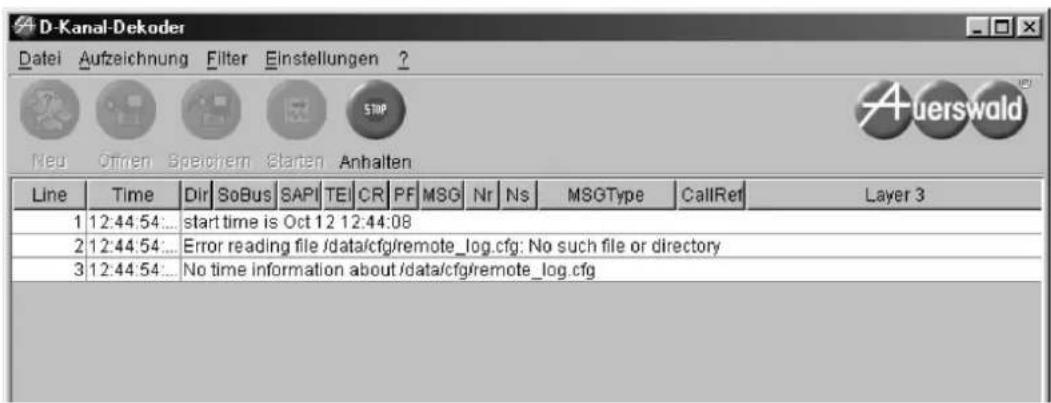
text_image
D-Kanal-Dekoder Datei Aufzeichnung Filter Einstellungen ? Neu Offinen Speichern Staten Anhalten Line Time Dir SoBus SAPI TEI CR PF MSG Nr Ns MSGType CallRet Layer 3 1 12:44:54:... start time is Oct 12 12:44:08 2 12:44:54:... Error reading file /data/cfg/remote_log.cfg: No such file or directory 3 12:44:54:... No time information about /data/cfg/remote_log.cfg- Um die Aufzeichnung des Protokolls zu stoppen, klicken Sie auf Anhalten.
Weitere Schritte:
- Anhand der Datei ist eine Fehlersuche durch die Fachabteilungen (Service, Entwicklung) möglich. Ist der Fehler aus dem Protokoll nicht ersichtlich, wird der Auerswald-Fachhändler/Service weitere Kategorien setzen und ein erweitertes Protokoll aufzeichnen.
Syslog-Server einstellen
Um Steuerungs- und Verwaltungsinformationen der Verbindungen der TK-Anlage z. B. bei Fehlern sichtbar zu machen, kann ein Protokoll auf einem zu diesem Zweck eingerichteten Syslog-Server aufgezeichnet werden. Aus der Liste der übertragenen Informationen kann dann auf die Art des Fehlers und gegebenenfalls auf die Ursache geschlossen werden.
Vorgehensweise:
- Über den Konfigurationsmanager
Voraussetzungen:
• Vom Systemadministrator eingerichteter Syslog-Server
- Kenntnis der IPv4- oder IPv6-Adresse und der UDP-Portnummer des Syslog-Servers
- Öffnen Sie die Seite Administration > Protokollierung.
- Geben Sie im Eingabefeld Syslog-Server IP die IPv4- oder IPv6-Adresse des Syslog-Servers ein.
- Geben Sie im Eingabefeld Syslog-Server Port die UDP-Portnummer des Syslog-Servers ein.
Die Protokollierung der Verbindungsdaten startet, sobald Sie Ihre Einstellungen gespeichert haben.
Servicedaten herunterladen
Sollte die TK-Anlage ein Fehlverhalten aufweisen, für das eine Fehlbedienung oder äußere Einwirkungen ausgeschlossen werden können, kann anhand der Servicedaten das Fehlverhalten überprüft werden.
Wichtig:
Beachten Sie die folgenden rechtlichen Hinweise vor dem Abspeichern der Servicedaten.
Die Servicedaten enthalten, unter anderem, folgende rechtlich besonders geschützte Bestandteile:
- Die Konfiguration der TK-Anlage
- Die Bezeichnungen der internen Teilnehmer
- Passwörter der TK-Anlage, Teilnehmer, VoIP-Accounts und VoIP-Teilnehmer
- Die Adressbücher der TK-Anlage
- Verbindungsdatensätze mit Ziel, Quelle und Zeitinformationen einer Telekommunikationsverbindung
Alle Teilnehmer der TK-Anlage müssen vor der Speicherung der Service-daten informiert werden, dass eine Übertragung dieser Inhalte stattfindet und von wem die gewonnenen Daten verarbeitet werden.
Wenn Sie die Servicedaten Ihrem Fachhändler oder Hersteller zur Fehleranalyse zur Verfügung stellen wollen, müssen Sie sicherstellen, dass die gesetzlichen Vorschriften erfüllt werden.
Vorgehensweise:
- Über den Konfigurationsmanager
- Öffnen Sie die Seite Administration > Servicedaten.
- Geben Sie im Eingabefeld ok ein, um die rechtlichen Hinweise zu akzeptieren.
- Klicken Sie auf Servicedaten herunterladen.
- Speichern Sie die Datei.
Weitere Schritte:
- Anhand der Datei ist eine Fehlersuche durch die Fachabteilungen (Service, Entwicklung) möglich.
Netzwerkdatenstrom protokollieren
Um den Ethernet-Datenstrom zu protokollieren, kann ein Netzwerkprotokoll im *.pcap-Format aufgezeichnet werden. Dieses Protokoll kann anschließend ausgewertet werden (z. B. mit Wireshark/Ethereal), um beispielsweise die Ursache von auftretenden Störungen zu ermitteln.
Wichtig:
Beachten Sie die folgenden rechtlichen Hinweise vor dem Aufzeichnen eines Netzwerkdatenstroms.
Der aufgezeichnete Netzwerkdatenstrom kann folgende Bestandteile enthalten:
- Datenströme anderer Computer im Netzwerk
- Verbindungsdatensätze mit Ziel, Quelle und Zeitinformationen einer Telekommunikationsverbindung
- Das gesprochene Wort beider Seiten der Telekommunikationsverbindung
- Konfigurationsdaten der TK-Anlage und angeschlossener Telefone sowie dazugehörige PINs und Passwörter
Alle Teilnehmer der Telekommunikationsverbindungen müssen vor der Aufzeichnung informiert werden, dass eine Aufzeichnung dieser Inhalte stattfindet und von wem die gewonnenen Daten verarbeitet werden.
Wenn Sie die so gewonnene Aufzeichnung Ihrem Fachhändler oder Hersteller zur Fehleranalyse zur Verfügung stellen wollen, müssen Sie sicherstellen, dass die gesetzlichen Vorschriften erfüllt werden.
Vorgehensweise:
- Über den Konfigurationsmanager
Voraussetzungen:
- Im Browser deaktivierter Popupblocker oder definierte Ausnahmeregel
- Öffnen Sie die Seite
Monitoring > Netzwerkdatenstrom.
-
Geben Sie im Eingabefeld ok ein, um die rechtlichen Hinweise zu akzeptieren.
-
Klicken Sie auf Trace starten.
Die Aufzeichnung des Netzwerkprotokolls wird gestartet.
- Ist das Fehlverhalten einfach zu reproduzieren, versuchen Sie dieses nun auszulösen.
- Um die Aufzeichnung des Netzwerkprotokolls zu beenden, klicken Sie auf Trace stoppen.
- Speichern Sie die Datei.
Weitere Schritte:
- Anhand der Datei ist eine Fehlersuche durch die Fachabteilungen (Service, Entwicklung) möglich.
Glossar
Das Glossar enthält eine alphabetische Liste der verwendeten Fachwörter mit kurzen Erklärungen.
Weiterhin finden Sie ein Abkürzungsverzeichnis.
Themen
– Fachwörter (Seite 841)
- Abkürzungen (Seite 855)
Fachwörter
APIPA (Automatic Private IP Addressing) ermöglicht die automatische Konfiguration von Netzwerkschnittstellen. Ein Gerät, das APIPA unterstützt, gibt sich selbst eine zufällige IP-Adresse aus dem Bereich 169.254.1.0 bis 169.254.254.255 oder verfügt über eine feste IP-Adresse aus dem APIPA-Adressbereich.
Außen liegende Nebenstelle
Eine außen liegende Nebenstelle ist ein interner Teilnehmer, der über ein öffentliches Netz (z. B. Internet) mit der zentralen TK-Anlage verbunden ist (z. B. Home Office, abgesetzte Gebäudeteile, Filialen). Dabei ist die Entfernung zwischen TK-Anlage und außen liegender Nebenstelle nicht relevant.
C
CLIP no screening
CLIP no screening ist ein Dienstmerkmal für abgehende Rufe. Mit dieser Funktion kann dem Angerufenen anstelle der vom Netzbetreiber erhaltenen Rufnummer eine selbst festgelegte, kundenspezifische Rufnummer übermittelt werden.
No screening bedeutet in diesem Zusammenhang, dass die kundenspezifische Rufnummer nicht vom Amt auf Richtigkeit überprüft wird. Sie kann irgendeine selbst bestimmte Rufnummer beinhalten (z. B. eine Servicerufnummer).
Hinweise:
Dieses Dienstmerkmal wird in Deutschland von einigen Anbietern nur für einen TK-Anlagenanschluss angeboten. Auch bei VoIP-Anschlüssen ist CLIP no screening vom verwendeten Anbieter abhängig.
Bei Wahl einer Notrufnummer wird immer die vom Netzbetreiber erhaltene Rufnummer übermittelt, nicht die selbst festgelegte Rufnummer.
Codec
Ein Codec ist ein Verfahren, das die analogen Sprachdaten für ihre Übertragung codiert (digitalisiert) und wieder decodiert, d. h. in Sprache umwandelt. Es gibt verschiedene Codecs, die jeweils eine andere Kompressionsrate der Sprachdaten aufweisen und somit verschiedene Bandbreiten für die Datenübertragung beanspruchen. Die VoIP-Gesprächsqualität hängt von dem verwendeten Codec ab.
D
DDI
Die DDI (Direct Dial In) ist die Durchwahlnummer, mit deren Wahl man einen bestimmten Teilnehmer einer TK-Anlage direkt erreicht. Beispiel: bei 0 53 06 / 92 00 - 700 ist die 700 die direkte Durchwahl (DDI) zur Auerswald-Infoline.
DHCP
DHCP (Dynamic Host Configuration Protocol) ist ein Client/Server-Protokoll zur dynamischen Vergabe von IP-Adressen und Netzwerkparametern. Die IP-Adressen werden von den DHCP-Clients (PCs im Netzwerk) beim DHCP-Server (z. B. einem Router oder dem Internet Service Provider) angefordert. Der DHCP-Server entnimmt diese IP-Adressen einem festgelegten Adresspool und sendet sie an den Client. Zusätzlich erhält der Client weitere Informationen (z. B. die Adressen für Standard Gateway und DNS-Server).
Die IP-Adresse wird temporär für eine bestimmte Zeit vergeben. Wird die Adresse vom Client nicht mehr benötigt, kann der Server wieder über sie verfügen und sie an einen anderen Client vergeben.
DiffServ
Das Differentiated Services Flag (DiffServ) wird in Netzwerken von aktiven Netzwerkkomponenten wie Routern oder Switches ausgewertet, um die Pakete entsprechend ihrer Priorität weiterzuleiten. Dieses ist notwendig, um z. B. Sprachpakete (VoIP) bevorzugt zu behandeln und eine bessere Sprachqualität zu erreichen.
DNS
DNS (Domain Name Service) wird zur Übersetzung von Internetadressen benötigt. Der Name eines Rechners im Internet (z. B. www.auerswald.de) wird der entsprechenden IP-Adresse zugeordnet. Dieser Dienst wird von DNS-Servern bei den verschiedenen Internet Service Providern oder von übergeordneten Servern übernommen.
DynDNS
DynDNS-Dienste ermöglichen trotz dynamischer IP-Adresse die Erreichbarkeit eines Internetanschlusses. Der Diensteanbieter ordnet dazu die wechselnde IP-Adresse eines Internetanschlusses einem unveränderlichen Domainnamen zu (z. B. IhrName.dyndns.org).
E
Mit der Echokompensation werden lokale Echos und Halleffekte kompensiert. Echo entsteht z. B. im Handapparat des eigenen Telefons, wo die Stimme des Anrufers vom Lautsprecher wieder zum Mikrofon gelangt und wieder zurück übertragen wird.
Endgerät
Allgemeine Bezeichnung für ein Gerät, das an einem Kommunikationsnetz oder einer TK-Anlage betrieben werden kann, z. B. Telefon, Faxgerät, Anrufbeantworter, ISDN-PC-Karte usw.
Ethernet
Ein Netzwerksystem mit einer Geschwindigkeit von 10/100/1000 MBit/s, das von den Firmen INTEL, DEC und Xerox entwickelt wurde.
Extern
In der Telekommunikation Anschlüsse oder Teilnehmer, die über das öffentliche Telekommunikationsnetz erreicht werden oder eine Verbindung zu diesem Netz ermöglichen.
F
Firmware
Firmware ist die Betriebssoftware des Telefons oder der TK-Anlage, die im Gerät selbst gespeichert ist. Ohne Firmware ist das Gerät nicht funktionsfähig.
Freisprechen
Beim Freisprechen sind Lautsprecher und Mikrofon im Gerät eingeschaltet. Dadurch besteht die Möglichkeit, auch dann zu telefonieren, wenn man keine Hand frei hat. Außerdem können weitere Personen im Raum am Gespräch beteiligt werden.
G
Gateway
Ein Gateway ist ein PC oder Router als Vermittler zwischen zwei (verschiedenen) Netzwerken. Bei direkten Internetwählverbindungen ist der Internet Service Provider das Gateway. Bei Einsatz eines Routers ist dieser innerhalb des lokalen Netzwerks das Gateway.
H
HTTP-Proxy
Ein HTTP-Proxy ist ein Proxy für das HTTP-Protokoll, über das Internetseiten abgerufen oder Dateien heruntergeladen werden.
|
Intern
In der Telekommunikation werden Anschlüsse oder Teilnehmer, die an eine TK-Anlage angeschlossen sind und über eine TK-Anlage erreicht werden, ohne das öffentliche Telekommunikationsnetz zu verwenden, als interne Teilnehmer bezeichnet.
IPv4-Adresse
Damit die Datenpakete den richtigen Empfänger erreichen, benötigen alle Geräte in einem TCP/IP-Netzwerk eine eindeutige Adresse, die sogenannte IP-Adresse. IPv4-Adressen bestehen aus vier Zahlen zwischen 0 und 255, die durch einen Punkt getrennt werden, z. B. 192.168.0.14. Die Netzwerkadressen sind in verschiedene Klassen (Class A bis C) aufgeteilt, je nachdem, wie viele PCs sich in einem Netzwerk befinden können.
Für den Betrieb lokaler Netzwerke sind bestimmte Bereiche reserviert:
• Class A: 10.x.x.x (für Netzwerke mit bis zu 16,5 Millionen PCs)
• Class B: 172.16.x.x bis 172.31.x.x (für Netzwerke mit bis zu 65534 PCs)
• Class C: 192.168.0.x bis 192.168.255.x (für Netzwerke mit bis zu 254 PCs)
Diese Adressen besitzen im Internet keine Gültigkeit, das heißt, dass Datenpakete mit einer solchen Absender- oder Zieladresse im Internet nicht transportiert werden. Sie können aber ohne Einschränkungen in lokalen Netzwerken verwendet werden. Der Vorteil dabei ist, dass weder Daten nach außen dringen können noch von außen auf die PCs im lokalen Netzwerk zugegriffen werden kann – auch bei versehentlichem Kontakt eines so konfigurierten lokalen Netzwerks mit dem Internet.
IPv6-Adresse
Damit die Datenpakete den richtigen Empfänger erreichen, benötigen alle Geräte in einem TCP/IP-Netzwerk eine eindeutige Adresse, die sogenannte IP-Adresse. IPv6-Adressen bestehen aus acht Blöcken à vier Ziffern oder Buchstaben, die durch einen Doppelpunkt getrennt werden. z.B. 3001:00FF:ABC0:0EAC:0001:0000:0000:000F oder, abgekürzt, 3001:FF:ABC0:EAC:1::F.
Dank der längeren IPv6-Adressen bietet IPv6 eine größere Anzahl möglicher IP-Adressen als das Internet-Protokol Version 4 (IPv4).
J
Jitterbuffer
Der Jitterbuffer speichert RTP-Pakete zwischen, um ungleichmäßige Übertragungsgeschwindigkeiten des Internets auszugleichen.
Ein hoher Jitterbuffer reduziert kurze Unterbrechungen im Gespräch. Dafür werden die Laufzeiten der RTP-Pakete größer.
L
LAN
Das LAN (Local Area Network) verbindet Rechner in Firmen- oder Heimnetzwerken.
Lauthören
Beim Lauthören sind sowohl der Lautsprecher im Hörer als auch der Lautsprecher im Gerät eingeschaltet. Dadurch kann anderen Personen im Raum das Mithören des Gespräches ermöglicht werden. Das Gespräch wird über das Mikrofon im Hörer weiter geführt (kein Freisprechen).
LED
Eine LED (Light Emitting Diode) ist eine Licht emittierende Diode (Leuchtdiode). Dabei handelt es sich um ein elektronisches Bauteil, das einer kleinen Lampe ähnelt und zu Anzeigezwecken verwendet wird (auch mehrfarbig).
M
MAC-Adresse
Die MAC-Adresse (Media Access Control) ist eine spezielle eindeutige Hardwareadresse, die für jede einzelne eingesetzte Netzwerkkarte auf der Welt festgelegt ist. Somit ist die Netzwerk-karte einzigartig, kann ohne Probleme angesteuert und im Netzwerk erkannt werden. Die IP-Adressen im TCP/IP-Netzwerk werden immer auf die jeweilige MAC-Adresse abgebildet.
Mehrgeräteanschluss
ISDN-Anschluss mit 3 bis10 unabhängigen Rufnummern (MSN). Sie können einem oder mehreren Geräten, auch TK-Anlagen, zugeordnet werden.
MSN
Ein ISDN-Mehrgeräteanschluss ist unter mehreren Rufnummern, den MSN (Multiple Subscriber Number) oder Mehrfachrufnummern, erreichbar. Die MSN ist der Teil der Rufnummer ohne Ortsvorwahl.
N
NAT
NAT (Network Address Translation) ermöglicht die Umsetzung einer bestimmten IP-Adresse, die innerhalb eines Netzwerks benutzt wird, in eine andere IP-Adresse, die durch ein anderes Netzwerk verwendet wird. Diese Funktion wird z. B. von einem Router übernommen, der ein lokales Netzwerk mit dem Internet verbindet.
Netzwerk
Bei einem Netzwerk handelt es sich um einen Zusammenschluss von mehreren Rechnern und anderen Kommunikationsgeräten. So wird es mehreren Benutzern ermöglicht, auf gemeinsame Ressourcen wie Dateien, Drucker etc. zuzugreifen.
NTP
Da die Uhrzeit eines Rechners oder anderer Geräte im Netzwerk nur selten exakt einstellbar ist, wird das NTP (Network Time Protocol) verwendet. Dabei handelt es sich um ein Protokoll, das die Uhrzeit eines Rechners oder anderer Geräte im Netzwerk mit anderen Rechnern oder einer externen Uhr über das Internet synchronisiert, d. h. abgleicht. Dafür wird ein sogenannter NTP-Server ausgewählt, über den die Synchronisation der Uhrzeit durchgeführt wird. Die vom NTP-Server zur Verfügung gestellte Uhrzeit ist möglichst genau zur Coordinated Universal Time (UTC) synchronisiert.
Es kann ein lokaler NTP-Server im lokalen Netzwerk ausgewählt werden, sofern ein solcher vorhanden ist, oder ein öffentlicher NTP-Server aus im Internet veröffentlichten Listen eingestellt werden.
0
Outbound-Proxy
Der Outbound-Proxy ist ein zwischengeschalteter Server, über den alle VoIP-Anfragen und Verbindungen zum Anbieter laufen (mit Ausnahme der Registrierung).
P
PIN
Eine PIN (Personal Identification Number) ist eine mehrstellige Geheimzahl, die eingegeben werden muss, um Zugang zu Diensten oder Berechtigungen zu erhalten.
PoE
PoE (Power over Ethernet) ist ein Verfahren, bei dem kleinere Geräte im Netzwerk, wie beispielsweise VoIP-Telefone, über ein sogenanntes Ethernet-Kabel zusätzlich zum Datenfluss mit Strom versorgt werden. Das hat den Vorteil, dass störende Stromversorgungskabel eingespart werden können.
PoE wird im IEEE 802.3af Standard beschrieben.
Port
Ein einziger PC kann gleichzeitig mehrere Verbindungen aufbauen und mehrere Dienste für andere PCs zur Verfügung stellen. Zur Unterscheidung dieser parallel laufenden Verbindungen werden die sogenannten Ports verwendet. Aufgrund einer allgemeinen Vereinbarung bieten PCs ihre Dienste üblicherweise auf den Ports 1-1023 an. Abgehende Verbindungen werden normalerweise von Ports ab 1024 aufgebaut. Die meisten Dienste verwenden Standard-Portnummern (z. B. verwenden Webbrowser Port 80).
Proxy
Ein Proxy-Server arbeitet als Schnittstelle zum Internet oder zwischen zwei Netzwerken. Er nimmt beispielsweise Anfragen von einem Rechner in einem Intranet entgegen. Dann verbindet er sich an dessen Stelle mit dem Internet, um die Anfragen weiterzuleiten und die Antworten gegebenenfalls auch gefiltert zurückzugeben. Der HTTP-Proxy arbeitet dazu mit dem HTTP-Protokoll des Internet.
R
Router
Router verbinden zwei getrennte Netzwerke. Sie können zum Beispiel das lokale Netzwerk mit einem anderen LAN oder einem WAN verbinden. Wenn ein PC ein Datenpaket versenden will, muss dieses Paket zwangsweise über den Router gehen. Der Router erkennt anhand der IP-Adresse, an welches Netzwerk er die Daten weiterleiten muss. Außer der Verbindung zweier Netzwerke können Router darüber hinaus auch gewisse Steuerungs- und Kontrollfunktionen ausführen, etwa als einfache Firewall. Im Heimbereich werden Router vorwiegend eingesetzt, um lokale Netzwerke mit dem Internet zu verbinden und den gleichzeitigen Internetzugang mehrerer Benutzer zu ermöglichen.
S
S0-Port
Ein S_0 -Port verfügt über zwei Nutzkanäle und einen Datenkanal. An einem S_0 -Port sind somit zwei Verbindungen gleichzeitig möglich.
SD-/SDHC/SD-XC-Karte
SD-/SDHC/SD-XC-Karten sind sichere, digitale Speicherkarten, die nach dem Prinzip der Flash-Speicherung (nichtflüchtige Speicherung) arbeiten. Ihre spezielle Form schützt sie vor falschem Einlegen in den Steckplatz. Ein seitlich angebrachter Schreibschutz in Form eines Schiebeschalter schützt vor versehentlichem Löschen der Daten. SD-Karten bieten einen Speicherplatz von bis zu 2 GB (Norm SD 1.1), SDHC-Karten von bis zu 32 GB (Norm SD 2.0) und SD-XC-Karten von 32 GB bis zu - theoretisch - 2.048 GB (Norm SD 3.0). Informationen zu empfohlenen Speicherkarten finden Sie im Internet (siehe www.auerswald.de/service).
Server
Ein Server ist ein Computer oder eine Software. Abhängig von der Art des Servers erfüllt er als Teil eines Netzwerks verschiedene Aufgaben. Er stellt z. B. anderen Nutzern (Clients/Klienten) dieses Netzes bestimmte Informationen, Daten oder Dienste zur Verfügung.
SIP
Das SIP (Session Initiation Protocol) ist ein Netzprotokoll, das für den Aufbau einer Kommunikationssitzung zwischen zwei oder mehr Teilnehmern sorgt. Über das SIP werden nur die Kommunikationsbedingungen vereinbart. Für die eigentliche Datenübertragung sind andere Protokolle, wie beispielsweise das RTP zuständig.
Einige VoIP-Anbieter unterstützen auch einen VoIP-TK-Anlagenanschluss mit direkter Durchwahlmöglichkeit. Es wird eine Anlagenrufnummer mit zusätzlichen direkten Durchwahlen (DDI-Nummern) durch den Anbieter vergeben, z. B. 9200 – 0.
SIP-Port
Der SIP-Port wird als Port des lokalen Systems eingetragen, der als Kommunikationsport für den SIP-Transfer verwendet werden soll.
SMTP-Server
Zur sicheren E-Mail-Übertragung zwischen der TK-Anlage und externen Mailservern wird das Netzwerkprotokoll SMTP verwendet. Die TK-Anlage benötigt einen externen SMTP-Server, um System-E-Mails zu verschicken oder Voicemailnachrichten und Faxnachrichten weiterzuleiten.
Unter Administration > E-Mail > Postausgangsserver können Sie verschiedene Postausgangsserver eintragen. Ist hier kein Postausgangsserver eintragen ist kein E-Mail-Versand möglich.
STUN
Mithilfe von STUN (Simple Transversal of UDP over NATs) kann die öffentliche IP-Adresse eines Internet-Anschlusses ermittelt werden. Dafür wird eine STUN-Anfrage an einen STUN-Server gestellt, der dann dem Internet-Anschluss die eigene, vom VoIP-Anbieter zugeteilte IP-Adresse mitteilt.
Subnetzmaske
Die Einrichtung von Subnetzen macht es möglich, viele völlig verschiedene und weit entfernte Netze miteinander zu verbinden, da jedes Subnetz seine eindeutige Adresse bekommt und somit vom Router adressierbar wird. Ein Subnetz wird dadurch definiert, dass die IP-Adresse mit einer sogenannten Subnetzmaske verknüpft wird:
Ist ein Bit in der Subnetzmaske gesetzt, wird das entsprechende Bit der IP-Adresse als Teil der Netzadresse angesehen. Ist ein Bit in der Subnetzmaske nicht gesetzt, wird das entsprechende Bit der IP-Adresse als Teil der PC-Adresse benutzt.
Der Wert einer Subnetzmaske wird, analog zu IP-Adressen, häufig in dezimaler Form angegeben (z. B. 255.255.255.0 für IPv4-Adressen).
T
TAPI
TAPI (Telephone Application Programming Interface) ist die Bezeichnung einer Standard-Software-Schnittstelle für computergestützte Telefonie (CTI). TAPI stellt sicher, dass Soft- und Hardware verschiedener Hersteller miteinander arbeiten können.
TCP
Das TCP (Transmission Control Protocol) ist ein Transportprotokoll, das Datenpakete bis zu einer bestimmten Größe segmentiert und als einzelne Datenpakete an die Empfangsadresse sicher und in der richtigen Reihenfolge versendet. Dazu muss jedes gesendete Datenpaket so lange wiederholt gesendet werden, bis der Empfang bestätigt wurde. Um diese Aufgabe zu erfüllen, wird neben den eigentlichen Nutzdaten eine größere Anzahl zusätzlicher Informationen übermittelt. Die meisten Internetdienste werden mit TCP realisiert, wie z. B. HTTP (WWW), SMTP/POP3 (E-Mail) usw.
TK-Anlagenanschluss
ISDN-Anschluss mit direkter Durchwahlmöglichkeit. Es wird eine Anlagenrufnummer mit zusätzlichen Durchwahlen (DDI) durch den Anbieter vergeben, z. B. 9200 – 0. An einem TK-Anlagenanschluss werden in der Regel TK-Anlagen betrieben.
T-Net-Funktionen
Im analogen T-Net verfügbare Funktionen. Es gibt analoge Komforttelefone mit bereits vordefinierten Funktionstasten oder Menüs für T-Net-Funktionen wie z. B. Rückruf bei besetzt, Rufumleitung, Makeln oder Konferenz.
U
UDP
UDP (User Datagram Protocol) dient dem Versenden von Datenpaketen über eine verbindungslose, nicht abgesicherte Kommunikation. Das bedeutet, dass dabei die erfolgreiche Übertragung der Anwendung überlassen wird und somit nicht immer gewährleistet ist. UDP selbst nimmt keine Überprüfung vor, ob Daten erfolgreich übermittelt wurden. Beim Absenden eines UDP-Pakets kann der Sender also nicht sicher davon ausgehen, dass das Paket auch beim Empfänger ankommt. Dafür benötigt dieses Protokoll nur sehr wenige Zusatzinformationen, was in einem störungsfrei funktionierenden Netzwerk, wie z. B. einem LAN zu einem besseren Datendurchsatz führt. UDP wird z. B. verwendet für DNS (Domain Name Server).
UPnP
UPnP (Universal Plug and Play) ist ein Standard zur Vernetzung unterschiedlicher Geräte im Heimbereich. Es sorgt dafür, dass sich Computer, Fernseher, Multimedia- und Haushaltsgeräte ohne aufwendige Konfiguration durch den Anwender automatisch erkennen.
V
Vermittlungsstelle
Knotenpunkt im öffentlichen Telekommunikationsnetz.
VoIP-Account
Um die für VoIP-Gespräche notwendigen Zugangsdaten zu erhalten, müssen zunächst bei einem oder mehreren VoIP-Anbietern Accounts eingerichtet werden. Zu diesem Zweck wird auf der Webseite eines Anbieters eine Registrierung mit Namen und Adressdaten durchgeführt. Anschließend werden eine oder mehrere aus dem Festnetz und dem Internet erreichbare Rufnummern sowie ein Account mit Benutzername und Passwort vergeben. Meistens ist der registrierte Anschluss innerhalb einiger Minuten eingerichtet und kann binnen kurzer Zeit bereits genutzt werden.
VoIP-Anbieter
Bei einem VoIP-Anbieter handelt es sich um einen Internet Service Provider, der Internettelefonie (VoIP, Voice over Internet Protocol) anbietet.
Es gibt zahlreiche Anbieter, die jedem Kunden eine eigene Rufnummer zur Verfügung stellen, über die man nicht nur über das Internet, sondern auch über das Festnetz erreichbar ist. Abhängig vom verwendeten Anbieter und der angerufenen Rufnummer sind damit kostengünstigere und teilweise auch kostenlose Verbindungen möglich.
Einige Anbieter erwecken den Eindruck, die Internettelefonie sei kostenlos. Über die tatsächlich entstehenden Kosten sollte man sich aber in den Tariftabellen des jeweiligen Anbieters informieren. Da die Verbindung zu einem Festnetzanschluss über sogenannte Gateways (Vermittlungsrechner) erfolgt, ist auch der Standort des Gateways für die Gesprächskosten von Bedeutung. Dies gilt besonders bei Auslandsgesprächen, die, wenn sich das Gateway im Inland befindet, durchaus teurer als reine Festnetzgespräche werden können.
VPN
Ein VPN (Virtual Private Network) bindet entfernte oder benachbarte Netzwerke (LAN) über einen sogenannten VPN-Tunnel in das eigene Netzwerk ein. Der Tunnel dient dabei als Hülle, in der die Daten eingebettet von einem zum anderen Netzwerk transportiert werden.
W
WAN
Ein öffentliches Netzwerk, z. B. das Internet, wird auch als WAN (Wide Area Network) bezeichnet.
Abkürzungen
| 3PTY 3-Party Konferenz (Dreierkonferenz) | ||
| AOCD Advice Of Charge During Call Gebühreninformation während und am Ende der Verbindung | ||
| AOCE Advice Of Charge End of Call Gebühreninformation am Ende der Verbindung | ||
| APIPA Automatic Private IP Addressing | ||
| AWS Rufumleitung (früher Anrufweiter-schaltung) | ||
| CCBS Completion of Calls to Busy Subscriber | Rückruf bei besetzt | |
| CCNR Completion of Calls on No Reply Rückruf bei Nichtmelden | ||
| CD | Call Deflection | Rufumleitung durch den Angerufenen |
| CD (PR) | Call Deflection (Partial Rerouting) | Umleitung von Durchwahlnummern in der Vermittlungsstelle |
| CF | Call Forwarding | Rufumleitung |
| CFB | Call Forwarding on Busy | Rufumleitung bei besetzt |
| CFNR Call Forwarding on No Reply | Rufumleitung bei Nichtmelden | |
| CFU | Call Forwarding Unconditional | Rufumleitung sofort |
| CLIP | Calling Line Identification Presentation | Rufnummernanzeige (CLIP) |
| CLIR | Calling Line Identification Restriction | Fallweise Unterdrückung der Rufnummer |
| CNIP Calling | Name Identification Presentation | Namensanzeige |
| CNIR | Calling Name Identification Restriction | Fallweise Unterdrückung des Namens |
| COLP Connected Line Identification Presentation | Anzeige der erreichten Zielrufnummer beim Anrufer | |
| COLR Connected Line Identification Restriction | Anzeigeunterdrückung der Zielruf-nummer beim Anrufer | |
| CTI Computer Telephony Integration Computerunterstützte Telefonie | ||
| CW Call Waiting Anklopfen | ||
| DDI Direct Dial In Durchwahl | ||
| DECT Digital Enhanced Cordless Telecommunications | Digitales Funkfernsprechnetz | |
| DFÜ Datenfernübertragung | ||
| DHCP Dynamic Host Configuration Protocol | ||
| DiffServ Differentiated Services Flag | ||
| DNS Domain Name Service | ||
| DSP Digital Signal Processor | Digitaler Signalprozessor | |
| DTMF Dual Tone Multi Frequency Mehrfrequenzwahlverfahren (MFV) oder Tonwahlverfahren | ||
| ECT Explicit Call Transfer | Gesprächsübergabe | |
| GSM Global System for Mobile communication | Weltweites Mobilfunkverfahren | |
| IAE | ISDN-Anschlusseinheit | |
| IP Internet Protocol | Internetprotokoll | |
| IPUI International Portable User Identity | Identifikationsnummer eines Mobilteils | |
| ISDN Integrated Services Digital Network | Digitales Netzwerk mit integrierten Diensten | |
| IWV | Impulswahlverfahren | |
| LAN Local Area Network | Lokales Netzwerk | |
| LCD Liquid Crystal Display | Flüssigkeitskristallanzeige | |
| LCR Least Cost Routing | ||
| LDAP Lightweight | Weight Directory Access Protocol | Protokoll zum einfachen Zugriff auf Verzeichnisserver |
| LED Light Emitting Diode | ||
| MAC Media | Access Control | |
| MFV Mehrfrequenzwahlverfahren | ||
| MSN Multiple | Subscriber Number | |
| NAT Network | Address Translation | |
| NTBA Network | Termination Basis Access Netzabschluss am ISDN-Basisanschluss | |
| NTP Network | Time Protocol | |
| NTPM Network | Termination Primary rate Multiplex access | Netzabschluss im ISDN für Primärmultiplexanschlüsse |
| PBX Private | Branch Exchange Private Telefonvermittlungsanlage (TK-Anlage) | |
| PIN Personal Identification Number | ||
| PoE Power over Ethernet | ||
| PTMP | Point-to-Multipoint | Mehrgeräteanschluss |
| PTP Point-to-Point TK-Anlagenanschluss | ||
| RPN | Radio Fixed Part Number Nummer des Senders (Basisstation/Repeater) | |
| RSS | Really Simple Syndication | |
| RTP Real-Time Transport Protocol | ||
| SD | Secure Digital | |
| SDHC Secure Digital High Capacity | ||
| SIP | Session Initiation Protocol | |
| SIPS | Session Initiation Protocol Secure | |
| SMS | Short Message Service | Kurznachrichtendienst |
| SMTP | Simple Mail Transfer Protocol | |
| SRTP Secure Real-Time Transport Protocol | |
| STUN Simple Transversal of UDP over NATs | |
| TAE Telekommunikations-Anschalte- | Einrichtung |
| TAPI Telephone Application Programming Interface | |
| TCP Transmission Control Protocol | |
| UAE Universal-Anschlusseinheit | |
| UDP User Datagram Protocol | |
| Uml. Rufumleitung | |
| UPnP Universal Plug and Play | |
| USB Universal Serial Bus | |
| USV Unterbrechungsfreie Stromversorgung | |
| UTC Coordinated Universal Time | |
| VLAN Virtual Local Area Network | |
| VoIP Voice over Internet Protocol | |
| VPN Virtual Private Network | |
| WAN Wide Area Network | |
| XML Extensible Markup Language |
Kurzreferenz
Dieser Abschnitt enthält eine alphabetische Auflistung der Funktionen und Einstellungen der TK-Anlage, die Sie mit einem internen Telefon oder in einigen Fällen auch mit einem externen Telefon durchführen können. Nicht aufgeführt sind die mit den Systemtelefonen per Menü geführten Funktionen sowie die von den einzelnen ISDN-Telefonen verwendeten Tasten oder Menüfunktionen (siehe Anleitung des Telefons).
Die Titelzeilen geben an, mit welchen Endgeräten Sie die angegebene Kennziffer wählen können. Ist in der Titelzeile angegeben, dass die Kennziffer (z. B. für das Einleiten einer Konferenz) nur an einem analogen Teilnehmer verwendbar ist, ist diese Funktion in vielen Fällen am ISDN-Telefon über das Menü möglich (siehe Anleitung des Telefons).
Ist in der Titelzeile angegeben, dass die Kennziffer auch über ein externes Gerät verwendbar ist, muss zu diesem Zweck zunächst eine bestimmte in der TK-Anlage eingerichtete Fernschaltrufnummer angerufen werden.
Themen
- Alarm (Seite 861)
– Amtreservierung bei besetzt (Seite 864) - Anklopfen (Seite 865)
– Anlagenuhrzeit (Uhrzeit und Datum) (Seite 866)
-Anrufschutz (Seite 867)
– Automatische Zentrale (Seite 868)
– Baby-/Seniorenruf (Seite 869) - Call Through (Seite 870)
– Fernkonfiguration (Freischaltung) (Seite 871) - Flash-Zeit (Seite 872)
- Follow-me (Seite 873)
– Freiwerk (kommend) (Seite 875)
– Gebührenkonto (Seite 876)
– Gehende Rufe (Seite 877)
– Gesprächsdaten (Einzelgesprächsnachweis) (Seite 878)
– Gezielter Amtzugang (Seite 879) - Gezielter VoIP-Zugang (Seite 880)
- Gruppen (Seite 881)
- Hotelfunktionen (Seite 883)
– Identifikation (IPv4-Adresse, Subnetzmaske, Gateway, DHCP-Client) (Seite 884) - InterCom-Durchsage/Freisprechen (Seite 886)
-
Konferenz (Seite 887)
– Konfigurationsumschaltung (Seite 888)
– Lautsprecheransage (Seite 889) -
Notrufansage (Seite 890)
- Offene Rückfrage (Seite 891)
- Parallelruf (Seite 892)
- Pick-up (Seite 894)
- PIN (Seite 895)
- Privater (personalisierter) Amtzugang (Seite 896)
– Projektzuordnung (Seite 897)
– Raumüberwachung (Seite 898) - Relais (Seite 899)
– Rückfrage und drittes Gespräch (Seite 901)
– Rückfrage und Vermitteln (Seite 903)
– Rückruf bei besetzt (Seite 905)
– Rückruf bei Nichtmelden (Seite 906)
– Rufumleitung für externe Rufnummern (Seite 907)
– Rufumleitung für Gruppen (Seite 911)
– Rufumleitung für Teilnehmer (Seite 914)
– Sperrwerk (kommend) (Seite 916) - Text vor Melden (Seite 917)
– Türfunktionen (Seite 918) - Voicemailbox (Seite 919)
– Wartemusik und Ansage (Seite 927) - Weckfunktionen (Seite 928)
Alarm
Alarm innerhalb von 60 s quittieren (an einem internen oder externen Telefon)
0
Zusatzinformationen Alarm einmal eingeschaltet: Alarmeingang ist nach erfolgter Auslösung unscharf und muss erneut scharf geschaltet werden. Alarm immer eingeschaltet: Alarmeingang ist nach erfolgter Auslösung weiterhin scharf, und es kann erneut ein Alarm ausgelöst werden.
Alarm einmal scharf schalten (an einem internen Telefon)
## 8 PIN * 24 Alarmrufnummer * 1 #
PIN Admin- oder Sub-Admin-PIN
Alarmrufnummer Alarmrufnummer (nur bei Amtholungsart Direkter Amtapparat: ** vorweg)
Zusatzinformationen Alarmeingang ist nach erfolgter Auslösung unscharf.
Alarm einmal scharf schalten (an einem externen Telefon)
Fernschaltrufnummer ## 8 PIN * 24 Alarmrufnummer * 1 #
Fernschaltrufnummer Fernschaltrufnummer für Fernprogrammierung
PIN Externe PIN
Alarmrufnummer Alarmrufnummer
Zusatzinformationen Alarmeingang ist nach erfolgter Auslösung unscharf.
Alarm immer scharf schalten (an einem internen Telefon)
## 8 PIN * 24 Alarmrufnummer * 2 #
PIN Admin- oder Sub-Admin-PIN
Alarmrufnummer Alarmrufnummer (nur bei Amtholungsart Direkter Amtapparat: **vorweg)
Zusatzinformationen Alarmeingang bleibt auch nach erfolgter Auslösung scharf.
Alarm immer scharf schalten (an einem externen Telefon)
Fernschaltrufnummer ## 8 PIN * 24 Alarmrufnummer * 2 #
Fernschaltrufnummer Fernschaltrufnummer für Fernprogrammierung
PIN Externe PIN
Alarmrufnummer Alarmrufnummer
Zusatzinformationen Alarmeingang bleibt auch nach erfolgter Auslösung scharf.
Alarm unscharf schalten (an einem internen Telefon)
## 8 PIN * 24 Alarmrufnummer * 0 #
PIN Admin- oder Sub-Admin-PIN
Alarmrufnummer Alarmrufnummer (nur bei Amtholungsart Direkter Amtapparat: ** vorweg)
Zusatzinformationen Alarmeingang ist unscharf.
Alarm unscharf schalten (an einem externen Telefon)
Fernschaltrufnummer ## 8 PIN * 24 Alarmrufnummer * 0 #
Fernschaltrufnummer Fernschaltrufnummer für Fernprogrammierung
PIN Externe PIN
Alarmrufnummer Alarmrufnummer
Zusatzinformationen Alarmeingang ist unscharf.
Ansage aufsprechen (an einem internen Telefon)
## 8 PIN * 563 A ** #
PIN Admin- oder Sub-Admin-PIN
A 6...9 (Nr. 1-4 der Ansage)
Zusatzinformationen Nach dem zweiten * Trällerton abwarten.
Mit dem dritten * Aufnahme starten.
Mit der # Aufnahme stoppen.
Danach wird die Aufnahme zur Kontrolle wiedergegeben.
Ansage löschen (an einem internen Telefon)
## 8 PIN * 553 A #
PIN Admin- oder Sub-Admin-PIN
A 6...9 (Nr. 1-4 der Ansage)
Ansage anhören (an einem internen Telefon)
## 8 PIN * 573 A #
PIN Admin- oder Sub-Admin-PIN
A 6...9 (Nr. 1-4 der Ansage)
Amtreservierung bei besetzt
Amtreservierung bei besetzt einleiten (an einem internen Telefon)
R * 37 #
R Flash-Taste bzw. Rückfragetaste
Zusatzinformationen Sie hören einen Quittungston.
Legen Sie den Hörer auf.
Sobald eine freie Leitung zur Verfügung steht, werden Sie von der TK-Anlage gerufen.
Heben Sie den Hörer ab. Sie hören den externen Wählton.
Wählen Sie eine externe Rufnummer ohne Amtzugangsziffer.
Anklopfen
Anklopfenden abweisen (an einem analogen internen Telefon)
R 0
R Flash-Taste bzw. Rückfragetaste
Anklopfenden annehmen mit Trennen des aktiven Gespräches (an einem analogen internen Telefon)
R 1
R Flash-Taste bzw. Rückfragetaste
Anklopfenden annehmen und aktives Gespräch halten (an einem analogen internen Telefon)
R 2
R Flash-Taste bzw. Rückfragetaste
Anlagenuhrzeit (Uhrzeit und Datum)
Uhrzeit einstellen (an einem internen Telefon)
## 8 PIN * 300 hh mm ss #
PIN Admin- oder Sub-Admin-PIN
hh 00...23 (Stunde)
mm 00...59 (Minute)
ss 00...59 (Sekunde)
Datum einstellen (an einem internen Telefon)
## 8 PIN * 301 tt mm jj #
PIN Admin- oder Sub-Admin-PIN
tt 01...31 (Tag)
mm 01...12 (Monat)
jj 00...99 (Jahr)
Anrufschutz
Anrufschutz einschalten (an einem internen Telefon)
## 8 * 21 1 #
Anrufschutz ausschalten (an einem internen Telefon)
## 8 * 21 0 #
Automatische Zentrale
Ansage aufsprechen (an einem internen Telefon)
## 8 PIN * 564 A ** #
PIN Admin- oder Sub-Admin-PIN
A 1...9, 0 (Nr. 1-10 der Ansage)
Zusatzinformationen Nach dem zweiten * Trällerton abwarten.
Mit dem dritten * Aufnahme starten.
Mit der # Aufnahme stoppen.
Danach wird die Aufnahme zur Kontrolle wiedergegeben.
Ansage löschen (an einem internen Telefon)
## 8 PIN * 554 A #
PIN Admin- oder Sub-Admin-PIN
A 1...9, 0 (Nr. 1-10 der Ansage)
Ansage anhören (an einem internen Telefon)
## 8 PIN * 574 A #
PIN Admin- oder Sub-Admin-PIN
A 1...9, 0 (Nr. 1-10 der Ansage)
Baby-/Seniorenruf
Babyruf einrichten (an einem internen Telefon)
Zielrufnummer Zu rufendes internes oder externes Telefon
Interne Teilnehmer- oder Gruppenrufnummer (nur bei Amtholungsart Direkter Amtapparat: ** vorweg)
oder
Externe Rufnummer (nur bei Amtholungsart Interner Apparat: Amtzugangsziffer vorweg)
Babyruf einschalten ohne erneute Eingabe der Rufnummer (an einem internen Telefon)
* 53 #
Babyruf ausschalten (an einem internen Telefon)
# 53 #
Prüfen der Aktivierung (an einem internen Telefon)
* # 53 #
Zusatzinformationen Besetztton = Baby-/Seniorenruf ausgeschaltet
Call Through
Gespräch einleiten (an einem externen Telefon)
Call-Through-Rufnummer Zielrufnummer
Für Call Through definierte Rufnummer der TK-Anlage
Zielrufnummer Zu rufendes internes oder externes Telefon
Interne Teilnehmer- oder Gruppenrufnummer
oder
Kurzwahlnummer
Fernkonfiguration (Freischaltung)
Fernkonfiguration einleiten/freigeben (an einem internen Telefon)
## 8 PIN * 91 #
PIN Admin-, Sub-Admin- oder Benutzer-PIN
Fernkonfiguration einleiten/freigeben (an einem externen Telefon)
Fernschaltrufnummer ## 8 PIN * 91 #
Fernschaltrufnummer Fernschaltrufnummer für Fernprogrammierung
PIN Externe PIN
Flash-Zeit
Flash-Zeit lernen (an einem analogen internen Telefon)
## 8 * 98 * R R #
R Flash-Taste bzw. Rückfragetaste
Follow-me
Follow-me einschalten (am internen Zieltelefon)
## 8 * 19 1 Teilnehmer-/Gruppenrufnummer #
Teilnehmer-/Gruppen- Umzuleitende/s Telefon/Gruppe rufnummer Interne Teilnehmer- oder Gruppenrufnummer (nur bei Amtholungsart Direkter Amtapparat: ** vorweg)
Follow-me ausschalten (am internen Zieltelefon)
Löscht alle Umleitungen über Follow-me, die dieses Telefon zum Ziel haben.
## 8 * 19 0 #
Follow-me einschalten (an einem beliebigen internen Telefon)
## 8 * 19 1 Teilnehmer-/Gruppenrufnummer * Zielrufnummer #
Teilnehmer-/Gruppen- Umzuleitende/s Telefon/Gruppe rufnummer Interne Teilnehmer- oder Gruppenrufnummer (nur bei Amtholungsart Direkter Amtapparat: ** vorweg)
Zielrufnummer Zu rufendes internes oder externes Telefon Interne Teilnehmer- oder Gruppenrufnummer (nur bei Amtholungsart Direkter Amtapparat: ** vorweg) oder Externe Rufnummer (nur bei Amtholungsart Interner Apparat: Amtzugangsziffer vorweg)
Follow-me einschalten (an einem externen Telefon)
Fernschaltrufnummer ## 8 PIN * 19 1 Teilnehmer-/Gruppenrufnummer * Zielrufnummer #
PIN Externe PIN
Fernschaltrufnummer Fernschaltrufnummer für Fernprogrammierung
Teilnehmer-/Gruppen- Umzuleitende/s Telefon/Gruppe rufnummer Interne Teilnehmer- oder Gruppenrufnummer
Zielrufnummer Zu rufendes internes oder externes Telefon
Interne Teilnehmer- oder Gruppenrufnummer
oder
Externe Rufnummer
Zusatzinformationen Nach der Fernschaltrufnummer externen Quittungston (1 Sekunde)
abwarten. Anschließend per DTMF eingeben.
Follow-me ausschalten (an einem externen Telefon)
Fernschaltrufnummer ## 8 PIN * 19 0 Teilnehmer-/Gruppenrufnummer #
PIN Externe PIN
Fernschaltrufnummer Fernschaltrufnummer für Fernprogrammierung
Teilnehmer-/Gruppen- Umzuleitende/s Telefon/Gruppe
rufnummer Interne Teilnehmer- oder Gruppenrufnummer
Zusatzinformationen Nach der Fernschaltrufnummer externen Quittungston (1 Sekunde)
abwarten. Anschließend per DTMF eingeben.
Freiwerk (kommend)
Freiwerk (kommend) für Teilnehmer einschalten (an einem internen Telefon)
## 8 PIN * 22 1 #
PIN Benutzer-PIN
Freiwerk (kommend) für Teilnehmer ausschalten (an einem internen Telefon)
## 8 PIN * 22 0 #
PIN Benutzer-PIN
Gebührenkonto
Gebührenkonto eines Teilnehmers setzen (an einem internen Telefon)
## 8 PIN * 74 Teilnehmerrufnummer * E #
PIN Admin- oder Sub-Admin-PIN
Teilnehmerrufnummer Interne Teilnehmerrufnummer (nur bei Amtholungsart Direkter Amtapparat: ** vorweg)
E 0...99998 (Setzen des Kontos auf einen Betrag: 220 ergibt z. B.
EUR 2,20.)
oder
99999 (Konto unbegrenzt)
Gehende Rufe
Internes Gespräch einleiten (an einem internen Telefon)
Zielrufnummer
Zielrufnummer Zu rufendes internes Telefon
Interne Teilnehmer- oder Gruppenrufnummer (nur bei Amtholungsart Direkter Amtapparat: ** vorweg)
Externes Gespräch einleiten (an einem internen Telefon)
Zielrufnummer
Zielrufnummer Zu rufendes externes Telefon
Externe Rufnummer (nur bei Amtholungsart Interner Apparat: Amtzugangsziffer vorweg)
oder
Kurzwahlnummer (nur bei Amtholungsart Direkter Amtapparat: ** vorweg)
Externes Gespräch mit Rufnummernunterdrückung einleiten (an einem internen Telefon)
Zielrufnummer Zu rufendes externes Telefon
Externe Rufnummer (nur bei Amtholungsart Interner Apparat: Amtzugangsziffer vorweg)
oder
Kurzwahlnummer (nur bei Amtholungsart Direkter Amtapparat: **vorweg)
Gesprächsdaten (Einzelgesprächsnachweis)
Eigene Einzelgesprächsnachweise löschen (Betriebsratsfunktion - an einem internen Telefon)
## 8 PIN * 51 #
PIN Benutzer-PIN
Gezielter Amtzugang
Externes Gespräch mit bestimmter MSN einleiten (an einem internen Telefon)
MSN Zu übermittelnde MSN
Eigene MSN/Rufnummer (ohne Amtzugangsziffer, unabhängig vom Direkten Amtapparat) bzw. beim TK-Anlagenanschluss Anlagenrufnummer und Durchwahl
Zielrufnummer Zu rufendes externes Telefon
Externe Rufnummer (nur bei Amtholungsart Interner Apparat: Amtzugangsziffer vorweg)
oder
Kurzwahlnummer (nur bei Amtholungsart Direkter Amtapparat: ** vorweg)
Gezielter VoIP-Zugang
Externes Gespräch mit gezieltem VoIP-Account einleiten (an einem internen Telefon)
Accountrufnummer Zielrufnummer
Accountrufnummer Verwendeter VoIP-Account
VoIP-Accountrufnummer (nur bei Amtholungsart Direkter Amtapparat: ** vorweg)
Zielrufnummer Zu rufendes externes Telefon
Externe Rufnummer (nur bei Amtholungsart Interner Apparat: Amtzugangsziffer vorweg)
Gruppen
Einloggen (kommend und gehend) in eine Gruppe (an einem internen Telefon)
## 8 * 40 1 Gruppenrufnummer #
Gruppenrufnummer Interne Gruppenrufnummer (nur bei Amtholungsart Direkter Amtapparat: ** vorweg)
Ausloggen (kommend und gehend) aus einer Gruppe (an einem internen Telefon)
## 8 * 40 0 Gruppenrufnummer #
Gruppenrufnummer Interne Gruppenrufnummer (nur bei Amtholungsart Direkter Amtapparat: ** vorweg)
Ausloggen (kommend und gehend) aus allen Gruppen (an einem internen Telefon)
## 8 * 40 0 #
Einloggen (nur kommend) in eine Gruppe (an einem internen Telefon)
## 8 * 41 1 Gruppenrufnummer #
Gruppenrufnummer Interne Gruppenrufnummer (nur bei Amtholungsart Direkter Amtapparat: ** vorweg)
Einloggen (nur kommend) in alle Gruppen (an einem internen Telefon)
## 8 * 41 1 #
Ausloggen (nur kommend) aus einer Gruppe (an einem internen Telefon)
## 8 * 41 0 Gruppenrufnummer #
Gruppenrufnummer Interne Gruppenrufnummer (nur bei Amtholungsart Direkter Amtapparat: ** vorweg)
Ausloggen (nur kommend) aus allen Gruppen (an einem internen Telefon)
## 8 * 41 0 #
Einloggen (nur gehend) in eine Gruppe (an einem internen Telefon)
## 8 * 42 1 Gruppenrufnummer #
Gruppenrufnummer Interne Gruppenrufnummer (nur bei Amtholungsart Direkter Amtapparat: ** vorweg)
Ausloggen (nur gehend) aus der Gruppe (an einem internen Telefon)
## 8 * 42 0 #
Ausloggen aller Teilnehmer (kommend und gehend) aus einer Gruppe (an einem internen Telefon)
## 8 * 48 0 Gruppenrufnummer #
Gruppenrufnummer Interne Gruppenrufnummer (nur bei Amtholungsart Direkter Amtapparat: ** vorweg)
Zusatzinformationen Mitgliedschaft in der Gruppe erforderlich
Hotelfunktionen
Weckzeit für einmaliges Wecken einstellen (an einem internen Telefon)
* h h m m #
hh 00...23 (Stunde)
mm 00...59 (Minute)
Weckzeit löschen (an einem internen Telefon)
* #
Zimmerstatus einstellen (an einem internen Telefon)
* 99 Z #
Z 1 (Zimmerstatus gereinigt)
2 (Zimmerstatus ungereinigt)
3 (Zimmerstatus gesperrt)
Identifikation (IPv4-Adresse, Subnetzmaske, Gateway, DHCP-Client)
Hinweis: Per Zeichenfolge am Telefon können nur IPv4-Adressen eingegeben werden. IPv6-Adressen müssen über den Konfigurationsmanager der TK-Anlage eingegeben werden.
IPv4-Adresse der TK-Anlage einstellen (an einem internen Telefon)
## 8 PIN * 931 * E #
PIN Admin- oder Sub-Admin-PIN
E IPv4-Adresse der TK-Anlage (12 Ziffern)
IPv4-Adresse der TK-Anlage abfragen (an einem internen Telefon)
## 8 * 941 #
Zusatzinformationen Anzeige der IPv4-Adresse der Anlage im Display des Telefons nach Rückruf durch die Anlage
Subnetzmaske der TK-Anlage einstellen (an einem internen Telefon)
## 8 PIN * 932 * E #
PIN Admin- oder Sub-Admin-PIN
E Subnetzmaske (12 Ziffern)
Subnetzmaske der TK-Anlage abfragen (an einem internen Telefon)
## 8 * 942 #
Zusatzinformationen Anzeige der Subnetzmaske im Display des Telefons nach Rückruf durch die Anlage
Gateway der TK-Anlage einstellen (an einem internen Telefon)
## 8 PIN * 933 * E #
PIN Admin- oder Sub-Admin-PIN
E IPv4-Adresse des Gateways (12 Ziffern)
Gateway der TK-Anlage abfragen (an einem internen Telefon)
## 8 * 943 #
Zusatzinformationen Anzeige der IPv4-Adresse des Gateways im Display des Telefons nach Rückruf durch die Anlage
DHCP-Client der TK-Anlage einschalten (an einem internen Telefon)
## 8 PIN * 930 * 1 #
PIN Admin- oder Sub-Admin-PIN
DHCP-Client der TK-Anlage ausschalten (an einem internen Telefon)
## 8 PIN * 930 * 0 #
PIN Admin- oder Sub-Admin-PIN
DHCP-Client-Status der TK-Anlage abfragen (an einem internen Telefon)
## 8 * 940 #
Zusatzinformationen Anzeige des DHCP-Client-Status im Display des Telefons nach Rückruf durch die Anlage
0 = ausgeschaltet
1 = eingeschaltet
InterCom-Durchsage/Freisprechen
Durchsage auf Systemtelefon (an einem internen Telefon)
## 011 Teilnehmer-/Gruppenrufnummer
Teilnehmer-/Gruppen- Interne Teilnehmer- oder Gruppenrufnummer (nur bei Amtholungsart rufnummer Direkter Amtapparat: ** vorweg)
Freisprechen auf Systemtelefone (an einem internen Telefon)
## 012 Teilnehmer-/Gruppenrufnummer
Teilnehmer-/Gruppen- Interne Teilnehmer- oder Gruppenrufnummer (nur bei Amtholungsart rufnummer Direkter Amtapparat: ** vorweg)
Konferenz
Konferenz einleiten aus Rückfrage (an einem analogen internen Telefon)
R 3
R Flash-Taste bzw. Rückfragetaste
Zurück zum Makeln; wie vor der Konferenz (an einem analogen internen Telefon)
R 2
R Flash-Taste bzw. Rückfragetaste
Zusatzinformationen Sie führen ein Gespräch mit dem vorher aktiven Gesprächspartner. Der andere Konferenzpartner hört die Wartemusik.
Zurück zum Makeln (an einem analogen internen Telefon)
R 1
R Flash-Taste bzw. Rückfragetaste
Zusatzinformationen Sie führen ein Gespräch mit dem vorher im Hintergrund gehaltenen Gesprächspartner. Der andere Konferenzpartner hört die Wartemusik.
Gesprächspartner verbinden (an einem analogen internen Telefon)
R 4
R Flash-Taste bzw. Rückfragetaste
Konfigurationsumschaltung
Konfiguration umschalten (an einem internen Telefon)
## 8 * 81 K #
K 2- bis 4-stellige Ident.-Nr. der Konfiguration
Zusatzinformationen Berechtigung erforderlich
Konfiguration umschalten (an einem externen Telefon)
Fernschaltrufnummer ## 8 PIN * 81 K #
Fernschaltrufnummer Fernschaltrufnummer für Fernprogrammierung
PIN Externe PIN
K 2- bis 4-stellige Ident.-Nr. der Konfiguration
Zusatzinformationen Berechtigung erforderlich
Lautsprecheransage
Ansage auf Ansageausgang (an einem internen Telefon)
Rufnummer des Ansageausgangs
Rufnummer des
Interne Rufnummer des Ansageausgangs (nur bei Amtholungsart
Ansageausgangs
Direkter Amtapparat: ** vorweg)
Notrufansage
Ansage aufsprechen (an einem internen Telefon)
## 8 PIN * 5650 ** #
PIN Admin- oder Sub-Admin-PIN
Zusatzinformationen Nach dem zweiten * Trällerton abwarten.
Mit dem dritten * Aufnahme starten.
Mit der # Aufnahme stoppen.
Danach wird die Aufnahme zur Kontrolle wiedergegeben.
Ansage anhören (an einem internen Telefon)
## 8 PIN * 5750 #
PIN Admin- oder Sub-Admin-PIN
Ansage löschen (an einem internen Telefon)
## 8 PIN * 5550 #
PIN Admin- oder Sub-Admin-PIN
Offene Rückfrage
Gespräch in Parkzone stellen (an einem internen Telefon)
R Parkrufnummer P
R Flash-Taste bzw. Rückfragetaste
Parkrufnummer Interne Rufnummer der Parkzone für offene Rückfrage (nur bei Amtholungsart Direkter Amtapparat: ** vorweg)
P 0...9 (Nr. 0-9 der Parkposition)
Zusatzinformationen Berechtigung erforderlich
Ruf/Gespräch heranholen (an einem internen Telefon)
Parkrufnummer P
Parkrufnummer Interne Rufnummer der Parkzone für offene Rückfrage (nur bei Amtholungsart Direkter Amtapparat: ** vorweg)
P 0...9 (Nr. 0-9 der Parkposition)
Zusatzinformationen Berechtigung erforderlich
Ruf/Gespräch heranholen im bestehenden Gespräch (an einem internen Telefon)
R Flash-Taste bzw. Rückfragetaste
Parkrufnummer Interne Rufnummer der Parkzone für offene Rückfrage (nur bei Amtholungsart Direkter Amtapparat: ** vorweg)
P 0...9 (Nr. 0-9 der Parkposition)
Zusatzinformationen Berechtigung erforderlich
Parallelruf
Parallelruf für Teilnehmer einrichten (an einem internen Telefon)
Zielrufnummer Zu rufendes internes oder externes Telefon
Interne Teilnehmer- oder Gruppenrufnummer (nur bei Amtholungsart Direkter Amtapparat: ** vorweg)
oder
Externe Rufnummer (nur bei Amtholungsart Interner Apparat: Amtzugangsziffer vorweg)
oder
Kurzwahlnummer (nur bei Amtholungsart Direkter Amtapparat: **vorweg)
Parallelruf für Teilnehmer einschalten (an einem internen Telefon)
* 481 #
Parallelruf für Teilnehmer ausschalten (an einem internen Telefon)
# 481 #
Prüfen der Aktivierung (Teilnehmer – an einem internen Telefon)
* # 481 #
Zusatzinformationen Besetztton = Parallelruf ausgeschaltet
Parallelruf für Gruppe einrichten (an einem internen Gruppentelefon)
## 97 Gruppenrufnummer # * 481 * Zielrufnummer #
Gruppenrufnummer Interne Gruppenrufnummer (nur bei Amtholungsart Direkter Amtapparat: ** vorweg)
| Zielrufnummer Zu rufendes internes oder externes Telefon | |
| Interne Teilnehmer- oder Gruppenrufnummer (nur bei Amtholungsart Direkter Amtapparat: ** vorweg) | |
| oder | |
| Externe Rufnummer (nur bei Amtholungsart Interner Apparat: Amtzugangsziffer vorweg) | |
| oder | |
| Kurzwahlnummer (nur bei Amtholungsart Direkter Amtapparat: ** vorweg) | |
Zusatzinformationen Mitgliedschaft in der Gruppe erforderlich
Parallelruf für Gruppe einschalten (an einem internen Gruppentelefon)
## 97 Gruppenrufnummer # * 481 #
Gruppenrufnummer Interne Gruppenrufnummer (nur bei Amtholungsart Direkter Amtapparat: ** vorweg)
Zusatzinformationen Mitgliedschaft in der Gruppe erforderlich
Parallelruf für Gruppe ausschalten (an einem internen Gruppentelefon)
## 97 Gruppenrufnummer ## 481 #
Rufnummer Interne Gruppenrufnummer (nur bei Amtholungsart Direkter Amtapparat: ** vorweg)
Zusatzinformationen Mitgliedschaft in der Gruppe erforderlich
Prüfen der Aktivierung (Gruppe – an einen internen Telefon)
## 97 Gruppenrufnummer # * # 481 #
Rufnummer Interne Gruppenrufnummer (nur bei Amtholungsart Direkter Amtapparat: ** vorweg)
Zusatzinformationen Besetztton = Parallelruf ausgeschaltet
Pick-up
Ruf/Gespräch heranholen (an einem internen Telefon)
## 06 Teilnehmer-/Gruppenrufnummer
Teilnehmer-/Gruppen- Interne Teilnehmer- oder Gruppenrufnummer (nur bei Amtholungsart rufnummer Direkter Amtapparat: ** vorweg)
Zusatzinformationen Berechtigung erforderlich
PIN
PIN ändern (an einem internen Telefon)
- PIN Zu ändernde, alte PIN = Admin-, Sub-Admin-, Benutzer- oder externe PIN
- PIN Neue PIN = Admin-, Sub-Admin-, Benutzer- oder externe PIN
- PIN Neue PIN = Admin-, Sub-Admin-, Benutzer- oder externe PIN
Privater (personalisierter) Amtzugang
Externes Gespräch mit privatem Amtzugang einleiten (an einem internen Telefon)
Zielrufnummer Zu rufendes externes Telefon
Externe Rufnummer (nur bei Amtholungsart Interner Apparat: Amtzugangsziffer vorweg)
oder
Kurzwahlnummer (nur bei Amtholungsart Direkter Amtapparat: ** vorweg)
Externes Gespräch mit privatem Amtzugang ohne PIN-Eingabe einleiten (nur am eigenen internen Telefon)
## 91 Zielrufnummer
Zielrufnummer Zu rufendes externes Telefon
Externe Rufnummer (nur bei Amtholungsart Interner Apparat: Amtzugangsziffer vorweg)
oder
Kurzwahlnummer (nur bei Amtholungsart Direkter Amtapparat: ** vorweg)
Zusatzinformationen Nur am eigenen Telefon
Berechtigung erforderlich
Projektzuordnung
Externes Gespräch mit zugeordnetem Projekt einleiten (an einem internen Telefon)
P 2- bis 6-stellige Projektnummer
Zielrufnummer Zu rufendes externes Telefon
Externe Rufnummer (nur bei Amtholungsart Interner Apparat: Amtzugangsziffer vorweg)
oder
Kurzwahlnummer (nur bei Amtholungsart Direkter Amtapparat: ** vorweg)
Raumüberwachung
Raumüberwachung einrichten (gleichzeitig nur an einem einzelnen internen Telefon)
## 8 * 61 #
Zusatzinformationen Anschließend Hörer neben das Telefon legen.
Zum Ausschalten der Raumüberwachung Hörer auflegen.
Raumüberwachung durchführen (von einem internen Telefon)
Zielrufnummer
Zielrufnummer Interne Rufnummer des einzelnen Telefons (nur bei Amtholungsart
Direkter Amtapparat: ** vorweg)
Raumüberwachung durchführen (von einem externen Telefon)
Fernschaltrufnummer ## 8 PIN * 60 #
Fernschaltrufnummer Fernschaltrufnummer für Fernprogrammierung
PIN Externe PIN
Zusatzinformationen Sie benötigen ein analoges MFV-Telefon, ein ISDN-Telefon mit MFV-Signalisierung oder einen MFV-Geber.
Nach Eingabe der Fernschaltrufnummer Quittungston abwarten.
Nach Eingabe der Ziffernfolge hören Sie wieder einen Quittungston.
Bei Besetzton Hörer auflegen und von vorn beginnen.
Relais
Relais einschalten – schaltet nach konfigurierter Schaltdauer automatisch aus (an einem internen Telefon)
## 8 * 26 R #
R 2- bis 4-stellige Ident-Nr. des Relais
Zusatzinformationen Für Relais mit den Betriebsarten Licht, Türöffner, Alarm und PC-Relais
Berechtigung erforderlich
Relais einschalten – schaltet nach konfigurierter Schaltdauer automatisch aus (an einem externen Telefon)
Fernschaltrufnummer ## 8 PIN * 26 R #
Fernschaltrufnummer Fernschaltrufnummer für Fernprogrammierung
PIN Externe PIN
R 2- bis 4-stellige Ident-Nr. des Relais
Zusatzinformationen Für Relais mit den Betriebsarten Licht, Türöffner, Alarm und PC-Relais
Berechtigung erforderlich
Relais einschalten (an einem internen Telefon)
## 8 * 26 R * 1 #
R 2- bis 4-stellige Ident-Nr. des Relais
Zusatzinformationen Für Relais mit den Betriebsarten Manuelles Relais, Konfigurationsabhängig und automatische Konfigurationsumschaltung
Berechtigung erforderlich
Relais einschalten (an einem externen Telefon)
Fernschaltrufnummer ## 8 PIN * 26 R * 1 #
Fernschaltrufnummer Fernschaltrufnummer für Fernprogrammierung
PIN Externe PIN
R 2- bis 4-stellige Ident-Nr. des Relais
Zusatzinformationen Für Relais mit den Betriebsarten Manuelles Relais, Konfigurationsabhängig und automatische Konfigurationsumschaltung Berechtigung erforderlich
Relais ausschalten (an einem internen Telefon)
## 8 * 26 R * 0 #
R 2- bis 4-stellige Ident-Nr. des Relais
Zusatzinformationen Für Relais mit den Betriebsarten Manuelles Relais, Konfigurationsabhängig und automatische Konfigurationsumschaltung Berechtigung erforderlich
Relais ausschalten (an einem externen Telefon)
Fernschaltrufnummer ## 8 PIN * 26 R * 0 #
Fernschaltrufnummer Fernschaltrufnummer für Fernprogrammierung
PIN Externe PIN
R 2- bis 4-stellige Ident-Nr. des Relais
Zusatzinformationen Für Relais mit den Betriebsarten Manuelles Relais, Konfigurationsabhängig und automatische Konfigurationsumschaltung Berechtigung erforderlich
Rückfrage und drittes Gespräch
Drittes Gespräch einleiten (an einem analogen internen Telefon)
R 5 Zielrufnummer
R Flash-Taste bzw. Rückfragetaste
Zielrufnummer Zu rufendes internes oder externes Telefon
Interne Teilnehmer- oder Gruppenrufnummer (nur bei Amtholungsart Direkter Amtapparat: ** vorweg)
oder
Externe Rufnummer (nur bei Amtholungsart Interner Apparat: Amtzugangsziffer vorweg)
oder
Kurzwahlnummer (nur bei Amtholungsart Direkter Amtapparat: ** vorweg)
Drittes Gespräch beenden und zurück zum zuletzt aktiven Gespräch (an einem analogen internen Telefon)
R 1
R Flash-Taste bzw. Rückfragetaste
Drittes Gespräch beenden und zurück zum zuletzt gehaltenen Gespräch (an einem analogen internen Telefon)
R 2
R Flash-Taste bzw. Rückfragetaste
Zweiten und dritten Gesprächspartner verbinden und mit erstem Gesprächspartner weitersprechen (an einem analogen internen Telefon)
R 4
R Flash-Taste bzw. Rückfragetaste
Drittes Gespräch weiterführen und die anderen Gespräche beenden (an einem analogen internen Telefon)
R 0
Kurzreferenz
Rückfrage und drittes Gespräch
R Flash-Taste bzw. Rückfragetaste
Rückfrage und Vermitteln
Rückfrage einleiten (an einem analogen internen Telefon)
R Zielrufnummer
R Flash-Taste bzw. Rückfragetaste
Zielrufnummer Zu rufendes internes oder externes Telefon
Interne Teilnehmer- oder Gruppenrufnummer (nur bei Amtholungsart Direkter Amtapparat: ** vorweg)
oder
Externe Rufnummer (nur bei Amtholungsart Interner Apparat: Amtzugangsziffer vorweg)
oder
Kurzwahlnummer (nur bei Amtholungsart Direkter Amtapparat: ** vorweg)
Ruf vorzeitig abbrechen (an einem analogen internen Telefon)
R 1
R Flash-Taste bzw. Rückfragetaste
Makeln (an einem analogen internen Telefon)
R 2
R Flash-Taste bzw. Rückfragetaste
Im Hintergrund gehaltenes Gespräch beenden (an einem analogen internen Telefon)
R 0
R Flash-Taste bzw. Rückfragetaste
Aktives Gespräch beenden und zum gehaltenen Teilnehmer zurück (an einem analogen internen Telefon)
R 1
R Flash-Taste bzw. Rückfragetaste
Gesprächspartner verbinden (an einem analogen internen Telefon)
R 4
R Flash-Taste bzw. Rückfragetaste
Bei besetzt zu Vermittelnden in Warteschleife stellen (an einem analogen internen Telefon)
R##07
R Flash-Taste bzw. Rückfragetaste
Rückruf bei besetzt
Rückruf bei besetzt einleiten (an einem internen Telefon)
R * 37 #
R Flash-Taste bzw. Rückfragetaste
Rückruf bei besetzt löschen (an einem internen Telefon)
# 37 #
Rückruf bei Nichtmelden
Rückruf bei Nichtmelden einleiten (an einem internen Telefon)
R * 37 #
R Flash-Taste bzw. Rückfragetaste
Rückruf bei Nichtmelden löschen (an einem internen Telefon)
# 37 #
Rufumleitung für externe Rufnummern
Umleitung sofort einrichten (an einem internen Telefon)
## 96 Eigene Rufnummer # * 21 * Zielrufnummer #
Eigene Rufnummer Eigene Rufnummer (ohne Amtzugangsziffer, unabhängig vom
Direkten Amtapparat), wenn die Umleitung für eine spezielle
Rufnummer eingerichtet werden soll.
Die 1. Rufnummer kann entfallen, wenn die Umleitung für die aktuell
vom Telefon gesendete Rufnummer eingerichtet werden soll.
Zielrufnummer Zu rufendes internes oder externes Telefon
Interne Teilnehmer- oder Gruppenrufnummer (nur bei Amtholungsart
Direkter Amtapparat: ** vorweg)
oder
Externe Rufnummer (nur bei Amtholungsart Interner Apparat: Amtzugangsziffer vorweg)
Zusatzinformationen Berechtigung erforderlich
Berechtigung für externes Ziel erforderlich
Zielrufnummer kann dabei nur eine externe Rufnummer sein.
Permanentkonfiguration wird eingeschaltet.
Umleitung sofort einschalten ohne erneute Eingabe der Rufnummer (an einem internen Telefon)
## 96 Eigene Rufnummer # * 21 #
Eigene Rufnummer Eigene Rufnummer (ohne Amtzugangsziffer, unabhängig vom
Direkten Amtapparat), wenn die Umleitung für eine spezielle
Rufnummer eingerichtet werden soll.
Die Rufnummer kann entfallen, wenn die Umleitung für die aktuell vom Telefon gesendete Rufnummer eingerichtet werden soll.
Zusatzinformationen Berechtigung erforderlich
Zielrufnummer kann dabei nur eine externe Rufnummer sein.
Permanentkonfiguration wird eingeschaltet.
Umleitung sofort ausschalten (an einem internen Telefon)
## 96 Eigene Rufnummer ## 21 #
Eigene Rufnummer Eigene Rufnummer (ohne Amtzugangsziffer, unabhängig vom Direkten Amtapparat), wenn die Umleitung für eine spezielle Rufnummer eingerichtet werden soll. Die Rufnummer kann entfallen, wenn die Umleitung für die aktuell vom Telefon gesendete Rufnummer eingerichtet werden soll.
Zusatzinformationen Berechtigung erforderlich Zielrufnummer kann dabei nur eine externe Rufnummer sein. Permanentkonfiguration wird eingeschaltet.
Umleitung bei besetzt einrichten (an einem internen Telefon)
## 96 Eigene Rufnummer # * 67 * Zielrufnummer #
Eigene Rufnummer Eigene Rufnummer (ohne Amtzugangsziffer, unabhängig vom Direkten Amtapparat), wenn die Umleitung für eine spezielle Rufnummer eingerichtet werden soll. Die 1. Rufnummer kann entfallen, wenn die Umleitung für die aktuell vom Telefon gesendete Rufnummer eingerichtet werden soll.
Zielrufnummer Zu rufendes internes oder externes Telefon Interne Teilnehmer- oder Gruppenrufnummer (nur bei Amtholungsart Direkter Amtapparat: ** vorweg) oder Externe Rufnummer (nur bei Amtholungsart Interner Apparat: Amtzugangsziffer vorweg)
Zusatzinformationen Berechtigung erforderlich Berechtigung für externes Ziel erforderlich Zielrufnummer kann dabei nur eine externe Rufnummer sein. Permanentkonfiguration wird eingeschaltet.
Umleitung bei besetzt einschalten ohne erneute Eingabe der Rufnummer (an einem internen Telefon)
## 96 Eigene Rufnummer # * 67 #
Eigene Rufnummer Eigene Rufnummer (ohne Amtzugangsziffer, unabhängig vom Direkten Amtapparat), wenn die Umleitung für eine spezielle Rufnummer eingerichtet werden soll. Die Rufnummer kann entfallen, wenn die Umleitung für die aktuell vom Telefon gesendete Rufnummer eingerichtet werden soll.
Zusatzinformationen Berechtigung erforderlich
Zielrufnummer kann dabei nur eine externe Rufnummer sein.
Permanentkonfiguration wird eingeschaltet.
Umleitung bei besetzt ausschalten (an einem internen Telefon)
## 96 Eigene Rufnummer ## 67 #
Eigene Rufnummer Eigene Rufnummer (ohne Amtzugangsziffer, unabhängig vom
Direkten Amtapparat), wenn die Umleitung für eine spezielle
Rufnummer eingerichtet werden soll.
Die Rufnummer kann entfallen, wenn die Umleitung für die aktuell
vom Telefon gesendete Rufnummer eingerichtet werden soll.
Zusatzinformationen Berechtigung erforderlich
Zielrufnummer kann dabei nur eine externe Rufnummer sein.
Permanentkonfiguration wird eingeschaltet.
Umleitung bei Nichtmelden einrichten (an einem internen Telefon)
## 96 Eigene Rufnummer # * 61 * Zielrufnummer #
Eigene Rufnummer Eigene Rufnummer (ohne Amtzugangsziffer, unabhängig vom
Direkten Amtapparat), wenn die Umleitung für eine spezielle
Rufnummer eingerichtet werden soll.
Die 1. Rufnummer kann entfallen, wenn die Umleitung für die aktuell
vom Telefon gesendete Rufnummer eingerichtet werden soll.
Zielrufnummer Zu rufendes internes oder externes Telefon
Interne Teilnehmer- oder Gruppenrufnummer (nur bei Amtholungsart
Direkter Amtapparat: ** vorweg)
oder
Externe Rufnummer (nur bei Amtholungsart Interner Apparat: Amtzugangsziffer vorweg)
Zusatzinformationen Berechtigung erforderlich
Berechtigung für externes Ziel erforderlich
Zielrufnummer kann dabei nur eine externe Rufnummer sein.
Permanentkonfiguration wird eingeschaltet.
Umleitung bei Nichtmelden einschalten ohne erneute Eingabe der Rufnummer (an einem internen Telefon)
## 96 Eigene Rufnummer # * 61 #
Eigene Rufnummer Eigene Rufnummer (ohne Amtzugangsziffer, unabhängig vom Direkten Amtapparat), wenn die Umleitung für eine spezielle Rufnummer eingerichtet werden soll. Die Rufnummer kann entfallen, wenn die Umleitung für die aktuell vom Telefon gesendete Rufnummer eingerichtet werden soll.
Zusatzinformationen Berechtigung erforderlich Zielrufnummer kann dabei nur eine externe Rufnummer sein. Permanentkonfiguration wird eingeschaltet.
Umleitung bei Nichtmelden ausschalten (an einem internen Telefon)
## 96 Eigene Rufnummer ## 61 #
Eigene Rufnummer Eigene Rufnummer (ohne Amtzugangsziffer, unabhängig vom Direkten Amtapparat), wenn die Umleitung für eine spezielle Rufnummer eingerichtet werden soll. Die Rufnummer kann entfallen, wenn die Umleitung für die aktuell vom Telefon gesendete Rufnummer eingerichtet werden soll.
Zusatzinformationen Berechtigung erforderlich Zielrufnummer kann dabei nur eine externe Rufnummer sein. Permanentkonfiguration wird eingeschaltet.
Zeitsteuerung für externe Rufnummer (MSN) des Telefons einschalten (an einem internen Telefon)
## 96 # * 69 #
Zusatzinformationen Permanentkonfiguration wird ausgeschaltet.
Zeitsteuerung für eine spezielle Rufnummer einschalten (an einem internen Telefon)
## 96 Eigene Rufnummer # * 69 #
Eigene Rufnummer Eigene Rufnummer (ohne Amtzugangsziffer, unabhängig vom Direkten Amtapparat)
Zusatzinformationen Permanentkonfiguration wird ausgeschaltet.
Rufumleitung für Gruppen
Umleitung sofort einrichten (an einem internen Telefon)
## 97 Gruppenrufnummer # \* 21 \* Teilnehmer-/Gruppenrufnummer #
| Gruppenrufnummer | Interne Gruppenrufnummer (nur bei Amtholungsart Direkter Amtapparat: ** vorweg) |
| Die 1. Rufnummer kann entfallen, wenn das Telefon aktuell gehend in die umzuleitende Gruppe eingeloggt ist. | |
| Teilnehmer-/Gruppen-rufnummer | Interne Teilnehmer- oder Gruppenrufnummer (nur bei Amtholungsart Direkter Amtapparat: ** vorweg) |
| oder | |
| Externe Rufnummer (nur bei Amtholungsart Interner Apparat: Amtzugangsziffer vorweg) | |
| Zusatzinformationen | Berechtigung für externes Ziel erforderlich |
| Berechtigung und Mitgliedschaft in der Gruppe erforderlich |
Umleitung sofort einschalten ohne erneute Eingabe der Rufnummer (an einem internen Telefon)
## 97 Gruppenrufnummer # \* 21 #
Gruppenrufnummer Interne Gruppenrufnummer (nur bei Amtholungsart Direkter Amtapparat: ** vorweg) Die Rufnummer kann entfallen, wenn das Telefon aktuell gehend in die umzuleitende Gruppe eingeloggt ist.
Zusatzinformationen Berechtigung und Mitgliedschaft in der Gruppe erforderlich
Umleitung sofort ausschalten (an einem internen Telefon)
## 97 Gruppenrufnummer ## 21 #
Gruppenrufnummer Interne Gruppenrufnummer (nur bei Amtholungsart Direkter Amtapparat: ** vorweg) Die Rufnummer kann entfallen, wenn das Telefon aktuell gehend in die umzuleitende Gruppe eingeloggt ist.
Zusatzinformationen Berechtigung und Mitgliedschaft in der Gruppe erforderlich
Umleitung bei besetzt einrichten (an einem internen Telefon)
## 97 Gruppenrufnummer # \* 67 \* Teilnehmer-/Gruppenrufnummer #
| Gruppenrufnummer | Interne Gruppenrufnummer (nur bei Amtholungsart Direkter Amtapparat: ** vorweg) |
| Die 1. Rufnummer kann entfallen, wenn das Telefon aktuell gehend in die umzuleitende Gruppe eingeloggt ist. | |
| Teilnehmer-/Gruppen-rufnummer | Interne Teilnehmer- oder Gruppenrufnummer (nur bei Amtholungsart Direkter Amtapparat: ** vorweg) |
| oder | |
| Externe Rufnummer (nur bei Amtholungsart Interner Apparat: Amtzugangsziffer vorweg) | |
| Zusatzinformationen | Berechtigung für externes Ziel erforderlich |
| Berechtigung und Mitgliedschaft in der Gruppe erforderlich |
Umleitung bei besetzt einschalten ohne erneute Eingabe der Rufnummer (an einem internen Telefon)
## 97 Gruppenrufnummer # * 67 #
Gruppenrufnummer Interne Gruppenrufnummer (nur bei Amtholungsart Direkter Amtapparat: ** vorweg) Die Rufnummer kann entfallen, wenn das Telefon aktuell gehend in die umzuleitende Gruppe eingeloggt ist.
Zusatzinformationen Berechtigung und Mitgliedschaft in der Gruppe erforderlich
Umleitung bei besetzt ausschalten (an einem internen Telefon)
## 97 Gruppenrufnummer ## 67 #
Gruppenrufnummer Interne Gruppenrufnummer (nur bei Amtholungsart Direkter Amtapparat: ** vorweg) Die Rufnummer kann entfallen, wenn das Telefon aktuell gehend in die umzuleitende Gruppe eingeloggt ist.
Zusatzinformationen Berechtigung und Mitgliedschaft in der Gruppe erforderlich
Umleitung bei Nichtmelden einrichten (an einem internen Telefon)
## 97 Gruppenrufnummer # * 61 * Teilnehmer-/Gruppenrufnummer #
Gruppenrufnummer Interne Gruppenrufnummer (nur bei Amtholungsart Direkter Amtapparat: ** vorweg) Die 1. Rufnummer kann entfallen, wenn das Telefon aktuell gehend in die umzuleitende Gruppe eingeloggt ist.
| Teilnehmer-/Gruppen-rufnummer | Interne Teilnehmer- oder Gruppenrufnummer (nur bei Amtholungsart Direkter Amtapparat: ** vorweg)oderExterne Rufnummer (nur bei Amtholungsart Interner Apparat: Amtzugangsziffer vorweg) |
| Zusatzinformationen | Berechtigung für externes Ziel erforderlichBerechtigung und Mitgliedschaft in der Gruppe erforderlich |
Umleitung bei Nichtmelden einschalten ohne erneute Eingabe der Rufnummer (an einem internen Telefon)
## 97 Gruppenrufnummer # * 61 #
Gruppenrufnummer Interne Gruppenrufnummer (nur bei Amtholungsart Direkter Amtapparat: ** vorweg) Die Rufnummer kann entfallen, wenn das Telefon aktuell gehend in die umzuleitende Gruppe eingeloggt ist.
Zusatzinformationen Berechtigung und Mitgliedschaft in der Gruppe erforderlich
Umleitung bei Nichtmelden ausschalten (an einem internen Telefon)
## 97 Gruppenrufnummer ## 61 #
Gruppenrufnummer Interne Gruppenrufnummer (nur bei Amtholungsart Direkter Amtapparat: ** vorweg) Die Rufnummer kann entfallen, wenn das Telefon aktuell gehend in die umzuleitende Gruppe eingeloggt ist.
Zusatzinformationen Berechtigung und Mitgliedschaft in der Gruppe erforderlich
Rufumleitung für Teilnehmer
Umleitung sofort einrichten (an einem internen Telefon)
Zielrufnummer Zu rufendes internes oder externes Telefon
Interne Teilnehmer- oder Gruppenrufnummer (nur bei Amtholungsart Direkter Amtapparat: ** vorweg)
oder
Externe Rufnummer (nur bei Amtholungsart Interner Apparat: Amtzugangsziffer vorweg)
Zusatzinformationen Berechtigung für externes Ziel erforderlich
Umleitung sofort einschalten ohne erneute Eingabe der Rufnummer (an einem internen Telefon)
* 21 #
Umleitung sofort ausschalten (an einem internen Telefon)
# 21 #
Umleitung bei besetzt einrichten (an einem internen Telefon)
Zielrufnummer Zu rufendes internes oder externes Telefon
Interne Teilnehmer- oder Gruppenrufnummer (nur bei Amtholungsart Direkter Amtapparat: ** vorweg)
oder
Externe Rufnummer (nur bei Amtholungsart Interner Apparat: Amtzugangsziffer vorweg)
Zusatzinformationen Berechtigung für externes Ziel erforderlich
Umleitung bei besetzt einschalten ohne erneute Eingabe der Rufnummer (an einem internen Telefon)
* 67 #
Umleitung bei besetzt ausschalten (an einem internen Telefon)
# 67 #
Umleitung bei Nichtmelden einrichten (an einem internen Telefon)
Zielrufnummer Zu rufendes internes oder externes Telefon
Interne Teilnehmer- oder Gruppenrufnummer (nur bei Amtholungsart
Direkter Amtapparat: ** vorweg)
oder
Externe Rufnummer (nur bei Amtholungsart Interner Apparat: Amtzugangsziffer vorweg)
Zusatzinformationen Berechtigung für externes Ziel erforderlich
Umleitung bei Nichtmelden einschalten ohne erneute Eingabe der Rufnummer (an einem internen Telefon)
* 61 #
Umleitung bei Nichtmelden ausschalten (an einem internen Telefon)
61
Sperrwerk (kommend)
Sperrwerk (kommend) für Teilnehmer einschalten (an einem internen Telefon)
## 8 PIN * 23 1 #
PIN Benutzer-PIN
Sperrwerk (kommend) für Teilnehmer ausschalten (an einem internen Telefon)
## 8 PIN * 23 0 #
PIN Benutzer-PIN
Text vor Melden
Ansage aufsprechen (an einem internen Telefon)
## 8 PIN * 56 AA ** #
PIN Admin- oder Sub-Admin-PIN
AA 01...10 (Nr. 1-10 der Ansage)
Zusatzinformationen Nach dem zweiten * Trällerton abwarten.
Nach dem dritten * Aufnahme starten.
Mit der # Aufnahme stoppen.
Danach wird die Aufnahme zur Kontrolle wiedergegeben.
Ansage löschen (an einem internen Telefon)
## 8 PIN * 55 AA #
PIN Admin- oder Sub-Admin-PIN
AA 01...10 (Nr. 1-10 der Ansage)
Ansage anhören (an einem internen Telefon)
## 8 PIN * 57 AA #
PIN Admin- oder Sub-Admin-PIN
AA 0...10 (Nr. 1-10 der Ansage)
Türfunktionen
Türgespräch einleiten (an einem internen Telefon)
Türrufnummer
Rufnummer Interne Türrufnummer (nur bei Amtholungsart Direkter Amtapparat: **vorweg)
Tür öffnen (an einem internen Telefon)
R #
R Flash-Taste bzw. Rückfragetaste
Zusatzinformationen Berechtigung erforderlich
Rückfrage aus Türgespräch einleiten (an einem analogen internen Telefon)
R Türrufnummer
R Flash-Taste bzw. Rückfragetaste
Türrufnummer Interne Teilnehmer- oder Gruppenrufnummer (nur bei Amtholungsart
Direkter Amtapparat: ** vorweg)
oder
Externe Rufnummer (nur bei Amtholungsart Interner Apparat: Amtzugangsziffer vorweg)
oder
Kurzwahlnummer (nur bei Amtholungsart Direkter Amtapparat: ** vorweg)
Voicemailbox
Bereitschaft ausschalten (an einem internen Telefon, wenn internes Telefon Besitzer der Voicemailbox ist)
## 8 * 28 * 0 #
Bereitschaft einschalten (an einem internen Telefon, wenn internes Telefon Besitzer der Voicemailbox ist)
## 8 * 28 * 1 #
Zeitsteuerung für Bereitschaft einschalten (an einem internen Telefon, wenn internes Telefon Besitzer der Voicemailbox ist)
## 8 * 28 * 9 #
Ansage für Voicemailbox per Telefon aufsprechen (an einem internen Telefon)
PIN Admin-, Sub-Admin- oder Benutzer-PIN
A 1...9, 0 (Nr. 1-10 der Ansage)
Voicemailbox- Interne Rufnummer der Voicemailbox (nur bei Amtholungsart Direkter
Rufnummer Amtapparat: ** vorweg)
Zusatzinformationen Nach dem zweiten * Trällerton abwarten.
Mit dem dritten * Aufnahme starten.
Mit der # Aufnahme stoppen.
Danach wird die Aufnahme zur Kontrolle wiedergegeben.
Ansage einer Voicemailbox anhören (an einem internen Telefon)
PIN Admin-, Sub-Admin- oder Benutzer-PIN
A 1...9, 0 (Nr. 1-10 der Ansage)
Voicemailbox- Interne Rufnummer der Voicemailbox (nur bei Amtholungsart Direkter
Rufnummer Amtapparat: ** vorweg)
Ansage einer Voicemailbox löschen (an einem internen Telefon)
PIN Admin-, Sub-Admin- oder Benutzer-PIN
A 1...9, 0 (Nr. 1-10 der Ansage)
Voicemailbox-Rufnummer Interne Rufnummer der Voicemailbox (nur bei Amtholungsart Direkter Amtapparat: ** vorweg)
Voicemailbox abfragen (an einem internen Telefon, wenn internes Telefon Besitzer der Voicemailbox ist)
Voicemailbox- Interne Rufnummer der Voicemailbox (nur bei Amtholungsart Direkter
Rufnummer Amtapparat: ** vorweg)
F 0 (Öffnet das Hilfemenü.)
1 (Öffnet das Hauptmenü.)
2 (Gibt neue Nachrichten wieder.)
3 (Gibt alle Nachrichten wieder.)
4 (Springt zurück zur vorherigen Nachricht.)
5 (Wiederholt die momentan gehörte Nachricht.)
6 (Springt zur nächsten Nachricht.)
7 (Löscht die momentan gehörte Nachricht.)
8 (Beendet die Wiedergabe.)
* 10 (Schaltet die Voicemailbox aus.)
* 11 (Schaltet die Voicemailbox ein.)
* 20 (Ermöglicht das Aufsprechen und Wechseln von Ansagen.)
Hinweis: Die Standardansage und Ihre ggf. vorhandenen eigenen Ansagen werden wiedergegeben. Die folgenden Funktionen stehen während der Wiedergabe Ihrer eigenen Ansagen zur Verfügung:
# (Wählt die aktuell gehörte Ansage als aktive Ansage aus.)
4 (Springt zurück zur vorherigen Ansage.)
5 (Wiederholt die momentan gehörte Ansage.)
6 (Springt zur nächsten Ansage.)
7 (Wählt die momentan gehörte bzw. freie Ansage zum Ändern bzw. Aufsprechen aus. Drücken Sie #, um Ihre Ansage zu speichern, oder *, um die Funktion abzubrechen.)
* 30 (Schaltet die Nachrichtenweiterleitung aus.)
* 31 (Schaltet die Nachrichtenweiterleitung ein.)
* 70 (Löscht alle Nachrichten und Sprachnotizen.)
* 99 (Zeichnet eine Sprachnotiz auf.)
Auflegen (Beendet die Fernabfrage.)
Zusatzfunktion während der Wiedergabe:
9 (Zeigt die Rufnummer des Anrufers an, sofern er sie übermittelt hat.)
Weitere Möglichkeiten während der Rufnummernanzeige:
# (Leitet einen Rückruf ein.)
* (Beendet die Anzeige.)
Zusatzinformationen Nach Wahl der internen Rufnummer Ende der Ansage abwarten.
Voicemailbox abfragen (an einem internen Telefon, wenn internes Telefon nicht Besitzer der Voicemailbox ist und die Bereitschaft der Voicemailbox eingeschaltet ist)
Voicemailbox-Rufnummer Interne Rufnummer der Voicemailbox (nur bei Amtholungsart Direkter Amtapparat: ** vorweg)
PIN Benutzer- oder Fernabfrage-PIN
F 0 (Öffnet das Hilfemenü.)
1 (Öffnet das Hauptmenü.)
2 (Gibt neue Nachrichten wieder.)
3 (Gibt alle Nachrichten wieder.)
4 (Springt zurück zur vorherigen Nachricht.)
5 (Wiederholt die momentan gehörte Nachricht.)
6 (Springt zur nächsten Nachricht.)
7 (Löscht die momentan gehörte Nachricht.)
8 (Beendet die Wiedergabe.)
* 10 (Schaltet die Voicemailbox aus.)
* 11 (Schaltet die Voicemailbox ein.)
* 20 (Ermöglicht das Aufsprechen und Wechseln von Ansagen.)
Hinweis: Die Standardansage und Ihre ggf. vorhandenen eigenen Ansagen werden wiedergegeben.
Die folgenden Funktionen stehen während der Wiedergabe Ihrer eigenen Ansagen zur Verfügung:
# (Wählt die aktuell gehörte Ansage als aktive Ansage aus.)
4 (Springt zurück zur vorherigen Ansage.)
5 (Wiederholt die momentan gehörte Ansage.)
6 (Springt zur nächsten Ansage.)
7 (Wählt die momentan gehörte bzw. freie Ansage zum Ändern bzw. Aufsprechen aus. Drücken Sie #, um Ihre Ansage zu speichern, oder *, um die Funktion abzubrechen.)
* 30 (Schaltet die Nachrichtenweiterleitung aus.)
* 31 (Schaltet die Nachrichtenweiterleitung ein.)
* 70 (Löscht alle Nachrichten und Sprachnotizen.)
* 99 (Zeichnet eine Sprachnotiz auf.)
Auflegen (Beendet die Fernabfrage.)
Zusatzfunktion während der Wiedergabe:
9 (Zeigt die Rufnummer des Anrufers an, sofern er sie übermittelt hat.)
Weitere Möglichkeiten während der Rufnummernanzeige:
# (Leitet einen Rückruf ein.)
* (Beendet die Anzeige.)
Zusatzinformationen Nach Wahl der internen Rufnummer * noch während der Ansage eingeben.
Nach Eingabe der # Ende der Ansage abwarten
Fernabfrage (an einem externen Telefon, wenn die Bereitschaft der Voicemailbox eingeschaltet ist)
Externe Rufnummer des Telefons, das Besitzer/Benutzer der Voicemailbox ist
PIN Benutzer- oder Fernabfrage-PIN
F 0 (Öffnet das Hilfemenü.)
1 (Öffnet das Hauptmenü.)
2 (Gibt neue Nachrichten wieder.)
3 (Gibt alle Nachrichten wieder.)
4 (Springt zurück zur vorherigen Nachricht.)
5 (Wiederholt die momentan gehörte Nachricht.)
6 (Springt zur nächsten Nachricht.)
7 (Löscht die momentan gehörte Nachricht.)
8 (Beendet die Wiedergabe.)
* 10 (Schaltet die Voicemailbox aus.)
* 11 (Schaltet die Voicemailbox ein.)
* 20 (Ermöglicht das Aufsprechen und Wechseln von Ansagen.)
Hinweis: Die Standardansage und Ihre ggf. vorhandenen eigenen Ansagen werden wiedergegeben. Die folgenden Funktionen stehen während der Wiedergabe Ihrer eigenen Ansagen zur Verfügung:
# (Wählt die aktuell gehörte Ansage als aktive Ansage aus.)
4 (Springt zurück zur vorherigen Ansage.)
5 (Wiederholt die momentan gehörte Ansage.)
6 (Springt zur nächsten Ansage.)
7 (Wählt die momentan gehörte bzw. freie Ansage zum Ändern bzw. Aufsprechen aus. Drücken Sie #, um Ihre Ansage zu speichern, oder *, um die Funktion abzubrechen.)
* 30 (Schaltet die Nachrichtenweiterleitung aus.)
* 31 (Schaltet die Nachrichtenweiterleitung ein.)
* 70 (Löscht alle Nachrichten und Sprachnotizen.)
* 99 (Zeichnet eine Sprachnotiz auf.)
Auflegen (Beendet die Fernabfrage.)
Zusatzfunktion während der Wiedergabe:
9 (Zeigt die Rufnummer des Anrufers an, sofern er sie übermittelt hat.)
Weitere Möglichkeiten während der Rufnummernanzeige:
# (Leitet einen Rückruf ein.)
* (Beendet die Anzeige.)
Zusatzinformationen Nach Wahl der internen Rufnummer * noch während der Ansage eingeben.
Nach Eingabe der # Ende der Ansage abwarten
Fernabfrage (an einem externen Telefon, wenn die Bereitschaft der Voicemailbox ausgeschaltet ist)
Externe Rufnummer des Telefons, das Besitzer/Benutzer der Voicemailbox ist
PIN Benutzer- oder Fernabfrage-PIN
F 0 (Öffnet das Hilfemenü.)
1 (Öffnet das Hauptmenü.)
2 (Gibt neue Nachrichten wieder.)
3 (Gibt alle Nachrichten wieder.)
4 (Springt zurück zur vorherigen Nachricht.)
5 (Wiederholt die momentan gehörte Nachricht.)
6 (Springt zur nächsten Nachricht.)
7 (Löscht die momentan gehörte Nachricht.)
8 (Beendet die Wiedergabe.)
* 10 (Schaltet die Voicemailbox aus.)
* 11 (Schaltet die Voicemailbox ein.)
* 20 (Ermöglicht das Aufsprechen und Wechseln von Ansagen.)
Hinweis: Die Standardansage und Ihre ggf. vorhandenen eigenen Ansagen werden wiedergegeben.
Die folgenden Funktionen stehen während der Wiedergabe Ihrer eigenen Ansagen zur Verfügung:
# (Wählt die aktuell gehörte Ansage als aktive Ansage aus.)
4 (Springt zurück zur vorherigen Ansage.)
5 (Wiederholt die momentan gehörte Ansage.)
6 (Springt zur nächsten Ansage.)
7 (Wählt die momentan gehörte bzw. freie Ansage zum Ändern bzw. Aufsprechen aus. Drücken Sie #, um Ihre Ansage zu speichern, oder *, um die Funktion abzubrechen.)
* 30 (Schaltet die Nachrichtenweiterleitung aus.)
* 31 (Schaltet die Nachrichtenweiterleitung ein.)
* 70 (Löscht alle Nachrichten und Sprachnotizen.)
* 99 (Zeichnet eine Sprachnotiz auf.)
Auflegen (Beendet die Fernabfrage.)
Zusatzfunktion während der Wiedergabe:
9 (Zeigt die Rufnummer des Anrufers an, sofern er sie übermittelt hat.)
Weitere Möglichkeiten während der Rufnummernanzeige:
# (Leitet einen Rückruf ein.)
* (Beendet die Anzeige.)
Zusatzinformationen Nach Wahl der internen Rufnummer * noch während der Ansage eingeben. Die Voicemailbox nimmt den Ruf nach maximal 55 Sekunden an.
Nach Eingabe der # Ende der Ansage abwarten
Wartemusik und Ansage
Wartemusik löschen (an einem internen Telefon)
8 PIN * 5532
PIN Admin- oder Sub-Admin-PIN
Ansage aufsprechen (an einem internen Telefon)
8 PIN * 5631 **
PIN Admin- oder Sub-Admin-PIN
Zusatzinformationen Nach dem zweiten * Trällerton abwarten.
Mit dem dritten * Aufnahme starten.
Mit der # Aufnahme stoppen.
Ansage löschen (an einem internen Telefon)
8 PIN * 5531
PIN Admin- oder Sub-Admin-PIN
Wartemusik und Ansage ein-/ausschalten und anhören (an einem internen Telefon)
8 PIN * 573 Option
PIN Admin- oder Sub-Admin-PIN
Option 0 (keine Wartemusik/Ansage)
1 (nur Ansage)
2 (nur int. Wartemusik)
3 (int. Wartemusik + Ansage)
4 (nur ext. Wartemusik)
5 (ext. Wartemusik + Ansage)
Weckfunktionen
Weckzeit eingeben und einmaliges Wecken einschalten (an einem internen Telefon)
## 8 PIN * 31 hh mm w #
PIN Benutzer-PIN
hh 00...23 (Stunde)
mm 00...59 (Minute)
w 1...7 (einzelner Wochentag: Mo...So)
8 (Wochenende: Sa und So)
9 (Werktage: Mo bis Fr)
0 (ganze Woche: Mo bis So)
Weckzeit eingeben und mehrmaliges Wecken einschalten (an einem internen Telefon)
## 8 PIN * 32 hh mm w #
PIN Benutzer-PIN
hh 00...23 (Stunde)
mm 00...59 (Minute)
w 1...7 (einzelner Wochentag: Mo...So)
8 (Wochenende: Sa und So)
9 (Werktage: Mo bis Fr)
0 (ganze Woche: Mo bis So)
Alle am Telefon eingestellten Weckzeiten löschen (an einem internen Telefon)
## 8 PIN * 33 #
PIN Benutzer-PIN
Weckzeiten aller Teilnehmer löschen (an einem internen Telefon)
## 8 PIN * 34 #
PIN Admin- oder Sub-Admin-PIN
Ansage aufsprechen (an einem internen Telefon)
## 8 PIN * 562 A ** #
PIN Admin- oder Sub-Admin-PIN
A 1...3 (Nr. 1-3 der Ansage)
Zusatzinformationen Nach dem zweiten * Trällerton abwarten.
Mit dem dritten * Aufnahme starten.
Mit der # Aufnahme stoppen.
Danach wird die Aufnahme zur Kontrolle wiedergegeben.
Ansage löschen (an einem internen Telefon)
## 8 PIN * 552 A #
PIN Admin- oder Sub-Admin-PIN
A 1...3 (Nr. 1-3 der Ansage)
Ansage anhören (an einem internen Telefon)
8 PIN * 572 A
PIN Admin- oder Sub-Admin-PIN
A 1...3 (Nr. 1-3 der Ansage)
Index
A
Abkürzungen 855
Accountnummer 675
Administratorzugang 754
Adressbücher 174
Dateiformat 192
exportieren 189
importieren 190
Alarm 318, 320, 323
Kurzreferenz 861
quittieren 319
Relais 322
Schalteingang 320
scharf schalten 325
Alarmgerät 326
Amtberechtigung 327
Gruppe 329
Teilnehmer 327
Amtholung 763, 765
Amtzugangsziffer 766
automatisch 763
automatisch, anlagenweit 764
Landesvorwahl 766
Ortsvorwahl 767
Amtreservierung 155
Kurzreferenz 864
Amtvermittlung 331
Amteinstellungen 332
Gebührenbelastung 333
Rückrufoption 333
Zeitbegrenzung 334
Amtzugangsziffer 766
Notruf 735
VoIP 675
Analoge Endgeräte 113
am internen a/b-Port anschließen 113
Inbetriebnahme 138
Analoge Teilnehmer 602
Analoger Anschluss 620
am externen analogem Port 106
CLIP 628
Echokompensation 624
Empfangsverstärkung 624
Flash-Zeit 624
Gesprächsanfang 627
Gesprächsende 628
GSM-Gateway 621
Klingelsignal 630
länderabhängig 623
LCR 621
Leitungsbelegung 626
Notruffähigkeit 622
Rufnummer 622
Sendeverstärkung 624
Steuerkommandos 629
Töne 630
analogue connection
CLIP 628
Anklopfen 335
Kurzreferenz 865
Anklopfende Rufe 144
abweisen 144
aktuelles Gespräch trennen 145
annehmen 145
Anlage
ausschalten 827
Daten 771
Daten, Land einstellen 771
Rufnummer 637
Steuerung 761
Anlagenuhrzeit 739
Kurzreferenz 866
manuell 739
nach ISDN-Gespräch 741
NTP-Serverdienst 742
über Netzwerk 740
Anmeldemodus DECT-Handsets 694
Anonyme Faxrufe 297
Anrufschutz 336
Kurzreferenz 867
Ansage, Wartemusik 568
Ansageausgang 427, 428
APIPA 588, 841
Auerswald Fax Druckertreiber 300, 301
Auerswald Remote Access (ARA) 800
Aufzeichnungskapazität 289
Auslieferzustand 825
Außen liegende Nebenstelle 651,841
Automatische Bereinigung 239, 290
Automatische Konfigurationsumschaltung 415
Automatische Speicherüberprüfung 239
Automatische Zentrale 337, 339, 340, 344
Kurzreferenz 868
Zielrufnummer 343
B
Babyruf 345
Kurzreferenz 869
Wartezeit 346
Basisplatine 83
Benutzer
Berechtigungen, Faxbox 295
PIN/Passwort 758
Bereitschaft Voicemailbox/Faxbox 263, 298
Bestimmungsgemäße Verwendung 33
Betreiberdaten 771, 772
Bild 179, 180
Blockwahl 662
Busvarianten 118
Busy-on-Busy 347
C
Call Through 349
Amteinstellungen 351
Benutzer 353
Kurzreferenz 870
LCR 350
maximale Gesprächsdauer 350
Rufzuordnung 352
CCBS 640
CCNR 640
CE-Zeichen .... siehe Beileger "Garantiebedingungen, Informationsservice"
Chef-/Sekretariatsfunktion 354
Client-Zertifikat 816
CLIP (Rufnummernanzeige) 490
analoger Anschluss 628
erweiterte Informationen 491
Information 490
Texte 752
ISDN-Anschluss 633, 641
Rufnummer für DDI 645, 681
Rufnummer für MSN 636, 683
Rufnummer für Zusatzrufnummer 647
VoIP-Account 680,682
Codec 842
einstellen 666
Copyright 54
CPU-Modul 84
D
Dateiformat, Adressbücher 192
Datumstrennzeichen 391
DDI 645,842
DECT 693
Adressbucheinträge übertragen 700
Anmeldemodus 694
Funktionstaste 697
Funktionstaste kopieren 699
Handsets abmelden 696
Handsets Rufnummern zuweisen 695
Telefonbuch wiederherstellen 701
DHCP 842
DHCP-Client 586
Kurzreferenz 884
DiffServ 655,843
D-Kanal-Protokoll 835
DNS 843
Server 591,592
DoS-Attacken 594
Dringlichkeitsruf 157
Drucker 133
Druckertreiber Auerswald Fax 300, 301
DSP-Modul 590
DTMF-Signalisierung VoIP 665
Durchwahlblock 638
DynDNS 843
E
Einmann-Vermitteln 167
Einzelgesprächsnachweis löschen 233
E-Mail 703
Logo 710,711
Postausgangsserver 703
Sprachvorlage 711, 712, 713, 714
Empfangsverstärkung 624
Endgerät 843
Erdung 92, 98
Errichterdaten 771,772
Erweiterungen 34
Ethernet 844
Port mit Internet verbinden ....110
Extern 844
Externer analoger Port 584
Externes Gespräch 148
mit Rufnummernunterdrückung 149
F
Faxbox 282
anonyme Faxrufe abweisen 297
Automatische Bereinigung 239
Automatische Speicherüberprüfung 239
Fax versenden 302
Faxe an mehere Empänger versenden 303
Faxkennung 293
Faxsuche 308
Faxübertragung 294
Faxversand 300
korrespondierende Rufnummern 285
mehrere für gleichen Besitzer 283
Speicher 240
verwalten 237
vorkonfigurieren 288
wiederherstellen 309, 310
Faxkanäle 241,653
Fax-Rufverteilung 730
Fernabfrage 274
Voicemailbox 271
Fernkonfiguration 799,806
Autorisation 807
Einstellungen 806
ISDN-Systemtelefone 802, 804
Kurzreferenz 871
Port für Systemtelefone 808
Systemtelefone 807
über ARA-Server 800
über Auerswald-Server 808
über Internet 801
Fernprogrammierung 806
Feste IP-Adresse 588
Filter Gesprächsdatenliste 222, 223
Firmware 844
verteilen 789
wiederherstellen 787,788
Firmware-Update 782
manuell 783
regelmäßig 785
sofort 784
Suche 786
Flash-Zeit 624
Follow-me 355
Kurzreferenz 873
Freigabenummern 357
Freisprechen 844
Freiwerk (gehend) 357, 359
Gruppe 358
Liste 360
Teilnehmer 357
Freiwerk (kommend) 361, 362
Kurzreferenz 875
Liste 363
G
Garantie .... siehe Beileger "Garantiebedingungen, Informationsservice"
Gateway 587,844
Kurzreferenz 884
Gebühreninformation 364
ISDN-Anschluss 632, 641
Gebührenkonto 365
Guthaben 365
Kontobelastung 369
Kurzreferenz 876
maximales Guthaben 368
Wechsel beim Vermitteln 370
Gehäuse
Erdung anschließen 92, 98
öffnen 89,100
Rackmontage 97
schließen 95,103
Wandmontage 90
Gehende Rufe 147
Amtreservierung 155
Dringlichkeitsruf 157
externer Rückruf bei besetzt 152
externer Rückruf bei Nichtmelden 156
externes Gespräch 148
externes Gespräch mit Rufnummernunterdrückung 149
interner Rückruf bei besetzt 152
interner Rückruf bei Nichtmelden 155
internes Gespräch 148
Kurzreferenz 877
Rückruf bei besetzt löschen 154
Gesprächsdaten 214
Datei, SFTP-Transfer 234
Gesprächsdatensatz 214
Kurzreferenz 878
löschen 227
Gesprächsdatenliste 214
Abrechnungsfaktor 232
Darstellung 229
drucken 225
Einzelgesprächsnachweis 233
exportieren 226
Filter 222, 223
filtern 222
Inhalte 215
Rufnummer wählen (Soft Call) 228
Tn-Nr.real 218
Währungsbezeichnung 231
zu erfassende Gespräche 229
Gesprächseinheit, Kosten 231
Gesprächskanal-Reservierung 488
Gesprächsübernahme 463
Gezielter Amtzugang 371
Kurzreferenz 879
Gezielter VoIP-Zugang 372
Amtzugangsziffer 675
Kurzreferenz 880
Glossar 840
Google-Kontaktgruppe 205, 207
Grundausbau und Erweiterungen 34
Gruppe 373,614
Kurzreferenz 881
Mitglieder zuordnen 615
Teilnehmer 374
GSM-Gateway 721
analoger Anschluss 621
ISDN-Anschluss 634, 642
H
Haltezeit, offene Rückfrage 445
Hardware 581
externe analogue Ports 584
ISDN-Ports 582
Modul 581
Herunterfahren 827
Hilfe 77
drucken 81
Navigation 77
öffnen 77
suchen 80
Symbole 81
Hook-Flash-Zeit 768
Kurzreferenz 872
Hotelfunktion 376, 377
Datumstrennzeichen 391
Druckformular 382
Druckqualität 381
Kurzreferenz 883
Rezeptionstelefone auswählen 378
Telefonkostenabrechnung 381, 382, 383, 384, 385, 386, 388, 389, 390
Testseite 392
Uhrzeitstrennzeichen 392
Zimmerstatus 393
Zimmertelefone auswählen 379
HTTP-Proxy 592,845
HTTPS 593
|
Identifikation 586
Kurzreferenz 884
TK-Anlage 586
Inbetriebnahme 135
analoge Endgeräte 138
ISDN-Systemtelefone 139
Standard-ISDN-Endgeräte 138
Standard-VoIP-Endgeräte 139
VoIP-Systemtelefone 140
Installation 82
Instant Messaging 535
InterCom-Durchsage/Freisprechen 394, 395
Kurzreferenz 886
InterCom-Erlaubnis 395
Intern 845
Interne Rufnummern 600
Internes Gespräch 148
Internettelefonie extern 649
Internetzugang 591
IP-Adresse 586,845
IPv6 589,846
Kurzreferenz 884
IP-Freigabeliste 596
IP-Protokoll, VoIP-Anbieter 663
IP-Schaltrelais 478
IP-Sperrliste 594
IP-Telefonie intern 650
ISDN-Anschluss 631
am externen S0-Port 108
Anlagenrufnummer 637
Anschlussart 582
Bündel 638
DDI-Nummern 645
Durchwahlblock 638
GSM-Gateway 642
Mehrgeräteanschluss 632
TK-Anlagenanschluss 639
Zusatzrufnummern 646
ISDN-Endgeräte 117
am internen S₀-Port anschließen .....117
am internen U_P0 -Port anschließen 124
Inbetriebnahme ISDN-Systemtelefon 139
Inbetriebnahme Standard-ISDN-Geräte 138
ISDN-Port 582
ISDN-Teilnehmer, Port wechseln 616
J
am internen S0-Port 120
am internen U_P0 -Port 125
externer analoger Port / analoger Anschluss 107
externer S0-Port / ISDN-Anschluss 109
Kalender 743
Feiertage 743, 744, 745
Klingelschema 397,404
Klingelverzögerung 410
Priorität 409
Klingelton 750
ISDN-Anschluss 636
Klingelfrequenz 751
Kommende Rufe 143
Konferenz 170
beenden 172
Gesprächspartner verbinden 172
Kurzreferenz 887
Makeln 171
Konfiguration 413, 415
kopieren 414
regenerieren 796
Schaltzeiten kopieren 417
zurücksetzen 795
Konfigurationsabhängige Funktionen 412
Konfigurationsassistent 66
Anzeige und Druck 73
Datensicherung 73
Errichter-/Betreiberdaten 68
Grundeinstellungen 70
öffentliche Netze 70
Portkonfiguration 70
Rufverteilung 72
Sprache 68
Teilnehmer 72
verlassen 74
Konfigurationsdaten 790
auf PC speichern 793
automatisches Laden auf Datenträger 796
automatisches Laden in TK-Anlage 797
in TK-Anlage speichern 792
Sicherung und Wiederherstellung 790
vom Wiederherstellungspunkt 794
Wiederherstellungspunkt 794
Konfigurationsmanager 57
abmelden 61
als Administrator öffnen 58
als Benutzer öffnen 59
als Sub-Administrator öffnen 58
Benutzer/Subadministratoren abmelden 76
Eingabe- und Auswahlfelder 61
Navigation 60
öffnen 57
öffnen bei Erstinbetriebnahme 136
Port des Webservers 75
Sprache 74
Tabelleneinträge 63
Zwangsabmeldung 75
Konfigurationsumschaltung 412
automatisch 415
Berechtigung 412
Kurzreferenz 888
Schaltzeiten 416
Konformitätserklärung .... siehe Beileger "Garantiebedingungen, Informationsservice"
Kontakt 174
alle Kontakte löschen 188
aus Gesprächsdatenliste 185
aus Kontaktgruppe löschen 203
aus Kontaktliste wählen 176
bearbeiten 181
Bild eines Kontaktes löschen 180
Bild importieren 179
Datensatz exportieren 182
Datensatz importieren 183
erstellen 177
Konvertierung des Displaynamens 189
Kurzwahlnummer 186
löschen 187
Kontakt (Fortsetzung)
QR-Code 182
suchen und anzeigen 175
Kontaktgruppe 196, 198
Berechtigung 199
Kontakt zuordnen 201
löschen 204
Standard-Kontaktgruppen 200
Konvertierung des Displaynamens 189
Kurzwahlnummer 185, 186
L
LAN 846
Landesvorwahl 766
LAN-TAPI 420
Funktion prüfen 425
Netzwerkport TAPI-Server 422
Neustart TAPI-Server 424
Passwort 422
PBX Call Assist 421
TAPI-Treiber (TSP) 423
Teilnehmer 421
Lauthören 846
Lautsprecheransage 427, 431
Ansageausgang 427
Berechtigung 431
DTMF-Sequenzen 428
Kurzreferenz 889
Relais 430
Totzeit 429
LCR 433
analoger Anschluss 621
Anbieter 435
Call-Through 350
Default-Netze 436
externen Port auswählen 635, 644, 678
Gassen 437
Konfigurationsdaten 434
Konfigurationsdaten aus TK-Anlage 441
Netze 437
Tarifdaten 438
Teilnehmer 434
LDAP-Server 209
Kontaktgruppen exportieren 212
Passwort 211
Passwörter, Kontaktgruppen 212
Übertragung 210
Lineare Rufverteilung 724
M
MAC-Adresse 847
aus Client-Zertifikat 816
Barcode 816
manuell 817
Telefonerkennung 815
Makeln 161, 171
Marken 54
Markierungen 63
Mehrgeräteanschluss 847
Mindestanforderungen PC 53
Modem-Rufverteilung 730
Modul
einstecken 94, 101
herausziehen 95, 102
Modul, Vorbereitung 83
Module COMpact
2BRI 87
2FXO 85
4DSP 88
4FXS 86
Monitoring
Status interner Teilnehmer 609
Status VoIP-Accounts 684
MSN 847
ISDN-Anschluss 636
MWI 312
N
Nachrichten, Fernabfrage 271
Nachrichtenempfänger, E-Mail-Adresse 292
Nachrichtenweiterleitung 252
NAT 848
NAT-Keep-Alive 661
NAT-Traversal 660, 664
Netzbetreiber 104
Netzwerk 848
Datenstrom 838
Netzwerkport TAPI-Server 422
Neustart 778,779
automatisch 779
perTastendruck 780
Nicht zugeordnete Telefone 613
Notruf 733
Amtzugangsziffer 735
Rufnummern 736
Vorrangschaltung 735
Notrufansage, Kurzreferenz 890
Notruffähigkeit
analoger Anschluss 622
ISDN-Anschluss 632, 639
VoIP-Account 677
VoIP-Anbieter 668
NTP 848
0
Offene Rückfrage 442
Berechtigung 444
Gespräch ablegen 442
Gespräch aufnehmen 443
Haltezeit 445
interne Basisrufnummer 444
Kurzreferenz 891
zweites Gespräch aufnehmen 443
Online-Namenssuche 446
Anbieterdaten kopieren 453
Anbieterdaten online 448
Default-Dienstanbieter 447
Dienstanbieter 450
Dienstanbieter exportieren 455
Dienstanbieter importieren 448
Gruppenfilter 450, 452
Sucheigenschaften testen 454
Textkonverter 455
Ortsvorwahl 767
Outbound-Proxy 848
VoIP-Anbieter 661
P
Parallelruf 457
Gruppe 458
Kurzreferenz 892
Teilnehmer 457
Passwort, Benutzer 758
PBX Call Assist 421
PC an Ethernet-Port anschließen 136
Permanentkonfiguration 418
Pick-up 460
alle Rufe an Gruppenmitglieder 467
Berechtigung 461
direkter Ruf an Gruppenmitglied 468
Gesprächsübernahme 462
Kurzreferenz 894
während eines Gespräches 461
Pick-up-Vorabfrage 464
Gruppe 466
Teilnehmer 465
PIN 849
ändern 760
Benutzer 758
Kurzreferenz 895
PoE (Power over Ethernet) 849
Port 849
wechseln, ISDN-Teilnehmer 616
Postausgangsserver 703
Absender 708
Adresse 704
Authentifizierungsart 705
Default 707
löschen 709
Passwort 706
Port 704
Verschlüsselung 707
zuordnen 709
Privater Amtzugang 469, 470
Berechtigung 471
Kurzreferenz 896
ohne PIN 470
Produktdetails 34
Grundausbau und Erweiterungen 34
Installation 45
Konfiguration und Administration 46
Profile 688,690
Gruppeneigenschaften 689
Teilnehmereigenschaften 688
zuordnen 691
Projektzuordnung 472
Kurzreferenz 897
Protokollierung von Verbindungsdaten 833
Provisioning 809, 814
Client-Zertifikat 816
Datei ansehen 821
Datei auf PC speichern 824
Datei bearbeiten 822
Datei löschen 823
Datei vom PC in Anlage speichern 823
Dateiverwaltung 818
Einstellungen 813
Kopfdatei 811, 819
MAC-Adresse 815
MAC-Adresse, Barcode 816
MAC-Adresse, manuell 817
neue Provisioning-Datei 812
Provisioning-Dateien 811
Standard-Provisioning-Datei 821
Template 820
Zugriffsberechtigung 818
Q
QR-Code 182
Raumüberwachung 473, 474
Kurzreferenz 898
Reboot 778,779
Registrar, VoIP-Anbieter 659
Relais 475,480
Ausschaltsteuerung 483
Berechtigung 486
Betriebsart 475, 481
DTMF-Sequenzen 486
Haltezeit 484
Identifikationsnummer 481
IP-Schaltrelais 478
Kurzreferenz 899
manuell schalten 487
Master 482
Schaltdauer 483
Totzeit 485
Rezeptionstelefone 378
Robinson-Nummern 524
Router 850
RSS-Feed 313,314
RTP-Port 654
Rückfrage 159
an dritten Teilnehmer 163
an dritten Teilnehmer, Kurzreferenz 901
beenden 160
beide Gesprächspartner verbinden 162
ein Gespräch beenden 162
einleiten 159
Kurzreferenz 903
Makeln 161
Rückruf (extern)
bei besetzt 152
bei Nichtmelden 156
Rückruf (intern)
bei besetzt 152
bei Nichtmelden 155
Rückruf bei besetzt
Kurzreferenz 905
löschen 154
Rückruf bei Nichtmelden, Kurzreferenz 906
Rufnummern
analoge Teilnehmer 602
analoger Anschluss 622
DECT-Handsets 695
intern 600
IP-DECT-Teilnehmer 605
Notruf 736
Servicenummer 737
VoIP-Teilnehmer 605
Rufnummernanzeige (CLIP) 490
Rufnummernformat 618
Rufnummernplan 601
Rufnummernübermittlung (gehend) 492
Gruppe 493
Teilnehmer 492
unterdrücken 494
VoIP-Anbieter 669
Rufnummernübermittlung (intern)
Gruppenrufe 499
Rufnummernübermittlung (kommend) 496
Gruppen 497
Teilnehmer 496
Rufumleitung 500, 508
beliebige Gesprächskanäle 635, 643, 677
Berechtigung externe Rufnummer 516
externe Rufnummern 514
externe Rufnummern, Kurzreferenz 907
Gruppen 509, 513
Gruppen, Kurzreferenz ....911
Gruppen, nur externe Rufe ....511
Gruppen-Kaskadierung ....511
Teilnehmer 502
Teilnehmer, bei Ruf über Gruppe 505
Teilnehmer, Berechtigung nach extern 506
Teilnehmer, Gruppeneigenschaften und Follow-me 507
Teilnehmer, Kurzreferenz 914
Teilnehmer, nur externe Rufe 503
Rufumleitung (Fortsetzung)
Teilnehmer-Kaskadierung 504
über Anlage/Netzbetreiber 635, 643
Wartezeit bei Nichtmelden 635, 643, 677
Wartezeit Gruppe 513
Wartezeit Teilnehmer 507
Rufverteilung 722
analoger Anschluss 726
linear, TK-Anlagenanschluss 724
Modem/Fax 730
Rückfall 727, 728
Rufzuordnung 352
Rundsendedatei 303
s
S0-Bus-Überwachung 583
S_0 -Port 850
Schalteingang 517
DTMF-Sequenz 517, 518
Schaltzeiten 416, 417
SD-/SDHC-Karte 850
Sekretariatsfunktion 354
Sendeverstärkung 624
Seniorenruf 345
Kurzreferenz 869
Wartezeit 346
Server 850
Service 773
Daten 833, 837
nummer 737
Service .... siehe Beileger "Garantiebedingungen, Informationsservice"
SFTP-Server 598
SFTP-Transfer
Einstellungen 234, 235
Gesprächsdatendatei 234
Hotelbetrieb 235
Sicherheit, VoIP-Anbieter 663
Sicherheitshinweise 29
Signalwörter 28
SIP 851
Auswertung kommender SIP-Nachrichten 672
Registrierung gemäß RFC 6140 660
SIP-DDI 851
SIP-Port 851
SIP-Port, interner VoIP-Registrar 654
SIP-Port, VoIP-Anbieter 661
SIPS intern 656
SIP-Session-Timer 662
SIP-Trunking 851
VoIP-Anbieter 663
SMTP-Server (Postausgangsserver) 703,851
Soft Call 176,228
Softwareerweiterungen 828
Speicher 240
Speicherverwaltung 238
Sperren 753
Administratorzugang 754
Anlagensteuerung 761
PIN 760
Sub-Administratorzugang 756
Zugriffsberechtigungen 753
Sperrwerk (gehend) 520, 522, 523
Gruppe 521
Teilnehmer 520
Sprachvorlagen 711, 712, 713, 714
SRTP
intern 656
VoIP-Anbieter 664
Standard-Kontaktgruppe 200
Statusanzeigen 774
Konfigurationsmanager 775
LEDs 774
STUN 851
STUN-Server
außen liegende Nebenstelle 655
VoIP-Anbieter 667
Sub-Administratorzugang 756
Subnetzmaske 852
IPv4 587
Kurzreferenz 884
Symbole 28,63
Syslog-Server 836
Systemnachrichten 716,718
E-Mail-Versand 718
Monitoring 717
Protokollversand per E-Mail 719
Systemprotokolle 720
T
T.38 668
Tabelleneinträge Konfigurationsmanager 63
TAPI 852
TAPI-Treiber (TSP) 423
TCP 852
Technische Daten 49
Teilnehmer
IP-DECT 605
ISDN 603
ohne Zuordnung 607
VoIP 605
Telefonbuch (Adressbuch) 174
Telefonbuchberechtigung 528
Gruppe 530
Teilnehmer 528
Text vor Melden 531
Ansage auswählen 533
Kurzreferenz 917
Rückfal 534
Rufsignalisierung 532
Wartemusik 571
Textnachrichten 535
TK-Anlage
einschalten 135
Erweiterungen 828
Identifikation 586
um-/aufrüsten 93, 101
TK-Anlagenanschluss 852
T-Net-Funktionen 853
Töne 746
Besetztton bei Gesprächsende 748
Darstellung 747
interner Wählton 747
Sonderwählton 748
Türfunktionen 536
Amt/Rufnummernübermittlung bei Türruf 547
analoge Türstation 537
Berechtigung 550
DTMF-Sequenzen 542
Klingelton für Türruf 545
Kurzreferenz 918
Relais 549
Rufdauer 546
SIP-Password 543
Totzeit 542
Tür anrufen 551
Tür anrufen bei Gespräch 551
Tür öffnen bei Türgespräch 552
Türruf 544
Türruf annehmen 551
Türruf annehmen bei Gespräch 552
Türstation 536
VoIP-Türstation 539
Zweitklingel 548
U
Übermittlung des Displaynamens 553
UDP 853
Uhrzeitstrennzeichen 392
Umwelt .... siehe Beileger "Garantiebedingungen, Informationsservice"
Umwelthinweise 55
Unteranlagenbetrieb, VoIP-Anbieter 667
Update-Server, Adresse 786
Update-Status 787
Upgrade-Center 828
Benutzerkonto 828
Softwareerweiterungen 828, 829
UPnP 588,853
V
vCard 183
exportieren 182
Verbindungsdaten, Protokollierung 834
Vermitteln 165
an 3. Gesprächspartner .... 169
extern nach extern 769
Hook-Flash-Zeit 768
in Warteschleife stellen 168
Kurzreferenz 903
maximale Gesprächsdauer 770
mit Ankündigung 166
ohne Ankündigung 167
Vermitteln/Rückruf 768
Vermittlungsstelle 853
Vertreterfunktion 268
VIP-Nummern 361
Voicemailbox 242
Ansage 260, 261, 262
Ansage löschen 262
Ansageeinstellungen 259
Ansagesprache 259
Automatische Bereinigung 239
Automatische Speicherüberprüfung 239
Automatische Wiedergabe neuer Nachrichten 253
Fernabfrage 271, 274
Gesprächsübernahme 254
Inforuf 277
korrespondierende Rufnummern 246
Kurzreferenz 919
mehrere für gleichen Besitzer 243
Nachrichtenweiterleitung 252
Rufannahme, anrufspezifisch 266
Rufannahme, standard 264
Speicher 240
Sprachdateien 241
Sprachnachricht 274
Vertreterfunktion 268
verwalten 237
vorkonfigurieren 249
wiederherstellen 278, 279
Voicemailbox/Faxbox 242, 243, 276, 282, 283, 298
Abfrage 269,305
Aufzeichnungskapazität 250, 289
automatische Bereinigung 251, 290
Benutzer-Berechtigungen 257, 295
Bereitschaft 263, 298
Einstellungen 238
E-Mail-Adresse, Nachrichtenempfänger 292
E-Mail-Versand 254, 291
MWI 312
Nachrichtenempfänger, E-Mail-Adresse 256
RSS-Feed 313,314
Speicherübersicht 241
Speicherverwaltung 238
Voicemailkanäle 241,653
VoIP 648
außen liegende Nebenstellen 651
extern 649
externer Ruf 648
intern 650
STUN-Server außen liegende Nebenstellen 655
Verwendung der Kanäle 653
VoIP-/GSM-Routing 555
Ausnahmerufnummern 556, 558
konfigurationsabhängig 559
Routing bei Uml. ext. Rufnrn. 636, 644, 678
VoIP-Account 674,854
Anbieter 673
Anschlussart 674
erstellen/löschen 673
Nutzung 674
Status 684
VoIP-Anbieter 854
einstellen 659
verwalten 657
VoIP-Endgeräte 130
am Ethernet-Port anschließen 130
Inbetriebnahme Standard-VolP-Geräte 139
Inbetriebnahme VoIP-Systemtelefon 140
VoIP-Kanäle 654
VoIP-Teilnehmer
Echokompensation 617
Jitterbuffer 617
Rufnummernformat 618
Vorbereitung
COMpact 5000 89
COMpact 5000R 97
Vorrangschaltung (Notruf) 735
Vorzugsamt 560
Gruppe 561
Teilnehmer 560
VPN 854
W
WAN 854
Wandmontage 90
Wartefeld 563, 564
Automatische Gesprächsannahme 566
Rufnummer auswählen 566
Wartemusik 568, 570
Alarm 571
Audiodateien 568
automatische Zentrale 572
Eigene Dateien 569
Kurzreferenz 927
mit Ansage 570
Quelle 570
Rufphase 573
Systemdateien 570
Text vor Melden 571
Weckansagen 572
Warteschleife 168
Wartezeit
Baby-/Seniorenruf 346
Rufumleitung Gruppe 513
Rufumleitung Teilnehmer 507
Wartung 773
Wechseln der Teilnehmer (Makeln) 161
Weckansage, Schaltzeiten 576
Weckfunktion 574
Kurzreferenz 928
Weckzeiten 577
Teilnehmer 575
Wichtige Informationen 27
Wiederherstellungspunkt 794
Z
Zentrale Anruferliste 578
Zertifikat, VoIP-Anbieter 663
Zimmerstatus 393
Zimmertelefone 379
Zugriffsberechtigungen 753, 754
Zusatzrufnummern 646
Klingelton 647