
FUBE35010A - Hausautomation ABUS - Kostenlose Bedienungsanleitung
Finden Sie kostenlos die Bedienungsanleitung des Geräts FUBE35010A ABUS als PDF.


| Produkttyp | Hausautomations-Hub |
| Modell | FUBE35010A |
| Marke | ABUS |
| Abmessungen (B x H x T) | ca. 100 x 100 x 30 mm |
| Gewicht | ca. 150 g |
| Stromversorgung | 5 V DC, Micro-USB |
| Leistungsaufnahme | max. 5 W |
| Funkfrequenz | 2,4 GHz (Wi-Fi) |
| Kommunikationsstandards | WLAN 802.11 b/g/n |
| App-Kompatibilität | iOS, Android |
| Hauptfunktionen | Steuerung von Smart-Home-Geräten, Zeitpläne, Szenen |
| Reichweite | bis zu 30 m (im Freien) |
| Betriebstemperatur | 0 °C bis 40 °C |
| Lagertemperatur | -20 °C bis 60 °C |
| Luftfeuchtigkeit | max. 85 % (nicht kondensierend) |
| Gehäusematerial | Kunststoff |
| Anzeige | LED-Statusanzeige |
| Tasten | Reset-Taste |
| Lieferumfang | Hub, Netzteil, Kurzanleitung |
| Garantie | 2 Jahre |
| Sprachen der Anleitung | DE, EN, FR, NL |
| Entsorgung | Elektroschrott, nicht im Hausmüll |
Häufig gestellte Fragen - FUBE35010A ABUS
Benutzerfragen zu FUBE35010A ABUS
0 Frage zu diesem Gerät. Beantworten Sie die, die Sie kennen, oder stellen Sie Ihre eigene.
Eine neue Frage zu diesem Gerät stellen
Laden Sie die Anleitung für Ihr Hausautomation kostenlos im PDF-Format! Finden Sie Ihr Handbuch FUBE35010A - ABUS und nehmen Sie Ihr elektronisches Gerät wieder in die Hand. Auf dieser Seite sind alle Dokumente veröffentlicht, die für die Verwendung Ihres Geräts notwendig sind. FUBE35010A von der Marke ABUS.
BEDIENUNGSANLEITUNG FUBE35010A ABUS
Wichtige Hinweise und FAQs zu diesem Produkt und weiteren Produkten finden Sie auf der Internetseite
www.abus.com
Version 1.3
Originalbedienungsanleitung in deutscher Sprache.
Für künftige Verwendung aufbewahren!
Einführung
Sehr geehrte Kundin, sehr geehrter Kunde,
Wir bedanken uns für den Kauf dieses Produkts.
Dieses Gerät erfüllt die Anforderungen gültiger EU-Richtlinien. Die Konformitätserklärung ist zu beziehen unter:
ABUS Security-Center GmbH & Co. KG
Linker Kreuthweg 5
86444 Affing
GERMANY
Um diesen Zustand zu erhalten und einen gefahrenlosen Betrieb sicherzustellen, müssen Sie als Anwender diese Bedienungsanleitung beachten!
Lesen Sie sich vor Inbetriebnahme des Produkts die komplette Bedienungsanleitung durch, beachten Sie alle Bedienungs- und Sicherheitshinweise!
Alle enthaltenen Firmennamen und Produktbezeichnungen sind Warenzeichen der jeweiligen Inhaber. Alle Rechte vorbehalten.
Bei Fragen wenden Sie sich an ihren Facherrichter oder Fachhandelspartner!

Haftungsausschluss
Diese Bedienungsanleitung wurde mit größter Sorgfalt erstellt. Sollten Ihnen dennoch Auslassungen oder Ungenauigkeiten auffallen, so teilen Sie uns dies bitte schriftlich unter oben angegebener Adresse mit.
Die ABUS Security-Center GmbH übernimmt keinerlei Haftung für technische und typographische Fehler und behält sich das Recht vor, jederzeit ohne vorherige Ankündigung Änderungen am Produkt und an den Bedienungsanleitungen vorzunehmen.
ABUS Security-Center ist nicht für direkte und indirekte Folgeschäden haftbar oder verantwortlich, die in Verbindung mit der Ausstattung, der Leistung und dem Einsatz dieses Produkts entstehen. Es wird keinerlei Garantie für den Inhalt dieses Dokuments übernommen.
Symbolerklärung
 | Das Symbol mit dem Blitz im Dreieck wird verwendet, wenn Gefahr für die Gesundheit besteht, z.B. durch elektrischen Schlag. |
 | Ein im Dreieck befindliches Ausrufezeichen weist auf wichtige Hinweise in dieser Bedienungsanleitung hin, die unbedingt zu beachten sind. |
 | Dieses Symbol ist zu finden, wenn Ihnen besondere Tipps und Hinweise zur Bedienung gegeben werden sollen. |
Aufzählungen
| 1. ...2. ... | Aufzählungen mit festgelegter Reihenfolge im Text bzw. Warnhinweis. |
| ... ... | Aufzählungen ohne festgelegter Reihenfolge im Text bzw. Warnhinweis. |
Bestimmungsgemäße Verwendung
Verwenden Sie das Gerät ausschließlich für den Zweck für den es gebaut und konzipiert wurde! Jede andere Verwendung gilt als nicht bestimmungsgemäß!
Dieses Gerät darf nur für folgende(n) Zweck(e) verwendet werden:
- Die Smartvest Funk-Alarmanlage ermöglicht den unkomplizierten Einstieg in ein modernes Zuhause mit zuverlässiger Rundum-Sicherheit, kombiniert mit attraktiven Home-Automation-Funktionen. Die Smartvest-Zentrale verbindet bis zu 32 Funk-Komponenten und bis zu 4 IP-Kameras mit der kostenlosen App. Die kostenlose App ermöglicht den weltweiten Zugriff auf die Zentrale. Im Falle eines Alarms verfügt die Zentrale über eine integrierte, lautstarke 90dB Sirene und kann parallel mit Push-Benachrichtigungen via App und E-Mail alarmieren.
Wichtige Sicherheitshinweise
Allgemein
Vor der ersten Verwendung des Gerätes lesen Sie bitte die folgenden Anweisungen genau durch und beachten Sie alle Warnhinweise, selbst wenn Ihnen der Umgang mit elektronischen Geräten vertraut ist.
 | Bei Schäden die durch Nichtbeachten dieser Bedienungsanleitung verursacht werden, erlischt der Garantieanspruch. Für Folgeschäden übernehmen wir keine Haftung! |
 | Bei Sach- oder Personenschäden, die durch unsachgemäße Handhabung oder Nichtbeachten der Sicherheitshinweise verursacht werden, übernehmen wir keine Haftung. In solchen Fällen erlischt jeder Garantieanspruch! |
Bewahren Sie dieses Handbuch sorgfältig als zukünftige Referenz auf.
Wenn Sie das Gerät verkaufen oder weitergeben, händigen Sie unbedingt auch diese Anleitung aus. Die folgenden Sicherheits- und Gefahrenhinweise dienen nicht nur zum Schutz Ihrer Gesundheit, sondern auch zum Schutz des Geräts. Lesen Sie sich bitte die folgenden Punkte aufmerksam durch:
Stromversorgung
- Betreiben Sie dieses Gerät nur an einer Stromquelle, welche die auf dem Typenschild angegebene Netzspannung liefert. Falls Sie nicht sicher sind, welche Stromversorgung bei Ihnen vorliegt, wenden Sie sich an Ihr Energieversorgungsunternehmen.
- Trennen Sie das Gerät von der Netzstromversorgung, bevor Sie Wartungs- oder Installationsarbeiten durchführen
- Um das Gerät vollständig vom Netz zu trennen, muss der Netzstecker aus der Netzsteckdose gezogen werden.
- Um Brandgefahr auszuschließen, sollte der Netzstecker des Gerätes grundsätzlich von der Netzsteckdose getrennt werden, wenn das Gerät längere Zeit nicht gebraucht wird.
Überlastung / Überspannung
- Vor einem Sturm und / oder Gewitter mit Blitzschlaggefahr trennen Sie das Gerät bitte vom Stromnetz oder schließen Sie das Gerät an eine USV an.
- Vermeiden Sie die Überlastung von Netzsteckdosen, Verlängerungskabeln und Adaptern, da dies zu einem Brand oder einem Stromschlag führen kann.
Kabel
- Fassen Sie alle Kabel immer am Stecker und ziehen Sie nicht am Kabel selbst
- Fassen Sie das Netzkabel niemals mit nassen Händen an, da dies einen Kurzschluss oder elektrischen Schlag verursachen kann.
- Stellen Sie weder das Gerät, Möbelstücke oder andere schwere Gegenstände auf die Kabel und achten Sie darauf, dass diese nicht geknickt werden, insbesondere am Stecker und an den Anschlussbuchsen
- Machen Sie niemals einen Knoten in ein Kabel, und binden Sie es nicht mit anderen Kabeln zusammen.
- Alle Kabel sollten so gelegt werden, dass niemand darauf tritt oder behindert wird.
- Ein beschädigtes Netzkabel kann einen Brand oder elektrischen Schlag verursachen. Prüfen Sie das Netzkabel von Zeit zu Zeit.
- Verändern oder manipulieren Sie Netzkabel und Netzstecker nicht.
- Verwenden Sie keine Adapterstecker oder Verlängerungskabel, die nicht den geltenden Sicherheitsnormen entsprechen und nehmen Sie auch keine Eingriffe an den Strom und Netzkabeln vor.
Kinder
- Elektrische Geräte nicht in Kinderhände gelangen lassen! Lassen Sie Kinder niemals unbeaufsichtigt elektrische Geräte benutzen. Kinder können mögliche Gefahren nicht immer richtig erkennen. Kleinteile können bei Verschlucken lebensgefährlich sein.
- Halten Sie auch die Verpackungsfolien von Kindern fern. Es besteht Erstickungsgefahr!
- Dieses Gerät gehört nicht in Kinderhände. Federnde Teile können bei unsachgemäßer Benutzung herausspringen und Verletzungen (z.B. Augen) bei Kindern verursachen.
Aufstellort / Betriebsumgebung
Stellen oder montieren Sie die Smartvest auf eine feste, ebene Oberfläche oder Wand und stellen Sie keine schweren Gegenstände auf das Gerät.
Achten Sie darauf, dass eine ausreichende Belüftung gewährleistet ist (stellen Sie die Smartvest nicht in Regale, auf einem dicken Teppich, auf ein Bett oder dorthin, wo Belüftungsschlitze verdeckt werden, und lassen Sie mindestens 10 cm Abstand zu allen Seiten)
Die Smartvest ist nicht für den Betrieb in Räumen mit hoher Temperatur oder Luftfeuchtigkeit (z. B. Badezimmer) oder übermäßigem Staubaufkommen ausgelegt.
Achten Sie bei allen Komponenten, die nur für den Innenbereich geeignet sind darauf, dass
- keine direkten Wärmequellen (z. B. Heizungen) auf die Komponenten wirken.
- kein direktes Sonnenlicht oder starkes Kunstlicht auf die Komponenten trifft.
- keine offenen Brandquellen (z. B. brennende Kerzen) auf oder neben den Komponenten stehen.
- der Kontakt mit Spritz- und Tropfwasser vermieden wird.
- die Komponenten nicht in der Nähe von Wasser betrieben werden, insbesondere dürfen die Komponenten niemals untergetaucht werden (stellen Sie keine mit Flüssigkeiten gefüllten Gegenstände, z. B. Vasen oder Getränke auf oder neben das Gerät).
- die Komponenten keinen starken Temperaturschwankungen ausgesetzt werden, da sonst Luftfeuchtigkeit kondensieren und zu elektrischen Kurzschlüssen führen kann.
Achten Sie bei allen Komponenten, die für den Innenbereich und Außenbereich geeignet sind darauf, dass
- die Komponenten keinen übermäßigen Erschütterungen und Vibrationen ausgesetzt sind.
- die Komponenten nicht in unmittelbarer Nähe von Magnetfeldern (z. B. Lautsprechern) stehen.
- der Kontakt mit aggressiven Flüssigkeiten vermieden wird.
- keine Fremdkörper eindringen.
- die Betriebstemperatur und Betriebsluftfeuchtigkeit der Komponenten eingehalten werden.
Bitte beachten Sie für die korrekte Montage und Einhaltung der Betriebsumgebung der Komponenten den jeweiligen Quick Guide, die Technische Daten und die Montageanleitung im Kapitel 3.
Batterie
Alle Komponenten der Smartvest, ausgenommen die Funk-Steckdose, werden oder können mit einer Batterie versorgt werden. Um eine lange Lebensdauer zu garantieren und Brände und Verletzungen zu vermeiden beachten Sie die folgenden Hinweise:
- Entsorgen Sie die Batterie nicht mit dem Hausmüll.
- Die Batterie darf keiner Wärmequelle oder Sonneneinstrahlung direkt ausgesetzt werden und an keinem Ort mit sehr hoher Temperatur aufbewahrt werden.
• Die Batterie darf nicht verbrannt werden.
• Die Batterie darf nicht mit Wasser in Berührung kommen.
• Die Batterie darf nicht zerlegt, angestochen oder beschädigt werden.
• Die Batteriekontakte dürfen nicht kurzgeschlossen werden.
• Die Batterie darf nicht in die Hände von Kleinkindern gelangen.
• Die Batterie ist nicht wieder aufladbar.
Auspacken
Während Sie das Gerät auspacken, handhaben sie dieses mit äußerster Sorgfalt.
Verpackungen und Packhilfsmittel sind recyclingfähig und sollen grundsätzlich der Wiederverwertung zugeführt werden.
Wir empfehlen Ihnen:
Papier-, Pappe und Wellpappe bzw. Kunststoffverpackungsteile sollten in die jeweils dafür vorgesehenen Sammelbehälter gegeben werden.
Solange solche in Ihrem Wohngebiet noch nicht vorhanden sind, können Sie diese Materialien zum Hausmüll geben.

Warnung
Bei einer eventuellen Beschädigung der Originalverpackung, prüfen Sie zunächst das Gerät. Falls das Gerät Beschädigungen aufweist, senden Sie dieses mit Verpackung zurück und informieren Sie den Lieferdienst.
Inbetriebnahme
Vor der ersten Inbetriebnahme alle Sicherheits- und Bedienhinweise beachten!

Warnung
Unsachgemäßes und laienhaftes Arbeiten am Stromnetz oder an den Hausinstallationen stellen nicht nur Gefahr für Sie selbst dar, sondern auch für andere Personen. Verkabeln Sie die Installationen so, dass Netz- und Niederspannungskreise stets getrennt verlaufen und an keiner Stelle miteinander verbunden sind oder durch einen Defekt verbunden werden können.
Wartung und Pflege
Wartungsarbeiten sind erforderlich, wenn das Gerät beschädigt wurde, z. B. wenn Netzstecker, Netzkabel oder Gehäuse beschädigt sind, Flüssigkeit oder Gegenstände ins Innere des Gerätes gelangt sind, es Regen oder Feuchtigkeit ausgesetzt wurde, oder wenn es nicht einwandfrei funktioniert oder heruntergefallen ist.
Wartung
- Falls Sie Rauchentwicklung, ungewöhnliche Geräusche oder Gerüche feststellen, schalten Sie das Gerät sofort aus und ziehen Sie den Netzstecker aus der Steckdose. In diesen Fällen darf das Gerät nicht weiter verwendet werden, bevor eine Überprüfung durch einen Fachmann durchgeführt wurde.
- Lassen Sie alle Wartungsarbeiten nur von qualifiziertem Fachpersonal durchführen.
- Öffnen Sie niemals das Gehäuse des Gerätes oder des Zubehörs. Bei geöffnetem Gehäuse besteht Lebensgefahr durch einen elektrischen Schlag.
Reinigung
- Das Gehäuse des Gerätes nur mit einem feuchten Tuch reinigen.
- Keine Lösungsmittel, Spiritus, Verdünnungen usw. verwenden und keine der folgenden Substanzen verwenden:
Salzwasser, Insektenvernichtungsmittel, chlor- oder säurehaltige Lösungsmittel (Salmiak), Scheuerpulver. - Mit dem Baumwolltuch sanft über die Oberfläche reiben, bis diese vollständig trocken ist.

Das Gerät arbeitet mit gefährlicher Spannung. Trennen Sie das Gerät für Wartungstätigkeiten (z.B. Reinigen) vom Netz!
Inhalt
1. Gerätebeschreibung 9
1.1. FUAA35000 Smartvest....9
1.2. FUHA35000 Funk-Steckdose 12
1.3. FUMK35000 Öffnungsmelder 13
1.4. FUBW35000 Bewegungsmelder 14
1.5. FURM35000 Rauch-Hitze-Warnmelder 14
1.6. FUSG35000 Sirene 15
1.7. FUBE35000 Fernbedienung.... 16
1.8. FUBE35010 Bedienteil 17
2. Inbetriebnahme....19
2.1. Installation der Smartvest App.... 19
2.2. Einrichtung der Smartvest 19
2.3. Einlernen der Komponenten 22
2.4. Allgemeine Einstellungen 24
3. Montage 26
3.1. FUAA35000 Smartvest....26
3.2. FUHA35000 Funk-Steckdose 27
3.3. FUMK35000 Öffnungsmelder 27
3.4. FUBW35000 Bewegungsmelder 29
3.5. FURM35000 Rauch-Hitze-Warnmelder 30
3.6. FUSG35000 Sirene 31
3.7. FUBE35000 Fernbedienung 32
3.8. FUBE35010 Bedienteil 33
4. Bedienung....34
4.1. Navigationsleiste und Fußzeile 35
4.2. Übersicht....36
4.3. Hotkeys 38
4.4. Räume 39
4.5. Kameras 41
4.6. Kontakte....43
4.7. Ereignisse 44
4.8. Alarmansicht 45
5. Konfiguration....46
5.1. Konfigurationsübersicht 47
5.2. Komponenten 48
5.3. Hotkeys....59
5.4. Szenarien....60
5.5. Zeitpläne 61
5.6. Erweiterte Einstellungen....62
6. Technische Daten....67
7. FURM35000A Smartvest Funk-Rauch-/Hitzewarnmelder....71
7.1. Einführung 71
Deutsch
7.2. Sicherheitshinweise....72
7.3. Lieferumfang....73
7.4. Technische Daten....73
7.5. Funktionsprinzip und Leistungsmerkmale 73
7.6. Verhalten im Alarmfall 74
7.7. Standortwahl....74
7.8. Montage und Inbetriebnahme....75
7.9. Anzeigen und Funktionen....75
7.10. Pflege und Wartung....77
7.11. Gewährleistung....78
7.12. Entsorgung 79
7.13. Konformitätserklärung....79
7.14. Leistungserklärung 79
1. Gerätebeschreibung
In diesem Kapitel werden die Smartvest und alle dazugehörigen Komponenten beschrieben.
1.1. FUAA35000 Smartvest
Vorderseite

| 1 | Power LED | Grün | An | System ist mit Spannung versorgt |
| Aus | Keine Spannungsversorgung | |||
| 2 | Status LED | Aus | System ist „deaktiv“ | |
| Gelb | An | System ist „deaktiv“ und es liegt eine Störung vor (z.B. Batterie leer oder Öffnungsmelder ist „offen“) | ||
| Blau | An | System ist „aktiv“ | ||
| Rot | An | System ist „aktiv“ und im Alarmzustand (normaler Alarm, Sabotagealarm oder Panik-Alarm) | ||
| 3 | Netzwerk LED | Grün | An | Verbindung zu Netzwerk und Internet |
| Aus | Verbindung zu Netzwerk ohne Internet | |||
| Rot | Blinkend | Keine Netzwerkverbindung | ||
| 4 | Optionaler Standfuß. Abnehmbar für Wandmontage. | |||
Unterseite
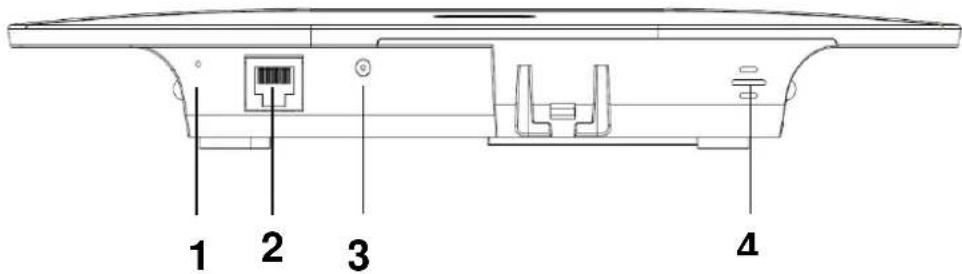
| 1 | Reset-Knopf | Rücksetzung der Passwörter auf Werkseinstellungen (123456) und Netzwerkeinstellungen auf DHCP:Drücken Sie den Reset-Knopf im Betrieb der Anlage mit Hilfe einer Büroklammer für > 10 Sekunden. Die Power LED erlischt und ein durchgehender Ton ertönt. Die Anlage startet anschließend neu.Rücksetzung der Anlage auf Werkseinstellungen d.h. alle Einstellungen werden zurückgesetzt und das Pairing der Komponenten gelöscht.Drücken Sie den Reset-Knopf im spannungslosen Zustand der Zentrale und halten diesen > 10 Sekunden gedrückt während Sie die Zentrale mit Spannung versorgen. Die Power LED erlischt und ein durchgehender Ton ertönt. Die Anlage startet anschließend neu. |
| 2 | RJ45-Anschluss | Integrierter Netzwerkanschluss 10/100 Mbit |
| 3 | Spannungs-versorgung | 5V DC / 1,5 A. Gerät startet automatisch bei Netzspannung |
| 4 | Hygrometer | Integriertes Hygrometer zur Messung von Temperatur und Luftfeuchtigkeit |
Rückseite

| 1 | Batteriefach | 6x AA (1,5 V) Batterien für Notstromversorgung (ca. 5h Batterielebensdauer) | ||
| BatteriewechselKlammern drücken, um die Abdeckung des Batteriefachs zu öffnen.Entfernen Sie die leeren 6 AA (1,5 V) Batterien aus der Kammer und legen Sie neue 6 AA (1,5 V) Batterien ein. Achten Sie dabei auf die im Boden beschriebene Richtung. Schließen Sie anschließend das Batteriefach mit der Abdeckung. | ||||
| 2 | Aufhängung | Aufhängung für WandmontageBohrlochabstand: 10 cm (Bohrschablone liegt bei) | ||
| 3 | Lautsprecher | Lautsprecher der Smartvest mit maximal 90db Lautstärke. | ||
| 4 | Hintergrund-LED's | Aus | Aus | System ist „deaktiv“ |
| Gelb | An | System ist „deaktiv“ und es liegt eine Störung vor (z.B. Batterie leer, Öffnungsmelder ist offen) | ||
| Blau | An | System ist „aktiv“ | ||
| Rot | An | System ist „aktiv“ und im Alarmzustand (z.B. Öffnungsmelder geöffnet) | ||
| 5 | Kabelführung | Kabelführung für Spannungsversorgung und Netzwerkkabel. | ||
1.2. FUHA35000 Funk-Steckdose


| 1 | SchuKo-Dose | SchuKo-Dose Typ F (CEE 7/4). Verwendbar in folgenden Ländern: Deutschland, Österreich, Schweden, Niederlande | ||
| 2 | Status LED | Aus | Funk-Steckdose ist aktiv, Spannung wird weitergegeben. | |
| Blau | An | Funk-Steckdose bereit und deaktiv, Spannung wird nicht an den Verbraucher weitergegeben. | ||
| Blinkend | Funk-Steckdose startet | |||
| Orange | Blinkend | Repeater-Modus gestartet. | ||
| An | Funk-Steckdose bereit und deaktiv, Spannung wird nicht an den Verbraucher weitergegeben.Repeater-Modus an und mit einer Komponente verbunden. | |||
| 3 | Taste | Drücken Sie die Taste einmal um die Funk-Steckdose aktiv oder deaktiv zu schalten. | ||
| Halten Sie die Taste für 5 Sekunden gedrückt, um den Repeater-Modus zu aktivieren. | ||||
| 4 | SchuKo Stecker | Schuko-Stecker Typ F (CEE 7/4). Verwendbar in folgenden Ländern: Deutschland, Österreich, Schweden, Niederlande | ||
Repeater-Modus
Die Funk-Steckdose kann neben dem Schalten eines Verbrauchers zusätzlich als Funk-Repeater für eine andere Komponente dienen. Hierzu folgen Sie folgenden Schritten:
- Halten Sie die Taste 5 Sekunden gedrückt, um den Repeater-Modus zu aktivieren. Die Status LED beginnt orange zu blinken.
- Führen Sie bei der Komponente, die Sie mit der Funk-Steckdose verbinden wollen, den manuellen Vorgang zum Einlernen einer Komponente durch (s. Kapitel 5 Konfiguration).
- Bei erfolgreicher Verbindung leuchtet die Status-LED orange.
- Um den Repeater-Modus wieder zu deaktivieren, stecken Sie zunächst die Steckdose ab. Drücken Sie jetzt die Taste und halten diese gedrückt. Stecken Sie die Steckdose wieder ein. Warten Sie bis die LED blau blinkt und lassen erst jetzt die Taste los. Sofern die Deaktivierung erfolgreich war leuchtet die LED jetzt blau.

Hinweis
Es kann immer nur eine Komponente mit einer Funk-Steckdose verbunden werden.
1.3. FUMK35000 Öffnungsmelder

| 1 | Sender-Komponente | Beinhaltet FunkkomponenteMontage am Fensterrahmen | ||
| 2 | Signal LED | Blau | Blinkend | Öffnungsmelder wird geschlossenÖffnungsmelder wird geöffnet |
| 3 | Batteriefach | 1x 3V Knopfbatterie (CR2032) für die Spannungsversorgung (bis zu 1 Jahr Batterielebensdauer)Die Smartvest App warnt Sie bei niedriger Batterie. Folgen Sie den Anweisungen in der App.BatteriewechselSchieben Sie die Abdeckung des Batteriefachs nach unten heraus.Ziehen Sie die leere 3V Knopfbatterie aus der vorgesehenen Halterung und legen eine neue 3V Knopfbatterie ein. Schließen Sie das Batteriefach mit der Abdeckung nun wieder. | ||
| 4 | Magnet-Komponente | Beinhaltet MagnetkomponenteMontage am Fenster | ||
1.4. FUBW35000 Bewegungsmelder

| 1 | Knopf | Knopf zur Abnahme der Rückseite |
| 2 | Einlern-Taste | Taste zum manuellen Einlernen in die SmartvestAktivierung Testmodus: 5s drückenDeaktivierung Testmodus: 5s drücken |
| 3 | Sabotage-Kontakt | Sabotage-Kontakt zur Alarmierung bei ungewollter Demontage |
| 4 | Batteriefach | 3x AA (1,5 V) Batterien als Spannungsversorgung (bis zu 2 Jahre Batterielebensdauer)Die Smartvest App warnt Sie bei niedriger Batterie. Folgen Sie den Anweisungen in der App.BatteriewechselDrücken Sie den Knopf auf der Unterseite des Bewegungsmelders ein und entfernen Sie die Rückseite des Bewegungsmelders. Entfernen Sie die leeren 3 AA (1,5 V) Batterien aus der Kammer und legen Sie neue 3 AA (1,5 V) Batterien ein. Achten Sie dabei auf die im Boden beschriebene Richtung. Bringen Sie den Bewegungsmelder an die montierte Rückseite wieder an. |

Hinweis
Im Testmodus wird der Energiesparmodus des Bewegungsmelders deaktiviert und löst somit bei jeder erkannten Bewegung aus. Verwenden Sie diesen, um zu überprüfen, ob der Melder den überwachten Raum komplett abdeckt. Deaktivieren Sie den Testmodus nach der Anwendung, da ansonsten die Batterielebensdauer stark beeinflusst wird!
1.5. FURM35000 Rauch-Hitze-Warnmelder
Beachten Sie für die Beschreibung die Anleitung des Rauch-Hitze-Warnmelders. (Siehe Kapitel 7 FURM35000 Smartvest Funk-Rauch-/Hitzewarnmelder)
1.6. FUSG35000 Sirene

| 1 | LED-Kammer | LED blinkt (je nach Einstellung) im Alarmfall und als Rückmeldung bei Änderungen der Sireneneinstellungen. |
| 2 | Lautsprecher | Lautsprecher der Sirene mit maximal 80db oder 100db Lautstärke. |
| 3 | Einlern-Taste | Taste zum manuellen Einlernen in die Smartvest |
| 4 | Sabotage-Kontakt | Sabotage-Kontakt zur Alarmierung bei ungewollter Demontage. |
| 5 | Batteriefach | 4x C (1,5V) Batterien als Spannungsversorgung (bis zu 2 Jahre Batterielebensdauer)BatteriewechselLösen Sie die beiden Schrauben der Abdeckung. Sie müssen die Schrauben nicht komplett entfernen. Klappen Sie die Abdeckung auf der unteren Seite nach oben und führen Sie die Abdeckung anschließend heraus.Sie können für eine bessere Erreichbarkeit der Schrauben die Gummiabdeckung des Sabotage-Kontakts während dem Batteriewechsel kurzzeitig entfernen.Entfernen Sie die leeren 4 C (1,5 V) Batterien aus der Kammer und legen Sie neue 4 C (1,5 V) Batterien ein. Achten Sie darauf, dass die Sprungfeder immer auf der Negativ(-) Seite der Batterie ist. Führen Sie die obere Seite der Abdeckung in die vorhergesehenen Löcher und montieren Sie die Abdeckung auf der unteren Seite mit Hilfe der beiden Schrauben. |
1.7. FUBE35000 Fernbedienung

| 1 | Signal LED | Blau | Blinkend | Feedback bei Tastendruck |
| 2 | Aktiv-Taste | Taste zum Aktiv-Schalten der SmartvestZum intern Aktiv-Schalten 5 Sekunden gedrückt halten | ||
| 3 | Deaktiv-Taste | Taste zum Deaktiv-Schalten der Smartvest | ||
| 4 | Kamera-Taste | Taste zum Start der Aufnahmen für verbundene Kameras | ||
| 5 | Panik-Taste | Taste zum Auslösen des Panik-Alarms (3 Sekunden drücken) | ||
| 6 | Batteriefach | 1x 3V Knopfbatterie (CR2032) für die Spannungsversorgung (bis zu 2 Jahre Batterielebensdauer)Die Smartvest App warnt Sie bei niedriger Batterie. Folgen Sie den Anweisungen in der App.BatteriewechselZiehen Sie das Batteriefach an der Seite der Fernbedienung herausZiehen Sie die leere 3V Knopfbatterie aus der vorgesehenen Halterung und legen eine neue 3V Knopfbatterie ein. Schieben Sie das Batteriefach wieder in die Fernbedienung. | ||

Hinweis
Die genaue Reaktion, die auf einen Tastendruck folgt, hängt von den Einstellungen in der App ab. Beachten Sie hierzu für Aktiv-Taste und Deaktiv-Taste Abschnitt 5.6 erweiterte Einstellungen 5.6 und für die Kamera-Taste und Panik-Taste Abschnitt 5.3 Hotkeys.
1.8. FUBE35010 Bedienteil
Deutsch

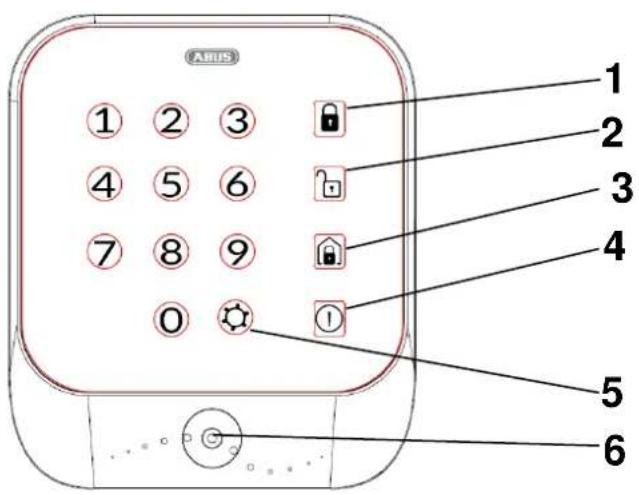
| 1 | Aktiv-Taste | Taste zum Aktiv-Schalten der Smartvest. | ||
| 2 | Deaktiv-Taste | Taste zum Deaktiv-Schalten der Smartvest. Nach Betätigung ist eine Verifikation notwendig(PIN oder RFID Chip). | ||
| 3 | Intern Aktiv-Taste | Taste zum intern Aktiv-Schalten der Smartvest.. | ||
| 4 | Panik-Taste | Taste zum Auslösen des Panik-Alarms (5 Sekunden gedrückt halten). | ||
| 5 | Einstellungen-Taste | Taste für Einstellungsoptionen. Nach Betätigung ist eine Verifikation notwendig (PIN-Code). | ||
| 6 | RFID-Leser Signal LED | Blau | Blinkend | Der RFID-Leser ist nun 30 Sekunden lang aktiv und erwartet eine Verifizierung. |
| 7 | Halterungs-Aussparung | An diesen Quadratischen Aussparungen wird das Bedienteil an der Halterung fixiert. | ||
| 8 | Batteriefach | 4x AA (1,5 V) Batterien als Spannungsversorgung (bis zu 1 Jahr Batterielebensdauer)Die Smartvest App warnt Sie bei niedrigem Batteriestand. Folgen Sie den Anweisungen in der App.BatteriewechselNachdem Sie die Zentrale in den Wartungsmodus versetzt haben, Lösen Sie zunächst das Bedienteil von der Halterung indem Sie die untere Lasche der Halterung leicht herunterdrücken. Jetzt können Sie das Bedienteil nach oben herausschieben. Lösen Sie die Schraube auf der Rückseite und öffnen das Batteriefach. Entfernen Sie die leeren 4 AA (1,5 V) Batterien aus der Kammer und legen Sie neue 4 AA (1,5 V) Batterien ein. Achten Sie beim Einlegen der Batterien auf die richtige Polung. | ||
| 9 | Reset-Taste | Rücksetzung des Bedienteils auf Werkseinstellungen d.h. alle Einstellungen werden zurückgesetzt, PIN-Code und alle eingelernten RFID-Chips gelöscht. | ||
| Drücken Sie im Betrieb den Reset-Knopf des Bedienteils für > 5 Sekunden. Zwei kurz aufeinander folgende Signaltöne ertönen, die den Reset bestätigen. Das Bedienteil startet anschließend neu.Standart PIN-Code ist (1234), kein RFID Chip ist eingelernt. Bitte beachten Sie, dass das Bedienteil weiterhin in Ihrem Smartvest System eingelernt ist. | ||||
| 10 | Sabotage-Kontakt | Sabotage-Kontakt zur Alarmierung bei ungewollter Demontage. | ||
| 11 | Kabelführung | Kabelführung für die Spannungsversorgung | ||
| 12 | Signalgeber | Signalgeber des Bedienteils. | ||

Hinweis
Die genaue Reaktion, die auf einen Tastendruck folgt, hängt von den Einstellungen in der App ab. Beachten Sie hierzu für Aktiv-Taste und Deaktiv-Taste Abschnitt 5.6 erweiterte Einstellungen 5.6 und für die Panik-Taste Abschnitt 5.3 Hotkeys.

Hinweis
Am Bedienteil ist eine Ausgangsverzögerung von 30 Sekunden fest eingestellt. Wenn Sie die Aktiv / Intern-Aktiv Taste drücken wird die Smartvest erst nach Ablauf dieser Zeit aktiviert / intern aktiviert.
Sie können Sie Ausgangsverzögerung auf insgesamt 60 Sekunden erhöhen, indem Sie in der erweiterten Einstellungen der App Status Konfigurationen (siehe Kapitel 5.6) die Ausgangsverzögerung für Aktiv / Intern-Aktiv einstellen. – Bitte beachten Sie, dass in diesem Fall für die Aktivierung / Intern Aktivierung via App und Fernbedienung weiterhin 30 Sekunden als Ausgangsverzögerung gelten.
Die am Bedienteil aktivierte Ausgangsverzögerung kann durch Drücken der Deaktiv Taste abgebrochen werden.
Bedienung
System Aktiv schalten
Um das System Aktiv zu schalten drücken Sie die Taste. Nach betätigen der Taste wird eine Ausgangsverzögerung gestartet welches das System nach 30 Sekunden Aktiv schaltet. Eine Signaltonfolge mit abnehmendem Intervall (Crescendo) weist auf die baldige Aktivierung hin.
System intern-Aktiv schalten
Um das System intern-Aktiv zu schalten drücken Sie die Taste. Nach betätigen der Taste wird eine Ausgangsverzögerung gestartet welches das System nach 30 Sekunden intern-Aktiv schaltet. Eine Signaltonfolge mit abnehmendem Intervall (Crescendo) weist auf die baldige Aktivierung hin.
System Deaktiv schalten
Um das System intern-Aktiv zu schalten drücken Sie die Taste. Nach Betätigen der Taste haben Sie 30 Sekunden Zeit für die Verifizierung per 4 Stelligem PIN-Code oder RFID-Chip (Einlernen siehe Kapitel: 5.2) Den RFID-Chip bitte vor die blau blinkende LED halten. Die korrekte Verifizierung erfolgt mit zwei schnell aufeinander folgende Signaltönen.
Panik Alarm auslösen
Um einen Panik Alarm auszulösen halten Sie die Ⓖ Taste für >5 Sekunden gedrückt.
2. Inbetriebnahme
Bevor Sie Ihre Smartvest und Melder montieren, folgen Sie den folgenden Schritten, um Ihre Smartvest in Betrieb zu nehmen und die Komponenten in die Smartvest einzulernen.
2.1. Installation der Smartvest App

Für die Smartvest steht für Sie im Google Playstore und im iOS App Store eine App mit dem Namen „Smartvest“ zum Download bereit. Diese App kann auf Smartphones und Tablets, im Folgenden als Endgeräte bezeichnet, verwendet werden.
Gehen Sie zur Installation in den Google Playstore oder iOS App Store und suchen Sie nach dem Begriff „Smartvest“.
Installieren Sie die Smartvest App.

Hinweis
Bitte beachten Sie, dass die Smartvest App folgende Betriebssysteme als Mindestvoraussetzung voraussetzt:
Apple iOS 8
Android 4.0
2.2. Einrichtung der Smartvest

Schließen Sie zuerst das beiliegende LAN-Kabel an der Unterseite der Smartvest an und verbinden Sie dieses mit Ihrem Router.
Schließen Sie im Anschluss das beiliegende Netzteil an.

Hinweis
Stellen Sie sicher, dass bei Ihrem Router die Funktion DHCP aktiviert ist, da ansonsten keine Verbindung zur Smartvest möglich ist.
Beginnen Sie die Einrichtung der Smartvest über die App erst, wenn die grüne Power-LED dauerhaft leuchtet und die Zentrale zweimal gepiept hat.
Bei der Einbindung in ein lokales Netzwerk ohne Internetzugriff entfällt der zweifache Piep-Ton.

Öffnen Sie die Smartvest App und führen Sie die folgenden Schritte aus:
Einrichtung starten
Drücken Sie auf das Pluszeichen um eine Smartvest hinzuzufügen.
Die App sucht anschließend automatisch nach Geräten in Ihrem Netzwerk.

Auswählen
Wählen Sie die Smartvest in der Liste aus. Falls Sie die Smartvest von einem anderen Netzwerk aus einbinden wollen oder die Smartvest nicht gefunden wurde, geben Sie die DID manuell ein. Alle kommenden Eingaben müssen dann ebenso manuell durchgeführt werden.
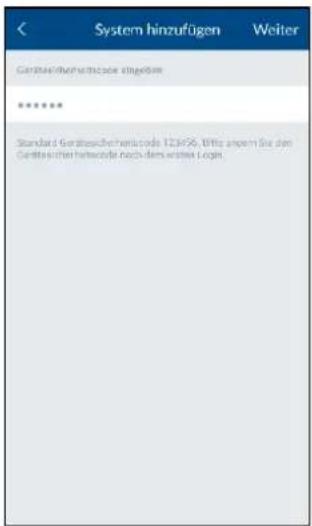
Gerätesicherheitscode
Der Standard Gerätesicherheitscode „123456“ ist bereits hinterlegt. Bei der Ersteinrichtung drücken Sie auf „Weiter“ Wurde der Gerätesicherheitscode bereits geändert geben Sie hier den korrekten Code an.

Standard Gerätesicherheitscode: „123456“
Beim ersten Log-In werden Sie aufgefordert, den Gerätesicherheitscode zu ändern.

Hinweis
Den Gerätesicherheitscode können Sie in den Einstellungen ändern. Falls Sie den Gerätesicherheitscode bereits geändert haben, können Sie diesen hier manuell eingeben, bevor Sie auf „Weiter“ drücken.

Namensgebung, Raum- und Ortsangaben
Vergeben Sie einen Namen für die Smartvest. Vorab ist der Name „Smartvest“ hinterlegt.
Öffnen Sie die Raumliste und wählen Sie einen Raum aus, in dem die Smartvest montiert wird. Drücken Sie auf den Pfeil, um in das vorherige Fenster zurückzukehren.
Für die Anzeige der Wetterinformationen drücken Sie auf die Stadt-Zeile und suchen Sie Ihren Ort mit Hilfe des Ortsnamen oder der Postleitzahl und wählen in den Ergebnissen Ihren Ort aus.

Hinweis
Die Orts-Daten werden ausschließlich zur Ermittlung der Wetter-Daten verwendet.
Einrichtung beenden
Drücken Sie zum Abschluss der Angaben auf „Speichern“.
Sie haben nun Ihre Smartvest in die App eingebunden.
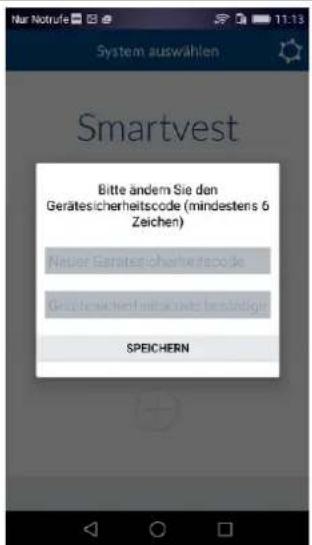
Gerätesicherheitscode bei erster Inbetriebnahme ändern
Bei der ersten Inbetriebnahme (oder nach Rücksetzung der Zentrale auf Werkseinstellungen) werden Sie aufgefordert den Gerätesicherheitscode zu ändern. Dieser muss mindestens 6 und kann maximal 16 Zeichen lang sein. Folgende Zeichen sind zulässig:
• Buchstaben (a - z / A - Z)
- Zahlen (0 - 9)
- Sonderzeichen: + - * / % = _ ! ? @ # \$ & ( ), . ; :

Hinweis
Der geänderte Gerätesicherheitscode darf nicht 123456 lauten. Sie können den Gerätesicherheitscode in den Einstellungen (Erweiterte Einstellungen / Sicherheitseinstellungen) jederzeit wieder ändern.

Neue Firmware verfügbar
Führen Sie ein Firmwareupdate der Smartvest Zentrale durch um alle neuen Funktionen der Smartvest-App nutzen zu können.
Das Update starten Sie in den Erweiterten Einstellungen (Kapitel 5.6)
2.3. Einlernen der Komponenten

Öffnen Sie die Smartvest App und verbinden sich mit der Smartvest.

Hinweis
Die Einstellungen Ihrer Komponenten finden Sie im Kapitel 5.1 Komponenten.
Führen Sie die folgenden Schritte aus:

Smartvest-Einstellungen öffnen
Drücken Sie in der Bedienungsansicht unten links auf das Einstellungssymbol, um in die Einstellungen der Smartvest zu gelangen. Geben Sie das Passwort für die Einstellung (Standard: „123456“) ein, um alle Einstellungsmöglichkeiten zu öffnen.

Standard Passwort für Einstellungen: „123456“ Sie können dies in den „erweiterten Einstellungen / Sicherheitseinstellungen“ anpassen.

Komponente auswählen
Wählen Sie in der Liste ganz oben „Komponenten“ aus.
Drücken Sie oben rechts auf das Plussymbol + um Hinzufügen einer Komponente.
Wählen Sie in der Liste die gewünschte Komponente aus.
Um das Einlernen einer Komponente vorzeitig zu verlassen drücken Sie in den einzelnen Fenstern auf „Abbrechen“.

Komponenten einlernen
Legen Sie einen Namen für die Komponente fest.

Hinweis
Der Name darf aus maximal 15 Zeichen bestehen. Weitere Zeichen werden automatisch nach dem Speichern entfernt.
Öffnen Sie die Raumliste und wählen Sie einen Raum aus, in dem die Komponente montiert wird. Drücken Sie auf den Pfeil, um in die Einstellungen zurückzukehren.
Drücken Sie anschließend auf „Weiter“.
Folgen Sie den Anweisungen in der App.


Achtung
Sollte das automatische Einlernen nach den vorgegebenen Anweisungen nicht funktioniert haben, ist für jede Komponente ein Vorgang zum manuellen Einlernen vorhanden. Diesen finden Sie unter dem Kapitel 5.1 Komponenten.
Die Einstellungen Ihrer Komponenten finden Sie ebenso in dem Kapitel 5.1 Komponenten.
Wiederholen Sie diese Schritte für all Ihre Komponenten.

Hinweis
Grundsätzlich senden alle Komponenten das Einlernsignal, sobald diese mit Spannung versorgt werden.

Hinweis
Zur Einbindung der kompatiblen Kameras für die Smartvest folgen Sie bitte zuerst der jeweiligen Anleitung der Kamera zur Einrichtung in Ihr Netzwerk. Falls Sie die Kamera per LAN-Kabel am gleichen Netzwerk wie die Smartvest Zentrale angeschlossen haben, können Sie die Einrichtung auch in der Smartvest App vornehmen. Das Einlernen der Kamera wird im Kapitel 5 Konfiguration beschrieben.
Führen Sie nun die Montage der Komponenten und der Smartvest durch, die im nächsten Kapitel Montage beschrieben wird.

Komponente entfernen
Öffnen Sie die Komponentenliste und...
Für Android:
... schieben Sie die Komponente an den rechten Bildschirmrand und bestätigen Sie das Entfernen
Für IOS:
... schieben Sie die Komponente an den linken Bildschirmrand und drücken auf Löschen
2.4. Allgemeine Einstellungen

Öffnen Sie die Smartvest App und drücken Sie auf das Einstellungssymbol oben rechts, um die allgemeinen Einstellungen zu öffnen.
Verfügbare Systeme
Fügen Sie der App eine neue Smartvest hinzu oder wählen Sie Ihre Smartvest aus, um die allgemeinen Einstellungen der Smartvest zu öffnen.
Smartvest Details
Falls der Gerätesicherheitscode geändert oder falsch eingegeben wurde, können Sie diesen hier für die Verbindung zur Smartvest anpassen.


Hinweis
Wie Sie Ihren Gerätesicherheitscode ändern wird im Kapitel 5 Konfiguration beschrieben.
Aktivieren Sie das automatische Einloggen, um die manuelle Verbindung mit der Smartvest zu überspringen. Bei dem nächsten Start der App gelangen Sie direkt in die Übersicht der Smartvest.
Drücken Sie auf „System aus der App entfernen“, um die Smartvest zu löschen.

App Sicherheit
Drücken Sie auf „App PIN ändern“, um Ihren eigenen App PIN zu wählen. Bei der Ersteinrichtung ist der Standard App Pin „123456“ hinterlegt.

Achtung
Bei aktiviertem App PIN wird dieser bei jedem Start der App auf Ihrem Endgerät abgefragt. Sollten Sie Ihren App PIN vergessen haben, deinstallieren Sie Ihre Smartvest App und installieren Sie diese neu.

Standard App PIN: „123456“
Deaktivieren Sie das automatische Einloggen für den App PIN, damit bei jedem Start der App der App PIN abgefragt wird. Nutzen Sie dies, um den Zugriff auf die App zu verhindern, falls andere Personen Ihr Endgerät benutzen.
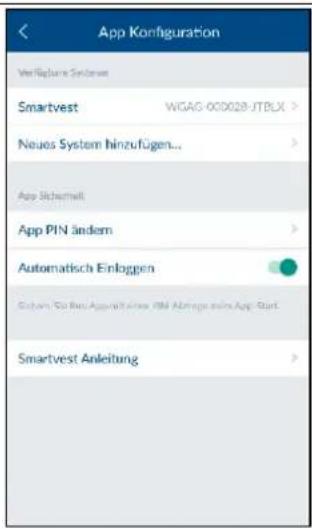
Anleitung
Hier können Sie die Smartvest Anleitung auf Ihrem Handy öffnen.
3. Montage
In diesem Kapitel wird die Montage der Smartvest und der dazugehörigen Komponenten beschrieben. Für die Bedienung und Einstellung der Smartvest durch die Smartvest App beachten Sie bitte die Kapitel 4 und 5.
| WarnungAchten Sie bei der Verwendung der Klebepads darauf, dass der Untergrund sauber abriebfest und trocken ist.Aufgrund ihrer Beschaffenheit sind Oberflächen wie Tapeten, Styropor® oder mit Silikon oder Teflon beschichtete Oberflächen nicht zur Montage geeignet. |
3.1. FUAA35000 Smartvest
Die Smartvest ist nur für den Innenbereich geeignet. Beachten Sie hierzu die Hinweise bezüglich Aufstellort und Betriebsumgebung bei den Sicherheitshinweisen.
Allgemeine Montagehinweise
Stellen Sie vor der Montage die Notstromversorgung über Batterie Ihrer Smartvest sicher.
- Öffnen Sie hierzu die Abdeckung des Batteriefachs durch das Drücken beider Klammern.
- Ziehen Sie den Kunststoff Streifen ab.
- Schließen Sie anschließend die Abdeckung wieder.

Drücken Sie die Smartvest auf den Standfuß und stellen Sie die Smartvest an den gewünschten Ort. Die Kabel können in die Kabelführung auf dem Standfuß geklemmt werden, um die Kabel geordnet zu verlegen.

Kleben Sie die beiliegende Bohrschablone der Smartvest an den gewünschten Installationsort. Verwenden Sie eine Wasserwaage, um die Bohrschablone gerade auszurichten. Bohren Sie an den vorgegebenen Stellen Löcher und legen die beiliegenden Dübel ein. Schrauben Sie nun die beiliegenden Schrauben in die Dübel, so dass die Köpfe etwa 6mm vorstehen. Hängen Sie anschließend die Smartvest ein.

3.2. FUHA35000 Funk-Steckdose
Die Funk-Steckdose ist nur für den Innenbereich geeignet. Beachten Sie hierzu die Hinweise bezüglich Aufstellort und Betriebsumgebung bei den Sicherheitshinweisen.
Funk-Steckdosen dürfen niemals hintereinander gesteckt werden.
Montage
Stecken Sie die Funk-Steckdose in eine Steckdose und stecken Sie den gewünschten Verbraucher (z.B. Lampe) in die Funk-Steckdose.
3.3. FUMK35000 Öffnungsmelder
Der Öffnungsmelder ist nur für den Innenbereich geeignet. Beachten Sie hierzu die Hinweise bezüglich Aufstellort und Betriebsumgebung bei den Sicherheitshinweisen.
Allgemeine Montagehinweise
- Montieren Sie stets die kleinere Magnet-Komponente auf das Fenster oder Tür und die größere Sender-Komponente auf den Fenster- oder Türrahmen
- Montieren Sie den Öffnungsmelder so, dass die zwei Komponenten horizontal maximal 0,5 cm und vertikal maximal 1,5 cm voneinander entfernt sind.
- Testen Sie im Zweifelsfall, ob der Höhenunterschied bei Ihrem Fenster oder Ihrer Tür zu hoch ist, indem Sie die beiden Komponenten an die gewünschte Position des Fensters oder der Tür aneinanderhalten und anschließend die Sender-Komponente an den Fenster- oder Türrahmen führen. Sollte die blaue Signal LED dabei leuchten ist der Höhenunterschied zu groß.
- Für einen Ausgleich des Höhenunterschieds verwenden Sie die beiliegenden Unterlegscheiben, die auf der Rückseite der Komponenten angebracht werden müssen. Die beiliegenden Schrauben passen bei der Benutzung von den Unterlegscheiben nicht mehr für die Montage. Verwenden Sie hierfür entweder eigene Schrauben oder verwenden Sie die beiliegenden Klebepads (empfohlen).
- Montieren Sie den Öffnungsmelder immer auf der Seite, auf der das Fenster oder die Tür aufgemacht wird und nicht auf der Scharnierseite.
- Sie können den Öffnungsmelder sowohl auf der Oberseite oder der Seite eines Fensters anbringen. Falls Sie den Öffnungsmelder an der Unterseite eines Fensters montieren, wird der Öffnungsmelder bei gekipptem Fenster womöglich nicht auslösen (Nicht empfohlen).
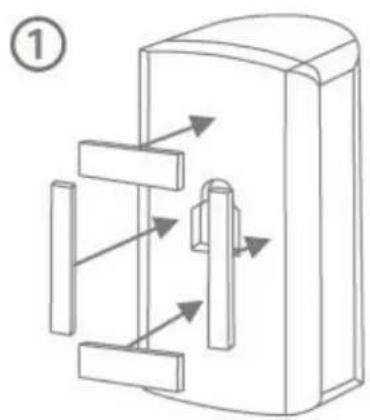
Montage mit Klebepads (empfohlen)
- Kleben Sie die beiden kleinen Klebepads auf die große Sender-Komponente des Öffnungsmelders und das längere Klebepad auf die kleinere Magnet-Komponente des Öffnungsmelders.
- Kleben Sie die große Sender-Komponente auf den Fensterrahmen an die gewünschte Position am Fenster und die kleinere Magnet-Komponente an das Fenster.
①

Montage mit Schrauben
- Öffnen Sie die kleinere Magnet-Komponente des Öffnungsmelders mit einem dünnen Schlitz-Schraubendreher.
- Entfernen Sie die Abdeckung des Batteriefachs der größeren Sender-Komponente des Öffnungsmelders.
- Schrauben Sie die kleinere Magnet-Komponente auf die gewünschte Position des Fensters mit Hilfe von 2 Schrauben. Zuvor sollten die vorgesehenen Löcher mit einem Schraubendreher oder Bohrer durchbrochen werden.
- Schrauben Sie eine Schraube für die Einhängeöse der Sender-Komponente an den Fensterrahmen.
- Hängen Sie die Sender-Komponente ein und fixieren Sie diese mit der letzten Schraube an den Fensterrahmen.
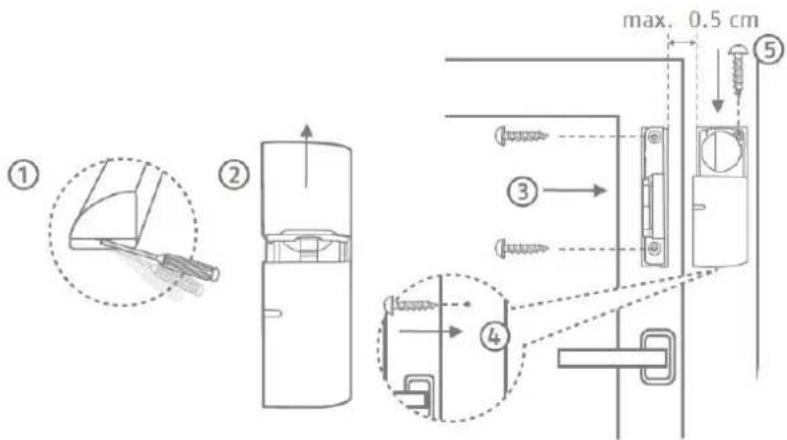
3.4. FUBW35000 Bewegungsmelder
Der Bewegungsmelder ist nur für den Innenbereich geeignet. Beachten Sie hierzu die Hinweise bezüglich Aufstellort und Betriebsumgebung bei den Sicherheitshinweisen.
Allgemeine Montagehinweise
- Den Bewegungsmelder 2 - 2,5 m über dem Boden montieren für eine Reichweite von 12m.
- Den Melder entweder flach an der Wand oder in einer Ecke (empfohlen) montieren.
- Den Bewegungsmelder nicht gegenüber Wärmequellen oder Fenstern, über einem Heizkörper, in der Nähe von großen Metallstrukturen, nahe an Netzleitungen oder Gasleitungen, nahe elektronischer Geräte oder Funkgeräten oder näher als 30mm von der Decke entfernt montieren.
- Der Erfassungsbereich des Melders ist nach unten gerichtet. Neigen Sie deshalb den Melder nicht zu stark nach unten, da ansonsten die Reichweite minimiert wird. Empfohlen wird eine horizontale, aufrechte Position.
Klebemontage
- Für eine Wandmontage kleben Sie die beiliegenden Klebepads auf die Rückseite des Bewegungsmelders.
- Für eine Eckmontage kleben Sie die Klebepads auf die Fasen (abgeschragte Flächen) des Bewegungsmelders.
- Montieren Sie den Bewegungsmelder an den gewünschten Installationsort auf eine ebene Fläche.
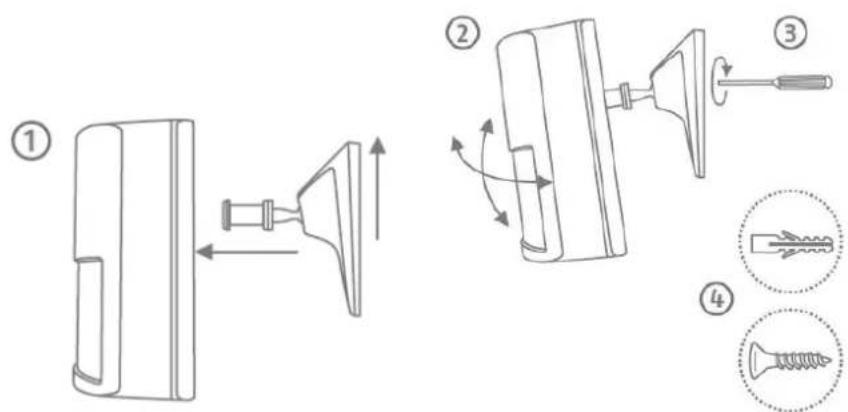
Bohrmontage mit Halterung
- Drücken Sie die Halterung in den Bewegungsmelder ein.
- Halten Sie den Bewegungsmelder an den gewünschten Installationsort und stellen Sie den gewünschten Winkel ein.
- Fixieren Sie die Position indem Sie die Schraube an der Rückseite der Halterung festdrehen.
- Kleben Sie die beiliegende Bohrschablone des Bewegungsmelders an den gewünschten Installationsort. Verwenden Sie eine Wasserwaage, um die Bohrschablone gerade auszurichten. Bohren Sie an den vorgegebenen Stellen Löcher und legen die beiliegenden Dübel ein.
Drücken Sie Halterung wieder heraus und montieren Sie die Halterung mit den beiliegenden Schrauben. Am Schluss drücken Sie den Bewegungsmelder wieder auf die Halterung.
Bohrmontage ohne Halterung
- Drücken Sie den Knopf an der Unterseite des Bewegungsmelders ein und entfernen Sie die Rückseite des Bewegungsmelders.
- Verwenden Sie die vorgesehen Löcher auf der Innenseite der Rückseite als Bohrvorlage für die Wand- oder Eckenmontage.
- Bohren Sie die Löcher und setzen Sie die beiliegenden Dübel ein. Schrauben Sie anschließend die Rückseite des Bewegungsmelders mit den beiliegenden Schrauben an der Wand oder Ecke fest.
- Drücken Sie den Bewegungsmelder wieder auf die montierte Bodenplatte des Bewegungsmelders.
3.5. FURM35000 Rauch-Hitze-Warnmelder
Der Rauch-Hitze-Warnmelder ist nur für den Innenbereich geeignet. Beachten Sie hierzu die Hinweise bezüglich Aufstellort und Betriebsumgebung bei den Sicherheitshinweisen und in der Anleitung des Rauch-Hitze-Warnmelders.
Montage
Beachten Sie für die Montage die Anleitung des Rauch-Hitze-Warnmelders. (Siehe Kapitel 7 FURM35000 Smartvest Funk-Rauch-/Hitzewarmelder)
3.6. FUSG35000 Sirene
Die Sirene ist für den Außen- und Innenbereich geeignet. Beachten Sie hierzu die Hinweise bezüglich Aufstellort und Betriebsumgebung bei den Sicherheitshinweisen.
Allgemeine Montagehinweise

Warnung
Bei der Montage der Sirene kann es zum Auslösen durch den Sabotagekontakt kommen. Für diesen Fall ist die Sirene Standardmäßig auf „LED“ eingestellt. Sollten Sie die Sirene bereits auf „Sirene“ oder „LED und Sirene“ konfiguriert haben, stellen Sie dies bitte vor der Montage wieder auf „LED“. Ein plötzliches Auslösen des akustischen Warntons der Sirene bei einer Montage in größerer Höhe kann ansonsten zu schweren Unfällen und körperlichen Verletzungen oder Schäden führen.
Alternativ können Sie den Wartungsmodus aktivieren, um Falschalarme zu vermeiden. (Siehe Kapitel 5 Konfiguration)
Halten Sie bei einem Test des akustischen Warntons der Sirene immer einen Mindestabstand von mindestens 3 m ein, um körperliche Schäden (z.B. Gehör) zu vermeiden.
• Die Sirene ist nur für den geschützten Außenbereich geeignet. (IP44)
- Achten Sie darauf, dass die Sirene außerhalb des Handbereichs (mindestens 3m Montagehöhe) angebracht wird.
- Wählen Sie den Installationsort so, dass die Sirene schon aus großer Entfernung gut sicht- und hörbar ist.
- Die Sirene wird durch erstmaliges Drücken des Sabotagekontakts aktiviert. Wird der Sabotagekontakt anschließend gelöst, wird der Sabotagealarm ausgelöst.
Bohrmontage
-
Kleben Sie die beiliegende Bohrschablone der Sirene an den gewünschten Installationsort. Verwenden Sie eine Wasserwaage, um die Bohrschablone gerade auszurichten. Bohren Sie an den vorgegebenen Stellen Löcher und legen die beiliegenden Dübel ein. Entfernen Sie die Bohrschablone wieder
Befestigen Sie die A-förmige Halterung Mit Hilfe der Schrauben an der Wand. -
Stecken Sie die das beiliegende Netzteil an die Sirene und haken Sie die Sirene von oben in die Halterung ein (Click 1) und drücken Sie sie gegen die Wand (Click 2).
-
Ziehen Sie nun die kleine Schraube an der Unterseite der Halterung fest.

3.7. FUBE35000 Fernbedienung
Die Fernbedienung ist nur für den Innenbereich geeignet. Beachten Sie hierzu die Hinweise Betriebsumgebung in den Sicherheitshinweisen.
Montage
Verwenden Sie den Schlüsselring, um die Fernbedienung an Ihren Schlüsselbund oder ähnlichem zu befestigen.
3.8. FUBE35010 Bedienteil

Hinweis
Das Bedienteil ist nur für den Betrieb im Innenbereich ausgelegt. Beachten Sie außerdem die Hinweise bezüglich Aufstellort und Betriebsumgebung in den Sicherheitshinweisen.
Allgemeine Montagehinweise

Hinweis
Bei der Montage des Bedienteils kann es zum Auslösen des Sabotagekontakts kommen. Um ungewollte Alarme in diesem Fall zu vermeiden können Sie den Wartungsmodus in den erweiterten Einstellungen der App aktivieren. (siehe Kapitel 5.6 Erweiterte Einstellungen)
- Ziehen Sie den am Batteriefach herausragenden Kunststoff-Streifen ab, um das Bedienteil einzuschalten.
Stellen Sie vor der Montage die Notstromversorgung über Batterie Ihres Smartvest Bedienteils sicher.
- Öffnen Sie hierzu die Abdeckung des Batteriefachs durch das lösen der Schraube des Batteriefachs und Drücken der Klammer.
- Ziehen Sie den Kunststoff Streifen ab.
- Stecken Sie das beiliegende Netzteil in die dafür vorgesehene Öffnung im Batteriefach, führen Sie anschließend das Kabel des Netzteils in die dafür vorgesehene Kabelführung.
- Schließen Sie die Abdeckung und ziehen Sie die Schraube des Batteriefachs anschließend wieder handfest an.
Bohrmontage
-
Kleben Sie die beiliegende Bohrschablone des Bedienteils an den gewünschten Installationsort. Verwenden Sie eine Wasserwaage, um die Bohrschablone gerade auszurichten. Bohren Sie an den vorgegebenen Stellen Löcher und legen die beiliegenden Dübel ein. Entfernen Sie die Bohrschablone, bevor Sie die T-förmige Halterung mit Hilfe der beiliegenden Schrauben am gewünschten Installationsort befestigen.
-
Zur Befestigung des Bedienteils an der angebrachten Halterung, legen Sie das Bedienteil mit den auf der Rückseite befindlichen Aussparungen auf die dafür vorgesehenen Hacken der Halterung. Drücken Sie das Bedienteil nun abwärts, sodass die Hacken der Halterung im Bedienteil einrasten.
4. Bedienung

Die Smartvest App ist in zwei grundlegende Menüführungen unterteilt. Die Bedienung und die Konfiguration.
In diesem Kapitel wird Ihnen die Bedienung der Smartvest durch die Smartvest App demonstriert. Zur Konfiguration der Smartvest beachten Sie bitte das Kapitel 5.
Folgende Funktionen sind in der Bedienung verfügbar:
- Übersicht der wichtigsten Informationen und Funktionen
○ Aktiv / Intern aktiv / Deaktiv schalten der Smartvest
○ Aktive Geräte -
Störungen
-
Übersicht und Aktivierung Ihrer Hotkeys
- Übersicht Ihrer Räume und des Status der Raum-Melder
- Übersicht und Liveansicht Ihrer Kameras
- Übersicht und anrufen Ihrer Kontakte
- Übersicht der vorgefallenen Ereignisse
| HinweisJe nach verwendetem Betriebssystem und Endgerät kann die tatsächliche Darstellung geringfügig von den in dieser Anleitung eingefügten Screenshots abweichen. Die Übersicht der Menüs wird in dieser Anleitung mit der Hilfe von Tablet-Screenshots dargestellt während die Beschreibungen der einzelnen Menüpunkte mit der Hilfe vor Smartphone-Screenshots dargestellt werden. Die Bezeichnungen der Menüpunkte und die Menüführung sind jedoch auf jedem Gerät identisch. |
4.1. Navigationsleiste und Fußzeile


Öffnen Sie die Smartvest App und verbinden Sie sich mit der Smartvest.
Navigationsleiste
Ansicht
In der oberen Navigationsleiste werden die einzelnen Menüpunkte dargestellt. Das Menü, in dem Sie sich gerade befinden wird farblich hervorgehoben.
Menüwechsel
Sie können zwischen den einzelnen Menüs mit dem sogenannten „Swipen“ (mit dem Finger auf dem Bildschirm von rechts nach links oder links nach rechts wischen) wechseln. Alternativ können Sie die einzelnen Menüs auch mit einem Druck auf das gewünschte Menü in der Menüleiste aufrufen.
Farbcode
Je nachdem in welchem Zustand sich die Smartvest befindet wird dies in der Navigationsleiste farblich angezeigt.
Grau System ist „deaktiv“
Gelb System ist „deaktiv“ und es liegt eine Störung vor (z.B. Batterie leer)
Blau System ist „aktiv“
System ist „aktiv“ und im Alarmzustand
Rot (z.B. Öffnungsmelder geöffnet, Panik oder Sabotage)
Fußzeile
Einstellungen
In der unteren Fußzeile befindet sich unten links das Einstellungssymbol. Drücken Sie auf dieses, um in die Einstellungen der Smartvest zu gelangen.
Temperatur-, Luftfeuchtigkeit- und Wetteranzeige
Unten rechts werden Ihnen die Informationen zur Temperatur, Luftfeuchtigkeit und dem Wetter angezeigt.

Innen Temperatur- und Luftfeuchtigkeitsanzeige, gemessen durch das Hygrometer der Smartvest.

Wetteranzeige für den angegeben Standort in den Smartvest-Einstellungen.

Hinweis
Die Hygrometerwerte für den Innenbereich benötigen nach Start der Zentrale circa 30 Minuten um sich einzupendeln
4.2. Übersicht

Statusanzeige
In der Statusanzeige werden drei verschiedene Symbole für den jeweiligen Status der Smartvest angezeigt. Der Status der momentan ausgeführt wird, wird farblich markiert und der entsprechende Text befindet sich darunter. Sie können den Status durch Ziehen nach links oder rechts verändern oder alternativ auf den gewünschten Status drücken.

Smartvest ist intern aktiviert

Die interne Aktivierung ist werkseitig als Außenhautsicherung vorprogrammiert. Dies bedeutet, dass Öffnungsmelder zwar einen Alarm auslösen, Bewegungsmelder aber nicht. So können Sie sich frei im Haus (intern) bewegen, ohne Alarm auszulösen. Sollte aber jemand von extern in das Objekt eindringen, wird durch den Öffnungsmelder Alarm ausgelöst. Empfohlene Anwendung: Stellen Sie die Smartvest auf intern aktiviert, bevor Sie ins Bett gehen.

Smartvest ist deaktiviert (bereit zum aktivieren)

In diesem Status ist das System nicht scharf geschalten. Die Meldungen der meisten Sensoren lösen keinen Alarm aus. Die einzige Ausnahme ist der Rauchwarnmelder, der zu Ihrer Sicherheit unabhängig vom Systemstatus immer Alarm auslöst. Außerdem wird Alarm ausgelöst, wenn eine der Komponenten eine Sabotagemeldung sendet. Empfohlene Anwendung: Stellen Sie die Smartvest auf deaktiviert, wenn Sie nach Hause kommen.

Smartvest ist aktiviert
Die Aktivierung ist werkseitig als Vollsicherung vorprogrammiert. Dies bedeutet, dass alle Sensoren einen Alarm auslösen. Empfohlene Anwendung: Stellen Sie die Smartvest auf aktiviert, wenn Sie das Haus verlassen und niemand mehr zu Hause ist.

Hinweis
Bei dem Einlernen von Komponenten werden automatisch Standard-Werte gesetzt für welchen Status diese aktiviert sind. Falls Sie die Einstellungen für den jeweiligen Status ändern möchten, finden Sie die Einstellungen unter dem Punkt 5.5 Erweiterte Einstellungen / Status Konfiguration.

Hotkeys
Unter der Statusanzeige befinden sich die zwei vorkonfigurierten Hotkeys Panik und Kamera, die Sie in der Übersicht durch einen Druck aktivieren können. Diese beiden Hotkeys finden Sie auch auf der Fernbedienung FUBE35000 wieder, welche Sie mit der Fernbedienung ebenso schalten können.

Standard:
Alle Aktoren lösen aus (z.B. Sirene) und alle Kameras zeichnen auf

Standard:
Alle Kameras zeichnen auf.

Hinweis
Bei dem Einlernen von Komponenten werden automatisch für die vorkonfigurierten Hotkeys Standard-Werte gesetzt. Falls Sie die Einstellungen für den jeweiligen Hotkey ändern möchten, finden Sie die Einstellungen unter dem Punkt 5.3 Hotkeys.

Störung
Falls Störungen (z.B. Batterie leer) vorliegen, werden diese unter den Hotkeys angezeigt. Werden die Störungen beseitigt, verschwinden die Störungen aus der Übersicht.
Sie finden die Störungsmeldungen außerdem in der Ereignisübersicht (4.7) wieder.

Aktive Geräte
Komponenten, die sich im aktiven Zustand befinden (z.B. Funk-Steckdose auf „An“), werden in einer Liste angezeigt. Werden die Komponenten deaktiviert, verschwinden diese aus der Übersicht. So haben Sie etwaige Stromverbraucher immer im Blick.
4.3. Hotkeys
Anwendungsbeispiele
Hotkeys dienen zur einfachen Aktivierung verschiedener Komponenten durch einen Druck.
Sollten Sie potentielle Einbrecher vor dem Einbruchsversuch vor Ihrem Haus entdecken, können Sie z.B. einen Hotkey(Panik) zur Aktivierung der Sirene konfigurieren und den Einbrecher bereits vor Einbruchversuch mit einem Druck auf den Hotkey mit der Sirene abschrecken.
Alternativ können Sie z.B. einen benutzerdefinierten Hotkey zur Aktivierung von einer oder mehreren Funk-Steckdosen erstellen und die Wohnungsbeleuchtung mit einem Druck auf den Hotkey an- oder ausschalten.

Hotkeyübersicht
In der Hotkeyübersicht können bis zu 11 Hotkeys angezeigt werden. 2 vorkonfigurierte Hotkeys Panik und Kamera sind bereits bei Erstinstallation hinterlegt. Sie können in den Einstellungen (siehe Kapitel 5.3 Hotkeys) 9 weitere Hotkeys der Übersicht hinzufügen oder die bereits vorhandenen Hotkeys bearbeiten.
Drücken Sie auf den gewünschten Hotkey, um diesen auszuführen.

Vorkonfigurierte Hotkeys
Es befinden sich zwei vorkonfigurierte Hotkeys Panik und Kamera in der Hotkeyübersicht. Diese beiden Hotkeys finden Sie auch auf der Fernbedienung FUBE35000 wieder, welche Sie mit der Fernbedienung ebenso schalten können.

Standard:
Alle Aktoren lösen aus (z.B. Sirene) und alle Kameras zeichnen auf

Standard:
Alle Kameras zeichnen auf.

Hinweis
Bei dem Einlernen von Komponenten werden automatisch für die vorkonfigurierten Hotkeys Standard-Werte gesetzt. Falls Sie die Einstellungen der Komponenten für den jeweiligen Hotkey ändern möchten, finden Sie die Einstellungen unter dem Punkt 5.3 Hotkeys.
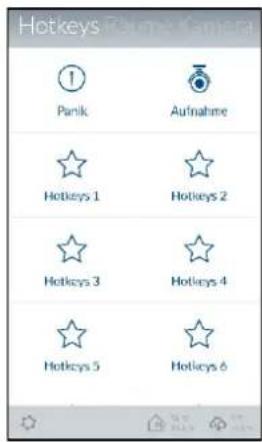
Konfigurierbare Hotkeys
Sie können bis zu 9 Hotkeys in den Einstellungen konfigurieren (Siehe Kapitle 5.3 Hotkeys). Diese werden nach Erstellung in der Hotkeyübersicht dargestellt und können mit einem Druck ausgeführt werden.

Konfigurierter Hotkey
4.4. Räume
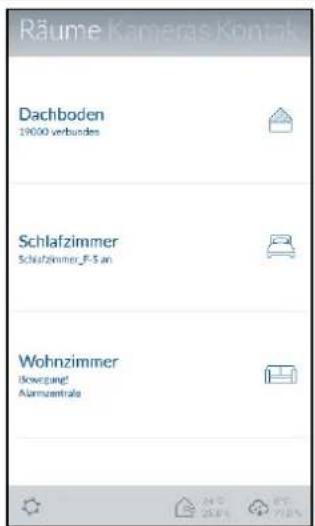
Raumübersicht
In der Raumübersicht befinden sich alle Räume denen mindestens eine Komponente hinzugefügt worden ist. Unter dem Raumnamen werden jeweils maximal 2 Komponenten aufgelistet.

Raumdetails
Drücken Sie auf den gewünschten Raum, um die einzelne Raumübersicht zu öffnen. Es werden alle Komponenten aufgeführt, die diesem Raum hinzugefügt worden sind. Verlassen Sie die einzelne Raumübersicht indem Sie auf den Pfeil oben links drücken.

Farbcode
Falls eine Störung einer einzelnen Komponente vorliegt, wird der entsprechende Raum in der Raumübersicht und die Komponente gelb markiert.
4.5. Kameras

Kameraübersicht
In der Kameraübersicht können bis zu 4 Kameras angezeigt werden. Sie können in den Einstellungen (siehe Kapitel 5.5 erweiterte Einstellungen) 4 Kameras der Kameraübersicht hinzufügen oder die Einstellungen der bereits vorhandenen Kameras bearbeiten.
Durch Antippen der jeweiligen Kamera gelangen Sie in die Liveansicht mit den verschiedenen Funktionen der Kamera.

Steuern Sie die Kamera, in dem Sie mit dem Finger über die Liveansicht nach links, rechts, oben oder unten wischen.
Zoomen Sie das Kamerabild, indem Sie mit zwei Fingern auseinanderziehen.
Aktionen

Push to Talk
Halten Sie die Schaltfläche gedrückt, um durch den Kamera Lautsprecher mit Personen vor Ort zu sprechen.

Mikrofon aktiveren
Drücken Sie die Schaltfläche, um das aufgenommene Audio der Kamera zu hören.

Preset Positionen
Drücken Sie die Schaltfläche, um die soeben eingestellte Positionen zu speichern (Preset 1, 2, 3) oder aufzurufen.

Schnappschuss
Drücken Sie die Schaltfläche, um einen Schnappschuss auf Ihrem Endgerät zu speichern.

Aufzeichnung
Drücken Sie die Schaltfläche, um eine 1 minütige Aufzeichnung zu starten.

Hinweis:
Aufzeichnungen sind nur möglich wenn sich eine Micro-SD Karte in der Kamera befindet! Ansonsten erscheint der „Rec“ Button nicht.

Zoomen Sie das Kamerabild, in dem Sie mit zwei Fingern auseinanderziehen.
Aktionen

Mikrofon aktiveren
Drücken Sie die Schaltfläche, um das aufgenommene Audio der Kamera zu hören.

Schnappschuss
Drücken Sie die Schaltfläche, um einen Schnappschuss auf Ihrem Endgerät zu speichern.

Aufzeichnung
Drücken Sie die Schaltfläche, um eine 1 minütige Aufzeichnung zu starten.

Hinweis:
Aufzeichnungen sind nur möglich wenn sich eine Micro-SD Karte in der Kamera befindet! Ansonsten erscheint der „Rec“ Button nicht.

TVAC16000
Liveansicht
Zoomen Sie das Kamerabild, in dem Sie mit zwei Fingern auseinanderziehen.
Kamerawechsel
Wählen Sie die gewünschte Kamera aus (Kamera 1 – 4)
Aktionen

Schnappschuss
Drücken Sie die Schaltfläche, um einen Schnappschuss auf Ihrem Endgerät zu speichern.

Aufzeichnung
Drücken Sie die Schaltfläche, um eine 1 minütige Aufzeichnung zu starten.

Hinweis:
Aufzeichnungen sind nur möglich wenn sich eine SD Karte im TVAC16000 Monitor befindet! Ansonsten erscheint der „Rec“ Button nicht.
4.6. Kontakte

Kontaktübersicht
In der Kontaktübersicht können bis zu 4 Kontakte angezeigt werden. 2 vorkonfigurierte Kontakte Notruf und Polizei sind bereits bei Erstinstallation hinterlegt. Sie können in den Einstellungen (siehe Kapitel 5.6 Kontakte) 2 weitere Kontakte für die Kontaktübersicht hinzufügen oder die bereits vorhanden Kontakte bearbeiten.
Anrufen
Durch einen Druck auf die Nummer des Kontakts öffnet sich automatisch die Telefonansicht Ihres Endgerätes mit der jeweiligen Nummer des Kontakts vorgewählt. Um den Anruf zu starten müssen Sie auf die Endgerät spezifische Anruf Taste drücken.

Achtung
Die vorkonfigurierten Kontakte Notruf und Polizei nur im Ernstfall verwenden.
4.7. Ereignisse

Ereignisübersicht
Beim Aufrufen der Ereignisübersicht werden die 100 aktuellsten Events angezeigt.
Um ältere Ereignisse einzusehen, verwenden Sie die Suchen-Funktion. Die Smartvest Zentrale speichert maximal 1000 Einträge.

Hinweis
Kamera-Ereignisse werden direkt von der Kamera in die Ereignisübersicht geladen und aktualisiert. Je nach Netzwerkverbindung kann es mehrere Minuten dauern, bis ein neues Video angezeigt wird.

Hinweis
Ereignisse des Bewegungsmelders werden in der Ereignisübersicht nicht aufgezählt.
Verwenden Sie für den Funktionstest den Testmodus. (Siehe Kapitel 1.4. Bewegungsmelder)

Farbcode
Falls Komponenten einen Alarmzustand ausgelöst haben, werden diese in der Ereignisübersicht rot markiert.
Falls Komponenten kein Signal an die Smartvest senden oder die Batterie leer ist, werden diese in der Ereignisübersicht gelb markiert.
Export
Drücken Sie das Exportsymbol unten links, um die aktuelle Ereignisübersicht auf Ihrem Endgerät in einer Textdatei zu speichern.
Suchen
Drücken Sie das Suchensymbol unten links, um die Ereignisse in einem spezifischen Zeitrahmen zu suchen. Drücken Sie auf „Suchen“, um die Suche durchzuführen oder auf das Pfeilsymbol, um in die Ereignisübersicht zurückzukehren.
Manuelles Aktualisieren
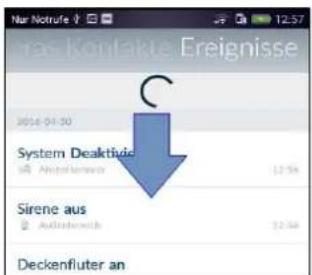
Sie können die Ereignisliste durch Swipe nach unten manuell aktualisieren. Dies ist insbesondere beim Laden von Kameraereignissen hilfreich.
4.8. Alarmansicht


Panik

Aufnahme

Situation unter Kontrolle
ALARM QUITTIEREN
Sobald der Alarm quittiert ist, sind alle Sirenen deaktiviert und das System wird deaktiviert.
Alarmansicht
Die Alarmansicht wird durch das Auslösen eines Alarms geöffnet, wenn
• die Smartvest App bereits geöffnet ist.
• die Smartvest-App nach dem Alarm geöffnet wird.
- die Smartvest-App durch einen Druck auf die Push Benachrichtigung des Alarms geöffnet wird.
Reihenfolge der Ereignisse
Die Reihenfolge der Ereignisse zeigt Ihnen welches Ereignis den Alarm ausgelöst hat (Rot hervorgehoben), zu welcher Uhrzeit das Ereignis den Alarm ausgelöst hat und Ereignisse die nach dem ausgelösten Alarm stattgefunden haben. Bis zu 5 Ereignisse werden angezeigt.
Aktionen
Unter den Aktionen finden Sie die vorkonfigurierten Hotkeys Panik und Aufnahme.

Standard:
Alle Aktoren lösen aus (z.B. Sirene) und alle Kameras zeichnen auf

Standard:
Alle Kameras zeichnen auf.
Kameraübersicht
Durch einen Druck auf die jeweilige Kamera gelangen Sie in die Liveansicht mit den verschiedenen Funktionen der Kamera.
Notfall Helfer
Kontakte die Sie als Notfall Helfer ausgewählt haben werden Ihnen nun angezeigt und können zu Hilfe gerufen werden.
Durch einen Druck auf die Nummer des Kontakts öffnet sich automatisch die Telefonansicht Ihres Endgerätes mit der jeweiligen Nummer des Kontakts vorgewählt.

Achtung
Die vorkonfigurierten Kontakte Notruf und Polizei nur im Ernstfall verwenden.
Situation unter Kontrolle
Durch einen Druck auf die „Alarm Quittieren“-Taste wird der Alarm und Ihr System deaktiviert.
Sie können auch durch einen Druck der „Deaktiv-Taste“ ihrer Fernbedienung den Alarm quittieren und ihr System deaktivieren.
5. Konfiguration

Die Smartvest App ist in zwei grundlegenden Menüführungen unterteilt. Die Bedienung und die Konfiguration.
In diesem Kapitel wird Ihnen die Konfiguration der Smartvest durch die Smartvest App demonstriert. Zur Bedienung Ihrer Smartvest beachten Sie bitte das Kapitel 4.
Folgende Punkte können Sie in der Konfiguration durchführen:
- Einstellungen und Hinzufügen Ihrer Komponenten
• Einstellungen Ihrer Hotkeys
• Einstellungen Ihrer Szenarien
• Einstellungen Ihrer Zeitpläne - Einstellungen der Netzwerk- und Sicherheitsparameter
- Einstellungen der Scharf / Teilscharf / Unscharf Modi
• Einstellungen zur Zeit und Firmware - Aktivierung des Test-, Wartungs- oder Fernbedienungsmodus
| HinweisJe nach verwendetem Betriebssystem und Endgerät kann die tatsächliche Darstellung geringfügig von den in dieser Anleitung eingefügten Screenshots abweichen. Die Übersicht der Menüs wird in dieser Anleitung mit der Hilfe von Tablet-Screenshots dargestellt während die Beschreibungen der einzelnen Menüpunkte mit der Hilfe vor Smartphone-Screenshots dargestellt werden. Die Bezeichnungen der Menüpunkte und die Menüführung sind jedoch auf jedem Gerät identisch. |
5.1. Konfigurationsübersicht
Konfigurationsübersicht
In der Konfigurationsübersicht werden Ihnen die Smartvest-Einstellungen, Kontakte und die Anleitung angezeigt.
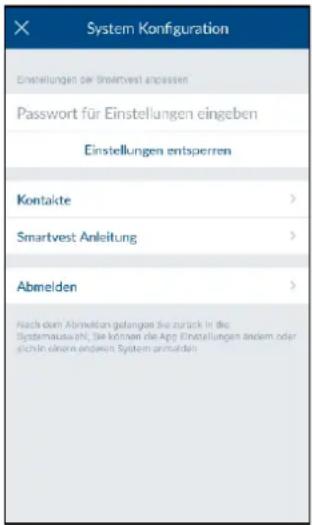
Smartvest-Einstellungen
Geben Sie das Passwort für die Einstellungen (Standard: „123456“) ein, um alle Smartvest Einstellungsmöglichkeiten zu öffnen.
Folgende Einstellungen können nur mit dem Passwort für die Einstellungen geändert werden:
- Komponenten
- Hotkeys
- Szenarien
- Zeitpläne
• Erweiterte Einstellungen
Diese Einstellungen werden in den Kapiteln 5.2 bis 5.6 genauer beschrieben.
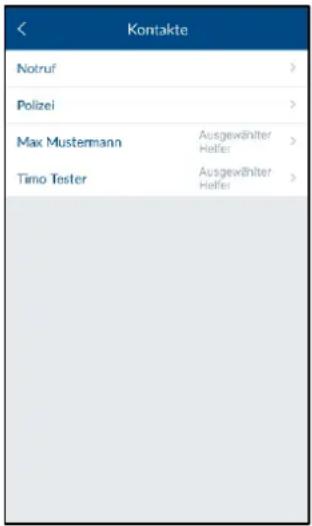
Kontakte
Drücken Sie „Kontakte“, um die Kontaktliste zu öffnen.
Die angezeigten Kontakte sind für jedes Endgerät individuell zu gestalten, da diese in der App selbst gespeichert werden.
Drücken Sie auf den gewünschten Kontakt, den Sie ändern möchten oder auf das Plussymbol um einen neuen Kontakt hinzuzufügen.
Name
Legen Sie den Namen für den Kontakt fest.
Nummer
Legen Sie die Rufnummer des Kontaktes fest
Ausgewählter Helfer
Aktivieren Sie dies bei den bevorzugten Kontakten, die Sie im Alarmfall erreichen möchten. Haben Sie mindestens einen Kontakt als ausgewählter Helfer aktiviert, wird bei der nächsten Alarmierung der Smartvest dieser Kontakt sofort als Anrufoption angezeigt. Es können maximal 2 der 4 Kontakte als ausgewählte Helfer aktiviert sein.
Neue oder geänderte Kontakte werden in der Kontaktübersicht (siehe Kapitel 4.6 Kontakte) angezeigt.
Smartvest Anleitung
Hier können Sie die Smartvest Anleitung auf Ihrem Handy öffnen.
Abmelden
Drücken Sie „Abmelden“, um die Verbindung mit der Smartvest zu beenden. Sie gelangen danach auf die Startseite.
5.2. Komponenten
Komponentenübersicht
Drücken Sie auf „Komponenten“, um in die Komponentenübersicht zu gelangen. In der Übersicht werden alle eingelernten Komponenten und die dazugehörigen Räume angezeigt.
Komponente einlernen
Drücken Sie auf das Plussymbol, eine Komponente hinzuzufügen. Wählen Sie die entsprechende Komponente aus der Komponentenliste aus.

Kamera

Hinweis
Sofern die Kamera per LAN Kabel am gleichen Netzwerk wie die Smartvest Zentrale angeschlossen wurde, können Sie die Kamera direkt mit der Smartvest App einlernen, konfigurieren und danach auf WLAN Betrieb umstellen.
Für die direkte WLAN-Einbindung folgen Sie zuerst der Anleitung der Kamera zur Inbetriebnahme der Kamera in Ihrem Heimnetzwerk.
- Legen Sie einen Namen für die Komponente fest.
- Suchen Sie innerhalb des Netzwerkes nach der Kamera.
- Wählen Sie die DID der Kamera aus den Ergebnissen aus. Alternativ geben Sie die DID der Kamera manuell ein und drücken auf „Weiter“.
- Geben Sie nun den Sicherheitscode der Kamera ein.
- Öffnen Sie die Raumliste und wählen Sie einen Raum aus, in dem die Komponente montiert wird. Drücken Sie auf den Pfeil Kum in die Einstellungen zurückzukehren.
- Drücken Sie anschließend auf „Weiter“, um den Einlern-Prozess abzuschließen.

Funk-Steckdose
- Legen Sie einen Namen für die Komponente fest.
- Öffnen Sie die Raumliste und wählen Sie einen Raum aus, in dem die Komponente montiert wird. Drücken Sie auf den Pfeil Kum in die Einstellungen zurückzukehren.
- Drücken Sie anschließend auf „Weiter“
- Folgen Sie den Anweisungen in der App und schließen Sie den Vorgang ab.

Hinweis
Falls der Einlern-Prozess nicht erfolgreich war, wiederholen Sie die Schritte erneut.

Öffnungsmelder
- Legen Sie einen Namen für die Komponente fest.
- Öffnen Sie die Raumliste und wählen Sie einen Raum aus, in dem die Komponente montiert wird. Drücken Sie auf den Pfeil Kum in die Einstellungen zurückzukehren.
- Drücken Sie anschließend auf „Weiter“
• Folgen Sie den Anweisungen in der App.

Hinweis
Falls der Einlern-Prozess nicht erfolgreich war, drücken Sie auf „Einlernen“ und Öffnen Sie das Batteriefach des Öffnungsmelders und schließen Sie diesen wieder.
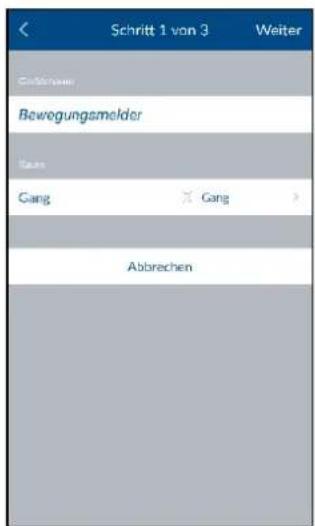
Bewegungsmelder
- Legen Sie einen Namen für die Komponente fest.
- Öffnen Sie die Raumliste und wählen Sie einen Raum aus, in dem die Komponente montiert wird. Drücken Sie auf den Pfeil zum in die Einstellungen zurückzukehren.
- Drücken Sie anschließend auf „Weiter“
- Folgen Sie den Anweisungen in der App und schließen Sie den Vorgang ab.
[Hinweis]  Falls der Einlern-Prozess nicht erfolgreich war, drücken Sie auf „Einlernen“, drücken Sie den Knopf auf der Unterseite des Bewegungsmelders ein, entfernen Sie den Bewegungsmelder von der Gehäuserückseite und drücken Sie auf die Einlern-Taste. Falls der Einlern-Prozess nicht erfolgreich war, drücken Sie auf „Einlernen“, drücken Sie den Knopf auf der Unterseite des Bewegungsmelders ein, entfernen Sie den Bewegungsmelder von der Gehäuserückseite und drücken Sie auf die Einlern-Taste. | |
 | Rauch-Hitze-WarmmelderLegen Sie einen Namen für die Komponente fest.Öffnen Sie die Raumliste und wählen Sie einen Raum aus, in dem die Komponente montiert wird. Drücken Sie auf den PfeilKum in die Einstellungen zurückzukehren.Drücken Sie anschließend auf „Weiter“Folgen Sie den Anweisungen in der App und schließen Sie den Vorgang ab.Hinweis Falls der Einlern-Prozess nicht erfolgreich war, drücken Sie auf „Einlernen“, lösen Sie den Rauch-Hitze-Warmmelder von der Bodenplatte und entfernen Sie die Batterien und legen Sie diese erneut ein. Falls der Einlern-Prozess nicht erfolgreich war, drücken Sie auf „Einlernen“, lösen Sie den Rauch-Hitze-Warmmelder von der Bodenplatte und entfernen Sie die Batterien und legen Sie diese erneut ein. |
 | SireneLegen Sie einen Namen für die Komponente fest.Öffnen Sie die Raumliste und wählen Sie einen Raum aus, in dem die Komponente montiert wird. Drücken Sie auf den PfeilKum in die Einstellungen zurückzukehren.Drücken Sie anschließend auf „Weiter“Folgen Sie den Anweisungen in der App und schließen Sie den Vorgang ab.Hinweis Falls der Einlern-Prozess nicht erfolgreich war, drücken Sie auf „Einlernen“ und drücken Sie auf die Einlern-Taste auf der Rückseite der Sirene. Falls der Einlern-Prozess nicht erfolgreich war, drücken Sie auf „Einlernen“ und drücken Sie auf die Einlern-Taste auf der Rückseite der Sirene. |
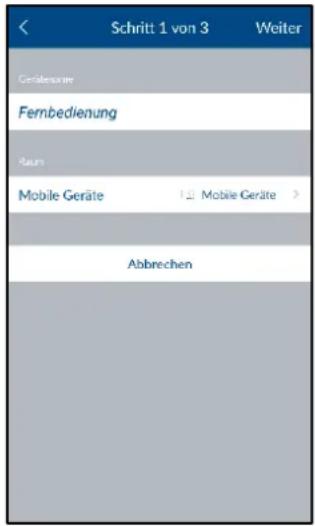
Fernbedienung
- Legen Sie einen Namen für die Komponente fest.
- Öffnen Sie die Raumliste und wählen Sie einen Raum aus, in dem die Komponente montiert wird. Drücken Sie auf den Pfeil Kum in die Einstellungen zurückzukehren.
- Drücken Sie anschließend auf „Weiter“
- Folgen Sie den Anweisungen in der App und schließen Sie den Vorgang ab.

Hinweis
Falls der Einlern-Prozess nicht erfolgreich war, drücken Sie auf „Einlernen“ und drücken Sie 5 Sekunden auf den Kamera Hotkey der Fernbedienung.
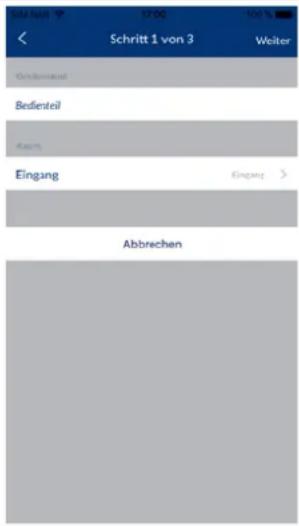
Bedienteil
- Legen Sie einen Namen für die Komponente fest.
- Öffnen Sie die Raumliste und wählen Sie einen Raum aus, in dem die Komponente montiert wird. Drücken Sie auf den Pfeil zum in die Einstellungen zurückzukehren.
- Drücken Sie anschließend auf „Weiter“
- Folgen Sie den Anweisungen in der App und schließen Sie den Vorgang ab.
- Ein erfolgreiches Einlernen wird durch 5 x Signalton vom Bedienteil bestätigt.

Hinweis
Falls der Einlern-Prozess nicht erfolgreich war, entfernen Sie eine Batterie (und / oder das Netzkabel), drücken erneut auf „Einlernen“ und legen die Batterie ein.
Komponente einstellen
Wählen Sie in der Komponentenübersicht die gewünschte Komponente aus, die Sie einstellen wollen.

Alarmzentrale
Name
Legen Sie einen Namen für die Smartvest fest.
Hintergrund LED
Stellen Sie die Leuchtstärke der Hintergrund LED's auf „Aus“, „Niedrig“ oder „Hoch“.
Lautstärke
Stellen Sie die Lautstärke der Alarmzentrale bei Alarmierungen oder sonstigen Ereignissen auf „Aus“, „Niedrig“ oder „Hoch“.
Aus
Niedrig: 70 dB
Hoch: 90 dB
Reaktionsdauer
Stellen Sie hier die Alarmierungsdauer der Alarmzentrale, im Alarmfall ein.
Raum
Öffnen Sie die Raumliste und wählen Sie einen Raum aus, in dem die Smartvest montiert wird. Drücken Sie auf den Pfeil, am in die Einstellungen zurückzukehren.
Stadt
Für die Anzeige der Wetterinformationen drücken Sie auf die Stadt-Zeile und suchen Sie Ihren Ort mit Hilfe des Ortsnamen oder der Postleitzahl und wählen in den Ergebnissen Ihren Ort aus.

Funk-Steckdose
Name
Legen Sie einen Namen für die Komponente fest.
Automatisches Ausschalten nach dem Szenario
Legen Sie die Dauer fest, wie lange die Funk-Steckdose aktiviert bleiben soll, nachdem Sie durch ein Szenario aktiviert wurde.
Raum
Öffnen Sie die Raumliste und wählen Sie einen Raum aus, in dem die Funk-Steckdose montiert wird. Drücken Sie auf den Pfeil, um in die Einstellungen zurückzukehren.
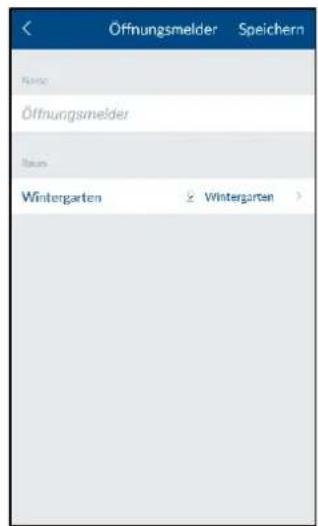
Öffnungsmelder
Name
Legen Sie einen Namen für die Komponente fest.
Raum
Öffnen Sie die Raumliste und wählen Sie einen Raum aus, in dem der Öffnungsmelder montiert wird. Drücken Sie auf den Pfeil, um in die Einstellungen zurückzukehren.

Bewegungsmelder
Name
Legen Sie einen Namen für die Komponente fest.
Raum
Öffnen Sie die Raumliste und wählen Sie einen Raum aus, in dem der Bewegungsmelder montiert wird. Drücken Sie auf den Pfeil, um in die Einstellungen zurückzukehren.

Rauch-Hitze-Warnmelder
Name
Legen Sie einen Namen für die Komponente fest.
Raum
Öffnen Sie die Raumliste und wählen Sie einen Raum aus, in dem die Komponente montiert wird. Drücken Sie auf den Pfeil, um in die Einstellungen zurückzukehren.
Sirene
Name

Legen Sie einen Namen für die Komponente fest.
Reaktionstyp
Stellen Sie ein, wie die Sirene bei Aktivierung reagieren soll.
LED
LED's blinken
Sirene
Sirene wird aktiviert
LED und Sirene
LED's blinken und Sirene wird aktiviert
Dauer
Stellen Sie die Dauer der Sirene, wie lange die Sirene bei Aktivierung läuten bzw. die LED's blinken sollen.
Lautstärke
Stellen Sie die Lautstärke der Sirene ein.
Aus
Niedrig: ca 80 dB
Hoch: ca 100 dB

Achtung
Halten Sie bei einer eingestellten Lautstärke von 100dB immer einen Mindestabstand von 3 m ein, um körperliche Schäden (z.B. Gehör) zu vermeiden.
Raum
Öffnen Sie die Raumliste und wählen Sie einen Raum aus, in dem die Smartvest montiert wird. Drücken Sie auf den Pfeil, am in die Einstellungen zurückzukehren.

Fernbedienung
Name
Legen Sie einen Namen für die Komponente fest.
Raum
Öffnen Sie die Raumliste und wählen Sie einen Raum aus, in dem die Fermnedoemimg montiert wird. Drücken Sie auf den Pfeil um in die Einstellungen zurückzukehren.
Für die Fernbedienung ist der Raum „Mobile Geräte“ verfügbar.

Bedienteil
Name
Legen Sie einen Namen für die Komponente fest.
Raum
Öffnen Sie die Raumliste und wählen Sie einen Raum aus, in dem das Bedienteil montiert wird. Drücken Sie auf den Pfeil, um in die Einstellungen zurückzukehren.
Weitere Einstellungen des Bedienteils

Achtung
Alle folgenden Einstellungen werden am Bedienteil selbst vorgenommen.
PIN-Code ändern
- Drücken Sie die Einstellungs-Taste am Bedienteil.
- Geben Sie innerhalb der nächsten 10 Sekunden den PIN-Code ein. (Standard PIN-Code 1234)
- Drücken Sie anschließend die Taste (1).
- Sie können nun einen neuen 4 stelligen PIN-Code eingeben.
- Zum Verlassen der Einstellungen drücken Sie erneut auf die Einstellungs-Taste.
RFID-Chip einlernen
- Drücken Sie die Einstellungs-Taste am Bedienteil.
- Geben Sie innerhalb der nächsten 10 Sekunden den PIN-Code ein. (Standard PIN-Code 1234)
- Halten Sie innerhalb von 30 Sekunden den gewünschten RFID Chip vor die LED unterhalb des Bedienfeldes.
- Das erfolgreiche Einlernen wird mit 2 kurz aufeinander folgenden Signaltönen bestätigt.
- Die Anzahl der bisher eingelernten RFID-Chips wird auf dem Bedienfeld dargestellt.
- Wenn das Einlernen des Chips nicht erfolgreich war wird ein einzelner langer Signalton wiedergegeben.
- Zum Verlassen der Einstellungen drücken Sie erneut auf die Einstellungs-Taste.

Hinweis
Es können maximal 8 RFID Chips eingelernt werden.
| RFID-Chip auslernenDrücken Sie die Einstellungs-Taste am Bedienteil.Geben Sie innerhalb der nächsten 10 Sekunden den PIN-Code ein. (Standard PIN-Code 1234)Drücken Sie anschließend die Taste (2).Halten Sie innerhalb von 30 Sekunden den gewünschten RFID Chip vor die LED unterhalb des Bedienfeldes.Das erfolgreiche Auslernen wird mit 2 kurz aufeinander folgenden Signaltönen bestätigt.Die Anzahl der übrigen eingelernten RFID-Chips wird auf dem Bedienfeld dargestellt.Zum Verlassen der Einstellungen drücken Sie erneut auf die Einstellungs-Taste. | ||
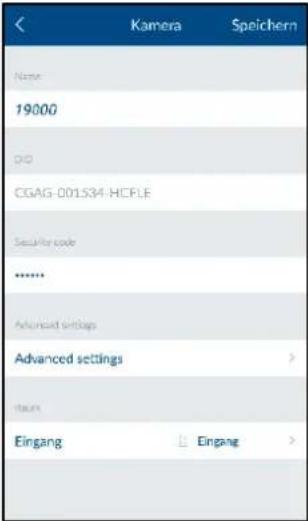 | KameraNameLegen Sie einen Namen für die Komponente fest.DIDLesen Sie hier die DID Nummer der Kamera abSecurity CodeEintrag des Security Codes der KameraErweiterte EinstellungenÖffnen Sie die Erweiterten Einstellungen durch Eingabe des Kamera-Admin-Codes (Grundeinstellung: 123456)RaumÖffnen Sie die Raumliste und wählen Sie einen Raum aus, in dem die Kamera montiert wird. Drücken Sie auf den Pfeil kum in die Einstellungen zurückzukehren. | |

Erweiterte Kameraeinstellungen
(nicht verfügbar für TVAC16000 Kameras)
Admin Passwort & Gerätesicherheitscode
Ändern Sie hier den Gerätesicherheitscode und das Admin-Passwort der Kamera
Der Gerätesicherheitscode gibt Ihnen Zugriff auf das Kamerabild Das Admin-Passwort öffnet die erweiterten Einstellungen.
Einstellungen Zeitzonen
Wählen Sie die Zeitzone aus, in der die Kamera installiert wird. Falls die Weltzeitzone die Umstellung auf die Sommerzeit verwendet, aktivieren Sie die Sommerzeit.
Videoeinstellungen
Videoqualität
Wählen Sie die Qualität für das Video Streaming aus:
- Besseres Streaming, Die Videoanzeige wird flüssiger dargestellt.
- Besseres Bild, Das Videobild wird mit höherer Auflösung dargestellt.
- HD Video, Das Videobild wird in HD Auflösung übertragen. Das Bild kann aufgrund der großen Datenmenge jedoch verzögert dargestellt werden.

Hinweis:
Verwenden Sie die Einstellung besseres Bild / HD Video nur bei ausreichender Bandbreite (1Mbps) und ausreichender Systemvoraussetzung und beachten Sie, dass aufgrund der unterschiedlichen Übertragungstechnologien von Audio und Video es zu asynchroner Übertragung aufgrund unterschiedlicher Netzwerkauslastungen kommen kann.
Umgebungsmodus
- Sie haben hier die Möglichkeit die Netzfrequenz Innen (50Hz), Innen (60Hz) und Außen auszuwählen.
• Standard-Wert Deutschland: 50 Hz
Schlechte Lichtverhältnisse Anpassung
Anpassung des Videobildes bei schlechten Lichtverhältnissen im Nachtmodus in 5 Level-Stufen. Level 5 hellt das Bild am meisten auf.
Bildausrichtung
Sie können hier das Bild drehen, spiegeln oder drehen und spiegeln.

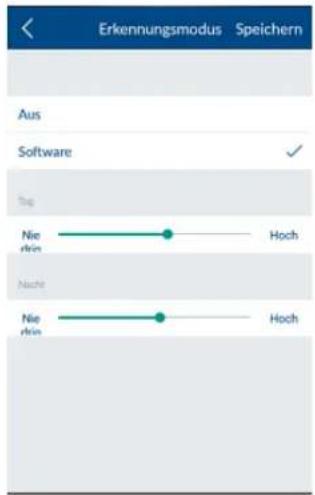
Wifi Einstellungen
Wählen Sie das gewünschte Netzwerk aus, mit dem die Kamera für den Internetzugriff verwendet werden soll und geben Sie das notwendige WLAN Passwort ein.

Hinweis:
Um den Zugriff durch fremde Personen zu vermeiden, schützen Sie Ihr Netzwerk durch die Verschlüsselung mit WPA/ WPA2/ WPA2-PSK.

Nachdem die Einstellungen gespeichert wurden, startet die Kamera erneut. Bitte vergessen Sie nicht das Ethernet Adapterkabel (falls bei der Ersteinrichtung verwendet) abzuziehen.

Falls der Verbindungsaufbau nicht erfolgreich war oder falsche WiFi Angaben eingegeben wurden, drücken Sie die Reset-Taste für 5 Sekunden um die Kamera auf Werkseinstellungen zu setzen.
Erkennungsmodus
Die Einstellungen für die Bewegungserkennung sind erforderlich für die bewegungsgesteuerte Aufzeichnung.
Sie haben die Auswahl zwischen Aus oder Software.
- Aus: Es erfolgt keine Benachrichtigung/Aufnahme bei Bewegung.
- Software: Die Bewegungserkennung erfolgt über die Software der Kamera.
Sie können jeweils für Tag und Nacht unterschiedliche Empfindlichkeiten der Bewegungserkennung festlegen. Je höher die Empfindlichkeit, desto geringer muss die Bewegung im Bild sein um die Bewegungserkennung auszulösen.
Einstellungen SD Karten
SD-Karte formatieren
Formatieren der SD-Karte. Für den dauerhaften Einsatz einer SD-Karte verwenden Sie bitte eine SD-Karte der Klasse 10.

Hinweis:
Bei der Formatierung der SD-Karte werden alle Daten gelöscht. Bitte sichern Sie die Daten vor der Formatierung.
Ringspeicher aktivieren
Wenn diese Funktion aktiviert ist, werden die älteste Aufzeichnungen mit neueren überschreiben, sobald die SD-Karte voll ist.
Geräte Information
Lesen Sie hier die Firmware-version, sowie den Gesamtspeicher und verfügbaren Speicherplatz.
5.3. Hotkeys

Hotkeys
Drücken Sie auf die konfigurierten Hotkeys Panik oder Kamera oder auf einen der 9 konfigurierbaren Hotkeys, um diese einzustellen. Die konfigurierten und noch nicht konfigurierten Hotkeys werden durch eine Leerzeile getrennt dargestellt.
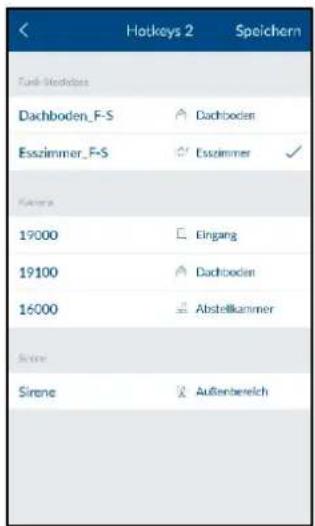
Hotkey-Einstellungen
Wählen Sie aus der Liste der Aktoren die gewünschten Komponenten aus, die bei Betätigung des Hotkeys aktiviert werden sollen.
Drücken Sie auf „Speichern“, um den Hotkey mit den gewünschten Aktoren zu erstellen.
Der Hotkey ist anschließend in der Hotkeyübersicht (siehe Kapitel 4.3 Hotkeys) sichtbar und kann durch einen Druck aktiviert werden.
5.4. Szenarien
Anwendungsbeispiele
Szenarien bieten eine Automatisierung in ihrem Zuhause.
Sie können z.B. eine Bewegungsmelder-Detektion beim Raumeintritt oder einer Öffnungsmelder-Detektion beim Öffnen einer Tür dazu nutzen Lichtquellen, die an einer Funk-Steckdose angeschlossen sind, einzuschalten.
Alternativ können Sie z.B. eine Detektion durch einen Bewegungsmelder oder Öffnungsmelder dazu nutzen die Aufnahme einer Kamera zu starten. So haben Sie immer im Blick, wer und wann bei Ihnen ins Haus eingetreten ist.
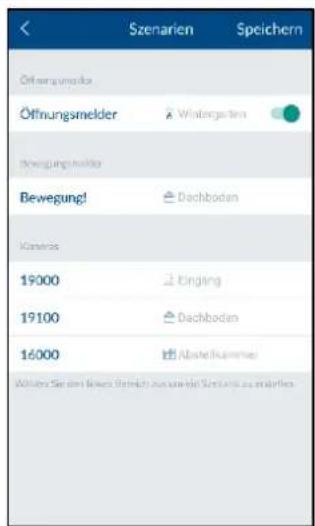
Szenarien
Wählen Sie aus der Liste der Sensoren die gewünschte Komponente aus, die Sie mit einem Szenario versehen wollen.
Es können jeweils einem Sensor beliebig viele Aktoren zugeordnet werden.
Sie können bestehende konfigurierte Szenarien durch den AN/AUS Schalter auf der rechten Seite der Komponenten auch manuell deaktivieren bis Sie diese wieder aktivieren wollen.

Szenario-Einstellungen
Drücken Sie auf das Plussymbol, um die Liste der Aktoren zu öffnen. Wählen Sie einen oder mehrere Aktoren aus, die Sie dem Szenario des Sensors hinzufügen möchten und drücken Sie auf „Speichern“.
Bei Funk-Steckdosen wählen Sie noch das Verhalten aus, ob die Funk-Steckdose bei Aktivierung des Szenarios aktiviert („An“) oder deaktiviert („Aus“) werden soll.
Setzen Sie die TVAC19000 Schwenk-Neige-Kamera als Aktor ein, können Sie die Aufnahme aus 1 von 3 Preset Positionen starten.

Hinweis:
Sie können einen Aktor aus der Liste entfernen indem Sie diese in der Liste der Aktoren austragen (Haken entfernen)

Hinweis:
Bitte achten Sie darauf, dass ein Szenario nicht mit der Konfiguration im Alarmfall in Konflikt gerät.
Beispiel:
Wenn eine Bewegungsmelder-detektion im Alarmfall eine Funk-Steckdose einschaltet, sollten Sie mit diesem Bewegungsmelder kein Szenario erstellen in dem Sie die gleiche Funk-Steckdose ausschalten.
5.5. Zeitpläne
Anwendungsbeispiele
Zeitpläne dienen zur Automatisierung und der Anwesenheitssimulation in Ihrem Zuhause.
Sie können für jede Funk-Steckdose Zeitpläne hinterlegen, um in Ihrer Abwesenheit z.B. im Urlaub Lichtquellen, die an der Funk-Steckdose angesteckt sind, zu aktivieren, und so eine Anwesenheit zu simulieren.
Alternativ können Sie z.B. die Weihnachtsbeleuchtung an einer Funk-Steckdose anschließen und diese über die Zeitpläne nur in der Nacht aktivieren.
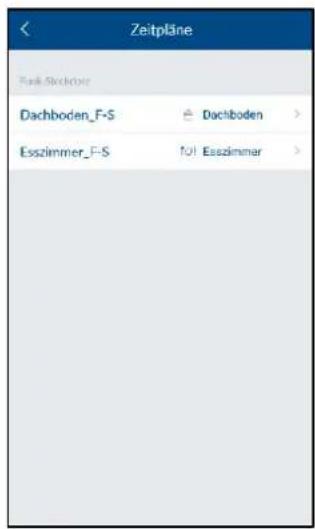
Zeitpläne
Wählen Sie in der Liste der Funk-Steckdosen die gewünschte Funk-Steckdose aus, bei der Sie einen Zeitplan hinterlegen wollen.

Zeitplan-Einstellungen
Drücken Sie auf das Plussymbol, um einen Zeitplan hinzuzufügen.
Wählen Sie die Start- und Endzeit aus, in der die Funk-Steckdose aktiviert werden soll.
Wählen Sie die Wochentage aus, in denen dieser Zeitplan ausgeführt werden soll.

Hinweis
Sie können bis zu 10 Zeitpläne für jede Funk-Steckdose erstellen.

Hinweis
Bitte achten Sie darauf, im Frühjahr die Funktion „Sommerzeit“ zu aktivieren und im Herbst wieder zu deaktivieren.
Sie finden diese Funktion unter
5.6 Erweiterte Einstellungen, Sommerzeit.
5.6. Erweiterte Einstellungen

Netzwerkeinstellungen
Standardmäßig ist die Smartvest auf DHCP eingestellt. Dies bedeutet, dass die Smartvest automatisch von Ihrem Router eine IP-Adresse, Subnetzmaske, Gateway und DNS Server zugeteilt bekommt.
Möchten Sie die Angaben manuell vornehmen, schalten Sie DHCP auf „Aus“ und geben die Angaben manuell ein.

Hinweis
Empfohlen ist die DHCP Funktion auf „An“ zu belassen.
IP Adresse
Die verfügbaren IP-Adressen für die IP-Adresse der Smartvest sind aus Ihren Router-Einstellungen zu entnehmen.
Subnetzmaske
Die Subnetzmaske ist abhängig von dem Netz, in dem Sie sich befinden. Die gängige Subnetzmaske ist: 255.255.255.0.
Gateway und DNS-Server
Für das Gateway und den DNS-Server tragen Sie üblicherweise die IP-Adresse Ihres Routers ein.

Beispiel einer manuellen Eingabe:
IP Adresse: 192.168.0.50
Subnetzmaske: 255.255.255.0
Gateway: 192.168.0.1
DNS Server: 192.168.0.1
Drücken Sie zum Schluss auf „Speichern“, um die Daten abzusichern.
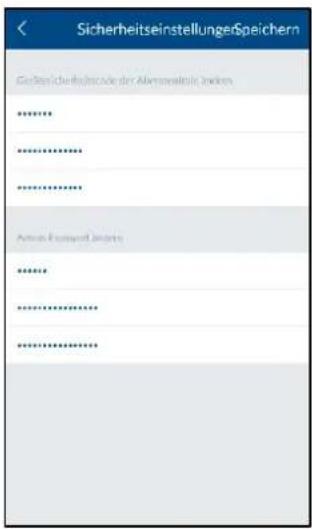
Sicherheitseinstellungen
In den Sicherheitseinstellungen können Sie den Gerätesicherheitscode und das Passwort für die Einstellungen der Smartvest ändern. Es wird dringend empfohlen, bereits bei der Ersteinrichtung beide Passwörter zu ändern.
Gerätesicherheitscode
Geben Sie den alten Gerätesicherheitscode ein und anschließend den neuen Gerätesicherheitscode. Bestätigen Sie diesen erneut und drücken Sie auf „Speichern“.

Hinweis
Der Gerätesicherheitscode wird automatisch auf dem Endgerät in den Zentraleneinstellungen geändert, in dem die Änderung durchgeführt worden ist.
Bei anderen Endgeräten müssen Sie vor dem nächsten Log-In den Gerätesicherheitscode in den allgemeinen Einstellungen (siehe Punkt 2.4 Allgemeine Einstellungen) ändern.
Passwort für Einstellungen
Geben Sie das alte Passwort für die Einstellungen ein und anschließend das neue Passwort für die Einstellungen. Bestätigen Sie dieses erneut und drücken auf „Speichern“.

Hinweis
Sollten Sie Ihren Gerätesicherheitscode oder Ihr Passwort für die Einstellungen vergessen haben, können Sie diese durch einen Reset auf den Standardwert „123456“ zurücksetzen.
Drücken Sie dazu mit Hilfe einer Büroklammer den Reset-Knopf an der Smartvest für 10 Sekunden (im laufenden Betrieb), um die Smartvest auf Werkseinstellungen zu setzen. Das Pairing mit den Komponenten und die wichtigsten Einstellungen gehen dabei nicht verloren.

Status Konfiguration
Wählen Sie den gewünschten Status aus, den Sie konfigurieren möchten. So legen Sie fest, wie Ihre Smartvest in dem entsprechenden Status reagieren soll.
Aktiv
Wählen Sie die Aktoren und Sensoren aus, die in dem Status „Aktiv“ auslösen bzw. detektieren sollen.
Ausgangsverzögerung
Aktivieren Sie die Ausgangsverzögerung, damit Sie nach der Aktivierung der Smartvest noch genügend Zeit haben, um das Haus zu verlassen. Die Ausgangsverzögerung gilt jeweils für Aktiv und Intern Aktiv.

Hinweis
Im Status „Aktiv“ werden als Standard alle Aktoren und Sensoren aktiviert.
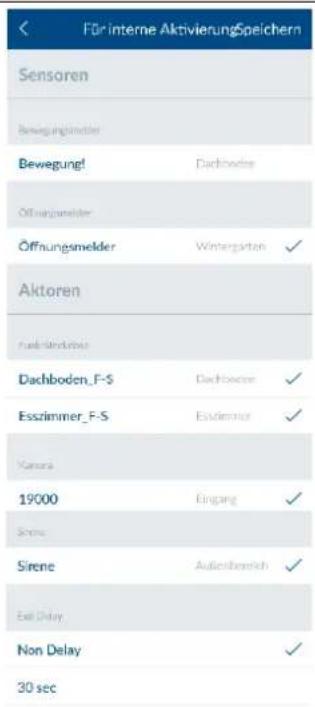

Intern Aktiv
Wählen Sie die Aktoren und Sensoren aus, die in dem Status „Intern Aktiv“ auslösen bzw. detektieren sollen.
Ausgangsverzögerung
Aktivieren Sie die Ausgangsverzögerung, damit Sie nach der Aktivierung der Smartvest noch genügend Zeit haben, um das Haus zu verlassen. Die Ausgangsverzögerung gilt jeweils für Aktiv und Intern Aktiv.

Hinweis
Im Status „Intern Aktiv“ werden als Standard alle Aktoren und Sensoren aktiviert, ausgenommen Bewegungsmelder.
Deaktiv
Eingangsverzögerung
Aktivieren Sie die Eingangsverzögerung, damit Sie zur Deaktiv Schaltung der Smartvest noch genügend Zeit haben, wenn Sie das Haus betreten.

Achtung
Die Eingangsverzögerung birgt ein erhöhtes Sicherheitsrisiko, da die Zentrale in diesem Zeitraum sabotiert werden kann.

Benachrichtigungen
Push Benachrichtigung aktivieren
Aktivieren Sie die Push Benachrichtigung, um eine Meldung über einen Statuswechsel oder einen Alarm auf Ihrem Endgerät zu erhalten.
E-Mail Benachrichtigung aktivieren
Aktivieren Sie die E-Mail Benachrichtigung, um eine Meldung über einen Statuswechsel oder einen Alarm auf Ihrem Endgerät zu erhalten.
Geben Sie hierzu in der Empfänger-Liste Ihre E-Mail Adresse(n) ein.

SMS Benachrichtigung aktiveren
Aktivieren Sie die SMS Benachrichtigung, um eine Meldung über einen Statuswechsel oder einen Alarm auf Ihrem Endgerät zu erhalten.
Für eine SMS Benachrichtigung gehen Sie auf www.smstrade.de und bestellen Sie ein für Sie passendes Abonnement. Nach der Anmeldung bekommen Sie eine Verifizierungsanfrage auf Ihr Handy. Bestätigen Sie diese.
Geben Sie nun den Schlüssel und Ihre Telefonnummer ein und wählen Sie das ausgewählte Programm aus.

Achtung
„SMS Service“ ist Produkt des Unternehmens CM Telecom Germany GmbH, Office Frankfurt, Mainfrankenpark 53, 97337 Dettelbach. Die Nutzung erfolgt auf eigene Gefahr und eigenes Risiko. ABUS Security-Center GmbH & Co. KG, Linker Kreuthweg 5, 86444 Affing übernimmt für eventuelle Schäden aus der Nutzung des Dienstes keine Haftung.

Firmware Aktualisierung
Drücken Sie auf „Aktualisierung“, um die Firmware Aktualisierung zu starten.
Bitte warten Sie bis die Meldung Aktualisierung erfolgreich angezeigt wird. – Die Zentrale startet danach neu. Während des Bootvorgangs blinkt die Netzwerk-LED rot.

Hinweis
Führen Sie eine Firmware Aktualisierung idealerweise durch, wenn Sie sich im gleichen Netzwerk wie die Smartvest befinden.
 | Zeit übernehmenDrücken Sie auf Zeit übernehmen, um die aktuelle Zeitzone und Uhrzeit von Ihrem Smartphone auf die Smartvest zu übertragen. HinweisBevor Sie die Zeit übernehmen achten Sie bitte darauf, dass der Schieberegler „Sommerzeit“ korrekt eingestellt wurde (siehe nächster Punkt)SommerzeitAktivieren Sie die Sommerzeit, um die Zeitpläne von Normalzeit auf Sommerzeit umzustellen. Die Zeitpläne werden um eine Stunde vorgestellt.Deaktivieren Sie die Sommerzeit, um die Zeitpläne von Sommerzeit auf Normalzeit umzustellen. Die Zeitpläne werden um eine Stunde zurückgestellt. HinweisBevor Sie die Zeit übernehmen achten Sie bitte darauf, dass der Schieberegler „Sommerzeit“ korrekt eingestellt wurde (siehe nächster Punkt)SommerzeitAktivieren Sie die Sommerzeit, um die Zeitpläne von Normalzeit auf Sommerzeit umzustellen. Die Zeitpläne werden um eine Stunde vorgestellt.Deaktivieren Sie die Sommerzeit, um die Zeitpläne von Sommerzeit auf Normalzeit umzustellen. Die Zeitpläne werden um eine Stunde zurückgestellt. |
 | |
 | ÜberDrücken Sie auf „Über“ um die aktuellen Informationen über die Smartvest DID, aktueller Firmware-Version und aktueller App-Version einzusehen. |
 | SondermodusWartungsmodusSetzen Sie das System in den Wartungsmodus um bei einem Batteriewechsel einen Sabotagealarm und einen Supervisionsfehler zu vermeiden.AchtungVergessen Sie nicht für den Normalbetrieb den Wartungsmodus wieder zu deaktivieren.TestmodusNach Aktivierung des Testmodus erscheint eine Ansicht, die alle neuen Ereignisse anzeigt, inklusive der Bewegungserkennung. Der Test-Modus ist nur verfügbar wenn das System deaktiviert ist.AchtungVergessen Sie nicht für den Normalbetrieb den Testmodus wieder zu deaktivieren.FernbedienungsmodusMit der Einstellung "Fernbedienungsmodus" sind die App Funktionalitäten auf die Funktionen einer Fernbedienung beschränkt. Dieser ist geeignet für Benutzer, die nur auf die Grundfunktionen Zugriff erhalten sollen, z.B. Ihre Kinder. |
- Technische Daten
| Modelnummer | FUAA35000 - Smartvest | |
| Batterie | 6 x AA (2 x 3) (1,5V) für Notstromversorgung | |
| Batterielebensdauer | h | ∅ 5 |
| Betriebstemperatur | °C | 0 - 40 |
| Frequenz | MHz | 868,3 |
| Gewicht | g | 540 |
| Hygrometer | integriert | |
| Maße | mm | 279,6 x 89,3 x 193,8 |
| Max. Funk-Zonen | 32 | |
| Max. Luftfeuchtigkeit | % | 80 |
| Montage | Standmontage oder Wandmontage. | |
| Netzwerkanschluss | Mbit. | 10/100 |
| Reichweite | m | Ca. 30, in Abhängigkeit von den örtlichen Gegebenheiten |
| Schalldruck | dB | Aus, Niedrig (70), Hoch (90) |
| Spannungsversorgung | V | 5 |
| Stromaufnahme | mA | Max. 450 |
| Modelnummer | FUHA35000 – Funk-Steckdose | |
| Anschlüsse | Schukostecker am Gerät (Typ:F); Schukodose am Gerät (Typ:F) | |
| Betriebstemperatur | °C | 0 - 40 |
| Frequenz | MHz | 868 |
| Gewicht | g | 129 |
| Maße | mm | 55 x 99 x 31 |
| Max. Luftfeuchtigkeit | % | 80 |
| Reichweite | m | Ca. 30, in Abhängigkeit von den örtlichen Gegebenheiten |
| Sabotageüberwachung | Nein | |
| Schaltleistung | W | < 3680 |
| Signal Überprüfung | Ja, Zeitintervall 3h | |
| Spannungsversorgung | V | 250 AC |
| Modelnummer | FUMK35000 – Öffnungsmelder | |
| Batterie | 1 x CR2032 (3V) | |
| Batterielebensdauer | ∅ 1 Jahre | |
| Betriebstemperatur | °C | 0 - 40 |
| Frequenz | MHz | 868,3 |
| Gewicht | g | 30 |
| Maße | mm | 40 x 71 x 14 |
| Max. Luftfeuchtigkeit | % | 80 |
| Montage | Tür- oder Fenstermontage | |
| Reichweite | m | Ca. 30, in Abhängigkeit von den örtlichen Gegebenheiten |
| Sabotageüberwachung | Ja | |
| Signal Überprüfung | Ja, Zeitintervall 3h |
| Modelnummer | FUBW35000 – Bewegungsmelder | |
| Batterie | 3 x AA (1,5V) | |
| Batterielebensdauer | ∅ 2 Jahre | |
| Betriebstemperatur | °C | 0 - 40 |
| Detektionsverfahren | Wärmeerkennung | |
| Energiesparmodus | s | 120 (Nach erkannter Bewegung sendet der Bewegungsmelder erst wieder nach 120 Sekunden eine weitere Meldung) |
| Erfassungsbereich | m | 12 |
| Frequenz | MHz | 868,3 |
| Gewicht | g | 163 |
| Maße | mm | 61 x 110 x 52 |
| Max. Luftfeuchtigkeit | % | 80 |
| Montage | WandmontageHöhe > 2m | |
| PIR-Blickwinkel | Horizontal: 105°Vertikal: 45° | |
| Reichweite | m | Ca. 30, in Abhängigkeit von den örtlichen Gegebenheiten |
| Sabotageüberwachung | Ja | |
| Signal Überprüfung | Ja, Zeitintervall 3h | |
| Modelnummer | FURM35000 – Rauch-Hitze-Warmmelder | |
| Alarmstummschaltung | M | 10 |
| Batterie | 2 x AA (1,5V) | |
| Batterielebensdauer | ∅ 1 Jahr | |
| Betriebstemperatur | °C | 0 - 40 |
| Erfassungsbereich | m2 | 40 |
| Frequenz | MHz | 868,3 |
| Gewicht | g | 166 |
| Maße | mm | 32 x 120 |
| Max. Luftfeuchtigkeit | % | 93 |
| Montage | Deckenmontage | |
| Reichweite | m | Ca. 30, in Abhängigkeit von den örtlichen Gegebenheiten |
| Signal Überprüfung | Ja, Zeitintervall 3h |
| Modelnummer | FUSG35000 - Sirene | |
| Batterie | 4 x C (1,5V) | |
| Batterielebensdauer | ∅ 2 Jahre | |
| Betriebstemperatur | °C | -10 - 50 |
| Frequenz | MHz | 868,3 |
| Gewicht | g | 870 |
| Leuchtfarbe | Rot | |
| Leuchtmittel | LED | |
| Maße | mm | 112 x 300 x 102 |
| Max. Luftfeuchtigkeit | % | 80 |
| Montage | Wandmontage im geschützten Außenbereich | |
| PIR-Blickwinkel | Horizontal: 105°, Vertikal: 45° | |
| Reichweite | m | Ca. 30, in Abhängigkeit von den örtlichen Gegebenheiten |
| Sabotageüberwachung | Ja | |
| Schalldruck | dB | Aus, Niedrig (80), Hoch (100) |
| Schutzart | IP | 44 |
| Signal Überprüfung | Ja, Zeitintervall 3h | |
| Spannungsversorgung | V | 5 |
| Stromaufnahme | mA | 200 |
| Modelnummer | FUBE35000 – Fernbedienung | |
| Batterie | 1 x CR2032 (3V) | |
| Batterielebensdauer | ∅ 2 Jahre | |
| Betriebstemperatur | °C | 0 - 40 |
| Frequenz | MHz | 868,3 |
| Gewicht | g | 22 |
| Maße | mm | 30 x 60 x 14 |
| Max. Luftfeuchtigkeit | % | 80 |
| Montage | Tür- oder Fenstermontage | |
| Reichweite | m | Ca. 30, in Abhängigkeit von den örtlichen Gegebenheiten |
| Sabotageüberwachung | Nein | |
| Signal Überprüfung | Ja, Zeitintervall 3h |
| Modelnummer | FUBE35010 – Bedienteil | |
| Batterie | 4 x AA (1,5V) | |
| Batterielebensdauer | ∅ 1 Jahr | |
| Betriebstemperatur | °C | 0 - 40 |
| Frequenz | MHz | 868,3 |
| Gewicht | g | 318 |
| Maße | mm | 140 x 120 x 30 |
| Max. Luftfeuchtigkeit | % | 93% |
| Montage | Wandmontage im Innenbereich | |
| Reichweite | m | Ca. 30, in Abhängigkeit von den örtlichen Gegebenheiten |
| Sabotageüberwachung | Ja | |
| Signal Überprüfung | Ja, Zeitintervall 3h | |
| Spannungsversorgung | V | 5V |
| Stromaufnahme | mA | max. 100 |
7. FURM35000A Smartvest Funk-Rauch-/Hitzewarnmelder
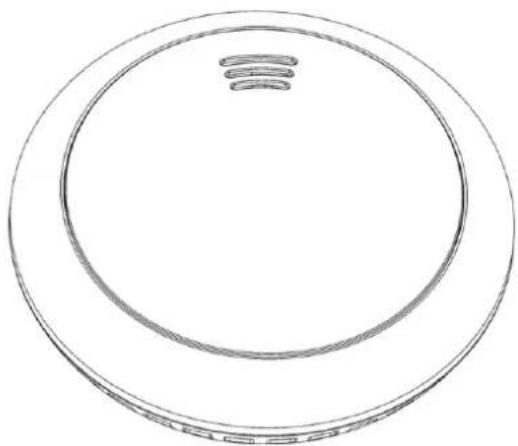
Hinweise zur Bedienungsanleitung
Sehr geehrte Kundin, sehr geehrter Kunde,
wir freuen uns, dass Sie sich für unser Produkt entschieden haben und danken Ihnen für Ihr Vertrauen! Sie haben eine gute Wahl getroffen.
Dieser Rauchwarnmelder (im Folgenden auch „Melder“ oder „Gerät“ genannt) ist mit größter Sorgfalt entwickelt und hergestellt worden, um dazu beizutragen, dass Sie rechtzeitig auf die Gefahr eines Brandes aufmerksam werden. Bitte lesen Sie diese Bedienungsanleitung vollständig und beachten alle Hinweise, weil somit die bestmögliche Handhabung des Gerätes erreicht wird.
Dieses Heft gilt als Montage- und Wartungsanleitung.
Bestimmungsgemäße Verwendung
Verwenden Sie das Gerät ausschließlich für den Zweck für den es gebaut und konzipiert wurde! Jede andere Verwendung gilt als nicht bestimmungsgemäß!
Dieses Gerät darf nur für folgenden Zweck verwendet werden:
Feuer- bzw. Rauchdetektion in privaten Haushalten
Dieser Rauchwarnmelder besitzt eine Hitzewarnfunktion. Er ist jedoch kein Wärmemelder im Sinne der EN 54 oder anderen gesetzlicher Normen für Brandmeldeanlagen.
Haftungsbeschränkung
Ihre Rechte beschränken sich auf die Reparatur oder den Ersatz dieses Produktes im Lieferzustand. ABUS Security Center übernimmt keine Haftung für jegliche spezielle, beiläufig entstandene oder Folgeschäden, inklusive, aber nicht beschränkt auf entstandene Ertragseinbußen, Gewinneinbußen, Verlust oder Wiederherstellung von Daten, Kosten für Ersatzeinrichtungen, Ausfallzeiten, Sachschäden und Forderungen Dritter, infolge von u.a. aus der Gewährleistung erwachsenden, vertraglichen, gesetzlichen oder schadenersatzrechtlichen Wiederherstellungsansprüchen ungeachtet anderer beschränkter oder per Gesetz implizierter Gewährleistungsbestimmungen oder für den Fall, dass die beschränkte Gewährleistung nicht gilt, beschränkt sich der Haftungsumfang von ABUS Security Center auf den Kaufpreis des Produktes.
Der Inhalt dieser Anleitung kann ohne vorherige Bekanntgabe geändert werden.
© ABUS Security-Center GmbH & Co. KG, 03/2016
7.2. Sicherheitshinweise
Symbolerklärung
Folgende Symbole werden in der Anleitung bzw. auf dem Gerät verwendet:
| Symbol | Signalwort | Bedeutung |
 | Gefahr | Warnhinweis auf Verletzungsgefahren oder Gefahren für die Gesundheit. |
 | Gefahr | Warnhinweis auf Verletzungsgefahren oder Gefahren für Ihre Gesundheit durch elektrische Spannung. |
 | Wichtig | Sicherheitshinweis auf mögliche Schäden am Gerät/Zubehör. |
 | Hinweis | Hinweis auf wichtige Informationen. |
Batteriehinweise
Das Gerät wird über zwei wechselbare 1,5 V AA Batterien versorgt.

- Direkte starke Wärme kann die Baerien beschädigen. Stellen Sie das Gerät daher nicht auf Hitzequellen (z. B. Heizkörper) oder unter direktes Sonnenlicht.
- Die Baerien sind nicht wieder auadbar!
- Enernen Sie die Baerien nur im Falle eines Baeriewechsels, da das Gerät Sie sonst im Ernsall nicht warnen kann.
- Um eine lange Lebensdauer und einen sicheren Betrieb zu gewährleisten, empfehlen wir den Einsatz folgender, hochwerger Baerien: „Gold Peak Group GP15A“ oder „Energizer E91“.
- Nach jedem Baeriewechsel müssen Sie die ordnungsgemäße Funkon des Gerätes überprüfen.
Verpackung

- Halten Sie Kinder von Verpackungsmaterialien und Kleinteilen fern – Ersckungsgefahr!
- Vor dem Gebrauch des Gerätes jegliches Verpackungsmaterial enernen.
Gerätefunktion
Um eine einwandfreie Gerätefunktion zu gewährleisten, beachten Sie bitte die folgenden Punkte:

- Das Gerät darf nicht abgedeckt werden!
- Das Gerät darf nicht überstrichen oder mit Tapeten abgedeckt werden!
- Sie dürfen das Gerät keinesfalls önen oder reparieren. Bei Nichtbeachtung erlischt die Garane.
- Wenn das Gerät heruntergefallen ist oder anderweige Schäden davongetragen hat, darf es nicht mehr benutzt werden.
7.3. Lieferumfang
• ABUS Rauchwarnmelder inklusive Baerien
• Bedienungsanleitung
• Installaonsmaterial
7.4. Technische Daten
| Spannungsversorgung | 2 x 1,5 V Alkaline-Batterie (wechselbar) |
| Rauchdetektion | fotoelektrische Reflexion |
| Hitzedetektion | 54°C – 70°C |
| Stromaufnahme | <4 μA (Standby) || <40 mA (Alarm) |
| Betriebstemperatur | 0° bis 40°C |
| Luftfeuchtigkeit | 10 % bis 93 % (nicht kondensierend) |
| Schalldruck | >85 dB (A)@3 m |
| Alarmstummschaltung | < 10 Minuten |
| Erfassungsbereich | max. 40 m2innerhalb eines Raumes |
| Montageort | Decke (ausschließlich in Innenräumen) |
| Funkfrequenz | 868,3 MHz |
7.5. Funktionsprinzip und Leistungsmerkmale
Gase, Dämpfe und Feuerschein/Flammen werden durch den Rauchwarnmelder nicht erkannt!
Personen mit beeinträchtigter Hörleistung können den Alarm möglicherweise nicht hören! Für einen solchen Fall gibt es Melder mit zusätzlicher optischer Signalisierung!
Besonders hohe elektromagnetische Strahlungen können die Funktion des Melders beeinträchtigen. Installieren Sie den Melder deshalb nicht in der Nähe von Geräten, die elektromagnetische Strahlung aussenden oder in der Nähe von Magneten.
Der Rauchwarnmelder arbeitet nach dem optischen Prinzip (fotoelektrische Reflektion) und besitzt eine Messkammer, in der eindringende Rauchpartikel gemessen werden.
Wird die Alarmschwelle überschritten ertönt ein lautstarker, akustischer Alarm. Zusätzlich verfügt der Rauchwarnmelder über eine Hitzeerkennung, die bei Überschreitung eines Schwellenwertes Alarm auslöst.
Der Alarm wird abgeschaltet, sobald die Messkammer wieder rauchfrei ist und/oder die Temperatur wieder auf normales Niveau gefallen ist.
7.6. Verhalten im Alarmfall

- Warnen Sie alle Mitbewohner
- Helfen Sie Kindern, behinderten, älteren und kranken Menschen.
- Schließen Sie alle Fenster und Türen hinter sich.
- Verlassen Sie umgehend das Haus.
- Benutzen Sie keine Aufzüge.
- Alarmieren Sie die Feuerwehr: Tel. 112.
7.7. Standortwahl

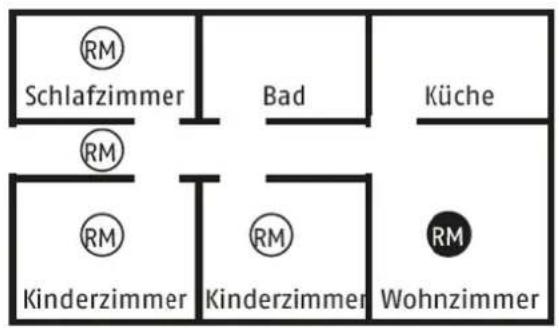
Rauchwarnmelder sollten als Mindestausstattung in allen Schlafräumen, Kinderzimmern und Fluren, die als Fluchtwege dienen, jeweils in der Raummitte ausschließlich an der Zimmerdecke (keine Wandmontage) installiert werden (Abb. 2). Wählen Sie den höchst gelegenen Montageort mit einem Mindestabstand von 50 cm zu umliegenden Wänden, Möbelstücken und Lampen. Eine optimale Ausstattung erreichen Sie, wenn die Geräte auch in allen übrigen Räumen sowie in den Treppenfluren installiert werden. In Waschräumen (Bad, Toilette etc.) ist ein Rauchwarnmelder in der Regel wegen der geringen Brandgefahr nicht erforderlich.
Bitte beachten Sie die Grafiken in dieser Anleitung und die Detailinformationen der Anwendernorm EN14676 „Rauchwarnmelder für Wohnhäuser, Wohnungen und Räume mit wohnungsähnlicher Nutzung, Einbau, Betrieb und Instandhaltung“!
Wo der Rauchwarnmelder nicht installiert werden sollte

im Freien (Einsatz nur in geschlossenen Räumen);
in Räumen in denen der Alarm durch Störgrößen (Dampf, Kondensation, „normalen“ Rauch, Dunst, Staub, Schmutz oder Fett) ausgelöst werden kann;
neben einem Luftabzug oder ähnlichen Lüftungsöffnungen (Zugluft);
in Bereichen, in denen die Temperatur unter 0 °C fallen oder über 40 °C steigen kann.
auf nicht-tragfähigem Untergrund, der aufgrund seiner Beschaffenheit nicht für die Dübelmontage geeignet ist.
7.8. Montage und Inbetriebnahme
Führen Sie die folgenden Schritte in der gegebenen Reihenfolge aus, um den Melder an der Decke zu montieren:
- Rauchwarnmelder durch Drehen gegen den Uhrzeigersinn vom Gehäusesockel lösen.
- Batterien einlegen unter Beachtung der Polung.
- Bohrlöcher durch den Gehäusesockel markieren.
- Die erforderlichen Bohrungen und Dübel anbringen und den Meldersockel festschrauben.

Stellen Sie beim Markieren der Bohrlöcher sicher, dass sich keine elektrischen Leitungen/Kabel, Rohrleitungen oder andere wichtige Installationskomponenten hinter der Montagestelle befinden!
- Rauchwarnmelder durch Drehen im Uhrzeigersinn am Meldersockel befesgen.
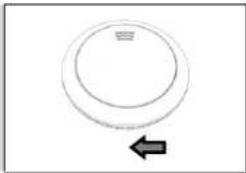
Bei Nicht-Beachtung der Hinweise zu Standortwahl und Montage kann Verletzungsgefahr entstehen, z.B. durch herabfallende Rauchwarnmelder.
7.9. Anzeigen und Funktionen
Normalzustand
Die rote Kontroll-LED unter dem Gehäusedeckel blinkt im Normalzustand alle 40 Sekunden einmal und signalisiert die Betriebsbereitschaft des Melders.
Test der Geräteelektronik
Überprüfen Sie die Funktion des Rauchwarnmelders regelmäßig indem Sie die Test-Taste drücken. Der Warnton ertönt und die rote „ALARM“ LED blinkt auf.
Dies signalisiert nicht, dass Brandrauch in der Raumluft vorhanden ist, sondern bestätigt die ordnungsgemäße Funktion des Rauchwarnmelders


Testen Sie die Funktion des Melders unbedingt nach der Installation. Zusätzlich wird eine regelmäßige Überprüfung empfohlen.

Halten Sie dabei zum Schutz Ihres Gehörs eine Armlänge Abstand zum Gerät!

Um den Test durchzuführen drücken Sie die Test-Taste nur 3-5 Sekunden lang.
Wird die Test-Taste für 15 Sekunden gedrückt, wird der Rauchmelder in den Werkszustand zurückgesetzt und verliert somit die Verbindung zur Smartvest und den anderen Rauchwarnmeldern.
Schwache Batterie
Unterschreitet die Batteriespannung des Melders einen gewissen Wert, signalisiert dies der Melder über ein akustisches Warnsignal (alle 40 Sekunden). Beim Ertönen dieses Warnsignals müssen die Batterien des Melders unverzüglich durch neue Batterien ersetzt werden! Durch Drücken der Test-Taste kann diese Störmeldung für 8 Stunden stumm geschalten werden.

Ab dem Zeitpunkt des ersten Batteriewarnsignals, ist der Melder noch immer mindestens 30 Tage betriebsbereit und voll funktionsfähig!
Selbsttest mit automatischer Fehlermeldung
Der Rauchwarnmelder durchläuft periodisch einen Selbsttest.
Fällt die Auslöseempfindlichkeit des Melders unter eine erforderliche Mindestschwelle (z.B. durch übermäßige Verschmutzung der Rauchmess-kammer), piept der Melder alle 40 Sekunden einmal. Durch Drücken der Test-Taste kann diese Störmeldung für 8 Stunden stumm geschalten werden.

Lässt sich die Fehlermeldung durch Reinigen des Melders nicht beseitigen, muss der Melder unverzüglich ausgetauscht werden (siehe Kapitel „Pflege und Wartung“)!
Alarmzustand: Rauch
Wird Brandrauch detektiert ertönt ein lauter, pulsierender Alarmton und die rote LED blinkt zeitgleich in kurzen Abständen. Gehen Sie in diesem Fall wie im Kapitel „Verhalten im Alarmfall“ beschrieben vor.
Alarmton 0.5s - Pause 0.5s - Alarmton 0.5s - Pause 0.5s - Alarmton 0.5s - pause 1.5s
Alarmzustand: Hitze
Wird Hitze detektiert ertönt ein lauter, pulsierender Alarmton und die rote LED blinkt zeitgleich in kurzen Abständen. Gehen Sie in diesem Fall wie im Kapitel „Verhalten im Alarmfall“ beschrieben vor.
Alarmzustand ausgelöst durch Funkbenachrichtigung
Wird der Melder durch einen anderen Melder über einen Alarm informiert ertönt ein lauter, pulsierender Alarmton und die rote LED blinkt zeitgleich in kurzen Abständen.
Alarmton - Alarmton - Pause 1.2s
Gleichzeitig überprüft der alarmierte Melder, wie lange die Funk-benachrichtigung von einem anderen Melder erfolgt.
Der pulsierende Alarmton wird 60 Sekunden nach Verstummen des alarmauslösenden Melders beendet.
Um die Zeit zu verkürzen kann der pulsierende Alarmton bereits nach 30 Sekunden durch Drücken der Test-Taste (1 Sekunde) beendet werden.
Testalarm ausgelöst durch Funkbenachrichtigung
Führen Sie den Test wie im Kapitel „Test der Geräteelektronik“ beschrieben durch.
Sind weitere Funk-Rauch-/Hitzewarnmelder mit der Smartvest verbunden werden diese jetzt über den Test informiert und bestätigen den Test 60 Sekunden lang.
Es ertönt ein lauter, pulsierender Alarmton und die rote LED blinkt zeitgleich in kurzen Abständen. Sie können die benachrichtigten Melder 30 Sekunden nach Test-Start vorzeitig durch Drücken der Test-Taste (1 Sekunde) stummschalten.
Alarm-Stummschaltfunktion (Hush-Modus)
Befindet sich der Melder im Alarmzustand, kann die akustische Alarmierung mittels Drücken der Test-Taste für 8 Minuten deaktiviert werden.
Ist die Stummschaltfunktion aktiv, blinkt die rote LED alle 8 Sekunden.
Wird nach Ablauf der 8-minütigen Stummschaltung immer noch Brandrauch in der Rauchmesskammer detektiert, ertönt der akustische Alarm erneut.
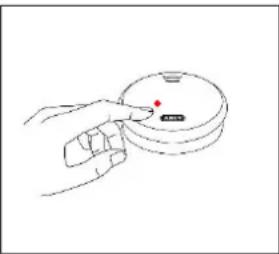
Melder mit Smartvest Alarmzentrale verbinden

Der Smartvest Funk-Rauch-/Hitzewarnmelder kann mit einer Smartvest Zentrale verbunden werden. Folgen Sie hierzu den Anweisungen in der Smartvest App. Der Einlernvorgang muss zunächst in der App gestartet werden. Im Anschluss daran werden die Batterien des Melders eingelegt und die Verbindung zwischen Melder und Zentrale erfolgt.
Nachdem der Melder mit der Smartvest Zentrale verbunden wurde, alarmiert der Melder im Alarmfall alle anderen Smartvest Funk-Rauch-/Hitzewarnmelder in Reichweite, die mit derselben Smartvest Zentrale verbunden sind und auch die Zentrale selbst. Diese wird dann entsprechend der Einstellungen für den Alarmfall reagieren und z.B. Sirenen aktivieren oder Benachrichtigungen versenden.
Melder mit baugleichen Meldern verbinden

Der Smartvest Funk-Rauch-/Hitzewarnmelder kann auch ohne Smartvest Zentrale mit weiteren Smartvest Funk-Rauch-/Hitzewarnmeldern verbunden werden. Führen Sie hierfür folgende Schritte aus:
- Legen Sie einen Melder als zentralen Melder fest.
- Legen Sie die Batterien in den zentralen Melder ein und warten 3 Sekunden.
- Drücken und halten Sie die Test-Taste des zentralen Melders für mehr als 10 Sekunden, bis die LED schnell zu blinken anfängt. Lassen Sie die Test-Taste jetzt los.
- Legen Sie die Batterien in den Melder ein, der mit dem zentralen Melder verbunden werden soll und warten Sie einige Sekunden, die Verbindung erfolgt jetzt automatisch.
- Testen Sie ob die Melder erfolgreich miteinander verbunden wurden: Drücken Sie hierfür die Test-Taste eines der Melder und halten diese bis mindestens 3mal der Alarmton abgegeben wurde. Die verbunden Melder signalisieren jetzt den Alarmzustand Funkbenachrichtigung.
- Drücken Sie die Test-Taste 15 Sekunden, um den Rauchmelder in den Werkszustand zurückzusetzen und die Verbindung zu den anderen Rauchwarnmeldern zu beenden.
7.10. Pflege und Wartung
Was tun bei Täuschungsalarmen?
Mögliche Ursachen für Täuschungsalarme sind: Schweiß- und Trennarbeiten, Löt- und sonstige Heißarbeiten, Säge- und Schleifarbeiten, Staub durch Baumaßnahmen bzw. Reinigungsarbeiten, extreme elektromagnetische Einwirkungen, Temperaturschwankungen die zur Kondensation der Luftfeuchte im Melder führen.

Bei Täuschungsalarm hervorrufenden Arbeiten im Umfeld des Melders, sollte dieser vorübergehend abgedeckt oder entfernt werden. Nach Abschluss der Arbeiten muss die ursprüngliche Funktionsbereitschaft jedoch zwingend wiederhergestellt und überprüft werden!
Reinigen
| Gemäß der deutschen Anwendungsnorm DIN 14676 muss die Funktionsfähigkeit jedes installierten Rauchwarnmelders regelmäßig überprüft und durch Instandhaltungsmaßnahmen sichergestellt werden.Dies beinhaltet eine Inspektion mindestens einmal im Abstand von 12 ± 3 Monaten inklusive Wartung und Funktionsprüfung der Warnsignale.Die Ergebnisse und Maßnahmen sind entsprechend zu dokumentieren. |
 | Verstaubte Melder müssen gereinigt werden. Staubablagerungen in den Luftschlitzen des Melders können abgesaugt oder ausgeblasen werden. |
| Falls erforderlich, kann der Staub mit einem Pinsel entfernt werden. | |
| Die Oberfläche kann mittels eines leicht mit Seifenlauge angefeuchteten Tuches gereinigt werden. | |
| Achten Sie darauf, dass kein Wasser in das Geräteinnere gelangt! Gerät nicht in der Spülmaschine reinigen! | |
| Benutzen Sie keine scharfen, spitzen, scheuernden, ätzende Reinigungsmittel, Chemikalien oder harte Bürsten! |
Wartung
 | Die elektronischen Bauteile jedes Rauchwarnmelders sind Alterungsprozessen unterworfen. Zudem verschmutzen Insektenschutzgitter und Rauchmesskammer unweigerlich im Laufe der Zeit. |
| Um die volle Funktion jedes Rauchwarnmelders gewährleisten zu können, ist dieser spätestens 10 Jahre nach Inbetriebnahme zu ersetzen! |
Batteriewechsel
 | Drehen Sie den Melder gegen den Uhrzeigersinn und nehmen Sie Ihn von der Halterung ab. |
| Entnehmen Sie die alten Batterien. | |
| Legen Sie zwei neue Batterien ein und beachten hierbei die Polung. | |
| Testen Sie den Rauchwarnmelder. Halten Sie hierfür die Testtaste für > 5 Sekunden gedrückt, der Melder wiederholt das Muster: 3 Alarmtöne, 1,5 Sekunden Pause. | |
| Drehen Sie den Melder im Uhrzeigersinn auf die Halterung auf. |
7.11. Gewährleistung

- ABUS-Produkte sind mit größter Sorgfalt konzipiert, hergestellt und nach geltenden Vorschriften geprüft.
- Die Gewährleistung erstreckt sich ausschließlich auf Mängel, die auf Material- oder Herstellungsfehler zum Verkaufszeitpunkt zurückzuführen sind. Falls nachweislich ein Material- oder Herstellungsfehler vorliegt, wird der Rauchwarnmelder nach Ermessen des Gewährleistungsgebers repariert oder ersetzt.
| Die Gewährleistung endet in diesen Fällen mit dem Ablauf der ursprünglichen Gewährleistungszeit von 2 Jahren. Weitergehende Ansprüche sind ausdrücklich ausgeschlossen. | |
| Von der Gewährleistung ausgeschlossen sind mitgelieferte Batterien. | |
| ABUS haftet nicht für Mängel und Schäden, die durch äußere Einwirkungen (z.B. durch Transport, Gewalteinwirkung, Fehlbedienung), unsachgemäße Anwendung, normalen Verschleiß oder durch Nichtbeachtung dieser Anleitung entstanden sind. | |
 | Bei Geltendmachung eines Gewährleistungsanspruches ist dem zu beanstandenden Rauchwarnmelder der original Kaufbeleg mit Kaufdatum und eine kurze schriftliche Fehlerbeschreibung beizufügen. |
| Sollten Sie an dem Rauchwarnmelder einen Mangel feststellen, der beim Verkauf bereits vorhanden war, wenden Sie sich innerhalb der ersten zwei Jahre bitte direkt an Ihren Verkäufer. |
7.12. Entsorgung

Entsorgen Sie das Gerät gemäß der Elektro- und Elektronik Altgeräte EG Richtlinie 2002/96/EC – WEEE (Waste Electrical and Electronic Equipment). Bei Rückfragen wenden Sie sich an die für die Entsorgung zuständige kommunale Behörde. Informationen zu Rücknahmestellen für Ihre Altgeräte erhalten Sie z.B. bei der örtlichen Gemeinde- bzw. Stadtverwaltung, den örtlichen Müllentsorgungsunternehmen oder bei Ihrem Händler.
7.13. Konformitätserklärung
Hiermit erklärt ABUS Security Center GmbH & Co. KG, Linker Kreuthweg 5, 86444 Affing, dass sich das Gerät FURM35000A in Übereinstimmung mit den grundlegenden Anforderungen und den einschlägigen Bestimmungen folgender Richtlinien befindet:
Die Konformitätserklärung kann unter folgender Adresse bezogen werden:
ABUS Security-Center GmbH & Co. KG, Linker Kreuthweg 5,86444 Affing, GERMANY
7.14. Leistungserklärung
Dieser Rauchwarnmelder ist nach Verordnung EU 305/2011 als Bauprodukt geprüft und zertifiziert. Die Produktion wird durch regelmäßige und unabhängige Kontrollen auf unveränderte Einhaltung der gesetzlichen und normativen Vorgaben überwacht.
Die Leistungserklärung FURM35000A#1115 finden Sie unter:
www.abus.com/ger/Service/Leistungserklaerungen


- EINFÜHRUNG
- HAFTUNGSAUSSCHLUSS
- SYMBOLERKLÄRUNG
- AUFZÄHLUNGEN
- BESTIMMUNGSGEMÄSSE VERWENDUNG
- WICHTIGE SICHERHEITSHINWEISE
- ALLGEMEIN
- STROMVERSORGUNG
- ÜBERLASTUNG / ÜBERSPANNUNG
- KABEL
- KINDER
- AUFSTELLORT / BETRIEBSUMGEBUNG
- BATTERIE
- AUSPACKEN
- WARNUNG
- INBETRIEBNAHME
- WARTUNG UND PFLEGE
- WARTUNG
- REINIGUNG
- INHALT
- GERÄTEBESCHREIBUNG 9
- INBETRIEBNAHME....19
- MONTAGE 26
- BEDIENUNG....34
- KONFIGURATION....46
- TECHNISCHE DATEN....67
- FURM35000A SMARTVEST FUNK-RAUCH-/HITZEWARNMELDER....71
- DEUTSCH
- GERÄTEBESCHREIBUNG
- FUAA35000 SMARTVEST
- UNTERSEITE
- RÜCKSEITE
- FUHA35000 FUNK-STECKDOSE
- REPEATER-MODUS
- HINWEIS
- FUMK35000 ÖFFNUNGSMELDER
- FUBW35000 BEWEGUNGSMELDER
- FURM35000 RAUCH-HITZE-WARNMELDER
- FUSG35000 SIRENE
- FUBE35000 FERNBEDIENUNG
- BEDIENUNG
- INSTALLATION DER SMARTVEST APP
- EINRICHTUNG DER SMARTVEST
- EINRICHTUNG STARTEN
- AUSWÄHLEN
- GERÄTESICHERHEITSCODE
- NAMENSGEBUNG, RAUM- UND ORTSANGABEN
- EINRICHTUNG BEENDEN
- GERÄTESICHERHEITSCODE BEI ERSTER INBETRIEBNAHME ÄNDERN
- NEUE FIRMWARE VERFÜGBAR
- EINLERNEN DER KOMPONENTEN
- SMARTVEST-EINSTELLUNGEN ÖFFNEN
- KOMPONENTE AUSWÄHLEN
- KOMPONENTEN EINLERNEN
- ACHTUNG
- KOMPONENTE ENTFERNEN
- FÜR ANDROID
- FÜR IOS
- ALLGEMEINE EINSTELLUNGEN
- VERFÜGBARE SYSTEME
- SMARTVEST DETAILS
- APP SICHERHEIT
- ANLEITUNG
- MONTAGE
- ALLGEMEINE MONTAGEHINWEISE
- MONTAGE MIT KLEBEPADS (EMPFOHLEN)
- MONTAGE MIT SCHRAUBEN
- KLEBEMONTAGE
- BOHRMONTAGE MIT HALTERUNG
- BOHRMONTAGE OHNE HALTERUNG
- BOHRMONTAGE
- FUBE35010 BEDIENTEIL
- NAVIGATIONSLEISTE UND FUSSZEILE
- NAVIGATIONSLEISTE
- ANSICHT
- MENÜWECHSEL
- FARBCODE
- FUSSZEILE
- EINSTELLUNGEN
- TEMPERATUR-, LUFTFEUCHTIGKEIT- UND WETTERANZEIGE
- ÜBERSICHT
- STATUSANZEIGE
- HOTKEYS
- STÖRUNG
- AKTIVE GERÄTE
- ANWENDUNGSBEISPIELE
- HOTKEYÜBERSICHT
- VORKONFIGURIERTE HOTKEYS
- KONFIGURIERBARE HOTKEYS
- RÄUME
- RAUMÜBERSICHT
- RAUMDETAILS
- KAMERAÜBERSICHT
- AKTIONEN
- TVAC16000
- LIVEANSICHT
- KAMERAWECHSEL
- KONTAKTE
- KONTAKTÜBERSICHT
- ANRUFEN
- EREIGNISSE
- EREIGNISÜBERSICHT
- EXPORT
- SUCHEN
- MANUELLES AKTUALISIEREN
- ALARMANSICHT
- SITUATION UNTER KONTROLLE
- ALARM QUITTIEREN
- REIHENFOLGE DER EREIGNISSE
- NOTFALL HELFER
- KONFIGURATION
- KONFIGURATIONSÜBERSICHT
- SMARTVEST-EINSTELLUNGEN
- NAME
- NUMMER
- AUSGEWÄHLTER HELFER
- SMARTVEST ANLEITUNG
- ABMELDEN
- KOMPONENTEN
- KOMPONENTENÜBERSICHT
- KOMPONENTE EINLERNEN
- KAMERA
- FUNK-STECKDOSE
- ÖFFNUNGSMELDER
- BEWEGUNGSMELDER
- FERNBEDIENUNG
- BEDIENTEIL
- KOMPONENTE EINSTELLEN
- ALARMZENTRALE
- HINTERGRUND LED
- LAUTSTÄRKE
- REAKTIONSDAUER
- RAUM
- STADT
- AUTOMATISCHES AUSSCHALTEN NACH DEM SZENARIO
- RAUCH-HITZE-WARNMELDER
- SIRENE
- REAKTIONSTYP
- DAUER
- WEITERE EINSTELLUNGEN DES BEDIENTEILS
- PIN-CODE ÄNDERN
- RFID-CHIP EINLERNEN
- ERWEITERTE KAMERAEINSTELLUNGEN
- ADMIN PASSWORT & GERÄTESICHERHEITSCODE
- EINSTELLUNGEN ZEITZONEN
- VIDEOEINSTELLUNGEN
- VIDEOQUALITÄT
- UMGEBUNGSMODUS
- SCHLECHTE LICHTVERHÄLTNISSE ANPASSUNG
- BILDAUSRICHTUNG
- WIFI EINSTELLUNGEN
- ERKENNUNGSMODUS
- EINSTELLUNGEN SD KARTEN
- RINGSPEICHER AKTIVIEREN
- GERÄTE INFORMATION
- HOTKEY-EINSTELLUNGEN
- SZENARIEN
- SZENARIO-EINSTELLUNGEN
- ZEITPLÄNE
- ZEITPLAN-EINSTELLUNGEN
- ERWEITERTE EINSTELLUNGEN
- NETZWERKEINSTELLUNGEN
- IP ADRESSE
- SUBNETZMASKE
- GATEWAY UND DNS-SERVER
- SICHERHEITSEINSTELLUNGEN
- PASSWORT FÜR EINSTELLUNGEN
- STATUS KONFIGURATION
- AKTIV
- AUSGANGSVERZÖGERUNG
- INTERN AKTIV
- DEAKTIV
- BENACHRICHTIGUNGEN
- PUSH BENACHRICHTIGUNG AKTIVIEREN
- E-MAIL BENACHRICHTIGUNG AKTIVIEREN
- SMS BENACHRICHTIGUNG AKTIVEREN
- FIRMWARE AKTUALISIERUNG
- FURM35000A SMARTVEST FUNK-RAUCH-/HITZEWARNMELDER
- HINWEISE ZUR BEDIENUNGSANLEITUNG
- HAFTUNGSBESCHRÄNKUNG
- SICHERHEITSHINWEISE
- BATTERIEHINWEISE
- VERPACKUNG
- GERÄTEFUNKTION
- LIEFERUMFANG
- TECHNISCHE DATEN
- FUNKTIONSPRINZIP UND LEISTUNGSMERKMALE
- VERHALTEN IM ALARMFALL
- STANDORTWAHL
- WO DER RAUCHWARNMELDER NICHT INSTALLIERT WERDEN SOLLTE
- MONTAGE UND INBETRIEBNAHME
- ANZEIGEN UND FUNKTIONEN
- NORMALZUSTAND
- TEST DER GERÄTEELEKTRONIK
- SCHWACHE BATTERIE
- SELBSTTEST MIT AUTOMATISCHER FEHLERMELDUNG
- ALARMZUSTAND: RAUCH
- ALARMZUSTAND: HITZE
- ALARMZUSTAND AUSGELÖST DURCH FUNKBENACHRICHTIGUNG
- TESTALARM AUSGELÖST DURCH FUNKBENACHRICHTIGUNG
- ALARM-STUMMSCHALTFUNKTION (HUSH-MODUS)
- MELDER MIT SMARTVEST ALARMZENTRALE VERBINDEN
- MELDER MIT BAUGLEICHEN MELDERN VERBINDEN
- PFLEGE UND WARTUNG
- WAS TUN BEI TÄUSCHUNGSALARMEN
- REINIGEN
- BATTERIEWECHSEL
- GEWÄHRLEISTUNG
- ENTSORGUNG
- KONFORMITÄTSERKLÄRUNG
- LEISTUNGSERKLÄRUNG
Marke : ABUS
Modell : FUBE35010A
Kategorie : Hausautomation