VoIP Gateway 5188 - Passerelle VoIP AVM - Kostenlose Bedienungsanleitung
Finden Sie kostenlos die Bedienungsanleitung des Geräts VoIP Gateway 5188 AVM als PDF.


Benutzerfragen zu VoIP Gateway 5188 AVM
0 Frage zu diesem Gerät. Beantworten Sie die, die Sie kennen, oder stellen Sie Ihre eigene.
Eine neue Frage zu diesem Gerät stellen
Laden Sie die Anleitung für Ihr Passerelle VoIP kostenlos im PDF-Format! Finden Sie Ihr Handbuch VoIP Gateway 5188 - AVM und nehmen Sie Ihr elektronisches Gerät wieder in die Hand. Auf dieser Seite sind alle Dokumente veröffentlicht, die für die Verwendung Ihres Geräts notwendig sind. VoIP Gateway 5188 von der Marke AVM.
BEDIENUNGSANLEITUNG VoIP Gateway 5188 AVM
Internettelefonie für kleine und mittlere Unternehmen
Für ISDN-TK-Anlagen
AVM VoIP Gateway 5188
INSTALLATION UND BEDIENUNG
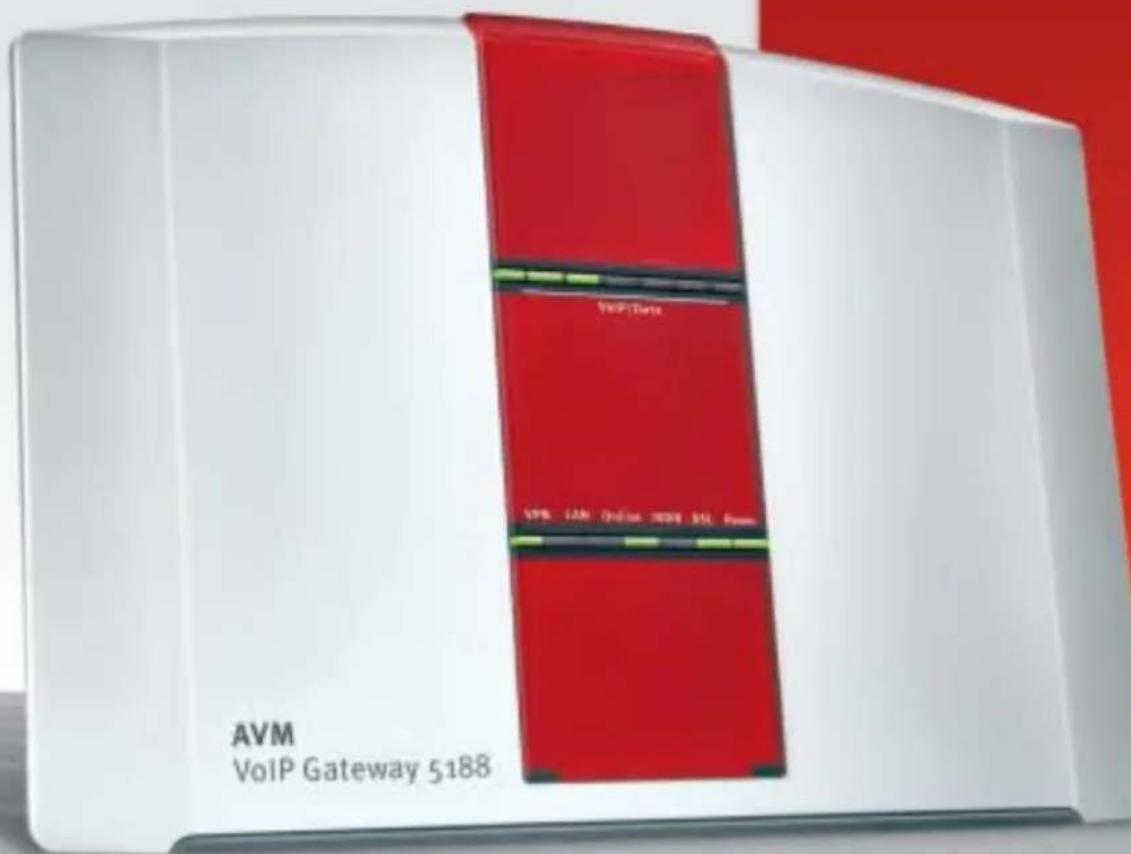
text_image
AVM VoIP Gateway 5188 VoIP (Barix) VPR LAN Orécture 2009 SSL PowerRechtliche Hinweise
VoIP Gateway 5188
Diese Dokumentation und die zugehörigen Programme (Software) sind urheberrechtlich geschützt. AVM räumt das nicht ausschließliche Recht ein, die Software zu nutzen, die ausschließlich im so genannten Objektcode-Format überlassen wird. Der Lizenznehmer darf von der Software nur eine Vervielfältigung erstellen, die ausschließlich für Sicherungszwecke verwendet werden darf (Sicherungskopie).
AVM behält sich alle Rechte vor, die nicht ausdrücklich eingeräumt werden. Ohne vorheriges schriftliches Einverständnis und außer in den gesetzlich gestatteten Fällen darf diese Dokumentation oder die Software insbesondere weder
vervielfältigt, verbreitet oder in sonstiger Weise öffentlich zugänglich gemacht werden,
bearbeitet, disassembled, reverse engineered, übersetzt, dekompiliert oder in sonstiger Weise ganz oder teilweise geöffnet und in der Folge weder vervielfältigt, verbreitet noch in sonstiger Weise öffentlich zugänglich gemacht werden.
Die einzelnen Lizenzbestimmungen finden Sie auf der beiliegenden Produkt-CD in der Datei LICENSE.TXT.
Diese Dokumentation und die Software wurden mit größter Sorgfalt erstellt und nach dem Stand der Technik auf Korrektheit überprüft. Für die Qualität, Leistungsfähigkeit sowie Marktgängigkeit des AVM-Produkts zu einem bestimmten Zweck, der von dem durch die Produktbeschreibung abgedeckten Leistungsumfang abweicht, übernimmt die AVM GmbH weder ausdrücklich noch stillschweigend die Gewähr oder Verantwortung. Der Lizenznehmer trägt alleine das Risiko für Gefahren und Qualitätseinbußen, die sich bei Einsatz des Produkts eventuell ergeben.
Für Schäden, die sich direkt oder indirekt aus dem Gebrauch der Dokumentation oder der Software ergeben, sowie für beiläufige Schäden oder Folgeschäden ist AVM nur im Falle des Vorsatzes oder der groben Fahrlässigkeit verantwortlich. Für den Verlust oder die Beschädigung von Hardware oder Software oder Daten infolge direkter oder indirekter Fehler oder Zerstörungen sowie für Kosten (einschließlich Telekommunikationskosten), die im Zusammenhang mit der Dokumentation oder der Software stehen und auf fehlerhafte Installationen, die von AVM nicht vorgenommen wurden, zurückzuführen sind, sind alle Haftungsansprüche ausdrücklich ausgeschlossen.
Die in dieser Dokumentation enthaltenen Informationen und die Software können ohne besondere Ankündigung zum Zwecke des technischen Fortschritts geändert werden.
Wir bieten Ihnen als Hersteller dieses Originalprodukts eine Herstellergarantie. Die Garantiebedingungen finden Sie auf der beiliegenden Produkt-CD in der Datei GARANTIE.PDF im Ordner DOKUMENTATION.

© AVM GmbH 2007. Alle Rechte vorbehalten.
Stand der Dokumentation 10/2007
AVM Audiovisuelles Marketing und Computersysteme GmbH Alt-Moabit 95
AVM Computersysteme
Vertriebs GmbH
Alt-Moabit 95
10559 Berlin 10559 Berlin
AVM im Internet: www.avm.de
Marken: Soweit nicht anders angegeben, sind alle genannten Markenzeichen gesetzlich geschützte Marken der AVM GmbH. Dies gilt insbesondere für Produktnamen und Logos. Microsoft, Windows und das Windows Logo sind Marken der Microsoft Corporation in den USA und/oder anderen Ländern. Bluetooth ist eine Marke der Bluetooth SIG, Inc. und lizenziert an die AVM GmbH. Alle anderen Produkt- und Firmennamen sind Marken der jeweiligen Inhaber.
Inhaltsverzeichnis
Content
1 VoIP Gateway 5188 9
1.1 Lieferumfang .... 10
1.2 Voraussetzungen für den Betrieb 11
2 Anschluss des VoIP Gateway 12
2.1 Aufstellen ..... 12
2.2 An die Stromversorgung anschließen....12
2.3 ISDN-TK-Anlage anschließen 13
2.4 Computer anschließen....17
2.5 Mit dem DSL-Anschluss verbinden .....19
2.6 An ein vorhandenes Netzwerk, ein Kabelmodem oder einen DSL-Router anschließen....19
3 Benutzeroberfläche des VoIP Gateway 20
4 Internetzugang einrichten 21
4.1 Internetzugang einrichten bei direktem DSL-Anschluss .....21
4.2 Internetzugang einrichten bei Anschluss an ein vorhandenes Netzwerk....23
5 Telefonie einrichten 25
5.1 Internettelefonie einrichten....25
5.2 Festnetztelefonie 28
5.3 Wahlregeln für Internet- und Festnetztelefonie .....29
5.4 Wie funktioniert Internettelefonie?......29
6 Fernzugang über VPN 31
6.1 VPN-Konfigurationen erstellen 31
7 Netzwerkeinstellungen.... 35
7.1 Grundlagen....35
7.2 IP-Adresse des VoIP Gateway ....39
7.3 DHCP-Server des VoIP Gateway....41
7.4 Subnetz des VoIP Gateway 44
8 Produktdetails. 45
8.1 Leuchtdioden (LEDs) 45
8.2 Kabel....46
8.3 Taster zum Ein- und Ausschalten der Internettelefonie .....47
8.4 Technische Daten des VoIP Gateway 5188 48
9 Wegweiser Kundenservice ....51
9.1 Produktdokumentation 51
9.2 Informationen im Internet 51
9.3 Updates ....52
9.4 Unterstützung durch das Service-Team ....53
Index 56
Symbole und Hervorhebungen
In diesem Handbuch werden folgende Symbole für Warnungen und Hinweise verwendet:

Dieses Symbol markiert wichtige Hinweise, die Sie auf jeden Fall befolgen sollten, um Fehlfunktionen zu vermeiden.

Dieses Symbol markiert nützliche Hinweise, die Ihnen die Arbeit mit dem VoIP Gateway erleichtern.
Nachfolgend finden Sie einen Überblick über die in diesem Handbuch verwendeten Hervorhebungen.
| Hervorhebung Funktion Beispiel | ||
| Anführungszeichen Tasten, Schaltflächen, Programmsymbole, Registerkarten, Menüs, Befehle | „Start / Programme“ oder „Eingabe“ | |
| Großbuchstaben Pfadangaben und Dateinamen im Fließtext | DOKUMENTATION\HANDBUCH.PDFoder README.DOC | |
| spitze Klammern Variablen | ||
| Schreibmaschinen-schrift | Eingaben, die Sie über die Tastatur vornehmen | a:\setup |
| grau und kursiv Informationen, Hin-weise und Warnungen | ... Nähere Informationen finden Sie in ... | |
Ziffern- und Funktionstasten des Telefons
| 0...9 | Zifferntasten |
| * | Stern-Taste |
| R | Rückfragetaste |
| # | Raute-Taste |
Handlungsanweisungen und Aktionen am Telefon
| Rufnummer wählen. | |
| Hörer abnehmen. | |
| Hörer auflegen. | |
| Gespräch führen. | |
| Dreierkonferenz | |
| Sie hören einen Quittungston. | |
| Sie hören einen Klingelton. | |
| NSt Geben Sie eine Nebenstellennummer (NSt) ein. Für den Platzhalter „NSt“ tragen Sie die Ziffer „1“, „2“ oder eine höhere ein; je nachdem, welche Nebenstelle Sie konfigurieren möchten. | |
| MSN Geben Sie eine ISDN-Rufnummer (MSN) ein. Für den Platzhalter „MSN“ tragen Sie jeweils die vollständige MSN Ihrer Wahl ohne Vorwahlnummer ein. | |
| ZRN/NSt Geben Sie entweder eine externe Rufnummer (ZRN) oder eine Nebenstellennummer (NSt) ein, je nachdem, wohin Ihre Anrufe umgeleitet werden sollen. Für den Platzhalter „ZRN“ geben Sie die vollständige Rufnummer des externen Anschlusses ein. | |
| ZRN Rufnummer wählen. | |
Sicherheitshinweise
Beachten Sie beim Umgang mit dem VoIP Gateway folgende Hinweise, um sich selbst und das VoIP Gateway vor Schäden zu bewahren.
☐ Installieren Sie das VoIP Gateway nicht während eines Gewitters.
Trennen Sie während eines Gewitters das VoIP Gateway vom Stromnetz.
Lassen Sie keine Flüssigkeit in das Innere des VoIP Gateway eindringen, da elektrische Schläge oder Kurzschlüsse die Folge sein können.
Das VoIP Gateway ist nur für die Verwendung innerhalb von Gebäuden vorgesehen.
Öffnen Sie das Gehäuse des VoIP Gateway nicht. Durch unbefugtes Öffnen und unsachgemäße Reparaturen können Gefahren für die Benutzer des Gerätes entstehen.
Entsorgung

Bitte führen Sie dieses Produkt nach seiner Verwendung entsprechend den aktuellen EU-Entsorgungsvorschriften als Elektronikschrott einer geordneten Entsorgung zu.
1 V o l P G a t e w a y 5
Ein Überblick
Das VoIP Gateway 5188 stellt den Internetzugang für kleine und mittlere TK-Anlagen bereit. Allen Telefonen an der TK-Anlage steht über das VoIP Gateway Internet- und ISDN-Festnetztelefonie zur Verfügung.
Das VoIP Gateway ist weiterhin ein DSL-Router, der angeschlossenen Computern und Netzwerken den Internetzugang ermöglicht. Über VPN-Verbindungen können räumlich entfernte Computer oder Netzwerke sicher mit dem lokalen Netzwerk verbunden werden.

flowchart
graph TD
    A["NTBA 1"] -->|S01| B["ISDN"]
    C["NTBA 2"] -->|S02| B
    D["NTBA 3"] -->|S03| B
    E["NTBA 4"] -->|S04| B
    B --> F["ISDN-TK-Anlage"]
    F --> G["LAN"]
    G --> H["Computer 1"]
    G --> I["Computer 2"]
    G --> J["Computer 3"]
    G --> K["Computer 4"]
Anschlussübersicht des VoIP Gateway 5188
Internettelefonie Das VoIP Gateway ist eine Anlage, die kleinen und mittleren ISDN-TK-Anlagen die Internettelefonie ermöglicht. Das VoIP Gateway wird einfach zwischen die ISDN-TK-Anlage und den ISDN-Anschluss geschaltet. Der ISDN-Anschluss kann sowohl ein Mehrgeräte- als auch ein Anlagenanschluss sein. Durch die Verbindung des VoIP Gateway mit dem DSL-Anschluss steht der ISDN-TK-Anlage das Internet und somit die Internettelefonie zur Verfügung.
Für die Internettelefonie unterstützt das VoIP Gateway einen SIP-Anlagenanschluss oder bis zu 40 SIP-Einzel-Accounts.
Anschluss von Computern
Das Telefonieren über das ISDN-Festnetz ist wie gewohnt möglich. In der ISDN-TK-Anlage müssen keine Einstellungen geändert werden.
Bis zu acht Telefongespräche können parallel über das Festnetz, das Internet oder in einer beliebigen Kombination aus beiden geführt werden.
Über vier Netzwerkanschlüsse können vier Computer direkt an das VoIP Gateway angeschlossen werden. Durch den Anschluss von einem oder mehreren Netzwerk-Hubs oder -Switches können weitere Computer mit dem VoIP Gateway verbunden werden.
Alle an das VoIP Gateway angeschlossenen Computer sind zu einem Netzwerk verbunden und können untereinander auf freigegebene Dateien und Drucker zugreifen.
Firewall Wenn das VoIP Gateway als DSL-Router betrieben wird, schützt die integrierte Firewall Ihr Netzwerk vor Angriffen aus dem Internet.
1.1 Lieferumfang
Der Karton des VoIP Gateway enthält Folgendes:
VolP Gateway 5188
ein Steckernetzteil mit Verbindungskabel zum Anschluss an das Stromnetz
■vier ISDN-Kabel (schwarz), jeweils 1 m lang
ein 4 m langes DSL-Kabel (grau) für den Anschluss des VoIP Gateway an den DSL-Splitter
ein Netzwerkkabel (rot) für den Anschluss eines Computers oder Netzwerkgeräts an das VoIP Gateway
ein gedrucktes Handbuch
eine VoIP Gateway-CD mit
- Dokumentation
- VPN-Software
1.2 Voraussetzungen für den Betrieb
Für die Nutzung aller Funktionen des VoIP Gateway müssen folgende Voraussetzungen erfüllt sein:
ein Javascript-fähiger Webbrowser (zum Beispiel Internet Explorer ab Version 6.0 oder Netscape 4.0)
ein ISDN-Anlagenanschluss oder ein oder mehrere ISDN-Mehrgeräteanschlüsse nach dem Euro-ISDN-Protokoll DSS1
□ein Internetanschluss
- entweder ein DSL-Anschluss: T-Com 1 TR112 (U-R2)-kompatibler DSL-Anschluss, Standard ITU G.992.1 Annex B, ITU G.992.5 Annex B (ADSL 2+)
- oder ein Breitband-Internetzugang über ein bereits vorhandenes System
Computer, die Sie an einem Netzwerkanschluss des VoIP Gateway anschließen möchten, müssen mit einer Netzwerkkarte (Standard-Ethernet 10/100 Base-T) ausgestattet sein.
2 A n s c h l u s s d e s V
Dieses Kapitel enthält detaillierte Beschreibungen dazu, wie Sie das VoIP Gateway aufstellen und anschließen.
2.1 Aufstellen
Sie können das VoIP Gateway wahlweise aufhängen oder auch hinstellen. Beachten Sie dabei bitte Folgendes:
Stellen oder hängen Sie das VoIP Gateway an einem trockenen und staubfreien Ort ohne direkte Sonnen-einstrahlung auf.
Stellen Sie das VoIP Gateway nicht auf übermäßig wärmeempfindliche Flächen, da sich die Geräteunterseite im normalen Betrieb erwärmen kann.
Wenn Sie das VoIP Gateway über das Netzwerkkabel mit Ihrem Computer verbinden, beachten Sie die maximale Kabellänge.
2.2 An die Stromversorgung anschließen
Schließen Sie das VoIP Gateway folgendermaßen an die Stromversorgung an:
- Nehmen Sie das Netzteil aus dem Lieferumfang des VoIP Gateway zur Hand.
- Schließen Sie das Netzteil an der mit „Power“ beschriften Buchse an das VoIP Gateway an.
- Stecken Sie das Netzteil in die Steckdose der Stromversorgung.
Die Leuchtdiode „Power“ beginnt nach einigen Sekunden dauerhaft zu leuchten und signalisiert damit die Betriebsbereitschaft des VoIP Gateway.
2.3 ISDN-TK-Anlage anschließen
Das VoIP Gateway wird zwischen die TK-Anlage und den ISDN-Anschluss geschaltet.
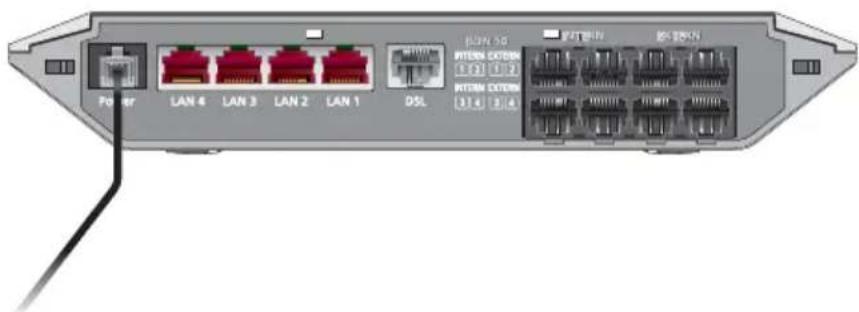
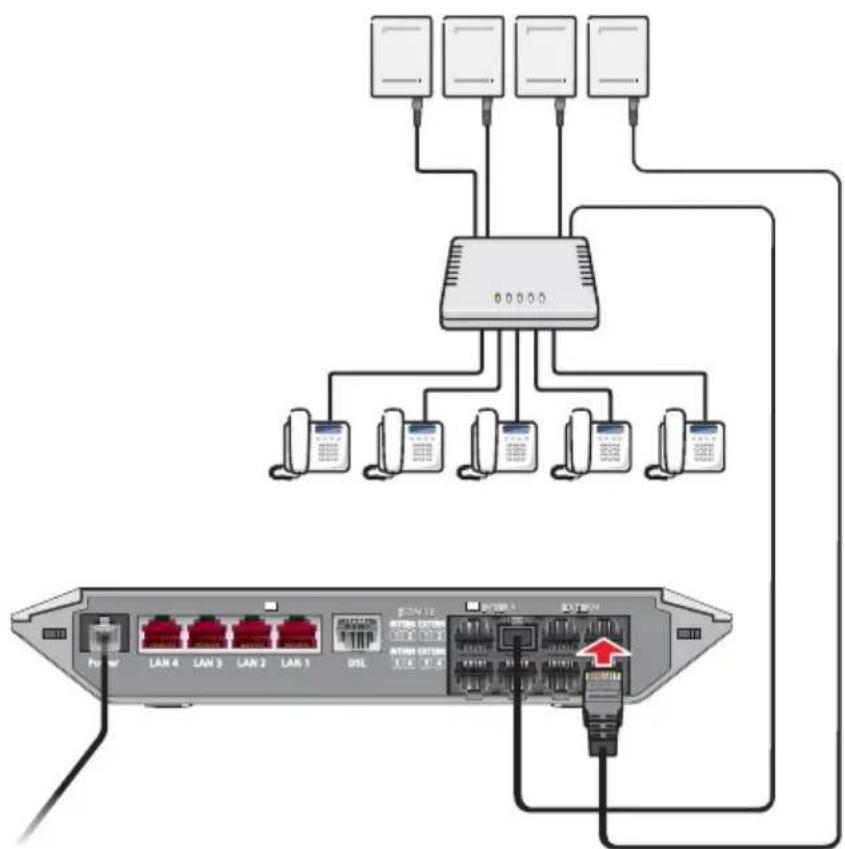
Das VoIP Gateway verfügt über vier interne und vier externe S_0 -Anschlüsse. Die TK-Anlage wird an den internen S_0 -Anschlüssen des VoIP Gateway angeschlossen, die externen S_0 -Anschlüsse des VoIP Gateway werden mit den NTBAs verbunden.
Anschlussreihenfolge bei Anlagen- und Mehrgeräteanschlüssen
Am VoIP Gateway sind die Buchsen für die externen und internen S_0 -Anschlüsse jeweils mit den Ziffern „1“, „2“, „3“ und „4“ nummeriert.
Falls Ihre TK-Anlage sowohl mit ISDN-Anlagenanschlüssen als auch mit ISDN-Mehrgeräteanschlüssen verbunden ist, dann müssen Sie Folgendes sicherstellen: Die NTBAs der Anlagenanschlüsse werden am VoIP Gateway mit den externen S_0 -Anschlüssen verbunden, die niedrigere Ziffern haben als die S_0 -Anschlüsse mit denen die NTBAs der Mehrgeräteanschlüsse verbunden werden.
Beispiel 1: Die TK-Anlage ist an einem Anlagenanschluss und an drei Mehrgeräteanschlüssen angeschlossen.
Anschlussreihenfolge am VoIP Gateway: Der NTBA des Anlagenschlusses wird mit dem externen S_0 -Anschluss mit der Ziffer „1“ verbunden. Die NTBAs der Mehrgeräteanschlüsse werden in beliebiger Reihenfolge mit den externen S_0 -Anschlüssen mit den Ziffern „2“, „3“ und „4“ verbunden.
Beispiel 2: Die TK-Anlage ist an zwei Anlagenanschlüssen und an einem Mehrgeräteanschluss angeschlossen.
Anschlussreihenfolge am VoIP Gateway: Die NTBAs der Anlagenschlüsse werden mit den externen S_0 -Anschlüssen mit den Ziffern „1“ und „2“ verbunden. Die NTBAs der Mehrgeräteanschlüsse werden mit den externen S_0 -Anschlüssen mit den Ziffern „3“ und „4“ verbunden.
VoIP Gateway zwischen TK-Anlage und ISDN-Anschluss schalten
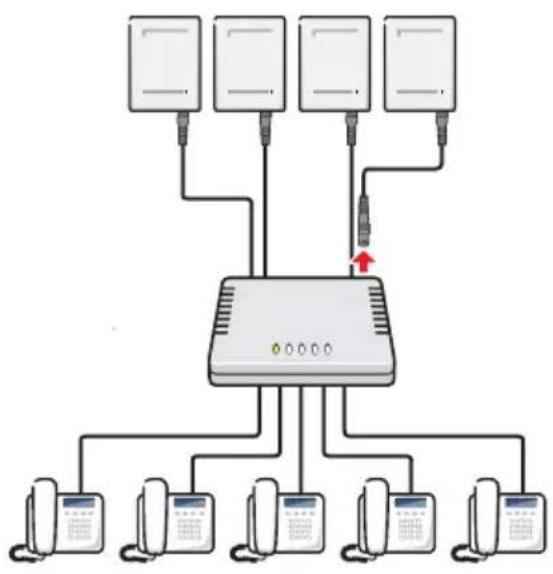
Die direkte Verbindung TK-Anlage – ISDN-Anschluss wird geändert in die Verbindung TK-Anlage – VoIP Gateway – ISDN-Anschluss. Die Änderung der Verbindung, das Umstecken, wird in drei Schritten vorgenommen:
Verbindung zwischen TK-Anlage und ISDN-Anschluss trennen
TK-Anlage mit dem VoIP Gateway verbinden
VoIP Gateway mit dem ISDN-Anschluss verbinden
Diese drei Schritte führen Sie für jeden externen S_0 -Anschluss der TK-Anlage durch. Beachten Sie dabei Folgendes:
Am VoIP Gateway nutzen Sie die S 0 -Anschlüsse nacheinander in aufsteigender Reihenfolge. Beginnen Sie mit dem internen S 0 -Anschluss mit der Ziffer „1“.
Wenn Ihre TK-Anlage an Anlagen- und an Mehrgeräteanschlüssen angeschlossen ist, dann beginnen Sie mit den Verbindungen zu den Anlagenanschlüssen.
Kabel Halten Sie die vier schwarzen ISDN-Kabel aus dem Lieferumfang des VoIP Gateway bereit.
Anschließen Führen Sie nun die folgenden Arbeitsschritte für jeden externen S_0 -Anschluss der TK-Anlage durch:
- Trennen Sie die Verbindung zwischen dem externen S_0 -Anschluss der TK-Anlage und dem NTBA, indem Sie das ISDN-Kabel aus dem externen S_0 -Anschluss der TK-Anlage herausziehen.
flowchart
graph TD
    A["Client 1"] --> B["Router"]
    C["Client 2"] --> B
    D["Client 3"] --> B
    E["Client 4"] --> B
    F["Client 5"] --> B
    B --> G["Client 6"]
    B --> H["Client 7"]
    B --> I["Client 8"]
text_image
Power LAN 4 LAN 3 LAN 2 LAN 1 DSL I/O LAN 5G INTERN EXTERIOR 1.121 1.12 INTERN EXTERIOR 1.14 1.14 INTERN EXTERIOR INTERN EXTERIOR INTERN EXTERIOR INTERN EXTERIOR INTERN EXTERIOR INTERN EXTERIOR INTERN EXTERIOR INTERN EXTERIOR INTERN EXTERIOR INTERN EXTERIOR INTERN EXTERIOR INTERN EXTERIOR INTERN EXTERIOR INTERN EXTERIOR INTERN EXTERIOR INTERN EXTERIOR INTERN EXTERIOR INTERN EXTERIOR INTERN EXTERIOR INTERN EXTERIOR INTERN EXTERIOTK-Anlage von einem NTBA trennen
- Nehmen Sie eines der schwarzen ISDN-Kabel zur Hand.
Verbinden Sie den externen S_0 -Anschluss der TK-Anlage mit dem nächsten freien, internen S_0 -Anschluss des VoIP Gateway. Merken Sie sich die Ziffer des internen S_0 -Anschlusses am VoIP Gateway.
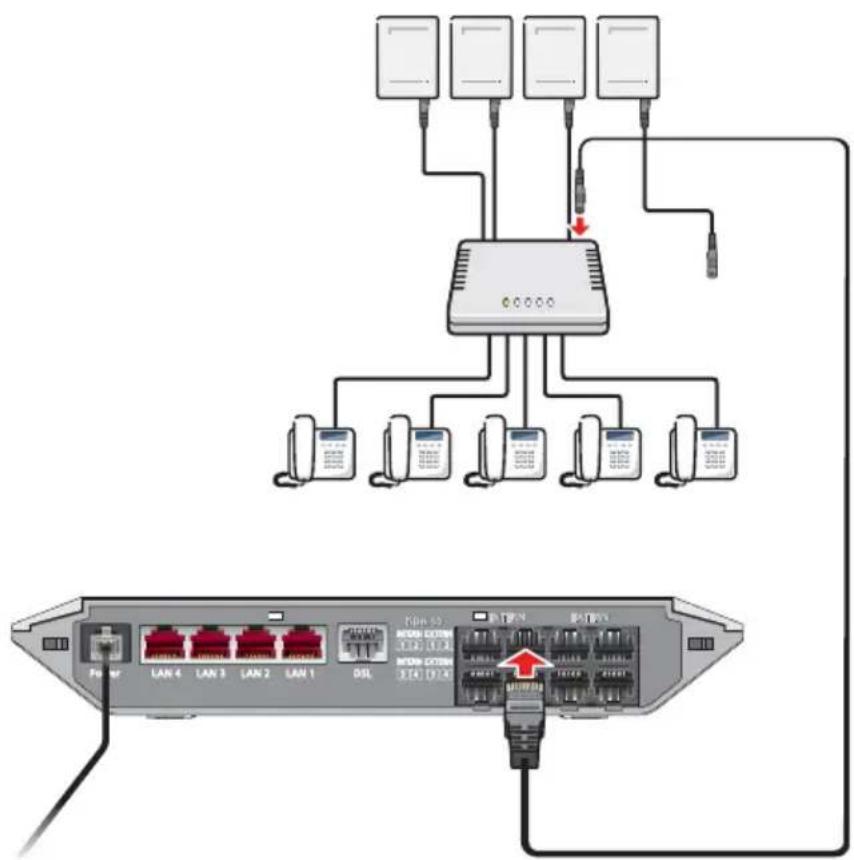
TK-Anlage mit VoIP Gateway verbinden
- Nehmen Sie nun das ISDN-Kabel, das Sie im ersten Schritt von der TK-Anlage getrennt haben und stecken Sie das freie Ende in den externen S_0 -Anschluss des VoIP Gateway. Es muss der externe S_0 -Anschluss mit der Ziffer sein, die Sie sich im vorigen Schritt gemerkt haben.
flowchart
graph TD
    A["Central Device"] --> B["Client 1"]
    A --> C["Client 2"]
    A --> D["Client 3"]
    A --> E["Client 4"]
    A --> F["Client 5"]
    A --> G["Client 6"]
    A --> H["Client 7"]
    A --> I["Client 8"]
    A --> J["Client 9"]
    A --> K["Client 10"]
    A --> L["Client 11"]
    A --> M["Client 12"]
    A --> N["Client 13"]
    A --> O["Client 14"]
    A --> P["Client 15"]
    A --> Q["Client 16"]
    A --> R["Client 17"]
    A --> S["Client 18"]
    A --> T["Client 19"]
    A --> U["Client 20"]
    A --> V["Client 21"]
    A --> W["Client 22"]
    A --> X["Client 23"]
    A --> Y["Client 24"]
    A --> Z["Client 25"]
    A --> AA["Client 26"]
    A --> AB["Client 27"]
    A --> AC["Client 28"]
    A --> AD["Client 29"]
    A --> AE["Client 30"]
    A --> AF["Client 31"]
    A --> AG["Client 32"]
    A --> AH["Client 33"]
    A --> AI["Client 34"]
    A --> AJ["Client 35"]
    A --> AK["Client 36"]
    A --> AL["Client 37"]
    A --> AM["Client 38"]
    A --> AN["Client 39"]
    A --> AO["Client 40"]
    A --> AP["Client 41"]
    A --> AQ["Client 42"]
    A --> AR["Client 43"]
    A --> AS["Client 44"]
    A --> AT["Client 45"]
    A --> AU["Client 46"]
    A --> AV["Client 47"]
    A --> AW["Client 48"]
    A --> AX["Client 49"]
    A --> AY["Client 50"]
VoIP Gateway mit dem NTBA verbinden
Sobald Sie diese Arbeitschritte für einen externen S_b -Anschluss der TK-Anlage durchgeführt haben, beginnt die LED „ISDN“ am VoIP Gateway dauerhaft zu leuchten.
2.4 Computer anschließen
Schließen Sie einen Computer an das VoIP Gateway an, damit Sie in der Benutzeroberfläche des VoIP Gateway die Internettelefonie einrichten können. Auch wenn Sie über das VoIP Gateway im Internet surfen möchten, müssen Sie den Computer mit dem VoIP Gateway verbinden.
An jedem der vier Netzwerkanschlüsse des VoIP Gateway kann ein Computer angeschlossen sein.
Der Anschluss eines Computers an das VoIP Gateway ist unabhängig von dem auf dem Computer verwendeten Betriebssystem.
Alle mit dem VoIP Gateway verbundenen Computer bilden zusammen ein Netzwerk.
Computer an einen Netzwerkanschluss anschließen

Wenn Sie einen Computer an einen der Netzwerkanschlüsse des VoIP Gateway anschließen wollen, dann überprüfen Sie, ob Ihr Computer über einen Netzwerkanschluss (Netzwerkkarte) verfügt. Ein Netzwerkanschluss ist meist mit dem nebenstehenden Symbol oder mit der Beschriftung „LAN“ gekennzeichnet.
Kabel Für den Anschluss eines Computers ist im Lieferumfang des VoIP Gateway ein rotes Netzwerkkabel enthalten.
Anschließen
- Nehmen Sie das Netzwerkkabel zur Hand.
- Schalten Sie den Computer ein.
- Schließen Sie ein Ende des Netzwerkkabels an die Netzwerkkarte des Computers an.
- Schließen Sie das andere Ende des Netzwerkkabels an eine mit „LAN 1“, „LAN 2“, „LAN 3“ oder „LAN 4“ beschriftete Buchse des VoIP Gateway an.

Es ist keine Treiberinstallation auf dem Computer notwendig.
Weitere Computer an die Netzwerkanschlüsse anschließen
Für den Anschluss weiterer Computer benötigen Sie zusätzliche Netzwerkkabel.
Sie können jederzeit an jeden der vier Netzwerkanschlüsse des VoIP Gateway einen Computer anschließen.
Netzwerk-Hub oder Switch an den Netzwerkanschluss anschließen
An den Netzwerkanschlüssen des VoIP Gateway können Sie auch einen Netzwerk-Hub oder einen Netzwerk-Switch anschließen, um mehr als vier Computer mit dem VoIP Gateway zu verbinden.
2.5 Mit dem DSL-Anschluss verbinden
Kabel Für die Verbindung mit dem DSL-Anschluss ist das graue DSL-Kabel aus dem Lieferumfang des VoIP Gateway vorgesehen.
Anschließen
- Schließen Sie das eine Ende des DSL-Kabels an der mit „DSL“ beschrifteten Buchse des VoIP Gateway an.
- Schließen Sie das Ende des DSL-Kabels an der mit „DSL“ beschrifteten Buchse des DSL-Anschlusses an.
Die Leuchtdiode „DSL“ beginnt nach kurzer Zeit dauerhaft zu leuchten und signalisiert damit, dass das VoIP Gateway für Internetverbindungen über DSL bereit ist.
2.6 An ein vorhandenes Netzwerk, ein Kabelmodem oder einen DSL-Router anschließen
Alternativ zur direkten Verbindung mit dem DSL-Anschluss kann der Internetzugang für das VoIP Gateway auch über folgende Anschlussarten zur Verfügung gestellt werden:
Anschluss an ein vorhandenes Netzwerk
Anschluss an ein Kabelmodem
Anschluss an einen DSL-Router
Das VoIP Gateway kann bei diesen Anschlussarten auf unterschiedliche Weise betrieben werden:
als IP-Klient, der den vorhandenen Internetzugang mitbenutzt
als NAT-Router mit PPPoE oder IP, der Internetverbindungen selbst aufbaut
Kabel Verwenden Sie für diese Anschlussarten ein Netzwerkka- bel.
Anschließen
Schließen Sie ein Ende des Netzwerkkabels an die mit „LAN 1“ beschrifteten Buchse des VoIP Gateway an.
☐Schließen Sie das andere Ende des Netzwerkkabels an einen Netzwerkanschluss des Geräts an, mit dem Sie das VoIP Gateway verbinden wollen.
3 Benutzeroberfläche des VoIP Gateway
Nachdem Sie das VoIP Gateway mit einem oder mehreren Computern verbunden haben, können Sie den Internetzugang und die Internettelefonie im VoIP Gateway einrichten.
Alle Einstellungen nehmen Sie in der Benutzeroberfläche des VoIP Gateway vor. Der Zugriff ist von jedem mit dem VoIP Gateway verbundenen Computer aus möglich. Die Einstellungen werden im VoIP Gateway gespeichert.
Öffnen der Benut-zeroberfläche
Öffnen Sie auf dem Computer Ihren Internetbrowser und geben Sie in der Adresszeile Folgendes ein:
voipgateway.avm
Die Benutzeroberfläche des VoIP Gateway verfügt über mehrere Seiten, auf die Sie über die Menüpunkte am linken Rand direkt zugreifen können.
4 Internetzugang einrichten
Den Internetzugang richten Sie in der Benutzeroberfläche des VoIP Gateway ein.
Der Internetzugang kann für das VoIP Gateway über zwei verschiedene Anschlussarten zur Verfügung gestellt werden:
Internetzugang über DSL
Bei dieser Anschlussart kann das VoIP Gateway als DSL-Router betrieben werden. Dabei wird die DSL-Verbindung vom VoIP Gateway hergestellt und auch die Anmeldung beim Internetanbieter erfolgt durch das VoIP Gateway.
Internetzugang über LAN1 / WAN
Anschluss an ein vorhandenes System: Netzwerk, Kabelmodem oder DSL-Router (siehe Anschlussbeschreibung).
Bei dieser Anschlussart kann das VoIP Gateway mit einem bereits vorhandenen Internetzugang über das lokale Netzwerk, einen vorhandenen DSL-Router oder ähnlichem verbunden werden. Das VoIP Gateway wird dabei entweder als NAT-Router für die angeschlossenen Computer betrieben oder als IP-Klient im Netzwerk, der die vorhandene Internetverbindung mitbenutzt. Der LAN 1-Anschluss fungiert dann als Uplink beziehungsweise als WAN-Port.
Im folgenden Abschnitt finden Sie für beide Anschlussarten Anleitungen zum Einrichten des Internetzugangs.
Beim Einrichten des Internetzugangs stellen Sie das VoIP Gateway auf die Anschluss- und Betriebsart ein und legen die Verbindungseinstellungen fest. Falls es erforderlich ist, geben Sie auch die Zugangsdaten Ihres Internetanbieters ein.
4.1 Internetzugang einrichten bei direktem DSL-Anschluss

Einrichtungsassistenten nutzen
Nutzen Sie beim Einrichten des Internetzugangs auch die in der Benutzeroberfläche verfügbare Hilfe.
Wenn Sie das VoIP Gateway direkt am DSL-Anschluss angeschlossen haben und über Zugangsdaten eines Internetanbieters verfügen, dann können Sie den in der Benutzero-
berfläche vorhandenen Einrichtungsassistenten nutzen. Mit dem Einrichtungsassistenten nehmen Sie in wenigen Schritten alle notwendigen Grundeinstellungen vor.
Manuell einrichten Wenn Sie den Internetzugang ohne die Unterstützung des Einrichtungsassistenten einrichten möchten, dann gehen Sie folgendermaßen vor:
- Öffnen Sie die Benutzeroberfläche des VoIP Gateway (http://voipgateway.avm).
- Wählen Sie im Menü „Internet“ den Menüpunkt „Zugangsdaten“.
- Wählen Sie im Bereich „Anschluss“ die Anschlussart „Internetzugang über DSL“ aus.
- Wählen Sie im Bereich „Betriebsart“ die Einstellung „Eine Internetverbindung für alle Computer verwenden (Router)“ aus.
- Ihr Internetzugang ist entweder über Zugangsdaten (Benutzername und Kennwort) definiert oder gemäß RFC1483/RFC2684.
- Wenn Sie für den Internetzugang Benutzername und Kennwort benötigen, dann wählen Sie die Einstellung „Zugangsdaten werden benötigt (PP-PoE/PPPoA-Zugang)“ aus.
- Wenn Ihr DSL-Internetzugang keine Zugangsdaten erfordert, sondern per DHCP oder statischer IP-Adresse erfolgt (transparent bridging /bridged ethernet gemäß RFC1483/RFC2684), dann wählen Sie die Einstellung „Zugangsdaten werden nicht benötigt (gemäß RFC1483/RFC2684)“ aus.
- Tragen Sie im Bereich „Verbindungseinstellungen“ die Daten ein, die Sie von Ihrem Internetanbieter erhalten haben.
4.2 Internetzugang einrichten bei Anschluss an ein vorhandenes Netzwerk
Wenn Sie das VoIP Gateway an ein bereits vorhandenes Netzwerk (LAN), ein Kabelmodem oder einen DSL-Router angeschlossen haben, dann gehen Sie zum Einrichten des Internetzugangs folgendermaßen vor:
- Öffnen Sie die Benutzeroberfläche des VoIP Gateway.
- Wählen Sie im Menü „Internet“ den Menüpunkt „Zugangsdaten“.
- Wählen Sie im Bereich „Anschluss“ die Anschlussart „Internetzugang über LAN 1“ aus.
Für diese Anschlussart sind zwei unterschiedliche Betriebsarten möglich. Für jede dieser Betriebsarten wird im Folgenden die weitere Vorgehensweise separat beschrieben.
Betriebsart „Internetverbindung selbst aufbauen (NAT-Router mit PPPoE oder IP)“
Bei dieser Betriebsart wird die Internetverbindung vom VoIP Gateway aufgebaut und allen angeschlossenen Netzwerkgeräten zur Verfügung gestellt.
-
Wählen Sie im Bereich „Betriebsart“ die Einstellung „Internetverbindung selbst aufbauen (NAT-Router mit PPPoE oder IP)“ aus.
-
Ihr Internetzugang erfolgt entweder über Zugangsdaten (Benutzername und Kennwort) oder über die IP-Adresse.
Wenn Ihr Internetzugang Zugangsdaten benötigt, dann wählen Sie die Einstellung „Zugangsdaten werden benötigt (PPPoE)“ aus.
Wenn Ihr Internetzugang über die IP-Adresse erfolgt, dann wählen Sie die Einstellung „Zugangsdaten werden nicht benötigt (IP)“ aus.
- Tragen Sie im Bereich „Verbindungseinstellungen“ die Daten ein, die Sie von Ihrem Internetanbieter erhalten haben.
Betriebsart „Vorhandene Internetverbindung im Netzwerk mitbenutzen (IP-Client)“
- Wählen Sie im Bereich „Betriebsart“ die Einstellung „Vorhandene Internetverbindung im Netzwerk mitbenutzen (IP-Client)“ aus.
- Nehmen Sie die IP-Einstellungen vor.
- Stellen Sie die Geschwindigkeit Ihrer Internetverbindung ein.
5 Telefonie einrichten
Ihre TK-Anlage ist mit dem Internet verbunden, sobald Sie die TK-Anlage an das VoIP Gateway angeschlossen, das VoIP Gateway mit dem DSL-Anschluss verbunden und den Internetzugang eingerichtet haben.
Internettelefonie
Bevor Sie mit den Telefonen an der TK-Anlage Telefongespräche über das Internet führen können, müssen Sie die Internettelefonie im VoIP Gateway einrichten. Die Einstellungen in Ihrer TK-Anlage müssen Sie nicht ändern.
Festnetztelefonie
Direkt nach dem Anschließen der TK-Anlage an das VoIP Gateway können Sie ausgehende Telefonate wie gewohnt über das ISDN-Festnetz führen. Damit einkommende Anrufe zum richtigen Endgerät an der TK-Anlage geleitet werden, müssen Sie die S_0 -Anschlüsse konfigurieren.
Sobald Sie die Internettelefonie im VoIP Gateway eingerichtet haben, werden ausgehende Telefonate über das Internet geführt. Die ISDN-Festnetztelefonie wird dann nur noch in dafür vorgesehenen Fällen verwendet. Lesen Sie dazu den Abschnitt „Festnetztelefonie“ auf Seite 28.
5.1 Internettelefonie einrichten
Damit Sie mit den Telefonen an der TK-Anlage über das Internet telefonieren können, müssen Sie im VoIP Gateway die Anmeldedaten und die Internetrufnummer eingeben.
Wenn Sie mit dem Einrichtungsassistenten des VoIP Gateway den Internetzugang und die Internettelefonie eingerichtet haben, dann sind die benötigten Daten bereits vorhanden. In der Benutzeroberfläche des VoIP Gateway können Sie weitere Internetrufnummern mit den dazugehörigen Anmeldedaten eingeben. Vorhandene Einstellungen können Sie jederzeit ändern.
SIP-Accounts und DDI-Account
Im VoIP Gateway können Sie SIP-Einzel- und DDI-Accounts einrichten:
Sie können bis zu 40 SIP-Einzel-Accounts einrichten
■Sie können einen DDI-Account einrichten
S_o -Anschlüsse des VoIP Gateway konfigurieren
Das VoIP Gateway hat vier S_0 -Anschlusspaare. Ein Anschlusspaar besteht jeweils aus einem externen und einem internen S_0 -Anschluss. Beim Konfigurieren der S_0 -Anschlüsse geben Sie für jedes S_0 -Anschlusspaar die ISDN-Rufnummern des ISDN-Anschlusses ein, mit dem der externe S_0 -Anschluss verbunden ist.
Die Konfiguration der S_o -Anschlüsse ist erforderlich, damit Anrufe, die mit einer ISDN-Rufnummer über das Internet ankommen, an den richtigen internen S_o -Anschluss weitergeleitet werden.
Voraussetzungen Richten Sie im VoIP Gateway zuerst den Internetzugang und dann die Internettelefonie ein. Eine Beschreibung zum Einrichten des Internetzugangs finden Sie im Kapitel „Internetzugang einrichten“ ab Seite 21.

Um für Anrufe aus dem Internet immer erreichbar zu sein, müssen Sie in der Benutzeroberfläche im Menü „Internet / Zugangsdaten“ die Einstellung „Internetverbindung automatisch trennen“ deaktivieren.

Nutzen Sie beim Einrichten der Internettelefonie auch die in der Benutzeroberfläche verfügbare Hilfe.
Anmeldedaten und Internetrufnummer für die Internettelefonie eingeben
- Öffnen Sie die Benutzeroberfläche des VoIP Gateway.
- Wählen Sie das Menü „Internettelefonie“ aus.
-
Wählen Sie das Menü „SIP-Accounts“, wenn Sie einen SIP-Account einrichten wollen. Wählen Sie das Menü „DDI-Account“, wenn Sie einen DDI-Account einrichten wollen.
-
Tragen Sie die Anmeldedaten und die Internetrufnummer, die Sie vom Internettelefonieanbieter bekommen haben, in die vorgegebenen Felder ein.
In der Eingabemaske der SIP-Accounts ist das Feld „MSN“ vorhanden. Tragen Sie in diesem Feld die MSN ein, die den SIP-Account, den Sie gerade einrichten, für ausgehende Telefonate nutzen soll.
- Bestätigen Sie Ihre Angaben mit „Übernehmen“.
S_0 -Anschlüsse des VoIP Gateway konfigurieren
Die S_0 -Anschlüsse des VoIP Gateway müssen Sie mit den ISDN-Rufnummern, die Sie in Ihrer TK-Anlage eingetragen haben, konfigurieren. Dies ist erforderlich, damit einkommende Anrufe anhand der übermittelten Rufnummer über den passenden internen S_0 -Anschluss an die TK-Anlage weitergeleitet werden können.
- Wählen Sie das Menü „Festnetztelefonie“ aus.
-
Tragen Sie auf den Karten „ISDN 1“ bis „ISDN 4“ die ISDN-Rufnummern ein:
-
Wählen Sie die Karte „ISDN 1“ aus, um den externen S_0 -Anschluss „1“ und den internen S_0 -Anschluss „1“ zu konfigurieren.
– Geben Sie an, ob der externe S _o -Anschluss „1“ mit einem Anlagenanschluss oder mit einem Mehrgeräteanschluss verbunden ist. - Tragen Sie die ISDN-Rufnummern des ISDN-Anschlusses ein, mit dem der externe S_0 -Anschluss „1“ verbunden ist.
Konfigurieren Sie auf die gleiche Weise auf den Karten „ISDN 2“, „ISDN 3“ und „ISDN 4“ die S₀-Anschlüsse „2“, „3“ und „4“.
- Bestätigen Sie Ihre Angaben mit „Übernehmen“.
5.2 Festnetztelefonie
Sobald Sie die Internettelefonie im VoIP Gateway eingerichtet haben, werden ausgehende Telefonate über das Internet geführt. Die ISDN-Festnetztelefonie wird dann nur noch in folgenden Fällen verwendet:
▪Festnetz-Ersatzverbindung
Wenn Internetverbindungen nicht möglich sind, beispielsweise wegen eines Serverausfalls beim Internetanbieter, dann wird ersatzweise die Festnetztelefonie verwendet.
Die Festnetz-Ersatzverbindung ist eine Einstellung für die SIP-Accounts und den DDI-Account. Die Einstellung ist im VoIP Gateway standardmäßig aktiviert.
Die Einstellung finden Sie für SIP-Accounts in der Benutzeroberfläche im Menü „Internettelefonie / SIP-Accounts“ auf der Seite „Erweitert“ und für den DDI-Account im Menü „Internettelefonie / DDI-Account“ auf der Seite „Erweitert“.
Notrufnummern
Wahlregeln
Wenn Sie Verbindungen zu bestimmten Rufnummern immer über das Festnetz herstellen wollen, dann können Sie das mit Hilfe einer Wahlregel festlegen.
Wahlregeln können Sie in der Benutzeroberfläche im Menü „Internettelefonie / Wahlregeln“ festlegen.
VolP-Taster
Mit dem VoIP-Taster können Sie die Internettelefonie-Funktion ausschalten. Telefonverbindungen werden dann über das ISDN-Festnetz hergestellt. Lesen Sie dazu den Abschnitt „Taster zum Ein- und Ausschalten der Internettelefonie“ auf Seite 47.
5.3 Wahlregeln für Internet- und Festnetztelefonie
Mit Wahlregeln legen Sie fest, welche Anrufe über das Festnetz und welche über das Internet geführt werden.
Um Wahlregeln festzulegen, führen Sie die folgenden Schritte aus:
- Öffnen Sie die Benutzeroberfläche des VoIP Gateway.
- Wählen Sie das Menü „Internettelefonie / Wahlregeln“ aus.
- Auf der Seite „Wahlregeln“ können Sie die Verbindungsart für Rufnummern und Rufnummernbereiche festlegen.
Verbindungen zu Rufnummernbereichen, für die eine Wahlregel festgelegt ist, werden ausschließlich über die angegebene Verbindungsart hergestellt. - Über die Schaltfläche „Neue Wahlregel“ können Sie weitere Wahlregeln definieren.
- Klicken Sie auf die Schaltfläche „Übernehmen“.
5.4 Wie funktioniert Internettelefonie?
Internet Protocol Im Internet findet jede Art der Datenübertragung mit Hilfe des Internetprotokolls IP (Internet Protocol) statt. IP arbeitet paketorientiert. Das heißt, die Daten werden für die Übertragung in Datenpakete zerlegt und IP sorgt für den Transport der einzelnen Datenpakete durch das Internet. Auch Sprache wird auf diese Weise über das Internet übertragen.
Im Gegensatz dazu wird bei der Festnetztelefonie die Datenübertragung leitungsorientiert durchgeführt. Dabei werden die Daten in einem zusammenhängenden Datenstrom, auf einer dafür reservierten Leitung, übertragen.
Bei der paketorientierten Übertragung im Internet können Paketverluste nicht grundsätzlich ausgeschlossen werden. Dies kann unter ungünstigen Umständen dazu führen, dass die Sprachqualität unterschiedlich ausfällt.
Telefonie-Szenarios
Wenn Sie im VoIP Gateway sowohl eine Festnetzufnummer als auch eine Internetrufnummer eingerichtet haben, dann können Sie in alle Richtungen telefonieren:
vom Festnetz ins Festnetz
vom Internet ins Festnetz
vom Internet ins Internet
und ebenso angerufen werden.
Bandbreitenmanagement
Die VoIP Gateway verfügt über ein integriertes Bandbreitenmanagement. Diese Funktion stellt sicher, dass die Sprachqualität beim Telefonieren über das Internet nicht durch das Surfen beeinträchtigt wird. Dafür passt die VoIP Gateway alle Up- und Downloads jeweils an die verfügbare Bandbreite an. Da die VoIP Gateway außerdem Internettelefonieverbindungen vor Internetdatenverbindungen bevorzugt, werden unerwünschte Störungen weitgehend vermieden. Es gilt aber auch für die Internettelefonie: ist die Gesprächskapazität erreicht, erhält die Gegenstelle ein Besetztzeichen.
6 Fernzugang über VPN
Mit dem VoIP Gateway können Sie Verbindungen über VPN (Virtual Private Network) herstellen. Folgende VPN-Verbindungen sind möglich:
VPN-Verbindung von einem Computer zum VoIP Gateway
Damit können Sie beispielsweise von zuhause oder von unterwegs auf das VoIP Gateway-Netzwerk in der Firma zugreifen.
VPN-Verbindung von Ihrem VoIP Gateway zu einem anderen VoIP Gateway oder zu einer FRITZ!Box
Auf diese Weise können Sie die Netzwerke verschiedener Filialen miteinander verbinden.
VPN-Verbindung von Ihrem VoIP Gateway zu einem AVM Access Server (ab Version 1.00.93)
Auf diese Weise können Sie ebenfalls die Netzwerke verschiedener Filialen miteinander verbinden.
6.1 VPN-Konfigurationen erstellen
FRITZ!Box Fernzugang einrichten
Jede VPN-Verbindung, die mit dem VoIP Gateway möglich sein soll, muss im VoIP Gateway konfiguriert sein.
VPN-Konfigurationen erstellen Sie mit dem Programm FRITZ!Box Fernzugang einrichten. Das Programm können Sie von Ihrer VoIP Gateway 5188-CD auf Ihren Computer installieren. Das Programm erstellt für jede VPN-Konfiguration die erforderlichen Konfigurationsdateien.
Wenn Sie mehrere VPN-Konfigurationen erstellen, wird die Konfigurationsdatei für das VoIP Gateway jeweils um die neuen Informationen erweitert.
DynDNS Account Sie benötigen für das VoIP Gateway einen Dynamic DNS Account, um VPN-Verbindungen herstellen zu können.
- Richten Sie einen Dynamic DNS Account ein, zum Beispiel bei einem kostenlosen Anbieter wie dyndns.org oder selfhost.de.
- Tragen Sie Ihren Dynamic DNS Account dann im VoIP Gateway im Menü „VPN / Dynamic DNS“ ein.
Konfiguration erstellen für die VPN-Verbindung von einem Computer zum VoIP Gateway
- Starten Sie das Programm FRITZ!Box Fernzugang einrichten.
- Wählen Sie den Menüpunkt „Neu“ aus, um den Assistenen für die Konfiguration zu starten.
- Wählen Sie im ersten Fenster die Einstellung „Fernzugang für einen Benutzer einrichten“ aus.
- Führen Sie den Assistenten aus und nehmen Sie alle Eingaben vor, die für die VPN-Verbindung erforderlich sind.
Nachdem Sie den Assistenten vollständig durchlaufen haben, werden zwei Konfigurationsdateien angelegt: fritzbox.cfg und vpnuser.cfg. - Importieren Sie die Datei fritzbox.cfg in das VoIP Gateway. Nutzen Sie dazu in der Benutzeroberfläche das Menü „VPN / Konfiguration“.
- Installieren Sie auf dem Computer, von dem aus Sie das VoIP Gateway über VPN erreichen wollen, das Programm FRITZ!Fernzugang. Das Programm können Sie von der VoIP Gateway-CD installieren.
- Importieren Sie die Datei vpnuser.cfg in das Programm FRITZ!Fernzugang.
Konfiguration erstellen für die VPN-Verbindung zu einem anderen VoIP Gateway oder zu einer FRITZ!Box

An keinem der beiden Standorte darf das Netzwerk 192.168.178.o eingerichtet sein. Dies ist die voreingestellte Netzwerkadresse beim VoIP Gateway und der FRITZ!Box. Ändern Sie an beiden Standorten gegebenenfalls die Netzwerkadresse.
- Starten Sie das Programm FRITZ!Box Fernzugang einrichten.
-
Wählen Sie den Menüpunkt „Neu“ aus, um den Assistenen für die Konfiguration zu starten.
-
Wählen Sie im ersten Fenster die Einstellung „Verbindung zwischen zwei FRITZ!Box-Netzwerken einrichten“ aus.
- Führen Sie den Assistenten aus und nehmen Sie alle Eingaben vor, die für die VPN-Verbindung erforderlich sind.
Nachdem Sie den Assistenten vollständig durchlaufen haben, werden zwei Konfigurationsdateien angelegt. Die Namen der beiden Konfigurationsdateien entsprechen den Namen der Dynamic DNS Accounts, die Sie für die beiden Geräte angegeben haben.
-
Importieren Sie in Ihr lokales VoIP Gateway die Konfigurationsdatei mit dem Namen des Dynamic DNS Accounts, den Sie im VoIP Gateway eingetragen haben.
-
Importieren Sie in das Gerät am entfernten Standort die Konfigurationsdatei mit dem Namen des Dynamic DNS Accounts, den Sie für das Gerät am entfernten Standort eingetragen haben.
Konfiguration erstellen für die VPN-Verbindung zu einem AVM Access Server
Der AVM Access Server muss mindestens die Versionsnummer 1.00.93 haben.
- Erstellen Sie im AVM Access Server eine VPN-Verbindung für einen entfernten Benutzer.
Es werden zwei Dateien erstellt: netways.eff und fritzbox.eff. Sie benötigen nur die Datei fritzbox.eff. - Starten Sie das Programm FRITZ!Box Fernzugang einrichten.
- Wählen Sie den Menüpunkt „Neu“ aus, um den Assistenen für die Konfiguration zu starten.
- Wählen Sie im ersten Fenster die Einstellung „Bestehenden Fernzugang zu einem AVM Access Server importieren“ aus.

- Führen Sie den Assistenten aus.
Nachdem Sie den Assistenten vollständig durchlaufen haben, wird die Datei fritzbox.eff in die Datei fritzbox.cfg konvertiert und es werden mehrere Konfigurationsdateien angelegt.
- Importieren Sie die Datei fritzbox.cfg in das VoIP Gateway. Nutzen Sie dazu in der Benutzeroberfläche das Menü „VPN / Konfiguration“.
7 Netzwerkeinstellungen
In den Netzwerkeinstellungen des VoIP Gateway sind werksseitig folgende Einstellungen vorgegeben:
| Werkseinstellungen | |
| Alle Computer befinden sich im selben IP-Netzwerk aktiviert | |
| IP-Adresse 192.168.178.1 | |
| Subnetzmaske 255.255.255.0 | |
| DHCP-Server aktiviert | |
Durch diese Vorgaben befinden sich alle mit dem VoIP Gateway verbundenen Computer im selben Subnetz.
Jede dieser Einstellungen können Sie ändern. Dazu sollten Sie über Grundkenntnisse in Netzwerkeinstellungen verfügen. Wenn Sie wenig Erfahrung im Einrichten von Netzwerken haben, dann sollten Sie dieses Kapitel vollständig lesen.
Im Abschnitt „Grundlagen“ werden Begriffe rund um IP-Netzwerke erläutert.
In den Abschnitten „IP-Adresse“, „DHCP-Server“ und „Subnetze“ erfahren Sie, wann es sinnvoll sein kann, die vorgegebenen Netzwerk-einstellungen zu ändern, wie sich die Änderungen auswirken und wie Sie die Änderungen vornehmen können.
7.1 Grundlagen
Was ist IP?
IP ist die Abkürzung für Internetprotokoll.
Das Internetprotokoll IP ist das wichtigste Basisprotokoll für die Steuerung des Datenaustauschs in lokalen Netzwerken und im Internet. Das Internetprotokoll arbeitet verbindungslos, das heißt, Datenpakete werden ohne vorherige Absprache vom Absender zum Empfänger geschickt. Die Angabe von Empfänger- und Absenderadresse in den Datenpaketen erfolgt anhand von IP-Adressen.
IP-Netzwerk Ein Netzwerk, in dem der Datenaustausch auf Basis des Internetprotokolls stattfindet, ist ein IP-Netzwerk.
Was ist eine IP-Adresse?
Der Begriff IP-Adresse ist die Abkürzung für Internetprotokoll-Adresse.
Die IP-Adresse entspricht der „postalischen“ Adresse eines Geräts, das sich im Internet oder in einem lokalen IP-Netzwerk befindet. Um eine eindeutige Zustellung von Datenpaketen zu ermöglichen, muss sichergestellt sein, dass jede IP-Adresse innerhalb des Internets oder eines lokalen IP-Netzwerks nur einmal vergeben ist.
Die IP-Adresse besteht aus vier dreistelligen Zahlengruppen (z.B. 192.168.178.254). Jede Zahlengruppe kann Werte zwischen 000 und 255 annehmen.
Jede IP-Adresse enthält zwei Informationen: die Netzwerkadresse und die Computeradresse. Die beiden Informationen können nur dann aus einer IP-Adresse herausgelesen werden, wenn zusätzlich die Subnetzmaske angegeben ist.
Es wird zwischen öffentlichen und privaten Adressen sowie zwischen fest und dynamisch vergebenen IP-Adressen unterschieden.
Öffentliche IP-Adresse
Eine öffentliche IP-Adresse ist eine im Internet gültige IP-Adresse. Jeder Computer oder Router, der am Internet teilnimmt, muss über eine öffentliche IP-Adresse verfügen. Sie wird meist dynamisch während der Interneteinwahl mit dem Internetanbieter ausgehandelt. Der Internetanbieter weist die ausgehandelte IP-Adresse für die Dauer einer Internetsitzung dem Computer oder Router zu.
Private IP-Adresse Private IP-Adressen sind für Computer und andere netzwerkfähige Geräte innerhalb von lokalen IP-Netzwerken vorgesehen.
Da viele lokale IP-Netzwerke nicht oder nur über einzelne Computer oder Router mit dem Internet verbunden sind (Gateway), wurden bestimmte Adressbereiche aus den öffentlich nutzbaren IP-Adressen herausgelöst und für die Vergabe in lokalen IP-Netzwerken zur Verfügung gestellt. Innerhalb des eigenen Netzwerks muss darauf geachtet wer-
den, dass eine IP-Adresse nur einmal vergeben wird. Eine private IP-Adresse kann in beliebig vielen anderen lokalen Netzwerken existieren.
Feste IP-Adresse Feste IP-Adressen sind IP-Adressen, die einem Computer oder einem anderen Gerät wie zum Beispiel einem netzwerkfähigen Drucker dauerhaft zugewiesen sind.
Die Vergabe von festen IP-Adressen ist dann sinnvoll, wenn für ein lokales Netzwerk ausreichend IP-Adressen zur Verfügung stehen oder wenn ein Computer ständig unter einer bestimmten IP-Adresse erreichbar sein soll (z. B. Web-Server, E-Mail-Server).
Dynamische IP-Adresse Eine dynamische IP-Adresse ist eine IP-Adresse, die nur für die Dauer einer Internet- oder Netzwerksitzung gültig ist.
Jeder Computer, der am Internet teilnimmt, muss über eine einmalig vergebene öffentliche IP-Adresse verfügen. Da solche IP-Adressen nur begrenzt verfügbar sind, müssen sie sparsam eingesetzt werden. Daher erhalten die meisten Internetteilnehmer, die sich über eine Wählleitung mit dem Internet verbinden, eine dynamische IP-Adresse. Dynamisch bedeutet dabei, dass der Teilnehmer bei jeder Interneteinwahl erneut eine zum aktuellen Zeitpunkt noch nicht vergeben öffentliche IP-Adresse erhält.
In lokalen IP-Netzwerken dagegen werden dynamische IP-Adressen meist verwendet, weil sie leicht zu handhaben sind und durch ihren Einsatz falsche IP-Adressen oder versehentlich doppelte Zuordnungen vermieden werden können. Für die Vergabe von eindeutigen dynamischen IP-Adressen ist der Dienst DHCP zuständig.
Subnetz
Ein lokales IP-Netzwerk besteht aus einem Subnetz oder es ist aufgeteilt in mehrere Subnetze. Die Aufteilung in Subnetze wird beim Einrichten des lokalen IP-Netzwerks vorgenommen. Auch die Subnetze eines lokalen IP-Netzwerks sind IP-Netzwerke.
Subnetzmaske Die Subnetzmaske gibt an, welcher Teil einer IP-Adresse die Netzwerkadresse ist und welcher die Computeradresse. Die Netzwerkadresse definiert das so genannte Subnetz.
| Beispiel 1 | |
| IP-Adresse: 192.168.178.247 | |
| Subnetzmaske: 255.255.255.0 | |
| Die Belegung der ersten drei Zahlengruppen in der Subnetzmaske zeigt an, dass in der IP-Adresse das Netzwerk durch die ersten drei Zahlengruppen definiert ist. Daraus ergeben sich folgende IP-Adressen: | |
| Netzwerkadresse des Subnetzes: | 192.168.178.0 |
| Computeradresse im Subnetz: | 192.168.178.247 |
| IP-Adressbereich im Subnetz: | 192.168.178.0 - 192.168.178.255 |
| Reservierte IP-Adressen: 192.168.178.0 und 192.168.178.255 | |
| IP-Adressen für die Vergabe an die Computer: | 192.168.178.1 - 192.168.178.254 |
| Beispiel 2 | |
| IP-Adresse: 172.34.178.247 | |
| Subnetzmaske: 255.255.0.0 | |
| Die Belegung der ersten beiden Zahlengruppen in der Subnetzmaske gibt an, dass die ersten beiden Zahlengruppen in der IP-Adresse das Netzwerk definieren. Daraus ergeben sich folgende IP-Adressen: | |
| Netzwerkadresse des Subnetzes: | 172.34.0.0 |
| Computeradresse im Subnetz: | 172.34.178.247 |
| IP-Adressbereich im Subnetz: | 172.34.0.0 - 172.34.255.255 |
| Reservierte IP-Adressen: 172.34.0.0 und 172.34.255.255 | |
| IP-Adressen für die Vergabe an die Computer: | 172.34.0.1 - 172.34.255.254 |
Was ist DHCP?
DHCP ist die Abkürzung für Dynamic Host Configuration Protocol.
DHCP ist ein Protokoll zur dynamischen Aushandlung von Betriebsparametern des TCP/IP-Protokolls (TCP ist ein Transportprotokoll, das auf dem Internetprotokoll aufsetzt). Dabei greifen die Computer eines lokalen IP-Netzwerks (DHCP-Clients) während des Startprozesses des Betriebs-systems auf den DHCP-Server zu.
Der DHCP-Server teilt jedem Client eine zum aktuellen Zeitpunkt noch nicht vergebene IP-Adresse zu. Außerdem teilt der DHCP-Server dem Client die IP-Adressen der zu verwendenden DNS-Server und des Standard-Gateways mit. Bei der Vergabe der IP-Adressen greift der DHCP-Server auf einen vorgegebenen Bereich von IP-Adressen zurück.
Durch diese zentrale Verwaltung der TCP/IP-Betriebsparameter können Adresskonflikte durch versehentlich doppelt vergebene IP-Adressen verhindert werden.
7.2 IP-Adresse des VoIP Gateway
Das VoIP Gateway wird mit einer werksseitig vorgegebenen IP-Adresse ausgeliefert.
| Werkseinstellungen | |
| Alle Computer befinden sich im selben IP-Netzwerk | aktiviert |
| IP-Adresse 192.168.178.1 | |
| Subnetzmaske 255.255.255.0 | |
| DHCP-Server aktiviert |
Aus der IP-Adresse und der zugehörigen Subnetzmaske ergeben sich automatisch folgende Werte:
| Netzwerkadresse des Subnetzes 192.168.178.0 | |
| Gesamter IP-Adressbereich für die Computer 192.168.178.2 - 192.168.178.254 | |
Die vorgegebene IP-Adresse können Sie ändern.
Wann ist es sinnvoll, die IP-Adresse zu ändern?
Wenn für Sie die folgenden Gegebenheiten zutreffen, sollten Sie die IP-Adresse des VoIP Gateway ändern:
Sie haben ein bestehendes lokales IP-Netzwerk, ein Subnetz mit mehreren Computern.
In den Netzwerkeinstellungen der Computer sind feste IP-Adressen eingetragen, die Sie nicht verändern wollen oder nicht verändern dürfen.
Sie wollen das VoIP Gateway an das Subnetz anschließen, um für alle im Subnetz vorhandenen Computer die Leistungsmerkmale des VoIP Gateway bereitzustellen.
IP-Adresse für das VoIP Gateway
Wenn Sie die IP-Adresse des VoIP Gateway ändern, dann berücksichtigen Sie bei der Wahl der IP-Adresse bitte Folgendes:
Die IP-Adresse muss aus dem Adressbereich Ihres bestehenden Subnetzes sein.
Die Subnetzmaske muss mit der des angeschlossenen Subnetzes übereinstimmen.
Bei aktiviertem DHCP-Server des VoIP Gateway sind die Adressen 20 bis 200 (in der vierten Zahlengruppe der IP-Adresse) für den DHCP-Server reserviert. Wenn einer der Computer in Ihrem Netzwerk eine Adresse aus diesem Bereich hat, dann ändern Sie den Adressbereich des DHCP-Servers oder deaktivieren Sie den DHCP-Server.
Reservierte IP-Adressen im VoIP Gateway
Adressbereich für interne Zwecke
Folgender IP-Adressbereich ist für interne Zwecke im VoIP Gateway reserviert:
192.168.180.1 - 192.168.180.254
IP-Adressen aus diesem Bereich dürfen dem VoIP Gateway nicht zugewiesen werden.
Permanente IP-Adresse
Die folgende IP-Adresse ist im VoIP Gateway immer konfiguriert und kann nicht geändert werden:
169.254.1.1
Unter dieser IP-Adresse kann das VoIP Gateway immer erreicht werden. Verwenden Sie diese IP-Adresse, wenn Sie die IP-Einstellung im VoIP Gateway geändert haben und die Benutzeroberfläche nicht mehr mit voipgateway.avm oder mit der IP-Adresse 192.168.178.1 öffnen können.
Wie kann die IP-Adresse geändert werden?
- Öffnen Sie die Benutzeroberfläche des VoIP Gateway.
- Öffnen Sie das Menü „System / Netzwerk“.
- Wählen Sie die Seite „Netzwerkeinstellungen“ aus.
- Klicken Sie auf die Schaltfläche „IP-Adressen“.
- Nehmen Sie auf der Seite „IP-Einstellungen“ die Änderungen vor und klicken Sie auf „Übernehmen“.
7.3 DHCP-Server des VoIP Gateway
Das VoIP Gateway verfügt über einen eigenen DHCP-Server. In den Werkseinstellungen ist der DHCP-Server standardmäßig aktiviert. Jeder mit dem VoIP Gateway verbundene Computer bekommt somit bei jedem Neustart des Betriebs-systems vom DHCP-Server eine IP-Adresse zugewiesen.
Innerhalb eines Netzwerks darf immer nur ein DHCP-Server aktiv sein.

| Werkseinstellungen | |
| Alle Computer befinden sich im selben IP-Netzwerk | aktiviert |
| IP-Adresse 192.168.178.1 | |
| Subnetzmaske 255.255.255.0 | |
| DHCP-Server aktiviert |
Aus der IP-Adresse, der zugehörigen Subnetzmaske und dem aktivierten DHCP-Server ergeben sich automatisch folgende Werte:
| Netzwerkadresse des Subnetzes: 192.168.178.0 | |
| Gesamter IP-Adressbereich für die Computer: | 192.168.178.2 - 192.168.178.254 |
| Adressbereich des DHCP-Servers: 192.168.178.20 - 200 | |
| Netzwerkadresse des Subnetzes: 192.168.178.0 | |
In jedem Subnetz des VoIP Gateway sind die Adressen 20 bis 200 in der vierten Zahlengruppe der IP-Adressen für den DHCP-Server reserviert.
Durch die Vergabe der IP-Adressen durch den DHCP-Server ist sichergestellt, dass sich alle mit dem VoIP Gateway verbundenen Computer in einem Subnetz befinden.

Die Computer können ihre IP-Adresse nur dann vom DHCP-Server erhalten, wenn in den IP-Einstellungen der Computer die Einstellung „IP-Adresse automatisch beziehen“ aktiviert ist.
Feste IP-Adresse bei aktiviertem DHCP-Server
Wenn Sie einzelnen Computern, die mit demVoIP Gateway verbunden sind, trotz aktivierten DHCP-Servers feste IP-Adressen geben wollen, dann müssen Sie in den Netzwerk-einstellungen dieser Computer die Einstellung „IP-Adresse automatisch beziehen“ deaktivieren und die feste IP-Adresse manuell in den dafür vorgesehenen Feldern eintragen.
Welche IP-Adressen können Sie an die Computer vergeben?
IP-Adressen für die Computer
Beachten Sie bei der Wahl der IP-Adressen bitte Folgendes:
Die IP-Adressen müssen aus dem Subnetz des VoIP Gateway sein.
Die IP-Adressen dürfen nicht aus dem Adressenpool des DHCP-Servers stammen.
Für die werksseitig vorgegebenen Einstellungen stehen so- mit folgende IP-Adressen zur Verfügung:
| 192.168.178.2 - 192.168.178.19 |
| 192.168.178.201 - 192.168.178.254 |
Jede IP-Adresse darf nur einmal vergeben werden.
DHCP-Server deaktivieren
Sie können den DHCP-Server ausschalten.
Damit bei deaktiviertem DHCP-Server alle Computer weiterhin im selben Subnetz wie das VoIP Gateway sind, müssen Sie die IP-Adressen in den Netzwerkeinstellungen der Computer manuell eintragen. Deaktivieren Sie dazu die Einstellung „IP-Adresse automatisch beziehen“ und tragen Sie die IP-Adresse manuell in dem dafür vorgesehenen Feld ein.
Im Falle der werksseitig vorgegebenen IP-Adresse des VoIP Gateway stehen folgende IP-Adressen für die Vergabe an die Computer zur Verfügung:
192.168.178.2 - 192.168.178.254
Jede IP-Adresse darf nur einmal vergeben werden.
DHCP-Server-Einstellungen ändern
Zu den Einstellungen für den DHCP-Server gelangen Sie folgendermaßen:
- Öffnen Sie die Benutzeroberfläche des VoIP Gateway.
- Öffnen Sie das Menü „System / Netzwerk“.
- Wählen Sie die Seite „Netzwerkeinstellungen“ aus.
- Klicken Sie auf die Schaltfläche „IP-Adressen“.
Die Seite „IP-Einstellungen“ wird geöffnet. Hier können Sie die Einstellungen für den DHCP-Server vornehmen.
7.4 Subnetz des VoIP Gateway
Werksseitig ist im VoIP Gateway die Einstellung „Alle Computer befinden sich im selben IP-Netzwerk“ aktiviert.
| Werkseinstellungen | |
| Alle Computer befinden sich im selben IP-Netzwerk | aktiviert |
| IP-Adresse 192.168.178.1 | |
| Subnetzmaske 255.255.255.0 | |
| DHCP-Server aktiviert |
Wenn die Werkseinstellungen nicht verändert wurden, wirkt sich diese Einstellung folgendermaßen aus:
Alle mit dem VoIP Gateway verbundenen Computer erhalten vom DHCP-Server des VoIP Gateway eine IP-Adresse aus dem Adressbereich des DHCP-Servers.
Adressbereich des DHCP-Servers: 192.168.178.20 - 200
Alle mit dem VoIP Gateway verbundenen Computer befinden sich somit im selben Subnetz.
8 Produktdetails
In diesem Kapitel finden Sie folgende Informationen zum VoIP Gateway 5188:
□Leuchtdioden
Kabel
VolP-Taster
technische Daten
8.1 Leuchtdioden (LEDs)
Am VoIP Gateway sind zwei Reihen Leuchtdioden (LEDs) mit jeweils sechs Leuchtdioden angebracht.
Obere LED-Reihe:
| LEDs Zustand | Bedeutung | |
| VoIP/Data leuchten die | Anzahl der LEDs, die leuchten, zeigt die Ausnutzung der Upstream-Bandbreite an; leuchten alle sechs LEDs, dann wird die Upstream-Bandbreite vollständig genutzt | |
Untere LED-Reihe
| LED Zustand | Bedeutung | |
| VPN leuchtet | eine VPN-Verbindung ist aktiv | |
| LAN leuchtet | es besteht | eine LAN-Verbindung |
| Online leuchtet | et eine Internetverbindung ist aktiv und ei-ne Internetrufnummer ist registriert (SIP-Einzel- oder DDI-Account) | |
| blinkt | eine Internetverbindung ist aktiv, eine Internetrufnummer ist jedoch nicht re-gistriert | |
| ISDN leuchtet | es ist einblinkt die | ISDN-Amt verfügbar (Festnetz-telefonie ist möglich)Internettelefonie-Funktion ist per VoIP-Taster ausgeschaltet worden (siehe Abschnitt „Taster zum Ein- und Ausschalten der Internettelefonie“ auf Seite 47) |
| aus es ist | kein ISDN-Amt verfügbar, die Internettelefonie-Funktion ist eingeschaltet (siehe Abschnitt „Taster zum Ein- und Ausschalten der Internettelefonie“ auf Seite 47) | |
| DSL leuchtet | es besteht | eine DSL-Verbindung |
| blinkt die | Verbindung zum DSL wird gerade hergestellt oder ist unterbrochen | |
| aus im VoIP Gateway ist die Anschlussart „Internetzugang über LAN 1“ eingestellt (Menü „Internet / Zugangsdaten“) | ||
| Power leuchtet | Stromzufuhr ist vorhanden | |
| aus die Stromzufuhr ist unterbrochen | ||
8.2 Kabel
Beachten Sie in den folgenden Abschnitten die Hinweise zu den Kabeln des VoIP Gateway 5188.
DSL-Kabel
Das DSL-Kabel des VoIP Gateway ist ein Standard-ISDN-Kabel, bei dem die beiden mittleren Adern benutzt werden. Wenn Sie ein Ersatzkabel, ein längeres Kabel oder eine Verlängerung benötigen, verwenden Sie ein Standard-ISDN-Kabel oder ein Netzwerkkabel. Bei einer Kabelverlängerung benötigen Sie eine Standard-RJ45-Doppelkupplung CAT5.
Alle Komponenten können Sie im Fachhandel erwerben.
Halten Sie das DSL-Kabel so kurz wie möglich. AVM empfiehlt eine maximale Länge von 20 Metern.
Bedenken Sie, dass die Leitungsqualität mit Vergrößerung des Abstandes von der Vermittlungsstelle abnehmen kann.

ISDN-Kabel
Die ISDN-Kabel, die zusammen mit dem VoIP Gateway geliefert werden, sind Standard-ISDN-Kabel.
Wenn Sie ein Ersatzkabel, ein längeres Kabel oder eine Verlängerung benötigen, verwenden Sie ein Standard-ISDN-Kabel. Bei einer Kabelverlängerung benötigen Sie eine Standard-RJ45-Doppelkupplung CAT5.
AVM empfiehlt für das ISDN-Kabel eine maximale Länge von 10 Metern.
8.3 Taster zum Ein- und Ausschalten der Internettelefonie
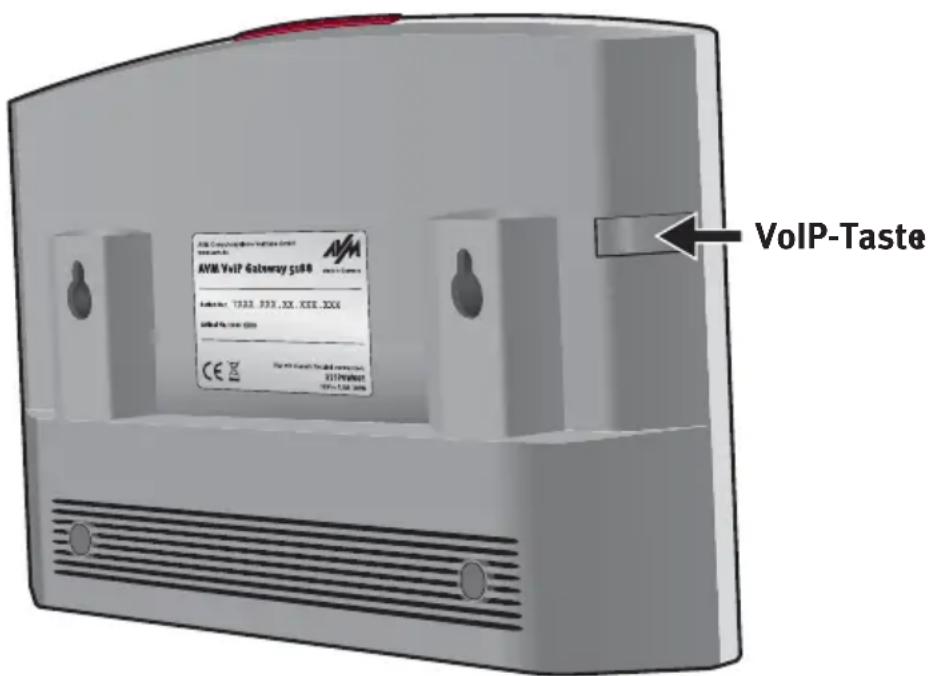
Das VoIP Gateway verfügt über einen VoIP-Taster zum Ein- und Ausschalten der Internettelefonie-Funktion.
text_image
AVM VoIP Gateway 5180 VolP-Taste AVM VoIP Gateway 5180 AVM VoIP Gateway 5180 AVM VoIP Gateway 5180 VolP-Taste AVM VoIP Gateway 5180 VolP-Taste AVM VoIP Gateway 5180 VolP-Taste AVM VoIP Gateway 5180 VolP-Taste AVM VoIP Gateway 5180 VolP-Taste AVM VoIP Gateway 5180 VolP-Taste AVM VoIP Gateway 5180 VolP-Taste AVMVoIP Gateway 5180 VolP-Taste AVMVoIP Gateway 5180 VolP-Taste AVMVoIP Gateway 5180 VolP-Taste AVMVoIP Gateway 5180 VolP-Taste AVMVoIP Gateway 5180 VolP-Taste AVMVoIP Gateway 5180 VolP-Taste AVMVoIP Gateway 3180 VolP-Taste AVMVoIP Gateway 3180 VolP-Taste AVMVoIP Gateway 3180 VolP-Taste AVMVoIP Gateway 3180 VolP-Taste AVMVoIP Gateway 3180 VolP-Taste AVMVoIP Gateway 3180 VolP-Taste AVMVoIP Gateway 3180VoIP-Taster an der Geräteunterschale
Ausschalten Halten Sie den Taster drei bis acht Sekunden lang gedrückt, um die Internettelefonie-Funktion auszuschalten.

Sobald die Funktion ausgeschaltet ist, beginnt die Leuchtdiode „ISDN“ zu blinken. Telefonieren über das Internet ist dann nicht möglich. Alle Telefonverbindungen werden über das ISDN-Festnetz hergestellt.
Einschalten Halten Sie den Taster wieder drei bis acht Sekunden lang gedrückt, um die Internettelefonie-Funktion wieder einzuschalten.
Sobald die Internettelefonie-Funktion wieder eingeschaltet ist, hört die Leuchtdiode „ISDN“ auf zu blinken.
8.4 Technische Daten des VoIP Gateway 5188
Router-Funktionen
DSL-Router mit Firewall/NAT/PAT, DHCP-Server, DynDNS-Server, UPnP
Integriertes DSL-Modem (kompatibel zu 1TR112, ADSL, ADSL2, ADSL2+)
Nutzung einer vorhandenen Internetverbindung ist möglich
Bandbreitenmanagement
Unterstützung mehrerer ATM-PVC
NTP-Client
Telefonie-Funktionen
☐Gateway für Internet- und Festnetztelefonie für kleine und mittlere TK-Anlagen
^14 externe S o-Schnittstellen
^4 interne S _o -Schnittstellen zum Anschluss einer ISDN-Telefonanlage
SIP-Anlagenanschluss/SIP-Trunking
Verwaltung von bis zu 40 SIP-Accounts
Bis zu acht Gespräche parallel über Festnetz oder Internet oder in beliebiger Kombination
Flexible VoIP-Codec-Aushandlung für bestmögliche Sprachqualität unter allen Bedingungen
□ISDN-Dienstemerkmale für Internet- und Festnetztelefonie (CLIP, CLIR, Anklopfen, Rückruf bei Besetzt uvm.)
Wahlregeln, Anrufliste
Sicherheit
Stateful Packet Inspection Firewall mit Portfreigabe für sicheres Surfen im Internet
Port-/Paketfilter
DoS-Schutzfunktion
Error Message Rate Limiter
Exposed Host
2-stufige UPnP-Unterstützung
■VPN für sichere Datenkommunikation
Parallele VPN-Verbindungen
Schnittstellen
^14 x Ethernet-Anschluss (10/100 Base-T)
4 ISDN-S o-NT für ISDN-Telefonanlagen
^14 externe S _0 -Schnittstellen
ADSL/ADSL2+-Anschluss (Annex B)
Taster für permanente Festnetznutzung
Bedienung
12 LED für Statusanzeige
Intuitive Web-Oberfläche (HTTP)
Einrichtungsassistent mit Erfolgskontrolle
Status- und Ereignismeldungen
Pushmail für automatische Zustandsmeldungen
Physikalische Eigenschaften
☐Abmessungen (BxTxH): ca. 230 x 163 x 37 mm
Betriebsspannung: 230 Volt / 50 Hertz
☐maximale Leistungsaufnahme: 15 W
■Firmware aktualisierbar (Update)
CE-konform
9 Wegweiser Kundenservice
Wir lassen Sie nicht im Stich, wenn Sie eine Frage oder ein Problem haben. Ob Handbücher, FAQs, Updates oder Support – hier finden Sie alle wichtigen Servicethemen.
9.1 Produktdokumentation
Nutzen Sie zum Ausschöpfen aller Funktionen und Leistungsmerkmale Ihrer VoIP Gateway folgende Produktdokumentationen:
Benutzerhandbuch zum VoIP Gateway
Das Benutzerhandbuch liegt dem VoIP Gateway in gedruckter Form bei und ist im PDF-Format im Ordner „Dokumentation“ auf der VoIP Gateway-CD abgelegt.

Den Acrobat Reader zum Lesen von PDF-Dokumenten können Sie von der VoIP Gateway-CD aus dem Ordner „Dokumentation“ installieren.
Readme zum VoIP Gateway
Hier finden Sie aktuelle Informationen, die bei Fertigstellung des Handbuches noch nicht zur Verfügung standen. Sie finden die Readme-Datei auf der VoIP Gateway-CD.
Hilfe zum VoIP Gateway
In der Benutzeroberfläche des VoIP Gateway können Sie über die „Hilfe“-Schaltflächen eine ausführliche Hilfe aufrufen.
9.2 Informationen im Internet
Im Internet bietet Ihnen AVM ausführliche Informationen zu Ihrem AVM-Produkt sowie Ankündigungen neuer Produktversionen und neuer Produkte.
VoIP Gateway 5188 Informationsbereich
Auf dem VoIP Gateway 5188 Service-Portal erhalten Sie Tipps zu Einrichtung und Bedienung, kostenlose Updates sowie aktuelle Produktinformationen:
www.avm.de/voipgateway
Häufig gestellte Fragen (FAQs)
Wir möchten Ihnen den Umgang mit unseren Produkten so einfach wie möglich machen. Wenn es allerdings doch mal hakt, hilft oft schon ein kleiner Tipp, um das Problem zu beheben. Aus diesem Grund stellen wir Ihnen eine Auswahl häufig gestellter Fragen zur Verfügung.
Sie erreichen die FAQs unter folgender Adresse:
www.avm.de/faqs
Newsletter
An jedem ersten Mittwoch im Monat erscheint der AVM Newsletter. Mit dem kostenlosen Newsletter erhalten Sie regelmäßig Informationen per E-Mail zu den Themen DSL, ISDN, Bluetooth und WLAN bei AVM. Außerdem finden Sie im Newsletter Tipps & Tricks rund um die AVM-Produkte.
Sie können den AVM Newsletter unter folgender Adresse abonnieren:
www.avm.de/newsletter
9.3 Updates
Firmware-Updates für das VoIP Gateway stellt AVM kostenlos über das Internet bereit.
Nutzen Sie für ein Update der Firmware die Benutzero-berfläche Ihrer VoIP Gateway. Im Menü „System / Firmware-Update“ können Sie mit einem Klick die Firmware aus dem Internet laden und das Update durchführen lassen.
Zum Herunterladen aktueller Treibersoftware rufen Sie bitte folgende Adresse auf:
www.avm.de/download
Erfahrene Anwender können Updates auch über den FTP-Server von AVM herunterladen. Sie erreichen den FTP-Server im Download-Bereich über den Link „FTP-Server“ oder unter folgender Adresse:
www.avm.de/ftp
9.4 Unterstützung durch das Service-Team
Bei Problemen mit Ihrem VoIP Gateway empfehlen wir folgende Vorgehensweise:
- Wenn Sie Fragen zur Inbetriebnahme Ihres VoIP Gateway haben, lesen Sie bitte noch einmal das Kapitel „Anschluss des VoIP Gateway“ ab Seite 12.
Beachten Sie auch die Informationen im Kapitel „Produktdetails“ ab Seite 45.
- Für den nächsten Schritt empfehlen wir Ihnen die FAQs im Internet: www.avm.de/faqs. Dort finden Sie rund um die Uhr Antworten auf die Fragen, die unsere Kunden häufiger an den Support stellen.
- Wenn Sie unter den vorhandenen Kundenanfragen keine Antwort auf Ihre Frage finden, steht Ihnen das AVM Support-Team unterstützend zur Seite. Sie können den Support per E-Mail oder per Telefon erreichen.

Bitte nutzen Sie zuerst die oben beschriebenen Informationsquellen, bevor Sie sich an den Support wenden.
Support per E-Mail
Über unseren Service-Bereich im Internet können Sie uns jederzeit eine E-Mail-Anfrage schicken. Sie erreichen den Service-Bereich unter:
www.avm.de/service
Wählen Sie dann im Support-Bereich das Produkt, Ihr Betriebssystem und den Schwerpunkt aus, zu dem Sie Unterstützung benötigen. Sie erhalten eine Auswahl häufig stellter Fragen. Benötigen Sie nun noch weitere Hilfe, dann erreichen Sie über die Schaltfläche „weiter zum Mail-Support“ das E-Mail-Formular. Füllen Sie das Formular aus und schicken Sie es über die Schaltfläche „Senden“ zu AVM. Unser Support-Team wird Ihnen per E-Mail antworten.
Support per Telefon
Falls es Ihnen nicht möglich ist, eine Anfrage per E-Mail an uns zu schicken, können Sie unseren Support auch telefonisch kontaktieren. Die Rufnummer des Support-Teams können Sie sich ganz einfach mit Hilfe der Buchstaben auf Ihren Telefontasten merken:
01805 / AVMVOIP
01805 / 28 68 647
14 ct/min aus dem Festnetz der deutschen T-Com (Stand 01.01.2007)
Falls Sie aus dem Ausland anrufen, geben Sie zusätzlich die Landeskennziffer ein:
0049 1805 / AVMVOIP
0049 1805 / 28 68 647
Bitte bereiten Sie folgende Informationen für Ihren Support-Kontakt vor:
■Seriennummer des VoIP Gateway
Die Seriennummer finden Sie auf dem Aufkleber auf der Geräteunterseite. Das Support-Team fragt diese Nummer in jedem Fall ab.
Welches Betriebssystem verwenden Sie: Zum Beispiel Windows Vista oder Windows XP?
An welcher Stelle der Installation oder in welcher Anwendung tritt ein Fehler oder eine Fehlermeldung auf? Wie lautet die Meldung gegebenfalls genau?
Mit welcher Firmware arbeitet das VoIP Gateway? Die Firmware-Version wird auf der Seite „Übersicht“ der Benutzeroberfläche des VoIP Gateway angezeigt.
Wenn Sie diese Informationen zusammengestellt haben, können Sie den Support anrufen. Das Support-Team wird Sie bei der Lösung Ihres Problems unterstützen.
CE-Konformitätserklärung
Der Hersteller AVM GmbH
Adresse Alt-Moabit 95
D-10559 Berlin
erklärt hiermit, dass das Produkt
Produkt VoIP Gateway 5188
Typ ADSL-Router
den folgenden Richtlinien entspricht:
1999/5/EG R&TTE-Richtlinie: Funkanlagen und Telekommunikationsendeinrichtungen
89/336/EWG EMC-Richtlinie: Elektromagnetische Verträglichkeit
73/23/EWG Niederspannungsrichtlinie: Elektrische Betriebsmittel zur Verwendung innerhalb bestimmter Spannungsgrenzen
Zur Beurteilung der Konformität wurden folgende Normen herangezogen:
EN 60950-1:2001/A11
CTR 3/1998.06.17
ETSI TS 101 388
ITU-T G.992.1
ITU-T G.992.5
ITU-T G.994.1
ETSI ETR 328
EN 55022/9.98 + A1/10.00 + A2/01.03 Class B
EN 55024/9.98 + A1/10.01 + A2/01.03
CE
Die Konformität des Produktes mit den oben genannten Normen und Richtlinien wird durch das CE-Zeichen bestätigt.

Berlin, den 31.01.2007 Peter Faxel, Technischer Direktor
Index
A
Anlagenanschluss....13
Anschluss
an den DSL-Anschluss.....19
an die Stromversorgung ..... 12
an ein Kabelmodem .....19
an ein vorhandenes Netzwerk . . . 19
an einen DSL-Router ..... 19
der TK-Anlage.... 13
von Computern 17
B
Bandbreitenmanagement....30
Benutzeroberfläche....20
Betriebsspannung 49
C
CE-Konformitätserklärung ..... 55
D
DDI-Account....26
DHCP 39
DHCP-Server des VoIP Gateway ..... 41
Dokumentation 51
DSL-Kabel....46
E
Einrichtungsassistent 21
F
FAQs 52
Fernzugang.... 31
Festnetz 28
Festnetztelefonie....28
Firewall 48
Firmware....52
H
Häufig gestellte Fragen .....52
|
Informationen im Internet .....51
Internetprotokoll....35
Internettelefonie.... 29
einrichten....25
Internetzugang einrichten .....21
IP....35
IP-Adresse.... 36
Mehrgeräteanschluss.....13
N
NAT 48
Netzwerkeinstellungen....35
Newsletter....52
Normen und Richtlinien ....55
P
Produktdokumentation ..... 51
R
Richtlinien und Normen ..... 55
S
S_0 -Anschlüsse konfigurieren ... 26, 27
Seriennummer....54
Service 53
SIP-Accounts 26
Subnetz 37
des VoIP Gateway .....44
Subnetzmaske....38
Support ....53, 54
T
Taster....47
Technische Daten 48
U
Updates 52
V
Voice over IP....29
VoIP-Taster 47
Voraussetzungen für den Betrieb .... 11
VPN....31
W
Wahlregeln....29