
Gigaset 4075 - Telefonie SIEMENS - Kostenlose Bedienungsanleitung
Finden Sie kostenlos die Bedienungsanleitung des Geräts Gigaset 4075 SIEMENS als PDF.


Benutzerfragen zu Gigaset 4075 SIEMENS
0 Frage zu diesem Gerät. Beantworten Sie die, die Sie kennen, oder stellen Sie Ihre eigene.
Eine neue Frage zu diesem Gerät stellen
Laden Sie die Anleitung für Ihr Telefonie kostenlos im PDF-Format! Finden Sie Ihr Handbuch Gigaset 4075 - SIEMENS und nehmen Sie Ihr elektronisches Gerät wieder in die Hand. Auf dieser Seite sind alle Dokumente veröffentlicht, die für die Verwendung Ihres Geräts notwendig sind. Gigaset 4075 von der Marke SIEMENS.
BEDIENUNGSANLEITUNG Gigaset 4075 SIEMENS
DESehr geehrte Kundin, sehr geehrter Kunde,
die Gigaset Communications GmbH ist Rechtsnachfolgerin der Siemens Home and Office Communication Devices GmbH & Co. KG (SHC), die ihrerseits das Gigaset-Geschäft der Siemens AG fortführte. Etwaige Erklärungen der Siemens AG oder der SHC in den Bedienungsanleitungen sind daher als Erklärungen der Gigaset Communications GmbH zu verstehen.
Wir wünschen Ihnen viel Freude mit Ihrem Gigaset.
FRChère Cliente, Cher Client,
und Sicherheitshinweise


⚠ Sicherheitshinweise
Verwenden Sie nur das mitgelieferte USB-Kabel zum Anschluss Ihrer Gigaset 4170/4175isdn an den PC. Stecken Sie das USB-Kabel erst, wenn sie vom PC-Programm talk&surf-Assistent dazu aufgefordert werden. Stecken oder ziehen Sie das USB-Kabel nicht während eines Gewitters. Es besteht die Gefahr eines elektrischen Schlages. Verlängern Sie das USB-Kabel nicht. Es besteht die Gefahr einer erhöhten EMV-Abstrahlung.

Verwenden Sienur das mitgelieferte Steckernetzgerät, wie auf der Unterseite des Gerätes gekennzeichnet.

Medizinische Geräte können in ihrer Funktion beeinflusst werden. Beachten Sie die technischen Bedingungen des jeweiligen Umfeldes (z. B. Arztpraxis).

Die Geräte können in Hörgeräten einen unangenehmen Brummton verursachen.

Stellen Sie die Geräte nicht in Bädern oder Duschräumen auf.

Basisstation nicht in explosionsgefährdeten Umgebungen (z. B. Lackiere- reien) nutzen.
Entsorgen Sie das Gerät nach Gebrauchszeit umweltfreundlich gemäß den gesetzlichen Bestimmungen.
An die TAE-Buchsen dürfen nur handelsübliche Endgeräte im Haus angeschlossen werden.
Nur in geschützten Räumen innerhalb eines Temperaturbereichs von +5°C bis +45°C aufstellen.
Geben Sie Ihr Gigaset nur mit der Bedienungsanleitung an Dritte weiter.
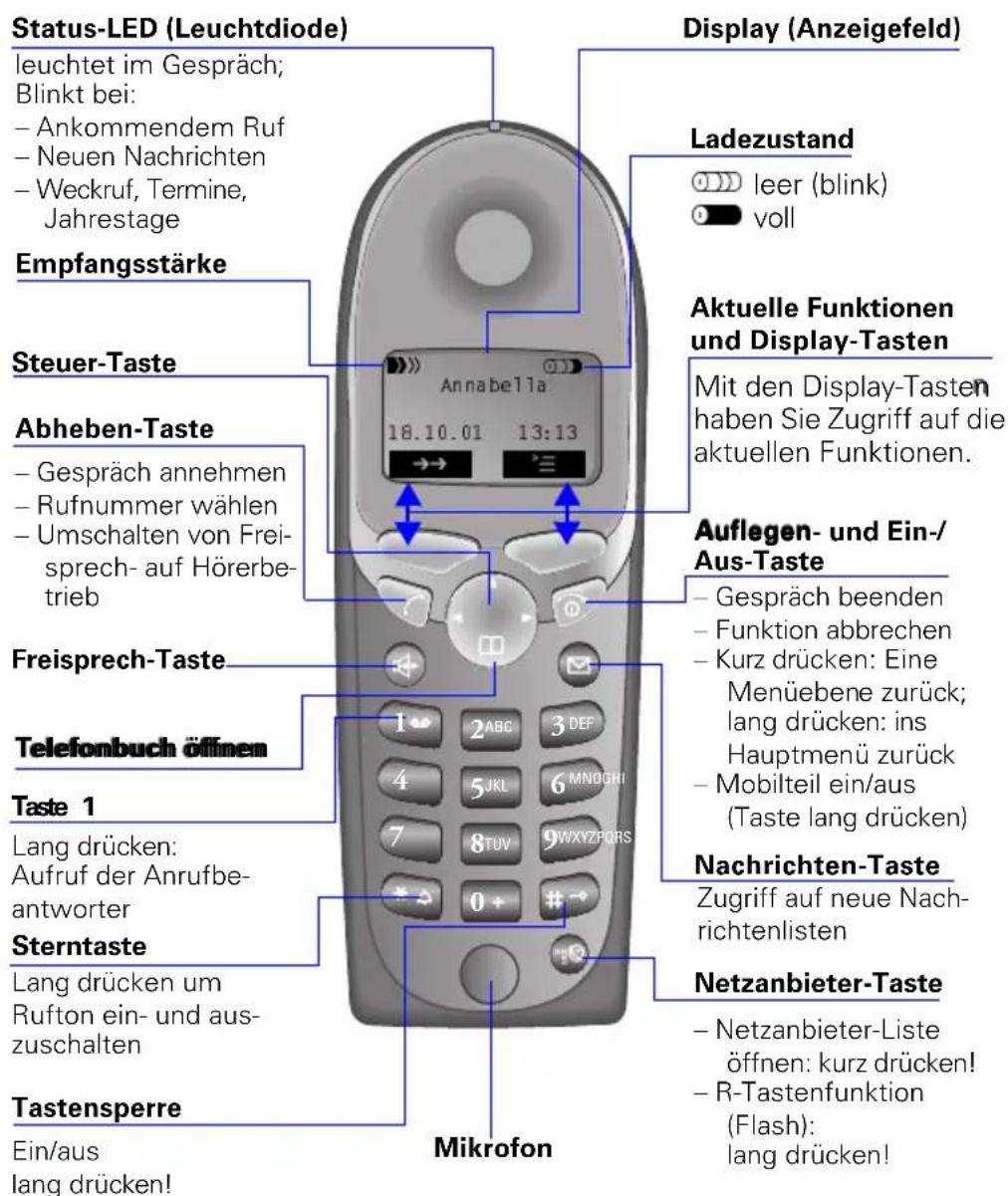
Kurzübersicht des Mobilteils
text_image
Status-LED (Leuchtdiode) leuchtet im Gespräch; Blinkt bei: - Ankommendem Ruf - Neuen Nachrichten - Weckruf, Termine, Jahrestage Empfangsstärke Steuer-Taste Abheben-Taste - Gespräch annehmen - Rufnummer wählen - Umschalten von Freisprech- auf Hörerbetrieb Freisprech-Taste Telefonbuch öffnen Taste 1 Lang drücken: Aufruf der Anrufbeantworter Sterntaste Lang drücken um Rufton ein- und auszuschalten Tastensperre Ein/aus lang drücken! Mikrofon Display (Anzeigefeld) Ladezustand leer (blink) voll Aktuelle Funktionen und Display-Tasten Mit den Display-Tasten haben Sie Zugriff auf die aktuellen Funktionen. Auflegen- und Ein-/Aus-Taste - Gespräch beenden - Funktion abbrechen - Kurz drücken: Eine Menüebene zurück; lang drücken: ins Hauptmenü zurück - Mobilteil ein/aus (Taste lang drücken) Nachrichten-Taste Zugriff auf neue Nachrichtenlisten Netzanbieter-Taste - Netzanbieter-Liste öffnen: kurz drücken! - R-Tastenfunktion (Flash): lang drücken!Zusammenhang zwischen Steuer-Taste und Display-Tasten
Display-Tasten

Steuer-Taste
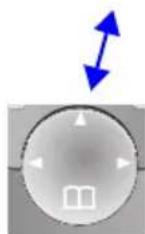
Mit den Display-Tastenkönnen Sie Funktionen ausführen, die z.T. auch mit der Steuer-Taste gesteuert werden können.
Die Seite der Steuer-Taste auf die Sie drücken müssen, ist in der Bedienungsanleitung mit folgenden Symbolen dargestellt:


(links/rechts)


(oben/unten)
Funktionen der Steuer-Taste
Die Steuer-Taste hat in verschiedenen Bediensituationen unterschiedliche Funktionen.
| Steuer -Taste | Im Ruhezustand | In Listen und Menüs | Im Eingabefeld |
 | Nach oben Schreibmarke eine Zeile nach oben | ||
 | Telefonbuch öffnen | Nach unten | Schreibmarke eine Zeile nach unten |
 | Menü öffnen | Eintrag auswählen (OK) | Schreibmarke nach rechts |
 | Internen Teilnehmer wählen | Eine Menüebene zurück (abbrechen) | Schreibmarke nach links |
Display-Symbole
Je nach Bediensituation sehen Sie über den Display-Tasten folgende Symbole:
Symbol Bedeutung
 | Menütaste: Im Ruhezustand das allgemeine Menü aufrufen. Beim Telefonieren ein situationsabhängiges Menü aufrufen. |
 | Menüfunktion bestätigen und auswählen, Eingaben beenden und speichern. |
 | Löschtaste (Backspace): Eingaben von rechts nach links löschen. |
 | Wahlwiederholungstaste: Liste der letzten 5 Rufnummern öffnen. |
 | Anzeige nur im Verbindungszustand für die Wahl eines Intern-Teilnehmers. |
 | Anzeige nur im Verbindungszustand bei neuen Nachrichten auf Anrufbeantworter, T-Net-Box, in Anruferliste und SMS-Liste. |
 | Eine Menüebene zurück, Abbruch (lokal und im Verbindungszustand) |
Menüeinstieg am Beispiel Freisprechlautstärke einstellen
1.


oder

oder rechte Display-Taste 📋 drücken.
Blättern bis Audio.
2.
Audio auswählen.
3.

oder

Telefonlautst auswählen.
4.


5.
6.

Gewünschte Freisprechlautstärke auswählen.
Gewünschte Freisprechlautstärke speichern.
Inhaltsverzeichnis
Sicherheitshinweise....1
Kurzübersicht des Mobilteils 2
Zusammenhang zwischen Steuer-Taste und Display-Tasten. 2
Funktionen der Steuer-Taste 3
Display-Symbole. 3
Menüeinstieg am Beispiel Freisprechlautstärke einstellen ..... 3
Inbetriebnahme....11
Verpackungsinhalt 11
Hinweise zum Aufstellen 11
Einsatz als Tischgerät 12
Montage der Basis als Wandgerät 12
Basisstation anschließen 13
Zusatzgeräte anschließen.... 14
Einstellung und Bedienung der Basisstation 15
Bedienung der Mobilteile 15
Vergleich der Bedienung Komfortmobilteile 4000 zu 3000/2000 ..... 15
Mobilteile anmelden 16
Mobilteil Gigaset 4000 Comfort/Micro anmelden ..... 16
Mobilteil Gigaset 4000 Classic anmelden ..... 16
Mobilteil Gigaset 3000 Comfort/Micro anmelden ..... 17
Mobilteil Gigaset 3000 Classic anmelden 17
Mobilteil Gigaset 2000 C anmelden 17
Mobilteil Gigaset 2000S anmelden 18
Mobilteil Gigaset 1000 C/S anmelden 18
Gigaset Repeater anmelden.... 18
GAP-Mobilteil anderer Hersteller anmelden. 18
Gerät abmelden 18
Der kurze Weg in die ISDN-Welt. 19
Was ist eine MSN. 19
Gigaset 4170/4175isdn und MSN Einstellung ..... 19
Rufverzögerung pro Empfangs-MSN 20
Der Installations-Assistent 21
Installations-Assistenten starten. 21
Datum und Uhrzeit eingeben 21
Anrufbeantworter ausblenden (nur bei Gigaset 4175isdn). 21
Eigene Rufnummern (MSN) ermitteln 22
Eigene Rufnummern (MSNs) und Namen zu MSNs eingeben ..... 22
Gerätetyp einstellen....22
Empfangs-MSN einstellen 22
Sende-MSN einstellen 23
Betrieb an Telefonanlage 23
ISDN-Rufnummern (MSN) einrichten 24
Rufnummer (MSN) einrichten 24
Rufnummer (MSN) zuweisen.... 24
Empfangs-MSN zuweisen 24
Sende-MSN zuweisen 25
Systemeinstellungen 26
Namen für Internteilnehmer ändern 26
Anklopfen – CW (Call Waiting) ein-/ausschalten. 26
Anruf für gesamte MSN-Gruppe abweisen 27
Abweisen für gesamte MSN-Gruppe einrichten 27
Besetztsignal wenn MSN belegt (Busy on Busy) 27
Rückfrage Extern/Intern einstellen 27
Ruf vor Daten 28
Wartemusik einrichten 28
Anrufbeantworter – automatische Gesprächsübernahme ein-/ausschalten. 28
Audio-Einstellungen 29
Einer MSN eine Ruftonmelodie zuweisen 29
Fernwahlziffern ändern.... 29
Werkseinstellungen wiederherstellen 30
Status abfragen 30
Komfortabel telefonieren 31
Intern kostenlos telefonieren 31
Sammelruf 31
Interne Sammelrufgruppe einrichten 31
Sammelruf an alle internen Teilnehmer starten 31
Rufverzögerung 32
Rufverzögerung einstellen 32
Anruf während der Rufverzögerung übernehmen 32
Telefonieren mit mehreren Teilnehmern 32
Interne Rückfrage.... 32
Makeln 33
Konferenzschaltung 33
Externe Rückfrage 33
Externe Rückfrage beenden.... 33
Gespräch übergeben vor/nach Melden – ECT (Explicit Call Transfer) .. 33
Rufnummern-Übernahme ins Telefonbuch 34
Gespräch während Anrufbeantworterbetrieb übernehmen 34
Mit automatischer Gesprächsübernahme (Lieferzustand) 34
Ohne automatische Gesprächsübernahme 34
Anruf abweisen 34
Abweisen ausführen 34
Anruferliste 35
Mit Nachrichten-Taste aus der Anruferliste wählen.... 35
Aus der Anruferliste über Menü wählen 35
Nummer aus der Anruferliste ins Telefonbuch übernehmen. . . . . . . . 36
Rufnummern einer Anruferliste prüfen, löschen, Liste löschen oder
Nummer ändern.... 36
Anrufe intern umleiten 37
Umleitungsziel einrichten.... 37
Interne Anrufumleitung ein-/ausschalten 37
Anzahl von Rufzyklen festlegen 37
Anrufe extern umleiten – CF (Call Forwarding).... 37
Neue Anrufumleitung einrichten 37
Externe Rufumleitung ein-/ausschalten 37
Eintrag ändern 38
Externe Rufumleitung löschen.... 38
Externe Anrufumleitung Intern/Extern umschalten 38
Kommenden Ruf weiterleiten – CD (Call Deflection) 38
Kommenden externen Anruf manuell weiterleiten 38
Rufweiterleitungsziel vorbelegen 38
Automatischer Rückruf extern 39
Rückruf aktivieren 39
Rückruf annehmen.... 39
Rückruf löschen 39
Rückrufnummer prüfen oder löschen 39
Anklopfen - CW (Call Waiting) 40
Anklopfendes externes Gespräch annehmen/abweisen 40
Verbindung halten (Call Hold) 40
Externen Teilnehmer halten 40
Internen Teilnehmer halten 40
Anonym anrufen (CLIR) 41
Übertragung der Rufnummer nur beim nächsten Anruf unterdrücken . 41
Übertragung der Rufnummer generell unterdrücken oder zulassen . . . 41
Leitung reservieren.... 41
Leitung reservieren 41
Freie Leitung annehmen 41
Reservierung der Leitung löschen 41
MSN für nächstes Gespräch festlegen. 42
MSN gezielt belegen 42
Automatische Umleitung bei Nichterreichbarkeit des Mobilteils ..... 42
Rufnummer eingeben und Automatische Umleitung ein-/ausschalten . 42
Fangschaltung 43
Während oder sofort nach dem Gespräch.... 43
Gespräch parken/fortsetzen („entparken“) 43
Gespräch vor Abheben „entparken“ 43
Gespräch nach Abheben „entparken“ 43
Sonderfunktionen 44
Telefonbuchteinträge übertragen 44
Babyfon einrichten 44
Gigaset 4000 Comfort/Micro 44
Gigaset 3000/2000 Comfort/Micro. 44
Nachtschaltung. 44
Internes/Externes Umleitungsziel einstellen 45
Automatische Start- bzw. Endezeit für die Nachtschaltung eingeben: . 45
Für Samstag/Sonntag ganztägige Nachtschaltung ein-/ausschalten: . . . 45
Nachtschaltung ein-/ausschalten 45
Kosten- und Gesprächsdaueranzeige 46
Gesprächsanzeige 46
Kostenermittlung einrichten. 46
Kostenübersicht anzeigen 47
Letzte Kosten anzeigen 47
Kurzmitteilungen (SMS).... 48
Voraussetzungen (für Deutschland) 48
SMS-Service-Zentren verwalten.... 49
Rufnummern von SMS-Zentren eingeben, ändern oder löschen . . . . . . . 50
SMS-Sendezentrum aktivieren/deaktivieren. 50
An-/Abmelden beim SMS-Zentrum 51
SMS schreiben, speichern und senden 51
SMS erstellen.... 51
SMS speichern (ohne senden) 52
SMS senden (ohne speichern) 52
SMS als Sprachnachricht senden (SMS to speech) 53
Speicherplatz abfragen 54
Eingangsliste 54
Empfangene SMS lesen oder löschen.... 54
Rufnummer aus der SMS anzeigen, wählen oder im Telefonbuch speichern 55
Optionen beim Lesen einer SMS. 56
Ausgangsliste 56
Gespeicherte SMS lesen oder löschen 56
Rufnummer aus der gespeicherten SMS anzeigen, wählen oder im Telefonbuch speichern. 57
Optionen beim Lesen einer gespeicherten SMS 57
Weitere SMS-Leistungsmerkmale 58
SMS an Telefonanlagen 58
Fehler beim Übertragen einer SMS 58
Anrufbeantworter (nur 4175isdn)....59
Anrufbeantworter-Zugangsmöglichkeiten 59
Dem AB eine Empfangs-MSN zuweisen 59
Anrufbeantworter auswählen....59
Anrufbeantworter ein-/ausschalten. 59
Anrufbeantworter aus-/einblenden 60
Ansage aktivieren 60
Ansagen aufnehmen/ändern 60
Ansagen anhören/löschen 61
Ansage kontrollieren/löschen 61
Infos aufnehmen.... 61
Gespräch mitschneiden 61
Nachrichten anhören 62
Infos anhören 62
Nachrichten und Infos löschen.... 62
Einzelne Nachrichten oder Infos löschen 62
Alle alten Nachrichten oder Infos löschen 62
Rückruf während der Wiedergabe durchführen.... 63
Alte Nachricht oder Info auf „Neu“ setzen. 63
Wiedergabegeschwindigkeit einstellen 63
Nummer ins Telefonbuch übernehmen 63
Einstellungen ändern 64
Anzahl der Ruftöne festlegen. 64
Sprachausgabe von Datum und Uhrzeit aus-/einschalten 64
Aufzeichnungslänge festlegen 64
Aufzeichnungsqualität einstellen 64
Pausenautomatik aktivieren 65
Anrufbeantworter sperren 65
Anrufbeantwortersperre ein-/ausschalten 65
Zeitsteuerung einstellen 66
Zeitsteuerung ein-/ausschalten 66
Startzeit einstellen Montag bis Freitag. 66
Betriebsart Samstag bzw. Sonntag einstellen 66
Automatisches Mithören am Mobilteil 66
Mobilteil zuordnen 66
Mithören ein-/ausschalten 66
Gespräch von Anrufbeantworter übernehmen.... 67
Automatische AB-Übernahme ein-/ausschalten....67
Gespräch übernehmen.... 67
Status Anrufbeantworter abfragen 67
Automatische Benachrichtigung über SMS 68
Zielrufnummer eingeben, ändern 68
Zielrufnummer löschen 68
SMS-Benachrichtigung ein-/ausschalten 68
Anrufbeantworter-Fernbedienung 68
Anrufbeantworter-PIN ändern 69
Fernfunktion einstellen. 69
Anrufbeantworter von unterwegs bedienen 69
Anrufbeantworter vom Mobilteil aus bedienen (intern) 69
Tastenfolgen für die Fernbedienung 70
Sicherheitseinstellungen.... 72
System-PIN ändern. 72
rechtigung festlegen 72
Notrufnummern 73
Neue Notrufnummer einrichten 73
Notrufnummer wählen.... 73
Betrieb an Telefonanlagen 74
Gespräch übergeben – Automatische Gesprächsübergabe ..... 74
Wahloptionen 75
Einstellmöglichkeiten....75
Normalwahl (ISDN) einschalten 76
Automatische Keypad-Umschaltung einschalten. 76
Wahl von * und # einschalten 76
Keypad während eines Gesprächs ein-/ausschalten 76
Keypad nur für nächste Verbindung einschalten 76
Betrieb mit anderen Geräten 77
Schnurgebundene analoge Geräte anschließen 77
Gerätetyp einstellen.... 77
Anschluss von Telefonen. 77
Anschluss eines Faxgerätes. 78
Anschluss eines Modems 78
Anschluss eines Anrufbeantworters 78
Kein Gerät angeschlossen 79
Gerätetyp festlegen 79
Datenmodule Gigaset M101 Data und M105 Data 79
Gigaset Repeater 79
Repeater-Fähigkeit ein-/ausschalten 79
Repeater anmelden 79
Schnurloser Telefonanschluss Gigaset 1000 TAE anmelden . . . . . . . . . . . . . . . . . . 80
Gerätetyp für eine Schnurlos-TAE einstellen 80
Telefonieren mit Geräten am TAE-Anschluss. 80
Automatische Leitungsbelegung ein-/ausschalten. 80
Nach extern telefonieren 80
Intern telefonieren 80
Mit GAP-Mobilteil intern telefonieren. 81
Sammelruf an alle internen Teilnehmer 81
Anklopfendes Gespräch.... 81
Zum wartenden Teilnehmer wechseln – Makeln....81
Externe Rückfrage führen 81
Interne Rückfrage führen 81
Gespräch vor/nach Melden übergeben 81
Gespräch während Anrufbeantworterbetrieb übernehmen....81
Betrieb mit Türsprechstelle 82
Türsprechstelle einrichten 82
Codes für Türsprechstelle »Türtyp2 (DTMF)« einrichten....82
Intern-Teilnehmer der Türsprechstellen-Rufgruppe zuordnen ..... 83
Türsprechstelle nach Extern umleiten 83
Anruf von Türsprechstelle 84
Anschaltung von Türsprechstellen 84
Türtyp 1 84
Türtyp 2 (DTMF)....86
Anhang 87
Garantie 87
Auszug aus der Orginalerklärung 89
Konformitätserklärung für die Schweiz 90
Technische Daten....91
Zubehör 92
Mobilteil Gigaset 4000 Micro 92
Mobilteil Gigaset 4000 Comfort 92
Mobilteil Gigaset 4000 Classic 93
Gigaset-Repeater 93
Mobiles Freisprechset mit PTT-Taste 93
MP3-Player USB....94
Menüdarstellung 95
Menü des Gigaset 4000 Comfort....95
Menü der Gigaset 4170/4175isdn Basis. 96
Basis einstellen > Status ..... 98
Basis einstellen > Entgang. Anrufe 98
Basis einstellen > Angen. Anrufe. 98
Basis einstellen > Anrufvorbereit. 98
Basis einstellen > Umleitung Ext. 99
Basis einstellen > Umleitung Int. 99
Basis einstellen > Nachtschaltung 99
Basis einstellen > Einstellungen > Sicherheit 99
Basis einstellen > Einstellungen > Teiln.einrichten ..... 100
Basis einstellen > Einstellungen > System-Einstell. 101
Basis einstellen > Einstellungen > ISDN-Einstell. 102
Basis einstellen > Einstellungen > Service-Zentren. 102
ISDN-Glossar 103
Stichwortverzeichnis 110
Schritt für Schritt
Inbetriebnahme
Verpackungsinhalt
- 1 Basisstation
● 1 Stromnetzanschlusskabel mit Steckernetzgerät
• 1 ISDN-Anschlusskabel - 1 USB-Kabel
- 1 Wandhalter
● 1 Bedienungsanleitung - 1 CD-ROM „talk&surf 5.1“
Bei Gigaset 4170/4175isdn Comfort zusätzlich*
● 1 Gigaset 4000 Comfort
- 1 Gigaset 4000 L
Bei Gigaset 4170isdn Data zusätzlich
● 1 Gigaset M105 data
Hinweise zum Aufstellen
- Am Aufstellort müssen sich eine Netzsteckdose 220/230V\~ und der ISDN-Telefonanschluss befinden.
- Für einen optimalen Funkempfang, nach Möglichkeit an einer zentralen Stelle aufstellen.
- Der Aufstellort sollte sich nicht in unmittelbarer Nähe von anderen Geräten, z. B. Hi-Fi-, Fernseh-, Büro- oder Mikrowellengeräten, befinden, um gegenseitige Beeinflussung auszuschließen. Mindestabstand (auch zum Netzteil der Basis): 1,5 Meter Sollte es zu Bild- und Tonstörungen bei Satellitenempfangsgeräten kommen, wenden Sie sich bitte an den Fachhändler, um Ihre Satellitenempfangsanlage auf Schirmungsmängel überprüfen zu lassen.
- Vermeiden Sie unmittelbaren Kontakt zu Wärmequellen (z. B. Heizkörper).
- Setzen Sie die Basisstation keiner direkten Sonneneinstrahlung aus.
- Die Basisstation eignet sich mit dem Wandhalter, der der Verpackung beiliegt, auch zur Wandmontage.
- Die Reichweite zwischen Basisstation und Mobilteilen beträgt im freien Gelände bis zu 300 m. In Gebäuden werden Reichweiten bis 50 m erreicht.
- Wenn Sie die Wandmontage nicht nutzen, stellen Sie die Basisstation auf einer ebenen rutschfesten Fläche auf. Die Gerätefüße hinterlassen normalerweise keine Spuren auf der Aufstellfläche. Angesichts der Vielfalt der Lacke und Polituren ist jedoch nicht ausgeschlossen, dass beim Kontakt Spuren auf der Aufstellfläche verursacht werden.
Schritt für Schritt
Einsatz als Tischgerät
Ihre Gigaset 4170/4175isdn lässt sich platzsparend als Tischgerät einsetzen. Beachten Sie vor dem Anschließen der Basisstation die Hinweise zum Aufstellen (siehe Seite 11).
Montage der Basis als Wandgerät
Beachten Sie vor der Montage der Basisstation die Hinweise zum Aufstellen (siehe Seite 11).
- Bohren Sie zwei Löcher ( 5 mm) im Abstand von 80 mm nebeneinander in die Wand.
- Setzen Sie entsprechende Dübel ein.
- Drehen Sie zwei Rundkopfschrauben (∅ 4mm) ein.
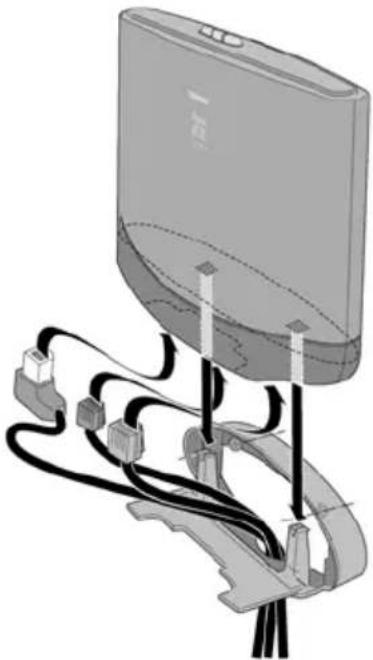
Bevor Sie den Wandhalter aufstecken und die Schrauben festziehen, legen Sie die Anschlusskabel von hinten nach vorne durch den Halter. Achten Sie dabei darauf, dass die Anschlusskabel in der hinteren Aussparung frei liegen. - Stecken Sie nun die Anschlusskabel an der Basis ein (siehe Basisstation anschließen).
- Drücken Sie die Basis mit leichtem Druck senkrecht von oben mittig auf die Rastnasen des Wandhalters.
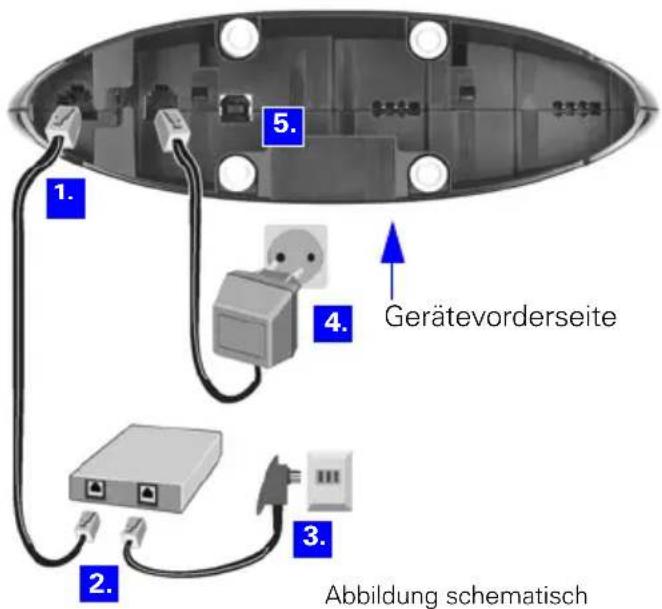
Basisstation anschließen
text_image
1. 2. 3. 4. 5. Gerätevorderseite Abbildung schematisch- -S0-Buchse: ISDN-Anschlusskabel einstecken, bis Stecker einrastet.
- ISDN-Anschlusskabel am ISDN-Anschluss einstecken, bis Stecker einrastet.
- Bei NTBA mit Selbstmontage Kabel zwischen NTBA und TAE (alte Telefonsteckdose) bzw. Mini-Western-Stecker einstecken bis jeweils beide Stecker einrasten.
- -Buchse: Stromnetzanschlusskabel einstecken, bis Stecker einrastet, und in die Steckdose einstecken.
Verwenden Sie nur das mitgelieferte Steckernetzgerät, wie auf der Unterseite der Basisstation gekennzeichnet.
Nur bei PC-Anschluss:
USB-Kabel an der Basis einstecken, jedoch noch nicht mit dem PC verbinden. Schließen Sie das USB-Kabel erst nach Aufforderung des PC-Programmes talk&surf-Assistent am PC an.
- USB-Kabel an der Basis einstecken, jedoch noch nicht mit dem PC verbinden. Schließen Sie das USB-Kabel erst nach Aufforderung des PC-Programmes talk&surf-Assistent am PC an.
Info Stromausfall:
Ihre Basisstation und die daran angemeldeten Mobilteile sowie schnurgebundene Endgeräte sind bei Stromausfallnicht betriebsfähig. Alle Einstellungen und Speicherungen (Nachrichten, Telefonbuch-Einträge) bleiben für unbegrenzte Zeit erhalten.
Schritt für Schritt
Zusatzgeräte anschließen
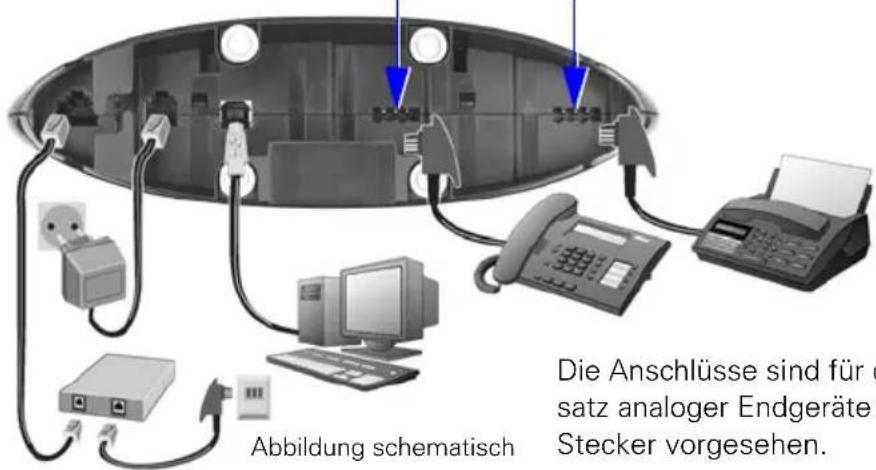
Anschaltung in Deutschland
Anschluss für das schnurgebundene Endgerät mit der internen Nummer 22
Anschluss für das schnur- gebundene Endgerät mit der internen Nummer 21
text_image
Abbildung schematisch Die Anschlüsse sind für d satz analoger Endgeräte Stecker vorgesehen.Die Anschlüsse sind für den Einsatz analoger Endgeräte mit TAE-Stecker vorgesehen.
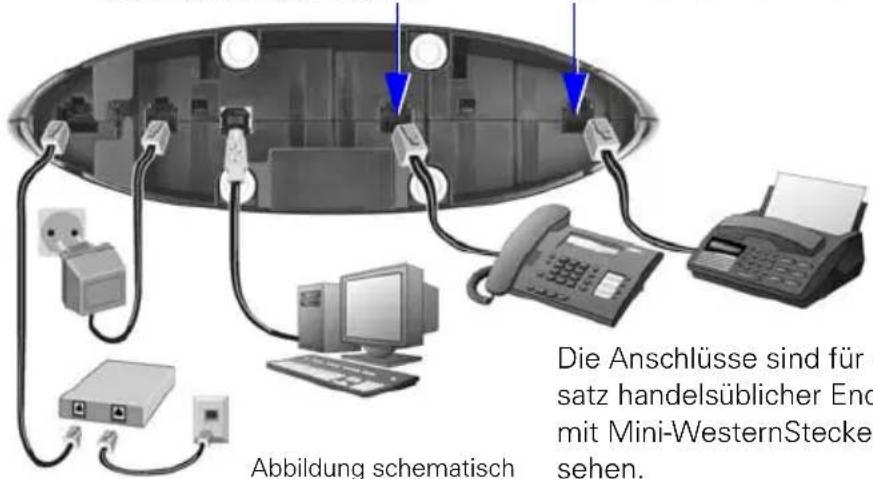
Anschaltung in anderen Ländern
Anschluss für das schnur- gebundene Endgerät mit der internen Nummer 22
Anschluss für das schnur- gebundene Endgerät mit der internen Nummer 21
text_image
Abbildung schematisch Die Anschlüsse sind für satz handelsüblicher End mit Mini-WesternStecker sehen.Die Anschlüsse sind für den Einsatz handelsüblicher Endgeräte mit Mini-WesternStecker vorgesehen.
Schritt für Schritt
Einstellung und Bedienung der Basisstation
Zum Konfigurieren der Basisstation benötigen Sie ein Komfortmobilteil (Comfort/Micro) der Serie Gigaset 4000/3000/2000 oder einen PC (Windows 98, Windows ME, Windows 2000, Windows XP).
In dieser Bedienungsanleitung sind die Bedienabläufe für Gigaset 4000 Comfort/Micro dargestellt.
Bedienung der Mobilteile
An der Gigaset 4170/4175isdn können die in folgender Tabelle abgebildeten Mobilteile angemeldet werden.
Die volle Funktionalität ist mit den Mobilteilen Gigaset 4000 Comfort und Gigaset 4000 Micro gegeben.
Mit den Mobilteilen Gigaset 4000 Classic, Gigaset 3000, Gigaset 2000 und Gigaset 1000 ist die Funktionalität teilweise eingeschränkt.
| Mobilteil Bedienung wie: | |
| Gigaset 4000 Comfort Gigaset 4000 | Comfort |
| Gigaset 3000 MOBILE Gigaset 3000 | Comfort |
| Gigaset 3000 Comfort | |
| Gigaset 3000 Micro | |
| Gigaset 2000 pocket | |
| Gigaset 2000 C/T | |
| Gigaset 3000 Classic Gigaset 3000 Class | Classic |
| Gigaset 4000 Classic^* | wie GAP-Geräte |
| Gigaset 2000 S | |
| Gigaset 1000 C/S |
* Nicht in allen Ländern verfügbar.
Vergleich der Bedienung Komfortmobilteile 4000 zu 3000/2000
| Beschreibung 4000 3000/2000 | ||
| Nach oben |  |  (Softkey) (Softkey) |
| Nach unten |  |  (Softkey) (Softkey) |
| Eine Menüebene nach oben |  |  (Softkey) (Softkey) |
| Eintrag auswählen |  |  (Softkey) (Softkey) |
| Telefonbuch öffnen |  |  Taste) Taste) |
| Intern-Teilnehmer wählen |  |  (Softkey) (Softkey) |
| Menü öffnen |  |  Taste) Taste) |
Schritt für Schritt
Info
Mobilteile anmelden
Wenn Sie Mobilteile der Serie Gigaset 4000 Classic, Gigaset 2000S, Gigaset 1000 oder Mobilteile anderer Hersteller (GAP-Mobilteile) betreiben möchten, melden Sie diese bitte zuerst an.
Sie können maximal 8 schnurlose Geräte (Mobilteile, Datenboxen, Schnurlos-TAE und SimPad) anmelden.
text_image
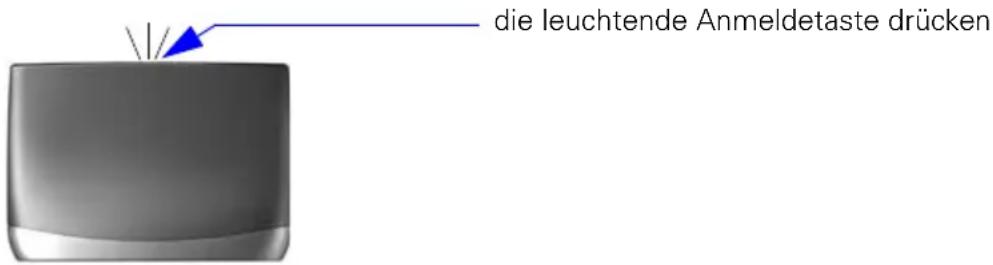
die leuchtende Anmeldetaste drückenoder
Mobilteil Gigaset 4000 Comfort/Micro anmelden
- Mobilteil einschalten, dazu Taste 📞 lange drücken
- Neues Mobilteil Anmelden? mit [OK] am Mobilteil bestätigen.
- Vorhandenes Mobilteil: ☑ drücken → Einstellungen → MT anmelden → Basis 1 - Basis 4 eine Basis auswählen und mit [OK] bestätigen.
- System-PIN (Lieferzustand: 0000) der Basisstation eingeben und [OK] bestätigen.
- Leuchtende Anmeldetaste an der Basisstation drücken, Taste blinkt. Die Basisstation ist nur solange anmeldebereit, wie die Taste blinkt.
- Noch freie interne Rufnummer (11-18) mit ↘] auswählen und [OK] bestätigen. Auf dem Display wird die erfolgreiche Anmeldung bestätigt.
Mobilteil Gigaset 4000 Classic anmelden
Info Sie können maximal vier Mobilteile Gigaset 4000 Classic anmelden. Melden Sie diese zuerst an.
-
Leuchtende Anmeldetaste an der Basisstation drücken, Taste blinkt. Die Basisstation ist nur solange anmeldebereit, wie die Taste blinkt.
-
Mobilteil einschalten, dazu Taste lange drücken
-
Anmelden? mit [JA] bestätigen.
-
System-PIN (Lieferzustand: 0000) der Basisstation eingeben und [OK] bestätigen.
Das Mobilteil ist angemeldet.
Mit der Anmeldung wurde dem Mobilteil die nächste freie Internnummer automatisch zugeteilt.
Schritt für Schritt
oder
- 2.
Mobilteil Gigaset 3000 Comfort/Micro anmelden
Mobilteil einschalten, dazu Taste 📞 lange drücken
Neues Mobilteil Anmelden? mit [OK] am Mobilteil bestätigen.
Vorhandenes Mobilteil: ☉ drücken → Stationen → Station 1 - 4 eine Station auswählen, [≡+] drücken und → Anmelden selektieren und mit [OK] bestätigen.
- System-PIN (Lieferzustand: 0000) der Basisstation eingeben und [OK] bestätigen.
Leuchtende Anmeldetaste an der Basisstation drücken, Taste blinkt. Die Basisstation ist nur solange anmeldebereit, wie die Taste blinkt.
5.
- Noch freie interne Rufnummer (11-18) mit ▼] auswählen und [OK] bestätigen. Auf dem Display wird die erfolgreiche Anmeldung bestätigt.
Mobilteil Gigaset 3000 Classic anmelden
- Mobilteil einschalten, dazu Taste 📞 lange drücken


nacheinander drücken.
Nummer der Basisstation eingeben, im Normalfall 1, und mit [OK] bestätigen. Symbol ⏻blinkt und leuchtet später stetig wenn die Verbindung zur Basisstation hergestellt wurde.
3.
PIN (Lieferzustand: 0000) der Basisstation eingeben und mit [OK] bestätigen.
-
PIN (Lieferzustand: 0000) der Basisstation eingeben und mit [OK] bestätigen.
-
Leuchtende Anmeldetaste an der Basisstation drücken, Taste blinkt gleichmäßig.
-
Freie interne Rufnummer (11-18) eingeben, danach ist das Mobilteil erfolgreich angemeldet (das Bereitschaftszeichen hört auf zu blinken).
Mobilteil Gigaset 2000 C anmelden
- Mobilteil einschalten Ⓐ.
drücken → Einstellungen → Anmelden → Station 1 - 6 eine Station auswählen, [+] drücken und → Anmelden selektieren und mit [OK] bestätigen.
-
drücken → Einstellungen → Anmelden → Station 1 - 6 eine Station auswählen, [+] drücken und → Anmelden selektieren und mit [OK] bestätigen.
-
System-PIN (Lieferzustand: 0000) der Basisstation eingeben und [OK] bestätigen.
-
System-PIN (Lieferzustand: 0000) der Basisstation eingeben und [OK] bestätigen.
-
Leuchtende Anmeldetaste an der Basisstation drücken, Taste blinkt. Die Basisstation ist nur solange anmeldebereit, wie die Taste blinkt.
-
Leuchtende Anmeldetaste an der Basisstation drücken, Taste blinkt. Die Basisstation ist nur solange anmeldebereit, wie die Taste blinkt.
-
Noch freie interne Rufnummer (11-18) mit ▼] auswählen und [OK] bestätigen. Auf dem Display wird die erfolgreiche Anmeldung bestätigt.
Schritt für Schritt
Info
Für die nachfolgend beschriebenen Anmeldeprozeduren gilt:
Sie können maximal vier andere Mobilteile (z. B. Gigaset 2000S, GAP-Mobilteile) oder schnurlose Geräte (z. B. Gigaset 1000 TAE, STA) anmelden. Melden Sie diese Geräte zuerst an.
Mobilteil Gigaset 2000S anmelden
-
Mobilteil Ⓞ (aus) drücken.
-
[Nummer der Bassistation] und Ⓞ (ein) gleichzeitig drücken.
-
System-Code # eingeben.
-
Leuchtende Anmeldetaste der Basisstation drücken.
Es wird die niedrigste freie Intern-Nummer zugewiesen. Die Auswahl einer freien Intern-Nummer ist nicht möglich.
Mobilteil Gigaset 1000 C/S anmelden
Die Prozeduren zu den Anmeldevorgängen entnehmen Sie bitte den entsprechenden Bedienungsanleitungen.
Gigaset Repeater anmelden
Ein Gigaset Repeater zur Reichweitenerhöhung der Mobilteile benötigt keinen freien Anmeldeplatz. Sie können bis zu 6 Gigaset Repeater an einer Basisstation anmelden (Beschreibung siehe Seite 79).
GAP-Mobilteil anderer Hersteller anmelden
-
Grünleuchtende Taste an der Basisstation drücken.
-
GAP-Mobilteil zur Anmeldung vorbereiten (siehe Bedienungsanleitung des Mobilteils). Eine Verbindung zwischen der Basisstation und dem GAP-Mobilteil wird hergestellt.
Dem GAP-Mobilteil wird die niedrigste freie Intern-Nummer zugewiesen. Die Auswahl einer freien Intern-Nummer durch das GAP-Mobilteil ist nicht möglich.
Die Displayanzeige ist abhängig vom jeweiligen GAP-Mobilteil, da die Basisstation keine Displayinformationen an GAP-Mobilteile sendet.
Gerät abmelden
Das Abmelden eines Schnurlosgeräts kann mit jedem Komfortmobilteil 4000/3000/2000 durchgeführt werden. Die weiterhin angemeldeten Geräte behalten ihre bisherigen Intern-Nummern.
-
bzw. für Auswahlmenüs drücken.
-
Mit [↓] und [OK] auswählen: Service bzw. Basis einstellen → Einstellungen → Teiln.einrichten → Gerät abmelden.
-
Liste der Intern-Nr. wird angezeigt.
Mit [↓] auswählen: (gewünschte Internnummer).
- [OK] drücken, Das Gerät mit der Intern-Nr. ist abgemeldet.
Der kurze Weg in die ISDN-Welt
Was ist eine MSN
MSN = Multiple Subscriber Number, Mehrfachrufnummer. Sie können für den ISDN-Mehrgeräteanschluß bis zu zehn unterschiedliche Telefonnummern beantragen. Eine MSN ist eine der Ihnen zugewiesenen Telefonnummernohne die Ortsnetzkennzahl.
Gigaset 4170/4175isdn und MSN Einstellung
Ihr Telefonsystem in der Gigaset 4170/4175isdn nutzt die MSN ganz individuell nach Ihren Wünschen. Dabei wird unterschieden nach:
- Empfangs-MSN, das ist die Rufnummer, die bei ankommenden Gesprächen an bestimmten internen Rufnummern, bzw. bei der Gigaset 4175isdn auch von einem der drei Anrufbeantworter angenommen werden kann.
- Sende-MSN, das ist die Rufnummer die für einen internen Teilnehmer bei gehenden Gesprächen verwendet wird und über die dann auch die Abrechnung beim Netzanbieter erfolgt.
- Zu den aufgezeigten Möglichkeiten können sie außerdem mit einem Komfortmobilteil für das nächste abgehende Gespräch eine MSN gezielt belegen.
Mögliche interne Teilnehmer sind:
11-18 Mobilteile
21, 22 schnurgebundene analoge Geräte
40 PC über USB-Anschluss ^ 41-48 schnurloser PC über Gigaset M101 Data oder Gigaset M105 Data ^
91- 93 integrierter Anrufbeantworter 91 = AB 1, 92 = AB 2, 93 = AB 3 (nur Gigaset 4175isdn)
* Die Nummern 40 - 48 werden automatisch vergeben

Ein Beispiel: Es wurden fünf MSN beantragt, zwei zur geschäftlichen Nutzung, eine Faxnummer und zwei für private Zwecke.
| Nutzung | Empfangs-MSN | ruft wo Anrufbe-antworter | Sende-MSN | MSNnächst.Wahl |
| geschäftl. 1 | 111 11, 12, 9 | 1 1 11111 2 | 2222 | |
| 22222 11, 12 | 91 1 11111 | 22222 | ||
| Fax 33333 2 | 1 - 33333 --- | |||
| privat 44444 | 13, 92 | 2 44444 --- | ||
| 55555 14, 92 | 2 | 55555 --- | ||
Durch das Zuweisen von zwei MSN zu den Mobilteilen 11 und 12, können sie das Leistungsmerkmal MSN nächst. Wahl nutzen und dabei für diesen Wahlvorgang zur MSN 22222 wechseln. Für die Mobilteile 13 und 14 ist dies nicht möglich, da keine alternative MSN eingestellt wurde.
Der Anrufbeantworter (AB) 1 wurde der geschäftlichen und der AB 2 der privaten Nutzung zugeordnet.
Rufverzögerung pro Empfangs-MSN
Mit der Rufverzögerung können Sie für einen Teilnehmer individuell pro Empfangs-MSN ein späteres Ansprechen des Rufsignals einstellen. In dieser Rufverzögerungszeit kann ein Komfortmobilteil aber den Anruf mit der Funktion „Anrufübernahme“ ohne das Anstehen eines Rufsignals auch entgegennehmen. Bei dieser Einstellung ist die Ansprechzeit des Anrufbeantworters (z. B. zwei Klingeltöne) zu berücksichtigen. Bei einer höher eingestellten Rufverzögerung, als die Einstellung des aktiven AB erfolgt kein Rufsignal, da der AB vorher das Gespräch übernimmt. Weiteres zu Rufverzögerung einstellen siehe Seite 32.
Der Installations-Assistent
Der Installations-Assistent kann jederzeit über Komfortmobilteile aufgerufen werden und erleichtert Ihnen, die wichtigsten Funktionen einzustellen. Folgende Einstellungen können Sie nacheinander vornehmen:
- Datum und Uhrzeit.
- Anrufbeantworter 1...3 ein/ausblenden (Abfrage nur bei Gigaset 4175isdn).
• MSNs ermitteln/eingeben - MSNs ermitteln (Abfrage nur, wenn noch keine MSN eingetragen wurde).
- Eigene Rufnummern (MSNs = Ihre Telefonnummern) ohne Vorwahl eingeben.
● Gerätetyp (z. B. Telefon, Fax). - Empfangs-MSN einstellen = Rufzuordnung der Teilnehmer zu einer Telefonnummer.
- Sende-MSN einstellen = die nach extern gegebene eigene Telefonnummer, sie ist für jedes Endgerät einzeln einstellbar.
- Amtskennziffer (bei Einsatz an einer Telefon-Anlage).
Installations-Assistenten starten
für Auswahlmenüs drücken.
Mit [↓] und [OK] auswählen: Basis einstellen → Installation.
Abfrage zum Start des Installations-Assistenten mit [JA] bestätigen.
Datum und Uhrzeit eingeben
Abhängig vom Netzbetreiber wird Datum und Uhrzeit automatisch übernommen.
Abfrage zur Uhrzeiteingabe mit [JA] bestätigen.
Datum im vorgegebenen Format » - - . - - . - - « (Tag, Monat, Jahr) und Uhrzeit im Format » - - : - - « (Stunde, Minute) eingeben und mit [≡+] bestätigen.
Mit [↓] und [OK] auswählen: Eintrag sichern.
Anrufbeantworter ausblenden (nur bei Gigaset 4175isdn)
Falls Sie beispielsweise für Ihren Anschluss nur einen Anrufbeantworter betreiben wollen (z. B. AB1), können Sie die anderen ABs mit dieser Prozedur aus allen Anzeigen und Menüs ausblenden. Falls noch alte oder neue Nachrichten auf einem AB, den Sie ausblenden wollen, vorhanden sind, werden Sie im Ablauf dieser Prozedur darauf hingewiesen.
Abfrage zum Ausblenden des aktuellen ABs mit [JA] bestätigen.
Ggf. weiteren AB ausblenden.
Schritt für Schritt
Eigene Rufnummern (MSN) ermitteln
Mit der Auftragsbestätigung für den ISDN-Anschluss wurden Ihnen vom Netz-anbieter mehrere eigene Rufnummern (MSN) mitgeteilt. Sofern der Anschluss es erlaubt, können die Rufnummern von der Vermittlungsstelle abgerufen und vom Gigaset 4170/4175isdn eingetragen und angezeigt werden.
- Abfrage Eigene RufNrn. (MSNs) ermitteln? mit [JA] bestätigen.
Wenn Sie im Display eine positive Nachricht erhalten (z. B. »3 Rufnrn. (MSNs) wurden ermittelt«) und zu den MSNs keine Namen eingeben wollen, können Sie die folgende Prozedur mit [NEIN] überspringen.
Wird die Funktion vom Netzanbieter nicht unterstützt, müssen Sie die MSN manuell eingeben, siehe nächstes Kapitel.
Eigene Rufnummern (MSNs) und Namen zu MSNs eingeben
Sie können bis zu 10 Rufnummern speichern. Jeder Rufnummer können Sie zur leichteren Identifizierung einen Namen geben.
-
Abfrage zur Rufnummerneingabe mit [JA] bestätigen.
-
Abfrage zur Eingabe der ersten MSN mit [JA] bestätigen.
-
Name eingeben oder mit ↓ zu Rufnummer wechseln, Rufnummer eingeben oder ändern und mit ≡+ bestätigen.
-
Mit [↓] und [OK] auswählen: Eintrag sichern.
Die Abfrage zur nächsten MSN wird angeboten.
Gerätetyp einstellen
Im Lieferzustand sind die TAE-Anschlüsse auf Telefon eingestellt. Damit ist die Basis auch ohne Mobilteil bereits mit einem an Intern 21 oder Intern 22 angeschlossenen Telefon (mit Tonwahl/MFV) betriebsbereit. Wenn Sie ein anderes analoges Gerät (z. B. Faxgerät) anschließen möchten, muss der Gerätetyp geändert werden (siehe Seite 77).
-
Abfrage zum Einstellen des Gerätetyps mit [JA] bestätigen.
-
Abfrage zum internen Teilnehmer mit [JA] bestätigen.
-
Mit [↓] und [OK] auswählen: (Gerätettyp).
Die Auswahl wird mit einem √ bestätigt.
- Mit 5 die Prozedur abschließen.
Die Zuordnungen für die weiteren Intern-Teilnehmer werden angeboten.
Empfangs-MSN einstellen
Über diese Rufnummer wird Ihr Mobilteil/Endgerät angerufen. Sie können mehrere MSN zuordnen.
-
Abfrage zur Empfangs-MSN mit [JA] bestätigen.
-
Abfrage zur Zuordnung für internen Teilnehmer mit [JA] bestätigen.
-
Mit [NEIN] zur nächsten internen Rufnummer wechseln.
-
Mit [↓] und [OK] auswählen: (eine oder mehrere MSN).
Die Auswahl wird mit einem √ bestätigt.
- Mit 5 die Prozedur abschließen.
Die Zuordnungen für die weiteren Intern-Teilnehmer werden angeboten.
oder
Schritt für Schritt
Sende-MSN einstellen
Über diese Rufnummer führen Sie ein gehendes Gespräch. Diese Rufnummer wird dem Gesprächspartner übermittelt und der Netzanbieter rechnet die anfallenden Gesprächskosten unter dieser MSN ab. Sie können jedem Mobilteil/Endgerät nur eine Sende-MSN zuordnen.
Abfrage zu Sende-MSN mit [JA] bestätigen.
Abfrage zur Zuordnung für internen Teilnehmer mit [JA] bestätigen.
Mit [NEIN] zur nächsten internen Rufnummer wechseln.
Mit [↓] und [OK] auswählen: (eine MSN).
Die Auswahl wird mit einem √ bestätigt.
Mit 5 die Prozedur abschließen.
Die Zuordnungen für die weiteren Intern-Teilnehmer werden angeboten.
Betrieb an Telefonanlage
Wenn Sie Ihre Basisstation an eine Telefonanlage anschließen:
Abfrage zur Telefonanlage mit [JA] beantworten.
Abfrage zur Vorwahlziffer (AKZ) mit [JA] bestätigen.
Vorwahlziffer eingeben und mit [≡+] bestätigen.
Mit [↓] und [OK] auswählen: Eintrag sichern.
Die Installation mit Unterstützung des Installations-Assistenten wird beendet.
ISDN-Rufnummern (MSN) einrichten
Ihr ISDN-Anschluss bietet Ihnen 2 gleichzeitig nutzbare Telefonleitungen (B-Kanäle). An Ihrer Basisstation können Sie bis zu 10 eigene Rufnummern (MSN) einrichten. Wenn Sie mit dem Installationsassistenten (siehe Seite 21) noch nicht alle Rufnummern gespeichert haben, können Sie das nun nachholen. Alle nachträglich gespeicherten Rufnummern werden automatisch allen angemeldeten Mobilteilen zugeordnet.
Rufnummer (MSN) einrichten
Jede neu eingerichtete Rufnummer erhält automatisch eine eigene Ruftonmelodie, die Sie individuell ändern können.
für Auswahlmenüs drücken.
Mit [↓] und [OK] auswählen: Basis einstellen→ Einstellungen → ISDN-Einstell. → MSN einrichten.
Mit [↓] und [≡+] auswählen: (gewünschte MSN).
Mit [↓] und [OK] auswählen: Eintrag ändern.
Darüber hinaus haben Sie in diesem Menü die Möglichkeit, eine andere Ruftonmelodie einzustellen, den Eintrag zu löschen oder anzuzeigen.
Neue oder geänderte MSN und/oder Namen eingeben und mit [≡+] bestätigen.
Mit [↓] und [OK] auswählen: Eintrag sichern.
Rufnummer (MSN) zuweisen
Den angemeldeten Geräten können Sie bestimmte eigene Rufnummern (MSN) zuweisen. Dabei legen Sie fest,
- unter welcher Rufnummer ein angemeldetes Endgerät läutet (Empfangs-MSN),
- über welche Rufnummer ein interner Teilnehmer wählt (Sende-MSN). Sie können pro Intern-Teilnehmer eine MSN bestimmen. Diese MSN wird bei Ihrem angerufenen Partner angezeigt und unter dieser MSN wird das Gespräch auch abgerechnet.
Empfangs-MSN zuweisen
Ein neu angemeldetes Mobilteil läutet unter allen eingerichteten Rufnummern. Wenn Sie dem Mobilteil nur bestimmte Empfangs-MSN zuordnen wollen:
für Auswahlmenüs drücken.
Mit [↓] und [OK] auswählen: Basis einstellen → Einstellungen → Teiln.einrichten → Gerät einrichten.
Mit [↓] und [≡+] auswählen: (gewünschter Intern-Teilnehmer)
Mit [↓] und [OK] auswählen: Empfangs-MSN → (gewünschte MSN).
Zum Zuweisen einer Empfangs-MSN für einen Anrufbeantworter siehe Seite 59.
Schritt für Schritt
1.
Sende-MSN zuweisen
für Auswahlmenüs drücken.
Mit [↓] und [OK] auswählen: Basis einstellen → Einstellungen → Teiln.einrichten → Gerät einrichten.
Mit [↓] und [≡+] auswählen: (gewünschter Intern-Teilnehmer).
Mit [↓] und [OK] auswählen: Sende-MSN → (gewünschte MSN).
Systemeinstellungen
Die Abkürzungen in Klammern hinter den Überschriften stehen für das jeweilige ISDN-Leistungsmerkmal. Manches Leistungsmerkmal kann nur genutzt werden, wenn es vom Netzanbieter freigeschaltet wurde (evtl. Zusatzkosten).
Namen für Internteilnehmer ändern
Im Lieferzustand sind allen Internnummern gemäß ihrer Nummerierung die Namen Intern 11, Intern 12 usw. zugeteilt. Diese Einträge können Sie individuell nach Ihren Bedürfnissen ändern.
für Auswahlmenüs drücken.
Mit [↓] und [OK] auswählen: Basis einstellen → Einstellungen → Teiln.einrichten → Gerät einrichten → (gewünschter Intern-Nr.) → [≡+] → Name.
Name ändern und mit ≡+ bestätigen.
Mit [↓] und [OK] auswählen: Eintrag sichern.
Der Name wird nun in der Intern-Liste angezeigt, auch bei internem Anruf von dieser Intern-Nr.
Da die Namen in der Basisstation gespeichert sind, kann beim Anmelden an eine weitere Basis einem Mobilteil ein anderer Name vergeben werden. Dadurch ist es möglich zu erkennen, mit welcher Basis das Mobilteil derzeit verbunden ist.
Anklopfen – CW (Call Waiting) ein-/ausschalten
Diese Funktion lässt sich für jeden Teilnehmer individuell einrichten.
Bei eingeschaltetem Anklopfen hört der Anrufer das Freizeichen, wenn Sie bereits ein Telefongespräch führen.
Dieser Anruf wird sowohl akustisch als auch im Display Ihres Mobilteils angezeigt.
Bei ausgeschaltetem Anklopfen hört der Anrufer das Freizeichen, wenn Sie bereits ein Telefongespräch führen und weitere Geräte dieser MSN zugeordnet sind.
Bei ausgeschaltetem Anklopfen hört der Anrufer das Besetztzeichen, wenn Sie bereits ein Telefongespräch führen und Sie als einziger Teilnehmer dieser MSN zugeordnet sind.
für Auswahlmenüs drücken.
Mit [↓] und [OK] auswählen: Basis einstellen → Einstellungen → Teiln.einrichten → Gerät einrichten → (gewünschter Intern-Teilnehmer) → [≡+] → Anklopfen (√ vor Menü-Punkt = EIN / ohne = AUS).
Schritt für Schritt
Anruf für gesamte MSN-Gruppe abweisen
Sie haben die Möglichkeit einen externen Anruf nicht nur an Ihrem Mobilteil, sondern für alle Mitglieder einer MSN-Gruppe, abzuweisen. Durch Drücken von [ABWEIS.] erhält der Anrufer statt des Freitons einen Besetzton. Die gesamte Gruppe wird nicht mehr gerufen. Ein "Anklopfer" kann auch während eines Gesprächs abgewiesen werden. Der Anruf wird in die Anruferliste übernommen.
Abweisen für gesamte MSN-Gruppe einrichten
für Auswahlmenüs drücken.
Mit [↓] und [OK] auswählen: Basis einstellen→ Einstellungen → ISDN-Einstell. → Alle abweisen.
Mit [↓] und [OK] auswählen (√ vor Menü-Punkt = EIN / ohne = AUS).
Besetztsignal wenn MSN belegt (Busy on Busy)
Mit dieser Einstellung erhalten Anrufer sofort den Besetzton, wenn bereits ein Gespräch über diese MSN geführt wird, unabhängig von der Einstellung Anklopfen.
Beispiel:
Sie führen über die Rufnummer 4711 ein Gespräch. Alle Anrufer, die diese Rufnummer wählen, erhalten einen Besetzton.
für Auswahlmenüs drücken.
Mit [↓] und [OK] auswählen: Basis einstellen→ Einstellungen → ISDN-Einstell. → MSN besetzt.
Mit [↓] und [OK] auswählen (√ vor Menü-Punkt = EIN / ohne = AUS).
Rückfrage Extern/Intern einstellen
Sie können Ihr Telefon so einstellen:
- dass bei Rückfrage aus einem externen Gespräch zu einem anderen externen Teilnehmer das „Halten“ gleich in der Vermittlungsstelle erfolgt, damit Ihre zweite ISDN-Leitung frei bleibt.
- dass bei Rückfrage aus einem externen Gespräch zu einem anderen externen Teilnehmer das „Halten“ in Ihrer Basis erfolgt; dabei sind beide ISDN-Leitungen belegt (siehe auch „Wartemusik einrichten“ auf Seite 28).
Ist Rückfrage Int. eingestellt und der zweite B-Kanal belegt, so erfolgt das „Halten“ automatisch in der Vermittlungsstelle.
Im Lieferzustand ist Rückfrage Ext. eingestellt.
für Auswahlmenüs drücken.
Mit [↓] und [OK] auswählen: Basis einstellen→ Einstellungen → ISDN-Einstell. → Rückfrage Int. → (√ vor Menü-Punkt = EIN / ohne = AUS).
Mit [↓] und [OK] auswählen: Basis einstellen→ Einstellungen→ ISDN-Einstell. → Rückfrage Ext. → (√ vor Menü-Punkt = EIN / ohne = AUS).
Mit [OK] umschalten.
Mit [↓] und [OK] auswählen: Basis einstellen→ Einstellungen→ ISDN-Einstell. → Rückfrage Ext. → (√ vor Menü-Punkt = EIN / ohne = AUS).
Mit [OK] umschalten.
oder
2.
Schritt für Schritt
Ruf vor Daten
Bei aktivierter Funktion Ruf vor Daten wird bei einem kommenden Anruf, während beide B-Kanäle z. B. wegen Kanalbündelung belegt sind, ein B-Kanal getrennt. Der kommende Anruf kann angenommen werden, die Internetverbindung bleibt mit einem Kanal bestehen.
Haben Sie die Funktion Ruf vor Daten aktiviert und Sie surfen gleichzeitig mit zwei getrennten DFÜ-Verbindungen im Internet (z. B. mit zwei PCs), wird bei einem kommenden Ruf eine der beiden Verbindungen sofort getrennt.
Lieferzustand: Ruf vor Daten nicht aktiv.
für Auswahlmenüs drücken.
Mit [↓] und [OK] auswählen: Basis einstellen→ Einstellungen → ISDN-Einstell. → Ruf vor Daten → (√ vor Menü-Punkt = EIN / ohne = AUS).
Wartemusik einrichten
Wenn eine Verbindung nicht in der Vermittlungsstelle, sondern in der Basisstation gehalten wird (z. B. bei internem Weiterverbinden), hört der gehaltene Teilnehmer die Wartemusik. Beachten Sie dazu den Abschnitt „Rückfrage Extern/Intern einstellen“ auf Seite 27. Folgende Einstellungen können gewählt werden:
Intern Der gehaltene Teilnehmer hört die Wartemelodie der Basis.
von Extern Hierbei wird die Wartemelodie von einem externen Gerät eingespielt. Dazu muss ein Analog-Anschluss als externe Wartemelodie konfiguriert sein. Ist kein Analog-Anschluss so konfiguriert, wird die Einstellung von Extern (über analogen Anschluss) nicht angeboten.
Erkundigen Sie sich im Fachhandel nach Adapten zur Musikeinspielung*. Beachten Sie die gesetzlichen Bestimmungen der GEMA.
Aus Bei ausgeschalteter Wartemelodie ist keine Einstellung möglich.
* Z. B. Exs-A1 der Fa. ROCOM (www.rocom-gmbh.de).
für Auswahlmenüs drücken.
Mit [↓] und [OK] auswählen: Basis einstellen → Einstellungen → System-Einstell. → Wartemelodie.
Mit [↓] und [OK] auswählen: gewünschte Art.
Anrufbeantworter – automatische Gesprächsübernahme ein-/ausschalten
Im Lieferzustand ist die automatische AB-Übernahme eingeschaltet.
Die automatische Gesprächsübernahme ist nur dann möglich, wenn für kein anderes Mobilteil automatisches Mithören aktiv ist.
Wenn die automatische Übernahme eingeschaltet ist, können Sie das Gespräch von einem Anrufbeantworter (Ansage oder Gesprächsaufzeichnung läuft) direkt mit der Abnehmen-Taste (Mobilteil), bzw. durch Hörer abheben (schnurgeb. Telefon) übernehmen.
für Auswahlmenüs drücken.
Mit [↓] und [OK] auswählen: Basis einstellen → Einstellungen → System-Einstell. → AB-Autoübern. → (√ vor Menü-Punkt = EIN / ohne = AUS).
Mit [OK] umschalten.
Schritt für Schritt
Info
Audio-Einstellungen
Sie haben die Möglichkeit einer MSN eine Ruftonmelodie, gültig für alle gerufenen Mobilteile, zuzuweisen.
Die Einstellung der Ruftonmelodie am Mobilteil selbst ist unwirksam. Die Basis weist einem Mobilteil, abhängig von der gerufenen MSN, eine Melodie zu, mit der gerufen wird.
Einer MSN eine Ruftonmelodie zuweisen
Jede neu eingerichtete Rufnummer erhält automatisch eine eigene Ruftonmelodie, die Sie individuell ändern können.
1.
für Auswahlmenüs drücken.
2.
Mit [↓] und [OK] auswählen: Basis einstellen → Einstellungen → ISDN-Einstell. → MSN einrichten.
3.
Mit [↓] und [≡+] auswählen: (gewünschte MSN).
4.
Mit [↓] und [OK] auswählen: Ruftonmelodie.
5.
Mit [◆] oder [◆] eine Melodie von 1 bis 10 auswählen und abschließend mit [OK] bestätigen.
Fernwahlziffern ändern
Die Fernwahlziffern sind die ersten Ziffern der Vorwahl in eine andere Stadt (national) bzw. in ein anderes Land (international). Für Deutschland sind im Lieferzustand eingestellt:
0 f ür Verbindungen in andere Orte (national)
00 für Verbindungen ins Ausland (international)
In anderen Ländern können andere Fernwahlziffern gültig sein. In diesem Fall müssen Sie diese Einstellung ändern.
Andernfalls sind z. B. nicht mehr alle Rückrufe aus den Ruflisten möglich.
1.
für Auswahlmenüs drücken.
2.
Mit [↓] und [OK] auswählen: Basis einstellen → Einstellungen → ISDN-Einstell. → Fernwahlziffern
3.
Mit [↓] und [≡+] auswählen: (national oder international).
4.
Mit [↓] und [OK] auswählen: Nummer ändern.
5.
Neue oder geänderte Fernwahlziffern eingeben und mit [EH] bestätigen.
6.
Mit [↓] und [OK] auswählen: Eintrag sichern.
Schritt für Schritt
Werkseinstellungen wiederherstellen
Sie können entscheiden, welche Rückstellung erfolgen soll:
- Funktionsfähig– Alle MSN und Vorwahlziffer (AKZ) werden gelöscht und die AB-PIN (nur bei Gigaset 4175isdn) auf 0000 gesetzt. Die Berechtigungen werden auf „Wahl und Annahme“ zurückgesetzt.
- Alles rücksetzen – Alle Funktionen werden in den Lieferzustand zurückgesetzt. Die System-PIN wird auf „0000“ zurückgesetzt. Alle Einträge (Anruferliste, Kosten) werden gelöscht.
Info
Für beide Funktionen gilt: Vor dem Rücksetzen müssen Sie alle aktiven Anrufumleitungen ausschalten! Die Mobilteile bleiben angemeldet.
1.
für Auswahlmenüs drücken.
2.
Mit [↓] und [OK] auswählen: Basis einstellen → Einstellungen → System-Einstell. → Sonderfunktion → Werkseinstellig.
3.
Mit [OK] auswählen.
5.
Funktionsfähig wird angezeigt, mit [OK] bestätigen.
Funktions-
fähigkeit ist
hergestellt
wird angezeigt, Quittungston abwarten.
oder
5.
Mit [↓] bis Alles rücksetzen und mit [OK] bestätigen.
6.
Auslieferungs-
zustand wieder
herstellen?
mit [JA] beantworten.
Bestätigung Alles ist zurückgesetzt wird angezeigt, Quittungston abwarten.
Status abfragen
Den Status nachfolgender Einstellungen können Sie abfragen:
- Rückruf
- Anruf anonym
- Umleitung
- Ext. Belegungen
- AB1, AB2, AB3
1.

für Auswahlmenüs drücken.
2.
Mit [↓] und [OK] auswählen: Basis einstellen → Status
3.
[OK] drücken, es erscheint die Statusliste.
(√ vor Status-Punkt = Systemfunktion aktiv)
Schritt für Schritt
Komfortabel telefonieren
Ein Teil der hier beschriebenen Funktionen ist vom Netzanbieter abhängig.
Intern kostenlos telefonieren
Wenn Sie über mehrere Mobilteile bzw. Zusatzgeräte verfügen, können Sie intern kostenlos telefonieren.
drücken.
Die eigene interne Rufnummer wird angezeigt.
Nummer des gewünschten Intern-Teilnehmers eingeben.
Mögliche Teilnehmer sind:
11-18 Mobil teile
21, 22 schnurgebundene Geräte
91-93 integrierter Anrufbeantworter (nur Gigaset 4175isdn)
oder 2. 3.
[LISTE] drücken.
Mit [↓] und [OK] auswählen: (gewünschter Intern-Teilnehmer).
Der Intern-Teilnehmer wird gerufen.
Sammelruf
Sie können von jedem Mobilteil aus einen Sammelruf an alle anderen angemeldeten Intern-Teilnehmer aussenden.
Interne Sammelrufgruppe einrichten
In der Grundeinstellung werden alle angemeldeten Teilnehmer vom Gerätetyp Telefon oder „Neutral“ in der Sammelrufgruppe eingerichtet.
für Auswahlmenüs drücken.
Mit [↓] und [OK] auswählen: Basis einstellen → Einstellungen → Teiln.einrichten → Gerät einrichten.
Mit [↓] und [≡+] auswählen: (gewünschter Intern-Teilnehmer).
Mit [↓] und [OK] auswählen: Sammelruf (✓ vor Menü-Punkt = EIN / ohne = AUS).
Sammelruf an alle internen Teilnehmer starten
→ [LISTE].
Mit [↓] und [OK] auswählen: An alle.
oder 1. 2.
drücken.
Taste * drücken.
Alle erreichbaren Intern-Teilnehmer werden gerufen. Der erste interne Teilnehmer, der den Anruf entgegennimmt, ist mit Ihnen verbunden.
Schritt für Schritt
Rufverzögerung
Mit der Rufverzögerung können Sie einem Teilnehmer individuell pro Empfangs-MSN ein späteres Ansprechen des Rufsignals einstellen. In dieser Rufverzögerungszeit kann das Mobilteil aber den Anruf mit der Funktion „Annehmen?“ ohne das Anstehen eines Rufsignals auch entgegennehmen. Bei dieser Einstellung ist die Ansprechzeit (Standard: Automatisch 2/4) des Anrufbeantworters zu berücksichtigen. Bei einer höher eingestellten Rufverzögerung, als die Einstellung des aktiven Anrufbeantworters erfolgt kein Rufsignal, da der Anrufbeantworter vorher das Gespräch übernimmt.
Rufverzögerung einstellen
- für Auswahlmenüs drücken.
- Mit [↓] und [OK] auswählen: Basis einstellen → Einstellungen → Teiln.einrichten → Gerät einrichten.
- Mit [↓] und [≡+] auswählen: (gewünschter Intern-Teilnehmer).
- Mit [↓] und [OK] auswählen: Rufverzögerung.
- Mit [↓] und [OK] auswählen: (gewünschte MSN).
- Anzahl Rufzykl. mit 1_0,0 - 9^WXYZ einstellen, 0+ = aus.
Anruf während der Rufverzögerung übernehmen
-
Auf der Zugewiesenen MSN erfolgt ein Anruf.
-
Taste 📋 betätigen, im Display steht: Annehmen?
-
[JA] betätigen, Sie übernehmen den Anruf.
oder 3. [NEIN] betätigen, Sie können ein eigenes externes oder internes Gespräch aufbauen.
Telefonieren mit mehreren Teilnehmern
Interne Rückfrage
Sie möchten während eines externen Gesprächs einen internen Teilnehmer anrufen.
- drücken und Rufnummer für zweiten Teilnehmer eingeben.
Verbindung zu internem Teilnehmer wird aufgebaut.
- → [LISTE].
oder 1. → [LISTE]. 2. Mit [↓] und [OK] auswählen: (gewünschter Intern-Teilnehmer).
- Mit [↓] und [OK] auswählen: (gewünschter Intern-Teilnehmer).
Verbindung zu internem Teilnehmer wird aufgebaut.
Gewählter interner Teilnehmer ist besetzt:
- [ZURÜCK] drücken: Rückkehr zu externem Anrufer.
Intern-Teilnehmer hat sich gemeldet:
oder 3. Makeln: Mit [↑] und [↓] wechseln zwischen Gesprächsteilnehmern. oder 3. Dreierkonferenz: [KONF.] drücken. Die Konferenzschaltung ist hergestellt.
Schritt für Schritt
1.
Makeln
Beim Makeln wechseln Sie von der aktiven (1. Gespräch) zur inaktiven (2. Gespräch) Verbindung. Das erste Gespräch wird dabei gehalten.
Mit ⬆ und ⬆ oder [↑] und [↓] wechseln zwischen Gesprächspartnern.
Rückfrage/Makeln beenden

für Menü drücken.

und [OK] auswählen: Ende.
Sie kehren zum wartenden Teilnehmer zurück.
Konferenzschaltung
Bei der Konferenzschaltung sprechen Sie mit zwei Gesprächspartnern gleichzeitig. Dabei kann es sich um zwei externe oder um einen externen und einen internen Teilnehmer handeln.
Konferenz herstellen
Sie führen ein Rückfragegespräch. Der 1. Teilnehmer wird gehalten.
[KONF.] drücken: Die Konferenzschaltung ist hergestellt.
Konferenz beenden
Sie führen ein Konferenzgespräch.
[EINZELN] drücken: Die Konferenzschaltung wird beendet. Die unmittelbar vor dem Einleiten der Konferenz aktive Verbindung wird wieder zur aktiven Verbindung. Der andere Teilnehmer wird wieder gehalten.
Externe Rückfrage
Sie möchten während eines externen Gesprächs einen anderen externen Teilnehmer anrufen; Einstellung siehe „Rückfrage Extern/Intern einstellen“ auf Seite 27:

für Menü drücken.

und [OK] auswählen: Rückfrage.

nmer für zweiten Teilnehmer eingeben.
Externe Rückfrage beenden
Sie führen ein Rückfragegespräch und möchten dieses beenden:

für Menü drücken.

und [OK] auswählen: Ende.
Gespräch übergeben vor/nach Melden – ECT (Explicit Call Transfer)
ECT wird zur Zeit nur an Telefonanlagen unterstützt. Gesprächsübergabe ein-/ausschalten siehe Seite 74.
Sie führen ein externes Gespräch und möchten dieses an einen anderen externen Teilnehmer weitergeben.

für Menü drücken.

und [OK] auswählen: Rückfrage.

nmer des Ziels der Weitergabe eingeben.

auflegen: 📞 drücken.

agegespräch führen.

auflegen: 📞 drücken.
oder
Schritt für Schritt
Rufnummern-Übernahme ins Telefonbuch
Sie können während eines Gesprächs die Rufnummer Ihres Gesprächspartners ins Telefonbuch übernehmen, ggf. den Namen ergänzen und später aus dem Telefonbuch wieder aufrufen.
für Menü drücken.
Mit [↓] und [OK] auswählen: Nr. ins Tel.buch
Name eingeben.
Mit [≡+] und [OK] speichern.
Gespräch während Anrufbeantworterbetrieb übernehmen
Sie können das Gespräch übernehmen, auch wenn ein Anrufbeantworter sich bereits angeschaltet hat (AB-Symbol 0.000 blinkt), Ihre Ansage läuft oder der Anrufende seine Nachricht bereits aufspricht. Mit der Gespächsübernahme wird die Aufzeichnung abgebrochen.
Die direkte Gesprächsübernahme können Sie ausschalten (siehe Seite 28) und damit auch ein gehendes Gespräch führen, während der Anrufbeantworter das Gespräch aufzeichnet.
Mit automatischer Gesprächsübernahme (Lieferzustand)
Taste oder drücken, Sie übernehmen das Gespräch.
Ohne automatische Gesprächsübernahme
Taste oder drücken.
Taste [MITHÖR] drücken.
Taste [ANNAHME] drücken, Sie übernehmen das Gespräch.
Für die Gesprächsübernahme ist Voraussetzung, dass dem Anrufbeantworter und dem übernehmenden Intern-Teilnehmer dieselbe Empfangs-MSN zugeordnet ist und an keinem anderen Mobilteil automatisches Mithören aktiv ist.
Anruf abweisen
Sie bekommen einen Anruf oder Sie führen ein Gespräch und bekommen einen zweiten Anruf. Der Anruf wird sowohl akustisch als auch im Display allen Mitglieder dieser MSN-Gruppe angezeigt.
Je nach Einstellung wird Abweisen für das eigene Mobilteil ^* oder für die gesamte MSN-Gruppe ausgeführt.
Einrichten siehe Seite 27.
Abweisen ausführen
Sie führen ein Gespräch und erhalten einen zweiten Anruf auf derselben MSN.
Displaytaste drücken: [ABWEIS.].
Schritt für Schritt
Anruferliste
Rufnummern (max. 32 Ziffern) von Anrufen, die Sie nicht annehmen (Liste »Entgang. Anrufe« mit Anzahl der Anrufversuche) oder annehmen (Liste »Angen. Anrufe«), werden zusammen mit Datum und Uhrzeit gespeichert. Bei Rufnummern, die im Telefonbuch des Mobilteiles gespeichert sind, wird der Name des Anrufers angezeigt. Anrufe ohne Rufnummernübertragung werden in der Liste »Entgang. Anrufe« mit »Unbekannt« und in der Liste »Angen. Anrufe« nicht angezeigt. Neue Einträge in der Anruferliste werden durch das Blinken der Status-LED und durch einen Text im Display angezeigt (Hinweis: Auch bei neuen SMS-Nachrichten und neuen Aufzeichnungen auf den Anrufbeantwortern). Im Verbindungszustand erscheint zusätzlich das 📋 -Zeichen.
Die beiden Listen umfassen je max. 20 Einträge. Ist die Anruferliste voll, wird der älteste Eintrag gelöscht und der neueste Eintrag der Liste vorangestellt. Rufen Sie zurück, oder der Teilnehmer erreicht Sie später, wird der Eintrag dieses Anrufers in der Anruferliste gelöscht.

text_image
Anzeige im Display Rufnummer des Anrufers 0123456789(02) Zahl der AnrufversucheMit Nachrichten-Taste aus der Anruferliste wählen
Am Gigaset 4000 Comfort werden neue Anrufe in der Anruferliste durch einen Hinweistext am Display und der blinkenden Status-LED angezeigt. Mit Drücken der Nachrichten-Taste haben Sie direkten Zugang zu den neuen Anrufen.
drücken.
Wenn keine neuen Nachrichten in den SMS-Listen oder ABs vorhanden sind, werden sofort die Einträge der Anruferliste angezeigt. Sind neue Nachrichten auf einem AB und Einträge in der Anruferliste vorhanden, muss zusätzlich der Menü-Punkt Entgang. Anrufe mit [OK] bestätigt werden.
Mit [↓] und [≡+] auswählen: (gewünschter Anruf).
Mit [↓] und [OK] auswählen: Nummer wählen.
-Taste drücken (E+-Taste vorher nicht bestätigen)
Die Rufnummer wird gewählt.
Aus der Anruferliste über Menü wählen
für Auswahlmenüs drücken.
Mit [↓] und [OK] auswählen: Basis einstellen → Entgang. Anrufe.
Mit [↓] und [OK] auswählen: Basis einstellen → Angen. Anrufe.
Mit [↓] und [≡+] auswählen: (gewünschter Anruf).
Mit [↓] und [OK] auswählen: Nummer wählen.
Die Rufnummer wird gewählt. Kommt auf diese Weise ein Gespräch zustande, wird der Eintrag aus der jeweiligen Anruferliste automatisch gelöscht.
Die Wahl aus der Anruferlistekann vor oder nach Drücken der 📞- Taste erfolgen (Menüpunkt Basis einstellen entfällt).
Schritt für Schritt
1. 2.
Nummer aus der Anruferliste ins Telefonbuch übernehmen
für Auswahlmenüs drücken.
Mit [↓] und [OK] auswählen: Basis einstellen → Entgang. Anrufe.
Mit [↓] und [OK] auswählen: Service bzw. Basis einstellen → Angen. Anrufe.
Mit [↓] und [≡+] auswählen: (gewünschter Anruf).
Mit [↓] und [OK] auswählen: Nr. ins Tel.buch
Rufnummern einer Anruferliste prüfen, löschen, Liste löschen oder Nummer ändern
1.
für Auswahlmenüs drücken.
Eintrag anzeigen:
Mit [↓] und [OK] auswählen: Basis einstellen → Entgang. Anrufe (oder → Angen. Anrufe) → (gewünschte Rufnummer) [→] → Eintrag anzeigen und [OK]. Zusätzlich zur Rufnummer werden noch Datum und Uhrzeit des Anrufs angezeigt.
oder 2.
Eintrag löschen:
Mit [↓] und [OK] auswählen: Basis einstellen → Entgang. Anrufe (oder → Angen. Anrufe) → (gewünschte Rufnummer) [≡+] → Eintrag löschen und [OK].
oder 2.
Liste löschen:
Mit [↓] und [OK] auswählen: Basis einstellen → Entgang. Anrufe(oder → Angen. Anrufe)→ (Rufnummer) [≡+] → Liste löschen und [OK].
oder 2.
Nummer ändern:
Mit [↓] und [OK] auswählen: Basis einstellen → Entgang. Anrufe (oder → Angen. Anrufe) → (gewünschte Rufnummer) [≡+] → Nummer ändern und [OK].
Mit Displaytasten ⇌ ◆ ◆ und Zifferneingabe ändern
Displaytaste [≡+] → Eintrag sichemmund [OK].
Schritt für Schritt
Anrufe intern umleiten
Umleitungsziel einrichten
1.

für Auswahlmenüs drücken.
2.
Mit [↓] und [OK] auswählen: Basis einstellen → Umleitung Int. → Umleitungsziel → (gewünschter Intern-Teilnehmer)
Es kann immer nur ein Umleitungsziel für die interne Anrufumleitung ausgewählt werden.
Interne Anrufumleitung ein-/ausschalten
Das Einschalten der internen Anrufumleitung ist nur mit eingerichtetem Umleitungsziel möglich.
1.

für Auswahlmenüs drücken.
2.
Mit [↓] und [OK] auswählen: Basis einstellen → Umleitung Int. → Einschalten? oder Ausschalten?
Anzahl von Rufzyklen festlegen
Mit der Rufverzögerung wird festgelegt, nach wieviel Rufzyklen die Anrufumleitung erfolgen soll. Es können zwischen 0 bis 9 Rufzyklen eingestellt werden.
1.

für Auswahlmenüs drücken.
2.
Mit [↓] und [OK] auswählen: Basis einstellen → Umleitung Int. → Anzahl Rufzykl.
3.
Anzahl der Rufzyklen eingeben und mit [OK] bestätigen.
Anrufe extern umleiten – CF (Call Forwarding)
Die Anrufumleitung erfolgt — falls eingerichtet — bereits in der Vermittlungsstelle des Netzanbieters, beide Telefonleitungen Ihres ISDN-Anschlusses sind während dieser Rufumleitung nicht belegt. Evtl. entstehende Verbindungskosten mit Aufpreis tragen Sie. Für eine Anrufumleitung können Sie folgende Bedingungen bestimmen:
Sofort — Bei Besetzt — Bei Nichtmelden
Neue Anrufumleitung einrichten
1.

für Auswahlmenüs drücken.
2.
Mit [↓] und [OK] auswählen: Basis einstellen → Umleitung Ext.
3.
Mit [E+] auswählen: Neuer Eintrag → (MSN, für die eine Anrufumleitung gelten soll) → Sofort, Bei Besetzt oder Bei Nichtmelden.
4.
Gewünschte Zielrufnummer eingeben und [=+] bestätigen.
5.
Mit [↓] und [OK] auswählen: Eintrag sichern.
6.
Abfrage mit [JA] bestätigen: Anrufumleitung wird gestartet.
6.
Abfrage mit [NEIN] bestätigen: Anrufumleitung wird nicht gestartet.
Externe Rufumleitung ein-/ausschalten
1.

für Auswahlmenüs drücken.
2.
Mit [↓] und [OK] auswählen: . Basis einstellen → Umleitung Ext.
3.
Mit [↓] und [≡+] auswählen: (gewünschte Anrufumleitung).
4.
Mit [↓] und [OK] auswählen: Einschalten? oder Ausschalten?
oder
Schritt für Schritt
Eintrag ändern
für Auswahlmenüs drücken.
Mit [↓] und [OK] auswählen: Basis einstellen → Umleitung Ext.
Mit [↓] und [≡+] auswählen: (gewünschte Anrufumleitung).
Mit [↓] und [OK] auswählen: Eintrag ändern.
Gewünschte Zielrufnummer eingeben und [≡+] bestätigen.
Mit [↓] und [OK] auswählen: Eintrag sichern.
Abfrage mit [JA] bestätigen: Anrufumleitung wird gestartet.
Abfrage mit [NEIN] bestätigen: Anrufumleitung wird nicht gestartet.
Externe Rufumleitung löschen
für Auswahlmenüs drücken.
Mit [↓] und [OK] auswählen: Basis einstellen → Umleitung Ext.
Mit [↓] und [≡+] auswählen: (gewünschte Anrufumleitung).
Mit [↓] und [OK] auswählen: Eintrag löschen.
Externe Anrufumleitung Intern/Extern umschalten
Anrufe können in der Basisstation (intern) oder beim Netzanbieter (extern) umgeleitet werden. Bei der internen Anrufumleitung wird zur Umleitung der zweite B-Kanal benutzt.
für Auswahlmenüs drücken.
Mit [↓] und [OK] auswählen: Basis einstellen → Einstellungen → ISDN-Einstell. → Umleitung Int. oder Umleitung Ext.
Kommenden Ruf weiterleiten – CD (Call Deflection)
CD ermöglicht es Ihnen, einen ankommenden Anruf während des Klingelns an eine beliebige Rufnummer weiterzuleiten, ohne das Gespräch anzunehmen, siehe auch Seite 42.
Kommenden externen Anruf manuell weiterleiten
Sie erhalten einen externen Anruf.
für Menü drücken.
Mit [↓] und [OK] auswählen: Weiterleiten → (vorbelegtes Umleitungsziel).
Alternativ zum vorbelegten Weiterleitungsziel kann auch eine Rufnummer aus dem Telefonbuch gewählt oder eine neue Nummer eingegeben werden.
Rufweiterleitungsziel vorbelegen
Hier belegen Sie das Rufweiterleitungsziel für kommende Anrufe vor. Diese Zielrufnummer wird beim manuellen Weiterleiten als Voreinstellung angeboten.
für Auswahlmenüs drücken.
Mit [↓] und [OK] auswählen: Basis einstellen → Einstellungen → ISDN-Einstell. → Weiterleit.Ziel
Rufnummer für Ziel der Anrufweiterleitung eingeben und [E+] bestätigen.
Mit [↓] und [OK] auswählen: Eintrag sichern.
Schritt für Schritt
Automatischer Rückruf extern
Bei Besetzt – CCBS
Wenn der von Ihnen angerufene Teilnehmer gerade telefoniert, können Sie einen automatischen Rückruf veranlassen. Damit sparen Sie sich wiederholte Anrufversuche.
Bei Nichtmelden – CCNR
Wenn der von Ihnen angerufene Teilnehmer sich nicht meldet, können Sie einen automatischen Rückruf veranlassen. Sobald der gewünschte Teilnehmer eine Verbindung aufgebaut hat und wieder frei ist, erhalten Sie den Rückruf. Der Rückrufauftrag wird nach ca. 2 Stunden (abhängig von der Vermittlungsstelle) automatisch gelöscht.
Rückruf aktivieren
- Um den Rückruf zu aktivieren, Displaytaste [RÜCKRUF] bestätigen.
- Bestätigung von der Vermittlungsstelle abwarten.
Rückruf annehmen
Das Mobilteil läutet mit einem besonderen Rufton und das Display zeigt die Rückrufnummer an.
drücken: Die Verbindung wird hergestellt.
Rückruf löschen
Das Mobilteil läutet und das Display zeigt die Rückrufnummer an.
[LÖSCHEN] bestätigen: Der Rückruf wird gelöscht.
Rückrufnummer prüfen oder löschen
für Auswahlmenüs drücken.
- Mit [↓] und [OK] auswählen: Basis einstellen → Status → Rückruf.
Aktuelle Rückrufnummer wird auf dem Display eingeblendet.
- [ZURÜCK] bestätigen: Der Rückruf bleibt aktiv.
oder 3. [LOSCHEN] bestätigen: Der Rückruf wird gelöscht.
Schritt für Schritt
Anklopfen – CW (Call Waiting)
Anklopfen – CW (Call Waiting) ein-/ausschalten siehe Seite 26.
Anklopfendes externes Gespräch annehmen/abweisen
Sie hören während Ihres Gesprächs (intern oder extern) den Anklopfton.
[ANNAHME] bestätigen: Sie nehmen das anklopfende Gespräch an, das erste Gespräch wird gehalten.
Beide Gesprächspartner werden auf dem Display angezeigt, der aktuelle ist markiert.
oder 1.
[ABWEIS.] bestätigen: Anklopfendes Gespräch abweisen.
Aktives Gespräch beenden
für Menü drücken.
Mit [OK] bestätigen: Ende.
Anklopfen intern weiterleiten
Sie können den anklopfenden Teilnehmer intern weiterleiten, ohne das Gespräch anzunehmen.
für Menü drücken.
Mit [↓], Weiterleitenund [OK] auswählen: (interner Teilnehmer).
Aktives Gespräch weiterführen.
Weiterleiten ist nur an internen Teilnehmern möglich, die nicht bereits gerufen werden.
Verbindung halten (Call Hold)
Externen Teilnehmer halten
Sie führen ein externes Gespräch.
[INT] drücken: Der Externteilnehmer wird gehalten.
Der wartende Externteilnehmer hört eine Wartemelodie, Sie können ein internes Rückfragegespräch einleiten.
Beendet der interne Teilnehmer das Gespräch steht für 10 s [ZURÜCK] im Display, das Drücken der Taste [ZURÜCK] stellt die Verbindung zum Externgespräch wieder her. Erfolgt kein Zurückschalten, ertönt nach 10 s der Wiederanruf des Externgespräches.
oder 2.
Sie wollen das interne Gespräch beenden, ⚠️ für Menü drücken, [Ende] und [OK] auswählen: zurück zum Externgespräch, der interne Teilnehmer hört den Besetztton.
Internen Teilnehmer halten
Sie führen ein internes Gespräch.
[RÜCKFR.] drücken: Der Intern-Teilnehmer wird gehalten.
Sie können ein externes Rückfragegespräch aufbauen.
Sie wollen das externe Gespräch beenden, 🔑 für Menü drücken, [Ende] und [OK] auswählen: zurück zum Interngespräch, die externe Verbindung wird beendet.
oder 2.
Dreierkonferenz: [KONF.] drücken. Die Konferenzschaltung ist hergestellt.
Schritt für Schritt
Anonym anrufen (CLIR)
Möchten Sie nicht, dass Ihrem Gesprächspartner Ihre Rufnummer übermittelt wird, können Sie die Übertragung Ihrer Rufnummer unterbinden. Sie können die Funktion »Anonym anrufen« gezielt für den nächsten Anruf oder dauerhaft einstellen. Bei der dauerhaften Einstellung wird Ihre Rufnummer sowohl bei gehenden Gesprächen (CLIR), als auch bei ankommenden Gesprächen (COLR) unterdrückt. Dieses Leistungsmerkmal muss von Ihrem Netzanbieter unterstützt werden.
Übertragung der Rufnummer nur beim nächsten Anruf unterdrücken
für Auswahlmenüs drücken.
Mit [↓] und [OK] auswählen: Basis einstellen → Anrufvorbereit. → Anonym temporär. (✓ vor Anonym temporär = EIN / ohne = AUS)
Mit [OK] bestätigen.
drücken
Nach dem Gespräch wird die Einstellung wieder zurückgesetzt. Ihrem nächsten Gesprächspartner wird Ihre Rufnummer wieder übermittelt. Rufen Sie die gewählte Rufnummer aus der Wahlwiederholungsliste erneut auf, so erfolgt dieser Anruf ebenfalls nicht anonym.
Übertragung der Rufnummer generell unterdrücken oder zulassen
für Auswahlmenüs drücken.
Mit [↓] und [OK] auswählen: Basis einstellen → Einstellungen → ISDN-Einstell. → Anruf anonym (√ vor Anruf anonym = EIN / ohne = AUS)
Mit [OK] bestätigen.
Leitung reservieren
Wenn beide Externkanäle durch andere Intern-Teilnehmer belegt sind, können Sie nicht nach extern telefonieren. In diesem Fall führen Sie „Leitung reservieren“ durch. Wird ein Externkanal frei, werden Sie automatisch durch das System angerufen und Sie können wieder nach extern telefonieren.
Leitung reservieren
Sie versuchen eine externe Verbindung aufzubauen, aber alle externen Leitungen sind belegt.
[RÜCKRUF] drücken.
Freie Leitung annehmen
Eine externe Leitung wird frei. Es erfolgt ein Wiederanruf.
Hörer abheben: 📋 drücken.
Eine Verbindung zum Netzanbieter wird aufgebaut.
Externe Verbindung wie gewohnt herstellen.
Reservierung der Leitung löschen
Eine externe Leitung wird frei. Es erfolgt ein Wiederanruf.
[LÖSCHEN] drücken.
Die Reservierung der externen Leitung ist aufgehoben.
Schritt für Schritt
MSN für nächstes Gespräch festlegen
Auch wenn Sie für abgehende Gespräche für Mobilteile individuelle Sende-MSNs festgelegt haben, können Sie für ein nächstes Gespräch (temporär) eine andere Sende-MSN, z. B. für getrennte Kostenerfassung auswählen.
für Auswahlmenüs drücken.
Mit [↓] und [OK] auswählen: Basis einstellen → Anrufvorbereit. → MSN nächst.Wahl
Mit [↓] und [OK] (gewünschte MSN) auswählen und bestätigen.
Der Menüpunkt MSN nächst.Wahl ist markiert. Die nächste Wahl erfolgt mit der ausgewählten MSN (siehe Seite 19).
drücken.
MSN gezielt belegen
Ist diese Einstellung aktiviert, wird nach Betätigen der Abheben-Taste oder der Lautsprechertaste eine Auswahlliste verfügbarer MSNs vor jedem Gespräch angezeigt. Auch wenn Sie für das Mobilteil eine individuelle Sende-MSN festgelegt haben, können Sie damit vor jedem Gespräch gezielt eine MSN als Sende-MSN auswählen, z. B. für getrennte Kostenerfassung. Weitere MSNs zur Auswahl werden jedoch nur angezeigt, wenn diese dem Mobilteil als Empfangs-MSN zugeordnet sind (siehe Seite 24). Achten Sie darauf, dass bei SMS die Sende-/Empfangs-MSN der bei Ihrem SMS-Zentrum registrierten Rufnummer entspricht.
für Auswahlmenüs drücken.
Mit [↓] und [OK] auswählen: Basis einstellen → Einstellungen → Teiln.einrichten → Gerät einrichten. Liste der eingetragenen Intern-Nr. wird angezeigt.
Mit [↓] und [OK] (gewünschte Intern-Nr.) auswählen.
Taste [≡+] drücken, → MSN nächst.Wahl und [OK] (✓ vor Menü-Punkt = EIN / ohne = AUS).
drücken.
Automatische Umleitung bei Nichterreichbarkeit des Mobilteils
Wenn Sie sich mit Ihrem Mobilteil z. B. außerhalb der Funkreichweite der Basisstation befinden, der Akku leer oder das Mobilteil ausgeschaltet ist, wird ein Anruf an eine von Ihnen bestimmte externe Rufnummer (z. B. eines Mobiltelefones) weitergeleitet.
Voraussetzung: Sie haben dem Mobilteil eine eigene Rufnummer (MSN)exklusiv zugeordnet (siehe Seite 24). Diese MSN darf als Empfangs-MSN keinem anderen Gerät – auch nicht am ISDN-Bus – zugeordnet sein!
Rufnummer eingeben und Automatische Umleitung ein-/ausschalten
für Auswahlmenüs drücken.
Mit [↓] und [OK] auswählen: Basis einstellen → Einstellungen → ISDN-Einstell. → Autom.Umleitung
Mit [↓] und [OK] (gewünschte MSN) auswählen, Externe Ziel-Rufnummer eingeben.
Taste [E+] drücken, → Eintrag sichern und [OK], Automatische Rufumleitung ist eingeschaltet. (√ vor MSN = Autom.Umleitung EIN, ohne √ = Autom.Umleitung AUS).
Schritt für Schritt
Fangschaltung
Die Fangschaltung dient zur Ermittlung von belästigenden oder bedrohenden Anrufern. Nur in begründeten Fällen kann dieses Leistungsmerkmal bei Ihrem Netzbetreiber beantragt werden.
Während oder sofort nach dem Gespräch
Sie haben den Anruf angenommen: Es handelt sich um einen belästigenden oder bedrohenden Anruf. Der Anrufer gibt sich nicht zu erkennen (anonymer Anruf). Sie können diese Funktion einleiten:
Während des Gesprächs oder sofort, nachdem der Anrufer aufgelegt hat.
Die Verbindung darf von Ihnen nicht getrennt werden.
für Auswahlmenüs drücken.
Mit [↓] auswählen: Anruf ermitteln und [OK] drücken.
Die Identifizierung erfolgt in der Vermittlungsstelle und wird dort unter Angabe von Rufnummer des Anrufenden, Zeit und Datum aufgezeichnet. Der Listenausdruck wird später von Ihrem Netzbetreiber zugestellt.
Gespräch parken/fortsetzen („entparken“)
Sie führen ein externes Gespräch und wollen dieses z. B. an ein anderes Telefon Ihres ISDN-Anschlusses übergeben.
für Menü drücken.
Mit [↓] und [OK] auswählen: Gespräch parken.
Ein- oder zweistellige Parknummer (eine beliebige Nummer) eingeben und mit [OK] bestätigen.
drücken.
Gespräch vor Abheben „entparken“
für Auswahlmenüs drücken.
Mit [↓] und [OK] auswählen: Basis einstellen → Anrufvorbereit. → Gespräch parken.
Zuvor vergebene Parknummer eingeben und mit [OK] bestätigen.
Gespräch nach Abheben „entparken“
drücken.
für Menü drücken.
Mit [↓] und [OK] auswählen: Gesprächentparken.
Zuvor vergebene Parknummer eingeben und mit [OK] bestätigen.
Sonderfunktionen
Telefonbuchinträge übertragen
Wenn Sie zwei oder mehrere Komfortmobilteile der Serie Gigaset 4000/3000/2000 angemeldet haben, können Sie das gesamte Telefonbuch oder einzelne Einträge von einem Mobilteil auf ein anderes übertragen. Lesen Sie hierzu die jeweilige Bedienungsanleitung.
Babyfon einrichten
Die Komfort-Mobilteile Gigaset 4000 und 3000/2000 können automatisch durch die Funktion „Babyfon“ einen Intern- oder Externruf ab einer bestimmten Umgebungslautstärke auslösen.
Gigaset 4000 Comfort/Micro
Bei den Komfort-Mobilteilen Gigaset 4000 kann die Babyfon-Rufnummer direkt am Mobilteil eingegeben werden. Hierbei kann sowohl eine interne (INT) als auch eine externe Rufnummer eingetragen werden. Details hierzu finden Sie in Ihrer Mobilteil-Bedienungsanleitung.
Gigaset 3000/2000 Comfort/Micro
Bei den Komfort-Mobilteilen Gigaset G3000/2000 kann die Babyfon-Rufnummer nur als interne (INT) Rufnummer eingetragen werden. Um einen Babyfon-Ruf auch nach extern auslösen zu können, muss:
– am Mobilteil als interne Rufnummer INT 99 eingetragen werden. Details hierzu finden Sie in Ihrer Mobilteil-Bedienungsanleitung.
– in der Basisstation eine externe Zielrufnummer eingegeben werden, wie nachfolgend beschrieben.
für Auswahlmenüs drücken.
Mit [↓] und [OK] auswählen: Basis einstellen → Einstellungen → System-Einstell. → Babyfon extern → Zielrufnummer: → [≡+] → Nummer ändern.
Nummer eingeben und [≡+] drücken.
Mit [↓] und [OK] auswählen: Eintrag sichern.
Mit wird in das Ausgangsmenü zurückgekehrt. Alternativ kann auch die -Taste gedrückt werden. Die Option Babyfon extern des Menüs System-Einstell. ist nun markiert.
Nachtschaltung
Mit der Nachtschaltung können Sie eine zeitgesteuerte Anrufumleitung einrichten, um z. B. nach Geschäftsschluss von Büro auf privat umzuleiten. Bei der Nachtschaltung können genauso wie bei der Anrufumleitung nach extern nur die MSN umgeleitet werden, die das jeweilige Mobilteil als Empfangs-MSN hat. Ist die Nachtschaltung bereits aktiviert, muss Sie wieder deaktiviert werden, um das Umleitungsziel zu verändern.
Schritt für Schritt
1.
Internes/Externes Umleitungsziel einstellen

für Auswahlmenüs drücken.
Mit [↓] und [OK] auswählen: Basis einstellen → Nachtschaltung → (gewünschte MSN) → Umleitungsziel → Extern, Intern oder einen der max. 3 Anrufbeantworter.
Die Option „Anrufbeantwort.“ wird nur beim Gigaset 4175 isdn angeboten. Bei der Auswahl dieser Option werden die Anrufe auf einen der drei Anrufbeantworter umgeleitet.
Externe Zielrufnummer eingeben:
Externe Zielrufnummer für Nachtschaltung eingeben und [≡+] drücken.
oder
3.
Interne Zielrufnummer eingeben:
Mit [↓] und [OK] auswählen: (gewünschter Intern-Teilnehmer).
Mit [OK] auswählen: Eintrag sichern.
Automatische Start- bzw. Endezeit für die Nachtschaltung eingeben:
1.
für Auswahlmenüs drücken.
Mit [↓] und [OK] auswählen: Basis einstellen → Nachtschaltung → (gewünschte MSN) → Startzeit oder Endezeit.
3.
Startzeit oder Endezeit eingeben und [■+] bestätigen.
4.
Mit [↓] und [OK] auswählen: Eintrag sichern.
Für Samstag/Sonntag ganztägige Nachtschaltung ein-/ausschalten:
1.
für Auswahlmenüs drücken.
2.
Mit [↓] und [OK] auswählen: Basis einstellen → Nachtschaltung → (gewünschte MSN) → Sa/So ganztägig.
3.
Taste [OK] drücken, Nachtschaltung ist eingeschaltet. (√ vor Sa/So ganztägig = EIN, ohne √ = AUS).
Nachtschaltung ein-/ausschalten
1.
für Auswahlmenüs drücken.
2.
Mit [↓] und [OK] auswählen: Basis einstellen → Nachtschaltung → (gewünschte MSN) → Einschalten? oder Ausschalten? auswählen.
Schritt für Schritt
Kosten- und Gesprächsdaueranzeige
Gesprächsanzeige
Eine Anzeige der Kosten können Sie nutzen, wenn Sie dies bei ihrem Netzanbieter beauftragt haben.
Sie können die aufgelaufenen Einheiten/Gesamtkosten und die Kosten des zuletzt geführten Gesprächs (je nach Programmierung) an jedem Komfortmobilteil abfragen. Die Summe der Kosten beinhaltet die Entgelte, die von diesem Mobilteil verursacht wurden. Erhalten Sie von Ihrem Netzanbieter keine Tarinformation, so wird die Gesprächsdauer angezeigt.
Kostenermittlung einrichten
Erkundigen Sie sich bei ihrem Netzanbieter, ob die Gesprächskosten als Tarifeinheit oder als Betrag übermittelt werden. Stellen Sie dann die Kontierungsart Einheiten v.Amt bzw. Kosten vom Amt entsprechend ein.
Haben Sie Kosten vom Amt gewählt, aber es werden nur Einheiten vom Netzanbieter übertragen, wird automatisch nach einem geführten Gespräch auf Einheiten v.Amt umgeschaltet.
Einstellung für „Kosten vom Amt“
für Auswahlmenüs drücken.
Mit [↓] und [OK] auswählen: Kosten.
Mit [↓] und [OK] auswählen: Berechnungsart.
Mit [↓] und [OK] auswählen: Kosten vom Amt.
Ist der Punkt mit markiert, werden die vom Netzanbieter übertragenen Gesprächskosten angezeigt. Weitere Einstellungen sind dafür nicht erforderlich.
Haben Sie zusätzlich einen Faktor eingetragen (siehe Abschnitt, "Preis je Einheit eingeben"), werden die Gesprächskosten mit diesem multipliziert. Sie können einen Faktor zusätzlich nutzen, wenn Sie höhere Gesprächskosten verrechnen wollen; sonst Faktor ausschalten (Anzeige der Kosten sollen z. B. um Faktor 2 erhöht werden).
Einstellung für „Einheiten v.Amt“
für Auswahlmenüs drücken.
Mit [↓] und [OK] auswählen: Kosten.
Mit [↓] und [OK] auswählen: Berechnungsart.
Mit [↓] und [OK] auswählen: Einheiten v.Amt,
Ist der Punkt markiert, werden die vom Netzanbieter übertragenen Einheiten angezeigt bzw. zur Berechnung der Kosten herangezogen. Bei der Voreinstellung Kein Faktor werden Einheiten angezeigt.
Schritt für Schritt
Preis je Einheit eingeben
Bevor die Kosten für jedes Gespräch berechnet werden können, müssen Sie die Währung und den Preis pro Einheit festlegen (die Voreinstellung ist Kein Faktor). Für diese Kostenermittlung muss Einheiten v.Amt eingestellt sein (Voreinstellung).

für Auswahlmenüs drücken.
Mit [↓] und [OK] auswählen: Kosten.
Mit [↓] und [OK] auswählen: Berechnungsart.
Mit [↓] und [OK] auswählen: Faktor –,–(mit Komma) oder Faktor — (ohne Komma).
Faktor eingeben und [≡+] bestätigen.
Mit [↓] und [OK] auswählen: Eintrag sichern.
Möchten Sie zusätzlich eine andere Währung einstellen:
Währung eingeben und [≡+] bestätigen.
Mit [↓] und [OK] auswählen: Eintrag sichern.
War vorher Kein Faktor eingestellt, erhalten Sie eine Abfrage.
Abfrage nach Kontierung mit [JA] bestätigen.
Alle Konten werden zurückgesetzt und die Option wird markiert.
Kostenübersicht anzeigen
Je nach Einstellung werden Gesprächs- oder Gebühreneinheiten für jeden Intern-Teilnehmer, für jede eingerichtete MSN und für das ganze System angezeigt.

für Auswahlmenüs drücken.
Mit [↓] und [OK] auswählen: Kosten.
Mit [↓] und [OK] auswählen: Kostenübersicht.
Die Konten für jeden Intern-Teilnehmer und für jede eingerichtete MSN werden angezeigt. Am Anfang der Liste ist der Gesamtbetrag zu sehen.
Betrag der Kostenübersicht löschen
Sie befinden sich in der Anzeige der Kostenübersicht:
Mit [↓] und [≡+] auswählen: (gewünschte Kostenübersicht).
Mit [↓] und [OK] auswählen: Betrag löschen.
Summen- und Einzelkosten müssen getrennt gelöscht werden. D. h. löschen Sie z. B. den Betrag einer MSN, bleiben die Einzelgebühren der Mobilteile erhalten, sie müssen separat gelöscht werden.
Letzte Kosten anzeigen
Sie können nach Drücken der Abhebentaste die Kostensumme und die Kosten des letzten Gesprächs für dieses Mobilteil anzeigen lassen.

für Menü drücken.
Mit [↓] und [OK] auswählen: Kosten → Letzte Kosten
(√ vor Menü-Punkt = EIN / ohne = AUS)

drücken.
Kurzmitteilungen (SMS) ^*
Sie können mit Komfort-Mobilteilen Gigaset 4000 Comfort/Micro Kurzmitteilungen (SMS – Short Message Service) senden und empfangen. Für diese Funktion benötigen Sie einen SMS-Dienstanbieter.
Über den SMS-Service (in Deutschland z. B. „Anny-Way“ oder Deutsche Telekom) können Sie eine SMS an jeden Anschluss im Festnetz und abhängig vom SMS-Dienstanbieter auch in Mobilfunknetze senden. An SMS-fähigen Geräten (Handy, PC, anderes Telefon) kann Ihre SMS als Kurzmitteilung empfangen werden. Wenn der Empfänger Ihrer SMS kein SMS-fähiges Telefon besitzt, wird ihm die SMS als Sprachausgabe übermittelt.
Eingehende SMS werden in der Basis gespeichert. Deshalb können Sie an jedem Mobilteil, dem die Empfänger-Rufnummer zugeordnet ist, Ihre SMS lesen, schreiben oder weiterleiten. Bei Betrieb mehrerer Mobilteile kann zu einem Zeitpunkt immer nur ein Mobilteil die SMS-Funktion nutzen.
Voraussetzungen (für Deutschland)
- Der SMS-Dienst wird derzeit ausschließlich an Telefonanschlüssen unterstützt, die im Ortsnetz über die Deutsche Telekom AG vermittelt werden (Sie erhalten Ihre Telefonrechnung von der Deutschen Telekom). Bei Call-by-Call-Verbindungen ist derzeit kein SMS-Versand möglich. Sollten Sie einen Preselection-Vertrag mit einem Telefondienstanbieter abgeschlossen haben (feste vertragliche Bindung an einen bestimmten Netzanbieter), erkundigen Sie sich bitte bei diesem, ob er das Leistungsmerkmal „SMS im Festnetz“ unterstützt.
- Die Verteilung der SMS-Nachrichten erfolgt über ein SMS-Service-Zentrum. In Ihrer Gigaset 4170/4175isdn ist dafür „Anny Way“ (0190 01504) voreingestellt (siehe Seite 50). Sobald die erste SMS von Ihrer Gigaset 4170/4175isdn aus versandt wurde, ist der Anschluss automatisch im SMS-Service-Zentrum von „Anny Way“ auch für den Empfang von SMS freigeschaltet.
Erkundigen Sie sich bei Ihrem SMS-Dienstanbieter
- welche Kosten für das Senden und evtl. für das Empfangen einer SMS berechnet werden,
- zu welchen Mobilfunkbetreibern Sie SMS senden und von welchen Mobilfunkbetreibern Sie SMS empfangen können,
- welche Funktionen Ihr SMS-Service bietet.
Aktuelle Infos zum SMS-Service von „Anny Way“ erhalten Sie über Telefonansagedienst bzw. Faxabruf unter der kostenpflichtigen Rufnummer 01805 266900 (1 Minute = 12,27 Eurocent) oder unter der Internetadresse http://www.sms-im-festnetz.de.
Über „Anny Way“ können Sie SMS als Text von Ihrem Gigaset versenden an:
- deutsche Mobilfunknetze (z. B. D1/D2/E-Plus/Viag-Interkom, ...)
● an alle Teilnehmer im deutschen Festnetz.
Nutzt der Empfänger im Festnetz den „Anny Way“ SMS-Dienst nicht, oder kann sein Telefon keine Textnachrichten empfangen, wird die SMS automatisch als Sprachmeldung zugestellt, d. h. vorgelesen.
Schritt für Schritt
SMS-Nachrichten, welche vorgelesen werden sollen, werden von 7:00 Uhr bis 22:00 Uhr als Telefon-Anruf direkt zugestellt, ansonsten werden sie gespeichert und am nächsten Tag ausgeliefert.
Sie können SMS als Text von allen Festnetz-Anschlüssen mit Gigaset 4010/4015 Comfort/Micro und weiteren SMS-fähigen Telefonen und derzeit von Teilnehmern aus dem Mobilfunknetz D2 Vodafone und Viag Interkom empfangen. Von diesen zwei Mobilfunknetzen ist es derzeit möglich, direkt an einen Festnetzanschluss eine SMS als Text zu versenden.
SMS-Service-Zentren verwalten
SMS werden über SMS-Zentren ausgetauscht. Damit Sie eine SMS versenden und empfangen können, benötigen Sie die Rufnummer des SMS-Zentrums Ihres Diensteanbieters.
Im Gigaset 4170/4175isdn können Sie bis zu 10 SMS-Zentren eintragen.
Im Folgenden ist die Bedeutung der Einträge für das Senden und Empfangen von SMS beschrieben.
SMS senden
Die Rufnummer des SMS-Zentrums, über das Sie SMS versenden wollen, muss in Ihrer Gigaset 4170/4175 isdn eingegeben und aktiviert sein (siehe nachfolgender Abschnitt).
Diese Rufnummer wird bei allen SMS automatisch zum Versenden von SMS benutzt. Sie können also nur über dieses SMS-Zentrum SMS senden.
Im Lieferzustand ist das SMS-Zentrum von „Anny Way“ bereits eingetragen (Rufnummer 0190 01504) und aktiviert. Sie können also in Deutschland sofort SMS verschicken (siehe Seite 51).
SMS empfangen
Um SMS über ein SMS-Zentrum empfangen zu können, müssen Sie sich bei diesem SMS-Zentrum anmelden. Sie können sich bei bis zu 10 SMS-Zentren verschiedener Diensteanbieter für den Empfang von SMS anmelden. Die Anmeldung bei einem SMS-Zentrum reicht aus, um über dieses SMS-Zentrum SMS empfangen zu können. Welche Anmelde-Informationen Sie an das SMS-Zentrum senden müssen, entnehmen Sie bitte den Informationen des jeweiligen Diensteanbieters.
Beim SMS-Zentrum von „Anny Way“ geschieht das Anmelden durch das Versenden der ersten SMS automatisch.
Zum Anmelden bei einem weiteren SMS-Zentrum mit einer SMS müssen Sie zunächst die Rufnummer dieses SMS-Zentrums eintragen und aktivieren (siehe nachfolgender Abschnitt).
Vergessen Sie nicht, nach dem Anmelden wieder die Rufnummer des SMS-Zentrums zu aktivieren, über das Sie SMS-Nachrichten senden wollen (siehe Seite 50).
Schritt für Schritt
Rufnummern von SMS-Zentren eingeben, ändern oder löschen
Sie können bis zu 10 SMS-Zentren eingeben.
Bitte informieren Sie sich vor Eingabe oder Änderung über Besonderheiten und das Angebot des SMS-Dienstanbieter.
für Auswahlmenüs drücken.
Mit [↓] und [OK] auswählen: Basis einstellen → Einstellungen → Service-Zentren. (es erscheint die Rufnummernliste)
Mit [↓] und [≡+] auswählen: oder vorhandene Rufnummer.
Mit [↓] und [OK] auswählen: Eintrag ändern
Rufnummer eines weiteren SMS-Zentrums eingeben und [≡+] bestätigen.
Mit [↓] und [OK] auswählen: Eintrag sichern.
Mit [↓] und [OK] auswählen: Eintrag löschen SMS-Zentrum ist gelöscht.
oder
Wenn Sie Ihre Gigaset 4170/4175 isdn an einer Telefonanlage betreiben, so müssen Sie in Abhängigkeit des Verhaltens Ihrer Telefonanlage, eine Vorwahlziffer (AKZ ^** ) der Rufnummer voranstellen.
Erkundigen Sie sich in diesem Fall beim Hersteller, ob Ihre Telefonanlage bei der Übermittlung der Rufnummer (CLIP) zur Gigaset 4170/4175isdn die Vorwahlziffer voranstellt. Wenn Ihnen keine Informationen vorliegen, so können Sie durch ausprobieren (Versenden einer SMS, siehe Seite 51) ermitteln, ob Sie die Vorwahlziffer voranstellen müssen oder nicht.
SMS-Sendezentrum aktivieren/deaktivieren
Zum Senden von SMS-Nachrichten muss das gewünschte SMS-Zentrum aktiviert sein. Damit legen Sie fest, über welches SMS-Zentrum die SMS-Nachrichten verschickt werden. Der Empfang von SMS-Nachrichten ist über alle eingetragenen SMS-Zentren möglich, sofern Sie sich dort zuvor mit der entsprechenden Anmeldeprozedur (siehe nächstes Kapitel) als SMS-fähiger Anschluss zu erkennen gegeben haben.
für Auswahlmenüs drücken.
Mit [↓] und [OK] auswählen: Basis einstellen → Einstellungen → Service-Zentren. (es erscheint die Rufnummernliste)
Mit [↓] und [≡+] auswählen: gewünschte Rufnummer.
Mit [↓] und [OK] auswählen: Sendezentr. ein? Die Anzeige wechselt zu Senden aus? SMS-Zentrum ist aktiviert. Die Rufnummer des Sendezentrums ist mit markiert.
Mit [↓] und [OK] auswählen: Senden aus? SMS-Zentrum ist deaktiviert.
oder
Wenn Sie kein SMS-Sendezentrum aktiviert haben, können Sie keine SMS-Nachrichten versenden, jedoch von allen eingetragenen SMS-Zentren SMS-Nachrichten empfangen.
An-/Abmelden beim SMS-Zentrum
Um mit Ihrem Gigaset 4170/4175 isdn SMS-Nachrichten empfangen zu können, müssen Sie vorher Ihre Rufnummer beim SMS-Diensteanbieter registrieren lassen (Anmelden). Welche Informationen Sie zum An- und Abmelden an das SMS-Zentrum senden müssen, entnehmen Sie bitte den Informationen des jeweiligen Diensteanbieters.
Beachten Sie, dass beim Anmelden diejenige Rufnummer (MSN) registriert wird, die als Sende-MSN dem Mobilteil zugewiesen ist, mit dem Sie die SMS versenden. Wollen Sie auch über weitere Mobilteile mit anderen Sende-MSNs SMS-Nachrichten verschicken und empfangen, so müssen Sie auch diese Rufnummern registrieren lassen.
Beim SMS-Zentrum von „Anny Way“ geschieht das Anmelden automatisch durch das Versenden der ersten SMS.
Zum Anmelden beim SMS-Zentrum der Deutschen Telekom gehen Sie wie folgt vor:
- aktivieren Sie das SMS-Sendezentrum der Deutschen Telekom (0193010).
- senden Sie eine SMS mit dem Text „ANMELD“ an die Zielrufnummer 8888 (Registrierung erfolgt dadurch automatisch).
- aktivieren Sie wieder Ihr bevorzugtes SMS-Sendezentrum.
Das Abmelden ist nur indirekt möglich, indem Sie die Rufnummer von „Anny Way“ aus der Liste der SMS-Zentren löschen. Eine Ihnen zugesandte SMS wird nicht mehr als Textnachricht zugestellt, sondern als Sprachnachricht ausgegeben.
SMS schreiben, speichern und senden
Eine SMS darf maximal 160 Zeichen lang sein. SMS-Nachrichten werden nur bei Sende-Unterbrechungen automatisch gespeichert. Wenn Sie eine wichtige SMS erstellt haben und speichern wollen, müssen Sie dies gezielt vor dem Versenden tun.
SMS erstellen

für Auswahlmenüs drücken.
Mit [↓] und [OK] auswählen: Textmeldung
Mit [↓] und [OK] auswählen: Text erstellen
Kurzmitteilung eingeben.
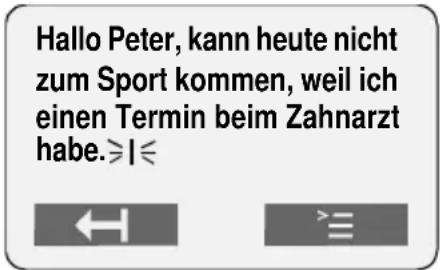
text_image
Hallo Peter, kann heute nicht zum Sport kommen, weil ich einen Termin beim Zahnarzt habe.⩾I⩽Schritt für Schritt
Info
Eingabefunktionen

Schreibmarke im Textfeld steuern.
Das nachträgliche Einfügen von Zeichen ist rechts der Schreibmarke möglich.

Zeichen links von der Schreibmarkelöschen.

1x Einfügen eines Leerzeichens.

1x Umschaltung Groß-/Kleinschreibung nach Leerzeichen.
5.
Mit [3] Menü öffnen.
SMS speichern (ohne senden)
-
SMS erstellen, wie auf Seite 51 beschrieben.
-
Mit und [OK] auswählen: Text speichern
Die SMS wird in der Ausgangsliste gespeichert und kann zu einem späteren Zeitpunkt gesendet werden.
SMS senden (ohne speichern)
-
SMS erstellen, wie auf Seite 51 beschrieben.
-
Mit [OK] auswählen: Text senden
-
Empfänger-Rufnummer (Zielrufnummer) eingeben. Die Rufnummer muss immer (auch im Ortsnetz) die Ortsnetzkennzahl (Vorwahl) enthalten. Bei Rufnummern mit internationaler Vorwahl muss „00“ eingegeben werden. Die Eingabe „+“ ist nicht erlaubt.
Beispiele:
089 12345678 - nationale Rufnummer im deutschen Festnetz
0171 1234567 - Rufnummer im Mobilfunknetz
0049 89 12345678 - Rufnummer mit internationaler Vorwahl
oder
- Mit [■] Menü öffnen und mit [↓] und [OK] auswählen: Nr. aus Tel.buch.
Gewünschten Eintrag auswählen und mit [OK] bestätigen. Die Rufnummer wird übernommen.
Wenn Sie in Ihrem Telefonbuch diese Rufnummer mit einer Vorwahlziffer gespeichert haben, muss diese zum Versenden einer SMS gelöscht werden.
-
Mit [☐] Menü öffnen.
-
Mit [OK] auswählen: Senden und 📞 drücken.
SMS wird übertragen, das SMS-Zentrum fügt automatisch Ihre Anschlussnummer als Absenderadresse ein.
Info
- Wenn Sie beim Schreiben oder Senden einer SMS angerufen werden oder eine SMS empfangen, wird die gerade in Bearbeitung befindliche SMS in der Ausgangsliste gespeichert. Sie können den Anruf annehmen und die SMS später weiter schreiben oder senden.
- Beachten Sie, dass bei einigen Diensteanbietern für den Verbindungsaufbau zum SMS-Zentrum Entgelte anfallen. Es wird z. B. beim SMS-Service von „Anny Way“ eine unterbrochene Verbindung in Rechnung gestellt.
- SMS-Nachrichten, die nach mehrfachen Versuchen nicht gesendet werden konnten, werden mit einem Fehlerstatus versehen und in der Eingangsliste gespeichert (siehe Fehlercode-Liste auf Seite 58.
- Alle Einstellungen und die gespeicherten SMS-Nachrichten bleiben nach einem Stromausfall erhalten.
Schritt für Schritt
Sie können SMS-Nachrichten an eine Email-Adresse senden.
Bereiten Sie das Erstellen einer SMS vor, wie auf Seite 51 beschrieben.
Geben Sie vor dem SMS-Text die Email-Adresse im Textfeld ein.
Das at-Zeichen („@“) wird durch „*“ (2x ☐ drücken) ersetzt und die Adresse mit „:“ (8x ☐ drücken) beendet.
Geben Sie dann den SMS-Text ein.
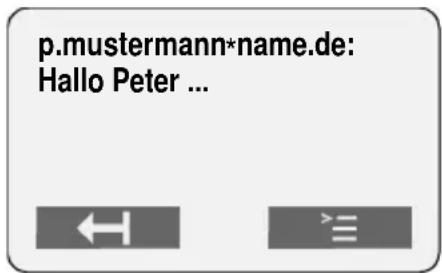
text_image
p.mustermann*name.de: Hallo Peter ...Mit [☐] Menü öffnen und mit [OK] auswählen: Text senden.
Geben Sie als Zielrufnummer 6245 für den Email-Dienst ein.
Dies entspricht der Tastenkombination (Vanity-Darstellung):
M
A
|
L
6 MNO
2 ABC
4 GHI
5 JKL
Mit [☐] Menü öffnen und mit [OK] auswählen: Senden und 📞 drücken..
SMS als Sprachnachricht senden (SMS to speech)
In diesem Fall wird die SMS-Nachricht in eine Sprachnachricht umgewandelt und kann somit an jeden Telefonanschluss versendet werden.
Bereiten Sie das Erstellen einer SMS vor, wie auf Seite 51 beschrieben.
Geben Sie vor dem SMS-Text die Empfänger-Rufnummer im Textfeld ein. Geben Sie dann den SMS-Text ein.
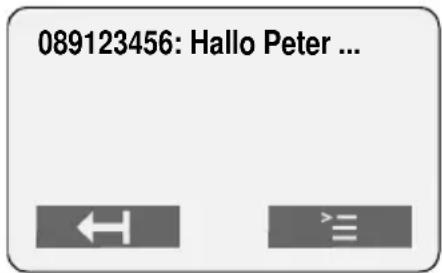
text_image
089123456: Hallo Peter ... ← ≡Mit [☐] Menü öffnen und mit [OK] auswählen: Text senden.
Geben Sie als Zielrufnummer 773324 für die Sprachumsetzung ein.
Dies entspricht der Tastenkombination (Vanity-Darstellung):

text_image
S P E E C H 7 7 3 3 2 4 PORS PORS DEF DEF ABC GHIMit [☐] Menü öffnen und mit [OK] auswählen: Senden und 📞 drücken..
Schritt für Schritt
- 3.
Speicherplatz abfragen
Sie können den freien Speicherplatz Ihres SMS-Speichers (in %) abfragen.

für Auswahlmenüs drücken.
Mit [↓] und [OK] auswählen: Textmeldung
Mit [↓] und [OK] auswählen: Speicherplatz Freier Speicherplatz in Prozent wird angezeigt.
Eingangsliste
In der Eingangsliste sind alle empfangenen und alle nicht erfolgreich gesendeten, mit Fehlerstatus versehenen SMS gespeichert.
Empfangene SMS lesen oder löschen
Neue SMS-Nachrichten werden an Komfort-Mobilteilen Gigaset 4000 Comfort/Micro mit gleicher Empfangs-MSN durch die Meldung Sie haben neue Nachrichten im Display und Blinken der Status-LED signalisiert.
Zu jeder empfangenen SMS werden Datum und Uhrzeit (so wie vom SMS-Zentrum übertragen) angegeben. Die SMS-Nachrichten sind nach ihrem Eingang sortiert. Neue SMS-Nachrichten stehen vor alten SMS-Nachrichten.
Wenn keine Anrufbeantworter-Nachrichten und keine entgangenen Anrufe (Anrufliste) vorliegen
- Info
für Neue Nachrichten drücken.
Es wird direkt die Eingangsliste geöffnet und die zuletzt empfangene SMS angezeigt.
Mit [↓] und [≡+] auswählen: (gewünschte SMS).
Wenn neue Nachrichten auf einem Anrufbeantworter oder Einträge in der Anrufliste vorhanden sind

für Neue Nachrichten drücken.
Mit [↓] und [OK] auswählen: Textmeldung(SMS).
SMS lesen
Mit [↓] und [OK] auswählen: Textm. anzeigen. Sie können sich mit ⚙️ die Fortsetzung der SMS im Display anzeigen lassen.
Nachdem Sie eine neue SMS gelesen haben, erhält sie den Status „Alte SMS“.
SMS löschen
Mit [↓] und [OK] auswählen: Text m. löschen. Nach dem Löschen wird (falls vorhanden) die nächste bzw. die vorherige SMS angezeigt.
Alle eingegangenen SMS-Nachrichten löschen
Mit [↓] und [OK] auswählen: Liste löschen.
- Sie können die Eingangsliste auch über die Auswahl ⚙️, Textmeldung[OK] und [↓] Eingang[OK] öffnen.
- Ist der Empfangsspeicher voll, erhalten Sie den Hinweis: Textlisten voll! Bitte Einträge löschen. Löschen Sie einzeln die nicht mehr benötigten SMS-Nachrichten aus der Eingangs- und Ausgangsliste. In beiden Listen können Sie insgesamt mindestens 25 und höchstens 99 SMS-Nachrichten speichern.
Schritt für Schritt
Rufnummer aus der SMS anzeigen, wählen oder im Telefonbuch speichern

für Auswahlmenüs drücken.
Mit [OK] auswählen: Textmeldung
Mit [↓] und [OK] auswählen: Eingang
Mit [↓] und [≡+] auswählen: (gewünschte SMS).
Empfangs-MSN anzeigen (für wen ist die SMS)
Mit [↓] und [OK] auswählen: Eintrag anzeigen.
Die Empfangs-MSN wird angezeigt.
Rufnummer des SMS-Absenders anzeigen (von wem ist die SMS)
Mit [↓] und [OK] auswählen: Eintrag anzeigen. Die Rufnummer wird angezeigt.
Rufnummer der SMS wählen
oder 5.
Mit [↓] und [OK] auswählen: Nummer wählen.
oder 5.
Rufnummer der SMS im Telefonbuch speichern
Mit [↓] und [OK] auswählen: Nr. ins Tel.buch
Schritt für Schritt
1.
Optionen beim Lesen einer SMS
Wenn Sie eine SMS lesen, können Sie über das Menü die folgenden Funktionen nutzen.

für Auswahlmenüs drücken.
Mit [OK] auswählen: Textmeldung
Mit [↓] und [OK] auswählen: Eingang 1/2 (z. B. 1 neuer, 2 alte Einträge)
Mit [↓] und [≡+] auswählen: (gewünschte SMS).
Mit [↓] und [OK] auswählen: Textm. anzeigen
Mit [☐] Menü öffnen.
Einen neuen Text als Antwort erstellen
Mit auswählen: Text erstellen. Das Eingabefeld wird geöffnet. Sie können eine SMS schreiben und dann senden oder speichern (siehe Seite 51).
oder 7.
Mit „Ja“ oder „Nein“ antworten
Mit auswählen: Antwort: Ja. bzw. Antwort: Nein. An die empfangene SMS wir „Ja“ oder „Nein“ angehängt. Danach können Sie die SMS senden oder gezielt in der Ausgangsliste speichern (siehe Seite 51).
oder 7.
Gelesene SMS ändern und antworten
Mit auswählen: Text verwenden. Sie können die empfangene SMS verändern oder erweitern und dann senden bzw. in der Ausgangsliste speichern (siehe Seite 51).
oder 7.
SMS weiterleiten
Mit auswählen: Text weiterleit. Das Rufnummernfeld wird geöffnet. Geben Sie die Rufnummer mit Ortsnetzkennzahl ein, an die die SMS weitergeleitet werden soll.
oder 7.
Rufnummer der SMS ins Telefonbuch übernehmen
Mit auswählen: Nr. ins Tel.buch
Ausgangsliste
In der Ausgangsliste werden alle SMS angezeigt:
● die Sie gezielt gespeichert haben (siehe Seite 51),
● die das System automatisch gespeichert hat, weil Sie beim Schreiben der SMS unterbrochen wurden (z. B. durch einen ankommenden Anruf)
Diese SMS bleiben solange gespeichert, bis sie von Ihnen gelöscht werden.
Info
- SMS, die ohne Speichern gesendet wurden, sind gelöscht.
- In der Eingangs- und Ausgangsliste können Sie insgesamt mindestens 25 und höchstens 99 SMS speichern.
Gespeicherte SMS lesen oder löschen
1.

für Auswahlmenüs drücken.
Mit [OK] auswählen: Textmeldung
Mit [↓] und [OK] auswählen: Ausgang 3 (z. B. 3 Einträge)
Mit [↓] und [≡+] auswählen: (gewünschte SMS).
Schritt für Schritt
5.
Gespeicherte SMS lesen
Mit [↓] und [OK] auswählen: Textm. anzeigen Sie können sich mit [↓] die Fortsetzung der SMS im Display anzeigen lassen.
oder 5.
Gespeicherte SMS löschen
Mit [↓] und [OK] auswählen: Textm. löschen. Nach dem Löschen wird (falls vorhanden) die nächste bzw. die vorherige SMS angezeigt.
oder 5.
Alle gespeichertem SMS löschen
Mit [↓] und [OK] auswählen: Liste löschen.
Rufnummer aus der gespeicherten SMS anzeigen, wählen oder im Telefonbuch speichern

für Auswahlmenüs drücken.
Mit [OK] auswählen: Textmeldung
Mit [↓] und [OK] auswählen: Ausgang 3 (z. B. 3 Einträge)
Mit [↓] und [≡+] auswählen: (gewünschte SMS).
Rufnummer der gespeicherten SMS anzeigen
Mit [↓] und [OK] auswählen: Eintrag anzeigen. Die Rufnummer wird angezeigt.
oder 5.
Rufnummer der gespeicherten SMS wählen
Mit [↓] und [OK] auswählen: Nummer wählen.
oder 5.
Rufnummer der gespeicherten SMS im Telefonbuch speichern
Mit [↓] und [OK] auswählen: Nr. ins Tel.buch
Optionen beim Lesen einer gespeicherten SMS
Wenn Sie eine gespeicherte SMS lesen, können Sie über das Menü die folgenden Funktionen nutzen.

für Auswahlmenüs drücken.
Mit [OK] auswählen: Textmeldung
Mit [↓] und [OK] auswählen: Ausgang 3 (z. B. 3 Einträge)
Mit [↓] und [≡+] auswählen: (gewünschte SMS).
Mit [↓] und [OK] auswählen: Textm. anzeigen
Mit [☐] Menü öffnen.
Einen neuen Text als Antwort erstellen
Mit [OK] auswählen: Text erstellen. Das Eingabefeld wird geöffnet. Sie können eine neue SMS schreiben und dann senden (siehe Seite 51).
oder 7.
Gespeicherte SMS senden
Mit [↓] und [OK] auswählen: Text verwenden. Sie können die gespeicherte SMS verändern oder erweitern und dann senden (siehe Seite 51).
Schritt für Schritt
Weitere SMS-Leistungsmerkmale
Erkundigen Sie sich, welche SMS-Leistungsmerkmale Ihr Netzbetreiber anbietet und welche Rufnummern und Codes Sie verwenden müssen.
Das aktuelle Service-Angebot an SMS-Diensten erhalten Sie von Ihrem Dienstanbieter.
„Anny Way“
- http://www.sms-im-festnetz.de
– Telefonansagedienst bzw. Faxabruf 01805 266900 (kostenpflichtige Rufnummer, 1 Minute = 12,27 Eurocent)
Deutsche Telekom
- http://www.telekom.de/sms/
- 0800 330 4747 (kostenfreie Rufnummer)
SMS an Telefonanlagen
Ist Ihre Gigaset 4170/4175 isdn an einer ISDN-Telefonanlage angeschlossen, beachten Sie bitte zur SMS-Funktionalität die Bedienhinweise Ihrer Telefonanlage (siehe „Rufnummern von SMS-Zentren eingeben, ändern oder löschen“ auf Seite 50").
Fehler beim Übertragen einer SMS
Der Abbruch einer Übertragung führt zu Gebühren.
Dabei können folgende Fehlercodes angezeigt werden:
| Fehlercode Beschreibung | |
| E0 | Ständige Unterdrückung der Rufnummer eingeschaltet (CLIR). |
| FE | Fehler während der Übertragung der SMS |
| FD Fehler beim Verbindungsaufbau zum Service-Zentrum | |
| C3 Fehlerhafte | SMS-Rufnummer |
E0: SMS-Nachrichten können nicht versendet werden, wenn Ihre Rufnummernübermittlung nicht freigeschaltet ist.
FD: Fehlt die Nummer des SMS-Zentrums, oder wurde diese falsch gespeichert, ist ein Senden und Empfangen von SMS-Nachrichten nicht möglich. Die falsche Rufnummer des SMS-Zentrums erscheint auch in Ihrer Anruferliste; bitte löschen Sie diese Rufnummer dort. Prüfen Sie die Rufnummer des SMS-Zentrums, ob diese korrekt gespeichert wurde (siehe Seite 50).
SMS-Nachrichten mit speziellen Inhalten wie z. B. Bildern oder Tönen werden an Ihrer Gigaset 4170/4175isdn nicht unterstützt.
Info
Anrufbeantworter (nur 4175isdn)
Das Gigaset 4175isdn verfügt über drei Anrufbeantworter (AB). Jedem Anrufbeantworter können beliebige MSNs zugeordnet werden. Beachten Sie jedoch, dass Sie eine MSN nicht mehreren Anrufbeantwortern gleichzeitig zuordnen können. Es kann immer nur eine Aufzeichnung zur gleichen Zeit laufen. Anrufbeantworter, die Sie ausgeblendet haben (siehe Seite 21 und Seite 60), werden in den entsprechenden Menüs nicht mehr angezeigt.
Anrufbeantworter-Zugangsmöglichkeiten
Keine MSN eingestellt (Lieferzustand):
- Jeder AB kann von jedem Mobilteil/Endgerät eingestellt und abgehört werden.
- AB1 wird nach Aktivierung alle Anrufe entgegenehmen.
Eine oder mehr MSN zugeordnet:
- Der entsprechende AB kann nur von Mobilteilen/Endgeräten mit der gleichen Empfangs-MSN eingestellt und abgehört werden.
- Ausnahme: Ist eine Empfangs-MSN ausschließlich einem AB, und somit keinem weiteren Mobilteil/Endgerät, zugeordnet, kann dieser AB von allen internen Teilnehmern bedient werden.
Dem AB eine Empfangs-MSN zuweisen
für Auswahlmenüs drücken.
Mit [↓] und [OK] auswählen: Basis einstellen → Einstellungen → Teiln.einrichten → Gerät einrichten.
Mit [↓] und [≡+] auswählen: (Int 91: AB 91 für AB 1, Int 92: AB 92 für AB 2, Int 93: AB 93 für AB 3).
Mit [↓] und [OK] auswählen: Empfangs-MSN → (gewünschte MSN).
Anrufbeantworter auswählen
für Auswahlmenüs drücken.
Mit [↓] und [OK] auswählen: Anrufbeantw. → (gewünschter AB).
Die Liste der Anrufbeantworter enthält nur die für dieses Komfortmobilteil zugeordneten Anrufbeantworter. Ist nur ein Anrufbeantworter von diesem Komfortmobilteil erreichbar, wird die Auswahlliste übersprungen.
Beim Gigaset 4000 Comfort erreichen Sie die Liste der Anrufbeantworter auch durch langes Drücken der Zifferntaste 1.
Anrufbeantworter ein-/ausschalten
für Auswahlmenüs drücken.
Mit [↓] und [OK] auswählen: Anrufbeantw. → (gewünschter AB) → Einschalten? oder Ausschalten?
Schritt für Schritt
Anrufbeantworter aus-/einblenden
Falls Sie beispielsweise für Ihren Anschluss nur einen Anrufbeantworter betreiben wollen (z. B. AB91), können Sie die anderen ABs mit dieser Prozedur aus allen Anzeigen und Menüs ausblenden. Eingeschaltete ABs werden damit ausgeschaltet. Beim Einblenden geht der AB in den vorherigen Zustand zurück. Falls noch Nachrichten auf einem AB, den Sie ausblenden wollen, vorhanden sind, werden Sie im Ablauf dieser Prozedur darauf hingewiesen.
für Auswahlmenüs drücken.
Mit [↓] und [OK] auswählen: Basis einstellen → Einstellungen → Teiln.einrichten → Gerät einrichten. Liste der Intern-Nr. wird angezeigt.
Mit [↓] und [≡+] Intern-Nr. des gewünschten AB (z.B. AB93) auswählen.
Mit [↓] und [OK] auswählen und bestätigen: AB ausblenden?.
Mit [↓] und [OK] auswählen und bestätigen: AB einblenden?
Ansage aktivieren
Sie können die Ansage 1, Ansage 2 oder Hinweisansage aktivieren. Die Schlussansage ist, wenn vorhanden, in Verbindung mit der Ansage 1 oder Ansage 2 automatisch aktiv.
Wenn Sie keine eigene Ansage aufgesprochen haben, wird die werkseitig voreingestellte wiedergegeben.
Mit [OK] und [OK] auswählen: Anrufbeantw. → (gewünschter AB) → Ansagen.
Mit [↓] und [≡+] auswählen: (gewünschte Ansage).
Mit [↓] und [OK] auswählen: Auswählen.
Wurde die Auswahl von Ansage 1 oder Ansage 2 bei vollem Speicher des Anrufbeantworters vorgenommen, wird solange die Hinweisansageausgegeben, bis Speicherplatz für weitere Aufnahmen durch Löschen (siehe Seite 62) freigegeben wurde.
Ansagen aufnehmen/ändern
Insgesamt können vier Ansagen je Anrufbeantworter aufgezeichnet werden:
- Ansage 1
- Ansage 2
- Hinweisansage
- Schlussansage
Mit [∅] und [OK] auswählen: Anrufbeantw. → (gewünschter AB) → Ansagen.
Mit [↓] und [≡+] auswählen: (gewünschte Ansage).
Mit [↓] und [OK] auswählen: Aufnehmen.
[START] drücken: Aufnehmen starten.
Ansagetext sprechen.
[STOP] drücken: Aufnehmen beenden.
Die Ansage wird zur Kontrolle wiedergegeben.
Die Aufnahme bricht automatisch ab bei:
- Sprechpausen, die länger als 8 Sekunden dauern.
- vollem Speicher.
Hierbei schaltet der Anrufbeantworter bei der nächsten Aktivierung automatisch auf Hinweisansage.
Schritt für Schritt
Ansagen anhören/löschen
Ansage kontrollieren/löschen
Mit [▶] und [OK] auswählen: Anrufbeantw. → (gewünschter AB) → Ansagen.
Mit [↓] und [≡+] auswählen: (gewünschte Ansage).
Mit [↓] und [OK] auswählen: Wiedergabe.
Mit [↓] und [OK] auswählen: Löschen.
Beim Löschen einer Ansage: Sicherheitsabfrage mit [JA] bestätigen.
Infos aufnehmen
Infos sind „gesprochene Notizen,“ die z. B. für Familienmitglieder hinterlegt werden. Eine Info wird wie eine Nachricht angehört, gesichert und gelöscht.
Mit [☐] und [OK] auswählen: Anrufbeantw. → (gewünschter AB) → Infos → Info aufzeichnen
[START] drücken: Aufnehmen starten.
Infotext sprechen.
[STOP] drücken: Aufnehmen beenden.
Bei vollem Speicher und Sprechpausen von mehr als 8 Sekunden bricht die Aufnahme automatisch ab.
Gespräch mitschneiden
Sie können ein Gespräch „mitschneiden“ (aufnehmen). Der Mitschnitt kann dann wie eine Nachricht abgehört oder gelöscht werden.
Während eines Gesprächs:
für Menü drücken.
Mit [↓] und [OK] auswählen: Mitschneiden → (gewünschter AB).
Der Mitschnitt startet sofort.
[STOP] drücken: Mitschnitt beenden.
Der Mitschnitt wird auch durch Beenden des Gesprächs und bei vollem Speicher beendet. Der Gesprächspartner sollte vorher über den Mitschnitt informiert werden.
Schritt für Schritt
Nachrichten anhören
Bei neuen Nachrichten haben Sie direkten Zugang über das Briefsymbol [M] am Mobilteil Gigaset 3000/2000 Comfort.
Neue Nachrichten werden am Gigaset 4000 Comfort durch die blinkende Status-LED angezeigt. Mit Drücken der Nachrichten-Taste haben Sie direkten Zugang zu den neuen Nachrichten.
Alle gesicherten Nachrichten rufen Sie folgendermaßen auf:
Mit [▶] und [OK] auswählen: Anrufbeantw. → (gewünschter AB) → Nachrichten → Neue Nachrichten oder Alle Nachrichten . Mit [▶] und [OK] auswählen: Es beginnt die Wiedergabe.
Mit [↓] oder [↑] kann zur nächsten bzw. vorherigen Nachricht gesprungen werden.
Mit der Display-Taste ...< werden die letzten 5 Sekunden der laufenden Nachricht wiederholt. Sind weniger als 5 Sekunden vergangen, so wird an den Anfang der laufenden Nachricht gesprungen. In der Pause können Sie die nachfolgende Nachricht mit der Display-Taste >... anstoßen.
Infos anhören
Mit [◀] und [OK] auswählen: Anrufbeantw. → (gewünschter AB) → Infos → Neue Infos oder Alle Infos. Mit [◀] und [OK] auswählen: Es beginnt die Wiedergabe.
Mit [↓] oder [↑] kann zur nächsten bzw. vorherigen Info gesprungen werden.
Nachrichten und Infos löschen
Nachrichten oder Infos können Sie einzeln oder gesamt löschen. Es können nur Nachrichten und Infos gelöscht werden, die mindestens drei Sekunden abgehört worden sind. Diese Aufzeichnungen werden dann als alt bezeichnet.
Einzelne Nachrichten oder Infos löschen
-
Mit [☐] und [OK] auswählen: Anrufbeantw. → (gewünschter AB) → Nachrichten → Alle Nachrichten oder → Infos → Alle Infos
-
Mit [↓] oder [↑] und [■+] auswählen: (gewünschte Nachrichtoder Info).
-
Mit [↓] und [OK] auswählen: Nachricht lösch oder Info löschen.
Die aktuelle Nachricht oder Info wird gelöscht.
Alle alten Nachrichten oder Infos löschen
-
Mit [☐] und [OK] auswählen: Anrufbeantw. → (gewünschter AB) → Nachrichten → Alle Nachrichten oder → Infos → Alle Infos.
-
Displaytaste [≡+] drücken: In Zusatzmenü verzweigen.
-
Mit [↓] und [OK] auswählen: Alte Nachr.lösch oder Alte Infos lösch.
-
Sicherheitsabfrage mit [JA] bestätigen.
Schritt für Schritt
Rückruf während der Wiedergabe durchführen
Während der Wiedergabe einer Nachricht können Sie den Anrufer sofort zurückrufen, wenn die Rufnummer des Anrufers übermittelt wurde.
- Während der Wiedergabe [≡+] drücken.
- Mit [↓] und [OK] auswählen: Rückrufen.
Der Teilnehmer wird angerufen.
Haben Sie im Mobilteil einen oder mehrere Netzanbieter gespeichert, können Sie den Rückruf auch mit einer Netzanbieter-Rufnummer durchführen.
- Während der Wiedergabe [≡+] drücken.
- Mit [↓] und [OK] auswählen: Nr. aus Netzanb./NET-Liste.
- M ↓] und [OK] auswählen: (Netzanbieter).
Der Teilnehmer wird angerufen.
Alte Nachricht oder Info auf „Neu“ setzen
Bereits abgehörte Nachrichten/Infos können auf „Neu“ gesetzt werden. Somit wird diese Nachricht/Info als neuer Eintrag durch Blinken der Status-LED bzw. durch einen Text im Display angezeigt.
Durch Drücken der Nachrichten Taste 📋 haben Sie dann wieder direkten Zugang zu der Nachricht/Info.
- Während der Wiedergabe [≡+] drücken.
- Mit [↓] und [OK] auswählen: Status auf 'neu'.
Nur die aktuelle Aufzeichnung ist wieder „neu“.
Die Wiedergabe wird fortgesetzt, falls weitere Aufzeichnungen vorhanden sind.
Wiedergabegeschwindigkeit einstellen
Die Geschwindigkeit der Wiedergabe einer Nachricht/Info kann in vier Stufen eingestellt werden.
- Während der Wiedergabe [≡+] drücken.
Mit [↓] und [OK] auswählen: Geschwindigkeit.
Gewünschte Geschwindigkeit auswählen, z. B. Schnell und mit [OK] bestätigen (√ vor Menü-Punkt = EIN / ohne = AUS).
Die Wiedergabe wird mit der neuen Geschwindigkeit fortgesetzt. Die Geschwindigkeitsstufe wird gespeichert.
Nummer ins Telefonbuch übernehmen
Während der Wiedergabe einer Nachricht können Sie sich die Rufnummer des Anrufers anzeigen lassen und im Telefonbuch speichern.
Voraussetzung Die Rufnummer des Anrufers wurde zu Ihnen übermittelt.
- Während der Wiedergabe [≡+] drücken.
- Mit [↓] und [OK] auswählen: Nr. übernehmen → (einen Namen eingeben) → [≡+] → Speichern,
Schritt für Schritt
Einstellungen ändern
Anzahl der Ruftöne festlegen
Einstellung im Lieferzustand: Automatisch 2/4. Dadurch ergibt sich folgendes Anrufverhalten des AB: liegen keine neuen Nachrichten vor, wird die Ansage nach 4 Rufzyklen eingeschaltet, liegen dagegen neue Nachrichten vor, schon nach 2 Zyklen. So erkennen Sie bei der Fernabfrage nach 3 Klingelzeichen, dass keine neuen Nachrichten vorliegen – wenn Sie gleich auflegen, entstehen keine Gesprächskosten.
für Auswahlmenüs drücken.
Mit [↓] und [OK] auswählen: Anrufbeantw. → (gewünschter AB) → Einstellungen → Anzahl Ruftöne → (1-9) oder (Automatisch 2/4).
Sprachausgabe von Datum und Uhrzeit aus-/einschalten
Bei eingeschaltetem Zeitstempel wird jede aufgezeichnete Nachricht mit der Information von Tag, Datum, Uhrzeit ausgeben.
für Auswahlmenüs drücken.
Mit [↓] und [OK] auswählen: Anrufbeantw. → (gewünschter AB) → Einstellungen → Nachricht/Info → Zeitstempel.
Aufzeichnungslänge festlegen
Eine Nachricht kann 1 Minute, 2 Minuten, 3 Minuten oder maximal lang sein.
für Auswahlmenüs drücken.
Mit [↓] und [OK] auswählen: Anrufbeantw. → (gewünschter AB) → Einstellungen → Nachricht/Info → Aufzeich.Länge → (gewünschte Aufzeichnungslänge).
Aufzeichnungsqualität einstellen
Stellen Sie eine hohe Aufzeichnungsqualität ein, verkürzt sich die mögliche Aufnahmezeit. Die Speicherkapazität beträgt bei Standardqualität bis zu 30 Minuten – diese Qualität reicht im Allgemeinen völlig aus – bei hoher Qualität bis zu 12 Minuten.
für Auswahlmenüs drücken.
Mit [↓] und [OK] auswählen: Anrufbeantw. → (gewünschter AB) → Einstellungen → AB-Qualität → Hohe Qualität oder Lange Aufzeichn.
Schritt für Schritt
1.
Pausenautomatik aktivieren
Bei aktivierter Pausenautomatik schaltet der Anrufbeantworter nach der Wiedergabe einer Nachricht oder einer Info in den Pausenzustand.

für Auswahlmenüs drücken.
Mit [↓] und [OK] auswählen: Anrufbeantw. → (gewünschter AB) → Einstellungen → Pausenautomatik.
Anrufbeantworter sperren
Ihr Anrufbeantworter kann mit einer eigenen PIN (Persönliche Identifikations-Nummer) vor unerwünschten Eingriffen geschützt werden. Darüber hinaus dient die Anrufbeantworter-PIN bei der Fernbedienung von extern immer als Zugangsberechtigung zum Anrufbeantworter.
Anrufbeantwortersperre ein-/ausschalten
1.

für Auswahlmenüs drücken.
2.
Mit [↓] und [OK] auswählen: Anrufbeantw. → (gewünschter AB) → Einstellungen → AB-Sperre (√ vor Menü-Punkt = EIN / ohne = AUS).
Schritt für Schritt
Zeitsteuerung einstellen
Diese Funktion bietet Ihnen die Möglichkeit, die Anrufbeantworter uhrzeitabhängig zu steuern. Für jede Ansage kann eine eigene Startzeit festgelegt werden. Es besteht die Möglichkeit für die Werktage (Montag bis Freitag) jeweils für jede Ansage eine eigene Startzeit festzulegen und den AB zu einer bestimmten Zeit auszuschalten. Am Wochenende (Samstag und/oder Sonntag) kann entweder die Zeitsteuerung der Werktage übernommen werden, oder aber eine der Ansagen ganztägig ausgewählt werden bzw. der AB ganztägig ausgeschaltet werden.
Beispiel: Ein Betrieb hat nach Geschäftsschluss einen Notdienst, der aber am Wochenende eine andere Ansage als die wöchentliche haben muss. So bietet sich folgende Einstellung an: Mo - Fr ab 19:00 bis 07:00 Uhr eine Ansage mit Angabe der Notfallnummer. Sa + So jeweils 00:00 bis 24:00 die zweite Ansage.
Zeitsteuerung ein-/ausschalten
für Auswahlmenüs drücken.
Mit [↓] und [OK] auswählen: Anrufbeantw. → (gewünschter AB) → Einstellungen → Zeitsteuerung → Einschalten? oder Ausschalten?
Startzeit einstellen Montag bis Freitag
für Auswahlmenüs drücken.
Mit [↓] und [OK] auswählen: Anrufbeantw. → (gewünschter AB) → Einstellungen → Zeitsteuerung → Mo - Fr → (gewünschte Ansage).
Startzeit eingeben und [≡+] drücken.
Mit Eingabe der nächsten Startzeit generieren Sie das Ende der vorherigen.
Mit [↓] und [OK] auswählen: Eintrag sichern.
Betriebsart Samstag bzw. Sonntag einstellen
für Auswahlmenüs drücken.
Mit [↓] und [OK] auswählen: Anrufbeantw. → (gewünschter AB) → Einstellungen → Zeitsteuerung → Samstag bzw. Sonntag → (gewünschte Funktion).
Automatisches Mithören am Mobilteil
Einem Anrufbeantworter wird ein Gigaset 4000 Comfort zugeordnet. Sie können einstellen, ob bei der Aufzeichnung einer Nachricht das Mobilteil automatisch auf Lauthören schaltet.
Mobilteil zuordnen
für Auswahlmenüs drücken.
Mit [↓] und [OK] auswählen: Anrufbeantw. → (gewünschter AB) → Einstellungen → Autom. Mithören → MT auswählen → gewünschtes Mobilteil.
Mithören ein-/ausschalten
für Auswahlmenüs drücken.
Mit [↓] und [OK] auswählen: Anrufbeantw. → (gewünschter AB) → Einstellungen → Autom. Mithören → Einschalten? (bzw. Ausschalten?).
Schritt für Schritt
Info
Gespräch von Anrufbeantworter übernehmen
Zur Übernahme eines Anrufbeantworter-Gesprächs ist mindestens die Berechtigung „Nur Annahme“ (Berechtigung festlegen siehe Seite 72) erforderlich. Weitere Voraussetzung sind, dass dem Anrufbeantworter und dem übernehmenden Intern-Teilnehmer dieselbe Empfangs-MSN zugeordnet ist und an keinem anderen Mobilteil automatisches Mithören aktiv ist.
Automatische AB-Übernahme ein-/ausschalten
für Auswahlmenüs drücken.
Mit [↓] und [OK] auswählen: Service bzw. Basis einstellen → Einstellungen → System-Einstell. → AB-Autoübern.
Gespräch übernehmen
Ein Anruf wird aufgezeichnet. Sie nehmen das Gespräch mit der 📞- Taste entgegen.
Direkt (Einstellung AB-Autoübernahme aktiv)
drücken.
Indirekt (Einstellung AB-Autoübernahme nicht aktiv)
drücken.
Gespräch mithören: [MITHÖR] drücken, der Anrufende hört Sie nicht.
Gespräch übernehmen: [ANNAHME] drücken.
Status Anrufbeantworter abfragen
Über den Status können Sie die Anzahl neuer und alter Nachrichten (Infos) und Einstellungen der Anrufbeantworter abfragen.
für Auswahlmenüs drücken.
Mit [↓] und [OK] auswählen: Anrufbeantw. → (gewünschter AB) → Status → Nachrichten (oder Infos).
Die Anzahl neuer und alter Nachrichten (Infos) wird angezeigt.
oder
Statt Nachrichten (Infos) können Sie noch folgende Einstellungen abfragen:
- Ansage (Ansageart)
– Aufzeichnung (Länge/Qualität)
– Zeitsteuerung (Ein/Aus, Startzeiten der Ansagen) - Startoption (Anzahl Rufe)
- Wiedergabe (Art, Pausenautomatik)
- Fernfunktionen (Fernbedienung: Ein/Aus, Fernlöschen: Ein/Aus)
- Allgemein (Sprache, Restspeicherzeit)
Schritt für Schritt
Automatische Benachrichtigung über SMS\*
Ihre Gigaset 4175isdn kann Ihnen automatisch eine SMS an eine externe Rufnummer schicken (z. B. an ein Mobiltelefon), wenn Sie neue Nachrichten auf dem Anrufbeantworter erhalten haben. Diese SMS lautet dann zum Beispiel: Neue Nachricht: 01712205625 für Büro um 18:27 Uhr am DO, 19.07. Sie haben 1 neue AB-Nachricht(en).
Zielrufnummer eingeben, ändern
- Mit [☐] und [OK] auswählen: Anrufbeantw. → (gewünschter AB) → Einstellungen → SMS Benachricht
- Displaytaste [+] drücken: In Zusatzmenü verzweigen.
- Mit [↓] und [OK] auswählen: Nummer ändern
- Mit Displaytasten ⇌ ⇌ ⇌ und Zifferneingabe ändern
- Displaytaste [≡+] → Eintrag sichernund [OK].
Zielrufnummer löschen
- Mit [∅] und [OK] auswählen: Anrufbeantw. → (gewünschter AB) → Einstellungen → SMS Benachricht
- Displaytaste [E+] drücken: In Zusatzmenü verzweigen.
- Mit [↓] und [OK] auswählen: Nummer löschen
SMS-Benachrichtigung ein-/ausschalten
- Mit [+] und [OK] auswählen: Anrufbeantw. → (gewünschter AB) → Einstellungen → SMS Benachricht
- Displaytaste [+] drücken: In Zusatzmenü verzweigen.
- Mit [↓] und [OK] auswählen: Einschalten?
- Mit [↓] und [OK] auswählen: Ausschalten?
oder
Anrufbeantworter-Fernbedienung
Sie können Ihren Anrufbeantworter von einem angemeldeten Mobilteil oder von extern bedienen, z. B. Abhören und Löschen von Nachrichten. Die Abläufe für beide Fernbedienarten sind bis auf die Einleitung gleich. Für die Bedienung von extern müssen Sie die Anrufbeantworter-PIN (Lieferzustand: 0000) zu Ihrer eigenen Sicherheit ändern. Um den vollen Umfang dieser Bedienungsart nutzen zu können, müssen Sie die Fernbedienung und das Fernlöschen freigegeben haben.
Anrufbeantworter-PIN ändern
Ihr Gigaset 4175isdn wird mit der Anrufbeantworter-PIN 0000 ausgeliefert.
Mit [◀] und [OK] auswählen: Anrufbeantw. → (gewünschter AB) → Einstellungen → AB-PIN ändern.
Neue AB-PIN eingeben (max. 8 Ziffern) und mit [OK] bestätigen.
Neue AB-PIN wiederholen und mit [OK] bestätigen.
Haben Sie sich bei der Eingabe der PIN vertippt, können Sie Ihre Eingabe mit der 📄-Taste löschen und neu eingeben.
Fernfunktion einstellen
Mit [◀] und [OK] auswählen: Anrufbeantw. → (gewünschter AB) → Einstellungen → Fernfunktionen → Fernbedienung und/oder Fernlöschen.
Anrufbeantworter von unterwegs bedienen
Zur Fernbedienung benötigen Sie ein Telefon, das MFV-Zeichen (Tonwahl) sendet. Wichtig ist die sofortige Eingabe der AB-PIN in die Einspielung des Ansagetextes. Ferner müssen Fernbedienung und ggf. Fernlöschen aktiviert sein.
Eigene Rufnummer wählen.
Nach Beginn der Ansage können Sie sofort die AB-PIN eingeben.
Anrufbeantworter vom Mobilteil aus bedienen (intern)
Eine sprachgeführte Hilfe gibt es bei der Zwei-Tasten-Funktionen, dabei steht
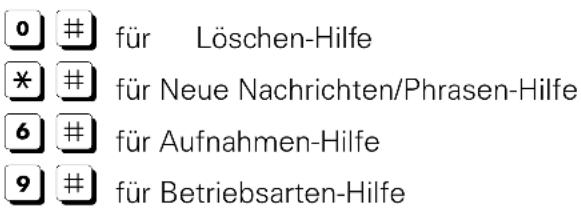
text_image
0 # für Löschen-Hilfe * # für Neue Nachrichten/Phrasen-Hilfe 6 # für Aufnahmen-Hilfe 9 # für Betriebsarten-HilfeKomfort- und Standardmobilteil
[INT] drücken.
Interne Rufnummer für Anrufbeantworter eingeben: 91 oder 92 oder 93.
Falls die Anrufbeantworter-Sperre aktiv ist:
AB-PIN eingeben.
Mobilteil anderer Hersteller (GAP-Modus)
Hörer abheben. Gegebenenfalls muss eine weitere Taste zur Einleitung eines Interngesprächs gedrückt werden.
Interne Rufnummer für Anrufbeantworter eingeben: 91 oder 92 oder 93.
Falls die Anrufbeantworter-Sperre aktiv ist:
AB-PIN eingeben.
Schnurloser Telefonadapter und normaler Fernsprecher
Die automatische Leitungsbelegung (siehe Seite 80) muss ausgeschaltet sein. In der Liefereinstellung ist die automatische Leitungsbelegung eingeschaltet!
Hörer abheben.
Interne Rufnummer für Anrufbeantworter eingeben: 91 oder 92 oder 93. Falls die Anrufbeantworter-Sperre aktiv ist:
AB-PIN eingeben.
Schritt für Schritt
Tastenfolgen für die Fernbedienung
Nach dem Einstieg in die Fernbedienung des Anrufbeantworters sind die Funktionen der Tasten bei allen Telefonen gleich.
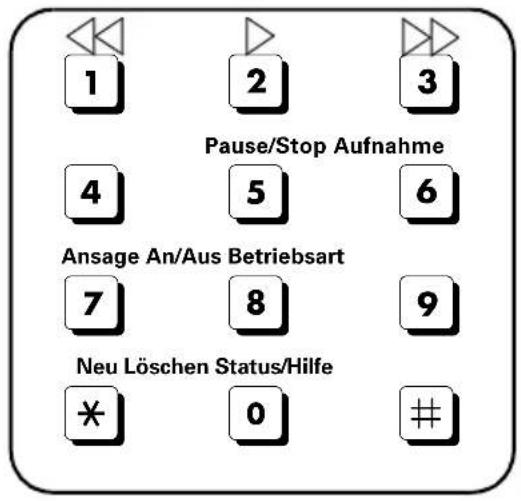
text_image
1 2 3 Pause/Stop Aufnahme 4 5 6 Ansage An/Aus Betriebsart 7 8 9 Neu Löschen Status/Hilfe * 0 #Nachrichten und Infos anhören
Alle Nachrichten.
Nur neue Nachrichten.
Pause/Stop.
Wiedergabe fortsetzen.
Wiedergabe beenden.
2
* 2
5
2
5 5
Nachrichten und Infos überspringen
An den Anfang der Nachricht.
Zur vorherigen Nachricht.
Zur nächsten Nachricht.
1
1 1
3
Nachrichten und Infos löschen
Einzelne Nachricht während der Wiedergabe.
Alle Nachrichten nach der Wiedergabe.
0 2
0 2
Ansage aufnehmen
Ansage 1
Ansage 2
Hinweisansage
Schlussansage
6 7 1
6 7 2
6 7 3
6 7 4
Ansage anhören
Ansage 1
Ansage 2
7 1
7 2
Schritt für Schritt
Ansage anhören
Hinweisansage
7 3
Schlussansage
7 4
Ansage auswählen
Ansage 1
9 1
Ansage 2
9 2
Hinweisansage
9 3
Schlussansage
9 4
Interne Infos aufnehmen
Aufzeichnung beginnen.
6 2
Aufzeichnung beenden.
5
Anrufbeantworter ein-/ausschalten
Ein-/Ausschalten.
8
Hilfen
Abfragen der Einstellungen.
#
Abfragen der Ein-Tasten-Funktionen.
# #
Abfragen der Zwei-Tasten-Funktionen. (siehe S. 69)
Abfragen beenden.
5
Schritt für Schritt
Sicherheitseinstellungen
System-PIN ändern
Mit der System-PIN (Persönliche Identifikations-Nummer) können Sie folgende Einstellungen, die in der Basisstation vorgenommen werden, vor unbefugtem Zugriff schützen:
→ Kosten
→ Basis einstellen → Umleitung Ext.
→ Basis einstellen → Umleitung Int.
→ Basis einstellen → Nachtschaltung
→ Basis einstellen → Einstellungen
→ Basis einstellen → Installation
Die System-PIN ist nur dann wirksam, wenn sie ≠ 0 ist.
Ihre Gigaset 4170/4175isdn wird mit der PIN 0000 ausgeliefert.
für Auswahlmenüs drücken.
Mit [↓] und [OK] auswählen: Basis einstellen → Einstellungen → Sicherheit.
Mit [↓] und [OK] auswählen: PIN ändern.
Neue System-PIN eingeben (max. 8 Ziffern) und mit [OK] bestätigen.
Neue System-PIN wiederholen und mit [OK] bestätigen.

Merken Sie sich die neue System-PIN gut! Sollten Sie sie vergessen, ist ein Eingriff in das Gerät notwendig. Wenden Sie sich in diesem Fall an die Siemens-Hotline.
Berechtigung festlegen
Sie können für alle angemeldeten Geräte unterschiedliche Berechtigungen einstellen:
1. Wahl + Annahme
(Im Lieferzustand eingestellt)
Alle Geräte können ankommende Anrufe entgegennehmen und abgehende externe/interne Gespräche führen.
2. Nur Annahme
Die Geräte können nur ankommende Anrufe entgegennehmen. Externe Gespräche sind nicht möglich. Interne Gespräche können geführt werden. Notrufnummern können gewählt werden.
3. Nur Intern
Die Geräte können nur interne Anrufe entgegennehmen und führen. Notrufnummern können gewählt werden.
für Auswahlmenüs drücken.
Mit [↓] und [OK] auswählen: Basis einstellen → Einstellungen → Sicherheit.
Mit [↓] und [OK] auswählen: Berechtigungen → (gewünschter Intern-Teilnehmer) → [≡+] → (gewünschte Berechtigung, √ vor Menü-Punkt = EIN / ohne = AUS).
Schritt für Schritt
Notrufnummern
In der Basisstation sind 2 bzw. 3 Notrufnummern (länderspezifisch) eingetragen. Auf den nachfolgenden Listenpositionen können 5 weitere Notrufnummern eingegeben werden.
Neue Notrufnummer einrichten
für Auswahlmenüs drücken.
Mit [↓] und [OK] auswählen: Basis einstellen → Einstellungen → Sicherheit.
Mit [↓] und [OK] auswählen: Notrufnummern → .
[≡+] bestätigen.
Mit [↓] und [OK] auswählen: Nummer ändern.
In diesem Zusatzmenü können Sie auch eine Notrufnummer löschen oder anzeigen.
Neue Notrufnummer (max. 32 Ziffern) eingeben und [≡+] bestätigen.
Mit [↓] und [OK] auswählen: Eintrag sichern.
In diesem Zusatzmenü können Sie auch eine Nummer aus dem Telefonbuch oder eine des Netzanbieters (falls unterstützt) als Notrufnummer übernehmen.
Ist Ihre Gigaset 4170/4175 isdn an einer Telefonanlage angeschlossen, müssen Sie vor die Notrufnummer noch die gültige Vorwahlziffer z. B. „0“ eintragen. Das gilt auch für die fest eingetragenen Nummern „110“ und „112“, für die Sie z. B. ersatzweise „0110“ und „0112“ neu eintragen müssen.
Notrufnummer wählen
Die Notrufnummer ist auch bei einem Mobilteil mit eingeschränkter Berechtigung (z. B Nur Intern) wählbar.
Beliebige Tasteoder 📞 drücken.
[NOTRUF] bestätigen.
Notrufnummer eingeben.
Schritt für Schritt
Betrieb an Telefonanlagen
Vorwahlziffer (AKZ)
Ist Ihr Telefon an einer Telefonanlage angeschlossen, müssen Sie – abhängig von der Telefonanlage – für externe Anrufe bei der ersten Inbetriebnahme eine Vorwahlziffer (Amtskennziffer) eingeben. Siehe Bedienhinweise Ihrer Telefonanlage. Sie können eine Vorwahlziffer (ein- bis vierstellig) eingeben.
Die Vorwahlziffer (AKZ) wird bei ankommenden Anrufen der Rufnummer des Anrufers im Display und in den Ruflisten automatisch vorangestellt und damit auch bei Übernahme ins Telefonbuch. Die gespeicherte Rufnummer kann dann z. B. direkt aus der Anruferliste (siehe Seite 35) gewählt werden.
Vorwahlziffer (AKZ) eingeben
für Auswahlmenüs drücken.
Mit [↓] und [OK] auswählen: Basis einstellen → Einstellungen → System-Einstell. → Vorwahlziffer.
Mit [←] auswählen: löschen, ändern oder einfügen.
[+] bestätigen, Eintrag sichern und [OK] auswählen.
Bei manueller Wahl und Eingabe von Telefonbuch-, Notruf-/Direktrufnummern muss die Vorwahlziffer mit eingegeben werden.
Gespräch übergeben – Automatische Gesprächsübergabe
Bei einigen ISDN-Telefonanlagen werden bei einem Gespräch und bei einer Rückfrage Ihre zwei Gesprächspartner nicht miteinander verbunden, wenn Sie die Auflegen-Taste drücken.
In diesem Fall müssen Sie diese Funktion einschalten.
Beachten Sie hierzu bitte auch die Bedienhinweise Ihrer Telefonanlage.
für Auswahlmenüs drücken.
Mit [↓] und [OK] auswählen: Basis einstellen→Einstellungen→ISDN-Einstell. → Übergabe (ECT).
Mit [OK] einstellen (√ vor Menü-Punkt = EIN / ohne ≡ AUS)
Wenn Sie diese Funktion einschalten, wird automatisch auch auf die Rückfrage Ext. (= in der Vermittlungsstelle) umgeschaltet (siehe Seite 27).
Schritt für Schritt
Wahloptionen
Die Funktion KEYPAD ermöglicht die Steuerung von bestimmten Dienstmerkmalen durch Eingabe von Zeichen- und Ziffernfolgen.
Die Funktion KEYPAD ist einzustellen beim Anschluss Ihrer Gigaset 4170/4175 isdn an einer ISDN-Telefonanlage oder an einer Vermittlungsstelle (z. B. Centrex), deren Steuerung mittels KEYPAD-Protokoll erfolgt. Dabei werden die Ziffern/Zeichen 0-9, *, # als Keypad-Informationselemente gesendet. Welche Informationen und Codes Sie senden können, erfragen Sie bitte bei Ihrem Dienstanbieter.
Ist Ihr Gigaset 4170/4175 isdn in ein Centrexsystem eingebunden, können die folgenden Leistungsmerkmale genutzt werden.
| Calling Name Identification (CNI) | Bei ankommenden Anrufen von anderen CENTREX-Teilnehmern werden die Rufnummer und der Name des Anrufers auf dem Display angezeigt. |
| Message Waiting Indication (MWI) | Die Displaytaste 📋 wird bei den Komfortmobilteilen angeboten, falls neue Anrufe in der Anruferliste vorliegen. Der Aufruf der Anruferliste bewirkt das Löschen der Displaytaste 📋. |
| CENTREX-Ruf | Der CENTREX-Ruf wird akustisch wie ein Internruf signalisiert. |
Einstellmöglichkeiten
Sie haben die Möglichkeit zwischen den Einstellungen Normalwahl (Lieferzustand), Autom. Keypad und Wahl von * u. # umzuschalten.
Normalwahl
Nach Einschalten von Normalwahl werden * und # während der Wahl nicht gesendet und mit Eingabe von * und # nicht auf Keypad umgeschaltet.
Autom. Keypad
Diese Einstellung stellt die Signalisierung während der Wahl nach Eingabe von * oder # automatisch auf Keypad um. Diese automatische Umschaltung wird für Befehle an die Vermittlungsstelle oder Telefonanlage benötigt.
Wahl von \* u. #
Nach Einschalten der Wahl von * u. # werden die Zeichen * und # während der Wahl als Befehle an die Vermittlungsstelle oder Telefonanlage gesendet.
Unabhängig von obigen Einstellmöglichkeiten wird nach der Wahl bzw. im Gespräch automatisch auf Tonwahl (DTMF) umgestellt, z. B. zum Fernsteuern eines Anrufbeantworters.
Schritt für Schritt
1.
2.
Normalwahl (ISDN) einschalten

für Auswahlmenüs drücken.
Mit [↓] und [OK] auswählen: Basis einstellen → Einstellungen → System-Einstell. → Sonderfunktion → Wahlmerkmale → Normalwahl (√ vor Menü-Punkt = EIN / ohne = AUS).
Automatische Keypad-Umschaltung einschalten
1.

für Auswahlmenüs drücken.
Mit [↓] und [OK] auswählen: Basis einstellen → Einstellungen → System-Einstell. → Sonderfunktion → Wahlmerkmale → Autom. Keypad (√ vor Menü-Punkt = EIN / ohne = AUS).
Wahl von \* und # einschalten
1.

für Auswahlmenüs drücken.
Mit [↓] und [OK] auswählen: Basis einstellen → Einstellungen → System-Einstell. → Sonderfunktion → Wahlmerkmale → Wahl von * u. #(✓ vor Menü-Punkt = EIN / ohne = AUS).
Keypad während eines Gesprächs ein-/ausschalten
Neben den oben beschriebenen dauerhaften Einstellungen, haben Sie zusätzlich die Möglichkeit auch temporär auf Keypad umzustellen.
Die Einstellung gilt nur für das aktuell geführte externe Gespräch und wird bei Beendigung des Gesprächs automatisch ausgeschaltet.
Voraussetzung Sie führen ein Gespräch.
1.

für Auswahlmenüs drücken.
2.
Mit [↓] und [OK] auswählen: Keypad ein?
3.
Keypad-Zeichenfolge (Code) eingeben.
2.
Mit [↓] und [OK] auswählen: Keypad aus?
Keypad nur für nächste Verbindung einschalten
Alle Wahlzeichen (0-9, *, #) werden bei der nächsten Verbindung (Wahl und Gespräch) als Keypad-Zeichenfolge gesendet. Im Verbindungszustand bleibt Keypad erhalten und wird nicht automatisch auf Tonwahl (DTMF) umgeschaltet.
1.

für Auswahlmenüs drücken.
2.
Mit [↓] und [OK] auswählen: Basis einstellen → Anrufvorbereit. → Keypad temporär (√ vor Menü-Punkt = EIN / ohne = AUS).
oder
Betrieb mit anderen Geräten
Schnurgebundene analoge Geräte anschließen
Die internen Rufnummern Intern 21/Intern 22 sind den TAE-Anschlüssen fest zugeordnet.
Daran angeschlossene Geräte müssen
- nicht an der Basis angemeldet werden,
- auf Tonwahl (MFV) eingestellt sein (IWV nicht unterstützt).
Zusätzlich müssen der entsprechende Gerätetyp eingestellt und geräteabhängige Zusatzeinstellungen vorgenommen werden.
An den angeschlossenen Geräten werden keine Kosten angezeigt. Auflaufende Kosten werden jedoch in der Basis erfasst und können mit einem Komfort-Mobilteil oder am PC abgefragt werden.
Gerätetyp einstellen
Folgende Einstellungen sind möglich (Gerätetyp festlegen siehe Seite 79).
- Telefon siehe Seite 77, Anschluss von Telefonen.
- Fax siehe Seite 78, Anschluss eines Faxgerätes.
- Modem siehe Seite 78, Anschluss eines Modems.
- Anrufbeantw. siehe Seite 78, Anschluss eines Anrufbeantworters.
● Neutral siehe Seite 78, Anschluss eines Faxgerätes. - Türtyp1 siehe Seite 82, Türsprechstelle einrichten.
- Türtyp2 (DTMF) siehe Seite 82, Türsprechstelle einrichten.
- Ext. Wartemusik siehe Seite 28, Wartemusik einrichten.
- Keine Funktion siehe Seite 79, Kein Gerät angeschlossen.
Beachten Sie die nachfolgenden Erläuterungen zu den Gerätetypen und deren geräteabhängigen Zusatzeinstellungen.
Anschluss von Telefonen
Im Lieferzustand sind die beiden TAE-Anschlüsse auf Telefon eingestellt.
Damit ist die Basis auch ohne Mobilteil bereits mit einem an Intern 21 oder Intern 22 angeschlossenen Telefon (mit Tonwahl/MFV) betriebsbereit.
Wie Sie mit schnurgebundenen Telefonen telefonieren, siehe Kapitel „Telefonieren mit Geräten am TAE-Anschluss“, Seite 80.
Wenn Sie mit diesem Telefon auch intern telefonieren wollen, muss die automatische Leitungsbelegung für den zugehörigen TAE-Anschluss ausgeschaltet werden (siehe Seite 80). Für externe Verbindungen muss dann jeweils eine Null vorgewählt werden.
Schritt für Schritt
Anschluss eines Faxgerätes
Zum Betrieb eines Faxgerätes oder Kombigerätes (z. B. Fax mit Telefon) ist die Gerätetyp-Einstellung auf Fax oder Neutral zu ändern.
Für einen reibungslosen, von den Einstellungen der Gegenstelle unabhängigen Faxbetrieb wird die Gerätetyp-Einstellung Neutral empfohlen (In der Einstellung Fax ist eine erfolgreiche Faxverbindung von den Einstellungen der Gegenstelle abhängig).
Wenn Sie nur externe Verbindungen herstellen, muss die automatische Leitungsbelegung für den zugehörigen TAE-Anschluss eingeschaltet bleiben. Das Faxgerät oder Kombigerät ist in diesem Fall auf „Betrieb am Hauptanschluss“ einzustellen.
Wenn Sie dagegen auch interne Verbindungen herstellen wollen, muss die automatische Leitungsbelegung für den zugehörigen TAE-Anschluss ausgeschaltet werden (siehe Seite 80). Für externe Verbindungen muss dann jeweils eine Null vorgewählt werden bzw. das Faxgerät oder Kombigerät auf „Betrieb an einer Telefonanlage“ umgestellt werden (siehe Bedienungsanleitung des Faxgerätes, Kombigerätes).
Nutzen Sie die Möglichkeit, dem Fax eine eigene Rufnummer (MSN) zuzuordnen. Weisen Sie dem entsprechenden TAE-Anschluss eine alleinige Empfangs-MSN zu (siehe Seite 24).
In der Gerätetyp-Einstellung Fax wird Anklopfen und Sammelruf nicht unterstützt.
In der Gerätetyp-Einstellung Neutral wird Anklopfen nicht unterstützt. Bei Anschluss eines „Nur“-Faxgerätes ist Sammelruf auszuschalten (siehe Seite 31).
Anschluss eines Modems
Zum Betrieb eines Modems ist die Gerätetyp-Einstellung auf Modem zu ändern.
Wenn Sie nur externe Verbindungen herstellen, muss die automatische Leitungsbelegung für den zugehörigen TAE-Anschluss eingeschaltet bleiben. Das Modem ist in diesem Fall auf „Betrieb am Hauptanschluss“ einzustellen.
Wenn Sie dagegen auch interne Verbindungen herstellen wollen, muss die automatische Leitungsbelegung für den zugehörigen TAE-Anschluss ausgeschaltet werden (siehe Seite 80). Für externe Verbindungen muss dann jeweils eine Null vorgewählt werden bzw. das Modem auf „Betrieb an einer Telefonanlage“ umgestellt werden (siehe Bedienungsanleitung des Modems).
Anschluss eines Anrufbeantworters
Wenn Sie einen Anrufbeantworter (oder Telefon mit integriertem Anrufbeantworter) am TAE-Anschluss betreiben, wird die Gerätetyp-Einstellung Anrufbeantwort. empfohlen. In dieser Einstellung kann ein Gespräch vom Anrufbeantworter übernommen werden (siehe Seite 81).
Ist ein Telefon mit integriertem Anrufbeantworter angeschlossen und Sie wollen mit dem Telefon auch intern telefonieren, muss die automatische Leitungsbelegung für den zugehörigen TAE-Anschluss ausgeschaltet werden (siehe Seite 80). Für externe Gespräche muss dann jeweils eine Null vorgewählt werden.
In der Gerätetyp-Einstellung Anrufbeantw. wird Anklopfen und Sammelruf nicht unterstützt.
Schritt für Schritt
Kein Gerät angeschlossen
Für jeden TAE-Anschluss, an dem kein Gerät angeschlossen ist, muss als Gerätetyp Keine Funktion eingestellt werden, um Fehlfunktionen bei den ISDN-Funktionen Alle abweisen(siehe Seite 27) und MSN besetzt (siehe Seite 27) zu vermeiden.
Gerätetyp festlegen
für Auswahlmenüs drücken.
Mit [↓] und [OK] auswählen: Basis einstellen → Einstellungen → Teiln.einrichten → Gerät einrichten → Intern 21 oder Intern 22 → Gerätetyp.
Mit [OK] einstellen (√ z. B. vor Fax)
Datenmodule Gigaset M101 Data und M105 Data
Mit Gigaset M101 Data mit V24-Schnittstelle und mit Gigaset M105 Data mit USB-Schnittstelle haben Sie die Möglichkeit, Ihren PC schnurlos mit der Basisstation z. B. für den Internet-Zugang zu verbinden.
Zur Einrichtung: siehe Kapitel „Betrieb der Gigaset talk&surf mit schnurlosem Datenmodul“ in der Installationsanleitung auf der beiliegenden CD-ROM.
Gigaset Repeater
Mit dem Gigaset Repeater können Sie die Reichweite Ihrer Mobilteile erhöhen. Ihre Gigaset 4170/4175isdn ist für die Nutzung eines Gigaset Repeater (Zubehör) vorbereitet.
Repeater-Fähigkeit ein-/ausschalten
Mit dieser Funktion können Sie die Repeaterfähigkeit ein- bzw. ausschalten.
für Auswahlmenüs drücken.
Mit [↓] und [OK] auswählen: Basis einstellen → Einstellungen → System-Einstell. → Sonderfunktion → Repeater.
Mit [OK] einstellen (√ vor Menü-Punkt = EIN / ohne = AUS)
Zum Übernehmen Taste [WEITER] drücken, das Handgerät geht kurzzeitig außer Betrieb.
Repeater anmelden
Gigaset Repeater ist ausgeschaltet (Netzstecker gezogen).
Leuchtende Anmeldetaste an der Basisstation drücken, Taste blinkt. Die Basisstation ist nur solange anmeldebereit, wie die Taste blinkt.
Achten sie darauf, dass sich während dieses Vorgangs keine weiteren Basisstationen im Umfeld des Gigaset Repeaters im Anmeldezustand befinden.
Netzstecker am Gigaset Repeater einstecken.
Die Leuchtdiode am Gigaset Repeater zeigt ein unterbrochenes Blinken. Nach kurzer Zeit leuchtet die Diode permanent, womit der Abschluss der Anmeldung und die Betriebsbereitschaft angezeigt wird.
Nähere Informationen finden Sie in der Bedienungsanleitung des Gigaset Repeater.
Schritt für Schritt
Schnurloser Telefonanschluss Gigaset 1000 TAE anmelden
Mit dem schnurlosen Telefonanschluss Gigaset 1000 TAE können Sie auch analoge Endgeräte wie z. B. Telefone, Faxgeräte oder Anrufbeantworter an Ihrer Basisstation schnurlos betreiben.
Vor der Inbetriebnahme muss die System-PIN der Basisstation auf „0000“ gesetzt werden, siehe System-PIN ändern, Seite 72.
-
Leuchtende Anmeldetaste an der Basisstation drücken, Taste blinkt. Die Basisstation ist nur solange anmeldebereit, wie die Taste blinkt.
-
Gigaset 1000 TAE anmeldebereit machen, sehen Sie hierzu in der Bedienungsanleitung der Gigaset 1000 TAE nach.
Eine Verbindung zwischen der Basisstation und der TAE wird hergestellt. Der Gigaset 1000 TAE wird die kleinste freie Intern-Nummer zugewiesen. Die Auswahl einer freien Intern-Nummer durch die Gigaset 1000 TAE ist nicht möglich.
Gerätetyp für eine Schnurlos-TAE einstellen
Beim Betrieb einer Schnurlos-TAE an der Gigaset 4170/4175isdn müssen Sie entsprechend des damit betriebenen Geräts den zugehörigen Gerätetyp einstellen. Gerätetyp einstellen siehe Seite 77.
Telefonieren mit Geräten am TAE-Anschluss
An den TAE-Anschlüssen können Telefone mit Tonwahl (MFV = Mehrfrequenzwahlverfahren) betrieben werden. Telefone mit IWV (Impulswahlverfahren) werden nicht unterstützt.
Automatische Leitungsbelegung ein-/ausschalten
Bei aktivierter automatischer Leitungsbelegung wird nach dem Abheben des Hörers sofort die Amtsleitung belegt. Eine normale Intern-Wahl ist demzufolge nicht mehr möglich. Über die [R]-Taste kann über den Weg einer internen Rückfrage jedoch ein Intern-Gespräch geführt werden.
-
für Auswahlmenüs drücken.
-
Mit [↓] und [OK] auswählen: Basis einstellen → Einstellungen → Teiln.einrichten → Gerät einrichten.
-
Mit [↓] und [E+] auswählen: (schnurlos-Teilnehmer, analoger Anschluss oder Gigaset 1000 TAE-Teilnehmer oder GAP-Mobilteil-Teilnehmer)
-
Mit [↓] und [OK] auswählen: Autom. Belegen.
Nach extern telefonieren
Autom. Leitungsbelegung nicht aktiv Autom. Leitungsbelegung aktiv


Intern telefonieren
Autom. Leitungsbelegung nicht aktiv

Schritt für Schritt
Mit GAP-Mobilteil intern telefonieren
Autom. Leitungsbelegung nicht aktiv

Sammelruf an alle internen Teilnehmer
Autom. Leitungsbelegung nicht aktiv

Anklopfendes Gespräch
Sie hören während Ihres externen Gesprächs den Anklopfton.
Gespräch getrennt, Rufsignal abwarten
® Teilnehmer 11 wird gehalten
Zum wartenden Teilnehmer wechseln – Makeln
R Teilnehmer 1 wird gehalten, R Teilnehmer 2 wird gehalten usw.
Externe Rückfrage führen
® (erneut ® zwischen den Gesprächsteilnehmern wechseln)
Interne Rückfrage führen
® (erneut ® zwischen den Gesprächsteilnehmern wechseln)
Gespräch vor/nach Melden übergeben


Gespräch während Anrufbeantworterbetrieb übernehmen
Sie können das Gespräch übernehmen, auch wenn ein Anrufbeantworter am zweiten analogen Anschluss sich bereits angeschaltet hat, Ihre Ansage läuft oder der Anrufende seine Nachricht bereits aufspricht. Mit der Gespächsübernahme wird die Aufzeichnung abgebrochen.
Die automatische Gesprächsübernahme können Sie ausschalten (siehe Seite 67) und damit auch ein gehendes Gespräch führen, während sich der Anrufbeantworter angeschaltet hat.
Die Automatische Leitungsbelegung muss ausgeschaltet sein.
Automatische Gesprächsübernahme aktiv (Lieferzustand) Automatische Gesprächsübernahme nicht aktiv

Für die Gesprächsübernahme ist Voraussetzung, dass dem Anrufbeantworter und dem übernehmenden Intern-Teilnehmer dieselbe Empfangs-MSN zugeordnet und für die Internnummer des Anrufbeantworters der Gerätetyp Anrufbeantw. eingestellt ist.
Schritt für Schritt
Betrieb mit Türsprechstelle
Türsprechstelle einrichten
für Auswahlmenüs drücken.
Mit [↓] und [OK] auswählen: Basis einstellen → Einstellungen → Teiln.einrichten → Gerät einrichten.
Mit [↓] und [≡+] auswählen: (gewünschter Intern-Teilnehmer 21 oder 22).
Mit [↓] und [OK] auswählen: Gerätetyp → Türtyp1*.
Mit [↓] und [OK] auswählen: Gerätetyp → Türtyp2 (DTMF) ^** .
Codes für Türsprechstelle »Türtyp2 (DTMF)« einrichten
Für Türsprechstellen mit Steuerung über DTMF-Codes können Sie verschiedene Codes einrichten. Bitte beachten Sie die entsprechenden Hinweise dieser Türsprechstelle!
für Auswahlmenüs drücken.
Mit [↓] und [OK] auswählen: Basis einstellen → Einstellungen → Teiln.einrichten → Gerät einrichten.
Mit [↓] und [≡+] auswählen: (gewünschter Intern-Teilnehmer 21 oder 22).
Türöffnercode einstellen
Mit [↓] und [OK] auswählen: Türöffnercode.
Code eingeben (Liefereinstellung = #9) und [≡+] bestätigen.
Mit [↓] und [OK] auswählen: Eintrag sichern.
Sammelrufcode einstellen
Mit [↓] und [OK] auswählen: Sammelrufcode.
Code eingeben (Liefereinstellung = 8) und [≡+] bestätigen.
Mit [↓] und [OK] auswählen: Eintrag sichern.
Verbindungscode einstellen
Mit [↓] und [OK] auswählen: Verbindungscode.
Code eingeben (Liefereinstellung = 9) und [≡+] bestätigen.
Mit [↓] und [OK] auswählen: Eintrag sichern.
Trenncode einstellen
Mit [↓] und [OK] auswählen: Trenncode.
Code eingeben (Liefereinstellung = #0) und [≡+] bestätigen.
Mit [↓] und [OK] auswählen: Eintrag sichern.
Schritt für Schritt
1.
Intern-Teilnehmer der Türsprechstellen-Rufgruppe zuordnen

für Auswahlmenüs drücken.
Mit [↓] und [OK] auswählen: Basis einstellen→ Einstellungen→ Teiln.einrichten→ Gerät einrichten.
2.
Mit [↓] und [≡+] auswählen: (gewünschter Intern-Teilnehmer).
3.
Mit [↓] und [OK] auswählen: Tür-Rufgruppe.
Türsprechstelle nach Extern umleiten
Alle Anrufe der Türsprechstelle können an eine externe Rufnummer umgeleitet werden, wobei die internen Teilnehmer auch gerufen werden.
Zielrufnummer der externen Anrufumleitung eingeben/ändern
1.
für Auswahlmenüs drücken.
2.
Mit [↓] und [OK] auswählen: Basis einstellen→ Einstellungen→ Teiln.einrichten→ Gerät einrichten.
3.
Mit [↓] und [≡+] auswählen: (eingerichtete Türsprechstelle Int 21 oder Int 22).
4.
Mit [↓] und [OK] auswählen: Türrufumleitung.
5.
Mit [≡+] auswählen: (Zielrufnummer).
Ist noch keine Zielrufnummer erfasst, wird der Eintrag
6.
Mit [↓] und [OK] auswählen: Nummer ändern.
7.
Neue oder geänderte Zielrufnummer eingeben und [≡+] bestätigen.
8.
Mit [↓] und [OK] auswählen: Eintrag sichern.
Zielrufnummer der externen Anrufumleitung löschen
1.
für Auswahlmenüs drücken.
2.
Mit [↓] und [OK] auswählen: Basis einstellen→ Einstellungen → Teiln.einrichten → Gerät einrichten.
3.
Mit [↓] und [≡+] auswählen: (eingerichtete Türsprechstelle Int 21 oder Int 22).
4.
Mit [↓] und [OK] auswählen: Türrufumleitung.
5.
Mit [≡+] auswählen: (Nummer löschen).
6.
Mit [↓] und [OK] auswählen: Nummer löschen.
Anrufumleitung ein-/ausschalten
1.
für Auswahlmenüs drücken.
2.
Mit [↓] und [OK] auswählen: Basis einstellen→ Einstellungen→ Teiln.einrichten→ Gerät einrichten.
3.
Mit [↓] und [≡+] auswählen: (gewünschter Intern-Teilnehmer).
4.
Mit [↓] und [OK] auswählen: Türrufumleitung.
5.
Mit [≡+] auswählen: (Zielrufnummer).
6.
Mit [↓] und [OK] auswählen: Einschalten? oder Ausschalten?
Schritt für Schritt
Anruf von Türsprechstelle
Es erfolgen fünf Rufe (nach extern 12) von der Türsprechstelle.
Gigaset Comfort
-
Abheben-Taste 📞 drücken. Sie sind mit der Türsprechstelle verbunden. Im Display erscheint die Meldung „Haustür“.
-
Display-Taste TÜR AUF drücken, um den Türöffner zu betätigen. Der Türöffner wird aktiviert. Sie erhalten als Bestätigung die Displayanzeige „Tür wird geöffnet.“ Die Verbindung zur Türsprechstelle wird nach dem Türöffnen automatisch beendet.
Gigaset Classic
- Abheben-Taste 📋 drücken. Sie sind mit der Türsprechstelle verbunden.
- Tasten R 1 drücken, um den Türöffner zu betätigen. Der Türöffner wird aktiviert. Die Verbindung zur Türsprechstelle wird nach dem Türöffnen automatisch beendet.
Telefon am TAE-Anschuss
-
Hörer abheben ↗ . Sie sind mit der Türsprechstelle verbunden.
-
Tasten R 1 drücken, um den Türöffner zu betätigen. Der Türöffner wird aktiviert. Die Verbindung zur Türsprechstelle wird nach dem Türöffnen automatisch beendet.
Anschaltung von Türsprechstellen
Bei Fragen zu den hier gezeigten oder anderen Türsprechstellen wenden Sie sich bitte an den jeweiligen Hersteller oder Lieferanten. Bitte haben Sie Verständnis dafür, dass seitens der Firma Siemens AG keine Gewähr für Aktualität, Vollständigkeit und Richtigkeit der Schaltpläne übernommen werden kann.
Türtyp 1
Für die Anschaltung von Türsprechstellen über TFE-Adapter (Türtyp 1) orientieren Sie sich an nachfolgenden Beispielen.
Siedle TLM 512/612, TLE 061, CTB 711
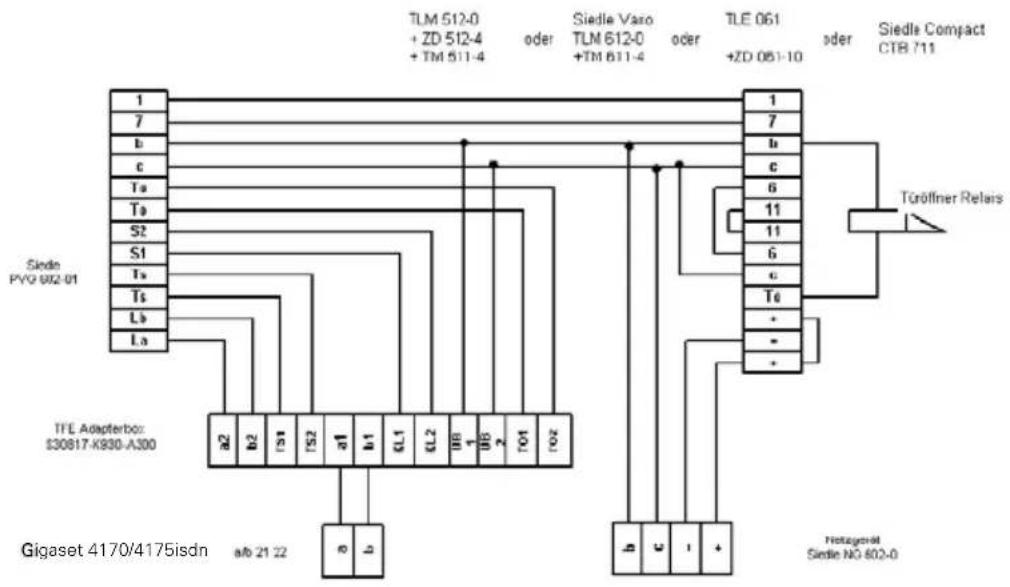
flowchart
graph TD
    A["Gigaset 4170/4175isdn"] --> B["a2"]
    A --> C["b2"]
    A --> D["rs1"]
    A --> E["rs2"]
    A --> F["a1"]
    A --> G["b1"]
    A --> H["KL1"]
    A --> I["KL2"]
    A --> J["UB"]
    A --> K["UB"]
    A --> L["TO1"]
    A --> M["TO2"]
    N["TTE Adapterbo: $30817-K930-A300"] --> O["a0 21 22"]
    N --> P["b"]
    N --> Q["c"]
    N --> R["d"]
    N --> S["e"]
    N --> T["f"]
    N --> U["g"]
    N --> V["h"]
    N --> W["i"]
    N --> X["j"]
    N --> Y["k"]
    N --> Z["L"]
    N --> AA["Lb"]
    N --> AB["Ls"]
    AC["TLE 061"] --> AD["+ZD 051-10"]
    AE["Siedle Compact CTB 711"] --> AF["Türöffner Relais"]
    AG["TETZGERÖL Sirdle NO 602-0"] --> AH["b"]
    AG --> AI["c"]
    AG --> AJ["i"]
    AG --> AK["+"]
Schritt für Schritt
Ritto Torsprechstelle und Türöffner
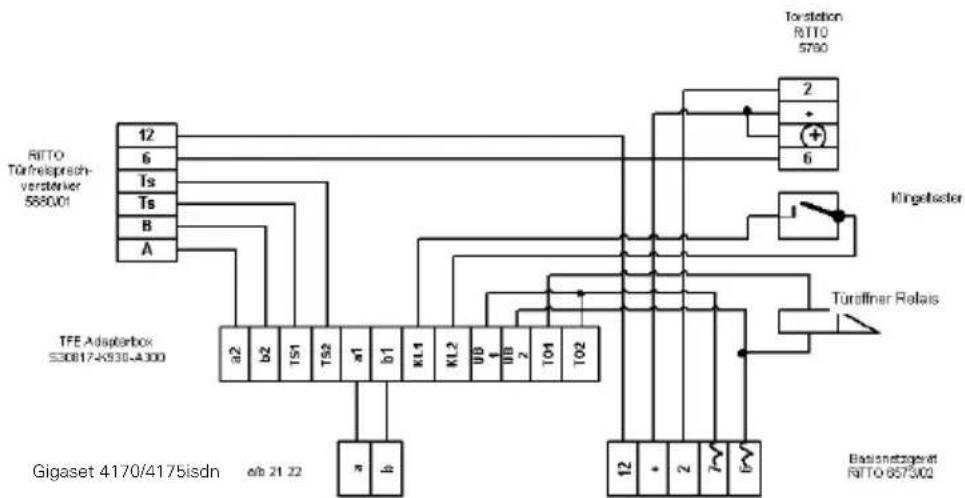
flowchart
graph TD
    A["Gigaset 4170/4175isdn"] --> B["a2"]
    A --> C["b2"]
    A --> D["TS1"]
    A --> E["TS2"]
    A --> F["a1"]
    A --> G["b1"]
    A --> H["KL1"]
    A --> I["KL2"]
    A --> J["UB"]
    A --> K["UB"]
    A --> L["TO4"]
    A --> M["TO2"]
    B --> N["a"]
    C --> O["b"]
    D --> P["a1"]
    E --> Q["b1"]
    F --> R["KL1"]
    G --> S["KL2"]
    H --> T["UB"]
    I --> U["UB"]
    J --> V["TO4"]
    K --> W["TO2"]
    L --> X["TO4"]
    M --> Y["TO2"]
    N --> Z["2"]
    O --> AA["+"]
    P --> AB["6"]
    Q --> AC["1"]
    R --> AD["Torstation RITO 5790"]
    S --> AE["Kingelbacter"]
    T --> AF["Turoffiner Relais"]
    U --> AG["Basisnetzgeset RITO 857302"]
Achtung!
Basisnetzgerät 6573 und Zusatzgerät TFV 5680 mit beiliegendem Busstecker verbinden.
Ritto TwinBus-Torsprechanlage
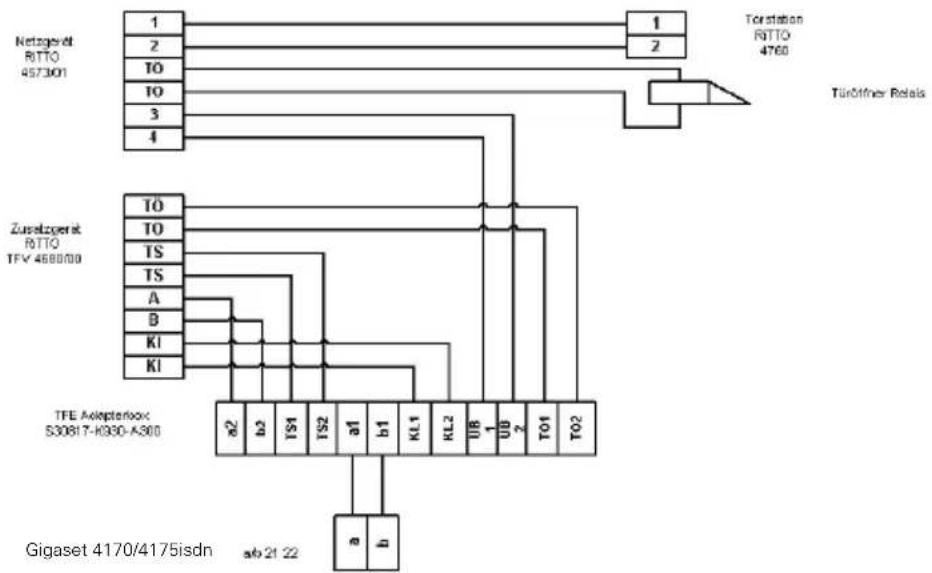
flowchart
graph TD
    A["Netzgevőt RTTO 457301"] -->|1| B["Torstation RTTO 4760"]
    A -->|2| B
    A -->|TO| C["Türöther Rets"]
    D["Zuselzgevőt RTTO TFV 458800"] -->|TO| E["TFE Adopterbox S30817-K390-A300"]
    D -->|TS| E
    D -->|TS| E
    D -->|A| E
    D -->|B| E
    D -->|KI| E
    D -->|KI| E
    F["Gigaset 4170/4175isdn"] -->|a2 b2 f34 f32 a1 b1 KL1 KL2 UB 1 UB 2 TO1 TO2| G["a/b"]
    G --> H["a/b"]
Achtung!
Basisnetzgerät 4573/01 und Zusatzgerät TFV 4680/00 mit beiliegendem Busstecker verbinden.
Schritt für Schritt
Türtyp 2 (DTMF)
Für die Anschaltung von Türsprechstellen mit DTMF-Steuerung (Türtyp 2) siehe nachfolgendes Beispiel.
Deutsche Telekom DoorLine
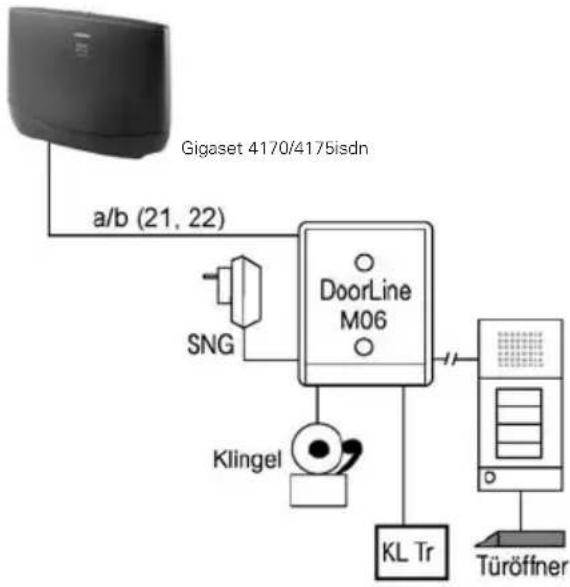
flowchart
graph TD
    A["Gigaset 4170/4175isdn"] -->|a/b (21, 22)| B["DoorLine M06"]
    B --> C["SNG"]
    B --> D["Klingel"]
    D --> E["KL Tr"]
    E --> F["Türöffner"]
Schritt für Schritt
Anhang
Pflege
Wischen Sie die Basisstation mit einem Antistatiktuch ab. Benutzen Sienie ein trockenes Tuch! Es besteht die Gefahr der statischen Aufladung!
Garantie
Dem Verbraucher (Kunden) wird unbeschadet seiner Mängelansprüche gegenüber dem Verkäufer eine Haltbarkeitsgarantie zu den nachstehenden Bedingungen eingeräumt:
- Neugeräte und deren Komponenten, die aufgrund von Fabrikations- und/oder Materialfehlern innerhalb von 24 Monaten ab Kauf einen Defekt aufweisen, werden von Siemens nach eigener Wahl gegen ein dem Stand der Technik entsprechendes Gerät kostenlos ausgetauscht oder repariert. Für Verschleißteile (z.B. Akkus, Tastaturen, Gehäuse) gilt diese Haltbarkeitsgarantie für 6 Monate ab Kauf.
- Diese Garantie gilt nicht, soweit der Defekt der Geräte auf unsachgemäßer Behandlung und/oder Nichtbeachtung der Handbücher beruht.
- Diese Garantie erstreckt sich nicht auf vom Vertragshändler oder vom Kunden selbst erbrachte Leistungen (z.B. Installation, Konfiguration, Softwaredownloads). Handbücher und ggf. auf einem separaten Datenträger mitgelieferte Software sind ebenfalls von der Garantie ausgeschlossen.
- Als Garantienachweis gilt der Kaufbeleg, mit Kaufdatum. Garantieansprüche sind innerhalb von zwei Monaten nach Kenntnis des Garantiefalles geltend zu machen.
- Ersetzte Geräte bzw. deren Komponenten, die im Rahmen des Austauschs an Siemens zurückgeliefert werden, gehen in das Eigen- tum von Siemens über.
- Diese Garantie gilt für in Deutschland und Österreich erworbene Neugeräte. Garantiegeberin für in Deutschland erworbene Neugeräte ist die Siemens Aktiengesellschaft, Schlavenhorst 88, D-46395 Bocholt und für in Österreich erworbene Neugeräte die Siemens Aktiengesellschaft, Quellenstraße 2, A - 1100 Wien.
- Weitergehende oder andere Ansprüche als die in dieser Herstellergarantie genannten sind ausgeschlossen. Siemens haftet nicht für Betriebsunterbrechung, entgangenen Gewinn und den Verlust von Daten, zusätzlicher vom Kunden aufgespielter Software oder sonstiger Informationen. Die Sicherung derselben obliegt dem Kunden. Der Haftungsausschluss gilt nicht, soweit zwingend gehaftet wird, z.B. nach dem Produkthaftungsgesetz, in Fällen des Vorsatzes, der groben Fahrlässigkeit, wegen der Verletzung des Lebens, des Körpers oder der Gesundheit oder wegen der Verletzung wesentlicher Vertragspflichten. Der Schadensersatzanspruch für die Verletzung wesentlicher Vertragspflichten ist jedoch auf den vertragstypischen, vorhersehbaren Schaden begrenzt, soweit nicht Vorsatz oder grobe Fahrlässigkeit vorliegt oder wegen der Verletzung des
Lebens, des Körpers oder der Gesundheit oder nach dem Produkthaftungsgesetz gehaftet wird.
- Durch eine erbrachte Garantieleistung verlängert sich der Garantiezeitraum nicht.
- Soweit kein Garantiefall vorliegt, behält sich Siemens vor, dem Kunden den Austausch oder die Reparatur in Rechnung zu stellen.
- Eine Änderung der Beweislastregeln zum Nachteil des Kunden ist mit den vorstehenden Regelungen nicht verbunden.
Zur Einlösung der Garantie wenden Sie sich bitte an Ihr Customer Care Center (Seite 59).
Wir bieten Ihnen schnelle und individuelle Beratung! Sie haben drei Möglichkeiten:
Unser Online Support im Internet
Immer und überall erreichbar. Sie erhalten 24 Stunden Unterstützung rund um unsere Produkte. Sie finden dort ein interaktives Fehler-Suchsystem, eine Zusammenstellung der häufigst gestellten Fragen und Antworten sowie Bedienungsanleitungen und aktuelle Software-Updates zum Download.
Eine persönliche Beratung zu unserem Angebot erhalten Sie bei der
Premium-Hotline Deutschland 0190-7 45822 Premium-Hotline Österreich 0900 - 30 08 08
(1,24 Euro/Min.)
(1,35 Euro/Min.)
Es erwarten Sie qualifizierte Siemens-Mitarbeiter, die Ihnen bezüglich Produktinformation und Installation kompetent zur Seite stehen.
Im Falle einer notwendigen Reparatur, evtl. Garantie- oder Gewährleistungsansprüche erhalten Sie schnelle und zuverlässige Hilfe bei unseren Service-Centren in
Deutschland 01805-333 222
Österreich 0517 07-5004
Schweiz 01/212 00 90
01/212 03 91
(0,12 Euro/Min.)
(zum Ortstarif)
(Service Center)
(Fax)
Swiss.helpdesk@siemens.at (Mailadresse)
Bitte halten Sie Ihren Kaufbeleg bereit.
Die persönliche Abgabe Ihres Siemens-Gerätes ist ausschließlich möglich in
Österreich:
Erdberger Lände 28, 1030 Wien
oder
Quellenstraße 2, 1100 Wien
Montag bis Freitag von 8 - 18 Uhr.
der Schweiz:
EMTS (Schweiz) AG
Im Schörli 1
8600 Dübendorf
Ihr Gigaset ist zum Betrieb in Ihrem Land vorgesehen, wie auf der Unterseite des Gerätes gekennzeichnet. Länderspezifische Besonderheiten sind berücksichtigt.
Die Übereinstimmung des Gerätes mit den grundlegenden Anforderungen der R&TTE-Direktive ist durch das CE-Kennzeichen bestätigt.
Auszug aus der Orginalerklärung
Konformitätserklärung für die Schweiz
| DECT-Standard wird unterstützt | |
| GAP-Standard wird unterstützt | |
| Kanalzahl 120 Duplexkanäle | |
| Funkfrequenzbereich 1880 MHz bis 1900 MHz | |
| Duplexverfahren Zeitmultiplex, 10 ms Rahmenlänge | |
| Kanalraster 1728 kHz | |
| Bitrate 1152 kbit/s | |
| Modulation GFSK | |
| Sprachcodierung 32 kbit/s (ADPCM) | |
| Sendeleistung 10 mW, mittlere Leistung pro Kanal | |
| Reichweite bis zu 300 m im Freien | |
| bis zu 50 m in Gebäuden | |
| Stromversorgung | 220/230 V ~/50 Hz (Steckernetzgerät SNG 8-a) |
| Stromverbrauch | Im Bereitschaftszustand ca. 4,6 W |
| Im Gesprächszustand:mit Mobilteil ca. 4,8 Wmit Telefon (TAE) ca. 5,2 W | |
| Umgebungsbedingungen für Betrieb | +5 °C bis +45 °C |
| 20 % bis 75 % relative Luftfeuchtigkeit | |
| ISDN-Anschluss | Euro-ISDN-Mehrgeräteanschluss IAE |
| TAE-Anschluss (INT 21/22) | Buchse: TAE 6, F/N-Kodierung |
| Wahlverfahren: MFV (Tonwahl) | |
| Datenübertragungsrate: max. 28,8 kbit/s | |
| Abmessungen Basis | ca. 152 x 213 x 61 mm (H x B x T) |
| Gewicht der Basis | 0,350 kg |
| Länge der Anschlusskabel | Netzanschlusskabel ca. 3 m |
| ISDN-Anschlusskabel ca. 3 m | |
| USB-Kabel ca. 3 m | |
Schritt für Schritt
Zubehör
Mobilteil Gigaset 4000 Micro
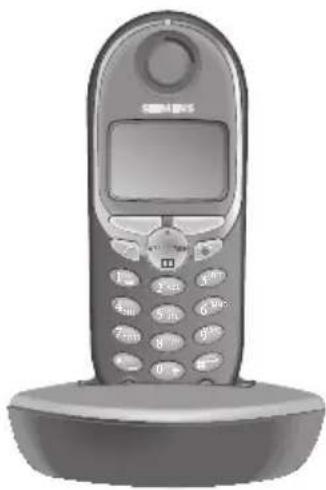
- Beleuchtete Tastatur,
- Vibrationsalarm,
- Anschlussbuchse für Headset, PC und MP3-Player,
- 5-zeiliges beleuchtetes Grafik-Display,
- SMS,
- Walkie-Talkie,
- Freisprechen,
- Telefonbuch für ca. 200 Rufnummern/Namen,
- Babylon,
- Terminfunktion.
Lieferumfang: Mobilteil mit Ladeschale.
Farbe: mitternachtsblau metallic
Mobilteil Gigaset 4000 Comfort
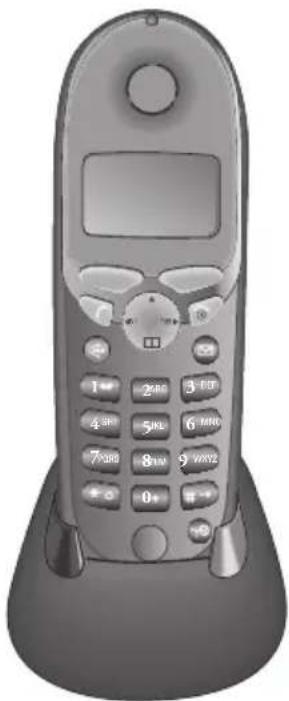
Das Gigaset 4000 Comfort bietet Ihnen erweiterte Möglichkeiten:
- 5-zeiliges beleuchtetes Grafik-Display,
- SMS,
- Walkie-Talkie,
- Freisprechen,
- Telefonbuch für ca. 200 Rufnummern/Namen,
- Babylon,
- Terminfunktion.
Lieferumfang: Mobilteil mit Ladeschale.
Farbe: mitternachtsblau oder glacier-grün.
Schritt für Schritt
Mobilteil Gigaset 4000 Classic \*
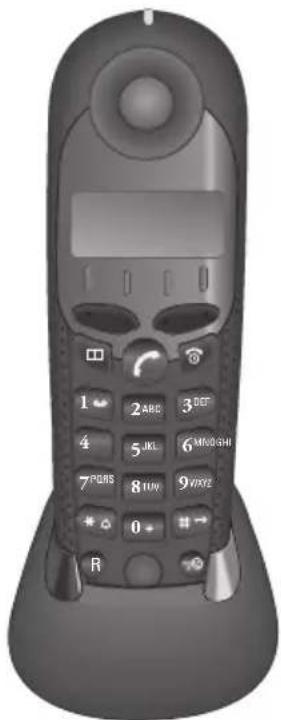
Das Gigaset 4000 Classic bietet Ihnen folgende Leistungsmerkmale:
- 12-stelliges Display zur Anzeige von Uhrzeit, Rufnummern etc.,
- Telefonbuch mit 20 Einträgen,
- Wecker-Funktion,
- Wahlwiederholung der letzten fünf Rufnummern.
Lieferumfang: Mobilteil mit Ladeschale.
Farbe: mitternachtsblau oder glacier-grün.
* Landesspezifisch
Gigaset-Repeater
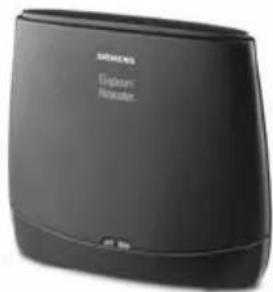
Mit dem Gigaset-Repeater können Sie die Empfangsreichweite Ihres Gigaset Mobilteils zur Basis vergrößern.
Mobiles Freisprechset mit PTT-Taste

Mit dem mobilen Freisprechset können Sie telefonieren und haben die Hände dabei frei.
Außerdem können die Gespräche am Mobilteil mitgehört werden.
Schritt für Schritt
MP3-Player USB
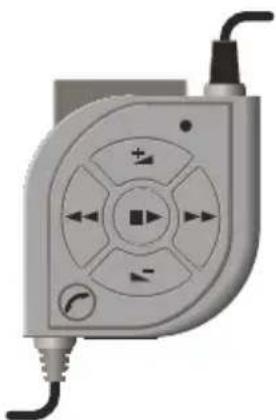
Das integrierte Schreib-/Lesegerät ermögicht einen schnellen und bequemen Download von MP3-Dateien von Ihrem PC. Eine austauschbare MultiMediaCard ist im Lieferumfang enthalten.
Das Stereoheadset garantiert erstklassige Klangqualität und bildet zusammen mit dem integrierten Mikrofon eine Freisprecheinrichtung.
Alle Zubehörteile und Akkus können Sie über den Fachhandel bestellen. Oder bestellen Sie direkt per Internet über den my-siemens Online Shop: www.my-siemens.de/shop oder per Telefon unter: 0180 5 333 225 (12cent/min).
Schritt für Schritt
Menüdarstellung
Menü des Gigaset 4000 Comfort
Beachten Sie auch die lokale Bedienungsanleitung des Gigaset 4000 Comfort.

im Ruhezustand des Telefons drücken:
| Schritt 1 Schritt 2 | Schritt 3 | |
| Textmeldung* | Text erstellen Eingabe | |
| Eingang | Auswahl | |
| Ausgang Auswahl | ||
| Speicherplatz Info | ||
| Familie/Freizeit Babyfon Eingabe | ||
| Termine/Uhr Termin eingeben Eingabe | ||
| Audio | Telefonlautst. Eingabe | |
| Kosten | Kostenübersicht | Auswahl |
| Berechnungsart | Auswahl | |
| Letzte Kosten | Auswahl | |
| Einstellungen | Aut.Rufannahme | |
| Sprache Liste | ||
| MT anmelden | Liste | |
| Basisauswahl | Liste | |
| Mobilteil-Reset | ||
| Basis einstellen | Ruft das Haupt-Menü der Basisstation auf. | |
| Anrufbeantw. | Dieser Menüpunkt ist nur beim Betrieb an der Basis Gigaset 4175isdn vorhanden. Es wird das Anrufbeantworter-Menü der Basisstation aufgerufen. | |
* Nicht in allen Ländern verfügbar.
Schritt für Schritt
Menü der Gigaset 4170/4175isdn Basis
Anzeige beim Mobilteil Gigaset 4000 Comfort
| Anrufbeantw.> AB auswählen, z. B. AB1: AB 91 | |||
| Schritt 1 | Schritt 2 | Schritt 3 | Schritt 4 |
| Nachrichten Neue Na | Nachrichten | nachricht löschOK | Weiter |
| Alle Nachrichten Na | |||
| Rückrufen | |||
| NET-Liste/Nr. aus Netzanb. | |||
| Wiederholen | |||
| Alte Nachr.lösch | |||
| Anzeigen | |||
| Status auf 'neu' | |||
| Nr. übernehmen | |||
| Geschwindigkeit | |||
| Beenden | |||
| Infos Neue Infos | OK | Weiter | |
| Alle Infos Info löschen | |||
| Wiederholen | |||
| Alte Infos lösch | |||
| Status auf 'neu' | |||
| Geschwindigkeit | |||
| Beenden | |||
| Info aufzeichnen | OK | START | |
| Ansagen Ansage 1 | OK | Auswählen * | |
| Ansage 2 Aufnehmen | |||
| Hinweisansage Wiedergeben | |||
| Schlussansage Löschen | |||
| Status Nachrichten | OK Statusreport | ZURÜCK | |
| Infos | |||
| Ansage | |||
| Aufzeichnung | |||
| Zeitsteuerung | |||
| Startoption | |||
| Wiedergabe | |||
| Fernfunktionen | |||
| Allgemein | |||
Schritt für Schritt
| Anrufbeantw.> AB auswählen, z. B. AB1: AB 91 | |||
| Schritt 1 | Schritt 2 | Schritt 3 | Schritt 4 |
| Einstellungen Nachricht/Info Aufzeich.Länge 1 Minute | |||
| 2 Minuten | |||
| 3 Minuten | |||
| Maximal | |||
| Zeitstempel | |||
| OK | |||
| Einschalten? | |||
| Mo - Fr | |||
| Samstag Wie Mo - Fr | |||
| Sonntag Wie Mo - Fr | |||
| Ansage1 ganzt. | |||
| Ansage2 ganzt. | |||
| Hinweis ganzt. | |||
| AB aus | |||
| Ansage1 ganzt. | |||
| Ansage2 ganzt. | |||
| Hinweis ganzt. | |||
| AB aus | |||
| Anzahl Ruftöne Automatisch 2/4 | |||
| 1 Rufton | |||
| 2 Ruftöne (2 bis 9) | |||
| Pausenautomatik | |||
| Fernfunktionen Fernbedienung | |||
| Fernlöschen | |||
| AB-PIN ändern Neue PIN PIN wiederholen | |||
| AB-Sperre | |||
| AB-Qualität | |||
| Lange Aufzeichn | |||
| Autom. Mithören E | |||
| nschalten? | |||
| MT auswählen | |||
| SMS Benachricht | |||
| Zielrufnummer: | |||
| Ausschalten? | OK | Einschalten? | |
* nicht bei Schlussansage
Schritt für Schritt
| Basis einstellen > Status | ||
| Schritt 1 Schritt 2 | Schritt 3 | |
| Rückruf | OK | Anzeige der Rufnummern mit RR |
| Anruf anonym | OK | √ falls dauerhalt eingestellt |
| Umleitung | OK | √ MSN mit Umleitung |
| Ext. Belegungen | OK | Anzahl belegte B-Kanäle, falls Belegungen vorliegen |
| AB1 ein | OK | √ wenn AB 1 ein |
| AB2 ein | OK | √ wenn AB 2 ein |
| AB3 ein | OK | √ wenn AB 3 ein |
| Basis einstellen >Entgang. Anrufe | |||
| Schritt 1 | Schritt 2 | Schritt 3 | Schritt 4 |
| √ Entgang. Anrufe | OK | Rufnummer | Nummer wählen |
| NET-Liste/ | |||
| Nr. ins Tel.buch | |||
| Nummer ändern | |||
| Eintrag löschen | |||
| Eintrag anzeigen | |||
| Liste löschen | |||
| Basis einstellen > Angen. Anrufe | |||
| Schritt 1 | Schritt 2 | Schritt 3 | Schritt 4 |
| Angen. Anrufe | OK | Rufnummer | Nummer wählen |
| NET-Liste/ | |||
| Nr. ins Tel.buch | |||
| Nummer ändern | |||
| Eintrag löschen | |||
| Eintrag anzeigen | |||
| Liste löschen | |||
| Basis einstellen > Anrufvorbereit. | ||
| Schritt 1 Schritt 2 | Schritt 3 | |
| Anonym temporär | √ | * |
| MSN nächst.Wahl | OK | MSN ** |
| Keypad temporär | √ | |
| Gespr.entparken | OK | Park-Nr. |
* Das Leistungsmerkmal wird nur ausgeführt, wenn es der Netz-anbieter unterstützt.
** Dem Mobilteil muss mindestens eine MSN zugewiesen sein.
Schritt für Schritt
| Basis einstellen > Umleitung Ext. | |||
| Schritt 1 | Schritt 2 | Schritt 3 | Schritt 4 |
| MSN1 Anruf... | Neuer Eintrag MSN | Sofort | |
| usw. Bei Besetzt | |||
| Bei Nichtmelden | |||
| Einschalten? | OK | ||
| Eintrag ändern | |||
| Eintrag löschen | OK | ||
| Basis einstellen > Umleitung Int. | |||
| Schritt 1 | Schritt 2 | Schritt 3 | Schritt 4 |
| Einschalten? | OK | Ausschalten? | |
| Umleitungsziel | INT11:Intern11* | OK√ | |
| Anzahl Rufzykl. 0 - 9 | OK | ||
* Anzeige aller verfügbaren Intern-Nummern
| Basis einstellen > Nachtschaltung | |||
| Schritt 1 | Schritt 2 | Schritt 3 | Schritt 4 |
| MSN1 xy... | Einschalten? | OK | Ausschalten? |
| usw. Umleitungsziel | Extern Zielrufnummer: | ||
| Intern | |||
| Anrufbeantwort. AB1: ... 91 | |||
| AB2: ... 92 | |||
| AB3: ... 93 | |||
| Startzeit: HH:MM | Eintrag sichern | ||
| Endzeit: | HH:MM | Eintrag sichern | |
| Abbrechen | |||
| Sa/So ganztägig | OK | ||
* Anzeige aller verfügbaren Intern-Nummern
| Basis einstellen > Einstellungen > Sicherheit | ||
| Schritt 1 Schritt 2 | Schritt 3 | |
| PIN ändern | Neue PIN | Neue PIN |
| Berechtigungen | INT11:Wahl+Ann.* | Wahl + Annahme |
| NurAnnahme | ||
| Nur Intern | ||
| Notrufnummern | Nummer ändern | |
| Nummer löschen | ||
| Nummer anzeigen | ||
* Anzeige aller verfügbaren Intern-Nummern
Schritt für Schritt
| Basis einstellen > Einstellungen > Teiln.einrichten | |||
| Schritt 1 | Schritt 2 | Schritt 3 | Schritt 4 |
| Gerät einrichten | INT11: Intern 11* | Name | ≡+ |
| Sende-MSN | ↓ OK | ||
| Empfangs-MSN | ↓ OK | ||
| MSN nächst.Wahl | OK √ | ||
| Anklopfen | OK √ | ||
| Rufverzögerung | ↓ OK MSN yx Anzahl Rufzykl. | ||
| Sammelruf | OK √ | ||
| Autom. Belegen | OK √ | ||
| Tür-Rufgruppe | OK √ | ||
| Gerät abmelden INT12T Intern 12* | ↓ OK | ||
* Anzeige aller verfügbaren Intern-Nummern von Schnurlosgeräten
Schritt für Schritt
| Basis einstellen > Einstellungen > System-Einstell. | |||
| Schritt 1 | Schritt 2 | Schritt 3 | Schritt 4 |
| Wartemelodie Intern | von Extern * | ↓ OK | |
| AUS | |||
| Datum/Uhrzeit Zeit | einstellen Tag: Eintrag sichern | Abbrechen | |
| 24 Stunden | OK √ | ||
| 12 Stunden | OK √ | ||
| Datum TT.MM | OK √ | ||
| Datum MM.TT | OK √ | ||
| Kosten ** (System-PIN Abfrage) | Kostenübersicht Gesamtbetrag | Betrag löschen | |
| Berechnungsart Einheiten v. Amt | OK √ | ||
| Kosten vom Amt | |||
| Kein Faktor | |||
| Faktor –,– Eintrag sichern Faktor — Euro einfügen | |||
| £ Pfund einfügen | |||
| $ Dollar einfüg. | |||
| Abbrechen | |||
| Letzte Kosten | OK | ||
| Vorwahlziffer Vorwahlziffer: Eintrag sichern | OK | ||
| Abbrechen | |||
| AB-Autoübern. | OK √ | ||
| Sonderfunktion | Werkseinstellig. | Funktionsfähig | OK |
| Alles rücksetzen | OK | ||
| Wahlmerkmale | Normalwahl | OK √ | |
| Autom. Keypad | OK √ | ||
| Wahl von * u. # | OK √ | ||
| Repeater | Hinweis | NEITER | |
| Softwareversion | OK | ||
| Babyfon extern | Zielrufnummer: | Nummer ändernNummer löschen | E+ |
* Nur wenn für Anschluss 21 oder 22 der Gerätetyp „Ext. Wartemusik“ eingestellt ist
** Beim Gigaset 4000 Comfort erfolgt der Aufruf „Kosten“ aus dem lokalen Menü
Schritt für Schritt
| Basis einstellen > Einstellungen > ISDN-Einstell. | |||
| Schritt 1 Schritt 2 | Schritt 3 Schritt 4 | ||
| MSN einrichten MSN x Eintrag ändern | ≡+ | ||
| Ruftonmelodie Ruftonmelodie: x | |||
| Eintrag löschen | OK | ||
| Eintrag anzeigen | Name * | ||
| Anruf anonym | OK √ | ||
| Weiterleit.Ziel Eintrag sichern | |||
| Nr. aus Tel.buch | |||
| Nr. aus Netzanb. ** | |||
| Abbrechen | |||
| Fernwahlziffern National: | |||
| International: | |||
| Rückfrage Int. | OK √ | ||
| Rückfrage Ext. | OK √ | ||
| Übergabe (ECT) | OK √ | ||
| Umleitung Int. | OK √ | ||
| Umleitung Ext. | OK √ | ||
| Alle abweisen | OK √ | ||
| MSN besetzt | OK √ | ||
| Autom.Umleitung MSN x Eintrag sichern | |||
| Nr. aus Tel.buch | |||
| Nr. aus Netzanb. ** | |||
| Abbrechen | |||
| Ruf vor Daten | OK √ | ||
* Rufnummer und Melodie werden ebenfalls angezeigt
** Bei Verwendung von Gigaset 4000 Comfort heißt dieser Menüpunkt NET-Liste
| Basis einstellen > Einstellungen > Service-Zentren* | |||
| Schritt 1 Schritt 2 | Schritt 3 Schritt 4 | ||
| Eintrag ändern | Eintrag sichern | ||
| Sendezentr. ein? | OK | ||
| Senden aus? | OK | ||
| Eintrag löschen | OK | ||
* Nicht in allen Ländern verfügbar.
ISDN-Glossar
Abgehende MSN frei wählbar
Leistungsmerkmal, mit dessen Hilfe Sie individuell bestimmen können, welche MSN für das folgende Gespräch verwendet werden soll. Dies ist nicht nur entscheidend für die Rufnummernanzeige beim Angerufenen, sondern auch für die Gebührenabrechnung. Denn die Gesprächskosten, die auf der Abrechnung des Netzanbieters unentgeltlich nach den MSN aufgeschlüsselt werden können, werden jeweils der MSN angelastet, über die das Gespräch geführt wird.
Amtsberechtigungsstufen
Bei Ihrem Basistelefon können den verschiedenen Teilnehmern unterschiedliche Berechtigungsstufen zugeteilt werden. Während beispielsweise Teilnehmer A nur kommende Gespräche führen darf, kann Teilnehmer B unbegrenzt telefonieren.
Anklopfen
CW, Call Waiting. Leistungsmerkmal vom Netzanbieter. Ein Signalton meldet während eines Gesprächs, wenn ein weiterer Gesprächspartner anruft. ISDN-Telefone signalisieren dies zusätzlich mit einer Displaynachricht. Man kann dann entscheiden, ob man den zweiten Anruf annimmt oder ablehnt.
Anklopfschutz
Deaktiviert das Anklopfsignal.
Anruferidentifikation
Anzeige von Rufnummer, Name oder Verbindungsart (z. B. Vermittlungsstelle/intern) des Anrufers auf dem Telefondisplay.
Anruferliste
Die Anruferliste enthält je nach Einstellung die Anrufer, die Sie nicht erreicht haben, bzw. die, mit denen Sie gesprochen haben. Es werden die letzten 20 entgangenen und 20 angenommenen Anrufe mit Telefonnummer, Datum und Uhrzeit gespeichert. Auf Wunsch können die Teilnehmer direkt aus dieser Liste zurückgerufen werden.
Anrufweiterschaltung während der Rufphase
CD, Call Deflection. Muss explizit beim Netzanbieter für jeden ISDN-Anschluss freigeschaltet werden. CD ermöglicht, einen ankommenden Anruf während des Klingelns an eine beliebige Rufnummer weiterzuleiten, ohne dabei das Gespräch anzunehmen. Da der Anrufer keinen Einfluss darauf hat, wohin er geleitet wird (zum Beispiel auf ein Handy), zahlen Sie die entsprechenden Gebühren. Dem Anrufer werden lediglich die normalen Telefonkosten bis zu dem Anschluss, den er angewählt hat, in Rechnung gestellt.
AOC-D
Advice of Charge: During the Call. Übermittelt die Entgelt-Information während der Verbindung.
AOC-E
Advice of Charge: at the End of the Call. Übermittelt die Entgelt-Informationen am Ende der Verbindung.
Automatischer Rückruf
Siehe Rückruf bei Besetzt.
B
Automatische Wahlwiederholung
Im Besetztfall erfolgen automatisch mehrere Anrufversuche.
Berechtigungsklassen
An Endgeräten einer Telefonanlage wird definiert, welche Verbindungen erlaubt sind, z. B. nur interne, kommende oder unbegrenzte Gesprächsberechtigung.
Blockwahl
Auch Wahlvorbereitung. Sie können erst die Rufnummer wählen und ggf. korrigieren. Anschließend heben Sie den Hörer ab oder drücken die Lautsprechertaste.
C
Siehe „Rückruf bei Besetzt“
Siehe „Rückruf bei Nichtmelden“
CD (Call Deflection)
Siehe „Anrufweiterschaltung während der Rufphase“
CF (Call Forwarding)
Siehe „Rufumleitung“
Teilnehmer A ruft bei B an. Bei B erscheint die Rufnummer von A auf dem Display des Telefons.
Sperrung der Anzeige der eigenen Rufnummer.
Teilnehmer A ruft bei B an. Die Rufnummer von B wird auf dem Telefon von A angezeigt. Wenn B etwa eine Anrufweiterschaltung an C programmiert hat: dann sind gewählte Nummer und übertragene Nummer nicht identisch, es wird die Rufnummer von C angezeigt, wenn C die Anzeige seiner Rufnummer zulässt.
Die Rufnummer von C wird bei A nicht angezeigt, wenn C COLR eingerichtet hat.
CW (Call Waiting)
Siehe „Anklopfen“
D
Digitale Vermittlungsstelle
Ermöglicht durch computergesteuerte Koppelfelder den schnellen Verbindungsaufbau und die Aktivierung von Komfortleistungen wie => Rückfragen, => Anklopfen, => Dreierkonferenz, => Anrufweiterschaltung etc.
Direktruf
Sperrt das Telefon für alle Rufnummern außer für eine individuell eingegebene Nummer. Nach Abnehmen des Hörers und Betätigen einer beliebigen Taste wird automatisch die Verbindung zu der gespeicherten Rufnummer
hergestellt. Ideal für Kinder, die noch keine Telefonnummern wählen können (Babyruf). Der Notruf ist immer möglich. Diese Funktion ist an den Mobilteilen Gigaset 3000/2000 Comfort verfügbar
D-Kanal
Steuerkanal eines ISDN-Anschlusses. Siehe Kanal.
Dreierkonferenz
3PTY, Three-Party. Zusammenschaltung mit zwei externen Teilnehmern (ISDN- oder Analognetz-Kunden).
ECT (Explicit call transfer)
Siehe Vermitteln.
Eigene Rufnummer unterdrücken (CLIR)
Ausschalten der Übermittlung der eigenen Rufnummer.
Elektronisches Codeschloss
Persönliche Kennziffer (=> PIN), mit der z. B. ein Telefon gegen unberechtigtes Telefonieren gesichert wird – nur der Notruf bleibt weiterhin wählbar. Ankommende Gespräche können angenommen werden.
Fangen
Leistungsmerkmal „Identifizieren/Fangen“. MCID steht für die Bezeichnung „Malicious Call Identification“. Bei belästigenden Anrufen können Sie das Speichern der Anrufernummer in der Vermittlungsstelle veranlassen. Das Leistungsmerkmal muss beim Netzbetreiber beantragt werden.
Fernabfrage
Anrufbeantworterfunktion. Aus der Ferne Nachrichten abhören, meist in Verbindung mit den Möglichkeiten wie Nachrichten löschen oder Ansagen ändern.
Ferneinschalten
Ermöglicht das PIN-geschützte Ein- oder Ausschalten des Anrufbeantworters während der Telefonverbindung.
Freisprechen
Die Freisprechanlage eines Telefons ermöglicht nicht nur das Lauthören, sondern über ein eingebautes Mikrofon auch das Sprechen mit dem Teilnehmer bei aufgelegtem Telefonhörer. Auf diese Weise können auch weitere im Raum anwesende Personen an dem Gespräch teilnehmen.
Funkverstärker (Repeater)
Mit einem Repeater erhöhen Sie die Reichweite Ihrer an ein Basistelefon angeschlossenen Mobilteile. Das Gerät empfängt das Funksignal des Basistelefons und strahlt es weiter aus.
Gebührenanzeige
Siehe „AOC-D“ und „AOC-E“.
Halten
(Hold). Unterbrechen und Wiederherstellen einer bestehenden Verbindung. Ermöglicht insbesondere das Rückfragen und Makeln.
|
Interngespräche
Kostenfreie Verbindung zwischen Basistelefon und Mobilteilen.
Internrufton
Besondere Signalisierung an Telefonanlagen zur Unterscheidung von Intern- und Externanrufen.
ISDN
Abkürzung für Integrated Services Digital Network, also ein diensteintegrierendes digitales Netz. Wobei die Integration zum Beispiel von Telefon, Fax oder Datenübertragung gemeint ist.
ISDN-Kürzel
CW Anklopfen
CF Anrufumleitung
3PTY Dreierkonferenz
CCBS Rückruf bei Besetzt
CD Rufweiterleitung während der Rufphase
K
Kanal
Der ISDN-Anschluss kommt zwar wie der analoge Telefonanschluss mit zwei Kabeln ins Haus, doch unterscheidet man bei ISDN die beiden logischen Nutzkanäle, B-Kanäle genannt (die nichts mit den physikalischen Kabeln zu tun haben!), und den Steuerkanal, D-Kanal genannt.
Keypad
Mit Keypad werden Sonderfunktionstasten wie Stern (*) und Raute (#) unterstützt. Auf diese Weise können bestimmte Funktionen die Ihr Netzbetreiber anbietet mit einem Code wie „#4711*“ eingeleitet werden.
Komfortanschluss
ISDN-Anschluss, der drei Leistungsmerkmale mehr als der Standardanschluss bietet: Anrufweiterschaltung, Übermittlung der Gebühren nach der Verbindung und eine T-Netbox.
Konferenzschaltung
Siehe Dreierkonferenz.
L
Lauthören
Per Tastendruck können alle im Raum Anwesenden ein Telefongespräch über den eingebauten Lautsprecher mithören. Siehe auch Freisprechen.
M
Makeln
Makeln erlaubt es, zwischen zwei externen Gesprächspartnern hin und her zu schalten, ohne dass der wartende Teilnehmer mithören kann.
MCID (Malicious call identification)
Siehe „Fangen“.
Mehrfachrufnummer
Siehe MSN.
Mehrgeräteanschluss
ISDN-Anschluss, der im Gegensatz zum Anlagenanschluss statt eines Durchwahlnummernblocks bis zu zehn MSN zur Verfügung stellt. Dies ist die gebräuchlichste Art des ISDN-Anschlusses bei Privatkunden.
Mitschneiden von Telefongesprächen
Leistungsmerkmal des Anrufbeantworters, erlaubt die Aufnahme eines Gesprächs auch während des Telefonats.
MSN
Multiple Subscriber Number, Mehrfachrufnummer. Die Rufnummern eines ISDN-Mehrgeräteanschlusses. Sie dienen der gezielten Adressierung der Endgeräte, also etwa einer separaten Nummer für das Faxgerät. Im Grundpreis des Standard- und Komfortanschlusses sind drei MSN enthalten. Einem ISDN-Anschluss können bis zu zehn MSN zugeordnet werden.
Music on hold
Siehe „Wartemelodie“
Notizbuchfunktion
Während eines Telefonats können Sie eine Rufnummer in den Zwischenspeicher des Telefons eingeben, um sie später anzuwählen.
NT/NTBA
Netzabschlussgerät (NT = Network Terminator bzw. NTBA = Network Terminator Basic Access). Mit dem NT endet das öffentliche T-ISDN. Der NT bildet die Brücke zu der bestehenden Telefondose. An die Telefondose kann und darf nur noch der NT angeschlossen werden. Auf keinen Fall dürfen an die Telefondose weiterhin analoge Endgeräte angeschlossen sein. An dem NT werden ISDN-Endgeräte und weitere ISDN-Dosen angeschlossen.
Parken
Sie parken ein Gespräch, wenn Sie während eines Gesprächs das Telefon umstecken oder Ihr Gespräch an einem anderen Telefon des gleichen Anschlusses fortführen wollen. Die Verbindung bleibt in dieser Zeit bestehen.
PIN
Abk. für Persönliche Identifikations-Nummer. Dient als Schutz vor unberechtigter Benutzung, beispielsweise System-PIN, Anrufbeantworter-PIN, Mobilteil-PIN.
Rückfragen
Sie führen ein Gespräch. Über die Funktion „Rückfrage“ unterbrechen Sie das Gespräch kurzfristig, um eine zweite externe oder interne Verbindung zu einem anderen Teilnehmer aufzubauen. Wenn Sie die Verbindung zu diesem Teilnehmer sofort wieder beenden, war dies eine Rückfrage. Schalten Sie zwischen dem ersten und zweiten Teilnehmer hin und her, nennt man das Makeln.
Rückruf bei Besetzt
Zuvor muss der Rückruf vom Anrufer an seinem Endgerät aktiviert werden. Eine Verbindung wird automatisch hergestellt, sobald der Besetztstatus am Zielanschluss aufgehoben ist. Nach Freiwerden des Anschlusses erfolgt die Signalisierung beim Anrufer. Sobald dieser dann seinen Hörer abhebt, wird die Verbindung automatisch hergestellt.
Rückruf bei Nichtmelden
Wenn ein angerufener Teilnehmer sich nicht meldet, kann ein Anrufer einen automatischen Rückruf veranlassen. Sobald der Zielteilnehmer das erste Mal eine Verbindung aufgebaut hat und wieder frei ist, erfolgt die Signalisie-
rung beim Anrufer. Dieses Leistungsmerkmal muss von der Vermittlungsstelle unterstützt werden. Der Rückrufauftrag wird nach ca. 2 Stunden (abhängig vom Netzanbieter) automatisch gelöscht.
Rufumleitung
CF, Call Forwarding. Sie wollen dauerhaft Anrufe an einen anderen Anschluss umleiten. Eine Anrufumleitung kann extern über die Vermittlungsstelle oder intern im Gerät umgesetzt werden.
Die Anrufumleitung (Call Forwarding) kann für jede eigene Rufnummer (MSN) gesondert eingerichtet werden (im Urlaub auf das Handy, ins Büro, zum Nachbarn etc.).
Sie erfolgt bereits in der Ortsvermittlungsstelle des Netzanbieters. Der Anruf erreicht also gar nicht erst den ursprünglichen Anschluss.
Es gibt drei Arten von Anrufumleitungen: sofort (CFU, Call Forwarding Unconditional), bei Besetzt (CFB, Call Forwarding Busy) und bei Nichtmelden (CFNR, Call Forwarding No Reply).
Rufumleitung (über den zweiten B-Kanal)/interne Rufumleitung
Während die externe Rufumleitung in der Ortsvermittlungsstelle des Netzanbieters erfolgt, wird die interne Rufumleitung von Ihrem Telefon umgesetzt. Ihr Telefon leitet das Gespräch über die zweite Telefonleitung Ihres ISDN-Anschlusses um. Damit sind beide Telefonleitungen für die Dauer
eines Anrufes belegt. Die entstehenden Verbindungskosten zu der weitergeleiteten Rufnummer tragen Sie. Sie sparen sich jedoch die Netzanbietergebühren für diese Funktion.
Rufverzögerung
Sie können für jeden internen Teilnehmer festlegen, nach wieviel Rufsignalen erstmalig ein Ruf aktiviert werden soll. Diese Einstellung ist zusätzlich je MSN-Rufnummer möglich.
Bei Betrieb Ihres Mobilteils an der privaten Rufnummer soll der Ruf z. B. erst nach 3 Klingelzeichen zusätzlich zum Basistelefon ertönen (das Basistelefon klingelt bereits beim ersten Rufzeichen), während Ihr Mobilteil bei Anrufen unter der Geschäftsnummer sofort klingeln soll.
S_0 -Bus
Vieradrige Verkabelung des ISDN-Anschlusses. Er stellt zwei B-Kanäle und einen D-Kanal zur Verfügung. An ihn können bis zu zwölf ISDN-Dosen angeschlossen werden, an denen maximal acht Endgeräte gleichzeitig betrieben werden können.
Standardanschluss
ISDN-Anschluss mit einer Reihe von Leistungsmerkmalen wie Anklopfen, Dreierkonferenz oder Rückruf bei Besetzt. Siehe auch Komfortanschluss.
Stummschalten
Komfortmerkmal bei Telefonen, das das eingebaute Mikrofon (im Hörer oder der Freisprecheinrichtung) deaktiviert.
Telefonbuch
Komfortmerkmal eines Telefons, das Name und Rufnummer mehrerer Teilnehmer speichert. Die Rufnummern können schnell gefunden und gewählt werden.
TP
Terminal Portability, siehe „Umstecken am Bus“.
Umstecken am Bus
TP, Terminal Portability. Auch Parken genannt. Ein eingegangenes Gespräch kann in der Ortsvermittlungsstelle bis zu drei Minuten gehalten werden, um es anschließend beispielsweise an einem anderen Telefon, einem Faxgerät oder PC wieder entgegenzunehmen. In der Zwischenzeit hört der Anrufer eine entsprechende Ansage.
Vermitteln (z. T. bei ISDN-Telefonanlagen)
ECT, Explicit Call Transfer. Teilnehmer A ruft Teilnehmer B an. Er hält die Verbindung und ruft Teilnehmer C an. Anstatt alle in einer Dreierkonferenz zusammenzuschließen, vermittelt A nun Teilnehmer B an C und legt auf.
Vermittlungsstelle
Knotenpunkt im öffentlichen Telefonnetz. Man unterscheidet z. B. zwischen Ortsvermittlungsstellen und Fernvermittlungsstellen.
Wahlvorbereitung siehe auch Blockwahl
Bei einigen Telefonen mit Display können sie eine Rufnummer zuerst eingeben, noch einmal kontrollieren und dann erst wählen.
Wartemelodie
Music on hold. Während der Rückfrage oder des Weiterverbindens wird eine Melodie eingespielt, die der Wartende hört.
Stichwortverzeichnis
A
Abmelden
Mobilteil/Datenmodul....18
AKZ 74
Alle Infos....62
Alle Nachrichten....62
Anonym anrufen (CLIR) 41
Anrufbeantworter 59
Ansage aktivieren....60
Ansagen aufnehmen ....60
Anzahl der Ruftöne......64
Aufzeichnungslänge......64
Aufzeichnungsqualität......64
aus-/einblenden....60
auswählen....59
automatische
Gesprächsübernahme ein-/
ausschalten 28
Fernbedienung 68
Gespräch übernehmen......34, 81
Infos anhören ....62
Infos aufnehmen......61
Nachrichten anhören......62
Pausenautomatik......65
sperren....65
Startzeit......66
Zeitstempel 64
Zeitsteuerung 66
Zugangsmöglichkeiten ....59
Anrufe abweisen....27, 34
Anrufe extern umleiten....37
Anruferliste ....35
Rufnummer ändern......36
Rufnummer löschen......36
Anrufumleitung ....38
Anrufvorbereitung....41
Ansagen....61
Anschluss
Basisstation....13
ISDN....13
Zusatzgeräte....14
Anschlussart 23
Anzahl Ruftöne.... 64
Audio-Einstellungen 29
Aufstellort 11
Aufzeichnungslänge.... 64
Aufzeichnungsqualität...... 64
Automatische Gesprächsübergabe einschalten.... 74
Automatische Rufumleitung bei
Nichterreichbarkeit des Mobilteils ... 42
B
Babyphon.... 44
Berechtigung.... 72
Busy on Busy 27
C
Call Forwarding 108
Call Hold.... 40
CCNR 39
CD (Call Deflection).... 38
CF (Call Forwarding)...... 37
CNI (Calling Name Identification) ..... 75
Codes für Türsprechstelle.... 82
Datenmodul abmelden .... 18
Datum und Uhrzeit...... 21
Display-Tasten.... 2
Dreierkonferenz 33
DTMF 82
F
Fangschaltung.... 43
Fernbedienung.... 65
G
GAP-Mobilteil.... 18
Garantie.... 87
Geräte anmelden 18
Gerätetyp 22
Gesprächsanzeige.... 46
Gigaset 1000 TAE 80
Gruppenruf...... 20, 22, 24, 25, 32
H
Halten.... 40
Handgerät nicht erreichbar...... 42
Handgerät-Telefonbuch übertragen . 44
Hinweisansage.... 60
Hörgeräte 1
|
Infos 61
Installations-Assistenten 21
Internanruf von Haustür 84
K
Kurzmitteilung 48
L
Leitung reservieren 41
Lieferzustand.... 30
M
M101 Data 79
M105 Data 79
Makeln 33
Medizinische Geräte 1
Menü
Gigaset 4170/4175isdn.... 96
Menüdarstellung 95
Mithören.... 66
mitschneiden.... 61
Mobilteil
abmelden.... 18
anmelden.... 16
MSN
ermitteln 22
Repeater-Fähigkeit ein-/ausschalten 79
Rückfrage....32
Rückfrage Extern/Intern einstellen ...27
Rückruf 39
Rufnummer unterdrücken .....41
Rufnummern-Übernahme....34
Ruftonmelodie 29
Rufumleitung (CF)....108
Rufzuordnung .....20, 22, 24, 25, 32
Rufzyklen 37
S
Sammelruf 31
Sammelrufcode 82
schnurgebunden....81
Schnurlos-TAE anschliessen......80
Sicherheitshinweise....1
SMS....48
anzeigen....55
Ausgangsliste....56
Benachrichtigung 68
Eingangsliste....54
lesen 54
Optionen 56
Rufnummer anzeigen....57
schreiben 51
senden 51
SMS-Zentrum 49,51
Sprachausgabe 64
Status abfragen....30
Status Anrufbeantworter ......67
Steckernetzgerät......1
Stromausfall....13
System-PIN....72
T
Technische Daten....91
Telefonbuch-Einträge übertragen .....44
Trenncode....82
Türöffnercode 82
Türruf 84
Tür-Rufgruppe....83
Türrufumleitung 83
Türsprechstelle 82
Türtyp2....82
U
Umleiten 37
V Wartemusik.... 28
Verbindungscode....82 Werkseinstellungen .... 30
Vorwahlziffer (AKZ).... 74 Z
W Zeitsteuerung.... 66
Wahlverfahren.... 75 Zulassung.... 89
Herausgegeben vom Bereich
Best.-Nr.: A31008-G4170-B100-6-19