ONE FOR ALL URC 8800 - Hausautomation

URC 8800 - Hausautomation ONE FOR ALL - Kostenlose Bedienungsanleitung

Finden Sie kostenlos die Bedienungsanleitung des Geräts URC 8800 ONE FOR ALL als PDF.

📄 2 Seiten Deutsch DE Herunterladen 💬 KI-Frage 10 Fragen ⚙️ Technik
Notice ONE FOR ALL URC 8800 - page 1
Waehlen Sie Ihre Sprache und Ihre E-Mail-Adresse: wir senden Ihnen eine speziell uebersetzte Version.
Produkttyp Universalfernbedienung mit WLAN-Brücke
Modell URC 8800
Marke One for All
Kategorie Hausautomation
Verbindung WLAN (2,4 GHz)
Reichweite (IR) bis zu 30 Meter (Sichtverbindung)
Infrarot-Blaster Integriert und externer Anschluss
Steuerbare Räume Bis zu 5 separate Räume
Kompatible Betriebssysteme iOS und Android
App Novo App (kostenlos)
Stromversorgung USB (Mini-USB)
Abmessungen (Brücke) ca. 80 x 80 x 25 mm
Gewicht (Brücke) ca. 50 g
Farbe Schwarz
Lieferumfang NEVO WLAN-Brücke, USB-Kabel, Ethernet-Kabel, IR-Blaster-Verlängerung, Bedienungsanleitung
Einrichtung Über Webbrowser (192.168.1.254) oder App
Garantie 2 Jahre
Reinigung Mit trockenem, fusselfreiem Tuch reinigen
Reparatur Nicht reparierbar, bei Defekt Austausch erforderlich
Sicherheit Nur für den Innenbereich, vor Feuchtigkeit schützen

Häufig gestellte Fragen - URC 8800 ONE FOR ALL

Wie richte ich die NEVO WLAN-Brücke ein?
Verbinden Sie die Brücke per USB mit einem Netzteil. Öffnen Sie einen Webbrowser und geben Sie 192.168.1.254 ein. Folgen Sie dem Assistenten, um die WLAN-Verbindung herzustellen. Alternativ können Sie die Novo App aus dem App Store oder Google Play Store herunterladen und die Einrichtung dort durchführen.
Kann ich die Brücke mit mehreren Geräten gleichzeitig nutzen?
Ja, über die Novo App können Sie mehrere Geräte in einem Raum steuern. Die Brücke unterstützt die Steuerung von bis zu 5 separaten Räumen, wenn Sie mehrere Brücken verwenden.
Welche App benötige ich zur Steuerung?
Die Novo App ist für iOS und Android verfügbar. Sie können sie kostenlos im App Store oder Google Play Store herunterladen. Nach der Installation sucht die App automatisch nach Ihrer Brücke.
Wie funktioniert der integrierte IR-Blaster?
Die Brücke hat einen integrierten IR-Blaster an der Vorderseite, der direkt auf Ihre AV-Geräte gerichtet werden muss. Falls die Sichtverbindung nicht ausreicht, können Sie die beigelegte IR-Blaster-Verlängerung anschließen und den Blaster näher an den Geräten platzieren.
Was ist die Reichweite der WLAN-Brücke?
Die WLAN-Reichweite beträgt im Innenbereich typischerweise bis zu 30 Meter, abhängig von Hindernissen wie Wänden. Der IR-Blaster hat eine Reichweite von etwa 10 Metern bei direkter Sichtlinie.
Kann ich die Brücke auch ohne Internetverbindung nutzen?
Ja, die Brücke funktioniert auch lokal in Ihrem Netzwerk. Für die Ersteinrichtung ist jedoch eine Internetverbindung erforderlich, um die App herunterzuladen. Nach der Einrichtung können Sie die Geräte auch ohne Internet steuern.
Wie verbinde ich die Brücke mit meinem WLAN?
Schließen Sie die Brücke per Ethernet-Kabel an Ihren Computer an und rufen Sie die Adresse 192.168.1.254 im Browser auf. Folgen Sie dem Assistenten, um Ihr WLAN auszuwählen und das Passwort einzugeben. Alternativ kann die Einrichtung auch über die Novo App erfolgen.
Was tun, wenn die App die Brücke nicht findet?
Stellen Sie sicher, dass sich Ihr Smartphone/Tablet im selben WLAN-Netzwerk befindet wie die Brücke. Starten Sie die App neu und drücken Sie auf Brücke suchen. Falls das Problem weiterhin besteht, setzen Sie die Brücke zurück (halten Sie die Reset-Taste 10 Sekunden gedrückt) und führen Sie die Einrichtung erneut durch.
Kann ich die Brücke in mehreren Räumen einsetzen?
Ja, Sie können für jeden Raum eine separate NEVO WLAN-Brücke verwenden. Die App unterstützt die Verwaltung von bis zu 5 Brücken, sodass Sie Geräte in verschiedenen Räumen unabhängig voneinander steuern können.
Wie setze ich die Brücke auf Werkseinstellungen zurück?
Halten Sie die Reset-Taste an der Rückseite der Brücke für etwa 10 Sekunden gedrückt, bis die LED schnell blinkt. Die Brücke startet neu und alle Einstellungen werden gelöscht. Danach müssen Sie die Einrichtung erneut durchführen.

Benutzerfragen zu URC 8800 ONE FOR ALL

0 Frage zu diesem Gerät. Beantworten Sie die, die Sie kennen, oder stellen Sie Ihre eigene.

Eine neue Frage zu diesem Gerät stellen

Die E-Mail bleibt privat: Sie dient nur dazu, Sie zu benachrichtigen, wenn jemand auf Ihre Frage antwortet.

Noch keine Fragen. Stellen Sie die erste.

Laden Sie die Anleitung für Ihr Hausautomation kostenlos im PDF-Format! Finden Sie Ihr Handbuch URC 8800 - ONE FOR ALL und nehmen Sie Ihr elektronisches Gerät wieder in die Hand. Auf dieser Seite sind alle Dokumente veröffentlicht, die für die Verwendung Ihres Geräts notwendig sind. URC 8800 von der Marke ONE FOR ALL.

BEDIENUNGSANLEITUNG URC 8800 ONE FOR ALL

UNIVERSAL ELECTRONICS / ONE FOR ALL garantiert dem Originalkäufer für den Zeitraum eines Jahres ab dem Datum des Originalkaufs die Materialund Mängelfreiheit dieses Produkts bei normaler und korrekte Benutzung. Dieses Produkt wird kostenlos reganiert oder, falls erforderlich, ersetzt, wenn es sich nachweislich innerhalb der Garantieinst von Ein (1) Jahr als defekt erwiesen hat. Die Versandkosten gehen zu Lasten des Eigentümers, die Kosten für die Rücksendung des Produkts gehen zu Lasten der UNIVERSAL ELECTRONICS / ONE FOR ALL.

Diese Garantie deckt keine Schäden oder Fehler, verursacht von Produkten oder Leistungen, die nicht von UNIVERSAL ELECTRONICS / ONE FOR ALL geliefert wurden, oder die daraus resultieren, dass das Produkt nicht gemäß den Bedierungsanweisungen montiert wurde. Dies nett auch Anwendung, wenn das Produkt von anderen als UNIVERSAL ELECTRONICS / ONE FOR ALL modi ziert / repariert wurde, oder wenn ein Fehler das Ergebnis eines Unfalls, Misdisbrauchs, falscher Benutzung, Fabrilässigkeit, falscher Anwendung, falscher Installation, unsachgemäßer Wartung, Änderung, Feuer, Wasser, Blitzschlag, Naturkatastrophen oder Unachtsamkeit ist.

Bitte nehmen Sie zur Kenntnis, dass Sie uns für den Erhalt der Garantieleistung während der Garantiefrist Ihre Originalkaufquittung vorlegen müssen, damit wir Ihren Anspruch auf die Leistung überprüfen können. Wenn Sie dieses Produkt nicht für den Zweck gekauft haben, mit dem Ihrem Handel, Geschäft oder Beruf zusammenhängen, beachten Sie bitte, dass es verbrißete Rechte unter Ihrer staatlichen Gesetzgebung geben kann, die den Verkauf der Verbrauchsgüter regelt. Diese Garante beein usst nicht jene Rechte.

Aus Sicherheitsgründen muss der Netzstecker (am Stromnetz) leicht zugänglich sein (nicht blockiert oder

verdeckt], damit das Gerät abgeschaltet worden kann

abgeschaltet werden kann. Bitte achten Sie darauf dass rings um das Gesät zur Sicherstellung einer ausreichenden Belüttung mindestens 5 cm

durch dererweite denutz, denstigt am zur sonstiger ähnlichkeiten nicht bezeichneten. Derum füllung fest- und freier Raum bleiben.

Bitte achten Sie darauf, dass die Belüftungsö nungen nicht durch Gegenstände wie z. B. Zeitungen, Tischtücher,

Vorhänge usw. vertdeckt sind.

Stellen Sie kein O'elles Licht wie Z. B. Drehmende Reizen auf das derat. Setzen Sie das Gerät nicht Regen und Fuchtingkeit, Tronfen und Spritzern aus - es besteht Brand- und

Stromschlaggefahr!

Verwenden Sie das Gerät nur in gemäßigtem, nicht in tropischem Klima.

DEUTSCHLAND

06966984962

FAX: +31 53 432 9816

WWW.ONEFORALL.COM

WHITE MONEY SMALLCAP

SCHwEiZ/SUISSE/

SVIZZErA

0443420449

FAX: +31 53 432 9816

WWW.ONEFORALL.COM

ÖSTErrEiCH/AUSTriA

01790876064

FAX: +31 53 432 9816

WWW.ONEFORALL.COM

ONE FOR ALL URC 8800 - ÖSTErrEiCH/AUSTriA - 1

■ URC-8807200515

709373 BDN-128

Uni

The

versal

Neth

Electr

1332, erland

onics

500 L

BV-E

THE

Europe

Scheur

e & Int

=

ernati

[Non-Text]

onal

[Non-Text]

[Non-Text]

[Non-Text]

[Non-Text]

[Non-Text]

[Non-Text]

[Non-Text]

[Non-Text]

[Non-Text]

[Non-Text]

[Non-Text]

[Non-Text]

[Non-Text]

1

1

[Non-Text]

[Non-Text]

[Non-Text]

[Non-Text]

60%

C

-

y

[Non-Text]

[Non-Text]

[Non-Text]

[Non-Text]

[Non-Text]

[Non-Text]

[Non-Text]

[Non-Text]

[Non-Text]

[Non-Text]

-

1

-

-
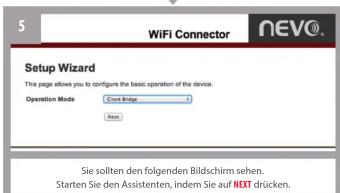
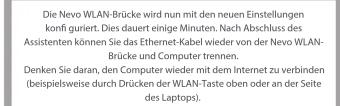
5 WiFi Connector NEVO® Setup Wizard This page allows you to configure the basic operation of the device. Operation Mode Center Bridge 3 Next Sie sollten den folgenden Bildschirm sehen. Starten Sie den Assistenten, indem Sie auf NEXT drücken.

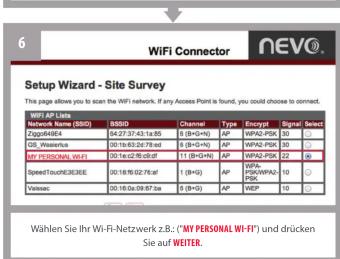
Setup Wizard - Site Survey WiFi AP Sites Network Name (SDD) BSSD App/BASE 04:27:37:43 1x85 OS, ServiceA 00:18:03:24.78 ns 01:16:02:27.98 ns 01:16:02:27.98 ns 01:16:02:27.98 ns 01:16:02:27.98 ns 01:16:02:27.98 ns 01:16:02:27.98 ns 01:16:02:27.98 ns Wireless 00:18:03:24.78 ns 01:16:02:27.98 ns 01:16:02:27.98 ns 01:16:02:27.98 ns 01:16:02:27.98 ns 01:16:02:27.98 ns 01/16:02:27.98 ns 01/16:02:27.98 ns 01/16:02:27.98 ns 01/16:02:27.98 ns 01/16:02:27.98 ns Wählen Sie Ihr Wi-Fi-Netzwerk z.B.: ("MY PERSONAL WI-FI") und drücken Sie auf WEITER. WiFi Connector AP WPAP-PSK WPAP-PSK WPAP-PSK WPAP-PSK WPAP-PSK WPAP-PSK WPAP-PSK WPAP-PSK WPAP-PSK WPAP-PSK WPAP-PSK

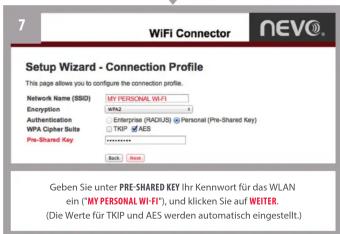
7 WiFi Connector NEVO® Setup Wizard - Connection Profile This page allows you to configure the connection profile. Network Name (SSD) MY PERSONAL WI-FI Encryption: www.wevi Authentication: Enterprise (FACIOS) @ Personal (Pre-Shared Key) WPA Cipher Suite □ TKIP of AES Pre-Shared Key Browse Next Geben Sie unter PRE-SHARED KEY Ihr Kennwort für das WLAN ein ("MY PERSONAL WI-FI"), und klicken Sie auf WEITER. (Die Werte für TKIP und AES werden automatisch eingestellt.)

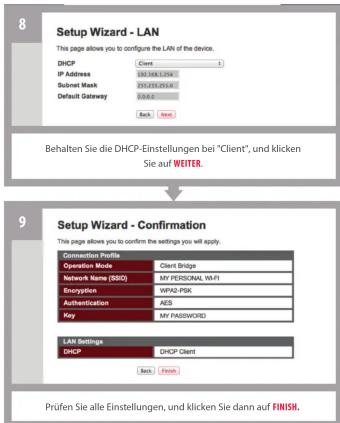
8 Setup Wizard - LAN This page allows you to configure the LAN of the device. DHCP Client IP Address 102.156.1379 Submit Mask 102.055.0514 Default Gateway 3.0.0.0 Back Next Behalten Sie die DHCP-Einstellungen bei "Client", und klicken Sie auf WEITER. 9 Setup Wizard - Confirmation This page allows you to confirm the settings you will apply. Connection Method Client Bridge Operation Mode Client Bridge Network Name (SBSQ) MY PERSONAL WIFI Encryption WPX2-PSK Authentication AES Key MY PASSWORD LAN Settings DHCP Client Back Next Prüfen Sie alle Einstellungen, und klicken Sie dann auf FINISHL.

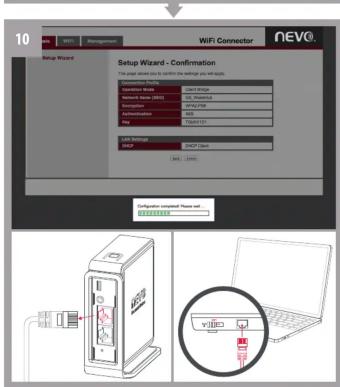
10 Setup Wizard - Confirmation This page uses you to control the setup by web pages. NEVO Setup Wizard - Confirmation Configuration Wizard: 2.0000000000000000000000000000000000000000000000000000000000000000000000000000000000 NOVOS NoVOS NOVOS NOVOS NOVOS NOVOS NOVOS NOVOS NOVOS NOVOS NOVOS NOVOS NOVOS NOVOS NOVOS NOVOS NOVOS NOVOS NOVOS NOVOS NOVOS NOVOS NOVOS NOVOS NOVOS NOVOS NOVOS NoVOS NoVOS NoVOS NoVOS NoVOS NoVOS NoVOS NoVOS NoVOS NoVOS NoVOS NoVOS NoVOS NoVOS NoVOS NoVOS NoVOS NoVOS NoVOS NoVOS NoVOS NoVOS NoVOS NoVOS NoVOS NOVOS NOVOS NOVOS NOVOS NOVOS NOVOS NOVOS NOVOS NOVOS NOVOS NOVOS NOVOS NOVOS NOVOS NOVOS NOVOS NOVOS NOVOS NOVOS NOVOS NOVOS NOVOS NOVOS NoVOS NOVOS NoVOS NoVOS NoVOS NoVOS NoVOS NoVOS NoVOS NoVOS NoVOS NoVOS NoVOS NoVOS NoVOS NoVOS NoVOS NoVOS NoVOS

ONE FOR ALL URC 8800 - ÖSTErrEiCH/AUSTriA - 7

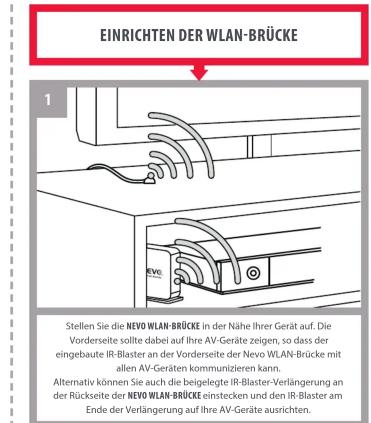
EINRICHTEN DER WLAN-BRÜCKE 1 Stellen Sie die NEVO WLAN-BRÜCKE in der Nähe Ihrer Gerät auf. Die Vorderseite sollte dabei auf ihre AV-Geräte zeigen, so dass der eingebaute IR-Blaster an der Vorderseite der Nevo WLAN-Brücke mit allen AV-Geräten kommunizieren kann. Alternativ können Sie auch die beigelegte IR-Blaster-Verlängerung an der Rückseite der NEVO WLAN-BRÜCKE einstecken und den IR-Blaster am Ende der Verlängerung auf ihre AV-Geräte ausrichten.

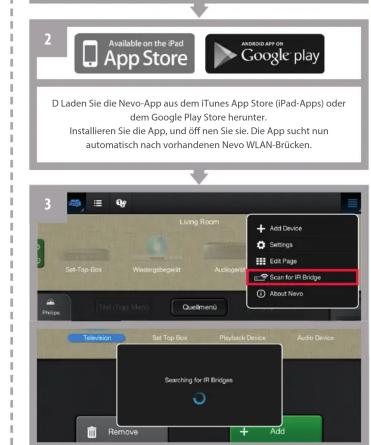
Available on the iPad App Store Google play D Laden Sie die Nevo-App aus dem iTunes App Store (iPad-Apps) oder dem Google Play Store herunter. Installieren Sie die App, und off nen Sie sie. Die App sucht nun automatisch nach vorhandenen Nevo WLAN-Brücken.

ONE FOR ALL URC 8800 - ÖSTErrEiCH/AUSTriA - 10

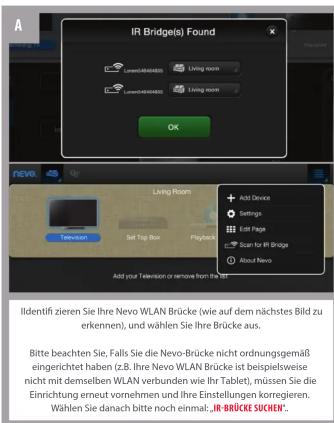
IR Bridge(s) Found Loving room Loving room OK NEVO Top Living Room + Add Device Settings Edit Page Scan for IR Bridge About Nevo Add your Television or remove from the Web Identifi zieren Sie Ihre Nevo WLAN Brücke (wie auf dem nächstes Bild zu erkennen), und wählen Sie Ihre Brücke aus. Bitte beachten Sie, Falls Sie Sie die Nevo-Brücke nicht ordnungsgemäß eingerichtet haben (z.B. Ihre Nevo WLAN Brücke ist beispielsweise nicht mit demselben WLAN verbunden wie Ihr Tablet), müssen Sie die Einrichtung erneut vornehmen und ihre Einstellungen korregieren. Wählen Sie danach bitte noch einmal: _IR -BRÜCKE SUCHEN".

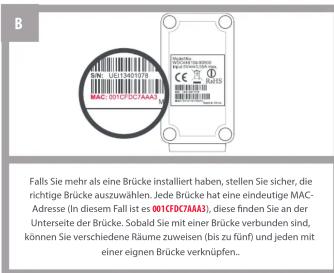
B Falls Sie mehr als eine Brücke installiert haben, stellen Sie sicher, die richtige Brücke auszuwählen. Jede Brücke hat eine eindeutige MAC-Adresse (in diesem Fall ist es 001DC7AA3), diese finden Sie an der Unterseite der Brücke. Sobald Sie mit einer Brücke verbunden sind, können Sie verschiedene Räume zuweisen (bis zu fünf) und jeden mit einer eignen Brücke verknüpfen...

SIE SIND NUN BEREIT DIE NEVO APP ZU BENÜTZEN Hinweis: Nun, da Ihr Wi-Fi Brücke Teil Ihres Netzwerks ist, können Sie eine oder beide der LAN Ports zum Anschluss von Geräten benutzen, die eine kabelgebundene Netzwerkverbindung benötigen (zum Beispiel ein Smart TV ohne eingebautes Wi-Fi). ERFAHREN SIE MEHR How to Videos, hilfreiche FAQs, Handbücher in weiteren Sprachen und vieles mehr: Besuchen Sie uns auf: Visit us on www.ofa.com/urc8800

Inhaltsverzeichnis Klicken Sie auf einen Titel, um darauf zuzugreifen
Handbuch-Assistent
Angetrieben von Anthropic
Warten auf Ihre Nachricht
Produktinformationen

Marke : ONE FOR ALL

Modell : URC 8800

Kategorie : Hausautomation