E7040A - Sicherheitskamera Aimetis - Kostenlose Bedienungsanleitung
Finden Sie kostenlos die Bedienungsanleitung des Geräts E7040A Aimetis als PDF.


Benutzerfragen zu E7040A Aimetis
0 Frage zu diesem Gerät. Beantworten Sie die, die Sie kennen, oder stellen Sie Ihre eigene.
Eine neue Frage zu diesem Gerät stellen
Laden Sie die Anleitung für Ihr Sicherheitskamera kostenlos im PDF-Format! Finden Sie Ihr Handbuch E7040A - Aimetis und nehmen Sie Ihr elektronisches Gerät wieder in die Hand. Auf dieser Seite sind alle Dokumente veröffentlicht, die für die Verwendung Ihres Geräts notwendig sind. E7040A von der Marke Aimetis.
BEDIENUNGSANLEITUNG E7040A Aimetis
Installationsablauf 2
Technische Daten E3200er Serie ....3
Frontseite 4
Rückseite 4
Technische Daten der E7000er Serie 5
Frontseite 6
Rückseite 6
Benutzung von LAN1 oder LAN1 & LAN2 ....7
Login 13
Computername 15
Network Einstellungen 16
DHCP Server aktivieren ....17
IP-Adresse ....17
DNS Server 17
Datum, Uhrzeit & Zeitzone 18
Zeitsynchronisierung 19
Passwort 20
Zusammenfassung 21
Anmelden 22
(Optional) E-Series PSA als Standgerät verwenden 27
(Optional) Anleitung für die Wandhalterung 27
Befestigung der Wandhalterungen auf dem E-Series PSA 27
Positionieren des E-Series PSA an der Wand 28
Benutzung der Bohrschablone ....28
Manuelle Positionierung des Gerätes 29
Anhang: Fortgeschrittene Optionen 30
Symphony-Dienste 30
Systemdienste 30
Optionale Dienste 30
Neustart des Systems ....31
Systemaktualisierung ....32
Digitale Schalteingänge/-ausgänge 33
Einführung
Einführung
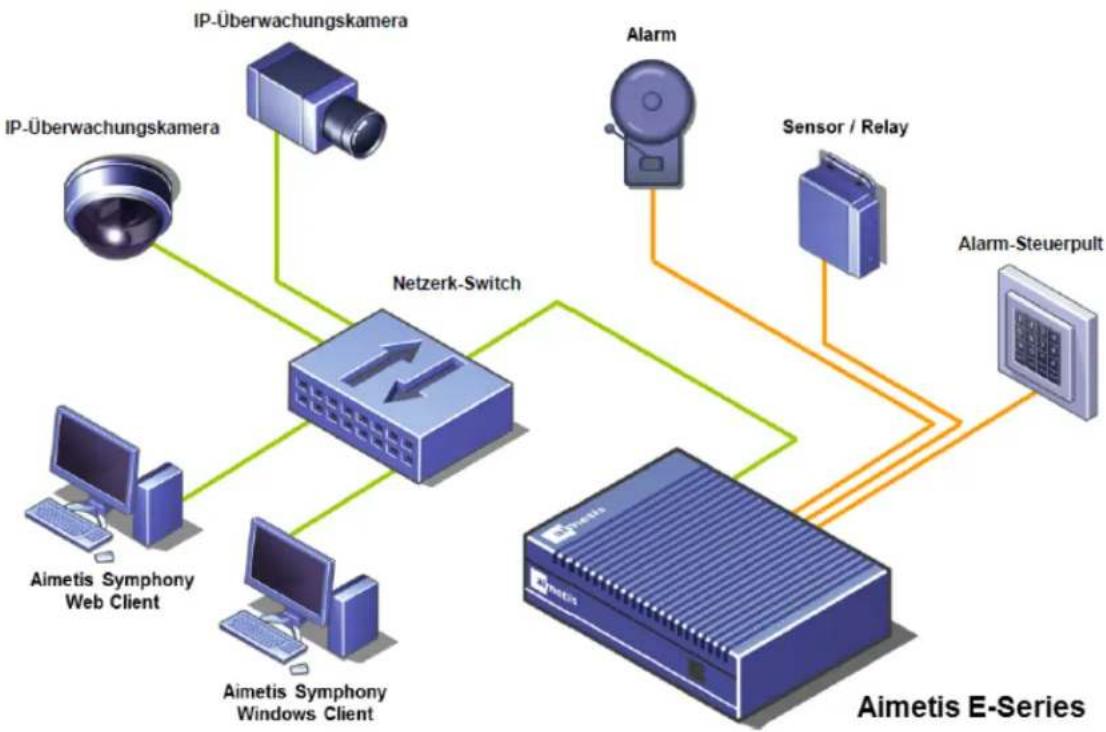
Die Aimetis Physical Security Appliance kombiniert eine speziell entwickelte Hardware-Anwendung mit der Aimetis Symphony™ Videomanagement & Analyse-Software und ermöglicht somit eine intelligente Plattform für die Hochleistungsvideoüberwachung. Sein lüfterloses Design und die flexiblen Installationsmöglichkeiten machen die Appliance zu einer idealen Lösung für platzbeschränkte Umgebungen, Tankstellen und raue Umgebungen.
flowchart
graph TD
    A["IP-Überwachungskamera"] --> B["Netzerk-Switch"]
    C["IP-Überwachungskamera"] --> B
    D["Aimetis Symphony Web Client"] --> B
    E["Aimetis Symphony Windows Client"] --> B
    F["Alarm"] --> G["Sensor / Relay"]
    H["Alarm"] --> G
    I["Alarm-Steuerpult"] --> G
    B --> J["Aimetis E-Series"]
    G --> J
Abbildung 1: Beispiel für die Konfiguration der Hardware
Installationsablauf
- "Öffnen des Verpackungskartons" auf Seite 3
- "Netzwerkeinbindung des Aimetis Physical Security Appliance" auf Seite 7
- "Konfiguration Ihrer Aimetis Physical Security Appliance" auf Seite 10
- "Installation des Symphony Clients" auf Seite 23
- "Konfiguration der Video Management Software (VMS)" auf Seite 25
- "Prüfung der Sicherheits-, Wartungs- und Support-Informationen" auf Seite 26
- "Befestigung der Appliance" auf Seite 27
- "Anhang: Fortgeschrittene Optionen" auf Seite 30
Tabelle 1: Passwort
| Seite Passwort | |
| PSA Login-Seite | AimetisPSA(Kann auf Seite Kennwort geändert werden. Siehe Kommentar unten.) |
| PSA Passwortseite Geben Sie ein neues Passwort Ihrer Wahl ein.Das angegebene Kennwort wird von diesem Web-Administrations-Assistenten verwendet. Außerdem wird damit der Direktzugriff auf das PSA-Gerät eingeschränkt. Dieses Kennwort gilt nicht für Benutzer der Aimetis Symphony-Software. | |
| Symphony Client - Dialogfeld „Register Symphony Server“, Benutzer, Passwortfeld | Admin, Admin |
Schritt 1: Öffnen des Verpackungskartons
Im Lieferumfang Ihrer Aimetis Physical Security Appliance sind enthalten:
- Aimetis Physical Security Appliance
- CD mit Installations- und Benutzerhandbuch, Administrations-Assistent (Aimetis Physical Security Appliance Administration-Seite), Symphony Client-Software
- Feet for flat placement of unit (optional)
- Wandhalterung mit Montagematerial (optional)
- Netzteil und Stromkabel (E7000 Series only)
Hinweis: Verwahren Sie den Verpackungskarton der Appliance für den Fall einer möglichen Rücksendung zwecks Wartung oder Reparatur.
Technische Daten E3200er Serie
Tabelle 2: Technische Daten der E3200er Serie
| Modell E3205POE E3210POE | ||
| CPU Dual Core Atom 1.66 Ghz Dual Core Atom 1.66 Ghz | ||
| RAM 2 GB 2 GB | ||
| OS Windows 7 (embedded) Windows 7 (embedded) | ||
| Speicherkapazität 500 GB 1 TB | ||
| Videomanagement-Software | Symphony Standard | Symphony Standard |
| Kameralizenzen im Lieferumfang enthalten | 4 | 8 |
| Ethernet | 2 x GbE | 2 x GbE |
| USB | 4 | 4 |
| Integrierte Eingänge/Ausgänge | 4/4 | 4/4 |
| Monitorausgang | VGA | VGA |
| Erweiterbare Speicherkapazität | mit NAS | mit NAS |
| Einsatzbereit für Videoanalyse | Ja | Ja |
| ONVIF | Ja | Ja |
| Netzwerkprotokolle | DHCP, SMTP, SNMP | DHCP, SMTP, SNMP |
| Betriebstemperatur | 0 bis 40 Grad Celsius | 0 bis 40 Grad Celsius |
| Maße (mm) | 268 (B) X 174 (T) X 44 (H) | 268 (B) X 174 (T) X 44 (H) |
| Gewicht | 2,5 kg | 2,5 kg |
| Eingangsspannung | 12 V DC/5 A max. oder Power over Ethernet Plus (PoE+) IEEE 802.3at, max. 30 W | 12 V DC/5 A max. oder Power over Ethernet Plus (PoE+) IEEE 802.3at, max. 30 W |
Tabelle 2: Technische Daten der E3200er Serie (Fortsetzung)
| Modell E3205POE E3210POE | ||
| Prüfzeichen CE, FCC, RoHs CE, FCC, RoHs | ||
| Montagebausatz Halterung für Wand- und DIN Hutschiene | Halterung für Wand- und DIN Hutschiene | |
| Garantie 2 Jahre 2 Jahre | ||
| Bestellinformationen AIM-E2305POE AIM-E3210POE | ||
Frontseite

text_image
aimetis E3200 Physical Security Appliance USB ON/OFF SIMAbbildung 2: Frontseite E3200 - Aimetis-Logo
- USB (2 Anschlüsse)
• An/Aus-Schalter - SIM card slot
Rückseite

text_image
VGA DIO USB RESET LAN 2 +12VDC-IN LAN 1 PoEAbbildung 3: Rückseite E3200
• VGA
• DIO
- USB (2 Anschlüsse)
- Reset
• LAN2
- DC-IN
• LAN1 POE
Technische Daten der E7000er Serie
Tabelle 3: Technische Daten der E7000er Serie
| Modell E7020 | E7040 E7020A E7040A | |||
| CPU | Intel®1.10 GHz | Celeron® Celeron® 847E1.10 GHz | Intel® CoreTMi7-2655LE2.2 GHz | Intel® CoreTMi7-2655LE2.2 GHz |
| RAM 4 | GB 4 GB 4 GB 4 GB | |||
| OS Windows 7 | (embedded) | Windows 7(embedded) | Windows 7(embedded) | Windows 7(embedded) |
| Speicherkapazität 2 TB | 4 TB 2 TB 4 TB | |||
| Kameralizenzen im Lieferumfang enthalten | 8 Standard 16 Standard 6 Standard | 2 Enterprise | 14 Standard2 Enterprise | |
| Ethernet | 2 x GbE 2 x GbE 2 x GbE 2 x GbE | |||
| USB | 4 | 4 | 4 | 4 |
| IntegrierteEingänge/Ausgänge | 8/8 | 8/8 | 8/8 | 8/8 |
| Monitorausgang | VGA | VGA | VGA | VGA |
| ErweiterbareSpeicherkapazität | eSATA, NAS | eSATA, NAS | eSATA, NAS | eSATA, NAS |
| ONVIF | Ja | Ja | Ja | Ja |
| Netzwerkprotokolle | DHCP, SMTP, SNMP | DHCP, SMTP, SNMP | DHCP, SMTP, SNMP | DHCP, SMTP, SNMP |
| Betriebstemperatur | 0 bis 40 Grad Celsius | 0 bis 40 Grad Celsius | 0 bis 40 Grad Celsius | 0 bis 40 Grad Celsius |
| Maße (mm) | 277 (B) X 190 (T) X 67 (H) | 277 (B) X 190 (T) X 67 (H) | 277 (B) X 190 (T) X 67 (H) | 277 (B) X 190 (T) X 67 (H) |
| Gewicht | 4,3 kg | 4,3 kg | 4,3 kg | 4,3 kg |
| Eingangsspannung | 12 V DC 12 V DC 12 V DC 12 V DC | |||
| Prüfzeichen | CE, FCC, RoHs | CE, FCC, RoHs | CE, FCC, RoHs | CE, FCC, RoHs |
| Montagebausatz | Wand (enthalten)Gestell (separat erhältlich) | Wand (enthalten)Gestell (separat erhältlich) | Wand (enthalten)Gestell (separat erhältlich) | Wand (enthalten)Gestell (separat erhältlich) |
| Garantie | 2 Jahre | 2 Jahre | 2 Jahre | 2 Jahre |
| Bestellinformationen | AIM-E7020 | AIM-E7040 | AIM-E7020A | AIM-E7040A |
Frontseite
text_image
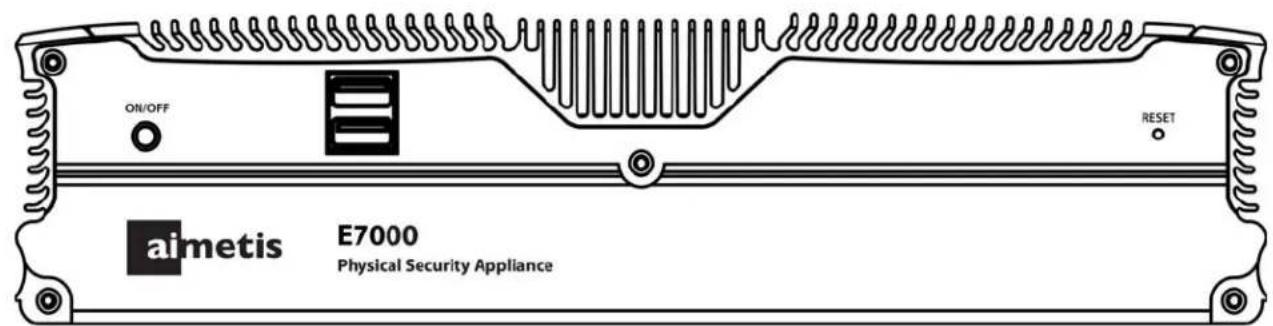
ON/OFF RESET aimetis E7000 Physical Security ApplianceAbbildung 4: Frontseite E7000 - Aimetis-Logo
• An/Aus-Schalter
- USB (2 Anschlüsse)
- Reset
Rückseite
text_image
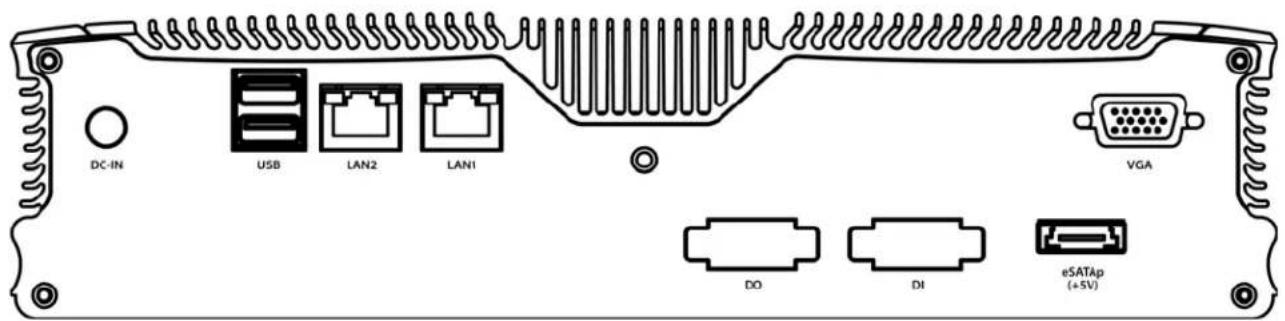
DC-IN USB LAN2 LAN1 VGA DO DI eSATAp (+5V)Abbildung 5: Rückseite E7000
- DC-IN
- USB (2 Anschlüsse)
• LAN2
• LAN1
• DO
• DI
• eSATAp (+5V)
• VGA
Schritt 2: Netzwerkeinbindung des Aimetis Physical Security Appliance
-
Hierbei handelt es sich um einen Installationsvorgang, bei dem die grundlegenden Systemeinstellungen, wie beispielsweise der Computername, die IP-Adresse, die Zeit und die Zeitzone festgelegt werden. Die Einstellungen der Videoverwaltung werden durch den Symphony-Client konfiguriert.
-
Zur Installation müssen Sie KEINE Maus, Tastatur oder Monitor an die Appliance anschließen. Die VGA bzw. DVI-D (wenn vorhanden) Anschlüsse am Gerät sind ausschließlich für Servicezwecke vorgesehen.
-
Zur Installation der Appliance kann ein Webbrowser verwendet werden, nachdem das Gerät mit dem Netzwerk verbunden wurde.
Benutzung von LAN1 oder LAN1 & LAN2
Wird die Appliance mit einem Netzwerk verbunden, in dem sowohl IP-Kameras als auch Client Computer vorhanden sind, können Sie entweder die Schnittstelle LAN1 oder LAN2 verwenden. Jeder Anschluss hat eine andere Standardeinstellung. Im folgenden Beispiel wird LAN1 verwendet.

flowchart
graph TD
    A["IP-Uberwachungskamera"] --> B["Netzerk-Switch"]
    C["Aimetis E-Series"] -->|LAN 1| B
    D["Aimetis Symphony Clients"] --> B
Abbildung 6: Ein Netzwerkschnittstelle in Benutzung
Installationsablauf
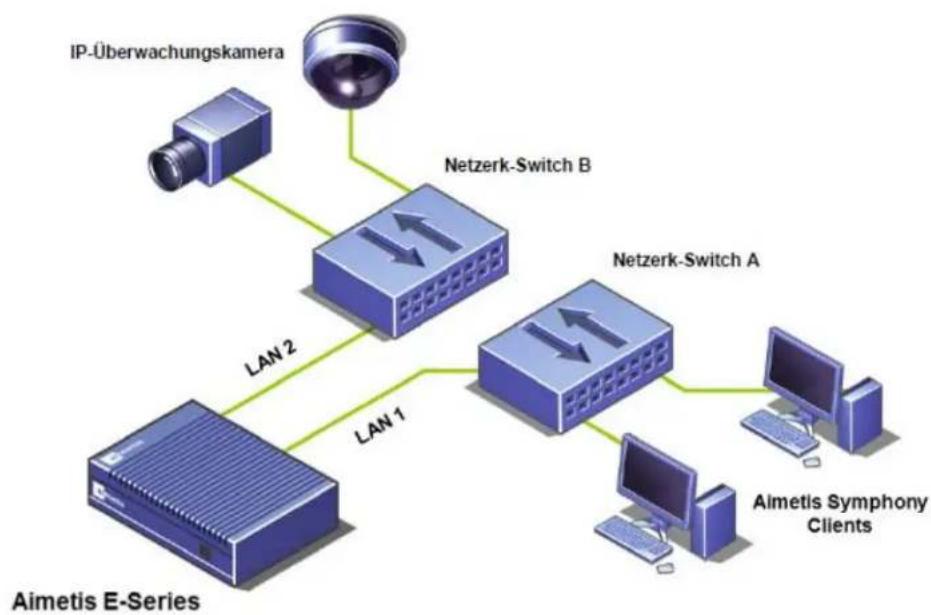
Die Appliance kann durch Nutzung von LAN1 und LAN2 auch mit zwei verschiedenen Netzwerken verbunden werden. Das kann dann erforderlich sein, wenn der Datenverkehr des Videonetwerkes vom Datenverkehr des Datennetzwerkes getrennt werden soll. Außerdem kann für eine der beiden Netzwerkschnittstellen ein DHCP Server aktiviert werden. Üblicherweise ist das die Schnittstelle, an der die Videokameras angeschlossen sind.
Durch die Isolierung der Videokameras in ein separates Netzwerk, werden Videodaten nur dann in das Datennetzwerk übertragen, wenn der Benutzer die Videodaten anfordert. Abbildung 7 zeigt eine typische Konfiguration.
flowchart
graph TD
    A["Aimetis E-Series"] -->|LAN 1| B["Netzerk-Switch A"]
    A -->|LAN 2| C["Netzerk-Switch B"]
    C --> D["IP-Uberwachungskamera"]
    B --> E["Almetis Symphony Clients"]
    B --> F["Computer"]
    B --> G["Computer"]
Abbildung 7: Zwei Netzwerkschnittstellen in Benutzung
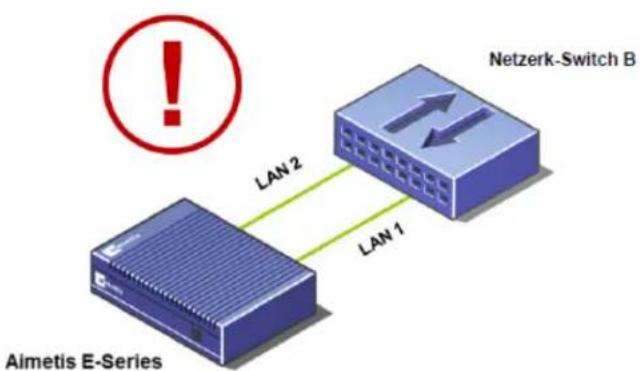
Verbinden Sie niemals die Netzwerkschnittstellen LAN1 und LAN2 mit demselben Netzwerk.
flowchart
graph LR
    A["Aimetis E-Series"] -->|LAN 1| B["Netzerk-Switch B"]
    B -->|LAN 2| A
Abbildung 8: Verbinden Sie niemals LAN1 und LAN2 mit demselben Netzwerk
Ablauf für die Erstinstallation:
- Entscheiden Sie welche Netzwerkanschlüsse Sie verwenden möchten. Die Appliance ist wie folgt vorkonfiguriert:
• LAN 1 bezieht die IP Adresse automatisch von einem DHCP Server. Ist kein DHCP Server verfügbar, erhält dieser Port automatisch eine private IP Adresse. Die IP Adresse sieht dann wie folgt aus: 169.254.x.y (wobei x.y für eine eindeutige Gerätekennung stehen), die Subnetzmaske ist 255.255.0.0.
• LAN 2 ist als feste IP Adresse konfiguriert: 192.168.0.2.
-
Verbinden Sie die Appliance mit dem verdrillt gepaarten cat. 5 oder cat. 6-Kabel mit dem Netzwerk, indem Sie dieses mit dem Anschluss LAN1 oder LAN2 auf der Rückseite des Gerätes verbinden. Wichtig: Wenn Sie „Power over Ethernet“ verwenden um die E3200 zu betreiben, müssen Sie den LAN1 Port benutzen um das Gerät zu versorgen.
-
Verbinden Sie das Netzteil mit der Appliance (falls notwendig) und betätigen Sie den An-/Aus-Schalter auf der Frontseite des Gerätes. Der An-/Aus-Schalter leuchtet grün auf und die Anzeige für Festplattenaktivität blinkt, während das Gerät startet.
- Verbinden Sie Ihren Computer mit dem Netzwerk. Wichtig: Wird LAN 1 verwendet. vergewissern Sie sich, dass DHCP aktiviert ist. Wird LAN 2 verwendet, stellen Sie bitte sicher, dass die Netzwerkeinstellungen eine Verbindung zur IP Adresse 192.168.0.2 zulassen.
Schritt 3: Konfiguration Ihrer Aimetis Physical Security Appliance
Der Administrations-Assistent muss im Normalfall nur einmal ausgeführt werden.
Ausführen des Administrations-Assistenten:
- Legen Sie die mitgelieferte CD in das CD-ROM ein. Verwenden Sie den Windows Explorer, um den Inhalt der CD zu durchsuchen, falls die Software nicht automatisch startet. Starten Sie CDBrowser.exe.
- Wählen Sie die gewünschte Sprache aus.
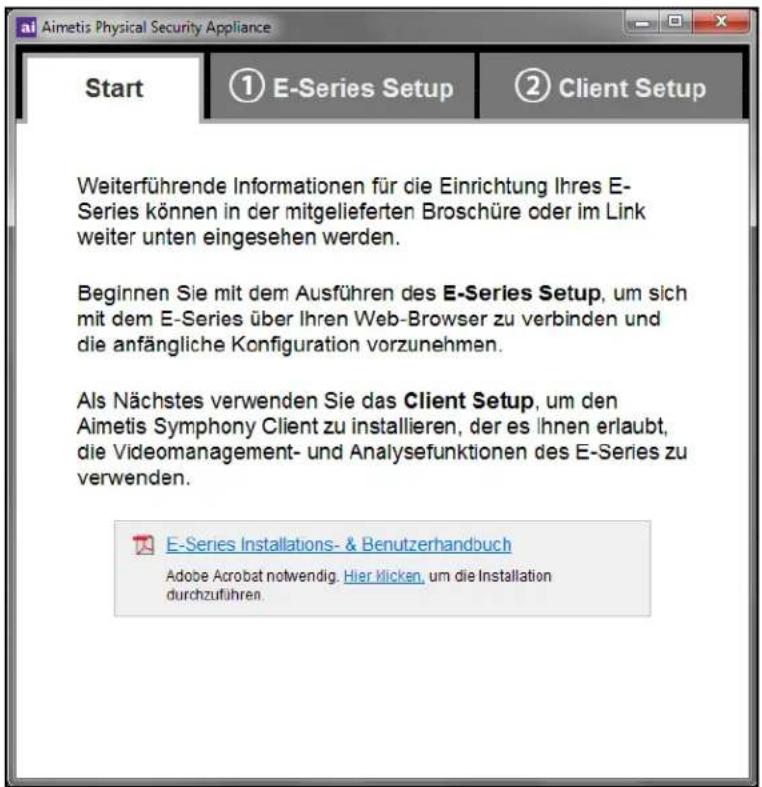
- Es wird der Start Tab des CD Menüs angezeigt.
text_image
Aimetis Physical Security Appliance Start ① E-Series Setup ② Client Setup Weiterführende Informationen für die Einrichtung Ihres E-Series können in der mitgelieferten Broschüre oder im Link weiter unten eingesehen werden. Beginnen Sie mit dem Ausführen des E-Series Setup, um sich mit dem E-Series über Ihren Web-Browser zu verbinden und die anfängliche Konfiguration vorzunehmen. Als Nächstes verwenden Sie das Client Setup, um den Aimetis Symphony Client zu installieren, der es Ihnen erlaubt, die Videomanagement- und Analysefunktionen des E-Series zu verwenden. E-Series Installations- & Benutzerhandbuch Adobe Acrobat notwendig. Hier klicken, um die Installation durchzufahren.Abbildung 9: CD Menü - Start tab
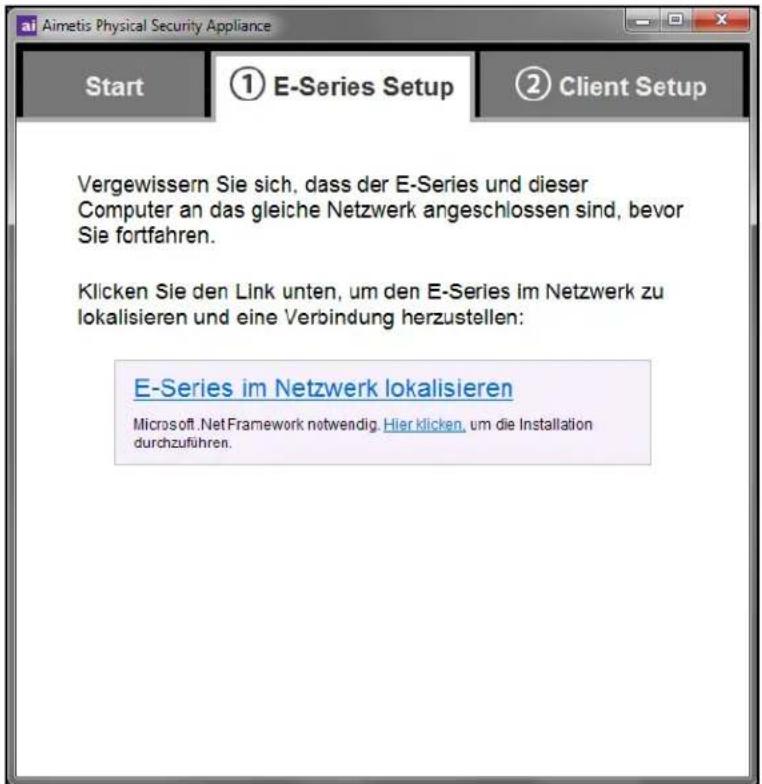
- Lesen Sie die Informationen und wechseln Sie zum Tab E-Series Setup.
text_image
Aimetis Physical Security Appliance Start ① E-Series Setup ② Client Setup Vergewissern Sie sich, dass der E-Series und dieser Computer an das gleiche Netzwerk angeschlossen sind, bevor Sie fortfahren. Klicken Sie den Link unten, um den E-Series Im Netzwerk zu lokalisieren und eine Verbindung herzustellen: E-Series im Netzwerk lokalisieren Microsoft.NetFramework notwendig.Hier klicken, um die Installation durchzuführen.Figure 10: CD Menü - E-Series Setup tab
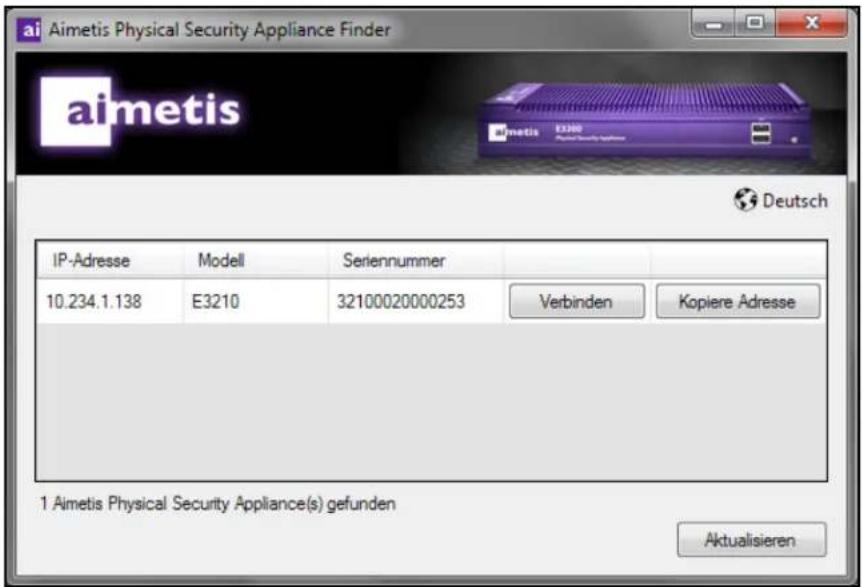
- Klicken Sie auf E-Series im Netzwerk lokalisieren. Das Fenster Aimetis Physical Security Appliance Finder wird geöffnet und das Netzwerk wird automatisch nach E-Series PSA Geräten durchsucht.
- Folgen Sie den Anweisungen auf dem Bildschirm und stellen Sie eine Verbindung mit dem Aimetis E-Series PSA über Ihren Web-Browser her.
text_image
ai Aimetis Physical Security Appliance Finder aimetis Deutsch IP-Adresse Modell Seriennummer 10.234.1.138 E3210 32100020000253 Verbinden Kopiere Adresse 1 Aimetis Physical Security Appliance(s) gefunden AktualisierenAbbildung 11: Suchseite
- Das in Ihrem Browser angezeigte Portal der Aimetis Physical Security Appliance Administration ermöglicht Ihnen die Einwahl und die Konfiguration Ihrer Appliance.
- Konfiguration von "Login" auf Seite 13.
Tipp: Erstellen Sie ein Lesezeichen für die Seite der Aimetis Physical Security Appliance Administration oder fügen Sie diese Ihren Favoriten hinzu. Dies ermöglicht Ihnen die Rückkehr zum Web-basierten Portal für die Aimetis Physical Security Appliance Administration, ohne die Software auf der CD erneut starten zu müssen. Das Portal kann zu jeder Zeit über die folgende Web-Adresse oder URL erreicht werden: http://device:8080, wobei "device" stellvertretend für die IP-Adresse oder den Computernamen steht, der dem Appliance zugewiesen wurde.
Installationsablauf
Login
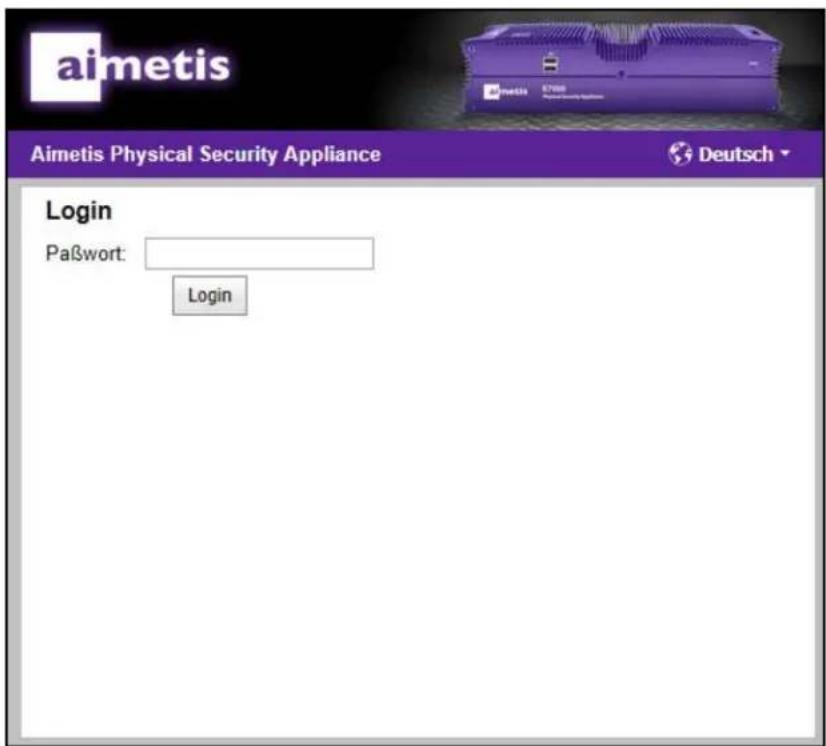
Geben Sie das Standardpasswort ein: AimetisPSA
text_image
aimetis Aimetis Physical Security Appliance Login Paßwort: Login DeutschAbbildung 12: Login-Seite
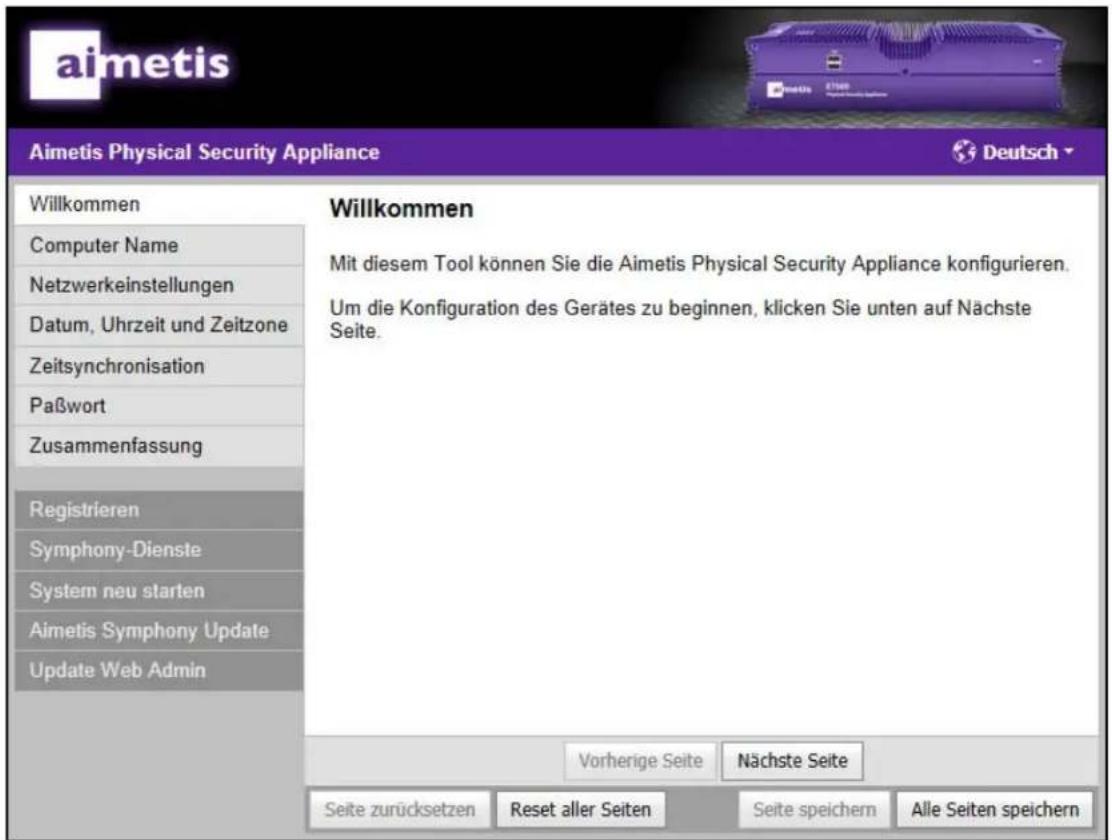
Die Startseite erscheint. Klicken Sie auf Nächste Seite.
text_image
aimetis Aimetis Physical Security Appliance Willkommen Computer Name Netzwerkeinstellungen Datum, Uhrzeit und Zeitzone Zeitsynchronisation Paßwort Zusammenfassung Registrieren Symphony-Dienste System neu starten Aimetis Symphony Update Update Web Admin Willkommen Mit diesem Tool können Sie die Aimetis Physical Security Appliance konfigurieren. Um die Konfiguration des Gerätes zu beginnen, klicken Sie unten auf Nächste Seite. Vorherige Seite Nächste Seite Seite zurücksetzen Reset aller Seiten Seite speichern Alle Seiten speichernAbbildung 13: Startseite
Computername
text_image
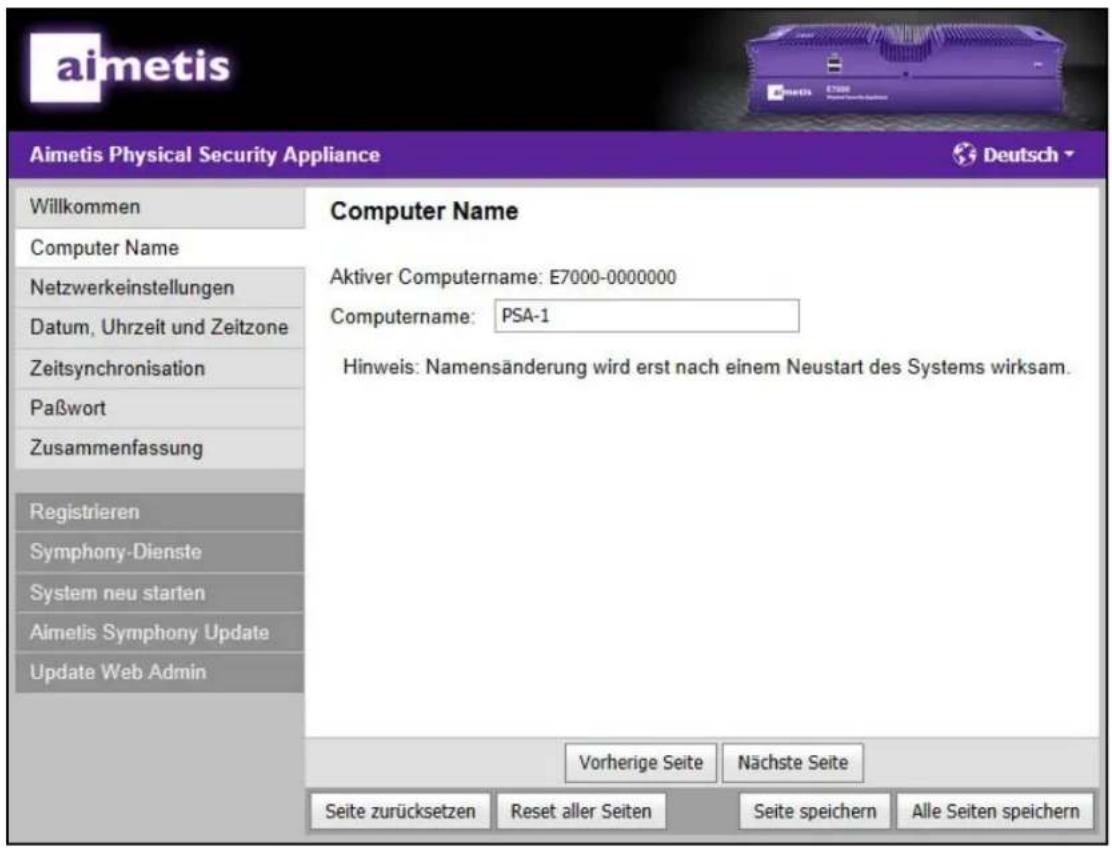
aimetis Aimetis Physical Security Appliance Willkommen Computer Name Netzwerkeinstellungen Datum, Uhrzeit und Zeitzone Zeitsynchronisation Paßwort Zusammenfassung Registrieren Symphony-Dienste System neu starten Aimetis Symphony Update Update Web Admin Computer Name Aktiver Computername: E7000-0000000 Computername: PSA-1 Hinweis: Namensänderung wird erst nach einem Neustart des Systems wirksam. Vorherige Seite Nächste Seite Seite zurücksetzen Reset aller Seiten Seite speichern Alle Seiten speichernAbbildung 14: Seite für den Computernamen
-
(Optional) Geben Sie einen Namen in das Feld für den Computernamen ein, um die zu installierende Appliance eindeutig zu benennen.
-
Dieser Name kann von keinem anderen Gerät in Ihrem Netzwerk verwendet werden, einschließlich irgendwelcher anderen Anwendungen der Appliance.
-
Sie können den Standardnamen, der im Feld für den Computernamen angezeigt wird, beibehalten.
-
Klicken Sie auf Nächste Seite.
Network Einstellungen
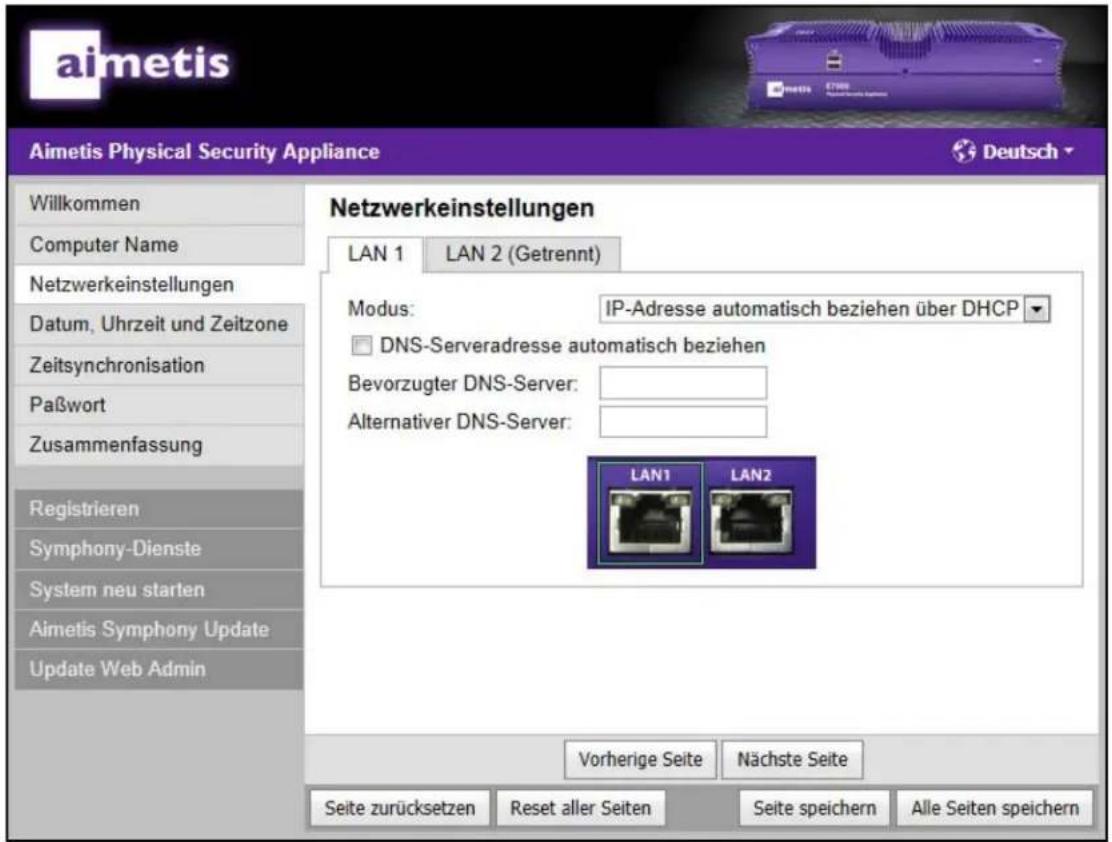
Standardmäßig nutzt die LAN 1 Schnittstelle der Appliance die Einstellung DHCP um einen IP Adresse zu beziehen. Ist kein DHCP Server verfügbar, wird automatisch eine IP-Adresse verwenden, die mit 169.254 beginnt und die Subnetzmaske 255.255.0.0 aufweist. LAN 2 ist als feste IP Adresse konfiguriert: 192.168.0.2
- Wenn Sie die Appliance als DHCP Server verwenden möchten, gehen Sie zu "DHCP Server aktivieren" auf Seite 17
- Wenn das Netzwerk nicht über einen DHCP Server verfügt, oder Sie möchten die IP Adresse manuell konfigurieren, wechseln Sie bitte zum Thema "IP-Adresse" auf Seite 17
- Wenn das Netzwerk nicht über einen DHCP Server verfügt, oder Sie möchten die DNS Serveradresse manuell konfigurieren, wechseln Sie bitte zum Thema "DNS Server" auf Seite 17
text_image
aimetis Aimetis Physical Security Appliance Deutsch Willkommen Computer Name Netzwerkeinstellungen Datum, Uhrzeit und Zeitzone Zeitsynchronisation Paßwort Zusammenfassung Registrieren Symphony-Dienste System neu starten Aimetis Symphony Update Update Web Admin Netzwerkeinstellungen LAN 1 LAN 2 (Getrennt) Modus: IP-Adresse automatisch beziehen über DHCP DNS-Serveradresse automatisch beziehen Bevorzugter DNS-Server: Alternativer DNS-Server: LAN1 LAN2 Vorherige Seite Nächste Seite Seite zurücksetzen Reset aller Seiten Seite speichern Alle Seiten speichernAbbildung 15: etzwerkverbindung konfigurieren
DHCP Server aktivieren
Für eine der beiden Netzwerkschnittstellen kann ein DHCP Server aktiviert werden.
DHCP Server für einen Port aktivieren:
- Wählen Sie DHCP Server aktivieren von der Modus Auswahlliste.
- Optional können Sie die Startadresse, die der DHCP Server als Adressbereich verwendet, im Feld IP-Bereich Anfangsadresse definieren.
Hinweis: Der Wert für IP-Bereich Anfangsadresse muss eine IP Adresse sein, die auf .1 endet. Diese IP Adresse wird automatisch als Adresse der Appliance verwendet. Der Bereich beinhaltet alle Adressen von .1 bis .255.
IP-Adresse
Verwendung einer spezifischen IP-Adresse:
- Von der Modus Auswahlliste, wählen Sie Eine spezielle IP Adresse zuweisen.
- Geben Sie die IP-Adresse in das Feld für IP-Adresse ein.
- Geben Sie die IP-Adresse in das Feld für Subnetzmaske ein.
Warnung: Wenn Sie die IP Adresse des Ports ändern, an dem Ihr Computer angeschlossen ist, und die Subnetzmaske nicht mit der Ihres Computers übereinstimmt werden Sie die Verbindung zur Appliance nach dem Speichern der Einstellungen verlieren.
DNS Server
Ein DNS-Server kann durch den auf der Appliance installierten Aimetis Symphony Server verwendet werden. Ein DNS-Server ist nur dann notwendig, wenn die Appliance mit dem Internet verbunden ist und eine bestimmte Einstellung in Symphony einen Domain-Namen verwendet. Ein häufiger Grund für die Verwendung eines Domain-Namens ist beispielsweise die Identifikation eines E-Mail-Servers. Aimetis Symphony kann einen E-Mail-Server dazu verwenden, um eine E-Mail im Falle eines Alarms zu versenden.
DNS Serveradresse manuell konfigurieren:
- Wenn der Modus ausgewählt ist IP Adresse automatisch über DHCP beziehen, entfernen Sie die Markierung des Kontrollkästchens für IP-Adresse automatisch beziehen.
- Geben Sie eine IP-Adresse in das Feld Bevorzugter DNS-Server ein.
- (Optional) Geben Sie IP-Adresse in das Feld Alternativer DNS-Server ein.
- Klicken Sie auf Nächste Seite.
Für weitere Informationen zur Verwendung der Netzwerkschnittstellen finden Sie unter "Benutzung von LAN1 oder LAN1 & LAN2" in "Netzwerkeinbindung des Aimetis Physical Security Appliance" auf Seite 7.
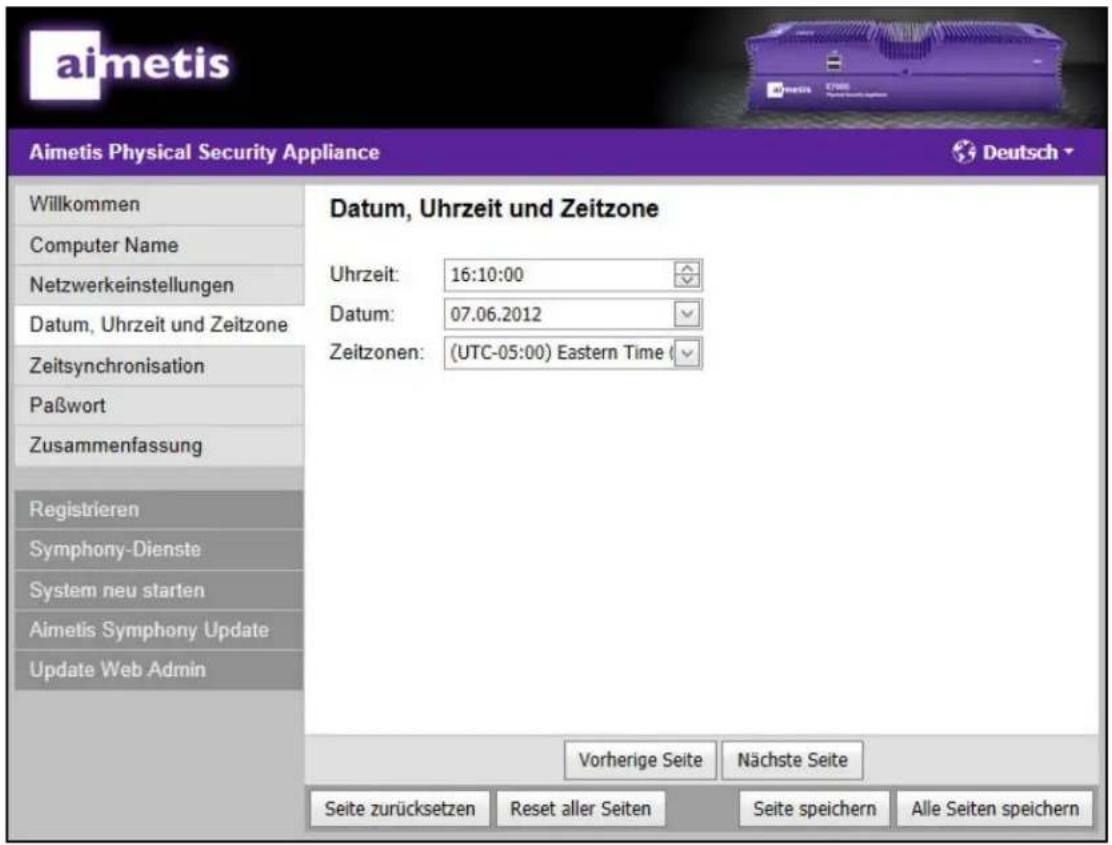
Datum, Uhrzeit & Zeitzone
text_image
aimetis Aimetis Physical Security Appliance Deutsch Willkommen Computer Name Netzwerkeinstellungen Datum, Uhrzeit und Zeitzone Zeitsynchronisation Paßwort Zusammenfassung Registrieren Symphony-Dienste System neu starten Aimetis Symphony Update Update Web Admin Datum, Uhrzeit und Zeitzone Uhrzeit: 16:10:00 Datum: 07.06.2012 Zeitzonen: (UTC-05:00) Eastern Time Vorherige Seite Nächste Seite Seite zurücksetzen Reset aller Seiten Seite speichern Alle Seiten speichernAbbildung 16: Datum, Uhrzeitt & Seite für die Zeitzone
- Wählen Sie die lokale Zeitzone aus.
- Geben Sie das aktuelle Datum und die aktuelle Uhrzeit ein oder ändern Sie diese.
- Klicken Sie auf Nächste Seite.
Wenn die Appliance mit dem Internet verbunden ist, können Sie die nächste Seite des Administrations-Assistenten dazu verwenden, um das Datum und die Uhrzeit automatisch über das Internet zu aktualisieren.
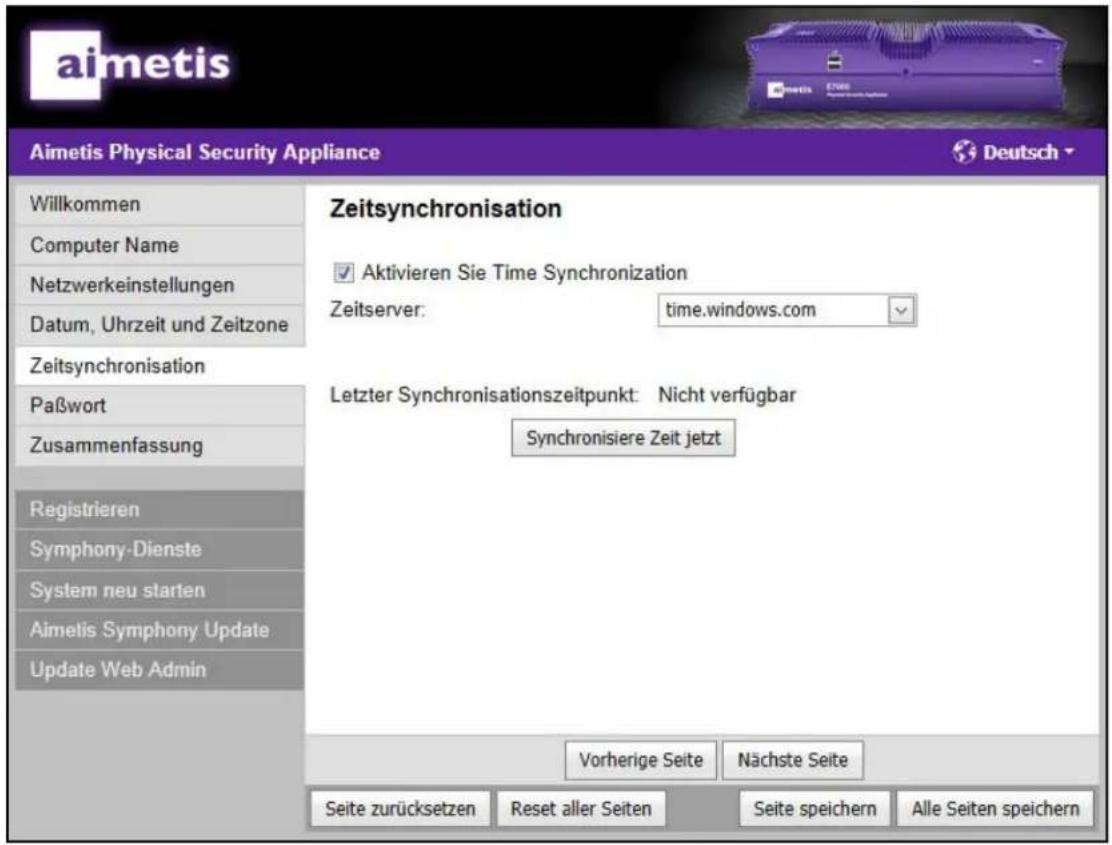
Zeitsynchronisierung
text_image
aimetis Aimetis Physical Security Appliance Deutsch Willkommen Computer Name Netzwerkeinstellungen Datum, Uhrzeit und Zeitzone Zeitsynchronisation Paßwort Zusammenfassung Registrieren Symphony-Dienste System neu starten Aimetis Symphony Update Update Web Admin Zeitsynchronisation Aktivieren Sie Time Synchronization Zeitserver: time.windows.com Letzter Synchronisationszeitpunkt: Nicht verfügbar Synchronisiere Zeit jetzt Vorherige Seite Nächste Seite Seite zurücksetzen Reset aller Seiten Seite speichern Alle Seiten speichernAbbildung 17: Seite für die Zeitsynchronisierung
Wenn die Appliance mit dem Internet verbunden ist, wird er das Datum und die Zeit automatisch über einen Internet-Zeitserver aktualisieren. Wenn die Appliance nicht mit dem Internet verbunden ist, können Sie diese Option deaktivieren.
- Aktivieren (oder deaktivieren) Sie die Zeitsynchronisierung, indem Sie die Markierung für das Kontrollkästchen der Zeitsynchronisierung aktivieren setzen (oder entfernen).
- Wählen Sie einen Zeitserver aus der Drop-Down-Liste für Zeitserver, wenn die Zeitsynchronisierung aktiviert ist (oder verwenden Sie die Standardauswahl).
- Die Zeitsynchronisierung geschieht nicht sofort. Selbige basiert auf vielen verschiedenen Faktoren und wird automatisch bestimmt. Um das Datum und die Zeit direkt zu aktualisieren, klicken Sie Synchronisiere Zeit jetzt.
- Klicken Sie auf Nächste Seite.
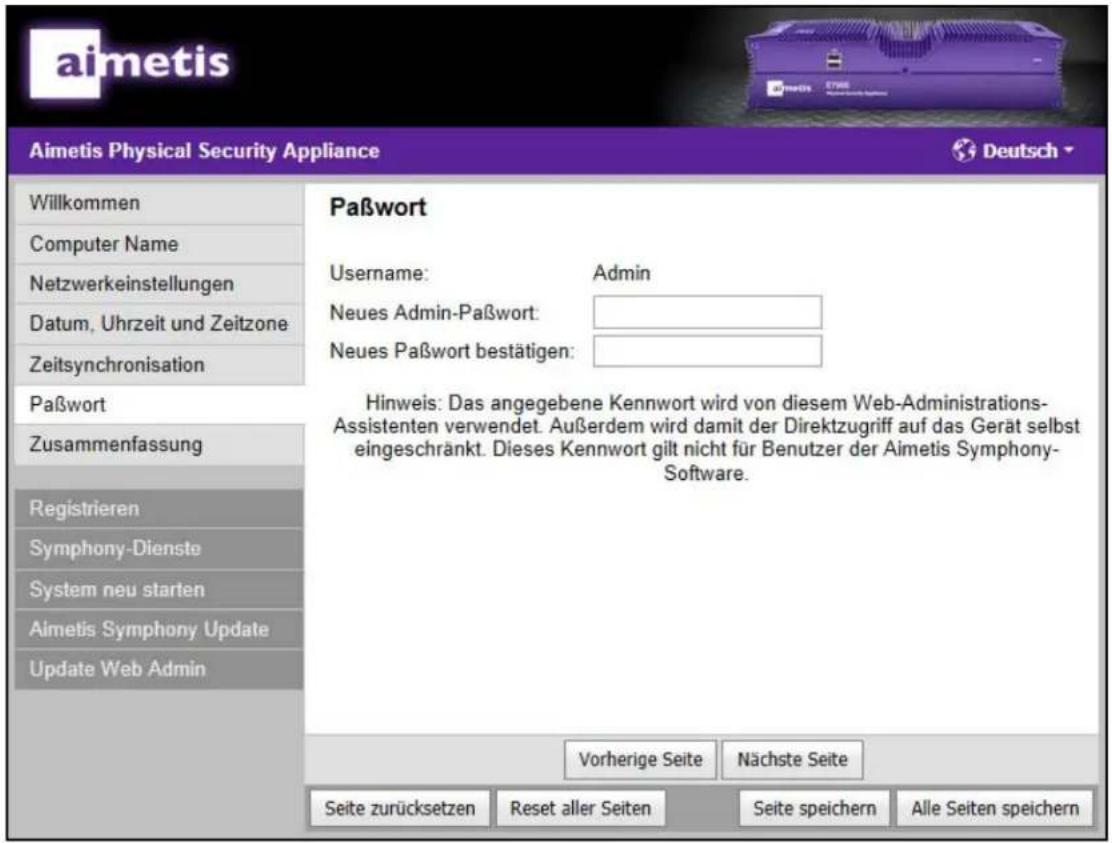
Passwort
text_image
aimetis Aimetis Physical Security Appliance Willkommen Computer Name Netzwerkeinstellungen Datum, Uhrzeit und Zeitzone Zeitsynchronisation Paßwort Zusammenfassung Registrieren Symphony-Dienste System neu starten Aimetis Symphony Update Update Web Admin Paßwort Username: Admin Neues Admin-Paßwort: Neues Paßwort bestätigen: Hinweis: Das angegebene Kennwort wird von diesem Web-Administrations-Assistenten verwendet. Außerdem wird damit der Direktzugriff auf das Gerät selbst eingeschränkt. Dieses Kennwort gilt nicht für Benutzer der Aimetis Symphony-Software. Vorherige Seite Nächste Seite Seite zurücksetzen Reset aller Seiten Seite speichern Alle Seiten speichernAbbildung 18: Passwortseite
- Es wird empfohlen, das Standardpasswort, das von Aimetis festgelegt wurde, zu ändern, um Ihr Gerät vor unbefugten Zugriffen zu schützen.
- Stellen Sie sicher, dass Sie das gewählte Passwort für den Fall vermerken, dass Sie es vergessen.
- Klicken Sie auf Nächste Seite.
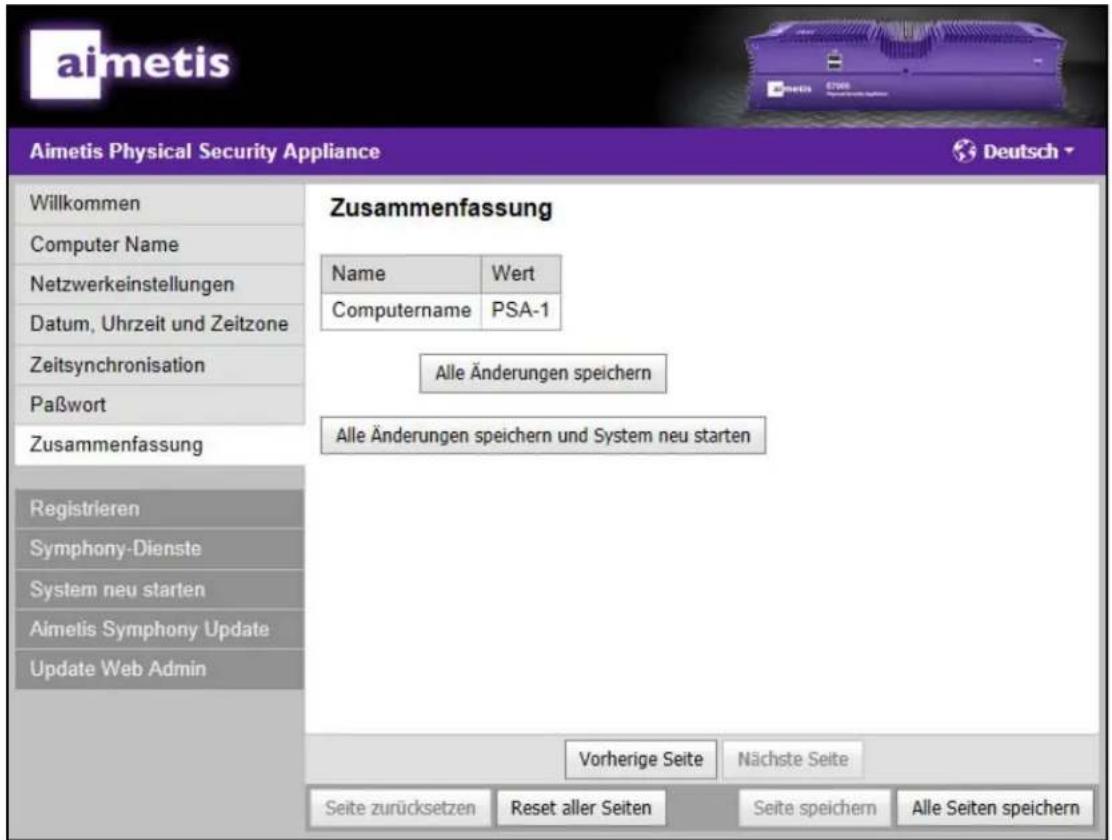
Zusammenfassung
text_image
aimetis Aimetis Physical Security Appliance Deutsch Willkommen Computer Name Netzwerkeinstellungen Datum, Uhrzeit und Zeitzone Zeitsynchronisation Paßwort Zusammenfassung Registrieren Symphony-Dienste System neu starten Aimelis Symphony Update Update Web Admin Zusammenfassung Name Wert Computername PSA-1 Alle Änderungen speichern Alle Änderungen speichern und System neu starten Vorherige Seite Nächste Seite Seite zurücksetzen Reset aller Seiten Seite speichern Alle Seiten speichernAbbildung 19: Zusammenfassungsseite
Ihre Änderungen sind jetzt bereit für die Übernahme.
- Lesen Sie sich die Zusammenfassung der gemachten Änderungen aufmerksam durch.
-
Wählen Sie eine der folgenden Optionen:
-
Wenn Sie keine Änderungen vorgenommen haben, ist das Setup jetzt abgeschlossen.
- Sollten Sie den Computernamen nicht geändert haben, klicken Sie Alle Änderungen speichern. Ihre Einstellungen werden übernommen und das Setup ist abgeschlossen.
- Falls Sie den Computernamen geändert haben, muss das System neu gestartet werden.
a. Klicken Sie Alle Änderungen speichern & System neu starten.
b. Geben Sie dem System einige Minuten Zeit, um neu zu starten.
c. Aktualisieren Sie die angezeigte Webseite.
d. Wählen Sie sich erneut in die Administrationsseite ein, wenn die diesbezügliche Aufforderung erscheint.
e. Das Setup ist jetzt abgeschlossen.
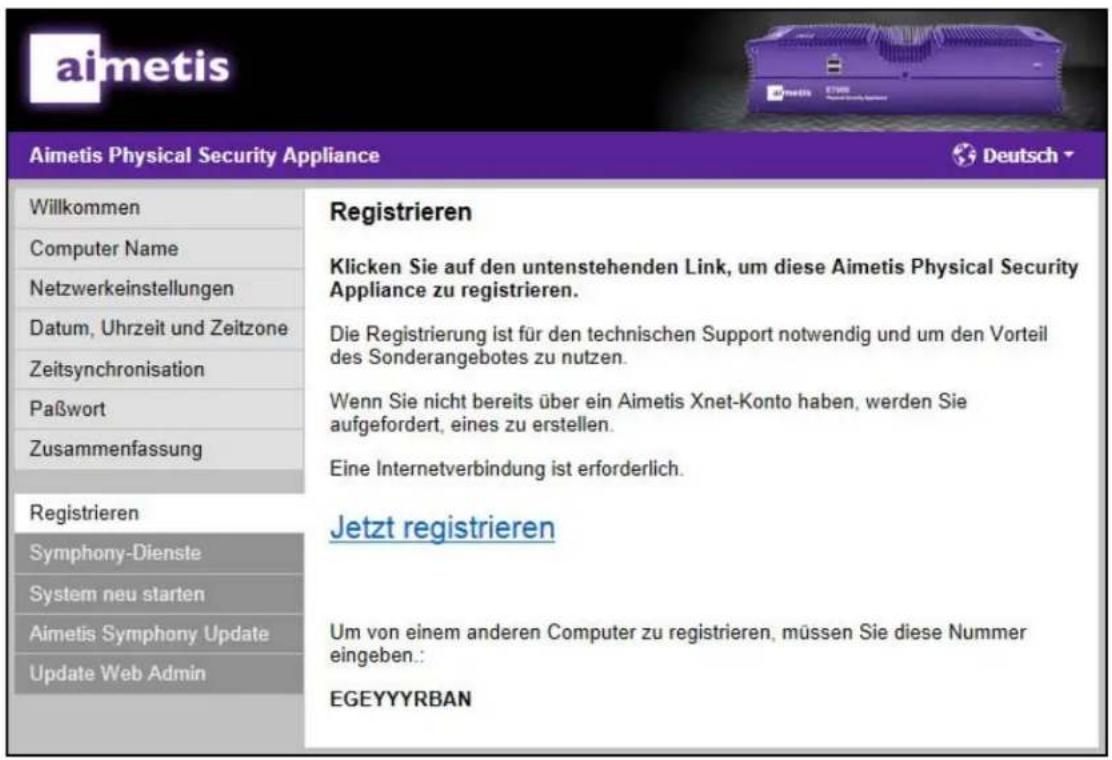
- Die Ersteinrichtung ist damit abgeschlossen. Klicken Sie Registrieren in der linken Menüleiste, um mit der Registrierung Ihrer Appliance fortzufahren.
Anmelden
Die Registrierung kann zu einem späteren Zeitpunkt abgeschlossen werden.
text_image
aimetis Aimetis Physical Security Appliance Willkommen Computer Name Netzwerkeinstellungen Datum, Uhrzeit und Zeitzone Zeitsynchronisation Paßwort Zusammenfassung Registrieren Symphony-Dienste System neu starten Aimetis Symphony Update Update Web Admin Registrieren Klicken Sie auf den untenstehenden Link, um diese Aimetis Physical Security Appliance zu registrieren. Die Registrierung ist für den technischen Support notwendig und um den Vorteil des Sonderangebotes zu nutzen. Wenn Sie nicht bereits über ein Aimetis Xnet-Konto haben, werden Sie aufgefordert, eines zu erstellen. Eine Internetverbindung ist erforderlich. Jetzt registrieren Um von einem anderen Computer zu registrieren, müssen Sie diese Nummer eingeben.: EGEYYYRBANAbbildung 20: Registrierungsseite
Registrierung der Appliance:
- Eine Internetverbindung ist notwendig:
• Falls Sie keine Internetverbindung auf Ihrem Computer haben:
a. Notieren Sie den Registrierungsschlüssel, der auf der Seite für die Registrierung angezeigt wird.
b. Um sich von einem anderen Computer aus zu registrieren, öffnen Sie folgende Web-Seite: http://www.aimetis.com/RegisterPSA
• Falls Sie eine Internetverbindung haben:
a. Klicken Sie den Link Jetzt registrieren.
b. Folgen Sie den Anweisungen auf dem Bildschirm für die Registrierung.
- Schließen Sie Ihren Browser.
- Fahren Sie mit "Installation des Symphony Clients" auf Seite 23fort.
Schritt 4: Installation des Symphony Clients
Installation der Aimetis Symphony Client Software:
- Legen Sie die CD in das CD-ROM Laufwerk ein. Verwenden Sie den Windows Explorer, um den Inhalt der CD zu durchsuchen, falls die Software nicht automatisch startet. Starten Sie CDBrowser.exe.
- Wählen Sie die gewünschte Sprache aus.
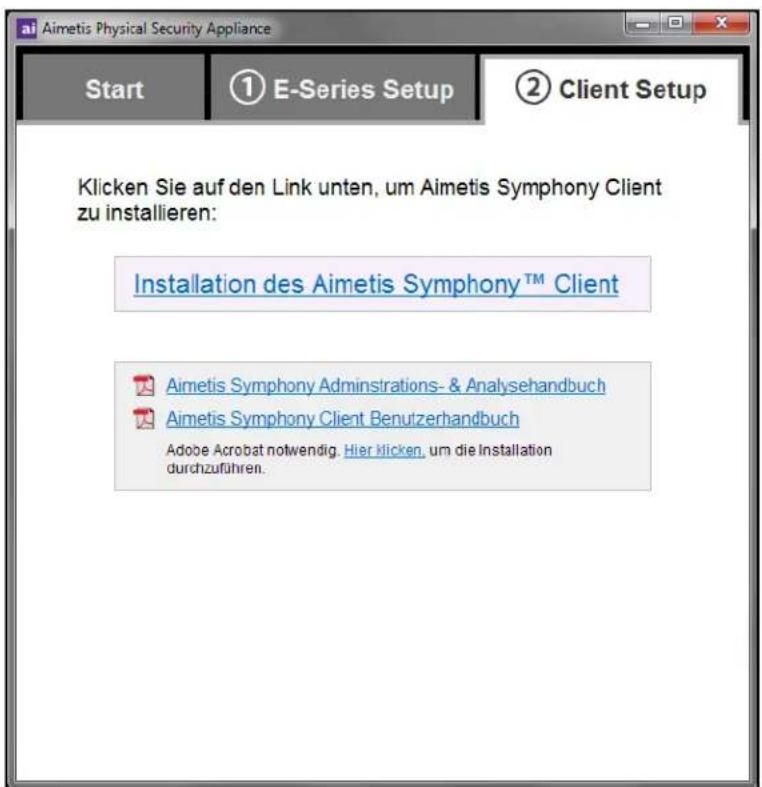
- Es wird der Tab Client Setup des CD Menüs angezeigt.
- Klicken Sie auf den Link Installation des Aimetis Symphony Client.
text_image
Aimetis Physical Security Appliance Start ① E-Series Setup ② Client Setup Klicken Sie auf den Link unten, um Aimetis Symphony Client zu installieren: Installation des Aimetis Symphony™ Client Aimetis Symphony Administrations- & Analysehandbuch Aimetis Symphony Client Benutzerhandbuch Adobe Acrobat notwendig. Hier klicken, um die Installation durchzuführen.Abbildung 21: CD-Menü
• Die manuelle Deinstallation älterer Programmversionen ist nicht erforderlich
- Falls erforderliche Komponenten auf Ihrem Computer nicht installiert sind, werden diese im Dialogfeld des InstallShield-Assistenten aufgeführt.
- Um die fehlenden Komponenten zu installieren, klicken Sie auf Installieren.
- Nachdem Sie die Lizenz- und Garantieinformationen im Bildschirm Lizenzvereinbarung gelesen haben, klicken Sie auf Lizenzvertrag zustimmen.
- Klicken Sie auf Weiter.
- (Optional) Um ein anderes Installationsverzeichnis Für den Aimetis Symphony Client auszuwählen, klicken Sie auf Ändern. Das Ändern des Installationsverzeichnisses ist jedoch optional.
- Geben Sie im Dialogfeld Installationsordner ändern den Ordnerpfad in das Feld Ordnername ein und klicken Sie auf OK. Das neue Ziel wird neben dem Ordnersymbol
angezeigt. (Mithilfe der Ordnernavigation unter Suchen in können Sie den gewünschten Installationsordner auswählen.)
- Klicken Sie auf Weiter. Das Dialogfeld Das Programm kann jetzt installiert werden wird geöffnet.
- Überprüfen Sie die Daten im Abschnitt für Aktuelle Einstellungen. Wenn alle Einstellungen korrekt sind, klicken Sie auf Installieren, um mit der Installation fortzufahren.
- Klicken Sie zum Abschließen der Installation auf Fertig. (Das Kontrollkästchen Programm starten ist standardmäßig markiert. Mit dieser Einstellung wird der Aimetis Symphony Client automatisch gestartet, nachdem die Installation abgeschlossen ist.) Nach der Installation des Symphony Client öffnet sich automatisch das Dialogfeld für Register Symphony Server.
- Fahren Sie mit "Konfiguration der Video Management Software (VMS)" auf Seite 25 fort.
Schritt 5: Konfiguration der Video Management Software (VMS)
Verbindung mit dem Aimetis Symphony Server:
- Klicken Sie auf den Pfeil neben dem Adressfeld der Symphony Serververbindung. Es wird Ihnen eine Liste mit verfügbaren Servern angezeigt. Bitte wählen Sie die IP Adresse Ihres Gerätes aus
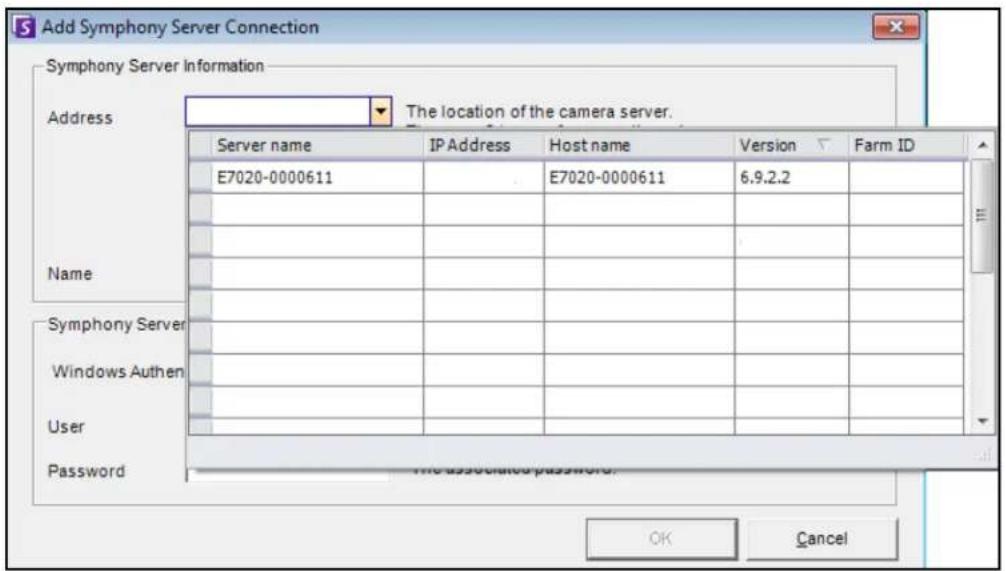
Abbildung 22: Dialogfeld „Add Symphony Server Connectionr“
- Geben Sie einen Namen in das Namensfeld des Symphony Client ein, um den Server zu identifizieren.
- Geben Sie "Admin" sowohl im Benutzer- als auch im Passwortfeld ein.
- Klicken Sie auf OK. Weitere Informationen zum Symphony Client finden Sie in der Dokumentation Symphony Client Benutzeranleitung.
Schritt 6: Prüfung der Sicherheits-, Wartungs- und Support-Informationen
Tabelle 4: Sicherheit, Wartung und Support
| Komponente Instruktion | |
| Spannungsquelle Eingangsspannung - 12 VDC/5 A Maximum Stecken Sie die Appliance in eine Steckdose mit Überspannungsschutz. Power over Ethernet Plus (PoE+) IEEE 802.3at, max. 30 W (E3200 only) | |
| Temperatur Stellen Sie die Appliance nicht in der Nähe von Hitzequellen wie beispielsweise Heizkörpern, Heizöfen oder anderen Hitze erzeugenden Geräten auf. | |
| Wasser/Feuchtigkeit Betreiben Sie die Appliance nicht in der Nähe von Wasser. Wenn die Appliance beispielsweise auf einer Oberfläche abgestellt wird, die gelegentlich mit Wasser gereinigt wird, so kann dies zu einer Beschädigung des Appliance führen. Verschütten Sie keine Flüssigkeiten auf dem Gerät. Schließen Sie das Gerät zudem nicht sofort an die Steckdose an, wenn die Appliance von einem Raum in einen anderen Raum versetzt wird, der einen beträchtlichen Temperaturunterschied aufweist. Lassen Sie der Appliance mindestens zwei Stunden Zeit, um sich an die Temperaturveränderung anzupassen. | |
| Reinigung Trennen Sie die Appliance von der Steckdose, bevor Sie mit der Reinigung beginnen. Verwenden Sie keine chemischen Reinigungsmittel. Ein Mikrofasertuch eignet sich am Besten für die Reinigung des Gerätes. | |
| Schaden/Hardware-Versagen/Fehlende Bauteile/Instandhaltung | Im Falle eines Versagens der Hardware, kontaktieren Sie bitte den Aimetis-Support (www.aimetis.com/support), um eine RMA-Nummer (Return Material Authorization) für die Rücksendung zu erhalten. Aimetis behält sich das Recht vor, wiederaufgearbeitete Geräte oder ähnliche Produkte als Ersatz zu liefern. Aimetis kann nicht garantieren, dass für RMAs grundsätzlich neuwertige Produkteinheiten verschickt werden. |
| Garantie | Beziehen Sie Ihre offizielle Garantieurkunde, einschließlich der AIMETIS-Hardware und Software bezogenen Garantie- und Lizenzvereinbarungen bei www.aimetis.com. |
Schritt 7: Befestigung der Appliance
• “(Optional) E-Series PSA als Standgerät verwenden”
• "(Optional) Anleitung für die Wandhalterung"
(Optional) E-Series PSA als Standgerät verwenden
Wenn die E-Series PSA als Standgerät auf geraden Flächen verwendet wird, montieren Sie bitte die mitgelieferten Gerätefüße aus Gummi unter dem Gerät.
- Schrauben Sie die Gerätefüße in die vorgesehenen Löcher an der Geräteunterseite.
(Optional) Anleitung für die Wandhalterung
Sie können den E-Series PSA flach auf ein Regal stellen. Die mitgelieferten Wandhalterungen können auf Wunsch auch für die Wandmontage verwendet werden.
Das E-Series PSA-Paket enthält eine Schachtel mit:
• 2 Metall-Wandhalterungen
- 4 kleinen Schrauben mit integriertem Federring und Beilagscheibe, um die Metall-Wandhalterungen am E-Series PSA zu befestigen.
- 4 Schrauben und 4 Plastikdübel, die für Trocken- oder Gibsmauern geeignet sind. Falls Sie den E-Series PSA an einer Holz- oder Zementwand montieren wollen, müssen Sie die entsprechenden Schrauben und Dübel für diese Art von Material bereitstellen.
Benötigt:
- Schraubendreher
- Bohrmaschine
- Ein Bohrer, der um ein Stück schmaler ist als das geschlossene Ende des Plastikdübels (oder gleich groß für Metalldübel)
Befestigung der Wandhalterungen auf dem E-Series PSA
Ablauf für die Befestigung der Wandhalterungen an den E-Series PSA :
- Drehen Sie das Gerät auf den Kopf, sodass das Aimetis-Logo nicht mehr sichtbar ist.
- Setzen Sie die Wandhalterung flach mit der Seite, die 2 Löcher hat, gegen den E-Series PSA. (Die Seite mit 3 Löchern und 2 großen Schlitzlöchern wird für die Befestigung des Gerätes an der Wand verwendet.)
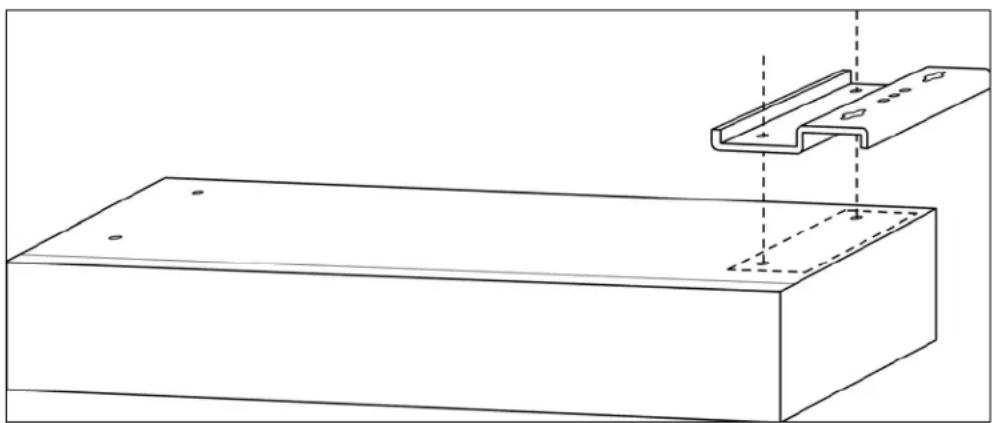
Abbildung 23: Setzen Sie die Metall-Wandhalterung an die Unterseite des E-Series PSA
- Benutzen Sie die 4 kleinen Schrauben mit integriertem Federring und Beilagscheiben, um die Metall-Wandhalterungen am E-Series PSA zu befestigen.
- Drehen Sie das Gerät um, sodass das Aimetis-Logo wieder sichtbar ist. Vergewissern Sie sich, dass die Leiste mit den schlitzförmigen Schraubenlöchern glatt gegen die Wand anliegt.
Positionieren des E-Series PSA an der Wand
Überprüfen Sie, dass alle Anschlüsse am oberen oder unteren Ende liegen, nachdem das Gerät vertikal montiert wurde. Dies hängt davon ab, wie Sie die Kabel des E-Series PSA mit den Überwachungskameras in Ihrem Netzwerk verbinden möchten. Entscheiden Sie, ob Sie die Anschlüsse der Frontseite oder der Rückseite des Gerätes benutzen wollen.

text_image
ODER aimetisAbbildung 24: Aimetis-Logo auf der Oberseite des Gerätes
Es gibt zwei Montagearten für die E-Series PSA:
• "Benutzung der Bohrschablone"
- "Manuelle Positionierung des Gerätes" auf Seite 29
Benutzung der Bohrschablone
- Positionieren Sie Bohrschablone an der Wand und markieren Sie die Positionen der schlitzförmigen Löcher mit einem Bleistift.
- Bohren Sie mit einem Bohrer, der ein wenig kleiner als das geschlossene Ende des Plastikdübels ist (verwenden Sie einen gleichgroßen Bohrer für Metalldübel) ein Loch mittig durch die Markierung. Die Tiefe des gebohrten Lochs sollte der Länge des Dübels entsprechen.
- Treiben Sie den Dübel in die Wand.
- Benutzen Sie den Schraubendreher, um die Schrauben lose einzuschrauben.
- Führen Sie die schlitzförmigen Löcher der E-Series PSA Halterung über die Schrauben, positionieren Sie das Gerät und ziehen Sie die Schrauben fest.
Manuelle Positionierung des Gerätes
- Positionieren Sie den E-Series PSA an der Wand und markieren Sie die Positionen der schlitzförmigen Löcher mit einem Bleistift.
- Bohren Sie mit einem Bohrer, der ein wenig kleiner als das geschlossene Ende des Plastikdübels ist (verwenden Sie einen gleichgroßen Bohrer für Metalldübel) ein Loch mittig durch die Markierung. Die Tiefe des gebohrten Lochs sollte der Länge des Dübels entsprechen.
- Treiben Sie den Dübel in die Wand.
- Benutzen Sie den Schraubenzieher, um die Schrauben lose einzuschrauben.
- Prüfen Sie die Position des E-Series PSA, indem Sie eine der Schrauben durch eines der schlitzförmigen Löcher führen.
- Überprüfen Sie die Bleistiftmarkierungen. Passen Sie die anderen Lochmarkierungen an und setzen Sie die verbleibenden Dübel und Schrauben ein.
Anhang: Fortgeschrittene Optionen
Symphony-Dienste
Symphony Dienste ist eine erweiterte Option und sollte nur unter Anleitung von Aimetis angewendet werden.
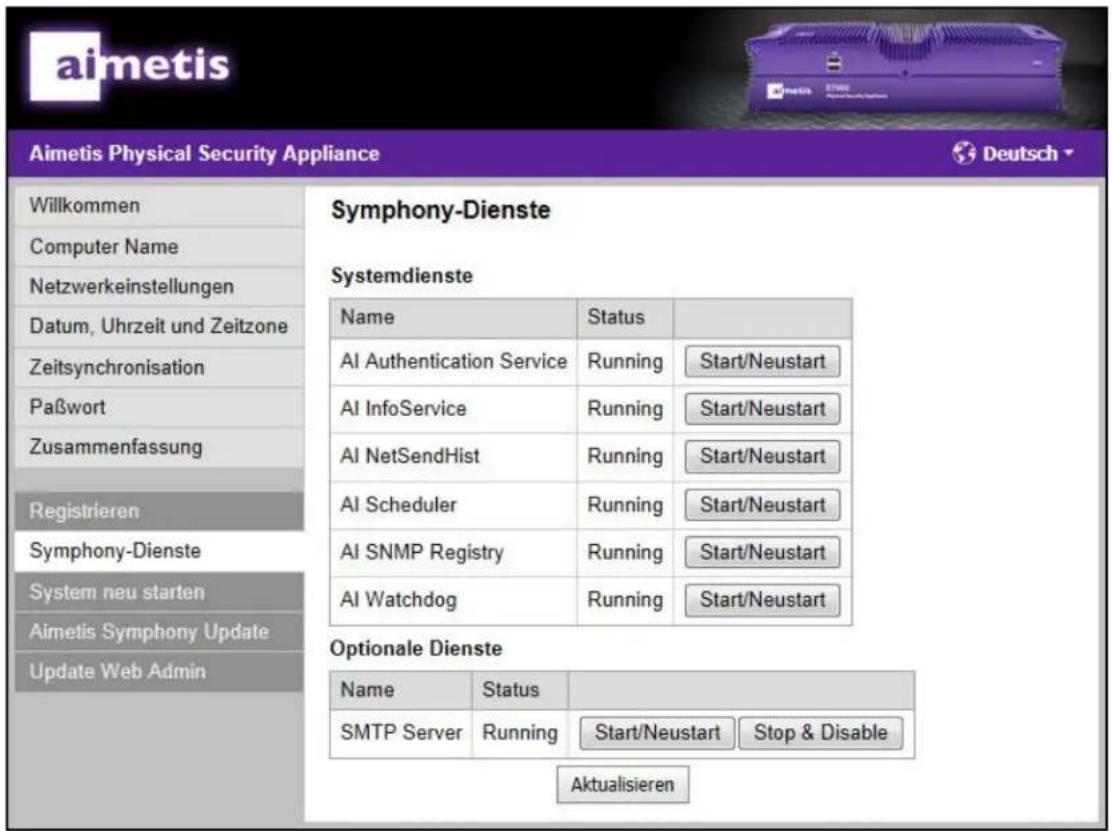
Die Appliance verwendet die Software Aimetis Symphony, die ebenfalls Windows Dienste ausführt. Dieser Bildschirm zeigt den Status der diversen Dienste von Aimetis Symphony an. Alle Dienste aufgeführt unter Systemdienste müssen ausgeführt werden, damit Ihre Appliance ordnungsgemäß arbeitet.
text_image
aimetis Aimetis Physical Security Appliance Deutsch Willkommen Computer Name Netzwerkeinstellungen Datum, Uhrzeit und Zeitzone Zeitsynchronisation Paßwort Zusammenfassung Registrieren Symphony-Dienste System neu starten Aimetis Symphony Update Update Web Admin Symphony-Dienste Systemdienste Name Status_ AI Authentication Service Running Start/Neustart AI InfoService Running Start/Neustart AI NetSendHist Running Start/Neustart AI Scheduler Running Start/Neustart AI SNMP Registry Running Start/Neustart AI Watchdog Running Start/Neustart Optionale Dienste Name Status_: SMTP Server Running Start/Neustart Stop & Disable AktualisierenAbbildung 25: Symphony-Dienste
Systemdienste
Wenn ein Dienst, der in der Name gelistet ist nicht den Status Running aufweist, klicken Sie die dem Dienst zugehörige Schaltfläche Start/Neustart.
Optionale Dienste
Diese Dienste können durch einen Klick auf Stoppen deaktiviert werden.
Zum Beispiel: Sie möchten Ihren eigenen SMTP E-Mail Server verwenden, dann kann der SMTP Server der Appliance deaktiviert werden
Hinweis: Ein Klick auf die Schaltfläche Aktualisieren aktualisiert den Status aller Dienste.
Anhang: Fortgeschrittene Optionen
Neustart des Systems
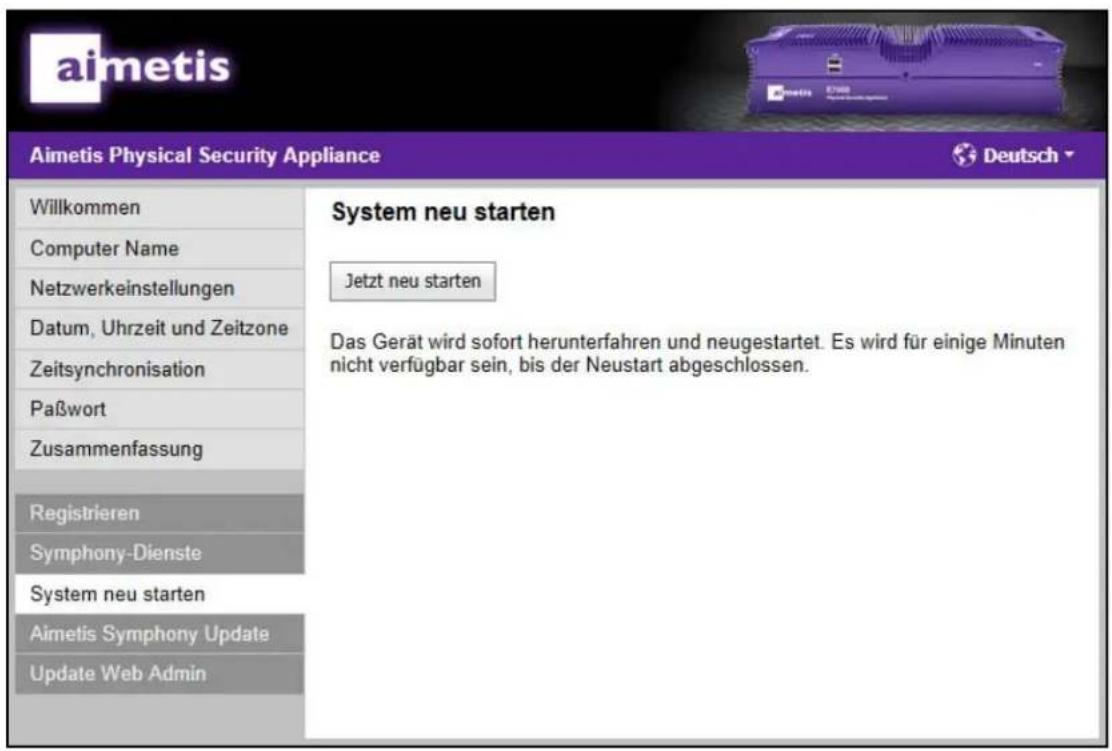
Neustart des Systems ist eine erweiterte Option und sollte nur unter Anleitung von Aimetis angewendet werden.
Das Klicken der Schaltfläche Jetzt neu starten startet nur die Appliance neu und nicht Ihren Computer.
text_image
aimetis Aimetis Physical Security Appliance Deutsch Willkommen Computer Name Netzwerkeinstellungen Datum, Uhrzeit und Zeitzone Zeitsynchronisation Paßwort Zusammenfassung Registrieren Symphony-Dienste System neu starten Aimetis Symphony Update Update Web Admin System neu starten Jetzt neu starten Das Gerät wird sofort herunterfahren und neugestartet. Es wird für einige Minuten nicht verfügbar sein, bis der Neustart abgeschlossen.Abbildung 26: Seite für den Neustart des Systems
Systemaktualisierung
Systemaktualisierung ist eine erweiterte Option und sollte nur unter Anleitung von Aimetis angewendet werden.
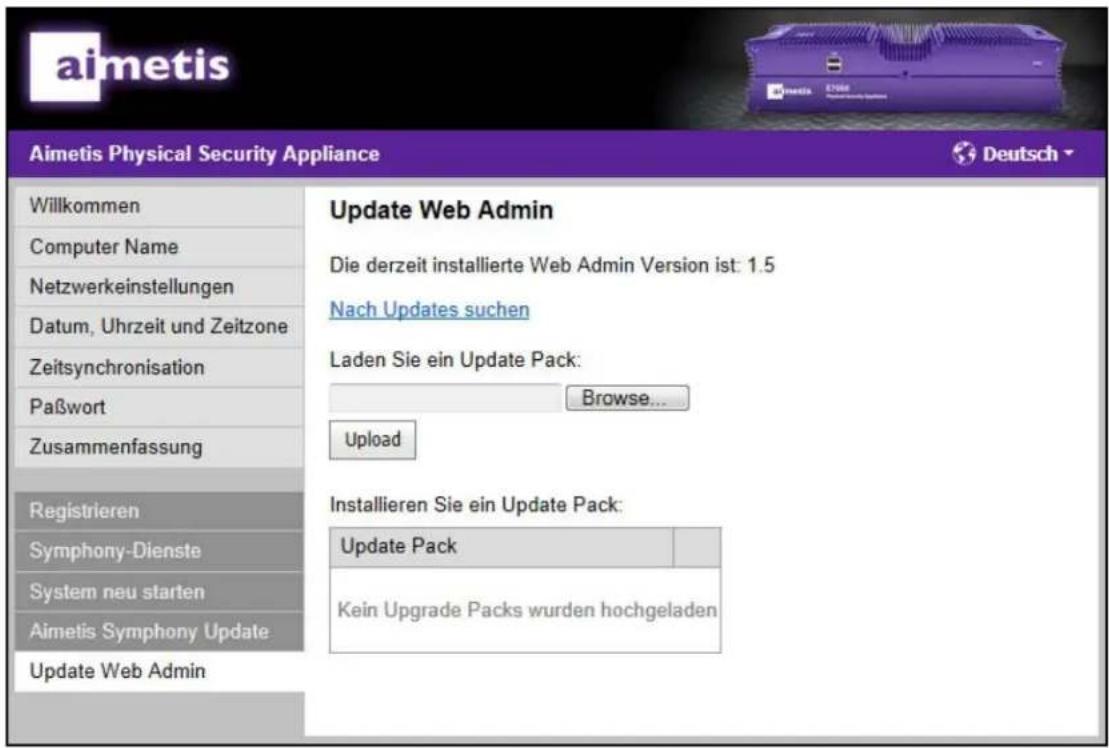
Sie können Ihre Appliance auf den neuesten Stand bringen, sobald ein Update von Aimetis verfügbar ist.
text_image
aimetis Aimetis Physical Security Appliance Willkommen Computer Name Netzwerkeinstellungen Datum, Uhrzeit und Zeitzone Zeitsynchronisation Paßwort Zusammenfassung Registrieren Symphony-Dienste System neu starten Aimetis Symphony Update Update Web Admin Update Web Admin Die derzeit installierte Web Admin Version ist: 1.5 Nach Updates suchen Laden Sie ein Update Pack: Browse... Upload Installieren Sie ein Update Pack: Update Pack Kein Upgrade Packs wurden hochgeladenAbbildung 27: Seite für das Hochladen einer Update-Datei
- Vergewissern Sie sich, dass Ihr Computer mit der Appliance verbunden ist und über eine aktive Internetverbindung verfügt.
- Wecheln Sie zum Aimetis Xnet und laden Sie sich die Update-Datei herunter. Speichern Sie die Datei in einem Verzeichnis auf Ihrem Computer.
- Klicken Sie Browse, um die gespeicherte Update-Datei zu finden und auszuwählen.
- Klicken Sie Upload. Der Dateiname wird in der Spalte für Pack angezeigt.
- Klicken Sie den Link Installieren, der sich neben dem von Ihnen hochgeladenen Update-Datei befindet. Folgen Sie allen Bildschirmanweisungen.
Digitale Schalteingänge/-ausgänge
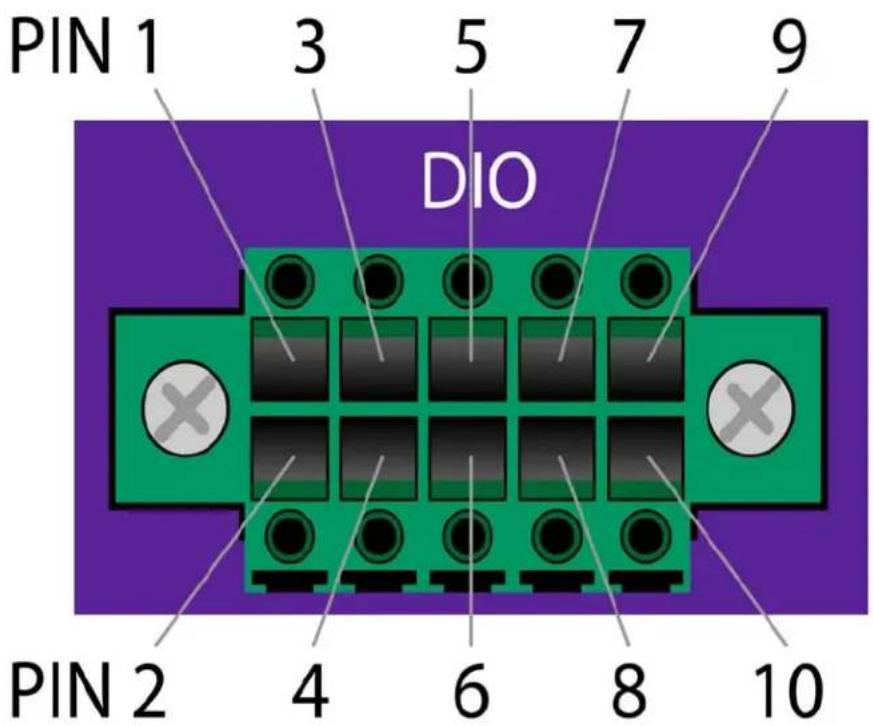
Die folgende PIN-Belegung sollte verwendet werden, wenn Sie Geräte an die digitalen Schalteingänge/-ausgänge der E3200 anschließen. Weiter Informationen zur Integration von I/O Geräten finden Sie in der Anleitung Aimetis Symphony Administrations und Analyse Anleitung.
text_image
PIN 1 3 5 7 9 DIO PIN 2 4 6 8 10Figure 28: DIO
| Input | ||||
| I1 | I2 | I3 | I4 | Ground |
| Pin1 | Pin3 | Pin5 | Pin7 | Pin9 |
| Pin2 | Pin4 | Pin6 | Pin8 | Pin10 |
| O1 | O2 | O3 | O4 | Ground |
| Output | ||||
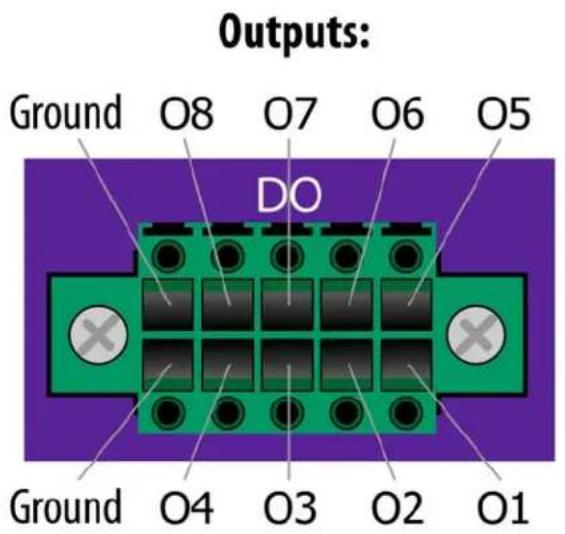
text_image
Outputs: Ground O8 O7 O6 O5 DO Ground O4 O3 O2 O1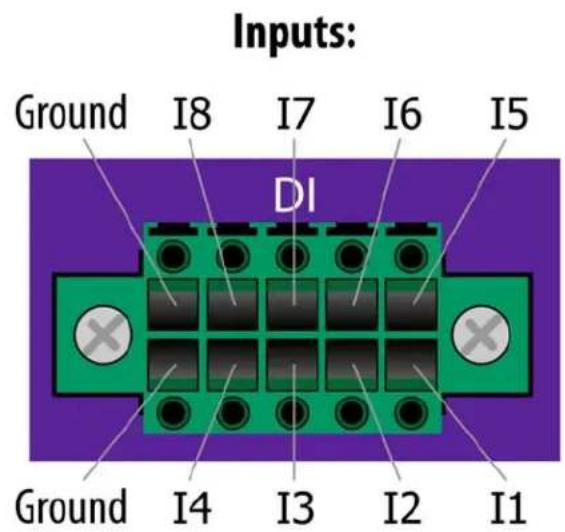
text_image
Inputs: Ground I8 I7 I6 I5 DI Ground I4 I3 I2 I1Figure 29: DIO E7000 Series
Tabelle 5: Connection Information
| Digitale Eingänge | |
| Zum Aktivieren: Mit Masse (Ground) verbinden | |
| Zum Deaktivieren: Nicht beschalten oder potentialfrei beschalten | |
| Bemerkung: Stromfluss: <1 mA | |
| Digitale Ausgänge | |
| Wenn aktiviert: Mit Masse (Ground) verbunden | |
| Wenn deaktiviert: Potentialfrei | |
| Bemerkung: Max. Stromfluss: | 100 mAMax. Spannung: 5V DC |
Copyright © 2012 Aimetics Inc. Alle Rechte vorbehalten.
Dieses Handbuch wurde ausschließlich für Informationszwecke erstellt.
FÜR DIE INFORMATIONEN IN DIESEM DOKUMENT GEWÄHRT AIMETIS WEDER AUS-DRÜCKLICHE NOCH STILLSCHWEIGENDE ODER GESETZLICHE GARANTIEN.
Der Benutzer ist für die Einhaltung sämtlicher Urheberrechte selbst verantwortlich. Ohne die im Copyright festgelegten Rechte einzuschränken, darf kein Teil dieses Dokuments für Zwecke jeglicher Art ohne ausdrückliche schriftliche Genehmigung der Aimetis Corp. vervielfältigt, gespeichert, in ein Datenabfragesystem importiert oder übertragen werden, unabhängig davon, auf welche Art und Weise oder mit welchen Mitteln dies geschieht (elektronisch, mechanisch, durch Fotokopieren, Aufzeichnen oder auf andere Weise).
Aimetis kann Patente oder anhängige Patentanmeldungen, Marken, Urheberrechte oder andere geistige Eigentumsrechte in Bezug auf den Inhalt dieses Dokuments besitzen. Mit der Bereitstellung dieses Dokuments sind keinerlei Lizenzrechte für diese Patente, Marken, Urheberrechte oder andere geistige Eigentumsrechte verbunden, außer wenn eine ausdrückliche schriftliche Lizenzvereinbarung mit Aimetis vorliegt.
Aimetis und Aimetis Symphony sind in den USA und/oder in anderen Ländern entweder eingetragene Marken oder Marken der Aimetis Corp.