
12048 - Luftbefeuchter Lupus Electronics - Kostenlose Bedienungsanleitung
Finden Sie kostenlos die Bedienungsanleitung des Geräts 12048 Lupus Electronics als PDF.


Benutzerfragen zu 12048 Lupus Electronics
0 Frage zu diesem Gerät. Beantworten Sie die, die Sie kennen, oder stellen Sie Ihre eigene.
Eine neue Frage zu diesem Gerät stellen
Laden Sie die Anleitung für Ihr Luftbefeuchter kostenlos im PDF-Format! Finden Sie Ihr Handbuch 12048 - Lupus Electronics und nehmen Sie Ihr elektronisches Gerät wieder in die Hand. Auf dieser Seite sind alle Dokumente veröffentlicht, die für die Verwendung Ihres Geräts notwendig sind. 12048 von der Marke Lupus Electronics.
BEDIENUNGSANLEITUNG 12048 Lupus Electronics
Inhaltsverzeichnis 2
Einleitung....6
XT2 Plus Neuheiten....6
Haftungsausschluss....7
Wichtige Sicherheitshinweise 9
Sollten Sie Fehler feststellen 10
Bestimmungsgemäßer Einsatz.... 10
Beschreibung der Hardware....11
Lieferumfang 12
Die LUPUSEC-XT2 (Plus) in Betrieb nehmen 13
Die Zentrale 13
Installationsort.... 13
Installation der Zentrale 14
Die Zentrale anschließen....14
Zugriff auf das Hauptinterface der LUPUSEC-XT2 (Plus) 16
Die SSL Verschlüsselung der XT2 Plus 18
Menübeschreibung 20
Home-Menü 20
Übersicht....20
Status....23
Historie....24
PIR Kamera 24
PIN Codes....25
Smarthome-Menü 26
Automation....26
Funkschalter 30
Szenen....33
Sensoren-Menü 34
Liste 34
Sensor editieren....36
Hinzufügen 41
Reichweite 42
Geräte 42
Sirene....46
Netzwerk Menü....47
Einstellungen 47
DNS 48
UPnP 49
GSM & SMS....50
Kameras....55
Menü Einstellung 57
Contact ID 57
Contact ID Syntax....59
Zentrale....61
Sondercodes....69
Report 70
E-Mail....72
Upload....75
Sprache....75
System Menü....76
Passwort 76
Firmware 77
Backup &Restore....78
Logbücher 79
Fernzugriff über das Internet 80
Dynamic DNS-Konto erstellen 82
Zugriff mit der LUPUSEC- App (für Android + iOS)......87
Profilliste....88
Hauptmenü 89
Navigation innerhalb der App 90
Handyzugriff über die Mobile Ansicht 91
Die Oberfläche der LUPUSEC-XT2 (Plus)-Mobile Ansicht 93
Beschreibung der Sensoren und Bedienteile 99
Übersicht der Sensoren Kompatibilität 99
Außensirene v2....101
Die Außensirene v2 in Betrieb nehmen.... 102
CO Melder....107
Den CO Melder in Betrieb nehmen: 107
Drahtloser Sensoreingang 108
Den drahtlosen Sensoreingang in Betrieb nehmen: 110
Dual Way Bewegungsmelder 111
Den PIR / Mikrowellen Bewegungsmelder in Betrieb nehmen 114
Fenster- / Türkontakt 116
Den Fenster- / Türkontakt in Betrieb nehmen.... 117
Fernbedienung....119
Die Fernbedienung in Betrieb nehmen.... 120
Funk Riegelschaltkontakt....121
Den Funk Riegelschaltkontakt in der Tür verbauen & in Betrieb nehmen:...... 121
Funkrelais 123
Das Funkrelais in Betrieb nehmen.... 123
Funkrepeater 125
Den Repeater mit der Zentrale verbinden 126
Funksteckdosen (PSS) 128
Funksteckdose (mit Stromzähler) in Betrieb nehmen.... 128
Funksteckdose mit Stromzähler und ZigBee Repeater für XT2 Plus 130
Funksteckdose (mit Stromzähler) in Betrieb nehmen.... 130
Glasbruchmelder 132
Den Glasbruchmelder in Betrieb nehmen.... 133
Hitzemelder....134
Den Hitzemelder in Betrieb nehmen: 135
Innensirene 136
Die Innensirene in Betrieb nehmen 136
Lichtschalter für XT2 Plus.... 139
Installation des Lichtschalters für XT2 Plus 140
Magnetisches Sperrelement 143
Das Magnetische Sperrelement an der Tür verbauen & in Betrieb nehmen:...... 144
Mechanisches Sperrelement 145
Das Mechanische Sperrelement an der Tür verbauen & in Betrieb nehmen ...... 146
Medizinischer Alarmmelder 148
Den medizinischen Alarmmelder in Betrieb nehmen.... 148
Mini Innensirene für XT2 Plus.... 149
Die Mini Innensirene in Betrieb nehmen.... 150
Panic Button 151
Den Panic Button in Betrieb nehmen.... 151
PIR Bewegungsmelder 152
Den PIR Bewegungsmelder in Betrieb nehmen 153
PIR-Netzwerkkameras....155
Die PIR Netzwerkkamera in Betrieb nehmen 156
Rauchmelder 158
Den Rauchmelder in Betrieb nehmen.... 159
Rollladenrelais für XT2 Plus 161
Das Rollladenrelais in Betrieb nehmen.... 162
Tag Reader 164
Tag Reader in Betrieb nehmen.... 165
Temperatursensoren ohne Display 167
Den Temperatursensor in Betrieb nehmen.... 167
Temperatursensoren mit Display.... 168
Den Temperatursensor in Betrieb nehmen.... 169
Unterputzrelais mit und ohne Stromzähler 170
Das Unterputzrelais in Betrieb nehmen 170
Unterputzrelais mit Dimmerfunktion 172
Das Unterputzrelais mit Dimmerfunktion in Betrieb nehmen.... 172
Unterputz Relais mit Stromzähler für XT2 Plus 175
Das Unterputzrelais mit Stromzähler für XT2 Plus in Betrieb nehmen.... 175
Upgrade Dongle für XT2 Plus.... 177
Wassermelder....178
Den Wassermelder in Betrieb nehmen.... 178
XT Keypad 180
Keypad in Betrieb nehmen.... 181
Vielen Dank für den Kauf der LUPUSEC-XT2 (Plus) Funkalarmanlage. Bevor Sie die Anlage in Betrieb nehmen, lesen Sie die folgenden Sicherheits- und Installationshinweise aufmerksam und sorgfältig durch. Die Beachtung dieser Anleitung ist zwingend notwendig, um einen gefahrlosen Betrieb sicherzustellen. Bei Fragen wenden Sie sich an Ihren Fachhändler oder direkt an LUPUS-Electronics. Ihre LUPUSEC-XT2 (Plus) wurde nach dem heutigen Stand der Technik entwickelt und gebaut, von daher werden die geltenden Anforderungen nach europäischen und nationalen Richtlinien werden erfüllt. Konformitätserklärungen erhalten Sie auf Anfrage oder finden Sie zum Download unter www.lupus-electronics.de
Bewahren Sie das Handbuch sorgfältig auf, um im Nachhinein offene Fragen klären zu können. Die Anleitung ist fester Bestandteil des Produktes auch bei Weitergabe an Dritte.
XT2 Plus Neuheiten
- SSL Verschlüsselung.
- Schnellerer CPU.
- ZigBee S Funkprotokoll für neue Hausautomationsmodule.
○ Die bisherigen Hausautomationsmodule sind nicht mehr einsetzbar!
○ Eine Übersicht findet man im Kapitel „Übersicht der Sensoren Kompatibilität“.
- Weitere Softwareaktualisierungen (Siehe Patchnotes der jeweiligen Firmware).
Wichtig:
- Diese Anleitung wird regelmäßig verbessert und aktualisiert (neue Sensoren / Funktionen). Auf unserer Webseite finden Sie die aktuellste Version des Handbuchs als PDF-Datei zum Download. (http://www.lupus-electronics.de/Alarm-Smarthome/).
- Wir empfehlen die Firmware der Zentrale regelmäßig zu aktualisieren um kleinere Fehler zu beheben und neue Funktionen verwenden zu können. Weitergehende Informationen hierzu finden Sie im Kapitel „Firmware“.
- Alte XT2 Zentralen können mit einem USB-Dongle upgegradet werden und unterstützen so die neuen Sensoren ebenfalls (jedoch nicht die SSL Verschlüsselung).
Alle technischen Angaben und Beschreibungen in dieser Bedienungsanleitung wurden mit größter Sorgfalt erstellt. Dennoch sind Fehler nicht völlig auszuschließen. Deshalb weisen wir daraufhin, dass weder eine juristische Verantwortung noch irgendeine Haftung für jedwede Folgen, die auf fehlerhafte Angaben zurückgeführt werden, übernommen wird. Die Beschreibungen, Bilder und technischen Daten können sich im Sinne des technischen Fortschritts ändern. LUPUS-Electronics GmbH behält sich das Recht vor, jederzeit und ohne vorherige Ankündigung Änderungen an den Produkten und an der Bedienungsanleitung vorzunehmen. Es wird keine Garantie für den Inhalt dieses Dokumentes übernommen. Für Mitteilung eventueller Fehler oder Ungenauigkeiten sind wir jederzeit dankbar.
text_image
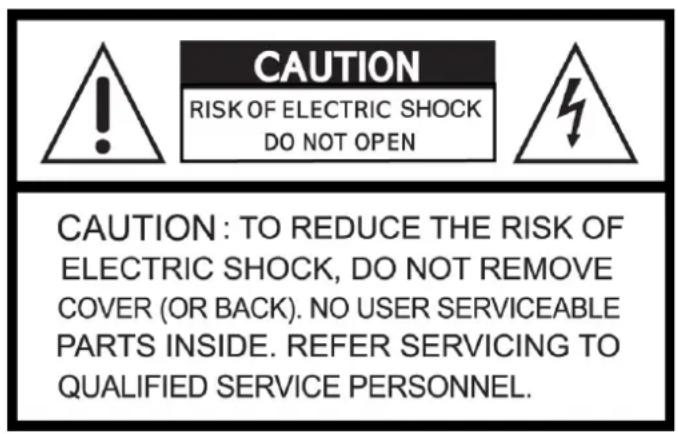
CAUTION RISK OF ELECTRIC SHOCK DO NOT OPEN CAUTION: TO REDUCE THE RISK OF ELECTRIC SHOCK, DO NOT REMOVE COVER (OR BACK). NO USER SERVICEABLE PARTS INSIDE. REFER SERVICING TO QUALIFIED SERVICE PERSONNEL.
Dieses Symbol soll den Benutzer auf möglicherweise ungeschützte gefährliche Spannungen innerhalb des Gehäuses hinweisen. Diese können unter Umständen einen elektrischen Schlag auslösen.

Dieses Symbol soll den Nutzer auf die Nutzungs- und Wartungsinstruktionen in den Benutzerhandbüchern und -unterlagen hinweisen, die dem Produkt beiliegen.
WARNUNG:
UM DAS RISIKO EINES ELEKTRISCHEN SCHLAGS ZU VERMINDERN, DÜRFEN SIE DAS GERÄT ZU KEINER ZEIT NÄSSE ODER FEUCHTIGKEIT AUSSETZEN!
RoHS
Sämtliche von LUPUS-Electronics GmbH bleifreien Produkte erfüllen die Anforderungen der europäischen Richtlinie zur Beschränkung der Verwendung gefährlicher Substanzen (RoHS). Dies bedeutet, dass sowohl der Herstellungsprozess als auch die Produkte absolut „bleifrei“ und ohne sämtliche in der Richtlinie aufgeführten gefährlichen Substanzen auskommen.

Dieses Gerät wurde getestet und die Einhaltung der Grenzwerte nach Teil 15 der FCC Regularien für eine Klasse digitaler Geräte festgestellt. Diese Grenzwerte wurden festgelegt, um einen vernünftigen Schutz gegen gesundheitsschädlichen Umgang zu leisten, wenn das Gerät in einem gewerblichen Umfeld betrieben wird. Das Gerät erzeugt und benutzt Funkfrequenz-Energie und kann diese abstrahlen. Außerdem kann das Gerät, wenn es nicht gemäß des Benutzerhandbuches installiert und betrieben wird, andere Funkkommunikation stören. Die Anwendung dieses Gerätes in einer bewohnten Gegend kann zu Störungen führen, die möglicherweise zu Lasten des Benutzers beseitigt werden müssen.

Dieses Produkt erfüllt die CE Richtlinien, sofern es ordnungsgemäß in Betrieb genommen wird. Zur Vermeidung von elektromagnetischen Störungen (z.B. In Rundfunkempfängern oder im Funkverkehr) verwenden Sie bitte ausschließlich elektrisch abgeschirmte Kabel.
Konformität:
Die Konformitätserklärung ist zu beziehen unter:
LUPUS-Electronics GmbH
Otto-Hahn-Str. 12
76829 Landau

Warnung
Bei Schäden, die auf Nichtbeachtung dieser Bedienungsanleitung zurückzuführen sind, erlischt der Garantieanspruch.
Für Folgeschäden übernehmen wir keine Haftung.
Bei Personen und/ oder Sachschäden, die auf unsachgemäße Handhabung oder Nichtbeachtung der Sicherheitshinweise zurückzuführen sind, übernehmen wir keine Haftung. In solchen Fällen entfällt jeder Garantieanspruch!
Diese Funk-Alarmanlage wurde mit einem hochwertigen Gehäuse ausgestattet. Bitte beachten Sie dennoch bei der Verwendung folgende Sicherheitsbestimmungen: Das Gehäuse der Alarmzentrale darf zu keinem Zweck geöffnet werden. Eine Öffnung ist für Sie und andere gefährlich und führt zu sofortigem Garantieverlust.
- Schließen Sie die Alarmanlage nur mit der dafür vorgesehenen Stromspannung an. Betreiben Sie die Alarmanlage nur mit dem dafür vorgesehenen Netzteil.
- Die Steckdose muss sich an einem leicht zugänglichen, vor Feuchtigkeit geschützten Ort im Innenbereich befinden.
- Behandeln Sie die Alarmanlage behutsam, starke Vibrationen oder Stöße können die Alarmanlage beschädigen.
- Die Anlage darf keiner direkten Sonneneinstrahlung oder starken Wärmequellen wie z.B. Heizkörpern unmittelbar ausgesetzt werden.
- Sorgen Sie für eine ausreichende Belüftung der Anlage. Ein Mindestabstand von 10 cm nach allen Seiten muss eingehalten werden.
- Installieren Sie die Alarmanlage nicht in der Nähe von starken elektrischen Leitungen. Dies könnte die Übertragungsqualität beeinträchtigen. Setzen Sie das Gerät keinen unmittelbaren Magnetfeldern aus.
- Installieren Sie die Alarmanlage nicht direkt auf Aluminium oder Eisen ohne den Fuß der Alarmanlage mit einer Gummierung von dem Untergrund zu isolieren. Die Funkübertragung könnte gestört werden.
- Die Alarmanlage darf nicht in feuchten, sehr kalten oder sehr heißen Umgebungen aufgestellt oder installiert werden. Beachten Sie die max. Feuchtigkeits- und Temperaturbedingungen.
- Dieses Gerät ist nicht dafür bestimmt, durch Personen (einschließlich Kindern) mit eingeschränkten physischen, sensorischen oder geistigen Fähigkeiten oder mangels Erfahrung und/oder mangels Wissen benutzt zu werden.
- Kinder sind von diesem Produkt und anderen damit verbundenen elektrischen Geräten jederzeit fernzuhalten. Die Alarmanlage enthält Kabel, die zu Strangulierungen führen und Kleinteilen die verschluckt werden können. Kabel müssen fachmännisch verlegt werden, so dass Sie nicht geknickt oder anderweitig beschädigt werden können. Montieren Sie die Alarmanlage außer Reichweite von Kindern. Lassen Sie Verpackungsmaterialien nicht achtlos liegen, diese können für spielende Kinder zu einer Gefahr werden.
- Zur Reinigung der Oberfläche der Alarmzentrale verwenden Sie ein halbfeuchtes Tuch und reiben Sie die Oberfläche anschließend trocken. Reinigungsmittel können die Oberfläche der Alarmzentrale beschädigen.
Sollten Sie Fehler feststellen
Falls Fehler auftreten sollten, ziehen Sie den Strom der Alarmanlage und kontaktieren Sie Ihren Lieferanten. Weitere Benutzung erhöht die Gefahr eines Brands oder elektrischen Schlags.
Bestimmungsgemäßer Einsatz
Die Alarmanlage ist für die Gebäudesicherung vorgesehen. Die Zentrale ist nur im Innenbereich einsetzbar. Ein anderer Einsatz als in dieser Bedienungsanleitung beschrieben ist nicht zulässig und führt zu Gewährleistungs- und Garantieverlust sowie zu Haftungsausschluss. Dies gilt auch für Veränderungen und Umbauten.

Entsorgungshinweise: Gerät nicht im Hausmüll entsorgen!
Dieses Gerät entspricht der EU-Richtlinie über Elektronik- und Elektro-Altgeräte (Altgeräteverordnung) und darf daher nicht im Hausmüll entsorgt werden. Entsorgen Sie das Gerät über Ihre kommunale Sammelstelle für Elektronik-Altgeräte!
Dieses Produkt enthält einige Softwareprogramme, die unter die GPL-Lizenz, für freie Software fallen.
Dieses Produkt enthält Software, die von dritten Parteien entwickelt wurden und/oder Software, die der GNU General Public License (GPL) und/oder der GNU Lesser General Public License (LGPL) unterliegt. Den Quellcode dieser Programme senden wir Ihnen gerne auf Anfrage zu. Der GPL- und/oder LGPL-Code, der in diesem Produkt verwendet und angeboten wird, steht UNTER AUSSCHLUSS JEGLICHER GEWÄHRLEISTUNG und unterliegt dem Copyright eines oder mehrerer Autoren. Für weitere Details siehe auch den GPL- und/oder LGPL-Code dieses Produktes und die Nutzungsbestimmungen von GPL und LGPL.
Den kompletten Lizenztext können Sie über http://www.gnu.org/licenses/gpl-2.0.html einsehen. Eine inoffizielle deutsche Übersetzung finden Sie unter: http://www.gnu.de/documents/gpl.de.html
text_image
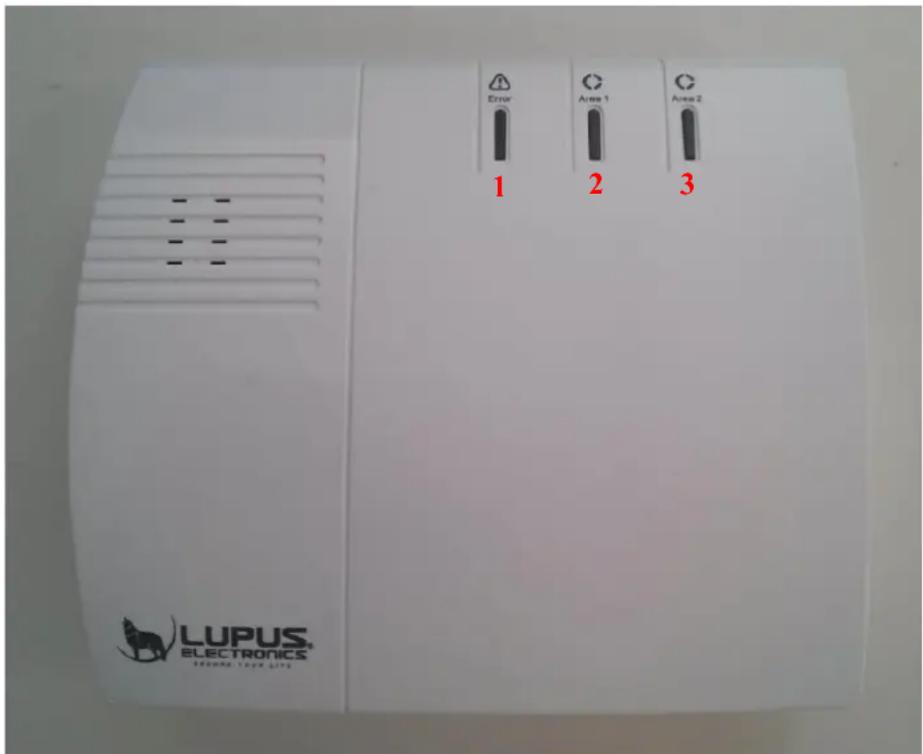
Error Area 1 Area 2 1 2 3 LUPUS ELECTRONICS BEFORE TAYA LIFTDie LUPUSEC-XT2 (Plus) Zentrale hat drei verschiedene Kontroll LEDs welche Sie über den Status der Zentrale informieren.
1. Error LED
- Rot an = Systemfehler (Auflistung unter Zentrale → Status → XT2 Status)
- Aus = System in ordnungsgemäßem Zustand
2. Area 1 LED
• Rot an = Area 1 im Scharf-Modus (Arm)
- Grün an = Area 1 im Home-Modus (Home1, Home2, Home3)
- Rot blinkend = Alarm in Area 1
- Das Blinken können Sie ausschalten in dem Sie Area 1 unscharf schalten
- Rot blinkend + Grün blinkende Area 2 LED = Zentrale im Sensoren-Hinzufügen-Modus oder Reichweiten-Test-Modus
- Aus = Area 1 ist unscharf, es befindet sich kein Alarm im Systemspeicher
3. Area 2 LED
• Rot an = Area 2 im Scharf-Modus (Arm)
- Grün an = Area 2 im Home-Modus (Home1, Home 2, Home3)
- Das Blinken können Sie ausschalten in dem Sie Area 2 unscharf schalten
- Grün blinkend + Rot blinkende Area 1 LED = Zentrale im Sensoren-Hinzufügen-Modus oder Reichweiten-Test-Modus
- Aus = Area 2 ist unscharf, es befindet sich kein Alarm im Systemspeicher
text_image
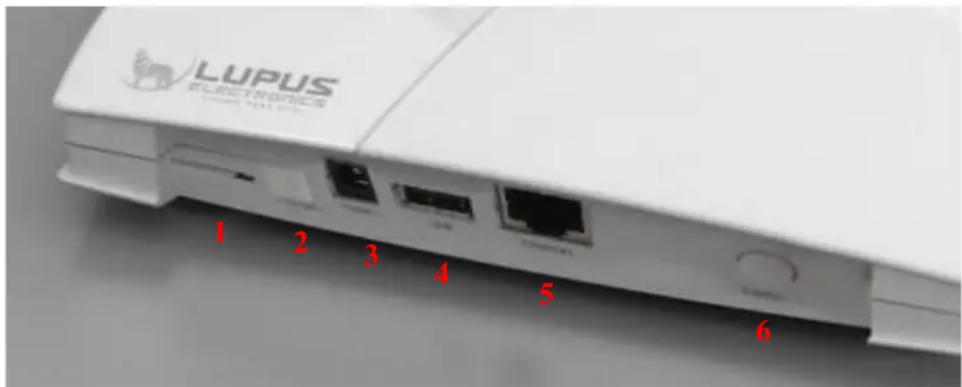
LUPUS ELECTRONICS 1 2 3 4 5 6- (Mini-)SIM-Kartenslot
- Batterie Ein- / Ausschalter
- Stromanschluss
- USB-Anschluss für „Upgrade Dongle für XT2 Plus“
- LAN-Anschluss
- Anlern-Knopf
Lieferumfang
Bitte prüfen Sie sofort nach Erhalt der LUPUSEC-XT2 (Plus) Zentrale, ob sich folgende Teile im Lieferumfang des Produkts befinden:
• Alarmanlage LUPUSEC-XT2 (Plus)
• Bohrschablone inkl. Schraubenset
• LAN-Kabel
- 12V-Netzteil (Stromverbrauch: 2,1 Watt im Normalzustand, 5 Watt bei aktivierter interner Sirene)
Sollte etwas fehlen, kontaktieren Sie bitte sofort Ihren Händler.
Die folgenden Seiten beschreiben Ihnen Schritt für Schritt die Installation und Inbetriebnahme Ihrer LUPUSEC-XT2 (Plus). Befolgen Sie die Anweisungen genau, um Schäden an der Anlage zu vermeiden. Lesen Sie dieses Handbuch vor Inbetriebnahme gründlich durch. Auf der mitgelieferten CD finden Sie außerdem Installationsvideos.
Die Zentrale
Nehmen Sie die Zentrale aus der Verpackung. Kontrollieren Sie diese gleich nach Erhalt auf etwaige Transportschäden. Sollten sichtbare Schäden zu sehen sein, reklamieren Sie diese bitte umgehend.
Installationsort
Der Installationsort ist für einen reibungslosen Betrieb der Anlage ausschlaggebend, denn alle Sensoren (Tür- / Fensterkontakte, Rauchmelder, Glasbruchmelder, etc.) werden mit der Zentrale via Funk (868MHz bzw. 2.4GHz) verbunden. Daher ist der Aufstellungsort unbedingt so zu wählen, dass die Zentrale zu allen Sensoren die kürzeste Luftlinie bildet. Ein möglichst Zentral gelegener, offener Ort ist optimal.
Des Weiteren ist darauf zu achten, dass weder Metalle noch starke Magnetfelder die Funkverbindung beeinträchtigen.
Installieren Sie die Zentrale nicht an folgenden Orten:
- Kellerräumen
- In unmittelbarer Nähe zu Mikrowellen, Öfen, Kochfeldern, Eisentüren oder Eisenwänden
- Garagen
• In Schränken und Schubladen - Stellen Sie keine Gegenstände vor das Gerät
- Das Gerät ist nicht für den Betrieb in Räumen mit hoher Temperatur oder Luftfeuchtigkeit (z.B. Badezimmer) oder übermäßigem Staubaufkommen ausgelegt
- Max. Betriebstemperatur und Betriebsluftfeuchtigkeit:
-10 °C bis +45 °C, höchstens 90% relative Feuchte - Das Gerät darf nur in gemäßigtem Klima betrieben werden
Achten Sie darauf, dass:
- diese Anleitung veraltet sein könnte. Die aktuellste PDF-Version finden Sie auf www.lupus-electronics.de oder erhalten Sie über den Lupus Support.
- immer eine ausreichende Belüftung gewährleistet ist.
- lassen Sie mindestens 10cm Abstand zu allen Seiten.
-
keine direkten Wärmequellen (z.B. Klimaanlagen/Heizungen) in der Nähe sind, die auf das Gerät wirken.
-
kein direktes Sonnenlicht auf das Gerät trifft.
- das Gerät nicht in unmittelbarer Nähe von Magnetfeldern (z.B. Lautsprechern) steht.
- keine offenen Brandquellen (z.B. Kerzen) auf oder neben dem Gerät stehen.
- der Kontakt mit Spritz- oder Tropfwasser und aggressiven Flüssigkeiten vermieden wird.
- das Gerät nicht in der Nähe von Wasser betrieben wird. Insbesondere darf das Gerät niemals untergetaucht werden (stellen Sie keine mit Flüssigkeiten gefüllten Gegenstände, z.B. Vasen oder Getränke auf oder neben das Gerät).
- keine Fremdkörper eindringen.
- das Gerät keinen starken Temperaturschwankungen ausgesetzt wird, da sonst Luftfeuchtigkeit kondensieren und zu elektrischen Kurzschlüssen führen kann.
- das Gerät keinen übermäßigen Vibrationen ausgesetzt wird.
Warnung

Nehmen Sie im Zweifelsfall die Montage, Installation und Verkabelung nicht selbst vor, sondern überlassen Sie dies einem Elektro-Fachmann. Unsachgemäße und laienhafte Arbeiten am Stromnetz stellen nicht nur eine Gefahr für Sie selbst, sondern auch für andere Personen dar.
Installation der Zentrale
Sie können die LUPUSEC-XT2 (Plus) entweder an einem zentralen Ort aufstellen oder fest an einer Wand montieren.
Für letzteres liegen Schrauben, Dübel und eine Lochschablone im Lieferumfang bereit. Die Gumminoppen an der Unterseite müssen bei einer Wandmontage abgenommen werden.
Die Zentrale anschließen
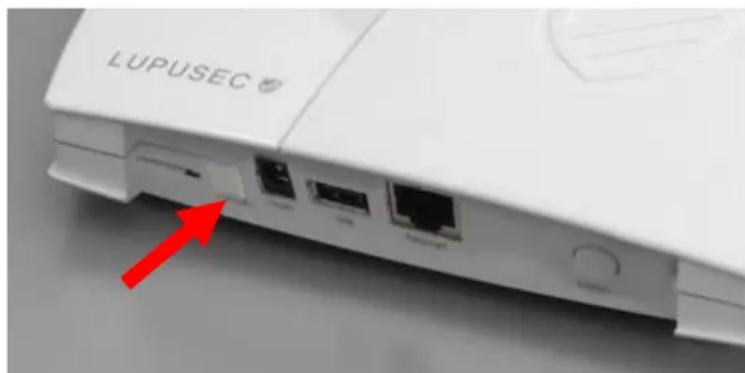
- Nehmen Sie die Gummiabdeckung auf der Rückseite ab und schalten Sie den Batterieschalter auf AN.
text_image
LUPUSECHinweis:
Bei einem Stromausfall kann die Zentrale ca. 12 Stunden über den internen Akku mit Strom versorgt werden.
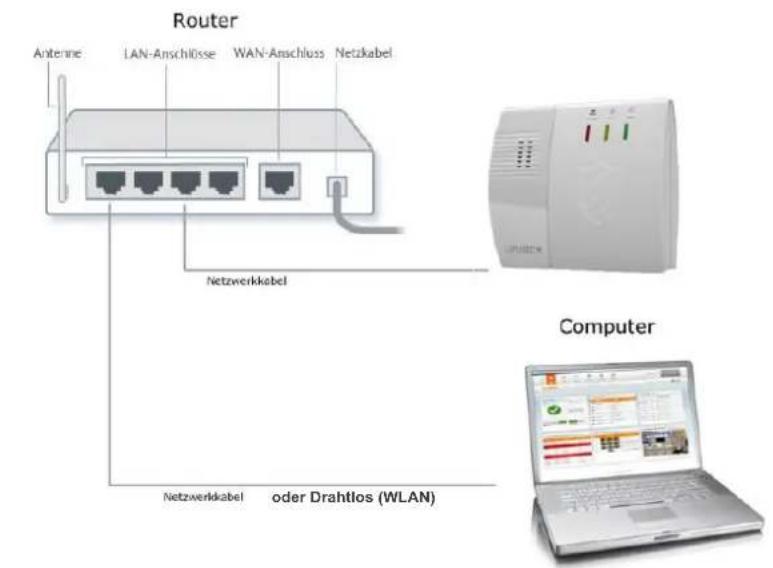
- Stecken Sie das LAN-Kabel an die Zentrale an und verbinden es dann mit Ihrem Internet-Router. Die meisten Router haben mehrere Anschlüsse für Endgeräte.
text_image
Router Antenna LAN-Anschlüsser WAN-Anschlüsser Netzkaabel Netzwerkabel Netzwerkabel oder Drahtlos (WLAN) Computer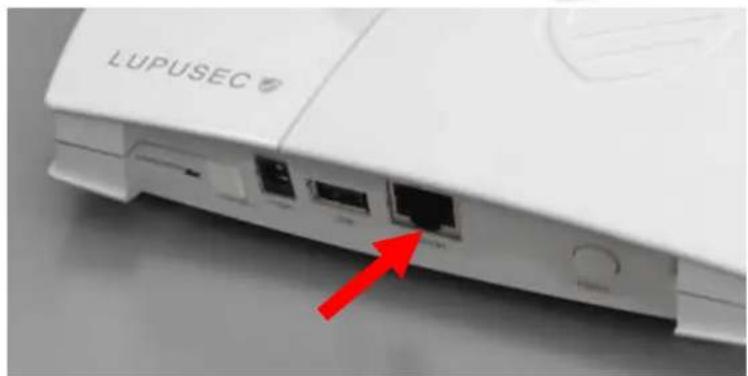
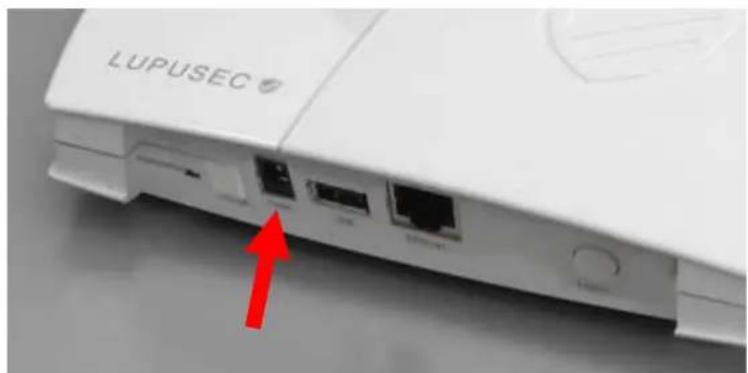
- Stecken Sie das mitgelieferte Netzteil an die LUPUSEC-XT2 (Plus) an.
text_image
LUPUSECDie Zentrale benötigt ca. 30 Sekunden zum Starten.
- Jetzt leuchtet die Error-LED der Zentrale und in 30 Sekunden Abständen ist ein Warnton zu hören. Die Ursache ist, dass beim ersten Start in der Regel keine SIM-Karte eingelegt ist, was für die Zentrale einen Systemfehler bedeutet. Wie diese ignoriert werden erfahren Sie im Kapitel „Status“.
Die Zentrale wird über eine browsergestützte Benutzeroberfläche in der Zentrale gesteuert, diese ist wie eine Internetseite aufgebaut. Auf diesen Webseiten können Sie alle Funktionen der XT2 (Plus) steuern, Sensoren hinzufügen oder bearbeiten, die Zentrale scharf oder unscharf stellen, überprüfen ob Fenster oder Türen offen stehen sowie die Bilder Ihrer LUPUSNET HD-Netzwerkkameras und Rekorder sehen (falls vorhanden).
Um das Hauptmenü der Zentrale zu öffnen, gehen Sie wie beschrieben vor:
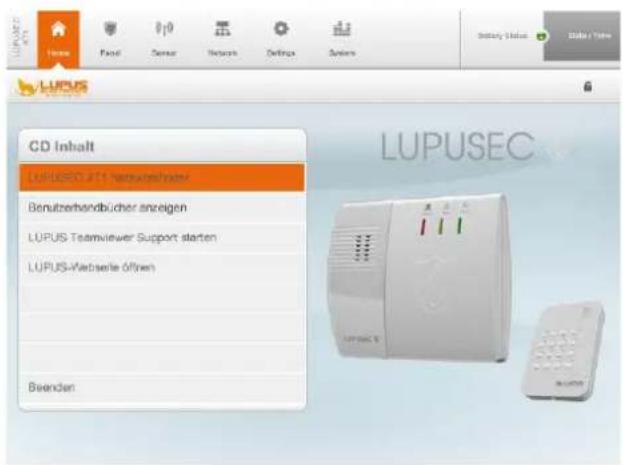
- Starten Sie die Verknüpfung „LUPUSEC-XT2 Netzwerkfinder“ von der CD (oder geben Sie die IP-Adresse der XT2 (Plus) - falls schon bekannt - in Ihren Browser ein).
text_image
CD Inhalt LUPUSEC-UT1 Nenutschweiter Benutzerhandbücher anzeigen LUPUS Teamviewer Support starten LUPUS-Metserle öffnen Beenden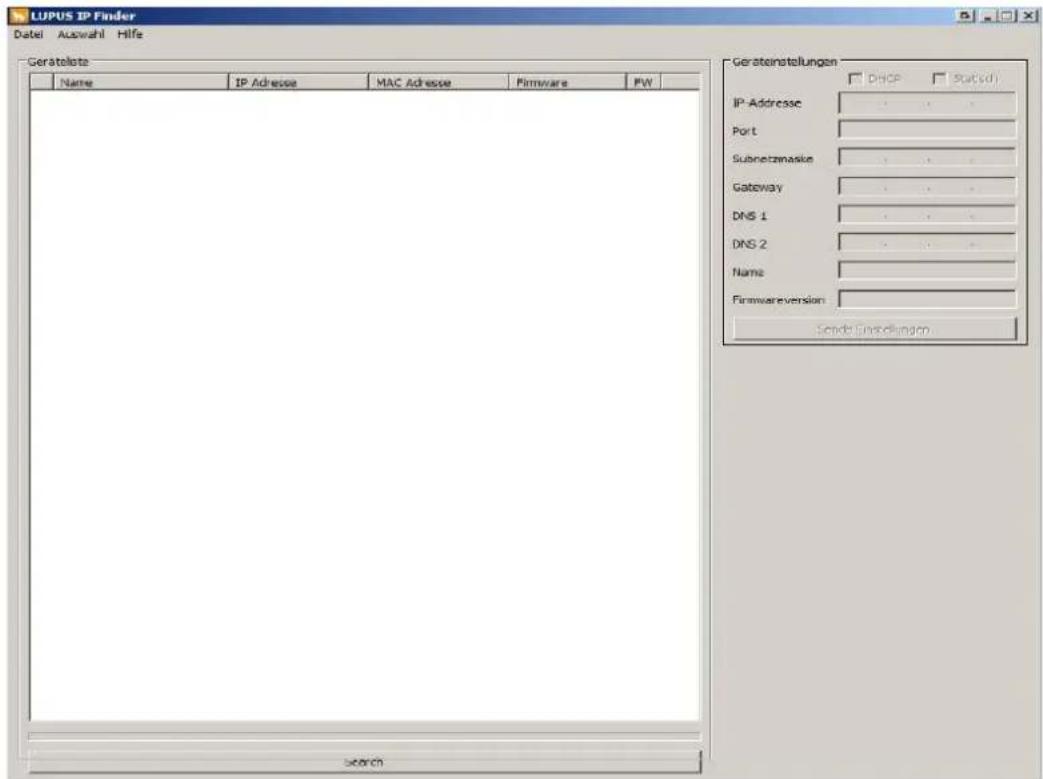
text_image
LUPUS IP Finder Datei Auswahl Hilfe Gerätelete Name IP Adresse MAC Adresse Firmware FW Gerästeinstellungen IP-Adresse (DHCP Surzuf) Port Subnetzmaske Gateway DNS 1 DNS 2 Name Firmware version Sendai Investungen search- Klicken Sie, am unteren Rand, auf „Search“. Die Zentrale sollte nun gefunden werden. Markieren Sie die XT2 (Plus) mit linker Maustaste in der Liste.
- Falls Sie die IP-Einstellungen der Zentrale ändern möchten, ist dies rechts oben unter Geräteeinstellungen möglich. Befindet sich ein DHCP-Server in Ihrem Netzwerk, sollte dies nicht notwendig sein. Andernfalls, z.B. bei einer Direktverbindung mit Crossoverkabel oder keinem vorhanden Router/DHCP-Server, müssen Sie der Zentrale manuell eine IP-Adresse vergeben, die sich im gleichen Netzwerk befindet wie Ihr Zugriffsgerät (PC, Notebook...).
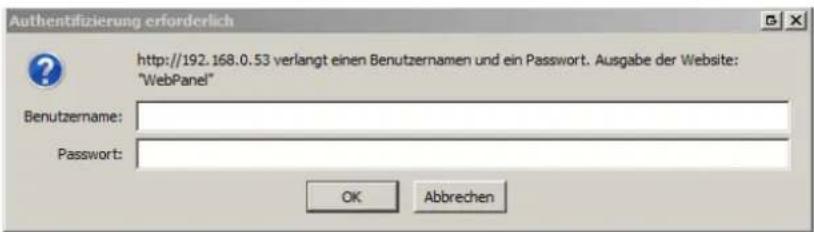
- Klicken Sie doppelt auf die gefundene Zentrale oder alternativ mit rechter Maustaste auf „Öffnen“. Die Verbindung zur XT2 (Plus) Zentrale wird mittels Standard-Browser hergestellt und das Login-Fenster erscheint.
text_image
Authentifizierung erforderlich http://192.168.0.53 verlangt einen Benutzernamen und ein Passwort. Ausgabe der Website: "WebPanel" Benutzername: Password: OK AbbrechenGeben Sie hier eine der folgenden Zugangsdaten an:
- Benutzername: admin, Passwort: admin1234
Der Admin kann alle Einstellungen der XT2 (Plus) konfigurieren. Nur er kann Netzwerkeinstellungen verändern und die Systemeinstellungen (Firmware, Backup, Werkseinstellung) verändern.
Benutzername: expert, Passwort: expert1234
Bietet alle nötigen Rechte für Experten. Alle Wichtigen Systemeinstellungen (Sensoren hinzufügen / konfigurieren) können verändert werden. Der Benutzer kann weder Netzwerk noch Systemeinstellungen konfigurieren.
- Benutzername: user, Passwort: user1234
Bietet Rechte für den unerfahrenen Benutzer.
Hinweise:
- Für den Webzugriff auf die XT2 (Plus) empfehlen wir den Mozilla Firefox. Diesen finden Sie auch auf der mitgelieferten CD.
- Nachdem Sie einmal über den IP-Finder auf Ihre Alarmzentrale zugegriffen haben, ist dieser Weg nicht mehr notwendig. Sie können sich die IP-Adresse der Zentrale z.B. in den Favoriten bzw. Lesezeichen Ihres Browsers abspeichern um schneller und einfacher in die Benutzeroberfläche der Zentrale zu gelangen.
Die XT2 Plus unterstützt eine SSL Verschlüsselung (SSL-3, SHA-256 mit RSA-Verschlüsselung) um einen sicheren Zugriff auf die XT2 Plus Zentrale zu ermöglichen, ohne dass eine „Dritte Partei“ die gesendeten Daten einsehen kann.
Hinweis:
Da das SSL-Verfahren von der Serverseite aus sehr rechenintensiv ist:
- ist der Zugriff auf die XT2 Plus etwas langsamer als ohne Verschlüsselung.
- unterstützt das ältere XT2-Modell kein SSL!
Für den SSL- / Https- Zugriff ist immer ein Zertifikat notwendig. Dieses wird auf die IP-Adresse ausgestellt.
Damit Sie mit dem SSL-Verfahren auf Ihre Zentrale zuzugreifen können, schreiben Sie vor die IP-Adresse im Webbrowser „https://“.
Beispiel: https://192.168.123.10:88/.
Es erscheint eine Warnmeldung in Ihrem Webbrowser (Abbildung Firefox).

Dieser Verbindung wird nicht vertraut
Sie haben Firefox angewiesen, eine gesicherte Verbindung zu 192.168.0.16 aufzubauen, es kann aber nicht überprüft werden, ob die Verbindung sicher ist.
Wenn Sie normalerweise eine gesicherte Verbindung aufbauen, weist sich die Website mit einer vertrauenswürdigen Identifikation aus, um zu garantieren, dass Sie die richtige Website besuchen. Die Identifikation dieser Website dagegen kann nicht bestätigt werden.
Was sollte ich tun?
Falls Sie für gewöhnlich keine Probleme mit dieser Website haben, könnte dieser Fehler bedeuten, dass jemand die Website fälscht. Sie sollten in dem Fall nicht fortfahren.
Diese Seite verlassen
Technische Details
Ich kenne das Risiko
Hinweis:
Die Warnmeldung „Dieser Verbindung wird nicht vertraut“ bedeutet nicht, dass Ihre Kommunikation mit der fraglichen Seite kompromittiert wurde. Es heißt nur, wenn Sie fortfahren, werden Sie mit einer Seite kommunizieren, deren Identität nicht bestätigt werden konnte. Das liegt daran, dass jede XT2 Plus Zentrale im eigenen Netzwerk installiert wird und sich selbst signiert.
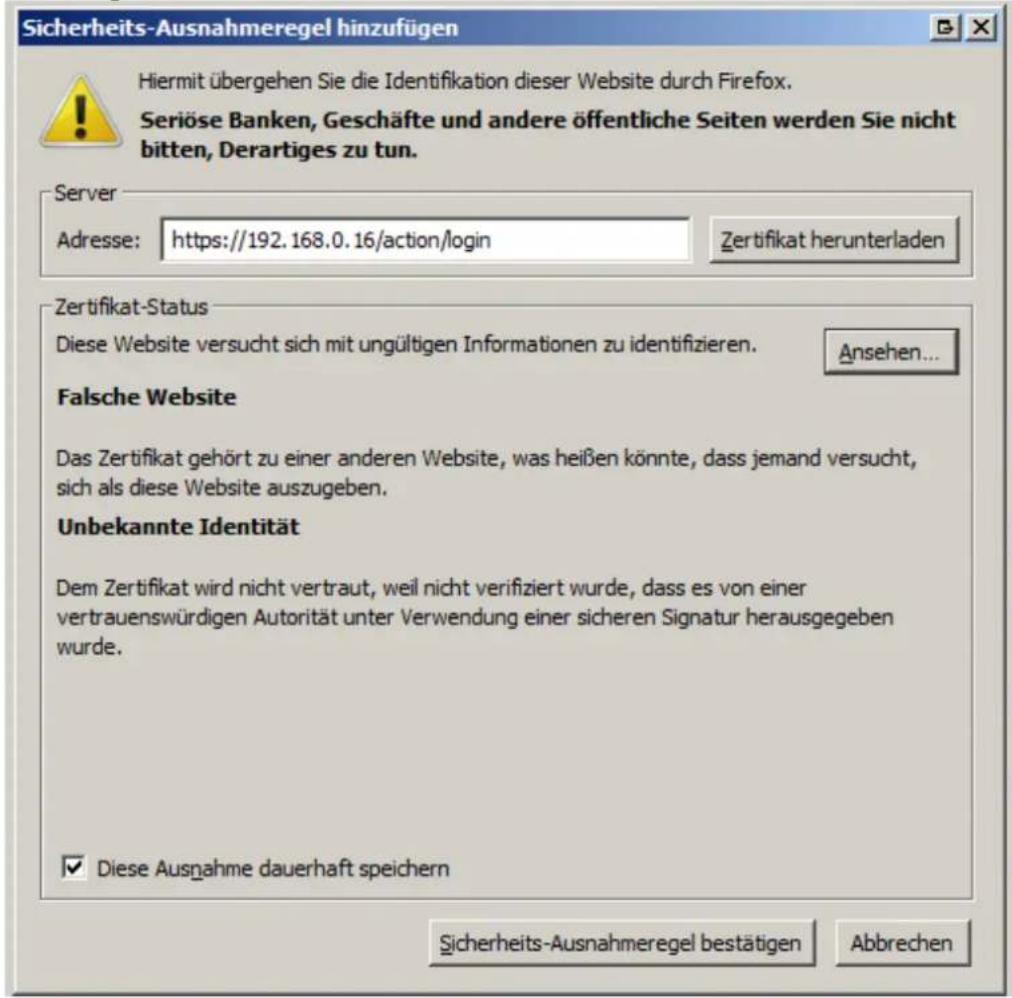
Klicken Sie auf „Ich kenne das Risiko“ und anschließend auf „Ausnahmen hinzufügen“.
text_image
Sicherheits-Ausnahmeregel hinzufügen Hiermit übergehen Sie die Identifikation dieser Website durch Firefox. Seriöse Banken, Geschäfte und andere öffentliche Seiten werden Sie nicht bitten, Derartiges zu tun. Server Adresse: https://192.168.0.16/action/login Zertifikat herunterladen Zertifikat-Status Diese Website versucht sich mit ungültigen Informationen zu identifizieren. Ansehen... Falsche Website Das Zertifikat gehört zu einer anderen Website, was heißen könnte, dass jemand versucht, sich als diese Website auszugeben. Unbekannte Identität Dem Zertifikat wird nicht vertraut, weil nicht verifiziert wurde, dass es von einer vertrauenswürdigen Autorität unter Verwendung einer sicheren Signatur herausgegeben wurde. ✓ Diese Ausnahme dauerhaft speichern Sicherheits-Ausnahmeregel bestätigen AbbrechenUm das Zertifikat und damit den Zugriff per SSL Verschlüsselung dauerhaft zu ermöglichen können Sie die Option „Diese Ausnahme dauerhaft speichern“ wählen. Fügen Sie anschließend die SSL-Regel mit „Sicherheits-Ausnahmeregel bestätigen“ hinzu.
Hinweis:
Der Standard-Port für HTTPS-Verbindungen ist 443. Dies ist unter anderem für den Zugriff über das Internet (Portweiterleitung) wichtig.
LUPUSEC XT2

Smarthome

Sensoren

Netzwerk

Einstellung

System
Hier finden Sie die Übersicht aller wichtigen Informationen in einem: Übersicht, Status, Historie, PIR Kamera, und PIN Codes.
Übersicht

LUPUS
(1) 注:
Übersicht
Status
Historie
PIR Kamera
PIN Codes
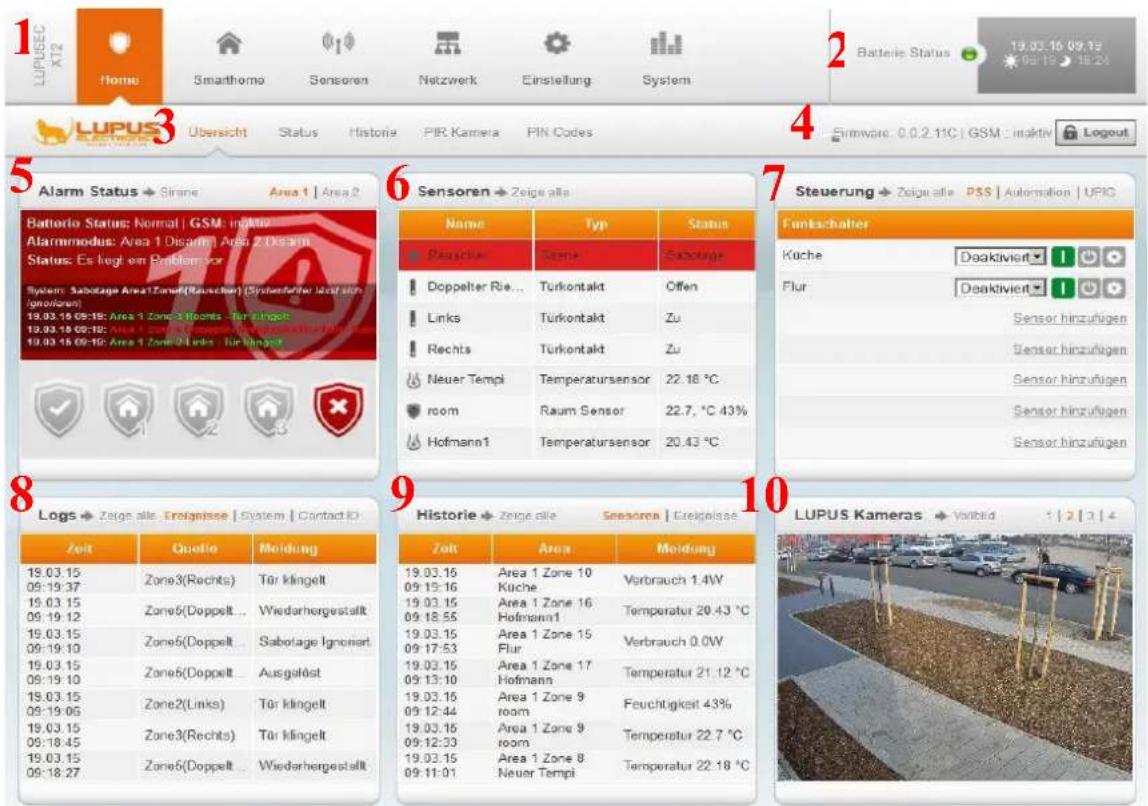
Das Hauptfenster der LUPUSEC-XT2 (Plus) bietet Ihnen alle wichtigen Informationen über den Status Ihrer Alarmanlage. Hier sehen Sie auf einen Blick, ob z.B. ein Fenster noch offen steht, ein Alarm ausgelöst wurde, eine Batterie zur Neige geht oder ein aktuelles Live-Bild Ihrer LUPUSNET HD-Kamera (nicht im Lieferumfang). Das Hauptfenster setzt sich aus 10 Hauptbereichen zusammen:
text_image
1 LUPUS XT2 Home Smarthome Sensoren Netzwerk Einstellung System 2 Batterie Status 13.03.16 09.19 05:19 18:24 3 Ubersicht Status Historie PIR Kamera PIN Codes 4 Birmware 0.0.2.11C | GSM - inaktiv Logout 5 Alarm Status → Sirane Area 1 | Area 2 6 Sensoren → Zeige alle Name Typ Status ► Perschkae Sörske Saboläge ► Doppelter Rie... Turkontakt Offen ► Links Turkontakt Zu ► Rechts Turkontakt Zu ► Neuer Tempi Temperatursensor 22.18 °C ► room Raum Sensor 22.7, °C 43% ► Hofmann1 Temperatursensor 20.43 °C 7 Steuerung → Zeige alle PSS | Automation | UPIC Funkschalter Küche Deaktiviert Flur Deaktiviert Sensor hinzufügen Sensor hinzufügen Sensor hinzufügen Sensor hinzufügen Sensor hinzufügen 8 Logs → Zeige alle Ereignisse | System | Contact ID 9 Historie → Zeige alle Sensore | Ereignisse Zeit Quoio Molding 19.03.15 Zone3(Rechts) Tür klingelt 09:19:37 19.03.15 Zone6(Doppelt... Wiederhergestellt) 09:19:12 19.03.15 Zone6(Doppelt... Sabolage Ignoriert) 09:19:10 Zone6(Doppelt... Ausgalöst) 19.03.15 Zone2(Links) Tür klingelt 09:19:06 19.03.15 Zone3(Rechts) Tür klingelt 09:18:45 19.03.15 Zone6(Doppelt... Wiederhergestellt) 19.03.15 Zone3(Rechts) Tür klingelt 09:18:27 Zelt Area Molding 19.03.15 Area 1 Zone 10 Verbrauch 1.4W 09:19:16 Küche 19.03.15 Area 1 Zone 16 Temperatur 20.43 °C 09:18:55 Hofmann1 19.03.15 Area 1 Zone 15 Verbrauch 0.0W 09:17:53 Flur 19.03.15 Area 1 Zone 17 Temperatur 21.12 °C 09:13:10 Hofmann 19.03.15 Area 1 Zone 9 Feuchtigkeit 43% 09:12:44 room 19.03.15 Area 1 Zone 9 Temperatur 22.7 °C 09:12:33 room 19.03.15 Area 1 Zone 8 Temperatur 22.18 °C 09:11:01 Neuer Tempi1. Das Hauptmenü
Dies ist die Hauptkontrolle der XT2 (Plus). Das markierte Hauptmenü ist immer in orange gekennzeichnet. Über das Hauptmenü navigieren Sie zu den Untermenüs (9) und können somit in alle Konfigurationsmenüs der XT2 (Plus) gelangen.
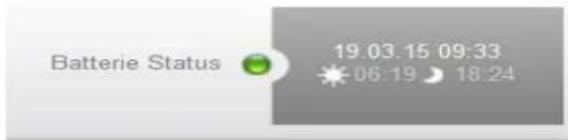
2. Batteriestatus, Datum und Uhrzeit:
text_image
Batterie Status 19:03.15 09:33 06:19 18:24- Hier sehen Sie den Batterie-Status aller an das System angeschlossenen Sensoren. Wenn eine Batterie eines oder mehrerer Sensoren schwach oder leer ist, wird hier ein roter Punkt angezeigt. Wenn der Status aller Batterien OK ist, ist der Punkt grün.
- Rechts vom Batteriestatus finden Sie die aktuelle Uhrzeit und darunter (falls aktiviert) den Sonnenaufgang- und Sonnenuntergangszeitpunkt des heutigen Tages.
3. Die Untermenüs

LUPUS ELECTRONICS
Übersicht
Status
Historie
PIR Kamera
PIN Codes
Mit Hilfe des Hauptmenüs (1) gelangen Sie in die Auswahl der verschiedenen Untermenüs. Das ausgewählte Untermenü hat eine Orange Schrift. Je nach Auswahl ändert sich das angezeigte Konfigurationsmenü.
Hier sehen Sie die aktuell aufgespielte Firmware Version angezeigt. Bitte beachten Sie, dass von Lupus Electronics regelmäßig neue Firmware Versionen zum Download angeboten werden um neue Funktionen zu implementieren oder Fehler zu beheben.
- GSM: aktiv bedeutet, dass eine SIM-Karte von der XT2 (Plus) erkannt wurde.
- Über Logout verlassen Sie die Weboberfläche der XT2 (Plus) und melden sich von der Zentrale ab.
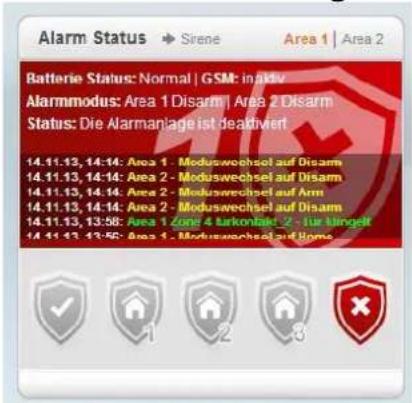
5. Das Alarm Status-Widget
text_image
Alarm Status Sirene Area 1 | Area 2 Batterie Status: Normal | GSM: in Hy Alarmmodus: Area 1 Disarm | Area 2 Disarm Status: Die Alarmanlage ist deathviert 14.11.13, 14:14: Area 1 - Moduswechsel auf Disarm 14.11.13, 14:14: Area 2 - Moduswechsel auf Disarm 14.11.13, 14:14: Area 2 - Moduswechsel auf Ami 14.11.13, 14:14: Area 2 - Moduswechsel auf Disarm 14.11.13, 13:58: Area 1 Zone 4 Larkonlage - 2 - zur hängelt 14.11.13, 13:56: Area 1 - Moduswechsel auf Boge- Unter „Alarm-Status“ sehen Sie, ob die Alarmanlage im Scharf-/Unscharf- oder einem Home-Modus ist. Diesen können Sie mit den Alarm-Buttons ändern. Außerdem sehen Sie hier einen Überblick über die wichtigsten Systemmeldungen und Ereignisse.
- Wird die Alarmanlage auf „Arm“ gestellt ist sie scharf. Dies bedeutet, dass jede Aktivierung eines Sensors zu einem Alarm führt.
Mit den Home Modi 1-3, lassen sich ganz bestimmte Teilbereiche aktivieren. Befindet sich zum Beispiel ein Bewegungsmelder in der Küche, der nachts beim Betreten der Küche einen Alarm auslösen würde, stellen Sie in den Eigenschaften des Bewegungsmelders den Punkt „Home 1 Antwort“ auf „Keine Antwort“, um ihn in diesem Modus zu deaktivieren.
Wird die Alarmanlage auf Disarm gestellt ist, sie unscharf und wird im „Normalfall“ nicht alarmieren. Es gibt Ausnahmen (Wasser-, Med. Notfall-, Feueralarm...) die im Kapitel „Sensor editieren“ weiter beschrieben werden.
○ Die beiden Areas, die im rechten oberen Eck ausgewählt werden können, stehen für 2 separat schaltbare Teilbereiche. So können Sie zum Beispiel Wohn- und Arbeitsbereich in einem Objekt separat voneinander schalten – wie zwei Alarmanlagen.
Hinweise:
• Pro Area können Sie 80 Sensoren anlernen. Insgesamt also bis zu 160.
• Die Home Modi können nur im Unscharf-Modus aus aktiviert werden.
6. Das Sensoren-Widget
Unter „Sensoren“ sehen Sie die sieben wichtigsten an das System angeschlossenen Sensoren. Fenster- und Türkontakte werden dabei ganz oben gelistet. Sie sehen sofort, ob z.B. noch ein Sensor offen, komplett außer Betrieb, eine Bewegung erkannt (Motion), oder ein Sabotagekontakt aktiviert wurde.
7. Das Steuerungs-Widget
Sollten Sie für Ihre Alarmanlage PSS-Sensoren (Funksteckdosen + Unterputzrelais) gekauft haben, können Sie hier die angeschlossenen Endgeräte aktivieren, deaktivieren oder Automatisierungen erstellen.
8. Das Kürzliche-Ereignisse-Widget
Hier sehen Sie die letzten Event-, System- und Contact-ID-Ereignisse.
9. Das Historien-Widget
Hier sehen Sie die letzten Sensorereignisse und Systemmeldungen.
10. Das LUPUS Kameras-Widget
In diesem Widget sehen Sie aktuelle Bilder Ihrer LUPUS Kameras oder Rekorder. Diese müssen allerdings zuvor im Menü „Netzwerk“ → „Kameras“ konfiguriert worden sein. Die PIR Netzwerkkamera kann „nur“ Bilder schießen im Alarmzustand aber keinen Livestream anzeigen (Batterieschonung). Diese Screenshots finden Sie unter „Home“ → „PIR Kamera“.
text_image
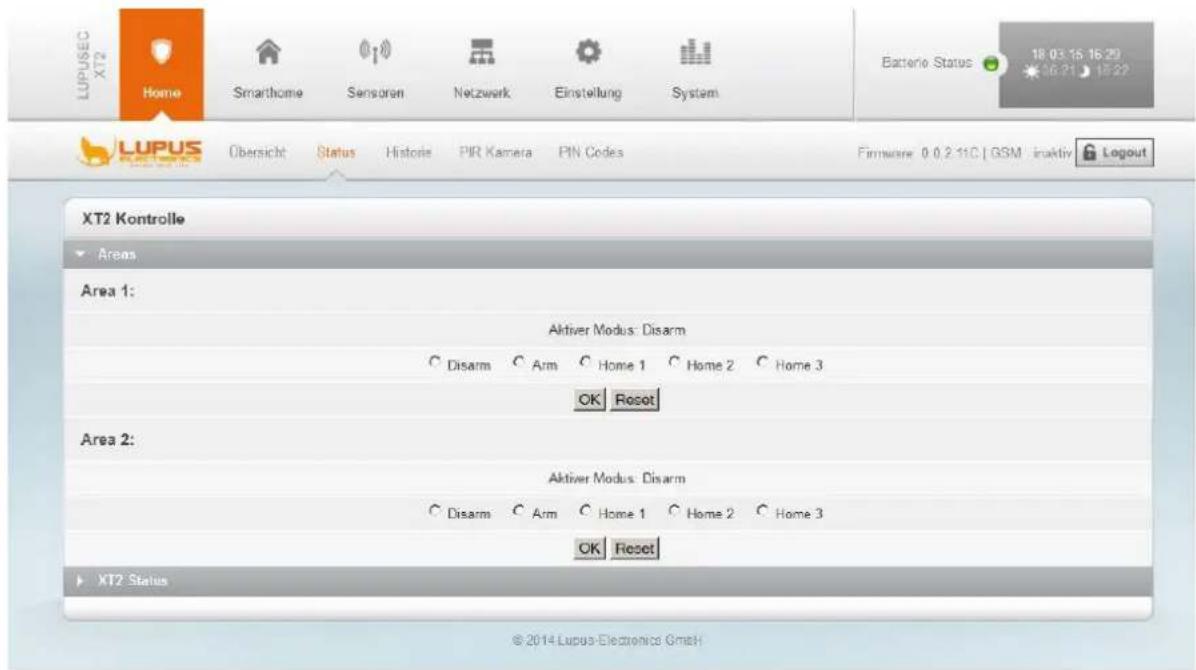
XT2 Kontrolle Areas Area 1: Aktiver Modus: Disarm Disarm Arm Home 1 Home 2 Home 3 OK Reset Area 2: Aktiver Modus: Disarm Disarm Arm Home 1 Home 2 Home 3 OK Reset XT2 Status © 2014 Lupus-Electronica GmbHIm Menü „Status“ können Sie den Status der LUPUSEC-XT2 einsehen und etwaige Fehler erkennen.
Areas:
Hier können Sie die beiden Areas der LUPUSEC-XT2 (Plus) Alarmanlage scharf oder unscharf schalten, sowie in den „Home-Modus“ versetzen.
XT2 Status:
Hier können Sie den Batteriestatus, den Status des Sabotagekontakts, etwaige Funkinterferenzen mit anderen Sendern, den Status der DC Stromversorgung, sowie die Sendeleistung sehen.
Die Sendeleistung zeigt an, wie gut die Signalübertragung in ihrer jetzigen Umgebung ist. Je kleiner die Zahl, desto optimaler sind die Bedingungen vor Ort.
• XT2 Neu starten: führt einen Reboot der Anlage durch.
- XT2 Fehleranzeige: Jeder Systemfehler (Zentrale, Sensoren, Verbindungen, fehlende SIM-Karte) wird hier tabellarisch aufgelistet. Jeder neue Systemfehler löst einen regelmäßigen Warnton aus. Jede dieser Warnmeldungen können Sie über „Systemfehler ignorieren“ abschalten. Sollte hier ein nicht ignorierter Systemfehler aufgeführt werden, wird bei Scharf- oder Homemodus-Schaltung darauf hingewiesen.
Hinweis:
Nach einem Neustart der Zentrale werden die bereits ignorierten Systemfehler nicht mehr ignoriert.
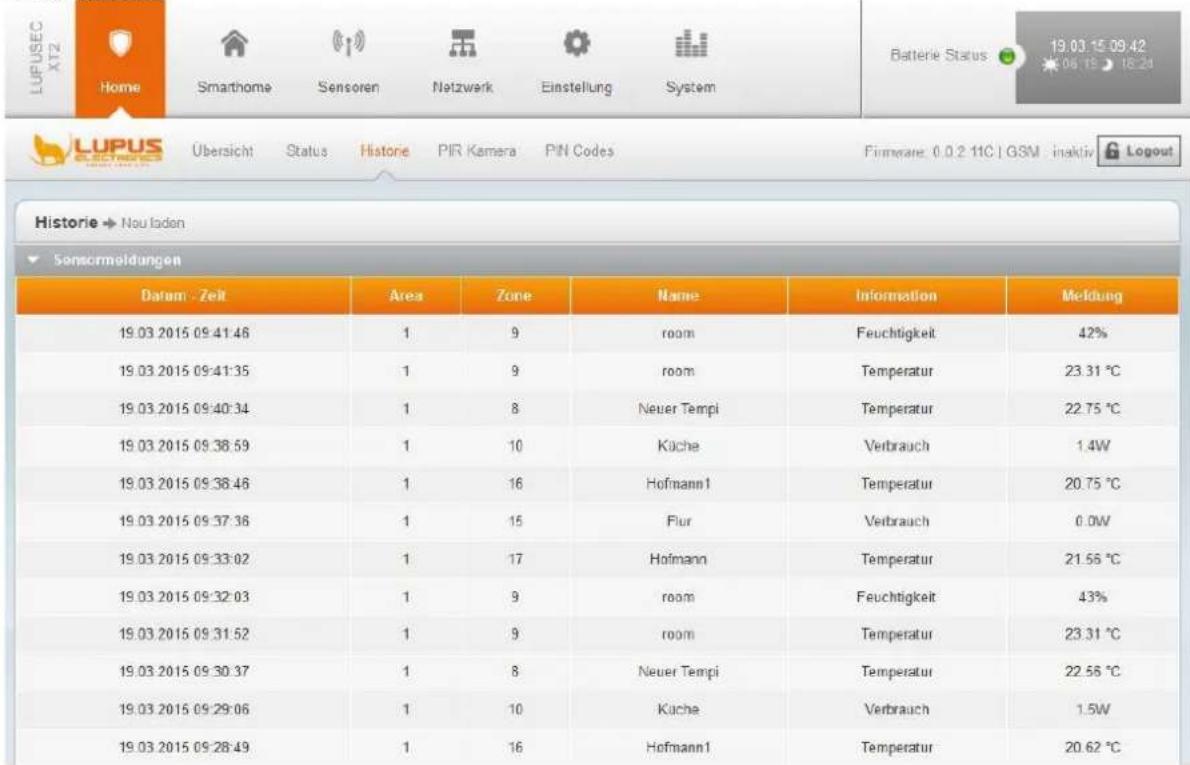
In der Historie sehen Sie alle Sensormeldungen der angeschlossenen Temperatur- oder Strommessgeräte sowie die Systemmeldungen. Jede Systemmeldung wie Scharf- oder Unscharf-Schaltung, wird in der Historie mit Datum und Uhrzeit aufgelistet.
text_image
LUPUSEC XTZ Home Smarthome Sensoren Netzwerk Einstellung System Batterie Status 19.03.15.09.42 19.03.15.09.42 Übersicht Status Historie PIR Kamera PIN Codes Firmware: 0.0.2 11C | GSM inaktiv Logout Historie → Nou laden Sonsormeldungen Datum Zeit Area Zone Name Information Meldung 19.03.2015 09:41:46 1 9 room Feuchtigkeit 42% 19.03.2015 09:41:35 1 9 room Temperatur 23.31 °C 19.03.2015 09:40:34 1 8 Neuer Tempi Temperatur 22.75 °C 19.03.2015 09:38:59 1 10 Küche Verbrauch 1.4W 19.03.2015 09:38:46 1 16 Hofmann I Temperatur 20.75 °C 19.03.2015 09:37:36 1 15 Plur Verbrauch 0.0W 19.03.2015 09:33:02 1 17 Hofmann Temperatur 21.56 °C 19.03.2015 09:32:03 1 9 room Feuchtigkeit 43% 19.03.2015 09:31:52 1 9 room Temperatur 23.31 °C 19.03.2015 09:30:37 1 8 Neuer Tempi Temperatur 22.56 °C 19.03.2015 09:29:06 1 10 Kucha Verbrauch 1.5W 19.03.2015 09:28:49 1 16 Hofmann I Temperatur 20.62 °CHier können Sie alle kürzlichen Sensorereignisse sehen. Diese sind sortiert nach Datum, Uhrzeit, Sensorname und Ereignis.
PIR Kamera
text_image
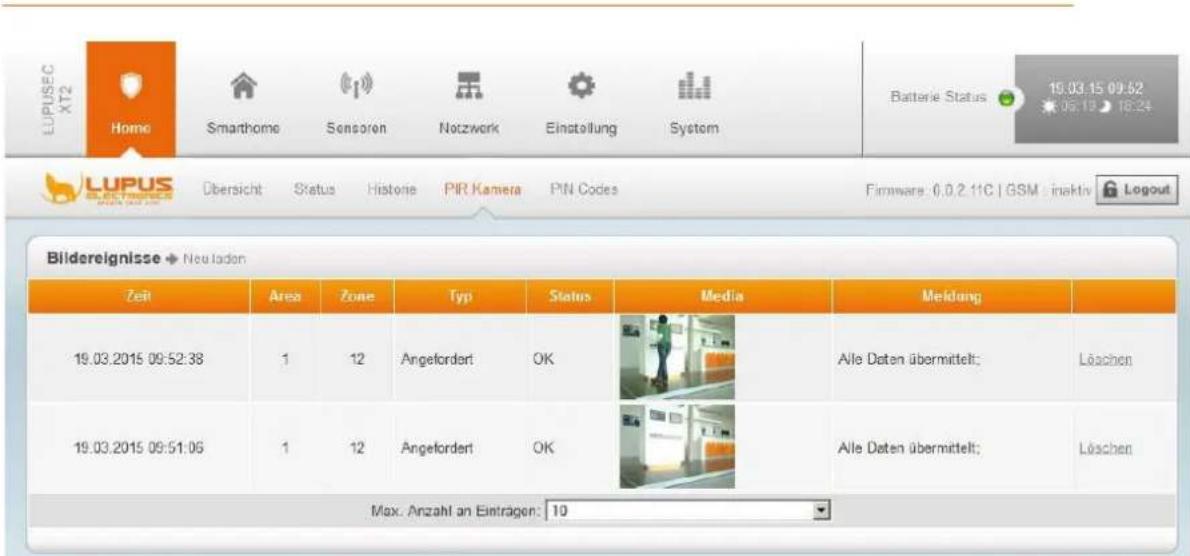
LUPUSEC XT2 Home Smarthome Sensoren Netzwerk Einstellung System Battery Status 15.03.15 09:52 05:19 18:24 LUPUS Übersicht Status Histone PIR Kamera PIN Codes Firmware: 0.0.2.11C | GSM : inaktiv Logout Bildereignisse ➕ Neu laden Zeit Area Zone Typ Status Media Meldang 19.03.2015 09:52:38 1 12 Angefordert OK Alle Daten übermittelt; Löschen 19.03.2015 09:51:06 1 12 Angefordert OK Alle Daten übermittelt; Löschen Max. Anzahl an Eintragen: 10Unter Bildereignisse finden Sie alle kürzlich aufgenommenen Bewegungsaufnahmen Ihrer PIR-Kameras. Diese sind nach Zone, Bild und Aufnahmedatum geordnet. Mit einem Klick auf ein aufgenommenes Bild können Sie dieses vergrößern.
text_image
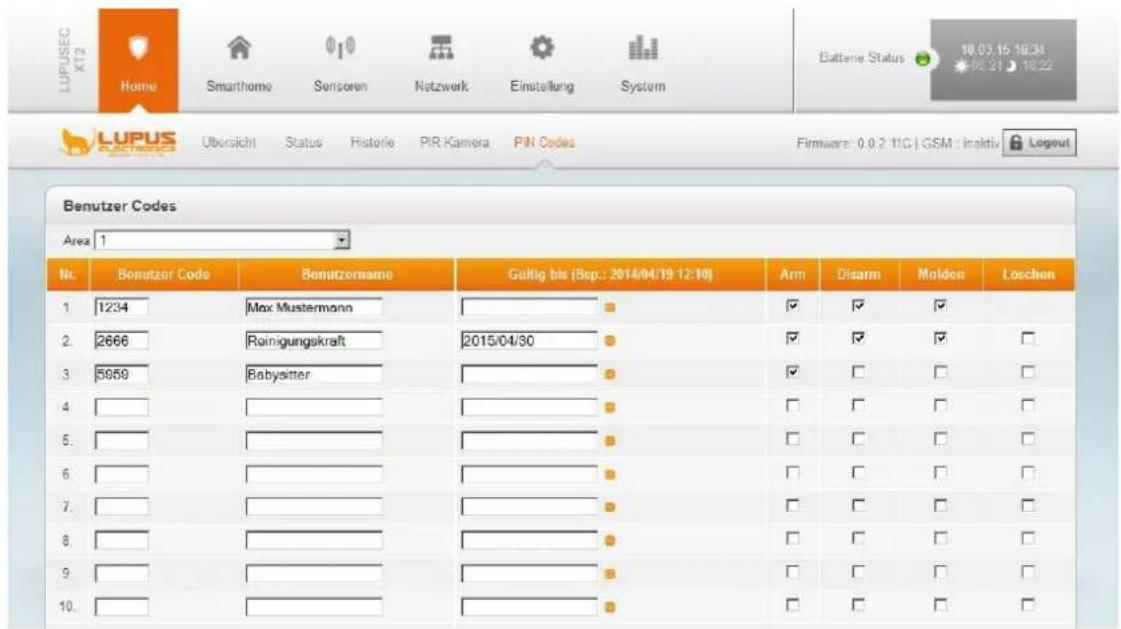
LUPUSEC XT2 Home Smarthome Sensoren Netzwerk Einstellung System Battery Status 18.03.15 16:34 05:21 18:22 LUPUS EUROSECS Übersicht Status Historie PIR Kamera PIN Codes Firmware: 0,0,2,11G | GSM : inaktiv Logout Benutzer Codes Area 1 Nr. Benutzer Code Benutzername Gültig bis (Bop.: 2014/04/19 12:10) Arm Disarm Molden Loechen 1 1234 Max Mustermann ▼ ✓ ✓ ✓ 2. 2666 Roinigungskraft 2015/04/30 ▼ ✓ ✓ ✓ ✓ 3 5959 Babysitter ▼ ✓ ☐ ☐ ☐ 4 □ □ □ ☐ 5. □ □ □ □ 6 □ □ □ □ ☐ ☐ ☐ ☐ 7. □ □ □ □ 8. □ □ □ □ ☐ ☐ ☐ ☐ 9. □ □ □ □ ☐ ☐ ☐ ☐ 10. □ □ □ □PIN-Codes sind ausschließlich für die Bedienung der Zentrale mit einem Keypad relevant. Sie können bis zu 50 unterschiedlichen Benutzern (pro Area) das Scharfbzw. Unscharf- stellen mit Code ermöglichen. Ab Firmware 0.0.2.7M ist es möglich mit einem Keypad beide Areas zu bedienen. Je nach dem zu welcher Area der PIN Code gehört wird die entsprechende Area angesprochen.
- Benutzer Code
Besteht immer aus 4 Ziffern. Jeder PIN Code darf, auch in verschiedenen Areas, nur einmalig vergeben werden.
- Benutzername
Der Benutzernamen kann optional vergeben werden.
• Gültig bis
In diesem Feld „können Sie ein Ablaufdatum in der Form 2015/12/31 12:00 festlegen. Nach diesem Zeitpunkt ist der PIN-Code nicht mehr gültig. Lassen Sie das Feld leer, so ist der Code zeitlich unbeschränkt gültig.
- Arm / Disarm
Mit dieser Option können die Berechtigung setzen die Alarmzentrale mit dem jeweiligen PIN Code Scharf bzw. Unscharfschalten zu dürfen.
- Melden
Mit dieser Option können Sie bei Verwendung des jeweiligen PIN Codes via Contact ID benachrichtigt werden.
- Löschen
Mit Löschen wird der jeweilige PIN-Code gelöscht. Um Änderungen zu übernehmen, klicken Sie auf „OK“, falls Sie die letzten Änderungen verwerfen möchten, klicken Sie „Reset“.
Im Smarthome Menü befindet sich das Untermenü Automation für die Erstellung von Automatisierungen, das Menü für die Funkschalter (Funksteckdosen + Unterputzrelais), sowie das Menü Stromverbrauch.
Automation
Im Automations-Menü können Sie die Zentrale, unter anderem, zu bestimmten Bedingungen und Zeiten automatisch scharf- oder unscharf schalten, beliebige Verbraucher (Endgeräte) über Funksteckdosen und Unterputzrelais (Zonen) in Abhängigkeit von Temperatur oder Sensoraktion steuern, komplette (Funkschalter-) Gruppen aktivieren oder deaktivieren und vieles mehr. Sie können bis zu 40 Automationsregeln erstellen.

text_image
Home Smarthome Sensoren Netzwerk Einstellung System Batterie Status 17:09.15 10:03
text_image
XT Plus Automation Funkschalter Stromverbrauch Szenen Firmware: 0.0.2.13E | GSM - inaktiv Logout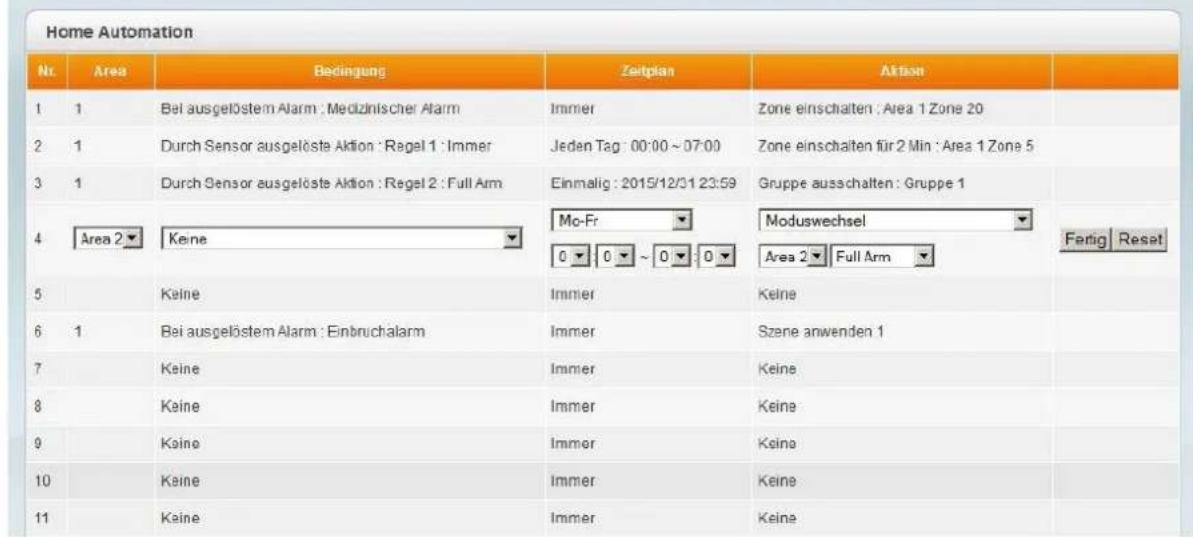
text_image
Home Automation Nr Area Bedingung Zeitplan Aktien 1 1 Bei ausgelöstem Alarm : Medizinischer Alarm Immer Zone einschalten : Area 1 Zone 20 2 1 Durch Sensor ausgelöste Aktion : Regel 1 : Immer Jeden Tag : 00:00 ~ 07:00 Zone einschalten für 2 Min : Area 1 Zone 5 3 1 Durch Sensor ausgelöste Aktion : Regel 2 : Full Arm Einmalig : 2015/12/31 23:59 Gruppe ausschalten : Gruppe 1 4 Area 2 Keine Mo-Fr Moduswechsel Area 2 Full Arm Fertig Reset 5 Keine Immer Keine 6 1 Bei ausgelöstem Alarm : Einbruchalarm Immer Szene anwenden 1 7 Keine Immer Keine 8 Keine Immer Keine 9 Keine Immer Keine 10 Keine Immer Keine 11 Keine Immer KeineHinweis:
Nachdem eine Automationsregel geändert oder neu erstellt wurde, speichern Sie diese Einstellung indem Sie hinter der Automationsregel auf FERTIG und anschließend unten auf OK drücken. Falls Sie die Einstellung nicht speichern möchten, drücken Sie RESET oder verlassen den Menüpunkt.
Beispiel 1:
Eine Funksteckdose oder ein Unterputzrelais soll Stromverbraucher, wie z.B. Fernseher abschalten, um unnötigen Standby-Stromverbrauch zu vermeiden, wenn das Haus verlassen wird (Die Alarmanlage wird scharf geschaltet).
Einstellungen:
- Melden Sie eine (PSS) Funksteckdose (Siehe Sensoren Anleitungen) an der Zentrale an (In unserem Beispiel entspricht das der Area 1 / Zone 1)
- Gehen Sie in das Menü „Zentrale“ → „Automation“
- Klicken Sie in Zeile 1 auf ÄNDERN
- Wählen Sie für welche Area (in diesem Beispiel 1) die BEDINGUNG gilt
- Wählen Sie unter BEDINGUNG → MODUSWECHSEL → ARM
- Wählen Sie unter ZEITPLAN → IMMER
- Wählen Sie unter AKTION → ZONE AUSSSCHALTEN → AREA 1 → ZONE 1
Nun wird die XT2 (Plus) IMMER, wenn Sie das Haus verlassen und die Alarmanlage mit ARM scharf schalten, die betreffende PSS Funksteckdose Zone 1 ausschalten, wodurch Sie Strom sparen. Analog kann das Gleiche auch für den HOME Modus konfiguriert werden.
Damit Ihr Fernseher, wenn Sie nach Hause kommen, wieder zur Verfügung steht, müssen Sie noch eine zweite Regel erstellen:
- Klicken Sie in Zeile 2 auf ÄNDERN
- Wählen Sie für welche Area (in diesem Beispiel 1) die BEDINGUNG gilt
- Wählen Sie unter BEDINGUNG → MODUSWECHSEL → DISARM
- Wählen Sie unter ZEITPLAN → IMMER AKTIV
- Wählen Sie unter AKTION → ZONE EINSCHALTEN → AREA 1 → ZONE 1
Beispiel 2:
Eine Lampe an einer Funksteckdose zu einem bestimmten Zeitpunkt einschalten.
Einstellungen:
- Melden Sie eine (PSS) Funksteckdose an der Zentrale an (In unserem Beispiel entspricht das Area 1 / Zone 2)
- Gehen Sie in das Menü „Zentrale“ → „Automation“
- Klicken Sie in Zeile 1 auf ÄNDERN
- Wählen Sie für welche Area (in diesem Beispiel 1) die BEDINGUNG gilt.
- Wählen Sie unter BEDINGUNG → Keine
- Wählen Sie unter ZEITPLAN → JEDEN TAG die identische Start- / Endzeit (z.B. 16.00)
- Wählen Sie unter AKTION → ZONE EINSCHALTEN → AREA 1 → ZONE 2
Nun wird die XT2 (Plus) jeden Tag um 16.00 die Lampe einschalten. Um diese wieder automatisch um 19.00 auszuschalten, müssen Sie eine weitere Regel definieren:
- Klicken Sie in der nächsten freien Zeile auf ÄNDERN
- Wählen Sie für welche Area (in diesem Beispiel 1) die BEDINGUNG gilt
- Wählen Sie unter BEDINGUNG → Keine
- Wählen Sie unter ZEITPLAN → JEDEN TAG die identische Start- / Endzeit (19.00)
- Wählen Sie unter AKTION → ZONE AUSSCHALTEN → AREA 1 → ZONE 2
Beispiel 3:
Sie können durch eine Sensoraktivität (z.B. Öffnen einer Tür) Automatisierungen auslösen. Diese Regeln werden zuerst im Automations-Menü erstellt. Es muss „Durch Sensor ausgelöste Aktion“ als Bedingung ausgewählt und zusätzlich eine Regel(1-16) zugeordnet werden.
Einstellungen:
| Home Automation | ||||
| # | Area | Bedingung | Zeitplan | Aktion |
| 1 | 1 | Durch Sensor ausgelöste Aktion : Regel 1 | Immer | Moduswechsel : Full Arm |
Wird Regel 1ausgeführt dann wird die XT2 (Plus) Zentrale scharf geschaltet (Full Arm).
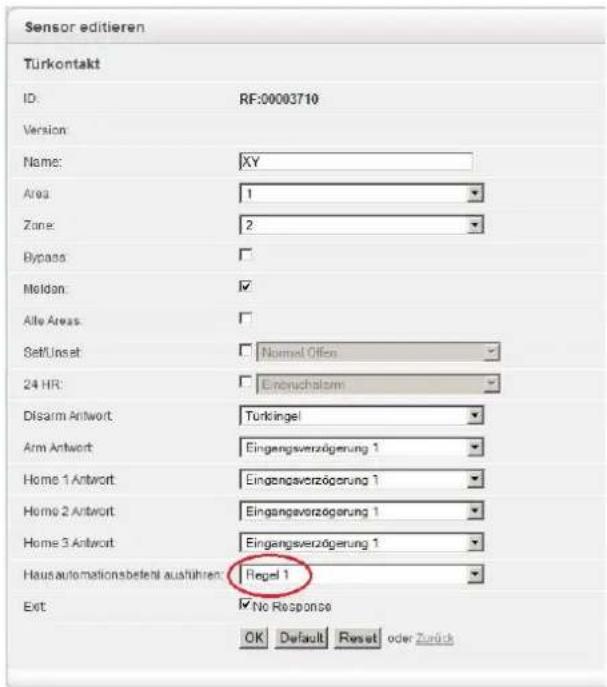
Damit z.B. Türkontakt XY die Regel ausführt müssen Sie die zuvor definierte Automatisierungsregel noch dem gewünschten Sensor zuweisen. Editieren Sie hierzu im Menü Sensoren → Liste den gewünschten Sensor (mittels Ändern) und wählen Sie die im Automationsmenü zugeordnete Regel aus.
text_image
Sensor editieren Türkontakt ID: RF:00003710 Version Name: XY Area: 1 Zone: 2 Bypass Moldan: ✓ Alle Areas: ✓ Set/Unset: □ Normal Offen 24 HR: □ Einbruchszum Disarm Antwort: Türkingel Arm Antwort: Eingangsverzögerung 1 Home 1 Antwort: Eingangsverzögerung 1 Home 2 Antwort: Eingangsverzögerung 1 Home 3 Antwort: Eingangsverzögerung 1 Hausautomationsbeteil ausführten: Regel 1 Exit: ✓ No Response OK Default Reset oder ZurückHinweis:
Es können auch mehrere Automatisierungen derselben Regel zugewiesen werden, um z.B. bei Sensoraktivität die Alarmzentrale scharf zu schalten und gleichzeitig eine Steckdose auszuschalten.
Beispiel 4:
Zeitplan Konfiguration
Es gibt einen Unterschied ob als Zeitplan ein Zeitraum oder ein Zeitpunkt in der Automationsregel ausgewählt wird.
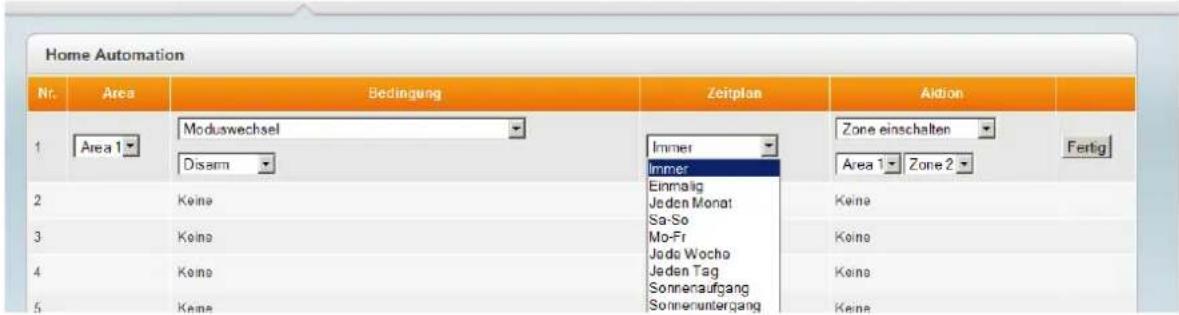
Angenommen als Bedingung steht Moduswechsel → Disarm, als Zeitplan → setzen wir einen Zeitraum bzw. Zeitpunkt ein, die Aktion besteht darin eine Funksteckdose (Area 1 / Zone 2) einzuschalten.
text_image
Home Automation Nr. Areas Bedingung Zeitplan Aktion 1 Area 1 Moduswechsel Immer Zone einschalten Fertig Disam Immer Area 1 Zone 2 2 Keine Einmalig Keine 3 Keine Jeden Monat Sa-So Keine 4 Keine Jode Wocho Keine 5 Keine Jeden Tag Sonnenaufgang Sonnenuntergang Keine 5 KeineZeitpunkt:
Wir setzen in der oben beschriebenen Automationsregel einen Zeitpunkt ein, z.B. „Einmalig 2015/12/31 23:59“. Ist die Bedingung erfüllt (Die Anlage auf Disarm / unscharf eingestellt) und der eingestellte Zeitpunkt erreicht führt die Anlage die ausgewählte Aktion aus (Funksteckdose Zone2 einschalten). Hier ist also der Zeitplan der Auslöser für die Automationsregel.
Zeitraum:
Wenn wir in die oben beschriebene Automationsregel einen Zeitraum eintragen z.B. „Immer“, dann wird die Aktion (Funksteckdose Zone2 einschalten) immer (dies ist der gewählte Zeitraum) ausgeführt wenn die Bedingung Disarm (Unscharf-schalten der Zentrale) ausgelöst wird. Jetzt ist also die Bedingung der Auslöser für die Automationsregel.
Hybrid:
Wurde ein anderer Zeitraum anstatt „Immer“ ausgewählt z.B. „Jeden Tag: 12:00 – 24:00“ dann wird zum einen die Aktion jeden Tag um 12:00 ausgeführt, wenn zu diesem Zeitpunkt die Alarmanlage auf Disarm steht, so als handelt es sich um einen Zeitpunkt. Zum anderen wird aber auch täglich zwischen 12:00 und 24:00 die Automationsregel ausgeführt, wenn die Zentrale in diesem Zeitraum auf Disarm gestellt wird.
text_image
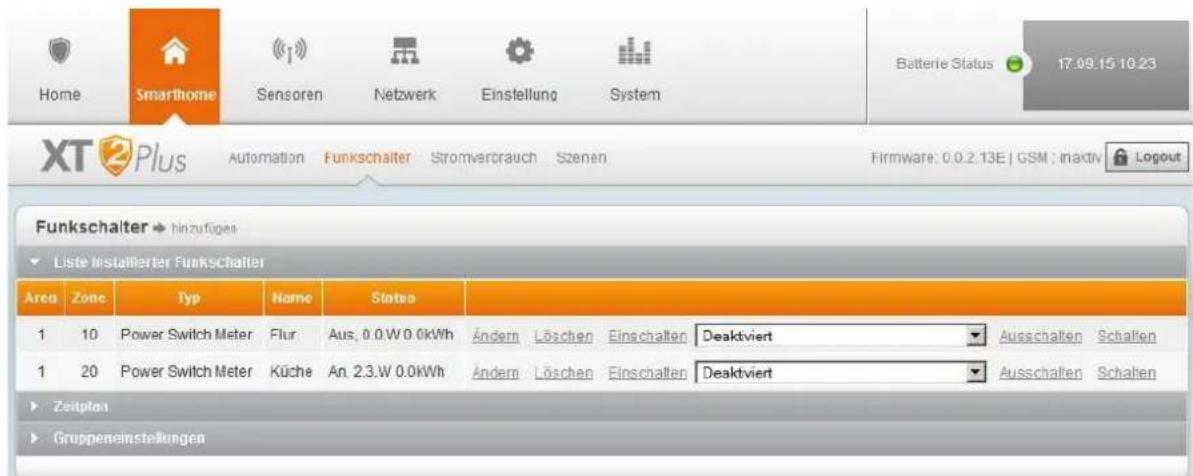
Home Smarthome Sensoren Netzwerk Einstellung System Batterie Status 17:09:15 10:23 XT Plus Automation Funkschalter Stromverbrauch Szenen Firmware: 0.0.2.13E | GSM : Inaktiv Logout Funkschalter hinzufüge Liste installierter Funkschalter Area Zöne Typ Name States 1 10 Power Switch Meter Flur Aus, 0.0.W 0.0kWh Ändern Löschen Einschalten Deaktviert Ausschalten Schalten 1 20 Power Switch Meter Küche An, 2.3.W 0.0kWh Ändern Löschen Einschalten Deaktviert Zeitplan GruppeneinstellungenFunksteckdosen und Unterputzrelais können über das Webinterface manuell oder automatisch über das „Automation“-Menü, der Zentrale ein- oder ausgeschaltet werden. Hierzu müssen Sie diese anlernen. Weiteres dazu in der Produktbeschreibung der Funksteckdosen / Unterputzrelais.
Liste installierter Funkschalter
Hier finden Sie eine Auflistung aller Funksteckdosen und Unterputzmodule

text_image
Area Zone Typ Name Status 1 10 Power Switch Meter Kücho An, 1.4W Ändern Löschen Einschalten Deaktiviert Ausschalten Schalten 1 15 Power Switch Meter Flur Aus Ändern Löschen Einschalten Deaktiviert Ausschalten SchaltenIn der Liste können Sie die Einstellungen des Sensors verändern, die Geräte löschen, manuell ein-, aus- oder umschalten oder für eine bestimmte Zeit aktivieren.
Zeitplan
text_image
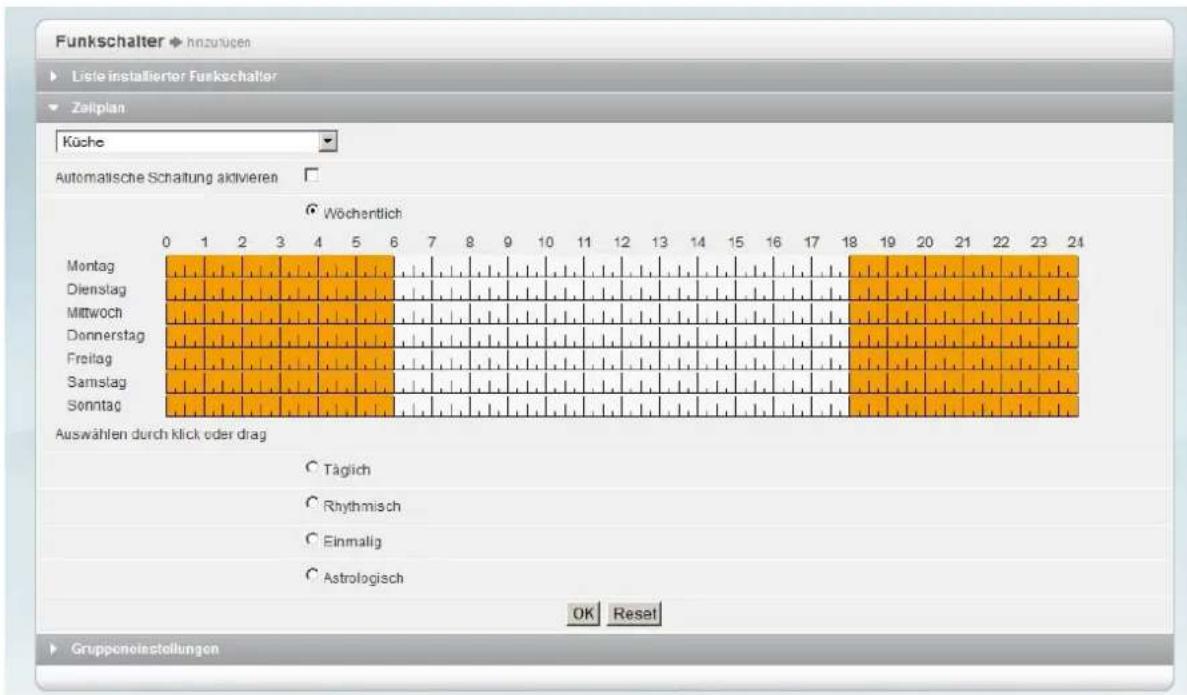
Funkschalter ♦ hnzuügen ► Liste installierter Funkschalter ► Zeitplan Küche Automatische Schaltung aktivieren Wöchentlich Montag Dienstag Mittwoch Donnerstag Freitag Samstag Sonntag Auswählen durch klick oder drag C Taglich C Rhythmisch C Einmalig C Astrologisch OK Reset GruppenoinstellungenMit Hilfe dieses Untermenüs können Sie festlegen wann Ihre Funksteckdosen / Unterputzrelais (PSS-Sensoren) aktiv sein sollen. Mit dem oberen Dropdownmenü können Sie festlegen für welchen PSS-Sensor der gewählte Zeitplan gelten soll. Es gibt folgende Optionen zur Auswahl:
• Automatische Schaltung aktivieren
Eine ausgewählte Zeitplan Option ist nur aktiv wenn der dieser Punkt angehakt ist.
- Wöchentlich
Sie können mit der Maus die Zeiten in der Wochenoberfläche Orange markieren wann der PSS-Sensor (Funkschalter) aktiv sein soll.
- Täglich
Sie können jeweils eine Zeit eintragen wann der ausgewählte Funkschalter täglich aktiviert und deaktiviert werden soll.
- Rhythmisch
Hier können Sie einen festen Rhythmus eintragen wie lange der ausgewählte Funkschalter aktiviert bzw. deaktiviert werden soll.
- Einmalig
Sie können über einen Kalender einen einmaligen Zeitpunkt auswählen wann und wie lange der ausgewählte Funkschalter aktiviert bzw. deaktiviert werden soll (falls er schon angeschaltet war).
- Astronomisch
In diesem Menü können Sie angeben ob der ausgewählte Funkschalter abhängig vom Sonnenauf- / Untergang geschaltet werden soll. Der Zeitpunkt kann (im 10 Minuten Takt) bis zu 100 Minuten vor bzw. nach dem Sonnenauf- / Untergang gewählt werden.
Gruppeneinstellungen
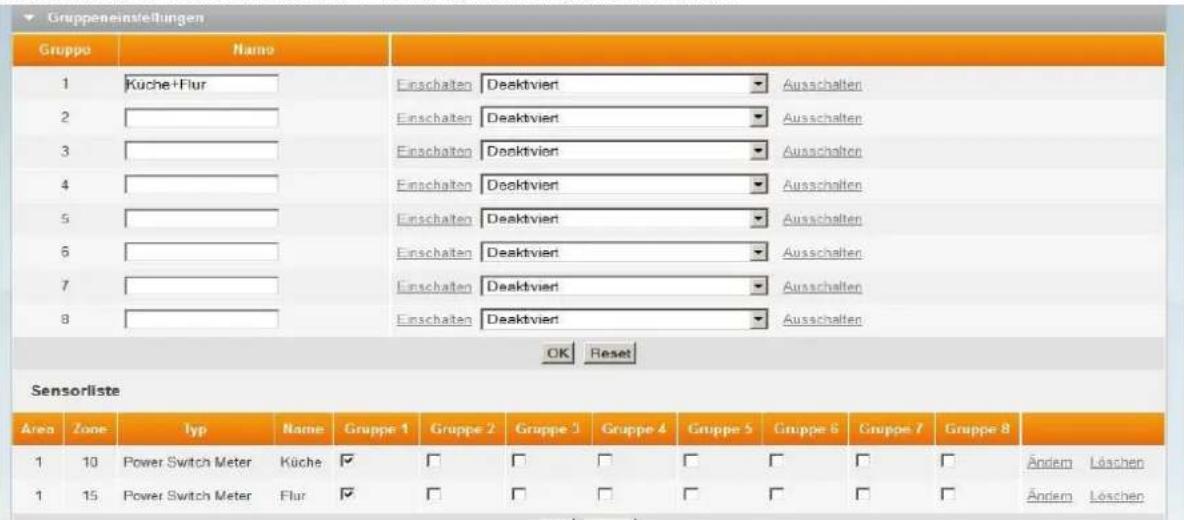
In den Gruppeneinstellungen können Sie Funksteckdosen und Unterputzrelais in max. 8 Gruppen zusammenfassen und diese manuell Ein- oder Ausschalten, für eine bestimmte Zeit aktivieren oder automatisiert schalten.
text_image
Gruppeneinstellungen Gruppo Name 1 Küche+Flur Einschaten Deaktviert Ausschalten 2 Einschaten Deaktviert Ausschalten 3 Einschaten Deaktviert Ausschalten 4 Einschaten Deaktviert Ausschalten 5 Einschaten Deaktviert Ausschalten 6 Einschaten Deaktviert Ausschalten 7 Einschaten Deaktviert Ausschalten 8 Einschaten Deaktviert Ausschalten OK Reset Sensorliste Area Zone Typ Name Gruppe 1 Gruppe 2 Gruppe 3 Gruppe 4 Gruppe 5 Gruppe 6 Gruppe 7 Gruppe 8 10 Power Switch Meter Küche ✓ ✓ ✓ ✓ ✓ ✓ ✓ ✓ ✓ ✓ ✓ ✓ ✓ ✓ ✓ ✓ ✓ ✓ ✓ ✓ ✓ ✓ ✓ ✓ ✓ ✓ ✓ ✓ ✓ ✓ ✓ ✓ ✓ ✓ ✓ ✓ ✓ ✓ ✓ ✓ ✓ ✓ ✓ ✓ ✓ ✓ ✓ ✓ ✓ ✓ □ □ □ □ □ □ □ □ □ □ □ □ □ □ □ □ □ □ □ □ □ □ □ □ □ □ □ □ □ □ □ □ □ □ □ □ □ □ □ □ □ □ □ □ □ □ □ □ □ □ □ ▢Um die Einstellungen zu übernehmen klicken Sie auf OK, falls Sie diese verwerfen möchten auf Reset.
Stromverbrauch
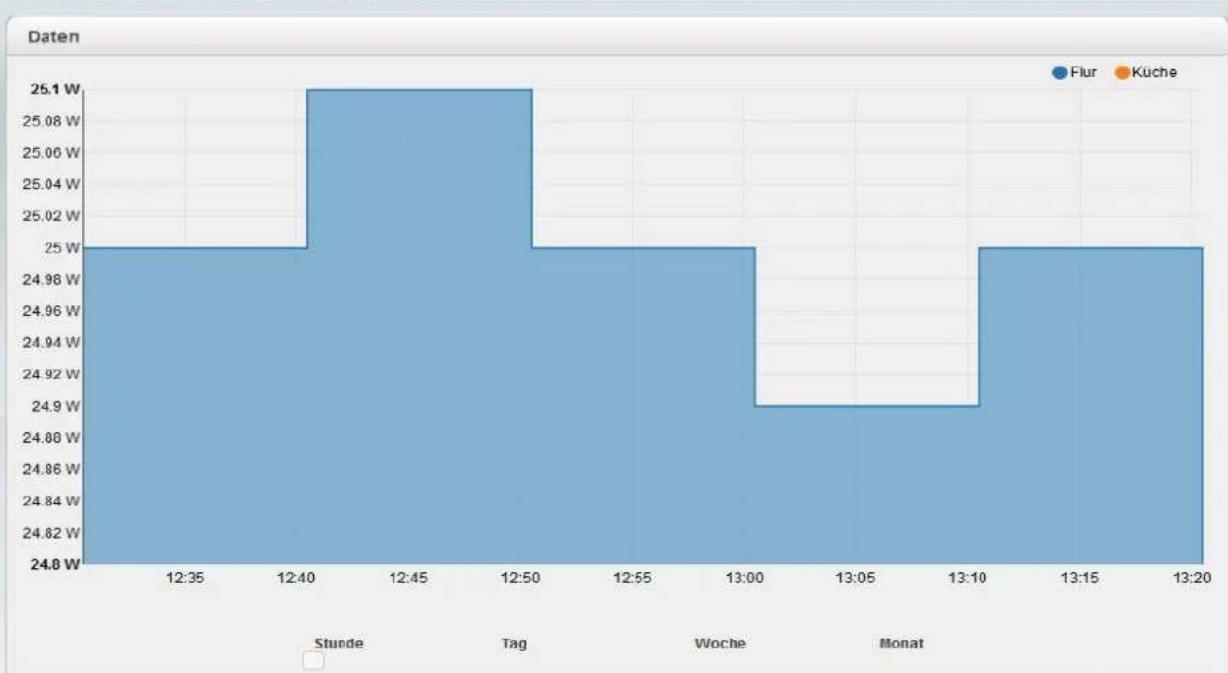
Im Menü Stromverbrauch sehen Sie den Stromverbrauch Ihrer angelernten Funkschalter (mit Stromzähler) in einem Graphen. Hier können Sie den aktuellen und den hochgerechneten Stromverbrauch (des ausgewählten Intervalls) pro Stunde, Woche, Monat und Jahr auslesen.
area
| Time | Power (W) | | :--- | :--- | | 12:35 | 24.98 | | 12:40 | 25.1 | | 12:50 | 24.98 | | 13:00 | 24.9 | | 13:10 | 24.9 | | 13:20 | 24.98 || Geral | Aktuell | Gesamt | ∅ Stunde | ∅ Taq | ∅ Woche | ∅ Monat | ∅ Jahr |
| Flur | 24.8 W | 0.02 kWh | 0.02 kWh | 0.5 kWh | 3.5 kWh | 15.22 kWh | 182.63 kWh |
| Kuche | 2.3 W | 0 kWh | 0 kWh | 0.04 kWh | 0.31 kWh | 1.33 kWh | 15.92 kWh |
| Gesamt | 27.1 W | 0.02 kWh | 0.02 kWh | 0.54 kWh | 3.81 kWh | 16.55 kWh | 108.55 kWh |
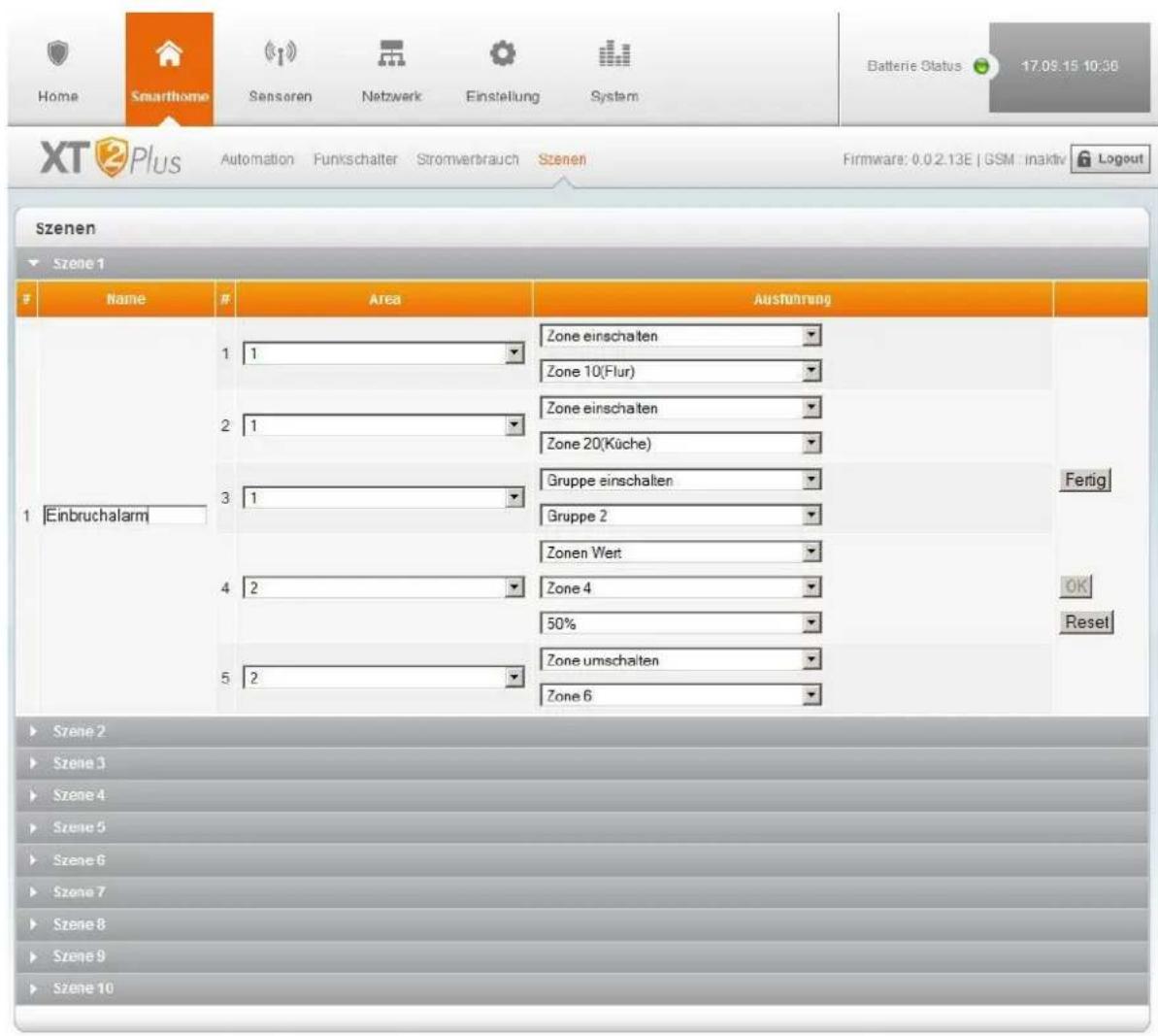
Eine Szene sind mehrere Automationsregeln die als Gruppe ausgeführt werden. Im Menü „Smarthome“ → „Automation“ kann man als „Aktion“ ab Firmware „0.0.2.13E“, „Szene anwenden“ auswählen. Im Menü „Szenen“, legt man fest, welche Aktionen beim Ausführen der „Szene“ durchgeführt werden sollen.
Insgesamt können bis zu 10 Szenen mit jeweils bis zu 5 Aktionen erstellt werden. Man sollte immer darauf achten, die Aktion der richtigen Area / Zone zuzuweisen.
text_image
Home Smarthome Sensoren Netzwerk Einstellung System Batterie Status 17.08.15 10:30 XT Plus Automation Funkschalter Stromverbrauch Szenen Firmware: 0.0 2.13E | GSM | inaktiv Logout Szenen Szene 1Name # Area Aushnrung
1 Einbruchalarm Zone einschalten Zone 10(Flur) Zone 10(Flur) 2 1 Zone einschalten Zone 20(Küche) 3 1 Gruppe einschalten Gruppe 2 4 2 Zonen Wert Zone 4 5 2 Zone umschalten Zone 6 Fertig OK Reset Szene 2 Szene 3 Szene 4 Szene 5 Szene 6 Szene 7 Szene 8 Szene 9 Szene 10Hier finden Sie die Sensorliste, die alle angeschlossenen Sensoren anzeigt; Hinzufügen, um neue Sensoren der Zentrale anzulernen; Reichweite, zum Test der Signalstärke und Geräte für die Konfiguration aller Geräte (z.B. Sirenen).
Liste

text_image
LUPUSEC XT2 Home Smarthome Sensors Netzwerk Einstellung System 19.03.15 19:00 68:19 18:24 LUPUS Liste Hinzufügen Reichweite Gerate Sirane Firmware: 0.0.2.11C | GSM : inaktiv Logout Sensorliste Sensorliste Area Zone Typ Name Zustand Batterie Sabotage Bypass Sendeleistung Status 1 1 Sirene Sirenan Sample Nain Optimal, 8 Ändern Löschen 1 2 Türkontakt Links Nain Optimal, 9 Zu Ändern Löschen 1 3 Türkontakt Rechts Nain Optimal, 9 Zu Ändern Löschen 1 4 Fernbedienung Schlüsselbund Nain N/A Ändern Löschen 1 5 Türkontakt Doppelter Riegelschaltkontakt Sabotage Nain Optimal, 9 Offen Ändern Löschen 1 6 Sirene Rauschar Sabotage Nain Optimal, 9 Ändern Löschen 1 7 Sirene Mini Nain Optimal, 8 Ändern Löschen 1 8 Temperatursensor Neuer Tempi Nain Optimal, 6 22.67 °C Ändern Löschen 1 9 Raum Sensor room Nain Optimal, 7 23.31, °C 42% Ändern Löschen 1 10 Power Switch Meter Küche Nain Optimal, 8 An, 1.2W Ändern Löschen 1 11 IR Dual Way Holzbrett Ja Optimal, 9 Ändern Löschen 1 12 PIR Kamera Test Kamora Nain Optimal, 7 Ändern Löschen 1 13 Keypad Sample Nain N/A Ändern Löschen 1 14 IR Test Bewegungsmelder Nain Optimal, 9 Ändern Löschen 1 15 Power Switch Meter Flur Nain Optimal, 7 An, 0.0W Ändern LöschenIm Sensormenü „Liste“ finden Sie eine Liste aller mit der LUPUSEC-XT2 (Plus) verbundenen Sensoren. Diese werden Ihnen aufgelistet nach Area, Zonen Nr., Typ, Name, Zustand, Batterie, Sabotagekontakt, Bypass, Sendeleistung und Status. In der letzten Spalte haben Sie die Möglichkeit die Eigenschaften der Sensoren über „Ändern“ zu editieren. Über „Löschen“ kann der jeweilige Sensor aus der Alarmanlage entfernt werden. Die PIR Netzwerkkameras finden Sie darunter in einer separaten Tabelle. Hier können Sie über „Media anfordern“ ein aktuelles Bild der Kamera anfordern.
Hinweis:
Als Sensoren gelten alle XT2 (Plus) Komponenten außer Funkrelais und Repeater (Geräte). Es sind maximal 80 Sensoren anlernbar pro Area. Zusätzlich sind beliebig viele Geräte (Funkrelais + Funkrepeater) anschließbar.
Sensorliste:
- Area
Zeigt Ihnen die Area an, in die der Sensor angelernt wurde. Areas können unabhängig voneinander scharfgeschaltet werden.
- Zonen Nr.
Die Nummer der Zone wird angezeigt. Dies ist eine fortlaufende Nummer, die beim Hinzufügen des Sensors erstellt wird.
- Typ
Der Typ des Sensors wird angezeigt, z.B. „Türkontakt“ für einen Fenster-/Türkontakt.
- Name
Dies ist der Name, den Sie beim Hinzufügen von Sensoren angeben können. Dieser ist auf 30 Zeichen beschränkt.
- Zustand
Hier sehen Sie den aktuellen Zustand der Sensoren. Ein grünes Feld zeigt an, dass der Sensor betriebsbereit ist.
- Batterie
Ein rotes Symbol in dieser Spalte zeigt eine schwache oder leere Batterie eines Sensors an.
- Sabotagekontakt
Sobald ein Sensor geöffnet oder demontiert wird, schlägt der Sabotagekontakt des Sensors Alarm. Ist das Feld rot, ist der Sabotagekontakt offen.
- Bypass
Zeigt Ihnen an, ob für den jeweiligen Sensor ein Bypass aktiviert wurde. Weitere Informationen finden Sie auf den nächsten Seiten.
- Sendeleistung
Zeigt Ihnen die Sendeleistung des Sensors an. Ist diese kleiner oder gleich 2, wird ein Funkrepeater benötigt.
- Status
Hier sehen Sie den aktuellen Zustand der Sensoren. Ist das Feld leer, gibt es kein außergewöhnliches Ereignis. Je nach Sensorart können folgende Zustände auftauchen:
○ Offen = geöffneter Türsensor | Zu = geschlossener Türsensor
○ Außer Betrieb = Funktionsstörung / Batterie leer / außerhalb der Reichweite
o Temperaturanzeige in Celsius
o Stromverbrauch in Watt
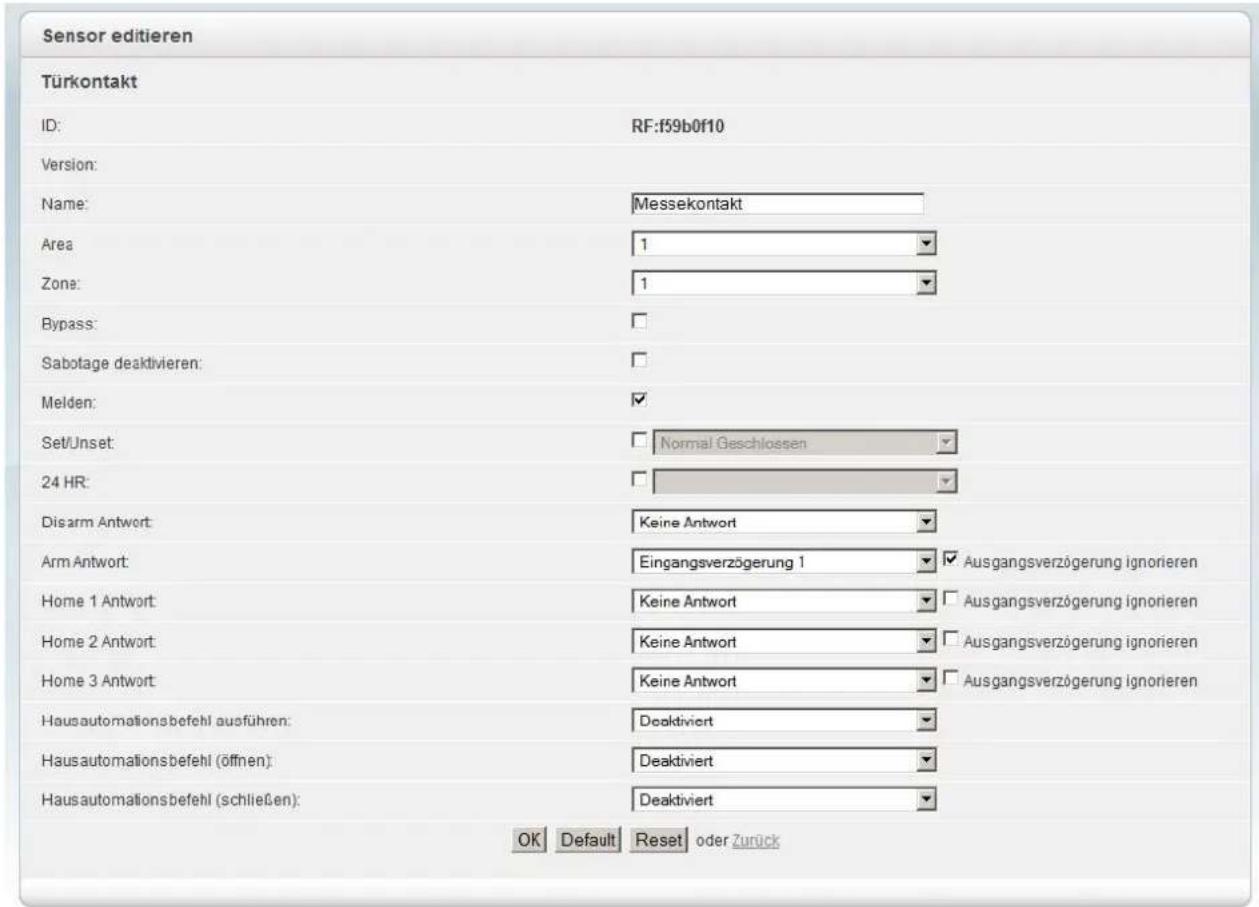
Den meisten Sensoren können Sie unterschiedliche Eigenschaften und Aktionen zuweisen. Im Alarmfall reagieren diese dann vollkommen unterschiedlich. In die Einstellungen eines Sensors kommen Sie über folgende Punkte: „Liste“ → „Sensorliste“, rechts auf „Ändern“ des jeweiligen Sensors klicken.
text_image
Sensor editieren Türkontakt ID: RF:f59b0f10 Version: Name: Messekontakt Area 1 Zone: 1 Bypass: Sabotage deaktivieren: Melden: ✓ Set/Unset: Normal Geschlossen 24 HR: Disarm Antwort: Keine Antwort Arm Antwort: Eingangsverzögerung 1 Ausgangsverzögerung ignorieren Home 1 Antwort: Keine Antwort Ausgangsverzögerung ignorieren Home 2 Antwort: Keine Antwort Ausgangsverzögerung ignorieren Home 3 Antwort: Keine Antwort Ausgangsverzögerung ignorieren Hausautomationsbefehl ausführen: Deaktiviert Hausautomationsbefehl (öffnen): Deaktiviert Hausautomationsbefehl (schließen): Deaktiviert OK Default Reset oder ZurückJe nach Sensortyp, stehen Ihnen folgende Einstellungsmöglichkeiten zur Verfügung:
• ID Zeigt die sensorspezifische ID an (nicht veränderbar).
- Version Zeigt die Softwareversion an (nur bei bestimmten Geräten)
• Name Geben Sie dem Sensor einen individuellen bis zu 30-stelligen Namen.
• Area Weisen Sie dem Sensor eine Area zu. Diese können unabhängig voneinander scharf geschaltet werden.
• Zone Geben Sie dem Sensor eine Zonennummer. Zonennummern dürfen nicht doppelt vorkommen. Jede Area hat maximal 80 Zonen.
- Bypass
Ist ein Sensor auf Bypass eingestellt, so wird dieser Sensor keinen Alarm mehr auslösen (gilt nicht für Sabotage), solange dieser Wert gesetzt ist. Sensoren die keinen Alarm auslösen können wie z.B. Sirenen reagieren folglich nicht auf die Bypass Funktion.
- Sabotage deaktivieren
Ist diese Funktion aktiviert, wird der Sensor kein Sabotagealarm mehr auslösen (per Mail, SMS, Sirene, Funkrelais). Allerdings wird weiterhin eine Warnung beim Scharfschalten (und Homemodus) der XT2 (Plus) mitgeteilt werden, solange der Systemfehler nicht behoben oder unter „Zentrale“ →“XT2 Status“ → „Systemfehler ignorieren“ angehakt wird.
Beispiel:
Diese Funktion kann wichtig werden, wenn sich in längerer Abwesenheit ein Sensor/Sabotagekontakt löst und Sie nicht bei jeder Sensorenüberprüfung eine Benachrichtigung erhalten möchten, dass der Sabotagekontakt des Sensors immer noch ausgefallen ist.
- Melden
Ist diese Funktion aktiviert, können Meldungen dieses Sensors via Contact-ID (falls vorhanden) versendet werden. Für den Mailversand, SMS ist die Funktion nicht relevant.
- Set/Unset
Bei Fenster- / Türkontakten und drahtlosen Sensoreingängen können Sie mit dieser Funktion eine Scharf- / Unscharfschaltfunktion realisieren. Die Anlage schaltet automatisch scharf bzw. unscharf, je nachdem ob der Kontakt geschlossen oder geöffnet ist.
○ Normal Geschlossen
Der Sensor ist normalerweise geschlossen und schaltet die XT2 (Plus) beim Öffnen scharf.
○ Normal Offen
Der Sensor ist normalerweise offen und schaltet die XT2 (Plus) beim Schließen scharf.
Hinweise:
- Diese Funktion erzwingt ein sofortiges Scharf-/Unscharfschalten unabhängig von eingestellten Verzögerungszeiten oder evtl. Systemfehlern!
- Möchten Sie mehrere Funk Riegelschaltkontakte nutzen und nur beim Schließen der letzten Tür das System scharfschalten, sollten Sie allen Drahtlosen Sensoreingängen zusätzlich das Attribut „Muss vor dem Scharfschalten geschlossen sein“ zuweisen.
- Die Funktion „Muss vor dem Scharfschalten geschlossen sein“ lässt sich nur mit Set/Unset kombinieren wenn der Sensor auf „Normal Offen“ eingestellt ist. Sollte der Sensor auf „Normal Geschlossen“ stehen wird er die Zentrale beim Öffnen nicht scharf schalten können.
- Muss vor dem Scharfschalten geschlossen sein
Diese Funktion gibt es für Fenster- / Türkontakte. Hakt man sie an, ist es nicht mehr möglich, die Area scharf oder in einen Home Modus zu stellen, solange noch der Fenster- / Türkontakt mit dieser aktivierten Option geöffnet ist. Damit die Funktion greift, muss im Menü „Einstellung“ → „Area Einstellungen“ die Option „Scharfschaltung bei Fehler“ → auf „Bestätigen“ stehen.
• 24 HR
Ist diese Funktion aktiviert, wird der angegebene Alarm unabhängig von der Scharfschaltung auslösen sobald der Sensor aktiviert wird.
• Disarm / Arm / Home 1 / Home 2 / Home 3 Antwort
Geben Sie hier an, wie der Sensor in dem jeweiligen Zustand der XT2 (Plus) reagieren soll, wenn der Sensor ausgelöst wird.
○ Keine Antwort
Die Zentrale reagiert gar nicht, wenn der Sensor ausgelöst wird.
○ Eingangsverzögerung 1 / 2
Die Zentrale beginnt mit der Eingangsverzögerung 1 oder 2, wenn der Sensor auslöst. Wenn sich das System im „Scharf“- oder „Home-Modus“ befindet und ein Sensor mit der Eigenschaft „Eingangsverzögerung 1 / 2“ ausgelöst wird, haben Sie die eingestellte Dauer (vgl. „Einstellung → Zentrale → Area Einstellungen → Verzögerung 1/2 beim Betreten“), um das System zu entschärfen. Während der Eingangsverzögerung wird ein Event Code (#131) übermittelt. Wurde während der Verzögerungszeit die Alarmzentrale nicht entschärft, wird ein Alarm ausgelöst.
- Türklingel
Die Zentrale klingelt (Signalton welcher ausschließlich in der Zentrale selbst zu hören ist nicht aber in den externen Sirenen).
○ Logbucheintrag
Es erfolgt keine Benachrichtigung sondern nur ein Logbucheintrag in der Zentrale dass der Sensor aktiv war.
- Einbruchalarm Follow
Diese Zone löst keinen Alarm aus, wenn zuvor eine Ein-/Ausgangs-Zone mit Eingangsverzögerungszeit eingerichtet wurde. Es erfolgt ein Sofortalarm, wenn keine Eingangsverzögerung zuvor aktiviert wurde. Verwenden Sie diese Sensoreigenschaft z.B. für einen Bewegungsmelder im Eingangsbereich, der auf die (mit Eingangsverzögerung versehene) Eingangstür (Fenster- / Türkontakt) ausgerichtet ist.
- Einbruchalarm Instant
Der Sensor löst sofort Alarm aus.
- Stiller Alarm
Der Sensor löst keinen Sirenenalarm aus, übermittelt jedoch einen Event
Code (#122) an die Wachzentrale → „Stiller Alarm“ und verschickt eine Mail (solange dies nicht im E-Mail Menü ausgefiltert wird).
- Einbruchalarm Outdoor
Der Sensor löst keinen Sirenenalarm aus, übermittelt jedoch den Event Code (#136) an die Wachzentrale → „Outdoor Alarm“ und verschickt eine Mail (solange dies nicht im E-Mail Menü ausgefiltert wird).
- Hausautomationsbefehl ausführen
Bei Zustandsänderung des Sensors kann eine von 16 Hausautomationsregeln gestartet werden. Diese müssen im Menü Automation definiert werden.
• Hausautomationsbefehl (öffnen)
Beim Öffnen z.B. eines Fenster- Türkontakts kann eine von 16 Hausautomationsregeln gestartet werden. Diese müssen im Menü Automation definiert werden.
- Hausautomationsbefehl (schließen)
Beim Schließen z.B. eines Fenster- Türkontakts kann eine von 16 Hausautomationsregeln gestartet werden. Diese müssen im Menü Automation definiert werden.
• Ausgangsverzögerung beachten
Ist diese Funktion angehakt, wird der Sensor während der Ausgangsverzögerungszeit des ausgewählten Modus (Arm, Homemodus 1-3) nicht reagieren. Sollte der Sensor offen sein und die Zentrale scharf geschaltet werden, gibt es keine Warnung beim Schalten in den ausgewählten Modus. Diese Option deaktiviert unabhängig von der Einstellung „Zentrale“ → „Scharfschaltung bei Fehler“ eine Warnung des Sensors.
• Alle Areas (Nur Sirenen)
Möchten Sie eine externe Sirene beiden Areas zuweisen, aktivieren Sie diese Option und stellen Sie sicher, dass der SW1 Schalter der gewünschten Sirene dabei auf ON steht! Anschließend stellen Sie den SW1 Schalter wieder auf Off.
- Immer an (Nur PSS- Stromgeräte)
Möchten Sie unabhängig vom Status der Alarmanlage immer eine angeschaltete Funksteckdose bzw. Unterputzrelais, aktivieren Sie diese Funktion. Das PSS Gerät muss anschließend einmalig manuell aktiviert werden.
• Emergency Button (Nur Med. Alarmmelder + Panic Button)
Hier kann eingestellt werden was für ein Alarm beim Drücken des Sensor-Alarmknopfes verschickt bzw. welche Automationsregel ausgeführt wird.
Alarm Übersicht
text_image
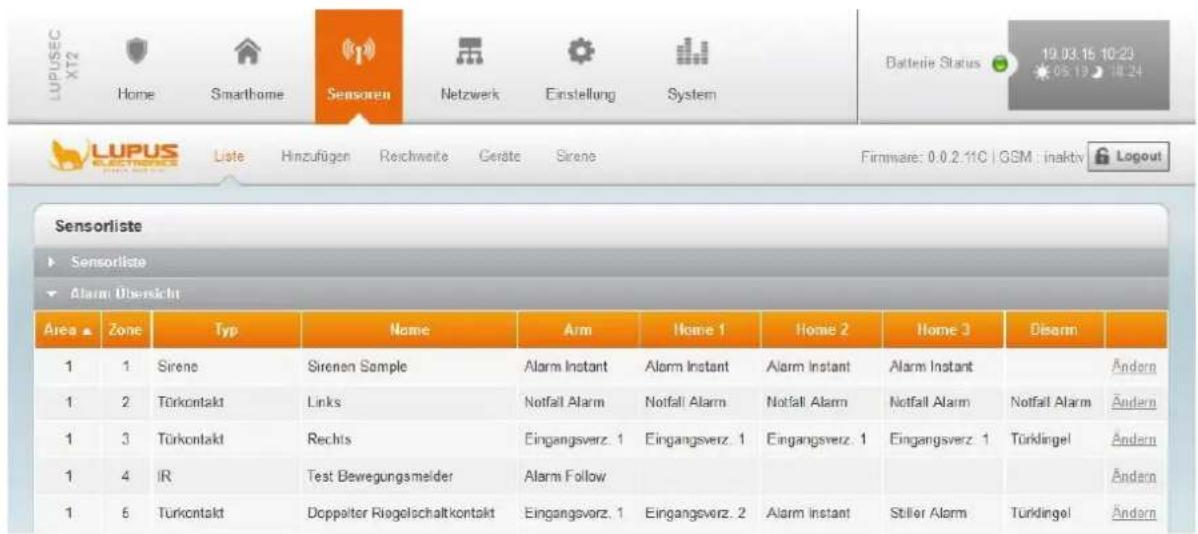
LUPUSEC XT2 Home Smarthome Sensoren Netzwerk Einstellung System Batterie Status 19.03.16 10:23 05:19 18:24 LUPUS ELECTRONICS Liste Hinzufügen Reichweite Geräte Sirone Firmware: 0.0.2.11C | GSM : inaktiv Logout Sensorliste Sensorliste Alarm Übersicht Area Zone Typ Name Arm Home 1 Home 2 Home 3 Disarm 1 1 Sirene Sirenen Sample Alarm Instant Alarm Instant Alarm Instant Alarm Instant 1 2 Türkontakt Links Notfall Alarm Notfall Alarm Notfall Alarm Notfall Alarm Notfall Alarm 1 3 Türkontakt Rechts Eingangsverz. 1 Eingangsverz. 1 Eingangsverz. 1 Eingangsverz. 1 Türkingel 1 4 IR Test Bewegungsmelder Alarm Follow 1 6 Turkontakt Doppelter Riegelschaltkontakt Eingangsverz. 1 Eingangsverz. 2 Alarm Instant Stiller Alarm Türkingel Ändern Ändern Ändern Ändern ÄndernIn der Alarm Übersicht sehen Sie auf einem Blick wie sich Ihre angelernten Sensoren beim jeweiligen Zustand (Arm, Home1-3, Disarm) der Alarmzentrale verhalten. Über „Ändern“ kann die Konfiguration, wie im Menüpunkt „Sensor editieren“ weiter oben beschrieben, geändert werden.
PIR Sensoren
text_image
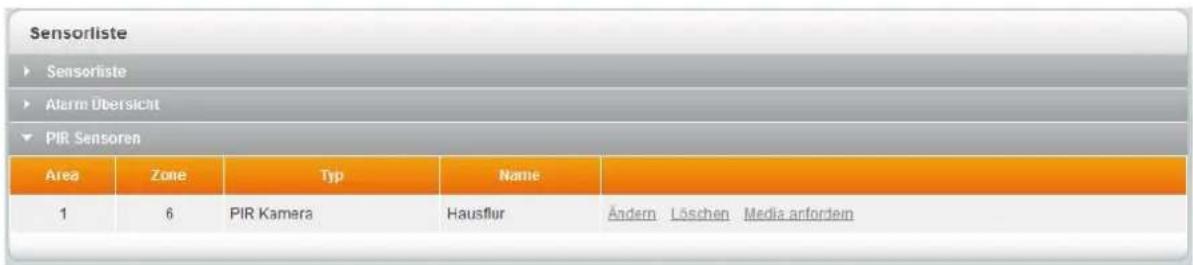
Sensorliste ► Sensorliste ► Alarm Übersicht ► PIR Sensoren Area Zone Typ Name 1 6 PIR Kamera Hausflur Ändern Löschen Media anfordemHier werden Ihre angelernten PIR Netzwerkkamera(s) aufgelistet. Über „Media anfordern“ können Sie manuell ein Bild schießen. Die Bilder der PIR Netzwerkkameras finden Sie im Menü Home →PIR Kamera.
text_image
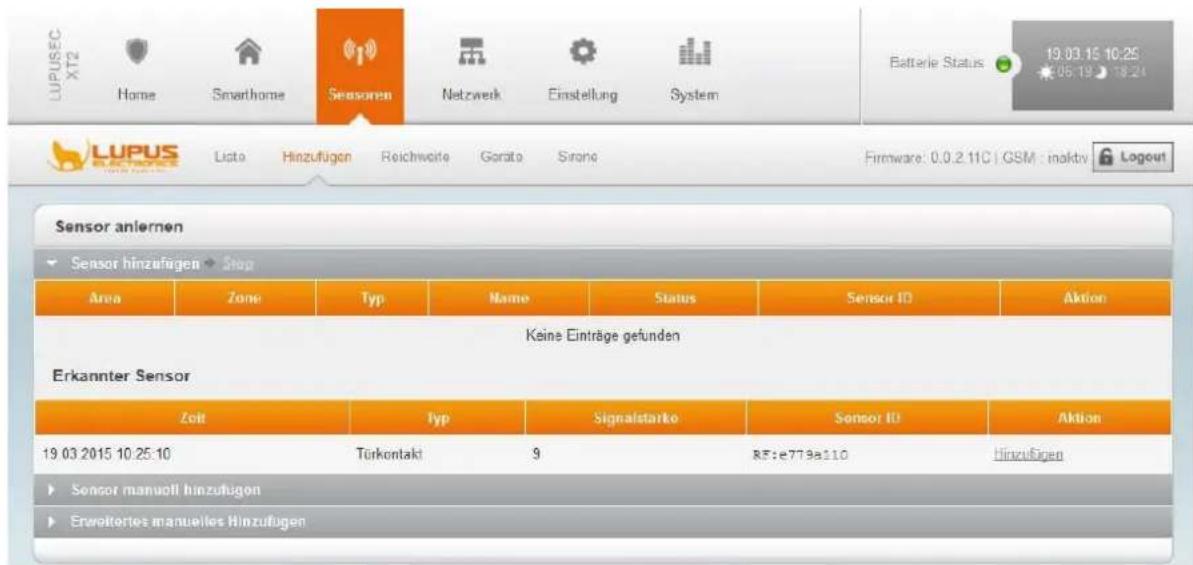
LUPUS EC XT2 Home Smarthome Sessoren Netzwerk Einstellung System Batterie Status 19.03.15 10:25 05:19 18:24 LUPUS ELECTRONICS Liste Hinzufügen Reichweite Garato Sirano Firmware: 0.0.2.11C | GSM : inaktv Logout Sensor anlernen Sensor hinzufügen Stop Area Zone Typ Name Status Sensor ID Aktion Keine Einträge gefunden Erkannter Sensor Zolt Typ Signalstariko Sensor ID Aktion 19.03.2015 10:25:10 Türkontakt 9 RF:e779a110 Hinzufügen Sensor manuoli hinzufugen Enweltortes manuelles HinzufügenIm Menü „Hinzufügen“ können Sie Sensoren der LUPUSEC-XT2 (Plus) hinzufügen. Klicken Sie einfach neben „Hinzufügen“ auf „Start“, um die Sensorsuche zu starten. Starten Sie nun den Test-(„Anlern“-)Modus am zu installierenden Sensor. Wie die jeweiligen Sensoren angelernt werden, lesen Sie in den Sensorbeschreibungen. Meist befindet sich am Sensor ein Knopf, der für eine bestimmte Zeit gedrückt werden muss.
Wenn der Sensor gefunden wurde, wird er in der Tabelle angezeigt. In dieser sehen Sie auch die Art des Kontakts („Typ“), die Empfangsqualität („Signalstärke“) und die für jeden Sensor einzigartige „Sensor ID“.
Über die Aktion „Hinzufügen“ kann der Sensor nun der Alarmanlage hinzugefügt werden. Jetzt können dem angelernten Sensor noch Eigenschaften zugewiesen werden. Diese wurden bereits im vorigen Abschnitt „Sensor Editieren“ erklärt.
Ein manuelles Hinzufügen der Sensoren ist ebenfalls über die Sensorspezifische Sensor-ID möglich – was in den meisten Fällen nicht notwendig ist.
text_image
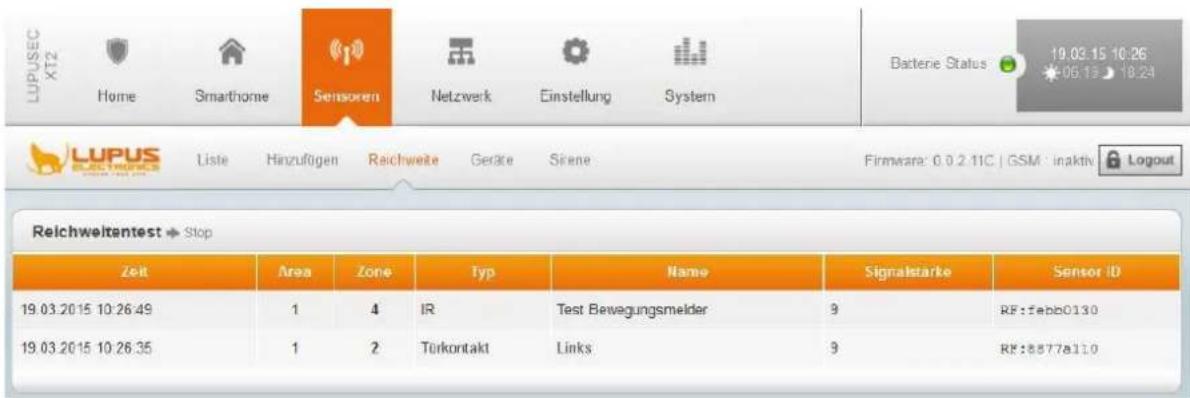
LUPUSEC KT2 Home Smarthorne Sensoren Netzwerk Einstellung System Bacterie Status 19.03.15 10:26 05.13 18:24 LUPUS LISTe Hinzufügen Raichweite Geräte Sirene Firmwara: 0.0.2.11C | GSM : inaktiv Logout Reichweitentest Stop Zeit Area Zone Typ Name Signalstarke Sensor ID 19.03.2015 10:26:49 1 4 IR Test Bewegungsmelder 9 RF:febb0130 19.03.2015 10:26:35 1 2 Törkontakt Links 9 RF:8877a110Mit der Funktion „Reichweite“ können Sie die Sensoren-Reichweite testen. Haben Sie einen Sensor erfolgreich hinzugefügt, klicken Sie im Menü „Reichweite“ auf „Start“ (→ Die LEDs von Area 1 + 2 blinken nun). Begeben Sie sich mit dem Sensor an den gewünschten Installationspunkt. Drücken Sie den Test-Button am Sensor für eine bestimmte Zeit (vgl. Sensoren-Beschreibungen), um den Test-Modus des Sensors zu starten. Findet die Zentrale den Sensor, wird Sie dies mit einem kurzen akustischen Signal melden.
Im „Reichweite“-Menü unter „Signalstärke“ sehen Sie nun die Empfangsqualität. Die Signalstärke 9 ist hier der bestmögliche Wert und Signalstärke 1 der schlechteste. Um eine verlustfreie Alarmmeldung zu garantieren, sollten Sie hier mindestens den Wert 3 erreichen.
Geräte
Geräte Einstellungen
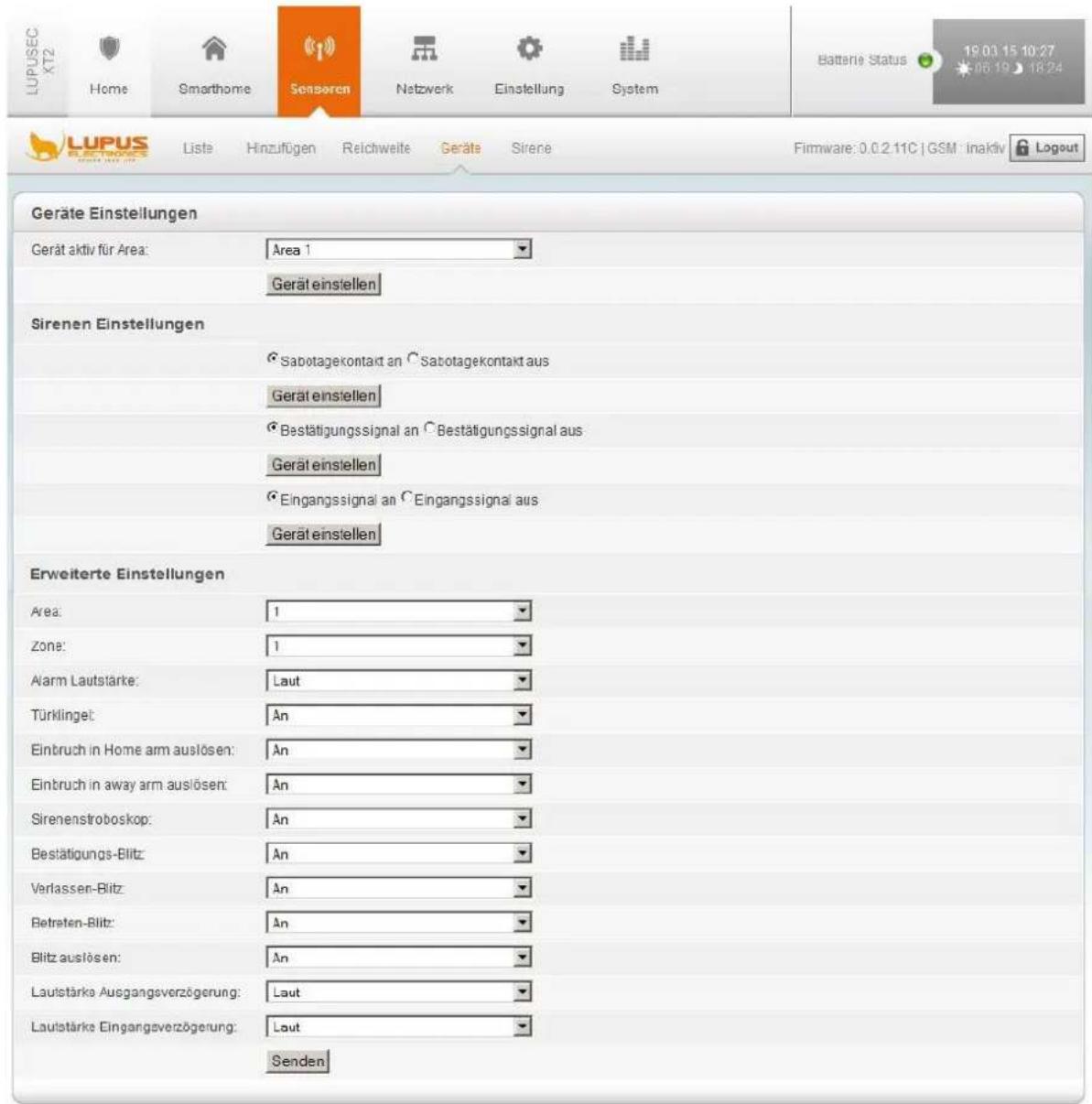
Im Menü „Sensoren“ → „Geräte“ können Sie externe Sirenen konfigurieren oder zusätzliche Geräte der LUPUSEC-XT2 (Plus) hinzufügen. Hierzu zählen Funkrepeater und das Funkrelais.
Wählen Sie über das Dropdownmenü „Gerät aktiv für Area“ für welche Area das Gerät angelernt werden soll (Area 1 / 2). Aktivieren Sie nun an dem Gerät den Test-Modus und klicken Sie auf „Gerät einstellen“, um das Gerät der Zentrale hinzuzufügen.
Die Funktionsbeschreibung finden Sie unter dem Menü Repeater bzw. Funkrelais. Wurde das Gerät erkannt, bestätigt dies die Zentrale mit einem kurzen Signalton.
Es sind beliebig viele „Geräte“ an der XT2 (Plus) anlernbar.
text_image
LUPUSEC KT2 Home Smarthome Sensoren Netzwerk Einstellung System Battery Status 19.03.15 10:27 76.19 18:24 LUPUS Liste Hinzufügen Reichweite Geräte Sirene Firmware: 0.0.2.11C | GSM : inaktiv Logout Geräte Einstellungen Gerät aktiv für Area: Area 1 Gerät einstellen Sirenen Einstellungen Sapotagekontakt an Sabotagekontakt aus Gerät einstellen Bestätigungssignal an Bestätigungssignal aus Gerät einstellen Eingangssignal an Eingangssignal aus Gerät einstellen Erweiterte Einstellungen Area: 1 Zone: 1 Alarm Lautstärke: Laut Türklinget: An Eintruch in Home arm auslösen: An Eintruch in away arm auslösen: An Sirenenstroboskop: An Bestätigungs-Blitz: An Verlassen-Blitz: An Betreten-Blitz: An Blitz auslösen: An Laufstärke Ausgangsverzögerung: Laut Laufstärke Eingangsverzögerung: Laut SendenSirenen Einstellungen
- Sabotagekontakt an / aus
Deaktiviert den Sabotagekontakt aller derzeit angeschlossenen „externen“ (zusätzlich zur Zentrale installierten) Sirenen für eine Stunde (nützlich um z.B. die Batterien zu wechseln).
○ Klicken Sie auf „Sabotagekontakt Aus“
o Klicken Sie darunter auf „Gerät einstellen“
Hinweis:
Wird der Sabotagekontakt deaktiviert, wird für die Dauer der Deaktivierung kein Statusupdate mehr von der Sirene an die Zentrale übermittelt. Solange kann unter Sensoren → Liste auch nicht der aktuelle Zustand des Sabotagekontaktes eingesehen werden.
• Bestätigungssignal an / aus (bei Arm / Disarm)
Wenn diese Funktion eingeschaltet ist, wird die Sirene beim Scharfstellen einen bzw. zwei Töne beim Unscharfstellen wiedergeben.
Um das Bestätigungssignal der Sirene(n) beim Scharf- / Unscharf- Stellen zu deaktivieren, gehen Sie wie folgt vor:
o Klicken Sie auf „Bestätigungssignal aus“
○ Klicken Sie darunter auf „Gerät einstellen“
Hinweis:
Sollte der Sabotagekontakt der Sirene beim Scharfstellen geöffnet sein werden Sie trotz deaktiviertem Bestätigungssignal in schneller Abfolge fünf kurze Signaltöne hören.
- Eingangssignal an / aus
Wenn diese Funktion eingeschaltet ist, wird die Sirene über die Dauer des definierten Verzögerungszeitraums bis zur Scharfschaltung Bestätigungstöne wiedergeben.
Um den Hinweiston der Sirene(n) beim Betreten oder Verlassen zu deaktivieren, gehen Sie wie folgt vor:
o Klicken Sie auf „Eingangssignal aus“
○ Klicken Sie darunter auf „Gerät einstellen“
Hinweise:
- Diese drei Einstellungen werden nur übermittelt aber nicht in diesem Menü permanent gespeichert. Nach Übermittlung sind alle drei Einstellungen wieder auf An - wurden aber dennoch in den Sirenen gespeichert, sobald sie den Bestätigungston abgegeben haben.
- Zusätzlich gilt, dass die Konfiguration an alle derzeit eingelernten und angeschalteten externen Sirenen übermittelt wird. Möchten Sie mehrere Sirenen unterschiedlich konfigurieren sollten diese entweder zu einem späteren Zeitpunkt eingelernt werden oder den Strom temporär entfernen. Es ist nicht möglich die aktuelle Konfiguration einer Sirene auszulesen.
Erweiterte Einstellungen:
- Area
Geben Sie die Area an, in der sich die Sirene befindet.
- Zone
Geben Sie die Zone der Sirene an, deren Einstellungen Sie ändern möchten.
- Alarm Lautstärke
Geben Sie die Sirenen-Lautstärke bei Alarm an (Laut, Mittel, Leise, Stumm).
- Türklingel
Geben Sie an, ob die Sirene bei der „Türklingel-Funktion“ einen Ton ausgeben soll oder nicht.
- Einbruch in „Home“ auslösen
Geben Sie an, ob die Sirene im Falle eines Einbruchs alarmieren soll, wenn sich die Zentrale im Homemodus befindet.
- Einbruch in „Arm“ auslösen
Geben Sie an, ob die Sirene im Falle eines Einbruchs alarmieren soll, wenn die Zentrale Scharf (Arm) gestellt ist.
- Sirenenstroboskop
Geben Sie an, ob die LEDs der Sirene nach einem akustischen Alarm bis zum nächsten Unscharfschalten leuchten sollen.
• Bestätigungs-Blitz
Geben Sie an, ob die Sirene beim Statuswechsel (Arm / Home / Disarm) zur Bestätigung aufblinkt.
- Verlassen-Blitz
Geben Sie an, ob die LEDs der Sirene während der Verzögerungszeit beim Verlassen zur Bestätigung blinken sollen.
- Betreten-Blitz
Geben Sie an, ob die LEDs der Sirene während der Verzögerungszeit beim Betreten zur Bestätigung blinken sollen.
- Blitz auslösen
Geben Sie an ob die Sirene im Alarmfall über die drei LEDs optisch warnen soll. Falls aktiviert blinkt die Außensirene durchgehend bis die Alarmtondauer abgelaufen ist.
• Lautstärke beim Scharfschalten
Geben Sie die Lautstärke des Bestätigungstons beim Scharfschalten an.
- Lautstärke beim Unscharf schalten
Geben Sie die Lautstärke des Bestätigungstons beim Unscharfschalten an.
Damit die Einstellungen übernommen werden, drücken Sie „Senden“. Beim erfolgreichen Übermitteln bestätigt die Sirene dies durch einen Ton.
text_image
LUPUSEC XT2 Home Smarthome Sensoren Netzwerk Einstellung System Batterie Status 19.03.15 10:20 00:19 16:24 LUPUS Liste Hinzufügen Reichweite Geräte Sirene Firmware: 0.0.2.11C | GSM : inaktiv Logout Sirenen Einstellungen Einstellung: Interne Sirene (Zentrale) Einstellung: Externe Sirene(n) Einbruch An Aus Einbruch An Aus Feuer/Notausgang An Aus Feuer/Notausgang An Aus Wasser An Aus Wasser An Aus Pers. Bedrohung An Aus Pers. Bedrohung An Aus Med. Notfall An Aus Med. Notfall An Aus OK ResetSirenen Einstellungen
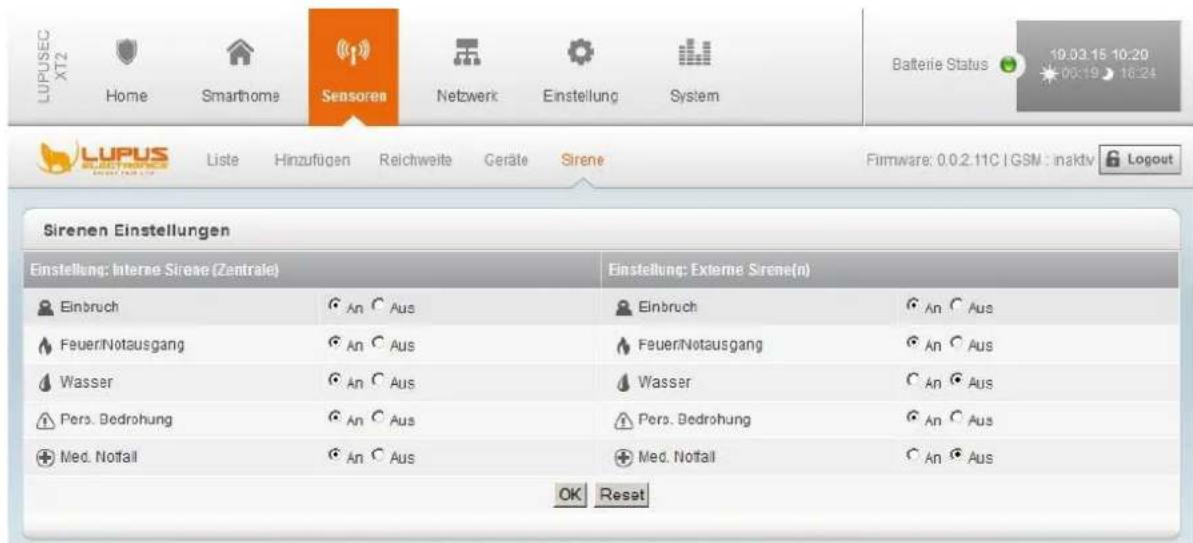
Einstellung Interne Sirene (Zentrale)
Hier kann eingestellt werden bei welchen Fällen die interne Sirene der Alarmzentrale aktiviert werden soll.
Ihnen stehen folgende Auswahlmöglichkeiten zur Verfügung:
Einbruch, Feuer/Notausgang, Wasser, Pers. Bedrohung, Med. Notfall.
Einstellung: Externe Sirene(n)
Wurden zusätzlich zur Zentrale weitere Sirenen angelernt können Sie hier angeben in welchen Fällen diese aktiviert werden soll. Falls mehrere externe Sirenen angelernt wurden können diese nicht unterschiedlich konfiguriert werden, entweder alarmieren alle externe Sirenen oder keine.
Ihnen stehen wie schon bei der internen Sirene folgende Auswahlmöglichkeiten zur Verfügung: Einbruch, Feuer/Notausgang, Wasser, Pers. Bedrohung, Med. Notfall.
Hinweis:
Ein evtl. angelerntes Funkrelais reagiert ebenfalls wie eine externe Sirene. Wird in diesem Menü z.B. der Alarm für externe Sirenen bei Einbruch deaktiviert, dann wird auch kein Funkrelais bei Einbruchalarm schalten.
Im Menü Netzwerk finden Sie das Menü Einstellungen, DNS, UPnP, GSM & SMS und Kameras.
Einstellungen
text_image
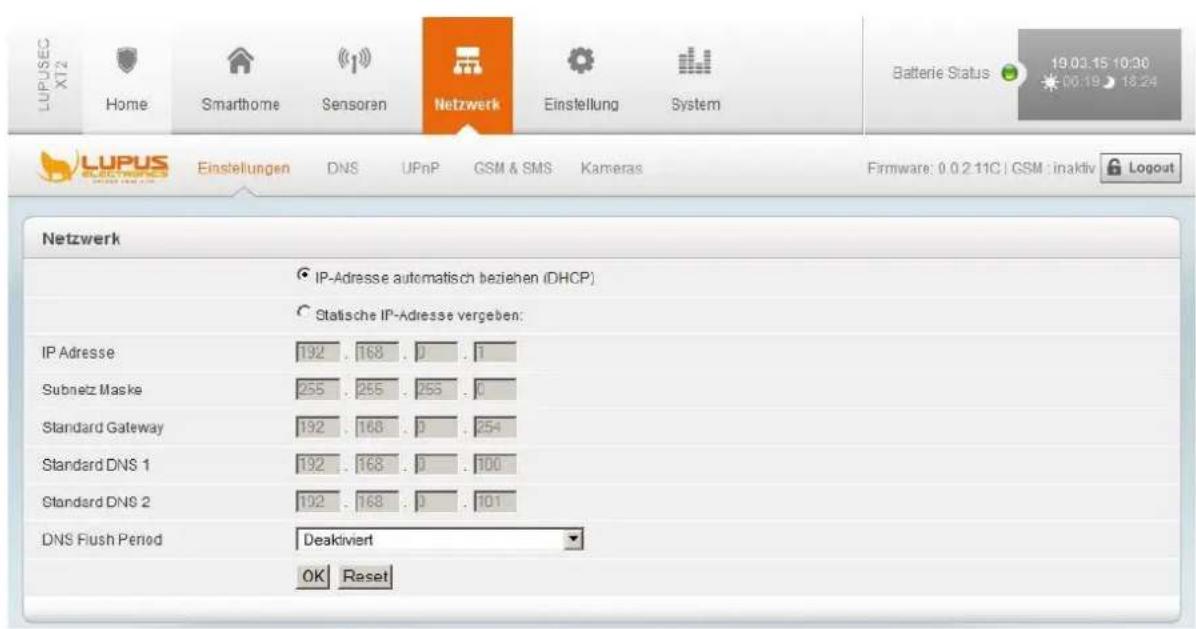
LUPUSEC X12 Home Smarthome Sensoren Netzwerk Einstellung System Batterie Status 19.03.15 10:30 00:19 18:24 LUPUS Einstellungen DNS UPnP GSM & SMS Kameras Firmware: 0.0.2.11C | GSM : inaktiv Logout Netzwerk IP-Adresse automatisch beziehen (DHCP) Statische IP-Adresse vergeben: IP Adresse 192 . 168 . 0 . 1 Subnetz Maske 255 . 255 . 255 . 0 Standard Gateway 192 . 168 . 0 . 254 Standard DNS 1 192 . 168 . 0 . 100 Standard DNS 2 192 . 168 . 0 . 101 DNS Flush Period Deaktiviert OK ResetIm Unter Menü „Einstellungen“ können Sie die IP-Adresse der LUPUSEC-XT2 (Plus) einstellen. Wir empfehlen die Standardeinstellung „IP Adresse automatisch beziehen (DCHP)“ solange sich in Ihrem Netzwerk ein Internet-Router befindet. Somit erhält die Alarmanlage automatisch vom Router eine passende IP-Adresse.
Alternativ können Sie natürlich auch alle Netzwerkeinstellungen manuell angeben. Klicken Sie hierzu auf „Verwende folgende IP-Adresse“.
DNS Flush Period: Sie können in regelmäßigen Zeitabständen die gespeicherten DNS Adressen löschen und die IP's von XMPP und Upload neu beziehen lassen. (Bitte lassen Sie diese Funktion deaktiviert).
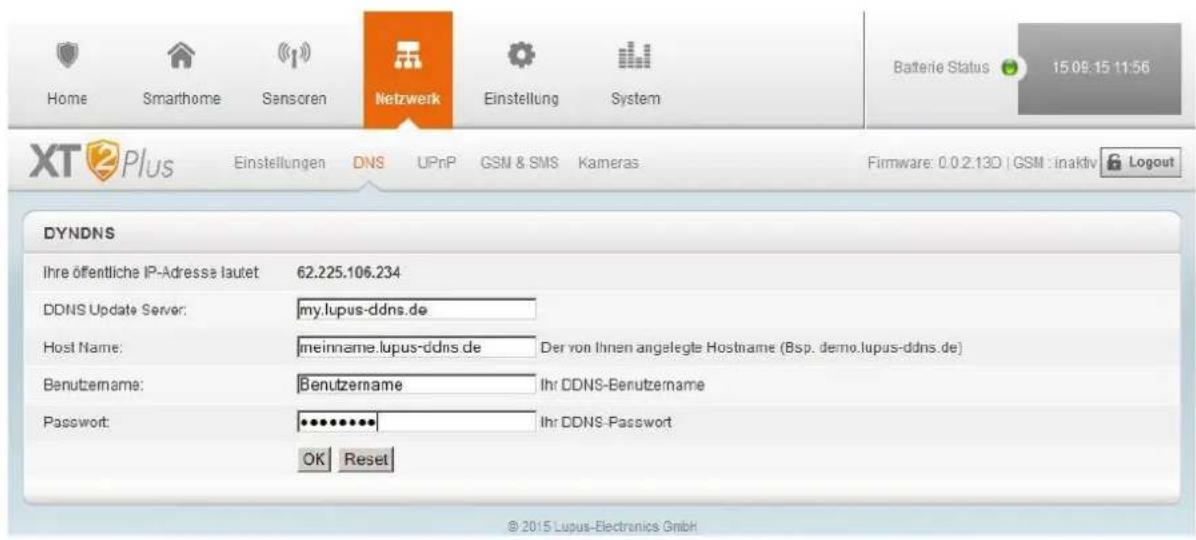
Im Untermenü „DNS“ können Sie einen Hostnamen mit Ihrer öffentlichen IP Verknüpfen. Da Ihr Provider (z.B. Telekom) Ihrem Router spätestens alle 24h eine neue IP-Adresse vergibt, benötigen Sie einen DDNS-Hostnamen, der mit Ihrer aktuellen IP-Adresse verknüpft wird. Hierzu bietet LUPUS einen eigenen, kostenfreien Service an. Eine Beschreibung finden Sie im Kapitel „Dynamic DNS Konto erstellen“.
text_image
Home Smarthome Sansoren Netzwerk Einstellung System Batterie Status 15.09.15 11:56 XT Plus Einstellungen DNS UPnP GSM & SMS Kameras Firmware: 0.0 2.13D | GSM : inaktiv Logout DYNDNS Ihre öffentliche IP-Adresse lautet 62.225.106.234 DDNS Update Server: my.lupus-ddns.de Host Name: meinname.lupus-ddns.de Der von Ihnen angelegte Hostname (Bsp. demo.lupus-ddns.de) Benutzername: Benutzername Ihr DDNS-Benutzername Password: •••••••••• Ihr DDNS-Passwort OK Reset © 2015 Lupus-Electronics GmbHDYNDNS
- Ihre öffentliche IP-Adresse lautet: Hier sehen Sie die öffentliche IP-Adresse Ihres Netzwerkes, die Sie von Ihrem Internet Service Provider zugewiesen bekommen haben.
Die folgenden Felder müssen ausgefüllt werden, wenn Sie ein LUPUS DDNS-Konto verwenden:
• DDNS Update Server: my.lupus-ddns.de (Standard)
- Host Name: Tragen Sie hier den Hostnamen ein, den Sie sich auf http://my.lupus-ddns.de/ eingerichtet haben. (Genauere Beschreibung im Kapitel „Fernzugriff über das Internet")
- Benutzername: Tragen Sie den Login-Name der DDNS-Webseite ein.
- Passwort: Tragen Sie das zugehörige Passwort ein.
Übernehmen Sie die Einstellungen mit „OK“ oder verwerfen Sie Änderungen mit Reset.
Hinweis:
Die XT 2 (Plus) Zentrale ermöglicht ausschließlich die Verwendung des Lupus DDNS Dienstes. Möchten Sie einen anderen Anbieter verwenden, müssen Sie die DDNS Daten z.B. in Ihrem Router hinterlegen.
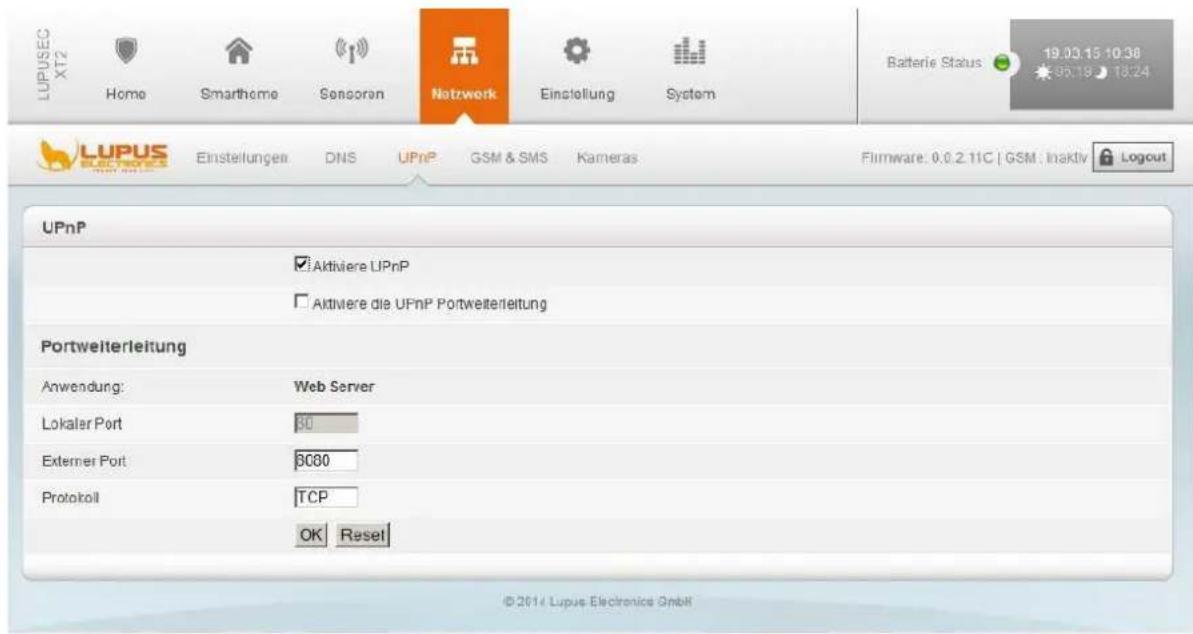
text_image
LUPUSEC XT2 Home Smarthome Sensoren Netzwerk Einstellung System Batterie Status 19.03.15.10:38 05.19 18:24 LUPUS Einstellungen DNS UPnP GSM & SMS Kameras Firmware: 0.0.2.11C | GSM : Inaktiv Logout UPnP Aktiviere UPnP Aktiviere die UPnP Portweiterleitung Portweiterleitung Anwendung: Web Server Lokaler Port 30 Exterer Port 3080 Protokoll TCP OK Reset © 2014 Lupus Electronics GmbHAktiviere UPnP: Mit der UPnP-Funktion kann die LUPUSEC-XT2 von jedem Windows 7 PC im lokalen Netzwerk gefunden und aufgerufen werden, ohne die IP-Adresse angeben zu müssen. Die Anlage wird direkt in der Netzwerkumgebung angezeigt.
Aktiviere UPnP Port Weiterleitungen: Wenn Sie die Port-Weiterleitungsfunktion aktivieren und einen UPnP-fähigen Router besitzen, kann die Alarmanlage direkt die Portweiterleitung im Router einrichten. Das heißt Sie können ohne eine Router Konfiguration mit dem „Externen Port“ über das Internet zugreifen.
Hinweise:
- Alternativ zum UPnP Verfahren kann stattdessen auch eine klassische Portweiterleitung in seinem Router eingetragen werden. Eine Router Konfiguration ist für Laien schwierig, einige Anregungen finden Sie im Kapitel „Fernzugriff über das Internet“ oder im Handbuch Ihres Routers.
- Derzeit ist es nur möglich einen „http://“ Zugriff mit UPnP zu ermöglichen. Möchten Sie mit einer SSL Verschlüsselung (https://) auf die XT2 Plus Zentrale zugreifen ist es notwendig eine Portweiterleitung (auf den Port 443) in Ihrem Router einzutragen.
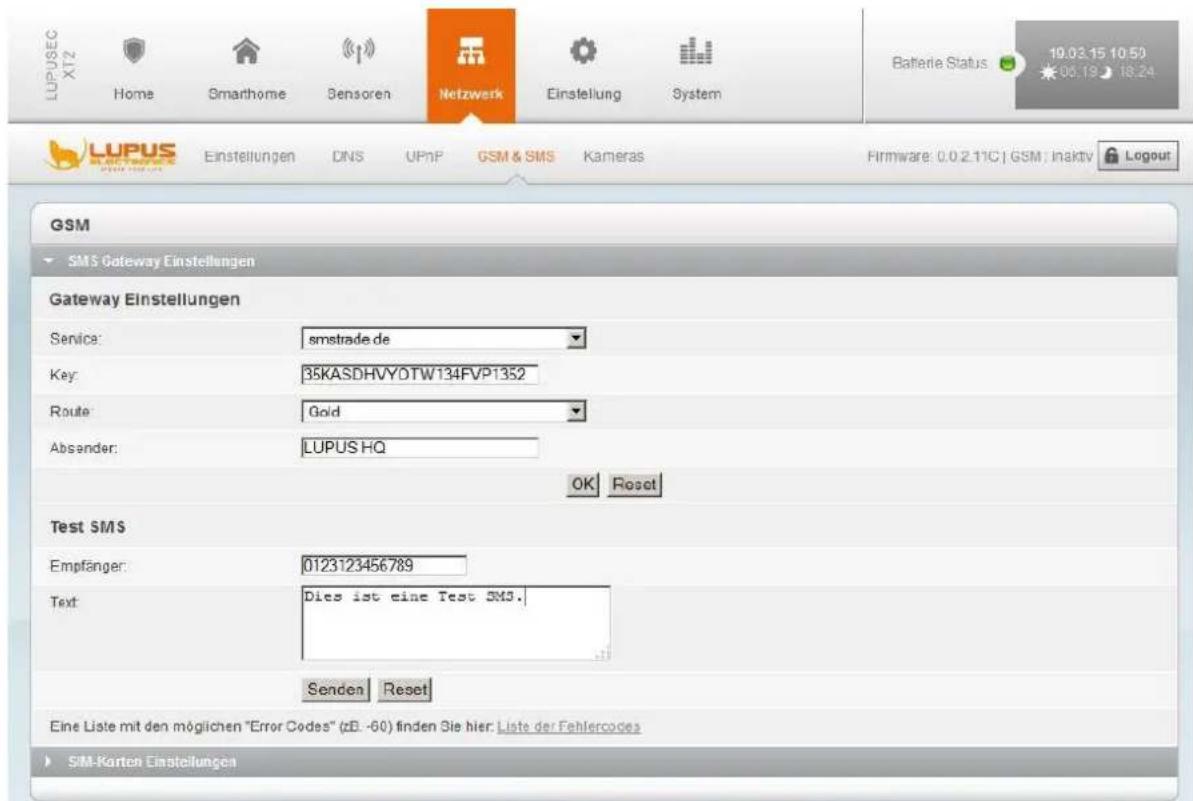
text_image
LUPUSEC XT2 Home Smarthome Sensoren Netzwerk Einstellung System Batterie Status 19.03.15 10.50 06.19 18.24 LUPUS Einstellungen DNS UPnP GSM & SMS Kameras Firmware: 0.0.2.11C | GSM | inaktiv Logout GSM SMS Gateway Einstellungen Gateway Einstellungen Service: smstrade.de Key: 35KASDHVYDTW134FVP1352 Route: Gold Absender: LUPUS HQ OK Reset Test SMS Empfänger: 0123123456789 Text: Dies ist eine Test SM3. Senden Reset Eine Liste mit den möglichen "Error Codes" (zB. -60) finden Sie hier: Liste der Fehlercodes SIM-Karten EinstellungenDie LUPUSEC-XT2 (Plus) kann im Alarmfall eine SMS versenden. Diese können Sie an den Wachdienst, sowie an Ihre privaten Mobiltelefone versenden.
SMS GATEWAY Einstellungen
• Service:
Hier geben Sie die Zugangsdaten eines Drittanbieters an. Derzeit wird „nur“ der SMS-Anbieter „Smstrade.de“ gelistet. Möglicherweise werden weitere Anbieter folgen.
Hinweis:
Um den SMS-Dienst (über Internet) nutzen zu können, öffnen Sie die Webseite des Anbieters www.smstrade.de. Erstellen Sie hier ein kostenloses Konto unter „Anmelden“. Alternativ kann auch direkt über eine SIM-Karte (GSM Modul) eine SMS zugeschickt werden.
• Key:
Geben Sie hier den Key ein den Sie von SMS-Trade.de zugewiesen bekommen haben (weitere Erklärungen finden Sie auf den nächsten Seiten).
- Route:
Verwenden Sie hier auf jeden Fall SMS-Trade Route „Gold“, da sich mit „Gold“ die Absendernummer nicht ändert. SMS über „Basic“ können unter Umständen erst sehr verzögert ankommen.
- Absender:
Hier kann Optional ein beliebiger Name eingegeben werden welcher als Absender, einer über SMS Trade verschickten SMS, übermittelt wird.
Um den SMS-Dienst (über Internet) nutzen zu können, öffnen Sie die Webseite des Anbieters www.smstrade.de. Das Erstellen des Kontos ist zwar kostenlos (Anmelden), allerdings entstehen für jede verschickte SMS Kosten.
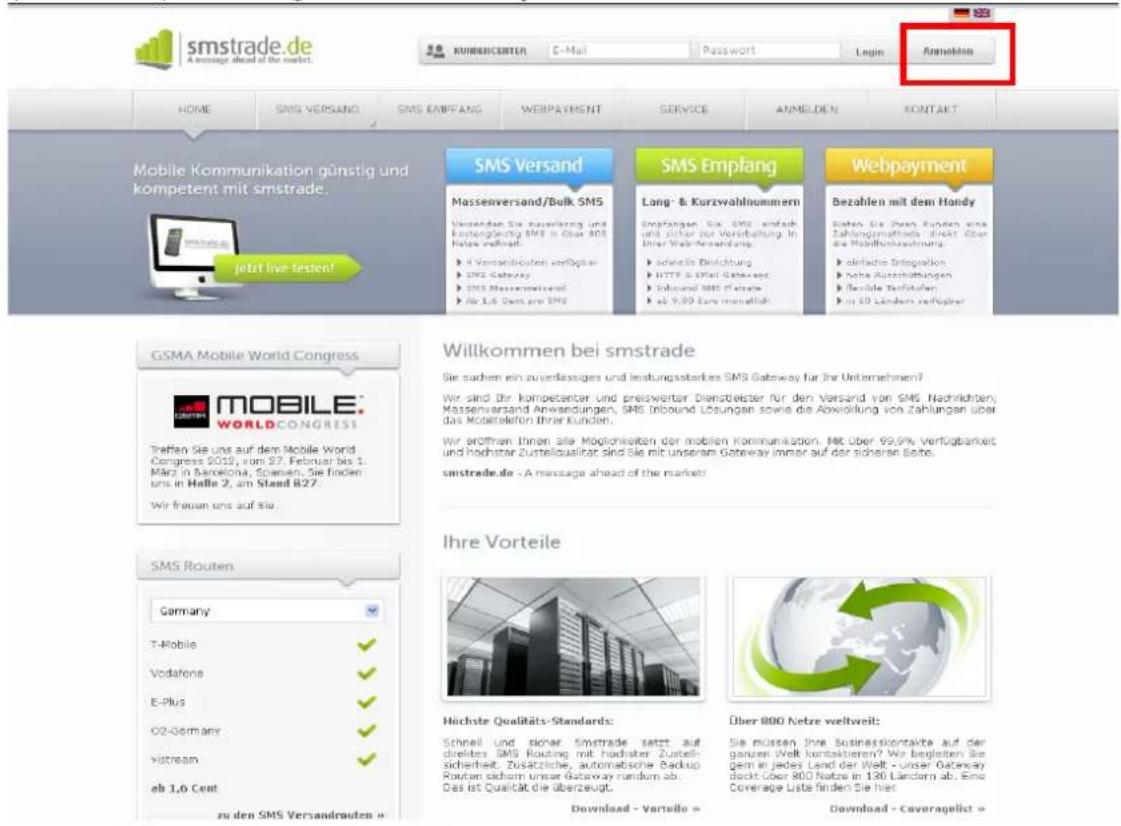
text_image
smstrade.de A message ahead of the market RUMBERICENTER E-Mail Password Login Annolden HOME SMS VERSAND SMS EMPFANG WEBPAYMENT SERVICE ANNELDEN KONTAKT Mobile Kommunikation günstig und kompetent mit smstrade. jetzt live testen! SMS Versand SMS Empfang Webpayment Masseversand/Bulk SMS Lang & Kurzwahlnummern Vorsenden Sie ausverlang und kreditengend SMS in über 805 Netas verkauf. • It Versandrochen verfügbar • SMS Gateway • SMS Masseversand • Ab 1,6 Zeit vor SMS Long- & Kurzwahlnummern Empfangen Sie, SMS einfach und bisher zur Veränderung in Ihrer Welt-Veränderung. • Adwelts Biechung • HTTP & Email Gateway • Inbound SMS Interface • ab 9,90 Euro monetlich Bezahlen mit dem Handy Sieben Sie Ihr Kunden eine Zahlungsmethode direkt über die Mobilkonsrechnung. • einfache Integration • ohne Ausschüttungen • flexible Tachstufen • in 40 Ländern verfügbar GSMA Mobile World Congress MOBILE: WORLDCONGRESS Treffen Sie uns auf dem Mobile World Congress 2012, vom 27. Februar bis 1. März in Barcelona, Spänen. Sie finden uns in Halle 2, am Stand 827. Wir freuen uns auf sie. Willkommen bei smstrade Sie suchen ein zuverlässiges und leistungsstarles SMS Gateway für ihr Unternehmen? Wir sind ihr kompetenter und preiswerten Dienstleiter für den Versand von SMS Nachrichten, Massenversand Anwendungen, SMS Inbound Lösungen sowie die Abwicklung von Zahlungen über das Mobiletelefon Ihrer Kunden. Wir eröffnen Ihnen alle Möglichkeiten der mobilen Kommunikation. Mit über 99,9% Verfügbarkeit und hochstar Zustellqualität sind Sie mit unserem Gateway immer auf der sicherer Seite. smstrade.de - A message ahead of the market! Ihre Vorteile Germany T-Mobile ✓ Vodafone ✓ E-Plus ✓ O2-Germany ✓ Ystream ✓ ab 1,6 Cent zu den SMS Versandrouten » Höchste Qualitäts-Standards: Schnell und sicher smstrade sattet auf direktes SMS Routing mit hochstar Zustell- sicherheit. Zusätzliche, automatische Backup Rauten sichern unser Gateway rundum ab. Das ist Qualität die überzeugt. Über 800 Netze weltweit: Sie müssen Ihre Businesskontakte auf der ganzen Welt kontakbieren? Wir begleiten Sie gem in jedes Land der Welt - unser Gateway dockt über 800 Netze in 130 Ländern ab. Eine Coverage Liste finden Sie hier. Download - Vorteile » Download - Coveragelist »Wenn Sie Ihr Konto erstellt, über die Bestätigungsemail freigeschaltet und sich eingeloggt haben, klicken Sie oben im Kundencenter auf „Schnittstellen“. Sie sehen dann folgendes Bild inklusive des wichtigen „Gateway Keys“:
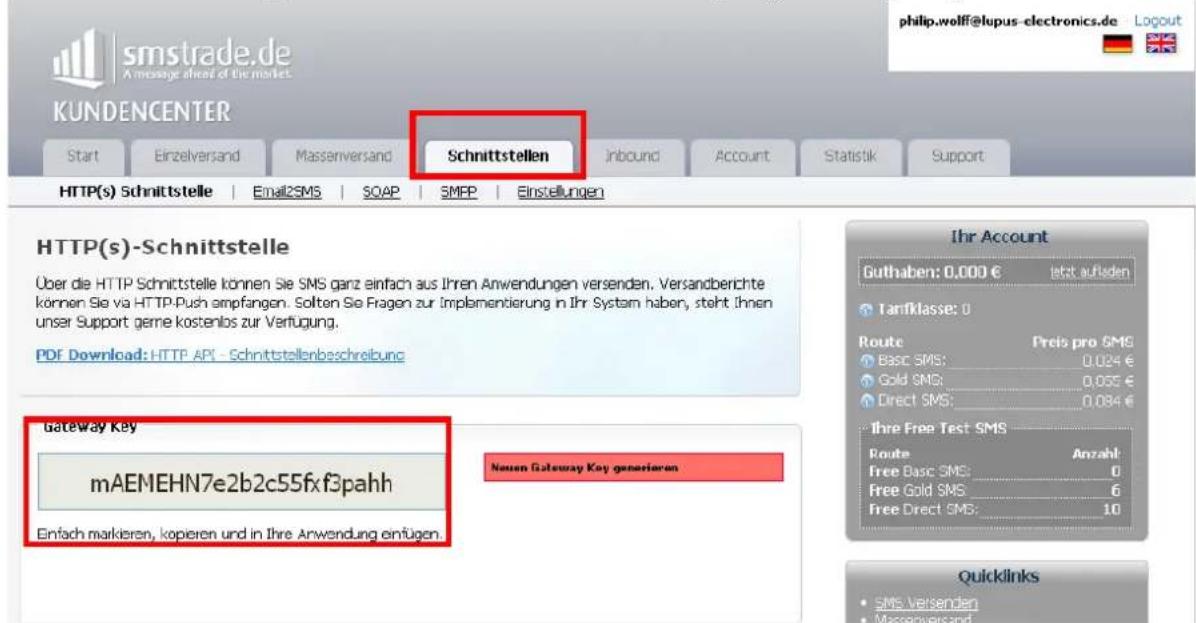
text_image
Philip.wolff@lupus-electronics.de KUNDENCENTER Start Einzelversand Massenversand Schnittstellen Inbound Account Statistik Support HTTP(s) Schnittstelle | Email2SMS | SOAP | SMFP | Einstellungen HTTP(s)-Schnittstelle Über die HTTP Schnittstelle können Sie SMS ganz einfach aus Ihren Anwendungen versenden. Versandberichte können Sie via HTTP-Push empfangen. Solten Sie Fragen zur Implementierung in Ihr System haben, steht Ihnen unser Support gerne kostenlos zur Verfügung. PDF Download: HTTP API - Schnittstellenbeschreibung Gateway Key mAEMEHN7e2b2c55fxf3pahh Einfach markieren, kopieren und in Ihre Anwendung einfügen. Neuen Gateway Key generieren Ihr Account Guthaben: 0,000 € test außen Tarifklasse: 0 Route Preis pro SMS Basic SMS: 0,024 € Gold SMS: 0,055 € Direct SMS: 0,084 € Ihre Free Test SMS Route Anzahl: Free Basic SMS: 0 Free Gold SMS: 6 Free Direct SMS: 10 Quicklinks • SMS Versenden • MassenversandDiesen Gateway Key kopieren Sie in das Feld „Key“ der LUPUSEC-XT2 (Plus):

text_image
Service: smstrade de Key: mAEMEac232b2c55fd3pahh Route: Basic OK ResetACHTUNG, WICHTIGER HINWEIS: Für die Nutzung einer solchen SMS-Dienstleistung fallen möglicherweise Entgelte an, die vom Drittanbieter in Rechnung gestellt werden. SMSTrade stellt u.a. einen Prepaid-Service zur Verfügung. Mehr Informationen erhalten Sie hierzu auf smstrade.de.
WICHTIGER RECHTLICHER HINWEIS:
SMS Trade ist ein Drittanbieter, zwischen LUPUS-Electronics und SMS Trade bestehen keinerlei rechtliche oder geschäftliche Verbindungen. LUPUS-Electronics übernimmt keine Verantwortung für den Inhalt der Drittanbieter-Website, LUPUS-Electronics überprüft, kontrolliert oder überwacht das Angebot und die dort angebotenen Dienstleistungen, darunter auch die Preise nicht. LUPUS-Electronics lehnt jede Garantie, Gewährleistung oder Haftung bezüglich der angebotenen Dienstleistungen von Drittanbietern und deren ordnungsgemäße Nutzung zusammen mit der LUPUSEC-XT2 sowie bezüglich des Inhalts, der Genauigkeit oder Legitimität des Angebotes oder Materials des Drittanbieters sowie der Drittanbieter-Website ab. Die oben abgebildeten SMS-Angebote sind nach Stand der Drucklegung dieses Handbuches wiedergegeben und sind möglicherweise nicht aktuell. Der Zugriff auf Drittanbieter-Websites erfolgt auf eigene Gefahr. Die Nutzung von Drittanbieter-Websites und der Dienstleistungen des Drittanbieters unterliegt den jeweiligen Nutzungsbedingungen des jeweiligen Drittanbieters, einschließlich derer jeweiligen Datenschutzrichtlinien. Natürlich können zur Nutzung der LUPUSEC-XT2 auch andere SMS Dienstleister als SMS Trade auf eigene Gefahr verwendet werden.
Bitte beachten Sie, dass die Zeitspanne zwischen Senden und Empfangen einer Benachrichtigungs-SMS externen technischen Bedingungen unterliegt wie z.B. der Mobilfunknetzauslastung o.ä. und kann teilweise stark variieren.
Anbei eine Tabelle mit den häufigsten Antwortcodes von SMS-Trade:
| Antwort | Beschreibung | Fehlerbehebung |
| 10 | Empfängernummer nicht korrekt | Korrektes Format verwenden, z.B. 491701231231 |
| 20 | Absenderkennung nicht korrekt | Absender mit maximal 11 alpha-numerischen oder 16 numerischen Zeichen verwenden |
| 30 | Nachrichtentext nicht korrekt | Maximal 160 Zeichen Text oder Parameter concat=1 nutzen. |
| 31 | Messagetype nicht korrekt | Messagetype entfernen oder einen der folgenden Werte verwenden: flash, unicode, binary, voice. |
| 40 | SMS Route nicht korrekt | Folgende Routen sind möglich: basic, gold, direct |
| 50 | Identifikation fehlgeschlagen | Gateway Key überprüfen |
| 60 | nicht genügend Guthaben | Guthaben aufladen |
| 70 | Netz wird nicht abgedeckt | Andere Route wählen |
| 71 | Feature nicht möglich | Andere Route wählen |
| 80 | Übergabe an SMS-C fehlgeschlagen | Andere Route wählen oder an den Support wenden |
| 100 | SMS wurde angenommen und versendet |
TEST SMS
Der hier durchführbare Test ist ausschließlich für den SMS-Versand über SMS-Trade.de (Netzwerk).
- Empfänger:
Geben Sie hier Ihre Handynummer ein, an die Sie eine Test-SMS (via SMS-Trade.de) versenden möchten.
- Text:
Geben Sie hier einen optionalen Text der Test-SMS ein.
SIM-Karten Einstellungen (SMS via GSM)
Mit der XT2 (Plus) können Sie auch über das Mobilfunknetz (GSM) Kurznachrichten versenden.
- Bevor Sie eine (Mini-)SIM-Karte auf der Rückseite der XT2 (Plus)-Zentrale einstecken, müssen Sie die PIN-Code Abfrage mit einem Handy deaktivieren.
- Eine SIM Karte stecken Sie in die Zentrale in dem der goldene Chip nach unten gerichtet ist und das ausgesparte Eck zuerst in den SIM-Slot gesteckt wird.
- Anschließend konfigurieren Sie unter Einstellung → SMS Report → SMS Benachrichtigung den Empfänger + Ereignisse wann eine SMS verschickt werden soll (Siehe Kapitel „Report“).
GSM
- Statusmeldung
Hier wird der Anbieter Ihrer eingelegten SIM-Karte angezeigt und die Signalstärke angezeigt.
• Melde den Status der SIM-Karte
Diese Option sollte für einen SMS-Versand über SIM Karte unbedingt auf „Ja“ stehen, ansonsten ist dieser nicht möglich.
• Melde GSM Signalverlust
Diese Option aktiviert bzw. deaktiviert die Benachrichtigung bei GSM Signalverlust.
Die GPRS + MMS Einstellungen werden bisher (Mitte 2015) nicht unterstützt und können ignoriert werden.
SMS
- SMS Keyword
Ein SMS Keyword festzulegen ist notwendig um über eine SMS Befehle an die Zentrale zu schicken. Zusätzlich müssen Sie einen vorher eingetragenen und aktivierten PIN Code (HOME → PIN Codes) angeben.
In unserem Beispiel ist das SMS Keyword „test“, der Pin Code steht auf Standardwert „1234“.
In folgender Tabelle sehen Sie die möglichen Befehle. Bitte keine Leerzeichen im SMS Text verwenden!
| Nutzen | Kommando | SMS Beispiel Text | Beischreibung |
| Status der Zentrale ändern | MODE | MODE:test,1234,1,4 | Mit dem Kommando kann man die Zentrale Scharf, Unscharf oder in die verschiedenen Home Modi schalten.Erster Wert (1) → Area Nummer 1Zweiter Wert (4) → Home Modus 30: Disarm1: Full Arm2: Home Arm 13: Home Arm 24: Home Arm 3 |
| Bild anfragen | REQIMG | REQIMG:test,1234,1,10 | Dieses Kommando wird verwendet um von einer angeschlossenen PIR Kamera ein Bild zu schießen. Erster Wert (1) →Area Nummer 1Zweiter Wert (10)→ PIR Kamera Zone 10. |
| (PSS) Strom Gerät An / Aus schalten | PSS | PSS:test,1234,1,2,0 | Funksteckdosen und Unterputzrelais können mit diesem Kommando ein bzw. ausgeschaltet werden. Erster Wert (1) →Area Nummer, 1Zweiter Wert (2) → PSS Zonen Nummer 2Dritter Wert (0) → 0 Kommando zum ausschalten1 Kommando zum anschalten2 Kommando zum umschalten |
| Neustart | RESET | RESET:test,1234,10 | Wird verwendet um die Zentrale neu zu starten z.B. wenn sich die Weboberfläche aufgehangen hat.10 steht für die Verzögerung wieviel Sekunden nach dem Empfang die Zentrale neu gestartet werden soll. |
- SMS P-word
Wird bisher nicht unterstützt und kann ignoriert werden.
- Send SMS...
Um eine Test-SMS mittels SIM-Kartenmodul zu verschicken gehen Sie auf den Punkt „Send SMS...“. Es öffnet sich ein Fenster in der Sie wie bei „TEST SMS“ (siehe oben) beschrieben die Empfänger Telefonnummer und einen optionalen Text für die Test-SMS eingeben können.
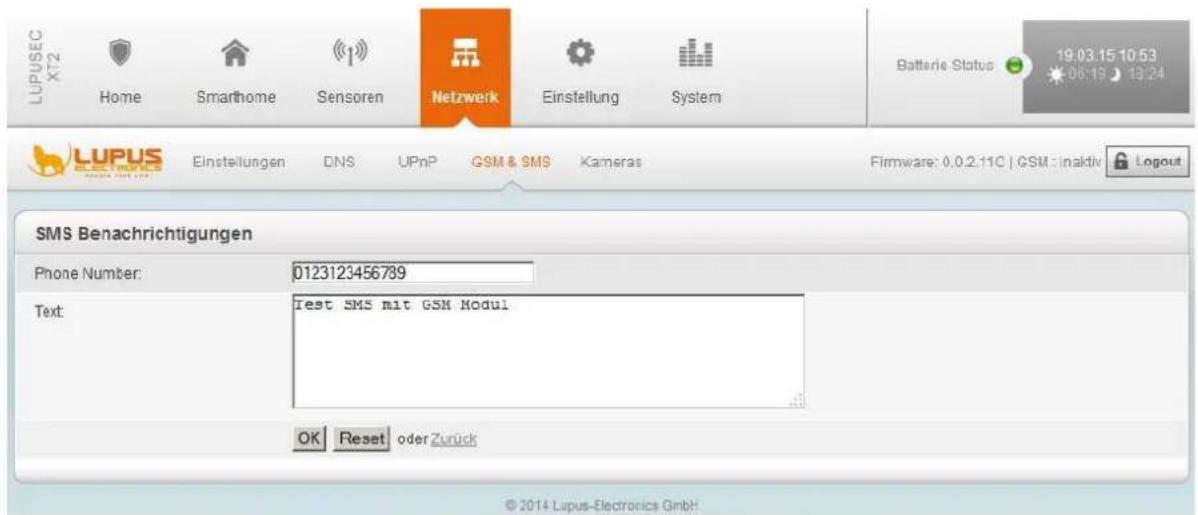
text_image
LUPUSEC XT2 Home Smarhome Sensoren Netzwerk Einstellung System Battery Status 19.03.15 10:53 08:13 13:24 LUPUS Einstellungen DNS UPnP GSM & SMS Kameras Firmware: 0,0,2,11C | GSM : inaktiv Logout SMS Benachrichtigungen Phone Number: 0123123456789 Text: Test SMS mit GSM Modul OK Reset oder Zurück © 2014 Lupus-Electronics GmbHHinweis:
Sollte die XT2 (Plus) Zentrale die SIM-Karte nicht mehr erkennen, wenn z.B. überprüft wird ob noch Guthaben auf der Karte ist oder nicht, entfernen Sie komplett den Strom (auch den Notstrom Akku) und starten Sie die Zentrale neu.
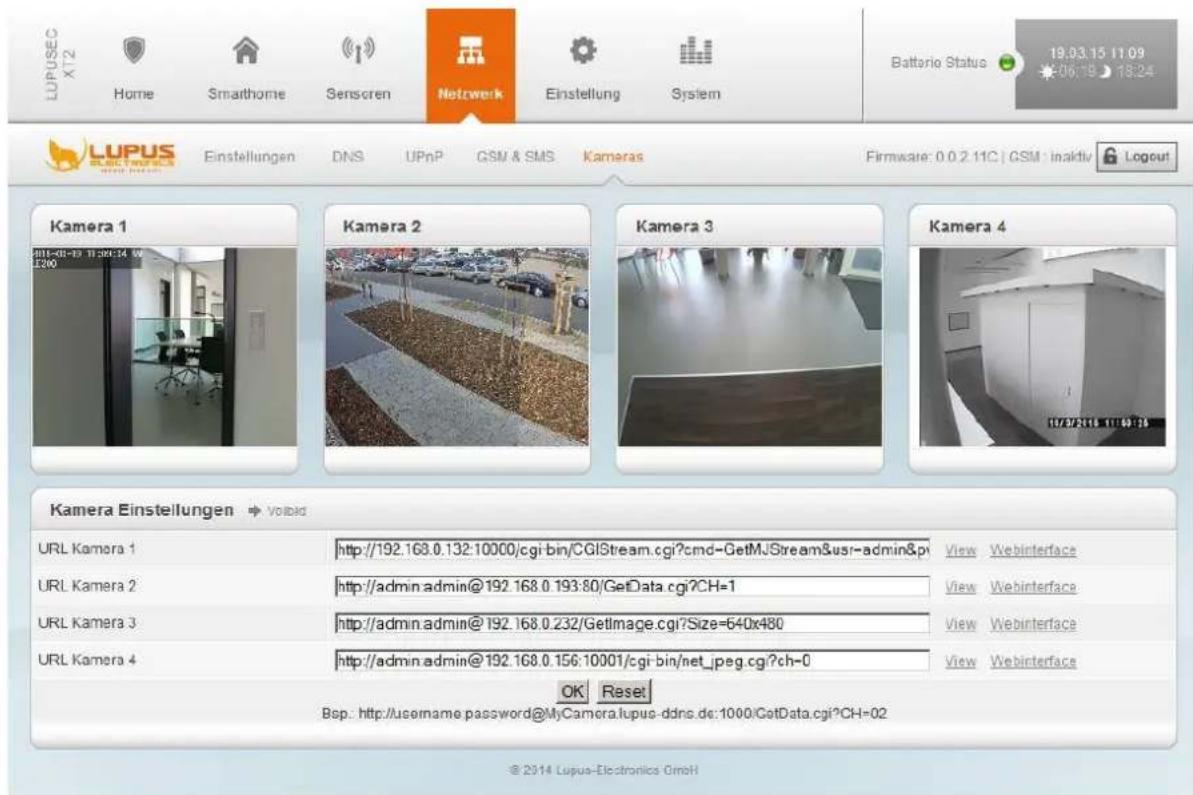
text_image
LUPUSEC X12 Home Smathome Sensoren Netwerk Einstellung System Batterio Status 19.03.15 11:09 06:19 18:24 LUPUS Einstellungen DNS UPnP GSM & SMS Kameras Firmware: 0.0.2.11C | GSM : inaktiv Logout Kamera 1 Kamera 2 Kamera 3 Kamera 4 Kamera Einstellungen Volbid URL Kamera 1 http://192.168.0.132:10000/cgi-bin/CGIStream.cgi?cmd-GetMJStream&usr-admin&p View Webinterface URL Kamera 2 http://admin.admin@192.168.0.193:80/GetData.cgi?CH=1 View Webinterface URL Kamera 3 http://admin.admin@192.168.0.232/GetImage.cgi?Size=640x480 View Webinterface URL Kamera 4 http://admin.admin@192.168.0.156:10001/cgi-bin/net_jpeg.cgi?ch=0 View Webinterface OK Reset Bsp: http://username.password@MyCamera.lupus-ddns.de:1000/GetData.cgi?CH=02 © 2014 Lupus-Electronics GmbHIm Menü Kameras können Sie in der LUPUSEC-XT2 (Plus) alle LUPUSNET HD IP-Kameras, sowie die LUPUSTEC-LE800+ und LE800 D1-Serie einbinden. Maximal können Sie vier Kameras hinzufügen. Theoretisch können Sie auch Bilder von beliebigen Kamera-/Rekorder-Herstellern darstellen, wichtig ist hierbei einen MJPEG Pfad anzugeben den viele (aber nicht alle) Kameras / Rekorder haben. Bitte schauen Sie hierfür in die Anleitung des jeweiligen Produktes nach oder Fragen beim Hersteller des Produktes direkt nach.
Um ein Livebild einer Kamera / Rekorders einzubinden müssen Sie die richtige Syntax in eines der viel Felder „URL Kamera“ eintragen.
Hinweise:
- Bei allen Beispielen sollten Sie den Benutzernamen, das Passwort und die IP-Adresse Ihren Daten anpassen!
- Um das Bild von unterwegs über das Internet ebenfalls sehen zu können, verwenden Sie statt der lokalen IP (192.168.xxx.xxx) Ihre DDNS Adresse (Portweiterleitung auf das Kamerabild zusätzlich notwendig).
- Bitte verwenden Sie nicht den Internet Explorer, da dieser Probleme mit der Bilddarstellung der Kameras hat.
- Die PIR Netzwerkkamera lässt sich nicht über das Menü Kameras einbinden sondern als Sensor.
- Beispiel für die Einbindung einer LUPUSNET HD Kamera verwenden Sie folgende Syntax: http://Benutzername:Passwort@Camera-IP-ADRESSE:PORT/GetData.cgi?CH=Streamnummer
Beispieldaten IP Kamera
Benutzername: admin Passwort: admin IP-Adresse: test.lupus-ddns.de Port: 10030 Stream 2: ?CH=2
Die URL muss nach unseren Beispieldaten folgendermaßen aussehen: http://admin:admin@test.lupus-ddns.de:10030/GetData.cgi?CH=2
Der Befehl „/GetData.cgi“ zeigt den MJPEG-Stream der Kamera. Dieser überträgt dann bis zu 25 Bilder / Sekunde. Wenn Ihnen das dadurch verursachte Datenaufkommen zu hoch ist, können Sie auch auf einzelne Bilder zugreifen, die nur alle 3 Sekunden aktualisiert werden. Hierzu müssen Sie folgende Erweiterung verwenden: „/GetImage.cgi?Size=640x480“.
Die URL muss nach unseren Beispieldaten folgendermaßen aussehen: http://admin:admin@test.lupus-ddns.de:10030/GetImage.cgi?Size=640x480
- Beispiel für die Einbindung einer LE 200 Kamera
verwenden Sie folgende Syntax: http://IP-ADRSSE/cgi-bin/CGIStream.cgi?cmd=GetMJStream&usr=Benutzername&pwd=Passwort
Um das Livebild Ihrer LE 200 in der LUPUSEC XT Smarthome Alarmanlage sehen zu können, müssen Sie zuerst mit folgendem Befehl (in Ihrem Webbrowser) den Substream von H.264 auf MJPEG umstellen: http://cgi-bin/CGIProxy.fcgi?cmd=setSubStreamFormat&format=1&usr=Benutzername&pwd=Passwort
Beispieldaten LE 200 Kamera
Benutzername: test Passwort: test DVR-Adresse: 192.168.123.10
Port: 88 Bildpfad: /cgi-bin/net_jpeg.cgi?ch=0
Anschließend können Sie die URL in den Kamera Einstellungen eintragen: Die URL muss nach unseren Beispieldaten folgendermaßen aussehen: http://192.168.123.10:88/cgi-bin/CGIStream.cgi?cmd=GetMJStream&usr=test&pwd=test
- Beispiel für die Einbindung eines 800 + / 800 D1 Videorekorders verwenden Sie folgende Syntax:
http://Benutzername:Passwort@DVR-ADRESSE:PORT/cgi-bin/net_jpeg.cgi?ch=Videokanalnr.
Beispieldaten LE 800 +/ 800 D1
Benutzername: test Passwort: test DVR-Adresse: test.lupus-ddns.de Port: 10001 Kamerabild/Kanal 1: /cgi-bin/net_jpeg.cgi?ch=0
Hinweis:
Beim Kanal einbinden wird immer 1 vom gewünschten Kanal abgezogen. Kanal 4 entspricht also ch=3, Kanal 1 ch=0.
Die URL muss nach unseren Beispieldaten folgendermaßen aussehen: http://test:test@test.lupus-ddns.de:10001/cgi-bin/net_jpeg.cgi?ch=0
Hier finden Sie das Menü Contact ID, Zentrale, Sondercodes, Report, E-Mail, Upload und Sprache.
Contact ID
Um das Menü „Contact ID“ verwenden zu können, müssen Sie den Service einer Wachzentrale in Anspruch nehmen. Die Wachzentrale kann dann mit Ihrer LUPUSEC-XT2 (Plus) gekoppelt werden, so dass der Wachdienst über jede wichtige Statusänderung informiert wird und gegebenenfalls reagieren kann.

text_image
LUPUSEC XT2 Home Smarthome Sensoren Netzwerk Einstellung System Batterie Status 19.03.15 12:24 06-19 18:24 LUPUS ELECTRONICS Contact ID Zentraler Sondercodes Report E-Mail Upload Sprache Firmware: 0.0.2.11C | GSM inaktiv Logout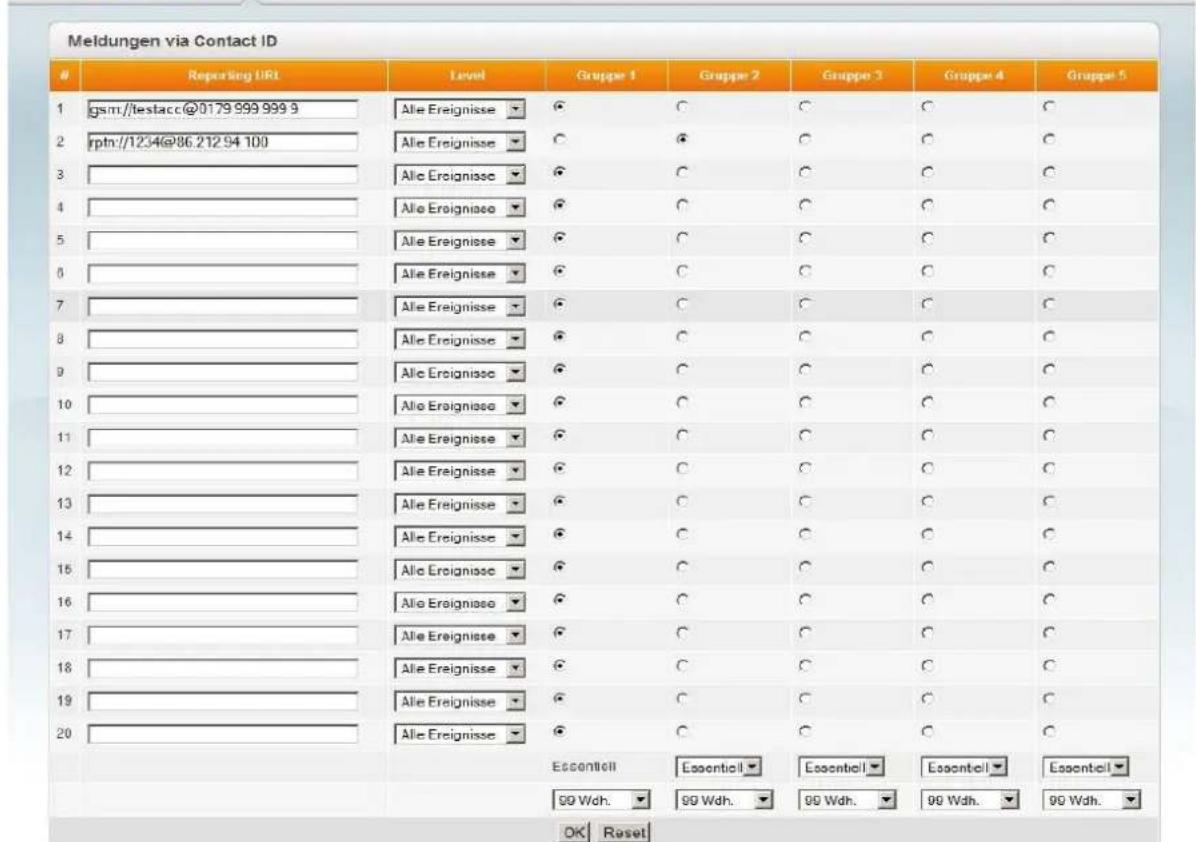
text_image
Meldungen via Contact IDReporting URL Level Gruppe 1 Gruppe 2 Gruppe 3 Gruppe 4 Gruppe 5
1 gsm://testacc@0179.999.999.9 Alle Ereignisse C C C C C 2 rptn://1234@86.212.94 100 Alle Ereignisse C C C C C 3 Allc Ereignisse C C C C C 4 Allc Ereignisse C C C C C 5 Alle Ereignisse C C C C C 6 Alle Ereignisse C C C C C 7 Alle Ereignisse C C C C C 8 Alle Ereignisse C C C C C 9 Alle Ereignisse C C C C C 10 Alle Ereignisse C C C C C 11 Alle Ereignisse C C C C C 12 Alle Ereignisse C C C C C 13 Alle Ereignisse C C C C C 14 Alle Ereignisse C C C C C 15 Alle Ereignisse C C C C C 16 Alle Ereignisse C C C C C 17 Alle Ereignisse C C C C C 18 Alle Ereignisse C C C C 19 Alle Ereignisse C C C C 20 Alle Ereignisse C C C C Essential Essential Essential Essential Essential 99 Wdh. 99 Wdh. 99 Wdh. 99 Wdh. 99 Wdh. OK ResetIhnen stehen unter „Contact ID“ insgesamt 20 Felder zur Verfügung. In diese können Sie die Adresse Ihrer Alarmzentrale / Leitstelle eintragen sowie deren Priorität. Die LUPUSEC-XT2 (Plus) verwendet hierzu das allgemein übliche „Contact ID over IP“-Protokoll.
Falls Ihre Leitstelle dieses nicht unterstützt oder Anpassungen verlangt, zögern Sie nicht unseren Support zu kontaktieren.
- Reporting URL
Die zu verwendende Contact ID-Adresse muss nach diesem Muster gestaltet werden:
rptn://ACCT@server:port (für einen Report über das Internet)
gsm://ACCT@TelefonNr (für einen Report via GSM)
sms://ACCT@TelefonNr/TEXT (sendet einen Text per SMS via GSM)
smsgw://ACCT@TelefonNr/TEXT (sendet einen Text per SMS via
SMSTrade.de)
- ACCT
Die ID oder Kundennummer, unter der Ihre Alarmanlage bei der Wachzentrale registriert ist.
- Server
Die IP-Adresse des Wachzentralen-Servers.
- Port
Der zugewiesene Port des Wachzentralen-Servers.
- Beispiel: rptn://123456@94.214.112.83:2280
Jede Statusänderung der LUPUSEC-XT2 (Plus) kann so der Alarmzentrale mitgeteilt werden.
- Level
Geben Sie an, wann ein Report erfolgen soll.
○ Alle Ereignisse: Jede Statusänderung und jeder Alarm wird übermittelt.
○ Alarm Ereignisse: Nur Alarme werden übermittelt.
- Status Ereignisse: Nur Zustands- und Statusänderungen werden übermittelt.
- Gruppe
Sie können unterschiedliche Meldewege und Empfänger in bis zu 5 Gruppen einteilen. Diese Gruppen werden im Alarmfall der Reihe nach alarmiert.
- Essentiell
Die XT2 (Plus) wird solange versuchen, die als Essentiell gekennzeichneten Adressen/Empfänger zu erreichen, bis die Meldung erfolgreich versendet wurde. Gruppe 1 steht immer auf „Essentiell“.
- Optional
Die XT2 (Plus) wird erst an „Optional“ markierte Adressen versenden, wenn der Versand an die vorherige Meldegruppe fehlgeschlagen ist.
Hinweis:
Verwenden Sie für alle Meldewege Essentiell, dann wird nur ein Meldeweg mit folgenden Prioritäten gestartet: rtpn → gsm → smsgw → sms.
Das Protokoll „Contact ID“ dient zur Identifizierung von Statusänderungen und Alarmmeldungen Ihrer LUPUSEC-XT2 (Plus) Alarmanlage. Jede Statusänderung kann somit via SMS, Email oder TCP/IP der Wachzentrale mitgeteilt werden. Hierzu benötigt die Wachzentrale eine geeignete Software, die „Contact ID over IP“ unterstützt. Falls Ihre Leitstelle noch keine Unterstützung bietet, helfen wir gerne bei der Integration.
Aufbau Contact ID Syntax:
| Nachricht | ACCT MT QXYZ GG C1 C2 C3 |
| ACCT | 4stellige Benutzernummer (0-9, A-F), Konto der Wachzentrale |
| MT | Nachrichtentyp, 18H |
| Q | Ereignisbezeichner, liefert spezifische Ereignisinformationen |
| XYZ | Ereigniscode (Hexadezimal 0-9, A-F) |
| GG | Gruppen- oder Areanummer (00 = Zentrale, 01 = Area 1, 02 = Area 2) |
| C1C2C3 | 1. Zentrale (wenn GG = 00)001 = PIN Code 1002 = PIN Code 2997 = Temporärer Code998 = Überfall Code000 = Zentrale2. Zone Nummer (wenn GG = 01 oder 02)001 = Zone 1002 = Zone 2 |
Ereigniscodes:
| ALARMMELDUNGEN | ||
| Code | Alarm | Ursache |
| 100 | Medizinischer Alarm | Melder mit Eigenschaft „Medizinischer Alarm“ |
| 101 | Notfallalarm | Medizinischer Alarmmelder, Panic Button |
| 110 | Feueralarm | Melder mit Eigenschaft „Feueralarm“ |
| 111 | Rauchalarm | Rauchmelder |
| 114 | Hitzealarm | Hitzemelder |
| 120 | Überfallalarm | Panikknopf auf Fernbedienung |
| 121 | Nötigungsalarm | Überfallcode auf Keypad |
| 122 | Stiller Alarm | Melder mit Eigenschaft „Stiller Alarm“ |
| 130 | Einbruchalarm | Melder mit der Eigenschaft „Einbruchalarm Instant“ oder „Einbruchalarm Follow“ |
| 131 | Einbruchalarm (Perimeter) | Melder mit Eigenschaft „Eingangsverzögerung“ im Arm Modus ausgelöst. |
| 132 | Einbruchalarm (Innenbereich) | Melder mit Eigenschaft „Eingangsverzögerung“ im Home Modus ausgelöst. |
| 136 | Einbruchalarm (Außenbereich) | Melder mit Eigenschaft „Einbruchalarm Outdoor“ |
| 147 | Sensorausfall | Wenn Supervisionüberprüfung bei einem Sensor fehlschlägt oder wiederhergestellt wird |
| 151 | Gasalarm | Melder mit Eigenschaft „Gasalarm“ |
| 154 | Wasseralarm | Wassermelder |
| 158 | Zu hohe Temperatur | Zu hoher Températuralarm ausgelöst |
| 159 | Zu niedrige Temperatur | Zu niedrige Températuralarm ausgelöst |
| 162 | CO-Alarm | CO-Melder |
| STATUSMELDUNGEN | ||
| 301 | Stromverlust | Stromausfall für mehr als 10 Sekunden / Stromversorgung wiederhergestellt |
| 302 | XT2 (Plus) Batterie schwach | Batteriespannung der Zentrale schwach / Batteriespannung wiederhergestellt |
| 311 | XT2 (Plus) Batterie defekt | Batterie der Zentrale entfernt bzw. abgeschaltet / Batterie wieder verfügbar |
| 344 | Funkstörung | Funk gestört / wiederhergestellt |
| 374 | Arm trotz Fehler | Scharfschaltung obwohl ein Fehlerzustand besteht. |
| 383 | Sensorsabotage | Sabotagekontakt eines Sensors ausgelöst / wiederhergestellt |
| 384 | Sensorbatterie niedrig | Batteriespannung eines Sensors niedrig / wiederhergestellt |
| 389 | Selbsttest Fehler | Allgemeine Störungen der Zentrale → Neustart |
| MODUSMELDUNGEN | ||
| 400 | Scharf-/Unscharfschaltung Fernbedienung | Scharfschaltung oder Unscharfschaltung per Fernbedienung |
| 401 | Scharf-/Unscharfschaltung User | Scharfschaltung oder Unscharfschaltung per Web, App oder SMS |
| 407 | Scharf-/Unscharfschaltung Keypad | Scharfschaltung oder Unscharfschaltung per Keypad |
| 408 | Scharf-/Unscharfschaltung Set/Unset | Scharfschaltung oder Unscharfschaltung per Sensor mit „Set/Unset“-Option |
| 456 | Homemodus | Homemodusaktivierung |
| 602 | Periodischer Test | Zentrale führt periodischen Test durch |
| HAUSAUTOMATION | ||
| 760 | Hausautomationsregel ausgeführt | Eine Hausautomationsregel wurde ausgeführt |
Beispiel der Contact ID Syntax:
Das Konto 1234 meldet einen Perimeter-Alarm in Zone 15 der Area 1:
<1234 18 1131 01 015 8>
1234 = Das Konto bei der Wachzentrale
18 = Die Identifizierung für eine Meldung via „Contact ID“
1131 = Die erste Zahl (hier 1) steht für „Neues Event“ gefolgt von dem Event-Code:
131 der für einen Perimeter-Alarm steht.
01 = Die Areanummer
015 = Die Zonennummer
8 = Der Prüfsumme
Auf dieser Seite können Sie die Generellen Einstellungen, Bereichs- und Alarmeinstellungen sowie Datums- und Uhrzeiteinstellungen der XT2 (Plus) vornehmen.
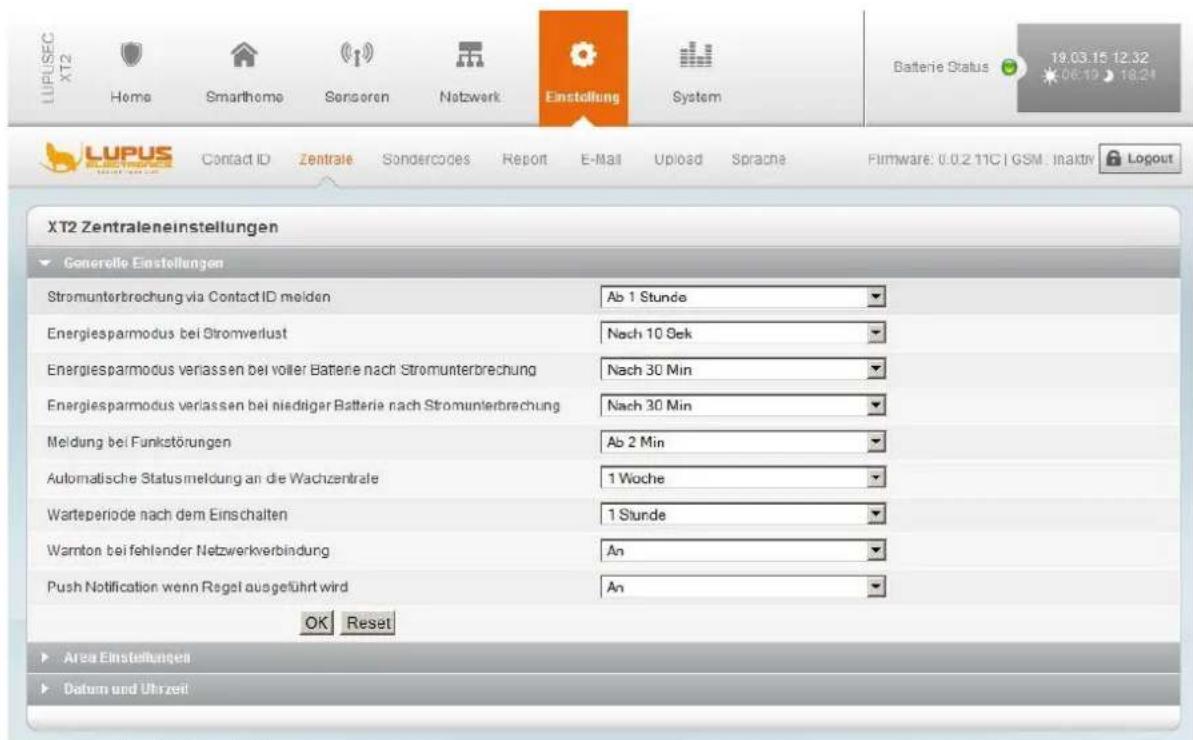
text_image
LUPUSEC XT2 Home Smarthome Sensoren Netzwerk Einstellung System Batterie Status 19.03.15 12.32 06:19 18:24 LUPUS Contact ID Zentrale Sondercodes Report E-Mail Upload Sprache Firmware: 0.0.2 11C | GSM : Inaktiv Logout XT2 Zentraleneinstellungen Generelle Einstellungen Stromunterbrechung via Contact ID melden Ab 1 Stunde Energiesparmodus bei Stromverlust Nach 10 Sek Energiesparmodus verlassen bei voller Batterie nach Stromunterbrechung Nach 30 Min Energiesparmodus verlassen bei niedriger Batterie nach Stromunterbrechung Nach 30 Min Meldung bei Funkstörungen Ab 2 Min Automatische Statusmeldung an die Wachzentrate 1 Woche Warteperiode nach dem Einschalten 1 Stunde Warnton bei fehlender Netzwerkverbindung An Push Notification wenn Regel ausgeführt wird An OK Reset Area Einstellungen Datum und UhrzeitGenerelle Einstellungen
• Stromunterbrechung via Contact ID melden
Geben Sie an, nach welcher Zeit bei einer Stromunterbrechung, die Zentrale den Stromverlust via Contact ID melden soll.
- Energiesparmodus bei Stromverlust
Geben Sie an, nach welcher Zeit bei einer Stromunterbrechung, die Zentrale in den Energiesparmodus gehen soll. Im Alarmfall wird dieser sofort beendet.
- Energiesparmodus verlassen bei voller Batterie nach Stromunterbrechung
Geben Sie an, nach welcher Zeit nach Stromunterbrechung, die Zentrale den Energiesparmodus wieder verlassen soll, wenn der Batteriestatus normal ist.
- Energiesparmodus verlassen bei niedriger Batterie nach Stromunterbrechung
Geben Sie an, nach welcher Zeit nach Stromunterbrechung, die Zentrale den Energiesparmodus wieder verlassen soll, wenn der Batteriestatus niedrig ist.
- Meldung bei Funkstörungen
Aktivieren Sie diese Funktion (Ab 1 oder 2 Minuten) wenn die Zentrale eine Funkstörung per Mail, SMS oder Contact ID melden soll. Ein akustischer Alarm erfolgt nicht.
• Automatische Statusmeldung an die Wachzentrale
Geben Sie an, in welchen Zeitabständen die Zentrale eine Statusmeldung an die Wachzentrale schicken soll. Diese erkennt so, dass die XT2 (Plus) „online“ ist.
- Warteperiode nach dem Einschalten
Geben Sie an, wie lange die Zentrale mit der ersten Statusmeldung an die Wachzentrale nach dem Einschalten mindestens warten soll.
- Warnton bei fehlender Netzwerkverbindung
Geben Sie an, ob Sie bei deaktiviertem bzw. nicht genutztem Netzwerkanschluß einen regelmäßigen Warnton hören möchten oder nicht.
- Benachrichtigung bei Hausautomationsregelausführung
Mit aktivierter Funktion können Sie eine Nachricht per ContactID, Mail, SMS, Telefon oder Push Notification über ausgelöste Automationsregeln erhalten. Zusätzlich ist es notwendig die Bedingung „Automationsregel“ im jeweiligen Dropdown-menü (unter Bedingung) aktiviert zu haben.
- Shop-Funktion
Diese Einstellung ist in Entwicklung und hat derzeit noch keine Funktion.
• PIN-Code Schutz
Aktiviert man diese Einstellung und gibt über Keypad dreimal einen falschen PIN-Code ein sind alle Keypads für die nächsten 15 Minuten gesperrt!
Area Einstellungen
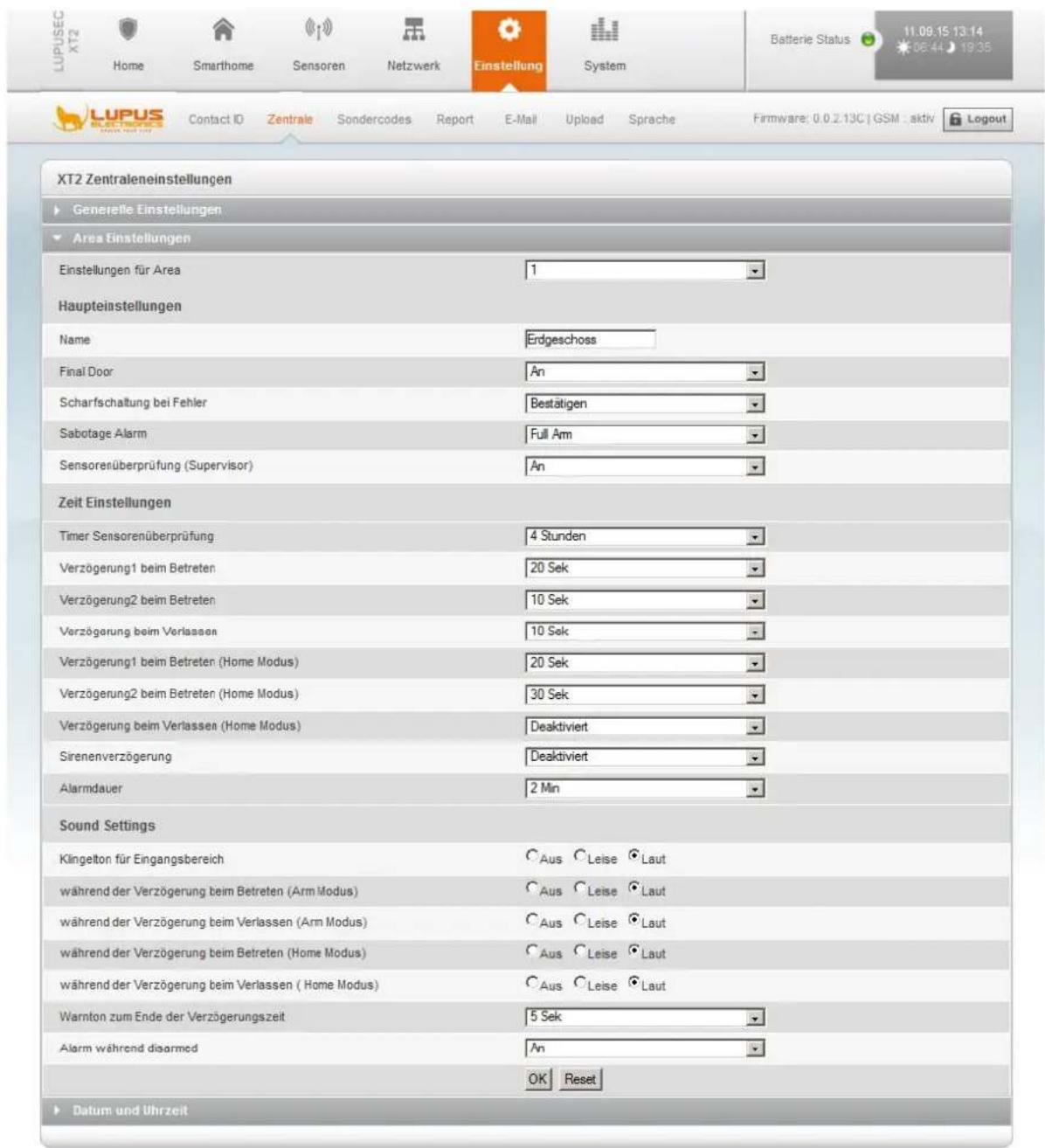
text_image
LUPUSEC XT2 Home Smarthome Sensoren Netzwerk Einstellung System Batterie Status 11.09.15 13:14 06:44 19:35 Contact ID Zentrale Sondercodes Report E-Mail Upload Sprache Firmware: 0.0.2.13C | GSM : aktiv Logout XT2 Zentraleneinstellungen ► Generelle Einstellungen ► Area Einstellungen Einstellungen für Area 1 Haupteinstellungen Name Erdgeschoss Final Door An Scharfschaltung bei Fehler Bestätigen Sabotage Alarm Full Am Sensorenüberprüfung (Supervisor) An Zeit Einstellungen Timer Sensorenüberprüfung 4 Stunden Verzögerung1 beim Betreten 20 Sek Verzögerung2 beim Betreten 10 Sek Verzögerung beim Verlassen 10 Sek Verzögerung1 beim Betreten (Home Modus) 20 Sek Verzögerung2 beim Betreten (Home Modus) 30 Sek Verzögerung beim Verlassen (Home Modus) Deaktiviert Sirenenverzögerung Deaktiviert Alarmdauer 2 Min Sound Settings Klingelton für Eingangsbereich Aus Leise Laut während der Verzögerung beim Betreten (Arm Modus) Aus Leise Laut während der Verzögerung beim Verlassen (Arm Modus) Aus Leise Laut während der Verzögerung beim Betreten (Home Modus) Aus Leise Laut während der Verzögerung beim Verlassen (Home Modus) Aus Leise Laut Warnton zum Ende der Verzögerungszeit 5 Sek Alarm während disarmed An OK Reset ► Datum und UhrzeitEinstellungen für Area
Geben Sie an, für welche Area die nachfolgenden Einstellungen gültig sein sollen.
Haupteinstellungen
- Name
Hier können Sie Optional die ausgewählte Area benennen, den Namen erhält man auch in einer Mail / SMS der Zentrale.
- Final Door
Aktivieren Sie diese Option, wenn der letzte noch als offen erkannte Türkontakt beim Schließen das System automatisch scharf schalten soll, obwohl die Verzögerungszeit noch andauern würde.
• Scharfschaltung bei Fehler
Bestätigen: Schalten Sie das System trotz Fehlern (Systemfehler, Batterien, Netzversorgung, PSTN, SMS, IP-PING, GSM, Geöffnete Melder bzw. genereller Status von Meldern) scharf, wird eine Fehlermeldung angezeigt und 2 kurze Töne ausgegeben – das System bleibt unscharf. Wenn Sie innerhalb von 10 Sekunden erneut scharfschalten, schaltet das System trotz der Fehler scharf.
Hinweis:
Eine Auflistung der „Fehler“ erfolgt im Menü „Zentrale“ → „XT2 Status“.
- Erzwingen: Das System wird direkt scharfgeschaltet. Egal ob Fehler im System sind (Sabotage, Batterie, Tür offen etc.).
- Sabotage Alarm
Full Arm: bei einem Sabotagealarm lösen die Sirenen nur im Full Arm Modus aus. In allen anderen (Disarm, Home1-3) bleiben die Sirenen stumm.
○ Immer: die Sirenen lösen im Falle eines Sabotage-Alarms in jedem Modus aus.
- Sensorenüberprüfung (Supervisor)
Geben Sie an, ob die Zentrale den Status der Sensoren überprüfen soll.
Zeit Einstellungen
- Timer Sensorenüberprüfung
Die Zentrale erhält in regelmäßigen Abständen Statusinformationen der Sensoren. Sollte innerhalb dieser Zeit keine Statusmeldung erfolgen, wird die Zentrale dies protokolieren. Die Zeitabstände, in denen die Zentrale die Sensoren überprüfen soll, können Sie hier angeben.
- Verzögerung (1 und 2) beim Betreten
Wird das Haus betreten, wenn sich die LUPUSEC-XT2 (Plus) in der Scharfschaltung befindet, benötigen Sie möglicherweise einige Zeit, um z.B. den Code im Keypad einzugeben. Diese Zeit bis zur Alarmierung, kann hier angegeben werden. Allerdings ist diese Verzögerungszeit nur bei Sensoren mit aktivierter „Antwort-Eigenschaft,“ (Siehe Kapitel „Sensor Editieren“) „Eingangsverzögerung 1 bzw. 2“ aktiv. Sensoren mit der Eigenschaft „Einbruchalarm Instant“ lösen sofort Alarm aus.
• Verzögerung beim Verlassen
Wenn Sie die Alarmanlage scharf schalten, um z.B. das Haus zu verlassen, benötigen Sie möglicherweise eine kurze Zeit, bis Sie die Tür wieder von außen verschlossen haben. Diese Verzögerungszeit bis zur Scharfschaltung kann hier angegeben werden. Nach der Verzögerungszeit ist die Alarmanlage Scharf gestellt.
Hinweis:
Zusätzlich muss in jedem Sensor (für jeden Modi) der Sensorliste welcher nicht während der Ausgangsverzögerungszeit Alarm auslösen soll der Haken „Ausgangsverzögerung ignorieren“ gesetzt sein. Beschrieben im Menü Sensor Editieren.
• Verzögerung 1 / 2 beim Betreten (Home Modi)
Wurde der Home-Modus aktiviert und ein Sensor mit eingestellter Home (1, 2 oder 3) Antwort → Eingangsverzögerung 1 / 2 wird ausgelöst, erfolgt erst nach der hier angegebenen Zeit ein Alarm. Dies gibt Ihnen genug Zeit die XT2 (Plus) zu entschärfen.
- Verzögerung beim Verlassen (Home Modi)
Wird der Home-Modus aktiviert, zum Beispiel über das Keypad, wird i.d.R. Zeit zum Verlassen der Räumlichkeiten benötigt. Diese Verzögerungszeit, bevor ein Alarm ausgelöst werden kann, wird hier eingestellt. Bitte beachten Sie auch hier den Hinweis unter dem Punkt „Verzögerung beim Verlassen“.
- Sirenenverzögerung
Ist diese Einstellung aktiviert, werden bei einem Einbruchalarm (Follow oder Instant) die interne und externe(n) Sirene(n) verzögert Alarm auslösen. Rauch-, Wasser-, Eingangsverzögerungs- Alarm usw. wird nicht verzögert ausgelöst.
- Alarmdauer
Dieser Punkt bezieht sich auf die Alarmdauer aller angelernten Sirenen. Wird ein Alarm ausgelöst und die Sirenen aktiviert, können Sie hier die maximale Alarmdauer angeben. Wird die Zentrale wieder unscharf gestellt geht der akustische Alarm aus.
Hinweis:
Sollte mit den Dip-Schaltern (SW3+4) in einer externen Sirene eine kürzere Alarmtondauer definiert sein, wie in diesem Menüpunkt, wird der Alarm der externen Sirene frühzeitig abgebrochen. Andersrum gilt auch, dass die Alarmtondauer einer externen Sirene frühzeitig mit der hier beschriebenen maximalen Alarmdauer abgebrochen wird, falls per Dip-Schalter (SW3+4) eine längere (maximale) Alarmierung hinterlegt wurde. Bei Alarmdauer „deaktiviert“ bleiben ebenfalls alle angelernten Sirenen aus.
Sound Settings
Diese Einstellungen beziehen sich auf die interne Sirene der Zentrale und zusätzlich angelernte externe Sirene(n). Allerdings kann nur die Lautstärke der internen Sirene geändert werden, externe Sirenen können nur an oder ausgestellt werden (ihre Lautstärke bleibt gleich laut). Es ist nicht möglich externe und interne Sirenen unabhängig voneinander zu konfigurieren.
- Klingelton für Eingangsbereich
Geben Sie die Lautstärke für den Klingelton an
- während der Verzögerung beim Betreten (Arm Modus)
Geben Sie die Lautstärke für das Signalisieren der Verzögerung beim Betreten an.
- während der Verzögerung beim Verlassen (Arm Modus)
Geben Sie die Lautstärke für das Signalisieren der Verzögerung beim Verlassen an.
- während der Verzögerung beim Betreten (Home Modus)
Geben Sie die Lautstärke für das Signalisieren der Verzögerung beim Betreten an.
- während der Verzögerung beim Verlassen (Home Modus)
Geben Sie die Lautstärke für das Signalisieren der Verzögerung beim Verlassen an.
- Warnton zum Ende der Verzögerungszeit
Geben Sie an wie viel Sekunden Sie von dem Ende der zuvor definierten Verzögerungszeiten (sieh oben), hören möchten.
Beispiel:
Haben Sie hier 5 Sekunden angegeben, wird nur in den letzten 5 Sekunden, der Warnton (Countdown) ausgegeben. Wurde Durchgehend aktiviert werden Sie über die komplette Verzögerungszeit einen Warnton hören.
• Alarm während disarmed
Diese Option ist standardmäßig „An“. Mit Ihr ist es möglich das die interne Sirene der Zentrale + zusätzlich angelernte externe Sirenen einen akustischen Alarm auslösen können obwohl die Zentrale unscharf (disarmed) ist. Es zählt jeder Alarm dazu der nicht still ist, wie z.B. Panikalarm oder 24H Rauchalarm. Welche Sensoren auf 24H Alarm eingestellt sind sehen Sie unter Sensoren → Liste → Alarm Übersicht. Möchten Sie nur per Mail, SMS, Contact ID informiert werden, aber nicht akustisch, stellen Sie die Option auf „Aus“.
Datum und Uhrzeit
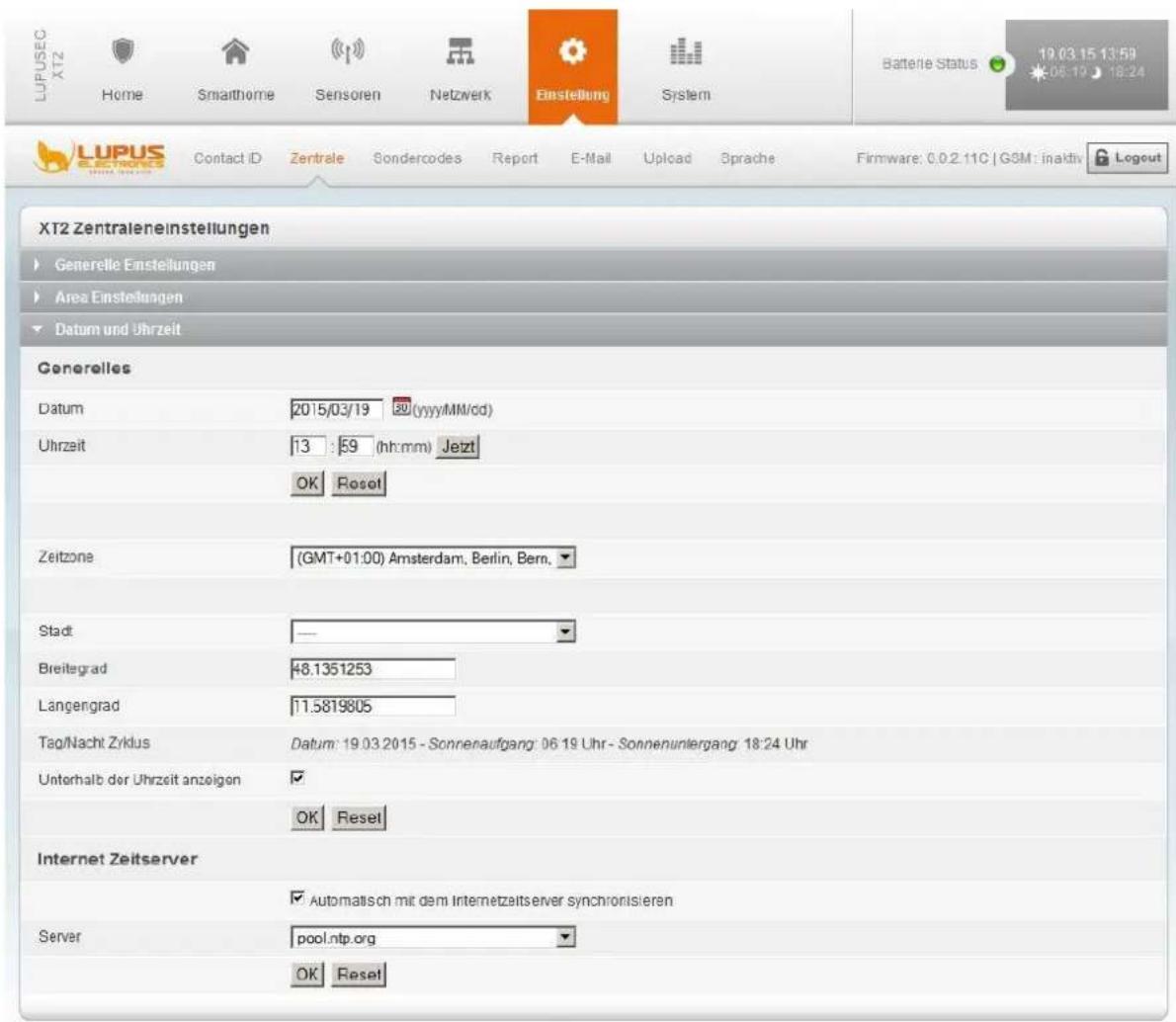
text_image
LUPUSEC XT2 Home Smathome Sensoren Netzwerk Einstellung System Batterie Status 19.03.15 13:59 06:12 18:24 LUPUS Contact ID Zentrale Sondercodes Report E-Mail Upload Sprache Firmware: 0.0.2.11C | GSM : inaktiv Logout XT2 Zentraleneinstellungen Generelle Einstellungen Area Einstellungen Datum und Uhrzeit Generelles Datum 2015/03/19 (yyyy/MM/dd) Uhrzeit 13 : 59 (hh:mm) Jetzt OK Reset Zeitzone (GMT+01:00) Amsterdam, Berlin, Bern. Stadt — Breitegrad 48.1351253 Langengrad 11.5819805 Tag/Nacht Zyklus Datum: 19.03.2015 - Sonnenaufgang: 06.19 Uhr - Sonnenuntergang: 18:24 Uhr Unterhalb der Uhrzeit anzeigen OK Reset Internet Zeitserver Automatisch mit dem Internetzeitserver synchronisieren Server pool.ntp.org OK Reset© 2014 Lupus-Electronics GmbH
Generelles
- Datum
Geben Sie hier das aktuelle Datum (YYYY/MM/DD) an.
- Uhrzeit Hier können Sie die aktuelle Uhrzeit eintragen (HH:MM). Mit einem Klick auf „Jetzt“ wird die aktuelle Uhrzeit Ihres PC'-s verwendet.
- Zeit-Zone Geben Sie hier die Zeitzone an, in der Sie sich aktuell befinden. In Deutschland wird GMT+1 verwendet.
- Stadt Hier können Sie die Ihnen nächst liegende Stadt per Drop-Down auswählen um den aktuellen Sonnenauf- und Sonnenuntergangszeitpunkt zu erhalten. Diese Zeitpunkte können im Automationsmenü ausgewählt werden!
• Breitengrad / Längengrad
Alternativ zur Städteauswahl können Sie hier Ihre genauen Koordinaten eintragen um den Sonnenauf- und Sonnenuntergangszeitpunkt auf die Minute genau zu erhalten.
- Tag/Nacht Zyklus
Hier wird der aktuelle Sonnenauf- und Sonnenuntergangszeitpunkt des heutigen Tages angezeigt.
- Unterhalb der Uhrzeit anzeigen
Ist diese Option aktiviert sehen Sie rechts oben in der Browseroberfläche den Sonnenauf- und Sonnenuntergangszeitpunkt des heutigen Tages angezeigt.
Internet Zeitserver
• Automatische Synchronisation mit Internetzeitserver
Wenn Sie diese Option aktivieren, wird die Uhrzeit der LUPUSEC-XT2 (Plus) in regelmäßigen Zeitabständen mit dem angegebenen Internetzeitserver (falls erreichbar) abgeglichen.
- Server
Wählen Sie aus der Liste einen Zeitserver aus, mit dem die aktuelle Zeit abgeglichen werden soll.