3G Dongle for EasyPad 1000 - Tablet EASYPIX - Kostenlose Bedienungsanleitung
Finden Sie kostenlos die Bedienungsanleitung des Geräts 3G Dongle for EasyPad 1000 EASYPIX als PDF.


| Produkttyp | 3G-Dongle (USB-Stick) |
| Marke | Easypix |
| Modell | 3G Dongle for EasyPad 1000 |
| Kompatibilität | Easypix EasyPad 1000 |
| Abmessungen (ca.) | 8 × 2 × 1 cm |
| Gewicht (ca.) | 20 g |
| Stromversorgung | USB (bus-powered) |
| Funkstandard | 3G (WCDMA) |
| SIM-Kartentyp | Standard-SIM (PIN deaktiviert erforderlich) |
| Hauptfunktion | Internetverbindung über Mobilfunknetz |
| Konfiguration | APN-Einstellungen über EasyPad vornehmen |
| Unterstützte Netzbetreiber (Beispiele) | T-Mobile, Vodafone, E-Plus, O2, Alice, Tchibo, Aldi Talk, Tele.ring, A1, Yesss!, One, Bob, Drei, Telekom-at |
| Reinigung | Mit einem trockenen, fusselfreien Tuch abwischen |
| Sicherheitshinweis | Nicht während des Betriebs abziehen; SIM-PIN vorher deaktivieren |
| Reparierbarkeit | Nicht reparierbar (keine vom Benutzer austauschbaren Teile) |
| Lieferumfang | 3G-Dongle, Bedienungsanleitung |
Häufig gestellte Fragen - 3G Dongle for EasyPad 1000 EASYPIX
Benutzerfragen zu 3G Dongle for EasyPad 1000 EASYPIX
0 Frage zu diesem Gerät. Beantworten Sie die, die Sie kennen, oder stellen Sie Ihre eigene.
Eine neue Frage zu diesem Gerät stellen
Laden Sie die Anleitung für Ihr Tablet kostenlos im PDF-Format! Finden Sie Ihr Handbuch 3G Dongle for EasyPad 1000 - EASYPIX und nehmen Sie Ihr elektronisches Gerät wieder in die Hand. Auf dieser Seite sind alle Dokumente veröffentlicht, die für die Verwendung Ihres Geräts notwendig sind. 3G Dongle for EasyPad 1000 von der Marke EASYPIX.
BEDIENUNGSANLEITUNG 3G Dongle for EasyPad 1000 EASYPIX
Verbindung zum 3G-Stick
Benutzerhandbuch
easy ®
Keep it real.
EASYPAD®
Bevor Sie mit dem EasyPad die Verbindung zum Internet via 3G-Stick aufnehmen können ist es erforderlich, die PIN-Abfrage auf der SIM-Karte auszuschalten. Bitte tun Sie dies mit einem Mobiltelefon und beachten Sie dessen Anleitung.
EASYPAD®
Schalten Sie Ihr EasyPad ein:
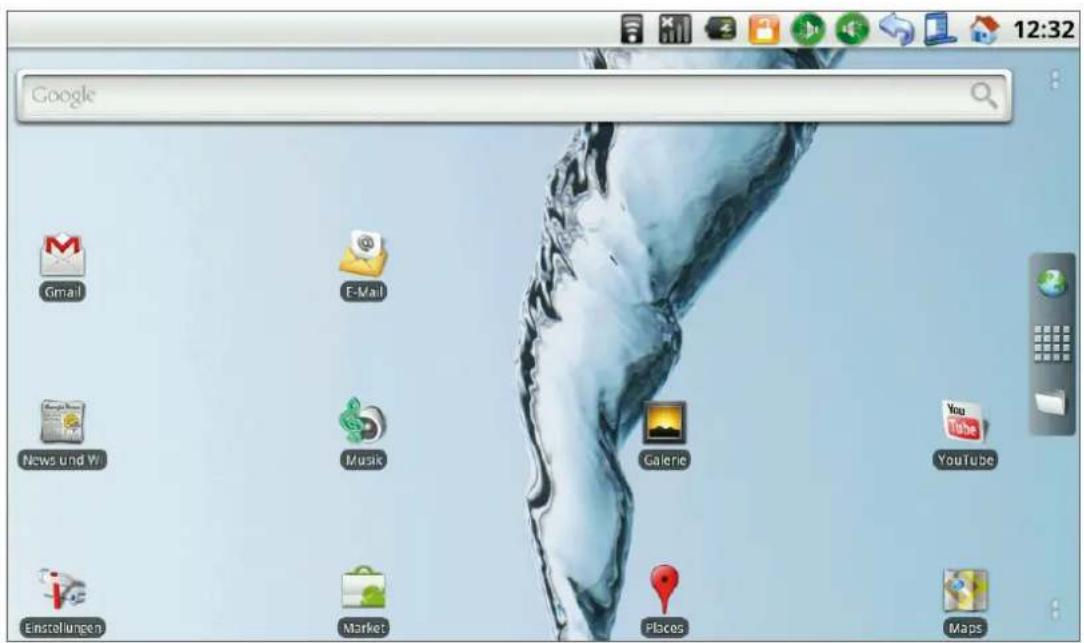
EASYPAD®
Schalten Sie unter „Einstellungen“ – „Drahtlos & Netzwerke“ die Funktion „wcdma“ ein:
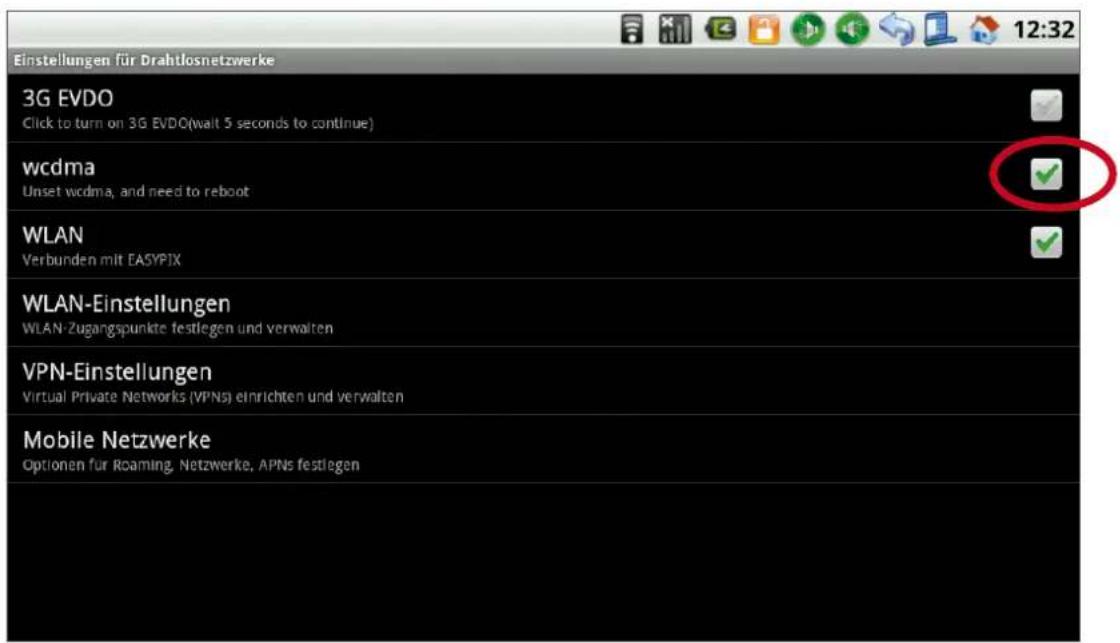
EASYPAD®
Schalten Sie Ihr EasyPad aus.
Schließen Sie Ihren 3G-Stick an den USB-Anschluß des EasyPads an.
Bitte beachten Sie, dass die SIM-Karte mit abgeschalteter PIN-Abfrage eingelegt ist.
Schalten Sie Ihr EasyPad ein.
EASYPAD®
Warten Sie bis in der Statuszeile Empfang angezeigt wird:
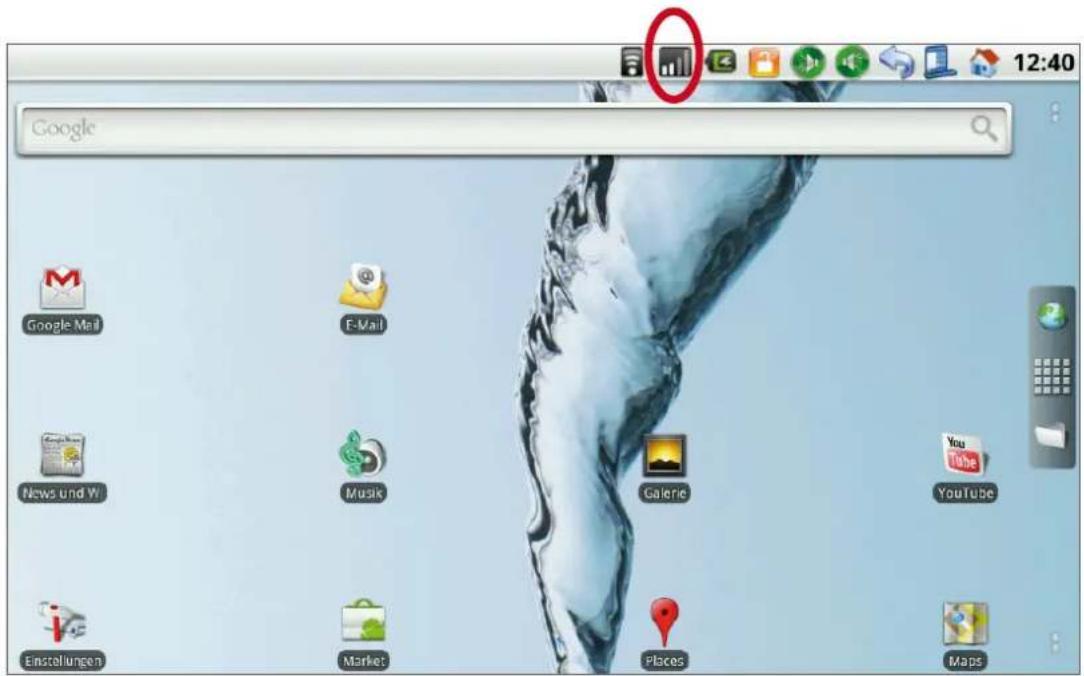
EASYPAD®
Navigieren Sie über „Einstellungen“ – „Drahtlos & Netzwerke“ – „Mobile Netzwerke“ zum Menüpunkt „Zugangspunkte“. Es öffnet sich dieses Fenster:
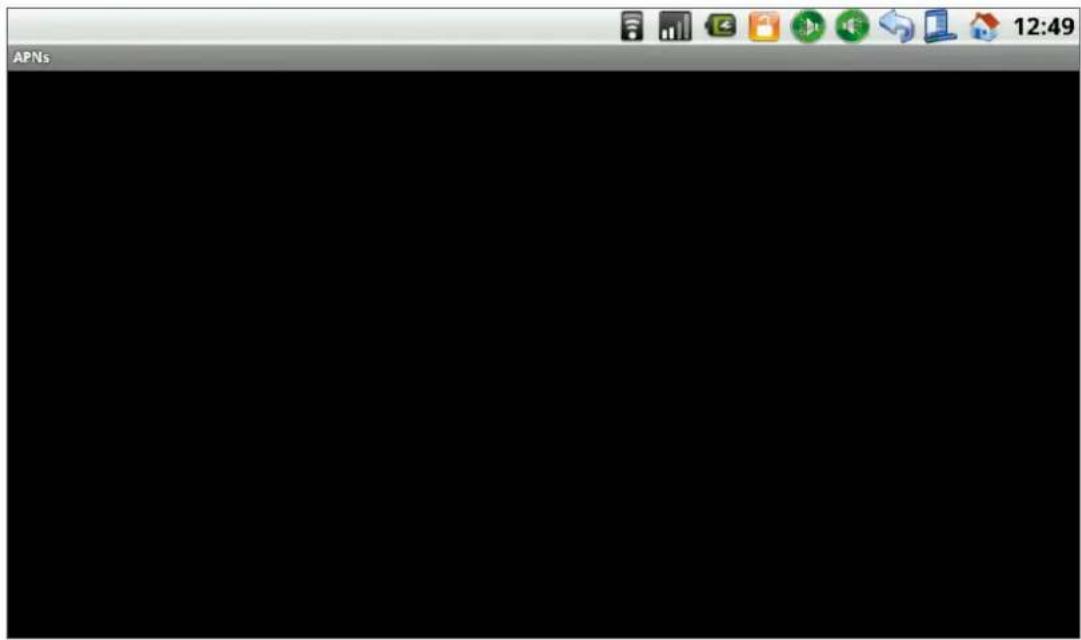
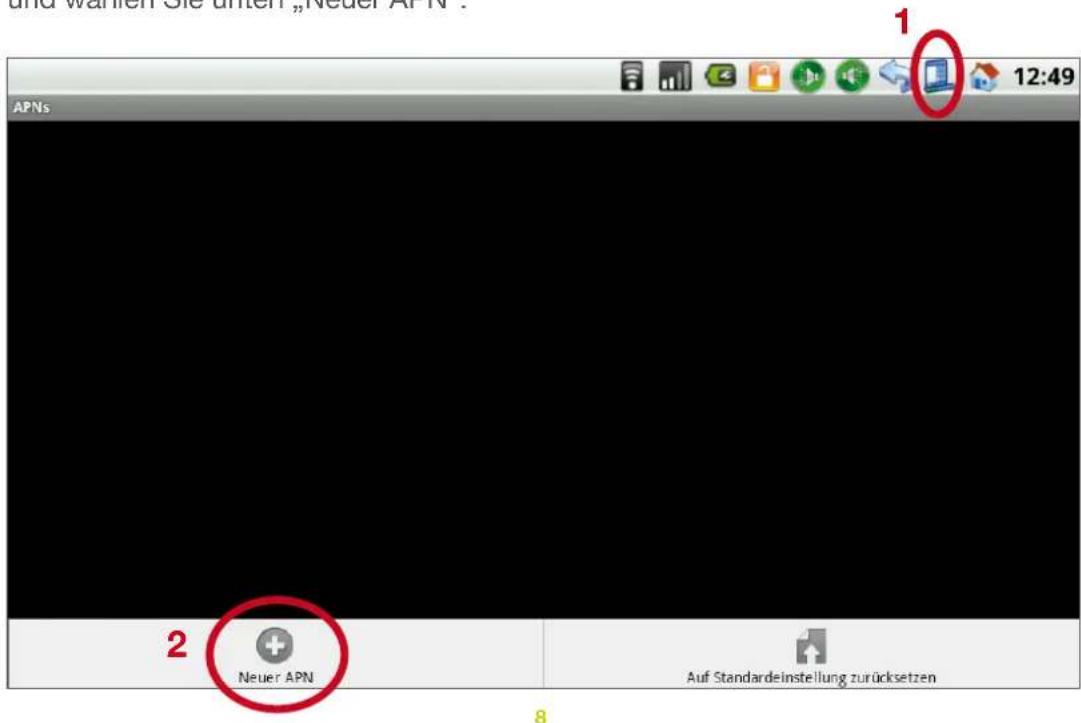
Tippen Sie auf die Programm-Menü-Taste (Statuszeile oben neben dem Häuschen) und wählen Sie unten „Neuer APN“.
EASYPAD®
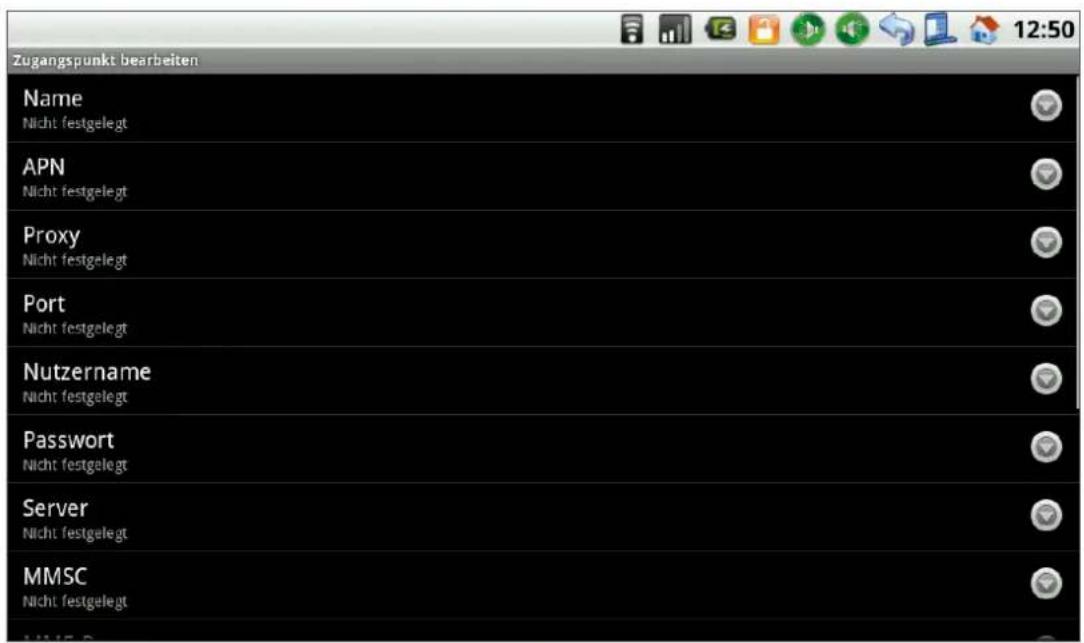
Tragen Sie hier die von Ihrem Netzbetreiber bereitgestellten Daten ein. Im Anhang finden Sie einige Beispiele verschiedener Netzbetreiber. Diese sind ohne jegliche Gewähr!
EASYPAD®
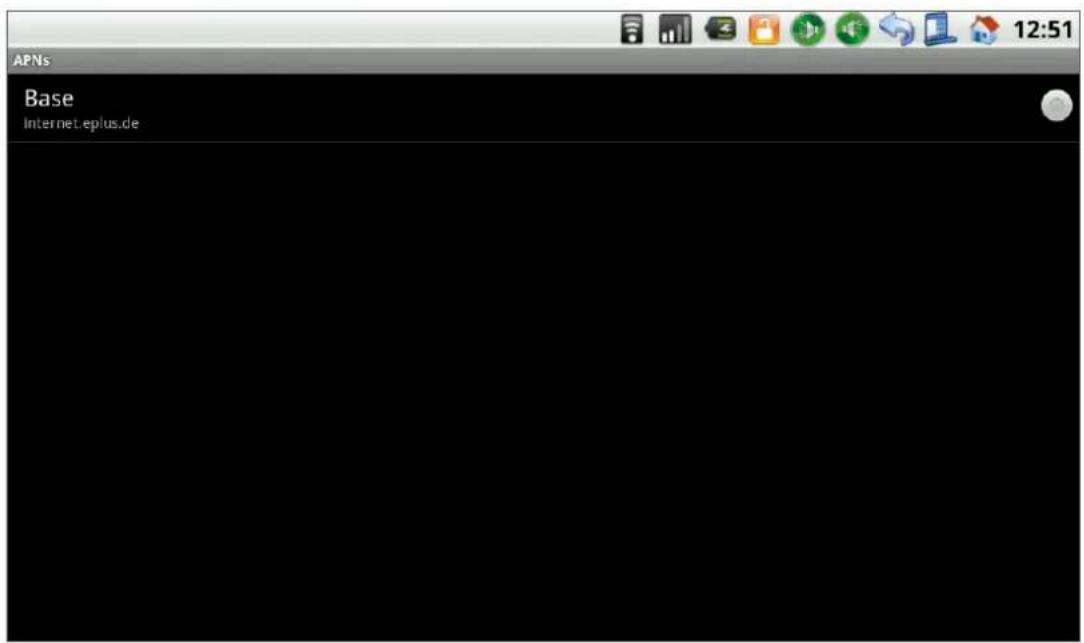
Nachdem Sie die Daten eingegeben haben drücken Sie nun den großen Menü-Knopf neben dem Display.
EASYPAD®
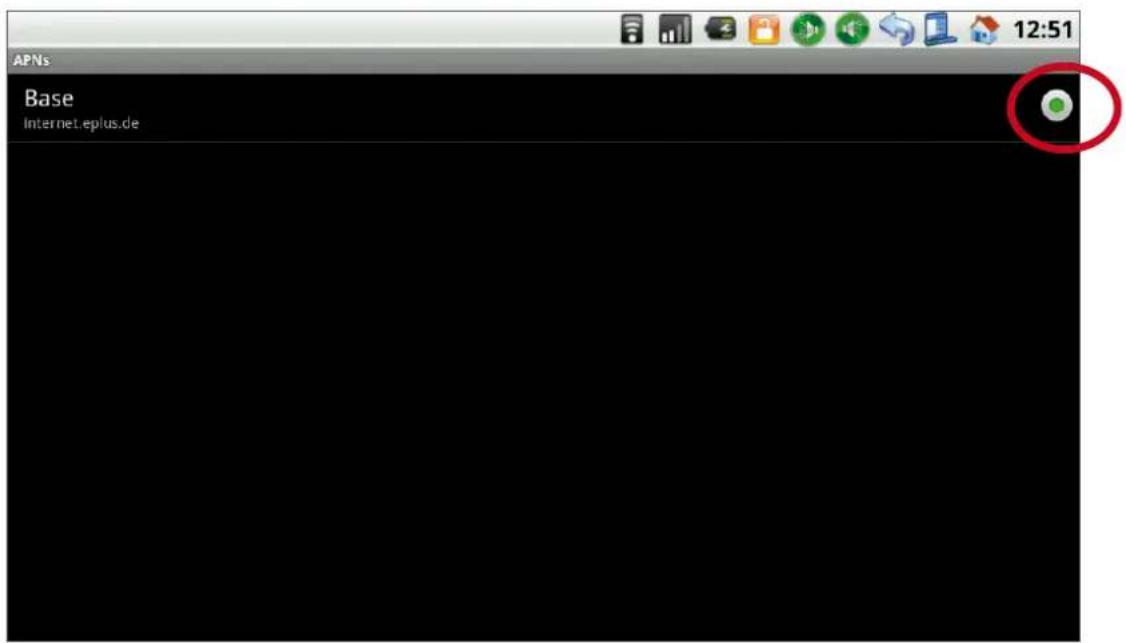
Tippen Sie nun auf den Punkt an der rechten Seite – der innere Teil färbt sich grün:
EASYPAD®
Schalten Sie nun Ihr EasyPad aus und danach wieder ein – nun ist 3G aktiv.
Wenn Sie Ihr EasyPad zukünftig mit eingestecktem 3G-Stick einschalten ist 3G auch automatisch aktiv.
Bitte ziehen Sie den 3G-Stick nicht während des Betriebes ab!
EASYPAD®
T-Mobile:
APN: internet.t-d1.de
primarer DNS: 193.254.160.1
sakundarer DNS:
Benchzername: t-d1 Droswertags
Passwort: gprs
Vodafone:
APN: web.vodafone.de
primärer DNS: 139.7.30.125
sekundaler DNS: 139.7.30.126
Benutzemame: -
Passwort:
e-plus:
Name: Eplus Internet
APN: internet.eplus.de
Osername: eplus
Passwort: eplus
MCG. 202 MNG. 60
MNO. 03 APN type: default
A N type: dorsuit
02:
Name: o2-de (frei definierbar)
APN: pinternet.interkom.de
Proxy: nicht festgelegt
Port: nicht festgelegt
NuZemame: nicht festgelegt
Passwort: nicht festgelegt
Server, nicht festgelegte MMSC: http://10.01.0
MMSO. http://6.61.6.7.6062 MMS. Drows 82.112.100.6
MMS-Port: 9080
MCC: 262
MNC: 07
APN-Typ: internet + mms
Authenthfizierungstyp: None (ggf. nicht festgelegt testen!)
Alice (o2-Netz) (GPRS/UMTS und MMS):
Name: Alice GPRS
APN: internet.partner1
Proxy: nicht festgelegt
Port: nicht festgelegt
Nutzername: nicht festgelegt
Passwort: nicht festgeregt
Server: nicht festgelegt MMSC: http://10.91.17:8002
MMS. Bpvc 82.113.100.41
MMS-Port: 9080
MCC: 262
MNC: 07
APN-Typ: nicht festgelegt
Tchibo (o2-Netz):
Name: Tchibo
APN: webmobil1
Proxy: nicht festgelegt
Port: nicht festgelegt Nutzername nicht fort
Nutznahme: nicht festgelegt
Passwort. Nicht festgek
Server: nicht festgelegt MMSC: nicht festgelegt
MMS-Prayoc nicht festgeleat
MMS-Port: nicht festgeleat
MMC: 262
MNC: 07
APN-Typ: nicht festgelegt
Aldi Talk
Name: Tagesflat
APN: tagesflat.eplus.de
Username: eplus
Passwort: gprs
=> Die 30 Tagesflat muss erst bei 1155 (Konto-Hotline)
gebucht werden.
Name: Monatsflat
APN: Internet.epius.de
Osername: eplus
Passwort, gprs
Für Österreich
tele.ring
Name: tele.ring web
APN: web
Benutzer: web@telering.at
Kennwort: web
MCC: 232
MNC: 07
A
Name: A1.net
APN: A1.net
Benutzer: ppp@A1plus.at
Kennwort: ppp
MCC: 232
MNC: 01
APN-Typ: Internet
Yesss!
APN: web.yesss.at
Benutzemame: leer
Passwort: leer
MNC: 12
One Orange
APN: web.one.at
Benutzername: web
Passwort: web
MNC: 05
bob
APN: bob.at
Benutzername: data@bob.at
Passwort: ppp
Drei
APN: drei.at
Benutzername: leer
Passwort: Leer
MNC: 10
Telekom-at
name: gprsinternet
apn: '99#
Marke : EASYPIX
Modell : 3G Dongle for EasyPad 1000
Kategorie : Tablet