
SNMP Pro - Unterbrechungsfreie Stromversorgung AEG - Kostenlose Bedienungsanleitung
Finden Sie kostenlos die Bedienungsanleitung des Geräts SNMP Pro AEG als PDF.


| Produkttyp | Unterbrechungsfreie Stromversorgung (USV) |
| Marke | AEG |
| Modell | SNMP Pro |
| Abmessungen (B x T x H) | ca. 300 x 200 x 400 mm |
| Gewicht | ca. 10 kg |
| Eingangsspannung | 230 V~, 50/60 Hz |
| Ausgangsspannung | 230 V~, sinusförmig |
| Nennleistung | 1000 VA / 900 W |
| Batterietyp | Wartungsfreie Blei-Säure-Batterie |
| Batterielaufzeit (bei Volllast) | ca. 5 Minuten |
| Batterielaufzeit (bei halber Last) | ca. 15 Minuten |
| Kommunikationsschnittstellen | USB, RS-232, SNMP (optional) |
| USV-Topologie | Line-Interaktiv |
| Schutzfunktionen | Überspannungs-, Unterspannungs-, Kurzschlussschutz |
| Display | LCD-Anzeige für Statusinformationen |
| Betriebstemperatur | 0 °C bis 40 °C |
| Geräuschpegel | < 45 dB (A) |
| Sicherheit | Überspannungsschutz, automatische Abschaltung bei Überlast |
| Wartung | Batteriewechsel alle 3-5 Jahre, regelmäßige Sichtprüfung |
| Reinigung | Gehäuse mit weichem, trockenem Tuch reinigen |
| Ersatzteile | Ersatzbatterien über Fachhandel erhältlich |
| Reparierbarkeit | Reparatur durch autorisiertes Servicecenter |
| Zubehör | Netzkabel, USB-Kabel, SNMP-Karte (separat) |
Häufig gestellte Fragen - SNMP Pro AEG
Benutzerfragen zu SNMP Pro AEG
0 Frage zu diesem Gerät. Beantworten Sie die, die Sie kennen, oder stellen Sie Ihre eigene.
Eine neue Frage zu diesem Gerät stellen
Laden Sie die Anleitung für Ihr Unterbrechungsfreie Stromversorgung kostenlos im PDF-Format! Finden Sie Ihr Handbuch SNMP Pro - AEG und nehmen Sie Ihr elektronisches Gerät wieder in die Hand. Auf dieser Seite sind alle Dokumente veröffentlicht, die für die Verwendung Ihres Geräts notwendig sind. SNMP Pro von der Marke AEG.
BEDIENUNGSANLEITUNG SNMP Pro AEG
CS141 Benutzerhandbuch Deutsch
UPS WEB/SNMP MANAGER
Urheberrechts-Erklärung zum geistigen Eigentum und Umgang mit vertraulichen Informationen
Die Informationen in diesem Benutzerhandbuch sind nicht als bindende Anweisungen zu verstehen und können ohne Ankündigung geändert werden. Obwohl GENEREX bemüht war, präzise Informationen in diesem Dokument bereitzustellen, übernimmt GENEREX keine Verantwortung für die Genauigkeit dieser Informationen.
GENEREX haftet nicht für indirekte, spezielle, Folge- oder unbeabsichtigte Schäden, einschließlich, aber nicht beschränkt auf entgangene Gewinne oder Einkünfte, Kosten für Ersatzgüter, Verlust oder Beschädigung von Daten, die durch die Verwendung dieses Dokuments oder des darin beschriebenen Produkts entstehen.
GENEREX als Hersteller der genannten Produkte übernimmt keine Verpflichtungen im Zusammenhang mit diesen Informationen. Die in diesem Handbuch beschriebenen Produkte wurden auf der alleinigen Grundlage von Informationen für Geschäftspartner bereitgestellt, damit diese ein besseres Verständnis für die GENEREX-Produkte erhalten.
GENEREX erlaubt seinen Geschäftspartnern, die in diesem Dokument enthaltenen Informationen an Dritte weiterzugeben, einschließlich an das Personal in deren Unternehmen oder an ihre eigenen Kunden, elektronisch, manuell, in Form von Fotokopien oder Ähnlichem. GENEREX weist darauf hin, dass der Inhalt ohne schriftliche Genehmigung von GENEREX nicht verändert oder angepasst werden darf.
Alle Rechte, Titel und Interessen an der GENEREX-Marke BACS oder an Firmenzeichen (registriert oder nicht registriert) sowie der Geschäftswert bzw. das geistige Eigentum von GENEREX, einschließlich Urheberrechte und Produktpatente, sind exklusiv und ohne Einschränkungen Eigentum von GENEREX.
GENEREX wird jede Beanstandung über den Inhalt dieses Dokuments zeitnah bearbeiten. Kommentare oder Beanstandungen zu diesem Dokument sind an die GENEREX Systems Vertriebsgesellschaft mbH zu richten.
Das Urheberrecht der Europäischen Union ist gültig (Copyright EU). Copyright (c) 1995-2017 GENEREX GmbH, Hamburg, Deutschland.
Alle Rechte vorbehalten.
Inhaltsverzeichnis
Allgemeines
1 Einleitung 2 Änderungen im Vergleich zum Vorgängermodell CS121 3 Modellübersicht 4 Lieferumfang
Funktionsweise
5 Funktionsübersicht 6 Funktionsumfang des CS141 7 Port Belegung 8 Schnittstellenbeschreibung 9 LED Status
Inbetriebnahme
10 Einbindung in das Netzwerk 11 Hardware- und Firmwareinformationen 12 Zeitserver 13 USV Auswahl 14 USV Funktion 15 Email Konfiguration 16 Email Traps 17 Ereignisse und Alarme 18 RCCMD-Signale 19 SNMP 20 MODBUS 21 Logfiles
Sonstiges
22 Firmware Update 23 Backup & Restore 24 Tools 25 Externe Geräte 26 Rescue System 27 Sensoren 28 Diagnose 29 FAQ 30 Handbuch Version
1. Einleitung
Die CS141 Serie ist eine Reihe von Produkten, die besonders für die Anlagenverwaltung im Bereich des kritischen Ressourcenmanagements für technische Einrichtungen entwickelt wurden. Alle diese Geräte besitzen dieselbe Kernfunktion als Endgerätemanager mit SNMP Eigenschaften.
Die CS141 Geräte erhalten über SNMP Statusmeldungen von der USV und leiten daraus Info- und Störungsmeldungen ab. Diese werden an ausgewählte Clients gesendet und/oder im Browser zur Ansicht präsentiert.
Weiterhin kann ein Shutdown und Reboot ausgewählter Clients ausgelöst werden. Das geschieht über RCCMD – Eine Software, die auf den jeweiligen Clients installiert sein muss.
Weiterführende Informationen über RCCMD finden Sie auf unserer Homepage www.generex.de im Bereich Produkte -> Software -> RCCMD oder im Downloadbereich unter Dokumentation -> Programme -> RCCMD.
Dieses Handbuch beschreibt sowohl die Kernfunktion des CS141, als auch die Funktionen von zusätzlichen Komponenten.
Der Aufbau und die Konfiguration der CS141 Geräte sind sehr universell. Die Anpassung muss an viele verschiedene USV-Anlagen von weltweit angesiedelten Herstellern erfolgen können, die vielfach unterschiedliche Fachterminologie verwenden. Dieses Handbuch kann diesbezüglich nicht auf alle Varianten eingehen. Verschiedene Ausdrücke, Bildschirmmasken und beschriebene Details müssen daher ggf. sinngemäß interpretiert werden.
Der CS141 ist der Nachfolger des erfolgreichen CS121. Neben einer verbesserten Technik sind auch mehr Funktionen implementiert worden.
2. Unterschiede zum CS121
Die Menüstruktur wurde grundliegend verändert. Durch das vereinfachte Interface sowie die bessere interne Hardware ist eine deutliche Performance-Steigerung bemerkbar.
Während der CS121 nach dem Ändern einer Konfiguration neu gestartet werden musste, ist dies beim CS141 nicht mehr notwendig. Änderungen am Gerät werden innerhalb weniger Sekunden in den Speicher geschrieben.
Der CS141 verfügt nun über zwei weitere Benutzerkonten, Engineer und Guest. Diese haben eingeschränkte Rechte. Der Engineer kann das USV-Modell einstellen, Funktionen prüfen und Jobs erstellen, aber keine Systemeinstellungen wie Netzwerk und Zeitserver verändern. Log-Dateien kann der Engineer einsehen. Der Gast kann lediglich den Status der USV sowie die Firmware und Betriebszeit einsehen.
Die beiden DIP-Schalter des Vorgängers sind entfallen. Stattdessen gibt es nur noch einen Schalter vorderseitig am Gerät. Wird dieser verändert, muss über das Menü des CS141 ein Neustart initialisiert werden. Steckkarten müssen nun nicht mehr entnommen werden, um die Position der Schalter zu verändern. Verwenden Sie für den Schalter eine Büroklammer, da der Schalter sehr empfindlich ist. Nutzen Sie keinesfalls einen Schraubendreher!
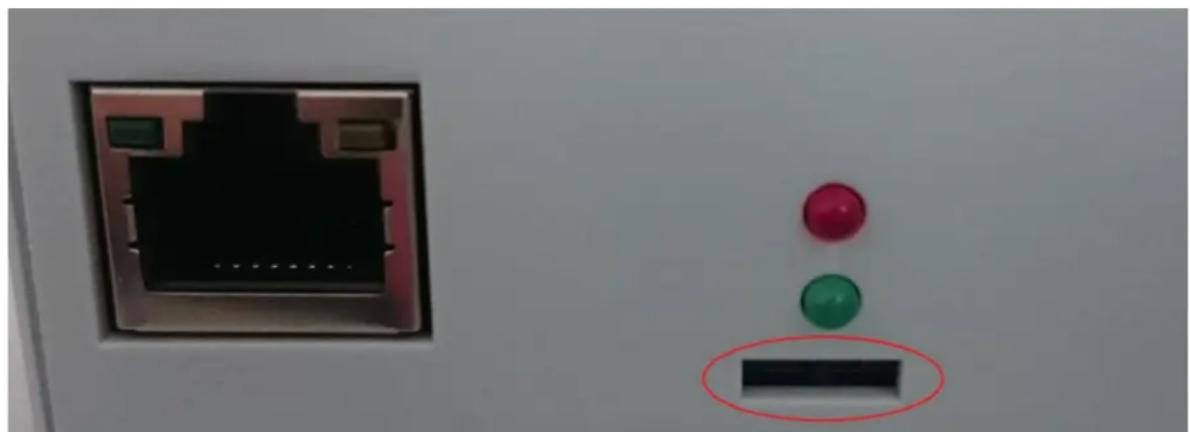
Konfigurierte IP 10.10.10.10 IP per DHCP
Das Firmware-Update kann nun per Drag & Drop im Browser durchgeführt werden, dadurch ist es nicht mehr zwingend erforderlich, eine Windows-Umgebung mit aktiviertem FTP zu verwenden. Auch hier ist ein vom Benutzer initiierter Neustart nicht notwendig.
Bei Problemen mit der Firmware kann das Update auch ohne Anmeldung durchgeführt werden. Dazu gibt man über den Browser die IP des Gerätes ein, gefolgt von /update. Nach erfolgreicher Admin-Authentifizierung kann nun die Firmware aktualisiert und optional das Gerät auf Werkseinstellungen zurückgesetzt werden (Die zuvor konfigurierte IP-Adresse bleibt dabei erhalten).
Das Standardkennwort für den Admin lautet cs141-snmp. Nutzen Sie den Admin für die Ersteinrichtung.
Das Standardkennwort für den Engineer lautet engineer.
Das Standardkennwort für den Gast lautet guest.
Standardmäßig ist Auto-Logout (15 Min) aktiviert. Bei Inaktivität wird der Benutzer nach dieser Zeitspanne vom System ausgeloggt. Wenn Sie die Zeitspanne verändern möchten, finden Sie die Einstellungen unter Einrichtung -> System -> Einstellungen.
Die Stromaufnahme des Gerätes liegt trotz der 10-fachen Geschwindigkeitserhöhung unter der des Vorgängermodells.
3. Modellübersicht
Modellübersicht:
| Gerät | Funktion | Anmerkungen |
| CS141L | SNMP-Adapter | externer Adapter |
| CS141SC | SNMP-Adapter | Slot Adapter für USV mit Slot |
| CS141LM | SNMP-Adapter | Externer Adapter mit MODBUS Ausgang (RS485) |
| CS141SCM | SNMP-Adapter | Slot Adapter mit MODBUS Ausgang (RS485) |
| CS141BL | SNMP-Adapter | Externer Adapter BUDGET-Model (ohne COM2- und AUX-Port) |
| CS141BSC | SNMP-Adapter | Slot Adapter BUDGET-Model (ohne COM2- und AUX-Port) |
| CS141R_2 | SNMP-Adapter | Slot Adapter für PILLER/CTA/RIELLO/AROS UPS Italien |
| CS141MINI | SNMP-Adapter | Slot Adapter für USV Modelle mit MINI Slot |
Weitere Geräte, die auf Basis des CS141 verfügbar sind:
| Gerät | Funktion | Anmerkungen |
| BACSKIT_B4 | Batteriemanagement | Externer Adapter |
| BACSKIT_BSC4 | Batteriemanagement | Slot Adapter |
| Gerät | Features | Unterstützte USV-Anlagen |
| CS141L | Zusätzlicher Mini DIN 8 COM Port für RS232. AUX Port für Digital Ein-/Ausgang. Remote RAS Management optional. | Mehr als 1400 USV Modelle von über 80 verschiedenen Herstellern werden unterstützt. |
| CS141SC | Zusätzlicher Mini DIN 8 COM Port für RS232. AUX Port für Digital Ein-/Ausgang. Remote RAS Management optional. | Alle mit Standard Slot SC |
| CS141LM | Zusätzlicher Mini Adapter. AUX Port für Digital Ein-/Ausgang. Remote RAS Management optional. | Mehr als 1400 USV Modelle von über 80 verschiedenen Herstellern werden unterstützt. |
| CS141SCM | Zusätzlicher RS485. AUX Port für Digital Ein-/Ausgang. Remote RAS Management optional. | Allemit Standard Slot SC |
| CS141BL | Slot Budget Variante des CS141. USV Management via LAN. Ohne AUX Port für potentialfreie Kontakte. Ohne COM2 Port für Pipe-through, Sensorik, etc. | Mehr als 1400 USV Modelle von über 80 verschiedenen Herstellern werden unterstützt. |
| CS141BSC | Slot Budget Variante des CS141. USV Management via LAN. Ohne AUX Port für potentialfreie Kontakte. Ohne COM2 Port für Pipe-through, Sensorik, etc. | Alle mit Standard Slot ,SC |
| CS141R_2 | Zusätzlicher Mini DIN 8 COM Port für RS232. | Riello und Aros USV mit Netman Slot |
| CS141MINI | Zusätzlicher Mini DIN 8 COM Port für RS232. | USV Anlagen mit MINI Slot (Soltec, Voltronic, u.a) |
Alle CS141 sind in der Lage, die USV-Anlagen zu verwalten, die im nativen seriellen Protokoll hinterlegt sind, und lassen sich leicht in bestehende SNMP-Systeme integrieren. Alle Modelle verfügen über einen eigenen Webserver mit konfigurierbarem Event-Management zur automatisierten Jobausführung basierend auf dem Status der USV. Dies beinhaltet E-Mail-Versand, RCCMD-Nachrichten und Shutdown-Befehle, Logfile-Einträge, Herunterfahren der USV, grafische Logfiles und Wake-Up-Befehle für bereits heruntergefahrene Computer (Wake On Lan).
Alle Geräte können zusätzlich individuell konfiguriert werden für sämtliche Events und Jobausführungen per Scheduler (z.B. Batterie-Tests, Kalibrierung sowie Shutdown/Restore). Eine breite Auswahl an Netzwerk-Management-Funktionen, um Benutzer zu informieren und zu alarmieren sowie die Konfiguration anderer SNMP-Geräte und Strom-Ressourcen-Management via RCCMD sind möglich.
Jeder Adapter hat 2 Jahre Garantie sowie freie Updates für 3 Jahre. Alle Geräte werden in Deutschland hergestellt.
4. Lieferumfang
Der Lieferumfang des CS141-Adapters beinhaltet standardmäßig eine Netzwerk-Adapter-Einheit mit ergänzender Soft- und Hardware. (Bitte beachten Sie, dass in den Budget-Ausführungen nicht alle Funktionen enthalten sind).
| Produkt | Im Lieferumfang enthalten | ||||
| Externe Strom-versorgung1 | Benutzer-handbuch auf CD | Mini-DIN-8 Anschluss (MODBUS) | RS-485 Via COM2 | Rescue Jumper | |
| CS141L | X | X | X | X | |
| CS141SC | X | X | X | ||
| CS141LM | X | X | X | X | |
| CS141SCM | X | X | X | ||
| CS141BL | X | X | X | ||
| CS141BSC | X | X | |||
| CS141R_2 | X | X | |||
| CS141MINI | X | X | |||
5. Funktionsübersicht des CS141
Im SNMP-Betrieb arbeitet der CS141-Adapter mit einem eingebauten Simple Network Management Protocol (SNMP) Software-Agent. Dieser Agent tauscht mit der USV über die get/set-Befehle Statusdaten aus und leitet sogenannte „trap messages“ an vorbestimmte Empfänger weiter. Diese „trap messages“ können den Benutzer über kritische Situationen der Unterbrechungsfreien Stromversorgung (USV) informieren (z.B. das Umschalten auf Batteriebetrieb). Zusätzlich kann der SNMP-Adapter RCCMD-Signale (Remote Control Commands) versenden. Auf Clients, auf denen die Software RCCMD installiert ist, können bestimmte Funktionen ausgelöst werden. Besonders wichtig ist hier die Möglichkeit eines gezielten Shutdowns und Restarts.
Auch eine Steuerung der USV über das Webinterface ist auf diesem Wege möglich (z.B. das Schalten auf Bypass). RCCMD ist eine lizenzpflichtige Zusatzsoftware.
![graph TD A["CS141L"] --> B["CS141SC"] A --> C["NEU BACS - Battery Management System"] A --> D["Optimale Integration with anderen Netzwerkprogrammen und anderen SNMP-Management-Systemen"] A --> E["Flexible Erweiterungsmöglichkeiten über die Schnittstelle AUX/COM3"] A --> F["Con_R_AUX4"] A --> G["CON_…](/content/2026/05/788975/images/d0106c6f8837698e5342750a15431cdfcf9c07ae63e2c92721b9d28ea4694f22.jpg)
6. Funktionsumfang des CS141
SNMP-Adapter: Der SNMP-Adapter nimmt aufgrund seiner kompakten Ausmaße nur wenig Platz in Anspruch. Der Adapter hat eine Größe von 69x126 mm. (Externer SNMP-Adapter.) – oder der Adapter kann in einen Erweiterungssteckplatz der USV integriert werden (abhängig vom USV-Modell).
SNMP-Traps senden: Grundaufgabe des Adapters ist es, Alarmzustände der USV an eine Überwachungsstation zu senden (Traps) oder alle USV-Daten im Netzwerk zur Abfrage bereitzustellen. Mit dieser Funktion kann z.B. die Spannungsversorgung und der Batteriezustand einer USV von einer SNMP-Managementstation überwacht werden. Über den Menüpunkt „Events & Alarms“ können SNMP-Traps zu Testzwecken auch simuliert werden.
Fernbedienung: Über diese Funktion kann die USV beispielsweise auf Bypass geschaltet werden (herstellerabhängig); ausgelöst wird dieses durch ein entsprechendes Kommando über die Network Management Station oder durch die zur USV gehörige USV-Management-Software für das Web.
Kompatibilität mit Network Management Systemen (NMS): Der SNMP-Adapter ist mit allen gebräuchlichen Network Management Systems kompatibel. Alle SNMP-Systeme, die das Kompilieren einer MIB erlauben – oder bereits die Management Information Base (MIB) / Request for Comment 1628 (RFC) für USV-Systeme enthalten, können mit dem Adapter betrieben werden.
Multiplier Shutdown per RCCMD: Der CS141 kann mit allen RCCMD-Modulen der USV-Management-Software einen Netzwerk-Shutdown einleiten. Ein auf TCP/IP basierendes RCCMD-Sendesignal wird an alle konfigurierten RCCMD-Clients versendet. Damit kann auch ein Shutdown auf unbegrenzt vielen Computern ausgelöst werden, unabhängig von deren Betriebssystem. RCCMD ist optionaler Bestandteil der USV-Management-Software. USV-Management-Software und RCCMD-Lizenzen sind beim USV-Fachhändler erhältlich.
RS-232 / Pipe-through: Der SNMP-Adapter Typ CS141 kann das USV-Protokoll, das über COM1 gelesen wird, direkt auf COM2 wieder ausgeben. Damit ergibt sich die Möglichkeit, weitere Software/Hardware an die USV anzuschließen, ohne zusätzliche Verteiler-Hardware (RS-232-Multiplexer) einzusetzen.
USV-Schnittstellenkabel (nur bei externen Geräten): Verwenden Sie bitte das serielle Kabel des Herstellers, das Sie mit Ihrer USV erhalten haben, um die USV mit dem COM1 des CS141-Adapters zu verbinden. Bei Fragen kontaktieren Sie bitte den USV-Hersteller. Verwenden Sie bitte ausschließlich das bei Ihrer USV mitgelieferte Original-RS232-USV-Kabel für die Kommunikation. Wenn Sie eine Kontakt-USV einsetzen, verwenden Sie bitte das spezielle Herstellerkabel. Bei Fragen bezüglich spezieller Anschlusskabel konsultieren Sie bitte Ihren USV-Händler.
Zeitgenaues Logfile: Der CS141 besitzt eine Reihe eigener Logfiles, die bei Verwendung eines Timeservers im Netzwerk festhalten, welche Ereignisse und Alarme aufgetreten sind. Diese Logfiles sind per UNMS, UPSMAN, WebGUI sowie FTP zugänglich. Auch eine Sortierung des Logs sowie der kontinuierliche Export als CSV-Datei sind möglich.
E-Mail-Client: Die CS141-Modelle besitzen einen Simple Mail Transfer Protocol (SMTP) kompatiblen E-Mail-Client, der automatisch E-Mails bei Ereignissen versenden kann.
Webserver: Die CS141-Modelle besitzen einen Webserver, der alle Informationen des Gerätes anzeigt. Mit dem UPSView kann auch eine grafische Darstellung der Daten angezeigt werden. Der Zugriff auf das Webinterface ist mit allen bekannten Browsern möglich (Edge, Firefox, Chrome, Safari etc.).
Netzwerkanschluss: Einen möglichen Einsatz des SNMP-Adapters zeigt die folgende Darstellung, in der der SNMP-Adapter eine USV in einem Ethernet-Netzwerk überwacht. Der SNMP-Adapter kommuniziert mit der USV, um beispielsweise Informationen über die Spannungsversorgung Ihres Systems zu erhalten.
![graph TD A["NMS (Network Management Station)"] --> B["IP Network (LAN/WAN)"] C["CS141SCM"] --> D["UPS"] D --> E["Power cable"] B --> F["Computer"] B --> G["Laptop"] B --> H["Computer"] style A fill:#f9f,stroke:#333 style C fill:#f9f,stroke:#333 style B fill:#bbf,stroke:#333 style D fill:#dfd,stroke:…](/content/2026/05/788975/images/08589103795d175e0ff5270f51e7a8e00e3b2cfce06557f0bc123d2543a55a26.jpg)
MODBUS: Modbus ist in industriellen Anwendungen das Standard-Protokoll, das zur Gebäudeüberwachung und im Gebäudemanagement eingesetzt wird. Alle CS141 enthalten eine MODBUS-over-IP-Schnittstelle und Geräte mit COM2 auch eine MODBUS-over-RS232 (CS141L & SC) und Modbus-over-RS485 (CS141L, SCM).
SNMP: Das SNMP (Simple Network Management Protocol) ist ein Internet-Standard-Protokoll, um Anlagen über IP-Netzwerke zu überwachen. Das Protokoll ist definiert und standardisiert in RFC-Spezifikationen. USV-Systeme verwenden im Allgemeinen als MIB die RFC 1628-Spezifikation, die USV-spezifische Geräte definiert.
Der Adapter kommuniziert per SNMP über den USV-Standard-MIB RFC 1628. Diese MIB wird von den meisten SNMP-Softwareprodukten unterstützt. Daher ist es meist nicht notwendig, eine eigene MIB in die SNMP-Software einzufügen. Systeme, die diese Standard-UPSMIB noch nicht beinhalten, können die RFC1628 von unserer Website herunterladen und die MIB nachträglich kompilieren.
Hierzu kopieren Sie die MIB-Datei in das entsprechende MIB-Verzeichnis Ihrer SNMP-Station und kompilieren Sie diese Datei. Suchen Sie zuerst jedoch im MIB2-Baum nach einer UPSMIB. Diese sollte einer RFC1628-Standard-MIB entsprechen.
UPSTCP: Der gängigste Weg, um mit dem CS141-Adapter zu kommunizieren, ist TCP. CS141 beinhaltet UPSTCP, welches Ihnen eine komplette API-Schnittstelle bietet, um Ihren Adapter in das Netzwerk zu integrieren. Diese Schnittstelle wird auf Wunsch an Hersteller von Software geliefert, um eine eigene Einbindung zu ermöglichen. Alle anderen Anwender verwenden TCP für den Zugriff über ein Webinterface (UPSVIEW, UPSMON, UNMS) oder SNMP oder MODBUS over IP.
7. Port-Belegung
Wichtig ist hier Punkt (9) – der Rescue-Jumper. Wenn das System nicht korrekt startet bzw. nach einem Kaltstart keine Oberfläche lädt, kann bei einigen Modellen an dieser Stelle ein Jumper gesetzt werden. Wird das System nun gestartet, wird eine andere Oberfläche geladen, über die man das Gerät auf Werkseinstellungen zurücksetzen bzw. die Firmware aktualisieren kann.
Mehr dazu finden Sie unter Punkt 24) Rescue-System.
Pin-Layout CS121 COM1:
Externer D-SUB 9-polig male
| Pin1: | DCD | Pin6: | DSR |
| Pin2: | RxD | Pin7: | RTS |
| Pin3 | TxD | Pin8: | CTS |
| Pin4 | DTR | Pin9: | RI |
Pin5 GND
| Grüne LED | Rote LED | Adapter |
| AUS | AUS | Keine Stromversorgung |
| AUS | AN | Bootvorgang |
| AUS | BLINKT LANGSAM | Updatevorgang |
| AUS | BLINKT SCHNELL | Updatevorgang fehlerhaft |
| AN | AN | Verbindung zur USV (Externes Gerät) verloren |
| BLINKT LANGSAM | AUS | Normalbetrieb, Verbindung aktiv |
Zusätzlich zu dem physikalischen LED-Status existiert noch die Statusleiste. Hier werden die verschiedenen Zustände ebenfalls – inklusive Warnung – angezeigt:
UPS: ● Ready
Grün bedeutet, dass eine Kommunikation stattfindet und es keine Probleme gibt. Wenn Sie keine USV ausgewählt haben, wird die LED ebenfalls grün leuchten.
UPS: ● Initializing
Gelb wird angezeigt, wenn die Kommunikation hergestellt wird oder eine Warnung vorliegt.
USV: ☐ Nicht verfügbar
Die LEDs sind grau, wenn die Schnittstelle deaktiviert wurde.
Wenn die LED rot leuchtet, liegt ein Alarm bzw. kritischer Zustand vor. Alle Arten von Alarmen werden hier detailliert angezeigt. Auch der Verlust der Kommunikation wird hier angezeigt.
Die LED leuchtet blau, wenn noch keine Kommunikation hergestellt werden konnte. Prüfen Sie die Kabelverbindung und/oder die Auswahl des korrekten USV-Modells und der Geräteeinstellungen.
Die Konfiguration des CS141 erfolgt ausschließlich über die Weboberfläche des Adapters und wird durch Aufruf in einem Browser (Edge, Chrome, Mozilla, Safari) durchgeführt. Deaktivieren Sie eventuelle Proxys und Plug-Ins, die die Anzeige des Webinterfaces beeinträchtigen können.
Die typische Einbindung des CS141 in das Netzwerk erfolgt wie abgebildet:
![graph TD A["NMS (Network Management Station)"] --> B["IP Network (LAN/WAN)"] C["CS141SCM"] --> D["UPS"] D --> E["Power cable"] B --> F["Laptop"] B --> G["Laptop"] B --> H["Laptop"] B --> I["Laptop"] style A fill:#f9f,stroke:#333 style C fill:#f9f,stroke:#333 style B fill:#ccf,stroke:#333 style D fil…](/content/2026/05/788975/images/fb4d57035456edce98347baeddcb08f7b1ce4f133f5935b03d99613ae40d12c7.jpg)
Bei der Konfiguration kann sowohl ein LAN-Kabel als auch ein Crossover-Kabel verwendet werden, je nach PC/Notebook-Netzwerkkarte. Für die Ersteinrichtung empfehlen wir den Verzicht auf Geräte wie Hubs und Switches. Die empfohlenen Netzwerkeinstellungen für den Client-PC zur Einrichtung sind:
IP-Adresse 10.10.10.11
Subnetzmaske 255.255.255.0
Gateway 10.10.10.11 (wird dann automatisch ausgeblendet)
DNS leer
Wenn der Adapter nun auf einen PING-Befehl reagiert, können Sie die voreingestellte Adresse im Browser aufrufen. Unterschiedliche Antwortzeiten beim „Ping“ deuten nicht auf einen Fehler hin. Aufgrund unterschiedlich ausgelegter USV-Protokolle beantwortet der Adapter nicht jedes Ping-Signal mit derselben Geschwindigkeit. Lediglich bei einem permanenten Timeout handelt es sich um ein Problem.
Das Festlegen einer statischen IP-Adresse wird ausdrücklich empfohlen, da der CS141 auch für Multi-Servershutdown via RCCMD benutzt wird und es sein kann, dass der DHCP-Server ausfällt. Des Weiteren wird in manchen Umgebungen der Empfang von RCCMD-Nachrichten auf bestimmte IP-Adressen beschränkt.
Um Zugriff auf das System zu erhalten, melden Sie sich mit dem Administratorkonto und dem Kennwort (Standard: cs141-snmp) an. Wechseln Sie im Punkt Einrichtung auf System und dann auf Netzwerk. Hier müssen Sie einen Hostnamen festlegen. Geben Sie nun die IP-Adresse sowie Subnetzmaske und Gateway ein. Optional können Sie einen DNS-Server festlegen.
Wenn Sie die Einstellungen vorgenommen haben, klicken Sie auf Übernehmen. Wurde zuvor der Schalter am Gerät auf „Konfigurierte Adresse“ gestellt, wird der CS141 nun versuchen, Sie auf die neue IP weiterzuleiten. Eventuell müssen Sie nun die IP des Clients anpassen.
Wenn Sie hingegen den Schalter erst später verstellen, sollten Sie dann das Gerät über den Reboot-Button im Webinterface neu starten oder alternativ die Stromversorgung für 5 Sekunden unterbrechen.
Wichtig: Alle Einstellungen werden direkt aktiviert, wenn Sie auf „Übernehmen“ klicken. Wechseln Sie vorher die Seite, verwerfen Sie alle zuvor durchgeführten Einstellungen.

Unter Einrichtung -> System -> Einstellungen können Sie Informationen hinzufügen, die von anderen Benutzern eingesehen werden können. Sie können diese Informationen auch mit der UNMS-Software auslesen:
a) Unter Standort tragen Sie den Standort der USV ein. b) Unter System Kontakt tragen Sie den Administrator des Gerätes ein.
Die Markierungen bei den Diensten können Sie entfernen oder hinzufügen. Grundsätzlich wird empfohlen, nicht benötigte Dienste zu deaktivieren. All diese Dienste können verwendet werden, um auf den CS141 zuzugreifen.
Folgende Sprachen werden derzeit unterstützt:
Deutsch, Englisch, Chinesisch (vereinfacht), Französisch, Spanisch, Polnisch, Portugiesisch. Menüeinträge, die nicht in der jeweiligen Sprache übersetzt vorliegen, erscheinen in englischer Sprache. Die Anzeige der Sprachen richtet sich nach der Sprachversion Ihres Webbrowsers.
Unter COM2 (None, Sensor, Modem, Modbus) und COM3 (Aux, AS400) können Sie (sofern der Adapter über diese Anschlüsse verfügt) angeben, welche Geräte angeschlossen wurden.
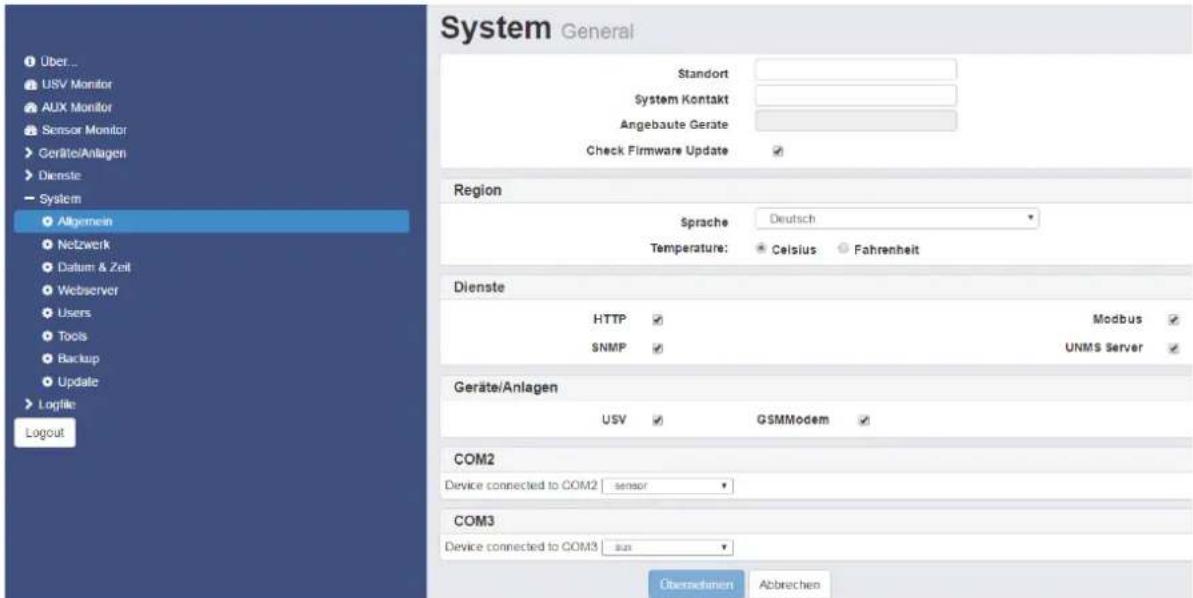
Mit dem Haken bei „Check Firmware Update“ können Sie festlegen, ob bei Verfügbarkeit einer neuen Firmware ein Hinweis unterhalb des Menüs eingeblendet werden soll (standardmäßig ist diese Funktion eingeschaltet).
11. Hardware- und Firmware-Informationen
Im Falle einer (Support-)Anfrage sind die Informationen der „Über“-Seite essentiell. Neben dem Modell und der Firmware-Version können Sie hier auch feststellen, wie lange der Adapter ohne Unterbrechung arbeitet. Auf der Generex-Homepage finden Sie im Firmware-Download-Bereich unter Info die aktuelle Versionsnummer. Die V-Kennziffer zeigt, welche Stable-Version auf dem Gerät installiert ist. Die sechsstellige Kennziffer am Ende zeigt das Datum der Version an (Jahr, Monat, Tag). Unter Acknowledgements finden Sie die Credits zum Third Party Code.
Hinweis: Wenn Sie das Rescue-System booten, erscheint hinter der Version in Klammern das Wort RESCUE.

12. Zeitserver-Konfiguration
Unter System -> Datum & Zeit finden Sie die Konfigurationsoberfläche für den Zeitserver.
Die aktuelle Systemzeit wird oben eingeblendet. Unter den drei Adressen können Sie nun bis zu drei Zeitserver festlegen. Diese können entweder als Adresse oder IP hinterlegt werden. Wenn Sie die Zeitzone eingestellt haben, übernehmen Sie die Daten und klicken anschließend auf „Synchronisieren“, damit der CS141 die veränderten Parameter übernimmt. Alternativ können Sie die Systemzeit auch manuell setzen.

Hinweis: Wenn Sie die Systemzeit manuell setzen und der Adapter keine Stromzufuhr hat, wird die Zeit nach ca. 10 Minuten auf den letzten bekannten Stand zurückgesetzt. Ohne Zeitserver wird dies wieder die Standardzeit sein (01.01.2000).
Falls der CS141 nicht mit dem Internet verbunden ist oder keinen Zeitserver im Netzwerk verwenden kann, so kann auch ein Windows Server OS als Zeitserver fungieren. Auf unserer Webseite finden Sie einen externen Download für ein solches Tool:
http://www.generex.de/content/view/129/214/lang.ge/
13. USV-Auswahl
Wechseln Sie über das Menü zu Einrichtung -> Geräte/Anlagen -> USV -> Einrichtung.
Wählen Sie hier das USV-Modell anhand der Liste aus. Wird Ihre USV nicht angezeigt, kontaktieren Sie Ihren Hersteller, welcher Ihnen ein alternatives Modell nennen kann, welches eingestellt werden kann.
Sofern Sie keine abweichenden Werte über die Baudrate erhalten haben, lassen Sie die Voreinstellung bestehen.
Der Wert bei System Shutdown Zeit gibt an, wann im Falle eines Stromverlustes (=Powerfail) der System Shutdown durchgeführt werden soll.
Wichtig: Wenn nicht der korrekte Kabeltyp ausgewählt ist, findet keine Kommunikation zur USV statt.
Hinweis: Bei USV-Anlagen mit mehreren Modulen kann der Startvorgang längere Zeit dauern (bis zu 5 Minuten). Der Startvorgang Initializing darf während dieser Zeit nicht unterbrochen werden.
Beachten Sie bitte das Feld System Shutdown Zeit. Dieser Wert legt fest, wie viele Minuten vor einer kompletten Batterieentladung das Ereignis System Shutdown ausgelöst wird. Dieses Event ist die letzte Aufgabe, welche verarbeitet wird, bevor die USV abschaltet. Verwenden Sie dieses Ereignis nicht, um Shutdown-Signale mit RCCMD auszulösen, da die verbleibende Zeit in diesem Status nicht sicher ist. Verwenden Sie hierfür das Ereignis Powerfail. Der Adapter wird einen Logeintrag erzeugen, wenn der Wert für „Batterie veraltet nach“ das Batterieinstallationsdatum überschreitet. Sie können diesen entfernen oder weitere Jobs hinzufügen, wenn Sie die Eventliste aufrufen.
Geräte/Anlagen UPS

Übernehmen
Abbrechen
Hinweis: Wenn Sie das USV-Modell wechseln und zuvor Jobs konfiguriert haben, werden diese verworfen.
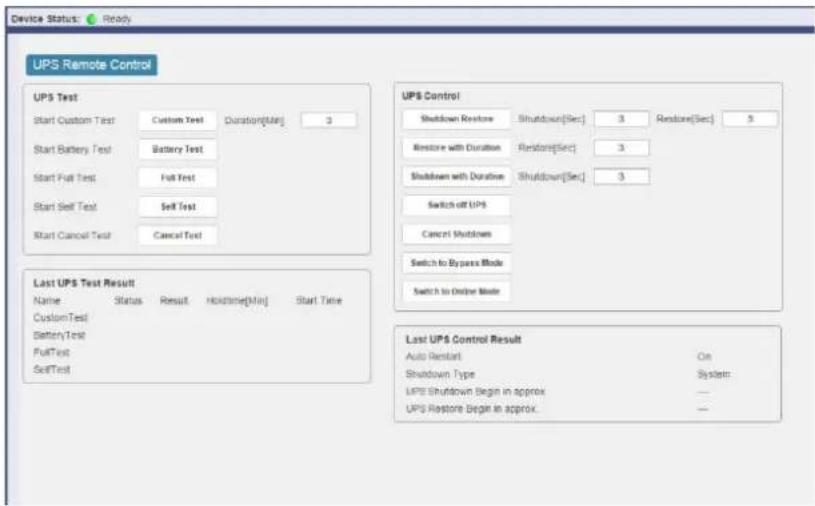
Der CS141 kann wie eine Fernsteuerung verwendet werden, um von der USV unterstützte Kommandos und Tests durchzuführen. Bitte beachten Sie, dass die Funktionen und angezeigten Screens bei jeder USV unterschiedlich ausfallen können und die Funktionen nur dann ausgeführt werden, wenn der Hersteller der USV diese in dem Gerät aktiviert hat.
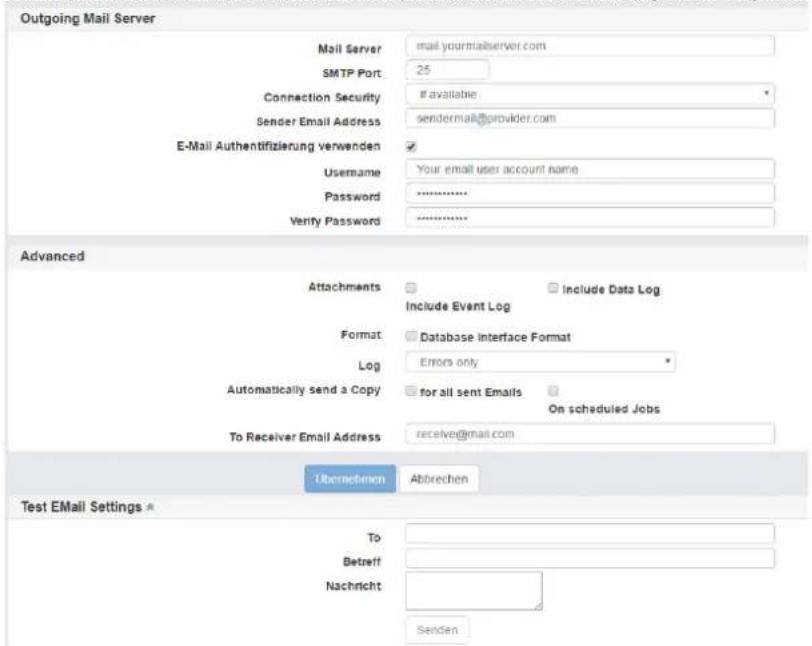
Falls Sie wünschen, dass bei bestimmten Ereignissen E-Mails an definierte Empfänger versendet werden, können Sie den CS141 im Menü Einrichtung -> System -> Dienste -> E-Mail dafür konfigurieren.
Tragen Sie den Mailserver als Hostnamen oder IP ein. Wählen Sie nun den Port und die Art der Verschlüsselung. Zur Auswahl stehen Keine, Wenn verfügbar und Erzwungen.
Geben Sie einen aussagekräftigen Betreff ein. Dieser Betreff wird bei jedem Mailversand verwendet.
Die Eingabe einer CS141 Admin Adresse ist optional. Alle E-Mails werden dann zusätzlich an diese Adresse versendet. Mehrere Empfänger können Sie per Komma trennen (ohne Leerzeichen).
Mit dem Setzen von AlarmLog an E-Mail anhängen werden AlarmLog und UPSDataLog automatisch jedes Mal angehängt (als .csv-Datei). Zusätzlich enthält die E-Mail die Parameter MAC-Adresse, UPS-Modell, UPS-Standort, IP-Adresse des CS141, die Systemzeit und das ausgelöste Event.
Wenn Sie den Haken für das Anhängen aller DataLogs an E-Mail setzen, werden sämtliche Datalogeinträge angehängt. Optional können Sie die E-Mails im Datenbank-Schnittstellen-Format versenden.
Sie können entscheiden, ob der Versand von E-Mails geloggt werden soll. Zur Auswahl stehen Niemals, Immer und bei Fehlern.
Wenn Sie den Haken bei E-Mail-Authentifizierung verwenden setzen, müssen Sie eine gültige Benutzerkennung sowie Passwort eintragen. Der CS141 prüft, ob das Kennwort korrekt eingegeben wurde.
Zum Abschluss klicken Sie auf Übernehmen. Sie können nun auch eine Test-E-Mail versenden. Tragen Sie einen Empfänger sowie einen Betreff ein. Der E-Mail-Text ist optional, ebenso das Anhängen der Logfiles.
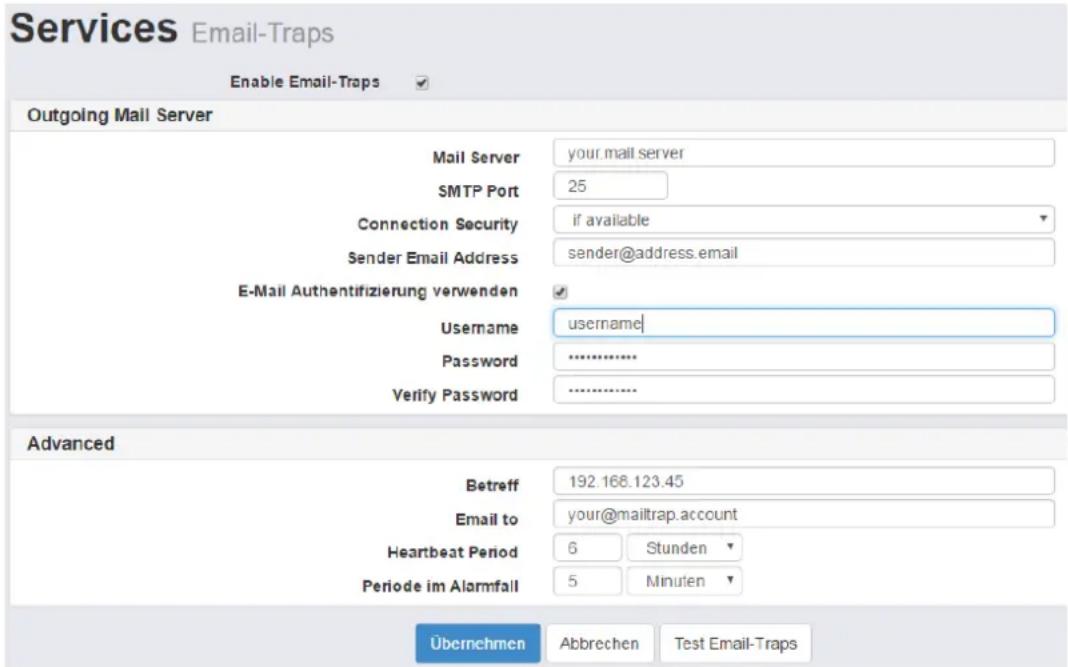
E-Mail-Traps ermöglicht Geräten, Daten über das POP-Protokoll an UNMS zu übermitteln.
UNMS II ist eine Web-Server-basierte, auf Kundenbedürfnisse anpassbare Software zur Überwachung und grafischen Darstellung verschiedener USV-Anlagen und netzwerkgestützter Geräte. Die Software zeigt den aktuellen Status der eingebundenen Geräte und Anlagen wie zum Beispiel CS141 oder BACS-Batteriemanagement.
In der UNMS II AdminConsole kann dieser Verbindungstyp, wie die anderen (UPSTCP, SNMP, RAS), pro Gerät konfiguriert werden, um damit eine Fernüberwachung des CS141 zu erlauben. Im Unterschied zu anderen Fernüberwachungslösungen können mit den E-Mail-Traps Daten per E-Mail nur versendet werden, eine Rückmeldung bzw. Eingriff durch die Fernwartung ist nicht möglich.
• Transfer-Protokoll: POP • Nutzdaten: IDP, VDP, proprietäre Daten • Datenformat: JSON (als Attachment) • Konfiguration Mail Server: Global für alle Verbindungen, in UNMS II AdminConsole • Konfiguration Mail Client: Per Gerät als Verbindungstyp, in UNMS II AdminConsole • Ein Email-Postfach/User für alle Geräte, unterschieden wird via IP- und MAC-Adresse
Sie können die Einstellungen, die Sie unter Email vorgenommen haben, per Klick auf "copy from Email" übertragen. Wir empfehlen, ein eigenes Email-Konto für Email Traps einzurichten, das ausschließlich von der UNMS mit TeleService verwendet wird. Also sollten die Parameter dem neuen Konto angepasst werden.
Wenn Email Trap eingerichtet ist und die UNMS II eine TeleService Lizenz besitzt, dann kann jedes Gerät mittels Emails überwacht werden. In UNMS wird hierdurch jedes Gerät mit einem grafischen Screen alle Messwerte mit einem Zeitstempel der letzten Aktualisierung anzeigen. Sobald ein Statuswechsel stattfindet, werden diese Werte umgehend aktualisiert; wenn keine Statusänderung vorkommt, werden die Messwerte im Zeittakt des Heartbeat erneuert.
Die Heartbeat Period definiert die Zeitspanne, wie lange der CS141 abwartet, bevor ein Alarm erzeugt wird, sollte der Heartbeat nicht mehr funktionieren. Die Periode im Alarmfall definiert die Zeitspanne zur Übertragung im Falle eines Alarms.
17. Ereignisse und Alarme
Der CS141 erlaubt es, ereignisbasierte Aufgaben (Jobs) auszuführen. Diese Ereignisse werden entweder von der USV oder Zusatzgeräten, die am CS141 angeschlossen sind, initialisiert. Es ist möglich, für jedes Ereignis mehrere Jobs zu definieren. Diese Jobs können RCCMD-Shutdown-Signale sein, aber auch Logeinträge oder der Versand von Emails. Zudem kann konfiguriert werden, wann und wie oft ein Ereignis ausgeführt werden soll.
Sie finden die Ereignisse unter Geräte/Anlagen -> USV -> Ereignisse.

Bitte beachten Sie, dass die Ereignisse je nach USV-Typ abweichen können.
Klicken Sie auf den Pfeil >, um die konfigurierten Jobs für die jeweiligen Events anzuzeigen. Mit einem Klick auf das Plus können Sie neue Jobs hinzufügen. Mit einem Klick auf die Mülltonne entfernen Sie alle Jobs des jeweiligen Ereignisses.
Wenn Sie die Jobliste aufklappen, können Sie mit einem Klick auf den Stift den Job bearbeiten. Mit dem Klick auf die Mülltonne können Sie den Job löschen. Klicken Sie auf den Play-Knopf, lösen Sie den Job sofort aus. Wichtig: Auch RCCMD-Shutdowns können hier ausgelöst werden!
Mit einem Klick auf den Pfeil neben der Spaltenbezeichnung können Sie einzelne Spalten ausblenden oder die Ansicht nach diesen Parametern sortieren. Wenn Sie die Seite wechseln und erneut aufrufen, werden wieder alle Spalten eingeblendet.
Für jedes Event können die folgenden Jobs ausgeführt werden:
- Log: Schreibt einen Logeintrag in das AlarmLog des CS141. Wird standardmäßig bei jedem Event gemacht.
- Email: Geben Sie einen Empfänger sowie einen aussagekräftigen Text ein. Optional können einzelne oder alle Logdateien versendet werden.
- EmailTrap: Versendet eine EmailTrap. Hier müssen keine weiteren Parameter eingegeben werden.
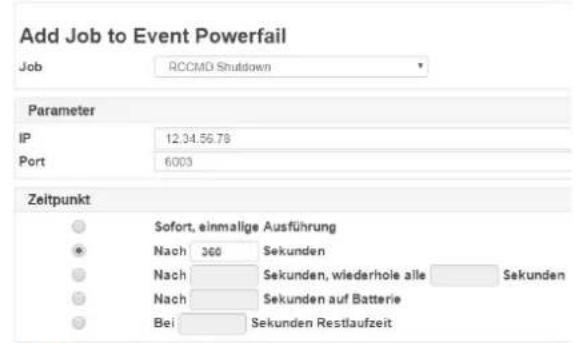
- RCCMD Shutdown: Versendet den Shutdown-Befehl via RCCMD. Geben Sie die IP des Clients sowie den Port an (Standard-Port 6003).
- RCCMD Message: Versendet eine Nachricht an den RCCMD-Client. Zusätzlich zur IP des Clients sowie des Ports muss hier der Text eingegeben werden. Dieser kann im Logfile des Clients eingesehen werden.
- RCCMD Execute: Versendet ein spezifisches Kommando an den RCCMD-Client. Geben Sie die IP, den Port sowie das Kommando ein.
- UPS Shutdown: Geben Sie die Shutdown-Zeit sowie die Restore-Zeit ein. Den Typ sollten Sie nur ändern, wenn der Hersteller dies verlangt (Standard: 1).
- AUX: Hier können Sie die AUX-Ports ein- oder ausschalten.
- RCCMD Trap: Versendet eine RCCMD-Trap. Hier können Sie den Text eintragen, welcher in die Trap geschrieben wird.
- Send WOL: Erzeugt einen Wake-On-LAN-Befehl. Geben Sie die MAC-Adresse des Ziels ein sowie (optional) das Kennwort.
- Send SMS: Sofern Sie ein Modem angeschlossen haben, können Sie hier den Empfänger einer SMS sowie den Text festlegen.

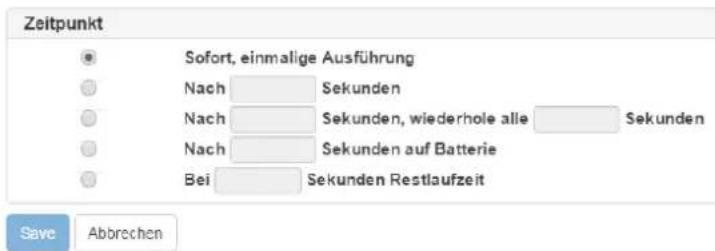
Das Timing legt fest, wann dieser Job ausgeführt werden soll:
- Sofort, einmalige Ausführung: Führt den Job direkt bei Auftreten des Events aus. Empfohlen für Logeinträge.
- Nach X Sekunden: Führt den Job nach Ablauf dieser Zeitspanne aus, wenn das Event innerhalb der Zeitspanne noch auftritt.
- Nach X Sekunden, wiederhole alle Y Sekunden: Führt den Job nach X Sekunden aus, wenn das Event dann noch auftritt, und wird alle Y Sekunden wiederholt.
- Nach X Sekunden auf Batterie: Wird ausgeführt, wenn die USV seit X Sekunden im Batteriebetrieb läuft.
- Bei X Sekunden Restlaufzeit: Wird ausgeführt, wenn die Haltezeit X Sekunden beträgt.
Hinweis: Bei jeder Änderung an der Eventauswahl wird der UPSMAN-Dienst auf dem Adapter neu gestartet. Dies wird auch im Logfile eingetragen.
18. RCCMD-Signale
Jeder physikalische Host benötigt eine gültige Lizenz für RCCMD. Andernfalls wird die Funktionalität der Software nach 30 Tagen aufgehoben. Der Lizenzschlüssel darf nur einmal pro Installation verwendet werden.
RCCMD kommuniziert standardmäßig auf Port 6003. Als Test bietet es sich an, das Shutdownscript auf der Clientseite zu editieren und den Shutdown auszusetzen. Wenn Sie nun ein Test-Signal senden, wird die Maschine nicht heruntergefahren, zeigt aber im Client Log an, ob eine Shutdown-Benachrichtigung eingegangen ist. Denken Sie daran, das Script wieder zurückzusetzen, wenn der Test erfolgreich war.
Wenn der Test nicht erfolgreich ist, schauen Sie im AlarmLog nach einer genaueren Fehlermeldung.
In diesem Beispiel würde der CS141 nach einem Stromausfall 5 Minuten abwarten und erst dann den RCCMD-Shutdown auslösen. Sollte vor Ablauf der 5 Minuten die Stromversorgung wieder einsetzen, wird das Signal nicht versendet.

Wenn Sie Redundanz verwenden (zwei oder mehr USV) und diese einen Client absichern, ist es möglich, versendete RCCMD-Shutdowns wieder aufzuheben. Dazu erstellen Sie einen Job „RCCMD Execute“ und geben als Kommando WAKEUP ein.


Dadurch wird der RCCMD Shutdown aufgehoben und der Redundanzlevel wieder um eine Stufe erhöht.
Weitere Informationen zu RCCMD finden Sie auf unserer Homepage:
http://www.generex.de/generex/download/manuals/manual RCCMD Win Unix Mac de.pdf
19. SNMP
In diesem Menü definieren Sie die Zugriffsberechtigungen für die SNMP-Communities. Der CS141 unterstützt sowohl SNMPv2 als auch v3, allerdings müssen Sie sich für eine Version entscheiden (Es ist nicht möglich, beide gleichzeitig zu verwenden).
Unter v2 müssen Sie lediglich 3 Werte festlegen. Diese sind die IP-Adresse, SNMP community (Standard: public) sowie die Erlaubnis (Nur lesen oder Lese- und Schreibzugriff).
Unter v3 stehen die drei bekannten Methoden zur Verfügung:
- Keine Sicherheit: Keine Authentifizierung und kein Privatbereich nötig, lediglich ein Benutzer.
- Authentifizierung: Authentifizierung (SNMP v3 Benutzer und Passwort), aber kein Privatbereich.
- Authentifizierung und Privatsphäre: Authentifizierung (SNMP v3 Benutzer und Passwort) sowie v3 Privatbereich-Passwort.
Als Authentifizierungsalgorithmus stehen MD5 und SHA zur Verfügung. Der Privacy-Algorithmus muss DES oder AES sein. Anschließend können Sie die Einstellungen testen.
Hinweis: Tragen Sie keinesfalls als Adresse 0.0.0.0 ein, eine Kommunikation ist dann nicht mehr möglich!


Da Sie eine MIB-Datei benötigen, können Sie diese hier herunterladen:
http://www.generex.de/content/view/63/104/lang.en/
20. MODBUS
MODBUS ist ein serielles Kommunikationsprotokoll, das mit programmierbaren logischen Controllern (PLCs) eingesetzt wird. Es erlaubt die Kommunikation zwischen vielen im selben Netzwerk angeschlossenen Geräten, z.B. ein System, das Temperatur und Luftfeuchtigkeit misst und die Ergebnisse an einen Computer meldet. MODBUS wird oft dazu verwendet, einen Überwachungsrechner mit einer Remote Terminal Unit (RTU) in Überwachungs- und Aufzeichnungssystemen (SCADA) anzubinden.
Sie können die Modbus-Parameter unter Einrichtung -> Dienste -> Modbus konfigurieren. Schalten Sie den Dienst ein und legen Sie die maximale Anzahl der möglichen Verbindungen per MODBUS auf das Gerät fest. Die Modbus Slave Address legt fest, unter welche Slave Address der CS141 die Daten überträgt.
Die CS141-Serie unterstützt allgemein MODBUS over IP sowie MODBUS over RS232 und das Modell CS141LM/SCM. Anstelle RS232 wird dort MODBUS über RS485 angeboten. Anfragen, die von der USV oder anderen Geräten nicht unterstützt werden, werden mit den Werten -9999 oder mit -1 dargestellt. Dadurch lassen sich eindeutig die Werte identifizieren, die nicht unterstützt werden. Die Modbusadressen sind im Modbus-Handbuch des CS121 (Vorgängerversion) aufgelistet bzw. im Modbus-Handbuch für CS141 Serie.


Sie finden die Einstellungen für Modbus unter Services -> Modbus. Sie können hier neben der maximalen Verbindungsanzahl und der Slave Address auch die Baudrate (Standard 38400) sowie die Parität und das Stop-Bit anpassen.
21. Logdateien
Der CS141 verfügt über zwei verschiedene Logdateien, das AlarmLog sowie das DataLog. Im AlarmLog sehen Sie jede Aktion, die vom CS141 erkannt oder ausgelöst wird, dazu gehören u.a. der Versand von E-Mails und RCCMD-Nachrichten, USV-Status-Veränderungen, das Starten und Beenden von Diensten auf dem CS141 etc. Diese Daten können auch als CSV-Datei heruntergeladen werden.
Wenn ein Ereignis eintritt (z.B. Stromausfall) wird dies angezeigt, und die unmittelbar ausgelösten Ereignisse folgen. Wurde bei diesem Beispiel beim Stromausfall konfiguriert, eine E-Mail und ein RCCMD-Signal zu versenden sowie einen Log-Eintrag zu generieren, tauchen beim Auftreten des Ereignisses vier neue Logeinträge auf.
Sie können bei allen Logfiles die Seite manuell über diesen Button aktualisieren: Event Log
Das DataLog zeigt (beginnend mit dem Datum) die verschiedenen Messwerte an. Diese Werte sind detailliert und können ebenfalls als CSV-Datei heruntergeladen werden. Für eine bessere Übersichtlichkeit der Werte gibt es zusätzlich das DataLog Chart. Hier kann man nicht benötigte Einträge deselektieren und erhält automatisch die aktuelle Ansicht.
Wenn Sie im Datalog Diagramm mit der Maus auf eine Koordinate klicken, aktivieren Sie den Zoom. Sie können auch einen Bereich mit der Maus markieren um diesen zu vergrößern. Die Ausgangsansicht stellen Sie mit Reset Zoom wieder her.
Das Logfile kann etwas über 4000 Einträge speichern. Wenn das Logfile voll ist, erscheint der Eintrag „Logfiles rotated“ und unter archivierte Logs sind die alten Einträge als CSV Download verfügbar.

- Firmwareupdate
Unter Einrichtung -> System -> Update können Sie die Firmware des CS141 aktualisieren. Ziehen Sie das Update-Paket entweder per Drag & Drop in das Quadrat oder Klicken Sie auf Selbiges und durchsuchen Sie verfügbare Speichermedien (lokaler Computer, Netzlaufwerke, Datenträger) nach dem heruntergeladenen Update. Ein Entpacken der Firmware ist NICHT nötig.
Sie können vor dem Startvorgang auswählen, dass der Adapter auf Werkseinstellungen zurückgesetzt werden soll. Die zuvor konfigurierte IP-Adresse bleibt dabei erhalten sofern Sie nicht den Haken bei Reset network to factory settings setzen.
Um die Firmware zu aktualisieren ist es nicht notwendig sich am Gerät einzuloggen. Geben Sie die IP-Adresse des Adapters ein, gefolgt von /update. Geben Sie nun als Benutzer admin und das zugehörige Administratorkennwort ein und starten Sie den Vorgang.
Nach einem Firmwareupdate wird empfohlen einmalig den Browsercache zu leeren (STRG+F5).

Bei einem OEM-Wechsel ist es empfehlenswert, einen Factory Reset durchzuführen. Die zuvor eingestellte IP-Adresse bleibt dabei erhalten. Wird der Factory Reset nicht ausgewählt und die OEM gewechselt kann dies zu Problemen führen (abhängig von der zuvor durchgeführten Kommunikation).
Die aktuellste Firmware können Sie auch hier herunterladen.

Unter System -> Allgemein können Sie den Adapter so konfigurieren dass automatisch nach aktueller Firmware gesucht wird (Standard: Aktiv). Sofern verfügbar erscheint unter dem Logout eine weitere Zeile mit dem Hinweis auf ein Update. Sie können diesen Hinweis anklicken um Informationen zu dem Update zu erhalten.
Der CS141 bietet die Möglichkeit die Konfiguration zu speichern und wieder herzustellen. Sie finden die Backup-Funktion unter Einrichtung -> System -> Backup. Klicken Sie auf Save laden Sie die Konfiguration vom Adapter herunter. Wenn Sie die Konfiguration wiederherstellen möchten können Sie genau wie beim Firmwareupdate verfahren.
Es ist möglich, eine Grundkonfiguration durchzuführen und diese dann als Vorlage zum Bespielen mehrerer Geräte zu verwenden. Speichern Sie einfach die Konfiguration und wählen Sie bei einem anderen Adapter „Wiederherstellen“ aus. Wichtig: Beide Adapter müssen die gleiche Firmwareversion haben, andernfalls kann es zu Problemen kommen! Hinweis: Die konfigurierte IP wird bei diesem Prozess nicht übernommen, diese muss manuell angepasst werden!


24. Tools
Über die Tools (System -> Tools) können Sie den Adapter neustarten sowie den Trace starten.
Einige Konfigurationsänderungen erfordern einen Soft-Reboot des Adapters, z.B. wenn Sie die IP-Adresse ändern aber den Schalter noch nicht umgestellt haben und weitere Konfigurationsänderungen vornehmen. Um auf die Seite zugreifen zu können, ist eine erneute Eingabe des Kennwortes notwendig.

Alternativ können Sie den Adapter neustarten wenn Sie die IP-Adresse des Gerätes eingeben, gefolgt von /reboot. Auch hier ist eine erneute Passworteingabe notwendig.
Zur Verwendung eigener RCCMD-Zertifikate müssen Sie diese über die Oberfläche hochladen. Hierfür wurde nun ein eigener Menüpunkt unter Dienste -> RCCMD angelegt. Um die Zertifikate zu aktivieren müssen Sie den Adapter einmalig neustarten (unter Tools), dann verwendet der Adapter das neue Zertifikat.

Hinweis: Das Zertifikat muss zwingend den Namen RCCMD.pem tragen, ansonsten wird der Adapter den Upload verweigern.
Unter Trace können Sie die Kommunikation der einzelnen Geräte starten. Mehr dazu finden Sie in Kapitel 28 (Diagnose).
25. Externe Geräte
Wenn Sie einen CS141 der Professional Serie verwenden, haben Sie die Möglichkeit zusätzliche Geräte wie SM_T_COM, Sensormanager und CON_R_AUX4 anzuschliessen. Sie werden feststellen wenn dass die Statuszeile oben sich vergrößert.

Sensor: ● Disabled
Wenn Sie die Einstellungen der Ports verändern, wird der Service neustarten – ähnlich wie beim Wechsel des USV Modells.
Die AUX Konfiguration finden Sie unter Geräte -> AUX – Konfiguration. Zunächst müssen Sie den Dienst starten. Anschliessend können Sie die Ports als Eingang (Keine Änderung notwendig), Ausgang (erste Spalte), Invertiert (zweite Spalte) konfigurieren und beim Start einschalten (dritte Spalte). Zusätzlich können Sie eine Verzögerung nach dem Bootvorgang einstellen.

Sie können auch hier wieder Jobs für die Ports anlegen. Wechseln Sie hierfür zu Geräte -> AUX -> Ereignisse. Sie haben hier die gleichen Optionen wie in allen anderen Menüs.

Wenn Sie auf den AUX Monitor klicken können Sie die Ausgänge manuell Ein- und Ausschalten. Hinweis: Der CS141 funktioniert nur mit dem CON_R_AUX4. Der CON_R_AUX ist nicht kompatibel, da dieser zu störanfällig ist und demnach nicht unterstützt wird.

Für den COM2 Port werden das Sensor Menü sowie der Monitor verwendet. Wählen Sie unter Geräte -> Sensoren -> Konfiguration das verwendete Gerät aus.

Wenn Sie ein Gerät auswählen, verändern sich die verfügbaren Optionen und Sie können die verschiedenen Werte verändern. Ebenso gibt es die Möglichkeit der Konfiguration verschiedener Parameter, z.B. Sensortyp und NC-Kontakte. Wenn Sie kein Gerät ausgewählt haben oder die Kommunikation noch nicht hergestellt wurde, erscheint eine Fehlermeldung beim Aufruf des Sensor-Monitors.
Natürlich können Sie auch Jobs für das Verhalten der Sensoren konfigurieren. Öffnen Sie dafür Geräte -> Sensoren -> Ereignisse.
Wählen Sie an COM2 das GSM-Modem aus, erscheint bei korrekter Installation in der Statuszeile die Empfangsqualität.

Sie können dann über Geräte/Anlagen -> GSM-Modem die Parameter des Modems verändern.
Weitere Informationen erhalten Sie auf der Zubehör-Sektion auf unserer Webseite sowie unter externe Geräte.
26. Rescue System
Der CS141 verfügt über zwei mögliche Optionen im Falle eines Problems die Firmware neu zu initialisieren bzw. das Gerät auf Werkseinstellungen zurückzusetzen.
Sollte der CS141 keinen Login zulassen oder die Oberfläche eine fehlerhafte Darstellung anzeigen, können Sie unter Aufruf der IP-Adresse mit dem Zusatz /update das Gerät auf eine andere Firmwareversion setzen oder das Gerät auf Werkseinstellungen zurücksetzen. Beispiel:
http://10.10.10.10/update
Nun können Sie das gewünschte Firmwarepaket per Drag&Drop oder durch Klicken in die Schaltfläche auswählen. Bevor Sie nun starten anklicken, können Sie nun optional den Haken setzen bei auf Werkseinstellungen zurücksetzen. Geben Sie nun das Kennwort für den Administrator-Account ein (Standard cs141-snmp). Der Vorgang startet und nach erfolgreichem Überspielen erscheint der Anmeldebildschirm.
Die zweite Möglichkeit besteht darin, eine andere Firmware zu booten. Dies bietet sich an, wenn der Adapter die Oberfläche gar nicht anzeigt, sich jedoch pingen lässt oder das Update fehlschlägt. Sie benötigen hierzu einen Jumper, welchen Sie wie hier abgebildet auf das Gerät stecken. Mögliche Abweichungen hängen vom Gerätetyp ab. Unter Punkt 7) Port Belegung können Sie prüfen, welche Version des Adapters vorliegt und wo der Jumper gesetzt werden muss.
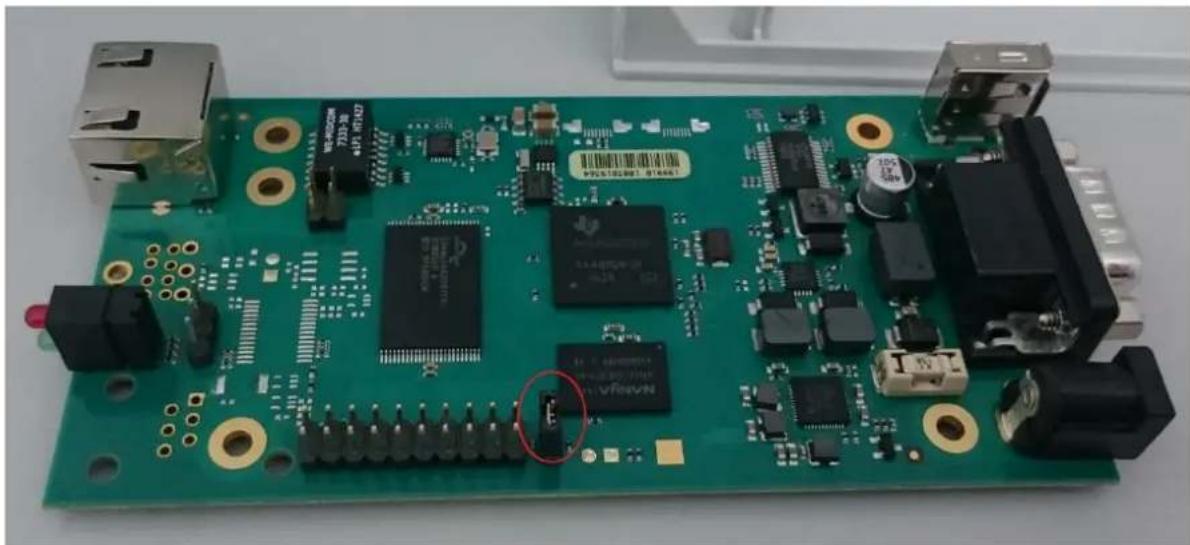
Wenn der Jumper gesetzt ist und der Adapter bootet, erkennen Sie das Rettungssystem anhand der Firmwareversion im Über-Bildschirm. Hinter der Firmware steht nun (RESCUE). Führen Sie nun ein Firmwareupdate durch oder setzen Sie den Adapter auf Werkseinstellungen zurück. Entfernen Sie anschließend den Jumper und booten Sie das Gerät.
Für den Fall, dass Sie das Kennwort verändert haben, gibt es die Möglichkeit das Gerät zurückzusetzen. Hinweis: Alle Einstellungen gehen dadurch verloren!
Setzen Sie den DIP-Schalter auf die mittlere Position (10.10.10.10). Geben Sie nun im Webinterface die IP, gefolgt von /update ein. Laden Sie die gewünschte Firmware hoch, und bevor Sie den Vorgang starten, setzen Sie den Haken bei "Reset to factory settings" – dadurch wird der Adapter inklusive Kennwort zurückgesetzt. Im Gegensatz zum normalen Firmwareupdate wird in der mittleren Position nicht nach einem Kennwort gefragt. Sobald der Vorgang abgeschlossen ist, können Sie sich wie gewohnt mit dem Standardkennwort (cs141-snmp) einloggen und den Adapter neu konfigurieren.
27. Sensoren
Der CS141L/SC/R/MINI bietet die Möglichkeit, externe Sensoren anzuschließen. Entweder direkt („SM_T_COM“ oder „SM_T_H_COM“) oder über den „SENSORMANAGER2“ an den COM2-Port.
Wählen Sie hierfür Sensor unter System -> Allgemein -> COM2 aus.

Wählen Sie den angeschlossenen Typ unter Sensors -> Setup -> Sensor connected to COM2 aus.
Wenn der Sensorman2 angeschlossen wurde:

Die Konfiguration der Ein- und Ausgänge und weitere Informationen erhalten Sie im SENSORMANAGER-Handbuch unter: http://www.generex.de/generex/download/manuals/manual_SENSORMANAGER_de.pdf
Wenn ein SM_T_COM angeschlossen wurde:
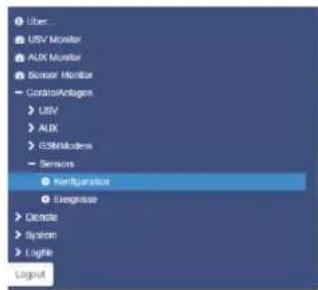

Die Konfiguration und weitere Informationen erhalten Sie im SM_T_COM Handbuch unter: http://www.generex.de/generex/download/datasheets/datasheet_SM_T_COM_de.pdf Wenn ein SM_T_H_COM angeschlossen wurde:


Die Konfiguration und weitere Informationen erhalten Sie im SM_T_H_COM Handbuch: http://www.generex.de/generex/download/datasheets/datasheet_SM_T_H_COM_de.pdf
CS141 MODBUS RS232 Konfiguration: Der CS141L/SC/R/MINI bietet die Möglichkeit, MODBUS RS232 am COM2 Port auszugeben. Wählen Sie hierfür Modbus unter System -> Allgemein -> COM2 aus:

Weitere Informationen zum Thema MODBUS finden Sie in folgendem Handbuch: http://www.generex.de/generex/download/manuals/manual_MODBUS_CS141_en.pdf
28. Diagnose
Der CS141 verfügt über ein eingebautes Diagnosetool (ab Firmware 1.40), welches den Datentransfer auf der seriellen Schnittstelle analysieren kann.
Gehen Sie zu System -> Tools und wählen Sie das Gerät, welches diagnostiziert werden soll:

Öffnen Sie den Tab, um die Rohdaten der Verbindung auf dem seriellen Port zu sehen. Blaue Werte sind Daten, die direkt vom CS141 initialisiert werden, rote Werte stammen von der USV. Wird die Verbindung unterbrochen (z.B. durch einen Neustart oder Modellwechsel), zeigt sich dies durch den Hinweis „Connection closed“. Durch Aktualisieren der Seite können Sie den Trace neu starten.
Dieses Diagnosetool verbraucht einen größeren Teil der Ressourcen des CS141. Es wird empfohlen, es nur bei Problemen zu verwenden und nach Gebrauch den Tab zu schließen.
Hinweis: Der Tracer kann nur verwendet werden, wenn HTTPS deaktiviert ist.
| 02 04 43 4b 6f 01 | ..CKo. |
| 02 05 43 00 05 00 4d | ..C...M |
| 02 04 43 4b 6f 01 | ..CKo. |
| 02 05 43 00 0a 00 52 | ..C...R |
| 02 04 43 4b 6f 01 | ..CKo. |
| 02 05 43 00 0c 00 54 | ..C...T |
| 02 04 43 4b 6f 01 | ..CKo. |
| 02 05 43 00 0d 00 55 | ..C...U |
| 02 04 43 4b 6f 01 | ..CKo. |
| 02 05 43 00 0e 00 56 | ..C...V |
| 02 04 43 4b 6f 01 | ..CKo. |
| 02 05 43 00 16 00 5e | ..C...^ |
| 02 04 43 4b 5f 01 | ..CKo. |
29. FAQ – Häufig gestellte Fragen
a) Was bedeutet Fehler 500 / 503? Dieser Fehler tritt auf, wenn der Webserver des CS141 nicht korrekt läuft. Sollte das Problem nach einem Neustart des Adapters weiterhin auftreten, muss die Firmware aktualisiert / neu eingespielt werden. Empfohlen wird dies dann in Verbindung mit einem Reset auf Werkseinstellungen. b) Was bedeutet Fehler 422? Dieser Fehler tritt auf, wenn versucht wird, bei einer älteren Firmware die Konfiguration bestimmter Werte anzupassen. Aktualisieren Sie auf die neueste Version. c) Was bedeutet Fehler 400 / 420 / 522? Dieses Problem kann auftreten, wenn die Firmware aktualisiert wurde, der Browser aber noch alte Daten im Cache gespeichert hat. Drücken Sie STRG + F5 oder löschen Sie den Cache. Starten Sie den Adapter neu. d) Der USV-Status steht (kurzzeitig) auf „Paused“. Wenn man über den Adapter auf die Alert-History der USV zugreift, muss die normale Verbindung kurzzeitig angehalten werden. Wechseln Sie die Seite und drücken Sie F5, um den Anzeigestatus wiederherzustellen (sofern dies nicht automatisch geschieht). e) Was bedeutet Fehler -1? Dieser Fehler tritt auf, wenn keine Verbindung zum Adapter hergestellt ist (z.B. nach einem Neustart), vom Anwender aber die Konfigurationsseite des Adapters noch geöffnet ist. Warten Sie, bis sich der Adapter wieder im normalen Betriebsmodus befindet, und rufen Sie die IP des Adapters neu auf. f) Ich habe mein Kennwort vergessen. Schauen Sie in der Sektion „Rescue System“, dort ist beschrieben, wie das Kennwort zurückgesetzt werden kann. g) Warum werde ich ausgeloggt, wenn ich unter Dienste die HTTP-Tooltipps deaktiviere? Da die Tooltipps mit dem HTTP-Service zusammenhängen und eine Änderung dieser Werte den Benutzer auf die neu konfigurierte Seite / den korrekten Port weiterleitet.
h) Der CON_R_AUX bekommt keine stabile Verbindung! Dieses Gerät wird vom CS141 nicht unterstützt. Verwenden Sie hier den CON R AUX4. i) Ich habe laufend Einträge im Logfile namens „UPSMAN started“. Dieser Eintrag wird generiert bei Änderungen an der Eventkonfiguration. Dadurch, dass die Änderungen sofort übernommen werden, muss der Dienst neu gestartet werden. j) Beim Zugriff auf die Alert history bekomme ich nur einen Fehler angezeigt! Die Funktion wird von der gewählten USV nicht unterstützt. k) Ich erhalte den Fehler „Backend busy“ beim Versuch, mich einzuloggen! Warten Sie einen kurzen Moment und versuchen Sie es ggf. mit einem anderen Browser erneut. Sollte das Problem nach 5 Minuten weiterhin bestehen, verwenden Sie die /reboot Funktion.
Für weitere Fragen kontaktieren Sie unseren Support unter support@generex.de!
30. Handbuch Version
| 03.02.17 | - | 1.9 | Zeitserver client geändert, Firmware Update Feature beschrieben |
| 21.02.17 | - | 1.8.1 | Screens aktualisiert, Menü aktualisiert |
| 20.01.17 | - | 1.8 | GSM Screen hinzugefügt |
| 21.12.16 | - | 1.7.1 | Check Firmware Update hinzugefügt |
| 20.12.16 | - | 1.7 | Screens, Tracer, Features aktualisiert, FAQ erweitert |
| 14.11.16 | - 1.6.3 Ergänzung Zeitserver, Screen System aktualisiert | ||
| 11.11.16 | - 1.6.2 Trace, Emailkorrekturen | ||
| 04.10.16 | - | 1.6.1 | Minimale Änderungen am Trace |
| 28.09.16 | - | 1.6 | Analyse & FAQ hinzugefügt, Features erweitert, Logfile Größe hinzugefügt |
| 01.09.16 | - | 1.52 | Links aktualisiert, Bilder ausgetauscht, Modbus erweitert |
| 22.08.16 | - | 1.51 | Kleinere Änderungen |
| 02.08.16 | - | 1.5 | Sensoren hinzugefügt |
| 27.06.16 | - | 1.4 | |
| 04.05.16 | - | 1.3 | |
| 19.04.16 | - | 1.2 | |
| 07.04.16 | - | 1.1.3 | |
| 05.04.16 | - | 1.1.2 | |
| 01.04.16 | - | 1.1.1 | |
| 18.03.16 | - | 1.1 |
- CS141 BENUTZERHANDBUCH DEUTSCH
- UPS WEB/SNMP MANAGER
- URHEBERRECHTS-ERKLÄRUNG ZUM GEISTIGEN EIGENTUM UND UMGANG MIT VERTRAULICHEN INFORMATIONEN
- INHALTSVERZEICHNIS
- ALLGEMEINES
- FUNKTIONSWEISE
- INBETRIEBNAHME
- SONSTIGES
- EINLEITUNG
- UNTERSCHIEDE ZUM CS
- MODELLÜBERSICHT
- LIEFERUMFANG
- FUNKTIONSÜBERSICHT DES CS
- FUNKTIONSUMFANG DES CS
- PORT-BELEGUNG
- UPS: ● READY
- UPS: ● INITIALIZING
- USV: ☐ NICHT VERFÜGBAR
- HARDWARE- UND FIRMWARE-INFORMATIONEN
- ZEITSERVER-KONFIGURATION
- USV-AUSWAHL
- GERÄTE/ANLAGEN UPS
- EREIGNISSE UND ALARME
- RCCMD-SIGNALE
- SNMP
- MODBUS
- LOGDATEIEN
- TOOLS
- EXTERNE GERÄTE
- RESCUE SYSTEM
- SENSOREN
- DIAGNOSE
- FAQ – HÄUFIG GESTELLTE FRAGEN
- HANDBUCH VERSION
Marke : AEG
Modell : SNMP Pro
Kategorie : Unterbrechungsfreie Stromversorgung