
SP-1101W - Hausautomation Edimax - Kostenlose Bedienungsanleitung
Finden Sie kostenlos die Bedienungsanleitung des Geräts SP-1101W Edimax als PDF.


| Produkttyp | Edimax Smart Plug SP-1101W |
| Abmessungen (ca.) | 5,5 x 5,5 x 5,5 cm |
| Gewicht (ca.) | 50 g |
| Stromversorgung | 100–240 V~, 10 A, 50/60 Hz |
| Maximale Last | 2300 W (bei 230 V) |
| WLAN-Standard | 802.11 b/g/n, 2,4 GHz |
| Unterstützte Systeme | iOS und Android (EdiPlug App) |
| Steuerung | Ein/Aus über App, Zeitplan, E-Mail-Benachrichtigungen |
| Sicherheit | Passwortschutz, Werksreset-Taste |
| LED-Anzeigen | Power (grün), Netzwerk (rot/grün), Schalterstatus (grün) |
| Verpackungsinhalt | Smart Plug, Schnellinstallationsanleitung, CD mit Benutzerhandbuch |
| Garantie | 2 Jahre (Herstellergarantie, typisch) |
| Entsorgung | Elektrogeräte gemäß örtlichen Vorschriften entsorgen |
Häufig gestellte Fragen - SP-1101W Edimax
Benutzerfragen zu SP-1101W Edimax
0 Frage zu diesem Gerät. Beantworten Sie die, die Sie kennen, oder stellen Sie Ihre eigene.
Eine neue Frage zu diesem Gerät stellen
Laden Sie die Anleitung für Ihr Hausautomation kostenlos im PDF-Format! Finden Sie Ihr Handbuch SP-1101W - Edimax und nehmen Sie Ihr elektronisches Gerät wieder in die Hand. Auf dieser Seite sind alle Dokumente veröffentlicht, die für die Verwendung Ihres Geräts notwendig sind. SP-1101W von der Marke Edimax.
BEDIENUNGSANLEITUNG SP-1101W Edimax
I-1. Verpackungsinhalt 1
I-2. Vorderseite 1
I-3. LED-Status 2
I-4. Schalterstatus-Taste 2
I-5. Produkt-Aufkleber 4
I-6. Rücksetzen 4
II. Hardwareinstallation .... 5
III. Smart Plug Setup 7
III-1 Herunterladen der EdiPlug App 7
III-2. Einen Smart Plug installieren ....+
- iOS ....+
- Android .... 10
III-3 Name & Kennwort des Smart Plug ändern 13
III-4 Dem Hauptfenster einen vorhandenen Smart Plug hinzufügen ...... 16
III-6. Benachrichtigung 24
- iOS 24
- Android 26
III-7 Smart Plug von Hauptliste löschen 30
- iOS .... 30
- Android 30
III-+ Reset to Default (Standardeinstellungen wiederherstellen) 31
- iOS .... 31
- Android 32
III-9 Firmware aktualisieren 32
ü
I. Produktinformationen
I51. Verpackungsinhalt
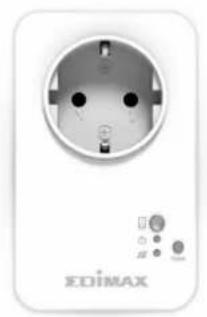
Schnellinstallationsanleitung
CD mit Benutzerhandbuch
- Vorderseite
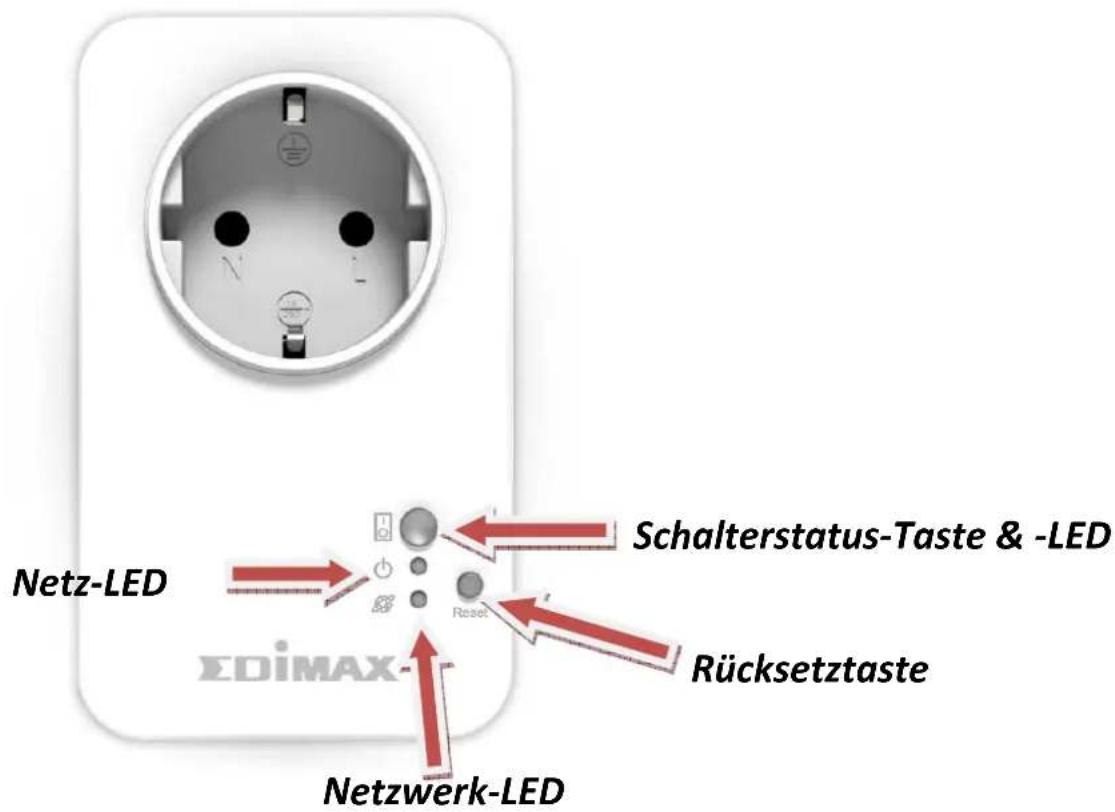
I53. LED5Status
| LED Farbe | Status | 9eschreibung | |
| Schalterstatus | Grün | An | Smart Plug-Netzsteckdose ist eingeschaltet. |
| Aus | Smart Plug-Netzsteckdose ist ausgeschaltet. | ||
| Power | Grün | An Smart | Plug ist eingeschaltet. |
| Aus Smart | Plug ist ausgeschaltet. | ||
| Netzwerk | Rot | Schnell blinkend | Smart Plug wird gestartet oder neu gestartet. |
| Langsam blinkend (1 x pro Sekunde) | Smart Plug ist im Installationsmodus und für das Setup bereit. | ||
| Grün | An | Smart Plug ist mit Drahtlosnetzwerk und 5loud verbunden. | |
| Langsam blinkend (1 x pro Sekunde) | Smart Plug ist mit Drahtlosnetzwerk verbunden, aber nicht mit der 5loud. | ||
| Aus | Keine Netzwerk | verbindung. |

Nach dem Setup muss die Netzwerk)LED An zeigen und grün sein( damit die EdiPlug)App mobil funktioniert( also von einer anderen Internetverbindung als derjenigen Ihres Smart Plug.
I54. Schalterstatus5Taste
Die Schalterstatus-Taste, die sich vorne an Ihrem Smart Plug befindet (siehe 152.), schaltet die Netzsteckdose Ihres Smart Plug ein oder aus. Sie können mit diesem Knopf jedes Gerät ein- oder ausschalten, das mit Ihrem Smart Plug verbunden ist. Die Taste leuchtet grün auf, um den Status an anzuzeigen (siehe 153).
I-5. Produkt-Aufkleber
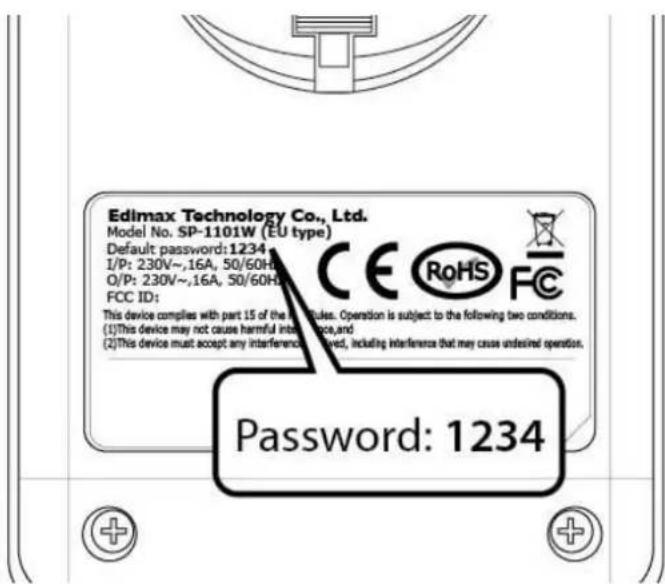
Der Produkt-Aufkleber, der sich an der Rückseite des Smart Plug-Schalters befindet, enthält die Werte der Eingangs-/Ausgangsleistung sowie das Standardkennwort Ihres Smart Plug. Aus Sicherheitsgründen sollten Sie das Kennwort ändern, wenn die Installation abgeschlossen ist. Das Kennwort wird benötigt, um mobil auf den Smart Plug-Schalter zugreifen zu können.
Wenn Sie mit Ihrem Smart Plug auf Probleme stoßen, können Sie den Smart Plug auf die Werksstandardeinstellungen zurücksetzen. Dies setzt alle Einstellungen zurück, einschließlich des Kennworts des Smart Plug.
- Halten Sie die Reset-Taste an der Vorderseite des Smart Plug mindestens 10 Sekunden lang gedrückt.
- Lassen Sie die Taste los, wenn die Netzwerk-LED schnell rot blinkt.
- Warten Sie, bis der Smart Plug neu gestartet wird. Der Smart Plug ist bereit, wenn die Netzwerk-LED langsam rot blinkt, um den Installationsmodus anzuzeigen.
ü
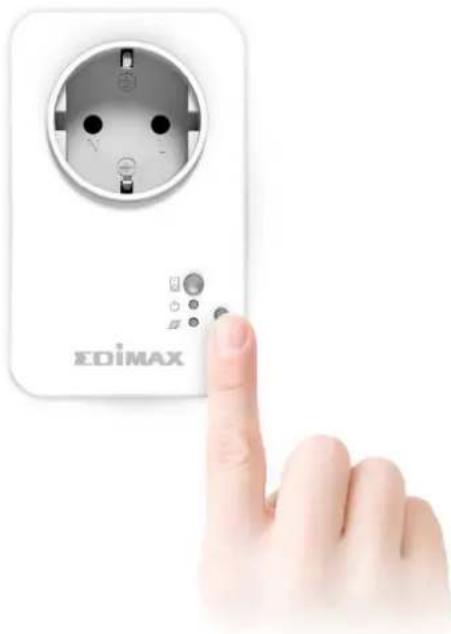
Folgen Sie den nachstehenden Anweisungen, um sicherzustellen, dass Ihr Smart Plug richtig angeschlossen und für die Installation bereit ist.

Wenn Sie mehrere Smart Plugs einrichten wollen, stecken Sie bitte jeweils nur einen Smart Plug ein und führen das Setup einzeln durch.
- Stecken Sie den Smart Plug in eine Netzsteckdose.
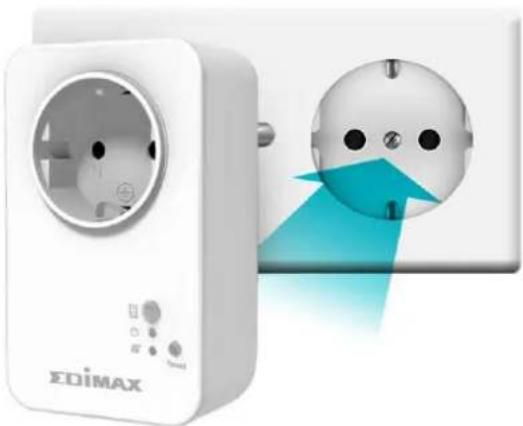
- Warten Sie etwas, bis der Smart Plug gestartet wird. Der Smart Plug ist für das Setup bereit, wenn die Netzwerk-LED langsam rot blinkt, um den Installationsmodus anzuzeigen.
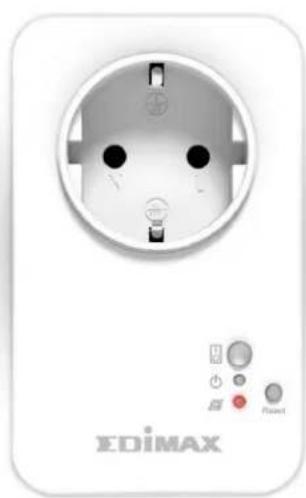
Wenn die Netzwerk-LED Ihres Smart Plug den Installationsmodus nicht anzeigt, versuchen Sie, den Smart Plug zurückzusetzen (siehe 1-6).
- Sobald die Netzwerk-LED des Smart Plug den Installationsmodus anzeigt, gehen Sie bitte zu III. Smart Plug Setup, um Ihren Smart Plug mit Hilfe der kostenlosen EdiPlug Smartphone-App einzurichten.
III51 Herunterladen der EdiPlug App
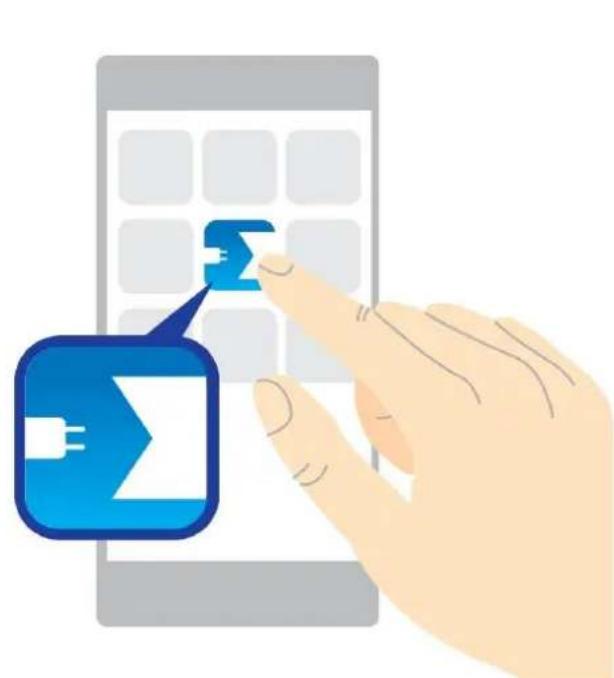
Um Ihren Smart Plug mit Hilfe der kostenlosen EdiPlug Smartphone-App einzurichten, laden Sie bitte die EdiPlug App herunter und folgen dann den Setup-Anweisungen für iOS oder Android. Nach der Einrichtung können Sie die EdiPlug App verwenden, um Ihren Smart Plug von jedem Smartphone mit Internet-Anschluss mobil ein- oder auszuschalten und um automatisierte Zeitplan und E-Mail-Benachrichtigungen einzustellen.
- Suchen Sie im Apple App Store oder auf Google Play nach "EdiPlug".

- Laden Sie die App herunter und installieren sie.
- Befolgen Sie die entsprechenden Anweisungen unten für iOS oder Android.
III52. Einen Smart Plug installieren
- iOS
Befolgen Sie diese Anweisungen, um der EdiPlug App unter iOS einen neuen Smart Plug hinzuzufügen:

Sie müssen sich im WLAN)Bereich des Smart Plug aufhalten. Wenn Sie mehrere Smart Plugs haben( stecken Sie bitte jeweils nur einen Smart Plug ein und führen das Setup einzeln durch.
- Suchen Sie nach einem WLAN-Netzwerk mit dem Namen "EdiPlug.Setup" und stellen Sie wie nachfolgend beschrieben eine Verbindung damit her:
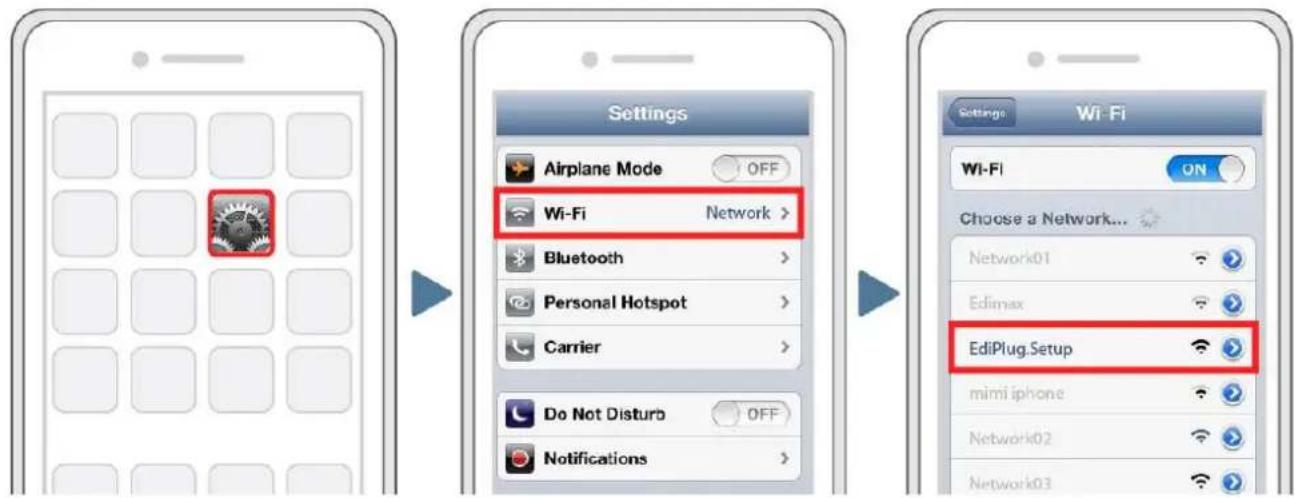
- Öffnen Sie die EdiPlug App und wählen Sie wie nachfolgend gezeigt ein WLAN-Netzwerk aus der Liste aus:
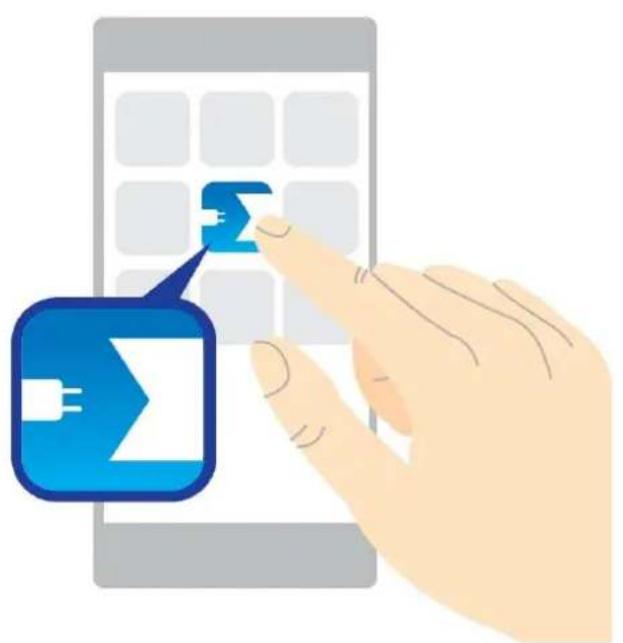
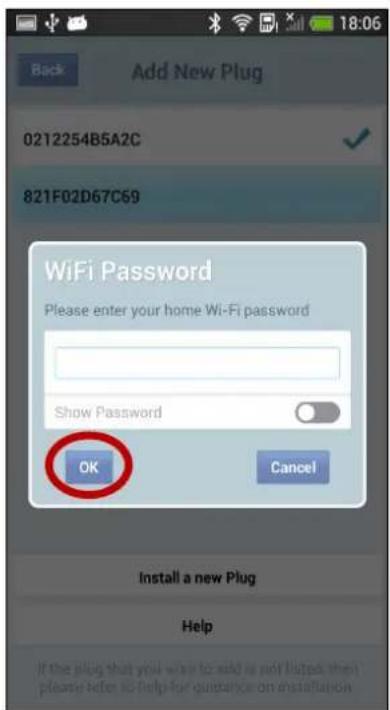
- Geben Sie Ihr WLAN-Passwort ein und tippen Sie auf "OK". Der nächste Bildschirm zeigt an, dass das Setup abgeschlossen ist!
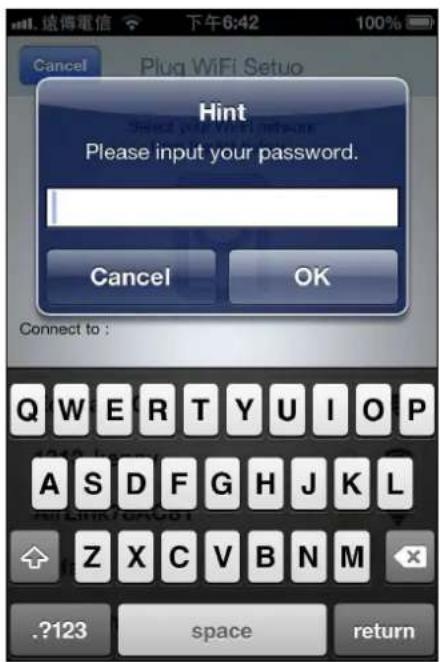
- Ihr Smart Plug wird jetzt im Hauptfenster von EdiPlug angezeigt. Verschieben Sie den Schalter, um Ihren Smart Plug (und alle elektrischen Geräte, die daran angeschlossen sind) ein- oder auszuschalten.
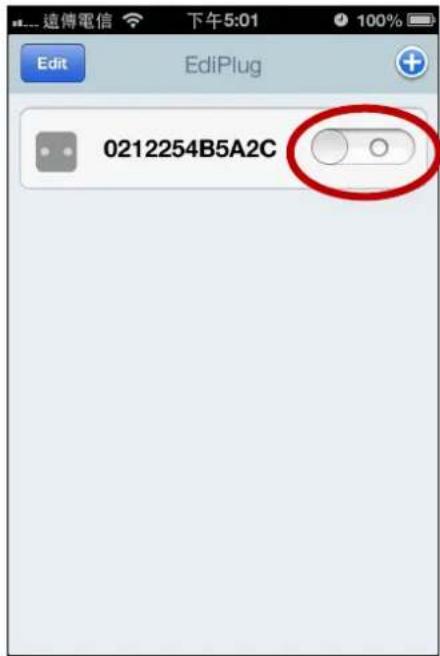
- Die Netzwerk-LED des Smart Plug sollte an anzeigen und grün leuchten, um eine erfolgreiche Verbindung zum Netzwerk und zur Cloud anzuzeigen. Sie können mit der EdiPlug App Ihren Smart Plug mobil über jeden Internet-Anschluss steuern.
- Android
Befolgen Sie diese Anweisungen, um der EdiPlug App unter Android einen neuen Smart Plug hinzuzufügen:

Sie müssen sich im WLAN) Bereich des Smart Plug aufhalten. Wenn Sie mehrere Smart Plugs haben( stecken Sie bitte jeweils nur einen Smart Plug ein und führen das Setup einzeln durch.
- Öffnen Sie die EdiPlug App und klicken Sie in der oberen rechten Ecke des Fensters auf das Symbol “+”.
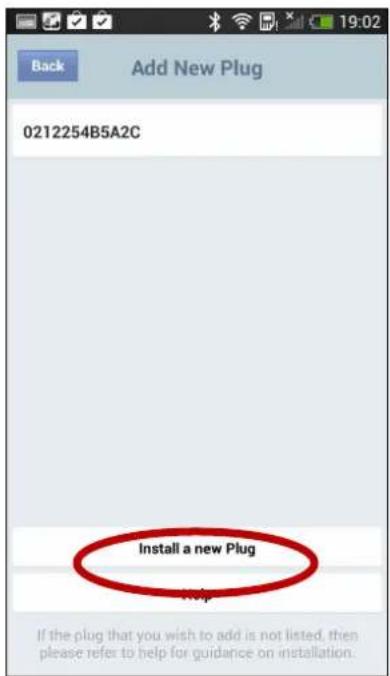
- Tippen Sie auf "Install a New Plug" (Neuen Plug installieren) und wählen Sie wie nachfolgend gezeigt Ihr WLAN-Netzwerk aus der Liste aus.
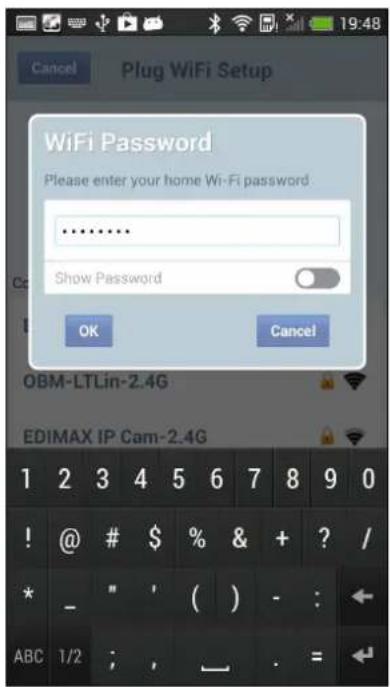
- Geben Sie Ihr WLAN-Passwort ein und tippen Sie auf "OK". Der nächste 4ildschirm zeigt an, dass das Setup abgeschlossen ist!
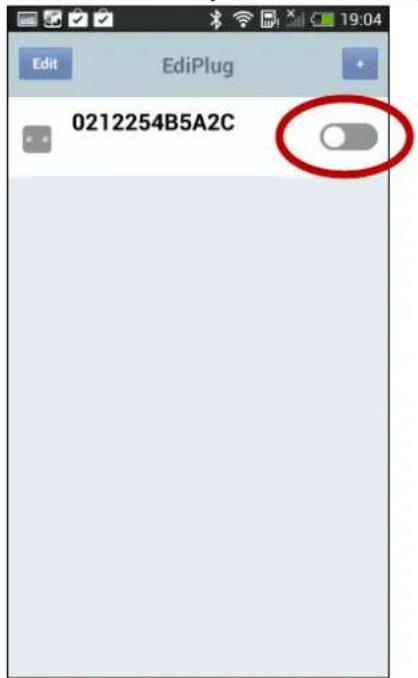
- Ihr Smart Plug wird jetzt im Hauptfenster von EdiPlug angezeigt. Verschieben Sie den Schalter, um Ihren Smart Plug (und alle elektrischen Geräte, die daran angeschlossen sind) ein- oder auszuschalten.
- Die Netzwerk-LED des Smart Plug sollte an anzeigen und grün leuchten, um eine erfolgreiche Verbindung zum Netzwerk und zur 5loud anzuzeigen. Sie können mit der EdiPlug App Ihren Smart Plug mobil über jeden Internet-Anschluss steuern.
III54 Name & Kennwort des Smart Plug ändern
- iOS
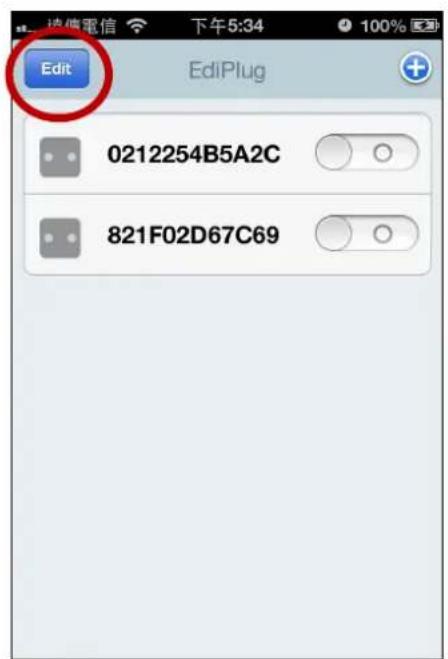
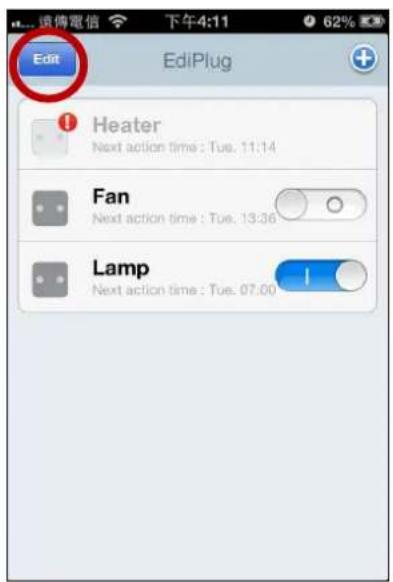
- Wählen Sie im Hauptfenster von EdiPlug die Option "Edit" (4earbeiten) und wählen Sie dann den Smart Plug aus, den Sie über die Liste bearbeiten wollen.
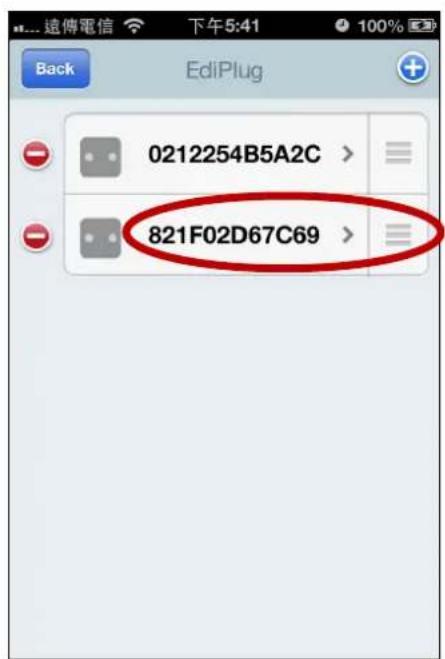
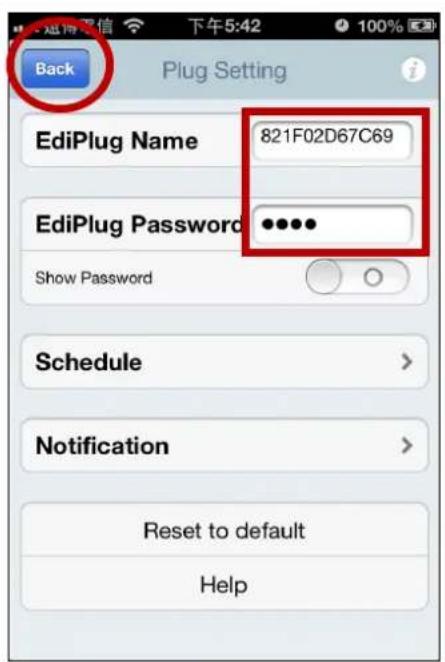
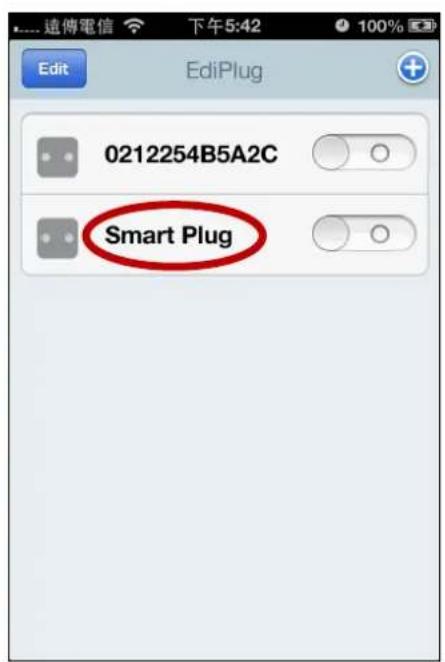
- Geben Sie einen neuen Namen und ein neues Kennwort für Ihren Smart Plug ein und tippen Sie auf "4ack" (Zurück), um zum Hauptfenster zurückzukehren. Ihr Smart Plug wird jetzt mit seinem neuen Namen angezeigt.
- Android
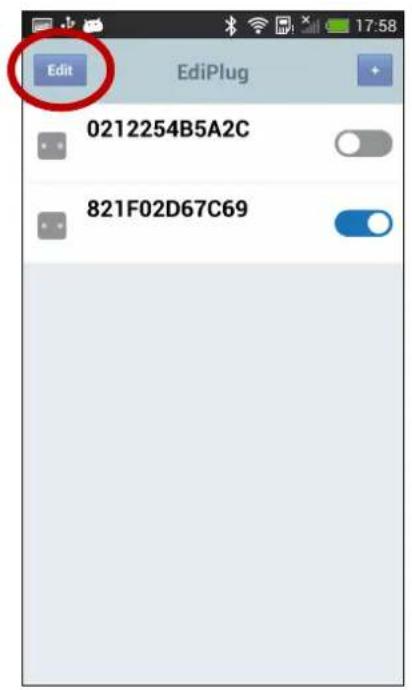
- Wählen Sie im Hauptfenster von EdiPlug die Option "Edit" (Bearbeiten) und wählen Sie dann den Smart Plug aus, den Sie über die Liste bearbeiten wollen.
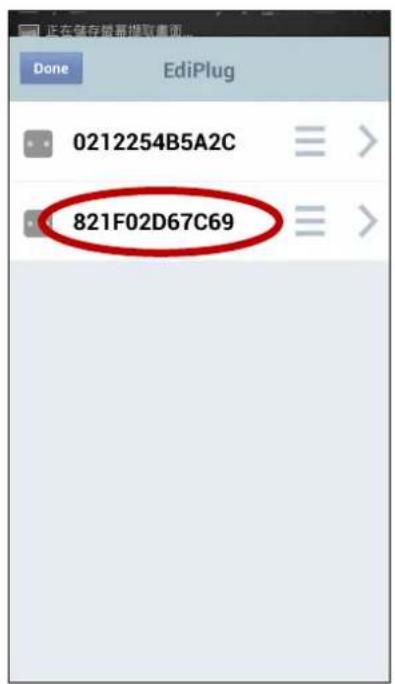
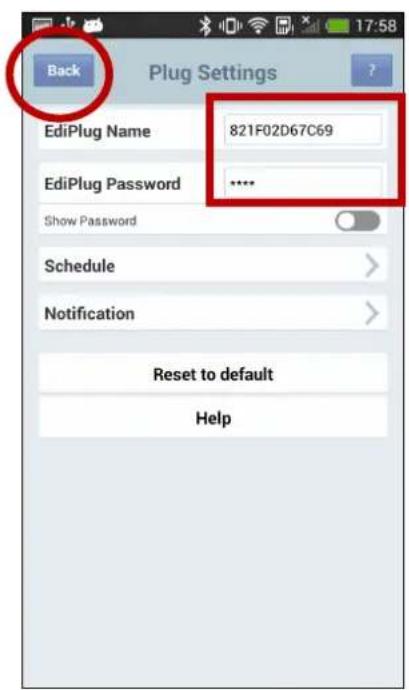
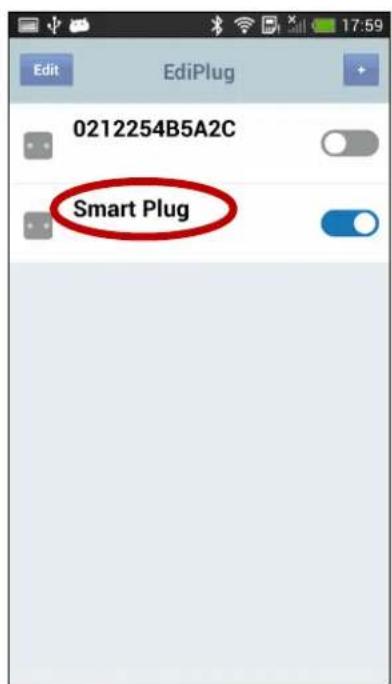
- Geben Sie einen neuen Namen und ein neues Kennwort für Ihren Smart Plug ein und tippen Sie auf "Back" (Zurück), um zum Hauptfenster zurückzukehren. Ihr Smart Plug wird jetzt mit seinem neuen Namen angezeigt.
III54 Dem Hauptfenster einen vorhandenen Smart Plug hinzufügen
- iOS
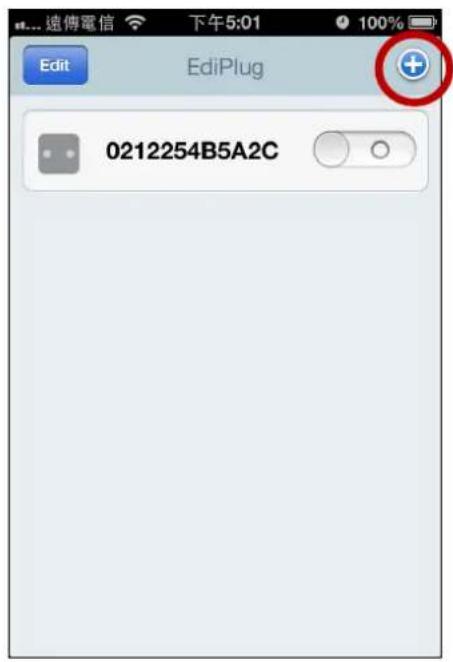
- Klicken Sie im EdiPlug-Hauptfenster auf das Symbol “+” in der oberen rechten Ecke und wählen Sie aus der Liste einen Plug aus.
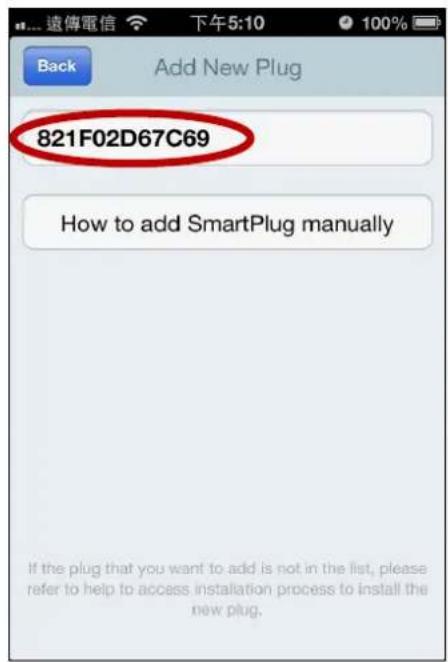
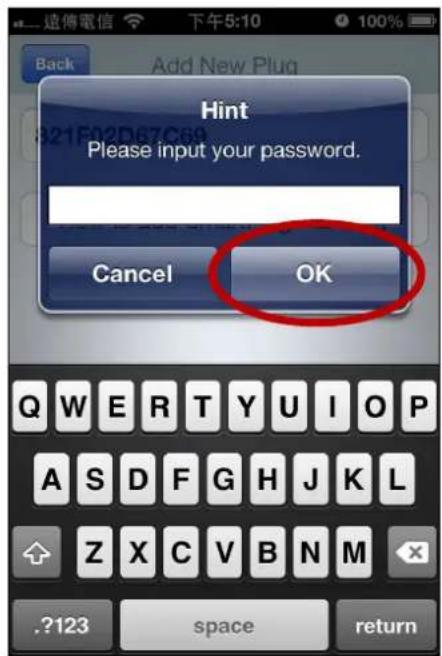
- Geben Sie Ihr Smart Plug-Password ein und tippen Sie auf "OK". Klicken Sie im nächsten Fenster auf das Symbol "Back" (Zurück), um den Vorgang abzuschließen.
- Klicken Sie im EdiPlug-Hauptfenster auf das Symbol "+" in der oberen rechten Ecke und wählen Sie aus der Liste einen Plug aus.
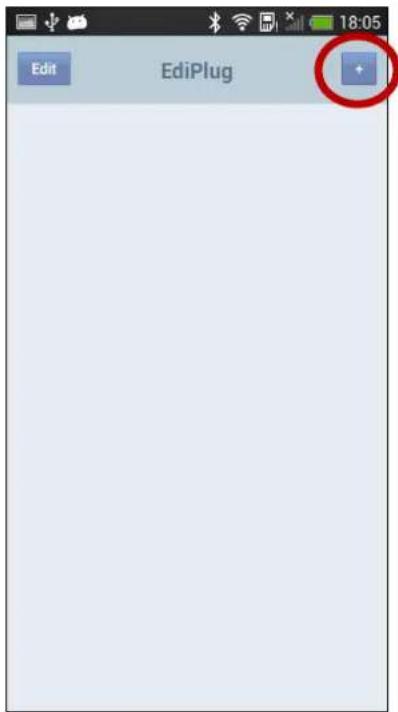
- Geben Sie Ihr Smart Plug-Password ein und tippen Sie auf "OK". Klicken Sie im nächsten Fenster auf "Back" (Zurück), um den Vorgang abzuschließen.
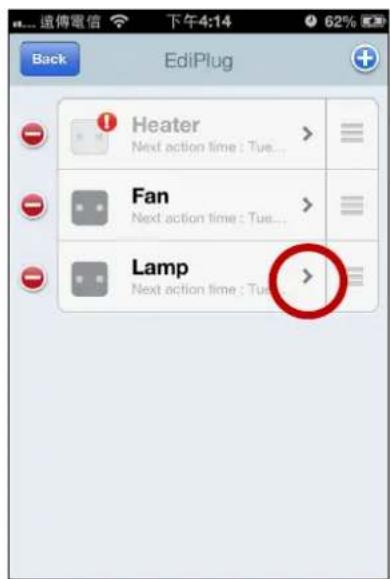
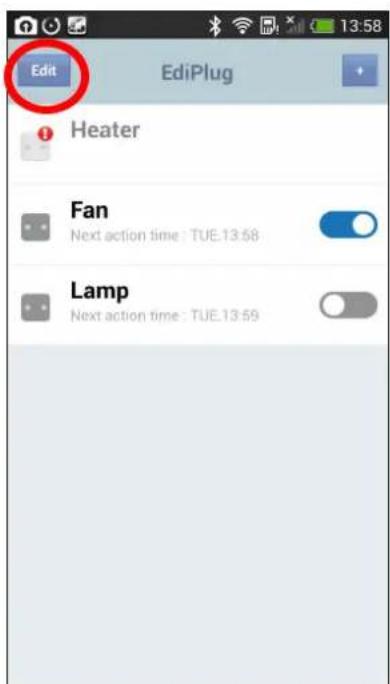
- Wählen Sie im Hauptfenster von EdiPlug die Option "Edit" (Bearbeiten) und wählen Sie dann die Vorrichtung aus, die Sie bearbeiten wollen. Drücken Sie ">", um die Detaileinstellungen einzugeben.
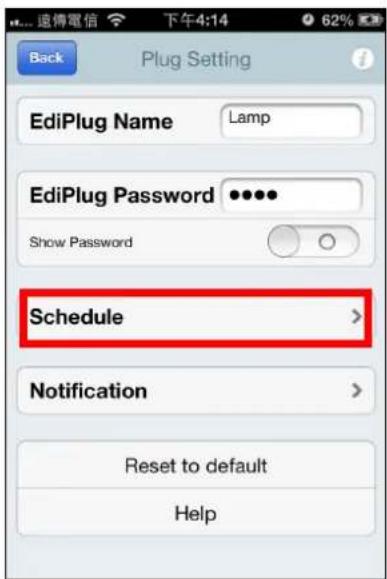
- Wählen Sie "Plan" und aktivieren oder deaktivieren Sie dann die Steuerfunktionen, indem Sie den Knopf zu blau oder weiß schieben. Drücken Sie ">" rechts auf dem Bildschirm, wenn Sie den Plan für diesen Tag bearbeiten wollen.
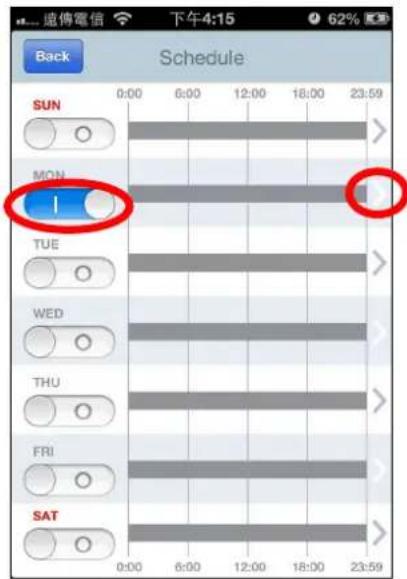
- Auf der Seite Plan bearbeiten weisen die grauen 4ereiche daraufhin, dass der Schalter "aus" ist, 4ereiche in gelb zeigen, dass der Schalter "an" ist. Die Pfeile auf der Zeitleiste rechts antippen, um eine Schalter "ein" Periode auszuwählen und links, um die "Aus"-schalten Periode auszuwählen. 4erühren Sie den gelben oder grauen 4ereich, um zu diesem Zeitpunkt Funktionen anzupassen. Drücken Sie "Erledigt", um Einstellungen zu speichern und um zur vorherigen Seite zurückzukehren.
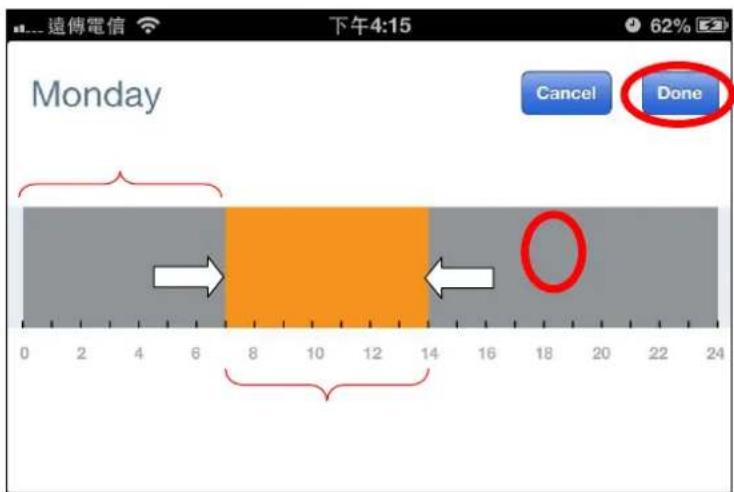
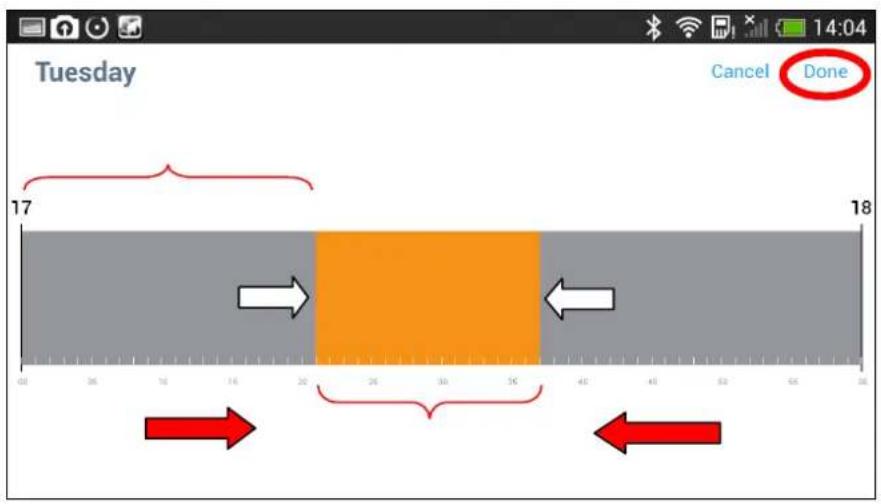
- Auf der Seite Detaillierte Periode bearbeiten weisen die grauen 4ereiche daraufhin, dass der Schalter "aus" ist, 4ereiche in gelb zeigen, dass der Schalter "an" ist. Die Pfeile rechts schieben, um "ein" zu schalten und zum "Aus"-schalten links schieben. Verschieben Sie dort, wo die roten Pfeile tief stehen, um zur nächsten oder vorherigen Stundenperiode zu gelangen. Drücken Sie "Erledigt", um Einstellungen zu speichern und um zur vorherigen Seite zurückzukehren.
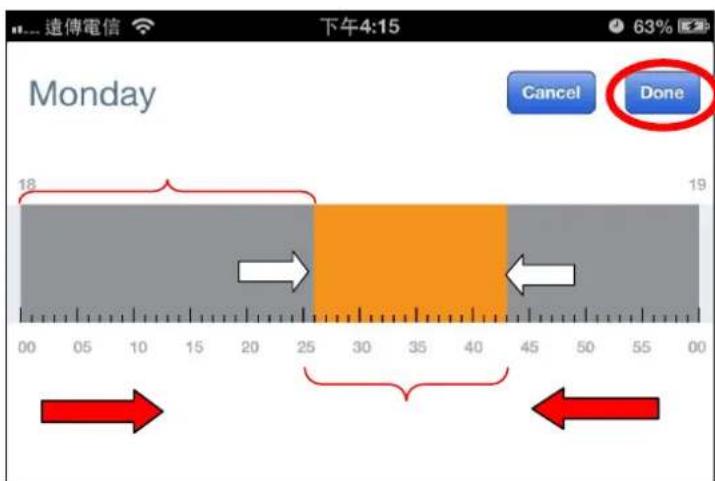
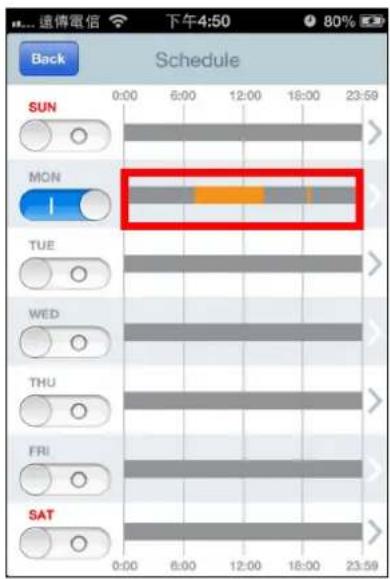
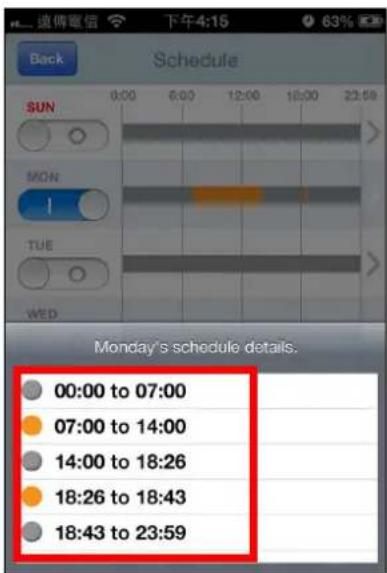
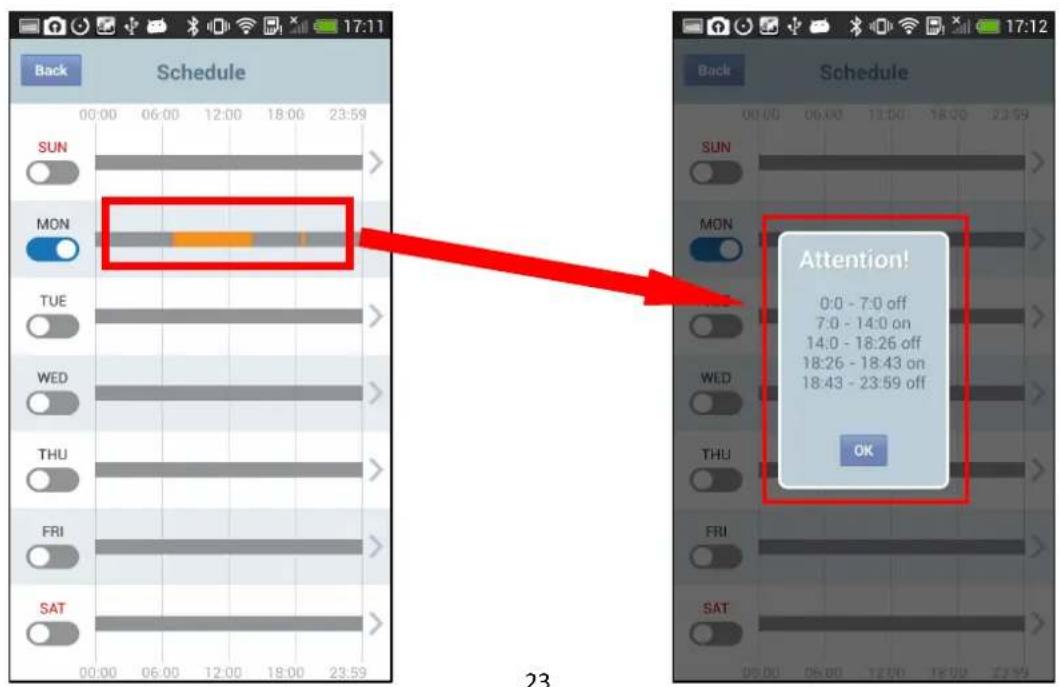
- Drücken Sie auf die Zeitleiste, wie in der linken Abbildung dargestellt, um die detaillierten Planeinstellungen anzuzeigen, die wie in der rechten Abbildung dargestellt, eingestellt wurden.
- Wählen Sie im Hauptfenster von EdiPlug die Option "Edit" (Bearbeiten) und wählen Sie dann die Vorrichtung aus, die Sie bearbeiten wollen. Drücken Sie ">", um die Detaileinstellungen einzugeben.
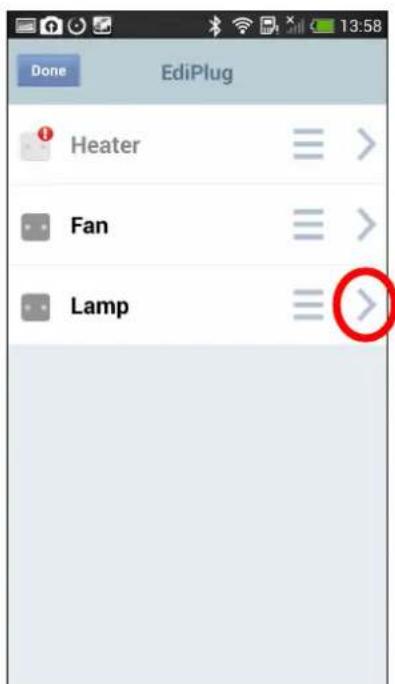
- Wählen Sie "Plan" und aktivieren oder deaktivieren Sie dann die Steuerfunktionen, indem Sie den Knopf zu blau oder weiß schieben. Drücken Sie ">" rechts auf dem Bildschirm, wenn Sie den Plan für diesen Tag bearbeiten wollen.
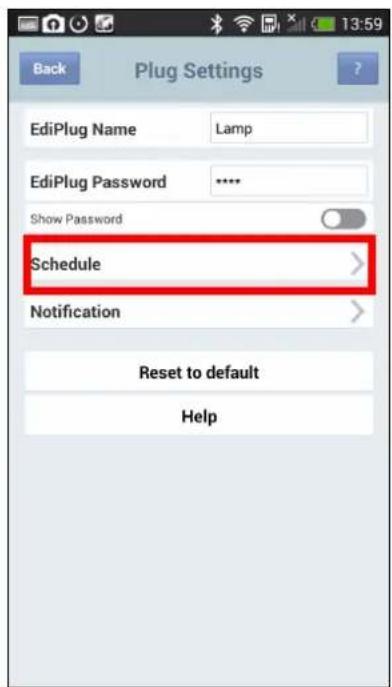
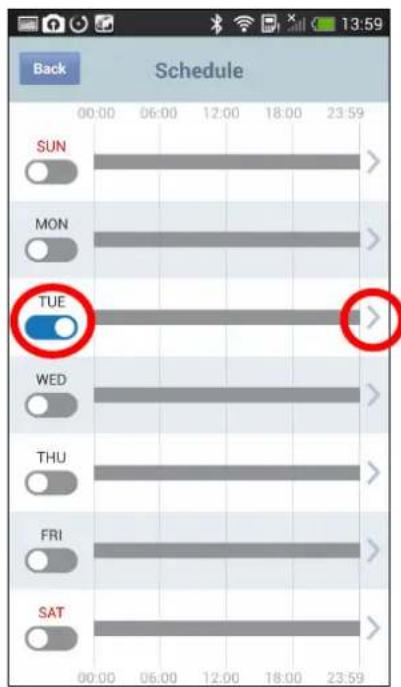
Auf der Seite Plan bearbeiten weisen die grauen Bereiche daraufhin, dass der Schalter "aus" ist, Bereiche in gelb zeigen, dass der Schalter "an" ist. Die Pfeile auf der Zeitleiste rechts antippen, um "ein" zu schalten und zum "Aus"-schalten links antippen. Berühren Sie den gelben oder grauen Bereich, um zu diesem Zeitpunkt Funktionen anzupassen. Drücken Sie "Erledigt", um Einstellungen zu speichern und um zur vorherigen Seite zurückzukehren.
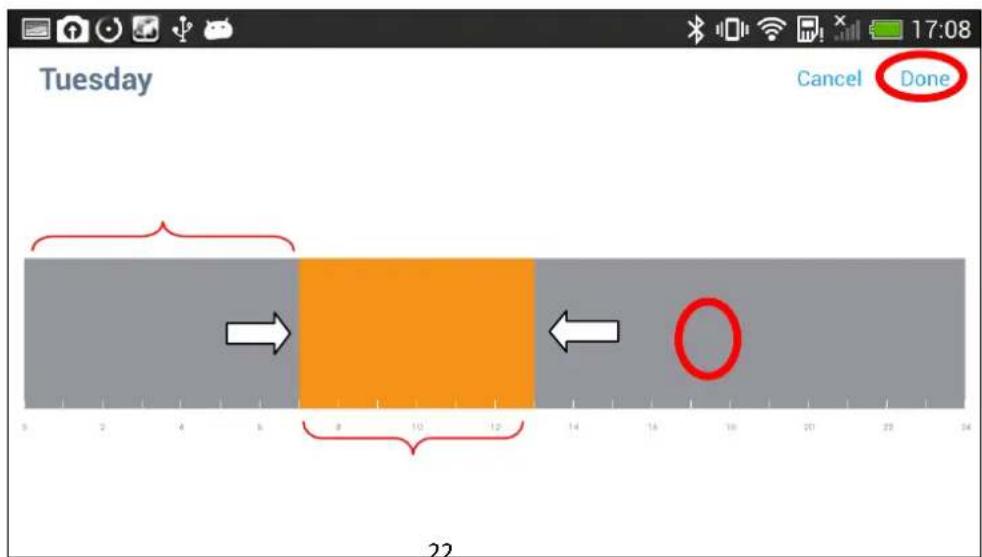
- Auf der Seite Detaillierte Periode bearbeiten weisen die grauen 4ereiche daraufhin, dass der Schalter "aus" ist, 4ereiche in gelb zeigen, dass der Schalter "an" ist. Die Pfeile rechts schieben, um "ein" zu schalten und zum "Aus"-schalten links schieben. Verschieben Sie dort, wo die roten Pfeile tief stehen, um zur nächsten oder vorherigen Stundenperiode zu gelangen. Drücken Sie "Erledigt", um Einstellungen zu speichern und um zur vorherigen Seite zurückzukehren.
- Klicken Sie auf den gelben 4ereich, wie in der linken Abbildung dargestellt, um die detaillierten Planeinstellungen anzuzeigen, die wie in der rechten Abbildung dargestellt, eingestellt wurden.
III-6. 9enachrichtigung
- iOS
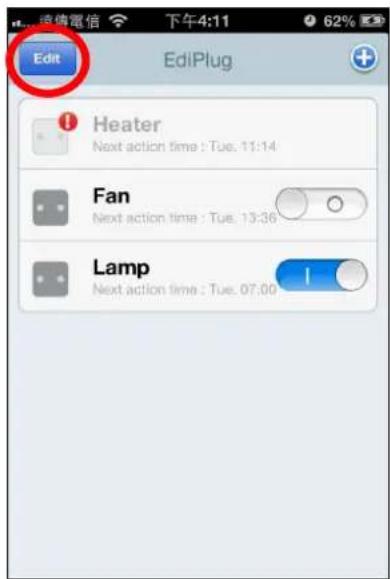
- Wählen Sie im Hauptfenster von EdiPlug die Option "Edit" (Bearbeiten) und wählen Sie dann die Vorrichtung aus, für die Sie eine Benachrichtigung festlegen wollen. Drücken Sie ">", um die Detaileinstellungen einzugeben.
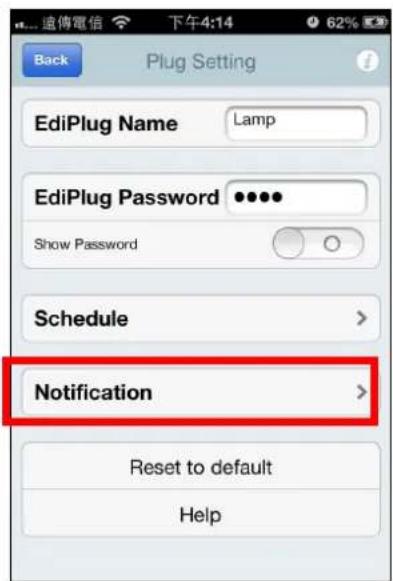
- Wählen Sie "Benachrichtigung", um eine E-Mail-Benachrichtigung festzulegen. Wählen Sie "Gmail"-Service oder einen anderen Mail-Service.
■ Gmail-Service
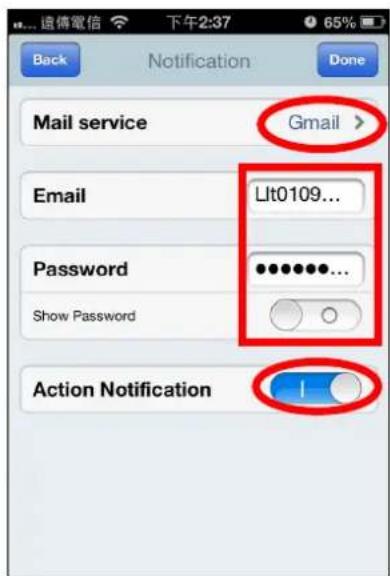
Wenn Sie sich für den Gmail-Service entscheiden, um eine Benachrichtigungs-E-Mail zu senden, dann geben Sie bitte Ihre E-Mail-Adresse und Ihr Passwort ein. Berühren Sie nach Fertigstellung "Aktionsbenachrichtigungen", um Benachrichtigungen zu aktivieren.
■ Sonstiger Mail5Service
Wenn Sie einen anderen Mail-Service wählen, geben Sie bitte alle Elemente ein, wie nachstehend dargestellt und tippen Sie auf "Aktionsbenachrichtigungen", um die Benachrichtigungen zu aktivieren. Siehe die Tabelle für die Erklärung aller Punkte.
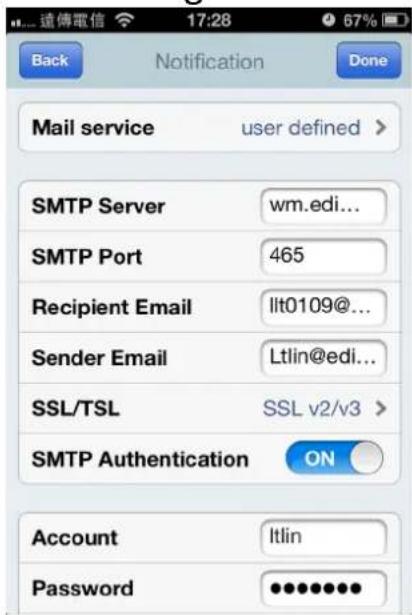
| MailService | Wählen Sie "Benutzerdefiniert", um die Informationen manuell einzugeben. |
| SMTPServer | Geben Sie den Host-Namen oder die IP-Adresse des SMTP-Servers für den E-Mail-Absender ein. Diese Informationen können von Ihrem E-Mail-Dienstanbieter bereitgestellt werden. |
| SMTPPort | Geben Sie die SMTP-Portnummer für den E-Mail-Absender ein. Die meisten SMTP-Server verwenden die Portnummer 25, während manche SMTP-Server verschlüsselte Verbindungen mit der Portnummer 465 verwenden. Diese Informationen können von Ihrem E-Mail-Dienstanbieter bereitgestellt werden. |
| EmpfängerE5Mail | Geben Sie die E-Mail-Adresse des E-Mail-Empfängers hier ein. |
| )bsender E5Mail | Geben Sie die E-Mail-Adresse des Absendershier ein, um Spamfilterprobleme zu vermeiden. |
| SSL7TLS | Wählen Sie "SSL oder TLS", wenn Ihr SMTP-Server verschlüsselt werden muss.Wenden Sie sich bei Zweifeln an Ihren Server-Administrator. |
| SMPT5Authentifizierung | Wählen Sie 'Aktivieren', wenn Ihr SMTP-Server Authentifizierung erfordert. Diese Informationen können von Ihrem E-Mail-Dienstanbieter bereitgestellt werden. |
| Konto | Geben Sie den Namen des SMTP-Kontos ein, wenn Ihr SMTP-Server authentifiziert werden werden muss. Diese Informationen können von Ihrem E-Mail-Dienstanbieter bereitgestellt werden. |
| Passwort | Geben Sie das zur SMTP-Serverauthentifizierung verwendete Passwort ein. |
| Aktionsbenachrichtigung | Wählen Sie 'EIN', um die Aktionsbenachrichtigung zu aktivieren und 'AUS', um die Aktionsbenachrichtigungsfunktion zu deaktivieren. |
- Android
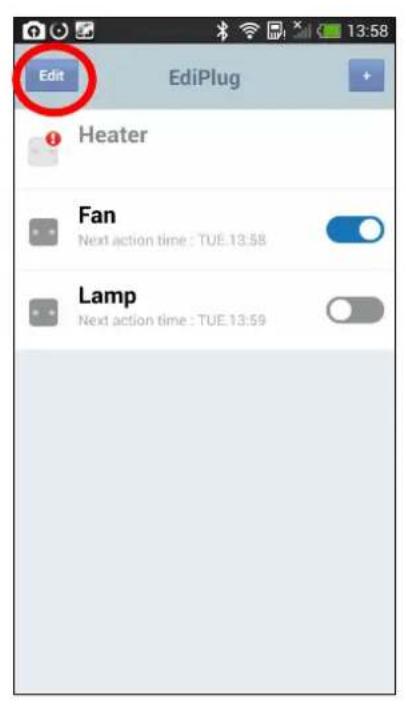
- Wählen Sie im Hauptfenster von EdiPlug die Option "Edit" (Bearbeiten) und wählen Sie dann die Vorrichtung aus, für die Sie eine Benachrichtigung festlegen wollen. Drücken Sie ">", um die Detaileinstellungen einzugeben.
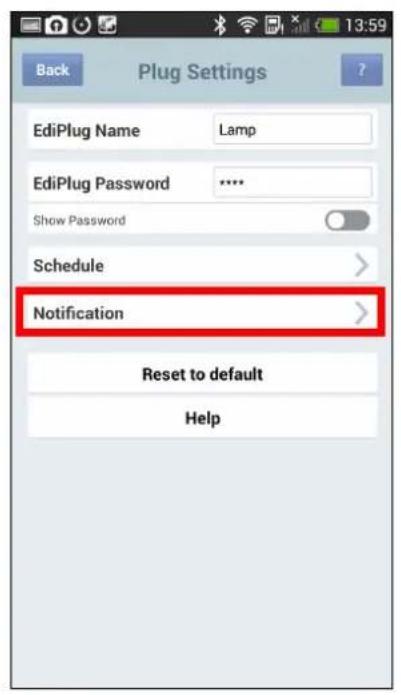
- Wählen Sie "Benachrichtigung", um eine E-Mail-Benachrichtigung festzulegen. Wählen Sie "Gmail"-Service oder einen anderen Mail-Service.
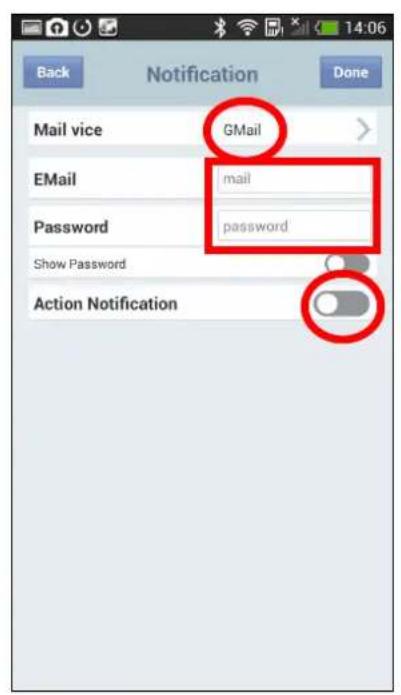
■ Gmail5Service
Wenn Sie sich für den Gmail-Service entscheiden, um eine Benachrichtigungs-E-Mail zu senden, dann geben Sie bitte Ihre E-Mail-Adresse und Ihr Passwort ein. Berühren Sie nach Fertigstellung "Aktionsbenachrichtigungen", um Benachrichtigungen zu aktivieren.
■ Sonstiger Mail5Service
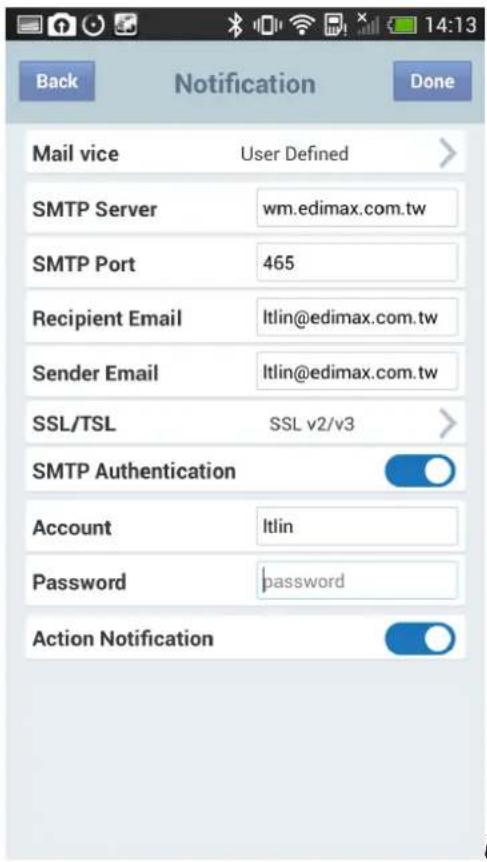
Wenn Sie einen anderen Mail-Service wählen, geben Sie bitte alle Elemente ein, wie nachstehend dargestellt und tippen Sie auf "Aktionsbenachrichtigungen", um die Benachrichtigungen zu aktivieren. Siehe die Tabelle für die Erklärung aller Punkte.
| MailService | Wählen Sie "Benutzerdefiniert", um die Informationen manuell einzugeben. |
| SMTPServer | Geben Sie den Host-Namen oder die IP-Adresse des SMTP-Servers für den E-Mail-Absender ein. Diese Informationen können von Ihrem E-Mail-Dienstanbieter bereitgestellt werden. |
| SMTPPort | Geben Sie die SMTP-Portnummer für den E-Mail-Absender ein. Die meisten SMTP-Server verwenden die Portnummer 25, während manche SMTP-Server verschlüsselte Verbindungen mit der Portnummer 465 verwenden. Diese Informationen können von Ihrem E-Mail-Dienstanbieter bereitgestellt werden. |
| EmpfängerE5Mail | Geben Sie die E-Mail-Adresse des E-Mail-Empfängers hier ein. |
| )bsend erE5Mail | Geben Sie die E-Mail-Adresse des Absenders hier ein, um Spamfilterprobleme zu vermeiden. |
| SSL7TLS | Wählen Sie "SSL oder TLS", wenn Ihr SMTP-Server verschlüsselt werden muss.Wenden Sie sich bei Zweifeln an Ihren Server-Administrator. |
| SMPT5)uthe ntifizierung | Wählen Sie 'Aktivieren', wenn Ihr SMTP-Server Authentifizierung erfordert. Diese Informationen können von Ihrem E-Mail-Dienstanbieter bereitgestellt werden. |
| Konto | Geben Sie den Namen des SMTP-Kontos ein, wenn Ihr SMTP-Server authentifiziert werden werden muss. Diese Informationen können von Ihrem E-Mail-Dienstanbieterbereitgestellt werden. |
| Yasswort | Geben Sie das zur SMTP-Serverauthentifizierung verwendete Passwort ein. |
| )ktionsbenachrichtigung | Wählen Sie 'EIN', um die Aktionsbenachrichtigung zu aktivieren und 'AUS', um die Aktionsbenachrichtigungsfunktion zu deaktivieren. |
ü
III-7 Smart Plug von Hauptliste löschen
- iOS
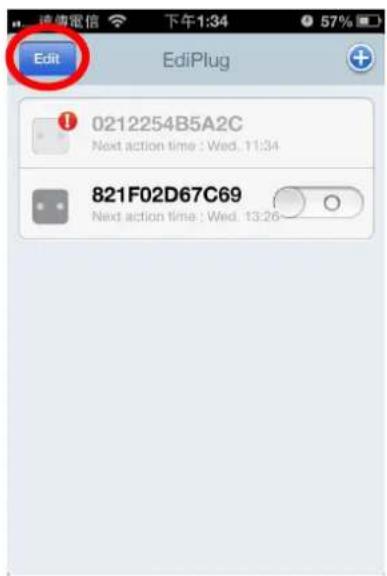
- Wählen Sie "4earbeiten" aus dem EdiPlug Hauptbildschirm aus und wählen Sie dann das Kästchen neben dem Plug aus, den Sie löschen wollen. Drücken Sie dann "Löschen", um den Plug zu löschen.
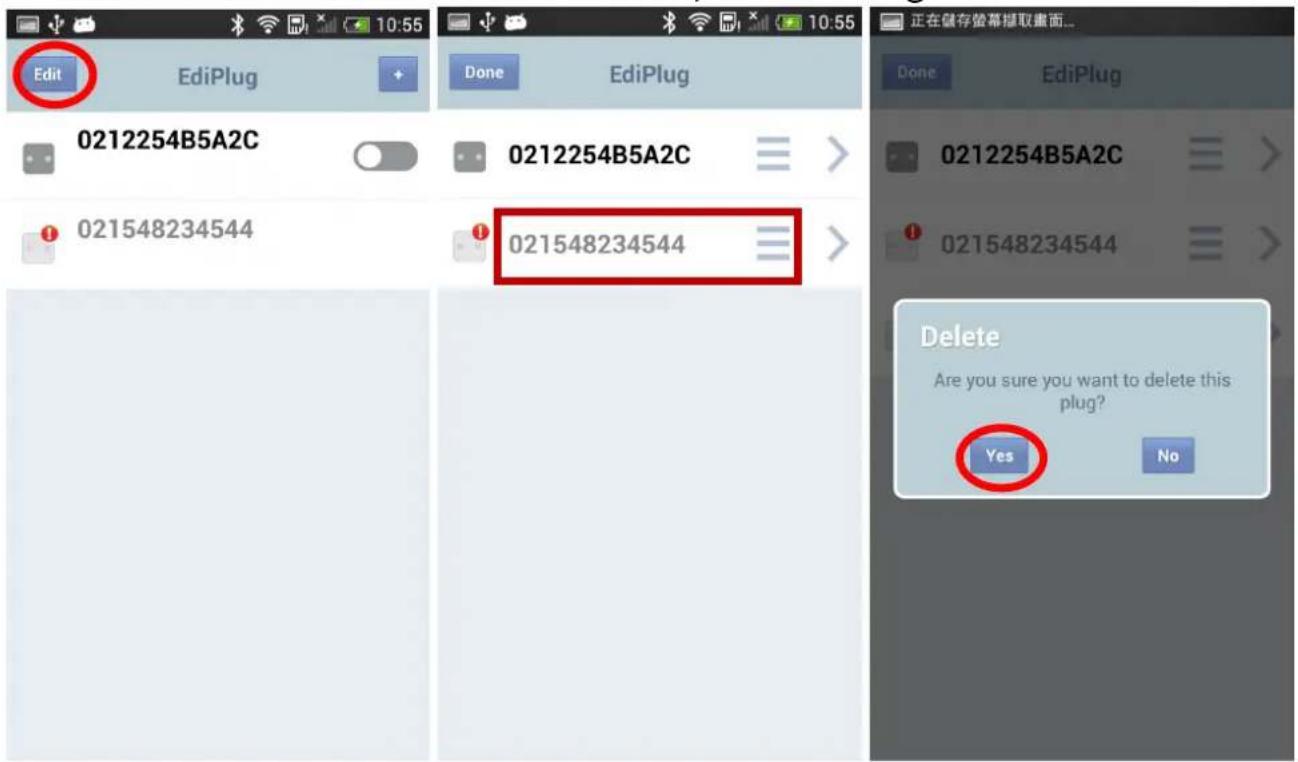
- Wählen Sie "4earbeiten" aus dem EdiPlug Hauptbildschirm aus und drücken und halten Sie dann den Plug aus, den Sie löschen wollen. Drücken Sie dann "Ja" im Nachrichtenkästchen, um den Plug zu löschen.
III-8 Reset to Default (Standardeinstellungen wiederherstellen)
- iOS
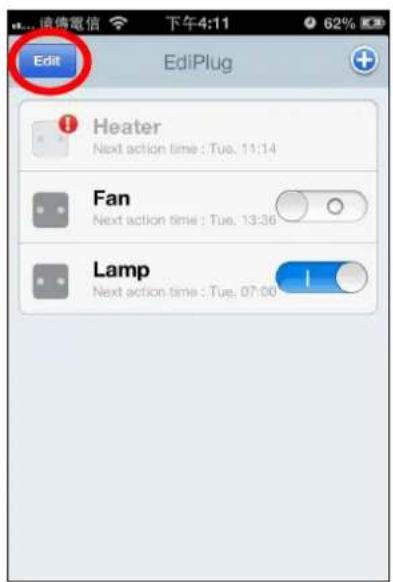
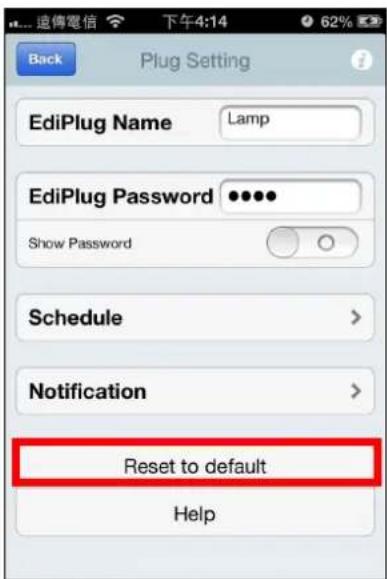
- Wählen Sie im Hauptfenster von EdiPlug die Option "Edit" (Bearbeiten) und wählen Sie dann die Vorrichtung aus, für die Sie die Standardeinstellungen wiederherstellen wollen. Drücken Sie ">", um die Detaileinstellungen einzugeben.
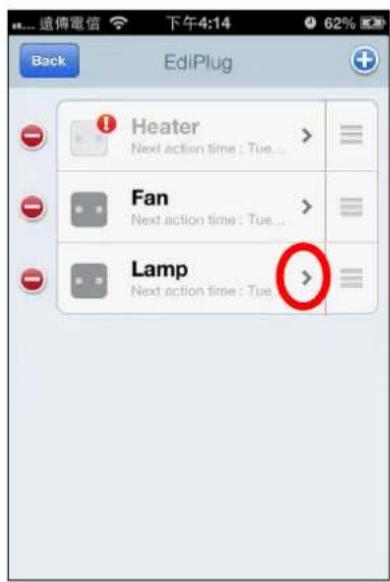
- Drücken Sie dann "Standardeinstellungen wiederherstellen", um die Standardeinstellungen wiederherzustellen.
ü
- Android
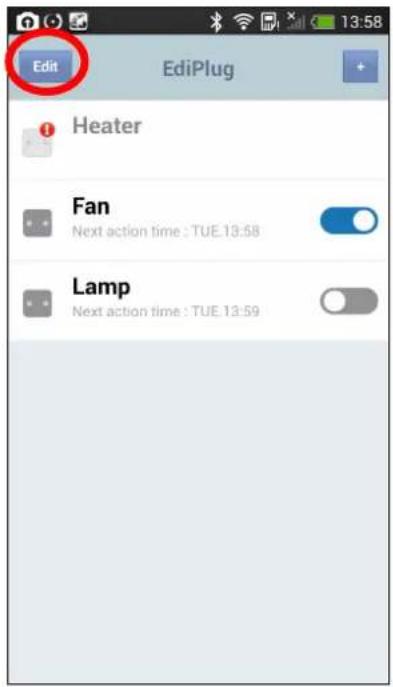
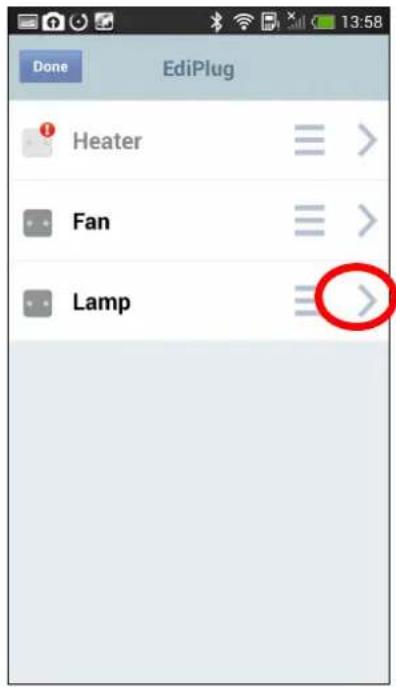
- Wählen Sie im Hauptfenster von EdiPlug die Option "Edit" (Bearbeiten) und wählen Sie dann die Vorrichtung aus, für die Sie die Standardeinstellungen wiederherstellen wollen. Drücken Sie ">", um die Detaileinstellungen einzugeben.
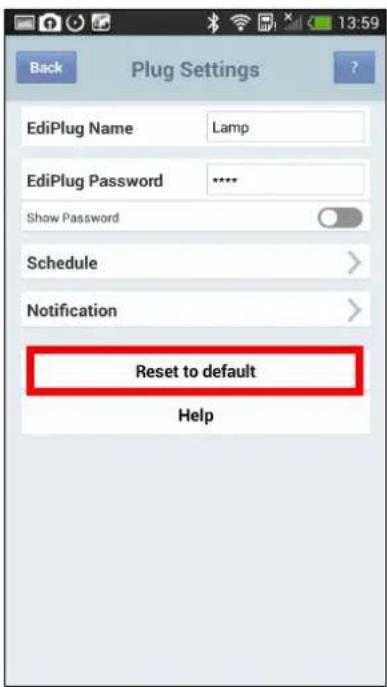
- Drücken Sie dann "Standardeinstellungen wiederherstellen", um die Standardeinstellungen wiederherzustellen.
III-9 Firmware aktualisieren
Schritt 1: Sie können die neueste Version des Hilfsprogramms "FWUpgradeTool" unter http6//www.edimax.com/FWUpgradeTool.html auf Ihren P5 oder Ihr Notebook herunterladen.
Schritt 2 6 4estätigen Sie, dass Ihr Smart Plug bereits mit dem gleichen Netzwerk verbunden ist wie Ihr P5 oder Netbook.
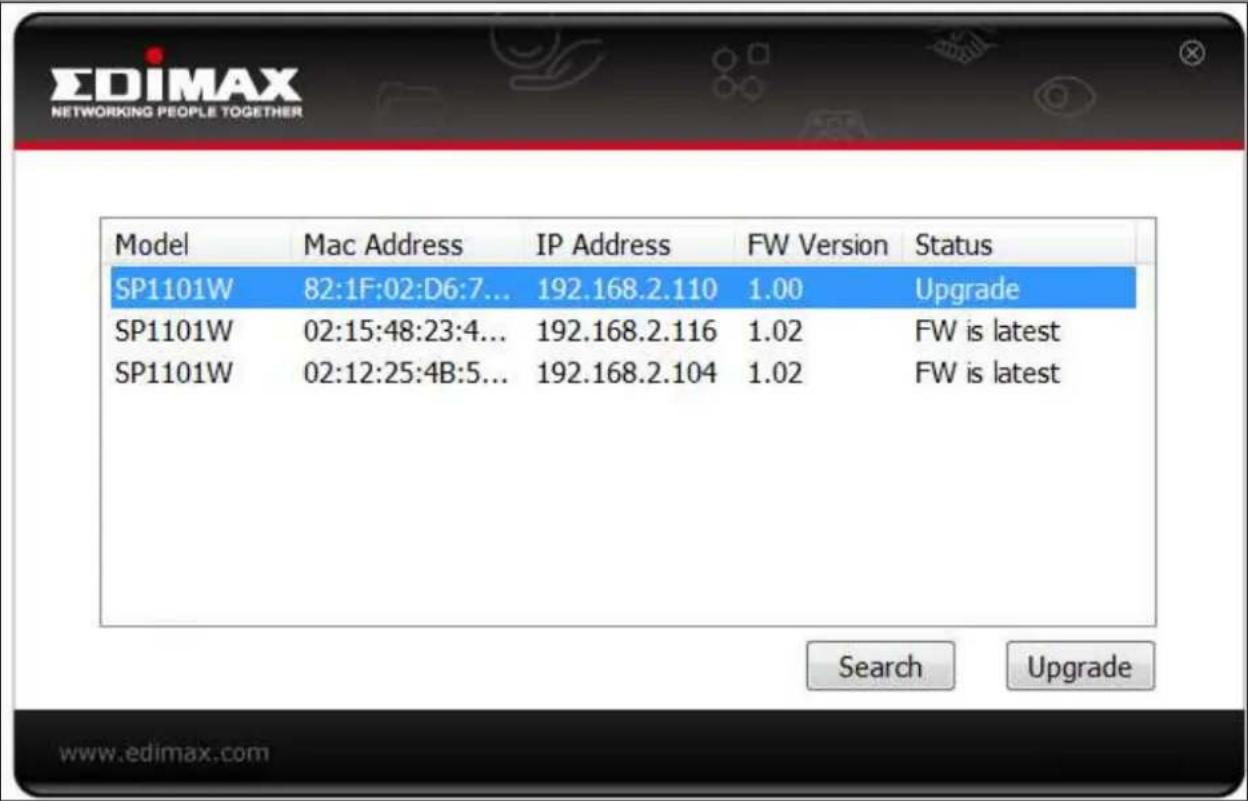
Schritt 3: Greifen Sie auf das Hilfsprogramm "FWUpgradeTool" zu und wählen Sie einen Plug aus, den Sie upgraden wollen und prüfen Sie den Status um zu sehen, ob er aktualisiert werden kann oder ob Sie bereits die neueste Version installiert haben. Wenn Sie den Plug nicht finden können, nachdem Sie suchen, können Sie die Suchfunktion verwenden.
Schritt 4: Wenn Sie den zu installierenden Plug erfolgreich lokalisiert haben, klicken Sie auf "Aktualisieren". 4evor Sie die Firmware aktualisieren können, müssen Sie ihren P5 oder Ihr Notebook an das gleiche Netzwerk anschließen wie den installierten Smart Plug, mit dem Sie Ihre Firmware aktualisieren wollen. Greifen Sie dann auf das Download-Dienstprogramm und den 4ildschirm zu, wie nachstehend dargestellt.
Deutsch: Dieses Gerät erfüllt die Voraussetzungen gemäß den Richtlinien 2006/95/EC, 2011/65/EC.
Das Produkt beinhaltet Software, die den Bedingungen der GNU/GPL-Version 2 unterliegt. Das Programm ist eine sog. „Free Software“, der Autor stellt das Programm ohne irgendeine Gewährleistungen zur Verfügung. Wir bieten Ihnen für einen Zeitraum von drei Jahren an, eine vollständige maschinenlesbare Kopie des >uelltextes der Programme zur Verfügung zu stellen – zu nicht höheren Kosten als denen, die durch den physikalischen Kopiervorgang anfallen.
GNU GENERAL PU9LIC LICENSE

- Hardwareinstallation .... 5
- Smart Plug Setup 7
- ü
- Produktinformationen
- I53. LED5Status
- I54. Schalterstatus5Taste
- I-5. Produkt-Aufkleber
- III51 Herunterladen der EdiPlug App
- III52. Einen Smart Plug installieren
- - iOS
- - Android
- III54 Name & Kennwort des Smart Plug ändern
- III54 Dem Hauptfenster einen vorhandenen Smart Plug hinzufügen
- III-6. 9enachrichtigung
- ■ Gmail-Service
- ■ Sonstiger Mail5Service
- ■ Gmail5Service
- III-7 Smart Plug von Hauptliste löschen
- III-8 Reset to Default (Standardeinstellungen wiederherstellen)
- III-9 Firmware aktualisieren
- GNU GENERAL PU9LIC LICENSE
Marke : Edimax
Modell : SP-1101W
Kategorie : Hausautomation