CorelCAD 2014 - Nicht kategorisiert COREL - Kostenlose Bedienungsanleitung
Finden Sie kostenlos die Bedienungsanleitung des Geräts CorelCAD 2014 COREL als PDF.


Benutzerfragen zu CorelCAD 2014 COREL
0 Frage zu diesem Gerät. Beantworten Sie die, die Sie kennen, oder stellen Sie Ihre eigene.
Eine neue Frage zu diesem Gerät stellen
Laden Sie die Anleitung für Ihr Nicht kategorisiert kostenlos im PDF-Format! Finden Sie Ihr Handbuch CorelCAD 2014 - COREL und nehmen Sie Ihr elektronisches Gerät wieder in die Hand. Auf dieser Seite sind alle Dokumente veröffentlicht, die für die Verwendung Ihres Geräts notwendig sind. CorelCAD 2014 von der Marke COREL.
BEDIENUNGSANLEITUNG CorelCAD 2014 COREL
| Inhalt | |
| 1 | Wir präsentieren: CorelCAD 2014......12 | Kundenprofile ......33 | Schlüsselfunktionen......5Öffnen und Speichern nativer .DWG-Dateien......5Erstellen von 2D- und 3D-Konstruktionen......9Schnell und leistungsstark unter Windows und unter Mac OS......10Erhöhte Effizienz dank Anpassungen und Automatisierungen......11Kompatibilität garantiert reibungslosen Arbeitsablauf ......124 | Integration von CorelCAD 2014in andere grafische Arbeitsabläufe ......135 | Vergleich von CorelCAD 2014für Windows und für Mac OS......15 |
Wir präsentieren: CorelCAD™ 2014
CorelCAD™ 2014 ist die logische Lösung für alle täglichen Planungsarbeiten mit anspruchsvollen Präzisionsvorgaben. CorelCAD 2014 bietet hohe CAD-Performance zu einem attraktiven Preis-Leistungs-Verhältnis
Die Wahl der richtigen CAD-Software hat Unternehmen, die auf CAD angewiesen sind, bisher immer vor eine schwierige Entscheidung gestellt. Zwar gibt es mehrere kostengünstige Alternativen, aber vielen fehlen entscheidende Werkzeuge oder es wird ein Format verwendet, das die Zusammenarbeit und den Dateiaustausch erschwert. CorelCAD 2014 ist eine erschwingliche, umfassend ausgerüstete 2D-CAD-Anwendung mit Werkzeugen für 3D-Volumenmodellierungen, die diesem Dilemma ein Ende setzt.
Immer mehr professionelle Grafikanwender – von technischen Illustratoren bis zu Designern in Marketingabteilungen – arbeiten mit CAD-Dateien. Die Fähigkeit, CAD-Inhalte wie .DWG-Dateien zu öffnen und weiterzuverwenden, ist daher von entscheidender Bedeutung, da Unternehmen damit viel Zeit und Geld einsparen können.
Das native Dateiformat von CorelCAD (.DWG) unterstützt das aktuelle .DWG-Dateiformat von AutoCAD® (das von AutoCAD 2013 - 2014 eingesetzte R2013 .DWG) und garantiert dadurch völlige Wiedergabetreue dieses Industriestandards. CorelCAD verarbeitet auch Dateiattribute nicht unterstützter AutoCAD®-Funktionen und behält die Funktionalität in den .DWG-Dateien bei. Damit entfallen mögliche Probleme bei der Konvertierung und dem Austausch von Dateien.
Wenn Sie mit anderen gängigen CAD-Anwendungen vertraut sind, gestaltet sich der Wechsel zu CorelCAD 2014 völlig problemlos. Da CorelCAD eine breite Auswahl an Werkzeugen, Befehlen und Benutzeroberflächenelementen aufweist, die auch in anderen CAD-Programmen zu finden sind, werden sich CAD-Konstrukteure in CorelCAD ohne lange Einarbeitungszeit sofort zurechtfinden.
In der CAD-Welt wird zwar in der Regel mit dem Windows-Betriebssystem gearbeitet, es gibt jedoch auch Nutzergruppen, die das Mac-Betriebssystem vorziehen. CorelCAD kann deshalb auf beiden Plattformen ausgeführt werden – und dies zu einem Bruchteil des Preises anderer für den Mac verfügbarer CAD-Anwendungen.
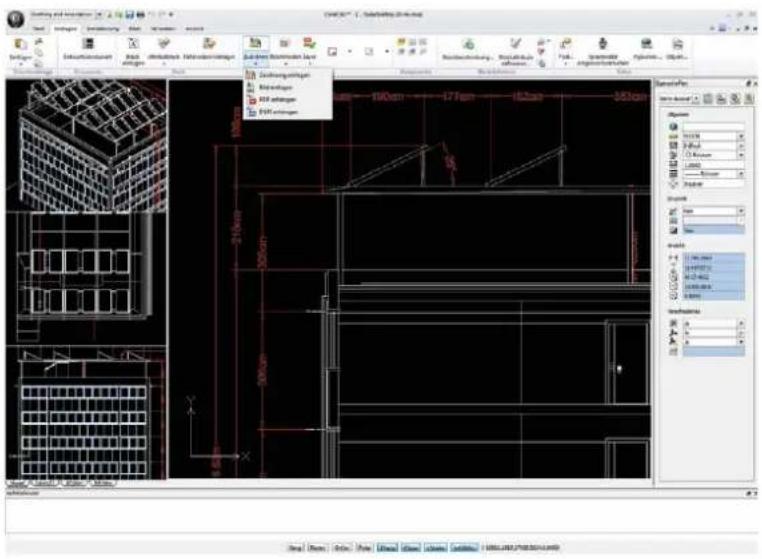
Professionelle Anwender und Dienstleister in den Bereichen Architektur, Ingenieur- und Bauwesen
CAD-Konstrukteure in den Bereichen Architektur sowie Ingenieur- und Bauwesen arbeiten in erster Linie in 2D, erstellen vermehrt aber auch 3D-Konstruktionen. Sie entwickeln Baupläne, Grundrisse, Lagepläne und viele weitere technische Zeichnungen für klein- und mittelständische Firmen. Diese Zeichnungen werden nicht immer von Grund auf neu erstellt, oft werden dazu auch bereits bestehende Komponenten verwendet. Es ist äußerst wichtig, dass diese Nutzer problemlos mit Kollegen und Kunden zusammenarbeiten und Dateien gemeinsam nutzen können. Hinzu kommt, dass viele Architekten lieber mit Macintosh-Betriebssystemen oder in einer hybriden Umgebung mit Windows®-PCs und Macintosh-Rechnern arbeiten.
CorelCAD 2014 ist eine einfach zu handhabende, standardkonforme 2D-Anwendung, die 3D-Volumenmodellierungen unterstützt. Da im .DWG-Format gearbeitet werden kann – einschließlich DWG-Dateien im AutoCAD 2014-Format –, ergeben sich keine Probleme, wenn Dateien mit Kollegen ausgetauscht oder ältere Dateien weiterverwendet werden. Weiter wird die Zusammenarbeit dadurch vereinfacht, dass den Zeichnungen gesprochene Notizen und Kommentare hinzugefügt werden können. Um den Dateiaustausch mit den für die Dokumentation, das Marketing oder den Vertrieb zuständigen Abteilungen im Unternehmen zu erleichtern, können Dateien auch in die Dateiformate von CorelDRAW (CDR)* und Corel DESIGNER (DES)* bzw. als PDF exportiert werden. Und auch hinsichtlich der Plattform ist CorelCAD 2014 sehr flexibel. Es kann sowohl unter Windows als auch unter Mac OS verwendet werden.
*nur unter Windows
text_image
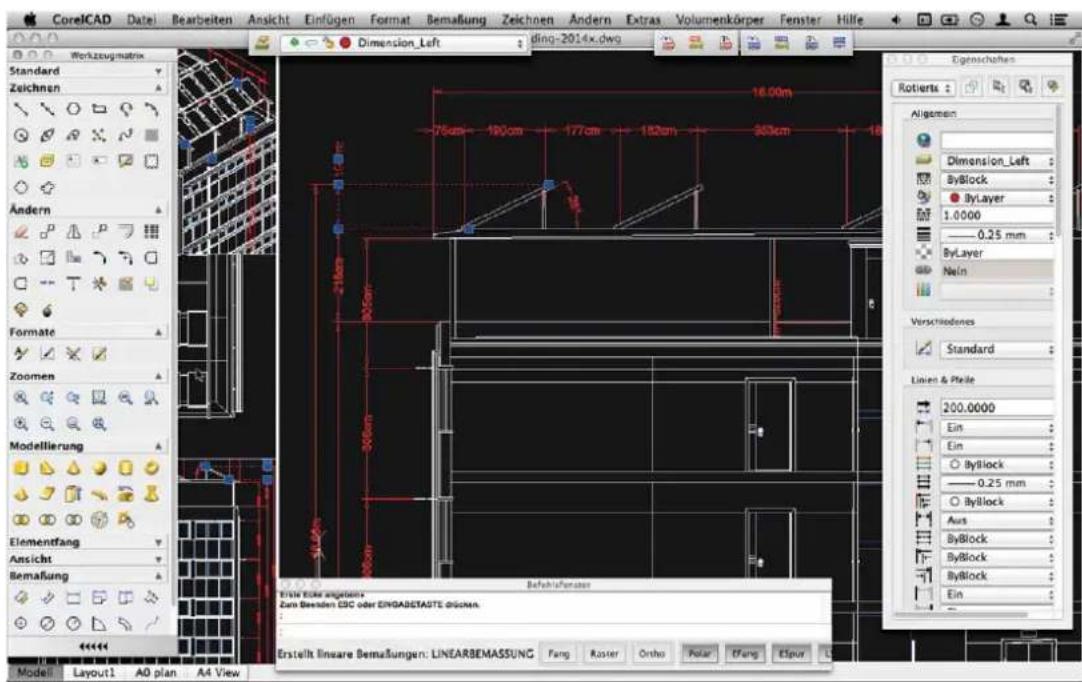
CorelCAD Datei Bearbeiten Ansicht Einfügen Format Bemaßung Zeichnen Ändern Extras Volumenkörper Fenster Hilfe Dimension_Left ding-2014x.dwg Standard Zeichnen Ändern Formate Zoomen Modellierung Elementfang Ansicht Bemaßung Model1 Layout1 A0 plan A4 View 16.00m 75cm 180cm 177cm 182cm 963cm 16 210mm 300mm 300mm 16.00m Before Attention Zum Benden EBC oder ENGABSTASTE dritten. Erstellt Ensare Bemaßungen: LINEARBEMASSUNG Fang Raster Ortho Polar Öfung Elpur Eigenschaften Rotiertes Algemein Dimension_Left ByBlock ByLayer 1.0000 0,25 mm ByLayer Nein Verschödenes Standard Linien & Pfeile 200.0000 Ein Ein ByBlock 0,25 mm ByBlock Aus ByBlock ByBlock ByBlock EinGelegentliche 2D-CAD-Nutzer
Man kann die gelegentlichen 2D-CAD-Nutzer in zwei Gruppen einteilen. Jede dieser beiden Gruppen hat andere Ansprüche.
Zur ersten Gruppe gehören CAD-Konstrukteure, die für Großunternehmen im Fertigungsbereich tätig sind und hauptsächlich in 3D arbeiten, jedoch weiterhin auf 2D angewiesen sind. Sie erstellen beispielsweise Montagepläne und Bauteildetails. Dazu arbeiten sie oft mit bestehenden 2D-CAD-Dateien (DWG), die beibehalten werden müssen. Als Grundlage für ihre 3D-Konstruktionen dienen in vielen Fällen 2D-Zeichnungen, und sie müssen 3D-Dateien bearbeiten können, um 2D-Zeichnungen um zusätzliche Einzelheiten zu ergänzen. Damit sie ihre Arbeiten mit anderen Abteilungen austauschen können, werden die CAD-Zeichnungen in vielen verschiedenen Formaten freigegeben.
Die zweite Gruppe besteht aus Grafikdesignem, die eine Anwendung zur Bearbeitung von CAD-Dateien benötigen, die Modellbereiche, Layoutblätter und die übrigen Elemente in DWG-Zeichnungen unterstützt. Sie arbeiten in Marketing- oder technischen Dokumentationsabteilungen. Die Möglichkeit, mit 2D-CAD-Dateien zu arbeiten, erlaubt ihnen, die Inhalte dieser Dateien in Benutzerhandbüchern, Marketingmaterialien und Präsentationen weiterzuverwenden.
CorelCAD ist eine erschwingliche, standardkonforme 2D-Anwendung, die 3D-CAD-Lösungen ergänzt und allen Anforderungen dieser beiden Nutzergruppen gerecht wird. Da sich Entwürfe im Dateiformat von CorelDRAW (CDR) importieren und CAD-Zeichnungen in die Dateiformate von CorelDRAW und Corel DESIGNER exportieren lassen*, ist es mühelos möglich, bestehende Inhalte zu übernehmen und für andere Arbeiten weiterzuverwenden.
*nur mit der Version für Windows
text_image
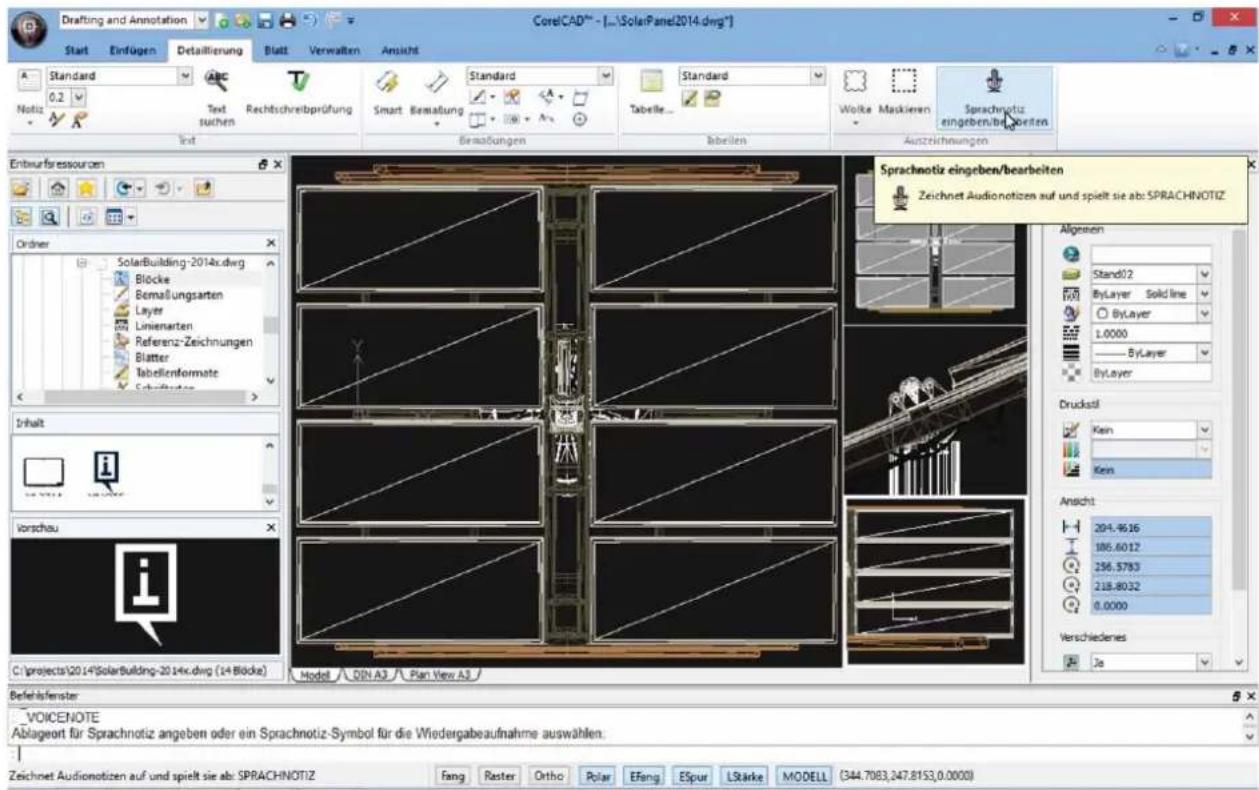
Drafting and Annotation Start Einfügen Detaillierung Blatt Verwalten Ansicht Standard ABC Standard Standard 0.2 Text Rechtschreibprüfung Smart Bemäßung Tabelle... Wolke Maskieren Sprachnotiz eingeben/ber Steiten Text suchen Bemäßungen Beilen Auszeichnungen Entwurfressourcen Ordner SolarBuilding-2014x.dwg Böcke Bemallungsarten Layer Linienarten Referenz-Zeichnungen Blatter Tabellenformate Sachantragen Inhalt Vorschau C:\projects\20.14\SolarBuilding-20.14x.dwg (24 Blöcke) Model DIN A3 Plan View A3 Sprachnotiz eingeben/bearbeiten Zeichnet Audionotizen auf und spielt sie ab: SPRACHNOTIZ Algegen Stand02 ByLayer Solid line ByLayer L.0000 ByLayer Druckstil Kein Kein Ansicht 204.4616 186.6012 256.5783 218.8032 0.0000 Verschiedenes Ja Befehlsferster _ VOICENOTE Ablageort für Sprachnotiz angeben oder ein Sprachnotiz-Symbol für die Wiedergabeaufnahme auswahlen. Zeichnet Audionotizen auf und spielt sie ab: SPRACHNOTIZ fang Raster Ortho Polar Efang ESPur LStärke MODELL (344.7083,247.8153,0.0000)Schlüsselfunktionen
Dank nativer Unterstützung des .DWG-Dateiformats, vertrauter CAD-Funktionen, anpassbarer 2D- und 3D-Konstruktionswerkzeuge und umfassender Kompatibilität mit einer Reihe gängiger Formate ermöglicht CorelCAD 2014 ein besonders effizientes Arbeiten. CorelCAD kann unter Windows und unter Mac OS ausgeführt werden und bietet auf beiden Betriebssystemen beeindruckende Leistung und Geschwindigkeit und eine Vielzahl von Anpassungsmöglichkeiten.
Öffnen und Speichern nativer .DWG-Dateien
Zwar kann in den meisten CAD-Programmen mit AutoCAD® DWG-Dateien gearbeitet werden, viele benutzen jedoch ein programmeigenes Dateiformat. Die Umwandlung dieses nativen Dateiformats in .DWG führt oft zu wesentlichen Verlusten oder teilweise falschen Darstellungen einer Zeichnung. Zudem können in einzelnen CAD-Programmen solche proprietären Dateiformate Dritter nicht geöffnet werden. CorelCAD 2014 verwendet .DWG als primäres Zeichenformat. Dadurch werden Probleme bei der Zusammenarbeit mit anderen Anwendern ausgeschlossen.
Viele CAD-Programme und deren proprietäre Dateiformate enthalten Elemente, die in .DWG nicht unterstützt werden. Umgekehrt verfügt AutoCAD über Funktionen, die von anderen Anwendungen nicht gelesen werden können, was zu unangenehmen Überraschungen führen kann. CorelCAD 2014 bietet Ihnen dank der Fähigkeit, auch Dateiattribute nicht unterstützter AutoCAD-Funktionen zu verarbeiten, umfassende Kompatibilität bei der Zusammenarbeit mit Partnern und Kunden, die mit dem .DWG-Dateiformat arbeiten.
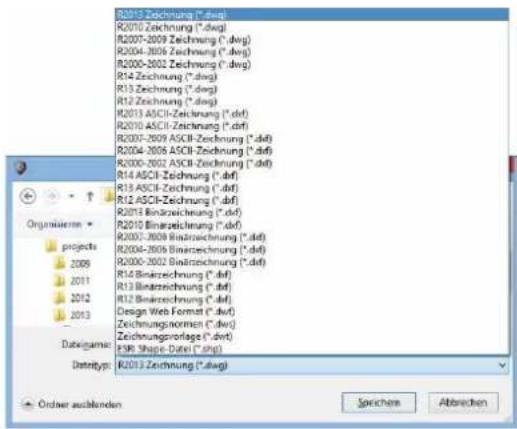
CorelCAD 2014 ist mit allen Dateien kompatibel, die in AutoCAD R12 bis und mit AutoCAD R2013 .DWG erstellt wurden. Die Fähigkeit, Zeichnungen in den weit verbreiteten Formaten R12 DWG und DXF™ zu speichern, ermöglicht die Weiterverwendung älterer Lasergravierer oder Plotter, die nur diese Version lesen. Zudem kann CorelCAD dazu benutzt werden, beschädigte DWG- und DXF-Dateien in allen Formatversionen wiederherzustellen.
text_image
R2013 Zeichnung (*.dwg) R2010 Zeichnung (*.dwg) R2007-2009 Zeichnung (*.dwg) R2004-2006 Zeichnung (*.dwg) R2000-2002 Zeichnung (*.dwg) R14 Zeichnung (*.dwg) R13 Zeichnung (*.dwg) R12 Zeichnung (*.dwg) R2013 ASCII-Zeichnung (*.df) R2010 ASCII-Zeichnung (*.df) R2007-2009 ASCII-Zeichnung (*.df) R2004-2006 ASCII-Zeichnung (*.df) R2000-2002 ASCII-Zeichnung (*.df) R14 ASCII-Zeichnung (*.df) R13 ASCII-Zeichnung (*.df) R12 ASCII-Zeichnung (*.df) R2013 Binazeichnung (*.df) R2010 Binazeichnung (*.df) R2007-2009 Binazeichnung (*.df) R2004-2006 Binazeichnung (*.df) R2000-2002 Binazeichnung (*.df) R14 Binazeichnung (*.df) R13 Binazeichnung (*.df) R12 Binazeichnung (*.df) Design Web Format (*.dwg) Zeichnungsformen (*.dwg) Zeichnungsfrage (*.dwg) E3K Shape-Dateri (*.dwg) Datagamer: R2013 Zeichnung (*.dwg) Datenzys: R2013 Zeichnung (*.dwg)Unterstützung des .DWG-Formats von AutoCAD® 2013/2014: In CorelCAD 2014 werden Dateien nativ im .DWG-Format von R2013 gespeichert. Auf diese Weise wird volle Kompatibilität mit anderen CAD-Anwendungen (einschließlich AutoCAD 2014) und vollständige Unterstützung der Funktions- und Dateiattribute von CorelCAD im branchenüblichen .DWG-Format sichergestellt. Dieser hohe Grad an Unterstützung ist von höchster Bedeutung für Nutzer, die Dateien erhalten, die mit AutoCAD 2014 oder AutoCAD 2013 erstellt wurden, und garantiert eine nahtlose Zusammenarbeit mit Kunden und Partnern, die AutoCAD benutzen.
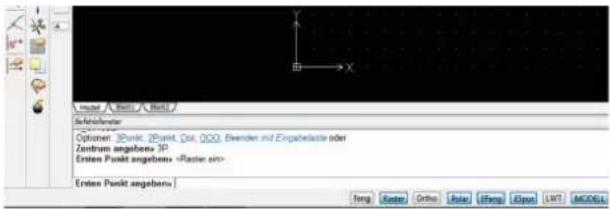
Vertraute CAD-Benutzeroberfläche: Wenn Sie bereits mit anderen gängigen CAD-Anwendungen gearbeitet haben, werden Sie sich in CorelCAD sofort zurechtfinden und schnell produktiv arbeiten können. Dank der vertrauten CAD-Benutzeroberfläche – einschließlich Befehlszeile – können Sie sogleich loslegen und Ihnen bereits bekannte Befehle und Tastenkürzel benutzen.
text_image
Owner - [Bert] - [Bert] Schlofensor Optionen: 3Punkt, 2Punkt, Qst. 000, Ewenden mit Eingabelaaste oder Zentrum angegeben: 3P Ersten Punkt angegeben:Neu! Benutzeroberfläche mit Multifunktionsleiste:
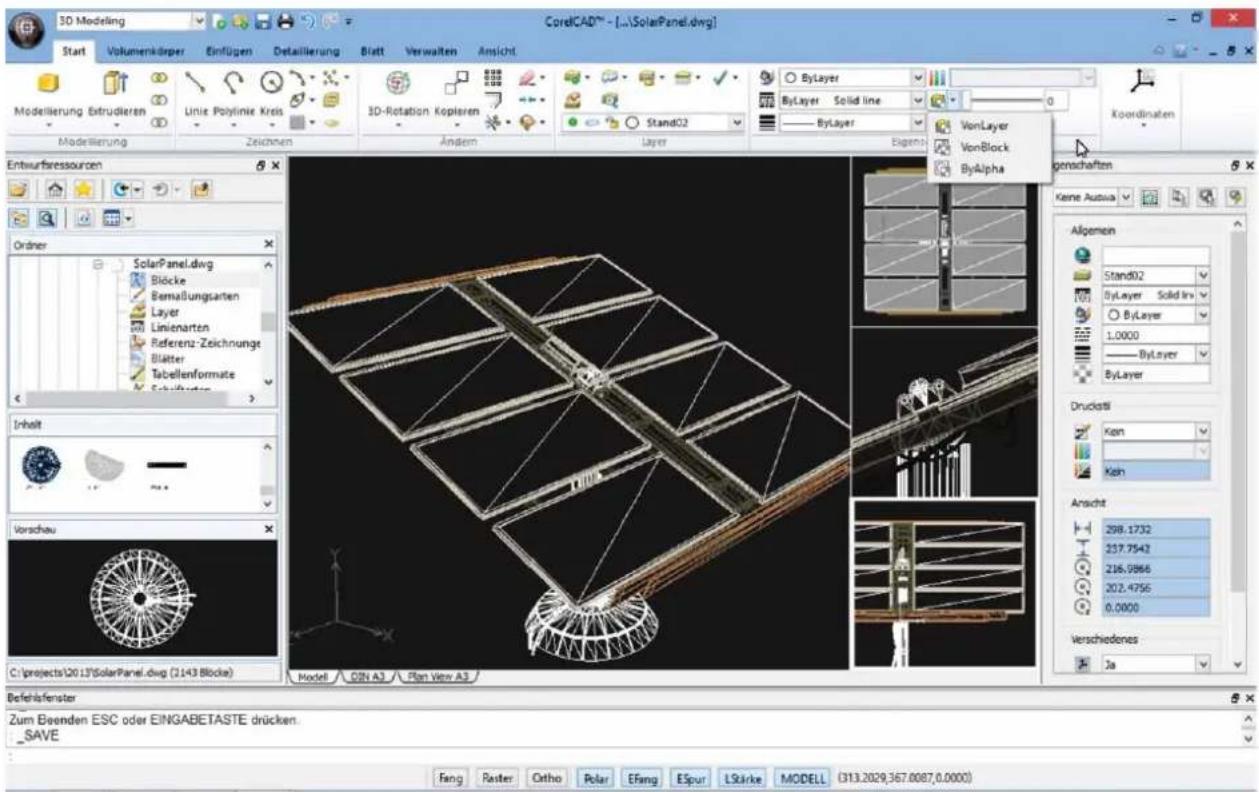
Mit CorelCAD 2014 werden zwei neue Arbeitsbereiche mit Multifunktionsleisten bzw. Menübändern eingeführt, mit denen sich spezifische Arbeitsabläufe effizienter gestalten lassen. In den beiden Arbeitsbereichen „3D Modeling“ (3D-Modellierungen) und „Drafting and Annotation“ (Zeichnungserstellung und Anmerkungen) werden die Werkzeuge und Befehle in einer praktischen Leiste angeordnet, damit leichter darauf zugegriffen werden kann.
Die vertrauten Multifunktionsleisten vereinfachen Nutzern, die bereits Erfahrung mit AutoCAD oder einem ähnlichen Programm besitzen, den Wechsel zu CorelCAD. Darüber hinaus ist es auch möglich, benutzerdefinierte AutoCAD-Arbeitsbereichsdateien (CUIX) zu importieren und deren Werkzeuge und Funktionen direkt mit der CorelCAD-Multifunktionsleiste zu verknüpfen.
text_image
3D Modeling Start Volumenkörper Einfügen Detaillierung Blatt Verwalten Ansicht Modelierung Extrudieren Linie Polylinier Kreis 3D-Rotation Kopieren Stand02 ByLayer ByLayer Solid line ByLayer Koordinaten Modelierung Zeichnen Änderm Layer Eigen VonLayer VonBlock ByAlpha Entwurfsressourcen Ordnier SolarPanel.dwg Blöcke Bemaßungsarten Layer Linienarten Referenz-Zeichnunge Blätter Tabellenformate Schulfungen Inhalt Vorschau C:\projects\20.13\SolarPanel.dwg (2143 Blocke) Model CIN A2 Plan View A3 CorelCAD™ - [...\\SolarPanel.dwg] Algemein Stand02 ByLayer Solid Inv ByLayer 1.0000 ByLayer Druckstil Kein Kein Anscht 298.1732 237.7542 216.9866 202.4756 0.0000 Verschiedenes Ja Befehlsfenster Zum Beenden ESC oder EINGABETASTE drücken. _SAVE Fang Raster Ortho Polar Efang Espur LStärke MODELL 013.2029.367.0087,0.0000)Probieren Sie es selbst
So wählen Sie einen Arbeitsbereich mit einer Multifunktionsleiste
- Klicken Sie in CorelCAD 2014 auf das Listenfeld Classic Default ▼ in der linken oberen Ecke des Arbeitsbereichs und wählen Sie eine dieser Optionen:
• 3D Modeling
• Drafting and Annotation
Intelligente Zeichenwerkzeuge: CorelCAD 2014 verfügt über alle intelligenten Zeichenwerkzeuge, die Sie in einer CAD-Anwendung erwarten. Es bietet dieselbe Funktionalität, die professionelle Anwender aus anderen Grafikanwendungen kennen. Elementfang-Modi, Elementverfolgung und polare Leitkurven beschleunigen das Erstellen technischer Zeichnungen. Es können benutzerdefinierte Koordinatensysteme eingerichtet werden, um die Kon-
struktionsebene an den Zeichnungsobjekten auszurichten. Mit praktischen Elementgriffen, mit denen Zeichenelemente schnell und einfach umpositioniert, ausgerichtet, kopiert und skaliert werden können, lässt sich viel Zeit einsparen.
text_image
File Edit View Insert Tools Help Name: 123-04-2017 File Edit View Insert Tools Help File Edit View Insert Tools Help File Edit View Insert Tools Help File Edit View Insert Tools Help File Edit View Insert Tools Help File Edit View Insert Tools Help File Edit View Insert Tools Help File Edit View Insert Tools Help File Edit View Insert Tools Help File Edit View Insert Tools Help File Edit View Insert Tools Help File Edit View Insert Tools Help File Edit View Insert Tools Help File Edit View Insert Tools Help File Edit View Insert Tools Help 文件(F) 编辑(E) 查看(V) 收藏(A) 工具(T) 表格(B) 窗口(W) 插入(I) 格式(O) 调整程序(S) 窗口(W) 插入(I) 格式(O) 调整程序(S) 窗口(W) 插入(I) 格式(O) 调整程序(S) 窗口(W) 插入(I) 格式(O) 调整程序(S) 窗口(W) 插入(I) 格式(O) 调整程序(S) 窗口(W) 排入(I) 确定 取消 应用 帮助 新建 Microsoft Excel 对象 打开 Microsoft Excel 对象 保存 Microsoft Excel 对象 关闭 Microsoft Excel 对象 退出 Microsoft Excel 对象 帮助 Microsoft Excel 对象 帮助 Microsoft Excel 对象 关闭 Microsoft Excel 对象 退出 Microsoft Excel 对象Neu! Schnelles Gruppieren: Mit dem neuen Befehl Schnelles Gruppieren können Zeichenelemente in CorelCAD 2014 schneller und einfacher gruppiert werden. Wählen Sie dazu einfach die Elemente aus, die Sie in einer Gruppe zusammenfassen möchten, klicken Sie mit der rechten Taste und wählen Sie den Befehl Elementgruppe ▶ Schnelles Gruppieren.
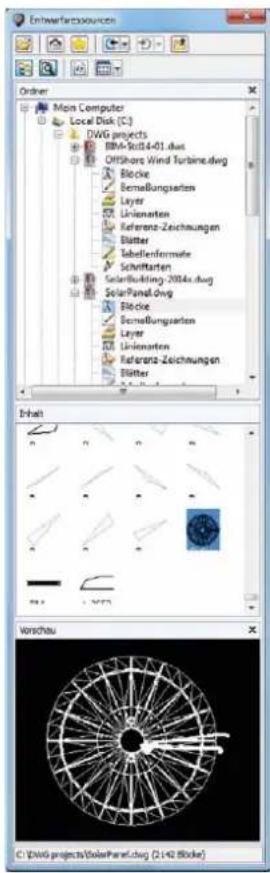
Neu! Andockfenster Konstruktionsressourcen: Das neue und praktische Andockfenster Konstruktionsressourcen bietet schnellen Zugriff auf bestehende Konstruktionselemente wie Blöcke, Bemaßungsstile, Ebenen, Linienstile, Referenzzeichnungen, Blätter, Tabellenformate und Schriftarten und ermöglicht deren einfache Wiederverwendung. Das Andockfenster Konstruktionsressourcen vereinfacht die Suche nach Konstruktionselementen auf lokalen Systemen und in Netzwerken.
text_image
Enterfara@source Order Main Computer Local Disk (C:) DWG projects BMA-St04-01.dwg Offshore Wind Turbine.dwg Blocke BernaBungsarten Layer Unionarten Referanse-Zeichnungen Blutter Tabellenformate Schriftarten SolarBuilding 2084a.dwg SolarPanel.dwg Blocke BernaBungsarten Layer Unionarten Referanse-Zeichnungen Blitter Inhalts Vorschau © DWG projects/SolarPanel.dwg (2.142 Stöke)Probieren Sie es selbst
So verwenden Sie das Andockfenster Konstruktionsressourcen
1 Klicken Sie im klassischen Arbeitsbereich von CorelCAD 2014 in der Eigenschaftsleiste auf die Schaltfläche
Konstruktionsressourcen
Probieren Sie es selbst
Das Andockfenster kann in jedem Arbeitsbereich von CorelCAD 2014 mit dem Tastenkürzel Strg + 2 geöffnet werden.
Stattdessen kann auch auf die Eigenschaftsleiste rechtsgeklickt werden und die Option Konstruktionsressourcen gewählt werden.
2 Navigieren Sie im Bereich Ordner zum Ordner mit den .DWG-Dateien und wählen Sie eine Datei.
3 Wählen Sie im Bereich Inhalt eine der folgenden Optionen, um die verfügbaren Elemente anzuzeigen:
- Blöcke
• Bemaßungsarten - Layer
• Linienarten
• Referenzzeichnungen - Blätter
- Tabellenformate
• Schriftarten
Wenn Sie im Bereich Inhalt ein Element auswählen, wird der Inhalt in der Vorschau angezeigt.
4 Klicken Sie, um das Element in die aktuelle Zeichnung einzufügen.
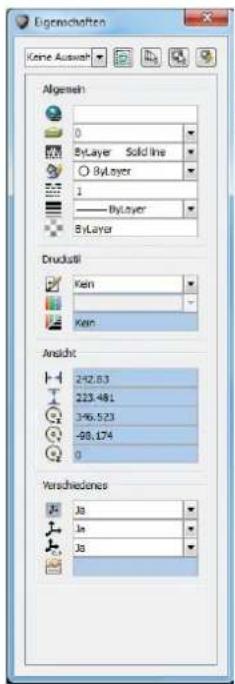
Eigenschaften-Palette: Die Eigenschaften-Palette ist eine praktische und sowohl Grafikdesignern als auch CAD-Konstrukteuren vertraute Funktion. Hier können die allgemeinen sowie die geometrischen Eigenschaften von Zeichenelementen wie Edene, Farbe, Linienstil und Linienstärke bearbeitet werden. Auf der Eigenschaften-Palette können auch Eigenschaften von einem Objekt auf ein anderes übertragen werden.
text_image
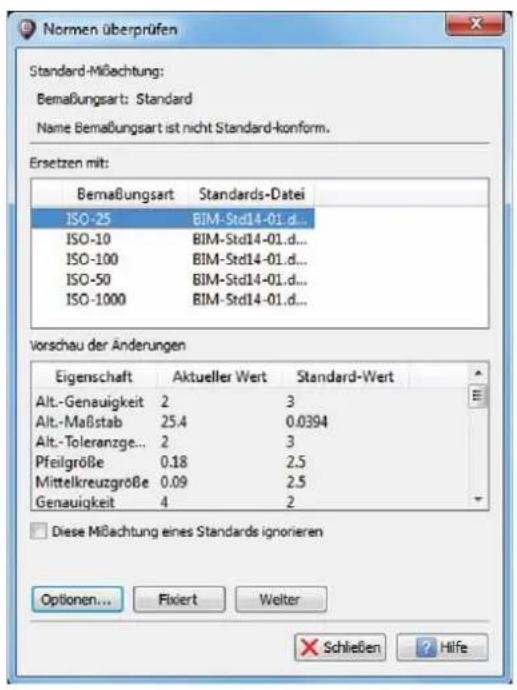
Eigenchafter Name: Auswah Algebrah 0 ByLayer Sold line ByLayer 1 ByLayer ByLayer Drudstell Ken Ken Ansicht 242.63 223.481 346.523 -98.174 0 Verschiedenes Ja Ja JaNeu! Prüfung von CAD-Dateistandards: In CorelCAD 2014 lassen sich die Zeichnungen problemlos auf Übereinstimmung mit Branchen-, Unternehmens- und Projektnormen überprüfen. Der Befehl zur Normenüberprüfung überprüft Ebeneneigenschaften Linienarten, Bemaßungsarten, Schriftarten und andere Namenskonventionen der aktuellen Zeichnung auf Übereinstimmung mit einer verknüpften Datei mit Zeichnungsnormen (DWS). Nicht standardmäßige Elemente lassen sich auf diese Weise schnell und einfach ersetzen.
text_image
Normen überprüfen Standard-Mißachtung: Bemaßungsart: Standard Name Bemaßungsart ist nicht Standard-konform. Ersetzen mit: Bemaßungsart Standards-Datei ISO-25 BIM-Std14-01.d... ISO-10 BIM-Std14-01.d... ISO-100 BIM-Std14-01.d... ISO-50 BIM-Std14-01.d... ISO-1000 BIM-Std14-01.d... Vorschau der Änderungen Eigenschaft Aktueller Wert Standard-Wert Alt.-Genauigkeit 2 3 Alt.-Maßstab 25.4 0.0394 Alt.-Toleranzge... 2 3 Pfeilgröße 0.18 2.5 Mittelkreuzgröße 0.09 2.5 Genauigkeit 4 2 Diese Mißachtung eines Standards ignorieren Optionen... Fixiert Welter Schließen HifeProbieren Sie es selbst
So überprüfen Sie eine Zeichnung
1 Um eine Datei mit Zeichnungsnormen (DWS) zuzuordnen, klicken Sie auf Extras ▶ Normen ▶ Zeichnungsnormen.
2 Klicken Sie im Dialogfenster Optionen – Zeichnungs-normen auf die Schaltfläche Neu
3 Navigieren Sie im Dialogfenster Datei auswählen zum Ordner mit Ihren Dateien mit Zeichnungsnormen, wählen Sie eine aus und klicken Sie auf Öffnen.
4 Klicken Sie auf Extras ▶ Normen ▶ Normen überprüfen.
5 Wählen Sie im Dialogfenster Normen überprüfen alle Elemente aus, die die Zeichnungsnormen verletzen.
6 Wählen Sie im Bereich Ersetzen mit eine Zeichnungs-norm aus, die der beabsichtigten Darstellungsweise entspricht, und klicken Sie auf Beheben.
Neu! Layer-Vorschaum CorelCAD 2014 kann in komplexen CAD-Dateien schnell und einfach eine Vorschau auf die Inhalte der Ebenen angezeigt werden. Auf diese Weise lassen sich die Strukturen von Ebenen leichter erfassen und spezifische Inhalte schneller auffinden.
Probieren Sie es selbst
So zeigen Sie eine Vorschau auf die Edenen an
1 Klicken Sie auf Format ▶ Layer-Werkzeuge Layer-Vorschau.
Im Dialogfenster Layer-Vorschau wird eine Liste aller Ebenen angezeigt.
2 Klicken Sie auf eine Ebene, um die Inhalte anzuzeigen. Sie können auch die Strg-Taste drücken und mehrere Ebenen auf einmal auswählen, um deren Inhalte anzuzeigen.
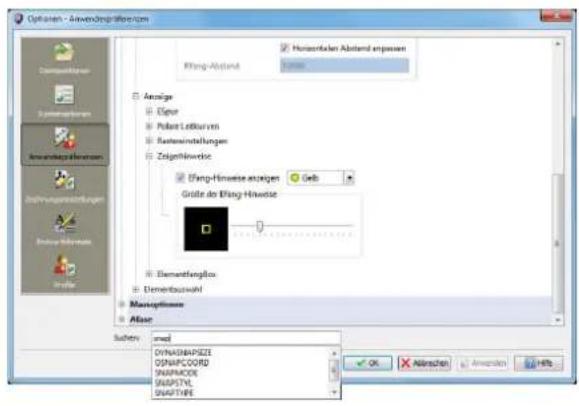
Neu! Suche im Dialogfenster Optionen: CorelCAD 2014 weist im Dialogfenster Optionen eine neue Suchfunktion auf, mit der sich die jeweiligen Einstellungen, Präferenzen, Entwurfsformate, Zeichendatei-Eigenschaften usw. schneller und einfacher ermitteln lassen. Auch Anpassungen lassen sich auf diese Weise einfacher vornehmen, da nicht mehr durch mehrere Registerkarten im Dialogfenster Optionen navigiert werden muss. Darüber hinaus hilft es Nutzern, die bereits Erfahrung mit anderen CAD-Anwendungen besitzen und zu CorelCAD wechseln, mithilfe bekannter Suchbegriffe vergleichbare Features und Funktionen zu finden.
text_image
Options - Anwendepflichtoren Horsentlichen Abstand angegeben Eing-Abstand Anzeige Eigur Pulses Leiburven Resteninstellungen Zeigehinderung Eing-Hinweise anzigen Geb Größe do Eing-Hinweise Elementangfluss Elementbauwahr Manoptionen Aflase med DYNADNAPSIZE DNAPCOORD SNAPRACE SNAPTVL SRAFTURE OK Allekten Anpassion 40%Probieren Sie es selbst
So durchsuchen Sie das Dialogfenster Optionen
1 Klicken Sie auf Extras ▶ Optionen.
2 Geben Sie im Dialogfenster Optionen im Feld Suchen einen Suchbegriff ein.
Probieren Sie es selbst
Noch während Sie den Suchbegriff eingeben, werden im Listenfeld erste Resultate angezeigt.
Wenn Sie beispielsweise das Stichwort Layer eingeben, werden entsprechende Optionen angezeigt.
3 Wählen Sie eine der im Listenfeld angezeigte Optionen aus, um auf den entsprechenden Befehl bzw. die entsprechende Einstellung zuzugreifen.
Neu! Layertransparenz: CorelCAD 2014 unterstützt das .DWG-Dateiformat von AutoCAD R2013 und gewährleistet auf diese Weise die volle visuelle Integrität bestehender CAD-Dateien. In erweiterten Konstruktionen können mit Ebenentransparenzen spezifische Inhalte hervorgehoben bzw. unter der aktuellen Ebene liegende Inhalte sichtbar gemacht werden.
Werkzeug Ansichtsfenster ausrichten: Mit dem Befehl Ansichtsfenster ausrichten lassen sich Zeichenelemente einfacher anordnen und Blätter besser und präziser ausrichten. In CorelCAD 2014 werden die Ansichtsfenster anhand der darin enthaltenen geometrischen Figuren ausgerichtet. Das bedeutet, dass die Nutzer auf Anhieb bestimmen können, ob die Positionen korrekt sind.
PDF-Unterlagen: PDF-Dateien können in Zeichnungen als PDF-Unterlagen referenziert werden. Dabei ist es möglich, die Sichtbarkeit der Ebene festzulegen, die PDF-Unterlage zu beschneiden, sodass nur ein Bereich des PDFs angezeigt wird, und Unterlagen von den aktuellen Zeichnungen zu trennen. In CorelCAD 2014 können auch Microstation® DGN-Dateien als Unterlagen verwendet werden.
Direkte Textbearbeitung: Anstatt in einem separaten Dialogfeld kann Text in CorelCAD 2014 direkt am Bildschirm bearbeitet werden. Dank der direkten Textbearbeitung lassen sich Definitionen von Komponenten (Blockdefinitionen) oder Elementen (referenzierten Zeichnungen) einfacher ändern. Zudem werden die Änderungen an den Zeichenkomponenten in Echtzeit angezeigt.
Befehl XAUFLÖSEN: Mit diesem Befehl können Ellipsen und Splines in Polylinien umgewandelt werden. Dies ist besonders praktisch, wenn Zeichnungen in Softwareanwendungen oder Geräte (wie beispielsweise ältere Gravurgeräte) exportiert werden müssen, die Ellipsen und Splines nicht unterstützen. Der Befehl XAUFLÖSEN kann darüber hinaus für Blöcke und andere komplexe Elemente verwendet werden.
Erstellen von 2D- und 3D-Konstruktionen
CorelCAD 2014 enthält neben einem Satz 2D-Zeichenfunktionen einen Satz Werkzeuge für die Erstellung von 3D-Volumenmodellen – und dies zu einem Bruchteil des zu erwartenden Preises.
Werkzeuge für Volumenmodellierungen: Die Werkzeuge für 3D-Volumenmodellierungen von CorelCAD 2014 stellen sicher, dass auch mit 3D-Konstruktionen gearbeitet werden kann, die zunehmend an Bedeutung gewinnen. Wie in 3D-CAD-Anwendungen können Sie Ihren Konstruktionen 3D-Körper hinzufügen sowie unter Verwendung boolescher Verknüpfungen Körper vereinigen, verschneiden und subtrahieren. 2D-Elemente können extrudiert, gedreht und entlang eines Pfades ausgetragen werden. 2D-Elemente lassen sich zur Erstellung von Volumenkörpern auch anheben. Zudem können in CorelCAD 2014 Volumenkörper sowohl durchschnitten als auch verschnitten werden. Auch die Bearbeitung der Ränder, Flächen und Körper von 3D-Objekten wird ermöglicht.
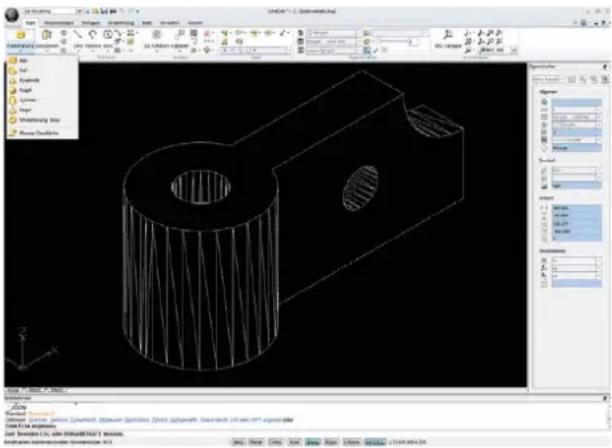
Probieren Sie es selbst
So konstruieren Sie in 3D
1 Klicken Sie in der Menüleiste auf Datei ▶ Neu, wählen Sie die Standardvorlage und klicken Sie auf Öffnen.
2 Geben Sie in der Befehlszeile den Befehl Kugel ein.
3 Legen Sie zuerst den Mittelpunkt fest, indem Sie im Grafikbereich klicken, und ziehen Sie dann den Mauszeiger, um den Radius zu bestimmen.
4 Klicken Sie in der Menüleiste auf Ansicht ▶ Ansichtsanordnungen ▶ Manager für Ansichtsanordnung.
5 Klicken Sie im Dialogfenster Ansichtsanordnung auf Neu und wählen Sie im Listenfeld Ausrichtung die Option 3D.
Probieren Sie es selbst
6 Wählen Sie in der Liste Standardkonfigurationen die Option Vier:Nach links und klicken Sie auf OK
7 Klicken Sie in der Werkzeugpalette auf das Werkzeug Rechteck und zeichnen Sie ein Rechteck.
8 Klicken Sie bei ausgewähltem Rechteck in der Menüleiste auf Volumenkörper ▶ Zeichnen ▶ Extrudieren, und ziehen Sie im Zeichenfenster.
9 Wählen Sie den Quader und die Kugel aus und klicken Sie auf Ansicht ▶ Schattieren.
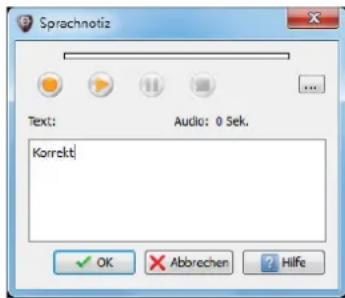
Einzigartige Werkzeuge für die Zusammenarbeit: In vielen Fällen ist es bei CAD-Projekten erforderlich, Beiträge und Rückmeldungen eines ganzen Teams einzuholen. Dafür werden effiziente Zusammenarbeits- und Kommentierungswerkzeuge benötigt. Mit der Funktion Sprachnotiz von CorelCAD 2014 können Mitteilungen, Hinweise oder Anleitungen aufgezeichnet und den Zeichnungen hinzugefügt werden. So lassen sich beispielsweise direkt vor Ort oder während einer Besprechung Ideen festhalten und dann später entsprechend einarbeiten.
Zeichenelemente können auch per Handskizze markiert werden. Es ist auch möglich, andere Zeichnungen oder Bilder als Referenzen anzuhängen. Die referenzierten Bilder und Zeichnungen können beschnitten werden, damit nur die maßgeblichen Bereiche sichtbar sind. Zur Beschleunigung und Vereinfachung der Überprüfung können einzelne Bereiche einer Zeichnung auch maskiert werden, sodass sich keine Anmerkungen hinzufügen lassen.
text_image
Sprachnotiz Text: Audio: 0 Sek. Korrekt OK Abbrechen HilfeProbieren Sie es selbst
So fügen Sie Sprachnotizen ein
1 Klicken Sie in der Menüleiste auf Einfügen ▶ Sprachnotiz oder geben Sie im Befehlsfenster den Befehl Sprachnotiz ein.
2 Klicken Sie auf die Zeichnung, um die Sprachnotiz zu platzieren und das Dialogfeld Sprachnotiz zu öffnen.
Probieren Sie es selbst
3 Nehmen Sie mithilfe der Steuerelemente im Dialogfeld Sprachnotiz einen Audiokommentar auf. Einer Sprachnotiz kann auch eine Beschreibung hinzugefügt werden.
4 Klicken Sie auf OK.
In der Zeichnung wird ein Sprachnotiz-Symbol angezeigt Um eine Sprachnotiz zu öffnen, geben Sie im Befehlsfensster den Befehl Sprachnotiz ein und klicken dann auf das gewünschte Sprachnotiz-Symbol.
Werkzeug Revisionswolke: In CorelCAD 2014 können Bereiche, die überarbeitet werden müssen oder Überarbeitungen enthalten, mit Revisionswolken gekennzeichnet werden, die den Überprüfungsprozess bedeutend vereinfachen und effizienter machen. Zeichenbereiche können mit spezifischen Formen wie rechteckigen, elliptischen oder freihändig gezeichneten Wolken hervorgehoben werden. Darüber hinaus ist es möglich, die Ebene für eine Wolke zu wählen, Linienfarbe, Linienstil und Linienbreite zu bestimmen und den Radius der aufeinander folgenden Bögen der Wolken anzupassen.
Schnell und leistungsstark unter Windows® und unter Mac OS®
CorelCAD 2014 kann unter Windows und unter Mac OS benutzt werden. Es bietet auf beiden Plattformen beeindruckende Leistung und Geschwindigkeit.
Freie Wahl des Betriebssystems: CAD-Programme wurden bisher fast ausschließlich nur für das Windows-Betriebssystem entwickelt. Mit CorelCAD ändert sich dies. Mit CorelCAD können Sie Ihr Betriebssystem – Mac oder Windows – nach Belieben wählen. Im Gegensatz zu anderen CAD-Anwendungen für Mac OS, die nicht annähernd so viele Funktionen aufweisen wie das entsprechende Produkt für Windows, bietet CorelCAD Windows- und Mac-Nutzern fast die gleiche Funktionalität (sofern nicht anders angegeben, sind alle Funktionen auf beiden Betriebssystemen verfügbar). Einen Vergleich der auf den Windows- und Macintosh-Betriebssystemen verfügbaren Funktionen finden Sie unter Vergleich von CorelCAD 2014 für Windows und für Mac OS auf Seite 15.
Optimiert! Unterstützung von Windows® 8.1 und Mac OS® Mavericks (10.9): Unter Windows 8 kann über den Desktop auf CorelCAD 2014 zugegriffen werden. Mac-Nutzer können die neuen Funktionen von Mac OS X in vollem Umfang nutzen (einschließlich des Vollbildmodus). CorelCAD 2014 wurde darüber hinaus für hohe DPI-Auflösungen optimiert, um sicherzustellen, dass die Ele-
mente der Benutzeroberfläche auch auf hochauflösenden Bildschirmen klar und leserlich dargestellt werden.
Optimiert! Native 64-Bit-Unterstützung: CorelCAD 2014 bietet sowohl für Windows als auch Mac OS eine 64-Bit-CAD-Umgebung, die eine reibungslose Verarbeitung großer CAD-Dateien ermöglicht. Für Windows-Nutzer, die unter Umständen mit weniger leistungsstarken Hardwarekonfigurationen arbeiten müssen, ist auch eine 32-Bit-Version enthalten.
Optimiert! Leistung und Geschwindigkeit der Anwendung: Dank seiner nativen 64-Bit-Architektur kann mit CorelCAD 2014 sowohl unter Windows als auch unter Mac OS mit höchster Geschwindigkeit gearbeitet werden. Die Anwendung bietet zudem einen beschleunigten Bildschirmaufbau, sodass auch in großen und komplexen CAD-Zeichnungen reibungsloses Zoomen und Schwenken möglich ist.
Erhöhte Effizienz dank Anpassungen und Automatisierungen
Es werden keine Programmierkenntnisse benötigt, um die Benutzeroberfläche von CorelCAD 2014 anzupassen. Auch die Automatisierung einzelner Aufgaben oder das Hinzufügen neuer Funktionen gestaltet sich sehr einfach.
Automatisierung: Die Programmierschnittstellen von LISP und Microsoft® Visual Studio® Tools für Applikationen (VSTA)* können zur Automatisierung von Routineaufgaben und zur Entwicklung eigener Funktionen, Routinen und Plug-ins genutzt werden. Um die Funktionalität der Anwendung zu erweitern, sind im Plug-in Store zudem CorelCAD-Zusatzmodule und von Drittherstellern entwickelte CorelCAD-Erweiterungen verfügbar. (*nur unter Windows)
Unterstützung von Microsoft® Visual Studio® Tools for Applications (VSTA): Mithilfe der neuen Symbolleiste des VSTA-Managers können schnell und einfach VSTA-Makros aufgezeichnet, bearbeitet und ausgeführt werden. Unter Windows lassen sich mit den integrierten VSTA-Funktionen von CorelCAD 2014 repetitive Aufgaben und Befehlssequenzen mühelos automatisieren. Die Integration mit der VSTA-Entwicklungsumgebung erweitert zudem den Funktionsumfang und ermöglicht die Erstellung fortgeschrittener Makros.
Optimiert! LISP-Unterstützung: CorelCAD 2014 unterstützt bei der Arbeit mit LISP-Routinen nun auch Symbolmenüs. Dies ermöglicht die Gestaltung benutzerdefinierter Dialogfenster, in denen Vorschau-Miniaturansichten (SLD) der CAD-Komponenten angezeigt werden, was besonders für den Aufbau benutzerdefinierter Bibliotheken nützlich ist. Außerdem hält sich CorelCAD 2014 für die LISP-Programmierung an eine gebräuchliche Struktur. Bestehende Automatisierungen müssen deshalb nicht neu kompiliert werden, sondern können mühelos wiederverwendet werden.
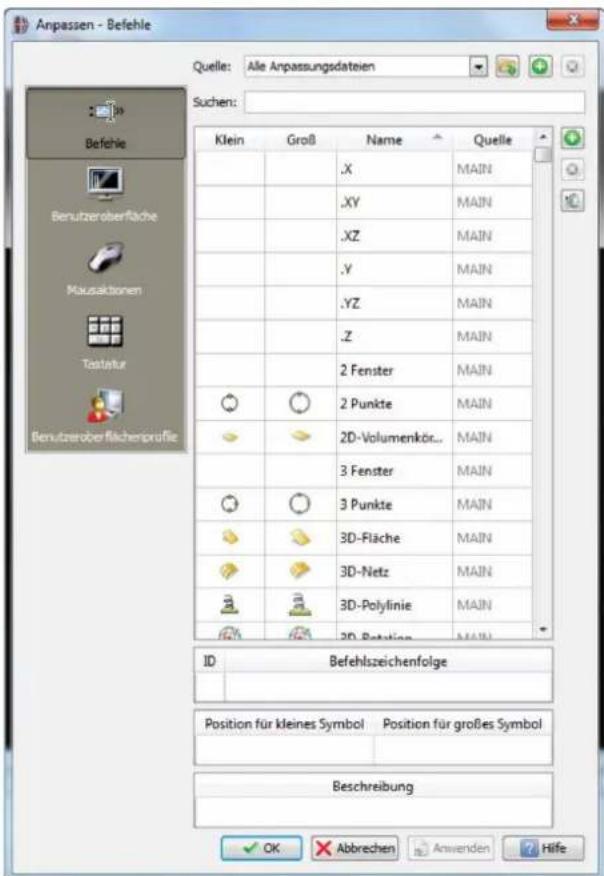
Optimiert! Anpassung der Benutzeroberfläche:
CAD-Anwendungen werden in vielen verschiedenen Branchen eingesetzt, die alle über unterschiedliche Arbeitsabläufe verfügen. Dieser Tatsache Rechnung tragend kann CorelCAD 2014 mühelos den Anforderungen einzelner Branchen und Arbeitsprojekte angepasst werden. Es sind keine Pro-grammierkenntnisse erforderlich, um die Benutzeroberfläche den jeweiligen Arbeitsanforderungen entsprechend einzurichten. Benutzerdefinierte Arbeitsbereichskonfigurationen können als Benutzerprofile gespeichert werden. Auf besondere Projektanforderungen zugeschnittene Benutzeroberflächen können auf diese Weise auch unternehmensweit bereitgestellt werden. Um AutoCAD-Anwendern, die benutzerdefinierte Multifunktionsleisten benutzen, den Übergang zu erleichtern, können nun auch CUIX-Dateien importiert werden.
text_image
Anpassen - Befehle Quelle: Alle Anpassungsdatiein Suchen: Klein Groß Name Quelle X MAIN .XY MAIN .XZ MAIN .Y MAIN .YZ MAIN .Z MAIN 2 Fenster MAIN 2 Punkte MAIN 2D-Volumenkör... MAIN 3 Fenster MAIN 3 Punkte MAIN 3D-Fläche MAIN 3D-Netz MAIN 3D-Polylinie MAIN 3D-Rotation MAIN ID Befehlszeichenfolge Position für kleines Symbol Position für großes Symbol Beschreibung OK Abbrechen Anwenden HifeGeordnete Layouts: In CorelCAD können Zeichnungen mithilfe von Registerblättern in mehreren Ansichten angeordnet werden. Für jedes Blatt können verschiedene Drucker- oder Plotter-Einstellungen festgelegt werden. Das
Zeichenfenster kann in mehrere Ansichten aufgeteilt werden, wobei die Zeichnung in jeder Ansicht aus einer anderen Perspektive gezeigt wird. Auf den Blättern können Zeichnungsrahmen, Schriftfelder, Stücklisten und andere Informationen platziert werden. Um die Darstellung des Modells anzupassen oder zu bearbeiten, kann mit einem Doppelklick vom Modell- zum Blatt-Arbeitsbereich gewechselt werden.
Kompatibilität garantiert reibungslosen Arbeitsablauf
CorelCAD 2014 unterstützt eine Vielfalt branchenüblicher Formate und erleichtert dadurch die Zusammenarbeit und den Dateiaustausch mit Kollegen und Kunden.
Zugriff auf Entwürfe und Skizzen aus CorelDRAW®\*:
Viele Designer entwerfen ihre ersten Skizzen lieber in einem kreativen Grafikprogramm, bevor sie mit präzisen CAD-Zeichnungen und der 2D- bzw. 3D-Modellierung beginnen. In CorelCAD 2014 für Windows ist es möglich, Dateien zu importieren, die in CorelDRAW (.CDR) oder Corel DESIGNER (.DES) erstellt wurden. Dabei wird in CorelCAD jede importierte CDR- bzw. DES-Seite auf einem Layout-Blatt als Modellbereichsobjekt dargestellt. Es kann auch nahtlos mit mehrseitigen CDR-Dateien (Versionen 8 bis X6) und DES-Dateien (Versionen 10 bis X6) gearbeitet werden.
Veröffentlichung in CorelDRAW® und Corel
DESIGNER®*: Obschon CAD-Dateien nicht nur in technischen Abteilungen verwendet werden, war es bisher schwierig, CAD-Dateien in andere Arbeitsabläufe zu integrieren. Grafikanwender in anderen Bereichen des Unternehmens arbeiten regelmäßig auch mit CAD-Dateien, da sie darin oft Inhalte finden, die sich ideal für Präsentationen, technische Dokumentationen oder Marketingmaterialien eignen. Um den schnellen und einfachen Zugriff auf solche Informationen zu ermöglichen und die Weiterverwendung von CAD-Dateien zu vereinfachen, können diese in CorelCAD 2014 für Windows in die Formate von CorelDRAW und Corel DESIGNER exportiert werden*.
Unkomplizierter Dateiaustausch: Um die Zusammenarbeit mit Kollegen und Kunden zu vereinfachen, unterstützt CorelCAD 2014 SVG, ACIS SAT, DWF und weitere führende Dateiformate. Und da sich die Dateien auch im PDF-Format speichern lassen, können die Zeichnungen problemlos auch an Nicht-CAD-Anwender weitergegeben werden.
*Die Import- und Exportfunktionen für die Dateiformate von CorelDRAW (.CDR) und Corel DESIGNER (.DES) sind nur in CorelCAD 2014 für Windows verfügbar.
Wiederverwendung veröffentlichter Inhalte:
CorelCAD 2014 unterstützt sowohl PDF- als auch DGN-Unterlagen und erleichtert es dadurch, bestehende PDF- und CAD-Dateien (Microstation DGN) in Zeichnungen als externe Referenzen zu verwenden.
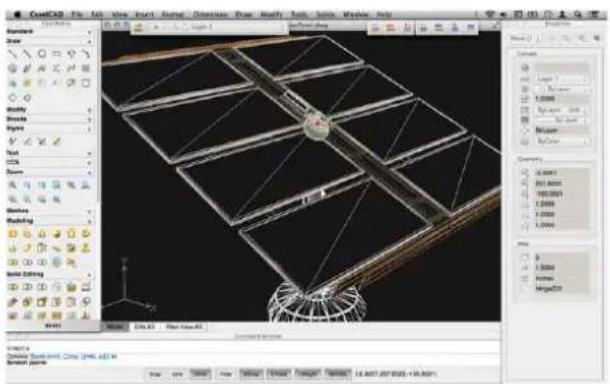
Weiterverwendung von 3D-CAD-Dateien: Mit der Unterstützung des weit verbreiteten 3D-DatenaustauschFormats ACIS SAT ermöglicht CorelCAD 2014 das Öffnen und Bearbeiten von 3D-Modellen.
text_image
CoolCAD File Edit View Insert Format Dimensions Render Modify Tools Tools Window Help Environment Draw Body Structure Symbols Top Bottom CDS Down Window Geometry Software Material: Solar Panel (1945, 42) M Shrink samples View View Insert View Insert Insert Insert Insert Insert Insert Insert Insert Insert Insert Insert Insert Insert Insert Insert Insert Insert Insert Insert Insert Insert Insert Insert Insert Insert Insert Insert Insert Insert Insert Insert Insert Insert Insert Insert Insert Insert Insert Insert Insert Insert Insert Insert Insert Insert Insert Insert Insert Insert Insert Insert Insert Insert Insert Insert Insert Insert Insert Insert Insert Insert Insert Insert Insert Insert Insert Insert Insert Insert Insert Insert Insert Insert Insert Insert Insert Insert Insert Insert Insert Insert Insert Insert Insert Insert Insert Insert Insert Insert Insert Insert Insert Insert Insert Insert Insert Insert Insert Insert Insert Invert 0.0000 0.0000 0.0000 0.0000 0.0000 0.0000 0.0000 0.0000 0.0000 0.0000 0.0000 0.0000 0.0000 0.0000 0.0000 14.8657 (297-8528) - 139.8528Drucken von 3D-Konstruktionen in CorelCAD: 3D-Volumenkörper können ins Dateiformat STL (Stereolithografie) exportiert werden, dem gängigsten Dateiformat zur Verarbeitung von 3D-Drucken. Die STL-Unterstützung stellt eine direkte Verbindung zu 3D-Druckern her und ermöglicht den Druck von 3D-Prototypen und Ersatzteilen.
Arbeiten mit GIS-Dateien: CorelCAD 2014 unterstützt GIS-Dateien im ESRI-Shape-Dateiformat SHP. Dies ermöglicht die Visualisierung von Karten und raumbezogenen Modellen, die mit Anwendungen für Geoinformationssysteme (GIS) erstellt wurden.
Integration von CorelCAD™ 2014 in andere grafische Arbeitsabläufe
Indem es den Import und Export von Dateien im CDR- und DES-Format ermöglicht, schlägt CorelCAD eine Brücke zwischen CAD und anderen grafischen Arbeitsabläufen. CAD-Anwendungen bieten in der Regel geringe Dateiunterstützung für den Export der Zeichnungen, was zu Unterbrechungen führen kann, wenn CAD-Dateien in technischen Illustrationen oder Designs für das Marketing weiterverwendet werden sollen.
2D- and 3D-Konstruktion
Entwurf, Entwicklung, Konstruktion
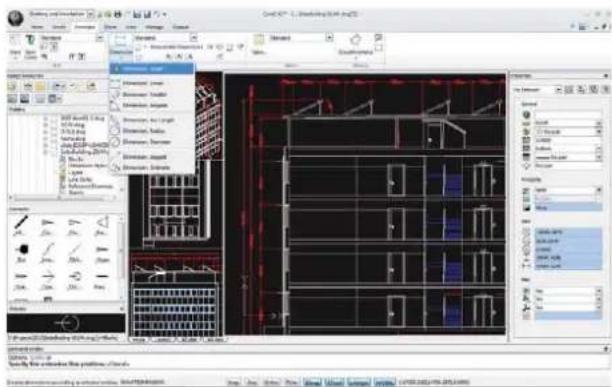
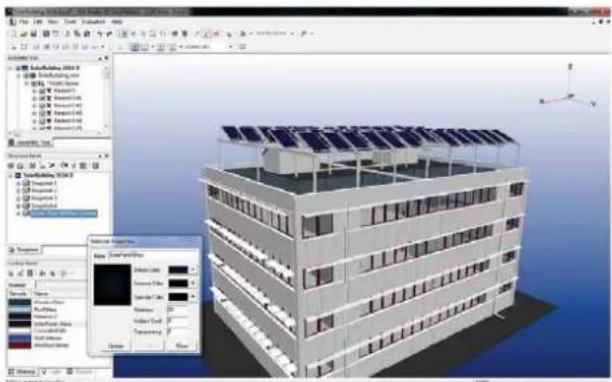
Dank der einzigartigen Dateiunterstützung von CorelCAD wird ein kompletter Grafikarbeitsablauf mit Corel-Produkten ermöglicht: vom Konzept und Entwurf (CorelDRAW bzw. Corel Painter) über die Konstruktion mit CAD (CorelCAD) und die technische Illustration (Corel DESIGNER) bis zum Marketing und Vertrieb (CorelDRAW und Corel PHOTO-PAINT).
Konvertierung von 3D-CAD in Vektorgrafiken
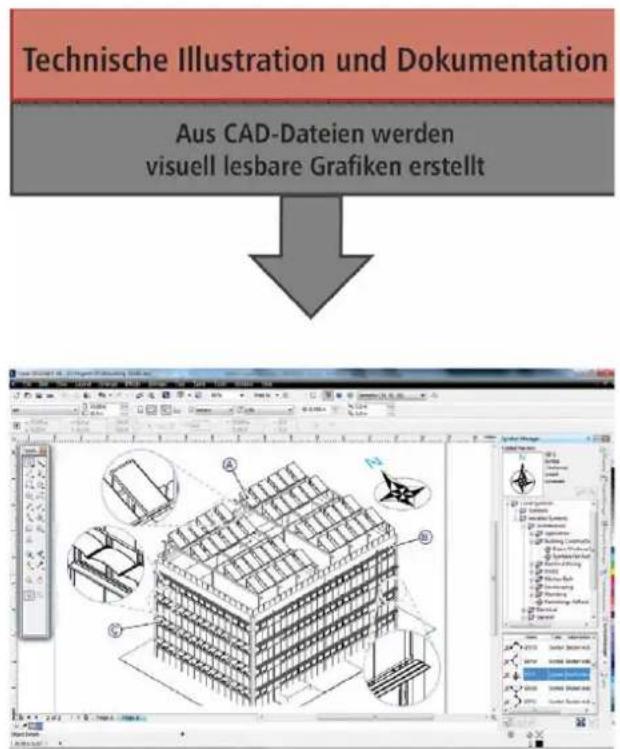
Konstruktionsdateien werden ins Format der technischen Illustration umgewandelt
text_image
Forming Software - 10.0000 - 10.0000 - 10.0000 - 10.0000 File Edit View Insert Tools Help Add to Remove Edit View Insert Tools Help Add to Remove Edit View Insert Tools Help Add to Remove Edit View Insert Tools Help Add to Remove Edit View Insert Tools Help Add to Remove Edit View Insert Tools Help Add to Remove Edit View Insert Tools Help Add to Remove Edit View Insert Tools Help Add to Remove Edit View Insert Tools Help Add to Remove Edit View Insert Tools Help Add to Remove Edit Vire... Add Vire... Add Vire... Add Vire... Add Vire... Add Vire... Add Vire... Add Vire... Add Vire... Add Vire... Add Vire... Add Vire... Add Vire... Add Vire... Add Vire... Add Vire... Add Vire... Add Vire... Add Vire... Add Vire... Add Vire... Add Vire... Add Vire... Add Vire... Add Vire... Add Vire... Hold Hold Hold Hold Hold Hold Hold Hold Hold Hold Hold Hold Hold Hold Hold Hold Hold Hold Hold Hold Hold Hold Hold Hold Hold Hold Hold Hold Hold Hold Hold Hold Hold Hold Hold Hold Hold Hold Hold Hold Hold Hold Hold Hold Hold Hold Hold Hold Hold Hold HoldDadurch wird die Weiterverwendung von CAD-Modellen im nachfolgenden grafischen Arbeitsablauf vereinfacht. In der Regel können CAD-Zeichnungen nur von Spezialisten gelesen werden. Durch den Export der 3D-CAD-Daten in ein vektorbasiertes Format wie CorelDRAW oder Corel DESIGNER wird jedoch eine Weiterverwendung dieser Inhalte ermöglicht.
text_image
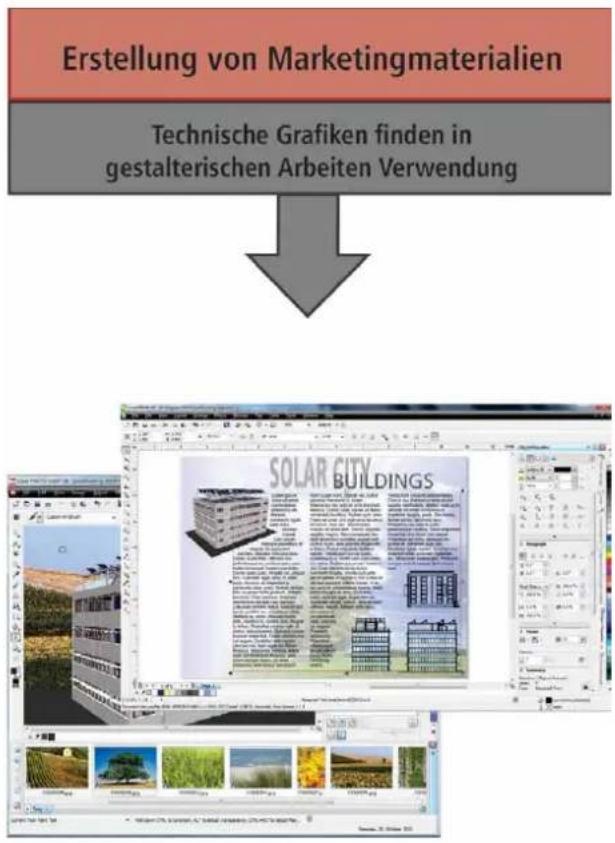
Technische Illustration und Dokumentation Aus CAD-Dateien werden visuell lesbare Grafiken erstelltIn Corel DESIGNER können Vektordateien für die Gestaltung technischer Illustrationen verwendet werden, die in Montageanleitungen, Stücklisten, Ersatzteilkatalogen, Trainingsmaterialien und vielen weiteren Dokumenten Verwendung finden. Diese technischen Illustrationen lassen sich dann in CorelDRAW für die Gestaltung von Broschüren, Webseiten, Präsentationen und vielen weiteren Marketingmaterialien weiterverwenden.
text_image
Erstellung von Marketingmaterialien Technische Grafiken finden in gestalterischen Arbeiten Verwendung SOLAR CITY BUILDINGS*Bitte beachten Sie, dass die Import- und Exportfunktionen für die Dateiformate von CorelDRAW (.CDR) und Corel DESIGNER (.DES) nur in CorelCAD 2014 für Windows verfügbar sind.
Vergleich von CorelCAD™ 2014 für Windows® und für Mac OS®
Die folgende Tabelle enthält eine Gegenüberstellung der auf den beiden Betriebssystemen Windows und Macintosh verfügbaren Funktionen von CorelCAD.
| Windows® | Mac OS® X | |
| Dateiunterstützung | ||
| Natives Dateiformat: AutoCAD® R2013 .DWG | √ | √ |
| Unterstützung älterer CAD-Dateien (AutoCAD® R12 - R2010 .DWG) | √ | √ |
| DXFTM (Drawing Exchange File) wird unterstützt | √ | √ |
| DWT (Drawing Template) wird unterstützt | √ | √ |
| DWFTM (Drawing Web Format) wird unterstützt | √ | √ |
| Wiederherstellung beschädigter Zeichnungen | √ | √ |
| Rastergrafiken werden unterstützt (BMP, GIF, JPG, PNG, TIFF) | √ | √ |
| OLE wird unterstützt | √ | |
| Import von CorelDRAW® (CDR) und Corel DESIGNER® (DES) | √ | |
| Anzahl unterstützter Dateiformate – Import 10 10 | ||
| Benutzeroberfläche | ||
| Multifunktionsleiste | Neu! | |
| Klassische Menüs und Symbolleisten | √ | √ |
| Bearbeiten mehrerer Zeichnungen (MDI) | √ | √ |
| Andockbare Eigenschaften-Palette | √ | √ |
| Tool Matrix | √ | √ |
| Andockfenster 'Konstruktionsressourcen' | Neu! | Neu! |
| Palette 'Referenzen-Manager' | √ | √ |
| Per Rechtsklick aufrufbare Kontextmenüs | √ | √ |
| Befehlszeilenfenster | √ | √ |
| Branchenübliche Befehlsfolgen | √ | √ |
| Manager zur Einstellung der Optionen | √ | √ |
| Suche im Dialogfenster 'Optionen' | Neu! | Neu! |
| Anzeige- und Auswahlwerkzeuge | ||
| Schwenken und Zoomen in Echtzeit | √ | √ |
| 3D-Maus-Navigation | √ | |
| Objekteinrastpunkte (Efang) | √ | √ |
| Objektverfolgung (ESpur) / dynamische Leitlinien | √ | √ |
| Werkzeug 'Schnelles Gruppieren' und Einstellen des Gruppenauswahl-Modus | Neu! Neu! | |
| Zeichnungserstellung und Bearbeitung | ||
| Layer-Symbolleiste | √ | √ |
| Layerstatus (Speichern und Wiederherstellen) | √ | √ |
| Layer-Werkzeuge | √ | √ |
| Layertransparenz | Neu! Neu! | |
| Layer-Vorschau-Werkzeug | Neu! Neu! | |
| Direktbearbeitung von Blockdefinitionen und externen Referenzen | √ | √ |
| Vieleckiges und rechteckiges Zuschneiden von Bildern / Referenzen / Unterlagen | √ | √ |
| Maskierung von Zeichenelementen (Wipeout/Abdecken) | √ | √ |
| Nicht rechteckige Ansichtsbereiche | √ | √ |
| Rechteck-Erstellung mit Unterstützung für Bereich und Bemaßung | √ | √ |
| Linienstärken (Anzeige und Druck) | √ | √ |
| Auflösen von Splines und Ellipsen (in Polylinien) | √ | √ |
| Tabellen | √ | √ |
| Multilinie | √ | √ |
| Bearbeiten von Schraffuren | √ | √ |
| Verlaufsschraffur | √ | √ |
| True Colors wird unterstützt | √ | √ |
| Mehrsprachiger Zeichensatz | √ | √ |
| TrueType-Schriften werden unterstützt | √ | √ |
| Rechtschreibprüfung | √ | √ |
| Interne mehrzeilige Textbearbeitung (WYSIWYG) | √ | √ |
| Anmerkungen | ||
| Assoziative Bemaßungen | √ | √ |
| Bogenlängenbemaßung | √ | √ |
| Verkürzte Radienbemaßungen | √ | √ |
| Intelligente Bemaßungswerkzeuge | √ | √ |
| Rotstiftmarkierung und Markup | √ | √ |
| PDF-Unterlagen | √ | √ |
| DGN-Unterlagen (Dateiformat von Microstation® CAD) | √ | √ |
| Sprachnotizen | √ | √ |
| Revisionswolken | √ | √ |
| 3D-Anzeige und -Konstruktion | ||
| 3D-Modellanzeige | √ | √ |
| Projizierte (isometrische) Ansichten | √ | √ |
| Schattierte / gerenderte Anzeigenmodi | √ | √ |
| Lichter | √ | √ |
| Materialien (optionales Render-Plugin) | (√ ) | |
| 3D-Oberflächenbefehle | √ | √ |
| 3D-Volumenmodellierung | √ | √ |
| Drucken, Plotten, Layoutblatt | ||
| Mehrere Layoutblatt-Register (mehrere Papierbereiche) | √ | √ |
| Layout-Ansichtsbereiche sperren | √ | √ |
| Farbabhängige Druckstiltabellen (.ctb) werden unterstützt | √ | √ |
| Benannte Druckstiltabellen (.stb) werden unterstützt | √ | √ |
| Druckkonfigurations-Manager | √ | √ |
| Stapeldruck | √ | √ |
| Publishing/Ausgabe | ||
| Export nach CorelDRAW® (.CDR) und Corel DESIGNER® (.DES) | √ | |
| PDF-Export | √ | √ |
| PDF-Erstellung unter Verwendung von Plotstiltabellen | √ | √ |
| SVG-Export (Scalable Vector Graphics) | √ | √ |
| STL-Export für 3D-Druck | √ | √ |
| JPEG-, PNG-Ausgabe unter Verwendung von Plotstiltabellen | √ | √ |
| Anzahl unterstützter Dateiformate – Export 17 15 | ||
| Zusammenarbeit | ||
| Unterstützung des GIS-Dateiformats (ESRI Shape *.shp-Dateien) | √ | √ |
| Unterstützung des Dateiformats zum Austausch von 3D-Volumenkörpern (*.sat) | √ | √ |
| Befehl „Pack and Go“ | √ | √ |
| Anpassung | ||
| Visuelles Anpassen der Menüs und Symbolleisten | √ | √ |
| Verwaltung der Nutzerprofile | √ | √ |
| Unterstützung von CUI-Menüdateien | √ | √ |
| Import von CUIX-Menüdateien | Neu! | |
| Programmierung | ||
| LISP (einschließlich der Unterstützung von LISP-Befehlen aus anderen CAD-Anwendungen) | √ | √ |
| COM API | √ | |
| Microsoft Visual Studio® Tools for Applications (VSTA) wird unterstützt | √ | |
| Plug-in-Store (corelcadmarket.com) | √ | √ |
| Lizenzierung | ||
| Einzelplatzlizenz | √ | √ |
| Netzwerk-Lizenzen | √ | √ |
| Wartung (Upgrade-Schutz) | √ | √ |
| Ausbildungslizenzen | √ | √ |
| Unterstützte Betriebssysteme | ||
| Windows® 8.1 | √ | |
| Windows® 7, Windows Vista®, Windows® XP | √ | |
| Native 64-Bit-Anwendung | √ | √ |
| Unterstützung von 32-Bit-Betriebssystemen | √ | |
| Mac OS® X Mavericks (10.9) | Neu! | |
| Mac OS® X (10.6 - 10.8) | √ | |
| MSI-gestützte Netzwerkinstallation | √ | |
Minimale Systemanforderungen
Windows®
- Microsoft ^ Windows ^ 8.1, Microsoft ^ Windows ^ 8, Microsoft ^ Windows ^ 7, Windows Vista ^ oder Windows ^ XP mit den neuesten Service-Packs (32-Bit-Version)
- M i c® Windows® 8.1, f Microsoft® Windows® 8 oder Windows® 7 (64-Bit-Version)
• 1 n® Pentiam 1® 4 (2 GHz oder schneller)
• 2 GB RAM (empfohlen werden 4 GB oder mehr)
• 500 MB freier Festplattenspeicher - High-Color-Grafikkarte (16 Bit) (empfohlen wird 3D-Grafikbeschleunigerkarte)
- Bildschirmauflösung von 1024 × 768 (empfohlen wird 1200 x 800)
• MausoderTablet
• CD-ROM-Laufwerk für Installation von CD - Internetanschluss für Download-Installation, Produktaktivierung und Zugriff auf Plug-in-Store
Mac OS®
• A p ^® Macf met Intel ^® -Prozessor
- M a ^® X v10.6 (Snow Leopard ^® ), v10.7 (Lion), v10.8 (Mountain Lion) oder v10.9 (Mavericks)
• 1 GB RAM (empfohlen werden 2 GB)
• 500 MB verfügbarer Festplattenspeicher
- 1024 × 768 Display (empfohlen wird 1280 × 800) mit 16-Bit-Grafikkarte
• Maus oder Grafiktablett
• CD-ROM-Laufwerk für Installation von CD
- Internetanschluss für Download-Installation, Produktaktivierung und Zugriff auf Plug-in-Store
Corel Corporation
Corel ist eines der weltweit führenden Unternehmen im Softwarebereich und bietet einige der bekanntesten Grafik-, Produktivitäts- und Digitalmedien-Produkte der Branche an. Mit seinem umfassenden Portfolio innovativer Software-Produkte hat sich Corel einen Namen für einfach zu erlernende und einfach zu benutzende Lösungen gemacht, die den Anwendern helfen, kreativer und produktiver zu arbeiten. Corel hat für seine Produkte Hunderte von Auszeichnungen erhalten.
Zu unseren weltweit von Millionen von Anwendern genutzten Produkten zählen CorelDRAW® Graphics Suite, CorelDRAW® Technical Suite, CorelCAD™, Corel® Painter®, Corel® PaintShop® Pro, Corel® VideoStudio® und Corel® WordPerfect® Office. Weitere Informationen zu Corel finden Sie auf www.corel.com.
Copyright 2013 Corel Corporation. Alle Rechte vorbehalten.
CorelCAD ^™ 2014 – Produktleitfaden
In den USA und andernorts patentrechtlich geschützt.
Produktdaten, Preisangaben, Verpackung, technischer Support und Informationen („technische Daten“) beziehen sich ausschließlich auf die im englischsprachigen Raum im Handel erhältliche Version. Die Angaben zu anderen Versionen (einschließlich anderer Sprachversionen) können hiervon abweichen.
DIE INFORMATIONEN WERDEN VON COREL OHNE MÄNGELGEWÄHR ZUR VERFÜGUNG GESTELLT, OHNE GEWÄHRLEISTUNGEN ODER BEDINGUNGEN, AUSDRÜCKLICH ODER IMPLIZIT, INSBESONDERE AUF GEWÄHRLEISTUNGEN ÜBER DIE HANDELSÜBLICHE QUALITÄT, ZUFRIEDENSTELLENDE QUALITÄT, MARKTFÄHIGKEIT ODER DIE EIGNUNG FÜR EINEN BESTIMMTEN ZWECK ODER FÜR ZWECKE, DIE SICH AUS GESETZ, SONSTIGEN BESTIMMUNGEN, HANDELSVERKEHR ODER HANDELSGEBRAUCH ERGEBEN. SIE TRAGEN DAS GESAMTE RISIKO FÜR DIE AUS DIESEN INFORMATIONEN ODER IHRER NUTZUNG ENTSTEHENDEN ERGEBNISSE. COREL HAFTET WEDER IHNEN NOCH ANDEREN NATÜRLICHEN ODER JURISTISCHEN PERSONEN GEGENÜBER FÜR INDIREKTE, BEILÄUFIGE, SPEZIELLE ODER FOLGESCHÄDEN, U.A. EINKOMMENS- ODER GEWINNVERLUSTE, VERLUST ODER BESCHÄDIGUNG VON DATEN ODER SONSTIGE KOMMERZIELLE ODER WIRTSCHAFTLICHE VERLUSTE, AUCH WENN COREL ÜBER DIE MÖGLICHKEIT SOLCHER SCHÄDEN IN KENNTNIS GESETZT WURDE ODER WENN SIE VORHERSEHBAR SIND. DARÜBER HINAUS HAFTET COREL NICHT FÜR ANSPRÜCHE DRITTER. DIE HÖCHSTHAFTUNGSSUMME VON COREL IHNEN GEGENÜBER ÜBERSCHREITET IN KEINEM FALL IHRE KOSTEN FÜR DEN KAUF DER MATERIALIEN. DA VON EINIGEN BUNDESSTAATEN BZW. LÄNDERN HAFTUNGSAUSSCHLÜSSE ODER -EINSCHRÄNKUNGEN FÜR FOLGE- ODER BEILÄUFIGE SCHÄDEN NICHT ZUGELASSEN WERDEN, GELTEN DIE VORGENANNTEN EINSCHRÄNKUNGEN U.U. NICHT FÜR SIE.
Corel, CorelCAD, CorelDRAW, das Corel-Ballon-Logo, das Corel-Logo, die verschiedenen Kombinationen des Corel-Logos mit dem Ballon-Logo, Corel DESIGNER, Painter, PaintShop, VideoStudio und WordPerfect sind in den USA bzw. anderen Ländern Marken oder eingetragene Marken der Corel Corporation bzw. ihrer Tochtergesellschaften. ARES ist eine eingetragene Marke von Gräbert GmbH. Produkt und Verpackung beinhalten geistiges Eigentum (einschließlich Marken), das sich im Besitz von Dritten befindet bzw. von Dritten eingetragen, vergeben oder lizenziert wurde. Die Nutzung dieses Produkts setzt die Annahme des in der Verpackung beiliegenden Lizenzabkommens voraus. Patente: www.corel.com/patent.
Alle Marken und eingetragenen Marken sind Eigentum Ihrer jeweiligen Besitzer.
Medienkontakt
Deutschland, Österreich, Schweiz, Polen und Tschechische Republik Tim Schade
Senior PR Manager
tim.schade@corel.com
+44 1628 589849
Vereinigtes Königreich, Benelux, Skandinavien Daniel Donovan
PR Specialist
daniel.donovan@corel.com
+44 1628 589850
Frankreich, Italien, Spanien, Portugal, Südafrika und restliches EMEA Maria Di Martino
PR Manager
maria.dimartino@corel.com
+44 1628 589848

COREL™
Corel Corporation
1600 Carling Ave.
Ottawa, ON
Kanada K1Z 8R7
Corel UK Limited
Sapphire Court
Bell Street
Maidenhead
Berkshire SL6 1BU
Großbritannien
Corel GmbH
Erika-Mann-Straße 53
80636 München
Deutschland