Defrag 15 Server Edition - Software O&O Software - Kostenlose Bedienungsanleitung
Finden Sie kostenlos die Bedienungsanleitung des Geräts Defrag 15 Server Edition O&O Software als PDF.


Benutzerfragen zu Defrag 15 Server Edition O&O Software
0 Frage zu diesem Gerät. Beantworten Sie die, die Sie kennen, oder stellen Sie Ihre eigene.
Eine neue Frage zu diesem Gerät stellen
Laden Sie die Anleitung für Ihr Software kostenlos im PDF-Format! Finden Sie Ihr Handbuch Defrag 15 Server Edition - O&O Software und nehmen Sie Ihr elektronisches Gerät wieder in die Hand. Auf dieser Seite sind alle Dokumente veröffentlicht, die für die Verwendung Ihres Geräts notwendig sind. Defrag 15 Server Edition von der Marke O&O Software.
BEDIENUNGSANLEITUNG Defrag 15 Server Edition O&O Software
Text, Abbildungen und Beispiele wurden mit größter Sorgfalt erstellt. Der Herausgeber übernimmt für fehlerhafte Angaben und deren Folgen weder eine juristische noch irgendeine Haftung.
Diese Dokumentation ist urheberrechtlich geschützt. Alle Rechte vorbehalten. Kein Teil dieser Dokumentation darf ohne schriftliche Genehmigung des Herausgebers in irgendeiner Form durch Fotokopie, Mikrofilm oder andere Verfahren reproduziert oder in eine für Maschinen, insbesondere Datenverarbeitungsanlagen, verwendbare Sprache übertragen werden. Auch die Rechte der Wiedergabe durch Vortrag, Funk und Fernsehen sind vorbehalten.
Microsoft, Windows 2000, Windows XP, Windows Vista, Windows 7, Windows 2003, Windows 2008 und Windows 2008 R2 sind eingetragene Warenzeichen der Firma Microsoft Corp., Redmond, WA, USA. O&O und das O&O-Logo sind eingetragene Warenzeichen der O&O Software GmbH, Berlin.
Über O&O Defrag 15.1.
Funktionen im Überblick 2
Unterschiede der verschiedenen Editionen 4.
Zusätzliche Eigenschaften der Server und Workstation Edition 4.
Systemanforderungen..5.
Installation 6
Hinweise zur Lizenzierung 6
Lizenz eingeben 6
Testversion nutzen 7.
Deinstallation.7.
Updates von O&O Defrag installieren 8
O&O Defrag Bildschirmschoner 8
Online-Registrierung
Welche Vorteile bringt eine Online-Registrierung? 11
Wie funktioniert eine Online-Registrierung? 12
Erste Schritte
Schnellkonfiguration 13
Automatische Defragmentierung planen 15
Optimierung des Systems jetzt durchführen 15
Optimierung von Solid State Drives (SSDs) 15
Analyse Ihrer Laufwerke 15
Analyse starten 16
Defragmentierung Ihrer Laufwerke 17
Hinweise zur ersten Defragmentierung 17
Einzelne Laufwerke defragmentieren 18
Gesamten Rechner defragmentieren 18
Einzelne Dateien und Ordner defragmentieren 18
Defragmentierungsmethode wählen 19
OPTIMIZE 21
OPTIMIZE/Quick 21
OPTIMIZE/Complete 21
Herkömmliche Defragmentierungsmethoden 21
STEALTH-Methode 23
SPACE-Methode 24
COMPLETE/Access-Methode 24
COMPLETE/Modified-Methode 25
COMPLETE/Name-Methode 25
Benutzungsoberfläche 27
Systemmenü.28....
Schnellzugriffsleiste 28
Multifunktionsleiste. 29....
Laufwerksliste 29
Blockansicht 29
Vorher/Nachher Ansicht 31
Aufgabenansicht 32
Berichte 33
Historie 33
Laufwerksstatus 34
Dateistatus 35
TrayIcon (Infobereichssymbol) 35
Ruhemodus....37
Regelmäßige Defragmentierung festlegen 38
Aufgabe anlegen - Allgemein 38
Zeitplan festlegen 39
Bildschirmschoner-Modus 40
Laufwerke auswählen 40
Dateien ein- und ausschließen 41
O&O ActivityMonitor für Aufgaben 43
Weitere Aufgabeneinstellungen 44
Batchbefehle vor und nach einer Aufgabe ausführen 46.
Aufgabe bearbeiten 47
Aufgabe duplizieren 47
Aufgabe löschen 47
Statusberichte 48
Statusberichte erzeugen 48.
Statusberichte auswerten 49.
Statusberichte löschen.49....
Laufwerk überprüfen 50
O&O ClusterInspector 51
Dateilage anzeigen (Details).52.
Dateiposition ermitteln 54
Geschwindigkeitszonen konfigurieren 55
Regeln für einzelne Laufwerke 56
Benutzerdefinierte Zonenkonfiguration 57
Schreibweisen für Regeln 58
Einstellungen 61
Allgemeine Einstellungen 61
Einstellungen für das TrayIcon 63
Boot-Time-Defragmentierung 64
Automatische Optimierung 65
Dateien für die Defragmentierung auswählen 66
O&O ActivityMonitor 67
Im Netzwerk arbeiten 69
Firewall-Einstellungen 70
Technische Informationen 73
Konflikte mit Schattenkopien während der Defragmentierung.... 73
Kommandozeilenversion benutzen 74
Aufruf 74
Parameter 75
Statusmeldungen und Programmausgaben 76.
Ereignisprotokollierung der Defragmentierung 76
Meldungen der Boot-Time-Defragmentierung 76
Datensicherheit und -integrität 77
Unterstützte Speichermedien (Hardware) 77
RAID 78
Unterstützte Dateisysteme 78
Speicherbedarf zur Defragmentierung 79
Laufwerksgröße 79
Verzeichnisse 79
Freier Festplattenspeicher 79....
Tipps und häufige Fragen 80
Support und Kontakt 84
Autorisierte Vertriebspartner 84
Endbenutzer-Lizenzvertrag 3.4 (EULA) 85
Über O&O Defrag 15
Vielen Dank, dass Sie sich für O&O Defrag entschieden haben! O&O Defrag aktiviert die verborgene Performance Ihres Rechners und fasst dabei Dateifragmente effizient und sicher zusammen. Von vollautomatischer Defragmentierung bis hin zu Profi-Einstellungsmöglichkeiten ist in O&O Defrag alles enthalten, was eine wirklich gute Defragmentierungssoftware können soll.
Eine zunehmende Fragmentierung Ihrer Festplatte schränkt die Performance Ihres Rechners stark ein. Dies geschieht durch häufige Schreib- und Lesezugriffe, wie sie bei Ihrer täglichen Arbeit, beim Surfen und Spielen am oder durch häufige Benutzerzugriffe auf Servern auftreten. Für dauerhaft maximale Geschwindigkeit beim Dateizugriff sollten Ihre Daten systematisch angeordnet sein.
Windows verteilt beim Speichern einzelne Dateifragmente quer über Ihre gesamte Festplatte, wodurch sich die Zugriffszeiten erheblich verlängern. Bei der Defragmentierung werden Dateifragmente zusammenhängend auf der Festplatte angeordnet und der Datenbestand in separate Festplattenbereiche (Geschwindigkeitszonen) aufgeteilt. Dadurch können sowohl Windows als auch Ihre Programme schneller starten und ausgeführt werden.
O&O Defrag verfügt über eine ausgefeilte Zeitplanungsfunktion, mit der Sie auf Wunsch regelmäßige automatisierte Defragmentierungen veranlassen können. Zudem ist die permanente und automatische Optimierung im Hintergrund der Schlüssel, einem schleichenden Performanceverlust Ihres Rechners vorzubeugen und eine rasch ansteigende erneute Fragmentierung wirksam zu verhindern. Damit sparen Sie gegenüber einer manuellen Defragmentierung unnötigen Aufwand.
Wir hoffen, dass Sie mit unserem neuen O&O Defrag zufrieden sind und wie Millionen anderer Benutzer weltweit Ihre Systemperformance erfolgreich auf einem Optimum halten.
Ihr O&O Software-Team http://www.oo-software.com
Hinweis: Beachten Sie bitte, dass das gedruckte Handbuch aufgrund von laufenden Programmaktualisierungen Abweichungen zur Online-Hilfe aufweisen kann. Ebenso können sich die Abbildungen von Ihrer Programmoberfläche grafisch leicht unterscheiden.
Mehr
Neue und bekannte Funktionen im Überblick
Ihre ersten Schritte mit O&O Defrag
Die verschiedenen Defragmentierungsmethoden
Automatische Optimierung durch Zeitplanung
So ermitteln Sie anhand der Statusberichte den Zustand Ihres Rechners
Die Benutzungsoberfläche von O&O Defrag
Funktionen im Überblick
Neben der kontinuierlichen Pflege und Erweiterung der bereits vorhandenen Programmkomponenten, stehen Ihnen bei O&O Defrag 15 zahlreiche neue und hilfreiche Funktionen zur Auswahl.
NEU: Historie
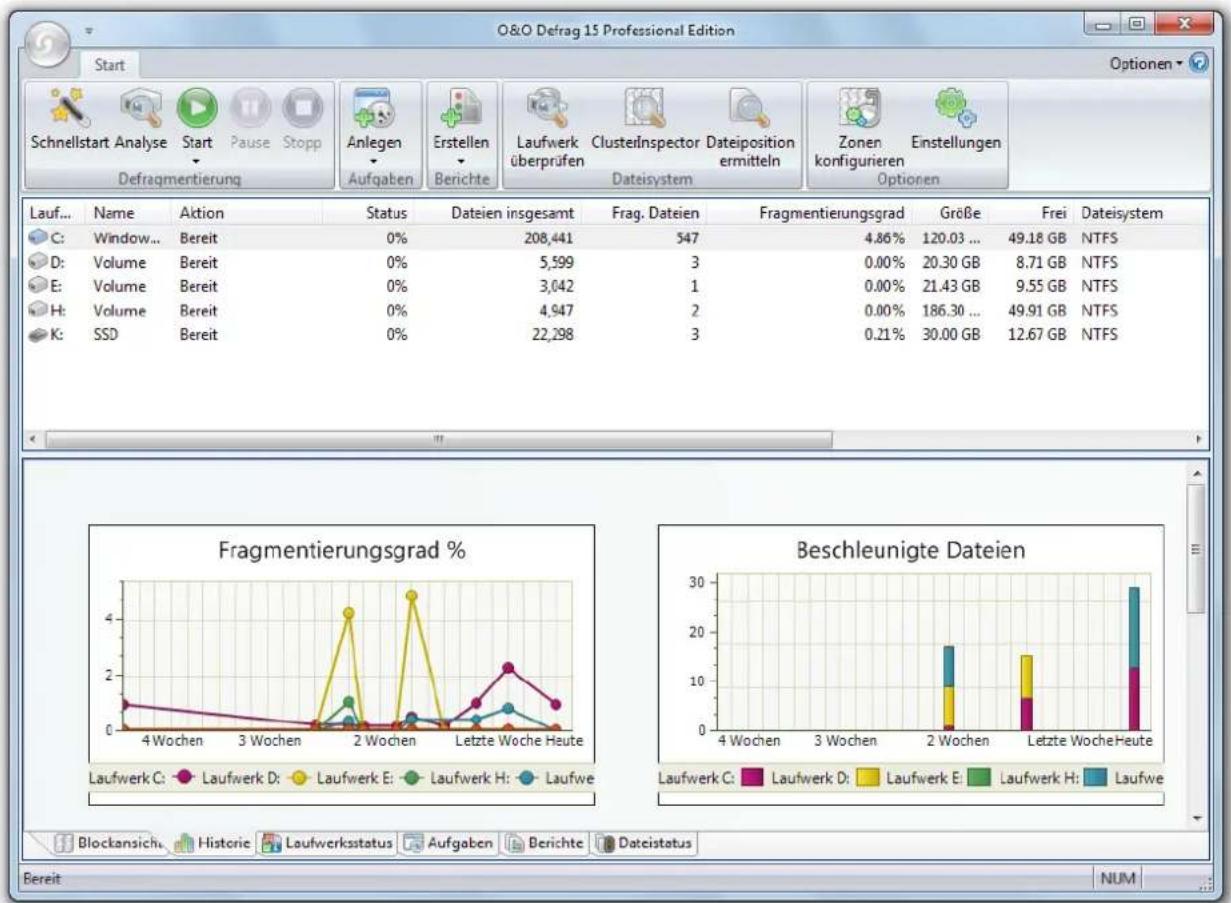
Anhand anschaulicher Statistiken können Sie erkennen, was eine regelmäßige Defragmentierung bewirkt und den Erfolg über Wochen und Monate verfolgen. Beispielsweise erhalten Sie einen Überblick, wie viele Dateien beschleunigt und wie viele Dateifragmente beseitigt wurden. Daraufhin können Sie Ihre Einstellungen für die Defragmentierung an Ihre Gewohnheiten anpassen und so dauerhaft optimale Ergebnisse erzielen.
NEU: Vorher/Nachher Ansicht
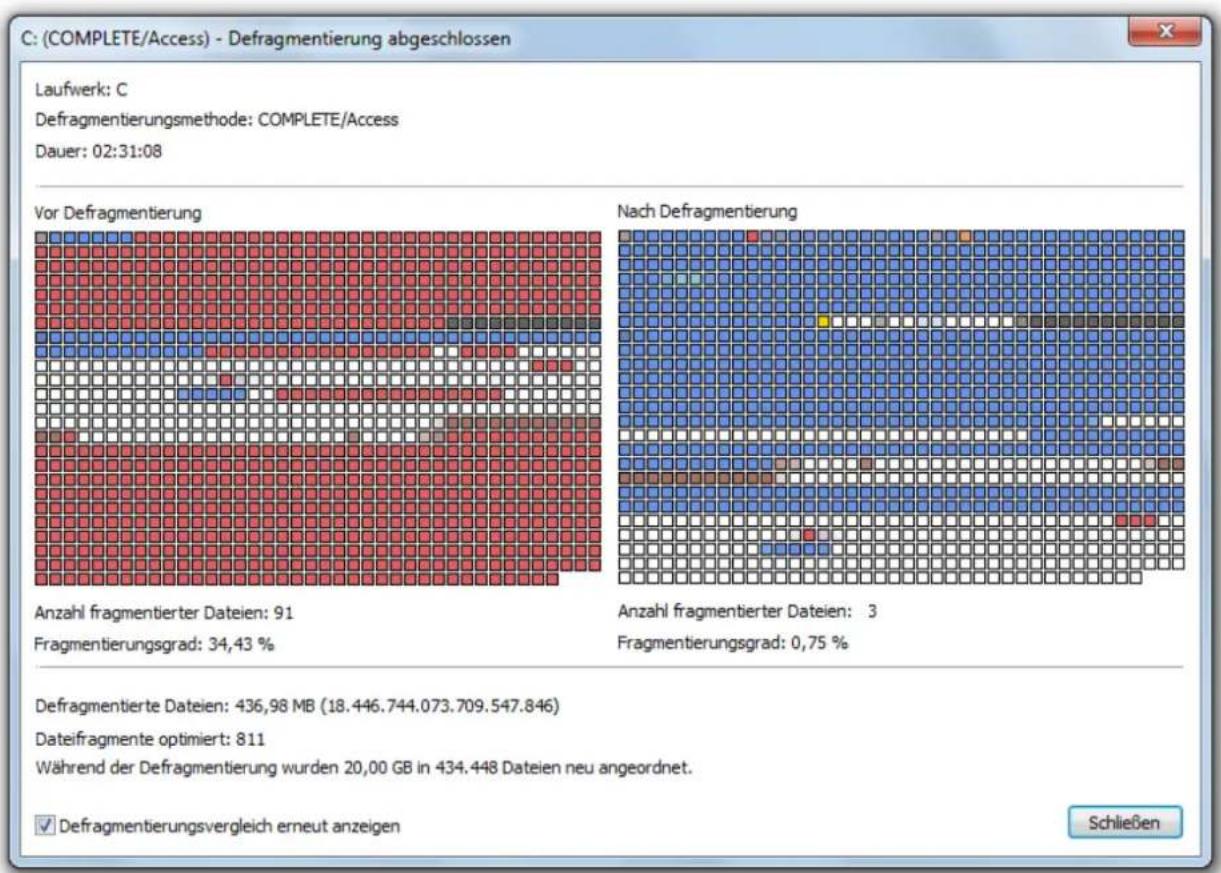
Die neue Vorher/Nachher Blockansicht macht den Unterschied deutlich: Nach jeder Defragmentierung erhalten Sie eine Übersichtsgrafik, die die Verteilung Ihrer Daten vor und nach der Defragmentierung auf Ihrer Festplatte anzeigt.
NEU: Live-Update: Automatische Updates auf aktuelle Programmversionen
Die Live-Update Funktion hilft Ihnen, stets mit der aktuellsten Programmversion von O&O Defrag zu arbeiten. Keine erneute Registrierung oder manuelle Installation notwendig: All das übernimmt O&O Defrag auf Wunsch jetzt für Sie.
Vereinfachte Benutzungsoberfläche
Die Benutzerführung wurde an die häufigsten Anwendungsfälle angepasst, so dass die wichtigsten Aufgaben intuiti lösbar sind. Alle grundlegenden Steuerungsmöglichkeiten sowie die einzigartigen Funktionen von O&O Defrag sind über einen einzigen Klick erreichbar.
Schnellkonfiguration von O&O Defrag
Mit der Schnellkonfiguration können Sie die Defragmentierung Ihres Rechners entweder gleich beim Erststart von O&O Defrag oder auch später mit wenigen Mausklicks automatisieren. Einmal eingerichtet, müssen Sie sich nie wieder um die Optimierung Ihrer Festplatten kümmern. Alles wird automatisch im Hintergrund durch O&O Defrag erledigt. Die vorgeschlagenen Möglichkeiten richten sich nach Bedarf des Großteils unserer Kunden.
O&O ActivityMonitor
Der O&O ActivityMonitor ermittelt periodisch den Auslastungsgrad des Systems. Er steuert den Leistungsbedarf von O&O Defrag während einer Defragmentierung und passt ihn an den aktuellen Zustand an. So können Sie ungestört weiter arbeiten, während die Defragmentierung im Hintergrund läuft.
Automatische Optimierung
Dank der automatischen Optimierung in O&O Defrag besteht keine Notwendigkeit, die Defragmentierung manuell einzustellen. Sie ist standardmäßig nach der Installation aktiviert und optimiert im Hintergrund Ihre Datenträger, ohne dass Ihr Rechner während dessen in seiner Leistung negativ beeinflusst wird.
Erweiterte Berichteverwaltung
Die Berichtsfunktion listet die Defragmentierungsberichte nach Erstellungsdatum auf und gruppiert Sie nach Aktualität. So bleiben Sie stets über die Performanceentwicklung Ihres Rechners im Zeitverlauf informiert.
Herstellerunabhängige Optimierung für Solid State Drives (SSDs)
O&O Defrag ermöglicht Ihnen erstmalig, SSD-Laufwerke herstellerunabhängig zu optimieren. Mit Hilfe von regelmäßig ausgeführten ATA-TRIM-Befehlen wird einem SSD-Laufwerk mitgeteilt, welche Festplattenbereiche wieder für neue Daten zur Verfügung stehen. Anstatt die nicht mehr benötigten Inhalte gelöschter Dateien weiterh zu speichern, kann die SSD die freigewordenen Bereiche für eine laufwerksinterne Optimierung des Datenmanagements verwenden. Die SSD kann dadurch Zugriffe deutlich schneller abarbeiten und die physikalische Abnutzung der Flash-Bausteine minimieren.
Einteilung von Laufwerken in Geschwindigkeitszonen
Durch die Einteilung von Laufwerken in Geschwindigkeitszonen erfolgt eine logische Trennung des Datenbestandes in performancekritische und unkritische Dateien. Ein spezieller Algorithmus sorgt dafür, dass die Daten auf dem Datenträger durch die Defragmentierung optimal angeordnet werden. Dateien werden dabei abhängig von ihrem Verwendungszweck und Zugriffshäufigkeit sortiert und in Zonen verschoben. Beispielsweise werden System- und Programmdateien, auf die besonders schnell zugegriffen werden muss, von anderen Daten, wie Dokumenten und Downloads, getrennt. Durch die weitere Trennung von selten und häufig geschriebenen Dateien wird einer Fragmentierung intelligent vorgebeugt. Dank dieser logischen Gruppierung verkürzen sich System- und Programmstartzeiten, Folgedefragmentierungen werden deutlich messbar schneller und eine Fragmentierung von Programmdateien wird von Vornherein ausgeschlossen.
Drei angepasste optimierte Methoden zur Defragmentierung
Durch drei Methoden - Optimize, Optimize/Quick und Optimize/Complete - wird Ihnen die Auswahl der passender Defragmentierung für Ihren Einsatzzweck erleichtert. Die neuen Methoden gruppieren Ihre Daten in Geschwindigkeitszonen und kombinieren in optimaler Weise die bisherigen Verfahren von O&O Defrag. Natürlich stehen Ihnen auch die alten Methoden zur Auswahl, wenn Sie die Zoneneinteilung explizit ausschalten.
Zusätzliche Strategie zur Fragmentreduktion
Sehr große Dateien können auch bei extremer Fragmentierung in wenige Fragmente effizient zusammengefasst werden. Das Ergebnis ist deutlich messbar.
Kompatibel zu Windows 7
Die Produkte von O&O sind stets auf dem Stand der aktuellsten Technologien. O&O Defrag wurde deshalb für Windows 7 entwickelt und optimiert, damit Sie auch dort beste Ergebnisse erzielen. Selbstverständlich wird auch das neue Dateisystem exFAT unterstützt, dass von Microsoft speziell im Hinblick auf Flash-Laufwerke entwickelt wurde.
Weitere Eigenschaften
- Standardkonfiguration bereits optimal für den Großteil der Benutzer
- Dateistatusanzeige zur Übersicht über die am stärksten fragmentierten Dateien
- Defragmentierung einzelner Dateien und Verzeichnisse über das Kontextmenü.
- Steuerung von O&O Defrag aus der Taskleiste heraus.
- Drei erweiterte (insgesamt acht) Defragmentierungsmethoden zur optimalen Geschwindigkeitssteigerung
- Blockansicht für detaillierte Informationen über die Verteilung von Dateien auf Laufwerken
• O&O Screensaver
• Power Management für Notebooks - O&O ClusterInspector zur gezielten Untersuchung von Festplattenregionen
- Aufgabenassistent zur Planung von automatischen und regelmäßigen Defragmentierungen
- Statusberichte als HTML-Dateien zur Dokumentation der Performance-Entwicklung
- Unterstützung von Wechsellaufwerken (USB-Sticks, Memory-Cards etc.)
-
Ausführung von Windows-Befehlen (Batches) vor und nach der Defragmentierung
-
Bildschirmschoner-Modus automatisiert die Defragmentierung, wenn der Rechner nicht benutzt wird
- Prüfung auf neue Programmversionen
Unterschiede der verschiedenen Editionen
O&O Defrag 15 ist in drei Editionen erhältlich:
• O&O Defrag 15 Professional Edition
• O&O Defrag 15 Workstation Edition und
• O&O Defrag 15 Server Edition
Die Professional Edition dient der Defragmentierung eines einzelnen Desktop-Rechners. Sie kann nicht auf einem Server-Betriebssystem verwendet werden und sie beinhaltet keine Netzwerkverwaltung.
Die Workstation Edition beinhaltet die Netzwerkverwaltung zur Steuerung von O&O Defrag im Netzwerk in Verbindung mit der O&O Enterprise Management Console. Die Workstation Edition kann nur auf Desktop-Rechnern eingesetzt werden.
Die Server Edition beinhaltet die Netzwerkverwaltung zur Steuerung von O&O Defrag im Netzwerk in Verbindung mit der O&O Enterprise Management Console. Die Server Edition kann sowohl auf einem Server als auch auf eine Desktop-Rechner eingesetzt werden.
Zusätzliche Eigenschaften der Server und Workstation Edition
Die Server Edition bietet die Möglichkeit, auf andere Rechner im Netzwerk zuzugreifen und O&O Defrag aus der Ferne zu steuern. Mehr dazu lesen Sie im Kapitel Im Netzwerk arbeiten.
Darüber hinaus können Sie mit der Workstation und Server Edition in Verbindung mit der O&O Enterprise Management Console folgende Netzwerkfunktionen ausführen:
- Einfache Defragmentierung gesamter Unternehmensnetzwerke
- Verwaltung Ihrer Rechner in Rechnergruppen (Sites)
- Festlegung von Einstellungen für Rechnergruppen
- Erstellung eines Zeitplans zur automatischen Defragmentierung von Rechnern im Netzwerk mit wenigen Mausklicks (Defragmentierungsaufgaben)
- Automatische Ferninstallation von O&O Defrag auf den Netzwerkrechnern
• Integration in Active Directory - Gruppenrichtlinien zur Softwareverteilung und -konfiguration
- Ausführung von Windows-Befehlen (Batches) vor und nach der Defragmentierung im Netzwerk
Sollten Sie keine O&O Enterprise Management Console haben, oder über keinen Volumenlizenzvertrag verfügen, kontaktieren Sie uns bitte. Gern senden wir Ihnen die Installationsmedien zu und beraten Sie beim Einsatz der O8 Enterprise Management Console in Ihrem Unternehmen.
Kontaktadresse: sales@oo-software.com
Systemanforderungen
• Die Mindestanforderungen des jeweiligen Betriebssystems müssen erfüllt sein
• 50 MB freier Festplattenspeicher
• 32 Bit/64 Bit Unterstützung (ab Windows XP/Server 2003)
- Windows® XP bis Windows® Server 2008 R2 (alle Editionen):
Unterstützte Betriebssysteme
* Es werden alle Varianten des Server-Betriebssystems unterstützt.
Wenn die Netzwerkfunktionalität verwendet werden soll, ist zusätzlich folgende Anforderung zu erfüllen:
- Netzwerkkarte und –anschluss
Zugriffsrechte
Zur Installation und für die spätere Benutzung von O&O Defrag benötigen Sie lokale Administrationsrechte. Dies ist in der Regel der Fall, wenn Sie bereits andere Programme zuvor installieren konnten.
In einem Netzwerk sollten Sie Domänen-Administrator sein, um O&O Defrag sowohl lokal als auch auf den Netzwerkrechnern installieren und administrieren zu können.
Microsoft Windows Installer
Die Installation wird mit Hilfe des Microsoft Windows Installers durchgeführt. Hierbei handelt es sich um eine in Windows integrierte Komponente, die den gesamten Installations- und Deinstallationsvorgang regelt.
Installation
Die Installation von O&O Defrag ist sehr einfach. Gehen Sie bitte wie nachfolgend beschrieben vor:
- Starten Sie den Rechner, auf dem Sie O&O Defrag installieren möchten.
- Melden Sie sich als Benutzer mit administrativen Rechten an.
- Starten Sie die Installationsdatei von O&O Defrag, die Sie entweder von unserem Webserver herunter geladen haben oder auf Ihrem CD-ROM-Datenträger finden.
- Nachdem das Setup-Programm erfolgreich initialisiert wurde, folgen Sie bitte den Dialogen zur Installation.
Hinweise zur Lizenzierung
O&O Defrag wird pro Rechner lizenziert, d.h. Sie müssen für jeden Rechner, auf dem Sie O&O Defrag einsetzen, eine Lizenz erwerben. Sie dürfen diese Lizenz nicht auf einen anderen Rechner übertragen.
Wenn Sie O&O Defrag in Ihrem Unternehmen oder als Techniker für Kunden im Rahmen einer Dienstleistung einsetzen möchten, dann kontaktieren Sie bitte unbedingt einen unserer Fachhändler oder unseren Vertrieb, der Ihnen spezielle Lizenzen hierfür anbieten kann!
Wenn Sie keinen gültigen Lizenzschlüssel eingeben, können Sie O&O Defrag als zeitlich beschränkte Testversion mit unvermindertem Funktionsumfang verwenden. Bei Fragen wenden Sie sich bitte an unseren Support.
Lizenz eingeben
Hinweis: Um O&O Defrag nach der Installation oder zu einem späteren Zeitpunkt zur Vollversion freizuschalten, müssen Sie im Besitz eines gültigen Lizenzschlüssels sein. Dieser Lizenzschlüssel wird auch als Registrierungscode, Seriennummer oder Produkt-ID bezeichnet.
Die Abfrage zur Registrierung erscheint immer automatisch beim Start, wenn Sie eine unregistrierte Version nutzer oder den Lizenzschlüssel falsch eingegeben haben.
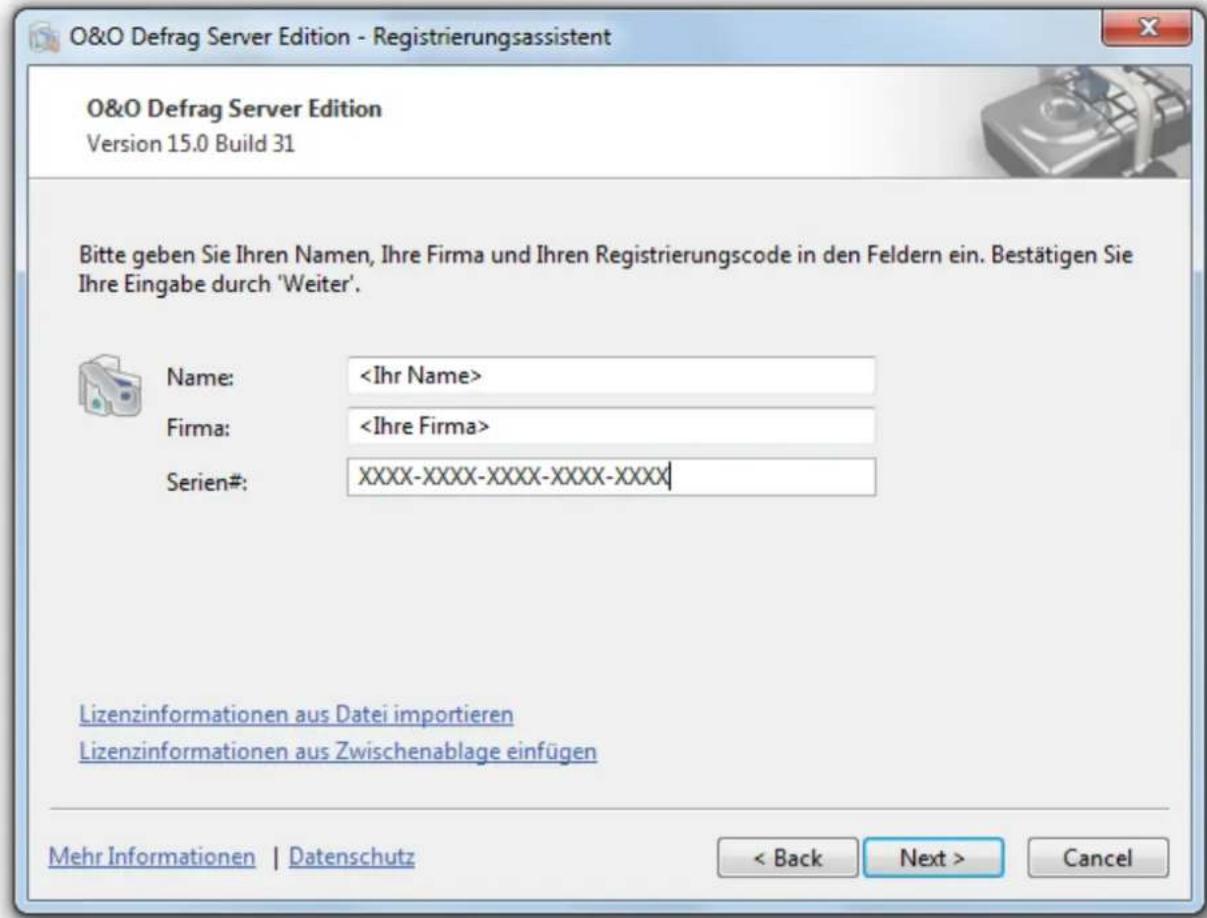
- Der Registrierungsassistent ermöglicht eine einfache und unkomplizierte Lizenzierung.
- Wenn Sie die Option Ich möchte meine Lizenz eingeben wählen, erscheint ein Dialog, in dem Sie die Lizenzinformationen eintragen können, die Sie beim Kauf der Software erhalten haben.
Wenn Sie die Software elektronisch als Download erworben haben, geben Sie bitte die Lizenzinformationen (Name, Firma und Lizenzschlüssel) so ein, wie sie in der E-Mail stehen, die Sie als Kaufbestätigung erhalten haben.
Wenn Sie die Software in der Box-Version gekauft haben, geben Sie bitte den Lizenzschlüssel so ein, wie er auf der mitgelieferten Lizenzkarte steht. Tragen Sie zusätzlich Ihren Namen und gegebenenfalls Ihre Firma ein. - Vergewissern Sie sich, dass Sie bei Eingabe des Lizenzschlüssels die Ziffer „1“ nicht mit dem Buchstaben „1“ verwechseln und keine Leerzeichen eingegeben haben.
- Klicken Sie Weiter, um die Lizenzdaten zu speichern oder auf Abbrechen, um den Dialog zu verlassen und die Daten nicht zu speichern.
- Wenn Sie den Lizenzschlüssel korrekt eingegeben haben, wird Ihnen dies im abschließenden Dialog bestätigt.
Sollten Sie bei der Eingabe des Lizenzschlüssels auf Probleme stoßen, setzen Sie sich bitte mit unserem Support i Verbindung: support@oo-software.com
Hinweis: Wenn Sie keinen gültigen Lizenzschlüssel eingeben, können Sie O&O Defrag in vollem Umfang als zeitlich beschränkte Testversion verwenden.
text_image
O&O Defrag Server Edition - Registrierungsassistent O&O Defrag Server Edition Version 15.0 Build 31 Bitte geben Sie Ihren Namen, Ihre Firma und Ihren Registrierungscode in den Feldern ein. Bestätigen Sie Ihre Eingabe durch 'Weiter'. Name:Registrierungsassistent: Lizenz eingeben
Testversion nutzen
Sie können O&O Defrag in vollem Umfang kostenlos und unverbindlich 30 Tage lang als Testversion nutzen. Beim Programmstart erscheint jedes Mal der Registrierungsassistent, der Ihnen die restliche Testzeit anzeigt. Bei Fragen wenden Sie sich bitte an unseren Support.
Deinstallation
Um O&O Defrag zu deinstallieren, führen Sie bitte folgende Schritte aus:
- Öffnen Sie die Systemsteuerung aus dem Startmenü.
- Klicken Sie auf Programme hinzufügen/entfernen.
-
Wählen Sie entsprechend Ihrer Edition O&O Defrag Professional Edition, O&O Defag Workstation Edition oder O&O Defrag Server Edition aus der Softwareliste aus.
-
Klicken Sie auf Entfernen.
- Es wird das Deinstallationsprogramm von O&O Defrag gestartet.
- Bestätigen Sie abschließend die Deinstallation von O&O Defrag. Nach erfolgreicher Deinstallation müssen Sie eventuell den Rechner neu starten.
Updates von O&O Defrag installieren
O&O Defrag überprüft automatisch bei jedem Programmstart, ob eine aktuellere Version verfügbar ist.
Sofern es eine neue Programmversion gibt, können Sie ein Update tätigen.
Tipp: Im Systemmenü unter Über O&O Defrag können Sie Ihre Lizenzdaten und die genaue Nummer Ihrer Programmversion einsehen.
Sogenannte "Minor-Updates", also Programmversionen bei denen nur kleinere Anpassungen durchgeführt wurden, (Version 14.1 auf 14.2, 14.3 usw.) sind kostenlos. "Major-Updates" also z.B. von Version 14 auf 15 sind kostenpflichtig.
O&O Defrag Bildschirmschoner
Der O&O Bildschirmschoner wird automatisch installiert, wenn Sie ihn nicht explizit bei der benutzerdefinierten Installation abwählen.
Zusammen mit dem O&O Bildschirmschoner wird die Defragmentierung Ihrer Festplatte gestartet, während Sie nicht an dem Computer arbeiten.
Auf dem Bildschirm wird das zu defragmentierende Laufwerk in der Blockdarstellung visualisiert - so können Sie d'Defragmentierung "live" verfolgen.
Außerdem erhalten Sie die Statusmeldungen von O&O Defrag als Hintergrundtext angezeigt.
Wie auch bei anderen Bildschirmschonern üblich, wird die Arbeit vom O&O Bildschirmschoner mit einer Mausbewegung oder einem Tastendruck unterbrochen.
text_image
O&O Defrag Screen Saver Copyright 1997-2010 O&O Software GmbH Vorschau 3D Rotationsgeschwindigkeit: FPS-Limitierung: X-Position: Y-Position: Z-Position: □ Vierfache Kantenglättung (nur aktiv, wenn durch Hardware unterstützt) Steuerung Laufwerk Dateisyste... Aktion ✓ C: NTFS OPTIMIZE-Defragment... ✓ D: NTFS OPTIMIZE-Defragment... ✓ E: NTFS OPTIMIZE-Defragment... ✓ F: NTFS OPTIMIZE-Defragment... ✓ G: NTFS OPTIMIZE-Defragment... Ansicht ✓ Schattierte Blöcke ✓ Statustexte anzeigen □ FPS-Zähler anzeigen Statusextfarbe ändem... Standard OK Übernehmen AbbrechenO&O Defrag Bildschirmschoner
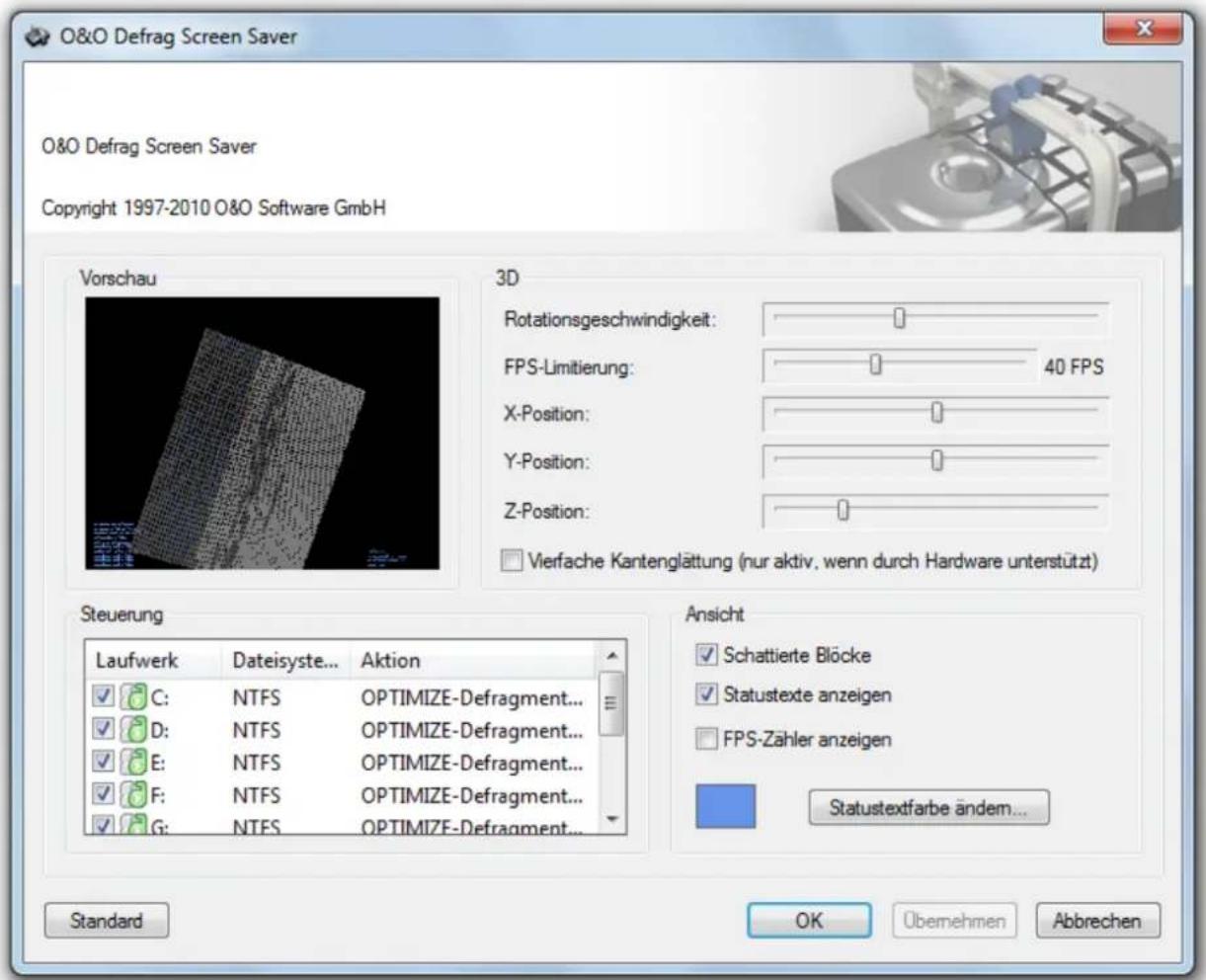
Um die Einstellungen vom O&O Defrag Bildschirmschoner ändern zu können, öffnen Sie in der Systemsteuerung d Einstellungen für Anzeige und klicken Sie anschließend auf die Registerkarte Bildschirmschoner. In dieser Registerkarte wählen Sie bitte zuerst aus dem Auswahlmenü Bildschirmschoner den O&O Defrag Screensaver.
Jetzt können Sie auf die Schaltfläche Einstellungen klicken und im neuen Fenster die Einstellungen vom O&O Defrag Bildschirmschoner ändern.
Rotationsgeschwindigkeit
Mit diesem Regler können Sie die Rotationsgeschwindigkeit der Oberfläche des zu defragmentierenden Laufwerks ändern.
FPS-Limitierung
FPS bedeutet "Frames Per Second", die Anzahl der angezeigten Bilder (Frames) pro Sekunde. Eine höhere Bildwiederholrate bedeutet stärkere Hardwarebelastung, dafür aber eine bessere 3D-Darstellung.
X-, Y- und Z-Position
Mit diesen Reglern können Sie die horizontale und vertikale Positionierung der 3D-Ansicht eines Laufwerks festlegen.
Installation
Der Regler "Z-Position" verändert die Größe der 3D-Objekte.
Vierfache Kantenglättung
Sofern Ihre Grafikkarte Kantenglättung unterstützt, erreichen Sie mit dieser Option eine deutlich bessere 3D-Darstellungsqualität.
Steuerung
In diesem Bereich können Sie die Laufwerke auswählen, die der O&O Defrag Bildschirmschoner defragmentieren soll. Klicken Sie auf "Aktion" und wählen Sie die gewünschte Defragmentierungsmethode.
Mehr über die Defragmentierungsmethoden von O&O Defrag erfahren Sie unter im Kapitel Defragmentierungsmethode wählen.
Ansicht
Hier können weitere Ansichtsparameter geändert werden.
Online-Registrierung
Um O&O Defrag online zu registrieren, benötigen Sie den Lizenzschlüssel, den Sie beim Kauf des Produktes erhalten haben.
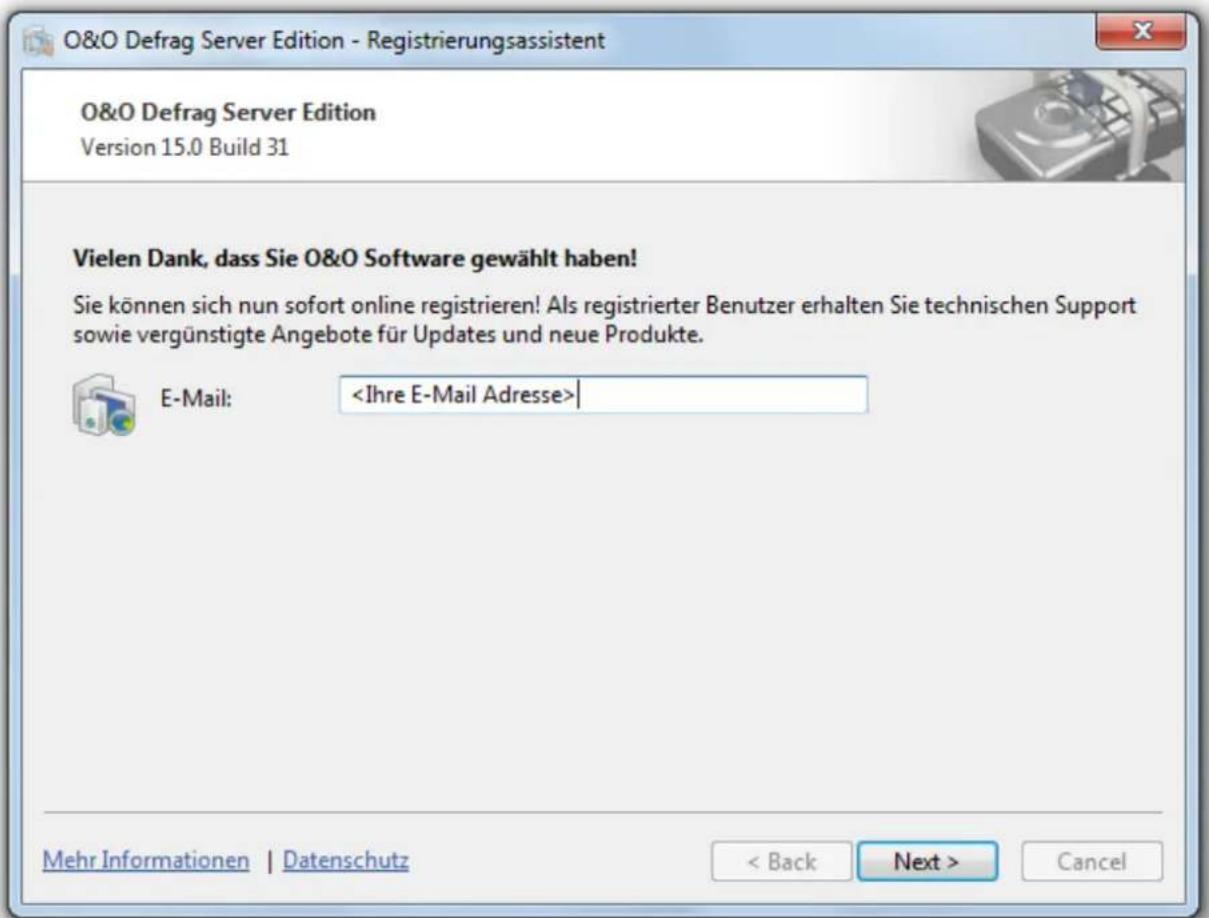
Wenn Sie sich Online registrieren möchten, starten Sie O&O Defrag. Die Abfrage zur Online-Registrierung erscheir immer automatisch beim Erststart nach der Abfrage der Lizenzdaten, sofern Sie sich noch nicht Online registriert haben.
text_image
O&O Defrag Server Edition - Registrierungsassistent O&O Defrag Server Edition Version 15.0 Build 31 Vielen Dank, dass Sie O&O Software gewählt haben! Sie können sich nun sofort online registrieren! Als registrierter Benutzer erhalten Sie technischen Support sowie vergünstigte Angebote für Updates und neue Produkte. E-Mail:Online-Registrierung
Welche Vorteile bringt eine Online-Registrierung?
Der Vorteil der Online-Registrierung besteht darin, dass Ihre Kundendaten bei uns gespeichert werden und wir Ihnen dadurch einen noch besseren Service bieten können. Sollten Sie beispielsweise Ihren Lizenzschlüssel versehentlich verloren haben, können Sie diesen schnell und unkompliziert erneut bei uns anfordern. Den Lizenzschlüssel benötigen Sie für die Freischaltung Ihres Programms zur Vollversion, für Updates oder wenn Sie Ihren Rechner neu aufsetzen und Ihr O&O Programm wieder installieren möchten.
Weitere Vorteile:
- Aktuelle Informationen rund um unsere Produkte
- Kostenlose Updates auf neue Releases des erworbenen Produktes (sog. Minor Updates)
- Möglichkeit zum kostengünstigen Upgrade auf neue Versionen (sog. Major Update)
Online-Registrierung
- Zugang zu unserem Kundensupport
- und vieles mehr...
Wie funktioniert eine Online-Registrierung?
Wenn Sie O&O Defrag über unseren Online-Shop erworben haben, sind Sie bereits automatisch bei uns registriert. Haben Sie O&O Defrag im Fachhandel gekauft, werden Sie nach der Eingabe Ihrer Lizenzinformationen gefragt, ol Sie sich registrieren möchten. Sie können sich dann sofort oder auch zu einem späteren Zeitpunkt registrieren. Voraussetzung ist eine funktionierende Internetverbindung und ein gültiger Lizenzschlüssel.
Alternativ gelangen Sie hier direkt zum Registrierungsformular:
http://www.oo-software.com/register
Senden Sie uns dann einfach das ausgefüllte Online-Formular über die „Absenden“-Funktion zu und profitieren Sie von einem noch besseren Service in Ihrer Nähe.
Erste Schritte
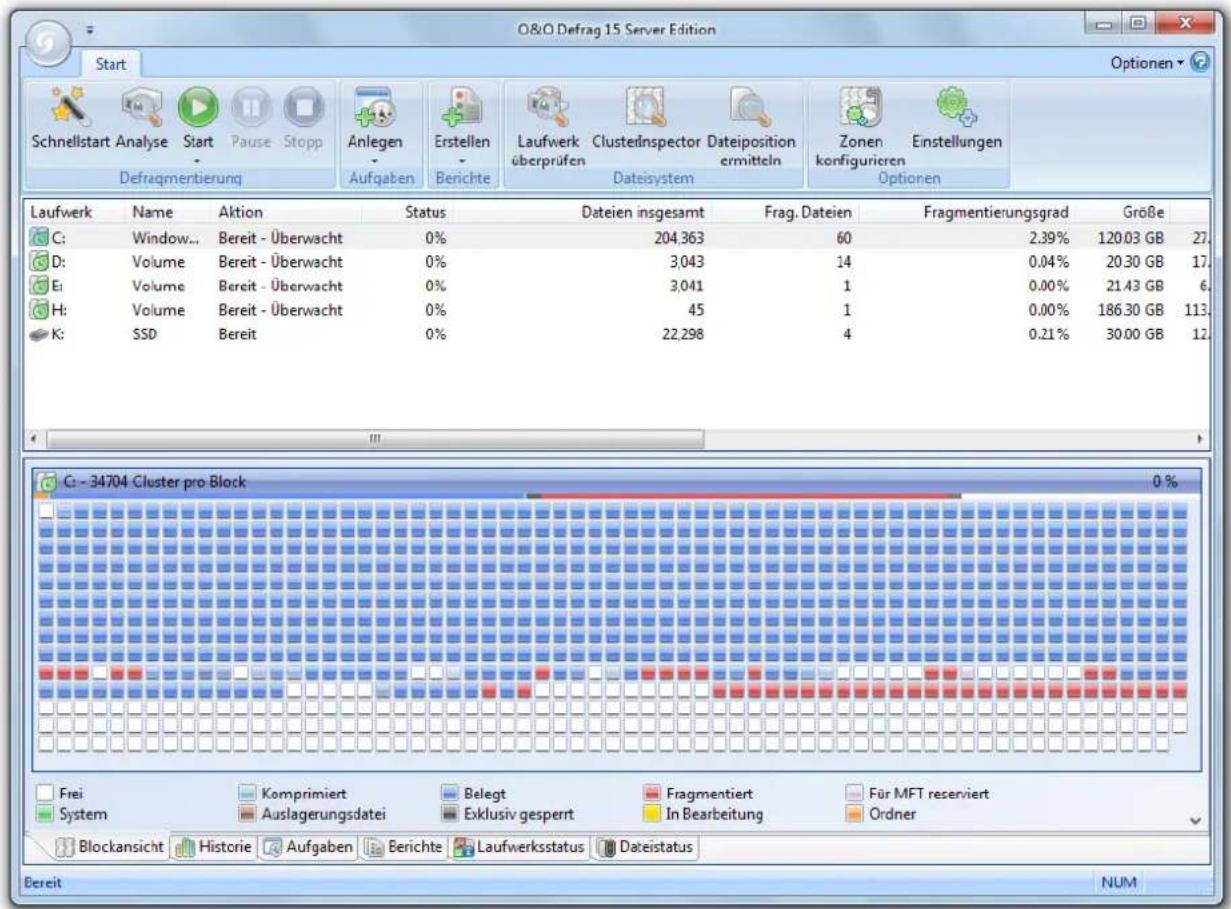
Die folgenden Kapitel erklären Ihnen, wie Sie O&O Defrag nach der erfolgreichen Installation anwenden können. Starten Sie dafür O&O Defrag über Start/Alle Programme/O&O Software/O&O Defrag. Sie können die Online-Hilfe anzeigen lassen, indem Sie auf Hilfe klicken oder die F1-Taste betätigen.
text_image
O&O Defrag 15 Server Edition Start Schnellstart Analyse Start Pause Stopp Anlegen Erstellen Laufwerk ClusterInspector Dateiposition Zonen Einstellungen Defragmentierung Aufgaben Berichte überprüfen ermitteln konfigurieren Optionen Laufwerk Name Aktion Status Dateien insgesamt Frag. Dateien Fragmentierungsgrad Größe C: Window... Bereit - Überwacht 0% 204.363 60 2.39% 120.03 GB 27. D: Volume Bereit - Überwacht 0% 3,043 14 0.04% 20.30 GB 17. E: Volume Bereit - Überwacht 0% 3,041 1 0.00% 21.43 GB 6. H: Volume Bereit - Überwacht 0% 45 1 0.00% 186.30 GB 113. K: SSD Bereit 0% 22,298 4 0.21% 30.00 GB 12. C: - 34704 Cluster pro Block Frei Komprimiert Belegt Fragmentiert Für MFT reserviert System Auslagerungsdatei Exklusiv gesperrt In Bearbeitung Ordner Blockansicht Historie Aufgaben Berichte Laufwerksstatus Dateistatus Bereit NUMO&O Defrag Hauptansicht
Schnellkonfiguration
O&O Defrag 15 wurde an die Bedürfnisse des Großteils der Benutzer angepasst. Standardmäßig ist O&O Defrag bereits für die meisten Rechner optimal konfiguriert. Die Auswahlmöglichkeiten im Schnellkonfigurations-Dialog decken die häufigsten Nutzungsfälle ab. So kann Ihr Rechner dauerhaft optimale Leistung zeigen, ohne dass Sie weitere Einstellungen tätigen müssen.
- Die Schnellkonfiguration kann über die Multifunktionsleiste links oben in der Benutzungsoberfläche gestartet werden.
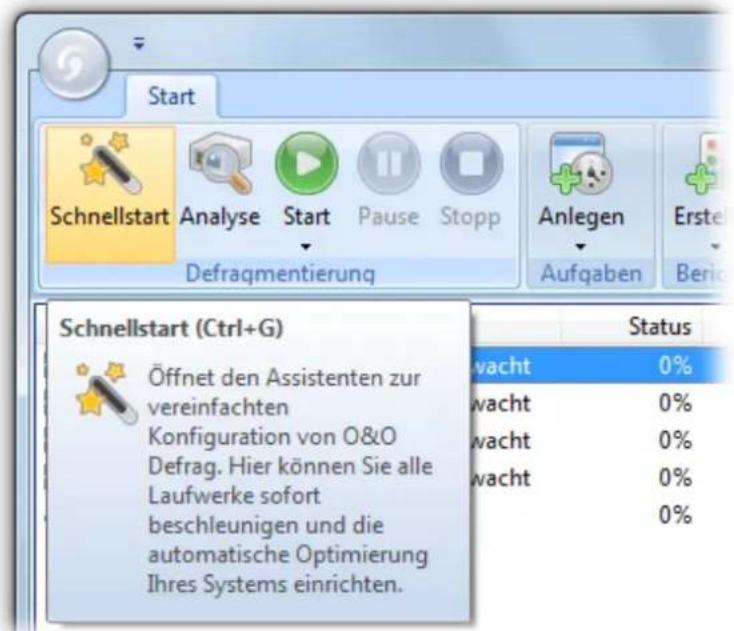
text_image
Start Schnellstart Analyse Start Pause Stopp Anlegen Erste Defragmentierung Aufgaben Beric Schnellstart (Ctrl+G) Öffnet den Assistenten zur vereinfachten Konfiguration von O&O Defrag. Hier können Sie alle Laufwerke sofort beschleunigen und die automatische Optimierung Ihres Systems einrichten. Status wacht 0% wacht 0% wacht 0% wacht 0% 0%Schnellkonfiguration öffnen
Wenn Sie die Standardeinstellungen verändern, klicken Sie bitte auf OK, um die Änderungen zu übernehmen.
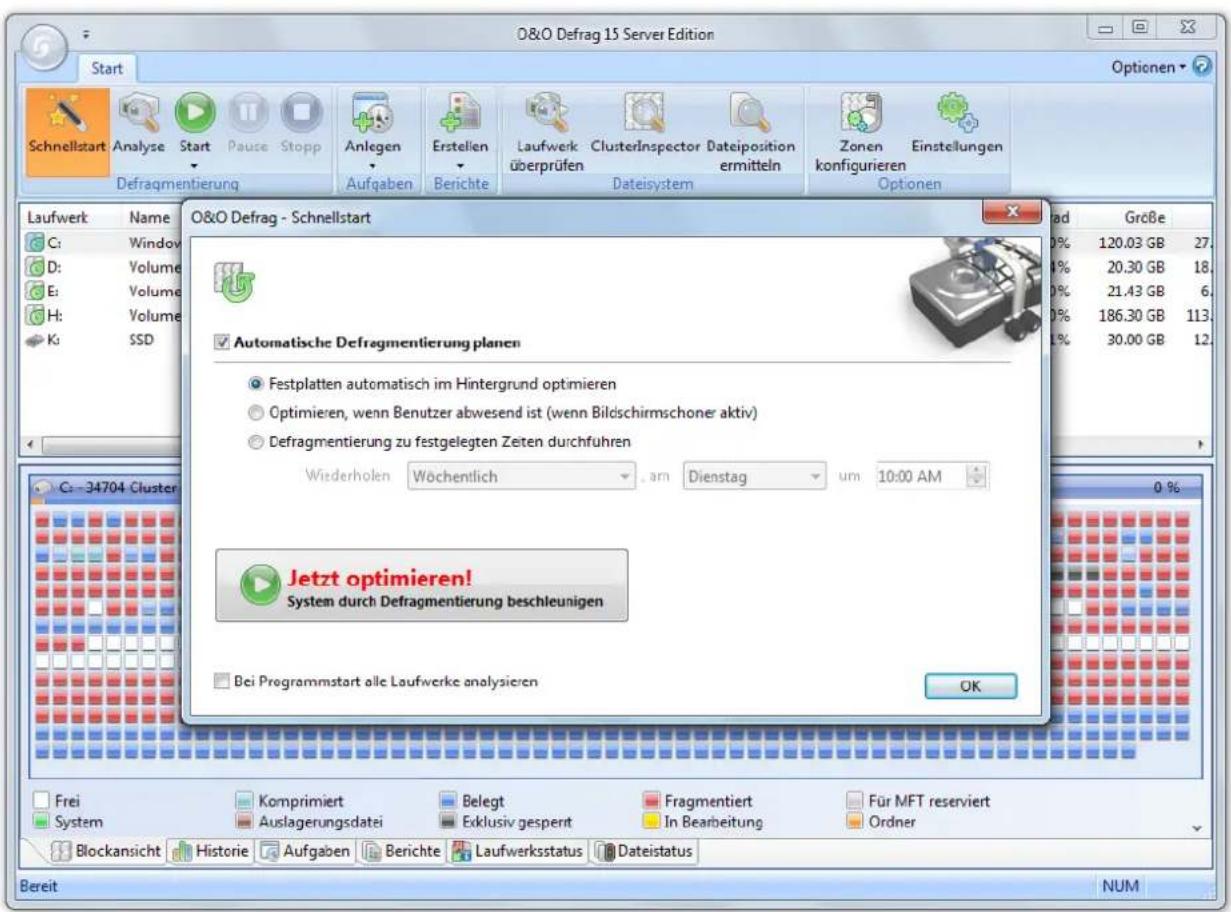
text_image
O&O Defrag 15 Server Edition Start Schnellstart Analyse Start Pause Stopp Anlegen Erstellen Laufwerk ClusterInspector Dateiposition Zonen Einstellungen Defragmentierung Aufgaben Berichte überprüfen Dateisystem ermitteln konfigurieren Optionen Laufwerk Name C: Window D: Volume E: Volume H: Volume K: SSD O&O Defrag - Schnellstart Automatische Defragmentierung planen Festplatten automatisch im Hintergrund optimieren Optimieren, wenn Benutzer abwesend ist (wenn Bildschirmschoner aktiv) Defragmentierung zu festgelegten Zeiten durchfuhren Wiederholen Wöchentlich am Dienstag um 10:00 AM Jetzt optimieren! System durch Defragmentierung beschleunigen Bei Programmstart alle Laufwerke analysieren OK Frei Komprimiert Belegt Fragmentiert Für MFT reserviert System Auslagerungsdatei Exklusiv gesperrt In Bearbeitung Ordner Blockansicht Historie Aufgaben Berichte Laufwerksstatus Dateistatus Bereit NUMSchnellkonfiguration
Automatische Defragmentierung planen
Festplatten automatisch optimieren
Bei der automatischen Defragmentierung werden alle modifizierten und neu hinzugekommenen Dateien untersucht. Neue fragmentierte Dateien werden automatisch defragmentiert, wenn auf sie eine Zeit lang nicht mehr schreibende zugegriffen wurde. Dadurch ist sichergestellt, dass Ihr System stets eine optimale Datenträgerperformance entfaltet und dass weiterer Fragmentierung effektiv vorgebeugt wird. Auch wird die Einteilung eines Laufwerks in Zonen berücksichtigt, sofern diese eingeschaltet ist.
Optimieren während der Bildschirmschoner läuft
Die Defragmentierung startet immer dann, wenn der Bildschirmschoner Ihres Rechners aktiv wird. Beispielsweise wenn Sie in der Mittagspause sind oder gerade nicht an Ihrem Rechner arbeiten. Die Defragmentierung wird unterbrochen, wenn Sie wieder an Ihrem Rechner arbeiten und fortgesetzt, wenn der Bildschirmschoner erneut akt wird.
Defragmentierung zu festgelegter Zeit durchführen
Hier können Sie festlegen, ob die Defragmentierung automatisch wiederkehrend stattfinden soll. Die Defragmentierung startet von selbst, ohne dass Sie diese manuell auslösen müssen.
Optimierung des Systems jetzt durchführen
Jetzt optimieren
Alle Laufwerke Ihres Systems werden unmittelbar defragmentiert. Das Systemlaufwerk wird mithilfe der OPTIMIZE/Complete-Methode sortiert, alle übrigen Laufwerke werden mit der OPTIMIZE-Methode konsolidiert. Wir empfehlen Ihnen diese Optimierung, wenn Sie O&O Defrag zum ersten Mal ausführen.
Optimierung von Solid State Drives (SSDs)
O&O Defrag ermöglicht Ihnen erstmalig, SSD-Laufwerke herstellerunabhängig zu optimieren. Mit Hilfe von regelmäßig ausgeführten ATA-TRIM-Befehlen wird einem SSD-Laufwerk mitgeteilt, welche Festplattenbereiche wieder für neue Daten zur Verfügung stehen. Anstatt die nicht mehr benötigten Inhalte gelöschter Dateien weiterh zu speichern, kann die SSD die freigewordenen Bereiche für eine laufwerksinterne Optimierung des Datenmanagements verwenden. Die SSD kann dadurch Zugriffe deutlich schneller abarbeiten und die physikalische Abnutzung der Flash-Bausteine minimieren.
Analyse Ihrer Laufwerke
Durch die Analyse Ihrer Festplatten erhalten Sie eine Übersicht, wie Dateien auf einem Laufwerk angeordnet und wie stark diese fragmentiert sind. O&O Defrag erstellt nach Abschluss der Analyse einen detaillierten Statusbericht der Sie auch über den Fragmentierungsgrad informiert.
Dieser Grad kann zwischen 0% und 100% liegen, wobei ein niedriger Wert (idealerweise 0%) bedeutet, dass Ihre Daten nicht fragmentiert sind. Ein Wert nahe 100% hingegen ist der schlimmste Fall: Ihre Dateien sind fast vollkommen fragmentiert. Schon Werte über 15% bedeuten, dass Ihr System unter starken Performance-Einbußen leidet und eine Defragmentierung dringend angeraten ist.
| Grad Erklärung und Empfehlungen | |
| < 2% Fast alle Dateien sind optimal auf der Festplatte angeordnet. Dies ist der Idealzustand und kann nur durch regelmäßige Defragmentierung erreicht und aufrechterhalten werden. | |
| 2% – 5% | Dieser Fragmentierungsgrad ist bei einem Systemlaufwerk noch vertretbar und bedeutet, dass Ihr System eine fast optimale Leistung erreicht. |
| 6% – 10% Dieser Fragmentierungsgrad ist bei reinen Datenlaufwerken noch vertretbar, allerdings können häufige Datenzugriffe deutlich langsamer als im Idealzustand ablaufen. | |
| 11% – 20% | Ihr System arbeitet wegen der starken Fragmentierung deutlich langsamer. Führen Sie regelmäßige Defragmentierungen durch und verwenden Sie die Zeitplanung von O&O Defrag, um Ihr System konstant auf gutem Geschwindigkeitsniveau zu halten. |
| Über 20% Ihr System ist außerordentlich stark fragmentiert und erleidet dadurch erheblich Performanceverluste. Bitte defragmentieren Sie Ihr System umgehend und richten Sie Aufgaben für die regelmäßige Defragmentierung ein. Beobachten Sie Ihr System nach den nächsten Defragmentierungen und vergleichen Sie die Veränderung des Fragmentierungsgrades. | |
Analyse starten
- Wählen Sie das zu analysierende Laufwerk in der Laufwerksliste aus.
- Starten Sie die Analyse über die Multifunktionsleiste oder aus dem Kontextmenü heraus.
- Die Analyse kann, abhängig von der Größe des Laufwerks, einige Zeit in Anspruch nehmen. Sie erkennen die Analysevorgang an dem Laufwerkssymbol und der Fortschrittsanzeige.
- Nach Abschluss der Analyse können Sie sich einen umfassenden Statusbericht als HTML-Dokument in Ihrem Internet-Browser anzeigen lassen.
Hinweis: Sie können auch mehrere Laufwerke gleichzeitig analysieren. Halten Sie hierfür bei der Laufwerkswahl die Strg-Taste gedrückt und markieren Sie die Laufwerke.
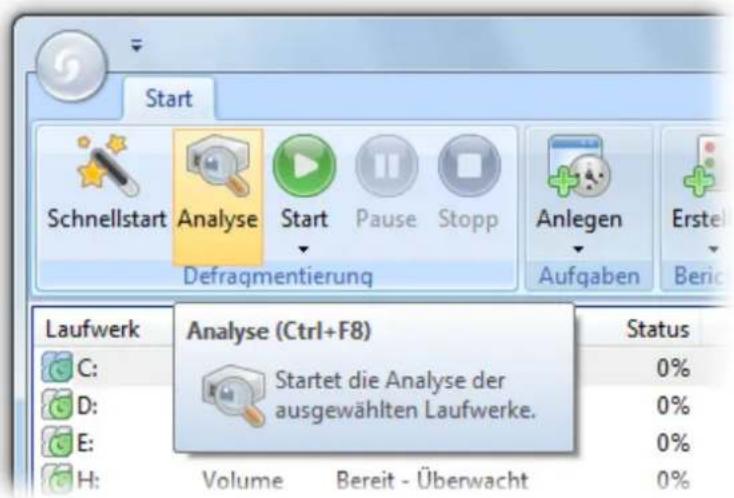
text_image
Start Schnellstart Analyse Start Pause Stopp Anlegen Erstel Beric Defragmentierung Aufgaben Laufwerk Analyse (Ctrl+F8) Status C: 0% D: 0% E: 0% H: Volume Bereit - Überwacht 0%Analyse Ihrer Laufwerke starten
Defragmentierung Ihrer Laufwerke
Mit O&O Defrag können Sie mit wenigen Mausklicks sowohl einzelne Laufwerke als auch Ihren gesamten Rechner defragmentieren.
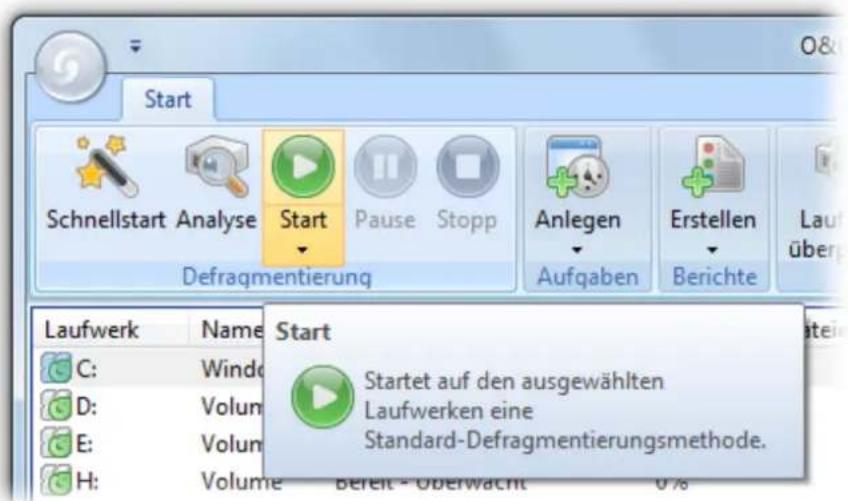
text_image
Start Schnellstart Analyse Start Pause Stopp Anlegen Erstellen Lauf Defragmentierung Aufgaben Berichte über Laufwerk Name Start C: Windo Startet auf den ausgewählten D: Volum Laufwerken eine E: Volum Standard-Defragmentierungsmethode. H: Volume Bereit - Oberwacht 0%Defragmentierung starten
Hinweise zur ersten Defragmentierung
In der Regel dauert die erste Defragmentierung am längsten, denn O&O Defrag muss Ihr System komplett überprüfen und sämtliche Dateien an ihre optimale Positionen bringen. Gerade bei Systemen, die schon sehr lange im Betrieb sind und entweder selten oder noch nie defragmentiert wurden, kann dies einige Zeit in Anspruch nehmen.
Einzelne Laufwerke defragmentieren
- Wählen Sie das zu defragmentierende Laufwerk aus der Laufwerksliste aus.
- Wenn Sie auf die Start-Schaltfläche in der Multifunktionsleiste klicken, startet Die Defragmentierung mit der standardmäßig eingestellten OPTIMIZE-Methode. Wenn Sie die Methode ändern möchten, öffnen Sie bitte zuerst das Untermenü der Start-Schaltfläche und wählen Ihre gewünschte Methode aus.
- Die Defragmentierung kann, abhängig von der Größe Ihres Datenbestandes, mehrere Stunden dauern. Sie erkennen einen laufenden Defragmentierungsvorgang an dem Laufwerkssymbol und der Fortschrittsanzeige.
- Nach Abschluss der Defragmentierung können Sie sich einen umfassenden Statusbericht in Ihrem Internet-Browser anzeigen lassen.
Hinweis: Sie können auch mehrere Laufwerke gleichzeitig defragmentieren. Halten Sie bitte hierfür bei der Laufwerkswahl die Strg-Taste gedrückt und markieren Sie die gewünschten Laufwerke.
Gesamten Rechner defragmentieren
- Um Ihren gesamten Rechner zu defragmentieren, wählen Sie bitte alle Laufwerke in der Laufwerksliste aus. Eine Mehrfachauswahl ist mit gedrückter STRG-Taste möglich.
- Wenn Sie auf die Start-Schaltfläche in der Multifunktionsleiste klicken, startet Die Defragmentierung mit der standardmäßig eingestellten OPTIMIZE-Methode. Wenn Sie die Methode ändern möchten, öffnen Sie bitte zuerst das Untermenü der Start-Schaltfläche und wählen Ihre gewünschte Methode aus.
- Die Defragmentierung kann, abhängig von der Größe Ihres Datenbestandes, mehrere Stunden dauern. Sie erkennen einen laufenden Defragmentierungsvorgang an dem Laufwerkssymbol und der Fortschrittsanzeige.
- Nach Abschluss der Defragmentierung können Sie sich einen umfassenden Statusbericht in Ihrem Internet-Browser anzeigen lassen.
Einzelne Dateien und Ordner defragmentieren
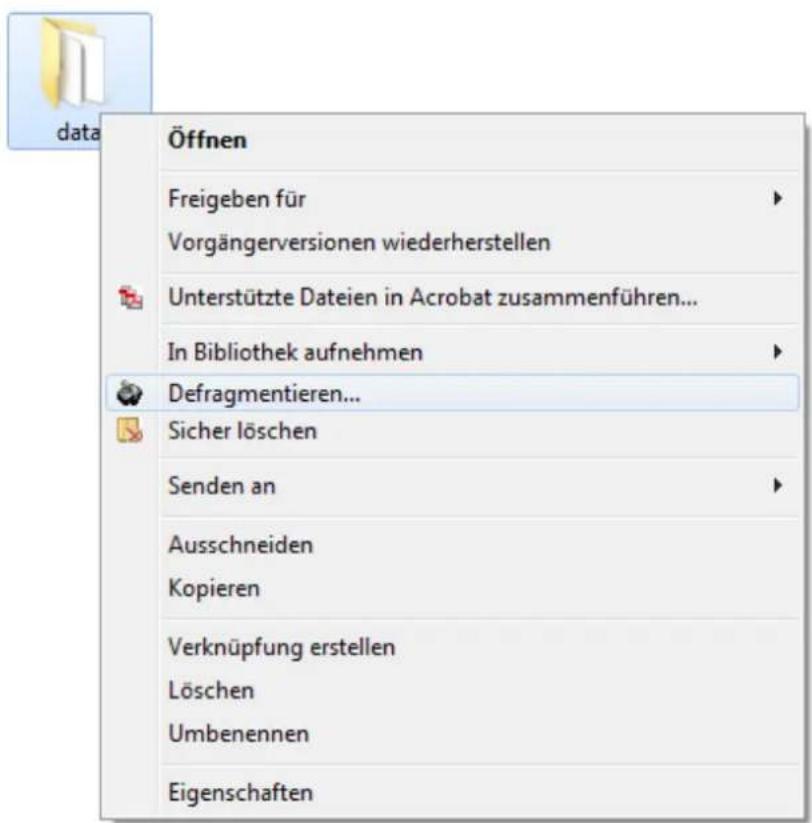
Sie können auch einzelne Ordner oder Dateien defragmentieren. Wählen Sie einfach im Kontextmenü des betreffenden Ordners oder der Datei den Menüpnkt Defragmentieren. O&O Defrag öffnet sich und die Defragmentierung beginnt. Bei kleinen Datenmengen ist die Defragmentierung oft innerhalb von Sekunden abgeschlossen.
text_image
data Öffnen Freigeben für Vorgängerversionen wiederherstellen Unterstützte Dateien in Acrobat zusammenführen... In Bibliothek aufnehmen Defragmentieren... Sicher löschen Senden an Ausschneiden Kopieren Verknüpfung erstellen Löschen Umbenennen EigenschaftenOrdner über das Kontextmenü defragmentieren
Defragmentierungsmethode wählen
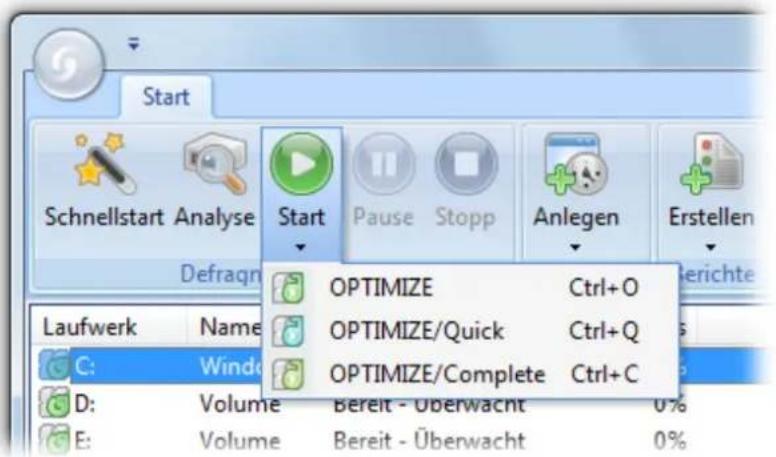
O&O Defrag bietet für die Defragmentierung einer in Geschwindigkeitszonen eingeteilten Festplatte drei Methoden an. Die Auswahl der Methode erscheint, wenn Sie das Untermenü der Start-Schaltfläche öffnen.
Hinweis: Sollten Sie die Zonenkonfiguration nicht aktiviert haben, stehen Ihnen nur die Methoden der Vorgängerversion von O&O Defrag zur Verfügung. Die Erklärung finden Sie im Kapitel Herkömmliche Methoden von O&O Defrag.
Standardzuordnung (kann vom Benutzer modifiziert werden, siehe Geschwindigkeitszonen):
- Zone 1 (Betriebssystem und installierte Programme) - Sortierung nach Dateinamen
- Zone 2 (Benutzerdaten und Einstellungen) - Sortierung nach Datum des letzten Zugriffs
- Zone 3 (selten benutzte und große Dateien) - Zusammenfassung der Dateien, um möglichst viel zusammenhängenden freien Speicherplatz zu erhalten
text_image
Start Schnellstart Analyse Start Pause Stopp Anlegen Erstellen Defraqn Laufwerk Name OPTIMIZE Ctrl+O C: Windo OPTIMIZE/Quick Ctrl+Q D: Volume Bereit - Oberwacht 0% E: Volume Bereit - Überwacht 0%Defragmentierungsmethode wählen
Übersicht
Folgende Tabelle gibt einen Überblick über die Verwendung der richtigen Methode für Ihren Einsatzzweck. Sie erhalten optimale Ergebnisse, wenn Sie die Eignung der jeweiligen Methode für den entsprechenden Einsatzzweck berücksichtigen. Keine Kennzeichnung (leeres Feld) bedeutet, dass sich eine andere Methode für den Einsatz besse eignet, um optimale Ergebnisse zu erzielen.
| Empfehlung für: OPTIMIZE OPTIMIZE/Quick OPTIMIZE/Complete | |||
| Erstmalige Anwendung |  |  | |
| Gelegentlich wiederholte Anwendung |  | + |  |
| Häufig wiederholte Anwendung |  |  | |
| Nach Installation eines größeren Programms |  |  | |
| Nach Installation eines Spiels |  |  | |
| Nach Installation eines umfangreichen Updates (z.B. Service Pack) |  |  | |
| Nach Deinstallation eines Programms oder Spiels |  |  | |
| Defragmentierung von Systemlaufwerken |  | + |  |
| Defragmentierung von Datenlaufwerken |  | ++ |  |
| Sehr große Dateien, selten geändert |  |  | |
| 100.000 Dateien |  |  | |
| 500.000 Dateien |  |  | |
| 1 Mio Dateien |  |  | |
| Ab 5 Mio Dateien | |||
Legende:

Sehr gut geeignet

gut geeignet
OPTIMIZE
OPTIMIZE ist die Standardmethode von O&O Defrag. Sie führt auf allen drei Zonen der ausgewählten Laufwerke eine SPACE-Defragmentierung durch. Die Dateien werden so positioniert, dass der am Stück frei werdende Speicherplatz maximiert wird. Sie ist zugleich die empfohlene Standardmethode, da sie sowohl gründlich als auch schnell arbeitet.
OPTIMIZE/Quick
OPTIMIZE/Quick gewährleistet eine schnelle Defragmentierung mit kurzer Laufzeit und sehr wenig Speicherverbrauch. Sie defragmentiert in allen Geschwindigkeitszonen fragmentierte Dateien. Zusätzlich bringt sie Dateien, die in einem falschen Bereich liegen, in die korrekte Zone. Neu an dieser Methode ist, dass sie eine aggressive Fragmentreduktion an extrem stark fragmentierten Dateien vornimmt, auch ohne das gesamte Dateisystem analysiert haben zu müssen.
OPTIMIZE/Complete
OPTIMIZE/Complete ersetzt bzw. fasst die bisherigen COMPLETE-Methoden zusammen. Pro Zone wird eine vom Benutzer vorgegebene Methode (SPACE oder COMPLETE-Sortierung) ausgeführt. Sie ist wegen einer Neusortierung des Datenbestandes gründlicher, aber auch deutlich langsamer als die Standardmethode Optimize. Sie ist nur notwendig, wenn Sie die Dateien auf der Festplatte z.B. nach einer umfangreichen Programmininstallation komplett neu anordnen möchten.
Herkömmliche Defragmentierungsmethoden
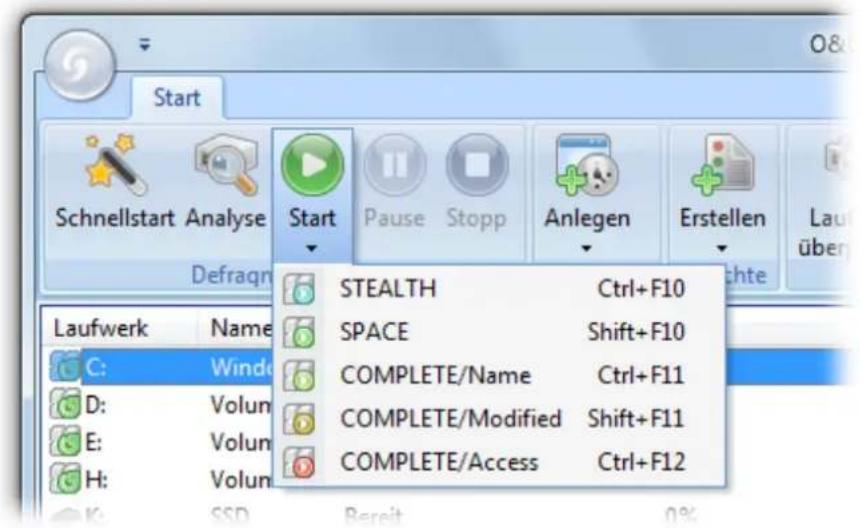
O&O Defrag bietet neben den drei neuen Methoden fünf weitere Methoden zur Defragmentierung Ihres Rechners an.
- STEALTH
- SPACE
- COMPLETE/Access
• COMPLETE/Modified
- COMPLETE/Name
Alle Methoden können auf jedes Laufwerk angewandt werden, einschließlich Volume Sets, Stripe Sets mit/ohne Parity etc., und sind mit maximaler Ausfallsicherheit ausgestattet. Dies wird durch die Verwendung der im Windows-Betriebssystem integrierten Defragmentierungsroutinen erreicht, so dass im Falle eines Software- oder Systemabsturzes keine Daten verloren gehen.
text_image
Start Schnellstart Analyse Start Pause Stopp Anlegen Erstellen Lau über Defraqn SteALTH Ctrl+F10 SPACE Shift+F10 COMPLETE/Name Ctrl+F11 COMPLETE/Modified Shift+F11 COMPLETE/Access Ctrl+F12 C: Wind D: Volun E: Volun H: VolunDefragmentierungsmethoden
Hinweis: Beachten Sie bitte, dass Ihnen die herkömmlichen Methoden nur zur Auswahl stehen, wenn die Zonenkonfiguration deaktiviert ist.
Leistungsmerkmale neue und alte Methoden von O&O Defrag
| Für Geschwindigkeitszonen optimierte Methoden | Herkömmliche Methoden | |||||
| Optimize | Optimize/Quick | Optimize/Complete | Space | Stealth | Complete-Methoden | |
| Defragmentierung von Dateien |  |  |  |  |  |  |
| Defragmentierung des freien Speichers |  |  |  |  |  | |
| Prävention weiterer Fragmentierung |  |  |  |  |  | |
| Ergebnis bei extremer Fragmentierung* |  |  |  |  | ||
| Für Geschwindigkeitszonen optimierte Methoden | Herkömmliche Methoden | ||||
| Eignung für sehr große Dateien (> 4 GB) |  |  |  |  | |
| Eignung für sehr viele Dateien (> 1 Mio) |  |  |  |  | |
| Laufzeit erstmalige Defragmentierung** |  |  |  | ||
| Laufzeit wiederholte Defragmentierung |  |  |  |  | |
| RAM-Bedarf |  |  |  |  | |
| CPU-Last |  |  |  |  | |

gut geeignet (bei Laufzeit: schnell)

sehr gut geeignet (bei Laufzeit: sehr schnell)
* Unter einer extremen Fragmentierung verstehen wir selten gepflegte Laufwerke, die viele sehr stark fragmentiert Dateien enthalten und dazu nur noch wenig freien Speicherplatz bieten.
** Die Laufzeit der erstmaligen Defragmentierung dauert länger als bei der Vorgängerversion, da Ihr Datenbestand initial in Geschwindigkeitszonen aufgeteilt werden muss.
STEALTH-Methode
Die STEALTH-Methode unterscheidet sich von den anderen Methoden vor allem durch eine wesentlich höhere Geschwindigkeit und einen geringen Verbrauch an Hauptspeicher bei der Defragmentierung.
Algorithmus
Die STEALTH-Methode basiert auf unserer einzigartigen STEALTH-Technologie, die einen bisher nie da gewesenen Grad der Defragmentierung von Rechnern mit großer Dateianzahl, wenig freiem Festplattenspeicher oder auch restriktiven Anforderungen für die Hauptspeichernutzung ermöglicht.
Sie defragmentiert alle fragmentierten Dateien und versucht eine Konsolidierung zur Optimierung des freien Speicherplatzes durchzuführen. Die Konsolidierung ist auf Geschwindigkeit und Ressourcenverbrauch optimiert und deshalb nicht so tiefgehend wie die der SPACE- und COMPLETE-Methoden.
Anwendungsgebiete
Die STEALTH-Methode ist besonders für die regelmäßige Defragmentierung geeignet.
- Für die erstmalige Defragmentierung eines Rechners
- Server mit sehr großen Festplattenkapazitäten (z.B. mehr als 4 Terabyte)
- Rechner mit sehr großer Dateianzahl (mehr als 3.000.000 Dateien)
- Rechner mit wenig verfügbaren Ressourcen, da nur geringe CPU-Belastung verursacht und wenig freier Speicherplatz benötigt wird
SPACE-Methode
Die SPACE-Methode bietet einen hervorragenden Lösungsansatz bei starker Fragmentierung. Sie ermöglicht auch die Konsolidierung Ihrer Dateien, so dass der zusammenhängende freie Speicherplatz vergrößert und der erneuten Fragmentierung vorgebeugt wird.
Algorithmus
Es werden alle fragmentierten Dateien defragmentiert und anschließend in die freien Lücken verschoben, in die sie am besten passen. Das vergrößert den zusammenhängenden freien Speicherplatz. Diese Methode ist sehr effizient und schnell, reorganisiert Ihre Laufwerke aber nicht wie die COMPLETE-Methoden.
Anwendungsgebiete
Die SPACE-Methode eignet sich hervorragend für die erste Defragmentierung eines bisher nicht defragmentierten Systems, da sie im Gegensatz zu den COMPLETE-Methoden geringere Anforderungen an den freien Speicherplatz stellt. Darüber hinaus kann SPACE auch für die regelmäßige Defragmentierung verwendet werden.
- Für die erstmalige Defragmentierung eines Rechners
- Rechner mit wenig verfügbaren Ressourcen, da nur geringe CPU-Belastung verursacht und wenig freier Speicherplatz benötigt wird
- Server mit großen Festplattenkapazitäten (z.B. mehr als 1 Terabyte)
- Rechner mit großer Dateianzahl (mehr als 100.000 Dateien)
COMPLETE/Access-Methode
Die COMPLETE/Access-Methode defragmentiert Ihre Dateien und reorganisiert darüber hinaus deren Dateinstruktur. Obwohl diese Methode langsamer als die STEALTH- und die SPACE-Methode ist, gewährleistet sie optimale Systemperformance beim Lesen der Dateien.
Algorithmus
Dateien werden gemäß dem Datum Ihres letzten Zugriffes sortiert. Dabei werden die Dateien, auf die am seltenst zugegriffen wurde, an den Anfang der Partition verschoben und die mit den häufigsten Zugriffen an das Ende. Dadurch werden selten benötigte Dateien einmal defragmentiert und müssen in Zukunft auch nicht mehr verschoben werden. Dateien, auf die häufig zugegriffen wird, werden an das Ende des Laufwerks verschoben. Dies Strategie ermöglicht eine Minimierung des Zeitaufwandes bei erneuter Defragmentierung, da weniger Dateien defragmentiert werden müssen.
Anwendungsgebiete
Bei dem Einsatz der COMPLETE/Access-Methode für die regelmäßige Defragmentierung ist darauf zu achten, dass nur diese Methode auf das Laufwerk angewendet wird. Das Mischen von verschiedenen Methoden (COMPLETE, STEALTH und SPACE) kann bei den COMPLETE-Methoden zu längeren Laufzeiten führen, da die Dateiordnung jeweils neu erstellt werden muss.
- Maximiert die Performance für den Lesezugriff der Dateien auf Servern
- Für die regelmäßige Defragmentierung eines Laufwerks
- Rechner, deren Ressourcen zum Zeitpunkt der Defragmentierung verfügbar sind, da erhöhte CPU-Belastung auftreten kann (Einsatz des O&O ActivityMonitors dringend empfohlen) und ein erhöhtes Maß an freiem Speicherplatz benötigt wird.
• Server und Workstations jeden Typs
COMPLETE/Modified-Methode
Die COMPLETE/Modified-Methode defragmentiert Ihre Dateien und reorganisiert darüber hinaus Ihre Dateinstruktur. Obwohl diese Methode langsamer als die STEALTH- und die SPACE-Methode ist, gewährleistet sie optimale Systemperformance beim Lesen der Dateien.
Die COMPLETE/Modified-Methode ist hervorragend für Datenbank- und Dateiserver geeignet. Hierbei ist zu beachten, dass diese Methode aufgrund der Reorganisation einen erhöhten Hauptspeicherbedarf haben kann. Sollte dies ein kritischer Punkt für Ihr System sein, empfehlen wir die STEALTH- oder SPACE-Methode.
Algorithmus
Dateien werden gemäß dem Datum Ihrer letzten Änderung sortiert. Dabei wird die am längsten nicht geänderte Datei am Anfang der Partition und die zuletzt geänderte am Ende platziert. Diese Option ist für Datei- oder Datenbankserver sinnvoll, auf denen einige Dateien nie geändert werden (z.B. Systemdateien), andere hingegen bezüglich des Inhalts und Größe häufig modifiziert werden (z.B. Datenbankdateien).
Diese Strategie ermöglicht eine Minimierung des Zeitaufwandes bei erneuter Defragmentierung, da nur wenige geänderte Dateien überprüft und defragmentiert werden müssen.
Anwendungsgebiete
Bei dem Einsatz der COMPLETE/Modified-Methode für die regelmäßige Defragmentierung ist darauf zu achten, dass nur diese Methode auf das Laufwerk angewendet wird. Das Mischen von verschiedenen Methoden (COMPLETE, STEALTH und SPACE) kann bei den COMPLETE-Methoden zu längeren Laufzeiten führen, da die Dateiordnung jeweils neu erstellt werden muss.
- Maximiert die Performance für den Schreibzugriff der Dateien auf Servern
- Für die regelmäßige Defragmentierung eines Laufwerks
- Rechner, deren Ressourcen zum Zeitpunkt der Defragmentierung verfügbar sind, da erhöhte CPU-Belastung auftreten kann (Einsatz des O&O ActivityMonitors dringend empfohlen) und ein erhöhtes Maß an freiem Speicherplatz benötigt wird.
COMPLETE/Name-Methode
Die COMPLETE/Name-Methode defragmentiert Ihre Dateien und reorganisiert darüber hinaus Ihre Dateistruktur. Obwohl diese Methode langsamer als die STEALTH- und die SPACE-Methode ist, gewährleistet sie optimale Systemperformance beim Lesen der Dateien.
Die COMPLETE/Name-Methode ist hervorragend für Systemlaufwerke geeignet. Hierbei ist zu beachten, dass diese Methode aufgrund der Reorganisation einen erhöhten Hauptspeicherbedarf haben kann. Sollte dies ein kritischer Punkt für Ihr System sein, empfehlen wir die STEALTH- oder SPACE-Methode.
Algorithmus
Dateien werden alphabetisch aufsteigend vom Anfang bis Ende der Partition sortiert. Das führt zu schnellerem Zugriff auf Dateien in einem Verzeichnis. Wenn Windows lädt, werden viele Systemdateien nacheinander aus den Verzeichnissen \WINDOWS und den \WINDOWS\system32 Verzeichnissen gelesen (DLLs, Systemtreiber, etc.) und somit die Startzeit verkürzt.
Diese Methode ist empfehlenswert für Rechner, bei denen die Dateien sich nicht häufig ändern. Dies reduziert der Reorganisationsaufwand, der bei jedem Defragmentierungslauf entsteht.
Anwendungsgebiete
Bei dem Einsatz der COMPLETE/Name-Methode für die regelmäßige Defragmentierung ist darauf zu achten, dass nur diese Methode auf das Laufwerk angewendet wird. Das Mischen von verschiedenen Methoden (COMPLETE, STEALTH und SPACE) kann bei den COMPLETE-Methoden zu längeren Laufzeiten führen, da die Dateiordnung jeweils neu erstellt werden muss.
- Maximiert die Performance für den Lesezugriff der Dateien auf Workstations
- Für die regelmäßige Defragmentierung eines Laufwerks
- Rechner, deren Ressourcen zum Zeitpunkt der Defragmentierung verfügbar sind, da erhöhte CPU-Belastung auftreten kann (Einsatz des O&O ActivityMonitors dringend empfohlen) und ein erhöhtes Maß an freiem Speicherplatz benötigt wird.
• Server und Workstations jeden Typs
Benutzungsoberfläche
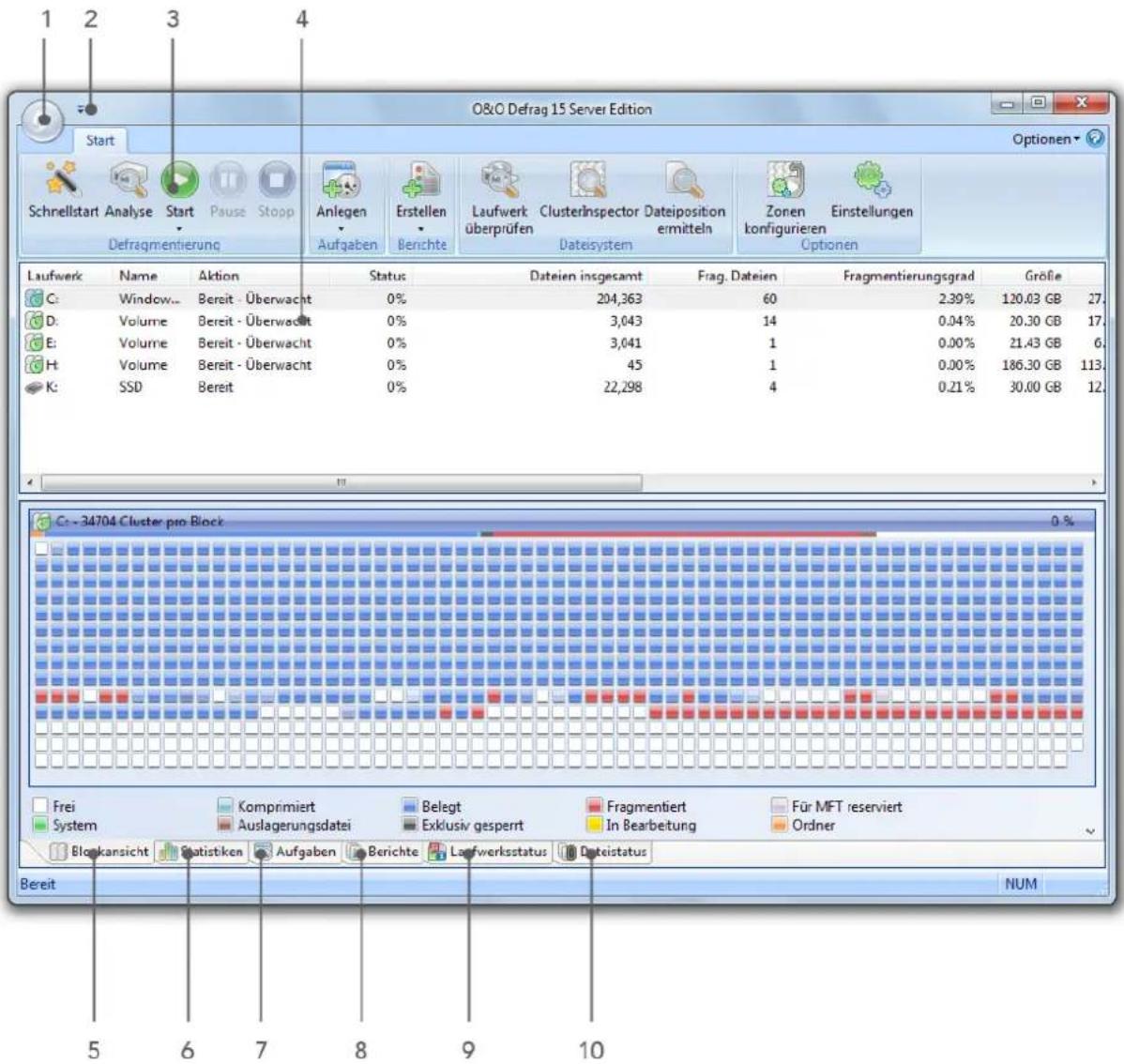
Die Hauptansicht von O&O Defrag besteht aus folgenden Komponenten:
text_image
O&C Defrag 15 Server Edition Start Schnellstart Analyse Start Pause Stopp Defragmentierung Anlegen Erstellen Laufwerk ClusterInspector Dateiposition Zonen Einstellungen Aufgaben Berichte überprüfen emitteln konfigurieren Optionen Laufwerk Name Aktion Status Dateien insgesamt Frag. Dateien Fragmentierungsgrad Größe C: Window... Bereit - Überwacht 0% 204,363 60 2.39% 120.03 GB 27. D: Volume Bereit - Überwacht 0% 3,043 14 0.04% 20.30 GB 17. E: Volume Bereit - Überwacht 0% 3,041 1 0.00% 21.43 GB 6. H: Volume Bereit - Überwacht 0% 45 1 0.00% 186.30 GB 113. K: SSD Bereit 0% 22,298 4 0.21% 30.00 GB 12. C- 34704 Cluster pro Block Frei Komprimiert Belegt Fragmentiert Für MFT reserviert System Auslagerungsdatei Exklusiv gesperrt In Bearbetung Ordner Blankansicht Statistiken Aufgaben Berichte Laufwerksstatus Dateistatus Bereit NUM 5 6 7 8 9 10Legende:
- Systemmenü
- Schnellzugriffsleiste
- Multifunktionsleiste
- Laufwerksliste
- Blockansicht (im Bild angezeigt)
- Statistiken
- Aufgabenansicht
- Berichte
- Laufwerksstatus
- Dateistatus
Benutzungsoberfläche
Systemmenü
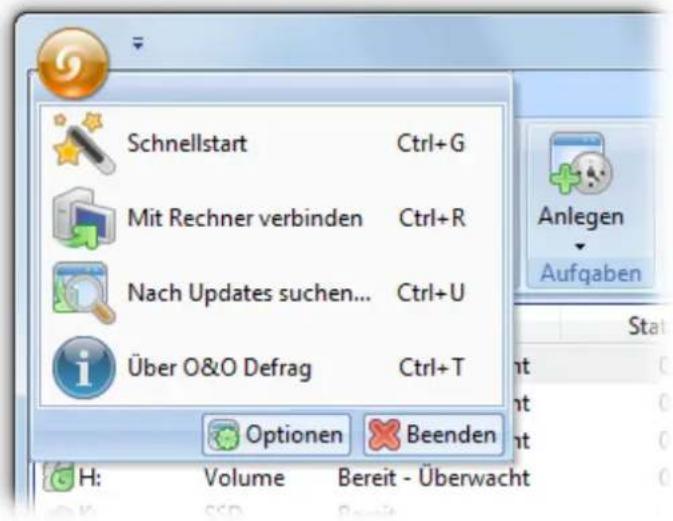
Aus dem Systemmenü heraus können Sie verschiedene Zusatzfunktionen aufrufen.
Schnellkonfiguration
Öffnet den Schnellkonfigurationsdialog, der die häufigsten Anwendungsfälle für den Großteil der Benutzer abdeckt.
Mit Rechner verbinden - (nur bei Server Edition verfügbar)
Sie können von Ihrem Rechner aus auf andere Rechner zugreifen und dort eine Defragmentierung durchführen. Vorausgesetzt, auf dem Zielrechner ist ebenfalls O&O Defrag installiert.
Nach Updates suchen
Sucht im Internet nach neuen Versionen von O&O Defrag.
Über O&O Defrag
Zeigt die Versionsnummer und Produktedition von O&O Defrag an. Zusätzlich können Sie Ihre Lizenzdaten, die Sie im Lizenzdialog eingetragen haben, einsehen.
text_image
Schnellstart Ctrl+G Mit Rechner verbinden Ctrl+R Nach Updates suchen... Ctrl+U Über O&O Defrag Ctrl+T Optionen Beenden H: Volume Bereit - ÜberwachtSystemmenü
Schnellzugriffsleiste
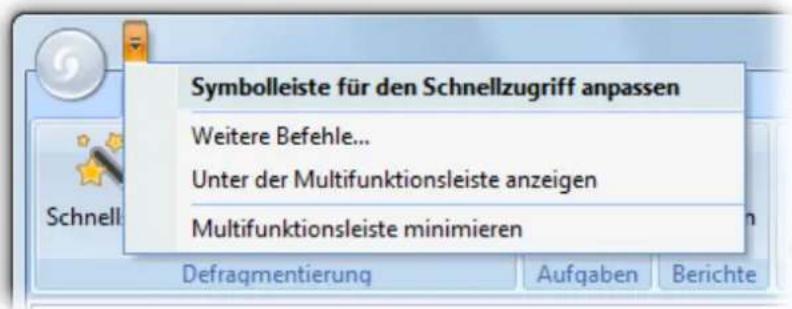
Alle Funktionen von O&O Defrag sind mit wenigen Mausklicks über die Multifunktionsleiste erreichbar. Sollten Sie bestimmte Befehle sehr häufig verwenden, können Sie eine Verknüpfung in die Schnellzugriffsleiste erstellen.
- Klicken Sie dazu auf den kleinen Pfeil rechts neben der Schnellzugriffsleiste und wählen Sie Symbolleiste für den Schnellzugriff anpassen und nehmen Sie Ihre gewünschten Einstellungen vor.
text_image
Symbolleiste für den Schnellzugriff anpassen Weitere Befehle... Unter der Multifunktionsleiste anzeigen Multifunktionsleiste minimieren Defragmentierung Aufgaben BerichteEinträge Schnellzugriff
Multifunktionsleiste
Die Multifunktionsleiste bietet Zugriff auf alle gängigen Aktionen von O&O Defrag. Mit wenigen Mausklicks erreichen Sie auch erweiterte Einstellungen. Über das Kontextmenü der jeweiligen Ansicht können Sie auf weitere spezifische Funktionen zugreifen.

text_image
O&O Defrag 15 Server Edition Start Schnellstart Analyse Start Pause Stopp Anlegen Erstellen Laufwerk ClusterInspector Dateiposition Zonen Einstellungen Defraqmentierung Aufgaben Berichte überprüfen überprüfen Dateisystem ermitteln konfigurieren Optionen Laufwerk Name Aktion Status Dateisien insgesamt Frag Dateisien Fragmenteingesand GrößeMultifunktionsleiste
Laufwerksliste
Die Laufwerksliste zeigt zu jedem Laufwerk Informationen und die momentan ausgeführte Aktion von O&O Defrag an. Sie können die Spalten dieser Liste selbst bestimmen. Wählen Sie hierzu aus dem Kontextmenü Spalten ändern.
Standardmäßig werden Laufwerksbuchstabe, Status, der Aktionsfortschritt in Prozent, die Anzahl fragmentierter Dateien, Laufwerksgröße, der freie Speicherplatz, Dateisystem und die aktuell bearbeiteten Dateien/Verzeichnisse angezeigt.
| Laufwerk | Name | Aktion | Status | Dateien insgesamt | Frag. Dateien | Fragmentierungsgrad | Größe | |
| C: | Window... | Bereit - Überwacht | 0% | 204,363 | 60 | 2.39% | 120.03 GB | 27. |
| D: | Volume | Bereit - Überwacht | 0% | 3,043 | 14 | 0.04% | 20.30 GB | 17. |
| E: | Volume | Bereit - Überwacht | 0% | 3,041 | 1 | 0.00% | 21.43 GB | 6. |
| H: | Volume | Bereit - Überwacht | 0% | 45 | 1 | 0.00% | 186.30 GB | 113. |
| K: | SSD | Bereit | 0% | 22,298 | 4 | 0.21% | 30.00 GB | 12. |
Laufwerksliste
Blockansicht
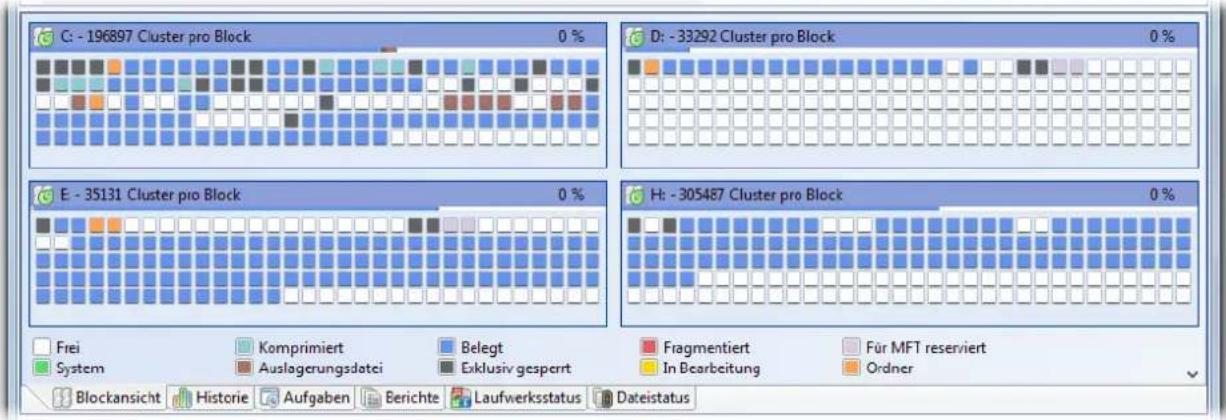
Die Blockansicht zeigt Ihnen die Belegung eines Laufwerks grafisch an.
- Wählen Sie dazu ein oder mehrere Laufwerke aus der Laufwerksliste aus und klicken Sie auf Blöcke unterhalb des Statusfensters. Beachten Sie bitte, dass durch gleichzeitige Auswahl mehrerer Laufwerke eine geteilte
Blockansicht angezeigt wird.
heatmap
| Cluster | Value (%) | | :--- | :--- | | C: - 196897 Cluster pro Block | 0 | | D: - 33292 Cluster pro Block | 0 | | E: - 35131 Cluster pro Block | 0 | | H: - 305487 Cluster pro Block | 0 |Blockansicht (ClusterView) - Mehrfachauswahl Laufwerke
In der Anzeige wird eine bestimmte Anzahl von Clustern* zu einem Block (Kästchen) zusammengefasst dargestellt. Die Anzahl der Cluster pro Block steht in der Titelzeile der Blockansicht. Sie können die Größe der Blöcke sowie deren Erscheinungsbild variieren (klassische Ansicht, Schattierung). Verwenden Sie hierzu das Kontextmenü. Bei aktivierter Schattierung wird die tatsächliche Belegung eines Blocks als Mischfarbe dargestellt. Ohne Schattierung wird der Block in einer priorisierten Vollfarbe dargestellt, wobei die Priorität der Farbgebung in der Tabelle dargestellt ist.
| Beschreibung Erläuterung | |
| In Bearbeitung O&O Defrag bearbeitet gerade einen oder mehrere Cluster dieses Blocks. | |
| Exklusiv gesperrt | Block enthält Dateien, die von Windows oder anderen Applikationen (z.B. Registry) exklusiv gesperrt sind. |
| Auslagerungsdatei Block enthält Cluster der Auslagerungsdatei (Pagefile). | |
| Fragmentiert | Mindestens ein Cluster gehört zu einer fragmentierten Datei. |
| Ordner Block enthält Cluster eines oder mehrerer nicht fragmentierter Verzeichnisse. | |
| Komprimiert | Mindestens ein Cluster ist durch eine nicht fragmentierte, komprimierte Datei belegt (nur NTFS). |
| Belegt Mindestens ein Cluster ist durch eine nicht fragmentierte Datei belegt. | |
| System | Mindestens ein Cluster ist belegt, konnte jedoch keiner Datei zugeordnet werden. |
| Für MFT reserviert | Mindestens ein Cluster ist als für MFT reserviert markiert. |
| Frei Alle Cluster sind leer. | |
* Hinweis: Ein Cluster stellt die kleinste logische Zuordnungseinheit dar, die das Betriebssystem für die Speicherung von Dateien auf einem Datenträger verwendet.
Vorher/Nachher Ansicht
Nach jeder Defragmentierung erhalten Sie eine Übersicht über die Verteilung der Dateifragmente auf der Festplatt vor- und nach der Defragmentierung. So können Sie auf einen Blick erkennen, was die Defragmentierung bewirkt hat.
heatmap
| Condition | Anzahl fragmentter Dateien | Fragmentierungsgrad | | ---------------------- | -------------------------- | ------------------- | | Vor Defragmentierung | 91 | 34,43 % | | Nach Defragmentierung | 3 | 0,75 % |Vorher/Nachher Ansicht
Aufgabenansicht
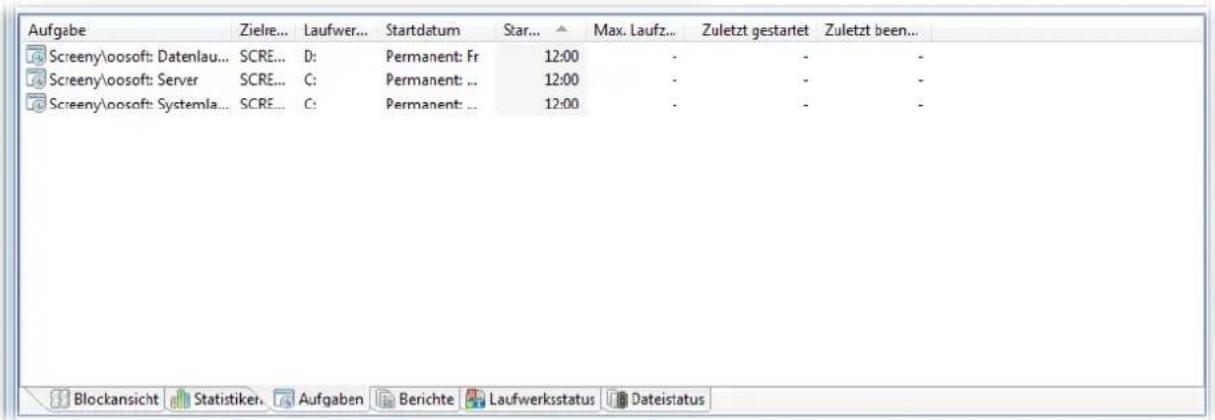
Die Aufgabenansicht listet alle Defragmentierungsaufgaben auf, die dem Rechner zugeordnet sind. Sie können Aufgaben bearbeiten, duplizieren oder entfernen, indem Sie eine Aufgabe markieren und den entsprechenden Eintrag im Kontextmenü aufrufen.
text_image
Aufgabe Zielre... Laufwer... Startdatum Star... Max. Laufz... Zuletzt gestartet Zuletzt been... Screeny\oosoft: Datenlau... SCRE... D: Permanent: Fr 12:00 - - - Screeny\oosoft: Server SCRE... C: Permanent: ... 12:00 - - - Screeny\oosoft: Systemla... SCRE... C: Permanent: ... 12:00 - - - - Blockansicht Statistiker. Aufgaben Berichte Laufwerksstatus DateisstatusAufgabenansicht
Berichte
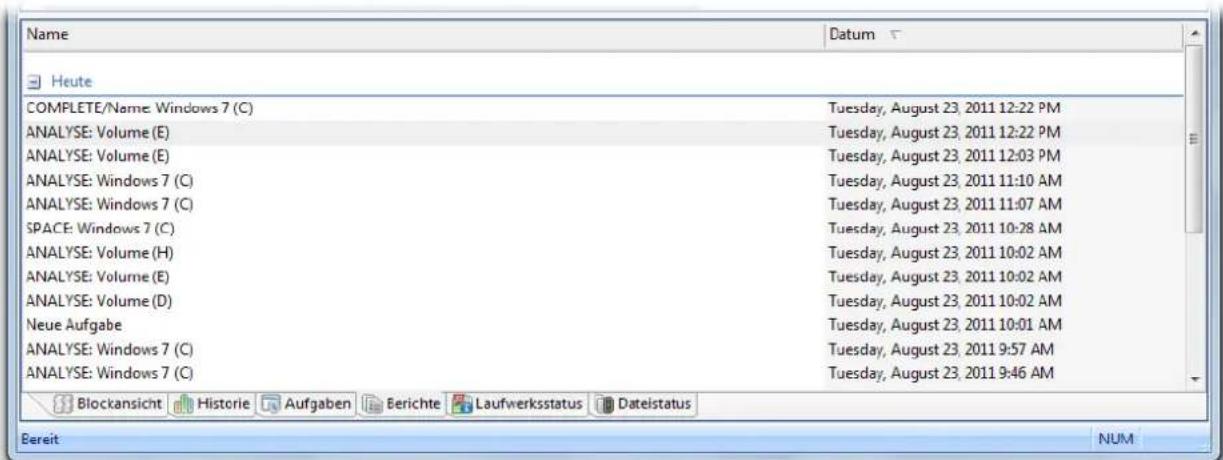
O&O Defrag verwaltet alle Berichte in der Berichtsansicht. Wenn Sie die Option zur Erstellung von Statusberichter eingeschaltet haben, werden alle Analyse- und Optimierungsvorgänge erfasst. Die Berichte sind übersichtlich nach Datum und Aktualität sortiert und in Verzeichnissen gruppiert. In Klammern wird angezeigt, für welche Laufwerke und für welche Aufgaben der Bericht erstellt wurde. Die Berichte beinhalten alle relevanten Informationen zum Datenbestand eines Laufwerks, siehe Statusberichte.
- Führen Sie einen Doppelklick auf den gewünschten Bericht aus, um ihn im Internet-Browser anzeigen zu lassen.
Zeigt an, was die Defragmentierung bewirkt hat. Sie können ablesen, wie viele Dateien beschleunigt und Dateifragmente beseitigt wurden. Des Weiteren erhalten Sie einen Überblick über und die gesamte Menge an
Daten, die defragmentiert wurde.
bar_line
| Period | 4 Wochen | 3 Wochen | 2 Wochen | Letzte Woche Heute | | :--- | :--- | :--- | :--- | :--- | | Fragmentierungsgrad % | 0% | 0% | 0% | 0% | | Beschleunigte Dateien | 0% | 0% | 0% | 0% |Laufwerksstatus
Zeigt zusammengefasste Informationen zum Zustand von ausgewählten Laufwerken vor und nach der Defragmentierung an.
Hier finden Sie Informationen über Ihr Laufwerk, die Laufwerksbelegung und das Dateisystem. Das während der Laufzeit der Defragmentierung dynamisch aktualisierte Kreisdiagramm gibt proportional den Fragmentierungsgrad wieder.
Der Status für das gewählte Laufwerk informiert Sie über die gesamte und die analysierte Anzahl der Dateien und Ordner. Die Auswertung erfolgt dynamisch mit jeder Defragmentierung.
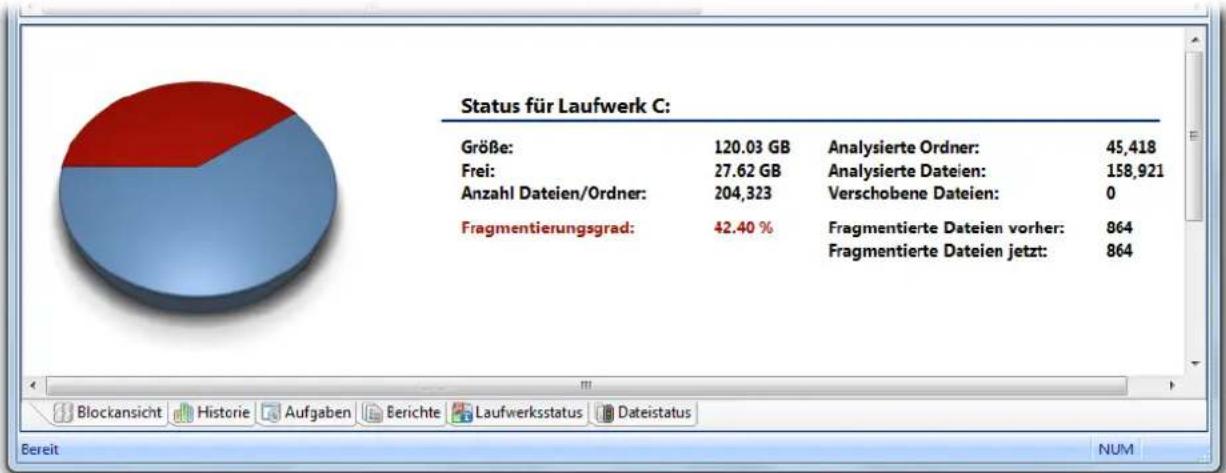
pie
| Status für Laufwerk C | Value | | --------------------- | --------- | | Größe: | 120.03 GB | | Frei: | 27.62 GB | | Anzahl Dateien/Ordner: | 204,323 | | Fragmentierungsgrad. | 42.40 % | | Analysierte Ordner: | 45,418 | | Analysierte Dateien: | 158,921 | | Verschobene Dateien: | 0 | | Fragmentierte Dateien vorher: | 864 | | Fragmentierte Dateien jetzt: | 864 |Laufwerksstatus
Dateistatus
Die Dateistatusanzeige ist eine Übersicht über die größten und die am stärksten fragmentierten Dateien Ihres Laufwerks. Den Inhalt dieser Dateisystemstatistik finden Sie ebenfalls in den Statusberichten wieder. Um die Dateistatistik eines Laufwerks auswerten zu können, müssen Sie dieses zunächst analysieren.
Sie können die Dateien über die Sortierungsfunktion nach unterschiedlichen Kriterien auflisten.
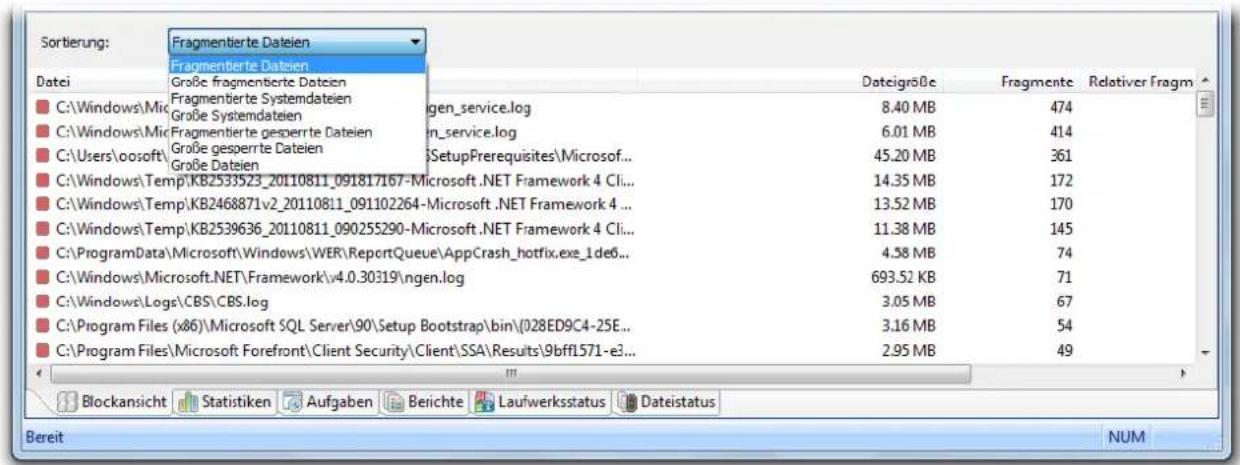
text_image
Sortierung: Fragmentierte Dateien Fragmentierte Dateien Datei Große fragmentierte Dateien Fragmentierte Systemdateien Große Systemdateien Fragmentierte gesperrte Dateien Große gesperrte Dateien Große Dateien C:\Windows\Temp\KB2533523_20110811_091817167-Microsoft.NET Framework 4 Cl... C:\Windows\Temp\KB2468871v2_20110811_091102264-Microsoft .NET Framework 4 ... C:\Windows\Temp\KB2539636_20110811_090255290-Microsoft .NET Framework 4 Cl... C:\ProgramData\Microsoft\Windows\WER\ReportQueue\AppCrash_hotfix.exe_1de6... C:\Windows\Microsoft.NET\Framework\v4.0.30319\ngen.log C:\Windows\Logs\CBS\CBS.log C:\Program Files (x86)\Microsoft SQL Server\90\Setup Bootstrap\bin\028ED9C4-25E... C:\Program Files\Microsoft Forefront Client Security Client\SSA Results\9bffl571-e3... Dateigröbe Fragmente Rdetiver Fragm Blockansicht Statistiken Aufgaben Berichte Laufwerksstatus Dateistatus Bereit NUMDateistatus
TrayIcon (Infobereichssymbol)
Der Status der laufenden Defragmentierung kann nicht nur über die Benutzungsoberfläche, sondern auch über das Traylcon (auch: Infobereichssymbol) kontrolliert werden. Das Traylcon befindet sich im Infobereich der Taskleiste.
- Um sich über den aktuellen Status von O&O Defrag zu informieren, führen Sie bitte den Mauszeiger über das Traylcon.
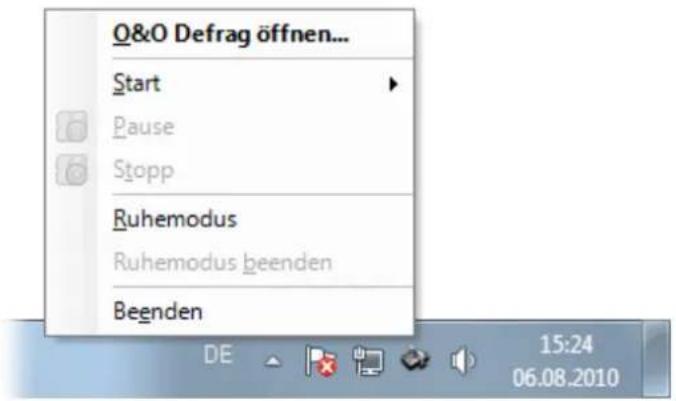
- Zusätzlich können über das Kontextmenü Defragmentierungen gestartet und gestoppt, der Ruhemodus eingestellt und die Benutzungsoberfläche geöffnet werden.
- Über den Kontextmenüeintrag Beenden kann das TrayIcon geschlossen werden.
Anhand der Kennzeichnung des TrayIcons können Sie die aktuelle Programmaktivität von Defrag erkennen. Wenn Sie mit der Maus über das TrayIcon fahren, erhalten Sie im Tooltipp mehr Informationen über den aktuellen Status
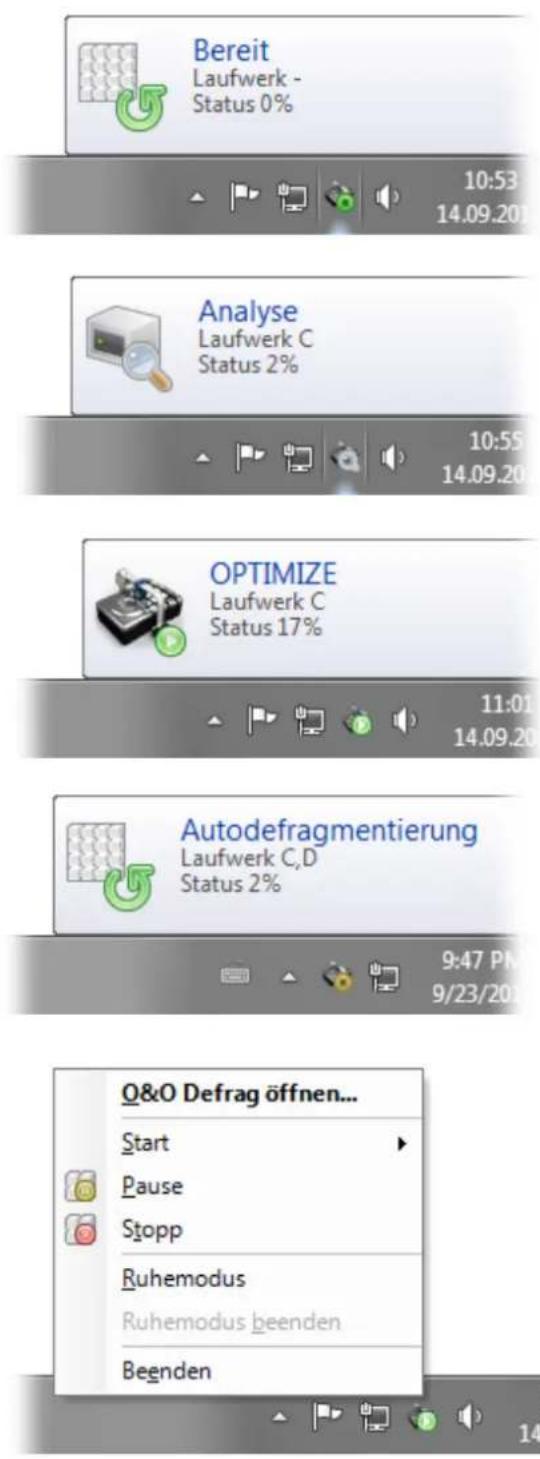
text_image
Bereit Laufwerk - Status 0% 10:53 14.09.201 Analyse Laufwerk C Status 2% 10:55 14.09.20 OPTIMIZE Laufwerk C Status 17% 11:01 14.09.20 Autodefragmentierung Laufwerk C,D Status 2% 9:47 PM 9/23/201 O&O Defrag öffnen... Start Pause Stopp Ruhemodus Ruhemodus beenden BeendenO&O Defrag führt gerade keine Aktion aus.
O&O Defrag analysiert Ihre Laufwerke.
O&O Defrag führt eine Defragmentierung durch. Hier Laufwerk C: mit der Optimize-Methode.
O&O Defrag führt die automatische Optimierung im Hintergrund aus.
Mit einem Rechtsklick auf das TrayIcon rufen Sie die Steuerungsmöglichkeiten für O&O Defrag auf. Beispielsweise können Sie die Defragmentierung starten oder die laufende Defragmentierung stoppen. Mit Beenden entfernen Sie das TrayIcon aus der Ansicht.
Mehr Informationen zur Verwendung des TrayIcons finden Sie im Kapitel Einstellungen für das TrayIcon
Hinweis: Um ein geschlossenes TrayIcon wieder einzuschalten, muss der Benutzer sich neu anmelden.
Ruhemodus
Sie können O&O Defrag über das Kontextmenü des TrayIcons in den Ruhemodus versetzen. Das ist dann sinnvoll, wenn Sie die volle Leistung Ihres Rechners für Ihre Anwendungen benötigen und Sie sicherstellen möchten, dass O&O Defrag in dieser Zeit nicht arbeitet. Wir empfehlen Ihnen, dabei auch die Benutzungsoberfläche zu schließen um Arbeitsspeicher zu sparen.
- Um O&O Defrag in den Ruhemodus zu versetzen, öffnen Sie bitte das Kontextmenü des TrayIcons und klicken auf Ruhemodus.
- Um den Ruhemodus von O&O Defrag zu beenden, wählen Sie bitte den Modus über den Eintrag Ruhemodus beenden im Kontextmenü aus und starten Sie gegebenenfalls die Benutzungsoberfläche neu.
text_image
O&O Defrag öffnen... Start Pause Stopp Ruhemodus Ruhemodus beenden Beenden DE 15:24 06.08.2010Kontextmenü des TrayIcons von O&O Defrag
Regelmäßige Defragmentierung festlegen
Eine regelmäßige Defragmentierung ist der Schlüssel zu einer stets verfügbaren maximalen Performance. Damit Sie die Defragmentierung nicht jedes Mal selbst manuell durchführen müssen, bietet O&O Defrag eine ausgefeilte Zeitplanung, die diese Aufgabe für Sie übernimmt.
Mittels sogenannter Defragmentierungsaufgaben definieren Sie Zeitpunkt, Aktion, sowie zusätzliche Parameter für die Defragmentierung. Für eine Aufgabe lassen sich alle Einstellungen definieren, wie Sie diese aus dem Einstellungen-Dialog kennen.
Sie können Aufgaben erstellen, bearbeiten und auch wieder löschen. Wenn Sie eine Aufgabe vorübergehend nicht benötigen, sie aber nicht löschen möchten, so können Sie diese deaktivieren. Die Aufgabe wird dann nicht mehr ausgeführt, bis diese wieder aktiviert wird.
- Zum Erstellen einer neuen Defragmentierungsaufgabe wählen Sie bitte in der Multifunktionsleiste Anlegen aus. In dem O&O Defrag Aufgaben-Dialog können Sie im Anschluss alle Einstellungen für die Aufgabe vornehmen.
Aufgabe anlegen - Allgemein
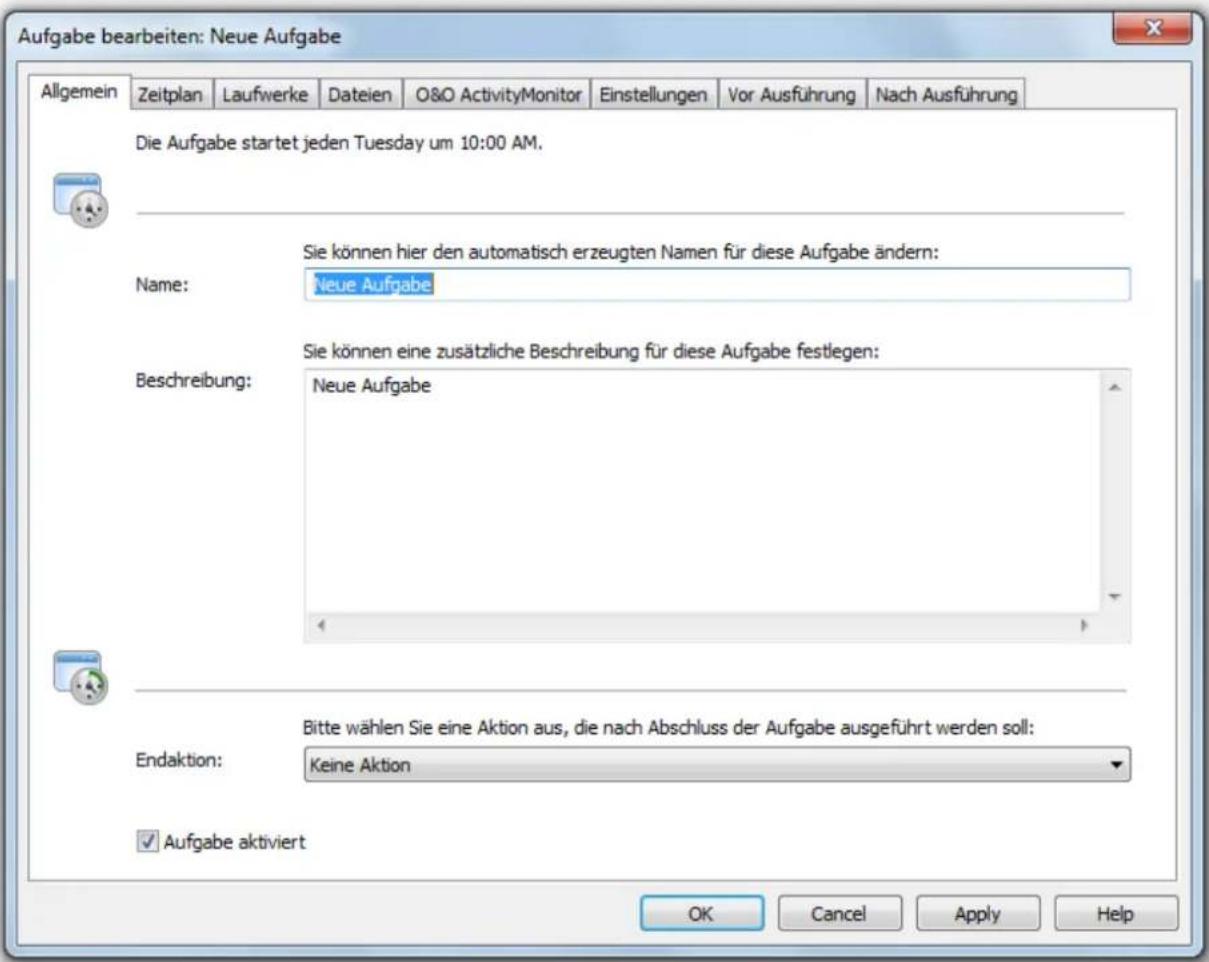
Geben Sie hier bitte einen Namen für die Aufgabe ein. Dieser wird später für die Erstellung der Berichte verwend und dient Ihnen als Information, welche Aktion die Aufgabe durchgeführt. Der Name der Aufgabe hat keine weite Bedeutung und kann auch bereits von anderen Aufgaben verwendet werden. Im Notizen-Feld können Sie einen Te eingeben, um die Aufgabe näher zu erläutern.
Endaktion
Hier können Sie optional eine Aktion auswählen, die nach der Defragmentierung ausgeführt werden soll. Sofern Ihr System-BIOS Powermanagement-Funktionen unterstützt, können Sie O&O Defrag nach Abschluss der Defragmentierung veranlassen, das System herunter zu fahren oder neu zu starten.
Herunterfahren: Das Betriebssystem wird nach Ausführung der Defragmentierungsaufgabe heruntergefahren und der Rechner wird ausgeschaltet.
Neu starten und Boot-Time-Defragmentierung durchführen: Der Rechner wird nach Ausführung der Defragmentierungsaufgabe neu gestartet und führt dabei eine Boot-Time-Defragmentierung aus.
Neu starten und nach Boot-Time-Defragmentierung herunterfahren: Bei einem Neustart kann dann die Boot-Time-Defragmentierung durchgeführt werden. Somit können Sie den Rechner während der Defragmentierung unbeaufsichtigt lassen. Er wird nach Beendigung der Aufgabe automatisch ausgeschaltet.
text_image
Aufgabe bearbeiten: Neue Aufgabe Allgemein Zeitplan Laufwerke Dateien O&O ActivityMonitor Einstellungen Vor Ausführung Nach Ausführung Die Aufgabe startet jeden Tuesday um 10:00 AM. Name: Neue Aufgabe Beschreibung: Neue Aufgabe Endaktion: Bitte wählen Sie eine Aktion aus, die nach Abschluss der Aufgabe ausgeführt werden soll: Keine Aktion Aufgabe aktiviert OK Cancel Apply HelpNeue Aufgabe anlegen
Zeitplan festlegen
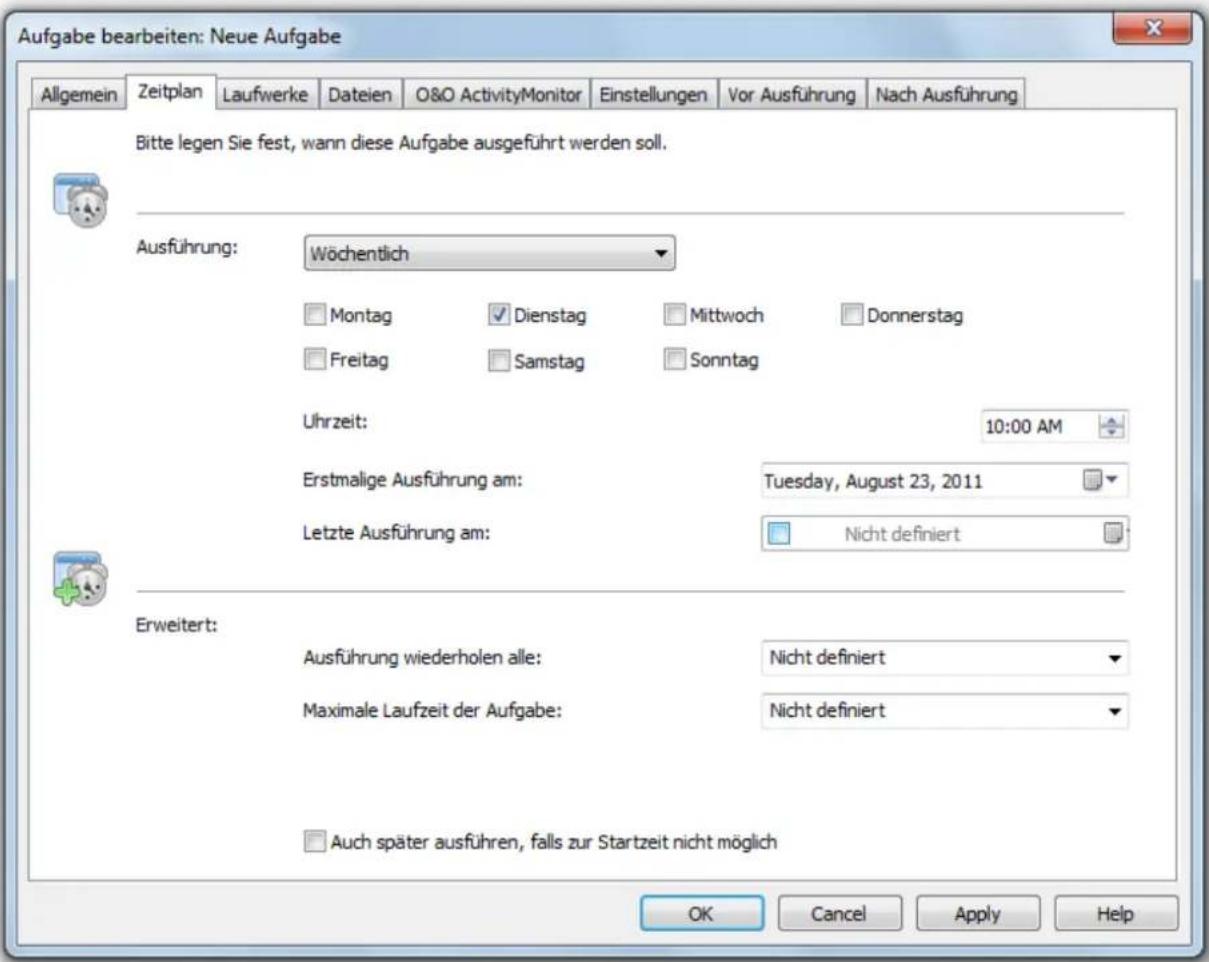
Unter dem Punkt Zeitplan können Sie den Zeitpunkt der Ausführung einstellen. Sie können eine Aufgabe nur einmal, an bestimmten Wochentagen wiederkehrend oder immer dann ausführen lassen, wenn der Bildschirmschoner Ihres Rechners aktiv ist. Die Ausführungsoptionen wechseln mit der entsprechenden Auswahl.
Mittels des Start- und Enddatums (Erstmalige Ausführung am/Letzte Ausführung am) können Sie den Zeitraum definieren, in dem die Aufgabe ausgeführt werden soll. Die maximale Laufzeit begrenzt die Ausführungszeit der Aufgabe, so dass diese nach Ablauf dieser Zeit in jedem Fall beendet wird – unabhängig davon, ob sie vollständig ausgeführt wurde oder nicht. Sie wird beim nächsten Durchlauf fortgesetzt.
Weiterhin können Sie erweiterte Einstellungen angeben. Wenn Sie die Aufgabe mehrmals an einem Tag ausführen lassen möchten, geben Sie unter Erweitert/Ausführung wiederholen alle das gewünschte Intervall an.
Die Option Auch später ausführen, falls zur Startzeit nicht möglich ist für Rechner gedacht, die nicht ständig eingeschaltet sind. Normalerweise wird eine Aufgabe übersprungen, falls der Rechner ausgeschaltet ist und nach dem geplanten Aufgabenstart hochgefahren wird. Wenn diese Option aktiviert ist, wird die Defragmentierung in jedem Fall dann ausgeführt, wenn der Rechner wieder angeschaltet wurde. So wird sichergestellt, dass diese Aufgabe definitiv ausgeführt wird.
text_image
Aufgabe bearbeiten: Neue Aufgabe Allgemein Zeitplan Laufwerke Dateien O&O ActivityMonitor Einstellungen Vor Ausführung Nach Ausführung Bitte legen Sie fest, wann diese Aufgabe ausgeführt werden soll. Ausführung: Wöchentlich Montag Dienstag Mittwoch Donnerstag Freitag Samstag Sonntag Uhrzeit: 10:00 AM Erstmalige Ausführung am: Tuesday, August 23, 2011 Letzte Ausführung am: Nicht definiert Erweitert: Ausführung wiederholen alle: Nicht definiert Maximale Laufzeit der Aufgabe: Nicht definiert Auch später ausführen, falls zur Startzeit nicht möglich OK Cancel Apply HelpAufgabendialog: Zeitplan
Bildschirmschoner-Modus
Sie können O&O Defrag anweisen, immer dann zu starten, wenn ein Bildschirmschoner aktiv wird. So wird eine Defragmentierung automatisch durchgeführt, wenn Sie Ihren Rechner momentan nicht nutzen.
Erstellen Sie dafür eine neue Aufgabe und stellen Sie im Aufgabendialog im Register Zeitplan unter Ausführung/Wenn Bildschirmschoner aktiv ein. Alle restlichen Einstellungen werden von O&O Defrag eigenständig vorgenommen.
Sobald der Bildschirmschoner beendet wird (durch Anmeldung am Rechner), wird auch die laufende Defragmentierung gestoppt.
Hinweis: Stellen Sie bitte sicher, dass der Bildschirmschoner von Windows aktiviert ist, da sonst der Bildschirmschoner-Modus von O&O Defrag nicht starten kann. Weitere Informationen hierzu finden Sie in der Windows-Hilfe.
Laufwerke auswählen
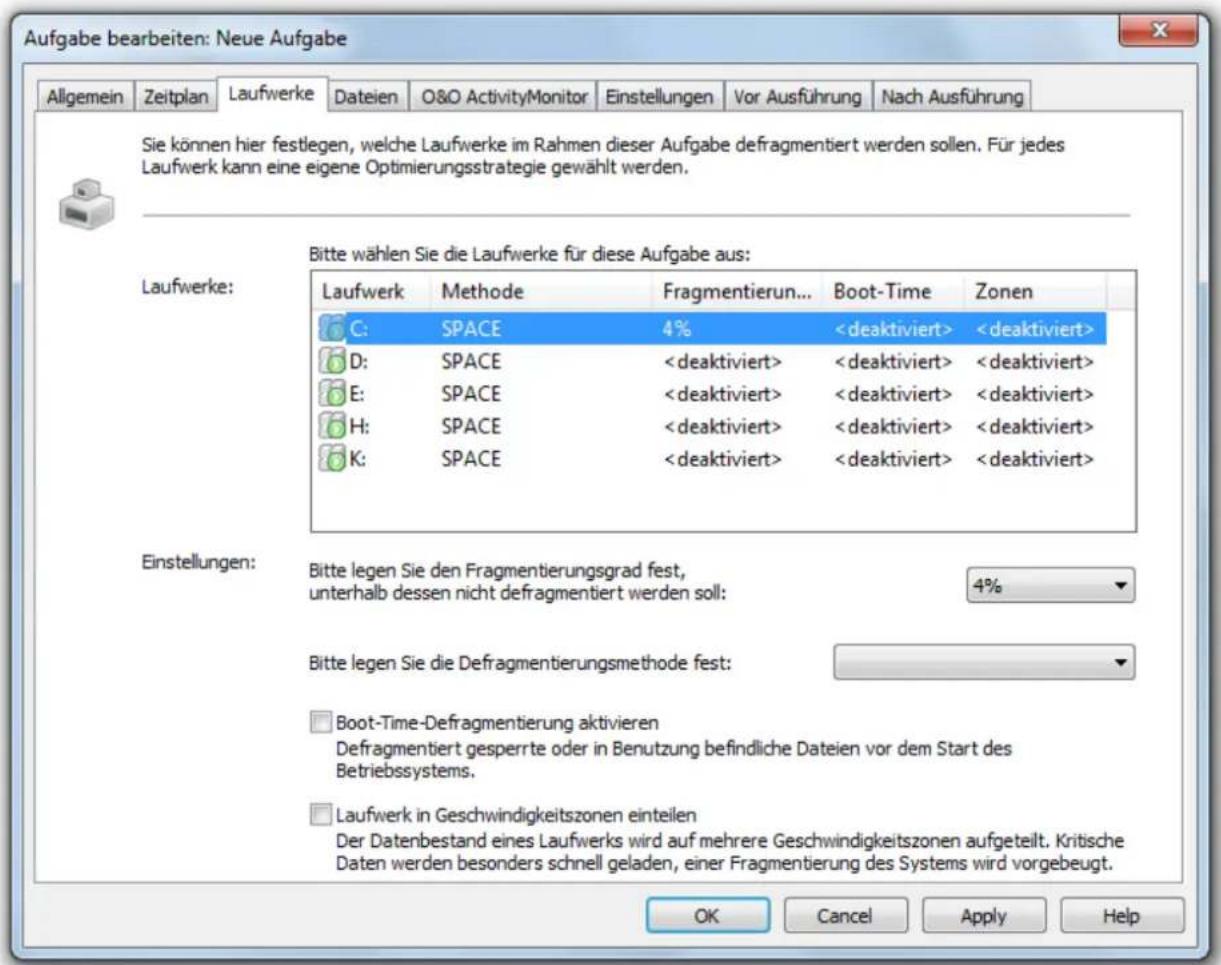
Stellen Sie bitte die Defragmentierungsmethode für jedes Laufwerk ein, das Sie optimieren lassen möchten. Sie können für jedes Laufwerk auch die Boot-Time-Defragmentierung aktivieren, so dass beim Starten des Rechners dir
Defragmentierung z.B. gesperrter Dateien durchgeführt wird.
Durch Angabe eines minimalen Fragmentierungsgrades können Sie bestimmen, dass ein Laufwerk nur beim Überschreiten dieses Fragmentierungsniveaus defragmentiert wird. So können Sie die Anzahl der Defragmentierungsläufe erheblich verringern, wenn Sie nicht immer ein vollständig defragmentiertes System wünschen. Ein minimaler Fragmentierungsgrad von 0% bedeutet, dass immer defragmentiert wird. Wir empfehlen in diesem Zusammenhang einen Wert zwischen 2% und 6%
Auch können Sie bestimmen, ob bei der Defragmentierung der Datenbestand eines Laufwerks in Zonen eingeteilt werden soll. Durch diese Einteilung können noch schnellere System- und Programmstarts erzielt werden und einer Fragmentierung wichtiger System- und Programmdateien wird effizient vorgebeugt.
text_image
Aufgabe bearbeiten: Neue Aufgabe Allgemein Zeitplan Laufwerke Dateien O&O ActivityMonitor Einstellungen Vor Ausführung Nach Ausführung Sie können hier festlegen, welche Laufwerke im Rahmen dieser Aufgabe defragmentiert werden sollen. Für jedes Laufwerk kann eine eigene Optimierungsstrategie gewählt werden. Laufwerke: Bitte wählen Sie die Laufwerke für diese Aufgabe aus: Laufwerk Methode Fragmentierun... Boot-Time Zonen C: SPACE 4%Aufgabendialog: Auswahl der Laufwerke und Methode
Dateien ein- und ausschließen
Für jede Aufgabe können Sie individuelle die Einstellungen angeben. Diese Einstellungen ergänzen während der Ausführung der Aufgabe die globalen Einstellungen für diesen Rechner.
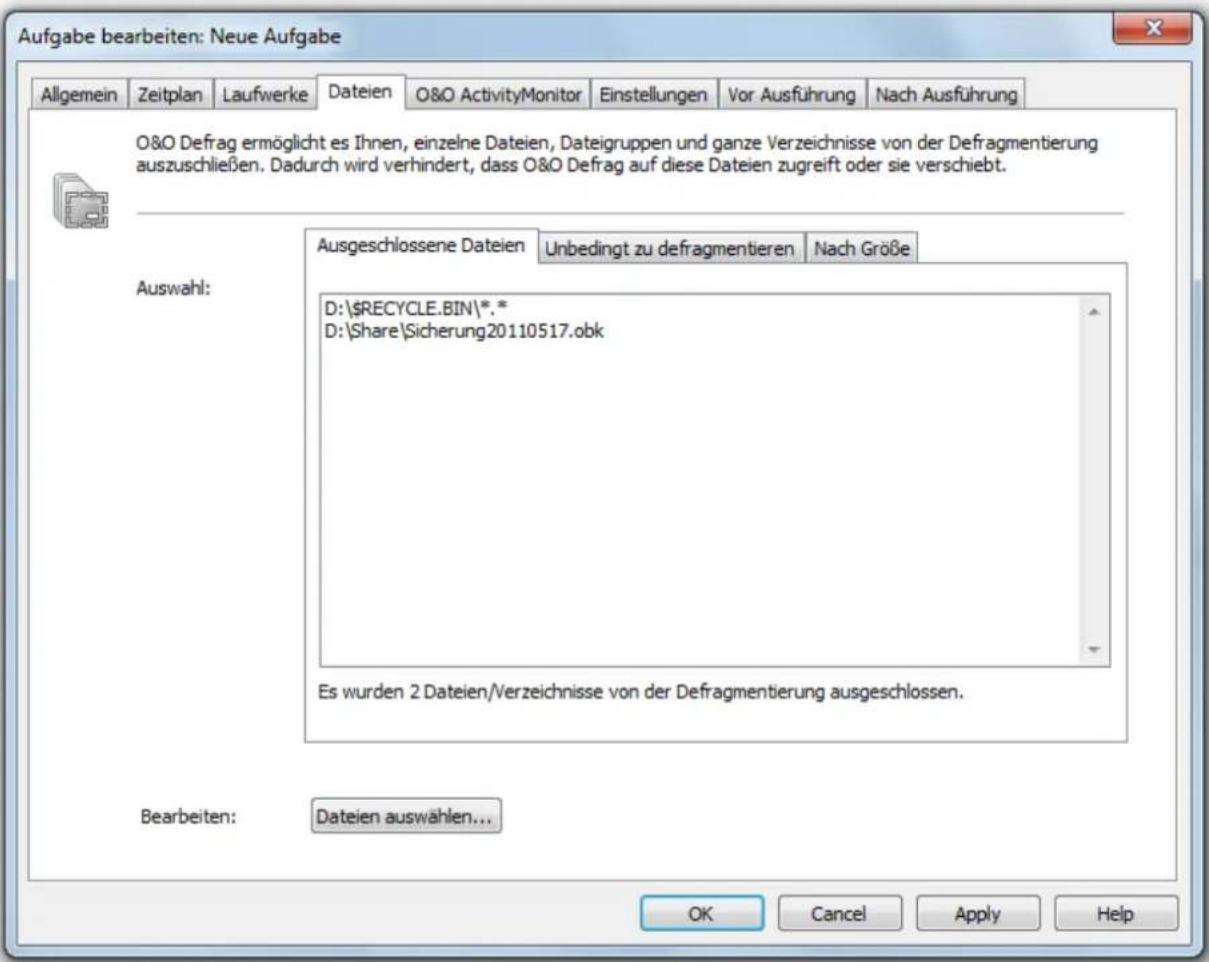
Unter Dateien im Aufgabenassistenten, können Sie Dateien und Ordner von einer Defragmentierung ausschließen. Beispielsweise können Sie einen kompletten Ordner ausschließen, aber bestimmte Dateien daraus in die Liste der
Regelmäßige Defragmentierung festlegen
unbedingt zu defragmentierenden Dateien aufnehmen. Zusätzlich können Sie festlegen, dass besonders große Dateien aus Zeitgründen nicht defragmentiert oder verschoben werden sollen.
Dateien ausschließen
Unter Ausgeschlossene Dateien können Sie angeben, welche Dateien Sie von der Defragmentierung ausschließen möchten.
- Klicken Sie auf Dateien auswählen.
- Markieren Sie bitte im Dialog in der Explorer-Ansicht Ihre gewünschte Datei oder ein Verzeichnis und klicker Sie auf Hinzufügen. Sie können der Auswahl auch weitere Dateien und Ordner zuordnen.
- Wenn Sie die Auswahl getroffen haben, bestätigen Sie im Anschluss Ihre Angaben mit Übernehmen.
Dateien unbedingt einschließen
Unter Unbedingt zu defragmentierende Dateien können Sie angeben, welche Dateien unbedingt defragmentiert werden sollen, auch wenn diese durch eine übergeordnete allgemeine Bedingung möglicherweise ausgeschlossen wären.
- Klicken Sie auf Dateien auswählen.
- Markieren Sie bitte im Dialog in der Explorer-Ansicht Ihre gewünschte Datei oder ein Verzeichnis und klicker Sie auf Hinzufügen. Sie können der Auswahl auch weitere Dateien und Ordner zuordnen.
- Wenn Sie die Auswahl getroffen haben, bestätigen Sie im Anschluss Ihre Angaben mit Übernehmen.
Nach Größe
Optional können Sie besonders große Dateien aus Zeitgründen von einer Defragmentierung ausschließen. Legen Sie hierzu im Dialog bitte fest, ab welcher Größe Dateien während einer Defragmentierung weder optimiert noch verschoben werden sollen.
text_image
Aufgabe bearbeiten: Neue Aufgabe Allgemein Zeitplan Laufwerke Dateien O&O ActivityMonitor Einstellungen Vor Ausführung Nach Ausführung O&O Defrag ermöglicht es Ihnen, einzelne Dateien, Dateigruppen und ganze Verzeichnisse von der Defragmentierung auszuschließen. Dadurch wird verhindert, dass O&O Defrag auf diese Dateien zugreift oder sie verschiebt. Ausgeschlossene Dateien Unbedingt zu defragmentieren Nach Größe Auswahl: D:\$RECYCLE.BIN\*.* D:\Share\Sicherung20110517.obk Es wurden 2 Dateien/Verzeichnisse von der Defragmentierung ausgeschlossen. Bearbeiten: Dateien auswählen... OK Cancel Apply HelpDateien auswählen
O&O ActivityMonitor für Aufgaben
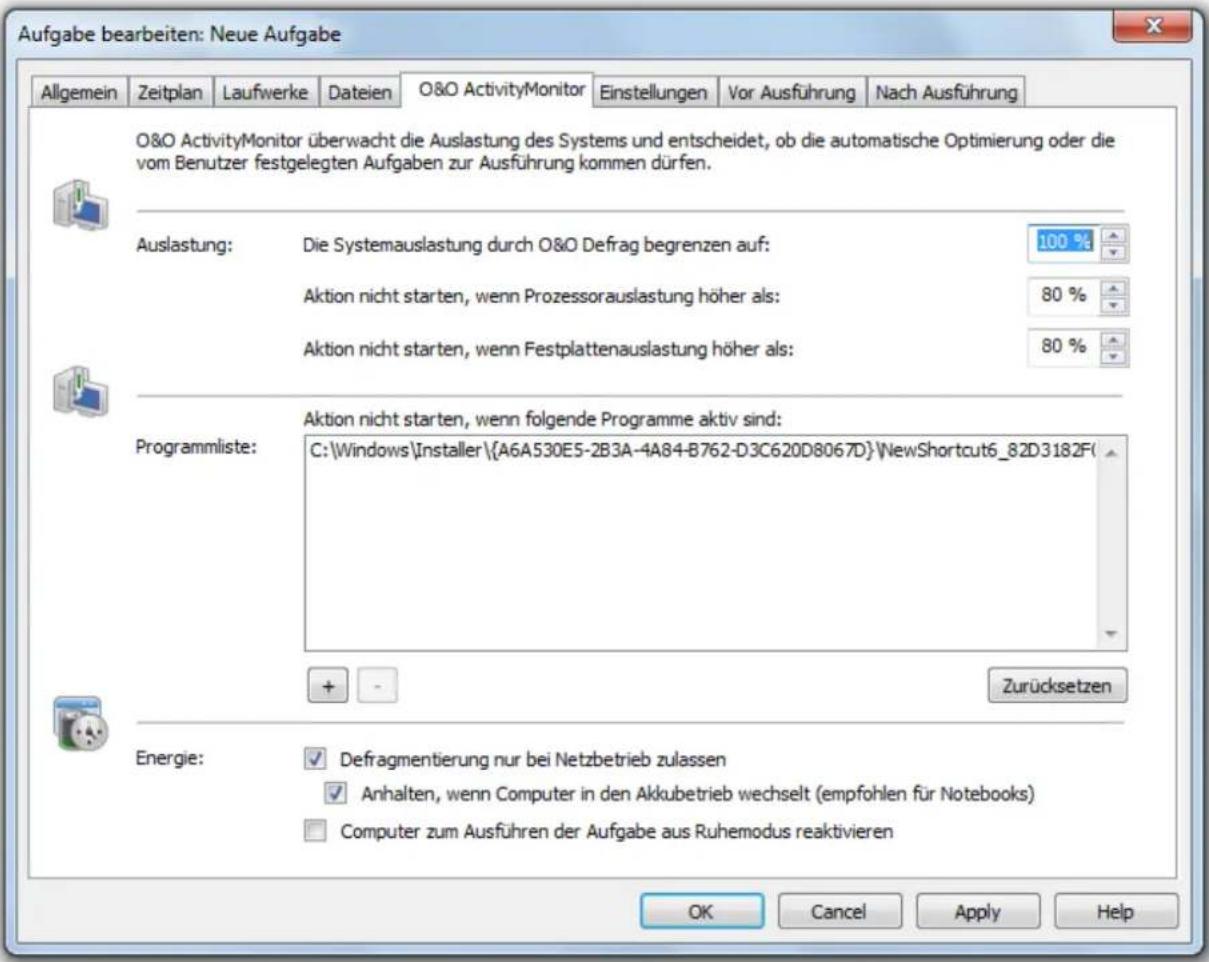
Unter O&O ActivityMonitor können Sie festlegen, bei welcher Systemauslastung eine Aufgabe starten kann und welchen Anteil an der Systemleistung O&O Defrag maximal beanspruchen darf.
Auslastung
Sie können hier bestimmen, dass O&O Defrag während einer Defragmentierung den Prozessor nicht über einen bestimmten Wert auslastet. Zusätzlich haben Sie die Möglichkeit festzulegen, dass eine Aufgabe nicht ausgeführt wird, wenn das Ziellaufwerk stark beansprucht wird oder andere Programme hohen Rechenzeitbedarf haben.
Programmliste
Sie können hier angeben, dass eine Aufgabe zur Laufzeit von bestimmten Programmen nicht ausgeführt werden so. Solche Programme können Datensicherungsprogramme, Virenscanner, oder aber auch Spiele sein. Klicken Sie dafür auf das Plus-Zeichen und wählen Sie im Browserfenster die gewünschten Programme aus.
Energie
Speziell für Notebooks können Sie einstellen, dass die Aufgabe nur dann ausgeführt werden soll, wenn der Computer im Netzbetrieb läuft.
Falls sich ein Computer zum Startzeitpunkt einer Aufgabe im Ruhezustand (Standby-Modus) befindet, kann diese Aufgabe normalerweise nicht ausgeführt werden. Hier können Sie zusätzlich angeben, dass eine anstehende Aufgabe einen Rechner aus dem Ruhemodus reaktivieren soll, damit sie erfolgreich ausgeführt werden kann.
text_image
Aufgabe bearbeiten: Neue Aufgabe Allgemein Zeitplan Laufwerke Dateien O&O ActivityMonitor Einstellungen Vor Ausführung Nach Ausführung O&O ActivityMonitor überwacht die Auslastung des Systems und entscheidet, ob die automatische Optimierung oder die vom Benutzer festgelegten Aufgaben zur Ausführung kommen dürfen. Auslastung: Die Systemauslastung durch O&O Defrag begrenzen auf: 100 % Aktion nicht starten, wenn Prozessorauslastung höher als: 80 % Aktion nicht starten, wenn Festplattenauslastung höher als: 80 % Programmliste: Aktion nicht starten, wenn folgende Programme aktiv sind: C:\Windows\Installer\{A6A530E5-2B3A-4A84-B762-D3C620D8067D}\NewShortcut6_82D3182F( + - Zurücksetzen Energie: Defragmentierung nur bei Netzbetrieb zulassen Anhalten, wenn Computer in den Akkubetrieb wechselt (empfohlen für Notebooks) Computer zum Ausführen der Aufgabe aus Ruhemodus reaktivieren OK Cancel Apply HelpO&O ActivityMonitor für Aufgaben
Weitere Aufgabeneinstellungen
Unter Einstellungen im Aufgabendialog können Sie das Standardverhalten unterschiedlicher Laufwerkstypen während der Aufgabenausführung beeinflussen.
Laufwerke vor Defragmentierung überprüfen und bei Fehlern abbrechen
Sie können O&O Defrag veranlassen, vor einer Defragmentierung die Integrität Ihrer Laufwerke zu überprüfen. Wenn O&O Defrag Fehler auf einem Ihrer Laufwerke feststellt, dann wird die Defragmentierung aus Sicherheitsgründen nicht durchgeführt. Die Überprüfung der Laufwerke entspricht der chkdk-Funktion von Windows, wobei diese im Schreibschutzmodus ausgeführt wird und somit keine Fehlerbeseitigung durchführt. Im Fehlerfall müssen Sie die Fehlerbeseitigung manuell mittels des chkdk-Befehls durchführen.
Aufgabe darf mehrere physikalische Datenträger parallel defragmentieren
Sie können die Defragmentierung Ihrer Laufwerke entweder parallel oder sequentiell durchführen lassen. Sequentie bedeutet, dass ein Laufwerk nach dem anderen in alphabetischer Reihenfolge defragmentiert wird.
Bei paralleler Defragmentierung werden Laufwerke (Partitionen), die auf physikalisch unterschiedlichen Festplatten liegen, gleichzeitig verarbeitet. Dies verkürzt die Gesamtdauer einer Defragmentierung erheblich, führt aber auch zu einer höheren Systemauslastung durch O&O Defrag. Wenn Sie nur eine Festplatte in Ihrem Rechner haben, werden darauf befindlichen Laufwerke sequentiell defragmentiert.
Systemvorgaben für Anordnung der Dateien berücksichtigen
Nur bei Windows 7, Vista und XP : Die Layout.ini-Datei wird beim Defragmentieren als Referenz benutzt, um Dateien optimal auf der Festplatte anzuordnen. Die vom Betriebssystem vorgeschlagene optimale Dateireihenfolge von Startdateien wird berücksichtigt, damit der Systemstart schnellstmöglich vollzogen werden kann.
Unter Erweiterte Optionen können Sie bestimmen, wie verschiedene Laufwerkstypen während der Aufgabenausführung behandelt werden sollen:
• Wechsellaufwerke berücksichtigen
Es können auch Wechseldatenträger (z.B. ZIP, Jaz oder DVD-RAM) defragmentiert werden.
- Externe Laufwerke berücksichtigen
Es können auch Laufwerke defragmentiert werden, die an externe Schnittstellen wie USB und FireWire angeschlossen sind.
- SSD-Laufwerke vor Defragmentierung schützen
SSD-Laufwerke unterliegen einer physikalischen Abnutzung von Flash-Bausteinen, die durch eine Defragmentierung verstärkt werden kann. Aufgrund der besonderen Bauweise von SSDs bringt eine Defragmentierung auch keine Leistungsvorteile. Sie sollten nicht defragmentiert werden, siehe Optimierung von SSDs.
• In Geschwindigkeitszonen einteilen
Diese Option ist standardmäßig aktiviert. Bei der Defragmentierung wird der Datenbestand in separate Festplattenbereiche (Geschwindigkeitszonen) je nach Anforderungen an die Zugriffsgeschwindigkeit aufgeteilt, siehe Zonenkonfiguration.
Berichte und Ereignisprotokollierung
Sie können Statusberichte im HTML-Format erstellen lassen. Es können maximal 999 Berichte erzeugt und archivier werden.
Wenn Sie dazu gleichzeitig eine Protokollierung aller Aktionen von O&O Defrag in das Windows-Ereignisprotokoll wünschen, aktivieren Sie bitte diese Option. Sie können den Detailgrad der Meldungen festlegen, wobei Stufe 1 n Fehler erfasst, wohingegen bei Stufe 4 sämtliche Informationen gespeichert werden. Beachten Sie bitte, dass dies sehr vielen Protokolleinträgen führen kann, wodurch Einträge von anderen Programmen oder vom System überschrieben werden können.

text_image
Aufgabe bearbeiten: Neue Aufgabe Allgemein Zeitplan Laufwerke Dateien O&O ActivityMonitor Einstellungen Vor Ausführung Nach Ausführung Sie können hier das Standardverhalten bei der Behandlung unterschiedlicher Laufwerkstypen festlegen. Weiterhin können Sie auf die Erzeugung von Berichten und auf zusätzliche Steuerungsmöglichkeiten für Benutzer Einfluss nehmen. Laufwerke: □ Laufwerk(e) vor Defragmentierung überprüfen und bei Fehler abbrechen ✓ Mehrere physikalische Datenträger parallel defragmentieren ✓ Systemvorgaben für Anordnung der Dateien berücksichtigen Erweiterte Optionen: Externe Laufwerke berücksichtigen, SSD-Laufwerke vor Defragm... Protokollierung: ✓ Berichte erstellen Anzahl der maximal gespeicherten Berichte: 10 □ Ereignisse in das lokale Windows-Ereignisprotokoll eintragen: Tasktray: ✓ O&O Defrag-Icon im Infobereich anzeigen (Anzeige erfordert Neuanmeldung) ✓ Angemeldetem Benutzer erweiterte Steuerung ermöglichen OK Cancel Apply HelpWeitere Einstellungen für Aufgaben
Batchbefehle vor und nach einer Aufgabe ausführen
Die Ausführung von Batchbefehlen vor und nach einer Aufgabe ermöglicht Ihnen beispielsweise, bestimmte Windows-Dienste vor der Defragmentierung anzuhalten und danach wieder fortzusetzen. Sie können Dateien online defragmentieren, die normalerweise durch andere Applikationen gesperrt sind. Wenn Sie O&O Defrag auf einem Microsoft Exchange oder SQL-Server einsetzen, können Sie diese Dienste vor der Defragmentierung anhalten, die Laufwerke optimieren und anschließend automatisch die Dienste wieder starten. Sie müssen dafür keine Skripte mehr erstellen.
Hinweis: Bitte beachten Sie, dass sämtliche Befehle auf dem Zielrechner existieren und ausführbar sein müssen. Alle Befehle werden unter dem Systemaccount mit den maximal möglichen Systemrechten ausgeführt.
Batchbefehle vor einer Aufgabe ausführen
Wenn Sie diese Option aktivieren, werden die von Ihnen eingegebenen Befehle im Textfeld vor der Defragmentierung ausgeführt. Sie können auch eine bereits existierende Datei importieren, so dass deren Inhalt im Textfeld angezeigt wird.
Regelmäßige Defragmentierung festlegen
Klicken Sie dafür auf die Importieren-Schaltfläche und wählen Sie im Dialog die Datei aus (.BAT, .CMD oder .TXT). Bestätigen Sie mit OK.
Batchbefehle nach Abschluss einer Aufgabe ausführen
Wenn Sie diese Option aktivieren, werden die von Ihnen eingegebenen Befehle im Textfeld nach der Defragmentierung ausgeführt. Die Eingabe und Ausführung ist analog zur Batchausführung vor der Aufgabe.
Aufgabe bearbeiten
Sie können eine Aufgabe nachträglich ändern, indem Sie sie in der Aufgabenansicht markieren und im Kontextmen Bearbeiten wählen. Es erscheint der O&O Defrag Aufgaben-Dialog mit den Einstellungen der Aufgabe. Nehmen Sie die gewünschten Änderungen vor und bestätigen Sie Ihre Angaben mit OK.
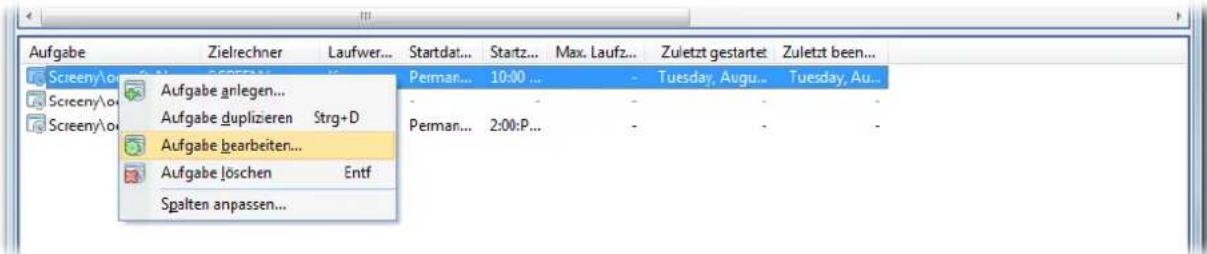
text_image
Aufgabe Zielrechner Laufwer... Startdat... Startz... Max. Laufz... Zuletzt gestartet Zuletzt been... Screeny\o Screeny\o Screeny\o Aufgabe anlegen... Aufgabe duplizenen Strg+D Aufgabe bearbeiten... Aufgabe löschen Entf Spalten anpassen... Perman... 10:00 ... - - - - - - Perman... 2:00:P... - -Aufgabe bearbeiten
Aufgabe duplizieren
Wenn Sie eine bereits existierende Aufgabe als Vorlage verwenden möchten, haben Sie die Möglichkeit, diese zu duplizieren. Markieren Sie die Aufgabe in der Aufgabenliste und wählen Sie im Kontextmenü Aufgabe duplizieren.
Sie können die Aufgabe im Anschluss durch einen Doppelklick anwählen und im Aufgabendialog entsprechend anpassen und speichern.
Aufgabe löschen
Um eine Aufgabe zu löschen, markieren Sie diese bitte in der Aufgabenliste und wählen Sie im Kontextmenü Aufgabe löschen. Die Aufgabe wird im Anschluss von dem Rechner entfernt. Eine laufende Ausführung der Aufgabe wird automatisch abgebrochen.
Statusberichte
Statusberichte informieren Sie über den Leistungsstand von Laufwerken Ihres Computers. Die Statusberichte von O&O Defrag beinhalten allgemeine Informationen zum Laufwerk und zum Dateisystem, zur durchgeführten Defragmentierung und zu ihrem Ergebnis. Weiterhin enthalten sind detaillierte Listen von Dateien, die durch ihre Größe oder ihre Fragmentierung die Systemleistung am Stärksten negativ beeinflussen können.
Die Berichte werden als HTML-Dokumente erzeugt und können mit jedem gebräuchlichen Internet-Browser betrachtet werden.
Statusberichte zur Dokumentation der Leistungssteigerung
Statusberichte werden mit einem Erstellungsdatum versehen. So können Sie im Laufe der Zeit die Berichte miteinander vergleichen und Performanceveränderungen feststellen.
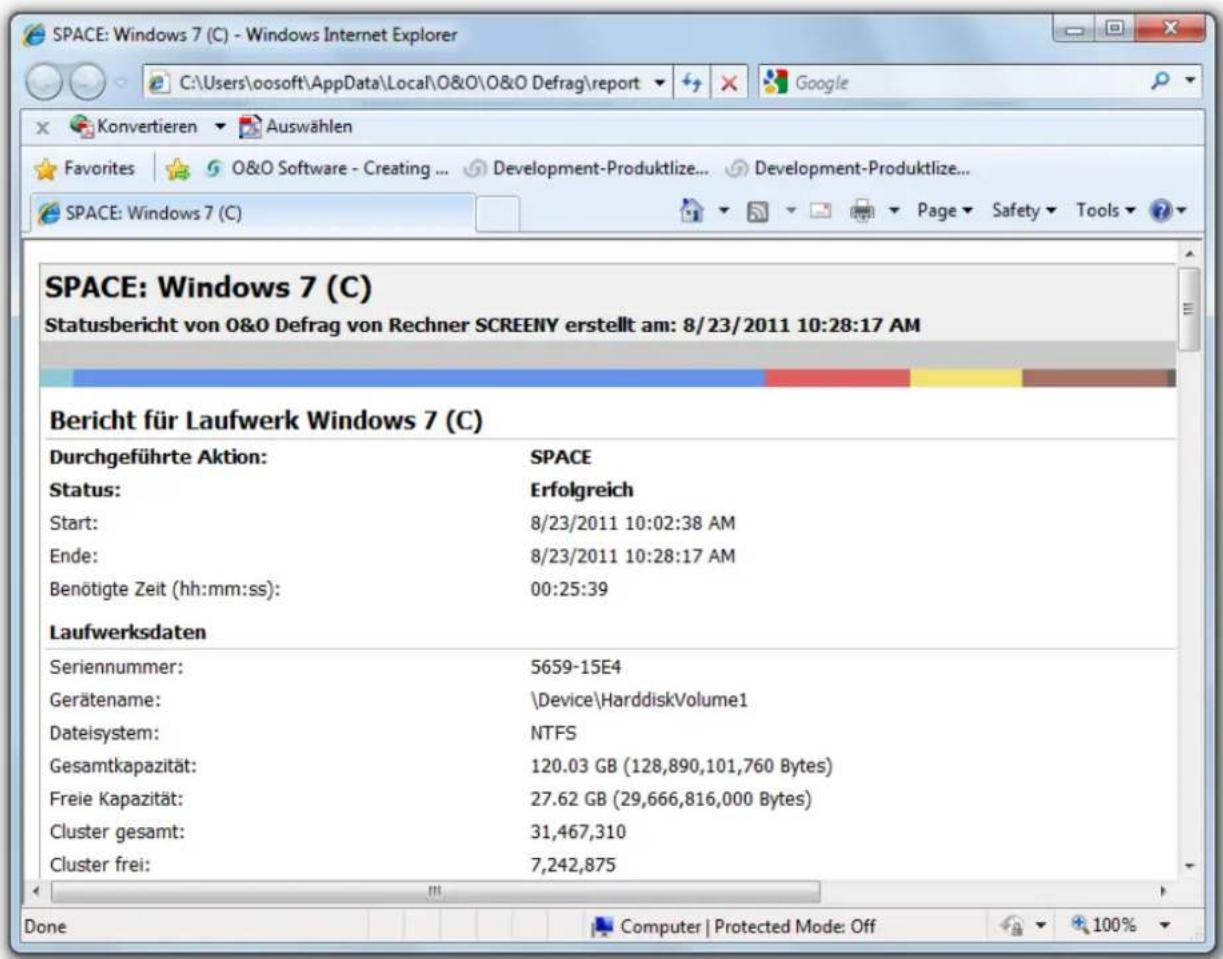
text_image
SPACE: Windows 7 (C) - Windows Internet Explorer C:\Users\oosoft\AppData\Local\O&O\O&O Defrag\report Konvertieren Auswählen Favorites O&O Software - Creating ... Development-Produktlize... Development-Produktlize... SPACE: Windows 7 (C) Statusbericht von O&O Defrag von Rechner SCREENY erstellt am: 8/23/2011 10:28:17 AM Bericht für Laufwerk Windows 7 (C) Durchgeführte Aktion: SPACE Status: Erfolgreich Start: 8/23/2011 10:02:38 AM Ende: 8/23/2011 10:28:17 AM Benötigte Zeit (hh:mm:ss): 00:25:39 Laufwerksdaten Seriennummer: 5659-15E4 Gerätename: \Device\HarddiskVolume1 Dateisystem: NTFS Gesamtkapazität: 120.03 GB (128,890,101,760 Bytes) Freie Kapazität: 27.62 GB (29,666,816,000 Bytes) Cluster gesamt: 31,467,310 Cluster frei: 7,242,875 Done Computer | Protected Mode: Off 100%O&O Defrag Statusbericht
Statusberichte erzeugen
Statusberichte werden nach jeder Analyse und nach jeder Defragmentierung Ihrer Laufwerke erzeugt. Stellen Sie dafür bitte sicher, dass die Option Berichte erstellen unter Einstellungen/Allgemein aktiviert ist.
O&O Defrag kann maximal 999 Berichte für einen Rechner speichern, danach werden die ältesten Berichte durch neuere ersetzt.
- Wählen Sie bitte das Laufwerk, von dem Sie einen Statusbericht erzeugen möchten, aus der Laufwerksliste aus.
- Erzeugen Sie den Statusbericht durch Erstellen in der Multifunktionsleiste.
- Es wird eine Analyse durchgeführt. Sie erkennen den laufenden Analysevorgang an dem Laufwerkssymbol und der Fortschrittsanzeige.
- Nach Abschluss der Analyse wird der Statusbericht gespeichert und automatisch angezeigt.
Hinweis: Sie können auch für mehrere Laufwerke gleichzeitig jeweils einen Statusbericht erzeugen lassen. Halten Sie hierfür bei der Laufwerkswahl die Strg-Taste gedrückt und markieren Sie die gewünschten Laufwerke.
Statusberichte auswerten
Anhand der Statusberichte von O&O Defrag können Sie den Verlauf der Fragmentierung sowie die Ergebnisse ein Defragmentierung Ihres Systems dokumentieren. Sie enthalten alle wesentlichen Informationen über Ihre Festplattenlaufwerke.
Besonders wichtig ist der Fragmentierungsgrad. Dieser stellt einen normalisierten Wert der Fragmentierung dar und kann somit auch auf unterschiedlichen Systemen und bei Festplatten verschiedener Größen als Vergleichswert verwendet werden. Er bewegt sich in einem Bereich von 0% (vollständig defragmentiert) bis 100% (vollständig fragmentiert). Ein möglichst niedriger Wert (unter 5%) ist erstrebenswert. Sie können diesen Wert auch in Aufgabe verwenden, um ihn als Schwellwert für den Start einer Defragmentierung anzugeben.
Statusberichte löschen
Um einen Statusbericht zu löschen, markieren Sie ihn bitte in der Berichtsliste und klicken Sie in der Multifunktionsleiste unter Erstellen auf Löschen. Wenn Sie eine ganze Berichtsgruppe, z.B. "Letzten Monat" löschen, werden in dem ausgewählten Zeitraum alle Berichte entfernt.
Über die Funktion Alle Löschen, können Sie sämtliche Berichte auf einmal löschen.
Laufwerk überprüfen
Laufwerk überprüfen
Sie haben in der Multifunktionsleiste unter Laufwerk überprüfen die Möglichkeit, Laufwerke auf Fehler zu prüfen.
Den dazugehörigen Bericht finden Sie wie gewohnt in der Berichteverwaltung im Reiter Berichte. Die Überprüfung der Laufwerke entspricht der chkdk-Funktion von Windows, wobei diese im Schreibschutzmodus ausgeführt wird und somit keine Fehlerbeseitigung durchführt. Im Fehlerfall müssen Sie diese manuell mittels des chkdk-Befehls durchführen.
Sollte ein Fehler festgestellt werden, empfehlen wir unbedingt eine gründliche Überprüfung des Laufwerks. Nähere Informationen entnehmen Sie bitte der Windows-Hilfe.
Sie können den Prüfvorgang über die Stopp-Schaltfläche in der Multifunktionsleiste abbrechen.
O&O ClusterInspector
O&O Defrag bietet Ihnen mit dem O&O ClusterInspector ein bequemes Werkzeug zur Untersuchung der Belegung von Festplattenbereichen.
- Rufen Sie den O&O ClusterInspector durch einen Doppelklick auf einen Block in der Blockansicht auf. Der O&O ClusterInspector zeigt daraufhin die Dateien an, die sich im untersuchten Festplattenbereich (Block) befinden.
- Standardmäßig werden bis zu 50 Dateieinträge auf einer Seite angezeigt. Um nachfolgende Dateien anzuzeigen, klicken Sie bitte auf die Pfeile zur Steuerung des aktuell ausgewählten Festplattenabschnitts.
| Startcluster | Beginn des aktuell angezeigten Dateiabschnitts auf der Festplatte |
| Clusteranzahl | Gibt an, wie viele Cluster die Datei in diesem Block belegt |
| Fragmente | Anzahl der Bereiche, in die diese Datei gestückelt ist. Eine Fragmentanzahl höher eins bedeutet, dass die Datei fragmentiert ist. |
| Größe | Gibt an, wieviel physikalischen Speicherplatz die Datei auf den Datenträger belegt. |
| Datei | Absoluter Pfad der Datei |
Tipp: Ein Cluster stellt die kleinste logische Zuordnungseinheit dar, die das Betriebssystem für die Speicherung von Dateien auf einem Datenträger verwendet.
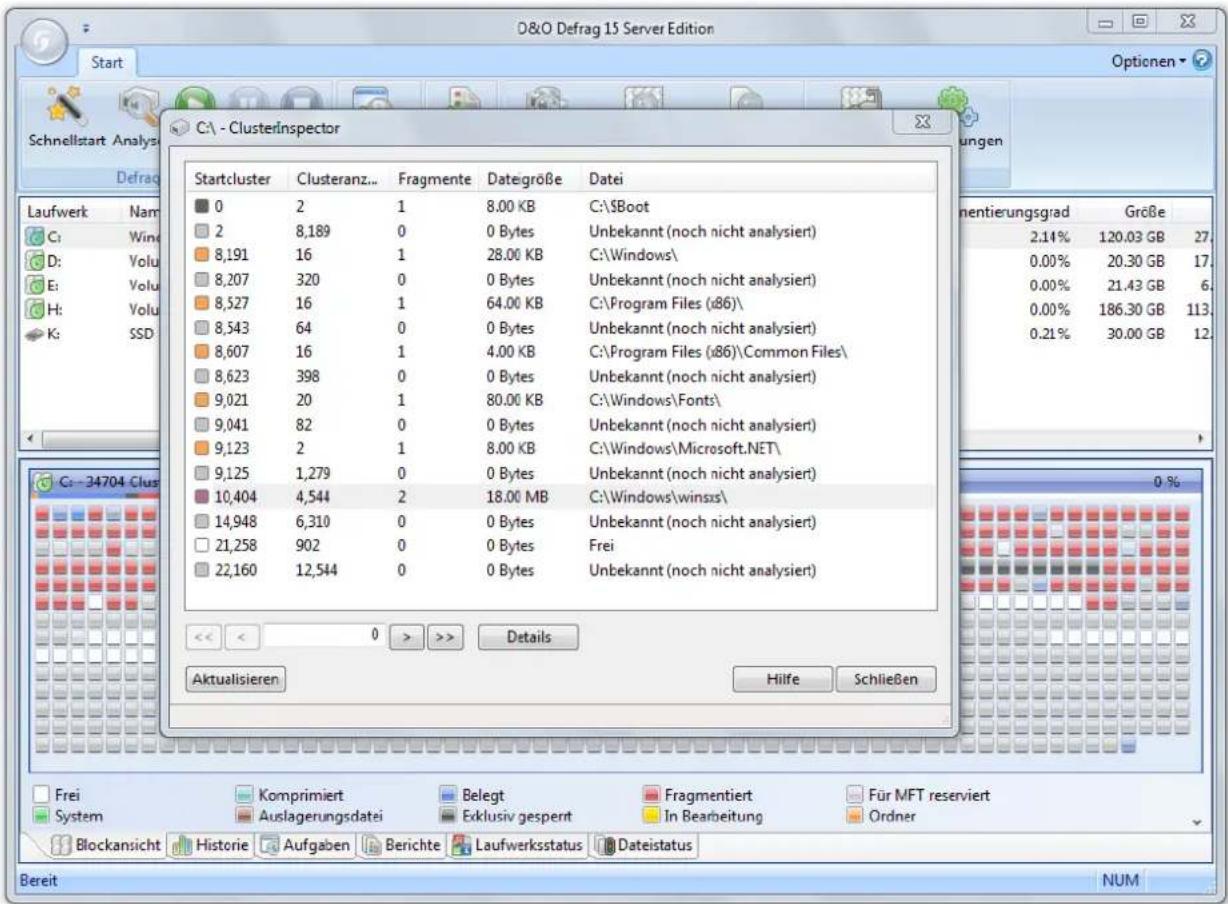
text_image
D&O Defrag 15 Server Edition Start Clusteranz... Fragmente Dategröße Datei Startcluster Clusteranz... Fragmente Dategröße 0 2 1 8.00 KB C:\$Boot 2 8,189 0 0 Bytes Unbekannt (noch nicht analysiert) 8,191 16 1 28.00 KB C:\Windows\ 8,207 320 0 0 Bytes Unbekannt (noch nicht analysiert) 8,527 16 1 64.00 KB C:\Program Files (x86)\ 8,543 64 0 0 Bytes Unbekannt (noch nicht analysiert) 8,607 16 1 4.00 KB C:\Program Files (x86)\Common Files\ 8,623 398 0 0 Bytes Unbekannt (noch nicht analysiert) 9,021 20 1 80.00 KB C:\Windows\Fonts\ 9,041 82 0 0 Bytes Unbekannt (noch nicht analysiert) 9,123 2 1 8.00 KB C:\Windows\Microsoft.NET\ 9,125 1,279 0 0 Bytes Unbekannt (noch nicht analysiert) 10,404 4,544 2 18.00 MB C:\Windows\winss\ 14,948 6,310 0 0 Bytes Unbekannt (noch nicht analysiert) 21,258 902 0 0 Bytes Frei 22,160 12,544 0 0 Bytes Unbekannt (noch nicht analysiert) Aktualisieren Hilfe Schließen Bereit NUMO&O ClusterInspector
Mehr:
Dateistatus ansehen (Details)
Dateilage anzeigen (Details)
Über Details zu einer Datei können Sie erfahren, wo einzelne Fragmente der Datei auf der Festplatte liegen und wie stark sie fragmentiert ist.
- Um mehr über die ausgewählte Datei zu erfahren, klicken Sie auf Details.
- Es werden alle zugehörigen Dateifragmente mit der Clusternummer und Größe aufgelistet. In der Blockansicht sind alle Cluster, die von der Datei belegt sind, markiert. Sie können feststellen, wie stark fragmentiert die untersuchte Datei ist und wo sich ihre Fragmente auf der Festplatte befinden.
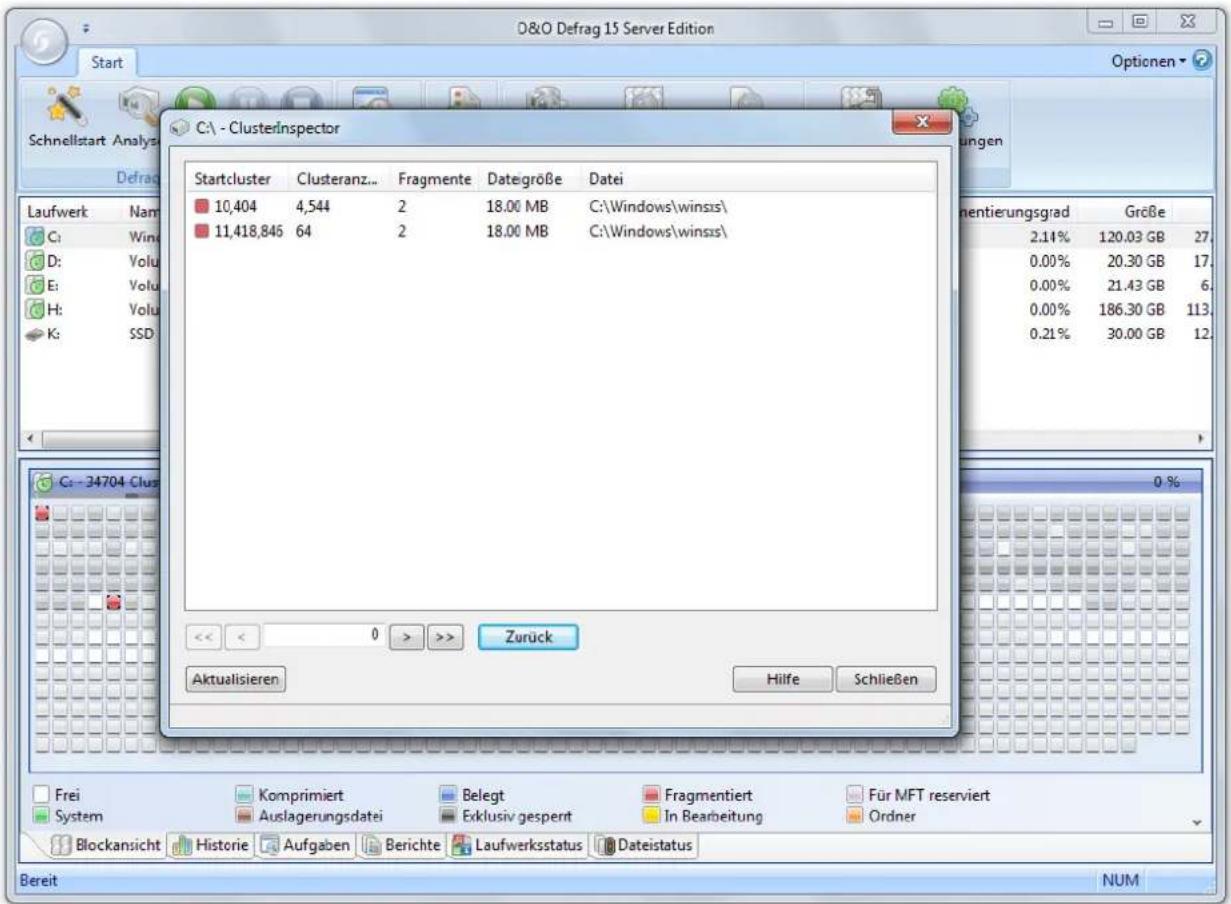
text_image
D&O Defrag 15 Server Edition Start Schnellstart Analysis Defrag C:\ - ClusterInspector Startcluster Clusteranz... Fragmente Dategröße Datei 10,404 4,544 2 18.00 MB C:\Windows\winsis\ 11,418,845 64 2 18.00 MB C:\Windows\winsis\ Aktualisieren Hilfe Schließen Größe 2.11% 120.03 GB 27. 0.00% 20.30 GB 17. 0.00% 21.43 GB 6. 0.00% 186.30 GB 113. 0.21% 30.00 GB 12. Zurück Bereit NUMO&O ClusterInspector: Details anzeigen
Dateiposition ermitteln
Dateiposition ermitteln
Wenn Sie erfahren möchten, wo und wie eine bestimmte Datei auf einem Laufwerk verteilt ist, klicken Sie bitte au Dateiposition ermitteln in der Multifunktionsleiste und wählen Sie im folgenden Dialog eine Datei aus. In der Blockansicht (ClusterView) werden daraufhin alle Bereiche, die diese Datei belegt, markiert.
Geschwindigkeitszonen konfigurieren
Durch die Einteilung von Laufwerken in Geschwindigkeitszonen erfolgt eine logische Trennung des Datenbestandes in performancekritische und unkritische Dateien. Ein spezieller Algorithmus sorgt dafür, dass die Daten auf dem Datenträger durch die Defragmentierung optimal angeordnet werden. Dateien werden dabei abhängig von ihrem Verwendungszweck und Zugriffshäufigkeit sortiert und in Zonen verschoben. Beispielsweise werden System- und Programmdateien, auf die besonders schnell zugegriffen werden muss, von anderen Daten wie Dokumenten und Downloads getrennt.
Durch die weitere Trennung von selten und häufig geschriebenen Dateien wird einer Fragmentierung intelligent vorgebeugt. Dank dieser logischen Gruppierung verkürzen sich System- und Programmstartzeiten, Folgedefragmentierungen werden deutlich messbar schneller und eine Fragmentierung von Programmdateien wird von Vornherein ausgeschlossen.
Standardmäßig wird das Systemlaufwerk in drei Zonen eingeteilt. Die von O&O Defrag vorgeschlagene Zoneneinteilung ist bereits für den Großteil der Benutzer optimal. Sie können diese Funktionalität Ihren Bedürfnissen anpassen, wenn Sie auf Zonen konfigurieren in der Multifunktionsleiste klicken (siehe Benutzerdefinierte Zonenkonfiguration).
Für das Systemlaufwerk sind folgende Regeln standardmäßig eingerichtet:
1. Zone
Systemdateien von Windows und installierte Anwendungen
2. Zone
Benutzerdaten, z.B. Office-Dokumente, temporäre Dateien, Benutzerprofile
3. Zone
Selten benutzte Daten und sehr große Dateien, z.B. Windows Papierkorb und Dateien über 500 MB
Hinweis: Die Zoneneinteilung ist standardmäßig deaktiviert.
Zoneneinteilung aktivieren
Wenn Sie die Zonenkonfiguration einschalten möchten, aktivieren Sie in der Multifunktionsleiste unter Einstellungen im Reiter Allgemein in der Dropdownliste die Option In Geschwindigkeitszonen einteilen.
Zoneneinteilung deaktivieren
Wenn Sie die Zonenkonfiguration wieder abschalten möchten, deaktivieren Sie in der Multifunktionsleiste unter Einstellungen im Reiter Allgemein in der Dropdownliste die Option In Geschwindigkeitszonen einteilen.
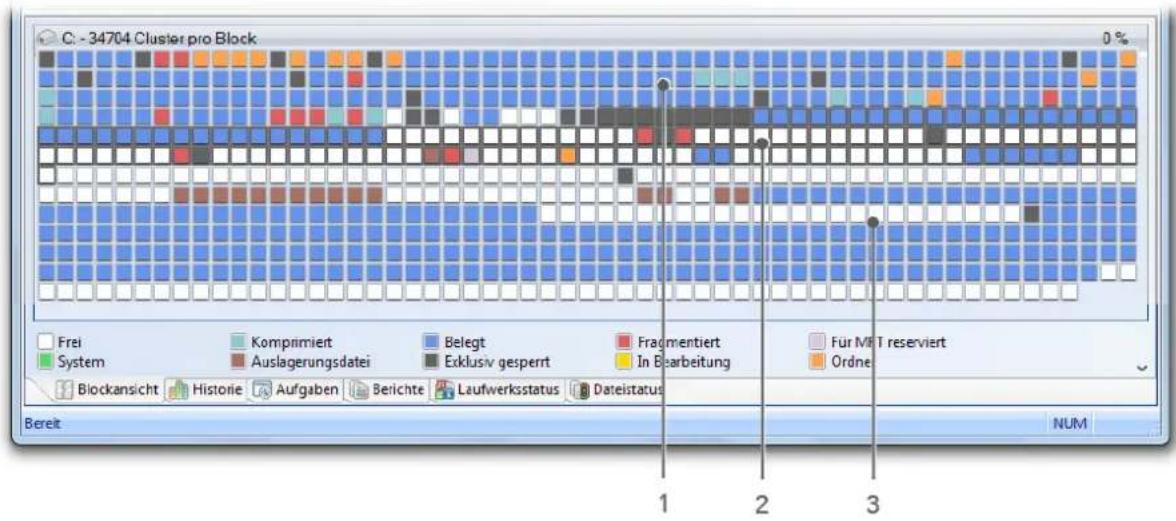
heatmap
C: - 34704 Cluster pro Block | Category | Color | |---|---| | Frei | Light Blue | | Komprimiert | Medium Blue | | Belegt | Dark Blue | | Fragmentiert | Red | | System | Green | | Auslagerungsdatei | Brown | | Exklusiv gesperrt | Dark Grey | | In Bearbeitung | Yellow | | Für MIT reserviert | Light Purple | | Ordne | Orange | | Blockansicht | Green | | Historie | Light Green | | Aufgaben | Light Green | | Berichte | Light Green | | Laufwerksstatus | Dark Green | | Dateistatus | Dark Green | | 1 | Dark Blue (High) | | 2 | Medium Blue (Medium) | | 3 | Dark Blue (Low) |Blockansicht mit Zoneneinteilung
Legende:
- Zone 1 (heller Hintergrund)
- Zone 2 (dunkler Hintergrund)
- Zone 3 (heller Hintergrund)
Regeln für einzelne Laufwerke
Regeln für einzelne Laufwerke
Sie können die Standardkonfiguration Ihren Wünschen anpassen und neue Einstellungen für einzelne Laufwerke oder Laufwerksgruppen definieren.
- Wenn Sie neue Regeln für bestimmte Laufwerke erstellen möchten, wählen Sie unter Alle Laufwerke/Neue hinzufügen aus.
- Wählen Sie im Anschlussdialog die Laufwerke aus, für die Sie eine neue Regel erstellen möchten. Zur Auswal stehen entweder das Systemlaufwerk oder Alle übrigen Laufwerke (Datenlaufwerke). Zudem können Sie in der Liste spezifische Laufwerke auswählen.
- Bestätigen Sie Ihre Auswahl mit OK.
Im Anschluss erscheinen die ausgewählten Laufwerke in der Laufwerksliste. Um eine neue Regel zu erstellen, müssen Sie das Laufwerk auswählen und im Anschluss bei den einzelnen Zonen im rechten Programmfenster unter Benutzerdefinierte Regeln eine Neue Regel hinzufügen.
Mehr:
Benutzerdefinierte Zonenkonfiguration
Schreibweisen für Regeln
Benutzerdefinierte Zonenkonfiguration
Sie können an der Standardkonfiguration individuelle Anpassungen vornehmen, indem Sie eigene Regeln für die Geschwindigkeitszonen definieren. Mit Hilfe dieser Regeln wird anhand von Dateinamen und Pfaden entschieden, in welche Geschwindigkeitszone eine Datei verschoben werden soll.
Die Regelsyntax entnehmen Sie bitte der Tabelle im Kapitel Schreibweisen für Regeln.
- Sie können benutzerdefinierte Regeln erstellen, die für alle Laufwerke gelten. Wählen Sie dazu in der Laufwerksliste Alle Laufwerke aus und wählen Sie rechts in der jeweiligen Zone unter Benutzerdefinierte Regeln den Unterpunkt Neue Regel hinzufügen.
- Wenn Sie nur für bestimmte Laufwerke Regeln erstellen möchten, wählen Sie das Laufwerk aus der Liste aus und wählen Sie rechts in der jeweiligen Zone unter Benutzerdefinierte Regeln den Unterpunkt Neue Regel hinzufügen aus. Diese spezifische Regel setzt bei Überschneidungen die übergeordneten Regeln außer Kraft.
Immer in Zone drei verschieben
Hier können Sie bestimmen, dass Dateien ab einer bestimmten Dateigröße immer in Zone drei verschoben werden sollen. Pfadbasierte Regeln, die eine besonders große Datei erfassen, haben stets eine höhere Priorität als diese Dateigrößenregel.
Für jede Zone können Sie eine separate Optimierungsstrategie vorgeben. Die von Ihnen vorgegebene Strategie wird in OPTIMIZE/Complete, der gründlichsten Methode von O&O Defrag, verwendet. Sie haben dabei folgende Strategien zur Auswahl:
Dateien konsolidieren
Dateien werden defragmentiert und möglichst dicht aneinander gepackt, damit möglichst große zusammenhängende freie Festplattenbereiche entstehen. Dadurch wird einer Fragmentierung von neu erstellen Dateien vorgebeugt.
Dateien sortieren
Dateien werden nach einem bestimmten Kriterium (Dateiname, Änderungsdatum, Datum des letzten Zugriffs) sortiert. Dadurch können Dateien, die beispielsweise oft in Gebrauch sind, noch schneller geladen werden.
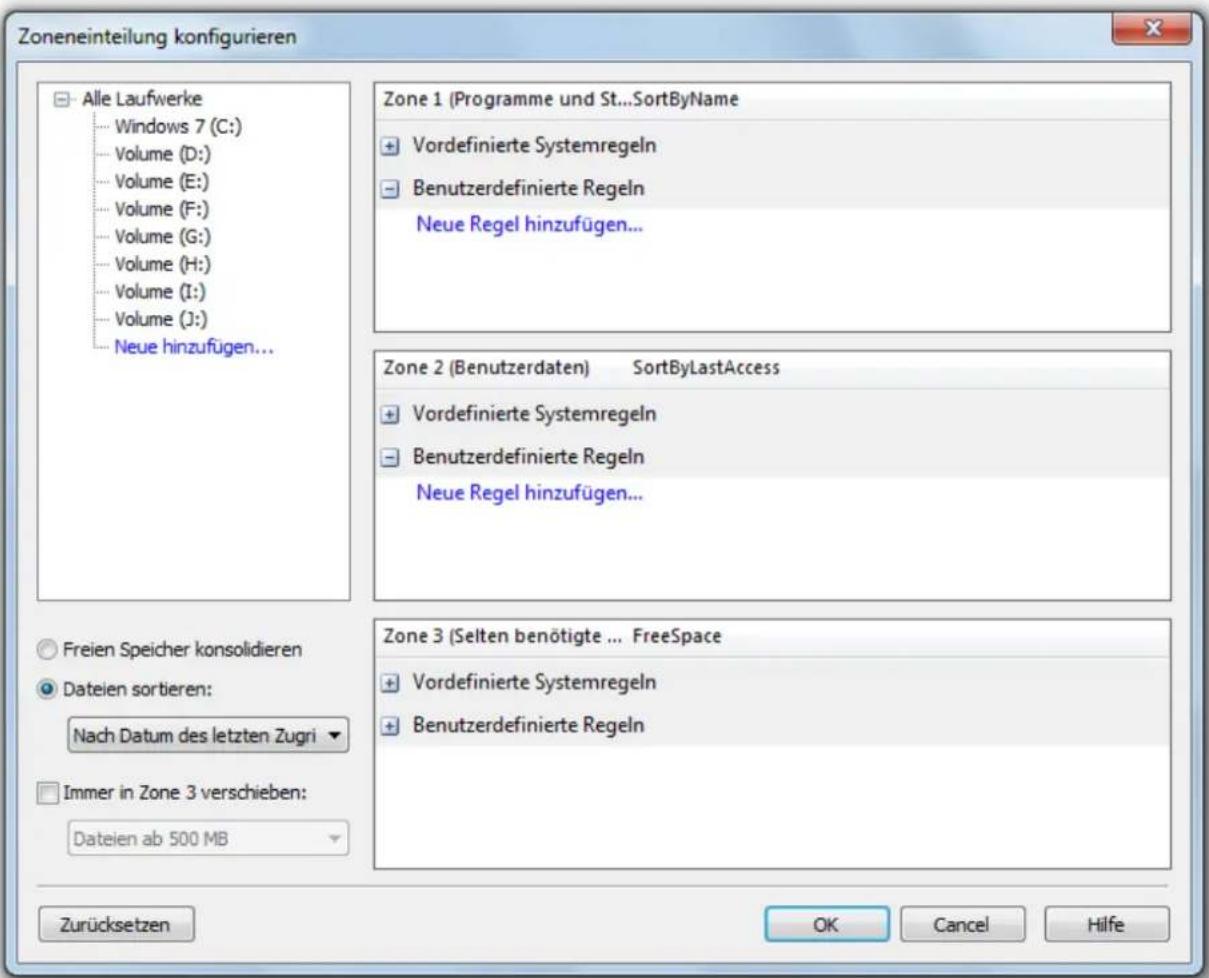
text_image
Zoneneinteilung konfigurieren Alle Laufwerke Windows 7 (C:) Volume (D:) Volume (E:) Volume (F:) Volume (G:) Volume (H:) Volume (I:) Volume (J:) Neue hinzufügen... Zone 1 (Programme und St...SortByName Vordefinierte Systemregeln Benutzerdefinierte Regeln Neue Regel hinzufügen... Zone 2 (Benutzerdaten) SortByLastAccess Vordefinierte Systemregeln Benutzerdefinierte Regeln Neue Regel hinzufügen... Freien Speicher konsolidieren Dateien sortieren: Nach Datum des letzten Zugri Immer in Zone 3 verschieben: Dateien ab 500 MB Zone 3 (Selten benötigte ... FreeSpace Vordefinierte Systemregeln Benutzerdefinierte Regeln Zurücksetzen OK Cancel HilfeZonen konfigurieren
Schreibweisen für Regeln
In der folgenden Tabelle finden Sie die korrekte Syntax und Beispiele für benutzerdefinierte Regeln mit denen Sie Zoneneinteilung beeinflussen können.
Wenn Sie nur eine Datei verarbeiten möchten, geben Sie bitte den absoluten Pfad an.
Beispiel: c:\windows\explorer.exe - nur diese Datei wird verarbeitet.
Wenn Sie alle Untereinträge (Dateien und Unterordner) eines Verzeichnisses durch eine Regel erfassen möchten, muss der Regelausdruck mit "*" enden.
Beispiel: c:\windows\system32*
Soll nur ein Verzeichnis ohne Unterverzeichniss erfasst werden, geben Sie es bitte ohne weitere Endung an:
Beispiel: c:\windows\system32
Möchten Sie alle Dateien eines bestimmten Dateityps in eine Zone verschieben, geben Sie bitte einen Asterisk (Sternoperator) vor der Dateiendung an.
Beispiel:*.omg erfasst alle Dateien und Verzeichnisse, die mit .omg enden. Durch den Asterisk wird eine beliebige Anzahl von Zeichen übersprungen und es wird nach dem Ausdruck gesucht, der hinter dem der Sternoperator steht.
Nur Dateien mit einem bestimmten Namensbestandteil und mit einer exakten Dateiendung sollen erfasst werden.
Beispiel: *test*123*.txt erfasst alle Textdateien, die ein "test" und ein "123" im Namen enthalten. Also: test123.txt (Sternoperator kann auch 0 Zeichen überspringen) oder auch xtestyz123abc.txt.
Auch können Dateien unabhängig vom Laufwerk, auf dem sie gespeichert sind, angesprochen werden.
Beispiel: Die Regel\datei.txt findet alle Dateien, die datei.txt heißen und im Stammverzeichnis eines beliebigen Laufwerks liegen. Wenn ein Laufwerksbuchstabe nicht angegeben wird und die Regel mit einem Backslash anfängt, so ist ein Stammverzeichnis gemeint - unabhängig vom Laufwerk, auf dem es liegt.
Wenn Sie alle Unterordner eines Verzeichnisses erfassen möchten, verwenden Sie bitte den Backslash vor und hinter dem Verzeichnisnamen und den Stern.
Beispiel:\windows* alle Untereinträge aller Windows-Ordner auf allen Festlatten
Weitere Beispiele:
c:\hall?.txt - Hier ist das Fragezeichen ein beliebiges (nichtleeres) Zeichen. Es können hier somit c:\hallo.txt und c:\halli.txt oder auch c:\hall8.txt erfasst werden.
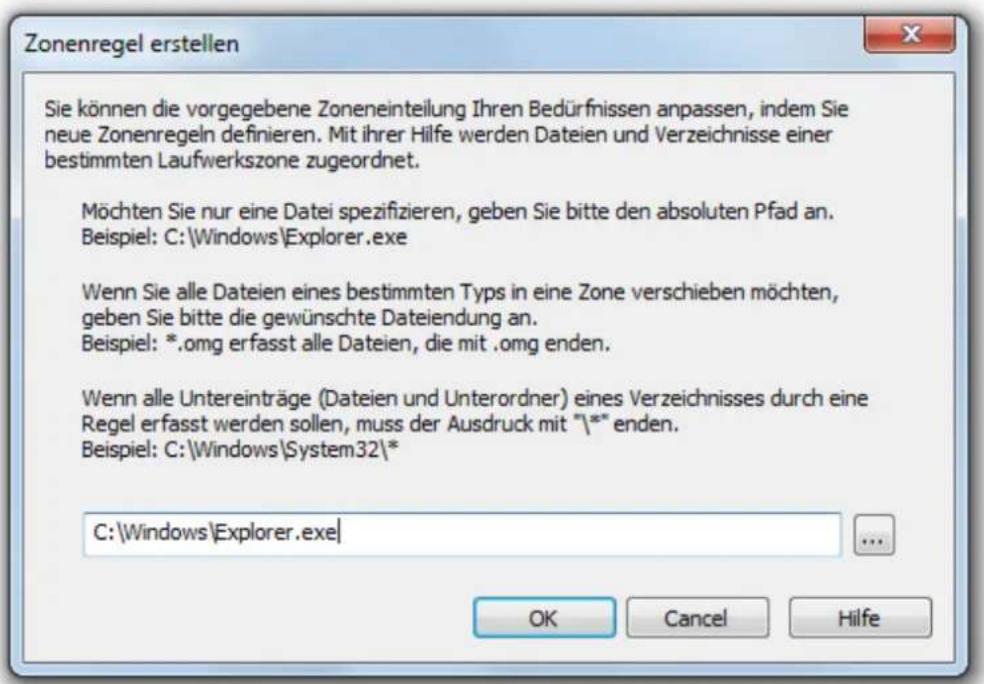
text_image
Zonenregel erstellen Sie können die vorgegebene Zoneneinteilung Ihren Bedürfnissen anpassen, indem Sie neue Zonenregeln definieren. Mit ihrer Hilfe werden Dateien und Verzeichnisse einer bestimmten Laufwerkszone zugeordnet. Möchten Sie nur eine Datei spezifizieren, geben Sie bitte den absoluten Pfad an. Beispiel: C:\Windows\Explorer.exe Wenn Sie alle Dateien eines bestimmten Typs in eine Zone verschieben möchten, geben Sie bitte die gewünschte Dateiendung an. Beispiel: *.omg erfasst alle Dateien, die mit .omg enden. Wenn alle Untereinträge (Dateien und Unterordner) eines Verzeichnisses durch eine Regel erfasst werden sollen, muss der Ausdruck mit "/**" enden. Beispiel: C:\Windows\System32\* C:\Windows\Explorer.exe OK Cancel HilfeNeue Regel erstellen
Einstellungen
Um O&O Defrag optimal an Ihren Einsatzzweck anzupassen, können Sie verschiedene Einstellungen tätigen. Die Einstellungen steuern das Verhalten von O&O Defrag während der Analyse und der Defragmentierung.
- Klicken Sie in der Multifunktionsleiste auf Einstellungen.
Allgemeine Einstellungen
Die Einstellungen steuern das Verhalten von O&O Defrag während der Analyse und der Defragmentierung.
Laufwerke vor der Defragmentierung überprüfen und bei Fehler abbrechen (chkdsk)
Sie können O&O Defrag veranlassen, vor einer Defragmentierung die Integrität Ihrer Laufwerke zu überprüfen. Wenn O&O Defrag Fehler auf einem Ihrer Laufwerke feststellt, wird die Defragmentierung aus Sicherheitsgründen nicht durchgeführt. Die Überprüfung der Laufwerke entspricht der chkdk-Funktion von Windows, wobei keine Fehlerbeseitigung durchgeführt wird. Diese müssen Sie manuell mittels des chkdk-Befehls durchführen.
Hinweis: Diese Option von O&O Defrag verwendet die in Windows integrierte chkdk-Funktionalität. Wenn die Option aktiviert ist, führt O&O Defrag vor jeder Defragmentierung ein erweitertes chkdk auf dem jeweiligen Laufwerk aus. Sollte chkdk ein Problem oder einen Fehler finden und diesen an O&O Defrag melden, wird die Defragmentierung nicht durchgeführt. Dies geschieht aus Gründen der Datensicherheit und -integrität des Systems. In der Laufwerksliste wird neben dem Symbol des betroffenen Laufwerks ein gelbes Warndreieck angezeigt.
Die Überprüfung der Laufwerke kann auch manuell durchgeführt werden. Sollte ein Fehler festgestellt werden, empfehlen wir unbedingt eine gründliche Überprüfung des Laufwerks. Nähere Informationen entnehmen Sie bitte der Windows-Hilfe.
Mehrere physikalische Datenträger parallel defragmentieren
Sie können die Defragmentierung Ihrer Laufwerke entweder parallel oder sequentiell durchführen lassen. Sequential bedeutet, dass ein Laufwerk nach dem anderen in alphabetischer Reihenfolge defragmentiert wird.
Bei paralleler Defragmentierung werden Laufwerke (Partitionen), die auf physikalisch unterschiedlichen Festplatten liegen, gleichzeitig verarbeitet. Dies verkürzt die Gesamtdauer einer Defragmentierung erheblich, führt aber auch zu einer höheren Systemauslastung durch O&O Defrag. Wenn Sie nur eine Festplatte in Ihrem Rechner haben, werden die darauf befindlichen Laufwerke sequentiell defragmentiert.
Systemvorgaben für Anordnung der Dateien berücksichtigen
Nur bei Windows 7, Vista und XP: Die Layout.ini-Datei wird beim Defragmentieren als Referenz benutzt, um Dateien optimal auf der Festplatte anzuordnen. Die vom Betriebssystem vorgeschlagene optimale Reihenfolge von Startdateien wird berücksichtigt, damit der Systemstart schnellstmöglich vollzogen werden kann.
Unter Erweiterte Optionen können Sie bestimmen, wie verschiedene Laufwerkstypen von O&O Defrag standardmäßig behandelt werden sollen:
- Wechsellaufwerke berücksichtigen
Es können auch Wechseldatenträger (z.B. ZIP, Jaz oder MO) defragmentiert werden. - Externe Laufwerke berücksichtigen
Es können auch Laufwerke defragmentiert werden, die an externe Schnittstellen wie USB und FireWire angeschlossen sind. - Defragmentierungsergebnis anzeigen
Standardmäßig wird Ihnen nach jeder Defragmentierung die Vorher/Nachher Blockansicht und die Historie
angezeigt. Deaktivieren Sie diese Funktion, wenn Sie diese Informationen nicht mehr automatisch angezeigt haben möchten.
- SSD-Laufwerke vor Defragmentierung schützen
SSD-Laufwerke unterliegen einer physikalischen Abnutzung von Flash-Bausteinen, die durch eine Defragmentierung verstärkt werden kann. Aufgrund der besonderen Bauweise von SSDs bringt eine Defragmentierung auch keine Leistungsvorteile. Sie sollten nicht defragmentiert werden, siehe auch Handhabung von SSDs.
• In Geschwindigkeitszonen einteilen
Diese Option ist standardmäßig deaktiviert. Wenn Sie diese Option aktivieren, wird bei der Defragmentierung der Datenbestand in separate Festplattenbereiche (Geschwindigkeitszonen) je nach Anforderungen an die Zugriffsgeschwindigkeit aufgeteilt, siehe auch Geschwindigkeitszonen.
• Automatische Optimierung deaktivieren
Die Automatische Optimierung ist standardmäßig eingeschaltet. Aktivieren Sie diese Funktion, wenn Sie nicht möchten, dass Ihr System im Hintergrund optimiert wird
Berichte und Ereignisprotokollierung
Sie können Statusberichte im HTML-Format erstellen lassen. Es können maximal 999 Berichte erzeugt und archivier werden.
Wenn Sie dazu gleichzeitig eine Protokollierung aller Aktionen von O&O Defrag in das Windows-Ereignisprotokoll wünschen, aktivieren Sie bitte diese Option. Sie können den Detailgrad der Meldungen festlegen, wobei Stufe 1 n Fehler erfasst und bei Stufe 4 sämtliche Informationen gespeichert werden. Beachten Sie bitte, dass dies zu sehr vielen Protokolleinträgen führen kann, wodurch Einträge von anderen Programmen oder vom System überschrieben werden können.
Tasktray
Auf Wunsch wird im Infobereich der Taskleiste ein O&O Defrag-Piktogramm (Traylcon) eingeblendet, das den Status der Defragmentierung anzeigt.
Auch kann der angemeldete Benutzer optional erweitere Steuerungsmöglichkeiten nutzen.
Weitere Informationen zum Traylcon erhalten Sie im Kapitel Traylcon (Infobereichssymbol).
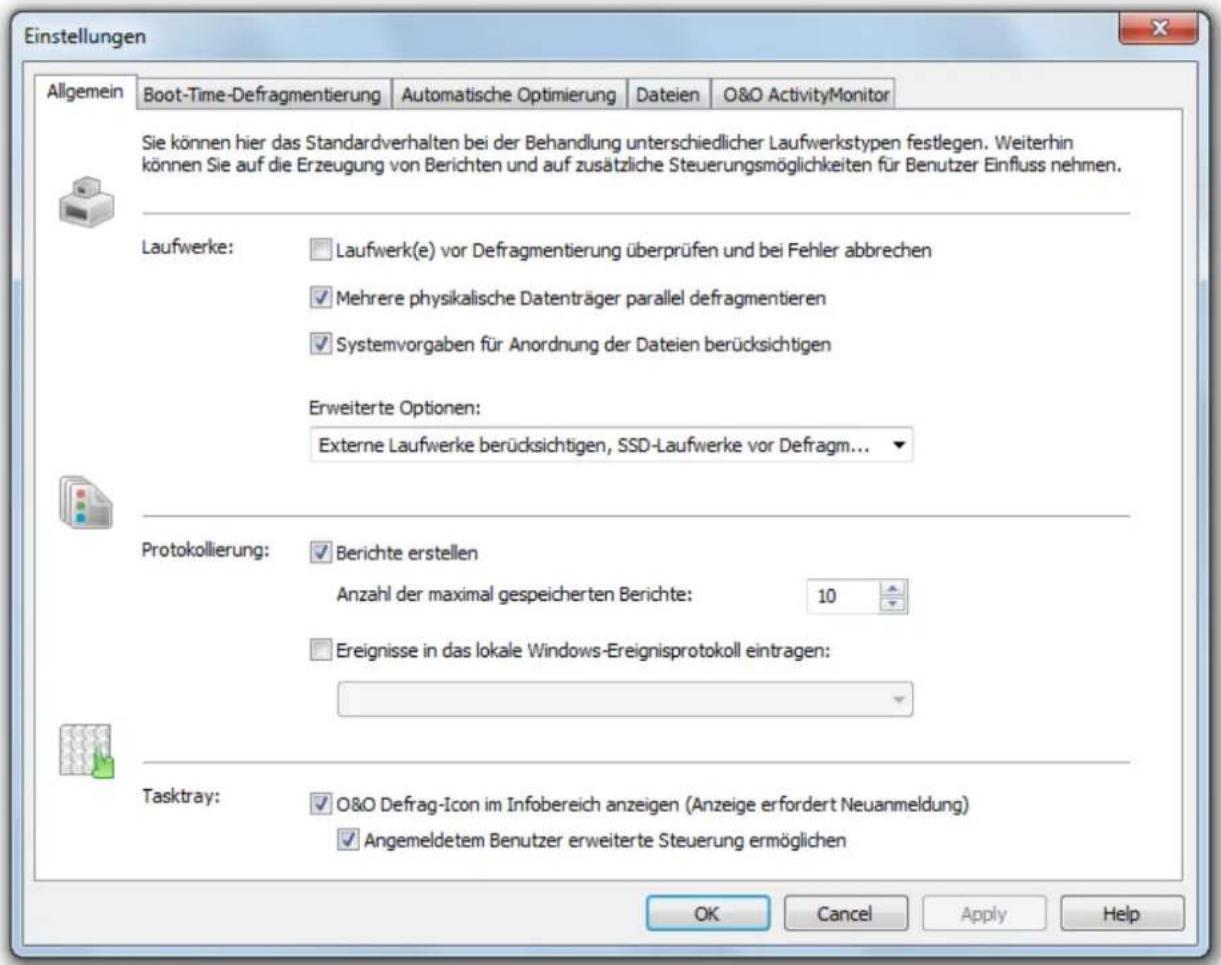
text_image
Einstellungen Allgemein Boot-Time-Defragmentierung Automatische Optimierung Dateien O&O ActivityMonitor Sie können hier das Standardverhalten bei der Behandlung unterschiedlicher Laufwerkstypen festlegen. Weiterhin können Sie auf die Erzeugung von Berichten und auf zusätzliche Steuerungsmöglichkeiten für Benutzer Einfluss nehmen. Laufwerke: Laufwerk(e) vor Defragmentierung überprüfen und bei Fehler abbrechen Mehrere physikalische Datenträger parallel defragmentieren Systemvorgaben für Anordnung der Dateien berücksichtigen Erweiterte Optionen: Externe Laufwerke berücksichtigen, SSD-Laufwerke vor Defragm... Protokollierung: Berichte erstellen Anzahl der maximal gespeicherten Berichte: 10 Ereignisse in das lokale Windows-Ereignisprotokoll eintragen: Tasktray: O&O Defrag-Icon im Infobereich anzeigen (Anzeige erfordert Neuanmeldung) Angemeldetem Benutzer erweiterte Steuerung ermöglichen OK Cancel Apply HelpAllgemeine Einstellungen
Einstellungen für das Traylcon
Unter Einstellungen/Allgemein in der Benutzungsoberfläche können Sie für das TrayIcon verschiedene Steuerungsmöglichkeiten festlegen.
O&O Defrag-Icon im Infobereich anzeigen
Mit dieser Option können Sie einstellen, ob das Traylcon angezeigt werden soll oder nicht. Wenn Sie diese Option ändern, müssen Sie sich neu anmelden, damit die neue Einstellung wirksam wird.
Angemeldetem Benutzer erweiterte Steuerung ermöglichen
Sie können dem angemeldeten Benutzer erlauben, die Defragmentierung anzuhalten oder gar zu beenden. Wenn Sie diese Option deaktivieren, wird der Benutzer nur über die laufende Defragmentierung informiert, kann aber nicht eingreifen.
Boot-Time-Defragmentierung
Die Defragmentierung wird zur Laufzeit des Systems im Hintergrund durchgeführt und optimiert normalerweise fas alle Dateien. Einige Systemdateien sind jedoch zur Laufzeit vom Betriebssystem exklusiv gesperrt. Diese Dateien können nur dann defragmentiert werden, wenn sie vom Betriebssystem noch nicht benutzt werden. Dies ist nur in einer frühen Startphase von Windows, noch vor der graphischen Benutzeranmeldung, möglich. Da zu diesem Zeitpunkt noch keine Betriebssystemprozesse aktiv sind und Sie als Benutzer noch keine Applikationen starten können, spricht man von der Boot-Time-Defragmentierung.
Dadurch ist es möglich, auch Dateien zu defragmentieren, die normalerweise vom Betriebssystem gesperrt sind. Abhängig vom Betriebssystem ist das zum Beispiel die Auslagerungsdatei, die Registrierungsdatenbank sowie die MFT (Master File Table).
- Die Optionen für die Boot-Time-Defragmentierung können Sie einfach und komfortabel im Einstellungen-Dialog unter Boot-Time-Defragmentierung festlegen
- Wählen Sie bitte aus, ob Sie die Boot-Time-Defragmentierung regelmäßig bei jedem Systemstart oder einmalig beim nächsten Systemstart durchführen möchten.
Sie können die Boot-Time-Defragmentierung auch deaktivieren.
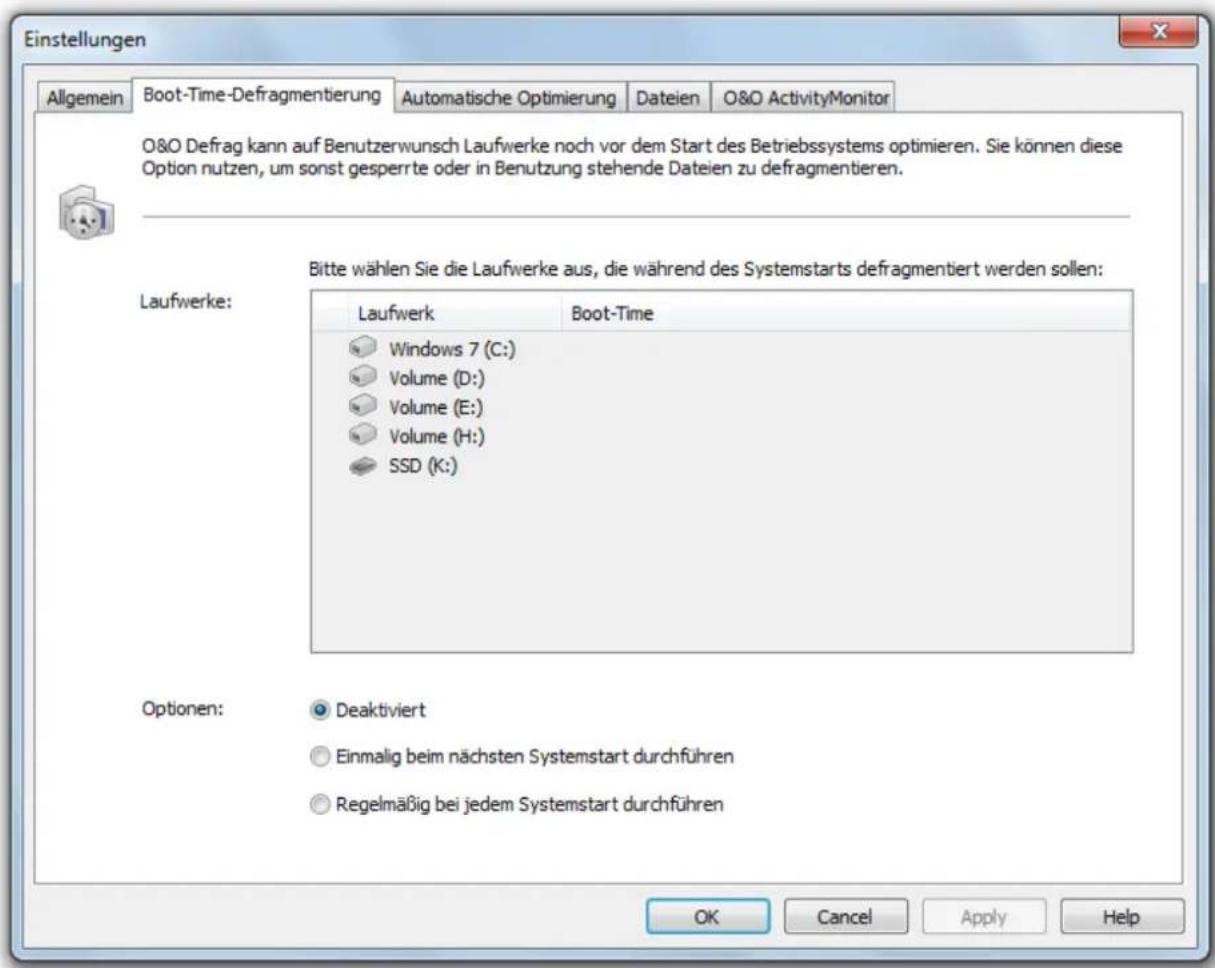
text_image
Einstellungen Allgemein Boot-Time-Defragmentierung Automatische Optimierung Dateien O&O ActivityMonitor O&O Defrag kann auf Benutzerwunsch Laufwerke noch vor dem Start des Betriebssystems optimieren. Sie können diese Option nutzen, um sonst gesperrte oder in Benutzung stehende Dateien zu defragmentieren. Laufwerke: Bitte wählen Sie die Laufwerke aus, die während des Systemstarts defragmentiert werden sollen: Laufwerk Boot-Time Windows 7 (C:) Volume (D:) Volume (E:) Volume (H:) SSD (K:) Optionen: Deaktiviert Einmalig beim nächsten Systemstart durchführen Regelmäßig bei jedem Systemstart durchführen OK Cancel Apply HelpEinstellungen: Boot-Time-Defrag
Automatische Optimierung
Dank der automatischen Optimierung besteht keine Notwendigkeit mehr, die Defragmentierung manuell einzustellen. Sie ist standardmäßig nach der Installation aktiviert und optimiert im Hintergrund Ihre Datenträger, ohne dass Ihr Rechner dadurch in seiner Leistung negativ beeinflusst wird. Dies ermöglicht sowohl Administratoren die unter Zeitdruck stehen, als auch Heimanwendern, ohne Einarbeitungszeit, eine bestmögliche Leistung des verwendeten Systems zu erreichen.
Auf Wunsch können Sie die Standardeinstellungen modifizieren und an Ihre Bedürfnisse anpassen.
Hinweis: Die automatische Optimierung wird nur auf Ihrer Festplatte, nicht jedoch auf externen Speichermedien gestartet. So wird vermieden, dass Inkonsistenzen oder Datenverlust auftreten, falls das Speichermedium versehentlich während der aktiven automatischen Defragmentierung von Ihrem Rechner entfernt wird.
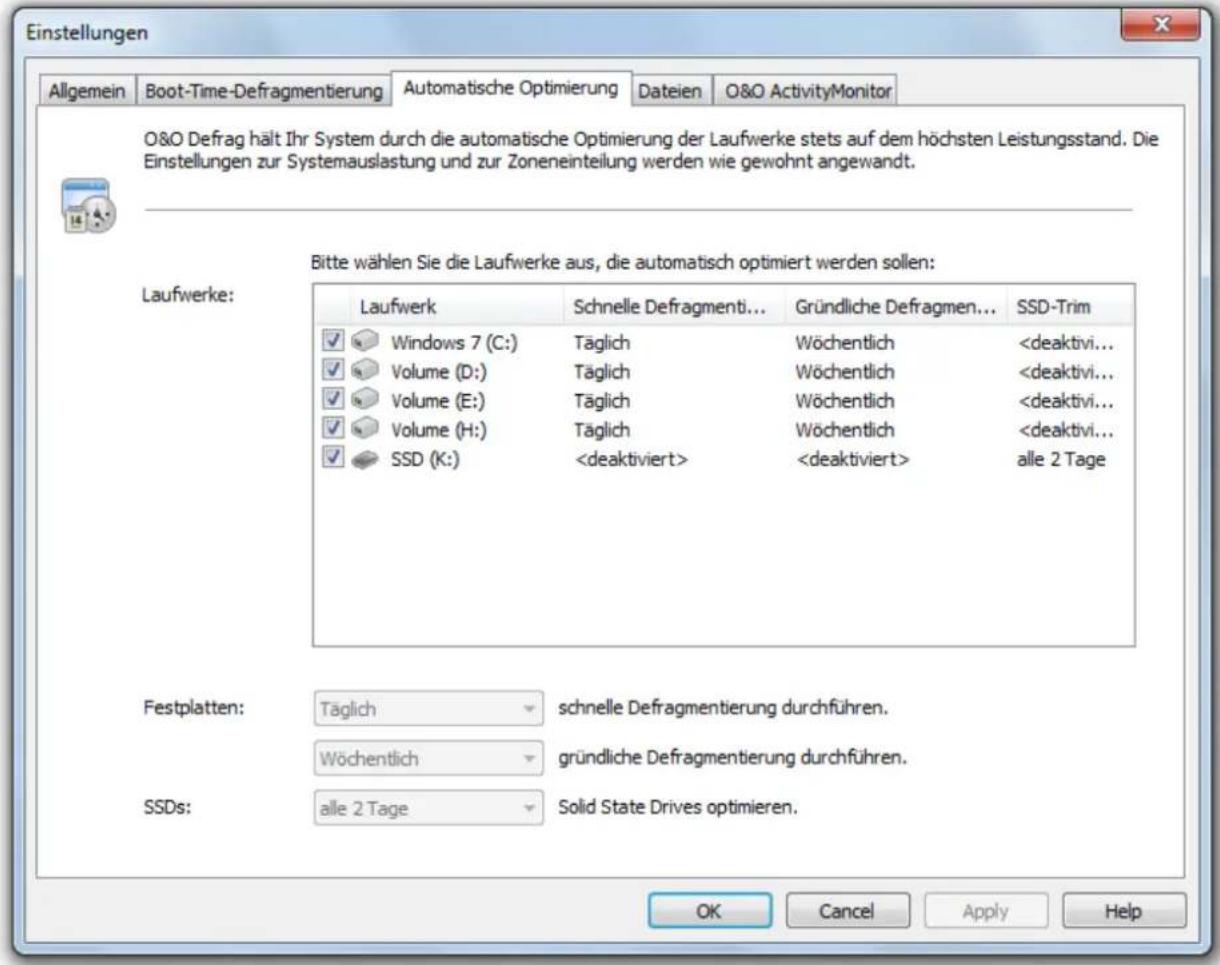
text_image
Einstellungen Allgemein Boot-Time-Defragmentierung Automatische Optimierung Dataien O&O ActivityMonitor O&O Defrag hält Ihr System durch die automatische Optimierung der Laufwerke stets auf dem höchsten Leistungsstand. Die Einstellungen zur Systemauslastung und zur Zoneneinteilung werden wie gewohnt angewandt. Laufwerke: Bitte wählen Sie die Laufwerke aus, die automatisch optimiert werden sollen: Laufwerk Schnelle Defragmenti... Gründliche Defragmenten... SSD-Trim ✓ Windows 7 (C:) Täglich WöchentlichEinstellungen zur automatischen Optimierung
Es werden alle Schreibzugriffe und neu hinzugekommene Dateien überwacht. Neue, fragmentierte Dateien werden automatisch defragmentiert, wenn auf sie nicht mehr schreibend zugegriffen wird. Dadurch ist sichergestellt, dass Ihr System stets eine optimale Datenträgerperformance entfaltet und weiterer Fragmentierung effektiv vorgebeugt
wird. Weiterhin wird in regelmäßigen Abständen eine besonders ressourcenschonende Defragmentierung aller Dateien ausgelöst, um bestehende Fragmentierung zu minimieren.
Durch die normale, alltägliche Benutzung Ihres Computers kann es dazu kommen, dass auf einige Dateien besonders häufig schreibend zugegriffen wird. Solche Dateien sind beispielsweise die Registrierungsdatenbank, Datencontainer von Download-Programmen und Dateien des temporären Internet-Cache. Diese Dateien werden durch den regelmäßigen Defragmentierungsdurchlauf ohne Ihr Zutun optimiert.
Sie können das Verhalten der automatischen Optimierung weitreichend beeinflussen:
Auf Festplatten können Sie zwischen schneller und gründlicher Defragmentierung wählen. Bei der schnellen Defragmentierung wird die OPTIMIZE/Quick-Methode, bei der gründlichen Defragmentierung hingegen die OPTIMIZE-Methode verwendet.
O&O Defrag ermöglicht Ihnen erstmalig, SSD-Laufwerke herstellerunabhängig zu optimieren. Mit Hilfe von regelmäßig ausgeführten ATA-TRIM-Befehlen wird einem SSD-Laufwerk mitgeteilt, welche Festplattenbereiche wieder für neue Daten zur Verfügung stehen. Anstatt die nicht mehr benötigten Inhalte gelöschter Dateien weiterh zu speichern, kann die SSD die freigewordenen Bereiche für eine laufwerksinterne Optimierung des Datenmanagements verwenden. Die SSD kann dadurch Zugriffe deutlich schneller abarbeiten und die physikalische Abnutzung der Flash-Bausteine minimieren.
Hinweise zur automatischen Optimierung:
Sollte es dazu kommen, dass die automatische Optimierung häufig besonders große Dateien wie Datencontainer virtueller Rechner unerwünscht defragmentiert und Ihr System deswegen ausbremst, empfehlen wir Ihnen, diese Dateien unter Einstellungen/Dateien vor der Defragmentierung auszuschließen.
Die automatische Optimierung wird nie auf externen USB- und Firewire-Laufwerken angewandt. Dies geschieht aus Gründen der Datensicherheit: Wird während einer Defragmentierung ein Laufwerk ohne korrektes Abmelden vom System entfernt, kann es zu Datenverlust kommen. Da die automatische Optimierung permanent im Hintergrund läuft, ohne dass Sie davon negativ Notiz nehmen, ist es leicht möglich zu übersehen, dass ein externes Laufwerk gerade defragmentiert wird.
Dateien für die Defragmentierung auswählen
Unter Dateien im Einstellungsdialog können Sie Dateien und Ordner von einer Defragmentierung ausschließen.
Beispielsweise können Sie einen kompletten Ordner ausschließen, aber bestimmte Dateien daraus in die Liste der unbedingt zu defragmentierenden Dateien aufnehmen.
Zusätzlich können Sie festlegen, dass besonders große Dateien aus Zeitgründen nicht defragmentiert oder verschoben werden sollen.
Dateien ausschließen
Unter Ausgeschlossene Dateien können Sie angeben, welche Dateien Sie von der Defragmentierung ausschließen möchten.
- Klicken Sie auf Dateien auswählen.
- Markieren Sie im Dialog in der Explorer-Ansicht Ihre gewünschte Datei oder ein Verzeichnis und klicken Sie auf Hinzufügen. Sie können der Auswahl auch weitere Dateien und Ordner zuordnen.
- Wenn Sie die Auswahl getroffen haben, bestätigen Sie im Anschluss Ihre Angaben mit Übernehmen.
Dateien unbedingt einschließen
Unter Unbedingt zu defragmentierende Dateien können Sie angeben, welche Dateien unbedingt defragmentiert werden sollen, auch wenn diese durch eine übergeordnete allgemeine Bedingung möglicherweise ausgeschlossen wären.
- Klicken Sie auf Dateien auswählen.
- Markieren Sie im Dialog in der Explorer-Ansicht Ihre gewünschte Datei oder ein Verzeichnis und klicken Sie auf Hinzufügen. Sie können der Auswahl auch weitere Dateien und Ordner zuordnen.
- Wenn Sie die Auswahl getroffen haben, bestätigen Sie im Anschluss Ihre Angaben mit Übernehmen.
Nach Größe
Optional können Sie besonders große Dateien aus Zeitgründen von einer Defragmentierung ausschließen. Legen Sie im Dialog bitte fest, ab welcher Größe Dateien während einer Defragmentierung weder optimiert noch verschoben werden sollen.
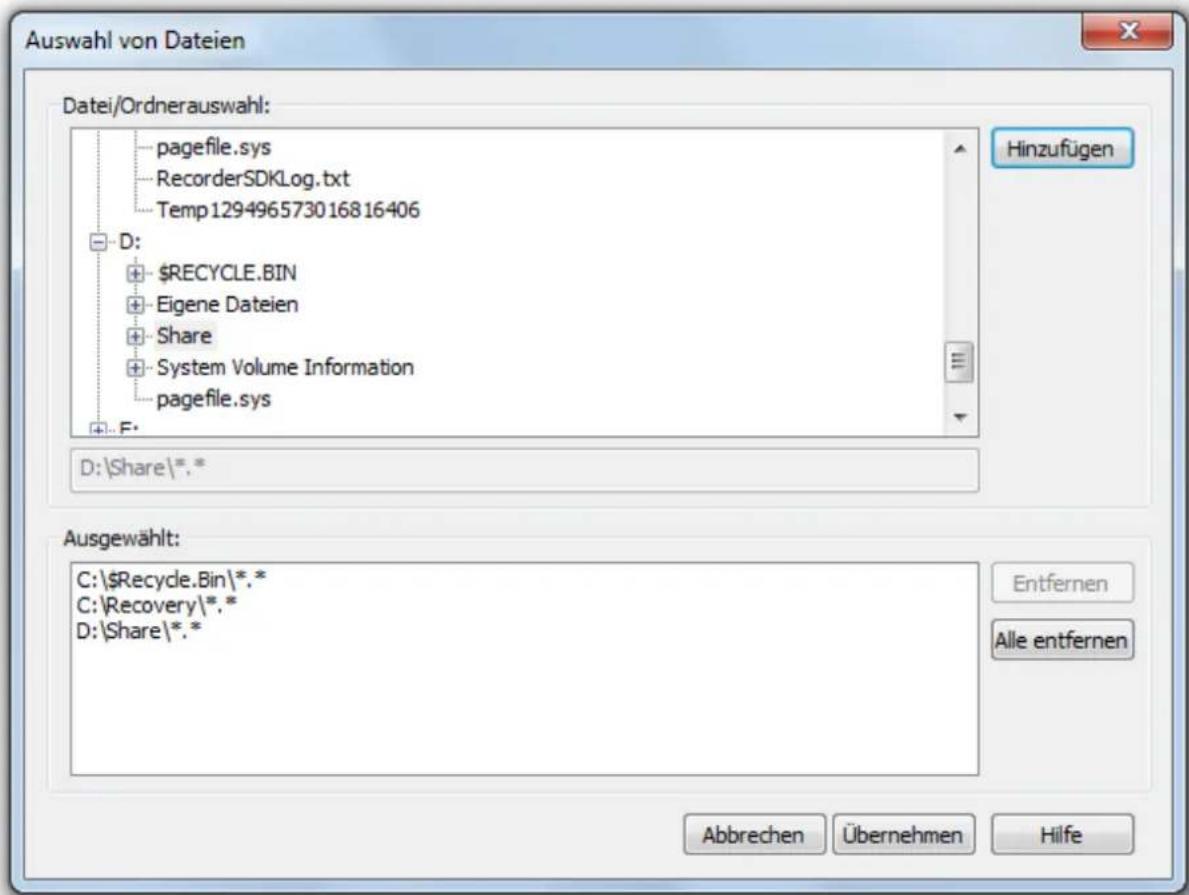
text_image
Auswahl von Dateien Datei/Ordnerauswahl: - pagefile.sys RecorderSDKLog.txt Temp129496573016816406 - D: + $RECYCLE.BIN + Eigene Dateien + Share + System Volume Information - pagefile.sys + F: D:\Share\*.* Ausgewählt: C:\$Recycle.Bin\*.* C:\Recovery\*.* D:\Share\*.* Hinzufügen Entfernen Alle entfernen Abbrechen Übernehmen HilfeDateien und Ordner auswählen
O&O ActivityMonitor
Unter O&O ActivityMonitor können Sie festlegen, bei welcher Systemauslastung die automatische Optimierung starten kann und welchen Anteil an der Systemleistung O&O Defrag maximal beanspruchen darf. Der O&O ActivityMonitor ermittelt periodisch den Auslastungsgrad des Systems. Er steuert den Leistungsbedarf von O&O Defrag während einer Defragmentierung und passt ihn an den aktuellen Zustand an. So können Sie ungestört weit arbeiten, während die Defragmentierung im Hintergrund läuft. O&O Defrag bietet zahlreiche Möglichkeiten, um
Ihre Defragmentierung noch effektiver und effizienter zu gestalten. Die Standardeinstellungen sind bereits für die meisten Rechnersysteme optimiert, so dass Sie diese normalerweise nicht zu verändern brauchen. Sie können diese Tuning-Einstellungen jedoch auch selbst anpassen.
Die Einstellungen gelten für wiederkehrenden Aufgaben (Jobs) und automatisch ablaufende
Defragmentierungsprozesse, siehe Automatische Optimierung. Im Aufgabendialog habe Sie die Möglichkeit, ergänzende Einstellungen des O&O ActivityMonitors speziell für die Aufgabe zu tätigen.
Auslastung
Sie können hier bestimmen, dass O&O Defrag während einer Defragmentierung den Prozessor nicht über einen bestimmten Wert auslastet. Zusätzlich haben Sie die Möglichkeit festzulegen, dass eine automatische Optimierung nicht gestartet wird, wenn das Ziellaufwerk stark beansprucht wird oder andere Programme hohen Rechenzeitbedarf haben.
Programmliste
Sie können hier angeben, dass die automatische Optimierung zur Laufzeit von bestimmten Programmen nicht ausgeführt werden soll. Solche Programme können Datensicherungsprogramme, Virenscanner, oder aber auch Spiele sein.
Energie
Speziell für Notebooks können Sie festlegen, dass die Aufgabe nur dann ausgeführt werden soll, wenn der Computer im Netzbetrieb läuft.
Tipp: Für Notebooks empfehlen wir die Option Anhalten, wenn Computer in Akkubetrieb wechselt zu aktivieren.
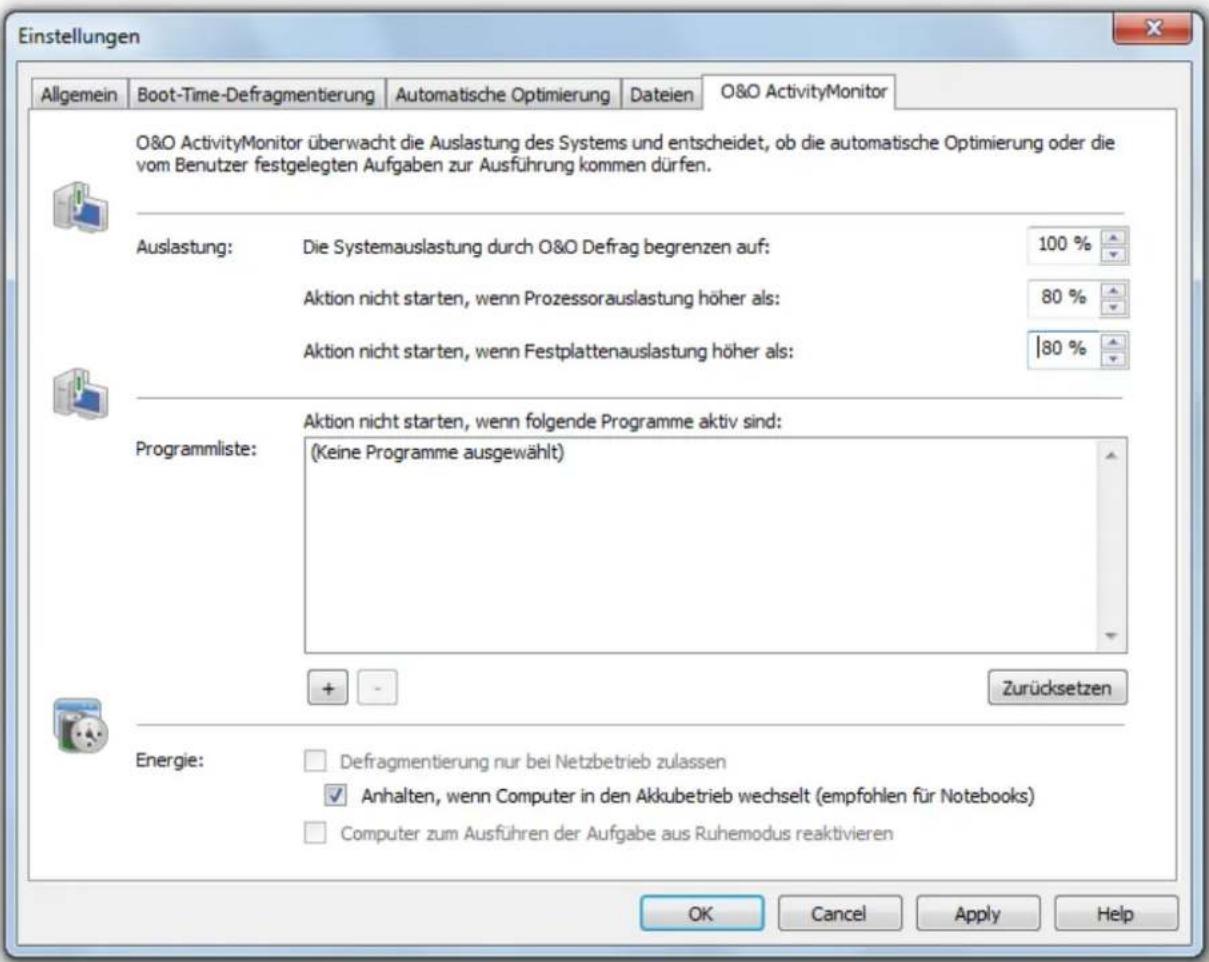
text_image
Einstellungen Allgemein Boot-Time-Defragmentierung Automatische Optimierung Dateien O&O ActivityMonitor O&O ActivityMonitor überwacht die Auslastung des Systems und entscheidet, ob die automatische Optimierung oder die vom Benutzer festgelegten Aufgaben zur Ausführung kommen dürfen. Auslastung: Die Systemauslastung durch O&O Defrag begrenzen auf: 100 % Aktion nicht starten, wenn Prozessorauslastung höher als: 80 % Aktion nicht starten, wenn Festplattenauslastung höher als: 180 % Programmliste: Aktion nicht starten, wenn folgende Programme aktiv sind: (Keine Programme ausgewählt) + - Zurücksetzen Energie: Defragmentierung nur bei Netzbetrieb zulassen Anhalten, wenn Computer in den Akkubetrieb wechselt (empfohlen für Notebooks) Computer zum Ausführen der Aufgabe aus Ruhemodus reaktivieren OK Cancel Apply HelpO&O ActivityMonitor
Im Netzwerk arbeiten
Hinweis: Diese Funktion gilt nur für die O&O Defrag Server Edition.
Die Netzwerk-Funktion dient der Fernsteuerung von O&O Defrag auf einem anderen Netzwerkrechner. Sie können die Verbindung zu einem gewünschten Rechner aufbauen und dort exakt alle Programmfunktionen, die Sie von einem lokalen Zugriff auf O&O Defrag kennen, aus der Ferne ausführen.
Damit die Verbindung hergestellt werden kann, muss O&O Defrag (Workstation oder Server Edition) bereits auf dem Ziel-Rechner installiert sein. Zusätzlich müssen Sie den Port 50300 in der Ihrer Firewall auf dem Zielsystem öffnen. Konsultieren Sie bitte dazu das Handbuch Ihrer Firewall.
- Rufen Sie bitte den Dialog zur Netzwerkverbindung im Systemmenü über den Eintrag Mit Rechnern verbinden auf.
- Anschließend können Sie eine Verbindung im Netzwerk aufbauen.
Hinweis: Eine umfangreiche Netzwerkfunktionalität erhalten Sie in Verbindung mit der O&O Enterprise Management Console. Lesen Sie mehr dazu im Kapitel Zusätzliche Eigenschaften der Server und Workstation Edition oder kontaktieren Sie uns einfach.
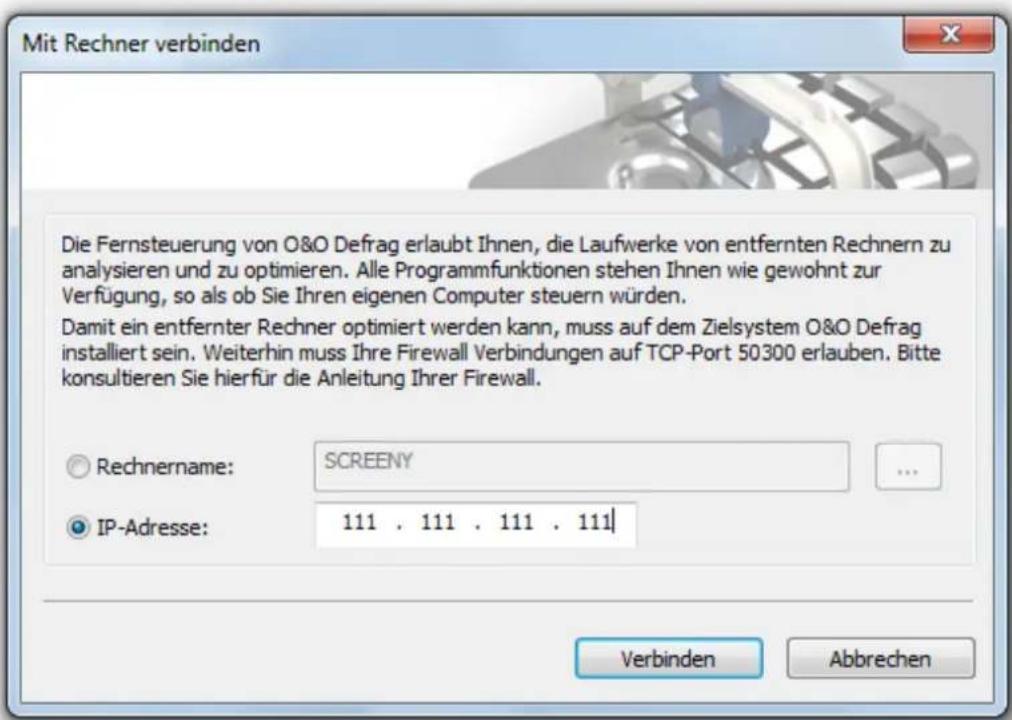
text_image
Mit Rechner verbinden Die Fernsteuerung von O&O Defrag erlaubt Ihnen, die Laufwerke von entfernten Rechnern zu analysieren und zu optimieren. Alle Programmfunktionen stehen Ihnen wie gewohnt zur Verfügung, so als ob Sie Ihren eigenen Computer steuern würden. Damit ein entfernter Rechner optimiert werden kann, muss auf dem Zielsystem O&O Defrag installiert sein. Weiterhin muss Ihre Firewall Verbindungen auf TCP-Port 50300 erlauben. Bitte konsultieren Sie hierfür die Anleitung Ihrer Firewall. Rechnername: SCREENY IP-Adresse: 111 . 111 . 111 . 111 Verbinden AbbrehenMit Netzwerkrechner verbinden
Firewall-Einstellungen
Um eine Verbindung zu einem anderen Netzwerkrechner aufzubauen, müssen Sie folgende Firewall-Einstellungen tätigen:
Tipp: Sie finden die Windows Firewall Einstellungen auf Ihrem Rechner unter: Start/Systemsteuerung/Sicherheit/Windows Firewall/Einstellungen ändern/Ausnahmen.
- Legen Sie einen neuen Port an.
- Geben Sie die Nummer 50300 ein und nennen Sie den Port O&O Defrag.
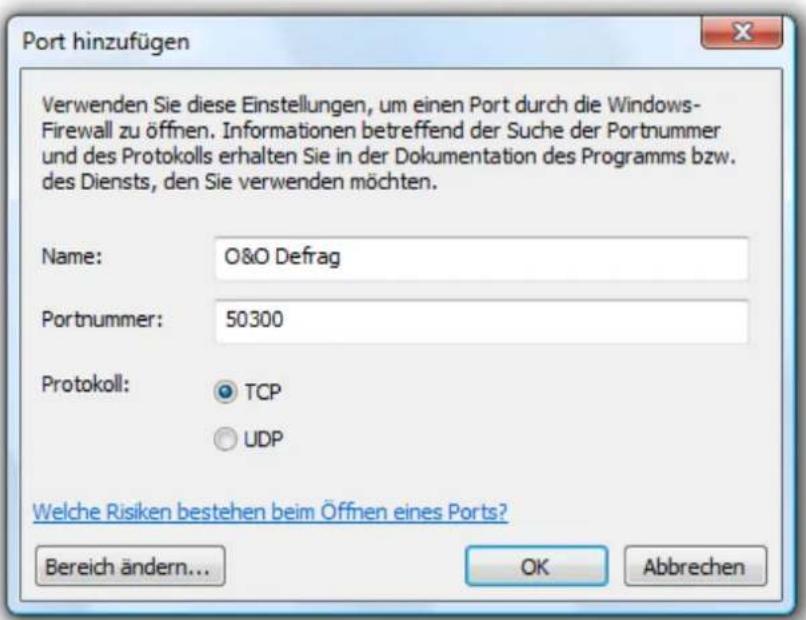
text_image
Port hinzufügen Verwenden Sie diese Einstellungen, um einen Port durch die Windows-Firewall zu öffnen. Informationen betreffend der Suche der Portnummer und des Protokolls erhalten Sie in der Dokumentation des Programms bzw. des Diensts, den Sie verwenden möchten. Name: O&O Defrag Portnummer: 50300 Protokoll: TCP UDP Welche Risiken bestehen beim Öffnen eines Ports? Bereich ändern... OK AbbrechenPort bearbeiten
- Bestätigen Sie die vorgenommenen Änderungen.
- Setzen Sie nun das Auswahlhäkchen bei O&O Defrag in der Auflistung.
Weitere Informationen zu den Firewalleinstellungen in Verbindung mit O&O Defrag finden Sie unter Tipps und häufige Fragen.
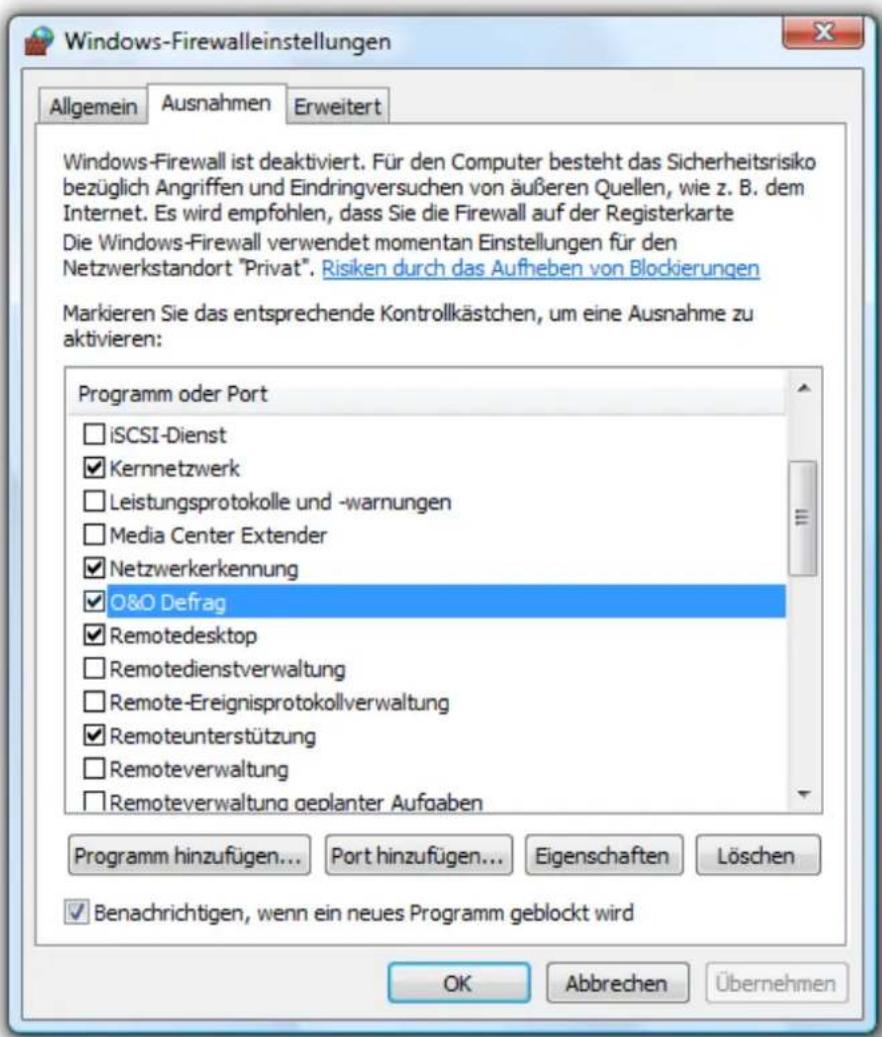
text_image
Windows-Firewalleinstellungen Allgemein Ausnahmen Erweitert Windows-Firewall ist deaktiviert. Für den Computer besteht das Sicherheitsrisiko bezüglich Angriffen und Eindringversuchen von äußeren Quellen, wie z. B. dem Internet. Es wird empfohlen, dass Sie die Firewall auf der Registerkarte Die Windows-Firewall verwendet momentan Einstellungen für den Netzwerkstandort "Privat". Risiken durch das Aufheben von Blockierungen Markieren Sie das entsprechende Kontrollkästchen, um eine Ausnahme zu aktivieren: Programm oder Port iSCSI-Dienst Kernnetzwerk Leistungsprotokolle und -warnungen Media Center Extender Netzwerkerkennung O&O Defrag Remotedesktop Remotedienstverwaltung Remote-Ereignisprotokollverwaltung Remoteunterstützung Remoteverwaltung Remoteverwaltung oepplanter Aufgaben Programm hinzufügen... Port hinzufügen... Eigenschaften Löschen Benachrichtigen, wenn ein neues Programm geblockt wird OK Abbrechen ÜbernehmenFirewall Einstellungen
Technische Informationen
Folgende Technische Informationen sind hilfreich für die Verwendung von O&O Defrag.
Konflikte mit Schattenkopien während der Defragmentierung
Die Betriebssysteme Windows 7, Windows Vista, Windows XP64 und Windows Server 2003 und 2008 bieten Ihnen mit den Schattenkopien eine einfache Möglichkeit, Ihre Daten zu schützen. Dieses neue Feature erstellt automatisch zeitpunktspezifische Kopien der Dateien, an denen Sie arbeiten. Da Windows nur die Änderungen der Dateien erfasst, wird normalerweise nur wenig zusätzlicher Speicher benötigt. Versehentlich gelöschte Dateien und Ordner oder ältere Versionen Ihrer Dokumente lassen sich über einen Rechts-Klick auf die entsprechende Datei bzw. Ordn über den Eintrag "Vorgängerversionen wiederherstellen" erreichen.
Zum Installationszeitpunkt von Windows Vista und Windows 7 ist der Mechanismus der Schattenkopien standardmäßig aktiviert. Bei Systemen mit Windows XP64 und Windows Server 2003/2008 ist er standardmäßig deaktiviert.
Während der Defragmentierung werden Ihre Dateien verschoben. Windows klassifiziert diese Operation als eine Löschaktion und legt deshalb für die verschobene Datei eine komplett neue Schattenkopie an. Da bei einer Defragmentierung mitunter viele Dateien verschoben werden, entstehen viele neue Einträge in den Schattenkopien und sie belegen mehr Speicherplatz auf Ihrem Datenträger als vor der Defragmentierung. Dieses Verhalten kann dazu führen, dass alte Schattenkopien durch neue überschrieben werden. Leider kann das auch dazu führen, dass die Systemwiederherstellungspunkte gelöscht werden! Die Auswirkungen werden vor allem bei Verwendung der COMPLETE-Methoden sehr deutlich.
Die Schattenkopien werden im Ordner „System Volume Information“ abgelegt und lassen sich nicht defragmentieren. Dies kann das Ergebnis der Defragmentierung negativ beeinflussen. Allerdings entsteht kaum ein Performanceverlust durch die fragmentierten Schattenkopien. Die Dateien werden zwar als fragmentiert angezeigt, haben aber nur minimalen Einfluss auf die Arbeitsgeschwindigkeit Ihres Systems.
Sie können für bessere Defragmentierungsergebnisse die Schattenkopien deaktivieren, Sie verlieren dadurch jedoch die im Betriebssystem eingebaute Backup-Funktionalität. Wir empfehlen Ihnen, die Schattenkopien aktiviert zu lassen.
Microsoft ist dieses Problem bereits bekannt, da es im betriebssystemeigenen Defragmentierungsprogramm ebenfalls auftritt. Weitere Details dazu gibt es in diesem Artikel: http://support.microsoft.com/default.aspx?kbid=312067
Unter Windows XP64 und Windows Server 2003/2008 tritt das Problem nicht auf, wenn Sie den Datenträger mit einer Clustergröße von 16 KB oder größer formatiert haben.
Hinweise bezüglich der standardmäßig aktivierten automatischen Optimierung:
Bitte beachten Sie, dass unter Windows 7, Vista, Windows 2003 Server und Windows Server 2008 eine vollständig umsortierende Defragmentierung von Laufwerken, die durch Schattenkopien gesichert werden, zu Verlusten von alten Sicherungssätzen führen kann. Dies ist ein dem Hersteller Microsoft bekanntes Problem, solche Laufwerke werden in der Benutzeroberfläche von O&O Defrag kenntlich gemacht. Wir empfehlen Ihnen deshalb, auf solchen Laufwerken nur bei größeren Installationen eine OPTIMIZE/Complete-Defragmentierung auszuführen und ansonsten die automatische Optimierung von O&O Defrag laufen zu lassen.
Kommandozeilenversion benutzen
Sie können die Defragmentierung auch mittels der Kommandozeilenversion von O&O Defrag steuern. Dadurch wird das Einbinden von O&O Defrag in Skripte möglich, die beispielsweise beim Starten des Systems nach der Anmeldung eines Benutzern ausgeführt werden.
Bei einem Start mit von der Kommandozeile wird die grafische Bedienberfläche von O&O Defrag nicht eingeblendet. In Ihrem Tasktray wird ein miniaturisiertes Defrag-Icon dargestellt und Sie können den Fortschritt de Defragmentierung im DOS-Prompt verfolgen.
O&O Defrag läuft unabhängig von der Benutzungsoberfläche und dem DOS-Prompt im Hintergrund. Wenn Sie der DOS-Prompt schließen oder das Kommandozeilentool von O&O Defrag mittels STRG-Pause/STRG-C abbrechen, können Sie wählen, ob der von Ihnen gestartete Prozess im Hintergrund weiterlaufen oder sofort beendet werden soll. Sie können auch die gestarteten Aktionen auch nachträglich mit Hilfe des STOP-Kommandos oder aus der Benutzungsoberfläche heraus abbrechen.
Tipp: Wenn Sie O&O Defrag von der Kommandozeile starten, können Sie auch nachträglich die grafische Benutzungsoberfläche starten. Sie zeigt Ihnen dann den aktuellen Status wie gewohnt an, ohne dass laufende Vorgänge unterbrochen oder gestört werden.
Aufruf
Die Kommandozeilensteuerung von O&O Defrag verarbeitet folgende Behlfe und Parameter:
OODCMD {C:[,] | ... | Z:} | {{
wobei
ANALYSIS, OPTIMIZE, QUICK, COMPLETE, COMPNAME, COMPACC, COMPMOD, FRAGFILES, SPACE, STEALTH
Parameter
| Syntax Beschreibung | |
| /ANALYSIS:{C[,] | ... | Z | ALL} | Analysiert die angegebenen Laufwerke. Das Ergebnis wird auf dem Standardausgabegerät (i.d.R. der DOS-Prompt) angezeigt oder in die Ausgabedatei (siehe /OUTPUTFILE) umgeleitet. |
| /OPTIMIZE:{C[,] | ... | Z | ALL} | Startet die OPTIMIZE-Defragmentierung auf den angegebenen Laufwerken oder auf allen Laufwerken (ALL). |
| /QUICK:{C[,] | ... | Z | ALL} | Startet die OPTIMIZE/Quick-Defragmentierung auf den angegebenen Laufwerken oder auf allen Laufwerken (ALL). |
| /COMPLETE:{C[,] | ... | Z | ALL} | Startet die OPTIMIZE/Complete-Defragmentierung auf den angegebenen Laufwerken oder auf allen Laufwerken (ALL). |
| /COMPACC:{C[,] | ... | Z | ALL} | Startet die COMPLETE/Access-Defragmentierung auf den angegebenen Laufwerken oder auf allen Laufwerken (ALL). Bitte beachten Sie, dass diese Defragmentierungsmethode keine Laufwerkszonen unterstützt. |
| /COMPMOD:{C[,] | ... | Z | ALL} | Startet die COMPLETE/Modified-Defragmentierung auf den angegebenen Laufwerken oder auf allen Laufwerken (ALL). Bitte beachten Sie, dass diese Defragmentierungsmethode keine Laufwerkszonen unterstützt. |
| /COMPNAME:{C[,] | ... | Z | ALL} | Startet die COMPLETE/Name-Defragmentierung auf den angegebenen Laufwerken oder auf allen Laufwerken (ALL). Bitte beachten Sie, dass diese Defragmentierungsmethode keine Laufwerkszonen unterstützt. |
| /FRAGFILES:{C[,] | ... | Z | ALL} | Analysiert die angegebenen Laufwerke und gibt die Liste der fragmentierten Dateien aus. Das Ergebnis wird auf dem Standardausgabegerät (i.d.R. der DOS-Prompt) angezeigt oder in die Ausgabedatei (siehe /OUTPUTFILE) umgeleitet. |
| /INFO:{C[,] | ... | Z | ALL} | Zeigt die Laufwerksinformationen für die angegebenen Laufwerke oder für alle Laufwerke (ALL) an. |
| /NOHEADER | Unterdrückt die Anzeige der Programminformationen beim Starten im DOS-Prompt. |
| /NOWAIT Startet die angegebene Operation und beendet das Kommandozeilenprogramm sofort. Die Operation läuft im Hintergrund. Dies ist nützlich, wenn man mittels einer Stapeldatei eine Operation starten will, nicht jedoch auf deren Abschluss warten möchte. | |
| /OUTPUTFILE: | Alle Ausgaben werden in eine Datei mit dem angegebenen Pfad und Dateinamen umgeleitet. |
| /SILENT Es werden keine Ausgaben gemacht. | |
| /SPACE:{C[,] | ... | Z | ALL} | Startet die SPACE-Defragmentierung auf den angegebenen Laufwerken oder auf allen Laufwerken (ALL). Bitte beachten Sie, dass diese Defragmentierungsmethode keine Laufwerkszonen unterstützt. |
| /STEALTH:{C[,] | ... | Z | ALL} | Startet die STEALTH-Defragmentierung auf den angegebenen Laufwerken oder auf allen Laufwerken (ALL). Bitte beachten Sie, dass diese Defragmentierungsmethode keine Laufwerkszonen unterstützt. |
| /STOP:{C[,] | ... | Z | ALL} | Stoppt alle Vorgänge (Analyse, Defragmentierung etc.) auf den angegebenen Laufwerken oder auf allen Laufwerken (ALL). |
| /WAITKEY Wartet vor Beendigung des Kommandozeilenprogramms auf einen Tastendruck, wenn die Operation abgeschlossen wurde. | |
Statusmeldungen und Programmausgaben
Ereignisprotokollierung der Defragmentierung
O&O Defrag protokolliert Start- und Stoppzeiten von Defragmentierungsläufen sowie aufgetretene Fehler entsprechend der Einstellungen in das systemeigene Anwendungsprotokoll (Ereignisanzeige).
So starten Sie die Ereignisanzeige unter Windows :
- Zum Öffnen der Ereignisanzeige öffnen Sie bitte die Systemsteuerung Ihres Rechners und wählen Sie im Punkt Verwaltung den Eintrag Ereignisanzeige.
Meldungen der Boot-Time-Defragmentierung
Nachfolgende Tabelle enthält die Auflistung aller Ausgaben der Boot-Time-Defragmentierung und die dazugehörigen Erläuterungen.
| Meldung Typ Erläuterung | |
| Laufwerk konnte nicht geöffnet werden | FEHLER Das angegebene Laufwerk wurde vom System nicht gefunden oder enthält kein unterstütztes Standard-Dateisystem. |
| Datei konnte nicht geöffnet werden | FEHLER Die angegebene Datei wurde nicht gefunden, ist verschlüsselt oder wurde vom System bereits exklusiv gesperrt. |
| Ungenügend Platz zum Verschieben | FEHLER Zum Defragmentieren einer Datei ist freier zusammenhängender Speicherplatz auf dem Datenträger notwendig, der mindestens die Größe der zu defragmentierenden Datei umfassen muss. Die Defragmentierung kann aufgrund ungenügendem Speicherplatz nicht durchgeführt werden. |
| Meldung Typ Erläuterung | ||
| Konnte nicht verschoben werden | FEHLER | Die Defragmentierung schlug aufgrund von Beschränkungen des Dateisystems fehl. Die Datei liegt fragmentiert vor. |
| MFT konnte nicht defragmentiert werden | FEHLER | Die Defragmentierung der MFT schlug aufgrund von Beschränkungen des Dateisystems fehl und liegt fragmentiert vor. |
| Ungenügend Platz zum Verschieben der MFT | FEHLER | Zum Defragmentieren der MFT ist freier zusammenhängender Speicherplatz auf dem Datenträger notwendig, der mindestens die Größe der MFT umfassen muss. Die Defragmentierung kann aufgrund ungenügendem Speicherplatz nicht durchgeführt werden. |
| Partition konnte nicht beschrieben werden | FEHLER | Während der MFT-Defragmentierung ist ein Dateisystemfehler aufgetreten, der das Schreiben auf den Datenträger verhinderte. Die MFT liegt unverändert fragmentiert vor. Das Laufwerk sollte auf Fehler geprüft werden. |
| Attributfehler in MFT gefunden. Bitte starten Sie chkdk | FEHLER | Während der MFT-Defragmentierung wurden fehlerhafte Einträge in der MFT festgestellt. Das Laufwerk sollte auf Fehler geprüft werden. |
Datensicherheit und -integrität
O&O Defrag garantiert Ihnen vollständige Datenintegrität und -sicherheit. Es werden ausschließlich solche Funktionen zur Defragmentierung verwendet, die in Windows vom Betriebssystem selbst implementiert sind und sämtliche Dateizugriffe gegeneinander synchronisieren.
Dateiattribute (Datum, Zeit, System, Archiv usw.) und die Sicherheitseinstellungen für NTFS-Laufwerke werden nicht verändert. Ebenso bleiben Freigaben erhalten. Zusätzlich wird nur eine Datei pro Laufwerk zu einem Zeitpunl bearbeitet. Dies stellt sicher, dass während eines Stromausfalls sogar im schlimmsten Fall nur eine Datei verloren gehen kann. Sollten Sie noch Fragen zum Thema Datensicherheit haben oder weitere Informationen benötigen, zögern Sie bitte nicht, Kontakt mit uns aufzunehmen: support@oo-software.com
Unterstützte Speichermedien (Hardware)
O&O Defrag unterstützt sämtliche Hardwarekomponenten, die auch von Windows unterstützt werden. Bitte beachten Sie in diesem Zusammenhang auch die Softwareanforderungen der jeweiligen Hersteller.
Wenn Sie mit Ihrem Betriebssystem auf die Hardware wie auf eine normale Windows-Partition zugreifen können ur diese Partition mit einem der unterstützten Dateisysteme formatiert ist, dann kann sie auch defragmentiert werden Ausnahmen sind Wechsellaufwerke wie Streamer oder CD-RWs, da bei diesen die Defragmentierung u.U. nicht sinnvoll ist. Auch können Sie keine Netzlaufwerke als Ziel für die Defragmentierung angeben.
RAID
Striped-, Mirrored- und RAID5-Volumes: Der Vorteil dieser Laufwerkstypen liegt zum einen in der höheren Geschwindigkeit, mit der Zugriffs- und Speichervorgänge abgearbeitet werden können, zum Anderen bieten sie erhöhte Datensicherheit.
O&O Defrag unterstützt alle bekannten RAID-Systeme. Die Defragmentierung von RAID-Systemen ist entgegen den Aussagen einiger Hardware-Hersteller besonders sinnvoll, da aufgrund der Aufteilung der Dateien über mehrere Festplatten eine Fragmentierung einen besonders hohen Performanceverlust erzeugen kann.
Unterstützte Dateisysteme
O&O Defrag unterstützt alle Dateisysteme von Windows. Jedes dieser Dateisysteme wird in den folgenden Abschnitten behandelt.
| Dateisystem Erklärung | |
| exFAT | Ab Windows Vista wird das exFAT-Dateisystem unterstützt, dass von Microsoft speziell im Hinblick auf Flash-Laufwerke entworfen wurde. Es liefert eine bessere Performance als FAT und ist dabei deutlich besser gegen strukturelle Schäden am Dateisystem und gegen Datenverlust abgesichert. |
| FAT | Das älteste aller Windows-Dateisysteme ist FAT, dessen Wurzeln auf MS-DOS zurückgehen. Es wird nativ von Windows unterstützt. Der Einsatz von O&O Defrag auf FAT-Laufwerken ist problemlos möglich. |
| FAT32 | FAT32 ist das native Dateisystem von Windows 95b/98/Me. Es bietet einige Vorteile gegenüber dem älteren FAT. FAT32-Laufwerke werden von Windows standardmäßig unterstützt und können mit O&O Defrag problemlos defragmentiert werden. |
| NTFS | Das NT-Dateisystem (NT File System) wurde für die Windows-NT-Familie komplett neu entwickelt. Es bietet die Möglichkeit von Sicherheitsrestriktionen auf Dateiebene, erzielt eine höhere Sicherheit gegenüber Datenfehlern und erreicht eine hohe Performance.Es wird nativ von Windows unterstützt. O&O Defrag erreicht auf NTFS-Laufwerken die besten Defragmentierungsergebnisse. |
| EFS | Mit Windows 2000 wurde ein Dateisystem eingeführt, das auf NTFS basiert und höhere Datensicherheit im Falle von Missbrauch oder unautorisiertem Zugriff durch Verschlüsselung sicherstellt. Das Encrypted File System (EFS) macht Daten für nicht autorisierte Benutzer unlesbar. O&O Defrag unterstützt EFS-Festplatten, weder Datenintegrität noch Datensicherheit werden beeinträchtigt. |
Dateisystem Erklärung
Speicherbedarf zur Defragmentierung
Die nachfolgenden Einschränkungen gelten für O&O Defrag. Diese sind durch Windows bedingt und können nicht umgangen werden.
Laufwerksgröße
Es werden alle Laufwerksgrößen unterstützt, die auch von Windows unterstützt werden.
O&O Defrag wurde für den Einsatz auf Dateisystemen mit besonders vielen Dateien optimiert. Die Speicherkapazität eines Laufwerks ist hierbei unerheblich.
Verzeichnisse
Jede beliebige Anzahl an Verzeichnissen kann bearbeitet werden. O&O Defrag hat ein optimiertes Speichermanagement, um alle Datei- und Verzeichnisinformationen aufnehmen zu können.
Freier Festplattenspeicher
Laufwerke, die keinen freien Speicherplatz haben, können nicht defragmentiert werden. Für bestmögliche Resultate sollten mindestens 5% der Gesamtgröße des Laufwerks als freier Speicherplatz zur Verfügung stehen. Dateien, die größer als der maximale freie und zusammenhängende Speicherplatz sind, können möglicherweise nicht oder nur in mehreren Durchläufen defragmentiert werden.
Zur Beschleunigung des Defragmentierungsvorganges empfehlen wir mindestens 10-15% freien
Festplattenspeicherplatz vorzuhalten, wobei diese Prozentzahl mit zunehmender Festplattengröße sinken kann.
Entscheidend ist letztendlich die Größe der größten zu defragmentierenden bzw. verschiebenden Datei. Für eine optimale Defragmentierungsperformance sollte für diese Datei ausreichend zusammenhängender Speicherplatz zur Verfügung stehen.
Tipps und häufige Fragen
Defragmentieren Sie Ihr System regelmäßig!
Nur durch regelmäßige Defragmentierung können Sie Ihr System auf höchstem Performanceniveau halten. O&O Defrag bietet Ihnen hierfür die automatische Optimierung und umfangreiche Möglichkeiten zur Zeitplanung von Defragmentierungen
Einsatzempfehlung Defragmentierungsplan
| Empfehlung für: | Manuelle Defragmentierung | Automatische Optimierung | Bildschirmschoner Aufgaben | Zeitgesteuerte Aufgaben |
| Spielerechner im stundenlangen Einsatz |  |  | ||
| Privater Desktop-PC |  |  | [6B34] | |
| Arbeitsplatz Desktop |  |  |  |  |
| Arbeitsplatz Workstation |  |  |  |  |
| Notebook im Batteriebetrieb | ||||
| Videoschnitt, Harddisk Recording |  |  | ||
| Server mit großen Dateien (>4 GB) |  |  | ||
| Server mit sehr vielen Dateien (>1 Mio) |  |  |


gut geeignet
sehr gut geeignet
Für ständig im Einsatz stehende Spielerechner empfehlen wir die manuelle Defragmentierung, denn nur der Spieler selbst kann entscheiden, wann er Systemleistung für den Defragmentierungslauf entbehren kann. Alternativ
Tipps und häufige Fragen
empfehlen wir, den O&O ActivityMonitor so zu konfigurieren, dass eine automatische Optimierung nicht startet, während Spiele laufen.
Für einen gewöhnlichen Desktop-PC, auf dem hauptsächlich Internet- oder Büroanwendungen genutzt und auch gelegentlich Spiele gespielt werden, empfehlen wir Ihnen die Standardeinstellungen von O&O Defrag zu belassen. Die automatische Optimierung sorgt dafür, dass Ihr System stets auf dem optimalen Leistungsstand ist – und das ganz ohne Ihr zutun.
Für Bürorechner mit gemäßigten Leistungsanforderungen gilt das Gleiche wie für einen privaten Desktop-PC: Wir empfehlen Ihnen, die Standardeinstellungen von O&O Defrag zu belassen.
Bei Videoschnittsystemen oder Harddisk Recording ist der Datendurchsatz des Plattensubsystems entscheidend. Speziell bei Harddisk Recording können unerwünschte Aussetzer auftreten, die eine ganze Aufnahmesession zunichte machen können. Wir empfehlen Ihnen, vor und nach einer Session die Laufwerke manuell zu defragmentieren. Bitte benutzen Sie nicht die automatische Optimierung, da sie inmitten Ihrer Arbeit mit einer Überprüfung Ihrer Laufwerke beginnen könnte!
Für Server, die werktags oder tagsüber unter hoher Last stehen, empfehlen wir Ihnen einen nächtlichen Job, der eine Optimize/Quick ausführt sowie einen vollständigen Optimize-Durchlauf, der am Wochenende stattfindet.
Warten Sie nicht zu lange mit der Defragmentierung!
Sobald Sie Ihr Betriebssystem installiert haben, beginnt das Dateisystem zu fragmentieren. Beugen Sie deshalb frühzeitig dem Performanceverlust vor und installieren Sie O&O Defrag nach Möglichkeit vor anderen Produkten. Nur so können Sie sicherstellen, dass Ihre Festplatten ganz automatisch mit optimaler Leistung arbeiten. Sie vermeiden zusätzlich Energieverbrauch und unnötigen Verschleiß der Hardware durch vermehrte Bewegungen des Lese-Schreibkopfes.
Vermeiden Sie das Verschieben zahlreicher Dateien während der Defragmentierung
O&O Defrag berechnet vor und während der Defragmentierung den optimalen Speicherort für Ihre Dateien. Wenn Sie Dateien kopieren, verschieben oder löschen, müssen diese Berechnungen erneut durchgeführt werden. Dies kann Rechenzeit in Anspruch nehmen und zur Verlangsamung der Defragmentierung führen.
Automatische Defragmentierung mittels Schwellwert
Neben der standardmäßig eingestellten automatischen Optimierung im Hintergrund, bietet Ihnen O&O Defrag die Möglichkeit zur aufgabengesteuerten Defragmentierung zu festgelegten Zeiten. Sie können die Dauer eines Defragmentierungslaufes verkürzen, indem Sie einen Schwellwert für die Durchführung der Defragmentierung vorgeben. Dies bedeutet, dass die Defragmentierung nur dann durchgeführt wird, wenn ein bestimmter Fragmentierungsgrad erreicht ist. So können Sie Defragmentierungsläufe sparen, wenn sich während eines Zeitraums nur wenige Dateien auf Ihrem System verändert haben. Geben Sie einfach im Aufgabendialog unter Laufwerke einen Fragmentierungsgrad, z.B. 5% an, ab dem die Aufgabe ausgeführt werden soll.
O&O Defrag auf Notebooks einsetzen
Das Power Management ermöglicht Ihnen, die Durchführung von Defragmentierungsabläufen zu unterbinden, wenn Ihr Notebook auf Batteriestrom läuft. So wird die Lebensdauer Ihres Akkus geschont und Sie müssen nicht manue eingreifen. O&O Defrag erkennt den Wechsel zwischen Netz- und Batteriestrom automatisch und führt die Defragmentierung entsprechend Ihren Vorgaben durch. Mehr zu diesem Thema lesen Sie im Abschnitt Einstellungen.
Welche Methode für welchen Rechnertyp?
Nachfolgend finden Sie einige Ratschläge, welche Methode für Sie geeignet ist. Suchen Sie die auf Sie zutreffende Aussagen und ermitteln Sie damit Ihre optimale Defragmentierungsmethode!
| Methoden, die Geschwindigkeitszonen berücksichtigen | Methoden ohne Geschwindigkeitszonen | |||||
| Optimize | Optimize/Quick | Optimize/Complete | Space | Stealth | Complete/- Methoden | |
| Defragmentierung von Dateien |  |  |  |  |  |  |
| Defragmentierung des freien Speichers | [H6BW] |  | [3TBX] | [T6BG] |  | [YZBG] |
| Prävention weiterer Fragmentierung |  |  |  | [DSHT] |  |  |
| Ergebnis bei extremer Fragmentierung* |  |  |  |  |  | [G3Z7] |
| Eignung für sehr große Dateien (> 4 GB) |  |  |  |  |  | |
| Eignung für sehr viele Dateien (> 1 Mio) |  |  |  |  | ||
| Laufzeit erstmalige Defragmentierung** | ||||||
| Laufzeit wiederholte Defragmentierung |  |  |  |  | ||
| RAM-Bedarf |  |  |  | [5B6G] | ||
| CPU-Last |  |  |  |  | ||
(> 1 Mio)
Laufzeit erstmalige
Defragmentierung**
Laufzeit wiederholte
Defragmentierung
RAM-Bedarf
CPU-Last

gut geeignet (bei Laufzeit: schnell)

sehr gut geeignet (bei Laufzeit: sehr schnell)
Während der Defragmentierung ohne Einschränkungen weiterarbeiten
Insbesondere bei Arbeitsplatzrechnern oder bei Servern, die hohen Anforderungen ausgesetzt sind, ist die Defragmentierung im Hintergrund ohne Einschränkungen des laufenden Betriebs von enormer Wichtigkeit. In diesen Situationen empfehlen wird den Einsatz des O&O ActivityMonitors, der die Rechnerbelastung überwacht und gegebenenfalls den Ressourcenverbrauch von O&O Defrag entsprechend anpasst.
O&O Defrag und Firewalls
Beim Starten von O&O Defrag meldet meine Firewall einen Zugriffsversuch bzw. erhalte ich den Fehler "10061". Wieso? Und was kann ich dagegen tun?
Die Kommunikation der einzelnen Programmteile von O&O Defrag (O&O Defrag Agent und Benutzungsoberfläche) basiert auf TCP/IP. Diese Kommunikation läuft ausschließlich intern auf Ihrem Rechner, also ohne jeglichen Internet oder Netzwerkzugriff, ab. Da die meisten Firewalls jedoch auch die interne IP-Kommunikation überwachen, bekommen Sie eine entsprechende Meldung.
Sie brauchen Ihre Firewall nicht abzuschalten! Bitte geben Sie einfach den Port 50300 für O&O Defrag frei. Da O&O Defrag die Zugriffsberechtigungen automatisch überprüft, kann selbst bei bestehender Internetverbindung kein externer Zugriff auf diesen Port erfolgen.
In den meisten Fällen ist es ausreichend, O&O Defrag beim ersten Start für die ausschließlich interne Kommunikation freizugeben.
Sollte das nicht geschehen sein, genügt es bei allen uns bekannten Firewalls die Dateien OODAG.EXE und OODCNT.EXE zu den vertrauenswürdigen Programmen hinzuzufügen.
Bitte entnehmen sie die genauen Konfigurationsschritte der Firewall-Dokumentation.
Hinweis: Sollten Sie Ihre Firewall entsprechend konfiguriert haben und erhalten weiterhin den Fehler "10061", prüfen Sie bitte ob die Dienste "O&O Defrag" und "Ereignisanzeige" gestartet sind. Wenn dies nicht der Fall ist starten Sie bitte diese Dienste.
Funktioniert die Optimierung von SSD-Laufwerken auch in einem RAID-Verbund?
Nein. RAID-Controller präsentieren dem Betriebssystem ein virtuelles Laufwerk. Die tatsächlichen Laufwerke dahinter werden versteckt und können technisch nicht angesprochen werden.
Support und Kontakt
Um Näheres über O&O Defrag zu erfahren, besuchen Sie bitte unsere Webseite http://www.oo-software.com, die Ihnen die neusten Informationen über die Weiterentwicklung unserer Produkte liefert. Dort finden Sie ebenfalls regelmäßig aktualisierte FAQ, welche Hilfestellungen für die häufigsten Fragen und Problemstellungen hinsichtlich unserer Produkte bieten.
Alle registrierten Kunden erhalten ab dem Registrierungsdatum 30 Tage lang kostenfreien Installationssupport. Vergessen Sie bitte nicht, Ihren Registrierungscode anzugeben, wenn Sie sich an unseren Support wenden.
Bitte lesen Sie die häufig gestellten Fragen (FAO) auf unserer Webseite, bevor Sie sich an unseren Support wenden. Vielleicht gibt es dort schon eine Antwort für Ihr spezielles Problem.
Alle O&O Produkte werden in Berlin entwickelt und gepflegt. O&O ist eines der wenigen Unternehmen, das seine Anwendern einen Telefonsupport ohne Sonderrufnummern bietet. Wir kümmern uns um die Anliegen unserer Kunden, denn wir wissen, wie wichtig Ihre Daten für Sie sind. Und das seit über zehn Jahren!
O&O Software GmbH
Anschrift: Am Borsigturm 48
13507 Berlin
Deutschland
Tel.: +49(0)30 4303 4303
Fax: +49(0)30 4303 4399
Web: http://www.oo-software.com
E-Mail: support@oo-software.de
sales@oo-software.de
Autorisierte Vertriebspartner
Für alle Fragen rund um die Lizenzierung und den Erwerb unserer Softwareprodukte stehen Ihnen autorisierte Vertriebspartner in über 30 Ländern mit Rat und Tat zur Seite. Namen und Anschriften unserer Partner finden Sie unserer Website im Bestellen-Bereich. Gerne nennen wir Ihnen einen autorisierten Partner in Ihrer Nähe.
Endbenutzer-Lizenzvertrag 3.4 (EULA)
O&O Software GmbH
Allgemeiner und besonderer Teil
Allgemeiner Teil
WICHTIG - BITTE SORGFÄLTIG LESEN
Dieser Endbenutzer-Lizenzvertrag (EULA) ist in zwei Teile untergliedert: einen allgemeinen Teil, der für alle O&O Produkte gültig ist, und einen besonderen Teil, der produktabhängige Bestimmungen enthält. Beide Teile werden mit Annahme dieser Lizenzbedingungen Bestandteil Ihres Vertrages mit der O&O Software GmbH, Am Borsigturm 48, 13507 Berlin. Sollten Sie Fragen zu diesem Vertrag und den Lizenzbedingungen haben, steht unser Servicetear Ihnen gerne unter info@oo-software.com zur Verfügung.
Das Softwareprodukt wird sowohl durch Urheberrechtsgesetze und internationale Urheberrechtsverträge als auch durch andere Gesetze und Vereinbarungen über geistiges Eigentum geschützt.
1. Gegenstand und Form der Lieferung
(1) Sie erhalten die vertragsgegenständliche Software in ausführbarer Form (Objektcode) gemeinsam mit der dazu von O&O freigegebenen Dokumentation nach (6).
(2) Die Software hat die in der Dokumentation angegebene Funktionalität. Sie können diese Dokumentation der Funktionalität schon vor Vertragsschluss in dieser Internetpräsentation auf folgender Seite http://www.oo-software.com/ einsehen.
(3) Die Lieferung erfolgt je nachdem, wie Sie die Software erworben haben, entweder durch Übergabe oder Versa eines Datenträgers an die von Ihnen angegebene Lieferadresse, oder durch Übermittlung einer Lizenzinformation sowie ggf. von Download-Informationen an die angegebene Liefer-E-Mail-Adresse.
(4) Sofern Sie im Rahmen eines Wartungsvertrags Updates erhalten, werden Ihnen diese in der selben Art und We geliefert wie die erste Softwarelieferung, d.h. bei Lieferung eines Datenträgers werden Datenträger mit den Updates an die angegebene Lieferadresse gesandt, bei Übermittlung eines Schlüssels zum Download werden Schlüssel zum Download der Updates an die angegebene Liefer-E-Mail-Adresse übermittelt.
(5) Änderungen der Lieferadresse oder Liefer-E-Mail-Adresse werden bei Updateleiferungen nur berücksichtigt, wenn dies rechtzeitig mindestens zwei Wochen vor der Updateleiferung entweder schriftlich oder per E-Mail an die unter http://www.oo-software.com/ angegebene Adresse bzw. E-Mail-Adresse mitgeteilt wurde.
(6) Eine gedruckte Kopie der Dokumentation wird nicht mitgeliefert. Die Dokumentation besteht im Wesentlichen aus elektronischen Hilfen.
2. Voraussetzungen des Einsatzes (Systemvoraussetzungen)
(1) Die Installation der Software ist nicht Gegenstand des Vertrages.
(2) Je nach Software, gibt es bestimmte Systemvoraussetzungen, die Sie einhalten müssen, damit die Software vertragsgemäß nutzbar ist. Diese werden im besonderen Teil dieses Vertrages für das jeweilige Produkt gesondert definiert.
3. Nutzungsrechte, einschließlich Testversionen und Weitergabe-/Nutzungsverbote
(1) O&O räumt Ihnen mit Bezahlung der vereinbarten einmaligen Vergütung ein nicht ausschließliches, räumlich unbeschränktes Recht zur Nutzung der Software auf Dauer ein.
(2) Testversionen – Sofern Sie von der O&O Website http://www.oo-software.com/ die Testversion eines unserer Produkte installiert haben, so ist dieses Nutzungsrecht entsprechend den Angaben bei Vertragsschluss zeitlich begrenzt und/oder technisch beschränkt.
(3) Ein Exemplar der Software berechtigt zur Nutzung auf gleichzeitig maximal einem (1) Ausgabegerät/Arbeitsplatz.
(4) Wollen Sie die Software auf mehr als einem Ausgabegerät/Arbeitsplatz nutzen, muss das Nutzungsrecht entsprechend erweitert werden. Für welche der von O&O angebotenen Programme auch Volumenlizenzen erhältlich sind, können Sie der O&O Website entnehmen (http://www.oo-software.com/). Für die Erweiterung der Nutzungsrechte ohne erneute Lieferung der Software gilt die gesonderte Preisliste von O&O Volumenlizenzen Eine spätere Erweiterung des Nutzungsrechtes ohne erneute Lieferung löst keine erneute Gewährleistung aus.
(5) Jede Nutzung über das vertraglich vereinbarte Maß hinaus ist eine vertragswidrige Handlung. In diesem Fall sind Sie verpflichtet, die Übernutzung dem Anbieter unverzüglich mitzuteilen. Die Parteien werden dann versuchen, eine Vereinbarung über die Erweiterung der Nutzungsrechte zu erzielen. Für den Zeitraum der Übernutzung, d.h. bis zum Abschluss einer solchen Vereinbarung bzw. der Einstellung der Übernutzung sind Sie verpflichtet, eine Entschädigung für die Übernutzung entsprechend unserer Preisliste zu bezahlen. Bei der Berechnung der Entschädigung wird eine vierjährige lineare Abschreibung zugrunde gelegt. Teilen Sie die Übernutzung nicht mit, wird eine Vertragsstrafe in Höhe des dreifachen Preises der in Anspruch genommenen Nutzung entsprechend der Preisliste von O&O fällig.
(6) Sie sind berechtigt, eine Sicherheitskopie der Software zu erstellen und alltägliche Datensicherungen vorzunehmen. Die Erstellung von weiteren Kopien als für die Sicherung zukünftiger Benutzung erforderlich ist (inklusive der Sicherheitskopien und Datensicherungen), ist nicht erlaubt.
(7) Copyright- und sonstige Schutzrechtsvermerke innerhalb der Software dürfen weder entfernt noch verändert werden. Sie sind auf jeder Kopie der Software mit zu übertragen.
(8) Weitergabeverbot – Nur wenn Sie die Software mit einem Datenträger erworben haben, sind Sie zur Weitergal berechtigt und zwar unter folgenden Bedingungen: Eine Weiterveräußerung der Software ist nur pro Softwareexemplar als Ganzes zulässig, d.h. unter Aufgabe der eigenen Nutzung des vergüteten Exemplars sind Sie berechtigt, durch Weitergabe des Datenträgers an einen Dritten diesem das Recht zur Nutzung entsprechend den zwischen O&O und ihnen bestehenden Vereinbarungen zur Nutzung zu übertragen. Sie sind verpflichtet, bei einer solchen Weitergabe an einen Dritten diesem sämtliches Material zu der vertragsgegenständlichen Software zu übergeben und die Software auf bei Ihnen verbleibenden Datenträgern (z.B. Festplatte) zu löschen.
(9) Vermiet- und Dienstleistungsverbot – Sie erwerben mit diesem Vertrag keine Berechtigung zur öffentlichen Wiedergabe der Software oder zum Vermieten der Software. Sie sind bei der Software zudem nicht berechtigt, di Software zu eigenen Dienstleistungen für und im Beisein von Dritten zu nutzen. Hierfür können Sie eine geeignete Lizenz von O&O erwerben.
4. Vergütung
(1) Die angegebenen Preise gelten jeweils inkl. der gesetzlichen Umsatzsteuer, sofern dies nicht anders ausgewiesse wurde.
(2) Testversionen – Die von O&O zum Download angebotenen Testversionen sind kostenlos, sofern nicht anders angegeben.
(3) Sofern Sie im Rahmen eines Wartungsvertrages Updates Ihrer Programme erhalten, so gelten für diese Wartungsverträge die Vergütungsbestimmungen in diesen Verträgen.
(4) O&O ist berechtigt, die ihm übermittelten Daten soweit für das Inkasso durch Dritte erforderlich, an diese weiter zu leiten.
(5) Bis zur vollständigen Bezahlung behält sich O&O alle Rechte, insbesondere urheberrechtliche Nutzungsrechte, an den Vertragsgegenständen vor. O&O ist insbesondere berechtigt, wenn O&O vom Vertrag zurücktritt z.B. wegen des Zahlungsverzugs von Ihnen, die weitere Nutzung der Software zu untersagen und die Herausgabe sämtlicher Kopien bzw. soweit eine Herausgabe nicht möglich ist, deren Löschung zu verlangen. Sollte vor der vollständigen Bezahlung der vertragsgegenständlichen Software ein Dritter Zugriff auf das Vorbehaltsgut nehmen, sind Sie verpflichtet, diesen Dritten über den Vorbehalt von O&O zu informieren und O&O sofort schriftlich über den Zugriff des Dritten zu benachrichtigen.
5. Sach- und Rechtsmängel
(1) Mit dem Softwarepaket bzw. dem Download erhalten Sie die Software frei von Sach- oder Rechtsmängeln.
(2) Ein Sachmangel ist gegeben, wenn sich die Software nicht zu der Verwendung eignet wie in der Dokumentatic beschrieben, die auf dieser Internetpräsenz auf folgender Seite http://www.oo-software.com/ enthalten ist und mitgeliefert wird bzw. herunterladbar ist.
O&O prüft laufend, dass hinsichtlich der Funktionsweise und Eigenschaften der Software an anderer Stelle keine über die Dokumentation hinausgehenden Versprechungen gemacht werden. Sie können daher davon ausgehen, dass solche über die Dokumentation hinausgehende Beschreibungen der Software nicht von O&O stammen und dieser auch nicht bekannt sind. Sollten solche Beschreibungen der Software, in denen Funktionen und Eigenschaften der Software behauptet werden, die in der Dokumentation nicht beschrieben sind, zu Ihrer Kenntnis gelangen, informieren Sie bitte O&O.
(3) Ein Rechtsmangel ist gegeben, wenn die für die vertraglich vorgesehene Verwendung erforderlichen Rechte nach Übergabe der Software nicht wirksam eingeräumt sind.
(4) Ansprüche wegen Sach- und/oder Rechtsmängeln der Software verjähren grundsätzlich in zwei Jahren nach Ablieferung der Programme bzw. nach Übermittlung der für einen Download erforderlichen Seriennummer. Für der Fall, dass Sie Kaufmann sind, verkürzt sich die Gewährleistungsfrist auf ein Jahr.
Hat O&O den Sachmangel arglistig verschwiegen, beträgt die Verjährungsfrist für Ansprüche wegen dieses Mangels drei Jahre.
Nach Ablauf der Verjährungsfrist kann die Zahlung der Vergütung insoweit verweigert werden, als Sie auf Grund eines Rücktritts oder einer Minderung dazu berechtigt wären.
(5) Sie sind verpflichtet, auftretende Mängel unverzüglich nach ihrer Entdeckung und möglichst schriftlich O&O zu melden. Dabei sollten Sie, soweit möglich, auch angeben, wie sich der Mangel äußert und auswirkt und unter welchen Umständen er auftritt.
(6) Werden O&O während des Laufs der Verjährungsfrist Mängel gemeldet, wird diese kostenlos eine Nacherfüllung vornehmen.
(7) Im Rahmen der Nacherfüllung wird Ihnen die korrigierte Software nochmals in der vereinbarten Art und Weise geliefert. Eine Fehleranalyse und -beseitigung auf Ihrem System vor Ort findet nicht statt.
O&O übernimmt die im Rahmen der Nacherfüllung entstehenden Aufwendungen, insbesondere Transport-, Wege-, Arbeits- und Materialkosten. Für die Installation bleiben Sie selbst verantwortlich. O&O übernimmt im Rahmen ihre Verpflichtungen bei Sach- oder Rechtsmängeln insbesondere nicht die Installation der Software vor Ort.
Soweit eine Änderung des Programms im Rahmen der Nacherfüllung erfolgt, nimmt O&O die erforderlichen Anpassungen der Dokumentation kostenlos vor.
(8) Nach erfolglosem Ablauf einer von Ihnen gesetzten Frist zur Nacherfüllung können Sie vom Vertrag zurücktrete oder den Kaufpreis mindern und Schadensersatz statt Leistung oder Ersatz vergeblicher Aufwendungen verlangen.
(9) Eine Fristsetzung ist nicht erforderlich, wenn
a)O&O beide Arten der Nacherfüllung verweigert, auch wenn sie dazu wegen den dadurch entstehenden Kosten berechtigt ist oder
b) die Nacherfüllung unmöglich ist oder
c) Ihnen die Nacherfüllung unzumutbar ist oder
d) die Nacherfüllung fehlgeschlagen ist.
Eine Nachbesserung gilt nach dem erfolglosen zweiten Versuch als fehlgeschlagen, wenn sich nicht insbesondere a der Art der Software oder des Mangels oder den sonstigen Umständen etwas anderes ergibt.
(10) Sie sind zum Rücktritt nicht berechtigt, wenn der Mangel unerheblich ist. Sie können in diesem Fall auch nicht Schadensersatz statt der ganzen Leistung verlangen.
(11) Im Falle des Rücktritts sind gezogene Nutzungen zu ersetzen. Der Nutzungssersatz wird auf Grundlage einer vierjährigen linearen Abschreibung des Kaufpreises errechnet.
(12) Durch die Minderung wird der Kaufpreis um den Betrag herabgesetzt, um den der Mangel den Wert der Software, gemessen am Kaufpreis, mindert. Maßgebend ist der Wert zum Zeitpunkt des Vertragsschlusses. Der Betrag ist, soweit erforderlich, durch Schätzung zu ermitteln. Bei Minderung ist der bereits über den geminderten Kaufpreis bezahlte Betrag zu erstatten.
(13) Stellt sich heraus, dass ein gemeldetes Problem nicht auf einen Mangel der Software zurückzuführen ist, ist O&O berechtigt, entstandenen Aufwand zur Analyse und Beseitigung des Problems entsprechend den O&O-Preislisten für solche Dienstleistungen zu berechnen, wenn Ihnen Vorsatz oder grobe Fahrlässigkeit vorgeworfen werden kann.
(14) Die Gewährleistungspflicht entfällt, wenn an der Software ohne ausdrückliche schriftliche Genehmigung Änderungen vorgenommen werden, oder wenn die Software in anderer als in der vorgesehenen Art oder Softwareumgebung einsetzt wird, es sei denn, Sie weisen nach, dass diese Tatsachen in keinem Zusammenhang m dem aufgetretenen Fehler stehen.
6. Begrenzung der Schadensersatzhöhe
(1) O&O haftet auf Schadensersatz aus jeglichem Rechtsgrund der Höhe nach entsprechend den nachfolgenden Bestimmungen.
(2) Die Haftung von O&O für Schäden, die von O&O oder einem ihrer Erfüllungsgehilfen oder gesetzlichen Vertret vorsätzlich oder grob fahrlässig verursacht werden, ist der Höhe nach unbegrenzt.
(3) Bei Schäden aus der Verletzung des Lebens, des Körpers oder der Gesundheit, ist die Haftung auch bei einer einfach fahrlässigen Pflichtverletzung von O&O oder eines gesetzlichen Vertreters oder Erfüllungsgehilfen von O&O der Höhe nach unbegrenzt.
(4) Unbegrenzt der Höhe nach ist die Haftung auch für Schäden, die auf schwerwiegendes Organisationsverschulde von O&O zurückzuführen sind, sowie für Schäden, die durch Fehlen einer garantierten Beschaffenheit hervorgerufe wurden.
(5) Bei der Verletzung wesentlicher Vertragspflichten haftet O&O, wenn keiner der in (2) – (4) genannten Fälle gegeben ist, der Höhe nach begrenzt auf den vertragstypisch vorhersehbaren Schaden.
(6) Jede weitere Haftung auf Schadensersatz ist ausgeschlossen, insbesondere ist die Haftung ohne Verschulden ausgeschlossen.
(7) Die Haftung nach dem Produkthaftungsgesetz bleibt unberührt.
(8) Ist ein Schaden sowohl auf ein Verschulden von O&O als auch auf Ihr Verschulden zurückzuführen, müssen Sie Ihr Mitverschulden anrechnen lassen.
Sie sind für eine regelmäßige Sicherung Ihrer Daten mindestens ein Mal pro Tag verantwortlich. Bei einem von Oßverschuldeten Datenverlust, haftet O&O deshalb ausschließlich für die Kosten der Vervielfältigung der Daten von den von Ihnen zu erstellenden Sicherheitskopien und für die Wiederherstellung der Daten, die auch bei einer ordnungsgemäß erfolgten Sicherung der Daten verlorengegangen wären.
7. Schlussbestimmungen
(1) Gegen Forderungen von O&O können Sie nur mit unbestrittenen oder rechtskräftigen Forderungen aufrechnen.
(2) Änderungen und Ergänzungen dieses Vertrages haben schriftlich zu erfolgen. Dies gilt auch für Änderungen dieser Bestimmungen.
(3) Der Vertrag unterliegt deutschem Recht. Das einheitliche UN-Kaufrecht (CISG) sowie das UNIDROIT Factoringübereinkommen von Ottawa sind nicht anwendbar.
(4) Etwaige AGB von Ihnen finden keine Anwendung.
(5) Für den Fall, dass Sie Kaufmann sind oder keinen Sitz in der Bundesrepublik Deutschland haben, vereinbaren v das Landgericht Berlin als zuständiges Gericht für Streitigkeiten aus diesem Vertrag.
8. Kontakt
Falls Sie Fragen zu dem O&O Softwarelizenzvertrag haben oder O&O ansprechen wollen, wenden Sie sich bitte an uns.
O&O Software GmbH, Am Borsigturm 48, 13507 Berlin, Deutschland
Tel. +49 (0)30 4303 4303, Fax +49 (0)30 4303 4399
E-Mail info@oo-software.com / sales@oo-software.com, Web www.oo-software.com
Besonderer Teil
O&O BlueCon
Wichtiger Hinweis zur Windows-PE-Start-CD
Die Microsoft® Windows™ Preinstallation Environment Software, die in diesem Gerät oder dieser Software enthalten ist, darf nur zum Start, Diagnose, Setup, Wiederherstellung, Installation, Konfiguration, Test oder Disaster Recovery eingesetzt werden.
HINWEIS: DIESE SOFTWARE ENTHÄLT EINE SICHERUNG, DIE DAS ENDANWENDERSYSTEM AUTOMATISCH NACH 72 STUNDEN UNUNTERBROCHENER BENUTZUNG OHNE VORHERIGE WARNUNG NEU STARTET.
Ergänzung zu: 2. Voraussetzungen des Einsatzes (Systemvoraussetzungen)
Die Software setzt das Betriebssystem Windows Server 2003 (alle Editionen), Windows XP (alle Editionen), Windows Vista (alle Editionen), Windows Server 2008 (alle Editionen), Windows 7 (alle Editionen) oder Windows Server 2008 R2 (alle Editionen) voraus. Ohne den Einsatz eines derartigen Betriebssystems ist der vertragsgemäße Gebrauch nicht sichergestellt.
Das vorliegende Produkt darf nur entsprechend der erworbenen Lizenz eingesetzt werden. Folgende Lizenzformen existieren für O&O BlueCon:
O&O BlueCon Admin Edition
Sie sind berechtigt, das Softwareprodukt auf allen Rechnern einzusetzen, die a) sich im Besitz des Unternehmens (juristische Person oder natürliche Person(en) bei Personengesellschaften) des Lizenznehmers befinden und b) sich an einem physischen Standort befinden. Diese Lizenz ist an eine natürliche Person gebunden und nicht übertragba
O&O BlueCon Tech Edition
Sie sind berechtigt, das Softwareprodukt auf allen Rechnern einzusetzen. Dazu zählen auch Rechner, die nicht zum Unternehmen des Lizenznehmers gehören (sog. Servicetechniker-Lizenz). Diese Lizenz ist an eine natürliche Person gebunden und nicht übertragbar.
O&O BuildPE
Ergänzung zu: 2. Voraussetzungen des Einsatzes (Systemvoraussetzungen)
Die Software setzt das Betriebssystem Windows Vista (alle Editionen), Windows Server 2008 (alle Editionen), Windows 7 (alle Editionen) oder Windows Server 2008 R2 (alle Editionen) voraus. Ohne den Einsatz eines derartige Betriebssystems ist der vertragsgemäße Gebrauch nicht sichergestellt.
O&O CleverCache
Ergänzung zu: 2. Voraussetzungen des Einsatzes (Systemvoraussetzungen)
O&O CleverCache Professional Edition
Die Software setzt das Betriebssystem Windows XP (alle Editionen), Windows Vista (alle Editionen) oder Windows 7 (alle Editionen) voraus. Ohne den Einsatz eines derartigen Betriebssystems ist der vertragsgemäße Gebrauch nicht sichergestellt.
O&O CleverCache Server Edition
Die Software setzt das Betriebssystem Windows Server 2003 (alle Editionen), Windows XP (alle Editionen), Windows Vista (alle Editionen), Windows Server 2008 (alle Editionen), Windows 7 (alle Editionen) oder Windows Server 2008 R2 (alle Editionen) voraus. Ohne den Einsatz eines derartigen Betriebssystems ist der vertragsgemäße Gebrauch nicht sichergestellt.
O&O Defrag
Ergänzung zu: 2. Voraussetzungen des Einsatzes (Systemvoraussetzungen)
O&O Defrag Professional Edition
Die Software setzt das Betriebssystem Windows XP (alle Editionen), Windows Vista (alle Editionen) oder Windows 7 (alle Editionen) voraus. Ohne den Einsatz eines derartigen Betriebssystems ist der vertragsgemäße Gebrauch nicht sichergestellt. Eine Steuerung des Programmes über eine Netzwerkverwaltung ist nicht möglich.
O&O Defrag Workstation Edition
Die Software setzt das Betriebssystem Windows XP (alle Editionen), Windows Vista (alle Editionen) oder Windows 7 (alle Editionen) voraus. Ohne den Einsatz eines derartigen Betriebssystems ist der vertragsgemäße Gebrauch nicht sichergestellt. O&O Defrag Workstation Edition darf sowohl mit Benutzungsoberfläche als auch ohne diese auf Rechnern eingesetzt werden. Sie haben das Recht, dieses Programm über die separat erhältliche Netzwerkverwaltung zu steuern.
O&O Defrag Server Edition
Die Software setzt das Betriebssystem, Windows Server 2003 (alle Editionen), Windows XP (alle Editionen), Windows Vista (alle Editionen), Windows Server 2008 (alle Editionen), Windows 7 (alle Editionen) oder Windows Server 2008 R2 (alle Editionen) voraus. Ohne den Einsatz eines derartigen Betriebssystems ist der vertragsgemäße Gebrauch nicht sichergestellt. O&O Defrag Server Edition darf sowohl mit Benutzungsoberfläche als auch ohne diese auf Rechnern eingesetzt werden. Sie haben das Recht, dieses Programm über die separat erhältliche Netzwerkverwaltung zu steuern.
O&O Defrag Virtual Machine Edition
Die Software darf gemäß den zuvor genannten Bestimmungen der Workstation und Server Edition auf den entsprechenden Betriebssystemen eingesetzt werden. Voraussetzung für die Nutzung der Virtual Machine Edition ist der Besitz mindestens einer Server Edition.
O&O DiskImage
Wichtiger Hinweis zur Windows-PE-Start-CD
Dieser Hinweis gilt nur für die Start-CD der O&O DiskImage Professional und Server Edition. Das Microsoft® Windows™ Preinstallation Environment (Windows PE) ist nicht Bestandteil von O&O DiskImage Express, Special und Workstation Edition!
Die Microsoft® Windows™ Preinstallation Environment Software, die in diesem Gerät oder dieser Software enthalten ist, darf nur zum Start, Diagnose, Setup, Wiederherstellung, Installation, Konfiguration, Test oder Disaster Recovery eingesetzt werden.
HINWEIS: DIESE SOFTWARE ENTHÄLT EINE SICHERUNG, DIE DAS ENDANWENDERSYSTEM AUTOMATISCH NACH 72 STUNDEN UNUNTERBROCHENER BENUTZUNG OHNE VORHERIGE WARNUNG NEU STARTET.
Ergänzung zu: 2. Voraussetzungen des Einsatzes (Systemvoraussetzungen)
O&O DiskImage Express Edition
Die Software setzt das Betriebssystem Windows XP (alle Editionen), Windows Vista (alle Editionen) oder Windows 7 (alle Editionen) voraus. Ohne den Einsatz eines derartigen Betriebssystems ist der vertragsgemäße Gebrauch nicht sichergestellt. Eine Steuerung des Programmes über eine Netzwerkverwaltung ist nicht möglich.
O&O DiskImage Professional Edition und Special Edition
Die Software setzt das Betriebssystem Windows XP (alle Editionen), Windows Vista (alle Editionen) oder Windows 7 (alle Editionen) voraus. Ohne den Einsatz eines derartigen Betriebssystems ist der vertragsgemäße Gebrauch nicht sichergestellt. Eine Steuerung des Programmes über eine Netzwerkverwaltung ist nicht möglich.
O&O DiskImage Workstation Edition
Die Software setzt das Betriebssystem Windows XP (alle Editionen), Windows Vista (alle Editionen) oder Windows 7 (alle Editionen) voraus. Ohne den Einsatz eines derartigen Betriebssystems ist der vertragsgemäße Gebrauch nicht sichergestellt. O&O DiskImage Workstation Edition darf sowohl mit Benutzungsoberfläche als auch ohne
diese auf Rechnern eingesetzt werden. Sie haben das Recht, dieses Programm über die separat erhältliche Netzwerkverwaltung zu steuern.
O&O DiskImage Server Edition
Die Software setzt das Betriebssystem Windows Server 2003 (alle Editionen), Windows XP (alle Editionen), Windows Vista (alle Editionen), Windows Server 2008 (alle Editionen), Windows 7 (alle Editionen) oder Windows Server 2008 R2 (alle Editionen) voraus. Ohne den Einsatz eines derartigen Betriebssystems ist der vertragsgemäße Gebrauch nicht sichergestellt. O&O DiskImage Server Edition darf sowohl mit Benutzungsoberfläche als auch ohne diese auf Rechnern eingesetzt werden. Sie haben das Recht, dieses Programm über die separat erhältliche Netzwerkverwaltung zu steuern.
O&O DiskImage Virtual Machine Edition
Die Software darf gemäß den zuvor genannten Bestimmungen der Workstation und Server Edition auf den entsprechenden Betriebssystemen eingesetzt werden. Voraussetzung für die Nutzung der Virtual Machine Edition ist der Besitz mindestens einer Server Edition.
Ergänzung zu: 3. Nutzungsrechte, einschließlich Testversionen und Weitergabe-/Nutzungsverbote
Erstellung und Zurückschreiben von Sicherungen (Images)
Für das Erstellen und Zurückschreiben von Sicherungen (Images), die mittels O&O DiskImage erstellt wurden, muss für den Quellrechner eine Lizenz und für jeden Zielrechner eine weitere Lizenz vorhanden sein. Sind Quell- und Zielrechner nur eine einzige nicht-virtuelle Maschine, so reicht eine Lizenz gemäß den vorherigen Bedingungen aus Jede virtuelle Maschine wird als eigenständiger Rechner betrachtet und daher muss für jede virtuelle Maschine ein eigene Lizenz erworben werden.
O&O DiskRecovery
Ergänzung zu: 2. Voraussetzungen des Einsatzes (Systemvoraussetzungen)
Die Software setzt das Betriebssystem Windows 2000 (alle Editionen), Windows Server 2003 (alle Editionen), Windows XP (alle Editionen), Windows Vista (alle Editionen), Windows Server 2008 (alle Editionen), Windows 7 (alle Editionen) oder Windows Server 2008 R2 (alle Editionen) voraus. Ohne den Einsatz eines derartigen Betriebssystems ist der vertragsgemäße Gebrauch nicht sichergestellt.
Das vorliegende Produkt darf nur entsprechend der erworbenen Lizenz eingesetzt werden. Folgende Lizenzformen existieren für O&O DiskRecovery:
O&O DiskRecovery Professional Edition
Sie sind berechtigt, das Softwareprodukt auf nur einem Rechner einzusetzen. Dieser muss sich vollständig einschließlich aller angeschlossenen Hardware in Ihrem Eigentum befinden, d.h. mit dieser Lizenz darf keine Dienstleistung für Dritte erbracht werden. In dem Softwareprodukt können weitere Einschränkungen wirksam sein. Diese entnehmen Sie bitte der zugehörigen Produktbeschreibung.
O&O DiskRecovery Admin Edition
Sie sind berechtigt, das Softwareprodukt auf allen Rechnern einzusetzen, die
a) sich im Besitz des Unternehmens (juristische Person oder natürliche Person(en) bei Personengesellschaften) des Lizenznehmers befinden und b) sich an einem physischen Standort befinden. Diese Rechner müssen sich vollständig einschließlich aller angeschlossenen Hardware in Ihrem Eigentum befinden, d.h. mit dieser Lizenz darf keine
Dienstleistung für Dritte erbracht werden. Diese Lizenz ist an eine natürliche Person gebunden und nicht übertragbar.
O&O DiskRecovery Tech Edition
Sie sind berechtigt, das Softwareprodukt auf allen Rechnern einzusetzen. Dazu zählen auch Rechner, die nicht zum Unternehmen des Lizenznehmers gehören (sog. Servicetechniker-Lizenz). Diese Lizenz ist an eine natürliche Person gebunden und nicht übertragbar.
O&O DiskStat
Ergänzung zu: 2. Voraussetzungen des Einsatzes (Systemvoraussetzungen)
O&O DiskStat Professional Edition
Die Software setzt das Betriebssystem Windows 2000 Professional, Windows XP (alle Editionen), Windows Vista (alle Editionen) oder Windows 7 (alle Editionen) voraus. Ohne den Einsatz eines derartigen Betriebssystems ist der vertragsgemäße Gebrauch nicht sichergestellt.
O&O DiskStat Workstation Edition
Die Software setzt das Betriebssystem Windows 2000 Professional, Windows XP (alle Editionen), Windows Vista (alle Editionen) oder Windows 7 (alle Editionen) voraus. Ohne den Einsatz eines derartigen Betriebssystems ist der vertragsgemäße Gebrauch nicht sichergestellt. O&O DiskStat Workstation Edition darf sowohl mit Benutzungsoberfläche als auch ohne diese auf Rechnern eingesetzt werden. Sie haben das Recht, dieses Programm über die separat erhältliche Netzwerkverwaltung zu steuern.
O&O DiskStat Server Edition
Die Software setzt das Betriebssystem Windows 2000 (alle Editionen), Windows Server 2003 (alle Editionen), Windows XP (alle Editionen), Windows Vista (alle Editionen), Windows Server 2008 (alle Editionen), Windows 7 (alle Editionen) oder Windows Server 2008 R2 (alle Editionen) voraus. Ohne den Einsatz eines derartigen Betriebssystems ist der vertragsgemäße Gebrauch nicht sichergestellt.
O&O DiskStat Virtual Machine Edition
Die Software darf gemäß den zuvor genannten Bestimmungen der Workstation und Server Edition auf den entsprechenden Betriebssystemen eingesetzt werden. Voraussetzung für die Nutzung der Virtual Machine Edition ist der Besitz mindestens einer Server Edition.
O&O DriveLED
Ergänzung zu: 2. Voraussetzungen des Einsatzes (Systemvoraussetzungen)
O&O DriveLED Professional Edition
Die Software setzt das Betriebssystem Windows XP (alle Editionen), Windows Vista (alle Editionen) oder Windows 7 (alle Editionen) voraus. Ohne den Einsatz eines derartigen Betriebssystems ist der vertragsgemäße Gebrauch nicht sichergestellt. Eine Steuerung des Programmes über eine Netzwerkverwaltung ist nicht möglich.
O&O DriveLED Workstation Edition
Die Software setzt das Betriebssystem Windows XP (alle Editionen), Windows Vista (alle Editionen) oder Windows 7 (alle Editionen) voraus. Ohne den Einsatz eines derartigen Betriebssystems ist der vertragsgemäße Gebrauch nicht sichergestellt. O&O DriveLED Workstation Edition darf sowohl mit Benutzungsoberfläche als auch ohne diese
auf Rechnern eingesetzt werden. Sie haben das Recht, dieses Programm über die separat erhältliche Netzwerkverwaltung zu steuern.
O&O DriveLED Server Edition
Die Software setzt das Betriebssystem Windows Server 2003 (alle Editionen), Windows XP (alle Editionen), Windows Vista (alle Editionen), Windows Server 2008 (alle Editionen), Windows 7 (alle Editionen) oder Windows Server 2008 R2 (alle Editionen) voraus. Ohne den Einsatz eines derartigen Betriebssystems ist der vertragsgemäße Gebrauch nicht sichergestellt. O&O DriveLED Server Edition darf sowohl mit Benutzungsoberfläche als auch ohne diese auf Rechnern eingesetzt werden. Sie haben das Recht, dieses Programm über die separat erhältliche Netzwerkverwaltung zu steuern.
O&O DriveLED Virtual Machine Edition
Die Software darf gemäß den zuvor genannten Bestimmungen der Workstation und Server Edition auf den entsprechenden Betriebssystemen eingesetzt werden. Voraussetzung für die Nutzung der Virtual Machine Edition ist der Besitz mindestens einer Server Edition.
O&O Enterprise Management Console
Wichtiger Hinweis zum Microsoft SQL Server
Dieses Produkt verwendet den Microsoft SQL Server bzw. Microsoft SQL Server Express Edition. Sofern diese Programme Bestandteil der Installation dieses Produktes sind, gelten deren Lizenzbedingungen zur Nutzung der Software zusätzlich zu diesen Bedingungen.
Die Verwendung von Microsoft SQL Server Express Edition ist kostenfrei in Zusammenhang mit diesem Produkt. Der Erwerb von Lizenzen für die O&O Enterprise Management Console und zugehörige Produkte ist unabhängig von einem möglichen Lizenzerwerb der SQL-Server-Produkte.
Ergänzung zu: 2. Voraussetzungen des Einsatzes (Systemvoraussetzungen)
Die Software setzt das Betriebssystem Windows Server 2003 (alle Editionen), Windows XP (alle Editionen), Windows Vista (alle Editionen), Windows Server 2008 (alle Editionen), Windows 7 (alle Editionen) oder Windows Server 2008 R2 (alle Editionen) voraus. Ohne den Einsatz eines derartigen Betriebssystems ist der vertragsgemäße Gebrauch nicht sichergestellt.
O&O EventViewer
Ergänzung zu: 2. Voraussetzungen des Einsatzes (Systemvoraussetzungen)
Die Software setzt das Betriebssystem Windows 2000 Professional, Windows XP (alle Editionen), Windows Vista (alle Editionen) oder Windows 7 (alle Editionen) voraus. Ohne den Einsatz eines derartigen Betriebssystems ist der vertragsgemäße Gebrauch nicht sichergestellt. O&O EventViewer Workstation Edition darf sowohl mit Benutzungsoberfläche als auch ohne diese auf Rechnern eingesetzt werden. Sie haben das Recht, dieses Programm über die separat erhältliche Netzwerkverwaltung zu steuern.
O&O EventViewer Server Edition
Die Software setzt das Betriebssystem Windows 2000 (alle Editionen), Windows Server 2003 (alle Editionen), Windows XP (alle Editionen), Windows Vista (alle Editionen), Windows Server 2008 (alle Editionen), Windows 7 (alle Editionen) oder Windows Server 2008 R2 (alle Editionen) voraus. Ohne den Einsatz eines derartigen Betriebssystems ist der vertragsgemäße Gebrauch nicht sichergestellt.
O&O EventViewer Virtual Machine Edition
Die Software darf gemäß den zuvor genannten Bestimmungen der Workstation und Server Edition auf den entsprechenden Betriebssystemen eingesetzt werden. Voraussetzung für die Nutzung der Virtual Machine Edition ist der Besitz mindestens einer Server Edition.
O&O ISOBoot
Wichtiger Hinweis zur Nutzung von O&O ISOBoot
Das Programm überschreibt den Zieldatenträger (dies sind unter anderem wiederbeschreibbare CDs oder auch USB-Sticks). Bitte stellen Sie unbedingt sicher, dass die Zieldatenträger keine Daten enthalten, die Sie noch benötigen. Das Überschreiben der Daten kann nicht rückgängig gemacht werden!
O&O weist ausdrücklich darauf hin, dass es für Schäden, die durch die unsachgemäße Nutzung von O&O ISOBoot verursacht werden, nicht verantwortlich ist.
Ergänzung zu: 2. Voraussetzungen des Einsatzes (Systemvoraussetzungen)
Die Software setzt das Betriebssystem Windows 2000 (alle Editionen), Windows Server 2003 (alle Editionen), Windows XP (alle Editionen), Windows Vista (alle Editionen), Windows 7 (alle Editionen) oder Windows Server 2008 (alle Editionen) voraus. Ohne den Einsatz eines derartigen Betriebssystems ist der vertragsgemäße Gebrauch nicht sichergestellt.
Ergänzung zu: 4. Vergütung
O&O verlangt für die Nutzung von O&O ISOBoot kein Entgelt. Für diese Lizenz und dieses Programm dürfen auch keine Entgelte von Dritten verlangt werden, sofern dies nicht explizit durch O&O gestattet wurde. Im Zweifel wenden Sie sich bitte an uns, Sie finden unsere Kontaktdaten am Ende dieser Lizenzvereinbarung.
O&O MediaRecovery
Ergänzung zu: 2. Voraussetzungen des Einsatzes (Systemvoraussetzungen)
Die Software setzt das Betriebssystem Windows 2000 (alle Editionen), Windows Server 2003 (alle Editionen), Windows XP (alle Editionen), Windows Vista (alle Editionen), Windows Server 2008 (alle Editionen), Windows 7 (alle Editionen) oder Windows Server 2008 R2 (alle Editionen) voraus. Ohne den Einsatz eines derartigen Betriebssystems ist der vertragsgemäße Gebrauch nicht sichergestellt.
O&O PartitionManager
Wichtiger Hinweis zur Windows-PE-Start-CD
Die Microsoft® Windows™ Preinstallation Environment Software, die in diesem Gerät oder dieser Software enthalten ist, darf nur zum Start, Diagnose, Setup, Wiederherstellung, Installation, Konfiguration, Test oder Disaster Recovery eingesetzt werden.
HINWEIS: DIESE SOFTWARE ENTHÄLT EINE SICHERUNG, DIE DAS ENDANWENDERSYSTEM AUTOMATISCH NACH 72 STUNDEN UNUNTERBROCHENER BENUTZUNG OHNE VORHERIGE WARNUNG NEU STARTET.
Ergänzung zu: 2. Voraussetzungen des Einsatzes (Systemvoraussetzungen)
O&O PartitionManager Professional Edition
Die Software setzt das Betriebssystem Windows 2000 Professional, Windows XP (alle Editionen), Windows Vista (alle Editionen) oder Windows 7 (alle Editionen) voraus. Ohne den Einsatz eines derartigen Betriebssystems ist der vertragsgemäße Gebrauch nicht sichergestellt.
O&O PartitionManager Server Edition
Die Software setzt das Betriebssystem Windows 2000 (alle Editionen), Windows Server 2003 (alle Editionen), Windows XP (alle Editionen), Windows Vista (alle Editionen), Windows Server 2008 (alle Editionen), Windows 7 (alle Editionen) oder Windows Server 2008 R2 (alle Editionen) voraus. Ohne den Einsatz eines derartigen Betriebssystems ist der vertragsgemäße Gebrauch nicht sichergestellt.
O&O RegEditor
Wichtiger Hinweis zur Bearbeitung der Microsoft Windows Registrierdatenbank
Bevor Sie Änderungen an der Microsoft Windows Registrierdatenbank (im folgenden Registry) vornehmen, sollten Sie eine Sicherungskopie der Registry erstellen und sich vergewissern, dass Sie die Registry wiederherstellen können, falls ein Problem auftritt.
O&O weist ausdrücklich darauf hin, dass es für Schäden, die durch die unsachgemäße Nutzung von O&O RegEdit verursacht werden, nicht verantwortlich ist. Änderungen an der Registry sollten nur durch erfahrende Anwender vorgenommen werden, die sich über die Konsequenzen der Änderungen bewusst sind. Eine fehlerhafte Registry kann die gesamte Systemstabilität beeinflussen und zum Absturz des Rechners führen oder diesen nicht mehr starten lassen. Darüber hinaus kann es zu Datenverlusten kommen.
Ergänzung zu: 2. Voraussetzungen des Einsatzes (Systemvoraussetzungen)
Die Software setzt das Betriebssystem Windows 2000 (alle Editionen), Windows Server 2003 (alle Editionen), Windows XP (alle Editionen), Windows Vista (alle Editionen) oder Windows Server 2008 (alle Editionen) voraus. Ohne den Einsatz eines derartigen Betriebssystems ist der vertragsgemäße Gebrauch nicht sichergestellt.
Ergänzung zu: 4. Vergütung
O&O verlangt für die Nutzung von O&O RegEditor kein Entgelt. Für diese Lizenz und dieses Programm dürfen auch keine Entgelte von Dritten verlangt werden, sofern dies nicht explizit durch O&O gestattet wurde. Im Zweifen wenden Sie sich bitte an uns, Sie finden unsere Kontaktdaten am Ende dieser Lizenzvereinbarung.
O&O RescueBox
Wichtiger Hinweis zur Windows-PE-Start-CD
Die Microsoft® Windows™ Preinstallation Environment Software, die in diesem Gerät oder dieser Software enthalten ist, darf nur zum Start, Diagnose, Setup, Wiederherstellung, Installation, Konfiguration, Test oder Disaster Recovery eingesetzt werden.
HINWEIS: DIESE SOFTWARE ENTHÄLT EINE SICHERUNG, DIE DAS ENDANWENDERSYSTEM AUTOMATISCH NACH 72 STUNDEN UNUNTERBROCHENER BENUTZUNG OHNE VORHERIGE WARNUNG NEU STARTET.
Ergänzung zu: 2. Voraussetzungen des Einsatzes (Systemvoraussetzungen)
Die Software setzt das Betriebssystem Windows Server 2003 (alle Editionen), Windows XP (alle Editionen), Windows Vista (alle Editionen), Windows Server 2008 (alle Editionen), Windows 7 (alle Editionen) oder Windows Server 2008 R2 (alle Editionen) voraus. Ohne den Einsatz eines derartigen Betriebssystems ist der vertragsgemäße Gebrauch nicht sichergestellt.
Das vorliegende Produkt darf nur entsprechend der erworbenen Lizenz eingesetzt werden. Folgende Lizenzformen existieren für die O&O RescueBox:
O&O RescueBox Personal Edition
Sie sind berechtigt, das Softwareprodukt auf nur einem Rechner einzusetzen. Dieser muss sich vollständig einschließlich aller angeschlossenen Hardware in Ihrem Eigentum befinden, d.h. mit dieser Lizenz darf keine
Dienstleistung für Dritte erbracht werden. In dem Softwareprodukt können weitere Einschränkungen wirksam sein. Diese entnehmen Sie bitte der zugehörigen Produktbeschreibung.
O&O SafeErase
Ergänzung zu: 2. Voraussetzungen des Einsatzes (Systemvoraussetzungen)
O&O SafeErase Professional Edition
Die Software setzt das Betriebssystem Windows XP (alle Editionen), Windows Vista (alle Editionen) oder Windows 7 (alle Editionen) voraus. Ohne den Einsatz eines derartigen Betriebssystems ist der vertragsgemäße Gebrauch nicht sichergestellt.
O&O SafeErase Workstation Edition
Die Software setzt das Betriebssystem Windows XP (alle Editionen), Windows Vista (alle Editionen) oder Windows 7 (alle Editionen) voraus. Ohne den Einsatz eines derartigen Betriebssystems ist der vertragsgemäße Gebrauch nicht sichergestellt.
O&O SafeErase Server Edition
Die Software setzt das Betriebssystem Windows Server 2003 (alle Editionen), Windows XP (alle Editionen), Windows Vista (alle Editionen), Windows Server 2008 (alle Editionen), Windows 7 (alle Editionen) oder Windows Server 2008 R2 (alle Editionen) voraus. Ohne den Einsatz eines derartigen Betriebssystems ist der vertragsgemäße Gebrauch nicht sichergestellt.
O&O SSD Migration Kit
Ergänzung zu: 2. Voraussetzungen des Einsatzes (Systemvoraussetzungen)
Die Software setzt das Betriebssystem Windows XP (alle Editionen), Windows Vista (alle Editionen) oder Windows 7 (alle Editionen) voraus. Ohne den Einsatz eines derartigen Betriebssystems ist der vertragsgemäße Gebrauch nicht sichergestellt. Eine Steuerung des Programmes über eine Netzwerkverwaltung ist nicht möglich.
O&O UnErase
Ergänzung zu: 2. Voraussetzungen des Einsatzes (Systemvoraussetzungen)
Die Software setzt das Betriebssystem Windows Server 2003 (alle Editionen), Windows XP (alle Editionen), Windows Vista (alle Editionen), Windows Server 2008 (alle Editionen), Windows 7 (alle Editionen) oder Windows Server 2008 R2 (alle Editionen) voraus. Ohne den Einsatz eines derartigen Betriebssystems ist der vertragsgemäße Gebrauch nicht sichergestellt.