
WG-640 - Nicht kategorisiert Auerswald - Kostenlose Bedienungsanleitung
Finden Sie kostenlos die Bedienungsanleitung des Geräts WG-640 Auerswald als PDF.


Benutzerfragen zu WG-640 Auerswald
0 Frage zu diesem Gerät. Beantworten Sie die, die Sie kennen, oder stellen Sie Ihre eigene.
Eine neue Frage zu diesem Gerät stellen
Laden Sie die Anleitung für Ihr Nicht kategorisiert kostenlos im PDF-Format! Finden Sie Ihr Handbuch WG-640 - Auerswald und nehmen Sie Ihr elektronisches Gerät wieder in die Hand. Auf dieser Seite sind alle Dokumente veröffentlicht, die für die Verwendung Ihres Geräts notwendig sind. WG-640 von der Marke Auerswald.
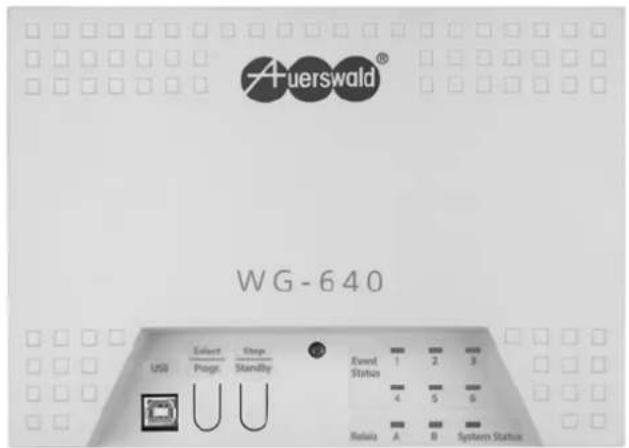
BEDIENUNGSANLEITUNG WG-640 Auerswald
Installation, Bedienung und Konfiguration
Wählgerät
WG-640
text_image
Auerswald® WG-640 USB Select Stop Pract StandBy Event Status 1 2 3 4 5 6 Relais A B System StatusInhaltsverzeichnis
Wichtige Informationen 8
Verwendete Symbole und Signalwörter 9
Sicherheitshinweise.... 10
Bestimmungsgemäße Verwendung 13
Technische Daten....17
Technische Daten Temperaturregistriergerät WG-640 20
Technische Daten Messsensor Jumo 902520/13.... 21
Copyright und Marken 22
Umwelthinweise 23
Wählgerät installieren und einschalten....24
Vorbereitungen 25
Gehäuse öffnen 25
Übersicht der Anschlüsse und anderer Gerätekomponenten.... 27
Batterie oder Akku einlegen/entnehmen 29
Wichtige Informationen zum Aufstellungsort 31
Gerät an der Wand montieren 32
Gehäuse schließen 33
Analoger Port (Wählleitung) 34
Analogen Anschluss (Netzbetreiber oder TK-Anlage) anschließen 34
Telefon für Parallelbetrieb anschließen 35
Geräte an den Meldeeingängen.... 37
Meldekontakte (Öffner/Schließer) anschließen 37
Messensoren mit Stromausgang (0-20 oder 4-20 mA) anschließen 38
Messensoren mit Spannungsausgang (0-10 V) anschließen 41
Geräte an den Relaisausgängen....45
Zu schaltende Geräte anschließen.... 45
Externe Bedienkomponenten 47
Taster und LED anschließen 47
Inbetriebnahme 49
Gerät einschalten 49
PC anschließen 50
Konfigurationssoftware WG-640 Set verwenden 52
Konfigurationssoftware WG-640 Set....53
Mindestanforderungen an den PC für die Nutzung der Konfigurationssoftware
WG-640 Set....53
WG-640 Set installieren....53
WG-640 Set starten....54
WG-640 Set beenden 54
Bedienhinweise für WG-640 Set 55
Sprache der Konfigurationssoftware einstellen.... 56
Automatisches Speichern bei Seitenwechsel ein-/ausschalten.... 56
Automatisches Laden bei Seitenwechsel ein-/ausschalten.... 57
Automatisches Verbinden bei Programmstart ein-/ausschalten 57
Style der Konfigurationssoftware einstellen.... 58
Verbindung zum Gerät herstellen (Gerät anmelden).... 58
Verbindung zum Gerät unterbrechen (Gerät abmelden) 59
Konfiguration öffnen....59
Neue Konfiguration erstellen 60
Konfiguration/Einstellungen speichern 62
Softwareversion WG-640 Set abfragen.... 63
Hilfe 64
Hilfe öffnen....64
Navigation im Hilfefenster....64
In der Hilfe suchen....67
Aus der Hilfe drucken 68
Symbole im Hilfefenster....68
Informationen abfragen und verwalten....70
Status 71
Statusanzeige an den LEDs 71
Statusanzeige über WG-640 Set 73
Über ein Telefon Status abfragen 74
Ereignisse....76
Ereignisprotokoll öffnen 76
Ereignisse exportieren....79
Ereignisse drucken 80
Ereignisse löschen 80
Messwerte 81
Messwerte anzeigen 81
Messwerte exportieren 82
Messwerte löschen 84
Wählgerät einrichten und bedienen 85
Gerätebereitschaft 86
Gerätebereitschaft ein-/ausschalten.... 86
Grundeinstellungen 89
Gerätename eintragen....89
Land einstellen 89
Sprache der Audiomeldungen einstellen 90
PIN einstellen 90
Abfrage der PIN bei Zugriff auf das Wählgerät ein-/ausschalten.... 91
Verwendung als Registriergerät 92
Wählgerät als Registriergerät einrichten 92
Uhrzeit 95
Uhrzeit und Datum aus dem PC übernehmen.... 95
Uhrzeit und Datum manuell einstellen.... 95
Berücksichtigung der Sommerzeit ein-/ausschalten.... 98
LED-Steuerung....99
Signalisierungsart der LEDs am Gehäuse einstellen 99
Melderufe 101
Ablauf des Meldevorgangs und der Melderufe.... 101
Meldevorgang quittieren 102
Maximale Dauer für einen Melderuf einstellen 105
Anzahl der Wählversuche einstellen 105
Wartezeit zwischen den Wählversuchen einstellen.... 106
Quittierungsziffer oder -ziffernfolge einstellen 107
Vorrang für Telefongespräche ein-/ausschalten 107
Begrüßungsansage für Melderuf aufsprechen, speichern und anhören 108
Quittierungsaufforderung aufsprechen, speichern und anhören 113
Sirenenton einstellen und anhören.... 118
Sensorstörungsmeldung aufsprechen, speichern und anhören 120
Erneuter Melderuf (ohne vorherige Quittierung)...... 125
SMS-Versand 126
Rufnummer für SMS-Versand einstellen 126
Wartezeit zwischen Anwahl und Meldung einstellen.... 127
MFV-Ziffern zum Abschließen der Eingabe einstellen.... 127
Amteinstellungen....129
Leitungsimpedanz einstellen 129
Sendeverstärkung einstellen 129
Empfangsverstärkung einstellen.... 130
Wartezeit zwischen Auflegen und Abheben einstellen 131
Wartezeit zwischen Abheben und Beginn der Wahl einstellen.... 132
Einheiten 133
Liste der fest definierten Einheiten .... 133
Bezeichnung für eine Einheit eintragen.... 134
Ansage für eine Einheit einstellen und anhören 135
Einheit löschen 136
Frei verfügbare Ansage aufsprechen, speichem und anhören 137
Eingänge 142
Mess- und Signalisierungsbereitschaft des Eingangs ein-/ausschalten 142
Bezeichnung für den Eingang eintragen 144
Sirenenton für den Eingang ein-/ausschalten.... 145
Ansage für den Eingang aufsprechen, speichern und anhören 146
Melderufnummer für den Eingang einstellen.... 151
Anruf an Melderufnummer für den Eingang ein-/ausschalten 155
SMS-Nachricht für den Eingang ein-/ausschalten und einstellen.... 156
Kontaktart einstellen 157
Periodische Messwertprotokollierung ein-/ausschalten und Zeitintervall einstellen
(Kontaktart Analoger Messeingang ...). 158
Differenzmesswertprotokollierung ein-/ausschalten und Abweichung einstellen
(Kontaktart Analoger Messeingang ...). 160
Messwertprotokollierung ein-/ausschalten (Kontaktart Schließer oder Öffner)...... 161
Ansprechzeit für den Eingang einstellen 162
Sensorstörungsmeldung ein-/ausschalten 163
Einheit einstellen 164
Messwertspanne einstellen 165
Schwellwerte einstellen 165
Notbetrieb 167
Signalisierungsbereitschaft für Notbetrieb ein-/ausschalten.... 167
Bezeichnung für Notbetrieb eintragen 169
Sirenenton für Notbetrieb ein-/ausschalten 170
Ansage für Notbetrieb aufsprechen, speichern und anhören 170
Melderufnummer für Notbetrieb einstellen und abfragen 175
Anruf an Melderufnummer für Notbetrieb ein-/ausschalten.... 179
SMS-Nachricht für Notbetrieb ein-/ausschalten und einstellen 180
Ansprechzeit für Notbetrieb einstellen.... 180
Notspeisungsausfall 182
Signalisierungsbereitschaft für Notspeisungsausfall ein-/ausschalten 182
Bezeichnung für Notspeisungsausfall eintragen.... 182
Sirenenton für Notspeisungsausfall ein-/ausschalten.... 183
Ansage für Notspeisungsausfall einstellen und anhören.... 184
Melderufnummer für Notspeisungsausfall einstellen.... 186
Anruf an Melderufnummer für Notspeisungsausfall ein-/ausschalten 187
SMS-Nachricht für Notspeisungsausfall ein-/ausschalten und einstellen.... 187
Ausgänge/Relais 189
Schaltbereitschaft der Ausgänge ein-/ausschalten.... 189
Bezeichnung für den Ausgang einstellen 191
Ansage für den Ausgang aufsprechen, speichern und anhören 191
Betriebsart für den Ausgang einstellen.... 196
Relais manuell ein-/ausschalten.... 197
Fernzugang 200
Ablauf eines Fernzugangs 200
Fernzugang durchführen 201
Programmiermodus per Taster einleiten.... 201
Fernzugang ein-/ausschalten 202
Automatische Status- und Messwertwiedergabe ein-/ausschalten.... 203
PIN für Status- und Messwertabfrage ein-/ausschalten.... 203
Rufannahmezeit einstellen 204
Begrüßungsansage für Fernzugang aufsprechen, speichern und anhören 204
Service und Wartung 210
Firmware-Update....211
Firmware-Update durchführen.... 211
Firmwareversion abfragen 211
SD-Karte....213
Verzeichnisstruktur der SD-Karte 213
SD-Karte wechseln....213
SD-Karte initialisieren 215
SD-Karte formatieren....215
Notizen im Wählgerät eintragen 217
Index 218
Wichtige Informationen
Dieser Abschnitt enthält die für einen sicheren Betrieb notwendigen Informationen. Dazu gehören die allgemeinen Sicherheitshinweise, die bestimmungsgemäße Verwendung des Gerätes sowie die technischen Daten.
Themen
- Verwendete Symbole und Signalwörter (Seite 9)
– Sicherheitshinweise (Seite 10)
– Bestimmungsgemäße Verwendung (Seite 13) - Technische Daten (Seite 17)
– Copyright und Marken (Seite 22)
– Umwelthinweise (Seite 23)
Verwendete Symbole und Signalwörter
Die verwendeten Symbole und Signalwörter haben folgende Bedeutungen:

Warnung:
Warnt vor Personenschäden, z. B. durch gefährliche elektrische Spannung.

Achtung:
Warnt vor Sachschäden.
Wichtig:
Weist auf mögliche Anwendungsfehler und Umstände hin, die z. B. zu Funktionseinschränkungen oder Störungen im Betrieb führen könnten.
Hinweis:
Kennzeichnet ergänzende Hinweise.
Sicherheitshinweise
Beachten Sie die anschließend aufgeführten grundlegenden Sicherheitshinweise.

Warnung: Das Berühren spannungsführender Leiterbahnen oder Telefonanschlüsse kann zu einem lebensgefährlichen elektrischen Schlag führen.
- Ziehen Sie das Steckernetzteil des Wählgeräts und die Netzstecker des Zubehörs aus der Steckdose, bevor Sie das Gehäuse öffnen (nur Elektrofachkraft).
- Betreiben Sie das Gerät nur mit geschlossenem Gehäuse.
- Sorgen Sie immer für ausreichende Isolation, wenn Sie Strom führende Leitungen berühren.
- Beachten Sie beim Umgang mit 230-V-Netzspannung und mit am Netz betriebenen Geräten die einschlägigen Vorschriften.
Warnung: Ein Missbrauch oder eine falsche Verwendung des Akkus/der Batterie kann zu Feuer, Explosionen oder zum Auslaufen von ätzenden Chemikalien führen und damit schwere Beschädigungen an den Geräten oder Gefährdungen von Personen zur Folge haben.
- Verwenden Sie nur Ni-MH-Akkus des Typs AA (Mignon-Zelle) mit einer Nennspannung von 1,2 V oder Alkali-Batterien des Typs AA (Mignon-Zelle).
- Werfen Sie Akkus/Batterien nicht ins Feuer oder Wasser.
- Demontieren, verbiegen oder zerstören Sie Akkus/Batterien nicht.
- Schließen Sie Akkus/Batterien nicht kurz.
- Wenn Flüssigkeit aus Akkus/Batterien in Kontakt mit den Augen, der Haut oder anderen Körperteilen kommt, spülen Sie die betroffenen Körperteile sofort mit frischem Wasser und suchen Sie einen Arzt auf.
Warnung: Unsachgemäße Verwendung oder Austauschen des Steckernetzteils kann zu einem lebensgefährlichen elektrischen Schlag oder zur Beschädigung bzw. Zerstörung des Gerätes führen.
- Verwenden Sie nur das mitgelieferte Steckernetzteil Friwo (FW7333SVAR) oder GlobTek (GT-41062-1824).
- Achten Sie auf einen festen und sicheren Halt in der Steckdose. Wacklige Stecker oder Steckdosen bedeuten Brandgefahr.
- Ziehen Sie nicht am Kabel des Steckernetzteils. Möchten Sie die Stromversorgung trennen, ziehen Sie am Steckernetzteil selbst.
- Ist das Steckernetzteil beschädigt, lösen Sie zunächst die Sicherung der Stromversorgung aus, bevor Sie das Steckernetzteil ziehen.
Warnung: In das Gehäuse eindringende Flüssigkeiten können zu einem lebensgefährlichen elektrischen Schlag führen oder das Wählgerät beschädigen oder zerstören.
- Betreiben Sie das Wählgerät nur in geschlossenen, trockenen Räumen.
- Reinigen Sie das Gerät nur äußerlich mit einem leicht feuchten Tuch oder einem Antistatiktuch.
Warnung: Beschädigte Anschlussleitungen sowie Beschädigungen am Gehäuse und am Wählgerät können zu einem lebensgefährlichen elektrischen Schlag führen.
- Schließen Sie die Anschlusskabel des Gerätes nur an die dafür bestimmten Anschlüsse an.
- Vergewissern Sie sich, dass die Schutzkontaktsteckdose für den Anschluss des Wählgeräts ordnungsgemäß angeschlossen ist (nach VDE0100). Die Steckdose muss sich nahe des Wählgeräts befinden und jederzeit frei zugänglich sein.
- Wechseln Sie beschädigte Anschlussleitungen sofort aus.
- Lassen Sie Reparaturen sofort und nur vom Fachmann ausführen. Wenden Sie sich an Ihre Elektrofachkraft oder direkt an den Hersteller.
Warnung: Überspannungen, wie sie bei Gewitter auftreten, können zu einem lebensgefährlichen elektrischen Schlag führen oder das Wählgerät beschädigen oder zerstören.
- Öffnen und montieren Sie das Wählgerät deshalb nicht während eines Gewitters. Verzichten Sie während eines Gewitters auch auf das Trennen und Anschließen von Leitungen.
- Lassen Sie von einer Elektrofachkraft alle Kabel innerhalb des Gebäudes verlegen.

Achtung: Ein Stromausfall während des gleichzeitigen Speichern von Daten auf der SD-Karte kann zum Datenverlust und schlimmstenfalls zur Zerstörung der SD-Karte führen.
- Setzen Sie zum Schutz der SD-Karte einen Akku oder eine Batterie in das Wählgerät ein, besonders dann, wenn Sie die Funktion Messwertprotokollierung des Wählgeräts nutzen (erhöhte Anzahl von Speichervorgängen).
Achtung: Unerlaubte Veränderungen am Gerät können die TK-Anlage beschädigen oder Sicherheits- und EMV-Bestimmungen verletzen. Werden dann z. B. sicherheitsrelevante Funkdienste gestört, kann die Bundesnetzagentur auf der Grundlage von § 14 Abs. 6 EMVG die Außerbetriebnahme des Geräts anordnen.
- Lassen Sie Reparaturen nur vom Fachmann ausführen. Wenden Sie sich an Ihre Elektrofachkraft oder direkt an den Hersteller.
Achtung: Das Überschreiten (auch kurzzeitig) der in den technischen Daten angegebenen Grenzwerte kann das Wählgerät beschädigen oder zerstören.
- Beachten Sie die in den technischen Daten angegebenen Grenzwerte von Spannung, Strom, Leistung, Umgebungstemperatur und Luftfeuchtigkeit.
Achtung: Elektrostatische Aufladungen können empfindliche Bauteile zerstören.
- Leiten Sie elektrostatische Aufladungen von sich ab, bevor Sie die elektronischen Baugruppen mit den Händen oder dem Werkzeug berühren. Berühren Sie zu diesem Zweck einen möglichst geerdeten, metallischen Gegenstand, z. B. eine Heizung oder das Gehäuse eines PCs.
Wichtig: Mechanische Belastungen und elektromagnetische Felder können den Betrieb des Wählgeräts beeinträchtigen.
- Vermeiden Sie mechanische Belastungen (z. B. Vibrationen).
- Vermeiden Sie die Nähe von Geräten, die elektromagnetische Felder ausstrahlen oder empfindlich auf diese reagieren (z. B. Rundfunkempfangsgeräte, Amateurfunkanlagen, Handys, DECT-Anlagen, o. Ä.).
- Setzen Sie das Gerät keiner direkten Sonnenbestrahlung oder Kondensation aus.
- Schützen Sie das Gerät vor übermäßigem Staubanfall.
- Beachten Sie die in den technischen Daten angegebenen Werte für Umgebungstemperatur und Luftfeuchtigkeit.
Wichtig: Ein Stromausfall, beschädigte Anschlussleitungen/Steckdosen oder Kurzschlüsse anderer Geräte in der Haustechnik können das Wählgerät außer Betrieb setzen.
- Mit einer Batterie oder einem Akku kann ein Stromausfall überbrückt und über Amt gemeldet werden.
Wichtig: Sorgen Sie für geeignete Maßnahmen zum Datenschutz und zum Schutz vor Missbrauch.
- Verhindern Sie, dass Unbefugte Zugang zum Wählgerät und dessen Programmierung haben.
- Nutzen Sie alle Möglichkeiten der Passwortvergabe konsequent aus. Vermeiden Sie einfach zu ratende Passwörter wie z. B. Geburts- oder Jahrestage.
Bestimmungsgemäße Verwendung
Bei dem Gerät WG-640 handelt es sich um ein automatisches Wählgerät mit Sprachansage. Es überwacht verschiedene Meldeeingänge und meldet Ereignisse telefonisch oder durch Einschalten einer Kennleuchte oder Sirene. Zu diesem Zweck stellt das Wählgerät verschiedene Schaltausgänge zur Verfügung.
Das Wählgerät ist für den Einsatz im privaten und gewerblichen Bereich geeignet.
Das Wählgerät ist für den Betrieb in geschlossenen Räumen vorgesehen. Auch alle angeschlossenen Geräte müssen sich innerhalb des Gebäudes befinden.
Wichtig: Produkte von Auerswald sind nicht dafür ausgelegt und sollten daher nicht für lebenserhaltende Systeme und/oder Anwendungen innerhalb nuklearer Einrichtungen eingesetzt werden. Einem Einsatz unserer Produkte für solche Anwendungen muss zwingend eine auf den Einzelfall zugeschnittene schriftliche Zustimmung/Erklärung von Auerswald vorausgehen.
Das Wählgerät kann auch als Registriergerät eingesetzt werden, mit dem Messwerte fortlaufend protokolliert und auf der SD-Karte gespeichert werden.
Hinweise:
Gemäß dem Amtsblatt der Europäischen Union (Verordnung (EG) Nr. 37/2005 der Kommission vom 12. Januar 2005 zur Überwachung der Temperaturen von tiefgefrorenen Lebensmitteln in Beförderungsmitteln sowie Einlagerungs- und Lagereinrichtungen) wird gefordert, dass ab dem 01.01.2010 nur noch Temperaturüberwachungs- und -aufzeichnungsgeräte eingesetzt werden, die der Norm EN 12830 entsprechen.
Nähere Informationen zum Einsatz des Wählgeräts WG-640 als Temperaturregistriergerät finden Sie im Internet (siehe www.auerswald.de/service).
Das Wählgerät verfügt über zahlreiche Leistungsmerkmale u. a. zur Wahrnehmung der folgenden Aufgaben:
- Überwachung von Meldeeingängen
• Netzausfallüberwachung - Ereignismeldung
- Ereignisprotokollierung
- Messwertprotokollierung
• Fernschalten von Verbrauchern
Wichtig: Viele Leistungsmerkmale sind erst nach vorheriger Einrichtung über die Konfigurationssoftware des Wählgeräts nutzbar.
Ausbau
Die folgenden Anschlussmöglichkeiten stehen am Wählgerät zur Verfügung:
• 1 analoger Port mit zwei Anschlüssen
- Amtanschluss
– Telefonanschluss für Telefon im Parallelbetrieb
- 6 Meldeeingänge
• 2 Relaisausgänge
• 1 Tastereingang
• 1 LED-Ausgang
• 1 USB-Port
• 1 SD-Kartenfassung
- 1 Batteriehalter
Analoger Port
Der analoge Port ist nach dem ehemaligen Standard TBR21 geprüft und somit für den Anschluss an öffentlichen analogen Telefonnetzen europaweit geeignet. Alternativ ist der analoge Port geeignet für den Anschluss an den internen analogen Port einer TK-Anlage.
Zusätzlich stellt der analoge Port Anschlussklemmen für den Anschluss eines Telefons im Parallelbetrieb zur Verfügung.
Meldeeingang
An einen Meldeeingang kann folgendes angeschlossen werden:
- Öffner
- Schließer
- Messsensor mit Stromausgang 0-20 mA (Anschluss über zwei Adern)
- Messsensor mit Stromausgang 4-20 mA (Anschluss über zwei Adern)
- Messsensor mit Spannungsausgang 0-10 V (Anschluss über drei Adern)
Die bereitgestellte Betriebsspannung für die Sensoren beträgt 24 V.
Hinweis: Messensoren mit Stromausgang 4-20 mA bieten den Vorteil, dass auch ein Kabelbruch erkannt und gemeldet werden kann.
Relaisausgang
Ein Relaisausgang ist geeignet für den Anschluss eines zu schaltenden Geräts (z. B. Sirene oder Kennleuchte).
Wichtig: Das Wählgerät liefert an den Relaiskontakten keine Schaltspannung, d. h., die Versorgung der zu schaltenden Geräte muss durch eine externe Spannung erfolgen.

Achtung: Zu hohe Spannung an den Relaiskontakten kann das Wählgerät beschädigen oder zerstören.
- Beachten Sie die maximale Belastbarkeit der Relaiskontakte mit 30 V/1 A.
- Wenn Sie netzspannungsbetriebene Geräte schalten möchten, verwenden Sie ein Vorschaltrelais, das den Sicherheitsbestimmungen entspricht.
Tastereingang
Für das Ein-/Ausschalten der Gerätebereitschaft kann an den Tastereingang ein Taster (Schließer) angeschlossen werden.
LED-Ausgang
Zur Rückmeldung der Gerätebereitschaft bei Verwendung eines entfernten Tasters kann an den LED-Ausgang eine LED angeschlossen werden.
USB-Port
Für die Konfiguration/Administration kann der USB-Port an einen einzelnen PC angeschlossen werden.
SD-Kartenfassung
Die SD-Kartenfassung ist geeignet für eine SD- oder SDHC-Speicherkarte mit mindestens 2 GB Speicher. Eine SD-Karte mit 2 GB ist im Lieferumfang enthalten.
Batteriehalter
Der Batteriehalter ist geeignet für eine/n Batterie/Akku zur Überbrückung eines Stromausfalls.
Wichtig:
Wir empfehlen den Einsatz eines Akkus. Dieser wird während des Normalbetriebs kontinuierlich geladen. Ein neu eingesetzter Akku ist nach ca. 9 Stunden Betrieb vollständig geladen. Im Anschluss daran ist die Überbrückung eines Stromausfalls für ca. 1 Stunde zuverlässig gegeben.
Batterien erfüllen prinzipiell den gleichen Zweck, unterliegen aber einer ständigen Eigenentladung und hohen Qualitätsschwankungen, die vom Batterietyp, von der Lagerung und vom Alter abhängig sind. Werden dennoch Batterien eingesetzt, sollte es sich um hochwertige Alkali-Mangan-Batterien handeln. Ist ein Stromausfall aufgetreten, kann die Batterie beim Versuch der Signalisierung erheblich beansprucht werden. Somit sollte im Anschluss an einen Stromausfall ein Austausch der Batterie erfolgen.
Die Konfiguration/Administration erfolgt über einen an das Wählgerät angeschlossenen PC mit der Konfigurationssoftware WG-640 Set.
Einige wichtige Funktionen können außerdem mit einem Telefon programmiert werden.
Hinweis: Zubehör und Serviceteile erhalten Sie im Fachhandel oder im Internetshop distriCOM unter www.districom.de. (Die Belieferung erfolgt nur innerhalb Deutschlands und nach Österreich.)
Technische Daten
Stromversorgung
Versorgungsanschluss Steckernetzteil mit Eurostecker, 230 VAC +10 %, -15 %, 50-60 Hz
Steckernetzteil (Typ-Nr.) Friwo (FW7333SVAR) oder GlobTek (GT-41062-1824)
Leistungsaufnahme Typ. 4,5 W, min. 1,5 W, max. 7 W
Notspeisung 1 Ni-MH-Akku des Typs AA (Mignon-Zelle) mit einer
Nennspannung von 1,2 V (empfohlen) oder
1 Alkali-Batterie des Typs AA (Mignon-Zelle)
Überbrückungsdauer Ca. 1 Stunde bei Akku mit 1200 mAh
Umgebungsbedingungen
Betrieb 0 bis +40 °C
Vor direkter Sonneneinstrahlung schützen!
Lagerung und Versand -20 bis +70 °C
Luftfeuchtigkeit 10 bis 90 %, nicht kondensierend
Analoger Port
Anschluss(einheit) Amt RJ-11-Buchse
Wahlverfahren MFV
Impedanzen a/b Konfigurierbar
Empfangsverstärkung Konfigurierbar
Sendeverstärkung Konfigurierbar
Anschluss(einheit) Telefon Klemme (2-adrig), für ein analoges Endgerät, parallel zum Wählgerät am analogen Anschluss
Meldeeingänge (allgemein)
Anschluss(einheit) Klemme (6 x 3-adrig)
Kontaktart Potenzialfrei, wahlweise als Schließer, Öffner oder als analoger Messeingang
Eingangssignal bei Wahlweise 0-10 V, 0-20 mA oder 4-20 mA
analogem Messeingang
Meldeeingang Kontaktart Schließer oder Öffner
Kontaktbelastbarkeit Kurzschlussfest
Überspannungsfest bis 24 V
Meldeeingang Kontaktart Analoger Messeingang 0 - 20 mA oder 4 - 20 mA
Klemme „a“ +24 V
Klemme „b“ 0/4-20 mA
Messwiderstand 130 Ohm
Versorgungsspannung < 24 V
Maximaler Kurzschlussstrom < 30 mA
Absolute Genauigkeit < 1 %, werkskalibriert, bezogen auf 100 % Vollausschlag
Maximale Auflösung < 0,03 %, bezogen auf 100 % Vollausschlag
Messwert bei offener 0
Leitung (z. B. Kabelbruch)
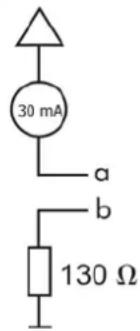
Die Abbildung im Anschluss zeigt das Ersatzschaltbild für den Meldeeingang mit der Kontaktart Analoger Messeingang 0 - 20 mA oder 4 - 20 mA.
+ 24 V/max. 30 mA
text_image
30 mA a b 130 ΩMeldeeingang Kontaktart Analoger Messeingang 0 - 10 V
Klemme „a“ 0-10 V
Klemme „b“ GND
Klemme „c“ +24 V
Eingangsimpedanz > 100 kOhm, zwischen Klemme „a“ und „b“
Versorgungsspannung 24 V
Versorgungsstrom Max. 20 mA pro Sensor, 120 mA für alle Sensoren *
Kurzschlussstrombegrenzung 300 mA
Absolute Genauigkeit < 1 %, werkskalibriert, bezogen auf 100 % Vollausschlag
Maximale Auflösung < 0,03 %, bezogen auf 100 % Vollausschlag
Spannungsfestigkeit +30 V/-20 V, zwischen Klemme „a“ und „b“
Messwert bei offener 0
Leitung (z. B. Kabelbruch)
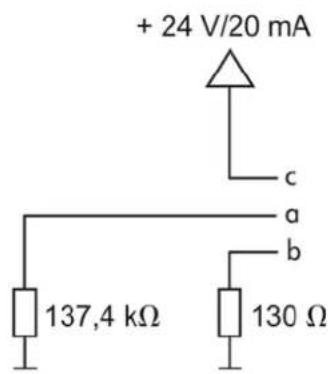
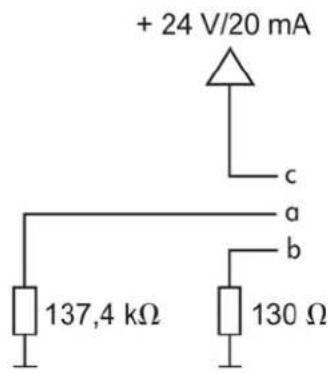
Die Abbildung im Anschluss zeigt das Ersatzschaltbild für den Meldeeingang mit der Kontaktart Analoger Messeingang 0 - 10 V.
text_image
+ 24 V/20 mA c a b 137,4 kΩ 130 ΩVersorgungsausgang für Meldeeingänge (verfügbar ab Hardwareversion 4)
Anschluss(einheit) Klemme (1 x 2-adrig)
Versorgungsspannung 24 V
Versorgungsstrom max. 450 mA (nur bei Verwendung des Steckernetz-
teils GlobTek (GT-41062-1824)
Relaisausgänge
Anschluss(einheit) Klemme (2 x 3-adrig)
Kontaktart Potenzialfrei, wahlweise als Schließer und/oder Öffner
Kontaktbelastbarkeit Max. 30 V/1 A
Tastereingang (externer Taster)
Anschluss(einheit) Klemme (1 x 2-adrig)
Kontaktart Schließer
LED-Ausgang (externe LED)
Anschluss(einheit) Klemme (1 x 2-adrig)
Ausgangsspannung ( V_out ) Ca. 3,3 V
Ausgangssstrom ( I_out ) Ca. 20 mA
Vorwärtsspannung ( V_F ) < 2 V
USB-Port
Anschluss(einheit) USB-B-Buchse
Schnittstelle USB (Full Speed 1.1, kompatibel zu V2.0)
SD-Karte
Format SD oder SDHC
Speichergröße Min. 2 GB
Audioformat 16 kHz, 16-bit, PCM linear mono
Sonstiges
Gehäuse Kunststoff, Chassis mit Deckel
Abmessungen (B x H x T) 217 mm x 175 mm x 63 mm
Gewicht 550 g (Gerät)
110 g (Steckernetzteil)
Sicherheit CE
EN 60950
mit Ergänzungen für EN 61010-1
Technische Daten Temperaturregistriergerät WG-640
Art des Registriergerätes
Eignung für Lebensmittellager- und -verteilungseinrichtungen
I. Allgemeine Anforderungen
Temperaturmessbereich -30 bis +60 °C (in Verbindung mit Jumo Messsensor 902520/13)
Gehäuseschutzart IP 20
Spannungsversorgung 230 VAC +10 %, -15 %
Spannungsunterbrechungen Die Daten sind ausfallsicher im Flash gespeichert. Um das Abspeichern im Moment einer Stromunterbrechung sicherzustellen, ist das WG-640 in Verbindung mit einem Akku zu betreiben.
II. Anforderungen an messtechnische Eigenschaften
Fehlergrenzen, Auflösung Klasse 2: Auflösung 1 °C, Toleranz +/-2 °C
und Temperaturabweichungen
Registrierintervall Programmierbar im Bereich 10 Sek. bis 60 Min.
| Registierdauer 1 Jahr | |
| Größter relativer | < 0,1 % (32 kHz Uhrenquarz mit +20 ppm, -42 ppm) |
| Zeitfehler und Fehler der Aufzeichnungszeit | |
| Einstelldauer < 20 Min. für Lagereinrichtungen (in Verbindung mit Jumo Messsensor 902520/13) | |
| Umgebungsbedingungen und Einfluss der Umgebungstemperatur | Registriergerät außerhalb des Kühlraumes, in geheizten oder klimatisierten Räumen, mit externem Aufnehmer.Betriebsbedingungen: 0 bis +40 °CGrenzbedingungen: 0 bis +50 °CLager- und Transportbedingungen: -20 bis +70 °C |
| Leitungsbedingte | Geprüft nach Normen: |
| Störungen und Empfindlichkeit gegenüber einem eingestrahlten elektromagnetischen Feld und Isolationsfestigkeit | EN 55022:2006+A1:2007EN 55024:1998+A1:2001+A2:2003EN 61000-6-1:2007EN 61000-6-3:2007EN 60950-1:2006 |
Technische Daten Messsensor Jumo 902520/13
Hersteller Jumo GmbH & Co. KG
Moritz-Juchheim-Straße 1
36039 Fulda
Herstellerbezeichnung 902520/13
Sensorelement PT100 Klasse B
Messbereich -30 bis +60 °C
Gesamtgenauigkeit +/-0,4 K
Spannungsversorgungs- < +/-0,01 % / V Abweichung von 24 V einfluss
Ausgang 4 bis 20 mA
Betriebstemperaturbereich -40 bis +85 °C
Lagertemperaturbereich -40 bis +100 °C
Gehäuseschutzart IP 65
Copyright und Marken
Weitergabe und Vervielfältigung dieser Anleitung, sowie Verwertung und Mitteilung des Inhalts, auch auszugsweise, ist nur mit unserer ausdrücklichen Genehmigung gestattet. Zuwiderhandlung verpflichtet zu Schadenersatz. Alle Rechte vorbehalten. © Auerswald GmbH & Co. KG, 38162 Cremlingen, 2015
Microsoft und Windows sind eingetragene Marken der Microsoft Corporation in den USA und/oder anderen Ländern.
Alle anderen genannten Marken sind Eigentum der jeweiligen Hersteller.
Umwelthinweise
Entsorgung
Sollte das Auerswald-Gerät einmal ausgedient haben, achten Sie auf die fachgerechte Entsorgung (getrennt vom normalen Hausmüll).

Entsorgen Sie das Verpackungsmaterial im Interesse des Umweltschutzes ordnungsgemäß.

Erkundigen Sie sich bei der Stadt- oder Gemeindeverwaltung nach Möglichkeiten einer umwelt- und sachgerechten Entsorgung des Gerätes. Wenn Sie möchten, dass wir Ihnen die Entsorgung abnehmen, senden Sie das Gerät an uns zurück. Unfreie Sendungen können wir leider nicht annehmen.

Die Batterien sind vor Entsorgung vollständig zu entleeren! Sie müssen bei einer Sammelstelle für Altbatterien abgegeben werden.
Energieverbrauch
Ihr Auerswald-Gerät verbraucht automatisch nur die unbedingt notwendige Energie. Beachten Sie trotzdem die folgenden Energiesparhinweise:
- Der Energieverbrauch der Installation hängt erheblich von den angeschlossenen Komponenten ab. Achten Sie auch beim Kauf der anzuschließenden Komponenten auf besonders energiesparende Produkte.
- Entfernen Sie Speichermedien, die nur zu Datensicherungszwecken benötigt werden, bei Nichtbenutzung aus dem Gerät.
Weitere Umweltinformationen
Unsere Umweltinformationen finden Sie im Internet (siehe www.auerswald.de).
Wählgerät installieren und einschalten
Dieser Abschnitt beschreibt, wie Sie das Wählgerät installieren und einschalten. Dazu gehören u. a. die Wandmontage, der Anschluss an den Netzbetreiber und der Anschluss der Geräte an den Ein- und Ausgängen.
Themen
– Vorbereitungen (Seite 25)
– Analoger Port (Wählleitung) (Seite 34)
– Geräte an den Meldeeingängen (Seite 37)
– Geräte an den Relaisausgängen (Seite 45)
– Externe Bedienkomponenten (Seite 47)
– Inbetriebnahme (Seite 49)
Vorbereitungen
Vor der Installation und Inbetriebnahme des Geräts sind einige Vorbereitungen notwendig. Dazu gehört es unter anderem, das Wählgerät zu öffnen. Erst danach können das Wählgerät an der Wand befestigt und die Installationsarbeiten durchgeführt werden. Die Übersichten über das Gerät sollen Ihnen das Auffinden der verschiedenen Anschlussmöglichkeiten erleichtern.
Gehäuse öffnen
Das Gehäuse besteht aus der Bodenplatte (inklusive Leiterplatte) und dem Deckel mit integriertem Bedien- und Anzeigefeld.

Warnung: Das Berühren spannungsführender Leiterbahnen oder Telefonanschlüsse kann zu einem lebensgefährlichen elektrischen Schlag führen.
- Ziehen Sie – sofern angeschlossen – das Steckernetzteil des Wählgeräts und die Netzstecker des Zubehörs aus der Steckdose, bevor Sie das Gehäuse öffnen (nur Elektrofachkraft).
- Trennen Sie Wählgerät und Zubehör auch von zusätzlichen Stromquellen (z. B. USV), sofern vorhanden.
- Entfernen Sie die Leiterplatte nicht aus dem Gehäuse.
Warnung: Überspannungen, wie sie bei Gewitter auftreten, können zu einem lebensgefährlichen elektrischen Schlag führen.
- Öffnen (nur Elektrofachkraft) Sie ein bereits angeschlossenes Wählgerät nicht während eines Gewitters.
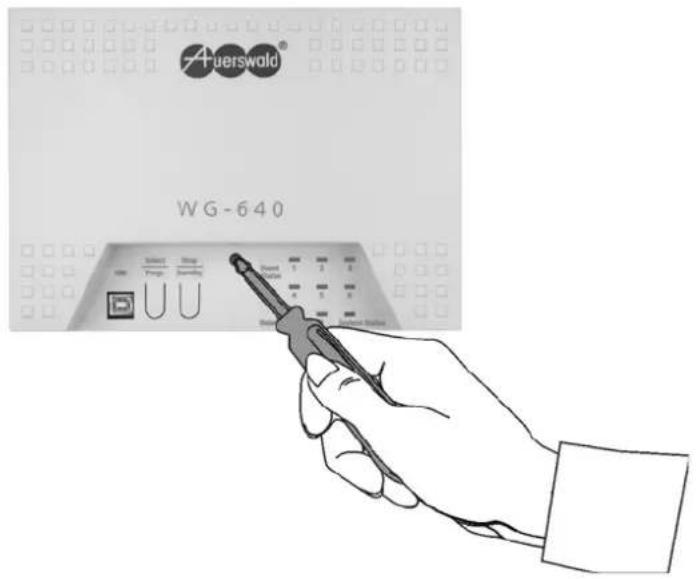
- Lösen Sie mit einem geeigneten Schraubendreher die Schraube über dem Bedien- und Anzeigefeld.
Wählgerät installieren und einschalten
Vorbereitungen
Gehäuse öffnen
Die Abbildung im Anschluss zeigt das Lösen der Schraube.
text_image
Auerswald® WG-640- Heben Sie den Deckel ab.
Übersicht der Anschlüsse und anderer Gerätekomponenten
Außenansicht
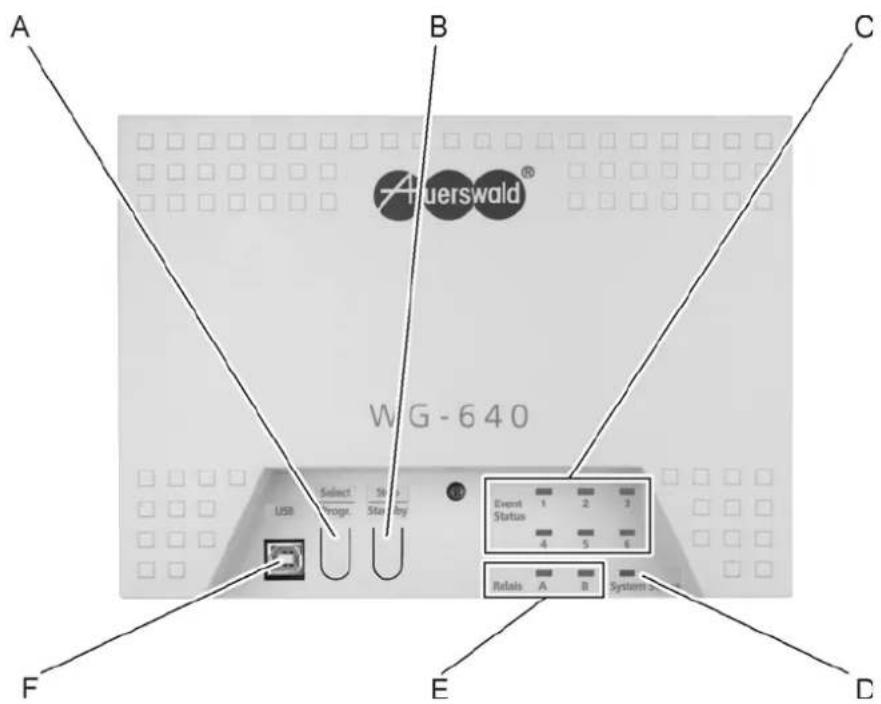
Die Abbildung im Anschluss zeigt das Bedien- und Anzeigefeld auf dem Gehäuse-deckel.
text_image
A B C WG-640 USB Select 5k Progr. 50k Buy Event Status 1 2 3 4 5 6 Retals A B Systems F E DA Taster „Select/Progr.“
B Taster „Stop/Standby“
C LEDs „Event Status 1“ bis „Event Status 6“ zur Statuskontrolle an den Eingängen
D LED „System Status“ zur Statuskontrolle des Gerätes
E LEDs „Relais A“ und „Relais B“ zur Statuskontrolle an den Ausgängen
F USB-Buchse Typ B (USB-Port) für den Anschluss an einen PC
Innenansicht
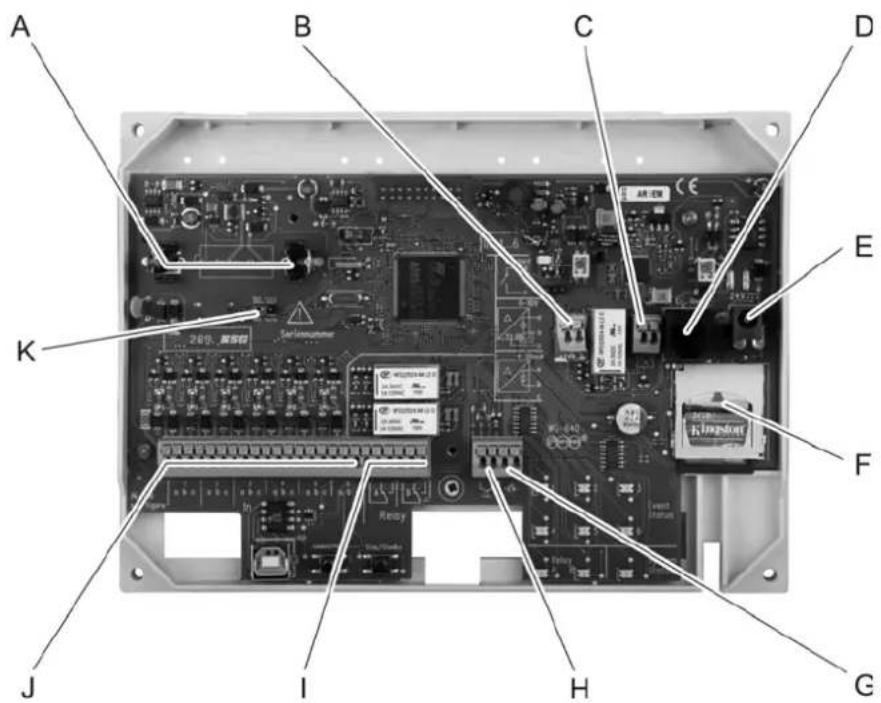
Die Abbildung im Anschluss zeigt die nach dem Öffnen des Gerätes zusätzlich erreichbaren Komponenten.
text_image
A B C D E K 260V, 雜音台 Cardioassortum W1-840 Kingston F J I H GA Batteriehalter
B Zwei Klemmen (Versorgungsausgang) für den Anschluss von Messensoren mit getrenntem Versorgungsanschluss (verfügbar ab Hardwareversion 4)
C Zwei Klemmen (analoger Port) für den Anschluss eines analogen Telefons im Parallelbetrieb
D RJ-11-Buchse (analoger Port) für den Anschluss an einen analogen Anschluss (Netzbetreiber oder TK-Anlage)
E Hohlsteckerbuchse für den Anschluss des Steckernetzteils
F SD-Kartenfassung
G Zwei Klemmen für den Anschluss einer externen LED
H Zwei Klemmen für den Anschluss eines externen Tasters
I Zwei mal drei Klemmen (zwei Ausgänge) für den Anschluss zu schaltender Geräte
J Sechs mal drei Klemmen (sechs Eingänge) für den Anschluss von Meldekontakten oder Messensoren
K Steckbrücke zur Auswahl der Notspeisungsquelle (Batterie oder Akku)
Batterie oder Akku einlegen/entnehmen
Bei einem Stromausfall (Ausfall der 230-V-Versorgungsspannung) kann zur Überbrückung eine Notspeisung über eine/n in das Wählgerät integrierte/n Akku/Batterie (nicht im Lieferumfang enthalten) erfolgen.
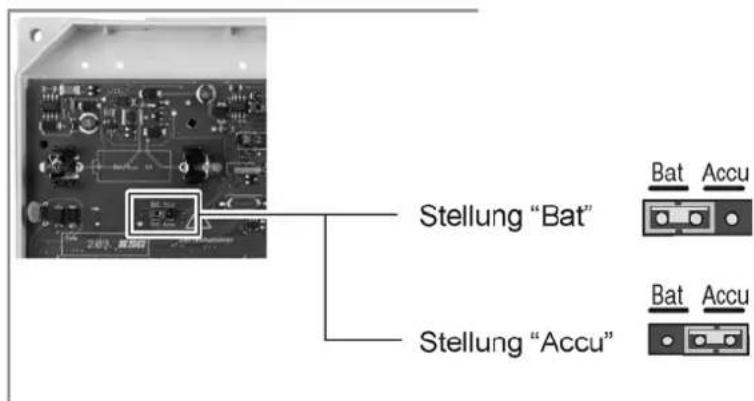
Ein Akku wird nachgeladen, solange kein Stromausfall vorliegt. Zu diesem Zweck muss die Steckbrücke unter dem Batteriehalter in Stellung „Accu“ stehen. Der Akku ist nach ca. 9 Stunden Betrieb voll geladen.
Bei Verwendung einer Batterie muss die Steckbrücke in Stellung „Bat“ stehen.

Warnung: Eine falsche Stellung der Steckbrücke kann zum Explodieren der Batterie führen.
- Stellen Sie bei Verwendung einer Batterie unbedingt sicher, dass die Steckbrücke auf der Leiterplatte unter dem Batteriehalter in Stellung „Bat“ steht. Das Wählgerät würde sonst versuchen, die nicht wiederaufladbare Batterie nachzuladen.
Warnung: Ein Missbrauch oder eine falsche Verwendung des Akkus/der Batterie kann zu Feuer, Explosionen oder zum Auslaufen von ätzenden Chemikalien führen und damit schwere Beschädigungen an den Geräten oder Gefährdungen von Personen zur Folge haben.
- Verwenden Sie nur Ni-MH-Akkus des Typs AA (Mignon-Zelle) mit einer Nennspannung von 1,2 V oder Alkali-Batterien des Typs AA (Mignon-Zelle).
- Achten Sie auf die richtige Polung des Akkus/der Batterie.
Achtung: Das Einlegen des Akkus/der Batterie unter Spannung kann das Wählgerät beschädigen.
- Ziehen Sie den Netzstecker des Wählgeräts aus der Steckdose, bevor Sie den Akku/die Batterie einlegen.
Hinweis: Achten Sie bei ausgedienten/verbrauchten Akkus/Batterien auf die fachgerechte Entsorgung. Akkus und Batterien gehören nicht in den Hausmüll, sondern auf eine Sammelstelle für Altbatterien. Dies gilt natürlich auch, wenn das ganze Gerät einmal ausgedient hat.
Voraussetzungen:
– Wählgerät geöffnet
Um eine(n) vorhandene(n) Akku/Batterie zu entnehmen, halten Sie den Gehäuseboden gegebenenfalls mit einer Hand fest und ziehen Sie den Akku/die Batterie mit der anderen Hand senkrecht zur Platine heraus.
Um eine(n) Akku/Batterie einzulegen, gehen Sie wie anschließend beschrieben vor.
-
Stecken Sie die Steckbrücke unter dem Batteriehalter in die richtige Stellung.
-
Bei Verwendung eines Akkus Stellung „Accu“.
- Bei Verwendung einer Batterie Stellung „Bat“.
Die Abbildung im Anschluss zeigt die Position der Steckbrücke unter dem Gehäuse-deckel und die zwei möglichen Stellungen.
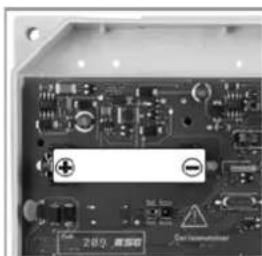
- Drücken Sie den Akku/die Batterie bis zum Einrasten in den Batteriehalter. Achten Sie auf die richtige Polung, aufgedruckt auf der Leiterplatte.
Die Abbildung im Anschluss zeigt die Position des Batteriehalters unter dem Gehäusedeckel und die notwendige Polung.
Hinweis: Das Einsetzen des Akkus/der Batterie führt nicht zum Starten des Gerätes. Um das Wählgerät einzuschalten, muss die 230-V-Spannungsversorgung wieder hergestellt werden.
Wichtige Informationen zum Aufstellungsort
Das Wählgerät ist sowohl als Tischgerät als auch für die Wandmontage geeignet.
Zur Stromversorgung wird in unmittelbarer Nähe des Montageortes eine frei zugängliche 230-V-Schutzkontaktsteckdose benötigt. Die Anschlussdose des Netzbetreibers sollte sich ebenfalls in unmittelbarer Nähe befinden. Bei größerer Entfernung des Wählgeräts von der Anschlussdose des Netzbetreibers muss ein Kabel mit Anschlussdose fest verlegt werden.
Beachten Sie außerdem die anschließend aufgeführten Sicherheitshinweise.

Warnung: In das Gehäuse eindringende Flüssigkeiten können zu einem lebensgefährlichen elektrischen Schlag führen oder das Wählgerät beschädigen oder zerstören.
- Betreiben Sie das Gerät nur in geschlossenen, trockenen Räumen.

Achtung: Überhitzung kann das Wählgerät beschädigen oder zerstören.
- Beachten Sie die in den technischen Daten angegebenen Werte für Umgebungstemperatur.
- Sorgen Sie dafür, dass im Gerät entstehende Wärme ausreichend an die Umgebung abgegeben werden kann. Nicht zulässig ist der Einbau in einen Schrank ohne Luftzirkulationsmöglichkeit.
Wichtig: Mechanische Belastungen und elektromagnetische Felder können den Betrieb des Wählgeräts beeinträchtigen.
- Vermeiden Sie mechanische Belastungen (z. B. Vibrationen).
- Vermeiden Sie die Nähe von Geräten, die elektromagnetische Felder ausstrahlen oder empfindlich auf diese reagieren (z. B. Rundfunkempfangsgeräte, Amateurfunkanlagen, Handys, DECT-Anlagen, o. Ä.).
- Schützen Sie das Wählgerät vor Schmutz, Staub und Kondensation.
Gerät an der Wand montieren
Voraussetzungen:
- Wählgerät geöffnet
-
Bohrmaschine und Schraubendreher
– Die im Lieferumfang enthaltene Bohrschablone
– Die im Lieferumfang enthaltenen Schrauben und Dübel -
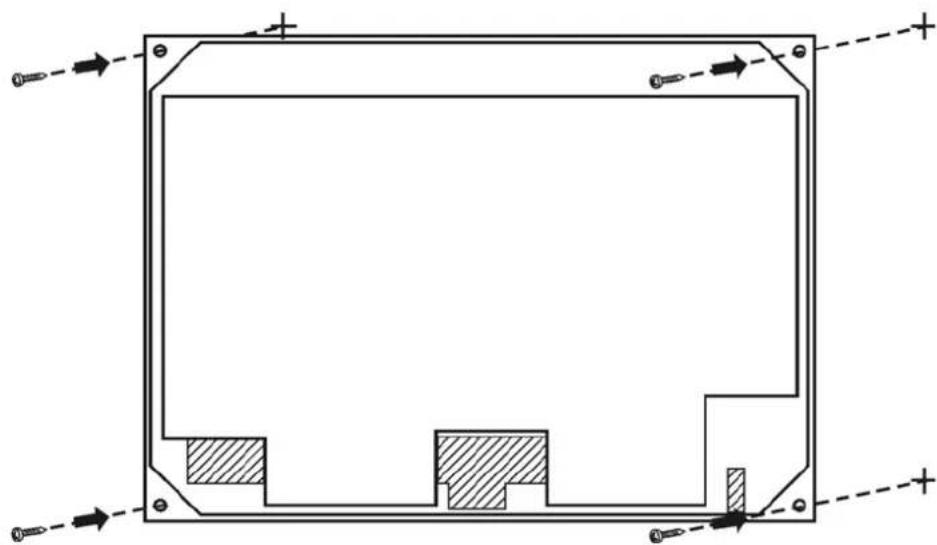
Halten Sie die Bohrschablone an die zur Befestigung vorgesehene Stelle und markieren Sie die vier zur Befestigung vorgesehenen Löcher an der Wand.
Wichtig: Vergewissern Sie sich, dass sich im Bereich der Bohrlöcher keine elektrischen Leitungen, Gas- oder Wasserleitungen befinden.
- Bohren Sie die Befestigungslöcher (Durchmesser 6 mm) und versehen Sie die Löcher mit den Dübeln.
- Führen Sie vorhandene Zuleitungen durch die Aussparungen der Bodenplatte.
- Stecken Sie die Schrauben in die Befestigungslöcher an den Außenecken der Bodenplatte und schrauben Sie sie fest.
Die Abbildung im Anschluss zeigt die Position der Befestigungslöcher und der Aussparungen in der Bodenplatte (schraffierte Flächen).
- Haben Sie alle Kabel sauber durch die vorhandenen Zuleitungen geführt, setzen Sie den Deckel auf.
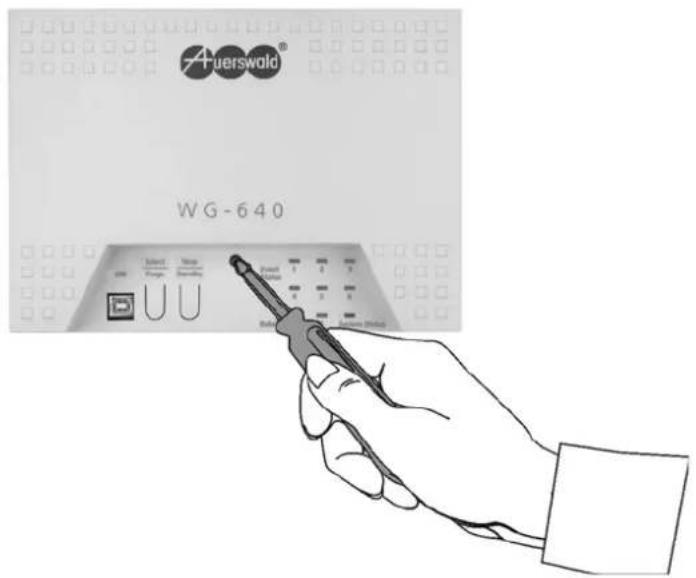
- Ziehen Sie mit einem geeigneten Schraubendreher die Schraube über dem Bedien- und Anzeigefeld an.
Die Abbildung im Anschluss zeigt das Anziehen der Schraube.
text_image
4uerswald® WG-640Analoger Port (Wählleitung)
Der analoge Port ist nach dem ehemaligen Standard TBR21 geprüft und somit für den Anschluss an öffentlichen analogen Telefonnetzen europaweit geeignet. Alternativ ist der analoge Port geeignet für den Anschluss an den internen analogen Port einer TK-Anlage.
Zusätzlich stellt der analoge Port Anschlussklemmen für den Anschluss eines Telefons im Parallelbetrieb zur Verfügung.
Analogen Anschluss (Netzbetreiber oder TK-Anlage) anschließen
Voraussetzungen:
- Wählgerät geöffnet
– Geringe Entfernung zwischen analoger Anschlussdose und Wählgerät
Hinweis: Bei größerer Entfernung des analogen Anschlusses vom Wählgerät muss ein Kabel mit Anschlussdose fest verlegt werden.
-
Analoge Anschlussdose mit N-F-N-, N-F-F- oder N-F-Codierung
– Das im Lieferumfang enthaltene Anschlusskabel RJ-11 (6P/4C) auf TAE-N -
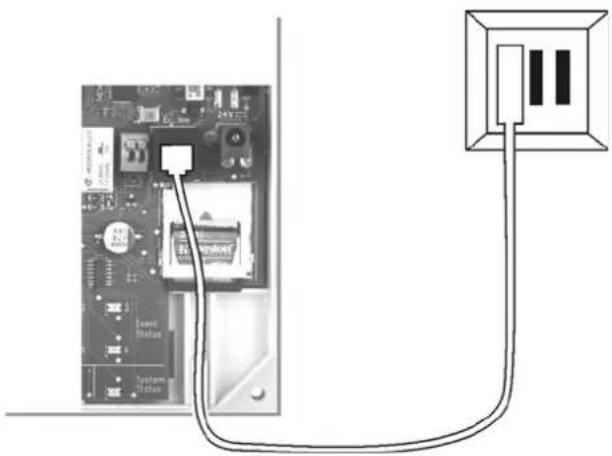
Stecken Sie ein Ende des Anschlusskabels in die RJ-11-Buchse des Wählgeräts.
- Stecken Sie das andere Ende des Anschlusskabels in die Anschlussdose des Netzbetreibers oder alternativ in die Anschlussdose am internen analogen Port einer TK-Anlage. Verwenden Sie die linke Buchse mit N-Codierung.
Die Abbildung im Anschluss zeigt die Position der RJ-11-Buchse unter dem Gehäusedeckel sowie die fertige Verbindung über das Anschlusskabel.
Telefon für Parallelbetrieb anschließen

Warnung: Überspannungen, wie sie bei Gewitter auftreten, können zu einem lebensgefährlichen elektrischen Schlag führen oder das Wählgerät beschädigen oder zerstören.
- Lassen Sie von einer Elektrofachkraft alle Kabel innerhalb des Gebäudes verlegen.
- Verwenden Sie den Port nicht zum Anschluss von außen liegenden Nebenstellen.
Voraussetzungen:
- Wählgerät geöffnet
– Einhaltung der maximalen Entfernung/Leitungslänge zwischen den Geräten abhängig vom verwendeten Kabel (ca. 790 m bei einem Kabel mit einem Aderndurchmesser von 0,6 mm) - Ein Adernpaar eines Installationskabels (z. B. J-Y(St)Y 2x2x0,6)
- Bei ungünstigen Bedingungen wie der Nähe eines starken Senders oder einer Starkstromleitung: geschirmtes Kabel
– Eine TAE-Anschlussdose mit F-Codierung (eine einzelne, mit F bezeichnete Buchse)
Hinweis: Verwenden Sie außerhalb Deutschlands Westernbuchsen oder die landesüblichen analogen Anschlussdosen.
- Verlegen Sie die Leitung.
Hinweis: Beugen Sie Störeinflüssen vor. Vermeiden Sie längere Parallel-führung der Leitungen, insbesondere neben Stromversorgungsleitungen. Verdrillen Sie die Adernpaare.
-
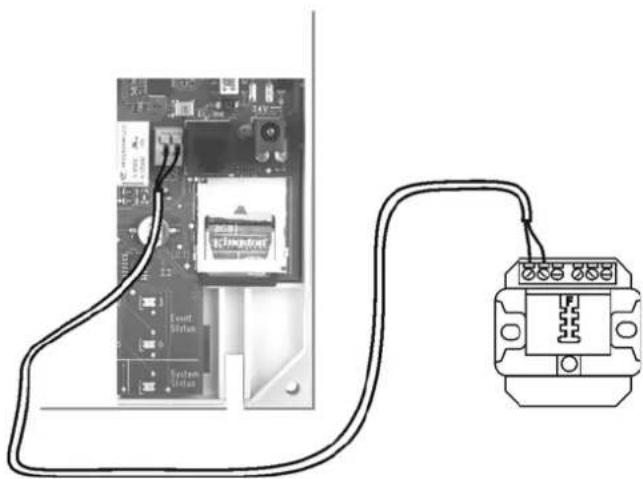
Legen Sie die Adern an den zwei Klemmen des analogen Ports auf.
-
Verbinden Sie die Anschlussdose mit den Klemmen des analogen Ports.
Die Abbildung im Anschluss zeigt die Position der Klemmen unter dem Gehäuse-deckel sowie die fertige Verbindung mit einer TAE-Anschlussdose mit F-Codierung.
– Schließen Sie das Telefon an der Anschlussdose an.
Geräte an den Meldeeingängen
An einen Meldeeingang kann folgendes angeschlossen werden:
- Öffner
- Schließer
- Messsensor mit Stromausgang 0-20 mA (Anschluss über zwei Adern)
- Messsensor mit Stromausgang 4-20 mA (Anschluss über zwei Adern)
- Messsensor mit Spannungsausgang 0-10 V (Anschluss über drei Adern)
Die bereitgestellte Betriebsspannung für die Sensoren beträgt 24 V.
Hinweise:
Messsensoren mit Stromausgang 4-20 mA bieten den Vorteil, dass auch ein Kabelbruch erkannt und gemeldet werden kann.
Die Eingänge sind von ihrer Wertigkeit priorisiert. Dabei hat Eingang 1 die höchste und Eingang 6 die niedrigste Priorität.
Meldekontakte (Öffner/Schließer) anschließen

Warnung: Überspannungen, wie sie bei Gewitter auftreten, können zu einem lebensgefährlichen elektrischen Schlag führen oder das Wählgerät beschädigen oder zerstören.
- Lassen Sie von einer Elektrofachkraft alle Kabel innerhalb des Gebäudes verlegen.
Voraussetzungen:
- Wählgerät geöffnet
- Installationskabel (z. B. J-Y(St)Y 2x2x0,6), 2 Adern für jeden Meldekontakt
-
Bei ungünstigen Bedingungen wie der Nähe eines starken Senders oder einer Starkstromleitung: geschirmtes Kabel
-
Verlegen Sie die Leitungen.
- Legen Sie die Adern an den Klemmen der Eingänge auf.
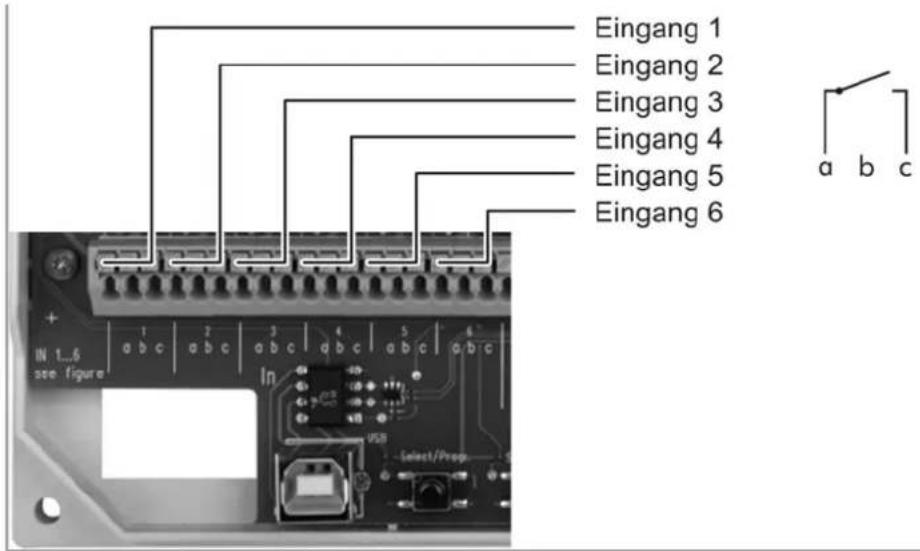
Hinweis: Die Belegung der Klemmen ist abhängig von der Kontaktart, die in der Konfiguration eingestellt wird. Soll ein Meldekontakt (Öffner oder Schließer) angeschlossen werden, legen Sie die Adern an den Klemmen „a“ und „c“ auf. Die Klemme „b“ ist in dieser Kontaktart nicht belegt.
Die Abbildung im Anschluss zeigt die Position der Klemmen unter dem Gehäuse-deckel sowie die Belegung der Klemmen bei der Kontaktart Öffner oder Schließer.
text_image
Eingang 1 Eingang 2 Eingang 3 Eingang 4 Eingang 5 Eingang 6 a b c IN 1...6 see figure In USB Select/Prop- Verbinden Sie die Klemmen mit dem Meldekontakt.
Weitere Schritte:
- Stellen Sie über WG-640 Set in der Konfiguration am betreffenden Eingang die Kontaktart Öffner oder Schließer ein.
Messsensoren mit Stromausgang (0-20 oder 4-20 mA) anschließen

Warnung: Überspannungen, wie sie bei Gewitter auftreten, können zu einem lebensgefährlichen elektrischen Schlag führen oder das Wählgerät beschädigen oder zerstören.
- Lassen Sie von einer Elektrofachkraft alle Kabel innerhalb des Gebäudes verlegen.
Voraussetzungen:
- Wählgerät geöffnet
- Installationskabel (z. B. J-Y(St)Y 2x2x0,6), 2 Adern für Messensoren mit Stromausgang (0-20 mA oder 4-20 mA)
- Bei ungünstigen Bedingungen wie der Nähe eines starken Senders oder einer Starkstromleitung: geschirmtes Kabel

Achtung: Vorübergehend oder dauerhaft anliegende falsche Eingangssignale können die Messensoren beschädigen oder zerstören.
- Ziehen Sie das Steckernetzteil des Wählgeräts aus der Steckdose und entfernen Sie die Notspeisungsquelle (Akku/Batterie), bevor Sie die Messensoren anschließen.
- Achten Sie unbedingt auf den korrekten Anschluss der Messensoren.
Achtung: Nicht korrekte Beschaltung der Messeingänge kann die Messwerte verfälschen oder schlimmstenfalls das Wählgerät beschädigen.
- Beachten Sie unbedingt die technischen Daten der entsprechenden Meldeeingänge.
- Beachten Sie außerdem folgende Hinweise:
– Schließen Sie an die Sensorstromkreise keine zusätzliche externe Spannung an.
– Schalten Sie die Meldeeingänge nicht parallel.
– Eine Erdung der Meldeeingänge ist nicht zulässig. Nur der nicht angeschlossene Schirm eines Sensors darf geerdet werden.
- Verlegen Sie die Leitungen.
- Legen Sie die Adern an den Klemmen der Eingänge auf.
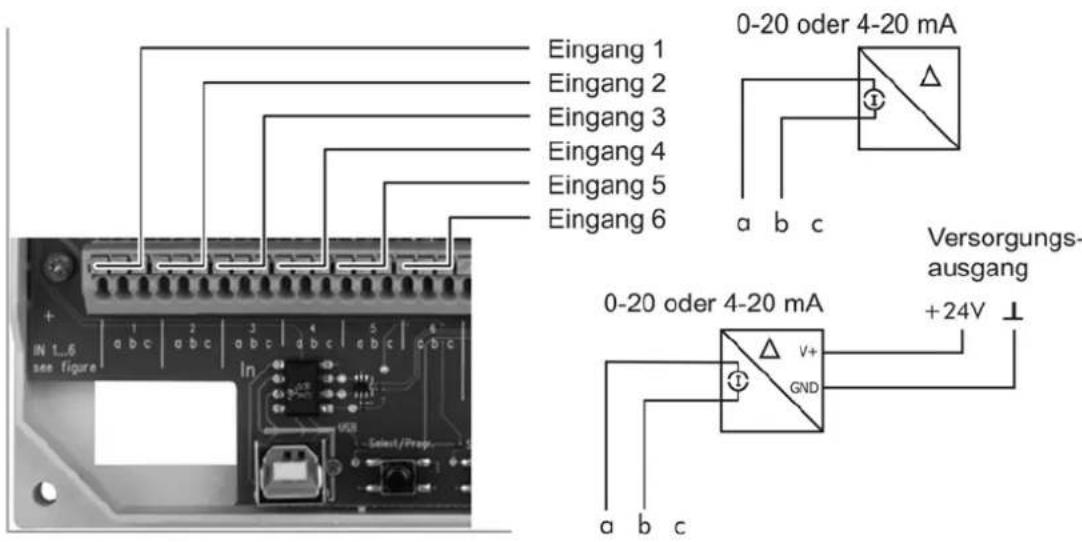
Hinweise: Die Belegung der Klemmen ist abhängig von der Kontaktart, die in der Konfiguration eingestellt wird. Soll ein Messsensor mit Stromausgang (0-20 mA oder 4-20 mA) angeschlossen werden, legen Sie die Adern an den Klemmen „a“ und „b“ auf. Die Klemme „c“ ist in dieser Kontaktart nicht belegt.
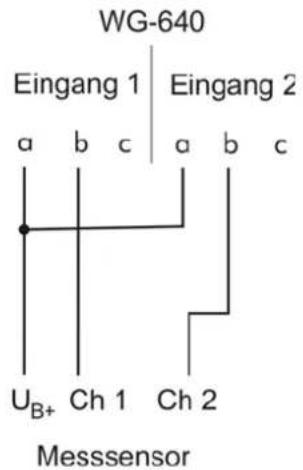
Benötigt ein aufwändiger Sensor mit separatem Versorgungsanschluss mehr als 40 mA und hat galvanisch getrennte Sensorausgänge, kann auch der Versorgungsausgang verwendet werden (24 V/max. 450mA).
Die Abbildung im Anschluss zeigt die Position der Klemmen unter dem Gehäuse-deckel sowie die Belegung der Klemmen bei der Kontaktart Analoger Messeingang 0 - 20 mA oder 4 - 20 mA.
text_image
Eingang 1 Eingang 2 Eingang 3 Eingang 4 Eingang 5 Eingang 6 0-20 oder 4-20 mA a b c Versorgungs- ausgang 0-20 oder 4-20 mA +24V a b cDie Abbildung im Anschluss zeigt das Ersatzschaltbild für den Meldeeingang mit der Kontaktart Analoger Messeingang 0 - 20 mA oder 4 - 20 mA.
+ 24 V/max. 30 mA
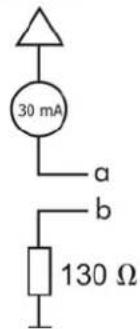
text_image
30 mA a b 130 ΩDie Abbildung im Anschluss zeigt den Anschluss eines Messsensors mit zwei Messausgängen. Schließen Sie die zwei Messausgänge an zwei Messeingänge des
WG-640 an. Verbinden Sie zusätzlich die beiden Messeingänge "a" miteinander, damit 40 mA bereitgestellt werden können.
text_image
WG-640 Eingang 1 Eingang 2 a b c a b c U_{B+} Ch 1 Ch 2 Messensor- Verbinden Sie die Klemmen mit dem Messsensor.
Weitere Schritte:
- Stellen Sie über WG-640 Set in der Konfiguration am betreffenden Eingang die Kontaktart Analoger Messeingang 0 - 20 mA oder 4 - 20 mA ein.
Messsensoren mit Spannungsausgang (0-10 V) anschließen

Warnung: Überspannungen, wie sie bei Gewitter auftreten, können zu einem lebensgefährlichen elektrischen Schlag führen oder das Wählgerät beschädigen oder zerstören.
- Lassen Sie von einer Elektrofachkraft alle Kabel innerhalb des Gebäudes verlegen.
Voraussetzungen:
- Wählgerät geöffnet
- Installationskabel (z. B. J-Y(St)Y 2x2x0,6), 3 Adern für Messensoren mit Spannungsausgang (0-10 V)
- Bei ungünstigen Bedingungen wie der Nähe eines starken Senders oder einer Starkstromleitung: geschirmtes Kabel

Achtung: Vorübergehend oder dauerhaft anliegende falsche Eingangssignale können die Messensoren beschädigen oder zerstören.
- Ziehen Sie das Steckernetzteil des Wählgeräts aus der Steckdose und entfernen Sie die Notspeisungsquelle (Akku/Batterie), bevor Sie die Messensoren anschließen.
- Achten Sie unbedingt auf den korrekten Anschluss der Messensoren.
Achtung: Nicht korrekte Beschaltung der Messeingänge kann die Messwerte verfälschen oder schlimmstenfalls das Wählgerät beschädigen.
- Beachten Sie unbedingt die technischen Daten der entsprechenden Meldeeingänge.
- Beachten Sie außerdem folgende Hinweise: - Schalten Sie die Meldeeingänge nicht parallel. - Eine Erdung der Meldeeingänge ist nicht zulässig. Nur der nicht angeschlossene Schirm eines Sensors darf geerdet werden.
- Verlegen Sie die Leitungen.
- Legen Sie die Adern an den Klemmen der Eingänge auf.
Hinweis: Die Belegung der Klemmen ist abhängig von der Kontaktart, die in der Konfiguration eingestellt wird. Soll ein Messsensor mit Spannungsausgang (0-10 V) angeschlossen werden, der seine Stromversorgung aus dem Wählgerät bezieht, legen Sie die Adern an den Klemmen „a“, „b“ und „c“ auf. Alternativ kann der Sensor auch mit einer eigenen, potentialfreien Spannungsversorgung betrieben werden. In diesem Fall legen Sie die Adern nur an den Klemmen „a“ und „b“ auf und verbinden den Sensor außerdem mit dem Versorgungsausgang der Meldeeingänge (24 V/max. 450mA) oder einem externen Netzteil.
Die Abbildung im Anschluss zeigt die Position der Klemmen unter dem Gehäuse-deckel sowie die Belegung der Klemmen bei der Kontaktart Analoger Messeingang 0 - 10 V.
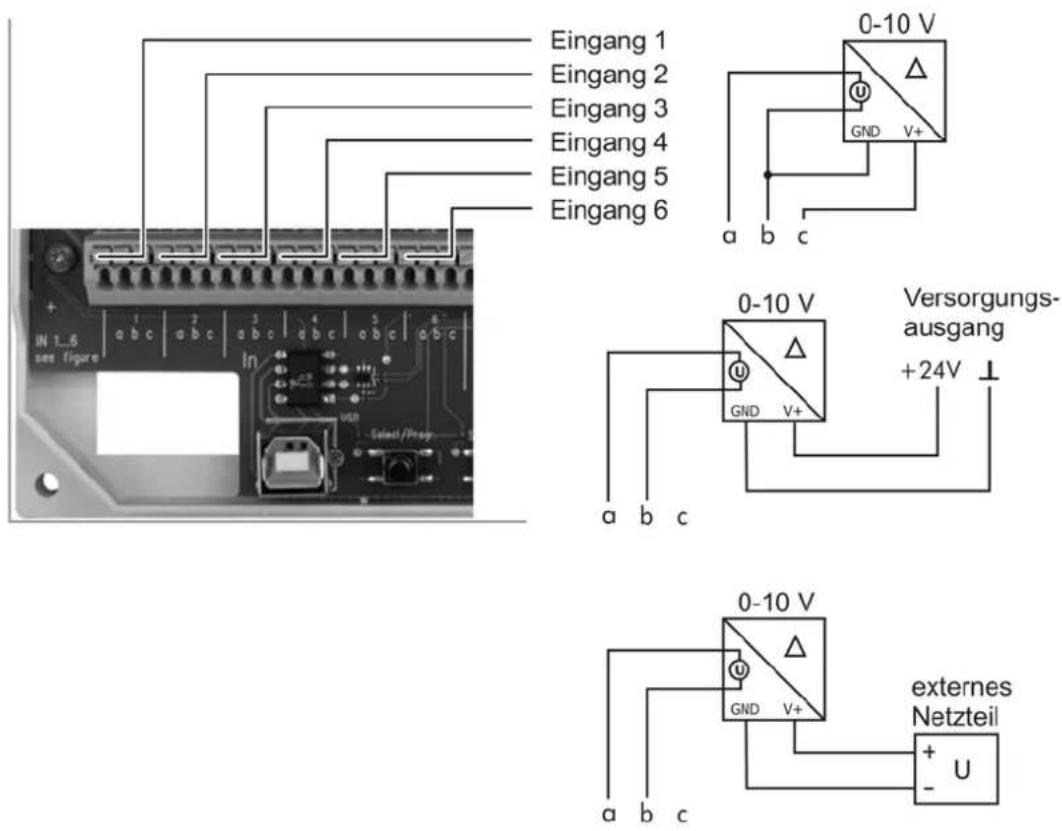
Eingang 1
Eingang 2
Eingang 3
Eingang 4
Eingang 5
Eingang 6
Die Abbildung im Anschluss zeigt das Ersatzschaltbild für den Meldeeingang mit der Kontaktart Analoger Messeingang 0 - 10 V.
text_image
+ 24 V/20 mA c a b 137,4 kΩ 130 Ω- Verbinden Sie die Klemmen mit dem Messsensor.
Wichtig: Beachten Sie die Angaben in der Beschreibung Ihres Sensors, wie mit der Masse der Versorgungsspannung zu verfahren ist. Bei einigen Sensoren sind Ausgangssignal und Versorgungsspannung galvanisch getrennt.
Weitere Schritte:
- Stellen Sie über WG-640 Set in der Konfiguration am betreffenden Eingang die Kontaktart Analoger Messeingang 0 - 10 V ein.
Geräte an den Relaisausgängen
Ein Relaisausgang ist geeignet für den Anschluss eines zu schaltenden Geräts (z. B. Sirene oder Kennleuchte).
Wichtig: Das Wählgerät liefert an den Relaiskontakten keine Schaltspannung, d. h., die Versorgung der zu schaltenden Geräte muss durch eine externe Spannung erfolgen.
Zu schaltende Geräte anschließen

Warnung: Überspannungen, wie sie bei Gewitter auftreten, können zu einem lebensgefährlichen elektrischen Schlag führen oder das Wählgerät beschädigen oder zerstören.
- Lassen Sie von einer Elektrofachkraft alle Kabel innerhalb des Gebäudes verlegen.
Voraussetzungen:
- Wählgerät geöffnet
- Installationskabel (z. B. J-Y(St)Y 2x2x0,6), 2 Adern für jedes zu schaltende Gerät
- Bei ungünstigen Bedingungen wie der Nähe eines starken Senders oder einer Starkstromleitung: geschirmtes Kabel
- Spannungsquelle zur Versorgung des zu schaltenden Gerätes, z. B. Klingeltrafo

Achtung: Zu hohe Spannung an den Relaiskontakten kann das Wählgerät beschädigen oder zerstören.
- Beachten Sie die maximale Belastbarkeit der Relaiskontakte mit 30 V/1 A.
-
Wenn Sie netzspannungsbetriebene Geräte schalten möchten, verwenden Sie ein Vorschaltrelais, das den Sicherheitsbestimmungen entspricht.
-
Verlegen Sie die Leitungen.
- Legen Sie die Adern an den Klemmen der Relais auf.
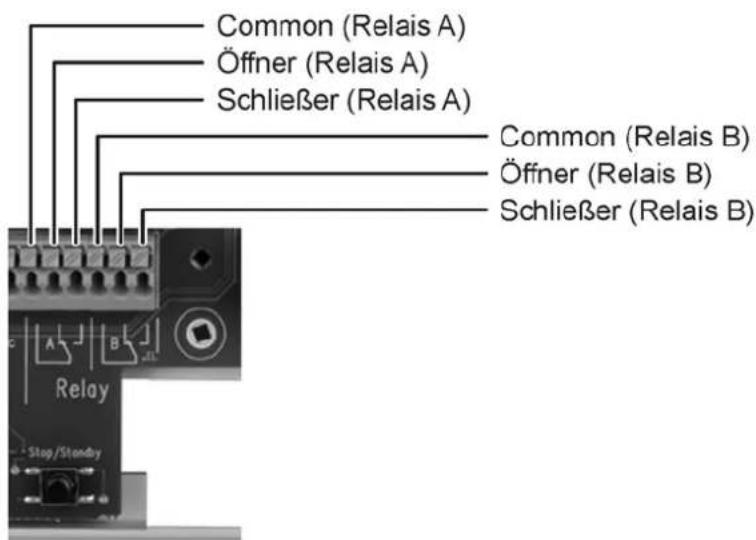
Hinweis: Die Relais stellen jeweils einen Schließer und einen Öffner zur Verfügung. Soll ein Relais als Schließer betrieben werden, legen Sie die Adern an den Klemmen „Common“ und „Schließer“ auf. Soll ein Relais als Öffner betrieben werden, legen Sie die Adern an den Klemmen „Common“ und „Öffner“ auf.
Die Abbildung im Anschluss zeigt die Position der Klemmen unter dem Gehäuse-deckel sowie die Belegung der Klemmen.
text_image
Common (Relais A) Öffner (Relais A) Schließer (Relais A) Common (Relais B) Öffner (Relais B) Schließer (Relais B) Relay Stop/Standby- Verbinden Sie die Klemmen mit den Schaltkontakten des zu schaltenden Geräts.
Externe Bedienkomponenten
Für das Ein-/Ausschalten der Gerätebereitschaft kann an den Tastereingang ein Taster (Schließer) angeschlossen werden.
Zur Rückmeldung der Gerätebereitschaft bei Verwendung eines entfernten Tasters kann an den LED-Ausgang eine Leuchtdiode angeschlossen werden.
Taster und LED anschließen

Warnung: Überspannungen, wie sie bei Gewitter auftreten, können zu einem lebensgefährlichen elektrischen Schlag führen oder das Wählgerät beschädigen oder zerstören.
- Lassen Sie von einer Elektrofachkraft alle Kabel innerhalb des Gebäudes verlegen.
Voraussetzungen:
- Wählgerät geöffnet
- Installationskabel (z. B. J-Y(St)Y 2x2x0,6), jeweils 2 Adern für Taster und LED
-
Bei ungünstigen Bedingungen wie der Nähe eines starken Senders oder einer Starkstromleitung: geschirmtes Kabel
-
Verlegen Sie die Leitungen.
- Legen Sie die Adern an den Klemmen des Tastereingangs und des LED-Ausgangs auf.
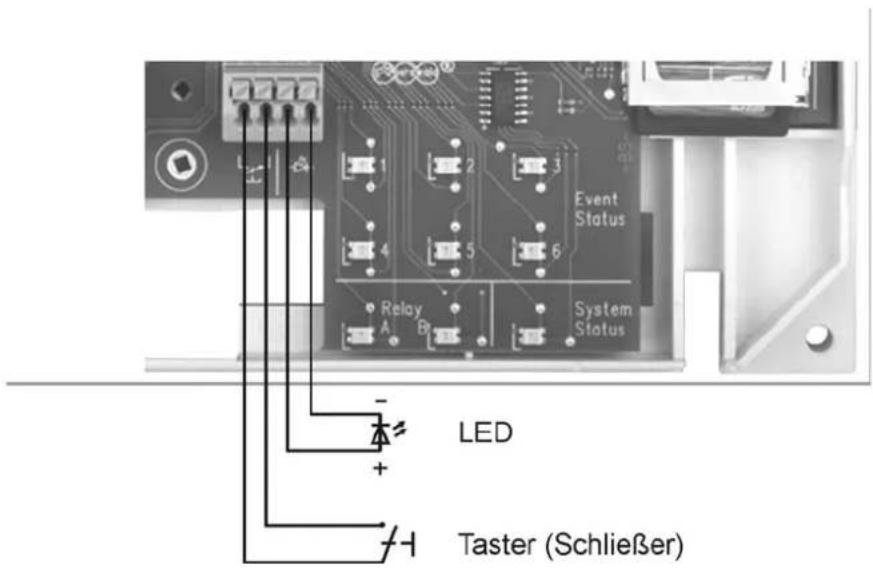
- Verbinden Sie die Klemmen mit der LED (Polung beachten) und dem Taster.
Die Abbildung im Anschluss zeigt die Position der Klemmen unter dem Gehäuse- deckel sowie einen exemplarischen Anschluss.
text_image
Event Status System Status Reloy A B LED + Taster (Schließer)Inbetriebnahme
Die Inbetriebnahme des Wählgeräts beinhaltet das Einschalten des Wählgeräts sowie das Anschließen des PCs für die Konfiguration. Sind Geräte mit eigener Spannungsversorgung angeschlossen, müssen Sie deren Spannungsversorgung ebenfalls herstellen.
Gerät einschalten
Voraussetzungen:
- Wählgerät geöffnet
– Das im Lieferumfang enthaltene Steckernetzteil
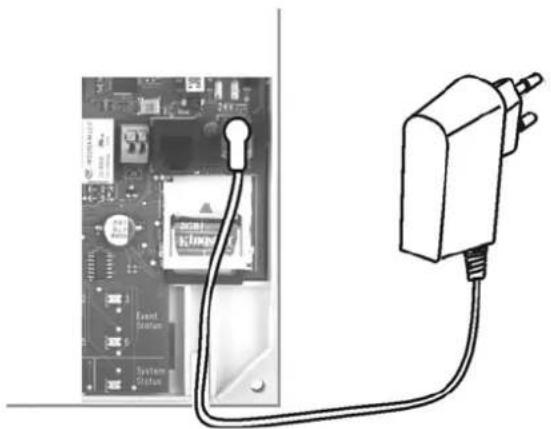
- Stecken Sie den Hohlstecker am Kabel des Steckernetzteils in die Hohlbuchse des Wählgeräts.
Die Abbildung im Anschluss zeigt die Position der Hohlbuchse unter dem Gehäuse-deckel sowie die fertige Verbindung mit dem Steckernetzteil.
-
Führen Sie das Kabel durch den zugehörigen Kabelkanal nach unten aus dem Gehäuse.
-
Schließen Sie das Gehäuse.
-
Stecken Sie das Steckernetzteil in eine frei zugängliche 230-V-Schutzkontaktsteckdose.
Die LED „System Status“ leuchtet beim Start kurz rot. Anschließend leuchtet die LED orange als Zeichen dafür, dass die Gerätebereitschaft ausgeschaltet ist (Auslieferzustand).
Hinweis: Bleibt die LED „System Status“ dauerhaft rot, überprüfen Sie, ob die SD-Karte eingesteckt ist. Ist die SD-Karte gesteckt und die LED leuchtet weiterhin rot, liegt ein Fehler vor. Wenden Sie sich an Ihren Fachhändler oder direkt an den Hersteller.
PC anschließen
Voraussetzungen:
– Das im Lieferumfang enthaltene USB-Kabel
- PC und Wählgerät eingeschaltet
– Auf dem PC installierte Konfigurationssoftware WG-640 Set
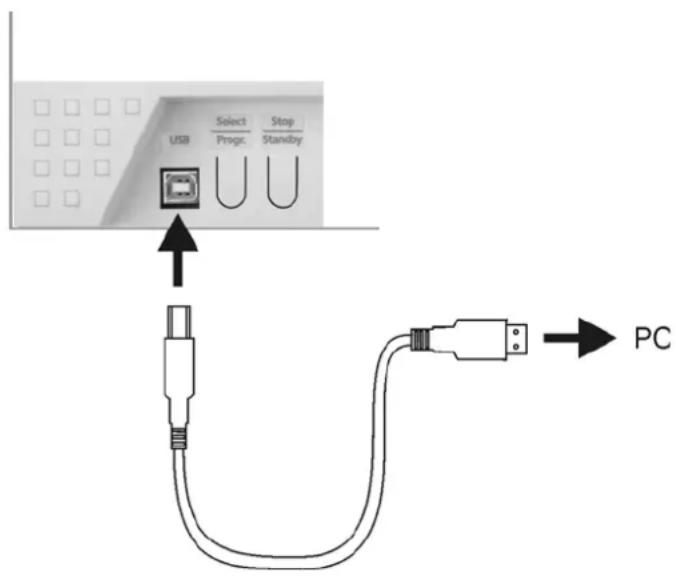
- Stecken Sie den flachen Stecker des mitgelieferten Kabels in eine USB-Buchse des PCs.
- Stecken Sie den anderen Stecker in die USB-Buchse des Wählgeräts.
Die Abbildung im Anschluss zeigt die Position der USB-Buchse im Gehäusedeckel.
text_image
USB Select Stop Progr. Standby PCDer Hardware-Assistent unter Windows wird automatisch gestartet, um Sie bei der Installation des benötigten Treibers WG-640 Virtual COM Port zu unterstützen.
Hinweis: Die folgenden Schritte beschreiben die Installation des Treibers beim Betriebssystem Windows XP. Bei Verwendung eines anderen Betriebs-
systems oder Abweichungen aufgrund anderer Grundeinstellungen ziehen Sie bitte die Dokumentation des Betriebssystems zurate.
- Klicken Sie auf Nein, diesmal nicht und auf Weiter.
- Klicken Sie auf Software automatisch installieren (empfohlen) und auf Weiter.
Der zu installierende USB-Treiber wird gesucht. Anschließend wird die Installation des USB-Treibers gestartet.
- Klicken Sie auf Installation fortsetzen.
- Klicken Sie auf Fertig stellen.
Konfigurationssoftware WG-640 Set verwenden
Dieser Abschnitt gibt einen allgemeinen Überblick über die Konfigurationssoftware WG-640 Set. Hier erfahren Sie, wie Sie die Konfigurationssoftware installieren und grundlegend bedienen.
Weiterhin finden Sie Hinweise zur gezielten und effektiven Verwendung der Hilfe.
Themen
- Konfigurationssoftware WG-640 Set (Seite 53)
- Hilfe (Seite 64)
Konfigurationssoftware WG-640 Set
Die Konfigurationssoftware WG-640 Set ermöglicht die komfortable Einrichtung des
Wählgeräts am PC. Die Konfigurationssoftware ist auf der mitgelieferten Auerswald Mega Disk enthalten.
Mindestanforderungen an den PC für die Nutzung der Konfigurationssoftware WG-640 Set
Betriebssysteme Windows XP (ab Service Pack 3)
Windows Vista 32-/64-Bit (ab Service Pack 2)
Windows 7 32-/64-Bit
Windows 8 nur 64-Bit
Windows 8.1 32-/64-Bit
Software Browser für die Verwendung der Hilfe
Hardware-Voraussetzungen CPU 1 GHz oder höher
512 MB RAM, für Windows Vista/7/8/8.1 1 GB, bei
64-Bit 2 GB oder höher
25 MB freier Festplattenspeicher für WG-640 Set
USB-Schnittstelle: USB-Spezifikation 1.1 oder 2.0
SVGA-Grafikkarte mit 1024 x 768 Auflösung und
65536 Farben (16 Bit)
WG-640 Set installieren
Voraussetzungen:
– Die im Lieferumfang enthaltene Auerswald Mega Disk
- Legen Sie die CD (Auerswald Mega Disk) in das CD-ROM-Laufwerk ein.
Hinweis: Die folgenden Schritte beschreiben die Durchführung bei dem Betriebssystem Windows XP. Bei Verwendung eines anderen Betriebs-systems ziehen Sie bitte die Dokumentation des Betriebssystems zurate.
- Wenn die CD nicht automatisch startet, klicken Sie nacheinander auf Start und Ausführen.
- Klicken Sie auf Durchsuchen und öffnen Sie das entsprechende CD-ROM-Laufwerk. Wählen Sie dort im Hauptverzeichnis durch Doppelklicken die Anwendung Autostart.exe aus. Klicken Sie auf OK.
- Folgen Sie den Anweisungen auf dem Bildschirm durch Klicken auf Weiter und wählen Sie unter Zubehör das WG-640 aus.
- Wählen Sie die Konfigurationssoftware WG-640 Set aus.
- Folgen Sie den Anweisungen für die Installation auf dem Bildschirm.
WG-640 Set starten
Um WG-640 Set zu starten, doppelklicken Sie auf die Programmverknüpfung auf Ihrem Desktop.
Alternativ gehen Sie wie anschließend beschrieben vor.
- Klicken Sie nacheinander auf Start > Alle Programme > Auerswald > WG-640 > WG-640 Set.
WG-640 Set beenden
- Wählen Sie Datei > Beenden.
- Klicken Sie auf Ja.
Hinweis: Sie werden gefragt, ob Sie die aktuell im WG-640 Set geöffnete Konfiguration zuvor speichern möchten. Haben Sie die Konfiguration bereits gespeichert oder benötigen Sie sie nicht, klicken Sie auf Nein.
Bedienhinweise für WG-640 Set
In der Konfigurationssoftware WG-640 Set werden die Hauptthemen in der oberen horizontalen Navigationsleiste (nur Text) aufgelistet.
Die Unterthemen zu den Hauptthemen werden in der darunter liegenden horizontalen Navigationsleiste (Text und Bild) aufgelistet. Je nachdem, auf welches Hauptthema Sie klicken, werden dort die dazugehörigen Unterthemen angezeigt.
Nach Klicken auf ein Unterthema erscheint ein Dialog oder die Konfigurationsseite zum entsprechenden Unterthema wird geöffnet.
Eingabe- und Auswahlfelder
Ein freies Feld dient meist zur Eingabe eines Namens oder einer Nummer. Klicken Sie in das betreffende Feld und geben Sie dann über die Tastatur eine Nummer bzw. den gewünschten Text ein.
Um einen vorhandenen Eintrag zu ändern, klicken Sie doppelt auf den zu überschreibenden Eintrag. Dieser ist daraufhin markiert und kann entweder direkt überschrieben oder mit der Delete/Backspace-Taste (Entf/Rück) gelöscht werden.
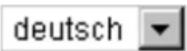
Bei Funktionen, die mehr bieten als ein-/ausschalten, deren Auswahl aber auf wenige Einstellmöglichkeiten begrenzt ist, ist im Feld bereits eine Voreinstellung getroffen. Um diese zu ändern, müssen Sie aus dem geöffneten Listenfeld per Mausklick eine Auswahl treffen.
Öffnen Sie das Listenfeld durch einen Mausklick mit der linken Maustaste auf das Feld.

Bei einigen Funktionen stehen neben den aufgelisteten Einstellmöglichkeiten als Schalter kleine Kreise (Optionsfelder) zur Verfügung. Die gewählte Einstellung ist durch einen schwarzen Punkt innerhalb des Kreises gekennzeichnet. Die Funktion wird per Mausklick auf einen leeren Kreis umgeschaltet. Die Aktivierung einer Einstellmöglichkeit bewirkt die gleichzeitige Deaktivierung aller anderen Auswahlmöglichkeiten.


Ein quadratisches Kästchen (Kontrollkästchen) stellt einen Schalter dar. Ein leeres Kästchen bedeutet „aus“ bzw. „nein“; ein Häkchen dagegen bedeutet „ein“ bzw. „ja“. Die Umschaltung erfolgt durch einfaches Anklicken mit der linken Maustaste.

Ausführen
Klicken auf das Symbol speichert die Einstellungen der geöffneten Seite in das Wählgerät.
Sprache der Konfigurationssoftware einstellen
Das Einstellen kann folgendermaßen erfolgen:
- Über WG-640 Set
- Öffnen Sie die Seite Service > Grundeinstellungen.
- Wählen Sie im Listenfeld Sprache Programmieroberfläche die gewünschte Sprache.
Automatisches Speichern bei Seitenwechsel ein-/ausschalten
Ist das automatische Speichern bei Seitenwechsel eingeschaltet, werden die gerade vorgenommenen Einstellungen beim Verlassen der Konfigurationsseite in das WG-640 gespeichert. Das Klicken auf Ausführen entfällt.
Wichtig: Voraussetzung für das automatische Speichern ist eine bestehende Verbindung zum Wählgerät (Gerät angemeldet).
Das Ein-/Ausschalten kann folgendermaßen erfolgen:
- Über WG-640 Set
- Öffnen Sie die Seite Service > Grundeinstellungen.
- Aktivieren bzw. deaktivieren Sie das Kontrollkästchen Automatisches Speichern bei Seitenwechsel.
Schaltet das automatische Speichern bei Seitenwechsel ein.
☐ Schaltet das automatische Speichern bei Seitenwechsel aus.
Automatisches Laden bei Seitenwechsel ein-/ausschalten
Ist das automatische Laden bei Seitenwechsel eingeschaltet, werden vorhandene Einstellungen beim Öffnen einer neuen Konfigurationsseite aus dem WG-640 geladen.
Wichtig:
Sinnvoll ist es, gleichzeitig mit dieser Funktion das automatische Speichern bei Seitenwechsel einzuschalten. Alternativ müssen Sie alle vorgenommenen Einstellungen vor einem Seitenwechsel durch Klicken auf
Ausführen speichern, um den Verlust dieser Einstellungen durch erneutes Laden dieser Seite zu verhindern.
Voraussetzung für das automatische Laden ist eine bestehende Verbindung zum Wählgerät (Gerät angemeldet).
Das Ein-/Ausschalten kann folgendermaßen erfolgen:
- Über WG-640 Set
- Öffnen Sie die Seite Service > Grundeinstellungen.
- Aktivieren bzw. deaktivieren Sie das Kontrollkästchen Automatisches Laden bei Seitenwechsel.
Schaltet das automatische Laden bei Seitenwechsel ein.
□ Schaltet das automatische Laden bei Seitenwechsel aus.
Automatisches Verbinden bei Programmstart ein-/ausschalten
Ist das automatische Verbinden bei Programmstart eingeschaltet, wird nach dem Starten der Konfigurationssoftware WG-640 Set sofort eine Verbindung zum Wählgerät hergestellt. Das Klicken auf Gerät anmelden entfällt.
Wichtig: Voraussetzung für das automatische Verbinden ist eine bestehende USB-Verbindung zwischen Wählgerät und PC.
Das Ein-/Ausschalten kann folgendermaßen erfolgen:
- Über WG-640 Set
-
Öffnen Sie die Seite Service > Grundeinstellungen.
-
Aktivieren bzw. deaktivieren Sie das Kontrollkästchen Automatisches Verbinden bei Programmstart.
Schaltet das automatische Verbinden bei Programmstart ein.
☐ Schaltet das automatische Verbinden bei Programmstart aus.
Style der Konfigurationssoftware einstellen
Der Style der Konfigurationssoftware gibt an, in welcher Farbgebung die Konfigurationsseiten erscheinen.
Das Einstellen kann folgendermaßen erfolgen:
- Über WG-640 Set
- Wählen Sie Service > Style.
- Wählen Sie den gewünschten Style.
- Klicken Sie auf OK.
Verbindung zum Gerät herstellen (Gerät anmelden)
Um Daten in das Wählgerät speichern und aus dem Wählgerät laden zu können, muss eine Verbindung der Konfigurationssoftware mit dem Wählgerät bestehen, das heißt, das Gerät muss angemeldet sein.
Das Anmelden kann folgendermaßen erfolgen:
- Über WG-640 Set
Voraussetzungen:
– Bestehende USB-Verbindung zwischen Wählgerät und PC
- Kenntnis der notwendigen PIN
- Klicken Sie auf Gerät anmelden.
Hinweis: Sie werden ggf. gefragt, ob Sie die aktuell im WG-640 Set geöffnete Konfiguration zuvor speichern möchten. Haben Sie die Konfigu-
ration bereits gespeichert oder benötigen Sie sie nicht, klicken Sie auf Nein. Wenn Sie stattdessen auf Ja klicken, wird die geöffnete Konfiguration sofort nach der Anmeldung in das Wählgerät gespeichert.
- Geben Sie – sofern notwendig – die PIN ein und klicken Sie auf OK.
Das Gerät wird angemeldet und die aktuelle Konfiguration wird aus dem Wählgerät geladen.
Verbindung zum Gerät unterbrechen (Gerät abmelden)
Das Abmelden kann folgendermaßen erfolgen:
- Über WG-640 Set
- Klicken Sie auf Gerät abmelden.
- Klicken Sie auf Ja.
Hinweis: Sie werden ggf. gefragt, ob Sie die aktuell im WG-640 Set geöffnete Konfiguration zuvor speichern möchten. Haben Sie die Konfiguration bereits gespeichert oder benötigen Sie sie nicht, klicken Sie auf Nein.
Konfiguration öffnen
Beim Öffnen der Konfigurationssoftware WG-640 Set wird automatisch eine neue, leere Konfiguration geöffnet. Beim Anmelden des Gerätes wird automatisch die im Wählgerät verwendete Konfiguration geöffnet.
Im Wählgerät verwendete Konfiguration öffnen
Voraussetzungen:
- Bestehende Verbindung der Konfigurationssoftware zum Wählgerät (Gerät angemeldet)
- Wählen Sie Datei > Öffnen.
Hinweis: Sie werden gefragt, ob Sie die aktuell im WG-640 Set geöffnete Konfiguration zuvor speichern möchten. Haben Sie die Konfiguration bereits gespeichert oder benötigen Sie sie nicht, klicken Sie auf Nein.
2. Klicken Sie auf Aus WG-640.
Die aktuelle Konfiguration wird aus dem Wählgerät geladen.
Auf dem PC gespeicherte Konfiguration öffnen
Voraussetzungen:
– Auf einem Datenträger (PC) gespeicherte Konfigurationsdatei (*.cfg)
- Wählen Sie Datei > Öffnen.
Hinweis: Sie werden gefragt, ob Sie die aktuell im WG-640 Set geöffnete Konfiguration zuvor speichern möchten. Haben Sie die Konfiguration bereits gespeichert oder benötigen Sie sie nicht, klicken Sie auf Nein.
- Klicken Sie auf Aus Datei.
Der Dialog zur Auswahl der Konfigurationsdatei erscheint.
-
Wechseln Sie in das Verzeichnis, in dem sich die Datei befindet und wählen Sie die Datei.
-
Klicken Sie auf Öffnen.
Neue Konfiguration erstellen
Wenn Sie z. B. eine Konfiguration für das Wählgerät erstellen wollen, bevor die notwendige Verbindung zwischen Wählgerät und PC besteht, können Sie eine leere Konfiguration öffnen, bearbeiten und anschließend speichern.
Wichtig: Wenn Sie während einer bestehenden Verbindung der Konfigurationssoftware zum Wählgerät (Gerät angemeldet) eine neue Konfiguration öffnen, wird das Wählgerät sofort in den Auslieferzustand versetzt.
Neue Konfiguration zur Bearbeitung öffnen
Voraussetzungen:
- Keine Verbindung der Konfigurationssoftware zum Wählgerät (Gerät abgemeldet)
Beim Öffnen der Konfigurationssoftware WG-640 Set wird automatisch eine neue, leere Konfiguration geöffnet. Alternativ gehen Sie wie anschließend beschrieben vor.
- Wählen Sie Datei > Neu.
Hinweis: Sie werden gefragt, ob Sie die aktuell im WG-640 Set geöffnete Konfiguration zuvor speichern möchten. Haben Sie die Konfiguration bereits gespeichert oder benötigen Sie sie nicht, klicken Sie auf Nein.
Sie werden gefragt, welche Daten Sie beim späteren Speichern dieser Konfiguration in ein Wählgerät zurücksetzen/löschen möchten.
-
Gehen Sie anschließend wie gewünscht vor.
-
Möchten Sie beim späteren Speichern dieser Konfiguration in ein Wählgerät alle Einstellungen zurücksetzen und alle Daten und Audiomeldungen löschen (Auslieferzustand), klicken Sie auf Ja.
- Möchten Sie beim späteren Speichern dieser Konfiguration in ein Wählgerät nur alle Einstellungen zurücksetzen, klicken Sie auf Nein.
Eine neue Konfiguration wird geöffnet.
Weitere Schritte:
– Bearbeiten Sie die Konfiguration wie gewünscht und speichern Sie sie anschließend.
Auslieferzustand herstellen
Voraussetzungen:
– Bestehende Verbindung der Konfigurationssoftware zum Wählgerät (Gerät angemeldet)
- Wählen Sie Datei > Neu.
Hinweis: Sie werden gefragt, ob Sie die aktuell im WG-640 Set geöffnete Konfiguration zuvor speichern möchten. Haben Sie die Konfiguration bereits gespeichert oder benötigen Sie sie nicht, klicken Sie auf Nein.
Sie werden gefragt, welche Daten Sie zurücksetzen/löschen möchten.
-
Gehen Sie anschließend wie gewünscht vor.
-
Möchten Sie alle Einstellungen zurücksetzen und alle Daten und Audiomeldungen löschen (Auslieferzustand), klicken Sie auf Ja.
- Möchten Sie nur alle Einstellungen zurücksetzen, klicken Sie auf Nein.
Die Daten werden sofort zurückgesetzt/gelöscht.
Konfiguration/Einstellungen speichern
Einstellungen der geöffneten Seite in das Wählgerät speichern
Voraussetzungen:
- Bestehende Verbindung der Konfigurationssoftware zum Wählgerät (Gerät angemeldet)
• Klicken Sie auf Ausführen.
Die Einstellungen der geöffneten Seite werden in das Wählgerät gespeichert.
Konfiguration in das Wählgerät speichern
Voraussetzungen:
- Bestehende Verbindung der Konfigurationssoftware zum Wählgerät (Gerät angemeldet)
- Wählen Sie Datei > Speichern.
- Klicken Sie auf In WG-640.
Die Konfiguration wird in das Wählgerät gespeichert.
Konfiguration als Datei auf dem PC speichern
-
Wählen Sie Datei > Speichern.
-
Klicken Sie auf In Datei.
Der Dialog zur Auswahl des Speicherorts erscheint.
- Wählen Sie das Verzeichnis, in dem Sie die Datei speichern möchten.
- Geben Sie einen Dateinamen mit der Endung .cfg ein und klicken Sie auf Speichern.
Softwareversion WG-640 Set abfragen
Das Abfragen kann folgendermaßen erfolgen:
- Über WG-640 Set
- Wählen Sie ? > Info.
Es öffnet sich ein Infofenster, in dem hinter WG-640 Set die Softwareversion angezeigt wird.
Hilfe
Über die Hilfe können Sie auf die komplette Anleitung zum Wählgerät zugreifen.
Hilfe öffnen
Das Öffnen kann folgendermaßen erfolgen:
- Über WG-640 Set
- Wählen Sie ? > Hilfe.
Die Hilfe wird geöffnet.
Hinweis: Über die Hilfenavigation kann stets die komplette Installations-, Bedienungs- und Konfigurationsanleitung zum Wählgerät eingesehen werden.
Navigation im Hilfefenster
Die Hilfe bietet verschiedene Wege der Navigation.
Navigation über das Inhaltsverzeichnis
Durch Klicken auf die Registerkarte Inhalt wechseln Sie in das Inhaltsverzeichnis (die Registerkarte wird gelb hinterlegt dargestellt).
Das Inhaltsverzeichnis wird im linken Bereich des Hilfefensters als Verzeichnisbaum angezeigt.
Durch Klicken auf eines der Themen im Inhaltsverzeichnis öffnen Sie die zugehörige Hilfeseite im rechten Bereich des Hilfefensters.
Das Symbol zeigt an, dass sich unter einem Thema noch weitere Themen verbergen. Durch Klicken auf dieses Symbol klappen Sie die untergeordneten Themen auf. Durch anschließendes Klicken auf das Symbol klappen Sie die untergeordneten Themen wieder zu.
Hinweise:
Der Bereich des Inhaltsverzeichnisses und die ausgewählte Seite sind durch eine vertikale Linie oder einen Scrollbalken voneinander getrennt. Um einen Bereich zu verbreitern (der andere wird dadurch automatisch schmaler), klicken und halten Sie den Cursor über der Trennlinie und verschieben Sie die Linie an die gewünschte Stelle. Diese Einstellung gilt nur für das aktuell geöffnete Hilfefenster.
Das aktuell geöffnete Thema wird im Inhaltsverzeichnis markiert (z. B. grau hinterlegt). Durch Scrollen im Inhaltsverzeichnis kann es vorkommen, dass diese Markierung verschwindet. Durch Klicken auf das Symbol im Hilfefenster zeigen Sie die aktuell geöffnete Hilfeseite wieder im Inhaltsverzeichnis an.
Navigation über expandierende Texte
Einige Hilfetexte enthalten expandierende, also aufklappbare, Texte. Ein expandierender Text wird in blauer Schriftfarbe und unterstrichen dargestellt. Zusätzlich erscheint hinter dem expandierenden Text das Symbol.
Durch Klicken auf das Symbol oder die Zeile klappen Sie den Text auf. Durch anschließendes Klicken auf das Symbol oder die Zeile klappen Sie den Text wieder zu.
Navigation über den Index
Durch Klicken auf die Registerkarte Index wechseln Sie in den Index (die Registerkarte wird gelb hinterlegt dargestellt).
Der Index wird im linken Bereich des Hilfefensters angezeigt.
Durch Klicken auf einen Buchstaben gelangen Sie direkt zu den Stichworten, die mit diesem Buchstaben beginnen.
Durch Klicken auf das gewünschte Stichwort öffnen Sie die zugehörige Hilfeseite im rechten Bereich des Hilfefensters.
Hinweise:
Der Bereich des Index und die ausgewählte Seite sind durch eine vertikale Linie oder einen Scrollbalken voneinander getrennt. Um einen Bereich zu verbreitern (der andere wird dadurch automatisch schmaler), klicken und
halten Sie den Cursor über der Trennlinie und verschieben Sie die Linie an die gewünschte Stelle. Diese Einstellung gilt nur für das aktuell geöffnete Hilfefenster.
Durch Klicken auf das Symbol im Hilfefenster zeigen Sie die aktuell geöffnete Hilfeseite im Inhaltsverzeichnis an.
Navigation durch Blättern
Durch Klicken auf das Symbol blättern Sie weiter zur nächsten Seite in der Anleitung. Durch Klicken auf das Symbol blättern Sie zurück zur vorhergehenden Seite in der Anleitung.
Navigation mit Zurück-Schaltfläche
Durch Klicken auf das Symbol springen Sie zur vorher geöffneten Hilfeseite zurück.
Hinweis: Gegebenenfalls müssen Sie zunächst an den Anfang der aktuell geöffneten Hilfeseite scrollen, um das Symbol zu erreichen.
Navigation über Links
Einige Hilfetexte enthalten Links zu untergeordneten Themen oder zu näheren Informationen. Ein Link wird in blauer Schriftfarbe und unterstrichen dargestellt.
Durch Klicken auf den Link wechseln Sie zur betreffenden Hilfeseite.
Navigation über Breadcrumbs (Brotkrumennavigation)
Über den Hilfetexten wird der Pfad für die aktuell geöffnete Hilfeseite angezeigt. Der Pfad besteht aus den Titeln der Themen, unter denen sich das betreffende Thema verbirgt. Die übergeordneten Themen werden in blauer und das eigentliche Thema in grauer Schriftfarbe angezeigt.
Durch Klicken auf ein übergeordnetes Thema wechseln Sie zur zugehörigen Hilfeseite.
In der Hilfe suchen
Sie können in der gesamten Hilfe nach einem oder mehreren Begriffen suchen.
- Klicken Sie auf die Registerkarte Suchen.
Die Registerkarte ist aktiviert (sie wird gelb hinterlegt dargestellt). Im linken Bereich des Hilfefensters werden ein Eingabefeld für die Suchbegriffe und eine Schaltfläche zum Start der Suche angezeigt.
- Geben Sie den gewünschten Suchbegriff im Eingabefeld ein.
Hinweise:
Das Zeichen * kann bei der Suche als Platzhalter (Wildcard) verwendet werden. Die Suche mit Telef* erzielt z. B. Treffer für Telefon, Telefonieren und Telefonbuch.
Bei Eingabe mehrerer Begriffe werden die Hilfetexte angezeigt, die alle diese Suchbegriffe enthalten, ungeachtet Reihenfolge und Zusammenhang.
- Klicken Sie auf Suchen.
Die Hilfe wird durchsucht, was einige Zeit dauern kann. Danach werden die Themen, die den Suchbegriff enthalten, in einer Liste angezeigt. Die Reihenfolge dieser Liste wird aus der Anzahl der Treffer und der Wichtigkeit der Fundstelle ermittelt. Je höher der Wert unter in %, desto wichtiger ist der Hilfetext für die Suche.
- Klicken Sie auf den gewünschten Titel in der Liste.
Die zugehörige Hilfeseite wird im rechten Bereich des Hilfefensters geöffnet.
Hinweise:
Einige Browser, z. B. der Internet Explorer 7, markieren zusätzlich die Fundstellen innerhalb des Hilfetextes.
Der Bereich der Suche und die ausgewählte Seite sind durch eine vertikale Linie oder einen Scrollbalken voneinander getrennt. Um einen Bereich zu verbreitern (der andere wird dadurch automatisch schmaler), klicken und halten Sie den Cursor über der Trennlinie und verschieben Sie die Linie an die gewünschte Stelle. Diese Einstellung gilt nur für das aktuell geöffnete Hilfefenster.
Durch Klicken auf das Symbol im Hilfefenster zeigen Sie die aktuell geöffnete Hilfeseite im Inhaltsverzeichnis an.
Aus der Hilfe drucken
Mit der Druckfunktion der Hilfe können Sie die aktuell geöffnete Hilfeseite ausdrucken.
Hinweise:
Haben Sie eine Hilfeseite mit expandierenden Texten geöffnet, klappen Sie alle Texte auf, die Sie drucken möchten.
Möchten Sie nur einen Teil der geöffneten Hilfeseite drucken, markieren Sie den betreffenden Text durch Klicken und Ziehen mit der linken Maustaste. Wählen Sie im Anschluss im Druckdialog den Druckbereich Markierung.
- Klicken Sie im Hilfefenster auf das Symbol

Der Druckdialog erscheint.
- Wählen Sie den gewünschten Drucker aus.
- Klicken Sie auf Drucken.
Symbole im Hilfefenster


Klicken auf das Symbol springt zur vorher geöffneten Hilfeseite zurück.
Klicken auf das Symbol blättert weiter zur nächsten Seite in der Anleitung.
Klicken auf das Symbol blättert zurück zur vorhergehenden Seite in der Anleitung.
Klicken auf das Symbol zeigt die geöffnete Hilfeseite im Inhaltsverzeichnis an.
Anzeige: Expandierender Text ist zugeklappt.
Klicken auf das Symbol oder die Zeile klappt den Text auf.
Anzeige: Expandierender Text ist aufgeklappt.
Klicken auf das Symbol oder die Zeile klappt den Text zu.
Klicken auf das Symbol öffnet den Druckdialog.
Anzeige: Unter dem Thema zusammengefasste Themen sind zugeklappt.
Klicken auf das Symbol klappt die untergeordneten Themen auf.

Anzeige: Unter dem Thema zusammengefasste Themen sind aufgeklappt.
Klicken auf das Symbol klappt die untergeordneten Themen zu.

Anzeige: Unter dem Thema sind keine untergeordneten Themen vorhanden.
Klicken auf das Symbol öffnet die zugehörige Hilfeseite.
Informationen abfragen und verwalten
Dieser Abschnitt beschreibt, wie Sie Informationen aus dem Wählgerät abfragen und verwalten.
Themen
- Status (Seite 71)
– Ereignisse (Seite 76) - Messwerte (Seite 81)
Status
Der Status des Wählgeräts sowie der Ein- und Ausgänge kann über die LEDs am Gerät, die Konfigurationssoftware WG-640 Set und über ein Telefon (Fernabfrage) abgefragt werden.
Statusanzeige an den LEDs
Das LED-Anzeigefeld am Gerät dient zur Kontrolle des Betriebszustands.
Hinweis: Ist die Signalisierungsart nur Status oder nur unquittierter Meldevorgang + Status eingeschaltet, sind die anschließend beschriebenen Anzeigen nur eingeschränkt verfügbar.
LED „System Status“: Status des Wählgeräts:
aus Gerät ist komplett stromlos (auch keine Notspeisung).
blinkt rot Amtleitung ist gestört.
leuchtet rot Gerät startet neu oder es ist keine SD-Karte vorhanden.
leuchtet grün Gerätebereitschaft ist eingeschaltet.
230-V-Spannungsversorgung vorhanden.
blitzt grün Gerätebereitschaft ist eingeschaltet.
230-V-Spannungsversorgung ist ausgefallen. Gerät befindet sich im Notbetrieb über Akku/Batterie.
blinkt grün Gerätebereitschaft ist eingeschaltet.
Es besteht eine Verbindung über die Amtleitung.
blitzt doppelt grün Gerätebereitschaft ist eingeschaltet.
Gerät befindet sich im Programmiermodus.
leuchtet orange Gerätebereitschaft ist ausgeschaltet.
230-V-Spannungsversorgung vorhanden.
blitzt orange Gerätebereitschaft ist ausgeschaltet.
230-V-Spannungsversorgung ist ausgefallen. Gerät befindet sich im Notbetrieb über Akku/Batterie.
blinkt orange Gerätebereitschaft ist ausgeschaltet.
Es besteht eine Verbindung über die Amtleitung.
blitzt doppelt orange
Gerätebereitschaft ist ausgeschaltet.
Gerät befindet sich im Programmiermodus.
Externe LED: Status des Wählgeräts:
aus Gerätebereitschaft ist ausgeschaltet oder Gerät ist komplett stromlos (auch keine Notspeisung).
leuchtet Gerätebereitschaft ist eingeschaltet.
blinkt Gerätebereitschaft ist eingeschaltet.
Meldevorgang wurde ausgelöst oder Amtleitung ist gestört.
blitzt 230-V-Spannungsversorgung ist ausgefallen. Gerät befindet sich im Notbetrieb über Akku/Batterie.
LEDs „Event Status 1“ Status der Eingänge 1 bis 6:
bis „Event Status 6“:
aus Mess- und Signalisierungsbereitschaft ist ausgeschaltet.
leuchtet grün Mess- und Signalisierungsbereitschaft ist eingeschaltet.
leuchtet rot Meldevorgang wurde ausgelöst und quittiert.
blinkt rot Meldevorgang wurde ausgelöst.
Es ist noch keine Quittierung erfolgt.
blinkt orange Sensor ist gestört.
blitzt rot Während der Wartezeit wurde ein neues Ereignis ausgelöst und ist noch aktiv. Nach Ablauf der Wartezeit wird ein Meldezyklus ausgelöst.
blitzt grün Während der Wartezeit steht ein Ereignis nicht oder nicht mehr an. Der Eingang ist mess- bzw. signalisierungsbereit. Nach Ablauf der Wartezeit wird kein Meldezyklus ausgelöst.
LEDs „Event Status 1“ Benutzerführung (nach Betätigung des Tasters „Select/bis „Event Status 6“: Progr.“):
blinkt grün Eingang ist selektiert. Drücken des Tasters „Stop/Standby“ schaltet die Mess- und Signalisierungsbereitschaft ein/aus.
LEDs „Relais A“ und Status der Ausgänge A und B:
„Relais B“:
aus Schaltbereitschaft ist ausgeschaltet.
leuchtet grün Schaltbereitschaft ist eingeschaltet.
Das Relais ist ausgeschaltet.
leuchtet rot Schaltbereitschaft ist eingeschaltet.
Das Relais ist eingeschaltet.
LEDs „Relais A“ und „Relais B“:
Benutzerführung (nach Betätigung des Tasters „Select/Progr.“):
blinkt grün Ausgang ist selektiert. Drücken des Tasters „Stop/Standby“ schaltet das Relais ein/aus.
Statusanzeige über WG-640 Set
Hinweis: Die Statusanzeige kann durch Öffnen der Seite Status/Ereignisse > Status angesehen werden.
Die angezeigten Tabellen für Ein- und Ausgänge enthalten folgende Spalten mit den anschließend beschriebenen Informationen:
Eingang bzw. Relais
Diese Spalte zeigt, für welche Bereiche der aktuelle Status angezeigt wird.
Bezeichnung
Diese Spalte zeigt die Bezeichnung für den betreffenden Bereich an.
Hinweis: Wurden die Bezeichnungen der Eingänge und Relais geändert, wird die eingestellte Bezeichnung angezeigt.
aktueller Status
Die Punkte in dieser Spalte zeigen den aktuellen Status für den betreffenden Bereich an. Möglich sind für die Eingänge (1-6, Notbetrieb, Notspeisungsausfall) die folgenden Anzeigen.
- grau : Mess- und Signalisierungsbereitschaft ist ausgeschaltet.
- grün : Mess- und Signalisierungsbereitschaft ist eingeschaltet.
- r o t : Meldevorgang wurde ausgelöst. Es ist noch keine Quittierung erfolgt.
Hinweis: Wurde der Meldevorgang noch nicht quittiert, wird hinter der betreffenden Zeile zu diesem Zweck die Schaltfläche Quittieren angeboten.
- g e l b : Meldevorgang wurde ausgelöst und quittiert. Werte sind weiterhin im ungültigen Bereich.
Möglich sind für die Ausgänge die folgenden Anzeigen.
- gr a u : Schaltbereitschaft ist ausgeschaltet.
- grün : Schaltbereitschaft ist eingeschaltet. Das Relais ist ausgeschaltet.
- r o t : Schaltbereitschaft ist eingeschaltet. Das Relais ist eingeschaltet.
Möglich sind für die Amtleitung die folgenden Anzeigen.
- grün : Amtleitung ist bereit.
- r o t : Amtleitung ist gestört. Es ist noch keine Quittierung erfolgt.
Hinweis: Wurde die Störung noch nicht quittiert, wird hinter der betreffenden Zeile zu diesem Zweck die Schaltfläche Quittieren angeboten.
- g e l b : Amtleitung ist gestört und Störung wurde quittiert.
Diese Spalte zeigt an einem analogen Messeingang den aktuell gemessenen Wert an.
Über ein Telefon Status abfragen
Voraussetzungen:
– Eingerichteter Fernzugang im WG-640 Set und ggf. Kenntnis der PIN
- Analoges MFV-Telefon, ISDN-Telefon mit MFV-Signalisierung oder MFV-Geber
- Heben Sie den Hörer eines Telefons ab.
- Geben Sie die Rufnummer des Wählgeräts ein.
Das Wählgerät nimmt den Ruf nach der eingestellten Rufannahmezeit an.
Ist die automatische Status- und Messwertwiedergabe eingeschaltet, werden Status und Messwerte der Ein- und Ausgänge direkt nach der Herstellung der Verbindung oder – sofern erforderlich – nach der PIN-Eingabe wiedergegeben.
Hinweise:
Ist die automatische Status- und Messwertwiedergabe ausgeschaltet, werden Status und Messwerte der Ein- und Ausgänge nur gezielt, nach Eingabe der Ziffern 1 bis 8 wiedergegeben.
Status und Messwert eines Ein-/Ausgangs werden jeweils nur dann wiedergegeben, wenn die (Mess- und) Signalisierungsbereitschaft eingeschaltet ist.
3. Wählen Sie eine der folgenden Ziffern.
1: Fragt den Status/Messwert des Eingangs 1 ab.
2: Fragt den Status/Messwert des Eingangs 2 ab.
3: Fragt den Status/Messwert des Eingangs 3 ab.
4: Fragt den Status/Messwert des Eingangs 4 ab.
5: Fragt den Status/Messwert des Eingangs 5 ab.
6: Fragt den Status/Messwert des Eingangs 6 ab.
7: Fragt den Status des Ausgangs A ab.
8: Fragt den Status des Ausgangs B ab.
Der Status/Messwert wird wiedergegeben.
Hinweis: Durch Wahl von ##^* können Sie das Wählgerät jederzeit in den Programmiermodus versetzen.
Ereignisse
Das Wählgerät protokolliert jeden Meldevorgang und jede Statusänderung und speichert diese Ereignisse auf der SD-Karte. Die Ereignisse können mit der Konfigurationssoftware WG-640 Set abgerufen und exportiert, gedruckt oder gelöscht werden.
Hinweis: Im Wählgerät werden – abhängig von der Art der Ereignisse und ihrem Speicherbedarf – 1000 bis 8000 Ereignisse gespeichert. Ist der vorgesehene Speicherplatz belegt, werden die ältesten Ereignisse automatisch überschrieben. Möchten Sie alle Ereignisse archivieren, empfiehlt es sich, jeweils nach 1000 Ereignissen eine Sicherung durch Exportieren vorzunehmen.
Ereignisprotokoll öffnen
Das Öffnen kann folgendermaßen erfolgen:
- Über WG-640 Set
Voraussetzungen:
- Bestehende Verbindung der Konfigurationssoftware zum Wählgerät (Gerät angemeldet)
- Öffnen Sie die Seite Status/Ereignisse > Ereignisse.
Die letzten 15 Ereignisse werden in einer Tabelle dargestellt.
- Klicken Sie auf Anzeige.
Es öffnet sich ein separates Fenster, in dem alle Ereignisse in einer Tabelle angezeigt werden.
Hinweis: Durch Klicken auf die Spaltenüberschriften ID, Datum und Zeit können Sie das Sortierkriterium, durch nochmaliges Klicken die Sortierreihenfolge ändern. Möchten Sie mehrere Sortierkriterien berücksichtigen, können Sie mithilfe der Umschalttaste mehrere Spaltenüberschriften auswählen. Beginnen Sie mit der höchsten Priorität.
- Um das Fenster wieder zu schließen, klicken Sie auf Schließen.
Inhalt des Ereignisprotokolls
Das Wählgerät zeichnet folgende Ereignisse im Ereignisprotokoll auf:
- Jede Änderung an den Eingängen 1-6, Notbetrieb, Notspeisungsausfall
– Auslösen eines Kontakts
- Über-/Unterschreiten eines Schwellwertes
- Stromausfall
- Akku defekt/Batterie leer
– Durchführen eines Melderufes
– Quittieren eines Meldevorgangs
- Ein-/Ausschalten eines Relais
- Ein-/Ausschalten der Gerätebereitschaft
- Stellen der Uhrzeit und des Datums (manuell oder beim Wechsel von Sommer- und Winterzeit
- Neustart des Gerätes
• Störung der Amtleitung - Firmware-Update
Spalten des Ereignisprotokolls
Die Tabelle enthält folgende Spalten mit den anschließend beschriebenen Informationen:
ID
Diese Spalte zeigt für jedes Ereignis eine Identifikationsnummer an.
Hinweis: Werden für einen Meldevorgang mehrere Ereignisse aufgezeichnet, erhalten diese dieselbe ID.
Datum
Diese Spalte zeigt, an welchem Tag das Ereignis stattgefunden hat. Die Datumsangabe erfolgt im Format TT.MM.JJ.
Zeit
Diese Spalte zeigt, um wie viel Uhr das Ereignis stattgefunden hat. Die Zeitangabe erfolgt im Format HH:MM:SS.
Hinweis: Während der Umschaltung von Sommer- auf Winterzeit wird die erste Stunde (von 2 Uhr bis 3 Uhr mitteleuropäischer Sommerzeit) mit A und die zweite Stunde (von 2 Uhr bis 3 Uhr mitteleuropäischer Zeit) mit B gekennzeichnet.
Ereignis
Diese Spalte zeigt, in welchem Bereich das Ereignis stattgefunden hat. Möglich sind die Anzeigen Eingang 1, ..., Eingang 6, Notbetrieb, Notspeisungsausfall, Relais, Gerätebereitschaft, Uhrzeit, Datum, Neustart, Amtleitung, Update.
Hinweis: Wurden die Bezeichnungen der Eingänge und Relais geändert, wird die eingestellte Bezeichnung angezeigt.
Rufnummer
Diese Spalte zeigt, an welche Rufnummer im Fall eines Meldevorgangs ein Melderuf durchgeführt wurde.
Bezeichnung Rufnummer
Diese Spalte zeigt, an wen (für die Rufnummer hinterlegter Name) im Fall eines Meldevorgangs ein Melderuf durchgeführt wurde.
Messwert
Diese Spalte zeigt bei Über-/Unterschreiten eines Schwellwertes den zu diesem Zeitpunkt aktuellen Messwert an.
Status
Diese Spalte zeigt an, welcher Status infolge des Ereignisses erreicht wurde.
Möglich sind für die Eingänge (1-6, Notbetrieb, Notspeisungsausfall) die folgenden Anzeigen.
- ausgelöst: Ein Meldevorgang wurde ausgelöst, z. B. durch einen Stromausfall, das Über-/Unterschreiten eines Schwellwertes, das Öffnen eines Öffners oder das Schließen eines Schließers.
- Normalbereich: Der Status, der den Meldevorgang ausgelöst hat, ist wieder behoben (nicht quittiert). Dies kann z. B. kenntlich machen, dass der Öffner wieder geschlossen, der Schließer wieder geöffnet, der aktuelle Messwert wieder im gültigen Bereich oder der Stromausfall beendet ist.
- quittiert: Der Meldevorgang wurde quittiert.
- unquittiert: Der Meldevorgang ist abgeschlossen und wurde nicht quittiert.
Für die Gerätebereitschaft sind folgende Anzeigen möglich:
- aktiviert: Die Gerätebereitschaft wurde eingeschaltet.
- deaktiviert: Die Gerätebereitschaft wurde ausgeschaltet.
Für Uhrzeit und Datum sind folgende Anzeigen möglich:
- neu gestellt: Uhrzeit/Datum wurde eingestellt.
Für die Relais sind folgende Anzeigen möglich:
- eingeschaltet: Das Relais wurde eingeschaltet.
- ausgeschaltet: Das Relais wurde ausgeschaltet.
Für die Amtleitung sind folgende Anzeigen möglich:
- o k : Die Amtleitung wurde als bereit erkannt.
- gestört: Die Amtleitung wurde als gestört oder nicht vorhanden erkannt.
Nach einem Firmware-Update sind folgende Anzeigen möglich:
- ok [Versionsnummer]: Das Firmware-Update wurde erfolgreich durchgeführt.
- [Fehlermeldung]: Das Firmware-Update war nicht erfolgreich.
Ereignisse exportieren
Die Ereignisse können in eine Textdatei (*.csv) exportiert werden. Sie sind dort zeilenweise angeordnet und durch Semikolon getrennt. Es werden alle Ereignisse – unabhängig von der aktuellen Ansicht – exportiert.
Hinweis: Alternativ können Sie die Ereignisse von der Seite Status/Ereignisse > Ereignisse > Anzeigen auch in andere Dateiformate (*.xls, *.rtf, *.html) exportieren.
Das Exportieren kann folgendermaßen erfolgen:
- Über WG-640 Set
Voraussetzungen:
– Bestehende Verbindung der Konfigurationssoftware zum Wählgerät (Gerät angemeldet)
-
Öffnen Sie die Seite Status/Ereignisse > Ereignisse.
-
Klicken Sie auf Exportieren.
Der Dialog zur Auswahl des Speicherorts erscheint.
- Wählen Sie den gewünschten Speicherort, geben Sie einen Namen für die Datei ein und klicken Sie auf Speichern.
Ereignisse drucken
Die Tabelle der Ereignisse kann auf dem Standarddrucker des PCs gedruckt werden. Es werden alle Ereignisse – unabhängig von der aktuellen Ansicht – gedruckt.
Das Drucken kann folgendermaßen erfolgen:
- Über WG-640 Set
Voraussetzungen:
- Bestehende Verbindung der Konfigurationssoftware zum Wählgerät (Gerät angemeldet)
- Öffnen Sie die Seite Status/Ereignisse > Ereignisse.
- Klicken Sie auf Drucken.
Ereignisse löschen
Nicht mehr benötigte Ereignisse können gelöscht werden. Es werden alle Ereignisse – unabhängig von der aktuellen Ansicht – gelöscht.
Das Löschen kann folgendermaßen erfolgen:
- Über WG-640 Set
Voraussetzungen:
- Bestehende Verbindung der Konfigurationssoftware zum Wählgerät (Gerät angemeldet)
- Öffnen Sie die Seite Status/Ereignisse > Ereignisse.
- Klicken Sie auf Löschen.
- Klicken Sie auf Ja.
Messwerte
Ist die periodische Messwertprotokollierung und/oder die Differenzmesswertprotokollierung für einen oder mehrere Eingänge eingeschaltet, protokolliert das Wählgerät Messwerte und speichert diese Messwerte auf der SD-Karte. Die Messwerte können mit der Konfigurations-software WG-640 Set exportiert oder gelöscht werden.
Wichtig: Das Wählgerät speichert die Messwertprotokolle für den Zeitraum eines Jahres. Nach Ablauf eines Jahres werden die Daten des jeweiligen Monats aus dem Vorjahr überschrieben.
Messwerte anzeigen
Das Anzeigen kann folgendermaßen erfolgen:
- Über WG-640 Set
Voraussetzungen:
- Bestehende Verbindung der Konfigurationssoftware zum Wählgerät (Gerät angemeldet)
- Öffnen Sie die Seite Status/Ereignisse > Messwerte.
- Wählen Sie im Listenfeld Anzeige für Eingang den gewünschten Eingang.
Die letzten 15 Messwerte des gewählten Eingangs werden in einer Tabelle dargestellt.
Spalten der Messwertanzeige
Die Tabelle enthält folgende Spalten mit den anschließend beschriebenen Informationen:
Datum
Diese Spalte zeigt, an welchem Tag der Messwert gemessen wurde. Die Datumsangabe erfolgt im Format TT.MM.JJ.
Zeit
Diese Spalte zeigt, um wie viel Uhr der Messwert gemessen wurde. Die Zeitangabe erfolgt im Format HH:MM:SS.
Messwert
Diese Spalte zeigt den gemessenen Wert.
Hinweis: Handelt es sich bei der Kontaktart nicht um einen analogen Messeingang sondern um einen Öffner/Schließer, wird anstelle des Messwerts Ruhezustand oder Aktiviert (Schließer ist geschlossen, Öffner ist geöffnet) angezeigt.
Aufzeichnungsgrund
Diese Spalte zeigt an, ob der Eintrag aufgrund der periodischen Messung generiert wurde (Anzeige: Zeitintervall) oder ob der Eintrag aufgrund einer Differenzänderung generiert wurde (Anzeige: Abweichung).
Hinweis: Handelt es sich bei der Kontaktart nicht um einen analogen Messeingang sondern um einen Öffner/Schließer, wird stattdessen -- angezeigt.
Messwerte exportieren
Die Messwerte können in eine Textdatei (*.csv) exportiert werden. Sie sind dort zeilenweise angeordnet und durch Semikolon getrennt. Es werden alle Messwerte des gewählten Eingangs exportiert.
Das Exportieren kann folgendermaßen erfolgen:
- Über WG-640 Set
Voraussetzungen:
– Bestehende Verbindung der Konfigurationssoftware zum Wählgerät (Gerät angemeldet)
- Öffnen Sie die Seite Status/Ereignisse > Messwerte.
-
Wählen Sie im Listenfeld Anzeige für Eingang den gewünschten Eingang.
-
Klicken Sie auf Exportieren.
Der Dialog zur Auswahl des Speicherorts erscheint.
- Wählen Sie den gewünschten Speicherort, geben Sie einen Namen für die Datei ein und klicken Sie auf Speichern.
Hinweise:
Das Exportieren kann – abhängig von der Datenmenge – einige Minuten oder Stunden dauern.
Bei Überschreiten einer Anzahl von 65.000 Zeilen werden mehrere Textdateien (dateiname.csv, dateiname_1.csv, ...) erzeugt.
Inhalt des Messwertprotokolls
Das Messwertprotokoll enthält folgende Informationen:
Geräte- und Eingangskennung
Die Geräte- und Eingangskennung wird – durch eine Zeile ====... von den Messwerten getrennt – bei Aufzeichnungsbeginn und bei jeder der folgenden Änderungen in das Protokoll eingefügt:
- Neustart des Gerätes
- Stellen der Uhrzeit
- Änderung der Einstellungen des Eingangs
Zusammen mit der Geräte- und Eingangskennung werden das aktuelle Datum und die aktuelle Uhrzeit mit eingefügt.
Zur Identifizierung des aufzeichnenden Geräts sind der Gerätename, die Seriennummer und die aktuelle Firmwareversion aufgeführt. Weiterhin sind die Nummer des Eingangs und die für den Eingang gemachten Einstellungen (z. B. Status der Mess- und Signalisierungsbereitschaft, Melderufnummern und Schwellwerte) aufgeführt.
Messwerte
Die Datensätze sind zeilenweise angeordnet. Folgende Daten sind – durch Semikolon voneinander getrennt – in einem Datensatz enthalten:
• Datum der Aufzeichnung
• Uhrzeit der Aufzeichnung
Hinweis: Während der Umschaltung von Sommer- auf Winterzeit wird die erste Stunde (von 2 Uhr bis 3 Uhr mitteleuropäischer Sommerzeit) mit A und die zweite Stunde (von 2 Uhr bis 3 Uhr mitteleuropäischer Zeit) mit B gekennzeichnet.
- I, wenn der Eintrag aufgrund der periodischen Messung generiert wurde
- V, wenn der Eintrag aufgrund einer Differenzänderung generiert wurde
- E, wenn der Wert im ungültigen Bereich liegt (Schwellwert über- oder unterschritten)
- Physikalischer Messwert des A/D-Wandlers
- Berechneter Messwert
- Einheit des Messwerts
- Checksumme
Messwerte löschen
Nicht mehr benötigte Messwerte können gelöscht werden. Es werden alle Messwerte des gewählten Eingangs gelöscht.
Das Löschen kann folgendermaßen erfolgen:
- Über WG-640 Set
Voraussetzungen:
- Bestehende Verbindung der Konfigurationssoftware zum Wählgerät (Gerät angemeldet)
- Öffnen Sie die Seite Status/Ereignisse > Messwerte.
- Wählen Sie im Listenfeld Anzeige für Eingang den gewünschten Eingang.
- Klicken Sie auf Löschen.
- Klicken Sie auf Ja.
Wählgerät einrichten und bedienen
Dieser Abschnitt beschreibt, wie Sie das Wählgerät einrichten und bedienen.
Themen
– Gerätebereitschaft (Seite 86)
– Grundeinstellungen (Seite 89)
- Verwendung als Registriergerät (Seite 92)
- Uhrzeit (Seite 95)
- LED-Steuerung (Seite 99)
- Melderufe (Seite 101)
- SMS-Versand (Seite 126)
– Amteinstellungen (Seite 129)
– Einheiten (Seite 133)
– Eingänge (Seite 142)
- Notbetrieb (Seite 167)
- Notspeisungsausfall (Seite 182)
– Ausgänge/Relais (Seite 189)
– Fernzugang (Seite 200)
Gerätebereitschaft
Damit Ereignisse protokolliert und Melderufe ausgeführt werden, muss die Gerätebereitschaft eingeschaltet sein.
Hinweise:
Die Bereitschaft an den einzelnen Ein- und Ausgängen muss zusätzlich eingeschaltet sein.
Sobald an einem der sechs Eingänge die Messwertprotokollierung eingeschaltet wurde, kann die Mess- und Signalisierungsbereitschaft für diesen Eingang nicht mehr über die Taster am Gerät ausgeschaltet werden. Das Ausschalten der Mess- und Signalisierungsbereitschaft ist somit nur noch über WG-640 Set oder ein Telefon (Fernzugang) möglich.
Gerätebereitschaft ein-/ausschalten
Ist die Gerätebereitschaft eingeschaltet, werden Ereignisse protokolliert und Melderufe an den entsprechend eingerichteten Eingängen durchgeführt.
Ist die Gerätebereitschaft ausgeschaltet, befindet sich das Wählgerät im Ruhezustand.
Das Ein-/Ausschalten kann folgendermaßen erfolgen:
- Über WG-640 Set
- Am Telefon per Zeichenfolge (Fernzugang)
- Über die Taster am Gerät
- Über den externen Taster
Über WG-640 Set Gerätebereitschaft ein-/ausschalten
Voraussetzungen:
- Bestehende Verbindung der Konfigurationssoftware zum Wählgerät (Gerät angemeldet)
• Klicken Sie auf Gerätebereitschaft.
Der aktuelle Zustand wird angezeigt.

Gerätebereitschaft ist eingeschaltet.

Gerätebereitschaft ist ausgeschaltet.
Über ein Telefon Gerätebereitschaft ein-/ausschalten
Voraussetzungen:
– Eingerichteter Fernzugang und eingerichtete PIN sowie Kenntnis der PIN
Hinweis: Alternativ können Sie das Wählgerät kurz vor dem Anruf durch Drücken und Halten (4 Sekunden) des Tasters „Select/Prog.“ in den Programmiermodus setzen.
– Analoges MFV-Telefon, ISDN-Telefon mit MFV-Signalisierung oder MFV-Geber
- Heben Sie den Hörer eines Telefons ab.
- Geben Sie die Rufnummer des Wählgeräts ein.
Das Wählgerät nimmt den Ruf nach der eingestellten Rufannahmezeit an.
Hinweis: Befindet sich das Wählgerät noch nicht im Programmiermodus, müssen Sie ##* wählen, um die Fernabfrage zu beenden und den Programmiermodus einzuleiten. Außerdem werden Sie zur Eingabe der PIN aufgefordert.
- Wählen Sie eine der folgenden Zeichenfolgen.
01: Schaltet die Gerätebereitschaft ein.
00: Schaltet die Gerätebereitschaft aus.
Das Ein-/Ausschalten der Gerätebereitschaft wird mit einer Ansage quittiert. Das Wählgerät befindet sich weiterhin im Programmiermodus.
Hinweis: Eine noch nicht abgeschlossene Programmierung können Sie jederzeit durch Wahl von * abbrechen. Das Wählgerät befindet sich weiterhin im Programmiermodus.
Über die Taster am Gerät Gerätebereitschaft ein-/ausschalten
Hinweis: Sobald an mindestens einem der sechs Eingänge die Messwertprotokollierung eingeschaltet wurde, kann die Gerätebereitschaft nicht mehr über die Taster am Gerät oder den externen Taster ausgeschaltet werden. Das Ausschalten der Gerätebereitschaft ist somit nur noch über WG-640 Set oder ein Telefon (Fernzugang) möglich.
- Drücken und halten Sie den Taster „Stop/Standby“ mindestens vier Sekunden.
Der aktuelle Zustand wird an der LED „System Status“ angezeigt.
LED leuchtet/blinkt grün: Gerätebereitschaft ist eingeschaltet.
LED leuchtet/blinkt orange: Gerätebereitschaft ist ausgeschaltet.
Über den externen Taster Gerätebereitschaft ein-/ausschalten
Hinweis: Sobald an mindestens einem der sechs Eingänge die Messwertprotokollierung eingeschaltet wurde, kann die Gerätebereitschaft nicht mehr über die Taster am Gerät oder den externen Taster ausgeschaltet werden. Das Ausschalten der Gerätebereitschaft ist somit nur noch über WG-640 Set oder ein Telefon (Fernzugang) möglich.
- Drücken Sie kurz den externen Taster.
Der aktuelle Zustand wird an der externen LED angezeigt.
LED leuchtet/blinkt: Gerätebereitschaft ist eingeschaltet.
LED aus: Gerätebereitschaft ist ausgeschaltet.
Grundeinstellungen
Die im Anschluss aufgeführten Einstellungen sollten direkt nach der ersten Inbetriebnahme vorgenommen werden.
Gerätename eintragen
Der Gerätename wird zur Identifikation verwendet. Er wird in WG-640 Set bei geöffneter Konfiguration über der Navigationsleiste und in der Titelzeile angezeigt.
Das Eintragen kann folgendermaßen erfolgen:
- Über WG-640 Set
Voraussetzungen:
- Geöffnete Konfiguration und ggf. Kenntnis der notwendigen PIN
- Öffnen Sie die Seite Service > Grundeinstellungen.
- Geben Sie im Eingabefeld Gerätename WG-640 den gewünschten Namen ein. Folgende Eingaben sind möglich:
Bis zu 20 Stellen
Ziffern und Zeichen
Weitere Schritte:
– Speichern Sie Ihre Einstellungen.
Land einstellen
Das eingestellte Land wird vom Wählgerät verwendet, um länderspezifische Einstellungen z. B. für den Amtanschluss vorzugeben.
Das Einstellen kann folgendermaßen erfolgen:
- Über WG-640 Set
Voraussetzungen:
- Geöffnete Konfiguration und ggf. Kenntnis der notwendigen PIN
- Öffnen Sie die Seite Service > Grundeinstellungen.
- Wählen Sie im Listenfeld Land WG-640 das Land aus, in dem das Wählgerät betrieben wird.
Weitere Schritte:
– Speichern Sie Ihre Einstellungen.
Sprache der Audiomeldungen einstellen
Die Sprache der Audiomeldungen gibt an, in welcher Sprache die Fernabfrage und die Melderufe (bei Verwendung der Audiomeldungen im Auslieferzustand) erfolgen.
Das Einstellen kann folgendermaßen erfolgen:
- Über WG-640 Set
Voraussetzungen:
- Geöffnete Konfiguration und ggf. Kenntnis der notwendigen PIN
- Öffnen Sie die Seite Service > Grundeinstellungen.
- Wählen Sie im Listenfeld Sprache Audiomeldungen die gewünschte Sprache.
Hinweis: Im Auslieferzustand ist lediglich die Sprache „Deutsch“ verfügbar.
Weitere Schritte:
– Speichern Sie Ihre Einstellungen.
PIN einstellen
Soll von einem entfernten Telefon die Fernprogrammierung genutzt werden, ist die PIN zwingend erforderlich. Sofern gewünscht kann die PIN auch für die Fernabfrage und den Zugriff auf das Wählgerät mit der Konfigurationssoftware WG-640 Set verwendet werden.
Das Einstellen kann folgendermaßen erfolgen:
- Über WG-640 Set
Voraussetzungen:
– Bestehende Verbindung der Konfigurationssoftware zum Wählgerät (Gerät angemeldet)
- Öffnen Sie die Seite Service > Grundeinstellungen.
- Geben Sie im Eingabefeld PIN die gewünschte PIN ein. Folgende Eingaben sind möglich:
Bis zu 6 Stellen
Ziffern
Weitere Schritte:
– Speichern Sie Ihre Einstellungen.
Abfrage der PIN bei Zugriff auf das Wählgerät ein-/ausschalten
Ist die Abfrage der PIN bei Zugriff auf das Wählgerät eingeschaltet, wird die PIN nicht nur beim Fernzugang abgefragt, sondern auch beim Herstellen der Verbindung zum Wählgerät (Gerät anmelden) mit der Konfigurationssoftware WG-640 Set.
Das Ein-/Ausschalten kann folgendermaßen erfolgen:
- Über WG-640 Set
Voraussetzungen:
– Bestehende Verbindung der Konfigurationssoftware zum Wählgerät (Gerät angemeldet)
- Öffnen Sie die Seite Service > Grundeinstellungen.
- Aktivieren bzw. deaktivieren Sie das Kontrollkästchen PIN-Abfrage bei Zugriff auf WG-640.
Schaltet die Abfrage der PIN bei Zugriff auf das Wählgerät ein.
☐ Schaltet die Abfrage der PIN bei Zugriff auf das Wählgerät aus.
Weitere Schritte:
– Speichern Sie Ihre Einstellungen.
Verwendung als Registriergerät
Das Wählgerät kann auch als Registriergerät eingesetzt werden, mit dem Messwerte fortlaufend protokolliert und auf der SD-Karte gespeichert werden.
Hinweise:
Gemäß dem Amtsblatt der Europäischen Union (Verordnung (EG) Nr. 37/2005 der Kommission vom 12. Januar 2005 zur Überwachung der Temperaturen von tiefgefrorenen Lebensmitteln in Beförderungsmitteln sowie Einlagerungs- und Lagereinrichtungen) wird gefordert, dass ab dem 01.01.2010 nur noch Temperaturüberwachungs- und -aufzeichnungsgeräte eingesetzt werden, die der Norm EN 12830 entsprechen.
Nähere Informationen zum Einsatz des Wählgeräts WG-640 als Temperaturregistriergerät finden Sie im Internet (siehe www.auerswald.de/service).
Die im Anschluss aufgeführten Einstellungen müssen für diesen Anwendungsfall vorgenommen werden.
Wählgerät als Registriergerät einrichten
Voraussetzungen:
– An einen oder mehrere Messeingänge angeschlossene Messensoren
- Notspeisung

Achtung: Ein Stromausfall während des gleichzeitigen Speicherns von Daten auf der SD-Karte kann zum Datenverlust und schlimmstenfalls zur Zerstörung der SD-Karte führen.
- Setzen Sie bei der Verwendung als Registriergerät (erhöhte Anzahl von Speichervorgängen) zum Schutz der SD-Karte auf jeden Fall einen Akku oder eine Batterie in das Wählgerät ein.
Wichtig: Die Notspeisung über eine/n in das Wählgerät integrierte/n Batterie/Akku dient zum Schutz der SD-Karte und zur Einleitung eines Meldevorgangs für das Ereignis „Notbetrieb“. Die Eingänge werden während eines Stromausfalls nicht unterstützt. Soll auch während eines Stromausfalls eine lückenlose Protokollierung der Messwerte erfolgen, ist der Einsatz einer unterbrechungsfreien Stromversorgung (USV) notwendig.
- Stellen Sie eine PIN ein.
Siehe PIN einstellen (Seite 90).
- Schalten Sie die Abfrage der PIN bei Zugriff auf das Wählgerät ein.
Siehe Abfrage der PIN bei Zugriff auf das Wählgerät ein-/ausschalten (Seite 91).
Hinweis: Für weiteren Schutz gegen Manipulation empfielt es sich, einen Aufkleber als Siegel auf die Schraube über dem Bedien- und Anzeigefeld zu kleben.
- Stellen Sie Uhrzeit und Datum ein.
Siehe Uhrzeit (Seite 95).
- Nehmen Sie an den Eingängen, an denen Messensoren angeschlossen sind, jeweils die folgenden Einstellungen vor:
a) Stellen Sie die zum Messsensor passende Kontaktart Analoger Messeingang ... ein.
Siehe Kontaktart einstellen (Seite 157).
b) Stellen Sie eine der beiden oder beide Arten der Messwertprotokollierung ein.
Siehe Periodische Messwertprotokollierung ein-/ausschalten und Zeitintervall einstellen (Kontaktart Analoger Messeingang ...) (Seite 158)
und Differenzmesswertprotokollierung ein-/ausschalten und Abweichung einstellen (Kontaktart Analoger Messeingang ...) (Seite 160).
Hinweise:
Sobald an mindestens einem der sechs Eingänge die Messwertprotokollierung eingeschaltet wurde, kann der Programmiermodus nicht mehr über die Taster am Gerät eingeleitet werden. Die Fernprogrammierung ist somit nur noch nach Eingabe der PIN möglich.
Sobald an mindestens einem der sechs Eingänge die Messwertprotokollierung eingeschaltet wurde, kann die Gerätebereitschaft nicht mehr über die Taster am Gerät oder den externen Taster ausgeschaltet werden. Das Ausschalten der Gerätebereitschaft ist somit nur noch über WG-640 Set oder ein Telefon (Fernzugang) möglich.
Sobald an einem der sechs Eingänge die Messwertprotokollierung eingeschaltet wurde, kann die Mess- und Signalisierungsbereitschaft für diesen Eingang nicht mehr über die Taster am Gerät ausgeschaltet werden. Das Ausschalten der Mess- und Signalisierungsbereitschaft ist somit nur noch über WG-640 Set oder ein Telefon (Fernzugang) möglich.
c) Stellen Sie die zum Messsensor passende Einheit ein.
Siehe Einheit einstellen (Seite 164).
d) Stellen Sie die zum Messsensor passende Messwertspanne ein.
Siehe Messwertspanne einstellen (Seite 165).
e) Stellen Sie die gewünschten Schwellwerte ein.
Siehe Schwellwerte einstellen (Seite 165).
f) Schalten Sie die Mess- und Signalisierungsbereitschaft ein.
Siehe Mess- und Signalisierungsbereitschaft des Eingangs ein-/ausschalten (Seite 142).
- Schalten Sie die Gerätebereitschaft ein.
Siehe Gerätebereitschaft ein-/ausschalten (Seite 86).
Weitere Schritte:
- Exportieren Sie in regelmäßigen Abständen (mindestens einmal im Jahr) die gespeicherten Messwerte. Siehe Messwerte exportieren (Seite 82).
Wichtig: Das Wählgerät speichert die Messwertprotokolle für den Zeitraum eines Jahres. Nach Ablauf eines Jahres werden die Daten des jeweiligen Monats aus dem Vorjahr überschrieben.
Uhrzeit
Die Uhrzeit wird benötigt, um den Zeitpunkt, an dem ein Ereignis stattfindet, zu protokollieren. Das Wählgerät verfügt zu diesem Zweck über eine gepufferte Echtzeituhr. Bei einem Stromausfall läuft die Uhr bis zu 20 Stunden weiter.
Uhrzeit und Datum aus dem PC übernehmen
Das Übernehmen kann folgendermaßen erfolgen:
- Über WG-640 Set
Voraussetzungen:
- Bestehende Verbindung der Konfigurationssoftware zum Wählgerät (Gerät angemeldet)
- Öffnen Sie die Seite Einstellungen > Uhrzeit.
- Aktivieren bzw. deaktivieren Sie das Kontrollkästchen Datum/Uhrzeit aus PC übernehmen.
Schaltet die Übernahme aus dem PC ein.
□ Schaltet die Übernahme aus dem PC aus.
- Klicken Sie auf Ausführen.
Hinweis: Uhrzeit und Datum können jederzeit erneut durch Klicken auf Ausführen aus dem PC übernommen werden, vorausgesetzt, es besteht eine Verbindung der Konfigurationssoftware zum Wählgerät (Gerät angemeldet).
Uhrzeit und Datum manuell einstellen
Das Einstellen kann folgendermaßen erfolgen:
- Über WG-640 Set
- Am Telefon per Zeichenfolge (Fernzugang)
Über WG-640 Set Uhrzeit und Datum manuell einstellen
Voraussetzungen:
– Bestehende Verbindung der Konfigurationssoftware zum Wählgerät (Gerät angemeldet)
- Öffnen Sie die Seite Einstellungen > Uhrzeit.
- Deaktivieren Sie ggf. das Kontrollkästchen Datum/Uhrzeit aus PC übernehmen.
☐ Schaltet die Übernahme aus dem PC aus. - Geben Sie im Eingabefeld Uhrzeit die korrekte Uhrzeit ein. Folgende Eingaben sind möglich:
Uhrzeit im Format hh : mm
00 bis 23: Stunden (hh)
00 bis 59: Minuten (mm)
-
Wählen Sie aus dem Listenfeld Datum das aktuelle Datum aus.
-
Klicken Sie auf Ausführen.
Über ein Telefon Uhrzeit manuell einstellen
Voraussetzungen:
– Eingerichteter Fernzugang und eingerichtete PIN sowie Kenntnis der PIN
Hinweis: Alternativ können Sie das Wählgerät kurz vor dem Anruf durch Drücken und Halten (4 Sekunden) des Tasters „Select/Prog.“ in den Programmiermodus setzen.
– Analoges MFV-Telefon, ISDN-Telefon mit MFV-Signalisierung oder MFV-Geber
- Heben Sie den Hörer eines Telefons ab.
- Geben Sie die Rufnummer des Wählgeräts ein.
Das Wählgerät nimmt den Ruf nach der eingestellten Rufannahmezeit an.
Hinweis: Befindet sich das Wählgerät noch nicht im Programmiermodus, müssen Sie ##* wählen, um die Fernabfrage zu beenden und den Programmiermodus einzuleiten. Außerdem werden Sie zur Eingabe der PIN aufgefordert.
- Wählen Sie 51.
- Geben Sie die Uhrzeit ein. Folgende Eingaben sind möglich:
Uhrzeit 4-stellig im Format hhmm
00 bis 23: Stunden (hh)
00 bis 59: Minuten (mm)
Das Einstellen der Uhrzeit wird mit einer Ansage quittiert. Das Wählgerät befindet sich weiterhin im Programmiermodus.
Hinweis: Eine noch nicht abgeschlossene Programmierung können Sie jederzeit durch Wahl von * abbrechen. Das Wählgerät befindet sich weiterhin im Programmiermodus.
Über ein Telefon Datum manuell einstellen
Voraussetzungen:
– Eingerichteter Fernzugang und eingerichtete PIN sowie Kenntnis der PIN
Hinweis: Alternativ können Sie das Wählgerät kurz vor dem Anruf durch Drücken und Halten (4 Sekunden) des Tasters „Select/Prog.“ in den Programmiermodus setzen.
- Analoges MFV-Telefon, ISDN-Telefon mit MFV-Signalisierung oder MFV-Geber
- Heben Sie den Hörer eines Telefons ab.
- Geben Sie die Rufnummer des Wählgeräts ein.
Das Wählgerät nimmt den Ruf nach der eingestellten Rufannahmezeit an.
Hinweis: Befindet sich das Wählgerät noch nicht im Programmiermodus, müssen Sie ##* wählen, um die Fernabfrage zu beenden und den Programmiermodus einzuleiten. Außerdem werden Sie zur Eingabe der PIN aufgefordert.
- Wählen Sie 52.
- Geben Sie das Datum ein. Folgende Eingaben sind möglich:
Datum 8-stellig im Format ttmmjjjj
01 bis 31: Tag (tt)
01 bis 12: Monat (mm)
2009 bis 2099: Jahr (jjjj)
Das Einstellen des Datums wird mit einer Ansage quittiert. Das Wählgerät befindet sich weiterhin im Programmiermodus.
Hinweis: Eine noch nicht abgeschlossene Programmierung können Sie jederzeit durch Wahl von * abbrechen. Das Wählgerät befindet sich weiterhin im Programmiermodus.
Berücksichtigung der Sommerzeit ein-/ausschalten
Ist die Berücksichtigung der Sommerzeit eingeschaltet, wird die Uhrzeit beim Wechsel von Sommer- und Winterzeit automatisch umgestellt. Der Wechsel wird als Ereignis in der Ereignisliste aufgeführt.
Das Ein-/Ausschalten kann folgendermaßen erfolgen:
- Über WG-640 Set
Voraussetzungen:
- Geöffnete Konfiguration und ggf. Kenntnis der notwendigen PIN
- Öffnen Sie die Seite Einstellungen > Uhrzeit.
- Aktivieren bzw. deaktivieren Sie das Kontrollkästchen Sommerzeit berücksichtigen.
Schaltet die Berücksichtigung der Sommerzeit ein.
☐ Schaltet die Berücksichtigung der Sommerzeit aus.
Weitere Schritte:
– Speichern Sie Ihre Einstellungen.
LED-Steuerung
Das Wählgerät verfügt über einige LEDs zur Statusanzeige und zur Bedienerführung bei der Verwendung der Tasten am Gerät.
Signalisierungsart der LEDs am Gehäuse einstellen
Folgende Signalisierungsarten können eingestellt werden.
- Standard: Alle LEDs signalisieren den aktuellen Status und können zur Bedienerführung bei der Verwendung der Tasten am Gerät genutzt werden.
- nur Status: Nur die LED „System Status“ signalisiert den aktuellen Status. Die LEDs der Eingänge und Relais sind aus. Es ist nicht möglich, über die Tasten am Gerät das Wählgerät zu bedienen oder einen Meldevorgang zu quittieren. Ausnahme: Die Gerätebereitschaft kann ein-/ausgeschaltet werden.
- nur unquittierter Meldevorgang + Status: Die LED „System Status“ signalisiert den aktuellen Status. Die LEDs der Eingänge signalisieren lediglich einen nicht quittierten Meldevorgang. Die LEDs der Relais sind aus. Es ist nicht möglich, über die Tasten am Gerät das Wählgerät zu bedienen. Ausnahme: Die Gerätebereitschaft kann ein-/ausgeschaltet werden. Weiterhin ist es möglich, über die Tasten am Gerät einen Meldevorgang zu quittieren.
Das Einstellen kann folgendermaßen erfolgen:
- Über WG-640 Set
Voraussetzungen:
- Geöffnete Konfiguration und ggf. Kenntnis der notwendigen PIN
- Öffnen Sie die Seite Einstellungen > LED-Steuerung.
- Wählen Sie im Listenfeld Signalisierungsart der LEDs am Gehäuse eine der folgenden Optionen.
Standard: Schaltet die Signalisierungsart Standard ein.
nur Status: Schaltet die Signalisierungsart nur Status ein.
nur unquittierter Meldevorgang + Status: Schaltet die Signalisierungsart nur unquittierter Meldevorgang + Status ein.
Weitere Schritte:
Wählgerät einrichten und bedienen
LED-Steuerung
Signalisierungsart der LEDs am Gehäuse einstellen
– Speichern Sie Ihre Einstellungen.
Melderufe
Das Wählgerät kann während eines Meldevorgangs Melderufe (Anrufe an Melderufnummern) durchführen, um eine Person über das eingetretene Ereignis zu informieren.
Ablauf des Meldevorgangs und der Melderufe
Ein durch ein Ereignis ausgelöster Meldevorgang läuft wie anschließend beschrieben ab:
- Das Wählgerät schaltet ein dem Ereignis zugeordnetes Relais ein.
- Das Wählgerät wählt die erste, dem Ereignis zugeordnete Melderufnummer.
Hinweis: Sind keine Melderufe (Anrufe an Melderufnummern) eingerichtet, kann alternativ eine Benachrichtigung über SMS erfolgen. Ist eine SMS-Nachricht eingestellt, wird diese nacheinander – bis zum Eingang einer Versandbestätigung – an die Melderufnummern versendet, für die die SMS-Nachricht eingeschaltet ist.
- Ist die Rufnummer besetzt, der Ruf wird nicht angenommen oder angenommen und nicht quittiert, wählt das Wählgerät – spätestens nach der eingestellten maximalen Dauer für einen Melderuf – die nächste, dem Ereignis zugeordnete Melderufnummer.
- Findet keine Quittierung statt und hat das Wählgerät alle, dem Ereignis zugeordneten Melderufnummern gewählt, unterbricht es den Meldevorgang für die eingestellte Wartezeit zwischen den Wählversuchen. Anschließend beginnt es mit der ersten Melderufnummer von vorn. Voraussetzung: Die eingestellte Anzahl der Wählversuche ist größer als 1.
- Wird ein Melderuf angenommen, läuft dieser wie anschließend beschrieben ab:
– Der Angerufene hört nacheinander den Sirenenton (sofern eingeschaltet), die Begrüßungsansage für Melderuf, die Uhrzeit und zur Identifizierung des Ereignisses die Ansage für den Eingang oder Notbetrieb oder Notspeisungsausfall.
- Handelt es sich um ein durch einen Eingang ausgelöstes Ereignis, hört der Angerufene den Grund des Melderufs, also z. B. den aktuellen Messwert oder die Sensorstörungsmeldung.
- Im Anschluss hört der Angerufene die Quittierungsaufforderung inklusive der einzugebenden Ziffer oder Ziffernfolge.
Hinweis: Das Wählgerät kann das Abheben des Hörers nicht erkennen. Aus diesem Grund werden Sirene und Ansagen mit Beginn des Rufs kontinuierlich wiedergegeben. Gegebenenfalls müssen Sie, um die gesamte Ansage zu hören, bis zum Neubeginn warten.
– Das Wählgerät wartet nun auf die Quittierung durch den Angerufenen.
– Wird der Melderuf quittiert, ist der Meldevorgang beendet.
- Findet keine Quittierung statt, beendet das Wählgerät den Melderuf automatisch nach der eingestellten maximalen Dauer für einen Melderuf.
- Findet auch mit der eingestellten Anzahl der Wählversuche keine Quittierung statt, kann zusätzlich eine Benachrichtigung über SMS erfolgen. Ist eine SMS-Nachricht eingestellt, wird diese nacheinander – bis zum Eingang einer Versandbestätigung – an die Melderufnummern versendet, für die die SMS-Nachricht eingeschaltet ist.
Hinweise:
Eine Quittierung kann auch über die Tasten am Gerät oder den Fernzugang erfolgen.
Ein Meldevorgang niedrigerer Priorität wird von einem Meldevorgang höherer Priorität unterbrochen und anschließend wieder fortgesetzt. Der durch Stromausfall ausgelöste Meldevorgang (Notbetrieb) hat die höchste Priorität. Die Prioritätsreihenfolge der Eingänge entspricht deren Durchnummerierung, das heißt, der durch Eingang 6 ausgelöste Meldevorgang hat die niedrigere Priorität. An letzter Stelle steht der durch Notspeisungsausfall ausgelöste Meldevorgang.
Die vom GSM-Gateway gesendete Versandbestätigung führt nicht zur Quittierung des Meldevorgangs. Sie wird lediglich im Ereignisprotokoll vermerkt und beendet das Versenden weiterer SMS.
Meldevorgang quittieren
Mit dem Quittieren eines Meldevorgangs nehmen Sie ein Ereignis zur Kenntnis und beenden den durch das Ereignis ausgelösten Meldevorgang.
Das Quittieren kann folgendermaßen erfolgen:
- Während des Melderufs
- Über WG-640 Set
- Am Telefon per Zeichenfolge (Fernzugang)
- Über die Taster am Gerät
Während des Melderufs Meldevorgang quittieren
Voraussetzungen:
- Analoges MFV-Telefon, ISDN-Telefon mit MFV-Signalisierung oder MFV-Geber
Gehen Sie während eines eingehenden Melderufs wie anschließend beschrieben vor.
- Heben Sie den Hörer ab.
Sie hören eine Reihe von Ansagen. Am Ende der Ansagen wird die Quittierungsziffer bzw. -ziffernfolge des Wählgeräts wiedergegeben.
- Geben Sie die Quittierungsziffer bzw. -ziffernfolge des Wählgeräts ein.
Das Quittieren des Meldevorgangs wird mit einer Ansage quittiert.
Hinweis: Wenn Sie die Quittierungsziffer bzw. -ziffernfolge kennen, müssen Sie nicht bis zum Ende der Ansagen mit der Eingabe warten.
Über WG-640 Set Meldevorgang quittieren
Voraussetzungen:
- Bestehende Verbindung der Konfigurationssoftware zum Wählgerät (Gerät angemeldet)
- Öffnen Sie die Seite Status/Ereignisse > Status.
Der aktuell bearbeitete Meldevorgang wird unter aktueller Status angezeigt (roter Punkt).
- Klicken Sie auf Quittieren.
Über ein Telefon Meldevorgang quittieren
Voraussetzungen:
– Eingerichteter Fernzugang und eingerichtete PIN sowie Kenntnis der PIN
Hinweis: Alternativ können Sie das Wählgerät kurz vor dem Anruf durch Drücken und Halten (4 Sekunden) des Tasters „Select/Prog.“ in den Programmiermodus setzen.
– Analoges MFV-Telefon, ISDN-Telefon mit MFV-Signalisierung oder MFV-Geber
-
Heben Sie den Hörer eines Telefons ab.
-
Geben Sie die Rufnummer des Wählgeräts ein.
Das Wählgerät nimmt den Ruf nach der eingestellten Rufannahmezeit an.
Hinweis: Befindet sich das Wählgerät noch nicht im Programmiermodus, müssen Sie ##* wählen, um die Fernabfrage zu beenden und den Programmiermodus einzuleiten. Außerdem werden Sie zur Eingabe der PIN aufgefordert.
- Wählen Sie eine der folgenden Zeichenfolgen.
309: Quittiert den Meldevorgang für Notspeisungsausfall.
319: Quittiert den Meldevorgang für Eingang 1.
329: Quittiert den Meldevorgang für Eingang 2.
339: Quittiert den Meldevorgang für Eingang 3.
349: Quittiert den Meldevorgang für Eingang 4.
359: Quittiert den Meldevorgang für Eingang 5.
369: Quittiert den Meldevorgang für Eingang 6.
399: Quittiert den Meldevorgang für Notbetrieb.
Das Quittieren des Meldevorgangs wird mit einer Ansage quittiert. Das Wählgerät befindet sich weiterhin im Programmiermodus.
Hinweis: Eine noch nicht abgeschlossene Programmierung können Sie jederzeit durch Wahl von * abbrechen. Das Wählgerät befindet sich weiterhin im Programmiermodus.
Über die internen Taster Meldevorgang quittieren
Voraussetzungen:
– Eingestellte Signalisierungsart der LEDs am Gehäuse Standard oder nur unquittierter Meldevorgang + Status
- Drücken Sie kurz den Taster „Stop/Standby“.
Alle aktuell anliegenden Meldevorgänge werden quittiert.
Hinweis: Alternativ können Sie den Eingang zuvor durch Drücken des Tasters „Select/Progr.“ selektieren, um einen Meldevorgang gezielt zu quittieren.
Über den externen Taster Meldevorgang quittieren
Voraussetzungen:
– Eingestellte Signalisierungsart der LEDs am Gehäuse Standard oder nur unquittierter Meldevorgang + Status
- Drücken Sie kurz den externen Taster.
Alle aktuell anliegenden Meldevorgänge werden quittiert.
Maximale Dauer für einen Melderuf einstellen
Die maximale Dauer für einen Melderuf gibt an, wie lang das Wählgerät wartet, bis es einen Melderuf von sich aus beendet. Dies trifft z. B. zu, wenn der Ruf nicht angenommen wird oder das Wählgerät nicht erkennt, dass der gerufene Anschluss besetzt ist. Auch im Fall eines angenommenen Rufs wird die Verbindung nach der eingestellten Zeit beendet.
Das Einstellen kann folgendermaßen erfolgen:
- Über WG-640 Set
Voraussetzungen:
- Geöffnete Konfiguration und ggf. Kenntnis der notwendigen PIN
- Öffnen Sie die Seite Einstellungen > Melderufe.
- Geben Sie im Eingabefeld Max. Dauer für einen Melderuf einen Wert ein. Folgende Eingaben sind möglich:
30 bis 300: Ein Melderuf wird nach 30 Sekunden bis 300 Sekunden beendet.
Weitere Schritte:
– Speichern Sie Ihre Einstellungen.
Anzahl der Wählversuche einstellen
Die Anzahl der Wählversuche gibt an, wie oft das Wählgerät die Liste der Melderufnummern durchläuft, für den Fall, dass keine Quittierung erfolgt.
Das Einstellen kann folgendermaßen erfolgen:
- Über WG-640 Set
Voraussetzungen:
- Geöffnete Konfiguration und ggf. Kenntnis der notwendigen PIN
- Öffnen Sie die Seite Einstellungen > Melderufe.
- Geben Sie im Eingabefeld Anzahl der Wählversuche einen Wert ein. Folgende Eingaben sind möglich:
1 bis 10: Das Wählgerät durchläuft die Liste der Melderufnummern 1 bis 10 Mal.
Weitere Schritte:
– Speichern Sie Ihre Einstellungen.
Wartezeit zwischen den Wählversuchen einstellen
Die Wartezeit zwischen den Wählversuchen gibt an, wie lang das Wählgerät nach der erfolglosen Wahl aller Melderufnummern wartet, bis es einen erneuten Meldedurchlauf startet.
Das Einstellen kann folgendermaßen erfolgen:
- Über WG-640 Set
Voraussetzungen:
- Geöffnete Konfiguration und ggf. Kenntnis der notwendigen PIN
- Öffnen Sie die Seite Einstellungen > Melderufe.
- Geben Sie im Eingabefeld Wartezeit zwischen den Wählversuchen einen Wert ein. Folgende Eingaben sind möglich:
10 bis 120: Das Wählgerät wartet zwischen zwei Meldedurchläufen 10 Sekunden bis 120 Sekunden.
Weitere Schritte:
– Speichern Sie Ihre Einstellungen.
Quittierungsziffer oder -ziffernfolge einstellen
Die Quittierungsziffer oder -ziffernfolge gibt an, durch Eingabe welcher Ziffer oder Ziffernfolge der Angerufene einen Melderuf quittieren kann.
Das Einstellen kann folgendermaßen erfolgen:
- Über WG-640 Set
Voraussetzungen:
- Geöffnete Konfiguration und ggf. Kenntnis der notwendigen PIN
- Öffnen Sie die Seite Einstellungen > Melderufe.
- Geben Sie im Eingabefeld Quittierungsziffer(n) für Melderuf die gewünschte Quittierungsziffer oder -ziffernfolge ein. Folgende Eingaben sind möglich:
Bis zu 6 Stellen
Ziffern
Weitere Schritte:
– Speichern Sie Ihre Einstellungen.
Vorrang für Telefongespräche ein-/ausschalten
Wird ein Telefon parallel zum Wählgerät am selben Amtanschluss betrieben, kann dem Telefon Vorrang vor Melderufen und Fernzugang eingeräumt werden.
Ist der Vorrang für Telefongespräche eingeschaltet, kann ein gerade laufender Melderuf oder Fernzugang durch das Abheben des Hörers unterbrochen werden. Am Telefon wird ein Aufmerksamkeitston eingespielt, der signalisiert, dass gerade ein Melderuf/Fernzugang läuft. Während des Aufmerksamkeitstons wird der laufende Melderuf/Fernzugang vom Wählgerät durch Auflegen beendet. Erst danach kann telefoniert werden. Ein abgebrochener Melderuf wird nach dem Beenden des Telefongesprächs neu gestartet.
Während eines gerade laufenden Telefongespräches wird ein Melderuf nicht durchgeführt. Um dem Telefonierenden zu signalisieren, dass ein Melderuf anliegt, wird in das Telefongespräch (beidseitig) eine Ansage eingespielt. Der Melderuf wird erst dann gestartet, wenn das Telefongespräch beendet ist. Ein Fernzugang ist während eines gerade laufenden Telefongespräches nicht möglich.
Ist der Vorrang für Telefongespräche ausgeschaltet, kann ein gerade laufender Melderuf oder Fernzugang durch das Abheben des Hörers nicht unterbrochen werden. Am Telefon wird ein Besetztzeichen eingespielt. Erst wenn der Melderuf/Fernzugang vollständig beendet wurde, ist ein Telefongespräch wieder möglich.
Umgekehrt kann ein gerade laufendes Telefongespräch oder ein Fernzugang durch einen Melderuf unterbrochen werden. Es wird zunächst mit einer Ansage auf den eingetretenen Meldevorgang hingewiesen. Anschließend wird die Verbindung unterbrochen und der Melderuf wird abgesetzt.
Das Ein-/Ausschalten kann folgendermaßen erfolgen:
- Über WG-640 Set
Voraussetzungen:
- Geöffnete Konfiguration und ggf. Kenntnis der notwendigen PIN
- Öffnen Sie die Seite Einstellungen > Melderufe.
- Aktivieren bzw. deaktivieren Sie das Kontrollkästchen Telefongespräche haben Vorrang vor Melderufen und Fernzugang.
Schaltet den Vorrang für Telefongespräche ein.
☐ Schaltet den Vorrang für Telefongespräche aus.
Weitere Schritte:
– Speichern Sie Ihre Einstellungen.
Begrüßungsansage für Melderuf aufsprechen, speichern und anhören
Die Begrüßungsansage wird bei einem Melderuf direkt nach der Rufannahme durch den Angerufenen eingespielt. Ausnahme: Ist der Sirenenton eingeschaltet, wird dieser noch vor der Begrüßungsansage eingespielt.
Das Aufsprechen kann folgendermaßen erfolgen:
- Am Telefon per Zeichenfolge (Fernzugang)
Das Speichern kann folgendermaßen erfolgen:
- Über WG-640 Set
Das Anhören kann folgendermaßen erfolgen:
- Über WG-640 Set
- Am Telefon per Zeichenfolge (Fernzugang)
Über WG-640 Set Begrüßungsansage für Melderuf im Wählgerät speichern
Eine auf dem PC gespeicherte Audiodatei (*.wav) kann als Begrüßungsansage für Melderuf in das Wählgerät gespeichert werden.
Die Audiodatei (*.wav) muss über folgende Eigenschaften verfügen:
- Format: 16 kHz, 16-bit, PCM linear mono
• Maximale Länge des Dateinamens: 255 Zeichen
Hinweis: Im Internet können Audiodateien, in das für das WG-640 benötigte Audioformat konvertiert werden (siehe www.auerswald.de/service). Mit dem Audio Converter werden z. B. Audiodateien (*.mp3, *.wav oder *.raw) in das Audioformat G.711 (*.wav) konvertiert.
Voraussetzungen:
– Bestehende Verbindung der Konfigurationssoftware zum Wählgerät (Gerät angemeldet)
– Auf einem Datenträger (PC) gespeicherte Audiodatei (*.wav)
-
Öffnen Sie die Seite Einstellungen > Audiomeldungen.
-
Wählen Sie im Listenfeld Begrüßungsansage für Melderuf die Option Durchsuchen....
Der Dialog zur Dateiauswahl erscheint.
- Wählen Sie die gewünschte Datei aus und klicken Sie auf Öffnen.
Die Datei wird übertragen. Anschließend wird der Dateiname im Feld Begrüßungsansage für Melderuf angezeigt.
Über ein Telefon Begrüßungsansage für Melderuf aufsprechen
Voraussetzungen:
– Eingerichteter Fernzugang und eingerichtete PIN sowie Kenntnis der PIN
Hinweis: Alternativ können Sie das Wählgerät kurz vor dem Anruf durch Drücken und Halten (4 Sekunden) des Tasters „Select/Prog.“ in den Programmiermodus setzen.
– Analoges MFV-Telefon, ISDN-Telefon mit MFV-Signalisierung oder MFV-Geber
- Heben Sie den Hörer eines Telefons ab.
- Geben Sie die Rufnummer des Wählgeräts ein.
Das Wählgerät nimmt den Ruf nach der eingestellten Rufannahmezeit an.
Hinweis: Befindet sich das Wählgerät noch nicht im Programmiermodus, müssen Sie ##* wählen, um die Fernabfrage zu beenden und den Programmiermodus einzuleiten. Außerdem werden Sie zur Eingabe der PIN aufgefordert.
- Wählen Sie 401.
Sie werden aufgefordert, die Ansage aufzusprechen.
Hinweis: Haben Sie bereits eine Ansage aufgesprochen, wird diese zuvor wiedergegeben. Sie können die Wiedergabe durch Wahl von # überspringen.
- Sprechen Sie den gewünschten Text auf.
Hinweis: Der aufzuzeichnende Ansagetext kann bis zu 2 Minuten lang sein. Eine längere Aufzeichnung führt zum Abbruch der Aufzeichnung und die alte Ansage wird wiederhergestellt. Wenn Sie weitere 15 Sekunden lang keine Taste drücken, wird die Verbindung unterbrochen.
- Um die Aufzeichnung zu stoppen, wählen Sie #.
Die Aufzeichnung wird mit einer Ansage quittiert. Anschließend erfolgt die Wiedergabe der gerade aufgesprochenen Ansage. Das Wählgerät befindet sich weiterhin im Programmiermodus.
Hinweis: Eine noch nicht abgeschlossene Programmierung können Sie jederzeit durch Wahl von * abbrechen. Das Wählgerät befindet sich weiterhin im Programmiermodus.
Über WG-640 Set Begrüßungsansage für Melderuf auf dem PC speichern
Eine im Wählgerät z. B. durch Aufsprechen gespeicherte Audiodatei (*.wav) kann als Sicherung oder zur weiteren Verwendung auf dem PC gespeichert werden.
Voraussetzungen:
– Bestehende Verbindung der Konfigurationssoftware zum Wählgerät (Gerät angemeldet)
- Öffnen Sie die Seite Einstellungen > Audiomeldungen.
- Wählen Sie im Listenfeld Begrüßungsansage für Melderuf die Option Speichern auf PC.
Der Dialog zur Auswahl des Speicherorts erscheint.
- Wählen Sie den gewünschten Speicherort, geben Sie einen Namen für die Datei ein und klicken Sie auf Speichern.
Über WG-640 Set Begrüßungsansage für Melderuf anhören
Voraussetzungen:
– Bestehende Verbindung der Konfigurationssoftware zum Wählgerät (Gerät angemeldet)
- Im PC installierte Soundkarte und Software zur Audiowiedergabe
- Öffnen Sie die Seite Einstellungen > Audiomeldungen.
- Wählen Sie im Listenfeld Begrüßungsansage für Melderuf die Option Anhören.
Die Datei wird geladen. Anschließend wird eine Software zur Audiowiedergabe geöffnet und die Datei wiedergegeben.
Über ein Telefon Begrüßungsansage für Melderuf anhören
Voraussetzungen:
– Eingerichteter Fernzugang und eingerichtete PIN sowie Kenntnis der PIN
Hinweis: Alternativ können Sie das Wählgerät kurz vor dem Anruf durch Drücken und Halten (4 Sekunden) des Tasters „Select/Prog.“ in den Programmiermodus setzen.
– Analoges MFV-Telefon, ISDN-Telefon mit MFV-Signalisierung oder MFV-Geber
- Heben Sie den Hörer eines Telefons ab.
- Geben Sie die Rufnummer des Wählgeräts ein.
Das Wählgerät nimmt den Ruf nach der eingestellten Rufannahmezeit an.
Hinweis: Befindet sich das Wählgerät noch nicht im Programmiermodus, müssen Sie ##* wählen, um die Fernabfrage zu beenden und den Programmiermodus einzuleiten. Außerdem werden Sie zur Eingabe der PIN aufgefordert.
3. Wählen Sie 402.
Die Ansage wird wiedergegeben. Das Wählgerät befindet sich weiterhin im Programmiermodus.
Hinweis: Eine noch nicht abgeschlossene Programmierung können Sie jederzeit durch Wahl von * abbrechen. Das Wählgerät befindet sich weiterhin im Programmiermodus.
Über WG-640 Set Standard-Begrüßungsansage für Melderuf wiederherstellen
Voraussetzungen:
- Bestehende Verbindung der Konfigurationssoftware zum Wählgerät (Gerät angemeldet)
- Öffnen Sie die Seite Einstellungen > Audiomeldungen.
- Wählen Sie im Listenfeld Begrüßungsansage für Melderuf die Option Grundeinstellung.
- Klicken Sie auf Ja.
Im Feld Begrüßungsansage für Melderuf wird wieder hallo.wav angezeigt.
Über ein Telefon Standard-Begrüßungsansage für Melderuf wiederherstellen
Voraussetzungen:
– Eingerichteter Fernzugang und eingerichtete PIN sowie Kenntnis der PIN
Hinweis: Alternativ können Sie das Wählgerät kurz vor dem Anruf durch Drücken und Halten (4 Sekunden) des Tasters „Select/Prog.“ in den Programmiermodus setzen.
- Analoges MFV-Telefon, ISDN-Telefon mit MFV-Signalisierung oder MFV-Geber
-
Heben Sie den Hörer eines Telefons ab.
-
Geben Sie die Rufnummer des Wählgeräts ein.
Das Wählgerät nimmt den Ruf nach der eingestellten Rufannahmezeit an.
Hinweis: Befindet sich das Wählgerät noch nicht im Programmiermodus, müssen Sie ##* wählen, um die Fernabfrage zu beenden und den Programmiermodus einzuleiten. Außerdem werden Sie zur Eingabe der PIN aufgefordert.
- Wählen Sie 400.
Das Wiederherstellen der Standard-Ansage wird mit einer Ansage quittiert. Das Wählgerät befindet sich weiterhin im Programmiermodus.
Hinweis: Eine noch nicht abgeschlossene Programmierung können Sie jederzeit durch Wahl von * abbrechen. Das Wählgerät befindet sich weiterhin im Programmiermodus.
Quittierungsaufforderung aufsprechen, speichern und anhören
Die Quittierungsaufforderung wird am Ende eines Melderufs eingespielt. Anschließend wartet das Wählgerät auf die Quittierung.
Das Aufsprechen kann folgendermaßen erfolgen:
- Am Telefon per Zeichenfolge (Fernzugang)
Das Speichern kann folgendermaßen erfolgen:
- Über WG-640 Set
Das Anhören kann folgendermaßen erfolgen:
- Über WG-640 Set
- Am Telefon per Zeichenfolge (Fernzugang)
Über WG-640 Set Quittierungsaufforderung im Wählgerät speichern
Eine auf dem PC gespeicherte Audiodatei (*.wav) kann als Quittierungsaufforderung in das Wählgerät gespeichert werden.
Die Audiodatei (*.wav) muss über folgende Eigenschaften verfügen:
- Format: 16 kHz, 16-bit, PCM linear mono
- Maximale Länge des Dateinamens: 255 Zeichen
Hinweis: Im Internet können Audiodateien, in das für das WG-640 benötigte Audioformat konvertiert werden (siehe www.auerswald.de/service). Mit dem Audio Converter werden z. B. Audiodateien (*.mp3, *.wav oder *.raw) in das Audioformat G.711 (*.wav) konvertiert.
Voraussetzungen:
- Bestehende Verbindung der Konfigurationssoftware zum Wählgerät (Gerät angemeldet)
-
Auf einem Datenträger (PC) gespeicherte Audiodatei (*.wav)
-
Öffnen Sie die Seite Einstellungen > Audiomeldungen.
- Wählen Sie im Listenfeld Quittierungsaufforderung die Option Durchsuchen.... Der Dialog zur Dateiauswahl erscheint.
- Wählen Sie die gewünschte Datei aus und klicken Sie auf Öffnen. Die Datei wird übertragen. Anschließend wird der Dateiname im Feld Quittierungs-aufforderung angezeigt.
Über ein Telefon Quittierungsaufforderung aufsprechen
Voraussetzungen:
– Eingerichteter Fernzugang und eingerichtete PIN sowie Kenntnis der PIN
Hinweis: Alternativ können Sie das Wählgerät kurz vor dem Anruf durch Drücken und Halten (4 Sekunden) des Tasters „Select/Prog.“ in den Programmiermodus setzen.
– Analoges MFV-Telefon, ISDN-Telefon mit MFV-Signalisierung oder MFV-Geber
- Heben Sie den Hörer eines Telefons ab.
- Geben Sie die Rufnummer des Wählgeräts ein.
Das Wählgerät nimmt den Ruf nach der eingestellten Rufannahmezeit an.
Hinweis: Befindet sich das Wählgerät noch nicht im Programmiermodus, müssen Sie ##* wählen, um die Fernabfrage zu beenden und den Program-
miermodus einzuleiten. Außerdem werden Sie zur Eingabe der PIN aufgefordert.
3. Wählen Sie 411.
Sie werden aufgefordert, die Ansage aufzusprechen.
Hinweis: Haben Sie bereits eine Ansage aufgesprochen, wird diese zuvor wiedergegeben. Sie können die Wiedergabe durch Wahl von # überspringen.
4. Sprechen Sie den gewünschten Text auf.
Hinweis: Der aufzuzeichnende Ansagetext kann bis zu 2 Minuten lang sein. Eine längere Aufzeichnung führt zum Abbruch der Aufzeichnung und die alte Ansage wird wiederhergestellt. Wenn Sie weitere 15 Sekunden lang keine Taste drücken, wird die Verbindung unterbrochen.
5. Um die Aufzeichnung zu stoppen, wählen Sie #.
Die Aufzeichnung wird mit einer Ansage quittiert. Anschließend erfolgt die Wiedergabe der gerade aufgesprochenen Ansage. Das Wählgerät befindet sich weiterhin im Programmiermodus.
Hinweis: Eine noch nicht abgeschlossene Programmierung können Sie jederzeit durch Wahl von * abbrechen. Das Wählgerät befindet sich weiterhin im Programmiermodus.
Über WG-640 Set Quittierungsaufforderung auf dem PC speichern
Eine im Wählgerät z. B. durch Aufsprechen gespeicherte Audiodatei (*.wav) kann als Sicherung oder zur weiteren Verwendung auf dem PC gespeichert werden.
Voraussetzungen:
– Bestehende Verbindung der Konfigurationssoftware zum Wählgerät (Gerät angemeldet)
- Öffnen Sie die Seite Einstellungen > Audiomeldungen.
-
Wählen Sie im Listenfeld Quittierungsaufforderung die Option Speichern auf PC. Der Dialog zur Auswahl des Speicherorts erscheint.
-
Wählen Sie den gewünschten Speicherort, geben Sie einen Namen für die Datei ein und klicken Sie auf Speichern.
Über WG-640 Set Quittierungsaufforderung anhören
Voraussetzungen:
– Bestehende Verbindung der Konfigurationssoftware zum Wählgerät (Gerät angemeldet)
- Im PC installierte Soundkarte und Software zur Audiowiedergabe
- Öffnen Sie die Seite Einstellungen > Audiomeldungen.
- Wählen Sie im Listenfeld Quittierungsaufforderung die Option Anhören.
Die Datei wird geladen. Anschließend wird eine Software zur Audiowiedergabe geöffnet und die Datei wiedergegeben.
Über ein Telefon Quittierungsaufforderung anhören
Voraussetzungen:
– Eingerichteter Fernzugang und eingerichtete PIN sowie Kenntnis der PIN
Hinweis: Alternativ können Sie das Wählgerät kurz vor dem Anruf durch Drücken und Halten (4 Sekunden) des Tasters „Select/Prog.“ in den Programmiermodus setzen.
– Analoges MFV-Telefon, ISDN-Telefon mit MFV-Signalisierung oder MFV-Geber
- Heben Sie den Hörer eines Telefons ab.
- Geben Sie die Rufnummer des Wählgeräts ein.
Das Wählgerät nimmt den Ruf nach der eingestellten Rufannahmezeit an.
Hinweis: Befindet sich das Wählgerät noch nicht im Programmiermodus, müssen Sie ##* wählen, um die Fernabfrage zu beenden und den Programmiermodus einzuleiten. Außerdem werden Sie zur Eingabe der PIN aufgefordert.
- Wählen Sie 412.
Die Ansage wird wiedergegeben. Das Wählgerät befindet sich weiterhin im Programmiermodus.
Hinweis: Eine noch nicht abgeschlossene Programmierung können Sie jederzeit durch Wahl von * abbrechen. Das Wählgerät befindet sich weiterhin im Programmiermodus.
Über WG-640 Set Standard-Quittierungsaufforderung wiederherstellen
Voraussetzungen:
- Bestehende Verbindung der Konfigurationssoftware zum Wählgerät (Gerät angemeldet)
- Öffnen Sie die Seite Einstellungen > Audiomeldungen.
- Wählen Sie im Listenfeld Quittierungsaufforderung die Option Grundeinstellung.
- Klicken Sie auf Ja.
Im Feld Quittierungsaufforderung wird wieder quittung.wav angezeigt.
Über ein Telefon Standard-Quittierungsaufforderung wiederherstellen
Voraussetzungen:
– Eingerichteter Fernzugang und eingerichtete PIN sowie Kenntnis der PIN
Hinweis: Alternativ können Sie das Wählgerät kurz vor dem Anruf durch Drücken und Halten (4 Sekunden) des Tasters „Select/Prog.“ in den Programmiermodus setzen.
- Analoges MFV-Telefon, ISDN-Telefon mit MFV-Signalisierung oder MFV-Geber
- Heben Sie den Hörer eines Telefons ab.
- Geben Sie die Rufnummer des Wählgeräts ein.
Das Wählgerät nimmt den Ruf nach der eingestellten Rufannahmezeit an.
Hinweis: Befindet sich das Wählgerät noch nicht im Programmiermodus, müssen Sie ##* wählen, um die Femabfrage zu beenden und den Programmiermodus einzuleiten. Außerdem werden Sie zur Eingabe der PIN aufgefordert.
- Wählen Sie 410.
Das Wiederherstellen der Standard-Ansage wird mit einer Ansage quittiert. Das Wählgerät befindet sich weiterhin im Programmiermodus.
Hinweis: Eine noch nicht abgeschlossene Programmierung können Sie jederzeit durch Wahl von * abbrechen. Das Wählgerät befindet sich weiterhin im Programmiermodus.
Sirenenton einstellen und anhören
Ist der Sirenenton eingeschaltet, wird dieser bei einem Melderuf direkt nach der Rufannahme durch den Angerufenen noch vor der Begrüßungsansage eingespielt. Dieser soll die Aufmerksamkeit des Angerufenen auf die anschließende Ansage richten.
Das Einstellen und Anhören kann folgendermaßen erfolgen:
- Über WG-640 Set
Über WG-640 Set Sirenenton im Wählgerät speichern
Eine auf dem PC gespeicherte Audiodatei (*.wav) kann als Sirenenton in das Wählgerät gespeichert werden.
Die Audiodatei (*.wav) muss über folgende Eigenschaften verfügen:
- Format: 16 kHz, 16-bit, PCM linear mono
- Maximale Länge des Dateinamens: 255 Zeichen
Hinweis: Im Internet können Audiodateien, in das für das WG-640 benötigte Audioformat konvertiert werden (siehe www.auerswald.de/service). Mit dem Audio Converter werden z. B. Audiodateien (*.mp3, *.wav oder *.raw) in das Audioformat G.711 (*.wav) konvertiert.
Voraussetzungen:
– Bestehende Verbindung der Konfigurationssoftware zum Wählgerät (Gerät angemeldet)
– Auf einem Datenträger (PC) gespeicherte Audiodatei (*.wav)
-
Öffnen Sie die Seite Einstellungen > Audiomeldungen.
-
Wählen Sie im Listenfeld Sirenenton die Option Durchsuchen....
Der Dialog zur Dateiauswahl erscheint.
- Wählen Sie die gewünschte Datei aus und klicken Sie auf Öffnen.
Die Datei wird übertragen. Anschließend wird der Dateiname im Feld Sirenenton angezeigt.
Über WG-640 Set Sirenenton auf dem PC speichern
Eine im Wählgerät z. B. durch Aufsprechen gespeicherte Audiodatei (*.wav) kann als Sicherung oder zur weiteren Verwendung auf dem PC gespeichert werden.
Voraussetzungen:
- Bestehende Verbindung der Konfigurationssoftware zum Wählgerät (Gerät angemeldet)
- Öffnen Sie die Seite Einstellungen > Audiomeldungen.
- Wählen Sie im Listenfeld Sirenenton die Option Speichern auf PC.
Der Dialog zur Auswahl des Speicherorts erscheint. - Wählen Sie den gewünschten Speicherort, geben Sie einen Namen für die Datei ein und klicken Sie auf Speichern.
Über WG-640 Set Sirenenton anhören
Voraussetzungen:
– Bestehende Verbindung der Konfigurationssoftware zum Wählgerät (Gerät angemeldet)
- Im PC installierte Soundkarte und Software zur Audiowiedergabe
-
Öffnen Sie die Seite Einstellungen > Audiomeldungen.
-
Wählen Sie im Listenfeld Sirenenton die Option Anhören.
Die Datei wird geladen. Anschließend wird eine Software zur Audiowiedergabe geöffnet und die Datei wiedergegeben.
Über WG-640 Set Standard-Sirenenton wiederherstellen
Voraussetzungen:
– Bestehende Verbindung der Konfigurationssoftware zum Wählgerät (Gerät angemeldet)
- Öffnen Sie die Seite Einstellungen > Audiomeldungen.
- Wählen Sie im Listenfeld Sirenenton die Option Grundeinstellung.
- Klicken Sie auf Ja.
Im Feld Sirenenton wird wieder sirene.wav angezeigt.
Sensorstörungsmeldung aufsprechen, speichern und anhören
Die Sensorstörungsmeldung wird bei einem Melderuf eingespielt, der infolge eines gestörten Sensors durchgeführt wird.
Das Aufsprechen kann folgendermaßen erfolgen:
- Am Telefon per Zeichenfolge (Fernzugang)
Das Speichern kann folgendermaßen erfolgen: - Über WG-640 Set
Das Anhören kann folgendermaßen erfolgen:
- Über WG-640 Set
- Am Telefon per Zeichenfolge (Fernzugang)
Über WG-640 Set Sensorstörungsmeldung im Wählgerät speichern
Eine auf dem PC gespeicherte Audiodatei (*.wav) kann als Sensorstörungsmeldung in das Wählgerät gespeichert werden.
Die Audiodatei (*.wav) muss über folgende Eigenschaften verfügen:
- Format: 16 kHz, 16-bit, PCM linear mono
• Maximale Länge des Dateinamens: 255 Zeichen
Hinweis: Im Internet können Audiodateien, in das für das WG-640 benötigte Audioformat konvertiert werden (siehe www.auerswald.de/service). Mit dem Audio Converter werden z. B. Audiodateien (*.mp3, *.wav oder *.raw) in das Audioformat G.711 (*.wav) konvertiert.
Voraussetzungen:
– Bestehende Verbindung der Konfigurationssoftware zum Wählgerät (Gerät angemeldet)
– Auf einem Datenträger (PC) gespeicherte Audiodatei (*.wav)
- Öffnen Sie die Seite Einstellungen > Audiomeldungen.
-
Wählen Sie im Listenfeld Sensorstörungsmeldung die Option Durchsuchen.... Der Dialog zur Dateiauswahl erscheint.
-
Wählen Sie die gewünschte Datei aus und klicken Sie auf Öffnen. Die Datei wird übertragen. Anschließend wird der Dateiname im Feld Sensorstörungsmeldung angezeigt.
Über ein Telefon Sensorstörungsmeldung aufsprechen
Voraussetzungen:
– Eingerichteter Fernzugang und eingerichtete PIN sowie Kenntnis der PIN
Hinweis: Alternativ können Sie das Wählgerät kurz vor dem Anruf durch Drücken und Halten (4 Sekunden) des Tasters „Select/Prog.“ in den Programmiermodus setzen.
- Analoges MFV-Telefon, ISDN-Telefon mit MFV-Signalisierung oder MFV-Geber
- Heben Sie den Hörer eines Telefons ab.
- Geben Sie die Rufnummer des Wählgeräts ein.
Das Wählgerät nimmt den Ruf nach der eingestellten Rufannahmezeit an.
Hinweis: Befindet sich das Wählgerät noch nicht im Programmiermodus, müssen Sie ##* wählen, um die Fernabfrage zu beenden und den Programmiermodus einzuleiten. Außerdem werden Sie zur Eingabe der PIN aufgefordert.
- Wählen Sie 421.
Sie werden aufgefordert, die Ansage aufzusprechen.
Hinweis: Haben Sie bereits eine Ansage aufgesprochen, wird diese zuvor wiedergegeben. Sie können die Wiedergabe durch Wahl von # überspringen.
- Sprechen Sie den gewünschten Text auf.
Hinweis: Der aufzuzeichnende Ansagetext kann bis zu 2 Minuten lang sein. Eine längere Aufzeichnung führt zum Abbruch der Aufzeichnung und die alte Ansage wird wiederhergestellt. Wenn Sie weitere 15 Sekunden lang keine Taste drücken, wird die Verbindung unterbrochen.
- Um die Aufzeichnung zu stoppen, wählen Sie #.
Die Aufzeichnung wird mit einer Ansage quittiert. Anschließend erfolgt die Wiedergabe der gerade aufgesprochenen Ansage. Das Wählgerät befindet sich weiterhin im Programmiermodus.
Hinweis: Eine noch nicht abgeschlossene Programmierung können Sie jederzeit durch Wahl von * abbrechen. Das Wählgerät befindet sich weiterhin im Programmiermodus.
Über WG-640 Set Sensorstörungsmeldung auf dem PC speichern
Eine im Wählgerät z. B. durch Aufsprechen gespeicherte Audiodatei (*.wav) kann als Sicherung oder zur weiteren Verwendung auf dem PC gespeichert werden.
Voraussetzungen:
- Bestehende Verbindung der Konfigurationssoftware zum Wählgerät (Gerät angemeldet)
- Öffnen Sie die Seite Einstellungen > Audiomeldungen.
- Wählen Sie im Listenfeld Sensorstörungsmeldung die Option Speichern auf PC. Der Dialog zur Auswahl des Speicherorts erscheint.
- Wählen Sie den gewünschten Speicherort, geben Sie einen Namen für die Datei ein und klicken Sie auf Speichern.
Über WG-640 Set Sensorstörungsmeldung anhören
Voraussetzungen:
– Bestehende Verbindung der Konfigurationssoftware zum Wählgerät (Gerät angemeldet)
- Im PC installierte Soundkarte und Software zur Audiowiedergabe
-
Öffnen Sie die Seite Einstellungen > Audiomeldungen.
-
Wählen Sie im Listenfeld Sensorstörungsmeldung die Option Anhören.
Die Datei wird geladen. Anschließend wird eine Software zur Audiowiedergabe geöffnet und die Datei wiedergegeben.
Über ein Telefon Sensorstörungsmeldung anhören
Voraussetzungen:
– Eingerichteter Fernzugang und eingerichtete PIN sowie Kenntnis der PIN
Hinweis: Alternativ können Sie das Wählgerät kurz vor dem Anruf durch Drücken und Halten (4 Sekunden) des Tasters „Select/Prog.“ in den Programmiermodus setzen.
- Analoges MFV-Telefon, ISDN-Telefon mit MFV-Signalisierung oder MFV-Geber
- Heben Sie den Hörer eines Telefons ab.
- Geben Sie die Rufnummer des Wählgeräts ein.
Das Wählgerät nimmt den Ruf nach der eingestellten Rufannahmezeit an.
Hinweis: Befindet sich das Wählgerät noch nicht im Programmiermodus, müssen Sie ##* wählen, um die Fernabfrage zu beenden und den Programmiermodus einzuleiten. Außerdem werden Sie zur Eingabe der PIN aufgefordert.
- Wählen Sie 422.
Die Ansage wird wiedergegeben. Das Wählgerät befindet sich weiterhin im Programmiermodus.
Hinweis: Eine noch nicht abgeschlossene Programmierung können Sie jederzeit durch Wahl von * abbrechen. Das Wählgerät befindet sich weiterhin im Programmiermodus.
Über WG-640 Set Standard-Sensorstörungsmeldung wiederherstellen
Voraussetzungen:
– Bestehende Verbindung der Konfigurationssoftware zum Wählgerät (Gerät angemeldet)
- Öffnen Sie die Seite Einstellungen > Audiomeldungen.
- Wählen Sie im Listenfeld Sensorstörungsmeldung die Option Grundeinstellung.
- Klicken Sie auf Ja.
Im Feld Sensorstörungsmeldung wird wieder sensor.wav angezeigt.
Über ein Telefon Standard-Sensorstörungsmeldung wiederherstellen
Voraussetzungen:
– Eingerichteter Fernzugang und eingerichtete PIN sowie Kenntnis der PIN
Hinweis: Alternativ können Sie das Wählgerät kurz vor dem Anruf durch Drücken und Halten (4 Sekunden) des Tasters „Select/Prog.“ in den Programmiermodus setzen.
- Analoges MFV-Telefon, ISDN-Telefon mit MFV-Signalisierung oder MFV-Geber
- Heben Sie den Hörer eines Telefons ab.
- Geben Sie die Rufnummer des Wählgeräts ein.
Das Wählgerät nimmt den Ruf nach der eingestellten Rufannahmezeit an.
Hinweis: Befindet sich das Wählgerät noch nicht im Programmiermodus, müssen Sie ##* wählen, um die Fernabfrage zu beenden und den Programmiermodus einzuleiten. Außerdem werden Sie zur Eingabe der PIN aufgefordert.
- Wählen Sie 420.
Das Wiederherstellen der Standard-Ansage wird mit einer Ansage quittiert. Das Wählgerät befindet sich weiterhin im Programmiermodus.
Hinweis: Eine noch nicht abgeschlossene Programmierung können Sie jederzeit durch Wahl von * abbrechen. Das Wählgerät befindet sich weiterhin im Programmiermodus.
Erneuter Melderuf (ohne vorherige Quittierung)
Quittieren Sie ein Ereignis während des kompletten Meldezyklus nicht und es wird ein gleiches Ereignis nach Abschluss des Meldezyklus ausgelöst, kann ein erneuter Melderuf erfolgen.
Hinweise:
Ein Ereignis wird nur erneut gemeldet, wenn es während der an den Meldezyklus anschließenden Wartezeit oder danach neu ausgelöst worden ist und nach Ablauf der Wartezeit noch anliegt.
Im Auslieferzustand ist die Option Erneuter Melderuf (ohne vorherige Quittierung) deaktivert.
Das Einstellen kann folgendermaßen erfolgen:
- Über WG-640 Set
Voraussetzungen:
- Geöffnete Konfiguration und ggf. Kenntnis der notwendigen PIN
- Öffnen Sie die Seite Eingänge >Eingang 1...6.
- Wählen Sie im Listenfeld Erneuter Melderuf (ohne vorherige Quittierung) eine der folgenden Optionen.
deaktiviert: Es wird kein erneuter Meldezyklus ausgelöst.
sofort: Ein erneuter Meldezyklus beginnt sofort.
nach Zeit: Ein erneuter Meldezyklus beginnt nach der konfigurierten Wartezeit.
Die Wartezeit beginnt nach Ablauf des letzten Meldezyklus. Folgende Eingaben für die Wartezeit sind möglich:
h: 0 bis 17 Stunden
m: 0 bis 59 Minuten
s: 0 bis 59 Sekunden
Weitere Schritte:
– Speichern Sie Ihre Einstellungen.
SMS-Versand
Das Wählgerät kann anstelle der Melderufe oder im Anschluss an die durchgeführten und nicht quittierten Melderufe SMS-Nachrichten versenden. Der Versand erfolgt über ein an das Wählgerät angeschlossenes GSM-Gateway z. B. coM.sat Analog TRF (nicht im Lieferumfang).
Hinweis: Das coM.sat Analog TRF benötigt zu diesem Zweck mindestens eine Firmware ab V2.76 und Konfigurationssoftware ab V2.01.
Rufnummer für SMS-Versand einstellen
Die Rufnummer für SMS-Versand dient zur Identifikation am GSM-Gateway.
Hinweis: Das GSM-Gateway coM.sat Analog TRF muss die im Wählgerät eingestellte Rufnummer (0800640 im Auslieferzustand) kennen. Geben Sie die Rufnummer zu diesem Zweck in der Konfigurationssoftware des GSM-Gateways ein (Registerkarte Telefon, Eingabefeld Initialisierung unter Auerswald).
Das Einstellen kann folgendermaßen erfolgen:
- Über WG-640 Set
Voraussetzungen:
- Geöffnete Konfiguration und ggf. Kenntnis der notwendigen PIN
- Öffnen Sie die Seite Einstellungen > SMS-Versand.
- Geben Sie im Eingabefeld Rufnummer für SMS-Versand eine Rufnummer ein. Folgende Eingaben sind möglich:
Bis zu 40 Stellen
Ziffern, Komma, *, #
Weitere Schritte:
– Speichern Sie Ihre Einstellungen.
Wartezeit zwischen Anwahl und Meldung einstellen
Die Wartezeit zwischen Anwahl und Meldung gibt an, wie lang das Wählgerät nach Wahl der Rufnummer für SMS-Versand wartet, bis es die Nachricht ausgibt. Damit soll sicher gestellt werden, dass eine Verbindung besteht. Ist das Wählgerät z. B. an einer TK-Anlage angeschlossen, muss die im Auslieferzustand eingestellte Wartezeit von 15 Sekunden gegebenenfalls verlängert werden.
Bei Verwendung des GSM-Gateways coM.sat Analog TRF sollte die im Auslieferzustand eingestellte Wartezeit von 15 Sekunden nicht verändert werden.
Das Einstellen kann folgendermaßen erfolgen:
- Über WG-640 Set
Voraussetzungen:
- Geöffnete Konfiguration und ggf. Kenntnis der notwendigen PIN
- Öffnen Sie die Seite Einstellungen > SMS-Versand.
- Geben Sie im Eingabefeld Wartezeit zwischen Anwahl und Meldung einen Wert ein. Folgende Eingaben sind möglich:
15 bis 30: Das Wählgerät wartet zwischen Anwahl und Meldung 15 Sekunden bis 30 Sekunden.
Weitere Schritte:
– Speichern Sie Ihre Einstellungen.
MFV-Ziffern zum Abschließen der Eingabe einstellen
Die MFV-Ziffern zum Abschließen der Eingabe geben an, welche MFV-Ziffern das Wählgerät nach Ausgabe der Nachricht ausgibt, um das Ende der Nachricht anzuzeigen.
Bei Verwendung eines GSM-Gateways coM.sat Analog TRF können folgende MFV-Ziffern eingestellt werden:
- *1#: Das GSM-Gateway sendet eine Versandbestätigung, sobald die SMS korrekt versendet wurde. Tritt beim Versenden der SMS ein Fehler auf, so gibt das GSM-Gateway nach ca. 60 Sekunden einen Besetzton aus (keine Versandbestätigung).
- *0#: Das GSM-Gateway sendet eine Versandbestätigung, sobald es die Daten vom Wählgerät empfangen hat. Anschließend versendet es die SMS.
- #: Das GSM-Gateway gibt einen Besetztton aus, sobald es die Daten vom Wählgerät empfangen hat (keine Versandbestätigung). Anschließend versendet es die SMS.
Hinweise:
Damit das GSM-Gateway coM.sat Analog TRF die vom Wählgerät geforderte Versandbestätigung senden kann, muss es die Quittierungsziffer bzw.
-ziffernfolge des Wählgeräts kennen (Seite Einstellungen > Melderufe).
Geben Sie diese in der Konfigurationssoftware des GSM-Gateways ein (Registerkarte Telefon, Eingabefeld Bestätigung unter Auerswald).
Die vom GSM-Gateway gesendete Versandbestätigung führt nicht zur Quittierung des Meldevorgangs. Sie wird lediglich im Ereignisprotokoll vermerkt und beendet das Versenden weiterer SMS.
Das Einstellen kann folgendermaßen erfolgen:
- Über WG-640 Set
Voraussetzungen:
- Geöffnete Konfiguration und ggf. Kenntnis der notwendigen PIN
- Öffnen Sie die Seite Einstellungen > SMS-Versand.
- Geben Sie im Eingabefeld MFV-Ziffern zum Abschließen der Eingabe die gewünschten MFV-Ziffern ein. Folgende Eingaben sind möglich:
Bis zu 10 Stellen
Ziffern und Zeichen * und #
Weitere Schritte:
– Speichern Sie Ihre Einstellungen.
Amteinstellungen
Der analoge Port ist für den Anschluss an verschiedene Netzbetreiber oder TK-Anlagen geeignet, die für eine korrekte Funktion verschiedene Einstellungen benötigen.
Leitungsimpedanz einstellen
Die Leitungsimpedanz gibt an, welche Werte benötigt werden, um die beste Sprachqualität auf den Leitungen zu ermöglichen.
Hinweise:
Als Standardeinstellung ist die Impedanz mit den Werten 220 Ohm + 820 Ohm || 120 nF und 220 Ohm + 820 Ohm || 115 nF vorgegeben.
Fehleinstellungen können zu Hall-Effekten oder Verbindungsabbrüchen führen.
Das Einstellen kann folgendermaßen erfolgen:
- Über WG-640 Set
Voraussetzungen:
- Geöffnete Konfiguration und ggf. Kenntnis der notwendigen PIN
- Öffnen Sie die Seite Einstellungen > Amteinstellungen.
- Wählen Sie im Listenfeld Leitungsimpedanz die gewünschte Leitungsimpedanz.
Weitere Schritte:
– Speichern Sie Ihre Einstellungen.
Sendeverstärkung einstellen
Die Sendeverstärkung gibt an, um wie viele Dezibel das Wählgerät alle ausgehenden Audiosignale verringert oder erhöht.
Dies ist notwendig, wenn die Audiosignale beim Empfänger als zu laut oder zu leise empfunden werden (z. B. die Lautstärke der Sprache bei einem Melderuf).
Das Einstellen kann folgendermaßen erfolgen:
- Über WG-640 Set
Voraussetzungen:
- Geöffnete Konfiguration und ggf. Kenntnis der notwendigen PIN
- Öffnen Sie die Seite Einstellungen > Amteinstellungen.
- Wählen Sie im Listenfeld Sendeverstärkung eine der folgenden Optionen.
-12 bis -1: Das Wählgerät verringert alle ausgehenden Audiosignale um -12 bis -1 Dezibel.
0: Das Wählgerät verändert die ausgehenden Audiosignale nicht.
+1 bis +12: Das Wählgerät erhöht alle ausgehenden Audiosignale um 1 bis 12 Dezibel.
Weitere Schritte:
– Speichern Sie Ihre Einstellungen.
Empfangsverstärkung einstellen
Die Empfangsverstärkung gibt an, um wie viele Dezibel das Wählgerät alle eingehenden Audiosignale verringert oder erhöht.
Dies ist notwendig, wenn das Wählgerät die eingehenden DTMF-Töne (Fernabfrage, Quittierung Melderufe) nicht korrekt erkennt.
Das Einstellen kann folgendermaßen erfolgen:
- Über WG-640 Set
Voraussetzungen:
- Geöffnete Konfiguration und ggf. Kenntnis der notwendigen PIN
- Öffnen Sie die Seite Einstellungen > Amteinstellungen.
- Wählen Sie im Listenfeld Empfangsverstärkung eine der folgenden Optionen.
-12 bis -1: Das Wählgerät verringert alle eingehenden Audiosignale um -12 bis -1 Dezibel.
0: Das Wählgerät verändert die eingehenden Audiosignale nicht.
+1 bis +12: Das Wählgerät erhöht alle eingehenden Audiosignale um 1 bis 12 Dezibel.
Weitere Schritte:
– Speichern Sie Ihre Einstellungen.
Wartezeit zwischen Auflegen und Abheben einstellen
Die Wartezeit zwischen Auflegen und Abheben gibt an, wie lange das Wählgerät nach dem Beenden eines Melderufs (z. B. bei besetzt) wartet, bis es erneut einen Melderuf startet.
Dies ist notwendig, wenn die Gegenstelle (z. B. eine TK-Anlage) eine gewisse Zeit (Flash-Zeit) benötigt, um zu erkennen, dass die Leitung wieder frei ist.
Das Einstellen kann folgendermaßen erfolgen:
- Über WG-640 Set
Voraussetzungen:
- Geöffnete Konfiguration und ggf. Kenntnis der notwendigen PIN
- Öffnen Sie die Seite Einstellungen > Amteinstellungen.
- Wählen Sie im Listenfeld Wartezeit zwischen Auflegen und Abheben eine der folgenden Optionen.
0,1 bis 5,0: Das Wählgerät wartet nach dem Auflegen 0,1 Sekunden bis 5,0 Sekunden.
Weitere Schritte:
– Speichern Sie Ihre Einstellungen.
Wartezeit zwischen Abheben und Beginn der Wahl einstellen
Die Wartezeit zwischen Abheben und Beginn der Wahl gibt an, wie lang das Wählgerät nach dem Abheben wartet, bis es die Melderufnummer wählt.
Dies ist notwendig, wenn die Gegenstelle (z. B. eine TK-Anlage) nach dem Abheben eine gewisse Zeit benötigt, um die gewählten Ziffern korrekt zu erkennen.
Das Einstellen kann folgendermaßen erfolgen:
- Über WG-640 Set
Voraussetzungen:
- Geöffnete Konfiguration und ggf. Kenntnis der notwendigen PIN
- Öffnen Sie die Seite Einstellungen > Amteinstellungen.
- Wählen Sie im Listenfeld Wartezeit zwischen Abheben und Beginn der Wahl eine der folgenden Optionen.
0,1 bis 5,0: Das Wählgerät wartet nach dem Abheben 0,1 Sekunden bis 5,0 Sekunden.
Weitere Schritte:
– Speichern Sie Ihre Einstellungen.
Einheiten
Wird ein Eingang als analoger Messeingang eingerichtet, wird zur näheren Kennzeichnung der Messwerte eine Einheit verwendet. Eine Einheit besteht im Wählgerät aus einer Bezeichnung und einer Ansage.
Die Bezeichnung wird im WG-640 Set für die Anzeige des Status, der Ereignisse und zur Messwertprotokollierung verwendet. Die Ansage wird bei einem Melderuf und bei der Fernabfrage im Anschluss an einen ausgegebenen Messwert eingespielt.
Neben fest definierten Einheiten können bis zu 10 individuelle Einheiten definiert werden.
Liste der fest definierten Einheiten
Einheit: Bezeichnung: Ansagedatei:
Ampere A a.wav
Bar bar bar.wav
Beaufort Bft beaufort.wav
Candela cd candela.wav
Fahrenheit °F fahrenh.wav
| Grad | ° | grad.wav |
| Grad Celsius | °C | grad_c.wav |
| Hektopascal | hPa | hpascal.wav |
| Henry | H | henry.wav |
| Kelvin | K kelvin.wav | |
| Kilovolt | kV | kv.wav |
| Kilometer | km | km.wav |
| Kilometer pro Stunde | km/h | km_h.wav |
| Knoten | kn knoten.wav | |
| Lux | lx | lux.wav |
| Meter | m | meter.wav |
| Meter pro Sekunde | m/s | m_sek.wav |
| Milliampere | mA | ma.wav |
| Millibar | mbar | mbar.wav |
| Millivolt | mV | mv.wav |
| Mol | mol | mol.wav |
| Einheit: | Bezeichnung: | Ansagedatei: |
| Newton N newton.wav | ||
| Ohm Ohm ohm.wav | ||
| Pascal Pa pascal.wav | ||
| Prozent % prozent.wav | ||
| Prozent relative Feuchte % r.F. prorefl.wav | ||
| Prozent relative Luftfeuchtigkeit | % r.LF. | prorellf.wav |
| Kubikmeter pro Sekunde | m^3/s | m3_sek.wav |
| Kubikmeter pro Stunde | m^3/h | m3_std.wav |
| Sekunden | s | sek.wav |
| Siemens | S | siemens.wav |
| Volt | V | v.wav |
| Watt | W watt.wav |
Bezeichnung für eine Einheit eintragen
Die Bezeichnung für eine Einheit wird zur näheren Kennzeichnung eines Messwerts verwendet. Sie wird in WG-640 Set für die Anzeige des Status, der Ereignisse und zur Messwertprotokollierung verwendet.
Das Eintragen kann folgendermaßen erfolgen:
- Über WG-640 Set
Voraussetzungen:
- Geöffnete Konfiguration und ggf. Kenntnis der notwendigen PIN
- Öffnen Sie die Seite Einstellungen > Einheiten.
- Geben Sie im Eingabefeld Einheit die gewünschte Bezeichnung ein. Folgende Eingaben sind möglich:
Bis zu 6 Stellen
Ziffern und Zeichen
Weitere Schritte:
– Speichern Sie Ihre Einstellungen.
Ansage für eine Einheit einstellen und anhören
Die Ansage für eine Einheit wird zur näheren Kennzeichnung eines Messwerts verwendet. Die Ansage wird zu diesem Zweck bei einem Melderuf und bei der Fernabfrage im Anschluss an einen ausgegebenen Messwert eingespielt.
Das Einstellen und Anhören kann folgendermaßen erfolgen:
- Über WG-640 Set
Über WG-640 Set Ansage für eine Einheit im Wählgerät speichern
Eine auf dem PC gespeicherte Audiodatei (*.wav) kann als Ansage für eine Einheit in das Wählgerät gespeichert werden.
Die Audiodatei (*.wav) muss über folgende Eigenschaften verfügen:
- Format: 16 kHz, 16-bit, PCM linear mono
- Maximale Länge des Dateinamens: 255 Zeichen
Hinweise:
Besteht nicht die Möglichkeit, die Ansage zu diesem Zweck am PC zu erstellen, kann eine frei verfügbare Ansage aufgesprochen und als Ansage für eine Einheit verwendet werden.
Im Internet können Audiodateien, in das für das WG-640 benötigte Audio-format konvertiert werden (siehe www.auerswald.de/service). Mit dem Audio Converter werden z. B. Audiodateien (*.mp3, *.wav oder *.raw) in das Audioformat G.711 (*.wav) konvertiert.
Voraussetzungen:
-
Bestehende Verbindung der Konfigurationssoftware zum Wählgerät (Gerät angemeldet)
– Auf einem Datenträger (PC) gespeicherte Audiodatei (*.wav) -
Öffnen Sie die Seite Einstellungen > Einheiten.
-
Wählen Sie für die betreffende Einheit im Listenfeld Aktion... die Option Durchsuchen....
Der Dialog zur Dateiauswahl erscheint.
- Wählen Sie die gewünschte Datei aus und klicken Sie auf Öffnen.
Die Datei wird übertragen. Anschließend wird der Dateiname im Feld Name der Ansagedatei angezeigt.
Über WG-640 Set Ansage für eine Einheit auf dem PC speichern
Eine im Wählgerät z. B. durch Aufsprechen gespeicherte Audiodatei (*.wav) kann als Sicherung oder zur weiteren Verwendung auf dem PC gespeichert werden.
Voraussetzungen:
- Bestehende Verbindung der Konfigurationssoftware zum Wählgerät (Gerät angemeldet)
- Öffnen Sie die Seite Einstellungen > Einheiten.
- Wählen Sie für die betreffende Einheit im Listenfeld Aktion... die Option Speichern auf PC.
Der Dialog zur Auswahl des Speicherorts erscheint. - Wählen Sie den gewünschten Speicherort, geben Sie einen Namen für die Datei ein und klicken Sie auf Speichern.
Über WG-640 Set Ansage für eine Einheit anhören
Voraussetzungen:
- Bestehende Verbindung der Konfigurationssoftware zum Wählgerät (Gerät angemeldet)
-
Im PC installierte Soundkarte und Software zur Audiowiedergabe
-
Öffnen Sie die Seite Einstellungen > Einheiten.
- Wählen Sie für die betreffende Einheit im Listenfeld Aktion... die Option Anhören.
Die Datei wird geladen. Anschließend wird eine Software zur Audiowiedergabe geöffnet und die Datei wiedergegeben.
Einheit löschen
Voraussetzungen:
- Bestehende Verbindung der Konfigurationssoftware zum Wählgerät (Gerät angemeldet)
- Öffnen Sie die Seite Einstellungen > Einheiten.
- Wählen Sie für die betreffende Einheit im Listenfeld Aktion... die Option Löschen.
- Klicken Sie auf Ja.
Die Felder Einheit und Name der Ansagedatei sind wieder leer.
Frei verfügbare Ansage aufsprechen, speichern und anhören
Möchten Sie eine Ansage am Telefon aufsprechen und für die weitere Verwendung auf dem PC speichern, können Sie dazu die frei verfügbare Ansage nutzen. Sinnvoll ist dies vor allem zur Erstellung von Ansagen für Einheiten, da für diese keine Möglichkeit zum Aufsprechen besteht.
Das Aufsprechen kann folgendermaßen erfolgen:
- Am Telefon per Zeichenfolge (Fernzugang)
Das Speichern kann folgendermaßen erfolgen: - Über WG-640 Set
Das Anhören kann folgendermaßen erfolgen:
- Über WG-640 Set
- Am Telefon per Zeichenfolge (Fernzugang)
Über ein Telefon frei verfügbare Ansage aufsprechen
Voraussetzungen:
– Eingerichteter Fernzugang und eingerichtete PIN sowie Kenntnis der PIN
Hinweis: Alternativ können Sie das Wählgerät kurz vor dem Anruf durch Drücken und Halten (4 Sekunden) des Tasters „Select/Prog.“ in den Programmiermodus setzen.
– Analoges MFV-Telefon, ISDN-Telefon mit MFV-Signalisierung oder MFV-Geber
- Heben Sie den Hörer eines Telefons ab.
- Geben Sie die Rufnummer des Wählgeräts ein.
Das Wählgerät nimmt den Ruf nach der eingestellten Rufannahmezeit an.
Hinweis: Befindet sich das Wählgerät noch nicht im Programmiermodus, müssen Sie ##* wählen, um die Fernabfrage zu beenden und den Programmiermodus einzuleiten. Außerdem werden Sie zur Eingabe der PIN aufgefordert.
3. Wählen Sie 101.
Sie werden aufgefordert, die Ansage aufzusprechen.
Hinweis: Haben Sie bereits eine Ansage aufgesprochen, wird diese zuvor wiedergegeben. Sie können die Wiedergabe durch Wahl von # überspringen.
4. Sprechen Sie den gewünschten Text auf.
Hinweis: Der aufzuzeichnende Ansagetext kann bis zu 2 Minuten lang sein. Eine längere Aufzeichnung führt zum Abbruch der Aufzeichnung und die alte Ansage wird wiederhergestellt. Wenn Sie weitere 15 Sekunden lang keine Taste drücken, wird die Verbindung unterbrochen.
5. Um die Aufzeichnung zu stoppen, wählen Sie #.
Die Aufzeichnung wird mit einer Ansage quittiert. Anschließend erfolgt die Wiedergabe der gerade aufgesprochenen Ansage. Das Wählgerät befindet sich weiterhin im Programmiermodus.
Hinweis: Eine noch nicht abgeschlossene Programmierung können Sie jederzeit durch Wahl von * abbrechen. Das Wählgerät befindet sich weiterhin im Programmiermodus.
Über WG-640 Set frei verfügbare Ansage auf dem PC speichern
Eine im Wählgerät z. B. durch Aufsprechen gespeicherte Audiodatei (*.wav) kann als Sicherung oder zur weiteren Verwendung auf dem PC gespeichert werden.
Voraussetzungen:
– Bestehende Verbindung der Konfigurationssoftware zum Wählgerät (Gerät angemeldet)
– Frei verfügbare Ansage aufgesprochen
1. Öffnen Sie die Seite Einstellungen > Audiomeldungen.
- Klicken Sie auf Anzeige der aufgesprochenen Audiodatei.
Im Feld Frei verfügbare Ansage wird my_audio.wav angezeigt.
- Wählen Sie im Listenfeld Frei verfügbare Ansage die Option Speichern auf PC.
Der Dialog zur Auswahl des Speicherorts erscheint.
- Wählen Sie den gewünschten Speicherort, geben Sie einen Namen für die Datei ein und klicken Sie auf Speichern.
Über WG-640 Set frei verfügbare Ansage anhören
Voraussetzungen:
- Bestehende Verbindung der Konfigurationssoftware zum Wählgerät (Gerät angemeldet)
-
Im PC installierte Soundkarte und Software zur Audiowiedergabe
– Frei verfügbare Ansage aufgesprochen -
Öffnen Sie die Seite Einstellungen > Audiomeldungen.
- Klicken Sie auf Anzeige der aufgesprochenen Audiodatei.
Im Feld Frei verfügbare Ansage wird my_audio.wav angezeigt.
- Wählen Sie im Listenfeld Frei verfügbare Ansage die Option Anhören.
Die Datei wird geladen. Anschließend wird eine Software zur Audiowiedergabe geöffnet und die Datei wiedergegeben.
Über ein Telefon frei verfügbare Ansage anhören
Voraussetzungen:
– Eingerichteter Fernzugang und eingerichtete PIN sowie Kenntnis der PIN
Hinweis: Alternativ können Sie das Wählgerät kurz vor dem Anruf durch Drücken und Halten (4 Sekunden) des Tasters „Select/Prog.“ in den Programmiermodus setzen.
– Analoges MFV-Telefon, ISDN-Telefon mit MFV-Signalisierung oder MFV-Geber
- Heben Sie den Hörer eines Telefons ab.
- Geben Sie die Rufnummer des Wählgeräts ein.
Das Wählgerät nimmt den Ruf nach der eingestellten Rufannahmezeit an.
Hinweis: Befindet sich das Wählgerät noch nicht im Programmiermodus, müssen Sie ##* wählen, um die Fernabfrage zu beenden und den Programmiermodus einzuleiten. Außerdem werden Sie zur Eingabe der PIN aufgefordert.
3. Wählen Sie 102.
Die Ansage wird wiedergegeben. Das Wählgerät befindet sich weiterhin im Programmiermodus.
Hinweis: Eine noch nicht abgeschlossene Programmierung können Sie jederzeit durch Wahl von * abbrechen. Das Wählgerät befindet sich weiterhin im Programmiermodus.
Über ein Telefon frei verfügbare Ansage löschen
Voraussetzungen:
– Eingerichteter Fernzugang und eingerichtete PIN sowie Kenntnis der PIN
Hinweis: Alternativ können Sie das Wählgerät kurz vor dem Anruf durch Drücken und Halten (4 Sekunden) des Tasters „Select/Prog.“ in den Programmiermodus setzen.
– Analoges MFV-Telefon, ISDN-Telefon mit MFV-Signalisierung oder MFV-Geber
- Heben Sie den Hörer eines Telefons ab.
- Geben Sie die Rufnummer des Wählgeräts ein.
Das Wählgerät nimmt den Ruf nach der eingestellten Rufannahmezeit an.
Hinweis: Befindet sich das Wählgerät noch nicht im Programmiermodus, müssen Sie ##* wählen, um die Fernabfrage zu beenden und den Programmiermodus einzuleiten. Außerdem werden Sie zur Eingabe der PIN aufgefordert.
3. Wählen Sie 100.
Das Löschen der Ansage wird mit einer Ansage quittiert. Das Wählgerät befindet sich weiterhin im Programmiermodus.
Hinweis: Eine noch nicht abgeschlossene Programmierung können Sie jederzeit durch Wahl von * abbrechen. Das Wählgerät befindet sich weiterhin im Programmiermodus.
Eingänge
Zur Aufnahme von Ereignissen stehen dem WG-640 sechs unabhängige Eingänge (Meldeeingänge) zur Verfügung. Wird an einem der Eingänge der Kontakt – abhängig von der Kontaktart – geöffnet oder geschlossen oder ein Schwellwert über- oder unterschritten, wird dieses Ereignis protokolliert und signalisiert.
Hinweis: Die Eingänge sind von ihrer Wertigkeit priorisiert. Dabei hat Eingang 1 die höchste und Eingang 6 die niedrigste Priorität.
Mess- und Signalisierungsbereitschaft des Eingangs ein-/ausschalten
Ist die Mess- und Signalisierungsbereitschaft des Eingangs eingeschaltet, wird der Eingang überwacht und bei Eintritt des eingerichteten Ereignisses ein Melderuf durchgeführt.
Das Ein-/Ausschalten kann folgendermaßen erfolgen:
- Über WG-640 Set
- Am Telefon per Zeichenfolge (Fernzugang)
- Über die Taster am Gerät
Über WG-640 Set Mess- und Signalisierungsbereitschaft des Eingangs ein-/ausschalten
Voraussetzungen:
- Geöffnete Konfiguration und ggf. Kenntnis der notwendigen PIN
- Öffnen Sie die Seite Eingänge >Eingang ....
- Aktivieren bzw. deaktivieren Sie das Kontrollkästchen Mess- und Signalisierungsbereitschaft.
Schaltet die Mess- und Signalisierungsbereitschaft ein.
☐ Schaltet die Mess- und Signalisierungsbereitschaft aus.
Weitere Schritte:
– Speichern Sie Ihre Einstellungen.
Über ein Telefon Mess- und Signalisierungsbereitschaft des Eingangs ein-/ausschalten
Voraussetzungen:
– Eingerichteter Fernzugang und eingerichtete PIN sowie Kenntnis der PIN
Hinweis: Alternativ können Sie das Wählgerät kurz vor dem Anruf durch Drücken und Halten (4 Sekunden) des Tasters „Select/Prog.“ in den Programmiermodus setzen.
- Analoges MFV-Telefon, ISDN-Telefon mit MFV-Signalisierung oder MFV-Geber
- Heben Sie den Hörer eines Telefons ab.
- Geben Sie die Rufnummer des Wählgeräts ein.
Das Wählgerät nimmt den Ruf nach der eingestellten Rufannahmezeit an.
Hinweis: Befindet sich das Wählgerät noch nicht im Programmiermodus, müssen Sie ##* wählen, um die Fernabfrage zu beenden und den Programmiermodus einzuleiten. Außerdem werden Sie zur Eingabe der PIN aufgefordert.
- Wählen Sie eine der folgenden Zeichenfolgen.
311: Schaltet die Mess- und Signalisierungsbereitschaft des Eingangs 1 ein.
310: Schaltet die Mess- und Signalisierungsbereitschaft des Eingangs 1 aus.
321: Schaltet die Mess- und Signalisierungsbereitschaft des Eingangs 2 ein.
320: Schaltet die Mess- und Signalisierungsbereitschaft des Eingangs 2 aus.
331: Schaltet die Mess- und Signalisierungsbereitschaft des Eingangs 3 ein.
330: Schaltet die Mess- und Signalisierungsbereitschaft des Eingangs 3 aus.
341: Schaltet die Mess- und Signalisierungsbereitschaft des Eingangs 4 ein.
340: Schaltet die Mess- und Signalisierungsbereitschaft des Eingangs 4 aus.
351: Schaltet die Mess- und Signalisierungsbereitschaft des Eingangs 5 ein.
350: Schaltet die Mess- und Signalisierungsbereitschaft des Eingangs 5 aus.
361: Schaltet die Mess- und Signalisierungsbereitschaft des Eingangs 6 ein.
360: Schaltet die Mess- und Signalisierungsbereitschaft des Eingangs 6 aus.
Das Ein-/Ausschalten der Mess- und Signalisierungsbereitschaft wird mit einer Ansage quittiert. Das Wählgerät befindet sich weiterhin im Programmiermodus.
Hinweis: Eine noch nicht abgeschlossene Programmierung können Sie jederzeit durch Wahl von * abbrechen. Das Wählgerät befindet sich weiterhin im Programmiermodus.
Über die Taster am Gerät Mess- und Signalisierungsbereitschaft des Eingangs ein-/ausschalten
Hinweis: Sobald an einem der sechs Eingänge die Messwertprotokollierung eingeschaltet wurde, kann die Mess- und Signalisierungsbereitschaft für diesen Eingang nicht mehr über die Taster am Gerät ausgeschaltet werden. Das Ausschalten der Mess- und Signalisierungsbereitschaft ist somit nur noch über WG-640 Set oder ein Telefon (Fernzugang) möglich.
Voraussetzungen:
– Eingestellte Signalisierungsart der LEDs am Gehäuse Standard
- Drücken Sie mehrmals kurz den Taster „Select/Progr.“, bis die zum Eingang gehörende LED „1 ... 6“ grün blinkt.
- Drücken Sie kurz den Taster „Stop/Standby“.
Der aktuelle Zustand wird an der zum Eingang gehörenden LED „1 ... 6“ angezeigt.
LED leuchtet grün: Mess- und Signalisierungsbereitschaft ist eingeschaltet.
LED aus: Mess- und Signalisierungsbereitschaft ist ausgeschaltet.
Hinweis: Die LED blinkt nur bis zu fünf Sekunden. Haben Sie zu lange gewartet, müssen Sie den Eingang erneut selektieren.
Bezeichnung für den Eingang eintragen
Die Bezeichnung für den Eingang wird zur Identifikation des Ereignisses verwendet. Sie wird in WG-640 Set für die Anzeige des Status, der Ereignisse und zur Messwertprotokollierung verwendet.
Das Eintragen kann folgendermaßen erfolgen:
- Über WG-640 Set
Voraussetzungen:
- Geöffnete Konfiguration und ggf. Kenntnis der notwendigen PIN
- Öffnen Sie die Seite Eingänge >Eingang ....
- Geben Sie im Eingabefeld Bezeichnung für den Eingang die gewünschte Bezeichnung ein. Folgende Eingaben sind möglich:
Bis zu 32 Stellen
Ziffern und Zeichen
Weitere Schritte:
– Speichern Sie Ihre Einstellungen.
Sirenenton für den Eingang ein-/ausschalten
Ist der Sirenenton eingeschaltet, wird bei einem Melderuf in Folge des eingetretenen Ereignisses direkt nach dem Abheben des Hörers ein Sirenenton eingespielt. Dieser soll die Aufmerksamkeit des Angerufenen auf die anschließende Ansage richten.
Das Ein-/Ausschalten kann folgendermaßen erfolgen:
- Über WG-640 Set
Voraussetzungen:
- Geöffnete Konfiguration und ggf. Kenntnis der notwendigen PIN
- Öffnen Sie die Seite Eingänge >Eingang ....
- Aktivieren bzw. deaktivieren Sie das Kontrollkästchen Sirenenton vor der Ansage.
Schaltet den Sirenenton ein.
□ Schaltet den Sirenenton aus.
Weitere Schritte:
– Speichern Sie Ihre Einstellungen.
Ansage für den Eingang aufsprechen, speichern und anhören
Die Ansage für den Eingang wird zur Identifikation des Ereignisses verwendet. Die Ansage wird zu diesem Zweck bei einem Melderuf im Anschluss an die Begrüßungsansage und die Uhrzeit eingespielt.
Das Aufsprechen kann folgendermaßen erfolgen:
- Am Telefon per Zeichenfolge (Fernzugang)
Das Speichern kann folgendermaßen erfolgen:
- Über WG-640 Set
Das Anhören kann folgendermaßen erfolgen:
- Über WG-640 Set
- Am Telefon per Zeichenfolge (Fernzugang)
Über WG-640 Set Ansage für den Eingang im Wählgerät speichern
Eine auf dem PC gespeicherte Audiodatei (*.wav) kann als Ansage für den Eingang in das Wählgerät gespeichert werden.
Die Audiodatei (*.wav) muss über folgende Eigenschaften verfügen:
- Format: 16 kHz, 16-bit, PCM linear mono
- Maximale Länge des Dateinamens: 255 Zeichen
Hinweis: Im Internet können Audiodateien, in das für das WG-640 benötigte Audioformat konvertiert werden (siehe www.auerswald.de/service). Mit dem Audio Converter werden z. B. Audiodateien (*.mp3, *.wav oder *.raw) in das Audioformat G.711 (*.wav) konvertiert.
Voraussetzungen:
– Bestehende Verbindung der Konfigurationssoftware zum Wählgerät (Gerät angemeldet)
– Auf einem Datenträger (PC) gespeicherte Audiodatei (*.wav)
-
Öffnen Sie die Seite Eingänge >Eingang ....
-
Wählen Sie im Listenfeld Ansage für den Eingang die Option Durchsuchen.... Der Dialog zur Dateiauswahl erscheint.
-
Wählen Sie die gewünschte Datei aus und klicken Sie auf Öffnen.
Die Datei wird übertragen. Anschließend wird der Dateiname im Feld Ansage für den Eingang angezeigt.
Über ein Telefon Ansage für den Eingang aufsprechen
Voraussetzungen:
– Eingerichteter Fernzugang und eingerichtete PIN sowie Kenntnis der PIN
Hinweis: Alternativ können Sie das Wählgerät kurz vor dem Anruf durch Drücken und Halten (4 Sekunden) des Tasters „Select/Prog.“ in den Programmiermodus setzen.
– Analoges MFV-Telefon, ISDN-Telefon mit MFV-Signalisierung oder MFV-Geber
- Heben Sie den Hörer eines Telefons ab.
- Geben Sie die Rufnummer des Wählgeräts ein.
Das Wählgerät nimmt den Ruf nach der eingestellten Rufannahmezeit an.
Hinweis: Befindet sich das Wählgerät noch nicht im Programmiermodus, müssen Sie ##* wählen, um die Fernabfrage zu beenden und den Programmiermodus einzuleiten. Außerdem werden Sie zur Eingabe der PIN aufgefordert.
- Wählen Sie eine der folgenden Zeichenfolgen.
111: Leitet das Aufsprechen der Ansage für Eingang 1 ein.
121: Leitet das Aufsprechen der Ansage für Eingang 2 ein.
131: Leitet das Aufsprechen der Ansage für Eingang 3 ein.
141: Leitet das Aufsprechen der Ansage für Eingang 4 ein.
151: Leitet das Aufsprechen der Ansage für Eingang 5 ein.
161: Leitet das Aufsprechen der Ansage für Eingang 6 ein.
Sie werden aufgefordert, die Ansage aufzusprechen.
Hinweis: Haben Sie bereits eine Ansage aufgesprochen, wird diese zuvor wiedergegeben. Sie können die Wiedergabe durch Wahl von # überspringen.
- Sprechen Sie den gewünschten Text auf.
Hinweis: Der aufzuzeichnende Ansagetext kann bis zu 2 Minuten lang sein. Eine längere Aufzeichnung führt zum Abbruch der Aufzeichnung und die alte Ansage wird wiederhergestellt. Wenn Sie weitere 15 Sekunden lang keine Taste drücken, wird die Verbindung unterbrochen.
- Um die Aufzeichnung zu stoppen, wählen Sie #.
Die Aufzeichnung wird mit einer Ansage quittiert. Anschließend erfolgt die Wiedergabe der gerade aufgesprochenen Ansage. Das Wählgerät befindet sich weiterhin im Programmiermodus.
Hinweis: Eine noch nicht abgeschlossene Programmierung können Sie jederzeit durch Wahl von * abbrechen. Das Wählgerät befindet sich weiterhin im Programmiermodus.
Über WG-640 Set Ansage für den Eingang auf dem PC speichern
Eine im Wählgerät z. B. durch Aufsprechen gespeicherte Audiodatei (*.wav) kann als Sicherung oder zur weiteren Verwendung auf dem PC gespeichert werden.
Voraussetzungen:
- Bestehende Verbindung der Konfigurationssoftware zum Wählgerät (Gerät angemeldet)
- Öffnen Sie die Seite Eingänge >Eingang ....
- Wählen Sie im Listenfeld Ansage für den Eingang die Option Speichern auf PC. Der Dialog zur Auswahl des Speicherorts erscheint.
- Wählen Sie den gewünschten Speicherort, geben Sie einen Namen für die Datei ein und klicken Sie auf Speichern.
Über WG-640 Set Ansage für den Eingang anhören
Voraussetzungen:
– Bestehende Verbindung der Konfigurationssoftware zum Wählgerät (Gerät angemeldet)
- Im PC installierte Soundkarte und Software zur Audiowiedergabe
-
Öffnen Sie die Seite Eingänge >Eingang ....
-
Wählen Sie im Listenfeld Ansage für den Eingang die Option Anhören.
Die Datei wird geladen. Anschließend wird eine Software zur Audiowiedergabe geöffnet und die Datei wiedergegeben.
Über ein Telefon Ansage für den Eingang anhören
Voraussetzungen:
– Eingerichteter Fernzugang und eingerichtete PIN sowie Kenntnis der PIN
Hinweis: Alternativ können Sie das Wählgerät kurz vor dem Anruf durch Drücken und Halten (4 Sekunden) des Tasters „Select/Prog.“ in den Programmiermodus setzen.
- Analoges MFV-Telefon, ISDN-Telefon mit MFV-Signalisierung oder MFV-Geber
- Heben Sie den Hörer eines Telefons ab.
- Geben Sie die Rufnummer des Wählgeräts ein.
Das Wählgerät nimmt den Ruf nach der eingestellten Rufannahmezeit an.
Hinweis: Befindet sich das Wählgerät noch nicht im Programmiermodus, müssen Sie ##* wählen, um die Fernabfrage zu beenden und den Programmiermodus einzuleiten. Außerdem werden Sie zur Eingabe der PIN aufgefordert.
- Wählen Sie eine der folgenden Zeichenfolgen.
112: Leitet das Anhören der Ansage für Eingang 1 ein.
122: Leitet das Anhören der Ansage für Eingang 2 ein.
132: Leitet das Anhören der Ansage für Eingang 3 ein.
142: Leitet das Anhören der Ansage für Eingang 4 ein.
152: Leitet das Anhören der Ansage für Eingang 5 ein.
162: Leitet das Anhören der Ansage für Eingang 6 ein.
Die Ansage wird wiedergegeben. Das Wählgerät befindet sich weiterhin im Programmiermodus.
Hinweis: Eine noch nicht abgeschlossene Programmierung können Sie jederzeit durch Wahl von * abbrechen. Das Wählgerät befindet sich weiterhin im Programmiermodus.
Über WG-640 Set Standard-Ansage für den Eingang wiederherstellen
Voraussetzungen:
– Bestehende Verbindung der Konfigurationssoftware zum Wählgerät (Gerät angemeldet)
- Öffnen Sie die Seite Eingänge >Eingang ....
- Wählen Sie im Listenfeld Ansage für den Eingang die Option Grundeinstellung.
- Klicken Sie auf Ja.
Im Feld Ansage für den Eingang wird wieder alarm....wav angezeigt.
Über ein Telefon Standard-Ansage für den Eingang wiederherstellen
Voraussetzungen:
– Eingerichteter Fernzugang und eingerichtete PIN sowie Kenntnis der PIN
Hinweis: Alternativ können Sie das Wählgerät kurz vor dem Anruf durch Drücken und Halten (4 Sekunden) des Tasters „Select/Prog.“ in den Programmiermodus setzen.
- Analoges MFV-Telefon, ISDN-Telefon mit MFV-Signalisierung oder MFV-Geber
- Heben Sie den Hörer eines Telefons ab.
- Geben Sie die Rufnummer des Wählgeräts ein.
Das Wählgerät nimmt den Ruf nach der eingestellten Rufannahmezeit an.
Hinweis: Befindet sich das Wählgerät noch nicht im Programmiermodus, müssen Sie ##* wählen, um die Fernabfrage zu beenden und den Programmiermodus einzuleiten. Außerdem werden Sie zur Eingabe der PIN aufgefordert.
- Wählen Sie eine der folgenden Zeichenfolgen.
110: Stellt die Standard-Ansage für Eingang 1 wieder her.
120: Stellt die Standard-Ansage für Eingang 2 wieder her.
130: Stellt die Standard-Ansage für Eingang 3 wieder her.
140: Stellt die Standard-Ansage für Eingang 4 wieder her.
150: Stellt die Standard-Ansage für Eingang 5 wieder her.
160: Stellt die Standard-Ansage für Eingang 6 wieder her.
Das Wiederherstellen der Standard-Ansage wird mit einer Ansage quittiert. Das Wählgerät befindet sich weiterhin im Programmiermodus.
Hinweis: Eine noch nicht abgeschlossene Programmierung können Sie jederzeit durch Wahl von * abbrechen. Das Wählgerät befindet sich weiterhin im Programmiermodus.
Melderufnummer für den Eingang einstellen
Es können bis zu vier Melderufnummern für den Eingang eingestellt werden.
Die Melderufnummern für den Eingang geben an, an welche Ziele Melderufe im Fall eines Ereignisses ausgeführt werden. Die eingetragenen Rufnummern werden nacheinander – bis zur Quittierung des Meldevorgangs – in folgender Reihenfolge angerufen: 1. bis 4. Rufnummer (Liste von oben nach unten).
Das Einstellen und Abfragen kann folgendermaßen erfolgen:
- Über WG-640 Set
- Am Telefon per Zeichenfolge (Fernzugang)
Über WG-640 Set Melderufnummer für den Eingang einstellen
Voraussetzungen:
- Geöffnete Konfiguration und ggf. Kenntnis der notwendigen PIN
- Öffnen Sie die Seite Eingänge >Eingang ....
- Geben Sie im Eingabefeld Melderufnummer eine Rufnummer ein. Folgende Eingaben sind möglich:
Bis zu 40 Stellen
Ziffern und Zeichen * und #
, (Komma) für eine Pause von jeweils 1 Sekunde vor der Wahl der nachfolgenden Ziffern
Hinweis: Der Anruf an die Melderufnummer wird nach dem Eintragen der Rufnummer automatisch eingeschaltet.
- Geben Sie im Eingabefeld Bezeichnung eine Bezeichnung für die Rufnummer ein. Folgende Eingaben sind möglich:
Bis zu 32 Stellen
Ziffern und Zeichen
- Wiederholen Sie Schritt 2 und 3, um weitere Rufnummern einzutragen
Weitere Schritte:
– Speichern Sie Ihre Einstellungen.
Über ein Telefon Melderufnummer für den Eingang einstellen
Voraussetzungen:
– Eingerichteter Fernzugang und eingerichtete PIN sowie Kenntnis der PIN
Hinweis: Alternativ können Sie das Wählgerät kurz vor dem Anruf durch Drücken und Halten (4 Sekunden) des Tasters „Select/Prog.“ in den Programmiermodus setzen.
– Analoges MFV-Telefon, ISDN-Telefon mit MFV-Signalisierung oder MFV-Geber
-
Heben Sie den Hörer eines Telefons ab.
-
Geben Sie die Rufnummer des Wählgeräts ein.
Das Wählgerät nimmt den Ruf nach der eingestellten Rufannahmezeit an.
Hinweis: Befindet sich das Wählgerät noch nicht im Programmiermodus, müssen Sie ##* wählen, um die Fernabfrage zu beenden und den Programmiermodus einzuleiten. Außerdem werden Sie zur Eingabe der PIN aufgefordert.
- Wählen Sie eine der folgenden Zeichenfolgen.
21: Selektiert den Eingang 1.
22: Selektiert den Eingang 2.
23: Selektiert den Eingang 3.
24: Selektiert den Eingang 4.
25: Selektiert den Eingang 5.
26: Selektiert den Eingang 6.
- Wählen Sie eine der folgenden Zeichenfolgen.
11: Leitet die Eingabe der 1. Melderufnummer ein.
21: Leitet die Eingabe der 2. Melderufnummer ein.
31: Leitet die Eingabe der 3. Melderufnummer ein.
41: Leitet die Eingabe der 4. Melderufnummer ein.
Sie werden aufgefordert, die Rufnummer einzugeben.
- Geben Sie eine Rufnummer ein. Folgende Eingaben sind möglich:
Bis zu 40 Stellen
Ziffern
- Um die Rufnummer abzuschließen, wählen Sie #.
Die Eingabe wird mit einer Ansage quittiert. Das Wählgerät befindet sich weiterhin im Programmiermodus.
Hinweise:
Die Zeichen * und # sowie das Komma für eine Pause können Sie nur über die Konfigurationssoftware WG-640 Set eingeben.
Eine noch nicht abgeschlossene Programmierung können Sie jederzeit durch Wahl von * abbrechen. Das Wählgerät befindet sich weiterhin im Programmiermodus.
Der Anruf an die Melderufnummer wird nach dem Eintragen der Rufnummer automatisch eingeschaltet.
Über ein Telefon Melderufnummer für den Eingang löschen
Voraussetzungen:
– Eingerichteter Fernzugang und eingerichtete PIN sowie Kenntnis der PIN
Hinweis: Alternativ können Sie das Wählgerät kurz vor dem Anruf durch Drücken und Halten (4 Sekunden) des Tasters „Select/Prog.“ in den Programmiermodus setzen.
– Analoges MFV-Telefon, ISDN-Telefon mit MFV-Signalisierung oder MFV-Geber
- Heben Sie den Hörer eines Telefons ab.
- Geben Sie die Rufnummer des Wählgeräts ein.
Das Wählgerät nimmt den Ruf nach der eingestellten Rufannahmezeit an.
Hinweis: Befindet sich das Wählgerät noch nicht im Programmiermodus, müssen Sie ##* wählen, um die Fernabfrage zu beenden und den Programmiermodus einzuleiten. Außerdem werden Sie zur Eingabe der PIN aufgefordert.
- Wählen Sie eine der folgenden Zeichenfolgen.
21: Selektiert den Eingang 1.
22: Selektiert den Eingang 2.
23: Selektiert den Eingang 3.
24: Selektiert den Eingang 4.
25: Selektiert den Eingang 5.
26: Selektiert den Eingang 6.
- Wählen Sie eine der folgenden Zeichenfolgen.
10: Löscht die 1. Melderufnummer.
20: Löscht die 2. Melderufnummer.
30: Löscht die 3. Melderufnummer.
40: Löscht die 4. Melderufnummer.
Das Löschen der Melderufnummer wird mit einer Ansage quittiert. Das Wählgerät befindet sich weiterhin im Programmiermodus.
Hinweis: Eine noch nicht abgeschlossene Programmierung können Sie jederzeit durch Wahl von * abbrechen. Das Wählgerät befindet sich weiterhin im Programmiermodus.
Über ein Telefon Melderufnummer für den Eingang abfragen
Voraussetzungen:
– Eingerichteter Fernzugang und eingerichtete PIN sowie Kenntnis der PIN
Hinweis: Alternativ können Sie das Wählgerät kurz vor dem Anruf durch Drücken und Halten (4 Sekunden) des Tasters „Select/Prog.“ in den Programmiermodus setzen.
– Analoges MFV-Telefon, ISDN-Telefon mit MFV-Signalisierung oder MFV-Geber
- Heben Sie den Hörer eines Telefons ab.
- Geben Sie die Rufnummer des Wählgeräts ein.
Das Wählgerät nimmt den Ruf nach der eingestellten Rufannahmezeit an.
Hinweis: Befindet sich das Wählgerät noch nicht im Programmiermodus, müssen Sie ##* wählen, um die Fernabfrage zu beenden und den Programmiermodus einzuleiten. Außerdem werden Sie zur Eingabe der PIN aufgefordert.
- Wählen Sie eine der folgenden Zeichenfolgen.
21: Selektiert den Eingang 1.
22: Selektiert den Eingang 2.
23: Selektiert den Eingang 3.
24: Selektiert den Eingang 4.
25: Selektiert den Eingang 5.
26: Selektiert den Eingang 6.
- Wählen Sie eine der folgenden Zeichenfolgen.
12: Fragt die 1. Melderufnummer ab.
22: Fragt die 2. Melderufnummer ab.
32: Fragt die 3. Melderufnummer ab.
42: Fragt die 4. Melderufnummer ab.
Die Melderufnummer wird wiedergegeben. Das Wählgerät befindet sich weiterhin im Programmiermodus.
Hinweis: Eine noch nicht abgeschlossene Programmierung können Sie jederzeit durch Wahl von * abbrechen. Das Wählgerät befindet sich weiterhin im Programmiermodus.
Anruf an Melderufnummer für den Eingang ein-/ausschalten
Ist der Anruf an eine Melderufnummer eingeschaltet, wird an das betreffende Ziel ein Melderuf im Fall eines Ereignisses ausgeführt.
Der Anruf an die Melderufnummer wird nach dem Eintragen der Rufnummer automatisch eingeschaltet. Er kann vorübergehend ausgeschaltet werden, ohne die Rufnummer zu löschen.
Das Ein-/Ausschalten kann folgendermaßen erfolgen:
- Über WG-640 Set
Voraussetzungen:
- Geöffnete Konfiguration und ggf. Kenntnis der notwendigen PIN
- Öffnen Sie die Seite Eingänge >Eingang ....
- Aktivieren bzw. deaktivieren Sie jeweils das Kontrollkästchen Anruf.
Schaltet den Anruf an die Melderufnummer ein.
☐ Schaltet den Anruf an die Melderufnummer aus.
Weitere Schritte:
– Speichern Sie Ihre Einstellungen.
SMS-Nachricht für den Eingang ein-/ausschalten und einstellen
Ist die SMS-Nachricht an eine oder mehrere Melderufnummern eingeschaltet und eingestellt, wird im Anschluss an die durchgeführten und nicht quittierten Melderufe eine SMS-Nachricht an die betreffenden Ziele versendet.
Ist außerdem der Anruf an alle eingestellten Melderufnummern ausgeschaltet, wird die SMS-Nachricht anstelle der Melderufe versendet.
Das Ein-/Ausschalten und Einstellen kann folgendermaßen erfolgen:
- Über WG-640 Set
Voraussetzungen:
- Geöffnete Konfiguration und ggf. Kenntnis der notwendigen PIN
- Öffnen Sie die Seite Eingänge >Eingang ....
- Aktivieren bzw. deaktivieren Sie jeweils das Kontrollkästchen Anruf.
Schaltet den Anruf an die Melderufnummer ein.
☐ Schaltet den Anruf an die Melderufnummer aus.
- Aktivieren bzw. deaktivieren Sie jeweils das Kontrollkästchen SMS.
Schaltet die SMS-Nachricht an die Melderufnummer ein.
☐ Schaltet die SMS-Nachricht an die Melderufnummer aus.
- Geben Sie im Eingabefeld SMS-Text die gewünschte Nachricht ein. Folgende Eingaben sind möglich:
Bis zu 160 Stellen
Ziffern und Zeichen
%M% als Platzhalter für den aktuellen Messwert
Hinweis: Die Einheit des Messwerts muss manuell hinter dem Platzhalter für den Messwert eingegeben werden.
Weitere Schritte:
– Speichern Sie Ihre Einstellungen.
Kontaktart einstellen
Ein Meldeeingang ist geeignet für den Anschluss verschiedener Zubehörteile. Abhängig vom angeschlossenen Zubehör muss die Kontaktart und damit die Art des Eingangssignals eingestellt werden.
- Über WG-640 Set
Voraussetzungen:
- Geöffnete Konfiguration und ggf. Kenntnis der notwendigen PIN
- Öffnen Sie die Seite Eingänge >Eingang ....
- Wählen Sie im Listenfeld Kontaktart abhängig vom angeschlossenen Zubehör eine der folgenden Optionen.
Öffner: Schalter mit Schaltfunktion Öffner.
Schließer: Schalter mit Schaltfunktion Schließer.
Analoger Messeingang 0 - 10 V: Messsensor mit Spannungsausgang (0-10 V).
Analoger Messeingang 0 - 20 mA: Messsensor mit Stromausgang (0-20 mA).
Analoger Messeingang 4 - 20 mA: Messsensor mit Stromausgang (4-20 mA).
Weitere Schritte:
– Speichern Sie Ihre Einstellungen.
Periodische Messwertprotokollierung ein-/ausschalten und Zeitintervall einstellen (Kontaktart Analoger Messeingang ...)
Ist die periodische Messwertprotokollierung eingeschaltet, werden Messwerte fortlaufend in bestimmten Zeitabständen protokolliert und auf der SD-Karte gespeichert. Das Zeitintervall gibt an, in welchen Zeitabständen die Messwerte protokolliert werden.
Hinweis: Die periodische Messwertprotokollierung und die Differenzmesswertprotokollierung können miteinander kombiniert werden.
Das Ein-/Ausschalten und Einstellen kann folgendermaßen erfolgen:
- Über WG-640 Set
Voraussetzungen:
- Geöffnete Konfiguration und ggf. Kenntnis der notwendigen PIN
-
Für den betreffenden Eingang eingestellte Kontaktart Analoger Messeingang ...
-
Öffnen Sie die Seite Eingänge >Eingang ....
-
Wählen Sie im Listenfeld Zeitintervall für periodische Messwertprotokollierung eine der folgenden Optionen.
aus: Schaltet die periodische Messwertprotokollierung aus.
10 Sek. oder 30 Sek.: Schaltet die periodische Messwertprotokollierung mit dem Zeitintervall 10 oder 30 Sekunden ein.
1 Min., 2 Min., 5 Min., 10 Min., 15 Min., 20 Min., 25 Min., 30 Min., 45 Min. oder 60 Min.: Schaltet die periodische Messwertprotokollierung mit dem Zeitintervall 1, 2, 5, 10, 15, 20, 25, 30, 45 oder 60 Minuten ein.
Weitere Schritte:
– Speichern Sie Ihre Einstellungen.
Hinweise:
Sobald an mindestens einem der sechs Eingänge die Messwertprotokollierung eingeschaltet wurde, kann der Programmiermodus nicht mehr über die Taster am Gerät eingeleitet werden. Die Fernprogrammierung ist somit nur noch nach Eingabe der PIN möglich.
Sobald an mindestens einem der sechs Eingänge die Messwertprotokollierung eingeschaltet wurde, kann die Gerätebereitschaft nicht mehr über die Taster am Gerät oder den externen Taster ausgeschaltet werden. Das Ausschalten der Gerätebereitschaft ist somit nur noch über WG-640 Set oder ein Telefon (Fernzugang) möglich.
Sobald an einem der sechs Eingänge die Messwertprotokollierung eingeschaltet wurde, kann die Mess- und Signalisierungsbereitschaft für diesen Eingang nicht mehr über die Taster am Gerät ausgeschaltet werden. Das Ausschalten der Mess- und Signalisierungsbereitschaft ist somit nur noch über WG-640 Set oder ein Telefon (Fernzugang) möglich.

Achtung: Ein Stromausfall während des gleichzeitigen Speichern von Daten auf der SD-Karte kann zum Datenverlust und schlimmstenfalls zur Zerstörung der SD-Karte führen.
- Setzen Sie zum Schutz der SD-Karte einen Akku oder eine Batterie in das Wählgerät ein, besonders dann, wenn Sie die Funktion Messwertprotokollierung des Wählgeräts nutzen (erhöhte Anzahl von Speichervorgängen).
Differenzmesswertprotokollierung ein-/ausschalten und Abweichung einstellen (Kontaktart Analoger Messeingang ...)
Ist die Differenzmesswertprotokollierung eingeschaltet, werden Messwerte – sobald eine Änderung bestimmter Größe eintritt – protokolliert und auf der SD-Karte gespeichert. Die Abweichung gibt an, um wieviel Prozent bezogen auf den Gesamtmessbereich sich die Messwerte verändern müssen, damit sie protokolliert werden.
Hinweis: Die periodische Messwertprotokollierung und die Differenzmesswertprotokollierung können miteinander kombiniert werden.
Das Ein-/Ausschalten und Einstellen kann folgendermaßen erfolgen:
- Über WG-640 Set
Voraussetzungen:
- Geöffnete Konfiguration und ggf. Kenntnis der notwendigen PIN
-
Für den betreffenden Eingang eingestellte Kontaktart Analoger Messeingang ...
-
Öffnen Sie die Seite Eingänge >Eingang ....
- Wählen Sie im Listenfeld Zeitintervall für periodische Messwertprotokollierung eine der folgenden Optionen.
aus: Schaltet die Differenzmesswertprotokollierung aus.
1, 2, 5, oder 10: Schaltet die Differenzmesswertprotokollierung mit der Abweichung von 1, 2, 5 oder 10 Prozent ein.
Weitere Schritte:
– Speichern Sie Ihre Einstellungen.
Hinweise:
Sobald an mindestens einem der sechs Eingänge die Messwertprotokollierung eingeschaltet wurde, kann der Programmiermodus nicht mehr über die Taster am Gerät eingeleitet werden. Die Fernprogrammierung ist somit nur noch nach Eingabe der PIN möglich.
Sobald an mindestens einem der sechs Eingänge die Messwertprotokollierung eingeschaltet wurde, kann die Gerätebereitschaft nicht mehr über die Taster am Gerät oder den externen Taster ausgeschaltet werden. Das Ausschalten der Gerätebereitschaft ist somit nur noch über WG-640 Set oder ein Telefon (Fernzugang) möglich.
Sobald an einem der sechs Eingänge die Messwertprotokollierung eingeschaltet wurde, kann die Mess- und Signalisierungsbereitschaft für diesen Eingang nicht mehr über die Taster am Gerät ausgeschaltet werden. Das Ausschalten der Mess- und Signalisierungsbereitschaft ist somit nur noch über WG-640 Set oder ein Telefon (Fernzugang) möglich.

Achtung: Ein Stromausfall während des gleichzeitigen Speichern von Daten auf der SD-Karte kann zum Datenverlust und schlimmstenfalls zur Zerstörung der SD-Karte führen.
- Setzen Sie zum Schutz der SD-Karte einen Akku oder eine Batterie in das Wählgerät ein, besonders dann, wenn Sie die Funktion Messwertprotokollierung des Wählgeräts nutzen (erhöhte Anzahl von Speichervorgängen).
Messwertprotokollierung ein-/ausschalten (Kontaktart Schließer oder Öffner)
Ist die Messwertprotokollierung eingeschaltet, wird eine Statusänderung (Öffner/Schließer wird geschaltet) als Messwert protokolliert und auf der SD-Karte gespeichert.
Das Ein-/Ausschalten kann folgendermaßen erfolgen:
- Über WG-640 Set
Voraussetzungen:
- Geöffnete Konfiguration und ggf. Kenntnis der notwendigen PIN
-
Für den betreffenden Eingang eingestellte Kontaktart Schließer oder Öffner
-
Öffnen Sie die Seite Eingänge >Eingang ....
- Aktivieren bzw. deaktivieren Sie das Kontrollkästchen Messwertprotokollierung.
Schaltet die Messwertprotokollierung ein.
□ Schaltet die Messwertprotokollierung aus.
Weitere Schritte:
– Speichern Sie Ihre Einstellungen.
Hinweise:
Sobald an mindestens einem der sechs Eingänge die Messwertprotokollierung eingeschaltet wurde, kann der Programmiermodus nicht mehr über die Taster am Gerät eingeleitet werden. Die Fernprogrammierung ist somit nur noch nach Eingabe der PIN möglich.
Sobald an mindestens einem der sechs Eingänge die Messwertprotokollierung eingeschaltet wurde, kann die Gerätebereitschaft nicht mehr über die Taster am Gerät oder den externen Taster ausgeschaltet werden. Das Ausschalten der Gerätebereitschaft ist somit nur noch über WG-640 Set oder ein Telefon (Fernzugang) möglich.
Sobald an einem der sechs Eingänge die Messwertprotokollierung eingeschaltet wurde, kann die Mess- und Signalisierungsbereitschaft für diesen Eingang nicht mehr über die Taster am Gerät ausgeschaltet werden. Das Ausschalten der Mess- und Signalisierungsbereitschaft ist somit nur noch über WG-640 Set oder ein Telefon (Fernzugang) möglich.

Achtung: Ein Stromausfall während des gleichzeitigen Speichern von Daten auf der SD-Karte kann zum Datenverlust und schlimmstenfalls zur Zerstörung der SD-Karte führen.
- Setzen Sie zum Schutz der SD-Karte einen Akku oder eine Batterie in das Wählgerät ein, besonders dann, wenn Sie die Funktion Messwertprotokollierung des Wählgeräts nutzen (erhöhte Anzahl von Speichervorgängen).
Ansprechzeit für den Eingang einstellen
Die Ansprechzeit für den Eingang gibt an, wie lang ein Kontakt geschlossen oder geöffnet sein muss oder wie lang ein Schwellwert überschritten sein muss, damit ein Melderuf durchgeführt wird. Die Ansprechzeit bietet Störsicherheit gegen sehr kurze Kontaktauslösungen (Entprellen).
Das Einstellen kann folgendermaßen erfolgen:
- Über WG-640 Set
Voraussetzungen:
- Geöffnete Konfiguration und ggf. Kenntnis der notwendigen PIN
-
Öffnen Sie die Seite Eingänge >Eingang ....
-
Wählen Sie im Listenfeld Ansprechzeit eine der folgenden Optionen
1 Sek., 2 Sek., 3 Sek., 4 Sek., 5 Sek., 6 Sek., 7 Sek., 8 Sek., 9 Sek., 10 Sek., 15 Sek., 20 Sek., 25 Sek., 30 Sek., 40 Sek., 50 Sek., oder 60 Sek.: Das Wählgerät führt nach 1, 2, 3, 4, 5, 6, 7, 8, 9, 10, 15, 20, 25, 30, 40, 50 oder 60 Sekunden Kontaktauslösung einen Melderuf durch.
2 Min., 3 Min., 4 Min., 5 Min., 10 Min., 20 Min., 30 Min. oder 60 Min.: Das Wählgerät führt nach 2, 3, 4, 5, 10, 20, 30 oder 60 Minuten Kontaktauslösung einen Melderuf durch.
Weitere Schritte:
– Speichern Sie Ihre Einstellungen.
Sensorstörungsmeldung ein-/ausschalten
Ist die Sensorstörungsmeldung eingeschaltet, führt auch eine Störung des Sensors bzw. ein defekter Sensor zur Einleitung eines Melderufs. Während dieses Melderufs wird die Sensorstörungsmeldung nach der Ansage für den Eingang wiedergegeben.
Die anschließend beschriebenen Eingangssignale werden vom Wählgerät als Sensorstörung erkannt.
- Kontaktart Analoger Messeingang 0 - 10 V: Eingangssignale größer als 10 V.
- Kontaktart Analoger Messeingang 0 - 20 mA: Eingangssignale größer als 20 mA.
- Kontaktart Analoger Messeingang 4 - 20 mA: Eingangssignale kleiner als 4 mA und größer als 20 mA.
Hinweis: Lediglich bei der Kontaktart Analoger Messeingang 4 - 20 mA kann ein Kabelbruch als Sensorstörung erkannt werden.
Das Ein-/Ausschalten kann folgendermaßen erfolgen:
- Über WG-640 Set
Voraussetzungen:
- Geöffnete Konfiguration und ggf. Kenntnis der notwendigen PIN
-
Für den betreffenden Eingang eingestellte Kontaktart Analoger Messeingang ...
-
Öffnen Sie die Seite Eingänge >Eingang ....
-
Aktivieren bzw. deaktivieren Sie das Kontrollkästchen Sensorstörungsmeldung.
Schaltet die Sensorstörungsmeldung ein.
□ Schaltet die Sensorstörungsmeldung aus.
Weitere Schritte:
– Speichern Sie Ihre Einstellungen.
Einheit einstellen
Die Einheit gibt an, auf welche Einheit sich der am Eingang gemessene Wert bezieht. Eine Einheit besteht im Wählgerät aus einer Bezeichnung und einer Ansage.
Die Bezeichnung wird in WG-640 Set für die Anzeige des Status, der Ereignisse und zur Messwertprotokollierung verwendet. Die Ansage wird bei einem Melderuf und bei der Fernabfrage im Anschluss an einen ausgegebenen Messwert eingespielt.
Das Einstellen kann folgendermaßen erfolgen:
- Über WG-640 Set
Voraussetzungen:
- Geöffnete Konfiguration und ggf. Kenntnis der notwendigen PIN
-
Für den betreffenden Eingang eingestellte Kontaktart Analoger Messeingang ...
-
Öffnen Sie die Seite Eingänge >Eingang ....
- Wählen Sie im Listenfeld Einheit die gewünschte Einheit.
Hinweis: Ist die gewünschte Einheit nicht vorhanden, kann diese auf der Seite Einstellungen > Einheiten eingerichtet werden.
Weitere Schritte:
– Speichern Sie Ihre Einstellungen.
Messwertspanne einstellen
Die Messwertspanne wird durch Eingabe des kleinsten und des größten Messwerts eingestellt. Diese geben die Messwertgrenzen des Sensors laut Datenblatt an.
Das Einstellen kann folgendermaßen erfolgen:
- Über WG-640 Set
Voraussetzungen:
- Geöffnete Konfiguration und ggf. Kenntnis der notwendigen PIN
-
Für den betreffenden Eingang eingestellte Kontaktart Analoger Messeingang ...
-
Öffnen Sie die Seite Eingänge >Eingang ....
- Geben Sie im Eingabefeld Größter Messwert die obere Messwertgrenze des Sensors laut Datenblatt ein. Folgende Eingaben sind möglich:
Bis zu 9 Stellen
Ziffern
- Geben Sie im Eingabefeld Kleinster Messwert die untere Messwertgrenze des Sensors laut Datenblatt ein. Folgende Eingaben sind möglich:
Bis zu 9 Stellen
Ziffern
Hinweis: Ist bereits ein Messsensor angeschlossen, besteht eine Verbindung der Konfigurationssoftware zum Wählgerät (Gerät angemeldet) und ist die Mess- und Signalisierungsbereitschaft eingeschaltet, kann der aktuelle Messwert im Feld aktueller Messwert abgelesen werden.
Weitere Schritte:
– Speichern Sie Ihre Einstellungen.
Schwellwerte einstellen
Die Schwellwerte sind Werte zwischen dem kleinsten und dem größten Messwert und trennen den gesamten Messbereich in zwei verschiedene Bereiche:
- Normalbetriebsbereich (grün markierter Bereich): Dies ist der gültige Wertebereich, in dem die Messwerte differieren dürfen, ohne dass ein Meldevorgang stattfinden soll.
- Meldebereich (rot markierter Bereich): Dies ist der ungültige Wertebereich, in dem die Messwerte den akzeptierten Bereich über- oder unterschreiten. Liegt der Messwert in diesem Bereich, wird ein Meldevorgang gestartet.
Ist nur ein Schwellwert eingetragen, wird der gesamte Messbereich in zwei Teile geteilt. Der Meldbereich kann oberhalb oder unterhalb des Schwellwertes liegen.
Sind zwei Schwellwerte eingetragen, wird der gesamte Messbereich in drei Teile geteilt. Der Meldebereich kann innerhalb oder außerhalb der Schwellwerte liegen.
Das Einstellen kann folgendermaßen erfolgen:
- Über WG-640 Set
Voraussetzungen:
- Geöffnete Konfiguration und ggf. Kenntnis der notwendigen PIN
-
Für den betreffenden Eingang eingestellte Kontaktart Analoger Messeingang ...
– Für den betreffenden Eingang eingetragene Messwerte -
Öffnen Sie die Seite Eingänge >Eingang ....
- Geben Sie im Eingabefeld Schwellwert 2 einen Wert ein. Folgende Eingaben sind möglich:
Bis zu 9 Stellen
Ziffern
- Wenn Sie den Messbereich in drei Teile teilen möchten, geben Sie im Eingabefeld Schwellwert 1 einen Wert ein. Folgende Eingaben sind möglich:
Bis zu 9 Stellen
Ziffern
- Wenn Sie den Normalbetriebsbereich (grün markierter Bereich) und den Meldebereich (roter Bereich) umkehren möchten, klicken Sie auf Schwellwertgrenzen invertieren.
Weitere Schritte:
– Speichern Sie Ihre Einstellungen.
Notbetrieb
Bei einem Stromausfall (Ausfall der 230-V-Versorgungsspannung) kann zur Überbrückung eine Notspeisung über eine/n in das Wählgerät integrierte/n Batterie/Akku erfolgen. Die Energie der Notspeisung steht bei voller Ladung für ca. 1 Stunde zur Verfügung. In dieser Zeit kann das Wählgerät das Ereignis „Notbetrieb“ protokollieren und einen Meldevorgang für das Ereignis „Notbetrieb“ einleiten.
Ist die Meldephase abgeschlossen (quittiert oder maximale Anzahl an Melderufen wurde durchgeführt), fällt das Wählgerät in einen Ruhezustand, in dem es auf das Wiedereinsetzen der 230-V-Versorgungsspannung wartet (nur die LED „System Status“ leuchtet rot).
Wichtig:
Wir empfehlen den Einsatz eines Akkus. Dieser wird während des Normalbetriebs kontinuierlich geladen. Ein neu eingesetzter Akku ist nach ca. 9 Stunden Betrieb vollständig geladen. Im Anschluss daran ist die Überbrückung eines Stromausfalls für ca. 1 Stunde zuverlässig gegeben.
Batterien erfüllen prinzipiell den gleichen Zweck, unterliegen aber einer ständigen Eigenentladung und hohen Qualitätsschwankungen, die vom Batterietyp, von der Lagerung und vom Alter abhängig sind. Werden dennoch Batterien eingesetzt, sollte es sich um hochwertige Alkali-Mangan-Batterien handeln. Ist ein Stromausfall aufgetreten, kann die Batterie beim Versuch der Signalisierung erheblich beansprucht werden. Somit sollte im Anschluss an einen Stromausfall ein Austausch der Batterie erfolgen.
Hinweise:
Die Eingänge und Relais werden während eines Stromausfalls nicht unterstützt.
Während eines Stromausfalls ist kein Fernzugang möglich. Befindet sich das Gerät noch in der Meldephase, wird der Versuch mit einer Ansage quittiert. Ist die Meldphase abgeschlossen, werden Rufe vom Wählgerät nicht mehr angenommen.
Signalisierungsbereitschaft für Notbetrieb ein-/ausschalten
Ist die Signalisierungsbereitschaft für Notbetrieb eingeschaltet, wird ein Stromausfall als Ereignis erkannt und ein eingerichteter Melderuf durchgeführt.
Ist die Signalisierungsbereitschaft für Notbetrieb ausgeschaltet, stellt das Wählgerät im Fall eines Stromausfalls lediglich auf Notspeisung um. Es erfolgt keine Signalisierung.
Das Ein-/Ausschalten kann folgendermaßen erfolgen:
- Über WG-640 Set
- Am Telefon per Zeichenfolge (Fernzugang)
Über WG-640 Set Signalisierungsbereitschaft für Notbetrieb ein-/ausschalten
Voraussetzungen:
- Geöffnete Konfiguration und ggf. Kenntnis der notwendigen PIN
- Öffnen Sie die Seite Eingänge > Notbetrieb.
- Aktivieren bzw. deaktivieren Sie das Kontrollkästchen Signalisierungsbereitschaft.
Schaltet die Signalisierungsbereitschaft ein.
□ Schaltet die Signalisierungsbereitschaft aus.
Weitere Schritte:
– Speichern Sie Ihre Einstellungen.
Über ein Telefon Signalisierungsbereitschaft für Notbetrieb ein-/ausschalten
Voraussetzungen:
– Eingerichteter Fernzugang und eingerichtete PIN sowie Kenntnis der PIN
Hinweis: Alternativ können Sie das Wählgerät kurz vor dem Anruf durch Drücken und Halten (4 Sekunden) des Tasters „Select/Prog.“ in den Programmiermodus setzen.
– Analoges MFV-Telefon, ISDN-Telefon mit MFV-Signalisierung oder MFV-Geber
- Heben Sie den Hörer eines Telefons ab.
- Geben Sie die Rufnummer des Wählgeräts ein.
Das Wählgerät nimmt den Ruf nach der eingestellten Rufannahmezeit an.
Hinweis: Befindet sich das Wählgerät noch nicht im Programmiermodus, müssen Sie ##* wählen, um die Fernabfrage zu beenden und den Programmiermodus einzuleiten. Außerdem werden Sie zur Eingabe der PIN aufgefordert.
- Wählen Sie eine der folgenden Zeichenfolgen.
391: Schaltet die Signalisierungsbereitschaft ein.
390: Schaltet die Signalisierungsbereitschaft aus.
Das Ein-/Ausschalten der Signalisierungsbereitschaft wird mit einer Ansage quittiert. Das Wählgerät befindet sich weiterhin im Programmiermodus.
Hinweis: Eine noch nicht abgeschlossene Programmierung können Sie jederzeit durch Wahl von * abbrechen. Das Wählgerät befindet sich weiterhin im Programmiermodus.
Bezeichnung für Notbetrieb eintragen
Die Bezeichnung für Notbetrieb wird zur Identifikation des Ereignisses verwendet. Sie wird in WG-640 Set für die Anzeige des Status und der Ereignisse verwendet.
Das Eintragen kann folgendermaßen erfolgen:
- Über WG-640 Set
Voraussetzungen:
- Geöffnete Konfiguration und ggf. Kenntnis der notwendigen PIN
- Öffnen Sie die Seite Eingänge > Notbetrieb.
- Geben Sie im Eingabefeld Bezeichnung für Notbetrieb die gewünschte Bezeichnung ein. Folgende Eingaben sind möglich:
Bis zu 32 Stellen
Ziffern und Zeichen
Weitere Schritte:
– Speichern Sie Ihre Einstellungen.
Sirenenton für Notbetrieb ein-/ausschalten
Ist der Sirenenton eingeschaltet, wird bei einem Melderuf in Folge des eingetretenen Notbetriebs direkt nach dem Abheben des Hörers ein Sirenenton eingespielt. Dieser soll die Aufmerksamkeit des Angerufenen auf die anschließende Ansage richten.
Das Ein-/Ausschalten kann folgendermaßen erfolgen:
- Über WG-640 Set
Voraussetzungen:
- Geöffnete Konfiguration und ggf. Kenntnis der notwendigen PIN
- Öffnen Sie die Seite Eingänge > Notbetrieb.
- Aktivieren bzw. deaktivieren Sie das Kontrollkästchen Sirenenton vor der Ansage.
Schaltet den Sirenenton ein.
□ Schaltet den Sirenenton aus.
Weitere Schritte:
– Speichern Sie Ihre Einstellungen.
Ansage für Notbetrieb aufsprechen, speichern und anhören
Die Ansage für Notbetrieb wird zur Identifikation des Ereignisses verwendet. Die Ansage wird zu diesem Zweck bei einem Melderuf im Anschluss an die Begrüßungsansage und die Uhrzeit eingespielt.
Das Aufsprechen kann folgendermaßen erfolgen:
- Am Telefon per Zeichenfolge (Fernzugang)
Das Speichern kann folgendermaßen erfolgen:
- Über WG-640 Set
Das Anhören kann folgendermaßen erfolgen:
- Über WG-640 Set
- Am Telefon per Zeichenfolge (Fernzugang)
Über WG-640 Set Ansage für Notbetrieb im Wählgerät speichern
Eine auf dem PC gespeicherte Audiodatei (*.wav) kann als Ansage für Notbetrieb in das Wählgerät gespeichert werden.
Die Audiodatei (*.wav) muss über folgende Eigenschaften verfügen:
- Format: 16 kHz, 16-bit, PCM linear mono
- Maximale Länge des Dateinamens: 255 Zeichen
Hinweis: Im Internet können Audiodateien, in das für das WG-640 benötigte Audioformat konvertiert werden (siehe www.auerswald.de/service). Mit dem Audio Converter werden z. B. Audiodateien (*.mp3, *.wav oder *.raw) in das Audioformat G.711 (*.wav) konvertiert.
Voraussetzungen:
– Bestehende Verbindung der Konfigurationssoftware zum Wählgerät (Gerät angemeldet)
- Auf einem Datenträger (PC) gespeicherte Audiodatei (*.wav)
-
Öffnen Sie die Seite Eingänge > Notbetrieb.
-
Wählen Sie im Listenfeld Ansage für Notbetrieb die Option Durchsuchen.... Der Dialog zur Dateiauswahl erscheint.
-
Wählen Sie die gewünschte Datei aus und klicken Sie auf Öffnen. Die Datei wird übertragen. Anschließend wird der Dateiname im Feld Ansage für Notbetrieb angezeigt.
Über ein Telefon Ansage für Notbetrieb aufsprechen
Voraussetzungen:
– Eingerichteter Fernzugang und eingerichtete PIN sowie Kenntnis der PIN
Hinweis: Alternativ können Sie das Wählgerät kurz vor dem Anruf durch Drücken und Halten (4 Sekunden) des Tasters „Select/Prog.“ in den Programmiermodus setzen.
– Analoges MFV-Telefon, ISDN-Telefon mit MFV-Signalisierung oder MFV-Geber
-
Heben Sie den Hörer eines Telefons ab.
-
Geben Sie die Rufnummer des Wählgeräts ein.
Das Wählgerät nimmt den Ruf nach der eingestellten Rufannahmezeit an.
Hinweis: Befindet sich das Wählgerät noch nicht im Programmiermodus, müssen Sie ##* wählen, um die Fernabfrage zu beenden und den Programmiermodus einzuleiten. Außerdem werden Sie zur Eingabe der PIN aufgefordert.
- Wählen Sie 191.
Sie werden aufgefordert, die Ansage aufzusprechen.
Hinweis: Haben Sie bereits eine Ansage aufgesprochen, wird diese zuvor wiedergegeben. Sie können die Wiedergabe durch Wahl von # überspringen.
- Sprechen Sie den gewünschten Text auf.
Hinweis: Der aufzuzeichnende Ansagetext kann bis zu 2 Minuten lang sein. Eine längere Aufzeichnung führt zum Abbruch der Aufzeichnung und die alte Ansage wird wiederhergestellt. Wenn Sie weitere 15 Sekunden lang keine Taste drücken, wird die Verbindung unterbrochen.
- Um die Aufzeichnung zu stoppen, wählen Sie #.
Die Aufzeichnung wird mit einer Ansage quittiert. Anschließend erfolgt die Wiedergabe der gerade aufgesprochenen Ansage. Das Wählgerät befindet sich weiterhin im Programmiermodus.
Hinweis: Eine noch nicht abgeschlossene Programmierung können Sie jederzeit durch Wahl von * abbrechen. Das Wählgerät befindet sich weiterhin im Programmiermodus.
Über WG-640 Set Ansage für Notbetrieb auf dem PC speichern
Eine im Wählgerät z. B. durch Aufsprechen gespeicherte Audiodatei (*.wav) kann als Sicherung oder zur weiteren Verwendung auf dem PC gespeichert werden.
Voraussetzungen:
– Bestehende Verbindung der Konfigurationssoftware zum Wählgerät (Gerät angemeldet)
- Öffnen Sie die Seite Eingänge > Notbetrieb.
- Wählen Sie im Listenfeld Ansage für Notbetrieb die Option Speichern auf PC.
Der Dialog zur Auswahl des Speicherorts erscheint. - Wählen Sie den gewünschten Speicherort, geben Sie einen Namen für die Datei ein und klicken Sie auf Speichern.
Über WG-640 Set Ansage für Notbetrieb anhören
Voraussetzungen:
– Bestehende Verbindung der Konfigurationssoftware zum Wählgerät (Gerät angemeldet)
- Im PC installierte Soundkarte und Software zur Audiowiedergabe
-
Öffnen Sie die Seite Eingänge > Notbetrieb.
-
Wählen Sie im Listenfeld Ansage für Notbetrieb die Option Anhören.
Die Datei wird geladen. Anschließend wird eine Software zur Audiowiedergabe geöffnet und die Datei wiedergegeben.
Über ein Telefon Ansage für Notbetrieb anhören
Voraussetzungen:
– Eingerichteter Fernzugang und eingerichtete PIN sowie Kenntnis der PIN
Hinweis: Alternativ können Sie das Wählgerät kurz vor dem Anruf durch Drücken und Halten (4 Sekunden) des Tasters „Select/Prog.“ in den Programmiermodus setzen.
- Analoges MFV-Telefon, ISDN-Telefon mit MFV-Signalisierung oder MFV-Geber
- Heben Sie den Hörer eines Telefons ab.
- Geben Sie die Rufnummer des Wählgeräts ein.
Das Wählgerät nimmt den Ruf nach der eingestellten Rufannahmezeit an.
Hinweis: Befindet sich das Wählgerät noch nicht im Programmiermodus, müssen Sie ##* wählen, um die Fernabfrage zu beenden und den Program-
miermodus einzuleiten. Außerdem werden Sie zur Eingabe der PIN aufgefordert.
3. Wählen Sie 192.
Die Ansage wird wiedergegeben. Das Wählgerät befindet sich weiterhin im Programmiermodus.
Hinweis: Eine noch nicht abgeschlossene Programmierung können Sie jederzeit durch Wahl von * abbrechen. Das Wählgerät befindet sich weiterhin im Programmiermodus.
Über WG-640 Set Standard-Ansage für Notbetrieb wiederherstellen
Voraussetzungen:
- Bestehende Verbindung der Konfigurationssoftware zum Wählgerät (Gerät angemeldet)
- Öffnen Sie die Seite Eingänge > Notbetrieb.
- Wählen Sie im Listenfeld Ansage für Notbetrieb die Option Grundeinstellung.
- Klicken Sie auf Ja.
Im Feld Ansage für Notbetrieb wird wieder netz.wav angezeigt.
Über ein Telefon Standard-Ansage für Notbetrieb wiederherstellen
Voraussetzungen:
– Eingerichteter Fernzugang und eingerichtete PIN sowie Kenntnis der PIN
Hinweis: Alternativ können Sie das Wählgerät kurz vor dem Anruf durch Drücken und Halten (4 Sekunden) des Tasters „Select/Prog.“ in den Programmiermodus setzen.
- Analoges MFV-Telefon, ISDN-Telefon mit MFV-Signalisierung oder MFV-Geber
- Heben Sie den Hörer eines Telefons ab.
- Geben Sie die Rufnummer des Wählgeräts ein.
Das Wählgerät nimmt den Ruf nach der eingestellten Rufannahmezeit an.
Hinweis: Befindet sich das Wählgerät noch nicht im Programmiermodus, müssen Sie ##* wählen, um die Fernabfrage zu beenden und den Programmiermodus einzuleiten. Außerdem werden Sie zur Eingabe der PIN aufgefordert.
3. Wählen Sie 190.
Das Wiederherstellen der Standard-Ansage wird mit einer Ansage quittiert. Das Wählgerät befindet sich weiterhin im Programmiermodus.
Hinweis: Eine noch nicht abgeschlossene Programmierung können Sie jederzeit durch Wahl von * abbrechen. Das Wählgerät befindet sich weiterhin im Programmiermodus.
Melderufnummer für Notbetrieb einstellen und abfragen
Es können bis zu vier Melderufnummern für Notbetrieb eingestellt werden.
Die Melderufnummern für Notbetrieb geben an, an welche Ziele Melderufe im Fall eines Stromausfalls ausgeführt werden.
Das Einstellen und Abfragen kann folgendermaßen erfolgen:
- Über WG-640 Set
- Am Telefon per Zeichenfolge (Fernzugang)
Über WG-640 Set Melderufnummer für Notbetrieb einstellen
Voraussetzungen:
- Geöffnete Konfiguration und ggf. Kenntnis der notwendigen PIN
- Öffnen Sie die Seite Eingänge > Notbetrieb.
- Geben Sie im Eingabefeld Melderufnummer eine Rufnummer ein. Folgende Eingaben sind möglich:
Bis zu 40 Stellen
Ziffern und Zeichen * und #
, (Komma) für eine Pause von 1 Sekunde vor der Wahl der nachfolgenden Ziffern
Hinweis: Der Anruf an die Melderufnummer wird nach dem Eintragen der Rufnummer automatisch eingeschaltet.
- Geben Sie im Eingabefeld Bezeichnung eine Bezeichnung für die Rufnummer ein. Folgende Eingaben sind möglich:
Bis zu 32 Stellen
Ziffern und Zeichen
- Wiederholen Sie Schritt 2 und 3, um weitere Rufnummern einzutragen
Weitere Schritte:
– Speichern Sie Ihre Einstellungen.
Über ein Telefon Melderufnummer für Notbetrieb einstellen
Voraussetzungen:
– Eingerichteter Fernzugang und eingerichtete PIN sowie Kenntnis der PIN
Hinweis: Alternativ können Sie das Wählgerät kurz vor dem Anruf durch Drücken und Halten (4 Sekunden) des Tasters „Select/Prog.“ in den Programmiermodus setzen.
- Analoges MFV-Telefon, ISDN-Telefon mit MFV-Signalisierung oder MFV-Geber
- Heben Sie den Hörer eines Telefons ab.
- Geben Sie die Rufnummer des Wählgeräts ein.
Das Wählgerät nimmt den Ruf nach der eingestellten Rufannahmezeit an.
Hinweis: Befindet sich das Wählgerät noch nicht im Programmiermodus, müssen Sie ##* wählen, um die Fernabfrage zu beenden und den Programmiermodus einzuleiten. Außerdem werden Sie zur Eingabe der PIN aufgefordert.
- Wählen Sie eine der folgenden Zeichenfolgen.
2911: Leitet die Eingabe der 1. Melderufnummer ein.
2921: Leitet die Eingabe der 2. Melderufnummer ein.
2931: Leitet die Eingabe der 3. Melderufnummer ein.
2941: Leitet die Eingabe der 4. Melderufnummer ein.
Sie werden aufgefordert, die Rufnummer einzugeben.
- Geben Sie eine Rufnummer ein. Folgende Eingaben sind möglich:
Bis zu 40 Stellen
Ziffern
- Um die Rufnummer abzuschließen, wählen Sie #.
Die Eingabe wird mit einer Ansage quittiert. Das Wählgerät befindet sich weiterhin im Programmiermodus.
Hinweise:
Eine noch nicht abgeschlossene Programmierung können Sie jederzeit durch Wahl von * abbrechen. Das Wählgerät befindet sich weiterhin im Programmiermodus.
Der Anruf an die Melderufnummer wird nach dem Eintragen der Rufnummer automatisch eingeschaltet.
Über ein Telefon Melderufnummer für Notbetrieb löschen
Voraussetzungen:
– Eingerichteter Fernzugang und eingerichtete PIN sowie Kenntnis der PIN
Hinweis: Alternativ können Sie das Wählgerät kurz vor dem Anruf durch Drücken und Halten (4 Sekunden) des Tasters „Select/Prog.“ in den Programmiermodus setzen.
- Analoges MFV-Telefon, ISDN-Telefon mit MFV-Signalisierung oder MFV-Geber
- Heben Sie den Hörer eines Telefons ab.
- Geben Sie die Rufnummer des Wählgeräts ein.
Das Wählgerät nimmt den Ruf nach der eingestellten Rufannahmezeit an.
Hinweis: Befindet sich das Wählgerät noch nicht im Programmiermodus, müssen Sie ##* wählen, um die Fernabfrage zu beenden und den Programmiermodus einzuleiten. Außerdem werden Sie zur Eingabe der PIN aufgefordert.
- Wählen Sie eine der folgenden Zeichenfolgen.
2910: Löscht die 1. Melderufnummer.
2920: Löscht die 2. Melderufnummer.
2930: Löscht die 3. Melderufnummer.
2940: Löscht die 4. Melderufnummer.
Das Löschen der Melderufnummer wird mit einer Ansage quittiert. Das Wählgerät befindet sich weiterhin im Programmiermodus.
Hinweis: Eine noch nicht abgeschlossene Programmierung können Sie jederzeit durch Wahl von * abbrechen. Das Wählgerät befindet sich weiterhin im Programmiermodus.
Über ein Telefon Melderufnummer für Notbetrieb abfragen
Voraussetzungen:
– Eingerichteter Fernzugang und eingerichtete PIN sowie Kenntnis der PIN
Hinweis: Alternativ können Sie das Wählgerät kurz vor dem Anruf durch Drücken und Halten (4 Sekunden) des Tasters „Select/Prog.“ in den Programmiermodus setzen.
– Analoges MFV-Telefon, ISDN-Telefon mit MFV-Signalisierung oder MFV-Geber
- Heben Sie den Hörer eines Telefons ab.
- Geben Sie die Rufnummer des Wählgeräts ein.
Das Wählgerät nimmt den Ruf nach der eingestellten Rufannahmezeit an.
Hinweis: Befindet sich das Wählgerät noch nicht im Programmiermodus, müssen Sie ##* wählen, um die Fernabfrage zu beenden und den Programmiermodus einzuleiten. Außerdem werden Sie zur Eingabe der PIN aufgefordert.
- Wählen Sie eine der folgenden Zeichenfolgen.
2912: Fragt die 1. Melderufnummer ab.
2922: Fragt die 2. Melderufnummer ab.
2932: Fragt die 3. Melderufnummer ab.
2942: Fragt die 4. Melderufnummer ab.
Die Melderufnummer wird wiedergegeben. Das Wählgerät befindet sich weiterhin im Programmiermodus.
Hinweis: Eine noch nicht abgeschlossene Programmierung können Sie jederzeit durch Wahl von * abbrechen. Das Wählgerät befindet sich weiterhin im Programmiermodus.
Anruf an Melderufnummer für Notbetrieb ein-/ausschalten
Ist der Anruf an eine Melderufnummer eingeschaltet, wird an den betreffenden Anschluss ein Melderuf im Fall eines Stromausfalls ausgeführt.
Der Anruf an die Melderufnummer wird nach dem Eintragen der Rufnummer automatisch eingeschaltet. Er kann vorübergehend ausgeschaltet werden, ohne die Rufnummer zu löschen.
Das Ein-/Ausschalten kann folgendermaßen erfolgen:
- Über WG-640 Set
Voraussetzungen:
- Geöffnete Konfiguration und ggf. Kenntnis der notwendigen PIN
- Öffnen Sie die Seite Eingänge > Notbetrieb.
- Aktivieren bzw. deaktivieren Sie jeweils das Kontrollkästchen Anruf.
Schaltet den Anruf an die Melderufnummer ein.
☐ Schaltet den Anruf an die Melderufnummer aus.
Weitere Schritte:
– Speichern Sie Ihre Einstellungen.
SMS-Nachricht für Notbetrieb ein-/ausschalten und einstellen
Ist die SMS-Nachricht an eine oder mehrere Melderufnummern eingeschaltet und eingestellt, wird im Anschluss an die durchgeführten und nicht quittierten Melderufe eine SMS-Nachricht an die betreffenden Ziele versendet.
Ist außerdem der Anruf an alle eingestellten Melderufnummern ausgeschaltet, wird die SMS-Nachricht anstelle der Melderufe versendet.
Das Ein-/Ausschalten und Einstellen kann folgendermaßen erfolgen:
- Über WG-640 Set
Voraussetzungen:
- Geöffnete Konfiguration und ggf. Kenntnis der notwendigen PIN
- Öffnen Sie die Seite Eingänge > Notbetrieb.
- Aktivieren bzw. deaktivieren Sie jeweils das Kontrollkästchen Anruf.
Schaltet den Anruf an die Melderufnummer ein.
☐ Schaltet den Anruf an die Melderufnummer aus.
- Aktivieren bzw. deaktivieren Sie jeweils das Kontrollkästchen SMS.
Schaltet die SMS-Nachricht an die Melderufnummer ein.
☐ Schaltet die SMS-Nachricht an die Melderufnummer aus.
- Geben Sie im Eingabefeld SMS-Text die gewünschte Nachricht ein. Folgende Eingaben sind möglich:
Bis zu 160 Stellen
Ziffern und Zeichen
Weitere Schritte:
– Speichern Sie Ihre Einstellungen.
Ansprechzeit für Notbetrieb einstellen
Die Ansprechzeit für Notbetrieb gibt an, wie lang ein Stromausfall andauern muss, damit ein Melderuf durchgeführt wird. Durch die Ansprechzeit kann verhindert werden, dass bereits kleinere Stromausfälle signalisiert werden, die problemlos mithilfe der Notspeisung überbrückt werden können.
Das Einstellen kann folgendermaßen erfolgen:
- Über WG-640 Set
Voraussetzungen:
- Geöffnete Konfiguration und ggf. Kenntnis der notwendigen PIN
- Öffnen Sie die Seite Eingänge > Notbetrieb.
- Geben Sie im Eingabefeld Ansprechzeit einen Wert ein. Folgende Eingaben sind möglich:
60 bis 1800: Das Wählgerät führt nach 60 bis 1800 Sekunden Stromausfall einen Melderuf durch.
Weitere Schritte:
– Speichern Sie Ihre Einstellungen.
Notspeisungsausfall
Ist im Normalbetrieb (Versorgung durch 230-V-Versorgungsspannung) der Akku defekt oder leer, kann ein Zellenschluss oder eine Tiefenentladung erkannt werden. Ist für die Notversorgung eine Batterie eingesetzt, kann detektiert werden, ob die Batterie leer ist. Für beide Fälle kann das Wählgerät das Ereignis „Notspeisungsausfall“ protokollieren und signalisieren.
Signalisierungsbereitschaft für Notspeisungsausfall ein-/ausschalten
Ist die Signalisierungsbereitschaft für Notspeisungsausfall eingeschaltet, wird ein leerer oder defekter Akku oder eine leere Batterie als Ereignis erkannt und ein eingerichteter Melderuf durchgeführt.
Das Ein-/Ausschalten kann folgendermaßen erfolgen:
- Über WG-640 Set
Voraussetzungen:
- Geöffnete Konfiguration und ggf. Kenntnis der notwendigen PIN
- Öffnen Sie die Seite Eingänge > Notspeisung.
- Aktivieren bzw. deaktivieren Sie das Kontrollkästchen Signalisierungsbereitschaft.
Schaltet die Signalisierungsbereitschaft ein.
□ Schaltet die Signalisierungsbereitschaft aus.
Weitere Schritte:
– Speichern Sie Ihre Einstellungen.
Bezeichnung für Notspeisungsausfall eintragen
Die Bezeichnung für Notspeisungsausfall wird zur Identifikation des Ereignisses verwendet. Sie wird in WG-640 Set für die Anzeige des Status und der Ereignisse verwendet.
Das Eintragen kann folgendermaßen erfolgen:
- Über WG-640 Set
Voraussetzungen:
- Geöffnete Konfiguration und ggf. Kenntnis der notwendigen PIN
- Öffnen Sie die Seite Eingänge > Notspeisung.
- Geben Sie im Eingabefeld Bezeichnung für Notspeisungsausfall die gewünschte Bezeichnung ein. Folgende Eingaben sind möglich:
Bis zu 32 Stellen
Ziffern und Zeichen
Weitere Schritte:
– Speichern Sie Ihre Einstellungen.
Sirenenton für Notspeisungsausfall ein-/ausschalten
Ist der Sirenenton eingeschaltet, wird bei einem Melderuf in Folge des Notspeisungsausfalls direkt nach dem Abheben des Hörers ein Sirenenton eingespielt. Dieser soll die Aufmerksamkeit des Angerufenen auf die anschließende Ansage richten.
Das Ein-/Ausschalten kann folgendermaßen erfolgen:
- Über WG-640 Set
Voraussetzungen:
- Geöffnete Konfiguration und ggf. Kenntnis der notwendigen PIN
- Öffnen Sie die Seite Eingänge > Notspeisung.
- Aktivieren bzw. deaktivieren Sie das Kontrollkästchen Sirenenton vor der Ansage.
Schaltet den Sirenenton ein.
□ Schaltet den Sirenenton aus.
Weitere Schritte:
– Speichern Sie Ihre Einstellungen.
Ansage für Notspeisungsausfall einstellen und anhören
Die Ansage für Notspeisungsausfall wird zur Identifikation des Ereignisses verwendet. Die Ansage wird zu diesem Zweck bei einem Melderuf im Anschluss an die Begrüßungsansage und die Uhrzeit eingespielt.
Das Einstellen und Anhören kann folgendermaßen erfolgen:
- Über WG-640 Set
Über WG-640 Set Ansage für Notspeisungsausfall im Wählgerät speichern
Eine auf dem PC gespeicherte Audiodatei (*.wav) kann als Ansage für Notspeisungsausfall in das Wählgerät gespeichert werden.
Die Audiodatei (*.wav) muss über folgende Eigenschaften verfügen:
- Format: 16 kHz, 16-bit, PCM linear mono
- Maximale Länge des Dateinamens: 255 Zeichen
Hinweis: Im Internet können Audiodateien, in das für das WG-640 benötigte Audioformat konvertiert werden (siehe www.auerswald.de/service). Mit dem Audio Converter werden z. B. Audiodateien (*.mp3, *.wav oder *.raw) in das Audioformat G.711 (*.wav) konvertiert.
Voraussetzungen:
- Bestehende Verbindung der Konfigurationssoftware zum Wählgerät (Gerät angemeldet)
-
Auf einem Datenträger (PC) gespeicherte Audiodatei (*.wav)
-
Öffnen Sie die Seite Eingänge > Notspeisung.
-
Wählen Sie im Listenfeld Ansage für Notspeisungsausfall die Option Durchsuchen....
Der Dialog zur Dateiauswahl erscheint. -
Wählen Sie die gewünschte Datei aus und klicken Sie auf Öffnen.
Die Datei wird übertragen. Anschließend wird der Dateiname im Feld Ansage für Notspeisungsausfall angezeigt.
Über WG-640 Set Ansage für Notspeisungsausfall auf dem PC speichern
Eine im Wählgerät z. B. durch Aufsprechen gespeicherte Audiodatei (*.wav) kann als Sicherung oder zur weiteren Verwendung auf dem PC gespeichert werden.
Voraussetzungen:
– Bestehende Verbindung der Konfigurationssoftware zum Wählgerät (Gerät angemeldet)
- Öffnen Sie die Seite Eingänge > Notspeisung.
- Wählen Sie im Listenfeld Ansage für Notspeisungsausfall die Option Speichern auf PC.
Der Dialog zur Auswahl des Speicherorts erscheint. - Wählen Sie den gewünschten Speicherort, geben Sie einen Namen für die Datei ein und klicken Sie auf Speichern.
Über WG-640 Set Ansage für Notspeisungsausfall anhören
Voraussetzungen:
– Bestehende Verbindung der Konfigurationssoftware zum Wählgerät (Gerät angemeldet)
- Im PC installierte Soundkarte und Software zur Audiowiedergabe
- Öffnen Sie die Seite Eingänge > Notspeisung.
- Wählen Sie im Listenfeld Ansage für Notspeisungsausfall die Option Anhören.
Die Datei wird geladen. Anschließend wird eine Software zur Audiowiedergabe geöffnet und die Datei wiedergegeben.
Über WG-640 Set Standard-Ansage für Notspeisungsausfall wiederherstellen
Voraussetzungen:
– Bestehende Verbindung der Konfigurationssoftware zum Wählgerät (Gerät angemeldet)
- Öffnen Sie die Seite Eingänge > Notspeisung.
- Wählen Sie im Listenfeld Ansage für Notspeisungsausfall die Option Grundeinstellung.
- Klicken Sie auf Ja.
Im Feld Ansage für Notspeisungsausfall wird wieder akku.wav angezeigt.
Melderufnummer für Notspeisungsausfall einstellen
Es können bis zu vier Melderufnummern für Notspeisungsausfall eingestellt werden.
Die Melderufnummern für Notspeisungsausfall geben an, an welche Ziele Melderufe im Fall eines Notspeisungsausfalls ausgeführt werden.
Das Einstellen kann folgendermaßen erfolgen:
- Über WG-640 Set
Voraussetzungen:
- Geöffnete Konfiguration und ggf. Kenntnis der notwendigen PIN
- Öffnen Sie die Seite Eingänge > Notspeisung.
- Geben Sie im Eingabefeld Melderufnummer eine Rufnummer ein. Folgende Eingaben sind möglich:
Bis zu 40 Stellen
Ziffern und Zeichen * und #
, (Komma) für eine Pause von 1 Sekunde vor der Wahl der nachfolgenden Ziffern
Hinweis: Der Anruf an die Melderufnummer wird nach dem Eintragen der Rufnummer automatisch eingeschaltet.
- Geben Sie im Eingabefeld Bezeichnung eine Bezeichnung für die Rufnummer ein. Folgende Eingaben sind möglich:
Bis zu 32 Stellen
Ziffern und Zeichen
- Wiederholen Sie Schritt 2 und 3, um weitere Rufnummern einzutragen
Weitere Schritte:
– Speichern Sie Ihre Einstellungen.
Anruf an Melderufnummer für Notspeisungsausfall ein-/ausschalten
Ist der Anruf an eine Melderufnummer eingeschaltet, wird an den betreffenden Anschluss ein Melderuf im Fall eines Notspeisungsausfalls ausgeführt.
Der Anruf an die Melderufnummer wird nach dem Eintragen der Rufnummer automatisch eingeschaltet. Er kann vorübergehend ausgeschaltet werden, ohne die Rufnummer zu löschen.
Das Ein-/Ausschalten kann folgendermaßen erfolgen:
- Über WG-640 Set
Voraussetzungen:
- Geöffnete Konfiguration und ggf. Kenntnis der notwendigen PIN
- Öffnen Sie die Seite Eingänge > Notspeisung.
- Aktivieren bzw. deaktivieren Sie jeweils das Kontrollkästchen Anruf.
Schaltet den Anruf an die Melderufnummer ein.
☐ Schaltet den Anruf an die Melderufnummer aus.
Weitere Schritte:
– Speichern Sie Ihre Einstellungen.
SMS-Nachricht für Notspeisungsausfall ein-/ausschalten und einstellen
Ist die SMS-Nachricht an eine oder mehrere Melderufnummern eingeschaltet und eingestellt, wird im Anschluss an die durchgeführten und nicht quittierten Melderufe eine SMS-Nachricht an die betreffenden Ziele versendet.
Ist außerdem der Anruf an alle eingestellten Melderufnummern ausgeschaltet, wird die SMS-Nachricht anstelle der Melderufe versendet.
Das Ein-/Ausschalten und Einstellen kann folgendermaßen erfolgen:
- Über WG-640 Set
Voraussetzungen:
- Geöffnete Konfiguration und ggf. Kenntnis der notwendigen PIN
- Öffnen Sie die Seite Eingänge > Notspeisung.
- Aktivieren bzw. deaktivieren Sie jeweils das Kontrollkästchen Anruf.
Schaltet den Anruf an die Melderufnummer ein.
☐ Schaltet den Anruf an die Melderufnummer aus.
- Aktivieren bzw. deaktivieren Sie jeweils das Kontrollkästchen SMS.
Schaltet die SMS-Nachricht an die Melderufnummer ein.
☐ Schaltet die SMS-Nachricht an die Melderufnummer aus.
- Geben Sie im Eingabefeld SMS-Text die gewünschte Nachricht ein. Folgende Eingaben sind möglich:
Bis zu 160 Stellen
Ziffern und Zeichen
Weitere Schritte:
– Speichern Sie Ihre Einstellungen.
Ausgänge/Relais
Die Ausgänge/Relais können in zwei verschiedenen Betriebsarten genutzt werden.
Schaltausgang
Wurde diese Betriebsart gewählt, reagiert der Ausgang nicht auf Ereignisse. Es ist nur möglich, das Relais manuell zu schalten: über WG-640 Set, über ein Telefon (Fernzugang) oder über die Taster am Gerät.
Meldeausgang
Wurde diese Betriebsart gewählt, reagiert der Ausgang nur auf Ereignisse. Es ist nicht möglich, das Relais manuell zu schalten.
Schaltbereitschaft der Ausgänge ein-/ausschalten
Ist die Schaltbereitschaft für den Ausgang eingeschaltet, kann das Relais – abhängig von der eingestellten Betriebsart – manuell oder in Folge eines Ereignisses geschaltet werden.
Ist die Schaltbereitschaft für den Ausgang ausgeschaltet, kann das Relais nicht geschaltet werden.
Das Ein-/Ausschalten kann folgendermaßen erfolgen:
- Über WG-640 Set
- Am Telefon per Zeichenfolge (Fernzugang)
Über WG-640 Set Schaltbereitschaft der Ausgänge ein-/ausschalten
Voraussetzungen:
- Geöffnete Konfiguration und ggf. Kenntnis der notwendigen PIN
- Öffnen Sie die Seite Ausgänge > Relais ....
- Aktivieren bzw. deaktivieren Sie das Kontrollkästchen Schaltbereitschaft.
Schaltet die Schaltbereitschaft ein.
□ Schaltet die Schaltbereitschaft aus.
Weitere Schritte:
– Speichern Sie Ihre Einstellungen.
Über ein Telefon Schaltbereitschaft der Ausgänge ein-/ausschalten
Voraussetzungen:
– Eingerichteter Fernzugang und eingerichtete PIN sowie Kenntnis der PIN
Hinweis: Alternativ können Sie das Wählgerät kurz vor dem Anruf durch Drücken und Halten (4 Sekunden) des Tasters „Select/Prog.“ in den Programmiermodus setzen.
– Analoges MFV-Telefon, ISDN-Telefon mit MFV-Signalisierung oder MFV-Geber
- Heben Sie den Hörer eines Telefons ab.
- Geben Sie die Rufnummer des Wählgeräts ein.
Das Wählgerät nimmt den Ruf nach der eingestellten Rufannahmezeit an.
Hinweis: Befindet sich das Wählgerät noch nicht im Programmiermodus, müssen Sie ##* wählen, um die Fernabfrage zu beenden und den Programmiermodus einzuleiten. Außerdem werden Sie zur Eingabe der PIN aufgefordert.
- Wählen Sie eine der folgenden Zeichenfolgen.
371: Schaltet die Schaltbereitschaft für Relais A ein.
370: Schaltet die Schaltbereitschaft für Relais A aus.
381: Schaltet die Schaltbereitschaft für Relais B ein.
380: Schaltet die Schaltbereitschaft für Relais B aus.
Das Ein-/Ausschalten der Schaltbereitschaft wird mit einer Ansage quittiert. Das Wählgerät befindet sich weiterhin im Programmiermodus.
Hinweis: Eine noch nicht abgeschlossene Programmierung können Sie jederzeit durch Wahl von * abbrechen. Das Wählgerät befindet sich weiterhin im Programmiermodus.
Bezeichnung für den Ausgang einstellen
Die Bezeichnung für den Ausgang wird zur Identifikation des Ereignisses verwendet. Sie wird in WG-640 Set für die Anzeige des Status und der Ereignisse verwendet.
Das Eintragen kann folgendermaßen erfolgen:
- Über WG-640 Set
Voraussetzungen:
- Geöffnete Konfiguration und ggf. Kenntnis der notwendigen PIN
- Öffnen Sie die Seite Ausgänge > Relais ....
- Geben Sie im Eingabefeld Bezeichnung für das Relais die gewünschte Bezeichnung ein. Folgende Eingaben sind möglich:
Bis zu 32 Stellen
Ziffern und Zeichen
Weitere Schritte:
– Speichern Sie Ihre Einstellungen.
Ansage für den Ausgang aufsprechen, speichern und anhören
Die Ansage für den Ausgang wird zur Identifikation des Relais verwendet. Die Ansage wird zu diesem Zweck während einer Fernabfrage zur Statusansage des Relais oder beim Schalten des Relais eingespielt.
Das Aufsprechen kann folgendermaßen erfolgen:
- Am Telefon per Zeichenfolge (Fernzugang)
Das Speichern kann folgendermaßen erfolgen: - Über WG-640 Set
Das Anhören kann folgendermaßen erfolgen:
- Über WG-640 Set
- Am Telefon per Zeichenfolge (Fernzugang)
Über WG-640 Set Ansage für den Ausgang im Wählgerät speichern
Eine auf dem PC gespeicherte Audiodatei (*.wav) kann als Ansage für den Ausgang in das Wählgerät gespeichert werden.
Die Audiodatei (*.wav) muss über folgende Eigenschaften verfügen:
- Format: 16 kHz, 16-bit, PCM linear mono
- Maximale Länge des Dateinamens: 255 Zeichen
Hinweis: Im Internet können Audiodateien, in das für das WG-640 benötigte Audioformat konvertiert werden (siehe www.auerswald.de/service). Mit dem Audio Converter werden z. B. Audiodateien (*.mp3, *.wav oder *.raw) in das Audioformat G.711 (*.wav) konvertiert.
Voraussetzungen:
- Bestehende Verbindung der Konfigurationssoftware zum Wählgerät (Gerät angemeldet)
-
Auf einem Datenträger (PC) gespeicherte Audiodatei (*.wav)
-
Öffnen Sie die Seite Ausgänge > Relais ....
-
Wählen Sie im Listenfeld Ansage für das Relais die Option Durchsuchen.... Der Dialog zur Dateiauswahl erscheint.
-
Wählen Sie die gewünschte Datei aus und klicken Sie auf Öffnen. Die Datei wird übertragen. Anschließend wird der Dateiname im Feld Ansage für das Relais angezeigt.
Über ein Telefon Ansage für den Ausgang aufsprechen
Voraussetzungen:
– Eingerichteter Fernzugang und eingerichtete PIN sowie Kenntnis der PIN
Hinweis: Alternativ können Sie das Wählgerät kurz vor dem Anruf durch Drücken und Halten (4 Sekunden) des Tasters „Select/Prog.“ in den Programmiermodus setzen.
– Analoges MFV-Telefon, ISDN-Telefon mit MFV-Signalisierung oder MFV-Geber
-
Heben Sie den Hörer eines Telefons ab.
-
Geben Sie die Rufnummer des Wählgeräts ein.
Das Wählgerät nimmt den Ruf nach der eingestellten Rufannahmezeit an.
Hinweis: Befindet sich das Wählgerät noch nicht im Programmiermodus, müssen Sie ##* wählen, um die Fernabfrage zu beenden und den Programmiermodus einzuleiten. Außerdem werden Sie zur Eingabe der PIN aufgefordert.
- Wählen Sie eine der folgenden Zeichenfolgen.
171: Leitet das Aufsprechen der Ansage für Relais A ein.
181: Leitet das Aufsprechen der Ansage für Relais B ein.
Sie werden aufgefordert, die Ansage aufzusprechen.
Hinweis: Haben Sie bereits eine Ansage aufgesprochen, wird diese zuvor wiedergegeben. Sie können die Wiedergabe durch Wahl von # überspringen.
- Sprechen Sie den gewünschten Text auf.
Hinweis: Der aufzuzeichnende Ansagetext kann bis zu 2 Minuten lang sein. Eine längere Aufzeichnung führt zum Abbruch der Aufzeichnung und die alte Ansage wird wiederhergestellt. Wenn Sie weitere 15 Sekunden lang keine Taste drücken, wird die Verbindung unterbrochen.
- Um die Aufzeichnung zu stoppen, wählen Sie #.
Die Aufzeichnung wird mit einer Ansage quittiert. Anschließend erfolgt die Wiedergabe der gerade aufgesprochenen Ansage. Das Wählgerät befindet sich weiterhin im Programmiermodus.
Hinweis: Eine noch nicht abgeschlossene Programmierung können Sie jederzeit durch Wahl von * abbrechen. Das Wählgerät befindet sich weiterhin im Programmiermodus.
Über WG-640 Set Ansage für den Ausgang auf dem PC speichern
Eine im Wählgerät z. B. durch Aufsprechen gespeicherte Audiodatei (*.wav) kann als Sicherung oder zur weiteren Verwendung auf dem PC gespeichert werden.
Voraussetzungen:
– Bestehende Verbindung der Konfigurationssoftware zum Wählgerät (Gerät angemeldet)
- Öffnen Sie die Seite Ausgänge > Relais ....
- Wählen Sie im Listenfeld Ansage für das Relais die Option Speichern auf PC.
Der Dialog zur Auswahl des Speicherorts erscheint. - Wählen Sie den gewünschten Speicherort, geben Sie einen Namen für die Datei ein und klicken Sie auf Speichern.
Über WG-640 Set Ansage für den Ausgang anhören
Voraussetzungen:
– Bestehende Verbindung der Konfigurationssoftware zum Wählgerät (Gerät angemeldet)
- Im PC installierte Soundkarte und Software zur Audiowiedergabe
-
Öffnen Sie die Seite Ausgänge > Relais ....
-
Wählen Sie im Listenfeld Ansage für das Relais die Option Anhören.
Die Datei wird geladen. Anschließend wird eine Software zur Audiowiedergabe geöffnet und die Datei wiedergegeben.
Über ein Telefon Ansage für den Ausgang anhören
Voraussetzungen:
– Eingerichteter Fernzugang und eingerichtete PIN sowie Kenntnis der PIN
Hinweis: Alternativ können Sie das Wählgerät kurz vor dem Anruf durch Drücken und Halten (4 Sekunden) des Tasters „Select/Prog.“ in den Programmiermodus setzen.
– Analoges MFV-Telefon, ISDN-Telefon mit MFV-Signalisierung oder MFV-Geber
- Heben Sie den Hörer eines Telefons ab.
- Geben Sie die Rufnummer des Wählgeräts ein.
Das Wählgerät nimmt den Ruf nach der eingestellten Rufannahmezeit an.
Hinweis: Befindet sich das Wählgerät noch nicht im Programmiermodus, müssen Sie ##* wählen, um die Fernabfrage zu beenden und den Programmiermodus einzuleiten. Außerdem werden Sie zur Eingabe der PIN aufgefordert.
- Wählen Sie eine der folgenden Zeichenfolgen.
172: Leitet das Anhören der Ansage für Relais A ein.
182: Leitet das Anhören der Ansage für Relais B ein.
Die Ansage wird wiedergegeben. Das Wählgerät befindet sich weiterhin im Programmiermodus.
Hinweis: Eine noch nicht abgeschlossene Programmierung können Sie jederzeit durch Wahl von * abbrechen. Das Wählgerät befindet sich weiterhin im Programmiermodus.
Über WG-640 Set Standard-Ansage für den Ausgang wiederherstellen
Voraussetzungen:
- Bestehende Verbindung der Konfigurationssoftware zum Wählgerät (Gerät angemeldet)
- Öffnen Sie die Seite Ausgänge > Relais ....
- Wählen Sie im Listenfeld Ansage für das Relais die Option Grundeinstellung.
- Klicken Sie auf Ja.
Im Feld Ansage für das Relais wird wieder relais....wav angezeigt.
Über ein Telefon Standard-Ansage für den Ausgang wiederherstellen
Voraussetzungen:
– Eingerichteter Fernzugang und eingerichtete PIN sowie Kenntnis der PIN
Hinweis: Alternativ können Sie das Wählgerät kurz vor dem Anruf durch Drücken und Halten (4 Sekunden) des Tasters „Select/Prog.“ in den Programmiermodus setzen.
- Analoges MFV-Telefon, ISDN-Telefon mit MFV-Signalisierung oder MFV-Geber
- Heben Sie den Hörer eines Telefons ab.
- Geben Sie die Rufnummer des Wählgeräts ein.
Das Wählgerät nimmt den Ruf nach der eingestellten Rufannahmezeit an.
Hinweis: Befindet sich das Wählgerät noch nicht im Programmiermodus, müssen Sie ##* wählen, um die Fernabfrage zu beenden und den Programmiermodus einzuleiten. Außerdem werden Sie zur Eingabe der PIN aufgefordert.
- Wählen Sie eine der folgenden Zeichenfolgen.
170: Stellt die Standard-Ansage für Relais A wieder her.
180: Stellt die Standard-Ansage für Relais B wieder her.
Das Wiederherstellen der Standard-Ansage wird mit einer Ansage quittiert. Das Wählgerät befindet sich weiterhin im Programmiermodus.
Hinweis: Eine noch nicht abgeschlossene Programmierung können Sie jederzeit durch Wahl von * abbrechen. Das Wählgerät befindet sich weiterhin im Programmiermodus.
Betriebsart für den Ausgang einstellen
Folgende Betriebsarten können eingestellt werden:
- Schaltausgang: Der Ausgang reagiert nicht auf Ereignisse. Es ist nur möglich, das Relais manuell zu schalten: über WG-640 Set, über ein Telefon (Fernzugang) oder über die Taster am Gerät.
- Meldeausgang: Der Ausgang reagiert nur auf Ereignisse. Es ist nicht möglich, das Relais manuell zu schalten. Der Ausgang kann auf folgende Ereignisse reagieren:
-Eingang 1 ... 6
- Notspeisungsausfall
- Amtleitung gestört
Das Einstellen kann folgendermaßen erfolgen:
- Über WG-640 Set
Voraussetzungen:
- Geöffnete Konfiguration und ggf. Kenntnis der notwendigen PIN
- Öffnen Sie die Seite Ausgänge > Relais ....
- Wählen Sie im Listenfeld Betriebsart eine der folgenden Optionen.
Schaltausgang: Schaltet die Betriebsart Schaltausgang ein. (Keine weitere Eingabe erforderlich.)
Meldeausgang: Schaltet die Betriebsart Meldeausgang ein.
- Aktivieren bzw. deaktivieren Sie für die verschiedenen Ereignisse jeweils das Kontrollkästchen Relais reagiert auf.
Schaltet Reaktion des Relais auf das Ereignis ein.
□ Schaltet Reaktion des Relais auf das Ereignis aus.
- Wählen Sie im Listenfeld Relais ausschalten eine der folgenden Optionen.
bei Quittierung: Wird ein Meldevorgang quittiert, schaltet das Relais wieder in den Ruhezustand zurück. (Keine weitere Eingabe erforderlich.)
bei Schwellwertunterschreitung: Wird der Schwellwert eines Ereignisses unterschritten, schaltet das Relais wieder in den Ruhezustand zurück. Führen mehrere Ereignisse zum Schalten dieses Relais, wird es erst wieder in den Ruhezustand zurückgeschaltet, wenn der Schwellwert aller Ereignisse wieder unterschritten ist. (Keine weitere Eingabe erforderlich.)
nach Zeit: Das Relais schaltet erst nach der unter Relaisschaltzeit eingegebenen Zeit in den Ruhezustand zurück.
- Geben Sie im Eingabefeld Relaisschaltzeit einen Wert ein. Folgende Eingaben sind möglich:
1 bis 9999: Das Relais wird nach 1 bis 9999 Sekunden ausgeschaltet.
Weitere Schritte:
– Speichern Sie Ihre Einstellungen.
Relais manuell ein-/ausschalten
Ist für den betreffenden Ausgang die Betriebsart Schaltausgang eingestellt, kann das Relais manuell ein- und ausgeschaltet werden.
Das Ein-/Ausschalten kann folgendermaßen erfolgen:
- Über WG-640 Set
- Am Telefon per Zeichenfolge (Fernzugang)
- Über die Taster am Gerät
Über WG-640 Set Relais manuell ein-/ausschalten
Voraussetzungen:
- Bestehende Verbindung der Konfigurationssoftware zum Wählgerät (Gerät angemeldet)
– Für den betreffenden Ausgang eingeschaltete Schaltbereitschaft -
Für den betreffenden Ausgang eingestellte Betriebsart Schaltausgang
-
Öffnen Sie die Seite Ausgänge > Relais ...
- Aktivieren bzw. deaktivieren Sie das Kontrollkästchen Relaisstatus (manuell schalten).
Schaltet das Relais ein.
□ Schaltet das Relais aus.
- Klicken Sie auf Ausführen.
Über ein Telefon Relais manuell ein-/ausschalten
Voraussetzungen:
– Eingerichteter Fernzugang und eingerichtete PIN sowie Kenntnis der PIN
Hinweis: Alternativ können Sie das Wählgerät kurz vor dem Anruf durch Drücken und Halten (4 Sekunden) des Tasters „Select/Prog.“ in den Programmiermodus setzen.
– Analoges MFV-Telefon, ISDN-Telefon mit MFV-Signalisierung oder MFV-Geber
– Für den betreffenden Ausgang eingeschaltete Schaltbereitschaft
- Für den betreffenden Ausgang eingestellte Betriebsart Schaltausgang
- Heben Sie den Hörer eines Telefons ab.
- Geben Sie die Rufnummer des Wählgeräts ein.
Das Wählgerät nimmt den Ruf nach der eingestellten Rufannahmezeit an.
Hinweis: Befindet sich das Wählgerät noch nicht im Programmiermodus, müssen Sie ##* wählen, um die Fernabfrage zu beenden und den Program-
miermodus einzuleiten. Außerdem werden Sie zur Eingabe der PIN aufgefordert.
- Wählen Sie eine der folgenden Zeichenfolgen.
71: Schaltet das Relais A ein.
70: Schaltet das Relais A aus.
81: Schaltet das Relais B ein.
80: Schaltet das Relais B aus.
Das Ein-/Ausschalten des Relais wird mit einer Ansage quittiert. Das Wählgerät befindet sich weiterhin im Programmiermodus.
Hinweis: Eine noch nicht abgeschlossene Programmierung können Sie jederzeit durch Wahl von * abbrechen. Das Wählgerät befindet sich weiterhin im Programmiermodus.
Über die Taster am Gerät Relais manuell ein-/ausschalten
Voraussetzungen:
– Eingestellte Signalisierungsart der LEDs am Gehäuse Standard
- Für den betreffenden Ausgang eingeschaltete Schaltbereitschaft
– Für den betreffenden Ausgang eingestellte Betriebsart Schaltausgang
- Drücken Sie mehrmals kurz den Taster „Select/Progr.“, bis die zum Ausgang gehörende LED „A“ oder „B“ grün blinkt.
- Drücken Sie kurz den Taster „Stop/Standby“.
Der aktuelle Zustand wird an der zum Ausgang gehörenden LED „A“ oder „B“ angezeigt.
LED leuchtet grün: Relais ist ausgeschaltet.
LED leuchtet rot: Relais ist eingeschaltet.
Hinweis: Die LED blinkt nur bis zu fünf Sekunden. Haben Sie zu lange gewartet, müssen Sie den Ausgang erneut selektieren. Ein Ausgang, der die Voraussetzungen nicht erfüllt, kann nicht selektiert werden.
Fernzugang
Der Fernzugang an einem Wählgerät bietet die beiden folgenden Funktionen:
Fernabfrage
Über die Fernabfrage kann der aktuelle Status der Ein- und Ausgänge abgefragt werden.
Fernprogrammierung
Ein großer Teil der Einstellungen des Wählgeräts kann per Zeichenfolge an einem Telefon vorgenommen werden.
Ablauf eines Fernzugangs
Ein Fernzugang läuft wie anschließend beschrieben ab:
- Sie rufen das Wählgerät an.
- Das Wählgerät nimmt den Ruf nach der eingestellten Rufannahmezeit an.
- Ist die PIN für Status- und Messwertabfrage eingeschaltet, werden Sie nun aufgefordert, die PIN einzugeben.
- Ist die automatische Status- und Messwertwiedergabe eingeschaltet, werden Status und Messwerte der Ein- und Ausgänge nacheinander wiedergegeben.
- Unabhängig von der automatischen Status- und Messwertwiedergabe, können Sie Status und Messwerte der Ein- und Ausgänge durch Wahl der Ziffern 1 bis 8 abfragen.
- Durch Wahl von ## * können Sie die Fernabfrage jederzeit unterbrechen und den Programmiermodus starten.
- Ist die PIN für Status- und Messwertabfrage ausgeschaltet, werden Sie erst jetzt aufgefordert, die PIN einzugeben.
- Durch Wahl bestimmter Zeichenfolgen können Sie jetzt verschiedene Funktionen durchführen.
• Die Durchführung wird mit einer Ansage quittiert. - Das Wählgerät befindet sich weiterhin im Programmiermodus.
• Die Fernprogrammierung endet mit dem Auflegen des Hörers.
Hinweise:
Eine noch nicht abgeschlossene Programmierung können Sie jederzeit durch Wahl von * abbrechen. Das Wählgerät befindet sich weiterhin im Programmiermodus.
Wenn Sie mehr als zwei Minuten lang keine Taste drücken, wird die Verbindung unterbrochen.
Fernzugang durchführen
Voraussetzungen:
- Für Fernprogrammierung von einem entfernten Telefon: Eingerichteter Fernzugang und eingerichtete PIN sowie Kenntnis der PIN
Hinweis: Alternativ können Sie das Wählgerät kurz vor dem Anruf durch Drücken und Halten (4 Sekunden) des Tasters „Select/Prog.“ in den Programmiermodus setzen.
– Analoges MFV-Telefon, ISDN-Telefon mit MFV-Signalisierung oder MFV-Geber
- Heben Sie den Hörer eines Telefons ab.
- Geben Sie die Rufnummer des Wählgeräts ein.
Das Wählgerät nimmt den Ruf nach der eingestellten Rufannahmezeit an.
Ist die automatische Status- und Messwertwiedergabe eingeschaltet, werden Status und Messwerte der Ein- und Ausgänge direkt nach der Herstellung der Verbindung oder – sofern erforderlich – nach der PIN-Eingabe wiedergegeben.
Hinweis: Durch Wahl von ##^* können Sie die Fernabfrage jederzeit unterbrechen und den Programmiermodus starten.
Programmiermodus per Taster einleiten
Hinweis: Sobald an mindestens einem der sechs Eingänge die Messwertprotokollierung eingeschaltet wurde, kann der Programmiermodus nicht mehr über die Taster am Gerät eingeleitet werden. Die Fernprogrammierung ist somit nur noch nach Eingabe der PIN möglich.
- Drücken und halten Sie den Taster „Select/Progr.“ mindestens vier Sekunden.
Der aktuelle Zustand wird an der LED „System Status“ angezeigt.
LED blitzt doppelt grün: Gerätebereitschaft ist eingeschaltet.
Gerät befindet sich im Programmiermodus.
LED blitzt doppelt orange: Gerätebereitschaft ist ausgeschaltet.
Gerät befindet sich im Programmiermodus.
- Heben Sie innerhalb von zwei Minuten den Hörer eines Telefons ab und geben Sie die Rufnummer des Wählgeräts ein.
Das Wählgerät nimmt den Ruf sofort an und Sie können mit der Fernprogrammierung beginnen.
Fernzugang ein-/ausschalten
Ist der Fernzugang eingeschaltet, kann eine Fernabfrage und/oder eine Fernprogrammierung durchgeführt werden.
Ist der Fernzugang ausgeschaltet, nimmt das Wählgerät einen eingehenden Ruf zunächst an, gibt die Ansage „Fernabfrage nicht möglich“ aus und legt dann auf.
Hinweis: Durch Drücken und Halten (4 Sekunden) des Tasters „Select/Prog.“ kurz vor dem Anruf können Sie das Wählgerät trotzdem in den Programmiermodus setzen.
Das Ein-/Ausschalten kann folgendermaßen erfolgen:
- Über WG-640 Set
Voraussetzungen:
- Geöffnete Konfiguration und ggf. Kenntnis der notwendigen PIN
-
Öffnen Sie die Seite Einstellungen > Fernzugang.
-
Aktivieren bzw. deaktivieren Sie jeweils das Kontrollkästchen Fernzugang zulassen.
Schaltet den Fernzugang ein.
□ Schaltet den Fernzugang aus.
Weitere Schritte:
– Speichern Sie Ihre Einstellungen.
Automatische Status- und Messwertwiedergabe ein-/ausschalten
Ist die automatische Status- und Messwertwiedergabe eingeschaltet, werden Status und Messwerte der Ein- und Ausgänge direkt nach der Herstellung der Verbindung oder – sofern erforderlich – nach der PIN-Eingabe wiedergegeben.
Ist die automatische Status- und Messwertwiedergabe ausgeschaltet, werden Status und Messwerte der Ein- und Ausgänge nur gezielt, nach Eingabe der Ziffern 1 bis 8 wiedergegeben.
Das Ein-/Ausschalten kann folgendermaßen erfolgen:
- Über WG-640 Set
Voraussetzungen:
- Geöffnete Konfiguration und ggf. Kenntnis der notwendigen PIN
- Öffnen Sie die Seite Einstellungen > Fernzugang.
- Aktivieren bzw. deaktivieren Sie jeweils das Kontrollkästchen Automatische Status- und Messwertwiedergabe.
Schaltet die automatische Status- und Messwertwiedergabe ein.
☐ Schaltet die automatische Status- und Messwertwiedergabe aus.
Weitere Schritte:
– Speichern Sie Ihre Einstellungen.
PIN für Status- und Messwertabfrage ein-/ausschalten
Ist die PIN für Status- und Messwertabfrage eingeschaltet, werden Status und Messwerte nur nach vorheriger Eingabe der PIN angesagt. Dies gilt für die automatische und die gezielte Ansage.
Das Ein-/Ausschalten kann folgendermaßen erfolgen:
- Über WG-640 Set
Voraussetzungen:
- Geöffnete Konfiguration und ggf. Kenntnis der notwendigen PIN
-
Öffnen Sie die Seite Einstellungen > Fernzugang.
-
Aktivieren bzw. deaktivieren Sie jeweils das Kontrollkästchen Status- und Messwertabfrage nur mit PIN.
Schaltet die PIN für Status- und Messwertabfrage ein.
☐ Schaltet die PIN für Status- und Messwertabfrage aus.
Weitere Schritte:
– Speichern Sie Ihre Einstellungen.
Rufannahmezeit einstellen
Die Rufannahmezeit gibt an, wie lang das Wählgerät wartet, bis es einen eingehenden Ruf annimmt. Durch die Rufannahmezeit ist es möglich, an einem eventuell am selben Anschluss betriebenen Telefon einen Ruf anzunehmen.
Das Einstellen kann folgendermaßen erfolgen:
- Über WG-640 Set
Voraussetzungen:
- Geöffnete Konfiguration und ggf. Kenntnis der notwendigen PIN
- Öffnen Sie die Seite Einstellungen > Fernzugang.
- Geben Sie im Eingabefeld Rufannahmezeit bei eingehendem Fernabfrageruf einen Wert ein. Folgende Eingaben sind möglich:
1 bis 90: Das Wählgerät nimmt einen Fernabfrageruf nach 1 bis 90 Sekunden an.
Weitere Schritte:
– Speichern Sie Ihre Einstellungen.
Begrüßungsansage für Fernzugang aufsprechen, speichern und anhören
Die Begrüßungsansage wird bei einem Fernzugang direkt nach der Rufannahme durch das Wählgerät eingespielt.
Das Aufsprechen kann folgendermaßen erfolgen:
- Am Telefon per Zeichenfolge (Fernzugang)
Das Speichern kann folgendermaßen erfolgen: - Über WG-640 Set
Das Anhören kann folgendermaßen erfolgen:
- Über WG-640 Set
- Am Telefon per Zeichenfolge (Fernzugang)
Über WG-640 Set Begrüßungsansage für Fernzugang im Wählgerät speichern
Eine auf dem PC gespeicherte Audiodatei (*.wav) kann als Begrüßungsansage für Fernzugang in das Wählgerät gespeichert werden.
Die Audiodatei (*.wav) muss über folgende Eigenschaften verfügen:
- Format: 16 kHz, 16-bit, PCM linear mono
- Maximale Länge des Dateinamens: 255 Zeichen
Hinweis: Im Internet können Audiodateien, in das für das WG-640 benötigte Audioformat konvertiert werden (siehe www.auerswald.de/service). Mit dem Audio Converter werden z. B. Audiodateien (*.mp3, *.wav oder *.raw) in das Audioformat G.711 (*.wav) konvertiert.
Voraussetzungen:
- Bestehende Verbindung der Konfigurationssoftware zum Wählgerät (Gerät angemeldet)
-
Auf einem Datenträger (PC) gespeicherte Audiodatei (*.wav)
-
Öffnen Sie die Seite Einstellungen > Audiomeldungen.
-
Wählen Sie im Listenfeld Begrüßungsansage für Fernzugang die Option Durchsuchen....
Der Dialog zur Dateiauswahl erscheint. -
Wählen Sie die gewünschte Datei aus und klicken Sie auf Öffnen.
Die Datei wird übertragen. Anschließend wird der Dateiname im Feld Begrüßungsansage für Fernzugang angezeigt.
Über ein Telefon Begrüßungsansage für Fernzugang aufsprechen
Voraussetzungen:
– Eingerichteter Fernzugang und eingerichtete PIN sowie Kenntnis der PIN
Hinweis: Alternativ können Sie das Wählgerät kurz vor dem Anruf durch Drücken und Halten (4 Sekunden) des Tasters „Select/Prog.“ in den Programmiermodus setzen.
– Analoges MFV-Telefon, ISDN-Telefon mit MFV-Signalisierung oder MFV-Geber
- Heben Sie den Hörer eines Telefons ab.
- Geben Sie die Rufnummer des Wählgeräts ein.
Das Wählgerät nimmt den Ruf nach der eingestellten Rufannahmezeit an.
Hinweis: Befindet sich das Wählgerät noch nicht im Programmiermodus, müssen Sie ##* wählen, um die Fernabfrage zu beenden und den Programmiermodus einzuleiten. Außerdem werden Sie zur Eingabe der PIN aufgefordert.
3. Wählen Sie 491.
Sie werden aufgefordert, die Ansage aufzusprechen.
Hinweis: Haben Sie bereits eine Ansage aufgesprochen, wird diese zuvor wiedergegeben. Sie können die Wiedergabe durch Wahl von # überspringen.
4. Sprechen Sie den gewünschten Text auf.
Hinweis: Der aufzuzeichnende Ansagetext kann bis zu 2 Minuten lang sein. Eine längere Aufzeichnung führt zum Abbruch der Aufzeichnung und die alte Ansage wird wiederhergestellt. Wenn Sie weitere 15 Sekunden lang keine Taste drücken, wird die Verbindung unterbrochen.
5. Um die Aufzeichnung zu stoppen, wählen Sie #.
Die Aufzeichnung wird mit einer Ansage quittiert. Anschließend erfolgt die Wiedergabe der gerade aufgesprochenen Ansage. Das Wählgerät befindet sich weiterhin im Programmiermodus.
Hinweis: Eine noch nicht abgeschlossene Programmierung können Sie jederzeit durch Wahl von * abbrechen. Das Wählgerät befindet sich weiterhin im Programmiermodus.
Über WG-640 Set Begrüßungsansage für Fernzugang auf dem PC speichern
Eine im Wählgerät z. B. durch Aufsprechen gespeicherte Audiodatei (*.wav) kann als Sicherung oder zur weiteren Verwendung auf dem PC gespeichert werden.
Voraussetzungen:
- Bestehende Verbindung der Konfigurationssoftware zum Wählgerät (Gerät angemeldet)
- Öffnen Sie die Seite Einstellungen > Audiomeldungen.
- Wählen Sie im Listenfeld Begrüßungsansage für Fernzugang die Option Speichern auf PC.
Der Dialog zur Auswahl des Speicherorts erscheint.
- Wählen Sie den gewünschten Speicherort, geben Sie einen Namen für die Datei ein und klicken Sie auf Speichern.
Über WG-640 Set Begrüßungsansage für Fernzugang anhören
Voraussetzungen:
– Bestehende Verbindung der Konfigurationssoftware zum Wählgerät (Gerät angemeldet)
- Im PC installierte Soundkarte und Software zur Audiowiedergabe
- Öffnen Sie die Seite Einstellungen > Audiomeldungen.
- Wählen Sie im Listenfeld Begrüßungsansage für Fernzugang die Option Anhören.
Die Datei wird geladen. Anschließend wird eine Software zur Audiowiedergabe geöffnet und die Datei wiedergegeben.
Über ein Telefon Begrüßungsansage für Fernzugang anhören
Voraussetzungen:
– Eingerichteter Fernzugang und eingerichtete PIN sowie Kenntnis der PIN
Hinweis: Alternativ können Sie das Wählgerät kurz vor dem Anruf durch Drücken und Halten (4 Sekunden) des Tasters „Select/Prog.“ in den Programmiermodus setzen.
- Analoges MFV-Telefon, ISDN-Telefon mit MFV-Signalisierung oder MFV-Geber
- Heben Sie den Hörer eines Telefons ab.
- Geben Sie die Rufnummer des Wählgeräts ein.
Das Wählgerät nimmt den Ruf nach der eingestellten Rufannahmezeit an.
Hinweis: Befindet sich das Wählgerät noch nicht im Programmiermodus, müssen Sie ##* wählen, um die Fernabfrage zu beenden und den Programmiermodus einzuleiten. Außerdem werden Sie zur Eingabe der PIN aufgefordert.
- Wählen Sie 492.
Die Ansage wird wiedergegeben. Das Wählgerät befindet sich weiterhin im Programmiermodus.
Hinweis: Eine noch nicht abgeschlossene Programmierung können Sie jederzeit durch Wahl von * abbrechen. Das Wählgerät befindet sich weiterhin im Programmiermodus.
Über WG-640 Set Standard-Begrüßungsansage für Fernzugang wiederherstellen
Voraussetzungen:
- Bestehende Verbindung der Konfigurationssoftware zum Wählgerät (Gerät angemeldet)
- Öffnen Sie die Seite Einstellungen > Audiomeldungen.
- Wählen Sie im Listenfeld Begrüßungsansage für Fernzugang die Option Grundeinstellung.
- Klicken Sie auf Ja.
Im Feld Begrüßungsansage für Fernzugang wird wieder ansage.wav angezeigt.
Über ein Telefon Standard-Begrüßungsansage für Fernzugang wiederherstellen
Voraussetzungen:
– Eingerichteter Fernzugang und eingerichtete PIN sowie Kenntnis der PIN
Hinweis: Alternativ können Sie das Wählgerät kurz vor dem Anruf durch Drücken und Halten (4 Sekunden) des Tasters „Select/Prog.“ in den Programmiermodus setzen.
– Analoges MFV-Telefon, ISDN-Telefon mit MFV-Signalisierung oder MFV-Geber
- Heben Sie den Hörer eines Telefons ab.
- Geben Sie die Rufnummer des Wählgeräts ein.
Das Wählgerät nimmt den Ruf nach der eingestellten Rufannahmezeit an.
Hinweis: Befindet sich das Wählgerät noch nicht im Programmiermodus, müssen Sie ##* wählen, um die Fernabfrage zu beenden und den Programmiermodus einzuleiten. Außerdem werden Sie zur Eingabe der PIN aufgefordert.
- Wählen Sie 490.
Das Wiederherstellen der Standard-Ansage wird mit einer Ansage quittiert. Das Wählgerät befindet sich weiterhin im Programmiermodus.
Hinweis: Eine noch nicht abgeschlossene Programmierung können Sie jederzeit durch Wahl von * abbrechen. Das Wählgerät befindet sich weiterhin im Programmiermodus.
Service und Wartung
Dieser Abschnitt beschreibt u. a. für den Servicefall nützliche Funktionen.
Themen
- Firmware-Update (Seite 211)
- SD-Karte (Seite 213)
- Notizen im Wählgerät eintragen (Seite 217)
Firmware-Update
Bei einem Firmware-Update handelt es sich um eine Aktualisierung der Firmware zur Problembehandlung und Integration neuer Leistungsmerkmale.
Firmware-Update durchführen
Das Durchführen kann folgendermaßen erfolgen:
- Über WG-640 Set
Voraussetzungen:
– Bestehende Verbindung der Konfigurationssoftware zum Wählgerät (Gerät angemeldet)
– Auf einem Datenträger (PC) gespeicherte Firmwaredatei (*.rom)
Hinweis: Die benötigte Firmwaredatei finden Sie im Internet (siehe www.auerswald.de/service). Alternativ erhalten Sie die Firmwaredatei von Ihrem Fachhändler.
- Wählen Sie SERVICE > Firmware-Update.
Der Dialog zur Dateiauswahl erscheint.
- Wählen Sie die gewünschte Datei (*.rom) aus und klicken Sie auf Öffnen.
Das Firmware-Update wird gestartet. Das Ergebnis des Firmware-Updates wird in der Ereignisliste gespeichert.
Weitere Schritte:
- Für die Nutzung neuer Leistungsmerkmale nach einem Firmware-Update benötigen Sie in den meisten Fällen eine neue Anleitung sowie eine neue Konfigurationssoftware. Aktuelle Anleitungen und Software finden Sie im Internet (siehe www.auerswald.de/service).
Firmwareversion abfragen
Das Abfragen kann folgendermaßen erfolgen:
Service und Wartung
Firmware-Update
Firmwareversion abfragen
- Über WG-640 Set
Voraussetzungen:
– Bestehende Verbindung der Konfigurationssoftware zum Wählgerät (Gerät angemeldet)
- Wählen Sie ? > Info.
Es öffnet sich ein Infofenster, in dem hinter Firmware: die Firmwareversion angezeigt wird.
SD-Karte
Im Lieferumfang des Wählgeräts ist eine SD-Karte mit einer Speicherkapazität von 2 GB enthalten. Auf dieser werden die Audiodateien, die aktuellen Konfigurationsdaten, die Protokolle und die aktuelle Firmwaredatei des Geräts gespeichert.
Wichtig: Ohne eine SD-Karte ist das Gerät nicht betriebsbereit.
Verzeichnisstruktur der SD-Karte
Die Verzeichnisstruktur wird automatisch auf der SD-Karte angelegt und sollte nicht von Ihnen geändert werden.
Die folgenden Verzeichnisse werden angelegt:
- \Audio\DE: Beinhaltet die Default-Audiodateien und Sprachsegmente für die Fernabfrage in deutscher Sprache.
- \MyAudio: Beinhaltet Ihre eigenen Audiodateien.
- \Config: Beinhaltet die Konfigurationsdateien des Geräts.
- \ Events : Beinhaltet die Ereignisprotokolle.
- \Log: Beinhaltet die Messwertprotokolle sortiert nach Eingängen. Pro Eingang sind bis zu 12 Protokolldateien (*.csv), getrennt nach Monaten, verfügbar. Die Dateinamen enthalten die Nummer des Eingangs, das Aufzeichnungsjahr sowie den Aufzeichnungsmonat.
- \ Update : Beinhaltet die zuletzt gespeicherte Firmwaredatei des Geräts.
SD-Karte wechseln
Die SD-Karte kann aus dem Wählgerät entnommen werden, um die Daten mit einem SD-Kartenlesegerät auszulesen. Außerdem kann die vorhandene SD-Karte durch eine neue SD-Karte mit höherer Speicherkapazität getauscht werden.
Voraussetzungen:
- Wählgerät geöffnet

Achtung: Das Entfernen der SD-Karte aus dem Wählgerät während des laufenden Betriebs kann zu Datenverlust führen.
- Ziehen Sie das Steckernetzteil des Wählgeräts aus der Steckdose und entfernen Sie die Notspeisungsquelle (Akku/Batterie), bevor Sie die SD-Karte entfernen.
- Lösen Sie die vorhandene SD-Speicherkarte durch leichten Druck aus der Fassung.
Die Abbildung im Anschluss zeigt die Position der SD-Kartenfassung unter dem Gehäusedeckel und die Druckrichtung.
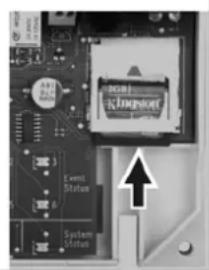
text_image
KIMINPORT Event Status System Status- Ziehen Sie die SD-Speicherkarte aus der Fassung.
Hinweis: Möchten Sie alle selbst erstellten Audiodateien sowie die Ereignis- und Messwertprotokolle weiterhin im Wählgerät verwenden, kopieren Sie mithilfe eines SD-Kartenlesegeräts alle Daten von der alten auf die neue SD-Karte. Die Initialisierung der SD-Karte nach dem Einschalten des Wählgeräts entfällt.
- Stecken Sie die neue SD-Speicherkarte mit den nach unten gerichteten Kontakten voran in die SD-Kartenfassung.
Weitere Schritte:
- Führen Sie mit WG-640 Set eine Initialisierung der neuen, leeren SD-Karte durch.
Hinweis: Die erforderliche Verzeichnisstruktur wird direkt nach dem Einschalten des Wählgeräts auf der neuen SD-Karte angelegt. Die Standard-Audiodateien des Wählgeräts sind erst nach einer Initialisierung der SD-Karte wieder verfügbar.
SD-Karte initialisieren
Beim Initialisieren der SD-Karte wird die Konfiguration einschließlich der Audiomeldungen in den Auslieferzustand gesetzt und alle Daten (Ereignisse, Logdaten) werden gelöscht.
Das Initialisieren kann folgendermaßen erfolgen:
- Über WG-640 Set
Voraussetzungen:
– Bestehende Verbindung der Konfigurationssoftware zum Wählgerät (Gerät angemeldet)
– In der SD-Kartenfassung eingesteckte SD-Karte
- Wählen Sie SERVICE > SD-Karte initialisieren.
- Wählen Sie SD-Karte initialisieren.
- Klicken Sie auf Ausführen.
Die SD-Karte wird initialisiert. Dieser Vorgang kann einige Minuten dauern.

Achtung: Das Unterbrechen des Vorgangs kann zu Datenverlust oder Beschädigung der SD-Karte führen.
- Entfernen Sie während des Initialisierens nicht die USB-Verbindung und sorgen Sie für eine gesicherte Stromzufuhr.
Weitere Schritte:
– Erstellen Sie eine neue Konfiguration.
SD-Karte formatieren
Beim Formatieren werden alle Daten auf der SD-Karte gelöscht. Eine SD-Karte kleiner/gleich 4 GB wird in FAT16 formatiert, eine größere SD-Karte wird in FAT32 formatiert.
Das Formatieren kann folgendermaßen erfolgen:
- Über WG-640 Set
Voraussetzungen:
– Bestehende Verbindung der Konfigurationssoftware zum Wählgerät (Gerät angemeldet)
– In der SD-Kartenfassung eingesteckte SD-Karte
- Wählen Sie SERVICE > SD-Karte initialisieren.
- Wählen Sie SD-Karte formatieren.
- Klicken Sie auf Ausführen.
Die SD-Karte wird formatiert. Dieser Vorgang kann einige Minuten dauern. Nach dem Formatieren führt das WG-640 einen Hardware-Reset aus.

Achtung: Das Unterbrechen des Vorgangs kann zu Datenverlust oder Beschädigung der SD-Karte führen.
- Entfernen Sie während des Formatierens nicht die USB-Verbindung und sorgen Sie für eine gesicherte Stromzufuhr.
Weitere Schritte:
– Erstellen Sie eine neue Konfiguration.
Notizen im Wählgerät eintragen
Im Wählgerät können Informationen wie z. B. Eigentümer des Geräts, Standort, Errichter, Ansprechpartner und andere Notizen eingetragen werden. Die Informationen werden als Bestandteil der Konfiguration auf der SD-Karte abgelegt.
Das Eintragen kann folgendermaßen erfolgen:
- Über WG-640 Set
Voraussetzungen:
- Bestehende Verbindung der Konfigurationssoftware zum Wählgerät (Gerät angemeldet)
- Wählen Sie SERVICE > Notizen.
- Geben Sie Ihre Notizen ein. Folgende Eingaben sind möglich:
Bis zu 1024 Stellen
Ziffern und Zeichen
Weitere Schritte:
– Speichern Sie Ihre Einstellungen (Notizen).
Index
A
Ablauf der Melderufe 101
Ablauf des Fernzugangs 200
Ablauf des Meldevorgangs 101
Akku
einlegen/entnehmen 29
Notspeisungsausfall 182
Amteinstellungen 129
Empfangsverstärkung 130
Leitungsimpedanz 107, 129
Sendeverstärkung 129
Wartezeit zwischen Abheben und Wahl 132
Wartezeit zwischen Auflegen und Abheben 131
Analoger Port 34
Netzbetreiber anschließen 34
Telefon anschließen 35
Anruf
Eingang 155
Notbetrieb 179
Notspeisungsausfall 187
Ansage
Begrüßung bei Fernzugang 204
Begrüßung bei Melderuf 108
Eingang 146
Einheit 135
frei verfügbar 137
Notbetrieb 170
Notspeisungsausfall 184
Quittierungsaufforderung bei Melderuf 113
Relais/Ausgang 191
Sensorstörungsmeldung 120
Anschluss
Gerät am Ausgang 45
Meldekontakt am Eingang 37
Messsensor am Eingang 38,41
Taster und LED 47
Anschlüsse 27
Ansprechzeit
Eingang 162
Notbetrieb 180
Anzahl der Wählversuche 105
Audiomeldungen
Begrüßungsansage bei Fernzugang 204
Begrüßungsansage bei Melderuf 108
frei verfügbare Ansage 137
Quittierungsaufforderung bei Melderuf 113
Sensorstörungsmeldung 120
Sirenenton 118
Sprache 90
Aufstellungsort 31
Ausgang 189
Ansage 191
Bezeichnung 191
Gerät anschließen 45
manuell ein-/ausschalten 197
Relaisfunktion (Betriebsart) 196
Schaltbereitschaft 189
Auslieferzustand herstellen 61
Auswahlfelder
WG-640 Set 55
Automatisches Laden bei Seitenwechsel 57
Automatisches Speichern bei Seitenwechsel 56
Automatisches Verbinden bei Programmstart 57
B
Batterie
einlegen/entnehmen 29
Notspeisungsausfall 182
Bedienkomponenten, extern 47
Bereitschaft
Ausgang/Relais 189
Eingang 142
Gerät 86
Notbetrieb 167
Notspeisungsausfall 182
Betriebsart Ausgang 196
Bezeichnung
Ausgang/Relais 191
Eingang 144
Einheit 134
Notbetrieb 169
Notspeisungsausfall 182
C
CE-Zeichen .... siehe Beileger "Garantiebedingungen, Informationsservice"
Copyright 22
D
Datei Neu 60
Datum
aus dem PC 95
manuelles Stellen 95
über Telefon 97
Dauer Melderuf 105
Differenzmesswertprotokollierung 160
E
Eingabefelder
WG-640 Set 55
Eingang
Anruf 155
Ansage 146
Ansprechzeit 162
Bezeichnung 144
Differenzmesswertprotokollierung 160
Einheit 164
erneuter Melderuf 125
Kontaktart 157
Meldekontakt anschließen 37
Melderufnummern 151
Messbereitschaft 142
Messsensor anschließen 38,41
Messwertprotokollierung 161
Messwertspanne 165
periodische Messwertprotokollierung 158
Schwellwerte 165
Sensorstörungsmeldung 163
Signalisierungsbereitschaft 142
Sirenenton 145
SMS 156
Einheit
am Eingang einstellen 164
Ansage 135
Bezeichnung 134
fest definierte 133
löschen 136
Einschalten
Einstellungen speichern
gesamte Konfiguration 62
in Konfigurationsdatei 62
nur geöffnete Seite 62
Empfangsverstärkung 130
Ereignisse 76
drucken 80
exportieren 79
Inhalt des Protokolls 77
löschen 80
Protokoll öffnen 76
Spalten des Protokolls 77
Erneuter Melderuf 125
Externe Bedienkomponenten 47
F
Fernzugang 200
Ablauf 200
automatische Messwertwiedergabe 203
Begrüßungsansage 204
durchführen 201
ein-/ausschalten 202
PIN einstellen 90
PIN für Messwertabfrage 203
Programmiermodus per Taster einleiten 201
Rufannahmezeit 204
Firmware
Version abfragen 211
Firmware-Update 211
durchführen 211
Frei verfügbare Ansage 137
G
Garantie .... siehe Beileger "Garantiebedingungen, Informationsservice"
Gehäuse öffnen 25
Gehäuse schließen 33
Gerät abmelden 59
Gerät anmelden ....58 automatisch bei Programmstart ....57
Gerätebereitschaft 86 ein-/ausschalten 86
Gerätename 89
H
Hilfe 64
Drucken 68
Navigation 64
Öffnen 64
Suchen 67
Symbole 68
|
Impedanz 129
Inbetriebnahme 49
Informationen 8
Installation 24
WG-640 Set 53
K
Konfiguration
laden automatisch bei Seitenwechsel 57
neu erstellen 60
öffnen 59
speichern 62
speichern automatisch bei Seitenwechsel 56
Konfigurationsdatei
öffnen 60
speichern 62
Konfigurationssoftware 53
Ausgabefelder 55
beenden 54
Eingabefelder 55
Installation 53
Mindestanforderungen PC 53
Navigation 55
Sprache 56
Start 54
Style 58
Konformitätserklärung ...... siehe Beileger "Garantiebedingungen, Informationsservice"
Kontaktart 157
L
Laden
automatisch bei Seitenwechsel 57
Land 89
LED
Signalisierungsart 99
Statusanzeige 71
Steuerung 99
LED anschließen 47
Leitungsimpedanz 129
M
Meldeeingang (Eingang) 142
Geräte 37
Melderuf
Ablauf 101
Anzahl der Wählversuche 105
Begrüßungsansage 108
Dauer 105
erneuter 125
Quittierungsaufforderung 113
Quittierungsziffer 107
Sensorstörungsmeldung 120
Sirenenton 118
Vorrang Telefongespräche 107
Wartezeit zwischen Wählversuchen 106
Melderufnummern
Eingang 151
Notbetrieb 175
Notspeisungsausfall 186
Meldevorgang quittieren 102
Messbereitschaft
Eingang 142
Messwerte 81
Anzeige 81
exportieren 82
löschen 84
Spalten der Anzeige 81
Spalten des Protokolls 83
Messwertprotokollierung 161
Messwertprotokollierung, periodisch 158
Messwertspanne 165
Mindestanforderungen PC 53
Montage an der Wand 32
Montageort 31
N
Name
Gerät 89
Navigation
Konfigurationssoftware 55
Netzbetreiber
anschließen am analogen Port 34
Notbetrieb
Akku/Batterie einlegen/entnehmen 29
Anruf 179
Ansage 170
Ansprechzeit 180
Bezeichnung 169
Melderufnummern 175
Signalisierungsbereitschaft 167
Sirenenton 170
SMS 180
Notizen
Notspeisungsausfall
Akku/Batterie einlegen/entnehmen 29
Anruf 187
Ansage 184
Bezeichnung 182
Melderufnummern 186
Signalisierungsbereitschaft 182
Sirenenton 183
SMS 187
P
PC anschließen 50
PC Mindestanforderungen 53
PIN
einstellen 90
für jeden Zugriff ein 91
Programmiermodus per Taster einleiten 201
Q
Quittieren des Meldevorgangs 102
Quittierungsaufforderung 113
Quittierungsziffer für Melderuf 107
R
Registriergerät 92
Relais 189
Ansage 191
Bezeichnung 191
Gerät anschließen 45
manuell ein-/ausschalten 197
Relaisfunktion (Betriebsart) 196
Schaltbereitschaft 189
Relaisausgang
Geräte 45
Rufannahmezeit Fernzugang 204
s
Schaltbereitschaft Ausgang/Relais 189
Schwellwerte 165
SD-Karte 213
formatieren 215
initialisieren 215
Verzeichnisstruktur 213
wechseln 213
Sendeverstärkung 129
Sensorstörungsmeldung 120
ein-/ausschalten 163
Service 210
Service .... siehe Beileger "Garantiebedingungen, Informationsservice"
Signalisierungsbereitschaft
Eingang 142
Notbetrieb 167
Notspeisungsausfall 182
Signalwörter 9
Sirenenton Audiodatei ....118
Eingang 145
Notbetrieb 170
Notspeisungsausfall 183
SMS Eingang 156
Notbetrieb 180
Notspeisungsausfall 187
SMS-Versand 126
Abschließen der Eingabe 127
Rufnummer SMS-Versand 126
Wartezeit zwischen Anwahl und Meldung 127
Speichern automatisch bei Seitenwechsel .... 56
Sprache Audiomeldungen .... 90 Konfigurationssoftware .... 56
Status 71
abfragen über Telefon 74
Anzeige in WG-640 Set 73
LED-Anzeige 71
Steckernetzteil 49
Stromausfall (Notbetrieb) 167
Style Konfigurationssoftware 58
Symbole 9
T
Taster anschließen 47
Technische Daten 17
Messsensor Jumo 902520/13 21
Temperaturregistriergerät 20
Telefon
anschließen am analogen Port 35
U
Übersicht
Anschlüsse 27
Gerätekomponenten 27
Uhrzeit 95
aus dem PC 95
manuelles Stellen 95
Sommerzeit 98
über Telefon 96
Umwelt .... siehe Beileger "Garantiebedingungen, Informationsservice"
Umwelthinweise 23
Update durchführen ....211
V
Verbindung herstellen 58
automatisch bei Programmstart 57
Verbindung unterbrechen 59
Version abfragen
Firmware 211
WG-640 Set 63
Verzeichnisstruktur 213
Vorrang Telefongespräche 107
W
Wählleitung 34
Wandmontage 32
Wartezeit zwischen Abheben und Wahl 132
Wartezeit zwischen Auflegen und Abheben 131
Wartezeit zwischen Wählversuchen 106
Wartung 210
WG-640 Set
Auswahlfelder 55
beenden 54
Eingabefelder 55
Installation 53
Sprache 56
Start 54
Version abfragen 63
Wichtige Informationen 8