
Fritz Card PCI V2.1 - PCI-Karte AVM - Kostenlose Bedienungsanleitung
Finden Sie kostenlos die Bedienungsanleitung des Geräts Fritz Card PCI V2.1 AVM als PDF.


| Produkttyp | ISDN-Controller als PCI-Karte |
| Modell | FRITZ!Card PCI V2.1 |
| Hersteller | AVM GmbH |
| Abmessungen (ca.) | 120 mm x 70 mm (Standard-PCI-Format) |
| Gewicht (ca.) | 50 g |
| Stromversorgung | Über PCI-Slot (3,3 V / 5 V) |
| Leistungsaufnahme | ca. 2 W (typisch) |
| Schnittstelle | 1 x ISDN S0-Bus (mitgeliefertes Kabel) |
| Steckplatz | PCI 2.1 oder höher, freier Interrupt erforderlich |
| Unterstützte Betriebssysteme | Windows Vista (32-Bit), Windows XP (32-Bit), Windows 2000 |
| Systemvoraussetzungen | Intel Pentium II oder vergleichbar, 64 MB RAM, freier PCI-Steckplatz |
| ISDN-Kanäle | 2 B-Kanäle (jeweils 64 kbit/s) + 1 D-Kanal (16 kbit/s) |
| Protokolle | X.75, HDLC transparent, V.110, V.120, T.90, ISO 8208 (X.25), SoftFax G3, SoftModem V32bis |
| Datenkompression | CAPI SoftCompression X75/V42bis |
| Mitgelieferte Software | FRITZ! (Kommunikationssoftware), AVM ISDN CAPI Port-Treiber, AVM ISDN NDIS WAN CAPI-Treiber, ISDNWatch |
| Funktionen | Internet (FRITZ!web), Fax (FRITZ!fax), Telefonie (FRITZ!fon), Dateiübertragung (FRITZ!data), Anrufbeantworter, SMS, Konferenzschaltung |
| Energiesparfunktionen | Stand-by-Modus mit Remote Wake Up (ACPI) |
| Lieferumfang | FRITZ!Card PCI, ISDN-Kabel, Installations-CD, Handbuch |
| Besonderheiten | WHQL-zertifizierte Treiber, Rufnummernsperre über ISDNWatch |
Häufig gestellte Fragen - Fritz Card PCI V2.1 AVM
Benutzerfragen zu Fritz Card PCI V2.1 AVM
0 Frage zu diesem Gerät. Beantworten Sie die, die Sie kennen, oder stellen Sie Ihre eigene.
Eine neue Frage zu diesem Gerät stellen
Laden Sie die Anleitung für Ihr PCI-Karte kostenlos im PDF-Format! Finden Sie Ihr Handbuch Fritz Card PCI V2.1 - AVM und nehmen Sie Ihr elektronisches Gerät wieder in die Hand. Auf dieser Seite sind alle Dokumente veröffentlicht, die für die Verwendung Ihres Geräts notwendig sind. Fritz Card PCI V2.1 von der Marke AVM.
BEDIENUNGSANLEITUNG Fritz Card PCI V2.1 AVM
Diese Dokumentation und die zugehörigen Programme (Software) sind urheberrechtlich geschützt. AVM räumt das nicht ausschließliche Recht ein, die Software zu nutzen, die ausschließlich im sogenannten Objektcode-Format überlassen wird. Der Lizenznehmer darf von der Software nur eine Vervielfältigung erstellen, die ausschließlich für Sicherungszwecke verwendet werden darf (Sicherungskopie).
AVM behält sich alle Rechte vor, die nicht ausdrücklich eingeräumt werden. Ohne vorheriges schriftliches Einverständnis und außer in den gesetzlich gestatteten Fällen darf diese Dokumentation oder die Software insbesondere weder
- vervielfältigt, verbreitet oder in sonstiger Weise öffentlich zugänglich gemacht werden
- bearbeitet, disassembled, reverse engineered, übersetzt, dekompiliert oder in sonstiger Weise ganz oder teilweise geöffnet und in der Folge weder vervielfältigt, verbreitet noch in sonstiger Weise öffentlich zugänglich gemacht werden.
Die einzelnen Lizenzbestimmungen finden Sie auf der beiliegenden Produkt-CD in der Datei LICENSE.TXT. Diese Dokumentation und die Software wurden mit größter Sorgfalt erstellt und nach dem Stand der Technik auf Korrektheit überprüft. Für die Qualität, Leistungsfähigkeit sowie Marktgängigkeit des AVM-Produkts zu einem bestimmten Zweck, der von dem durch die Produktbeschreibung abgedeckten Leistungsumfang abweicht, übernimmt die AVM GmbH weder ausdrücklich noch stillschweigend die Gewähr oder Verantwortung. Der Lizenznehmer trägt alleine das Risiko für Gefahren und Qualitätseinbußen, die sich bei Einsatz des Produkts eventuell ergeben.
Für Schäden, die sich direkt oder indirekt aus dem Gebrauch der Dokumentation oder der Software ergeben sowie für beiläufige Schäden oder Folgeschäden ist AVM nur im Falle des Vorsatzes oder der groben Fahrlässigkeit verantwortlich. Für den Verlust oder die Beschädigung von Hardware oder Software oder Daten infolge direkter oder indirekter Fehler oder Zerstörungen sowie für Kosten (einschließlich Telekommunikationskosten), die im Zusammenhang mit der Dokumentation oder der Software stehen und auf fehlerhafte Installationen, die von AVM nicht vorgenommen wurden, zurückzuführen sind, sind alle Haftungsansprüche ausdrücklich ausgeschlossen.
Die in dieser Dokumentation enthaltenen Informationen und die Software können ohne besondere Ankündigung zum Zwecke des technischen Fortschritts geändert werden.
Wir bieten Ihnen als Hersteller dieses Originalprodukts eine Herstellergarantie. Die Garantiebedingungen finden Sie auf der beiliegenden Produkt-CD in der Datei GARANTIE.PDF im Ordner DOKUMENTATION.

© AVM GmbH 2008 – 2017. Alle Rechte vorbehalten. Stand der Dokumentation 06/2017
AVM Audiovisuelles Marketing und Computersysteme GmbH Alt-Moabit 95
AVM Computersysteme Vertriebs GmbH Alt-Moabit 95
10559 Berlin 10559 Berlin
AVM im Internet: www.avm.de
Marken: Soweit nicht anders angegeben, sind alle genannten Markenzeichen gesetzlich geschützte Marken der AVM GmbH. Dies gilt insbesondere für Produktnamen und Logos. Microsoft, Windows und das Windows Logo sind Marken der Microsoft Corporation in den USA und/oder anderen Ländern. Bluetooth ist eine Marke der Bluetooth SIG, Inc. und lizenziert an die AVM GmbH. Alle anderen Produkt- und Firmennamen sind Marken der jeweiligen Inhaber.
Inhalt
1 Willkommen 6
1.1 Kommunikationspaket FRITZ!Card PCI 6
1.2 Lieferumfang 7
1.3 Installationsvoraussetzungen ....8
2 Installation 9
2.1 Einbau und Anschluss an das ISDN 9
2.2 Was installiert wird.... 11
2.3 Installation Treibersoftware in Windows Vista ..... 12
2.4 Installation Treibersoftware in Windows XP 13
2.5 Installation Treibersoftware in Windows 2000....15
2.6 Installation Kommunikationssoftware FRITZ! 16
2.7 Fehler bei der Installation – was tun?....18
2.8 Neue Komponenten auf Ihrem Computer ..... 18
2.9 Installation einzelner Komponenten....19
2.10 Update der Treibersoftware....20
3 Deinstallation 22
3.1 Deinstallation in Windows Vista ..... 22
3.2 Deinstallation in Windows XP 23
3.3 Deinstallation in Windows 2000....24
4 FRITZ! – Software für Internet und ISDN 26
4.1 Leistungsumfang von FRITZ! 27
4.2 Rufnummern sperren mit ISDNWatch....28
4.3 Ins Internet mit FRITZ!web 28
4.4 Faxen mit FRITZ!fax....30
4.5 Mehrfachrufnummern für FRITZ!-Module 32
4.6 ISDN und Internet mit MS-Systemdiensten 32
5 So funktioniert die FRITZ!Card PCI 35
5.1 FRITZ!Card PCI am ISDN-Anschluss....35
5.2 Funktionsweise eines ISDN-Controllers 37
5.3 Empfangsbereit im Stand-by-Modus 39
6 Wegweiser Kundenservice 41
6.1 Produktdokumentation 41
6.2 Informationen im Internet 42
6.3 Updates....43
6.4 Unterstützung durch das Service-Team....43
CE-Konformitätserklärung 45
Index 46
Konventionen im Handbuch
Um den Inhalt dieses Handbuchs übersichtlich zu gestalten und wichtige Informationen hervorzuheben, wurden folgende typografische Hervorhebungen und Symbole verwendet:
Hervorhebungen
Nachfolgend finden Sie einen kurzen Überblick über die in diesem Handbuch verwendeten Hervorhebungen.
| Hervorhebung Funktion Beispiel | ||
| Anführungszeichen | Tasten, Schaltflächen, Programmsymbole, Registerkarten, Menüs, Befehle | „Start / Programme“ oder „Eingabe“ |
| Großbuchstaben Pfadangaben und Dateinamen im Fließtext | SOFTWARE\INFO.PDF oder README.DOC | |
| spitze Klammern Variablen | ||
| Schreibmaschinen-schrift | Eingaben, die Sie über die Tastatur vornehmen | a:\setup |
| grau und kursiv Informationen, Hinweise und Warnungen; immer in Verbindung mit den Symbolen | ... Weiterführende Informationen finden Sie in ... | |
Symbole
Im Handbuch werden die folgenden grafischen Symbole verwendet, die immer in Verbindung mit grau und kursiv gedrucktem Text erscheinen:

FRITZ! gibt nützliche Hinweise, die Ihnen die Arbeit erleichtern.

Die Hand markiert besonders wichtige Hinweise, die Sie auf jeden Fall befolgen sollten, um Fehlfunktionen zu vermeiden.
1 Willkommen
Herzlich willkommen in der ISDN-Welt! Diese Dokumentation ist Ihr Einstieg in die ISDN-Kommunikation mit der FRITZ!Card PCI. Sie enthält wichtige Informationen zum Funktionsumfang, zur Funktionsweise und zur Installation Ihres ISDN-Controllers sowie der dazugehörigen Software. Außerdem erfahren Sie, wie Sie ISDN-Dienste nutzen und Zugang zum Internet erhalten.
1.1 Kommunikationspaket FRITZ!Card PCI
Mit der FRITZ!Card PCI bietet AVM Ihnen ein Kommunikationspaket, das die Vorzüge des ISDN verfügbar macht: hohe Übertragungsgeschwindigkeit, schneller Verbindungsaufbau, optimale Leitungsqualität und maximale Betriebssicherheit.
Das Kommunikationspaket FRITZ!Card PCI besteht aus:
- dem AVM ISDN-Controller FRITZ!Card PCI mit der dazugehörigen Treibersoftware,
- FRITZ!, der ISDN-Kommunikationssoftware Lesen Sie dazu den Abschnitt „Leistungsumfang von FRITZ!“ auf Seite 27.
- den AVM-Systemtreibern AVM ISDN CAPI Port-Treiber, AVM ISDN NDIS WAN CAPI-Treiber sowie den AVM ISDN TAPI Services for CAPI.
Informationen zu den AVM-Systemtreibern finden Sie im Abschnitt „ISDN und Internet mit MS-Systemdiensten“ ab Seite 32 und in den zugehörigen Hilfedateien.
1.2 Lieferumfang
Der Karton enthält Folgendes:
- 1 FRITZ!Card PCI Der ISDN-Controller FRITZ!Card PCI schafft die Verbindung zwischen Ihrem Computer und dem ISDN.
- 1 ISDN-Kabel Mit dem mitgelieferten ISDN-Kabel schließen Sie die FRITZ!Card PCI an die ISDN-Dose an.
- 1 FRITZ!Card PCI-CD mit - Treibersoftware für FRITZ!Card PCI - Kommunikationssoftware FRITZ! - AVM-Systemtreibern - Dokumentationen zu allen mitgelieferten AVM-Produkten

Die Datei CD_INFO.HTM im Stammverzeichnis der Installations-CD informiert Sie über den genauen CD-Inhalt.
- 1 Handbuch FRITZ!Card PCI (das Sie gerade lesen) Dokumentation zur FRITZ!Card PCI
1.3 Installationsvoraussetzungen
Für den Betrieb der FRITZ!Card PCI an Ihrem Computer müssen folgende Voraussetzungen erfüllt sein:
• ISDN-Anschluss
- Ein Computer mit Intel-Pentium II-Prozessor (oder einem vergleichbaren AMD-Prozessor), 64 MB RAM und einer dem Betriebssystem entsprechenden Hardware-Ausstattung.
- Ihr Computer muss über einen freien PCI-Steckplatz und einen freien Interrupt für den Steckplatz verfügen.
- Betriebssystem Microsoft Windows Vista (32-Bit-Version), XP (32-Bit-Version) oder 2000
- Für den Betrieb von FRITZ!fon oder anderer Telefoniesoftware benötigen Sie eine vollduplexfähige Soundkarte sowie die Möglichkeit zur Sprachein- und -ausgabe über die Soundkarte (z.B. Kopfhörer und Mikrofon).
Wenn diese Voraussetzungen erfüllt sind, können Sie die FRITZ!Card PCI installieren.

Die FRITZ!Card PCI und die mitgelieferten Programme wurden für einzelne Computer, nicht für Netzwerke, entwickelt. Sie sind ausschließlich für die Verbindung eines einzelnen Computers mit dem ISDN vorgesehen.
2 Installation

Sie können die FRITZ!Card PCI in den Betriebssystemen Windows Vista, Windows XP oder Windows 2000 installieren.
In einigen Betriebssystemen lässt sich die Darstellung von Menüs und Ordnern ändern. Die folgenden Anleitungen beziehen sich immer auf den Auslieferungszustand des jeweiligen Betriebssystems.
Die Installation der FRITZ!Card PCI erfolgt in zwei Schritten:
- Einbau des AVM ISDN-Controllers FRITZ!Card PCI in den Computer und Anschluss an das ISDN
- Installation der Softwarekomponenten der FRITZ!Card PCI mit Hilfe eines gemeinsamen Installationsprogramms
2.1 Einbau und Anschluss an das ISDN
Gehen Sie zum Einbau der FRITZ!Card PCI und zum Anschluss an das ISDN wie folgt vor:
- Schalten Sie Ihren Computer und alle angeschlossenen Einheiten aus und ziehen Sie die Netzstecker.
- Lösen Sie die Schrauben der Abdeckhaube des Computers und öffnen Sie das Computergehäuse.
- Wählen Sie einen freien PCI-Steckplatz und entfernen Sie das Schutzblech am oberen Ende des Steckplatzes
- Stecken Sie die FRITZ!Card PCI mit der Steckleiste voran in den Steckplatz, bis sie fest sitzt.
Die folgende Abbildung verdeutlicht das Einstecken der FRITZ!Card PCI:
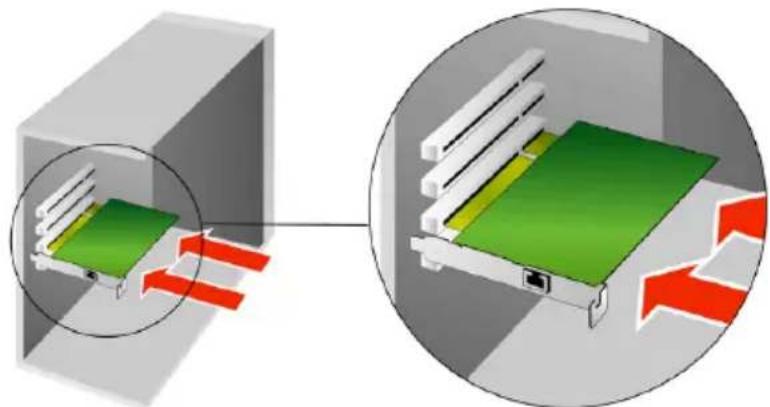
Einstecken der FRITZ!Card PCI in den PCI-Steckplatz
- Schrauben Sie die FRITZ!Card PCI am oberen Ende des Steckplatzes fest.
- Schließen Sie den Computer, schrauben Sie die Abdeckhaube fest und stecken Sie die Netzstecker wieder ein.
- Nehmen Sie das mitgelieferte ISDN-Kabel zur Hand. Das ISDN-Kabel ist an beiden Enden mit gleichen Steckern versehen. Stecken Sie einen Stecker in die Buchse der FRITZ!Card PCI.
- Stecken Sie das andere Ende des ISDN-Kabels in die ISDN-Dose.
Sie können nun die Softwarekomponenten der FRITZ!Card PCI installieren. Lesen Sie dazu die folgenden Abschnitte.
2.2 Was installiert wird
Bei der Erstinstallation werden vom Installationsprogramm folgende Softwarekomponenten eingerichtet:
- die Treibersoftware für die FRITZ!Card PCI. Die Treiber-software wird beim Windows-Start automatisch geladen.

Die einzelnen Schritte bei der Installation der Treibersoftware unterscheiden sich in den Betriebssystemen Windows Vista, XP und 2000. Lesen Sie dazu den Abschnitt, der die Installation der Treibersoftware in Ihrem Betriebssystem beschreibt.
- die Kommunikationssoftware FRITZ!. Lesen Sie dazu den Abschnitt „Leistungsumfang von FRITZ!“ auf Seite 27 sowie das Handbuch zu FRITZ!.
- der AVM ISDN CAPI Port-Treiber. Lesen Sie dazu den Abschnitt „ISDN und Internet mit MS-Systemdiensten“ ab Seite 32.
- das Programm AVM ISDNWatch, eine Software zur Überwachung der ISDN-Aktivitäten. Lesen Sie dazu den Abschnitt „Rufnummern sperren mit ISDNWatch“ ab Seite 28.
Verfügen Sie bereits über eine der Komponenten, zum Beispiel FRITZ!, lesen Sie bitte die Hinweise im Abschnitt „Installation einzelner Komponenten“ auf Seite 19.
Im Abschnitt „Neue Komponenten auf Ihrem Computer“ auf Seite 18 erhalten Sie Informationen darüber, wo Sie die einzelnen Softwarekomponenten nach der Installation auf Ihrem Computer finden.
Nach Abschluss der Installation können Sie optional weitere AVM-Systemtreiber oder Software für Online-Dienste installieren (siehe Kapitel „ISDN und Internet mit MS-Systemdiensten“ ab Seite 32).
2.3 Installation Treibersoftware in Windows Vista

Im Verlauf der Installation fragt Windows Sie nach den notwendigen Rechten zur Installation. Bestätigen Sie die Meldungsfenster jeweils mit „Fortsetzen“.
Nachdem Sie die FRITZ!Card PCI in den Computer eingebaut haben, gehen Sie folgendermaßen vor:
- Schalten Sie Ihren Computer ein.
- Die Treibersoftware für die FRITZ!Card PCI ist bereits in Windows Vista enthalten und wird beim Starten des Computers automatisch installiert.
- In der Task-Leiste wird angezeigt, dass ein neues Gerät gefunden wurde. Diese Meldung wird nach einigen Sekunden wieder ausgeblendet.
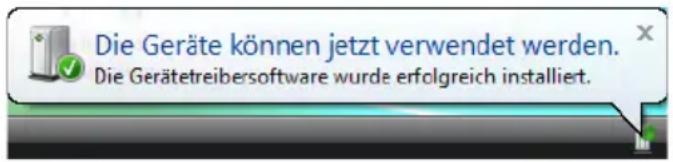
Windows Vista hat ein neues Gerät gefunden
- Wenn Sie die erfolgreiche Installation der FRITZ!Card PCI überprüfen möchten, öffnen Sie über „Start / Systemsteuerung“ den Geräte-Manager. Doppelklicken Sie „Netzwerkadapter“. Die Liste enthält den Eintrag „AVM ISDN-Controller FRITZ!Card PCI“.
Sie können die FRITZ!Card PCI sofort einsetzen.
Um die neueste Version der Treibersoftware verfügbar zu haben, sollten Sie die aktuellen Treiber von der FRITZ!Card PCI-CD installieren.
- Legen Sie die Installations-CD ein, öffnen Sie den Ordner WINDOWS.VISTA und starten Sie die Datei SETUP.EXE.
Das Installationsprogramm für die FRITZ!Card PCI wird gestartet. -
Klicken Sie im Begrüßungsfenster auf „Weiter“.
-
Wählen Sie im nächsten Fenster „Update“ und be- stätigen Sie mit „Weiter“.
- Sie erhalten im nächsten Fenster die Information, dass die Aktualisierung der Treiber erfolgreich durchgeführt wurde. Klicken Sie auf „Beenden“, um die Installation abzuschließen.
Die Aktualisierung der Treibersoftware für die FRITZ!Card PCI ist damit beendet.
Anschließend wird automatisch die Installation der Kommunikationssoftware FRITZ! gestartet. Lesen Sie dazu weiter im Abschnitt „Installation Kommunikationssoftware FRITZ!“ auf Seite 16.
2.4 Installation Treibersoftware in Windows XP

Zur Installation der Treibersoftware in Windows XP Professional müssen Sie über Administrator-Rechte verfügen!
Nachdem Sie die FRITZ!Card PCI in den Computer eingebaut haben, gehen Sie folgendermaßen vor:
- Schalten Sie Ihren Computer ein.
- Die Treibersoftware für die FRITZ!Card PCI ist bereits in Windows XP enthalten und wird beim Starten des Computers automatisch installiert.
- In der Task-Leiste wird angezeigt, dass die FRITZ!Card PCI gefunden wurde. Diese Meldung wird nach einigen Sekunden wieder ausgeblendet.
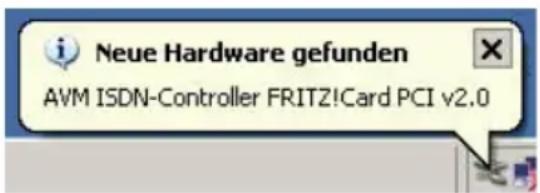
Windows XP hat neue Hardware gefunden
- Wenn Sie die erfolgreiche Installation der FRITZ!Card PCI überprüfen möchten, öffnen Sie über „Start / Systemsteuerung / System / Hardware“ den Geräte-Manager. Doppelklicken Sie „Netzwerkadapter“. Die Liste enthält den Eintrag „AVM ISDN-Controller FRITZ!Card PCI“.
Die Installation der in Windows XP für die FRITZ!Card PCI mitgelieferten Treiber ist damit beendet. Sie können die FRITZ!Card PCI sofort einsetzen.
Um die neueste Version dieser Treiber verfügbar zu haben, ist es erforderlich, die Treiber mit dem auf der FRITZ!Card PCI-CD vorhandenen Installationsprogramm zu aktualisieren.
-
Legen Sie die FRITZ!Card PCI-CD ein und starten Sie dort im Ordner WINDOWS.XP die Anwendung SETUP.EXE.
Das Installationsprogramm für die FRITZ!Card PCI wird gestartet. -
Klicken Sie im Begrüßungsfenster auf „Weiter“.
-
Wählen Sie im nächsten Fenster „Update“ aus und bestätigen Sie mit „Weiter“.
-
Im nächsten Fenster werden Sie von Microsoft möglicherweise darauf hingewiesen, dass Sie im Begriff sind, eine von Microsoft nicht digital signierte Software zu installieren. Diese Meldung ist abhängig von den eingestellten Treibersignatur-Optionen auf Ihrem Computer. Bestätigen Sie die Meldung mit „Installation fortsetzen“. In gleicher Weise verfahren Sie bitte im folgenden Fenster im Falle des AVM ISDN NDIS WAN CAPI-Treibers.
-
Sie erhalten im nächsten Fenster dann die Information, dass die Aktualisierung der Treiber erfolgreich durchgeführt wurde. Klicken Sie auf „Beenden“, um die Installation abzuschließen.
-
Verneinen Sie im nächsten Dialog den Neustart Ihres Computers.
Die Aktualisierung der Treibersoftware für die FRITZ!Card PCI ist damit beendet.
Nun wird automatisch die Installation der Kommunikationssoftware FRITZ! gestartet. Lesen Sie dazu weiter im Abschnitt „Installation Kommunikationssoftware FRITZ!“ auf Seite 16.
2.5 Installation Treibersoftware in Windows 2000

Zur Installation der Treibersoftware in Windows 2000 müssen Sie über Administrator-Rechte verfügen!
Nachdem Sie den AVM ISDN-Controller FRITZ!Card PCI eingebaut haben, installieren Sie die Treibersoftware für den ISDN-Controller. Gehen Sie folgendermaßen vor:
- Schalten Sie Ihren Computer ein.
- Der Hardware-Assistent erkennt ein neu zu installierendes Plug & Play-Gerät. Klicken Sie auf „Weiter“.
- Wählen Sie im folgenden Fenster die Option „Nach einem passenden Treiber für das Gerät suchen (empfohlen)“ und bestätigen Sie mit „Weiter“.
- Markieren Sie im nächsten Fenster die Option „CD-ROM-Laufwerke“ und bestätigen Sie mit „Weiter“.
- Es wird angezeigt, dass ein Treiber gefunden wurde. Klicken Sie auf „Weiter“, um den Treiber zu installieren.
-
Im nächsten Fenster werden Sie von Microsoft möglicherweise darauf hingewiesen, dass Sie im Begriff sind, eine von Microsoft nicht digital signierte Software zu installieren. Diese Meldung ist abhängig von den eingestellten Treibersignatur-Optionen auf Ihrem Computer. Bestätigen Sie die Meldung mit „Ja“. In gleicher Weise verfahren Sie bitte im folgenden Fenster im Falle des AVM ISDN NDIS WAN CAPI-Treibers.
-
Schließen Sie mit „Fertig stellen“ die Installation ab.
Anschließend erscheint die Mitteilung, dass die Kommunikationssoftware FRITZ! installiert werden kann. Lesen Sie dazu jetzt den Abschnitt „Installation Kommunikationssoftware FRITZ!“ auf Seite 16.
2.6 Installation Kommunikationssoftware FRITZ!
Nachdem die Treibersoftware installiert wurde, wird automatisch die Installation der Kommunikationssoftware FRITZ! gestartet.
- Der Begrüßungsbildschirm der FRITZ!-Installation erscheint. Klicken Sie auf „Weiter“.
- Geben Sie den Ordner an, in den die Kommunikations-software FRITZ! auf Ihrem Computer kopiert werden soll.
- Geben Sie anschließend den Programmordner im Startmenü für FRITZ! an.
- Wählen Sie aus, welche Software-Komponenten installiert werden sollen.
-
Geben Sie an, ob der Computer an einer Nebenstellenanlage arbeitet.
-
Kreuz en Sie das Kästchen „Betrieb an einer Nebenstellenanlage“ nicht an, wenn das ISDN-Kabel Ihres Computers direkt in der Buchse Ihrer ISDN-Anschlussdose steckt oder, wenn Sie an einer Nebenstellenanlage arbeiten und diese auf spontane Amtsholung eingestellt ist.
- Wenn Sie an einer Nebenstellenanlage mit Amtsholung arbeiten, aktivieren Sie die Option „Betrieb an einer Nebenstellenanlage“. Die Felder darunter werden aktiv.
Amtsholung
Die Amtsholung ist die Ziffer, die Sie wählen müssen, um eine Amtsleitung zu bekommen. Üblicherweise ist das die „o“.
Länge der Rufnummern, die ein Amt benötigen
Tragen Sie hier die Anzahl der Stellen ein, die eine externe Nummer mindestens haben muss. Wenn innerhalb Ihrer Nebenstellenanlage 3 Ziffern verwendet werden, ist „4“ die richtige Eingabe.
Dieser Eintrag ist wichtig, damit FRITZ! erkennen kann, ob es sich bei der gewählten Rufnummer um ein internes oder externes Gespräch handelt.
Preis einer Gebühreneinheit
Geben Sie an, wieviel eine Gebühreneinheit bei Ihrem Telefonanbieter kostet.
Sie können die Voreinstellungen für „Amtsholung“ und „Länge der Rufnummern...“ in der Regel übernehmen.
– Wenn Sie Ihre Auswahl getroffen haben, klicken Sie „Weiter“.
- Im folgenden Schritt können Sie den AVM ISDN CAPI Port-Treiber installieren. Ein Fenster mit vier Registerkarten wird eingeblendet:
- Modems
Hier wählen Sie die gewünschten CAPI Port-Modems aus, zum Beispiel „AVM ISDN Internet (P ISDN)“ für die Verbindung zu Internetanbietern über das DFÜ-Netzwerk von Windows.
- Port
Auf dieser Registerkarte werden den virtuellen Modems COM-Ports zugeordnet. Falls in Ihrem System keine speziellen COM-Port-Einstellungen erforderlich sind, übernehmen Sie die Standardvorgaben.
- MSN
Sie können Ihre Gebühren für Internetverbindungen getrennt von den Gebühren für Sprachverbindungen erfassen. Dafür müssen Sie auf der Registerkarte „MSN“ eine MSN angeben, über die dann die Abrechnung für die Online-Verbindungen erfolgt.
- AVM-Testverbindung / Fast Internet over ISDN
Hier legen Sie fest, ob bei der Installation des AVM ISDN CAPI Port-Treibers zwei neue Verbindungen im DFÜ-Netzwerk eingerichtet werden sollen: AVM Fast Internet und AVM Intranet. Das DFÜ-Netzwerk muss dazu bereits installiert sein. Diese Verbindungen sind nur zur Überprüfung der Funktion geeignet. Sie können damit keine Internetverbindung aufbauen.
-
Wenn eine Windows-Sicherheitsabfrage erscheint, wählen Sie „Installieren“. Die CAPI Port-Treiber werden nun installiert.
-
Anschließend wird die Installation des Programms FRITZ! fortgesetzt.
- Wählen Sie „Computer neu starten“ und klicken Sie „Beenden“.
Damit ist die Installation der Softwarekomponenten für die FRITZ!Card PCI abgeschlossen.
2.7 Fehler bei der Installation – was tun?
Sollten bei der Installation Fehler auftreten und die Softwarekomponenten der FRITZ!Card PCI nicht korrekt installiert worden sein, gehen Sie folgendermaßen vor:
- Deinstallieren Sie alle FRITZ!Card PCI-Komponenten entsprechend der Anleitung im Kapitel „Deinstallation“ auf Seite 22.
- Starten Sie Ihren Computer neu.
- Führen Sie die Installation der Software noch einmal vollständig durch.

Wenn Sie einzelne FRITZ!Card PCI-Komponenten installieren möchten, lesen Sie die Hinweise im Abschnitt „Installation einzelner Komponenten“ auf Seite 19.
2.8 Neue Komponenten auf Ihrem Computer
Nach einer Installation mit den Standardeinstellungen finden Sie die Softwarekomponenten der FRITZ!Card PCI an folgenden Stellen:
Im Geräte-Manager finden Sie den Eintrag „AVM ISDN-Controller FRITZ!Card PCI“.

Die FRITZ!-Module finden Sie in der Verknüpfung „FRITZ! ISDN und Internet“ auf Ihrem Desktop sowie in der Programmgruppe „FRITZ!“. Informationen zu Leistungsmerkmalen und Bedienung der FRITZ!-Module erhalten Sie im Kapitel „FRITZ! – Software für Internet und ISDN“ auf Seite 26.

Wenn Sie den AVM ISDN CAPI Port-Treiber installiert haben, wird auf dem Desktop eine Verknüpfung mit der Hilfedatei zum ISDN CAPI Port-Treiber abgelegt.

Im Ordner „Autostart“ des Startmenüs liegt das Programm ISDNWatch. Dieses Programm überwacht und protokolliert die B-Kanal-Aktivitäten Ihrer FRITZ!Card PCI. Die aktuelle Belegung der B-Kanäle durch den ISDN-Controller wird im ISDN-Watch-Symbol in der Taskleiste angezeigt. Alle anfallenden Verbindungsgebühren werden aufgelistet und in einer Statistik erfasst. Weitere Information erhalten Sie im Abschnitt „Rufnummern sperren mit ISDNWatch“ auf Seite 28.
2.9 Installation einzelner Komponenten
Möglicherweise verfügen Sie bereits über einzelne Softwarekomponenten, zum Beispiel FRITZ!, so dass Sie nur bestimmte Komponenten installieren wollen. Beachten Sie dabei bitte die folgenden Hinweise:
- Zur Installation der Treibersoftware der FRITZ!Card PCI rufen Sie von der CD die Datei README.HTM aus dem Ordner «BETRIEBSSYSTEM» auf und folgen Sie den Anweisungen.
- Die Kommunikationssoftware FRITZ! installieren Sie mit Hilfe der Datei SETUP.EXE, die Sie auf der CD unter SOFTWARE\FRITZ! finden.
- Den AVM ISDN CAPI Port-Treiber installieren Sie über die Datei SETUP.EXE, die Sie aus dem Ordner SOFTWARE\CAPIPORT\CAPIPORT.
von der CD aufrufen können.

Die Datei CD_INFO.HTM im Stammverzeichnis der FRITZ!Card PCI-CD informiert Sie über den CD-Inhalt.
2.10 Update der Treibersoftware
Die Treibersoftware für Ihre FRITZ!Card PCI wird von AVM ständig weiterentwickelt. Damit Sie mit Ihrer FRITZ!Card PCI immer auf dem neuesten Stand sind, sollten Sie die Treibersoftware regelmäßig aktualisieren. Gehen Sie dazu wie folgt vor:
- Öffnen Sie die folgende Internetseite:
www.avm.de/download
- Wählen Sie im Bereich
- Produktgruppe: FRITZ! für ISDN / DSL
- Produkt: FRITZ!Card PCI
- Betriebssystem: das Betriebssystem auf Ihrem Computer.
- Klicken Sie auf die Schaltfläche „Suche starten“. Die gefundenen Updates werden nun angezeigt.
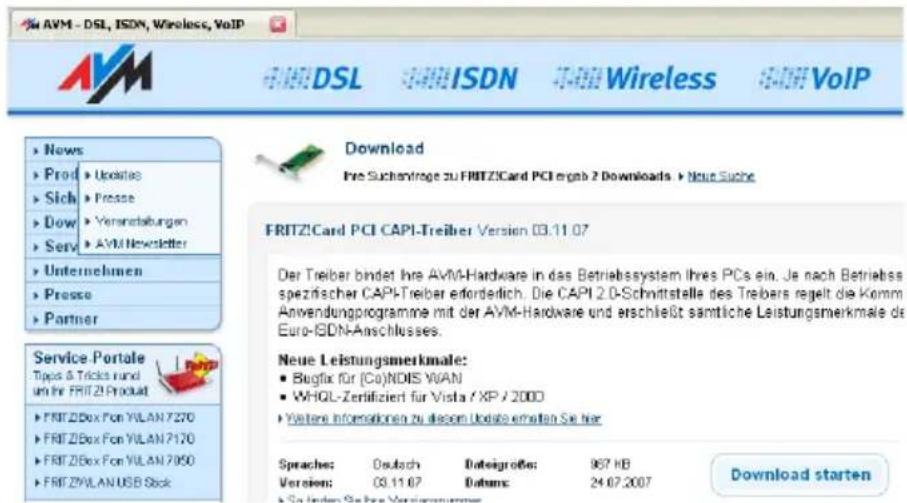
Suchergebnis neue Treibersoftware für die FRITZ!Card PCI
-
Starten Sie das Herunterladen des Updates über die Schaltfläche „Download starten“.
-
Wählen Sie im Fenster „Dateidownload“ die Option „Speichern“ und klicken Sie auf „OK“.
-
Geben Sie im nächsten Fenster einen Ordner an, in dem die Update-Datei auf Ihrem Computer gespeichert werden soll.
- Bestätigen Sie mit „Speichern“. Die Datei wird auf Ihren Computer heruntergeladen.
- Begeben Sie sich nun in den Ordner, in den Sie die Update-Datei gespeichert haben und rufen Sie das Update per Doppelklick auf.
- Bestätigen Sie im nächsten Fenster die Installation mit „Ja“ und das AVM-Fenster der FRITZ!Card PCI mit „Weiter“.
- Geben Sie dann einen Ordner an, in den die aktuelle Treibersoftware auf Ihrem Computer gespeichert werden soll und bestätigen Sie mit „Weiter“.
- Das Begrüßungsfenster der Installation erscheint. Klicken Sie auf „Weiter“.
- Wählen Sie im nächsten Fenster die Option „Update“ und klicken Sie auf „Weiter“.
- Im nächsten Fenster bekommen Sie möglicherweise einen Hinweis, dass Sie im Begriff sind, eine von Microsoft nicht digital signierte Software zu installieren. Diese Meldung ist abhängig von den eingestellten Treibersignatur-Optionen auf Ihrem Computer.
Bestätigen Sie die Meldung in Windows XP mit „Installation fortsetzen“ und in Windows Vista/2000 mit „Ja“. In gleicher Weise verfahren Sie bitte im folgenden Fenster im Falle des AVM ISDN NDIS WAN CAPI-Treibers. - Sie erhalten dann die Information, dass Ihr Update erfolgreich durchgeführt wurde. Bestätigen Sie mit „Been-den“.
- Starten Sie nach Aufforderung Ihren Computer neu.
Mit dem Neustart Ihres Computers ist das Update der Treibersoftware abgeschlossen.
3 Deinstallation
Welche Schritte Sie zur Deinstallation der Software ausführen müssen hängt davon ab, in welchem Betriebssystem Sie arbeiten. Lesen Sie im Folgenden den Abschnitt, der die Deinstallation in Ihrem Betriebssystem beschreibt.
3.1 Deinstallation in Windows Vista
Wenn Sie die FRITZ!Card PCI aus dem Computer entfernen, wird die Treibersoftware automatisch deaktiviert. Daher ist es nicht notwendig, sie zu deinstallieren.
Falls Sie die Treibersoftware dennoch deinstallieren möchten, gehen Sie folgendermaßen vor:
- Legen Sie die Installations-CD ein, öffnen Sie den Ordner WINDOWS.VISTA und starten Sie die Datei SETUP.EXE. Das Installationsprogramm wird gestartet.
- Wählen Sie „Deinstallation“.
- Bestätigen Sie die Auswahl mit „OK“.
Zur Deinstallation der Kommunikationssoftware FRITZ! und der Systemtreiber verfahren Sie folgendermaßen:
- Öffnen Sie über „Start / Systemsteuerung“ den Ordner „Programme und Funktionen“.
-
Wenn Sie die Kommunikationssoftware FRITZ! und den AVM ISDN CAPI Port-Treiber installiert haben, dann sind beide in der Liste „Zurzeit installierte Programme:“ enthalten:
-
AVM FRITZ!
-
AVM ISDN CAPI Port
-
Markieren Sie die Softwarekomponente, die Sie entfernen wollen.
- Klicken Sie auf die Schaltfläche „Deinstallieren/ändern“. Alle Dateien und Einträge der gewählten Komponente werden von Ihrem Computer gelöscht.
Wiederholen Sie diesen Vorgang gegebenenfalls, wenn Sie eine weitere Komponente der FRITZ!Card PCI entfernen möchten.
Damit ist die Deinstallation der gewählten Komponente abgeschlossen.
3.2 Deinstallation in Windows XP
Wenn Sie die FRITZ!Card PCI aus dem Computer entfernen, wird die Treibersoftware automatisch deaktiviert. Daher ist es nicht notwendig, sie zu deinstallieren.
Falls Sie die Treibersoftware dennoch deinstallieren möchten, gehen Sie folgendermaßen vor:

Die FRITZ!Card PCI kann nur deinstalliert werden, wenn sie im Computer eingebaut ist. Nach dem Ausbauen aus dem Computer ist der Eintrag für die FRITZ!Card PCI im Geräte-Manager nicht mehr sichtbar.
- Öffnen Sie über „Start / Systemsteuerung / Leistung und Wartung / System / Hardware“ den Geräte-Manager.
- Doppelklicken Sie „Netzwerkada pter“.
- Markieren Sie in der Liste den Eintrag „AVM ISDN-Controller FRITZ!Card PCI“.
- Wählen Sie „Aktion / Deinstallieren“.
- Bestätigen Sie die folgende Meldung mit „OK“.
Damit ist die Deinstallation der Treibersoftware abgeschlossen.
Zur Deinstallation der Kommunikationssoftware FRITZ! und der Systemtreiber verfahren Sie folgendermaßen: - Öffnen Sie über „Start / Systemsteuerung“ den Ordner „Software“.
- Achten Sie darauf, dass die Schaltfläche „Programme ändern oder entfernen“ gedrückt ist.
Wenn Sie die Kommunikationssoftware FRITZ! und den AVM ISDN CAPI Port-Treiber installiert haben, dann sind beide in der Liste „Zurzeit installierte Programme:“ enthalten:
- AVM FRITZ!
-
AVM ISDN CAPI Port
-
Markieren Sie die Softwarekomponente, die Sie entfernen wollen.
- Klicken Sie auf die Schaltfläche „Ändern/Entfernen“. Alle Dateien und Einträge der gewählten Komponente werden von Ihrem Computer gelöscht.
Wiederholen Sie diesen Vorgang gegebenenfalls, wenn Sie eine weitere Komponente der FRITZ!Card PCI entfernen möchten.
Damit ist die Deinstallation der gewählten Komponente abgeschlossen.
Um die Treibersoftware der FRITZ!Card PCI in Windows 2000 zu deinstallieren, gehen Sie folgendermaßen vor:
- Öffnen Sie über „Start / Einstellungen / Systemsteuerung“ den Ordner „Hardware“.
- Der Hardware-Assistent wird gestartet. Klicken Sie auf „Weiter“.
- Wählen Sie im folgenden Fenster die Option „Gerät deinstallieren bzw. entfernen“ und klicken Sie auf „Weiter“.
- Wählen Sie dann die Option „Gerät deinstallieren“. Bestätigen Sie durch Klicken auf „Weiter“.
-
Markieren Sie in der folgenden Liste den Eintrag „AVM ISDN-Controller FRITZ!Card PCI“ und bestätigen Sie mit „Weiter“.
-
Bestätigen Sie die Deinstallation, indem Sie die Option „Ja, dieses Gerät deinstallieren“ aktivieren und auf „Weiter“ klicken.
-
Klicken Sie abschließend auf „Fertig stellen“.
Damit ist die Deinstallation der Treibersoftware der FRITZ!Card PCI abgeschlossen.
Zur Deinstallation der Kommunikationssoftware FRITZ! und der Systemtreiber verfahren Sie folgendermaßen:
-
Öffnen Sie über „Start / Einstellungen / Systemsteuerung“ den Ordner „Software“.
-
Achten Sie darauf, dass die Schaltfläche „Programme ändern oder entfernen“ gedrückt ist.
Wenn Sie die Kommunikationssoftware FRITZ! und den AVM ISDN CAPI Port-Treiber installiert haben, dann sind beide in der Liste „Zurzeit installierte Programme:“ enthalten:
- AVM FRITZ!
- AVM ISDN CAPI Port
-
Markieren Sie die Softwarekomponente, die Sie entfernen wollen.
-
Klicken Sie auf die Schaltfläche „Ändern/Entfernen“. Alle Dateien und Einträge der gewählten Komponente werden von Ihrem Computer gelöscht.
Wiederholen Sie diesen Vorgang gegebenenfalls, wenn Sie eine weitere Komponente der FRITZ!Card PCI entfernen möchten.
Damit ist die Deinstallation der gewählten Komponente abgeschlossen.
4 FRITZ! – Software für Internet und ISDN
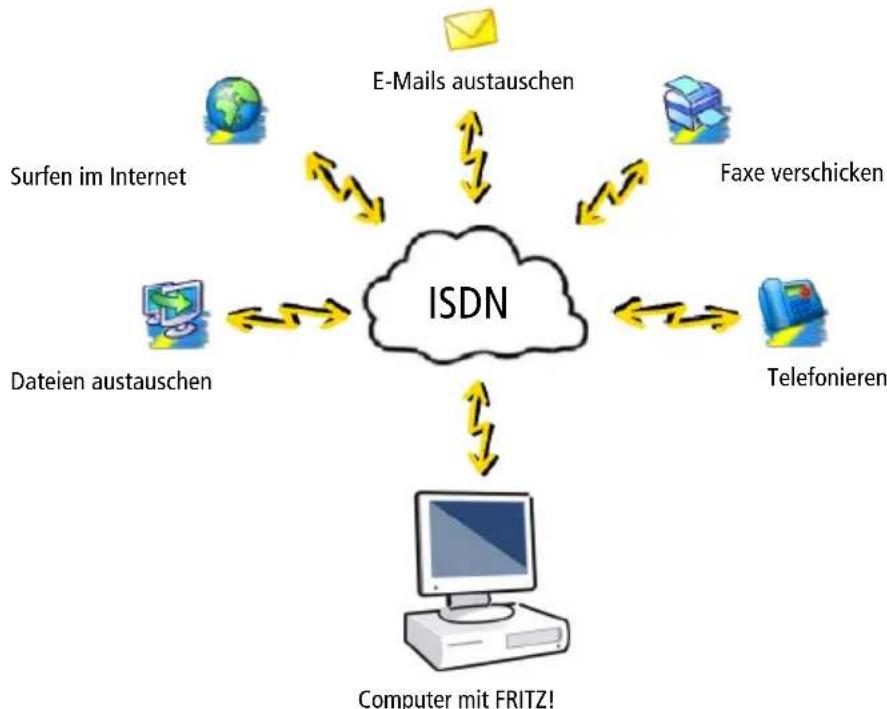
FRITZ! eröffnet Ihnen die Welt der ISDN-Kommunikation: im Internet surfen, Faxe senden, Daten übertragen und vieles andere mehr. Dabei sind Sie nicht nur auf Gegenstellen mit ISDN-Anschluss beschränkt, sondern können auch mit analogen Anschlüssen Verbindung aufnehmen. Die folgende Grafik zeigt Ihnen, welche Möglichkeiten Ihnen FRITZ! und Ihr ISDN-Controller bieten.
flowchart
graph TD
    A["E-Mails austauschen"] --> B(ISDN)
    C["Faxe verschicken"] --> B
    D["Dateien austauschen"] --> B
    E["Surfen im Internet"] --> B
    F["Telefonieren"] --> B
    B --> G["Computer mit FRITZ!"]
Internet und ISDN mit FRITZ!
4.1 Leistungsumfang von FRITZ!
FRITZ! besteht aus folgenden Modulen:

Das Modul FRITZ!web ermöglicht die einfache und direkte Einwahl ins Internet. Mit Kanalbündelung und Datenkompression können Verbindungen ins Internet mit sehr hohen Datenübertragungsraten hergestellt werden. Die Möglichkeit, inaktive Verbindungen abbauen zu lassen, spart – abhängig von Ihrem Tarif – Verbindungsgebühren.

Mit FRITZ!fax versenden und empfangen Sie Faxe entsprechend dem Standard Fax Gruppe 3 (analoges Fax). Das Senden erfolgt direkt aus Ihrer Textverarbeitung. Sie können auch Faxe abrufen und FRITZ!fax als Faxabruf-Server einsetzen.

Mit FRITZ!fon, einer vollduplexfähigen Soundkarte und einem Sprachein- und -ausgabegerät telefonieren Sie direkt vom Computer – mit komfortabler Rufnummernverwaltung und Notizfunktion. Drei Gesprächsteilnehmer können in einer Konferenzschaltung verbunden werden. Sie können SMS über SMS-Zentralen ins Festnetz senden. FRITZ!fon enthält einen Anrufbeantworter. Sie können verschiedene Ansage-texte für verschiedene Rufnummern, Anrufer oder Tageszeiten einsetzen.

Mit dem ISDN-Dateimanager FRITZ!data können Sie schnell und sicher Dateien direkt von Computer zur Computer übertragen und Ihren Computer für Benutzer an Gegenstellen auf Empfang stellen. Die Zugriffsrechte auf Ihre Dateien können Sie individuell gestalten.

Im Adressbuch von FRITZ! speichern Sie die Angaben, die Sie in den verschiedenen Modulen zum Aufbau einer Verbindung benötigen. Das Adressbuch kann von allen FRITZ!-Modulen aus aufgerufen werden.

Ausführliche Informationen zu FRITZ! finden Sie in der zugehörigen Hilfe.
4.2 Rufnummern sperren mit ISDNWatch
ISDNWatch ist ein Programm, das Sie bei der Überwachung Ihrer ISDN-Verbindungen unterstützt.
Neben der Anzeige der B-Kanal-Aktivitäten und der Möglichkeit, alle ISDN-Verbindungen zu protokollieren, bietet Ihnen ISDNWatch einen Rufnummernfilter.
Mit dem Rufnummerfilter von ISDNWatch können Sie einzelne Rufnummern oder ganze Rufnummerngruppen für alle über Ihren Computer ein- und ausgehenden Verbindungen sperren. Denkbar sind hier Rufnummern ins Ausland, Ferngespräche und kostenpflichtige Service-Rufnummern. Mit der Sperrung kostenpflichtiger Service-Rufnummern können Sie beispielsweise verhindern, dass so genannte Web-Dialer von Ihrem Computer kostenintensive Verbindungen aufbauen.

Weitere Informationen zum Rufnummernfilter und Tipps zur Konfiguration finden Sie in der Hilfe von ISDNWatch.
4.3 Ins Internet mit FRITZ!web
Mit der FRITZ!Card PCI und dem Modul FRITZ!web kommen Sie komfortabel und schnell ins Internet. So können Sie das World Wide Web erforschen, E-Mails austauschen oder in Chat-Foren plaudern.
Ein Assistent vereinfacht den Zugang zum Internet und hilft Ihnen beim Verwalten der Internetzugänge und Einstellungen:
- Wählen Sie im Assistenten „Mit dem Internet verbinden“ und öffnen Sie einen Internetbrowser, um eine Internetverbindung über den voreingestellten Internetzugang herzustellen.
- Über die Schaltfläche „Internet-Zugänge verwalten“ gelangen Sie direkt in den Dialog zum Anlegen und Bearbeiten von Internetzugängen und Zeitprofilen.

Über „Einstellungen vornehmen“ öffnen Sie die Einstellungen von FRITZ!web. Hier nehmen Sie allgemeine Einstellungen für FRITZ!web vor sowie Einstellungen, die für alle Internetzugänge gültig sind.
Individuelle Einstellungen für einzelne Internetzugänge werden über „Internet-Zugang bearbeiten / Erweiterte Einstellungen“ vorgenommen.
Kanalbündelung
Mit Kanalbündelung können Daten aus dem Internet über beide Kanäle gleichzeitig übertragen werden. So können Daten schneller herunter geladen werden, es fallen jedoch auch für beide Kanäle Gebühren an. Sie können den zweiten Kanal manuell zuschalten oder bei hoher Auslastung automatisch zuschalten lassen. Der zweite Kanal kann bei ankommenden Anrufen für andere FRITZ!-Module freigeschaltet werden, so dass Sie trotz Kanalbündelung immer erreichbar sind.
Netzwerkfreigabe
Mit der Funktion „Netzwerkfreigabe“ kann jeder Computer in einem Netzwerk über FRITZ!web Verbindungen in das Internet herstellen.
Automatischer Abbau inaktiver Verbindungen
In den Einstellungen von FRITZ!web können Sie festlegen, nach wie vielen Sekunden ohne Datenverkehr auf der Leitung eine bestehende Internetverbindung automatisch abgebaut wird. Das heißt: Sie laden eine Seite auf den Bildschirm und lesen sie. Nach Ablauf der eingestellten Zeit wird die Verbindung unterbrochen. Sie können die Internetseite jetzt weiterlesen, ohne dass Gebühren anfallen. Die Verbindung wird erst wieder hergestellt, wenn Sie auf ein Link klicken oder eine andere Internetadresse eingeben. Durch die kurzen Anwahlzeiten von FRITZ!web ist das Wiederherstellen der Verbindung kaum zu bemerken.

Detaillierte Informationen zu allen Funktionen und zur Bedienung von FRITZ!web erhalten Sie in der Hilfe.
4.4 Faxen mit FRITZ!fax
Mit FRITZ!fax können Sie Faxe versenden, empfangen und abrufen. Das Senden erfolgt direkt aus dem Textverarbeitungsprogramm. Vorhandene Dateien können schnell und einfach mit dem Start-Assistenten versendet werden.
Faxe senden
Während der Installation von FRITZ! wird im System der Drucker „FRITZ!fax“ eingerichtet; die Faxdokumente erstellen Sie beispielsweise in einer Textverarbeitung:
- Erstellen oder öffnen Sie das Dokument, das Sie als Fax versenden wollen.
- Wählen Sie den Druckbefehl in Ihrer Anwendung, wählen Sie FRITZ!fax als Drucker und bestätigen Sie mit „OK“.
- Das FRITZ!fax-Versandfenster wird eingeblendet. Tragen Sie hier die Faxnummer des Empfängers ein und starten den Versand.
Faxe empfangen
Ihr Computer muss eingeschaltet und FRITZ!fax gestartet sein, um für eingehende Faxe empfangsbereit zu sein.

Geben Sie in den Einstellungen auf der Registerkarte „ISDN“ die MSN für den Fax-Empfang an. Die Option „alle eingehenden Anrufe“ sollte deaktiviert sein, damit FRITZ!fax nicht alle eingehenden Sprachanrufe annimmt.
Eingegangene Faxe werden als Symbol in der und/oder in einem Meldungsfenster angezeigt. Die Art der Benachrichtigung legen Sie im Menü „Fax / Einstellungen“ auf der Registerkarte „Benachrichtigung“ fest.
FRITZ!fax testen
- Wählen Sie mit einem Telefon die in FRITZ!fax festgelegte Faxnummer (MSN). Wenn Sie im Telefon einen Faxton hören, hat FRITZ!fax den Anruf angenommen und ist für den Faxempfang bereit.
- Erstellen Sie ein kurzes Testfax und versenden Sie es an Ihre Telefonnummer. Nehmen Sie den Hörer ab. Wenn Sie in Ihrem Telefon einen Faxton hören, ist FRITZ!fax für den Versand von Faxen bereit.
Faxabruf
Beim Faxabruf rufen Sie mit FRITZ!fax eine Gegenstelle an, die Ihnen daraufhin das gewünschte Fax sendet.
Beim Faxabruf tragen Sie als Anrufer die anfallenden Kosten der Übertragung. Bei Rufnummern, die mit 0190 beginnen, können hohe Gebühren anfallen.
Um einen Faxabruf zu starten, wählen Sie die Schaltfläche „Faxabruf starten“. Es öffnet sich das Versandfenster. Geben Sie die Faxabrufnummer ein und bestätigen Sie mit „OK“.
Faxe verwalten
Alle mit FRITZ!fax gesendeten und empfangenen Faxe werden im Journal protokolliert. Auch abgebrochene Übertragungen werden hier angezeigt. Das Journal enthält zu jedem Fax detaillierte Informationen, zum Beispiel Datum und Uhrzeit der Übertragung, die Rufnummer des Empfängers, die Seitenzahl, die Gebühren und den Übertragungsstatus (zum Beispiel „Versandt“).
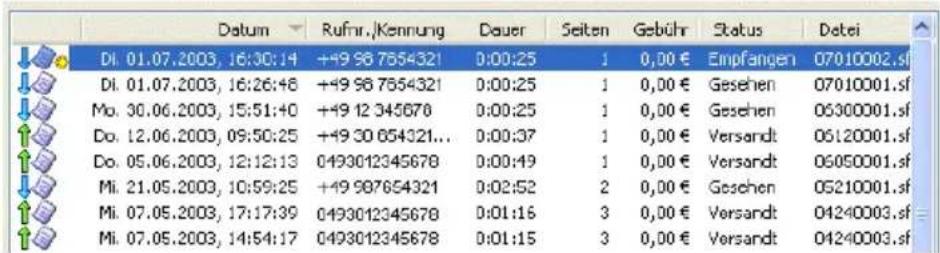
Journal mit ein- und ausgegangenen Faxen

Neue, noch ungelesene Faxe werden im Journal mit einem Stern markiert.

4.5 Mehrfachrufnummern für FRITZ!-Module
Möchten Sie mit FRITZ! Daten und Faxe empfangen, dann brauchen Sie FRITZ! data und FRITZ! fax keine unterschiedlichen Mehrfachrufnummern (MSNs) zuzuordnen, da FRITZ! fax für Anrufe mit der Kennung „Sprache“ und FRITZ! data für Anrufe mit der Kennung „Daten“ zuständig ist.
FRITZ!fax und FRITZ!fon verwenden dagegen dieselbe Kennung „Sprache“. Damit diese Module die jeweils für sie bestimmten Rufe annehmen können, müssen Sie FRITZ!data und FRITZ!fon sowie eventuell angeschlossenen Telefonen unterschiedliche MSNs für die Rufannahme zuweisen. Dies erfolgt in den Einstellungen dieser Module auf der Registerkarte „ISDN“.
4.6 ISDN und Internet mit MS-Systemdiensten
Alternativ zu FRITZ! können Sie für Internetzugang und Fax die Microsoft Windows-Systemdienste nutzen. Dafür benötigen Sie die AVM-Systemtreiber ISDN NDIS WAN CAPI-Treiber, ISDN TAPI Services for CAPI und ISDN CAPI Port-Treiber.

Sie können während der Installation von FRITZ! angeben, dass FRITZ!web in die Autostartgruppe kopiert werden soll. In diesem Fall wird jede Verbindung ins Internet über FRITZ!web aufgebaut. Wenn Sie über die Windows-System-treiber ins Internet gehen möchten, müssen Sie FRITZ!web beenden oder aus der Autostartgruppe entfernen.
Internetverbindungen über den AVM NDIS WAN CAPI-Treiber
Der AVM NDIS WAN CAPI-Treiber wird bei der Installation des Betriebssystems automatisch mitinstalliert. Sie finden die DFÜ-Verbindung für den NDIS WAN CAPI-Treiber in der Windows-Systemsteuerung im Bereich „Netzwerkverbindungen“.
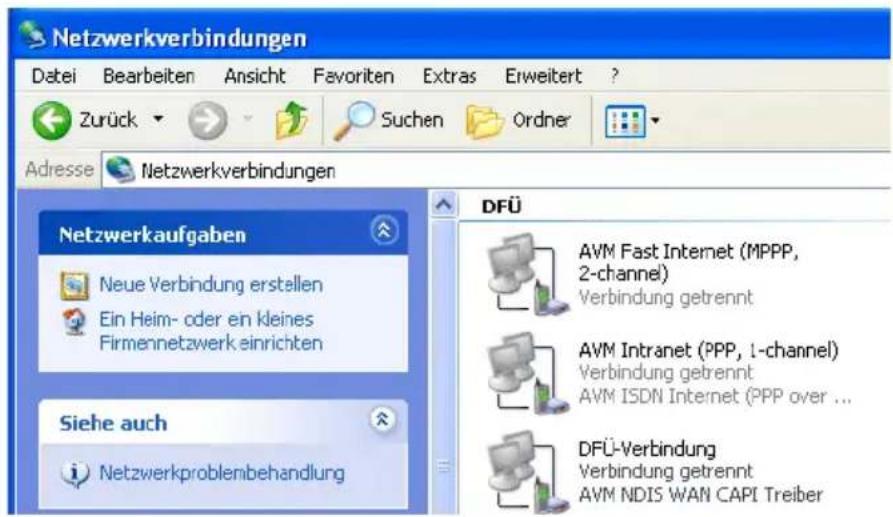
DFÜ-Verbindung über AVM ISDN NDIS WAN CAPI-Treiber in den Netzwerkverbindungen
Um die Internetverbindung über den AVM NDIS WAN CAPI-Treiber herzustellen, doppelklicken Sie den Eintrag.
TAPI-Anwendung Windows XP/Vista-Faxdienst
TAPI (Telephony Application Programming Interface) ist eine Telefonie-Schnittstelle von Microsoft, mit der Telefonie-Anwendungen aus Windows heraus steuerbar sind. Mit Hilfe der AVM ISDN TAPI Services for CAPI können Sie telefonieren, Voice-Mail-Systeme steuern und den Windows XP/Vista-Faxdienst nutzen.
Wenn Sie den Windows XP/Vista-Faxdienst nutzen wollen, beachten Sie die Installationsreihenfolge: Installieren Sie zuerst den Windows XP/Vista-Faxdienst und anschließend die AVM ISDN TAPI Services for CAPI.
FRITZ!Card PCI als virtuelles Modem
Der AVM ISDN CAPI Port-Treiber ermöglicht Ihnen, einen ISDN-Controller wie ein Modem anzusprechen.
Der ISDN CAPI Port-Treiber erzeugt in Ihrem System verschiedene virtuelle Modems. Diese Modems sind bereits so voreingestellt, dass sie für die häufigsten Anwendungsfälle ohne zusätzliche Konfiguration sofort einsetzbar sind.
Darüber hinaus können Sie mit Hilfe von AT-Befehlen die Modemeinstellungen anpassen.

Detaillierte Informationen zur Einrichtung und Bedienung der AVM-Systemtreiber erhalten Sie in den Hilfedateien der Systemtreiber auf der FRITZ!Card-CD.
5 So funktioniert die FRITZ!Card PCI
In diesem Kapitel finden Sie einige grundsätzliche Informationen über die FRITZ!Card PCI am ISDN-Anschluss und die Arbeitsweise eines ISDN-Controllers.
5.1 FRITZ!Card PCI am ISDN-Anschluss
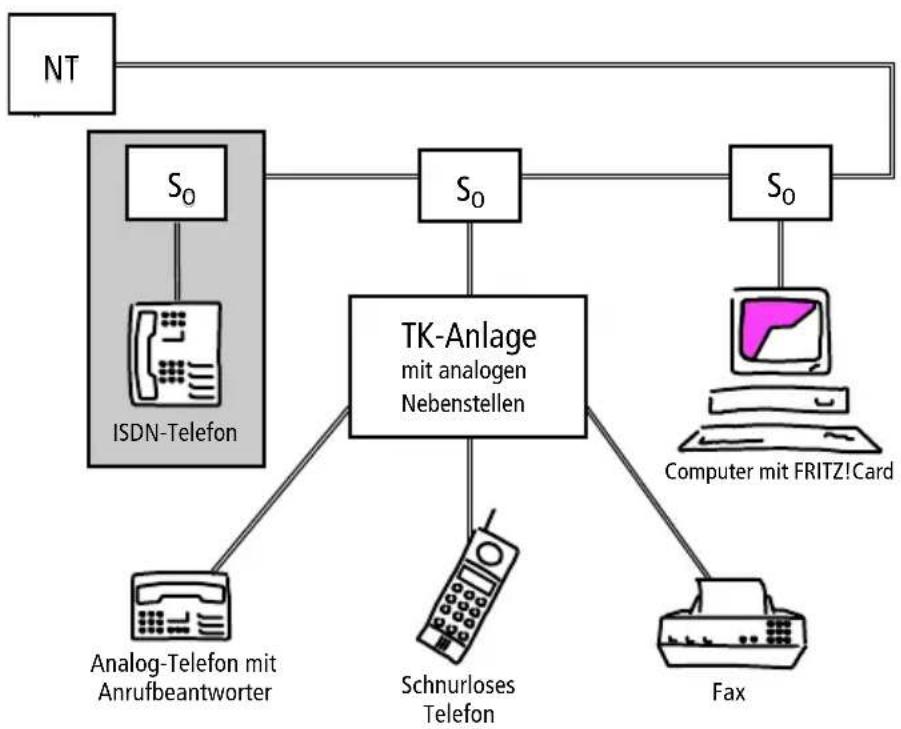
Bei der Einrichtung Ihres ISDN-Anschlusses installiert Ihnen der ISDN-Anbieter zunächst einen Netzabschluss, den so genannten NT (Network Terminator). Ein NT ist mit zwei ISDN-Buchsen ausgestattet. Jede dieser ISDN-Buchsen ist eine externe S_0 -Schnittstelle.
In den meisten Fällen wird an einer ISDN-Buchse des NTs eine TK-Anlage mit analogen Nebenstellen und an der anderen ISDN-Buchse ein digitales Endgerät, zum Beispiel ein ISDN-Controller, angeschlossen. Mit den Nebenstellen der TK-Anlage werden analoge Endgeräte wie Telefon, Anrufbeantworter und Faxgerät Gruppe 3 verbunden. Die angeschlossenen Geräte werden über verschiedene Telefonnummern angesprochen. Diese Telefonnummern werden in der ISDN-Fachsprache als Mehrfachrufnummern (englisch: Multiple Subscriber Number = MSN) bezeichnet. Jeder ISDN-Anschluss verfügt über mehrere MSNs.
Haben Sie eine TK-Anlage an der einen ISDN-Buchse und Ihren Computer mit der FRITZ!Card PCI an der anderen ISDN-Buchse angeschlossen, benötigen Sie für den Anschluss weiterer ISDN-Endgeräte, zum Beispiel eines ISDN-Telefons, zusätzliche ISDN-Dosen (siehe grauer Bereich in der folgenden Abbildung).
flowchart
graph TD
    NT["NT"] --> S0["S₀"]
    S0 --> ISDN_Telefon["ISDN-Telefon"]
    S0 --> S0b["S₀"]
    S0b --> TK_Anlage["TK-Anlage mit analogen Nebenstellen"]
    TAK_Anlage --> Analog_Telefon["Analog-Telefon mit Anrufbeantworter"]
    TAK_Anlage --> Schnurloses_Telefon["Schnurloses Telefon"]
    TAK_Anlage --> Fax["Fax"]
    S0b --> Computer["Computer mit FRITZ!Card"]
    S0b --> S0b
Typische Konfiguration eines ISDN-Mehrgeräteanschlusses
Es gibt TK-Anlagen, die neben analogen auch digitale Nebenstellen bieten. An diese digitalen Nebenstellen können Sie ISDN-Endgeräte direkt anschließen. Digitale Nebenstellen werden auch als „interne S 0 -Schnittstelle“ bezeichnet. Sie sind eine Anschlussalternative zu externen S 0 -Schnittstellen.

Ob Sie Ihre FRITZ!Card PCI an eine interne oder an eine externe S_o -Schnittstelle anschließen – nicht der ISDN-Control-ler FRITZ!Card PCI ist das ISDN-Endgerät, sondern die ISDN-Software auf Ihrem Computer wie beispielsweise die FRITZ!Module FRITZ!data und FRITZ!fax.
Wenn ein Anruf an Ihrem ISDN-Anschluss eingeht, muss entschieden werden, wer ihn annimmt: ein FRITZ!-Modul, das ISDN-Telefon oder die TK-Anlage. Bei eingehenden Rufen wird zunächst eine Kennung, die so genannte Dienstekennung, übertragen. Anhand der Dienstekennung können zum Beispiel Datenanrufe und Faxanrufe unterschieden werden. Für eingehende analoge Rufe gilt diese Differenzierung nicht: Telefonanrufe und Faxanrufe der Gruppe 3 (analoges Fax) teilen sich die Dienstekennung „Sprache“. Damit auch solche Anrufe richtig zugeordnet werden, müssen Sie den Endgeräten oder FRITZ!-Modulen unterschiedliche Mehrfachrufnummern zuweisen. Lesen Sie dazu bitte den Abschnitt „Mehr-fachrufnummern für FRITZ!-Module“ auf Seite 32.
5.2 Funktionsweise eines ISDN-Controllers
Ein ISDN-Controller verbindet Ihren Computer mit dem ISDN. Über das mitgelieferte ISDN-Kabel wird die Verbindung zum S_0 -Bus und damit zur Ortsvermittlungsstelle des Telefonnetzes hergestellt.
Jeder Dienst – zum Beispiel Internet, Fax G3 oder Telefonie – wird über so genannte Protokolle realisiert. In diesen Protokollen wird festgelegt, wie die Datenübertragung zwischen den Teilnehmern erfolgt. Sie ermöglichen die Kommunikation und regeln z.B. die Übertragungsgeschwindigkeit oder die Datenkomprimierung während der Übertragung. Beide Kommunikationspartner müssen das jeweilige Protokoll unterstützen, z.B. T.30 für Fax Gruppe 3 oder HDLC transparent für Internet. Die Treibersoftware für den ISDN-Controller FRITZ!Card PCI muss für jede Verbindung in Echtzeit die richtigen Parameter unterstützen und an lokale Anwendungen sowie an die Gegenstelle weitergeben. Im Computer erfolgt die Übergabe an die Kommunikationssoftware über die Schnittstelle COMMON-ISDN-API, kurz CAPI. CAPI stellt die Verbindung zwischen dem ISDN-Controller und den installierten Anwendungen, z.B. FRITZ!, her. Die Treibersoftware für den ISDN-Controller FRITZ!Card PCI wird daher auch als CAPI-Treiber bezeichnet.
Die FRITZ!Card PCI hat einen speziellen CAPI-Treiber für jedes unterstützte Betriebssystem – die Anwendungen funktionieren jedoch identisch und sind allgemein auf CAPI 2.0 einsetzbar. Auf CAPI 2.0 basieren auch die Module der Kommunikationssoftware FRITZ! sowie Programme anderer Hersteller. Für Programme, die ein Modem oder eine Netzwerkkarte benötigen, stellt AVM die beiden Systemtreiber AVM ISDN CAPI Port- und ISDN NDIS WAN CAPI-Treiber zur Verfügung.
Die folgende Darstellung veranschaulicht, wie die einzelnen Komponenten der FRITZ!Card PCI zusammenwirken:
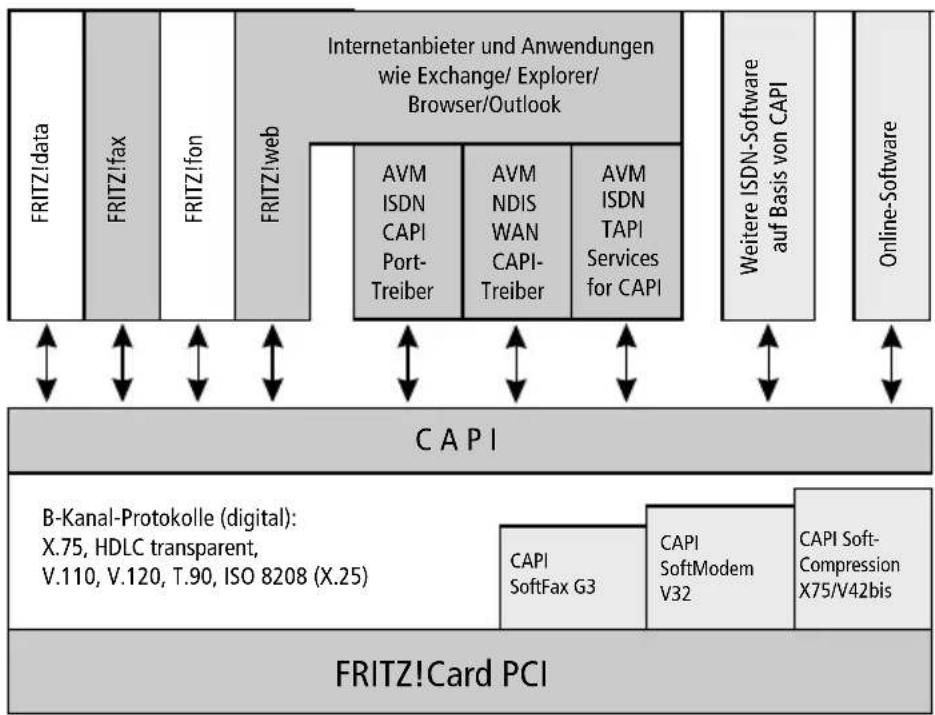
flowchart
graph TD
    A["FRITZ!data"] --> B["FRITZ!fax"]
    B --> C["FRITZ!fon"]
    C --> D["FRITZ!web"]
    D --> E["Internetanbieter und Anwendungen wie Exchange/ Explorer/ Browser/Outlook"]
    E --> F["AVM ISDN CAPI Port-Treiber"]
    E --> G["AVM NDIS WAN CAPI-Treiber"]
    E --> H["AVM ISDN TAPI Services for CAPI"]
    I["Weitere ISDN-Software auf Basis von CAPI"] --> J["Online-Software"]
    K["CAPI"] --> L["B-Kanal-Protokolle (digital): X.75, HDLC transparent, V.110, V.120, T.90, ISO 8208 (X.25)"]
    L --> M["CAPI SoftFax G3"]
    L --> N["CAPI SoftModem V32"]
    L --> O["CAPI Soft-Compression X75/V42bis"]
    P["FRITZ!Card PCI"] --> Q["CFI"]
Funktionsdiagramm der FRITZ!Card PCI
Funktionen der Treibersoftware
ISDN verfügt über drei Kanäle: zwei B-Kanäle und einen D-Kanal. Über die B-Kanäle werden die Daten, zum Beispiel ein Fax, übertragen. Über den D-Kanal kommuniziert das Programm – beispielsweise FRITZ!fax oder FRITZ!data – mit der digitalen Vermittlungsstelle. So werden unter anderem die Verbindungsgebühren übermittelt. Die Treibersoftware bearbeitet das D-Kanal-Protokoll des ISDN-Anschlusses und stellt den Anwendungen alle erforderlichen B-Kanal-Protokolle (X.75, HDLC etc.) zur Verfügung. Zusätzlich bietet CAPI 2.0 die Leistungsmerkmale SoftCompression X75/V42bis, SoftModem und SoftFax G3.
CAPI SoftCompression X75/V42bis
Die Treibersoftware für den ISDN-Controller FRITZ!Card PCI unterstützt die Datenkompression nach V.42bis für X.75-Verbindungen gemäß CAPI. Mit dieser Datenkompression lassen sich durch höhere Übertragungsraten die Verbindungszeiten und -kosten erheblich senken. Die Datenkompression wird auf Anforderung der ISDN-Anwendung, z.B. von FRITZ!data, an- bzw. ausgeschaltet.
CAPI SoftFax G3
Mit der Treibersoftware können Sie die FRITZ!Card PCI mit allen Windows-Fax-Anwendungen nutzen, die auf CAPI aufsetzen. Die FRITZ!Card PCI unterstützt das Versenden und Empfangen von Faxen mit bis zu 14.400 Bit/s. Der ISDN-Controller FRITZ!Card PCI sendet und empfängt wie ein Faxgerät der Gruppe 3.
CAPI SoftModem V32bis
Die FRITZ!Card PCI bietet zusätzlich das Leistungsmerkmal CAPI SoftModem V32bis an. Dieses Leistungsmerkmal ermöglicht Verbindungen vom ISDN-Anschluss zu analogen Gegenstellen, die über ein Modem an das Telefonnetz angeschlossen sind.
5.3 Empfangsbereit im Stand-by-Modus
Mit ACPI (Advanced Configuration Power Interface) können Sie die energiesparenden Zustände Stand-by-Modus und Ruhezustand nutzen.
Stand-by-Modus
Alle großen Energieverbraucher wie Monitor, Festplatten und andere Geräte werden abgeschaltet.
Ankommende Anrufe „wecken“ den Computer, so dass die Sprachnachricht oder das Fax angenommen werden können. Anschließend wird der Computer wieder in den Stand-by-Modus versetzt. Voraussetzung ist, dass ein entsprechendes Programm, zum Beispiel FRITZ!fax, gestartet ist.
Ruhezustand
Im Ruhezustand werden zusätzlich die Inhalte des Arbeitsspeichers auf die Festplatte gespeichert. Im Ruhezustand ist der Energieverbrauch des Computers noch geringer als im Stand-by-Modus.

Im Ruhezustand können ankommende Anrufe und Faxe nicht angenommen werden!
Allzeit bereit mit „Remote Wake Up“
Um im Stand-by-Modus mit der FRITZ!Card PCI und FRITZ! empfangsbereit zu sein, beachten Sie bitte die folgenden Hinweise.
- Deaktivieren Sie die Option „Ruhezustand“. Im Ruhezustand steht die Funktion „Remote Wake Up over ISDN“ nicht zur Verfügung.
- Damit der Computer einkommende Anrufe und Faxe annehmen kann, muss eine entsprechende ISDN-Anwendung, zum Beispiel FRITZ!fax, gestartet sein.
- Wenn Sie die FRITZ!Card PCI an einer TK-Anlage mit internem S_0 -Bus betreiben, ist der Stand-by-Modus eventuell nicht sinnvoll einsetzbar. Bei einigen TK-Anlagen können interne Signale den Stand-by-Modus ständig unterbrechen. Schließen Sie Ihre FRITZ!Card PCI in diesem Fall direkt an den S_0 -Bus an.
Erhält die FRITZ!Card PCI im Stand-by-Modus Informationen über einen eingehenden Ruf, wird der Computer „aufgeweckt“ (daher „Remote Wake Up“). Dienstekennung und Rufnummer des eingehenden Rufes werden ausgewertet. Falls ein geeignetes Programm aktiv ist, nimmt dieses den Ruf an.
Nach der Rufauswertung verhält sich der Computer entsprechend der Einstellung in den Energieoptionen und kann erneut in den Stand-by-Modus wechseln.
6 Wegweiser Kundenservice
Wir lassen Sie nicht im Stich, wenn Sie eine Frage oder ein Problem haben. Ob Handbücher, FAQs, Updates oder Support – hier finden Sie alle wichtigen Servicethemen.

In vielen Fällen können Probleme, die im laufenden Betrieb auftreten, durch die Installation eines aktuellen Microsoft Service Packs behoben werden. Aktuelle Service Packs erhalten Sie kostenlos von Microsoft.
6.1 Produktdokumentation
Nutzen Sie zum Ausschöpfen aller Funktionen und Leistungsmerkmale Ihrer FRITZ!Card PCI folgende Produktdokumentationen:

- Benutzerhandbuch zu FRITZ!Card PCI
Das Benutzerhandbuch im PDF-Format im Ordner „Dokumentation“ auf der FRITZ!Card PCI-CD abgelegt.
Den Acrobat Reader zum Lesen von PDF-Dokumenten können Sie von der FRITZ!Card PCI-CD aus dem Ordner „Dokumentation“ installieren.

- Readme zu FRITZ!Card PCI Hier finden Sie aktuelle Informationen, die bei Fertigstellung des Handbuches noch nicht zur Verfügung standen. Sie finden die Readme-Datei auf der FRITZ!Card PCI-CD.
- Hilfe zu FRITZ! In der Benutzeroberfläche von FRITZ! können Sie über die „Hilfe“-Schaltflächen eine ausführliche Hilfe aufrufen.
6.2 Informationen im Internet
Im Internet bietet Ihnen AVM ausführliche Informationen zu allen AVM-Produkten sowie Ankündigungen neuer Produkte und Produktversionen.
Sie finden AVM im Internet unter folgender Adresse:
www.avm.de
Häufig gestellte Fragen (FAQs)
Wir möchten Ihnen den Umgang mit unseren Produkten so einfach wie möglich machen. Wenn es allerdings doch mal hakt, hilft oft schon ein kleiner Tipp, das Problem zu beheben. Deshalb stellen wir Ihnen eine Auswahl häufig gestellter Fragen zur Verfügung.
Sie finden die FAQs unter folgender Adresse:
www.avm.de/faqs
Newsletter
An jedem ersten Mittwoch im Monat erscheint der AVM Newsletter. Mit dem kostenlosen Newsletter erhalten Sie regelmäßig Informationen per E-Mail zu den Themen DSL, ISDN, Bluetooth und WLAN bei AVM. Außerdem finden Sie im Newsletter Tipps & Tricks rund um die AVM-Produkte.
Sie können den AVM Newsletter unter folgender Adresse abonnieren:
www.avm.de/newsletter
Service-Portale im Internet
Auf den Service-Portalen stellt Ihnen AVM konzentrierte Information zu den einzelnen Produkten zur Verfügung. Sie erreichen die Service-Portale über die Internetseite von AVM.
www.avm.de/service
6.3 Updates
Updates für die FRITZ!Card PCI stellt Ihnen AVM kostenlos über das Internet bereit.
Zum Herunterladen aktueller Software rufen Sie bitte folgende Adresse auf:
www.avm.de/download
6.4 Unterstützung durch das Service-Team
Bei Problemen mit FRITZ!Card PCI empfehlen wir folgende Vorgehensweise:
- Lesen Sie die FAQs im Internet:
www.avm.de/faqs - Dort finden Sie rund um die Uhr Antworten auf Fragen, die unsere Kunden häufiger an den Support stellen.
- Wenn Sie unter den vorhandenen Kundenanfragen keine Antwort auf Ihre Frage finden, steht Ihnen das AVM Support-Team in Problemsituationen mit FRITZ!Card PCI zur Seite. Sie können den Support per E-Mail oder per Telefon erreichen.
Support per E-Mail
Über unseren Service-Bereich im Internet können Sie uns jederzeit eine E-Mail-Anfrage schicken. Sie erreichen den Service-Bereich unter:
www.avm.de/service
Wählen Sie im Support-Bereich Ihren ISDN-Controller und den Schwerpunkt aus, zu dem Sie Unterstützung benötigen. Sie erhalten eine Auswahl häufig gestellter Fragen. Benötigen Sie weitere Hilfe, dann erreichen Sie über die Schaltfläche „weiter zum Mail-Support“ das E-Mail-Formular. Füllen Sie das Formular aus und schicken Sie es über die Schaltfläche „Senden“ zu AVM. Unser Support-Team wird Ihnen bald per E-Mail antworten.
Support per Telefon
Falls es Ihnen nicht möglich sein sollte, eine Anfrage per E-Mail an uns zu schicken, können Sie unseren Support auch telefonisch kontaktieren. Die Rufnummer des Support-Teams können Sie sich ganz einfach mit Hilfe der Buchstaben auf Ihren Telefontasten merken:
01805 / FRITZCARD 01805 / 374 89 22 73
14 ct/min aus dem deutschen Festnetz, abweichende Preise aus Mobilfunknetzen möglich (Stand 01.01.2007)
Falls Sie aus dem Ausland anrufen, geben Sie zusätzlich die Landeskennziffer ein:
0049 1805 / FRITZCARD 0049 1805 / 374 89 22 73
Bitte bereiten Sie folgende Informationen für Ihren Support-Kontakt vor:
- Seriennummer der FRITZ!Card PCI. Die Seriennummer finden Sie auf dem Aufkleber auf der FRITZ!Card PCI. Das Support-Team fragt diese Nummer in jedem Fall ab.
- Welches Betriebssystem verwenden Sie. Zum Beispiel Windows XP oder Windows 2000?
- Welches D-Kanal-Protokoll wird verwendet?
- Wird Ihr ISDN-Controller FRITZ!Card PCI an einer Nebenstellenanlage betrieben?
- An welcher Stelle der Installation oder in welcher Anwendung tritt ein Fehler oder eine Fehlermeldung auf? Wie lautet die Meldung gegebenfalls genau?
Wenn Sie diese Informationen zusammengestellt haben, können Sie den Support anrufen. Das Support-Team wird Sie bei der Lösung Ihres Problems unterstützen.
CE-Konformitätserklärung
Der Hersteller AVM GmbH
Alt-Moabit 95
10559 Berlin
DEUTSCHLAND
erklärt hiermit, dass das Produkt
FRITZ!Card PCI
ISDN-Controller
den folgenden Richtlinien entspricht:
2014/30/EU EU-Richtlinie: Elektromagnetische Verträglichkeit
2014/35/EU EU-Richtlinie: Elektrische Betriebsmittel zur Verwendung innerhalb bestimmter Spannungsgrenzen
2009/125/EG EU-Richtlinie: Umweltgerechte Gestaltung energiebetriebener Produkte
2011/65/EU EU-Richtlinie: Beschränkung der Verwendung bestimmter gefährlicher Stoffe in Elektro- und Elektronikgeräten
Zur Beurteilung der Konformität wurden folgende Normen herangezogen:
- EN 60950-1:2006 + A11:2009 + A12:2011 + A1:2010 + A2:2013
- EN 55032:2012
- EN 55024:2010
- EN 62311:2008

Die Konformität des Produktes mit den oben genannten Normen und Richtlinien wird durch das CE-Zeichen bestätigt.
Berlin, den 06.03.2017
Peter Faxel, Technischer Direktor
Index
A
Administrator-Rechte 13, 15
Advanced Configuration Power Interface 39
Amtsholung 16
Assistent FRITZ!fax 30
Assistent FRITZ!web 28
AT-Befehle 34
Automatischer Verbindungsabbau 29
AVM ISDN TAPI Services for CAPI 33
C
CAPI Port-Modems 17
CAPI SoftCompression 39
CAPI SoftFax 39
CAPI SoftModem 39
CE-Zeichen 45
D
Datenkompression 39
Deinstallation
Windows 2000 24
Windows Vista 22
Windows XP 22 , 23
DFÜ-Verbindung 33
Dienstekennung 36
Dokumentationen 41
F
FAQs 42
Fax abrufen 31
Fax-Journal 31
FRITZ! 27
FRITZ!-Adressbuch 27
FRITZ!Card 6
FRITZ!Card PCI einbauen 9
FRITZ!data 27
FRITZ!fax 30
FRITZ!fax testen 31
FRITZ!fon 27
FRITZ!-Module 27
FRITZ!web 28
H
Häufig gestellte Fragen 42
|
Informationen im Internet 42
Installation
einzelne Softwarekomponenten 19
fehlerhafte 18
Kommunikationssoftware 16
Windows 2000 15
Windows Vista 12
Windows XP 12 , 13
Installationsvoraussetzungen 8
Internet mit FRITZ!web 28
K
Kanalbündelung 29
Kommunikationspaket FRITZ!Card 6
Kommunikationssoftware FRITZ! 11, 26
Konformitätserklärung 45
L
Lieferumfang 7
M
Mehrfachrufnummern 35
Mehrfachrufnummern für FRITZ!
Module 32
N
Nebenstellenanlage arbeiten an 16 Länge externer Rufnummern 16 Netzwerkfreigabe 29 Newsletter 42 Normen 45
P
PCI-Steckplatz 9
R
Remote Wake Up 40 Richtlinien 45
s
So-Schnittstelle 35 Seriennummer 44 Service 43 Service-Portale 42 Softwarekomponenten 11 Start-Assistent FRITZ!fax 30 Support 43 , 44
T
TAPI 33 TK-Anlage 35 Treibersignatur-Optionen 14, 15, 21 Treibersoftware 12 Treibersoftware für FRITZ!Card 37, 38
U
Updates 43
V
virtuelles Modem 34
W
Windows XP/Vista-Faxdienst 33

- © AVM GmbH 2008 – 2017. Alle Rechte vorbehalten. Stand der Dokumentation 06/2017
- AVM im Internet: www.avm.de
- Inhalt
- Willkommen 6
- Installation 9
- Deinstallation 22
- FRITZ! – Software für Internet und ISDN 26
- So funktioniert die FRITZ!Card PCI 35
- Wegweiser Kundenservice 41
- CE-Konformitätserklärung 45
- Index 46
- Konventionen im Handbuch
- Hervorhebungen
- Symbole
- Willkommen
- Kommunikationspaket FRITZ!Card PCI
- Lieferumfang
- Installationsvoraussetzungen
- Installation
- Einbau und Anschluss an das ISDN
- Was installiert wird
- Installation Treibersoftware in Windows Vista
- Installation Treibersoftware in Windows XP
- Installation Treibersoftware in Windows 2000
- Installation Kommunikationssoftware FRITZ!
- Amtsholung
- Länge der Rufnummern, die ein Amt benötigen
- Preis einer Gebühreneinheit
- Fehler bei der Installation – was tun?
- Neue Komponenten auf Ihrem Computer
- Installation einzelner Komponenten
- Update der Treibersoftware
- Deinstallation
- Deinstallation in Windows Vista
- Deinstallation in Windows XP
- FRITZ! – Software für Internet und ISDN
- Leistungsumfang von FRITZ!
- Rufnummern sperren mit ISDNWatch
- Ins Internet mit FRITZ!web
- Kanalbündelung
- Netzwerkfreigabe
- Automatischer Abbau inaktiver Verbindungen
- Faxen mit FRITZ!fax
- Faxe senden
- Faxe empfangen
- FRITZ!fax testen
- Faxabruf
- Faxe verwalten
- Mehrfachrufnummern für FRITZ!-Module
- ISDN und Internet mit MS-Systemdiensten
- Internetverbindungen über den AVM NDIS WAN CAPI-Treiber
- TAPI-Anwendung Windows XP/Vista-Faxdienst
- FRITZ!Card PCI als virtuelles Modem
- So funktioniert die FRITZ!Card PCI
- FRITZ!Card PCI am ISDN-Anschluss
- Funktionsweise eines ISDN-Controllers
- Funktionen der Treibersoftware
- CAPI SoftCompression X75/V42bis
- CAPI SoftFax G3
- CAPI SoftModem V32bis
- Empfangsbereit im Stand-by-Modus
- Stand-by-Modus
- Ruhezustand
- Allzeit bereit mit „Remote Wake Up“
- Wegweiser Kundenservice
- Produktdokumentation
- Informationen im Internet
- Häufig gestellte Fragen (FAQs)
- Newsletter
- Service-Portale im Internet
- Updates
- Unterstützung durch das Service-Team
- Support per E-Mail
- Support per Telefon
- CE-Konformitätserklärung
- Index
- A
- C
- D
- F
- H
- |
- K
- L
- M
- N
- P
- R
- s
- T
- U
- V
- W
Marke : AVM
Modell : Fritz Card PCI V2.1
Kategorie : PCI-Karte