
DX6731 - Vidéo-projecteur VIVITEK - Kostenlose Bedienungsanleitung
Finden Sie kostenlos die Bedienungsanleitung des Geräts DX6731 VIVITEK als PDF.


Benutzerfragen zu DX6731 VIVITEK
0 Frage zu diesem Gerät. Beantworten Sie die, die Sie kennen, oder stellen Sie Ihre eigene.
Eine neue Frage zu diesem Gerät stellen
Laden Sie die Anleitung für Ihr Vidéo-projecteur kostenlos im PDF-Format! Finden Sie Ihr Handbuch DX6731 - VIVITEK und nehmen Sie Ihr elektronisches Gerät wieder in die Hand. Auf dieser Seite sind alle Dokumente veröffentlicht, die für die Verwendung Ihres Geräts notwendig sind. DX6731 von der Marke VIVITEK.
BEDIENUNGSANLEITUNG DX6731 VIVITEK
Haftungsausschluss....2
Über die Bedienungsanleitung....2
Wichtige Sicherheitsanweisungen 3
Sicherheitshinweise .... 3
Installations- und Nutzungshinweise 4
Elektrische und elektronische Altgeräte entsorgen 4
Wichtige Hinweise zum Recycling 4
Einleitung....5
Lieferumfang 5
Projektorübersicht 6
I/O-Blende 8
Bedienfeld 9
Fernbedienung....10
Projektor installieren und aufstellen 12
Fernbedienungsbatterien einlegen oder auswechseln 12
Projektor installieren ....13
Optionales Objektiv installieren oder entfernen 15
Projektor einschalten 17
Projektor ausschalten 18
Kühlzustand einrichten....19
Projektionsmodus einstellen 19
Position des projizierten Bildes anpassen 20
Fokus und Zoom anpassen 20
Trapezverzerrungen korrigieren....21
Verzerrung einer Ecke korrigieren 22
Steuerungskennung beim Einsatz mehrerer Projektoren verwenden 23
Unautorisierte Nutzung des Projektors verhindern 25
Bedienfeldsperre verwenden....25
Sicherheitssperre verwenden 25
Projektionsobjektiv mit Schraube sperren 26
Verbindungen vornehmen 27
Mit einem PC verbinden....27
Mit einem Videogerät verbinden 27
Mit einem Steuergerät verbinden....28
Mit einem Leinwandauslöser verbinden 29
Mit externem HDBaseT-Sender verbinden 30
Projektor verwenden 31
OSD verwenden....31
Menübaum 32
OSD-Bedienung – BILD....36
OSD-Bedienung – SIGNAL 38
OSD-Bedienung – EINRICHTUNG 39
OSD-Bedienung-INSTALLATION 43
OSD-Bedienung- SERVICE 49
Technische Daten....50
Unterstütztes Signaleingangstiming....51
Anschlusskonfigurationen 53
Objektivserie DU6771/DX6731 54
Produktabmessungen 55
Projektionslampen ersetzen....56
Filter wechseln 58
Projektor reinigen 59
Problemlösung 60
LED-Anzeige 60
Tipps zur Problemlösung 61
Ü ber den Vivitek-Kundendienst....63
Copyright
Copyright
Die Bedienungsanleitung (einschließlich aller Bilder, Diagramme und Softwareanwendungen) ist durch internationale Urheberrechtsgesetze geschützt. Alle Rechte werden vorbehalten. Ohne schriftliche Erlaubnis des Herstellers darf kein Teil der Anleitung dupliziert werden.
Vivitek ist die Marke der Vivitek Corporation. © Alle Rechte vorbehalten. 2016
Haftungsausschluss
Die Informationen in der Anleitung können ohne Vorankündigung geändert werden. Der Hersteller macht keinerlei Zusicherungen oder Garantien bezüglich der Inhalte der Anleitung und lehnt ausdrücklich implizierte Zusicherungen hinsichtlich der Marktgängigkeit und Eignung für einen bestimmten Zweck ab. Der Hersteller behält sich das Recht vor, jederzeit Änderungen an der Publikation und den Inhalten der Materialien vorzunehmen, ohne sich zu verpflichten, irgendwelche Personen darüber zu benachrichtigen.
Ü ber die Bedienungsanleitung
Die Anleitung ist für den Endanwender vorgesehen und beschreibt die Installation und Verwendung des Projektors. Zugehörige Informationen (wie Abbildungen und Beschreibungen) werden nach Möglichkeit auf derselben Seite zusammengestellt. Das druckfreundliche Format ist angenehm zu lesen und papiersparend, wovon auch der Umweltschutz profitiert. Sie sollten nur die benötigten Seiten drucken.
Wichtige Sicherheitsanweisungen
Vielen Dank für den Kauf dieses hochwertigen Produktes!
Lesen Sie die Anleitung zur Erzielung optimaler Leistung aufmerksam. Die Anleitung bietet Anweisungen zur Menübedienung.
Sicherheitshinweise
CAUTION

CAUTION

CAUTION


Zur Unterbrechung der Stromversorgung muss der Netzstecker gezogen werden.
Setzen Sie den Projektor weder Regen noch Feuchtigkeit aus; andernfalls kann es zu elektrischer Entladung und/oder Stromschlägen kommen. Verwenden Sie den Stecker nicht mit einem Verlängerungskabel oder einer Steckdose, sofern nicht alle Kontakte vollständig eingesteckt werden können.
Öffnen Sie nicht das Gehäuse; andemfalls besteht Stromschlaggefahr. Im Inneren befinden sich Hochspannungskomponenten. Überlassen Sie Reparaturarbeiten qualifiziertem Servicepersonal.
Dieses Symbol macht den Nutzer auf wichtige Informationen aufmerksam, die zur Vermeidung von Problemen bezüglich Bedienung und Wartung sorgfältig gelesen werden sollten.
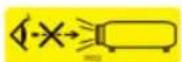
Blicken Sie wie bei jeder hellen Lichtquelle nicht direkt in den Strahl, RG2 IEC 62471-5:2015
Wamhinweis für Einwohner des Staates Kalifornien:
Der Umgang mit den mit diesem Gerät gelieferten Kabeln kann den Nutzern einer geringen Menge Blei aussetzen:
Hinweis für Norwegen und Schweden
Verbinden Sie das Gerät über den Netzanschluss oder ein anderes Gerät mit einer Verbindung zur Schutzerde mit der Schutzerde der Gebäudeinstallation; die Verbindung mit einem Kabelverteilersystem über ein Koaxialkabel kann unter Umständen Brandgefahr verursachen. Die Verbindung mit einem Kabelverteilersystem sollte daher über ein Gerät erfolgen, das eine elektrische Isolierung unter einem bestimmten Frequenzbereich bietet (galvanischer Trennschalter, siehe EN 60728-11).
Installations- und Nutzungshinweise
- Lesen Sie diese Anleitung und bewahren Sie sie gut auf.
- Beachten Sie alle Warnhinweise und befolgen Sie sämtliche Richtlinien und Beschreibungen in dieser Anleitung.
- Benutzen Sie den Projektor nicht in der Nähe von Wasser.
- Installieren Sie das Gerät nicht in der Nähe von Wärmequellen, wie Heizungen, Heizkörpern, Ö fen, Verstärkern und anderen Geräten, die Hitze erzeugen können.
- Achten Sie darauf, dass das Gerät nicht herunterfällt, wenn Sie es halten oder in Kombination mit einem Wagen bewegen.
- Bitte prüfen Sie nach Erhalt des Projektors sämtliche Teile auf sichtbare Beschädigungen.
- Bitte achten Sie darauf, dass sich der Projektor nicht einschaltet, wenn kein Objektiv installiert ist. Entfernen Sie die Schutzabdeckung des Objektivs zur Objektivinstallation.
- Blockieren Sie die Belüftungsöffnungen nicht.
- Setzen Sie die Schutzfunktion des polarisierten oder geerdeten Steckers am Netzkabel nicht außer Kraft. Ein polarisierter Stecker hat einen breiten und einen schmalen Kontakt. Der Stecker hat zwei Kontakte und eine Erdungsklemme. Der breite Kontakt bzw. der Erdungskontakt dient der Sicherheit. Falls der mitgelieferte Stecker nicht in die Steckdose passt, lassen Sie die Steckdose bitte von einem Elektriker auswechseln.
- Der +12-V-Auslöser gibt nur 12-V-Gleichspannung-Auslösesignale aus. Stellen Sie keine Verbindung zu anderen Stromeingängen oder -ausgängen her. Andernfalls könnte es zu einer Fehlfunktion kommen.
- Passen Sie den Schiebeschalter auf eine geeignete Eingangsspannung an, schließen Sie dann den Projektor an. Die rote LED-Anzeige blinkt und stabilisiert sich, sobald das Gerät den Bereitschaftsmodus aufruft. Sie sollten nur die vom Hersteller bereitgestellten Anschlüsse oder Zubehörteile verwenden.
- Wenn Sie den Projektor einschalten, blinkt die rote LED-Anzeige, bis sie sich stabilisiert. Blicken Sie nicht direkt in das Objektiv, während der Projektor läuft.
- Ziehen Sie bei Gewitter sowie bei längerer Nichtbenutzung das Netzkabel des Gerätes.
- Die Verpackungsmaterialien sollten für einen künftigen Transport sicher aufbewahrt werden.
- Bitte wenden Sie sich bei jeglichen Schäden für eine qualifizierte Reparatur an den Händler oder Hersteller.
Elektrische und elektronische Altgeräte entsorgen
Das Symbol an Ihrem Produkt oder seiner Verpackung zeigt an, dass das Produkt nicht mit dem normalen Hausmüll entsorgt werden darf, sondern an eine Stelle zum Recycling elektrischer und elektronischer Altgeräte übergeben werden muss. Auswirkungen auf Umwelt und menschliche Gesundheit in Folge einer unsachgemäßen Entsorgung des Produktes können verhindert werden. Zudem trägt das Recycling von Materialien zum Schutz natürlicher Rohstoffe bei. Das Symbol gilt nur in der Europäischen Union. Wenn Sie elektrische oder elektronische Geräte entsorgen möchten, erkundigen Sie sich bei Regierungsbehörden oder Ihrem Händler nach der richtigen Vorgehensweise.

Wichtige Hinweise zum Recycling
Das Produkt kann andere elektronische Abfälle enthalten, die bei unsachgemäßer Entsorgung Risiken bergen. Halten Sie sich an die Gesetze (auf Kommunal-, Landes- oder Bundesebene) zu Recycling und Entsorgung. Weitere Informationen erhalten Sie von der Electronic Industries Alliance (EIA) unter WWW.EIAE.ORG.

Einleitung
Die Bedienungsanleitung beschreibt die Installation, Aufstellung und Bedienung des Projektors und unterstützt Installationspersonal und Endanwender bei der Ausschöpfung des Gerätepotenzials. Vivitek hat alle Anstrengungen unternommen, die Richtigkeit der Informationen in der Anleitung zum Zeitpunkt des Drucks zu gewährleisten. Die Inhalte werden aufgrund kontinuierlicher Produktverbesserungen und Kundenrückmeldungen möglicherweise regelmäßig aktualisiert. Sie können unter www.vivitekcorp.com auf die aktuellste Version der Anleitung sowie die Anleitungen anderer Vivitek-Produkte zugreifen.
Lieferumfang
Die folgenden Artikel sind im Lieferumfang des Projektors enthalten. Falls etwas fehlen oder beschädigt sein sollte, wenden Sie sich an Ihren Händler oder den Vivitek-Kundendienst.
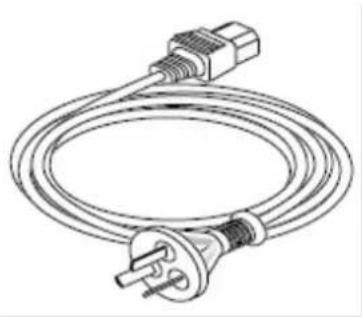
Netzkabel
Diebstahlschutzschraube (M4) (zur Objektivinstallation)
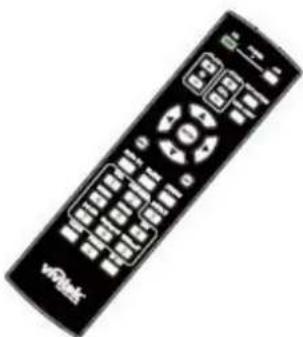
Datenträger mit Bedienungsanleitung
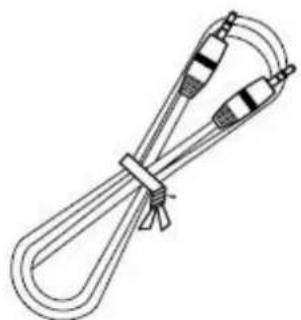
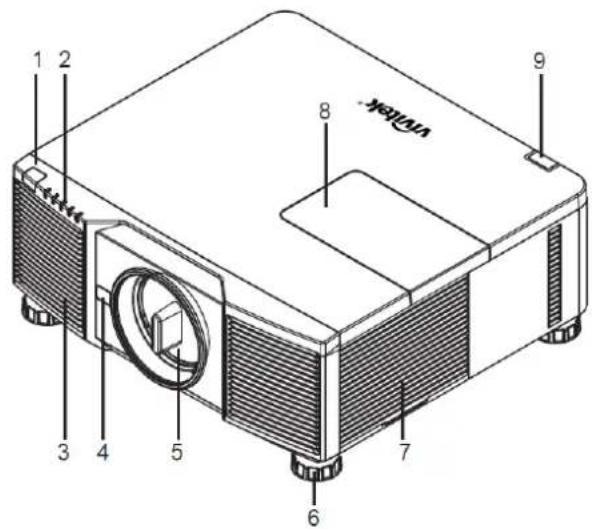
Ansicht von vorne rechts
text_image
1 2 3 4 5 6 7 8 9 widex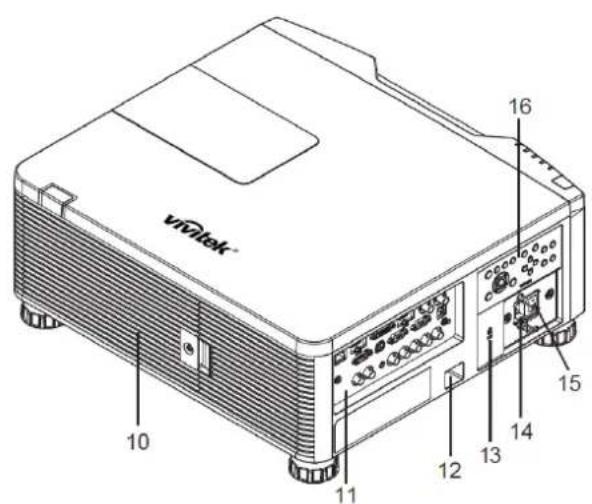
text_image
vriitek 10 11 12 13 14 15 16- Frontseitiger IR-Empfänger
Empfängt IR-Signale von der Fernbedienung.
- LED-Anzeige
Zeigt den aktuellen Projektorstatus, wie Betriebszustand, Lichtquellenzustand und Warnungen.
- Zuluftöffnungen
Der Lüfter zieht kühle Luft zur Systemkühlung in den Projektor.
- Objektivfreigabetaste
Betätigen Sie vor dem Entfernen des Objektivs die Objektivfreigabetaste.
- Objektivabdeckung
Entfernen Sie die Abdeckung vor Installation des Objektivs.
- Höhenregler
Passen Sie die Höhe des Projektors über vier Höhenregler an.
- Zuluftöffnungen
Die Lüfter im Projektor saugen zur Kühlung des Projektors frische Luft an.
- Farbradabdeckung
Entfernen Sie die Abdeckung zur Auswechslung des Farbradmoduls.
- Rückseitiger IR-Empfänger
Empfängt IR-Signale von der Fernbedienung.
- Belüftungsöffnungen
Ü ber die Belüftungsöffnungen wird Hitze aus dem Projektor abgeleitet. Stellen Sie sicher, dass die Belüftungsöffnungen nicht blockiert sind.
- I/O-Blende
Sie können verschiedene Eingänge, Ausgänge und Steuergeräte mit dem Projektor verbinden.
- Schlitz für Sicherheitskabel
Stecken Sie ein handelsübliches Sicherheitskabel in den Schlitz, damit der Projektor nicht gestohlen wird.
- Kensington-Schloss
Bringen Sie den Projektor über den Kensington-Schlitz an einem festen Gegenstand an.
- Netzeingang
Schließen Sie hier das mitgelieferte Netzkabel an.
- Netzschalter
Zum Ein-/Ausschalten der Projektorstromversorgung.
- Bedienfeld
Drücken Sie die Tasten zur Bedienung des OSD-Menüs oder zur Anpassung der Objektiveinstellungen; siehe OSD-Bedienung.

Warnung:
- Für eine gute Luftzirkulation wird Luft durch die Gitteröffnungen in den Projektor gesogen und darüber ausgestoßen. Blockieren Sie die Gitteröffnungen nicht, halten Sie genügend Abstand zu umliegenden Gegenständen ein.

Hinweis zur Farbradabdeckung
- Das Farbrad des Projektors ist austauschbar; das Gerät erkennt automatisch, was für eine Art Farbrad im Projektor installiert ist, und wechselt zur entsprechenden Firmware. Bitte wenden Sie sich zur Bestellung eines optionalen Farbrads an Ihren örtlichen Händler.
- Das Produkt verfügt über eine abgedichtete optische Engine.
text_image
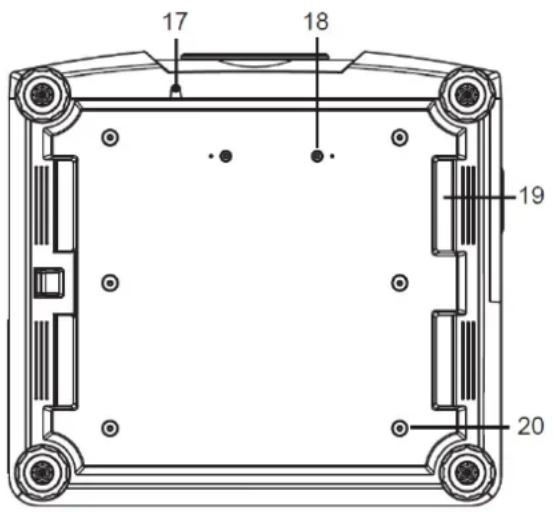
17 18 19 2017. Diebstahlschutzschraubenloch
Durch Festziehen der Diebstahlschutzschraube kann verhindert werden, dass das Objektiv von einer nicht autorisierten Person entfernt wird.
18. Montagelöcher des Haltesets
Diese beiden Schraubenlöcher können zur Befestigung der Haltesets des Ultra-Short-Throw-Objektivs genutzt werden.
19. Vertiefungen zum Transportieren des Projektors
Diese vier Vertiefungen können zum Transportieren des Projektors verwendet werden.
20. Deckenmontagelöcher
Diese sechs Schraubenlöcher dienen der Deckenmontage (M4-Schraube, maximale Tiefe 14 mm)

Hinweis:
- Die Schrauben sind nur für Objektivhaltesets vorgesehen; eine Überlastung kann den Projektor beschädigen und Verletzungen verursachen.
- Achten Sie bei der Installation darauf, nur UL-gelistete Deckenhalterungen zu verwenden. Weitere Informationen zur Montage des Projektors an einer Decke erhalten Sie von Ihrem Händler.
- Verwenden Sie bei der Deckeninstallation zugelassene Montagehardware und M4-Schrauben; maximale Einschraubtiefe: 14 mm.
I/O-Blende
text_image
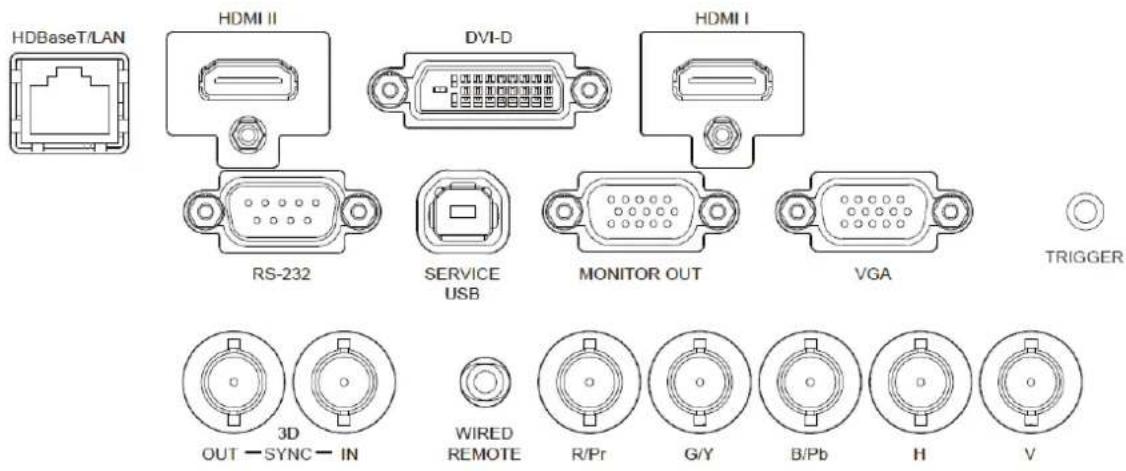
HDBaseT/LAN HDMI II DVI-D HDMI I RS-232 SERVICE USB MONITOR OUT VGA TRIGGER 3D OUT — SYNC — IN WIRED REMOTE R/Pr G/Y B/Pb H VHDBaseT/LAN
Schließen Sie hier ein Ethernet-Kabel (Cat5/Cat6, nicht mitgeliefert) von einem Computer, Netzwerkgerät oder HDBaseT-Sender an.
HDMI II
Schließen Sie hier das HDMI-Kabel eines Computers oder Videogerätes an.
DVI-D
Schließen Sie hier das DVI-D-Kabel eines DVI-D-fähigen Gerätes an.
HDMI I
Schließen Sie hier das HDMI-Kabel eines Computers oder Videogerätes an.
RS-232
Die 9-polige D-Sub-Schnittstelle dient der Verbindung mit einem PC-Steuersystem sowie der Projektorwartung.
Service-USB
Dieser Port ist ausschließlich für Wartungsarbeiten vorgesehen und kann nur von autorisiertem Wartungspersonal benutzt werden.
MONITOR OUT
Stellen Sie zur Anzeige des projizierten Inhaltes eine Verbindung zu einem Monitor her.
VGA
Stellen Sie eine standardmäßige 15-polige VGA-Verbindung her und verbinden Sie RGB-, HD-Component-Geräte oder PCs.
TRIGGER (12 V +/- 1,5 V)
Wenn Sie über ein 3,5-mm-Kabel eine Verbindung zur Leinwand herstellen, wird die Leinwand beim Einschalten des Projektors automatisch heruntergefahren. Die Leinwand wird wieder eingezogen, sobald der Projektor ausgeschaltet wird.
3D SYNC IN / Out
Schließen Sie hier einen Sender für 3D-IR-Synchronisierungssignale an.
WIRED REMOTE
Schließen Sie hier die mitgelieferte Fernbedienung am Projektor an.
Component (V, H, B/Pb, G/Y, R/Pr)
Schließen Sie hier RGBHV- oder Component-Signalquellen (Computer oder Component-Video-fähige Geräte) an.

Hinweis zum Auslöser
- Wenn der Projektor eingeschaltet wird, wird ein Steuersignal (12 V Gleichspannung) von diesem Anschluss ausgegeben.
- Verwenden Sie diese Buchse nur zum angegebenen Zweck.

Hinweis zur kabelgebundenen Fernbedienung
- Achten Sie unbedingt darauf, den Stecker der Kabelfernbedienung an den richtigen Port anzuschließen. Möglicherweise wird die Fernbedienung beschädigt, falls sie an den falschen Port, wie bspw. den Auslöser, angeschlossen wird. Verwenden Sie diese Buchse nur zum angegebenen Zweck
Bedienfeld
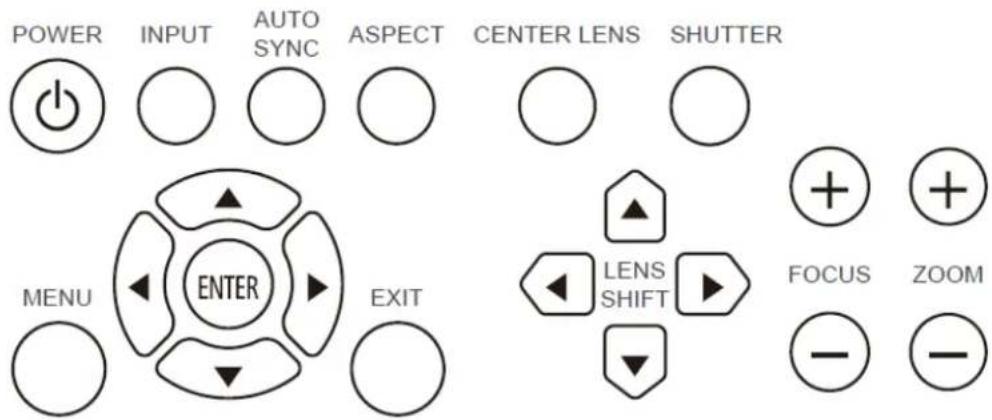
text_image
POWER INPUT AUTO SYNC ASPECT CENTER LENS SHUTTER MENU ENTER EXIT LENS SHIFT FOCUS ZOOMPOWER
Ü ber diese Taste schalten Sie den Projektor ein/aus.
INPUT
Mit dieser Taste wählen Sie das Eingangssignal: HDMI, DVI, VGA, Component usw.
AUTO SYNC
Implementiert die automatische Signalsynchronisierung.
ASPECT
Ändert das Seitenverhältnis des aktuellen Bildes und wechselt zum nächsten Seitenverhältnis.
MENU
Drücken Sie die Taste zum Anzeigen oder Ausblenden des OSD-Menüs.
Aufwärts/Abwärts/Links/Rechts
Zur Auswahl der gewünschten OSD-Option.
ENTER
Zur Auswahl von Einstellungen oder zum Bestätigen geänderter Einstellungen.
EXIT
Zum Zurückkehren zur vorherigen Menüebene oder zum Verlassen des OSD-Menüs.
Fernbedienung
CENTER LENS
Zum Zentrieren des Objektivs und zum Kalibrieren der Parameter von Objektivversatz, Fokus und Zoom.
Hinweis: Die Objektivspeicherfunktion erfordert den exakten Objektivanpassungsparameter. Bitte zentrieren Sie das Objektiv nach jeder Objektivmontage.
SHUTTER
Mit dieser Taste aktivieren Sie die Lichtblende, damit die Projektion vorübergehend gestoppt wird.
LENS SHIFT
Mit diesen vier Tasten können Sie das projizierte Bild an die gewünschte Position verschieben.
FOCUS
Mit dieser Taste passen Sie den Fokus des projizierten Bildes an.
ZOOM
Mit dieser Taste vergrößern/verkleinern Sie das projizierte Bild.
Fernbedienung
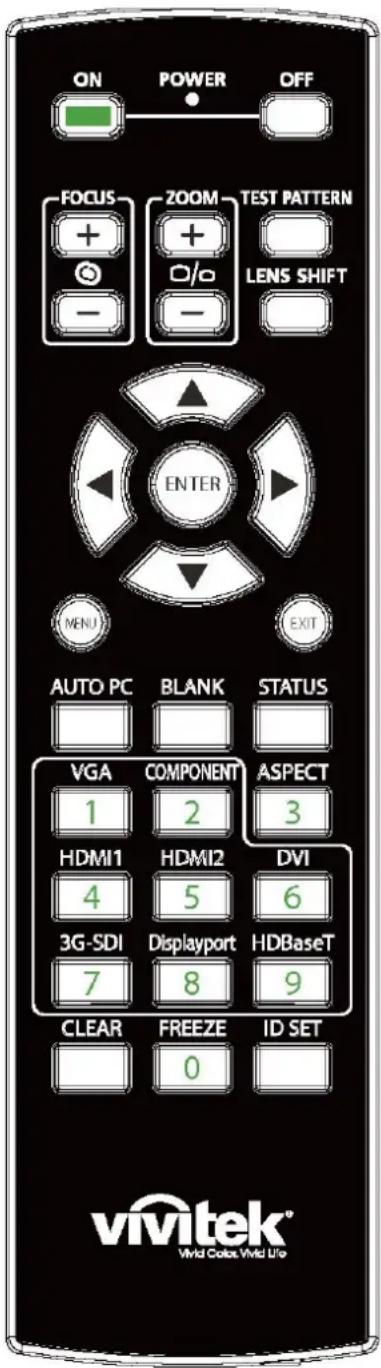
text_image
ON POWER OFF FOCUS + - ZOOM + - TEST PATTERN D/o LENS SHIFT ENTER MENU EXIT AUTO PC BLANK STATUS VGA COMPONENT ASPECT 1 2 3 HDMI1 HDMI2 DVI 4 5 6 3G-SDI Displayport HDBaseT 7 8 9 CLEAR FREEZE ID SET 0 vivitek® Vivid Color: Vivid Life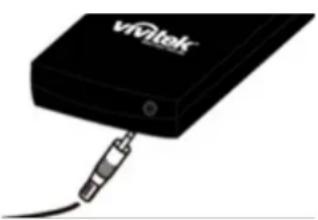
Schaltet den Projektor ein.
OFF
Schaltet den Projektor aus.
FOCUS
Passt den Fokus des projizierten Bildes an.
ZOOM
Vergrößert/verkleinert das projizierte Bild.
TEST PATTERN
Zeigt ein Testmuster an. Drücken Sie diese Taste zum Umschalten zum nächsten Muster noch einmal. Drücken Sie zum Zurückkehren zum projizierten Bild die EXIT-Taste.
LENS SHIFT
Verschiebt das Objektiv nach rechts oder links.
ENTER
Zur Auswahl von Einstellungen oder zum Bestätigen geänderter Einstellungen.
MENU
Drücken Sie die Taste zum Anzeigen oder Ausblenden des OSD-Menüs.
EXIT
Zum Zurückkehren zum vorherigen Menü oder zum Verlassen des OSD-Menüs.
AUTO PC
Mit dieser Funktion können Sie das VGA-Eingangssignal automatisch synchronisieren.
BLANK
Zum Aktivieren der Blende drücken; dadurch wird die Projektion vorübergehend unterbrochen.
STATUS
Zeigt das OSD-Menü SERVICE an.
VGA
Zur Auswahl der VGA-Eingangsquelle.
COMPONENT
Zur Auswahl der Component-Eingangsquelle.
ASPECT
Zum Umschalten des Seitenverhältnisses drücken.
HDMI1
Zur Auswahl der HDMI1-Eingangsquelle.
HDMI2
Zur Auswahl der HDMI2-Eingangsquelle.
DVI
Zur Auswahl der DVI-Eingangsquelle.
3G-SDI (nicht zutreffend)
DisplayPort (nicht zutreffend)
HDBaseT
Zur Auswahl der HDBaseT-Eingangsquelle.
CLEAR
Zum Löschen der in der Fernbedienung gespeicherten ID-Nummer.
FREEZE
Hält das projizierte Bild an oder setzt die Projektion fort.
ID SET
Zum Einstellen der ID-Nummer der Fernbedienung.
Kabelfernbedienungsanschluss
Mit dem Anschluss WIRED REMOTE am Projektor verbinden.
Betriebsreichweite der Fernbedienung
Die Fernbedienung nutzt zur Steuerung des Projektors die Infrarotübertragung. Sie müssen die Fernbedienung nicht direkt auf den Projektor richten. Sofern Sie die Fernbedienung auf die Vorderseite des Projektors richten, hat die Betriebsreichweite einen Radius von etwa 10 Metern und einen Winkel von 15 Grad ober- und unterhalb des Projektorstandortes. Sollte der Projektor nicht auf die Fernbedienung reagieren, treten Sie etwas näher an ihn heran.
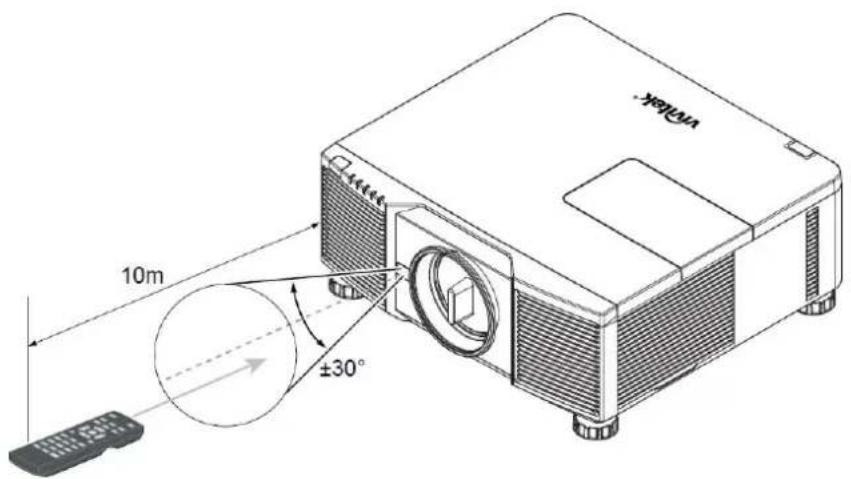
text_image
10m ±30°Projektor installieren und aufstellen
Fernbedienungsbatterien einlegen oder auswechseln
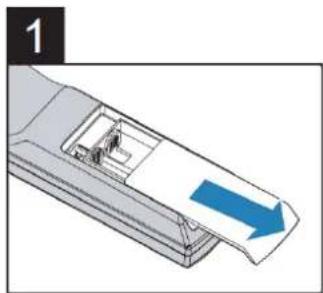
- Entfernen Sie die Abdeckung des Batteriefachs, indem Sie diese in Pfeilrichtung schieben.
- Legen Sie zwei AA-Batterien ein, beachten Sie dabei die Polarität.
- Bringen Sie die Abdeckung wie abgebildet in Pfeilrichtung an.
Hinweis:

- Verwenden Sie den Projektor nicht bei hellem Fluoreszenzlicht. Bestimmte hochfrequenzte Fluoreszenzleuchten können die Funktion der Fernbedienung beeinträchtigen.
- Achten Sie darauf, dass sich keine Hindernisse zwischen Fernbedienung und Projektor befinden.
- Setzen Sie die Fernbedienung weder hohen Temperaturen noch Feuchtigkeit aus; andernfalls funktioniert sie nicht.
Anweisungen zum Einlegen der Batterien

- Achten Sie darauf, die Batterien richtig herum einzulegen
- Kombinieren Sie nicht alte und neue Batterien oder Batterien verschiedener Typen
- Entnehmen Sie die Batterien, wenn die Fernbedienung voraussichtlich längere Zeit nicht benutzt wird; dadurch verhindern Sie Schäden durch auslaufende Batterieflüssigkeit
Projektor installieren
Der hochqualitative Anzeigeeffekt kann nur garantiert werden, wenn der Projektor richtig installiert ist. Generell sollte möglichst kein Licht auf die Projektionsfläche fallen. Der Bildkontrast verringert sich deutlich, wenn Licht direkt auf die Projektionsfläche scheint, bspw. durch ein Fenster oder einen Spot. Dadurch wird das Bild möglicherweise blass oder zu dunkel angezeigt. Vor der Installation sollten Sie Störungen durch Umgebungslicht möglichst eliminieren. Bitte beachten Sie bei der Installation unbedingt die nachfolgenden Warnhinweise.
Warnhinweise zur Installation

- Die Projektorinstallation muss von einer qualifizierten Person durchgeführt werden. Weitere Informationen erhalten Sie von Ihrem Händler. Sie sollten den Projektor nicht eigenhändig installieren.
- Verwenden Sie bei der Deckeninstallation zugelassene Montagehardware und M4-Schrauben; maximale Einschraubtiefe: 14 mm. Informationen zur Deckenmontage des Projektors erhalten Sie bei Ihrem Händler.
- Verwenden Sie den Projektor nur auf einem festen, ebenen Untergrund; falls der Projektor herunterfällt, können ernsthafte Verletzungen und Schäden auftreten

- Achten Sie darauf, dass die von den Abluftöffnungen ausgegebene heiße Luft nicht wieder in den Projektor gesogen wird.
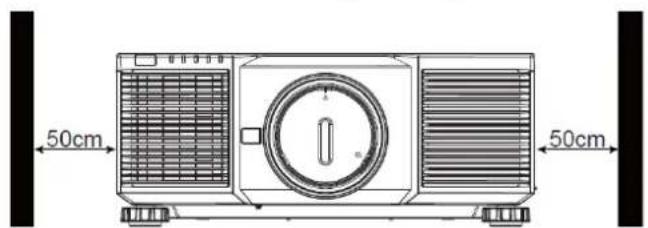
- Vergewissern Sie sich, dass die Zu- und Abluftöffnungen nicht blockiert werden; halten Sie den erforderlichen Abstand zu umliegenden Gegenständen ein. Nachstehend sehen Sie den erforderlichen Mindestabstand zwischen den Belüftungsöffnungen und Gegenständen.
- Alle ergänzten Einbauten sollten eine zertifizierte thermische Bewertung bestehen, damit sichergestellt ist, dass der Projektor die Abluft nicht wieder ansaugt, da dies selbst dann zu einem Projektionsstopp des Projektors führen kann, wenn die Temperatur im Einbau innerhalb des unterstützten Betriebstemperaturbereichs liegt.
Luftstrom und Wärmeableitung
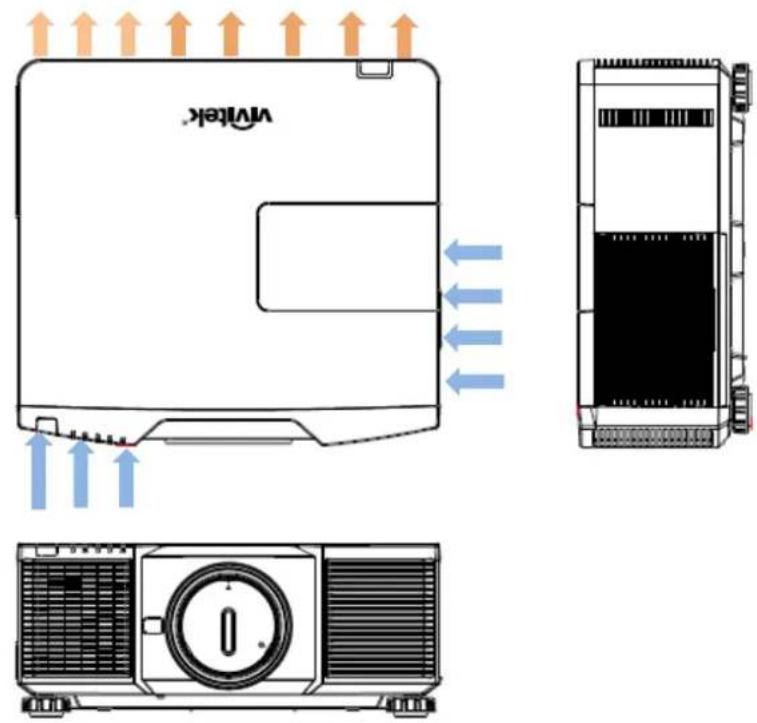
Mindestabstand zu Belüftungsöffnungen
text_image
50cm 50cm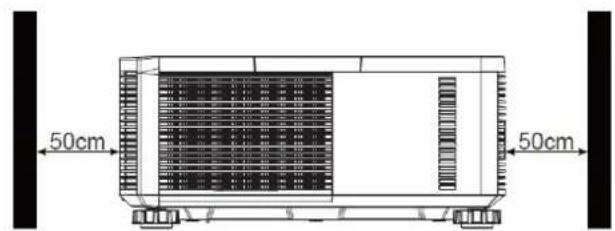
text_image
50cm 50cmProjektor montieren
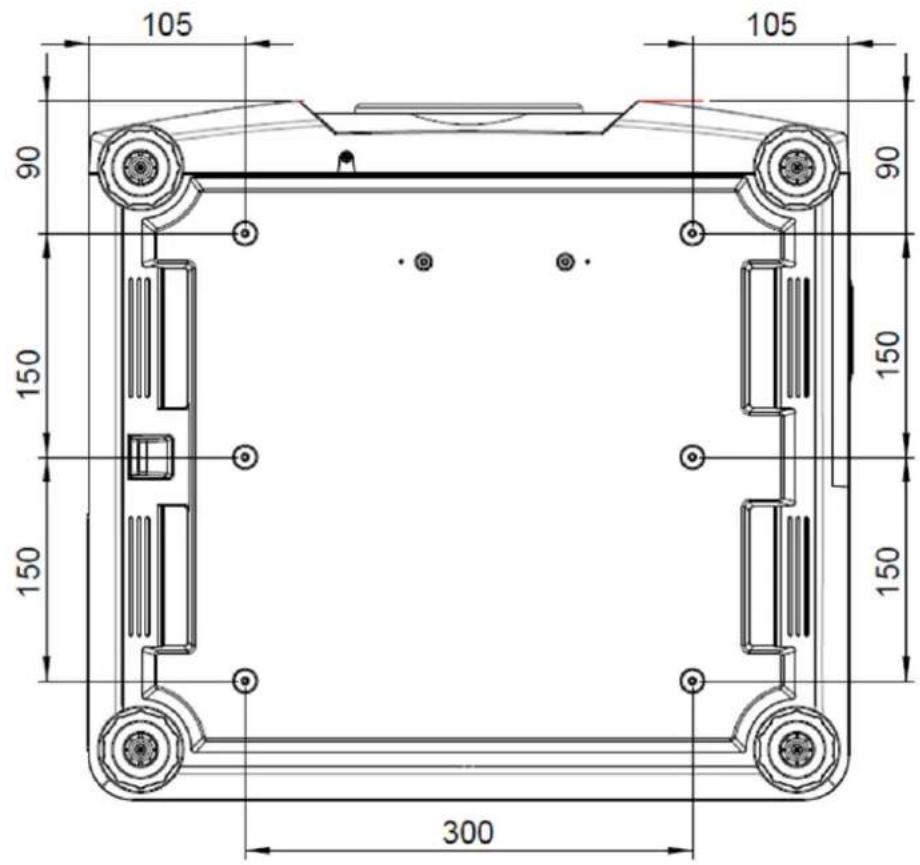
Zur Montage des Projektors verwenden Sie bitte UL-gelistete Deckenhalterungen und M4-Schrauben; maximale Schraubentiefe: 14 mm.
text_image
105 105 90 90 150 150 150 150 300
- Verwenden Sie den Projektor nur auf einem festen, ebenen Untergrund; falls der Projektor herunterfällt, können ernsthafte Verletzungen und Schäden auftreten.
- Bitte stellen Sie den Projektor nicht auf einen anderen Projektor; falls er herunterfällt, drohen ernsthafte Verletzungen und Beschädigungen.
Optionales Objektiv installieren oder entfernen
CAUTION

- Denken Sie vor dem Entfernen oder Installieren des Objektivs daran, den Projektor auszuschalten und zu warten, bis sich die Belüftung ausschaltet; deaktivieren Sie dann den Netzschalter.

- Schütteln Sie den Projektor und die Objektivkomponenten nicht, setzen Sie sie keinem übermäßigen Druck aus; diese Komponenten enthalten Präzisionsbauteile.
- Achten Sie darauf, das optionale Objektiv vor dem Transport des Projektors zu entfernen. Objektiv und Objektivversatzmechanismus könnten bei unsachgemäßer Handhabung während des Transports beschädigt werden.
- Berühren Sie beim Entfernen oder Installieren des Objektivs nicht die Objektivoberfläche.
- Halten Sie Fingerabdrücke, Staub und 0 l von der Objektivoberfläche fern. Verkratzen Sie die Objektivoberfläche nicht.
- Arbeiten Sie auf einem ebenen Untergrund; legen Sie zur Vermeidung von Kratzern ein weiches Tuch unter.
- Wenn Sie das Objektiv über einen längeren Zeitraum entfernen, bringen Sie zum Schutz des Projektors vor Staub und Schmutz die Objektivkappe an.
- Achten Sie bei Installation des Objektivs im Projektor darauf, die Objektivkappe von der Rückseite des optionalen Objektivs zu entfernen; andernfalls blockiert die Kappe den Lichtstrahl und schmilzt. Dadurch können Projektor und Objektiv beschädigt werden.
Neues Objektiv installieren
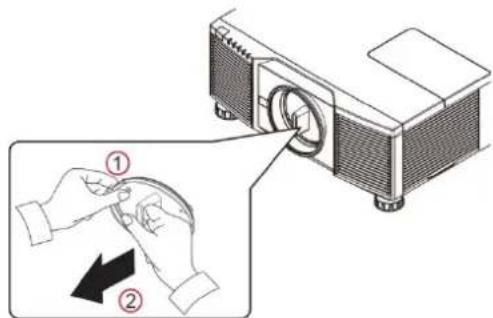
- Falls die Objektivabdeckung installiert ist, ziehen Sie die Kante der Objektivabdeckung mit einer Hand (①), damit sich die Objektivabdeckung mühelos mit der anderen Hand entfernen lässt (②).
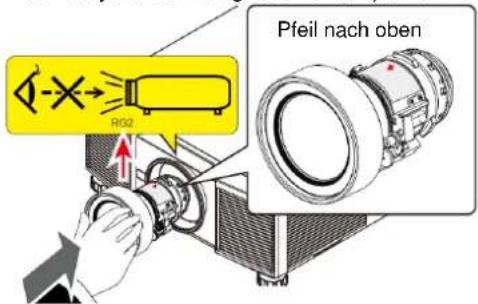
- Richten Sie das Symbol „↑“ am Objektivetikett am Symbol „*“ an der Oberseite des Gehäuses aus (an der Mitte der Objektivöffnung ausrichten) und ziehen Sie das Objektiv hinein.
text_image
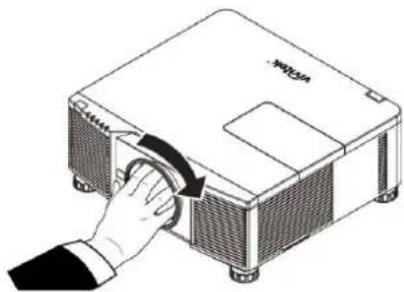
Pfeil nach oben R02- Achten Sie darauf, das Objektiv in die Halterung zu drücken, und drehen Sie es im Uhrzeigersinn in die Sperrposition. Beim Drehen des Objektivs wird durch zwei Klickgeräusche angezeigt, dass das Objektiv vollständig fixiert ist.
- Prüfen Sie, ob das Objektiv richtig fixiert ist, indem Sie das Objektiv vorsichtig aus der Halterung ziehen.
Vorhandenes Objektiv entfernen
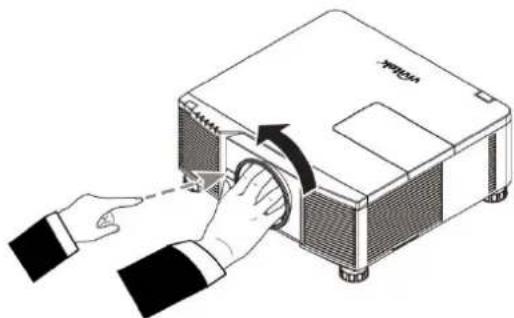
- Drücken Sie die Taste LENS RELEASE vollständig hinein und drehen Sie das Objektiv gegen den Uhrzeigersinn. Das vorhandene Objektiv löst sich.
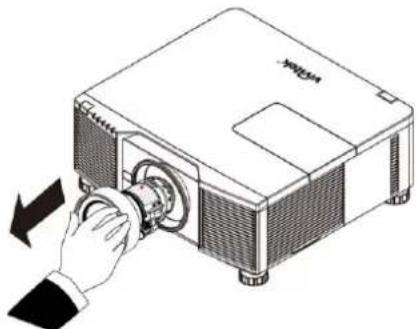
- Ziehen Sie das Objektiv langsam heraus.
- Bitte prüfen Sie, ob die Freigabetaste mit der Schraube gesichert ist. In diesem Fall funktioniert die Taste nicht.
Projektor einschalten
Das Netzkabel ist im Lieferumfang enthalten. Schließen Sie es an den Netzeingang an der I/O-Blende an.
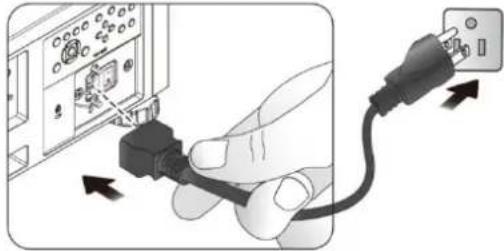
Sobald der Projektor richtig aufgestellt ist und alle Anschlüsse vorgenommen wurden, müssen Sie ihn zur Vermeidung von Komponentenschäden und unnötigem Verschleiß in der richtigen Reihenfolge einschalten. Beachten Sie die nachstehende Anleitung zum Einschalten des Projektors.
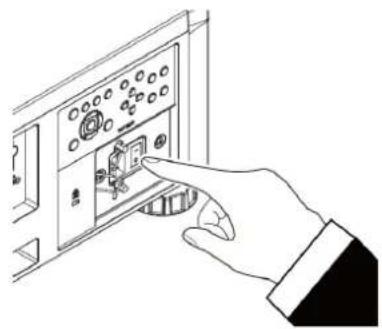
- Bringen Sie den Netzschalter wie abgebildet in die Ein-Position (I). Die POWER-LEDs blinken und leuchten dann rot.
- Drücken Sie die POWER-Taste am Bedienfeld oder die ON-Taste an der Fernbedienung.
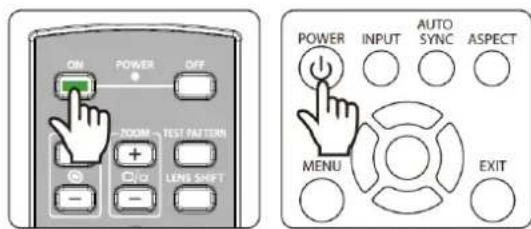
text_image
ON POWER OFF DOOR TEST PATTERN + + CIO LENS SHIFT - - POWER INPUT AUTO SYNC ASPECT MENU EXIT- POWER-LED und LIGHT-LED blinken grün, bis der Projektor hochgefahren ist.
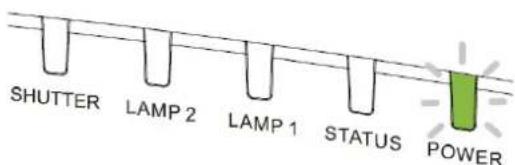
text_image
SHUTTER LAMP 2 LAMP 1 STATUS POWER- Nach einigen Sekunden leuchten beide LEDs grün, der Projektor ist nun einsatzbereit.
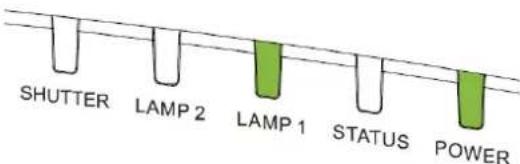
text_image
SHUTTER LAMP 2 LAMP 1 STATUS POWERProjektor ausschalten
Sobald der Projektor nicht länger benötigt wird, sollten Sie ihn zur Vermeidung von Schäden und unnötigem Verschleiß ordnungsgemäß abschalten.
CAUTION

- Trennen Sie das Netzkabel nicht von Steckdose oder Projektor, wenn der Projektor eingeschaltet ist. Andernfalls könnten der Netzeingang am Projektor und/oder der Kontakt am Netzkabel beschädigt werden. Wenn Sie die Stromversorgung bei eingeschaltetem Projektor ausschalten möchten, nutzen Sie eine Mehrfachsteckdose mit Schalter und Trennschalter.

- Schalten Sie die Stromversorgung nicht innerhalb 10 Sekunden nach Durchführung von Anpassungen oder Änderung von Einstellungen aus. Andernfalls gehen die Anpassungen möglicherweise verloren und die Einstellungen werden auf ihre Standardwerte rückgesetzt.
Beachten Sie die nachstehende Anleitung zum Abschalten des Projektors.
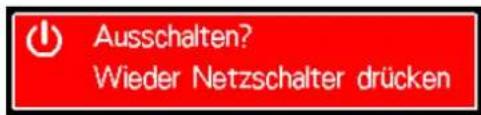
- Drücken Sie die POWER-Taste am Bedienfeld oder die OFF-Taste an der Fernbedienung, das Abschalten-Fenster wird angezeigt.
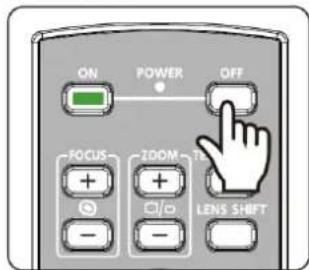
text_image
ON POWER OFF FOCUS ZOOM LENS SHIFT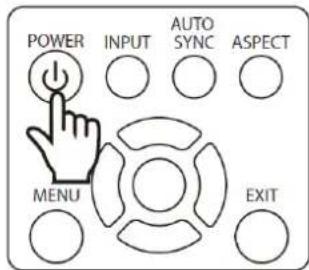
text_image
POWER INPUT AUTO SYNC ASPECT MENU EXIT- Drücken Sie zum Bestätigen der Abschaltung noch einmal die POWER-Taste am Bedienfeld oder die OFF-Taste an der Fernbedienung, die POWER-LED blinkt nach Bestätigung der Abschaltung orange.
text_image
Ausschalten? Wieder Netzschalter drücken-
Der Projektor hat den Bereitschaftsmodus aufgerufen, sobald die POWER-LED rot leuchtet.
-
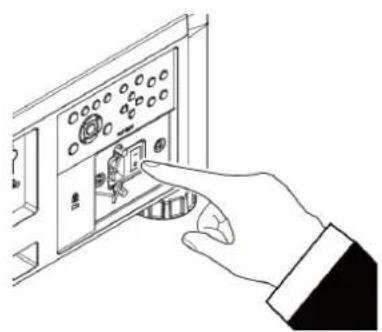
Bringen Sie den Netzschalter zum Abschalten des Projektors in die Aus-Position (O).
Kühlzustand einrichten
Der hochqualitative Anzeigeeffekt kann nur garantiert werden, wenn der Projektor richtig installiert ist. Generell sollte möglichst kein Licht auf die Projektionsfläche fallen. Der Bildkontrast verringert sich deutlich, wenn Licht direkt auf die Projektionsfläche scheint, bspw. durch ein Fenster oder einen Spot. Dadurch wird das Bild möglicherweise blass oder zu dunkel angezeigt.
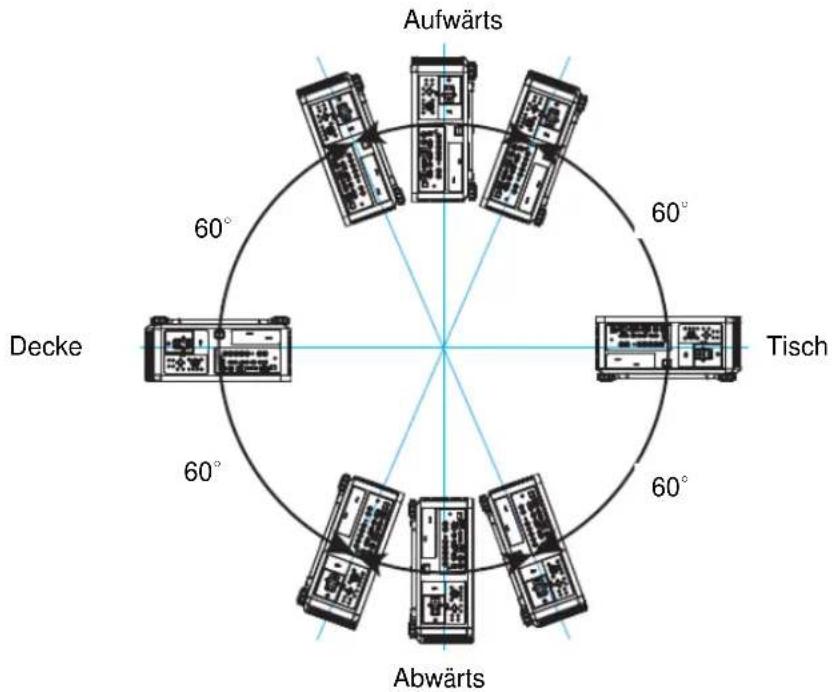
Neben der Projektionsleistung wirkt sich auch die Installationsausrichtung auf die Wärmeableitung des Projektors aus. Ein ungeeigneter Kühlzustand kann die Lebensdauer der Lichtquelle verkürzen und Komponenten im Inneren des Projektors beschädigen. Bitte stellen Sie entsprechend der Installationsausrichtung den richtigen Kühlzustand im OSD-Menü ein.
Nachstehend finden Sie die verfügbaren Installationsoptionen.
Tisch: Der Projektor ist auf einem Tisch aufgestellt und projiziert das Bild wie nachstehend dargestellt innerhalb eines 60-Grad-Winkels
Decke: Der Projektor ist an der Decke montiert und projiziert das Bild wie nachstehend dargestellt innerhalb eines 60-Grad-Winkels
Aufwärts: Das Bild wird nach oben projiziert oder der Projektor ist wie nachstehend dargestellt in einem Winkel von mehr als 60 Grad installiert.
Abwärts: Das Bild wird nach unten projiziert oder der Projektor ist wie nachstehend dargestellt in einem Winkel von mehr als 60 Grad installiert.
text_image
Aufwärts 60° Decke 60° Tisch 60° AbwärtsProjektionsmodus einstellen
Ü ber die Projektionsmodusoption können Sie die Ausrichtung des projizierten Bildes ändern oder das projizierte Bild umkehren.
Tisch vorne: Installieren Sie den Projektor auf dem Tisch und projizieren Sie das Bild von der Vorderseite auf die Leinwand.
Decke vorne: Montieren Sie den Projektor an der Decke und projizieren Sie das Bild von der Vorderseite auf die Leinwand; das Bild wird umgekehrt.
Tisch hinten: Installieren Sie den Projektor auf dem Tisch und projizieren Sie das Bild von der Rückseite der Leinwand.
Decke hinten: Montieren Sie den Projektor an der Decke und projizieren Sie das Bild von der Rückseite auf die Leinwand; das Bild wird umgekehrt.
Position des projizierten Bildes anpassen
Der Projektor verfügt über eine motorisierte Objektivversatzfunktion; dadurch kann das Bild vertikal oder horizontal verschoben werden, ohne dass der Projektor bewegt werden muss. Der Objektivversatzbereich wird als prozentualer Anteil der Leinwandhöhe und -breite angezeigt; das Bild kann vertikal um maximal 64 % der Höhe des projizierten Bildes nach oben und um 33 % der Höhe nach unten sowie horizontal um maximal 24 % der Bildbreite nach rechts und um 14 % der Bildbreite nach links verschoben werden. Bitte beachten Sie die nachstehende Abbildung.
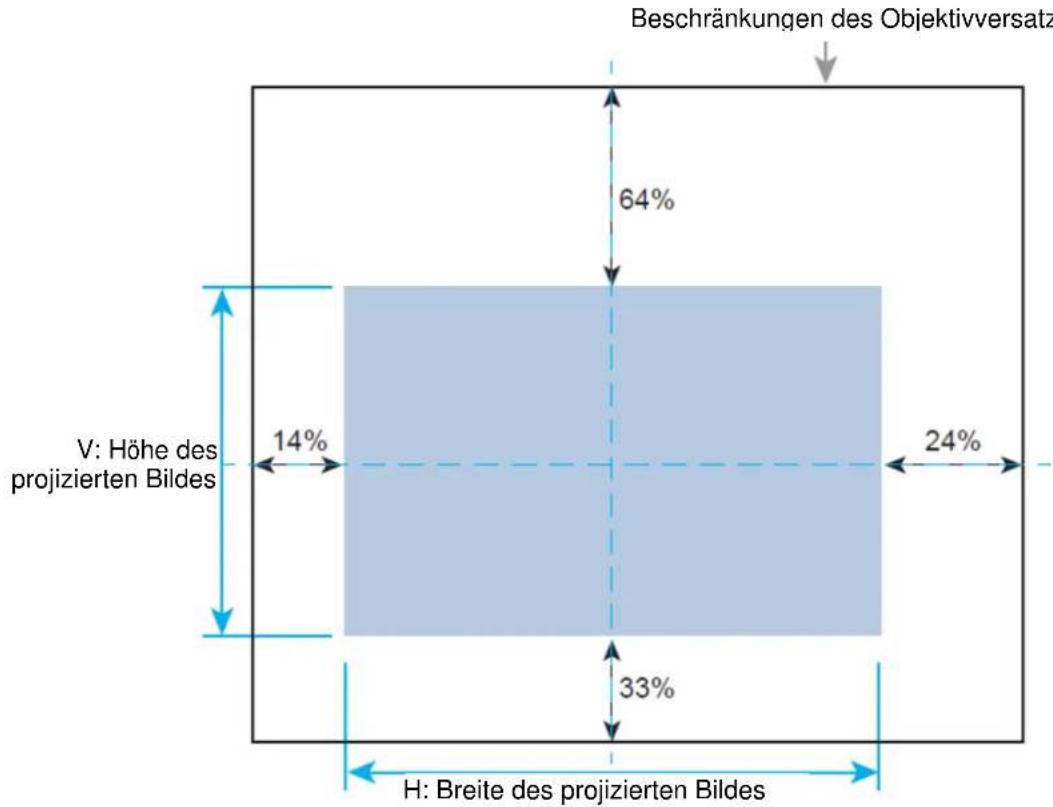
- Im OSD-Menü gibt es eine Funktion zum Sperren des Objektivs, die Anpassungen der Objektivsteuerung zur Vermeidung möglicher Fehlbedienung nach Abschluss der Anpassung verhindert; bitte achten Sie darauf, die Sperre vor erneuter Objektivsteuerung zu deaktivieren.
Fokus und Zoom anpassen
Fokus und Zoom können per Projektorbedienfeld oder Fernbedienung angepasst werden. Beachten Sie folgende Hinweise zur manuellen Anpassung von Fokus und Zoom.


text_image
FOCUS + - ZOOM + - 0/0Passen Sie Fokus und Zoom über die FOCUS- bzw. ZOOM-Tasten an Bedienfeld oder Fernbedienung an.
Trapezverzerrungen korrigieren
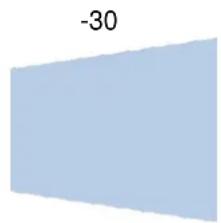
Wenn das Bild angewinkelt von oben oder von unten auf die Leinwand projiziert wird, erscheint es trapezförmig verzerrt. Korrigieren Sie die Verzerrungen über die Trapezkorrektur, der einstellbare Bereich beträgt etwa +/- 30 Grad.
Nachfolgend sehen Sie die Bedingungen, unter denen der maximale Winkel erreicht wird:
- Wenn das Standardobjektiv verwendet wird.
- Wenn der Objektivversatz auf die Mitte eingestellt ist.
- Das Bild wird im Breitbildmodus projiziert.
Wählen Sie die Trapezkorrektureinstellung, korrigieren Sie die Verzerrungen dann mit den Tasten ◀ / ▶; der einstellbare Wert beträgt in horizontale und vertikale Ausrichtung ±30. Beachten Sie dazu die nachstehend Abbildung.
H. Trapezkorrektur:
text_image
-30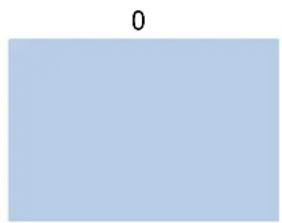
text_image
0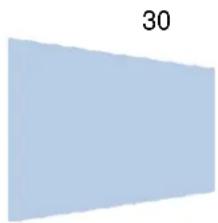
Neben der separaten Anpassung der horizontalen und vertikalen Trapezkorrektur können Sie Verzerrungen auch kombiniert horizontal und vertikal korrigieren. In diesem Fall ist der effektive Bereich möglicherweise eingeschränkt.


- Sie können geometrische Verzerrungen über die Funktion Trapezkorrektur oder Eckenanpassung korrigieren; beachten Sie, dass nur eine Korrektur auf das projizierte Bild angewandt werden kann. Wenn eine der beiden Funktionen verwendet wird, wird die Einstellung der jeweils anderen Funktion zurückgesetzt.
Verzerrung einer Ecke korrigieren
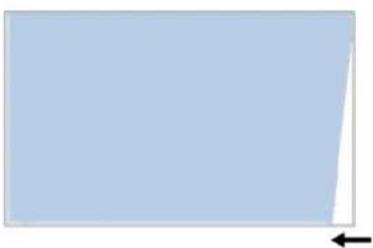
Mit dieser Funktion können Sie wie nachstehend dargestellt einzelne Ecken anpassen.
Horizontale Ausrichtung der Ecke
Vertikale Ausrichtung der Ecke
Horizontale und vertikale Ausrichtung der
Befolgen Sie die nachstehenden Schritte zur Eckenanpassung.
- Wählen Sie die Option Eckenanpassung auf der Seite Installation.
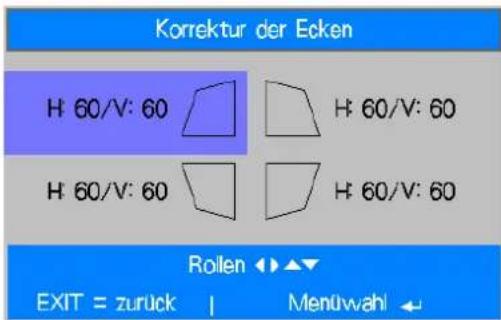
- Rufen Sie mit ▲ / ▼ die Seite Eckenanpassung auf, wählen Sie dann mit den Pfeiltasten die gewünschte Ecke.
text_image
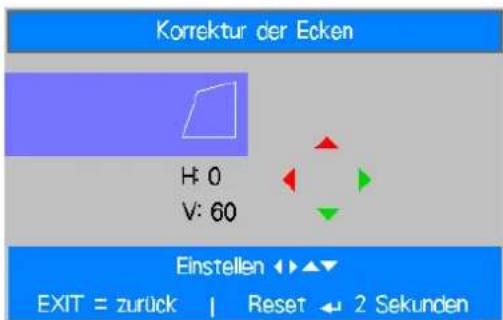
Korrektur der Ecken H 60/V: 60 H 60/V: 60 H 60/V: 60 H 60/V: 60 Rollen ◀ ▼▼ EXIT = zurück | Mendwahl ←- Drücken Sie die Enter-Taste, passen Sie mit ▲ / ▼ die vertikale Ausrichtung der Ecke und mit ◀ / ▶ die horizontale Ausrichtung der Ecke aus.
text_image
Korrektur der Ecken H: 0 V: 60 Einstellen ◀◀◀◀ EXIT = zurück | Reset ← 2 Sekunden- Halten Sie die Enter-Taste zum Zurücksetzen der Eckenanpassung etwa 2 Sekunden gedrückt.
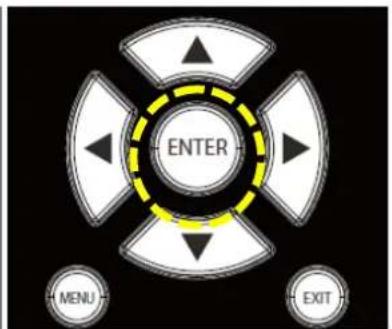
text_image
ENTER MENU EXIT- Drücken Sie zum Zurückkehren zum vorherigen Menü EXIT bzw. zum Schließen des Menüs MENU.
Steuerungskennung beim Einsatz mehrerer Projektoren verwenden
Wenn mehrere Projektoren im Raum installiert sind, empfangen möglicherweise alle Projektoren das Steuersignal. In diesem Fall können Sie über die Steuerungskennung die Identifikationsnummer von Projektor und Fernbedienung festlegen, damit nur der vorgesehene Projektor gesteuert wird. Befolgen Sie die nachstehenden Schritte zur Einrichtung der Identifikationsnummer von Projektor und Fernbedienung.
Identifikationsnummer des Projektors festlegen
- Aktivieren Sie die Funktion Projektor-ID-Steuerung wie nachstehend gezeigt im Menü EINRICHTUNG -> Erweitert.

text_image
BILD SIGNAL EINRICHTUNG INSTALLATION SERVICE Erweitert Filternachricht Aus Tastensperre Aus Sicherheitssperre Aus Projector ID Control Aus Steuerungs-ID-Nummer 1 Menü-Position Zentrum EXIT = zurück Entr. einst.► Rollen ►►- Steuerungs-ID-Nummer festlegen
Wählen Sie die Option Steuerungs-ID-Nummer, anschließend können Sie die Nummer mit ▶ erhöhen und mit ◀ verringern.
Diese Option ist nur verfügbar, wenn Projektor-ID-Steuerung eingeschaltet ist.
Identifikationsnummer der Fernbedienung festlegen
Halten Sie die Taste ID SET an der Fernbedienung etwa 5 Sekunden gedrückt; die POWER-LED beginnt, regelmäßig zu blinken. Legen Sie die gewünschte ID-Nummer fest, indem Sie die entsprechenden Zifferntasten drücken. Gehen Sie dabei nicht zu schnell vor, damit die Eingabe richtig erkannt wird. Die POWER-LED blinkt einmal, wenn die Fernbedienung die Einstellung bestätigt hat.
Taste ID SET etwa 5 Sekunden gedrückt halten
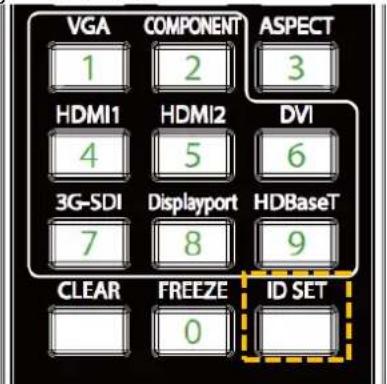
text_image
VGA COMPONENT ASPECT 1 2 3 HDMI1 HDMI2 DVI 4 5 6 3G-SDI Displayport HDBaseT 7 8 9 CLEAR FREEZE ID SET 0POWER-LED blinkt
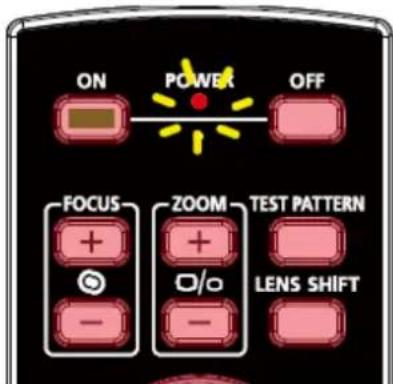
text_image
ON POWER OFF FOCUS + - ZOOM + - TEST PATTERN O/o LENS SHIFTDie beiden Zifferntaste der gewünschten ID-Nummer drücken
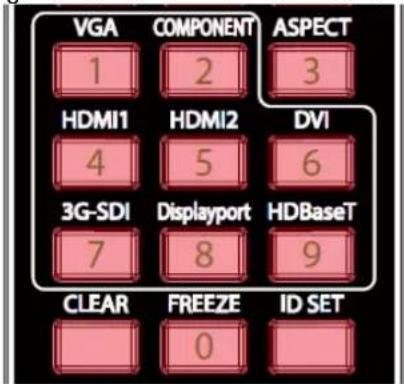
text_image
VGA COMPONENT ASPECT 1 2 3 HDMI1 HDMI2 DVI 4 5 6 3G-SDI Displayport HDBaseT 7 8 9 CLEAR FREEZE ID SET 0
- Durch Einstellung einer neuen ID-Nummer wird die bereits eingestellte Identifikationsnummer überschrieben; Sie können die ID-Nummer direkt einstellen, wenn Sie der Fernbedienung eine neue Nummer geben möchten.
Identifikationsnummer der Fernbedienung löschen
Die eingestellte ID-Nummer wird durch Festlegen einer neuen ID-Nummer überschrieben. Alternativ können Sie die ID-Nummer der Fernbedienung auch löschen, indem Sie die Tasten ID SET und CLEAR drücken.
Tasten ID SET und CLEAR gleichzeitig drücken
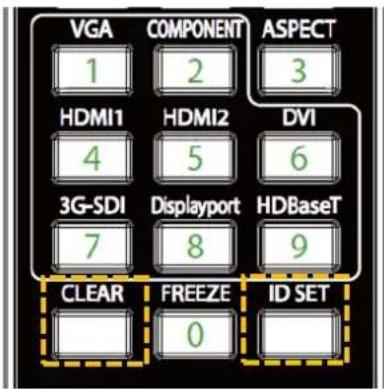
text_image
VGA COMPONENT ASPECT 1 2 3 HDMI1 HDMI2 DVI 4 5 6 3G-SDI Displayport HDBaseT 7 8 9 CLEAR FREEZE ID SET 0Die Hintergrundbeleuchtung der Tasten blinkt einmal
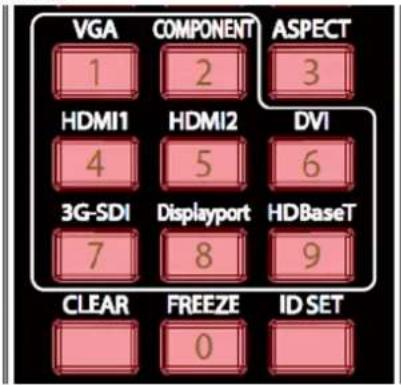
text_image
VGA COMPONENT ASPECT 1 2 3 HDMI1 HDMI2 DVI 4 5 6 3G-SDI Displayport HDBaseT 7 8 9 CLEAR FREEZE ID SET 0Identifikationsnummer von Projektor und Fernbedienung prüfen
Die Identifikationsnummer von Projektor und Fernbedienung kann wie nachstehend gezeigt über das SERVICE-Menü geprüft werden. „X“ zeigt an, dass die Funktion nicht aktiviert ist, 26 ist die aktuelle Identifikationsnummer der Fernbedienung.
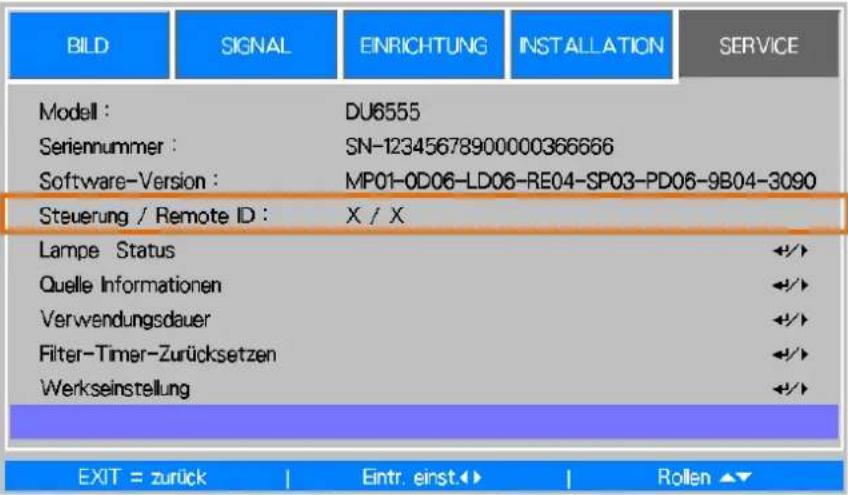
text_image
BILD SIGNAL EINRICHTUNG INSTALLATION SERVICE Modell : DU6555 Seriennummer : SN-12345678900000366666 Software-Version : MP01-0D06-LD06-RE04-SP03-PD06-9B04-3090 Steuerung / Remote ID : X / X Lampe Status +/+ Quelle Informationen +/+ Verwendungsdauer +/+ Filter-Timer-Zurücksetzen +/+ Werkseinstellung +/+ EXIT = zurück Eintr. einst. Rollen
- Die Funktion Projektor-ID-Steuerung ist verfügbar, wenn die Option eingeschaltet und das Fernbedienungskabel nicht an den Fernbedienungsanschluss angeschlossen ist.
- Wenn die Funktion Projektor-ID-Steuerung ausgeschaltet ist, kann der Projektor Steuersignale von Fernbedienungen mit verschiedenen ID-Nummern empfangen. Bitte schalten Sie Projektor-ID-Steuerung für den angegebenen Projektor ein.
Unautorisierte Nutzung des Projektors verhindern
Bedienfeldsperre verwenden
Diese Funktion ermöglicht Ihnen die Sperrung des Bedienfeldes am Projektor, wodurch sich eine unautorisierte Bedienung verhindern lässt.
Steuertasten sperren
Wählen Sie zum Aktivieren der Funktion wie nachstehend gezeigt EINRICHTUNG > Erweitert > Tastensperre.
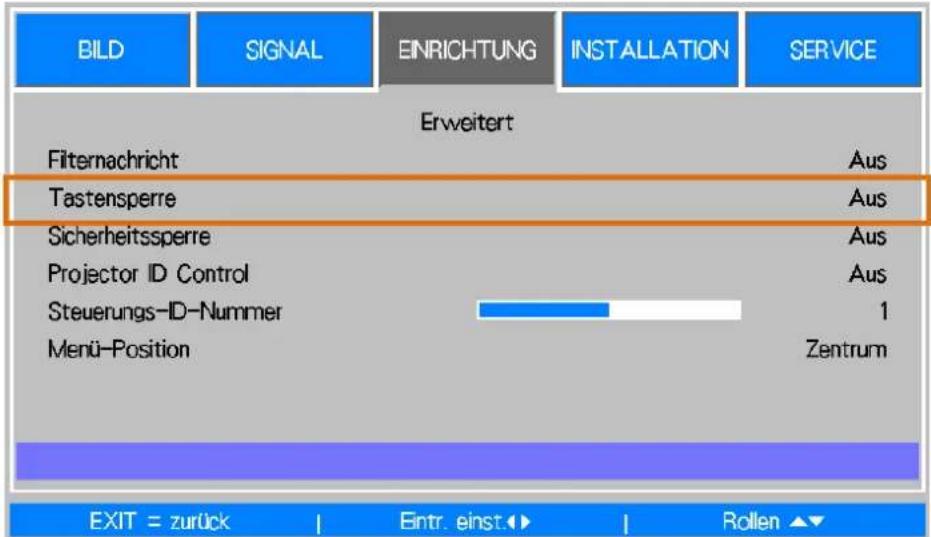
text_image
BILD SIGNAL EINRICHTUNG INSTALLATION SERVICE Erweitert Filternachricht Aus Tastensperre Aus Sicherheitssperre Aus Projector ID Control Aus Steuerungs-ID-Nummer 1 Menü-Position Zentrum EXIT = zurück Eintr. einst.► Rollen ►►Wenn Tastensperre eingeschaltet ist, wird die nachstehend dargestellte Nachricht eingeblendet und alle Tasten des Bedienfeldes werden gesperrt.
Tastensperre eingeschaltet
Bedienfeld freigeben
Sobald Tastensperre aktiviert ist, werden alle Tasten am Projektor deaktiviert; rufen Sie zur Freigabe des Bedienfeldes mit der Fernbedienung EINRICHTUNG > Erweitert > Tastensperre auf und setzen Sie die Option auf Aus.
Sicherheitssperre verwenden
Diese Funktion ermöglicht Ihnen die Sperrung des Projektors, damit der Projektor nicht unerlaubterweise eingeschaltet wird; die Einstellung wird beim nächsten Einschalten des Projektors wirksam.
Sicherheitssperre aktivieren
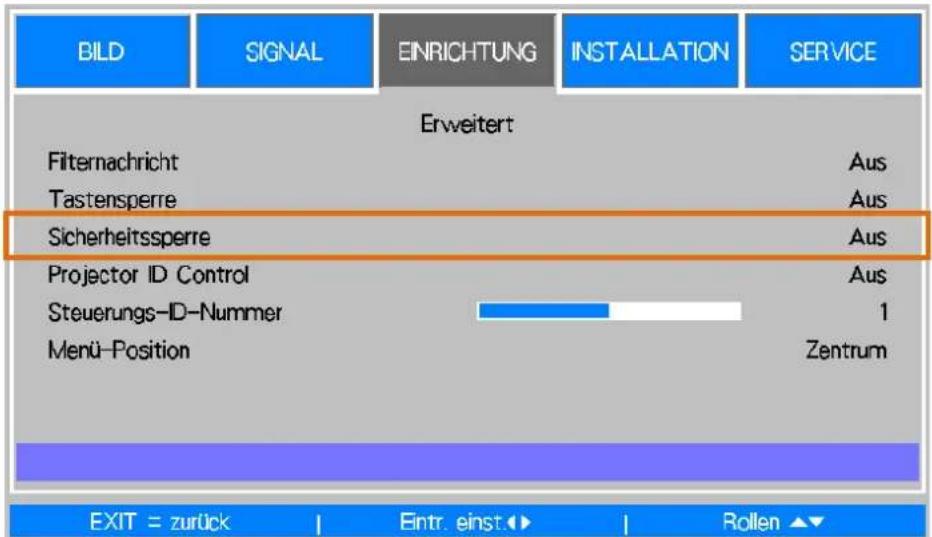
Wählen Sie zum Aktivieren der Funktion wie nachstehend gezeigt EINRICHTUNG > Erweitert > Sicherheitssperre und dann Ein.
text_image
BILD SIGNAL EINRICHTUNG INSTALLATION SERVICE Erweitert Filternachricht Tastensperre Aus Aus Sicherheitssperre Aus Projector ID Control Steuerungs-ID-Nummer Aus 1 Menü-Position Zentrum EXIT = zurück | Eintr. einst.► | Rollen ▲▼Sobald die Sicherheitssperre eingeschaltet ist, wird die Meldung zur Einrichtung der Kennwortsperre wie nachstehend gezeigt eingeblendet. Drücken Sie die Pfeiltasten zur Einrichtung Ihres Kennwortes; das Kennwort ist eine Kombination aus vier Pfeiltasten.
Kennwort
Passwort registrieren
Passwort bestätigen
EXIT = zurück
Bei Aktivierung der Bedienfeldsperre wird die nachstehende Meldung angezeigt; wählen Sie zum Bestätigen OK bzw. zum Verwerfen der Einstellung Abbrechen.
Reset Alles?
OK
Löschen
Wenn Sie den Projektor das nächste Mal einschalten, werden Sie durch ein eingeblendetes Fenster zur Kennworteingabe aufgefordert; erst danach startet die Projektion.
Kennwort

Menu = Abbrechen
Projektor freigeben
Der Projektor kann über das OSD-Menü freigegeben werden. Wählen Sie im OSD-Menü EINRICHTUNG > Erweitern > Sicherheitssperre und setzen Sie die Option auf Aus.
Projektionsobjektiv mit Schraube sperren
Im Zubehör befindet sich eine Diebstahlschutzschraube; die Schraube kann die Objektivfreigabetaste verriegeln, damit sich das Objektiv nicht unerlaubt entfernen lässt. Sobald das Projektionsobjektiv mit Hilfe der Schraube fixiert ist, ist die Objektivfreigabetaste so lange verriegelt, bis Sie die Schraube wieder lösen.
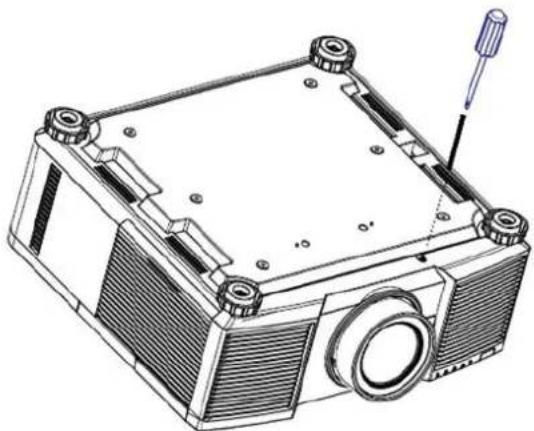
- Bitte prüfen Sie, ob die Freigabetaste mit der Schraube gesichert ist. In diesem Fall funktioniert die Taste nicht.
Verbindungen vornehmen
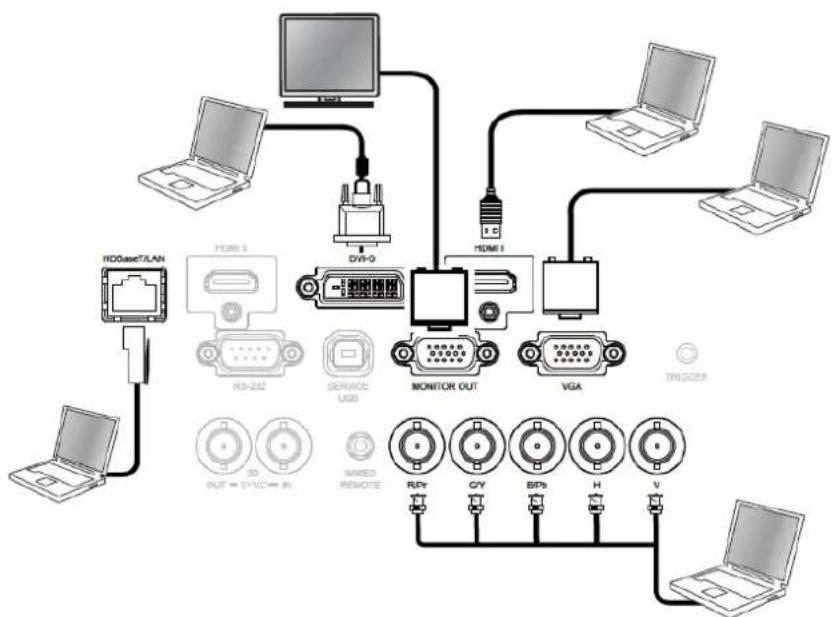
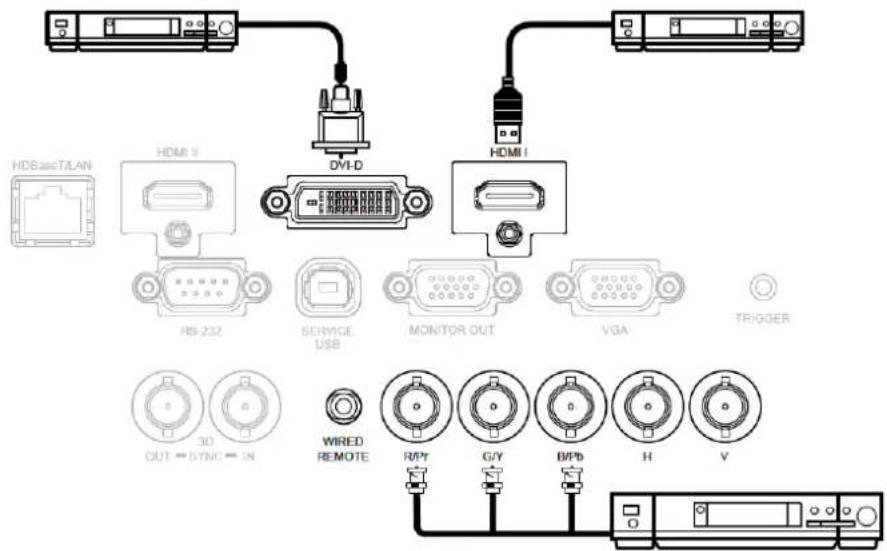
Befolgen Sie die nachstehenden Anweisungen zur Verbindung des Projektors mit einer Videoquelle oder einem externen Steuergerät (falls vorhanden). Verwenden Sie bei Verbindung mit dem Gerät das richtige Signalkabel zum Anschließen der Signalquelle und achten Sie darauf, dass das Kabel sicher angeschlossen ist. Ziehen Sie die Mutter am Gelenk fest und verbinden Sie das Signaleingangsgerät entsprechend der nachstehenden Abbildung mit dem Projektor.
Mit einem PC verbinden
Sie können das zu projizierende PC-Signal per DVI-D-, HDMI-, VGA- oder RGBHV- (BNC) Kabel mit dem Projektor verbinden. Falls es sich bei dem Eingangssignal um ein VGA-Signal handelt, schließen Sie zur gleichzeitigen Ü berwachung des projizierten Inhaltes das VGA-Kabel am externen Display an.
flowchart
graph TD
    A["Laptop"] --> B["Monitor Out"]
    C["Laptop"] --> D["DRAM 1"]
    E["Laptop"] --> F["DRAM 2"]
    G["Laptop"] --> H["DRAM 3"]
    I["HD0aseT/LAN"] --> J["HD-2.0"]
    K["3D OUT = SYNC => 8V"] --> L["MIXED REMOTE"]
    M["VR"] --> N["RPr"]
    O["CY"] --> P["SPb"]
    Q["H"] --> R["V"]
    S["TRIGGER"] --> T["VM"]
    U["DVI-0"] --> V["Monitor Out"]
    W["VM"] --> X["DRAM 1"]
Mit einem Videogerät verbinden
Verbinden Sie das Videogerät per DVI-D-, HDMI-, Component-Video-, Composite-Video- oder S-Video-Anschluss mit dem Eingang des Projektors.
Mit einem Steuergerät verbinden
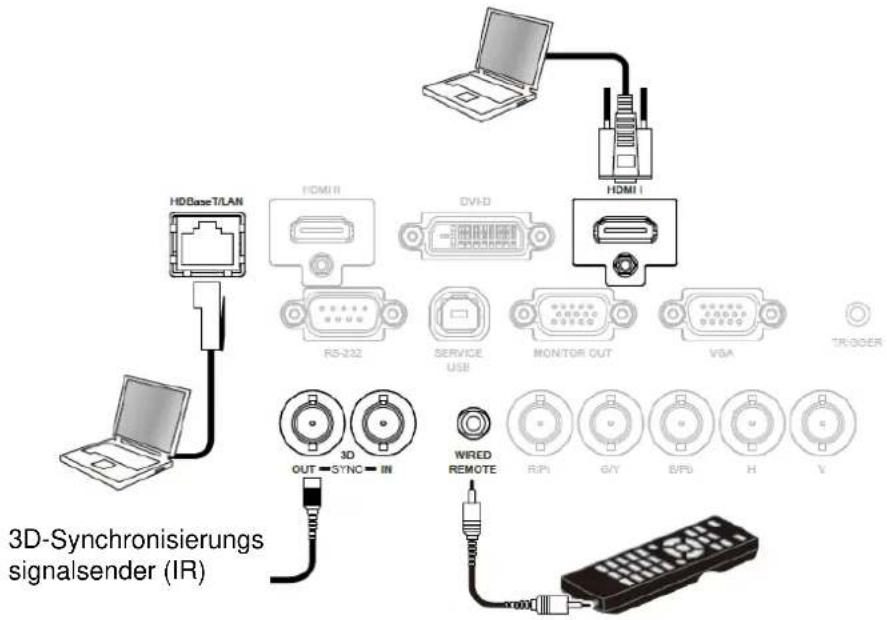
Der Projektor hat folgenden Steuerport zur Verbindung mit dem Steuergerät:
text_image
3D-Synchronisierungs signalsender (IR) HDBase/TLAN HDMI II DVHD R5-232 SERVICE USB MONITOR OUT VGA TRODER 3D OUT — SYNC — IN Wired REMOTE R/P1 G/Y B/P0 H VHDBaseT/LAN (Netzwerksteuerung): Der Projektor unterstützt Netzwerksteuerung. LAN und HDBaseT nutzen denselben Port. Wenn nur die Netzwerksteuerung genutzt wird, können Sie den LAN-Anschluss am Projektor mit dem PC verbinden oder stellen Sie über das lokale Netzwerk eine Verbindung her. Detaillierte Informationen finden Sie in der Anleitung zur Fernkommunikation.
RS-232 (RS-232-Steuerung): Der Projektor kann durch Verbindung des Projektors mit einem PC oder Steuersystem über das standardmäßige 9-polige serielle Kabel (serielles Straight-Through-Kabel) ferngesteuert werden. Detaillierte Informationen finden Sie in der Anleitung zur Fernkommunikation.
Kabelfernbedienung: Wenn der Projektor das IR-Signal der Fernbedienung aufgrund von Hindernissen oder einer zu großen Entfernung nicht empfangen kann, können Sie zur Erweiterung der Betriebsreichweite der Fernbedienung über den Eingang WIRED REMOTE das Kabel an die IR-Fernbedienung oder den externen IR-Sender (optional) anschließen.
3D SYNC OUT/IN: Mit einem 3D-IR-Synchronisierungssignalsender oder -gerät verbinden.

- Wenn der Stecker des Fernbedienungskabels an den Anschluss WIRED REMOTE des Projektors angeschlossen wird, wechselt der Projektor automatisch in den kabelgebundenen Steuermodus und kann nicht über das IR-Signal der Fernbedienung gesteuert werden. Trennen Sie den Anschluss WIRED REMOTE am Projektor, wenn Sie ihn über das IR-Signal der Fernbedienung steuern möchten.
- Bei Verwendung einer Kabelfernbedienung wird die Funktion Projektor-ID-Steuerung deaktiviert.
- Wenn das Fernbedienungskabel oder der externe IR-Sender an den falschen Port, wie bspw. den Auslöser, angeschlossen wird, kann die Fernbedienung oder der IR-Sender beschädigt werden. Achten Sie darauf, den richtigen Port zu verwenden.
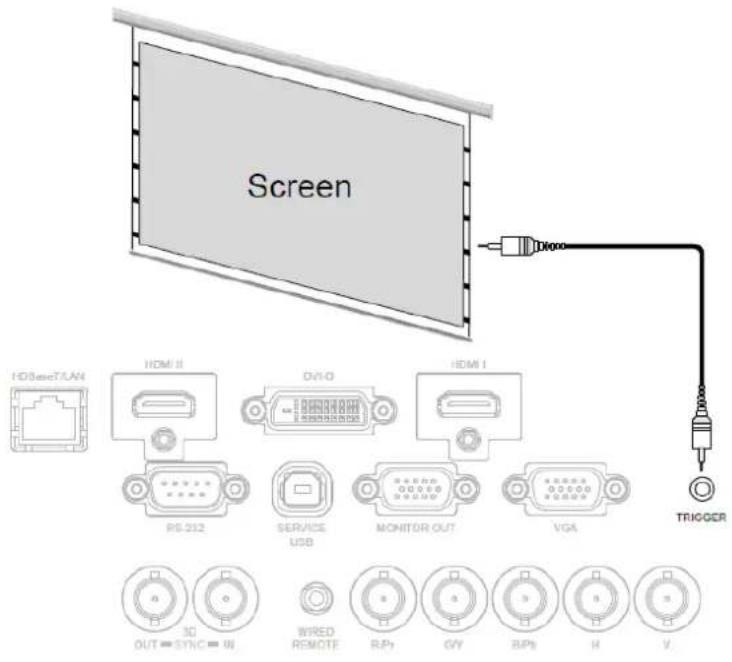
Mit einem Leinwandauslöser verbinden
Falls in Ihrem Projektionssystem eine elektrische Leinwand und/oder andere Geräte mit 12-V-Auslöser integriert sind, können Sie diese Geräte an den 12-V-Auslöser anschließen und die Einstellungen der 12-V-Ausgabe konfigurieren. Der Projektor gibt 12 V an den Auslöser aus, wenn er eingeschaltet wird. Sie können über das Signal die Leinwand oder das Gerät steuern.
text_image
Screen HDMI II RS-212 DVI-D SERVICE USB MONITOR OUT VGA TRIGGER 3D OUT=SYNC=UI Wired REMOTE RPI GIV RPIB H VMit externem HDBaseT-Sender verbinden
Der Projektor hat einen integrierten HDBaseT-Empfänger. Mit einem HDBaseT-Sender (optional) können Video-, RS-232- und LAN-Signale über ein einzigen RJ-45-Kabel an den Projektor gesendet werden. Wenn der von Ihnen erworbene HDBaseT-Sender die Ein- und Ausgabe der IR-Fernbedienung unterstützt, können die Steuersignale von der IR-Fernbedienung per RJ-45-Kabel an den Projektor gesendet werden.
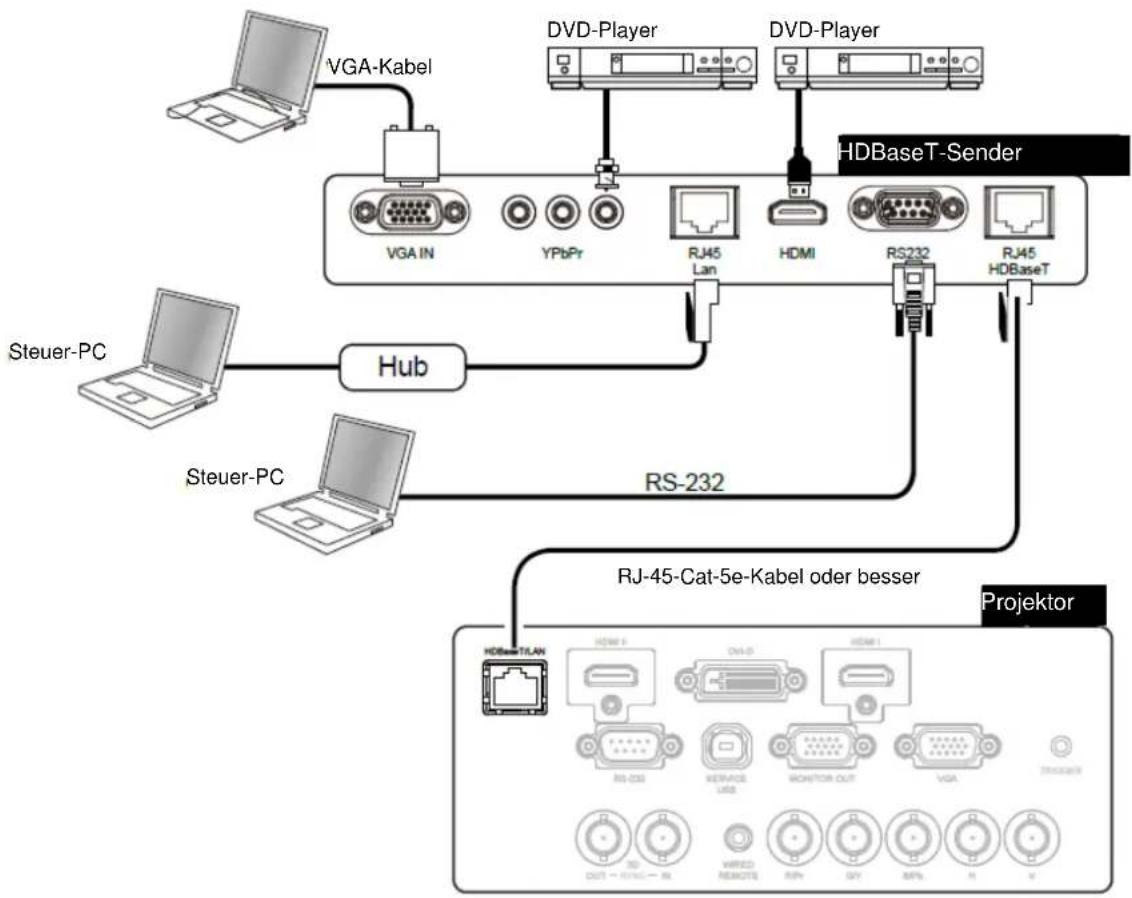
- Der Projektor unterstützt Video-, RS-232-, IR-Fernbedienungssignale sowie den Empfang von Netzwerksteuersignalen, jedoch kein Power over Ethernet (PoE).
- Die Baudrate wird automatisch auf 9600 eingestellt, wenn ein RS-232-Befehl über den externen HDBaseT-Sender übertragen wird.
- Wenn der Befehl über den HDBaseT-Sender gesendet wird, beträgt die maximale Ü bertragungsreichweite 100 Meter. Bei Ü berschreiten dieser Reichweite könnte die könnte unterbrochen oder gestört werden; möglicherweise wird das Signal nicht übertragen.
- Verwenden Sie ein RJ-45-Cat-5e-Kabel oder besser und achten Sie darauf, dass es möglichst gerade ist. Knicke oder Biegungen können Schäden sowie Störungen der Signalübertragung verursachen, die Ü bertragungsreichweite reduzieren und die Bildqualität herabsetzen.
Projektor verwenden
OSD verwenden
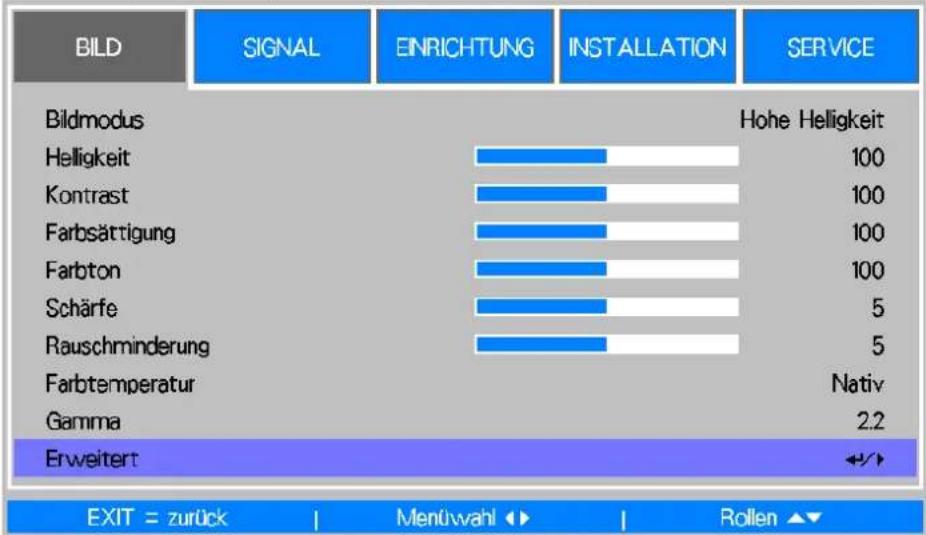
Der Projektor hat ein OSD, über das Sie Bildanpassungen vornehmen, verschiedene Einstellungen ändern und den aktuellen Projektorstatus prüfen können.
bar
| Category | Value | |---|---| | Bildmodus | 100 | | Helligkeit | 100 | | Kontrast | 100 | | Farbsättigung | 100 | | Farbton | 100 | | Schärfe | 5 | | Rauschminderung | 5 | | Farbtemperatur | Nativ | | Gamma | 2.2 | | Erweitert | ↕ ↗ | EXIT = zurück | Mendiwahl ↕ | Rollen ▲▼OSD-Navigation
Sie können mit Hilfe der Steuertasten an der Fernbedienung oder am Projektor durch die Menüs navigieren und Änderungen am OSD vornehmen. Die folgende Abbildung zeigt die entsprechenden Tasten an der Fernbedienung und am Projektor.

text_image
ON POWER OFF FOCUS ZOOM TEST PATTERN O/O LENS SHIFT ENTER HORN EXIT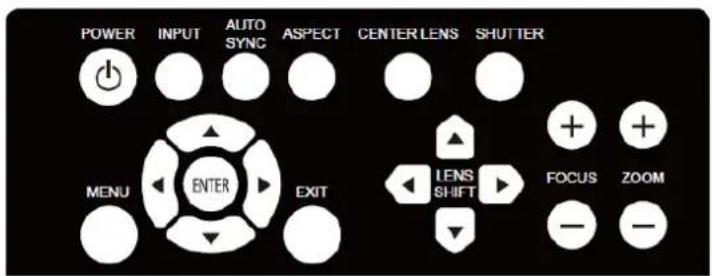
text_image
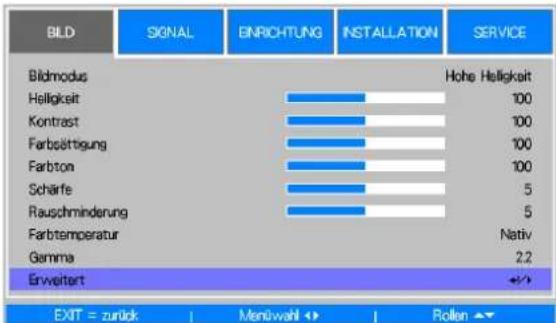
POWER INPUT AUTO SYNC ASPECT CENTER LENS SHUTTER MENU ENTER EXIT LENS SHIFT FOCUS ZOOM- Drücken Sie zum Einblenden des OSD die MENU-Taste am Bedienfeld oder an der Fernbedienung. Das Menü verfügt über fünf Kategorien. Bewegen Sie sich mit den Tasten ◀ / ▶ durch die sekundären Menüs.
- Wählen Sie mit ▲ / ▼ das gewünschte Menüelement und ändern Sie mit ◀ / ▶ die Einstellungswerte. Drücken Sie zum Bestätigen der neuen Einstellung .
- Mit RETURN können Sie ein Untermenü verlassen, mit MENU schließen Sie das Menü.
text_image
BILD SIGNAL ENRICHTUNG INSTALLATION SERVICE Bildmodus Helligkeit Kontrast Farbsättigung Farbston Schärfe Rauschminderung Farbtemperatur Gamma Erweitert Hohe Helligkeit 100 100 100 100 5 5 Nativ 2.2 EXIT = zurück Mentwicklung RoltenMenübaum
Die folgende Tabelle ermöglicht das schnelle Aufspüren einer Einstellung und die Ermittlung des Einstellbereichs.
| Hauptmenü | Untermenü | |||
| Bild | Bildmodus | Hohe Helligkeit PräsentationVideo | ||
| Helligkeit Kontrast Farbsättigung Farbton Schärfe Rauschreduzierung Farbtemperatur | Nativ 5400K 6500K 7500K 9300K | |||
| Gamma | 1.0 1.8 2.0 2.2 2.35 2.5 S-Kurve | |||
| Erweitert | Eingangsbalance | Rot Offset Grün Offset Blau Offset Rotverstärkung Grünverstärkung Blauverstärkung | ||
| HSG | Rot | Farbton/Farbsättigung/Verstärkung | ||
| Grün | Farbton/Farbsättigung/Verstärkung | |||
| Blau | Farbton/Farbsättigung/Verstärkung | |||
| Cyan | Farbton/Farbsättigung/Verstärkung | |||
| Magenta | Farbton/Farbsättigung/Verstärkung | |||
| Gelb | Farbton/Farbsättigung/Verstärkung | |||
| Weiß | Farbton/Farbsättigung/Verstärkung | |||
| Rücksetzen | ||||
| Signal | Eingang-Auswahl | HDMI IHDMI IIDVI-D VGA Component/BNC HDBaseT | ||
| EDID Mode | HDMI IHDMI IIDVI-D VGA Component/BNC HDBaseT | |||
| Automatische Suche | Aus Ein | |||
| Farbraum | Auto YPbPr YCbCr RGB-PC | |||
| RGB-Video | ||||
| Bildformat | 5:4 | |||
| 4:3 | ||||
| 16:10 | ||||
| 16:9 | ||||
| 1.88:1 | ||||
| 2.35:1 | ||||
| Letterbox | ||||
| Auto | ||||
| Nativ | ||||
| Overscan | Aus | |||
| Ein | ||||
| Hintergrund | Logo | |||
| Schwarz | ||||
| Blau | ||||
| Testbild | Weiß | |||
| Schwarz | ||||
| Rot | ||||
| Grün | ||||
| Blau | ||||
| Schachbrett | ||||
| Kreuzschraffur | ||||
| H-Burst | ||||
| V-Burst | ||||
| Farbbalken | ||||
| VGA Einstellung | H gesamt | |||
| H-Start | ||||
| V-Phase | ||||
| V-Start | ||||
| Auto Sync | Ausführen | |||
| Einrichtung | Sprache | English | ||
| François | ||||
| Español | ||||
| Deutsch | ||||
| Português | ||||
| 简体中文 | ||||
| 繁體中文 | ||||
| 日本語 | ||||
| 한국어 | ||||
| Lampenmodus | Dual | |||
| Einzel | ||||
| Lampe 1 | ||||
| Lampe 2 | ||||
| Lampe-Leistung | Normal | |||
| Ö ko | ||||
| Angepasster | ||||
| Leistungspegel | ||||
| Kunden-Leistungspegel | ||||
| Start-Logo | Ein | |||
| Aus | ||||
| Digital-Alignment | Digitalzoom | |||
| Digitales Schwenken | ||||
| Digitales Scannen | ||||
| Rücksetzen | ||||
| Auslöser | Ein | |||
| Aus | ||||
| Dynamisch Schwarz | Ein | |||
| Aus | ||||
| 3D | 3D-Format | AUS | ||
| Auto | ||||
| Seite an Seite | ||||
| Oben/Unten | ||||
| Frame Sequential | ||||
| DLP Link | Ein | |||
| Aus | ||||
| Hauptmenü | Untermenü | |||
| 3D-Tausch | NormalRücklauf | |||
| 3D-24-Hz-Anzeige | 96Hz144Hz | |||
| Sync-Referenz | InternExtern | |||
| Sync-Verzögerung | ||||
| Erweitert | Filternachricht | Aus/100h/200h/500h/1000h | ||
| Tastensperre | EinAus | |||
| Sicherheitssperre | EinAus | |||
| Projector ID Control | AusEin | |||
| Steuerungs-ID-NummerMenü-Position | Oben linksOben rechtsUnten linksUnten rechtsMitte | |||
| Installation | Projektions-Modus | Tisch vorne | ||
| Tisch hinten | ||||
| Decke vorne | ||||
| Decke hinten | ||||
| Kühlen Einstellung | Tisch | |||
| Decke | ||||
| Aufwärts | ||||
| Abwärts | ||||
| Große Höhen | Ein | |||
| Aus | ||||
| Standby-Modus | Netzwerkbereitschaft 0 ko | |||
| Fernerkundung | Vorne/hinten | |||
| Vorne | ||||
| Hinten | ||||
| HDBaseTAus | ||||
| Netzwerk | IP-Adresse | |||
| Subnetz-MaskeGateway | ||||
| DNS | Ein/Aus | |||
| DHCP | ||||
| MAC-Adresse | ||||
| Objektiveinstellung | Objektivsperre | AusEin | ||
| Objektivsteuerung | ZoomFokus | |||
| Objektivversatz | V. VersatzH. Versatz | |||
| Objektivtyp | Non-UST-ObjektivUST-Objektiv | |||
| Objektiv zentrieren | JaNr. | |||
| Objektivspeicher | Speicher 1 – 10 | |||
| Keystone einstellen | Horizontable | |||
| Trapezkorrektur | ||||
| Vertikale Trapezkorrektur | ||||
| Korrekture der Ecken | Ecke oben links | |||
| Ecke oben rechts | ||||
| Ecke unten links | ||||
| Ecke unten rechts | ||||
| Erweitert | RS-232 | BaudrateKanal | 38400192009600 Lokal HDBaseT | |
| Auto. Abschalt. | ||||
| Auto. Einsch. | ||||
| Hinweisfenster | ||||
| Projektionsfläche | 16:10 | (Nur für DU6771) | ||
| 16:9 | ||||
| 4:3 | ||||
| Verschieben der Projektionsfläche | 16:10 | (Nur für DU6771) | ||
| 16:9 | ||||
| 4:3 | ||||
| H/V Alignment | H. Zoom V. Zoom H. Versatz V. Versatz Rücksetzen | |||
| SERVICE | Modell | |||
| Seriennummer | ||||
| Software-Version | ||||
| Lampe Status | Status Lampe 1 | |||
| Status Lampe 2 | ||||
| Quelle Informationen | Aktive Quelle | Aktive Quelle | ||
| Pixelakt | ||||
| Signalformat | ||||
| H/V-Bildfrequenz | ||||
| Sync-Typ | ||||
| Sync-Polarität | ||||
| Scan-Typ | ||||
| Videotyp | ||||
| Nutzungsdauer | Verbleibende | |||
| Lebensdauer Lampe 1 | ||||
| Verbleibende | ||||
| Lebensdauer Lampe 2 | ||||
| Betriebszeit Lampe 1 | ||||
| Betriebszeit Lampe 2 | ||||
| Projektorbetriebszeit | ||||
| Filter-Timer-Zurücksetz en Werkseinstellung | ||||
OSD-Bedienung – BILD
bar
| Parameter | Value | |---|---| | Hohe Helligkeit | 100 | | Kontrast | 100 | | Farbsättigung | 100 | | Farbton | 100 | | Schärfe | 5 | | Rauschminderung | 5 | | Farbtemperatur | Nativ | | Gamma | 2.2 | | Erweitert | ↕ ↗ |Bildmodus
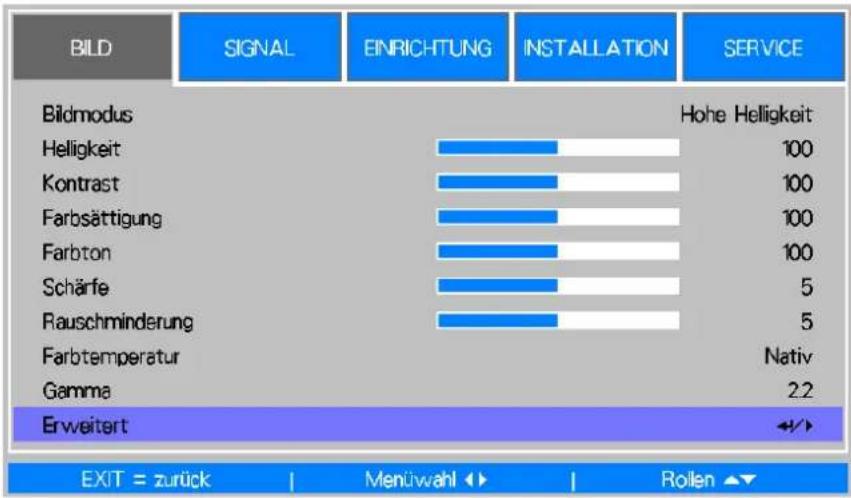
Wählen Sie mit ◀ / ▶ einen voreingestellten Bildmodus.
Hohe Helligkeit: Der ideale Modus bei Einsatzbereichen, in denen eine besonders helle Ausgabe erforderlich ist.
Präsentation: Der optimale Projektionseffekt für Präsentationen oder Bilder.
Video: Der optimale Farbmodus bei der Wiedergabe von Videos.
Helligkeit
Erhöhen oder verringern Sie die Bildhelligkeit mit ◀ / ▶.
Kontrast
Passen Sie mit ◀ / ▶ den Kontrast des projizierten Bildes an.
Farbsättigung
Passen Sie mit ◀ / ▶ die Farbsättigung an (je höher der Wert, desto höher die Sättigung).
Farbton
Passen Sie mit ◀ / ▶ den Farbton zur Wiedergabe natürlicher Farbe an.
| Hauptfarbe | Farbton | ||
| R | Magenta | Gelb | |
| G | Gelb | Cyan | |
| B | Cyan | Magenta | |
| C | Grün | Blau | |
| M | Blau | Rot | |
| Y | Rot | Grün | |
Schärfe
Passen Sie mit ◀ / ▶ die Schärfe an. Mit dieser Einstellung können Sie den Wert von Hochfrequenzdetails ändern.
Rauschreduzierung
Passen Sie mit ◀ / ▶ das Rauschen des projizierten Bildes an. Diese Funktion eignet sich zum Entfernen von Bildrauschen bei einem Interlaced-Scanning-Eingang. Generell kann die Rauschreduzierung den Wert von Hochfrequenzdetails verringern und das Bild weicher machen.
Farbtemperatur
Passen Sie mit ◀ / ▶ die Farbtemperatur des projizierten Bildes ein; zur Auswahl stehen 5400K, 6500K, 7500K, 9300K und Nativ.
Gamma
Wenn das Umgebungslicht zu hell ist und die Anzeige von Details in dunkleren Bildbereichen beeinträchtigt, können Sie durch Auswahl folgender Gamma-Optionen die Chrominanz des Bildes anpassen. Zur Auswahl stehen 1,0, 1,8, 2,0, 2,2, 2,35, 2,5, S-Kurve.
Erweitert
text_image
BILD SIGNAL EINRICHTUNG INSTALLATION SERVICE Erweitert Eingang abgleich HSGEingang abgleich
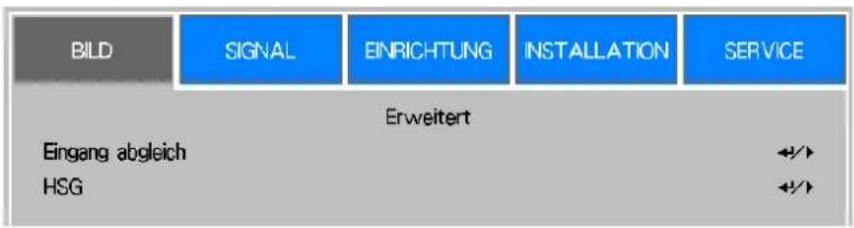
Es gibt zwei Optionen zur Feinabstimmung der Farbe Rot, Grün und Blau.
Versatz: Diese drei Optionen verschieben das Farbspektrum des gesamten Bildes und ändern seine Helligkeit. Wenn ein geringer Anteil Rot, Grün oder Blau in den grauen Bereichen erscheint, können Sie den Versatz der jeweiligen Farbe entsprechend anpassen. Durch Erhöhen des Versatzes verringert sich die Bildhelligkeit.
Verstärkung: Mit diesen drei Optionen können Sie den Bereich der Farbeingabe für das gesamte Bild erhöhen oder verringern.
Wenn eine geringe Menge Rot, Grün oder Blau in den grauen Bereichen erscheint, verringern Sie die Zunahme der jeweiligen Farben entsprechend. Bei steigender Zunahme verringert sich der Bildkontrast.
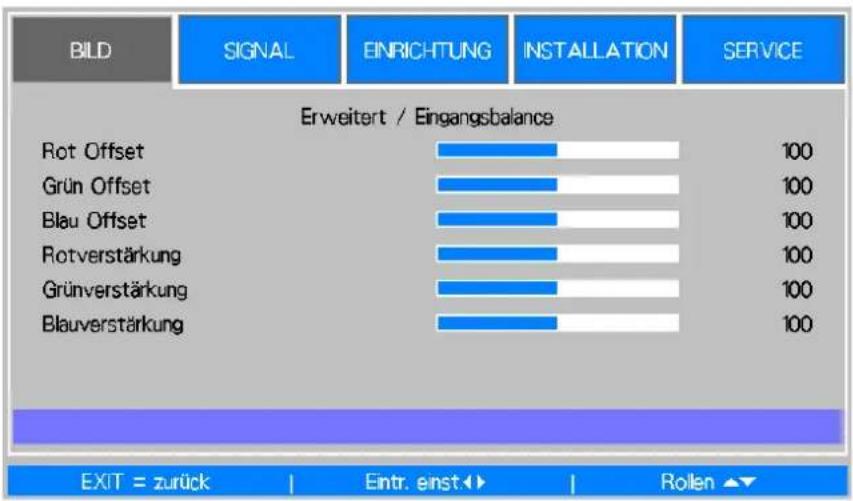
text_image
BILD SIGNAL EINRICHTUNG INSTALLATION SERVICE Erweitert / Eingangsbalance Rot Offset 100 Grün Offset 100 Blau Offset 100 Rotverstärkung 100 Grünverstärkung 100 Blauverstärkung 100 EXIT = zurück Eintr. einst◀◀ Rollen ▲▼HSG
HSG ist eine Funktion zur individuellen Anpassung von Farbton, Sättigung und Zunahme; sie ermöglicht intuitivere spezifische Farbanpassungen. Sie können Farbton, Farbsättigung und Verstärkung für Rot, Grün, Blau, Cyan, Magenta, Gelb und Weiß unabhängig voneinander anpassen.
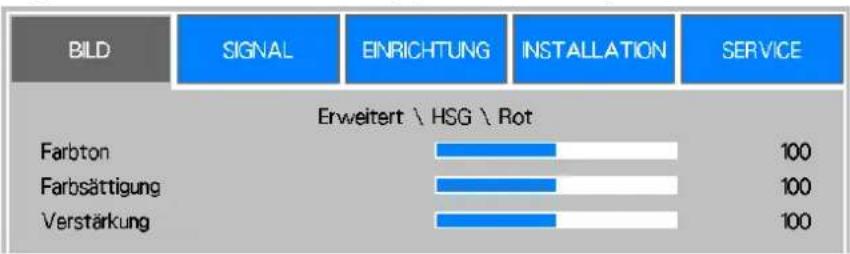
bar
| Category | Value | |---|---| | BILD | 0 | | SIGNAL | 0 | | EINRICHTUNG | 0 | | INSTALLATION | 0 | | SERVICE | 0 | | Category | Value | |---|---| | Farbton | 100 | | Farbsättigung | 100 | | Verstärkung | 100 |OSD-Bedienung – SIGNAL
| BILD | SIGNAL | EINRICHTUNG | INSTALLATION | SERVICE |
| Eingang-Auswahl | ←/→ | |||
| EDID Mode | ←/→ | |||
| Automatische Suche | Aus | |||
| Farbraum | Auto | |||
| Bildformat | 16:10 | |||
| Overscan | Aus | |||
| Hintergrund | Logo | |||
| Testbild | ←/→ | |||
| VGA Einstellung | ←/→ | |||
| Auto Sync | ←/→ | |||
Eingang-Auswahl
Diese Funktion entspricht der Schnelltaste an der Fernbedienung. Wählen Sie die richtige Eingangsquelle über diese Funktion oder die Fernbedienung.
HDMI I
Legt die vom HDMI-Ausgang eines Computers oder Mediengerätes am Anschluss HDMI I eingespeiste Eingangsquelle fest.
HDMI II
Legt die vom HDMI-Ausgang eines Computers oder Mediengerätes am Anschluss HDMI I eingespeiste Eingangsquelle fest.
DVI-D
Legt die vom DVI-D-Ausgang eines Computers oder Mediengerätes eingespeiste Eingangsquelle fest.
VGA
Legt VGA als Eingangsquelle fest.
Component/BNC
Wählen Sie BNC als Eingangsquelle; die Eingangsquelle kann das RGBHV- oder Component-Signal von einem Computer oder Component-Video-fähigen Gerät sein.
HDBaseT
HDBaseT-Eingangsquelle vom HDBaseT-Sender.
EDID Mode
Manchmal zeigt der Projektor aufgrund der Kompatibilität des Gerätes nicht das gewünschte Timing; mit dieser Funktion können Sie das gewünschte Timing für die Projektion wählen. Die bevorzugten Timings sind nach Eingangsquelle aufgelistet; wählen Sie mit ▲ / ▼ das gewünschte Timing für die Projektion oder lassen Sie durch Einstellung auf Standard automatisch ein Timing festlegen.
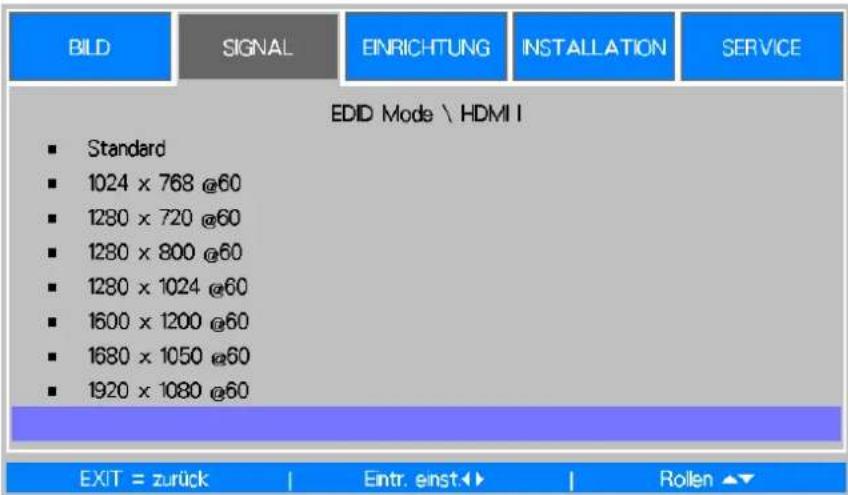
text_image
BILD SIGNAL EINRICHTUNG INSTALLATION SERVICE EDID Mode \ HDMI I Standard 1024 x 768 @60 1280 x 720 @60 1280 x 800 @60 1280 x 1024 @60 1600 x 1200 @60 1680 x 1050 @60 1920 x 1080 @60 EXIT = zurück Eintr. einst◄► Rolen ►▼Automatische Suche
Schalten Sie mit ◀ / ▶ die Auto-Suche nach Eingangsquellen ein/aus.
Farbraum
Mit dieser Funktion können Sie den entsprechenden Farbraum für das Eingangssignal ändern. In den meisten Fällen kann der richtige Farbraum per Auto-Modus automatisch ausgewählt werden. Falls die Auswahl nicht richtig ist, können Sie durch Auswahl einer der folgenden Optionen einen bestimmten Farbraum erzwingen:
Auto: Der Projektor erkennt das Eingangssignal und wechselt automatisch zum entsprechenden Farbraum.
YPbPr: Stellt den Farbraum auf ITU-R BT.601 ein.
YCbCr: Stellt den Farbraum auf ITU-R BT.709 ein.
RGB-PC: Verwenden Sie den RGB-Farbraum und stellen Sie Schwarz auf 0, 0, 0 RGB und Weiß auf 255, 255, 255 RGB ein (bei Verwendung eines 8-Bit-Bildes).
RGB-Video: Verwenden Sie den RGB-Farbraum und stellen Sie zur Anpassung an den im digitalen Komponentenstandard definierten Luminanzwert Schwarz auf 16, 16, 16 RGB und Weiß auf 235, 235, 235 ein (bei Verwendung eines 8-Bit-Bildes).
Bildformat
Mit dieser Funktion kann der Nutzer das Seitenverhältnis des Bildes anpassen.
Overscan
Am Rand des Projektionsbildes kann Rauschen auftreten. Wählen Sie über diese Funktion Zuschneiden, wenn Sie den Bildrand ausblenden möchten, oder Aus, wenn das Originalbild angezeigt werden soll.
Hintergrund
Legen Sie über diese Funktion fest, was angezeigt werden soll, wenn kein Signal eingespeist wird. Zur Auswahl stehen Logo, Blau und Schwarz.
Testbild
Das integrierte Bilder wird zur Installation und Anpassung bereitgestellt. Sie können das Testmuster-Menü aufrufen, indem Sie Testmuster im OSD wählen oder die Taste TEST PATTERN an der Fernbedienung drücken; wählen Sie dann mit ◀▶ oder ▲▼ das gewünschte Testmuster.
VGA Einstellung
Stellen Sie mit Hilfe der H gesamt, H-Start, H-Phase und V-Start für das VGA-Signal ein.
Auto Sync
Mit dieser Funktion können Sie die automatische Synchronisierung für das Eingangssignal einstellen.
Auto: Der Projektor speichert die 10 zuletzt verwendeten Signalquellen. Wenn die Auto-Option ausgewählt ist, wählt der Projektor das zuletzt verwendete Signal.
Immer: Die automatische Synchronisierung wird jedes Mal durchgeführt.
OSD-Bedienung – EINRICHTUNG
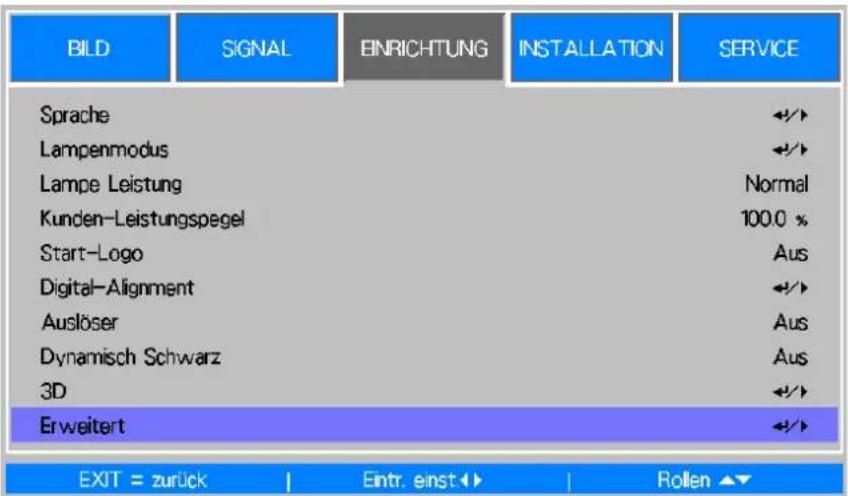
text_image
BILD SIGNAL EINRICHTUNG INSTALLATION SERVICE Sprache Lampenmodus Lampe Leistung Kunden-Leistungspegel Start-Logo Digital-Alignment Auslöser Dynamisch Schwarz 3D Erweitert EXIT = zurück Eintr. einst RollenSprache
Wählen Sie die Sprache, in der das OSD-Menü angezeigt werden soll. Englisch, Französisch, Spanisch, Deutsch, Portugiesisch, Chinesisch vereinfacht/traditionell, Japanisch oder Koreanisch.
Lampenmodus
Wählen Sie mit ◀ / ▶ zwischen Einzel- und Duallampenmodus.
Dual: Aktiviert den Projektionsmodus mit zwei Lampen.
Einzel: Aktiviert den Projektionsmodus mit einer Lampe. Die Lampe wird in diesem Modus nicht angegeben. Der Projektor wählt beim Einschalten automatisch die Lampe mit der kürzeren Betriebszeit.
Lampe 1: Lampe 1 wird zur Projektion verwendet. Das System wechselt zu Lampe 2, falls sich Lampe 1 nicht einschaltet.
Lampe 2: Lampe 2 wird zur Projektion verwendet. Das System wechselt zu Lampe 1, falls sich Lampe 2 nicht einschaltet.

- Im Modus Lampe 1 oder Lampe 2 wechselt der Projektor automatisch zur anderen Lampe, wenn die aktuelle Lampe nicht richtig funktioniert. Während dieses Vorgangs blinkt die entsprechende LED-Anzeige der Lampe einige Sekunden und leuchtet dann dauerhaft.
- Wenn der Lampenmodus auf Einzel eingestellt ist, wird die Einstellung beim nächsten Einschalten des Projektors wirksam.
- Ein schneller Wechsel des Lampenmodus kann sich auf die Lampenlebensdauer auswirken. Der Projektor deaktiviert die Lampenmodus-Funktion (hervorgehoben) bei jedem Wechsel, bis der Wechsel des Lampenmodus abgeschlossen ist. Die Lampenmodus-Optionen sind nicht verfügbar, bis der Wechsel des Lampenmodus abgeschlossen ist.
Lampe-Leistung
Wählen Sie mit ◀ / ▶ zwischen normaler, energiesparender und angepasster Leistungsstufe.
Normal: Die Projektion wird zur Erzielung der hellsten Projektionsanzeige bei normaler Lampenleistung durchgeführt.
Ö ko: Die Projektion wird zur Gewährleistung einer möglichst langen Lampenlebensdauer im Energiesparmodus durchgeführt.
Angepasster Leistungspegel: Neben den Modi Normal und Ö ko gibt es noch diesen Modus, in dem Sie die Helligkeit auf eine Lampenleistung von 100 bis 75 % der Leistung im Normal-Modus fein abstimmen können. Diese Funktion dient der Schnellinstallation und Routinewartung beim Einsatz mehrerer Projektoren. Wählen Sie diesen Modus zur Aktivierung der Feinabstimmung.
Kunden-Leistungspegel
Wählen Sie diese Funktion und passen Sie die Lampenleistung mit ◀ / ▶ auf einen Wert zwischen 100 und 75 % an. Beachten Sie, dass diese Funktion nur gültig ist, wenn Lampenleistung auf Angepasster Leistungspegel eingestellt ist.
Start-Logo
Schalten Sie das Startbild mit ◀ / ▶ ein oder aus.
Digital-Alignment
Wählen Sie diese Funktion zur Vergrößerung des Projektionsbildes.
Digitalzoom: Vergrößern Sie das projizierte Bild mit ◀ / ▶.
Digitales Schwenken: Verschieben Sie das projizierte Bild horizontal mit ◀ / ▶. Diese Funktion ist nur verfügbar, wenn das projizierte Bild vergrößert ist.
Digitales Scannen: Verschieben Sie das projizierte Bild vertikal mit ◀ / ▶. Diese Funktion ist nur verfügbar, wenn das projizierte Bild vergrößert ist.
Rücksetzen: Setzt die Einstellungen unter Digitale Ausrichtung auf die werkseitigen Standardwerte zurück.
Auslöser
Der Projektor verfügt über einen Auslöseausgang. Sie können den Auslöser über das Kabel mit einer Leinwand verbinden. In diesem Fall schaltet sich die Leinwand automatisch ein, sobald der Projektor eingeschaltet wird. Die Aktivierung dieser Funktion weist eine 2- bis 3-sekündige Verzögerung auf.
Dynamisch Schwarz
Mit dieser Funktion können Sie den Schwarzpegel des projizierten Bildes verbessern. Durch Einschalten wird die dynamische Schwarzblende aktiviert, durch Ausschalten wird sie deaktiviert.
3D
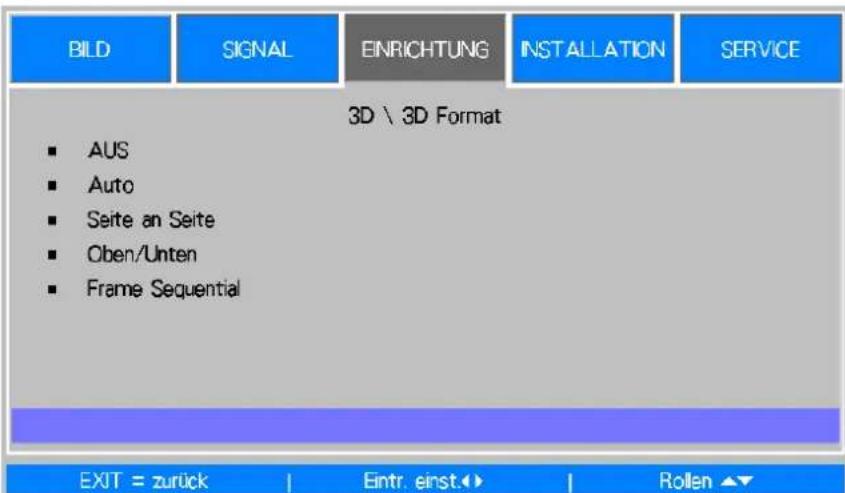
text_image
BILD SIGNAL EINRICHTUNG INSTALLATION SERVICE 3D \ 3D Format ■ AUS ■ Auto ■ Seite an Seite ■ Oben/Unten ■ Frame Sequential EXIT = zurück | Eintr. einst.► | Rollen ►▼3D-Format:
Wählen Sie diese Option und drücken Sie zum Aktivieren der 3D-Wiedergabe und zur Einstellung der 3D-Option Enter.
AUS: Schaltet den 3D-Anzeigemodus aus. Wenn Auto, Nebeneinander, Oben/unten oder Frame Sequential ausgewählt ist, wird der 3D-Modus eingeschaltet. Wählen Sie zum Ausschalten des 3D-Modus „Aus“ und drücken Sie Enter.
Auto: Ermöglicht die automatische Erkennung des 3D-Formats: Nebeneinander, Oben/unten oder Frame Sequential. Diese Funktion kann nur bei dem nachstehenden Eingangssignal aktiviert werden.
- Das Eingangssignal ist HDMI 1.4 3D.
- Das Signal HDMI 1.4 3D wird über den HDBaseT-Sender in den Projektor eingespeist.
Seite an Seite: Hiermit stellen Sie das 3D-Format manuell auf Nebeneinander ein. Diese Option gilt nur für das HDMI-Eingangssignal oder das per HDBaseT-Sender gesendete HDMI-Signal.
Oben/Unten: Hiermit stellen Sie das 3D-Format manuell auf Oben/unten ein. Diese Option gilt nur für das HDMI-Eingangssignal oder das zuvor genannte per HDBaseT-Sender gesendete Signal.
Frame Sequential: Stellt das Format auf Frame Sequential ein.
DLP Link: Zum Aktivieren oder Deaktivieren des DLP-Link-Sync-Signals.
Augen tauschen: Wenn die durch eine 3D-Brille betrachteten 3D-Bilder links und rechts vertauscht sind, sollten Sie Augen tauschen auf „Umdrehen“ einstellen. Ändern Sie die Einstellung nicht, falls die Bilder normal angezeigt werden. 3D-24-Hz-Anzeige: Stellen Sie die 3D-24-Hz-Bildwiederholfrequenz auf 144 Bilder/s oder 96 Bilder/s ein. Diese Option ist nur bei einem Eingangssignal mit 24 Hz verfügbar.
Sync-Referenz: Der Projektor bietet bei der 3D-Anzeige DLP Link und 3D-IR-Sync. Sie können den integrierten DLP-Link- oder einen externen 3D-IR-Transmitter zur Synchronisierung des Signals der 3D-Brille angeben. Diese Funktion ist nur verfügbar, wenn es sich beim 3D-Format um Frame Sequential handelt oder ein externes 3D-Synchronisierungsgerät am Projektor angeschlossen ist.
Extern: Signal wird vom externen 3D-Sync-Signalempfänger gesendet.
Intern: Signal wird vom Projektor gesendet, das 3D-Sync-Signal ist DLP Link.
Sync-Verzögerung: Zum manuellen Umschalten der Dunkelzeit für die Brillentoleranz.

- Der Projektor bietet DLP Link und 3D-IR-Sync. Nach Aktivierung des 3D-Modus kann das Signal der 3D-Brille über den integrierten DLP-Link- oder einen externen 3D-IR-Transmitter synchronisiert werden. Alternativ können Sie das DLP-Link-Sync-Signal ausschalten und nur den externen 3D-IR-Transmitter zur Synchronisierung des 3D-Signals auswählen.

Vorsicht
Die nachstehend aufgelisteten Personengruppen sollten entsprechend vorsichtig bei der Betrachtung von 3D-Bildern sein:
- Kinder unter sechs Jahren.
- Menschen mit Epilepsie, schweren Krankheiten oder bekannten kardiovaskulären Erkrankungen.
- Menschen, die müde sind oder unter Schlafmangel leiden.
- Menschen, die unter dem Einfluss von Drogen oder Alkohol stehen.
- Normalerweise ist die Betrachtung von 3D-Bildern sicher. Einige Menschen können sich dabei jedoch unwohl fühlen. Beachten Sie die von der 3D League am 10. Dezember 2008 geänderten und herausgegebenen Richtlinien.
- Sie sollten alle 30 bis 60 Minuten eine Pause von 5 bis 15 Minuten einlegen.
Erweitert
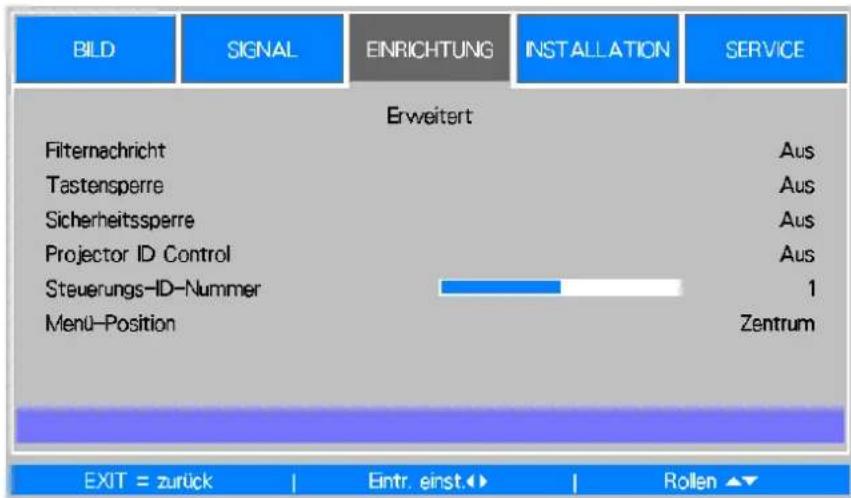
text_image
BILD SIGNAL ENRICHTUNG INSTALLATION SERVICE Erweitert Filternachricht Aus Tastensperre Aus Sicherheitssperre Aus Projector ID Control Aus Steuerungs-ID-Nummer 1 Menü-Position Zentrum EXIT = zurück Eintr. einst.► Rolten ►▼Filternachricht
Ü ber diese Funktion können Sie das Intervall zur Anzeige einer Filterreinigungserinnerung einstellen; die verfügbaren Optionen sind Aus, 100h, 200h, 500h und 1000h. Bitte denken Sie daran, die Filternachricht nach der Reinigung zurückzusetzen.
Tastensperre
Ü ber diese Funktion können Sie die Tasten am Bedienfeld des Projektors sperren. Setzen Sie diese Option zum Sperren der Bedienfeldtasten auf Ein und zur Freigabe der Bedienfeldtasten auf Aus. Einzelheiten finden Sie auf Seite 25.
Sicherheitssperre
Der Projektor hat eine integrierte Sicherheitsfunktion zur Sperrung der OSD-Steuerung und der Fernbedienung, wodurch sich eine unautorisierte Benutzung des Projektors verhindern lässt. Bitte wählen Sie zum Sperren des Projektors Ein und legen Sie im nachfolgend eingeblendeten Fenster ein Kennwort fest. Einzelheiten finden Sie auf Seite 25.
Projector ID Control
Mit dieser Option können Sie die Projektor-ID-Steuerung aktivieren. Wenn diese Funktion eingeschaltet ist, können Sie Projektor und Fernbedienung auf die gleiche ID-Nummer einstellen. Nach Einstellung der ID-Nummer lässt sich über die Fernbedienung nur der jeweilige Projektor steuern.
Steuerungs-ID-Nummer
Wählen Sie diese Option, legen Sie dann mit ◀ / ▶ die ID-Nummer des Projektors fest. Diese Option ist nur verfügbar, wenn Projektor-ID-Steuerung aktiviert ist.
Menü-Position
Passen Sie über diese Funktion die Menüposition an. Die verfügbaren Positionen sind nachstehend aufgeführt.
Oben links
text_image
BILD SIGNAL EINRICHTUNG INSTALLATION SERVICE Projektions-Modus Tisch Frontprojektion Kühlen Einstellung Tisch Große Höhen Aus Standby-Modus Netzwerk Bereitschaftsmodus Fermerkundung ←/→ Netzwerk ←/→ Objektiveinstellung ←/→ Keystone einstellen ←/→ Korrektur der Ecken ←/→ Erweitert ←/→ EXIT = zurück Eintr. einst◀▶ Rollen ▲▼Projektions-Modus
Wählen Sie mit ◀ / ▶ einen Projektionsmodus entsprechend der Installations- oder Anzeigeausrichtung. Nachstehend sehen Sie die wählbaren Optionen.
Tisch vorne: Der Projektor ist auf einem Tisch aufgestellt und projiziert das Bild von vorne auf die Leinwand.
Tisch hinten: Der Projektor ist auf einem Tisch aufgestellt und projiziert das Bild von hinten auf die Leinwand.
Decke vorne: Der Projektor ist an der Decke montiert und projiziert das Bild von vorne auf die Leinwand.
Decke hinten: Der Projektor ist an der Decke montiert und projiziert das Bild von hinten auf die Leinwand.
Kühlen Einstellung
Der Projektor ist mit hochpräzisen optischen Komponenten und einer hochleistungsfähigen Lampe ausgestattet; diese Komponenten müssen angemessen gekühlt werden. Die Projektorausrichtung kann sich auf den Luftstrom durch die Komponenten auswirken. Bitte wählen Sie daher einen geeigneten Kühlzustand entsprechend der Installationsausrichtung.
Tisch: Der Projektor ist auf einem Tisch aufgestellt und projiziert das Bild innerhalb eines 60-Grad-Winkels.
Decke: Der Projektor ist an der Decke montiert und projiziert das Bild innerhalb eines 60-Grad-Winkels.
Aufwärts: Das Bild wird nach oben projiziert oder der Projektor ist in einem Winkel von mehr als 60 Grad installiert.
Abwärts: Das Bild wird nach unten projiziert oder der Projektor ist in einem Winkel von mehr als 60 Grad installiert.
Beachten Sie Kühlzustand einrichten auf Seite 19.

- Eine falsche Kühlzustand-Einstellung kann sich auf die Ableitung heißer Luft aus dem Projektor auswirken; Hitze und hohe Temperaturen können dafür sorgen, dass der Schutzmechanismus auslöst oder Komponenten beschädigt werden. Bitte stellen Sie sicher, dass die Einstellung mit der Installationsausrichtung übereinstimmt.
Große Höhen
Mit dieser Funktion können Sie den Projektorlüfter steuern. Die Standardeinstellung ist Aus.
Normalerweise arbeitet der Projektor wie vorgesehen, wenn diese Funktion ausgeschaltet ist. Falls der Projektor jedoch an einem hoch gelegenen Ort installiert ist, muss der Lüfter für eine angemessene Kühlung schneller drehen. Bitte aktivieren Sie die Funktion in solch einem Fall, indem Sie sie auf Ein setzen. Dadurch erhöht sich die Drehzahl des Lüfters zur Verstärkung des Luftstroms.
Standby-Modus
Stellen Sie mit ◀ / ▶ den Bereitschaftsmodus ein.
Netzwerkbereitschaft: Der Projektor verbraucht im Bereitschaftsmodus zur Netzwerksteuerung mehr Strom (<3 W). In diesem Modus kann der Projektor per Netzwerksteuerungssystem eingeschaltet werden.
Ö ko: Der Projektor verbraucht im Bereitschaftsmodus so wenig Strom wie möglich (<0,5 W). Er kann über die Fernbedienung oder einen RS-232-Befehl eingeschaltet werden.
Fernerkundung
Mit dieser Funktion können Sie das vom Empfänger des Projektors empfangene IR-Steuerungssignal einrichten.
Vorne/hinten: Sowohl der vordere IR- als auch der hintere IR-Empfänger sind eingeschaltet.
Vorne: Es ist nur der vordere IR-Empfänger eingeschaltet; der hintere IR-Empfänger ist ausgeschaltet.
Hinten: Es ist nur der hintere IR-Empfänger eingeschaltet; der vordere IR-Empfänger ist ausgeschaltet.
HDBaseT: Wählen Sie den HDBaseT-Eingang zur Ü bertragung des IR-Steuerungssignals, wenn der optionale HDBaseT-Sender IR-Signale empfangen und übertragen kann. Wenn diese Option ausgewählt ist, sind sowohl der vordere als auch der hintere IR-Empfänger abgeschaltet.
Aus: Alle Empfänger sind abgeschaltet.

- Bei Einstellung auf Aus werden keine IR-Signale empfangen. In diesem Fall kann der Projektor nur über die Bedienfeldtasten am Projektor und RS-232-Befehle gesteuert werden.
Netzwerk
| BILD | SIGNAL | EINRICHTUNG | INSTALLATION | SERVICE |
| Netzwerk | ||||
| IP-Adresse | 192.168.0.100 | |||
| Subnetz-Maske | 255.255.255.0 | |||
| Gateway | 192.168.0.1 | |||
| DNS | 192.168.0.1 | |||
| DHCP | Aus | |||
| Übernehmen | ←/→ | |||
| MAC-Adresse | 00:00:00:00:00:00 | |||
Konfigurieren Sie mit dieser Funktion die Netzwerkeinstellungen, damit Sie den Projektor über das Netzwerk steuern können. Wählen Sie mit ▲ und der Enter-Taste eine der Optionen:
IP-Adresse: Geben Sie eine IP-Adresse an.
Drücken Sie zur Anzeige des Eingabefensters der IP-Adresse Enter, wählen Sie mit ◀ / ▶ die gewünschte Nummer in der IP-Adresse und drücken Sie zum Erhöhen oder Verringern ▲ / ▼.
| IP-Adresse | |||
| 255 | . 255 | . 255 | . 255 |
Subnetz: Legen Sie das Subnetz fest. Die Eingabemethode ist ebenso wie bei der IP-Adresse.
Gateway: Legen Sie das Gateway fest. Die Eingabemethode ist ebenso wie bei der IP-Adresse.
DNS: Legen Sie das DNS fest. Die Eingabemethode ist ebenso wie bei der IP-Adresse.
DHCP: Schalten Sie DHCP ein/aus. Wenn DHCP eingeschaltet ist, weist der DHCP-Server der Domain dem Projektor eine IP-Adresse zu. Die IP-Adresse erscheint im Fenster der IP-Adresse, ohne dass Sie irgendwelche Eingaben machen müssen. Andernfalls kann oder wird die Domain keine IP-Adresse zuweisen und 0.0.0.0 wird im Fenster der IP-Adresse angezeigt.
Ü bernehmen: Wählen Sie diese Option und drücken Sie Enter. Es dauert einige Sekunden, bis die Änderungen an den Netzwerkeinstellungen vorgenommen wurden. Anschließend wird die folgende Meldung ausgeblendet.
Netzwerkeinstellungen laden - bitte warten.
MAC-Adresse: Zeigt die MAC-Adresse des Projektors.
Weitere Informationen über die Verbindung und Einstellung der Netzwerksteuerung finden Sie in der Anleitung zur Fernkommunikation.

- Jegliche Änderungen werden erst nach Auswahl der Ü bernehmen-Option angewandt.
Objektiveinstellung
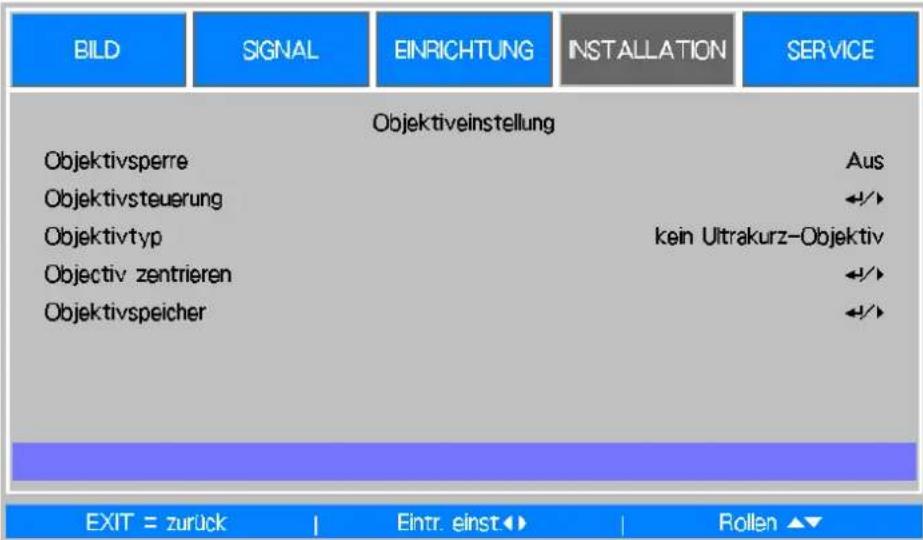
text_image
BILD SIGNAL EINRICHTUNG INSTALLATION SERVICE Objektiveinstellung Objektivsperre Aus Objektivsteuerung ←/► Objektivtyp kein Ultrakurz-Objektiv Objectiv zentrieren ←/► Objektivspeicher ←/► EXIT = zurück Eintr. einst. Rollen ▲▼Objektivsperre
Mit dieser Funktion können Sie die Objektivsteuerung deaktivieren und so eine unautorierte Bedienung oder Fehlbedienung der Objektivsteuerungsfunktionen, wie Objektivversatz, Zoom-/Fokusanpassung und Objektivzentrierung, verhindern. Nach Abschluss der Objektivanpassung sollten Sie zur Deaktivierung der Objektivsteuerung die Objektivsperre einschalten.

- Durch Einschalten der Objektivsperre wird die Objektivsteuerung, einschließlich Objektivversatz, Objektivzentrierung und Zoom-/Fokusanpassung, deaktiviert; bitte denken Sie daran, vor Verwendung der Objektivsteuerung die Objektivsperre zu deaktivieren.
Objektivsteuerung
Wählen Sie diese Funktion zum Einblenden des Objektivsteuerung-Menüs, über das Sie Zoom, Fokus und Versatz anpassen können. Mit der ENTER-Taste können Sie zwischen Zoom / Fokus- und Versatz-Menü wechseln. Mit ▲ / ▼ passen Sie Zoom und vertikalen Objektivversatz an; mit ◀ / ▶ passen Sie Fokus und horizontalen Objektivversatz an.
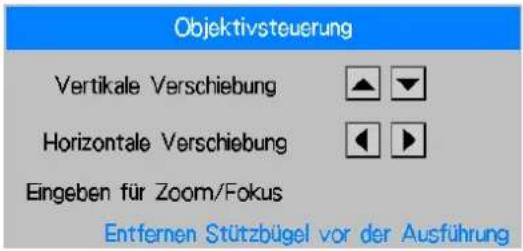
text_image
Objektivsteuerung Vertikale Verschiebung Horizontale Verschiebung Eingeben für Zoom/Fokus Entfernen Stützbügel vor der Ausführung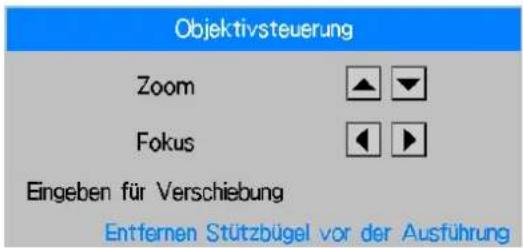
text_image
Objektivsteuerung Zoom Fokus Eingeben für Verschiebung Entfernen Stützbügel vor der AusführungObjektivtyp
Im DU6771 können acht Projektionsobjektive verwendet werden; die anfängliche Projektionsposition des Ultra-Short-Throw- (UST) Objektivs weicht von derjenigen der anderen sieben Projektionsobjektive ab. Der Projektor hat zwei voreingestellte Projektionspositionen für Ultra-Short-Throw- und andere Objektive; die Funktion Objektivzentrierung kann das Objektiv entsprechend der Objektivtyp-Einstellung an die Ausgangsposition (Mitte) bewegen. Bitte stellen Sie diese Option auf UST-Objektiv ein, wenn ein Ultra-Short-Throw-Objektiv im Projektor installiert ist; andernfalls wählen Sie bitte Non-UST-Objektiv.

- Es gibt zwei Standardpositionen, eine für ein reguläres Zoom- oder Fixfokus-Objektiv (Non-UST) mit einer Referenzposition von 0 % der Bildbreite in horizontaler Ausrichtung und 0 % der Bildhöhe in vertikaler Ausrichtung; die andere für ein Ultra-Short-Throw- (UST) Objektiv mit einer Standardposition von etwa 0 % der Bildbreite in horizontaler Ausrichtung und 56 % der Bildhöhe in vertikaler Ausrichtung. Bei Durchführung der Objektivzentrierung bewegt der Projektor das Objektiv entsprechend der Objektivtyp-Einstellung in die Standardposition.
- Wenn ein Ultra-Short-Throw-Objektiv installiert und UST-Objektiv ausgewählt ist, können Sie das Objektiv mit der Funktion Objektiv zentrieren automatisch in die Ausgangsposition bewegen.
- Wenn ein Ultra-Short-Throw-Objektiv verwendet wird und die Einstellung auf Non-UST-Objektiv gesetzt ist, wird das Objektiv nach Ausführung der Objektivzentrierung an eine Position unterhalb der Standardposition eines Ultra-Short-Throw-Objektivs verschoben. Dadurch wird das projizierte Bild durch die obere Abdeckung des Projektors blockiert. Bitte bewegen Sie das Objektiv in diesem Fall mit der Objektivversatz-Funktion nach oben, bis es normal projiziert wird.

- Bitte achten Sie bei Verwendung eines Zoom- oder Fixfokus-Objektivs darauf, dass die Objektivtyp-Einstellung auf Non-UST-Objektiv gesetzt ist; führen Sie dann die Objektivzentrierung durch. Andernfalls wird der Objektivversatzbereich beschränkt und die Mittenposition des Objektivs stimmt nicht.
Objektiv zentrieren
Dies ist die Funktion zur Objektivkalibrierung; der Projektor kalibriert Objektivversatz-, Fokus- und Zoomparameter für die präzise Objektivspeicherfunktion. Nach Durchführung dieser Funktion wird das Objektiv über die Objektivtyp-Einstellung an die entsprechende Mittenposition bewegt.

- Es gibt zwei standardmäßige Mittenpositionen für Ultra-Short-Throw- (UST) und Non-UST-Objektiv; achten Sie vor Durchführung dieser Funktion darauf, dass die Objektivtyp-Einstellung stimmt. - Wenn ein Ultra-Short-Throw-Objektiv installiert ist, achten Sie darauf, dass das Halteset abgenommen ist, bevor Sie die Objektivzentrierung durchführen.
Objektivspeicher
Dieser Projektor unterstützt eine Objektivspeicherfunktion; damit können Objektivversatz, Zoom und Fokus auf 10 Speicherständen im Projektor abgelegt werden.. Sie können die gespeicherten Einstellungen laden und das Objektiv so automatisch einrichten; außerdem können Sie jedem Speicherstand über die eingeblendete Tastatur wie nachstehend gezeigt einen Namen geben.
Speicher laden: Wählen Sie mit ▲ / ▼ den gewünschten Speicherstand, drücken Sie dann zum Ausführen der Objektiveinstellung die ENTER-Taste. Der Projektor passt Objektivposition, Zoom und Fokus automatisch an.
Speicher speichern: Wählen Sie mit ▲ / ▼ den Speicherstand zum Speichern der Einstellung. Drücken Sie dann zum Bestätigen die ENTER-Taste.
Speicher löschen: Wählen Sie den Speicherstand, den Sie löschen möchten; drücken Sie dann zum Bestätigen der Löschung die ENTER-Taste.
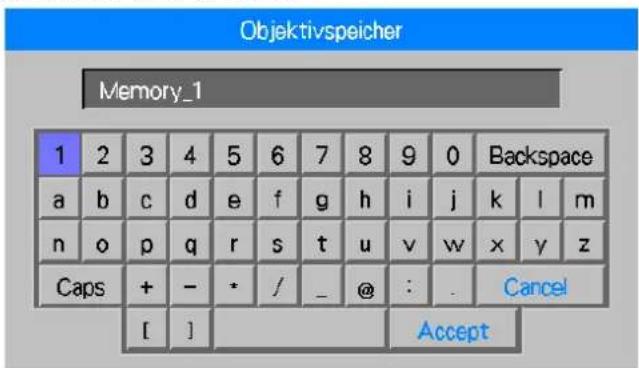
text_image
Objektivspeicher Memory_1 1 2 3 4 5 6 7 8 9 0 Backspace a b c d e f g h i j k l m n o p q r s t u v w x y z Caps + - * / _ @ : . Cancel [ ] AcceptKeystone einstellen
Wenn das Bild angewinkelt auf die Leinwand projiziert wird, erscheint es trapezförmig verzerrt; mit dieser Funktion können Sie solche Verzerrungen korrigieren.
Horizontale Trapezkorrektur: Korrigieren Sie mit ◀ / ▶ Verzerrungen in horizontaler Ausrichtung.
Vertikage Trapezkorrektur: Korrigieren Sie mit ◀ / ▶ Verzerrungen in vertikaler Ausrichtung.
Reset: Zum Zurücksetzen der horizontalen und vertikalen Trapezkorrektur auf die Standardeinstellungen.
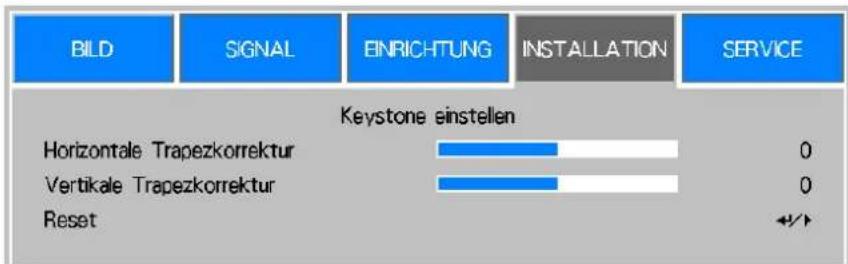
text_image
BILD SIGNAL ENRICHTUNG INSTALLATION SERVICE Keystone einstellen Horizontale Trapezkorrektur 0 Vertikale Trapezkorrektur 0 Reset +/+Beachten Sie Trapezverzerrungen korrigieren auf Seite 21.
Korrekture der Ecken
Die Trapezkorrektur passt die vier Ecken entsprechend dem angegebenen Verhältnis an. Mit dieser Funktion hingegen können Sie wie nachstehend gezeigt die einzelnen Ecken in horizontaler oder vertikaler Ausrichtung anpassen.
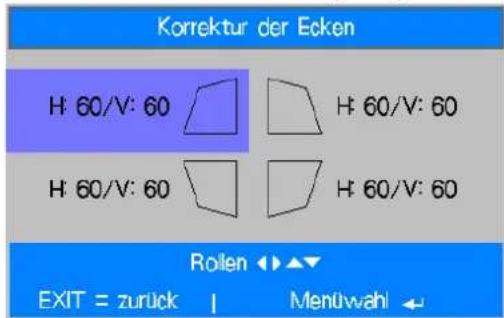
text_image
Korrektur der Ecken H: 60/V: 60 H: 60/V: 60 H: 60/V: 60 H: 60/V: 60 Rollen ▶ ▶ EXIT = zurück | Menüwahl ←
Beachten Sie Verzerrung einer Ecke korrigieren auf Seite 22.
Erweitert
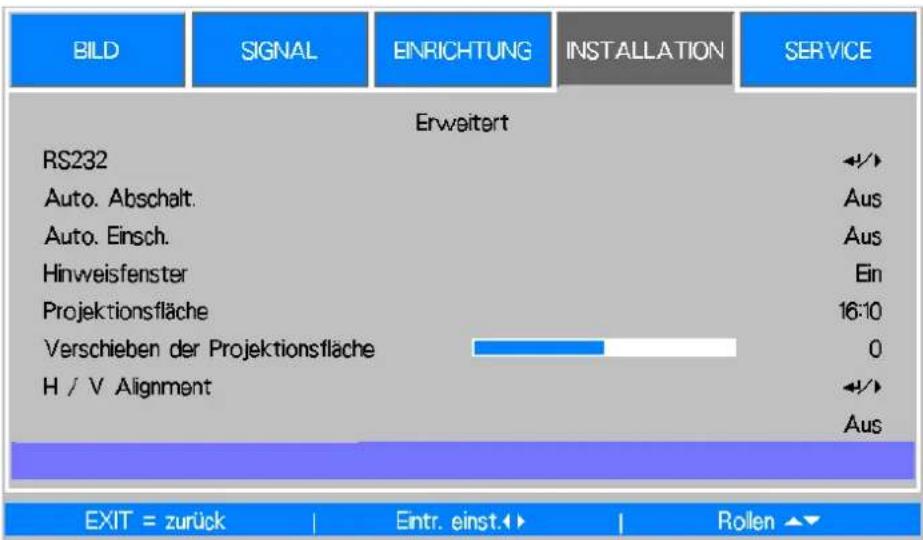
text_image
BILD SIGNAL EINRICHTUNG INSTALLATION SERVICE Erweitert RS232 Auto. Abschalt. Auto. Einsch. Hinweisfenster Projektionsfläche Verschieben der Projektionsfläche H / V Alignment ←/→ Aus Aus Ein 16:10 0 ←/→ Aus EXIT = zurück Entr. einst.← Rolen ←RS232
Baudrate: Stellen Sie die Ü bertragungsrate auf 38400, 19200 oder 9600 ein. Die Einstellung der Ü bertragungsrate hängt von der Länge des RS-232-Kabels ab. Eine niedrige Ü bertragungsrate wird üblicherweise bei einem langen Ü bertragungsweg eingestellt; bitte wählen Sie eine geeignete Ü bertragungsrate.
Kanal: Der RS-232-Befehl kann über den RS-232-Port an den Projektor gesendet werden. Alternativ können Sie den Befehl auch über den externen HDBaseT-Sender an den HDBaseT-/LAN-Anschluss des Projektors senden. Stellen Sie folgende Kommunikationskanäle ein, bevor Sie den Befehl senden.
Lokal: Der RS-232-Befehl wird über den RS-232-Anschluss am Projektor gesendet. Wählen Sie eine geeignete Ü bertragungsrate.
HDBaseT: Die Ü bertragung erfolgt vom externen HDBaseT-Sender an den RJ-45-Anschluss am Projektor. Die Ü bertragungsrate wechselt zu 9600.
Auto. Abschalt.
Diese Funktion ist standardmäßig ausgeschaltet. Wenn sie eingeschaltet ist und innerhalb 20 Minuten kein Eingangssignal empfangen wird, schaltet sich der Projektor automatisch aus.
Auto. Einsch.
Diese Funktion ist standardmäßig ausgeschaltet. Wenn diese Option eingeschaltet ist, schaltet sich der Projektor automatisch ein, wenn das Gerät das nächste Mal an die Stromversorgung angeschlossen wird. Mit dieser Funktion und dem Ein-/Ausschalter (anstelle der Fernbedienung) können Sie den Projektor einschalten. Schalten Sie diese Funktion aus, falls sie nicht benötigt wird.
Hinweisfenster
Diese Funktion ermöglicht Ihnen die Deaktivierung jeglicher Erinnerungsmeldungen oder eingeblendeter Mitteilungen unten rechts an der Leinwand.
Schalten Sie diese Option zur Deaktivierung von Anzeigen mit Ausnahme des OSD-Menüs aus.
Projektionsfläche (Nur für DU6771)
Mit dieser Funktion können Sie die Größe des projizierten Bildes entsprechend der Projektionsfläche ändern. Zur Auswahl stehen 16:10, 16:9 und 4:3. Das projizierte Bild wird verkleinert, wenn die Option auf 16:9 oder 4:3 eingestellt wird. Mit der Anzeigeversatz-Funktion kann das Bild ein bisschen verschoben werden.
Verschieben der Projektionsfläche (Nur für DU6771)
Mit dieser Funktion können Sie die Position des projizierten Bildes anpassen, wenn das Format nicht auf das native Seitenverhältnis eingestellt ist. Beispiel: Das native Seitenverhältnis des DU6771 ist 16:10. Das Bild kann nach oben oder unten verschoben werden, wenn das Leinwandformat auf 16:9 eingestellt wird. Das projizierte Bild kann nach links oder rechts verschoben werden, wenn das Leinwandformat auf 4:3 eingestellt wird. Diese Option kann hingegen nicht ausgewählt werden, wenn das Leinwandformat auf das native Seitenverhältnis des Produktes eingestellt ist.
H/V Alignment
H. Zoom: Verändern Sie mit ◀ / ▶ die horizontale Größe des projizierten Bildes.
V. Zoom: Verändern Sie mit ◀ / ▶ die vertikale Größe des projizierten Bildes.
H. Versatz: Verschieben Sie das verkleinerte Bild horizontal mit ◀ / ▶. Diese Funktion ist nur verfügbar, wenn das projizierte Bild verkleinert ist.
V. Versatz: Verschieben Sie das verkleinerte Bild vertikal mit ◀ / ▶. Diese Funktion ist nur verfügbar, wenn das projizierte Bild verkleinert ist.
Rücksetzen: Setzt die Einstellungen unter H./V. Ausrichtung auf die werkseitigen Standardwerte zurück.
OSD-Bedienung- SERVICE
| BILD | SIGNAL | EINRICHTUNG | INSTALLATION | SERVICE |
| Modell : | DU6771 | |||
| Seriennummer : | SN-12345678900000366666 | |||
| Software-Version : | MP01-0D06-LD06-RE04-SP03-PD06-9B04-3090 | |||
| Steuerung / Remote ID : | X / X | |||
| Lampe Status | ←/→ | |||
| Quelle Informationen | ←/→ | |||
| Verwendungsdauer | ←/→ | |||
| Filter-Timer-Zurücksetzen | ←/→ | |||
| Werkseinstellung | ←/→ | |||
Modell
Zeigt die Modellbezeichnung des Projektors.
Seriennummer
Zeigt die Seriennummer des Projektors.
Software-Version
Zeigt die Softwareversion des Projektors.
Steuerung / Remote ID
Zeit die aktuelle Projektor- und Fernbedienungskennung.
Lampe Status
Zeigt den aktuellen Status von Lampe 1 und Lampe 2.
Quelle Informationen
Zeigt Informationen zur aktuellen Eingangsquelle.
Nutzungsdauer
Zeigt die aktuelle Betriebszeit des Projektors.
Verbleibende Lampenlebensdauer: Zeigt die geschätzte verbleibende Lampenlebensdauer.
Betriebszeit Lampe 1: Zeigt die aktuelle Betriebszeit von Lampe 1.
Filterzeit: Zeigt die seit der letzten Rücksetzung des Filtertimers vergangene Zeit.
Projektorbetriebszeit: Zeigt die gesamte Betriebszeit des Projektors.
Signalformat
Zeigt das Format der aktuellen Eingangsquelle.
.H/V-Bildfrequenz
Zeigt die horizontale und vertikale Bildfrequenz des aktuellen Bildes.
Pixeltakt
Zeigt den Pixeltakt des aktuellen Eingangssignals.
Lichtzeit
Zeigt die gesamte Betriebszeit der Lichtquelle des Projektors
Temperaturstatus
Zeigt den aktuellen Temperaturstatus der einzelnen Komponenten.
Werkseinstellung
Ü ber diese Funktion können Sie alle Einstellungen mit Ausnahme auf den Werksstandard zurücksetzen.
Technische Daten
| Modell | DU6771 | DX6731 | |
| Displaytyp | Einzelchip, 0,67-Zoll-DLP-Technologie | Einzelchip, 0,7-Zoll-DLP-Technologie | |
| Helligkeit | 6.500 ANSI-Lumen | 7.000 ANSI-Lumen | |
| Native Auflösung | WUXGA (1920 x 1200) | XGA (1024 x 768) | |
| Maximale Auflösung | WUXGA (1920 x 1200) bei 60 Hz (Reduced Blanking) | ||
| Kontrastverhältnis | 3000:1 | ||
| Lampentyp und Lebenszeit1 | UHP 300 W, 4500/5000 Stunden (Normal/Ö ko) | ||
| Projektionsverhältnis1 | 1,73 - 2,27:1 | 1.79 - 2.35:1 | |
| Bildgröße (diagonal)2 | 40" - 500" | ||
| Projektionsabstand2 | 1,45 - 24,85 m (4.77ft to 81.52ft) | 1.42-24.28m (4.65-79.67ft) | |
| Projektionsobjektiv2 | F = 1,7 - 1,9, f = 26 - 34 mm | ||
| Zoomverhältnis2 | 1.3x | ||
| Seitenverhältnis | 16:10 | 4:3 | |
| Objektivsteuerung | Motorisierte Objektivsteuerung | ||
| Horizontale Frequenz | 15, 30 - 90 Hz | ||
| Vertikale Abtastrate | 50 - 85 Hz | ||
| Trapezkorrektur | Horizontal ± 30°, vertikal ± 30° (individuell einstellbarer Bereich) | ||
| Eckenanpassung | 60 Pixel in horizontaler oder vertikaler Ausrichtung. | ||
| 3D-Funktionalität | Ja (DLP® LinkTM, HDMI v1.4 (Blu-ray, Side-by-Side, Frame Packing, Top-and-Bottom)) | ||
| Einstellbar Objektivversatzbereich*3 | Vertikal: -33 bis +64 %, horizontal: -14 bis 24 % | ||
| I/O-Anschlüsse | HDMI v1.4a (x2) DVI-D, Component (5 BNC), VGA-Eingang, VGA-Ausgang, HDBaseTTM/LAN (gemeinsam genutzt), 3D-Sync-Eingang/-Ausgang, 12-V-Auslöser, RS-232, Kabelfernbedienung, USB für Service. | ||
| Projektionsmethode | Tisch vorne, Decke (Front- oder Rückprojektion), aufwärts und abwärts | ||
| Sicherheitslösungen | Steckplatz für Kensington® -Sicherheitsschloss, Sicherheitsleiste, Diebstahlschutzschraube für das Objektiv, Sicherheitssperre und Bedienfeldsperre. | ||
| Abmessungen (B x T x H) | 510 x 470 x 210mm (20.1" x 18.5" x 8.3") | ||
| Gewicht | 20Kg (44.1lbs) | ||
| Geräuschpegel | 35 dB (Normal-Modus, Tischinstallation) | ||
| Stromversorgung | 100 - 240 V Wechselspannung, 50/60 Hz | ||
| Stromverbrauch | Normal-Modus, zwei Lampen | 735 W bei 100 V Wechselspannung, 690 W bei 240 V Wechselspannung | |
| Netzwerkbereitschaft | Weniger als 3 W | ||
| Ö ko-Bereitschaft | Weniger als 0,5 W | ||
| Betriebsbedingungen | Temperaturen zwischen 0 und 40 °C, relative Luftfeuchtigkeit von 10 bis 85 %, nicht kondensierend | ||
| Lagerbedingungen | Temperaturen zwischen -10 und 60 °C, relative Luftfeuchtigkeit von 5 bis 95 %, nicht kondensierend | ||
| Standardzubehör | Netzkabel, Fernbedienung mit Batterien, Objektivabdeckung, Diebstahlschutz-Objektivschraube, Dokumentationsset | ||
| Optionales Zubehör | Austauschbares Objektiv, Farbrad-Modul | ||
Hinweis:
*1: Die Lampenlebenszeit kann je nach Lampe, Installationsbedingungen und Einsatzumgebung variieren. Die hier angegebene Lampenlebensdauer basiert auf Tests im Labor des Herstellers, bei denen der Projektor auf einem Tisch aufgestellt und an der Decke montiert war. Bei nach oben oder unten gerichteten Installationen lässt sich Helligkeit schneller nach als bei Tisch- oder Deckeninstallationen. Gemäß den Labortestergebnissen kann sich die Lampenlebensdauer im Vergleich zu einem auf dem Tisch aufgestellten oder an der Decke montierten Projektor um 50 bis 75 % verringern
*2: Standardobjektiv
*3: Dies ist der einstellbare Objektivversatzbereich des Projektors. Der optimale Bereich des Projektionsobjektivs kann abweichen. Bitte beachten Sie die Spezifikationen des Projektionsobjektivs
Unterstütztes Signaleingangstiming
Unterstütztes 3D-Signal
| 3D-Format | Auflösung | V-Freq, (Hz) | V gesamt | H-Freq, (kHz) | HDMI I, HDMI II | |
| 720p50 | Frame Packing | 1280x720 | 50,00 | 1470 | 37,50 | O |
| 720p59 | Frame Packing | 1280x720 | 59,94 | 1470 | 44,96 | O |
| 720p60 | Frame Packing | 1280x720 | 60,00 | 1470 | 45,00 | O |
| 720p50 | Top-and-Bottom | 1280x720 | 50,00 | 750 | 37,50 | O |
| 720p59 | Top-and-Bottom | 1280x720 | 59,94 | 750 | 44,96 | O |
| 720p60 | Top-and-Bottom | 1280x720 | 60,00 | 750 | 45,00 | O |
| 1080p23 | Frame Packing | 1920x1080 | 23,98 | 2205 | 26,97 | O |
| 1080p24 | Frame Packing | 1920x1080 | 24,00 | 2205 | 27,00 | O |
| 1080i50 | Side-by-Side(Halbbilder) | 1920x1080 | 50,00 | 1125 | 56,25 | O |
| 1080i59 | Side-by-Side(Halbbilder) | 1920x1080 | 59,94 | 1125 | 67,43 | O |
| 1080i60 | Side-by-Side(Halbbilder) | 1920x1080 | 60,00 | 1125 | 67,50 | O |
| 1080p50 | Side-by-Side(Halbbilder) | 1920x1080 | 50,00 | 1125 | 56,25 | O |
| 1080p59 | Side-by-Side(Halbbilder) | 1920x1080 | 59,94 | 1125 | 67,43 | O |
| 1080p60 | Side-by-Side(Halbbilder) | 1920x1080 | 60,00 | 1125 | 67,50 | O |
| 1080p50 | Top-and-Bottom | 1920x1080 | 50,00 | 1125 | 56,25 | O |
| 1080p59 | Top-and-Bottom | 1920x1080 | 59,94 | 1125 | 67,43 | O |
| 1080p60 | Top-and-Bottom | 1920x1080 | 60,00 | 1125 | 67,50 | O |
| 1080p50 | Frame Sequential | 1920x1080 | 50,00 | 1125 | 56,25 | O |
| 1080p59 | Frame Sequential | 1920x1080 | 59,94 | 1125 | 67,43 | O |
| 1080p60 | Frame Sequential | 1920x1080 | 60,00 | 1125 | 67,50 | O |
*Bildwiederholfrequenz der 3D-Brille: 96/100/120 Hz
*3D-Sync-Signal: DLP Link, IR
Anschlusskonfigurationen
DVI-D-Anschluss
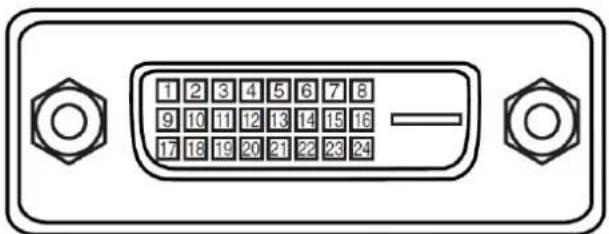
text_image
1 2 3 4 5 6 7 8 9 10 11 12 13 14 15 16 17 18 19 20 21 22 23 24| 1 | Eingang TMDS-Daten 2- | 13 | Nicht verbunden |
| 2 | Eingang TMDS-Daten 2+ | 14 | P5V |
| 3 | Erde | 15 | Erde |
| 4 | Nicht verbunden | 16 | HPD |
| 5 | Nicht verbunden | 17 | Eingang TMDS-Daten 0- |
| 6 | SCL | 18 | Eingang TMDS-Daten 0+ |
| 7 | SDA | 19 | Erde |
| 8 | Nicht verbunden | 20 | Nicht verbunden |
| 9 | Eingang TMDS-Daten 1- | 21 | Nicht verbunden |
| 10 | Eingang TMDS-Daten 1+ | 22 | Erde |
| 11 | Erde | 23 | Eingang TMDS Takt+ |
| 12 | Nicht verbunden | 24 | Eingang TMDS Takt- |
HDMI (Typ A, 19-polig)
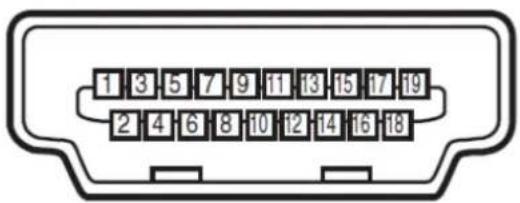
text_image
1 3 5 7 9 11 13 15 17 19 2 4 6 8 10 12 14 16 18| 1 | Eingang TMDS-Daten 2+ | 11 | Erde |
| 2 | Erde | 12 | Eingang TMDS Takt C- |
| 3 | Eingang TMDS-Daten 2- | 13 | CEC |
| 4 | Eingang TMDS-Daten 1+ | 14 | Nicht verbunden |
| 5 | Erde | 15 | SCL |
| 6 | Eingang TMDS-Daten 1- | 16 | SDA |
| 7 | Eingang TMDS-Daten 0+ | 17 | Erde |
| 8 | Erde | 18 | P5V |
| 9 | Eingang TMDS-Daten 0- | 19 | HPD |
| 10 | Eingang TMDS Takt C+ |
3D-Sync-Ausgang
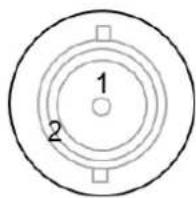
| 1 | Signal |
| 2 | Erde |
VGA-Anschluss (D-Sub, 15-polig)
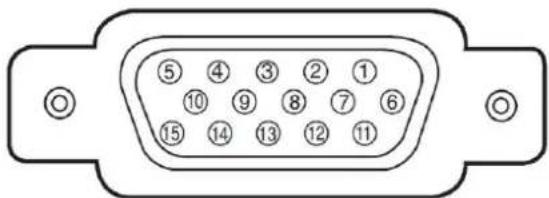
text_image
⑤ ④ ③ ② ① ⑩ ⑨ ⑧ ⑦ ⑥ ⑮ ⑭ ⑬ ⑭Eingang
| 1 | Rot-Eingang | 9 | P5V |
| 2 | Grün-Eingang | 10 | Erde |
| 3 | Blau-Eingang | 11 | Erde |
| 4 | Nicht verbunden | 12 | VGA_SDA |
| 5 | Nicht verbunden | 13 | H-Sync |
| 6 | Erde | 14 | V-Sync |
| 7 | Erde | 15 | VGA_SCL |
| 8 | Erde | 16 | Erde |
Anschluss zur seriellen Steuerung (RS-232, D-Sub, 9-polig)
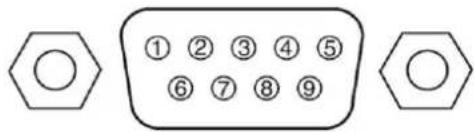
text_image
① ② ③ ④ ⑤ ⑥ ⑦ ⑧ ⑨| 1 | Nicht verbunden |
| 2 | RXD |
| 3 | TXD |
| 4 | Nicht verbunden |
| 5 | Erde |
| 6 | Nicht verbunden |
| 7 | Kurz mit Pin 8 |
| 8 | Kurz mit Pin 7 |
| 9 | Nicht verbunden |
Service (USB, Typ A)
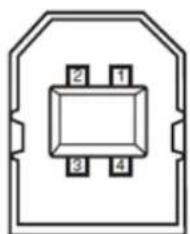
HDBaseT/LAN-Anschluss (RJ-45)
Kabelfernbedienung
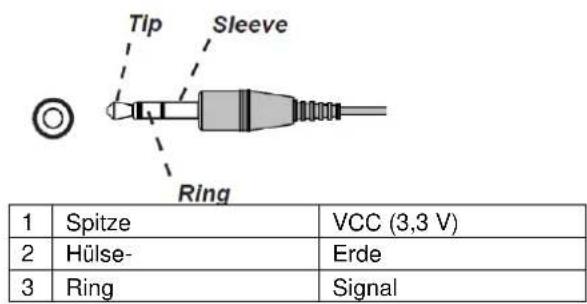
text_image
Tip Sleeve Ring 1 | Spitze | VCC (3,3 V) 2 | Hülse- | Erde 3 | Ring | Signal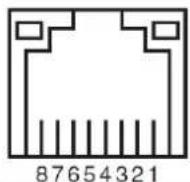
| 1 | TX+ |
| 2 | TX- |
| 3 | TXC |
| 4 | Erde |
| 5 | Erde |
| 6 | RXC |
| 7 | RX+ |
| 8 | RX- |
Objektivserie DU6771/DX6731
Für den Projektor sind wie in der nachstehenden Tabelle gezeigt acht Arten optionaler elektrischer Objektive verfügbar. Einzelheiten erfahren Sie von einem von Vivitek autorisierten Händler.
| Artikelnummer | Objektivname | Blendenzahl | Brennweite | Zoomverhältnis | Leinwandgröße | Projektionsverhältnis | |
| DU6771 | DX6731 | ||||||
| D88-UST01 | Ultra Short Throw | 2,0 | 5,64mm | --- | 100"-350" | 0,377:1 | 0.392:1 |
| D88-UWZ01 | Ultra Wide Zoom | 1,96-2,3 | 11,3-14,1mm | 1,25:1 | 40"-500" | 0,75-0,93:1 | 0.77-0.97:1 |
| D88-WF18501 | Wide Fix | 1,85 | 11,6mm | --- | 40"-500" | 0,76:1 | 0.79:1 |
| D88-WZ01 | Wide Zoom | 1,85-2,5 | 18,7-26,5mm | 1,41:1 | 40"-500" | 1,25-1,79:1 | 1.3-1.85:1 |
| D88-ST001 | Standardobjektiv | 1,7-1,9 | 26-34mm | 1,3:1 | 40"-500" | 1,73-2,27:1 | 1.79-2.35:1 |
| D88-SMLZ01 | Semi Long Zoom | 1,86-2,48 | 32,9-54,2mm | 1,65:1 | 40"-500" | 2,22-3,67:1 | 2.3-3.81:1 |
| D88-LOZ101 | Long Zoom 1 | 1,85-2,41 | 52,8-79,1mm | 1,5:1 | 40"-500" | 3,58-5,38-1 | 3.71-5.57:1 |
| D88-LOZ201 | Long Zoom 2 | 1,85-2,48 | 78,5-121,9mm | 1,55:1 | 40"-500" | 5,31-8,26:1 | 5.5-8.56:1 |
- Optimale Leistung erzielen Sie bei den obigen Zoomobjektiven innerhalb eines vertikalen Versatzes von 0 bis 50 % und eines horizontalen Versatzes von ±10 %; der Projektor unterstützt für mehr Flexibilität bei der Installation möglicherweise einen breiteren Versatzbereich.
- D88-WF18501 und D88-UST01 sind Fixobjektive, d. h. der vertikale und horizontale Versatzbereich der Projektionsobjektive beträgt 0 %; die Ecken des projizierten Bildes können dunkel oder verzerrt erscheinen, falls das Objektiv dennoch horizontal oder vertikal versetzt wird.
- Für optimale Projektionsleistung sind beim Objektiv D88-UST01 Haltesets erforderlich. Einzelheiten entnehmen Sie bitte der Installationsanleitung des D88-UST01.
Produktabmessungen
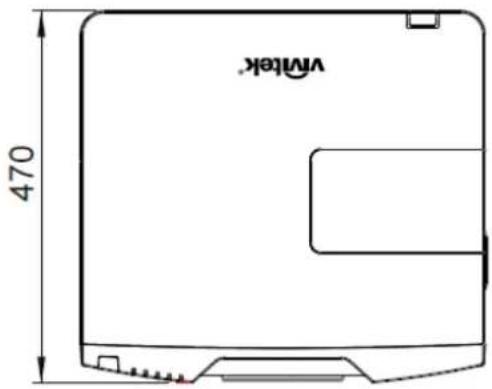
text_image
Virtelk 470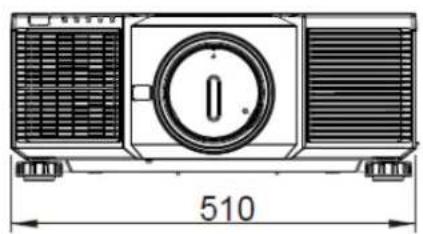
Projektionslampen ersetzen
Je nach Lampenmodell kann die Lampenlebenszeit durch die Installationsbedingungen und die Häufigkeit der Ein-/Abschaltung der Lampe beeinträchtigt werden. Sie sollten die Projektorlampe zur Gewährleistung einer hohen Projektionsqualität nach etwa 3000 Betriebsstunden auswechseln, auch wenn die Lampe noch funktioniert. Die Lampenbetriebszeit finden Sie im SERVICE-Menü. Wenden Sie sich zum Kauf einer neuen zugelassenen, für Ihren Projektor geeigneten Lampe an Ihren örtlichen Händler.
CAUTION

- Öffnen Sie das Produktgehäuse nicht, verschaffen Sie sich keinen Zugang zum Geräteinneren. Bei falsch ausgeführten Reparaturversuchen besteht die Gefahr von Unfällen und Verletzungen durch Glasscherben oder Stromschläge.
- Vor Auswechslung der Lampe müssen Sie unbedingt den Projektor ausschalten und die Stromversorgung des Projektors trennen.

Warnhinweise zum Umgang mit Lampen:
- Dieser Projektor nutzt eine Hochdrucklampe, die eine vorsichtige und sachgemäße Handhabung erfordert. Bei unsachgemäßer Handhabung können Unfälle, Verletzungen und/oder Brände entstehen.
- Wenn der Projektor anzeigt, dass die Lampe ausgewechselt werden solle (d. h. wenn die LED von Lampe 1 oder Lampe 2 aufleuchtet), sollten Sie die Lampe SOFORT auswechseln, nachdem sich der Projektor abgekühlt hat. Falls die Lampe trotz Aufleuchten der LED von Lampe 1 oder Lampe 2 weiterhin benutzt wird, könnte die Lampe bersten.
- Eine Lampe kann bei Vibrationen, Erschütterungen oder Verschleiß aufgrund langer Einsatzzeiten bersten. Dieses Risiko variiert je nach Einsatzumgebung und Nutzungsbedingungen von Projektor und Lampe. Falls eine Lampe birst, sollten Sie sofort den Netzstecker des Projektors aus der Steckdose ziehen und Kontakt zum autorisierten Kundendienst oder zu Ihrem örtlichen Händler aufnehmen.
- Denken Sie daran, den Projektor mindestens 30 Minuten vor dem Auswechseln der Lampe auszuschalten und den Netzstecker zu ziehen. Andernfalls kann es zu schweren Verbrennungen kommen.
- Bei Auswechslung der Lampe eines an der Decke montierten Projektors sollten Sie eine Schutzbrille tragen.

- Die Lampenlebensdauer variiert je nach Lampe und Einsatzumgebung. Daher kann nicht garantiert werden, dass die Lebensdauer bei jeder Lampe gleich ist.
- Kaufen Sie nur ein von Vivitek hergestelltes Lampenmodul. Wenn Sie ein nicht von Vivitek hergestelltes Lampenmodul verwenden, kann dies die Projektorleistung beeinträchtigen oder sogar Schäden verursachen.
- Wenn Sie die Lampe über die Lampenlebensdauer hinaus verwenden, kann die Lampe bersten. Wechseln Sie sie daher bitte aus, auch wenn sie noch funktioniert.
- Sie sollten Lampe und Helligkeit des projizierten Bildes regelmäßig prüfen.
-
Bei nach oben oder unten gerichteten Installationen lässt die Helligkeit beim Einsatz eines herkömmlichen Lampenmoduls schneller nach als bei Tisch- oder Deckeninstallationen. Gemäß den Labortestergebnissen kann sich die Lampenlebensdauer im Vergleich zu einem auf dem Tisch aufgestellten oder an der Decke montierten Projektor um 50 bis 75 % verringern. Bei nach oben oder unten gerichteter Installation sollten Sie ein entsprechendes Lampenmodul verwenden; erkundigen Sie sich dazu bei Ihrem örtlichen Händler.
-
Schalten Sie den Projektor aus und ziehen Sie den Netzstecker. Warten Sie, bis sich Projektor, Lampe und Peripheriegeräte abgekühlt haben.
Gerät ausschalten
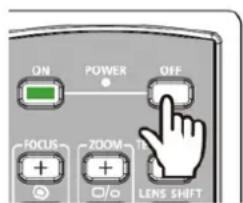
text_image
ON POWER OFF -FOCUS ZOOM LENS SHIFT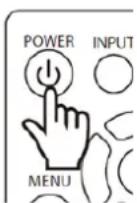
Stromversorgung ausschalten
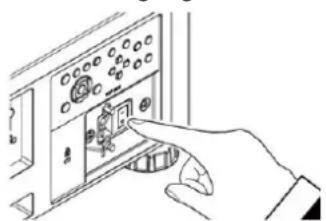
- Schraube an der Lampenfachabdeckung lösen und Lampenfachabdeckung abnehmen
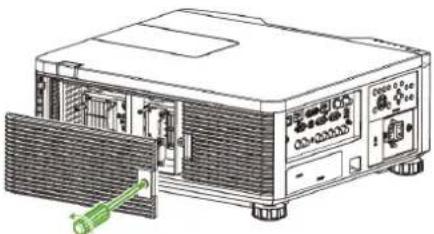
- Lösen Sie wie nachstehend gezeigt die drei unverlierbaren Schrauben am Lampenmodul.
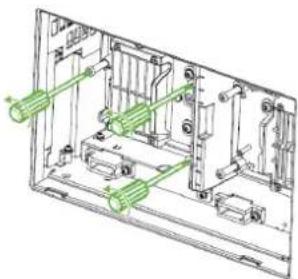
- Nehmen Sie das alte Lampenmodul heraus, installieren Sie dann wie nachstehend gezeigt das neue Lampenmodul.
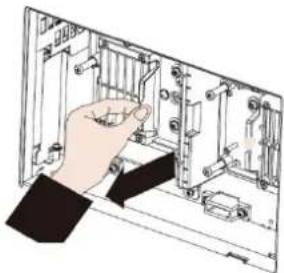
- Ziehen Sie wie nachstehend gezeigt die drei unverlierbaren Schrauben am Lampenmodul fest.
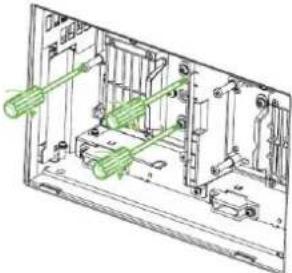
Zur Auswechslung der anderen Lampe gehen Sie auf gleiche Weise vor.
- Installieren Sie die Lampenfachabdeckung und ziehen Sie die Schraube daran fest.
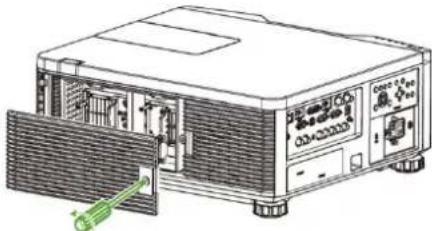
- Bitte achten Sie darauf, dass die Lampe nach dem Einsetzen und Festziehen der 3 Schrauben richtig installiert ist. Bei unsachgemäßer Lampeninstallation kann beim Einschalten des Projektors der Systemschutz auslösen. Prüfen Sie in diesem Fall noch einmal, ob die Lampe richtig installiert ist.
Filter wechseln
Der Projektor schützt Lüfter und Lampe mit einem hochdichten Filter vor Staub und anderen Partikeln. Er sollte alle 500 Betriebsstunden gereinigt werden. Reinigen Sie den Filter in staubigen Umgebungen am besten häufiger. Bei einem verschmutzten oder zugesetzten Filter kann der Projektor überhitzen, wodurch er den Schutzmodus aufruft. Sie sollten die Filternachricht-Option unter EINRICHTUNG -> Erweitert aktivieren. Dadurch zeigt der Projektor eine Erinnerungsnachricht zur Filterreinigung an. Bitte setzen Sie den Filtertimer nach Reinigung oder Auswechslung des Filters zurück.
Hinweis:
- Ein verschmutzter Filter kann die zugeführte Luft reduzieren, wodurch die Temperatur im Projektor ansteigt. Dadurch können der Schutzmechanismus auslösen und/oder Komponenten beschädigt werden.
- Prüfen, reinigen und ersetzen Sie den Filter regelmäßig.
-
Ein verschmutzter Filter kann die zugeführte Luft reduzieren, wodurch die Temperatur im Projektor ansteigt. Dadurch können der Schutzmechanismus auslösen und/oder Komponenten beschädigt werden.
-
Schalten Sie den Projektor aus und ziehen Sie den Netzstecker. Warten Sie, bis sich Projektor, Lampe und Peripheriegeräte abgekühlt haben.
Gerät ausschalten
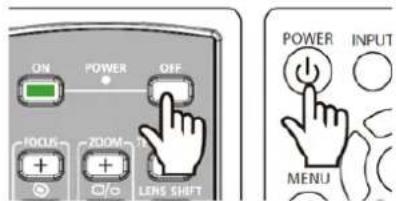
text_image
ON POWER OFF FOCUS ZOOM + + C/O LONG SHIFT POWER INPUT MENUStromversorgung ausschalten
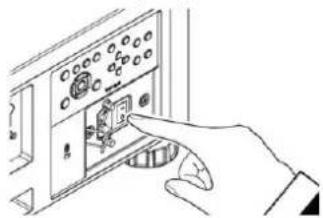
- Lösen Sie die Schraube an der Filterfachabdeckung und entfernen Sie die Abdeckung wie nachstehend gezeigt.
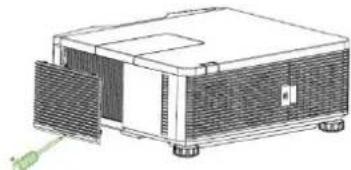
- Nehmen Sie den altern Filter aus dem Fach.
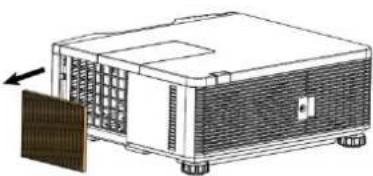
- Reinigen Sie Filterfach und Abdeckung mit einem Pinsel oder einem Staubsauger.
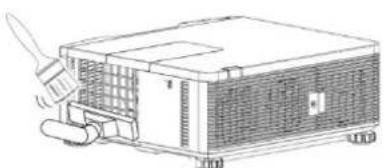
- Installieren Sie den neuen Filter im Fach.
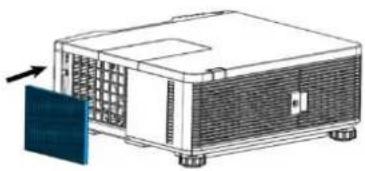
- Installieren Sie die Filterfachabdeckung und ziehen Sie die Schraube daran fest.
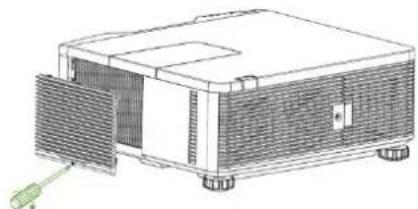
- Schalten Sie den Projektor ein und setzen Sie mit der Option Filtertimer zurücksetzen auf der SERVICE-Seite die Nutzungsdauer zurück.

text_image
BILD SIGNAL EINRICHTUNG INSTALLATION SERVICE Modell : DU6555 Seriennummer : SN-12345678900000366666 Software-Version : MP01-0D06-LD06-RE04-SP03-PD06-9B04-3090 Steuerung / Remote ID : X / X Lampe Status ←/> Quelle Informationen ←/> Verwendungsdauer ←/> Filter-Timer-Zurücksetzen ←/> Werkseinstellung ←/> EXIT = zurück Eintr. einst.► Rollen ▲▼Projektor reinigen
Gehäuse reinigen
Befolgen Sie zum Reinigen des Projektorgehäuses die folgenden Anweisungen.
- Wischen Sie Staub mit einem sauberen, leicht angefeuchteten Tuch ab.
- Feuchten Sie das Tuch mit warmem Wasser und mildem Reinigungsmittel an, wischen Sie das Gehäuse ab.
- Spülen Sie das Reinigungsmittel aus dem Tuch; wischen Sie dann noch einmal über den Projektor.

- Verwenden Sie keine aggressiven Reinigungsmittel auf Alkoholbasis; andernfalls kann sich das Gehäuse verfärben oder verblassen.
Objektiv reinigen
- Geben Sie eine kleine Menge Objektivreiniger auf ein sauberes, fusselfreies Tuch (tragen Sie den Reiniger nicht direkt auf das Objektiv auf).
- Wischen Sie in Kreisbewegungen vorsichtig über das Objektiv.

- Verwenden Sie keine aggressiven Reinigungs- oder Lösungsmittel.
- Achten Sie zur Vermeidung einer Verfärbung oder Verblassung darauf, dass der Reiniger nicht auf das Projektorgehäuse gelangt.
Problemlösung
Diese Anleitung bietet Tipps zur Lösung von Problemen, die beim Betrieb des Projektors auftreten können. Sollten sich diese Probleme nicht beheben lassen, wenden Sie sich bitte an Ihren Händler.
Häufig wird ein Problem durch etwas so Simples wie einen Wackelkontakt verursacht. Prüfen Sie vor dem Fortfahren mit problemspezifischen Lösungen Folgendes.
Schließen Sie zur Ü berprüfung der Steckdose ein anderes elektrisches Gerät an.
- Stellen Sie sicher, dass der Projektor eingeschaltet ist.
- Achten Sie darauf, dass alle Kabel sicher angeschlossen sind.
- Stellen Sie sicher, dass das angeschlossene Gerät eingeschaltet ist.
- Stellen Sie sicher, dass sich der angeschlossene PC nicht im Ruhezustand befindet.
- Stellen Sie sicher, dass das angeschlossene Notebook auf ein externes Anzeigegerät eingestellt ist. (Dies wird am Notebook üblicherweise mit Hilfe einer Fn-Tastenkombination erzielt.)
LED-Anzeige
Verschiedene Anzeigemeldungen geben den aktuellen Projektorstatus wieder und warnen vor ungewöhnlichen Zuständen.
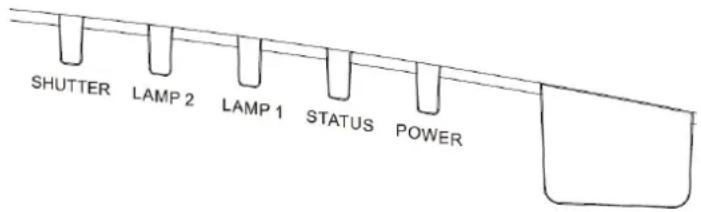
text_image
SHUTTER LAMP 2 LAMP 1 STATUS POWERBetrieb-LED
| LED-Anzeige | Projektorstatus | Hinweis | |
| Aus | Stromversorgung ist ausgeschaltet | ||
| Blinkt | Grün | Projektor fährt hoch | Warten Sie, bis der Projektor etwas anzeigt |
| Orange | Projektor kühlt sich ab | Warten Sie, bis die Abkühlung abgeschlossen ist (ca. 90 Sekunden) | |
| Orange(eine Sekunde) | Obere Abdeckung ist geöffnet | Prüfen, ob obere Abdeckung falsch installiert ist | |
| Ein | Orange | Netzwerkbereitschaftsmodus | Projektor ruft Netzwerkbereitschaftsmodus auf (< 3 W) |
| Rot | Bereitschaftsmodus | Projektor ruft 0 ko-Bereitschaftsmodus auf (< 0,5 W) | |
| Grün | Projektor ist eingeschaltet | ||
Status-LED
| LED-Anzeige | Projektorstatus | Vorgehensweise | |
| Aus | Normaler Status | ||
| Blinkt | Rot (1-mal in einem Zyklus) | Abdeckung ist geöffnet | Prüfen Sie, ob die obere Abdeckung richtig angebracht ist |
| Rot (2-mal in einem Zyklus) | Ü berhitzungswarnung | Prüfen Sie, ob etwas in der Nähe der Belüftungsöffnungen aufgestellt ist oder ob die Betriebstemperatur zu hoch ist. | |
| Rot (3-mal in einem Zyklus) | Systemfehler | Wenden Sie sich an einen autorisierten Händler oder an ein Kundencenter in Ihrer Nähe | |
| Rot (4-mal in einem Zyklus) | Lüfterfehler | Wenden Sie sich an einen autorisierten Händler oder an ein Kundencenter in Ihrer Nähe | |
| Ein | Rot | Systemfehler | Wenden Sie sich an einen autorisierten Händler oder an ein Kundencenter in Ihrer Nähe |
Lampe 1/Lampe 2
| LED-Anzeige | Projektorstatus | Vorgehensweise | |
| Aus | Lampe ist ausgeschaltet | ||
| Blinkt | Grün | Lampe schaltet sich ein | |
| Rot (1-mal in einem Zyklus) | Keine Lampe im Lampenkanal | Prüfen und Lampe im Kanal installieren | |
| Rot (6-mal in einem Zyklus) | Aufleuchten der Lichtquelle fehlgeschlagen | Wenden Sie sich an einen autorisierten Händler oder an ein Kundencenter in Ihrer Nähe | |
| Ein | Rot | Lampenlebenszeit überschritten | Wenden Sie sich an einen autorisierten Händler oder an ein Kundencenter in Ihrer Nähe |
| Grün | Lampe ist eingeschaltet | ||
Blenden-LED
| LED-Anzeige | Projektorstatus | Vorgehensweise | |
| Aus | Blende ist ausgeschaltet | ||
| Ein | Grün | Blende ist aktiviert | |
Tipps zur Problemlösung
Befolgen Sie die Schritte der einzelnen problemspezifischen Abschnitte entsprechend der empfohlenen Reihenfolge. Dadurch können Sie das Problem möglicherweise schneller beseitigen.
- Versuchen Sie, das Problem genau zu bestimmen; dadurch können Sie den unnötigen Austausch funktionsfähiger Komponenten vermeiden.
- Wenn Sie beispielsweise die Batterien ersetzen und das Problem fortbesteht, sollten Sie die Originalbatterien wieder einsetzen und mit dem nächsten Schritt fortfahren.
- Machen Sie sich bei der Problemlösung Notizen zu den Schritten: Diese Informationen können hilfreich sein, wenn Sie sich an das technischen Kundencenter wenden.
Bildprobleme
Problem: Es erscheint kein Bild auf der Leinwand
- Prüfen Sie die Einstellungen an Ihrem Notebook oder Desktop-PC.
- Schalten Sie alle Geräte aus und anschließend in der richtigen Reihenfolge wieder ein.
Problem: Das Bild ist verschwommen
- Passen Sie den Fokus am Projektor an.
- Drücken Sie die Taste AUTO SYNC an der Fernbedienung oder am Projektor.
- Stellen Sie sicher, dass sich der Projektionsabstand innerhalb des angegebenen Bereichs befindet.
- Achten Sie darauf, dass das Projektorobjektiv sauber ist.
Problem: Das Bild ist oben breiter als unten (Trapezverzerrung)
- Platzieren Sie den Projektor so, dass er möglichst lotrecht zur Leinwand steht.
- Korrigieren Sie das Problem über die Trapezkorrekturfunktion.
Problem: Das Bild ist umgekehrt oder verkehrt herum
- Prüfen Sie die Projektionsmodus-Einstellung im Menü INSTALLATION -> Projektionsmodus.
Problem: Auf dem Bild sind Streifen zu sehen
- Stellen Sie Punkte gesamt (H gesamt) und VGA-Einrichtung im SIGNAL-Menü auf die Standardeinstellungen ein.
- Prüfen Sie, ob das Problem durch die Grafikkarte des angeschlossenen Computer verursacht wird, indem Sie einen anderen Computer anschließen.
Problem: Das Bild wirkt flach; ohne Kontrast
- Passen Sie die Kontrast-Einstellung im BILD-Menü an.
- Passen Sie die Helligkeit-Einstellung im BILD-Menü an.
Problem: Die Farbe des projizierten Bildes stimmt nicht mit der des eigentlichen Bildes überein
- Passen Sie die Optionen Farbtemperatur und Gamma im BILD-Menü an.
Projektionsprobleme
Problem: Der Projektor gibt kein Licht aus
- Prüfen Sie, ob das Netzkabel richtig angeschlossen ist.
- Stellen Sie sicher, dass die Stromversorgung funktioniert, indem Sie ein anderes elektrisches Gerät anschließen.
- Starten Sie den Projektor in der richtigen Reihenfolge neu; prüfen Sie, ob die Betriebs-LED grün leuchtet.
- Prüfen Sie, ob die Funktion Leeranzeige/Blende aktiviert ist.
Fernbedienungsprobleme
Problem: Der Projektor reagiert nicht auf die Fernbedienung
- Richten Sie die Fernbedienung auf den Fernbedienungssensor am Projektor.
- Stellen Sie sicher, dass sich keine Hindernisse zwischen Fernbedienung und Sensor befinden.
- Prüfen Sie die Ausrichtung der Batterien oder ersetzen Sie die Batterien.
- Prüfen Sie unter INSTALLATION -> Fernbedienungssensor, ob der Fernbedienungssensor im OSD eingeschaltet ist.
Der Fernbedienungssensor wird ausgeschaltet, wenn Sie die Option auf HDBaseT oder Aus einstellen. - Stellen Sie sicher, dass das Fernbedienungskabel nicht am Projektor angeschlossen ist.
- Schalten Sie die Fluoreszenzlampen im Zimmer aus.
- Schalten Sie andere infrarotfähige Geräte in der Umgebung aus.
- Lassen Sie die Fernbedinung reparieren.
- Stellen Sie bei Verwendung einer Universalfernbedienung sicher, dass der Fernbedienungscode mit dem Code des Projektors übereinstimmt.
Probleme mit dem Projektionsobjektiv
Problem: Zoom- oder Fokusanpassung funktionieren nicht
- Prüfen Sie, ob das Objektiv richtig installiert ist; bei unsachgemäßer Objektivinstallation funktioniert das Objektiv nicht richtig. Bitte prüfen Sie dies durch erneutes Befolgen der Installationsschritte.
- Führen Sie zur erneuten Objektivkalibrierung die Funktion Objektivzentrierung aus.
- Stellen Sie sicher, dass die Funktion Objektivsperre nicht aktiviert ist.
- Prüfen Sie, ob das Problem auch bei einem anderen Objektiv (falls verfügbar) auftritt.
- Einzelheiten erfahren Sie vom Kundencenter.
Probleme mit der Fernbedienungskommunikation
Problem: Der Projektor reagiert nicht auf die Steuerung per Ethernet
- Stellen Sie sicher, dass der Bereitschaftsmodus auf Netzwerkbereitschaft eingestellt ist; bei Einstellung auf Ö ko (weniger als 0,5 W) wird der Kommunikationspfad unterbrochen.
- Prüfen Sie die Netzwerkkonfiguration Ihres Notebooks und Projektors; weitere Informationen dazu entnehmen Sie bitte der Anleitung zur Fernkommunikation.
Ü ber den Vivitek-Kundendienst
Falls Sie Probleme nicht mit Hilfe der Informationen in dieser Bedienungsanleitung beheben können, nehmen Sie bitte über die nachfolgenden Kontaktinformationen Kontakt zu uns auf:
Nordamerika
Vivitek Service Center
Tel.: 855-885-2378 (gebührenfrei)
E-Mail: t.services1@vivitekcorp.com
URL: www.vivitekusa.com
Europa und Afrika
Vivitek Service & Support
Zandsteen 15
2132 MZ Hoofddorp
Niederlande
Tel.: +31 20 655 0960
E-Mail: support@vivitek.eu
URL: www.vivitek.eu
China
Vivitek Service Center
Tel.: 400-888-3526 (gebührenfrei)
Tel.: 021-58360088-142 (Durchwahl)
E-Mail: service@vivitek.com.cn
URL: www.vivitek.com.cn