
J900 - Smartphone TCL - Kostenlose Bedienungsanleitung
Finden Sie kostenlos die Bedienungsanleitung des Geräts J900 TCL als PDF.


| Produkttyp | Smartphone |
| Marke | TCL |
| Modell | J900 |
| Display | 6,5 Zoll HD+ (1560x720 Pixel) |
| Prozessor | Octa-Core (2,0 GHz) |
| Arbeitsspeicher (RAM) | 4 GB |
| Interner Speicher | 64 GB (erweiterbar per microSD bis 256 GB) |
| Hauptkamera | 48 MP + 5 MP + 2 MP |
| Frontkamera | 8 MP |
| Akku | 4000 mAh, fest verbaut |
| Betriebssystem | Android 11 |
| Konnektivität | WLAN 802.11 b/g/n, Bluetooth 5.0, GPS |
| Anschlüsse | USB-C, 3,5 mm Klinke |
| Maße | 164,5 x 75,8 x 8,95 mm |
| Gewicht | 180 g |
| Sicherheit | Fingerabdrucksensor (seitlich), Gesichtserkennung |
| Lieferumfang | Smartphone, USB-C-Kabel, Netzteil, Kurzanleitung |
Häufig gestellte Fragen - J900 TCL
Benutzerfragen zu J900 TCL
0 Frage zu diesem Gerät. Beantworten Sie die, die Sie kennen, oder stellen Sie Ihre eigene.
Eine neue Frage zu diesem Gerät stellen
Laden Sie die Anleitung für Ihr Smartphone kostenlos im PDF-Format! Finden Sie Ihr Handbuch J900 - TCL und nehmen Sie Ihr elektronisches Gerät wieder in die Hand. Auf dieser Seite sind alle Dokumente veröffentlicht, die für die Verwendung Ihres Geräts notwendig sind. J900 von der Marke TCL.
BEDIENUNGSANLEITUNG J900 TCL
TCL J900
Kurzanleitung
Weitere Informationen zur Nutzung des Telefons finden Sie unter www.tclcom.com. Dort können Sie auch häufig gestellte Fragen einsehen und Software-Updates durchführen.

Kreativität bewegt das Leben The Creative Life
CJB17YOLCAWA
Das Urheberrecht an diesem Material liegt bei Huizhou TCL Mobile Communication Co., Ltd. Für Druckfehler und Abweichungen von den neuesten Informationen in diesem Handbuch freuen wir uns über Ihre Anregungen und Kommentare; wir werden diese zeitnah verbessern. Diese Änderungen werden nicht im Voraus angekündigt, aber in neue Ausgaben des Handbuchs aufgenommen. Huizhou TCL Mobile Communication behält sich das Recht auf die endgültige Auslegung vor.
Sehr geehrter Kunde,
Um die Rechte der TCL-Mobiltelefonnutzer zu schützen, Fälschungen und minderwertige Produkte, die den TCL-Mobiltelefonmarkt stören, wirksam zu bekämpfen und Ihnen einen bequemen, landesweiten Kundendienst zu bieten,
sendet Ihr Telefon während der Nutzung nach dem Kauf automatisch eine Registrierungs-SMS mit der eindeutigen Gerätenummer (IMEI) an den von TCL Mobile Communication festgelegten Server. Diese Funktion wird unmittelbar nach dem Senden dieser Anti-Fälschungs-SMS automatisch deaktiviert. TCL Mobile Communication verwendet die empfangene eindeutige Gerätenummer als Referenzinformation für den Kundendienst.
Wenn Sie das Telefon kaufen, akzeptieren Sie damit diese Servicevereinbarung. Wenn Sie Einwände gegen die automatische Anti-Fälschungs-SMS-Funktion haben, lehnen Sie den Kauf ab! Wenn Sie beim Kauf angeben, dass Sie die Kosten für diese SMS nicht übernehmen, übernimmt unser Unternehmen die SMS-Gebühren gemäß den Tarifen des Netzbetreibers. Wenn der Kauf erfolgreich abgeschlossen wird und Sie keine Einwände gegen die Übernahme der Kosten für die Anti-Fälschungs-SMS erheben, bedeutet dies, dass Sie die Anti-Fälschungsfunktion dieses Produkts akzeptieren und der Übernahme der dadurch entstehenden normalen SMS-Gebühren zustimmen. Wir danken Ihnen für Ihre Unterstützung der TCL-Anti-Fälschungsarbeit.
Das Senden der SMS ist eine Hilfsmethode zur Identifizierung der Echtheit von TCL-Telefonen und nicht das alleinige Kriterium (aufgrund von Kommunikationsnetzwerken oder anderen unvorhersehbaren Störungen kann das Senden dieser SMS nicht zu 100 % genau erfolgen). Sie können die Echtheit auch auf folgende Weise überprüfen: Prüfen Sie die im Karton enthaltene Konformitätsbescheinigung, die Garantiekarte und die Seriennummer des TCL-Telefons, wenden Sie sich an die TCL Mobile Communication Kundenhotline oder an das örtlich autorisierte Servicecenter von TCL Mobile Communication usw.
Das Recht auf endgültige Auslegung der oben genannten Inhalte liegt bei TCL Mobile Communication Co., Ltd. Wenn Sie Fragen zu den oben genannten Inhalten haben, wenden Sie sich bitte an die TCL Mobile Communication Service-Hotline unter 400-812-3456.
Inhaltsverzeichnis
1 Ihr Telefon ....1
1.1 Tasten und Anschlüsse ..... 1 1.2 Erste Schritte 2
1.2.1 Installation.....2 1.2.2 Einschalten 3 1.2.3 Ausschalten 3 1.2.4 Neustart....3
1.3 Hauptbildschirm....4
1.3.1 Verwendung des Touchscreens 4 1.3.2 Statusleiste 5 1.3.3 Sperren/Entsperren des Bildschirms 8 1.3.4 Anwendungsregister.....8 1.3.5 Lautstärke einstellen.....8
1.4 Anwendungsliste und Widgets 8
2 Texteingabe 9
2.1 Verwendung der Bildschirmtastatur....9 2.2 Text bearbeiten 9
3 Telefonie....10
3.1 Anruf tätigen 10 3.2 Anruf annehmen oder ablehnen ..... 11
4 Kontakte....11
4.1 Neuen Kontakt erstellen ..... 11 4.2 Kontakte importieren, exportieren und freigeben ..... 11 4.3 Kontakte mit mehreren Konten synchronisieren ..... 12
5 Nachrichten....12
5.1 Neue Nachricht erstellen 12
6 E-Mail ..... 13
7 Verbindungen herstellen....14
7.1 Mit dem Internet verbinden.....14
7.1.1 GPRS/EDGE/3G 14 7.1.2 WLAN 14
7.2 Browser.....15 7.3 Verbindung über USB zum Computer.....15 7.4 Mobile Datenverbindung teilen 15 7.5 Telefon direkt mit anderen WLAN-Geräten verbinden.....16
8 Funktionsmenü-Beschreibung....16 9 Auf Werkseinstellungen zurücksetzen....17 10 Das Telefon optimal nutzen....17 11 Sonstiges....18
1
Ihr Telefon
1.1 Tasten und Anschlüsse
Das Aussehen des Telefons ist in der folgenden Abbildung dargestellt. Die Abbildung dient nur als Referenz; Ihr Telefon kann davon abweichen. Maßgeblich ist das tatsächliche Produkt.
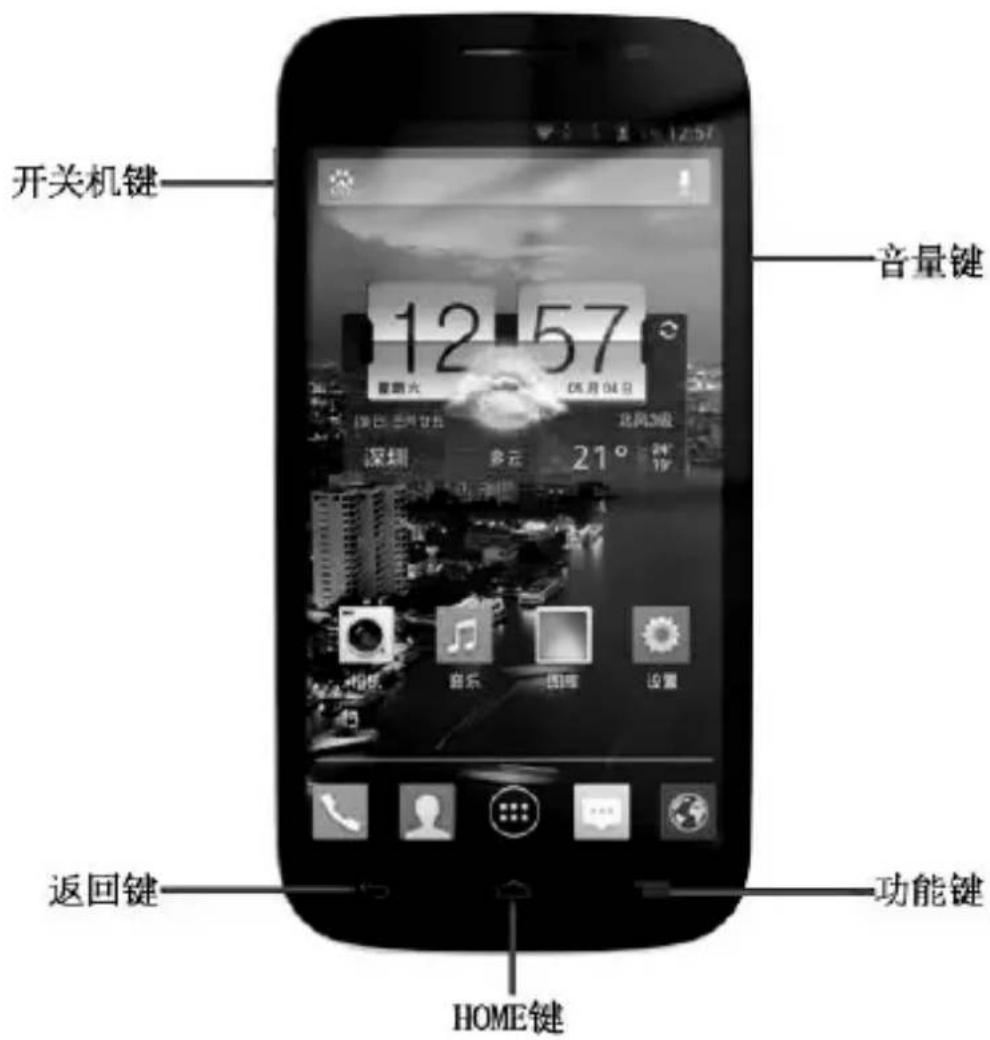
Telefontasten und Funktionen
| 按键 | 说明 |
| 长按此键开机。开机状态下,长按此键进入手机选项菜单。开机状态下,短按此键锁定键盘及屏幕。锁屏状态下激活屏幕 | |
| 长按此键打开最近应用列表,短按此键进入选项菜单。 | |
| 非待机状态下,短按返回待机界面。 | |
| 菜单模式下,按此键返回上一级界面。编辑状态下,按此键关闭虚拟键盘。调节来电音量大小。来电响铃时,按音量键关闭铃声。通话,播放音乐、视频,收听收音机时,调节音量大小。 |
1.2 Erste Schritte
1.2.1 Installation
SIM-Karte einlegen oder entfernen
Sie müssen eine Micro-SIM-Karte einlegen, um telefonieren zu können. Schalten Sie das Telefon aus, bevor Sie die Micro-SIM-Karte einlegen oder entfernen.
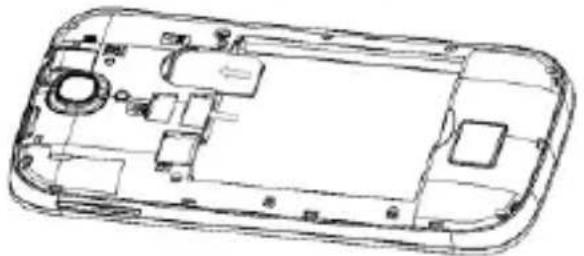
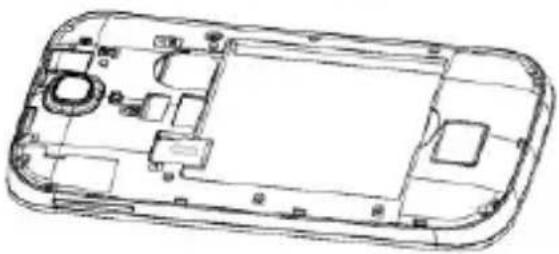
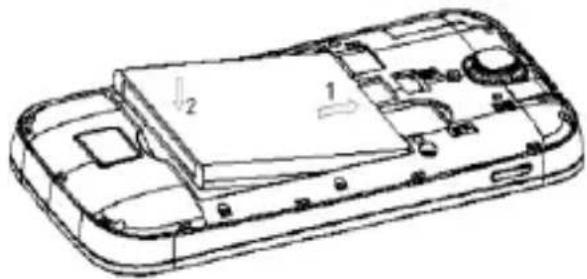
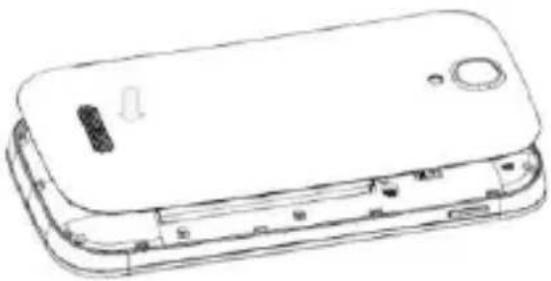
- Legen Sie die SIM-Karte ein, um telefonieren zu können. Schalten Sie das Telefon aus und entfernen Sie den Akku, bevor Sie die SIM-Karte einlegen oder entfernen.
- Finden Sie die Position des SIM-Kartenfachs. Legen Sie die SIM-Karte mit den Metallkontakten nach unten ein und schieben Sie sie in die jeweiligen Schächte in der angegebenen Richtung.

Im Dual-SIM-Modus unterstützt SIM1 2G/3G-Netze, SIM2 unterstützt nur 2G-Netze.
Schalten Sie das Gerät aus, bevor Sie die SIM-Karte einlegen oder entfernen!
SD-Karte einlegen oder entfernen
- Finden Sie den SD-Kartensteckplatz, legen Sie die SD-Karte mit den Metallkontakten nach unten ein und schieben Sie sie in Pfeilrichtung in den Steckplatz.
- Zum Entfernen der SD-Karte fassen Sie das Ende der Karte und ziehen Sie sie heraus. Vermeiden Sie das Einlegen oder Entfernen der SD-Karte während des Betriebs, da dies einen Neustart des Geräts verursachen kann. Stellen Sie vor dem Entfernen sicher, dass die SD-Karte ausgeworfen wurde. Andernfalls können Daten auf der Karte oder die Karte selbst beschädigt werden.

Stellen Sie vor dem Entfernen der SD-Karte sicher, dass sie ausgeworfen wurde. Andernfalls können Daten auf der Karte oder die Karte selbst beschädigt werden.
Akku laden
Verbinden Sie das Ladegerät mit dem Telefon und stecken Sie es in eine Steckdose.

Um Stromverbrauch und Energieverschwendung zu reduzieren, trennen Sie das Ladegerät, wenn der Akku vollständig geladen ist. Schalten Sie WLAN, GPS, Bluetooth und Hintergrundprogramme aus, wenn sie nicht verwendet werden. Verkürzen Sie die Bildschirm-Hintergrundbeleuchtungszeit.
1.2.2 Einschalten
Halten Sie die Ein-/Aus-Taste gedrückt, bis das Telefon eingeschaltet wird. Der Bildschirm leuchtet nach etwa 2 Sekunden auf.
Erstmalige Einrichtung des Telefons
Beim ersten Einschalten können Sie Ihr Telefon auf verschiedene Weise einrichten: Sprache, Eingabemethode, mobile Datenverbindung, App-Synchronisierung usw.
1.2.3 Ausschalten
Halten Sie die Ein-/Aus-Taste gedrückt, bis die Telefonoptionen angezeigt werden, und wählen Sie dann "Ausschalten".
1.2.4 Neustart
Halten Sie die Ein-/Aus-Taste etwa 7 Sekunden lang gedrückt, das Telefon startet automatisch neu.
1.3 Hauptbildschirm
Der Hauptbildschirm ist eine erweiterte Panel-Benutzeroberfläche, die dem Benutzer kompakte aktuelle Informationen bietet. Durch horizontales Wischen nach links oder rechts können Sie den Hauptbildschirm und seine erweiterten Bildschirme in der Übersicht anzeigen. Gleichzeitig ist es ein vollständig anpassbares Layout, auf dem Sie Ihre bevorzugten Apps, Ordner und Desktop-Widgets hinzufügen können, um mit einem Fingertipp darauf zuzugreifen. Drücken Sie die Home-Taste, um zum Hauptbildschirm zurückzukehren.
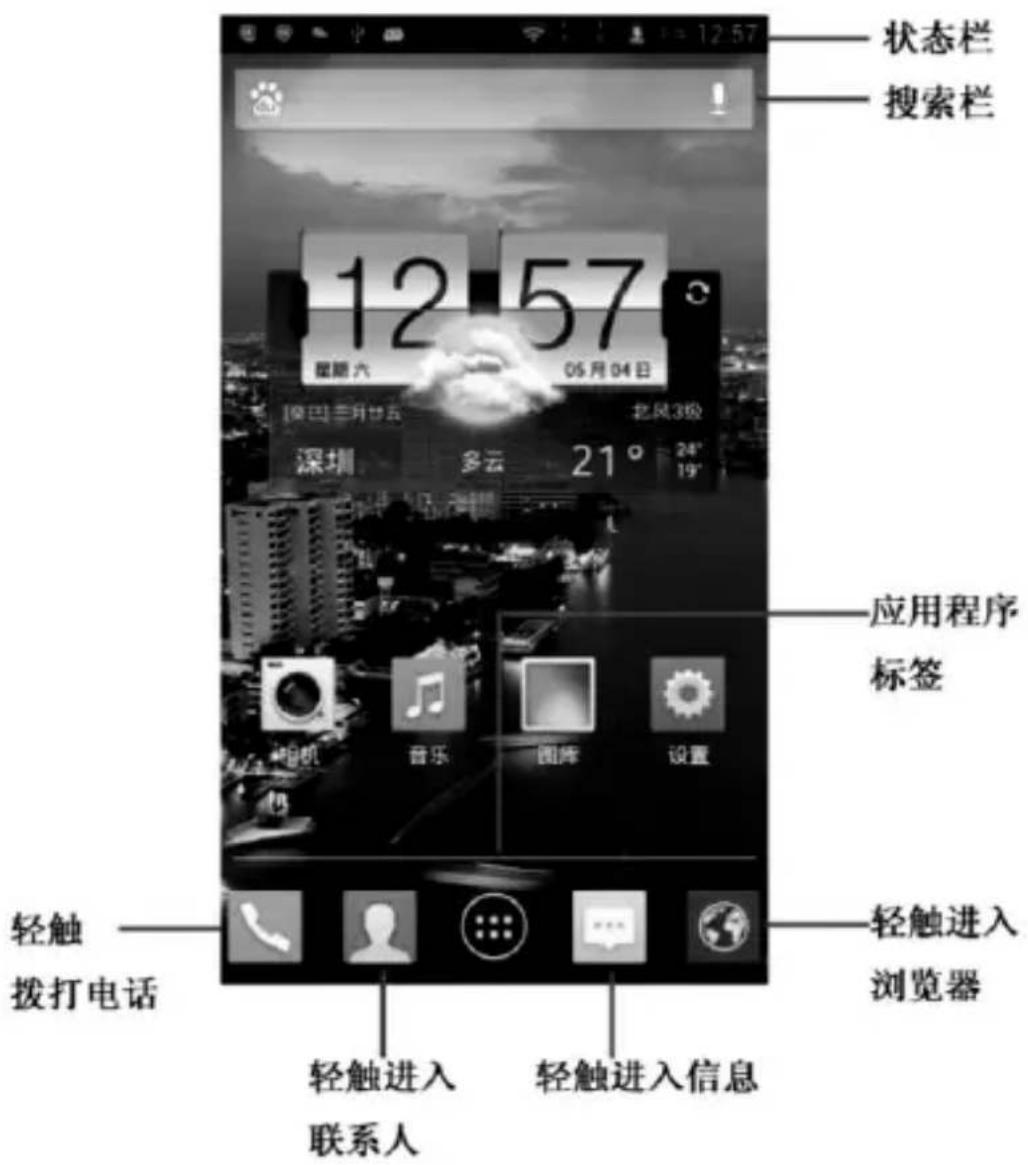
1.3.1 Verwenden des Touchscreens
Tippen
Um eine App zu öffnen, tippen Sie mit dem Finger darauf.
Langes Drücken
Halten Sie den Hauptbildschirm gedrückt, um ein verfügbares Element auszuwählen.
Ziehen

Legen Sie den Finger auf den Bildschirm und ziehen Sie ein Objekt an die gewünschte Position.
Wischen/Scrollen

Sie können einfach und bequem nach links oder rechts wischen und durch Apps, Bilder, Webseiten usw. scrollen.
Schnelles Scrollen

Ähnlich wie beim Wischen, aber mit höherer Geschwindigkeit.
Zoomen

Legen Sie einen Finger auf den Bildschirm und bewegen Sie die Finger auseinander oder zusammen, um Objekte auf dem Bildschirm zu vergrößern oder zu verkleinern.
Drehen

Für eine bessere Bilddarstellung drehen Sie das Telefon zur Seite, um die Bildschirmausrichtung automatisch von Hochformat auf Querformat zu ändern.
1.3.2 Statusleiste
Sie können auf dem Standby-Bildschirm die Statusleiste nach unten ziehen, um Benachrichtigungen zu sehen, oder sie nach links oder rechts bewegen, um den Telefonstatus zu ändern. Tippen Sie auf das Symbol 5 oben rechts in der Statusleiste, um Nachrichten zu löschen.
Statussymbole
Im Dual-SIM-Modus werden die Statussymbole für SIM1 und SIM2 durch verschiedene Farben unterschieden.
Besonderer Hinweis: Dieses Telefon verwendet das Design "Dual-SIM, Dual-Standby, Single-Pass" (eine SIM-Karte gleichzeitig aktiv). Das bedeutet, dass die beiden gleichzeitig eingelegten SIM-Karten nicht gleichzeitig für Sprach- oder Datendienste genutzt werden können. Wenn eine SIM-Karte gerade in einem Anruf ist, kann die andere keinen Anruf annehmen. In diesem Fall kann der Anrufer möglicherweise die Ansage "Der von Ihnen gewählte Anschluss ist nicht erreichbar" oder "Der Teilnehmer ist vorübergehend nicht erreichbar, bitte versuchen Sie es später erneut" hören. Wenn eine SIM-Karte gerade eine Datenverbindung nutzt, kann die andere keine Datendienste verwenden. Diese Situation ist auf das "Dual-SIM, Dual-Standby, Single-Pass"-Design zurückzuführen und nicht auf das Netz des Betreibers. Der Single-Pass-Modus liegt daran, dass das Telefon ein Single-Chip-Design verwendet, was die Standby-Zeit erheblich verlängert und den Stromverbrauch senkt. Es wird empfohlen, sich an den örtlichen Betreiber zu wenden und Dienste wie "Verpasste Anrufe", "Anrufweiterleitung" oder "Sekretariatsservice" zu aktivieren, um zu vermeiden, dass verpasste Anrufe ohne Benachrichtigung bleiben.
 | GPRS 已连接 |  | 无信号 |
 | GPRS 使用中 |  | 振动模式 |
 | EDGE 已连接 |  | 静音模式 |
 | EDGE 使用中 |  | 手机麦克风已静音 |
 | 3G 已连接 |  | 电池电量非常低 |
 | 3G 使用中 |  | 电池电量低 |
 | 已连接至 WLAN 网络 |  | 电池部分电量已用 |
 | 蓝牙已开启 |  | 电池电量已满 |
 | 已连接至蓝牙装置 |  | 充电中 |
 | 飞行模式 |  | 已连接耳机 |
 | 已设置闹钟 |  | 未插入 SIM 卡 |
Benachrichtigungssymbole
 | 新的短信或彩信 |  | 通话中 |
 | 短信或彩信发送错误 |  | 未接来电 |
 | 新语音邮件 |  | 通话保留 |
 | 日程预告 |  | 来电转接中 |
 | 正在同步资料 |  | 资料上传中 |
 | 登陆或同步错误 |  | 资料下载中 |
 | 已连接至VPN |  | 已启动WLAN且有可用的无线网络 |
 | 歌曲播放中 |  | 手机通过USB传输线连接至电脑 |
 | USB绑定已开启 |  | 收音机已开启 |
 | USB绑定及便携式WLAN热点已开启 |  | 系统更新可用 |
Benachrichtigungsfeld
Tippen Sie auf die Statusleiste und ziehen Sie sie nach unten, um das Benachrichtigungsfeld zu öffnen. Ziehen Sie es nach oben, um es zu schließen. Über das Benachrichtigungsfeld können Sie durch Tippen Funktionen aktivieren (z. B. Flugmodus, Bluetooth) oder Hinweise zu anderen Benachrichtigungssymbolen öffnen. Sie können auch WLAN- und Dienstinformationen anzeigen.
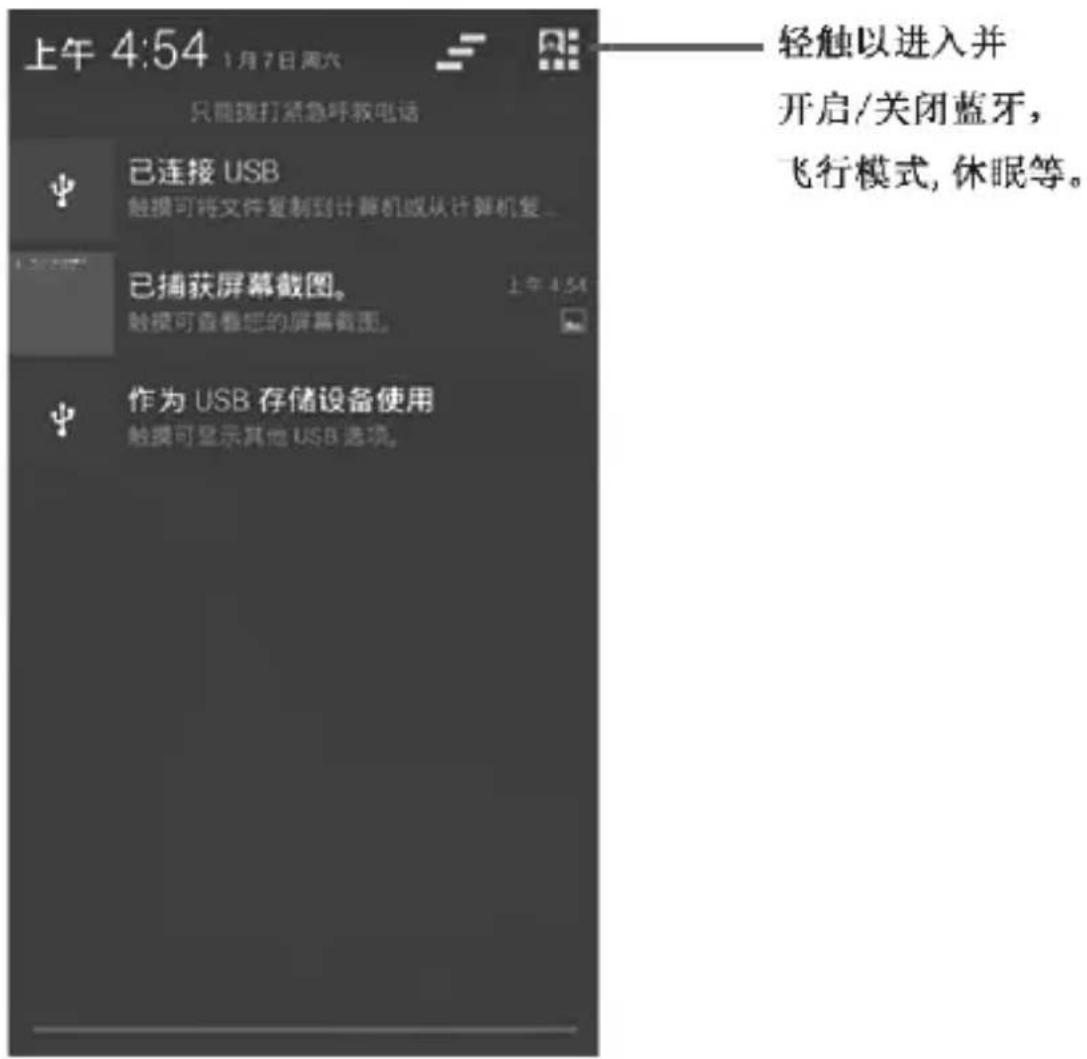
Tippen Sie auf 5, um alle Terminbenachrichtigungen zu löschen (andere laufende Benachrichtigungen bleiben erhalten).
1.3.3 Sperren/Entsperren des Bildschirms
Zum Schutz Ihres Telefons und Ihrer Privatsphäre können Sie kurz die Ein-/Aus-Taste drücken, um den Bildschirm zu sperren. Sie können auch unter Einstellungen > Sicherheit > Bildschirmsperre verschiedene Muster, PINs oder Passwörter festlegen, um den Bildschirm zu sperren.
1.3.4 Anwendungsregisterkarten
Tippen Sie auf dem Startbildschirm auf , um zur Anwendungsliste zu gelangen.
Drücken Sie die Home-Taste, um zum Startbildschirm zurückzukehren.
1.3.5 Lautstärke einstellen
Sie können die Lautstärke über die Lautstärketasten oder über Hauptmenü -- Einstellungen -- Profile anpassen und Klingeltöne für Anrufe, Benachrichtigungen, Tasten usw. einstellen.
1.4 Anwendungsliste und Widgets
Die Liste der Anwendungen und Widgets enthält alle integrierten und neu installierten Anwendungen sowie Widgets.
Tippen Sie auf dem Startbildschirm auf die Registerkarte "Anwendungen", um alle Anwendungen und Widgets anzuzeigen. Wischen Sie nach links oder rechts, um zwischen der Liste der Anwendungen und der Liste der Widgets zu wechseln.
2 Texteingabe
2.1 Verwenden der Bildschirmtastatur
Wenn das Programm zur Eingabe von Text oder Zahlen auffordert, wird automatisch die Bildschirmtastatur angezeigt.
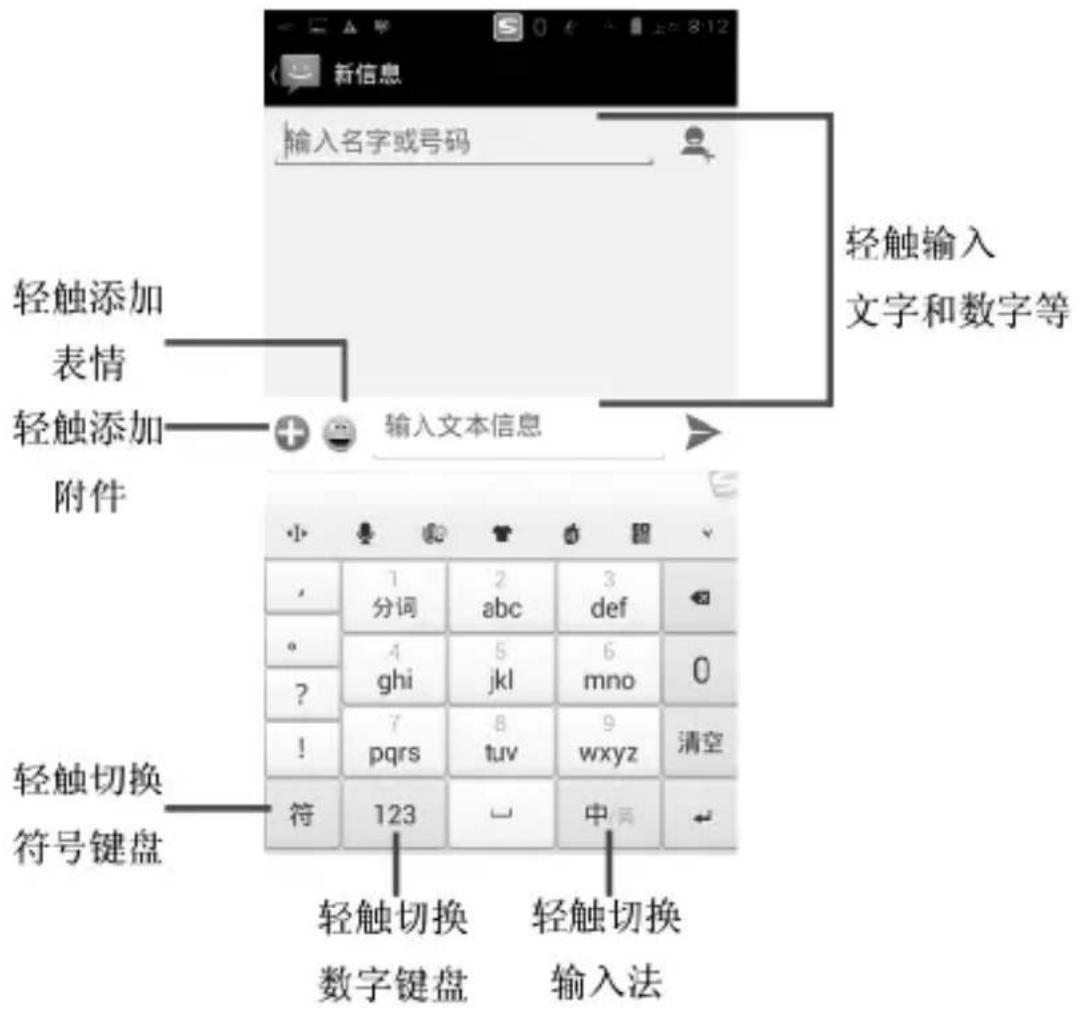
Einstellungen der Bildschirmtastatur
Tippen Sie auf dem Startbildschirm auf die Registerkarte "Anwendungen", wählen Sie Einstellungen -- Persönlich -- Sprache & Eingabe -- Sogou-Eingabe, und es erscheinen verschiedene Einstellungen zur Auswahl.
Ausrichtung der Bildschirmtastatur anpassen
Drehen Sie das Telefon horizontal oder vertikal, um die Ausrichtung der Bildschirmtastatur anzupassen. Tippen Sie auf dem Startbildschirm auf die Registerkarte "Anwendungen", wählen Sie Einstellungen -- Anzeige -- Automatisch drehen; standardmäßig ist die automatische Drehung aktiviert. Deaktivieren Sie die Option rechts, um nur die Hochformat-Anzeige zu unterstützen.
2.2 Text bearbeiten
Sie können auf den eingegebenen Text tippen, um ihn zu bearbeiten, oder ihn gedrückt halten, um die Bearbeitungsoptionen aufzurufen.
3 Anrufe
3.1 Anrufen
Sie können über die Wählfunktion einfach Anrufe tätigen. Es gibt zwei Möglichkeiten, um auf dieses Menü zuzugreifen:
- Tippen Sie auf dem Startbildschirm auf das Symbol.
- Tippen Sie auf dem Startbildschirm auf 📋 und wählen Sie dann Wählen.
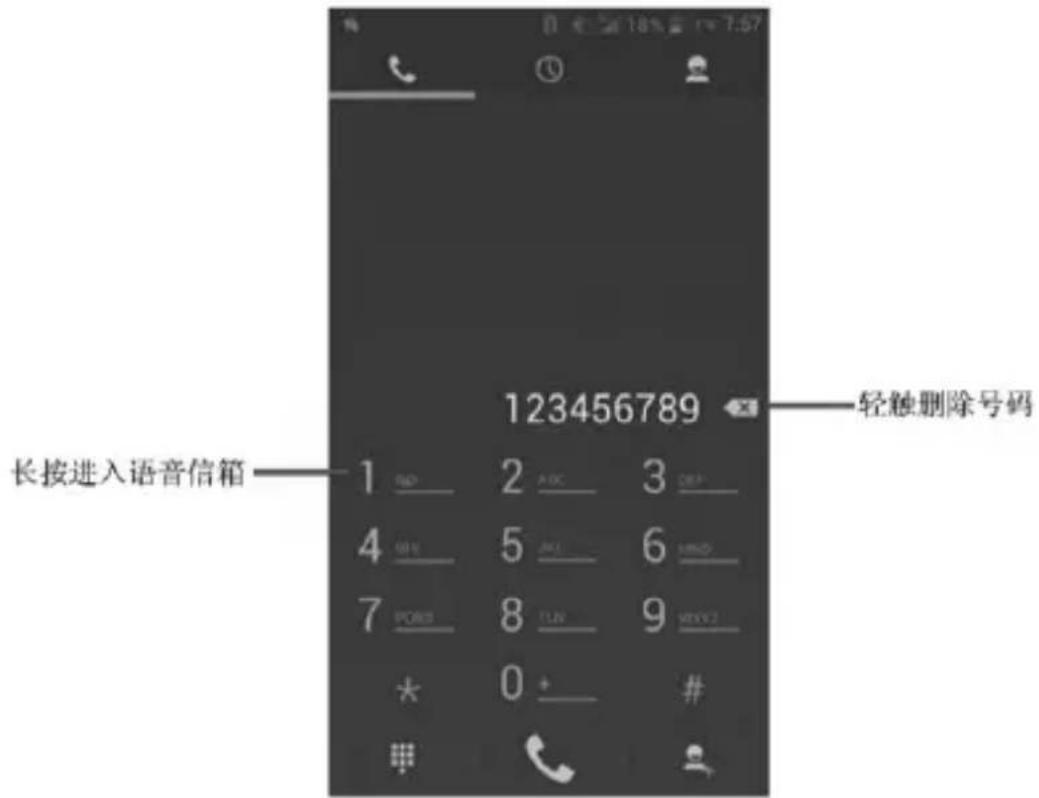
Zum Anrufen können Sie die Telefonnummer direkt über die Tastatur eingeben oder auf die Registerkarten (Anrufliste), (Häufig kontaktiert und Alle Kontakte mit Telefonnummern) tippen, um einen Kontakt auszuwählen, und dann auf das Anrufsymbol tippen. Zum Beenden des Anrufs tippen Sie auf.
3.2 Anrufe annehmen oder ablehnen
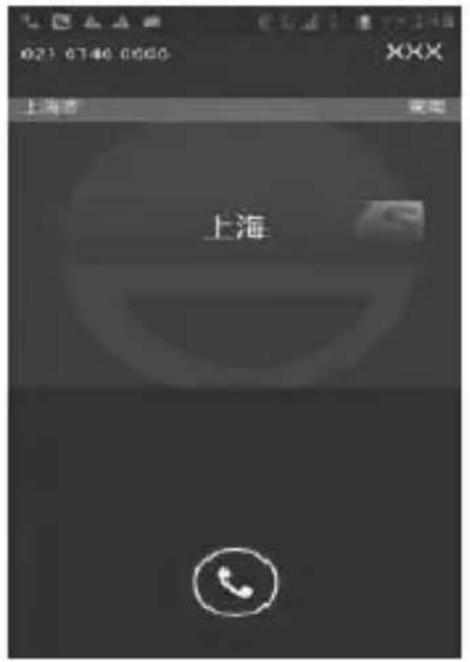
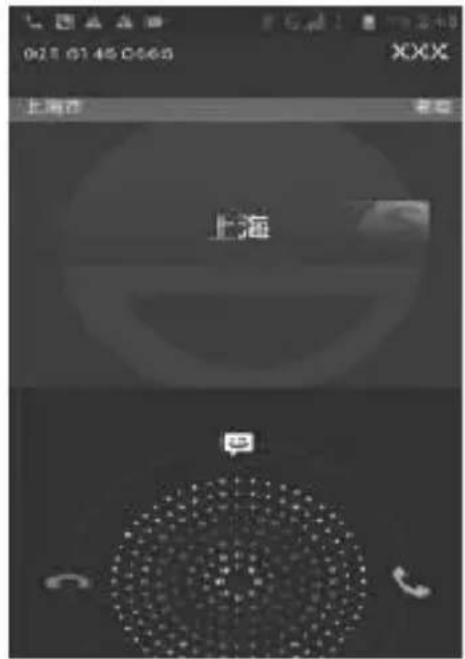
Wenn ein Anruf eingeht, tippen Sie auf das Anrufsymbol:

- Zum Annehmen nach rechts wischen
- Zum Ablehnen nach links wischen
- Zum Ablehnen mit SMS nach oben wischen
4 Kontakte
Sie können Kontakte anzeigen und zum Telefon oder zur SIM-Karte hinzufügen oder das Telefon mit E-Mail-Kontakten oder anderen Netzwerk- oder Telefon-Apps synchronisieren.

Beim ersten Verwenden der Kontakte müssen Sie neue Kontakte zum Telefon hinzufügen, von der SIM-Karte importieren oder mit Konten anderer Apps synchronisieren.
4.1 Neue Kontakte erstellen
Tippen Sie auf dem Hauptbildschirm auf 📋, wählen Sie dann Kontakte, und tippen Sie auf dem Bildschirm der Kontaktliste auf 🏠, um einen neuen Kontakt zu erstellen.
4.2 Sichtbare Kontakte importieren, exportieren und teilen
Tippen Sie auf dem Kontaktbildschirm auf die Menütaste, um die Optionen der Kontaktliste zu öffnen, und tippen Sie dann auf Importieren/Exportieren. Sie können Kontakte zwischen Telefon und SD-Karte, Telefon und internem Speicher sowie Telefon und SIM-Karte austauschen.
Sie können einzelne oder mehrere Kontakte über Bluetooth, SMS, E-Mail usw. als Visitenkarten senden und mit anderen teilen.
Einzelnen Kontakt teilen: Tippen Sie auf den Kontakt, den Sie teilen möchten, und tippen Sie auf der Kontaktseite auf das Menü
und dann auf Teilen, und wählen Sie anschließend das Programm aus, das die Aktion ausführen soll.
Mehrere Kontakte teilen: Tippen Sie auf dem Bildschirm der Kontaktliste auf das Menü, wählen Sie Sichtbare Kontakte teilen, und wählen Sie dann das Programm aus, das die Aktion ausführen soll.
4.3 Kontakte mit mehreren Konten synchronisieren
Sie können Kontakte, Daten oder andere Informationen über die Konten der auf dem Telefon installierten Anwendungen mit Ihrem Telefon synchronisieren.
5 Nachrichten
Sie können auf diesem Telefon SMS (Kurznachrichten) und MMS (Multimedia-Nachrichten) erstellen, bearbeiten oder empfangen.
Um auf diese Funktion zuzugreifen, tippen Sie auf dem Hauptbildschirm auf 🏠️ und wählen Sie dann Nachrichten.

Alle empfangenen oder gesendeten Nachrichten können im Telefon oder auf der SIM-Karte gespeichert werden. Um auf dem SIM-Kartenspeicher gespeicherte Nachrichten abzurufen, tippen Sie auf dem Nachrichtenbildschirm auf die Menütaste und dann auf die Option SIM-Karten-SMS.
5.1 Neue Nachricht erstellen
Tippen Sie auf dem Bildschirm der Nachrichtenliste auf ☐, um eine SMS/MMS zu erstellen.
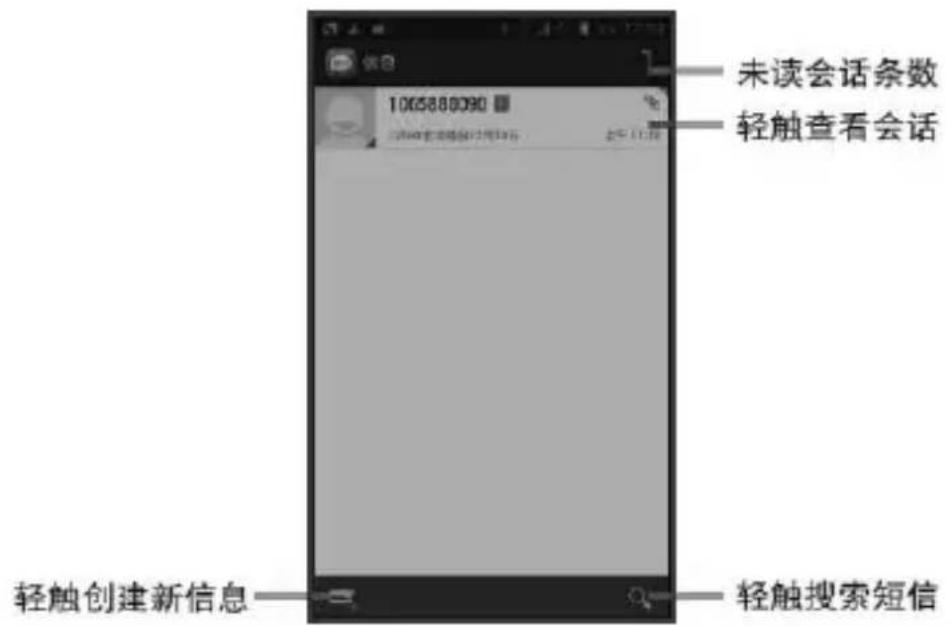
SMS senden
Geben Sie im Feld "Name oder Nummer eingeben" eine Mobiltelefonnummer ein oder tippen Sie auf "Empfänger hinzufügen". Tippen Sie auf das Feld "Text eingeben", um den Nachrichtentext einzugeben. Tippen Sie anschließend auf die Senden-Taste, um die Nachricht zu senden.

SMS mit mehr als 160 Zeichen werden als mehrere SMS berechnet. Sonderzeichen (Akzente) vergrößern die SMS, was dazu führen kann, dass mehrere SMS an den Empfänger gesendet werden.
MMS senden
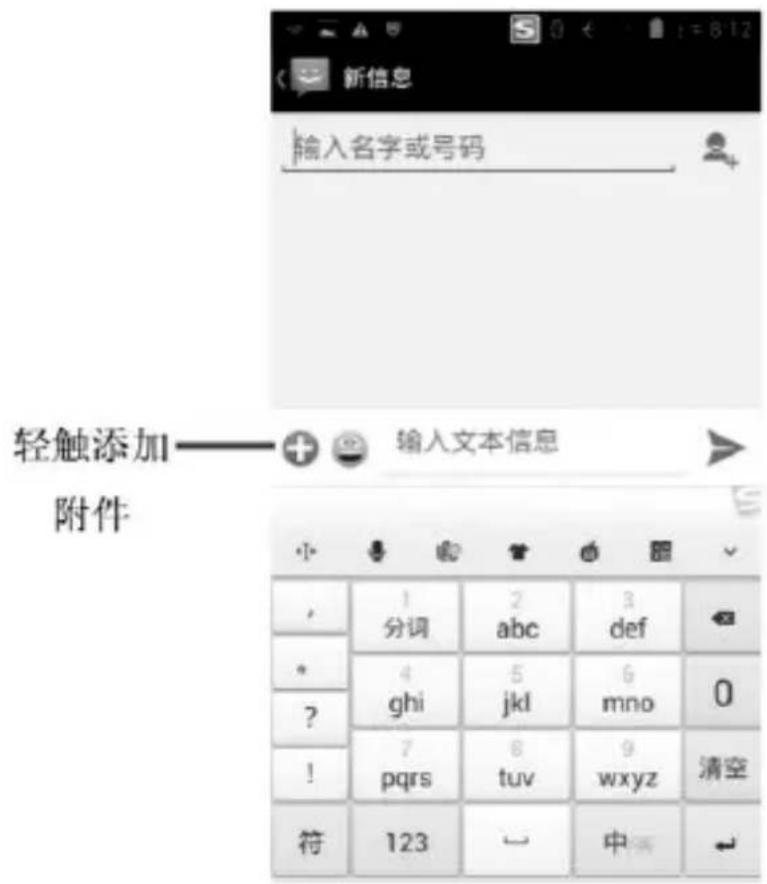
Mit MMS können Sie kurze Videos, Bilder, Fotos, Animationen, Diashows und Audio an andere kompatible Mobiltelefone oder E-Mail-Adressen senden.
Wenn Sie eine Mediendatei (Bild, Video, Audio, Diashow usw.) an eine Nachricht anhängen oder ein Thema oder eine E-Mail-Adresse hinzufügen, wird die SMS automatisch in eine MMS umgewandelt.
6 E-Mail
Sie können auf Ihrem Telefon externe POP3-, IMAP- oder Exchange-E-Mail-Konten einrichten.
Um auf diese Funktion zuzugreifen, tippen Sie auf dem Startbildschirm auf die Registerkarte "Anwendungen" und wählen Sie dann "E-Mail". Der E-Mail-Einrichtungsassistent führt Sie durch die Schritte zum Einrichten Ihres E-Mail-Kontos.
- Geben Sie die E-Mail-Adresse und das Passwort für das Konto ein, das Sie einrichten möchten.
- Tippen Sie auf "Weiter". Wenn Ihr Dienstanbieter das von Ihnen eingegebene Konto nicht auf dem Telefon bereitstellt, wechseln Sie sofort zum Bildschirm für die E-Mail-Kontoeinrichtung, um es manuell einzurichten. Alternativ können Sie auf "Manuelle Einrichtung" tippen, um die Empfangs- und Ausgangseinstellungen für das E-Mail-Konto, das Sie einrichten, direkt einzugeben.
- Geben Sie den Kontonamen und den Anzeigenamen für ausgehende E-Mails ein.
- Tippen Sie auf "Weiter".
- Um ein weiteres E-Mail-Konto hinzuzufügen, tippen Sie auf die Menütaste und dann auf "Einstellungen > Konto hinzufügen".
E-Mail erstellen und senden
- Tippen Sie auf dem Bildschirm "Posteingang" auf die Taste, um zum Verfassen-Bildschirm zu gelangen.
- Geben Sie im Feld "An" die E-Mail-Adresse des Empfängers ein. Um eine Kopie (CC) oder Blindkopie (BCC) hinzuzufügen, tippen Sie auf die Menütaste und dann auf "CC/BCC hinzufügen".
- Geben Sie den Betreff und den Inhalt der E-Mail ein.
- Tippen Sie auf die Menütaste und dann auf "Anhang hinzufügen", um eine Datei anzuhängen, die Sie an den Empfänger senden möchten.
- Tippen Sie abschließend auf
- Wenn Sie die E-Mail nicht sofort senden möchten, können Sie auf die Menütaste tippen und dann "Entwurf speichern" wählen oder die Zurück-Taste drücken, um die E-Mail zu speichern.
7 Verbindung herstellen
Sie können Ihr Telefon über GPRS/EDGE/3G-Netze oder das bequemere WLAN mit dem Internet verbinden.
7.1 Verbindung zum Internet herstellen
7.1.1 GPRS/EDGE/3G
Wenn Sie das Telefon zum ersten Mal mit eingelegter SIM-Karte einschalten, konfiguriert es automatisch die Netzwerkdienste: GPRS, EDGE oder 3G.
Um die aktuelle Netzwerkverbindung zu überprüfen, öffnen Sie das Benachrichtigungsfeld und tippen Sie auf
Gehen Sie zu Einstellungen und tippen Sie dann auf Mehr... \Mobilfunknetz\Netzbetreiber oder Zugangspunktnamen.
7.1.2 WLAN
Wenn sich das Telefon in der Reichweite eines drahtlosen Netzwerks befindet, können Sie über WLAN eine Verbindung zum Internet herstellen. Sie können die WLAN-Funktion auch dann nutzen, wenn keine SIM-Karte in das Telefon eingelegt ist.
WLAN aktivieren und mit einem drahtlosen Netzwerk verbinden
- Tippen Sie auf Einstellungen\WLAN.
- Tippen Sie auf WLAN.
- Tippen Sie auf , um WLAN zu aktivieren/deaktivieren.
- Tippen Sie auf WLAN. Für erkannte WLAN-Netzwerke werden die Details im Abschnitt WLAN-Netzwerke angezeigt.
- Tippen Sie auf ein WLAN-Netzwerk, um eine Verbindung herzustellen. Wenn das ausgewählte Netzwerk verschlüsselt ist, müssen Sie das Passwort oder andere Anmeldeinformationen eingeben (möglicherweise müssen Sie den Netzwerkbetreiber um weitere Informationen bitten). Tippen Sie anschließend auf Verbinden.
7.2 Browser
Mit dem Browser können Sie das Surfen im Internet genießen.
Um auf diese Funktion zuzugreifen, tippen Sie auf dem Startbildschirm auf die Registerkarte Anwendungen und dann auf Browser, um Webseiten aufzurufen.
Webseiten aufrufen
Tippen Sie im Browserbildschirm oben auf die Adressleiste, geben Sie die Webadresse ein und tippen Sie dann auf Los. Bei einigen Websites wird die Adressleiste oben automatisch ausgeblendet. Sie können nach unten scrollen, um die Adressleiste anzuzeigen.
7.3 Verbindung mit dem Computer über USB
Über USB können Sie Multimediadateien und andere Dateien zwischen der SD-Karte und dem Computer übertragen.
Verbinden/Trennen des Telefons mit dem Computer
So verbinden Sie Ihr Telefon mit dem Computer:
- Verbinden Sie das Telefon über das USB-Kabel mit einem USB-Anschluss Ihres Computers. Wenn die USB-Verbindung hergestellt ist, erhalten Sie eine Benachrichtigung.
- Öffnen Sie das Benachrichtigungsfeld und tippen Sie auf "USB verbunden". Bestätigen Sie im Dialogfeld, dass Sie den USB-Speicher öffnen möchten, um Dateien zu übertragen.
- Oder öffnen Sie das Benachrichtigungsfeld, tippen Sie auf "Als USB-Speichergerät verwenden" und wählen Sie dann "Mediengerät (MTP)" oder "Kamera (PTP)".

Wenn auf Ihrem Computer Windows XP oder eine ältere Version installiert ist, stellen Sie sicher, dass Sie zuerst Windows Media Player 11 installieren. Sie können es unter http://windows.microsoft.com/de-DE/windows/downloadwindows-media-player herunterladen und installieren.
Trennen der Verbindung:
- Entfernen Sie die SD-Karte von Ihrem Computer.
- Öffnen Sie das Benachrichtigungsfeld und tippen Sie auf "USB-Speicher deaktivieren".
Suchen Sie die zuvor übertragenen oder heruntergeladenen Daten auf der SD-Karte
- Tippen Sie auf dem Startbildschirm auf die Registerkarte "Anwendungen", um die Anwendungsliste zu öffnen.
- Tippen Sie auf "Dateimanager".
Alle heruntergeladenen Datendateien werden im Dateimanager gespeichert. Sie können dort Multimediadateien (Videos, Fotos, Musik oder andere) anzeigen, Dateien umbenennen, Anwendungen auf Ihrem Telefon installieren usw.
7.4 Teilen der mobilen Datenverbindung des Telefons
Sie können die mobile Datenverbindung Ihres Telefons über ein USB-Kabel (USB-Tethering) mit dem Computer teilen oder das Telefon als tragbaren WLAN-Hotspot verwenden, um es mit bis zu 8 Geräten gleichzeitig zu teilen.
USB-Tethering oder tragbaren WLAN-Hotspot aktivieren
- Tippen Sie auf Einstellungen > Mehr... > Tethering & mobiler Hotspot.
- Tippen Sie auf WLAN-Hotspot aktivieren oder aktivieren Sie das Kontrollkästchen USB-Tethering, um die Funktion zu starten.

Diese Funktion kann zusätzliche Gebühren von Ihrem Netzbetreiber verursachen. Außerdem können im Roaming zusätzliche Kosten anfallen. Sie können die Datennutzung über Einstellungen > Datennutzung einsehen.
7.5 Direktverbindung des Telefons mit anderen WLAN-Geräten
Die WLAN-Direktfunktion ermöglicht es WLAN-Geräten, direkt miteinander zu kommunizieren, ohne einen zusätzlichen drahtlosen Zugangspunkt zu benötigen.
WLAN-Direkt ein-/ausschalten
- Tippen Sie auf Einstellungen > WLAN
- Tippen Sie auf WLAN ein-/ausschalten, um WLAN-Direkt ein- oder auszuschalten.

Funktionsmenü-Beschreibung
Rechner
Ihr Telefon bietet einen Rechner mit einfachen Funktionen. Sie können die Additions-, Subtraktions-, Multiplikations- und Divisionssymbole auf dem Bildschirm antippen, um Berechnungen durchzuführen.
Hinweis: Dieser Rechner hat eine begrenzte Genauigkeit und kann Rundungsfehler verursachen.
Browser
Tippen Sie auf das Browsersymbol, um zur Hauptseite zu gelangen. Sie können im Internet surfen und suchen.
Sprachrekorder
Tippen Sie auf die Aufnahmetaste, um die Aufnahme zu starten. Oben auf dem Bildschirm befindet sich ein Timer. Tippen Sie dann auf die Stopptaste, um die Aufnahme zu beenden. Es erscheinen die Optionen Speichern/Verwerfen. Tippen Sie auf "Speichern", um die Aufnahme zu speichern. Bevor Sie Speichern/Verwerfen auswählen, können Sie auch auf die Wiedergabetaste tippen, um die aktuelle Aufnahme abzuspielen.
Kalender
Rufen Sie das Kalender-Untermenü auf. Auf dem Bildschirm wird der Kalender des aktuellen Monats angezeigt, wobei das aktuelle Datum mit einem farbigen Hintergrund hervorgehoben ist. Tippen Sie direkt auf ein Datum, um es anzusehen. Die Kalenderinformationen auf dem Bildschirm werden entsprechend aktualisiert.
Uhr
Sie können Alarme hinzufügen und die Alarmzeit einstellen.
Radio
Stecken Sie zuerst das Kopfhörerkabel ein, um sicherzustellen, dass Sie die Radiofunktion normal nutzen können.
Suche
Sie können relevante Inhalte eingeben, um zu suchen.
Galerie
Rufen Sie die Galerieoberfläche auf. Sie ist in verschiedene Ordner unterteilt. Wählen Sie einen Ordner aus, tippen Sie darauf, um ihn zu öffnen. Tippen Sie dann auf ein Bild, um es anzusehen. Sie können es auch als Hintergrundbild oder Kontaktbild festlegen und über MMS oder andere Wege teilen.
Dateimanager
Verwalten Sie über das Telefon die Informationen im internen Speicher und auf der SD-Karte: Löschen, Verschieben, Kopieren usw.
Herunterladen
Sie können die Inhalte anzeigen, die gerade heruntergeladen werden oder bereits heruntergeladen wurden.
Kamera
Sie können die Foto-/Kamerafunktion auswählen und Einstellungen für Bild, Belichtung, Aufnahmemodus usw. vornehmen. Tippen Sie auf das Auslöser-Symbol, um ein Foto aufzunehmen.
Musik
Die Musik-Hauptoberfläche verfügt hauptsächlich über vier Registerkarten: Künstler, Alben, Songs und Wiedergabelisten. Durch Berühren der verschiedenen Registerkarten gelangen Sie in die entsprechende Registerkartenansicht. Auf der Wiedergabeoberfläche können Sie über die Menütaste Optionen wie Party-Shuffle, Alle Shuffle oder Soundeffekte auswählen, um den Player einzustellen. Unter den Soundeffekten können Sie die Soundeffekte aktivieren.
9 Wiederherstellung der Werkseinstellungen
Aktivieren der Wiederherstellung der Werkseinstellungen:
- Öffnen Sie das Benachrichtigungsfeld und tippen Sie auf "Einstellungen".
- Tippen Sie auf "Sichern & Zurücksetzen" > "Auf Werkseinstellungen zurücksetzen".
- Wählen Sie "Telefon zurücksetzen".
Diese Funktion löscht alle persönlichen Daten im internen Speicher des Telefons, einschließlich E-Mail- und anderer Kontoinformationen, System- und Anwendungseinstellungen sowie heruntergeladener Anwendungen.
Wenn Ihr Telefon nicht normal eingeschaltet werden kann, können Sie die Wiederherstellung der Werkseinstellungen auch über die Tasten durchführen. Halten Sie die Lautstärke-Taste gedrückt und drücken Sie gleichzeitig die Ein-/Aus-Taste, bis der Bildschirm aufleuchtet.
10 Nutzen Sie Ihr Telefon voll aus
Sie können kostenlose Upgrade-Software von der Website herunterladen: www.tclcom.com
Telefon-Update
Mit dem Telefon-Update-Tool können Sie die Software Ihres Telefons von Ihrem Computer aus aktualisieren.
Laden Sie das Telefon-Update von der TCL-Website (www.tclcom.com) herunter und installieren Sie es auf Ihrem Computer. Befolgen Sie die Anweisungen, um das Tool zu starten und das Telefon zu aktualisieren (siehe das mitgelieferte Benutzerhandbuch des Tools).
Die Software Ihres Telefons ist jetzt auf die neueste Version aktualisiert.

Nach dem Update werden alle persönlichen Daten dauerhaft gelöscht. Wir empfehlen, vor dem Update ein Backup Ihrer persönlichen Daten zu erstellen.
Unterstützte Betriebssysteme:
Windows XP/Vista/Windows 7
11
Sonstiges
Erklärung zu begrenzten Stoffen oder Elementen in mobilen Kommunikationsprodukten
| 部件名称 | 有毒有害物质或元素 | |||||
| 铅(Pb) | 汞(Hg) | 镉(Cd) | 六价铬(Cr)(VI) | 多溴联苯(PBB) | 多溴二苯醚(PBDE) | |
| 机壳 | 0 | 0 | 0 | 0 | 0 | 0 |
| 主机板 | X | 0 | 0 | 0 | 0 | 0 |
| 电镀装饰件 | 0 | 0 | 0 | X | 0 | 0 |
| 装配器件 | X | 0 | 0 | 0 | 0 | 0 |
| 安装螺母 | X | 0 | 0 | 0 | 0 | 0 |
| 充电器 | X | 0 | 0 | 0 | 0 | 0 |
| 电池 | X | 0 | 0 | 0 | 0 | 0 |
| 耳机 | X | 0 | 0 | 0 | 0 | 0 |
| 数据线 | X | 0 | 0 | 0 | 0 | 0 |
| 包装材料 | X | 0 | 0 | 0 | 0 | 0 |
Erklärung: Das Unternehmen erklärt gemäß der Norm SJ/T 11363-2006, dass mehr als 90 % der Komponenten dieses Produkts aus umweltfreundlichen, ungiftigen und unschädlichen Materialien hergestellt sind. Für Komponenten, die die Norm überschreiten, wird die Reduzierung und vollständige Substitution schädlicher Substanzen kontinuierlich vorangetrieben, soweit technisch machbar. In der obigen Tabelle:
0: bedeutet, dass der Gehalt dieser Substanz in allen homogenen Materialien dieser Komponente unter dem Grenzwert der Norm SJ/T 11363-2006 liegt;
X: bedeutet, dass der Gehalt dieser Substanz in mindestens einem homogenen Material dieser Komponente den Grenzwert der Norm SJ/T 11363-2006 überschreitet.
Einige Modelle sind aufgrund funktionaler Gestaltung oder anderer Gründe nicht mit Kopfhörern, Datenkabeln usw. ausgestattet. Bitte informieren Sie sich über den Gehalt begrenzter Substanzen anhand der tatsächlichen Produktausstattung.
Sicherheits- und Nutzungshinweise
Vor der Verwendung dieses Telefons wird empfohlen, dieses Kapitel sorgfältig zu lesen. Für Schäden, die durch unsachgemäße Verwendung oder Nichtbeachtung der Anweisungen in diesem Handbuch entstehen, übernimmt der Hersteller dieses Telefons keine Haftung.
- Verkehrssicherheit:
Nach neuesten wissenschaftlichen Erkenntnissen ist die Nutzung eines Telefons während der Fahrt auch mit Freisprecheinrichtung (Autofreisprecheinrichtung, Kopfhörer usw.) gefährlich. Daher wird Fahrern empfohlen, während der Fahrt kein Telefon zu benutzen.
Benutzen Sie während der Fahrt weder Ihr Telefon noch Kopfhörer zum Musikhören oder Radiohören. Die Verwendung von Kopfhörern ist ebenfalls gefährlich und in einigen Bereichen verboten.
Nach dem Einschalten des Telefons können die ausgesendeten elektromagnetischen Wellen die elektronischen Systeme des Fahrzeugs stören, wie z. B. das ABS ( Antiblockiersystem) oder den Airbag. Um Probleme zu vermeiden, beachten Sie bitte Folgendes:
- Legen Sie das Telefon nicht auf das Armaturenbrett oder in den Bereich des Airbags.
- Fragen Sie Ihren Autohändler oder Hersteller, ob das Armaturenbrett ausreichend gegen die vom Telefon ausgesendete Hochfrequenzenergie abgeschirmt ist.
- Nutzungsbedingungen:
Um einen optimalen Betriebszustand des Telefons zu gewährleisten, wird empfohlen, das Telefon gelegentlich auszuschalten.
Schalten Sie das Telefon vor dem Boarding aus.
Schalten Sie das Telefon in medizinischen Einrichtungen aus, außer in ausgewiesenen Bereichen. Bei gleichzeitiger Verwendung mit vielen anderen normal funktionierenden Geräten kann das Telefon auch andere elektrische oder elektronische Geräte in der Nähe oder Geräte, die Hochfrequenz aussenden, stören.
Schalten Sie das Telefon in der Nähe von Gas oder brennbaren Flüssigkeiten aus. In Treibstofflagern, Tankstellen, Chemiefabriken oder an allen Orten mit Explosionsgefahr befolgen Sie strikt alle geltenden Vorschriften zur Telefonnutzung.
Halten Sie das Telefon bei eingeschaltetem Zustand mindestens 15 cm von medizinischen Geräten (wie Herzschrittmachern, Hörgeräten oder Insulinpumpen) entfernt. Halten Sie das Telefon insbesondere während des Telefonierens an das Ohr auf der Seite, die von solchen Geräten (falls vorhanden) abgewandt ist.
Um Gehörschäden zu vermeiden, drücken Sie die Annahmetaste, bevor Sie das Telefon an Ihr Ohr halten. Verwenden Sie außerdem bei Freisprechen den Lautsprecher möglichst nicht direkt am Ohr, da die verstärkte Lautstärke zu Gehörschäden führen kann.
Um Gehörschäden zu vermeiden, drücken Sie die Annahmetaste, bevor Sie das Telefon an Ihr Ohr halten. Halten Sie das Telefon im Freisprechmodus möglichst weit vom Ohr entfernt, da die verstärkte Lautstärke zu Gehörschäden führen kann.
Lassen Sie Kinder das Telefon und dessen Zubehör nicht ohne Aufsicht verwenden oder damit spielen.
Seien Sie beim Austausch der Telefonhülle vorsichtig, da Ihr Telefon möglicherweise Substanzen enthält, die allergische Reaktionen hervorrufen können.
Behandeln Sie Ihr Telefon stets mit Sorgfalt und bewahren Sie es an einem sauberen und staubfreien Ort auf.
Setzen Sie das Telefon keinen widrigen Wetter- oder Umweltbedingungen aus (wie Feuchtigkeit, Nässe, Regen, Flüssigkeitseintritt, Staub, Meeresgischt usw.). Der vom Hersteller empfohlene Betriebstemperaturbereich für dieses Telefon liegt zwischen -10 °C und +55 °C.
Bei Temperaturen über 55 °C kann das Display des Telefons vorübergehend unscharf werden, was jedoch nicht schwerwiegend ist.
Notrufe sind nicht in allen Mobilfunknetzen verfügbar. Verlassen Sie sich für Notrufe nicht ausschließlich auf das Telefon.
Zerlegen, öffnen oder reparieren Sie das Telefon nicht selbst.
Lassen Sie das Telefon nicht fallen, werfen Sie es nicht und biegen Sie es nicht.
Wenn Sie Schäden am Display feststellen, verwenden Sie das Telefon nicht weiter, um Verletzungen zu vermeiden.
Bemalen Sie das Telefon nicht.
Verwenden Sie nur die von TCL Communication (HuiZhou) Limited und deren Tochtergesellschaften empfohlenen Akkus, Ladegeräte und Zubehörteile, die zum jeweiligen Telefonmodell passen. Für Schäden, die durch die Verwendung anderer Ladegeräte oder Akkus entstehen, übernehmen TCL Communication (HuiZhou) Limited und deren Tochtergesellschaften keine Haftung.
Sichern Sie alle wichtigen Informationen, die auf Ihrem Telefon gespeichert sind, oder bewahren Sie eine handschriftliche Kopie auf.
Manche Personen können bei Blitzlicht oder beim Spielen von Videospielen einen epileptischen Anfall oder eine Ohnmacht erleiden.
Dies kann auch bei Personen auftreten, die zuvor noch nie solche Anfälle hatten. Wenn Sie oder Ihre Familie in der Vergangenheit bereits Anfälle oder Ohnmachtsanfälle hatten, konsultieren Sie vor der Nutzung von Spielen oder
vor der Aktivierung der Blitzlichtfunktion des Telefons einen Arzt.
Wenn Kinder Handyspiele spielen oder andere Funktionen mit Blitzlicht verwenden, sollten die Eltern in der Nähe sein und aufpassen. Wenn beim Benutzer eines der folgenden Symptome auftritt, beenden Sie sofort die Nutzung des Telefons und konsultieren Sie einen Arzt: Krämpfe, Augen- oder Muskelzucken, Bewusstlosigkeit, unbewusste Bewegungen oder Orientierungsverlust. Um diese Symptome zu vermeiden, treffen Sie die folgenden Sicherheitsmaßnahmen:
Vorsichtsmaßnahmen:
- Spielen Sie keine Handyspiele oder verwenden Sie keine Blitzlichtfunktionen, wenn Sie müde sind oder Schlaf benötigen.
- Machen Sie mindestens jede Stunde eine Pause von 15 Minuten.
- Stellen Sie beim Spielen sicher, dass alle Lichter im Raum eingeschaltet sind.
- Halten Sie beim Spielen einen möglichst großen Abstand zum Bildschirm ein.
- Wenn Sie während des Spielens Schmerzen oder Ermüdung in Händen, Handgelenken oder Armen spüren, hören Sie sofort auf und ruhen Sie sich einige Stunden aus, bevor Sie wieder spielen.
- Wenn die Schmerzen in Händen, Handgelenken oder Armen während oder nach dem Spielen anhalten, beenden Sie das Spielen und suchen Sie einen Arzt auf.
Beim Spielen von Handyspielen können gelegentlich Beschwerden in Händen, Armen, Schultern, Nacken oder anderen Körperteilen auftreten. Um Sehnenscheidenentzündung, Karpaltunnelsyndrom oder andere Muskel-Skelett-Erkrankungen zu vermeiden, befolgen Sie diese Richtlinien.

Langes Hören von Musik bei maximaler Lautstärke kann das Gehör schädigen. Stellen Sie die Lautstärke des Telefons auf einen sicheren Bereich ein. Verwenden Sie nur die von Huizhou TCL Mobile Communication Co., Ltd. und ihren Tochtergesellschaften empfohlenen Kopfhörer.
- Datenschutz:
Bitte beachten Sie: Sie müssen die geltenden Gesetze und Vorschriften des Landes, in dem Sie sich befinden oder in dem Sie das Mobiltelefon verwenden möchten, in Bezug auf das Fotografieren und Aufnehmen von Ton mit Mobiltelefonen einhalten. Gemäß den einschlägigen Gesetzen und Vorschriften ist es strengstens verboten, andere Personen oder persönliche Merkmale zu fotografieren oder aufzunehmen sowie die aufgenommenen Inhalte zu kopieren oder zu verbreiten, da dies als Verletzung der Privatsphäre angesehen werden kann. Wenn es notwendig ist, private oder vertrauliche Gespräche aufzuzeichnen oder Fotos von anderen zu machen, muss der Benutzer sicherstellen, dass er vorher die Genehmigung der betroffenen Person eingeholt hat. Der Hersteller, Verkäufer oder Händler dieses Telefons (einschließlich Netzbetreiber) übernimmt keine Verantwortung für Schäden, die durch unsachgemäße Verwendung des Telefons entstehen.
- Batterie:
Beachten Sie bei der Verwendung der Batterie die folgenden Punkte:
- Öffnen Sie die Batterie nicht (Gefahr des Einatmens giftiger Gase und von Verbrennungen).
- Bitte nicht durchstechen, zerlegen oder kurzschließen Sie den Akku.
- Bitte den Akku nicht zerlegen.
- Bitte verbrennen Sie den Akku nicht, werfen Sie ihn nicht in den Hausmüll und setzen Sie ihn keinen Temperaturen über 60° C aus.
Die Entsorgung des Akkus muss gemäß den örtlichen Umweltschutzbestimmungen erfolgen. Verwenden Sie den Akku nur für den vorgesehenen Verwendungszweck. Verwenden Sie niemals einen beschädigten Akku oder einen Akku, der nicht von TCL Communication Ltd. Huizhou
und seinen Tochtergesellschaften empfohlen wird.
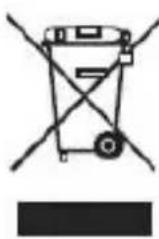
Die auf dem Telefon, dem Akku und dem Zubehör aufgedruckten Symbole weisen darauf hin, dass diese Produkte am Ende ihrer Lebensdauer an einer Sammelstelle entsorgt werden müssen:
- Sammelbehälter in kommunalen Abfallbehandlungszentren (speziell für die Sammlung solcher Gegenstände)
- Sammelbehälter an Verkaufsstellen.
Diese Gegenstände werden nach der Sammlung recycelt, um eine Umweltverschmutzung durch Zersetzung zu verhindern, und ihre Bestandteile können wiederverwendet werden.
EU-Länder:
Die Sammelstellen sind kostenlos.
Alle Produkte mit diesem Symbol müssen an einer Sammelstelle entsorgt werden.
Nicht-EU-Länder:
Wenn in Ihrem Land oder Ihrer Region entsprechende Recycling-Einrichtungen vorhanden sind, dürfen Gegenstände mit diesem Symbol nicht in den normalen Recyclingbehältern entsorgt werden, sondern müssen an einer Sammelstelle abgegeben werden, um recycelt zu werden.
Hinweis: Bei Verwendung eines falschen Akkutyps besteht Explosionsgefahr. Entsorgen Sie gebrauchte Akkus gemäß den Anweisungen.
- Ladegerät
Verwenden Sie das Ladegerät bei Temperaturen zwischen 0 °C und 45 °C.
Das für dieses Telefon entwickelte Ladegerät entspricht den Sicherheitsstandards für Informationstechnologie- und Bürogeräte. Dieses Mobilgerät erfüllt die grundlegenden Anforderungen der EU-Richtlinie 2009/125/EG.
Da die Normen für elektronische Geräte je nach Region unterschiedlich sind, ist ein in einem Land gekauftes Ladegerät möglicherweise nicht in einem anderen Land verwendbar. Das Ladegerät ist speziell für dieses Gerät ausgelegt.
- Elektromagnetische Wellen:
Unabhängig vom Telefonmodell muss jedes Gerät vor dem Verkauf nachweisen, dass es den internationalen Standards (ICNIRP, Internationale Kommission zum Schutz vor nichtionisierender Strahlung) oder der europäischen Richtlinie 1999/5/EG (R&TTE, Richtlinie über Funkanlagen und Telekommunikationsendeinrichtungen) entspricht. Der Schutz der Gesundheit und Sicherheit von Nutzern und Öffentlichkeit ist eine grundlegende Anforderung dieser Standards oder Richtlinien.
Dieses Telefon erfüllt die internationalen und europäischen Anforderungen an elektromagnetische Strahlung.
Dieses Telefon ist ein Funksender und -empfänger. Es wurde so entwickelt und hergestellt, dass es die von den internationalen Standards (ICNIRP) (1) und dem Rat der Europäischen Union (Richtlinie 1995/519/EG) (2) empfohlenen Grenzwerte für Hochfrequenzstrahlung (HF) nicht überschreitet.
Im Rahmen der oben genannten Anforderungen legen diese Grenzwerte die zulässige HF-Energie in der Öffentlichkeit fest. Diese Grenzwerte wurden von unabhängigen Expertengremien auf der Grundlage regelmäßiger und detaillierter wissenschaftlicher Bewertungen festgelegt. Sie berücksichtigen verschiedene Sicherheitsfaktoren, um die Sicherheit von Menschen aller Altersgruppen und Gesundheitszustände zu gewährleisten.
Der Standard für elektromagnetische Strahlung von Mobiltelefonen wird anhand des sogenannten Spezifischen Absorptionskoeffizienten (SAR) gemessen. Der von internationalen Standards festgelegte oder vom Rat der Europäischen Union empfohlene SAR-Grenzwert beträgt durchschnittlich 2 Watt pro Kilogramm über 10 Gramm Körpergewebe.
Der SAR-Test wird unter standardmäßigen Nutzungsbedingungen durchgeführt, bei denen das Telefon mit der höchsten zertifizierten Leistungsstufe in allen getesteten Frequenzbändern sendet.
Obwohl dieser SAR-Wert bei der höchsten zertifizierten Leistungsstufe ermittelt wird, liegt der tatsächliche SAR-Wert während der Nutzung normalerweise deutlich unter diesem Maximum. Dies liegt daran, dass das Telefon so konzipiert ist, dass es mit verschiedenen Leistungsstufen arbeitet und nur die für die Verbindung mit dem Netz erforderliche Leistung verwendet. Theoretisch gilt: Je näher an der Basisstation, desto geringer die Sendeleistung. Bei Verwendung des Telefons am Ohr und unter Einhaltung der Standards beträgt der gemessene maximale SAR-Wert 0,323 W/kg, was den Anforderungen der nationalen Norm GB21288-2007 entspricht. Obwohl der SAR-Wert je nach Telefon und Nutzungsposition variieren kann, erfüllt er stets die relevanten internationalen und europäischen Standards für Hochfrequenzstrahlung.
(1) Die ICNIRP-Anforderungen gelten für folgende Regionen: Mittelamerika (außer Mexiko), Südamerika, Nord- und Südafrika, Asien-Pazifik (außer Korea), Australien. (2) Die EU-Empfehlung (1999/519/EG) gilt für Europa und Israel.
Die Weltgesundheitsorganisation (WHO) ist der Ansicht, dass es derzeit keine wissenschaftlichen Erkenntnisse gibt, die besondere Vorsichtsmaßnahmen bei der Nutzung von Mobiltelefonen erforderlich machen. Wer dies wünscht, kann die Exposition gegenüber Hochfrequenzstrahlung für sich oder seine Kinder durch kürzere Gesprächszeiten reduzieren oder Freisprecheinrichtungen verwenden, um das Telefon vom Kopf und Körper fernzuhalten (Merkblatt Nr. 193). Weitere Informationen zu elektromagnetischen Feldern und öffentlicher Gesundheit finden Sie auf der folgenden Website:
http://www.who.int/peh-emf.
Obwohl es noch keine Beweise für die mit der Nutzung von Mobiltelefonen verbundenen Gefahren gibt, empfiehlt die Weltgesundheitsorganisation als Vorsichtsmaßnahme dennoch, Ihr Telefon zu verwenden, wenn das Display einen guten Netzempfang (4 bis 5 Balken) anzeigt. Darüber hinaus wird empfohlen, das Telefon während eines Gesprächs vom Bauch schwangerer Frauen und vom Unterleib von Jugendlichen fernzuhalten.
Ihr Telefon ist mit einer eingebauten Antenne ausgestattet. Für eine gute Leistung vermeiden Sie es, die Antenne zu berühren oder zu beschädigen.
Das Telefon verfügt über verschiedene Funktionen und kann an anderen geeigneten Stellen als am Ohr verwendet werden.
In diesem Fall sollte das Telefon den einschlägigen Bestimmungen für die Verwendung mit Kopfhörern oder Datenkabeln entsprechen.
Wenn Sie ein anderes Zubehör verwenden, stellen Sie sicher, dass es, unabhängig von der Art, keine Metallteile enthält und das Telefon mindestens 2 cm vom Körper entfernt ist.
- Nutzungslizenz

Das microSD-Logo ist eine Marke.
Die Wortmarke und das Logo von Bluetooth sind Eigentum der Bluetooth SIG, Inc., und die TCL Communication Technology Holdings Limited und ihre Tochtergesellschaften haben alle Nutzungslizenzen für diese Marke erhalten. Andere Marken und Handelsnamen sind Eigentum ihrer jeweiligen Inhaber.
Allgemeine Informationen
- Website: www.tclcom.com.
- Hotline: 4008123456
Auf unserer Website finden Sie einen FAQ-Bereich (häufig gestellte Fragen). Sie können uns auch per E-Mail kontaktieren, um Fragen zu stellen.
Sie können auf unseren Server zugreifen, um die elektronische Version dieses Benutzerhandbuchs auf Englisch und in anderen Sprachen zu erhalten: www.tclcom.com.
Ihr Telefon ist ein Funkgerät, das mit GSM-Quadband (850/900/1800/1900 MHz) oder UMTS-Dualband (900/2100 MHz) arbeitet.
C€1588
Dieses Mobilgerät entspricht den grundlegenden Anforderungen und anderen relevanten Bestimmungen der EU-Richtlinie 1999/5/EG. Eine Kopie der vollständigen Konformitätserklärung ist unter folgender Adresse verfügbar: www.tclcom.com.
Diebstahlschutz (1)
Dieses Telefon hat eine IMEI-Nummer (International Mobile Equipment Identity), die auf dem Verpackungsetikett und im Telefonspeicher aufgedruckt/gespeichert ist. Es wird empfohlen, diese Nummer zu notieren und sicher aufzubewahren, die nach Eingabe von *#06# beim ersten Gebrauch angezeigt wird. Wenn Ihr Telefon gestohlen wird, kann die Polizei oder der Netzbetreiber diese Nummer von Ihnen verlangen. Mit dieser Nummer kann das Telefon gesperrt werden, um die Nutzung durch Dritte zu verhindern, auch wenn eine andere SIM-Karte verwendet wird.
Haftungsausschluss
Zwischen der Beschreibung im Benutzerhandbuch und der tatsächlichen Bedienung des Telefons können Unterschiede bestehen, abhängig von der Softwareversion Ihres Telefons oder bestimmten Diensten des Netzbetreibers.
Die Huizhou TCL Mobile Communication Co., Ltd. übernimmt keinerlei rechtliche Haftung für Netzwerkunterschiede oder deren mögliche Folgen (falls vorhanden); die Verantwortung liegt vollständig beim Netzbetreiber.
Dieses Telefon kann von Dritten bereitgestellte integrierte Materialien enthalten, einschließlich Anwendungen und Software in ausführbarer Form oder im Quellcode ("Drittmaterial"). Alle Drittmaterialien in diesem Telefon werden "wie besehen" ohne jegliche Gewährleistung, weder ausdrücklich noch stillschweigend, bereitgestellt, einschließlich stillschweigender Gewährleistungen der Marktgängigkeit, der Eignung für einen bestimmten Zweck oder Verwendung, der Kompatibilität mit anderen Materialien oder gekauften Anwendungen sowie der Nichtverletzung von Urheberrechten. Der Käufer stimmt zu, dass TCL Mobile Communication Co., Ltd. als Hersteller von Mobilgeräten und Telefonen unter Beachtung der geistigen Eigentumsrechte alle Qualitätsverpflichtungen erfüllt hat. TCL Mobile Communication Co., Ltd. ist zu keinem Zeitpunkt für die Nichtfunktion oder den Ausfall von Drittmaterialien in diesem Telefon oder anderen gekauften Geräten verantwortlich. Im größten gesetzlich zulässigen Umfang lehnt TCL Mobile Communication Co., Ltd. jegliche rechtliche Haftung für Ansprüche, Forderungen, Klagen oder Handlungen ab, die sich aus der Nutzung oder dem Versuch der Nutzung von Drittmaterialien ergeben, insbesondere (aber nicht beschränkt auf) Rechtsverstöße. Darüber hinaus können von TCL Mobile Communication Co., Ltd. kostenlos bereitgestellte Drittmaterialien in Zukunft kostenpflichtige Updates und Upgrades erfordern; TCL Mobile Communication Co., Ltd. ist nicht für diese zusätzlichen Kosten verantwortlich.
(1) Bitte erkundigen Sie sich bei Ihrem Netzbetreiber, ob dieser Dienst verfügbar ist.
Die Nutzung hängt vom Land und vom Netzbetreiber ab. In jedem Fall kann die Liste der verfügbaren Anwendungen oder Software nicht als Garantie von TCL Mobile Communication Co., Ltd. angesehen werden, sondern nur als Information für den Käufer. Die Verfügbarkeit von Anwendungen hängt vom Land und vom Netzbetreiber des Käufers ab; daher ist TCL Mobile Communication Co., Ltd. nicht verantwortlich, wenn eine oder mehrere Anwendungen dem Käufer nicht zur Verfügung gestellt werden können.
TCL Mobile Communication Co., Ltd. behält sich das Recht vor, jederzeit ohne vorherige Ankündigung Drittmaterialien zum Telefon hinzuzufügen oder zu entfernen. In keinem Fall ist TCL Mobile Communication Co., Ltd. für Folgen verantwortlich, die sich aus der Entfernung für den Käufer bei der Nutzung oder dem Versuch der Nutzung dieser Anwendungen und Drittmaterialien ergeben.
P2i Nano-Beschichtung Haftungsausschluss: Die von TCL verwendete P2i Nano-Beschichtung schützt das Telefon nur vor Schäden durch plötzliches Spritzwasser; diese Schutzschicht ist jedoch keine wasserdichte Technologie, und TCL empfiehlt, das Telefon nicht in Flüssigkeiten einzutauchen.
Garantie für das Telefon
Wir gratulieren Ihnen zur Wahl dieses Telefons und hoffen, dass es Ihre Anforderungen vollständig erfüllt.
Für die Garantie des Telefons und des Zubehörs hält sich das Unternehmen strikt an die nationalen Vorschriften; Einzelheiten finden Sie in den "Bestimmungen zur Reparatur, zum Umtausch und zur Rückgabe von Mobiltelefonen". Bei der Durchführung der Garantie müssen Sie alle Mängel des Telefons unverzüglich Ihrem Händler oder einem von unserem Unternehmen anerkannten Servicecenter melden und die beim Kauf erhaltene Rechnung und den Garantieschein vorlegen.
- Für Produkte, die innerhalb der Garantiezeit Fehler gemäß der nationalen "Tabelle der Leistungsfehler von Mobiltelefonen" aufweisen, hat das TCL-Telefon Anspruch auf Reparatur innerhalb eines Jahres ab Kaufdatum, der Akku innerhalb von sechs Monaten ab Kaufdatum und das Ladegerät innerhalb eines Jahres ab Kaufdatum.
- Geschenke, die von unserem Unternehmen innerhalb der Garantiezeit bei Auftreten der im nationalen "Verzeichnis der Leistungsfehler von Mobiltelefonprodukten" aufgeführten Fehler übergeben wurden, wie z.B. Mobiltelefon-Hauptgeräte, Akkus, Ladegeräte, externe kabelgebundene Kopfhörer und Datenanschlusskarten, haben ebenfalls Anspruch auf die im nationalen Garantieregelwerk festgelegten Reparaturrechte. Details finden Sie im "Verzeichnis der Mobiltelefonprodukte mit Garantie". Bei Geschenkaktionen, die von Verkaufsstellen durchgeführt werden, übernimmt die Verkaufsstelle gemäß den nationalen Bestimmungen die Garantieverantwortung.
- Innerhalb der Garantiezeit muss der Benutzer den Kaufbeleg und den gültigen Garantieschein vorlegen, um Anspruch auf Rückgabe, Umtausch oder Reparatur zu haben. Wenn der Benutzer keinen gültigen Garantieschein und Kaufbeleg vorlegen kann, gilt der 90. Tag nach dem Herstellungsdatum als Beginn der Garantiezeit.
- Gemäß der nationalen "Verordnung über Reparatur, Umtausch und Rückgabe von Mobiltelefonprodukten" kann der Benutzer bei Auftreten der im nationalen "Verzeichnis der Leistungsfehler von Mobiltelefonprodukten" aufgeführten Fehler innerhalb von sieben Tagen zwischen Rückgabe und Umtausch wählen, und vom achten bis zum fünfzehnten Tag zwischen Umtausch und Reparatur. Wenn die Bedingungen für einen Umtausch erfüllt sind, wird gemäß den Bestimmungen ein Umtausch durchgeführt.
- Reparaturhinweise: Der Reparaturservice gilt nur bei normalem Gebrauch. Alle Schäden durch unsachgemäße Behandlung sowie die folgenden Punkte sind von der kostenlosen Reparatur ausgeschlossen. Unser Unternehmen bietet jedoch Reparaturservice gegen eine angemessene Gebühr an.
1) Nichteinhaltung der Bedienungsanleitung oder der Installationshinweise;
2) Nichteinhaltung der im Nutzungsland geltenden technischen Vorschriften und Sicherheitsstandards; 3) Schäden am Mobiltelefon durch Fahrlässigkeit, Versehen, Missbrauch, Fehlbedienung oder Unfälle des Benutzers oder Dritter (z.B. Verschmutzung durch Lebensmittel oder Flüssigkeiten, Eindringen von Flüssigkeit, äußere Einwirkungen, Kratzer, Schrammen und Beschädigungen an Zubehörteilen); 4) Eigenmächtiges Öffnen des Geräts durch den Benutzer, nicht von unserem Unternehmen autorisierte Reparaturen oder Umbauten (z.B. Frequenzänderungen, Installation, Einstellungen oder Schäden durch falsche Änderungen); 5) Verwendung von nicht vom Hersteller zugelassenem Zubehör, Nichtbeachtung der Anleitung bei Verwendung, Wartung und Pflege, Schäden durch Transport oder andere Unfälle; 6) Fehler oder Schäden durch falsche oder unsachgemäße Bedienung; 7) Abnutzung der äußeren Etiketten, verschiedener Teile (wie Tasten) und Verschleißerscheinungen durch Gebrauch; 8) Überschreitung der Garantiezeit; 9) Fehlen des Garantiescheins und des gültigen Kaufbelegs, es sei denn, es kann nachgewiesen werden, dass sich das Mobiltelefon innerhalb der Garantiezeit befindet; 10) Der Inhalt des Garantiescheins stimmt nicht mit der Produktkennzeichnung überein oder wurde geändert. 6. Wenn das Markenlogo oder die Seriennummer des Telefons oder Zubehörs entfernt oder geändert wurde, und das Etikett des Telefons entfernt oder geändert wurde, besteht kein Anspruch auf Reparatur mehr. 7. Die endgültige Auslegung der oben genannten Bedingungen liegt bei unserem Unternehmen.
Fehlerbehebung
Bevor Sie sich an den Kundendienst wenden, empfehlen wir Ihnen, die folgende Tabelle zu konsultieren, um mögliche Lösungen zu finden:
- Es wird empfohlen, das Telefon vollständig aufzuladen (), um es in einem optimalen Zustand zu halten.
- Vermeiden Sie es, große Datenmengen auf dem Telefon zu speichern, da dies die Leistung beeinträchtigen kann.
- Verwenden Sie das Benutzerdaten-Formatierungstool und das Telefon-Update-Tool, um das Telefon zu formatieren oder die Software zu aktualisieren. (Drücken Sie gleichzeitig die Lautstärke-Plus-Taste und die Ende-Taste, um das Benutzerdatenformat zurückzusetzen.) Alle Benutzerdaten auf dem Telefon: Kontakte, Fotos, Nachrichten sowie Dateien, heruntergeladene Apps wie APK-Spiele, gehen dauerhaft verloren. Es wird dringend empfohlen, vor der Formatierung und dem Update über die PC-Suite eine vollständige Sicherung der Telefondaten und -dateien durchzuführen.
Führen Sie die folgenden Überprüfungen durch:
Das Telefon reagiert nicht oder lässt sich nicht einschalten
- Überprüfen Sie den Akkuladestand und laden Sie das Telefon mindestens 20 Minuten lang auf.
- Wenn das oben Genannte nicht funktioniert, setzen Sie das Gerät über die Benutzerdaten-Formatierung zurück.
Das Telefon reagiert einige Minuten lang nicht
- Halten Sie die Ein-/Aus-Taste gedrückt, um das Telefon neu zu starten.
Das Telefon schaltet sich automatisch aus
- Überprüfen Sie, ob die Tastatur gesperrt ist, wenn das Telefon nicht verwendet wird, und stellen Sie sicher, dass die Ein-/Aus-Taste beim Entsperren nicht lange gedrückt wird.
- Überprüfen Sie den Akkuladestand.
Das Telefon lässt sich nicht richtig aufladen
- Stellen Sie sicher, dass Sie den TCL-Akku und das TCL-Ladegerät aus der Verpackung verwenden.
- Stellen Sie sicher, dass der Akku nicht vollständig entladen ist. Wenn der Akku vollständig entladen ist, kann es etwa 20 Minuten dauern, bis die Ladeanzeige erscheint.
- Laden Sie das Telefon unter normalen Bedingungen (0 °C bis +40 °C) auf.
- Wenn Sie sich im Ausland befinden, überprüfen Sie, ob der Strom kompatibel ist.
Das Telefon kann keine Verbindung zum Netzwerk herstellen oder zeigt "Kein Dienst" an
- Versuchen Sie, die Verbindung an einem anderen Ort herzustellen
- Erkundigen Sie sich beim Betreiber nach der Netzabdeckung
- Vergewissern Sie sich beim Betreiber, dass die SIM-Karte gültig ist
- Versuchen Sie, manuell ein verfügbares Netzwerk auszuwählen
- Wenn das Netzwerk überlastet ist, versuchen Sie es später erneut
Das Telefon kann keine Verbindung zum Internet herstellen
- Überprüfen Sie, ob die IMEI-Nummer (durch Eingabe von *#06#) mit der auf der Garantiekarte oder der Verpackung gedruckten Nummer übereinstimmt
- Stellen Sie sicher, dass die SIM-Karte mit dem Netzwerk verbunden und verfügbar ist
- Überprüfen Sie die Netzwerkverbindungseinstellungen des Telefons
- Stellen Sie sicher, dass Sie sich in einem Bereich mit Netzabdeckung befinden
- Versuchen Sie es später erneut oder an einem anderen Ort
SIM-Kartenfehler
- Stellen Sie sicher, dass die SIM-Karte richtig eingelegt ist
- Stellen Sie sicher, dass der Metallkontakt der SIM-Karte nicht beschädigt oder zerkratzt ist
- Stellen Sie sicher, dass der SIM-Kartendienst verfügbar ist.
Es können keine Anrufe getätigt werden.
- Stellen Sie sicher, dass Sie eine gültige Nummer wählen, und tippen Sie auf

- Um internationale Anrufe zu tätigen, überprüfen Sie die Ländervorwahl und die Ortsnetzkennzahl.
- Stellen Sie sicher, dass das Telefon mit dem Netzwerk verbunden ist und das Netzwerk nicht überlastet oder ungültig ist.
- Erkundigen Sie sich bei Ihrem Betreiber nach Ihrem Netzwerkantrag (Kreditlimit, SIM-Karten-Gültigkeit usw.).
- Stellen Sie sicher, dass Sie ausgehende Anrufe nicht gesperrt haben.
- Stellen Sie sicher, dass Ihr Telefon nicht im Flugmodus ist.
Es können keine Anrufe empfangen werden.
- Stellen Sie sicher, dass das Telefon eingeschaltet und mit dem Netzwerk verbunden ist (prüfen Sie, ob es überlastet oder ungültig ist).
- Erkundigen Sie sich bei Ihrem Betreiber nach Ihrem Netzwerkantrag (Kreditlimit, SIM-Karten-Gültigkeit usw.).
- Stellen Sie sicher, dass Sie keine Anrufe umgeleitet haben.
- Stellen Sie sicher, dass Sie keine Anrufe gesperrt haben.
- Stellen Sie sicher, dass Ihr Telefon nicht im Flugmodus ist.
Bei eingehenden Anrufen zeigt der Bildschirm nicht den Namen/die Nummer des Anrufers an.
- Fragen Sie Ihren Betreiber, ob Sie diesen Dienst beantragt haben.
- Der Anrufer hat seine Telefonnummer verborgen.
Ich kann meine Kontakte nicht finden.
- Stellen Sie sicher, dass die SIM-Karte nicht beschädigt ist.
- Stellen Sie sicher, dass die SIM-Karte richtig eingelegt ist.
- Importieren Sie alle Kontakte von der SIM-Karte auf das Telefon.
Die Gesprächsqualität ist nicht sehr gut.
- Sie können während eines Anrufs die Lautstärke mit den Lautstärketasten einstellen.
- Überprüfen Sie das Netzwerksignal.
- Stellen Sie sicher, dass der Empfänger, der Anschluss und der Lautsprecher des Telefons sauber sind.
Die in dieser Anleitung beschriebenen Funktionen können nicht verwendet werden.
- Fragen Sie Ihren Betreiber, ob Sie diesen Dienst beantragt haben.
- Überprüfen Sie, ob diese Funktion keine TCL-Zubehörteile erfordert.
Nachdem Sie eine Nummer aus den Kontakten ausgewählt haben, kann diese Nummer nicht gewählt werden.
- Überprüfen Sie, ob die von Ihnen gespeicherte Telefonnummer korrekt ist.
- Stellen Sie sicher, dass Sie bei internationalen Anrufen die Länder- und Vorwahl eingegeben haben
Kann keinen neuen Kontakt in der Kontaktliste erstellen
- Stellen Sie sicher, dass die SIM-Karte nicht voll ist; löschen Sie einige Kontakte oder speichern Sie Kontakte im Telefonbuch des Telefons (z. B. im privaten oder geschäftlichen Telefonbuch)
Anrufer können keine Nachricht auf meiner Mailbox hinterlassen
- Fragen Sie Ihren Netzbetreiber, ob dieser Dienst angeboten wird
Kann die Mailbox nicht abhören
- Stellen Sie sicher, dass die Mailboxnummer des Betreibers korrekt unter "Mailboxnummer" eingegeben wurde
- Wenn das Netz ausgelastet ist, versuchen Sie es später erneut
Kann keine MMS senden oder empfangen
- Überprüfen Sie den verfügbaren Speicherplatz des Telefons, da der Speicher möglicherweise voll ist
- Fragen Sie Ihren Netzbetreiber, ob dieser Dienst angeboten wird, und überprüfen Sie die MMS-Einstellungen
- Fragen Sie beim Betreiber nach der Serverzentrumsnummer oder dem MMS-Konfigurationsprofil
- Das Serverzentrum ist möglicherweise überlastet; versuchen Sie es später erneut
SIM-Karte ist durch PIN gesperrt
- Wenden Sie sich an Ihren Netzbetreiber, um den PUK-Code (persönlicher Entsperrcode) zu erhalten
Das Telefon kann nicht mit dem Computer verbunden werden
- Überprüfen Sie, ob Sie das Kontrollkästchen "USB-Debugging" unter Einstellungen\Entwickleroptionen aktiviert haben
- Stellen Sie sicher, dass Sie das richtige Kabel aus der Verpackung verwenden
Es können keine neuen Dateien heruntergeladen werden
- Überprüfen Sie, ob Ihr Telefon über genügend freien Speicherplatz für den Download verfügt
- Wählen Sie die SD-Karte zum Speichern Ihrer heruntergeladenen Dateien
- Erkundigen Sie sich bei Ihrem Netzbetreiber nach Ihrem Netzwerkantrag
Andere Bluetooth-Geräte können Ihr Telefon nicht erkennen
- Stellen Sie sicher, dass Bluetooth aktiviert ist und Ihr Telefon für andere Benutzer sichtbar ist
- Stellen Sie sicher, dass sich beide Telefone in der Bluetooth-Reichweite befinden
Wie Sie die Akkulaufzeit Ihres Telefons verlängern
- Stellen Sie sicher, dass Ihr Telefon vollständig aufgeladen ist (mindestens 3 Stunden)
- Nach teilweisem Aufladen kann die Akkuanzeige ungenau sein. Warten Sie nach dem Entfernen des Ladegeräts
20 Minuten, um eine genaue Akkuanzeige zu erhalten
- Aktivieren Sie die Hintergrundbeleuchtung je nach Situation
- Verlängern Sie das Intervall für automatische E-Mail-Abfragen so weit wie möglich.
- Aktualisieren Sie Nachrichten- oder Wetterinformationen je nach Bedarf manuell oder verlängern Sie das Intervall für automatische Aktualisierungen.
- Schließen Sie Hintergrundanwendungen, die längere Zeit nicht verwendet wurden.
- Deaktivieren Sie Bluetooth, WLAN oder GPS, wenn sie nicht verwendet werden.
Das Telefon erwärmt sich bei längeren Telefonaten, beim Spielen, Surfen im Internet oder bei anderen komplexen Anwendungen.
- Die Erwärmung des Telefons ist eine normale Erscheinung, wenn die CPU zu viele Daten verarbeitet. Beenden Sie die oben genannten Aktivitäten, um das Telefon wieder auf normale Temperatur zu bringen.
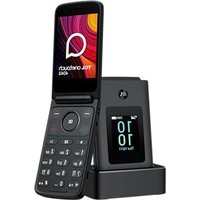
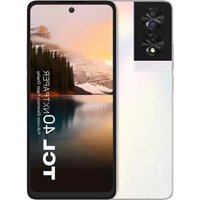
- TCL J
- KURZANLEITUNG
- INHALTSVERZEICHNIS
- IHR TELEFON
- TEXTEINGABE
- TELEFONIE
- KONTAKTE
- NACHRICHTEN
- VERBINDUNGEN HERSTELLEN
- TASTEN UND ANSCHLÜSSE
- ERSTE SCHRITTE
- INSTALLATION
- SIM-KARTE EINLEGEN ODER ENTFERNEN
- SD-KARTE EINLEGEN ODER ENTFERNEN
- AKKU LADEN
- EINSCHALTEN
- ERSTMALIGE EINRICHTUNG DES TELEFONS
- AUSSCHALTEN
- NEUSTART
- HAUPTBILDSCHIRM
- VERWENDEN DES TOUCHSCREENS
- TIPPEN
- LANGES DRÜCKEN
- ZIEHEN
- WISCHEN/SCROLLEN
- SCHNELLES SCROLLEN
- ZOOMEN
- DREHEN
- STATUSLEISTE
- STATUSSYMBOLE
- BENACHRICHTIGUNGSFELD
- SPERREN/ENTSPERREN DES BILDSCHIRMS
- ANWENDUNGSREGISTERKARTEN
- LAUTSTÄRKE EINSTELLEN
- ANWENDUNGSLISTE UND WIDGETS
- VERWENDEN DER BILDSCHIRMTASTATUR
- EINSTELLUNGEN DER BILDSCHIRMTASTATUR
- AUSRICHTUNG DER BILDSCHIRMTASTATUR ANPASSEN
- TEXT BEARBEITEN
- ANRUFE
- ANRUFEN
- ANRUFE ANNEHMEN ODER ABLEHNEN
- NEUE KONTAKTE ERSTELLEN
- SICHTBARE KONTAKTE IMPORTIEREN, EXPORTIEREN UND TEILEN
- KONTAKTE MIT MEHREREN KONTEN SYNCHRONISIEREN
- NEUE NACHRICHT ERSTELLEN
- SMS SENDEN
- MMS SENDEN
- E-MAIL ERSTELLEN UND SENDEN
- VERBINDUNG HERSTELLEN
- VERBINDUNG ZUM INTERNET HERSTELLEN
- GPRS/EDGE/3G
- WLAN
- WLAN AKTIVIEREN UND MIT EINEM DRAHTLOSEN NETZWERK VERBINDEN
- BROWSER
- WEBSEITEN AUFRUFEN
- VERBINDUNG MIT DEM COMPUTER ÜBER USB
- VERBINDEN/TRENNEN DES TELEFONS MIT DEM COMPUTER
- SUCHEN SIE DIE ZUVOR ÜBERTRAGENEN ODER HERUNTERGELADENEN DATEN AUF DER SD-KARTE
- TEILEN DER MOBILEN DATENVERBINDUNG DES TELEFONS
- USB-TETHERING ODER TRAGBAREN WLAN-HOTSPOT AKTIVIEREN
- DIREKTVERBINDUNG DES TELEFONS MIT ANDEREN WLAN-GERÄTEN
- WLAN-DIREKT EIN-/AUSSCHALTEN
- FUNKTIONSMENÜ-BESCHREIBUNG
- RECHNER
- SPRACHREKORDER
- KALENDER
- UHR
- RADIO
- SUCHE
- GALERIE
- DATEIMANAGER
- HERUNTERLADEN
- KAMERA
- MUSIK
- WIEDERHERSTELLUNG DER WERKSEINSTELLUNGEN
- AKTIVIEREN DER WIEDERHERSTELLUNG DER WERKSEINSTELLUNGEN
- NUTZEN SIE IHR TELEFON VOLL AUS
- TELEFON-UPDATE
- UNTERSTÜTZTE BETRIEBSSYSTEME
- SONSTIGES
- SICHERHEITS- UND NUTZUNGSHINWEISE
- VERKEHRSSICHERHEIT
- UM EINEN OPTIMALEN BETRIEBSZUSTAND DES TELEFONS ZU GEWÄHRLEISTEN, WIRD EMPFOHLEN, DAS TELEFON GELEGENTLICH AUSZUSCHALTEN
- VORSICHTSMASSNAHMEN
- DATENSCHUTZ
- BATTERIE
- EU-LÄNDER
- NICHT-EU-LÄNDER
- LADEGERÄT
- ELEKTROMAGNETISCHE WELLEN
- NUTZUNGSLIZENZ
- ALLGEMEINE INFORMATIONEN
- C€
- DIEBSTAHLSCHUTZ (1)
- HAFTUNGSAUSSCHLUSS
- GARANTIE FÜR DAS TELEFON
- FEHLERBEHEBUNG
- DAS TELEFON REAGIERT NICHT ODER LÄSST SICH NICHT EINSCHALTEN
- DAS TELEFON REAGIERT EINIGE MINUTEN LANG NICHT
- DAS TELEFON SCHALTET SICH AUTOMATISCH AUS
- DAS TELEFON LÄSST SICH NICHT RICHTIG AUFLADEN
- DAS TELEFON KANN KEINE VERBINDUNG ZUM NETZWERK HERSTELLEN ODER ZEIGT "KEIN DIENST" AN
- DAS TELEFON KANN KEINE VERBINDUNG ZUM INTERNET HERSTELLEN
- SIM-KARTENFEHLER
- ES KÖNNEN KEINE ANRUFE GETÄTIGT WERDEN
- ES KÖNNEN KEINE ANRUFE EMPFANGEN WERDEN
- BEI EINGEHENDEN ANRUFEN ZEIGT DER BILDSCHIRM NICHT DEN NAMEN/DIE NUMMER DES ANRUFERS AN
- ICH KANN MEINE KONTAKTE NICHT FINDEN
- DIE GESPRÄCHSQUALITÄT IST NICHT SEHR GUT
- DIE IN DIESER ANLEITUNG BESCHRIEBENEN FUNKTIONEN KÖNNEN NICHT VERWENDET WERDEN
- NACHDEM SIE EINE NUMMER AUS DEN KONTAKTEN AUSGEWÄHLT HABEN, KANN DIESE NUMMER NICHT GEWÄHLT WERDEN
- KANN KEINEN NEUEN KONTAKT IN DER KONTAKTLISTE ERSTELLEN
- ANRUFER KÖNNEN KEINE NACHRICHT AUF MEINER MAILBOX HINTERLASSEN
- KANN DIE MAILBOX NICHT ABHÖREN
- KANN KEINE MMS SENDEN ODER EMPFANGEN
- SIM-KARTE IST DURCH PIN GESPERRT
- DAS TELEFON KANN NICHT MIT DEM COMPUTER VERBUNDEN WERDEN
- ES KÖNNEN KEINE NEUEN DATEIEN HERUNTERGELADEN WERDEN
- ANDERE BLUETOOTH-GERÄTE KÖNNEN IHR TELEFON NICHT ERKENNEN
- WIE SIE DIE AKKULAUFZEIT IHRES TELEFONS VERLÄNGERN
- DAS TELEFON ERWÄRMT SICH BEI LÄNGEREN TELEFONATEN, BEIM SPIELEN, SURFEN IM INTERNET ODER BEI ANDEREN KOMPLEXEN ANWENDUNGEN
Marke : TCL
Modell : J900
Kategorie : Smartphone