Brain Trainer - Konsole Millennium - Kostenlose Bedienungsanleitung
Finden Sie kostenlos die Bedienungsanleitung des Geräts Brain Trainer Millennium als PDF.


Benutzerfragen zu Brain Trainer Millennium
0 Frage zu diesem Gerät. Beantworten Sie die, die Sie kennen, oder stellen Sie Ihre eigene.
Eine neue Frage zu diesem Gerät stellen
Laden Sie die Anleitung für Ihr Konsole kostenlos im PDF-Format! Finden Sie Ihr Handbuch Brain Trainer - Millennium und nehmen Sie Ihr elektronisches Gerät wieder in die Hand. Auf dieser Seite sind alle Dokumente veröffentlicht, die für die Verwendung Ihres Geräts notwendig sind. Brain Trainer von der Marke Millennium.
BEDIENUNGSANLEITUNG Brain Trainer Millennium
Bedienungs- und Spielanleitung
1. Inhaltsverzeichnis
- Inhaltsverzeichnis 2
- Wichtige Informationen....4
2.1. Sicherheitshinweise 4
2.1.1. Umgang mit Batterien....5
2.1.2. Einsetzen der Batterien 6
2.2. Hinweise zur Reinigung und Pflege......7
2.3. Lieferumfang....7
- Gerätebeschreibung 8
3.1. Gehäuse, Display und Funktionen .....8
- Mit dem Gerät spielen 9
4.1. Einrichtung: Der erste Start 9
4.2. Tasten-Funktionen im Detail....10
4.2.1. Kontrast, Beleuchtung und Sound ..... 10
4.2.2. Escape-Symbol ESC....10
4.2.3. Hilfe-Menü ? 11
4.2.4. Zeit-Symbol Ⓐ & Spiel pausieren......11
4.2.5. Beschreibung der Regeln 123......12
4.2.6. Punkte System 😊 12
4.2.7. Benutzer Menü ABC....14
4.2.8. Auswahl der Sprache ◊ 15
4.2.9. Reset-Taste 16
4.3. Spieleauswahl....17
- Spielebeschreibung ..... 17
5.1. Logik Aufgaben....17
5.1.1. SuDoku-9 17
5.1.2. SuDoku-6 18
5.1.3. SuDoku-3 18
5.1.4. 8-Rätsel....19
5.1.5. Hanoi....19
5.1.6. Kode 20
5.1.7. Tauschen....21
5.2. Mathe Aufgaben .....21
5.2.1. Ablauf 21
5.2.2. Mathetest....22
5.2.3. Pyramid 22
5.2.4. Formeln 22
5.2.5. Grösser....23
5.2.6. Tropfen 23
5.2.7. Faktor 23
5.2.8. = 100 23
5.3. Memory Aufgaben 24
5.3.1. Fünfer 24
5.3.2. Memory 25
5.3.3. Symbole 25
5.3.4. Muster 25
5.3.5. 1 Mehr 26
5.3.6. Wieviele? 26
5.3.7. Folge Mir 26
5.4. Tempo Aufgaben 27
5.4.1. 3 Karten....27
5.4.2. Finde es....28
5.4.3. Fange es 28
5.4.4. Riesen 28
5.4.5. Felder 29
5.4.6. Sterne 29
5.4.7. Fangen 30
5.4.8. Un/Gerade....30
-
Entsorgung 31
-
Garantie und Service 32
2. Wichtige Informationen
Bitte lesen Sie vor der Inbetriebnahme des Gerätes die nachfolgenden Sicherheitshinweise und die Bedienungsanleitung vollständig durch, beachten Sie diese und bewahren Sie sie für spätere Referenzzwecke mit dem Gerät auf. Falls Sie das Gerät an einen anderen Nutzer weitergeben, geben Sie bitte auch diese Anleitung mit.
2.1. Sicherheitshinweise
- Achtung! Nicht geeignet für Kinder unter 3 Jahren wegen verschluckbarer Kleinteile! Lösliche Kleinteile des Gerätes können aufgrund ihrer Größe verschluckt werden. Bewahren Sie das Gerät außerhalb der Reichweite von Babys und kleinen Kindern auf.
- Halten Sie Verpackungs-Beutel und -Folien von Babys und Kleinkindern fern, es besteht Erstickungsgefahr!
- Setzen Sie das Gerät keiner Hitze, z. B. auf Heizkörpern oder durch direkte Sonneneinstrahlung und keinerlei Feuchtigkeit aus, um Beschädigungen zu vermeiden.
- Betreiben Sie das Gerät nicht auf oder unmittelbar neben Geräten, die Magnetfelder oder elektromagnetische Strahlung erzeugen, wie z. B. Fernsehgeräte, Lautsprecherboxen, Funktelefone, WLAN-Einrichtungen usw., um Funktionsstörungen zu vermeiden.
- Öffnen Sie keinesfalls das Gerät, dieses enthält keine zu wartenden Einzelteile. Wenden Sie sich bei Fehlfunktionen an die angegebene Serviceadresse.
2.1.1. Umgang mit Batterien
Beachten Sie beim Umgang mit Batterien die folgenden Hinweise:
- Nicht wiederaufladbare Batterien dürfen nicht geladen werden. Explosionsgefahr!
- Aufladbare Akkus dürfen nur unter Aufsicht von Erwachsenen aufgeladen werden.
- Aufladbare Akkus müssen aus dem Spielzeug herausgenommen werden, bevor sie aufgeladen werden.
- Ausschließlich neue Batterien des erforderlichen Typs verwenden, verschiedene Batterietypen oder neue und alte Batterien nicht mischen & immer alle Batterien gleichzeitig austauschen.
- Alkali- und normale Batterien (Zink-Kohle) sowie aufladbare Akkus nicht untereinander mischen.
- Batterien von kleinen Kindern fernhalten, nicht ins Feuer werfen, kurzschließen oder auseinander nehmen.
- Batterie- und Gerätekontakte vor dem Einlegen bei Bedarf reinigen.
• Die Batterieanschlussklemmen dürfen nicht kurzgeschlossen werden.
- Beim Einlegen der Batterien ist auf korrekte Polarität zu achten.
- Batterien keinen extremen Bedingungen aussetzen, z. B. auf Heizkörpern, direkte Sonnenstrahlung! Erhöhte Auslaufgefahr!
- Erschöpfte Batterien umgehend aus dem Gerät entfernen. Erhöhte Auslaufgefahr!
- Kontakt mit Haut, Augen und Schleimhäuten vermeiden. Bei Kontakt mit Batterieflüssigkeit die betroffenen Stellen sofort mit reichlich klarem Wasser spülen und umgehend einen Arzt aufsuchen.
- Batterien bei längerer Nichtverwendung aus dem Gerät entfernen.
- Einlegen und Wechseln der Batterien nur durch Erwachsene.
2.1.2. Einsetzen der Batterien
Ihr Brain Trainer benötigt 3 Batterien LR3 (AAA). Zum Einlegen der Batterien öffnen Sie die Batteriefachabdeckung an der Geräteunterseite mit einem Schraubendreher und legen Sie die Batterien gemäß ihrer Polung „+/-“ ein. Für optimale Leistung empfehlen wir Alkali-Batterien. Abdeckung anschließend wieder einsetzen.
Sollte nach dem Einsetzen der Batterien keine Anzeige erfolgen, muss ein RESET (Nullstellung) des Gerätes vorgenommen werden; führen Sie dazu einen
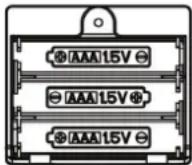
dünnen Stift o.ä. in die Reset-Öffnung an der Geräteunterseite ein.
Anmerkung: Beim Batteriewechsel geht das aktuelle Spiel, die erreichten Punktezahlen sowie die eingestellten Benutzernamen verloren.
2.2. Hinweise zur Reinigung und Pflege
Reinigen Sie die Geräteoberflächen bei Bedarf mit einem leicht angefeuchteten Tuch und achten Sie darauf, dass keine Feuchtigkeit in das Gerät eindringt. Verwenden Sie keine Lösungsmittel oder aggressive oder scheuernde Reinigungsmittel, da ansonsten die Oberflächen oder das Display beschädigt werden können.
Behandeln Sie vor allem auch das Display sorgfältig und reinigen Sie dieses – sofern nötig – ausschließlich mit einem trockenen Mikrofasertuch.
2.3. Lieferumfang
Die Verpackung enthält folgende Bestandteile:
1 Brain Trainer mit Stylus
3 Batterien Typ AAA
1 Bedienungs- und Spielanleitung + Garantiekarte
Bitte überprüfen Sie nach dem Auspacken den Inhalt auf Vollständigkeit und eventuelle Transportschäden und wenden Sie sich bei Beanstandungen an den Händler, bei dem Sie das Produkt erworben haben.
3. Gerätebeschreibung
Ihr BRAIN TRAINER fordert Sie mit 30 verschiedenen Aktivitäten heraus, bei denen es um die Bereiche Mathematik, Logik, Reaktion und Gedächtnis geht. Je besser Sie einzelne Aktivitäten bewältigen, desto schwieriger werden sie. Jede Aufgabe wird mit Punkten bewertet, je nachdem, wie erfolgreich Sie waren, wie hoch der Schwierigkeitsgrad war und wie lange Sie gebraucht haben.
Bis zu vier Personen können das Produkt gemeinsam nutzen und ihre Punktzahlen gegenseitig übertreffen.
3.1. Gehäuse, Display und Funktionen
text_image
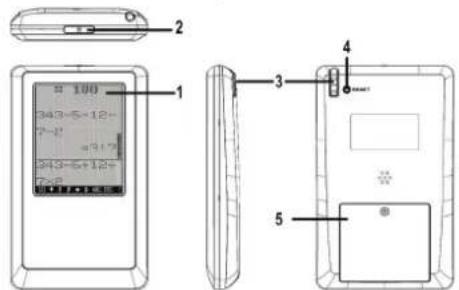
2 100 343-5+12+ 7-1" 343-5+12+ 7-1" 3 4 5Hardware-Funktionen:
1 Touch-Screen Display
2 Ein- und Ausschalten
3 Stylus für die Touch-Screen-Bedienung
4 Reset-Taste
5 Batteriefach
Touch Screen-Symbole:
Uhr-Symbol: Zeigt die verbleibende Zeit, um die Aufgabe zu lösen
123 Regeln: Hier finden Sie die Spielregeln
Kontrast: Stellen Sie den Kontrast ein Beleuchtung: Schalten Sie die LCD Beleuchtung ein und aus.
Sound: Schalten Sie den Ton ein und aus
Sprache: Wählen Sie Ihre Sprache aus
😊 Punkte: Hier finden Sie Ihre Punktzahlen
ABC Benutzer: Ändern Sie den aktuellen Benutzer
ESC Escape: Verlassen Sie das Spiel oder Untermenü
? Hilfe: Hilfefunktionen für die Spiele
4. Mit dem Gerät spielen
4.1. Einrichtung: Der erste Start
Wenn Sie das Gerät zum ersten Mal einschalten, müssen Sie nach dem Einschalten die Systemsprache auswählen. Regeln, Menüs und Aufgaben werden in dieser Sprache ausgegeben. Wählen Sie die gewünschte Sprache, indem Sie mit dem Stylus darauf tippen.
Nun können Sie einen Benutzernamen eingeben. Wenn Sie das Produkt ausschließlich alleine benutzen, können Sie auf die Namenseingabe verzichten und direkt auf START drücken.
Wenn Sie das Produkt zusammen mit anderen Personen benutzen möchten, geben Sie bitte Ihren Namen ein, damit Ihre Punktzahlen korrekt gespeichert werden können. Bis zu 4 verschiedene Personen können das Gerät benutzen. Bitte lesen Sie dazu Kapitel 4.2.7. Tippen Sie nach der Namenseingabe auf START. Ihr Brain Trainer ist jetzt einsatzbereit.
4.2. Tasten-Funktionen im Detail
4.2.1. Kontrast, Beleuchtung und Sound
Kontrast-Symbol
Indem Sie ✦ antippen, zeigen Sie den aktuellen Kontrast der Anzeige auf einer Skala von 1 bis 10 an. Mit "MEHR" oder "WENIGER" können Sie die Kontraststufe ändern und dann mit OK festlegen.
Beleuchtungs-Symbol
Tippen Sie an, um die Hintergrundbeleuchtung ein- oder auszuschalten.
Sound-Symbol
Indem Sie ↗ berühren, können Sie den Ton ein- und ausschalten.
4.2.2. Escape-Symbol ESC
Mit ESC gelangen Sie zum nächsten Menü in der Hierarchie. Tippen Sie z.B. auf ESC, während Sie sich in einer Aktivität befinden, so sehen Sie das Menü
"Aktivitäten" (auf dem die aktuelle Aktivität blinkend angezeigt wird), usw.
4.2.3. Hilfe-Menü?
Indem Sie “?” berühren, können Sie aus einer Aktivität heraus das Hilfemenü aufrufen. Die folgenden Optionen stehen Ihnen zur Verfügung:
"REGELN" zeigt die Regeln für die Aktivität an. "WAS IST ZU TUN?" erläutert, wie Sie mit der jeweiligen Aktivität umgehen.
"ZEIT" gibt die verfügbare Zeit pro Aktivität in Sekunden an, und zwar auf der einfachsten und der schwierigsten Stufe.
In bestimmten Aktivitäten finden Sie auch eine "HINWEIS" Option, die Ihnen dabei hilft, den nächsten Schritt der Lösung zu finden (nicht in allen Aktivitäten verfügbar, jedoch in den meisten "Logik"-Aktivitäten und in "Pyramide" und "Fünfer").
Beachten Sie, dass die Nutzung der Funktion HINWEIS zu Punktabzug bei Ihrer Bewertung führt! Tippen Sie erneut auf “?”, um zum Hilfe-Hauptmenü zurückzukehren, ESC, um zur Aktivität zu gehen.
Wenn Sie sich in den Sprach- oder Spiele-Auswahlmenüs befinden, hat das ?-Symbol keine Auswirkungen.
4.2.4. Zeit-Symbol Ⓤ & Spiel pausieren
Innerhalb der Aufgaben sehen Sie das Zeit-Symbol Ⓧ und eine vertikale "Zeitleiste" auf der rechten Seite der Anzeige, die Ihnen zeigt, wie viel Zeit Sie bereits
verbraucht haben. Jede Aktivität muss innerhalb eines bestimmten Zeitraums erledigt werden. Dies kommt jedoch ganz auf die Aktivität und ihren aktuellen Schwierigkeitsgrad an.
Sie können eine Aktivität pausieren, indem Sie entweder die Zeitleiste oder das ☎-Symbol antippen. Sie starten die Aktivität erneut, indem Sie eins von beiden berühren.
4.2.5. Beschreibung der Regeln 123
Wenn Sie eine Aufgabe ausprobieren und dabei die Regeln aufrufen möchten, tippen Sie das 123-Symbol an und die Regeln werden angezeigt. Mit ESC gelangen Sie zurück zur Aufgabe.
4.2.6. Punkte System 😊
Ihre "Punkte" sind eine Einschätzung Ihres "Brain Quotient" oder IQs. Werden die Batterien ausgetauscht oder RESET gedrückt, so werden alle Werte auf 100 eingestellt. Dies entspricht dem durchschnittlichen IQ auf einer Skala von 0 – 200.
Das Bewertungssystem Ihres BRAIN TRAINERS speichert die Punktzahlen für jede Aktivität und für jeden Benutzer. Die Punkte werden kumuliert ausgegeben, seit dem ersten Spielen (bzw. seit dem Batteriewechsel oder RESET) wird immer der Durchschnittswert je Aktivität oder Kategorie fortlaufend ausgegeben, damit Sie Ihre Gesamtentwicklung mitverfolgen können.
Den Wert finden Sie unter MOMENTAN oder GESAMT. (Der Anzeige-Wert BESTER wird in dieser Version nicht ausgegeben, das Gerät zeigt immer - - - an.)
Wenn Sie das Symbol 😊 antippen, wird das Menü "Punkte" angezeigt. Hier können Sie die Aktivitäten auswählen, für die Sie Ihre Punktzahlen sehen möchten: "Logik", "Mathe", "Memory" oder "Tempo". Die Anzeige SCHNITT im Hauptmenü wird in dieser Version nicht ausgegeben, für Ihre Durchschnittswerte sehen Sie bitte direkt in den Kategorien nach.
Wenn Sie z.B. "Logik Punkte" antippen, sehen Sie das Punkte-Menü für die Logik-Aktivitäten: SuDoku 9, SuDoku 6, SuDoku 3, etc. (ANMERKUNG: Diese Anzeige der Punktzahlen für eine Aktivität erscheint auch, wenn Sie gerade eine Reihe von Aufgaben innerhalb dieser Aktivität beendet haben.)
Berühren Sie eine der Aktivitäten auf diesem Menü, so wird ein neuer Bildschirm geöffnet, der die Punktzahlen für diese Aktivität anzeigt.
Berühren Sie SCHNITT, um den Durchschnitt Ihrer Bewertung in den Logik-Aktivitäten zu sehen.
Auf diesem Bildschirm befinden sich drei weitere Menüoptionen:
"ANDERE" zeigt die Punktzahlen für andere Spieler (wenn mehr als ein Benutzername in die Benutzer-Datenbank eingegeben wurde);
"WECHSELN" ändert die Anzeige und zeigt die Punkte für eine andere Aktivität in dieser Gruppe; "WEITER" verlässt die Punkteanzeige und bringt Sie zu der Aktivität zurück, in der Sie gerade waren.
Beachten Sie, dass die Nutzung der Funktion HINWEIS zu Punktabzug führt – je öfter Sie HINWEIS in einzelnen Aktivitäten benutzen, umso mehr Punkte werden Ihnen für die nächsten Spiele abgezogen.
4.2.7. Benutzer Menü ABC
Über dieses Menü können Sie bis zu vier Namen eingeben. Ihr BRAIN TRAINER speichert dann die Punktzahlen für mehr als einen Benutzer. Auf der Anzeige erscheinen vier Zeilen
und entweder OK oder START.
Einen Benutzernamen eingeben oder ändern Wählen Sie einen der 4 Plätze, indem Sie eine Zeile antippen. Sie beginnt zu blinken.
Wenn Sie die gleiche Zeile ein zweites Mal berühren, erscheinen Buchstaben, so dass Sie einen neuen Namen eingeben oder einen existierenden Namen ändern können. Tippen Sie die Buchstaben im unteren Bereich der Anzeige an, um einen Namen mit bis zu 9 Buchstaben einzugeben.
Mit dem ← in der unteren rechten Ecke können Sie einzelne Buchstaben löschen. Sind Sie mit der Eingabe fertig, so tippen Sie auf OK, um den Namen zu speichern.
Wenn Sie keinen oder nur einen Namen eingegeben haben, geht der BRAIN TRAINER davon aus, dass sich alle Punkte und IQ-Berechnungen nur auf einen Benutzer beziehen.
Ein Spiel für einen bestimmten Benutzer starten
Um ein Spiel für einen bestimmten Benutzer zu starten, tippen Sie den entsprechenden Benutzernamen an. Der Name beginnt zu blinken. Mit START können Sie den Benutzernamen bestätigen und zu den Aktivitäten zurückkehren.
Denken Sie daran, dass alle Namen und Punktzahlen aus dem Speicher des Brain Trainers gelöscht werden, wenn die Batterien gewechselt werden oder RESET gedrückt wird.
4.2.8. Auswahl der Sprache
Indem Sie das Symbol antippen, rufen Sie das Sprachmenü auf. 22 Sprachen stehen hier zur Wahl. Die aktuelle Sprache blinkt auf dem Sprachmenü. Berühren Sie die Pfeile, um nach oben oder nach unten zu blättern. Tippen Sie eine Sprache an, um sie auszuwählen. Alle Texte erscheinen jetzt in der entsprechenden Sprache.
Folgende Sprachen stehen zur Verfügung:
Sprache Anzeige
-
Deutsch Deutsch
-
Englisch English
-
Niederländisch Nederl
-
Französisch Français
-
Finnisch Suomi
-
Schwedisch Svenska
-
Norwegisch Norsk
-
Dänisch Dansk
-
Polnisch Polski
-
Tschechisch čeština
-
Slowakisch Slovensky
-
Ungarisch magyar
-
Slowenisch Slovensko
-
Spanisch Español
-
Italienisch Italiano
-
Portugiesisch Português
-
Kroatisch Hrvatski
-
Rumänisch Română
-
Bulgarisch Български
-
Griechisch EΛΛΗΝΙΚΑ
-
Russisch Русский
-
Türkisch Türkçe
4.2.9. Reset-Taste
Computer funktionieren manchmal aufgrund elektrostatischer Entladungen, anderer elektrischer Interferenzen oder nach dem Einlegen von Batterien nicht richtig. Sollte dies passieren, schieben Sie einen dünnen Gegenstand in die RESET-Öffnung im Boden
des Computers und drücken Sie ihn ca. 1 Sekunde lang in die Öffnung. Hierdurch wird der Computer in den Auslieferungszustand zurückgesetzt. Die Funktion kann im Falle eines Problems benutzt werden, dass Sie nicht verstehen.
4.3. Spieleauswahl
Der BRAIN TRAINER bietet Ihnen 30 verschiedene Spiele in 4 Kategorien: "Logik", "Mathe", "Memory" und "Tempo".
Wählen Sie eine der Kategorien, um in das entsprechende Untermenü zu gelangen. Hier finden Sie die eigentlichen Spiele. Einfach antippen und es kann losgehen.
5. Spielebeschreibung
5.1. Logik Aufgaben
5.1.1. SuDoku-9
Ein 9x9 SuDoku Puzzle wird gezeigt. Im unteren Bereich der Anzeige erscheinen die Ziffern 1-9. Hier können Sie angeben, welche Zahlen Sie in die leeren Felder auf dem Raster eingeben möchten. Mit den Symbolen ← ← und → → können Sie Züge zurücknehmen und wieder einsetzen.
Um eine Zahl auf dem Raster zu platzieren, tippen Sie zunächst die Zahl und dann ein leeres Feld auf dem Puzzle-Raster an. Sie können auch zuerst ein leeres
Feld (an dieser Stelle wird dann das Symbol ■ gezeigt) und dann eine Zahl antippen.
Sie können eine bereits platzierte Zahl löschen, indem Sie die entsprechende Ziffer im Puzzle-Raster berühren. Die Zahl blinkt kurz auf und verschwindet dann ganz. Tippen Sie eine Zahl an, die sich zu Beginn der Aufgabe bereits im Raster befand, so hat dies allerdings keine Auswirkungen.
Wenn Sie "BEENDET" antippen, weil Sie mit dem Puzzle fertig sind oder aufgeben möchten, erhalten Sie einen Punkt für jede korrekte Zahl, die Sie platziert haben, verlieren jedoch 2 Punkte für jede falsche Zahl. (Ihre gesamte Punktzahl für eine Aufgabe kann nicht niedriger als 0 sein.)
5.1.2. SuDoku-6
Diese Aktivität funktioniert genauso wie SuDoKu-9, geht jedoch schneller und ist etwas einfacher.
5.1.3. SuDoku-3
Diese Felder befinden sich auf Rastern unterschiedlicher Größen: 3x3, 4x4 und 5x5. Einige Zahlen werden zu Beginn vorgegeben. Ihre Aufgabe ist es, die leeren Felder des Rasters auszufüllen, sodass jede Zahl von 1 bis zur Größe des Rasters in jeder Zeile und jeder Spalte erscheint.
Die Funktionsweise dieser Aktivität ist genau wie bei SuDoku-9 und SuDoku-6.
5.1.4. 8-Rätsel
Ein Raster enthält die Zahlen 1 bis 8 sowie ein leeres Feld. Ihre Aufgabe ist es, eine Zahl nach der anderen in das leere Feld zu verschieben, bis die folgende Anordnung erreicht ist:
| 1 | 2 | 3 |
| 8 | 4 | |
| 7 | 6 | 5 |
Um eine Zahl in die leere Position zu verschieben, berühren Sie einfach eine Ziffer neben dem leeren Feld. Mit den Symbolen ← und → können Sie Eingaben zurücknehmen und wieder herstellen. Die erreichte Punktzahl hängt davon ab, wie weit Sie das Puzzle lösen und wie viel Zeit Sie dafür benötigen.
5.1.5. Hanoi
Hier sehen Sie drei Stäbe, auf denen sich jeweils zwischen 0 und sechs Scheiben befinden. Ihre Aufgabe ist es, die Scheiben einzeln zu bewegen, bis sich alle auf dem rechten Stab befinden. Sie müssen der Größe nach auf diesem Stab angeordnet werden, wobei die größte Scheibe unten liegt. Während der gesamten Aufgabe dürfen keine größeren Scheiben auf kleineren abgelegt werden. Mit den Symbolen ← und → können Sie Züge zurücknehmen und wieder herstellen.
Um eine Scheibe zu bewegen, tippen Sie einfach diese Scheibe auf dem Stab an, auf dem sie sich gerade befindet. Gibt es für diese Scheibe nur einen zulässigen Bewegungsvorgang, so führt der BRAIN TRAINER diesen Vorgang für Sie aus. Gibt es zwei
zulässige Bewegungsvorgänge für diese Scheibe, so blinkt die Scheibe, bis Sie den Stab anklicken, auf den sie gesteckt werden soll. Anschließend wird diese Bewegung vorgenommen. Tippen Sie eine Scheibe an, die laut Regeln nicht verschoben werden darf, so hat dies keinerlei Auswirkungen.
Die erreichte Punktzahl hängt davon ab, wie weit Sie das Puzzle lösen und wie viel Zeit Sie dafür benötigen.
5.1.6. Kode
Bei dieser Aktivität geht es darum, einen "Code" mit drei Buchstaben zu raten. Zu Anfang sieht die Anzeige folgendermaßen aus:
Auf den unteren Zeilen sind ein paar Buchstaben zu sehen.
Um mit dem Raten zu beginnen, tippen Sie die Buchstaben in den unteren Zeilen an. Sobald Sie die Buchstaben berühren, erscheinen Sie in der Zeile und ersetzen die “-” Zeichen. Nach dem ersten Rateversuch könnte die Anzeige z.B. so aussehen:
√ 1 = 2
Dies bedeutet, dass einer der Buchstaben in Ihrem Rateversuch völlig korrekt ist, und dass zwei Ihrer Buchstaben ebenfalls Teil des Codes sind, nur nicht in den richtigen Positionen.
Ist der Code z.B. ABC und Sie haben ACB geraten, so wird Ihnen mitgeteilt, dass einer der Buchstaben in
Ihrem Rateversuch völlig korrekt ist (das "A" ist der richtige Buchstabe in der richtigen Position), und dass zwei der von Ihnen geratenen Buchstaben ebenfalls Teil des Codes sind, sich aber nicht in der richtigen Position befinden (das "B" und das "C" sind zwar die richtigen Buchstaben, nur leider in der falschen Reihenfolge).
Nach einer kurzen Pause werden die Informationen auf der Anzeige zwei Zeilen nach unten verschoben und am oberen Rand erscheint erneut “- - -”. Mit den Symbolen ↑ und ↓ können Sie Ihre vorherigen Rateversuche durchblättern.
5.1.7. Tauschen
Bei dieser Aktivität wird Ihnen eine Gruppe von Zahlen gezeigt, die Sie paarweise umdrehen können. Um ein Zahlenpaar umzudrehen, tippen Sie einfach beide an. Ziel ist es, alle Zahlen in aufsteigender Reihenfolge anzuordnen.
5.2. Mathe Aufgaben
5.2.1. Ablauf
Sieben Zahlen werden in einer Sequenz gezeigt, einschließlich ??? (blinkend) für eine fehlende Zahl. Am unteren Rand der Anzeige werden Ihnen vier Optionen gezeigt. Tippen Sie die Zahl an, die Ihrer Meinung nach in der Sequenz fehlt.
5.2.2. Mathetest
Auf den oberen Zeilen der Anzeige wird eine Reihe von Rechenaufgaben angezeigt, die mit ____ = ??? enden.
Lösen Sie die Rechenaufgaben in der vorgegebenen Reihenfolge und tippen Sie die korrekte Antwort an. Die Anzahl von “?”-Zeichen ist die gleiche wie die Anzahl von Ziffern in der Antwort.
5.2.3. Pyramid
Hier sehen Sie eine Pyramide aus Zahlen und * Symbolen. In jeder Position der Pyramide (einschließlich der * Symbole) befindet sich eine Zahl, die der Summe der zwei Zahlen direkt darunter entspricht (eine ist darunter links und eine darunter rechts). Berechnen Sie die Zahl an der Spitze der Pyramide.
5.2.4. Formeln
Versuchen Sie, mit einigen vorgegebenen Zahlen und den Rechenoperationen +, -, x und ÷ eine bestimmte Ergebniszahl zu erreichen. Jede der vorgegebenen Zahlen muss einmal verwendet werden (auch wenn das Ergebnis ohne diese Zahl erreicht werden kann). Haben Sie einmal begonnen, so können Sie Zahlen und Symbole mit dem ←← Symbol zurücknehmen und dann mit dem →→ Symbol vorwärts gehen.
5.2.5. Grösser
Es werden zwei arithmetische Ausdrücke gezeigt. Sie müssen entscheiden, welches der größere der beiden ist.
5.2.6. Tropfen
Verschiedene Zahlen werden angezeigt. Sie bewegen sich relativ schnell nach unten. Verschwindet eine Zahl am unteren Rand, so erscheint sie sofort wieder am oberen Rand. Alle Zahlen werden während der gesamten Aufgabe angezeigt, ihre Positionen gleiten jedoch wie Regentropfen nach unten. Sie müssen versuchen, alle Zahlen zu addieren und das Resultat angeben.
5.2.7. Faktor
Eine Zahl wird in der Mitte des Bildschirms gezeigt. Ihre Aufgabe ist es, zu entscheiden, welche von vier Optionen (die in den unteren Zeilen gezeigt werden) ein Faktor dieser Zahl ist, also multipliziert werden kann, um die gezeigte Zahl zu ergeben.
5.2.8. = 100
Es wird ein arithmetischer Ausdruck gezeigt, bei dem anstelle eines +, -, x und ÷ Zeichens ein “?” steht. Ihre Aufgabe ist es, zu entscheiden, welches Rechenzeichen jedes ? ersetzt, damit als Resultat genau 100 herauskommt. Nachdem Sie ein Rechenzeichen platziert haben, können Sie es
ändern, indem sie es antippen und dann ein anderes wählen.
5.3. Memory Aufgaben
5.3.1. Fünfer
Eine Reihe von Zahlen wird in Fünfergruppen angezeigt. Nach einiger Zeit verschwinden die Zahlen. Ihre Aufgabe ist es jetzt, sich in der richtigen Reihenfolge an sie zu erinnern. Wenn Sie so weit sind, bevor die Anzeigedauer abgelaufen ist, tippen Sie einfach auf "FERTIG".
Anschließend tippen Sie eine Zahl auf den unteren Reihen an, um das nächste "-" Zeichen in der Sequenz zu ersetzen. Wollen Sie eine Zahl korrigieren, die bereits im Antwortbereich platziert wurde, so tippen Sie diese einfach an und sie beginnt, zu blinken. Berühren Sie anschließend eine Zahl auf den unteren Reihen, so ersetzt diese die blinkende Zahl.
Wenn Sie die Aufgabe beendet haben, bevor die entsprechende Frist um ist, so tippen Sie bitte auf "BEENDET".
Wenn Sie sich nicht richtig an die gesamte Sequenz erinnert haben, wird die korrekte Reihenfolge erneut angezeigt, wobei die erste falsche Zahl blinkt.
5.3.2. Memory
Es werden mehrere "-" Zeichen gezeigt, von denen jedes für einen Buchstaben steht. Ihre Aufgabe ist es, zwei dieser Symbole gleichzeitig "umzudrehen", wobei sie kurz durch die entsprechenden Buchstaben ersetzt werden. Sind die beiden Buchstaben gleich, so wird dieses Paar "eingesammelt". Sie sind nicht länger auf der Anzeige zu sehen und Sie erhalten einen Memory-Punkt. Sind die umgedrehten Buchstaben nicht gleich, dann werden sie wieder in "-" zurückverwandelt und Sie sollten es mit einem anderen Paar versuchen. Versuchen Sie, alle Paare in der vorgegebenen Zeit einzusammeln.
5.3.3. Symbole
Eine Reihe von verschiedenen, sich bewegenden Symbolen erscheinen im oberen Bereich der Anzeige. Wenn sie aufhören, sich zu bewegen, verschwinden sie bald. In den unteren Reihen erscheinen vier Zahlen (die möglichen Antworten). Sie müssen angeben, wie viele verschiedene Symbole angezeigt wurden. Die Herausforderung liegt hier darin, sich daran zu erinnern, ob ein Symbol bereits an einer anderen Position zu sehen war – es reicht hier nicht, einfach nur zu zählen, wie viele Symbole insgesamt angezeigt werden.
5.3.4. Muster
Ein bestimmtes Muster wird für einige Sekunden angezeigt. Dieses Muster verschwindet dann und
Ihnen werden vier Optionen gezeigt. Wählen Sie das Muster aus, das dem Original entspricht.
5.3.5. 1 Mehr
Eine Reihe von Buchstaben erscheint, einer nach dem anderen, auf dem Bildschirm. Nach kurzer Zeit verschwinden diese Buchstaben und werden durch eine Sequenz mit einem neuen Buchstaben ersetzt. Ihre Aufgabe ist es, den neuen Buchstaben anzutippen.
5.3.6. Wieviele?
Eine Reihe von Buchstaben erscheint, einer nach dem anderen, auf dem Bildschirm. Ist die Sequenz vollständig, so erscheint z.B.:
How many M?
Sie müssen hier angeben, indem Sie eine von 4 möglichen Antworten antippen, wie oft der angefragte Buchstabe in der Sequenz vorkommt.
5.3.7. Folge Mir
Ein Strichmännchen erscheint auf der Anzeige und geht in regelmäßigen Abständen zu anderen Positionen. Während jeder Bewegung wird die Richtung und Anzahl der Schritte angezeigt.
Der Mann blinkt, wenn er sein Ziel erreicht, und erscheint ebenfalls (nicht blinkend) an seiner Ausgangsposition. Sie versuchen jetzt, sich daran zu
erinnern, welchen Weg er genommen hat. Auf der Anzeige erscheint folgendes:
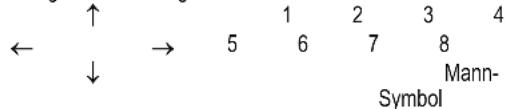
Ihre Aufgabe ist es, die Schritte anzugeben, die der Mann auf dem Weg zu seinem Ziel zurückgelegt hat. Um jeden Teil seines Wegs anzugeben, müssen Sie eins der vier Richtungssymbole und die Anzahl der Schritte auswählen (in beliebiger Reihenfolge). Anschließend tippen Sie das Strichmännchen-Symbol unter den Nummern an. Der Mann bewegt sich dann, Schritt für Schritt, entlang der von Ihnen angegebenen Richtung und Anzahl von Schritten. Ist einer dieser Bewegungsabläufe korrekt, so müssen Sie dann die nächste Bewegung auf die gleiche Art und Weise angeben.
5.4. Tempo Aufgaben
5.4.1. 3 Karten
Es werden drei "Karten" angezeigt. Eine von ihnen zeigt das Symbol "I" und die anderen beiden den Buchstaben "X". Nach einigen Sekunden werden die Karten umgedreht und einige Male vertauscht.
Anschließend erscheinen drei blinkende “?” Symbole unter den drei Karten. Sie müssen jetzt eine dieser Karten oder das entsprechende “?” Symbol antippen,
um zu zeigen, welche Ihrer Meinung nach die Karte mit den "!" Symbol ist. Danach werden Ihnen alle drei Karten gezeigt.
5.4.2. Finde es
Es werden eine oder mehrere Zeilen mit neun Buchstaben angezeigt. Einer dieser Buchstaben wird auch (blinkend) in der unteren Zeile gezeigt, z.B.:
Finde H
Sie müssen jetzt versuchen, den entsprechenden Buchstaben in den Zeilen mit 9 Ziffern zu finden und so schnell wie möglich anzutippen.
5.4.3. Fange es
Symbole werden in jeder zweiten Position auf den oberen Zeilen des LCDs gezeigt. Nach einigen Sekunden wird eines der Symbole kurz zu einem blinkenden □ Symbol. Ihre Aufgabe ist es, jedes □ Symbol anzutippen, bevor es aufhört, zu blinken.
5.4.4. Riesen
Auf der untersten Zeile erscheinen fünf "Männer". In regelmäßigen Abständen "wachsen" diese Männer.
Wenn Sie den Kopf eines Mannes antippen, "schrumpfen" seine Beine zurück. Gleichzeitig wächst jeder andere Mann eine Stufe schneller, als bei normalem Wachstum. Tippen Sie den Mann an einer anderen Stelle an, als an seinem Kopf, so hat dies keine Auswirkungen.
Versuchen Sie, zu verhindern, dass einer der Männer zu einem Riesen wird (und den oberen Rand des Bildschirms erreicht).
Während dieser Aktivität wird die Zeitleiste nicht gezeigt.
5.4.5. Felder
Zu Anfang der Aufgabe sehen Sie neun "Blasen" auf dem Bildschirm. In regelmäßigen Abständen wird jede Blase kleiner. Sobald Sie das Innere einer Blase antippen, wird diese in ihre ursprüngliche Größe zurückversetzt. Bei jedem zweiten Mal schrumpft jede andere Blase auf der Anzeige um das Doppelte des üblichen Verkleinerungsgrads. Ihre Aufgabe ist es, zu vermeiden, dass die Blasen ganz verschwinden.
Passiert dies doch, so erscheint eine neue Blase.
Während dieser Aktivität wird die Zeitleiste nicht gezeigt.
5.4.6. Sterne
Ein "Stern" wird kurz an beliebiger Stelle auf dem Bildschirm gezeigt. Sie müssen versuchen, den Stern zu berühren, während er noch sichtbar ist. Er löst sich dann auf. Unabhängig davon, ob sie bei diesem Stern Erfolg hatten, erscheint nach kurzer Pause ein neuer Stern. Der Vorgang wird wiederholt, bis insgesamt 20 Sterne angezeigt wurden.
5.4.7. Fangen
Das Bild einer Katze oder eines Hundes wird kurz an beliebiger Stelle auf dem Bildschirm gezeigt. Handelt es sich um eine Katze, so müssen Sie versuchen, sie anzutippen, bevor sie verschwindet. Ist es ein Hund, so dürfen Sie ihn nicht berühren.
Der Vorgang wird wiederholt, bis 20 Katzen und 20 Hunde angezeigt wurden.
Sie gewinnen einen Schnelligkeitspunkt für jede Katze, die Sie berühren, verlieren aber einen Schnelligkeitspunkt für jeden Hund, den Sie antippen. (Ihre Schnelligkeitspunkte können jedoch nicht zu negativen Zahlen werden).
5.4.8. Un/Gerade
Eine Zahl wird kurz an beliebiger Stelle auf dem Bildschirm gezeigt. Je nachdem, ob es sich dabei um eine gerade oder eine ungerade Zahl handelt, müssen Sie versuchen, das Wort "UNGERADE" oder das Wort "GERADE" anzutippen, bevor die Zahl wieder verschwindet.
Der Vorgang wird wiederholt, bis insgesamt 20 Zahlen angezeigt wurden.
Sie gewinnen einen Schnelligkeitspunkt für jedes korrekte Wort, das Sie berühren, verlieren aber einen Schnelligkeitspunkt für jedes falsche Wort. (Ihre Schnelligkeitspunkte können jedoch nicht zu negativen Zahlen werden).
6. Entsorgung

Entsorgen Sie Verpackungsmaterialien umweltgerecht in den dafür bereitgestellten Sammelbehältern.

Batterien dürfen nicht über den Hausmüll entsorgt werden. Jeder Verbraucher ist gesetzlich dazu verpflichtet, Batterien ordnungsgemäß an den vorgesehenen Sammelstellen, z.B. im Batterie vertreibenden Handel, zu entsorgen.

Entsprechend EG-Richtlinie 2002/96 muss das Gerät am Ende seiner Lebensdauer der geordneten Entsorgung zugeführt werden. Dabei werden im Gerät enthaltene Wertstoffe der Wiederverwertung zugeführt und die Belastung der Umwelt vermieden. Wenden Sie sich für nähere Auskünfte an Ihr örtliches Entsorgungsunternehmen oder Ihre kommunale Verwaltung.
Entwicklung, Konzeption & Vertrieb:
MILLENNIUM 2000 GmbH
Heisenbergbogen 1 D-85609 Aschheim-Dornach
Besuchen Sie uns im Internet:
www.millennium2000.de
7. Garantie und Service
Die Garantiebedingungen, die Garantieabwicklung sowie weitere Serviceinformationen sind auf der separat dem Gerät beiliegenden Garantiekarte enthalten. Wenden Sie sich bei Beanstandungen an die dort angegebene Serviceadresse. Sollte Ihnen die Garantiekarte nicht mehr vorliegen, wenden Sie sich bitte telefonisch oder über unsere Website an unser Büro in Deutschland:
Telefon-Nummer: 0049-89-29 00 35 0
Internet-Service: www.millennium2000.de
Service-Adresse : Millennium 2000 GmbH
- Service-Abteilung -
Heisenbergbogen 1
D-85609 Aschheim
Deutschland
Dieses Produkt erfüllt die Anforderungen der EG-Richtlinien
- 88/378/EWG (Spielzeugrichtlinie) und
- 2004/108/EG (EMV-Richtlinie)
Änderungen der technischen Produktspezifikationen ohne Vorankündigung vorbehalten.