Easy Box A 300 WLAN - Router Arcor - Kostenlose Bedienungsanleitung
Finden Sie kostenlos die Bedienungsanleitung des Geräts Easy Box A 300 WLAN Arcor als PDF.


Benutzerfragen zu Easy Box A 300 WLAN Arcor
0 Frage zu diesem Gerät. Beantworten Sie die, die Sie kennen, oder stellen Sie Ihre eigene.
Eine neue Frage zu diesem Gerät stellen
Laden Sie die Anleitung für Ihr Router kostenlos im PDF-Format! Finden Sie Ihr Handbuch Easy Box A 300 WLAN - Arcor und nehmen Sie Ihr elektronisches Gerät wieder in die Hand. Auf dieser Seite sind alle Dokumente veröffentlicht, die für die Verwendung Ihres Geräts notwendig sind. Easy Box A 300 WLAN von der Marke Arcor.
BEDIENUNGSANLEITUNG Easy Box A 300 WLAN Arcor
Der technische Leitfaden für Ihren Arcor7Anschluss
Liebe Arcor-Kundin, lieber Arcor-Kunde,
vielen Dank, dass Sie sich für die Arcor-Easy Box A 300 WLAN entschieden haben, die im Weiteren als "Arcor-Easy Box" bezeichnet wird. Wir freuen uns, Sie mit einem umfangreichen und doch leicht zu bedienenden Kommunikations-Gerät zu unterstützen.
Wir wünschen Ihnen viel Spaß mit Ihrer neuen Arcor-Easy Box.
Ihr Arcor7 Team
Arcor AG & Co. KG 2006. Weitergabe, Vervielfältigung, auch auszugsweise, sowie Veränderungen des Textes sind nur mit ausdrücklicher schriftlicher Genehmigung der Arcor AG & Co. KG zulässig. Arcor, das Arcor-Logo, Arcor-ISDN, Arcor-DSL und Arcor-Online sind eingetragene Marken der Arcor AG & Co. KG.
Inhaltsverzeichnis
Installationsübersicht 9
Sicherheitshinweise....10
1 Einführung......11
1.1 Eigenschaften und Vorteile der Arcor-Easy Box .....12
1.2 Anwendungen der Arcor-Easy Box 13
2 Inbetriebnahme - Hardware 15
2.0 Schritte der Inbetriebnahme .....15
2.1 Zugangsdaten des Internetdienstanbieters .....15
2.2 Verpackungsinhalt 16
2.3 Systemvoraussetzungen .....16
2.4 Beschreibung der Komponenten .....17
3 Inbetriebnahme - Anschluss 21
3.1 Aufstellort und Montage .....21
3.2 Übersicht der Anschlussalternativen 1 und 2 .....24
3.2 Anschlussalternative 1 (über Arcor-Starterbox):
Standardinstallation für Arcor-Komplettanschluss .....25
3.2 Anschlussalternative 2:
Arcor-DSL am T-Com Analog-Anschluss .....26
3.2 Anschlussalternative 3:
Arcor-DSL am T-Com ISDN-Anschluss 27
3.4 Anschluss an das Stromnetz .....28
3.5 Ausrichtung der Antenne 29
3.6 Einschalten der Arcor-Easy Box .....29
4 Konfiguration - Modem-Installationscode 30
5 PC-Einstellungen....31
5.1 Anschluss Ihres PCs an Arcor-Easy Box .....31
5.2 Kabelgebundener Anschluss Ihres PCs .....32
5.3 Drahtloser Anschluss Ihres PCs (WLAN) .....34
5.4 Anpassung Ihres Computernetzwerks .....35
5.5 Windows 2000 ....36
5.6 Windows XP ....39
5.7 Apple Macintosh 45
6 Quick-Starter 48
6.1 mit kabelgebundener Verbindung .....49
6.2 mit drahtloser Verbindung / WLAN 60
7 Manuelle Konfiguration....72
7.1 Aktivierung Ihres Anschlusses - Modem-Installationscode .....74
7.2 Startseite 75
7.3 Status ....75
7.4 Wizard - Channel und SSID 76
7.5 Wizard - Internetzugangsdaten .....78
7.6 Wireless - Einstellungen des Funknetzes .....81
7.7 Channel und SSID .....82
7.8 Sicherheit (WPA/WPA2, WPA2, WEP) 83
7.9 LAN-Einstellungen 90
7.11 Erweitert .....92
7.12 WAN (ATM PVC) 93
7.13 ATM-Schnittstelle (Protokolle) .....95
7.14 Sicherheitseinstellungen (Firewall) 103
7.15 Zugangskontrolle .....104
7.16 MAC Filtertabelle .....106
7.17 URL Blocking:
(Gesperrte Internetseiten und verbotene Schlüsselwörter) .....107
7.18 Regeln für Terminpläne 108
7.19 Intrusion Detection (Unberechtigte Eindringversuche) .....110
7.20 DMZ (Demilitarisierte Zone) .....115
7.21 SNMP-Einstellungen....116
7.22 DNS & DynDNS 118
7.23 NAT Einstellungen .....120
7.24 Verknüpfen von Adressen (Address Mapping) .....121
7.25 Port Mapping (Verknüpfen von Ports)....122
7.26 Spezielle Anwendungen .....123
7.27 NAT Mapping Table (NAT-Verknüpfungstabelle) .....124
7.28 Einstellungen des Funknetzes .....125
7.29 Zugangskontrolle der Funkteilnehmer über die MAC-Adresse .....126
7.30 WDS (Wireless Distribution System) .....127
7.31 Extras - Systemeinstellungen .....128
7.32 Anmeldeeinstellungen .....130
7.33 Zeiteinstellungen .....131
7.34 Fernverwaltung .....132
7.35 Firmwareaktualisierung & Sicherung Ihrer Einstellungen .....133
7.36 Diagnoseprogramm 135
7.37 Neustart .....136
7.38 UPnP ....137
7.40 ADSL - Statusübersicht 138
7.41 Datenverkehr (Einstellungen, Zuordnung und Statistiken) .....140
7.42 Finden der MAC-Adresse einer Netzwerkkarte .....144
8 Störungsbeseitigung....145
9 Kabel 149
10 Technische Daten....152
11 Glossar 157
12 Kontakt zu Arcor - Adressen & Hotline 162
13 Anhang (CE-Konformität) 163
Vorwort / Über diese Installationsanleitung
Diese Installationsanleitung zeigt Ihnen, wie Sie die Arcor-Easy Box A 300 WLAN installieren und in Betrieb nehmen. Damit Sie sich und andere keinen Gefahren aussetzen, beachten Sie bitte unbedingt alle in diesem Leitfaden und auf den Geräten angebrachten Sicherheitshinweise.
Übersicht der beiden möglichen Installationswege der
Arcor-Easy Box A 300 WLAN
| Auf 2 möglichen Wegen mit der Arcor-Easy Box zum Internet | WEG 1:Konfiguration über den Quick-Starter | WEG 2:Manuelle Konfiguration (PDF-Handbuch) |
| • Kontrolle des Verpackungsinhaltes |  | 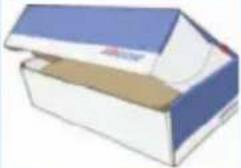 |
| • Verbindung von der Arcor-Easy Box zur Telefondose | 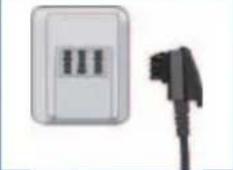 | 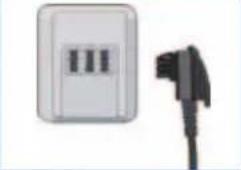 |
| • Verbindung von der Arcor-Easy Box zum Computer | 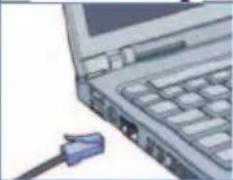 | 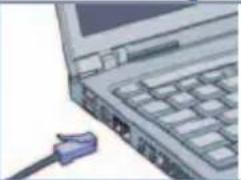 |
| • Konfiguration mit: | 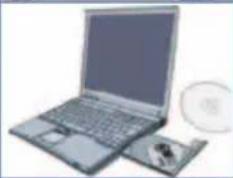 |  |
| Ergebnis der Installation:Internetanschluss |  |  |

Der Installationsweg Nr. 2 wird erfahrenen Computerbenutzern vorbehalten! Für Mac-, Linux- und Unix-Benutzer ist nur der Installationsweg 2 vorgesehen.
Sicherheitshinweise – unbedingt vor der Installation lesen!
Wichtige Textstellen
Wichtige Textstellen in diesem Leitfaden sind durch Symbole am Seitenrand hervorgehoben, die folgendes bedeuten:

Warnung:
Die Instruktionen an dieser Stelle müssen Sie unbedingt befolgen, um Verletzungen von sich selbst oder anderen abzuwenden und Sachschäden zu vermeiden.

Achtung:
Diese Informationen müssen Sie beachten, um die Funktionsfähigkeit Ihrer Hard- und Software zu gewährleisten, Fehlkonfigurationen zu vermeiden oder einem möglichen Datenverlust vorzubeugen.
Hinweis:
Wichtige allgemeine oder zusätzliche Informationen zu einem bestimmten Thema.
11 Die Arcor-Easy Box A 300 WLAN
- Herzlichen Glückwunsch zum Erwerb Ihrer Arcor-Easy Box A 300 WLAN, einer innovativen, kompakten Lösung für moderne Kommunikation.
- Die Arcor-Easy Box verbindet Ihre Computer untereinander und mit dem Internet über ein Kabel- oder Funknetzwerk.
- Die Arcor-Easy Box ermöglicht den Anschluss moderner, WLAN-tauglicher Kommunikations- und Multimedia-Geräte.
- Die Arcor-Easy Box ist einfach zu bedienen, binnen weniger Minuten installiert und einsatzbereit.
Internet
- Die Arcor-Easy Box bietet die Internetanbindung für einen oder mehrere Benutzer gleichzeitig. Unterstützt werden kabelgebundene wie auch drahtlose (Wireless) Geräte. Die Sicherheit bei kabelloser Datenübertragung wird durch sichere Verschlüsselungen wie WPA/WPA2 und die MAC-Adressenzuweisung gewährleistet.
111 Eigenschaften und Vorteile Ihrer Arcor-Easy Box A 300 WLAN
- Integriertes ADSL2 & 2+ Modem für eine ADSL-Verbindung
- Lokale Netzwerkverbindung über vier 10/100 Mb/s Ethernet-Anschlüsse
- Kann als Hub oder Switch benutzt werden
- Eingebauter, drahtloser WLAN-Zugang nach den Standards IEEE 802.11b/g
• DHCP für dynamische IP-Konfiguration
• DNS Proxy / Relay für die Zuordnung von Domänennamen
- Stateful Inspection Firewall (Firewall mit zustandsgesteuerter Filterung), Administration von Computerrechten (Client Privileges), einem Mechanismus zum Schutz vor unerlaubten Eindringlingen (Intrusion Detection) und Netzwerkadressumsetzung (NAT)
- NAT ermöglicht ebenfalls die Mehrfachbenutzung eines Internetzuganges für einen oder mehrere Benutzer gleichzeitig und ermöglicht die Funktion eines Virtuellen Servers (stellt geschützten Zugang zu Internetdiensten wie Web, FTP, Email und Telnet zur Verfügung)
- Benutzerdefinierbare, anwendungs-sensitive Tunnel (Application Sensing Tunnel) unterstützen Programme, die mehrfache Verbindungen benötigen
- Einfache Konfiguration über einen Webbrowser auf jedem Betriebssystem, welches TCP/IP unterstützt
- QoS (Quality of Service) gibt Ihnen die Möglichkeit, den Datenverkehr zu priorisieren
1122 Anwendungen der Arcor-Easy Box A 300 WLAN
Die Arcor-Easy Box unterstützt eine Reihe von erweiterten Netzwerkeigenschaften:
- Drahtlose und kabelgebundene Netzwerke (LAN)
Die Arcor-Easy Box bietet die Anbindung an 10/100 Mb/s Geräte, wie auch drahtlose IEEE 802.11 b/g kompatible Geräte für die Anwendung im Small Office oder Heimnetzwerk.
- Internetverbindung
Die Arcor-Easy Box unterstützt den Internetzugang über eine ADSL-Verbindung. Zahlreiche DSL-Anbieter bedienen sich des PPPoE oder PPPoA Punkt zu Punkt Protokolls, um Kommunikation mit dem Benutzer aufzubauen. Die Arcor-Easy Box verfügt über eine integrierte Software, die diese Protokolle unterstützt und es gleichzeitig überflüssig macht, diese Dienstprogramme auf ihrem Computer zu installieren.
• Gemeinsamme Nutzung einer IP-Adresse
Die Arcor-Easy Box bietet über eine einzige IP-Adresse bis zu 253 Nutzern die Möglichkeit des Internetzugangs. Die Benutzung eines einzelnen Zugangskontos des Internetanbieters erlaubt einer Vielzahl von Nutzern das Internet zum gleichen Zeitpunkt zu nutzen.
- Virtueller Server
Wenn Sie eine feste IP-Adresse haben, kann die Arcor-Easy Box als ein virtueller Hostcomputer mit NAT (Netzwerkadressumsetzung) agieren. Dienste auf Ihrer Webseite mit einer festen IP-Adresse können dann von Internetbesuchern unterschiedlich genutzt werden. Anschließend kann die Arcor-Easy Box - abhängig von dem angesprochenen Befehl (oder der Portnummer) - die Anfrage an den zuständigen Server (an eine andere interne IP-Adresse) weiterleiten. Das sichert Ihr Netzwerk vor direkten Angriffen von aussen und bietet eine flexible Handhabung beim Wechsel von internen IP-Adressen, ohne den externen Zugang Ihres Netzwerks zu beeinflussen.
• DMZ Host-Unterstützung
Die DMZ Host-Unterstützung (Demilitarisierte Zone) erlaubt einem Netzwerkcomputer eine uneingeschränkte Internetverbindung - diese Funktion wird angewendet, wenn NAT und Firewall die Funktionalität einer Internetanwendung behindern.
- Sicherheit
Ihre Arcor-Easy Box bietet unter anderem folgende Schutz- und Steuerelemente:
- Zugriffskontrrolle mittels IP-Adresse
- URL-Sperre für ausgewählte unerwünschte Internetseiten
- Firewall gegen Router-Zugangsversuche und Hacker-Angriffe
Es besteht außerdem die Möglichkeit, alle Anfragen für bestimmte Dienste, die der Administrator nicht bereitstellen möchte, herauszufiltern.
Die Firewall der Arcor-Easy Box blockiert ebenfalls Hackerangriffe wie IP Spoofing, Land Attack, Ping of Death, IP with zero length, Smurf Attack, UDP port loopback, Snork Attack, TCP null scan und TCP SYN flooding.
Für Unbefugte ist es verhältnismäßig einfach, in unverschlüsselte drahtlose Netzwerke einzudringen. Die Arcor-Easy Box bietet gegen diese Eindringlinge Schutz durch die Verschlüsselungsverfahren WPA/WPA2,WEP, sowie der MAC-Filterung und das Verstecken der SSID.
22 Schritte der Inbetriebnahme der Arcor-Easy Box
- Kontrolle des Verpackungsinhalts
- Aufstellort der Arcor-Easy Box
- Anschluß an das DSL und das Stromnetz
-
PC-Anschluss und PC-Konfiguration
-
Basiskonfiguration mit Hilfe des Quick-Starter-Assistenten durchführen
Von erfahrenen Anwendern kann die Konfiguration der Arcor-Easy Box alternativ zu der Quick-Starter-Konfiguration (Kapitel 6) auch manuell, wie in Kapitel 7: Manuelle Konfiguration beschrieben, vorgenommen werden.
22.1 Zugangsdaten des Internetdienstanbieters
Hinweis: Mit der Eingabe des Arcor Modem-Installationscodes (Kapitel 6: Quick-Starter) wird Ihre Arcor-Easy Box durch einen Konfigurationsserver eingerichtet und die nachfolgenden Daten werden automatisch eingetragen.
Der Modem-Installationscode ist derzeit nur als eine noch nicht aktive Option für zukünftige Installationen vorgesehen!
Falls Ihnen der Arcor Modem-Installationscode nicht vorliegt, benötigen Sie die nachfolgenden Zugangsdaten und Informationen von Ihrem Internetdienstanbieter, bevor Sie die Arcor-Easy Box installieren können:
Benutzername und Passwort für den Internetzugang Ihres Internetdienstanbieters
• IP-Adresse, Subnetzmaske und Standardgateway (nur für Benutzer einer festen IP)
222 Verpackungsinhalt
Vor der Installation der Arcor-Easy Box überprüfen Sie bitte, ob Sie alle Artikel inklusive Kabel vor sich haben, die auf der Verpackungsinhaltsliste stehen. Sollte ein Artikel fehlen oder einen Defekt vorweisen, kontaktieren Sie bitte die Arcor-Service-Hotline. Behalten Sie bitte die Originalverpackung für den Fall einer Rückgabe des Produktes.
• Eine Arcor-Easy Box A 300 WLAN
- Ein Steckernetzteil (Input: 230V AC 50Hz 200mA, Output: 12V DC 1200mA)
- Ein CAT-5 Netzwerkkabel (RJ-45) gelb für die Verbindung zwischen PC und der Arcor-Easy Box
- Ein CAT-5 Netzwerkkabel (RJ-45) grau für die Verbindung zwischen Arcor-Startebox / Arcor-NTsplit oder Splitter und der Arcor-Easy Box
- Eine Installations-CD
- Ein Installationshandbuch mit Installationsposter
223 Systemvoraussetzungen
Für die Installation und Verbindung zur Arcor-Easy Box benötigen Sie:
- Eine ADSL-Leitung - bereitgestellt von Arcor, Ihrem Internetdienstanbieter
• Einen Computer mit CD-ROM Laufwerk - Betriebssystem: Windows 2000 oder höher; Mac OS 9.x oder höher (Bei Linux und Unix erfolgt die Einrichtung der Arcor-Easy Box über Kapitel 7: Manuelle Konfiguration beschrieben)
- Einen aktuellen Webbrowser - Internet Explorer 5.5 oder Mozilla 1.7 / Firefox 1.0 oder höhere Versionen
224 Beschreibung der Komponenten
Die Arcor-Easy Box ist ein Wireless-LAN-Router mit integriertem ADSL2+ Modem.
Die Zugriffsgeschwindigkeit zum Internet hängt von der Ihnen bereitgestellten Verbindung ab. ADSL mit voller Bandbreite unterstützt bis zu 16 Mb/s Download und aktuell 800 Kb/s Upload.
Daten, die zwischen den lokal angeschlossenen Geräten übertragen werden, können eine Brutto-Geschwindigkeit von bis zu 100 Mb/s über die Fast-Ethernet-Anschlüsse und bis zu 54Mbit über den eingebauten drahtlosen Netzwerkadapter erreichen.
Die LED-Anzeigen an der Gehäusefront des Gerätes zeigen die Betriebsbereitschaft an und geben Hinweise, die die Installation vereinfachen und bei der Beseitigung von Netzwerkproblemen behilflich sein können.
Beschreibung des Gehäuses
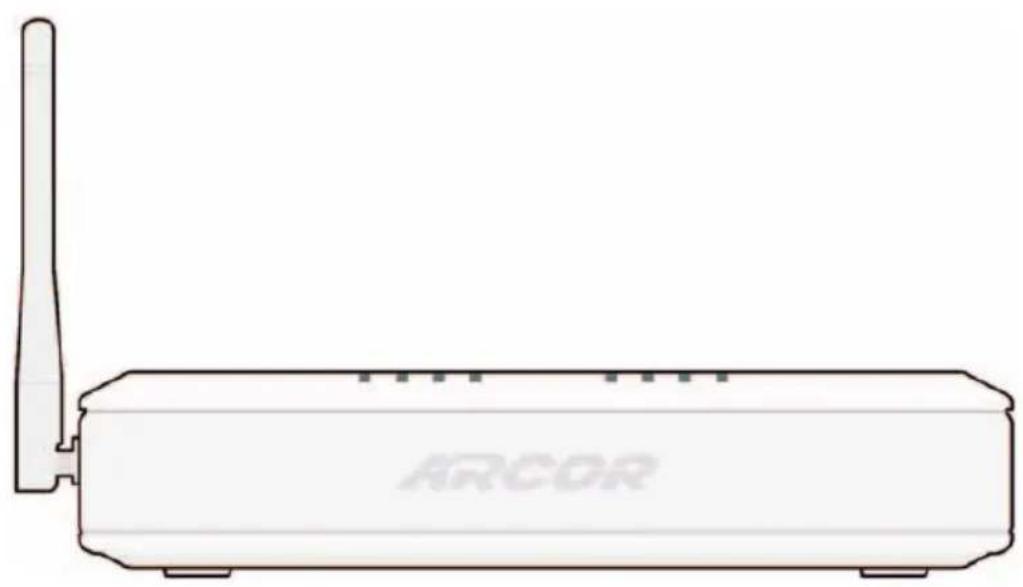
Abbildung: Vorderseite der Arcor-Easy Box
LED-Anzeige
Die LED-Anzeigen für Strom wie auch für die Anschlüsse auf dem Seitenteil sind auf dem folgenden Bild und der nachfolgenden Tabelle beschrieben.
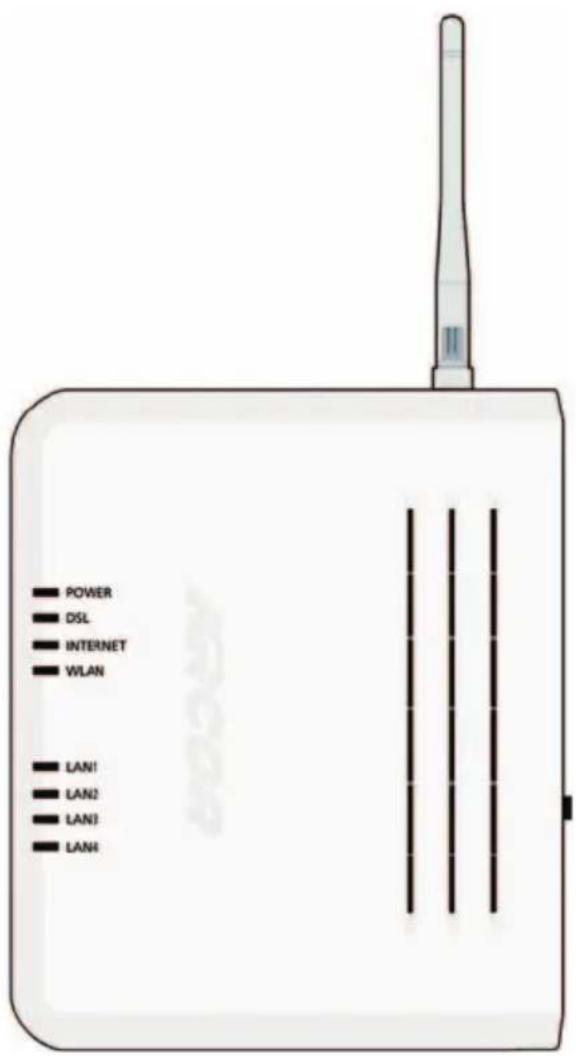
text_image
POWER DSL INTERNET WLAN LAN1 LAN2 LAN3 LAN4Abbildung: Hauptansicht
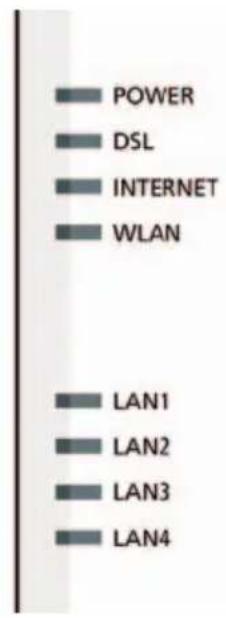
text_image
POWER DSL INTERNET WLAN LAN1 LAN2 LAN3 LAN4Abbildung: LED-Anzeige Detailansicht
| LED | Status | Beschreibung |
| Power | An | Grün: Die Arcor-Easy Box erhält Strom. Normaler Betrieb |
| Orange: Geräteupdate läuft | ||
| Gelb: Versionsabgleich mit dem Server oder Störung | ||
| Aus | Kein Strom | |
| DSL | An | Grün: Synchronisierung mit der Gegenstelle erfolgreich. |
| Blinkt | Während der Trainingsphase (Synchronisierungsprozess) | |
| Aus | Synchronisierung mit der Gegenstelle nicht erfolgreich. | |
| Internet | An | Grün: Internet-Verbindung (PPPoE) aufgebaut |
| Gelb: Störung | ||
| Rot: Einwahl ins Internet fehlerhaft | ||
| Blinkt | Datenaustausch läuft | |
| Aus | Keine Internet-Verbindung (PPPoE) aufgebaut | |
| WLAN | An | Grün: Wenn WLAN an der Gerätevorderseite angeschaltet ist |
| Blinkt | Der WLAN-Anschluss sendet oder empfängt Daten. | |
| Aus | WLAN deaktiviert. | |
| LAN1 bis LAN4 | An | Grün: Die Ethernet-Verbindung ist aufgebaut. |
| Blinkt | LAN-Anschluss überträgt Daten. | |
| Aus | Es gibt keine LAN-Verbindung zu dem Anschluss. |
Beschreibung der Anschlüsse
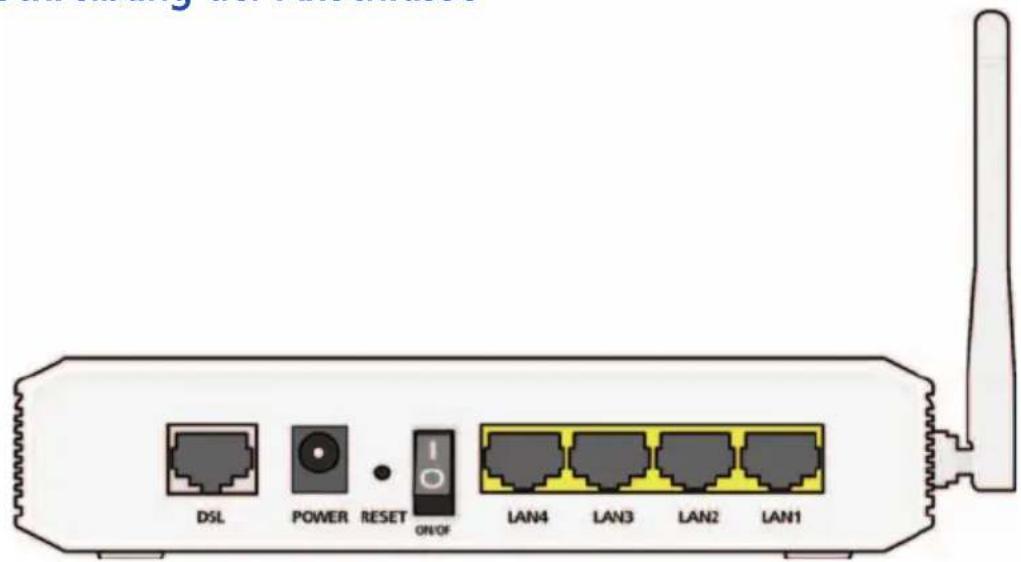
text_image
DSL POWER RESET ON/OF LAN4 LAN3 LAN2 LAN1Abbildung: Rückseite der Arcor-Easy Box
| Bezeichnung | Beschreibung |
| DSL Anschluss | Verbinden Sie diesen Anschluss über das graue Kabel mit Ihrem Splitter. |
| Power | Verbinden Sie das mitgelieferte Netzteil mit diesem Eingang. Achtung: Wenn Sie ein falsches Netzteil benutzen, kann dies Ihre Arcor-Easy Box beschädigen. |
| Reset-Knopf | Benutzen Sie diesen Knopf, um die Arcor-Easy Box neu zu starten oder auf die Werkseinstellungen zurückzustellen. Drücken Sie den Reset-Knopf auf der Rückseite des Gehäuses (mindestens 10 Sekunden lang gedrückt halten), um das Gerät auf die Werkseinstellungen zurückzusetzen. Achtung: Hiermit werden ALLE Einstellungen zurückgesetzt und Sie müssen Ihr Gerät neu konfigurieren! Sie haben jedoch die Möglichkeit, die Einstellungen der Arcor-Easy Box - wie auf Seite 133 Firmwareaktualisierung beschrieben - vorher zu sichern. |
| Power | Benutzen Sie diesen Schalter, um die Arcor-Easy Box ein- und auszuschalten. |
| 4 LAN Anschlüsse | Fast Ethernet Anschlüsse (RJ-45). Verbinden Sie die Geräte Ihres lokalen Netzwerkes mit diesen Anschlüssen (z.B. PC, Hub oder Switch) |
33.1 Aufstellort und Montage der Arcor-Easy Box
Die Arcor-Easy Box kann neben dem Tischbetrieb auch an der Wand montiert werden.
Die Arcor-Easy Box kann an jedem für Sie bequemen Ort in Ihrem Büro oder bei Ihnen zu Hause aufgestellt und ebenfalls an der Wand montiert werden, wie unter "Wandmontage" beschrieben. Sie sollten jedoch die folgenden Richtlinien berücksichtigen:
- Halten Sie die Arcor-Easy Box fern von wärmeentwickelnden Gegenständen
- Stellen Sie die Arcor-Easy Box nicht in staubigen oder feuchten Umgebungen auf
- Wählen Sie einen zentralen Ort aus, entfernt von möglichen Interferenzquellen wie Mikrowelle oder schnurlosen Telefonen.
- Achten Sie darauf, dass die Kühlschlitze des Gerätes nicht verdeckt werden.

Achtung: Es ist nicht auszuschließen, dass Weichmittel und Farben in Oberflächen moderner Möbel die Kunststofffüße der Arcor-Easy Box angreifen und erweichen können. Die so durch Fremdstoffe veränderten Gerätefüße können auf Oberflächen der Möbel Spuren hinterlassen. Temperaturempfindliche Oberflächen könnten zudem durch Temperaturentwicklung des Geräts beschädigt werden.
Wandmontage der Arcor-Easy Box
An der Unterseite des Gerätes befinden sich vier Öffnungen, die es Ihnen ermöglichen, die Arcor-Easy Box in vier unterschiedlichen Positionen an der Wand zu montieren.
Es werden hierzu zwei Schrauben mit dem Durchmesser von mind. 5 Millimetern benötigt. Bohren Sie zwei Löcher in die Wand und setzen Sie die Schrauben mit dem Abstand von 101 Millimetern auseinander, je nachdem in welcher Position Sie die Arcor-Easy Box befestigen möchten.
Lassen Sie die Schrauben 3 Millimeter aus der Wand herausstehen und bringen Sie die Öffnungen der Arcor-Easy Box über die Schraubenköpfe. Drücken Sie die Arcor-Easy Box nun vorsichtig herunter, bis sie fest auf den Schraubenköpfen sitzt.
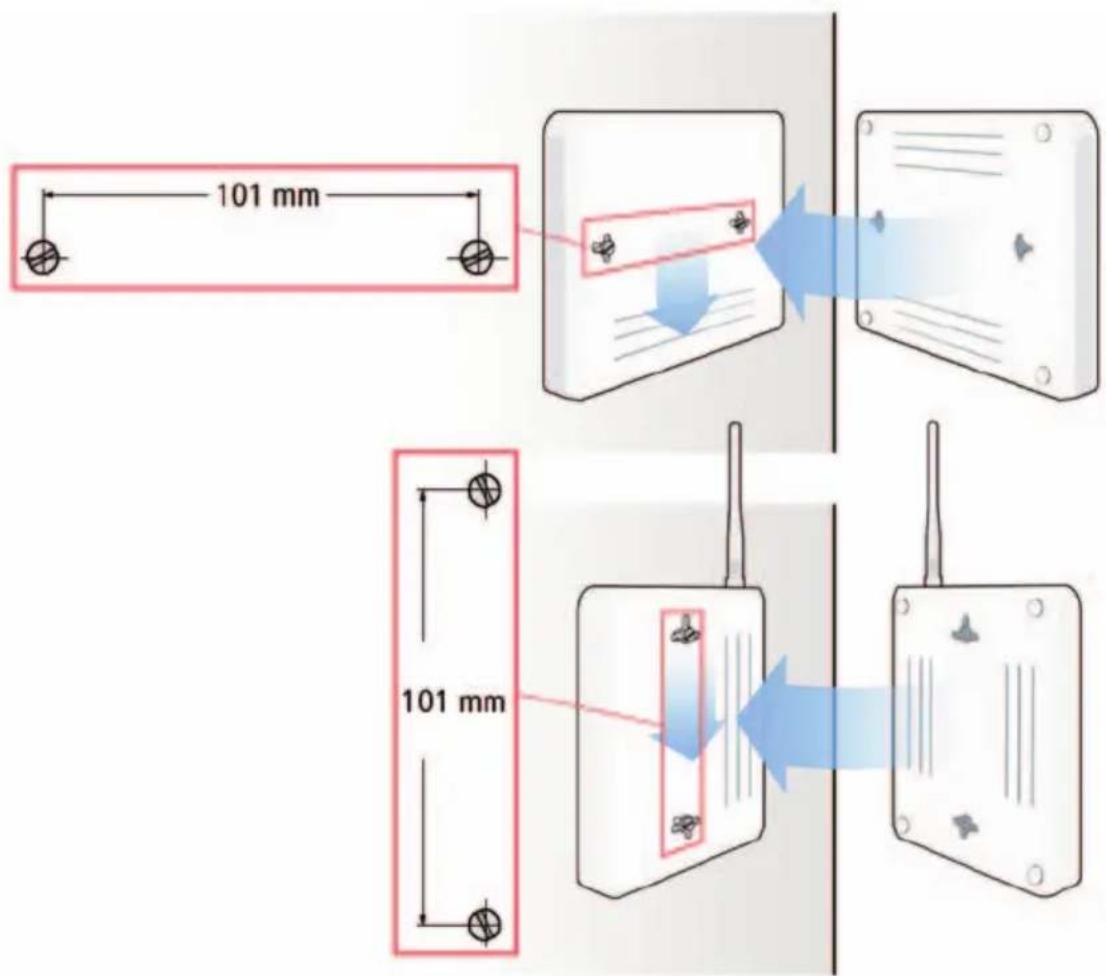
text_image
101 mm 101 mm
Achtung: Sie sollten darauf achten, zuerst das Gerät auszuschalten, den Stecker des Netzteiles herauszunehmen, bevor Sie die Arcor-Easy Box montieren. Berühren Sie das Gerät nicht mit feuchten Händen.
Hinweis: Funkwellen können die Funktion anderer Geräte stören. Achten Sie bei der Aufstellung darauf.
332 Anschluss-Alternativen der Arcor-Easy Box an Ihre
Telefonanschlussdose
Nur eine der drei Anschlussalternativen kommt für Sie in Frage. Prüfen Sie deswegen genau anhand der folgenden Beschreibung, zu welcher Arcor-Kundengruppe Sie gehören und welche Anschlussalternative für Sie zutrifft. Sollten Sie sich trotzdem unsicher sein, rufen Sie bitte die Arcor-Servicehotline an.
Zu welcher Kundengruppe gehören Sie?
Kundengruppe 1:
Diese Inbetriebnahme gilt für Arcorkunden ohne einen weiteren Telefon- oder DSL-Anschluss eines anderen Netzbetreibers. (Der Standardweg.)
ARCOR KOMPLETTANSCHLUSS (\*Standard\*)
- Wenn Arcor Ihr einziger Netzbetreiber ist, setzen Sie die Inbetriebnahme Ihrer Arcor-Easy Box mit der Anschlussalternative 1 (über Ihre vorhandene Arcor-Starterbox, bzw. Arcor-NTsplit) fort (Seite 25).
oder
Kundengruppe 2:
Diese Alternative gilt nur für Arcorkunden, die andere Netzbetreiber für Festnetz- oder DSL-Leitungen nutzen.
ARCOR-DSL am T-Com-Anschluss
- Wenn Sie einen analogen Telefonanschluss (mit DSL-Leitung) eines anderen Netzbetreibers besitzen, dann fahren Sie mit der Anschlussalternative 2 (Seite 26) fort.
ARCOR-SPRACHE/-DSL am T-Com-ISDN-Anschluss
- Wenn Sie einen ISDN-Anschluss (mit DSL-Leitung) eines anderen Netzbetreibers besitzen, dann fahren Sie mit der Anschlussalternative 3 (Seite 27) fort.
• Anschlussalternative 1:
Arcor-Komplettanschluss - über die Arcor-Starterbox -
Anschluss der Arcor-Easy Box an die Telefonanschlussdose
- Sollten Sie an Ihrer Telefonanschlussdose (TAE-Dose) bereits eine Arcor-Starterbox bzw. einen Arcor-NTsplit angeschlossen haben, dann benutzen Sie diese Anschlussalternative.
- Für den Anschluss der Arcor-Easy Box A 300 WLAN an Ihre vorhandene Arcor-Starterbox / NTsplit stecken Sie das mitgelieferte RJ-45-Kabel (grau) in die mit DSL gekennzeichnete Buchse an der Rückseite der Arcor-Easy Box A 300 WLAN ein und das andere Kabelende in die mit DSL gekennzeichnete Buchse an der Rückseite der Arcor-Starterbox / NTsplit.
Die Arcor-Starterbox / NTsplit muss ihrerseits über die Buchse Amt mit der "FF-Buchse Ihrer Telefonanschlussdose (TAE) verbunden bleiben. Die bereits angeschlossenen analogen bzw. ISDN-Endgeräte können an der Arcor-Starterbox / NTsplit angeschlossen bleiben und weiterhin ungeändert genutzt werden.
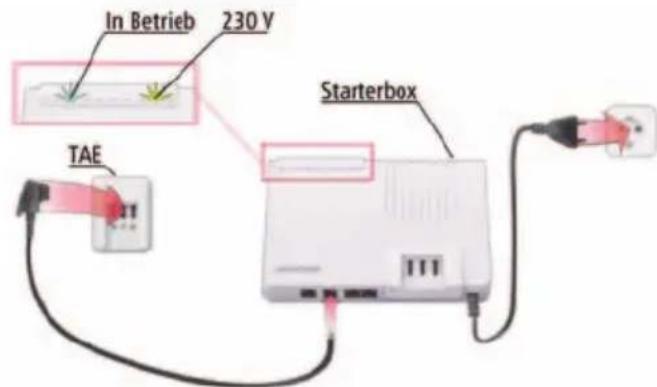
text_image
In Betrieb 230 V TAE Starterbox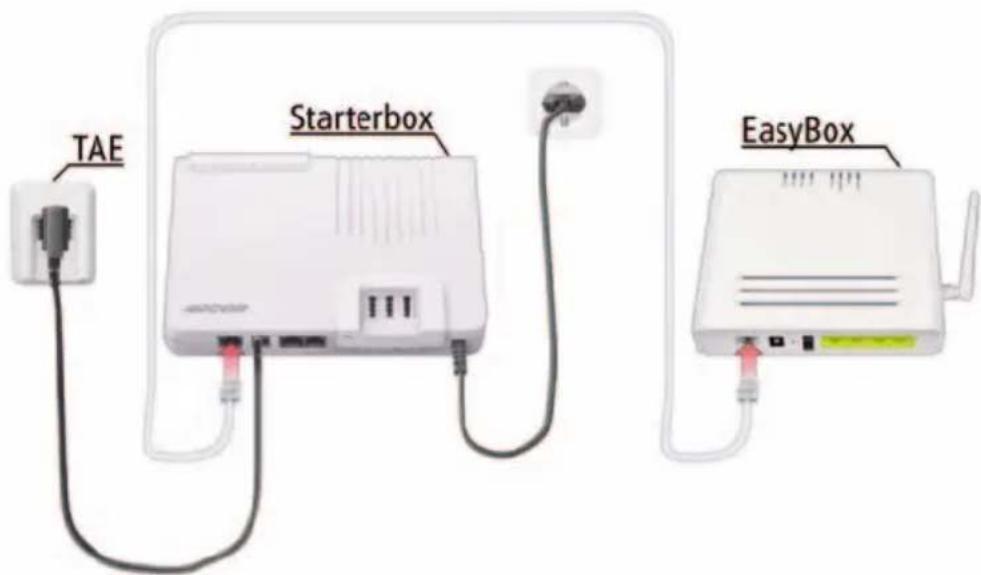
text_image
TAE Starterbox EasyBox• Anschlussalternative 2:
Arcor-DSL am T-Com-Anschluss
Arcor-Easy Box über Splitter (DSL) bei Analoganschluss
Wenn Sie bereits über einen analogen Telefon-Anschluss mit DSL eines anderen Netzbetreibers verfügen, so ist es notwendig, den Splitter und die Arcor-Easy Box mit je einem Kabel zu verbinden.
- Verbinden Sie zuerst die DSL-Buchse auf der Rückseite der Arcor-Easy Box mit Hilfe des mitgelieferten RJ-45-Kabels (grau) mit der DSL-Buchse des Splitters. Verbinden Sie den Splitter seinerseites mit der "F"-Buchse der TAE-Dose an der Wand.
- Sie können an der TAE-Buchse des Splitters auch weiterhin Ihre analogen Telefongeräte, Fax oder Einrufbeantworter eingesteckt lassen und nutzen.
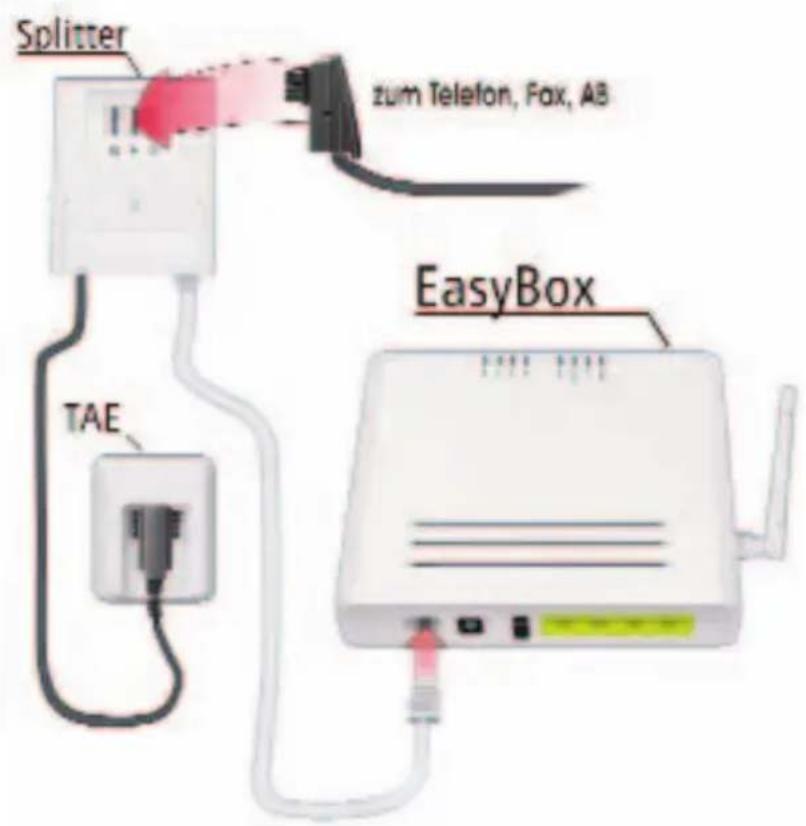
text_image
Splitter zum Telefon, Fax, AB TAE EasyBox• Anschlussalternative 3:
Arcor-Sprache/-DSL am T-Com-ISDN-Anschluss
Arcor-Easy Box über Splitter (DSL) und NTBA (ISDN)
Wenn Sie einen bestehenden ISDN-Anschluss eines anderen Netzbetreibers um einen Arcor-Anschluss erweitern wollen, ist es notwendig, Ihren vorhandenen Splitter und den NTBA mit der Arcor-Easy Box mit einem Kabel zu verbinden. Der NTBA wird seinerseits wieder mit dem Splitter ("F"-Buchse) verbunden bleiben.
- Verbinden Sie die DSL-Buchse auf der Rückseite der Arcor-Easy Box mit Hilfe des mitgelieferten RJ-45-Kabels (grau) mit der DSL-Buchse des Splitters. Verbinden Sie den Splitter seinerseites mit der "F"-Buchse der TAE-Dose an der Wand.
- Der NTBA kann unverändet mit der bereits angeschlossenen Telefonanlage bzw. mit Telefonen verbunden bleiben und weiterhin genutzt werden, wenn ein weiterer Netzanschluss (z.B. der T-Com) bestehen bleiben sollte.
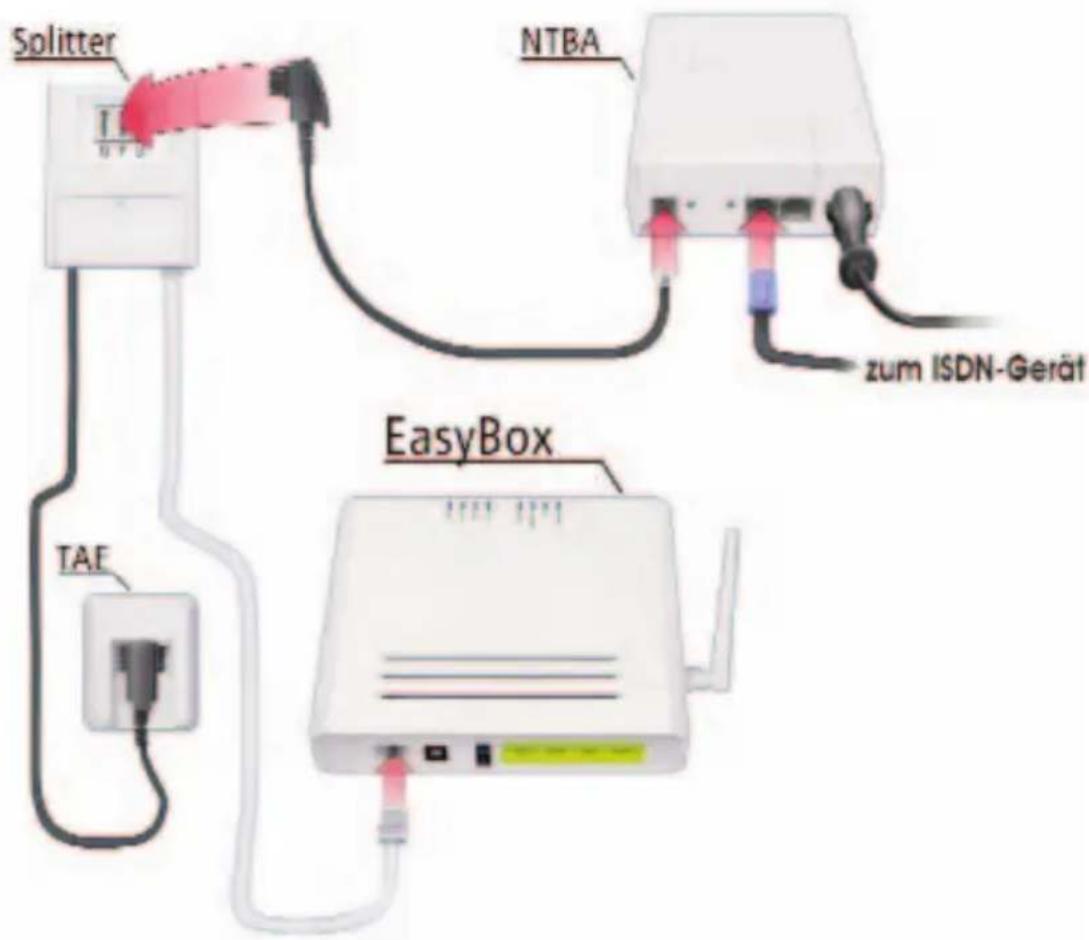
text_image
Splitter NTBA zum ISDN-Gerät TAF EasyBox344 Anschluss der Arcor-Easy Box an das Stromnetz
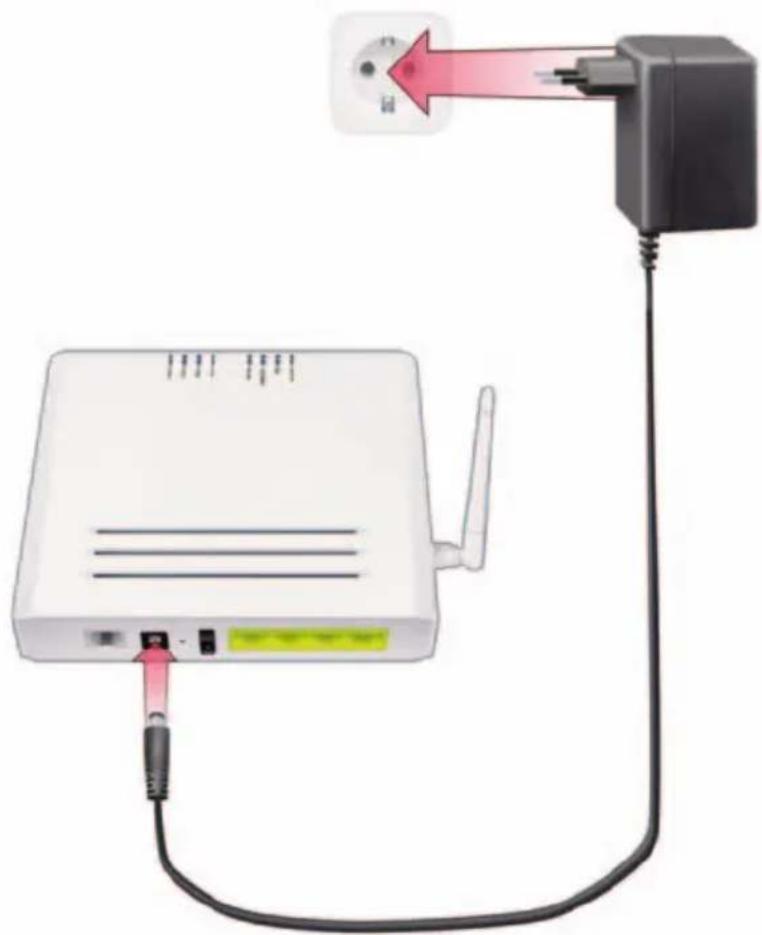
Die Stromversorgung der Arcor-Easy Box erfolgt über das mitgelieferte 12V-Netzteil.
- Stecken Sie das passende Kabelende des mitgelieferten 12V-Netzteils in die mit POWER beschriftete Buchse auf der Rückseite Ihrer Arcor-Easy Box, das Netzteil in eine eigene 230V Steckdose.
- Prüfen Sie, ob die "Power"-LED auf der Vorderseite grün leuchtet. Sollte die LED nicht leuchten, sehen Sie bitte in Kapitel 8: Störungsbeseitigung nach.
Im Falle eines Stromausfalls wird die Arcor-Easy Box automatisch neu starten und betriebsbereit sein, sobald die Stromversorgung wiederhergestellt ist.

Hinweis: Benutzen Sie ausschließlich das mitgelieferte Originalnetzteil für die Stromversorgung Ihrer Arcor-Easy Box, um Schäden am Gerät zu vermeiden.
335 Ausrichtung der Antenne
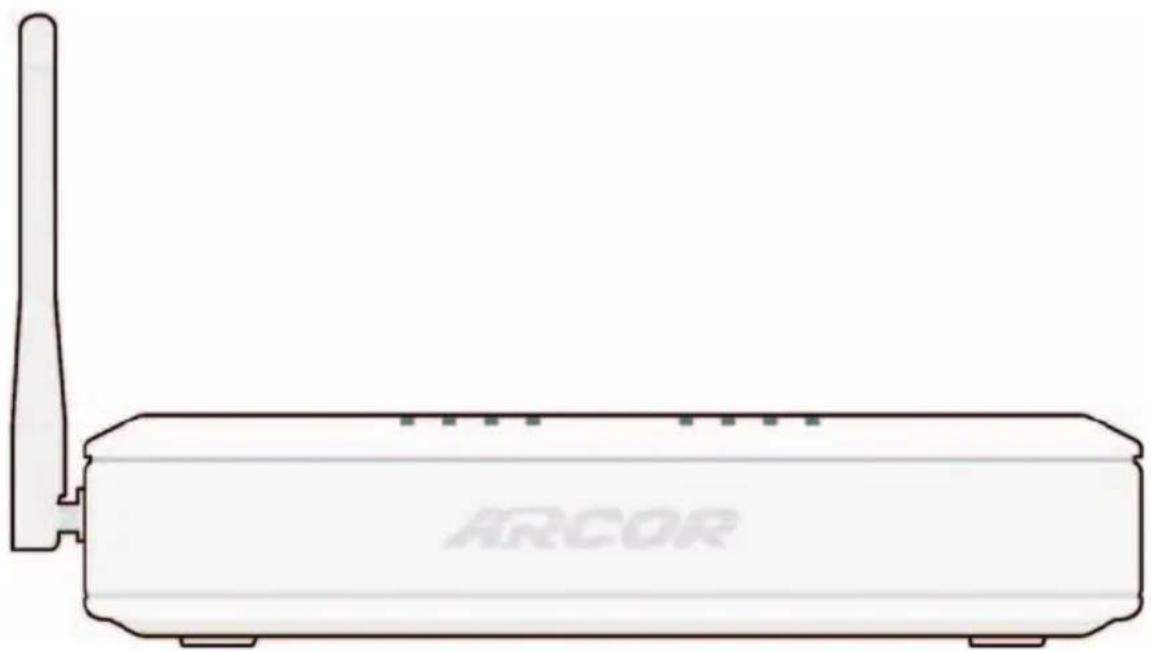
Um eine möglichst große räumliche Abdeckung zu erreichen, sollte die Antenne im Idealfall nicht direkt auf den Kommunikationspartner zeigen. Die beste Verbindung erreichen Sie, wenn Sie die Antenne im rechten Winkel zum Kommunikationspartner ausrichten.
Die Anzeige des Konfigurations- und Überwachungsprogramms von WLAN-Adaptern in Ihrem PC gibt Ihnen Auskunft über die Qualität der Funkverbindung. Probieren Sie aus, welche Antennenstellung Ihren örtlichen Bedingungen am besten entspricht.
36 Einschalten der Arcor-Easy Box
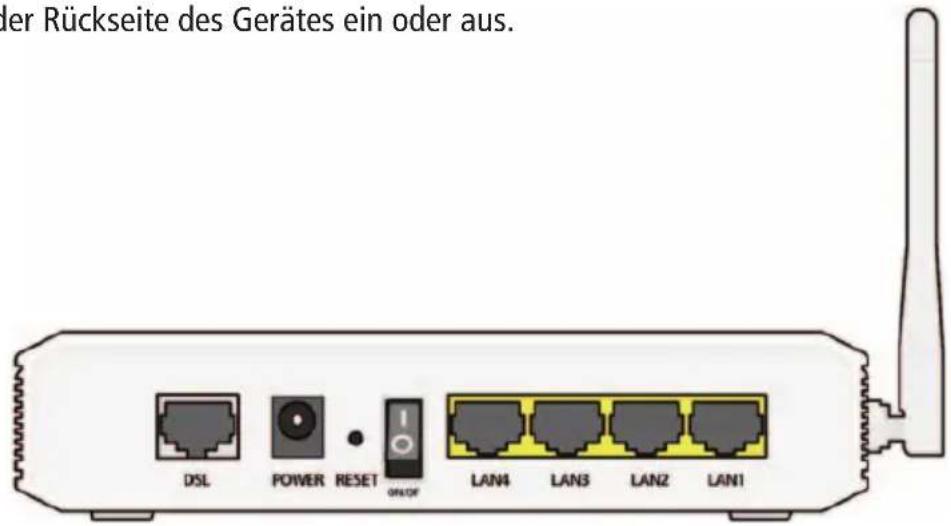
- Schalten Sie die Arcor-Easy Box über den mit On / Off beschrifteten Schalter auf der Rückseite des Gerätes ein oder aus.
text_image
der Rückseite des Gerätes ein oder aus. DSL POWER RESET ON/OF LAN4 LAN3 LAN2 LAN144. Der Modem-Installationscode
Hinweis:
Der Modem-Installationscode ist derzeit nur als eine noch nicht aktive Option für zukünftige Installationen vorgesehen!
Durch Eingabe Ihres Modem-Installationscodes während der anschließend beschriebenen Konfiguration über den Quick-Starter werden automatisch Ihre persönlichen Grundeinstellungen und Zugangsdaten vom Arcor-Konfigurationsserver abgerufen und in Ihrem Gerät automatisch eingetragen.
Der Arcor Modem-Installationscode wird während der Konfiguration mit dem Quick-Starter (Kapitel 6) oder während der manuellen Konfiguration (Kapitel 7) abgefragt.
Hinweis: Bewahren Sie die Ihnen von Arcor zugesandten Zugangsdaten für eine eventuelle spätere Neuinstallation gut auf.
55. PC-Einstellungen
Nach dem Aufbau Ihrer Arcor-Easy Box und dem Anschließen Ihrer Netzwerkgeräte stehen Ihnen zwei Alternativen der Installation zur Auswahl:
11 Der einfachste Weg: Die Quick-Starter Software (Kapitel 6)
22oder die manuelle Konfiguration (Kapitel 7) (nur für erfahrene Anwender!)
55.1 Anschlussmöglichkeiten des PCs an die Arcor-Easy Box
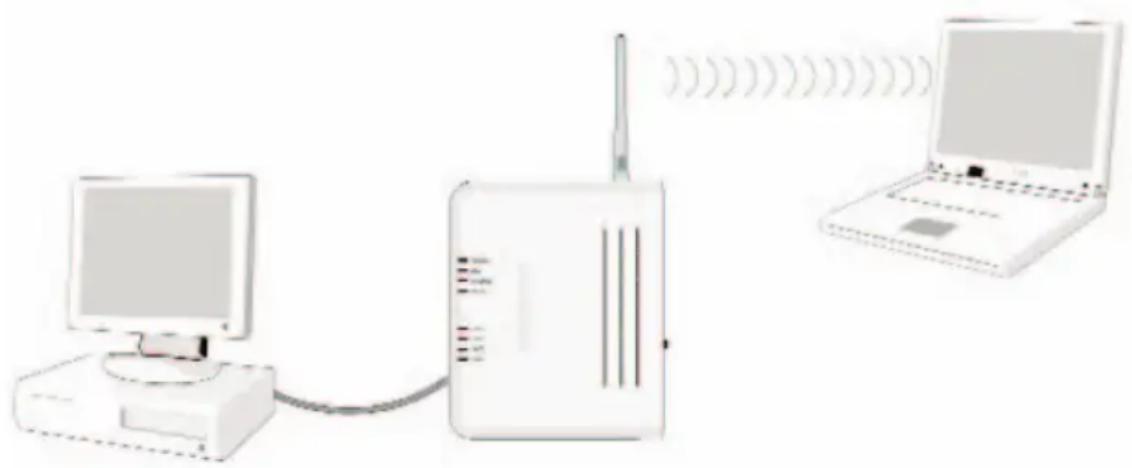
Sie haben die Wahl, Ihren PC mit der Arcor-Easy Box entweder über das beiliegende RJ-45-Kabel (gelb) oder drahtlos (WLAN) zu verbinden. Die drahtlose Verbindung zu Ihrem PC ist jedoch nur dann möglich, wenn der PC über einen WLAN-Adapter (Modul für Funkübertragung) verfügt. Bei aktuellen Notebook-Modellen ist dieser Adapter meist schon integriert. Nachträglich können Computer mit einem WLAN-Adapter ausgestattet und somit für die drahtlose Anbindung an die Arcor-Easy Box vorbereitet werden.
Hinweis: Beim Kauf eines WLAN-Adapters sollten Sie darauf achten, dass der Adapter die Verschlüsselung WPA bzw. WPA2 unterstützt.
552 Kabelgebundener Anschluss Ihres PCs an die Arcor-Easy Box
- Benutzen Sie das beiliegende RJ-45 Kabel (gelb), um einen beliebigen der vier LAN-Anschlüsse auf der Arcor-Easy Box (Buchsen LAN1 bis LAN4) mit dem Netzwerkadapter Ihres PCs zu verbinden. Diese LAN-Anschlüsse handeln die Geschwindigkeit automatisch auf 10 oder 100 Mb/s aus, ebenso wie den Übertragungsmodus auf Halb- oder Vollduplex.
• Stecken Sie das andere Ende des Kabels in die Netzwerkkarte Ihres PCs.
Fahren Sie nun mit den Einstellungen Ihres PCs, wie in Kapitel 5: PC-Einstellungen beschrieben, fort.
Sie können ein Standard-RJ-45-Kabel benutzen, um bis zu drei weitere PCs oder auch andere netzwerktaugliche Geräte (wie Drucker, o.ä.) anzuschließen. Alternativ können Sie zur Erweiterung der LAN-Anschlüsse einen Netzwerk-Hub oder -Switch an einen beliebigen LAN-Anschluss der Arcor-Easy Box anschließen.
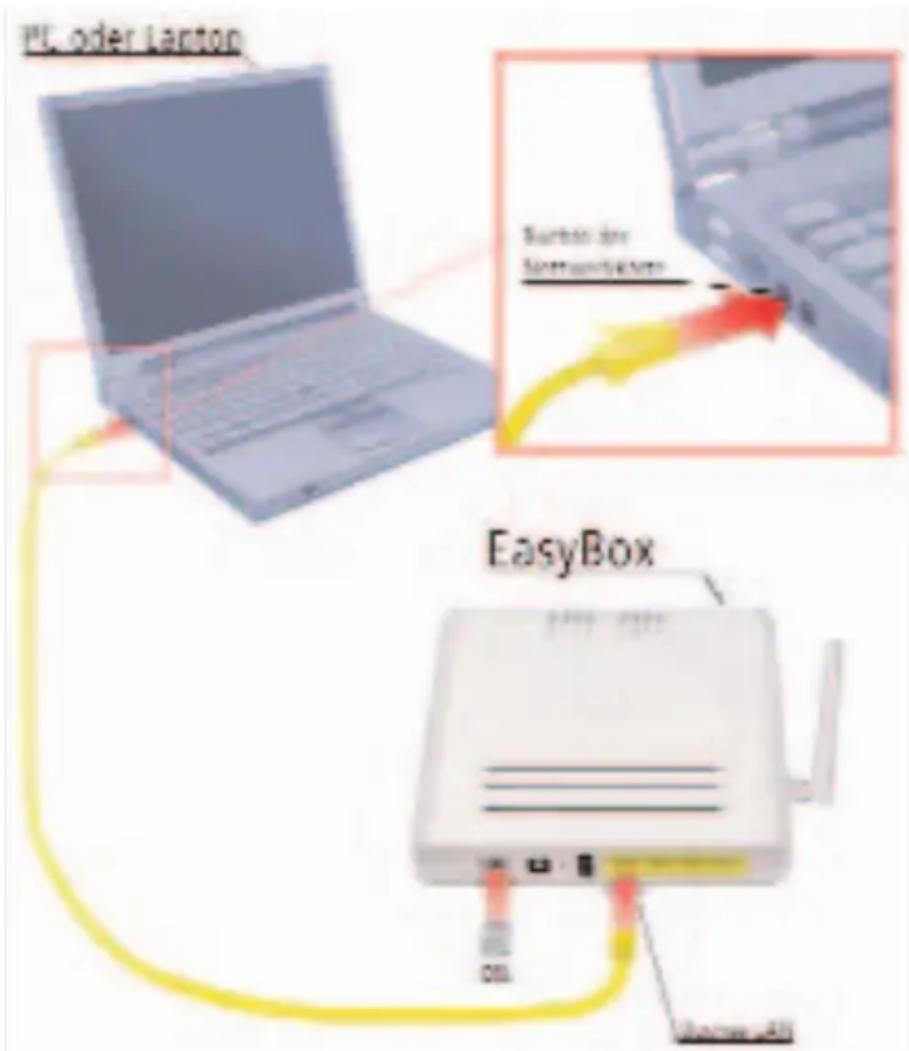
text_image
PL oder Lanton Süchen der Sümmungstätigkeit EasyBox Oil Airbox All
Hinweis: Bei dem Einstecken eines RJ-45 Steckers auf das Einrasten und somit den richtigen Sitz in der Buchse achten.

Achtung: Bitte stecken Sie keinen Telefonstecker in den RJ-45 Anschluss. Dies könnte die Arcor-Easy Box beschädigen.
Hinweis: Benutzen Sie geschirmte oder ungeschirmte 100 Ohm Twisted-Pair-Kabel mit RJ-45 Steckern für alle Netzwerkanschlüsse. Empfohlen sind CAT 5 Kabel. Bitte achten Sie darauf, dass die maximale Länge von 100m nicht überschritten wird.

Drahtloser Anschluss (WLAN) des PCs an die Arcor-Easy Box
Falls Sie bereits über einen WLAN-Adapter in Ihrem PC verfügen, können Sie die Verbindung zur Arcor-Easy Box drahtlos herstellen. Beim Kauf eines WLAN-Adapters sollten Sie darauf achten, dass der Adapter die Verschlüsselung WPA bzw. WPA2 unterstützt. Die Arcor-Easy Box ist auf die Verschlüsselung WPA/WPA2 mit Pre-shared Key voreingestellt. Eine SSID ist ebenfalls bereits vergeben.
Prüfen Sie zunächst, ob der WLAN-Adapter, mit dem Sie eine drahtlose Verbindung herstellen wollen, die WPA/WPA2-Verschlüsselung unterstützt.
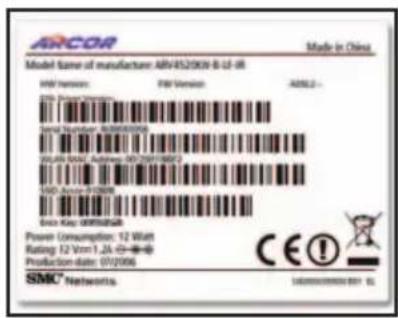
- Auf der Unterseite der Arcor-Easy Box befindet sich ein Etikett, auf dem die standard-
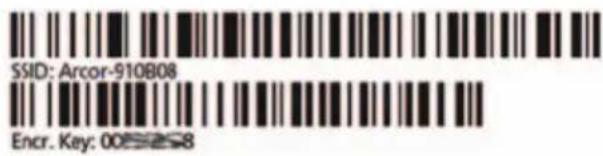
text_image
SSID: Arcor-910B08 Encr. Key: 0028mäßig eingestellte SSID (Name des Funknetzwerks, an jeder Arcor-Easy Box verschieden) und den Netzwerkschlüssel "Encr. Key" notiert sind.
• Stellen Sie die Verbindung unter Windows wie folgt her:
Start > Einstellungen > Systemsteuerung > Netzwerkverbindung > Drahtlose Netzwerkverbindung > Drahtloses Netzwerk auswählen
- Unter Windows, im Dialog "Drahtloses Netzwerk auswählen" klicken Sie doppelt auf das Netzwerk mit dem gleichen SSID-Namen, wie auf Ihrem Etikett angegeben.
Hinweis: Sollte die SSID der Arcor-Easy Box hier nicht angezeigt werden, stellen Sie bitte sicher, dass die Arcor-Easy Box eingeschaltet, die Antenne richtig montiert ist und die WLAN-LED leuchtet. Falls die WLAN-LED nicht grün leuchten sollte, aktivieren Sie das Funknetz, wie Kapitel 7 unter "Einstellungen des Funknetzes" beschrieben. Anschließend klicken Sie im Dialog "Drahtloses Netzwerk auswählen" auf dem Schalter Netzwerkliste aktualisieren.
- Geben Sie nun als Netzwerkschlüssel den Netzwerkschlüssel "Encr. Key" des Etiketts ein.
Fahren Sie nun mit den Einstellungen Ihres PCs, wie in Kapitel 5: PC-Einstellungen beschrieben, fort.
Alternativ können Sie Ihren PC auch kabelgebunden, wie im Kapitel 5.2 beschrieben, mit der Arcor-Easy Box verbinden.
54 Anpassung Ihres Computernetzwerks an die Arcor-Easy Box
Es gibt zwei mögliche Netzwerkkonfigurationen:
Dynamische IP-Adresse über DHCP (*Standard*)
Fest eingetragene IP-Adresse
Standardmäßig bezieht das TCP/IP-Protokoll Ihres PCs über DHCP die notwendigen Adressen von der Arcor-Easy Box, um eine drahtlose oder kabelgebundene Netzwerkverbindung herzustellen. Sie müssen daher keine Änderungen an Ihren Computereinstellungen vornehmen.
Sie können die aktuellen Einstellungen Ihres Computers mit Hilfe der im weiteren Verlauf dieses Kapitels beschriebenen Schritte überprüfen.
Falls Sie keine feste IP-Adresse vergeben haben, können Sie den weiteren Teil des Kapitel 5 komplett überspringen und direkt mit dem Kapitel 6: Quickstarter auf Seite 48 fortfahren.
Sollten Sie jedoch bereits ein eigenes Computernetzwerk mit festen IP-Adressen eingerichtet haben, passen Sie bitte die Einstellungen Ihres Netzwerks an die folgenden Parameter an.
IP-Adressbereich: 192.168.2.x
Subnetz-Maske: 255.255.255.0
Hinweis: Diese hier genannten Einstellungen können verändert werden, um sie an Ihr Netzwerk anzupassen. Sie müssen jedoch mindestens einen Computer wie beschrieben konfigurieren, damit Sie über die Weboberfläche der Arcor-Easy Box (aufrufbar über einen Webbrowser, z.B. Internet Explorer) die notwendigen Einstellungen vornehmen können. (Siehe auch Kapitel 7: Manuelle Konfiguration - PDF-Datei auf der beiliegenden CD - für eine Beschreibung der Arcor-Easy Box-Konfiguration.)
Unterstützte Betriebssysteme
Für die Installationsfortsetzung über PC-Einstellungen wählen Sie unter den folgenden Beschreibungen Ihr jeweiliges Betriebssystem aus:
• "Windows 2000" Seite 36
• "Windows XP" Seite 39
• "Konfiguration Ihres Macintosh Computers" Seite 45
555 Windows 2000
- Auf dem Windows Desktop klicken Sie bitte auf >Start >Einstellungen >Systemsteuerung >Netzwerkverbindungen.
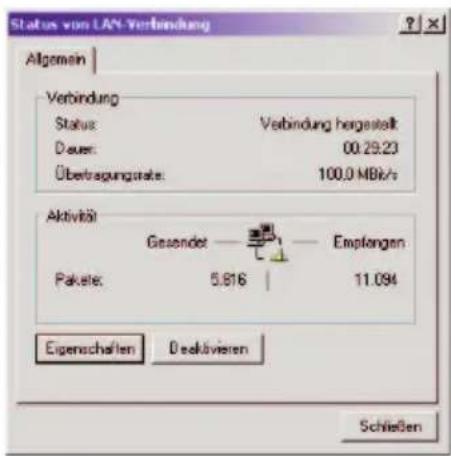
- Klicken Sie doppelt auf das Symbol, welches der Verbindung zu Ihrer Arcor-Easy Box entspricht (z.B. LAN-Verbindung).
- Der "LAN-Verbindungs-Status" öffnet sich. Wählen Sie nun Eigenschaften.
- Klicken Sie doppelt auf das Internetprotokoll (TCP/IP).
- Wenn die Konfiguration bereits auf IP-Adresse automatisch beziehen und auf DNS-Serveradresse automatisch beziehen eingestellt ist, ist Ihr Computer bereits für DHCP konfiguriert. Falls nicht, wählen Sie bitte diese Optionen.
text_image
Status von LAN-Verbindung Allgemein | Verbindung Status: Verbindung hergestellt Dauer: 00.29.23 Übertragungsrate: 100.0 MB/k/s Aktivität Gesendet —— Empfangen Pakete: 5.816 | 11.094 Eigenschaften Deskivieren Schließen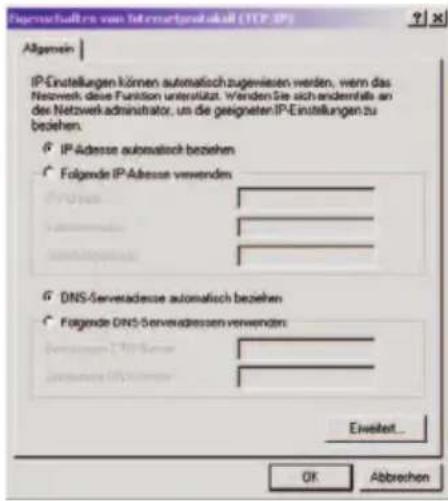
text_image
Eigenfußtes von Internetgenaktial (IEP-IP) Allgemein IP-Einstellungen können automatischzugeviesen werden, wenn das Netwerk diese Funktion unterstützt. Wenden Sie sich endemnisse an der Netzwerk administrator, um die geeigneten IP-Einstellungen zu beziehen. 6 IP Adresse automatisch beziehen 7 Folgende IP Adresse verwenden DNS-Serveradresse automatisch beziehen 8 Folgende DNS-Serveradressen verwenden Einsteht... OK AbbrevienHTTP Proxy deaktivieren
Überprüfen Sie, ob die "HTTP Proxy" Einstellung Ihres Webbrowsers deaktiviert ist, damit Ihr Browser die HTML-Konfigurationsseiten des Browsers (Kapitel 7: Manuelle Konfiguration im PDF-Handbuch auf der beiliegenden CD) darstellen kann. Weitere Hinweise dazu können Sie auf Seite 42 nachlesen.
Beziehen der IP-Einstellungen von der Arcor-Easy Box
Nachdem Sie Ihren Computer für die Verbindung zur Arcor-Easy Box konfiguriert haben, sollte er nun die neuen Netzwerkeinstellungen von der Arcor-Easy Box empfangen können. Wenn Sie die ursprünglichen IP-Einstellungen Ihres Computers freigeben und mit den Einstellungen der Arcor-Easy Box ersetzen, können Sie überprüfen, ob Ihr Computer nun richtig konfiguriert ist.
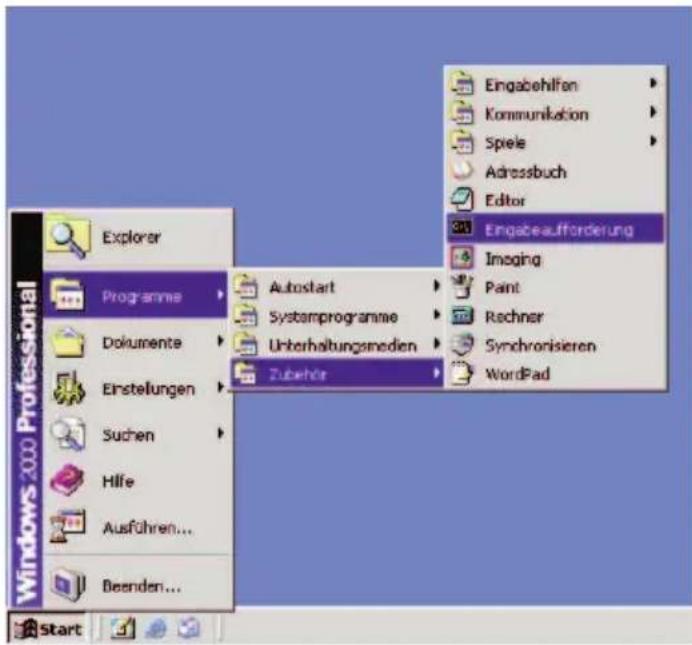
- Auf dem Windows Desktop klicken Sie bitte auf >Start >Programme >Zubehör >Eingabeaufforderung.
text_image
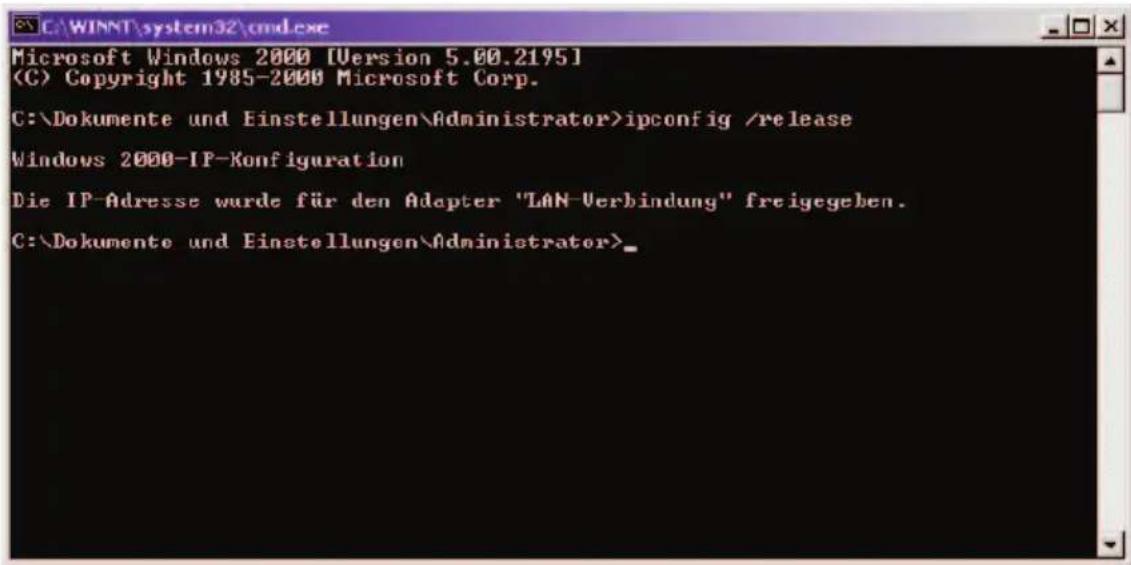
Windows 200 Professional Explorer Programme Dokumente Einstellungen Suchen Hilfe Ausführen... Beenden... Start Autostart Systemprogramme Unberhaltungsmedien Zubehör Eingabehlfen Kommunikation Spiele Adressbuch Editor Eingabeafforderung Imaging Paint Rechner Synchronisieren WordPad- In der Eingabeaufforderung geben Sie "ipconfig /release" und bestätigen diesen Befehl mit der Eingabetaste.
text_image
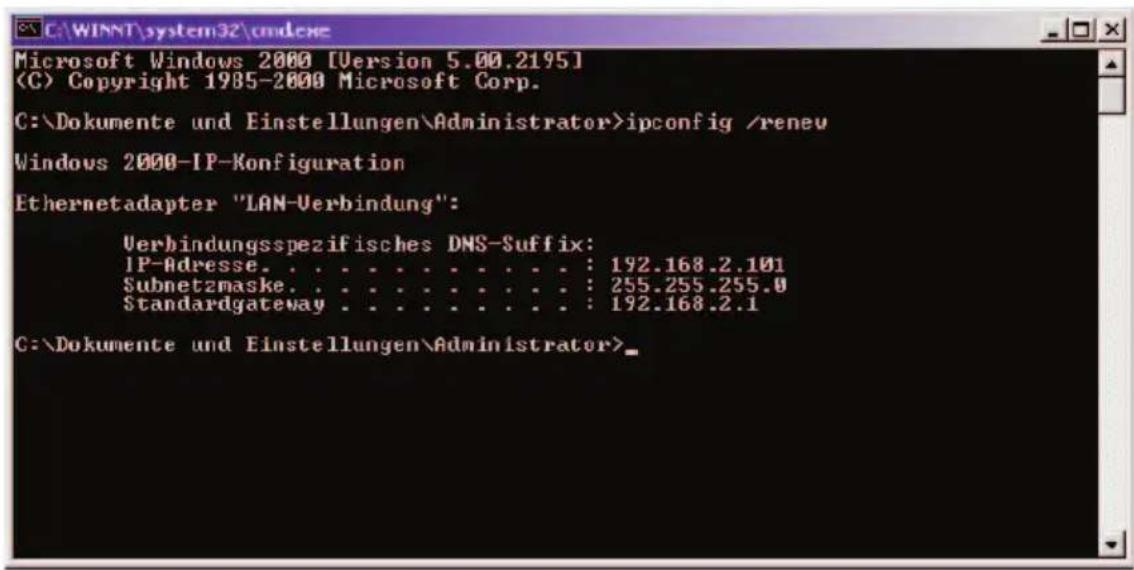
Microsoft Windows 2000 [Version 5.00.2195] (C) Copyright 1985-2000 Microsoft Corp. C:\Dokumente und Einstellungen\Administrator>ipconfig /release Windows 2000-IP-Konfiguration Die IP-Adresse wurde für den Adapter "LAN-Verbindung" freigegeben. C:\Dokumente und Einstellungen\Administrator>- Geben Sie ebenfalls in der Eingabeaufforderung den Befehl "ipconfig /renew" ein und bestätigen Sie diesen mit der Eingabetaste. Überprüfen Sie, ob Ihre IP-Adresse nun 192.168.2.xxx ist (wobei xxx eine Zahl zwischen 2 und 254 sein muss), Ihre Subnetzmaske 255.255.255.0 und Ihr Standardgateway 192.168.2.1. Diese Werte bestätigen, dass die IP-Zuweisung Ihrer Arcor-Easy Box richtig funktioniert.
text_image
Microsoft Windows 2000 [Version 5.00.2195] (C) Copyright 1985-2000 Microsoft Corp. C:\Dokumente und Einstellungen\Administrator>ipconfig /renew Windows 2000-IP-Konfiguration Ethernetadapter "LAN-Verbindung": Verbindungsspezifisches DNS-Suffix: IP-Adresse. . . . . . . . . . . . : 192.168.2.101 $ubnetzmaske. . . . . . . . . . . : 255.255.255.0 $standardgateway . . . . . . . . . . : 192.168.2.1 C:\Dokumente und Einstellungen\Administrator>- Tippen Sie nun "exit" und bestätigen Sie dies erneut mit der Eingabetaste, um das Fenster der Eingabeaufforderung wieder zu verlassen.
Ihr Computer ist jetzt so konfiguriert, dass Sie sich mit der Arcor-Easy Box verbinden können.
Bitte fahren Sie nun mit Kapitel 6: Quick-Starter (resp. mit Kapitel 7: Manuelle Einstellungen im PDF-Handbuch auf der beiliegenden CD) fort.
556 Windows XP
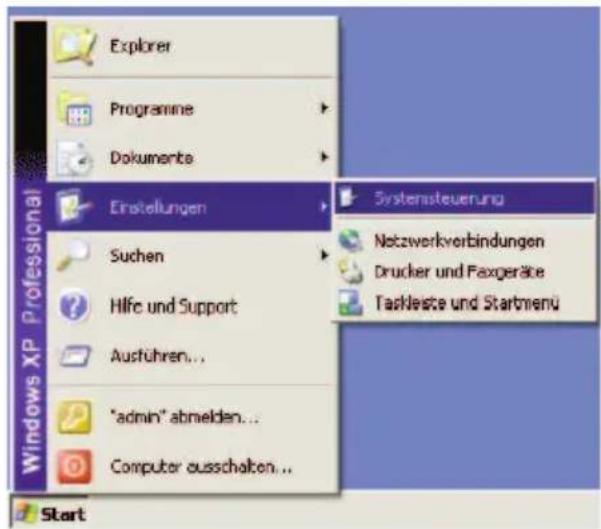
1. Auf dem Windows Desktop
klicken Sie auf:
Start
Einstellungen
Systemsteuerung
Netzwerkverbindungen.
text_image
Explorer Programme Dokuments Einstellungen Suchen Hilfe und Support Ausführen... "admin" abmelden... Computer ausschalten... Start Systemsteuerung Netzwerkverbindungen Drucker und Faxgeräte Taskliste und Startmenu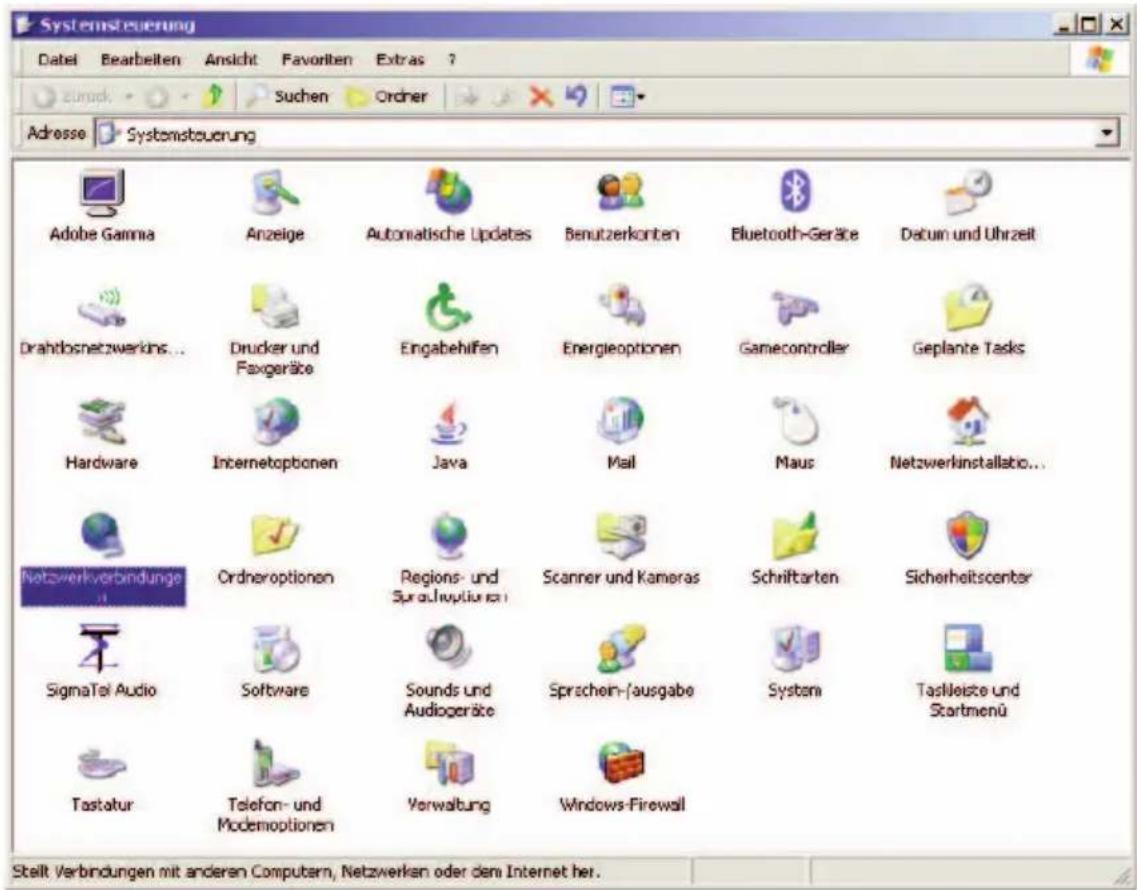
text_image
Systemsteuerung Datel Bearbeiten Ansicht Favoriten Extras ? zumack Suchen Ordner Adresse Systemsteuerung Adobe Gamma Anzeige Automatische Updates Benutzerkonten Bluetooth-Geräte Datum und Uhrzeit Drahtlosnetzwerkins... Drucker und Faxgeräte Engabehilfen Energieoptionen Gamecontroller Geplante Tasks Hardware Internetoptionen Java Mail Maus Netzwerkinstallatio... Netzwerkverbindungs Ordneroptionen Regions- und Sprucevitylurei Scanner und Kameras Schriftarten Sicherheitscenter SigmaTel Audio Software Sounds und Audiogeräte Sprachem-fausgabe System Taskleiste und Startmenü Tastatur Telefon- und Modemoptionen Verwaltung Windows-Firewall Stellt Verbindungen mit anderen Computern, Netzwerken oder dem Internet her.- Wählen Sie mit der rechten Maustaste die Eigenschaften der Lan-Verbindung, welche der Verbindung zu Ihrer Arcor-Easy Box entspricht.
text_image
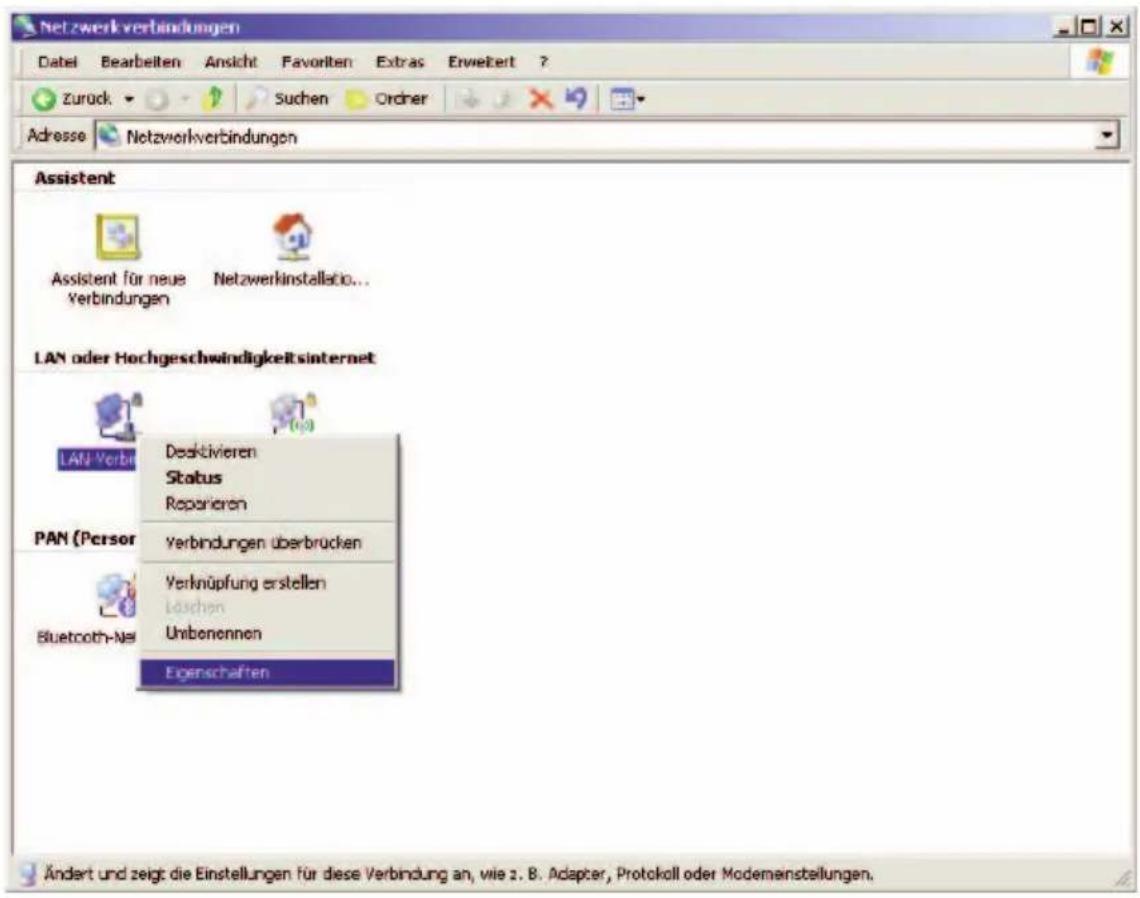
Netzwerkverbindungen Datel Bearbeiten Ansicht Favoriten Extras Erweitert ? Zurück Suchen Order Adresse Netzwerkverbindungen Assistent Assistent für neue Verbindungen Netzwerkinstallatio... LAN oder Hochgeschwindigkeitsinternet LAN-Verbi Deskivieren Status Reponieren PAN (Persor) Verbindungen überbrucken Verknüpfung erstellen Loschen Bluetooth-Net Unibenennen Eigenschaften Ändert und zeigt die Einstellungen für diese Verbindung an, wie 2.8. Adapter, Protokoll oder Modemenstellungen.- Klicken Sie doppelt auf das "Internetprotokoll (TCP/IP)".
text_image
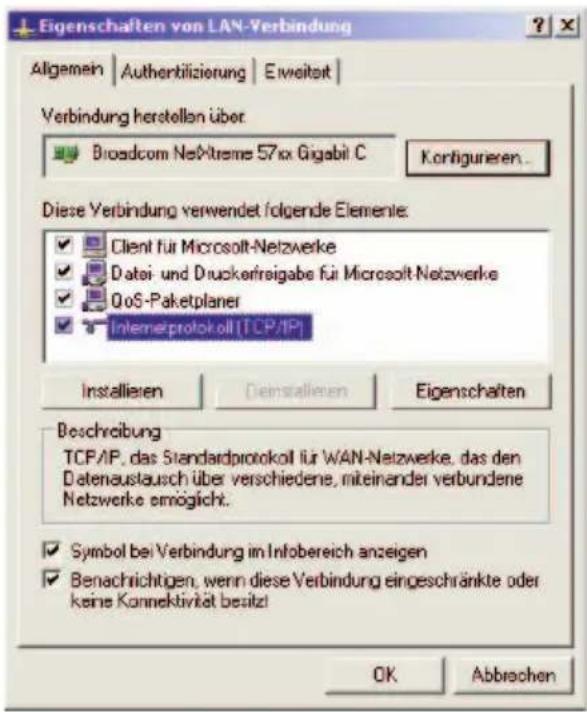
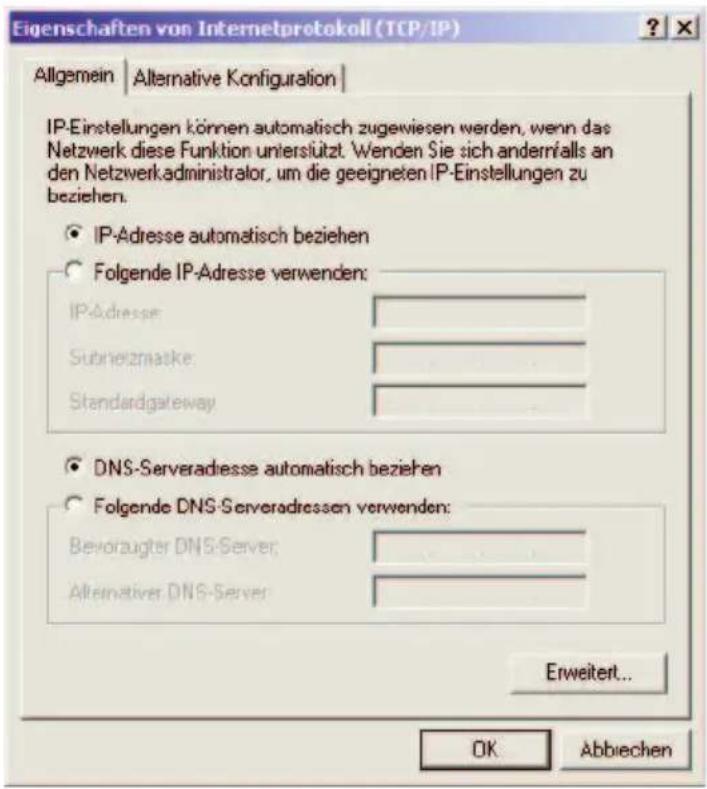
Eigenschaften von LAN-Verbindung Allgemein | Authentilizierung | Eiweiteit | Verbindung herstellen über Broadcom NeMtreme 57xx Gigabil C Korfigurieren... Diese Verbindung verwendet folgende Elemente: Client für Microsoft-Netzwerke Datei- und Druckerfreigabe für Microsoft-Netzwerke QoS-Paketplaner Interneprotokoll [TCP/IP] Installieren | Dieinstallieren | Eigenschaften Beschreibung TCP/IP, das Standardprotokoll für WAN-Netzwerke, das den Datenaustausch über verschiedene, miteinander verbundene Netzwerke ermöglicht. Symbol bei Verbindung im Infobereich anzeigen Benachrichtigen, wenn diese Verbindung eingeschränkte oder keine Konnektivität besitz! OK Abbrechen- Wenn die Konfiguration bereits auf IP-Adresse automatisch beziehen und auf DNS-Serveradresse automatisch beziehen eingestellt ist, ist Ihr Computer bereits für DHCP konfiguriert. Falls nicht, wählen Sie bitte diese Optionen.
text_image
Eigenschaften von Internetprotokoll (TCP/IP) Allgemein | Alternative Konfiguration | IP-Einstellungen können automatisch zugewiesen werden, wenn das Netzwerk diese Funktion unterstützt. Wenden Sie sich anderrfalls an den Netzwerk.administrator, um die geeigneten IP-Einstellungen zu beziehen. IP-Adresse automatisch beziehen Folgende IP-Adresse verwenden: IP-Adresse Subnetzmatke Standardgateway DNS-Serveradresse automatisch beziehen Folgende DNS-Serveradressen verwenden: Bevorzugter DNS-Server Alternativer DNS-Server Erweitert... OK AbbiechenDeaktivierung des HTTP Proxys im Internet Explorer (wenn vorhanden)
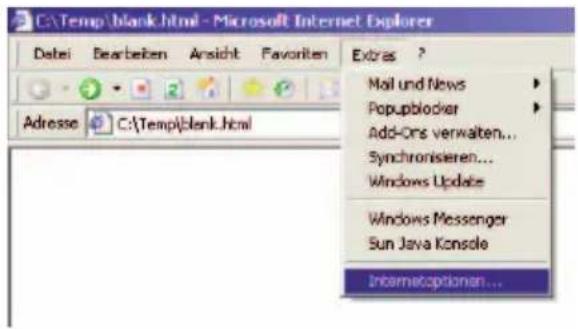
Falls Sie in der Vergangenheit Ihr HTTP Proxy eingeschaltet haben sollten, so stellen Sie sicher, dass die Proxyeinstellung "HTTP Proxy" Ihres Webbrowsers deaktiviert ist, damit Ihr Browser die HTML-Konfigurationsseiten der Arcor-Easy Box darstellen kann. Die folgenden Schritte zeigen Ihnen, wie Sie das HTTP Proxy im Internet Explorer wieder deaktivieren.
- Öffnen Sie den Internet Explorer.
- Gehen Sie auf:
Extras Internetoptionen Verbindungen LAN-Einstellungen.
- Wählen Sie den Reiter Verbindungen und wählen Sie dort unter Lan-Einstellungen die Einstellungen aus.
- Stellen Sie sicher, dass Proxyserver für LAN verwenden nicht aktiviert ist.
text_image
C:\Temp\blank.html - Microsoft Internet Explorer Datei Bearbeiten Ansicht Favoriten Adresse C:\Temp\blank.html Extras ? Mail und News Popupblocker Add-Ors verwalten... Synchronisieren... Windows Update Windows Messenger Sun Java Console Intermetoptionen...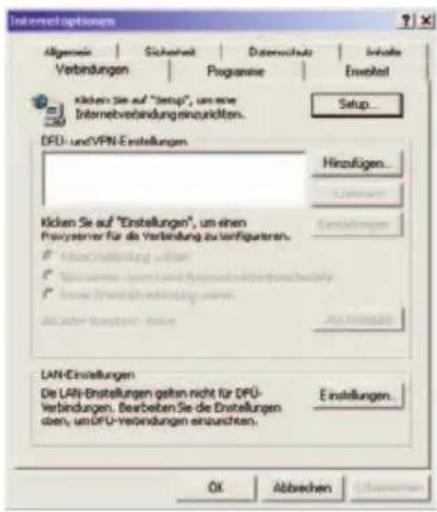
text_image
Internet Options Allgemeine | Sicherheit | Unternehmens | Infekte Verbindungen | Programme | Enweiter Kücken Sie auf "Setup", um eine Internetverbindung einzuchten. Setup... DFD- und VPN-Einstellungen Hinzfügen... Kücken Sie auf "Einstellungen", um einen Procyserver für die Verbindung zu verfügenden. Einstellungen LAN-Einstellungen De LAN-Einstellungen gehen nicht für DFU- Verbindungen. Bearbeiten Sie die Einstellungen den, um DFU-verbindungen einzuchten. Einstellungen... OK Abbechen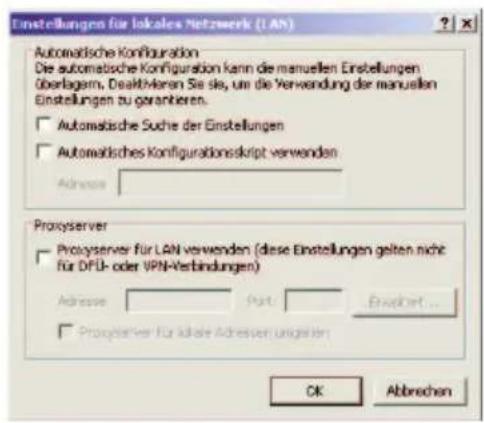
text_image
Einstellungen für lokales Netzwerk (LAN) Automatische Konfiguration Die automatische Konfiguration kann die manuellen Einstellungen überlagern. Deaktivoren Sie sie, um die Verwendung der manuellen Einstellungen zu garantierten. □ Automatische Suche der Einstellungen □ Automatisches Konfigurationskript verwenden Adresse Proxyserver □ Proxyserver für LAN verwenden (diese Einstellungen gelten nicht für DFDI- oder VPN-Verbindungen) Adresse Part... Exhibit... □ Proxyserver für lokale Adressen ungaraten OK AbbrechenBeziehen der IP-Einstellungen von der Arcor-Easy Box
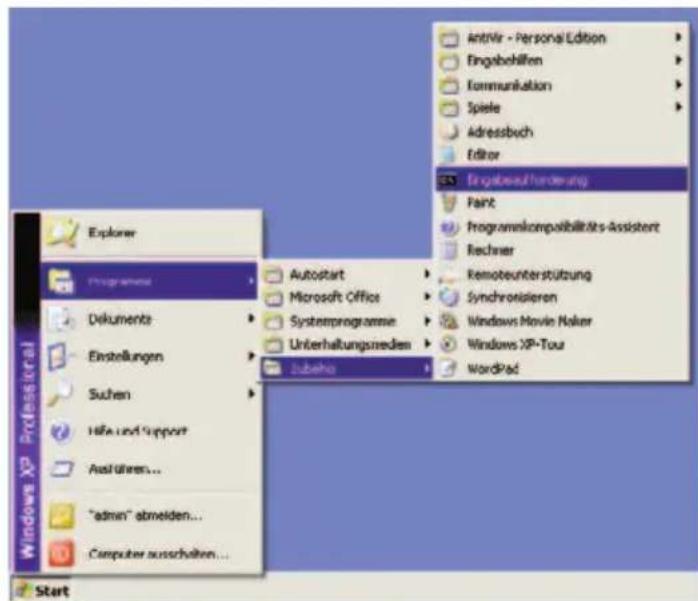
Nachdem Sie Ihren Computer für die Verbindung zu der Arcor-Easy Box konfiguriert haben, sollte er nun die neuen Netzwerkeinstellungen von der Arcor-Easy Box empfangen können. Wenn Sie die ursprünglichen IP-Einstellungen Ihres Computers freigeben und mit den Einstellungen der Arcor-Easy Box ersetzen, können Sie überprüfen, ob Ihr Computer nun richtig konfiguriert ist.
- Auf dem Windows Desktop klicken Sie bitte auf >Start
Programme Zubehör Eingabeaufforderung.
text_image
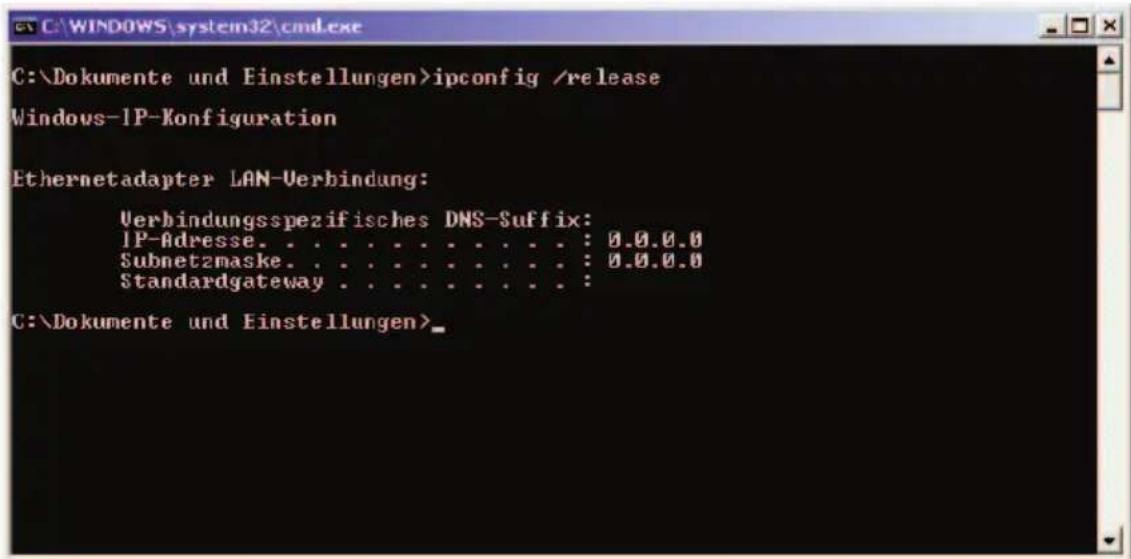
Windows XP Professional Explorer Programme Dekumente Einstellungen Suhen Hifa und Support Ausführten... "admin" abmelden... Computer ausschalten... Start Autostart Microsoft Office Systemprogramme Unterhaltungsmedien Subeho Antivir - Personal Edition Eingabehilfen Fermunikation Spiele Adressbuch Editor Eingabeufenderung Paint Programmkompatibilitäte-Assistent Rechner Remoteunterstützung Synchronisieren Windows Movie Naker Windows XP-Tour WordPad- In der Eingabeaufforderung geben Sie "ipconfig /release" und bestätigen diesen Befehl mit der Eingabetaste.
text_image
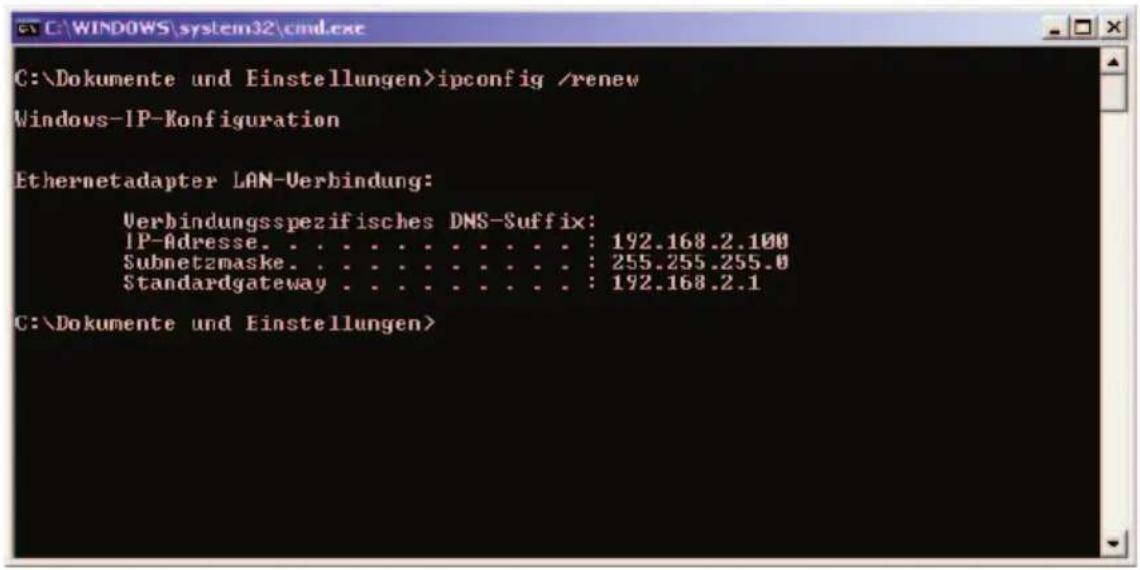
C:\Dokumente und Einstellungen>ipconfig /release Windows-IP-Konfiguration Ethernetadapter LAN-Verbindung: Verbindungsspezifisches DNS-Suffix: IP-Adresse. . . . . . . . . . . : 0.0.0.0 Subnetzmaske. . . . . . . . . . . : 0.0.0.0 Standardgateway . . . . . . . . . . : C:\Dokumente und Einstellungen>- Geben Sie ebenfalls in der Eingabeaufforderung den Befehl "ipconfig /renew" ein und bestätigen Sie diesen mit der Eingabetaste. Überprüfen Sie, ob Ihre IP-Adresse nun 192.168.2.xxx ist (wobei xxx eine Zahl zwischen 2 und 254 sein muss), Ihre Subnetzmaske 255.255.255.0 und Ihr Standardgateway 192.168.2.1. Diese Werte bestätigen, dass die IP-Zuweisung Ihrer Arcor-Easy Box richtig funktioniert.
text_image
C:\Dokumente und Einstellungen>ipconfig /renew Windows-IP-Konfiguration Ethernetadapter LAN-Verbindung: Verbindungsspezifisches DNS-Suffix: IP-Adresse. . . . . . . . . . . . . : 192.168.2.100 Subnetzmaske. . . . . . . . . . . . : 255.255.255.0 Standardgateway . . . . . . . . . . . : 192.168.2.1 C:\Dokumente und Einstellungen>- Tippen Sie nun "exit" und bestätigen Sie dies erneut mit der Eingabetaste, um das Fenster der Eingabeaufforderung wieder zu verlassen.
Ihr Computer ist jetzt so konfiguriert, dass Sie sich mit der Arcor-Easy Box verbinden können.
Bitte fahren Sie nun mit Kapitel 6: Quick-Starter (resp. Kapitel 7: Manuelle Einstellungen - im PDF-Handbuch auf der beiliegenden CD) fort.
55.7 Konfiguration Ihres Macintosh Computers
Eventuell entsprechen die nachfolgend aufgeführten Beschreibungen nicht exakt Ihrem Betriebssystem, da die Schritte und Bildschirmdarstellungen mit Mac OS 10.4 erstellt wurden. Die Betriebssysteme Mac OS 7.x und höher sind ähnlich, aber möglicherweise nicht identisch mit Mac OS 10.4.
- Klicken Sie im Apfel-Menü auf die "Systemeinstellungen".
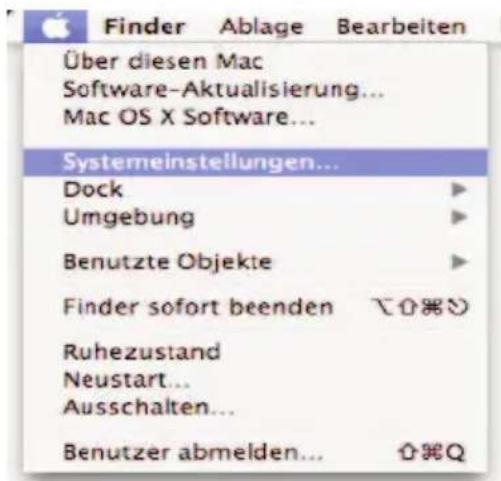
text_image
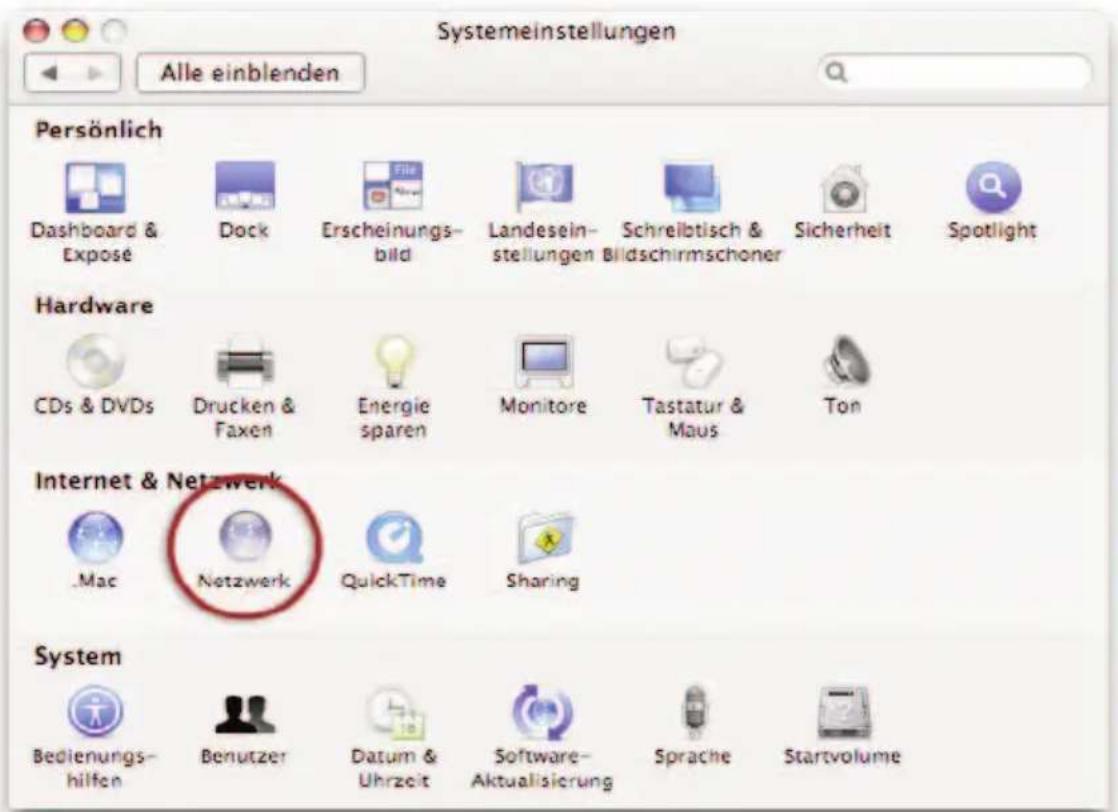
Finder Ablage Bearbeiten Über diesen Mac Software-Aktualisierung... Mac OS X Software... Systemeinstellungen... Dock Umgebung Benutzte Objekte Finder sofort beenden Ruhezustand Neustart... Ausschalten... Benutzer abmelden... ⚡⌘Q- Klicken Sie doppelt auf das Symbol "Netzwerk".
text_image
Systemeinstellungen Alle einblenden Persönlich Dashboard & Exposé Dock Erscheinungs-bild Landesein-stellungen Schreibtisch & Bildschirmschoner Sicherheit Spotlight Hardware CDs & DVDs Drucken & Faxen Energie sparen Monitore Tastatur & Maus Ton Internet & Netzwerk .Mac Netzwerk QuickTime Sharing System Bedienungs-hilfen Benutzer Datum & Uhrzeit Software-Aktualisierung Sprache Startvolume-
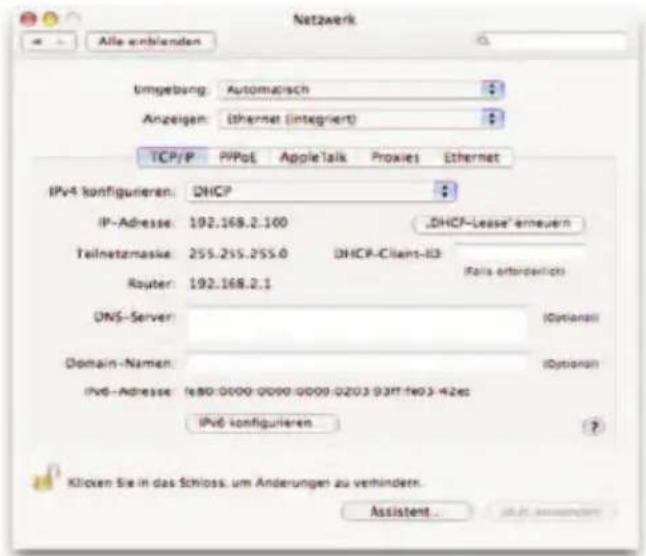
Wählen Sie unter "Anzeigen" den Netzwerkadapter aus, welcher der Verbindung zu Ihrer Easy Box entspricht (z.B. LAN-Verbindung).
-
Falls die Option IPv4 konfigurieren unter dem TCP/IP-Protokoll bereits auf Benutze DHCP steht, ist ihr Computer bereits
text_image
Netzwerk Alle einblenden Umgebung: Automatisch Anzeigen: ethernet (integriert) TCP/P P/Pol AppleTalk Proxies Ethernet IPv4 konfigurieren: DHCP IP-Adresse: 192.168.2.100 "DHCF-Lease" erneuern Teilnetzmaske: 255.255.255.0 DHCP-Client-03 Router: 192.168.2.1 (Falls erforderlich) DNS-Server: Domain-Namen: IPv6-Adresse: fe80:0000:0000:0000:0203:93ff:fe03:42est IPv6 konfigurieren Klicken Sie in das Schloss, um Änderungen zu verhindern. Assistant...für DHCP konfiguriert. Falls nicht, wählen Sie bitte die Benutze DHCP Option aus.
-
Ihre neuen Einstellungen werden nun auf dem TCP/IP Reiter angezeigt. Überprüfen Sie, ob Ihre IP-Adresse nun 192.168.2.xxx ist (wobei xxx eine Zahl zwischen 2 und 254 sein muss), Ihre Subnetzmaske 255.255.255.0 und Ihr Standardgateway 192.168.2.1. Diese Werte bestätigen, dass die IP-Zuweisung richtig funktioniert.
-
Schließen Sie das Fenster "Netzwerk".
Ihr Computer ist jetzt konfiguriert, um sich mit der Arcor-Easy Box verbinden zu können.
Bitte fahren Sie nun mit Kapitel 7Manuelle Einstellungen (PDF-Handbuch auf der beiliegenden CD) fort. Die automatische Quick-Starter-Software steht für Mac-Anwender nicht zu verfügung.
Deaktivierung des HTTP Proxys im Safari (wenn vorhanden)
Überprüfen Sie, ob die "HTTP Proxy" Einstellungen Ihres Webbrowsers deaktiviert ist, damit Ihr Browser die HTML-Konfigurationsseiten der Arcor-Easy Box darstellen kann. Die folgenden Schritte zeigen Ihnen, wie Sie den HTTP Proxy im Safari deaktivieren.
- Öffnen Sie den Safari.
- Gehen Sie im Menü auf >Safari >Einstellungen >Erweitert.
- Klicken Sie auf "Proxies: Einstellungen ändern".
- Stellen Sie sicher, dass "Proxyserver für LAN verwenden" nicht aktiviert ist.
Deaktivierung des HTTP Proxys im Internet Explorer (wenn vorhanden)
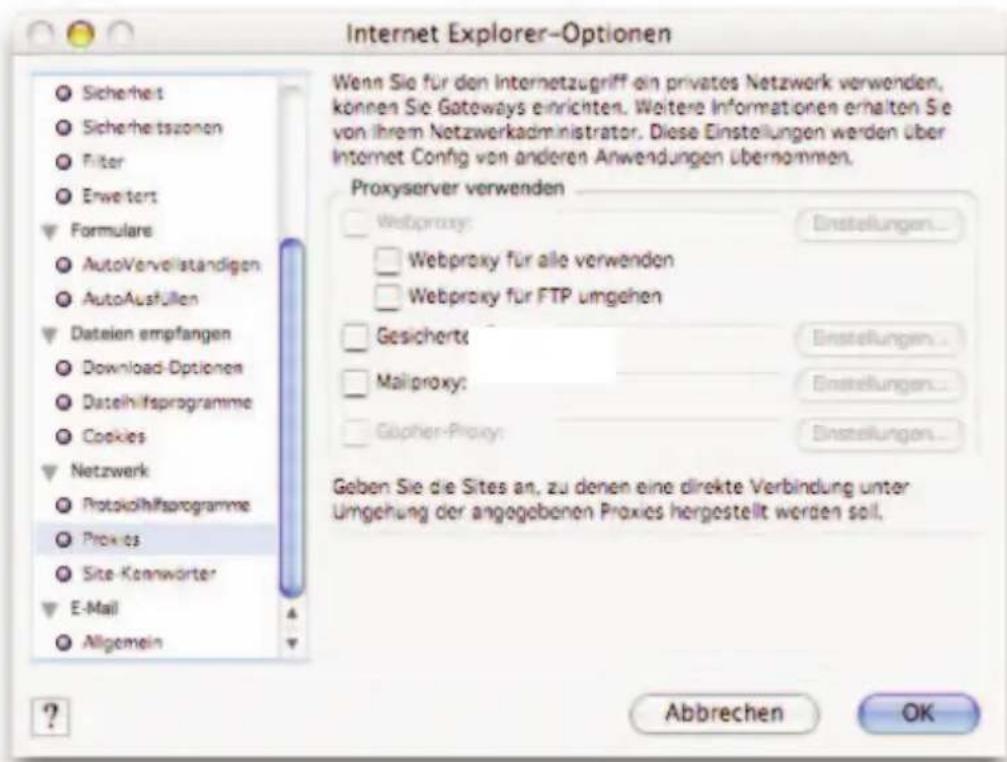
Falls Sie in der Vergangenheit Ihr HTTP Proxy eingeschaltet haben sollten, so stellen Sie sicher, dass die Proxyeinstellung "HTTP Proxy" Ihres Webbrowsers deaktiviert ist, damit Ihr Browser die HTML-Konfigurationsseiten der Arcor-Easy Box darstellen kann. Die folgenden Schritte zeigen Ihnen, wie Sie das HTTP Proxy im Internet Explorer wieder deaktivieren.
- Öffnen Sie den Internet Explorer.
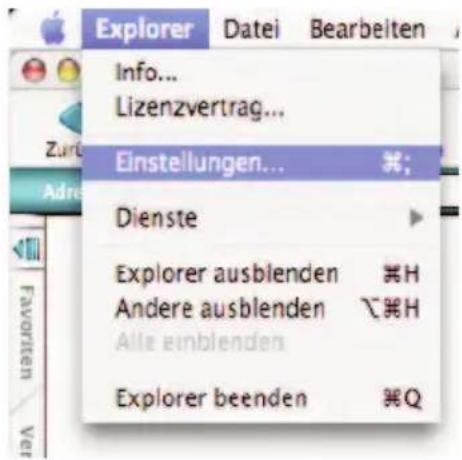
- Gehen Sie im Menü auf > Explorer > Einstellungen > Netzwerk > Proxies.
text_image
Explorer Datei Bearbeiten Info... Lizenzvertrag... Einstellungen... *; Dienste Explorer ausblenden H Andere ausblenden \H Alle einblenden Explorer beenden Q- Deaktivieren Sie alles und bestätigen Sie mit "OK".
text_image
Internet Explorer-Optionen Wenn Sie für den Internetzugriff ein privates Netzwerk verwenden, könne Sie Gateways einrichten. Weitere Informationen erhalten Sie von ihrem Netzwerkadministrator. Diese Einstellungen werden über Internet Config von anderen Anwendungen übernommen. Proxyserver verwenden Webproxy: Einstellungen... Webproxy für alle verwenden Webproxy für FTP umgehen Gesichert: Einstellungen... Malproxy: Einstellungen... Gopher-Proxy: Einstellungen... Geben Sie die Sites an, zu denen eine direkte Verbindung unter Umgehung der angegebenen Proxies hergestellt werden soll. ? Abbrechen OK66. Konfiguration Ihrer Arcor-Easy Box mit Hilfe der
Quick-Starter-Software
Bitte legen Sie die beiliegende Quick-Starter-Konfigurations-CD erst dann in das CD-Rom Laufwerk Ihres PCs ein, wenn die folgenden Voraussetzungen erfüllt wurden:
- Ihre Arcor-Easy Box ist nach der Beschreibung im Kapitel 3: Inbetriebnahme ordnungsgemäß mit der TAE-Buchse verbunden.
- Es besteht eine kabelgebundene oder drahtlose (WLAN) Verbindung mit Ihrem PC.
• Die Computer-Einstellungen wurden, wie im Kapitel 5: PC-Einstellungen beschrieben, erfolgreich durchgeführt. - Das Gerät ist eingeschaltet und die Power LED leuchtet grün.
Hinweis: Die Quick-Starter Software ist nur für Windows-Betriebssysteme bestimmt. Mac-, Linux- und Unix-Anwender bitte mit dem Kapitel Manuelle Konfiguration Ihres technischen Handbuchs (Kapitel 7) fortfahren. Das technische Handbuch befindet sich auch als PDF-Datei auf der Quick-Starter CD.
- Quick-Starter - über eine kabelgebundene Verbindung
Konfigurationsanleitung ..... Seite 49 bis 59
622Quick-Starter - über eine drahtlose Verbindung / WLAN
Konfigurationsanleitung ..... Seite 60 bis 71
661.1 Quick-Starter - über eine kabelgebundene Verbindung Die Quick-Starter Dialoge
Die Arcor-Easy Box ist mit Ihrem PC über das RJ-45-Kabel (gelb) verbunden. Legen Sie nun die Quick-Starter CD in das CD-Rom Laufwerk und folgen Sie den Anweisungen auf dem Bildschim, Ihre Arcor-Easy Box wird automatisch konfiguriert.
text_image
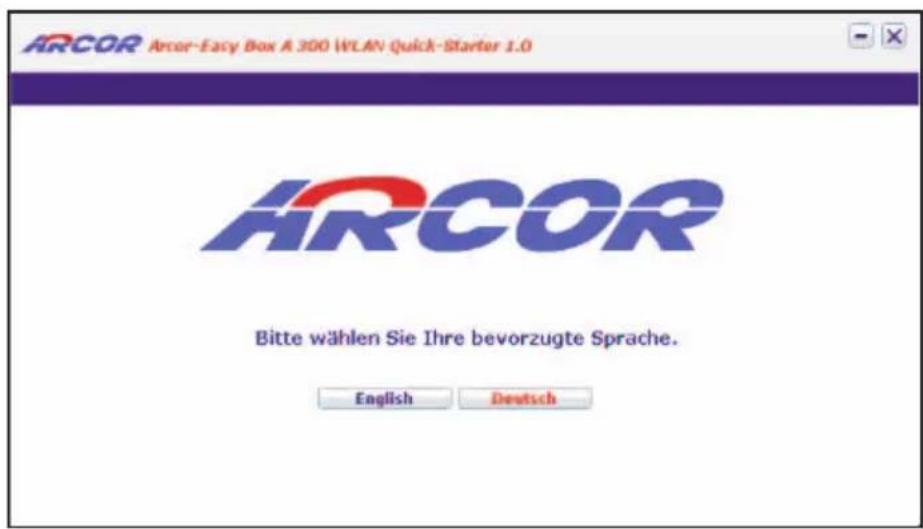
ARCOR Arcor-Eacy Box A 300 WLAN Quick-Starter 1.0 ARCOR Bitte wählen Sie Ihre bevorzugte Sprache. English DeutschWählen Sie die Dialogsprache Deutsch oder Englisch der Quick-Starter-Software aus.
text_image
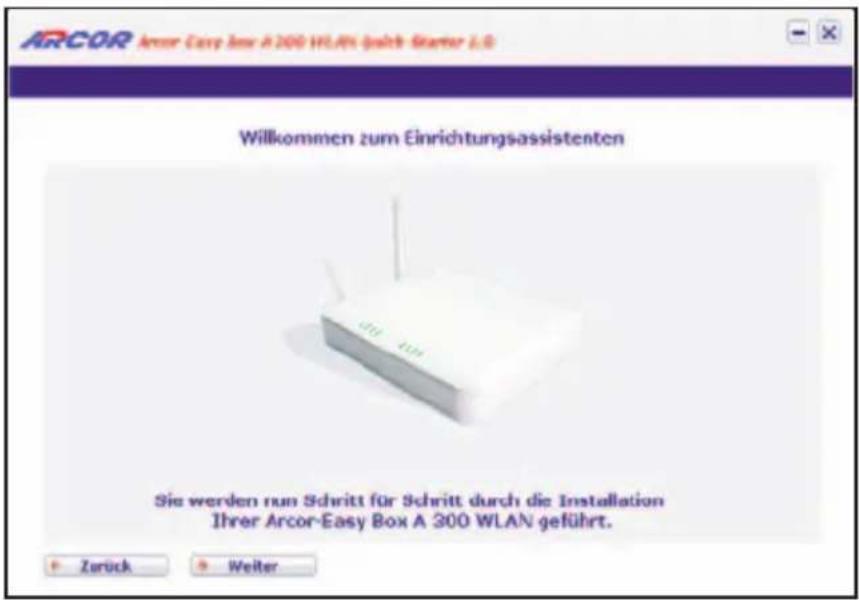
ARCOR Arcor Easy Box A 300 WLAN (sach-Starter L.6) Willkommen zum Einrichtungsassistenten Sie werden nun Schritt für Schritt durch die Installation Ihrer Arcor-Easy Box A 300 WLAN geführt. Zurück WeiterDie Schalter Weiter und Zurück des Quick-Starter-Einrichtungsassistenten ermöglichen Ihnen nicht nur zu der nachfolgenden Eingabemaske zu gelangen, sondern bei Bedarf auch Schritte zurück zu gehen. Bestätigen Sie mit Weiter, um zur nächsten Maske zu gelangen.
text_image
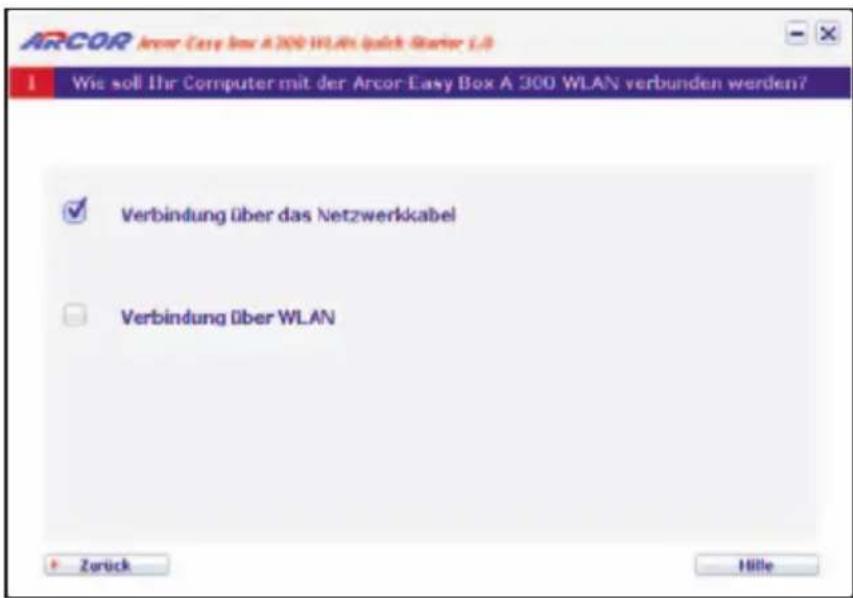
ARCOR Arcor Easy Box A 300 WLAN (quick State L.0) I Wie soll Ihr Computer mit der Arcor Easy Box A 300 WLAN verbunden werden? ✓ Verbindung über das Netzwerkkabel □ Verbindung über WLAN + Zurück HilleWenn Sie Ihr Computer mit der Arcor-Easy Box über ein Netzwerkkabel verbunden haben, so markieren Sie die Auswahlbox bei: Verbindung über das Netzwerkkabel.
Sollten Sie über eine Funkverbindung (WLAN) mit Ihrer Arcor-Easy Box verbunden sein, so markieren Sie die Auswahlbox: Verbindung über WLAN. (Beschreibung siehe ab Seite 60)
Beim Anklicken der Auswahl gelangen Sie zur nächsten Seite.
text_image
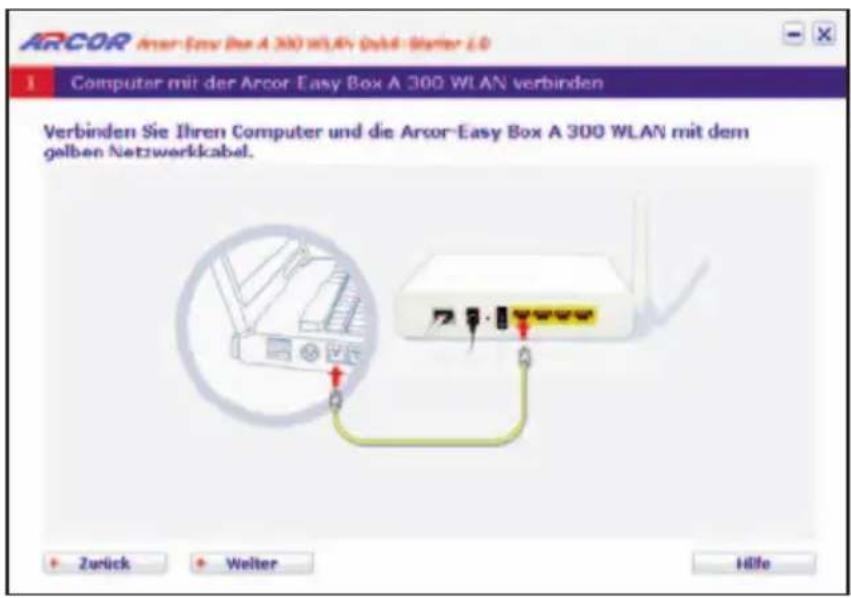
ARCOR Arcor Easy Box A 300 WLAN (Zahl- Walter 1.0 1 Computer mit der Arcor Easy Box A 300 WLAN verbinden Verbinden Sie Ihren Computer und die Arcor-Easy Box A 300 WLAN mit dem gelben Netzwerkabel. + Zurück + Welter + HilfeVerbinden Sie - falls nicht bereits verbunden - eine der LAN1 bis LAN4-Buchsen auf der Rückseite der Arcor-Easy Box mit Hilfe des gelben RJ-45-Netzwerkkabels zu der Netzwerkbuchse Ihres Computers.
Bestätigen Sie danach mit Weiter
text_image
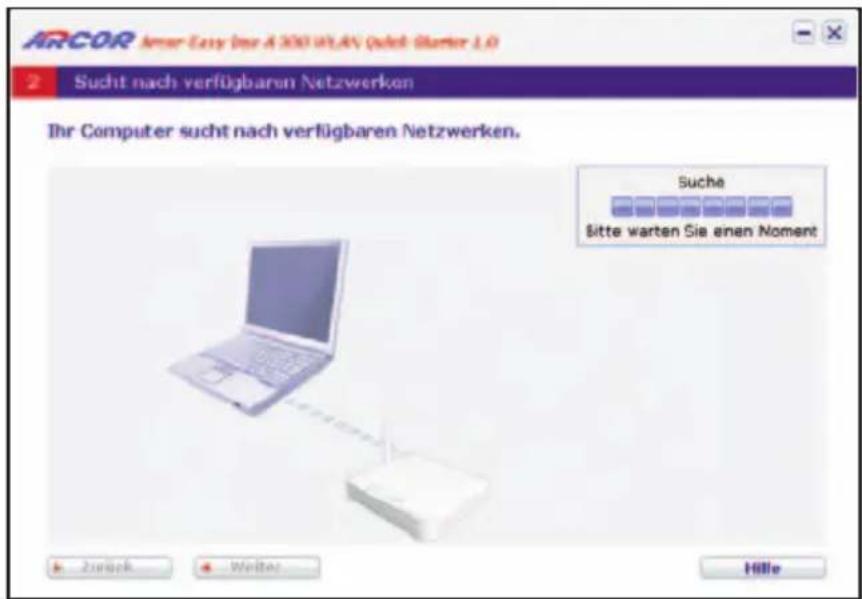
ARCOR Easy Easy Linux (Quick Marker 1.0) 2 Sucht nach verfügbaren Netzwerken Ihr Computer sucht nach verfügbaren Netzwerken. Suche $itte warten Sie einen Moment Zurück Weiter HilleDie Verbindung zwischen der Arcor-Easy Box und Ihrem PC wird nun geprüft.
text_image
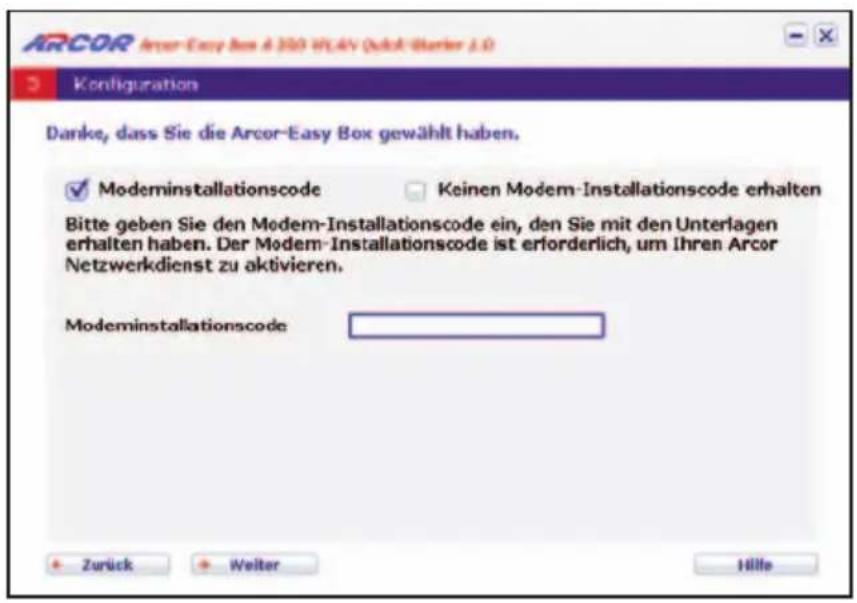
ARCOR Arcor-Easy Box 4.300 WLAN Quick Marker 2.0 Configuration Danke, dass Sie die Arcor-Easy Box gewählt haben. ✓ Modeminstallationscode □ Keinen Modem-Installationscode erhalten Bitte geben Sie den Modem-Installationscode ein, den Sie mit den Unterlagen erhalten haben. Der Modem-Installationscode ist erforderlich, um Ihren Arcor Netzwerkdenst zu aktivieren. Modeminstallationscode + Zurück + Weiter HilleSie werden nun dazu aufgefordert, Ihren Modem-Installationscode einzugeben.
Hinweis:
Der Modem-Installationscode ist derzeit nur als eine noch nicht aktive Option für zukünftige Installationen vorgesehen!
text_image
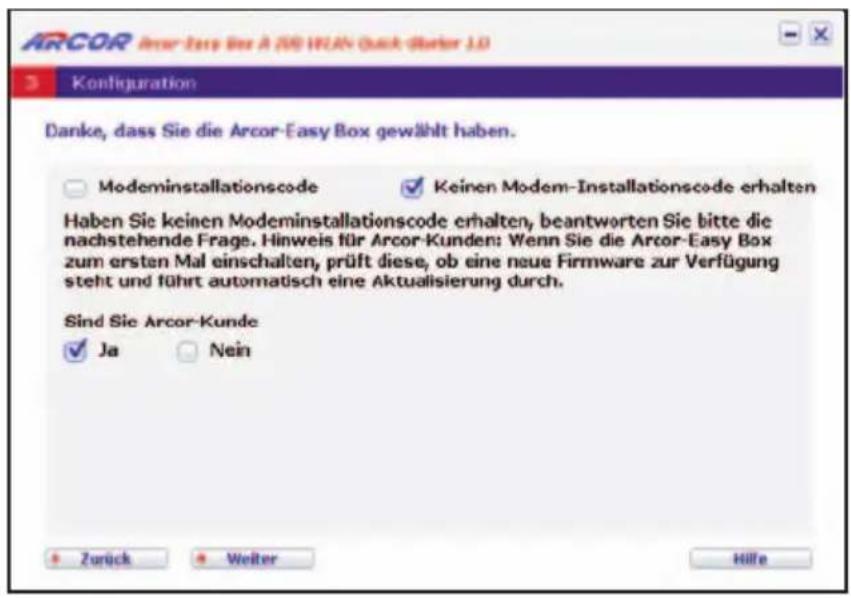
ARCOR Arcor-Easy Box A 20 WLAN Quick-Refer 1.0 3 Konfiguration Danke, dass Sie die Arcor-Easy Box gewählt haben. Modemin Installationscode Keinen Modem-Installationscode erhalten Haben Sie keinen Modemin Installationscode erhalten, beantworten Sie bitte die nachstehende Frage. Hinweis für Arcor-Kunden: Wenn Sie die Arcor-Easy Box zum ersten Mal einschalten, prüft diese, ob eine neue Firmware zur Verfügung steht und führt automatisch eine Aktualisierung durch. Sind Sie Arcor-Kunde Ja Nein Zurück Weiter Hilfe
Hinweis:
Geben Sie an dieser Stelle bitte keinen Code ein, sondern fahren Sie mit der Option "Keinen Modem-Installationscode erhalten" fort.

Achtung: Bei Arcor-Kunden erfolgt an dieser Stelle eine Überprüfung und evtl. Aktualisierung der Firmware der Arcor-Easy Box. Diese Aktualisierung kann einige Minuten in Anspruch nehmen. Bitte unterbrechen Sie diesen Vorgang nicht und warten Sie, bis die Arcor-Easy Box einen Neustart durchgeführt hat und die Power-LED, die DSL-LED, sowie die Internet-LED durchgehend grün leuchten.
Wenn Sie kein Arcor-Kunde sind, wird empfohlen, die Konfiguration über Web-Oberfläche wie in Kapitel 7: Manuelle Konfiguration (PDF-Handbuch auf CD) beschrieben, durchzuführen.
text_image
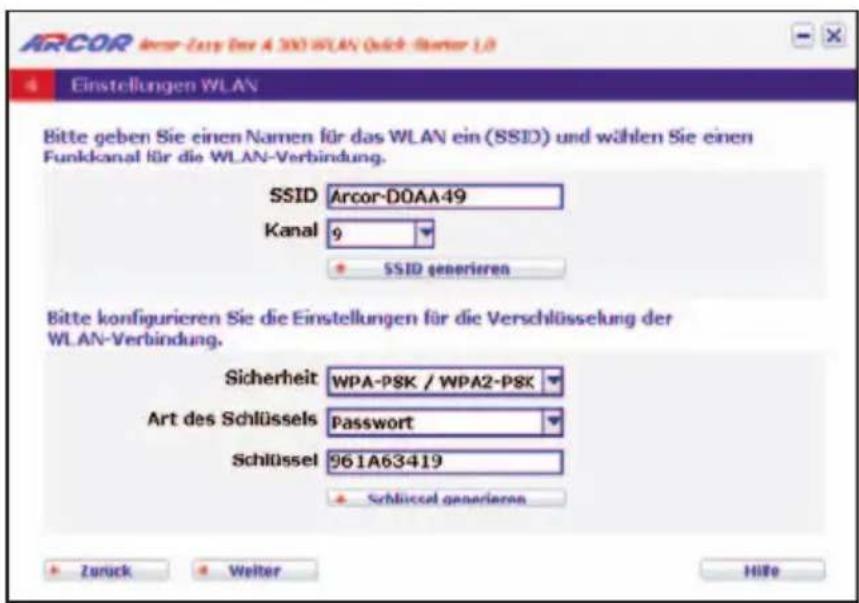
ARCOR Arcor-D0AA 49 A 300 WLAN Quick-Steiner 1.0 Einstellungen WLAN Bitte geben Sie einen Namen für das WLAN ein (SSID) und wählen Sie einen Funkkanal für die WLAN-Verbindung. SSID Arcor-D0AA49 Kanal 9 • SSID generieren Bitte konfigurieren Sie die Einstellungen für die Verschlüsselung der WLAN-Verbindung. Sicherheit WPA-PSK / WPA2-PSK Art des Schlüssels Password Schlüssel 961A63419 • Schlüssel generieren • Zurück • Weiter • HilfeIn diesem Dialog werden der werksseitig vorgegebene Name des WLAN (SSID) und der werksseitig vorgegebene Schlüssel angezeigt.
Hinweis: Es wird dringend empfohlen, den Schüssel mit dem Generator zu ändern. Hierzu klicken Sie bitte einfach auf "Schlüssel generieren".
Bestätigen Sie danach mit Weiter.
text_image
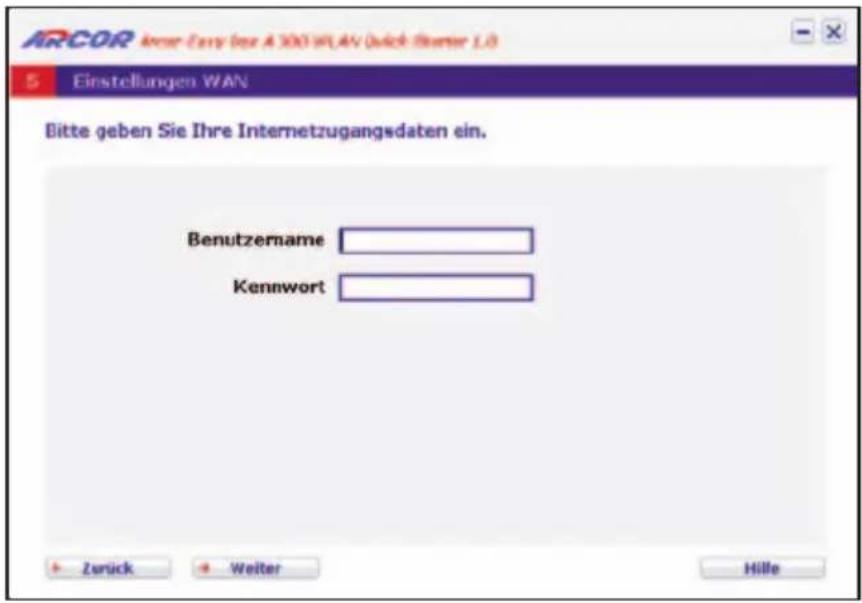
ARCOR Arcer Cerv Plus A 300 WLAN Quick Fourier 1.0 Einstellungen WAN Bitte geben Sie Ihre Internetzugangsdaten ein. Benutzername Kennwort Zurück + Weiter HilleTragen Sie bitte hier Ihre Internet-Zugangsdaten (Benutzernamen und Kennwort) ein, die Ihnen Arcor in Ihrem Willkommensbrief mitgeteilt hat. Beachten Sie dabei die Groß- und Kleinschreibung. Das Kennwort wird aus Sicherheitsgründen nicht im Klartext angezeigt.
Bestätigen Sie nach der Eingabe mit Weiter.
... zur späteren Erinnerung:
| Mein Benutzername: | |
| Mein Kennwort: |
Bitte Groß- und Kleinschreibung beachten!
text_image
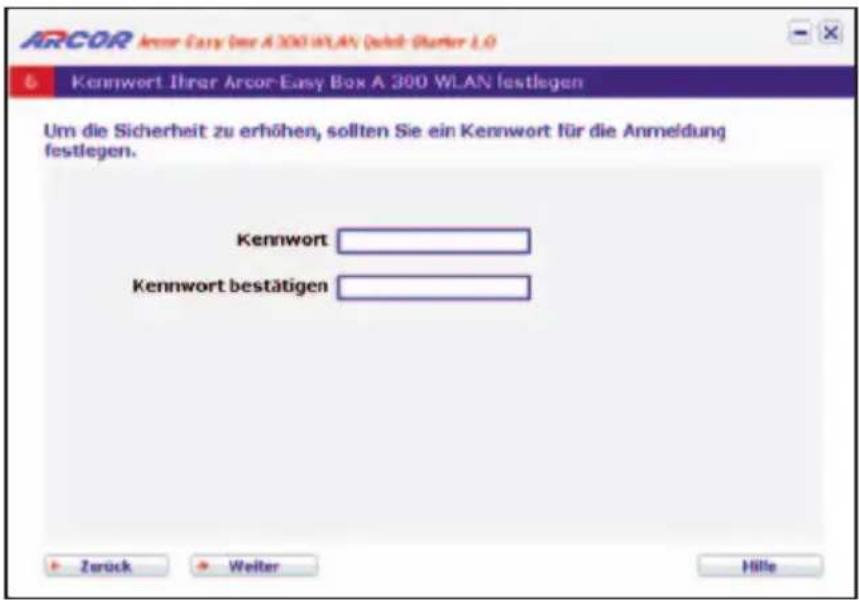
ARCOR Arcor Easy One A 300 WLAN (Quick Starter 1.0) Kennwort Ihrer Arcor-Easy Box A 300 WLAN festlegen Um die Sicherheit zu erhöhen, sollten Sie ein Kennwort für die Anmeldung festlegen. Kennwort Kennwort bestätigen Zurück Weiter HilleBitte tragen Sie in das obere Feld ein Kennwort Ihrer Wahl (mindestens 6 Zeichen) für spätere Anmeldungen an Ihrer Arcor-Easy Box ein und wiederholen Sie das Kennwort im unteren Feld erneut zur Bestätigung. (Das Standardkennwort ist "123456").
Die Kennwörter werden hier aus Sicherheitsgründen nicht im Klartext angezeigt.
Bestätigen Sie nach der Eingabe mit Weiter. Diese Konfiguration wird nun gespeichert.

Achtung: Benutzen Sie bei der Wahl des Kennworts aus Sicherheitsgründen keine Begriffe, die mit Ihrem Namen oder Ihrem Anschluss in direkter Verbindung stehen, sondern kombinieren Sie zum Beispiel Buchstaben und Zahlen zu einer eher zufälligen alphanummerischen Kennwort-Kombination ohne Leerzeichen. Bitte keine Sonderzeichen verwenden. Beachten Sie dabei die Groß- und Kleinschreibung.
Hinweis: Notieren Sie sich dieses Kennwort und bewahren Sie diese Notizen auf einem sicheren Ort auf. Sollten Sie das Kennwort vergessen oder verloren haben, führen Sie einen Reset des Gerätes, wie im Kapitel Störungsbeseitigung auf Seite 147 beschrieben, durch.
... zur späteren Erinnerung:
| Mein Arcor-Easy Box Kennwort: |
Bitte Groß- und Kleinschreibung beachten!
text_image
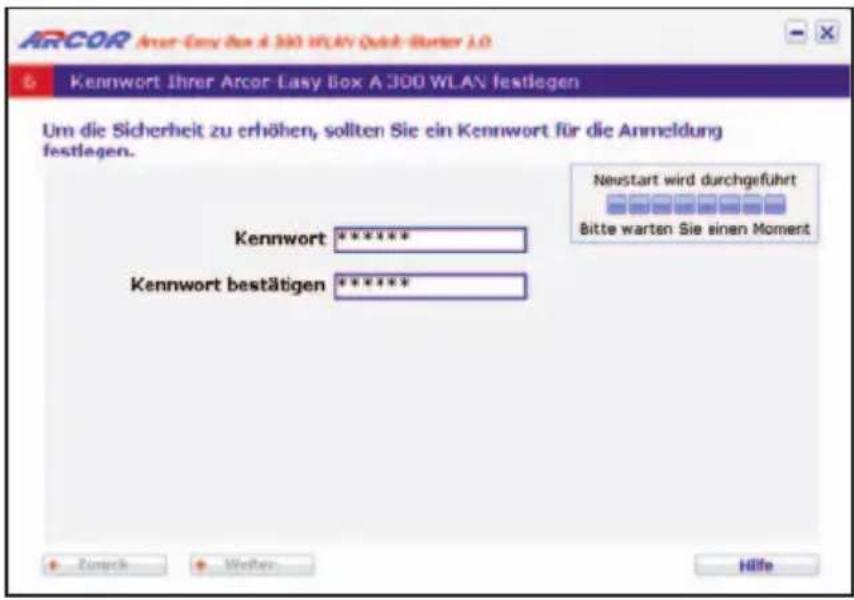
ARCOR Arcor Easy Box A 300 WLAN Quick-Writer 1.0 Kennwort Ihrer Arcor Easy Box A300 WLAN festlegen Um die Sicherheit zu erhöhen, sollten Sie ein Kennwort für die Anmeldung festlagen. Kennwort ***** Kennwort bestätigen ***** Neustart wird durchgeführt Bitte warten Sie einen Moment Zuserk Wolters HilfeNach erfolgter Konfiguration des Zugangskennwortes Ihrer Arcor-Easy Box führt das Gerät einen Neustart durch.
Bitte warten Sie, bis die Arcor-Easy Box einen Neustart durchgeführt hat und die POWER-LED, die DSL-LED, sowie die Internet-LED durchgehend grün leuchten.
Sollten die LEDs nicht wie angegeben leuchten, prüfen Sie bitte die Verkabelung, wie in Kapitel 3.2 Anschlussalternativen und die PC-Einstellungen, wie im Kapitel 5 beschrieben.
text_image
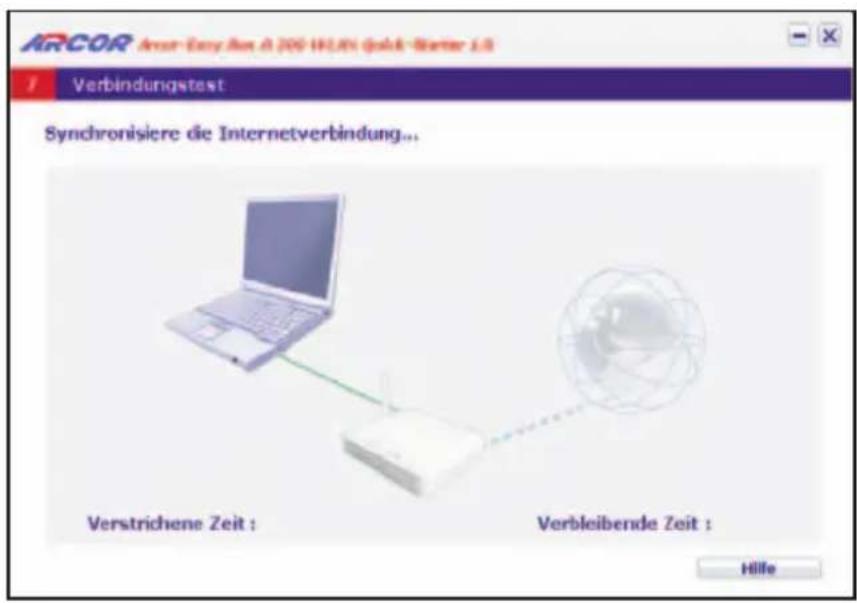
ARCOR Aner-Eloy Aus A 200 HCLN (Qahk-Better LS Verbindungstest Synchronisiere die Internetverbindung... Verstrichene Zeit : Verbleibende Zeit : HilfeAnschließend erfolgt die Synchronisierung der Internetverbindung zwischen dem Internet, der Arcor-Easy Box und Ihrem Computer. Bitte warten Sie ab, bis dieser Vorgang abgeschlossen ist.
text_image
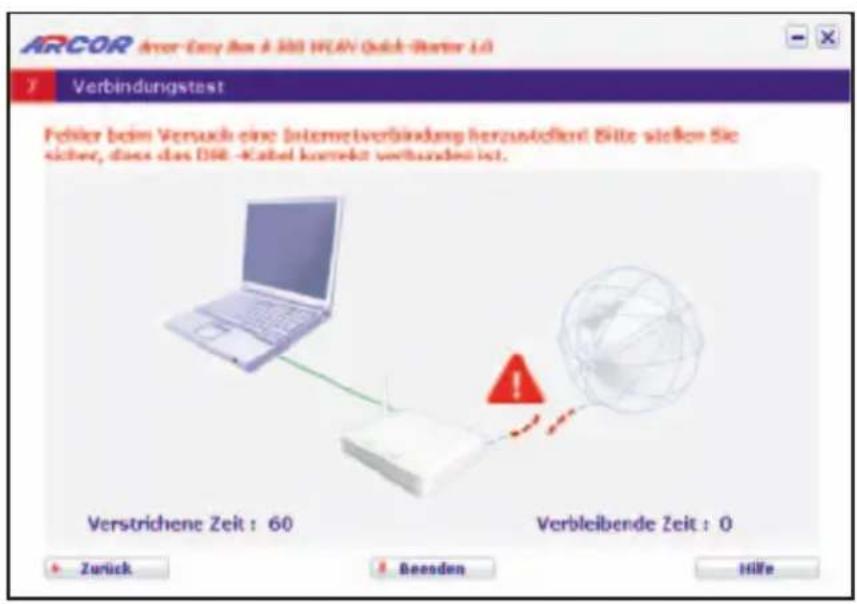
ARCOR Arcor-Cany Box & 300 WCAV Quick-Quarter Ltd Verbindungstest Fehler beim Versuch eine Internetverbindung herzusteförent. Bitte stellen Sie sicher, dass das DRE -Kabel korrekt verbunden ist. Verstrichene Zeit : 60 Verbleibende Zeit : 0 Zurück Beenden HilfeFEHLERMELDUNG: Sollte während der Internet-Synchronisierung ein Verbindungsfehler gemeldet werden, so überprüfen Sie, ob das DSL-Kabel korrekt verbunden ist und klicken Sie auf Zurück, um den Einrichtungsprozess zu wiederholen.
text_image
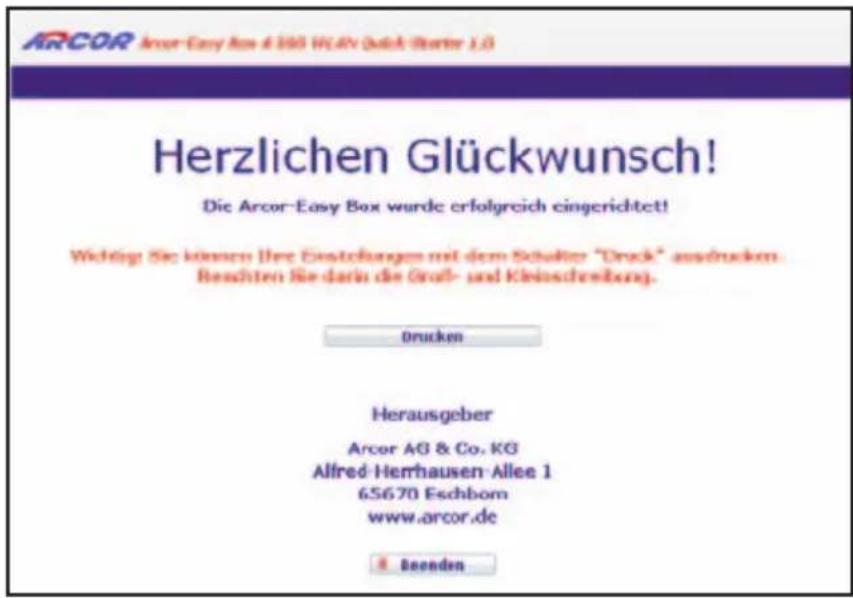
ARCOR Arcor Easy Box 4.300 WCAV Dach-Steiner 1.0 Herzlichen Glückwunsch! Die Arcor-Easy Box wurde erfolgreich cingerrichtet! Wichtig Sie können Ihre Bestellungen mit dem Schalter "Druck" ausdrucken. Besichten Sie darin die Groß- und Kleinschreibung. Drucken Herausgeber Arcor AG & Co. KG Alfred-Herrhausen-Allee 1 65670 Eschbom www.arcor.de BeendenSie erhalten an dieser Stelle die Möglichkeit, Ihre Einstellungen inklusive des Zugangskennwortes Ihrer Arcor-Easy Box und der Internet-Zugangsdaten über einen angeschlossenen Drucker auszugeben, um diese an einem sicheren Ort aufzubewahren.
Hinweis: Die spätere Wiederholung dieses Ausdruckes ist ohne eine erneute Durchführung des Quick-Starters nicht mehr möglich!
622 Quick-Starter - über eine drahtlose Verbindung / WLAN Die Quick-Starter Dialoge
Die Arcor-Easy Box ist mit Ihrem PC über das RJ-45-Kabel (gelb) verbunden. Legen Sie nun die Quick-Starter CD in das CD-Rom Laufwerk und folgen Sie den Anweisungen auf dem Bildschim, Ihre Arcor-Easy Box wird automatisch konfiguriert.
text_image
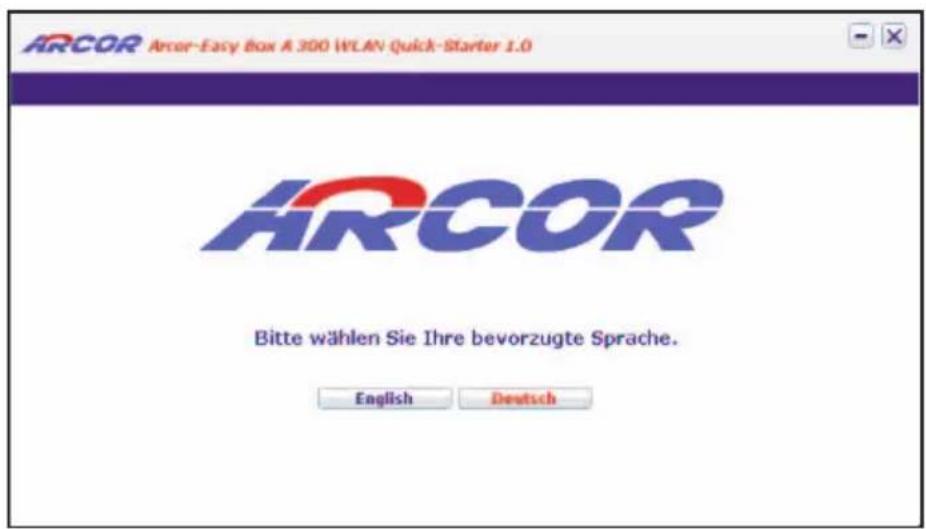
ARCOR Arcor-Easy Box A 300 WLAN Quick-Starter 1.0 ARCOR Bitte wählen Sie Ihre bevorzugte Sprache. English DeutschWählen Sie die Dialogsprache Deutsch oder Englisch der Quick-Starter-Software aus.
text_image
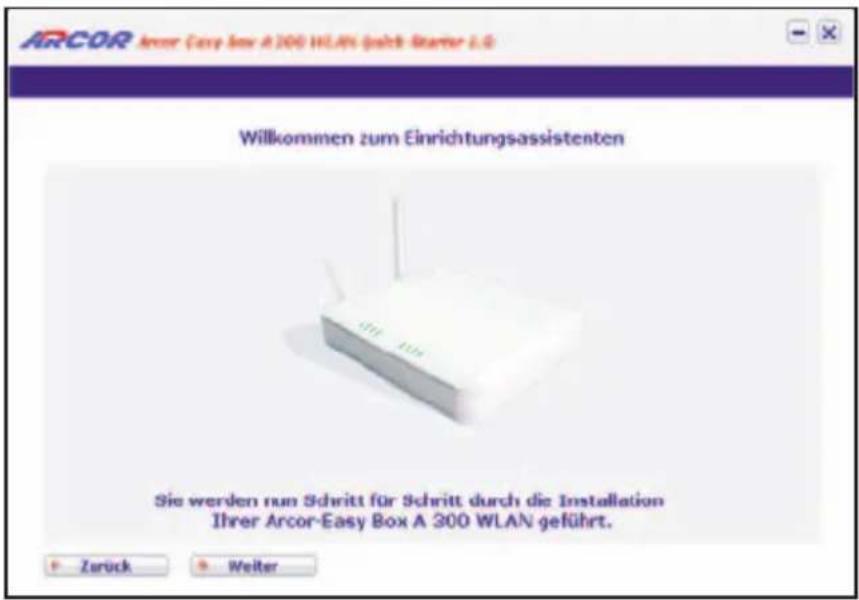
ARCOR Arcor Easy Box A 300 WLAN (akti-Starter i.6) Willkommen zum Einrichtungsassistenten Sie werden nun Schritt für Schritt durch die Installation Ihrer Arcor-Easy Box A 300 WLAN geführt. Zurück WeiterDie Schalter Weiter und Zurück des Quick-Starter-Einrichtungsassistenten ermöglichen Ihnen nicht nur zu der nachfolgenden Eingabemaske zu gelangen, sondern bei Bedarf auch Schritte zurück zu gehen. Bestätigen Sie mit Weiter, um zur nächsten Maske zu gelangen.
text_image
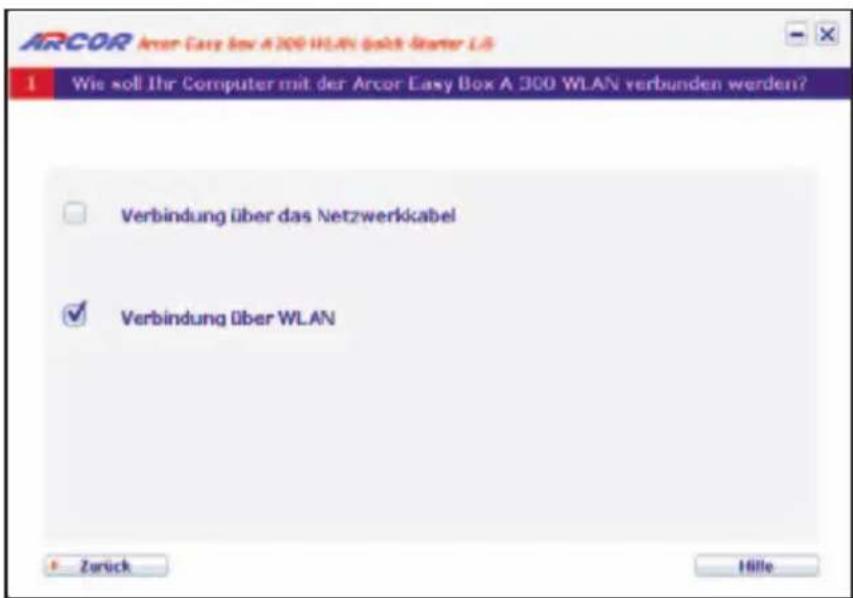
ARCOR Arcor Easy Box A 300 WLAN Bolt-Starter LS 1 We soll Ihr Computer mit der Arcor Easy Box A 300 WLAN verbunden werden? Verbindung über das Netzwerkkabel Verbindung über WLAN Zurück HilleWenn Sie Ihren Computer mit der Arcor-Easy Box über eine Funkverbindung (WLAN) verbinden möchten, so markieren Sie die Auswahlbox: Verbindung über WLAN.
Sollten Sie Ihren Computer mit der Arcor-Easy Box über ein Netzwerkkabel verbunden haben, so markieren Sie die Auswahlbox bei: Verbindung über das Netzwerkkabel. (Beschreibung siehe ab Seite 49)
Beim Anklicken der Auswahl gelangen Sie zur nächsten Seite.
text_image
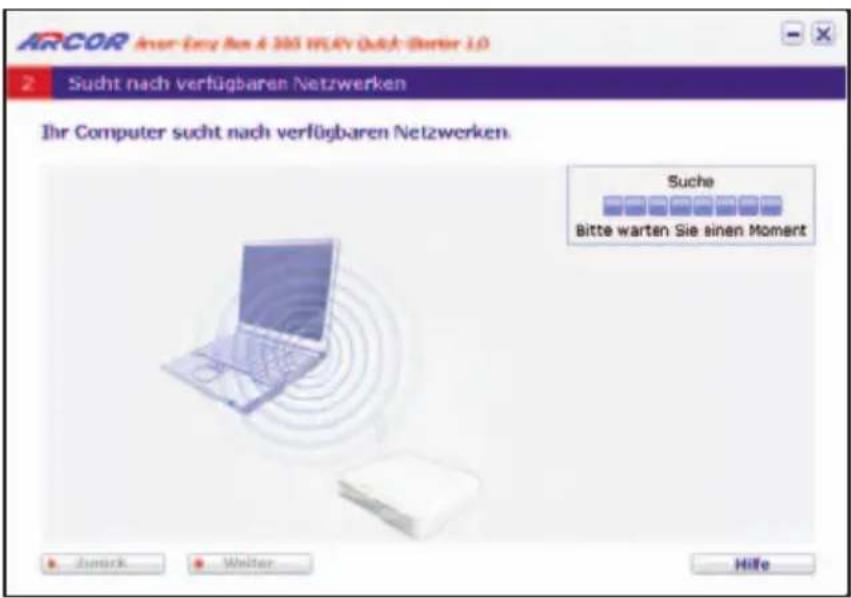
ARCOR Inver Enerz Net 4 305 WELAY (Add: Bemler 1.0) 2 Sucht nach verfügbaren Netzwerken Ihr Computer sucht nach verfügbaren Netzwerken. Suche Bitte warten Sie einen Moment Zurück Weiter HilfeDie Quick-Starter Software sucht automatisch nach dem Funknetzwerk der Arcor-Easy Box A 300 WLAN und verbindet sich anschließend mit Ihrer Arcor-Easy Box.
Bitte warten Sie einen Moment, bis der Computer die verfügbaren Netzwerke lokali- siert hat. Bestätigen Sie anschließend mit Weiter.
text_image
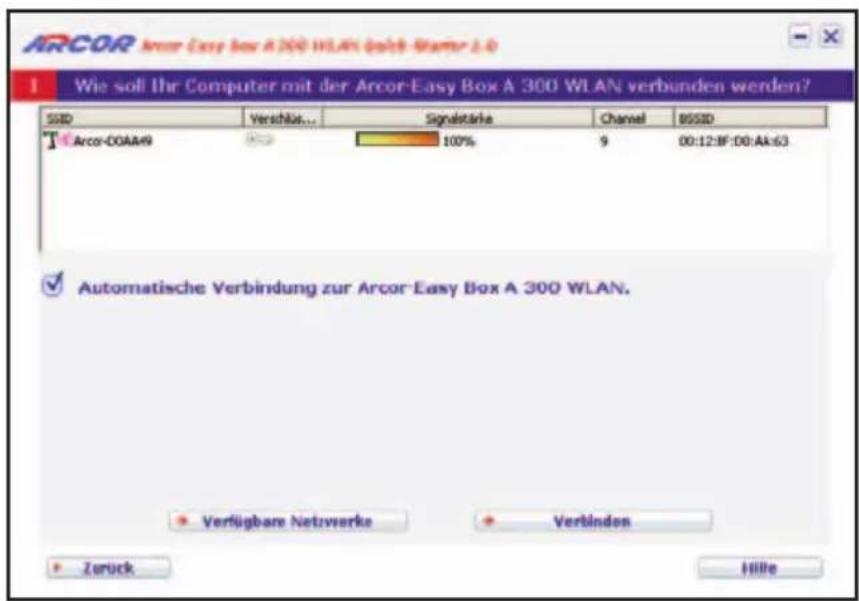
ARCOR Arcor Easy Box A 300 WLAN Quick Starter 2.0 1 Wie soll Ihr Computer mit der Arcor-Easy Box A 300 WLAN verbunden werden? SSID Verschlü... Signalstärke Chanel BSSID Arcor-00AA49 100% 9 00:12:BF:00:Ak:63 Automatische Verbindung zur Arcor-Easy Box A 300 WLAN. Verfügbare Netzverke Verbinden Zurück HilfeDie Arcor-Easy Box kann nach einem alternativ verfügbaren Netzwerk suchen, wenn die automatische Verbindung nicht automatisch vorgenommen werden konnte. Wählen Sie das Netzwerk aus, mit dem Sie sich manuell verbinden möchten.
text_image
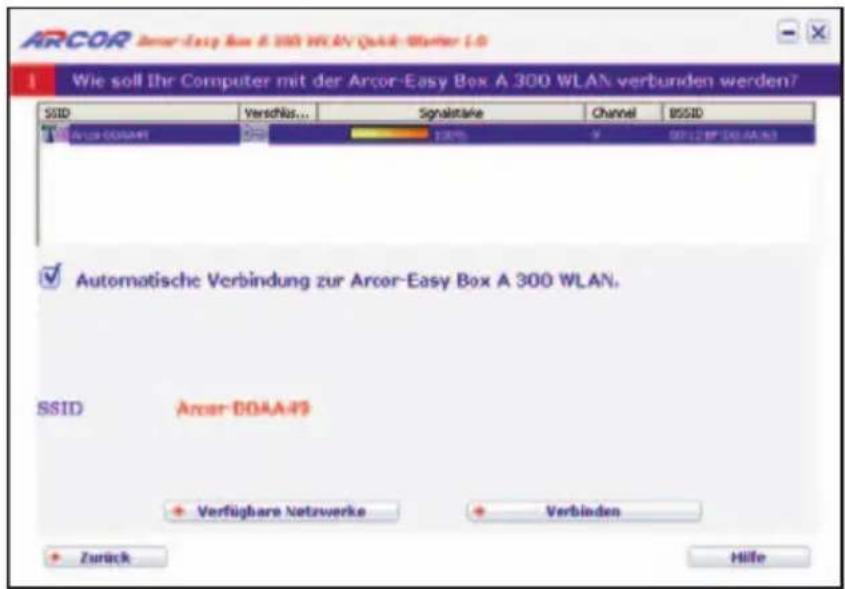
ARCOR Arcor-Easy Box 6.300 WLAN Quick Marker L-0 Wie soll Ihr Computer mit der Arcor-Easy Box A 300 WLAN verbunden werden? SSID Verschlag: Signatäre Channel BSSID AVOC-DOAMPT USD 120% 9 00128F D00AAA3 Automatische Verbindung zur Arcor-Easy Box A 300 WLAN. SSID Arcor-DOAA49 + Verfügbare Netzverke + Verbinden + Zurück HilfeDer Quick-Starter zeigt den SSID-Namen Ihrer Arcor-Easy Box im unteren Bereich des Dialogs an. Überprüfen Sie, ob auf dem Etikett, das Sie auf der Unterseite Ihrer Arcor-Easy Box vorfinden, der gleiche SSID-Name wie in Ihrem Dialog angegeben wird.
Wählen Sie Verbinden, um fortzufahren.
text_image
ARCOR Arcor Cexp Inc A 200 100,0% (nach Starter 2.0) Sucht nach verfügbaren Netzwerken Ihr Computer sucht nach verfügbaren Netzwerken. Prüfe Kennwort Bitte warten Sie einen Moment Zurück Weiter HilfeBitte warten Sie einen Moment, bis der Computer die verfügbaren Netzwerke lokalisiert hat. Bestätigen Sie anschließend mit Weiter.
text_image
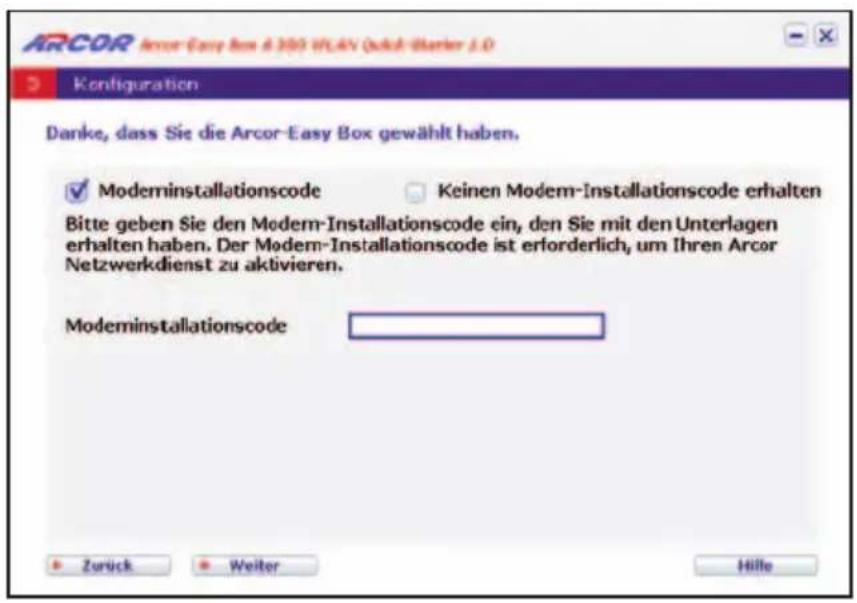
ARCOR Armor Easy Box 3.00 WAVE Quick Marker 1.0 Configuration Danke, dass Sie die Arcor-Easy Box gewählt haben. ✓ Modeminstallationscode Keinen Modem-Installationscode erhalten Bitte geben Sie den Modem-Installationscode ein, den Sie mit den Unterlagen erhalten haben. Der Modem-Installationscode ist erforderlich, um Ihren Arcor Netzwerkdenst zu aktivieren. Modeminstallationscode Zurück Weiter HilfeSie werden nun dazu aufgefordert, Ihren Modem-Installationscode einzugeben.
Hinweis:
Der Modem-Installationscode ist derzeit nur als eine noch nicht aktive Option für zukünftige Installationen vorgesehen!
text_image
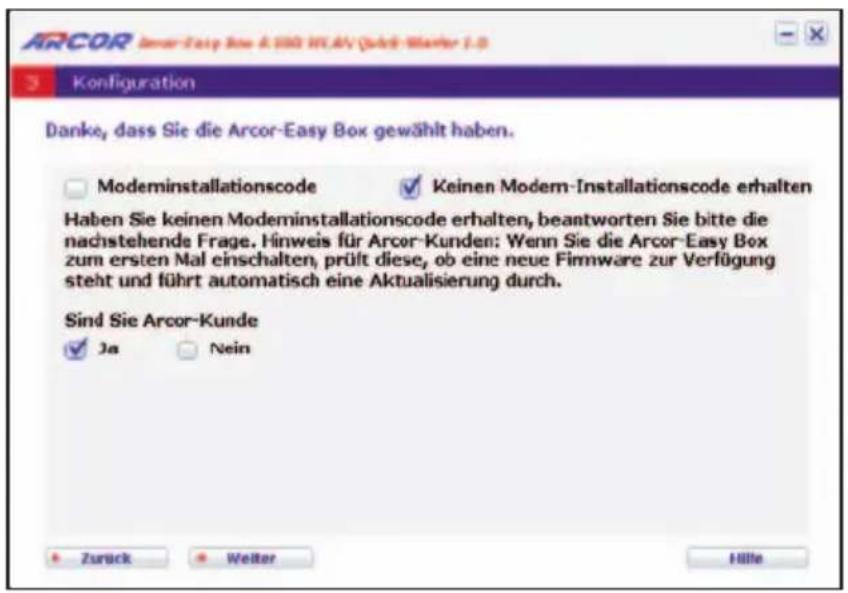
ARCOR Arcor-Easy Box & 500 WLAN (Quick Marker 1.0) Configuration Danke, dass Sie die Arcor-Easy Box gewählt haben. Modemin Installationscode Keinen Modem-Installationscode erhalten Haben Sie keinen Modemin Installationscode erhalten, beantworten Sie bitte die nachstehende Frage. Hinweis für Arcor-Kunden: Wenn Sie die Arcor-Easy Box zum ersten Mal einschalten, prült diese, ob eine neue Firmware zur Verfügung steht und führt automatisch eine Aktualisierung durch. Sind Sie Arcor-Kunde Ja Nein Zurück Welter Hille
Hinweis:
Geben Sie an dieser Stelle bitte keinen Code ein, sondern fahren Sie mit der Option "Keinen Modem-Installationscode erhalten" fort.

Achtung: Bei Arcor-Kunden erfolgt an dieser Stelle eine Überprüfung und evtl. Aktualisierung der Firmware der Arcor-Easy Box. Diese Aktualisierung kann einige Minuten in Anspruch nehmen. Bitte unterbrechen Sie diesen Vorgang nicht und warten Sie, bis die Arcor-Easy Box einen Neustart durchgeführt hat und die Power-LED, die DSL-LED, sowie die Internet-LED durchgehend grün leuchten.
Wenn Sie kein Arcor-Kunde sind, wird empfohlen, die Konfiguration über Web-Oberfläche wie in Kapitel 7: Manuelle Konfiguration (PDF-Handbuch auf CD) beschrieben, durchzuführen.
text_image
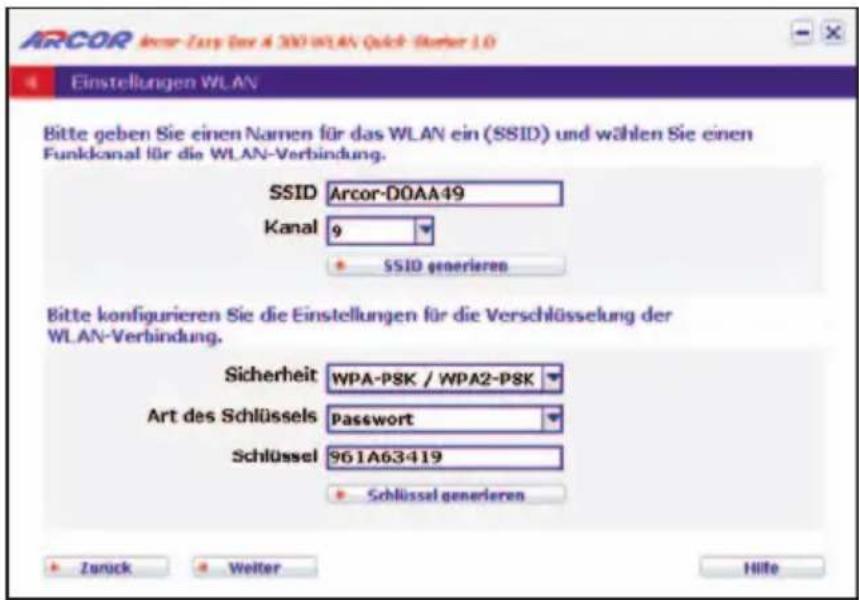
ARCOR Arcor-Zusy Wireless LAN Quick-Stopier 1.0 Einstellungen WLAN Bitte geben Sie einen Namen für das WLAN ein (SSID) und wählen Sie einen Funkkanal für die WLAN-Verbindung. SSID Arcor-D0AA49 Kanal 9 • SSID generieren Bitte konfigurieren Sie die Einstellungen für die Verschlüsselung der WLAN-Verbindung. Sicherheit WPA-PSK / WPA2-PSK Art des Schlüssels Password Schlüssel 961A63419 • Schlüssel generieren • Zurück • Weiter • HilfeIn diesem Dialog werden der werksseitig vorgegebene Name des WLAN (SSID) und der werksseitig vorgegebene Schlüssel angezeigt.
Hinweis: Es wird dringend empfohlen, den Schüssel mit dem Generator zu ändern. Hierzu klicken Sie bitte einfach auf "Schlüssel generieren".
Bestätigen Sie danach mit Weiter.
text_image
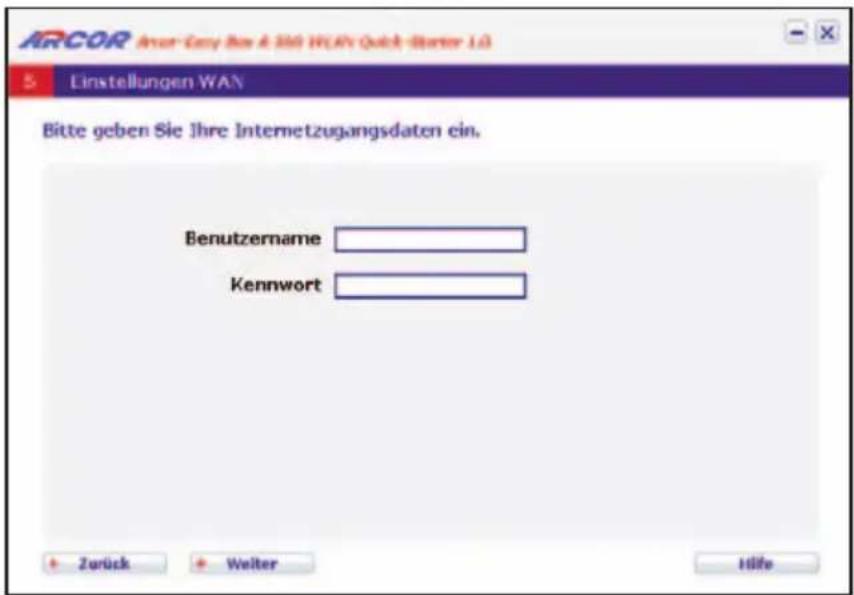
ARCOR Anser-Cany Box A 360 WLAN Quick-Winter 1.0 Einstellungen WAN Bitte geben Sie Ihre Internetzugangsdaten ein. Benutzername Kennwort + Zurück + Weiter + HilfeTragen Sie bitte hier Ihre Internet-Zugangsdaten (Benutzernamen und Kennwort) ein, die Ihnen Arcor schriftlich mitgeteilt hat. Beachten Sie dabei die Groß- und Kleinschreibung. Das Kennwort wird aus Sicherheitsgründen nicht im Klartext angezeigt.
Bestätigen Sie nach der Eingabe mit Weiter.
... zur späteren Erinnerung:
| Mein Benutzername: | |
| Mein Kennwort: |
Bitte Groß- und Kleinschreibung beachten!
text_image
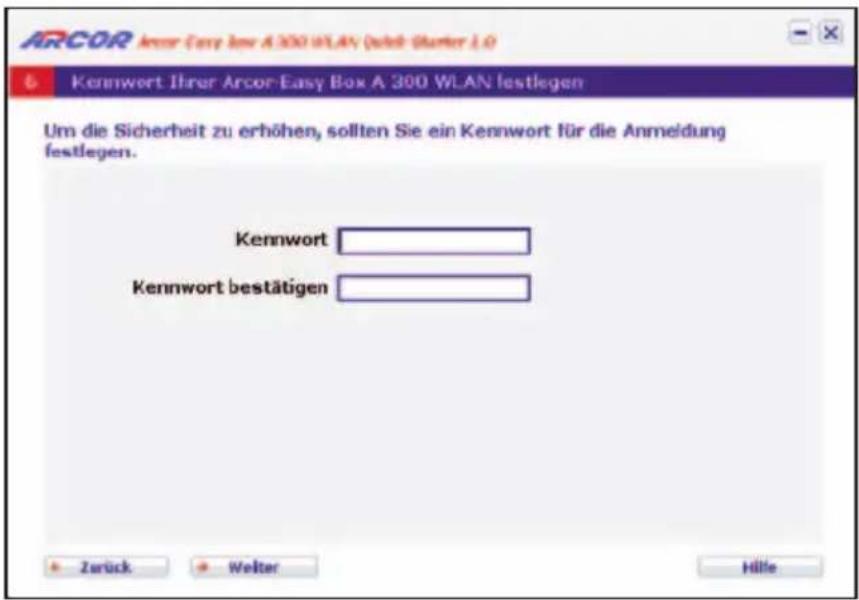
ARCOR Arcor Easy Low A 300 WLAN (Web Starter 1.0) Kennwert Ihrer Arcor-Easy Box A 300 WLAN festlegen Um die Sicherheit zu erhöhen, sollten Sie ein Kennwort für die Anmeldung festlegen. Kennwort Kennwort bestätigen Zurück Welter HilfeBitte tragen Sie in das obere Feld ein Kennwort Ihrer Wahl (mindestens 6 Zeichen) für spätere Anmeldungen an Ihrer Arcor-Easy Box ein und wiederholen Sie das Kennwort im unteren Feld erneut zur Bestätigung. (Das Standardkennwort ist "123456").
Die Kennwörter werden hier aus Sicherheitsgründen nicht im Klartext angezeigt.
Bestätigen Sie nach der Eingabe mit Weiter. Diese Konfiguration wird nun gespeichert.

Achtung: Benutzen Sie bei der Wahl des Kennworts aus Sicherheitsgründen keine Begriffe, die mit Ihrem Namen oder Ihrem Anschluss in direkter Verbindung stehen, sondern kombinieren Sie zum Beispiel Buchstaben und Zahlen zu einer eher zufälligen alphanummerischen Kennwort-Kombination ohne Leerzeichen. Bitte keine Sonderzeichen verwenden. Beachten Sie dabei die Groß- und Kleinschreibung.
Hinweis: Notieren Sie sich dieses Kennwort und bewahren Sie diese Notizen auf einem sicheren Ort auf. Sollten Sie das Kennwort vergessen oder verloren haben, führen Sie einen Reset des Gerätes, wie im Kapitel Störungsbeseitigung auf Seite 147 beschrieben, durch.
... zur späteren Erinnerung:
| Mein Arcor-Easy Box Kennwort: |
Bitte Groß- und Kleinschreibung beachten!
text_image
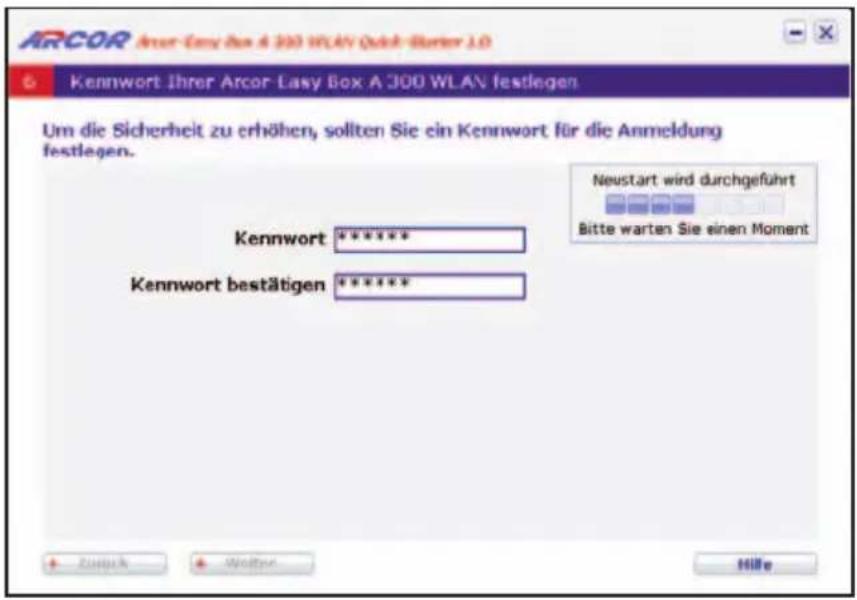
ARCOR Arcor Easy Box A 300 WLAN Quick-Warter 1.0 Kennwort Ihrer Arcor Easy Box A 300 WLAN festlegen. Um die Sicherheit zu erhöhen, sollten Sie ein Kennwort für die Anmeldung festlegen. Kennwort ***** Kennwort bestätigen ***** Neustart wird durchgeführt Bitte warten Sie einen Moment + Zusch + Winthe HilfeNach erfolgter Konfiguration des Zugangskennwortes Ihrer Arcor-Easy Box führt das Gerät einen Neustart durch.
Bitte warten Sie, bis die Arcor-Easy Box einen Neustart durchgeführt hat und die POWER-LED, die DSL-LED, sowie die Internet-LED durchgehend grün leuchten.
Sollten die LEDs nicht wie angegeben leuchten, prüfen Sie bitte die Verkabelung, wie in Kapitel 3.2 Anschlussalternativen und die PC-Einstellungen, wie im Kapitel 5 beschrieben.
text_image
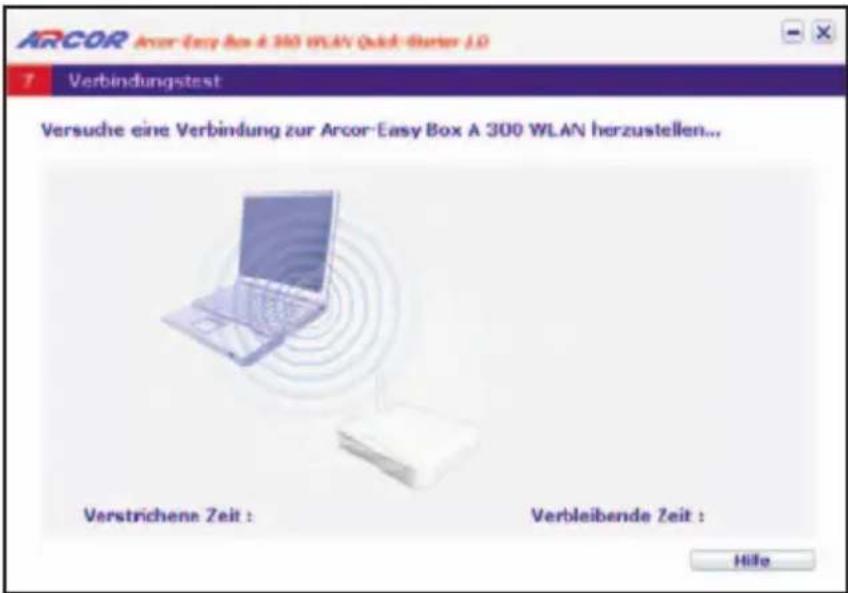
ARCOR Arcor-Easy Box A 300 WLAN Quick - Blaster 1.0 Verbindungstest Versuche eine Verbindung zur Arcor-Easy Box A 300 WLAN herzustellen... Verstrichene Zeit : Verbleibende Zeit : HilfeNun erfolgt die Verbindung zwischen der Arcor-Easy Box und Ihrem Computer. Bitte warten Sie, bis dieser Vorgang abgeschlossen ist.
text_image
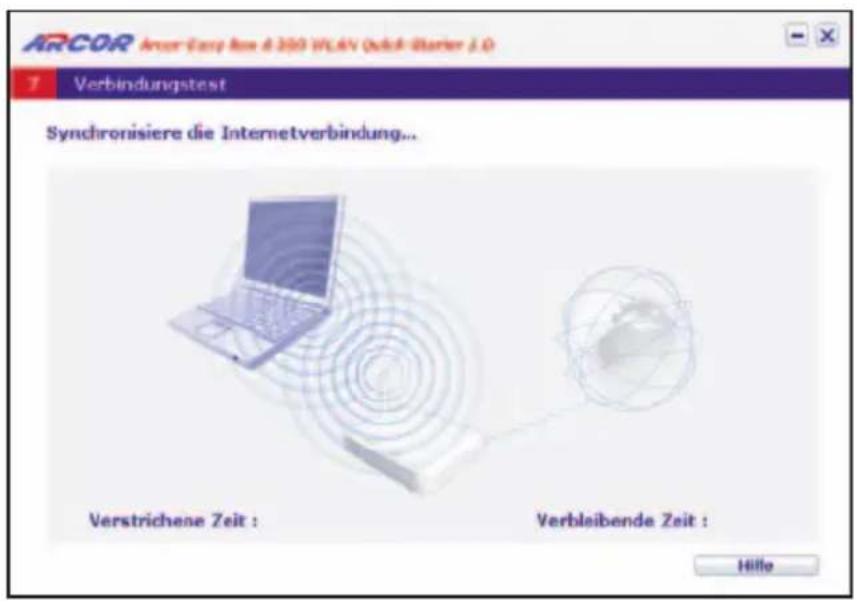
ARCOR Arcor Corp Rum 4.350 WLAN Quick Marker J.0 7 Verbindungstest Synchronisiere die Internetverbindung... Verstrichene Zeit : Verbleibende Zeit : HilleAnschließend erfolgt die Verbindung der Internetverbindung zwischen dem Internet, der Arcor-Easy Box und Ihrem Computer. Bitte warten Sie ab, bis dieser Vorgang abgeschlossen ist.
text_image
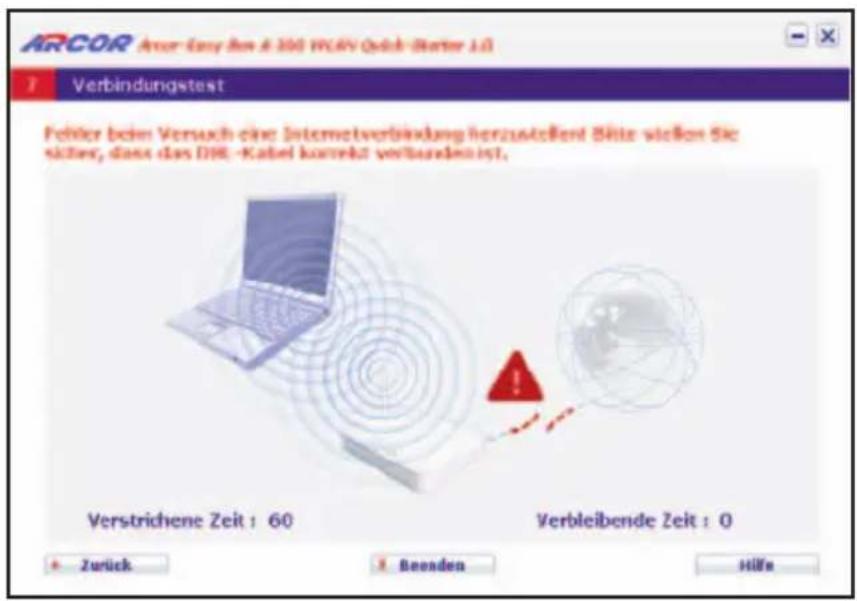
ARCOR Verbindungsstest Fehler beim Versuch eine Internetverbindung herzustellen Bitte stellen Sie sich, dass das DRE-Kabel korrekt verbunden ist. Verstrichene Zeit : 60 Verbleibende Zeit : 0 + Zurück + Beenden HilfeFEHLERMELDUNG: Sollte während der Internet-Synchronisierung ein Verbindungsfehler gemeldet werden, so überprüfen Sie, ob das DSL-Kabel korrekt verbunden ist und klicken Sie auf Zurück, um den Einrichtungsprozess zu wiederholen.
text_image
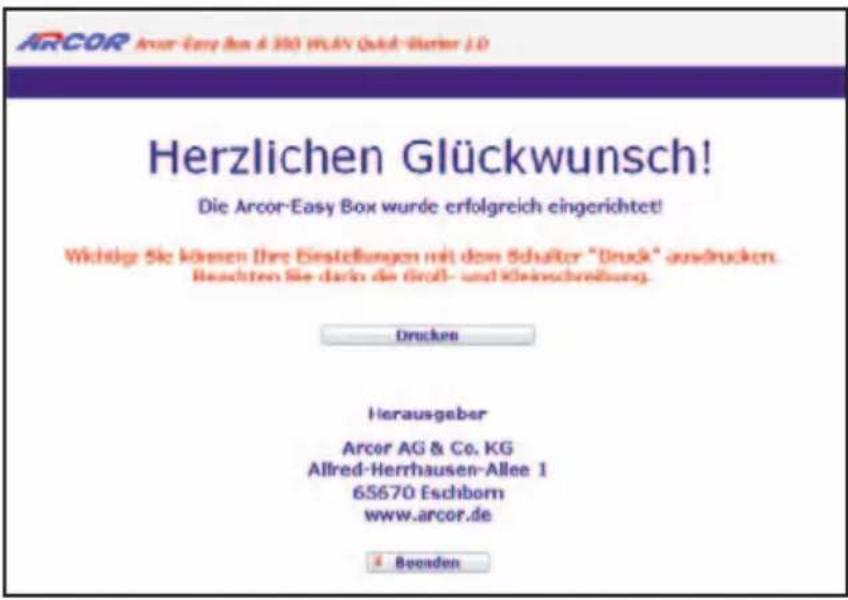
ARCOR Arcor Easy Box & 300 WLAN Quick-Warlier 1.0 Herzlichen Glückwunsch! Die Arcor-Easy Box wurde erfolgreich eingerichtet! Wichtige Sie können Ihre Einstellungen mit dem Schalter "Druck" ausdrucken. Beachten Sie darin die Groß- und Kleinschreibung. Drucken Herausgeber Arcor AG & Co. KG Alfred-Herrhausen-Allee 1 65670 Eschborn www.arcor.de 4 BeendenSie erhalten an dieser Stelle die Möglichkeit, Ihre Einstellungen inklusive des Zugangskennwortes Ihrer Arcor-Easy Box und der Internet-Zugangsdaten über einen angeschlossenen Drucker auszugeben, um diese an einem sicheren Ort aufzubewahren.
Hinweis: Die spätere Wiederholung dieses Ausdruckes ist ohne eine erneute Durchführung des Quick-Starters nicht mehr möglich!
77. Einführung zur manuellen Konfiguration
Sie erhalten in diesem Kapitel eine Beschreibung, wie Sie Ihre Arcor-Easy Box manuell konfigurieren können.
Hinweis: Wir empfehlen die Grundinstallation mit dem im Kapitel 6: Konfiguration über die Quick-Starter-Software beschriebenen Installationsweg.
- Wenn Sie als Betriebssystem Microsoft Windows verwenden, sollten Sie zusätzlich mit Hilfe des Quick-Starters (über die beiliegende CD) auf Ihrem Computer weitere Einstellungen für die Internetnutzung Ihrer Arcor-Easy Box vornehmen lassen.
- Wenn Sie ein Macintosh OS, Linux oder Unix als Betriebssystem verwenden, steht Ihnen die Konfiguration über den Quick-Starter leider nicht zur Verfügung. Benutzen Sie in diesem Fall bitte die manuelle Konfiguration.
Hinweis: Abhängig von dem gewählten Installationsweg sehen manche Benutzer nur einen Teil der in diesem Kapitel abgebildeten Bildschirmdialoge.
Übersicht wichtiger Funktionen der manuellen Konfiguration:
- Sicherheitseinstellungen (Firewall) - Seite 103
• MAC-Filtertabelle - Seite 106
• URL Blocking - Sperren von Internetseiten - Seite 107
• Port Mapping (Verknüpfen von Ports) - Seite 122
• Fernverwaltung - Seite 132 - Firmwareaktualisierung - Seite 133
- Sicherung der Einstellungen Ihrer Arcor-Easy Box - Seite 133
Manuelle Konfiguration der Arcor-Easy Box A 300 WLAN
Nachdem Sie das TCP/IP-Protokoll auf einem Client-Computer eingerichtet haben (wie in Kapitel 5, PC-Einstellungen beschrieben), können Sie die Arcor-Easy Box über Ihren Webbrowser konfigurieren.
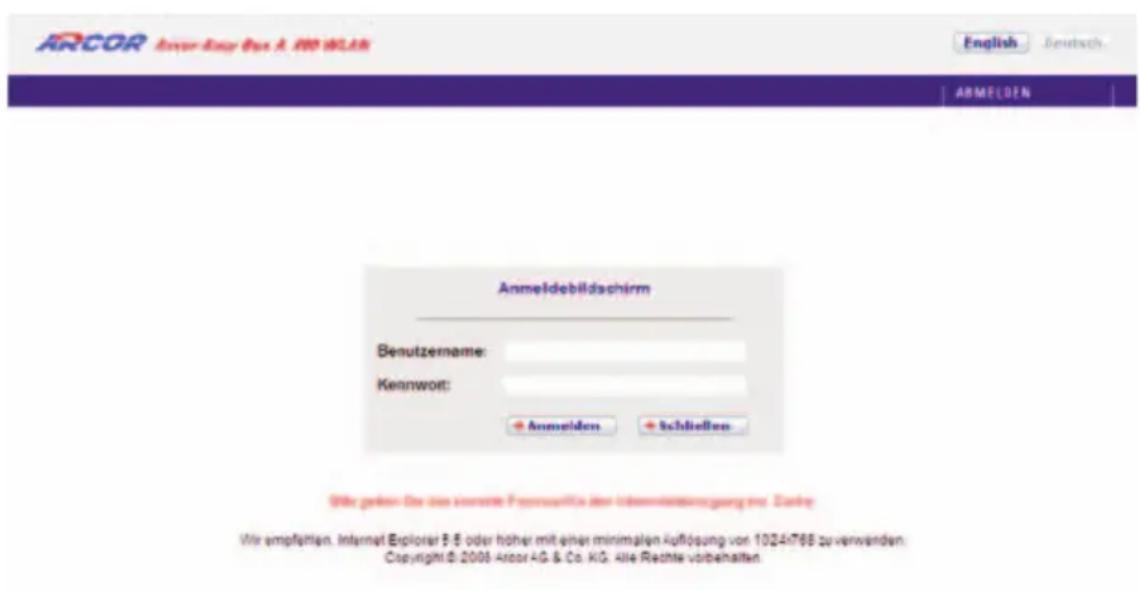
Um auf die Administrationsoberfläche der Arcor-Easy Box zugreifen zu können, geben Sie die Standard-IP-Adresse: arcor.easybox in Ihren Webbrowser ein. Geben Sie als Benutzernamen: root und als Kennwort: 123456 ein und klicken Sie auf Anmelden.

Hinweis: Sollten Sie den Benutzernamen oder / und das Kennwort Ihrer Arcor-Easy Box geändert haben, geben Sie bitte die entsprechenden Daten ein. Sollten Sie das Kennwort vergessen oder verloren haben, führen Sie einen Reset des Gerätes, wie im Kapitel Störungsbeseitigung auf Seite 147 beschrieben, durch.
text_image
ARCOR Arcor Bus A. RMWLAN English Deutsch ABMELDEN Anmeldebildschirm Benutzername: Kenwort: + Anmelden + Schließen Wir geben Sie das sonstige Fassuritäts der Identifikierung im Erdre Wir empfalten. Internet Explorer $-5 oder höher mit einer minimalen Auflösung von 1024x768 zu verwenden. Copyright © 2008 Arcor AG & Co. KG. Alle Rechte vorbehalten77.1 Aktivierung Ihres Anschlusses
Modem-Installationscode
Hinweis:
Der Modem-Installationscode ist derzeit nur als eine noch nicht aktive Option für zukünftige Installationen vorgesehen!
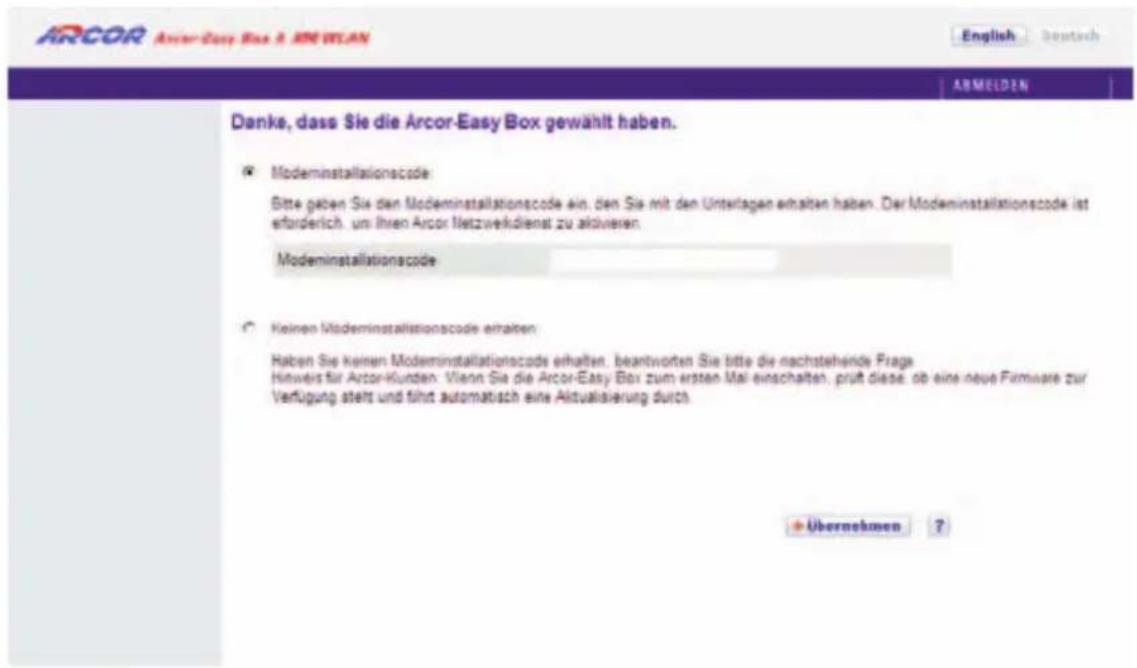
Falls Sie die Konfiguration über den Quick-Starter (Beschreibung siehe Seite 48) bisher nicht vorgenommen haben, erhalten Sie im nun angezeigten Dialog die Möglichkeit, den Code einzugeben und damit Ihre Arcor-Easy Box automatisch zu konfigurieren.
Da Ihnen noch kein Modem-Installationscode zugesandt wurde, wählen Sie bitte: Keinen Modem-Installationscode erhalten.
Als Kunde von Arcor wählen SieJ. und geben Ihren DSL-Benutzernamen und Ihr Internet-Kennwort ein. Wenn Sie kein Arcor-Kunde sind, wählen Sie Nein.
text_image
ARCOR Arcor-Easy Box & MRWLAN English Deutsch ABMEIDEN Danke, dass Sie die Arcor-Easy Box gewählt haben. Modeminstallationscode Bitte geben Sie den Modeminstallationscode ein, den Sie mit den Untertagen erhalten haben. Der Modeminstallationscode ist erforderlich, um ihren Arcor Netzweckdienst zu aktivieren. Modeminstallationscode Keinen Modeminstallationscode erhalten Haben Sie keinen Modeminstallationscode erhalten, beantworten Sie bitte die nachstehende Frage Hinweis für Arcor-Kunden. Vienn Sie die Arcor-Easy Box zum ersten Mal einschalten, pruft diese, ob eine neue Firmware zur Verfügung stellt und führt automatisch eine Aktualisierung durch. + Übernehmen ? ÜbernehmenKlicken Sie auf Übernehmen, um fortzufahren.
7722 Startseite
Die Administrationsoberfläche ist in drei Hauptabschnitte unterteilt.
• "Startseite" - Seite 75 (dieser Abschnitt)
• "Erweitert" - Seite 92
- "Extras" - Seite 128
773 Status
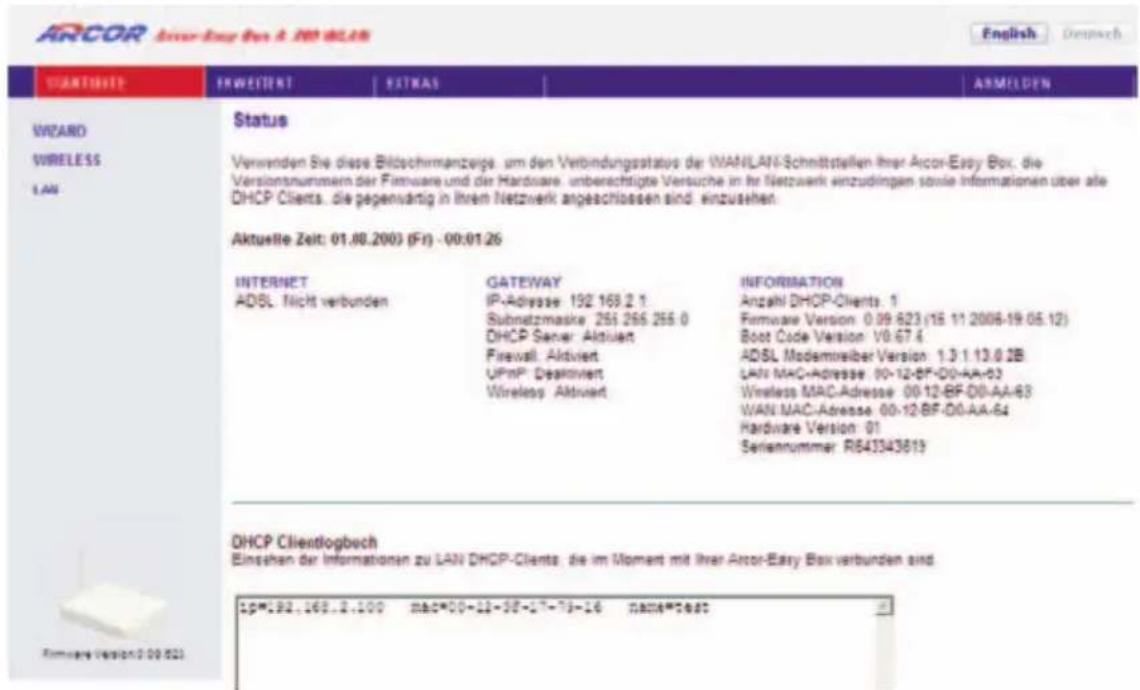
Der Bildschirmdialog "Status" ist die Startseite Ihrer Arcor-Easy Box. Diese Seite zeigt den WAN/LAN-Verbindungsstatus, die Versionsnummern von Firmware und Hardware, Informationen über illegale Angriffe auf Ihr Netzwerk, genauso wie Informationen über DHCP-Clients, die mit Ihrem Netzwerk verbunden sind. Das Ereignisprotokoll kann gespeichert werden, indem Sie auf Speichern klicken und einen Speicherort auswählen.
text_image
ARCOR Arcor-Easy Box A: 100 BLAN English Deutsch STARTSATE ENWEITERT ESTRAS ARMELDEN WIZARD VIRELESS LAN Status Verwenden Sie diese Bildschirmanzeige, um den Verbindungsstatus der WANLAN-Schnittstellen ihrer Arcor-Easy Box, die Versionsnummern der Firmware und der Hardware, unberechtigte Versuche in ihr Netzwerk einzuidingen sowie Informationen über alle DHCP Clients, die gegenwärtig in Ihrem Netzwerk angeschlossen sind, einzusieren. Aktuelle Zeit: 01.08.2003 (Fr) - 00:01.26 INTERNET GATEWAY INFORMATION ADSL Nicht verbunden IP-Adresse: 192 169.2.1 Anzahl DHCP-Clients. 1 Submatzmaske: 255 255 255.0 Firmware Version: 0.09.623 (16.11.2008-19.05.12) DHCP Server: Aktiviert Boot Code Version: V0.67.4 Firewall: Aktiviert ADSL Modemreiber Version: 1.3.1.13.0.2B UPnP: Deskiviert LAN MAC-Adresse: 00-12-BF-D0-AA-63 Wireless MAC-Adresse: 00-12-BF-D0-AA-63 WAN MAC-Adresse: 00-12-BF-D0-AA-64 Hardware Version: 01 Serialnummer: R643343619 DHCP Clientlogbech Einsehen der Informationen zu LAN DHCP-Clients, die im Moment mit Ihrer Arcor-Easy Box verbunden sind. 15=192, 168.2.100 MAC=00-18-38-17-79-16 MAC=7687 Hardware Version: 00.821Auf der linken Seite des Bildschirms sehen Sie als obersten Menüeintrag den Wizard. Mit Hilfe dieser Funktion können Sie die Arcor-Easy Box schneller einrichten, sie stellt eine Alternative zum Quick-Starter dar. Die Beschreibung finden Sie im KapitelWizard - Channel und SSID auf Seite 76 u. 82.
Konfigurationsänderungen durchführen
Konfigurierbare Parameter haben eine Dialogbox oder ein Auswahlmenü. Sobald Sie eine Konfigurationsänderung vorgenommen haben, wählen Sie Übernehmen am Seitenende, um die neuen Einstellungen zu aktivieren.
Hinweis: Um sicherzugehen, dass die Aktualisierung des Bildschirms nach jeder Befehlseingabe erfolgt, sollte der Internet Explorer ab Version 5.5 wie folgt konfiguriert werden: Unter dem Menü > Extras > Internetoptionen > Allgemein > Temporäre Internetdateien > Einstellungen muss die Auswahl: " Neuere Versionen der gespeicherten Seiten suchen" auf "Bei jedem Zugriff auf die Seite" stehen.
7.4 Wizard - Channel und SSID
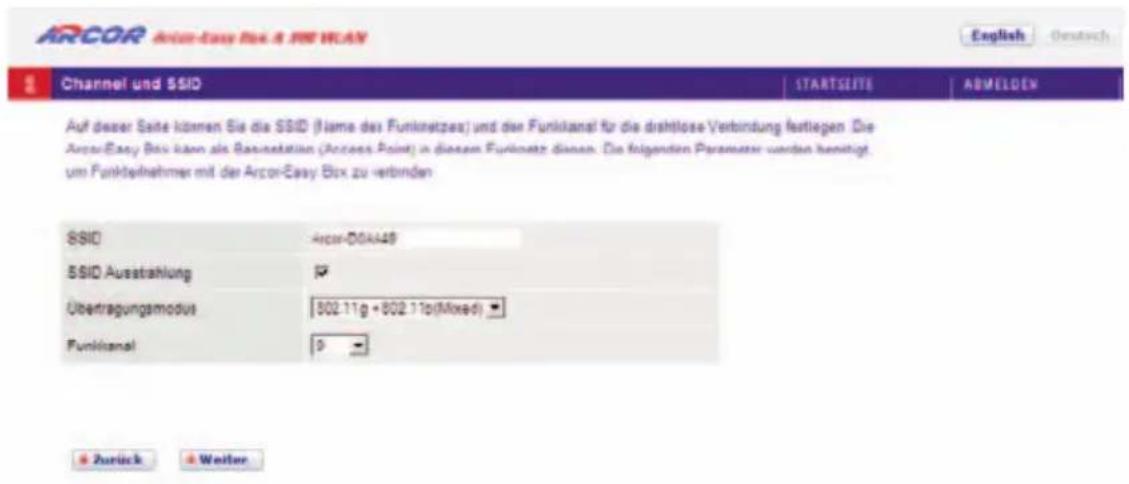
Klicken Sie auf Wizard >Start Wizard >Weiter, um zu den WLAN- und SSID-Einstellungen zu gelangen.
text_image
ARCOR Arcor-Easy Bix 4.100 WLAN Channel und SSID STARTSEITE ABMELDEV Auf dieser Seite können Sie die SSID (Name des Funkinsetzes) und der Funklanal für die drehtlose Verbindung fertiegen. Die Arcor-Easy Bix kann als Basstation (Access Point) in diesen Funkinsetz dienen. Die folgenden Parameter werden benitigt um Funkteilnehmer mit der Arcor-Easy Bix zu verbinden SSID Arcor-D00A48 SSID Ausstahlung Übertragungsmodus 502.11g + 602.11b(Mixed) Funklanal 0 Zurück WelterTabelle - WLAN-Parameter
| Parameter | Beschreibung |
| SSID | Service Set ID. Die SSID muss auf der Arcor-Easy Box, sowie auf allen drahtlosen Clients gleich sein. |
| SSIDAusstrahlung | Schalten Sie die Ausstrahlung der SSID an oder aus. Das Deaktivieren der SSID-Ausstrahlung sorgt für erhöhte Sicherheit durch das Verstecken der SSID Ihres drahtlosen Netzwerkes. Ist diese Funktion deaktiviert, ist die Arcor-Easy Box im Funknetzwerk nicht mehr sichtbar. Die Verbindung zwischen der Arcor-Easy Box und einem Kommunikationspartner kann jedoch per manueller Eingabe der SSID auf dem Client hergestellt werden. (Standard: Aktiviert) |
| Übertragungsmodus | Das Gerät unterstützt die Wireless-Netzwerk-Standards 802.11g und 802.11b. Wählen Sie die Einstellung entsprechend des drahtlosen Netzwerkes, dass Sie benutzen. Wir empfehlen Ihnen “Mixed” (802.11b + 802.11g) zu verwenden, um die Kompatibilität mit 802.11g und 802.11b Geräten zu gewährleisten. (Standard: Mixed (802.11b + 802.11g) |
| Funkkanal | Der Funkkanal wird von der Arcor-Easy Box und Clients zur Kommunikation untereinander benutzt. Dieser Kanal muss auf der Arcor-Easy Box und allen Clients gleich sein.Die Arcor-Easy Box teilt sich automatisch einen Funkkanal zu, er kann aber auch manuell ausgewählt werden, z.B. im Falle eines schlechten Datendurchsatzes. (Standard: Kanal 9) |
Bestätigen Sie mit Weiter, um fortzufahren.
7755 Wizard – Internetzugangsdaten
Tragen Sie bitte hier Ihre Zugangsdaten (Benutzernamen und Kennwort) ein, die Ihnen Arcor in Ihrem Willkommensbrief mitgeteilt hat. Beachten Sie dabei die Groß- und Kleinschreibung.
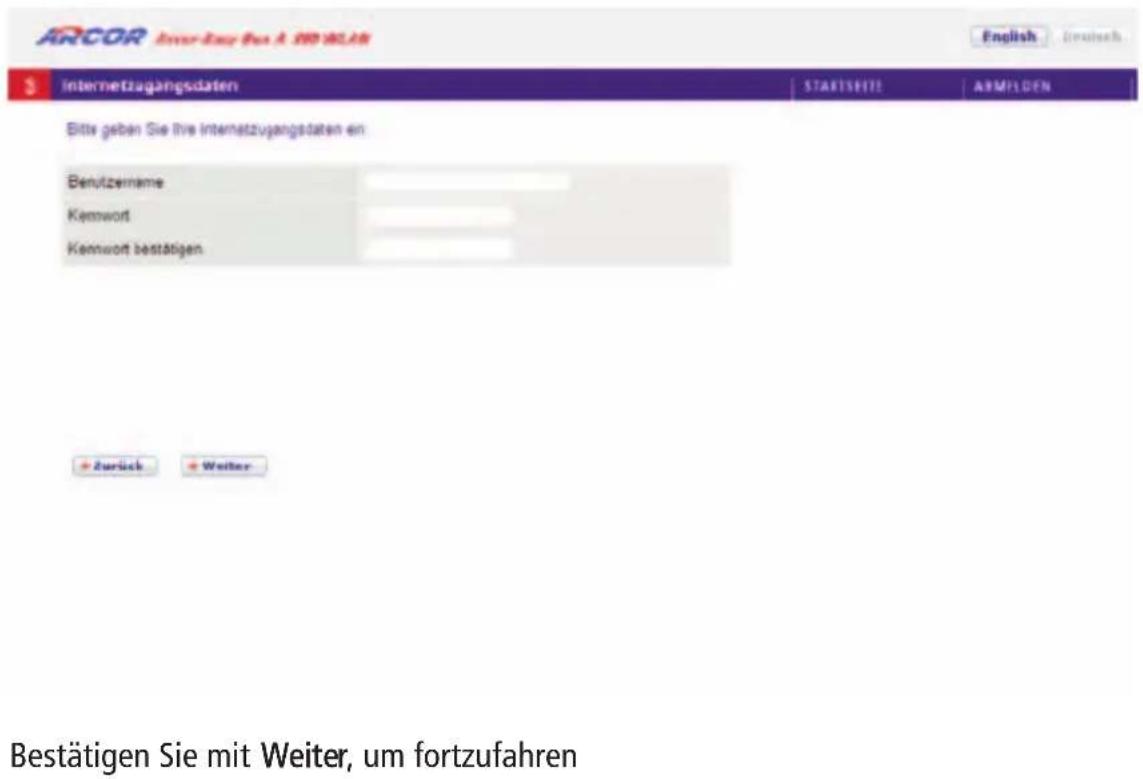
text_image
ARCOR Internetzugangsdaten STARTSHEIT ABMILDEN Bitte geben Sie ihre internetzugangsdaten en Benutzername Kernwort Kennwort bestätigen +Zurück +Weiter- Bestätigen Sie mit Weiter, um fortzufahrenWizard – Internetzugangsdaten
Prüfen Sie in der Zusammenfassung der Konfigurationsparameter nun bitte alle Angaben. Prüfen Sie, ob der ADSL-Betriebsmodus (WAN), die Daten Ihres Internetdienstanbieters und die DHCP-Parameter richtig eingegeben wurden.
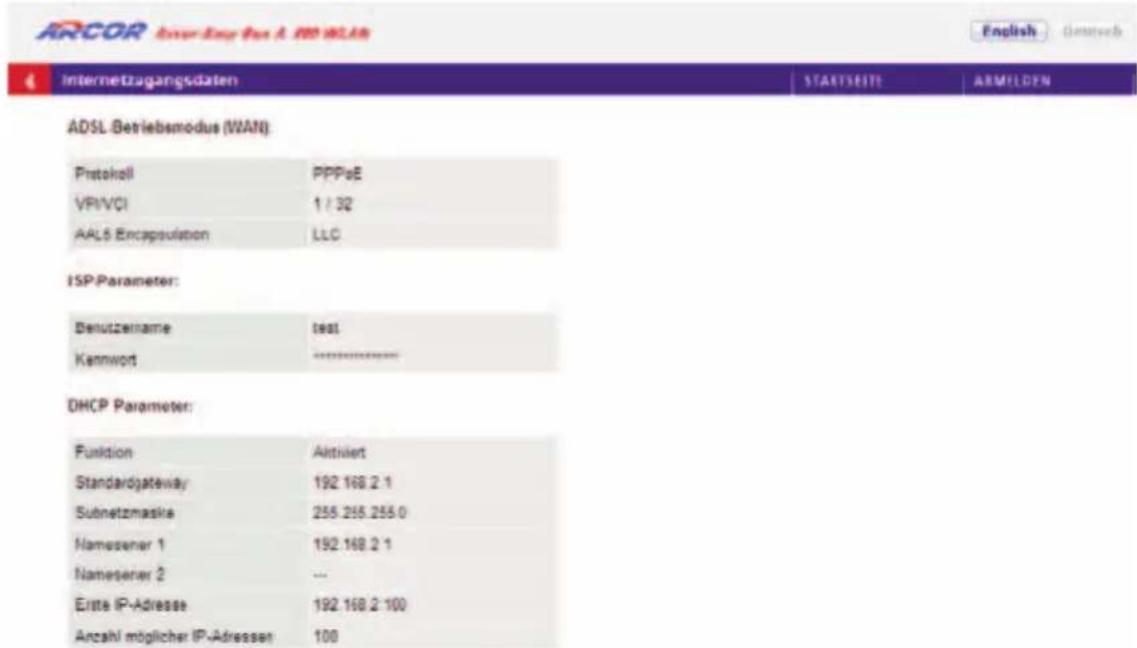
text_image
ARCOR InternetZugangsdaten STARTSIEITI ARMILDYN ADSL Betriebsmodus (WAN) Protokoll PPPoE VPIVCI 1 / 32 AALS Encapsulation LLC ISP Parameter: BenutzneName test Kennwort DHCP Parameter: Funktion Aktifiert Standardgateway 192.168.2.1 Subnetzmaske 255.255.255.0 Namesener 1 192.168.2.1 Namesener 2 ... Erste IP-Adresse 192.168.2.100 Anzahl möglicher IP-Adresser 100Parameter
Beschreibung
ADSL-Betriebsmodus (WAN)
| Protokoll | Das WAN-Protokoll Ihres Internetdienstanbieters. Wenn Sie unsicher sind, ob das ausgewählte Protokoll richtig ist, fragen Sie Ihren Internetdienstanbieter. |
| VPI/VCI | Virtual Path Identifier (VPI) und Virtual Circuit Identifier (VCI).Wenn Sie unsicher sind, ob die VPI/VCI-Werte richtig sind, fragen Sie Ihren Internetdienstanbieter. |
| AAL5 Encapsulation | Zeigt den eingestellten Typ der Datenverbindungsstruktur an.Wenn Sie unsicher sind, ob die ausgewählte Datenverbindungsstruktur richtig ist, fragen Sie Ihren Internetdienstanbieter. Eine detaillierte Beschreibung hierzu finden Sie im Abschnitt: Erweitert Seite 92 ff. |
| Parameter | Beschreibung |
| ISP-Parameter | |
| Internet-Benutzername | Benutzername, der Ihnen von Arcor in Ihrem Willkommensbrief mitgeteilt wurde. |
| Internet-Kennwort | Kennwort, das Ihnen von Arcor in Ihrem Willkommensbrief mitgeteilt wurde (das Kennwort erscheint nicht im Klartext). |
Wenn diese Parameter korrekt eingestellt wurden, wählen SieBeenden, um diese Einstellungen zu speichern.
DHCP Parameter
| Funktion | Zeigt an, ob DHCP aktiviert oder deaktiviert ist. |
| Werkseingestelltes Gateway | WAN Gateway (wird nur angezeigt, wenn Sie eine statische IP-Adresse besitzen) |
| Subnetzmaske | WAN Subnetzmaske (wird nur angezeigt, wenn Sie eine statische IP-Adresse besitzen) |
| Name Server 1 | WAN IP-Adresse (wird nur angezeigt, wenn Sie eine statische IP-Adresse besitzen) |
| Name Server 2 | WAN IP-Adresse (wird nur angezeigt, wenn Sie eine statische IP-Adresse besitzen) |
| Erste IP-Adresse | Spezifiziert die erste IP-Adresse des DHCP-Pools. Achten Sie darauf, dass die Gateway-Adresse der Arcor-Easy Box nicht mit in den Client Adresspool einbezogen wird. Wenn Sie den Adressbereich des Pools ändern, vergewissern Sie sich, dass die ersten drei Werte mit der Gateway-IP-Adresse übereinstimmen, z.B. 192.168.2.xxx. |
| Anzahl möglicher IP-Adressen | Anzahl der IP-Adressen im IP-Adresspool. |
Herzlichen Glückwunsch, Ihre Arcor-Easy Box ist nun konfiguriert! Falls Sie weitere Optionen konfigurieren möchten, finden Sie die entsprechenden Beschreibungen im weiteren Verlauf des Handbuchs. Falls dennoch keine Verbindung zum Internet möglich sein sollte, finden Sie Hilfe hierzu in Kapitel 8: Störungsbeseitigung auf Seite 145.
7.65 Wireless - Einstellungen des Funknetzes
Die Arcor-Easy Box bietet die Funktion eines Wireless Access Points und erlaubt drahtlos verbundenen Computern, miteinander zu kommunizieren. Um diese Funktion einzuschalten, ist die Aktivierung der Wireless Funktion und die Einstellung des Funkkanals, der SSID und den Sicherheitsoptionen notwendig.
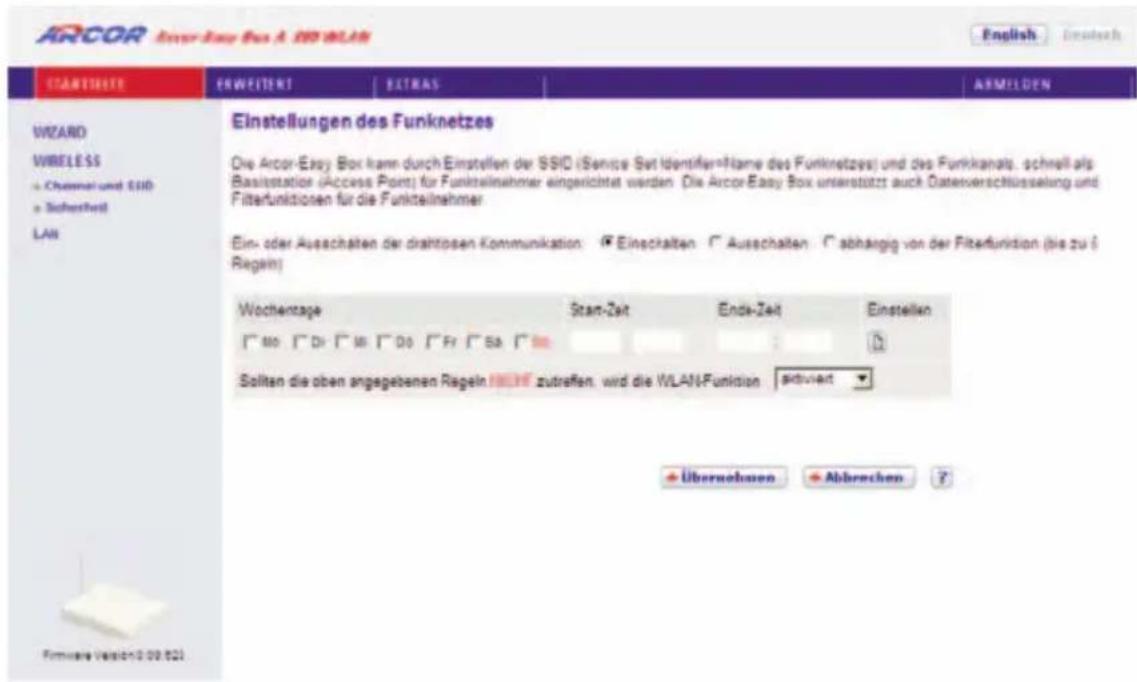
text_image
ARCOR Arcor Easy Box A.10 WLAN English Deutsch STARTSATE ERWEITEN EXTRAS ARMILDEN WIZARD WIRELESS Channel und SIO Sicherheit LAN Einstellungen des Funknetzes Die Arcor-Easy Box kann durch Einstellen der SSIC (Service Set IdentiferrName des Funknetzes) und des Funkkanals, schnell als Basistation (Access Point) für Funkteilnehmer eingerichtet werden. Die Arcor-Easy Box unterstützt auch Datenverschlüsselung und Filterfunktionen für die Funkteilnehmer Ein- oder Auschalten der drahtosen Kommunikation: Einsehalten: Ausschalten: abhängig von der Filterfunktion (bis zu § Regeln) Wochentage Start-Zait Ende-Zait Einstellen 80 D3 M1 D0 Fr Sa D Sollten die oben angegebenen Regel zutreffen, wird die WLAN-Funktion Abgrenzen Firmware Version 1.0.09.021- Ein- oder Ausschalten der drahtlosen Kommunikation Mit Hilfe dieser Funktion können Sie die Wireless-Übertragung anschalten, ausschalten, oder über eine Filterfunktion (Zeitplan) automatisch regeln.
- Filterfunktion (Zeitplan) Für das Ein- oder Ausschalten der drahtlosen Kommunikation können hier 5 Regeln definiert werden. Markieren Sie den entsprechenden Tag und tragen Sie die Start- und Endzeit ein. Bitte beachten Sie, dass die Zeit im 24-Stunden-Format eingegeben werden muss. Klicken Sie auf den Button ,um eine neue Regel hinzuzufügen.
- Sie können entscheiden, ob die von Ihnen vorgegebenen Regeln das Einschalten oder das Abschalten der WLAN-Funktion bewirken sollen.
Bestätigen Sie mit Übernehmen, um fortzufahren.
77.7 Channel und SSID - Wireless
Sie müssen einen Funkkanal (Channel) und eine SSID (Service Set ID = Name des Funknetzes) bestimmen, die bei der Arcor-Easy Box und ihren Clients (Client = PC, PDA, Drucker, Dual Mode Telefon, usw.) gleichgesetzt werden muss.
Hinweis: Stellen Sie sicher, dass Sie bei allen Clients die gleichen Werte einstellen.
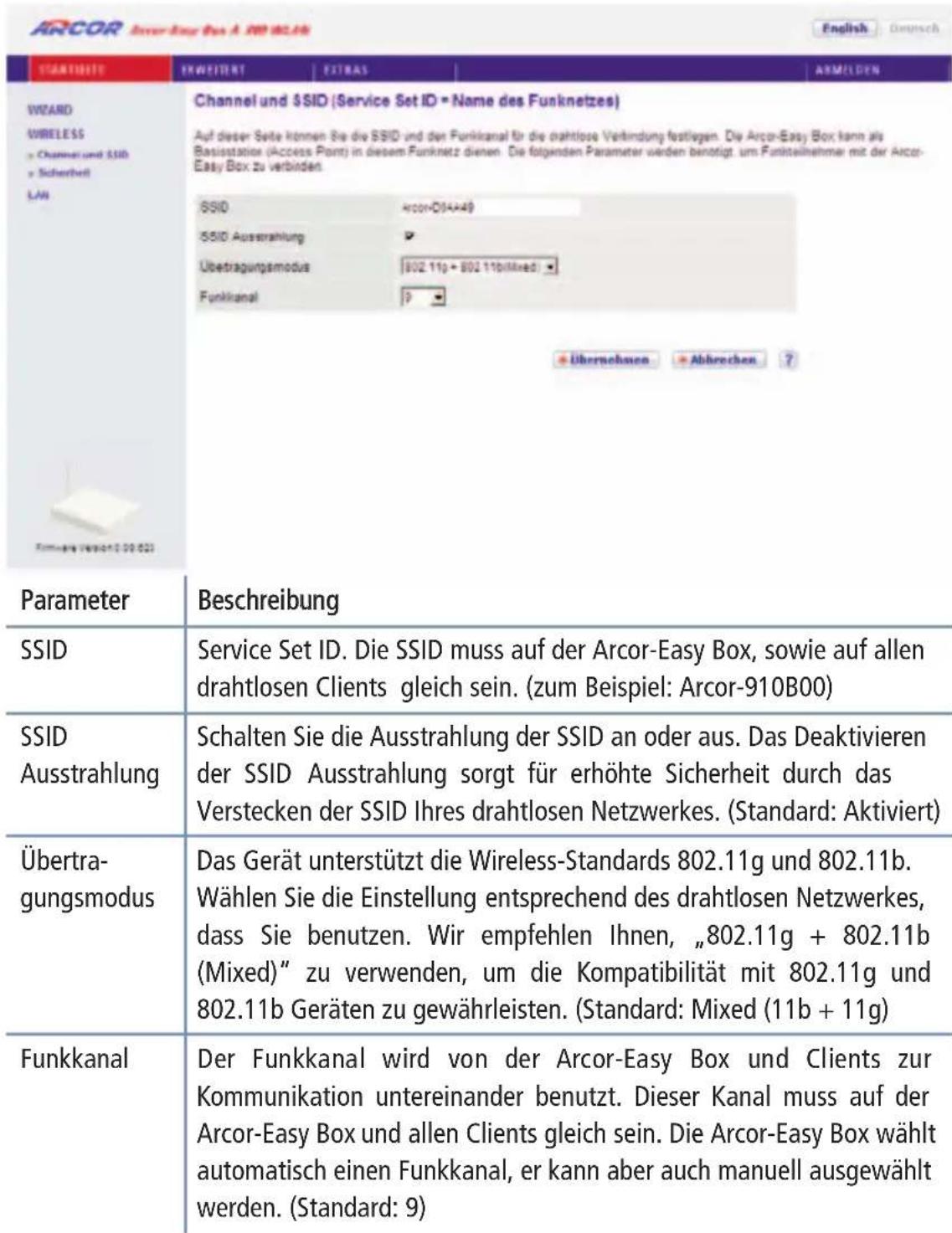
text_image
ARCOR www.rsc.org Bos A 100 80.46 StartNote ENWEIERT ETRAS ARMELDEN WIZARD WIRELESS Channel und SSID Sicherheit LAN Channel und SSID (Service Set ID = Name des Funknetzes) Auf dieser Seite können Sie die SSID und den Funkanal für die drahtlose Verbindung festlegen. Die Arcor-Easy Box kann als Basisstation (Access Point) in diesem Funknetz dienen. Die folgenden Parameter werden benötigt um Fuktitalnehmer mit der Arcor-Easy Box zu verbinden. SSID Arcor-O16A49 SSID Ausstrahlung Übetragungsmodus 802.11g + 802.11b(Mixed) Funkanal p Übernehmen Abgrenchen ? Parameter Beschreibung SSID Service Set ID. Die SSID muss auf der Arcor-Easy Box, sowie auf allen drahtlosen Clients gleich sein. (zum Beispiel: Arcor-910B00) SSID Ausstrahlung Schalten Sie die Ausstrahlung der SSID an oder aus. Das Deaktivieren der SSID Ausstrahlung sorgt für erhöhte Sicherheit durch das Verstecken der SSID Ihres drahtlosen Netzwerkes. (Standard: Aktiviert) Übertra- gungsmodus Das Gerät unterstützt die Wireless-Standards 802.11g und 802.11b. Wählen Sie die Einstellung entsprechend des drahtlosen Netzwerkes, dass Sie benutzen. Wir empfehlen Ihnen, „802.11g + 802.11b (Mixed)" zu verwenden, um die Kompatibilität mit 802.11g und 802.11b Geräten zu gewährleisten. (Standard: Mixed (11b + 11g)) Funkkanal Der Funkkanal wird von der Arcor-Easy Box und Clients zur Kommunikation untereinander benutzt. Dieser Kanal muss auf der Arcor-Easy Box und allen Clients gleich sein. Die Arcor-Easy Box wählt automatisch einen Funkkanal, er kann aber auch manuell ausgewählt werden. (Standard: 9)Klicken Sie auf Übernehmen, um fortzufahren, die Daten werden nun gespeichert.
778. Sicherheit
Um Ihr drahtloses Netzwerk abzusichern, sollten Sie die Sicherheitsfunktion aktiviert lassen. Die Arcor-Easy Box unterstützt die folgenden Verschlüsselungsmethoden:
Achtung: Das Ausschalten der Verschlüsselungsmethode macht Ihr Funknetzwerk öffentlich zugänglich!
Hinweis: Die standardmäßig eingeschaltete Verschlüsselungsmethode ist WPA/WPA2.
Sicherheit - WPA/WPA2
WPA (Wi-Fi Protected Access) kombiniert TKIP (Temporal Key Integrity Protocol) und 802.1X Mechanismen. Es bietet eine dynamische Schlüssel-Kodierung und einen 802.1X Authentifizierungsdienst.
WPA2 (Wi-Fi Protected Access 2) ist eine Produktzertifizierung, die durch die Wi-Fi Allianz ermöglicht wurde. WPA2 zertifiziert die Kompatibilität der drahtlosen Ausrüstung nach dem IEEE 802.11i-Standard. Die WPA2-Produktzertifizierung löst offiziell WEP (Wired Equivalent Privacy) und die anderen Sicherheitsmerkmale des ursprünglichen IEEE 802.11-Standards ab. Das Ziel der WPA2-Zertifizierung ist die Unterstützung von zusätzlich vorgeschriebenen Sicherheitsmerkmalen des IEEE 802.11i-Standards, die WPA unterstützende Produkte noch nicht beinhalten.
Unter Windows wird empfohlen, die Verbindung zu einem drahtlosen Netzwerk wie folgt herzustellen: Start > Einstellungen > Systemsteuerung > Netzwerkverbindung > Drahtlose Netzwerkverbindung > Drahtloses Netzwerk auswählen
Die SSID der Arcor-Easy Box (z.B. "Arcor-910B00") wird zufällig vergeben. Verbinden Sie sich mit dem entsprechenden drahtlosen Netzwerk und geben Sie als Netzwerkschlüssel den Pre-shared Key ein, den Sie vorher in der Arcor-Easy Box unter > Wireless > Sicherheit festgelegt haben.

Warnung: Es wird aus Sicherheitsgründen empfohlen keine WEP-Verschlüsselung mehr zu benutzen! Nach heutigem Stand der Technik kann WEP innerhalb von Sekunden entschlüsselt werden. Bitte verwenden Sie nach Möglichkeit die sichereren Verschlüsselungsmethoden WPA oder WPA2. Sollte Ihr Gerät diese Modi nicht unterstützen, sollte jedoch zumindest die WEP-Verschlüsselung aktiv bleiben.
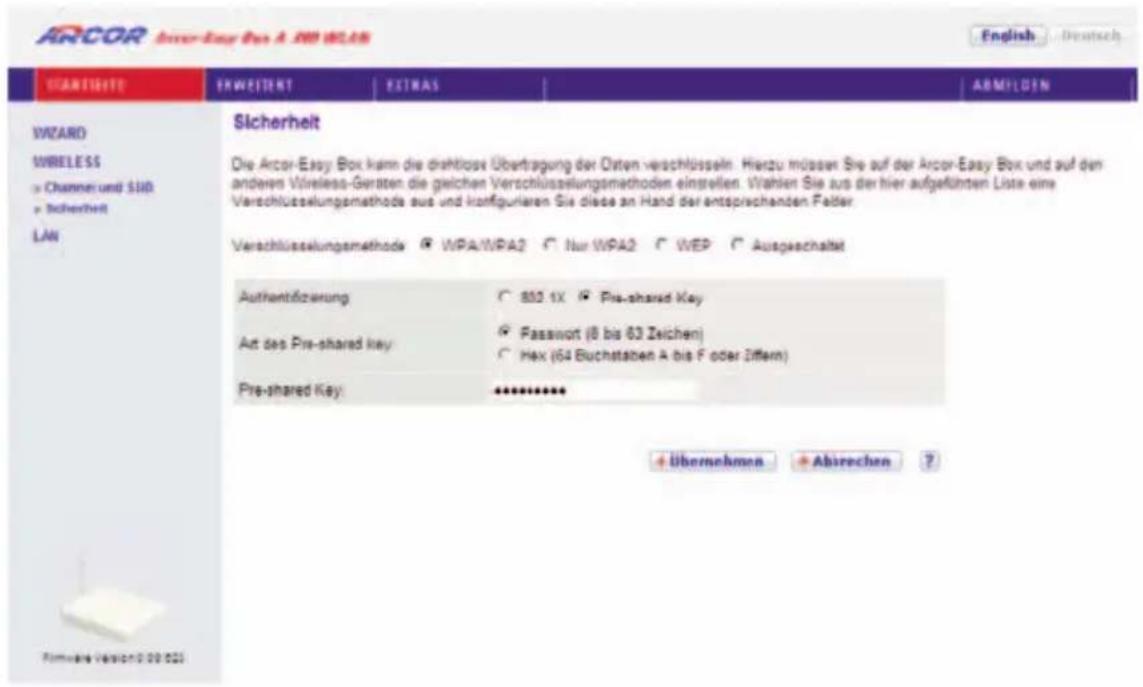
text_image
ARCOR Arcor-Easy Box A. NB 80,15 Startiente ENWEITEN EXTRAS ABMELGEN WIZARD WIRELESS ► Channel und $100 ► Sicherheit LAN Sicherheit Die Arcor-Easy Box kann die drehtlose Übertragung der Osten verschlüsseln. Hierzu müssen Sie auf der Arcor-Easy Box und auf den anderen Wireless-Geraten die gleichen Verschlüsselungsmethoden einstellen. Wahlen Sie aus der hier aufgeführten Liste eine Verschlüsselungsmethode aus und konfiguriaren Sie diese an Hand der entsprechenden Fader. Verschlüsselungsmethode □ WPA/WPA2 □ Nur WPA2 □ WEP □ Ausgeschaltet Authentifizierung ○ 850 1X □ Pre-shared Key Att des Pre-shared key ● Passwort (8 bis 63 Zeichen) ○ Hex (64 Buchstaben A bis F oder Ziffern) Pre-shared Key: ◆◆◆◆◆◆◆ +Übernehmen +Abarechen ? Software Version 0:00:025
Hinweis: Der "Pre-shared Key" ist ein Kennwort, dass von Ihnen vorbestimmt werden kann und von allen Clients für die Herstellung der Wireless-Verbindung benötigt wird!

Achtung: Der werksseitig voreingestellte Pre-shared Key ist für die Sicherheit der Erstinstallation ausreichend. Es wird jedoch dringend empfohlen, diesen mit einem eigenen alphanumerischen Schlüssel zu ersetzen. Die Art des Pre-shared Keys können Sie in der Eingabemaske auswählen.
| Parameter | Beschreibung |
| Authentifizierung Wählen | Sie 802.1X oder Pre-shared Key für die Authentifizierungsmethode: |
| • 802.1X: Für Firmennetzwerke mit einem RADIUS Server | |
| • Pre-shared key: Für die SoHo (Small office Home office) Netzwerkumgebung ohne einen Authentifizierungsserver. | |
| Art des Pre-shared key | Wählen Sie den Typ des Schlüssels, der als Pre-shared Key verwendet wird. Dies kann entweder ein Kennwort (8 bis 63 Zeichen) oder eine hexadezimale Zeichenfolge (64 Buchstaben, A bis F oder Ziffern) sein. |
| Pre-shared key | Geben Sie hier den Pre-shared Key ein. |
Sicherheit - Nur WPA2, Authentifizierung nach Pre-shared Key
Wenn Sie WPA2 benutzen möchten um Ihr drahtloses Netzwerk abzusichern, entnehmen Sie die entsprechenden Parameter bitte aus der nachfolgenden Tabelle.
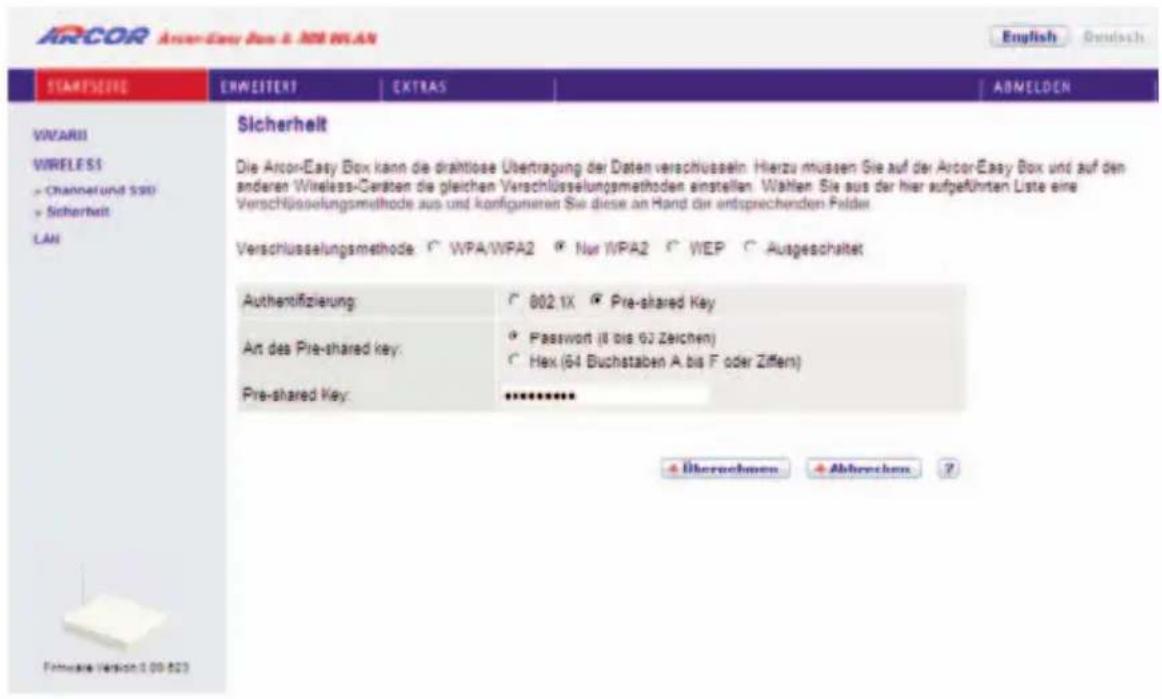
text_image
ARCOR ArcorEasy Box 2.00 WIAN English Deutsch STARTSSED ERWEITERT EXTRAS ABMELDEN VIVARI WIRELESS ► Channel und SSB ► Sicherheit LAN Sicherhalt Die Arcor-Easy Box kann die drahtlose Übertragung der Daten verschlusseln. Hierzu müssen Sie auf der Arcor-Easy Box und auf den anderen Wireless-Ceraten die gleichen Verschlüsselungsmethoden einstellen. Wahlen Sie aus der hier aufgeführten Liste eine Verschlüsselungsmethode aus und konfigunieren Sie diese an Hand der entsprechenden Felder Verschlüsselungsmethode: ○ WPA/WPA2 ○ Nur WPA2 ○ WEP ○ Ausgeschaltet Authentifizierung: ○ 802.1X ○ Pre-shared Key Ant des Pre-shared key: ● Password (II bis 62 Zeichen) ○ Hex (64 Buchstaben A bis F oder Ziffern) Pre-shared Key: ****** Übernehmen Abbrechen ?| Parameter | Beschreibung |
| Authentifizierung Wählen | Sie 802.1X oder Pre-shared Key (Standard) für die Authentifizierungsmethode. |
| • 802.1X: Für Firmennetzwerke mit einem RADIUS Server | |
| • Pre-shared key: Für die SoHo (Small office Home office) Netzwerkumgebung ohne einen Authentifizierungsserver (Standardauswahl) | |
| Art des Pre-shared key Wählen | Sie den Typ des Schlüssels, der als Pre-shared Key verwendet werden soll. Dies kann entweder ein Kennwort (8 bis 63 Zeichen) oder eine hexadezimale Zeichenfolge (64 Buchstaben, A bis F oder Ziffern) sein. |
| Pre-shared key Geben Sie hier den Pre-shared Key ein (siehe auch Hinweis auf Seite 82) | |
Sicherheit - Nur WPA2, Authentifizierung nach 802.1X
Wenn 802.1X in Ihrem Netzwerk verwendet wird, sollten Sie diese Authentifizierungsmethode in der Arcor-Easy Box aktivieren.
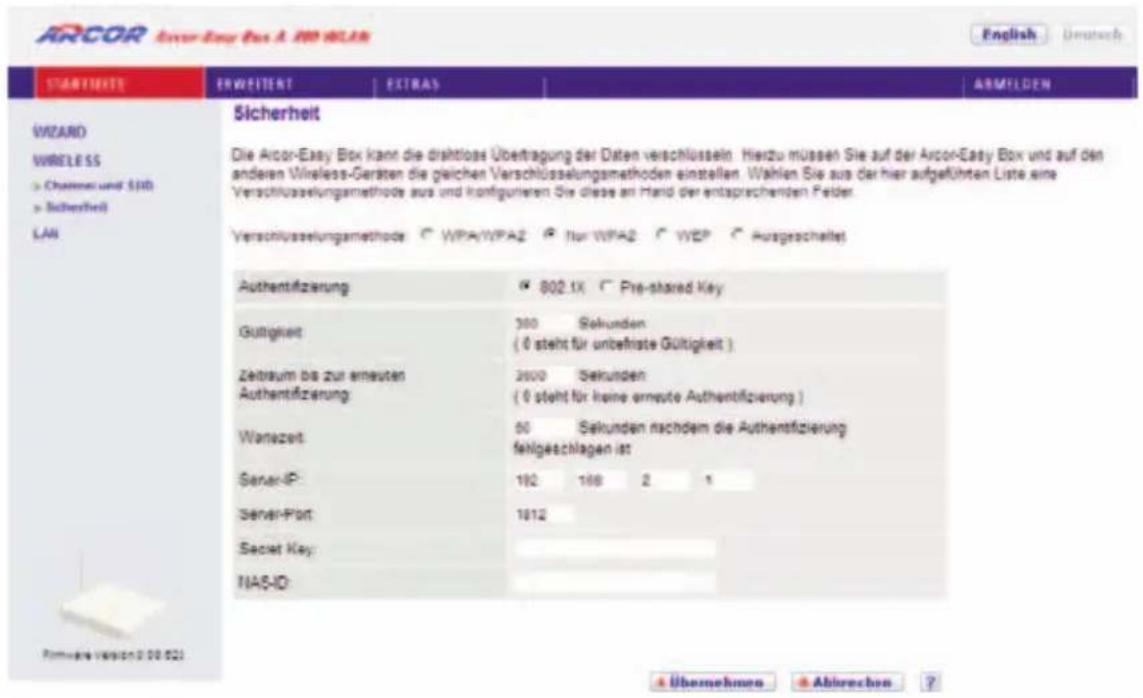
text_image
ARCOR Easy Box A: 100 BCLN Startframe ERWEITER EXTRAS ARMELDEN WIZARD WIRELESS > Channel und 510 > Sicherheit LAN Sicherheit Die Arcor-Easy Box kann die direktlose Übertragung der Daten verschlüsseln. Hierzu müssen Sie auf der Arcor-Easy Box und auf den anderen Wireless-Geräten die gleichen Verschlüsselungsmethoden einstellen. Wahlen Sie aus der hier aufgeführten Liste eine Verschlüsselungsmethode aus und kontigurieren Sie diese an hand der entsprechenden Felder. Verschlüsselungsmethode ○ WPA/WPA2 ○ Nur WPA2 ○ WEP ○ Ausgeschaltet Authentifizierung 802.1X ○ Pre-shared Key Gültigkeit 300 Sekunden ( 0 steht für unbefriste Gültigkeit ) Zeitraum bis zur erneuten 2600 Sekunden Authentifizierung ( 0 steht für keine erneute Authentifizierung ) Wanzzeit 60 Sekunden nachdem die Authentifizierung feilgeschlagen ist Server-IP 192 166 2 1 Server-Port 1912 Secret Key: NAS-ID: Übernehmen > Abtrechen ? #| Parameter | Beschreibung |
| Authentifizierung | Wählen Sie die 802.1X Authentifizierungsmethode. |
| Gültigkeit | Definiert eine maximale Zeitperiode, in der die Verbindung trotz Inaktivität aufrechterhalten wird. |
| Zeitraum bis zur erneuten Authentifizierung | Definiert eine maximale Zeitperiode, in der der Authentifizierungsserver dynamisch dem verbundenen Client einen Sitzungsschlüssel neu zuteilt. |
| Wartezeit | Definiert eine maximale Zeitperiode, in der die Arcor-Easy Box zwischen fehlgeschlagenen Authentifizierungen wartet. |
| Server-IP | Die IP-Adresse Ihres Authentifizierungsservers. |
| Server-Port | Der Port, der für den Authentifizierungsservice verwendet wird. |
| Secret Key | Der Sicherheitsschlüssel, der zwischen Authentifizierungsserver und den Clients benutzt wird. |
| NAS-ID | Definiert den Request Identifier des Network Access Servers. |
Sicherheit - WEP
Wenn Sie WEP benutzen möchten, um Ihr drahtloses Netzwerk abzusichern, müssen Sie die gleichen Verschlüsselungsmethoden in der Arcor-Easy Box und auf allen Wireless-Geräten benutzen.

Warnung: Es wird aus Sicherheitsgründen empfohlen keine WEP-Verschlüsselung mehr zu benutzen! Nach heutigem Stand der Technik kann WEP innerhalb von Sekunden entschlüsselt werden. Bitte verwenden Sie nach Möglichkeit die sichereren Verschlüsselungsmethoden WPA oder WPA2. Sollte Ihr Gerät diese Modi nicht unterstützen, sollte jedoch zumindest die WEP-Verschlüsselung aktiv bleiben.
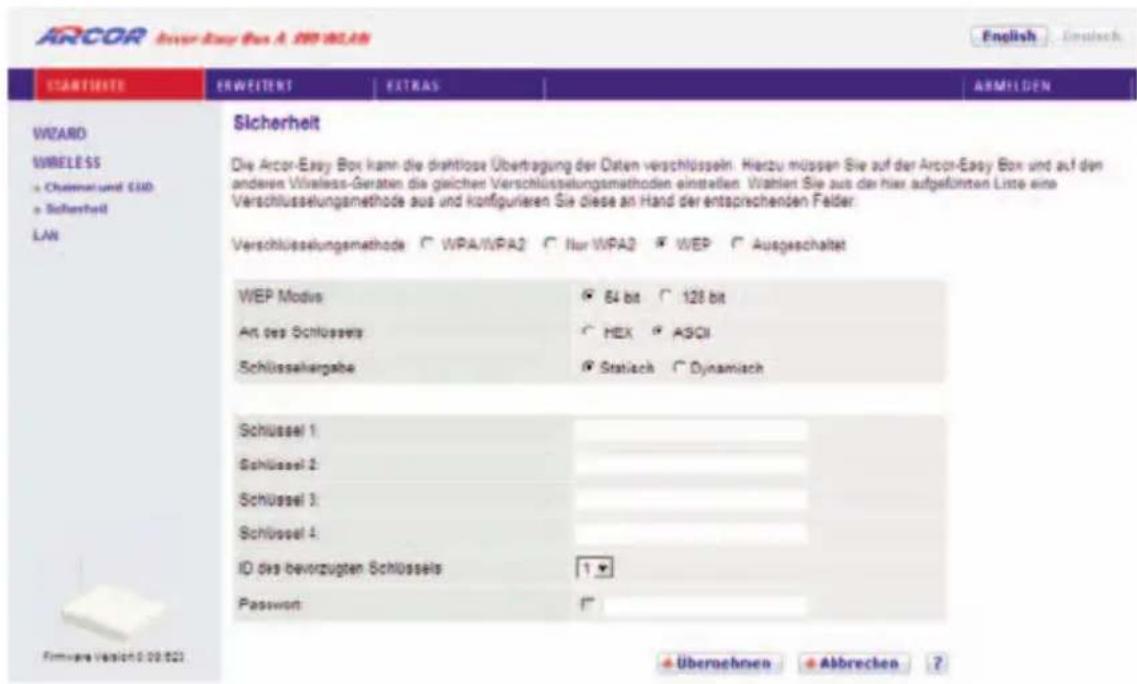
text_image
ARCOR Arcor Easy Box A, 100.86.148 Startseite ERWEITERT EXTRAS ABMILDEN WIZARD Sicherheit WIRELESS Die Arcor-Easy Box kann die dreiflose Übertragung der Daten verschlüsseln. Hierzu müssen Sie auf der Arcor-Easy Box und auf den anderen Wireless-Geraten die gleicher Verschlüsselungsmethoden einstellen. Wahlen Sie aus der hier aufgebinten Liste eine Verschlüsselungsmethode aus und konfigurieren Sie diese an Hand der entsprechenden Felder. Verschlüsselungsmethode □ WPA/WPA2 □ Nor/WPA2 □ WEP □ Ausgeschaltet WEP Modus ○ 54 bit ○ 128 bit Art des Schlusses ○ HEX □ ASCII Schlüsselvergabe ○ Staticch □ Dynamisch Schlüssel 1 Schlüssel 2 Schlüssel 3 Schlüssel 4 ID des bevorzugten Schlüssels 1▼ Password □ Firmware Version: 0.09.023 Übernehmen □ Abbrecken ?| Parameter | Beschreibung |
| WEP Modus | Wählen Sie einen 64 Bit Schlüssel oder einen 128 Bit Schlüssel für die Verschlüsselung. |
| Art des Schlüssels | Wählen Sie Hexadezimal oder ASCII für die Art des Schlüssels |
| Schlüsselvergabe | Wählen Sie „Statisch“ wenn es nur einen festen Schlüssel für die Verschlüsselung gibt. Wenn Sie „Dynamisch“ wählen, müssen Sie zuerst die 802.1X Funktion einschalten. |
Sie können die Schlüssel der Verschlüsselung automatisch generieren oder manuell eingeben.
Um den Schlüssel automatisch zu generieren, wählen Sie Hex in dem Feld Art des Schlüssels, markieren Sie das Passworteingabefeld und geben Sie ein Passwort ein. Selektieren Sie die ID des bevorzugten Schlüssels vom Auswahlmenü.
Hinweis: Das Passwort kann, abhängig von der Verschlüsselung, die folgende Anzahl alphanumerischer Zeichen enthalten:
5 Zeichen bei einer Verschlüsselung mit 64 bit. 13 Zeichen bei einer Verschlüsselung mit 128 bit.
Wählen Sie für die manuelle Konfiguration der Verschlüsselung ASCII im Feld Art des Schlüssels und geben Sie danach eine Zeichenfolge für den Schlüssel in eines der Schlüsselfelder von 1 bis 4 ein.
Bestätigen Sie mit Übernehmen.
7799 LAN-Einstellungen
Der LAN-Einstellungs-Dialog erlaubt Ihnen, die Standard-IP-Adresse der Arcor-Easy Box zu ändern und die DHCP-Einstellungen zu modifizieren.
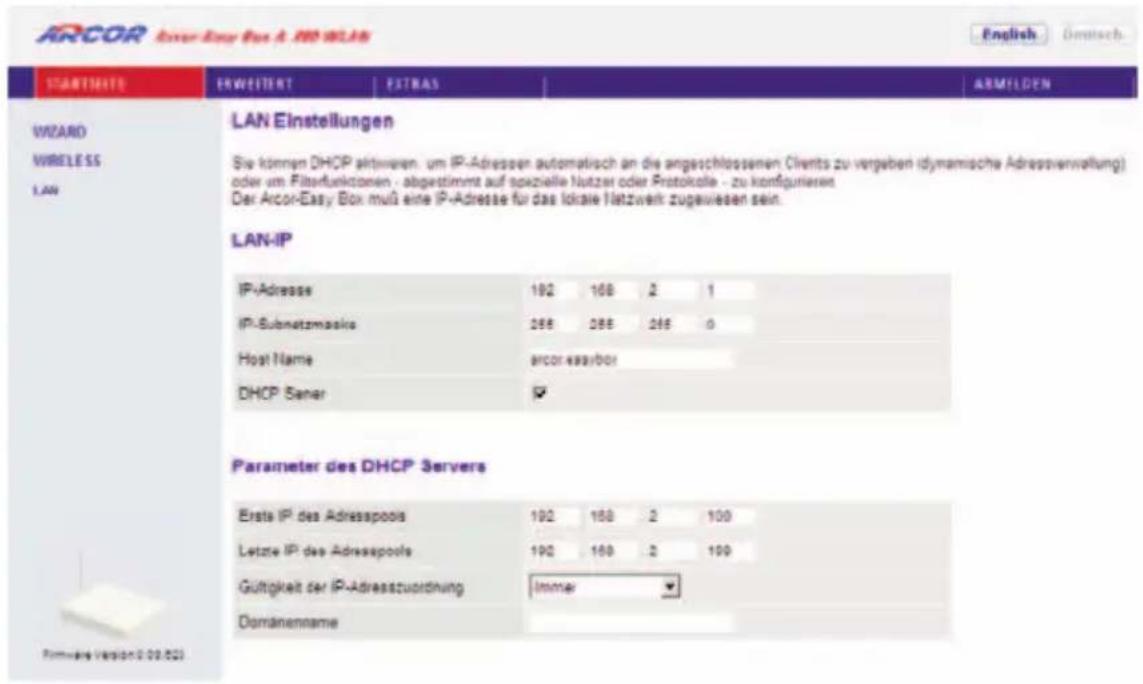
text_image
ARCOR Erikar Easy Box 4.0 WLAN English Deutsch- STARTMENTS ERWEITERT ESTRAS ARMILDEN WIZARD WIRELESS LAN LAN Einstellungen Sie können DHCP sittwaren, um IP-Adressen automatisch an die angeschlossenen Clients zu vergeben (dynamische Adressenverwaltung) oder um Filterfunktionen - abgestimmt auf spezielle Nutzer oder Protokolle - zu konfigurierten Der Arcor-Easy Box muß eine IP-Adresse für das lokale Netzwerk zugewiesen sein. LAN-IP IP-Adresse 192 168 2 1 IP-Subnetzmasics 266 266 266 0 Host Name arcor wasybor DHCP Saner Parameter des DHCP Servers Erste IP des Adresspools 192 168 2 100 Letzte IP des Adresspools 192 168 2 100 Gültigkeit der IP-Adresszuordnung Immer DomainenameParameter
Beschreibung
LAN-IP und Parameter des DHCP-Servers
| IP-Adresse | Die IP-Adresse der Arcor-Easy Box (Standard: 192.168.2.1). |
| IP-Subnetzmaske | Die Subnetzmaske der Arcor-Easy Box(Standard: 255.255.255.0). |
| Host Name | Der Name der Arcor-Easy Box, unter dem Sie das Gerät in der Adresszeile des Webbrowsers aufrufen können. |
| DHCP Server | Diese Option erlaubt Ihnen, die DHCP-Server Funktion ein- oder auszuschalten. Standardmäßig ist DHCP eingeschaltet.Wenn diese Funktion eingeschaltet ist, vergibt Ihre Arcor-Easy Box den angeschlossenen Clients eine entsprechende IP-Adresse innerhalb des hier angegebenen Adresspools. |
| Parameter | Beschreibung |
| Erste IP des Adresspools Spezifiziert die erste IP-Adresse des DHCP-Pools. Achten Sie darauf, dass die Gateway-Adresse der Arcor-Easy Box nicht mit in den Client Adresspool einbezogen wird. Wenn Sie den Adressbereich des Pools ändern, vergewissern Sie sich, dass die ersten drei Werte mit der Gateway-IP-Adresse übereinstimmen, z.B. 192.168.2.xxx. | |
| Letzte IP des Adresspools | Spezifiziert die End-IP-Adresse des DHCP Adresspools. |
| Gültigkeit der IP-Adresszuordnung | Erlaubt Ihnen, eine vorgegebene Zeit auszuwählen, für die die IP-Adressen der DHCP-Clients gültig sind. In Heimnetzwerken sollte dieser Wert auf „Immer“ eingestellt werden, somit ist die Vergabe der IP-Adressen an kein Zeitlimit gebunden. |
| Domänename | Wenn Ihr Netzwerk einen Domänennamen verwendet, geben Sie diesen hier ein. Andernfalls lassen Sie dieses Feld leer. |
77.1 Erweitert
Der Abschnitt für die erweiterte Konfiguration zeigt auf der linken Seite das Hauptmenü, die rechte Seite zeigt Informationen zum ausgewählten Menüpunkt.
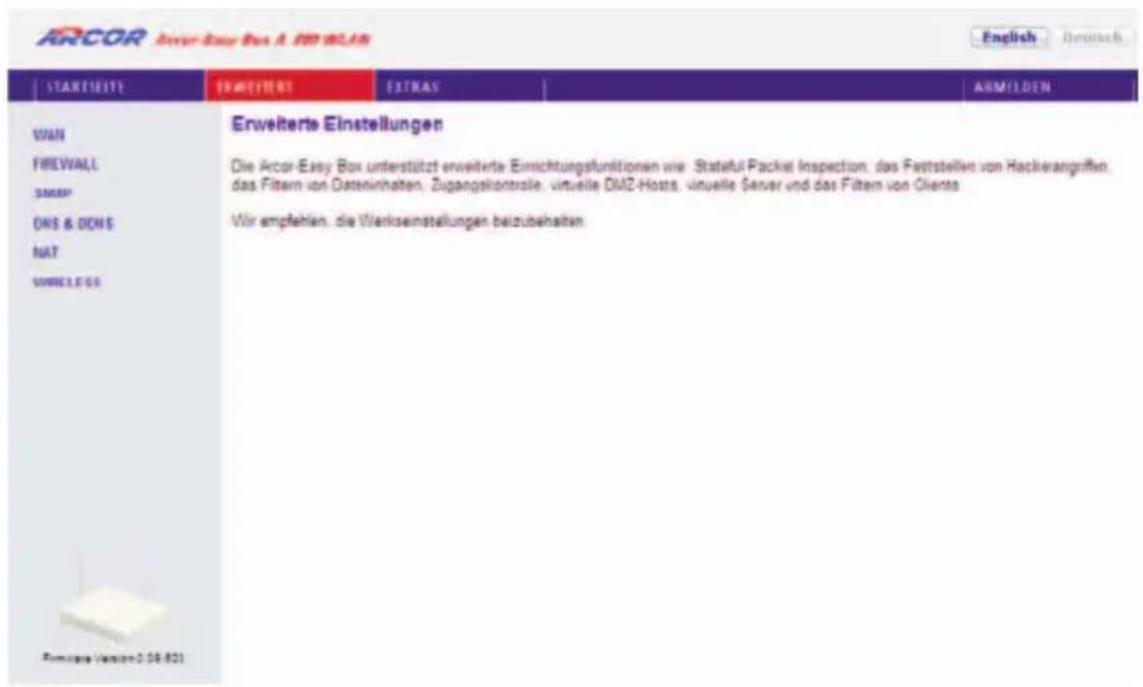
text_image
ARCOR Arcor Easy Box A. 09 BLAN English - Deutsch STARTSEITE ENVEGET EXTRAS ARMELDEN WAN FIREWALL SMAY OHS & DOHS NAT UNNELESS Erweiterte Einstellungen Die Arcor-Easy Box unterstützt erweiterte Einrichtungsfunktionen wie: Stateful Packet Inspection, das Feststellen von Hackerangriffen, das Filtern von Dateninhalten, Zugangskontrolle, virtuelle DMZ-Hosts, virtuelle Server und das Filtern von Qienta Wir empfehlen, die Werkseinstellungen beizubehalten Promissar Version 2.08-831Die erweiterte Konfiguration ist in 6 Abschnitte des Hauptmenüs unterteilt, die in der nachfolgenden Tabelle beschrieben werden.
| Menü | Beschreibung |
| WAN | Konfiguriert die Internet-Verbindungseinstellungen. |
| FIREWALL | Konfiguriert eine Vielfalt von Sicherheits- und Spezialfunktionen, einschließlich Zugangskontrolle, URL Blockierung, einen Zeitplaner für die Internet Zugriffskontrolle, Erkennung von Eindringlingen und DMZ. |
| SNMP | SNMP Community und Trap Server Einstellungen. |
| DNS & DDNS | Konfiguriert die DNS- und die DDNS-Funktion. |
| NAT | Konfiguriert Adresszuordnungen, Virtuelle Server und spezielle Anwendungen. |
| WIRELESS | Konfiguriert die Einstellungen für drahtlose Netzwerke, einschliesslich MAC-Adressfilterung und WDS (Wireless Distribution System). |
7.1122WAN - ATM PVC
Geben Sie hier die WAN-Verbindungsparameter ein, die Sie von Ihrem Internetdienstanbieter erhalten haben.
Um die Einstellungen Ihrer Internetverbindung zu konfigurieren, wählen SieWAN, danach VC1, um die Parameter einzustellen.
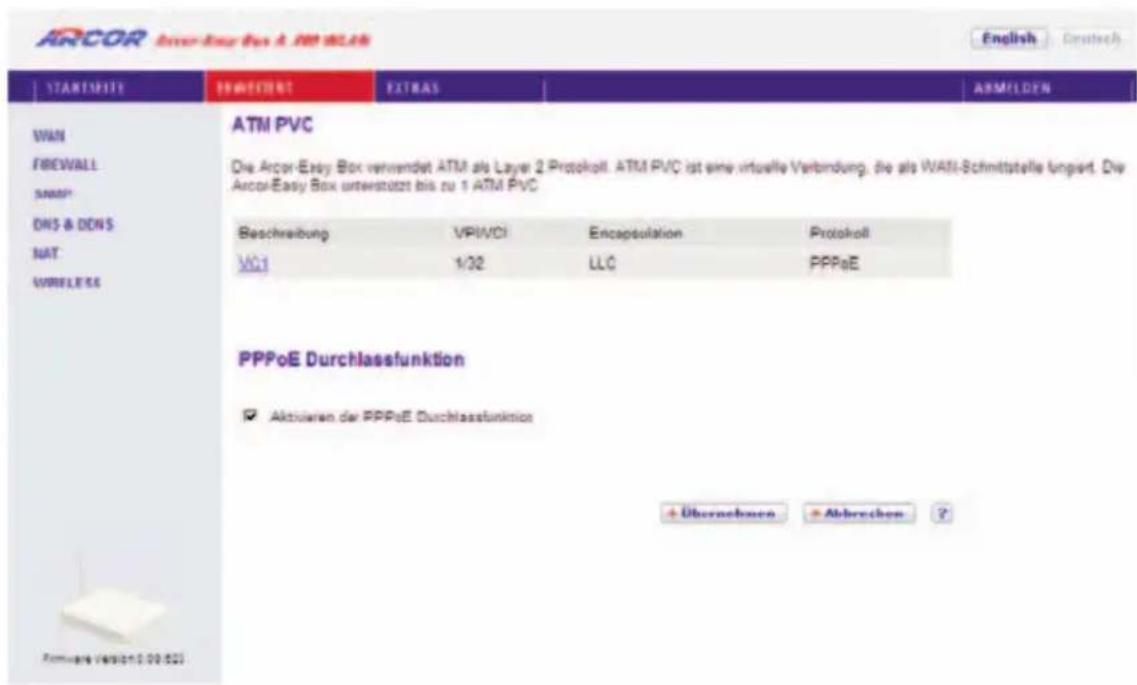
text_image
ARCOR Arcor-Easy Box A. RM 8018 Start/SITE PPWEERT EXTRAS ASMELDEN WAN FIREWALL SNAP DNS & DNS NAT WIRELESS ATM PVC Die Arcor-Easy Box verwendet ATM als Layer 2 Protokoll. ATM PVC ist eine virtuelle Verbindung, die als WATT-Schmittstelle langiert. Die Arcor-Easy Box unterstützt bis zu 1 ATM PVC Beschreibung VPIVCI Encapsulation Protokoll VCI 1/32 LLC PPPoE PPPoE Durchlassfunktion ✓ Aktivieren der PPPoE Durchlassfunktion + Übernehmen - Abbrevchen ?Die PPoE Durchlassfunktion ermöglicht angeschlossenen PCs, bei Bedarf eine Einwahl mit einer seperaten Benutzerkennung eigenständig über die Arcor-Easy Box durchzuführen.
| Parameter | Beschreibung |
| VC1 und VC2 | Klicken Sie auf den gewünschten VC (Virtual Circuit), um die Verbindungsparameter festzulegen. |
| VPI/VCI Zeigt die Konfiguration des VPI (Virtual Path Identifier) und des VCI (Virtual Circuit Identifier) für den entsprechenden VC an. | |
| Encapsulation | Zeigt die Konfiguration der Datenverbindungsstruktur des entsprechenden VC an. Die Datenverbindungsstruktur spezifiziert, wie die ATM-Transportschicht mit verschiedenen Protokollen umgeht. |
| • VC-MUX: Die Punkt-zu-Punkt-Verbindung über einen ATM Virtual Circuit Multiplexer (Null Encapsulation) erlaubt nur ein Protokoll per VC mit weniger Datenpuffer (Less Overhead). | |
| • LLC: Punkt-zu-Punkt Protokoll über die LLC (ATM Logical Link Control) erlaubt mehreren Protokollen einen „Virtual Circuit“ zu benutzen, mehr Datenpuffer (More Overhead) in Verwendung. | |
| Protocol | Zeigt das Protokoll an, das für den entsprechenden VC konfiguriert wurde. |
77.133 ATM Schnittstelle: Protokoll 1483 Bridging
Geben Sie die Einstellungen ein, die Sie von Ihrem Internetdienstanbieter erhalten haben. Im „Bridging“ Modus wird die Arcor-Easy Box als eine Brücke fungieren und die IP-Adressierung direkt an die angeschlossenen Client-PCs weiterreichen.
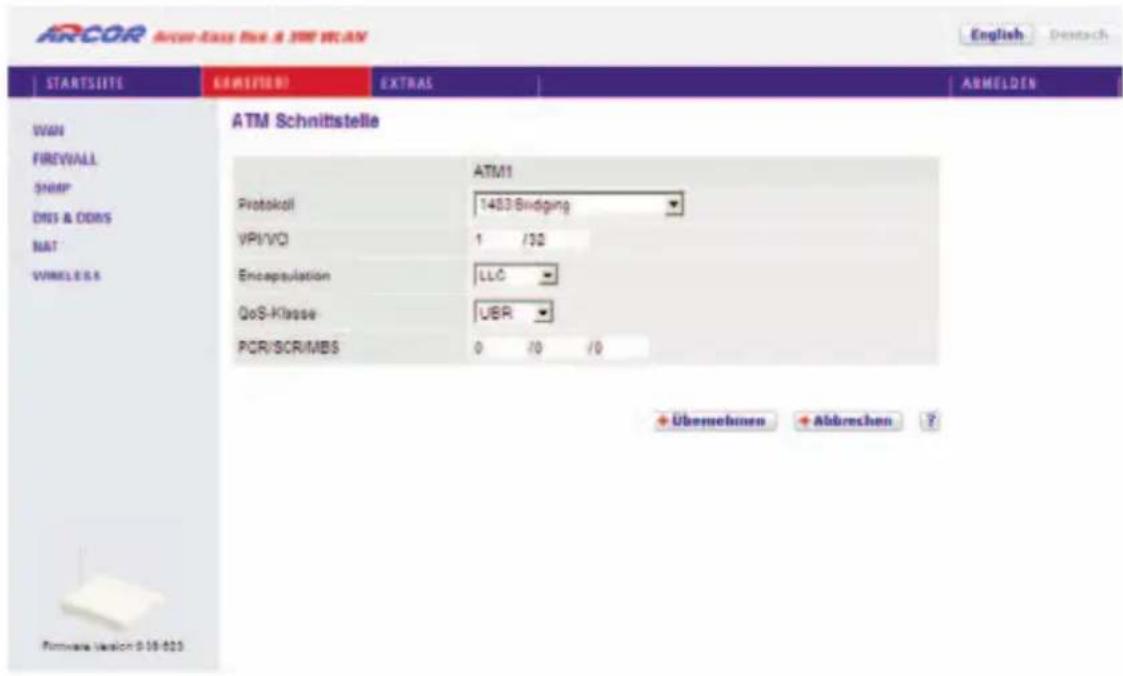
text_image
ARCOR Arcor-Excess Flex & 300 WLAN Startseite WIN FIREVALL SNMP DNS & CONS NAT VWHEELS ATM Schnittstelle Protocol 1483-Bridging VPI/VCI 1 /32 Encapsulation LLC QoS-Klease UBR PCR/SCR/MBS 0 /0 /0 +Übernehmen +Abbrechen ? +Übernehmen +Abbrechen ? Firmware version 0:18-623In der folgenden Tabelle erhalten Sie eine Beschreibung der Parameter.
| Parameter | Beschreibung |
| VPI/VCI Geben Sie den VPI (Virtual Path Identifier) und den VCI (Virtual Circuit Identifier) ein, den Sie von Ihrem Internetdienstanbieter erhalten haben. | |
| Encapsulation | Wählen Sie den Pakettyp der Datenverbindungsstruktur aus. Diese spezifiziert, wie die ATM-Transportschicht mit verschiedenen Protokollen umgeht. |
| • VC MUX: Die Punkt-zu-Punkt-Verbindung über einen ATM Virtual Circuit Multiplexer (Null Encapsulation) erlaubt nur ein Protokoll per VC mit weniger Datenpuffer (Less Overhead). | |
| • LLC: Punkt-zu-Punkt Protokoll über die LLC (ATM Logical Link Control) erlaubt mehreren Protokollen einen „Virtual Circuit“ zu benutzen, mehr Datenpuffer (More Overhead) in Verwendung. | |
| QoS Klasse | ATM QoS Klassen beinhalten: CBR, VBR-nrt, UBR, VBR-rt und UBR+. |
| PCR/SCR/MBS | Die QoS Parameter - PCR (Peak Cell Rate), SCR (Sustainable Cell Rate) und MBS (Maximum Burst Size) sind konfigurierbar. |
ATM Schnittstelle: Protokoll PPPoA
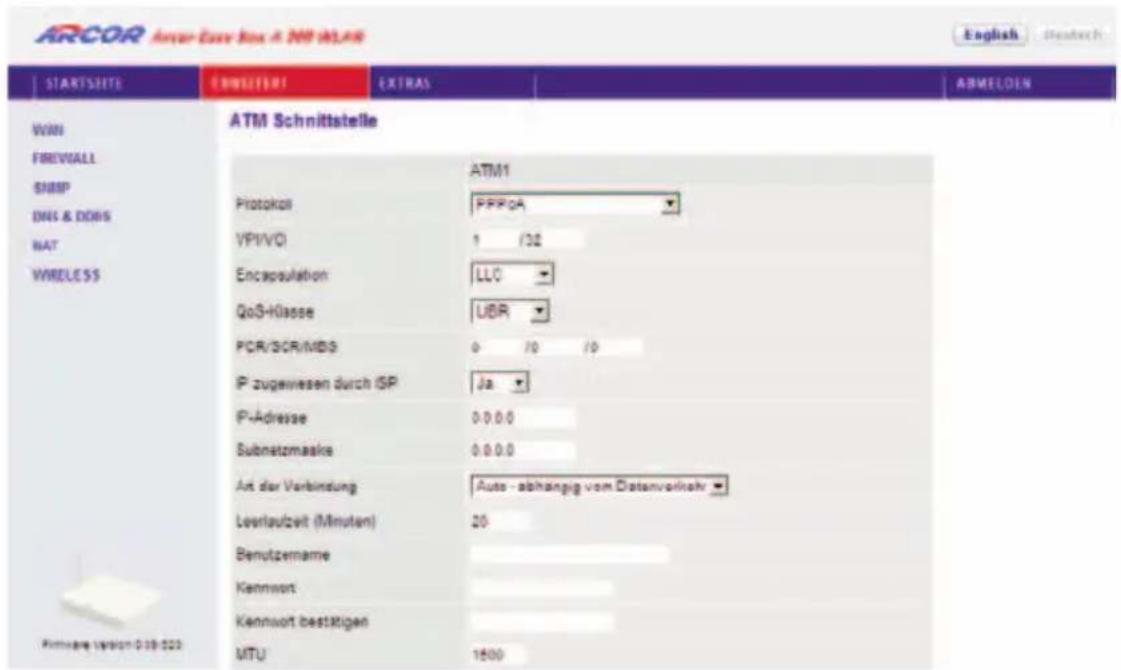
text_image
ARCOR Arcor-Center Box 4.200 HDLAB Startseite CONVEIT EXTRAS ARMELDEN WINS FIREVALL SNIP DNS & DOHS NAT WIRELESS ATM Schnittstelle ATM1 Protocol PPPQA VP/IVQ 1 /32 Encapsulation LLC QoS-Hlasse UBR PCR/SCR/MDS 0 /0 /0 P zugewesen durch ISP Ja P-Adresse 0.0.0.0 Subnetzmaske 0.0.0.0 Art der Verbindung Auto - abhängig vom Datenverkehr Levlaufzeit (Minuten) 20 Bemutzername Kennwort Kennwort bestätigen MTU 1800 Firmware Version 0:39:523| Parameter | Beschreibung |
| VPI/VCI | Geben Sie den VPI (Virtual Path Identifier) und den VCI (Virtual Circuit Identifier) ein, den Sie von Ihrem Internetdienstanbieter erhalten haben. |
| Encapsulation | Wählen Sie die Datenverbindungsstruktur, die von Ihrem Internetdienstanbieter benutzt wird, aus dem Auswahlmenü. |
| Qos Klasse | ATM QoS Klassen beinhalten: CBR, VBR-nrt, UBR, VBR-rt und UBR+. |
| PCR/SCR/MBS | Die QoS Parameter - PCR (Peak Cell Rate), SCR (Sustainable Cell Rate) und MBS (Maximum Burst Size) sind konfigurierbar. |
| IP zugewiesen durch ISP | Wählen Sie Ja, wenn die IP-Adresse von Ihrem Internetdienstanbieter per DHCP zugewiesen wird. |
| IP-Adresse | Geben Sie die IP-Adresse ein, die Sie von Ihrem Internetdienstanbieter erhalten haben (wenn Sie Nein, im Feld IP zugewiesen durch ISP, ausgewählt haben). |
| Subnetzmaske | Geben Sie die Daten der Subnetzmaske ein, die Sie von Ihrem Internetdienstanbieter erhalten haben (wenn Sie Nein, im Feld IPP zugewiesen durch ISP, ausgewählt haben). |
| Art der Verbindung | Setzt die Verbindungsart auf: Immer verbunden oder Auto - Abhängig vom Datenverkehr. |
| Leerlaufzeit (Minuten) | Geben Sie die maximale Zeit ein, für welche die Verbindung gehalten wird, wenn keine Daten fließen. Nach dieser Zeit wird die Verbindung getrennt. |
| Benutzername | Geben Sie den Benutzernamen ein. |
| Kennwort | Geben Sie das Kennwort ein. |
| Kennwort bestätigen | Bestätigen Sie das Kennwort. |
| MTU | Belassen Sie bitte die MTU (Maximum Transmission Unit) auf dem Standardwert (1492). |
ATM Schnittstelle: Protokoll 1483 Routing
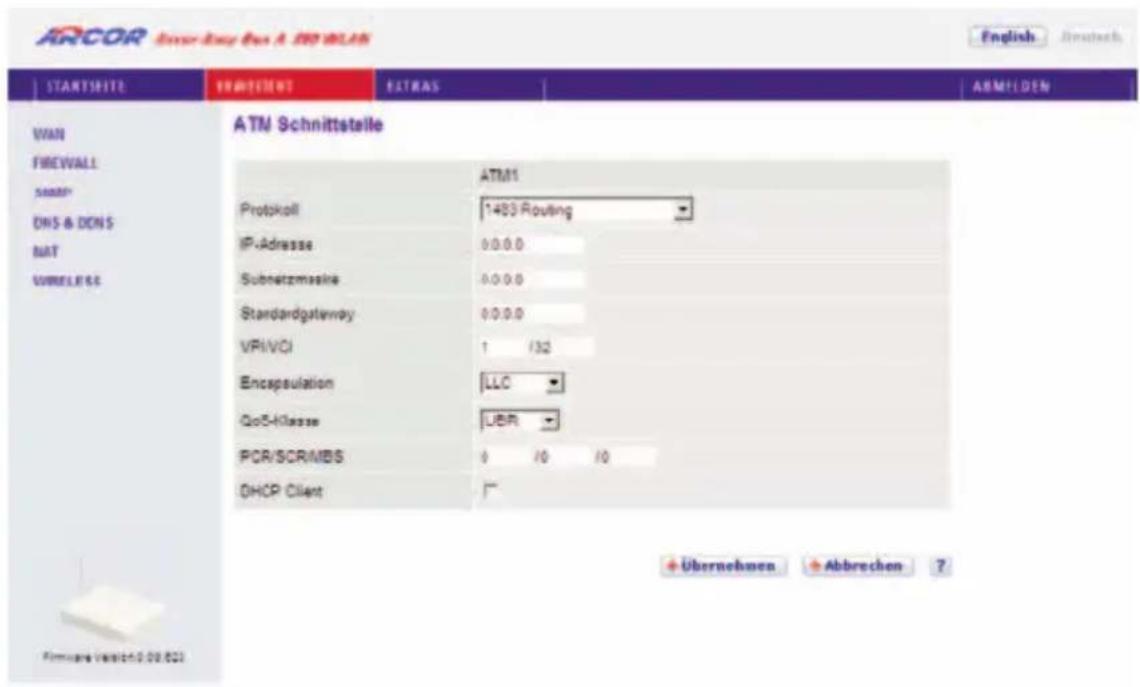
text_image
ARCOR Wireless Bus A. 800 BLAN Startseite FRONTSENT ESTRAS ARMFOLDEN VAN FIREWALL SAMP DNS & DONS NAT VWireLESS ATM Schnittstelle ATM1 Protokoll 1483 Routing IP-Adresse 0.0.0.0 Subnetzmasikie 0.0.0.0 Standardgateway 0.0.0.0 VPI/VI 1 /32 Encapsulation LLC Qo5-Klasse UBR PCR/SCR/MBS 0 /10 /10 DHCP Client + Übernehmen +Abbrechen 7 Firmware version:0.09.821| Parameter | Beschreibung |
| IP-Adresse Geben Sie | die IP-Adresse ein, die Sie von Ihrem Internetdienstanbieter erhalten haben. |
| Subnetzmaske Geben | Sie die Daten der Subnetzmaske ein, die Sie von Ihrem Internetdienstanbieter erhalten haben. |
| Werkseingestelltes Gateway | Geben Sie die Gateway-Adresse ein, die Sie von Ihrem Internetdienstanbieter erhalten haben. |
| VPI/VCI | Geben Sie den VPI (Virtual Path Identifier) und den VCI (Virtual Circuit Identifier) ein, den Sie von Ihrem Internetdienstanbieter erhalten haben. |
| Encapsulation | Wählen Sie die Datenverbindungsstruktur, die von Ihrem Internetdienstanbieter benutzt wird, aus dem Auswahlmenü. |
| QoS Klasse | ATM QoS Klassen beinhalten: CBR, VBR-nrt, UBR, VBR-rt und UBR+. |
| PCR/SCR/MBS | Die QoS Parameter – PCR (Peak Cell Rate), SCR (Sustainable Cell Rate) und MBS (Maximum Burst Size) sind konfigurierbar. |
| DHCP Client | Die IP-Adresse wird automatisch zugewiesen, wenn Sie dieses Feld aktivieren. |
ATM Schnittstelle: Protokoll PPPoE (Standardprotokoll)
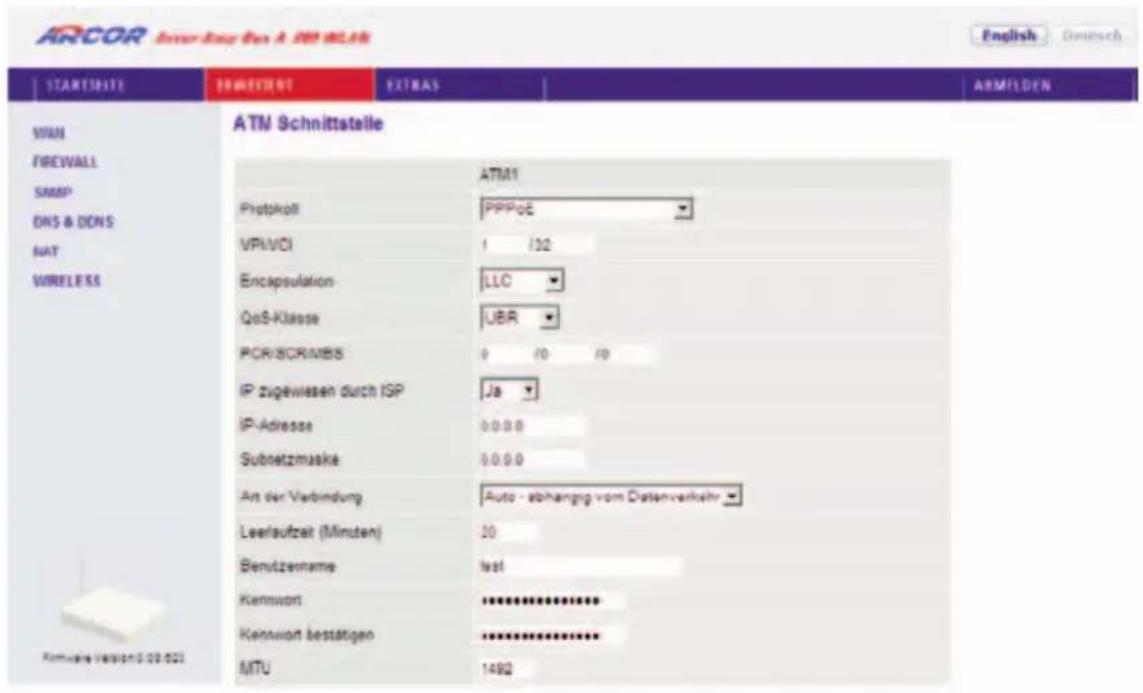
text_image
ARCOR Driver-Engy Bus & JRB WCA.M Startsite BENEFENT EXTRAS ARMELDEN VAN FIREWALL SNMP DNS & DONS NAT WIRELESS ATM Schnittstelle Protokoff PPP0E VPI/VOI 1 /32 Encapsulation LLC QoS-Klasse UBR PCR/SCRIMBS 0 /10 /10 IP zugewiesen durch ISP Ja IP-Adresse 0.0.0.0 Subnetzmaske 0.0.0.0 Art der Verbindung Auto - abhängig vom Datenverkehr Leersaufzeit (Minuten) 30 Benutzennme test Kennwort **************** Kennwort bestätigen **************** MTU 1492| Parameter | Beschreibung |
| VPI/VCI | Geben Sie den VPI (Virtual Path Identifier) und den VCI (Virtual Circuit Identifier) ein, den Sie von Ihrem Internetdienstanbieter erhalten haben. |
| Encapsulation | Wählen Sie die Datenverbindungsstruktur, die von Ihrem Internetdienstanbieter benutzt wird, aus dem Auswahlmenü. |
| QoS-Klasse | ATM QoS Klassen beinhalten: CBR, VBR-nrt, UBR, VBR-rt und UBR+. |
| PCR/SCR/MBS | Die QoS Parameter – PCR (Peak Cell Rate), SCR (Sustainable Cell Rate) und MBS (Maximum Burst Size) sind konfigurierbar. |
| IP zugewiesen durch ISP | Wählen Sie Ja a wenn die IP-Adresse von Ihrem Internetdienstanbieter per DHCP zugewiesen wird. |
| IP-Adresse | Geben Sie die IP-Adresse ein, die Sie von Ihrem Internetdienstanbieter erhalten haben (wenn Sie Nein, im Feld IP zugewiesen durch ISP, ausgewählt haben). |
| Subnetzmaske | Geben Sie die Subnetzmaske ein, die Sie von Ihrem Internetdienstanbieter erhalten haben (wenn Sie Nein, im Feld IP zugewiesen durch ISP, ausgewählt haben). |
| Art der Verbindung | Setzt die Verbindungsart auf: Immer verbunden oder Auto - Abhängig vom Datenverkehr. |
| Leerlaufzeit (Minuten) | Geben Sie die maximale Zeit ein, für welche die Verbindung gehalten wird, wenn keine Daten fließen. Nach dieser Zeit wird die Verbindung getrennt. |
| Benutzername | Geben Sie den Benutzernamen ein. |
| Kennwort | Geben Sie das Kennwort ein. |
| Kennwort bestätigen | Bestätigen Sie das Kennwort. |
| MTU | Belassen Sie bitte die MTU (Maximum Transmission Unit) auf dem Standardwert (1492). |
ATM Schnittstelle: Protokoll - MAC Encapsulated Routing
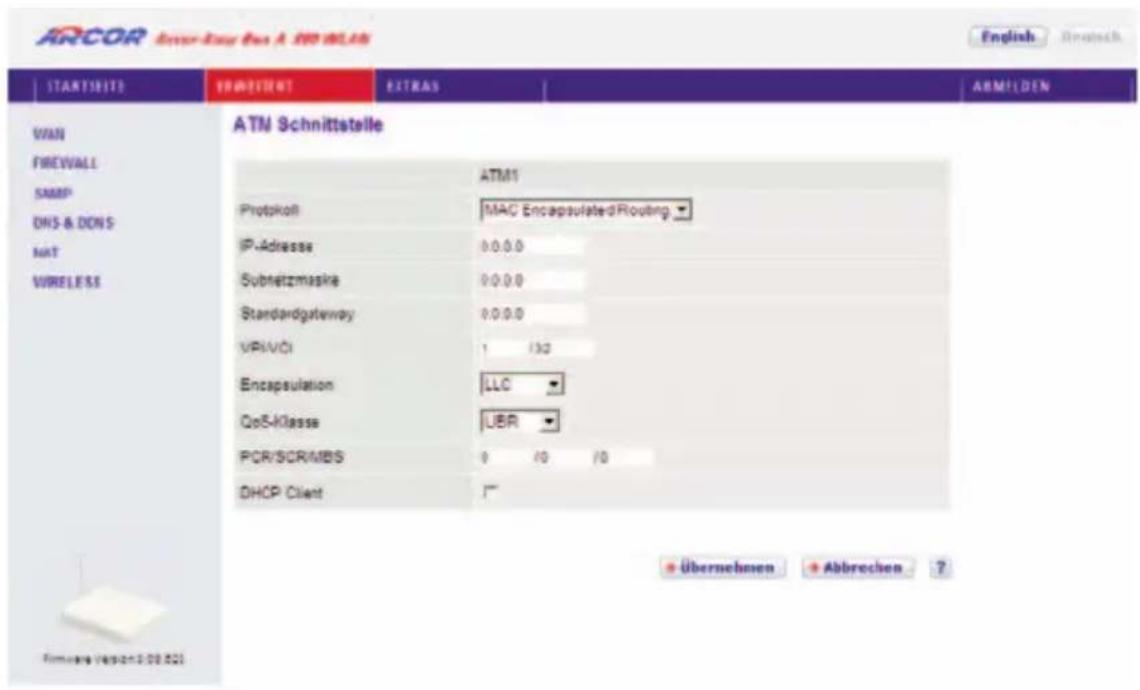
text_image
ARCOR EVER-Exor Bus A 09:00:18 Start/SITE TRANSIENT EXTRAS ARMELDEN WAN FIREVALL SNAP DHS & DONS NAT WIRELESS ATM Schnittstelle ATM1 Protokoll MAC Encapsulated-DRouting IP-Adresses 0.0.0.0 Subnetzmaskie 0.0.0.0 Standardgateway 0.0.0.0 VIR/VICI 1 /32 Encapsulation LLC CoS-Klasse UBR PCR/SCR/MBS 0 /0 /0 DHCP Client Übernehmen Abbrechen ?| Parameter | Beschreibung |
| IP-Adresse Geben Sie die IP-Adresse ein, die Sie von Ihrem Internetdienstanbieter erhalten haben. | |
| Subnetzmaske Geben Sie die Daten der Subnetzmaske ein, die Sie von Ihrem Internetdienstanbieter erhalten haben. | |
| Werkseingestelltes Gateway | Geben Sie die Gateway-Adresse ein, die Sie von Ihrem Internetdienstanbieter erhalten haben. |
| VPI/VCI | Geben Sie den VPI (Virtual Path Identifier) und den VCI (Virtual Circuit Identifier) ein, den Sie von Ihrem Internetdienstanbieter erhalten haben. |
| Encapsulation | Wählen Sie die Datenverbindungsstruktur, die von Ihrem Internetdienstanbieter benutzt wird, aus dem Auswahlmenü. |
| QoS-Klasse | ATM QoS Klassen beinhalten: CBR, VBR-nrt, UBR, VBR-rt und UBR+. |
| PCR/SCR/MBS | Die QoS Parameter – PCR (Peak Cell Rate), SCR (Sustainable Cell Rate) und MBS (Maximum Burst Size) sind konfigurierbar. |
| DHCP Client | Die IP-Adresse wird automatisch zugewiesen, wenn Sie dieses Feld aktivieren. |
77.144 Sicherheitseinstellungen (Firewall)
Die Firewall der Arcor-Easy Box untersucht Pakete auf Anwendungsebene, erhält TCP und UDP Sitzungs-Informationen, einschließlich Zeitüberschreitung und die Anzahl der aktiven Sitzungen. Sie beinhaltet außerdem die Fähigkeit, bestimmte Arten von Netzwerkattacken zu erkennen und zu verhindern.
Netzwerkattacken, die den Zugriff auf Netzwerkgeräte verhindern, heißen „DoS-Attacken“ (Denial of Service). DoS-Attacken zielen auf Geräte und Netzwerke, die über eine Verbindung zum Internet verfügen. Ihr Ziel ist nicht das Stehlen von Informationen, sondern ein Gerät oder Netzwerk unbrauchbar zu machen, so dass die Benutzer keinen Zugriff mehr auf Netzwerkressourcen erhalten.
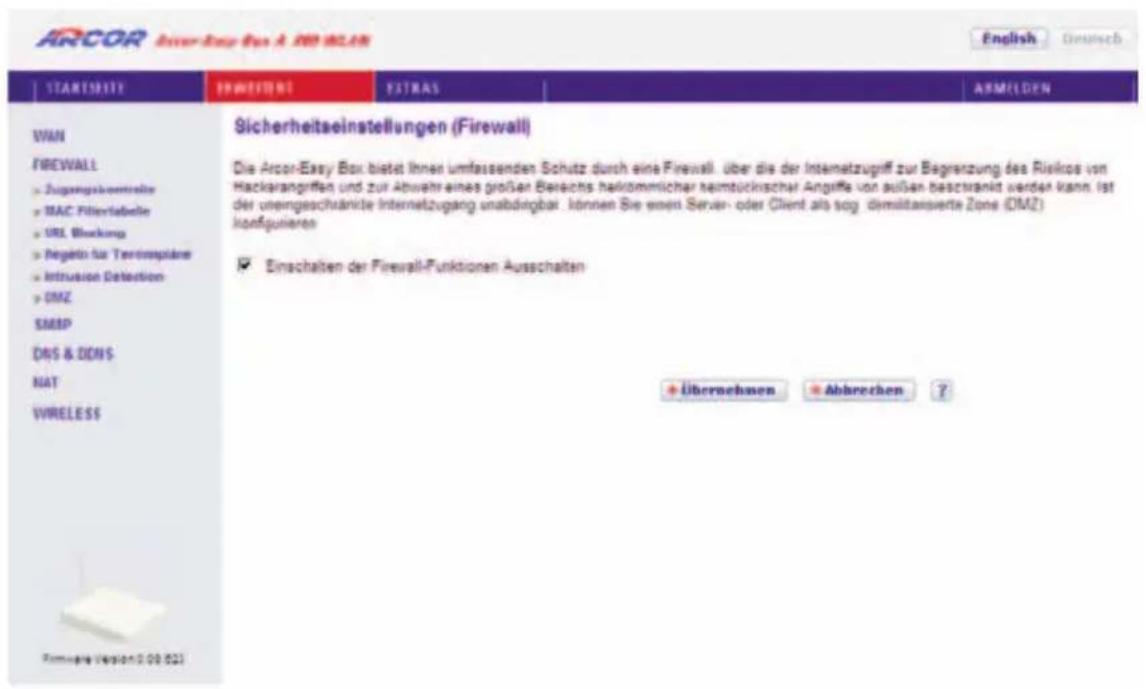
text_image
ARCOR Easy Box A 2018.03.05 STANESRITTEN ENNEUTRIET EXTRAS ARMELDEN WAN FIREWALL > Zugangskontrolle > MAC Filterlabelle > URL Blocking > Regeln für Ternopstructure > Intrusion Detection > DMZ SMSP DNS & DONS NAT WIRELESS Sicherheitseinstellungen (Firewall) Die Arcor-Easy Box bietet Ihnen umfassenden Schutz durch eine Firewall, über die der Internetzugriff zur Begrenzung des Risikos von Hackarangriffen und zur Abwehr eines großen Bereichs halbbommlicher nämtücksischer Angriffe von außen beschränkt werden kann ist der unengeschärderte Internetzugang unabdingbar können Sie einen Server- oder Client als sog. demilitansierte Zone (DMZ) konfiguierten ✓ Einschalten der Firewall-Funktionen Ausschalten + Übernehmen * Abbrechen ? Finnupre Region 0.09.021Die Firewall schützt Sie gegen die folgenden DoS-Attacken: IP Spoofing, Land Attack, Ping of Death, IP with Zero Length, Smurf Attack, UDP port Loopback, Snork Attack, TCP Null Scan and TCP SYN Flooding.
Die Firewall beeinflusst die Systemleistung nicht signifikant, deswegen raten wir Ihnen, die Funktion zu aktivieren, um Ihr Netzwerk zu schützen.
Bestätigen Sie mit Übernehmen.
77155 Zugangskontrolle
Mit Hilfe der Zugangskontrolle können die Benutzer bestimmen, welche Art von ausgehendem Datenverkehr durch die WAN-Schnittstelle erlaubt oder verboten ist. Standardmäßig ist jeder ausgehende Datenverkehr erlaubt.
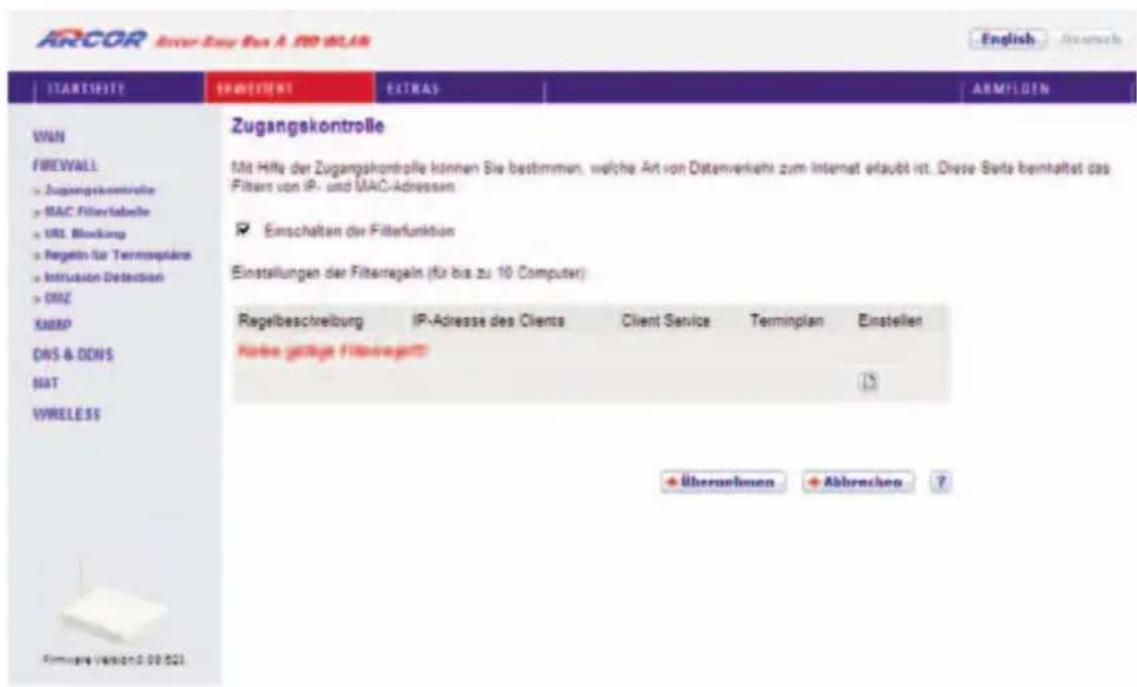
text_image
ARCOR Arcor Easy Bus A. 100 MLAR Startseite VAN FIREVALL > Zugangskontrolle > MAC Filterlabelle > URL Blocking > Regeln für Termopapiere > Intrusion Detection > ORZ KNEAP DNS & DONS MAT WIRELESS Firmware Version 0.09.021 Zugangskontrolle Mit Hilfe der Zugangskontrolle können Sie bestimmen, welche Art von Datenverkehr zum Internet etaubt ist. Diese Seite beinhaltet das Filters von IP- und MAC-Adressen ✓ Einschalten der Filterfunktion Einstellungen der Filterregeln (für bis zu 10 Computer) Regelbeschreibung IP-Adresse des Clients Client Service Terminplan Einsteller Kobe gestige Filterprojekt: Übernehmen Abbrevchen ? 5| Parameter | Beschreibung |
| Filterfunktion ein- und ausschalten | Aktivierung oder Deaktivierung der Zugangskontrollfunktion. |
| Filterregel-Tabelle | Stellt die Liste der definierten Filterregeln dar. |
Standardmäßig ist bei dem Anlegen einer Filterregel die Terminplanregel "Immer blockieren" eingestellt. Wenn Sie die Filterregel jedoch zu einer bestimmten automatisch aktivieren möchten, müssen Sie zuerst im Abschnitt Regeln für Terminpläne auf Seite 108 eine Regel erstellen. Diese Terminplanregel kann anschließend bei dem Anlegen einer Filterregel im Feld Folgender Regel des Terminplans zuordnen ausgewählt werden.
Zugangskontrolle für angeschlossene PCs (Clients)
So legen Sie eine neue Filterregel an:
Wählen Sie im Zugangskontrolldialog auf der vorhergehenden Seite das Symbol Anschliessend erscheint ein neuer Dialog mit dem Namen Zugangskontrolle für angeschlossene PCs (Clients)".
Hinweis: Die Zugangskontrolle für die verschiedenen Dienste sollte nur von erfahrenen Nutzern vorgenommen werden, da hierdurch der Zugriff auf die blockierten Funktionen nicht mehr möglich ist.
- Geben Sie zuerst eine Bezeichnung des PCs (Clients) ein.
- Geben Sie die IP-Adresse oder den IP-Adressbereich des/der Clients ein.
- Außer der voreingestellten Regel Immer blockieren können Sie hier ebenfalls eine von Ihnen definierte Regel für Terminpläne auswählen. Eine Beschreibung hierzu finden Sie auf Seite 108.
- Definieren Sie die angemessenen Einstellungen für die PC-Client-Dienste.
- Bestätigen Sie mit Übernehmen, um Ihre Einstellungen zu speichern.
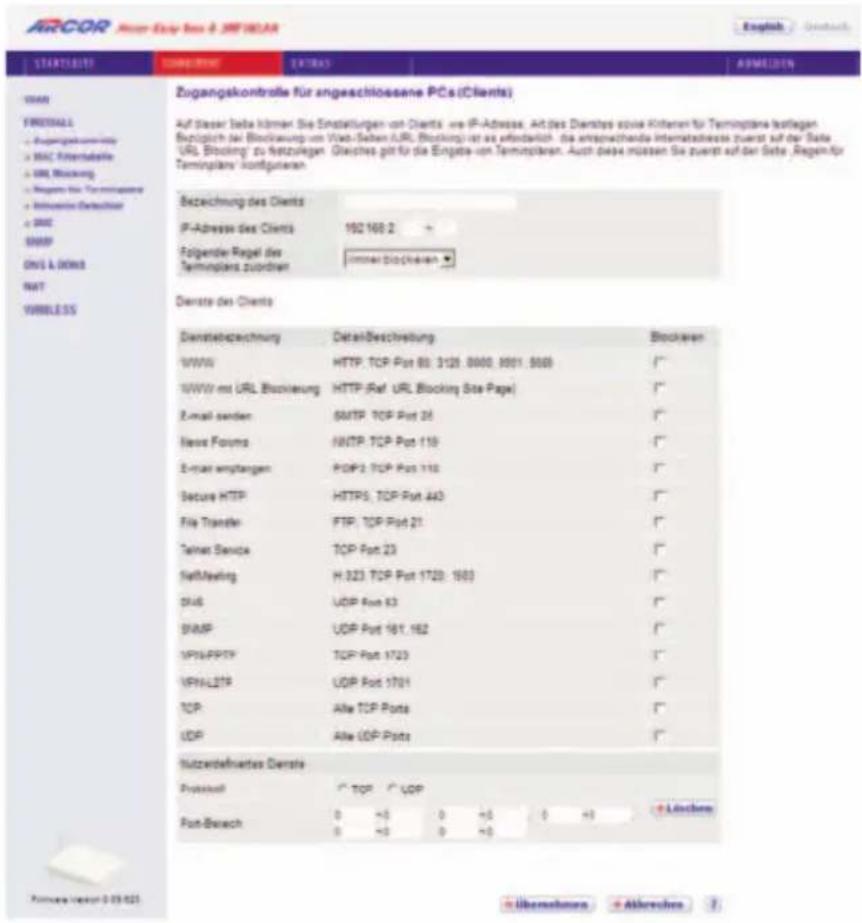
text_image
ARCOR Anser-Espire 8.3971024 Startzglöte Süngstelle EXTRA APMEIDEN VAN FROSSALL - Zugangskontrolle - MAC Frontalelle - URL Blocking - Regret für Terminals - Infotente Betachter - SNC SNMP ONL & DNRB NAT WIRELESS Zugangskontrolle für angeschlossene PCs (Clients) Auf Steuer Steuer können Sie Installungen von Clients - wie IP-Adresse, Akt des Dienstes sowie Kriterien für Termingläne festlagen Bezüglich der Blockreung von Vias-Sahen URL Blocking ist es erfindlich, die entsprechende Internataktiess zu erst auf der Seite URL Blocking' zu keinzulegen. Gleichs gilt für die Engabe von Termingsplaren. Auch diese müssen Sie zuert auf der Seite. Regel für Termingläne' kontigierien. Bezeichnung des Clients: P-Adresse des Clients 192168.2 Folgender-Regel des Termingsplaren zuzdren Immer Stockeich Diente des Clients Dientebezeichnung Detail-Beschreibung Blockeren WWW HTTP TCP Port 89, 3128, 8800, 9501, 9568 WWW mit URL Blocking HTTP (Ref. URL Blocking Site Page) E-mail senden SMTP TCP Port 26 E-mail Forumo SMTP TCP Port 119 E-mail empfangen POP2 TCP Port 110 Secure HTTP HTTPS, TCP Port 443 File Transfer FTP TCP Port 21 Telephone Service TCP Port 23 NetMealing H.323 TCP Port 1720, 1603 USB UDP Port 83 SNMP UDP Port 161, 162 UPS/PPPTC TCP Port 1723 VPN/L2TP UDP Port 1701 TCP Alle TCP Ports UDP Alle UDP Ports Nutzerdefiniertes Diente Prossatz: TOP UDP Port-Berech 0 +0 0 +0 0 +0 Lienchen Übernehmen Akbrechen771.6 MAC Filtertabelle
Die MAC Filtertabelle ermöglicht Ihnen zu definieren, welche Client-PC's einen Zugang zum Internet haben sollen. Wenn die Kontrolle der MAC-Adressen eingeschaltet ist, erhalten nur die in der Tabelle eingetragenen MAC-Adressen Zugang zum Internet. Allen anderen Rechnern wird der Zugang verwehrt.
Sie können bis zu 32 MAC-Adressen in die Tabelle eintragen.
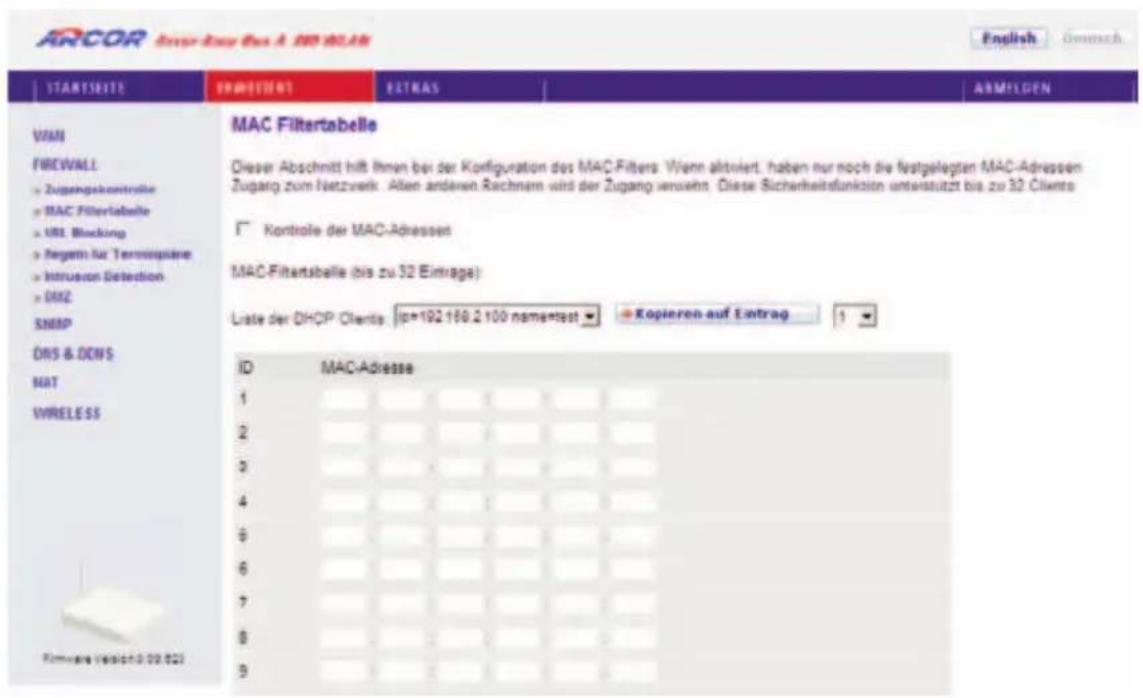
text_image
ARCOR EVER-Exper Gas A. 09:00:48 English Geutsch STARTSEITE FRAVETERT EXTRAS ARMELGEN WAN FIREWALL > Zugangskontrolle > MAC Filtertabelle > URL Blocking > Negation zur Termösspapiere > Intrusion Detection > OMAZ SNBP DNS & DCWS NAT WIRELESS IPMware Versicher 0:00:023 MAC Filtertabelle Dieser Abschnitt hilft Ihnen bei der Konfiguration des MAC-Filters: Wenn altniert, haben nur noch die festgelegten MAC-Adressen Zugang zum Netzwerk. Alten anderen Rechnern wird der Zugang verweht. Diese Sicherheitsfunktion unterstützt bis zu 32 Clients Kontrole der MAC-Adressen MAC-Filtertsbelle (bis zu 32 Eintrags) Liste der DHCP Clients: Ip=192.169.2.100 name=test Kopieren auf Entrag ID MAC-Adresse 1 2 3 4 5 6 7 8 9- Kontrolle der MAC-Adressen: Wählen Sie Einschalten oder Ausschalten.
- MAC-Filtertabelle: Geben Sie die MAC-Adresse in die dafür vorgesehenen Felder ein.
- Liste der DHCP-Clients: Sie können diese Funktion benutzen, um die aktuellen DHCP-Clients schnell zur Filtertabelle hinzuzufügen.
77.177 URL Blocking: Gasperrte Internetseiten und verbotene
Schlüsselwörter
Die Arcor-Easy Box erlaubt den Zugang zu Webseiten zu sperren, indem man eine volle Webadresse oder nur ein Schlüsselwort eingibt. Dieses Merkmal kann dazu benutzt werden, um Kinder vor dem Zugriff auf gewalttätige oder pornografische Webseiten zu schützen.

Hinweis: Die hier eingegebenen Internetseiten und Schlüsselwörter werden erst nach dem Erstellen einer entsprechenden Regel auf Seite 104 (Zugangskontrolle für angeschlossene PCs) blockiert.

text_image
ARCOR JV Driver Box 1.0 - 80 MLAN Startseite ENVEITEN ETRAS ASMILDEN VAN FIRCVALL > Zugangskontrolle > MAC FilterLabelle > URL, Blocking > Negative für Termöglichne > Intrusion Detection > DNAZ SNAP DNS & OCHS NAT WRELESS Eintrag URL / Schlüsselwort Seite 1 Seite 2 Seite 3 Seite 4 Seite 5 Seite 6 Seite 7 Seite 8 Seite 9 Seite 10 Seite 11 Seite 12Sie können hier bis zu 30 Webadressen oder Schlüsselworte definieren.
Um die Einstellungen zu speichern, klicken Sie bitte auf Übernehmen.
771.188Regeln für Terminpläne
Sie können den Internetzugriff für lokale Rechner regelbasiert filtern. Jede Zugangskontrollregel kann zu einer festgelegten Zeit aktiviert werden. Definieren Sie die Termine auf der Seite Regeln für Terminpläne (Seite 108) und wenden Sie die definierten Regeln danach auf der Seite 104: Zugangskontrolle für angeschlossene PCs (Clients) an.
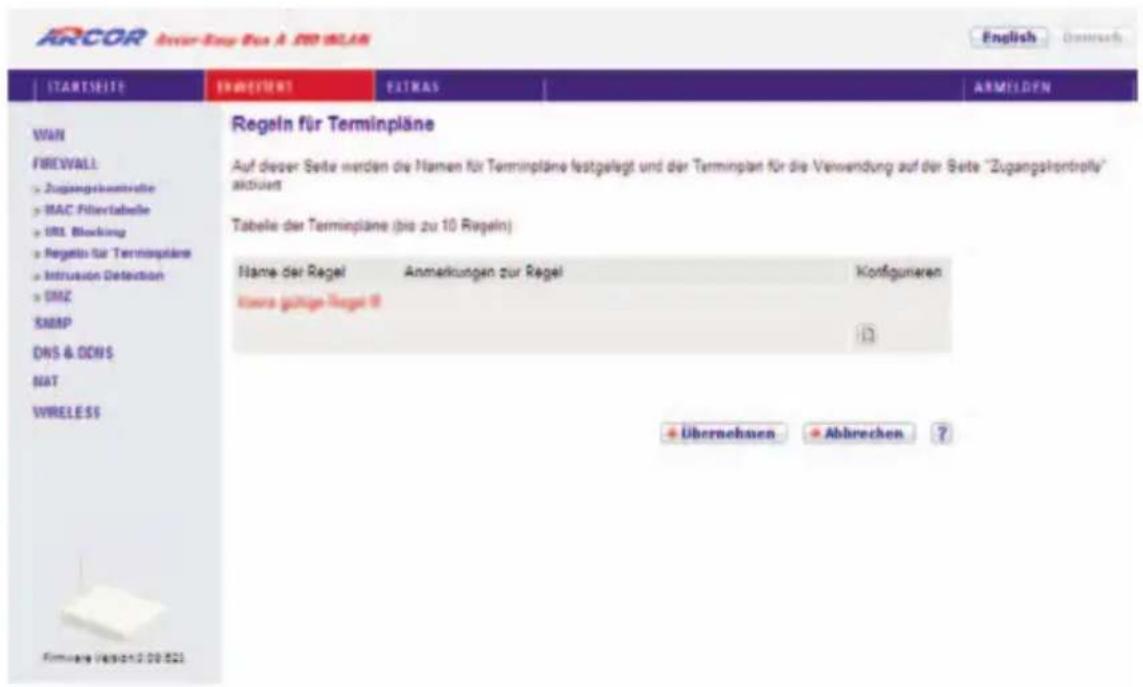
text_image
ARCOR Startseite ENVEFENT EXTRAS ARMELDEN WIN FIREWALL > Zugangskauntrolle > MAC Filterlabelle > URL Blocking > Regeln für Terminpläne > Intrusion Detection > ONGZ SNAP DNS & DCNS NAT WIRELESS Regeln für Terminpläne Auf dieser Seite werden die Namen für Terminpläne festgelegt und der Terminplan für die Verwendung auf der Seite "Zugangskontrolla" aktuielt Tabelle der Terminpläne (bis zu 10 Regeln) Name der Regel Anmarkungen zur Regel Konfigunären Ausre gezügbare Regel # Übruchsen Abbrechen + - ÜbernehmenTerminplanregel bearbeiten
Folgen Sie diesen Schritten, um eine Terminplan-Regel zu erstellen:
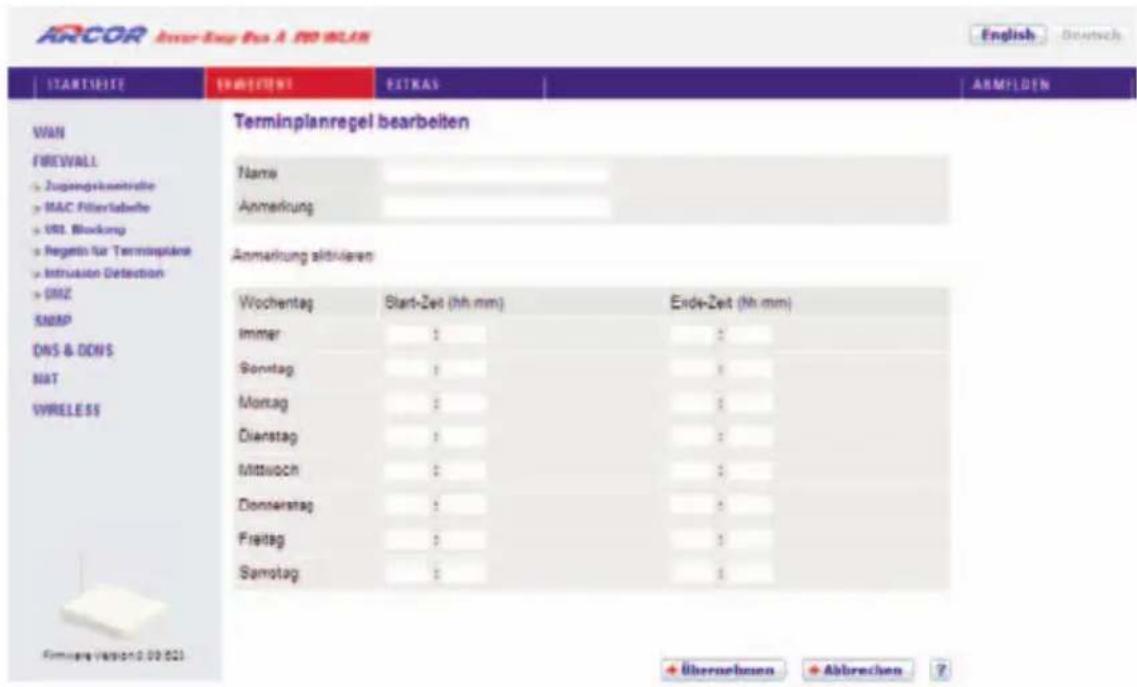
text_image
ARCOR Startseite EXTERNE EITKAS ARMFLUEN WAN FIREWALL - Zugangskontrolle - MAC Filterlabelle - VBI. Blockung - Regeln für Terminpläne - Intrusion Detection - OMEZ KNMP DNS & DCNS NAT VWRELESS Terminplanregel bearbeiten Name Anserkung Anserkung sittivieren Wochentag Start-Zet (hh mm) Ende-Zet (hh mm) Immer Sonntag Montag Dienstag Mittwoch Donnerstag Freitag Samotag Übernehmen Abbrechen ?- Auf der vorherigen Seite Regeln für Terminpläne klicken Sie auf das Symbol ☐. Der Dialog Terminplanregel bearbeiten erscheint.
- Definieren Sie die angemessenen Einstellungen für eine Terminplan-Regel.
- Klicken Sie auf Übernehmen, um Ihre Einstellungen zu speichern.
771.99 Intrusion Detection (Feststellen von unberechtigten Eindring-versuchen)
SPI (Stateful Packet Inspection) und Anti-DoS (Denial-of-Service) Firewall-Schutz (Standardmäßig eingeschaltet)
Die Intrusion Detection Funktion der Arcor-Easy Box limitiert den Zugang für eingehenden Datenverkehr am WAN-Anschluss. Ist die SPI (Stateful Packet Inspection)-Firewall aktiv, werden alle eingehenden Datenpakete blockiert, außer denen, die im Abschnitt „Stateful Packet Inspection“ markiert und somit zugelassen sind.
RIP Detect (Standardmäßig eingeschaltet)
Wenn ein RIP Anfragepaket der Arcor-Easy Box nicht anerkannt wird, bleibt es in der Eingangswarteschlange und wird nicht freigegeben. Wenn sich nun mehrere Pakete angesammelt haben, kann dies zu einer Überfüllung der Eingangswarteschlange und somit zu schwerwiegenden Folgen auf Protokollebene führen. Aktivieren Sie jedoch das RIP Defect Merkmal, wird die Ansammlung von Paketen unterbunden.
Discard Ping to WAN Interface (Standardmäßig eingeschaltet)
Diese Funktion verhindert, dass ein Ping auf den WAN-Anschluss der Arcor-Easy Box an das Netzwerk weitergegeben wird.
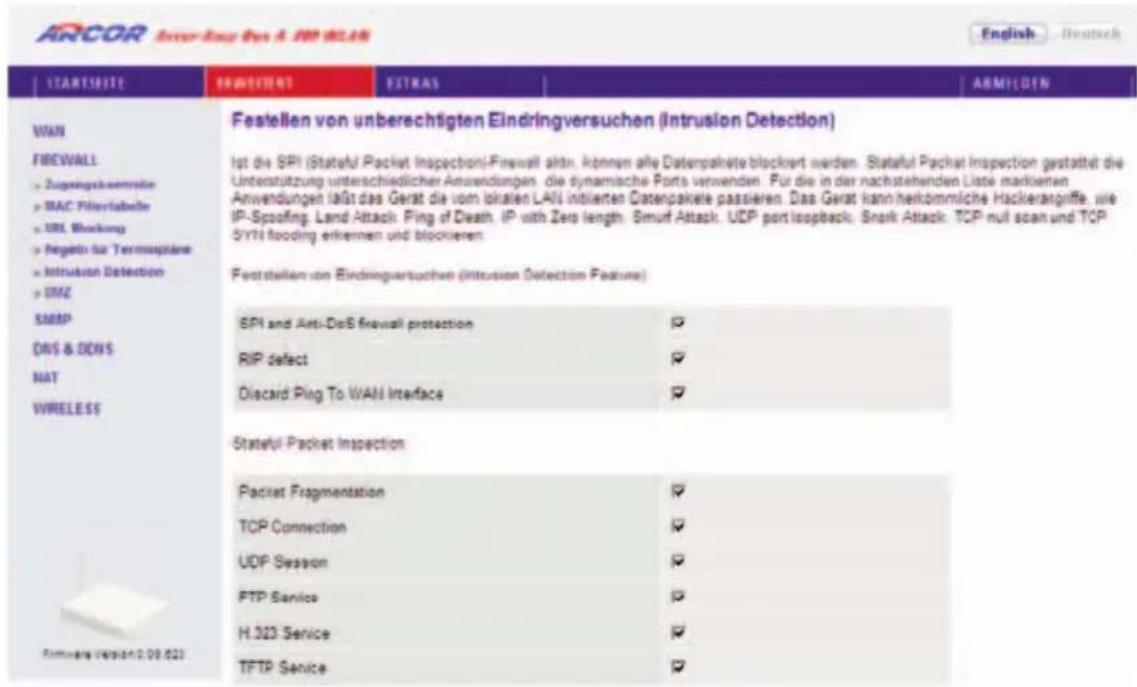
text_image
ARCOR Arccor-Box Box A 100 WCLAB Startseite Festellen von unberechtigten Eindringversuchen (Intrusion Detection) Ist die SPI (Stateful Packet Inspection)-Firewall aktn. können alle Datenpalnate blockert werden. Stateful Packet Inspection gestattet die Unterstützung unterschiedlicher Anwendungen. die dynamische Ports verwenden. Für die in der nachstehenden Liste markieren. Anwendungen lässt das Gerät die vom lokalien LAN initiierten Datenpakele passieren. Das Gerät kann herkömmliche Hackerangriffe. wie IP-Spoofing. Land Attack: Ping of Death, IP with Zeep length. Smurf Attack, UDP port loopback, Snark Attack, TCP null scan und TCP 5Y74 flooding erkennen und blockieren. Feststellen von Eindringversuchen (Intrusion Detection Feature) SPI and Anti-DoS firewall protection RIP defect Discard Ping To WAN Interface Stateful Packet Inspection Packet Fragmentation TCP Connection UDP Session FTP Service H.323 Service TFTP ServiceScrollen Sie herunter, um mehr Informationen zu sehen.
Fortsetzung der Tabelle Intrusion Detection
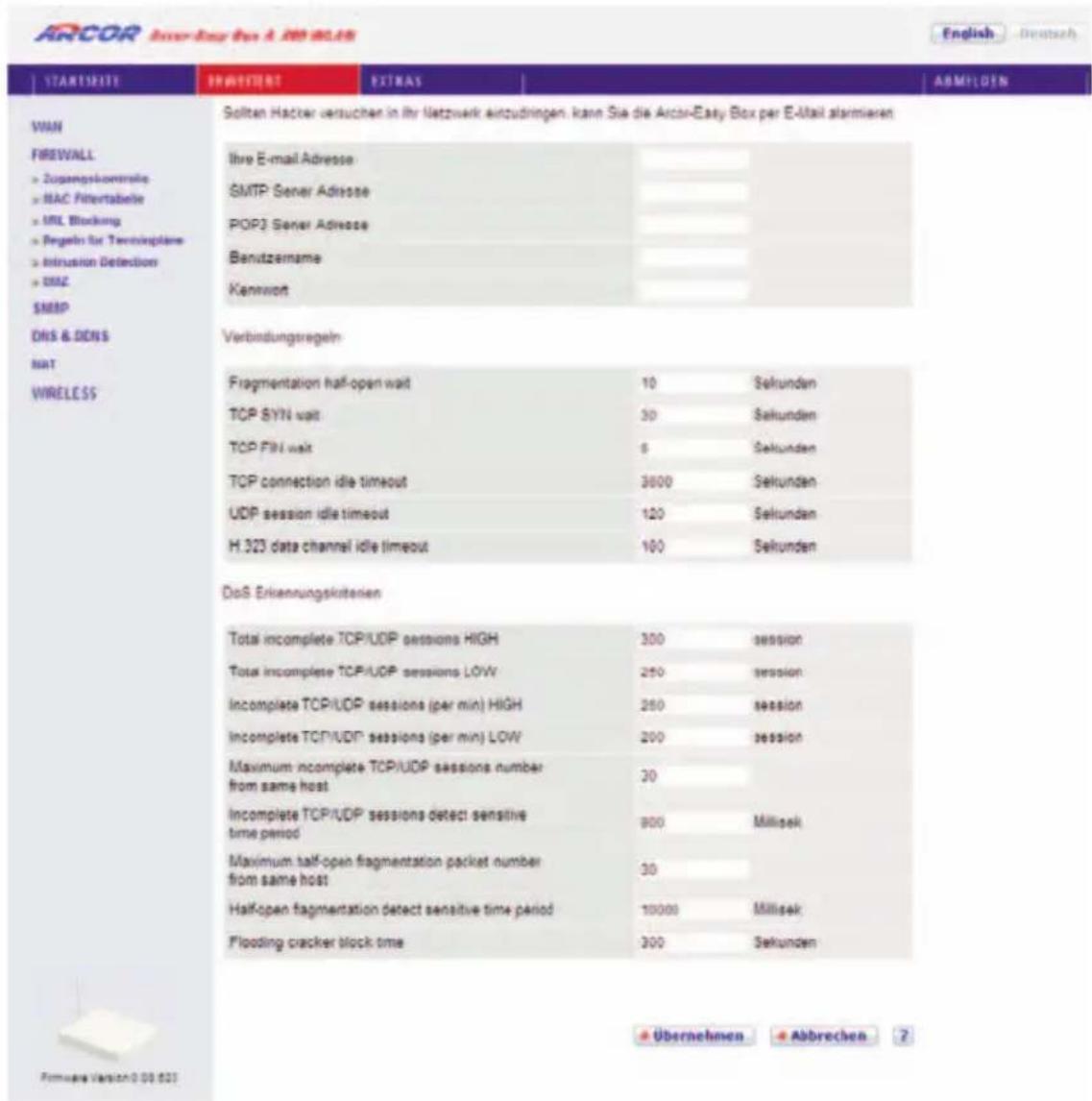
text_image
ARCOR Start/SRITI PRAT/TEST EXTRAS ABMYLGEN WAN FIREVALL >Zugangskommlte >MAC Fiftertabelle >URL Blocking >Regeln für Terminpläne >Intrusion Detection >DNZ SMAP DNS & DONS NAT WIRELESS Sollten Hacker versuchen in ihr Netzwerk einzudringen, kann Sie die Arcor-Easy Box per E-mail alarmieren Ihre E-mail Adresse SMTP: Sener Adresse POP2: Sener Adresse Benutzername Kennwort Verbindungsregeln Fragmentation half-open wait TCP SYN wait TCP FIN wait TCP connection idle timeout UDP session idle timeout H.323 data channel idle timeout 10 30 6 3800 120 100 Sekunden Sekunden Sekunden Sekunden Sekunden DoS Erkennungskriterien Total incomplete TCP/UDP sessions HIGH Total incomplete TCP/UDP sessions LOW Incomplete TCP/UDP sessions (per min) HIGH Incomplete TCP/UDP sessions (per min) LOW Maximum incomplete TCP/UDP sessions number from same host Incomplete TCP/UDP sessions detect sensitive time period Maximum half-open fragmentation packet number from same host Half-open fragmentation detect sensitive time period Floating cracker block time 300 800 300 10000 300 session session session session session session Millisek Millisek Sekunden Übernehmen AbbrechenStateful Packet Inspection (Zustandsgesteuerte Filterung)
Diese Filterung untersucht den Inhalt der Datenpakete, um den Zustand der Kommunikation festzustellen - z.B. prüft sie, ob der Zielcomputer vorher die aktuelle Kommunikation erbeten hatte. Auf diesem Weg kann sichergestellt werden, dass die Kommunikation vom Empfangscomputer initiiert wurden und nur stattfindet, wenn die Quellen aus vorherigen Interaktionen bekannt und vertrauenswürdig sind. Um die Paketkontrolle weiter zu verschärfen, schließt die Stateful Inspection Firewall die Ports, bis die Verbindung zu einem speziellen Port angefragt wird.
Bei der spezifischen Überprüfung des Datenverkehrs werden nur die spezifischen Daten durchgelassen, die vom internen Netzwerk erkannt werden. Wenn zum Beispiel der Benutzer nur den Punkt „FTP-Service“ im Dialog Stateful Packet Inspection auswählt, wird jeder eingehende Datenverkehr, außer den FTP-Verbindungen, die vom lokalen Netzwerk initiiert wurden, geblockt.
Die Stateful Packet Inspection erlaubt Ihnen, verschiedene Applikationsarten auszuwählen, die dynamische Port-Nummern benutzen. Wenn Sie möchten, dass die Stateful Packet Inspection (SPI) Datenpakete blockiert, aktivieren Sie das Kontrollkästchen bei SPI und Anti-DoS Firewall Protection und danach die Inspektionsart, die Sie brauchen, wie Packet Fragmentation, TCP Connection, UDP Session, FTP Service, H.323 Service oder TFTP Service.
Sollten Hacker versuchen in Ihr Netzwerk einzudringen, kann Sie die Arcor-Easy Box per E-Mail alarmieren.
Geben Sie dazu auf der Seite 110: Intrusion Detection Ihre Emailadresse ein. Spezifizieren Sie außerdem Ihren SMTP und POP3 Server, Benutzernamen und Passwort.
Verbindungsregeln
Geben Sie die angemessenen Werte für TCP/UDP-Sitzungen anhand der folgenden Tabelle ein.
| Parameter | Standard | Beschreibung |
| Fragmentation half-open wait | 10 Sek. Konfiguriert die Anzahl der Sekunden, in der die Zustandsstruktur eines Pakets aufrechterhalten wird. Sobald der Zeitüberschreitungs-Wert erreicht wird, lässt die Arcor-Easy Box das nicht zusammengesetzte Paket fallen und schafft Platz für ein anderes Paket. | |
| TCP SYN wait | 30 Sek. | Definiert, wie lange die Software für eine Synchronisierung einer TCP Sitzung wartet, bevor sie die Sitzung fallenlässt. |
| TCP FIN wait | 5 Sek. | Spezifiziert, wie lange eine TCP Sitzung aufrechterhalten wird, nachdem die Firewall ein FIN Paket (Signal zur Beendung einer Verbindung) entdeckt hat. |
| TCP connection idle timeout | 3600 Sek.(1 Stunde) | Die Zeitdauer, in der eine TCP Sitzung bei Inaktivität aufrechterhalten wird. |
| UDP session idle timeout | 30 Sek. | Die Zeitdauer, in der eine UDP Sitzung bei Inaktivität aufrechterhalten wird. |
| H.323 data channel idle timeout | 180 Sek. | Die Zeitdauer, in der eine H.323 Sitzung bei Inaktivität aufrechterhalten wird. |
DoS Erkennungskriterien
In den vorgesehenen Feldern können Sie die DoS und Port Scan Kriterien wie nachfolgend beschrieben einrichten.
| Parameter | Standard | Beschreibung |
| Total incomplete TCP / UDP sessions HIGH | 300 Sitzungen | Definiert den Zeitraum der neuen nicht-etablierten Sitzungen, die die Software veranlassen, das Löschen der halboffenen Sitzungen zu starten. |
| Total incomplete TCP / UDP sessions LOW | 250 Sitzungen | Definiert den Zeitraum der neuen nicht-etablierten Sitzungen, die die Software veranlassen, das Löschen der halboffenen Sitzungen zu stoppen. |
| Total incomplete TCP / UDP sessions (per min) HIGH | 250 Sitzungen | Maximale Anzahl der erlaubten unvollständigen TCP / UDP Sitzungen pro Minute. |
| Total incomplete TCP / UDP sessions (per min) LOW | 200 Sitzungen | Maximale Anzahl der erlaubten unvollständigen TCP / UDP Sitzungen pro Minute. |
| Maximum incomplete TCP / UDP sessions number from same host | 30 | Maximale Anzahl der erlaubten unvollständigen TCP / UDP Sitzungen vom gleichen Host. |
| Incomplete TCP / UDP sessions detect sensitive time period | 900 Millisek. | Zeitdauer, bevor eine unvollständige TCP / UDP Sitzung als unvollständig erkannt wird. |
| Maximum half-open fragmentation packet number from same host | 30 | Maximale Anzahl der halboffenen fragmentierten Pakete vom gleichen Host. |
| Half-open fragmentation detect sensitive time period | 10000 Millisek. | Zeitdauer, bevor eine halboffene, fragmentierte Sitzung als halboffen erkannt wird. |
| Flooding cracker block time | 300 Sek. | Zeitdauer von der Erkennung einer Flood Attacke bis zum blockieren der Attacke. |
Hinweis: Die Firewall beeinflusst die Leistung der Arcor-Easy Box nicht signifikant. Aus diesem Grund raten wir Ihnen, die Funktion zu aktivieren, um Ihr Netzwerk zu schützen.
77220 DMZ (Demilitarisierte Zone)
Sollte ein Client hinter einer Firewall bestimmte Internetanwendungen nicht ordnungsgemäß ausführen können, kann man diesem Rechner den unbeschränkten, bidirektionalen Zugang zum Internet öffnen. Geben Sie eine IP-Adresse einer DMZ in diesem Dialog ein. Das Hinzufügen eines Clients zur DMZ kann Ihr Netzwerk einer Vielzahl von Sicherheitsrisiken aussetzen, bitte benutzen Sie diese Option deshalb als eine letzte Instanz.
- Einschalten der DMZ-Funktion: Schalten Sie das DMZ-Merkmal hier ein oder aus.
- Geben Sie die IP-Informationen in die Felder Öffentliche IP-Adresse und Client IP-Adresse ein und bestätigen Sie mit Übernehmen.

text_image
ARCOR Firewall Gas A. 100 MLAB English WAN FIREWALL > Zugangskontreite > MAC Filterlabelte > URL Blocking > Regatta zur Terminspäure > Intrusion Detection > DMZ SNSP ONS & DDHS NAT VWRELESS DMZ (Demilitarisierte Zone) Sollte am Client hinter einer Firewall bestimmte Internetanwendungen nicht ordnungsgemäß ausführen können, kann man diesem Rechner durch Einrichten eines virtuellen DMZ Host den unbeschränkten, bidirelationalien Zugang zum Internet öffnen Einschalten der DMZ Funktionen Es können auch mehrere PCs für den bidirelationalien Zugang zum Internet für z B. Internetspiele Videokonferenzen oder VPII-Verbindungen freigeschatet werden. Um die DMZ zu nutzen, muß dem betreffenden PC eine feste IP-Adresse zugewiesen werden Öffentliche IP-Adresse Client IP-Adresse 1 0.0.0.0 2 0 0 0 0 3 0 0 0 0 4 0 0 0 0 5 0 0 0 0 6 0 0 0 0 7 0 0 0 0 8 0 0 0 0 192.168.2.0 192.168.2.0 192.168.2.0 192.168.2.0 192.168.2.0 192.168.2.0
Achtung: Das Einschalten und die Benutzung der DMZ stellt ein sicherheitskritisches Risiko dar - diese Funktion sollte nur bei absoluter Notwendigkeit genutzt werden.
77211SNMP-Einstellungen (Simple Network Management Protocol)
Im SNMP-Einstellungsdialog können Sie sich die Parameter des SNMP anzeigen lassen und diese modifizieren.
Die folgenden zwei Parameter können hier ein- und ausgeschaltet werden:
• SNMP Agent aktivieren (Gruppe von Hosts, die SNMP-Dienste ausführen)
• SNMP Trap aktivieren (Befehl zum Abfragen aussergewöhnlicher Ereignisse)
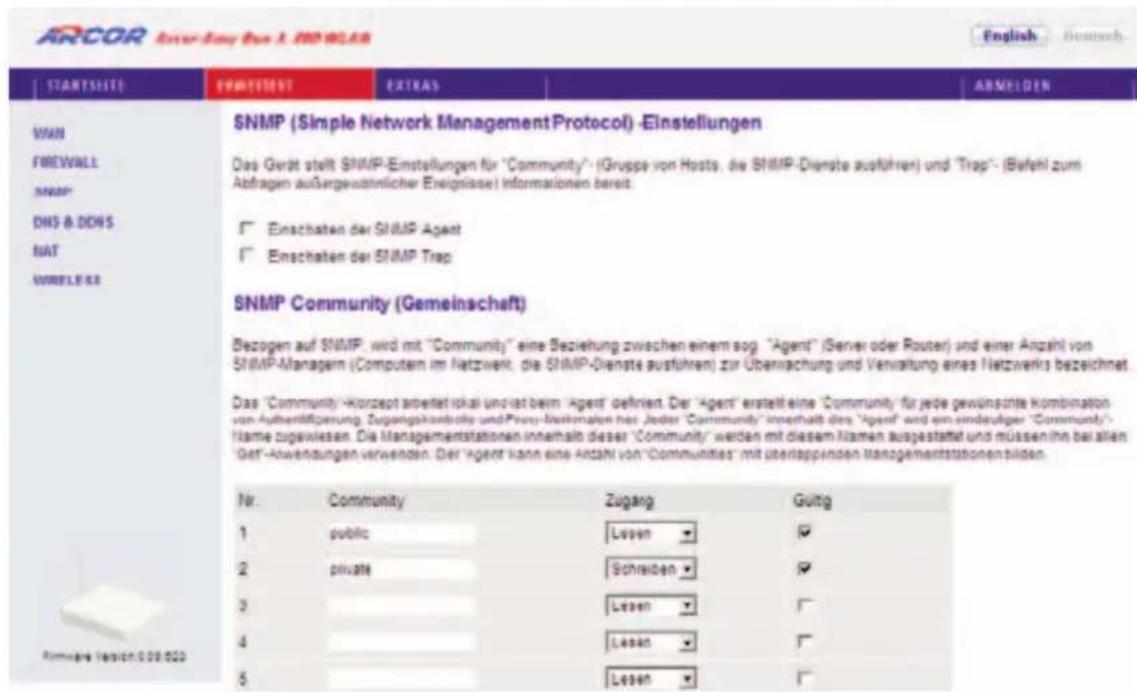
text_image
ARCOR Internet Security Protocol -Einstellungen STARTSHEET ENGLISH EXTERAS ABMELDEN VAN FOREWALL SNMP DNS & DOHS NAT WIRELESS SNMP (Simple Network Management Protocol) -Einstellungen Das Gerät stellt SNMP-Einstellungen für "Community" - (Gruppe von Hosts, die SNMP-Dienste ausführen) und "Trap" - (Befehl zum Abfragen außergewähnlicher Einglisse) Informationen bereit: □ Einschaten der SNMP Agent □ Einschaten der SNMP Trap SNMP Community (Gemeinschaft) Bezogen auf SNMP, wird mit "Community" eine Beziehung zwischen einem sog. "Agent" (Server oder Router) und einer Anzahl von SNMP-Management (Computem im Netzwerk, die SNMP-Dienste ausführen) zur Übenachung und Verwaltung eines Netzwerks bezeichnet. Das "Community"-Korcept arbeitetrisikai und vorst beim "Agent" definiert. Der "Agent" erstellt eine "Community" für jede gewünschte Kombination von Authenrückierung. Zugangskontakte und Privacy-Behringen hat Jeder "Community" innerhalb des "Agent" wird ein sinderaufiger "Community"-Name zugewiesen. Die Managementstationen innerhalb dieser "Community" werden mit diesem Namen ausgestattet und müssen ihn bei allen "Get"-Anwendungen verwenden. Der "Agent" kann eine Antahl von "Communities" mit überappenden Managementstationen bilden. Nr. public 2 private 3 4 5 Zugang Lesen Schreiben Lesen Lesen Lesen
Achtung: Das Einschalten und die Benutzung des SNMP Agent stellt ein sicherheitskritisches Risiko dar - diese Funktion sollte nur bei absoluter Notwendigkeit genutzt werden.
SNMP Community (Gemeinschaftszugang)
Ein an das Netzwerk angeschlossener Computer, auch genannt NMS (Network Management Station), kann den Zugang zu diesen Informationen bereitstellen. Die Zugriffsrechte des Agenten werden über Gemeinschaftszugänge kontrolliert. Um mit der Arcor-Easy Box zu kommunizieren, muss die NMS zuerst einen gültigen Gemeinschaftszugang zur Authentifizierung senden.
| Parameter | Beschreibung |
| Community | Ein Gemeinschaftsname, der für den Management-Zugriff autorisiert ist. |
| Zugang | Der Management-Zugriff ist beschränkt auf Lesen (Nur Lesen) oder Schreiben (Lesen und Schreiben). |
| Gültig | Markieren Sie das Kontrollkästchen, um den Eintrag zu aktivieren. |
Hinweis: Bis zu fünf Gemeinschaftsnamen können eingetragen werden.
SNMP Trap (ein spezielles Kommando des Agent)
Spezifizieren Sie die IP-Adresse des NMS, der benachrichtigt wird, sobald ein wichtiges Ereignis vom Agenten erkannt wird. Wenn eine Bedingung für einen Trap auftritt, sendet der SNMP Agent eine SNMP Trap-Nachricht an jeden NMS, der als Trap-Empfänger eingetragen ist.
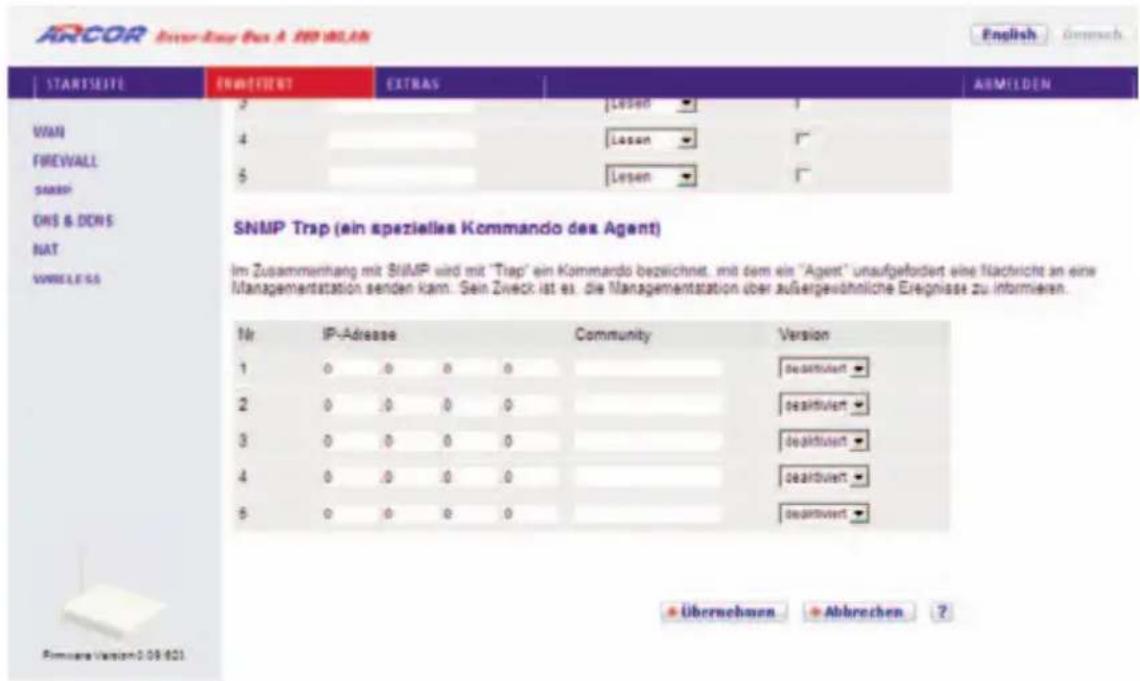
text_image
ARCOR EVER-Exper Bus A 100 MOJAN Startseite ENMISTERT EXTRAS AEMILDEN 2 Lesen 4 Lesen 5 Lesen SNMP Trap (ein spezielles Kommando des Agent) Im Zusammenhang mit SNMP wird mit "Trap" ein Kommando bezeichnet, mit dem ein "Agent" unaufgefordert eine fliachricht an eine fli managementstation senden kam. Sein Zweck ist es, die Managementstation über außergewöhnliche Eregnisse zu informieren. Nr IP-Adresse Community Version 1 0 0 0 0 deaktiviert 2 0 0 0 0 deaktiviert 3 0 0 0 0 deaktiviert 4 0 0 0 0 deaktiviert 5 0 0 0 0 deaktiviert ● Übernehmen ● Abbrachen ?| Parameter | Beschreibung |
| IP-Adresse | Zu dieser Adresse werden Nachrichten gesendet, wenn Fehler oder spezielle Ereignisse im Netzwerk auftreten. |
| Community | Tragen Sie hier ein Passwort für die Trap-Administration ein. Wählen Sie ein Wort, dass nicht „public“ oder „private“ lautet, um unberechtigte Personen davon abzuhalten, Zugriff auf Informationen Ihres Systems zu bekommen. |
| Version | Setzt den Trap-Status auf Ausgeschaltet, oder Eingeschaltet mit V1 oder V2c. |
| Das V2c Protokoll wurde 1995 etabliert und umfasst Erweiterungen zum V1-Protokoll, die universell akzeptiert sind. Zu diesen Erweiterungen gehört ebenfalls ein „get-bulk“ Kommando, welches den Datenverkehr des Netzwerkmanagements reduziert, sobald eine Sequenz von MIB-Variablen empfangen wird. Außerdem umfasst die Erweiterung den verbesserten Report zu einer NMS. |
77222 DNS & DynDNS
Ein DNS (Domain Name Server) ist ein Verzeichnis von IP-Adressen und Webseiten-Adressen. Wenn Sie eine Webseite in Ihren Browser eingeben, wie z.B. www.arcor.de, wird ein DNS-Server diesen Namen und die dazu passende IP-Adresse xxx.xxx.xxx.xxx in seinem Verzeichnis finden. Die meisten Internetdienstanbieter stellen einen eigenen DNS-Server für eine bessere Geschwindigkeit und mehr Komfort zur Verfügung. Da sich Ihr Internetdienstanbieter möglicherweise mit dynamischen IP-Einstellungen zum Internet verbindet, ist es wahrscheinlich, dass die IP-Adressen des DNS-Servers auch dynamisch bereitgestellt werden. Wenn Sie jedoch einen anderen DNS-Server benutzen möchten, geben Sie die Adresse hier ein.
DDNS
DDNS (Dynamic Domain Name Service) stellt Internet-Benutzern eine Methode bereit, um ihren Domänennamen an einen Ihrer Computer oder Server zu binden. DynDNS ermöglicht Ihrem Domänennamen, der jeweils aktuellen IP-Adresse automatisch zu folgen, indem Ihre DNS-Einträge bei DynDNS aktualisiert werden, sobald sich Ihre IP-Adresse ändert.
Dieses DNS Merkmal wird durch einen externen Dienstleister zur Verfügung gestellt. Mit einer DynDNS-Verbindung können Sie Ihre eigene Webseite, Ihren Email-Server, Ihre FTP-Seite und noch vieles mehr an Ihrem eigenen Standort hosten, selbst wenn Sie eine dynamische IP-Adresse haben.
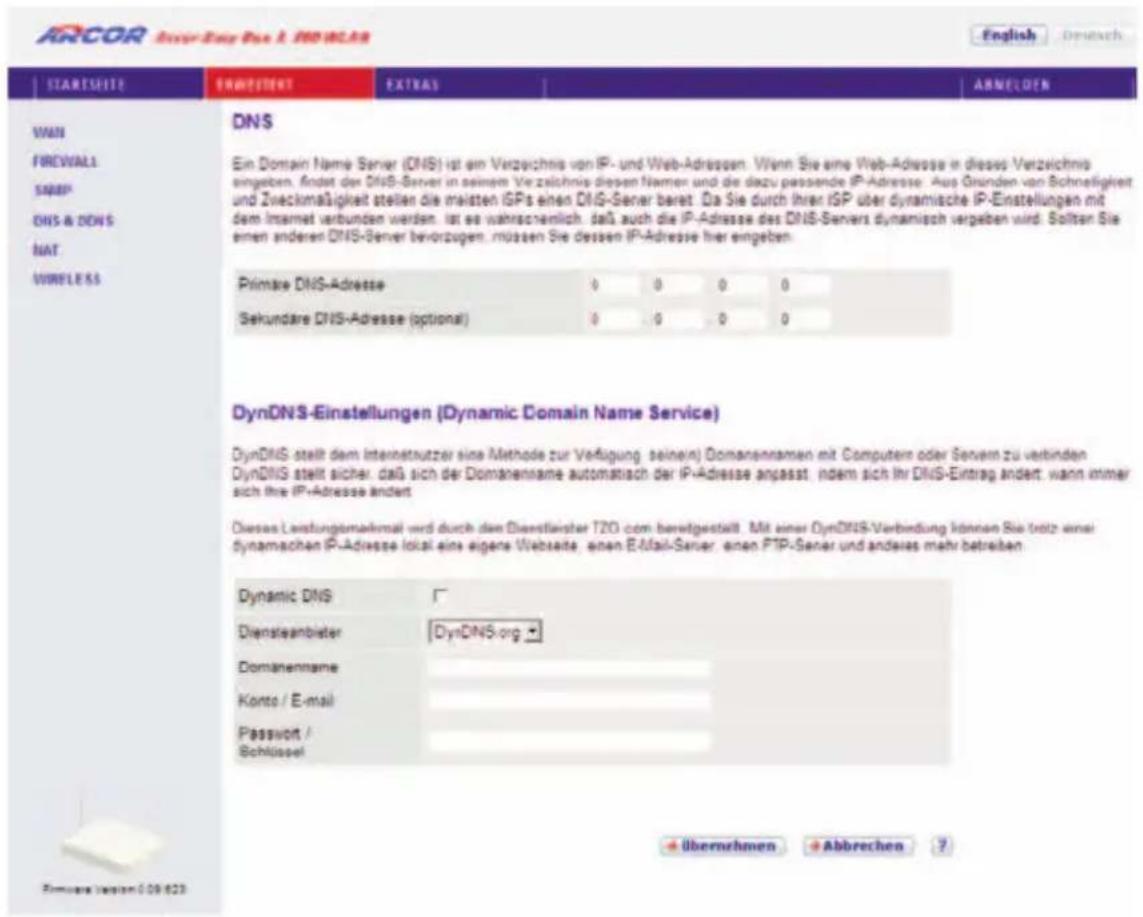
text_image
ARCOR Diaser-Days Pan & IBD-WLAS English Deutsch STARTSITE ENVESTENT EXTRAS ABNELDEN VAN FIREWALLS SARAP DNS & DNS NAT VORELESS DNS Ein Domain Name Server (DNS) ist ein Verzeichnis von IP- und Web-Adressen. Wenn Sie eine Web-Adresse in dieses Verzeichnis eingeben, findet der DNS-Server in seinem Verzeichnis diesen Namen und die dazu passende IP-Adresse. Aus Gründen von Schnelligkeit und Zweckmaligkeit stellen die malsten iGPs einen DNS-Server bereit. Da Sie durch ihren ISP über dynamische IP-Einstellungen mit dem Internet verbunden werden, ist es wahrscheinlich, daß auch die IP-Adresse des DNS-Servers dynamisch vergeben wird. Sollten Sie einem anderen DNS-Server bevorzugen, müssen Sie dessen IP-Adresse hier eingeben. Primare DNS-Adresse 0 0 0 0 Sekundäre DNS-Adresse (optional) 0 0 0 0 DynDNS-Einstellungen (Dynamic Domain Name Service) DynDNS stellt dem Internstnutzer eine Methode zur Verfügung, seinei Domanennamen mit Computer oder Server zu verbinden DynDNS stellt sicher, daß sich der Domanename automatisch der IP-Adresse anpasst, indem sich ihr DNS-Eintrag andersd, wann immer sich ihre IP-Adresse andersd. Dieses Leistungsmaßkmal wird durch den Diestleister T2G-com bereitgestellt. Mit einer OynDNS-Verbindung können Sie trotz einer dynamischen IP-Adresse lokal eine eigene Website, einen E-Mail-Server, einen FTP-Sener und anders mehr betreiben. Dynamic DNS Diensteambiter DynDNS.org Domanename Konto / E-mail Passwort / Schlüssel Übernehmen Abbrechen ?7723 NAT Einstellungen
NAT (Network Address Translation) erlaubt mehreren Benutzern den Zugang zum Internet über eine öffentlich erreichbare IP-Adresse.

text_image
ARCOR ARVER-Este Bus A 200 MLAN Startseite SPRERENT ETRAS ARMILDEN WAN FIREWALL SNAP DNS & DOS NAT Address Mapping Port Mapping Spezzielle Anwendungen NAT Mapping Table MURRELESS NATEinstellungen Network Address Translation (NAT) ermöglicht einer Vielzahl von lokalen Nutzern über eine einzige oder mehrere öffentliche IP-Adressen auf das Internet zuzugreifen. NAT kann aber auch Angliffe von Hackem verhindern, indem lokale Adressen mit öffentlichen Adressen für Schlusseldienste wie das Web oder FTP verknusst werden Einschalten der NAT-Funktion Übernehmen ?772244 Verknüpfen von Adressen (Address Mapping)
Address Mapping erlaubt das Teilen einer oder mehreren öffentlich erreichbaren IP-Adressen zwischen mehreren internen Benutzern. Dies versteckt das interne Netzwerk und steigert somit die Privatsphäre und Sicherheit.
Geben Sie einen Bereich von internen IP-Adressen ein, die sich die globale IP-Adresse teilen. Danach geben Sie eine öffentlich erreichbare IP-Adresse in das Feld Verbinden mit IP-Adresse ein und bestätigen mit Übernehmen.
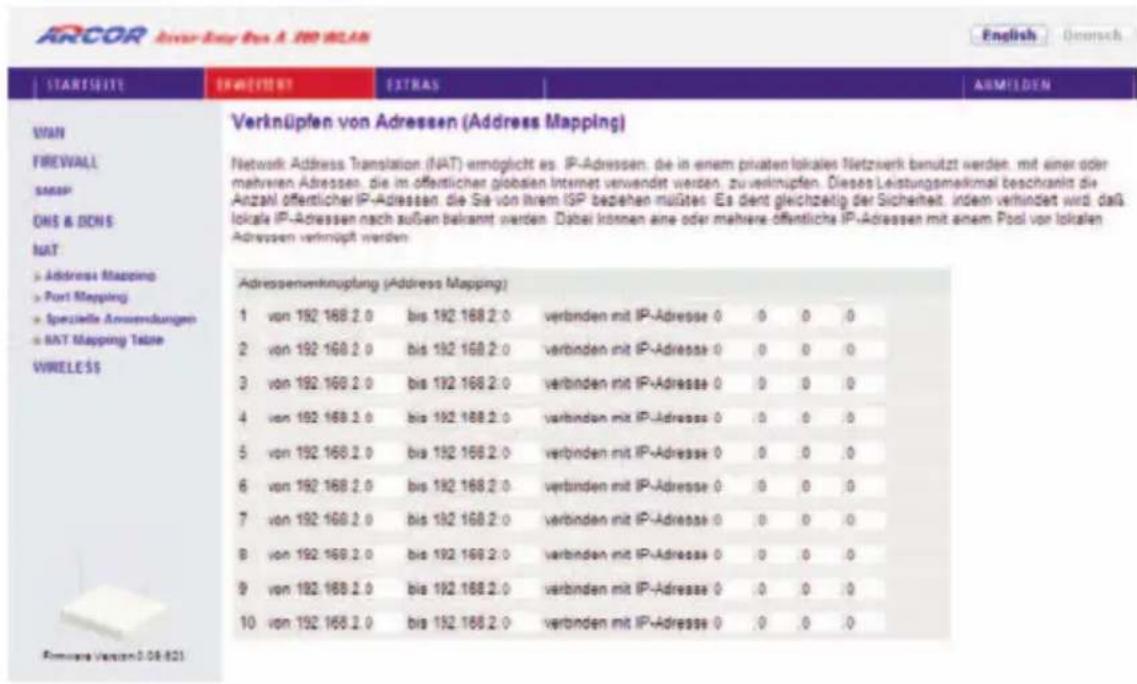
text_image
ARCOR Arcor-Bus A. 1990 Startseite ENWEETEN EXTRAS ADMELDEN VAN FIREWALL SANS ONS & DONS NAT > Address Mapping > Port Mapping > Spezielle Anwendungen > NAT Mapping Telze VWRELESS Verknüpfen von Adressen (Address Mapping) Network Address Translation (NAT) ermöglicht es. IP-Adressen, die in einem privaten lokales Netzwerk benutzt werden, mit einer oder mehreren Adressen, die im öffentlicher globalen Internet verwendet werden, zu verknüpfen. Dieses Leistungsmekmal beschränkt die Anzahl öffentlicher IP-Adressen, die Sie von ihrem ISP beziehen müßtes. Es dient gleichzeitig der Sicherheit, indem verhindert wird daß lokale IP-Adressen nach außen belannt werden. Dabei können eine oder mehrere öffentliche IP-Adressen mit einem Pool von lokalen Adressen verknüpft werden. Adressenverknupfung (Address Mapping) 1 van 192 168.2.0 bis 192 168.2.0 verbinden mit IP-Adresse 0 0 0 0 2 von 192 168.2.0 bis 192 168.2.0 verbinden mit IP-Adresse 0 0 0 0 3 von 192 168.2.0 bis 192 168.2.0 verbinden mit IP-Adresse 0 0 0 0 4 von 192 168.2.0 bis 192 168.2.0 verbinden mit IP-Adresse 0 0 0 0 5 von 192 168.2.0 bis 192 168.2.0 verbinden mit IP-Adresse 0 0 0 0 6 von 192 168.2.0 bis 192 168.2.0 verbinden mit IP-Adresse 0 0 0 0 7 von 192 168.2.0 bis 192 168.2.0 verbinden mit IP-Adresse 0 0 0 0 8 von 192 168.2.0 bis 192 168.2.0 verbinden mit IP-Adresse 0 0 0 0 9 von 192 168.2.0 bis 192 168.2.0 verbinden mit IP-Adresse 0 0 0 0 10 von 192 168.2.0 bis 192 168.2.0 verbinden mit IP-Adresse 0 0 0 077255 Port Mapping (Verknüpfen von Ports)
Sie können die Arcor-Easy Box als Virtuellen Server konfigurieren, so dass entfernte Benutzer, die auf Dienste wie Web oder FTP an Ihrem lokalen Standort über öffentliche IP-Adressen zugreifen, automatisch auf lokale Server mit privaten IP-Adressen weitergeleitet werden. Mit anderen Worten kann die Arcor-Easy Box die Anfrage des externen Dienstes - abhängig von dem gewünschten Dienst (TCP/UDP Port Nummer) - zu dem angemessenen Server (der sich auf einer anderen internen IP-Adresse befindet) weiterleiten. Die Arcor-Easy Box unterstützt die Angabe von Anschlussbereichen, mehreren Anschlüssen oder die Kombination dieser beiden Optionen.
- Bestimmte Ports sind bereits voreingestellt. Diese können durch klicken auf die Auswahl der entsprechenden Anwendungsgruppe und den Eintrag im Drop-Down-Feld ausgewählt und kopiert werden. Zusätzliche Ports können von Hand eingetragen werden.
• Anschlussbereich: z.B. 100-150
• Mehrere Anschlüsse: z.B. 25, 110, 80
• Kombination: z.B. 25-100, 80
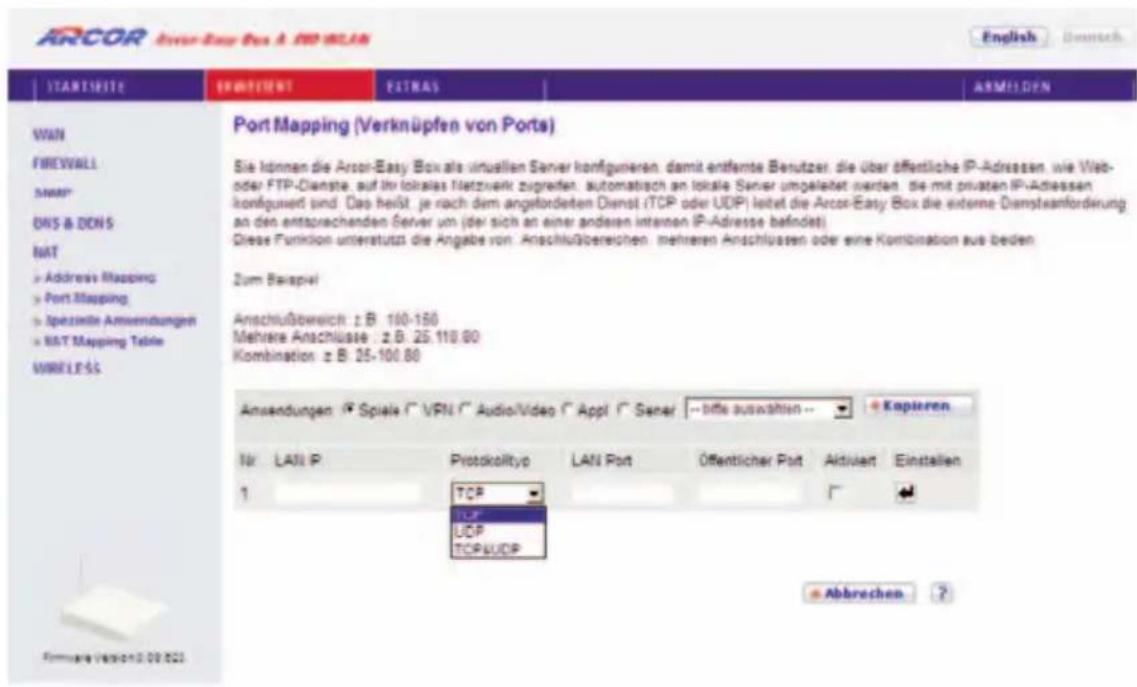
text_image
ARCOR Enter Easy Box A. RP-8013 Startseite ENSTENT EXTRAS ARMELDEN WAN FIREWALL SNAP DNS & DOS NAT Address Mapping Port Mapping Spezinte Anwendungen NAT Mapping Table WIRELESS Port Mapping (Verknüpfen von Ports) Sie können die Arcor-Easy Box als virtuellen Server konfigurieren, damit entfernte Besutzer, die über öffentliche IP-Adressen, wie Web- oder FTP-Dienste, auf ihr loklas fletzwerk zugreifen, automatisch an lokale Sener umpalässt werden, die mit privaten IP-Adiessen konfiguert sind. Das heißt, je nach dem angefordeten Dienst (TCP oder UDP) leitet die Arcor-Easy Box die externe Dambsanforderung an den entsprechenden Server um (der sich an einer anderen internen IP-Adresse befindet) Diese Funktion unterstützt die Angabe von Anschlußbereichen, mehreren Anschlüssen oder eine Kombination aus beiden Zum Beispiel Anschlußbereich: z.B. 100-150 Mehrere Anschlüsse: z.B. 25.110.80 Kombination: z.B. 25-100.80 Anwendungen 🎨 Spiele 🎨 VPN 🎨 Audio/Video 🎨 Appl 🎨 Sener 🎨 biffe auswahlen 🎨 Kapieren Nr LAN IP Protokolityp LAN Port Öffentlicher Port Aktuell Einstalien 1 TCP UDP TCP/UDP Abbrechen ?Zum Aktivieren des Port-Mappings wählen Sie bitte anschließend Hinzufügen.
77266 Spezielle Anwendungen
Einige Anwendungen benutzen mehrfache Verbindungen, wie z.B. Spiele über das Internet, Videokonferenzen und Internet-Telefonie. Diese Anwendungen funktionieren möglicherweise nicht, wenn NAT (Network Address Translation) eingeschaltet ist. Wenn Sie Anwendungen benutzen möchten, die mehrfache Verbindungen verwenden, konfigurieren Sie den folgenden Dialog, um die zusätzlichen öffentlichen Ports zu spezifizieren und für jede Anwendung zu öffnen. Bestimmte Ports für Spiele und Anwendungen sind bereits voreingestellt, zusätzliche Ports können von Hand eingetragen werden.
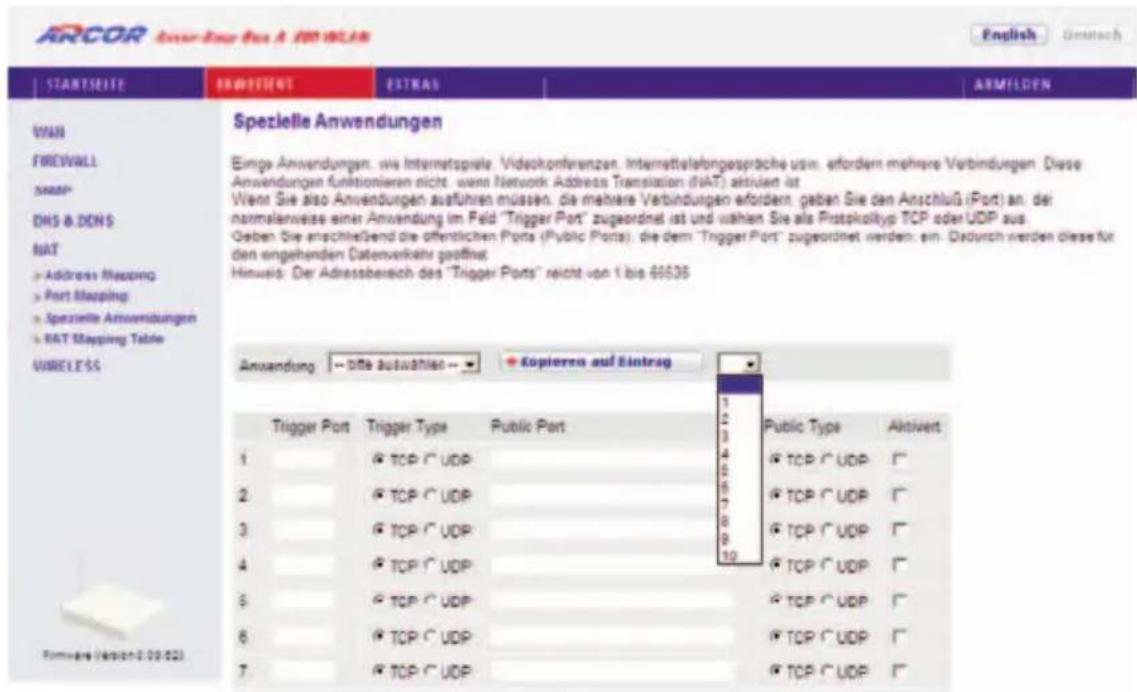
text_image
ARCOR Startseite POMETENT ESTRAS ARMILDEN VAN FRCWALL SNAP DNS & DOS NAT Address Mapping Port Mapping Spezielle Anwendungen NAT Mapping Table WIRELESS Spezielle Anwendungen Einige Anwendungen, wie Internetspielle. Videokonferenzen. Intermettefeingesprache usin, erfordern mehrere Verbindungen. Diese Anwendungen funktionieren nicht, owns Network Address Translation (NAT) alsüten ist Went Sie also Anwendungen aufführen müssen, die mehrere Verbindungen erfordern, geben Sie den Anschluß (Port) an, der normalerweise einer Anwendung im Feld "Trigger Port" zugeordnet ist und wählen Sie als Protokolikyp TCP oder UDP aus. Geben Sie anschließend die öffentlichen Ports (Public Ports), die dem "Trigger Port" zugeordnet werden, ein. Dadurch werden diese für den angehenden Datenverkehr geöffnen. Hinweis: Der Adressbereich des "Trigger Ports" reicht von 1 bis 65535 Anwendung -- Diffe auswählen -- Kopieren auf Eintrag 1 2 3 4 5 6 7 8 9 10 Trigger Port Trigger Type Public Port 1 TCP C UDP 2 TCP C UDP 3 TCP C UDP 4 TCP C UDP 5 TCP C UDP 6 TCP C UDP 7 TCP C UDP Public Type Aktivert TCP C UDP TCP C UDP TCP C UDP TCP C UDPWählen Sie nach dem Eintragen der Speziellen Anwendungen bitte Hinzufügen, um Ihre Einstellungen zu übernehmen.
772277NAT Mapping Table (NAT-Verknüpfungstabelle)
Dieser Dialog zeigt die aktuelle NAPT (Network Address Port Translation) Adresszuordnung.
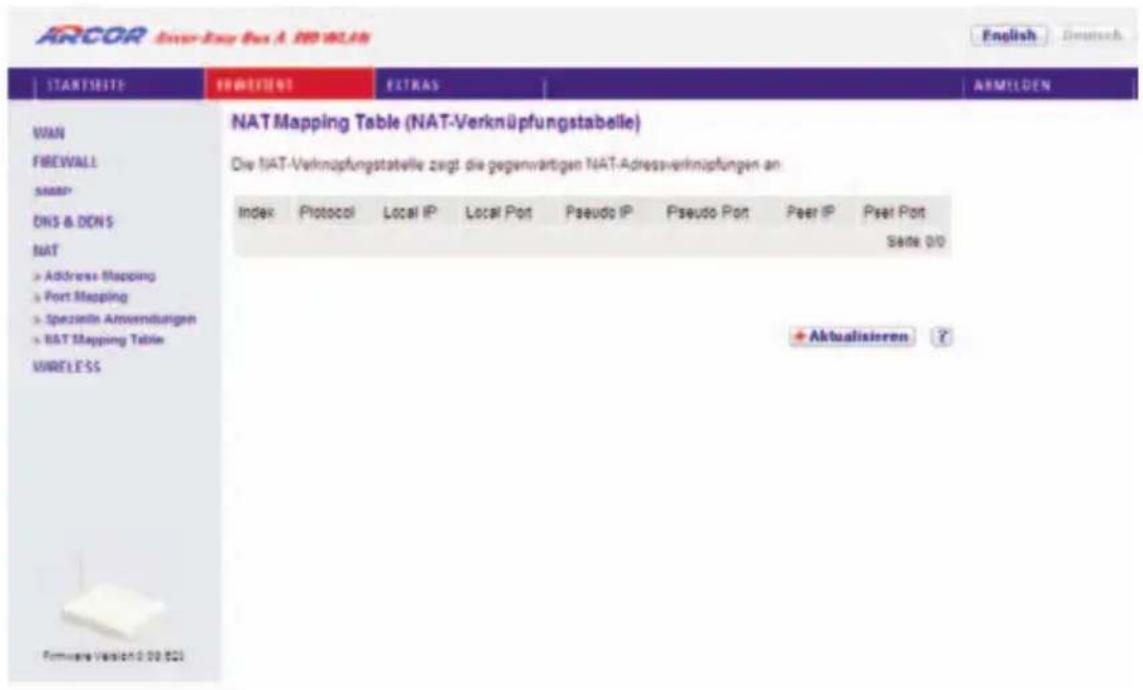
text_image
ARCOR Startseite FRESENT EXTRAS ARMELDEN WAN FIREWALL SNAP DNS & DONS NAT Address Mapping Port Mapping Spezielle Anwendungen NAT Mapping Table UNRELESS NAT Mapping Table (NAT-Verknüpfungstabelle) Die NAT-Verknüpfungstabelle zeigt die gegenwärtigen NAT-Adressverknüpfungen an Index Protocol Local IP Local Port Pseudo IP Pseudo Port Peer IP Peer Port Séte 0/0 + Aktualisieren ?772288Einstellungen des Funknetzes
Die Arcor-Easy Box kann als eine drahtlose Basisstation (Access Point) für Funkteilnehmer (WLAN-Clients) konfiguriert werden, indem die SSID (Service Set Identifier) und die Nummer des Funkkanals eingestellt wird. Die Merkmale Datenverschlüsselung und Client-Filterung werden unterstützt.
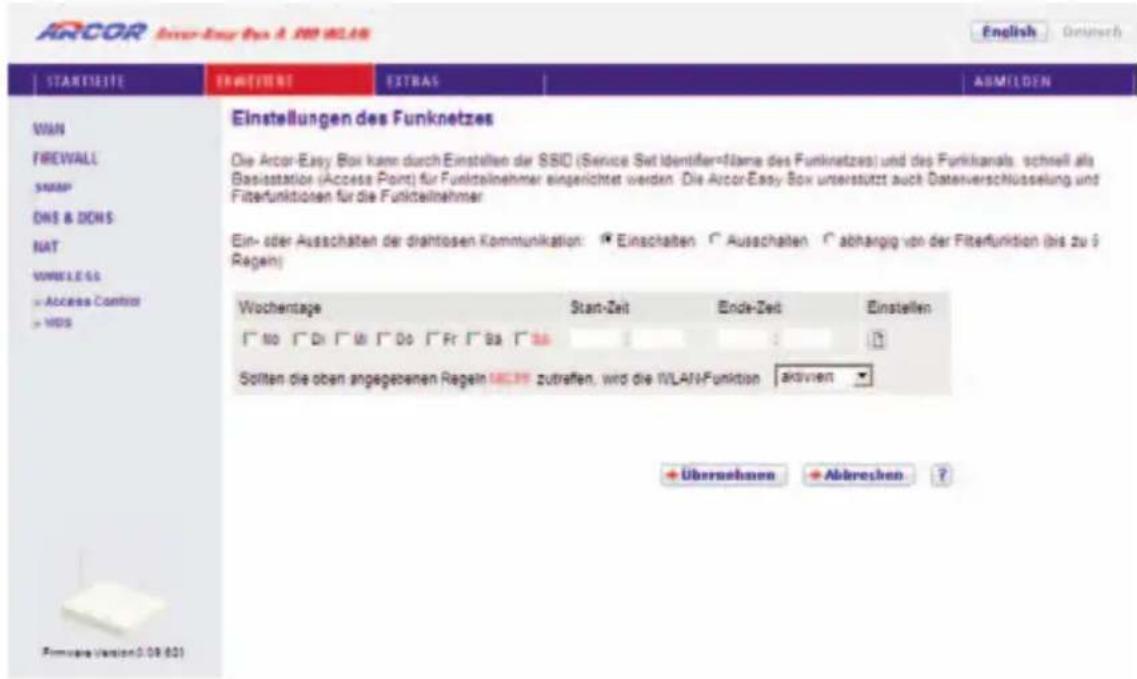
text_image
ARCOR Easy Box A. NO WLAIS Start/End Date Einstellungen ESTRAS ASMILDEN WIN FIREWALL SMAIP DNS & DOS NAT VANUELE 65 Access Control WIDS Einstellungen des Funknetzes Die Arcor-Easy Box kann durch Einstellen der SSID (Service Set Identifier=Name des Funknetzes) und des Funkkanals, schnell als Basisstation (Access Point) für Funktelnnehmer eingerichtet werden. Die Arcor-Easy Box unterstützt auch Datenverschüsselung und Filterfunktionen für die Funktelnahmer. Ein- oder Ausschalten der drehtösen Kommunikation: ☑ Einschalten. ☐ Ausschalten. ☐ abhängig von der Filterfunktion (bis zu 9 Regen) Wocherntage Start-Zeit Ende-Zeit Einstellen ☐ No ☐ Di ☐ Mi ☐ Do ☐ Fr ☐ Ba ☐ BB Sollten die oben angegebenen Regeln SBC39 zutreffen, wird die WLAIS-Funktion aktivien +Übernehmen +Abrechen. Formule Version 0.09.801- Ein- oder Ausschalten der drahtlosen Kommunikation Mit Hilfe dieser Funktion können Sie die Wireless-Übertragung anschalten, ausschalten, oder über eine Filterfunktion (Zeitplan) automatisch regeln.
- Filterfunktion (Zeitplan) Für die Verfügbarkeit der drahtlosen Kommunikation können hier 5 Regeln definiert werden. Markieren Sie den entsprechenden Tag und tragen Sie die Start- und Endzeit ein. Bitte beachten Sie, dass die Zeit im 24-Stunden-Format eingegeben werden muss. Klicken Sie auf Hinzufügen, um eine neue Regel zu speichern.
- Sollten die oben angegebenen Regeln nicht zutreffen, wird die WLAN-Funktion deaktiviert / aktiviert.
Falls Konflikte zwischen den definierten Regeln existieren, können Sie wählen, ob die Wireless-Funktion unabhängig der Regeln an- oder ausgeschaltet sein soll.
Bestätigen Sie mit Übernehmen, um fortzufahren.
7729 Zugangskontrolle der Funkteilnehmer über die MAC-Adresse
Wenn Sie die Zugangskontrollfunktion benutzen, können Sie den Zugang auf bestimmte MAC-Adressen beschränken. Jede Netzwerkkarte hat eine eindeutige Identifizierung, die als MAC-Adresse (Medium Access Control) bekannt ist. Mit eingeschalteter MAC-Filterung bekommen die Computer, die in der Tabelle eingetragen werden, Zugriff (oder keinen Zugriff, je nach Einstellung) auf die Arcor-Easy Box.
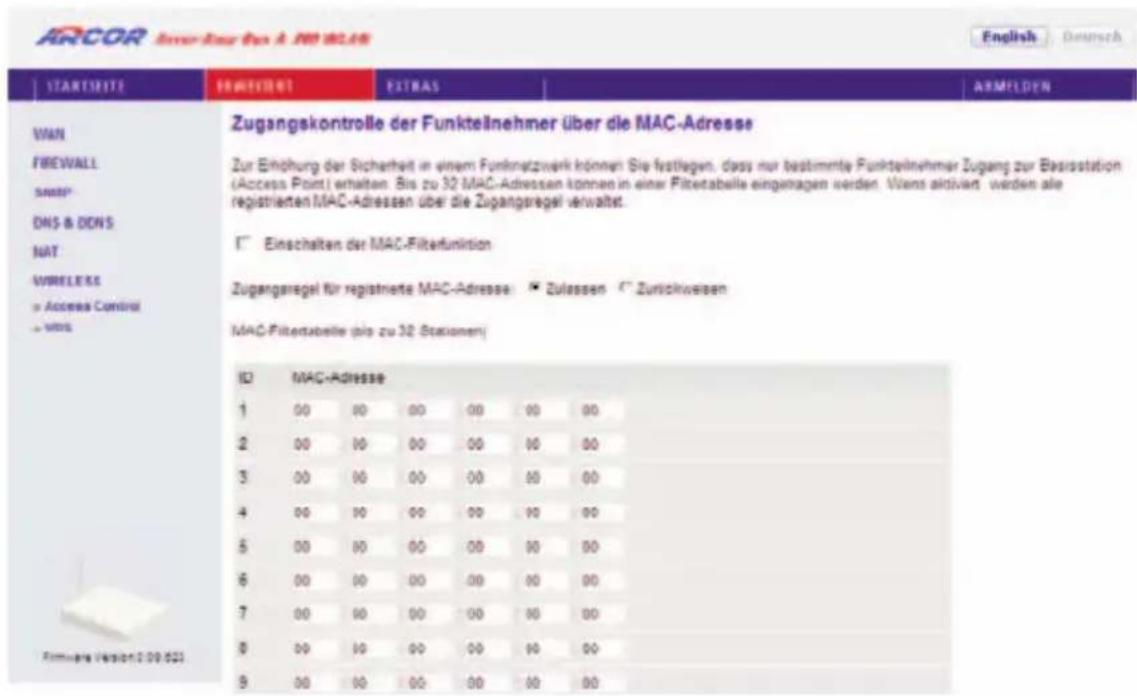
text_image
ARCOR Startseite EWEETER EXTRAS ARMELDEN VAN FIREWALL SNAP DNS & DONS NAT WIRELESS Access Control WINS Zugangskontrolle der Funktelnehmer über die MAC-Adresse Zur Ernghung der Sicherheit in einem Funknetzwerk können Sie festlegen, dass nur bestimmte Funkteilnehmer Zugang zur Basirstation (Access Point) erhalten. Bis zu 32 MAC-Adressen können in einer Filterabelle eingemagen werden. Wiens aktiviert werden alle registrierten MAC-Adressen über die Zugangsregel verwahlt. Einschalten der MAC-Filterfunktion Zugangsregel für registrierte MAC-Adresse: Zulassen Zürichweisen MAC-Filterabelle (bis zu 32 Stationen) ID MAC-Adresse 1 00 00 00 00 00 00 00 2 00 00 00 00 00 00 3 00 00 00 00 00 00 4 00 00 00 00 00 00 5 00 00 00 00 00 00 6 00 00 00 00 00 00 7 00 00 00 00 00 00 9 00 10 00 00 10 00 9 00 00 00 00 00- Einschalten der MAC-Filterfunktion: Wählen Sie, ob die MAC-Filterfunktion ein- oder ausgeschaltet werden soll.
- Zugangsregel für registrierte MAC-Adressen: Wenn Sie Erlauben auswählen, wird ausschließlich den in der Tabelle eingetragenen MAC-Adressen der Zugriff auf die Arcor-Easy Box erlaubt. Wenn Sie Verbieten auswählen, wird den in der Tabelle eingetragenen MAC-Adressen der Zugriff verboten.
• MAC-Filtertabelle: Geben Sie die MAC-Adresse in diese Tabelle ein. Sie können bis zu 32 Adressen eintragen. - Momentan verbundene MAC-Adressen hinzufügen: Fügen Sie die MAC-Adressen von momentan verbundenen Clients zur Tabelle hinzu.
773300WDS (Wireless Distribution System)
WDS ermöglicht, die Reichweite eines WLANs (Wireless Local Area Networks) zu erhöhen, wenn Sie über weitere APs (Access Points) verfügen. Dadurch kann ein AP eine direkte Verbindung zu anderen APs (Repeater) aufbauen und erlaubt somit WLAN-Clients, sich frei innerhalb des abgedeckten WDS-Bereichs zu bewegen.
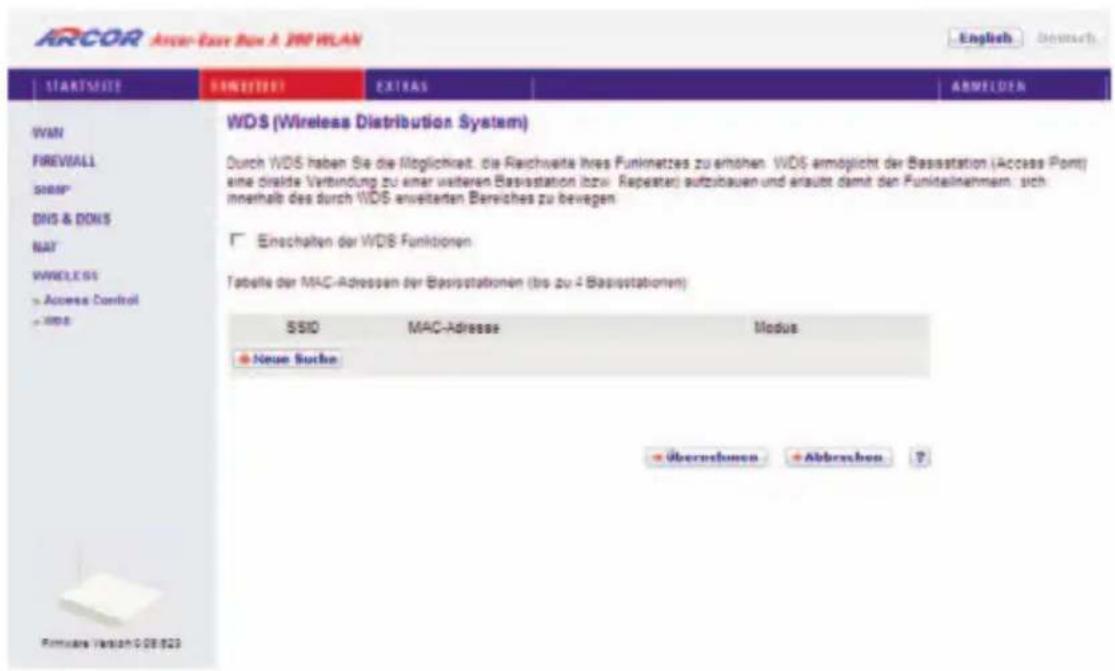
text_image
ARCOR Arcor-Case Bus A: 200 HLAN Start/SIZE ENNEUTER EXTERAS ARNEULDEN WAN FIREVIAII SHEIP DNS & DONS NAI VWEELESS Access Control WDS WDS (Wireless Distribution System) Durch WDS haben Sie die Möglichkeit, die Reichsiete ihres Funknetzes zu erwöhen. WDS ermöglicht der Basisstation (Access Port) eine dirende Verbindung zu einer weiteren Basisstation (bzw. Repeater) aufzubauen und eräutet damit den Funktelnahmen, sich: innerhalb des durch WDS-enweiterten Bereiches zu bewegen Einschalten der WDS Funktionen Tabelle der MAC-Adressen der Basisstationen (bis zu 4 Basisstationen) SSID MAC-Adresse Modus ● Neue Suche Übernehmen Abbrevchen Firmware Version 19-08-823- Einschalten der WDS-Funktion: Wenn Sie die WDS-Funktion nutzen möchten, markieren Sie das Kontrollkästchen.
- Tabelle der MAC-Adressen der Basisstationen (bis zu 4 Stationen): Wählen Sie bis zu 4 Stationen, mit deren Hilfe Sie die Reichweite Ihres Funknetzes erweitern können.
- Diese WLAN-Erweiterung muss auf allen beteiligten Access Point-Geräten eingerichtet werden!
773311 Extras - Systemeinstellungen
Die Arcor-Easy Box unterstützt zusätzliche Funktionen wie Fernverwaltung, UPnP und QoS. Es gibt 9 Punkte im Hauptmenü, die in der nachfolgenden Tabelle beschrieben werden.
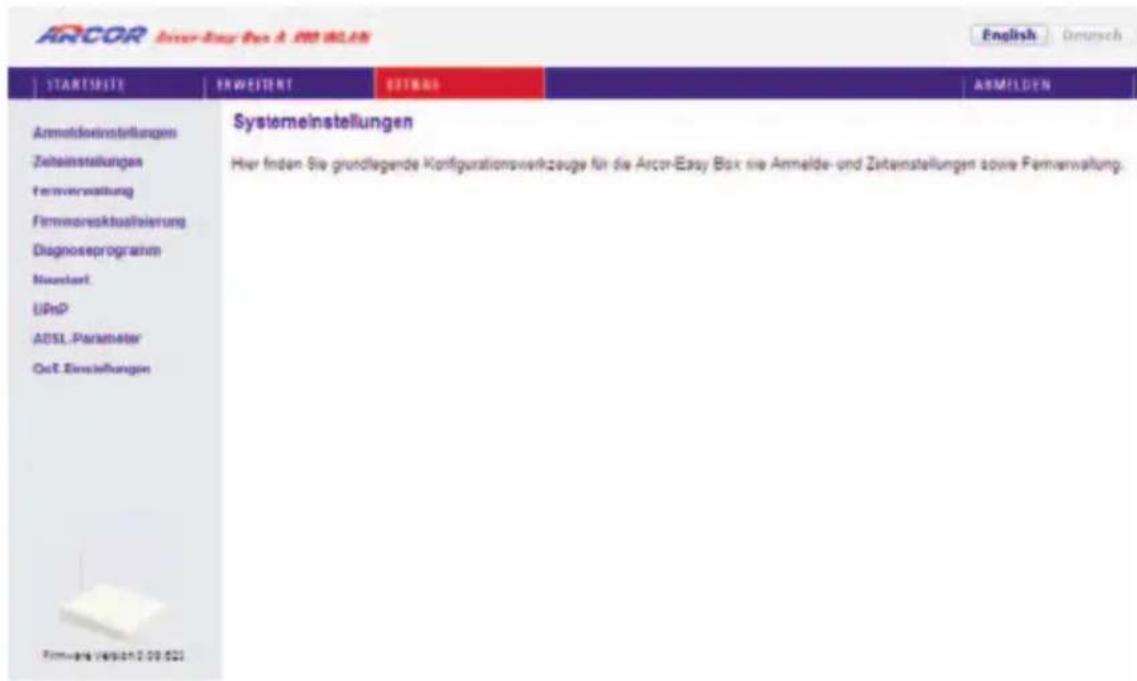
text_image
ARCOR Arcor Easy Box A. 100 No.68 Startseite ENWEITEN ESTABL ARMILDEN Armeldeinstellungen Zeitainstellungen Firmverwaltung Firmareaktualsierung Diagnoseprogramm Nustert UPnP ADSL Parameter Oct-Einstellungen Systemeinstellungen Hier finden Sie grundlegende Konfigurationsverhzeuge für die Arcor-Easy Box sie Armelde- und Zeitainstellungen sowie Firmverwaltung. Firmware Version 2.09.023| Menü | Beschreibung |
| Anmeldeeinstellung | Setzt das Kennwort für den Administrator-Zugriff. |
| Zeiteinstellungen | Stellt die lokale Zeitzone u.a. ein |
| Fernwerwaltung | Schaltet die Fernverwaltung der Arcor-Easy Box ein oder aus. |
| Firmwareaktualisierung | Erlaubt Ihnen, Ihre Firmware Version zu erneuern. Über diese Seite können Sie außerdem die Einstellungen Ihrer Arcor-Easy Box sichern, wiederherstellen und die Arcor-Easy Box auf die Werkseinstellungen zurücksetzen. |
| Diagnoseprogramm | Mit dieser Funktion kann der Netzwerkverbindungsstatus getestet werden. |
| Neustart | Startet die Arcor-Easy Box neu. |
| UPnP Schaltet die universelle Plug and Play-Funktion ein oder aus.Hinweis: Das Einschalten der automatischen Plug- and Play-Funktion kann unter Umständen ein Sicherheitsrisiko darstellen. | |
| ADSL-Parameter | Stellt den ADSL-Betriebsmodus ein und zeigt den ADSL-Status. |
| QoS-Einstellungen | Erlaubt die Priorisierung des Datenverkehrs. |
773322Anmeldeeinstellungen
Benutzen Sie diesen Dialog, um das Kennwort für den Zugriff auf die Administrationsoberfläche zu ändern.
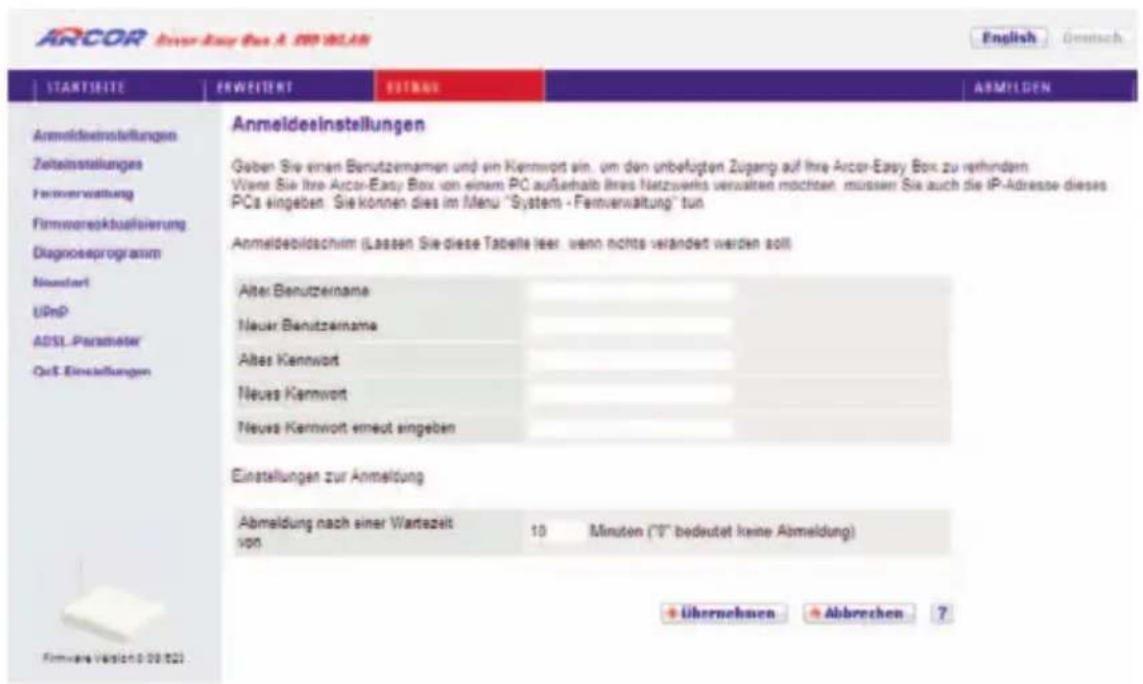
text_image
ARCOR River Easy Bus A. 09:00:48 English Deutsch STARTSEITE ERWEITERT ESTRIK ASMILGEN Anmeideinstellungen Zeitsinstellungen Firmverwaltung Finnwareokbualisierung Diagnoseprogramm Newstart UPnP ADSL-Paratheter QoS-Einstellungen Anmeideelsinstellungen Geben Sie einen Benutzernamen und ein Kennwort ein, um den unbefugten Zugang auf Ihre Arcor-Easy Box zu rehindern Vient Sie Ihre Arcor-Easy Box von einem PC außerhalb ihres Netzweits verwalten möchten, müssen Sie auch die IP-Adresse dieses PCs eingeben. Sie können dies im Menu "System - Fernverwaltung" tun Anmeldebildschirm (Lassen Sie diese Tabelle leer, wenn nichts verändert werden soll) Alter Benutzername Neuer Benutzername Altes Kennwort Neues Kennwort Neues Kennwort erneut eingeben Einstellungen zur Anmeldung Abmeldung nach einer Wartezeit von 10 Minuten ("0" bedeutet keine Abmeldung) + übernehmen + Abbrevchen 7 Firmware Version 0.00.023Kennwörter können 3 bis 12 alphanumerische Zeichen enthalten, die Groß- und Kleinschreibung muss beachtet werden.
Hinweis: Wenn Sie das Kennwort verloren haben oder Sie sich nicht mehr an der Administrationsoberfläche anmelden können, drücken Sie den Resetknopf auf der Gehäuserückseite mindestens 10 Sekunden, um die Werkseinstellungen wiederherzustellen.
Die Standardeinstellungen sind: Benutzername "root", Kennwort: "123456".

Achtung: Hiermit werden ALLE Einstellungen zurückgesetzt und Sie müssen Ihr Gerät neu konfigurieren! Sie haben jedoch die Möglichkeit, die Einstellungen der Arcor-Easy Box - wie auf Seite 133: Firmwareaktualisierung beschrieben - vorher zu sichern.
Einstellungen zur Anmeldung: Geben Sie eine Leerlaufzeit (in Minuten) ein, um die maximale Zeitdauer zu bestimmen, in der die Anmeldesitzung auch während Inaktivität aufrechterhalten wird. Wenn die Verbindung länger als die ausgewählte Leerlaufzeit inaktiv bleibt, werden Sie vom System abgemeldet und Sie müssen sich erneut anmelden, um Zugang zur Administrationsoberfläche zu erhalten. (Standard: 10 Minuten)
773333Zeiteinstellungen
Wählen Sie Ihre lokale Zeitzone aus dem Auswahlmenü. Diese Information ist für Einträge und die Client-Filterung notwendig.
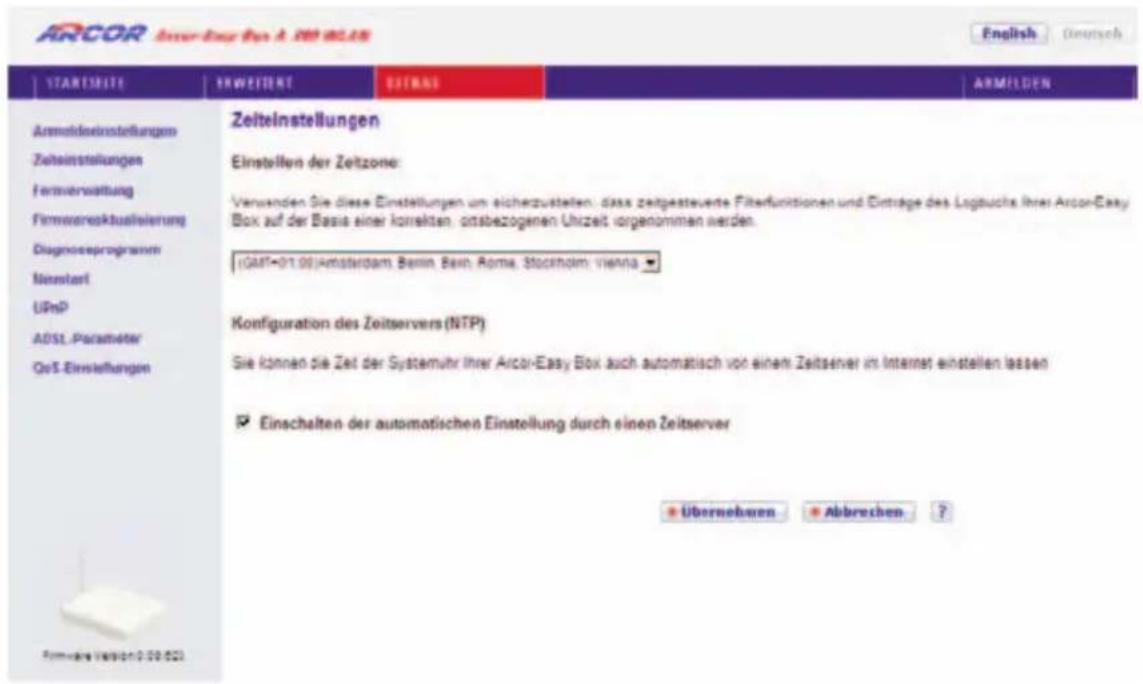
text_image
ARCOR Ester-Esser Bus A 2000 PLC Start/NOTE ENWEIGHT ESTRAIS ARMELDEN Armeideinstellungen Zeiteinstellungen Firmverwaltung Firmoverrektualisierung Diagnoseprogramm Nienstart UPnP ADSL-Parameter QoS-Einstellungen Zeiteinstellungen Einstellen der Zeitzone: Verwenden Sie diese Einstellungen um sicherzusteten, dass zeitgesteuerte Filterfunktionen und Einträge des Logbucks Ihrer Arcor-Easy Box auf der Basis einer korrekten, oitsbezogenen Uhrzeit vorgenommen werden. (GMP-01.00)Amsterdam, Berlin, Berlin, Rome, Stockholm, Vienna Konfiguration des Zeitservers (NTP) Sie können die Zeit der Systemuhr Ihrer Arcor-Easy Box auch automatisch von einem Zeitserver im Internet einstellen lassen ✓ Einschalten der automatischen Einstellung durch einen Zeitserver Übernehmen Abbruchen ?Für die korrekte zeitliche Abstimmung der Logbuch-Einträge und Systemereignisse sollten Sie die Zeitzone einstellen. Wählen Sie Ihre Zeitzone aus dem Auswahlmenü.
Wenn sich die Arcor-Easy Box automatisch mit einem öffentlichen Zeitserver synchronisieren soll, aktivieren Sie das Kästchen Einschalten der automatischen Einstellung durch einen Zeitserver.
Bestätigen Sie mit Übernehmen.
Hinweis: Die Option Einschalten der automatischen Einstellung durch einen Zeitserver steuert die automatische Umstellung von Winter- und Sommerzeit.
Als Standardzeit gilt die Mitteleuropäische Zeit (MEZ = GMT+ 01:00).
77334 Fernverwaltung
Standardmäßig ist der Zugriff auf die Administrationsoberfläche nur Benutzern im lokalen Netzwerk zugänglich. Sie haben jedoch die Möglichkeit, die Arcor-Easy Box von einem außerhalb des lokalen Netzwerks stationierten Computer zu administrieren, indem Sie in diesem Dialog die IP-Adresse des entfernten Computers eingeben. Markieren Sie das Kontrollkästchen, geben Sie die IP-Adresse des entfernten Computers ein und klicken Sie auf Übernehmen.
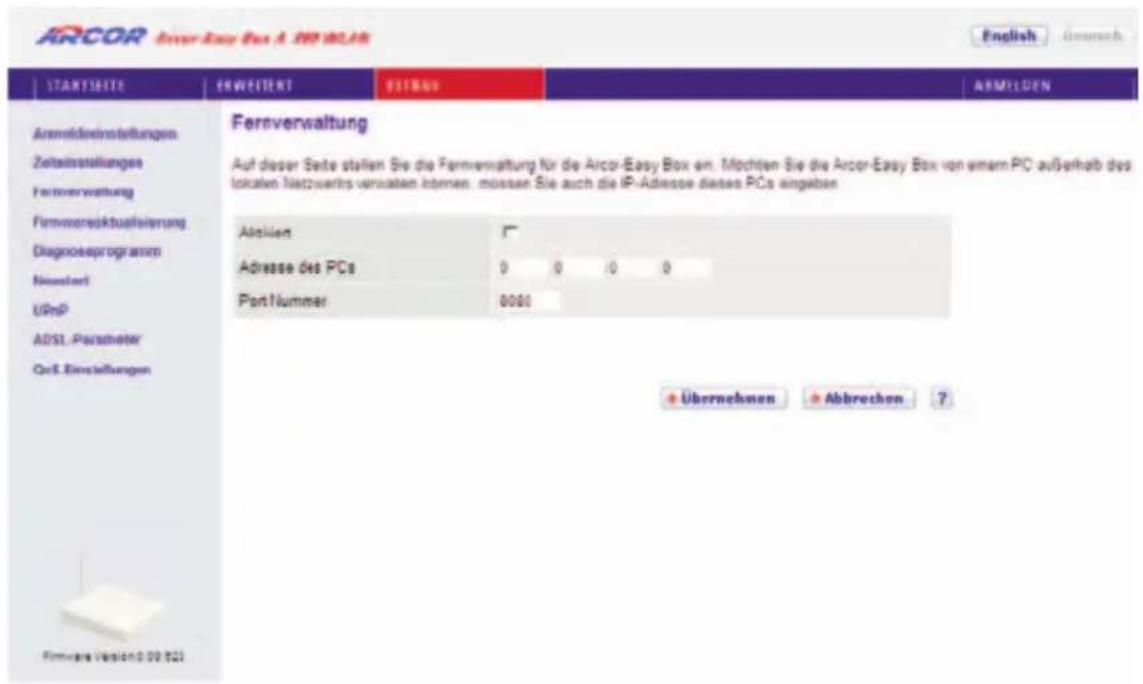
text_image
ARCOR Fernverwaltung Startseite ENWEITERT EBTREND ARMILDEN Armeldsoirmstellungen Zeitainstellungen Fernverwaltung Fernwarektualisierung Diagnoseprogramm Newdorf UPnP ADSL-Parameter QoL-Einstellungen Fernverwaltung Auf dieser Seite stellen Sie die Fernverwaltung für die Arcor-Easy Box en. Mochten Sie die Arcor-Easy Box von einem PC außerhalb des lokaten Netzwerbs verhalten können, müssen Sie auch die IP-Adresse dieses PCs eingaben Abfallen Adresse des PCs Port Nummer Übernehmen Abbrechen 7
Hinweis: Wenn Sie Einschalten auswählen und als IP-Adresse die 0.0.0.0 eingeben, kann die Arcor-Easy Box von jedem entfernten Rechner administriert werden. Bitte benutzen Sie diese Einstellung nur in Ausnahmefällen, da sie ein hohes Sicherheitsrisiko darstellt.
Für die Fernverwaltung Ihrer Arcor-Easy Box via WAN IP-Adresse müssen Sie sich über den Port 8080 verbinden. Geben Sie in Ihrem Webbrowser die WAN IP-Adresse ein, gefolgt von einem Doppelpunkt und der Portnummer 8080 - wie z.B.: 211.20.16.1:8080.
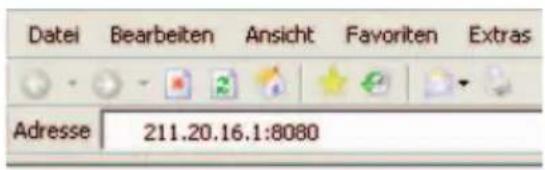
text_image
Datei Bearbeiten Ansicht Favoriten Extras Adresse 211.20.16.1:8080773355 Firmwareaktualisierung & Sicherung Ihrer Einstellungen
In diesem Dialog können Sie die Firmware Ihrer Arcor-Easy Box auf die neueste Version aktualisieren.
Aktualisierung der Firmware bei Arcor-Kunden:
Beim Betätigen des Reset-Tasters unter 5 Sekunden prüft Ihre Arcor-Easy Box selbstständig, ob eine neue Firmware vorliegt und lädt diese gegebenenfalls herunter. Die Power-LED leuchtet während diesem Vorgang orange, nach der Firmwareaktualisierung wird das Gerät automatisch neugestartet. Dabei werden alle Konfigurationen beibehalten.
Warten Sie bis die Arcor-Easy Box gebootet hat und die POWER-LED, die DSL-LED, sowie die Internet-LED durchgehend grün leuchten.
Aktualisierung der Firmware bei Nicht-Arcor-Kunden:
- Laden Sie zuerst die Upgrade-Datei von der Arcor-Webseite http://www.arcor.de und speichern Sie diese auf Ihrer Festplatte.
- Klicken Sie danach auf Durchsuchen, um die heruntergeladene Datei auszuwählen. Wählen Sie nun Übernehmen.
Beobachten Sie die Statusanzeige um sicherzugehen, dass die Firmwareaktualisierung erfolgreich war.
Sie können außerdem eine der folgenden Optionen auswählen:
- Speichern der Konfiguration Ihrer Arcor-Easy Box: Erlaubt Ihnen, die Konfiguration der Arcor-Easy Box in einer Datei auf Ihrem Computer zu sichern.
- Wiederherstellen einer Konfiguration Ihrer Arcor-Easy Box: Diese Funktion wird benutzt, um eine vorher gespeicherte Sicherungskonfiguration zu laden.
- Zurücksetzen auf Werkseinstellung: Setzt die Arcor-Easy Box auf die Werkseinstellungen zurück.

Achtung: Hiermit werden ALLE Einstellungen zurückgesetzt und Sie müssen Ihr Gerät neu konfigurieren! Sie haben jedoch die Möglichkeit, die Einstellungen über die Funktion Speichern der Konfiguration Ihrer Arcor-Easy Box vorher zu sichern.
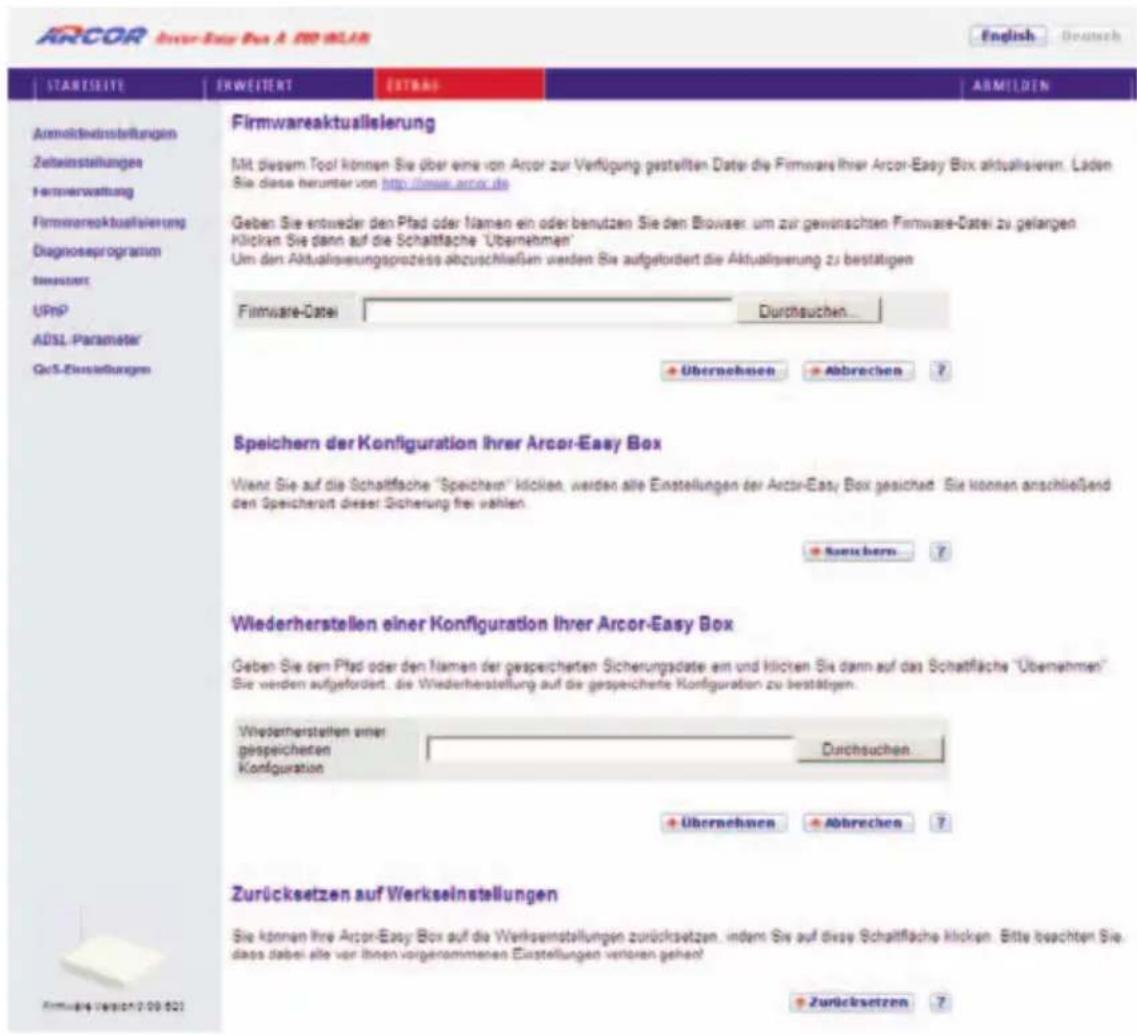
text_image
ARCOR Enter-Easy Box A / RD BLAR English Deutsch STARTSEITE ENWEITERT ETRAS ARMILITIN Armoldenstellungen Zeteinstellungen Hermverwaltung Firmwareaktualisierung Diagnoseprogramm Inssort UPnP AÜSL Parameter QoS-Ersellungen Firmwareaktualisierung Imit diesem Tool können Sie über eine von Arcor zur Verfügung gestellten Date die Firmware ihrer Arcor-Easy Box aktualisieren. Laden Sie diese herunter von http://www.accor.de Geben Sie entweder den Pfad oder Namen ein oder benutzen Sie den Browser: um zur gewinschten Firmware-Datei zu gelangen Klicken Sie dann auf die Schafftache 'Übernehmen' Um den Aktualisierungsproziiess abzuschließen werden Sie aufgefordert die Aktualisierung zu bestätigen Firmware-Datei Durchsuchen... Übernehaben Abbrechen Speichern der Konfiguration Ihrer Arcor-Easy Box Vient Sie auf die Schafftache "Speichern" klicken werden alle Entstellungen der Arcor-Easy Box gesichet. Sie können anschließend den Speicheront dieser Sicherung frei wählen. Senchern ? Wiederherstellen einer Konfiguration Ihrer Arcor-Easy Box Geben Sie am Pfad oder den Namen der gespecherten Sicherungsdatee ein und klicten Sie dann auf das Schafftache "Übernehmen". Sie werden aufgefordert. die Wiederherstellung auf die gespecherte Konfiguration zu bestätigen. Wiederherstellen einer gespecheten Konfiguration Durchsuchen Übernehaben Abbrechen Zurücksetzen auf Werkseinstellungen Sie können Ihre Arcor-Easy Box auf die Werkseinstellungen zurücksetzen, indem Sie auf diese Schafftache klicken. Bitte beachten Sie dass dabei alle vor ihnen vorgenommenen Exstellungen veroren gehen! Zurücksetzen 7773366Diagnoseprogramm
Mit Hilfe dieser Funktion können Sie den Status Ihrer Netzwerkverbindung testen. Sie können einen Domänennamen oder eine gültige IP-Adresse eines außerhalb des lokalen Netzwerkes stationierten Rechners angeben, um einen Ping-Test durchzuführen.
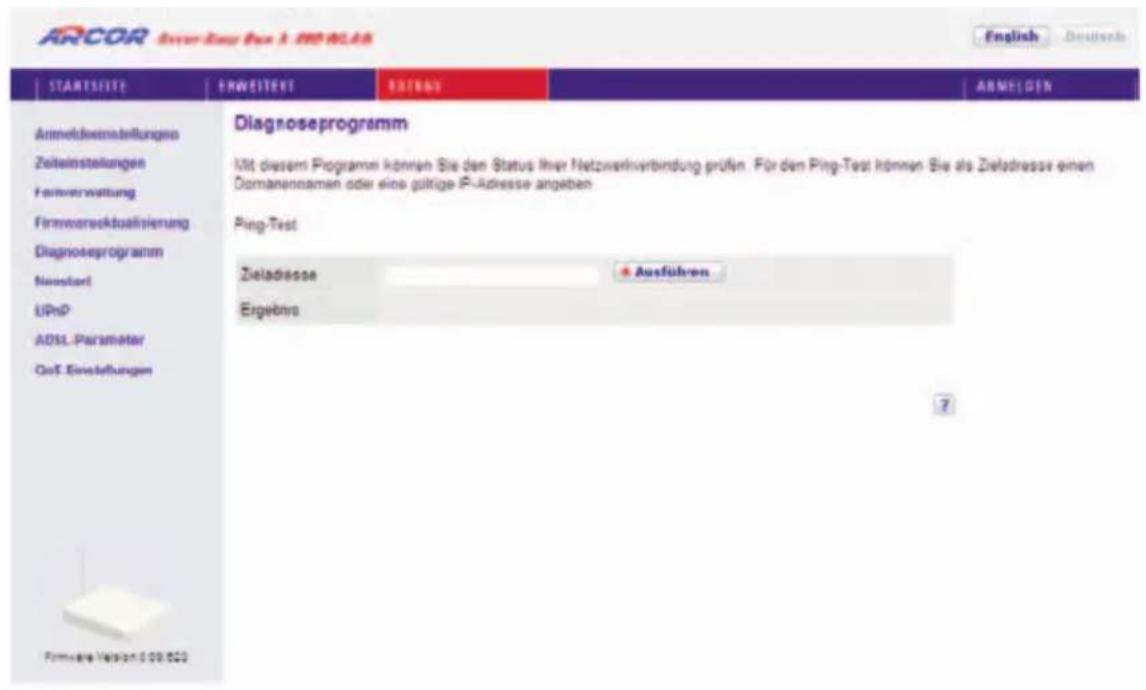
text_image
ARCOR Anser-Katz für A. 100-GLAB Startseite ERWEITER EBTAGS ABMELGEN Anmeldsbestellungen Zeiteinstellungen Firmverwaltung Firmwarekbaufinierung Diagnoseprogramm Newstart UPnP ADSL-Parameter QoS-Einstellungen Diagnoseprogramm Mit diesem Programm können Sie den Status ihrer Netzwerkverbindung prüfen. Für den Ping-Test können Sie als Zieladresse einen Domanennamen oder eine gültige P-Adresse angeben. Ping-Test Zieladresse Ausführen Ergebnis ?Beim Ping-Test können Sie als Zieladresse Internetadressen (wie z.B. www.arcor.de) oder auch IP-Adressen eingeben, um zu prüfen, ob Sie eine erfolgreiche Verbindung zu den Zieladressen aufbauen können.
Bitte beachten Sie, dass ein Ping-Test von einer eventuellen Firewall oder auch den Zielrechnern selbst blockiert werden kann.
773377Neustart
Klicken Sie auf Neustart, falls bei der Arcor-Easy Box Probleme in der Verbindung zum Internet auftreten sollten. Der Neustart der Arcor-Easy Box ist abgeschlossen, sobald die Power-LED aufhört zu blinken.
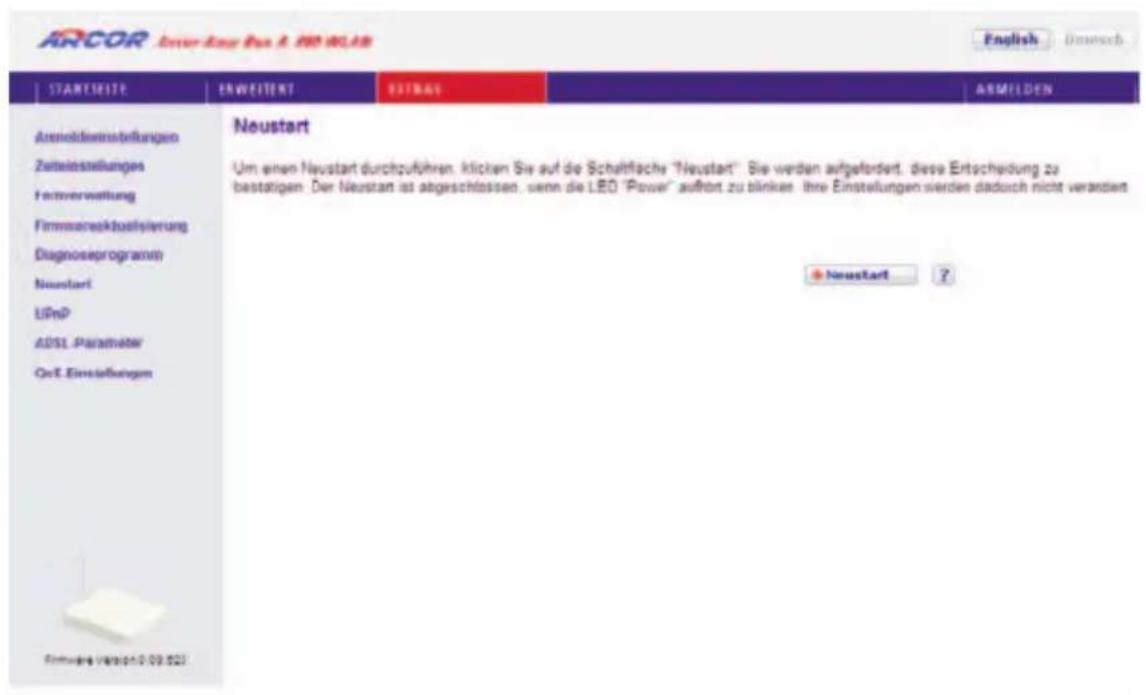
text_image
ARCOR Anser-Kurz Bus A. 2018-06.19 English Deutsch STARTSEITE ENWEITENT ESTRAW ARMILDEN Anschleistensstellungen Zuteinstellungen Firmverwaltung Fimmereisaktobilisierung Diagnoseprogramm Neustart UPnP AUSTI Parameter Ort. Einstellungen Neustart Um einen Neustart durchzuführen, klicken Sie auf die Schaltfläche "Neustart". Sie werden aufgefordert, diese Entscheidung zu bestätigen. Der Neustart ist abgeschlossen, wenn die LED "Power" auffront zu blinkter, ihre Einstellungen werden dadurch nicht verändert Neustart ?7738 UPnP
Die Universal-Plug-and-Play-Software bietet eine umfangreiche Erkennung neuer Hardware für PCs aller Art, sowie andere intelligente und drahtlose Geräte.
UPnP ermöglicht eine nahtlose Netzwerkeinbindung, um die Kontrolle und den Datentransfer unter netzwerkfähigen Geräten am Arbeitsplatz oder zu Hause im gesamten Netzwerk einfach zu realisieren.
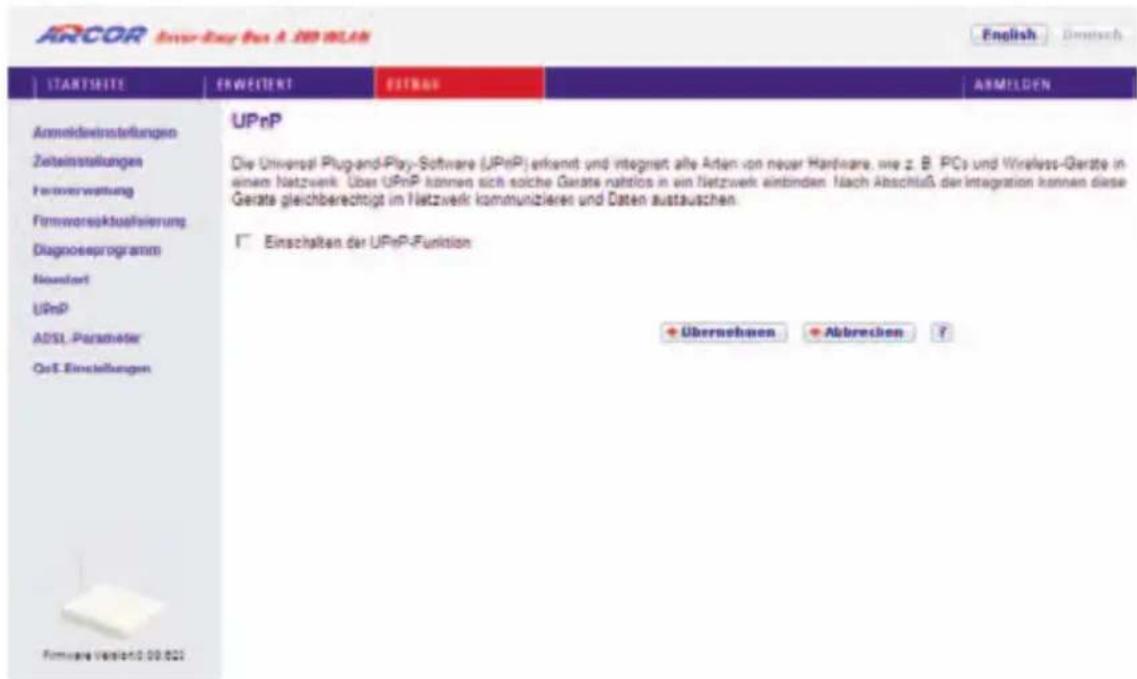
text_image
ARCOR Anser-Bay für A. 100 BLAN English Übersech START/SITE ENWEITERT ESTRAU ARMILDEN Anmeldwinstellungen Zeitainstellungen Förntverwaltung Firmwareaktualisierung Diagnoseprogramm Newdorf UPnP ADSL-Paracheter QoT-Einstellungen UPnP Die Universal Plug-and-Play-Software (UPnP) erkennt und integret alle Arten von neuer Hardware, wie z. B. PCs und Wireless-Geräte in einem Netzwerk. Über UPnP können sich solche Geräte nahtlos in ein Netzwerk einbinden. Nach Abschluß der Integration können diese Geräte gleichberechtigt im Netzwerk kommunizieren und Daten austauschen. Einschalten der UPnP-Funktion + Übernehmen + Abbrevien ?UPnP ermöglicht dem Gerät automatisch:
- sich mit einem Netzwerk zu verbinden.
• eine IP-Adresse zu beziehen. - die eigenen Fähigkeiten zu vermitteln und Eigenschaften anderer Geräte zu erkennen.
Markieren Sie das Kontrollkästchen Einschalten der UPnP-Funktion, um dieses Merkmal zu aktivieren.
Das Einschalten der automatischen Plug- and Play-Funktion kann unter Umständen ein Sicherheitsrisiko darstellen.
774400ADSL - Statusübersicht
Die Statusübersicht bietet Informationen über den Verbindungsstatus, die Datenrate, Benutzungsdaten, ebenso wie Hinweise und Statistiken über Fehler.
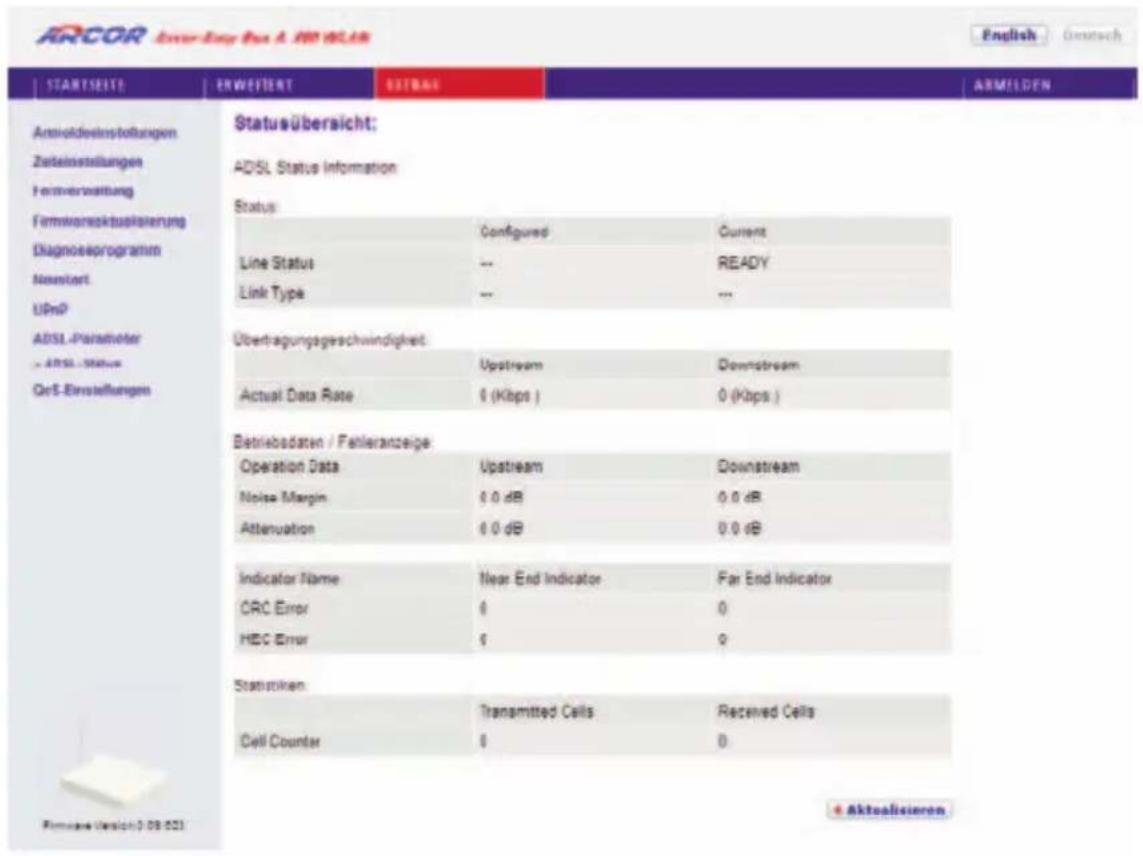
text_image
ARCOR Startseite ENWEIFT EITRAVE ARMELDEN Anwaldeinstellungen Zutelnstellungen Fermverwaltung Firmkonaktualisierung Diagnoseprogramm Nenamt UPnP ADSL-Plandmeter - ADSL Status Qrs-Einstellungen Statusübersicht: ADSL Status Information Status: Configured Current Line Status -- READY Link Type -- -- Übertragungsgeschwindigkeit: Upstream Downstream Actual Data Rate 0 (Kbps) 0 (Kbps) Betriebdaten / Fehleranzeige Operation Data Upstream Downstream Noise Margin 0.0 dB 0.0 dB Attenuation 0.0 dB 0.0 dB Indicator Name Near End Indicator Far End Indicator CRC Error 0 0 HBC Error 0 0 Statistriken Transmitted Cells Received Cells Cell Counter 0 0 + AktualisierenDie folgenden Punkte werden auf der Statusanzeige dargestellt:
| Parameter | Beschreibung |
| Status | Zeigt den aktuellen Status der ADSL Verbindung an. |
| • Line Status | Verbindungsstatus |
| • Link Type | Verbindungstyp |
| Übertragungsgeschwindigkeit | |
| • Upstream | • Maximale Datenrate des ausgehenden Datenflusses |
| • Downstream | • Maximale Datenrate des ankommenden Datenflusses |
| Betriebsdaten / Fehleranzeige | |
| Noise Margin | Störreserve in db für die Sende- und Empfangsrichtung. |
| Attenuation Leitungsdämpfung für die Sende- und Empfangsrichtung. | |
| Indicator Name | |
| CRC Error | Angabe zu CRC-Fehlern. |
| HEC Error | Angabe zu HEC-Fehlern. |
774411 Datenverkehr
QoS-Einstellungen
Die QoS (Quality of Service) Funktion ermöglicht Ihnen, den Datenverkehr der Dienste wie Spiele, VPN o.ä. - zu differenzieren und mit einem hoch priorisierten Weiterleitungsdienst zu unterstützen.
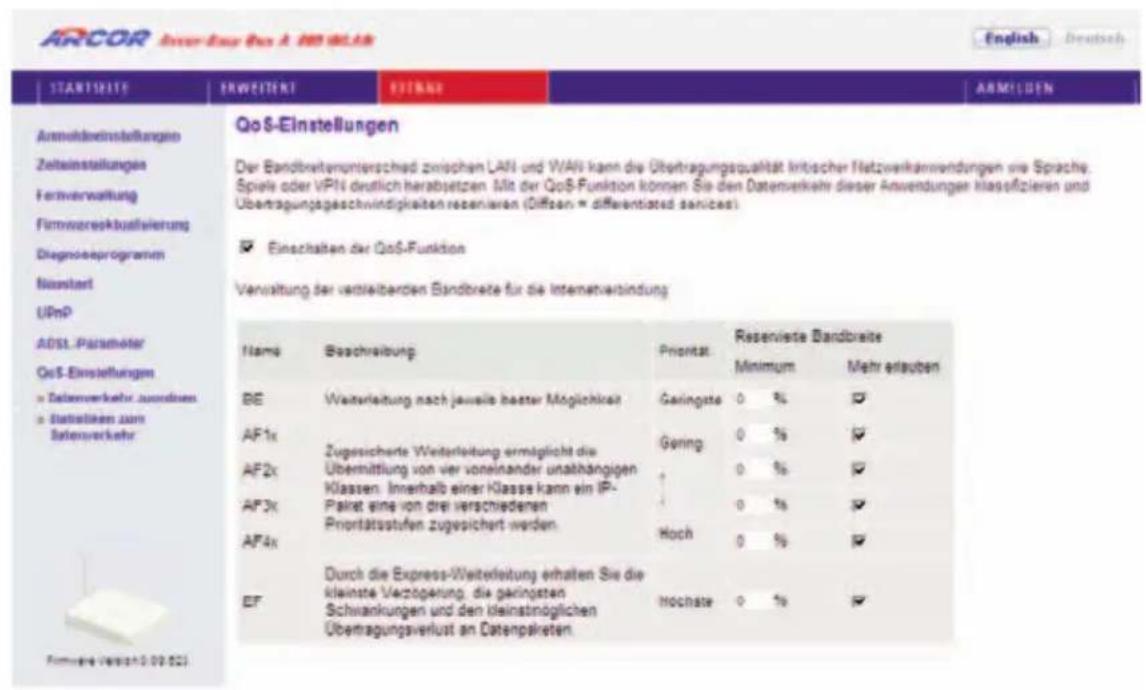
text_image
ARCOR Startseite ERWEITEN ETRÄNG ARMELGEN Armoldwinstellungen Zeiteinstellungen Fernverwaltung Firmvereskustleiterung Diagnoseprogramm Nanstart UPnP ADSL-Parameter QoS-Einstellungen » Datenverkehr ausdizen » Statuten zum Datensverkehr QoS-Einstellungen Der Bandbreitenunterschied zwischen LAN und VIAN kann die Übertragungsqualität kritischer Netzweikamwendungen wie Sprache. Spielle oder VPN deutlich herabsetzen. Mit der QoS-Funktion können Sie den Datenverkehr dieser Anwendungen klassifizieren und Übertragungsgeschwindigkeiten recenieren (Diffen = differentiated services) ✓ Einschalten der QoS-Funktion Verwaltung der vertilebenden Bandbrete für die Internetverbindung Name Beschreibung Priorität: Reserviste Bandbreite Minimum Mehr erlauben BE Weiterleitung nach jeweils bestar Möglichkeit Geringste 0 % ✓ AF1x Zugesicherte Weiterleitung ermöglicht die Gering 0 % ✓ AF2x Übermittlung von vier voneinander unabhängigen Klassen. Innerhalb einer Klasse kann ein IP- Pallet eine von drei verschiedenen Prioritätsstufen zugesichert werden. 0 % ✓ AF3x Hoch 0 % ✓ AF4x Durch die Express-Weiterleitung erhalten Sie die kleinste Verzöpierung, die gelingsten Schwankungen und den blainstnöglichten Übertragungsverlust an Datenpakreten. Hochste 0 % ✓| Parameter | Beschreibung |
| Einschalten der QoS-Funktion | Wählen Sie zwischen dem Ein- und Ausschalten der QoS-Funktion. |
| BE | BE (Best Effort) bedeutet, dass das Netzwerk so viele Pakete wie möglich in einer angemessenen Zeit weiterleitet. Dies ist der Standardwert des PHB (Per-Hop-Behavior) für die Übertragung von Paketen. |
| AF1x | Wählen Sie den Prozentsatz für vier unterschiedliche Klassen der gesicherten Weiterleitung, innherhalb einer Klasse kann einem IP-Paket eine von drei verschiedenen Prioritätsstufen zugesichert werden. |
| AF2x | |
| AF3x | |
| AF4x | |
| EF | Diese Funktion ist die Express-Weiterleitung, durch die Sie die kleinste Verzögerung, die geringsten Schwankungen und den kleinstmöglichen Übertragungsverlust an Datenpaketen erhalten. Diese Klasse ist für VoIP bestimmt. |
Datenverkehr zuordnen
Benutzen Sie diesen Dialog, um Paketwichtigkeiten des Datenverkehrs in ausgehenden Gruppen und ausgehenden VCs (Virtual Circuits) zu klassifizieren.
Regel "VoIP" priorisiert Sprachpakete von Softclients und VoIP-Telefonen.
Es wird empfohlen, diese Regeln so zu belassen.
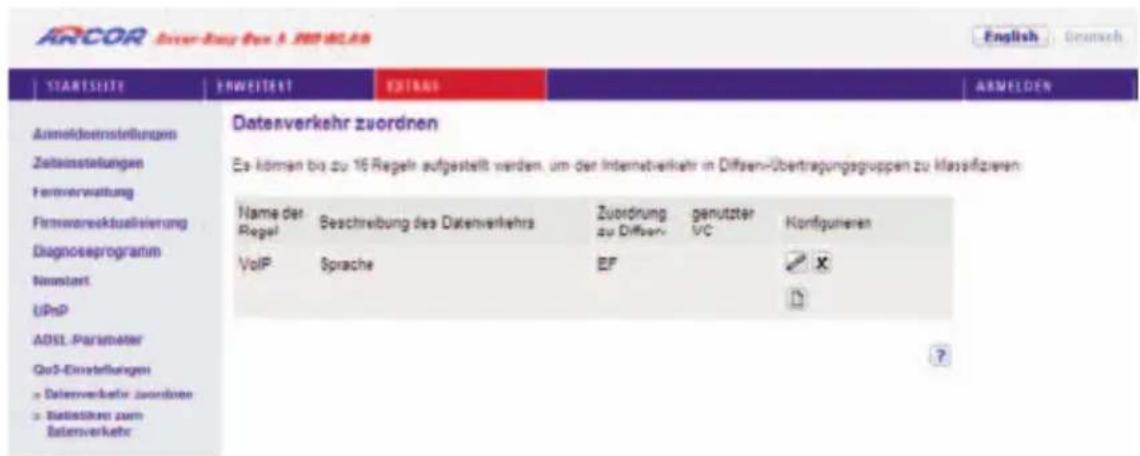
text_image
ARCOR Driver-Busq Bus 4.00 MLAB Startseite ENWEITEN EXTRA ARMELDEN Anmeldenstellungen Zuteinstellungen Firmverwaltung Firmwareksualisierung Diagnoseprogramm Nemstart UPnP ADSL-Parameter Qo3-Einstellungen > Datenverkehr zuordnen > Datatstärer zum Datenverkehr Datenerverkehr zuordnen Es können bis zu 16 Regel aufgestellt werden, um der Internetverkehr in Diffsen-übertragungsguppen zu klassifizieren. Name der Regel Beschreibung des Datenverlehrs Zuordnung zu Differrin genutzter IVC Kontigurieren VolP Sprache EF X ?Klicken Sie auf das Symbol ☐, um eine Regel für den Datenverkehr zu erstellen.
Bearbeiten von Klassen für den Datenverkehr
Auf dieser Seite können Sie eine Klassifizierungsregel erstellen. Bestimmen Sie dazu zuerst die Klasse aufgrund der Art des Datenverkehrs, sowie die lokale und und die ferne Adresse. Geben Sie dann die Diffserv-Weiterleitungsgruppen ein, mit der diese Klasse verknüpft werden soll. Zuletzt wählen Sie die abgehende Verbindung (VC) aus, auf die diese Klasse weitergeleitet werden soll.
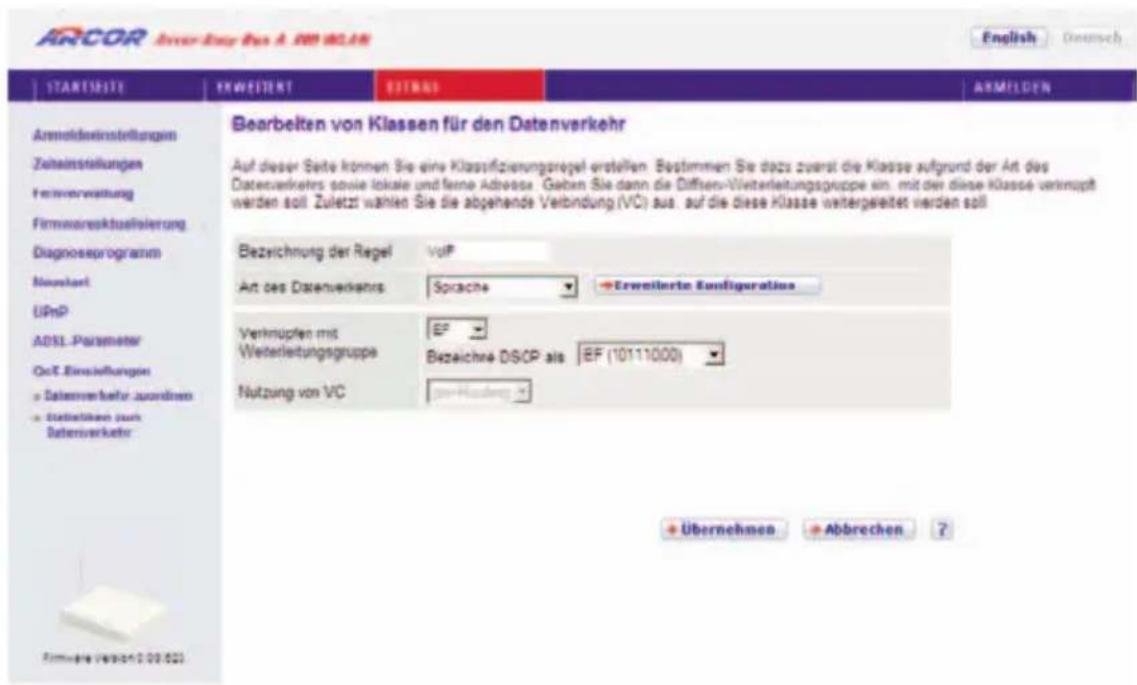
text_image
ARCOR Arcor-Bus A. RM 80.19 English Deutsch STARTSEITE EXWEITEN ESTERN ARMELDEN Armeldreinstellungen Zuheimstellungen Firmverwaltung Fimmorektualsierung Diagnoseprogramm Nonsartel UPnP ADSL-Parameter Oct-Einsleifungen » Datenverkehr: jaundern » Statistellen zum Datenervekehr Bearbeiten von Klassen für den Datenverkehr Auf dieser Seite können Sie eine Klassifizierungsregel erstellen. Bestimmen Sie dazu zuerst die Klasse aufgrund der Art des Daterverkehrs sowie lokale und feme Adresse. Geben Sie dann die Diffens-/Welterleitungsgruppe ein. mit der diese Klasse verknüpft werden soll. Zuletzt wählen Sie die abgehende Verbindung (VC) aus. auf die diese Klasse weitergeführt werden soll. Bezeichnung der Regel VoIP Art des Datenverkrens: Sprache → Erweilerte Einkfiguration Verknüpfen mit EF Welterleitungsgruppe Bezeichne DISCP als EF (10111000) Nutzung von VC pro-Hadung + Übernehmen → Abbrevchen ? Firmware version 2.09.603Statistiken zum Datenverkehr
Dieser Dialog zeigt die Statistiken der vom WAN ausgehenden Paketwichtigkeiten des Datenverkehrs in weiterleitenden Gruppen innerhalb der letzten 12 Stunden an. Die Anzeige wird automatisch alle 5 Minuten aktualisiert.
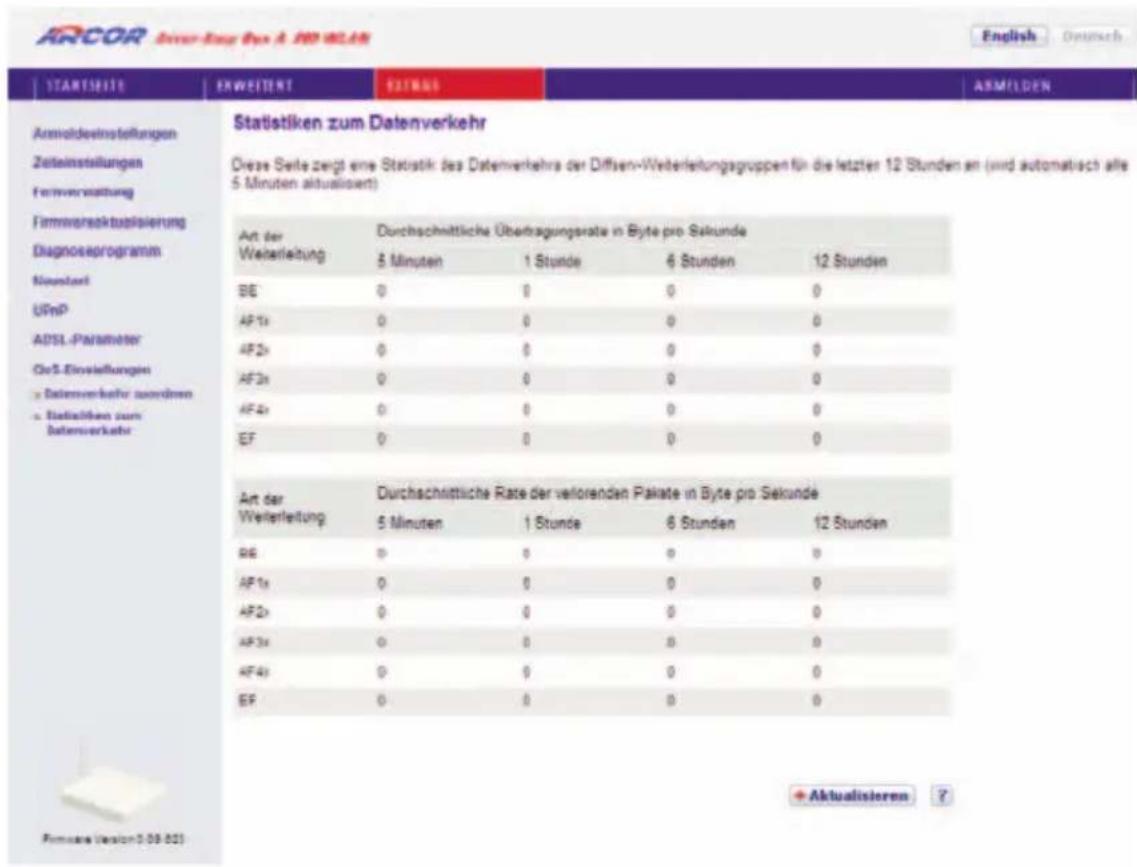
text_image
ARCOR Driver-Base Bys A 100 GLAB English Ornisch STARTSEITE EKWEITEN ESTEIG ASMELDEN Anwaldeinstellungen Zuteinstellungen Firmverwaltung Fimmereaktualisierung Diagnoseprogramm Nenstart UFP ADSL-Parameter Geß-Einsstellungen » Datenverkehr worden » Statistellen zum datenverkehr Statistikten zum Datenverkehr Diese Seite zeigt eine Statistik des Datenverkehrs der Diffsen-Weiterleifungsgruppen für die letzter 12 Stunden an (wird automatisch alle 5 Minuten aktualisiert) Art der Weiterleitung Durchschnittliche Übertragungsrate in Byte pro Sekunde 3 Minuten 1 Stunde 6 Stunden 12 Stunden BE 0 0 0 0 AF1x 0 0 0 0 AF2x 0 0 0 0 AF3x 0 0 0 0 AF4x 0 0 0 0 EF 0 0 0 0 Art der Weiterleitung Durchschnittliche Rate der verlorenden Pakate in Byte pro Sekunde 5 Minuten 1 Stunde 6 Stunden 12 Stunden AE 0 0 0 0 AF1x 0 0 0 0 AF2x 0 0 0 0 AF3x 0 0 0 0 AF4x 0 0 0 0 EF 0 0 0 0 + Aktualisieren ?774422 Finden der MAC-Adresse einer Netzwerkkarte
Windows NT / 2000 / XP
Klicken Sie auf >Start >Ausführen und geben den Befehl „cmd“ ein, bestätigen diesen mit Enter. Danach geben Sie den Befehl ipconfig/all.
Die MAC-Adresse wird unter „Physikalische Adresse“ des entsprechenden Netzwerkadapters angezeigt.
Macintosh
Klicken Sie im Apfelmenü auf > Systemeinstellungen > Netzwerk
Die MAC-Adresse wird im TCP/IP-Reiter unter der „Ethernetadresse“ des entsprechenden Netzwerkadapters angezeigt.
Linux
Geben Sie den Befehl „/sbin/ifconfig“ ein.
Die MAC-Adresse ist der Wert hinter dem Wort „HWaddr“.
88. STÖRUNGSBESEITIGUNG
In diesem Abschnitt werden allgemeine Probleme und deren Lösung beschrieben. Die Arcor-Easy Box kann über die LEDs an der Vorderseite des Gerätes leicht überwacht werden, Probleme werden dadurch schneller erkannt.
Tabelle Störungsbeseitigung
| Problem Mögliche Ursachen und Abhilfe | |
| LED Anzeigen | |
| Power LED leuchtet nicht | Prüfen Sie die Verbindungskabel zwischen der Arcor-Easy Box, dem externen Netzteil und der Wandsteckdose. |
| Falls die Power LED nicht leuchtet, obwohl Sie den Stromstecker eingesteckt haben, besteht eventuell ein Problem mit der Wandsteckdose, dem Stromkabel oder dem externen Netzteil.Sollte das Gerät zuerst funktionieren, aber nach einer kurzen Zeit keinen Strom mehr bekommen, prüfen Sie die Stromverbin-dung zum Gerät auf lockere Stecker. Möglicherweise können auch Stromverluste oder Spannungsschwankungen im Strom-netz auftreten. Prüfen Sie die korrekte Funktion der Steckdose, indem Sie z.B. eine gebräuchliche Lampe anschließen. Sollten Sie das Problem trotzdem nicht eingrenzen können, ist es möglich, dass das externe Netzteil einen Defekt aufweist. In diesem Falle kontaktieren Sie bitte den Technischen Support. | |
Tabelle Störungsbeseitigung
| Problem Mögliche Ursachen und Abhilfe | |
| LED Anzeigen | |
| LAN LED leuchtet nicht | Überprüfen Sie, ob die Arcor-Easy Box und das angeschlossene Gerät eingeschaltet sind. |
| Vergewissern Sie sich, ob der korrekte Kabeltyp verwendet wird und die Kabellänge die vorgeschriebene Länge nicht überschreitet. | |
| Sehen Sie nach, ob der Netzwerkadapter des angeschlossenen Gerätes (Computer, Drucker, usw.) für die richtige Übertragungsgeschwindigkeit und den richtigen Duplexbetrieb eingestellt ist. | |
| Prüfen Sie den Adapter des angeschlossenen Gerätes und die Kabelverbindungen auf mögliche Defekte. Tauschen Sie defekte Adapter oder Kabel, wenn notwendig. | |
Tabelle Störungsbeseitigung
| Problem Mögliche Ursachen und Abhilfe | |
| Netzwerkverbindungsprobleme | |
| Die Arcor-Easy Box kann aus dem ange-schlossenen Netzwerk durch einen Ping nicht angesprochen werden | Prüfen Sie, ob die IP-Adressen richtig eingestellt sind. Für die meisten Anwendungen sollten Sie die DHCP-Funktion der Arcor-Easy Box benutzen, um den Geräten des angeschlossenen Netzwerkes eine dynamische IP-Adresse zuzuweisen. Falls Sie jedoch die IP-Adressen Ihres Netzwerkes manuell konfigurieren, vergewissern Sie sich, dass der gleiche Netzwerkadressenbereich und die gleiche Subnetzmaske für die Arcor-Easy Box und die angeschlossenen Netzwerkgeräte verwendet werden. |
| Schauen Sie nach, ob das Gerät, von dem aus Sie den Ping senden oder das Sie mit dem Ping erreichen wollen für TCP/IP konfiguriert wurde. | |
Administrationsprobleme
| Keine Verbindung zu der Arcor-Easy Box über den Webbrowser möglich | Sorgen Sie dafür, dass Sie die Arcor-Easy Box mit einer gültigen IP-Adresse, Subnetzmaske und Standardgate-way konfiguriert haben. Prüfen Sie, ob Sie eine gültige Netzwerkverbindung zur Arcor-Easy Box haben und der Port, den Sie benutzen, nicht deaktiviert wurde. |
| Überprüfen Sie die Netzwerkverkabelung zwischen einem Netzwerkverteiler/Switch (falls vorhanden) und der Arcor-Easy Box. | |
| Passwort vergessen oder verloren | Drücken Sie den Reset-Knopf auf der Rückseite des Gehäuses (mindestens 10 Sekunden lang gedrückt halten), um das Gerät auf die Werkseinstellungen zurückzusetzen. Achtung: Hiermit werden ALLE Einstellungen zurückgesetzt und Sie müssen Ihr Gerät neu konfigurieren! Sie haben jedoch die Möglichkeit, die Einstellungen der Arcor-Easy Box - wie auf Seite 133 Firmwareaktualisierung beschrieben - vorher zu sichern. |
Tabelle Störungsbeseitigung
| Problem Mögliche Ursachen und Abhilfe | |
| Probleme mit der drahtlosen Verbindung | |
| Ein PC kann keine drahtlose Verbindung zu der Arcor-Easy Box aufbauen. | Stellen Sie sicher, dass der PC die gleichen SSID-Einstellungen wie die Arcor-Easy Box hat (siehe Wizard -Channel und SSID auf Seiten 76 u. 82) |
| Sie müssen die gleichen Sicherheitseinstellungen auf den Clients und der Arcor-Easy Box verwenden (siehe Zugangskontrolle auf Seite 104.) | |
| Die drahtlose Verbindung wird oft unterbrochen. | Bringen Sie Ihren PC näher an die Arcor-Easy Box heran, um ein stärkeres Signal zu empfangen. Wenn das Signal trotzdem zu schwach ist, verändern Sie den Winkel der Antenne. |
| Es können Interferenzen auftreten, möglicherweise verursacht durch ein Mikrowellengerät oder drahtlose Telefone. Versuchen Sie in diesem Fall den Ort der Störquellen oder den Ort der Arcor-Easy Box zu verändern. | |
| Ändern Sie die Funkkanäle der Arcor-Easy Box (siehe Wireless auf Seite 81). | |
| Überprüfen Sie, dass Antenne, Stecker und Kabel fest verbunden sind. | |
| Die Arcor-Easy Box kann von einem drahtlosen Client nicht erkannt werden. | Die Entfernung zwischen der Arcor-Easy Box und dem drahtlos angebundenen PC ist zu groß. |
| Stellen Sie sicher, dass der PC die gleichen SSID-Einstellungen wie die Arcor-Easy Box hat (siehe Wizard - Channel und SSID auf Seite 75 u. 82 ) | |
| Sie müssen die gleichen Sicherheitseinstellungen auf Clients und der Arcor-Easy Box verwenden (siehe Abschnitt: Zugangskontrolle auf Seite 104). | |
99. Kabel
Ethernet Kabel

Achtung: Bitte schließen Sie KEINEN Telefonstecker an einen RJ-45-Anschluss an. Benutzen Sie nur Twisted-Pair-Kabel mit RJ-45 Steckern, die den FCC-Standards entsprechen.
Kabeltypen und Spezifikationen
| Kabel | Typ | Max. Länge | Stecker |
| 10BASE-T | Cat. 3, 4, 5 100-ohm UTP | 100 Meter | RJ-45 |
| 100BASE-TX | Cat. 5 100-ohm UTP | 100 Meter | RJ-45 |
Spezifikationen der Verkabelung
Für eine Ethernet-Verbindung muss ein Twisted-Pair-Kabel vier Adern besitzen. Jedes Adernpärchen hat zwei unterschiedliche Farben für die eindeutige Kennzeichnung, z.B. ist eine der Adern rot, die andere rot mit weißen Streifen. Außerdem muss an jedem Ende des Kabels ein RJ-45 Stecker angebracht sein. Jedes Adernpärchen muss mit den RJ-45 Steckern in einer speziellen Anordnung verbunden werden. Die folgende Abbildung zeigt, wie die Anschlüsse an einem Ethernet RJ-45 Stecker nummeriert sind. Stellen Sie sicher, dass Sie die Anschlüsse zueinander passend halten, so dass die Kontakte des Kabels auf den Kontakten der Buchse aufliegen. Beim erneuten Herausziehen des Kabels aus der Buchse bitte den Einrasthebel leicht andrücken.

Abbildung: RJ-45 Ethernet Stecker und Buchse mit Anschlussbeschriftungen.
RJ-45 Anschlussverbindungen
Benutzen Sie die mitgelieferten, nicht gekreuzten CAT-5 Ethernet Kabel, um die Arcor-Easy Box mit Ihrem PC zu verbinden. Wenn Sie die Arcor-Easy Box mit einem anderen Netzwerkgerät (z.B. einem Ethernet Switch) verbinden, verwenden Sie bitte den Kabeltyp wie in der nachfolgenden Tabelle beschrieben.
| Anschlusstyp des verbundenen Gerätes | Verbundener Kabeltyp |
| MDI-X | Ungekreuztes Kabel |
| MDI | Gekreuztes Kabel |
Anschlusszuweisung
Bei einem 100BASE-TX oder 10BASE-T Kabel werden die Kontakte 1 und 2 für das Senden der Daten, die Kontakte 3 und 6 für das Empfangen der Daten benutzt.
Anordnung der Kontake bei RJ-45
| Kontakt Nummer | Aufgabe |
| 1 | Tx+ |
| 2 | Tx |
| 3 | Fx+ |
| 6 | Fx |
Hinweis: Die Zeichen "+" und "-" zeigen die Polarität der Kabel, die jedes Kabelpaar beinhaltet.
Ungekreuzte Verkabelung
Wenn der Port des angeschlossenen Gerätes eine interne gekreuzte Verkabelung besitzt (MDI-X), benutzen Sie das ungekreuzte Kabel.
Zuordnung von ungekreuzten Kabeln
| Kabelende 1 Kabelende 2 | |
| 1 (Tx+) 1 (Tx+) | |
| 2 (Tx-) 2 (Tx-) | |
| 3 (Rx+) 3 (Rx+) | |
| 6 (Rx) | 6 (Rx) |
Gekreuzte Verkabelung
Falls der Anschluss des angeschlossenen Gerätes ungekreuzt ist (MDI), benutzen Sie bitte ein gekreuztes Kabel.
Zuordnung von gekreuzten Kabeln
| Kabelende 1 | Kabelende 2 |
| 1 (Tx+) 3 (Rx+) | |
| 2 (Tx-) 6 (Rx) | |
| 3 (Rx+) 1 (Tx+) | |
| 6 (Rx) | 2 (Tx-) |
10. Technische Daten: Arcor-Easy Box A 300 WLAN
Physikalische Eigenschaften
Anschlüsse
Ein DSL RJ-45 Anschluss
Unterstützt DMT Leitungs-Modulation
Unterstützt ADSL nach ITU-T G.992.1, G.922.3 (ADSL2) und G.992.5 (ADSL2+) jeweils
Annex B, entspricht 1TR112 ("U-R2" T-Com)
ATM Merkmale
RFC1483 Encapsulation/Datenverbindungsstruktur (IP, Bridging und Encapsulated Routing)
OAM F4/F5 Unterstützung
Upgrade der Firmware via webbasiertem Management
Konfiguration via webbasiertem Management
Ereignis- und Verlaufsaufzeichnung
Netzwerk Ping
Sicherheitsmerkmale
Passwortgeschützter Konfigurationszugang
Benutzerauthentifizierung (PAP/CHAP) mit PPP
Firewall NAT NAPT
VPN Pass Through (IPSec-ESP Tunnel mode, L2TP, PPTP)
LAN Merkmale
IEEE 802.1d (Selbstlernendes, transparentes Bridging)
DHCP Server
DNS Proxy
Statisches Routing, RIP and RIPv1
Funkmerkmale
Modulationsarten
OFDM, CCK
Frequenzbereiche des drahtlosen RF Moduls
802.11g: 2.4 GHz
802.11b: 2.4 GHz
USA - FCC
2412\~2462 MHz (Ch1\~Ch11)
Kanada - IC
2412\~2462 MHz (Ch1\~Ch11)
Europa - ETSI
2412\~2472 MHz (Ch1\~Ch13)
Spanien
2457\~2462 MHz (Ch10\~Ch11)
Frankreich
2457\~2472 MHz (Ch10\~Ch13)
Kanalbenutzung nach Ländern, IEEE 802.11b kompatibel:
11 Kanäle (USA, Kanada), 13 Kanäle (ETSI), 2 Kanäle (Spanien),
4 Kanäle (Frankreich), 14 Kanäle (Japan)
Funktionierende Kanäle IEEE 802.11g kompatibel:
13 Kanäle (USA, Kanada, Europa, Japan)
Die Benutzung mancher Kanäle ist im Ausland nicht gestattet.
Ausgangsleistung der Funkfrequenz pro Kanal und Leistung (dBm)
802.11g
| Kanal/Leistung | 54M | 48M | 36M | 24M | 18M | 12M | 9M | 6M |
| Kanal 1 | 14.5 | 15.6 | 16.5 | 17.2 | 17.3 | 17.2 | 17.1 | 17.0 |
| Kanal 7 | 13.7 | 14.9 | 16.0 | 16.9 | 17.0 | 17.0 | 16.9 | 16.9 |
| Kanal 12 | 15.3 | 16.5 | 17.6 | 18.5 | 18.5 | 18.5 | 18.5 | 18.5 |
802.11b
Ausgangsleistung pro Datendurchsatz (dBm)
| Kanal/Leistung | 11M | 5.5M | 2M | 1M |
| Kanal 1 | 17.8 17.8 17.7 | 17.7 | ||
| Kanal 7 | 17.4 17.4 17.3 | 17.2 | ||
| Kanal 12 | 18.2 18.2 18.2 | 18.1 |
802.11g - 6 Mb/s 15 802.11g - 24 Mb/s 15
802.11g - 9 Mb/s 15 802.11g - 36 Mb/s 15
802.11g - 12 Mb/s 15 802.11g - 48 Mb/s 15
802.11g - 18 Mb/s 15 802.11g - 54 Mb/s 15
Empfindlichkeit pro Datendurchsatz -
Empfänger mit 2.412 \~ 2.484 GHz Empfindlichkeit (dBm)
802.11b - 1 Mb/s -90
802.11b - 2 Mb/s -88
802.11b - 5.5 Mb/s -85
802.11b - 11 Mb/s -84
Empfindlichkeit pro Datendurchsatz - Empfängerspezifisch (dBm)
802.11b/g
| Kanal 1 | Kanal 7 | Kanal 12 | |||
| 54M | -70 | -69 | -69 | ||
| 48M | -72 | -72 | -72 | ||
| 36M | -78 | -78 | -77 | ||
| 24M | -81 | -83 | -81 | ||
| 18M | -86 | -86 | -85 | ||
| 12M | -88 | -89 | -87 | ||
| 9M | -89 | -90 | -88 | ||
| 6M | -90 | -91 | -88 | ||
| 11M | -86 | -87 | -86 | ||
| 5.5M | -88 | -89 | -88 | ||
| 2M | -90 | -91 | -90 | ||
| 1M | -94 | -96 | -94 | ||
Temperatur:
IEC 68-2-14
0 bis 50 Grad Celsius (Normalbetrieb)
-40 to 70 Grad Celsius (Außer Betrieb)
Feuchtigkeit
10% bis 90% (nicht kondensierend)
Erschütterung:
Standardkonformitäten der elektromagnetischen Kompatibilität
CE, ETSI, R&TTE, ETS 300 328, ETS 300 826
Sicherheit
GS (EN60950), CB (IEC60950)
11. Glossar
Access Point (Zugangspunkt)
Eine Schnittstelle zwischen drahtlosem und kabelgebundenem Netzwerk. Mehrere Access Points, die mit einem Verteilungssystem kombiniert werden (z.B. Ethernet), unterstützen die Erzeugung von Funkwellen (BSS), die das Roaming (freie Beweglichkeit) innerhalb eines Gebäudes ermöglichen.
Ad Hoc
Ein drahtloses Ad Hoc-Netzwerk ist eine Gruppe von Computern, bei welchen jeder einen Netzwerkadapter besitzt, und die ein unabhängiges Funknetzwerk bilden.
Eine Form des DSL, eine Datenkommunikations-Technologie, die eine schnellere Datenübertragung über Kupfer-Telefonleitungen als ein herkömmliches Modem ermöglicht.
Authentifizierung
Dieser Prozess der gegenseitigen Erkennung wird von einer Station benutzt, um ihre Identität einer anderen Station zu melden. IEEE 802.11 spezifiziert zwei Formen der Authentifizierung: Open System und Shared Key.
Bandbreite
Der Unterschied zwischen den höchsten und den niedrigsten verfügbaren Frequenzen von Netzwerksignalen. Identisch mit der Leitungsgeschwindigkeit, der aktuellen Geschwindigkeit der Datenübertragung im Kabel.
Basisstation
In der mobilen Telekommunikation ist die Basisstation der zentrale Funkwellen-Sender/Empfänger, der die Kommunikation mit den mobilen drahtlosen Telefonen innerhalb seiner Reichweite aufrechterhält. In Mobilfunk und privaten Kommunikationsanwendungen hat jede Funkzelle oder Mikrozelle ihre eigene Basisstation, jede Basisstation ist abwechselnd mit den Funkzellen anderer Basisstationen verbunden.
Basic Service Set (BSS)
Eine Reihe von 802.11 kompatiblen Stationen, die als ein vollständig verbundenes drahtloses Netzwerk operieren.
Client Privileges (Benutzerrechte)
Ihre Arcor-Easy Box kann im Setup-Menü, auf der Seite 103:Firewall, bestimmte Dienste für PCs in Ihrem Netz sperren. So können Sie z.B. den Internetzugang für den Computer Ihres Kindes während der Zeit sperren, wo Sie deren Computer nicht überwachen können. Einzelheiten dazu entnehmen Sie bitte dem Handbuch.
DHCP Dynamic Host Configuration Protocol
Dieses Protokoll konfiguriert automatisch die TCP/IP-Einstellungen eines jeden Computers in Ihrem Netzwerk.
DNS Server Address DNS (Domain Name Service)
Dieser Dienst gestattet es internetfähigen Host-Computern, einen Domänennamen und eine oder mehrere IP-Adressen zu führen. Ein DNS-Server unterhält eine Liste von Host-Computern mit deren Domänennamen und zugeordneten IP-Adressen. Wird ein Domänenename aufgerufen, wird der Benutzer an die entsprechende IP-Adresse weitergeleitet. Die Adresse des DNS-Servers, den der Computer in Ihrem Netzwerk benutzt, ist der Standort des DNS-Servers, den Ihr ISP zugewiesen hat.
DSL Modem (Digital Subscriber Line Modem)
Ein DSL-Modem benutzt Ihre vorhandene Telefonleitung, um darüber Daten in hoher Geschwindigkeit zu übermitteln.
Verteilt IP-Adressen automatisch in einem vordefinierten Bereich an Geräte wie z.B. PCs, direkt nachdem Sie angeschaltet werden. Die Geräte benutzen die IP-Adresse für eine bestimmte Zeit, die vom Systemadministrator festgelegt wird. DHCP ist als Bestandteil vieler Betriebssysteme verfügbar.
Ethernet
Ethernet ist ein Standard für Computer-Netzwerke. Ethernet-Netzwerke werden mit speziellen Kabeln und Hubs gebildet, über die Daten mit Geschwindigkeiten von bis zu 10 Millionen Bits pro Sekunde (Mb/s) übertragen werden. Ein Netzwerk-Kommunikationsgerät (entwickelt und standarisiert von DEC, Intel und Xerox), dass Basebandübertragung (Transfermethode, in der ein Signal direkt in eine digitale Form umgesetzt wird ohne Modulationen), CSMA/CD Access (Mehrfachzugang mit Trägerprüfung und Kollisionserkennung), Logische Bus-Topologie und koaxiales Kabel ermöglicht. Der Nachfolger IEEE 802.3 Standard bietet die Integration in das OSI-Modell und erweitert die Bitübertragungsschicht mit Repeatern und Implementierungen, die über optische Kabel, dünne Koaxialkabel und Twisted-Pair Kabel arbeiten.
IP-Adresse IP (Internet Protocol)
Eine IP-Adresse besteht aus einer Serie von 4 Zahlen, die durch Punkte getrennt werden und damit einen einzelnen Computer im Internet eindeutig identifizieren, z. B.: 192.34.45.8.
ISP Gateway Adresse (Definition von ISP siehe nachfolgenden Eintrag)
Die ISP Gateway Adresse ist die IP-Adresse des Routers, der bei Ihrem
Internetdienstanbieter steht. Diese Adresse wird nur benötigt, wenn Sie ein Kabel- oder DSL-Modem verwenden.
ISP (Internet Service Provider, oder auch Internetdienstanbieter)
Ein ISP (Internet Diensteanbieter) ist ein geschäftliches Unternehmen, welches Verbindungen zum Internet für eine Einzelperson, für andere Unternehmen und Organisationen anbietet.
Kanäle (Channel)
In Europa sind 13 Kanäle für WLAN im 2,4 GHz-Bereich vorgesehen. In den USA und Kanada sind 11 Kanäle vorgesehen. Alle drahtlosen Router haben die Fähigkeit, in verschiedenen Kanälen zu operieren. Ein Wechsel der drahtlosen Kanäle kann dabei helfen, Interferenzen von anderen drahtlosen Geräten in Ihrer Umgebung zu überwinden.
Mit LAN wird eine Gruppe von Computern und Geräten bezeichnet, die in einem relativ kleinen Bereich (z. b. in einem Haus oder einem Büro) miteinander verbunden sind. Ihr Netzwerk zu Hause wird ebenfalls als LAN betrachtet.
Lichtemittierende Diode (LED)
Leuchtdioden werden zur Funktionsüberwachung eines Gerätes oder eines Netzwerkstatus eingesetzt.
Media Access Control (MAC)
Eine Schicht des Netzwerkprotokolls, die den Zugriff auf das Übertragungsmedium (Kabel, Funk) bestimmt und den Datenaustausch zwischen Netzwerkknoten erleichtert.
MTU-Pfad (PMTU)
Jede Netzwerkverbindung hat eine maximale Paketgröße, auch genannt die MTU (Maximum Transmission Unit) der Verbindung. Der volle Pfad von einem Computer zum anderen kann über zahlreiche Verbindungen mit verschiedenen MTUs laufen. Die kleinste MTU für alle Verbindungen in einem Pfad ist die Pfad-MTU.
Dieses Verfahren gestattet allen Computern in Ihrem Netzwerk eine einzige IP-Adresse zu verwenden. Setzt man die NAT-Fähigkeit Ihrer Arcor-Easy Box ein, können alle Computer Ihres Netzwerks auf das Internet zugreifen, ohne dass Sie zusätzliche IP-Adressen von Ihrem ISP kaufen müssen.
PPPoE (Point-to-Point Protocol over Ethernet)
Das Point-to-Point Protocol ermöglicht die sichere Übertragung von Daten über eine serielle Wählverbindung. PPPoE wird für Ethernet-Verbindungen verwendet.
RJ-45 Stecker
Ein Stecker für die Twisted-Pair Verkabelung (siehe auch Seite 149: Kapitel Kabel)
Roaming
Ein Benutzer eines drahtlosen Netzwerks bewegt sich in einem erweiterten Funkbereich (Extended Service Set, ESS) und hält eine fortlaufende Verbindung zur Netzwerk-Infrastruktur aufrecht.
RTS/CTS Schwellenwert
Sender in einem Netzwerk bemerken sich meist nicht untereinander. Der RTS/CTS-Mechanismus kann das Problem der "Versteckten Knoten" lösen. Wenn die Paketgröße kleiner ist als der voreingestellte RTS-Schwellenwert, wird der RTS/CTS-Mechanismus nicht aktiviert.
SPI bietet professionelle Internetsicherheitsfunktionen, die von Ihrer Arcor-Easy Box bereitgestellt werden. Wird SPI eingesetzt, wirkt Ihre Arcor-Easy Box als Firewall, die Ihr Netzwerk vor Hackerangriffen schützt.
Markierung, die als ein "Passwort" funktioniert, angehängt an Datenpakete, die über das drahtlose Netzwerk gesendet werden, um sich einem Funknetzwerk (BSS, Basic Service Set) anzuschließen. Alle Geräte und Access Points innerhalb des gleichen Funknetzwerks müssen die gleiche SSID benutzen, ansonsten werden ihre Pakete ignoriert.
Subnetzmaske
Eine Subnetzmaske, Teil der TCP/IP-Information, die von Ihrem ISP bereitgestellt wird, besteht aus 4 Zahlen, die wie eine IP-Adresse zusammengestellt sind. Damit werden IP-Adressen gebildet, die ausschließlich in einem bestimmten Netzwerk verwendet werden (im Gegensatz zu vollwertigen im Internet anerkannten IP-Adressen, die
durch die InterNIC (Organsiation zur Verwaltung von IP-Adressen) vergeben werden müssen.
Verschlüsselung
Um ungewollte Lauschangriffe auf Ihrem WLAN zu verhindern, sollten Sie die Verschlüsselung aktivieren. WPA/WPA2-Verschlüsselung ist die Standardeinstellung.
WAN (Wide Area Network)
Ein Netzwerk, welches Computer an unterschiedlichen geographischen Standorten miteinander verbindet (z.B. in unterschiedlichen Gebäuden, Städten, Ländern). Das Internet ist ein Wide Area Network.
Wi-Fi
Wi-Fi ist eine Marke, die ursprünglich von der Wi-Fi-Allianz lizenziert wurde, um die Technologie der drahtlosen lokalen Netzwerke (WLAN) - basiert auf den IEEE 802.11 Spezifikationen - zu beschreiben.
Der geschützte Wi-Fi-Zugriff (WPA und WPA2) ist eine der Möglichkeiten, drahtlose Computernetzwerke zu schützen. Es wurde entwickelt als Reaktion auf mehrere schwerwiegende Schwächen, die in der vorherigen Systemversion (WEP) gefunden wurden.
Eine optionale IEEE 802.11 Funktion, die eine abgeschirmte private Übertragung in einem drahtlosen Netzwerk ermöglicht, ähnlich einem kabelgebundenem Netzwerk.
12. Kontakt zu Arcor - Adressen und Hotline
Arcor AG & Co. KG
Alfred-Herrhausen-Allee 1
65760 Eschborn
www.arcor.de
Arcor Hotline-Nummern:
Telefon 0 18 1070 - 010
Telefax 0 18 1070 - 011
Der Anruf kostet Sie 24 c / min
aus dem dt. Festnetz (Stand Nov. 2006).
SMC Hotline-Nummer:
Telefon 0 900 - 1272617
Der Anruf kostet Sie 98 c / min
aus dem dt. Festnetz (Stand Nov. 2006).
13. CE-Konformität

text_image
CE!Dieses Gerät ist für den Betrieb im WLAN 2,4 GHz innerhalb der Europäischen Union und der Schweiz ausgelegt. Der Betrieb in Frankreich unterliegt Einschränkungen.
Das Gerät erfüllt die notwendigen Bedingungen der R&TTE-Richtlinie, was durch das CE-Zeichen bestätigt wird.
Die CE-Konformitätserklärung (Declaration of Conformity - DoC) können Sie sich wie folgt von der SMC-Webseite herunterladen:
- Öffnen Sie mit Ihrem Web-Browser die SMC-Website „http://www.smc.de“.
- Klicken Sie auf "Support" und dann auf "Downloads".
- Geben Sie für die Arcor-Easy Box A 300 WLAN die Part Nummer "752.8951" ein und klicken Sie auf den blauen Pfeil rechts unten.
- Klicken Sie im Bereich "CE Certificate" auf das Symbol zum Download der Datei.
VVB: 1. Aufl. 12/2006