
W205i - Handy SONY ERICSSON - Kostenlose Bedienungsanleitung
Finden Sie kostenlos die Bedienungsanleitung des Geräts W205i SONY ERICSSON als PDF.


| Produkttyp | Mobiltelefon mit Walkman™-Funktion |
| Marke | Sony Ericsson |
| Modell | W205i |
| Abmessungen (ca.) | 100 × 45 × 15 mm |
| Gewicht (ca.) | 90 g (mit Akku) |
| Akku | Lithium-Ionen, 3,7 V, 950 mAh (Standard) |
| Gesprächszeit (ca.) | bis zu 8 Stunden |
| Standby-Zeit (ca.) | bis zu 400 Stunden |
| Display | 1,8 Zoll TFT, 262.144 Farben (ca.) |
| Netzwerk | GSM 850/900/1800/1900 MHz |
| Kamera | 2 Megapixel, feste Fokussierung |
| Speicher | Intern ~20 MB, erweiterbar mit Memory Stick Micro™ (M2™) bis 2 GB |
| Musikwiedergabe | Walkman™-Player, unterstützt MP3, AAC, WMA |
| Radio | FM-Radio mit RDS |
| Konnektivität | Bluetooth™ 2.0, USB 2.0 (Micro-USB) |
| Nachrichten | SMS, MMS, E-Mail |
| Organizer | Kalender, Aufgaben, Notizen, Timer, Stoppuhr, Rechner, Wecker |
| Besondere Merkmale | TrackID™, Videoplayer, Sprachsteuerung, Taschenlampe |
| Lieferumfang | Telefon, Akku, Ladegerät, Headset, Bedienungsanleitung |
| Pflege und Reinigung | Gehäuse mit weichem, trockenem Tuch reinigen; keine aggressiven Reinigungsmittel verwenden |
| Sicherheitshinweise | Nur vom Hersteller freigegebene Akkus und Ladegeräte verwenden; Telefon nicht in Wasser tauchen; vor Kindern fernhalten |
| Ersatzteile und Reparatur | Ersatzteile über autorisierte Servicepartner; Reparatur nur durch Fachpersonal |
| Konformität | CE-Kennzeichnung |
Häufig gestellte Fragen - W205i SONY ERICSSON
Benutzerfragen zu W205i SONY ERICSSON
0 Frage zu diesem Gerät. Beantworten Sie die, die Sie kennen, oder stellen Sie Ihre eigene.
Eine neue Frage zu diesem Gerät stellen
Laden Sie die Anleitung für Ihr Handy kostenlos im PDF-Format! Finden Sie Ihr Handbuch W205i - SONY ERICSSON und nehmen Sie Ihr elektronisches Gerät wieder in die Hand. Auf dieser Seite sind alle Dokumente veröffentlicht, die für die Verwendung Ihres Geräts notwendig sind. W205i von der Marke SONY ERICSSON.
BEDIENUNGSANLEITUNG W205i SONY ERICSSON
Vielen Dank für Ihren Kauf des Sony Ericsson
W205 Walkman™. Weitere Inhalte für das Telefon finden Sie unter www.sonyericsson.com/fun. Registrieren Sie sich jetzt, um unter www.sonyericsson.com/myphone Zugriff auf verschiedene Tools, kostenlosen Onlinespeicher, spezielle Angebote, Informationen zu Neuheiten und Preisausschreiben zu erhalten. Produktsupport finden Sie in der Website www.sonyericsson.com/support.
Anweisungssymbole
Folgende Symbole werden ggf. in der Bedienungsanleitung verwendet:
Verwenden Sie eine Auswahl- oder die Navigationstaste, um zu blättern und auszuwählen. Weitere Informationen finden Sie unter Navigation auf Seite 12.

Drücken Sie die mittlere Auswahltaste.

Drücken Sie die Navigationstaste oben.

Drücken Sie die Navigationstaste unten.

Drücken Sie die Navigationstaste links.

Drücken Sie die Navigationstaste rechts.

Hinweis

Tipp
Warnung

Lesen Sie den Abschnitt Wichtige Informationen, bevor Sie das Mobiltelefon verwenden.
Vorbereiten des Telefons
SIM-Karte
Die SIM-Karte (Subscriber Identity Module), die Sie vom Netzbetreiber erhalten, enthält Informationen zu Ihrem Teilnehmerzugang. Sie müssen das Telefon ausschalten, das Ladegerät abziehen und den ggf. Akku entfernen, bevor Sie die SIM-Karte einlegen oder entnehmen.
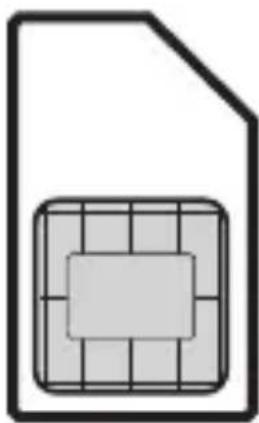
Sie benötigen ggf. eine PIN (Personal Identification Number), um die Dienste und Funktionen des Telefons zu aktivieren. Die PIN erhalten Sie vom Netzbetreiber. Jede PIN-Ziffer wird als * angezeigt, sofern die PIN nicht mit denselben Ziffern wie eine Notrufnummer beginnt (z. B. 112 oder 911). Das soll sicherstellen, dass Sie Notrufnummern auch ohne vorherige Eingabe der PIN wählen können.
Wenn Sie die PIN dreimal nacheinander falsch eingeben, wird die SIM-Karte blockiert. Weitere Informationen finden Sie im Abschnitt SIM-Kartensperre auf Seite 34.
So entnehmen Sie die SIM-Karte:
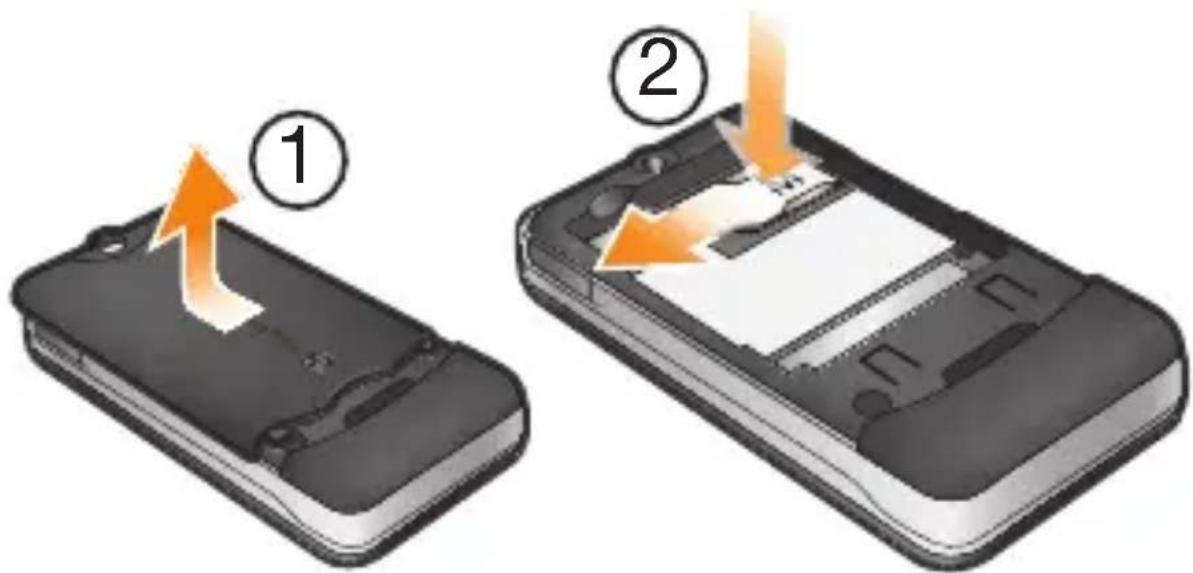
1 Drücken Sie in der Mitte auf die Akkufachabdeckung, schieben Sie die Abdeckung auf und heben Sie sie ab. Entnehmen Sie ggf. den Akku.
2 Drücken Sie auf die rechte Kante der SIM-Karte und schieben Sie sie aus der Halterung.
! Verwenden Sie keine scharfen Objekte zum Öffnen der Akkufachabdeckung.
! Die Abbildungen auf dem Telefonkarton zeigen das Einlegen von SIM-Karte und Akku.
Speicherkarte
Das Telefon unterstützt Speicherkarten des Typs Memory Stick Micro™ (M2™) mit denen die Speicherkapazität des Telefons um bis zu 2 GB erhöht werden kann. Die portable Speicherkarte kann auch mit anderen Geräten genutzt werden. Sie können Daten zwischen einer Speicherkarte und dem Telefonspeicher verlagern.
! Die Speicherkarte müssen Sie ggf. separat erwerben.

Wir empfehlen, Java™-Anwendungen im Telefonspeicher zu installieren.
So legen Sie eine Speicherkarte ein:
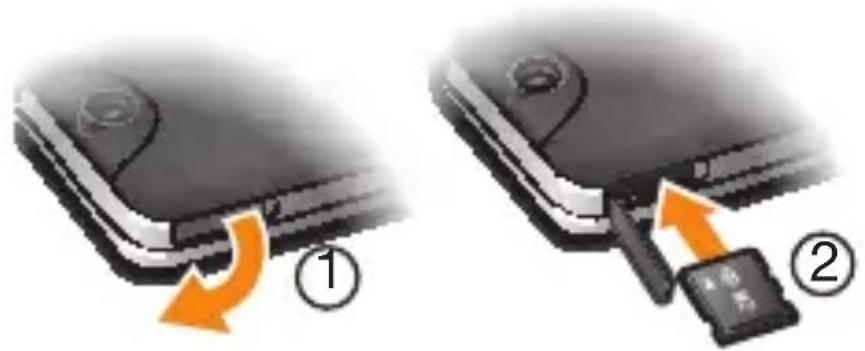
1 Öffnen Sie die Abdeckung des Speicherkartenfachs.
2 Legen Sie die Speicherkarte mit den goldfarbenen Kontakten nach unten ein.
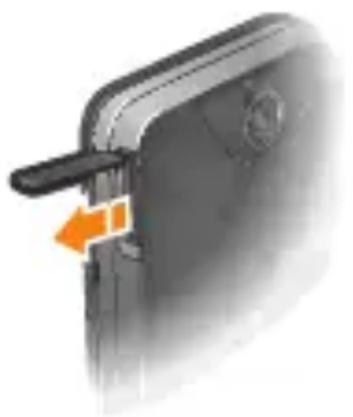
So entnehmen Sie eine Speicherkarte:
1 Öffnen Sie die Abdeckung des Speicherkartenfachs.
2 Drücken Sie auf die Kante der Speicherkarte, um sie zu lösen. Anschließend können Sie die Speicherkarte entnehmen.
Einschalten des Telefons
So schalten Sie das Telefon ein:
1 Drücken und halten Sie 📁.
2 Schieben Sie das Telefon auf und geben Sie die PIN ein, wenn Sie dazu aufgefordert werden.
3 Wählen Sie OK.
4 Wählen Sie eine Sprache.
5 Wählen Sie Ja, um den Setup-Assistenten zu verwenden.
Wenn Ihnen bei der Eingabe der PIN ein Fehler unterläuft, können Sie drücken, um Ziffern vom Bildschirm zu löschen.
Standby-Modus
Nachdem Sie das Telefon eingeschaltet und die PIN eingegeben haben, wird der Name des Netzbetreibers angezeigt. Diese Ansicht wird Standby-Modus genannt. Das Telefon ist jetzt betriebsbereit.
So schalten Sie das Telefon aus:
- Drücken und halten Sie

! Damit Sie das Telefon ausschalten können, müssen Sie zum Standby-Modus zurückkehren.
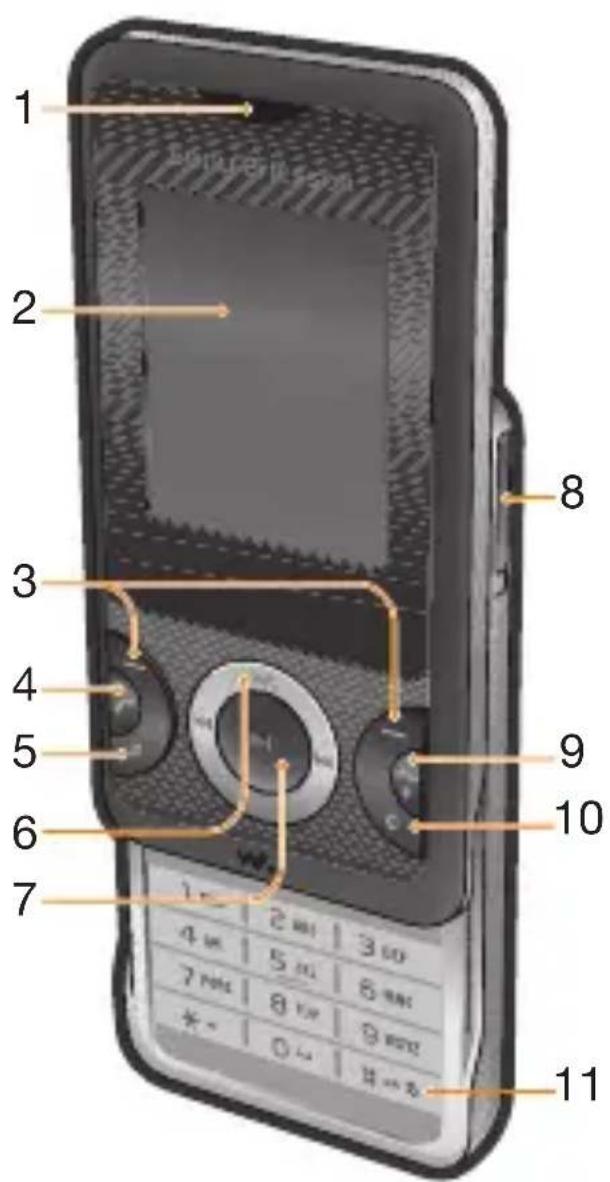
Telefon im Überblick
1 Hörmuschel
2 Bildschirm
3 Auswahltasten
4 Anruftaste
5 Verknüpfungsmenütast
e
6 WALKMAN™-
Direktzugriffstaste
7 Navigationstaste/ Walkman™-Bedienung
8 Speicherkartenfach
9 Ende-, Ein/Aus-Taste
10 C-Taste (Löschtaste)
11 Stummschalttaste
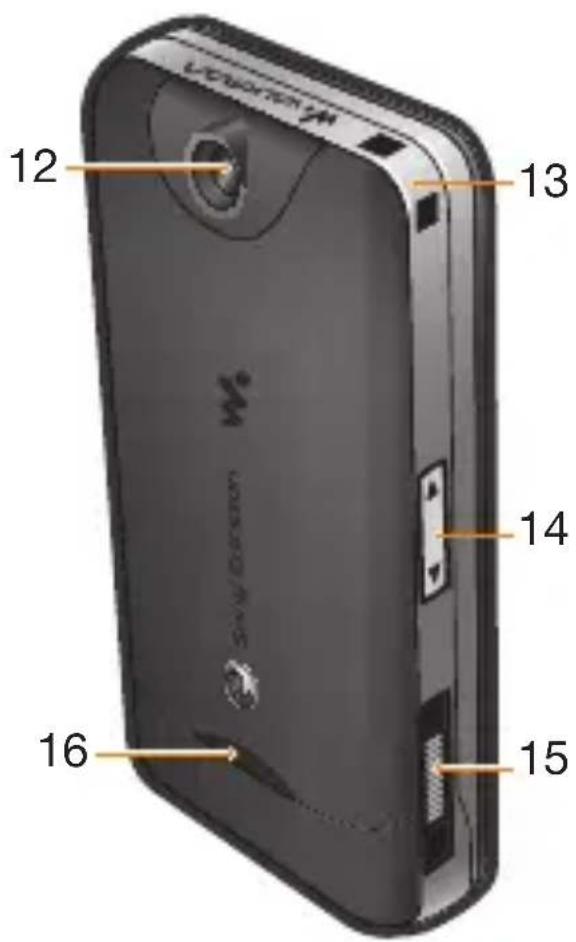
12 Kamera
13 Trageschlaufenbefestigung
14 Lautstärketaste
15 Anschluss für
Ladegerät, Headset
und USB-Kabel
16 Lautsprecher
Bildschirmsymbole
Die folgenden Symbole werden ggf. auf dem Bildschirm angezeigt.
SymbolBeschreibung
| Unbeantworteter Anruf | |
| Freisprecheinrichtung/Headset verbunden | |
| Aktiver Anruf | |
| SMS empfangen | |
| MMS empfangen | |
| Worterkennung aktiviert | |
| Telefon stumm geschaltet | |
| Radio spielt | |
| Alarm aktiviert | |
| BluetoothTM-Funktion aktiviert |
Netzabdeckung
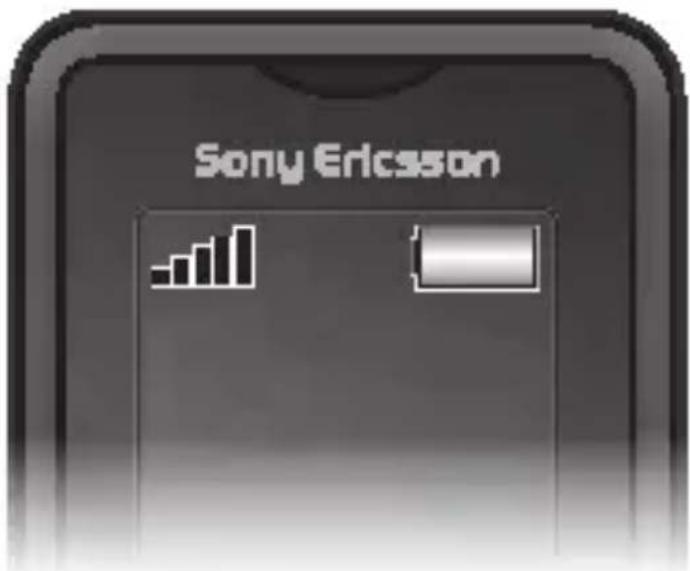
Die Balken illustrieren die Feldstärke des Signals vom GSM-Netz. Ändern Sie Ihren Standort, wenn beim Telefonieren Störungen auftreten und die Signalstärke des Mobilfunknetzes gering ist. Kein Netz bedeutet, dass sich kein Netz in Reichweite befindet.
• = Guter Empfang
• = Mittelstarker Empfang
Akkustatus
• = Akku ist vollständig geladen
• = Akku ist leer
So laden Sie den Akku:
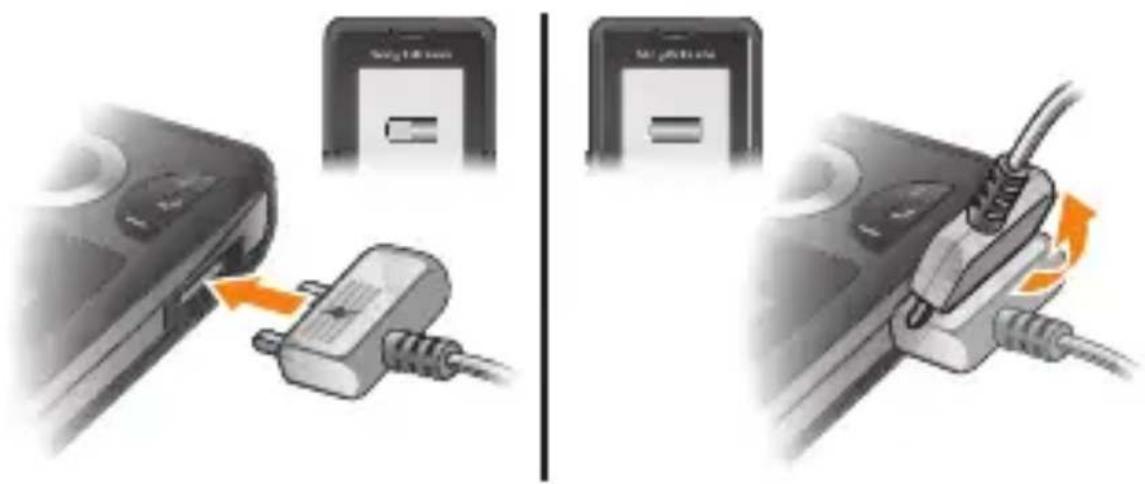
1 Schließen Sie das Ladegerät mit nach oben zeigendem Stromsymbol an das Telefon an. Es dauert ca. 3 Stunden, bis der Akku vollständig geladen ist. Drücken Sie eine Taste, um den Bildschirm zu aktivieren.
2 Um das Ladegerät abzuziehen, müssen Sie den Stecker nach oben kippen.
! Der Telefonakku ist bei Auslieferung nur teilweise geladen. Es kann einige Minuten dauern, bevor das Akkusymbol auf dem Bildschirm angezeigt wird.

Sie können das Telefon benutzen, während es geladen wird. Der Akku darf jederzeit auch länger oder kürzer als 3 Stunden geladen werden. Eine Unterbrechung des Ladevorgangs schadet dem Akku nicht.
Menüs\*

Organizer
Datei-Manager**, Alarme, Kalender, Taschenlampe, Aufgaben, Notizen, Timer, Stoppuhr, Rechner

Kamera

Anrufe\*\*
Alle, Angenommen, Gewählt, Unbeantwortet

Internet

Nachrichten
Verfassen, Posteingang, Mailbox anruf., Entwürfe, Postausgang, Gesend. Nachr., Gesp. Nachr., Vorlagen, Einstellungen
Kontakte

Normal
Ich, Neuer Kontakt

Mehrere Tel.Büch. \*\*\*
Gemeins. Tel.Buch, Telefonbuch 1, Telefonbuch
2, Telefonbuch 3, Telefonbuch 4, Ich, Neuer Kontakt

Unterhaltung
Onlinedienste*, Videoplayer, TrackID™, Meine Spiele, Radio, Sound aufnehm

WALKMAN

Einstellungen\*\*
Allgemein, Sounds + Alarme, Bildschirm, Anrufe, Verbindungen
* Einige Menüs sind betreiber-, netz- bzw. teilnehmerzugangsspezifisch.
** Mit der Navigationstaste können Sie in Untermenüs zu Registerkarten navigieren.
*** Im Telefonbuchmodus „Mehrere“ mit Registerkarten.
Navigation
Die Hauptmenüs werden als Symbole angezeigt. Einige Untermenüs enthalten Registerkarten.
So greifen Sie auf das Hauptmenü zu:
- Sobald Menü auf dem Bildschirm angezeigt wird, können Sie die Navigationstaste drücken, um Menü zu wählen.
- Wird Menü nicht auf dem Bildschirm angezeigt, können Sie die Ende-Taste und dann die Navigationstaste drücken, um Menü zu wählen.
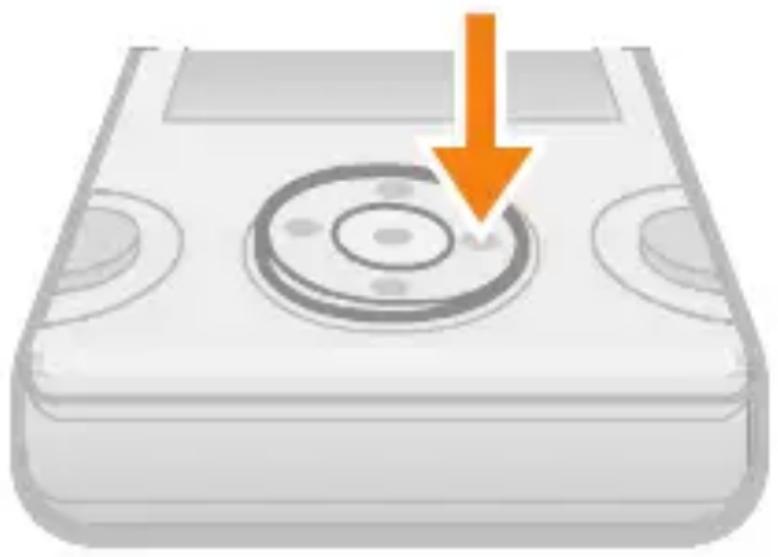
So navigieren Sie in den Telefonmenüs:
1 Drücken Sie Ⓞ, um Menü auszuwählen.
2 Drücken Sie ⬆, ⬆ oder , um in den Menüs zu navigieren.
So wählen Sie ein Objekt:
- Blättern Sie zum Objekt und drücken Sie
So blättern Sie zu den verschiedenen Registerkarten:
- Drücken Sie 📷 oder 📞 um zu einer Registerkarte zu blättern.
So gelangen Sie im Menü in die nächsthöhere Ebene:
- Wählen Sie Zurück.
So beenden Sie eine Funktion:
- Drücken Sie

So gelangen Sie zum Standby-Modus:
- Drücken Sie

So löschen Sie ein Objekt:
- Blättern Sie zum Objekt und drücken Sie ⓒ.

Schnellzugriff
Im Standby-Modus können Sie mit den
Navigationstastenverknüpfungen bzw. dem Menü „Verknüpfungen“ schnell auf viele Funktionen zugreifen.
So verwenden Sie Navigationstastenverknüpfungen:
- Drücken Sie im Standby-Modus Funktion direkt aufzurufen.

So bearbeiten Sie eine Navigationstastenverknüpfung:
- Wählen Sie Menü > Einstellungen > Allgemein > Verknüpfungen.
! Die WALKMAN-Verknüpfung kann nicht geändert werden.
So öffnen Sie das Menü „Verknüpfungen“:
- Drücken Sie

So fügen Sie eine Verknüpfung hinzu:
1 Drücken Sie

2 Blättern Sie zu Verkn. hinzuf. und wählen Sie Hinzu.
So löschen oder verschieben Sie eine Verknüpfung:
1 Drücken Sie

2 Blättern Sie zu einer Verknüpfung und wählen Sie Optionen.
3 Wählen Sie eine Option.
So schalten Sie das Telefon stumm:
- Drücken und halten Sie #..n.
Eingeben von Text
Die Texteingabe ist mittels Direkteingabe oder mit der Eingabehilfe Zi™ möglich. Die Eingabehilfe Zi nutzt ein integriertes Wörterbuch.

Bei Verwendung der Eingabehilfe Zi müssen Sie jede Taste nur einmal drücken. Schreiben Sie das Wort fertig, auch wenn es falsch zu sein scheint.
So geben Sie Text mit der Eingabehilfe Zi ein:
1 Wollen Sie beispielsweise das Wort „Jane“ schreiben, drücken Sie 5, 2, 6 3
2 Jetzt gibt es mehrere Möglichkeiten:
- Wird das gewünschte Wort angezeigt, drücken Sie ,um es zu übernehmen und ein Leerzeichen anzuhängen. Drücken Sie ,um ein Wort zu übernehmen, ohne ein Leerzeichen anzufügen.
- Ist das angezeigte Wort nicht das gewünschte Wort, drücken Sie mehrmals oder , um die Alternativen anzuzeigen. Drücken Sie , um ein Wort zu übernehmen und ein Leerzeichen anzufügen.
- Um Punkt oder Komma einzugeben, drücken Sie und dann mehrmals oder .
So geben Sie Text per Direkteingabe ein:
- Drücken Sie 2 –, bis das gewünschte Zeichen angezeigt wird.
- Drücken Sie ,um ein Leerzeichen einzugeben.
- Drücken Sie 1, um Interpunktszeichen einzugeben.
So verwenden Sie die Tasten bei der Texteingabe:
- Drücken und halten Sie *+ , um die Texteingabemethode zu wechseln.
-
Drücken und halten Sie „um“ die Schreibsprache zu wechseln.
-
Drücken Sie, zum zwischen Großbuchstaben, Kleinbuchstaben und Ziffern umzuschalten.
- Drücken Sie, um Zeichen zu löschen.
- Drücken und halten Sie, um ein ganzes Wort zu löschen.
- Drücken und halten Sie -0, um Ziffern einzugeben.
So fügen Sie ein Wort in das Wörterbuch ein:
1 Wählen Sie beim Eingeben von Text mit der Eingabehilfe Zi Optionen > Direkteingabe.
2 Geben Sie das Wort mittels Direkteingabe ein und wählen Sie Speich..
Anrufen
Sie müssen das Telefon einschalten und sich in Reichweite eines Mobilfunknetzes befinden.
So tätigen Sie einen Anruf:
1 Geben Sie eine Rufnummer (gegebenenfalls mit Landes- und Ortsnetzkennzahl) ein.
2 Drücken Sie 📞.
! Sie können Nummern anrufen, die sich in der Liste der Kontakte oder in der Anrufliste befinden. Weitere Informationen finden Sie im Abschnitt Kontakte auf Seite 17 sowie im Abschnitt Anrufliste auf Seite 16.
So beenden Sie einen Anruf:
- Drücken Sie
So nehmen Sie einen Anruf an:
- Drücken Sie ↗.
Anruf abweisen
- Drücken Sie 📄.
So ändern Sie die Lautstärke des Lautsprechers während eines Anrufs:
- Drücken Sie die Lautstärketaste oben oder unten.
So schalten Sie den Rufton aus, ohne den Anruf anzunehmen:
- Drücken Sie die Lautstärketaste oben oder unten.
So schalten Sie den Lautsprecher während eines Anrufs ein:
- Wählen Sie LSpr. ein.

Halten Sie das Telefon nicht an Ihr Ohr, während Sie den Lautsprecher verwenden. Dies kann zu Hörschäden führen.
So tätigen Sie einen Auslandsanruf:
1 Drücken und halten Sie Ⓞ, bis ein Pluszeichen (+) angezeigt wird.
2 Geben Sie Landeskennzahl, Ortsnetzkennzahl (ohne führende Null) und Rufnummer ein.
3 Drücken Sie 📞.
Anrufliste
Sie können Informationen zu den letzten Anrufen anzeigen.
So rufen Sie eine Nummer in der Anrufliste an:
1 Drücken Sie 📌.
2 Blättern Sie zu einem Namen bzw. einer Rufnummer und drücken Sie .
So löschen Sie die Anrufliste:
1 Drücken Sie ↗.
2 Wählen Sie auf der Registerkarte Alle Optionen > Alle löschen.
3 Wählen Sie zum Bestätigen Ja.
Notrufe
Das Telefon unterstützt internationale Notrufnummern (z. B. 112 und 911). Diese Nummern können also normalerweise in allen Ländern für Notrufe genutzt werden, auch wenn keine SIM-Karte eingelegt ist. Voraussetzung ist nur, dass sich ein Netz in Reichweite befindet.
So tätigen Sie einen Notruf:
- Geben Sie 112 (internationale Notrufnummer) ein und drücken Sie 📞.
In einigen Ländern gelten möglicherweise weitere lokale Notrufnummern. Netzbetreiber speichern diese Nummern ggf. auf der SIM-Karte.
Kontakte
Sie können Namen, Rufnummern und persönliche Informationen in Kontakte speichern. Die Daten können im Telefonspeicher oder auf der SIM-Karte abgelegt werden.
Standardkontakte
Sie können einstellen, welche Kontaktdaten standardmäßig angezeigt werden. Wenn Telefonkontakt als Standardeinstellung ausgewählt ist, werden die Kontakte mit allen Daten angezeigt, die unter Kontakte gespeichert sind. Wenn Sie SIM-Kontakte als Standardeinstellung gewählt haben, werden zu den Kontakten die auf der SIM-Karte gespeicherten Namen und Rufnummern angezeigt.
So wählen Sie die Standardkontakte:
1 Wählen Sie Kontakte > Optionen > Mehr > Erweitert > Standardkontakt..
2 Wählen Sie eine Option.
Status des Speichers für Kontakte
Wie viele Kontakte im Telefon oder auf der SIM-Karte gespeichert werden können, ist von der Größe des verfügbaren Speichers abhängig.
So zeigen Sie den Status des Speichers für Kontakte an:
- Wählen Sie Kontakte > Optionen > Mehr > Erweitert > Speicherstatus.
Telefonbuchmodus
Wenn Sie Telefonkontakt als Standardtelefonbuch aktivieren, sind zwei Telefonbuchmodi verfügbar:
- Normal – Ein Telefonbuch. Dieser Modus kann verwendet werden, wenn das Telefon von nur einer Person genutzt wird.
- Mehrere Tel.Büch. – Ein gemeinsames und vier individuelle Telefonbücher. Die Telefonbücher werden auf Registerkarten angezeigt. Die Kontakte im gemeinsamen Telefonbuch sind auch in den individuellen Telefonbüchern verfügbar. Kontakte in individuellen Telefonbüchern können in einzelnen oder mehreren individuellen Telefonbüchern verfügbar sein. Dieser Modus ist nützlich, wenn das Telefon von mehreren Personen genutzt wird.
! Der Setup-Assistent für das Telefonbuch unterstützt Sie bei der Erstkonfiguration. Der Setup-Assistent wird erneut angezeigt, wenn Sie ihn zunächst ignorieren.
So ändern Sie den Telefonbuchmodus:
1 Wählen Sie Kontakte > Optionen > Mehr > Tel.-Buch-Modus.
2 Wählen Sie eine Option.
Im Modus Mehrere Tel.Büch. wird standardmäßig auf das zuletzt verwendete Telefonbuch zugegriffen, wenn Sie Kontakte öffnen. Im Modus Normal werden alle Kontakte angezeigt, die auch im Modus Mehrere Tel.Büch. verfügbar sind. Wenn vom Modus Normal zum Modus Mehrere Tel.Büch. gewechselt wird, werden alle im Modus Normal verfügbaren Kontakte in Gemeins. Tel.Buch gespeichert.
So benennen Sie ein Telefonbuch im Telefonbuchmodus „Mehrere“ um:
1 Wählen Sie Optionen > Mehr > Tel.Buch umbenen.
2 Blättern Sie zu einem Telefonbuch und wählen Sie Bearb..
3 Geben Sie einen neuen Namen ein und wählen Sie OK.
Das gemeinsame Telefonbuch kann nicht umbenannt werden.
Telefonkontakte
Telefonkontakte können Namen, Rufnummern und persönliche Daten enthalten. Die Daten werden im Telefonspeicher abgelegt.
Wenn Sie die Rufnummern mit dem Zeichen + und der Landeskennzahl in das Telefonbuch eintragen, können die Nummern im Heimatnetz und im Ausland genutzt werden. Weitere Informationen finden Sie im Abschnitt So tätigen Sie einen Auslandsanruf: auf Seite 16.
So fügen Sie im Telefonbuchmodus „Normal“ einen Telefonkontakt hinzu:
1 Wählen Sie Kontakte > Neuer Kontakt.
2 Wählen Sie Nachname:, geben Sie den Nachnamen ein und wählen Sie OK.
3 Wählen Sie Vorname:, geben Sie den Vornamen ein und wählen Sie OK.
4 Wählen Sie Neue Nummer:, geben Sie die Rufnummer ein und wählen Sie OK.
5 Wählen Sie einen Rufnummerntyp.
6 Navigieren Sie zu den verschiedenen Registerkarten und wählen Sie Felder, um weitere Daten einzugeben.
7 Wählen Sie Speich..
! Für Telefonkontakt muss Standardkontakt. ausgewählt sein, wenn Sie einen Telefonkontakt hinzufügen.
So fügen Sie im Telefonbuchmodus „Mehrere“ einen Telefonkontakt hinzu:
1 Wählen Sie Kontakte > Neuer Kontakt.
2 Wählen Sie Nachname:, geben Sie den Nachnamen ein und wählen Sie OK.
3 Wählen Sie Vorname:, geben Sie den Vornamen ein und wählen Sie OK.
4 Wählen Sie Kont-Eigenschaften:, markieren Sie die Telefonbücher, in denen der Kontakt verfügbar sein soll, und wählen Sie Speich..
5 Wählen Sie Neue Nummer:, geben Sie die Rufnummer ein und wählen Sie OK.
6 Wählen Sie einen Rufnummerntyp.
7 Navigieren Sie zu den verschiedenen Registerkarten und wählen Sie Felder, um weitere Daten einzugeben.
8 Wählen Sie Speich..
! Telefonkontakt muss als Standardkontakt. ausgewählt sein, wenn Sie einen Telefonkontakt hinzufügen.
So rufen Sie einen Kontakt an:
1 Wählen Sie Menü > Kontakte.
2 Navigieren Sie im Telefonbuchmodus „Mehrere“ zu einem Telefonbuch.
3 Blättern Sie zum gewünschten Kontakt oder geben Sie die ersten Buchstaben im Namen des Kontakts ein.
4 Drücken Sie ↗.
So bearbeiten Sie einen Telefonkontakt:
1 Wählen Sie Kontakte.
2 Blättern Sie zu einem Kontakt und wählen Sie Optionen > Kontakt bearb..
3 Navigieren Sie zu den verschiedenen Registerkarten, bearbeiten Sie die Daten und wählen Sie Speich..
So kopieren Sie Kontakte auf die bzw. von der SIM-Karte:
1 Wählen Sie Kontakte > Optionen > Mehr > Erweitert.
2 Wählen Sie Auf SIM kopieren oder Von SIM kopieren.
Nachrichten
SMS
Im Telefon muss eine gültige Service-Center-Nummer konfiguriert sein. Diese Nummer wird vom Dienstanbieter bereitgestellt und normalerweise auf der SIM-Karte gespeichert. Diese Nummer müssen Sie ggf. manuell eingeben.
So schreiben und senden Sie eine SMS:
1 Wählen Sie Menü > Nachrichten > Verfassen > SMS.
2 Schreiben Sie die Nachricht und wählen Sie Weiter >Kontaktsuche.
3 Wählen Sie einen Empfänger und dann Senden.
So zeigen Sie eine empfangene SMS an:
- Wenn die Funktion Von: SMS empfangen Wählen Sie Ja, wenn Jetzt lesen? angezeigt wird.
So zeigen Sie Nachrichten im Posteingang an:
1 Wählen Sie Menü > Nachrichten > Posteingang.
2 Blättern Sie zu einer Nachricht und wählen Sie Zeigen.
MMS
MMS können Text, Bilder, Sounds und Anhänge enthalten. Sie werden über den MMS-Dienst an ein Mobiltelefon gesendet. Damit Sie die MMS-Funktion nutzen können, müssen die richtigen Interneteinstellungen im Telefon vorliegen. Weitere Informationen finden Sie im Abschnitt Internet auf Seite 31.
! Sie müssen ein MMS-Profil und die Adresse des Nachrichtservers konfigurieren. Wenn kein MMS-Profil oder Nachrichtenserver existiert, können Sie die erforderlichen Einstellungen automatisch vom Netzbetreiber empfangen oder aus der Website www.sonyericsson.com/support herunterladen.
So erstellen und senden Sie eine MMS:
1 Wählen Sie Menü > Nachrichten > Verfassen > MMS.
2 Geben Sie Text ein. Um Objekte in die Nachricht einzufügen, drücken Sie 🚙️. Blättern Sie dann mit 🚙️ oder 🚙️ und wählen Sie ein Objekt.
3 Um die MMS vor dem Senden in der Vorschau anzuzeigen, drücken Sie ⚙Wählen Sie dann .
4 Wählen Sie Weiter, wenn die Nachricht fertig ist. Wenn die Nachricht mehr als eine Seite enthält, wählen Sie Ja, um die
Nachricht in der Vorschau anzuzeigen. Wählen Sie alternativ Nein, um die Vorschau zu überspringen.
5 Wählen Sie Kontaktsuche und dann einen Empfänger.
6 Wählen Sie Senden.
Für das sendende und das empfangende Telefon wird ein Teilnehmerzugang benötigt, der MMS unterstützt.
Walkman™
So spielen Sie Musik ab:
1 Drücken Sie und wählen Sie Optionen > My Music.
2 Suchen Sie über Künstler, Album, Titel oder Playlist. Blättern Sie zu einer Liste und wählen Sie Öffnen.
3 Blättern Sie zu einem Titel und wählen Sie Spielen.
So stoppen Sie die Musikwiedergabe:
- Drücken Sie in der Ansicht Aktuell ▶II.
Übertragen von Musik
Sie können Musik vom Computer in den Telefonspeicher bzw. auf den Memory Stick Micro™ (M2™) übertragen. Es gibt zwei Möglichkeiten, das Telefon mit dem Computer zu verbinden:
- USB-Kabel
- Bluetooth™-Verbindung
Sie können Dateien in Microsoft® Windows Explorer per Ziehen und Ablegen zwischen Telefon/Speicherkarte und Computer verlagern. Weitere Informationen zum Übertragen von Dateien zum Telefon finden Sie unter www.sonyericsson.com/support.
Das USB-Kabel müssen Sie ggf. separat erwerben.
So stellen Sie die Verbindung zwischen Telefon und Computer über ein USB-Kabel her:
1 Schalten Sie das Telefon ein.
2 Verbinden Sie Telefon und Computer mit dem USB-Kabel.
3 Telefon: Wählen Sie Dateiübertr..
4 Computer: Warten Sie, bis die Treiber installiert sind (erfolgt automatisch). Wenn Sie das Telefon erstmals mit dem Computer verbinden, müssen Sie das Telefon identifizieren und benennen.
So übertragen Sie Dateien im Dateiübertragungsmodus über ein USB-Kabel:
Ziehen Sie das USB-Kabel nicht während einer Dateiübertragung vom Computer oder vom Telefon ab, da dies die Speicherkarte bzw. den Telefonspeicher beschädigen kann. Übertragene Dateien werden im Telefon erst angezeigt, nachdem Sie das USB-Kabel getrennt haben.
1 Verbinden Sie Telefon und Computer mit dem USB-Kabel.
2 Telefon: Wählen Sie Dateiübertr..
3 Computer: Warten Sie, bis Telefonspeicher und Speicherkarte in Microsoft Windows Explorer als externe Laufwerke angezeigt werden.
4 Computer: Doppelklicken Sie auf dem Computerdesktop auf das Symbol „Arbeitsplatz“.
5 Computer: Doppelklicken Sie auf das Symbol des Telefons, um die Ordner für den Telefonspeicher und die Speicherkarte anzuzeigen.
6 Kopieren Sie eine Datei und fügen Sie sie in einen Ordner auf dem Computer, im Telefon oder auf der Speicherkarte ein. Sie können auch die Funktion „Ziehen und Ablegen“ nutzen.
7 Um das USB-Kabel im Dateiübertragungsmodus abzuziehen, ohne Schäden zu verursachen, rechtsklicken Sie in Windows-Explorer auf das Wechseldatenträgersymbol und wählen „Auswerfen“.
Playlists
Sie können Playlists erstellen, um die Musikdateien zu ordnen.
So erstellen Sie eine Playlist:
1 Drücken Sie 📌 und wählen Sie Optionen > My Music > Meine Playlists > Neue Playlist.
2 Geben Sie einen Namen ein und wählen Sie OK.
3 Blättern Sie zu einem Titel und wählen Sie Markier..
4 Wählen Sie Hinzu, um den Titel in die Playlist einzufügen.
So fügen Sie einer Playlist Titel hinzu:
1 Drücken Sie 📌 und wählen Sie Optionen > My Music > Meine Playlists.
2 Öffnen Sie eine Playlist und wählen Sie Optionen > Clip hinzufügen.
3 Markieren Sie die gewünschten Titel und wählen Sie Hinzu.

Sie können alle in einem Ordner enthaltenen Titel in eine Playlist einfügen, indem Sie den Ordner markieren und Optionen > Hinzu wählen.
So entfernen Sie Titel aus einer Playlist:
1 Drücken Sie 📌 und wählen Sie Optionen > My Music > Meine Playlists.
2 Öffnen Sie eine Playlist und blättern Sie zu einem Titel.
3 Drücken Sie und wählen Sie Ja.
So bedienen Sie den Walkman™-Player:
- Drücken Sie um den Walkman™-Player aufzurufen.
- Drücken Sie „um die aktuelle Musikdatei abzuspielen bzw. die Wiedergabe zu stoppen.
- Drücken Sie , um zur nächsten Musikdatei zu gelangen.
- Drücken Sie „um zur vorherigen Musikdatei zu gelangen.
- Drücken und halten Sie oder, um schnell vor- bzw. zurückzuspulen.
- Drücken Sie oder, um in den Dateien der aktuellen Playlist zu blättern.
- Drücken Sie die Lautstärketaste oben oder unten, um die Lautstärke einzustellen.
- Wählen Sie Zurück, um den Walkman™-Player während der Wiedergabe zu minimieren.
- Drücken Sie, um die Anwendung zu beenden und zum Standby-Modus zurückzukehren.
TrackID™
TrackID™ ist ein Dienst zur Identifizierung von Musik. Sie können nach dem Titel, dem Interpreten und dem Album eines Titels suchen lassen, der über einen Lautsprecher oder im Radio gespielt wird.
Damit Sie diese Funktion nutzen können, müssen die richtigen Einstellungen für Java und Internet im Telefon konfiguriert sein. Weitere Informationen finden Sie im Abschnitt Internet auf Seite 31. Informationen zu den Kosten erhalten Sie vom Dienstanbieter.
So suchen Sie nach Informationen zu einem Titel:
- Wählen Sie Menü > Unterhaltung > TrackID™ > Start, während Sie einen Titel über Lautsprecher hören.
- Wählen Sie in der Radioansicht Optionen > TrackID™, während im Radio des Telefons ein Titel gespielt wird.
Videoplayer
Sie können Videoclips im Telefon anzeigen und verwalten.
So zeigen Sie einen Videoclip an:
1 Wählen Sie Menü > Unterhaltung > Videoplayer.
2 Blättern Sie zu einem Videoclip und wählen Sie Spielen.
Radio
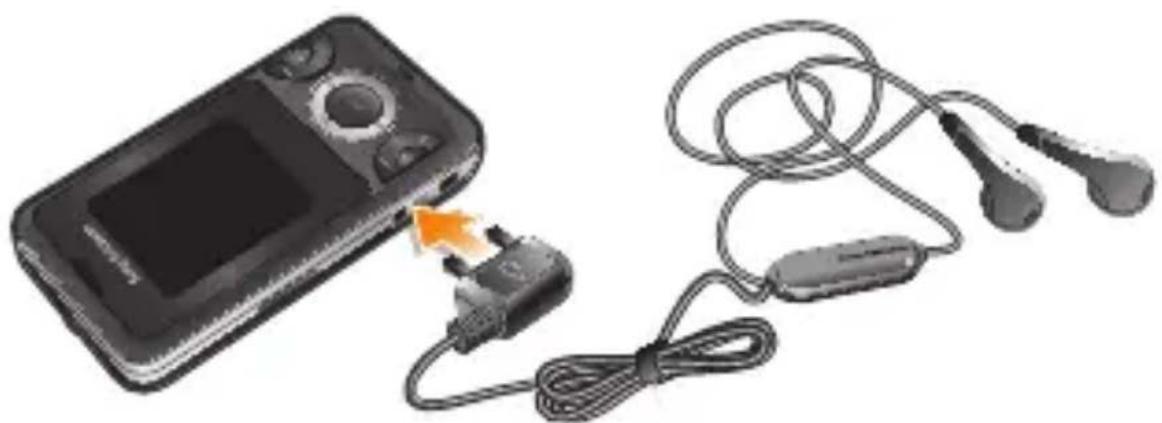
Das Telefon ist mit einem Radio ausgestattet. Dabei dient das Headset als Antenne.
! Aktivieren Sie das Radio im Telefon nicht an Orten, an denen dies verboten ist.
So schalten Sie das Radio ein:
1 Verbinden Sie ein Headset mit dem Telefon.
2 Wählen Sie Menü > Unterhaltung > Radio.
So aktivieren Sie den Sendersuchlauf:
- Drücken Sie ⚙, während das Radio spielt.
So suchen Sie manuell nach Sendern:
- Drücken Sie 🔍 oder ▶ während das Radio spielt.
So speichern Sie Sender:
1 Wählen Sie Optionen > Sender > Speich., wenn Sie einen Radiosender gefunden haben.
2 Blättern Sie zu einer Position und wählen Sie Einfug..

Sie können Sender an den Positionen 1–9 speichern, indem Sie – drücken und halten.
So wählen Sie gespeicherte Sender:
1 Wählen Sie Optionen > Sender > Senderliste, während das Radio spielt.
2 Wählen Sie einen Sender.

Sie können an den Positionen 1–9 gespeicherte Sender aufrufen, indem Sie +drücken und halten.
So nehmen Sie Radioübertragungen auf:
1 Wählen Sie Menü > Unterhaltung > Radio > Optionen > Einstellungen > Aufnahmequalit und dann eine Option, um die Aufnahmequalität einzustellen.
2 Wählen Sie Optionen > Radio aufnehm., um die Aufnahme zu starten.
3 Wählen Sie Speich., um die Aufnahme zu speichern.
4 Wählen Sie Optionen > Radioaufnahm., um auf Ihre Radioaufnahmen zuzugreifen.
Dieser Dienst ist nicht in allen Ländern verfügbar.
So minimieren Sie das Radio:
- Wählen Sie Zurück, während das Radio spielt.
So schalten Sie das Radio aus:
- Drücken Sie 📁 oder wählen Sie Optionen > Ausschalten, während Sie sich in der Radioansicht „Aktuell“ befinden.
So zeigen Sie die Optionen für das Radio an:
- Wählen Sie Optionen, während das Radio spielt.
Bilder
Foto- und Videokamera
Sie können Fotos und Videoclips aufnehmen, speichern, anzeigen und versenden. Fotos und Videoclips werden automatisch im Telefonspeicher abgelegt.

Sie können Fotos und Videoclips auf einer Speicherkarte speichern lassen, indem Sie Kamera > Option. > Speicherziel > Speicherkarte wählen.
So nehmen Sie ein Foto auf:
1 Wählen Sie Kamera und blättern Sie zu
2 Wählen Sie Fotogr.. Das Foto wird automatisch im Format JPEG gespeichert.


Verwenden Sie ein Stativ bzw. den Selbstauslöser, um verwackelte Aufnahmen zu vermeiden.
So ändern Sie Kameraeinstellungen:
1 Wählen Sie Kamera > Option..
2 Wählen Sie ein Objekt und ändern Sie die Einstellungen.
So senden Sie ein gespeichertes Foto:
1 Wählen Sie Menü > Organizer > Datei-Manager > Album.
2 Blättern Sie zu einem Foto und wählen Sie Optionen > Senden.
3 Wählen Sie eine Option.

Weitere Informationen finden Sie im Abschnitt So senden Sie ein Objekt via Bluetooth: auf Seite 31. Weitere Informationen finden Sie im Abschnitt So erstellen und senden Sie eine MMS: auf Seite 21.
So nehmen Sie einen Videoclip auf:
1 Wählen Sie Kamera und blättern Sie zu
2 Wählen Sie Aufnehm., um die Aufnahme zu starten.
3 Wählen Sie Stopp, um die Aufnahme zu stoppen. Der Videoclip wird automatisch gespeichert.
! Nehmen Sie keine Bilder mit starker Lichtquelle im Hintergrund auf.
So zeigen Sie Videoclips an:
1 Wählen Sie Menü > Organizer > Datei-Manager > Videos.
2 Blättern Sie zu einem Videoclip und wählen Sie Spielen.

Sie finden Videoclips auch unter Unterhaltung > Videoplayer. Blättern Sie zu einem Videoclip und wählen Sie Spielen, um ihn anzuzeigen.
Übertragen von Fotos und Videoclips
Fotos und Videoclips können Sie mit der Funktechnologie Bluetooth™ oder mit dem USB-Kabel zwischen Computer und Telefon übertragen. Weitere Informationen finden Sie im Abschnitt Bluetooth™ (Funktechnologie) auf Seite 29 und im Abschnitt So übertragen Sie Dateien im Dateiübertragungsmodus über ein USB-Kabel: auf Seite 23.
Bluetooth™ (Funktechnologie)
Die Funktechnologie Bluetooth™ ermöglicht drahtlose Verbindungen zu anderen Bluetooth™-Geräten, z. B. zu einem Bluetooth™-Headset. Sie können gleichzeitig Verbindungen zu mehreren Geräten herstellen oder Daten austauschen.
Für die Bluetooth™-Kommunikation wird eine Entfernung von maximal 10 m (33 Fuß) ohne massive Objekte in der Sichtlinie empfohlen.
So schalten Sie die Bluetooth™-Funktion ein:
- Wählen Sie Menü > Einstellungen > Verbindungen > Bluetooth > Einschalten.
! Die Verwendung der Funktechnologie Bluetooth™ ist in einigen Ländern verboten.
So machen Sie das Telefon sichtbar bzw. unsichtbar:
- Wählen Sie Menü > Einstellungen > Verbindungen > Bluetooth > Sichtbarkeit > Telefon zeigen oder Tel. unsichtbar.
Wenn das Telefon nicht sichtbar ist, können andere Geräte das Telefon nicht via Bluetooth™ identifizieren.
So koppeln Sie das Telefon mit einem Gerät:
1 Wählen Sie Menü > Einstellungen > Verbindungen > Bluetooth > Meine Geräte > Neues Gerät, um nach verfügbaren Geräten zu suchen.
2 Wählen Sie ein Gerät in der Liste.
3 Geben Sie eine Kennung ein, wenn dies erforderlich ist.
! Stellen Sie sicher, dass die Bluetooth™-Funktion im zu koppelnden Gerät aktiviert und für die Bluetooth™-Sichtbarkeit Telefon zeigen eingestellt ist.
So koppeln Sie das Telefon mit einem Bluetooth-Headset:
1 Wählen Sie Menü > Einstellungen > Verbindungen > Bluetooth > Freisprecheinr. > Meine FSE > Neue Freisprech..
2 Blättern Sie zu einem Gerät und wählen Sie Hinzu.
So empfangen Sie ein Objekt:
1 Schalten Sie die Bluetooth-Funktion ein und stellen für Sichtbarkeit den Wert Telefon zeigen ein.
2 Wenn Sie ein Objekt empfangen, befolgen Sie die angezeigten Anweisungen.
So senden Sie ein Objekt via Bluetooth:
1 Wählen Sie beispielsweise Menü > Organizer > Datei-Manager > Album.
2 Blättern Sie zu einem Objekt und wählen Sie Optionen > Senden > Via Bluetooth.
Internet
Im Telefon müssen die Interneteinstellungen richtig konfiguriert sein. Wenn die Einstellungen nicht im Telefon konfiguriert sind, können Sie mit einem Computer www.sonyericsson.com/support aufrufen und auf weiterführende Informationen zugreifen.
! Sie benötigen einen Teilnehmerzugang, der Datenübertragungen mit dem Telefon unterstützt.
So wählen Sie ein Internetprofil:
1 Wählen Sie Menü > Einstellungen > Verbindungen > Interneteinstell. > Verbinden mit:
2 Wählen Sie ein Konto.
So beginnen Sie mit dem Surfen:
1 Wählen Sie Menü > Internet > Optionen > Gehe zu.
2 Wählen Sie eine Option.
So schließen Sie den Browser:
- Drücken Sie beim Surfen 📄.
Weitere Funktionen
Datei-Manager
Sie können die Dateien im Telefonspeicher bzw. auf einer Speicherkarte verwalten. Sie können Unterordner erstellen, in denen Dateien gespeichert werden sollen.
So zeigen Sie Informationen zu einer Datei an:
1 Wählen Sie Menü > Organizer > Datei-Manager.
2 Blättern Sie in einem Ordner zu einer Datei und wählen Sie Optionen > Informationen.
So kopieren oder verschieben Sie eine Datei in der Anwendung Datei-Manager:
1 Wählen Sie Menü > Organizer > Datei-Manager.
2 Blättern Sie in einem Ordner zu einer Datei und wählen Sie Optionen > Datei verwalt..
3 Wählen Sie Kopieren oder Verschieben.
So zeigen Sie den Speicherstatus an:
- Wählen Sie Menü > Organizer > Datei-Manager > Optionen > Speicherstatus.
Mailbox
Wenn Ihr Teilnehmerzugang einen Anrufbeantwortungsdienst umfasst, können Anrufer eine Sprachnachricht auf einer Mailbox hinterlassen, während Sie nicht in der Lage sind, Anrufe anzunehmen.
So geben Sie die Mailboxnummer ein:
1 Wählen Sie Menü > Nachrichten > Einstellungen > Mailboxnummer.
2 Geben Sie die vom Dienstanbieter erhaltene Mailboxnummer ein und wählen Sie Speich..
So rufen Sie den Sprachnachrichtendienst an:
- Drücken und halten Sie 1.
Alarmsignale
Sie können einen Signalton oder das Radio als Alarmsignal aktivieren. Das Alarmsignal ertönt auch, wenn das Telefon ausgeschaltet ist.
So stellen Sie den Alarm ein:
1 Wählen Sie Menü > Organizer > Alarme.
2 Blättern Sie zu einem Alarm und wählen Sie Bearb..
3 Navigieren Sie zu den verschiedenen Registerkarten und stellen Sie Uhrzeit, Alarmsignal sowie bei Bedarf weitere Optionen ein.
4 Wählen Sie Speich..
! Lassen Sie das Headset angeschlossen, wenn Sie das Radio als Alarmsignal aktivieren. Das Radiosignal wird über den Lautsprecher ausgegeben.
So schalten Sie den Alarm stumm:
1 Drücken Sie eine Taste, wenn der Alarm ertönt.
2 Wählen Sie Schlum., um den Alarm wieder ertönen zu lassen.
Taschenlampe
So verwenden Sie die Taschenlampe:
- Wählen Sie Menü > Organizer > Taschenlampe, um die Taschenlampe einzuschalten.
- Wählen Sie Zurück, um die Taschenlampe auszuschalten.
Ruftöne und Designs
Mit Designs wird das Erscheinungsbild des Bildschirms konfiguriert.
So stellen Sie die Ruftonlautstärke ein:
1 Wählen Sie Menü > Einstellungen > Sounds + Alarme > Ruftonlautstärke.
2 Drücken Sie oder um die Lautstärke zu ändern.
3 Wählen Sie Speich..
So aktivieren Sie einen Rufton:
1 Wählen Sie Menü > Einstellungen > Sounds + Alarme > Rufton.
2 Suchen Sie einen Rufton und wählen Sie ihn aus.
So stellen Sie den Vibrationsalarm ein:
1 Wählen Sie Menü > Einstellungen > Sounds + Alarme > Vibrationsalarm.
2 Wählen Sie eine Option.
So aktivieren Sie ein Design:
1 Wählen Sie Menü > Einstellungen > Bildschirm > Designs.
2 Blättern Sie zu einem Design und wählen Sie Aktivier.
So verwenden Sie ein Foto als Hintergrundbild:
1 Wählen Sie Menü > Organizer > Datei-Manager > Album.
2 Blättern Sie zu einem Bild und wählen Sie Optionen > Verwenden als > Hintergrundbild.
Tastensperre
Sie können diese Sperre aktivieren, um das versehentliche Wählen von Rufnummern zu verhindern. Ankommende Anrufe können angenommen werden, ohne die Taste zu entsperren.

Anrufe der internationalen Notrufnummer 112 sind weiterhin möglich.
So verwenden Sie die automatische Tastensperre:
1 Wählen Sie Menü > Einstellungen > Allgemein > Sicherheit > AutoTastensperre.
2 Wählen Sie eine Option.
SIM-Kartensperre
Diese Sperre schützt nur Ihren Teilnehmerzugang. Das Telefon kann mit einer anderen SIM-Karte genutzt werden. Wenn die Sperre aktiviert ist, müssen Sie eine PIN eingeben. Sollten Sie die PIN dreimal nacheinander falsch eingeben, wird die SIM-Karte blockiert. Sie müssen dann den PUK (Personal Unblocking Key) eingeben. PIN und PUK werden vom Netzbetreiber bereitgestellt.
So entsperren Sie die SIM-Karte:
1 Geben Sie den PUK ein und wählen Sie OK, wenn PIN blockiert. Zum Freigeben vom Netzbetreiber erhaltenen PUK eingeben. angezeigt wird.
2 Geben Sie eine neue PIN ein und wählen Sie OK.
3 Wiederholen Sie die neue PIN zur Bestätigung und wählen Sie OK.
So verwenden Sie die SIM-Kartensperre:
1 Wählen Sie Menü > Einstellungen > Allgemein > Sicherheit > PINs > SIM-Schutz > Schutz > Ein.
2 Geben Sie die PIN ein und wählen Sie OK.
So bearbeiten Sie die PIN:
1 Wählen Sie Menü > Einstellungen > Allgemein > Sicherheit > PINs > SIM-Schutz > PIN ändern.
2 Geben Sie die PIN ein und wählen Sie OK.
3 Geben Sie eine neue PIN ein und wählen Sie OK.
4 Wiederholen Sie die neue PIN zur Bestätigung und wählen Sie OK.
Telefonsperre
Die Telefonsperre schützt das Telefon vor unberechtigter Benutzung, wenn es gestohlen und die SIM-Karte ausgetauscht wird. Sie können den Telefonsperrcode (Standardcode 0000) in jeden persönlichen vier- bis achtstelligen Code ändern. Wenn für die Telefonsperre Automatisch eingestellt ist, müssen Sie den Telefonsperrcode erst nach dem Einlegen einer anderen SIM-Karte eingeben.
So verwenden Sie die Telefonsperre:
1 Wählen Sie Menü > Einstellungen > Allgemein > Sicherheit > PINs > Telefonschutz > Schutz.
2 Wählen Sie eine Option.
3 Geben Sie den Telefonsperrcode ein und wählen Sie OK.
So ändern Sie den Telefonsperrcode:
1 Wählen Sie Menü > Einstellungen > Allgemein > Sicherheit > PINs > Telefonschutz > Code ändern.
2 Geben Sie den Code ein und wählen Sie OK.
3 Geben Sie den neuen Code ein und wählen Sie OK.
4 Wiederholen Sie den Code und wählen Sie OK.
So entsperren Sie das Telefon:
1 Wählen Sie Menü > Einstellungen > Allgemein > Sicherheit > PINs > Telefonschutz > Schutz > Aus.
2 Geben Sie den Telefonsperrcode ein und wählen Sie OK.
Fehlerbehebung
Bei einigen Problemen müssen Sie sich an den Netzbetreiber wenden, die meisten Probleme können Sie aber selbst beheben. Entnehmen Sie die SIM-Karte, bevor Sie das Telefon zur Reparatur geben. Weitere Informationen finden Sie unter www.sonyericsson.com/support.

Starten Sie das Telefon täglich neu, um den Speicher zu bereinigen. Setzen Sie das Telefon auf die Werkseinstellungen zurück, wenn Probleme mit der Speicherkapazität auftreten oder das Telefon langsam arbeitet.
Werkseinstellungen
Wenn Probleme wie Bildschirmflammern, fehlende Reaktionen oder Navigationsschwierigkeiten auftreten, müssen Sie das Telefon zurücksetzen.
So setzen Sie das Telefon zurück:
- Wählen Sie Menü > Einstellungen > Allgemein > Werkseinstellung. und dann eine Option.
Mit Einstell. rücksetzen werden alle am Telefon vorgenommenen Änderungen auf Standardwerte zurückgesetzt.
Alles zurücksetzen löscht alle Einstellungen und Benutzerdaten – z. B. Kontakte, Nachrichten, Bilder und Sounds – aus dem Telefon.
Rechtliche Informationen
Sony Ericsson W205 Walkman™
Diese Bedienungsanleitung wird ohne jegliche Gewährleistung von Sony Ericsson Mobile Communications AB oder einer regionalen Tochtergesellschaft veröffentlicht. Korrekturen und Änderungen dieser Bedienungsanleitung zur Beseitigung typographischer Fehler und redaktioneller Ungenauigkeiten sowie aufgrund von Verbesserungen der Programme und/oder Geräte können von Sony Ericsson Mobile Communications AB jederzeit und ohne Ankündigung vorgenommen werden. Änderungen dieser Art werden in zukünftigen Ausgaben dieser Bedienungsanleitung berücksichtigt.
Alle Rechte vorbehalten.
Publikationsnummer: 1224-7074.1
Achtung: Einige der in dieser Bedienungsanleitung beschriebenen Dienste und Funktionen werden nicht überall von allen Netzen und Dienstanbietern unterstützt. Dies gilt ohne Einschränkung auch für die internationale GSM-Notrufnummer 112. Setzen Sie sich mit dem Netzbetreiber oder Dienstanbieter in Verbindung, um Informationen zur Verfügbarkeit bestimmter Dienste und Funktionen und zu ggf. anfallenden Zugriffs- oder Nutzungsgebühren zu erhalten.
Mit diesem Mobiltelefon können Inhalte (z. B. Ruftöne) geladen, gespeichert und weitergegeben werden. Das Recht zur Verwendung solcher Inhalte kann beschränkt oder aufgrund der Rechte Dritter ausgeschlossen sein. Dies gilt einschließlich – ohne darauf beschränkt zu sein – der aus den Urheberrechtsgesetzen erwachsenden Beschränkungen. Die Verantwortung für solche Inhalte, die Sie mit dem Mobiltelefon herunterladen oder weiterleiten, liegt ausschließlich bei Ihnen und nicht bei Sony Ericsson. Stellen Sie deshalb vor Verwendung dieser Inhalte sicher, dass für die angestrebte Verwendung eine ausreichende Lizenz oder anderweitige Berechtigung vorliegt. Sony Ericsson übernimmt keinerlei Gewährleistung für Genauigkeit, Integrität
und Qualität dieser oder anderer Inhalte Dritter. Unter keinen Umständen haftet Sony Ericsson in irgendeiner Weise für Ihre unberechtigte Nutzung dieser oder anderer Inhalte Dritter.
Bluetooth ist eine Marke oder eingetragene Marke von Bluetooth SIG, Inc. Jegliche Benutzung dieser Marke durch Sony Ericsson erfolgt unter Lizenz.
Das Logo und TrackID sind Marken oder eingetragene Marken von Sony Ericsson Mobile Communications AB.
TrackID™ is powered by Gracenote Mobile MusicID™. Gracenote und Gracenote Mobile MusicID sind Marken oder eingetragene Marken von Gracenote, Inc.
WALKMAN, WALKMAN-Logo, Sony, Memory Stick Micro™ und M2™ sind Marken oder eingetragene Marken der Sony Corporation.
Ericsson ist eine Marke oder eingetragene Marke von Telefonaktiebolaget LM Ericsson.
Microsoft, Windows und Vista sind eingetragene Marken oder Marken der Microsoft Corporation in den USA und anderen Ländern.
Die Worterkennungstechnologie Zi™ wird unter Lizenz der Zi Corporation verwendet. Java und alle auf Java basierenden Marken und Logos sind Marken oder eingetragene Marken von Sun Microsystems, Inc., in den USA und in anderen Ländern.
Endbenutzer-Lizenzvertrag für Sun Java™ J2ME™. 1. Rechtsbeschränkungen: Die Software unterliegt dem Urheberrechtsschutz für Sun. Die Rechte an allen Kopien verbleiben im Eigentum von Sun sowie der Lizenzgeber. Der Kunde darf die Software nicht ändern, dekompilieren, disassemblieren, entschlüsseln, extrahieren oder anderen Methoden des so genannten „Reverse Engineering“ unterziehen. Die Software darf weder ganz noch teilweise verleast, übertragen oder unterlizenziert werden. 2. Exportrichtlinien: Die Software unterliegt (einschließlich der technischen Daten) US-amerikanischen Exportkontrollgesetzen wie dem U.S. Export
Administration Act und den zugehörigen Richtlinien. Außerdem sind gegebenenfalls Import- oder Exportrichtlinien anderer Länder zu beachten. Der Kunde verpflichtet sich zur Einhaltung aller Richtlinien und erkennt an, dass der Bezug der erforderlichen Lizenzen zum Exportieren, Re-Exportieren oder Importieren der Software in seiner Verantwortung liegt. Die Software darf nicht heruntergeladen oder anderweitig exportiert bzw. reexportiert werden (i) in die Länder oder von Einwohnern der Länder Kuba, Irak, Iran, Nordkorea, Libyen, Sudan, Syrien (diese Liste wird gelegentlich überarbeitet) sowie Länder, über die die USA ein Embargo verhängt haben, oder (ii) an juristische oder natürliche Personen auf der Liste Specially Designated Nations des US-Finanzministeriums oder der Table of Denial Orders des US-
Handelsministeriums. 3. Rechtsbeschränkungen: Benutzung, Duplikation oder Veröffentlichung durch die Regierung der USA unterliegt den Beschränkungen in den Rights in Technical Data bzw. Computer Software Clauses in DFARS 252.227-7013(c) (1) (ii) und FAR 52.227-19(c) (2).
Am Produkt stehen Microsoft verschiedene Rechte aufgrund geistigen Eigentums zu. Die Benutzung oder Distribution der betreffenden Technologien außerhalb des Produkts ist ohne entsprechende Lizenz von Microsoft untersagt.
Andere in diesem Dokument verwendete Produkt- und Firmennamen können Marken der jeweiligen Eigentümer sein.
Alle nicht ausdrücklich in diesem Dokument gewährten Rechte sind vorbehalten.
Alle Abbildungen dienen ausschließlich der Illustration und zeigen nicht immer exakte Darstellungen Ihres Telefons.
www.sonyericsson.com

Sony Ericsson

- Vielen Dank für Ihren Kauf des Sony Ericsson
- Anweisungssymbole
- Vorbereiten des Telefons
- SIM-Karte
- Speicherkarte
- So entnehmen Sie eine Speicherkarte:
- Einschalten des Telefons
- So schalten Sie das Telefon ein:
- Standby-Modus
- So schalten Sie das Telefon aus:
- Telefon im Überblick
- Bildschirmsymbole
- Netzabdeckung
- Akkustatus
- So laden Sie den Akku:
- Menüs\*
- Organizer
- Kamera
- Anrufe\*\*
- Internet
- Nachrichten
- Kontakte
- Normal
- Mehrere Tel.Büch. \*\*\*
- Unterhaltung
- WALKMAN
- Einstellungen\*\*
- Navigation
- So greifen Sie auf das Hauptmenü zu:
- So navigieren Sie in den Telefonmenüs:
- So wählen Sie ein Objekt:
- So blättern Sie zu den verschiedenen Registerkarten:
- So gelangen Sie im Menü in die nächsthöhere Ebene:
- So beenden Sie eine Funktion:
- So gelangen Sie zum Standby-Modus:
- So löschen Sie ein Objekt:
- Schnellzugriff
- So verwenden Sie Navigationstastenverknüpfungen:
- So bearbeiten Sie eine Navigationstastenverknüpfung:
- So öffnen Sie das Menü „Verknüpfungen“:
- So fügen Sie eine Verknüpfung hinzu:
- So löschen oder verschieben Sie eine Verknüpfung:
- So schalten Sie das Telefon stumm:
- Eingeben von Text
- So geben Sie Text mit der Eingabehilfe Zi ein:
- So geben Sie Text per Direkteingabe ein:
- So verwenden Sie die Tasten bei der Texteingabe:
- So fügen Sie ein Wort in das Wörterbuch ein:
- Anrufen
- So tätigen Sie einen Anruf:
- So beenden Sie einen Anruf:
- So nehmen Sie einen Anruf an:
- Anruf abweisen
- So ändern Sie die Lautstärke des Lautsprechers während eines Anrufs:
- So schalten Sie den Rufton aus, ohne den Anruf anzunehmen:
- So schalten Sie den Lautsprecher während eines Anrufs ein:
- So tätigen Sie einen Auslandsanruf:
- Anrufliste
- So rufen Sie eine Nummer in der Anrufliste an:
- So löschen Sie die Anrufliste:
- Notrufe
- So tätigen Sie einen Notruf:
- Standardkontakte
- So wählen Sie die Standardkontakte:
- Status des Speichers für Kontakte
- So zeigen Sie den Status des Speichers für Kontakte an:
- Telefonbuchmodus
- So ändern Sie den Telefonbuchmodus:
- So benennen Sie ein Telefonbuch im Telefonbuchmodus „Mehrere“ um:
- Telefonkontakte
- So rufen Sie einen Kontakt an:
- So bearbeiten Sie einen Telefonkontakt:
- So kopieren Sie Kontakte auf die bzw. von der SIM-Karte:
- SMS
- So schreiben und senden Sie eine SMS:
- So zeigen Sie eine empfangene SMS an:
- So zeigen Sie Nachrichten im Posteingang an:
- MMS
- So erstellen und senden Sie eine MMS:
- Walkman™
- So spielen Sie Musik ab:
- So stoppen Sie die Musikwiedergabe:
- Übertragen von Musik
- So stellen Sie die Verbindung zwischen Telefon und Computer über ein USB-Kabel her:
- Playlists
- So erstellen Sie eine Playlist:
- So fügen Sie einer Playlist Titel hinzu:
- So entfernen Sie Titel aus einer Playlist:
- So bedienen Sie den Walkman™-Player:
- TrackID™
- So suchen Sie nach Informationen zu einem Titel:
- Videoplayer
- So zeigen Sie einen Videoclip an:
- Radio
- So schalten Sie das Radio ein:
- So aktivieren Sie den Sendersuchlauf:
- So suchen Sie manuell nach Sendern:
- So speichern Sie Sender:
- So wählen Sie gespeicherte Sender:
- So nehmen Sie Radioübertragungen auf:
- So minimieren Sie das Radio:
- So schalten Sie das Radio aus:
- So zeigen Sie die Optionen für das Radio an:
- Bilder
- Foto- und Videokamera
- So nehmen Sie ein Foto auf:
- So ändern Sie Kameraeinstellungen:
- So senden Sie ein gespeichertes Foto:
- So nehmen Sie einen Videoclip auf:
- So zeigen Sie Videoclips an:
- Übertragen von Fotos und Videoclips
- Bluetooth™ (Funktechnologie)
- So schalten Sie die Bluetooth™-Funktion ein:
- So machen Sie das Telefon sichtbar bzw. unsichtbar:
- So koppeln Sie das Telefon mit einem Gerät:
- So koppeln Sie das Telefon mit einem Bluetooth-Headset:
- So empfangen Sie ein Objekt:
- So senden Sie ein Objekt via Bluetooth:
- So wählen Sie ein Internetprofil:
- So beginnen Sie mit dem Surfen:
- So schließen Sie den Browser:
- Weitere Funktionen
- Datei-Manager
- So zeigen Sie Informationen zu einer Datei an:
- So kopieren oder verschieben Sie eine Datei in der Anwendung Datei-Manager:
- So zeigen Sie den Speicherstatus an:
- Mailbox
- So geben Sie die Mailboxnummer ein:
- So rufen Sie den Sprachnachrichtendienst an:
- Alarmsignale
- So stellen Sie den Alarm ein:
- So schalten Sie den Alarm stumm:
- Taschenlampe
- So verwenden Sie die Taschenlampe:
- Ruftöne und Designs
- So stellen Sie die Ruftonlautstärke ein:
- So aktivieren Sie einen Rufton:
- So stellen Sie den Vibrationsalarm ein:
- So aktivieren Sie ein Design:
- So verwenden Sie ein Foto als Hintergrundbild:
- Tastensperre
- So verwenden Sie die automatische Tastensperre:
- SIM-Kartensperre
- So entsperren Sie die SIM-Karte:
- So verwenden Sie die SIM-Kartensperre:
- So bearbeiten Sie die PIN:
- Telefonsperre
- So verwenden Sie die Telefonsperre:
- So ändern Sie den Telefonsperrcode:
- So entsperren Sie das Telefon:
- Fehlerbehebung
- Werkseinstellungen
- So setzen Sie das Telefon zurück:
- Rechtliche Informationen
- Sony Ericsson W205 Walkman™
- Sony Ericsson
Marke : SONY ERICSSON
Modell : W205i
Kategorie : Handy