Foscam FI 8909W - Sicherheitskamera Wanscam - Kostenlose Bedienungsanleitung
Finden Sie kostenlos die Bedienungsanleitung des Geräts Foscam FI 8909W Wanscam als PDF.


Benutzerfragen zu Foscam FI 8909W Wanscam
0 Frage zu diesem Gerät. Beantworten Sie die, die Sie kennen, oder stellen Sie Ihre eigene.
Eine neue Frage zu diesem Gerät stellen
Laden Sie die Anleitung für Ihr Sicherheitskamera kostenlos im PDF-Format! Finden Sie Ihr Handbuch Foscam FI 8909W - Wanscam und nehmen Sie Ihr elektronisches Gerät wieder in die Hand. Auf dieser Seite sind alle Dokumente veröffentlicht, die für die Verwendung Ihres Geräts notwendig sind. Foscam FI 8909W von der Marke Wanscam.
BEDIENUNGSANLEITUNG Foscam FI 8909W Wanscam
Handbuch Schnelleinstieg
IP Wlan-Kamera / Kamera mit Kabel
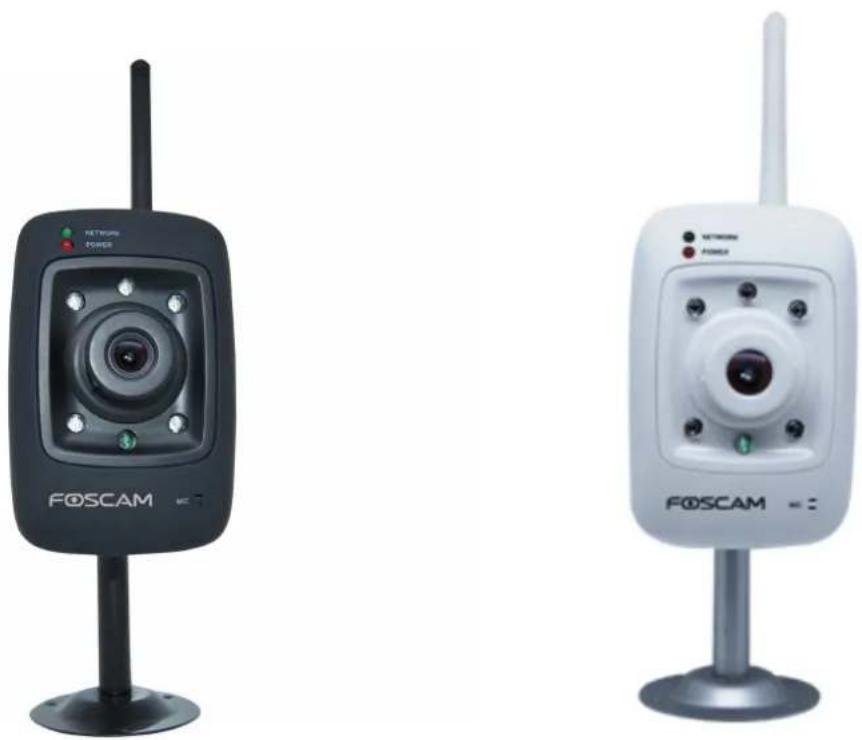
schwarz weiß
Für Windows Betriebssysteme ----1
Für MAC Betriebssysteme ----16
Handbuch Schnelleinstieg für Windows Betriebssysteme
Packungsliste
- IP Kamera x 1
- DC Stromversorgung x 1
- Netzwerkkabel x 1
● Befestigungsbügel x 1 - CD -ROM mit Setup Software x 1
- Wlan Antenne x 1
● Handbuch Schnelleinstieg x 1
● Garantiekarte x 1
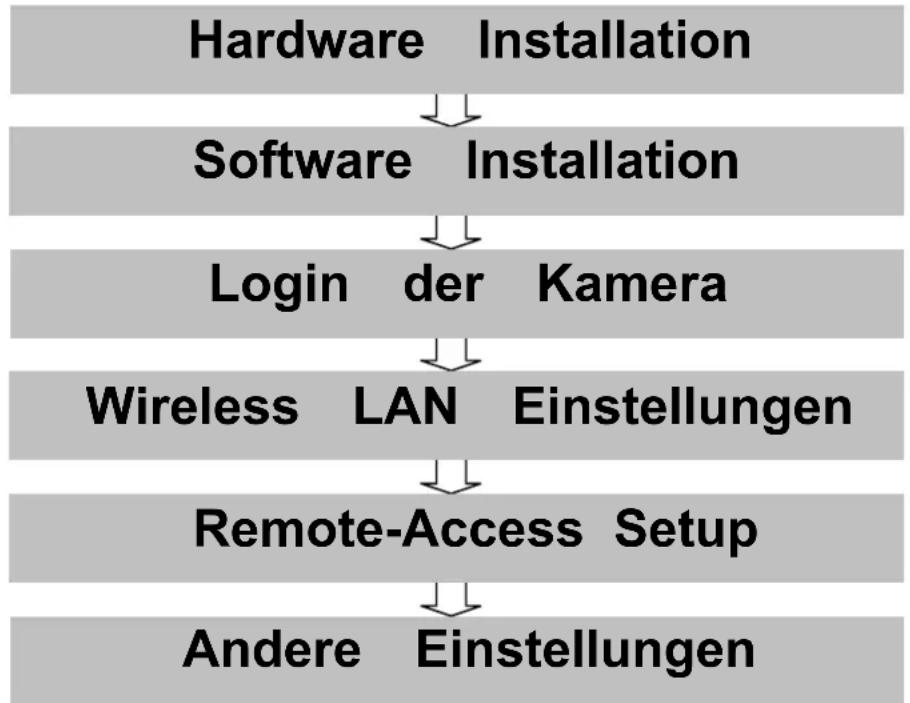
Handbuch Schnelleinstieg Installationsverlauf
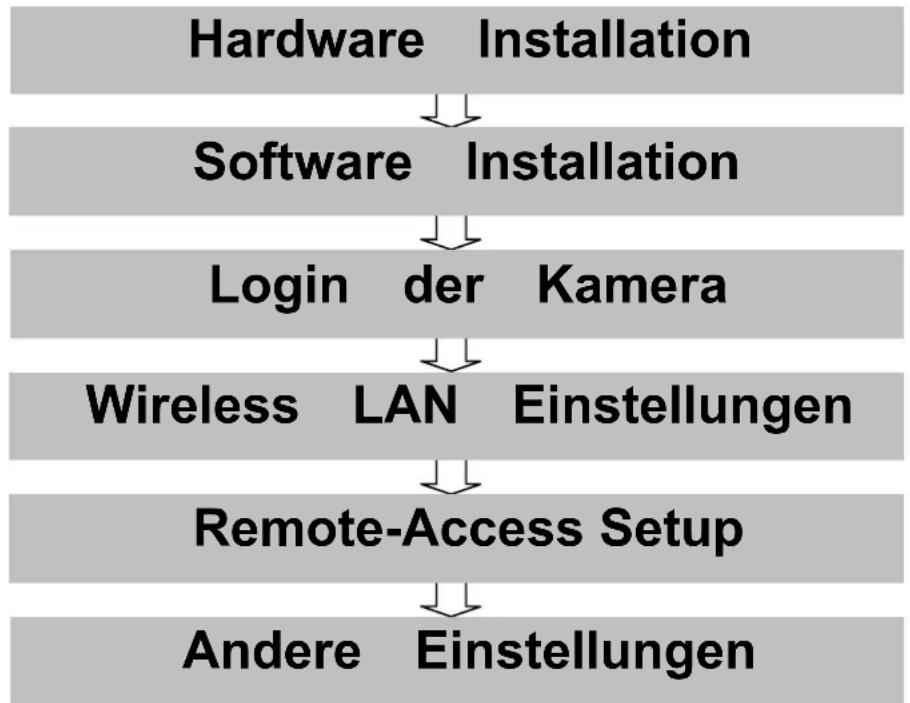
flowchart
graph TD
    A["Hardware Installation"] --> B["Software Installation"]
    B --> C["Login der Kamera"]
    C --> D["Wireless LAN Einstellungen"]
    D --> E["Remote-Access Setup"]
    E --> F["Andere Einstellungen"]
Start Installation
1. Hardware Installation
1) Öffnen Sie die Verpackung.
2) Schließen Sie die Antenne an. (Abbildung 1.1)
Schrauben Sie die Antenne an der Rückseite der Kamera an und stellen Sie sicher, dass fest an der Kamera angebracht ist.
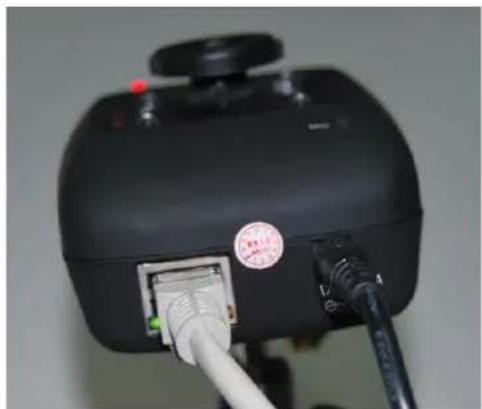
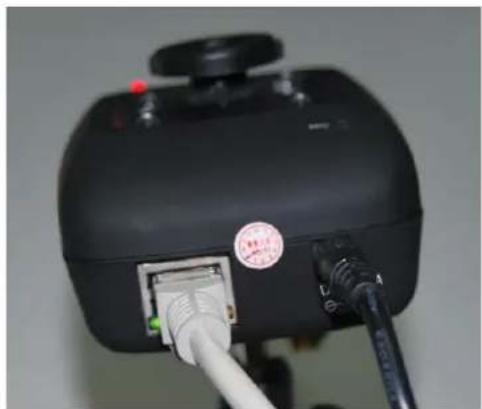
3) Schließen Sie das Netzwerkkabel und die Stromversorgung (Abbildung 1.2)
Verbinden Sie die Kamera und den Router mit dem Netzwerkkabel. Schalten Sie die Kame ein. Auf der Rückseite der Kamera blinkt nun die grüne LED für die Netzwerkverbindung u die Kamera schwenkt und neigt sich automatisch. Gleichzeitig leuchtet die rote LED für die Stromversorgung auf.
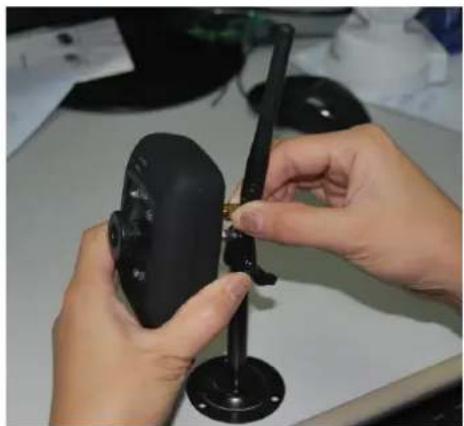
Abbildung1.1 Abbildung 1.2
Legen Sie die CD in das CD-Laufwerk Ihres Rechners ein und öffnen Sie den Ordner "für Windows Betriebsysteme". Wählen Sie den "IP Camera Tool" Ordner. Kopieren Sie das IP Camera Tool auf Ihren Computer und starten Sie das Programm.

text_image
Central Management Software FI8907W FI8909W Foscam Video Installation.wmv Read me first.pdf 01_For Windows OS 02_For MAC OS Read me first.txt
3. Login der Kamera
Doppelklicken Sie auf das IP Camera Tool Symbol. Anschließend erscheint das folgende Bildschirmfenster.

text_image
FoscandemoFI8916V Http://192.168.1.208:8916 Foscandemo FI8904V Http://192.168.1.214:8094 Foscandemo8918 Http://192.168.1.206:88 Anonymous Http://192.168.1.175 Foscandemo FI8910V Http://192.168.1.211:1030 Anonymous Http://192.168.1.169:35 Anonymous Http://192.168.1.182Abbildung 1.3
Nachdem Sie das Netzwerkkabel angeschlossen haben, sollte das IP Camera Tool automatisch die richtige IP-Adresse finden. Sollte dies nicht der Fall sein, stellen Sie sicher dass DHCP auf Ihrem Router aktiviert ist. Aktivieren Sie nicht den MAC Adressfilter und deaktivieren Sie nicht Ihre Firewall oder Ihr Antivirusprogramm.
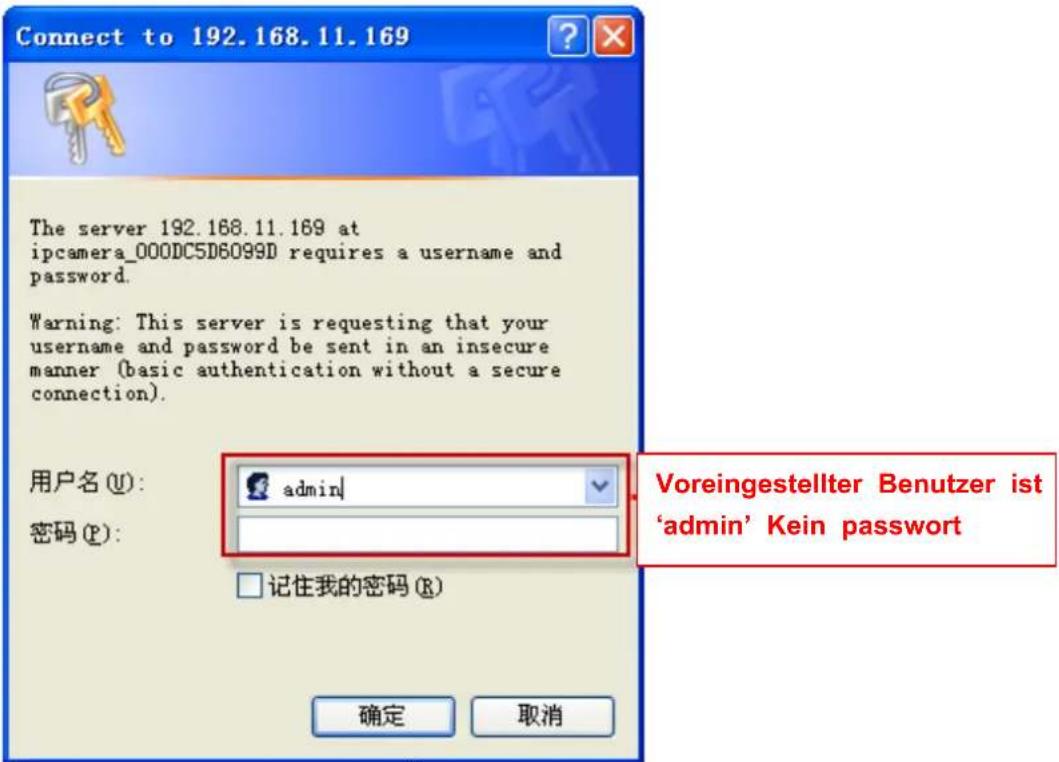
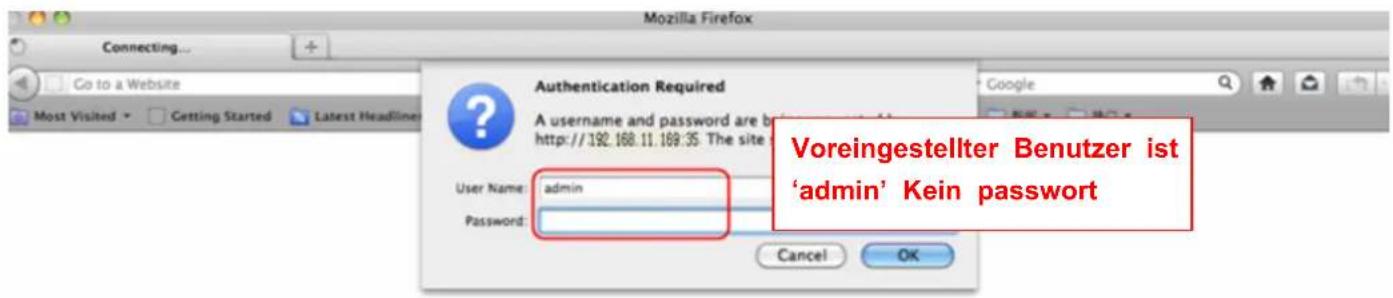
Doppelklicken Sie auf die IP-Adresse im IP Camera Tools Fenster und das Fenster für der Login-Dialog öffnet sich.
text_image
Connect to 192.168.11.169 The server 192.168.11.169 at ipcamera_000DC5D6099D requires a username and password. Warning: This server is requesting that your username and password be sent in an insecure manner (basic authentication without a secure connection). 用户名(U): admin\ 密码(P): 记住我的密码(R) 确定 取消 Voreingestellter Benutzer ist 'admin' Kein password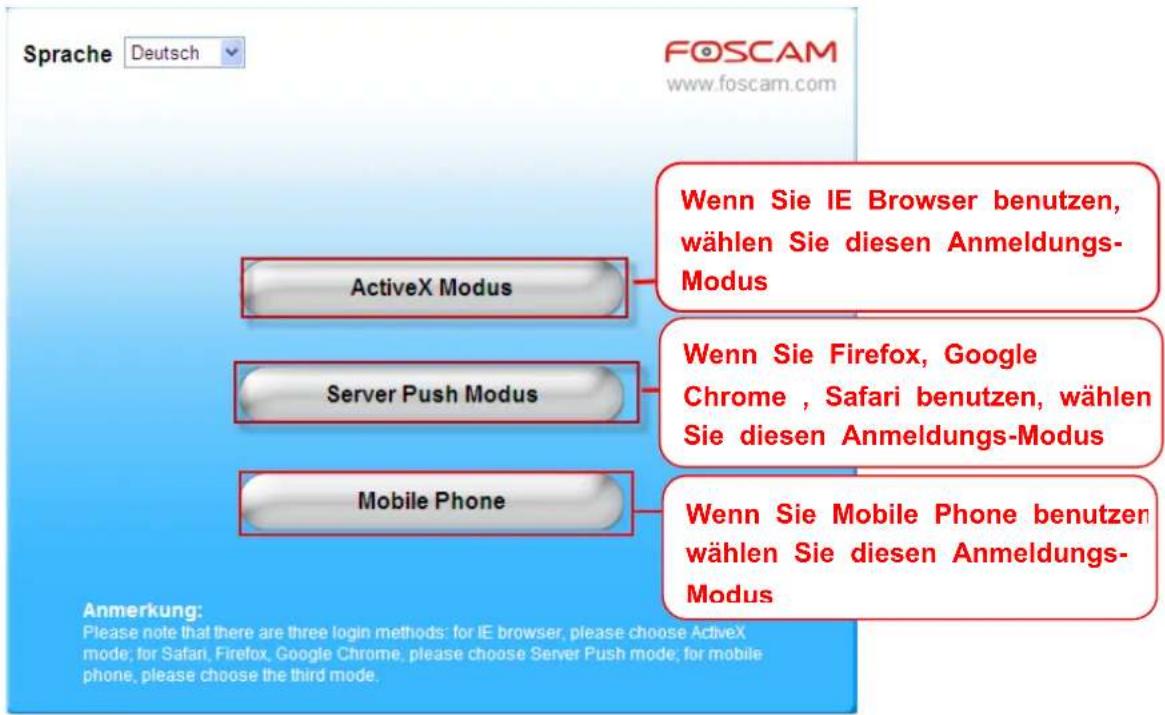
text_image
Sprache Deutsch FOSCAM www.foscam.com ActiveX Modus Wenn Sie IE Browser benutzen, wählen Sie diesen Anmeldungs- Modus Server Push Modus Wenn Sie Firefox, Google Chrome , Safari benutzen, wählen Sie diesen Anmeldungs-Modus Mobile Phone Wenn Sie Mobile Phone benutzen wählen Sie diesen Anmeldungs- Modus Anmerkung: Please note that there are three login methods: for IE browser, please choose ActiveX mode; for Safari, Firefox, Google Chrome, please choose Server Push mode; for mobile phone, please choose the third mode.Abbildung 1.4
Anmerkung
Es gibt 3 Anmeldungsmethoden: Der erste ist der IE ActiveX Modus, der zweite ist der Server Push Modus für Safari, Firefox und Google Chrome, der dritte Modus ist Mobile Phone für Smartphones. Bitte wählen Sie ActiveX Modus wenn Sie den IE Browser benutzen.
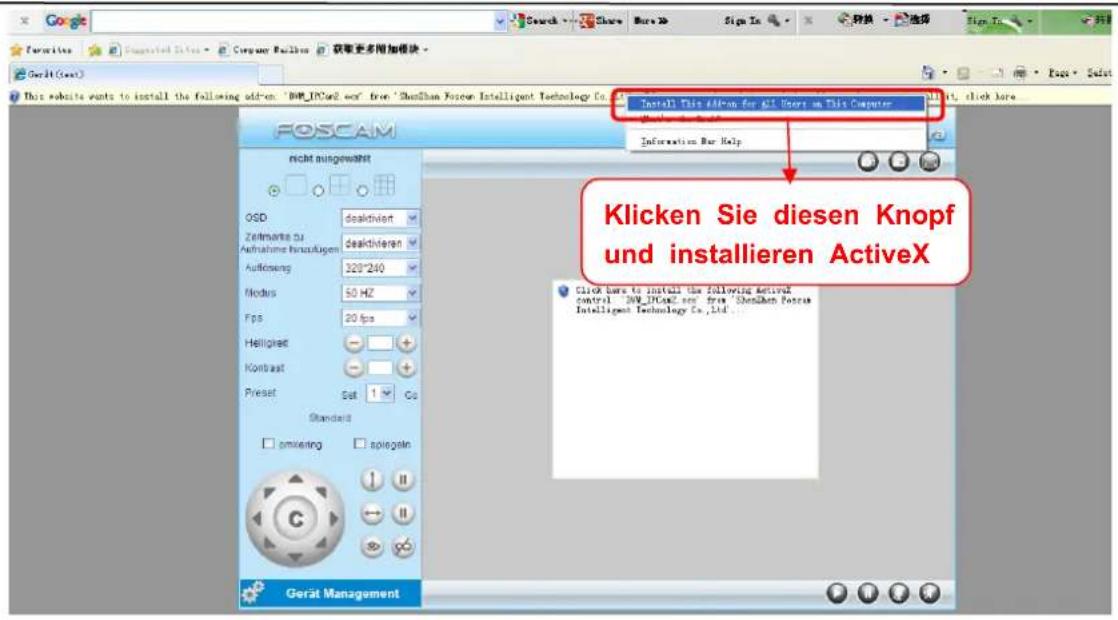
Um sich an der Kamera anzumelden zu können, speichern Sie bitte das ActiveX-Plugin u installieren es danach, sobald eine Meldung erscheint.
text_image
FOSCAM nicht ausgewicht OSD Zehmärke zu Aufnahme haufragen Aufkösung Nodus Fps Helligred Kontlast Preset Set 1 Co Standard omkering aplegeln Gesät Management Install This AD-Pan for AI User in This Computer Information Bar Help Klicken Sie diesen Knopf und installieren ActiveX Click here to install the following Activak control: DB_PICAN and free Shenzhen Focus Intelligent Technology Co.,Ltd.Abbildung 1.5 ActiveX installieren
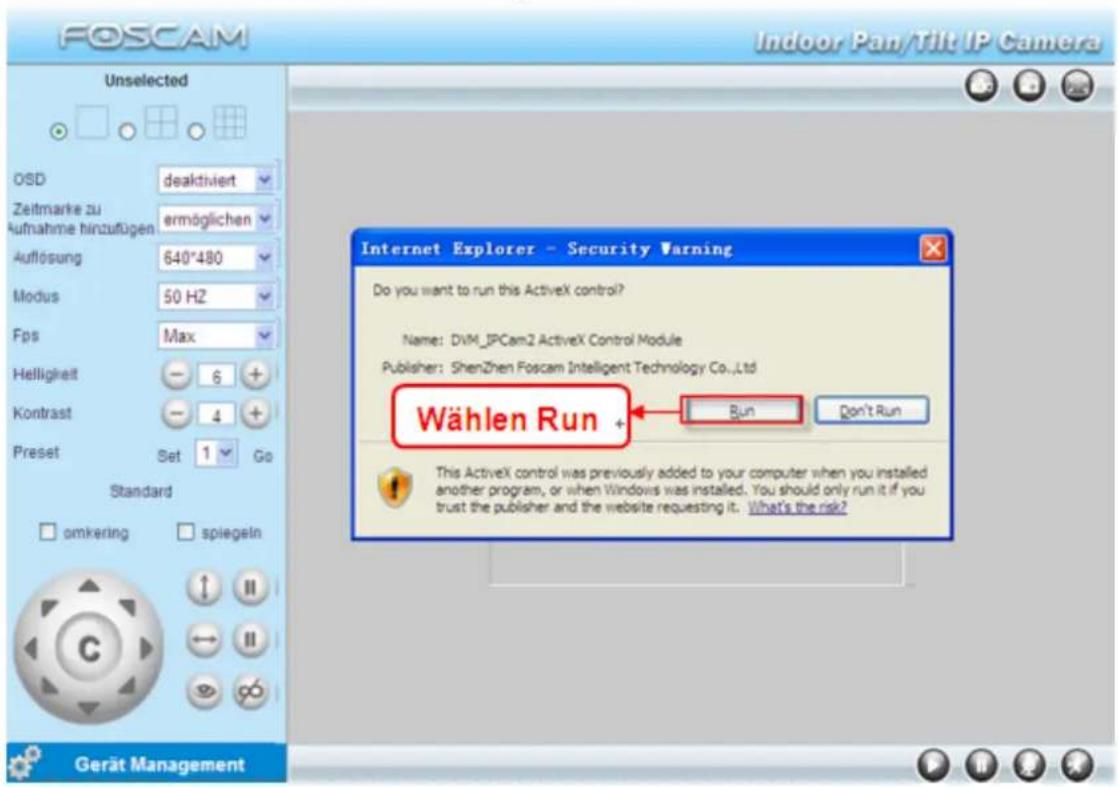
Abbildung 1.6 Starten Sie ActiveX
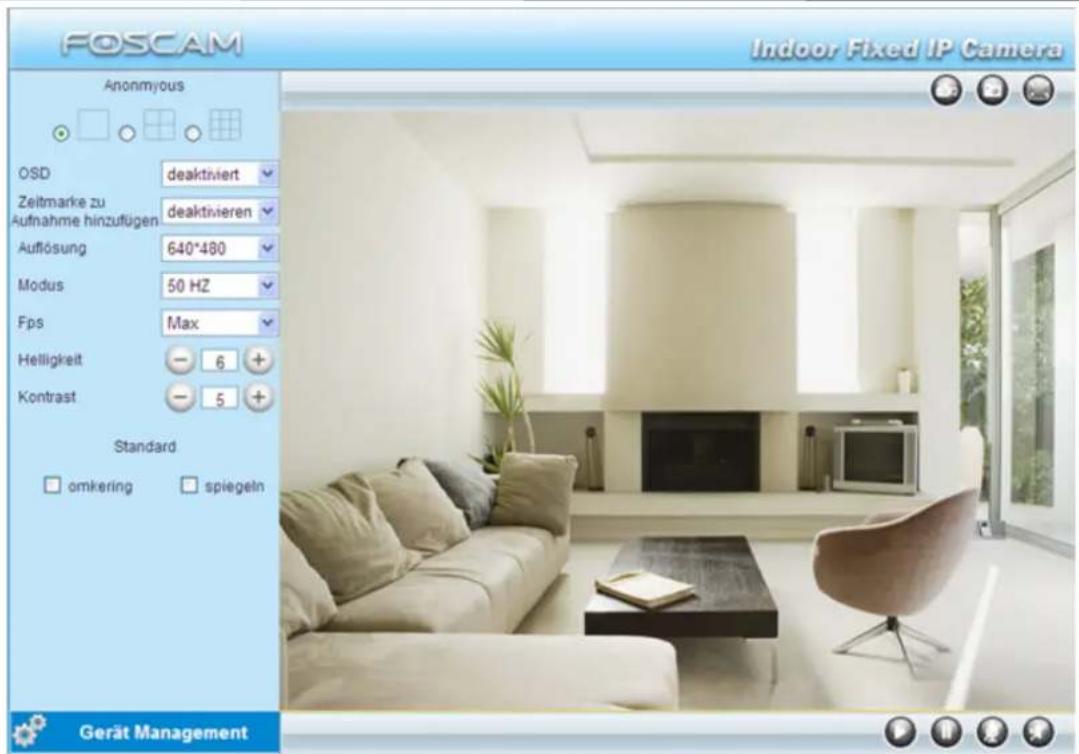
Klicken sie den "Run Button", und melden sich an der Kamera noch mal an, danach können folgendes Fenster sehen:
text_image
FOSCAM Indoor Fixed IP Camera Anonymous OSD deaktiviert Zeitmarke zu deaktivieren Aufnahme hinzufügen Auflösung 640*480 Modus 50 Hz Fps Max Helligkeit - 6 + Kontrast - 5 + Standard omkering spiegeln Gerät ManagementAbbildung 1.7
Gratulation! Sie können nun auf die Kamera mit Kabelverbindung zugreifen. Bitte ändern Si nichts, bevor die Schnellinstallation fertig ist.
Anmerkung
Standarder Benutzername ist admin und keine Passwort.
Sollten Sie kein Live Video sehen können, stellen Sie bitte sicher, dass Sie das ausführen ActiveX erlauben, wenn Sie danach gefragt werden. (siehe nähere Einzelheiten im Bedienerhandbuch)
Sollten Sie nur einen schwarzen Bildschirm mit einem roten Kreuz in der Mitte sehen, versuchen Sie bitte eine andere Portnummer anstelle des Standards ‘Port 80’ zu verwenden Sie können stattdessen Port 85, 8005, usw. versuchen.
4. Wireless LAN Einstellungen
Die WLAN-Einstellung unterstützt Infra(manuelle WLAN-Einstellung) und WPS (Wi-Fi Protected Set-up) und Adhoc Modus.
Wenn Ihr Router die WPS-Funktion nicht unterstützt, gehen Sie bitte zu Kapitel 4.1 und machen Sie die WLAN-Kommunikationseinstellungen manuell.
Wenn Ihre Router die WPS-Funktion unterstützt, gehen Sie bitte zu Kapitel 4.2 und
machen die WLAN-Kommunikationseinstellungen automatisch.
Wenn Sie keinen WLAN-Router haben, lesen Sie bitte über die WLAN Einstellungen im Handbuch nach, um den Adhoc-Modus einzustellen.
4.1 Basis-Modus
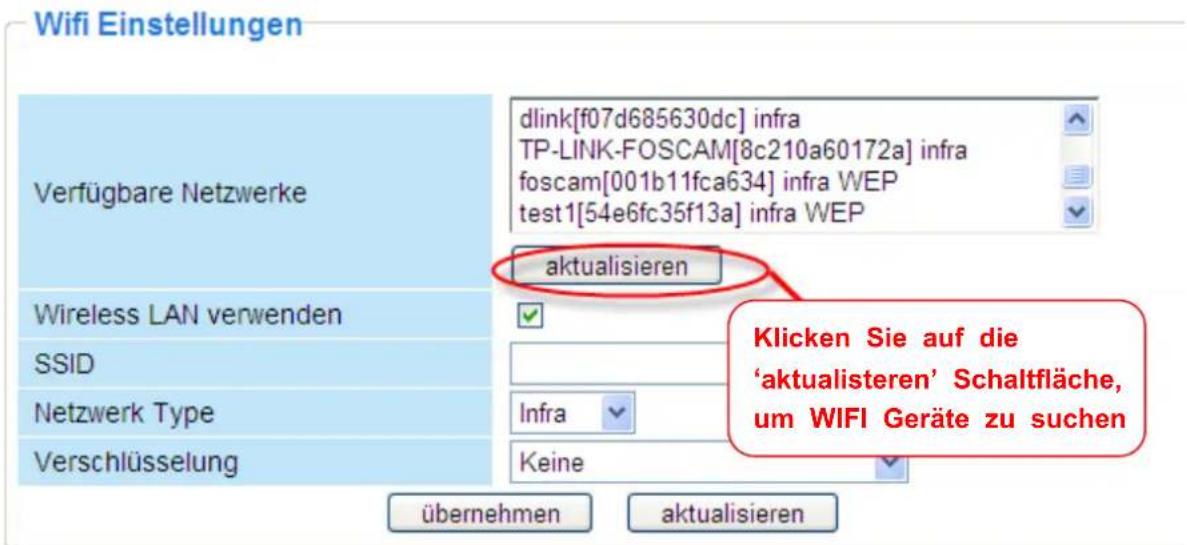
Schritt 01) Bitte wählen Sie "Device Management" und gehen zur Option Wireless LAN Settings und klicken auf "Wireless LAN Settings". Dann aktivieren Sie "Using Wireless LAN".
Klicken Sie den Scan Button und die Kamera wird alle WIFI-Geräte in der Nähe finden. Ihr Router wird in der Liste angezeigt werden. (Abbildung 1.8)
text_image
Wifi Einstellungen Verfügbare Netzwerke dlink[f07d685630dc] infra TP-LINK-FOSCAM[8c210a60172a] infra foscam[001b11fca634] infra WEP test1[54e6fc35f13a] infra WEP aktualisieren Wireless LAN verwenden ✓ SSID Netzwerk Type Infra Verschlüsselung Keine übernehmen aktualisieren Klicken Sie auf die ‘aktualisteren’ Schaltfläche, um WIFI Geräte zu suchenAbbildung 1.8
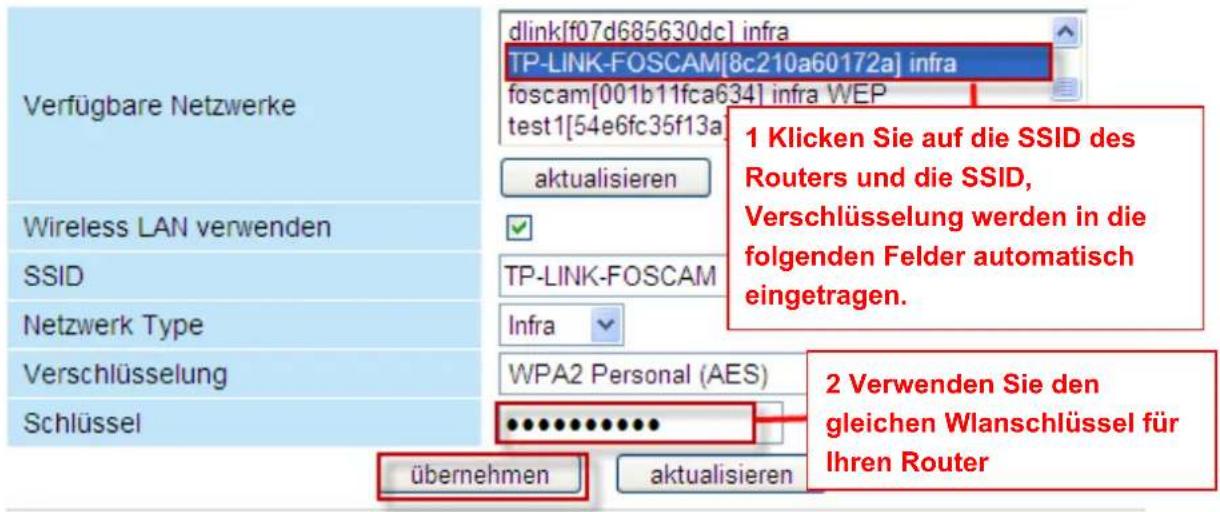
Schritt 02) Klicken Sie auf die SSID Ihres Routers in dieser Liste und die dazugehörigen Informationen (SSID und Verschlüsselung) werden automatisch in die folgenden Felder eingetragen.
Sie müssen nur den Wlanschlüssel eintragen. Stellen Sie sicher, dass SSID, Verschlüsselung und Wlanschlüssel, die Sie für Ihre Kamera eingetragen haben, genau die gleichen sind wir Ihren Router.
Wifi Einstellungen
text_image
Verfügbare Netzwerke dlink[f07d685630dc] infra TP-LINK-FOSCAM[8c210a60172a] infra foscam[001b11fca634] infra WEP test1[54e6fc35f13a] aktualisieren Wireless LAN verwenden SSID TP-LINK-FOSCAM Netzwerk Type Infra Verschlüsselung WPA2 Personal (AES) Schlüssel übernehmen aktualisieren 1 Klicken Sie auf die SSID des Routers und die SSID, Verschlüsselung werden in die folgenden Felder automatisch eingetragen. 2 Verwenden Sie den gleichen Wanschlüssel für Ihren RouterAbbildung 1.9
Schritt 03) Klicken Sie auf den Schalter ‘übernehmen’ nachdem Sie alle Einstellungen eingegeben haben. Die Kamera führt einen Neustart durch.
Nachdem die Kamera den Neustart beendet hat, warten Sie bitte 10 Sekunden und ziehen dann das Netzwerkkabel ab. Die Kamera sollte nun über Ihren Router funktionieren.
Ihre LAN-IP-Adresse wird im Fenster von „IP Camera Tool“ angezeigt, wenn die Kamera ne gestartet wird. Warten Sie nun ungefähr 1 Minute, und die Kamera wird mit WLAN verbunde und die LAN-IP der Kamera wird wieder im Fenster von „IP Cam Tool“ angezeigt. Nun ist Verbindung per Wlan fertig. Wenn Ihre Kamera eine dynamische IP hat, wird sich nach oder WLAN-Einstellung die IP-Adresse ändern.
Anmerkung
Wenn die Wlan-Kommunikation nicht erfolgreich war, dann versichern Sie sich, das das Wlansignal stark genug ist, Wenn nicht, dann fragen Sie bitte Ihren Verkäufer nach Hilfe.
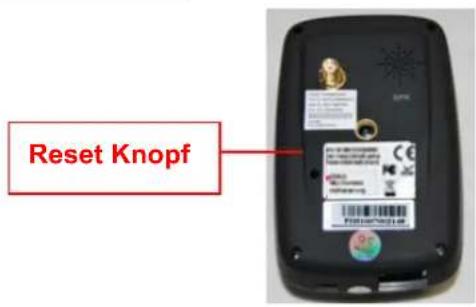
Schritt 01) Bitte benutzen Sie eine Büroklammer und drücken den RESET Knopf für vier Sekunden.
text_image
Reset KnopfSchritt 02) Drücken Sie den WPS Knopf an Ihrem Router für 60 Sekunden. Der WPS Knopf ist normalerweise auf der Rückseite Ihres Router. Bei manchen Routern müssen Sie sich a der Web-Nutzungsfläche anmelden und aktivieren dort die WPS-Eigenschaften. Wenn Sie nicht sicher sind, wo der WPS-Knopf ist, lesen Sie bitte im Handbuch des Routers nach. Die Kamera wird automatisch eine gesicherte Kommunikation mit Ihrer Router aufbauen. We Sie das Netzwerkkabel eingesteckt haben, ziehen Sie dieses bitte nun ab. Bei Kommunikation blinkt, das grüne Netzwerk-Licht schnell und die WLAN-Einstellung ist aktiv. Das „IP Kamera Tool“ wird die LAN-IP-Adresse der Kamera finden. Versichern Sie sich, dass die Kamera und der PC das gleiche Netzwerk nutzen.
Anmerkung
1 Während der Einstellung von WPS dürfen Sie den Reset Knopf nur für 4 Sekunden gedrückt halten, ansonsten bekommt die Kamera wieder die Standard Einstellung der Kamer installiert.
2 Um die Kamera mit WPS einzurichten, darf als Verschlüsselungsmodus nicht WEP genutzt werden.
5. Remote-Access Setup
Wir können schon mit Kabelverbindung auf die Kamera zugreifen, aber wie kann man auf Kamera über WAN oder Internet zugreifen? Dazu müssen wir zuerst die Einstellungen für die Fernsteuerung machen, bevor wir auf die Kamera außerhalb unseres lokalen Netzwerk zugreifen können.
Was ist eine HTTP Port Nummer und wie ändert man diese?
1) Standard HTTP Nummer: 80
Alle Kameras haben standardmäßig den Http-Port 80. Z.B., wenn man z.B 192.168.1.200 angibt ist das eigentlich 192.168.1.200:80.
http://192.168.1.35:88, heißt, dass der Port 88 genutzt wird.
Sofern Port 80 bereits von anderen Geräten genutzt wird, muss der Port geändert werden.
2) Änderung des Ports 80 auf z.B. 88, oder 85 etc.
Wie teilt man unterschiedliche HTTP Port Nummern und feste LAN-IP der Kamera mit dem „IP Camera Tool“ zu
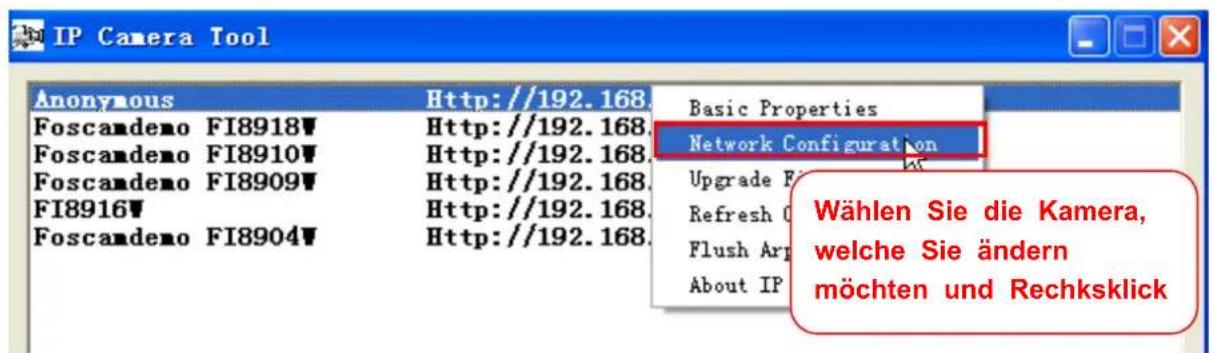
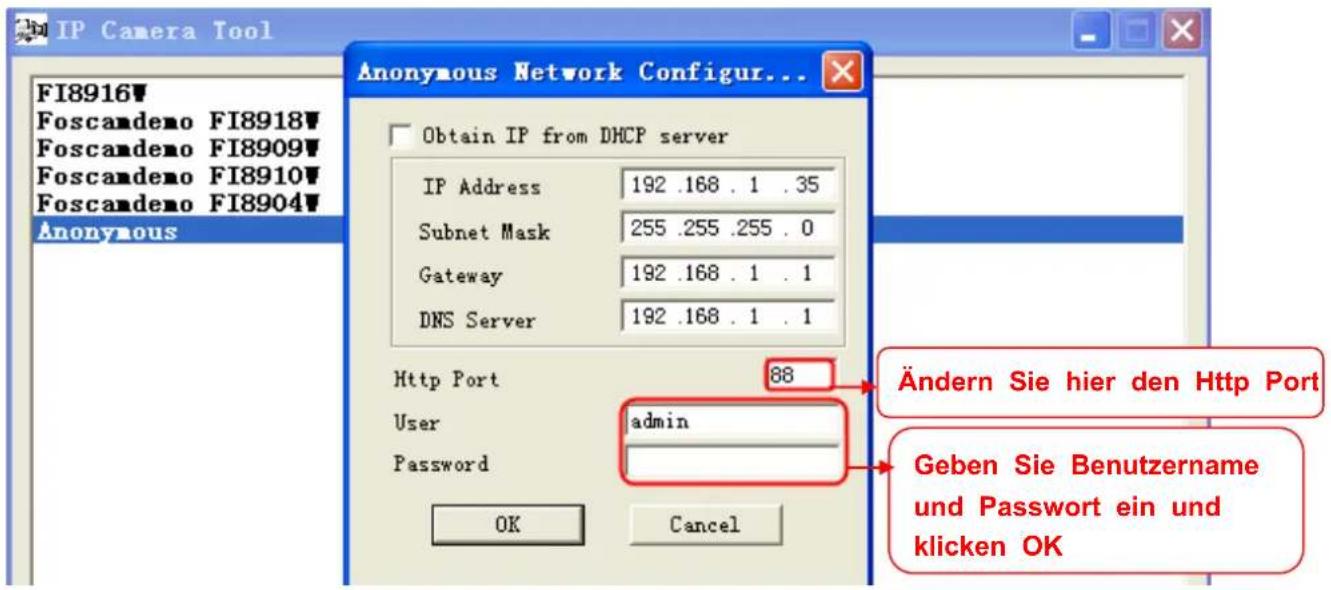
Zuerst öffnen Sie das "IP Camera Tool", und wählen die Kamera, dessen Port Sie ändern möchten, Rechtsklick auf IP-Adresse, und gehen zur Option "Network Configuration", es erscheint Abbildung 2.0 und danach Abbildung 2.1.
text_image
IP Camera Tool Anonymous Foscandemo FI8918V Foscandemo FI8910V Foscandemo FI8909V FI8916V Foscandemo FI8904V Http://192.168. Http://192.168. Http://192.168. Http://192.168. Http://192.168. Basic Properties Network Configuration Upgrade F Refresh O Flush Arp About IP Wählen Sie die Kamera, welche Sie ändern möchten und RechksklickAbbildung 2.0 Gehen zu Option "Network Configuration"
text_image
IP Camera Tool FI8916V Foscandeno FI8918V Foscandeno FI8909V Foscandeno FI8910V Foscandeno FI8904V Anonymous Obtain IP from DHCP server IP Address 192 .168 . 1 .35 Subnet Mask 255 .255 .255 . 0 Gateway 192 .168 . 1 . 1 DNS Server 192 .168 . 1 . 1 Http Port 88 User admin Password OK Cancel Ändern Sie hier den Http Port Geben Sie Benutzername und Passwort ein und klicken OKAbbildung 2.1 Änderung der HTTP Port Nr.
Zweitens, Geben Sie den Benutzername & Passwort für Administrator (Standard Benutzer: admin, ohne Passwort) ein, und klicken "OK" um die Änderung zu aktivieren. Die Kamera nun neu starten und die Änderung ist aktiv.
Drittens, Nachdem die Kamera neu gestartet wurde, und die Kommunikation wieder besteht,
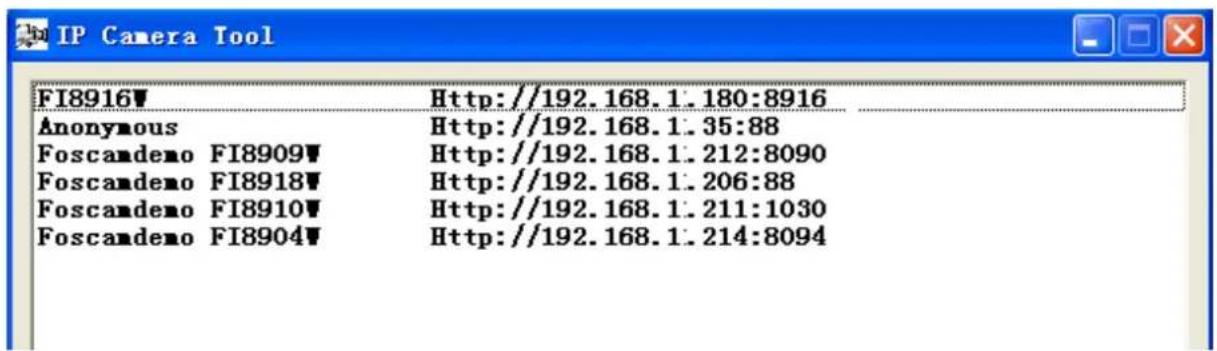
sehen Sie, dass sich die Adresse auf http://192.168.1.35:88 geändert hat, und die LAN-IP-Adresse fest auf http://192.168.1.35:88 gesetzt wurde. Diese Adresse bleibt nun auch bei einem Neustart erhalten.
text_image
FI8916V Anonymous Foscandemo FI8909V Foscandemo FI8918V Foscandemo FI8910V Foscandemo FI8904V Http://192.168.1:180:8916 Http://192.168.1:35:88 Http://192.168.1:212:8090 Http://192.168.1:206:88 Http://192.168.1:211:1030 Http://192.168.1:214:8094Abbildung 2.2 IP Camera Tool Fenster
Einstellung des Zugriffs aus dem Internet
Prüfen Sie bitte, ob Ihr DSL-Provider eine statische (feste) oder dynamische IP-Adresse anbietet.
Bei statischer IP-Adresse gehen Sie bitte zu Kapitel 5.1
Bei dynamischer IP-Adresse gehen Sie bitte zu Kapitel 5.2
5.1 Benutzer mit einer statischen (festen) IP-Adresse
Benutzer mit einer festen IP-Adresse brauchen keine DDNS Service Einstellungen für einen Fernzugriff vorzunehmen. Nachdem die Kamera mit dem LAN verbunden ist und der Port übermittelt wurde, können Sie auf die Kamera direkt über das Internet über die WAN IP-Adresse und die Portnummer zugreifen. Es gibt zwei Wege, um Ihre WAN IP-Adresse herauszufinden.
- Beschaffen Sie sich Ihre WAN IP-Adresse von einer allgemein bekannten Website.
Um Ihre WAN IP-Adresse herauszufinden, tragen Sie bitte folgende URL in Ihren Browser (http://www.whatismyip.com. Die Website zeigt Ihnen die gegenwärtige WAN IP-Adresse.
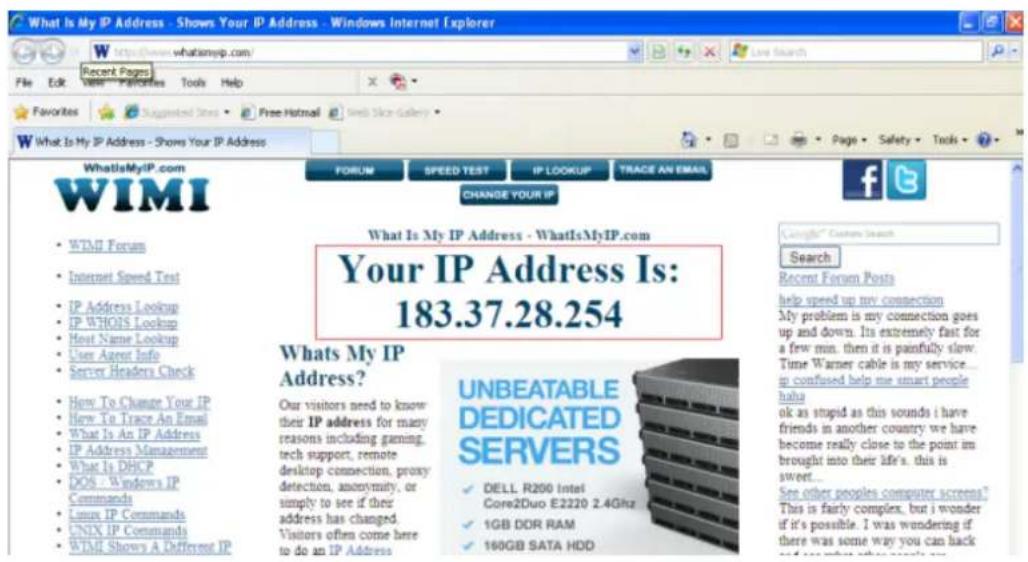
Zugriff auf die IP-Adresse der Kamera über das Internet
Sie können auf die Kamera auch über die IP-Adresse der Kamera zugreifen (Fernzugriff). Geben Sie die WAN IP-Adresse und den Port in Ihren Browser ein, z.B. : Http://183.37.28.254:85
Anmerkung
Stellen Sie bitte sicher, dass das Portmapping ('Portabbildung') auch Portübermittlung genannt, erfolgreich ist. Portmapping kann auf zwei verschiedenen Wegen erreicht werden.
- Gehen Sie auf die Seite ‘Einstellungen des Routers’ um die UPNP-Funktion zu aktivierer Loggen Sie sich anschließend in die Kamera als Administrator ein und wählen Sie UPNP Einstellungen um UPNP zu aktivieren und vergewissern Sie sich dass der Status “UPNP erfolgreich” ist.
- Übermitteln Sie den Port manuell. (Einzelheiten siehe Abbildungen 2.4) Wenn Ihr Router über einen virtuellen Server verfügt, wird er das Portmapping durchführen. Fügen Sie bitte LAN IP-Adresse und den Port, den Sie in den Standard-Netzwerkeinstellungen eingetragen haben, der virtuellen gemappten Liste hinzu.
Beachten Sie bitte: Wenn Sie die Kamera mit einem Router verbinden, erhält die Kamera ei dynamische IP-Adresse, Sie müssen die DDNS Serviceeinstellungen vornehmen, damit Sie auf die Kamera aus der Ferne zugreifen können.
5.2 Wie stellt man Zugriff aus dem Internet ein (Für dynamische IP Benutzer)
DDNS ist ein Service, den Ihre Netzwerk-Kamera bereitstellt, für den Fall dass Sie eine Dynamische IP Adress haben. Um einen festen Host- und Domeinnamen zu bekommen, können Sie einfach die Kamera mit Domainname und Port aus dem Internet ansprechen.
① Port-Umleitung für HTTP Port auf Kamera einrichten
Was ist eine Port-Umleitung?
Wenn Sie eine Port-Umleitung noch nie gemacht haben, bitte öffnen Sie die Webseite http://portforward.com/help/portforwarding.htm um zu erfahren, was eine Port-Umleitung macht, oder nutzen Sie die Google-Suche mit dem Suchbegriff „Portumleitung“.
Wie macht man eine Port-Umleitung im Router
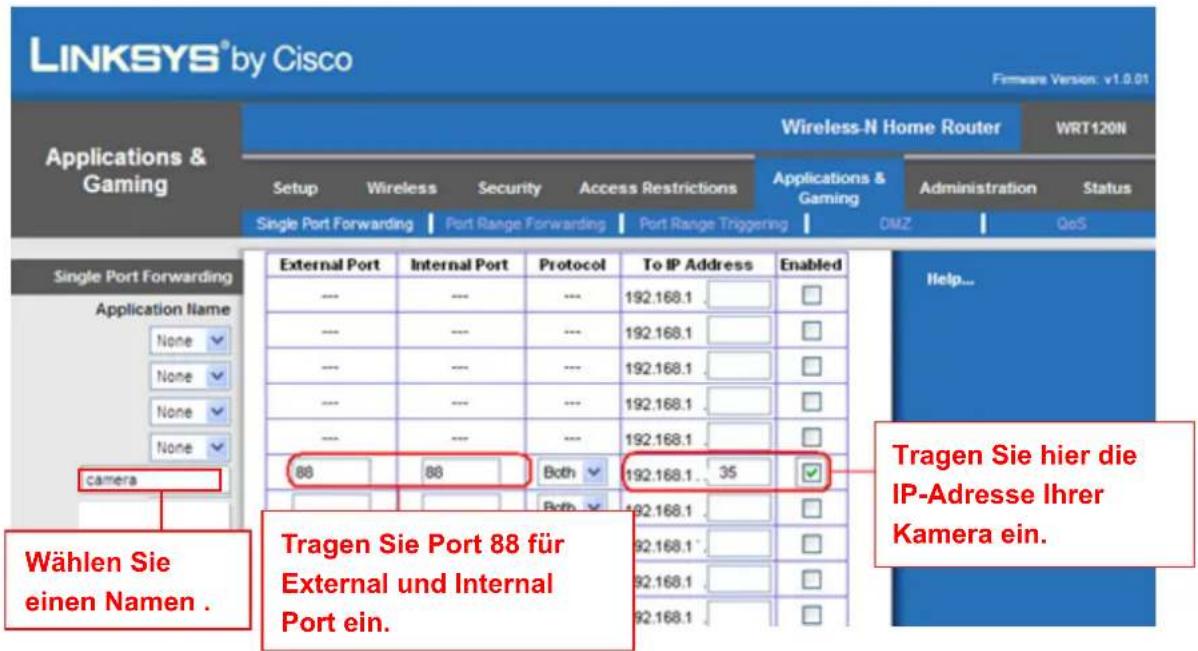
Beispiel: Die LAN-IP-Adresse der Kamera ist http://192.168.1.35:88,
Erstens, beim Router anmelden, gehen Sie zum Menü für Port Forwarding or Port Trigger. Bei manchen Router lautet das Menü auch “virtual Servers”. Nehmen wir “Linksys brand router” als Beispiel, melden Sie sich beim Router an, und gehen zu „Applications & Gaming->Single Port Forwarding“.
Zweitens, erstellen Sie eine neue Spalte bei LAN-IP-Adresse & HTTP Port Nummer der Kamera wie folgenderweise angezeigt.
text_image
LINKSYS® by Cisco Hardware Version: v1.0.01 Applications & Gaming Wireless-N Home Router WRT120N Setup Wireless Security Access Restrictions Applications & Gaming Administration Status Single Port Forwarding Port Range Forwarding Port Range Triggering DMZ QoS Single Port Forwarding Application Name None None None None camera External Port Internal Port Protocol To IP Address Enabled --- --- --- 192.168.1 --- --- --- 192.168.1 --- --- --- 192.168.1 --- --- --- 192.168.1 --- --- --- 192.168.1 88 88 Both 192.168.1 . 35 ✓ Tragen Sie hier die IP-Adresse Ihrer Kamera ein. Wählen Sie einen Namen . Tragen Sie Port 88 für External und Internal Port ein.Abbildung 2.4 Port-Umleitung
② Zugriff auf den Domainnamen um auf die Kamera per Internet
zuzugreifen
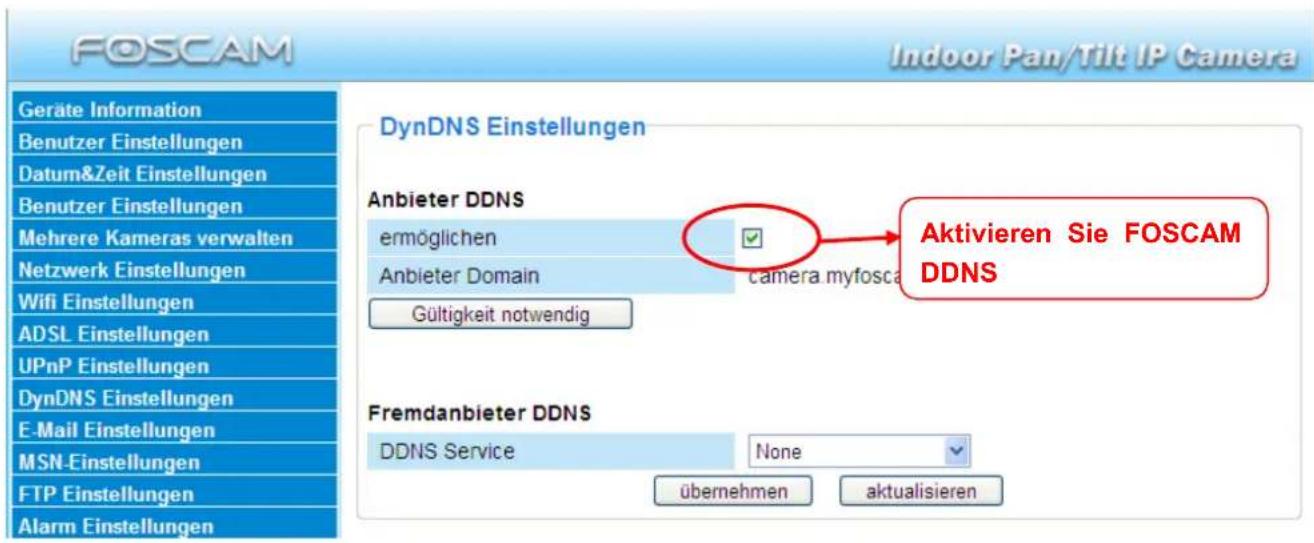
Jede FOSCAM Kamera hat eine integrierte und eindeutigen DDNS Domainnamen standardmäßig. Das Format des Domainnamens ist xxxxxx.myfoscam.org. Unten auf Kamera können Sie den Domainnamen-Aufkleber sehen.
Wir nehmen camera.myfoscam.org als Beispiel an. Gehen Sie zur Option für DDNS Service
Settings auf der Administrator-Fläche, hier können Sie den Domainnamen sehen.
Standardmäßig ist der FOSCAM DDNS Zugriff ausgeschaltet, bitte aktivieren Sie ihn zuerst.
text_image
FOSCAM Indoor Pan/Tilt IP Camera Geräte Information Benutzer Einstellungen Datum&Zeit Einstellungen Benutzer Einstellungen Mehrere Kameras verwalten Netzwerk Einstellungen Wifi Einstellungen ADSL Einstellungen UPnP Einstellungen DynDNS Einstellungen E-Mail Einstellungen MSN-Einstellungen FTP Einstellungen Alarm Einstellungen DynDNS Einstellungen Anbieter DDNS ermöglichen Anbieter Domain camera.myfosca Gültigkeit notwendig Aktivieren Sie FOSCAM DDNS Fremdanbieter DDNS DDNS Service None übernehmen aktualisierenAbbildung 2.5 DDNS Service Einstellungsfenster
Jetzt können Sie http://Domainname + HTTP Port nutzen, um auf die Kamera über das Internet zuzugreifen.
Als Beispiel: camera.myfoscam.org und HTTP Port Nr. 88 mit diesem Link
http:// camera.myfoscam.org:88
können Sie über das Internet auf Ihre Kamera zugreifen
Der Foscam Domainname ist für 3 Jahre kostenlos, Nach 3 Jahren, wenn sie das Konto nutzen möchten, wird es kostenpflichtig.
Bei der Option für DDNS Service Settings, klicken Sie auf Validity Queries um die Verfügbarkeit zu prüfen und Sie können hier den neuen Link sehen.
Anmerkung
Wenn Sie einen „Third Party“ Domainnamen nutzen wollen, lesen Sie bitte über DDNS Serv Settings im User Manual nach.
6. Andere Einstellungen
Sicherheit
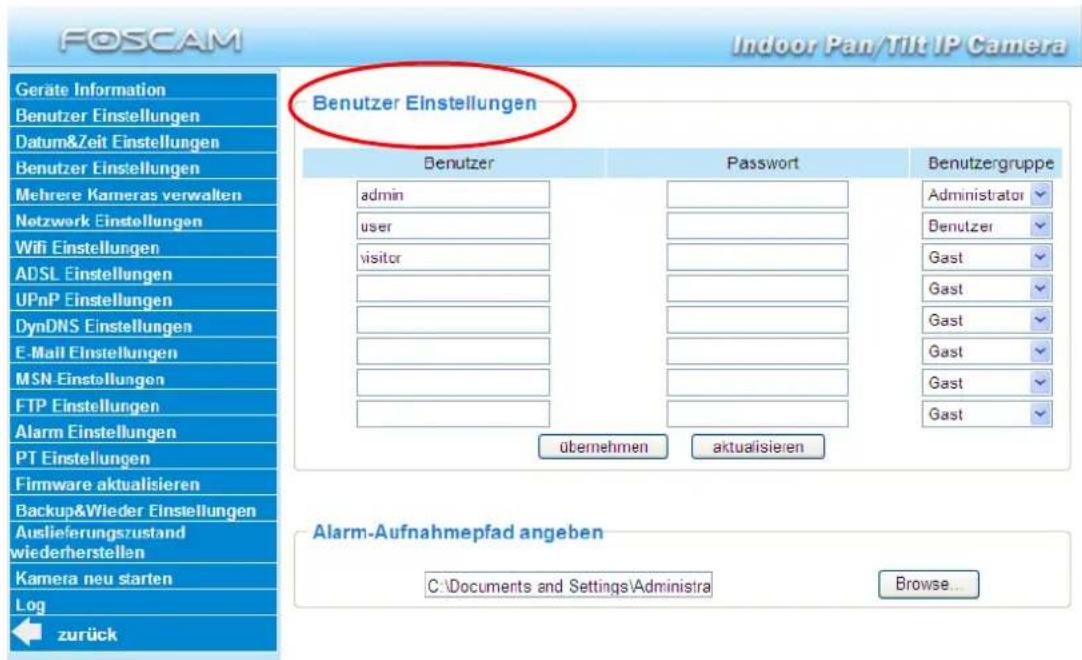
Wenn Sie sich in der Kamera angemeldet haben, gehen Sie bitte zum "Users Settings" Fe und stellen den Benutzername oder Passwort neu ein, um unbefugten Zugriff zu verhindern. Standard Benutzername ist admin ohne Passwort.
text_image
FOSCAM Indoor Pan/Tilt IP Camera Geräte Information Benutzer Einstellungen Datum&Zeit Einstellungen Benutzer Einstellungen Mehrere Kameras verwalten Netzwerk Einstellungen Wifi Einstellungen ADSL Einstellungen UPnP Einstellungen DynDNS Einstellungen E-Mail Einstellungen MSN-Einstellungen FTP Einstellungen Alarm Einstellungen PT Einstellungen Firmware aktualisieren Backup&Wieder Einstellungen Auslieferungszustand wiederherstellen Kamera neu starten Log zurück Benutzer Einstellungen Benutzer Password Benutzergruppe admin Administrator user Denutzer visitor Gast Gast Gast Gast Gast übernehmen aktualisieren Alarm-Aufnahmepfad angeben C:\Documents and Settings\Administra Browse...Gratulation!
Sie sind mit Installation der Kamera fertig. Sie können sich nun die Zeit nehmen um mit Kamera zu spielen.
Bitte lesen Sie das "User manual", das auf die CD kopiert wurde für die Konfiguration der anderen Einstellungen.
Hier finden Sie unter anderem die Software-Einstellungen, für Alarm Service Einstellung, Mail Service Einstellung und Alias Einstellung,
Wenn Sie Probleme mit FOSCAM IP Kamera haben, bitte kontaktieren Sie zuerst Ihren FOSCAM Verkäufer zur Lösung der Probleme. Wenn unsere Verkäufer Ihnen nicht helfen können, setzen Sie sich bitte mit tech@foscam.com in Verbindung.
Handbuch Schnelleinstieg für MAC Betriebssysteme
Packungsliste
- IP Kamera x 1
- DC Stromversorgung x 1
- Netzwerkkabel x 1
● Befestigungsbügel x 1 - CD -ROM mit Setup Software x 1
- Wlan Antenne x 1
● Handbuch Schnelleinstieg x 1 - Garantiekarte x 1
Handbuch Schnelleinstieg Installationsverlauf
flowchart
graph TD
    A["Hardware Installation"] --> B["Software Installation"]
    B --> C["Login der Kamera"]
    C --> D["Wireless LAN Einstellungen"]
    D --> E["Remote-Access Setup"]
    E --> F["Andere Einstellungen"]
Start Installation
1. Hardware Installation
1) Öffnen Sie die Verpackung.
2) Schließen Sie die Antenne an. (Abbildung 1.1)
Schrauben Sie die Antenne an der Rückseite der Kamera an und stellen Sie sicher, dass fest an der Kamera angebracht ist.
3) Schließen Sie das Netzwerkkabel und die Stromversorgung (Abbildung 1.2)
Verbinden Sie die Kamera und den Router mit dem Netzwerkkabel. Schalten Sie die Kame ein. Auf der Rückseite der Kamera blinkt nun die grüne LED für die Netzwerkverbindung u die Kamera schwenkt und neigt sich automatisch. Gleichzeitig leuchtet die rote LED für die Stromversorgung auf.
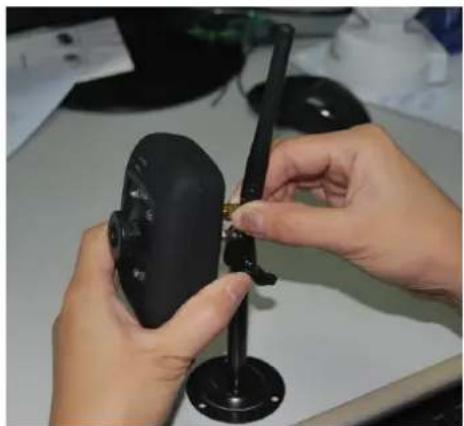
Abbildung1.1 Abbildung 1.2
Legen Sie die CD in das CD-Laufwerk Ihres Rechners ein und öffnen Sie den Ordner "für Betriebsysteme". Wählen Sie den "IP Camera Tool" Ordner. Kopieren Sie das IP Camera T auf Ihren Computer und starten Sie das Programm.

text_image
Central Management Software FI8907W FI8909W Foscam Video Installation.wmv Read me first.pdf 01_For Windows OS 02_For MAC OS Read me first.txt
text_image
IP ...ool3. Login der Kamera
Doppelklicken Sie auf das IP Camera Tool Symbol. Anschließend erscheint das folgende Bildschirmfenster.

text_image
IP Camera Tool apple Http://192.168.1.163:8090 Anonymous Http://192.168.1.128Abbildung 1.3
Nachdem Sie das Netzwerkkabel angeschlossen haben, sollte das IP Camera Tool automatisch die richtige IP-Adresse finden. Sollte dies nicht der Fall sein, stellen Sie sicher dass DHCP auf Ihrem Router aktiviert ist. Aktivieren Sie nicht den MAC Adressfilter und deaktivieren Sie nicht Ihre Firewall oder Ihr Antivirusprogramm.
Doppelklicken Sie auf die IP-Adresse im IP Camera Tools Fenster und das Fenster für der Login-Dialog öffnet sich.
text_image
Mozilla Firefox Connecting... Go to a Website Most Visited ▼ Getting Started Latest Headline Authentication Required A username and password are b http://192.168.11.169.35 The site User Name: admin Password: Cancel OK Google Voreingestellter Benutzer ist ‘admin’ Kein password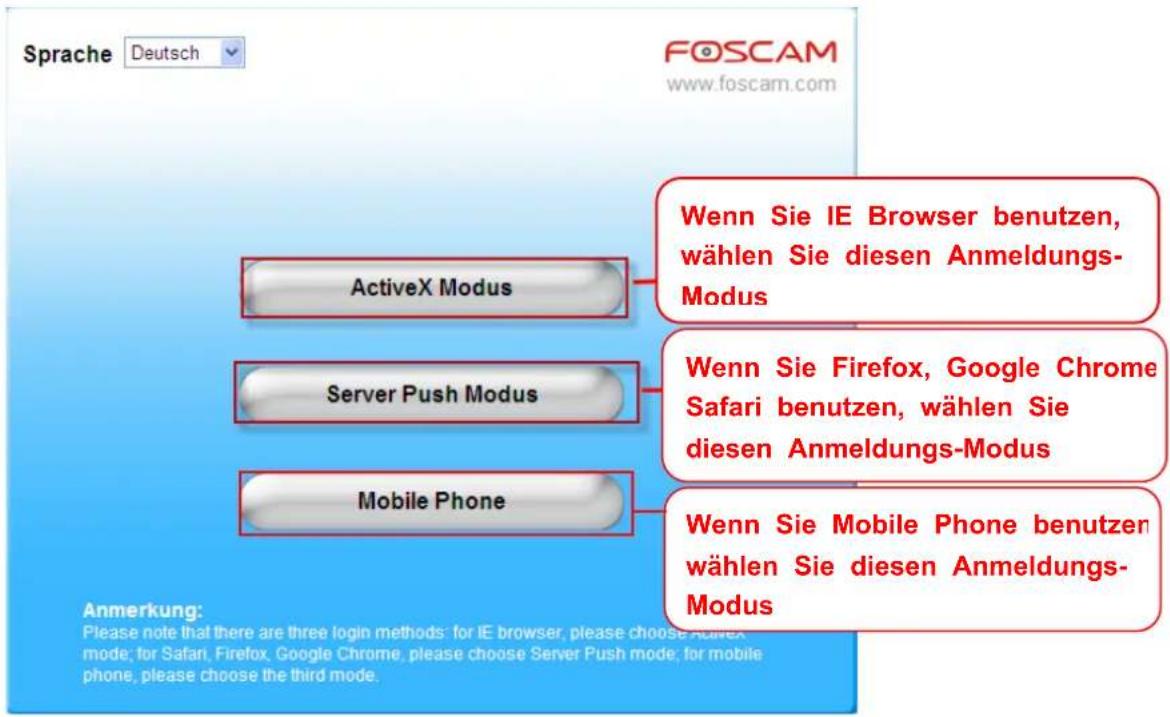
text_image
Sprache Deutsch FOSCAM www.foscam.com ActiveX Modus Wenn Sie IE Browser benutzen, wählen Sie diesen Anmeldungs- Modus Server Push Modus Wenn Sie Firefox, Google Chrome Safari benutzen, wählen Sie diesen Anmeldungs-Modus Mobile Phone Wenn Sie Mobile Phone benutzen wählen Sie diesen Anmeldungs- Modus Anmerkung: Please note that there are three login methods: for IE browser, please choose ActiveX mode; for Safari, Firefox, Google Chrome, please choose Server Push mode; for mobile phone, please choose the third mode.Abbildung 1.4
Anmerkung
Es gibt 3 Anmeldungsmethoden: Der erste ist der IE ActiveX Modus, der zweite ist der Server Push Modus für Safari, Firefox und Google Chrome, der dritte Modus ist Mobile Phone für Smartphones. Bitte wählen Sie ActiveX Modus wenn Sie den IE Browser benutzen.
text_image
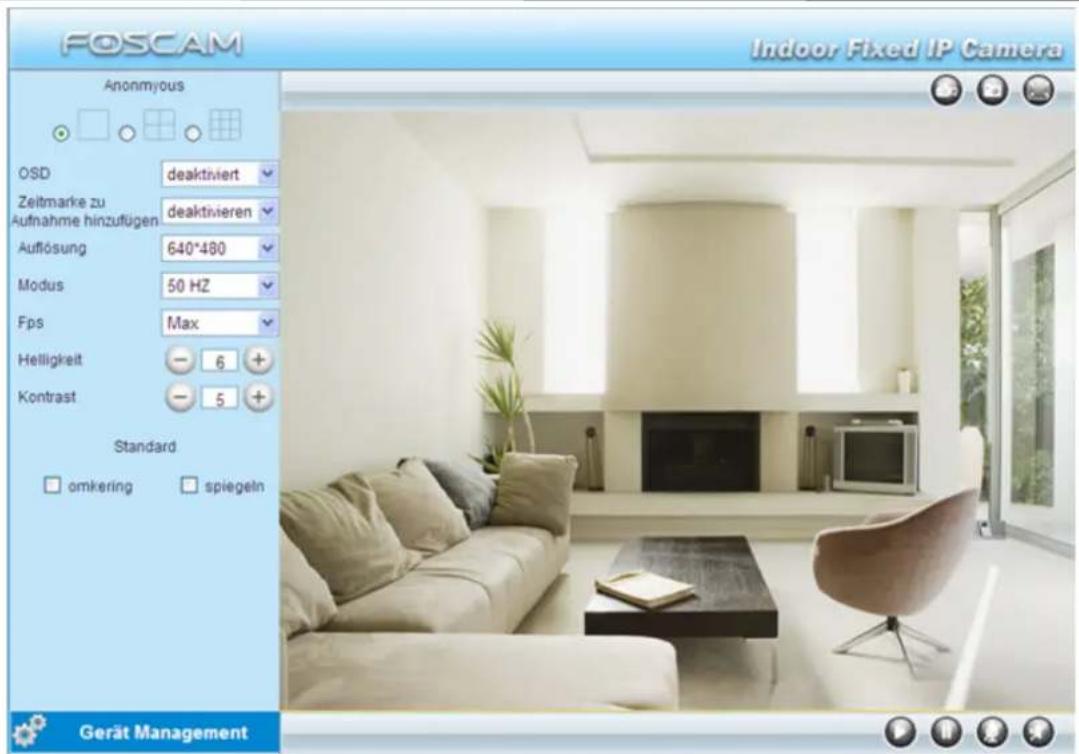
FOSCAM Indoor Fixed IP Camera Anonymous OSD deaktiviert Zeitmarke zu deaktivieren Aufnahme hinzufügen Auflösung 640*480 Modus 50 Hz Fps Max Helligkeit - 6 + Kontrast - 5 + Standard omkering spiegeln Gerät ManagementAbbildung 1.5
Anmerkung Voreingestellter Benutzer ist 'admin' Kein passwort
4. Wireless LAN Einstellungen
Die WLAN-Einstellung unterstützt Infra(manuelle WLAN-Einstellung) und WPS (Wi-Fi Protected Set-up) und Adhoc Modus.
Wenn Ihr Router die WPS-Funktion nicht unterstützt, gehen Sie bitte zu Kapitel 4.1 und machen Sie die WLAN-Kommunikationseinstellungen manuell.
Wenn Ihre Router die WPS-Funktion unterstützt, gehen Sie bitte zu Kapitel 4.2 und machen die WLAN-Kommunikationseinstellungen automatisch.
Wenn Sie keinen WLAN-Router haben, lesen Sie bitte über die WLAN Einstellungen im Handbuch nach, um den Adhoc-Modus einzustellen.
4.1 Basis-Modus
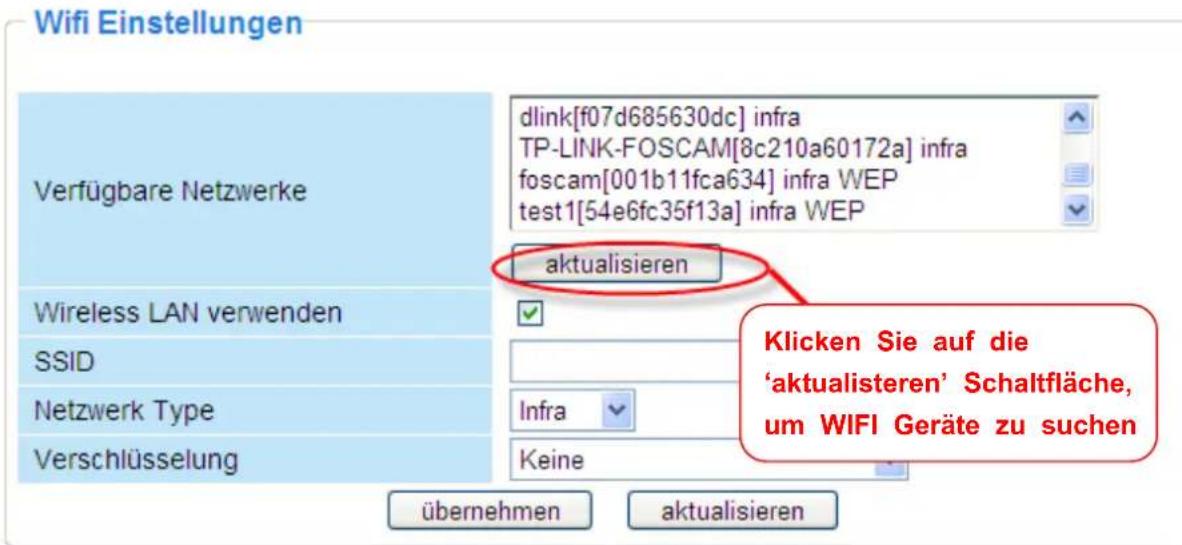
Schritt 01) Bitte wählen Sie "Device Management" und gehen zur Option Wireless LAN Settings und klicken auf "Wireless LAN Settings". Dann aktivieren Sie "Using Wireless LAN".
Klicken Sie den Scan Button und die Kamera wird alle WIFI-Geräte in der Nähe finden. Ihr Router wird in der Liste angezeigt werden. (Abbildung 1.6)
text_image
Wifi Einstellungen Verfügbare Netzwerke dlink[f07d685630dc] infra TP-LINK-FOSCAM[8c210a60172a] infra foscam[001b11fca634] infra WEP test1[54e6fc35f13a] infra WEP aktualisieren Wireless LAN verwenden SSID Netzwerk Type Verschlüsselung Infra Keine übernehmen aktualisieren Klicken Sie auf die ‘aktualisteren’ Schaltfläche, um WIFI Geräte zu suchenAbbildung 1.6
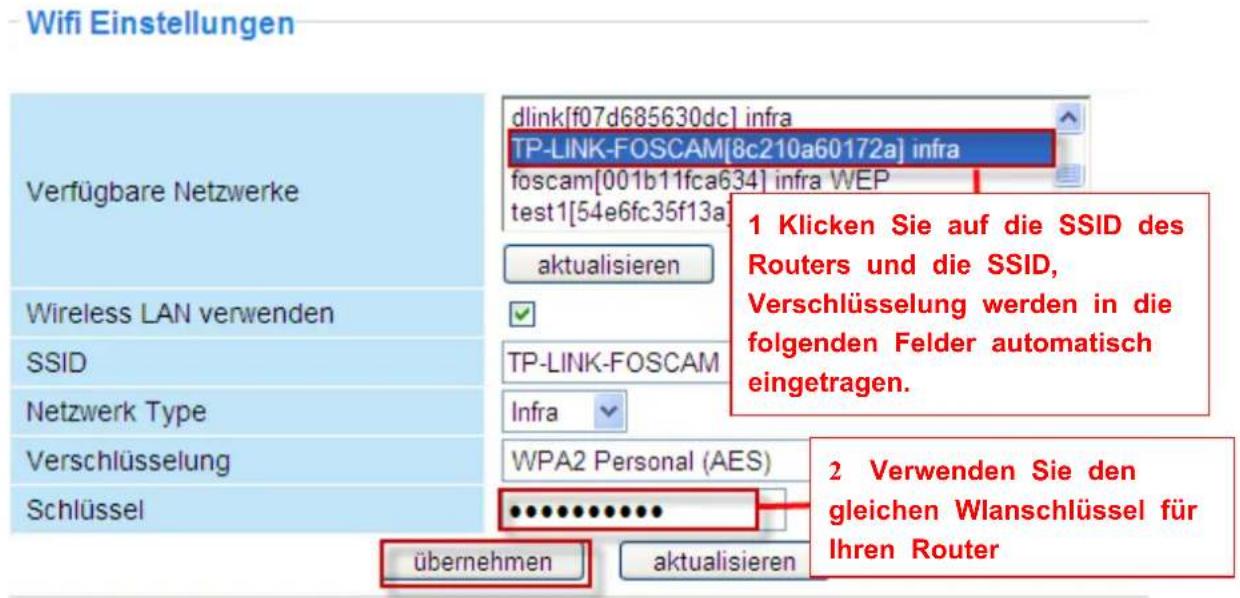
Schritt 02) Klicken Sie auf die SSID Ihres Routers in dieser Liste und die dazugehörigen Informationen (SSID und Verschlüsselung) werden automatisch in die folgenden Felder eingetragen.
Sie müssen nur den Wianschlüssel eintragen. Stellen Sie sicher, dass SSID, Verschlüsselung und Wianschlüssel, die Sie für Ihre Kamera eingetragen haben, genau die gleichen sind wir Ihren Router.
text_image
Wifi Einstellungen Verfügbare Netzwerke dlink[f07d685630dc] infra TP-LINK-FOSCAM[8c210a60172a] infra foscam[001b11fca634] infra WEP test1[54e6fc35f13a] aktualisieren Wireless LAN verwenden SSID TP-LINK-FOSCAM Netzwerk Type Infra Verschlüsselung WPA2 Personal (AES) Schlüssel übernehmen aktualisieren 1 Klicken Sie auf die SSID des Routers und die SSID, Verschlüsselung werden in die folgenden Felder automatisch eingetragen. 2 Verwenden Sie den gleichen Wanschlüssel für Ihren RouterAbbildung 1.7
Schritt 03) Klicken Sie auf den Schalter ‘übernehmen’ nachdem Sie alle Einstellungen eingegeben haben. Die Kamera führt einen Neustart durch.
Nachdem die Kamera den Neustart beendet hat, warten Sie bitte 10 Sekunden und ziehen
dann das Netzwerkkabel ab. Die Kamera sollte nun über Ihren Router funktionieren.
Ihre LAN-IP-Adresse wird im Fenster von „IP Camera Tool“ angezeigt, wenn die Kamera ne gestartet wird. Warten Sie nun ungefähr 1 Minute, und die Kamera wird mit WLAN verbunde und die LAN-IP der Kamera wird wieder im Fenster von „IP Cam Tool“ angezeigt. Nun ist Verbindung per Wlan fertig. Wenn Ihre Kamera eine dynamische IP hat, wird sich nach oder WLAN-Einstellung die IP-Adresse ändern.
Anmerkung
Wenn die Wlan-Kommunikation nicht erfolgreich war, dann versichern Sie sich, das das Wlansignal stark genug ist, Wenn nicht, dann fragen Sie bitte Ihren Verkäufer nach Hilfe.
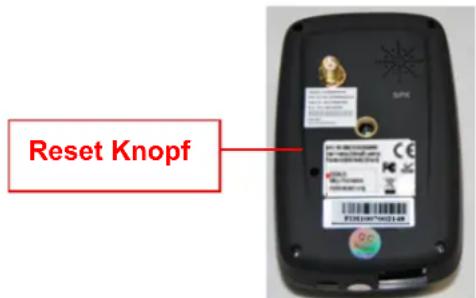
Schritt 01) Bitte benutzen Sie eine Büroklammer und drücken den RESET Knopf für vier Sekunden.
text_image
Reset KnopfSchritt 02) Drücken Sie den WPS Knopf an Ihrem Router für 60 Sekunden. Der WPS Knopf ist normalerweise auf der Rückseite Ihres Router. Bei manchen Routern müssen Sie sich a der Web-Nutzungsfläche anmelden und aktivieren dort die WPS-Eigenschaften. Wenn Sie nicht sicher sind, wo der WPS-Knopf ist, lesen Sie bitte im Handbuch des Routers nach. Die Kamera wird automatisch eine gesicherte Kommunikation mit Ihrer Router aufbauen. We Sie das Netzwerkkabel eingesteckt haben, ziehen Sie dieses bitte nun ab. Bei Kommunikation blinkt, das grüne Netzwerk-Licht schnell und die WLAN-Einstellung ist aktiv. Das „IP Kamera Tool“ wird die LAN-IP-Adresse der Kamera finden. Versichern Sie sich, dass die Kamera unter der PC das gleiche Netzwerk nutzen.
Anmerkung
1 Während der Einstellung von WPS dürfen Sie den Reset Knopf nur für 4 Sekunden gedrückt halten, ansonsten bekommt die Kamera wieder die Standard Einstellung der Kamer installiert.
2 Um die Kamera mit WPS einzurichten, darf als Verschlüsselungsmodus nicht WEP genutz werden.
5. Remote-Access Setup
Wir können schon mit Kabelverbindung auf die Kamera zugreifen, aber wie kann man auf Kamera über WAN oder Internet zugreifen? Dazu müssen wir zuerst die Einstellungen für die Fernsteuerung machen, bevor wir auf die Kamera außerhalb unseres lokalen Netzwerk zugreifen können.
Was ist eine HTTP Port Nummer und wie ändert man diese
1) Standard HTTP Nummer: 80
Alle Kameras haben standardmäßig den Http-Port 80. Z.B., wenn man z.B 192.168.1.200 angibt ist das eigentlich 192.168.1.200:80.
http://192.168.1.35:88, heißt, dass der Port 88 genutzt wird.
Sofern Port 80 bereits von anderen Geräten genutzt wird, muss der Port geändert werden.
2) Änderung des Ports 80 auf z.B. 88, oder 85 etc.
Wie teilt man unterschiedliche HTTP Port Nummern und feste LAN-IP der Kamera mit dem „IP Camera Tool“ zu
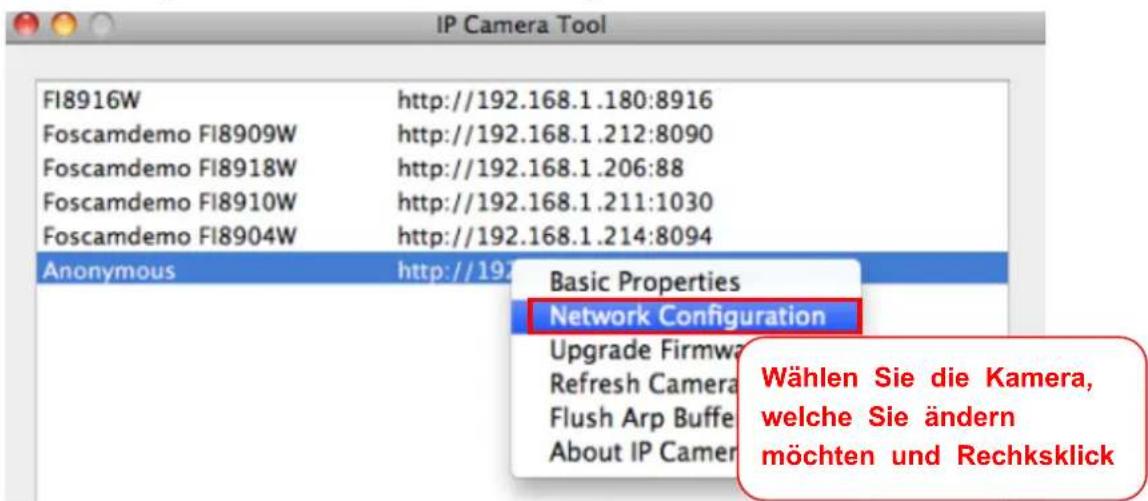
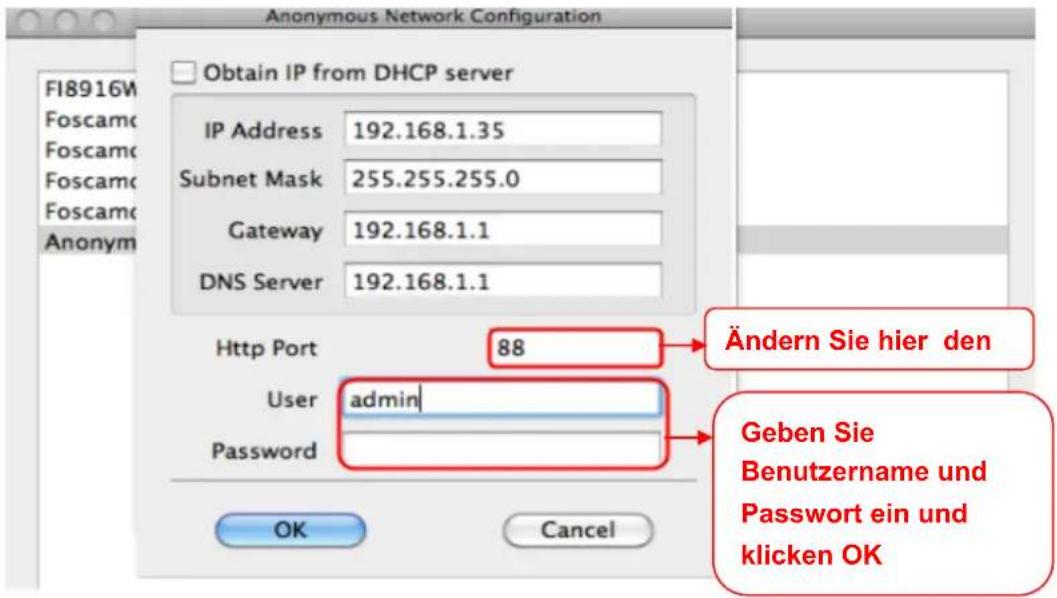
Zuerst öffnen Sie das "IP Camera Tool", und wählen die Kamera, dessen Port Sie ändern möchten, Rechtsklick auf IP-Adresse, und gehen zur Option "Network Configuration", es erscheint Abbildung 1.8 und danach Abbildung 1.9.
text_image
IP Camera Tool FI8916W http://192.168.1.180:8916 Foscamdemo FI8909W http://192.168.1.212:8090 Foscamdemo FI8918W http://192.168.1.206:88 Foscamdemo FI8910W http://192.168.1.211:1030 Foscamdemo FI8904W http://192.168.1.214:8094 Anonymous http://192 Basic Properties Network Configuration Upgrade Firmwa Refresh Camera Flush Arp Buffer About IP Camer Wählen Sie die Kamera, welche Sie ändern möchten und RechksklickAbbildung 1.8 Gehen zu Option "Network Configuration"
text_image
Anonymous Network Configuration Obtain IP from DHCP server IP Address 192.168.1.35 Subnet Mask 255.255.255.0 Gateway 192.168.1.1 DNS Server 192.168.1.1 Http Port 88 User admin Password OK Cancel Ändern Sie hier den Geben Sie Benutzername und Password ein und klicken OKAbbildung 1.9 Änderung der HTTP Port Nr.
Zweitens, Geben Sie den Benutzername & Passwort für Administrator (Standard Benutzer: admin, ohne Passwort) ein, und klicken "OK" um die Änderung zu aktivieren. Die Kamera nun neu starten und die Änderung ist aktiv.
Drittens, Nachdem die Kamera neu gestartet wurde, und die Kommunikation wieder besteht, sehen Sie, dass sich die Adresse auf http://192.168.1.35:88 geändert hat, und die LAN-IP-Adresse fest auf http://192.168.1.35:88 gesetzt wurde. Diese Adresse bleibt nun auch bei einem Neustart erhalten.
| FI8916W | http://192.168.1.180:8916 |
| Foscamdemo FI8909W | http://192.168.1.212:8090 |
| Foscamdemo FI8918W | http://192.168.1.206:88 |
| Foscamdemo FI8910W | http://192.168.1.211:1030 |
| Anonymous | http://192.168.1.35:88 |
| Foscamdemo FI8904W | http://192.168.1.214:8094 |
Abbildung 2.0 IP Camera Tool Fenster
Einstellung des Zugriffs aus dem Internet
Prüfen Sie bitte, ob Ihr DSL-Provider eine statische (feste) oder dynamische IP-Adresse anbietet.
Bei statischer IP-Adresse gehen Sie bitte zu Kapitel 5.1
Bei dynamischer IP-Adresse gehen Sie bitte zu Kapitel 5.2
5.1 Benutzer mit einer statischen (festen) IP-Adresse
Benutzer mit einer festen IP-Adresse brauchen keine DDNS Service Einstellungen für einen Fernzugriff vorzunehmen. Nachdem die Kamera mit dem LAN verbunden ist und der Port übermittelt wurde, können Sie auf die Kamera direkt über das Internet über die WAN IP-Adresse und die Portnummer zugreifen. Es gibt zwei Wege, um Ihre WAN IP-Adresse herauszufinden.
- Beschaffen Sie sich Ihre WAN IP-Adresse von einer allgemein bekannten Website.
Um Ihre WAN IP-Adresse herauszufinden, tragen Sie bitte folgende URL in Ihren Browser (http://www.whatismyip.com. Die Website zeigt Ihnen die gegenwärtige WAN IP-Adresse.
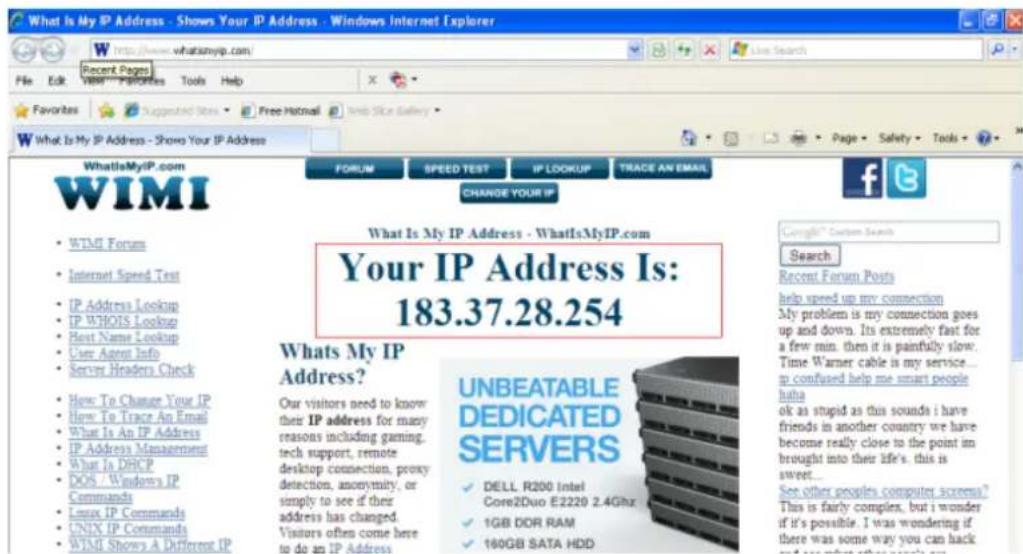
Zugriff auf die IP-Adresse der Kamera über das Internet
Sie können auf die Kamera auch über die IP-Adresse der Kamera zugreifen (Fernzugriff). Geben Sie die WAN IP-Adresse und den Port in Ihren Browser ein, z.B. : Http://183.37.28.254:85
Anmerkung
Stellen Sie bitte sicher, dass das Portmapping ('Portabbildung') auch Portübermittlung genannt, erfolgreich ist. Portmapping kann auf zwei verschiedenen Wegen erreicht werden.
- Gehen Sie auf die Seite 'Einstellungen des Routers' um die UPNP-Funktion zu aktivierer Loggen Sie sich anschließend in die Kamera als Administrator ein und wählen Sie UPNP
Einstellungen um UPNP zu aktivieren und vergewissern Sie sich dass der Status "UPNP erfolgreich" ist.
- Übermitteln Sie den Port manuell. (Einzelheiten siehe Abbildungen 2.4) Wenn Ihr Router über einen virtuellen Server verfügt, wird er das Portmapping durchführen. Fügen Sie bitte LAN IP-Adresse und den Port, den Sie in den Standard-Netzwerkeinstellungen eingetragen haben, der virtuellen gemappten Liste hinzu.
Beachten Sie bitte: Wenn Sie die Kamera mit einem Router verbinden, erhält die Kamera eine dynamische IP-Adresse, Sie müssen die DDNS Serviceeinstellungen vornehmen, damit Sie an die Kamera aus der Ferne zugreifen können.
5.2 Wie stellt man Zugriff aus dem Internet ein (Für dynamische IP Benutzer)
DDNS ist ein Service, den Ihre Netzwerk-Kamera bereitstellt, für den Fall dass Sie eine Dynamische IP Adress haben. Um einen festen Host- und Domeinnamen zu bekommen, können Sie einfach die Kamera mit Domainname und Port aus dem Internet ansprechen.
① Port-Umleitung für HTTP Port auf Kamera einrichten
Was ist eine Port-Umleitung?
Wenn Sie eine Port-Umleitung noch nie gemacht haben, bitte öffnen Sie die Webseite http://portforward.com/help/portforwarding.htm um zu erfahren, was eine Port-Umleitung macht, oder nutzen Sie die Google-Suche mit dem Suchbegriff „Portumleitung“.
Wie macht man eine Port-Umleitung im Router
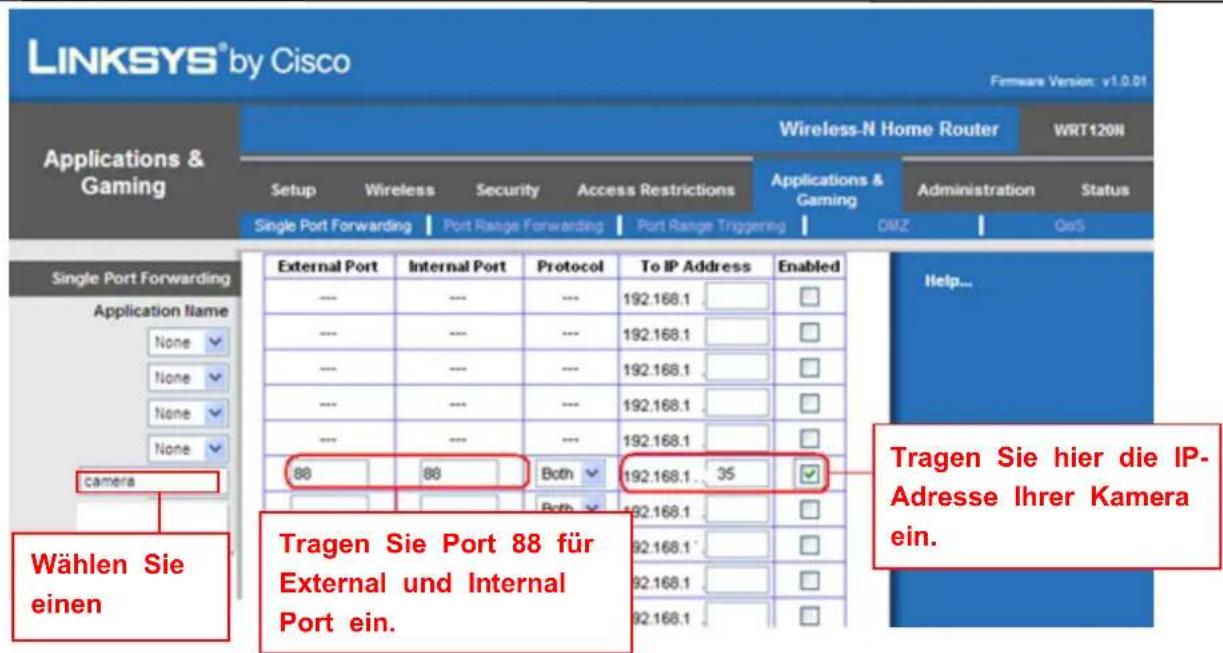
Beispiel: Die LAN-IP-Adresse der Kamera ist http://192.168.1.35:88,
Erstens, beim Router anmelden, gehen Sie zum Menü für Port Forwarding or Port Trigger. Bei manchen Router lautet das Menü auch "virtual Servers". Nehmen wir "Linksys brand router" als Beispiel, melden Sie sich beim Router an, und gehen zu „Applications & Gaming->Single Port Forwarding“.
Zweitens, erstellen Sie eine neue Spalte bei LAN-IP-Adresse & HTTP Port Nummer der Kamera wie folgenderweise angezeigt.
text_image
LINKSYS® by Cisco Firmware Version: v1.0.01 Applications & Gaming Wireless-N Home Router WRT120N Setup Wireless Security Access Restrictions Applications & Gaming Administration Status Single Port Forwarding Port Range Forwarding Port Range Triggering OMZ QoS Single Port Forwarding Application Name None None None None Camera External Port Internal Port Protocol To IP Address Enabled --- --- --- 192.168.1 --- --- --- 192.168.1 --- --- --- 192.168.1 --- --- --- 192.168.1 --- --- --- 192.168.1 88 88 Both 192.168.1 . 35 ✓ Tragen Sie hier die IP- Adresse Ihrer Kamera ein. Wählen Sie einen.Abbildung 2.2 Port-Umleitung
② Zugriff auf den Domainnamen um auf die Kamera per Internet zuzugreifen
Jede FOSCAM Kamera hat eine integrierte und eindeutigen DDNS Domainnamen standardmäßig. Das Format des Domainnamens ist xxxxxx.myfoscam.org. Unten auf Kamera können Sie den Domainnamen-Aufkleber sehen.
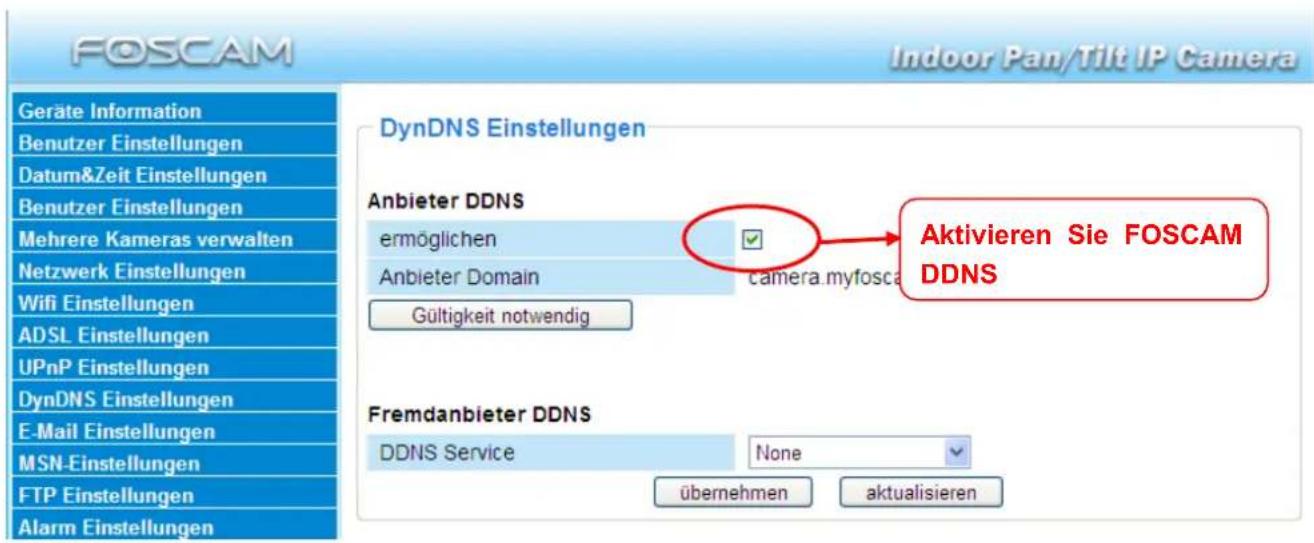
Wir nehmen camera.myfoscam.org als Beispiel an. Gehen Sie zur Option für DDNS Service Settings auf der Administrator-Fläche, hier können Sie den Domainnamen sehen. Standardmäßig ist der FOSCAM DDNS Zugriff ausgeschaltet, bitte aktivieren Sie ihn zuerst.
text_image
FOSCAM Indoor Pan/Tilt IP Camera Geräte Information Benutzer Einstellungen Datum&Zeit Einstellungen Benutzer Einstellungen Mehrere Kameras verwalten Netzwerk Einstellungen Wifi Einstellungen ADSL Einstellungen UPnP Einstellungen DynDNS Einstellungen E-Mail Einstellungen MSN-Einstellungen FTP Einstellungen Alarm Einstellungen DynDNS Einstellungen Anbieter DDNS ermöglichen Anbieter Domain Gültigkeit notwendig Aktivieren Sie FOSCAM DDNS Fremdanbieter DDNS DDNS Service None übernehmen aktualisierenAbbildung 2.3 DDNS Service Einstellungsfenster
Jetzt können Sie http:// Domainname + HTTP Port nutzen, um auf die Kamera über das Internet zuzugreifen.
Als Beispiel: camera.myfoscam.org und HTTP Port Nr. 88 mit diesem Link
http:// camera.myfoscam.org:88
können Sie über das Internet auf Ihre Kamera zugreifen
Der Foscam Domainname ist für 3 Jahre kostenlos, Nach 3 Jahren, wenn sie das Konto nutzen möchten, wird es kostenpflichtig.
Bei der Option für DDNS Service Settings, klicken Sie auf Validity Queries um die Verfügbarkeit zu prüfen und Sie können hier den neuen Link sehen.
Anmerkung
Wenn Sie einen „Third Party“ Domainnamen nutzen wollen, lesen Sie bitte über DDNS Serv Settings im User Manual nach.
6. Andere Einstellungen
Sicherheit
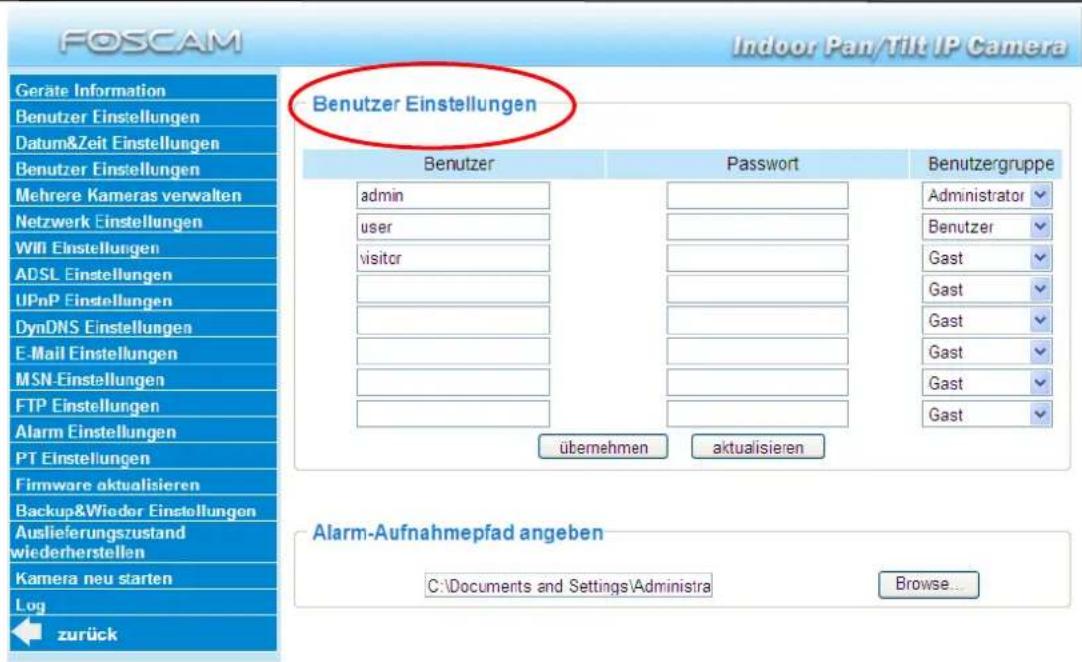
Wenn Sie sich in der Kamera angemeldet haben, gehen Sie bitte zum "Users Settings" Fe und stellen den Benutzername oder Passwort neu ein, um unbefugten Zugriff zu verhindern. Standard Benutzername ist admin ohne Passwort.
text_image
FOSCAM Indoor Pan/Tilt IP Camera Geräte Information Benutzer Einstellungen Datum&Zeit Einstellungen Benutzer Einstellungen Mehrere Kameras verwalten Netzwerk Einstellungen Wii Einstellungen ADSL Einstellungen UPnP Einstellungen DynDNS Einstellungen E-Mail Einstellungen MSN-Einstellungen FTP Einstellungen Alarm Einstellungen PT Einstellungen Firmware aktualisieren Backup&Wieder Einstellungen Auslieferungszustand wiederherstellen Kamera neu starten Log zurück Benutzer Einstellungen Benutzer Password Benutzergruppe admin Administrator user Benutzer visitor Gast Gast Gast Gast Gast Gast Gast übernehmen aktualisieren Alarm-Aufnahmepfad angeben C:\Documents and Settings\Administra Browse...Gratulation!
Sie sind mit Installation der Kamera fertig. Sie können sich nun die Zeit nehmen um mit Kamera zu spielen.
Bitte lesen Sie das "User manual", das auf die CD kopiert wurde für die Konfiguration der anderen Einstellungen.
Hier finden Sie unter anderem die Software-Einstellungen, für Alarm Service Einstellung, Mail Service Einstellung und Alias Einstellung,
Wenn Sie Probleme mit FOSCAM IP Kamera haben, bitte kontaktieren Sie zuerst Ihren FOSCAM Verkäufer zur Lösung der Probleme. Wenn unsere Verkäufer Ihnen nicht helfen können, setzen Sie sich bitte mit tech@foscam.com in Verbindung.