
Digital Pro Mixer DDM4000 - Mischpult BEHRINGER - Kostenlose Bedienungsanleitung
Finden Sie kostenlos die Bedienungsanleitung des Geräts Digital Pro Mixer DDM4000 BEHRINGER als PDF.


| Produkttyp | Digitaler DJ-Mixer |
| Modell | DDM4000 |
| Marke | Behringer |
| Kanäle | 4 Stereokanäle + 1 Mikrofonkanal |
| Effektprozessor | 2x Analog Devices Blackfin DSP |
| Sampler | 2 Bänke, max. 32 Sekunden Aufnahmezeit, Loop/Reverse |
| BPM-Zähler | Auto und manuell (TAP), MIDI-Clock |
| Entzerrer | 3-Band EQ pro Kanal mit Kill-Funktion, speicherbare Presets |
| Crossfader | Digital, austauschbar, einstellbare Kurve, Reverse, Bounce |
| Audioeingänge | 4x Line/Cinch, 4x Phono/Cinch (umschaltbar), 2x XLR (Mic) |
| Audioausgänge | 2x XLR (OUT A), 2x Cinch (OUT A/B), 1x Cinch (Tape), 1x S/PDIF (koaxial) |
| MIDI | 5-polig DIN (In/Out/Thru), MIDI-Controller-Funktion |
| Kopfhöreranschluss | 6,35 mm Stereoklinke, Split-Modus |
| Ultramizer | Multiband-Kompressor zur Lautstärkeoptimierung |
| Stromversorgung | 100-240 V~, 50/60 Hz, max. 20 W |
| Abmessungen (H x B x T) | ca. 110 x 320 x 392 mm |
| Gewicht | ca. 5,6 kg |
| Garantie | Beschränkte Garantie (Details siehe music-group.com/warranty) |
| Lieferumfang | Netzkabel, Bedienungsanleitung |
| Reinigung | Trockenes Tuch verwenden, kein Wasser oder Reinigungsmittel |
| Sicherheitshinweise | Nicht öffnen, keine Flüssigkeiten, nur qualifiziertes Personal für Reparaturen |
| Entsorgung | Elektrogerät nicht im Hausmüll, Recyclingstellen nutzen |
Häufig gestellte Fragen - Digital Pro Mixer DDM4000 BEHRINGER
Benutzerfragen zu Digital Pro Mixer DDM4000 BEHRINGER
0 Frage zu diesem Gerät. Beantworten Sie die, die Sie kennen, oder stellen Sie Ihre eigene.
Eine neue Frage zu diesem Gerät stellen
Laden Sie die Anleitung für Ihr Mischpult kostenlos im PDF-Format! Finden Sie Ihr Handbuch Digital Pro Mixer DDM4000 - BEHRINGER und nehmen Sie Ihr elektronisches Gerät wieder in die Hand. Auf dieser Seite sind alle Dokumente veröffentlicht, die für die Verwendung Ihres Geräts notwendig sind. Digital Pro Mixer DDM4000 von der Marke BEHRINGER.
BEDIENUNGSANLEITUNG Digital Pro Mixer DDM4000 BEHRINGER
DE Inhaltsverzeichnis
Danke 2
Wichtige Sicherheitshinweise 3
Haftungsausschluss 3
Beschränkte Garantie 3
- Einführung 4
- Bedienelemente und Anschlüsse......5
- Bedienung....11
- Die BPM- und Effektsektion 16
- Der sampler....20
- Weitere Einstellungen....22
- Der DDM4000 als MIDI Controller......23
- Installation 24
- Technische Daten......25
- Anhang 26
Danke
Herzlichen Glückwunsch! Mit dem DDM4000 besitzt Du einen DJ-Mixer, mit dem Du Deiner Zeit weit voraus bist. Der DDM4000 ist ein erstklassiger digitaler 32-Bit DJ Mixer mit zahlreichen kreativen Funktionen, der jedoch dank einer intuitiven Benutzeroberfläche sofort leicht zu bedienen ist. Mit Funktionen wie Editieren, Speichern und Aufrufen von Einstellungen bist Du sofort vertraut.
DE
Wichtige Sicherheitshinweise
CAUTION RISK OF ELECTRIC SHOCK! DO NOT OPEN! ATTENTION RISQUE D'ÉLECTROCUTION NE PAS OUVRIR !

Vorsicht Die mit dem Symbol markierten Anschlüsse führen so viel Spannung,
dass die Gefahr eines Stromschlags besteht. Verwenden Sie nur hochwertige, professionelle Lautsprecherkabel mit vorinstallierten 6,35 mm MONO-Klinkensteckern oder Lautsprecherstecker mit Drehverriegelung. Alle anderen Installationen oder Modifi kationen sollten nur von qualifi ziertem Fachpersonal ausgeführt werden.

Achtung Um eine Gefährdung durch Stromschlag auszuschließen, darf die Geräteabdeckung
bzw. Geräterückwand nicht abgenommen werden. Im Innern des Geräts befin den sich keine vom Benutzer reparierbaren Teile. Reparaturarbeiten dürfen nur von qualifi ziertem Personal ausgeführt werden.

Achtung Um eine Gefährdung durch Feuer bzw. Stromschlag auszuschließen, darf dieses
Gerät weder Regen oder Feuchtigkeit ausgesetzt werden noch sollten Spritzwasser oder tropfende Flüssigkeiten in das Gerät gelangen können. Stellen Sie keine mit Flüssigkeit gefüllten Gegenstände, wie z. B. Vasen, auf das Gerät.

Achtung Die Service-Hinweise sind nur durch qualifi ziertes Personal zu befolgen.
Um eine Gefährdung durch Stromschlag zu vermeiden, führen Sie bitte keinerlei Reparaturen an dem Gerät durch, die nicht in der Bedienungsanleitung beschrieben sind. Reparaturen sind nur von qualifi ziertem Fachpersonal durchzuführen.
- Lesen Sie diese Hinweise.
- Bewahren Sie diese Hinweise auf.
- Beachten Sie alle Warnhinweise.
- Befolgen Sie alle Bedienungshinweise.
- Betreiben Sie das Gerät nicht in der Nähe von Wasser.
- Reinigen Sie das Gerät mit einem trockenen Tuch.
- Blockieren Sie nicht die Belüftungsschlitze. Beachten Sie beim Einbau des Gerätes die Herstellerhinweise.
- Stellen Sie das Gerät nicht in der Nähe von Wärmequellen auf. Solche Wärmequellen sind z. B. Heizkörper, Herde oder andere Wärme erzeugende Geräte (auch Verstärker).
- Entfernen Sie in keinem Fall die Sicherheitsvorrichtung von Zweipol- oder geerdeten Steckern. Ein Zweipolstecker hat zwei unterschiedlich breite Steckkontakte. Ein geerdeter Stecker hat zwei Steckkontakte und einen dritten Erdungskontakt. Der breitere Steckkontakt oder der zusätzliche
Erdungskontakt dient Ihrer Sicherheit. Falls das mitgelieferte Steckerformat nicht zu Ihrer Steckdose passt, wenden Sie sich bitte an einen Elektriker, damit die Steckdose entsprechend ausgetauscht wird.
- Verlegen Sie das Netzkabel so, dass es vor Tritten und scharfen Kanten geschützt ist und nicht beschädigt werden kann. Achten Sie bitte insbesondere im Bereich der Stecker, Verlängerungskabel und an der Stelle, an der das Netzkabel das Gerät verlässt, auf ausreichenden Schutz.
- Das Gerät muss jederzeit mit intaktem Schutzleiter an das Stromnetz angeschlossen sein.
- Sollte der Hauptnetzstecker oder eine Gerätesteckdose die Funktionseinheit zum Abschalten sein, muss diese immer zugänglich sein.
- Verwenden Sie nur Zusatzgeräte/Zubehörteile, die laut Hersteller geeignet sind.
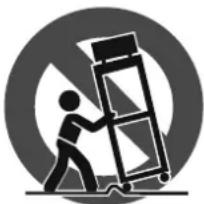
- Verwenden Sie nur Wagen, Standvorrichtungen, Stative, Halter oder Tische, die vom Hersteller benannt oder im Lieferumfang des Geräts enthalten sind. Falls Sie einen
Wagen benutzen, seien Sie vorsichtig beim Bewegen der Wagen- Gerätkombination, um Verletzungen durch Stolpern zu vermeiden.
- Ziehen Sie den Netzstecker bei Gewitter oder wenn Sie das Gerät längere Zeit nicht benutzen.
- Lassen Sie alle Wartungsarbeiten nur von qualifi ziertem Service-Personal ausführen. Eine Wartung ist notwendig, wenn das Gerät in irgendeiner Weise beschädigt wurde (z. B. Beschädigung des Netzkabels oder Steckers), Gegenstände oder Flüssigkeit in das Geräteinnere gelangt sind, das Gerät Regen oder Feuchtigkeit ausgesetzt wurde, das Gerät nicht ordnungsgemäß funktioniert oder auf den Boden gefallen ist.
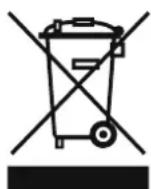
- Korrekte Entsorgung dieses Produkts: Dieses Symbol weist darauf hin, das Produkt entsprechend der WEEE Direktive (2002/96/EC) und der jeweiligen nationalen Gesetze nicht zusammen mit Ihren
Haushaltsabfällen zu entsorgen. Dieses Produkt sollte bei einer autorisierten Sammelstelle für Recycling elektrischer und elektronischer Geräte (EEE) abgegeben werden. Wegen bedenklicher Substanzen, die generell mit elektrischen und elektronischen Geräten in Verbindung stehen, könnte eine unsachgemäße Behandlung dieser Abfallart eine negative Auswirkung auf Umwelt und Gesundheit haben. Gleichzeitig gewährleistet Ihr Beitrag zur richtigen Entsorgung dieses Produkts die effektive Nutzung natürlicher Ressourcen. Für weitere Informationen zur Entsorgung Ihrer Geräte bei einer Recycling-Stelle nehmen Sie bitte Kontakt zum zuständigen städtischen Büro, Entsorgungsamt oder zu Ihrem Haushaltsabfallentsorger auf.
HAFTUNGSAUSSCHLUSS
TECHNISCHE DATEN UND ERSCHEINUNGSBILD KÖNNEN UNANGEKÜNDIGT GEÄNDERT WERDEN. IRRTÜMER BLEIBEN VORBEHALTEN. BEHRINGER, KLARK TEKNIK, MIDAS, BUGERA UND TURBOSOUND SIND TEIL DER MUSIC GROUP (MUSIC-GROUP.COM). ALLE WARENZEICHEN SIND DAS EIGENTUM IHRER JEWEILIGEN BESITZER. MUSIC GROUP ÜBERNIMMT KEINE HAFTUNG FÜR VERLUSTE, DIE PERSONEN ENTSTEHEN, DIE SICH GANZ ODER TEILWEISE AUF HIER ENTHALTENE BESCHREIBUNGEN, FOTOS ODER AUSSAGEN VERLASSEN. ABGEBILDETE FARBEN UND SPEZIFIKATIONEN KÖNNEN GERINGFÜGIG VOM PRODUKT ABWEICHEN. MUSIC GROUP PRODUKTE WERDEN NUR ÜBER AUTORISIERTE FACHHÄNDLER VERKAUFT. DIE VERTRIEBSPARTNER UND HÄNDLER SIND KEINE VERTRETER VON MUSIC GROUP UND SIND NICHT BERECHTIGT, MUSIC GROUP DURCH AUSDRÜCKLICHE ODER STILLSCHWEIGENDE HANDLUNGEN ODER REPRÄSENTANZEN ZU VERPFLICHTEN. DIESE BEDIENUNGSANLEITUNG IST URHEBERRECHTLICH GESCHÜTZT. KEIN TEIL DIESES HANDBUCHS DARF IN IRGENDEINER FORM ODER MIT IRGENDWELCHEN MITTELN ELEKTRONISCH ODER MECHANISCH, INKLUSIVE FOTOKOPIE ODER AUFNAHME, ZU IRGENDEINEM ZWECK OHNE DIE SCHRIFTLICHE ZUSTIMMUNG DER FIRMA MUSIC GROUP IP LTD. VERVIELFÄLTIGT ODER ÜBERTRAGEN WERDEN.
ALLE RECHTE VORBEHALTEN.
Die geltenden Garantiebedingungen und zusätzliche Informationen bezüglich der von MUSIC Group gewährten beschränkten Garantie fi nden Sie online unter www.music-group.com/warranty.
DE
DE
1. Einführung
Schließe Deine Turntables und CD/MP3 Player an die vier Stereokanäle mit vollständig programmierbaren EQs und Kill-Schaltern an. Erlebe ultimative Flexibilität mit BPM-synchronisierbaren Effektmodulen, zwei hochpazisen BPM Countern und einem digitalen Crossfader mit einstellbarer Kurvenanpassung. Mit dem super-coolen BPM-synchronisierten Sampler mit Echtzeit Pitch-Kontrolle sowie Loop- und Reverse-Funktionen bringst Du den Dancefloor zum Kochen.
Die folgende Anleitung soll Dich mit den verwendeten Spezialbegriffen vertraut machen, damit Du das Gerät in allen Funktionen kennen lernst. Nachdem Du die Anleitung sorgfältig gelesen hast, bewahre sie bitte auf, um bei Bedarf immer wieder nachlesen zu können.
1.1 Bevor du beginnst
1.1.1 Auslieferung
Der DDM4000 wurde im Werk sorgfältig verpackt, um einen sicheren Transport zu gewährleisten. Weist der Karton trotzdem Beschädigungen auf, überprüfe das Gerät bitte sofort auf äußere Schäden.
Schicke das Gerät bei eventuellen Beschädigungen NICHT an uns zurück, sondern benachrichtige unbedingt zuerst den Händler und das Transportunternehmen, da sonst jeglicher Schadenersatzanspruch erlöschen kann.
Um einen optimalen Schutz des Geräts während des Transports zu gewährleisten, empfehlen wir die Verwendung eines Koffers.
- Verwende bitte immer die Originalverpackung, um Schäden bei Lagerung oder Versand zu vermeiden.
Lass Kinder niemals unbeaufsichtigt mit dem Gerät oder den Verpackungsmaterialien hantieren.
◇ Bitte entsorge alle Verpackungsmaterialien umweltgerecht.
1.1.2 Inbetriebnahme
Achte auf eine ausreichende Luftzufuhr und genügend Abstand zu anderen, wärmeabstrahlenden Geräten, um eine Überhitzung des Geräts zu vermeiden.
☐ Bevor Du das Gerät mit dem Stromnetz verbindest, überprüfe bitte sorgfältig, ob es auf die richtige Versorgungsspannung eingestellt ist:
Der Sicherungshalter an der Netzanschlussbuchse weist drei dreieckige Markierungen auf. Zwei dieser Dreiecke stehen sich gegenüber. Dein Gerät ist auf die neben diesen Markierungen stehende Betriebsspannung eingestellt und kann durch eine 180°-Drehung des Sicherungshalters umgestellt werden.
◇ ACHTUNG: Dies gilt nicht für Exportmodelle, die z. B. nur für eine Netzspannung von 120 V konzipiert wurden! Die genaue Lage des Sicherungshalters findest Du in Abb. 2.9.
Wenn Du das Gerät auf eine andere Netzspannung einstellst, musst Du eine andere Sicherung einsetzen. Den richtigen Wert findest Du im Kapitel „Technische Daten“.
☐ Defekte Sicherungen müssen unbedingt durch Sicherungen desselben Typs und mit dem korrekten Wert ersetzt werden! Den richtigen Wert findest Du im Kapitel „Technische Daten“.

Achtung!
Um einen Stromschlag zu vermeiden, schalte das Gerät aus und ziehe den Netzstecker, bevor Du die Sicherung austauscht.
Die Netzverbindung erfolgt über das mitgelieferte Netzkabel mit Kaltgeräteanschluss. Sie entspricht den erforderlichen Sicherheitsbestimmungen.
◇ Beachte bitte, dass alle Geräte unbedingt geerdet sein müssen. Zu Deinem eigenen Schutz solltest Du in keinem Fall die Erdung der Geräte bzw. der Netzkabel entfernen oder unwirksam machen.
Wichtige Hinweise für die Installation:
Im Bereich von starken Rundfunksendern und Hochfrequenzquellen kann es zu einer Beeinträchtigung der Tonqualität kommen. Erhöhe den Abstand zwischen Sender und dem Gerät und verwende geschirmte Kabel an allen Anschlüssen.
1.1.3 Online-registrierung
Registrieren Sie bitte Ihr neues BEHRINGER-Gerät möglichst direkt nach dem Kauf unter http://behringer.com im Internet und lesen Sie bitte die Garantiebedingungen aufmerksam.
Sollte Ihr BEHRINGER-Produkt einmal defekt sein, möchten wir, dass es schnellstmöglich repariert wird. Bitte wenden Sie sich direkt an den BEHRINGER-Händler, bei dem Sie Ihr Gerät gekauft haben. Falls Ihr BEHRINGER-Händler nicht in der Nähe ist, können Sie sich auch direkt an eine unserer Niederlassungen wenden. Eine Liste mit Kontaktadressen unserer Niederlassungen finden Sie in der Originalverpackung ihres Geräts (Global Contact Information/European Contact Information). Sollte für Ihr Land keine Kontaktadresse verzeichnet sein, wenden Sie sich bitte an den nächstgelegenen Distributor. Im Support-Bereich unserer Website http://behringer.com finden Sie die entsprechenden Kontaktadressen.
Ist Ihr Gerät mit Kaufdatum bei uns registriert, erleichtert dies die Abwicklung im Garantiefall erheblich.
Vielen Dank für Ihre Mitarbeit!

Achtung!
Wir möchten Dich darauf hinweisen, dass hohe Lautstärken das Gehör schädigen und/oder Deinen Kopfhörer beschädigen können. Drehe bitte alle OUTPUT-Regler in der Main/Phones-Sektion nach links, bevor Du das Gerät einschaltest. Achte stets auf eine angemessene Lautstärke.
2. Bedienelemente und Anschlüsse
Dieses Kapitel beschreibt die verschiedenen Bedienelemente und Anschlüsse des DDM4000. Zur besseren Übersicht haben wir den Mixer in verschiedene Funktionsblöcke unterteilt. Jeder Block wird in einem eigenen Unterkapitel (2.1 bis 2.9) detailliert erklärt.
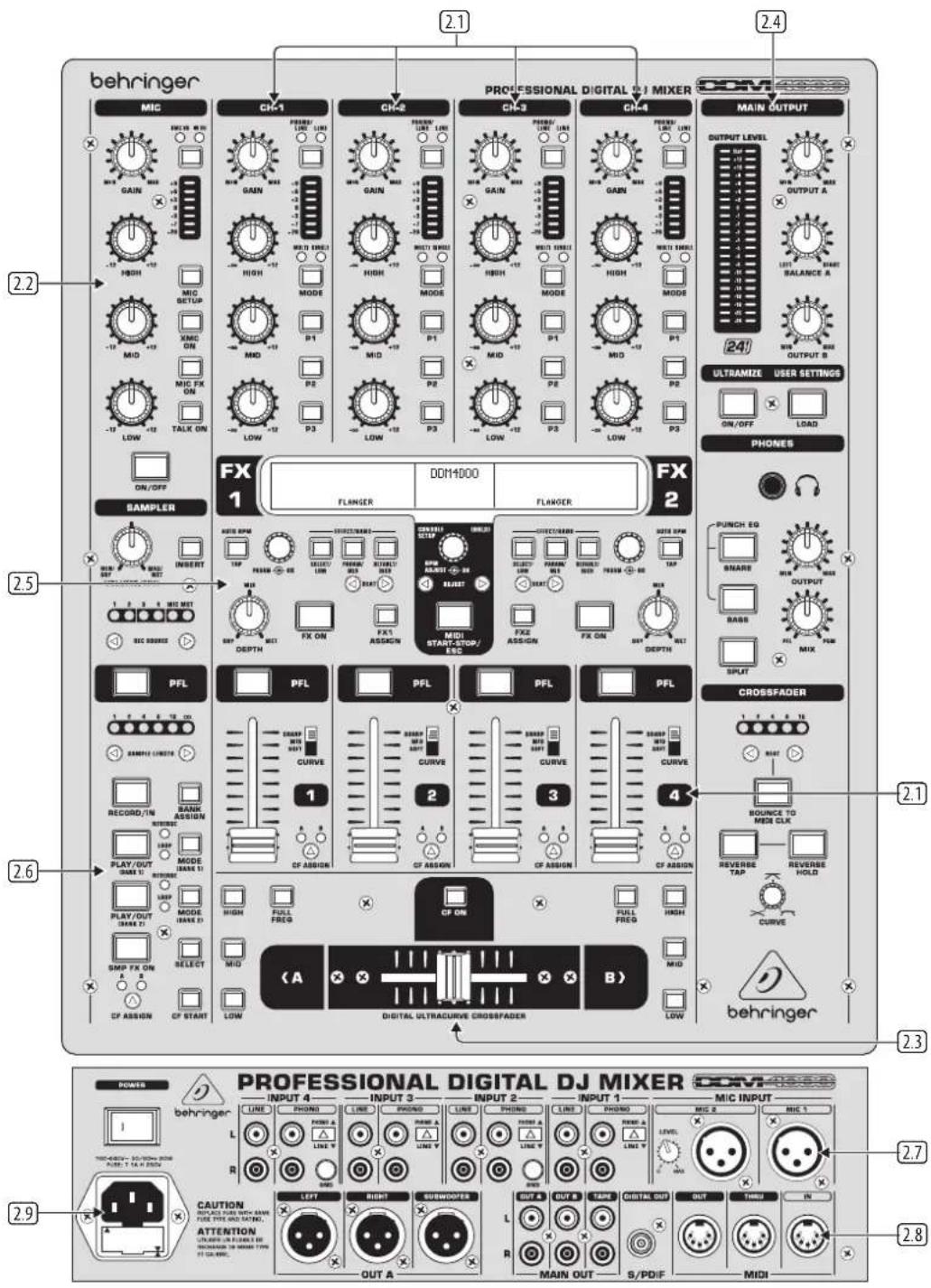
Abb. 2.0: Der DDM4000 im Überblick
2.1 Die stereokanäle 1 bis 4
2.2 Der mikrofonkanal
2.3 Die crossfader-sektion
2.4 Die main/phones-sektion
2.5 Die bpm-und effektsektion
2.6 Der sampler
2.7 Die rückseitigen eingänge
2.8 Die rückseitigen ausgänge
2.9 Netzanschluss und power-schalter

2.1 Die stereokanäle 1 bis 4
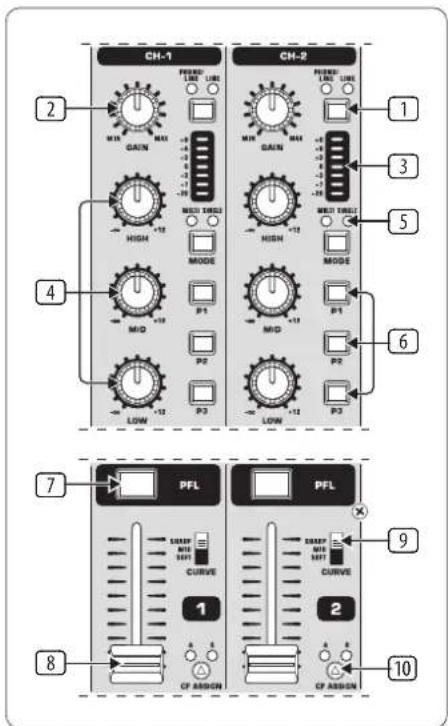
Abb. 2.1: Stereokanalzüge
Mit dem Eingangswahlschalter kannst Du zwischen zwei Signalquellen umschalten. Ist Line gewählt, wird das Signal des Line-Eingangs 67 hörbar. Bei Phono/Line ist die Signalquelle des Phono/Line-Eingangs 68 hörbar.
2 Der GAIN-Regler dient zum Einpegeln des Eingangssignals. Der aktuelle Pegel wird an der Pegelanzeige 3 angezeigt.
3 Die 7-stellige LED-Kette zeigt den Eingangspegel an.
4 Jeder Eingangskanal besitzt einen 3-Band Equalizer (HIGH, MID und LOW) mit Kill-Charakteristik. Maximale Anhebung: 12 dB, maximale Absenkung: -∞ dB (Kill). Mit der Kill-Charakteristik lässt sich der Frequenzbereich vollständig ausblenden. Sind alle EQ-Bänder ganz nach links gedreht, ist kein Signal mehr hörbar. Im Channel Setup (siehe Kap. 3.2.2) können alle EQ-Parameter bearbeitet werden.
5 Der MODE-Taster schaltet die Funktionalität der Preset-Taster 6 zwischen Multi und Single um (siehe Kap. 3.2.1).
⑥ Die Preset-Taster P1, P2, P3 dienen dem Speichern und Aufrufen von Equalizer-Presets (siehe Kap. 3.2.1). Im Einschaltzustand sind diese Taster mit einer maximalen Absenkung im Single Mode belegt (Kill-Funktion).
7 Drücke den PFL-Taster, um das Signal dieses Kanals im Kopfhörer vorzuhören.
⑧ Mit dem Fader stellt Du die Kanallautstärke ein.
9 Mit dem CURVE-Schalter veränderst Du den Regelcharakter des Faders: Im SOFT-Modus regelt der Fader die Lautstärke im oberen Bereich langsamer, im unteren Bereich nimmt sie bei gleichmäßiger Fader-Bewegung schneller ab. Im SHARP-Modus regelt der Fader die Lautstärke im oberen Drittel schneller, im unteren Bereich nimmt sie langsamer ab. Im MID-Modus regelt der Fader die Lautstärke in jedem Bereich gleichmäßig (linear). Naturgemäß kann beim Umschalten ein Lautstärke unterschied entstehen. Benutze diesen Schalter daher nicht bei laufender Musik!
10 Mit dem CF ASSIGN-Taster bestimmst Du, auf welche Seite des Crossfaders 20 (A oder B) das Signal gelangen soll.
2.2 Der mikrofonkanal
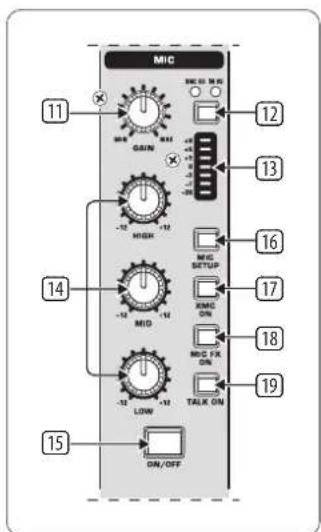
Abb. 2.2: Der Mikrofonkanal
11 Der GAIN-Regler dient zum Einpegeln des Mikrofonsignals, welches am MIC 1-Eingang anliegt.
⑫ Mit diesem Schalter wählst Du die Signalquelle, die an der Pegelanzeige angezeigt werden soll. IN VU zeigt den unbearbeiteten Eingangspegel: dies hilft beim Einpegeln der Mikrofonsignale. XMC VU zeigt den Pegel hinter dem ULTRAMIC-Prozessor.
13 Die 7-stellige LED-Kette zeigt den Signalpegel des Mikrofonkanals an.
Im Mikrofonkanal befindet sich ein 3-Band Equalizer (HIGH, MID und LOW). Der Regelbereich beträgt +/-12 dB. Im Mic Setup (s. Kap. 3.3.1) können alle EQ-Parameter bearbeitet werden.
15 Mit dem ON/OFF-Taster wird der Mikrofonkanal ein- und ausgeschaltet.
16 Mit einem Druck auf den MIC SETUP-Taster öffnet sich das Mic Setup-Menü im Display. Hier kannst Du Einstellungen für den Equalizer, den Ultramic-Prozessor und den MIC FX (Effektprozessor) vornehmen (s. Kap. 3.3.1).
17 Der XMC ON-Taster aktiviert den Ultramic-Prozessor, der über einen 2-Band-Kompressor inklusive Expander verfügt. Ultramic-Einstellungen können im Mic Setup vorgenommen werden.
18 Der MIC FX ON-Taster aktiviert den Mikrofon-Effektprozessor. Im Mic Setup wird der Effekt ausgewählt.
19 Der TALKON-Taster aktiviert die Talkover-Funktion. Sie bewirkt, dass die Lautstärke der Musik herabgesetzt wird, sobald Du ins Mikrofon sprichst. Diese Funktion ist sehr hilfreich, damit Deine Stimme bei Ansagen nicht in der Musik untergeht. Im Talk Setup (s. Kap. 3.3.2) kannst Du alle relevanten Einstellungen vornehmen.
2.3 Die crossfader-sektion
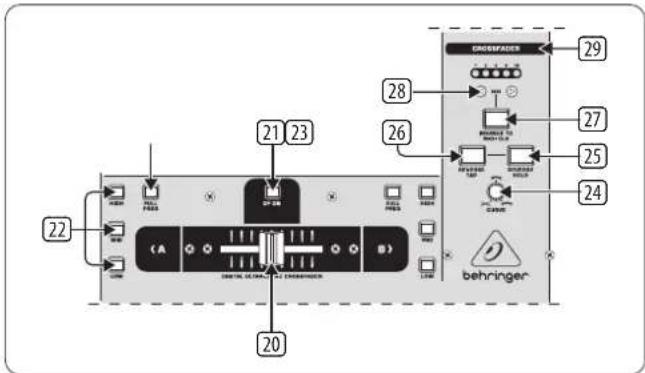
Abb. 2.3: Die Crossfader-Sektion
20 Der auswechselbare Crossfader dient zum Überblenden der Signale, die den Crossfader-Seiten A und B zugeordnet sind. Die Zuordnung der Stereokanäle und des Samplers erfolgt mit den CF Assign-Tastern 10 bzw. 65.
21 Der CF ON-Taster aktiviert den Crossfader. Ist dieser Taster nicht gedrückt, gelangen die Signale der einzelnen Kanäle direkt auf die Main-Ausgänge.
22 Auf beiden Seiten des Crossfaders gibt es drei Kill-Taster (HIGH, MID und LOW), die eine komplette Absenkung bzw. Auslöschung des entsprechenden Frequenzbereichs erlauben. Im Crossfader Setup (s. Kap 3.4.2) kann ein spezieller X-OVER Mode aktiviert werden, der die Funktionalität des Crossfaders in Verbindung mit den Kill-Tastern erheblich erweitert. Mehr dazu in Kapitel 3.4.1.
23 Ein Druck auf den FULL FREQ-Taster hebt alle Absenkungen des KILL EQ 22 wieder auf.
24 Mit dem CURVE-Regler kannst Du das Regelverhalten des Crossfaders stufenlos verändern.
Mit der REVERSE-Funktion kannst Du die Arbeitsrichtung des Crossfaders umkehren. Auf diese Weise kannst Du blitzschnell zwischen Kanal A und B wechseln.
25 REVERSE HOLD bewirkt eine dauerhafte Reverse-Funktion. Der Crossfader regelt nun die Seiten A und B umgekehrt, d. h. A liegt rechts und B liegt links.
26 REVERSE TAP bewirkt eine kurzzeitige Reverse-Funktion, d. h. A und B sind so lange vertauscht, wie lange der TAP-Taster gedrückt wird.
Mit der BOUNCE TO MIDI CLOCK-Funktion wird ein automatisches, schnelles Überblenden des Crossfaders im Rhythmus der Musik („Bouncing“) realisiert. Als Referenz für die Bounce-Geschwindigkeit dient die MIDI Clock.
27 Mit einem Druck auf den BOUNCE TO MIDI CLK-Taster startest Du das Bouncing. Sobald Du diese Taste gedrückt hast, springt das Signal ständig von A nach B und zurück, und zwar in dem mit den BEAT-Tastern 28 vorgewählten Rhythmus.
28 Mit den BEAT-Tastern wählst Du die Bounce-Geschwindigkeit. Sie kann zwischen einem und 16 Beats betragen.
29 Diese LEDs zeigen die gewählte Anzahl der Beats an.
Eine ausführliche Beschreibung dieser Funktion findest Du in Kapitel 3.4.3.
2.4 Die main- und phones-sektion
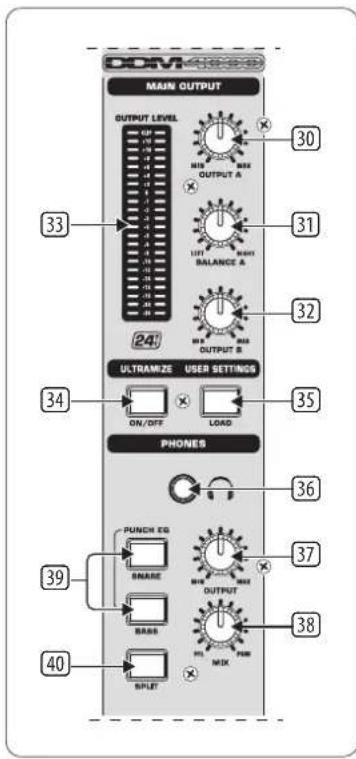
Abb. 2.4: Die Main- und Phones-Sektion
MAIN OUTPUT:
30 Der OUTPUT A-Regler bestimmt die Lautstärke am Ausgang A (73).
31 Zur Regelung des Stereopanoramas ist für den Ausgang A ein BALANCE-Regler vorhanden.
32 Der OUTPUT B-Regler bestimmt die Lautstärke am Ausgang B (74).
33 Die hoch auflösende, 22-stellige OUTPUT LEVEL-Anzeige zeigt den Pegel des Ausgangssignals am OUTPUT A an.
[34] ULTRAMIZE ON/OFF-Taster: Der Ultramizer ist ein Effekt, der durch Dynamikkompression die Lautheit und Durchsetzungsfähigkeit erhöht. Im Ultramizer Setup (s. Kap. 3.5.1) kannst Du den Ultramizer editieren.
35 Mit dem LOAD-Taster kannst Du die Benutzereinstellungen des gesamten Mixers (User Setting) laden. Beim Einschalten des Geräts wird immer das Setting geladen, das beim letzten Ausschalten aktiv war. Zum Speichern und Laden von User Settings s. Kap. 3.5.2.
PHONES:
36 Schließe einen Kopfhörer an der PHONES-Buchse (6,3-mm-Stereoklinke) an.
37 Der OUTPUT-Regler bestimmt die Lautstärke im Kopfhörer.
38 Mit dem MIX-Regler bestimmst Du die Balance zwischen PFL- und PGM-Signal (PFL = Pre Fader listening, faderunabhängiges Vorhören einzelner Kanäle; PGM = Programm, Mastersignal). Bei Linksanschlag hörst Du ausschließlich das PFL-Signal, bei Rechtsanschlag nur das Mastersignal. In den Positionen dazwischen kann ein Mix aus beiden Signalen eingestellt werden.
39 Der PUNCH EQ dient als Hilfe beim Synchronisieren von zwei Tracks. Du kannst Dich dabei an der Snare und/oder der Bassdrum orientieren. Drücke den SNARE- oder den BASS-Taster, um die gewünschten Signalanteile im Kopfhörer zu betonen.

40 Ist der SPLIT-Taster gedrückt, so liegt das Vorhörsignal (PFL) nur im linken Hörer des Kopfhörers, das Mastersignal (PGM) nur im rechten.
2.5 Die BPM- und effektsektion
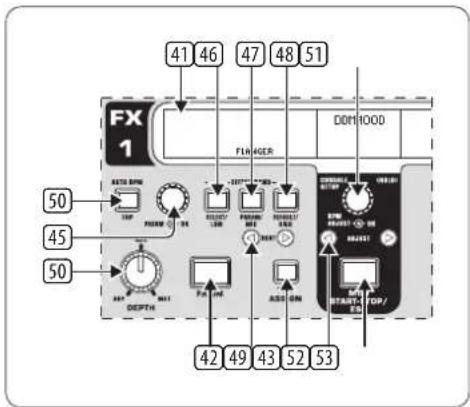
Abb. 2.5: BPM Counter und Effektsektion (hier: FX 1)
Der DDM4000 verfügt über 2 identische Effektgeräte. Für die MIC-Signale und den Sampler gibt es zwei weitere unabhängige Effektgeräte. Alle Effekte sind gleichzeitig nutzbar. In dieser Sektion befinden sich auch die BPM Counter und die MIDI Clock.
41 Das grafische Display zeigt BPM-Werte, Effektnamen und -parameter sowie Kanalzuordnungen an. Es führt Dich auch durch die Console Setup-Seiten.
42 Der FX ON-Taster aktiviert das Effektgerät.
43 Drücke den FX ASSIGN-Taster, um dem Effektgerät eine Signalquelle zuzuweisen (Taster blinkt). Die möglichen Eingangsquellen werden im Display aufgelistet. Wähle die gewünschte Quelle durch Drehen und Drücken des PARAMETER-Reglers 45 aus.
44 Mit dem DEPTH-Regler regelst Du die Effekt-Intensität (Depth). Bei manchen Effekten kann hiermit auch das Mischungsverhältnis zwischen trockenem Originalsignal (Dry) und Effektsignal (Wet) geregelt werden.
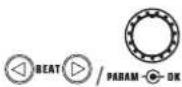
45 Die Auswahl der Effektparameter erfolgt durch Drücken des PARAM(eter)-Reglers. Durch Drehen veränderst Du den Parameter, der aktuell im Display angezeigt wird.
46 Mit einem Druck auf SELECT/LOW gelangst Du in die Effektauswahl (wird im Display angezeigt). Drehe und drücke den Regler 45, um ein Preset zu laden.
47 Durch einen Druck auf den PARAM/MID-Taster erhältst Du Zugang zu den Effektparametern. Drehe den Regler 45, um einen Parameterwert zu ändern.
48 Drücke DEFAULT/HIGH, um ein Preset wiederherzustellen.
Bei eingeschaltetem Effekt (FX ON-Taster gedrückt) haben die Taster 46 (LOW), 47 (MID) und 48 (HIGH) die Funktion von Kill-Tastern im Effektweg.
49 Abhängig vom gewählten Effekt kann ein zeitbezogener Parameter mit den BEAT-Tastern eingestellt werden. Hier wird allerdings nicht der Wert in Millisekunden o. ä. eingegeben, sondern in Beats.
50 Um das Tempo manuell einzugeben, tippe diesen Taster (mind. 2 x) rhythmisch im Takt der Musik (TAP). Durch einen langen Druck auf den AUTO BPM/TAP-Taster (> 1 s) aktivierst Du wieder die automatische Tempoeingabe (AUTO BPM).
51 Drehe den CONSOLE SETUP-Regler, um das Tempo der MIDI Clock zu ändern (drücken und gleichzeitig drehen = grobe Änderung). Durch einen langen Druck auf diesen Regler gelangst Du in das Console Setup (s. Kap. 3.1).
52 Mit MIDI START/STOP/ESC startest Du die MIDI Clock.
53 Mit den ADJUST-Tastern kannst Du das Tempo der BPM Counter auf die MIDI Clock übertragen.
Alle Funktionen der BPM- und Effektsektion werden im Kapitel 4 ausführlich beschrieben.
2.6 Der sampler
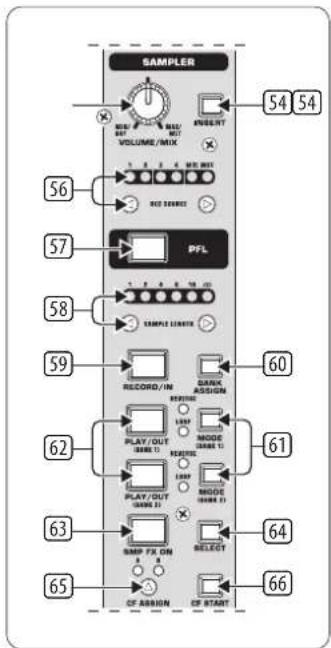
Abb. 2.6: Die Sampler-Sektion
54 Drücke den INSERT-Taster, um das Sampler-Signal in einen Kanal einzuschleifen (Insert Mode). Ist dieser Taster nicht gedrückt, wird der Sampler dem gewählten Kanal zugemischt (Mix Mode). Die Wiedergabe erfolgt in beiden Modes in dem Kanal, der mit den REC SOURCE-Tastern gewählt wurde. Wird der Sampler auf den Crossfader geroutet, erlischt die LED im INSERT-Taster.
55 Der VOLUME/MIX-Regler regelt (im Mix Mode) die Lautstärke des Samplers bzw. (im Insert Mode) die Lautstärkebalance zwischen Eingangssignal und Sampler.
56 Mit den REC SOURCE -Tastern wählst Du den Kanal für die Aufnahme und Wiedergabe von Samples aus.
57 Drücke den PFL-Taster, um das Signal des Samplers im Kopfhörer vorzuhören.
58 SAMPLE LENGTH dient zur Einstellung der Aufnahmezeit (1 bis 16 Beats oder Endlosaufnahme ∞).
59 Mit RECORD/IN startest Du die Aufnahme des Samplers. Wähle zuvor eine Speicherbank. Mit einem zweiten Tastendruck beendest Du die Aufnahme (nur im ∞-Mode).
60 Mit BANK ASSIGN wählt Du die Bank aus, auf der die Aufnahme gespeichert werden soll. Die gewählte Bank wird durch Aufleuchten des zugehörigen MODE-Tasters 61 angezeigt und signalisiert so Aufnahmebereitschaft.
61 Mit den MODE-Tastern (Bank 1 und Bank 2) wählst Du die Wiedergabeart des Samplers (Reverse = Rückwärts; Loop = Schleife). Ein kurzer Druck aktiviert bzw. deaktiviert die Reverse-Funktion; ein langer Druck die Loop-Funktion.
62 PLAY/OUT-Taster: Startet die Wiedergabe des aufgenommenen Samples. Ist der Loop ausgeschaltet, wird das Sample nur so lange wiedergegeben, wie der PLAY-Taster gehalten wird.
63 Der SMP FX ON-Taster aktiviert den Brake-Effekt.
64 Drücke den SELECT-Taster, um die Länge des Brakes zu bestimmen (1, 4 oder 8 Beat Brake, wird in der Mitte des Displays angezeigt).
65 Mit dem CF ASSIGN-Taster bestimmst Du, auf welche Seite des Crossfaders das Sampler-Signal gelangen soll.
66 Ist der Sampler dem Crossfader zugewiesen, kann er mit diesem auch gestartet werden. Drücke hierzu den CF START-Taster. Wähle zuvor mit BANK ASSIGN die Bank aus, die beim Fader-Start wiedergegeben werden soll.
2.7 Die rückseitigen eingänge
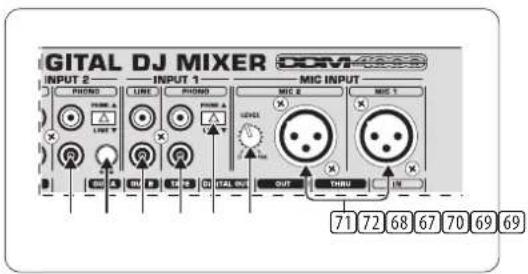
Abb. 2.7: Die rückseitigen Eingänge des DDM4000
67 Die LINE-Eingänge dienen zum Anschluss von Line-Signalen (z. B. CD-Player, Soundkarte, Drum Computer).
68 Die PHONO-Eingänge dienen zum Anschluss von Plattenspielern.
69 Mit den PHONO/LINE-Schaltern kannst Du die PHONO-Eingänge auf Line-Pegel umschalten, damit Du auch einen CD-Player an die PHONO-Eingänge anschließen kannst.
Vorsicht! Geräte mit Line-Ausgangspegeln (z. B. CD-Player) können Verzerrungen verursachen und die Eingangsstufe zerstören. Drücke den PHONO/LINE-Schalter, bevor Du Geräte mit Line-Pegel an die hochempfindlichen PHONO-Eingänge anschließt.
70 Die GND-Anschlüsse dienen zur Erdung (Ground) von Plattenspielern.
71 Die symmetrischen XLR-Anschlüsse dienen zum Anschluss von dynamischen Mikrofonen.
72 LEVEL-Regler für den MIC 2-Eingang.
2.8 Die rückseitigen ausgänge
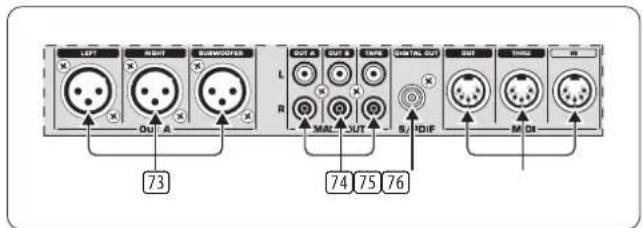
Abb. 2.8: Die rückseitigen Ausgänge des DDM4000
73 Die OUT A-Ausgänge (XLR): Schließe hier einen Verstärker an und regle die Lautstärke mit dem OUTPUT A-Regler 30. Am SUBWOOFER-Ausgang kann zusätzlich ein Subwoofer angeschlossen werden. Eine Frequenzweiche ist im DDM4000 integriert. Die Trennfrequenz wird im Output Setup (Kap. 6.2) eingestellt.
Schalte angeschlossene Verstärker immer zuletzt ein, um das Auftreten von Einschaltspitzen zu vermeiden, welche leicht zu einer Beschädigung Deiner Lautsprecher führen könnten. Stelle vor dem Einschalten der Verstärker sicher, dass am DDM4000 kein Signal anliegt, um plötzlichen und für die Ohren schmerzhaften Überraschungen vorzubeugen. Am besten ziehst Du vorher alle Fader nach unten bzw. bringst alle Drehregler in Nullstellung.
74 Das MAIN OUT-Anschlussfeld bietet: OUT A-, OUT B-, und TAPE-Ausgänge:
- Am Ausgang OUT A liegt das gleiche Signal an wie an den XLR-Ausgängen 73.
- Am Ausgang OUT B kannst Du einen weiteren Verstärker anschließen, um beispielsweise den DJ Booth oder eine zweite Club-Zone zu beschallen. Die Lautstärke des OUT B-Signals ist unabhängig von OUT A mit dem OUTPUT B-Regler 32 einstellbar.
- Am TAPE-Ausgang kannst Du ein Aufnahmegerät anschließen, um Deinen Mix mitzuschneiden. Der Ausgangspegel ist unabhängig von OUT A und OUT B und kann im Output Setup (Kap. 6.2) eingestellt werden.
75 DIGITAL OUT ist der Digitalausgang des DDM4000. Hier liegt das TAPE-Signal in CD-Qualität (16 Bit/44,1 kHz) an.
Im Output Setup (s. Kap. 6.2) kannst Du weitere Einstellungen für die Ausgangssektion vornehmen.
76 MIDI IN, OUT, THRU: Die drei MIDI-Buchsen bieten die Möglichkeit, externes MIDI-Equipment anzuschließen und/oder mit der MIDI Clock zu synchronisieren.
In Kapitel 7 erfährst Du mehr über die MIDI-Funktionen im DDM4000.
2.9 Netzanschluss und power-schalter
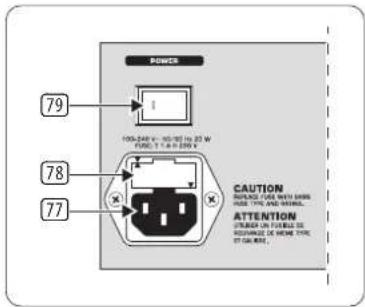
Abb. 2.9: Die POWER-Sektion
77 Die Netzverbindung erfolgt über eine IEC-KALTGERÄTEBUCHSE. Ein passendes Netzkabel gehört zum Lieferumfang.
78 SICHERUNGSHALTER / SPANNUNGSWAHL. Bevor Du das Gerät mit dem Netz verbindest, überprüfe bitte, ob die Spannungsanzeige mit Deiner lokalen Netzspannung übereinstimmt. Beim Ersetzen der Sicherung solltest Du unbedingt den gleichen Typ verwenden. Bei manchen Geräten kann der Sicherungshalter in zwei Positionen eingesetzt werden, um zwischen 230 V und 120 V umzuschalten. Beachte bitte: Wenn Du ein Gerät außerhalb Europas auf 120 V betreiben willst, muss ein größerer Sicherungswert eingesetzt werden.
79 Mit dem POWER-Schalter nimmst Du das Gerät in Betrieb. Der POWER-Schalter sollte sich in der Stellung „Aus“ befinden, wenn Du die Verbindung zum Stromnetz herstellst. Wenn das Gerät in Betrieb genommen wird, stelle sicher, dass der Netzstecker leicht zugänglich ist.
Beachte bitte: Der POWER-Schalter trennt das Gerät beim Ausschalten nicht vollständig vom Stromnetz. Um das Gerät vom Netz zu trennen, ziehe bitte den Netz- oder den Gerätestecker. Vergewissere Dich bei der Installation des Geräts, dass der Netz- bzw. Gerätestecker in einwandfreiem Zustand ist. Ziehe das Kabel aus der Steckdose, wenn Du das Gerät längere Zeit nicht benutzt.
Die Seriennummer des DDM4000 befindet sich auf der Unterseite des Geräts.
DE
2.10 Verkabelungsbeispiel
flowchart
graph TD
    A["CD player Turntable"] --> B["PROFESSIONAL DIGITAL DJ MIXER"]
    B --> C["Digital Recorder"]
    C --> D["DJ Booth"]
    D --> E["Drum Machine"]
    E --> F["Dance floor"]
    B --> G["CAUTION"]
    B --> H["ATTENTION"]
    B --> I["DI/DO"]
    B --> J["OUT"]
    B --> K["MAIN"]
    B --> L["S/PDIF"]
    B --> M["MIDI"]
    B --> N["Microphone"]
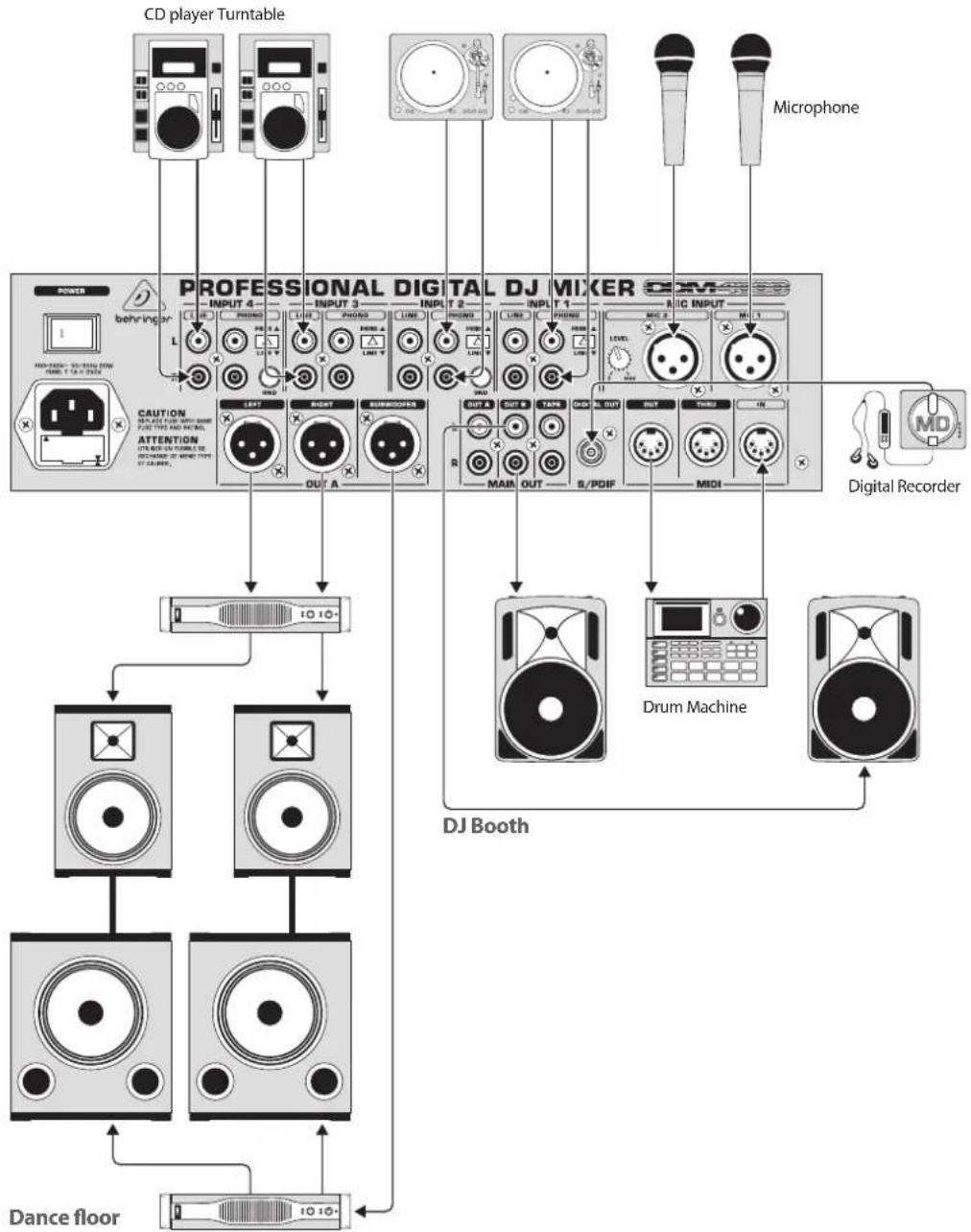
Abb. 2.10: Anwendungsbeispiel für die Verkabelung des DDM4000
3. Bedienung
3.1 Das console setup
Im Console Setup werden alle Grundeinstellungen des DDM4000 vorgenommen.
1) Drücke den CONSOLE SETUP-Regler 51 für ca. 2 Sekunden. In der Mitte des Displays öffnet sich die Setup-Liste:
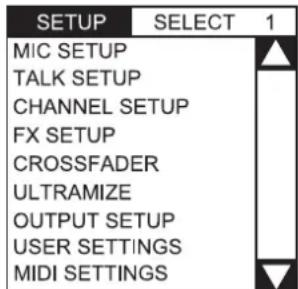
2) Drehe den CONSOLE SETUP-Regler, um das gewünschte Setup zu wählen.
3) Drücke den CONSOLE SETUP-Regler, um die Auswahl zu bestätigen.
Verlassen des Console Setups:
- Drücke den ESC-Taster 52, um das Console Setup zu verlassen.
Einige Setup-Seiten können auch auf andere Art und Weise geöffnet werden. Dies gilt für das Mic Setup und die User Settings:
Mic Setup öffnen:
1) Drücke den MIC SETUP-Taster 16 , um die Mic Setup-Seite zu öffnen.
2) Drücke erneut den MIC SETUP-Taster 16 , um die Mic Setup-Seite zu verlassen.
User Settings-Seite öffnen:
1) Drücke den LOAD-Taster 35, um die User Settings-Seite zu öffnen.
2) Drücke erneut den LOAD-Taster 35, um die User Settings-Seite zu verlassen.
3.1.1 Auswahllisten im display
Außer der Console Setup-Liste, die in der Mitte des Displays erscheint, gibt es in den einzelnen Setup-Seiten weitere Auswahllisten, die entweder links oder rechts im Display erscheinen.
links:
1) Drehe den linken PARAMETER-Regler 45 (in der Sektion FX 1), um die gewünschte Funktion aus der Liste zu wählen.
2) Drücke den linken PARAMETER-Regler, um die Auswahl zu bestätigen.
rechts:
1) Drehe den rechten PARAMETER-Regler 45 (in der Sektion FX 2), um die gewünschte Funktion aus der Liste zu wählen.
2) Drücke den rechten PARAMETER-Regler, um die Auswahl zu bestätigen.
3.2 Bedienung der stereokanäle
3.2.1 Die EQ-Modes: SINGLE und MULTI
Der Equalizer verfügt über speicherbare Preset-Taster, die mit P1, P2 und P3 bezeichnet sind. Das Verhalten der Taster ist abhängig vom gewählten EQ-Mode. Es gibt den Single und den Multi Mode. Nach dem Einschalten ist zunächst der Single Mode aktiv.
SINGLE Mode:
Im Single Mode sind die Taster P1, P2 und P3 6 jeweils einem Frequenzband fest zugeordnet (P1 = HIGH, P2 = MID, P3 = LOW). Für jeden der EQ-Regler kann also ein Preset angelegt werden. Im Einschaltzustand haben die Preset-Taster eine Kill-Funktion mit maximaler Absenkung (-∞ dB).
Preset-Einstellungen im SINGLE Mode
| P1 HIGH Kill -∞ dB blendet hohe Frequenzen aus |
| P2 MID Kill -∞ dB blendet mittlere Frequenzen aus |
| P3 LOW Kill -∞ dB blendet tiefe Frequenzen aus |
Tab. 3.1: Funktionsweise der Preset-Taster im Single Mode
Der Wert der Absenkung kann jedoch verändert werden. Alternativ kann auch eine Anhebung gespeichert werden. Wenn Du zum Beispiel statt eines Kills eine Anhebung im Bass haben möchtest (Punch-Funktion), gehe wie folgt vor:
1) Drehe den LOW-Regler 4 nach rechts, bis die gewünschte Anhebung erreicht ist.
2) Halte den MODE-Taster 5 gedrückt und drücke P3 6.
3) Drücke P3 zum Aufrufen des Presets. Die Bassfrequenzen werden nun angehoben. P3 blinkt blau.
Auf dieselbe Art können die Mitten und die Höhen mit P2 bzw. P1 programmiert werden.
Reset:
Die Preset-Taster können jederzeit wieder in den Einschaltzustand versetzt werden (Reset-Funktion):
- Drücke MODE 5 für ca. 2 Sekunden. Zur Bestätigung leuchtet die MULTI-LED kurzzeitig auf.
MULTI Mode:
Im MULTI Mode sind die Preset-Taster nicht einzelnen EQ-Bändern, sondern dem 3-Band-Equalizer als Einheit zugeordnet. So kannst Du drei eigene EQ-Presets kreieren und den Preset-Tastern zuordnen. Im Einschaltzustand sind die Preset-Taster wie folgt belegt:
Preset-Einstellungen im MULTI Mode
| P1 Hochpass blendet MID und LOW aus |
| P2 Bandpass blendet HIGH und LOW aus |
| P3 Tiefpass blendet HIGH und MID aus |
Tab. 3.2: Funktionsweise der Preset-Taster im Multi Mode
- Zum Aktivieren des Multi Modes drücke den MODE-Taster 5. Die MULTI-LED leuchtet auf.
Um ein eigenes EQ-Preset zu kreieren, gehe wie folgt vor:
1) Stelle den Equalizer wie gewünscht durch Drehen der LOW, MID und HIGH-Regler ein.
2) Halte den MODE-Taster 5 gedrückt und drücke P1 6.
3) Drücke P1 zum Aufrufen des Presets. Das EQ-Preset wird geladen. P1 blinkt gelb.
Zwei weitere EQ-Presets können mit P2 und P3 gespeichert werden.
Reset:
Die Preset-Taster können jederzeit zurückgesetzt werden:
- Drücke MODE für ca. 2 Sekunden. Zur Bestätigung leuchtet die SINGLE-LED kurzzeitig auf.
DE
3.2.2 Das channel setup
Im Channel Setup kannst Du die Charakteristik des Equalizers der Stereokanäle fein abstimmen. Ebenso kannst Du hier ein Subsonic Filter (Rumpelfilter) für alle vier Kanäle einstellen. Dieses Filter ist hilfreich, um beispielsweise Rumpelgeräusche von Plattenspielern zu unterdrücken.
1) Drücke den CONSOLE SETUP-Regler 51 für ca. 2 Sekunden.
2) Wähle „Channel Setup“ durch Drehen und Drücken des CONSOLE SETUP-Reglers.
Das Display zeigt die Channel Setup-Seite an.
| CHANNEL XOVER | MID Q. | SUBSONIC FREQ. | |||||
| LOW200Hz | MID1200Hz | HIGH8000Hz | QUAL MID1.00 | CH-1OFF | CH-2OFF | CH-330Hz | CH-430Hz |
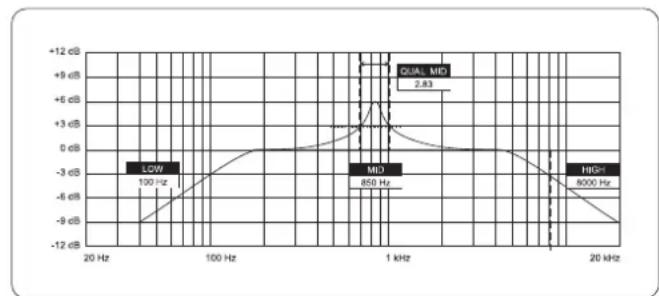
Der Equalizer in den Stereokanälen besitzt 3 Bänder mit unterschiedlichen Charakteristiken. Das Mittenband ist ein Glockenfilter, dessen Centerfrequenz und Bandbreite (Q-Faktor) verändert werden können. Die beiden Außenbänder Low und High sind Shelving-Filter. Im Channel Setup sind folgende Einstellungen für alle 4 Kanäle möglich:
Channel Xover (Crossover):
LOW: Eckfrequenz des Low-Filters. Alle Frequenzen unterhalb des eingestellten Werts werden abgesenkt bzw. angehoben.
MID: Centerfrequenz des Mittenbands. Alle Frequenzen um diesen Wert herum werden angehoben bzw. abgesenkt. Die Bandbreite wird mit dem Parameter Mid Q (s. u.) bestimmt.
HIGH: Eckfrequenz des High-Filters. Alle Frequenzen oberhalb des eingestellten Werts werden angehoben bzw. abgesenkt.
1) Drücke den linken PARAMETER-Regler 45, um den Parameter zu wählen (LOW, MID oder HIGH).
2) Drehe den PARAMETER-Regler, um die Eck- bzw. Mittenfrequenz des gewählten Bands zu ändern.
line
| Frequency | Value | | --------- | --------- | | 20 Hz | -12 dB | | 100 Hz | -3 dB | | 1 kHz | +9 dB | | 20 kHz | -12 dB |Mid Q:
Mit dem Q-Faktor wird die Güte des Filters beschrieben. Je höher der Wert, desto schmaler die Bandbreite. Der Mid Q wirkt auf das Mittenband.
- Drehe den CONSOLE SETUP-Regler 51, um den Wert des Q-Faktors zu ändern.
Subsonic Frequency:
Für jeden Stereokanal lässt sich die Eckfrequenz des Rumpelfilters einstellen. Alle Frequenzen unterhalb der Eckfrequenz werden abgesenkt.
1) Drücke den rechten PARAMETER-Regler 45, um den Kanal auszuwählen.
2) Drehe den PARAMETER-Regler, um die Eckfrequenz zu ändern.
Verlassen des Channel Setups:
- Drücke den ESC-Taster 52, um das Channel Setup zu verlassen.
3.3 Bedienung des mikrofonkanals
3.3.1 Das mic setup
Auf den Mic Setup-Seiten kannst Du Einstellungen für die Klangregelung des Mikrofonkanals, den Ultramic-Prozessor und die Mic-Effekte vornehmen. So gelangst Du ins Mic Setup:
1) Drücke den CONSOLE SETUP-Regler 51 für ca. 2 Sekunden.
2) Wähle „Mic Setup“ durch Drehen und Drücken des CONSOLE SETUP-Reglers.
Alternativ gelangst Du auch so auf die Mic Setup-Seite:
- Drücke den MIC SETUP-Taster 16 im Mikrofonkanal. Der MIC SETUP-Taster leuchtet, solange Du Dich im Mic Setup befindest.
Das Display zeigt die Mic Setup-Seite an. Diese verzweigt sich in mehrere Untermenüs. Links im Display erscheint eine Liste, aus der Du das jeweilige Untermenü wählst:
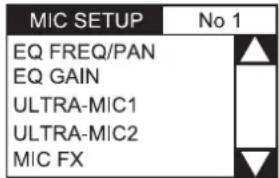
- Drehe den linken PARAMETER-Regler 45, um das gewünschte Untermenü zu wählen:
EQ Freq/Pan-Seite:

Auf dieser Seite gibt es Pegelanzeigen für beide Mikrofonsignale. Zudem kannst Du Sound-Einstellungen für den Equalizer des Mikrofonkanals vornehmen. Das Stereopanorama der Mikrofonsignale wird hier ebenso geregelt wie das Signalverhältnis beider Mikrofone zueinander. Die Parameter im Einzelnen:
MIC 1: Pegelanzeige für Mikrofon 1
MIC 2: Pegelanzeige für Mikrofon 2
LOW: Einsatzfrequenz des LOW-Reglers
MID: Mittenfrequenz des MID-Reglers
HIGH: Einsatzfrequenz des HIGH-Reglers
Q MID: Q-Faktor des Mittenbands
1) Drücke den CONSOLE SETUP-Regler [51] , um den Parameter zu wählen (LOW, MID, HIGH, Q MID).
2) Drehe den CONSOLE SETUP-Regler, um den Wert des gewählten Parameters zu ändern.
PAN 1: Position im Stereopanorama für Mikrofon 1
PAN 2: Position im Stereopanorama für Mikrofon 2
OUT B: Lautstärke des Mikrofonkanals am Ausgang B
1) Drücke den rechten PARAMETER-Regler 45, um den Parameter zu wählen (PAN 1, PAN 2, OUT B).
2) Drehe den PARAMETER-Regler, um den Wert des Parameters zu ändern.
EQ GAIN-Seite:

Auf dieser Seite kannst Du Voreinstellungen für die Klangregelung vornehmen. Diese wirken relativ zum Equalizer im Mikrofonkanal. Wenn Du hier z. B. eine Höhenanhebung von 5 dB vornimmst, ist diese auch dann wirksam, wenn der HIGH-Regler auf Null, also auf Mittenposition steht. Die Höhen können zusätzlich noch mit dem HIGH-Regler angehoben oder abgesenkt werden. Diese Funktion ist sinnvoll, um Deiner Stimme Problemfrequenzen zu entziehen oder die Sprachverständlichkeit zu verbessern.
MIC 1 LOW-CUT: Eckfrequenz des Hochpassfilters (Mikrofon 1)
MIC 1 LOW, MID, HIGH: EQ-Voreinstellungen für Mikrofon 1
1) Drücke den CONSOLE SETUP-Regler 51, um den Parameter zu wählen (LOW, MID, HIGH).
2) Drehe den CONSOLE SETUP-Regler, um den Wert des gewählten Parameters zu ändern.
MIC 2 LOW-CUT: Eckfrequenz des Hochpassfilters (Mikrofon 2)
MIC 2 LOW, MID, HIGH: EQ-Voreinstellungen für Mikrofon 2
1) Drücke den rechten PARAMETER-Regler 45, um den Parameter zu wählen (LOW, MID, HIGH).
2) Drehe den PARAMETER-Regler, um den Wert des gewählten Parameters zu ändern.
ULTRAMIC 1 und 2:

Der Ultramic-Prozessor ist ein 2-Band-Kompressor, der den Dynamikumfang der Sprache reduziert. Lautstärkespitzen werden abgesenkt und leise Signale hervorgehoben. Dadurch wird der Unterschied zwischen den lautesten und leisesten Passagen verringert. Durch die Trennung in zwei Frequenzbereiche erreicht man einen dichteren und druckvolleren Klang ohne kompressortypische Artefakte wie z. B. Pumpen oder Höhenverluste.
Die Einstellungen erfolgen für beide Mikrofonsignale getrennt. Aus diesem Grund gibt es auch zwei Ultramic-Seiten. Wähle die Seite „Ultramic 1“ für Mikro 1 und „Ultramic 2“ für Mikro 2. Alle Parameter auf diesen Seiten sind identisch und werden deshalb nur einmal erläutert.
Im Display gibt es diverse Pegelanzeigen. Drei Parameter des Kompressors können geregelt werden. Außerdem gibt es Presets, die geladen werden können.
Die Anzeige-Instrumente:
MIC I zeigt den Eingangspegel an
MIC 0 zeigt den Ausgangspegel an
COM zeigt den Kompressionsgrad für das untere (L) bzw. obere Frequenzband (H) an
EXP zeigt die Absenkung des Expanders im unteren (L) bzw. oberen Frequenzband (H) an
Regelbare Parameter:
THRSH Schwellwert (Threshold) stellt den Einsatzpunkt des Ultramic-Prozessors ein
FREQ stellt die Trennfrequenz zwischen oberem und unterem Frequenzband ein
EFFIC Efficiency: regelt die Stärke der Kompression
1) Drücke den CONSOLE SETUP-Regler 51, um den Parameter zu wählen (THRSH, FREQ, EFFIC).
2) Drehe den CONSOLE SETUP-Regler, um den Wert des gewählten Parameters zu ändern.
Ultramic-Presets:
Folgende Voreinstellungen können geladen werden:
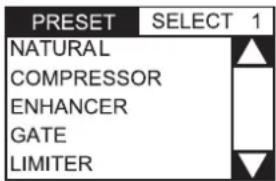
1) Drehe den rechten PARAMETER-Regler 45, um das Preset zu wählen.
2) Drücke den PARAMETER-Regler, um das Preset zu laden.
MIC FX-Seite:

Auf der Mic FX-Seite wählst Du den Effekttyp für das Mikrofonsignal aus. Folgende Effekte stehen zur Auswahl:
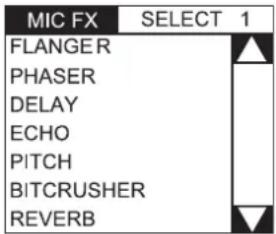
1) Drehe den rechten PARAMETER-Regler 45, um das Preset zu wählen.
2) Drücke den PARAMETER-Regler, um das Preset zu laden.
Jeder Effekt kann verändert und so den individuellen Klangvorstellungen angepasst werden. Dazu stehen zwei Parameter zur Verfügung. Für alle Effekte gilt: der zweite Parameter regelt immer den Effekt Dry/Wet Mix.
Effektbeschreibungen:
FLANGER: Ein Flanger-Effekt entsteht durch gezielte Tonhöhenverschiebungen. Regelbar ist die Geschwindigkeit des LFO (Low Frequency Oscillator).
PHASER ist ähnlich wie ein Flanger. Nur wird die Modulation hier durch eine Phasenverschiebung erreicht. Regelbar ist die Geschwindigkeit des LFO.
DELAY ist eine Signalverzögerung. Die Delay-Zeit (Time) lässt sich editieren.
ECHO ist ähnlich wie das Delay, mit dem Unterschied, dass das verzögerte Signal mehrmals wiederholt wird.
PITCH verändert die Tonhöhe des Signals und damit die Stimmlage des Sängers/Sprechers. Shift regelt die Tonhöhe.
DE
BITCRUSHER verringert die digitale Auflösung. Regelbar ist die Bit-Tiefe Depth.
REVERB ist ein Halleffekt. Acht verschiedene Halltypen stehen zur Verfügung. Die Halltypen werden im Kap. 4.1.4 ausführlich beschrieben.
1) Drücke den CONSOLE SETUP-Regler 51, um einen Parameter zu wählen.
2) Drehe den CONSOLE SETUP-Regler, um den Wert dieses Parameters zu ändern.
Solange das Mic-Setup aufgerufen ist (MIC SETUP-Taster 16 leuchtet), kannst Du den Zeitparameter der Effekte Flanger, Phaser, Delay und Echo zum Beat synchronisieren, indem Du das Tempo mit dem linken TAP-Taster 50 eintippst.
Verlassen des MIC Setups:
- Drücke den ESC-Taster 52, um Mic Setup zu verlassen.
Die Talkover-Funktion ist sehr hilfreich, um Deine Stimme bei Ansagen in den Vordergrund zu stellen. Dies geschieht dadurch, dass der Pegel der Musik abgesenkt wird, sobald Du ins Mikrofon hineinsprichst. Alle nötigen Einstellungen zu dieser Funktion nimmst Du im Talk Setup vor. So gelangst Du ins Talk Setup:
1) Drücke den CONSOLE SETUP-Regler 51 für ca. 2 Sekunden.
2) Wähle „Talk Setup“ durch Drehen und Drücken des CONSOLE SETUP-Reglers. Im Display öffnet sich die Talk Setup-Seite.

Auf dieser Seite gibt es Pegelanzeigen für beide Mikrofone. Links im Display ist eine Liste, aus der Du ein Talkover-Preset auswählen kannst.
Presets laden:
1) Drehe den linken PARAMETER-Regler 45, um das Preset zu wählen.
2) Drücke den PARAMETER-Regler, um das Preset zu laden.
Editieren des Talkovers:
Diese Parameter der Talkover-Funktion können editiert werden:
THRSH Schwellwert (Threshold). Überschreitet das Mikrofonsignal diesen Wert, wird das Musiksignal abgesenkt.
MAX. ATT (Maximum Attenuation) Hier regelst Du die maximale Absenkung, die das Musiksignal erreichen soll, während ins Mikrofon gesprochen wird.
SPEED regelt die Geschwindigkeit der Absenkung.
1) Drücke den rechten PARAMETER-Regler 45, um den Parameter zu wählen (THRSH, MAX. ATT, SPEED)
2) Drehe den PARAMETER-Regler, um den Wert des Parameters zu ändern.
Verlassen des Talk Setups:
- Drücke den ESC-Taster 52, um Talk Setup zu verlassen.
3.4 Bedienung des crossfaders
Die Funktion eines Crossfaders erschließt sich auch einem DJ-Einsteiger von selbst. Aber der DDM4000 wäre kein Digital-Mixer, wenn es nicht auch hier einige spezielle Funktionen gäbe, die mit einem analogen DJ Mixer so ohne Weiteres nicht realisierbar sind.
3.4.1 Die Crossfader Modes: KILL und X-OVER
Links und rechts vom Crossfader gibt es jeweils drei Taster mit den Bezeichnungen HIGH, MID und LOW (22). Diese funktionieren im Kill Mode (Einschaltzustand) als Kill-Taster – sie blenden bestimmte Frequenzbereiche vollständig aus.
Mit der X-Over (Crossover) Mode lassen sich völlig neue, atemberaubende Effekte erzielen. In diesem Mode ist es möglich, einzelne Frequenzbänder für die Crossfader-Seiten A und B auszuwählen, in die der Crossfader dann überblendet. Hier ein Beispiel, um die Funktionsweise zu verdeutlichen:
1) Bewege den Crossfader 20 nach links (A).
2) Drücke den FULL FREQ-Taster 23 in der Sektion A.
3) Drücke den Kill-Taster 22 „MID“ in der Sektion B.
In der linken Crossfader-Position wird nun das A-Signal mit voller Frequenzbreite ausgespielt. Wenn Du den Crossfader nach rechts bewegst, wird nur die Mittenfrequenz des B-Signals eingeblendet, die Mitten des A-Signals werden ausgeblendet. Die Bässe und Höhen des A-Signals bleiben hörbar. Am Ausgang des Mixers sind jetzt also nur die Bässe und Höhen des A-Signals zusammen mit den Mitten des B-Signals hörbar.
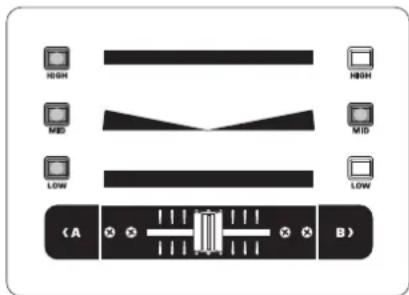
Das Verhalten des Crossfaders im X-OVER Mode zeigt diese Grafik: Mit dem X-Over Mode kannst Du Deinem Mixing Style einen Stempel der Einzigartigkeit aufdrücken. Der X-Over Mode lässt sich im Crossfader Setup aktivieren.
3.4.2 Das crossfader setup
So gelangst Du ins Crossfader Setup:
1) Drücke den CONSOLE SETUP-Regler 51 für ca. 2 Sekunden.
2) Wähle das „Crossfader Setup“ durch Drehen und Drücken des CONSOLE SETUP-Reglers.
Im Display öffnet sich die Crossfader Setup-Seite:

Links im Display lassen sich die Übergangsfrequenzen zwischen den einzelnen Bändern einstellen. Auf der rechten Seite wählst Du den Crossfader Mode aus.
LOW: Trennfrequenz zwischen LOW und MID
HIGH: Trennfrequenz zwischen MID und HIGH
1) Drücke den linken PARAMETER-Regler 45, um den Parameter anzuwählen (LOW, HIGH).
2) Drehe den PARAMETER-Regler, um den Wert des gewählten Parameters zu ändern.
Crossfader Mode:
1) Drehe den rechten PARAMETER-Regler 45, um den Mode zu wählen (KILL, X-OVER).
2) Drücke zur Bestätigung den PARAMETER-Regler.
Verlassen des Crossfader Setups:
- Drücke den ESC-Taster 52, um das Crossfader Setup zu verlassen.
3.4.3 Bounce to MIDI clock
Mit dieser Funktion kann das Bouncing automatisiert werden. Bouncing ist ein hartes Überblenden des Crossfaders im Rhythmus der Musik. Voraussetzung für diese Funktion ist, dass die interne MIDI Clock aktiv ist. Sie dient als Referenz für die Bounce-Geschwindigkeit, die zwischen einem und 16 Beats betragen kann.
Bevor Du den Bounce mit einem Druck auf den BOUNCE TO MIDI
CLK-Taster startest, solltest Du zunächst die Bounce-Geschwindigkeit einstellen:
1) Starte die MIDI Clock mit einem Druck auf den MIDI START-STOP-Taster 52.
2) Wähle die Bounce-Geschwindigkeit mit den BEAT-Tastern ^28 . Die LEDs ^29 zeigen die Beats an.
3) Drücke nun den BOUNCE TO MIDI CLK-Taster [27] , um den Bounce zu starten. Steht der Crossfader auf der Seite A, startet der Bounce mit dem A-Signal, steht der Crossfader auf B, startet der Bounce entsprechend mit dem B-Signal.
3.5 Bedienung der main-sektion
Auch in der Main-Sektion gibt es einige Funktionen, die über den Funktionsumfang eines analogen Mixers hinausgehen. So können komplette Mixereinstellungen gespeichert und geladen werden. Der Ultramizer sorgt dafür, dass Deine Beats noch fetter klingen.
3.5.1 Der ultramizer
Der Ultramizer ist ein Multiband-Prozessor, der das Audiosignal verdichtet und so ein höheres subjektives Lautstärkeempfinden erzeugt, ohne dass sich der Pegel tatsächlich erhöht. Damit ist dafür gesorgt, dass Verstärkerleistungen optimal genutzt werden und Deine Musik sich lauter anfühlt. Die Bearbeitung findet in zwei getrennten Frequenzbändern statt. Dadurch ist ein wesentlich druckvollerer Klang erreichbar, ohne dabei unerwünschte Nebeneffekte wie z. B. Pumpen oder Höhenverluste zu erzeugen.
1) Aktiviere den Ultramizer mit einem Druck auf den ULTRAMIZE ON/OFF-Taster 34.
2) Drücke den CONSOLE SETUP-Regler 51 für ca. 2 Sekunden.
3) Wähle „Ultramize“ durch Drehen und Drücken des CONSOLE SETUP-Reglers.
Das Display wechselt auf die Ultramizer-Seite. Hier kannst Du Einstellungen ändern und Presets laden und editieren:
Presets laden:

1) Drehe den linken PARAMETER-Regler 45, um das Preset zu wählen.
2) Drücke den PARAMETER-Regler, um das Preset zu laden.
Ultramizer presets
| Gentle Boost dezente Anhebung der Lautstärke |
| Boost deutliche Anhebung der Lautstärke |
| Pump starke Anhebung der Lautstärke mit "Pump"-Effekt |
| Full maximale Anhebung der Lautstärke |
| Full Pump maximale Anhebung der Lautstärke mit "Pump"-Effekt |
Editieren des Ultramizers:
RANGE beschreibt den Dynamikregelbereich. Bei einem Wert von 10 dB wird eine maximale Pegelanhebung von 10 dB vorgenommen.
TIME ändert die Regelgeschwindigkeit des Ultramizers.
• Drehe den CONSOLE SETUP-Regler 51, um den Parameter TIME zu ändern.
• Drehe den PARAMETER-Regler 45, um den Parameter RANGE zu ändern.
Verlassen des Ultramizer Setups:
- Drücke den ESC-Taster 52, um das Ultramizer Setup zu verlassen.
3.5.2 User settings laden und speichern
Ein großer Vorteil eines digitalen Mixers ist die Möglichkeit, komplette Mixereinstellungen abzuspeichern, um sie später mit einem einzigen Tastendruck wieder aufzurufen. Bei großen Studiopulten heißt diese Funktion „Snapshot“, da alle Einstellungen – wie bei einem Schnappschuss – festgehalten werden. So kannst Du den Mixer an Deine gewohnte Arbeitsweise anpassen und einmal gemachte Einstellungen jederzeit wieder aufrufen.
Stell' Dir vor, der DDM4000 steht in einem Club und wird von mehreren DJs benutzt. Jeder DJ kann seine bevorzugten EQ-Einstellungen, Kill-Frequenzen, Ultramizer- und Effekteinstellungen speichern und wenn er das nächste Mal auflegt, wieder herstellen. Andersherum kann jeder Gast-DJ, der den DDM4000 nicht kennt, sofort loslegen, ohne dass er irgendwelche Voreinstellungen machen muss.
Nach dem Einschalten wird das zuletzt gewählte Preset geladen.
User Setting laden:
1) Drücke den LOAD-Taster 35. Der LOAD-Taster blinkt.
Im Display öffnet sich das „User Setup“ mit der Preset-Liste:

2) Drehe den linken PARAMETER-Regler 45, um ein User Setting (oder das Factory Preset) zu wählen.
3) Drücke den PARAMETER-Regler, um das User Setting zu laden.
User Settings speichern:
1) Drücke den LOAD-Taster [35] , um ins User Setup mit der Preset-Liste zu gelangen.
2) Drehe den CONSOLE SETUP-Regler 51, um einen Speicherplatz zu wählen.
3) Drücke den CONSOLE SETUP-Regler, um das User Setting zu speichern.
Das Factory Preset kann nicht überschrieben werden.

Verlassen des User Setups:
- Drücke den LOAD-Taster 35 oder den ESC-Taster 52, um das User Setup zu verlassen.
3.6 Bedienung der phones-sektion
Mit dem Kopfhörer können zwei verschiedene Signale abgehört werden: 1. das PGM-Signal (=Programm): das ist das Signal, welches am MAIN-Ausgang anliegt. 2. das PFL-Signal (=Pre Fader Listen): das ist das Signal, das mit den PFL-Tastern ⑦ einzeln auf den PFL-Bus aufgeschaltet werden kann. Das PFL-Signal ist faderunabhängig, d. h. es kann auch bei heruntergezogenen Kanalfadern gehört werden.
Ist der SPLIT-Taster 40 nicht gedrückt, werden sowohl das PGM- als auch das PFL-Signal im Kopfhörer in Stereo wiedergegeben. Der Mix aus beiden Signalen wird mit dem MIX-Regler 38 eingestellt. Befindet sich der Regler ganz links, hörst Du ausschließlich das PFL-Signal, bei Rechtsanschlag nur das PGM-Signal in beiden Hörern.
Arbeiten im Split-Mode:
- Drücke den SPLIT-Taster 40, um Split-Mode zu aktivieren.
Im Split-Mode wird das PFL-Signal nur im linken Hörer, das PGM-Signal nur im rechten Hörer (jeweils in Mono) wiedergegeben.
4. Die BPM- und Effektsektion
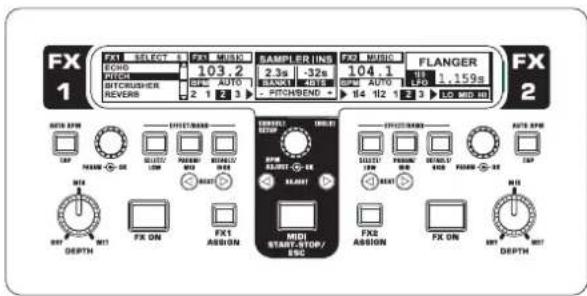
Abb. 4.1: Die BPM- und Effektsektion
Die BPM- und Effektsektion in der Mitte des Mixers kann für die Stereokanäle oder für das Mastersignal eingesetzt werden. Beide Prozessoren können auch verkoppelt und als Dualeffekt für einen einzelnen Kanal verwendet werden. Darüber hinaus verfügen sowohl der Mikrofonkanal als auch der Sampler über eigene Effektprozessoren, die in eigenen Kapiteln erklärt werden (Kap. 3.3.1 und Kap. 5.4).
Das Display:
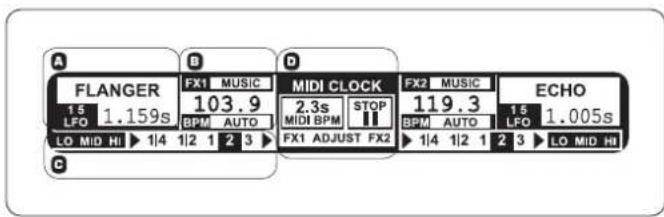
Im Display werden folgende Informationen dargestellt:
A Hier werden der Effekttyp sowie Parameterwerte angezeigt.
B Hier wird die ermittelte Geschwindigkeit in BPM (Beats per Minute) angezeigt. Hier sind auch Informationen über die Signalzuordnung und die Tap-Funktion ablesbar.
C In dieser Sektion wird rechts der Wert des BPM-synchronen Effektparameters in Beats angezeigt. Links daneben wird die Aktivität der Kill-Funktion im Effektweg angezeigt.
D Diese Informationen gehören zum Sampler bzw. zur MIDI Clock (s. Kap. 5).
4.1 Die effektsektion
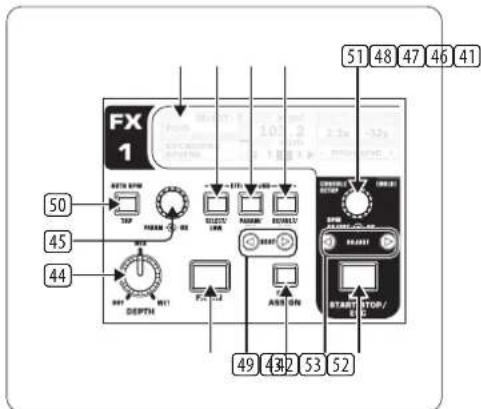
Abb. 4.2: Die Effektsektion (hier: FX 1)
4.1.1 Signalquelle auswählen
Um einen Effekt nutzen zu können, musst Du zunächst dem Effektgerät eine Signalquelle zuweisen. Diese Zuordnung gilt auch für den BPM Counter. Mögliche Eingangsquellen sind:
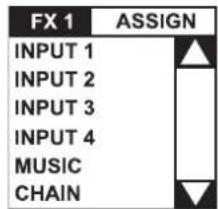
INPUT 1 – INPUT 4: Stereokanäle 1 bis 4.
MUSIC: Signal der Stereosumme (Main-Signal).
CHAIN: CHAIN ordnet den Effekt dem Signal der jeweils anderen Effektsektion zu, so dass 2 Effekte hintereinander geschaltet sind.
Signalauswahl für FX 1:
1) Drücke den FX 1 ASSIGN-Taster 43.
2) Drehe den linken PARAMETER-Regler 45, um eine Signalquelle aus der Liste zu wählen.
3) Drücke den linken PARAMETER-Regler, um die Auswahl zu bestätigen.
Signalauswahl für FX 2:
1) Drücke den FX 2 ASSIGN-Taster 43.
2) Drehe den rechten PARAMETER-Regler 45, um eine Signalquelle aus der Liste zu wählen.
3) Drücke den rechten PARAMETER-Regler, um die Auswahl zu bestätigen.
4.1.2 Effekt aktivieren
1) Drücke den FX ON-Taster 42, um den Effekt einzuschalten. Der FX ON-Taster und die EFFECT/BAND-Taster 46 bis 48 blinken.
2) Drehe den DEPTH-Regler langsam nach rechts, bis der Effekt im gewünschten Maße hörbar ist.
Die Kill-Funktion im Effektweg:
Als eine besonders effektive Art der Verfremdung kannst Du einzelne Frequenzbereiche aus der Effektbearbeitung herausnehmen. Das kann man sich so vorstellen, dass im Signalweg zum Effektgerät drei weitere Kill-Taster vorhanden sind. Sind alle Frequenzbänder aktiv, blinken bei eingeschaltetem Effekt alle EFFECT/BAND-Taster blau. Durch Drücken dieser Taster kannst Du nun die Frequenzbänder einzeln „killen“. Der Status der Killfunktion wird auch im Display angezeigt.
- Drücke einen der EFFECT/BAND-Taster (46, 47, 48) bei eingeschaltetem Effekt. Die Taster-LED des deaktiviertes Bands erlischt.
4.1.3 Einen effekt auswählen
Neun Effekttypen stehen zur Verfügung. Die Effekttabellen im Kapitel 4.1.4 geben einen Überblick über die möglichen Effekte und ihre regelbaren Parameter.
1) Drücke den SELECT-Taster 46. Im Display werden alle Effekttypen aufgelistet.
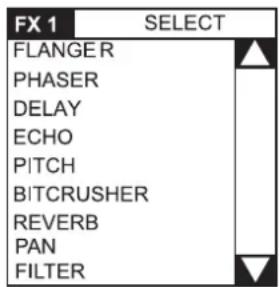
2) Drehe den PARAMETER-Regler 45, um einen Effekttyp auszuwählen.
3) Drücke den PARAMETER-Regler, um den Effekttyp zu laden.
4.1.4 Effektbeschreibungen
Hier findest Du eine Beschreibung aller Effekte einschließlich aller veränderbaren Parameter. (BPM-synchronisierbare Parameter sind kursiv gedruckt.) Die Tabellen zeigen, mit welchen Bedienelementen die Parameter verändert werden können. Die Effektbearbeitung wird im Kapitel 4.1.5 beschrieben. Die Bearbeitung von BPM-synchronen Parametern wird in Kapitel 4.1.6 beschrieben.
FLANGER, PHASER, PAN:
FLANGER: Ein Flanger-Effekt entsteht durch gezielte Tonhöhenverschiebungen. Regelbar ist die Geschwindigkeit des LFO (Low Frequency Oscillator), der Anteil der Rückführung des Effektsignals auf den Eingang (Feedback), die Effekttiefe (Depth) und die Stärke der Phasenverschiebung in rhythmischen Einheiten (Phase). Mit Fade lässt sich bestimmen, ob der Flanger nach dem Ausschalten des Effekts die aktuelle Schwingungsperiode zu Ende führen soll. Dies verhindert ein abruptes Abschneiden des Effekts.
PHASER ist ähnlich wie ein Flanger. Nur wird die Modulation hier durch eine Phasenverschiebung erreicht. Regelbar ist die Geschwindigkeit des LFO und die Effekttiefe (Depth). Mit Fade lässt sich bestimmen, ob der Effekt abrupt enden oder sanft ausklingen soll.
PAN bezeichnet einen Effekt, der das Signal im Stereopanorama von rechts nach links gleiten lässt. Am intensivsten klingt dieser Effekt, wenn der DEPTH-Regler weit aufgedreht wird. LFO regelt die Geschwindigkeit des Pannings, Depth die Effekttiefe.
| 1/52/53/54/55/5 | MIX DRY DEPTH WET | ||||
| BEAT PARAM-OK | PARAM-OK | PARAM-OK | PARAM-OK | PARAM-OK | |
| FLANGER | |||||
| LFO Speed | Feedback Depth | Phase Fade | Dry/Wet Mix | ||
| PHASER | |||||
| LFO Speed | Depth | Fade | — | — | Dry/Wet Mix |
| PAN | |||||
| LFO Speed | Depth | — | — | — | Dry/Wet Mix |
Tab. 4.1: Effektparameter für Flanger, Phaser und Panning
DELAY, ECHO:
DELAY ist eine Signalverzögerung. Die Delay-Zeit (Time) lässt sich auf den BPM Counter synchronisieren. Es gibt ein einfaches Delay (Simple) und ein 3-Pong-Delay, das die Verzögerungen im Stereopanorama verteilt.
ECHO ist ähnlich wie das Delay, mit dem Unterschied, dass das verzögerte Signal mehrmals wiederholt wird. Die Anzahl der Wiederholungen wird mit Feedback eingestellt. Fade bestimmt, ob das Echo nach dem Ausschalten des Effekts ausklingen soll (On) oder nicht (Off).
| 1/5 TIME | 2/5 MODE | 3/5 FDBK | 4/5 FADE | |
| BEAT PARAM→OK | PARAM→OK | PARAM→OK | PARAM→OK | BRY DEPTH WET |
| DELAY | ||||
| 10... 5930 ms | Simple 3Pong | — | — | Dry/Wet Mix |
| ECHO | ||||
| 10... 5930 ms | Simple 3Pong | 0 - 100% | On/Off | Dry/Wet Mix |
Tab. 4.2: Effektparameter für Delay und Echo
DE
PITCHER verändert die Tonhöhe der Musik ohne eine Tempoänderung. Shift regelt die Tonhöhe.
BITCRUSHER simuliert eine Verringerung der digitalen Auflösung. Von soften Lo-Fi-Einstellungen bis hin zum Spielzeug-Sound ist alles drin.
| 1/1 | 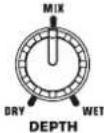 |
 | |
| PITCH | |
| Shift: -100 ... +100% | — |
| BITCRUSHER | |
| Depth: 0 ... +100% | Dry/Wet Mix |
Tab. 4.3: Effektparameter für Pitch und Bitcrusher
REVERB:
REVERB ist ein Halleffekt. Acht verschiedene Hallgrößen stehen zur Verfügung. Ist Fade aktiviert, klingt der Hall nach dem Ausschalten des Effektes aus und wird nicht abgeschnitten.
Ambient ist ein sehr kurzer Hall, bei dem man förmlich die Wände des Raumes hören kann.
Box vermittelt einen räumlichen Eindruck ohne lange Reflexionen.
Cathedral: Der lange und sehr dichte Hall einer großen Kathedrale, der sich gut für langsame Stücke eignet.
Cavern: Ein intensiver, höhenreicher Nachhall, der einer Höhle mit felsigen Wänden nachempfunden wurde.
Chamber erzeugt den kurzen Nachhall eines kleines Raumes.
Chorus: Ein dichter, warmer Hall, kürzer als Cathedral.
Concert ahmt den definierten Hall eines großen Konzertsaals nach.
Echo: Ein dichter, kurzer Hall mit längerer Vorverzögerung.
| 1/4MODE | 2/4FADE | 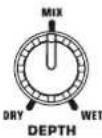 |
 |  PM PM | |
| Ambient, Box, Cathedral,Cavern, Chamber, Chorus,Concert, Echo | Dry/Wet MixOr |
Tab. 4.4: Effektparameter für den Halleffekt
FILTER:
FILTER ist ein Effekt, den man typischerweise mit Synthesizer-Musik in Verbindung bringt. Drei Filtertypen stehen zur Verfügung: Bandpass, Tiefpass und Hochpass. Die Resonance sorgt für eine Pegelanhebung im Bereich der Filterfrequenz, wodurch der Effekt intensiver klingt. Im LFO Mode wird die Filterfrequenz durch einen LFO gesteuert. Im Manual Mode kannst Du die Filterfrequenz mit dem DEPTH-Regler 44 selbst steuern.
| 1/1 FILTER | 2/4 RESO | 3/4 MODE | 4/4 LFO |
 PAI PAI |  PAI PAI |  PAI PAI |  PI PI |
| FILTER | |||
| Lowpass Bandpass Highpass | 0 ... 100% | LFO | LFO Speed |
| Manual | Frequency | ||
Tab. 4.5: Effektparameter für den Filtereffekt
4.1.5 Effekte bearbeiten/editieren
Wie bereits im letzten Kapitel angedeutet, besitzt jeder Effekt bis zu fünf Parameter (abhängig vom Effekttyp), mit denen sich der Effekt verändern lässt. Jeweils einer dieser Parameter kann mit Hilfe der BEAT-Taster eingestellt werden. Bei den meisten Effekten ist dies der Parameter, der sich auch BPM-synchronisieren lässt.
Effektparameter:
1) Drücke den PARAMETER-Taster 47, um einen Parameter anzuwählen. Dies funktioniert nur bei deaktiviertem Effekt (wenn der FX ON-Taster nicht blinkt).
2) Drücke den PARAMETER-Regler 45, um einen Parameter anzuwählen.
3) Verändere den Wert des Parameters durch Drehen des PARAMETER-Reglers 45.
4) Um zum nächsten Parameter zu gelangen, drücke erneut PARAMETER 45 oder 47.
Dry/Wet Mix:
- Drehe den MIX-Regler 44 langsam nach rechts, um den Effekt (Wet) dem Originalsignal (Dry) zuzumischen.
4.1.6 Die BPM-synchronisierbaren effektparameter
Manche Effekte klingen besonders interessant, wenn zeitbezogene Parameter im Rhythmus der Musik erklingen. Der DDM4000 unterstützt dies mit BPM-synchron editierbaren Parametern.
Editieren von BPM-synchronisierbaren Parametern:
1) Stelle sicher, dass der BPM Counter den korrekten Wert ermittelt hat (ggf. mit TAP manuell eingeben, s. Kap. 4.2).
2) Verändere den Parameter schrittweise mit den BEAT-Tastern 49. Der gewählte Wert wird im Display angezeigt.
DELAY, ECHO:
Beim Delay- und beim Echoeffekt kann die Delay-Zeit in musikalischen Einheiten editiert werden. Angezeigt wird die Anzahl der Beats:
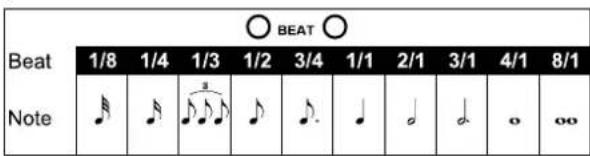
Abb. 4.3: Beats und Notenwerte für Delay und Echo
Rhythmisch dargestellt sieht das Ganze dann so aus (Auswahl einiger Beats):
| 1/4 | ♪ | ♪ | ♪ | ♪ | |||||||||||||
| 1/2 | ♪ | ♪ | ♪ | ♪ | |||||||||||||
| 3/4 | ♪. | ♪. | ♪. | ♪. | |||||||||||||
| Beats | 1 | + | 2 | + | 3 | + | 4 | + | |||||||||
| 1/1 | ||||||||||
| 2/1 | ||||||||||
| 3/1 | ||||||||||
| 4/1 | o | o | o | o | ||||||
| 8/1 | oo | o | o | o | ||||||
| Beats | 1 | 2 | 3 | 4 | 1 | 2 | 3 | 4 | 1 | |
Abb. 4.4: Delay-Parameter im rhythmischer Darstellung
FLANGER, PHASER, PAN, FILTER:
Beim Filter-Effekt ist die BPM-Synchronisierung nur im LFO Mode möglich. Eingestellt wird die Geschwindigkeit der Modulation
(LFO Speed). Die Werte 1 bis 32 entsprechen der Anzahl der Beats, die für eine Schwingung benötigt wird:
| BEAT | ||||||||||
| Beat | 1 | 2 | 3 | 4 | 6 | 8 | 12 | 16 | 24 | 32 |
| Note | 2 Bars | 3 Bars | 4 Bars | 6 Bars | 8 Bars | |||||
Abb. 4.5: Beats und Notenwerte für Modulationseffekte
Im musikalischen Kontext ergibt sich dann folgendes Bild:
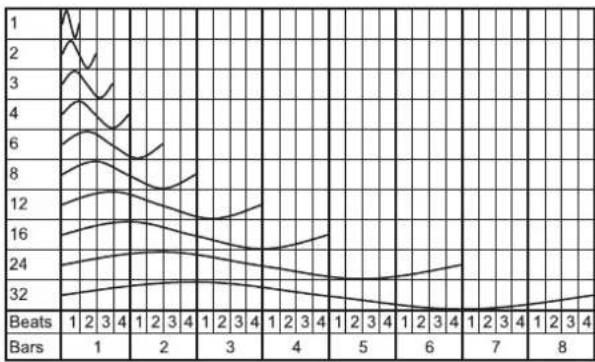
Abb. 4.6: Der LFO-Parameter, dargestellt in Beats und Bars
4.1.7 Das FX setup
Im FX Setup kannst Du die Übergangsfrequenzen zwischen den einzelnen Bändern der EFFECT/BAND-Taster 46 bis 48 bestimmen (Kill-Funktion im Effektweg, siehe Kapitel 4.1.2). Dies geschieht für beide Effektgeräte getrennt.

Regelbare Parameter:
FX 1 LOW / FX 2 LOW: Trennfrequenz zwischen LOW und MID.
FX 1 HIGH / FX 2 HIGH: Trennfrequenz zwischen MID und HIGH.
1) Drücke den linken oder rechten PARAMETER-Regler 45, um den Parameter für FX 1 bzw. FX 2 zu wählen.
2) Drehe den linken oder rechten PARAMETER-Regler, um den Wert des gewählten Parameters zu ändern.
4.2 Der BPM counter

Der Auto BPM Counter ist in der Lage, das Tempo der anliegenden Tracks automatisch in BPM (Beats Per Minute) zu ermitteln. Die ermittelten BPM-Werte dienen als Basis für alle zeitbezogenen Effektparameter und für die Länge der Sampleraufnahme. Die BPM kann auf zwei verschiedene Arten ermittelt werden; manuell oder automatisch. Die aktuelle BPM wird in beiden Fällen in der Sektion B des Displays angezeigt.
DE
Beats mit AUTO BPM automatisch ermitteln lassen:
Der BPM Counter ermittelt das Tempo der Signalquelle, die der Effektsektion zugewiesen ist. Die Signalquelle wird im BPM-Fenster angezeigt. (Wie Du der BPM-/Effektsektion eine Signalquelle zuweist, wird in Kap. 4.1.1 beschrieben.)
1) Stelle sicher, dass „Auto BPM“ aktiv ist (Einschaltzustand). In diesem Fall leuchtet der AUTO BPM-Taster [50] gelb und die BPM-Anzeige im Display blinkt.
Sollte der Tap-Mode aktiv sein (AUTO BPM-Taster leuchtet blau), drücke den AUTO BPM-Taster länger als eine Sekunde, um Auto BPM zu aktivieren.
2) Der BPM Counter ermittelt nun den BPM-Wert des anliegenden Signals. Er wird ständig aktualisiert, so dass Tempo-änderungen direkt übernommen werden.
Beats mit TAP manuell ermitteln:
1) Vergewissere Dich, dass der Tap-Mode aktiv ist. In diesem Fall leuchtet der AUTO BPM/TAP-Taster [50] blau und im BPM-Fenster wird „Manual“ angezeigt.
2) Tippe im Takt der Musik auf den TAP-Taster 50 (mind. 2x). Daraufhin wird ein konstanter BPM-Wert ermittelt. Ein Tipp: während des Eintippens das Signal im Kopfhörer vorhören.
Sollte Auto BPM aktiv sein (AUTO BPM-Taster leuchtet gelb), mache weiter mit Schritt 2. Der Manual Mode wird beim Eintippen des Tempos automatisch aktiviert.
3) Durch erneutes mehrmaliges Tippen kann der BPM-Wert immer wieder angeglichen werden.
Im Einschaltzustand ist immer Auto BPM aktiv.
- Ohne ein anliegendes (oder bei einem zu leisen) Musiksignal blinkt der BPM-Wert im Display. Zusätzlich wird „Low Level“ angezeigt. Der BPM-Wert blinkt auch dann, wenn der Beat nicht eindeutig identifiziert werden kann (Anzeige „Uncertain“).
4.3 Die MIDI clock
Die MIDI Clock dient als Zeitreferenz für die Bounce-Funktion. Zudem wird die MIDI Clock am MIDI-Ausgang ausgegeben. So kannst Du externe Geräte zum DDM4000 synchronisieren, die MIDI Clock empfangen können, wie z. B. Drum Machines oder Groove Boxen.
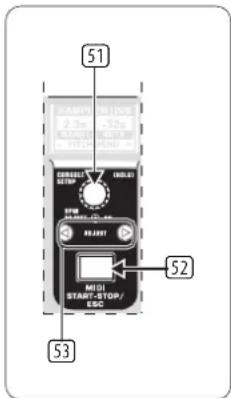
Abb. 4.7: Die BPM-Sektion
- Mit einem Druck auf den Taster 52 startest und stoppst Du die MIDI Clock.
Für die MIDI Clock kannst Du ein eigenes Tempo einstellen. Alternativ kann die MIDI Clock auch mit einem der beiden BPM Counter synchronisiert werden:
MIDI BPM:
Im MIDI BPM Mode wird unter der BPM-Anzeige der MIDI Clock in der Mitte des Displays „MIDI BPM“ angezeigt. Stelle das Tempo durch Drehen des CONSOLE SETUP-Reglers 51 ein. Durch Drücken und gleichzeitiges Drehen des Reglers sind größere Wertesprünge möglich.
FX 1/FX 2 BPM:
Um das ermittelte Tempo des BPM Counters auf die MIDI Clock zu übertragen, drücke einen der ADJUST-Taster [53] . Bei einem Druck auf den linken BEAT-Taster übernimmt die MIDI Clock das Tempo des linken BPM Counters. Bei einem Druck auf den rechten BEAT-Taster synchronisiert sich die MIDI Clock mit dem Tempo des rechten BPM Counters. Die Zuordnung wird im Display mit „FX 1 BPM“ bzw. „FX 2 BPM“ angezeigt.
Um die Zuordnung aufzuheben, drehe den CONSOLE SETUP-Regler, um ein eigenes Tempo einzustellen.
Andersherum kann das Tempo der MIDI BPM auf die Beat Counter übertragen werden. Halte den linken oder den rechten ADJUST-Taster 53 (oder beide gleichzeitig) gedrückt und wähle mit dem CONSOLE SETUP-Regler 51 das gewünschte Tempo. Diese Funktion ist hilfreich, wenn die Effektzuweisung auf einen Kanal erfolgt, der als MIDI Controller konfiguriert ist und somit keine Auto BPM-Funktion möglich ist.
5. Der sampler
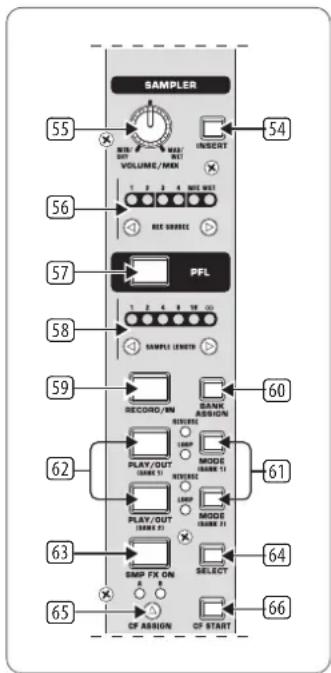
Abb. 5.1: Die Sampler-Sektion
Ein Sampler ist ein Gerät für die Aufnahme und Wiedergabe von Audiosignalen. Der Sampler im DDM4000 bietet Dir die Möglichkeit, zwei Samples aufzuzeichnen und anschließend wiederzugeben. Dabei kann es sich um einzelne, kurze Sequenzen, Gesangsphrasen, Rhythmus-Loops oder längere Song-Passagen handeln. Als Signalquelle kann jedes im Mixer befindliche Audiosignal dienen, dazu gehören die Stereokanäle, der Mikrofonkanal und die Stereosumme. Die maximale Aufnahmezeit beträgt 32 Sekunden. Die Samples können auf verschiedene Art und Weise (als Endlosschleife/Loop, einmalig, vorwärts, rückwärts) wiedergegeben werden.
5.1 Samples aufnehmen
1) Wähle mit den REC SOURCE-Tastern 56 eine Signalquelle aus. Oberhalb der REC SOURCE-LEDs wird die Signalquelle angezeigt:
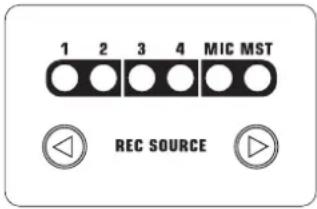
1, 2, 3, 4: Stereokanal 1, 2, 3 oder 4
MIC: Mikrofonkanal
MST: Master (Stereosumme)
2) Stelle mit den SAMPLE LENGTH-Tastern [58] die gewünschte Aufnahmezeit ein. Die Länge beträgt zwischen 1 und 16 Beats oder „∞“ (Endlosaufnahme).
Die tatsächliche Aufnahmezeit ist vom ermittelten BPM-Tempo bzw. von der MIDI Clock abhängig. Ist der BPM Counter dem Kanal 1, 2 oder dem Master zugeordnet, wird der Sampler zum BPM Counter synchronisiert. Ist dies nicht der Fall, wird der Sampler zur MIDI Clock synchronisiert.
3) Wähle mit BANK ASSIGN 60 die Speicherbank aus. Der MODE-Taster 61 der gewählten Bank leuchtet gelb auf und signalisiert so Aufnahmebereitschaft.
4) Starte die Aufnahme mit dem RECORD/IN-Taster 59.
5) Die Aufnahme stoppt nach der eingestellten Anzahl der Beats.
oder:
6) Stoppe die Endlosaufnahme ( ) durch Drücken des PLAY/OUT-Tasters 62 oder durch erneutes Drücken des REC-Tasters.
☐ Bei der Endlosaufnahme ( ) wird die Aufnahmezeit durch Drücken des RECORD/IN-Tasters 59 und des PLAY/OUT-Tasters 62 definiert. Ist gleichzeitig der Loop Mode aktiviert, startet der Sampler sofort nach Drücken des PLAY/OUT-Tasters die Wiedergabe.
Speicher:
Die maximale Aufnahmezeit von 32 Sekunden gilt für beide Bänke zusammen. Die Aufnahme endet, sobald der Speicher voll ist.
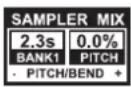
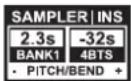
Die Länge eines Samples und die verbleibende Aufnahmezeit werden im Sampler Mix-Display angezeigt.
5.2 Samples abspielen/wiedergeben
1) Stelle den VOLUME/MIX-Regler 55 zunächst auf Rechtsanschlag.
2) Drücke den PLAY-Taster, um die Wiedergabe zu starten.
3) Drücke PLAY ein zweites Mal, um die Wiedergabe anzuhalten.
5.2.1 Die insert-funktion
Die Sample-Wiedergabe erfolgt wahlweise im Mix- oder im Insert-Mode. In beiden Fällen wird das Sample in dem Kanal wiedergegeben, der mit den REC SOURCE-Tastern 56 ausgewählt wurde. Dies kann auch die Stereosumme sein. Erfolgt die Wiedergabe im Mix-Mode, wird das Sample dem jeweiligen Kanal zugemischt oder kann auf den Crossfader geroutet werden. Im Insert-Mode wird das Sample, während es abgespielt wird, im zugewiesenen Kanal übergeblendet.
- Soll die Wiedergabe als Mix erfolgen, darf der INSERT-Taster 54 nicht gedrückt sein (Taster-LED aus). Der VOLUME/MIX-Regler 55 hat die Funktion eines Kanal-Faders (Volume), mit dem das Sampler-Signal der Signalquelle hinzugemischt wird. Mit einem Druck auf den CF ASSIGN-Taster 63 kann das Sampler-Signal dem Crossfader zugewiesen werden.
- Drücke den INSERT-Taster 54 , um das Sample im Insert-Mode wiederzugeben. Der VOLUME/MIX-Regler 55 hat nun die Funktion eines Überblendreglers (Mix). Drehst Du den Regler ganz nach rechts, ist während des Abspielens nur das Sample hörbar. Drehst Du den Regler weiter nach links, wird die Signalquelle im ausgewählten Kanal mit dem Sample übergeblendet.
Die Crossfader-Zuweisung des Samplers ist nur als Mix möglich. Sobald Du den CF ASSIGN-Taster 65 drückst, wird die Insert-Funktion automatisch deaktiviert.
5.2.2 Reverse- und loop-wiedergabe
Mit den MODE-Tastern 61 für Bank 1/2 kann die Art der Wiedergabe festgelegt werden. Wähle den gewünschten Wiedergabe-Mode für jede Bank:
REVERSE:
1) Drücke den MODE-Taster kurz, um in den Reverse Mode umzuschalten. Die REVERSE-LED leuchtet auf. Das Sample wird mit einem Druck auf PLAY rückwärts abgespielt.
2) Drücke den MODE-Taster nochmals kurz. Die REVERSE-LED erlischt. Das Sample wird vorwärts abgespielt.
LOOP (Endlosschleife):
1) Drücke den MODE-Taster ca. 1 Sekunde lang, um den Loop Mode auszuschalten. Die LOOP-LED erlischt. Das Sample wird wiedergegeben, solange der PLAY-Taster gedrückt ist. Diese Wiedergabeart eignet sich für kurze Einwürfe/Samples.
2) Drücke den MODE-Taster erneut ca. 1 Sekunde lang, um in den Loop Mode zu gelangen. Die LOOP-LED leuchtet auf. Das Sample wird mit einem Druck auf PLAY in einer Endlosschleife wiedergegeben.
5.2.3 Crossfader start
Mit der Crossfader Start-Funktion kannst Du die Sampler-Wiedergabe mit dem Crossfader starten. Um diese Funktion nutzen zu können, muss der Sampler dem Crossfader zugewiesen werden.
1) Drücke den CF ASSIGN-Taster, um den Sampler auf eine Seite des Crossfaders zu routen (A oder B).
2) Drücke CF START, um den Crossfader Start einzuschalten.
3) Drücke den BANK ASSIGN-Taster, um die Bank auszuwählen, die mit dem Crossfader gestartet werden soll.
Sobald Du den Crossfader auf die dem Sampler zugewiesene Seite bewegst, startet die Wiedergabe.
DE
5.2.4 Pitch bend
Mit der Pitch Bend-Funktion hast Du die Möglichkeit, die Geschwindigkeit der Sampler-Wiedergabe zu verändern, um sie an die laufenden Tracks anzupassen. Dazu gibt es zwei Möglichkeiten:
1) Drehe den BPM-Adjust-Regler, um die Wiedergabegeschwindigkeit des Samplers dauerhaft zu ändern. Drehst Du nach rechts, erhöht sich das Tempo, drehst Du nach links, wird es langsamer.
2) Die ADJUST-Taster entsprechen einer „Bend +“ bzw. „Bend -“-Funktion. Ein Druck auf einen dieser Taster verändert kurzzeitig die Geschwindigkeit. So kannst Du Dich schnell dem Beat eines laufenden Tracks annähern.
5.3 Der sampler-effekt
Der Sampler verfügt über einen Brake-Effekt. Damit wird das Abbremsen eines Plattentellers bis zum Stillstand simuliert. Einstellbar ist die Länge des Brakes, möglich sind 1-Beat-, 4-Beat- und 8-Beat-Brake.
1) Drücke den BANK ASSIGN-Taster, um die Speicherbank auszuwählen, die mit dem Effekt bearbeitet werden soll.
2) Wähle durch wiederholtes Drücken des SELECT-Tasters 64 die Länge des Brakes. Diese wird im Display angezeigt.
3) Drücke den SMP FX ON-Taster 63, um den Effekt zu aktivieren. Der Taster blinkt.
Nachdem der Sampler zum Stillstand gekommen ist (SMP FX ON-Taster und PLAY/OUT-Taster der gewählten Bank blinken), muss der Sampler-Effekt durch einen erneuten Druck auf SMP FX ON deaktiviert werden, um die Wiedergabe erneut zu starten.
4) Drücke den SMP FX ON-Taster, um die Wiedergabe erneut zu starten.
6. Weitere Einstellungen
6.1 Werkseinstellungen laden
1) Drücke den LOAD-Taster [35] . Das Display wechselt ins „User Setup“. Der LOAD-Taster leuchtet auf.
2) Wähle das Factory Preset durch Drehen und Drücken des linken PARAMETER-Reglers 45.
3) Drücke den linken PARAMETER-Regler erneut, um die Auswahl zu bestätigen.
4) Drücke den LOAD-Taster 35 oder den ESC-Taster 52, um das User Setup zu verlassen.
6.2 Das output setup
1) Drücke den CONSOLE SETUP-Regler 51 für ca. 2 Sekunden.
2) Wähle „Output Setup“ durch Drehen und Drücken des CONSOLE SETUP-Reglers. Das Display zeigt das Output Setup an:

Im Output Setup kannst Du folgende Einstellungen vornehmen:
Mono:
Mit dieser Funktion schaltest Du die OUT B-Ausgänge 74 auf Mono.
1) Drehe den linken PARAMETER-Regler 45, um OFF oder ON zu wählen.
2) Drücke den linken PARAMETER-Regler zur Bestätigung.
Mode:
Output A 73 kann in Verbindung mit dem Subwoofer-Ausgang genutzt werden. Dazu werden die Bassfrequenzen vom Main-Ausgang getrennt (Frequenzweichenfunktion).
FULL-FREQ: MAIN OUT A 73 gibt das gesamte Frequenzspektrum aus (inklusive Bassignal). Am Subwoofer-Ausgang liegt das Subwoofer-Signal an.
CROSSOVER: Am Subwoofer-Ausgang wird das Subwoofer-Signal ausgespielt. Am MAIN OUT A werden alle Frequenzen oberhalb der Trennfrequenz wiedergegeben.
1) Drehe den CONSOLE SETUP-Regler [51] , um den Mode zu wählen (FULL-FREQ, CROSSOVER).
2) Drücke den CONSOLE SETUP-Regler zur Bestätigung.
Sub-Out:
Hier werden die Trennfrequenz und der Ausgangspegel für den Subwoofer-Ausgang eingestellt.
FREQ: Trennfrequenz zwischen SUB- und MAIN OUT GAIN: Ausgangspegel des SUB OUTs.
TAPE/S/PDIF:
Für den Tape- und den S/PDIF-Ausgang kann der Ausgangspegel separat geregelt werden.
1) Drücke den rechten PARAMETER-Regler, um den Parameter (FREQ, GAIN oder TAPE/S/PDIF GAIN) anzuwählen.
2) Drehe den PARAMETER-Regler, um den Wert zu ändern.
3) Drücke den ESC-Taster, um Output Setup zu verlassen.
6.3 Display-kontrast einstellen
1) Drücke den LOAD-Taster 35. Im Display wird das User Setup angezeigt.
2) Drehe den rechten PARAMETER-Regler 45, um den Kontrast zu ändern.
3) Drücke den LOAD-Taster, um User Setup zu verlassen.
7. Der DDM4000 als MIDI Controller
Der DDM4000 kann für die Steuerung von DJ- oder Sequenzer-Software verwendet werden, indem einzelne Mixer-Sektionen als MIDI Controller umfunktioniert und definierten Software-Funktionen zugewiesen werden. Die Übertragung von Daten erfolgt an der MIDI-Schnittstelle 76. Der Computer benötigt zum Anschluss an den Mixer ein MIDI-Interface, das z. B. als USB-Variante günstig erhältlich ist.
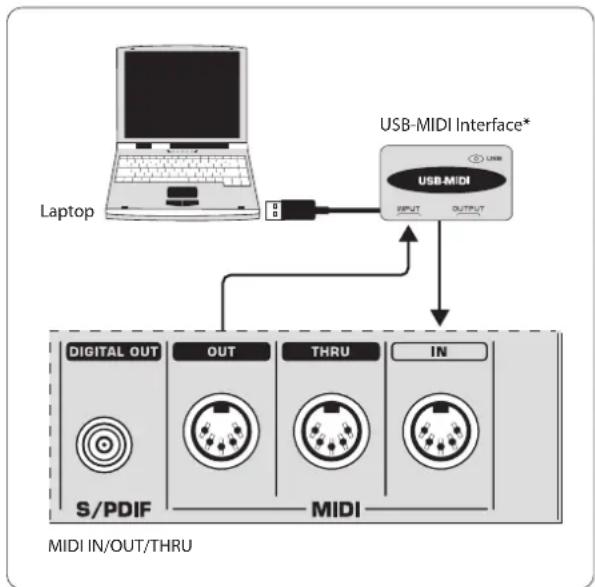
flowchart
graph TD
    A["Laptop"] --> B["USB-MIDI Interface*"]
    B --> C["Digital OUT"]
    B --> D["OUT"]
    B --> E["THRU"]
    B --> F["IN"]
    C --> G["S/PDIF"]
    D --> H["MIDI"]
    E --> I["MIDI IN/OUT/THRU"]
    F --> J["MIDI IN"]
    K["USB"] --> L["INPUT OUTPUT"]
* wird nicht mitgeliefert
Abb. 7.1: Anschluss des DDM4000 an einen Computer
7.1 Das midi-protokoll
Die Datenübertragung erfolgt im MIDI-Format. Regler und Fader senden Control Change-Befehle (CC), Taster senden Notenbefehle. Die Zuordnung eines Mixer-Bedienelements zu einer Software-Funktion nimmst Du in der Software vor. Dazu verfügen die meisten Programme über eine Lernfunktion, mit der die Zuordnung sehr einfach funktioniert.
Die MIDI-Übertragung funktioniert auch in der anderen Richtung. Sie beschränkt sich im Wesentlichen auf die Steuerung von LEDs. Schaltzustände in der Software können so am DDM4000 angezeigt werden. Dazu empfängt der DDM4000 CC-Befehle vom Computer. Jeder LED am DDM4000 ist eine CC-Nummer zugeordnet. Wird ein Wert von Null gesendet, erlischt die LED, wird eine Eins (oder ein höherer Wert) gesendet, leuchtet die LED auf.
7.2 Generelle midi-einstellungen
Alle MIDI-Einstellungen werden auf der MIDI Setup-Seite vorgenommen.
1) Drücke den CONSOLE SETUP-Regler 51 für ca. 2 Sekunden.
2) Wähle „MIDI Settings“ durch Drehen und Drücken des CONSOLE SETUP-Reglers. Das Display zeigt die MIDI Setup-Seite an:

Auf dieser Seite kannst Du folgende Einstellungen vornehmen:
• Einstellung des MIDI-Kanals (7.2.1)
- Senden eines MIDI Dumps (7.2.2)
- Mikrofonkanal, Sampler und Crossfader als MIDI Controller konfigurieren (7.3)
• Stereokanäle als MIDI Controller konfigurieren (7.4)
3) Drücke den ESC-Taster 52, um MIDI Setup zu verlassen.
Sollen die hier gemachten Änderungen beim nächsten Einschalten wieder aufgerufen werden, musst Du sie in einem User Preset speichern (s. Kap. 3.5.2).
7.2.1 Einstellung des midi-kanals
Hier wird der MIDI-Kanal eingestellt, auf dem der DDM4000 Controller-Daten sendet. Das Empfangsgerät muss auf den gleichen Kanal eingestellt sein.
1) Öffne die MIDI Setup-Seite (s. Kap. 7.2).
2) Drehe den linken PARAMETER-Regler 45), um den MIDI-Kanal auszuwählen.
3) Drücke den ESC-Taster 52, um MIDI Setup zu verlassen.
7.2.2 Senden eines MIDI dumps
Mit einem MIDI Dump werden alle Werte der momentanen Controller-Positionen gesendet. Damit werden die Einstellungen des DDM4000 mit dem angeschlossenen Computer abgeglichen.
1) Öffne die MIDI Setup-Seite (s. Kap. 7.2).
2) Drücke den linken PARAMETER-Regler 45, um den MIDI Dump zu starten. Nach erfolgtem Dump kehrt der DDM4000 zum MIDI Setup zurück.
3) Drücke den ESC-Taster 52, um MIDI Setup zu verlassen.
DE
73 Mikrofonkanal, sampler und crossfader als MIDI controller konfigurieren
Der Mikrofonkanal, der Sampler und die Crossfader-Sektion können separat als MIDI Controller umfunktioniert werden.
1) Öffne die MIDI Setup-Seite (s. Kap. 7.2).
2) Drehe den CONSOLE SETUP-Regler 51, um die gewünschte Mixer-Sektion (MIC, SAMPLER, CROSSFADER) auszuwählen.
3) Drücke den CONSOLE SETUP-Regler, um die Auswahl zu bestätigen. Alle LEDs in der gewählten Sektion erlöschen.
4) Drücke den ESC-Taster 52, um MIDI Setup zu verlassen.
Besonderheiten beim Crossfader:
Wenn Du die Crossfader-Sektion als Controller definierst, können die Stereokanäle dem Crossfader nicht mehr zugeordnet werden. Die Assign-Taster sind außer Funktion. Das Routing verhält sich wie bei ausgeschaltetem Crossfader: die Signale werden direkt zur Mixersumme geleitet. Beim Sampler sind die CF Assign- und CF Start-Funktion ebenfalls außer Betrieb. Das Routing des Sampler-Signals wird wie gewohnt über die REC SOURCE-Taster realisiert.
7.4 Stereokanäle als MIDI controller konfigurieren
Wird einer der 4 Stereokanäle als MIDI Controller konfiguriert, geben der Kanalfader 8, die EQ-Regler 4 und die Kill-Taster 5 und 6 beim Betätigen MIDI-Daten aus. Nach wie vor kann in diesem Kanal Musik abgespielt werden, der Equalizer, der Kanalfader und die CF Assign-Funktion sind jedoch nicht aktiv. Liegt in dem gewählten Kanal ein Audiosignal an, wird es unbearbeitet und mit vollem Pegel zur Mixersumme geroutet. Wenn die Audiofunktion nicht gewünscht ist, kannst Du das Signal auch stummschalten.
1) Öffne die MIDI Setup-Seite (s. Kap. 7.2).
2) Drehe den rechten PARAMETER-Regler 45, um den gewünschten Stereokanal (und, falls gewünscht, die Mute-Funktion) auszuwählen.
3) Drücke den PARAMETER-Regler, um die Auswahl zu bestätigen. Die Taster-LEDs des gewählten Kanals erlöschen.
4) Drücke den ESC-Taster [52] , um MIDI Setup zu verlassen.
Beim Aktivieren und Deaktivieren der MIDI Controller-Funktion in einem Stereokanal kann es je nach Equalizer- und Fader-Stellung zu Pegelsprüngen kommen! Drehe die OUTPUT-Regler in der Main- und Phones-Sektion ganz nach links, bevor Du diese Funktion aktivierst.
8. Installation
Die Ein- und Ausgänge des BEHRINGER DDM4000 sind als Cinch-Buchsen ausgeführt. Der Kopfhörerausgang liegt als Stereoklinkenbuchse vor. Die Mikrofoneingänge sind als XLR-Buchsen ausgeführt.
◇ Achte unbedingt darauf, dass die Installation und Bedienung des Geräts nur von sachverständigen Personen ausgeführt wird. Während und nach der Installation ist immer auf eine ausreichende Erdung der handhabenden Person(en) zu achten, da es ansonsten durch elektrostatische Entladungen o. ä. zu einer Beeinträchtigung der Betriebseigenschaften kommen kann.
Abb. 8.2: Kopfhörer-Stereoklinkenstecker
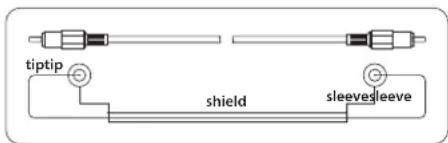
Audioeingänge
Mic 1/2 (XLR, elektronisch symmetriert)
| Max. Eingangspegel -14 dBu |
| Eingangsimpedanz 2 kΩ |
| Phono (Cinch) |
| Max. Eingangspegel -18 dBu |
| Eingangsimpedanz 47 kΩ |
| Line (Cinch) |
| Max. Eingangspegel +30 dBu |
| Eingangsimpedanz 15 kΩ |
Audioausgänge
OUT A (XLR, symmetrisch)
| Max. Ausgangspegel +21 dBu |
| Ausgangsimpedanz 200 Ω |
| OUT A / OUT B / TAPE (Cinch) |
| Max. Ausgangspegel +21 dBu |
| Ausgangsimpedanz 100 Ω |
| Phones Out max. 260 mW @ 100 Ω/1 % THD |
| S/PDIF (Coaxial, 16 Bit, 44,1 kHz) |
Equalizer
Digitaler Effektprozessor
| DSP | 2x Analog Devices Blackfin |
| AD/DA-Wandler | 24-Bit Sigma-Delta/128-faches Oversampling/Cirrus |
| Abtastrate | 44,1 kHz |
| Display | LCD, 320 x 40 Pixel |
| MIDI-Schnittstelle | 5-polige DIN-Stecker In/Out/Thru |
Allgemein
Frequenzgang
| Mic | 25 Hz - 20 kHz, +0/-3 dB |
| Phono | 20 Hz - 20 kHz, +0/-3 dB |
| Line | 20 Hz - 20 kHz, +0/-3 dB |
Rauschabstand (S/N)
| Mic | >87 dB |
| Phono | >83 dB |
| Line | >102 dB |
| Verzerrung (THD) | < 0,009 % (Line - OUT A) |
| Übersprechen | >-80 dB / 1 kHz (Line) |
Stromversorgung
Netzspannung
| 100 V~, 50/60 Hz | T 1 A H 250 V |
| 120 V~, 60 Hz | T 1 A H 250 V |
| 220 V~, 50/60 Hz | T 1 A H 250 V |
| 230 V~, 50 Hz | T 1 A H 250 V |
| Leistungsaufnahme | max. 20 W |
| Netzanschluss | Standard-Kaltgeräteanschluss |
Abmessungen/Gewicht
| Abmessungen (H x B x T) | ca. 110 x 320 x 392 mm |
| Gewicht ca. 5,6 kg |
Die Fa. BEHRINGER ist stets bemüht, den höchsten Qualitätsstandard zu sichern. Erforderliche Modifikationen werden ohne vorherige Ankündigung vorgenommen. Technische Daten und Erscheinungsbild des Cerätes können daher von den genannten Angaben oder Abbildungen abweichen.
DE
10. Anhang
 |  PARAM OK PARAM OK |  PARAM OK PARAM OK |  PARAM OK PARAM OK |  PARAM OK PARAM OK |  wrt depth wrt depth | |
| [HA G3]PARAM OK | ||||||
| Parameter 1 | Parameter 2 | Parameter 3 | Parameter 3 | Parameter 4 | Mix | |
| FLANGER | LFO Speed* | Feedback | Depth | Phase | Fade | Dry/Wet Mix |
| PHASER | LFO Speed* | Depth | Fade | — | — | Dry/Wet Mix |
| DELAY | Time* | Mode:Simple 3Pong | — | — | — | Dry/Wet Mix |
| ECHO | Time* | Mode:Simple 3Pong | Feedback Fade | — | Dry/Wet Mix | |
| PITCH | Shift | — | — | — | — | Dry/Wet Mix |
| BITCRUSHER | Depth | — | — | — | — | Dry/Wet Mix |
| REVERB | Mode:Ambient, Box, Cathedral, Cavern, Chamber, Chorus, Concert, Echo | Fade | — | — | — | Dry/Wet Mix |
| PAN | LFO Speed* | Depth | — | — | — | Dry/Wet Mix |
| FILTER | Filter:LowpassBandpassHighpass | Resonance | LFO: | LFO Speed* | — | — |
| Manual: | Depth | — |
*Diese Parameter sind BPM-synchronisierbar
Abb. 10.1: Alle Effektparameter im Überblick
DE
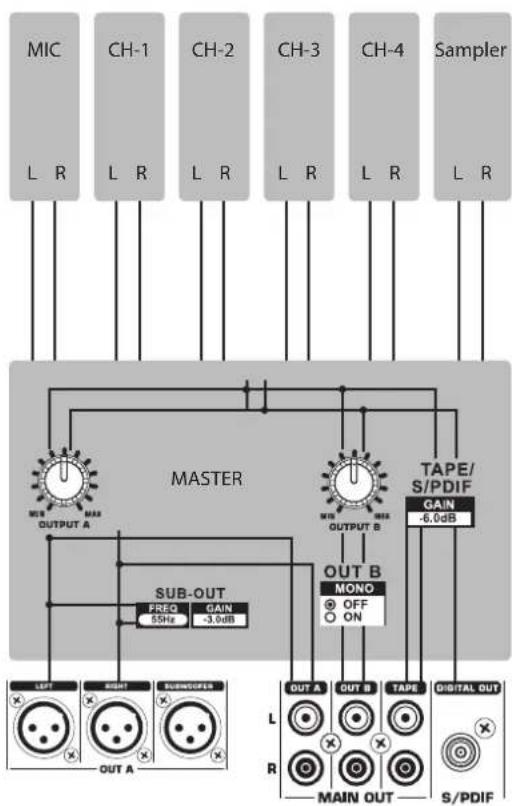
flowchart
graph TD
    A["MIC"] --> B["MASTER"]
    C["CH-1"] --> B
    D["CH-2"] --> B
    E["CH-3"] --> B
    F["CH-4"] --> B
    G["Sampler"] --> B
    H["LEFT"] --> I["SUB-OUT"]
    J["RIGHT"] --> I
    K["SUNDOFFS"] --> I
    I --> L["FREQ 55Hz"]
    I --> M["GAIN -3.0dB"]
    N["L R"] --> O["OUT A"]
    P["L R"] --> Q["OUT B"]
    R["L R"] --> S["TAPE"]
    T["L R"] --> U["DIGITAL OUT"]
    V["L R"] --> W["S/PDIF"]
    X["TAPE/S/PDIF"] --> Y["OUT B"]
    Z["GAIN"] --> AA["OFF ON"]
    AB["SUB-OUT"] --> AC["FREQ 55Hz"]
    AD["OUT B"] --> AE["MINI OUT"]
    AF["TAPE"] --> AG["S/PDIF"]
Abb. 10.2: Mixer-Routings
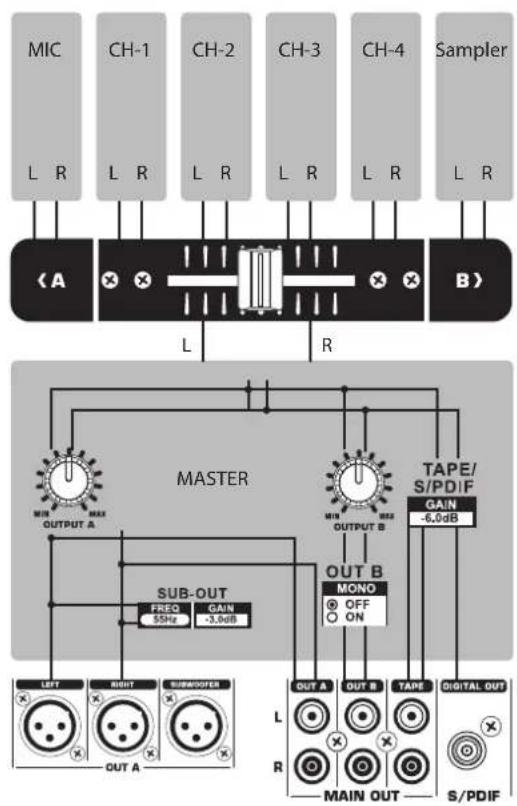
- DE Inhaltsverzeichnis
- Danke
- DE
- Wichtige Sicherheitshinweise
- CAUTION RISK OF ELECTRIC SHOCK! DO NOT OPEN! ATTENTION RISQUE D'ÉLECTROCUTION NE PAS OUVRIR !
- HAFTUNGSAUSSCHLUSS
- Einführung
- Bevor du beginnst
- Auslieferung
- Inbetriebnahme
- Achtung!
- Wichtige Hinweise für die Installation:
- Online-registrierung
- Bedienelemente und Anschlüsse
- Die stereokanäle 1 bis 4
- Der mikrofonkanal
- Die crossfader-sektion
- Die main- und phones-sektion
- MAIN OUTPUT:
- PHONES:
- Die BPM- und effektsektion
- Der sampler
- Die rückseitigen eingänge
- Die rückseitigen ausgänge
- Netzanschluss und power-schalter
- Verkabelungsbeispiel
- Bedienung
- Das console setup
- Verlassen des Console Setups:
- Mic Setup öffnen:
- User Settings-Seite öffnen:
- Auswahllisten im display
- links:
- rechts:
- Bedienung der stereokanäle
- Die EQ-Modes: SINGLE und MULTI
- SINGLE Mode:
- Reset:
- MULTI Mode:
- Das channel setup
- Channel Xover (Crossover):
- Mid Q:
- Subsonic Frequency:
- Verlassen des Channel Setups:
- Bedienung des mikrofonkanals
- Das mic setup
- EQ Freq/Pan-Seite:
- EQ GAIN-Seite:
- ULTRAMIC 1 und 2:
- Die Anzeige-Instrumente:
- Regelbare Parameter:
- Ultramic-Presets:
- MIC FX-Seite:
- Effektbeschreibungen:
- Verlassen des MIC Setups:
- Presets laden:
- Editieren des Talkovers:
- Verlassen des Talk Setups:
- Bedienung des crossfaders
- Die Crossfader Modes: KILL und X-OVER
- Das crossfader setup
- Crossfader Mode:
- Verlassen des Crossfader Setups:
- Bounce to MIDI clock
- Bedienung der main-sektion
- Der ultramizer
- Editieren des Ultramizers:
- Verlassen des Ultramizer Setups:
- User settings laden und speichern
- User Setting laden:
- User Settings speichern:
- Verlassen des User Setups:
- Bedienung der phones-sektion
- Arbeiten im Split-Mode:
- Die BPM- und Effektsektion
- Das Display:
- Die effektsektion
- Signalquelle auswählen
- Signalauswahl für FX 1:
- Signalauswahl für FX 2:
- Effekt aktivieren
- Die Kill-Funktion im Effektweg:
- Einen effekt auswählen
- Effektbeschreibungen
- FLANGER, PHASER, PAN:
- DELAY, ECHO:
- REVERB:
- FILTER:
- Effekte bearbeiten/editieren
- Effektparameter:
- Dry/Wet Mix:
- Die BPM-synchronisierbaren effektparameter
- Editieren von BPM-synchronisierbaren Parametern:
- FLANGER, PHASER, PAN, FILTER:
- Das FX setup
- Der BPM counter
- Beats mit AUTO BPM automatisch ermitteln lassen:
- Beats mit TAP manuell ermitteln:
- Die MIDI clock
- MIDI BPM:
- FX 1/FX 2 BPM:
- Der sampler
- Samples aufnehmen
- Speicher:
- Samples abspielen/wiedergeben
- Die insert-funktion
- Reverse- und loop-wiedergabe
- REVERSE:
- LOOP (Endlosschleife):
- Crossfader start
- Pitch bend
- Der sampler-effekt
- Weitere Einstellungen
- Werkseinstellungen laden
- Das output setup
- Mono:
- Mode:
- Sub-Out:
- TAPE/S/PDIF:
- Display-kontrast einstellen
- Der DDM4000 als MIDI Controller
- Das midi-protokoll
- Generelle midi-einstellungen
- Einstellung des midi-kanals
- Senden eines MIDI dumps
- Mikrofonkanal, sampler und crossfader als MIDI controller konfigurieren
- Besonderheiten beim Crossfader:
- Stereokanäle als MIDI controller konfigurieren
- Installation
- Anhang
Marke : BEHRINGER
Modell : Digital Pro Mixer DDM4000
Kategorie : Mischpult