
I/O-IPC-C6 - Stick-Computer Wago - Kostenlose Bedienungsanleitung
Finden Sie kostenlos die Bedienungsanleitung des Geräts I/O-IPC-C6 Wago als PDF.


| Produkttyp | Industrie-PC (I/O-IPC-C6) / WAGO I/O-SYSTEM 750 |
| Abmessungen (B x H x T) | 236 mm x 70 mm x 100 mm |
| Gewicht | ca. 1100 g |
| Spannungsversorgung | DC 24 V (-25%...+30%), PELV/SELV |
| Stromaufnahme | 770 mA (Eingang) |
| Hauptspeicher (RAM) | 256 MB |
| Interner Flash-Speicher | 512 MB |
| Prozessor | Intel Celeron M 600 MHz (17 W) |
| Betriebssystem | Linux 2.6 mit RT-Preempt Patch |
| Anzahl anschließbarer Busklemmen | bis zu 64 (mit Verlängerung bis 250) |
| Schutzart | IP20 (gemäß EN 60529) |
| Betriebstemperatur | 0 °C ... +55 °C |
| Lagertemperatur | -10 °C ... +85 °C |
| Anschlusstechnik | CAGE CLAMP für 0,08 mm² - 2,5 mm² |
| Schnittstellen | 2x Ethernet (RJ-45, 10/100 Mbit/s), 2x USB 2.0, 1x RS-232 (D-Sub 9), 1x DVI-I, 2 DI/2 DO integriert |
| Programmierumgebung | CODESYS 2.3 (IEC 61131-3: AWL, KOP, FUP, ST, AS) |
| Kommunikationsprotokolle | MODBUS/TCP, MODBUS/UDP, MODBUS/RTU |
| Batterie (für RTC und Retain) | CR2025, 3 V, ca. 165 mAh |
Häufig gestellte Fragen - I/O-IPC-C6 Wago
Benutzerfragen zu I/O-IPC-C6 Wago
0 Frage zu diesem Gerät. Beantworten Sie die, die Sie kennen, oder stellen Sie Ihre eigene.
Eine neue Frage zu diesem Gerät stellen
Laden Sie die Anleitung für Ihr Stick-Computer kostenlos im PDF-Format! Finden Sie Ihr Handbuch I/O-IPC-C6 - Wago und nehmen Sie Ihr elektronisches Gerät wieder in die Hand. Auf dieser Seite sind alle Dokumente veröffentlicht, die für die Verwendung Ihres Geräts notwendig sind. I/O-IPC-C6 von der Marke Wago.
BEDIENUNGSANLEITUNG I/O-IPC-C6 Wago
© 2014 by WAGO Kontakttechnik GmbH & Co. KG Alle Rechte vorbehalten.
WAGO Kontakttechnik GmbH & Co. KG
Hansastraße 27
D-32423 Minden
Tel.: +49 (0) 571/8 87 - 0
Fax: +49 (0) 571/8 87 - 1 69
E-Mail: info@wago.com
Web: http://www.wago.com
Technischer Support
Tel.: +49 (0) 571/8 87 - 5 55
Fax: +49 (0) 571/8 87 - 85 55
E-Mail: support@wago.com
Es wurden alle erdenklichen Maßnahmen getroffen, um die Richtigkeit und Vollständigkeit der vorliegenden Dokumentation zu gewährleisten. Da sich Fehler, trotz aller Sorgfalt, nie vollständig vermeiden lassen, sind wir für Hinweise und Anregungen jederzeit dankbar.
E-Mail: documentation@wago.com
Wir weisen darauf hin, dass die im Handbuch verwendeten Soft- und Hardware-Bezeichnungen und Markennamen der jeweiligen Firmen im Allgemeinen einem Warenzeichenschutz, Markenzeichenschutz oder patentrechtlichem Schutz unterliegen.
Inhaltsverzeichnis
1 Hinweise zu dieser Dokumentation....9
1.1 Gültigkeitsbereich 9
1.2 Urheberschutz 9
1.3 Symbole.... 10
1.4 Darstellung der Zahlensysteme 11
1.5 Schriftkonventionen 11
2 Wichtige Erläuterungen 12
2.1 Rechtliche Grundlagen.... 12
2.1.1 Änderungsvorbehalt 12
2.1.2 Personalqualifikation.... 12
2.1.3 Bestimmungsgemäße Verwendung.... 13
2.1.4 Technischer Zustand der Geräte 13
2.2 Sicherheitshinweise.... 14
2.3 Sicherheitseinrichtungen 15
2.4 Hinweise zum Betrieb 15
2.5 Spezielle Einsatzbestimmungen für ETHERNET-Geräte 15
3 Lieferumfang....16
4 Gerätebeschreibung....17
4.1 Übersicht der physikalischen Schnittstellen.... 19
4.2 Anzeigeelemente 21
4.3 Bedienelemente 22
4.4 Batterie 23
4.5 Bedruckung 24
4.6 Technische Daten 25
4.6.1 Gerätedaten 25
4.6.2 Systemdaten.... 26
4.6.3 Versorgung 26
4.6.4 Kommunikation....27
4.6.5 Schutz und Sicherheit 27
4.6.6 Laufzeitsystem....27
4.6.7 Umgebungsbedingungen 27
4.6.8 Anschlusstechnik....28
4.7 Normen und Richtlinien 28
4.7.1 Elektromagnetische Verträglichkeit 28
4.8 Zulassungen....29
5 Beschreibung der I/O-IPC-Schnittstellen 30
5.1 ETHERNET-Schnittstellen (X8, X9).... 30
5.2 Schnittstelle für die Elektronikversorgung (X4).... 31
5.3 Integrierte Ein- und Ausgänge (X5).... 32
5.4 USB-Schnittstellen (X10, X11) 35
5.5 Serielle RS-232-Schnittstelle (X6).... 36
5.6 DVI-I-Schnittstelle (X7) 37
6 Montage und Demontage des I/O-IPC 39
6.1 Hinweise zur Montage/Demontage.... 39
6.2 Benötigtes Zubehör für die Montage 40
6.3 Zulässige Einbaurichtungen des I/O-IPC 40
6.4 Befestigung des I/O-IPC auf einer Tragschiene.... 41
6.5 Anstecken der Busklemmen an den I/O-IPC 42
6.6 Demontage des I/O-IPC 44
6.6.1 Entfernen der Leitungen 44
6.6.2 Demontage des I/O-IPC von der Tragschiene 45
7 Versorgungsspannung anschließen 47
7.1 Hinweise....47
7.2 Benötigtes Zubehör 48
7.3 Einspeisung bei Verwendung der Potentialeinspeiseklemme 750-602 .. 49
7.4 Einspeisung bei Verwendung der Filterklemme 750-626....53
7.5 Sensor- und Aktorleitung an die Busklemmen anschließen 55
8 In Betrieb nehmen.... 56
8.1 Einschalten des I/O-IPC 56
8.2 Ermitteln der IP-Adresse des Host-PC....57
8.3 Einstellen einer IP-Adresse 58
8.3.1 Zuweisen einer IP-Adresse mittels BootP 58
8.3.2 Ändern einer IP-Adresse mittels „IPC Configuration Tool“...... 62
8.4 Test der Netzwerkverbindung 65
8.5 Ausschalten/Neustart....66
9 Konfigurieren 67
9.1 Konfiguration mittels Web-based Management (WBM)....67
9.1.1 Benutzerverwaltung des WBM 69
9.1.2 Seite „Information“ 70
9.1.3 Seite „CODESYS“ 71
9.1.4 Seite „TCP/IP“ 72
9.1.5 Seite „ETHERNET“ 73
9.1.6 Seite „NTP“ 73
9.1.7 Seite „Clock“ 74
9.1.8 Seite „Users“ 75
9.1.9 Seite „HMI Settings“ 76
9.1.10 Seite „Administration“ 78
9.1.11 Seite „Package Server“ 79
9.1.12 Seite „Mass Storage“ 81
9.1.13 Seite „Downloads“ 81
9.1.14 Seite „Port“ 82
9.1.15 Seite „MODBUS“ 82
9.1.16 Seite „SNMP“ 83
9.1.17 I/O Configuration 85
9.1.18 Seite „WebVisu“ 85
9.2 Konfiguration mit einem Terminalprogramm 86
9.3 Konfiguration mit Touchscreen/Monitor und USB-Tastatur 87
10 MODBUS/TCP....88
10.1 Prozessdaten des MODBUS-Servers 89
10.2 Zugriff auf das Prozessabbild über MODBUS 89
10.2.1 Registerdienste 90
10.2.2 Bitdienste....91
10.3 Konfigurationsregister....92
10.4 Adressierungsbeispiel 93
11 Laufzeitumgebung CODESYS 2.3 95
11.1 Schreibweise logischer Adressen....95
11.2 Zugriff auf die Prozessabbilder der Ein- und Ausgangsdaten über CODESYS 2.3....96
11.3 Adressierungsbeispiel 99
11.4 Installieren des Programmiersystems CODESYS 2.3 .... 100
11.5 Das erste Programm mit CODESYS 2.3.... 100
11.5.1 Starten Sie das Programmiersystem CODESYS.... 100
11.5.2 Anlegen eines Projekts und Auswahl des Zielsystems.... 101
11.5.3 Anlegen der Steuerungskonfiguration.... 103
11.5.4 Editieren des Programmbausteins 107
11.5.5 SPS-Programm in den I/O-IPC laden und ausführen (ETHERNET).... 109
11.5.6 SPS-Programm in den I/O-IPC laden und ausführen (RS-232)..... 111
11.5.7 Boot-Projekt erzeugen.... 113
11.6 Anlegen von Task-Prioritäten 114
11.6.1 Zyklische Task-Prioritäten 116
11.6.2 Freilaufende Tasks.... 117
11.7 Systemereignisse.... 118
11.8 Klemmenbussynchronisation 120
11.8.1 Fall 1: CODESYS-Task-Intervall kleiner als Klemmenbuszyklus eingestellt.... 120
11.8.2 Fall 2: CODESYS-Task-Intervall kleiner als doppelter Klemmenbuszyklus .... 121
11.8.3 Fall 3: CODESYS-Task-Intervall größer als doppelter Klemmenbuszyklus 122
11.8.4 Fall 4: CODESYS-Task-Intervall größer als 10 ms....123
11.9 CODESYS-Visualisierung.... 124
11.9.1 Einbinden von Schriften.... 126
11.9.2 Grenzen der CODESYS-Visualisierung.... 127
11.9.3 Beseitigung von Störungen der CODESYS-Web-Visualisierung.... 129
11.9.4 Häufig gestellte Fragen zur CODESYS-Web-Visualisierung...... 130
12 C-Funktionen als CODESYS-Bibliothek einbinden.... 132
12.1 Beispiel zum Einbinden einer dynamischen Library 132
12.1.1 Linux-Shared-Library entwickeln und übersetzen 132
12.1.2 Beschreibungsdatei für das CODESYS-Laufzeitsystem erzeugen .. 133
12.1.3 Library und INI-Datei kopieren und das CODESYS-Laufzeitsystem neu starten.... 134
12.1.4 Eine IEC-Library erzeugen.... 135
12.1.5 Bibliothek im CODESYS-Projekt einbinden.... 137
12.2 Besonderheiten.... 140
12.2.1 Datentypen.... 140
12.2.2 Strukturen 141
12.2.3 Parameterübergabe per Referenz oder per Value.... 142
12.3 Weitere Anwendungen.... 142
13 Betriebssystem.... 143
13.1 Verwendeter Linux-Kernel 143
13.3 Startablauf von Linux.... 145
13.4 Linux-Konsole.... 146
13.4.1 Zugriff auf die Linux-Konsole 146
13.4.1.1 Zugriff über Telnet 148
13.4.1.2 Zugriff über RS-232-Schnittstelle und Terminalprogramm ..... 149
13.4.1.3 Zugriff über Tastatur und Monitor (DVI- und USB-Schnittstelle).... 150
13.4.2 Installierte Anwendungen.... 151
13.4.3 Aufbau des Dateisystems 152
13.4.4 Installierte Shell (BASH) 155
13.4.5 Busybox und andere Hilfsprogramme.... 155
13.5 Treiber für spezielle Hardwareteile.... 157
13.6 Einbinden eines USB-Druckers 157
13.7 Installierte Dienste der ETHERNET-Schnittstelle.... 158
13.7.1 Telnet-Server (telnetd).... 158
13.7.2 FTP-Server (pure-ftpd).... 159
13.7.3 NFS-Server 160
13.7.4 FTP-Client 160
13.7.5 Webserver (lighttp).... 161
13.7.6 NTP-Client 161
13.7.7 NFS-Client.... 162
13.7.8 SNMP-Agent 162
14 Diagnose.... 164
14.1 Betriebs- und Statusmeldungen.... 164
14.2 Diagnosemeldungen (I/O-LED).... 167
14.2.1 Ablauf der Blinksequenz 168
14.2.2 Beispiel einer Diagnosemeldung mittels Blinkcode...... 169
14.2.3 Bedeutung der Blinkcodes und Maßnahmen zur Fehlerbehebung... 170
15 Service.... 175
15.1 Austausch der Batterie 175
15.2 Entsorgung 177
16 Einsatz in explosionsgefährdeten Bereichen 178
16.1 Beispielhafter Aufbau der Kennzeichnung 179
16.1.1 Kennzeichnung für Europa gemäß ATEX und IEC-Ex 179
16.1.2 Kennzeichnung für Amerika gemäß NEC 500.... 184
16.2 Errichtungsbestimmungen.... 185
16.2.1 Besondere Bedingungen für den sicheren Ex Betrieb (ATEX Zertifikat TÜV 07 ATEX 554086 X)....186
16.2.2 Besondere Bedingungen für den sicheren Ex Betrieb (ATEX Zertifikat TÜV 12 ATEX 106032 X)....187
16.2.3 Besondere Bedingungen für den sicheren Ex Betrieb (IEC-Ex Zertifikat IECEx TUN 09.0001 X)....188
16.2.4 Besondere Bedingungen für den sicheren Ex Betrieb (IEC-Ex Zertifikat IECEx TUN 12.0039 X)....189
16.2.5 ANSI/ISA 12.12.01 190
17 Busklemmen 191
17.1 Übersicht 191
17.2 Aufbau der Prozessdaten für MODBUS/TCP.... 192
17.2.1 Digitaleingangsklemmen.... 193
17.2.1.1 1-Kanal-Digitaleingangsklemmen mit Diagnose .... 193
17.2.1.2 2-Kanal-Digitaleingangsklemmen....193
17.2.1.3 2-Kanal-Digitaleingangsklemmen mit Diagnose .... 193
17.2.1.4 2-Kanal-Digitaleingangsklemmen mit Diagnose und Ausgangsdaten....194
17.2.1.5 4-Kanal-Digitaleingangsklemmen.... 194
17.2.1.6 8-Kanal-Digitaleingangsklemmen.... 194
17.2.1.7 8-Kanal-Digitaleingangsklemme PTC mit Diagnose und Ausgangsdaten....195
17.2.2 16-Kanal-Digitaleingangsklemmen.... 195
17.2.2.1 Digitalausgangsklemmen.... 196
17.2.2.2 1-Kanal-Digitalausgangsklemmen mit Eingangsdaten...... 196
17.2.2.3 2-Kanal-Digitalausgangsklemmen 196
17.2.2.4 2-Kanal-Digitalausgangsklemmen mit Diagnose und Eingangsdaten....197
17.2.2.5 4-Kanal-Digitalausgangsklemmen 198
17.2.2.6 4-Kanal-Digitalausgangsklemmen mit Diagnose und Eingangsdaten....198
17.2.2.7 8-Kanal-Digitalausgangsklemmen 198
17.2.2.8 8-Kanal-Digitalausgangsklemmen mit Diagnose und Eingangsdaten....199
17.2.2.9 16-Kanal-Digitalausgangsklemmen 199
17.2.2.10 8-Kanal-Digitaleingangsklemmen/-Digitalausgangsklemmen.... 200
17.2.3 Analogeingangsklemmen 201
17.2.3.1 1-Kanal-Analogeingangsklemmen 201
17.2.3.2 2-Kanal-Analogeingangsklemmen 201
17.2.3.3 4-Kanal-Analogeingangsklemmen 202
17.2.3.4 3-Phasen-Leistungsmessklemme....202
17.2.3.5 8-Kanal-Analogeingangsklemmen 203
17.2.4 Analogausgangsklemmen.... 204
17.2.4.1 2-Kanal-Analogausgangsklemmen.... 204
17.2.4.2 4-Kanal-Analogausgangsklemmen.... 204
17.2.4.3 8-Kanal-Analogausgangsklemmen.... 205
17.2.5 Sonderklemmen 206
17.2.5.1 Zählerklemmen 206
17.2.5.2 Pulsweitenklemmen 208
17.2.5.3 Serielle Schnittstellen mit alternativem Datenformat.... 208
17.2.5.4 Serielle Schnittstellen mit Standard-Datenformat 209
17.2.5.5 Datenaustauschklemmen 209
17.2.5.6 SSI-Geber-Interface-Busklemmen 209
17.2.5.7 Weg- und Winkelmessung.... 210
17.2.5.8 DC-Drive Controller 212
17.2.5.9 Steppercontroller 213
17.2.5.10 RTC-Modul.... 214
17.2.5.11 DALI/DSI-Masterklemme 214
17.2.5.12 DALI-Multi-Master-Klemme 215
17.2.5.13 LON ^® -FTT-Klemme....217
17.2.5.14 Funkreceiver EnOcean.... 217
17.2.5.15 MP-Bus-Masterklemme 217
17.2.5.16 Bluetooth ^® RF-Transceiver.... 218
17.2.5.17 Schwingstärke/Wälzlagerüberwachung VIB I/O 219
17.2.5.18 KNX/EIB/TP1-Klemme 219
17.2.5.19 AS-Interface-Masterklemme 220
17.2.6 Systemklemmen 221
17.2.6.1 Systemklemmen mit Diagnose 221
17.3 Mailboxklemmen 223
18 Anhang....224
18.1 WagoConfigToolLIB.lib 224
18.1.1 Aufrufe zur Bibliothek „WagoConfigToolLIB.lib“ 226
18.2 WagoLibNetSnmp.lib 247
18.2.1 snmpRegisterCustomOID_INT32() 248
18.2.2 snmpRegisterCustomOID_STRING() 249
18.2.3 snmpRegisterCustomOID_UINT32() 250
18.2.4 snmpGetValueCustomOID_INT32() 251
18.2.5 snmpGetValueCustomOID STRING() 252
18.2.6 snmpGetValueCustomOID_UINT32() 253
18.2.7 snmpSetValueCustomOID INT32().... 254
18.2.8 snmpSetValueCustomOID STRING() 255
18.2.9 snmpSetValueCustomOID_UINT32() 256
18.2.10 Rückmeldungen.... 257
18.2.11 Beispielprogramm „Test.pro“ 258
18.3 mod com.lib....261
18.4 SerComm.lib 261
18.5 WagoLibTerminalDiag.lib 261
18.6 WagoLibKBUS.lib....261
18.7 SysLibCom.lib 261
18.8 SysLibFile, SysLibDir, SysLibFileAsync.... 261
Abbildungsverzeichnis 263
Tabellenverzeichnis 266
1 Hinweise zu dieser Dokumentation
ACHTUNG

Betriebsanleitung lesen!
Zur Vermeidung von Personen- und Sachschäden installieren und betreiben Sie den I/O-IPC nur nach Anweisungen dieser Betriebsanleitung und der Systembeschreibung 750-xxx. Ferner beachten Sie unbedingt die Hinweise im Kapitel „Sicherheit“.
ACHTUNG

Örtliche Bestimmungen beachten!
Zur Einbindung der 750-Komponenten in Ihre Maschine oder Anlage sind bei allen Tätigkeiten die jeweils gültigen und anwendbaren Normen, Vorschriften und Richtlinien zu beachten.
ACHTUNG

Versorgungsauslegung des WAGO-I/O-SYSTEMs 750!
Ergänzend zu dieser Betriebsanleitung benötigen Sie die Systembeschreibung „Projektierungshinweise“, die unter www.wago.com erhältlich ist. Dort erhalten Sie unter anderem wichtige Informationen zu Potentialtrennung, Systemversorgung und Einspeisungsvorschriften.
Hinweis

Dokumentation aufbewahren!
Diese Dokumentation ist Teil des Produkts. Bewahren Sie deshalb die Dokumentation während der gesamten Lebensdauer des Gerätes auf. Geben Sie die Dokumentation an jeden nachfolgenden Besitzer oder Benutzer des Gerätes weiter. Stellen Sie darüber hinaus sicher, dass gegebenenfalls jede erhaltene Ergänzung in die Dokumentation mit aufgenommen wird.
1.1 Gültigkeitsbereich
Die vorliegende Dokumentation gilt für den WAGO-I/O-IPC-C6, 758-874/000-110 der Serie WAGO-I/O-SYSTEM 750.
1.2 Urheberschutz
Diese Dokumentation, einschließlich aller darin befindlichen Abbildungen, ist urheberrechtlich geschützt. Jede Weiterverwendung dieser Dokumentation, die von den urheberrechtlichen Bestimmungen abweicht, ist nicht gestattet. Die Reproduktion, Übersetzung in andere Sprachen sowie die elektronische und fototechnische Archivierung und Veränderung bedarf der schriftlichen Genehmigung der WAGO Kontakttechnik GmbH & Co. KG, Minden. Zuwiderhandlungen ziehen einen Schadenersatzanspruch nach sich.
1.3 Symbole
GEFAHR

Warnung vor Personenschäden!
Kennzeichnet eine unmittelbare Gefährdung mit hohem Risiko, die Tod oder schwere Körperverletzung zur Folge haben wird, wenn sie nicht vermieden wird.
GEFAHR

Warnung vor Personenschäden durch elektrischen Strom!
Kennzeichnet eine unmittelbare Gefährdung mit hohem Risiko, die Tod oder schwere Körperverletzung zur Folge haben wird, wenn sie nicht vermieden wird.
WARNUNG

Warnung vor Personenschäden!
Kennzeichnet eine mögliche Gefährdung mit mittlerem Risiko, die Tod oder (schwere) Körperverletzung zur Folge haben kann, wenn sie nicht vermieden wird.
VORSICHT

Warnung vor Personenschäden!
Kennzeichnet eine mögliche Gefährdung mit geringem Risiko, die leichte oder mittlere Körperverletzung zur Folge haben könnte, wenn sie nicht vermieden wird.
ACHTUNG

Warnung vor Sachschäden!
Kennzeichnet eine mögliche Gefährdung, die Sachschaden zur Folge haben könnte, wenn sie nicht vermieden wird.
ESD

Warnung vor Sachschäden durch elektrostatische Aufladung!
Kennzeichnet eine mögliche Gefährdung, die Sachschaden zur Folge haben könnte, wenn sie nicht vermieden wird.
Hinweis

Wichtiger Hinweis!
Kennzeichnet eine mögliche Fehlfunktion, die aber keinen Sachschaden zur Folge hat, wenn sie nicht vermieden wird.
Information

Weitere Information
Weist auf weitere Informationen hin, die kein wesentlicher Bestandteil dieser Dokumentation sind (z. B. Internet).
1.4 Darstellung der Zahlensysteme
Tabelle 1: Darstellungen der Zahlensysteme
| Zahlensystem | Beispiel | Bemerkung |
| Dezimal | 100 | Normale Schreibweise |
| Hexadezimal | 0x64 | C-Notation |
| Binär | '100' '0110.0100' | In Hochkomma, Nibble durch Punkt getrennt |
1.5 Schriftkonventionen
Tabelle 2: Schriftkonventionen
| Schriftart | Bedeutung |
| kursiv | Namen von Pfaden und Dateien werden kursiv dargestellt z. B.:C:\Programme\WAGO-I/O-CHECK |
| Menü | Menüpunkte werden fett dargestellt z. B.:Speichern |
| > | Ein „Größer als“- Zeichen zwischen zwei Namen bedeutet die Auswahl eines Menüpunktes aus einem Menü z. B.:Datei > Neu |
| Eingabe | Bezeichnungen von Eingabe- oder Auswahlfeldern werden fett dargestellt z. B.:Messbereichsanfang |
| „Wert“ | Eingabe- oder Auswahlwerte werden in Anführungszeichen dargestellt z. B.:Geben Sie unter Messbereichsanfang den Wert „4 mA“ ein. |
| [Button] | Schaltflächenbeschriftungen in Dialogen werden fett dargestellt und in eckige Klammern eingefasst z. B.:[Eingabe] |
| [Taste] | Tastenbeschriftungen auf der Tastatur werden fett dargestellt und in eckige Klammern eingefasst z. B.:[F5] |
2 Wichtige Erläuterungen
Dieses Kapitel beinhaltet ausschließlich eine Zusammenfassung der wichtigsten Sicherheitsbestimmungen und Hinweise. Diese werden in den einzelnen Kapiteln wieder aufgenommen. Zum Schutz vor Personenschäden und zur Vorbeugung von Sachschäden an Geräten ist es notwendig, die Sicherheitsrichtlinien sorgfältig zu lesen und einzuhalten.
2.1 Rechtliche Grundlagen
2.1.1 Änderungsvorbehalt
Die WAGO Kontakttechnik GmbH & Co. KG behält sich Änderungen, die dem technischen Fortschritt dienen, vor. Alle Rechte für den Fall der Patenterteilung oder des Gebrauchsmusterschutzes sind der WAGO Kontakttechnik GmbH & Co. KG vorbehalten. Fremdprodukte werden stets ohne Vermerk auf Patentrechte genannt. Die Existenz solcher Rechte ist daher nicht auszuschließen.
2.1.2 Personalqualifikation
Sämtliche Arbeitsschritte, die an dem I/O-IPC durchgeführt werden, dürfen nur von Elektrofachkräften mit ausreichenden Kenntnissen im Bereich der Automatisierungstechnik vorgenommen werden. Diese müssen mit den aktuellen Normen und Richtlinien für I/O-IPC und Automatisierungsumfeld vertraut sein.
Alle Eingriffe in die Steuerung sind stets von Fachkräften mit ausreichenden Kenntnissen in der SPS-Programmierung durchzuführen. Ferner sind detaillierte Kenntnisse des Betriebssystems Linux erforderlich.
2.1.3 Bestimmungsgemäße Verwendung
Der I/O-IPC dient ausschließlich zur Steuerung von Automatisierungsaufgaben. Er darf dabei nicht zur Übertragung und Verarbeitung von sicherheitsrelevanten Informationen genutzt werden, d. h., beispielsweise dürfen keine Not-Aus-Einrichtungen an diesem betrieben werden.
Der I/O-IPC ist ein Gerät der Klasse A und kann in Wohngebieten Funkstörungen verursachen. Ist dies der Fall, dürfen Sie den I/O-IPC nur nach Maßnahmen zur Reduzierung der Störaussendung einsetzen.
Der I/O-IPC ist für eine Betriebsumgebung vorgesehen, die keine höheren Anforderungen als die Schutzart IP20 an den I/O-IPC stellen darf.
Am I/O-IPC lassen sich bis zu 64 Busklemmen der Serie 750/753 anschließen. Mit der WAGO-Klemmenbusverlängerung (optional) ist die Nutzung von bis zu 250 Busklemmen möglich. Dabei sind folgende Systemgrenzen zu beachten:
• Die Gesamtlänge der Busklemmen hinter dem I/O-IPC darf einschließlich der Endklemme maximal 780 mm betragen.
• Die maximale Größe des Prozessabbilds für die Ein- und Ausgangsdaten darf jeweils 500 Byte nicht überschreiten.
Andere Anwendungen als die in dieser Anleitung beschriebenen sind nicht zulässig.
2.1.4 Technischer Zustand der Geräte
Die Geräte werden ab Werk für den jeweiligen Anwendungsfall mit einer festen Hard- und Software-Konfiguration ausgeliefert. Alle Veränderungen an der Hard- oder Software sowie der nicht bestimmungsgemäße Gebrauch der Komponenten bewirken den Haftungsausschluss der WAGO Kontakttechnik GmbH & Co. KG.
Wünsche an eine abgewandelte bzw. neue Hard- oder Software-Konfiguration richten Sie bitte an die WAGO Kontakttechnik GmbH & Co. KG.
2.2 Sicherheitshinweise
Zur Vermeidung von Personenschäden lesen und beachten Sie folgende Sicherheitshinweise, bevor Sie den I/O-IPC und die Busklemmen der Serie 750/753 verwenden.
GEFAHR

Elektrische Spannung!
Betreiben Sie den I/O-IPC ausschließlich mit 24 V DC PELV- oder SELV-Spannungsquellen („Protective Extra Low Voltage“/„Safety Extra Low Voltage“). Bei Nichtbeachtung besteht die Gefahr eines Stromschlags.
- Während des Betriebs können hohe Oberflächentemperaturen am Gehäuse des I/O-IPC auftreten. War der I/O-IPC in Betrieb, lassen Sie ihn abkühlen, bevor Sie diesen berühren.
- Beachten Sie bei der Montage, Inbetriebnahme, Wartung und Störbehebung die für Ihre Anlage zutreffenden Unfallverhütungsvorschriften.
- Beachten Sie für jede Tätigkeit die entsprechende Personenqualifikation im Kapitel „Personalqualifikation“.
- Lesen und beachten Sie die Betriebsanleitungen der WAGO-Busklemmen, die Sie am I/O-IPC anschließen.
Zur Vermeidung von Sachschäden lesen und beachten Sie folgende Hinweise:
- Die 750-Komponenten dürfen nicht mit Substanzen in Kontakt kommen, die kriechende und isolierende Eigenschaften besitzen. Andernfalls müssen Sie für die Geräte Zusatzmaßnahmen ergreifen wie den Einbau in ein Gehäuse, das gegen die oben genannten Substanzeigenschaften resistent ist.
• Die 750-Komponenten enthalten elektronische Bauelemente, die bei elektrostatischer Entladung zerstört werden können (siehe auch Kapitel tech. Daten). Beim Umgang mit den Komponenten achten Sie auf gute Erdung der Umgebung (Personen, Arbeitsplatz und Verpackung). Berühren Sie keine elektrisch leitenden Bauteile, z. B. Datenkontakte und Leiterplatten. - Halten Sie genügend Abstand zu elektromagnetischen Störquellen ein (Frequenzumrichter, Motoren, ...), um eine hohe Störfestigkeit elektromagnetische Störstrahlungen zu erzielen. Verwenden Sie an den erforderlichen Stellen ausschließlich geschirmte Leitungen. Beachten Sie dazu die entsprechenden Normen für EMV-gerechte Installationen.
- Tauschen Sie defekte oder beschädigte 750-Komponenten aus, da es andernfalls zu Funktionsstörungen kommen kann.
- Achten Sie beim Verlegen sämtlicher Leitungen darauf, dass Sie diese nicht in Scherbereichen von beweglichen Anlagenteilen verlegen.
2.3 Sicherheitseinrichtungen
Alle 750-Komponenten entsprechen der Schutzart IP20. Unter anderem besteht daraus ein vollständiger Berührungsschutz vor elektrischen Spannungen und Strömen.
2.4 Hinweise zum Betrieb
Zur Einbindung der 750-Komponenten in Ihre Maschine oder Anlage sind bei allen Tätigkeiten die jeweils gültigen und anwendbaren Normen, Vorschriften und Richtlinien zu beachten. Darüber hinaus müssen die Not-Aus-Einrichtungen in allen Betriebsarten wirksam bleiben.
Zum Schutz vor elektromagnetischen Störungen
- schließen Sie Ihre Anlage an Schutzerde (PE) an und
• stellen Sie sicher, dass die Leitungsführung und die Installation der Versorgungs- und Signalleitungen korrekt sind.
Folgende Maßnahmen zur 24-V-Versorgung müssen vorhanden sein:
- Äußerer Blitzschutz an Gebäuden
- Innerer Blitzschutz der Versorgungs- und Signalleitungen
- Sichere elektrische Trennung der Kleinspannung 24 V DC durch PELV-Spannungsquellen (Protective Extra Low Voltage) oder SELV-Spannungsquellen (Safety Extra Low Voltage)
2.5 Spezielle Einsatzbestimmungen für ETHERNET-Geräte
Wo nicht speziell beschrieben, sind ETHERNET-Geräte für den Einsatz in lokalen Netzwerken bestimmt. Beachten Sie folgende Hinweise, wenn Sie ETHERNET-Geräte in Ihrer Anlage einsetzen:
- Verbinden Sie Steuerungskomponenten und Steuerungsnetzwerke nicht mit einem offenen Netzwerk wie dem Internet oder einem Büronetzwerk. WAGO empfiehlt, Steuerungskomponenten und Steuerungsnetzwerke hinter einer Firewall anzubringen.
-
Beschränken Sie den physikalischen und elektronischen Zugang zu sämtlichen Automatisierungskomponenten auf einen autorisierten Personenkreis.
-
Ändern Sie vor der ersten Inbetriebnahme unbedingt die standardmäßig eingestellten Passwörter! Sie verringern so das Risiko, dass Unbefugte Zugriff auf Ihr System erhalten.
- Ändern Sie regelmäßig die verwendeten Passwörter! Sie verringern so das Risiko, dass Unbefugte Zugriff auf Ihr System erhalten.
- Ist ein Fernzugriff auf Steuerungskomponenten und Steuerungsnetzwerke erforderlich, sollte ein „Virtual Private Network“ (VPN) genutzt werden.
- Führen Sie regelmäßig eine Bedrohungsanalyse durch. So können Sie prüfen, ob die getroffenen Maßnahmen Ihrem Schutzbedürfnis entsprechen.
- Wenden Sie in der sicherheitsgerichteten Gestaltung Ihrer Anlage „Defense-in-depth“-Mechanismen an, um den Zugriff und die Kontrolle auf individuelle Produkte und Netzwerke einzuschränken.
3 Lieferumfang
Zum Lieferumfang des I/O-IPC gehören folgende Komponenten:
• Potentialeinspeiseklemme 750-602
(ab HW-Version 11 nicht mehr im Lieferumfang enthalten)
- Buchse für den Anschluss der Versorgungsspannung
- Schutzkappen
4 Gerätebeschreibung
Bei dem Automatisierungsgerät I/O-IPC handelt es sich um einen Industrie-PC, der die Steuerungsaufgaben einer SPS/PLC erledigen kann. Er ist zur Montage auf einer Hutschiene geeignet und zeichnet sich durch verschiedene Schnittstellen aus.
Am I/O-IPC können Sie alle verfügbaren Busklemmen des WAGO-I/O-SYSTEMs 750/753 anschließen. Dadurch kann er analoge und digitale Signale aus dem Automatisierungsumfeld intern verarbeiten oder über eine der vorhandenen Schnittstellen anderen Geräten zur Verfügung stellen.
Mit den zwei eigenständigen ETHERNET-Schnittstellen sind Übertragungsraten von 10 Mbit/s oder 100 Mbit/s im Halbduplex- oder Vollduplexbetrieb möglich.
Für den Datenaustausch stehen implementierte MODBUS/TCP-, -UDP- und -RTU-Server zur Verfügung.
Automatisierungsaufgaben lassen sich in allen IEC-61131-3 kompatiblen Sprachen mit dem Programmiersystem CODESYS 2.3 (WAGO-I/O-PRO CAA) realisieren. Die Implementierung der CODESYS-Taskabarbeitung ist für Linux mit Echtzeiterweiterungen optimiert, um die maximale Leistung für Automatisierungsaufgaben bereitzustellen. Zur Visualisierung stehen neben der Entwicklungsumgebung auch die CODESYS-Target-Visualisierung und die Web-Visualisierung zur Verfügung.
Der I/O-IPC stellt 256 MB Programm- und Datenspeicher und 1023 kB Remanentspeicher bereit.
Über Funktionsbausteine können sowohl Clients als auch Server für TCP oder UDP programmiert werden.
Zur Konfiguration von Anwenderprogrammen dient unter anderem das Web-based Management (WBM). Dort sind unter anderem Informationen über die Konfiguration und den Status des I/O-IPC bereits als dynamische HTML-Seiten im I/O-IPC gespeichert. Bei Bedarf können Sie diese über einen Internet-Browser auslesen. Darüber hinaus lassen sich über ein implementiertes Dateisystem auch eigene HTML-Seiten hinterlegen oder Programme direkt aufrufen.
Die im Auslieferungszustand installierte Firmware basiert auf Linux mit speziellen Echtzeiterweiterungen des RT-Preempt-Patches. Zudem sind neben verschiedenen Hilfsprogrammen folgende Anwenderprogramme auf dem I/O-IPC installiert:
- ein SNMP-Server/Client
-
ein Telnet-Server
• ein FTP-Server (unterstützt zeitgleich zehn FTP-Verbindungen) -
ein NTP-Client
- ein BootP- und DHCP-Daemon
• die CODESYS-Laufzeitumgebung.
Hinweis

Speicherkarte ist nicht im Lieferumfang enthalten!
Beachten Sie, der I/O-IPC wird ohne Speicherkarte ausgeliefert.
Für die Nutzung einer Speicherkarte müssen Sie diese separat dazu bestellen.
Der I/O-IPC kann auch ohne Speicherkartenerweiterung betrieben werden, die Verwendung einer Speicherkarte ist optional.
Hinweis

Nur empfohlene Speicherkarte verwenden!
Setzen Sie ausschließlich die von WAGO erhältliche Speicherkarte CF
(Art.-Nr. 758-879/000-000) ein, da diese für industrielle Anwendungen unter erschwerten Umweltbedingungen und für den Einsatz im I/O-IPC spezifiziert ist.
Die Kompatibilität zu anderen im Handel erhältlichen Speichermedien kann nicht gewährleistet werden.
4.1 Übersicht der physikalischen Schnittstellen
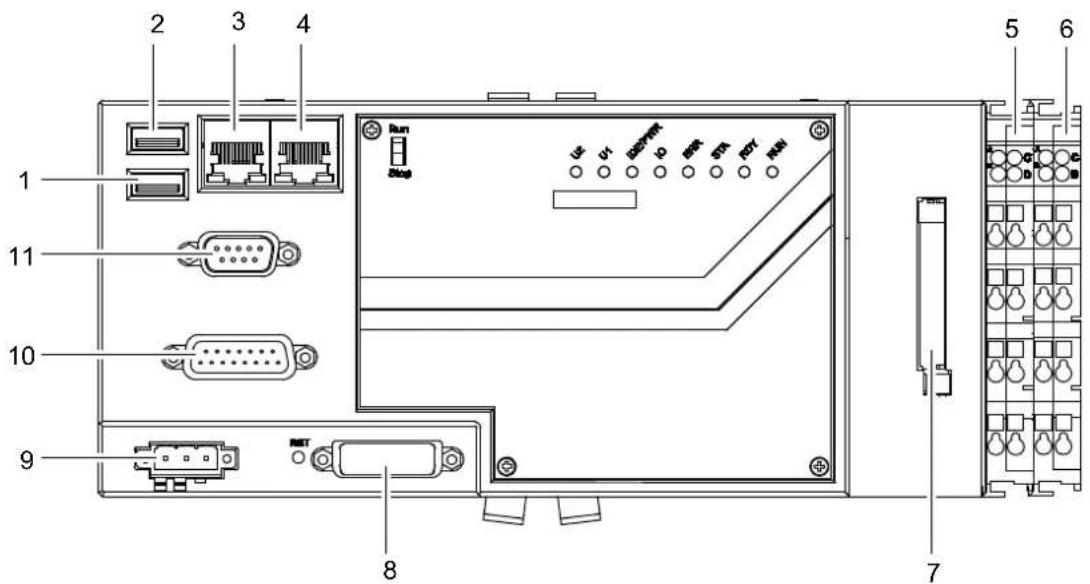
Abbildung 1: Übersicht der physikalischen Schnittstellen
ACHTUNG

Klemmenbus-Schnittstelle
Die Klemmenbus-Schnittstelle (Position 5) darf nicht demontiert werden. Diese Busklemme ist Bestandteil des I/O-IPCs.
Tabelle 3: Legende zur Abbildung „Übersicht der physikalischen Schnittstellen“
| Position | Beschreibung | Funktion |
| 1 | USB-Schnittstelle (X10), Typ A | Zum Anschluss von USB-Geräten, wie z. B. Tastatur, USB-Speicher usw. |
| 2 | USB-Schnittstelle (X11), Typ A | |
| 3 | ETHERNET-Schnittstelle (X8), RJ-45 | Schnittstellen zum Anschluss des I/O-IPC an ein ETHERNET-Netzwerk. |
| 4 | ETHERNET -Schnittstelle (X9), RJ-45 | |
| 5 | Klemmenbusschnittstelle | Datenaustausch über den Klemmenbus. |
| 6 Potential | einspeiseklemme 750-602 | Anschluss der Feldversorgung (Sensoren/Aktoren). |
| 7 | Steckplatz für CF-Karte | Steckplatz für CF-Karten, Typ I und II. |
| 8 | DVI-Schnittstelle (X7), D-Sub-Buchse, 24+5 | Zum Anschluss eines digitalen oder analogen Monitors. Zum Anschluss eines Monitors über ein VGA-Kabel wird ein „DVI zu VGA Adapter“ benötigt. |
| 9 | Schnittstelle für die Elektronikversorgung (X4) | Anschluss für die 24-V-Elektronikversorgung des I/O-IPC. Der Anschluss ist gegen Verpolung geschützt. |
| 10 | Integrierte Ein- und Ausgänge (X5), 15-polige D-Sub-Buchse | Schnittstelle zum Anschluss von direkten digitalen Signalgebern. |
| 11 | Serielle RS-232-Schnittstelle (X6), 9-poliger D-Sub-Stecker | Physikalischer Anschluss an die Linux-Konsole, MODBUS/RTU, IO-Check oder CODESYS. Diese Schnittstelle ist über das Web-based Management oder über die Linux-Konsole konfigurierbar. |
4.2 Anzeigeelemente
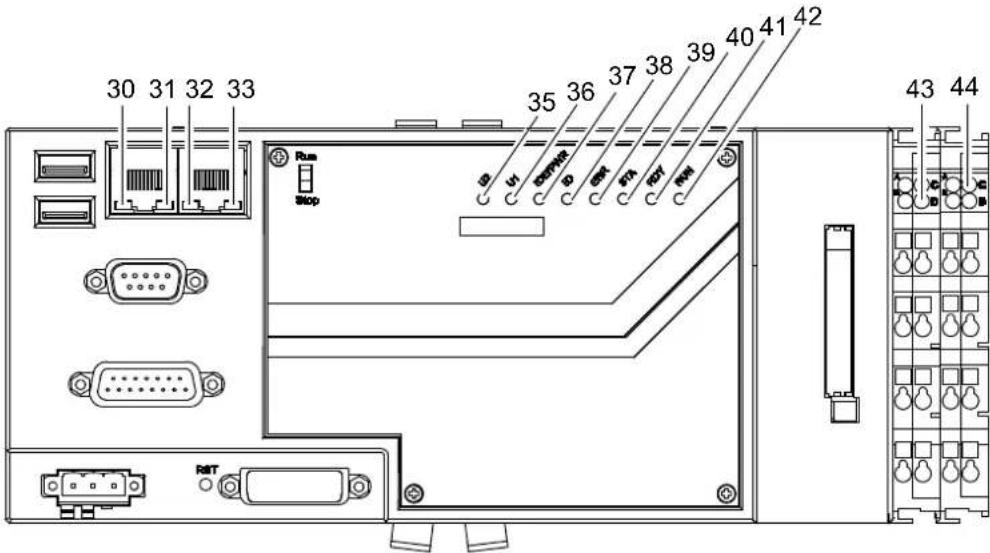
Abbildung 2: Anzeigeelemente
Tabelle 4: Legende zur Abbildung „Anzeigeelemente“
| Position | LED | Farbe | Erläuterung |
| 30 ACT/LNK gelb/aus | Status zur Netzwerkverbindung der ETHERNET-Schnittstelle X8. | ||
| 31 Spccd | grün/aus | Status zur Übertragungsgeschwindigkeit der ETHERNET-Schnittstelle X8. | |
| 32 ACT/LNK gelb/aus | Status zur Netzwerkverbindung der ETHERNET-Schnittstelle X9. | ||
| 33 Speed | grün/aus | Status zur Übertragungsgeschwindigkeit der ETHERNET-Schnittstelle X9. | |
| - | - | - | - |
| 35 U2 | grün/rot/gelb/aus | Vom Anwender frei programmierbare Leuchtanzeige (zwei ansteuerbare LEDs). | |
| 36 U1 | grün/rot/gelb/ aus | Vom Anwender frei programmierbare Leuchtanzeige. (zwei ansteuerbare LEDs). | |
| 37 IDE/PWR grün/rot | Status der Versorgungsspannung, des internen Flash-Speichers sowie der CF-Karte. | ||
| 38 | IO | grün/rot | Anzeige der Störmeldungen durch einen Blinkcode. |
| 39 | ERR | aus Ohnc Funktion | |
| 40 | STA | ||
| 41 | RDY | ||
| 42 | RUN | ||
| 43 | LED D | aus | Diese LED wird nicht verwendet. |
| 44 LED C grün/aus | Status zur 24-V-Versorgungsspannung mittels Potentialcinspeisecklemme 750-602. | ||
Detaillierte Informationen zu den LEDs erhalten Sie ab Kapitel „LED-Signalisierung“.
4.3 Bedienelemente
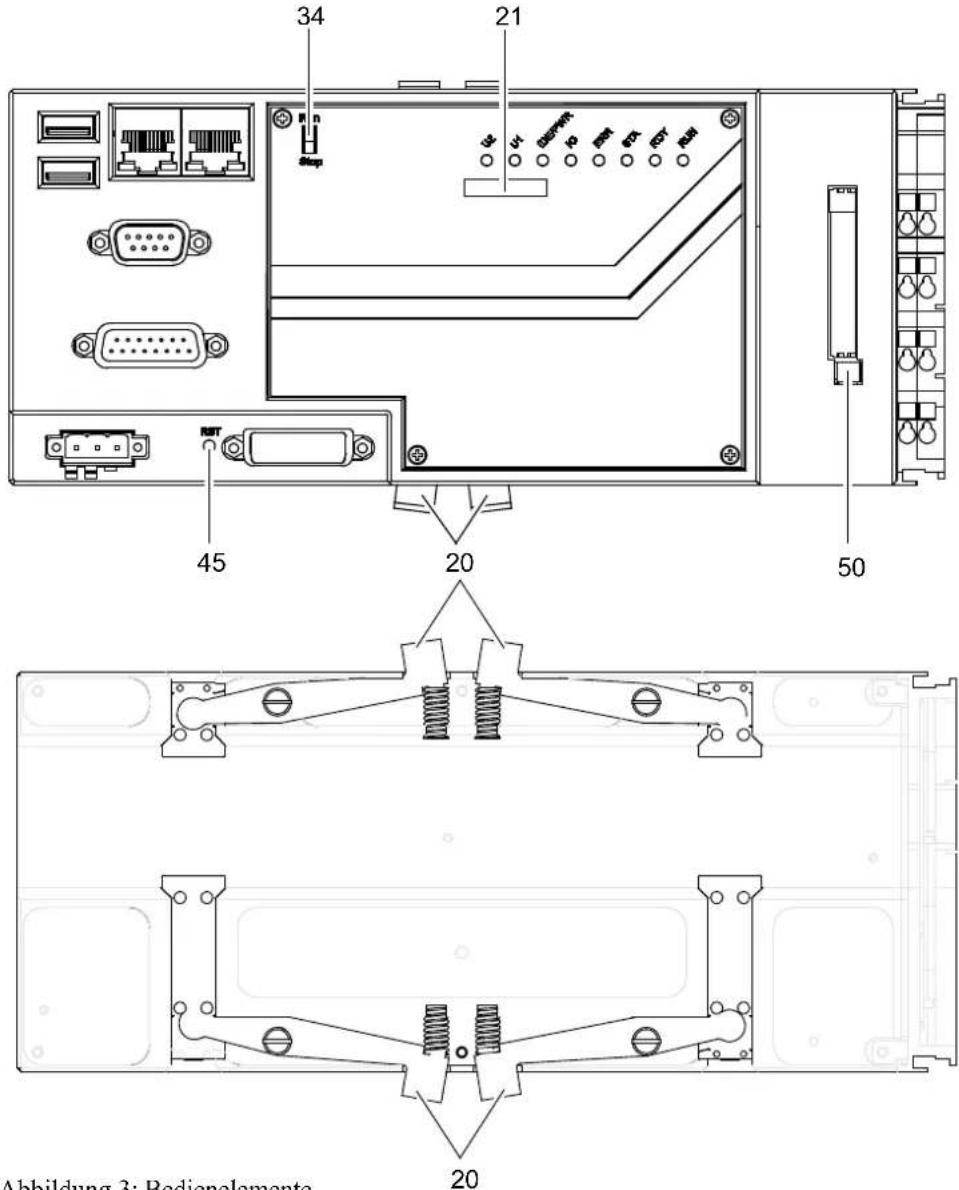
Abbildung 3: Bedienelemente
Tabelle 5: Legende zur Abbildung „Bedienelemente“
| Position | Bedienelement | Erläuterung |
| 20 | Tragschienen-befestigung | Zur Befestigung des I/O-IPC an einer geerdeten Tragschiene. |
| 21 | Beschriftungs-streifen | Zur 4-stelligen Kennzeichnung des I/O-IPC durch das WAGO-Schnellbezeichnungssystem Mini-WSB. |
| 34 | Run/Stopp-Schalter | Run: automatischer Start des Boot-Projekts (CODESYS) bei Start des I/O-IPC bzw. beim Starten des SPS-Programms.Stopp: stoppen des SPS-Programms. |
| 45 | Resct-Taste | Zur Durchführung eines Neustarts des I/O-IPC. |
| 50 | Entriegelung | Zum Entfernen der CF-Karte die Entriegelung reindrücken. |
4.4 Batterie
Die 3-V-Batterie (52) vom Typ CR2025 (LiMnO _2 , ca.165 mAh) befindet sich unter verschraubten Abdeckung (51).
Die Batterie hält im Falle eines Stromausfalls die Spannungsversorgung für die Echtzeituhr (RTC) und den flüchtigen Speicher (SRAM) mit den CODESYS-Retain-Variablen aufrecht. Weitere Informationen erhalten Sie im Kapitel „Wartung“.

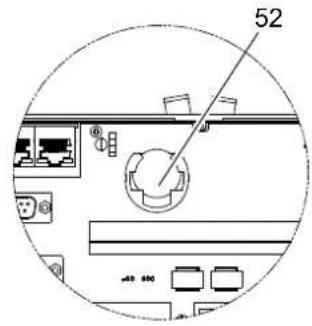
Abbildung 4: Batterie
4.5 Bedruckung
Seitlich des I/O-IPC befindet sich ein Etikett mit folgenden Informationen:
• A: Bezeichnung des I/O-IPC
• B: Bestellnummer des I/O-IPC
• C: Seriennummer des Gerätes
• D: Hardwarestand bei Auslieferung
• E: Firmwarestand bei Auslieferung
• F, G: MAC-Adressen für die ETHERNET-Schnittstellen X8 und X9. Die MAC-Adressen dienen zur Identifikation und zur Adressierung von ETHERNET-Geräten. Jede MAC-Adresse kommt weltweit nur einmal vor.
• H: Zulassungen für den I/O-IPC
• I: Hersteller
• J: ATEX-/IECEx-Kennzeichnung mit Ex-Logo
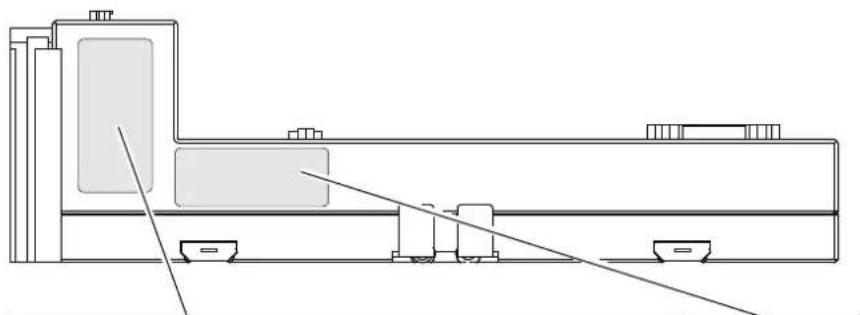
Abbildung 5: Seitliche Beschriftung auf dem I/O-IPC
4.6 Technische Daten
4.6.1 Gerätedaten
Tabelle 6: Technische Daten Gerät
| Breite | 236 mm |
| Höhe | 70 mmHöhe ab Oberkante Tragschiene |
| Tiefe | 100 mm |
| Gehäusematerial | Aluminium |
| Montageart | TS 35 |
| Gewicht | Ca. 1100 g |
4.6.2 Systemdaten
Tabelle 7: Technische Daten – Systemdaten
| Anzahl der anschließbaren Busklemmen am I/O-IPC | 64 StückMit Klemmenbusverlängerung (optional) bis zu 250 Stück. |
| Eingangsprozessabbild, max. | 500 Byte |
| Ausgangsprozessabbild, max. | 500 Byte |
| CPU | Celeron® M, 600 MHz (17 W) |
| Bios | Insyde |
| Unterstützte Bildschirmauflösungen | 640x480, 256 Farben800x600, 256 Farben1024x768, 256 Farben1280x1024, 256 Farben640x480, 16 bit800x600, 16 bit1024x768, 16 bit1280x1024, 16 bit640x480, 32 bit800x600, 32 bit1024x768, 32 bit1280x1024, 32 bit |
| Speichererweiterung | CompactFlash, Typ I/II |
| Betriebssystem | Linux 2.6 mit RT-Preempt Patch |
| Hauptspeicher (RAM) | 256 MB |
| Interner Speicher (Flash) | 512 MB |
| Remanentspeicher (Retain) | 1023 kB |
| Grafik | DVI, 1280x1024; LCD/Panel link |
| Anwenderspezifische Echtzeitunterstützung | 1024 kB PLC-SRAM mit Batterie-Backup; NMI-Timer |
4.6.3 Versorgung
Tabelle 8: Technische Daten – Versorgung
| Spannungsversorgung | DC 24 V (-25 % ... + 30 %) |
| Eingangsstrom | 770 mA |
| Summenstrom für Busklemmen | 1000 mA |
4.6.4 Kommunikation
Tabelle 9: Technische Daten – Kommunikation
| LAN | 2 x10Base-T/100Base-TX |
| I/O-Schnittstelle, seriell | Ein 9-poliger D-Sub-Stecker gemäß EIA RS-232 |
| I/O-Schnittstelle, USB | Zwei USB-Schnittstellen gemäß Spezifikation 2.0 |
| I/O-Schnittstelle, USB | Zwei USB-Schnittstellen gemäß Spezifikation 2.0 |
4.6.5 Schutz und Sicherheit
Tabelle 10: Technische Daten – Schutz und Sicherheit
| Schutzart | IP20 gemäß EN 60529 |
4.6.6 Laufzeitsystem
Tabelle 11: Technische Daten – Laufzeitsystem
| Programmierung | CODESYS 2.3 (WAGO-I/O-PRO CAA) |
| IEC 61131-3 | AWL, KOP, FUP, ST, AS |
4.6.7 Umgebungsbedingungen
Tabelle 12: Technische Daten – Umgebungsbedingungen
| Vibrationsfestigkeit | Gemäß IEC 60068-2-6 |
| Feuchtigkeit | 5 – 95 % ohne Betauung |
| Lagertemperatur | -10 °C ... +85 °C |
| Betriebstemperatur | 0 °C ... +55 °C |
4.6.8 Anschlusstechnik
Tabelle 13: Technische Daten – Anschlusstechnik
| Anschlusstechnik | CAGE CLAMP® |
| Querschnitte | 0,08 mm ^2 – 2,5 mm ^2 /AWG 28 – 14 |
| Abisolierlänge | 8 – 9 mm/0,33 Inch |
4.7 Normen und Richtlinien
4.7.1 Elektromagnetische Verträglichkeit
Tabelle 14: Technische Daten – Elektromagnetische Verträglichkeit
| Grenzwerte für Störaussendung und Betrieb | Gemäß DIN EN 61000-6-4 |
| Grenzwerte für Störfestigkeit und Betrieb | Gemäß DIN EN 61000-6-2 |
4.8 Zulassungen
Information

Weitere Informationen zu Zulassungen
Detaillierte Hinweise zu den Zulassungen können Sie dem Dokument „Übersicht Zulassungen WAGO-I/O-SYSTEM 750“ entnehmen. Dieses finden Sie im Internet unter: www.wago.com → Service → Downloads → Zusätzliche Dokumentation und Information für Automatisierungsprodukte → WAGO-I/O-SYSTEM 750 → Systembeschreibung.
Folgende Zulassungen wurden für den I/O-IPC 758-874/000-110 erteilt:

Konformitätskennzeichnung

cULus UL508
Folgende Ex-Zulassungen wurden für den I/O-IPC 758-874/000-110 erteilt:
TÜV 07 ATEX 554086 X

I M2 Ex d I
II 3 G Ex nA IIC T4
II 3 D Ex tD A22 IP6X T135°C
IECEx TUN 09.0001 X
Ex d I
Ex nA IIC T4
Ex tD A22 IP6X T135°C
5 Beschreibung der I/O-IPC-Schnittstellen
5.1 ETHERNET-Schnittstellen (X8, X9)
Die beiden ETHERNET-Schnittstellen vom Typ RJ-45 basieren auf dem
Übertragungsstandard 10/100BASE-T. Dadurch ermöglichen sie, in Abhängigkeit des verwendeten ETHERNET-Netzwerks, einen Datenaustausch mit einer Übertragungsrate von jeweils 10 Mbit/s oder 100 Mbit/s im Halbduplex- sowie Vollduplexbetrieb.
Die LEDs „ACT/LNK“ und „Speed“ der beiden Ethernet-Schnittstellen geben den aktuellen Betriebsstatus an:
Tabelle 15: ACT/LNK- und Speed-LED
| LED | Farbe/Staus | Ursache |
| ACT/LNK | gelb | Verbindung zum Ethernet-Netzwerk vorhanden |
| gelb blinkend | Datenaustausch wird durchgeführt. | |
| Speed | aus | Übertragungsgeschwindigkeit 10 Mbit/s |
| grün | Übertragungsgeschwindigkeit 100 Mbit/s |
Zum Anschluss des I/O-IPC über Ethernet an einen PC haben Sie folgende Möglichkeiten:
• Direkt, mithilfe eines Cross-over-Kabels
- Über einen Switch oder Hub in Verbindung mit einem Patchkabel
Die nachfolgende Tabelle gibt Ihnen Auskunft zu der Anschlussbelegung der Ethernet-Schnittstellen:
Tabelle 16: Ethernet-Schnittstellen: Anschlussbelegung
| Anschluss | Kontakt | Beschreibung |
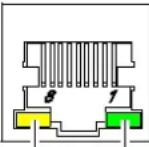 ACT/LINK SpeedAbbildung 6: RJ-45 CP ACT/LINK SpeedAbbildung 6: RJ-45 CP | 1 | TD+ |
| 2 | TD- | |
| 3 | RD+ | |
| 4 | Nicht belegt | |
| 5 | Nicht belegt | |
| 6 | RD- | |
| 7 | Nicht belegt | |
| 8 | Nicht belegt |
5.2 Schnittstelle für die Elektronikversorgung (X4)
Über diese Schnittstelle speisen Sie die Elektronikversorgung für den I/O-IPC und für die am Klemmenbus angeschlossenen Busklemmen ein.
GEFAHR

Elektrische Spannung!
Betreiben Sie den I/O-IPC ausschließlich mit 24 V DC PELV- (Protective Extra Low Voltage) oder SELV-Spannungsquellen (Safety Extra Low Voltage). Bei Nichtbeachtung besteht die Gefahr eines Stromschlags.
Tabelle 17: Schnittstelle für die Elektronikversorgung: Anschlussbelegung
| Anschluss | Kontakt | Beschreibung |
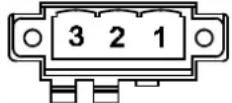 Abbildung 7:Elektronikversorgung (X4) Abbildung 7:Elektronikversorgung (X4) | 1 | V_IN (+) |
| 2 | GND (-) | |
| 3 | Schirm (optional) |
5.3 Integrierte Ein- und Ausgänge (X5)
Die 12-polige D-Sub-Buchse stellt zwei integrierte digitale Eingänge und zwei Ausgänge zur Verfügung. Diese dient zum direkten Anschluss von Sensoren oder Aktoren.
Hinweis

Für integrierte Ein-/Ausgänge nur geschirmte Leitungen verwenden!
Beachten Sie bei der Verwendung der integrierten Ein- und Ausgänge, dass diese nicht den Anforderungen der IEC-61131-2 genügen und nur der Anschluss von geschirmten Leitungen zulässig ist.
Die nachfolgende Tabelle gibt Ihnen Auskunft zur Belegung der integrierten Ein- und Ausgänge:
Tabelle 18: Digitale Ein- und Ausgänge: Anschlussbelegung
| Anschluss | Kontakt | Beschreibung |
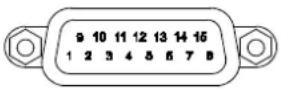 | 1 | DIN0+ |
| 2 | DIN1+ | |
| 3 | DOUT0+ | |
| 4 | DOUT1+ | |
| 5 | Nicht belegt | |
| 6 | Nicht belegt | |
| 7 | Nicht belegt | |
| 8 | Nicht belegt | |
| 9 | DIN0- | |
| 10 | DIN1- | |
| 11 | DOUT0- | |
| 12 | DOUT1- | |
| 13 | Nicht belegt | |
| 14 | Nicht belegt | |
| 15 | Nicht belegt |
Digitale Eingänge
Die zwei digitalen Eingänge sind autark vom Klemmenbus. Dadurch werden digitale Signale auch bei einer Störung des Klemmenbusses verarbeitet.
| Spannungsbereich | Low: -3 V ... +5 VHigh: +11 V ... +30 V (+24-V-Standard) |
| Max. Strom pro Kanal | 5 mA |
| Kanäle | 2 |
| Eingangsimpedanz | Min. 1,5 kΩMax. 6 kΩ bei 30 V |
| Merkmale | Optokoppler, 2 kVTiefpassfilter, 10 kHzStrombegrenzungÜberspannungsschutzVerpolungsschutz |
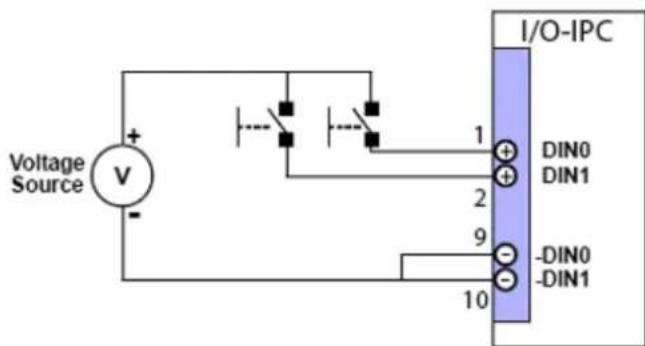
Abbildung 8: Anschluss der integrierten Eingänge
Digitale Ausgänge
ACHTUNG

Höchste Strombelastbarkeit der Ausgangskanäle: 0,1 A!
Beachten Sie für die digitalen Ausgangskanäle die maximale Strombelastbarkeit von 0,1 A. Eine Erhöhung des Stroms führt zur Überhitzung des Ausgangstreibers und zu Schäden am I/O-IPC.
Die zwei digitalen Ausgänge sind autark vom Klemmenbus. Dadurch werden digitale Signale auch bei einer Störung des Klemmenbusses verarbeitet.
| Externe Spannungsquelle, max. | 24 V DC |
| Spannungsbereich | Abhängig von externer Schaltung |
| Max. Strom pro Kanal | 0,1 A (typ.) |
| Kanäle | 2 |
| Merkmale | Optokoppler 2 kV |
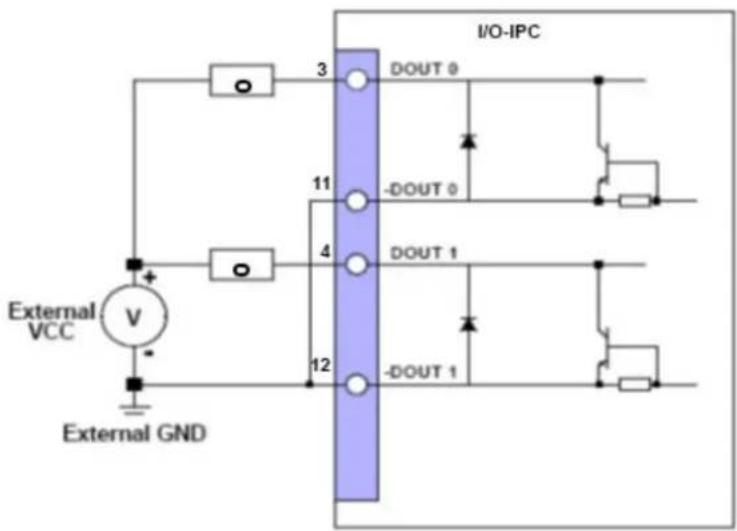
Abbildung 9: Anschluss der integrierten Ausgänge
5.4 USB-Schnittstellen (X10, X11)
Die USB-Schnittstellen dienen dem Anschluss von USB-Geräten, wie zum Beispiel USB-Speichern. Wenn das angeschlossene USB-Gerät nicht verwendet wird, können Sie dieses zu jeder Zeit entfernen. Bei einem angeschlossenen USB-Speicher ist darauf zu achten, dass Sie die geöffneten Dateien schließen, bevor Sie den USB-Speicher entfernen.
Die nachfolgende Tabelle gibt Ihnen Auskunft zu der Belegung der USB-Schnittstellen:
Tabelle 19: USB-Schnittstellen: Anschlussbelegung
| Anschluss | Kontakt | Beschreibung |
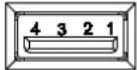 | 1 | USB_VCC1 |
| 2 | USB_N1 | |
| Abbildung 10: USB-Schnittstelle | 3 | USB_P1 |
| 4 | USB_GND |
ACHTUNG

Betrieb einer externen Festplatte ist nicht möglich!
Der Betrieb einer externen Festplatte mit USB-Anschluss ist am I/O-IPC nicht möglich.
Es kann nicht sichergestellt werden, dass die externe Festplatte über den USB-Anschluss mit dem erforderlichen Strom versorgt wird.
Dadurch können interne Schäden an den Geräten auftreten.
5.5 Serielle RS-232-Schnittstelle (X6)
Die nachfolgende Tabelle gibt Ihnen Auskunft zu der Belegung der RS-232-Schnittstelle:
Tabelle 20: RS-232-Schnittstelle: Anschlussbelegung
| Anschluss | Kontakt | Beschreibung |
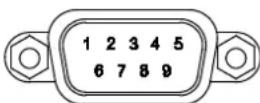 Abbildung 11: RS-232-Schnittstelle Abbildung 11: RS-232-Schnittstelle | 1 | DCD1 |
| 2 | RXD1 | |
| 3 | TXD1 | |
| 4 | DTR1 | |
| 5 | GND | |
| 6 | DSR1 | |
| 7 | RTS1 | |
| 8 | CTS1 | |
| 9 | RI1 |
ESD

Offene Schnittstelle!
Wenn Sie die Schnittstelle nicht benötigen, verschließen Sie diese mit der mitgelieferten Schutzkappe, um mögliche Schäden durch elektrostatische Entladung zu vermeiden.
Darüber können Sie mit dieser Schnittstelle folgende Anwendungen und Dienste nutzen:
- I/O-Check
- MODBUS-RTU
• CODESYS 2.3 - Linux-Konsole
• Deutsche Tastaturbelegung
• Englische Tastaturbelegung
Es kann immer nur einer der Anwendungen oder Dienste auf die RS-232-
Schnittstelle zugreifen. Diese eindeutige Zuweisung lässt sich u. a. mit dem Web-based Management durchführen. Siehe dazu Kapitel „Seite Administration“.
Hinweis

Systemstart
Während des Systemstarts dürfen angeschlossene Geräte keine Daten an die RS-232-Schnittstelle senden, da andernfalls die Firmware nicht startet.
Wenn dieses jedoch nicht auszuschließen ist, kommentieren Sie in der Datei menu.lst (/boot/grub/menu.lst) den Parameter „serial“ aus:
01 #serial --unit=0 --speed=115200
02 terminal --timeout=2 console
Der Bootloader reagiert dann nicht auf die an der RS-232-Schnittstelle eingegebenen Daten.
5.6 DVI-I-Schnittstelle (X7)
Diese Schnittstelle überträgt analoge sowie digitale Signale und eignet sich zum Anschluss an digitalen Monitoren.
Die DVI-I-Schnittstelle überträgt auch analoge Bild-Signale, sodass der Anschluss von CRT-VGA-Monitoren unter Verwendung eines DVI-to-VGA-Adapters möglich ist.
ESD

Offene Schnittstelle!
Wenn Sie die Schnittstelle nicht benötigen, verschließen Sie diese mit der mitgelieferten Schutzkappe, um mögliche Schäden durch elektrostatische Entladung zu vermeiden.
Die nachfolgende Tabelle gibt Ihnen Auskunft zu der Belegung der DVI-I-Schnittstelle:
Tabelle 21: DVI-I-Schnittstelle: Anschlussbelegung
| Anschluss | Kontakt | Beschreibung |
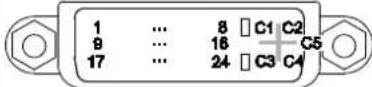 Abbildung 12: DVI-Schnittstelle Abbildung 12: DVI-Schnittstelle | 1 | TXD2- |
| 2 | TXD2+ | |
| 3 | GND | |
| 4 | Nicht belegt | |
| 5 | Nicht belegt | |
| 6 | DDCCLK | |
| 7 | DDCDATA | |
| 8 | CRT_VSY | |
| C1 | CRT_R | |
| C4 | CRT_HSY | |
| 9 | TXD1- | |
| 10 | TXD1+ | |
| 11 | GND | |
| 12 | Nicht belegt | |
| 13 | Nicht belegt | |
| 14 | VCC_DVI | |
| 15 | GND | |
| 16 | Nicht belegt | |
| C2 | CRT_G | |
| C5 | GND | |
| 17 | TXD0- | |
| 18 | TXD0+ | |
| 19 | GND | |
| 20 | Nicht belegt | |
| 21 | Nicht belegt | |
| 22 | GND | |
| 23 | TXCP | |
| 24 | TXCN | |
| C3 | CRT_B | |
| C5A | GND |
6 Montage und Demontage des I/O-IPC
Der I/O-IPC hat eine erhöhte Wärmeentwicklung. Die überschüssige Wärme wird über die passive Wärmeabführung (Aluminium-Unterseite des I/O-IPC und Tragschiene) abgeführt. Insofern ist die Montage als wärmeleitende Verbindung immer auf einer Tragschiene durchzuführen.
6.1 Hinweise zur Montage/Demontage
Nachfolgende Hinweise sind stets zu beachten:
ACHTUNG

Belüftung des Einbauorts
Beim Einbau des I/O-IPC ist seitlich und nach oben mindestens ein Freiraum von 40 mm zu lassen, um eine ausreichende Wärmeabführung zu erreichen. Am Einbauort darf die Umgebungstemperatur während des Betriebs +55 °C nicht übersteigen.
ESD

Offene Schnittstelle!
Nicht benötigte Schnittstellen des I/O-IPC sind durch die mitgelieferten Schutzkappen zu verschließen, um mögliche Schäden durch elektrostatische Entladung zu vermeiden.
- Wählen Sie eine ausreichend stabile Tragschiene aus und nutzen Sie ggf. für diese mehrere Montagepunkte (alle 20 cm), um ein Durchbiegen und Verdrehen der Tragschiene durch den I/O-IPC zu verhindern.
- Verwenden Sie bei Nutzung von Tragschienen mit einer Höhe von 7,5 mm flache Nieten oder Senkkopfschrauben. Andernfalls lassen sich der I/O-IPC und die daran angeschlossenen Busklemmen nicht korrekt auf die Tragschiene montieren.
- Achten Sie bei der Montage darauf, dass Sie die physikalischen Schnittstellen nicht verschmutzen. Dies kann zu Beschädigung und Korrosion der Kontakte führen.
- Um eine Beschädigung des I/O-IPC zu vermeiden, montieren Sie ihn nicht in Scherbereichen von beweglichen Anlagen- oder Maschinenteilen.
• Sorgen Sie für einen angemessenen Potenzialausgleich in Ihrer Anlage. - Die Tragschienen sind mit dem geerdeten Einbauort leitend zu verschrauben.
6.2 Benötigtes Zubehör für die Montage
Zur Montage des I/O-IPC benötigen Sie
- gelochte oder ungelochte Tragschienen nach EN 60715 sowie
• eine Endklemme 750-600.
6.3 Zulässige Einbaurichtungen des I/O-IPC
Der I/O-IPC ist waagerecht oder senkrecht auf eine Tragschiene zu montieren, die eine wärmeleitende Verbindung zum Befestigungsort hat. Bei der senkrechten Montage sind geeignete Maßnahmen zu treffen, wie beispielsweise eine Abrutschsicherung (B), damit der I/O-IPC bei Vibrations- und Schockbelastungen nicht herunterutscht.
Hinweis

Wärmeabführung
Um eine gute Wärmeabführung des I/O-IPC zu erreichen, empfehlen wir die Montage A 1 in Abb. 10.
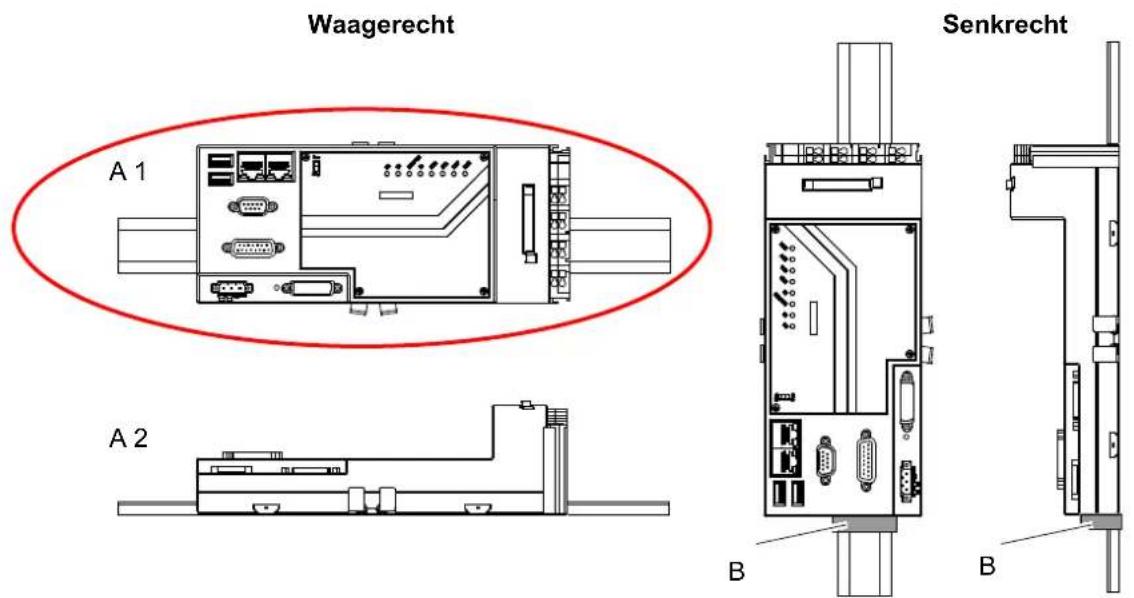
Abbildung 13: Einbaurichtungen des I/O-IPC; empfohlene Einbaurichtung (A 1)
6.4 Befestigung des I/O-IPC auf einer Tragschiene
Für die Montage des I/O-IPC auf einer Tragschiene befinden sich an der Unterseite vier Klemmhebel, die den I/O-IPC auf der Tragschiene festhalten.
Hinweis

Befestigung der Tragschienen
Wenn Sie Tragschienen mit einer Höhe von 7,5 mm einsetzen, dann verwenden Sie flache Nieten oder abgesenkte Schrauben zur Befestigung der Tragschiene. Andernfalls lassen sich der I/O-IPC und die daran angeschlossenen Busklemmen nicht korrekt auf die Tragschiene montieren.
Zur Montage gehen Sie wie nachfolgend beschrieben vor:
- Trennen Sie denjenigen Anlagenteil von der Stromversorgung, an dem Sie den I/O-IPC montieren.
- Zum Aufsetzen auf die Tragschiene (25) drücken Sie gleichzeitig die vier Hebel der Tragschienenbefestigung (20) zusammen. Drücken Sie den I/O-IPC auf die Tragschiene und lassen Sie die Hebel los.
- Kontrollieren Sie den festen Sitz des I/O-IPC auf der Tragschiene. Alle vier Klemmkeile (23) müssen hinter der Tragschienenkante eingerastet sein.
- Ist eine Seite nicht eingerastet, pressen Sie die entsprechenden Hebel zusammen, drücken die nicht eingerastete Seite auf die Tragschiene und lassen danach die Hebel wieder los
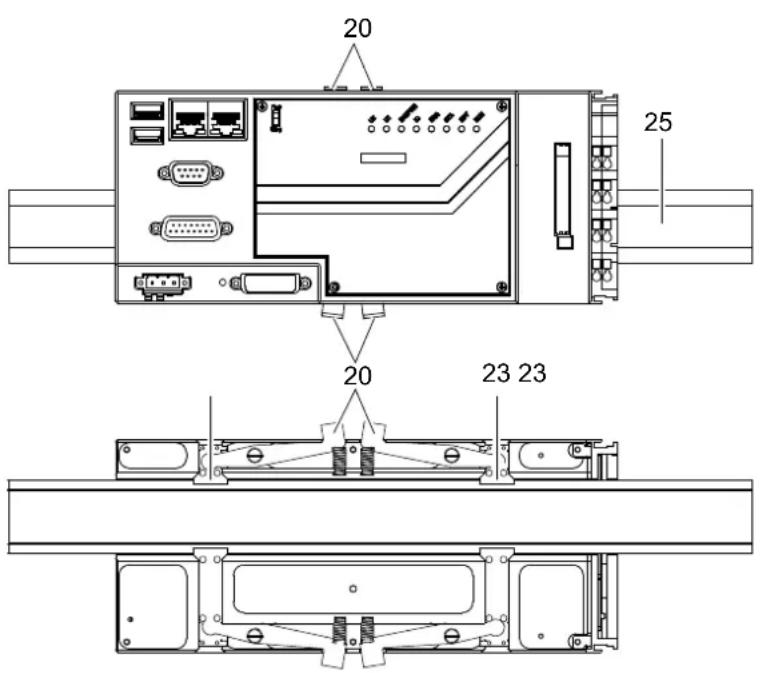
Abbildung 14: Befestigung des I/O-IPC auf einer Tragschiene
6.5 Anstecken der Busklemmen an den I/O-IPC
Nach der Montage des I/O-IPC auf einer Tragschiene befestigen Sie die für Ihre Anwendung erforderlichen Busklemmen am I/O-IPC. Sie können an diese bis zu 64 Busklemmen der Serie 750/753 anstecken. Die Anzahl ist dabei abhängig von der Gesamtlänge der angesteckten Busklemmen. Diese darf maximal 780 mm einschließlich der Endklemme betragen und die maximale Größe des Prozessabbilds für die Ein- und Ausgangsdaten darf jeweils 500 Byte nicht überschreiten.
Beispiel zur Gesamtlänge:
Haben die einzelnen Busklemmen eine Breite von 12 mm, sind 64 Stück steckbar, bei einer Breite von 24 mm jedoch nur noch 32 Busklemmen.
Mit der optionalen WAGO-Klemmenbusverlängerung (bestehend aus Kopplerklemme 750-628 und Endklemme 750-627) ist es möglich, bis zu 250 Busklemmen zu nutzen. Hierbei gelten dieselben Einschränkungen wie für die Verwendung von 64 Busklemmen.
Information

Verwendung der WAGO-Klemmenbusverlängerung
Informationen zur Verwendung der WAGO-Klemmenbusverlängerung erhalten Sie in den Dokumentationen 750-627 und 750-628, die auf der WAGO-Internetseite erhältlich sind.
Information

Weiterführende Informationen und Anwendungshinweise zur Verwendung der WAGO-Busklemmen
Weiterführende Informationen und Anwendungshinweise zur Verwendung der WAGO-Busklemmen erhalten Sie in der Systembeschreibung des WAGO-I/O-SYSTEMs 750/753, den dazugehörigen Handbüchern und Datenblättern unter www.wago.com.
Zum Anstecken der Busklemmen gehen Sie wie nachfolgend beschrieben vor:
- Trennen Sie denjenigen Anlagenteil von der Stromversorgung, an dem Sie den I/O-IPC montieren.
- Stecken Sie die Busklemmen jeweils mit der Nut (71) in die Feder (70) der vorherigen.
GEFAHR

Elektrische Spannung!
Bei Verwendung der 120/230-V-Busklemmen beachten Sie die Sicherheitshinweise im dazugehörigen Handbuch. Bei Nichtbeachtung besteht die Gefahr eines Stromschlags.
ACHTUNG

Höchste Strombelastbarkeit der Leistungskontakte: 10 A!
Die maximale Strombelastbarkeit der Leistungskontakte der Busklemmen darf 10 A nicht überschreiten. Eine Erhöhung des Stroms kann zur Überhitzung der Kontakte und zu Schäden an den Busklemmen führen.
- Stecken Sie als letztes die Endklemme an.
Durch das Anrasten einer weiteren Busklemme wird die Versorgungsspannung für die Sensoren und Aktoren automatisch über die Leistungskontakte weitergeleitet. Voraussetzung dafür ist, dass Sie Busklemmen verwenden, die über beidseitige Leistungskontakte verfügen.
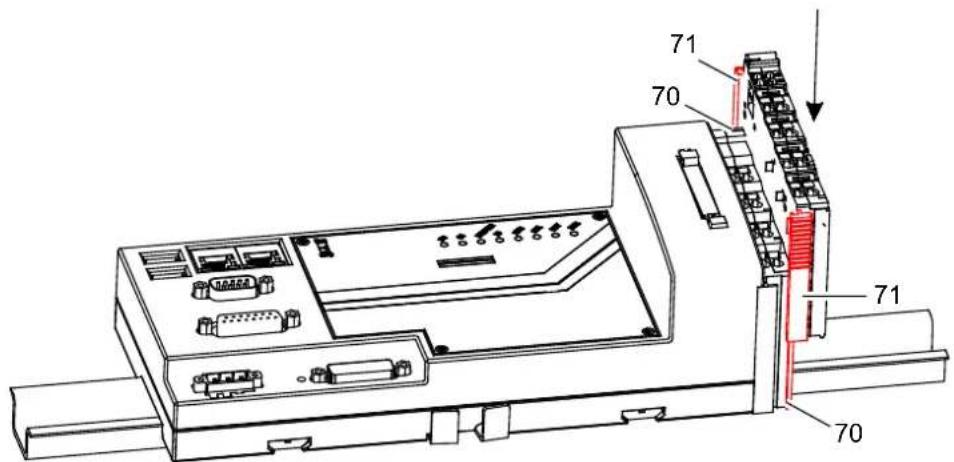
Abbildung 15: Anstecken einer Busklemme an der Klemmenbusschnittstelle des I/O-IPC
6.6 Demontage des I/O-IPC
Zum Austauschen eines I/O-IPC, z. B. bei einem Variantenwechsel, gehen Sie wie in den nachfolgenden Kapiteln beschrieben vor.
VORSICHT

Heiße Oberfläche!
Während des Betriebs können hohe Oberflächentemperaturen am Gehäuse des I/O-IPC auftreten. War der I/O-IPC in Betrieb, lassen Sie ihn abkühlen, bevor Sie diesen berühren.
6.6.1 Entfernen der Leitungen
Zum Entfernen der Leitungen vom I/O-IPC gehen Sie folgendermaßen vor:
- Trennen Sie denjenigen Anlagenteil von der Stromversorgung, an dem Sie den I/O-IPC demontieren.
- Lösen Sie die Arretierungsschrauben an den Steckverbindern der Datenkabel und ziehen Sie anschließend die Steckverbinder von den Schnittstellen des I/O-IPC ab.
- Entfernen Sie ggf. die Leitungen der ersten, an der Klemmenbusschnittstelle angeschlossenen Busklemme (A).
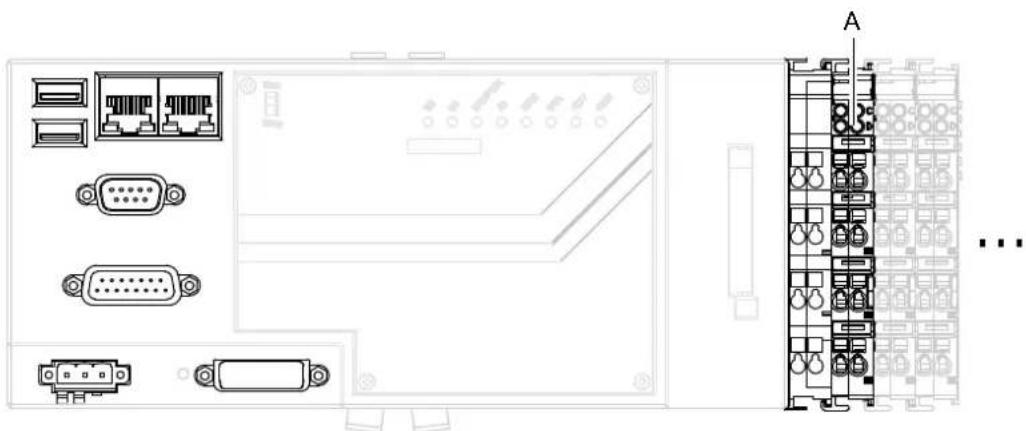
Abbildung 16: Schnittstellen des I/O-IPC
6.6.2 Demontage des I/O-IPC von der Tragschiene
Gehen Sie zur Demontage des I/O-IPC von der Tragschiene wie nachfolgend beschrieben vor:
- Trennen Sie denjenigen Anlagenteil von der Stromversorgung, an dem Sie den I/O-IPC montieren.
- Zum Abnehmen des I/O-IPC von der Tragschiene entfernen Sie die erste angeschlossene Busklemme. Ziehen Sie diese dazu an der orangefarbenen Entriegelungslasche (24) von der Tragschiene ab (A und B).
- Zum Abnehmen des I/O-IPC von der Tragschiene drücken Sie gleichzeitig mit beiden Händen die vier Hebel der Tragschienenbefestigung (20) bis zum Anschlag zusammen und ziehen den I/O-IPC ab (C).
ACHTUNG

Klemmenbus-Schnittstelle
Die Klemmenbus-Schnittstelle (Position 5) darf nicht demontiert werden. Diese Busklemme ist Bestandteil des I/O-IPCs.
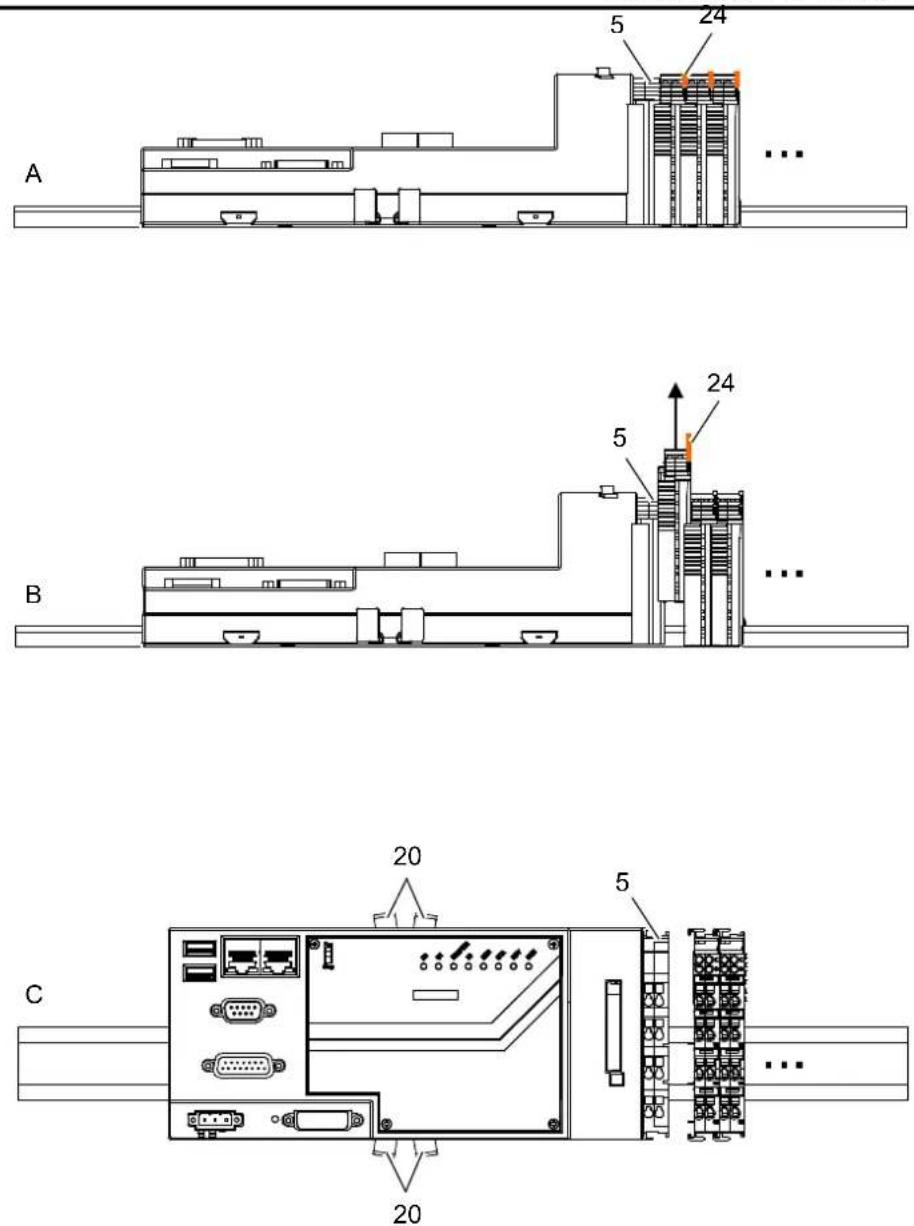
Abbildung 17: I/O-IPC von der Tragschiene entfernen
7 Versorgungsspannung anschließen
Je nach Anwendungsbereich des I/O-IPC ist die Versorgungsspannung wie folgt anzuschließen:
Hinweis

Lieferumfang
Die Potentialeinspeiseklemme 750-602 ist ab HW-Version 11 nicht mehr im Lieferumfang enthalten.
Tabelle 22: Verwendung von 750-602/626 in Abhängigkeit des I/O-IPC-Anwendungsbereichs
| Anwendungsbereich | Filterklemme | Anschluss |
| Leitungslänge < 3 m | 750-602 | Siehe Kapitel „Einspeisung bei Verwendung der Potential-einspeiseklemme 750-602“ |
| Leitungslänge > 3 m | 750-626 | Siehe Kapitel „Einspeisung bei Verwendung der Filterklemme 750-626“ |
7.1 Hinweise
GEFAHR

Elektrische Spannung!
Betreiben Sie den I/O-IPC ausschließlich mit 24 V DC PELV- (Protective Extra Low Voltage) oder SELV-Spannungsquellen (Safety Extra Low Voltage). Bei Nichtbeachtung besteht die Gefahr eines Stromschlags.
Hinweis

Unterbrechung der Versorgungsspannung
Bei einer Unterbrechung der Versorgungsspannung von mehr als 1 ms wird der I/O-IPC zurückgesetzt und automatisch ein Neustart des I/O-IPC durchgeführt.
- Zur Sicherstellung der galvanischen Trennung ist die Verwendung von jeweils einem Netzteil für den Anschluss der Elektronik- und Feldversorgung erforderlich.
- Schließen Sie die Leitungen für die Versorgungsspannung nur im spannungsfreien Zustand an.
- Halten Sie mit den Leitungen der Versorgungsspannung genügend Abstand zu elektromagnetischen Störquellen ein, um eine hohe Störfestigkeit der 750-Komponenten gegen elektromagnetische Störstrahlungen zu erzielen.
- Achten Sie beim Verlegen sämtlicher Leitungen darauf, dass Sie diese nicht in Scherbereichen von beweglichen Maschinenteilen verlegen.
- Achten Sie auf die korrekte Auslegung des Potenzialausgleichs.
7.2 Benötigtes Zubehör
Zum Anschluss der Versorgungsspannung an den I/O-IPC benötigen Sie ggf. die Filterklemme 750-626. Diese können Sie unter www.wago.com bestellen. Das zum Anschluss der Versorgungsspannung benötigte Zubehör (z. B. einzelne Leitungen) und Werkzeug ist von Ihnen bereitzustellen.
7.3 Einspeisung bei Verwendung der Potentialeinspeiseklemme 750-602
Hinweis

Lieferumfang
Die Potentialeinspeiseklemme 750-602 ist ab der HW-Version 11 nicht mehr im Lieferumfang enthalten.
Hinweis

Länge der Leitung für die Versorgungsspannung
Die Leitung für die Versorgungsspannung darf bei dieser Einspeisevariante eine Länge von 3 m zwischen Spannungsquelle und I/O-IPC nicht überschreiten. Falls eine längere Leitung benötigt wird, dürfen Sie die Versorgungsspannung nur wie in Kapitel „Einspeisung bei Verwendung der 750-626“ beschrieben anschließen.
ACHTUNG

Korrekten Leiterquerschnitt beachten!
Verwenden Sie ausschließlich für den Anschluss X4 und für die CAGE-CLAMP ^® -Anschlüsse der Potentialeinspeiseklemme Leiterquerschnitte von 0,08 mm ^2 … 2,5 mm ^2 (AWG 28 … 14).
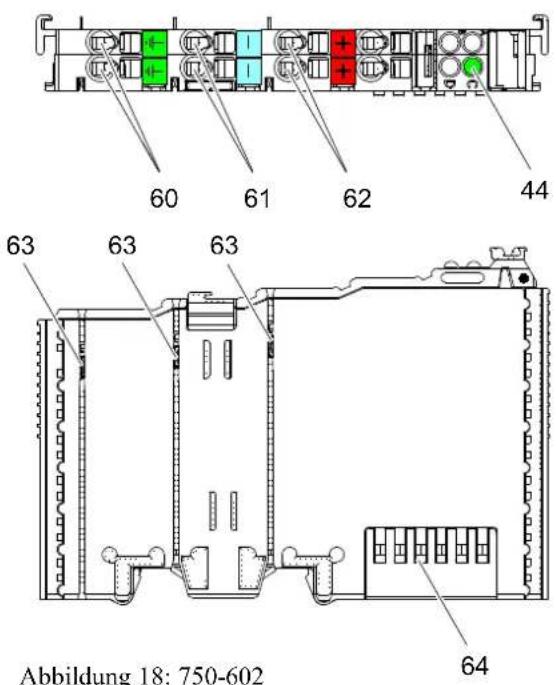
Tabelle 23: Anschlüsse, Kontakte und LEDs der Einspeiseklemme
| Position | LED/ Bedienelement | Farbe/ Status | Bedeutung |
| 60 | Schutzleiter | - | Anschluss von Schutzerde |
| 61 | 0 V DC | - | Masse (GND) der Versorgungsspannung |
| 62 | Feldversorgung, 24 V DC | - | 24-V-Versorgungsspannung für die Sensoren/Aktoren. Der Anschluss der Versorgungsspannung ist gegen Verpolung geschützt.Zur Einspeisung anderer Feldpotentialc, z. B. AC 230 V, stehen dafür vorgesehene Potentialeinspeiseklemmen zur Verfügung. Detaillierte Informationen darüber erhalten Sie in den Handbüchern der Einspeiseklemmen und in der Systembeschreibung 750-xxxx. |
| 63 | Leistungskontakte | - | Weiterführung der feldseitigen Versorgungsspannung zu den angeschlossenen Busklemmen. |
| 64 | Datenkontakte | - | Diese stellen die Versorgungsspannung (5 V, 1 A) für die Elektronik der am Klemmenbus angeschlossenen Busklemmen zur Verfügung. Die Spannungsversorgung erfolgt durch den I/O-IPC (Anschluss X4). |
| 44 | LED | Grün/aus | Die LED leuchtet, wenn die Feldversorgung vorhanden (siehe Pos. 62) ist. Andernfalls ist die LED aus. |
Vorbereitung zum Anschluss der Versorgungsspannung:
- Sie haben jeweils zwei Versorgungsleitungen an zwei Spannungsquellen von +24 V DC und 0 V DC angeschlossen – bei ausgeschalteter Spannungsversorgung.
- Sie haben die mitgelieferte Buchse für den Anschluss X4 an die Versorgungsleitung folgendermaßen angeschlossen:
Tabelle 24: Anschluss für die Elektronikversorgung: Anschlussbelegung
| Anschluss X4 | Kontakt | Beschreibung |
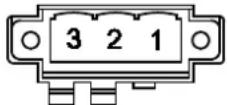 Abbildung 19: Elektronikversorgung (X4) Abbildung 19: Elektronikversorgung (X4) | 1 | V_IN (+) |
| 2 | GND (-) | |
| 3 | Schirm (optional) |
Zum Anschluss der Elektronikversorgung des I/O-IPC und der Feldversorgung für die angeschlossenen Busklemmen, Sensoren und Aktoren gehen Sie folgendermaßen vor:
- Trennen Sie denjenigen Anlagenteil von der Stromversorgung, an dem Sie den I/O-IPC montieren.
- Schließen Sie die Elektronikversorgung an den I/O-IPC an, indem Sie die mit der Versorgungsleitung verbundene Buchse auf den Anschluss X4 (9) stecken. Sehen Sie eine Absicherung von 1,6 A vor.
- Sichern Sie anschließend die Buchse mittels der dazugehörigen Schrauben.
- Schließen die Feldversorgung an die Potentialeinspeiseklemme 750-602 (6) an, indem Sie gemäß der Abbildung 24 V mit „+“ und 0 V mit „-“ verbinden. Sehen Sie eine Absicherung von 10 A vor.
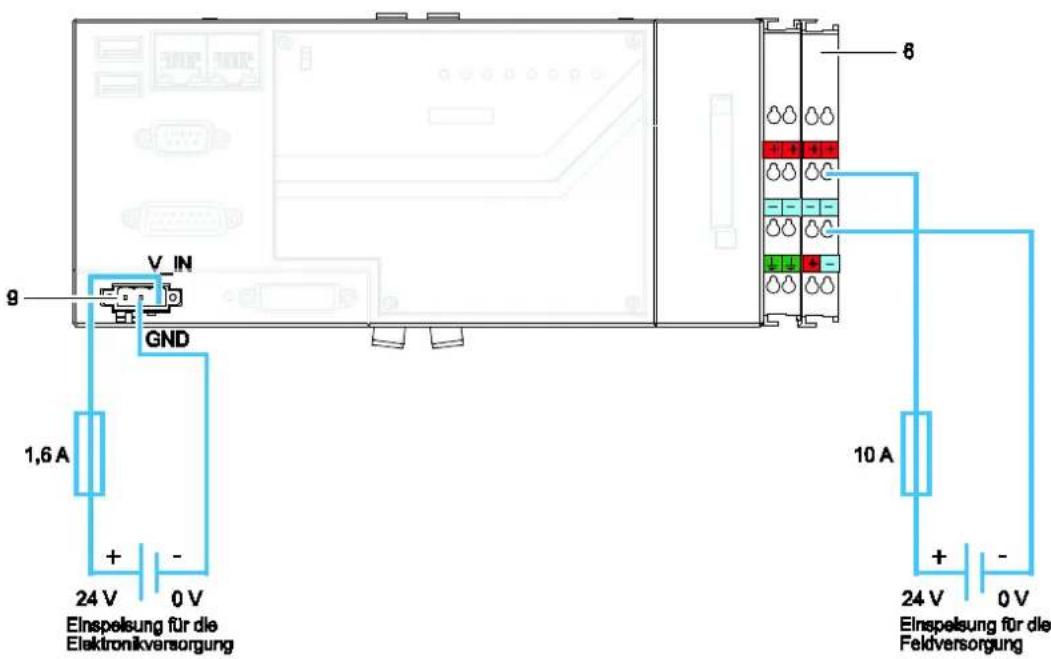
Abbildung 20: Einspeisung bei Verwendung 750-602 bis HW10 (ohne Feldbus)
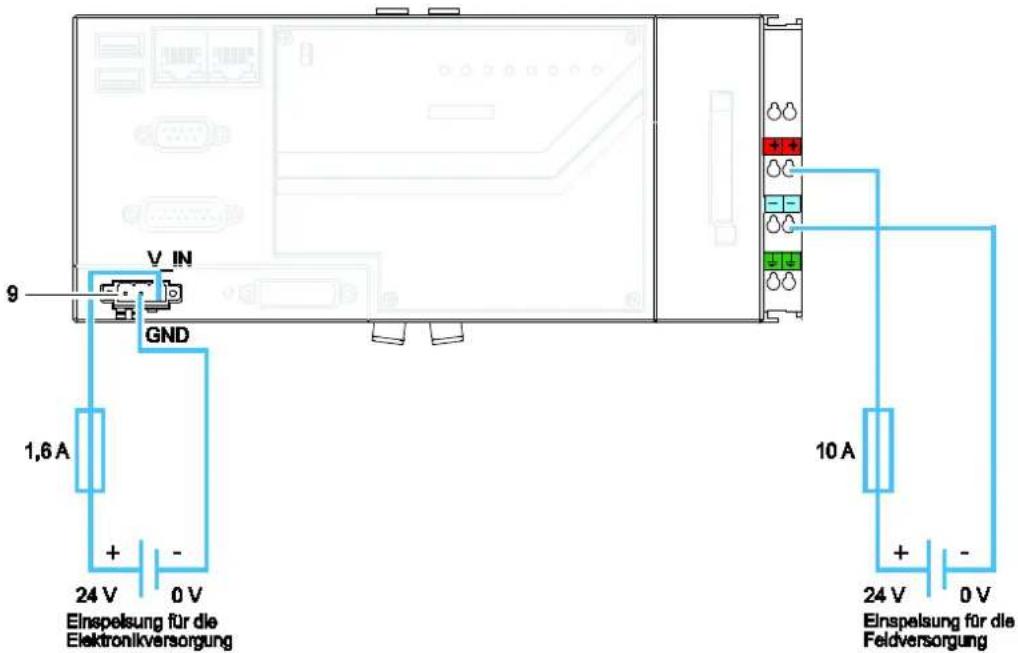
Abbildung 21: Einspeisung bei Verwendung 750-602 ab HW11 (ohne Feldbus)
7.4 Einspeisung bei Verwendung der Filterklemme 750-626
Sie benötigen die Filterklemme 750-626, sobald eine Versorgungsleitung die Länge von 3 m zwischen Spannungsquelle und I/O-IPC überschreitet.
ACHTUNG

Strombelastbarkeit beachten!
Für diese Einspeisevariante benötigen Sie die Filterklemme 750-626 ab HW-Version 4. Nur diese ist für die höhere Strombelastung des I/O-IPC ausgelegt. Die Filterklemme erhalten Sie unter www.wago.com.
ACHTUNG

Isolationsspannung beachten!
Bei Verwendung der Filterklemme 750-626 verringert sich die Isolationsspannung der Feld- und Elektronikversorgung gegen PE auf 50 V.
ACHTUNG

Korrekten Leiterquerschnitt beachten!
Verwenden Sie ausschließlich für die CAGE-CLAMP ^® -Anschlüsse der Filterklemme Leiterquerschnitte von 0,08 mm ^2 … 2,5 mm ^2 (AWG 28 … 14).
Vorbereitung zum Anschluss der Versorgungsspannung:
- Sie haben jeweils zwei Versorgungsleitungen an zwei Spannungsquellen von +24 V DC und 0 V DC angeschlossen – bei ausgeschalteter Spannungsversorgung.
- Sie haben die mitgelieferte Buchse für den Anschluss X4 an die Versorgungsleitung folgendermaßen angeschlossen:
Tabelle 25: Anschluss für die Elektronikversorgung: Anschlussbelegung
| Anschluss X4 | Kontakt | Beschreibung |
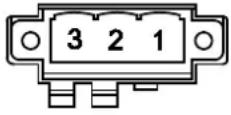 | 1 | V_IN (+) |
| 2 | GND (-) | |
| 3 | Schirm (optional) |
Zum Anschluss der Elektronikversorgung des I/O-IPC und der Feldversorgung für die angeschlossenen Busklemmen, Sensoren und Aktoren gehen Sie folgendermaßen vor:
- Trennen Sie denjenigen Anlagenteil von der Stromversorgung, an dem Sie den I/O-IPC montieren.
- Schließen Sie die Elektronikversorgung für den I/O-IPC an die Filterklemme 750-626 (6) an, indem Sie gemäß der Abbildung 24 V mit „+“ und 0 V mit „-“ verbinden. Sehen Sie eine Absicherung von 1,6 A vor.
- Leiten Sie die Elektronikversorgung von der Filterklemme (6) zum I/O-IPC, indem Sie die mit der Versorgungsleitung verbundene Buchse auf den Anschluss X4 (9) stecken.
- Schließen Sie die Feldversorgung an die Filterklemme 750-626 (6) an, indem Sie gemäß der Abbildung 24 V mit „+“ und 0 V mit „-“ verbinden. Sehen Sie eine Absicherung von 10 A vor.
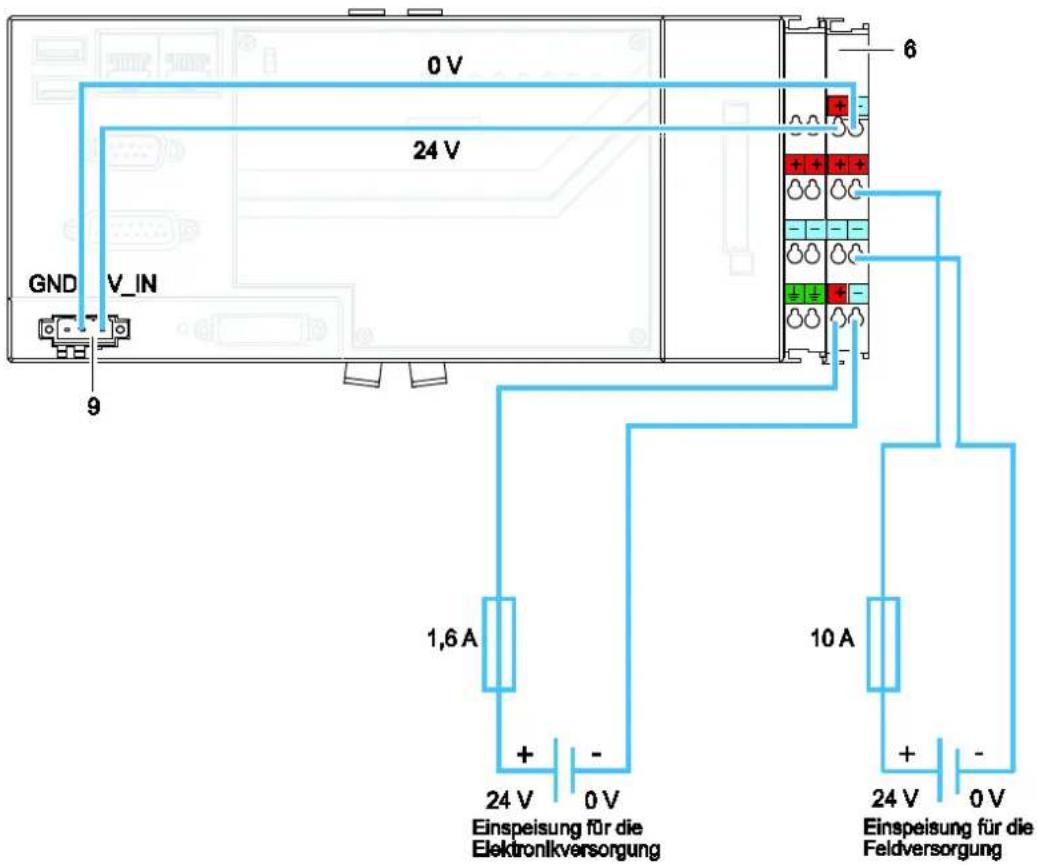
Abbildung 22: Einspeisung bei Verwendung 750-626 (ohne Feldbus)
7.5 Sensor- und Aktorleitung an die Busklemmen anschließen
Weiterführende Informationen und Anwendungshinweise zur Verdrahtung einzelner WAGO-Busklemmen erhalten Sie in der Systembeschreibung des WAGO-I/O-SYSTEMs 750, den dazugehörigen Handbüchern und Datenblättern unter www.wago.com.
8 In Betrieb nehmen
8.1 Einschalten des I/O-IPC
Überprüfen Sie vor Einschalten des I/O-IPC, dass Sie
- den I/O-IPC ordnungsgemäß montiert haben (siehe Kapitel „Montage und Demontage des I/O-IPC“),
- alle benötigten Datenleitungen (siehe Kapitel „Beschreibung der I/O-IPC-Schnittstellen“) an die entsprechenden Schnittstellen angeschlossen und mit den an den Steckverbindern vorhanden Arretierungsschrauben befestigt haben,
- die Elektronik- und Feldversorgung angeschlossen haben (siehe Kapitel „Versorgungsspannung anschließen“),
- die Endklemme (750-600) befestigt haben (siehe Kapitel „Anstecken der Busklemmen an den I/O-IPC“),
- einen angemessenen Potenzialausgleich an Ihrer Maschine/Anlage durchgeführt haben (siehe Systembeschreibung 750-xxx) und
- die Schirmung ordnungsgemäß durchgeführt haben (siehe Systembeschreibung 750-xxx).
WARNUNG

Warnung vor Personenschäden!
Bei Einsatz der I/O-IPC-Varianten 758-874/xxx, 758-875/xxx und 758-876/xxx in explosionsgefährdeten Bereichen beachten Sie unbedingt das Kapitel „Einsatz in explosionsgefährdeten Bereichen“.
Zum Einschalten des I/O-IPC und der daran angeschlossenen Busklemmen schalten Sie an Ihrem Netzteil die Versorgungsspannung ein. Nach der Initialisierungsphase startet das Betriebssystem Linux und anschließend das Programmiersystem CODESYS 2.3. Nach einem fehlerfreien Systemstart blinkt/leuchtet die I/O-LED des I/O-IPC grün.
Wenn Sie Ihre bestehende Firmware-Version aktualisieren, kann dies – abhängig von der Version – einige Minuten in Anspruch nehmen. Bitte warten Sie solange, bis das Betriebssystem erneut gestartet ist.
Hinweis

Keine Busklemmen entfernen
Während des Betriebs dürfen Sie keine Busklemmen entfernen oder hinzufügen, da dies ansonsten eine Störung des I/O-IPC und/oder der angeschlossenen Busklemmen zur Folge hat.
8.2 Ermitteln der IP-Adresse des Host-PC
Damit der Host-PC (z. B. Notebook) mit dem I/O-IPC über das ETHERNET-Netzwerk kommunizieren kann, müssen sich beide im gleichen Subnetz befinden.
Zum Ermitteln der IP-Adresse des Host-PC (mit Betriebssystem MS-Windows) mittels der MS-DOS-Eingabeaufforderung gehen Sie folgendermaßen vor:
- Klicken Sie auf „Start“ und wählen „Ausführen“.
- Geben Sie den Befehl cmd ein und drücken die Entertaste. Es öffnet sich die Eingabeaufforderung.
- Geben Sie den Befehl ipconfig ein und drücken die Entertaste.
- Es erscheinen die IP-Adresse, Subnetzmaske und das Standard-Gateway mit den dazugehörigen Parametern.
8.3 Einstellen einer IP-Adresse
Im Auslieferungszustand des I/O-IPC sind für die ETHERNET-Schnittstellen X8 und X9 folgende IP-Adressierungen vergeben:
Tabelle 26: Vorcingestellte IP-Adressierungen der Ethernet-Schnittstellen
| Ethernet-Schnittstelle | Voreinstellung |
| X8 | Dynamische Vergabe der IP-Adresse mittels Bootstrap-Protokoll (BootP) |
| X9 | Feste IP-Adresse 192.168.2.17. |
Damit ein PC und der I/O-IPC miteinander kommunizieren können, passen Sie mit dem Web-based Management oder mit dem „IPC Configuration Tool“ die IP-Adressierung an Ihre Systemstruktur an (siehe Kapitel „Konfiguration“).
Beispiel zum Einbinden des I/O-IPC (192.168.2.17) in ein bestehendes Netzwerk:
Wenn die IP-Adresse Ihres Host-PC 192.168.1.2 lautet, dann muss sich der I/O-IPC im selben Subnetz befinden. Das heißt, bei der Netzmaske 255.255.255.0 müssen die ersten drei Stellen des I/O-IPC mit denen Ihres PC übereinstimmen. Daraus ergibt sich für den I/O-IPC folgender Adressraum:
Tabelle 27: Netzmaske 255.255.255.0
| Host-PC | Subnetzadressraum für den I/O-IPC |
| 192.168.1. 2 | 192.168.1.2 ... 192.168.1.254 |
Hinweis

IP-Adressen
Sie dürfen nicht IP-Adressen für beide ETHERNET-Schnittstellen im selben Subnetz vergeben. Dieses darf auch nicht vom BootP- oder DHCP-Server geschehen.
8.3.1 Zuweisen einer IP-Adresse mittels BootP
Der I/O-IPC kann seine IP-Adresse dynamisch (DHCP/BootP) von einem Server beziehen oder mit einer statischen IP-Adresse versehen sein. Im Gegenteil zu festen IP-Adressen werden dynamisch zugewiesene nicht remanent gespeichert. Daher ist bei jedem Neustart des I/O-IPC die Anwesenheit eines BootP- oder DHCP-Servers erforderlich.
Das Zuweisen der IP-Adresse mittels BootP ist hier exemplarisch an dem WAGO-BootP-Server erläutert.
Voraussetzung:
Der WAGO-BootP-Server ist auf Ihrem PC installiert. Dieser ist unter www.wago.com erhältlich.
WAGO-BootP-Server konfigurieren
-
Notieren Sie sich die MAC-Adressen der ETHERNET-Schnittstellen des I/O-IPC. Diese finden Sie auf dem seitlichen Etikett des I/O-IPC. Siehe dazu Kapitel „Seitliche Beschriftung“.
-
Starten Sie Ihren PC.
-
Klicken Sie auf die „Start“-Schaltfläche und starten Sie den WAGO-BootP-Server unter Programme > WAGO Software > WAGO BOOTP Server.
-
Öffnen Sie Konfigurationsdatei, indem Sie im BootP-Server auf die Schaltfläche [Edit BootPtab] klicken. In der Konfigurationsdatei ordnen Sie die MAC-Adressen je einer IP-Adresse aus demselben Netzwerk zu.
-
Klicken Sie dazu in die markierte Zeile der Konfigurationsdatei:
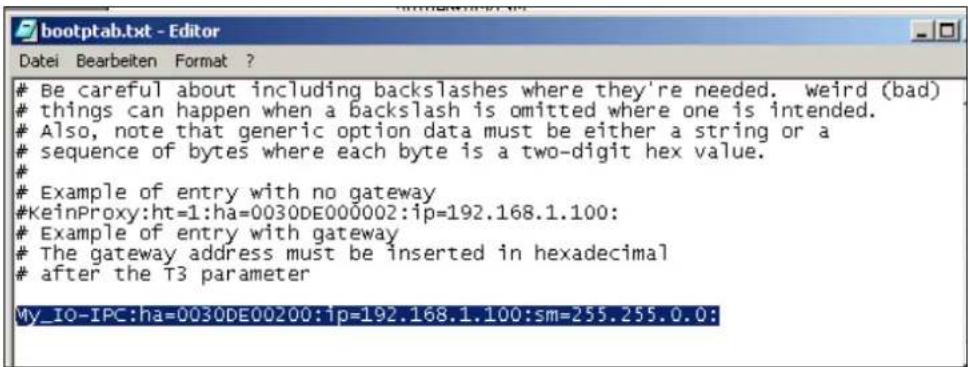
Abbildung 23: Konfigurationszeile in der Konfigurationsdatei
-
Ersetzen Sie die aus zwölf Zeichen bestehende MAC-Adresse der ersten ETHERNET-Schnittstelle hinter :ha= mit der, die auf dem seitlichen Etikett des I/O-IPC aufgedruckt ist.
-
Geben Sie eine IP-Adresse nach ip= ein. In diesem Beispiel ist dies 192.168.1.100.
-
Zur Adressierung der zweiten ETHERNET-Schnittstelle fügen Sie eine weitere Zeile mit der entsprechenden Zuordnung in der Datei bootptab.txt ein. Wiederholen Sie dazu die Handlungsschritte 5 bis 7.
-
Speichern Sie die neuen Einstellungen in der Datei bootptab.txt. Klicken Sie dazu in das Menü „Datei“ und wählen Sie „Sichern“.
-
Schließen Sie den Editor.
Tabelle 28: Erläuterungen der Konfigurationszeile
| Parameter | Beschreibung |
| Node_1 | Name des I/O-IPC mit den Busklemmen. Dieser ist frei wählbar. |
| ht=1 | Hardwaretyp des Netzwerks. Dieser lautet für ETHERNET 1. |
| ha=0030DE000200 | MAC-Adresse einer ETHERNET-Schnittstelle. |
| ip= 192.168.1.2ip= 192.168.1.100 | IP-Adresse für den I/O-IPC, die sich im selben Netzwerk befindet wie auch der Host-PC. |
| gw=192.168.1.1 | IP-Adresse für das Gateway. Für ein lokales Netzwerk brauchen Sie kein Gateway anzugeben. |
| Sm=255.255.255.0 | Subnetzmaske des Subnetzes, zu dem der I/O-IPC gehören soll. |
IP-Adresse mittels des WAGO-BootP-Servers vergeben
- Zum Starten des BootP-Servers klicken Sie im geöffneten BootP-Dialogfenster auf die Schaltfläche [Start]. Diverse Meldungen werden im BootP-Dialogfenster angezeigt. Die Fehlermeldungen weisen darauf hin, dass einige Dienste (z. B. Port 67, Port 68) im Betriebssystem nicht definiert worden sind. Diese Fehlermeldung brauchen Sie nicht zu beachten.
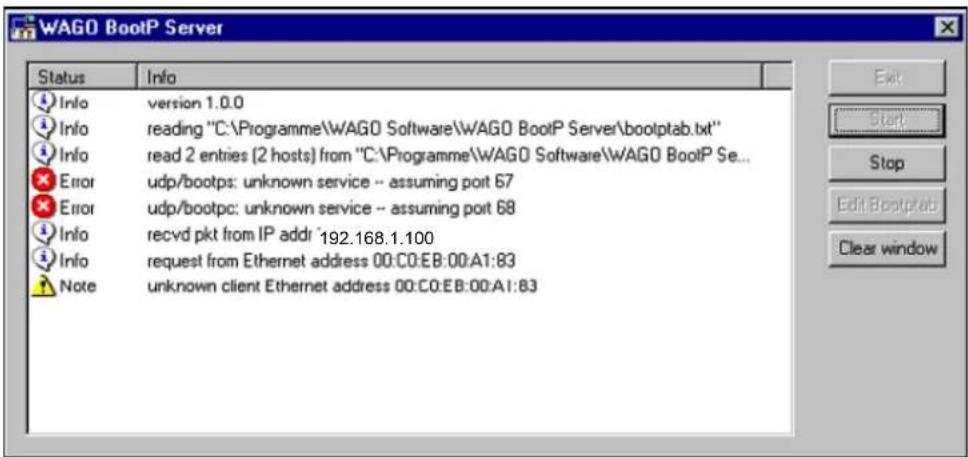
Abbildung 24: Dialogfenster des WAGO-BootP-Servers mit Nachrichten
-
Führen Sie einen Neustart des I/O-IPC durch, indem Sie die Versorgungsspannung des I/O-IPC aus- und anschließend wieder einschalten oder Sie die Reset-Taste drücken. Es erscheint eine Anfrage (request) vom I/O-IPC. Der BootP-Server antwortet, dass die IP-Adresse akzeptiert wurde (keine Fehler). Die IP-Adresse ist nun vorübergehend im I/O-IPC vorhanden, aber nicht remanent gespeichert. Bei einem Neustart versucht der I/O-IPC wieder eine neue IP-Adresse vom BootP-Server zu bekommen.
-
Klicken Sie auf die Schaltfläche [Stop] und danach auf die Schaltfläche [Exit], um den BootP-Server zu schließen.
-
Um die IP-Adresse dauerhaft im I/O-IPC zu speichern, wählen Sie im Web-based Management auf der Seite „TCP/IP“ die Option „Static IP“ aus.
8.3.2 Ändern einer IP-Adresse mittels „IPC Configuration Tool“
Über das auf der Linux-Konsole erreichbare IPC-Configuration-Tool können Sie u. a. den ETHERNET-Schnittstellen X8 und X9 eine neue IP-Adresse zuweisen. Weitere Informationen zum IPC-Configuration-Tool erhalten Sie im Kapitel „Konfiguration“.
Vorbereitung:
Sie haben einen Monitor an der DVI-I-Schnittstelle und eine Tatstatur an der USB-Schnittstelle des I/O-IPC angeschlossen. Siehe dazu Kapitel „Zugriff über Tastatur und Monitor (DV1- und USB-Schnittstelle)“.
- Öffnen Sie über die Tastenkombination [Alt] + [F3] die dritte Konsole des I/O-IPC, auf der sich das IPC-Configuration-Tool befindet (Abbildungen können von der tatsächlichen abweichen).
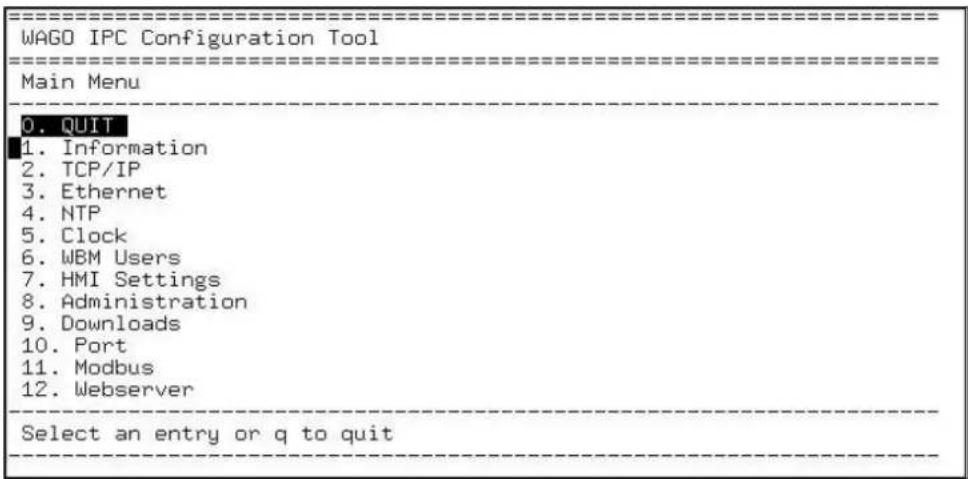
Abbildung 25: Startbild des WAGO-IPC-Configuration-Tools
- Wählen Sie über die Tastatur (Pfeiltasten oder Nummernblock) den Eintrag TCP/IP aus und drücken Sie die [Enter]-Taste.
| WAGO IPC-Configuration-Tool |
| Main Menu |
| 0. QUIT 1. Information 2. TCP/IP 3. NTP 4. Clock 5. WBM Users 6. Administration 7. Port 8. Modbus |
| Select an entry or q to quit |
Abbildung 26: TCP/IP
- Zum Ändern der Ethernet-Schnittstelle X8 wählen Sie TCP/IP Configuration eth0 oder TCP/IP Configuration eth1 für die Ethernet-Schnittstelle X9. Drücken Sie anschließend die [Enter]-Taste.
In diesem Beispiel wird die Ethernet-Schnittelle X8 zur Änderung der voreingestellten IP-Adresse ausgewählt:
| WAGO IPC-Configuration-Tool |
| TCP/IP |
| 0. Back to Main Menu 1. Hostname 2. Default Gateway 3. DNS Server 4. TCP/IP Configuration eth0 (X8) 5. TCP/IP Configuration eth1 (X9) |
| Select an entry or q to quit |
Abbildung 27: TCP/IP-Configuration eth0 (X8)
- Wählen Sie IP-Address aus und drücken Sie die [Enter]-Taste.
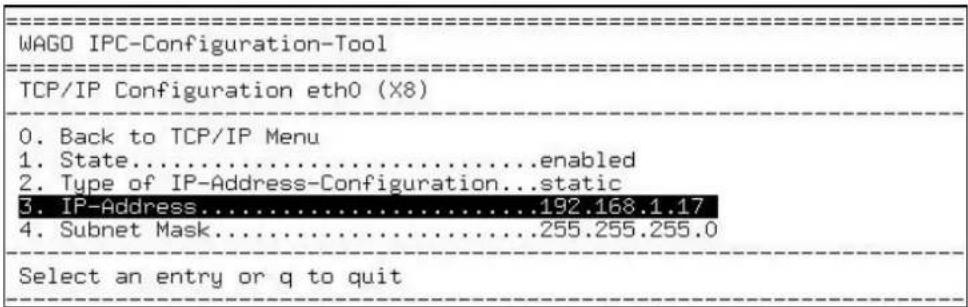
Abbildung 28: IP-Address
- Geben Sie die neue IP-Adresse für die ausgewählte Ethernet-Schnittstelle ein und bestätigen Sie diese mittels [OK]. Wollen Sie ohne eine Änderung ins Hauptmenü zurückkehren, wählen Sie [Abort].
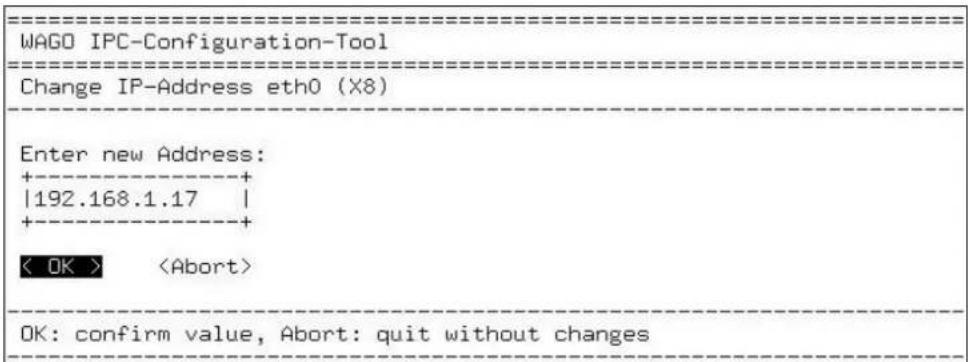
Vergabe der IP-Adressen
Sie dürfen nicht IP-Adressen für beide ETHERNET-Schnittstellen im selben Subnetz vergeben. Das darf auch nicht vom BootP- oder DHCP-Server geschehen.
8.4 Test der Netzwerkverbindung
Um zu überprüfen, ob Sie den I/O-IPC unter der von Ihnen vergebenen IP-Adresse im Netzwerk erreichen, führen Sie den Netzwerkdienst „ping“ durch. Öffnen Sie dazu unter MS-Windows die Eingabeaufforderung, indem Sie auf die „Start“-Schaltfläche klicken und Sie Programme > Ausführen wählen. Geben Sie im „Ausführen“-Dialog cmd ein und klicken Sie auf [OK].
-
Geben Sie im DOS-Fenster den Befehl ping und die IP-Adresse des I/O-IPC ein: Beispiel: ping 192.168.2.17.
-
Drücken Sie die Entertaste. Ihr PC sendet eine Anfrage, die vom I/O-IPC beantwortet wird. Die Antwort erscheint im DOS-Fenster. Wenn die Fehlermeldung „Timeout“ erscheint, hat der I/O-IPC sich nicht ordnungsgemäß gemeldet. Überprüfen Sie bitte Ihre Netzwerkeinstellung.
![C:\WINDOWS\system32\cmd.exe Microsoft Windows XP [Version 5.1.2600] ping 192.168.2.17 Ping wird ausgeführt für 192.168.2.17 mit 32 Bytes Daten: Antwort von 192.168.2.17: Bytes=32 Zeit<1ms TTL=64 Antwort von 192.168.2.17: Bytes=32 Zeit<1ms TTL=64 Antwort von 192.168.2.17: Bytes=32 Zeit<1ms TTL=64 Antwort von 192.168.2.17: Bytes=32 Zeit<1ms TTL=64 Ping-Statistik für 192.168.2.17: Pakete: Gesendet = 4, Empfangen = 4, Verloren = 0 (0% Verlust), Ca. Zeitangaben in Millisek.: Minimum = 0ms, Maximum = 0ms, Mittelwert = 0ms U:\>](/content/2026/05/786872/images/36907acf93f2640508bd1eea61155c4abe084d0ab275ac25995308a987427d1f.jpg)
Abbildung 30: Beispiel eines Funktionstests
- Haben Sie den Test erfolgreich durchgeführt, dann schließen Sie das DOS-Fenster.
8.5 Ausschalten/Neustart
VORSICHT

Heiße Oberfläche!
Während des Betriebs können hohe Oberflächentemperaturen am Gehäuse des I/O-IPC auftreten. War der I/O-IPC in Betrieb, lassen Sie ihn abkühlen, bevor Sie diesen berühren.
Um den I/O-IPC auszuschalten, gehen Sie folgendermaßen vor:
- Beenden Sie die laufende Software und das Betriebssystem.
- Schalten Sie den I/O-IPC aus, indem Sie die Versorgungsspannung abschalten oder die Buchse der Versorgungsspannung vom Anschluss X4 (9) abziehen.
Um einen Neustart des I/O-IPC durchzuführen, drücken Sie den Reset-Taster (45) oder schalten den I/O-IPC aus und anschließend wieder ein.
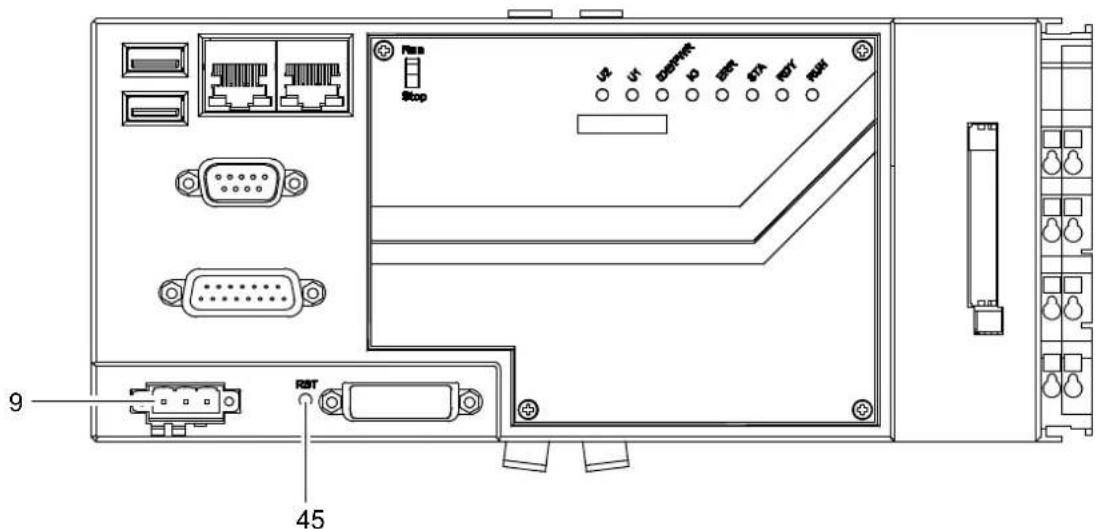
Abbildung 31: Ausschalten/Neustart des I/O-IPC
9 Konfigurieren
Zur Konfiguration des I/O-IPC stehen Ihnen folgende Wege zur Verfügung:
- Zugriff über den PC mittels Internet-Browser auf das Web-based Management (Kapitel „Konfiguration mittels Web-based Management (WBM)“)
- Zugriff über den PC mittels eines Terminalprogramms (über ETHERNET und/oder RS-232-Schnittstelle) auf das „IPC Configuration Tool“ (Kapitel „Konfiguration mit einem Terminalprogramm“)
- Zugriff über den I/O-IPC mittels Touchscreen/Monitor und USB-Tastatur auf das „IPC Configuration Tool“ (Kapitel „Konfiguration mit Touchscreen/Monitor und USB-Tastatur“)
- Zugriff über das SPS-Programm CODESYS mittels der WagoConfigToolLIB.lib (Kapitel „Aufrufe zur Bibliothek „WagoConfigToolLIB.lib“)
Das „IPC Configuration Tool“ stellt dieselben Parameter zur Konfiguration des I/O-IPC zur Verfügung wie das WBM. Die Erläuterungen zu den Parametern entnehmen Sie bitte ab Kapitel „Seite Information“.
9.1 Konfiguration mittels Web-based Management (WBM)
Die implementierten HTML-Seiten (im Folgenden kurz: Seiten) des Web-based Managements dienen zur Konfiguration des I/O-IPC. Für den Zugriff auf das WBM über einen Internet-Browser gehen Sie folgendermaßen vor:
- Verbinden Sie den I/O-IPC über die ETHERNET-Schnittstelle X9 mit dem ETHERNET -Netzwerk.
- Um auf die Seiten zuzugreifen, geben Sie in die Adresszeile Ihres Internet-Browsers die voreingestellte IP-Adresse 192.168.2.17 ein. Beachten Sie, dass sich PC und I/O-IPC im selben Subnetz befinden müssen (siehe dazu Kapitel „Einstellen einer IP-Adresse“).
Wenn Sie einen BootP-Server auf Ihrem PC installiert haben und über BootP auf das WBM zugreifen möchten, nutzen Sie die andere Schnittstelle. Detaillierte Informationen dazu erhalten Sie im Kapitel „Zuweisen einer IP-Adresse mittels BootP“.
Hinweis

Startseite der I/O-IPC
Zeigt der I/O-IPC nicht die Startseite an, vergewissern Sie sich, dass die Einstellungen Ihres Internet-Browsers das Umgehen des Proxyservers für lokale Adressen gestattet. Ferner kontrollieren Sie, ob sich Ihr PC im gleichen Subnetz befindet wie der I/O-IPC.
Einige Seiten des WBM sind passwortgeschützt. Wählen Sie erstmalig einen Eintrag aus der Navigationsleiste, erscheint die Passwortabfrage:
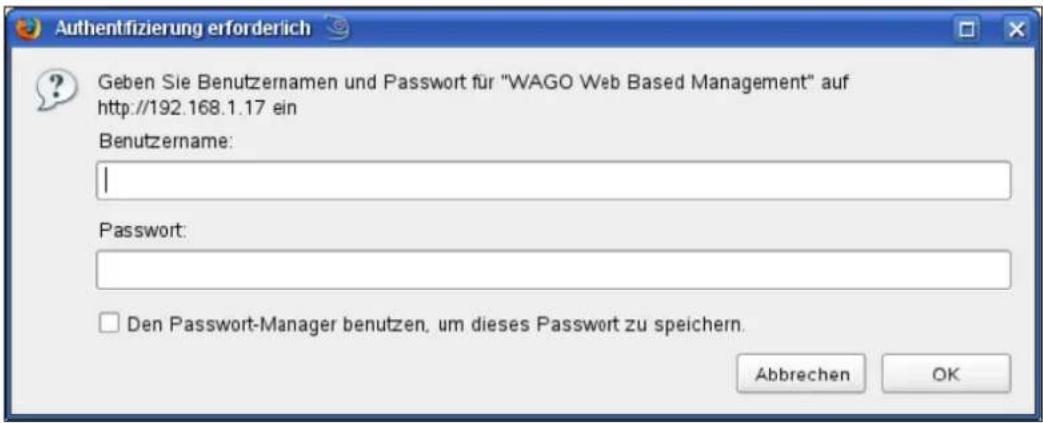
Abbildung 32: Authentifizierung eingeben
9.1.1 Benutzerverwaltung des WBM
Um Einstellungen nur durch einen ausgewählten Personenkreis zu erlauben, begrenzen Sie über die Benutzerverwaltung den Zugriff auf die Funktionen des WBM.
ACHTUNG

Passwörter
Ändern Sie die Passwörter entsprechend Ihren Vorstellungen ab, da die Standardpasswörter in dieser Betriebsanleitung dokumentiert sind. Somit liefern diese keinen hinreichenden Schutz. Siehe dazu Kapitel „Seite „Users““.
Tabelle 29: Benutzereinstellungen im Auslieferungszustand
| Benutzer | Passwort |
| user | user |
| admin | wago |
Für die Seiten des WBM sieht der Zugriff folgendermaßen aus:
Tabelle 30: Zugriffsrechte für die WBM-Seiten
| Internetseite des WBM | Benutzer |
| Information | - |
| CODESYS | |
| TCP/IP | user oder admin |
| ETHERNET | user oder admin |
| NTP | user oder admin |
| Clock | user oder admin |
| Users | admin |
| HMI Settings | |
| Administration | |
| Package Server | |
| Mass Storage | |
| Downloads | |
| Port | user oder admin |
| Modbus | user oder admin |
| SNMP | user oder admin |
| I/O Configuration | - |
| WebVisu |
9.1.2 Seite „Information“
Nach Eingabe der IP-Adresse erscheint die Startseite „Information“ des Web-based Managements. Die Seite liefert Informationen zum I/O-IPC und zum ETHERNET-Netzwerk.
![Web Based Management Navigation Information CoDeSys TCP/IP Ethernet NTP Clock Users HMI Settings Administration Package Server Mass Storage Downloads Port Modbus SNMP I/O-Configuration WebVisu Status Information Coupler Details Order Number 0758-0874-0000-0111 Processor Type:Intel(R) Celeran(R) M processor 600MHz Fieldbus Type Profibus-Master License Information Codesys-Runtime-License Firmware Revision 01.02.08[00] KBus PW Revision 01.03.11[00] CoDeSys Webserver Version 1 1.9.10 Network Details Etho (X8) State disabled Mac Address 00:80:82:62.06.F8 IP Address Subnet Mask Network Details Eth2 (X9) State enabled Mac Address 00:80:82:62.06.F9 IP Address 192 168 1.17 Subnet Mask 255.255 255.0](/content/2026/05/786872/images/6145be822840b2fb83fd0998bec60204efb78cda8115c9b7aadfec0c8569be64.jpg)
Abbildung 33: Seite „Information“ (Beispiel)
Die nachfolgende Tabelle erläutert die auf der Seite aufgeführten Parameter:
Tabelle 31: Beschreibung der Parameter der Seite „Information“
| Coupler Details | |
| Order Number | Bestellnummer des I/O-IPC. |
| Processor Type | CPU-Typ des I/O-IPC |
| Fieldbus Type | Feldbustyp des I/O-IPC |
| Firmware Revision | Firmwarestand |
| Licence Information | Anzeige, dass das Laufzeitsystem CODESYS vorhanden ist. |
| Kbus FW Revision | Firmwarestand des Klemmenbus-Controllers |
| Network Details Eth0 (X8)/Eth1 (X9) | |
| State | Status der ETHERNET-Schnittstelle (aktiviert/deaktiviert). |
| Mac Address | MAC-Adresse, die zur Identifikation und Adressierung des I/O-IPC dient. |
| IP Address | Aktuelle IP-Adresse des I/O-IPC. |
| Subnet Mask | Aktuelle Subnetzmaske des I/O-IPC. |
9.1.3 Seite „CODESYS“
Auf der Seite „CODESYS“ erhalten alle Informationen zu dem in CODESYS erstellten SPS-Programm.
Tabelle 32: Beschreibung der Parameter der Seite „CODESYS“
| Project Details | |
| Date | Anzeige von Projektinformationen, die der Programmierer im SPS-Programm eingetragen hat (in CODESYS unterProjekt >Projektinformation...).Die Informationen erscheinen nur bei einem ausgeführten SPS-Programm.Unter „Description“ werden bis zu 1024 Zeichen lange Beschreibungstexte dargestellt. |
| Title | |
| Version | |
| Author | |
| Description | |
| CODESYS State | |
| State | STOP: SPS-Programm wird nicht ausgeführtRUN: SPS-Programm wird ausgeführt |
| Tasks | |
| Bei Ausführung cincs SPS-Programms erschinen für jeden Task folgende Informationen:- Number of tasks- Cycle count- Cycletime (mcsec)- Cycletime min (mcsec)- Cycletime max (mcsec)- Cycletime avg (mcsec)- Status- Mode- Priority- Interval (msec)- Event- Function pointer- Function index | |
9.1.4 Seite „TCP/IP“
Auf der Seite „TCP/IP“ können Sie die Parameter für die ETHERNET-Konfiguration verändern. Zum Übernehmen Ihrer Eingaben klicken Sie auf die Schaltfläche [SUBMIT].
Tabelle 33: Beschreibung der Parameter der Seite „TCP/IP“
| Common Configuration Data | |
| Hostname | Wenn Sie die dynamische Zuweisung einer IP-Adresse über DHCP ausgewählt haben, tragen Sie hier den Hostnamen ihres PC ein, damit Sie Ihren PC im ETHERNET-Netzwerk erreichen. |
| Default Gateway | |
| None | Hier wählen Sie die Schnittstelle aus, die sie als Standard-Gateway nutzen möchten. Der I/O-IPC verwendet das Standard-Gateway, wenn die Zieladresse außerhalb des eigenen Netzwerks liegt. |
| X8 | |
| X9 | |
| Value | Hier stellen Sie die Adresse des Standard-Gateways ein. |
| DNS-Server | |
| Domain Name | Hier stellen Sie den Domainnamen ein. |
| DNS-Server 1, 2, ... | Hier stellen Sie die Adresse des DNS-Servers ein.[CHANGE]: Übernehmen der DNS-Adresse.[DELETE]: Löschen der DNS-Adresse (Zeile wird entfernt). |
| Add DNS-Server | Hier fügen Sie weitere DNS-Adressen hinzu. |
| TCP/IP Configuration Eth0/Eth1 | |
| State | |
| Enabled | Hier aktivieren Sie die entsprechende ETHERNET-Schnittstelle. |
| Disabled | Hier deaktivieren Sie die entsprechende ETHERNET-Schnittstelle. |
| Type of IP Address Configuration | |
| Static IP | Hier wählen Sie aus, ob Sie eine statische oder dynamische IP-Adressierung verwenden möchten.Static IP: Statische IP-AdressierungDHCP und BootP: Dynamische IP-Adressierung |
| DHCP | |
| BootP | |
| Configuration Data | |
| IP Address | Hier geben Sie eine statische IP-Adresse ein. Diese ist aktiv, wenn im Feld „Type of Address Configuration“ „Static IP“ aktiviert ist. |
| Subnet Mask | Hier geben Sie Subnetzmaske ein. Diese ist aktiv, wenn im Feld „Type of Address Configuration“ „Static IP“ aktiviert ist. |
9.1.5 Seite „ETHERNET“
Auf der Seite „ETHERNET“ konfigurieren Sie die Übertragungsgeschwindigkeit und das Kommunikationsverfahren der ETHERNET-Schnittstelle des I/O-IPC. Zum Übernehmen Ihrer Eingaben klicken Sie auf die Schaltfläche [SUBMIT].
Tabelle 34: Beschreibung der Parameter der Seite „ETHERNET“
| Transmission Mode Eth0 und Eth1 | |
| Autonegotiation on | Bei aktivierter Funktion stellen zwei miteinander verbundenen ETHERNET-Schnittstellen (z. B. von Computer und I/O-IPC) selbständig untereinander die maximal mögliche Übertragungsgeschwindigkeit und das Duplex-Verfahren her. |
| Settings | Hier wählen Sie feste Übertragungsgeschwindigkeit und Kommunikationsverfahren aus:10 Bit oder 100 Mbit Halbduplex(Halbduplex: Informationen können nur gesendet oder empfangen werden)10 MBit oder 100 Mbit Vollduplex(Vollduplex: Informationen können gleichzeitig gesendet und empfangen werden) |
9.1.6 Seite „NTP“
Auf der Seite „NTP“ konfigurieren Sie die NTP-Parameter zur Einstellung der Uhrzeit. Zum Übernehmen Ihrer Eingaben klicken Sie auf die Schaltfläche [SUBMIT].
Tabelle 35: Beschreibung der Parameter der Seite „NTP“
| Configuration Data | |
| Enabled | Hier aktivieren/deaktivieren Sie die Aktualisierung der Uhrzeit. |
| Disabled | |
| Port | Hier geben Sie die Port-Nummer für den NTP-Zugriff ein (Grundeinstellung: 123) |
| Time Server | Hier geben Sie die IP-Adresse des Time-Servers ein. |
| Update Time (sec) | Hier legen Sie den Abfragezyklus des Time-Servers fest. |
9.1.7 Seite „Clock“
Auf der Seite „Clock“ konfigurieren Sie die Echtzeituhr. Zum Übernehmen Ihrer Eingaben klicken Sie auf die Schaltfläche [CHANGE].
Hinweis

Eingabe der Zeitzone
Ihre Eingaben zur Zeitzone sind erst nach einem Neustart/Reset des I/O-IPC aktiv.
Tabelle 36: Beschreibung der Parameter der Seite „Clock“
| Time and Date | |
| Date on device local | Hier stellen Sie das Datum ein. |
| Time on device local | Hier stellen Sie die lokale Uhrzeit ein. |
| Time on device UTC | Hier stellen Sie die GMT-Zeit ein. |
| 12-Hour-Format | Umschaltung zwischen 12h- und 24h-Darstellung der Uhrzeit. |
| Timezone | |
| Select | Hier wählen Sie die für Ihr Land zutreffende Zeitzone aus.Grundeinstellung:AST/ADT: „Atlantic Standard Time“, HalifaxEST/EDT: „Eastern Standard Time“, New York,TorontoCST/CDT: „Central Standard Time“, Chicago,WinnipegMST/MDT: „Mountain Standard Time“, Denver,EdmontonPST/PDT: „Pacific Standard Time“, Los Angeles,WhitchouseGMT/BST: „Greenwich Main Time“, GB, P, IRL, IS, ...CET/CEST: „Central European Time“, B, DK, D, F, I,CRO, NL, ...EET/EEST: „East European Time“, BUL, FI, GR, TR, ...CST: „China Standard Time“JST: „Japan/Korea Standard Time“ |
| Edit TZ-String | Für nicht über den Parameter „Select“ auswählbarc Zeitzonen geben Sie hier die für Sie zutreffende Zeitzone ein. EineÜbersicht aller Zeitzonen erhalten Sie unterhttp://home.tiscali.nl/~t876506/TZworld.htmlInformationen dazu, wie Sie den TZ-String in Linux editieren, erhalten Sie unterhttp://www.minix-vmd.org/pub/Minix-vmd/1.7.0/wwwman/man5/TZ.5.html |
9.1.8 Seite „Users“
Auf der Seite „Users“ ändern Sie die Passwörter der Benutzer admin und user. Sie müssen dazu als Benutzer admin angemeldet sein. Eine Übersicht der Passwörter finden Sie im Kapitel „Benutzerverwaltung des WBM“. Zum Übernehmen Ihrer Eingaben klicken Sie auf die Schaltfläche [SUBMIT].
ACHTUNG

Passwörter
Ändern Sie die Passwörter entsprechend Ihren Vorstellungen ab, da die Standardpasswörter in dieser Betriebsanleitung dokumentiert sind. Somit liefern diese keinen hinreichenden Schutz.
Tabelle 37: Beschreibung der Parameter der Seite „Users“
| Configuration Data | |
| Select User | Hier wählen Sie den Benutzer (user oder admin) aus, für den Sie ein neues Passwort vergeben wollen. |
| New Password | Hier geben Sie das neue Passwort für den unter „Select User“ ausgewählten Benutzer ein. |
| Confirm Password | Hier geben Sie zur Kontrolle das neue Passwort erneut ein. |
9.1.9 Seite „HMI Settings“
Auf der Seite „HMI Settings“ ändern Sie die grafische Auflösung für die DVI-I-Schnittstelle, konfigurieren den Touchscreen oder Monitor und wählen zwischen englisch- oder deutschsprachiger Tastaturbelegung.
Zum Speichern aller auf der Seite durchgeführten Einstellungen, klicken Sie auf die Schaltfläche [SUBMIT]. Die Einstellungen sind erst nach einem Neustart oder Reset des I/O-IPC aktiv.
Tabelle 38: Beschreibung der Parameter Screensaver und Cleanmode der Seite „HMI Settings“
| Screensaver | |
| Display | Zeigt an, ob das Display gerade ein- oder ausgeschaltet ist.aus: rotes Kreuz und Text „off“an: grüner Haken und Text „on“Das Display kann entweder durch den Screensaver (nach entsprechender Wartezeit), oder explizit durch den Benutzer ausgeschaltet werden.Auf der Webseite wird der aktuelle Wert zyklisch alle zwei Sekunden abgefragt und angezeigt (im Configtool wird nicht zyklisch, sondern nur einmalig abgefragt).Mit der Schaltfläche [Switch on] oder [Switch off] können Sie das Display ein- oder ausschalten.Diese Änderung wirkt sich jeweils sofort aus. |
| Screensaver | Zeigt den Status der Screensaver-Funktionalität an.enabled: grüner Haken und Text „enabled“disabled: rotes Kreuz und Text „disabled“Bei eingeschaltetem Screensaver (enabled), wird das Display des Touchscreens nach der konfigurierten Wartezeit ausgeschaltet und jeweils nach Touchscreen- oder Tastatur-Eingabe wieder angeschaltet.Bei ausgeschaltetem Screensaver (disabled), kann das Display nur explizit durch den Benutzer ein- oder ausgeschaltet werden (siehe Punkt „Display“).Mit der Schaltfläche [Enable] oder [Disable] können Sie die Screensaver-Funktionalität sofort aktivieren oder deaktivieren.Dies wirkt sich nicht auf den aktuellen Zustand des Displays aus – auch wenn der Screensaver aktiviert wird, ändert sich der Zustand des Displays erst nach Ablauf der Wartezeit, bzw. Druck auf Touchscreen/Tastatur. |
| Wait time (sec) | Der Parameter „Wait time“ wird nur ausgewertet, wenn der Parameter „"Screensaver“ den Status „enabled“ hat. Ist dies der Fall, so gibt der Wert die Zeit in Sekunden an, nach deren Ablauf der Bildschirmschoner aktiviert wird.Sie können die Wait time ändern, indem Sie den Wert im Input-Feld ändern und auf die Schaltfläche [Change] klicken.Die Änderungen wirken sich sofort auf die nächste Aktivierung des Screensavers aus. |
Tabelle 38: Beschreibung der Parameter Screensaver und Cleanmode der Seite „HMI Settings“
| Cleanmode | ||
| Actual State | Zeigt an, ob der Cleanmode aktuell aktiv oder nicht aktiv ist aktiv: grüner Haken und Text „on“nicht aktiv: rotes Kreuz und Text „off“Bei aktiviertem Cleanmode werden Berührungen am Touchscreen ignoriert. Der Cleanmode kann durch den Benutzer wieder ausgeschaltet werden; spätestens wird er nach der eingestellten Timeout-Zeit automatisch ausgeschaltet (und der Touchscreen damit wieder benutzbar).Auf der Webseite wird der aktuelle Wert zyklisch alle zwei Sekunden abgefragt und angezeigt (im Configtool wird nicht zyklisch, sondern nur einmalig abgefragt).Mit der Schaltfläche [Switch on] oder [Switch off] können Sie den Cleanmode aktivieren oder der aktive Cleanmode unterbrochen werden. Diese Eingaben wirken sich sofort aus. | |
| Timeout (sec) | Hier wird die Timeout-Zeit des Cleanmodes angezeigt, d.h. die Zeit, in der bei aktiviertem Cleanmode Berührungen am Touchscreen ignoriert werden.Sie können die Timeout-Zeit ändern, indem Sie den Wert im Input-Feld ändern und auf die Schaltfläche [Change] klicken.Die Änderungen wirken sich sofort auf die nächste Aktivierung des Cleanmodes aus (aber nicht bei einen bereits aktivierten Cleanmode). | |
| VGA-Configuration | ||
| Hier wählen Sie für den verwendeten Monitor die grafische Auflösung für die DVI-I-Schnittstelle aus. Um Ihre Eingaben zu übernehmen, klicken Sie auf die Schaltfläche [SUBMIT]. Wird auf dem Monitor/Touchscreen nur ein dunkles Bild angezeigt, stimmt die gewählte Auflösung nicht mit der des Monitors/Touchscreen überein. Wählen Sie eine andere Auflösung aus. | ||
| Show mouse pointer | Hierüber blenden Sie den Mauszeiger auf dem Monitor aus oder ein. | |
| Touchscreen Configuration | ||
| Device-Name | Hier wählen Sie einen über USB angeschlossenen Touchscreen (mouse dev) aus. Der I/O-IPC unterstützt keine seriell anzuschließende Touchscreens.Ist ein ausgewählter Touchscreen nicht mehr angeschlossen, erscheint für diesen der Hinweis „(not available)“. | |
| Driver-Name | Hier wählen Sie einen Gerätetreiber für den zuvor ausgewählten Touchscreen aus. | |
| Execute calibration of touchscreen at next start | Wenn Sie diese Option aktivieren, erscheint beim nächsten Start des I/O-IPC vor Ausführung des SPS-Programms eine Oberfläche zum Kalibrieren des Touchscreens. | |
| Hinweis→ | TouchscreenIst kein Touchscreen am I/O-IPC angeschlossen, muss diese Option deaktiviert bleiben, da andernfalls das SPS-Programm nicht startet. | |
| Keyboard Layout | ||
| German | Hier wählen Sie zwischen englisch- oder deutschsprachiger Tastaturbelegung der Linux-Konsole aus. | |
9.1.10 Seite „Administration“
Über die Seite „Administration“ speichern Sie sämtliche durchgeführten Einstellungen: auf einer CF-Karte, im internen Speicher des I/O-IPC oder auf einem USB-Speicher.
Tabelle 39: Beschreibung der Parameter der Seite „Administration“
| Create bootable image from active partition (Internal Flash) | |
| Select destination | Wählen Sie das Speichermedium aus, worauf Sie das Image kopieren möchten. Entweder von der CF-Karte auf den intern Flash-Speicher oder auf einen USB-Speicher oder umgekehrt. Über die Schaltfläche [Start Copy] starten Sie den Kopiervorgang. |
| Configuration of Serial Interface | |
| CODESYS Debug | Hier wählen Sie den Dienst für die serielle Schnittstelle aus. Zum Übernehmen der Einstellung klicken Sie auf die Schaltfläche [SUBMIT]. |
| IO-Check | |
| MODBUS RTU | WARNUNG!Aktivierung der Betriebsart „Control-Mode“ in WAGO-IO-CHECK! Bei Verwendung von WAGO-IO-CHECK können Sie in der Betriebsart „Control-Mode“ - unabhängig davon, ob Feldbus oder SPS-Funktionalitäten aktiviert oder deaktiviert sind - Prozessdaten und Parameter überschreiben. Dadurch können Maschinenkomponenten in einen gefährlichen Zustand versetzt sowie Personal und Maschine gefährdet werden.Vor Änderung der Parameter und vor Änderung von Prozessdaten bringen Sie die Maschinenkomponenten in einen definierten und sicheren Zustand und schalten Sie die übergeordnete Steuerung aus. Vergewissern Sie sich vor Inbetriebnahme, dass sich kein Personal im Gefahrenbereich der Maschinenkomponenten aufhält. Bei Verwendung von WAGO-IO-CHECK können Sie in der Betriebsart „Control-Mode“ - unabhängig davon, ob Feldbus oder SPS-Funktionalitäten aktiviert oder deaktiviert sind - Prozessdaten und Parameter überschreiben. Dadurch können Maschinenkomponenten in einen gefährlichen Zustand versetzt sowie Personal und Maschine gefährdet werden.Vor Änderung der Parameter und vor Änderung von Prozessdaten bringen Sie die Maschinenkomponenten in einen definierten und sicheren Zustand und schalten Sie die übergeordnete Steuerung aus. Vergewissern Sie sich vor Inbetriebnahme, dass sich kein Personal im Gefahrenbereich der Maschinenkomponenten aufhält. |
| Linux Console | |
| Free Port (CODESYS Libs) | Die serielle Schnittstelle steht für eigene Anwendungen zur Verfügung, wie beispielsweise CODESYS-Projekte mit Verwendung der Bibliothek SysLibCom.lib oder SerComm.lib). |
| File system Check | |
| Select Device | Hierüber führen Sie eine Prüfung des Dateisystems für eines aus der Liste gewählte Gerät durch. Zum Starten der Prüfung klicken Sie auf die Schaltfläche [Start Check]. Wurde bei der Prüfung ein Problem erkannt, wird eine entsprechende Fehlermeldung oben auf der Seite über „Configuration of Serial Interface“ angezeigt („Error while filecheck. If more ...“). |
| Start Backup System | |
| Start Backup System | Hierüber schalten Sie den Bootloader um, damit er beim nächsten Neustart die andere Systempartition startet. Hier befindet sich noch die ältere Version der Firmware, wenn Sie vorher über die Seite „Firmware Update“ die System-Firmware wiederhergestellt haben. |
| Reboot IPC | |
| Über die Schaltfläche [Start Reboot] führen Sie einen Neustart des I/O-IPC durch. | |
9.1.11 Seite „Package Server“
Über die Seite „Package Server“ kopieren Sie von der aktuellen Partition des I/O-IPC die Firmware als „Backup-Pakete“ auf Geräte, die am I/O-IPC angeschlossen sind. Ein „Update-Paket“ kann alle oder folgende der einzelne Bestandteile enthalten: Das CODESYS-Projekt, I/O-IPC-Einstellungen sowie das Dateisystem.
Tabelle 40: Beschreibung der Parameter der Seite „Package Server“
| BackupHierüber können Sie Backups von der aktiven Partition Ihres IPC auf ein ausgewähltes Ziel veranlassen. In der Tabelle visualisiert ein Pfeil die Richtung des Backups – von der aktiven Partition werden die Pakete auf das ausgewählte Ziel gesichert.Die Erstellung der Backup-Dateien nimmt auf dem IPC einige Zeit in Anspruch. Nach dem Klicken der Schaltfläche [SUBMIT] erscheint eine Fortschrittsanzeige. | |
| Active Partition | Hier wird Ihnen die aktuell aktive Partition Ihres IPC angezeigt. Die Backups können nur von dieser ausgeführt werden. |
| Packages | Hier können Sie per Checkbox die Pakete auswählen, für die Sie ein Backup anlegen möchten:All: Auswahl aller „Backup-Pakete“CODESYS Project: CODESYS-ProjektSettings: alle Einstellungen die u. a. über das WBM vorgenommen werden können, wie z.B.IP-Adressen, ETHERNET-Settings, HMI-Konfiguration,System: dic komplette System-Partition |
| Destination | Hier können Sie das Ziel auswählen, auf das Ihre Backups abgelegt werden sollen. Dafür werden Ihnen alle derzeit angeschlossenen Speichermedien angezeigt, wie z.B. die CF-Karte, der interne Flash-Speicher und diverse USB-Speicher. Das derzeit aktive Medium (von dem aus das Backup erstellt wird) erscheint nicht in dieser Liste.Zusätzlich enthält die Liste den Punkt „Network“. Wenn dieser ausgewählt wird, erfolgt die Ablage der Backup-Dateien auf Ihrem Computer durch einen Download über das Netzwerk: Es kann dabei nur ein Paket in einem Durchgang übertragen werden. Sollte der Menupunkt „Network“ angewählt werden, sind die Auswahl mehrerer Pakete und die Checkbox „All“ nicht möglich. Nach dem Klicken der Schaltfläche [SUBMIT] und der Erstellung der Backup-Datei wird Ihnen Ihr Browser das Browser-typische Download-Fenster anzeigen, um die Datei in dem Dateisystem Ihres Rechners zu speichern. Entfernen Sie beim Speichern möglichst keine Text-Teile des vorgeschlagenen Dateinamens, sondern fügen etwas hinzu (Nummern o.ä.): Die Packages können im ersten Schritt (nur) über den Dateinamen zugordnet werden.Das Backup der Pakete „CODESYS“ und „System“ erzeugt komprimierte Speicher-Abbilder kompletter Partitionen. Das Settings-Backup hingegen wird mit Hilfe der Configtools erstellt und in einer Text-Datei abgelegt. Diese können Sie mit einem normalen Text-Editor betrachten und bei Bedarf auch von Hand ändern. Dafür sind allerdings genaue Kenntnisse darüber nötig, in welchem Format die einzelnen Configtools die Parameterwerte ablegen, bzw. benötigen. |
Tabelle 40: Beschreibung der Parameter der Seite „Package Server“
| Activate auto update feature | Wenn Sie Pakete mit dieser Funktion erstellen, werden die Pakete automatisch beim Starten des Geräts von dem Speichermedium (CF-Karte/USB-Speicher) auf das Gerät kopiert. | |
Hinweis | SicherheitsabfrageEs erfolgt keine Sicherheitsabfrage beim Booten. Alle Daten auf dem Speichermedium (CF-Karte/USB-Speicher) werden automatisch auf das System kopiert: alte Daten/Programme werden überspielt. | |
| Restore | ||
| Beim Restore werden die zuvor abgelegten Backups auf dem aktiven Medium des IPC eingespielt.Von der ausgewählten Quelle werden die Pakete in die aktive Partition eingespielt. Nach dem Restore der „System“-, „Settings“ oder „CODESYS“-Pakete wird der IPC automatisch neu gestartet.Der Restore des Systems bietet gegenüber den anderen Paketen noch die Besonderheit, dass hierfür eine extra Partition zur Verfügung steht. Die Backup-Dateien werden dort hin kopiert, und erst nach dem automatischen Neustart des IPC mit umgeschaltetem Bootloader aktiv. Dadurch steht die alte Version des Systems (solange die Funktion „Restore“ nicht ausgeführt wird) noch zur Verfügung und kann über die Funktion „Start Backup System“ auf der WBM-Seite „Administration“ wieder aktiviert werden. | ||
| Source | Hier werden Ihnen alle als Quelle von Backup-Dateien möglichen Speicher-Medien angezeigt. Die derzeit aktive Partition – also das Ziel des Restores - erscheint nicht in der Liste, sondern wird ganz rechts in der Tabelle unter „active partition“ angezeigt. | |
| Packages | In dieser Liste können Sie über Checkboxen auswählen, welche(s) Paket(e) sie wieder herstellen möchten. Um alle Pakete anzuwählen, ist die Checkbox „All“ vorhanden.„Network“ ist auch beim Restore ein Sonderfall: hier sendet der Browser die Backup-Dateien von Ihrem Computer als Upload zum IPC. Sie müssen selber festlegen, welche Dateien dafür verwendet werden sollen. Wird „Network“ ausgewählt, erscheinen deshalb zusätzliche Eingabefelder für die Dateinamen jeder Backup-Datei. Nach einem Klick auf den Schaltfläche [Browse...] wird das Datei-Auswahl-Menu Ihres Browsers geöffnet und Sie können die gewünschte Datei auswählen. Anschließend wird überprüft, ob der Name der angegebenen Datei zu den Namenskonventionen passt, die der IPC beim Download vorgegeben hat. Ist dies nicht der Fall, wird eine Warnmeldung ausgegeben. Der Upload der Datei ist trotzdem möglich, aber um die Sicherheit an dieser Stelle zu erhöhen ist es – wie beim Punkt Backup erwähnt - sinnvoll, bereits beim Download die eigentlichen Dateinamen nicht zu verändern. Die Warnmeldung erscheint natürlich auch, wenn sie versehentlich eine vollkommen unpassende Datei ausgewählt haben, oder eine Backup-Datei, die nicht zu einem anderen Paket gehört. Bitte überprüfen Sie dies sorgfältig, bevor sie trotz Warnung die „Restore“-Funktion ausführen.Bei allen anderen Auswahlmöglichkeiten im Menu „Source“, wird die Webseite selbständig ermitteln, welche auf dem ausgewählten Source-Medium zur Verfügung stehen. Dies nimmt einige Zeit in Anspruch, weshalb Ihnen währenddessen (in der Box für die Paket-Auswahl), eine entsprechende Meldung angezeigt wird. Dieser Vorgang ist auch beim ersten Aufruf der Webseite nötig. Danach werden die Checkboxen der nicht vorhandenen Pakete ausgegraht. | |
| Active Partition | Hier wird Ihnen das aktuell aktive Medium angezeigt. Dieses ist immer das Ziel des Restore. | |
9.1.12 Seite „Mass Storage“
Auf der Seite „Mass Storage“ bekommen Sie Informationen über die für den IPC verfügbaren Massenspeicher-Medien und können diesbezüglich unterschiedlich Aktionen ausführen lassen. Für jedes verfügbare Medium wird eine eigene Tabelle angezeigt.
Tabelle 41: Beschreibung der Parameter der Seite „Mass Storage“
| Mass Storage | |
| Speichermedium/aktive Partition | In der Tabellenüberschrift wird das Speichermedium angegeben, also „Internal Flash“, „CF Card“, „USB1“, etc. Falls dieses Medium gerade aktiv ist, wird dahinter der Text „Active Partition“ ausgegeben. |
| Device | Der Name des Devices im Dateisystem des Betriebssystems. |
| Volume name | Hier erscheint der Name des Speichermediums. |
| Bootflag | Eine Grafik und ein entsprechender Text zeigen an, ob der Speicher „Bootable“ oder „Not bootable“ ist.Über die Schaltfläche [SET/RESET BOOTFLAG] rechts in der Tabellenzeile können Sie das Bootflag dementsprechend setzen oder rücksetzen.Der interne Flash-Speicher muss immer bootfähig bleiben; die Schaltfläche wird hier deshalb nicht angezeigt. |
| FAT format Medium | Über die Schaltfläche [START FORMATTING] starten Sie die Formatierung des Mediums mit (genau) einer Partition im FAT32-Format.ACHTUNG  Löschen vorhandener DatenLöschen vorhandener DatenBeim Formatieren werden die vorhandenen Daten gelöscht.Die gerade aktive Partition und der interne Flash dürfen nicht formatiert werden. Der Button wird hier deshalb nicht angezeigt. Löschen vorhandener DatenLöschen vorhandener DatenBeim Formatieren werden die vorhandenen Daten gelöscht.Die gerade aktive Partition und der interne Flash dürfen nicht formatiert werden. Der Button wird hier deshalb nicht angezeigt. |
| Volume name | Diesen Namen erhält die neu formatierte Partition Ihres Mediums. Linux benutzt diesen Namen z.B., um die Partition später einzubinden. |
Hinweis

Begrenzte Anzahl von USB-Sticks
Es können maximal 8 am I/O-IPC angeschlossene USB-Sticks dargestellt und bearbeitet werden. Alle weiteren USB-Sticks werden als „Unknown Medium“ gelistet/dargestellt und können nicht vom System verwendet werden.
9.1.13 Seite „Downloads“
Auf der Seite können Sie aktuelle I/O-IPC-Firmware, Feldbussoftware, Programmlizenzen und Update-Scripte über die Schaltfläche [Browse...] im Dateisystem des PC suchen und über [Download] in den I/O-IPC importieren. Über die Schaltfläche [Activate] aktivieren Sie die neuen Daten im I/O-IPC.
9.1.14 Seite „Port“
Auf der Seite zur Protokoll-Konfiguration wählen Sie die Protokolle aus, die Sie zur Kommunikation verwenden möchten. Sie haben die Wahl zwischen den folgenden Protokollen:
- Telnet
Bei Verwendung der Linux-Konsole über ETHERNET
• CODESYS-Webserver Zur Verwendung der CODESYS-Web-Visualisierung
- FTP Zum Transfer von Dateien
• CODESYS Für den Zugriff auf CODESYS
Zum Übernehmen Ihrer Eingaben klicken Sie auf die Schaltfläche [SUBMIT].
9.1.15 Seite „MODBUS“
Auf der Seite ändern Sie die MODBUS-Einstellungen. Wählen Sie, ob Sie MODBUS-UDP und/oder MODBUS-TCP als Protokoll zum Prozessdatenaustausch verwenden möchten. Ferner stellen Sie auf dieser Seite auch das Time-out (MODBUS-TCP) ein. Zum Übernehmen Ihrer Eingaben klicken Sie auf die Schaltfläche [SUBMIT].
Tabelle 42: Beschreibung der Parameter der Seite „MODBUS“
| MODBUS UDP | |
| Enabled/Disabled | Hier aktivieren oder deaktivieren Sie das MODBUS-UDP-Protokoll. |
| MODBUS TCP | |
| Enabled/Disabled | Hier aktivieren oder deaktivieren Sie das MODBUS-TCP-Protokoll. |
| Timeout (msec) | Hier stellen Sie die Zeitspanne der MODBUS-TCP-Verbindung ein, nach der die Verbindung bei einer Unterbrechung der Kommunikation automatisch beendet wird. |
| MODBUS RTU | |
| State | Anzeige der aktuellen MODBUS-Verbindung, die auf Seite „Administration“ ausgewählt wurde. |
| Node-ID | Auswahl einer MODBUS-Node-ID im Bereich 1 – 247. |
| Timeout (msec) | Hier stellen Sie die Zeitspanne der MODBUS-RTU-Verbindung ein, nach der die Verbindung bei einer Unterbrechung der Kommunikation automatisch beendet wird. |
| Baudrate | Hier wählen Sie die Übertragungsgeschwindigkeit der seriellen Schnittstelle aus. |
| Databits | Auswahl der zu übertragenden Databits. |
| Parity | Aktivieren/deaktivieren der Übertragungsfehlererkennung. |
| Stop-Bits | Hier wählen Sie die Anzahl der Stoppbits aus. |
| Flow-Control | Hier stellen Sie die Flusskontrolle für Hardware und Software. |
9.1.16 Seite „SNMP“
Auf der Seite zur SNMP-Konfiguration verändern Sie Parameter für das „Simple Network Management Protocol“. Zum Übernehmen Ihrer Eingaben klicken Sie auf die Schaltfläche [SUBMIT] bzw. zum Löschen auf [DELETE].
Im Header eines SNMP-Paketes muss jeweils der „Community Name“ übertragen werden. Durch ihn wird eine Art Zugriffsrecht vergeben. Da dieser jedoch im Klartext übertragen wird, gilt SNMP in seinen ersten Versionen (v1 und v2c) als ein äußerst unsicheres Protokoll.
Der IPC unterstützt SNMP in den Versionen v1, v2c und v3.
v2c bietet gegenüber v1 ein paar zusätzliche Funktionen und mit v3 wurde die Verschlüsselung und eine verbesserte Authentifizierung eingeführt. Bei SNMP-v3 ist der Nachrichtenaustausch an Benutzer gebunden.
Tabelle 43: Beschreibung der Parameter der Seite „SNMP“
| General SNMP Configuration | |
| Hier werden allgemeine SNMP-Informationsdaten konfiguriert. | |
| Name of device | Gerätename (sysName) |
| Description | Gerätebeschreibung (sysDescription) |
| Physical location | Standort des Gerätes (sysLocation) |
| Contact | E-Mail-Kontaktadresse (sysContact) |
| SNMP v1/v2c Manager Configuration | |
| Protocol enabled | Hier dc-/aktivieren Sie das SNMP-Protokoll für v1/v2c. |
| Local Community Name | Hier geben Sie den Community-Namen für die SNMP-Manager-Konfiguration an. Über den Community-Namen können Beziehungen zwischen SNMP-Mangern und -Agenten eingerichtet werden, die jeweils als Community bezeichnet werden und die Identifizierung sowie den Zugriff zwischen den SNMP-Teilnehmern steuern.Der Community-Name darf max. 32 Zeichen lang sein und keine Leerzeichen enthalten.Um das SNMP-Protokoll verwenden zu können, muss immer ein gültiger Community-Name angegeben sein. Standard ist "public". |
| SNMP v1/v2c Trap Receiver Configuration | |
| Hier wird Ihnen eine Liste mit den Daten aller konfigurierten „Trap Receiver“ für v1/v2c angezeigt. Die Anzahl der Receiver ist im I/O-IPC prinzipiell nicht begrenzt. Sie haben die Möglichkeit, die einzelnen konfigurierten Receiver über [DELETE] zu löschen. Am Ende der Liste finden Sie ein Formular, mit dem ein kompletter neuer Trap-Receiver angelegt werden kann. Die einzelnen Konfigurationsdaten der bereits bestehenden Receiver können nicht geändert werden. | |
| IP Address | IP-Adresse des Trap-Empfängers (Management-Station). |
| Community Name | Hier geben Sie den Community-Namen für die Trap-Receiver-Konfiguration an. Der Community-Name kann durch den Trap-Empfänger ausgewertet werden.Der Community-Name darf max. 32 Zeichen lang sein und keine Leerzeichen enthalten. |
| Version | SNMP-Version, über welche die Traps gesendet werden sollen: v1 oder v2c (Traps über v3 werden in einem gesonderten Formular konfiguriert). |
Tabelle 43: Beschreibung der Parameter der Seite „SNMP“
| SNMP v3 Configuration | |
| Hier wird Ihnen eine Liste aller konfigurierten v3-User angezeigt. Die Anzahl der User ist im I/O-IPC prinzipiell nicht begrenzt. Sie haben die Möglichkeit, die einzelnen User über [DELETE] zu löschen. Am Ende der Liste finden Sie ein Formular, mit dem ein neuer User angelegt werden kann. Die einzelnen Konfigurationsdaten der bereits bestehenden User können nicht geändert werden. | |
| Security Authentication Name | Benutzer-Name. Dieser muss eindeutig sein; ein bereits vorhandener Benutzer-Name wird bei der Neu-Eingabe nicht akzeptiert.Der Security-Authentication-Name darf max. 32 Zeichen lang sein und keine Leerzeichen enthalten.. |
| Authentication Type | Authentifizierungs-Typ für die SNMP-v3-Pakete. Mögliche Werte sind:- keine Authentifizierung benutzen („None“)- Message Digest 5 („MD5“)- Secure Hash Algorithm („SHA“) |
| Authentication Key(min. 8 char.) | Schlüssel-String für die Authentifizierung.Der Authentification-Key darf mind. 8 und max. 32 Zeichen lang sein und keine Leerzeichen enthalten.. |
| Privacy | Verschlüsselungs-Algorithmus für die SNMP-Nachricht.Mögliche Werte sind:- keine Verschlüsselung („None“)- Data Encryption Standard („DES“)- Advanced Encryption Standard („AES“) |
| Privacy Key(min. 8 char.) | Schlüssel-String für die Verschlüsselung („Privacy“) der SNMP-Nachricht. Wird hier nichts angegeben, wird automatisch der „Authentication Key“ verwendet.Der Privacy-Key darf mind. 8 und max. 32 Zeichen lang sein und keine Leerzeichen enthalten.. |
| Notification Receiver IP | IP-Adresse eines Trap-Empfängers für v3-Traps. Falls für diesen User keine v3-Traps gescendet werden sollen, bleibt das Feld leer. |
Auf der Seite wird die am I/O-IPC angeschlossene Busklemmenkonfiguration mit den Prozesswerten der einzelnen Busklemmen angezeigt.
Tabelle 44: Beschreibung der Parameter der Seite „I/O Configuration“
| I/O configuration and values | |
| Pos | Position der am I/O-IPC angeschlossenen Busklemme. Passive Busklemmen erscheinen nicht im WBM (z. B. 750-600, -602, ...). |
| Module | Artikelnummer der Busklemme oder Kurzbezeichnung. |
| Type | Beschreibung, um welche Busklemme es sich handelt (8DI, 4AO, ...). |
| Channel | Angabe der Klemmenposition und Kanalnummer der Busklemme. |
| Values | Anzeige der Prozessdaten zum Zeitpunkt der letzten Aktualisierung der Seite „I/O Configuration“. Zur Anzeige der aktuellen Prozessdaten aktualisieren Sie die Seite. |
9.1.18 Seite „WebVisu“
Auf der Seite „WebVisu“ wählen Sie aus, ob bei Eingabe der IP-Adresse des I/O-IPC das WBM oder die CODESYS-Web-Visualisierung erscheinen soll. Zum Speichern aller auf der Seite durchgeführten Einstellungen klicken Sie auf die Schaltfläche [SUBMIT]. Die Einstellungen sind erst nach einem Neustart oder Reset des I/O-IPC aktiv. Zur Anzeige der CODESYS-Web-Visualisierung aktualisieren Sie zudem den Internet-Browser.
Um wieder in das WBM zu gelangen, geben zusätzlich zu der IP-Adresse die Port-Nummer „:8080“ an: http://192.168.2.17:8080 (Socket-Adresse).
Weitere Informationen zu der CODESYS-Web-Visualisierung erhalten Sie im gleichnamigen Kapitel.
9.2 Konfiguration mit einem Terminalprogramm
Sie können den I/O-IPC sowohl über ETHERNET mittels Telnet als auch über die Linux-Konsole mittels der RS-232-Schnittstelle über das IPC-Configuration-Tool konfigurieren. Zum Aufruf des IPC-Configuration-Tools melden Sie sich bei beiden Varianten an der Linux-Konsole an und geben den Befehl ipcconfig ein. Siehe dazu Kapitel „Zugriff über Telnet“ und Kapitel „Zugriff über RS-232-Schnittstelle und Terminalprogramm“.
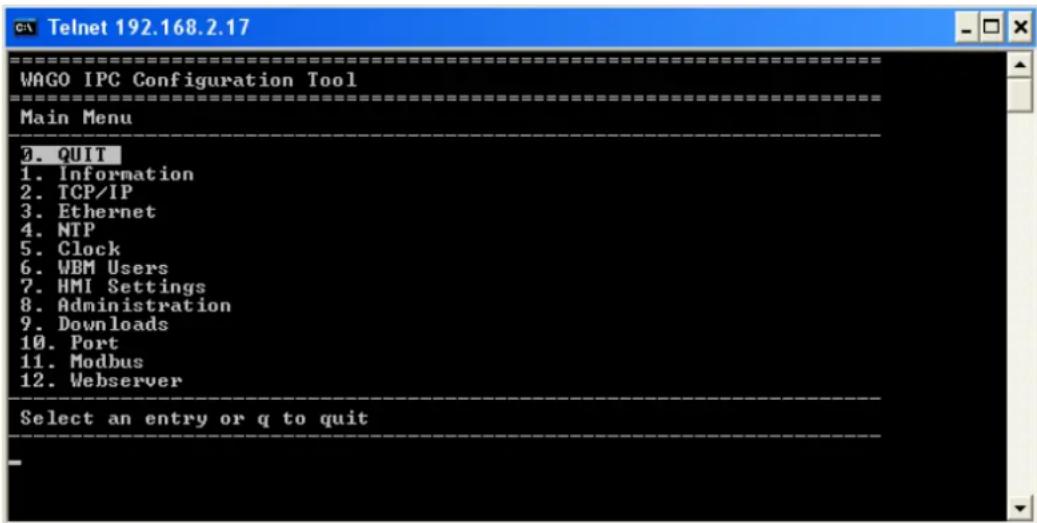
Abbildung 34: Zugriff auf das IPC-Configuration-Tool mittels Telnet
9.3 Konfiguration mit Touchscreen/Monitor und USB-Tastatur
Vorbereitung:
Sie haben einen Monitor an der DVI-I-Schnittstelle und eine Tatstatur an der USB-Schnittstelle des I/O-IPC angeschlossen. Siehe dazu Kapitel „Zugriff über Tastatur und Monitor (DVI- und USB-Schnittstelle)“.
Mittels der Tastenkombination [Alt] + [F3] öffnen Sie die 3. Konsole des I/O-IPC, auf der sich das IPC-Configuration-Tool befindet. Diese Linux-Konsole kann nicht beendet werden. Demnach besitzt „QUIT“ in der Navigationsleiste keine Funktion.
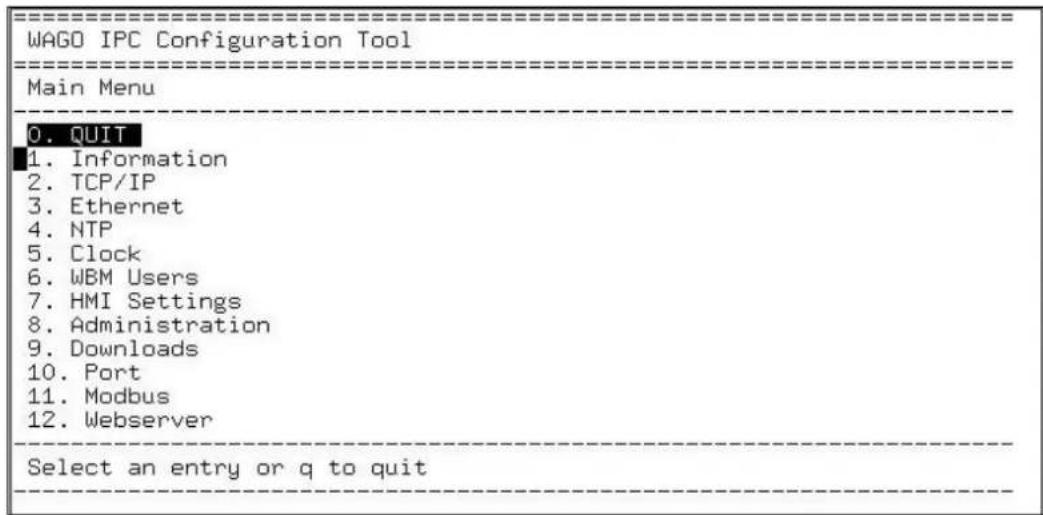
Abbildung 35: Startbild des „IPC Configuration Tool“
10 MODBUS/TCP
Das modulare Konzept der Serie 750 ermöglicht es, bis zu 250 (mit Klemmenbusverlängerung) Busklemmen an den I/O-IPC anzuschließen. Dieser variable Aufbau sowie die große Anzahl verschiedener Busklemmen verhindert jedoch eine statische Zuordnung von Ein- und Ausgangsdaten auf feste MODBUS-Adressen. Einzige Ausnahme sind die „digitalen“ MODBUS-Dienste. Bei ihnen ist die MODBUS-Adresse identisch mit der Kanalnummer, d. h., den 47ten digitalen Eingang findet man immer an MODBUS-Adresse „46“.
Durch das Hinzufügen oder Entfernen von Busklemmen verändert sich der Aufbau der Prozessabbilder und damit auch die MODBUS-Adressen der einzelnen Kanäle der Busklemmen.
Die MODBUS-Kommunikation wird mittels Dienstaufrufen durchgeführt. Dazu sendet der MODBUS-Master (Client) ein Request-Telegramm an Port 502 des MODBUS-Slaves (Server). Der MODBUS-Slave liefert das Ergebnis des Dienstaufrufes in einem Response-Telegramm an den MODBUS-Master zurück. Die wesentlichsten Elemente eines MODBUS/TCP-Telegramms sind:
Tabelle 45: Elemente eines MODBUS/TCP-Telegramms
| Begriff | Beschreibung |
| UnitID | Kennzeichnung, welches Gerät angesprochen werden soll ( |
| FunctionCode (FC) | Dienstkennung: Lese- oder Schreiboperation auf Bits oder Words |
| Address | Startadresse der Operation |
| Count | Dienstabhängig die Anzahl Bits oder Words |
| [Data] | Prozessdaten |
Die Dienstkennung bzw. der „FunctionCode“ (FC) bestimmt zunächst, ob es sich um eine Lese- oder Schreiboperation handelt. Zusätzlich bestimmt sie den Grunddatentyp, auf den die Operation angewendet werden soll. Damit ist auch die Bedeutung der Parameter „Address“ und „Count“ abhängig vom Funktionscode. So kann „address :=3“ für ein Bit oder ein Word im Ein- oder Ausgangsprozessabbild stehen.
Das MODBUS/TCP-Protokoll basiert im Wesentlichen auf den folgenden Grunddatentypen:
Tabelle 46: MODBUS-Grunddatentypen
| Datentyp | Länge | Beschreibung |
| Discrete Inputs | 1 Bit | Digitale Eingänge |
| Coils | 1 Bit | Digitale Ausgänge |
| Input Register | 16 Bit | Analoge Eingangsdaten |
| Holding Register | 16 Bit | Analoge Ausgangsdaten |
Für jeden Grunddatentyp sind ein oder mehrere „FunctionCodes“ definiert.
10.1 Prozessdaten des MODBUS-Servers
Über die Word-Dienste des MODBUS-Servers erreichen Sie den ersten analogen Aus- bzw. Eingang oder den digitalen, wenn kein analoger Ausgang vorhanden ist.
Eine Besonderheit beim Zugriff über MODBUS ist, dass Sie mit den „digitalen“ MODBUS-Diensten an der I/O-IPC-Adresse 0 immer auf den ersten digitalen Ausgang bzw. Eingang des Klemmbusprozessabbildes zugreifen, obwohl digitale und analoge Prozessdaten des I/O-IPC und der Busklemmen in einem Prozessabbild zusammengefasst sind. Informationen zur Länge der Prozessdaten erhalten Sie im Kapitel „Aufbau der Prozessdaten für MODBUS/TCP“.
WARNUNG

Aktivierung der Betriebsart „Control-Mode“ in WAGO-IO-CHECK! Bei Verwendung von WAGO-IO-CHECK können Sie in der Betriebsart „Control-Mode“ - unabhängig davon, ob Feldbus oder SPS-Funktionalitäten aktiviert oder deaktiviert sind - Prozessdaten und Parameter überschreiben. Dadurch können Maschinenkomponenten in einen gefährlichen Zustand versetzt sowie Personal und Maschine gefährdet werden.
Vor Änderung der Parameter und vor Änderung von Prozessdaten bringen Sie die Maschinenkomponenten in einen definierten und sicheren Zustand und schalten Sie die übergeordnete Steuerung aus. Vergewissern Sie sich vor Inbetriebnahme, dass sich kein Personal im Gefahrenbereich der Maschinenkomponenten aufhält.
10.2 Zugriff auf das Prozessabbild über MODBUS
Die folgende Tabelle beschreibt die MODBUS-Funktionscodes, mit denen Sie auf die Adressbereiche des Prozessabbilds für die am Klemmenbus angeschlossenen Ein- und Ausgänge zugreifen:
Tabelle 47: MODBUS-Funktionscodes
| FC | Name | Beschreibung |
| FC1 | Read coils | Rücklesen mehrerer digitaler Ausgangswerte |
| FC2 | Read inputs discrete | Lesen mehrerer digitaler Eingangswerte |
| FC3 | Read holding registers | Lesen mehrerer analoger Ausgangswerte |
| FC4 | Read input registers | Lesen mehrerer analoger Eingangswerte |
| FC5 | Write coil | Schreiben eines einzelnen digitalen Ausgangswerts |
| FC6 | Write single register | Schreiben eines einzelnen analogen Ausgangswerts |
| FC15 | Force multiple coils | Schreiben mehrerer digitaler Ausgangswerte |
| FC16 | Write multiple registers | Schreiben mehrerer analoger Ausgangswerte |
| FC23 | Read/write multiple registers | Schreib- und Leseoperation auf analoge Ein- und Ausgangswerte |
Mit den Registerdiensten ermitteln oder verändern Sie die Zustände von Analogein- und -ausgangsklemmen für die folgenden Adressbereiche:
Tabelle 48: Lesen von Analogeingangsklemmen mittels FC3, FC4, FC23
| MODBUS-Adresse | Adressen in CODESYS | Beschreibung |
| 0x0000 – 0x00FF(0 – 255) | %IW0 ... %IW255 | Lesen analoger oder digitalerEingangswerte.Physikalischer Adressraum derEingangsdaten von 256 Wörtern. |
| 0x100 – 0x1FF(256 – 511) | %QW256 bis %QW511 | Lesen der PFC-Variablen |
| 0x1000 – 0x2FFF(4096 – 12287) | Siehe MODBUS-Konfigurationsregister | MODBUS-Konfigurationsregister |
| 0x3000 – 0x3FFF(12288 – 16384)oder einstellbar bis max.0xFFFF (65534) | %MW0 ... %MW4095%MW0 ... %MW53247 | Retain-Speicher (8 kB)Nichtflüchtige SPS-VariablenRetain-Speicher (24 kB)Nichtflüchtige SPS-Variablen |
Tabelle 49: Schreiben von Analogausgangsklemmen mittels FC6, FC16, FC23
| MODBUS-Adresse | Adressen in CODESYS | Beschreibung |
| 0x0000 – 0x00FF(0 – 255) | %QW0 ... %QW255 | Schreiben analoger oder digitaler Ausgangswerte.Physikalischer Adressraum der Ausgangsdaten von 256 Wörtern. |
| 0x100 – 0x1FF(256 – 511) | %IW256 bis %IW511 | Schreiben der PFC-Variablen |
| 0x1000 – 0x2FFF(4096 – 12287) | Siehe MODBUS-Konfigurationsregister | MODBUS-Konfigurationsregister |
| 0x3000 – 0x3FFF(12288 – 16384)oder einstellbar bis max. | %MW0 ... %MW4095 | Retain-Speicher (8 kB)Nichtflüchtige SPS-Variablen |
| 0xFFFF (65534) | %MW0 ... %MW53247 | Retain-Speicher (24 kB)Nichtflüchtige SPS-Variablen |
10.2.2 Bitdienste
Mit den digitalen Bitdiensten ermitteln oder verändern Sie die Zustände von Digitalein- und -ausgangsklemmen für die folgenden Adressbereiche:
Tabelle 50: Lesen von Digitaleingangsklemmen mittels FC1, FC2
| MODBUS-Adresse | Adressen in CODESYS | Beschreibung |
| 0x0000 – 0x01FF(0 – 511) | %IX 0.0 ... %IX 32.15+ Offsetwert | EingangsprozessabbildDie bitweise Adressierung bei MODBUS beginnt bei der ersten Digitaleingangsklemme am Klemmenbus. Bei Verwendung von Analogeingangsklemmen wird der Adressbereich, welcher durch diese belegt wird, von der Adressierung übersprungen (Offsetwert). |
| 0x0400 – 0x0401(1024 – 1025) | %IX2300.0 ... %IX2300.1 | Integrierte digitale Eingänge |
| 0x3000 – 0x7FFF(12288 – 32750) | %MX0.0 ... %MX1279.15 | Retain-Speicher (8 kB)Nichtflüchtige SPS-Variablen |
Tabelle 51: Schreiben von Digitalausgangsklemmen mittels FC5, FC15
| MODBUS-Adresse | Adressen in CODESYS | Beschreibung |
| 0x0000 – 0x01FF(0 – 511) | %QX 0.0 ... %QX 32.15+ Offsetwert | 512 digitale Ausgangsdaten.Die bitweise Adressierung bei MODBUS beginnt bei der erstenDigitalausgangsklemme am Klemmcnbus.Bei Verwendung vonAnalogausgangsklemmen wird der Adressbereich, welcher durch diese belegt wird, von der Adressierung übersprungen (Offsetwert). |
| 0x0400 – 0x0401(1024 – 1025) | %QX2300.0 ... %QX2003.1 | Integrierte digitale Ausgänge |
| 0x3000 – 0x7FFF(12288 – 32750) | %MX0.0 ... %MX1023.15 | Retain-Speicher (8 kB)Nichtflüchtige SPS-Variablen |
10.3 Konfigurationsregister
Mittels der MODBUS-Konfigurationsregister können Sie den I/O-IPC konfigurieren und Informationen über diesen auslesen.
Tabelle 52: Konfigurationsregister
| MODBUS-Adresse | Länge [Word] | Zugriff | Beschreibung |
| 0x1031(4145) | 3 | Read | MAC-Adresse der ETHERNET-Schnittstelle X8. |
| 0x1034(4148) | 3 | Read | MAC-Adresse der ETHERNET-Schnittstelle X9. |
| 0x1030(4144) | 1 | Read/write | Hier stellen Sie die Zeitspanne der MODBUS/TCP-Verbindung ein, nach der die Verbindung bei einer Unterbrechung der Kommunikation automatisch beendet wird. |
10.4 Adressierungsbeispiel
Folgendes Adressierungsbeispiel verdeutlicht den Zugriff auf das Prozessabbild:
Tabelle 53: Anordnung der Busklemmen für das Adressierungsbeispiel
| I/O-IPC | 750-400 | 750-554 | 750-402 | 750-504 | 750-454 | 750-650 | 750-468 | 750-600 |
| 1 | 2 | 3 | 4 | 5 | 6 | 7 | 8 |
Tabelle 36: Adressierungsbeispiel
| Busklemme | Eingangsdaten | Ausgangsdaten | Beschreibung | |||
| Typ | C' | FC3, FC4 | FC1, FC2 | FC6 | FC5 | |
| 750-400 | 1 | 0008 000 | 00 | 2DI, 24 V, 3 ms:1. Digitaleingangsklemme mit einer Datenbreite von 2 Bit. Da die Analogeingangsklemmen bereits die ersten 8 Wörter des Eingangsprozessabbilds besetzen, belegen die 2 Bit die niederwertigsten Bits des 8. Wortes. | ||
| 2 | 00001 | |||||
| 750-554 | 1 | 00000 | 2AO, 4 – 20 mA:1. Analogausgangsklemme mit einer Datenbreite von 2 Wörtern. Diese belegt die ersten 2 Wörter im Ausgangsprozessabbild. | |||
| 2 | 00001 | |||||
| 750-402 | 1 | 0008 000 | 02 | 4DI, 24 V:2. Digitaleingangsklemme mit einer Datenbreite von 4 Bit. Diese werden zu den 2 Bit der 750-400 hinzugefügt und in das 8. Wort des Eingangsprozessabbilds abgelegt. | ||
| 2 | 00003 | |||||
| 3 | 00004 | |||||
| 4 | 00005 | |||||
| 750-504 | 1 | 00004 | 0000 | 4DO, 24 V:1. Digitalausgangsklemme mit einer Datenbreite von 4 Bit. Da die Analogausgangsklemme bereits die ersten 4 Wörter des Ausgangsprozessabbilds besetzt, belegen die 4 Bit die niederwertigsten Bits des 4. Wortes. | ||
| 2 | 0001 | |||||
| 3 | 0002 | |||||
| 4 | 0003 | |||||
| 750-454 | 1 | 0000 | 2AI, 4 – 20 mA:1. Analogeingangsklemme mit einer Datenbreite von 2 Wörtern. Diese belegt die ersten 2 Wörter im Eingangsprozessabbild. | |||
| 2 | 0001 | |||||
| 750-650 | 1 | 0002 | 00002 | RS232, C 9600/8/N/1:Die serielle Schnittstellenklemme ist eine Analogeingangs- und -ausgangsklemme, die sich sowohl im Eingangsprozessabbild als auch im Ausgangsprozessabbild mit je 2 Wörtern darstellt. | ||
| 0003 | 00003 | |||||
| 750-468 | 1 | 0004 | 4AI, 0 – 10 V S.E:2. Analogeingangsklemme mit einer Datenbreite von 4 Wörtern. Da die Analogein- und -ausgangsklemmen 750-454 und 750-650 bereits die ersten 4 Wörter des Eingangsprozessabbilds belegen, werden die 4 Wörter dieser Busklemme hinter den der anderen hinzugefügt. | |||
| 2 | 0005 | |||||
| 3 | 0006 | |||||
| 4 | 0007 | |||||
Tabelle 36: Adressierungsbeispiel
| Busklemme | Eingangsdaten | Ausgangsdaten | Beschreibung | |||
| Typ | C^* | FC3, FC4 | FC1, FC2 | FC6 | FC5 | |
| 750-600 | EndklemmeDie passive Endklemme 750-600 überträgt keine Daten. | |||||
Analogein- und -ausgangsklemmen
Digitalcin- und -ausgangsklemmen
*C: Nummer des Ein-/Ausgangs
11 Laufzeitumgebung CODESYS 2.3
11.1 Schreibweise logischer Adressen
Den Zugriff auf individuelle Speicherelemente gemäß IEC 61131-3 ist nur durch folgende Zeichen möglich:
Tabelle 54: Schreibweise logischer Adressen
| Position | Zeichen | Bezeichnung | Anmerkungen |
| 1 | % | Startet absolute Adresse | - |
| 2 | I | Eingang | |
| Q | Ausgang | ||
| M | Merker | ||
| 3 | X | Einzelbit | Datenbreite |
| B | Byte (8 Bits) | ||
| W | Wort (16 Bits) | ||
| D | Doppelwort (32 Bits) | ||
| 4 | Adresse |
Nachfolgend zwei Beispiele:
Adressierung wortweise %QW27 (28. Wort)
Adressierung bitweise %IX1.9 (10. Bit im Wort 2)
Geben Sie die Zeichenfolge der absoluten Adresse ohne Leerstellen ein. Das erste Bit eines Wortes hat die Adresse 0.
11.2 Zugriff auf die Prozessabbilder der Ein- und Ausgangsdaten über CODESYS 2.3
Die folgende Tabelle beschreibt die Möglichkeiten, mit denen Sie auf die Adressbereiche des Prozessabbilds für die am Klemmenbus und am Feldbus (nur bei I/O-IPCs mit Feldbusanschluss) angeschlossenen Ein- und Ausgänge zugreifen:
Tabelle 55: Zugriff auf die Prozessabbilder der Ein- und Ausgangsdaten über CODESYS
| Speicher-bereich | Beschreibung | Zugriff über MODBUS-TCP | Zugriff über die SPS | Logischer Adressbereich |
| Eingangs-prozessabbild | Abbild der lokalen Eingangsklemmen (Klemmenbus, Busklemme 1 bis 64*) im RAM. | Lesen | Lesen | Wort %IW 0 bis %IW255 |
| Byte %IB 0 bis %IB511 | ||||
| Ausgangs-prozessabbild | Abbild der lokalen Ausgangsklemmen (Klemmenbus, Busklemme 1 bis 64*) im RAM. | Schreiben | Lesen/ Schreiben | Wort %QW 0 bis %QW255 |
| Byte %QB 0 bis %QB511 | ||||
| Eingangs-prozessabbild der SPS | Abbild der SPS-Eingangsvariablen im RAM. Der Zugriff mit MODBUS/TCP ist möglich. | Lesen/ Schreiben | Lesen | Wort %IW256 bis %IW511 |
| Byte %IB 512 bis %IB 1023 | ||||
| Ausgangs-prozessabbild der SPS | Abbild der SPS-Ausgangsvariablen im RAM. Der Zugriff mit MODBUS/TCP ist möglich. | Lesen | Lesen/ Schreiben | Wort %QW256 bis %QW511 |
| Byte %QB 512 bis %QB 1023 | ||||
| Integrierter digitaler Eingang | Abbild der digitalen I/O-IPC-Eingangsbits 0,1 im RAM. | - | Lesen | Bit %IX 2300.0 bis %IX 2300.1 |
| Integrierter digitaler Ausgang | Abbild der digitalen I/O-IPC-Ausgangsbits 0,1 im RAM. | - | Lesen/ Schreiben | Bit %QX 2300.0 bis %QX 2300.1 |
| Feldbus-Eingangsvariablen** | Eingangsvariablen des konfigurierten Feldbusses im RAM. | - | Lesen | Wort %IW2400 bis %IW31750 |
| Byte %IB4800 bis %IB65535 | ||||
| Feldbus-Ausgangsvariablen** | Ausgangsvariablen des konfigurierten Feldbusses im RAM. | - | Schreiben/ Lesen | Wort %QW2400 bis %QW31750 |
| Byte %QB4800 bis %QB65535 |
Tabelle 55: Zugriff auf die Prozessabbilder der Ein- und Ausgangsdaten über CODESYS
| Speicher-bereich | Beschreibung | Zugriff über MODBUS-TCP | Zugriff über die SPS | Logischer Adressbereich |
| Merker-Variablen | 8 kB remanenter Speicher im SRAM. Deklariert mit „AT %M“. Erweiterbar auf 24 kB. | Lesen/ Schreiben | Lesen/ Schreiben | Wort %MW0 bis %MW 4095 |
| Byte %MB0 bis %MB8190 (%MW12287) | ||||
| Retain-Variablen | Symbolisch adressierbarer Retain-Speicher im SRAM: 1023 kB | - | Lesen/ Schreiben | - |
* Mit der WAGO-Klemmenbusverlängerung ist die Nutzung von bis zu 250 Busklemmen möglich. ** Nur bei I/O-IPCs mit Feldbusanschluss
Die Gesamtgröße des Speichers für die Merker- und Retain-Variablen beträgt 1023 kB. Verwenden Sie eine bitorientierte Adressierung, beachten Sie, dass die Basisadresse wortbasierend ist. Die Bits befinden sich im Bereich 0 bis15.
WARNUNG

Aktivierung der Betriebsart „Control-Mode“ in WAGO-IO-CHECK! Bei Verwendung von WAGO-IO-CHECK können Sie in der Betriebsart „Control-Mode“ - unabhängig davon, ob Feldbus oder SPS-Funktionalitäten aktiviert oder deaktiviert sind - Prozessdaten und Parameter überschreiben. Dadurch können Maschinenkomponenten in einen gefährlichen Zustand versetzt sowie Personal und Maschine gefährdet werden. Vor Änderung der Parameter und vor Änderung von Prozessdaten bringen Sie die Maschinenkomponenten in einen definierten und sicheren Zustand und schalten Sie die übergeordnete Steuerung aus. Vergewissern Sie sich vor Inbetriebnahme, dass sich kein Personal im Gefahrenbereich der Maschinenkomponenten aufhält.
Anpassen des remanenten Speicherbereichs
Beim Anlegen eines Projekts erscheint ein Konfigurationsfenster zur Auswahl des Zielsystems (siehe Kapitel „Anlegen eines Projekts und Auswahl des Zielsystems“).
-
Zum Anpassen des remanenten Speicherbereichs klicken Sie im Konfigurationsfenster „Zielsystem Einstellungen“ auf der Registerkarte „Speicheraufteilung“.
-
Tragen Sie in das Feld „Memory“ und „Retain“ folgende Werte ein:
• Remanenter Speicherbereich von 8 kB
Memory: 16#2000 (8 kB)
Retain: 16#FDF00 (1015 kB)
Summe: 16#FFF00 (1023 kB)
- Remanenter Speicherbereich von 16 kB
Memory: 16#4000 (16 kB)
Retain: 16#FBF00 (1007 kB)
Summe: 16#FFF00 (1023 kB)
- Remanenter Speicherbereich von 24 kB
Memory: 16#6000 (24 kB)
Retain: 16#F9F00 (999 kB)
Summe: 16#FFF00 (1023 kB)
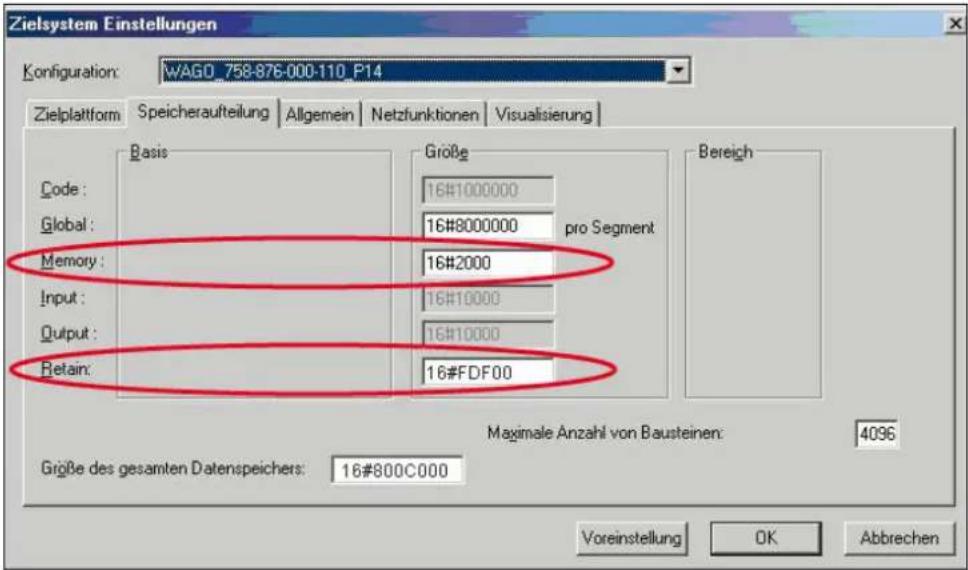
Abbildung 36: Anpassen des remanenten Speicherbereichs
11.3 Adressierungsbeispiel
Folgendes Adressierungsbeispiel verdeutlicht den Zugriff auf das Prozessabbild:
Tabelle 56: Anordnung der Busklemmen für das Adressierungsbeispiel
| I/O-IPC | 750-400 | 750-554 | 750-402 | 750-504 | 750-454 | 750-650 | 750-468 | 750-600 |
| 1 | 2 | 3 | 4 | 5 | 6 | 7 | 8 |
Tabelle 36: Adressierungsbeispiel
| Busklemme | Eingangsdaten | Ausgangsdaten | Beschreibung | |||
| Typ | C^a | |||||
| 750-400 | 1 | %IX8.0 | 2DI, 24 V, 3 ms:1. Digitaleingangsklemme mit einer Datenbreite von 2 Bit. Da die Analogeingangsklemmen bereits die ersten 8 Wörter des Eingangsprozessabbilds besetzen, belegen die 2 Bit die niederwertigsten Bits des 8. Wortes. | |||
| 2 | %IX8.1 | |||||
| 750-554 | 1 | %QW0 | 2AO, 4 - 20 mA:1. Analogausgangsklemme mit einer Datenbreite von 2 Wörtern. Diese belegt die ersten 2 Wörter im Ausgangsprozessabbild. | |||
| 2 | %QW1 | |||||
| 750-402 | 1 | %IX8.2 | 4DI, 24 V:2. Digitaleingangsklemme mit einer Datenbreite von 4 Bit. Diese werden zu den 2 Bit der 750-400 hinzugefügt und in das 8. Wort des Eingangsprozessabbilds abgelegt. | |||
| 2 | %IX8.3 | |||||
| 3 | %IX8.4 | |||||
| 4 | %IX8.5 | |||||
| 750-504 | 1 | %QX4.0 | 4DO, 24 V:1. Digitalausgangsklemme mit einer Datenbreite von 4 Bit. Da die Analogausgangsklemme bereits die ersten 4 Wörter des Ausgangsprozessabbilds besetzt, belegen die 4 Bit die niederwertigsten Bits des 4. Wortes. | |||
| 2 | %QX4.1 | |||||
| 3 | %QX4.2 | |||||
| 4 | %QX4.3 | |||||
| 750-454 | 1 | %IW0 | 2AI, 4 - 20 mA:1. Analogeingangsklemme mit einer Datenbreite von 2 Wörtern. Diese belegt die ersten 2 Wörter im Eingangsprozessabbild. | |||
| 2 | %IW1 | |||||
| 750-650 | 1 | %IW2 | RS232, C 9600/8/N/1:Die serielle Schnittstellenklemme ist eine Analogeingangs- und -ausgangsklemme, die sich sowohl im Eingangsprozessabbild als auch im Ausgangsprozessabbild mit je 2 Wörtern darstellt. | |||
| %IW3 | ||||||
| %QW2 | ||||||
| %QW3 | ||||||
| 750-468 | 1 | %IW4 | 4AI, 0 - 10 V S.E:2. Analogeingangsklemme mit einer Datenbreite von 4 Wörtern. Da die Analogein- und -ausgangsklemmen 750-454 und 750-650 bereits die ersten 4 Wörter des Eingangsprozessabbilds belegen, werden die 4 Wörter dieser Busklemme hinter den der anderen hinzugefügt. | |||
| 2 | %IW5 | |||||
| 3 | %IW6 | |||||
| 4 | %IW7 | |||||
Tabelle 36: Adressierungsbeispiel
| Busklemme | Eingangsdaten | Ausgangsdaten | Beschreibung | |||
| Typ | C* | |||||
| 750-600 | EndklemmDec passive Endklemme 750-600 überträgt keine Daten. | |||||

*C: Nummer des Ein-/Ausgangs
11.4 Installieren des Programmiersystems CODESYS 2.3
Die Installation von CODESYS umfasst zusätzlich die WAGO-Targetfiles. Diese beinhalten alle gerätespezifischen Informationen für die WAGO-Produktserien 750/758.
Gehen Sie wie nachfolgend beschrieben vor, um die Programmiersoftware CODESYS 2.3 auf dem I/O-IPC zu installieren.
- Legen Sie die CD-ROM „WAGO-I/O-PRO CAA“ in Ihr Computerlaufwerk ein.
- Zur Installation des Programmiersystems folgen Sie den Anweisungen, die auf Ihrem Bildschirm erscheinen. Bei erfolgreicher Installation erscheint das CODESYS-Piktogramm auf Ihrem Desktop.
11.5 Das erste Programm mit CODESYS 2.3
Dieses Kapitel erläutert anhand eines Beispiels die relevanten Schritte, die Sie zur Erstellung eines CODESYS-Projekts benötigen. Es dient als Schnellstartanleitung und beinhaltet nicht den vollen Funktionsumfang von CODESYS 2.3.
Information

Weitere Informationen
Eine detaillierte Beschreibung des vollen Funktionsumfangs entnehmen Sie bitte dem Handbuch „Handbuch für die SPS-Programmierung mit CODESYS 2.3“ auf der CD „WAGO-I/O-PRO CAA“ (759-911).
11.5.1 Starten Sie das Programmiersystem CODESYS
Starten Sie CODESYS durch einen Doppelklick auf das CODESYS-Piktogramm auf Ihrem Desktop oder über das über das Startmenü Ihres Betriebssystems.
Klicken Sie dazu auf die Schaltfläche „Start“ und wählen Programme > WAGO Software > CODESYS for Automation Alliance > CODESYS V2.3.
11.5.2 Anlegen eines Projekts und Auswahl des Zielsystems
-
Klicken Sie in der Menüleiste auf Datei und wählen Sie Neu. Es öffnet sich das Fenster „Zielsystem Einstellung“. Hier sind alle verfügbaren Zielsysteme aufgelistet, die sich mit CODESYS 2.3 programmieren lassen.
-
Öffnen Sie das Auswahlfeld des Fensters „Zielsystem Einstellung“ und wählen Sie den von Ihnen verwendeten I/O-IPC aus. In diesem Beispiel ist es der I/O-IPC vom Typ PROFIBUS-Master „WAGO_758-876-000-111“.
-
Klicken Sie auf die Schaltfläche [OK]. Es öffnet sich das Konfigurationsfenster „Zielsystem Einstellungen“.
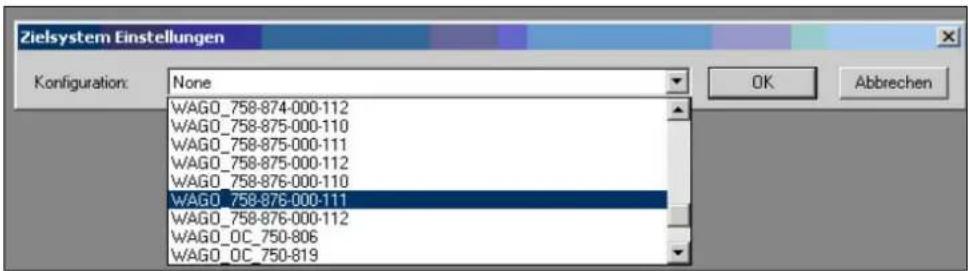
Abbildung 37: Zielsystem-Einstellungen (1)
- Zum Übernehmen der Standardkonfiguration für den I/O-IPC klicken Sie auf die Schaltfläche [OK]. Es öffnet sich das Fenster „Neuer Baustein“.
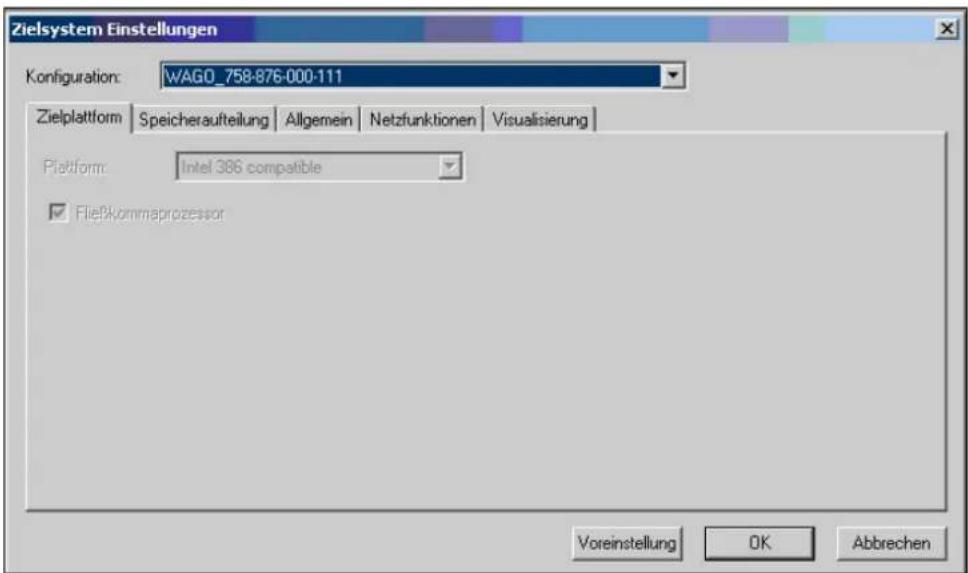
Abbildung 38: Zielsystem-Einstellungen (2)
-
Legen Sie im Fenster „Neuer Baustein“ ein Programmbaustein an. In diesem Beispiel wird ein neuer Baustein „PLC_PRG“ in der Programmiersprache „ST“ angelegt.
-
Klicken Sie auf [OK], um das Projekt zu erzeugen. Es öffnet sich die Programmieroberfläche.
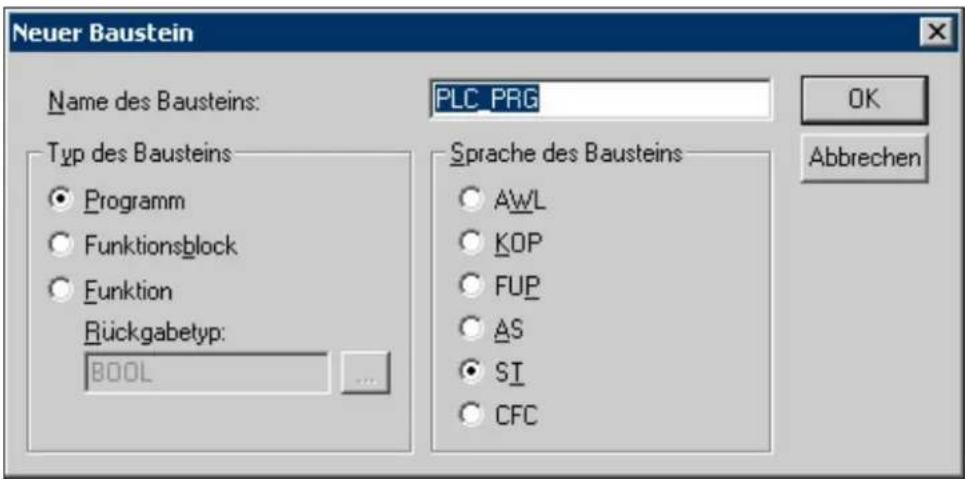
Abbildung 39: Anlegen eines neuen Bausteins
![CoDeSys - (Unbenannt)* - [PLC_PRG (PRG-ST)] Datei Bearbeiten Projekt Einfügen Extras Online Fenster Hilfe Bausteine PLC_PRG (PRG) 0001 PROGRAM PLC_PRG 0002 VAR 0003 END_VAR 0004 0001 0002 0003 0004 0005 0006](/content/2026/05/786872/images/c72aeb791a424335e0b6b30f155ff13b21c50214cc2de57762c4050fd2061c9c.jpg)
Abbildung 40: Programmicroberfläche mit dem Programmbaustein PLC_PRG
11.5.3 Anlegen der Steuerungskonfiguration
Hinweis

Vorgehensweise bei Anlegen der Steuerungskonfiguration
Verwenden Sie einen I/O-IPC mit einem Feldbusanschluss, dann gehen Sie zum Anlegen der Steuerungskonfiguration vor, wie im Kapitel „CANopen-Master in CODESYS 2.3“ bzw. „PROFIBUS-Master in CODESYS 2.3“ beschrieben.
Bei einer I/O-IPC-Variante ohne Feldbusanschluss gehen Sie entsprechend diesem Kapitel vor.
Die Steuerungskonfiguration dient dazu, den I/O-IPC mit den daran angeschlossenen Busklemmen zu konfigurieren und Variablen zu deklarieren, um auf die Ein- oder Ausgänge der Busklemmen zuzugreifen. Gehen Sie dazu folgendermaßen vor:
- Klicken Sie auf der Registerkarte „Ressourcen“.
![CoDeSys - (Unbenannt)* - [PLC_PRG (PRG-ST)] Datei Bearbeiten Projekt Einfügen Extras Online Fenster Hilfe Ressourcen Bibliothek lecsfc.lib 18.10.04 06:23:28: Globale Vari Bibliothek Standard.lib 18.10.04 06:23:28: Globale V Bibliothek SYSLIBCALLBACK.LIB 18.10.04 06:23:28 Globale Variablen Alarmkonfiguration Arbeitsbereich Bibliotheksverwalter Logbuch Parameter-Manager PLC - Browser Steuerungskonfiguration Taskkonfiguration Traceaufzeichnung Watch- und Rezepturverwalter Zielsystemeinstellungen BAuste... Datent... Visualis Ressou...](/content/2026/05/786872/images/a43fea9c09b5c0e8c699d026aa2ddeff84c41cad328c894c56bf537a40d9badb.jpg)
Abbildung 41: Registerkarte „Ressourcen“
-
Klicken Sie im linken Fenster mit einem Doppelklick auf „Steuerungskonfiguration“. Es öffnet sich die Steuerungskonfiguration des I/O-IPC.
-
Klicken Sie mit der rechten Maustaste auf den Eintrag „K-Bus[Fix]“ und wählen Sie im Kontextmenü „Bearbeiten“.
![uration.pro - [Steuerungskonfiguration] ras Online Fenster Hilfe PLC Configuration K-Bus (* J 0750-9 0750-9 Bearbeiten Element ersetzen Löschen Entf Generic[VAR] Generic[VAR] Internal Dig: Fieldbus variables[FIX] Flag variables[FIX]](/content/2026/05/786872/images/1be230249256cff49a3c521f009e3f4d2ce57f637cffd906c6b15ddaf486675b.jpg)
Abbildung 42: Steuerungskonfiguration: Bearbeiten
- Es öffnet sich der Dialog „Konfiguration“.

Abbildung 43: Konfiguration
- Um die Konfiguration vorzunehmen oder zu ändern, können Sie mit der Schalfläche [Hinzufügen] neue Busklemmen hinzufügen.

Abbildung 44: Schaltfläche „Busklemmen hinzufügen“
- Im neu erscheinenden Fenster „Modulauswahl“ können Sie nun die gewünschten Module auswählen.
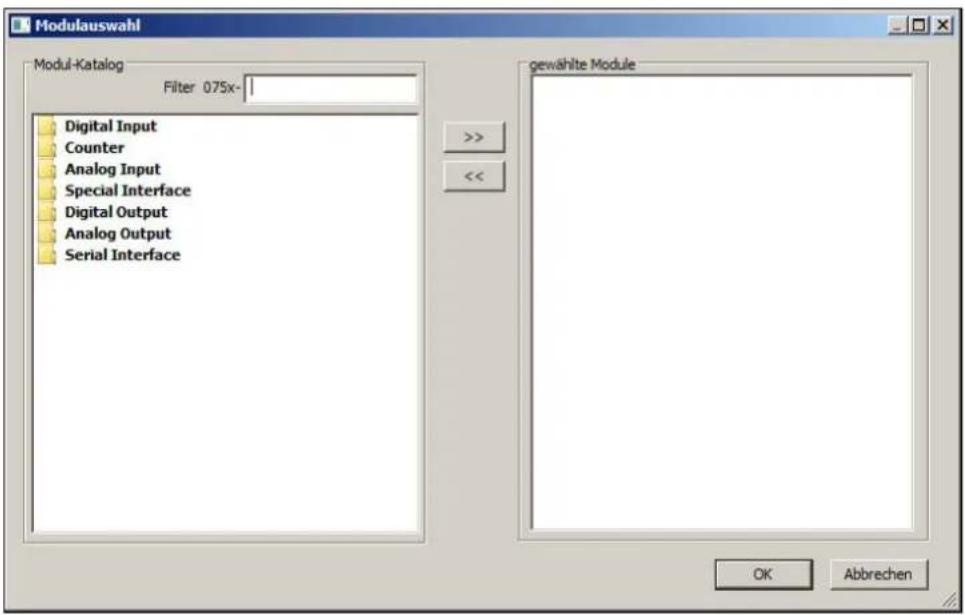
Abbildung 45: Fenster „Modulauswahl“
- Die Position einer Busklemme verändern Sie, indem Sie diese markieren und mittels der Pfeil-Tasten am rechten Rand des Fensters nach oben oder nach unten verschieben.
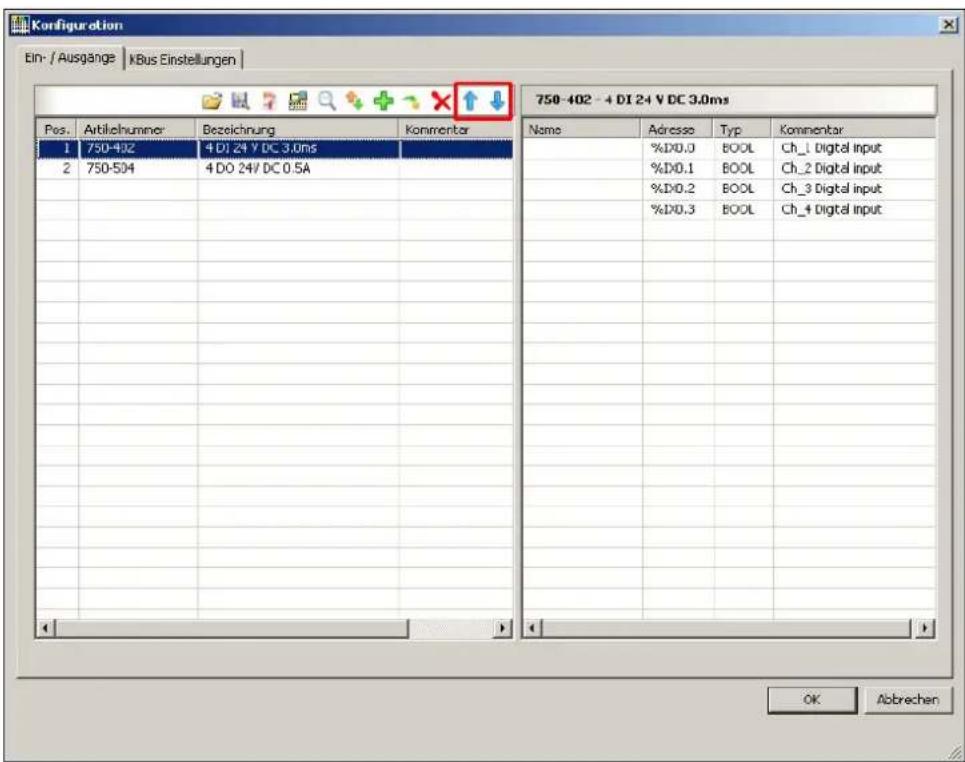
Abbildung 46: I/O-Konfigurator mit eingetragenen Busklemmen
- Im rechten Teil des Konfigurationsfensters werden die einzelnen Ein- bzw. Ausgänge der jeweils ausgewählten Busklemme angezeigt. Hier können Sie in der Spalte „Name“ für jeden Ein- und Ausgang eine eigene Variable deklarieren. z. B. „Ausgang_1“, „Ausgang_2“, „Eingang_1“, „Eingang_2“.
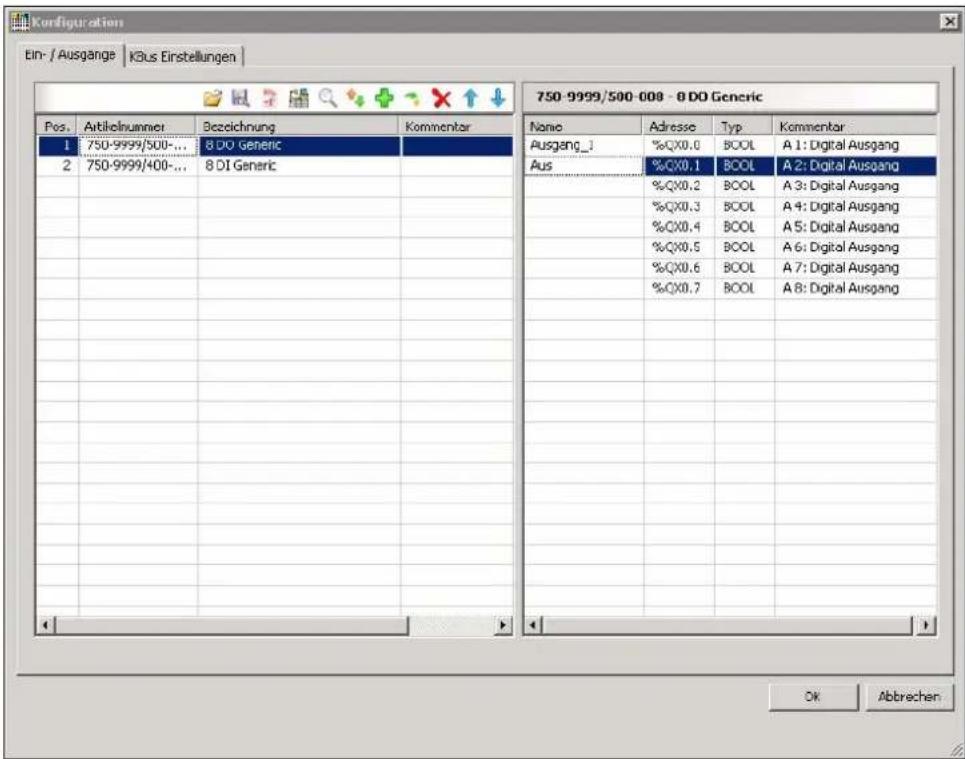
Abbildung 47: Variablendeklaration
-
Zum Beenden des I/O-Konfigurators klicken Sie auf [OK].
-
In der Steuerungskonfiguration erscheinen unter „K-Bus[FIX]“ die eingefügten Busklemmen mit den dazugehörigen festen Adressen und die ggf. vorher eingestellten Variablennamen.
![Steuerungskonfiguration X-Bus (* IPC-PE PROFIBUS DP Master *) [FIX] 0750-9395/0500-0008 B DO Generic[VAR] → Ausgang_1 AT %OX0 0: BOOL; (* Ch_1 Digital output *) [CHANNEL (O)] → Ausgang_2 AT %OX0 1: BOOL; (* Ch_2 Digital output *) [CHANNEL (Q)] → AT %OX0.2: BOOL; (* Ch_3 Digital output *) [CHANNEL (O)] → AT %OX0.3: BOOL; (* Ch_4 Digital output *) [CHANNEL (Q)] → AT %OX0.4: BOOL; (* Ch_5 Digital output *) [CHANNEL (Q)] → AT %OX0.5: BOOL; (* Ch_6 Digital output *) [CHANNEL (Q)] → AT %OX0.6: BOOL; (* Ch_7 Digital output *) [CHANNEL (Q)] → AT %OX0.7: BOOL; (* Ch_8 Digital output *) [CHANNEL (Q)] 0750-9395/0400-0008 B DI Generic[VAR] → Eingang_1 AT %IX0 0: BOOL; (* Ch_1 Digital input *) [CHANNEL (I)] → Eingang_2 AT %IX0 1: BOOL; (* Ch_2 Digital input *) [CHANNEL (I)] → AT %IX0.2: BOOL; (* Ch_3 Digital input *) [CHANNEL (I)] → AT %IX0.3: BOOL; (* Ch_4 Digital input *) [CHANNEL (I)] → AT %IX0.4: BOOL; (* Ch_5 Digital input *) [CHANNEL (I)] → AT %IX0.5: BOOL; (* Ch_6 Digital input *) [CHANNEL (I)] → AT %IX0.6: BOOL; (* Ch_7 Digital input *) [CHANNEL (I)] → AT %IX0.7: BOOL; (* Ch_8 Digital input *) [CHANNEL (I)] Internael Digital I/O[FIK] Fieldbus variables[FIK] Flag variables[FIK]](/content/2026/05/786872/images/f1c7fc9e5e22821a2ff57183c5b08a3fbcd7a3a53a400fe1f6ac0751f389b544.jpg)
Abbildung 48: Steuerungskonfiguration: Busklemmen mit den dazugehörigen Adressen
11.5.4 Editieren des Programmbausteins
Zum Editieren des Programmbausteins PLC_PRG wechseln Sie auf der Registerkarte „Baustein“ und klicken Sie mit einem Doppelklick auf den Programmbaustein PLC_PRG.
![CoDeSys - (Unbenannt)* - [PLC_PRG (PRG-ST)] Datei Bearbeiten Projekt Einfügen Extras Online Fenster Hilfe Bausteine PLC_PRG (PRG) 0001 PROGRAM PLC_PRG 0002 VAR 0003 END_VAR 0004 0001 0002 0003 0004 0005 0006](/content/2026/05/786872/images/07bb03075d9bd30e315a225e32048778a7474c95ad65c2d995a72795fd2b451d.jpg)
Abbildung 49: Programmbaustein
Folgendes Beispiel soll das Editieren des Programmbausteins verdeutlichen. Dazu wird ein Eingang einem Ausgang zugewiesen:
- Drücken Sie [F2], um die Eingabehilfe zu öffnen, oder Sie klicken auf die rechte Maustaste und wählen aus dem Kontextmenü „Eingabehilfe“.
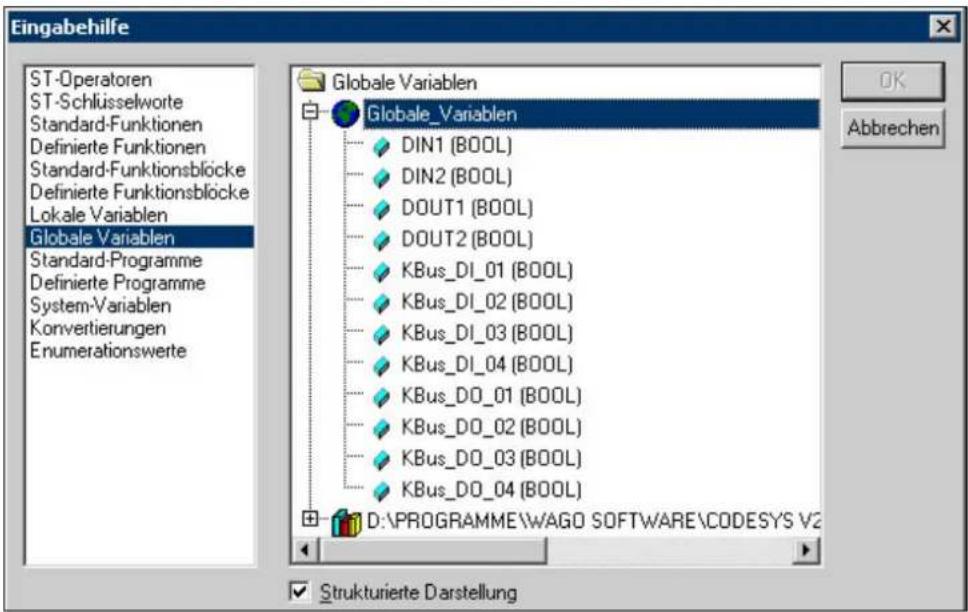
Abbildung 50: Eingabehilfe zur Auswahl der Variablen
- Selektieren Sie unter „Globale Variablen“ die zuvor deklarierte Variable „K-Bus_Do_01“ und klicken Sie zum Einfügen dieser auf [OK].
- Geben Sie hinter dem Variablennamen die Zuweisung:= ein.
- Wiederholen Sie Schritt 2 für die Variable „K-Bus_DI_01“.
![CoDeSys - (Unbenannt)* - [PLC_PRG (PRG-ST)] Datei Bearbeiten Projekt Einfügen Extras Online Fenster Hilfe Bausteine PLC_PRG (PRG) 0001 PROGRAM PLC_PRG 0002 VAR 0003 END_VAR 0004 0001 K-Bus_Do_01:=KBus_DI_01; 0002 0003 0004 0005 0006 Bauste... Datent... Visualis... Ressou...](/content/2026/05/786872/images/6b25be7d86a78da65db29c35f280f509a39b786e72437e2f64a1bfc8ea64dd06.jpg)
Abbildung 51: Beispiel einer Zuweisung
- Zum Kompilieren klicken Sie in der Menüleiste auf Projekt > Alles Übersetzen.
11.5.5 SPS-Programm in den I/O-IPC laden und ausführen (ETHERNET)
Voraussetzung:
Die Simulation ist deaktiviert (Online > Simulation).
Sie haben den PC über ein ETHERNET-Kabel (RJ-45) mit der ETHERNET-Schnittstelle des I/O-IPC verbunden. Siehe dazu Kapitel „ETHERNET-Schnittstellen (X8, X9)“.
-
Klicken Sie in der Menüleiste auf Online und wählen Sie Kommunikationsparameter ... Es öffnet sich das Fenster „Kommunikationsparameter“.
-
Zum Auswählen einer Kommunikationsverbindung klicken Sie im Fenster „Kommunikationsparameter“ auf [Neu]. Es öffnet sich das Fenster zum Anlegen einer Kommunikationsverbindung.
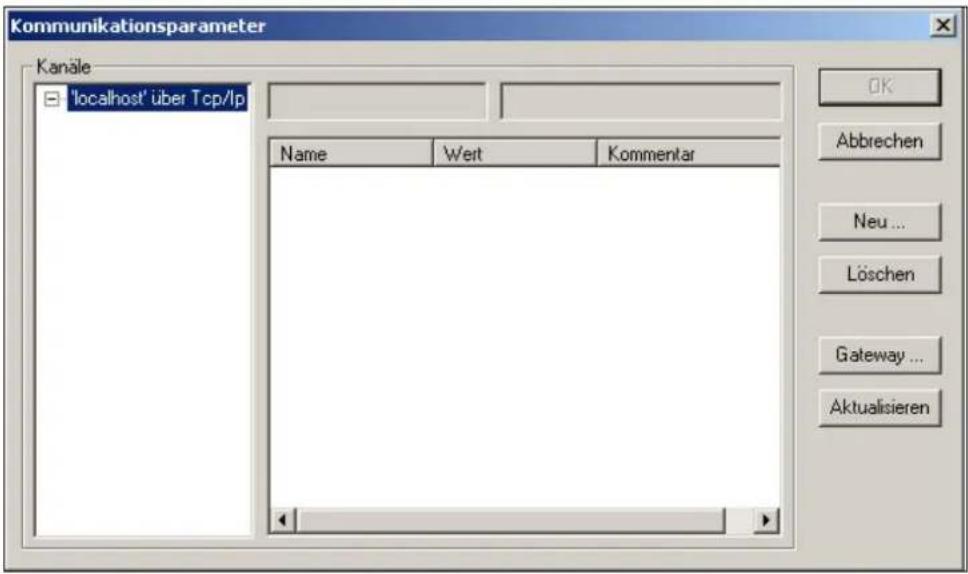
Abbildung 52: Anlegen einer Kommunikationsverbindung 1
- Geben Sie im Feld „Name“ eine beliebige Bezeichnung für Ihren I/O-IPC ein und klicken Sie auf „Tcp/Ip...“. Klicken Sie anschließend auf [OK].
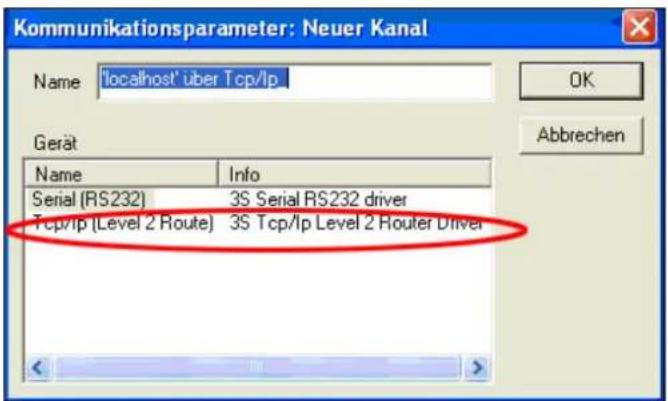
Abbildung 53: Anlegen einer Kommunikationsverbindung 2
- Tragen Sie innerhalb des Fensters „Kommunikationsparameter“ im Feld „Address“ die IP-Adresse Ihres I/O-IPC ein und ändern Sie den Wert unter „Port“ auf 1200. Drücken Sie anschließend die Eingabetaste auf ihrer PC-Tastatur. Zum Schließen des Fensters klicken Sie in diesem auf [OK]. Zum Auswählen eines bereits angelegten I/O-IPC selektieren Sie diesen im linken Fenster und klicken Sie anschließend auf [OK].
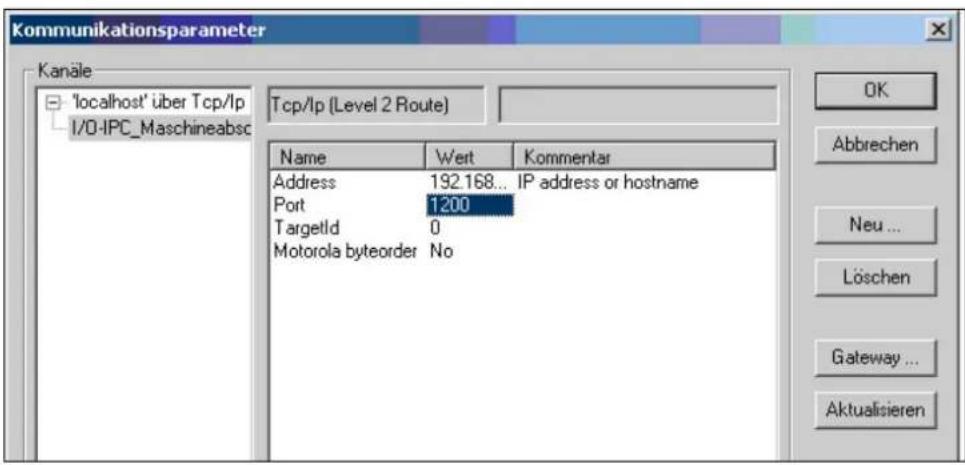
Abbildung 54: Anlegen einer Kommunikationsverbindung 3
- Übertragen Sie das SPS-Programm, indem Sie in der Menüleiste auf Online klicken und Einloggen wählen.
- Vergewissern Sie sich, dass sich der Run/Stopp-Schalter des I/O-IPC in Position „Run“ befindet.
- Starten Sie das SPS-Programm, indem Sie in der Menüleiste auf Online > Start klicken.
11.5.6 SPS-Programm in den I/O-IPC laden und ausführen (RS-232)
Voraussetzung:
Die Simulation ist deaktiviert (Online > Simulation).
Sie haben den PC über ein Nullmodemkabel mit der seriellen Schnittstelle des I/O-IPC verbunden. Siehe dazu Kapitel „Zugriff über RS-232-Schnittstelle und Terminalprogramm“.
-
Wählen Sie im WBM oder über das IPC-Configuration-Tool für die Schnittstelle RS-232 CODESYS aus. Siehe dazu Kapitel „Seite Administration“.
-
Klicken Sie in der Menüleiste auf Online und wählen Sie Kommunikationsparameter ... Es öffnet sich das Fenster „Kommunikationsparameter“.
-
Zum Auswählen einer Kommunikationsverbindung klicken Sie im Fenster „Kommunikationsparameter“ auf [Neu]. Es öffnet sich das Fenster zum Anlegen einer Kommunikationsverbindung.
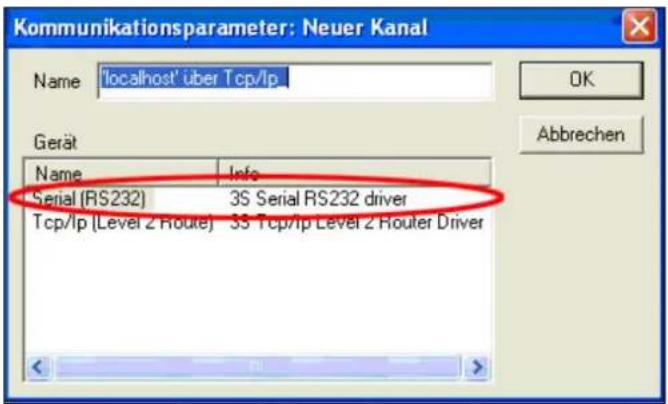
Abbildung 55: Anlegen einer Kommunikationsverbindung (RS-232) 1
-
Geben Sie im Feld „Name“ eine beliebige Bezeichnung für Ihren I/O-IPC ein und klicken Sie auf „Serial (RS232)“. Klicken Sie anschließend auf [OK].
-
Klicken Sie im Fenster „Kommunikationsparameter“ auf [Gateway] und wählen Sie für die Kommunikationsverbindung den Parameter „lokal“ aus. Zum Schließen der Fenster klicken Sie auf [OK].
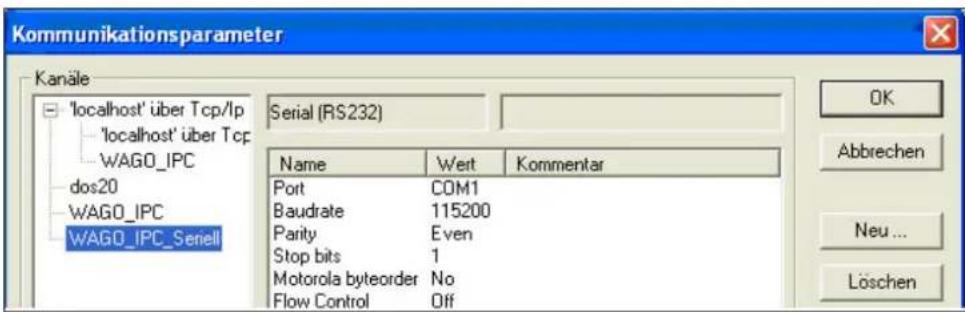
Abbildung 56: Anlegen einer Kommunikationsverbindung (RS-232) 2
- Geben Sie folgende Kommunikationsparameter der RS-232-Schnittstelle ein:
• Baudrate: 115200 bit/s
- Parity: Even
- Stop Bits: 1
- Motorolla Byteorder: No
- Flow Control: Off
- Übertragen Sie das SPS-Programm, indem Sie in der Menüleiste auf Online klicken und Einloggen wählen.
- Vergewissern Sie sich, dass sich der Run/Stopp-Schalter des I/O-IPC in Position „Run“ befindet.
- Starten Sie das SPS-Programm, indem Sie in der Menüleiste auf Online > Start klicken.
11.5.7 Boot-Projekt erzeugen
Damit nach einem Neustart des I/O-IPC das SPS-Programm wieder automatisch startet, erzeugen Sie ein Boot-Projekt. Wählen Sie dazu in der Menüleiste Online > Bootprojekt erzeugen. Beachten Sie, dass Sie noch in CODESYS angemeldet („eingeloggt“) sind.
Hinweis

Boot-Projekt automatisch laden
Darüber hinaus können Sie das Boot-Projekt automatisch beim Start des I/O-IPC laden. Klicken Sie auf die Registerkarte „Ressourcen“ und öffnen Sie die „Zielsystemeinstellungen“. Wählen Sie die Karteireiter „Allgemein“ aus und wählen „Bootprojekt automatisch laden“.
Wenn ein Bootprojekt (DEFAULT.PRG.und DEFAULT.CHK) unter /home/codesys vorhanden ist und der Schalter „Run/Stop“ des I/O-IPC auf „Run“ steht, beginnt der I/O-IPC automatisch mit der Abarbeitung des SPS-Programms. Steht dieser auf „Stop“, wird das SPS-Programm nicht gestartet.
Wenn ein SPS-Programm im I/O-IPC läuft, startet ein SPS-Task mit dem Lesen der Feldbusdaten (nur bei I/O-IPCs mit Feldbusanschluss), der Daten der integrierten Ein- und Ausgänge und der Busklemmen. Die im SPS-Programm geänderten Ausgangsdaten werden nach Abarbeitung der SPS-Task aktualisiert. Ein Wechsel der Betriebsart („Stop/Run“) wird nur am Ende eines SPS-Tasks durchgeführt. Die Zykluszeit umfasst die Zeit vom Start des SPS-Programms bis zum nächsten Start. Wird eine größere Schleife innerhalb eines SPS-Programms programmiert, verlängert sich die Task-Zeit entsprechend. Die Eingänge und Ausgänge werden während der Abarbeitung nicht aktualisiert. Diese Aktualisierungen finden nur am Ende eines SPS-Tasks statt.
11.6 Anlegen von Task-Prioritäten
Mit der Task-Konfiguration stellen Sie das Zeitverhalten und die Priorität einzelner Programmbausteine ein.
Hinweis

Watchdog
In einem Anwenderprogramm ohne Task-Konfiguration gibt es keinen Watchdog, der die Zykluszeit des Anwenderprogramms (PLC_PRG) überwacht.
Legen Sie eine Task-Konfiguration folgendermaßen an:
- Zum Öffnen der Task-Konfiguration klicken Sie mit einem Doppelklick auf „Taskkonfiguration“ in der Spalte „Ressource“.
![CoDeSys - (Unbenannt)* - [Taskkonfiguration] Datei Bearbeiten Projekt Einfügen Extras Online Fenster Hilfe Ressourcen Bibliothek lecsfc.lib 18.10.04 06:23:28: Globale Van Bibliothek Standard.lib 18.10.04 06:23:28: Globale V Bibliothek SYSLIBCALLBACK.LIB 18.10.04 06:23:28 Globale Variablen Alarmkonfiguration Arbeitsbereich Bibliotheksverwalter Logbuch Parameter-Manager PLC - Browser Steuerungskonfiguration Taskkonfiguration Traceaufzeichnung Watch- und Rezepturverwalter Zielsystemeinstellungen Taskkonfiguration System-Ereignisse Task Abarbeitung](/content/2026/05/786872/images/0d536e0d5ad8648030c1a2ca667a4d2d12350d5759d9468d123c70b75797a49d.jpg)
Abbildung 57: Task-Konfiguration
-
Zum Anlegen einer Task-Konfiguration klicken Sie mit der rechten Maustaste auf „Taskkonfiguration“ und wählen im Kontextmenü „Task anhängen“.
-
Um dem Task einen neuen Namen zuzuweisen (z. B. PLC_Prog), klicken Sie auf „Neue Task“. Wählen Sie anschließend den Typ des Tasks aus. In diesem Beispiel ist dies der Typ „Zyklisch“.
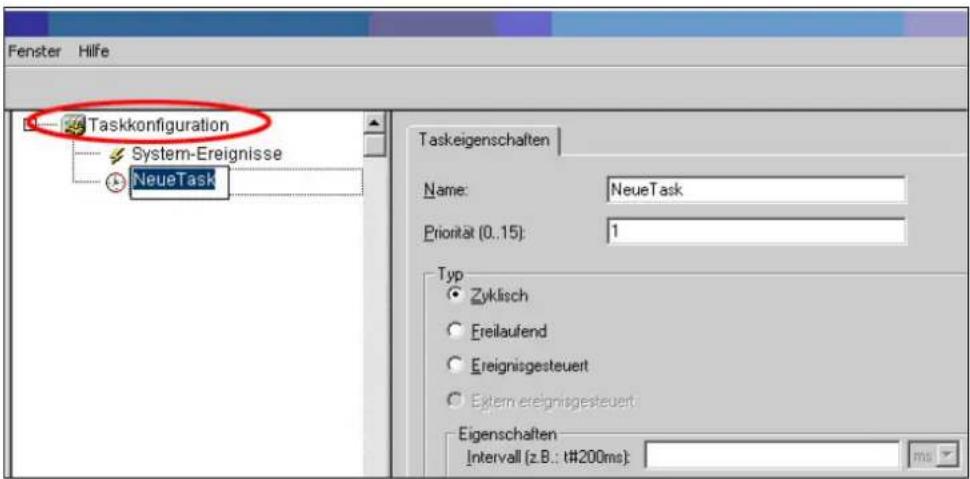
Abbildung 58: Task-Namen ändern 1
- Fügen Sie den zuvor erstellten Programmbaustein PLC_PRG ein (siehe Kapitel „Editieren des Programmbausteins“). Klicken Sie dazu mit der rechten Maustaste auf das „Uhr“-Symbol und wählen im Kontextmenü „Programmaufruf anhängen“. Anschließend klicken Sie auf die Schaltfläche [...] und auf [OK].
![TaskSys - [Unberneut] * [Taskconfiguration] File Edit View Insert Format View Insert Auto Tools Help Help Resourceform Biliothek lecol.lib 18.10.04 06:23:28, Giobale Vali Biliothek Standed in 18.10.04 06:23:28, Giobale V Biliothek SySLBCALLBACK, LIB 18.10.04 06:23:28 Globale Veränder Abnormalkonzugation Abnormalbereich Biliothek zomwales Logbuch Parameter-Manager PLC - Browser Steuerungskonligation Taskconfiguration Traceaufzeichnung Watch- und Reacurver maltes Zinbatszernstellungen Taskkonsfuration System-Ereignisse PLC_Prog Programmaltuf Programmaltuf Fingelshelle Definite Programme Definite Programme PLC_PFS (PPG) DK Abbrachen M1 Argumenten Stuktuiste Dastellung](/content/2026/05/786872/images/d0a277893662a6944e0f5c7508686dc30f3da38e7c31372c821b542dd258bed3.jpg)
Abbildung 59: Aufruf zum Anhängen des Programmbausteins
- Kompilieren Sie das Beispielprogramm, indem Sie in der Menüleiste Projekt > Übersetzen wählen.
11.6.1 Zyklische Task-Prioritäten
Für jeden Task können Sie eine Priorität vergeben, um die Reihenfolge der Abarbeitung der Tasks festzulegen.
Alle Tasks, die auf das Prozessabbild des Klemmenbusses zugreifen, werden mit diesem synchronisiert. Das bedeutet, dass die Tasks mit dem Zugriff auf das Prozessabbild des Klemmenbusses solange warten, bis mindestens ein korrekt abgeschlossener Klemmenbuszyklus ausgeführt wurde.
Tritt am Klemmenbus ein Fehler auf (z. B. defekte Busklemme), werden die Tasks, die auf das Prozessabbild des Klemmenbusses zugreifen, nicht mehr ausgeführt. Die Tasks können erst wieder abgearbeitet werden, wenn ihnen neue Eingangsdaten zur Verfügung stehen.
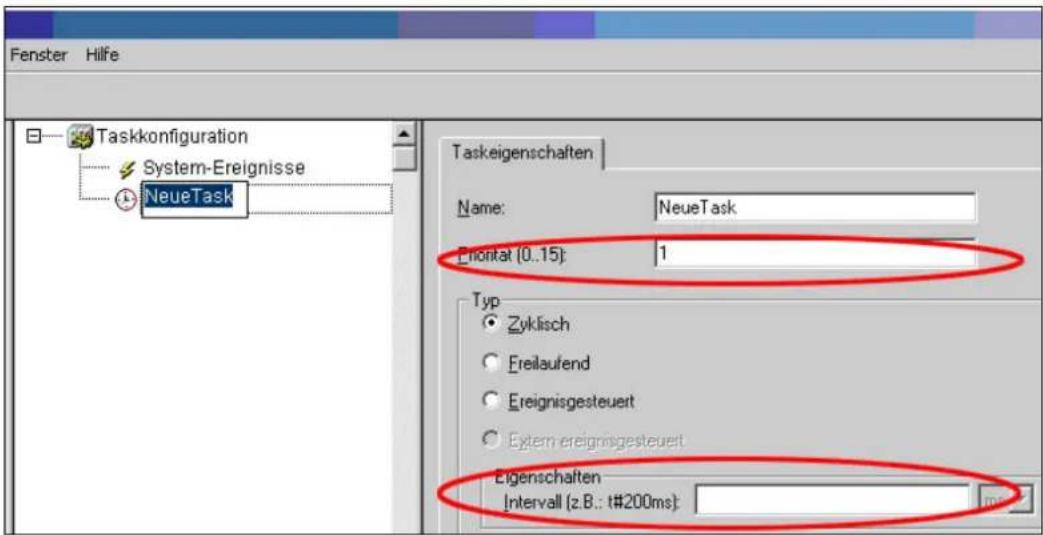
Abbildung 60: Task-Namen ändern 2
Hinweis

Reihenfolge der Task-Abarbeitung
Die unten stehenden Prioritäten geben nicht die Reihenfolgen der Task-Abarbeitung an. Die Tasks starten in beliebiger Reihenfolge.
Priorität 0 – 5:
Als Tasks mit den höchsten Prioritäten 0 – 5 sollten wichtige Rechenoperationen und hochsynchrone Zugriffe auf das Prozessabbild der Busklemmen ausgeführt werden. Die Tasks werden voll prioritätsgesteuert abgearbeitet und entsprechen den LinuxRT-Prioritäten -68 bis -63.
Priorität 6 – 10:
Als Tasks mit den mittleren Prioritäten 6 – 10 sollten Echtzeitzugriffe wie beispielsweise auf ETHERNET, Dateisystem, Feldbusdaten (nur bei I/O-IPCs mit Feldbusanschluss) und RS-232-Schnittstelle ausgeführt werden. Die Tasks werden voll prioritätsgesteuert abgearbeitet und entsprechen den LinuxRT-Prioritäten -50 bis -46.
Priorität 11 – 15:
Als Tasks mit den niedrigsten Prioritäten 11 – 15 sollten Anwendungen wie beispielsweise lang andauernde Rechenoperationen sowie nicht echtzeitrelevante Zugriffe auf Klemmenbus, ETHERNET, Dateisystem, Feldbusdaten (nur bei I/O-IPCs mit Feldbusanschluss) und RS-232-Schnittstelle ausgeführt werden. Die Programme innerhalb einer Priorität haben keinen Prioritätsunterschied, da jedem Task vom Betriebssystem die gleiche Rechenzeit zugewiesen wird („Completely Fair Scheduler“-Verfahren).
Hinweis

Freilaufende Tasks
Wenn Sie keine Task-Konfiguration vornehmen, wird das Programm PLC_PRG mit der niedrigsten Priorität zyklisch alle 10 ms ausgeführt. Die Laufzeit der „Freilaufenden Task“ wird nicht durch einen CODESYS-Watchdog überwacht.
11.6.2 Freilaufende Tasks
Bei Verwendung von „Freilaufenden Tasks“ ist das Eingabefeld „Priorität (0 … 15)“ in der unten stehenden Abbildung ohne Funktion, da diese im Betriebssystem die niedrigste Priorität besitzen.
Bei Verwendung mehrerer „Freilaufender Tasks“ übernimmt das Betriebssystem deren Verwaltung und weist jedem die gleiche Rechenzeit zu, da sich „Freilaufende Tasks“ in der Priorität nicht unterscheiden.
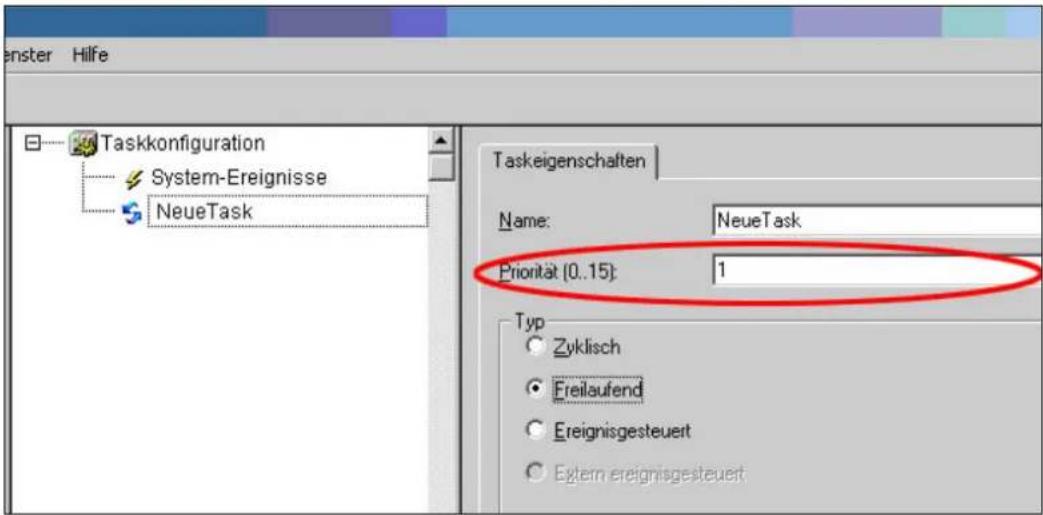
Abbildung 61: Freilaufende Tasks
11.7 Systemereignisse
In der CODESYS-Taskkonfiguration können neben zyklischen Tasks auch Event-Tasks verwendet werden. Diese Tasks werden bei bestimmten Ereignissen im Gerät aufgerufen.
Die Events können Sie im folgenden Dialog aktivieren und ein aufzurufendes Programm eintragen:
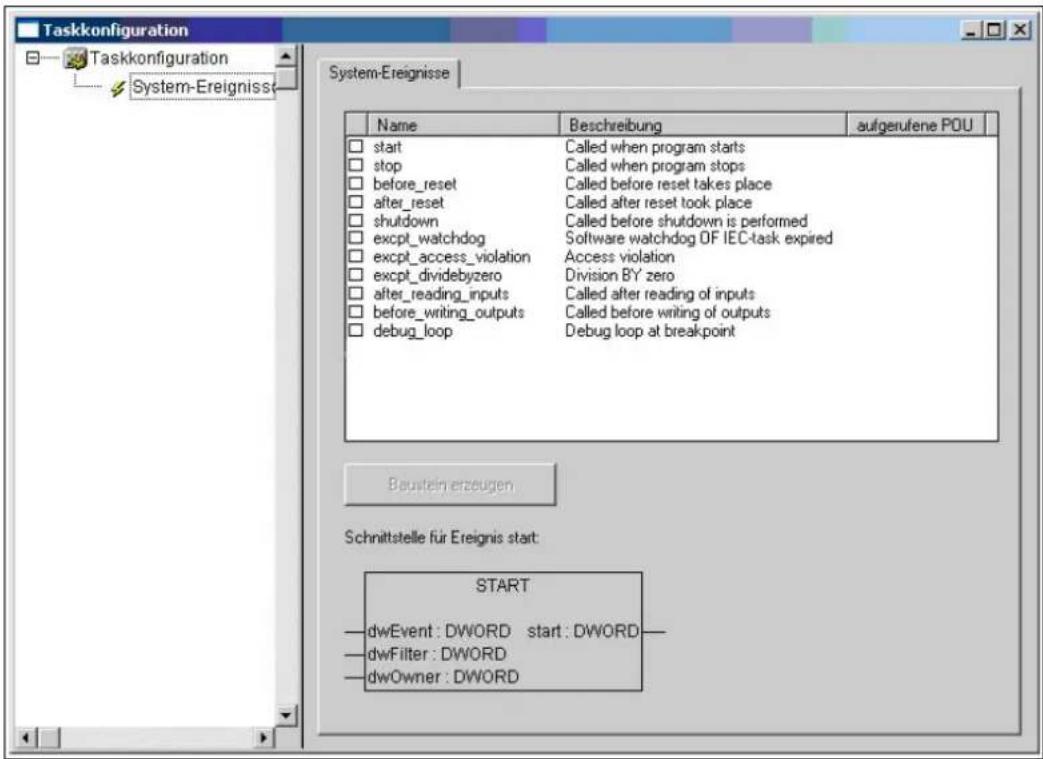
Abbildung 62: Systemereignisse
Die folgenden Events können aktiviert werden:
Tabelle 57: Events
| Name | Beschreibung |
| start | Der Event wird unmittelbar nach dem Start des Anwenderprogramms aufgerufen. |
| stop | Der Event wird unmittelbar nach dem Stoppen des Anwenderprogramms aufgerufen. |
| before_reset | Der Event wird unmittelbar vor dem Rücksetzen des Anwenderprogramms aufgerufen. |
| after_reset | Der Event wird unmittelbar nach dem Rücksetzen des Anwenderprogramms aufgerufen. |
| shutdown | Der Event wird unmittelbar vor dem Runterfahren des Systems aufgerufen. |
| excpt_watchdog | Der Event wird aufgerufen, wenn ein Task-Watchdog erkannt wurde. |
| excpt_access_violation | Der Event wird aufgerufen, wenn ein Speicherzugriffsfehler auf einen ungültigen Speicherbereich erkannt wurde. (falscher Pointer, ungültiger Array-Index, ungültiger Dateideskriptor) |
| excpt_dividebyzero | Der Event wird aufgerufen, wenn eine Division durch Null erkannt wurde. |
| after_reading_inputs | Dieser Event wird unabhängig vom Anwenderprogramm nach dem Lesen aller Eingänge ausgelöst. |
| before_writing_outputs | Dieser Event wird vor dem Schreiben aller Ausgänge unabhängig vom Anwenderprogramm ausgelöst. |
| debug_loop | Dieser Event wird bei jedem Task-Aufruf ausgelöst, wenn in dieser Task ein Breakpoint erreicht wurde und dadurch die Abarbeitung dieser Task blockiert ist. |
11.8 Klemmenbussynchronisation
Der Klemmenbuszyklus und der CODESYS-Task-Zyklus werden automatisch optimal synchronisiert: Abhängig von der Anzahl der gesteckten Busklemmen und dem schnellsten eingestellten CODESYS-Task-Zyklus des I/O-IPC. Dabei können die im Folgenden beschriebenen Synchronisierungsfälle auftreten.
Mit dem CODESYS-Task sind in diesem Kapitel nur Tasks innerhalb von CODESYS gemeint, die einen Zugriff auf den Klemmenbus enthalten. Tasks die nicht auf den Klemmenbus zugreifen, werden nicht wie im Folgenden beschrieben synchronisiert. Siehe dazu Kapitel „Anlegen von Task-Prioritäten“.
11.8.1 Fall 1: CODESYS-Task-Intervall kleiner als Klemmenbuszyklus eingestellt
Die Ausführung der CODESYS-Task wird mit der Zykluszeit des Klemmenbusses synchronisiert.
Der CODESYS-Task wird parallel zum Klemmenbuszyklus abgearbeitet. Das CODESYS-Task-Intervall wird auf die Klemmenbuszykluszeit verlängert. Das ist notwendig, damit jede CODESYS-Task mit neuen Eingangsdaten vom Klemmenbus startet und nach jeder CODESYS-Task die Ausgangswerte an den Klemmen auch gesetzt werden.
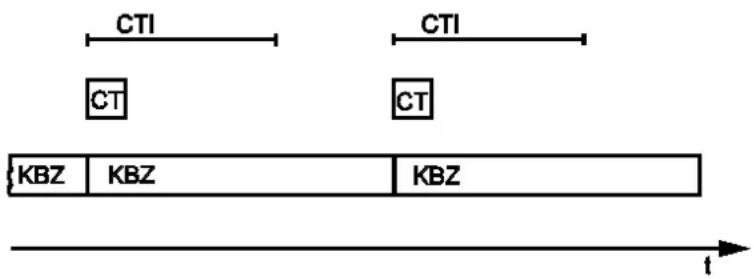
Abbildung 63: Klemmenbussynchronisation 01
CTI: CODESYS-Task-Intervall
CT: CODESYS-Task, der auf die I/O-Klemmen des Klemmenbusses zugreift
KBZ: Klemmenbuszyklus
Beispiel:
CODESYS-Task-Intervall (CTI): 100 μs
Klemmenbuszyklus (KBZ): 350 μs
Ergebnis: Anpassung des CODESYS-Task-Intervalls an den Klemmenbuszyklus: 350 μs.
11.8.2 Fall 2: CODESYS-Task-Intervall kleiner als doppelter Klemmenbuszyklus
Die Ausführung des Klemmenbusses wird mit dem eingestellten CODESYS-Task-Intervall synchronisiert.
Am Ende des CODESYS-Tasks startet der Klemmenbuszyklus, der synchron zur schnellsten CODESYS-Task bearbeitet wird. So wird sichergestellt, dass bei Start jedes CODESYS-Tasks aktuelle Eingangsdaten vom Klemmenbus bereitstehen und die Ausgangswerte jedes CODESYS-Tasks an den Klemmen auch ausgegeben werden.
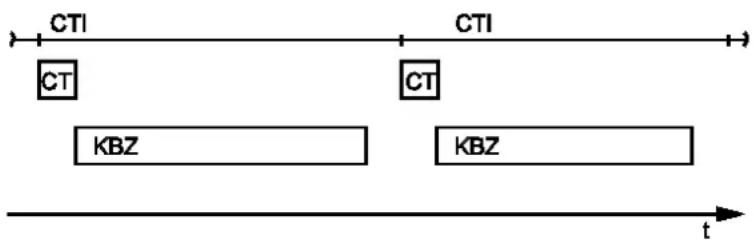
Abbildung 64: Klemmenbussynchronisation 02
CTI: CODESYS-Task-Intervall
CT: CODESYS-Task, der auf die I/O-Klemmen des Klemmenbusses zugreift
KBZ: Klemmenbuszyklus
Beispiel:
CODESYS-Task-Intervall (CTI): 500 μs
Klemmenbuszyklus (KBZ): 350 μs
Ergebnis: Ausführung des Klemmenbuszyklus alle 500 μs.
11.8.3 Fall 3: CODESYS-Task-Intervall größer als doppelter Klemmenbuszyklus
Die IO-Daten des Klemmenbusses werden einmal vor dem CODESYS-Task und einmal nach dem CODESYS-Task aktualisert.
Vor der Abarbeitung des CODESYS-Tasks wird der Klemmenbuszyklus ausgeführt, der die aktuellen Eingangsdaten für den CODESYS-Task zur Verfügung stellt. Nach Ausführung des CODESYS-Tasks wird ein weiterer Klemmenbuszyklus gestartet, der die Ausgangsdaten an den Klemmen zur Verfügung stellt.
So wird sichergestellt, das bei Start jedes CODESYS-Tasks die aktuellen Eingangsdaten vom Klemmenbus bereitstehen und die Ausgangswerte jedes CODESYS-Tasks schnell an den Klemmen ausgegeben werden. Es wird dabei die Verarbeitung von Klemmenbuszyklen vermieden, die unnötig viel Rechenzeit der CPU verwenden würden.

Abbildung 65: Klemmenbussynchronisation 03
CTI: CODESYS-Task-Intervall
CT: CODESYS-Task, der auf die I/O-Klemmen des Klemmenbusses zugreift
KBZ: Klemmenbuszyklus
Beispiel:
CODESYS-Task-Intervall (CTI): 2000 μs
Klemmenbuszyklus (KBZ): 350 μs
Ergebnis: Ausführung des Klemmenbuszyklus 350 μs vor der CODESYS-Task und einmal direkt nach der CODESYS-Task.
11.8.4 Fall 4: CODESYS-Task-Intervall größer als 10 ms
Die Synchronisierung erfolgt wie im Fall 3, jedoch würden die Ausgangsklemmen nach 150 ms ohne Klemmenbuszyklus in ihren Default-Zustand zurückgesetzt. Dieses wird dadurch vermieden, dass nach mindestens 10 ms auf jeden Fall ein Klemmenbuszyklus ausgeführt wird.
Die IO-Daten des Klemmenbusses werden einmal vor dem CODESYS-Task und einmal nach dem CODESYS-Task aktualisiert und zusätzlich wird alle 10 ms ein weiterer Klemmenbuszyklus ausgeführt.
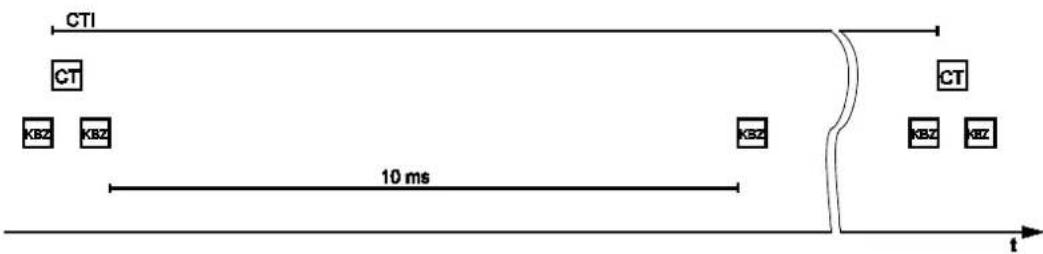
flowchart
graph LR
    A["CT"] --> B["KBZ"]
    B --> C["KBZ"]
    C --> D["10 ms"]
    D --> E["CBZ"]
    E --> F["CBZ"]
    F --> G["CBZ"]
    G --> H["CBZ"]
    H --> I["CBZ"]
    I --> J["CBZ"]
    J --> K["CBZ"]
    K --> L["CBZ"]
    L --> M["CBZ"]
    M --> N["CBZ"]
    N --> O["CBZ"]
    O --> P["CBZ"]
    P --> Q["CBZ"]
    Q --> R["CBZ"]
    R --> S["CBZ"]
    S --> T["CBZ"]
    T --> U["CBZ"]
    U --> V["CBZ"]
    V --> W["CBZ"]
    W --> X["CBZ"]
    X --> Y["CBZ"]
    Y --> Z["CBZ"]
    Z --> AA["CBZ"]
    AA --> AB["CBZ"]
    AB --> AC["CBZ"]
    AC --> AD["CBZ"]
    AD --> AE["CBZ"]
    AE --> AF["CBZ"]
    AF --> AG["CBZ"]
    AG --> AH["CBZ"]
    AH --> AI["CBZ"]
    AI --> AJ["CBZ"]
    AJ --> AK["CBZ"]
    AK --> AL["CBZ"]
    AL --> AM["CBZ"]
    AM --> AN["CBZ"]
    AN --> AO["CBZ"]
    AO --> AP["CBZ"]
    AP --> AQ["CBZ"]
    AQ --> AR["CBZ"]
    AR --> AS["CBZ"]
Abbildung 66: Klemmenbussynchronisation 04
CTI: CODESYS-Task-Intervall
CT: CODESYS-Task, der auf die I/O-Klemmen des Klemmenbusses zugreift
KBZ: Klemmenbuszyklus
Beispiel:
CODESYS-Task-Intervall (CTI): 150000 μs
Klemmenbuszyklus (KBZ): 350 μs
Ergebnis: Ausführung des Klemmenbuszyklus 350 μs vor der CODESYS-Task, einmal direkt nach der CODESYS-Task und 10 ms nach dem letzten Klemmenbuszyklus.
11.9 CODESYS-Visualisierung
Die CODESYS-Web-Visualisierung basiert auf der Java-Technologie. Alle Java-Programme benötigen eine Java-Laufzeitumgebung (JRE), die auf dem Host-PC zusammen mit einem Internet-Browser installiert sein muss. Ein Applet wird im Dateisystem eines Webservers abgelegt und über eine HTML-Einstiegsseite für Internet-Browser zugänglich gemacht.
Alle Visualisierungsvarianten (HMI, Web-Visualisierung und Target-Visualisierung) erstellen Sie mit dem grafischen Editor von CODESYS. Über das Fenster „Zielsystemeinstellung“ wählen Sie die Visualisierungsvarianten aus. Aus den Informationen wird für jede dieser Seiten eine Beschreibungsdatei im XML-Format erzeugt. Sie finden diese Dateien im Installationspfad von CODESYS im Unterordner „visu“. Dort liegen auch die HTML-Startseite „webvisu.htm“, das Java-Archiv „webvisu.jar“ in dem das Applet (webvisu.class) komprimiert gespeichert ist.
Nach dem Erstellen einer Visualisierung sind zu deren Ausführung noch nachfolgende Schritte notwendig:
- Klicken Sie auf die Registerkarte „Ressourcen“ und öffnen Sie die „Zielsystemeinstellungen“. Wählen Sie aus, ob Sie sich die Visualisierung als „Web-Visualisierung“ über einen Internet-Browser und/oder als „Target-Visualisierung“ über einen an der DVI-I-Schnittstelle angeschlossenen Monitor anzeigen lassen wollen.
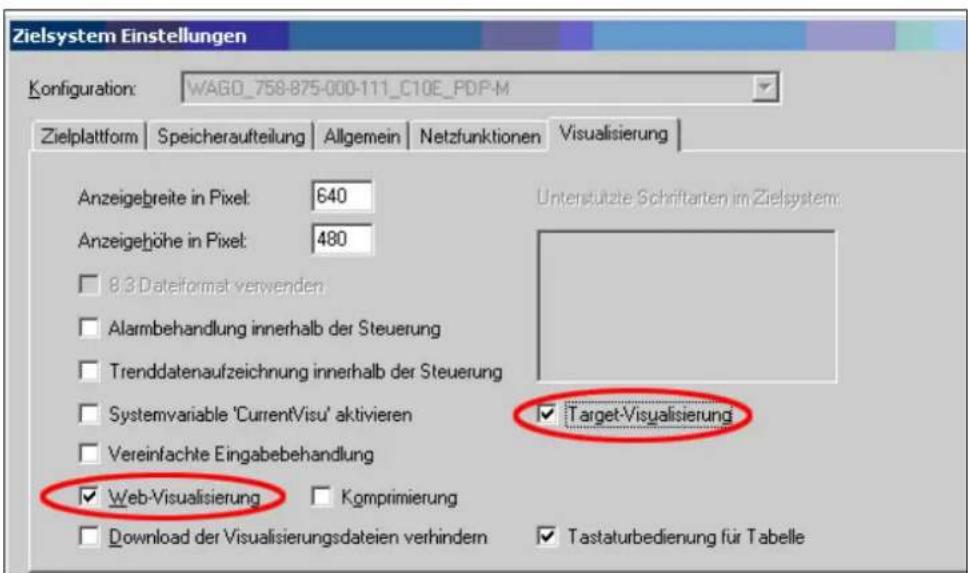
Abbildung 67: Auswahl der Visualisierungsvariante in der Zielsystemeinstellung
- Erzeugen Sie eine Startseite für die Visualisierung. Klicken Sie in der Registerkarte „Visualisierung“ mit der rechten Maustaste auf den Ordner „Visualisierung“. Wählen Sie im Kontextmenü Objekt einfügen ... Es öffnet sich der Dialog „Neue Visualisierung“.
![CoDeSys - (Unbenannt)* - [PLC_PRG (PRG-ST)] Data Bearbeiten Projekt Einfügen Extras Online Fenster Hilfe Visualisierungen Objekt einfügen... Objekt unbarennen... Objekt bearbeiten Objekt kopieren Objekt loschen Objekt konverberen... Objekt Eigenschaften... Projektdatenbank Aktienhinaufügen Neuer Ordner Knolten expanderen Knolten follebrier Instanz öffnen... Autrithium ausgeben Als Vorlage spochorn... Vom Übersetzeln ausschließen 0001 PROGRAM PLC_FRG 0002 VAR 0003 END_VAR 0004 0005 0006 0007 0008 0009 0010 0011 Bouleteira Dotentype Kreiert ein neues Obekt und fügt es in die Objektliste ein Z. 1, Sp. 1 ONLINE LIB LESEN](/content/2026/05/786872/images/084ce6e7f30147abe830de0b90ac696d023a31e211a396190c985c3c96a966fb.jpg)
Abbildung 68: Erzeugern der Startvisualisierung PLC_VISU
- Geben Sie im Dialog „Neue Visualisierung“ für die Startvisualisierung den Namen PLC_VISU ein. Beim Systemstart erscheint dann diese Seite als Startseite.
Wenn Sie das SPS-Programm in den I/O-IPC übertragen (Online > Einloggen) und gestartet haben (Online > Start), wird die Target-Visualisierung automatisch angezeigt. Zur Anzeige der Web-Visualisierung geben Sie in die Adresszeile des verwendeten Internet-Browsers folgende URL ein:
http://
Ferner können Sie sich auch über das WBM die Web-Visualisierung anzeigen lassen (siehe Kapitel „Seite `WebVisu’“).
Hinweis

WAGO-Startbildschirm bei Target-Visualisierung
Bei der Target-Visualisierung wird der WAGO-Startbildschirm nur angezeigt, wenn kein CODESYS-Projekt geladen ist (ab FW09).
Hinweis

Weitere Informationen
Weitere Informationen (FAQ) zur CODESYS-Web-Visualisierung erhalten Sie im Kapitel „Häufig gestellte Fragen zur CODESYS-Web-Visualisierung“ und in der Online-Hilfe von CODESYS 2.3.
11.9.1 Einbinden von Schriften
Für die CODESYS-Target-Visualisierung stehen im Auslieferungszustand die Truetype-Schriftarten Arial und Courier zur Verfügung.
Zusätzlich können Sie auch beliebige TrueType-Schriften (*.ttf) einbinden. Dabei sind ggf. die Lizenzbedingungen der verwendeten Schriften zu berücksichtigen. Freie Schriftarten stehen u. a. kostenlos im Internet bereit:
ftp://microwindows.censoft.com/pub/microwindows/microwindows-fonts-0.90.tar.gz
Für die Verwendung dieser Fonts sind nachfolgende Schritte vorzunehmen:
- Die Grafik-Bibliothek der CODESYS-Target-Visualisierung greift auf ein Verzeichnis im Dateisystem des WAGO-I/O-IPC zurück, in welches Sie diese Schriftarten ablegen müssen. Dieses Verzeichnis ist von Ihnen erstellen. Der einfachste Weg hierzu ist über einen FTP-Zugang vom PC aus (siehe Kapitel „FTP-Server (pure-fdtp)“)
- Nach dem Anmelden befindet Sie sich im Ordner /home des I/O-IPC-Dateisystems. Kopieren Sie die Fonts in das Verzeichnis /home/codesys/fontz/truetype.
• Die Extension der gewünschten Schriftart muss immer *.ttf lauten. - Der heruntergeladene Font-Name auf dem I/O-IPC muss immer in direktem Zusammenhang mit dem angezeigten Namen in der Windows-Auswahlbox hängen (z. B. Times New Roman.ttf). Dabei sind auch hier wieder die Groß- und Kleinschreibungen, aber auch Leerzeichen zu beachten. Andernfalls wird stattdessen automatisch eine Ersatzschriftart verwendet.
Tabelle 58: Namenskonvention für Fonts (Beispiel)
| CODESYS-Auswahlbox | Font-Name für Target-Visualisierung |
| Arial | Arial.ttfArialb.ttf (Bold)Ariali.ttf (Italic)Arialz.ttf (Bold Italic) |
| Courier | Courier.ttfCourierb.ttf (Bold)Courieri.ttf (Italic)Courierz.ttf (Bold Italic) |
11.9.2 Grenzen der CODESYS-Visualisierung
Der I/O-IPC unterstützt die in CODESYS integrierten Visualisierungsvarianten „TargetVisu“ und „WebVisu“. Abhängig von der Variante ergeben sich technologische Einschränkungen.
Hinweis

Darstellung eines ActiveX-Elementes in der „Target-Visu“
Die Darstellung eines ActiveX-Elementes in der „Target-Visu“ ist nicht möglich.
Verschiedene Optionen der komplexen Visualisierungsobjekte „Alarm“ und „Trend“ sind ausschließlich in der „HMI“ verfügbar. Dieses gilt z. B. für das Versenden von E-Mails als Reaktion auf einen Alarm oder für die Navigation
Die Web-Visualisierung auf dem I/O-IPC wird im Vergleich zur „HMI“ in wesentlich engeren physikalischen Grenzen ausgeführt. Kann die „HMI“ auf die nahezu unbeschränkten Ressourcen eines Desktop-PC zurückgreifen, ist beim Einsatz der Web-Visualisierung auf folgende Einschränkungen zu achten:
Anpassung an das Dateisystem
Die Gesamtgröße von SPS-Programm, Visualisierungsdateien, Bitmaps, Log-Dateien, Konfigurationsdateien usw. muss in das Dateisystem passen.
Der Prozessdatenspeicher
Die Web-Visualisierung verwendet ein eigenes Protokoll für den Austausch von Prozessdaten zwischen Applet und Steuerung. Der I/O-IPC überträgt die Prozessdaten ASCII-codiert. Als Trennzeichen zwischen zwei Prozesswerten dient das Pipe-Zeichen (,,|“). Damit ist der Platzbedarf einer Prozessdatenvariablen im Prozessdatenspeicher nicht nur abhängig vom Datentyp, sondern zusätzlich vom Prozesswert selbst. So belegt eine Variable vom Type „WORD“ zwischen einem Byte für die Werte 0 bis 9 und fünf Bytes für Werte ab 10000. Das gewählte Format (ASCII + |) erlaubt lediglich eine grobe Abschätzung des Platzbedarfes für die einzelnen Prozessdaten im Prozessdatenpuffer. Wird die Größe der ASCII-codierten Prozessdaten überschritten, arbeitet die Web-Visualisierung nicht mehr erwartungsgemäß.
Gleichzeitige Verbindungen
Das Laufzeitsystem unterstützt maximal 97 (Anzahl der CODESYS-Tasks im PLC-Programm) gleichzeitige TCP/IP Verbindungen auf Port 1200.
Die Rechnerleistung/Prozessorzeit
Der I/O-IPC basiert auf einem Echtzeitbetriebssystem. Dabei unterbrechen oder verdrängen hochpriore Prozesse, wie zum Beispiel das SPS-Programm, niederpriore Prozesse. Der Webserver, der für die Web-Visualisierung zuständig ist, zählt zu einem solch niederprioren Prozess.
Hinweis

Prozessorzeit
Achten Sie bei der Task-Konfiguration darauf, dass für alle Prozesse genügend Prozessorzeit zur Verfügung steht
Die Netzwerkbelastung
Die CPU des I/O-IPC ist sowohl für die Abarbeitung des SPS-Programms als auch für die Abwicklung des Netzwerkverkehrs zuständig. Die ETHERNET-Kommunikation verlangt, dass jedes empfangene Telegramm, unabhängig davon ob es für den I/O-IPC bestimmt ist oder nicht, bearbeitet wird.
Eine deutliche Reduzierung der Netzwerkbelastung ist durch die Verwendung eines Switches statt eines Hubs erreichbar.
Gegen Broadcast-Telegramme ist jedoch keine Maßnahme auf dem I/O-IPC vorhanden. Diese lassen sich nur beim Sender eindämmen oder mit konfigurierbaren Switches eindämmen, die über eine Broadcast-Limitierung verfügen. Ein Netzwerkmonitor wie z. B. „wireshark“ (www.wireshark.com) verschafft einen Überblick über die aktuelle Auslastung in ihrem Netzwerk.
11.9.3 Beseitigung von Störungen der CODESYS-Web-Visualisierung
Treten bei der Verwendung mit der CODESYS-Web-Visualisierung Probleme auf, versuchen Sie bitte zuerst mittels der nachfolgenden Tabelle eine Lösung zu finden. Lassen sich die Probleme nicht beheben, kontaktieren Sie bitte den WAGO-Support.
Tabelle 59: Fehler und deren Abhilfe
| Fehler | Abhilfe |
| Internet Explorer meldet „APPLET NOT INITIATED“ | Schließen Sie alle Fenster des Internet Explorers und starten Sie ihn erneut. Sollte der Fehler weiterhin auftreten, deutet dies auf eine fehlende oder zerstörte Datei hin.Überprüfen Sie mittels FTP, ob das Java-Archive „webvisu.jar“ vollständig im Ordner „/PLC“ des I/O-IPC vorhanden ist. Die Originaldatei finden Sie im Installationspfad von CODESYS (üblich unter C:\Programme\WAGO Software\CODESYS V2.3\Visu\webvisu.jar).Ersetzen Sie gegebenenfalls die beschädigte Datei mittels FTP oder erzwingen Sie in CODESYS mit Alles bereinigen >Alles übersetzen >Einloggen den Download aller Dateien. |
| Web-Visualisierung wird nicht angezeigt | Haben Sie die JRE installiert? Prüfen Sie die Einstellungen der Firewall, z. B. ob der Port 8080 freigegeben ist. |
| Web-Visualisierung „friert“ ein.Web-Visualisierung bleibt nach längerer Zeit stehen. | Die Aufrufintervalle in der Task-Konfiguration sind zu klein gewählt. Dadurch bekommt der Webserver des I/O-IPC, der mit einer niedrigen Priorität ausgeführt wird, nicht genügend oder keine Rechenzeit.Sollte keine (explizite) Task-Konfiguration angelegt worden sein, wird (implizit) das PLC_PRG als „Freilaufender Task“ mit der Prio 1 ausgeführt. Dies lässt dem Webserver zu wenig Rechenzeit. Legen Sie bei Verwendung der Web-Visualisierung immer eine Task-Konfiguration an. Dabei sollte das Aufrufintervall die drecifache mittlere Ausführungszeit nicht unterschreiten.Achten Sie bei der Ermittlung der Ausführungszeit darauf, dass das SPS-Programm „eingeschwungen“ ist. |
| Web-Visualisierung lässt sich nicht in den I/O-IPC laden | Möglicherweise passen nicht alle Dateien in das Dateisystem des I/O-IPC. Löschen Sie nicht benötigte Daten ( z. B. mittels FTP). |
| Bitmap wird nicht angezeigt | Enthält der Name einer Bilddatei Umlaute, so kann der Webserver diesen Bildnamen nicht interpretieren. |
| Java-Konsole meldet: „Class not found“ | Die JRE findet im Java-Archiv „WebVisu.jar“ nicht den Einsprungspunkt für die Klasse „webvisu.class“. Vermutlich ist das Java-Archiv unvollständig. Löschen Sie die „WebVisu.jar“ aus dem Java-Cache und oder deaktivieren Sie den Cache. In diesem Fall wird das Archiv (Applet) neu vom I/O-IPC angefordert.Sollte das Problem weiter bestehen, laden Sie das Projekt erneut in den I/O-IPC. |
| Web-Visualisierung wird statisch angezeigt, alle Prozesswerte zeigen „0“ | Ursache ist, dass die Prozessdatenkommunikation fehlschlägt.Wird die Web-Visualisierung über einen Proxy-Server betrieben, so ist neben dem eigentlichen HTTP-Proxy für den Prozessdatenaustausch zusätzlich ein SOCKS-Proxy erforderlich. |
11.9.4 Häufig gestellte Fragen zur CODESYS-Web-Visualisierung
Wie lässt sich das Applet für spezielle Bildschirmauflösungen optimieren?
Um die Web-Visualisierung für einen PDA oder eines Touchpanels mit fester Auflösung zu optimieren, empfiehlt sich folgendes Vorgehen:
Geben Sie in den „Zielsystemeinstellungen“ auf der Registerkarte „Visualisierung“ die Höhe und Breite des Zeichenbereiches in „Pixel“ an. Bei der Erstellung von Visualisierung wird dann der später sichtbare Bereich grau hinterlegt. Die tatsächliche Größe des Zeichenbereiches der Web-Visualisierung wird jedoch durch die Attribute „Hight“ und „Width“ des Tags HTML-APPLET in der Datei „webvisu.htm definiert. Passen Sie auch diese Parameter an die vorliegende Auflösung an.
Welche Java-Ausführungsumgebung sollte ich verwenden?
Empfohlen wird die Verwendung der Java2-Standard-Edition in der Version 1.5.0 (J2SE1.5.0_06) oder höher. Diese ist kostenfrei unter www.sun.com verfügbar. Getestet wurde auch Microsofts MSJVM3810. Des Weiteren stehen für PDAs Laufzeitumgebungen anderer Hersteller zur Verfügung (JamaicaVM, CrEme, ...). Zu beachten ist, dass sich diese Lösungen bei der Web-Visualisierung in Bezug auf den Leistungsumfang (z. B. Stabilität) anders verhalten können, als die oben genannten.
Sollte der Java-Cache verwendet werden?
Hier gibt es kein Ja oder Nein. Nach einer Standardinstallation ist der Cache aktiviert. Bei aktiviertem Cache legt das JRE verwendete Applets und Java-Archive in diesem ab. Für den zweiten Aufruf der Web-Visualisierung verkürzt sich dessen Startzeit deutlich, da das ca. 250 kB große Applet nicht erneut über das Netzwerk geladen werden muss, sondern schon im Cache bereitliegt. Dies ist besonders bei langsamen Netzwerkverbindungen interessant.
Hinweis:
Durch Netzwerkstörungen kann es vorkommen, dass die Java-Archive nicht vollständig in den Cache übertragen werden. In diesem Fall ist der Cache manuell zu leeren oder zu deaktivieren.
Warum kann das Visualisierungselement „TREND“ in der Web-Visualisierung nur „Online“ arbeiten?
Für die Visualisierungsprojekte sind folgende Einstellungen zu wählen: Registerkarte Ressourcen > Zielsystemeinstellungen.
Aktivieren Sie „Web-Visualisierung“ und „Trenddatenaufzeichnung innerhalb der Steuerung“. Andernfalls werden die Trenddaten auf der Festplatte des CODESYS-Entwicklungsrechners gespeichert. Dies macht eine permanente Verbindung zwischen I/O-IPC und dem CODESYS-Gateway erforderlich. Eine Unterbrechung dieser Verbindung kann zu unvorhersehbaren Verhalten des I/O-IPC führen.
Im Konfigurationsdialog TREND kann zwischen den Betriebsarten „Online“ und „Historie“ gewählt werden. Der I/O-IPC unterstützt für Visualisierungsprojekte nur die Betriebsart „Online“, da es keine Möglichkeit gibt, die maximale Größe (Quota) der Trenddateien (*.trd) zu konfigurieren. Ein unkontrolliertes Anwachsen der Trenddateien kann zu einem unvorhersehbaren Verhalten des I/O-IPC führen.
In den häufigsten Fällen ist die Verwendung des Visualisierungselement „HISTOGRAM“ die bessere Wahl, da hier die volle Kontrolle über Zeitpunkt und Anzahl der Messungen und damit dem benötigtem Speicherplatz besteht.
Was ist bei der Verwendung des Visualisierungselements „ALARMTABELLE“ in der Web-Visualisierung zu beachten?
Der Status dieser Visualisierungskomponente wird am besten mit „Add-On“ beschrieben, womit eine kostenlose Zugabe gemeint ist, für die keinerlei Garantien gewährt werden.
Für die Visualisierungsprojekte sind folgende Einstellungen zu wählen: Registerkarte Ressourcen > Zielsystemeinstellungen.
Aktivieren Sie „Web-Visualisierung“ (Haken setzen) und „Alarmbehandlung innerhalb der Steuerung“. Andernfalls werden die Alarmdaten auf dem CODESYS-Entwicklungsrechner bearbeitet. Dies macht eine permanente Verbindung zwischen I/O-IPC und dem CODESYS-Gateway erforderlich. Eine Unterbrechung dieser Verbindung kann zu unvorhersehbaren Verhalten des I/O-IPC führen.
12 C-Funktionen als CODESYS-Bibliothek einbinden
Zur Verwendung beliebiger C- oder auch Linux-Funktionalitäten in CODESYS steht die im Folgenden beschriebene Import-Schnittstelle zur Verfügung. Über diese können Sie Linux-Libraries dynamisch in das CODESYS-Laufzeitsystem laden und verwenden.
12.1 Beispiel zum Einbinden einer dynamischen Library
Die folgenden Kapitel erläutern Ihnen anhand eines Beispiels die Vorgehensweise zur Einbindung einer dynamischen Library mittels einer C-Funktion in CODESYS.
12.1.1 Linux-Shared-Library entwickeln und übersetzen
Bevor Sie C-Funktionen innerhalb eines CODESYS-Programms verwenden können, müssen Sie eine Linux-Shared-Library entwickeln und übersetzen. Gehen Sie dazu folgendermaßen vor:
- Erstellen Sie eine Datei mit den benötigten Funktionen. In diesem Beispiel wurde dazu die Datei „libmytest.c“ mit einer Funktion „MyTestFunction“ und den Datentypen „unsigned-short“ erstellt.
Abbildung 69: Datei „libmytest.c“
- Kompilieren und Linken Sie die Datei, indem Sie folgenden Befehl in die Linux-Konsole eingeben:
gcc libmytest.c -Wall -shared -o libmytest.so
In Linux ist beim Aufrufen des Compilers „gcc“ der Parameter „-shared“ zu verwenden.
Bei einer fehlerfreien Kompilierung der Datei wird mit dem Parameter „-shared“ eine dynamische Library „libmytest.so“ erzeugt, welche die C-Funktion „MyTestFunction“ enthält.
Hinweis

Dateinamen der Linux-Libraries
Die Dateinamen der Linux-Libraries müssen mit lib beginnen.
12.1.2 Beschreibungsdatei für das CODESYS-Laufzeitsystem erzeugen
Erzeugen Sie eine Beschreibungsdatei mit dem Namen „extlibs.ini“, um die C-Funktionen dem CODESYS-Laufzeitsystem bekannt zu machen.
- Damit das Laufzeitsystem beim Starten die Linux-Library erkennt und korrekt einbinden kann, müssen Sie eine INI-Datei erstellen, die alle dynamisch zu ladenden Library-Namen und deren Funktionsnamen enthält. Für das Beispiel sieht die INI-Datei folgendermaßen aus:
[EXT_LIB_LIST]
1=mytest
[mytest]
1=MyTestFunction
Abbildung 70: Datei „extlibs.ini“
- Wenn Sie weitere Libraries unter dem Eintrag EXT_LIB_LIST hinzufügen möchten, fügen Sie unter dem entsprechenden Library-Tag einen fortlaufenden Index, gefolgt vom Library-Namen (z. B. „2 = CSV-File“), ein. Die Angabe der Übergabe- und Rückgabe-Parameter der Funktionen ist an dieser Stelle nicht nötig.
Die entsprechend erweiterte Datei würde folgendermaßen aussehen:
[EXT_LIB_LIST]
1=mytest
2=CSV-File

[mytest]
1=MyTestFunction

[CSV-File]
1=ReadCSVString
2=WriteCSVString
Abbildung 71: Datei „extlibs.ini“
12.1.3 Library und INI-Datei kopieren und das CODESYS-Laufzeitsystem neu starten
Zum Einbinden der Library und der INI-Datei in das CODESYS-Laufzeitsystem gehen Sie wie folgt vor:
- Kopieren Sie die beiden neu erstellten Dateien (libmytest.so und extlibs.ini) auf den I/O-IPC. Verwenden Sie dazu einen USB-Speicher, eine CF-Karte, FTP oder NFS.
- Kopieren Sie die Datei extlibs.ini in das Verzeichnis /home/codesys.
- Kopieren Sie die Library in das Verzeichnis /lib oder /usr/lib. Ferner gibt es auch die Möglichkeit, die neue Library an eine beliebige Stelle im I/O-IPC zu kopieren. Passen Sie dazu die Umgebungsvariable LD_LIBRARY_PATH in der verwendeten Linux-Konsole vor jedem neuen Starten von CODESYS an, z. B.:
env LD_LIBRARY_PATH=/home/codesys ./plclinux_rt
- Bevor sich ein Neustart des CODESYS-Laufzeitsystems durchführen lässt, geben Sie folgenden Befehl in die Linux-Konsole ein:
ps A
-
Ermitteln Sie aus der angezeigten Liste die PID des Programms „plclinux_rt“
-
Beenden Sie das CODESYS-Laufzeitsystem, indem Sie den Befehl kill
mit der zuvor ermittelten PID eingeben, z. B.
kill 2069.
- Zum Neustart des Laufzeitsystems geben Sie folgenden Befehl in die Linux-Konsole ein:
plclinux_rt &.
Bei einer Unstimmigkeit zwischen INI-Datei und der Library wird beim Starten des CODESYS-Laufzeitsystems eine Fehlermeldung auf der Linux-Konsole angezeigt.
Hinweis

CODESYS-Laufzeitsystem
Das CODESYS-Laufzeitsystem muss durch einen Benutzer mit superuser-Rechten neu gestartet werden.
Hinweis

Änderung der Library
Ändern Sie nicht die Library, während diese vom CODESYS-Laufzeitsystem verwendet wird, da andernfalls Zugriffsverletzungen auftreten können.
12.1.4 Eine IEC-Library erzeugen
Um die hinzugefügte Library innerhalb von CODESYS als Bibliotheksfunktionen verwenden zu können, sind die Funktionsprototypen in einer externen CODESYS-Bibliothek anzulegen. Gehen Sie dazu folgendermaßen vor:
-
Öffnen Sie ein neues CODESYS-Projekt, indem Sie in der Menüleiste Datei > Neu wählen.
-
Wählen Sie im Fenster „Zielsystem Einstellung“ „None“ aus und klicken Sie auf die Schaltfläche [OK].
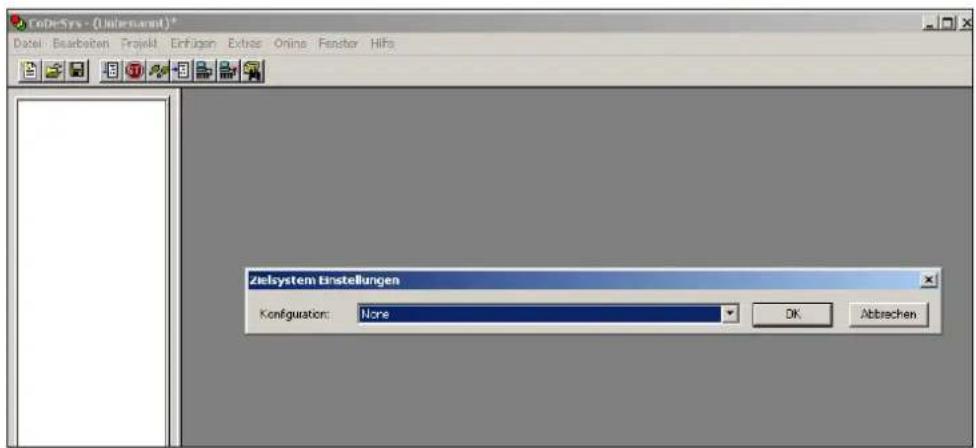
Abbildung 72: Fenster „Zielsystem Einstellungen“
- Nehmen Sie die im Fenster „Neuer Baustein“ aufgeführten Einstellungen vor (siehe Abb.). Der Name des Bausteins muss mit dem der zuvor erstellten C-Datei übereinstimmen. Beachten Sie dabei die Groß- und Kleinschreibung.
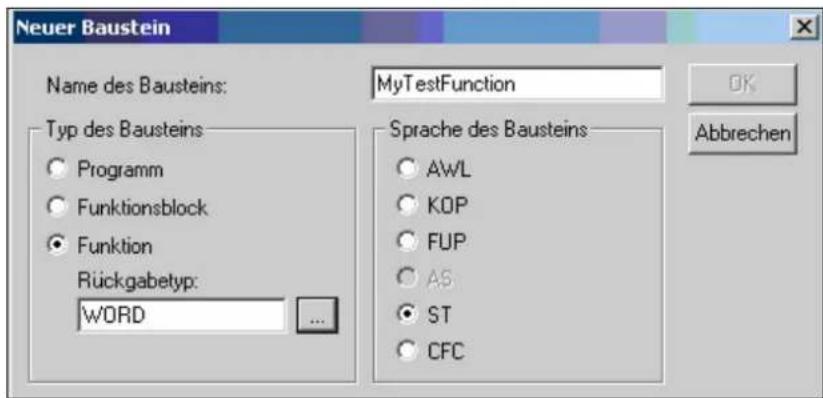
Abbildung 73: Fenster „Neuer Baustein“
- Anschließend definieren Sie den Eingangsparameter mit value : WORD; und fügen Sie im Programmteil der Funktion (unteres Fenster) ein Semikolon ein. Andernfalls tritt ein CODESYS-Fehler auf.
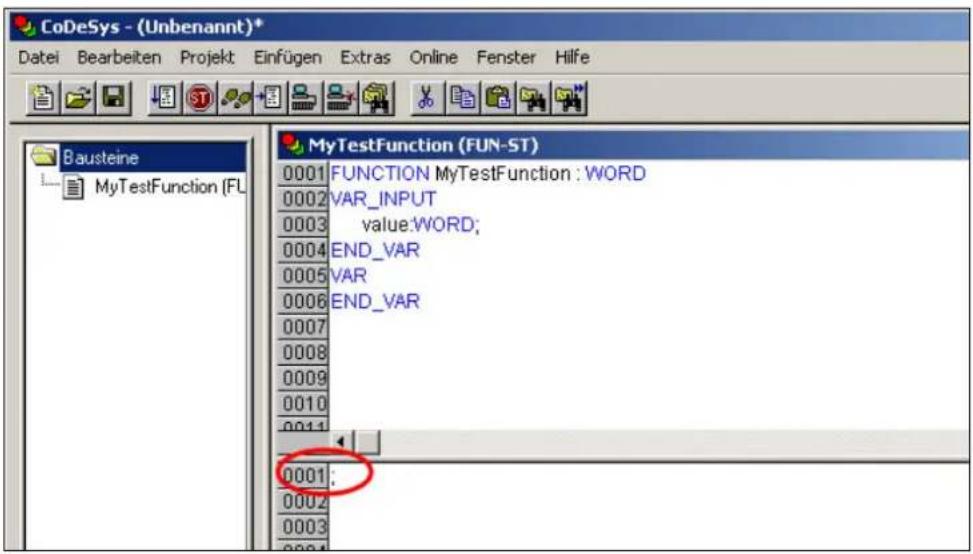
Abbildung 74: Fenster „MyTestFunction“
- Wählen Sie in der Menüleiste Datei > Speichern unter. Geben Sie als Dateinamen „mytest.lib“ ein, wählen Sie den Dateityp „Externe Bibliothek“ aus und klicken Sie auf [Speichern].
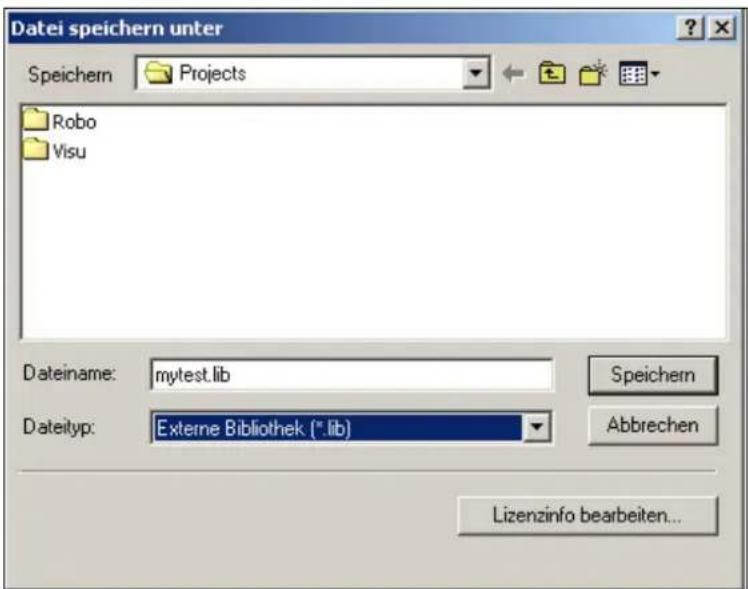
Abbildung 75: Fenster „Datei speichern unter“
Sind mehrere Funktionen in der Library enthalten, lassen sich diese Funktionen hier auch einbinden. Dabei sind auch Funktionen mit mehreren Übergabeparametern möglich.
12.1.5 Bibliothek im CODESYS-Projekt einbinden
Um die zuvor erstellte Bibliothek mytest.lib in CODESYS einzubinden, gehen Sie folgendermaßen vor:
-
Klicken Sie in der Menüleiste auf Datei und wählen Sie Neu.
-
Öffnen Sie das Auswahlfeld der „Zielsystem Einstellung“ und wählen Sie den von Ihnen verwendeten I/O-IPC. In diesem Beispiel ist es der 758-876-111.
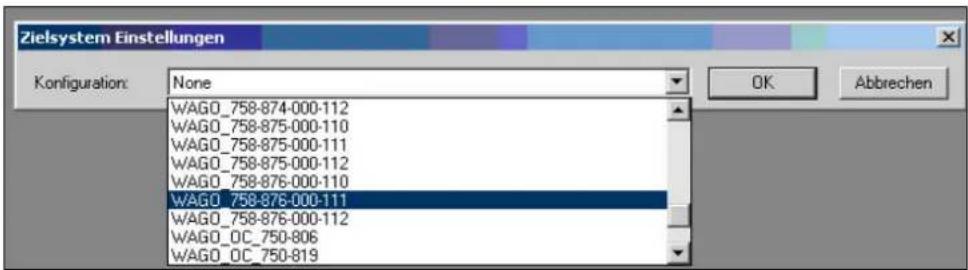
Abbildung 76: Zielsystem-Einstellungen (1)
-
Klicken Sie auf die Schaltfläche [OK]. Es öffnet sich das Fenster „Zielsystem Einstellungen“.
-
Klicken Sie im Fenster „Zielsystem Einstellungen“ auf die Schaltfläche [OK].
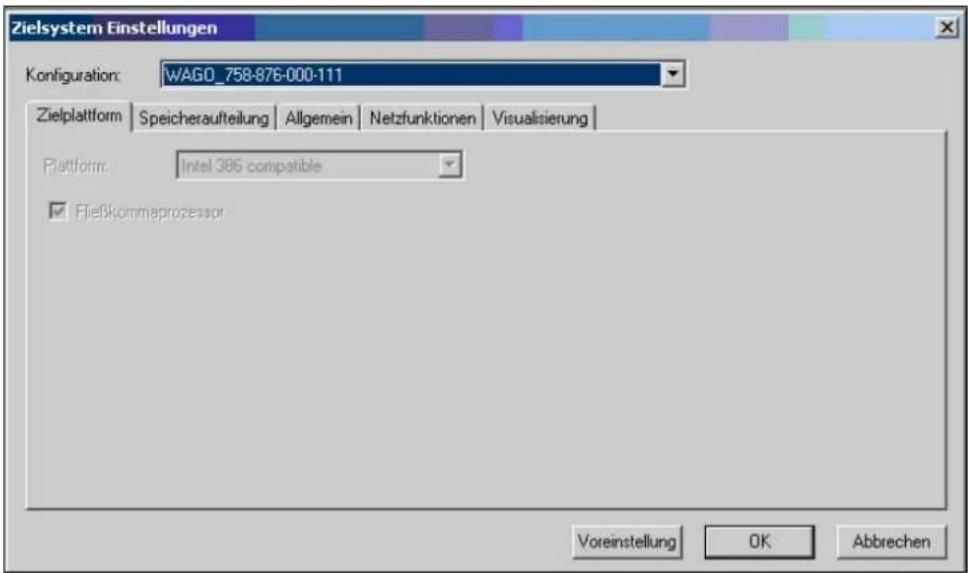
Abbildung 77: Zielsystem-Einstellungen (2)
- Klicken Sie im Fenster „Neuer Baustein“ auf [OK].
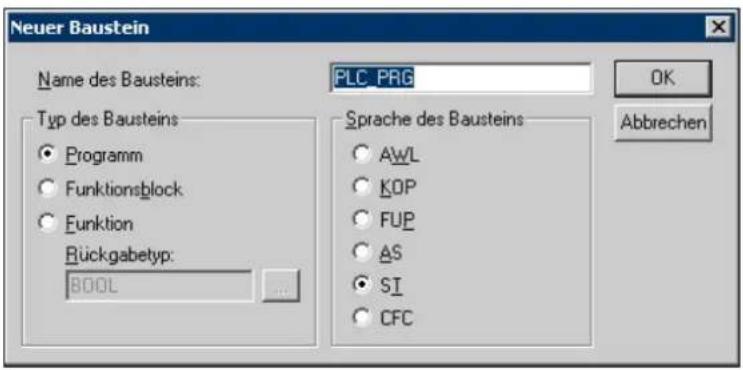
Abbildung 78: Fenster „Neuer Baustein“
- Klicken Sie auf den Karteireiter „Ressourcen“.
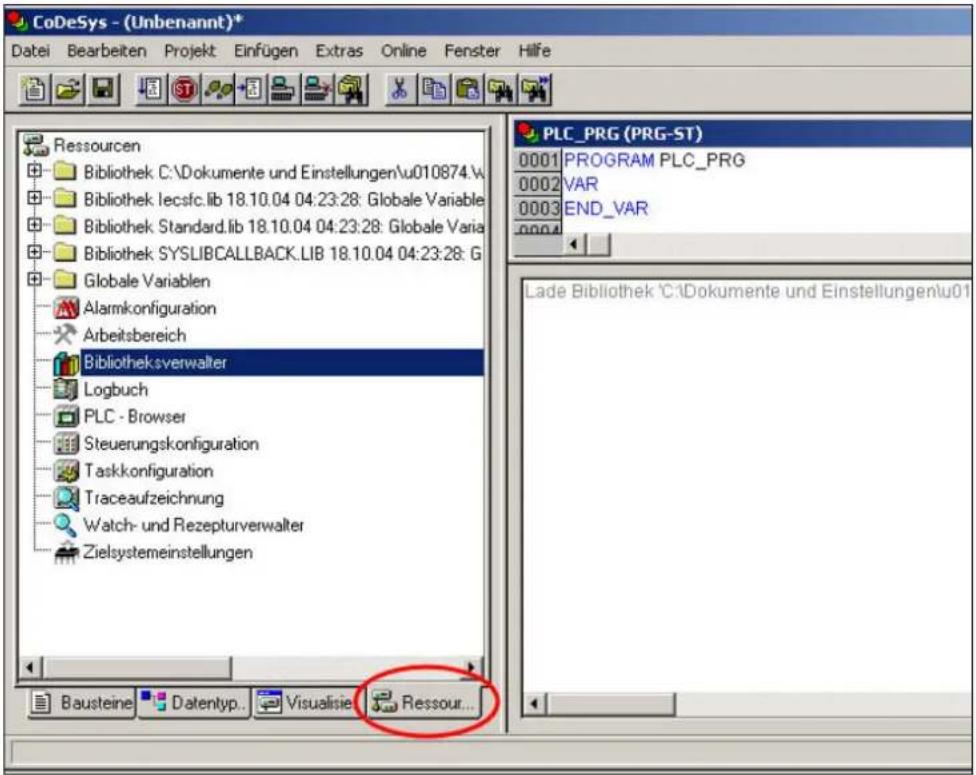
Abbildung 79: Karteireiter „Ressourcen“
- Klicken Sie im linken Fenster mit einem Doppelklick auf „Bibliotheksverwaltung“.
- Klicken Sie in der Menüleiste auf Einfügen > Weitere Bibliothek und wählen Sie mytest.lib.
- Klicken Sie auf den Karteireiter „Bausteine“.
- Anschließend rufen Sie die Funktion in CODESYS wie folgt auf:
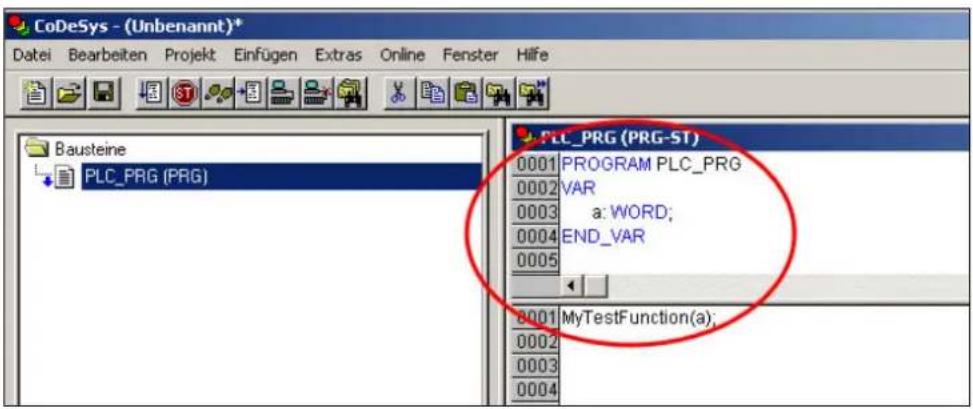
Abbildung 13: Fenster „PLC_PRG(PRG)“
12.2 Besonderheiten
12.2.1 Datentypen
Alle CODESYS-Datentypen können als Übergabeparameter verwendet werden. Dabei werden die CODESYS-Datentypen in C wie folgt interpretiert:
Tabelle 60: Datentypen
Auch Strukturen lassen sich übergeben. Dabei ist es wichtig, dass die Datentypen exakt eingehalten werden. Zudem sind die Strukturen zwingend mit dem Attribut „packed“ zu definieren. Somit würde die folgende CODESYS-Struktur
TYPE t_teststruct :
STRUCT
a : BYTE; b : WORD;
c : INT;
d : DWORD;
e : REAL;
f : POINTER TO STRING;
END_STRUCT
END_TYPE
Abbildung 80: Datei „Beispiel.lib“
in C wie folgt aussehen:
struct t_teststruct{ // Codesys-Style:
    char a; // BYTE
    unsigned short b; // WORD
    signed short c; // INT
    unsigned int d; // DWORD
    float e; // REAL
    char *f; // POINTER TO STRING
} __attribute__(packed));
Abbildung 81: Datei „Beispiel.h“
Zu beachten sind in der Datei „Beispiel.h“ die Datentypen und das Attribut „packed“.
Des Weiteren ist für jede in CODESYS erstellte Struktur eine init-Funktion in der Library zu erstellen. Für die Datei „Beispiel.h“ könnte die init-Funktion wie folgt aussehen:
Dabei muss sich der Name der Funktion aus dem Namen der Struktur und dem String „init“ zusammensetzen (z. B. t_teststructinit). Die Funktion wird beim Starten von CODESYS einmalig aufgerufen. Sie hat als Übergabeparameter einen Pointer auf die Struktur selbst und einen BOOL-Wert, der in diesem Fall nicht relevant ist.
12.2.3 Parameterübergabe per Referenz oder per Value
Es ist möglich, die Parameter mittels Referenz oder per Value zu übergeben. Dabei ist es wichtig, dass die richtige Reihenfolge und die Datentypen der Parameter zur Übergabe in die Funktion verwendet werden. Dazu sind die Datentypen aus der Tabelle im Kapitel „Datentypen“ zu beachten. Wird innerhalb des C-Programms auf falsch deklarierte Variablen zugegriffen, können Speicherzugriffsfehler auftreten. Diese führen zum Löschen (suspendieren) der Task durch das CODESYS-Laufzeitsystem.
12.3 Weitere Anwendungen
Ein Starten von beliebigen Linux-Programmen oder -Skripten ist über die Kapselung in eine C-Funktion möglich.
C-Funktionen können auch z. B. eine init-Funktion enthalten, welche eigene Linux-Threads erzeugt und somit eigenständige Programme enthält. Diese init-Funktionen lassen sich über CODESYS-System-Events, wie z. B. PLC-Start oder PLC-Stopp, aufrufen. Auf diesem Weg können auch komplette Applikationen in einem eigenen Thread gekapselt werden.
In init-Funktionen lassen sich auch Pointer auf gemeinsame Datenstrukturen übergeben, mit denen eine komfortable Datenschnittstelle zwischen CODESYS und C-Applikation ermöglicht wird.
13 Betriebssystem
13.1 Verwendeter Linux-Kernel
Für den I/O-IPC wird ein RT-Preempt Realtime-Kernel verwendet. Hierbei handelt es sich um einen Kernel, der mit dem entsprechenden Echtzeit-Patch versehen wurde. Dieser steht wie auch der Kernel unter GPL im Internet zur Verfügung: http://www.kernel.org/pub/linux/kernel/projects/rt/.
Diese Echtzeiterweiterung bringt die folgenden Vorteile:
• Voll prioritätsgesteuerte Prozesse im Echtzeitbereich.
- Möglichkeit zur Verwendung von Prozessen im User-Bereich mit dem CVS-Scheduler („Completely Fair Scheduling“).
• Priorisierung der Interrupt-Verarbeitung.
- Der System-Timer basiert auf dem Dynamic-Tick. Dadurch sind Reaktionszeiten im I/O-IPC nicht mehr an ein festes Zeitraster gebunden. Infolgedessen kann der I/O-IPC zyklische Prozesse in s-Bereich verarbeiten.
Als Bootloader für den I/O-IPC wird der GRUB verwendet. Zum Verändern der Starteinstellungen des Linux-Kernels drücken Sie innerhalb der von Ihnen eingestellten Wartezeit während der Startphase des GRUB eine der folgenden Tasten:
• Eine Taste auf der am I/O-IPC angeschlossenen Tastatur
• Bei einem geöffneten Terminalprogramm eine Taste auf der PC-Tastatur
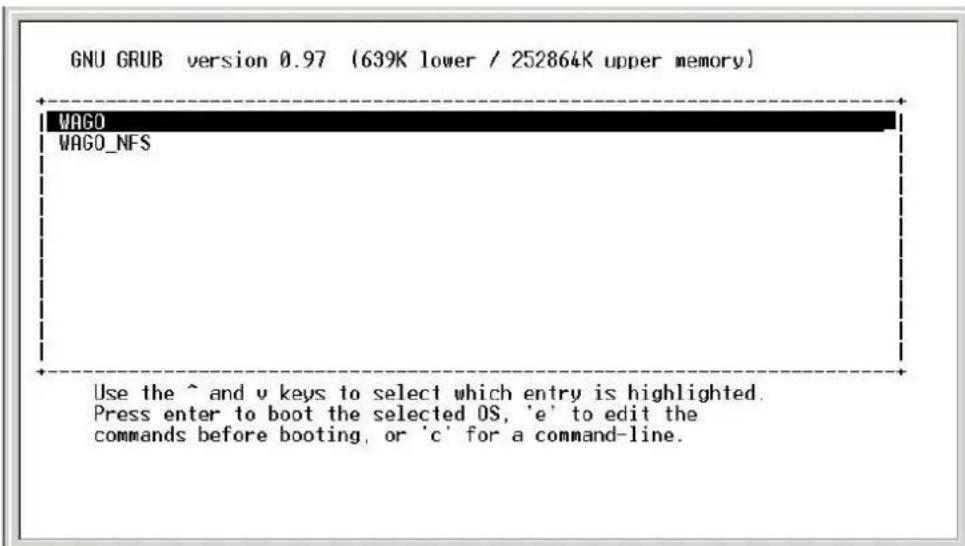
Abbildung 82: Serielle Konsole „Hyperterminal“
Im GRUB haben Sie die Wahl aus zwei Starteinstellungen für das Linux-Dateisystem:
• WAGO
Starten des Linux-Dateisystems vom internen Flash-Speicher.
- WAGO NFS
Starten des Linux-Dateisystems von einer zu definierenden, entfernten NFS-Partition.
Zum Ändern der Bootstrings (Übergabeparameter an den Kernel) drücken Sie auf der Tastatur die E-Taste. Dadurch können Sie eine feste IP-Adresse unter IP= festlegen bzw. unter VGA= die Auflösung des am I/O-IPC angeschlossenen Monitors einstellen.
Die Änderung des Startverhaltens wird nicht remanent gespeichert. Für die dauerhafte Speicherung ist im Linux-Dateisystem in der Datei /boot/grub/menu.lst der Parameter „default“ zu verändern.
13.3 Startablauf von Linux
Nach dem Einschalten des I/O-IPC startet zuerst das BIOS. Falls Sie dort die vom PC bekannten Einstellungen durchführen möchten, drücken Sie die Taste [Entf] bzw. [Del] auf der am I/O-IPC angeschlossenen Tastatur. Für den I/O-IPC sind an dieser Stelle keine Änderungen notwendig.
Im Anschluss an das BIOS startet der Bootloader GRUB, der den Kernel startet. Während der Hochlaufphase des Kernels wird die gesamte Hardware konfiguriert.
Nach der Hardwarekonfiguration startet der Kernel den ersten Userspace-Prozess (init). Wie bei großen Linux-Distributionen starten durch init die Startskripte in /etc/rc.d/... in alphabetischer und numerischer Reihenfolge.
Falls Sie eigene Anwenderprogramme starten möchten, können Sie weitere Einträge als Verweis auf Startskripte in diesem Verzeichnis anlegen. Diese Skripte werden automatisch beim Starten des I/O-IPCs ausgeführt.
Mit dem letzten rc.d-Skript wird CODESYS gestartet. Auf dem angeschlossenen Monitor wird die Target-Visualisierung von CODESYS angezeigt. Über [Alt] + [F2] der angeschlossenen Tastatur wechseln Sie auf die Linux-Konsole und mittels [Alt] + [F1] greifen Sie wieder auf die Target-Visualisierung zu.

Note
Verhalten beim Bootvorgang
Beim Bootvorgang wird eine Überprüfung des Dateisystems (Filesystem check) durchgeführt.
Diese Überprüfung kann die Anlaufzeit des Systems um mehrere Sekunden verzögern.
13.4 Linux-Konsole
Die Linux-Konsolen sind über die Tastatur wie folgt erreichbar:
| 1. Linux-Konsole | 2. Linux-Konsole | 3. Linux-Konsole |
| Target-Visualisierung | Linux | IPC-Configuration-Tool |
| [Alt] + [F1] | [Alt] + [F2] | [Alt] + [F3] |
Wenn Sie einzelne Konsolen deaktivieren wollen, müssen Sie die Datei /etc/inittab auf dem Gerät modifizieren. Das können Sie mit Hilfe des integrierten Editors vi oder über einen FTP-Upload / -Download tun. Die Datei /etc/inittab enthält die folgenden Zeilen:
tty1:2345:respawn:/sbin/getty 38400 tty1
tty2:23:respawn:/sbin/getty 38400 tty2
tty3:23:respawn:/etc/init.d/ipcconfig start
Die drei Kommandozeilen starten die in der Tabelle beschriebenen drei Konsolen. Kommentieren Sie einzelne Zeilen mit dem Zeichen „#“, wird die entsprechend kommentierte Linux-Konsole während des Systemstarts nicht mehr automatisch ausgeführt.
13.4.1 Zugriff auf die Linux-Konsole
GEFAHR

Passwörter ändern
Die Standard-Passwörter sind in dieser Betriebsanleitung dokumentiert und bieten so keinen hinreichenden Schutz. Ändern Sie die Passwörter entsprechend Ihren Erfordernissen.
Sie können auf die Linux-Konsole über verschiedene Wege zugreifen. Zum einen über Telnet, zum anderen über die RS-232-Schnittstelle. Auch über einen Monitor an der DVI-I-Schnittstelle in Verbindung mit einer USB-Tastatur ist der Zugriff auf die Linux-Konsole möglich.
Im Auslieferungszustand des I/O-IPC sind die folgenden Benutzer eingerichtet:
Tabelle 61: Benutzer für die Linux-Konsole
Sie können auch eigene Benutzer anlegen und löschen:
sudo adduser [Benutzer]
sudo deluser [Benutzer] sudo
Hinweis

Vorsicht beim Löschen von Benutzern (user)!
Mit deluser können Sie auch Benutzer vom Typ superuser löschen. Das kann dazu führen, dass Sie anschließend keinen Zugriff mehr auf das Gerät haben. Wollen Sie den Zugriff wieder herstellen, muss das Gerät über einen Firmwaredownload zurückgesetzt werden.
13.4.1.1 Zugriff über Telnet
Um über Telnet auf den I/O-IPC zuzugreifen, verwenden Sie ein Terminalprogramm wie z. B. minicom (unter Linux) oder auch Hyperterminal (unter Windows).
Bei Verwendung des Hyperterminals sind in der Anmeldeoberfläche folgende Einstellungen anzupassen:
Hostadresse: IP-Adresse der verwendeten ETHERNET-Schnittstelle des I/O-IPC Verbinden über: TCP/IP
Ferner können Sie auch über die Konsole von Linux bzw. von MS-DOS mittels Telnet auf den I/O-IPC zugreifen. Gehen Sie dazu folgendermaßen vor:
- Verbinden Sie die ETHERNET-Schnitstelle X9 des I/O-IPC über ein ETHERNET-Patchkabel mit Ihrem PC.
- Öffnen Sie eine Konsole Ihres PC.
- Geben Sie den Befehl telnet
ein.

Abbildung 83: Beispiel mit DOS-Konsole 1
- Geben Sie Ihren Benutzernamen ein (siehe Kapitel „Zugriff auf die Linux-Konsole“).

Abbildung 84: Beispiel mit DOS-Konsole 2
- Geben Sie das für Ihren Benutzer zugehörige Passwort ein. Die Linux-Konsole des I/O-IPC öffnet sich im HOME-Verzeichnis ( ^® ) des gewählten Benutzers.
13.4.1.2 Zugriff über RS-232-Schnittstelle und Terminalprogramm
Um über die RS-232-Schnittstelle mit Hilfe eines Terminalprogramms auf die Linux-Konsole zuzugreifen, gehen Sie folgendermaßen vor:
- Wählen Sie im WBM oder über das IPC-Configuration-Tool für die Schnittstelle die Linux-Konsole aus. Siehe dazu Kapitel „Administration“.
- Verbinden Sie die serielle Schnittstelle des PC über ein Nullmodemkabel mit der seriellen Schnittstelle X6 (11) des I/O-IPC.
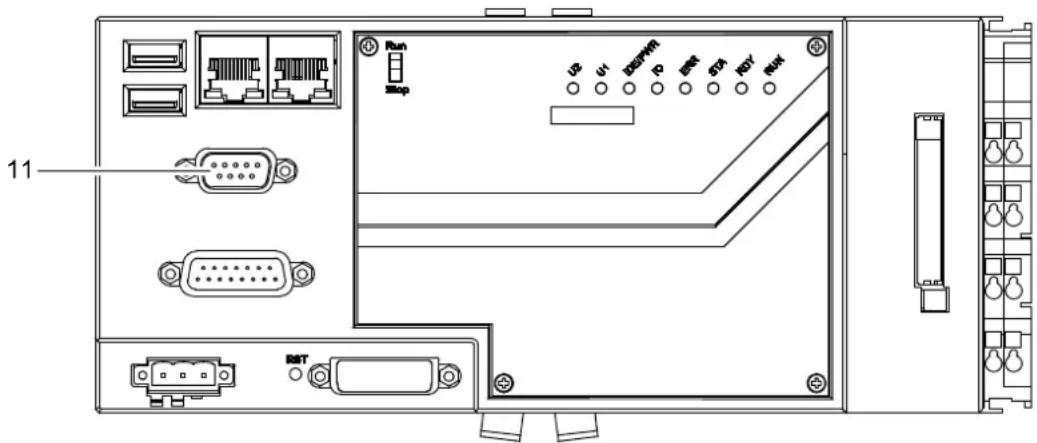
Abbildung 85: RS-232-Schnittstelle X6
-
Öffnen Sie auf Ihrem PC ein Terminalprogramm (Linux: z. B. minicom, Windows: z. B. Hyperterminal).
-
Geben Sie im Terminalprogramm die voreingestellten Kommunikationsparameter der RS-232-Schnittstelle des I/O-IPC ein:
• Geschwindigkeit: 115200 bit/sek
- Datenbreite: 8 Bit
- Parität: keine
- Stoppbits: 1 Bit
- Flusssteuerung: keine
-
Es erscheint das Startbild der Linux-Konsole.
-
Geben Sie Ihren Benutzernamen ein (siehe Kapitel „Zugriff auf die Linux-Konsole“).
-
Geben Sie das für Ihren Benutzer zugehörige Passwort ein. Die Linux-Konsole öffnet sich im HOME-Verzeichnis ( ^~ ) des gewählten Benutzers.
13.4.1.3 Zugriff über Tastatur und Monitor (DVI- und USB-Schnittstelle)
Um über einen an der DVI-I-Schnittstelle angeschlossenen Monitor/Touchscreen und eine mittels USB angeschlossene Tastatur auf die Linux-Konsole zuzugreifen, gehen Sie folgendermaßen vor:
- Schließen Sie einen Monitor an die DVI-I-Schnittstelle X7 (8) des I/O-IPC an.
- Schließen Sie eine USB-Tastatur an einem der beiden USB-Schnittstellen X10 (1) oder X11 (2) an.
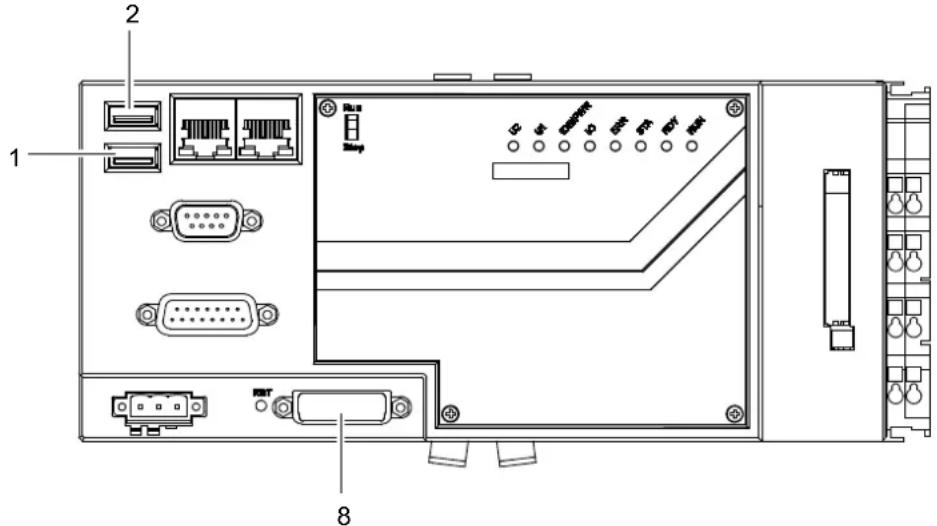
Abbildung 86: DVI-I-Schnittstelle X7 und USB-Schnittstellen X10/11
- Nach dem Start von Linux erscheint – wenn erstellt – auf dem Monitor das Startbild der Target-Visualisierung.
Hinweis

Auflösung des Monitors/Touchscreen
Wenn nur ein dunkles Bild angezeigt wird, dann stimmt evtl. die Auflösung des Monitors/Touchscreen nicht. Ändern Sie die Auflösung mittels WBM (siehe Kapitel“Seite ,HMI Settings”“).
-
Über die Tastenkombination [Alt] + [F2] wechseln Sie in die Linux-Konsole.
-
Geben Sie Ihren Benutzernamen ein (siehe Kapitel „Zugriff auf die Linux-Konsole“).
-
Geben Sie das für Ihren Benutzer zugehörige Passwort ein. Die Linux-Konsole des I/O-IPC öffnet sich im HOME-Verzeichnis ( ^® ) des gewählten Benutzers.
Über cat /proc/kmsg (alternativ dmesg) können Sie sich die Startmeldungen von Linux erneut anzeigen lassen.
13.4.2 Installierte Anwendungen
Ausgeliefert wird der I/O-IPC mit einem Basis-Image, welches bereits die wichtigsten Anwendungen im Dateisystem enthält. Folgende Anwendungen sind unter anderem enthalten:
- Bootloader: GRUB
• Dateisystem-Unterstützung für Ext2, Fat
• Konsoleninitialisierung: getty - FTP-Client/-Server
• Telnet-Client/-Server - SSH-Client/-Server
- Webserver (lighttpd)
- PHP5
- BootP-/DHCP-Clients
- NFS-Client
• Event-Manager (udevd) zum automatischen Einbinden von USB-Speichern - NTP-Client
13.4.3 Aufbau des Dateisystems
Das Dateisystem des internen Flash-Speichers ist im Auslieferungszustand wie folgt partitioniert:
Tabelle 62: Aufbau des Dateisystems
| Bezeichnung | Größe |
| Master-Boot-Record und Bootloader (grub) | ca. 1,5 MB |
| 1. Linux-System-Partition | ca. 40 MB |
| 2. Linux-System-Partition | ca. 40 MB |
| Home-Partition | ca. 40 MB |
| Restlicher Flash-Speicher, nicht partitioniert ca. 400 MB | |
Dabei enthält das Dateisystem, wie bei modernen Linux-Distributionen üblich, die folgenden Verzeichnisse mit den gängigen Programmen/Dateien:
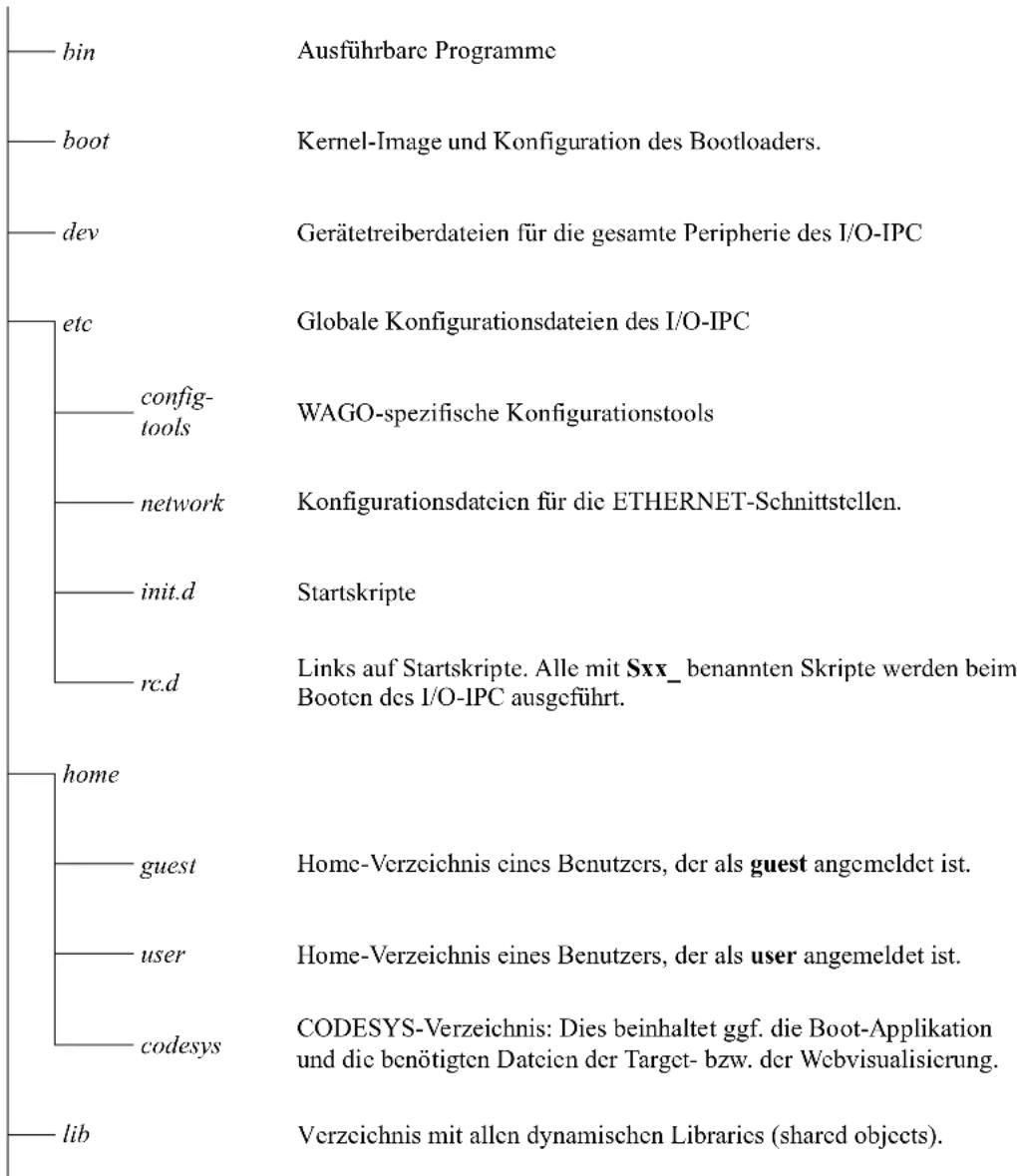
| Verzeichnis, welches alsmountpointfür die überautomount(udevd) eingebundenen Geräte (z. B. USB-Speicher) verwendet wird. Geräte die mit dem Dateisystem FAT formatiert sind, werden in /mediain einem Unterverzeichnis mit Ihrem Partitionsnamen eingebunden (weitere Details siehe Kapitel „SysLibFile, SysLibDir, SysLibFileAsync“) | |
| media | |
| mnt | mountpoint, der vom Benutzer verwendet werden kann. Im Auslieferungszustand hat dieses Verzeichnis keine Funktion. |
| proc | Virtuelles Verzeichnis, welches Informationen aus dem Kernel bereitstellt. |
| root | Home-Verzeichnis der Benutzerrootundadmin |
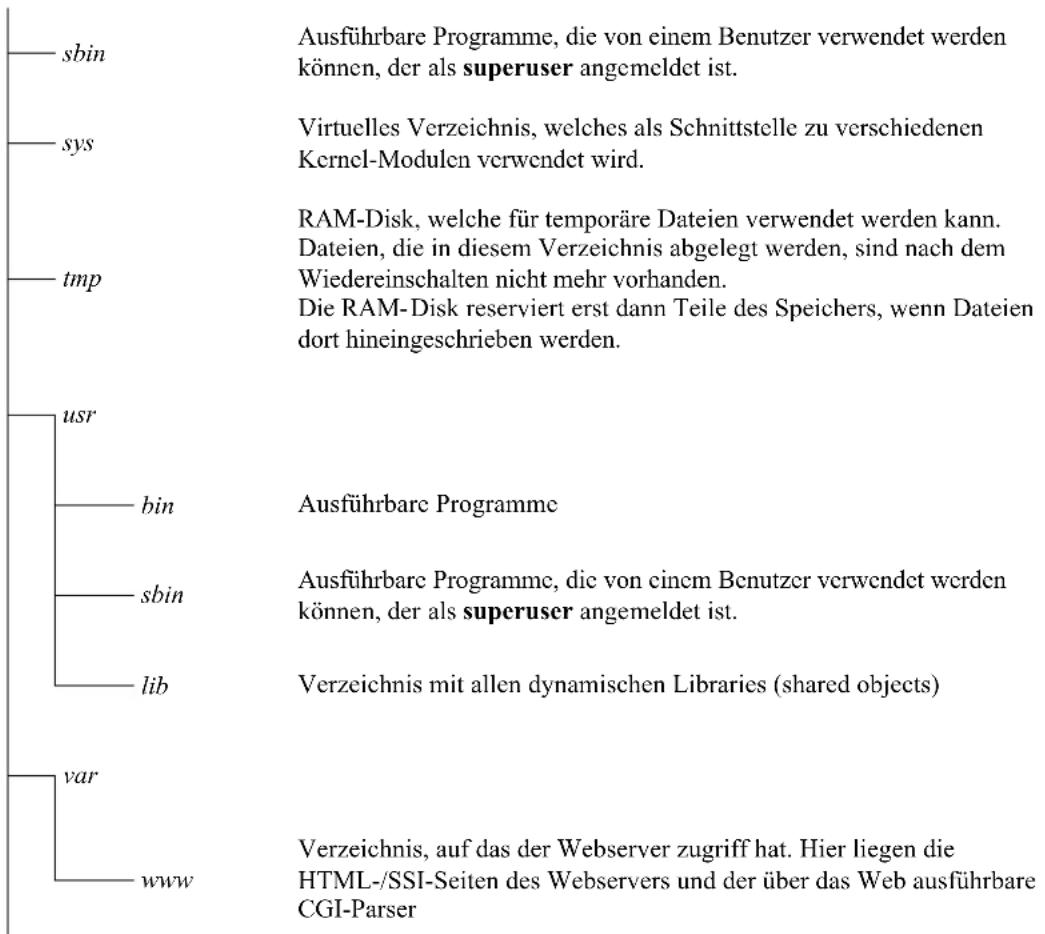
13.4.4 Installierte Shell (BASH)
Für den I/O-IPC ist eine BASH (Bourne-Again-Shell) installiert, welche die Builtin-Kommandos wie z. B.: cd beinhaltet. Außerdem stellt die BASH die Umgebungsvariablen zur Verfügung und ermöglicht das Navigieren im Dateisystem ebenso wie das Starten von Programmen.
13.4.5 Busybox und andere Hilfsprogramme
Busybox vereint viele Programme aus den Standard-Linux-Distributionen in einem Programm, um den Speicherbedarf im Dateisystem zu minimieren. Das Programm wird nur über symbolische Links aufgerufen. Busybox wertet den aufrufenden Namen aus und kann so verschiedene Funktionen in einem Programm zusammenfassend realisieren.
Unter anderem stellt das Programm Busybox folgende Funktionen zur Verfügung:
- mount Einbinden von Laufwerken Durch die Namensvergabe (PC: Format > Volumenbezeichnung) eingebundener Speichermedien (z. B. CF-Karte, USB-Speicher), werden diese im Dateisystem (/media) angezeigt.
- reboot Neustart des I/O-IPC
- ifconfig Zeigt die aktuellen Einstellungen der ETHERNET-Schnittstelle an. Zum Ändern dieser Einstellungen verwenden Sie das WBM oder IPC-Configuration-Tool.
- rmdir Verzeichnis löschen
Hinweis

Kompilieren der Busybox
Beim Kompilieren von Busybox können Sie die zu installierenden Programme auswählen. Dadurch passen Sie die Programmgröße entsprechend der benötigten Funktion an. Beim I/O-IPC sind für das System alle notwendigen Funktionen implementiert.
Zudem sind weitere Programme auf dem I/O-IPC installiert wie z. B. cp oder ftp. Die im Kapitel „Installierte Anwendungen“ aufgeführten Programme gehören ebenso dazu wie folgende Hilfsprogramme (Beispiele):
- htop, top
Programm zur Anzeige der Prioritäten und der verbrauchten Ressourcen einzelner Prozesse. - sed
Hilfsprogramm zum einfachen Parsen von Text-/Konfigurationsdateien. - gdbserver
Remote-Debugger - cyclictest
Messprogramm zum Erfassen der Echtzeitfähigkeit des Systems. - zip, unzip
Zum Packen bzw. Entpacken von Zip-Archiven.
13.5 Treiber für spezielle Hardwareteile
Durch den echtzeitfähigen Kernel sind Userspace-I/O-Treiber (UIO) realisierbar. Dabei wird über eine Speicher-Mapping-Funktionalität direkt vom Userspace auf die Hardware zugegriffen. Dadurch greifen Sie auf die Prozessabbilder der angeschlossenen Busklemmen zu sowie auf andere Hardware-Bereiche.
13.6 Einbinden eines USB-Druckers
An den USB-Schnittstellen können Sie einen Drucker für ASCII-Texte anschließen.
Um beispielsweise die Wörter Test0, Test1 und Test2 auszudrucken, geben Sie folgende Befehle ein:
Geduckt erscheinen die Wörter Test auf einer Seite wie folgt:
Test0
Test1
Test2
13.7 Installierte Dienste der ETHERNET-Schnittstelle
Für die ETHERNET-Schnittstelle sind im Auslieferungszustand des I/O-IPC verschiedenste Client-/Server-Dienste aktiviert. Nachfolgend ist eine Auswahl an installierten Diensten aufgeführt:
- Telnet-Server
Der Telnet-Server ermöglicht die Verbindung mehrerer Teilnehmer eines Netzwerks mit der Linux-Konsole des I/O-IPC. - Telnet-Client
Dieser dient zum Zugriff über ein Netzwerk auf die Konsole eines entfernten Telnet-Servers. - FTP-Server
Der FTP-Server ermöglicht den Zugriff mehrerer Teilnehmer eines Netzwerks auf das Dateisystem des I/O-IPC. - FTP-Client
Dieser ermöglicht den Austausch von Dateien mit fernen FTP-Servern. - Webserver
Teilnehmer im Netzwerk können mit einem Internet-Browser Informationen über die Einstellungen des I/O-IPC abrufen und diesen konfigurieren. - NTP-Client
Der NTP-Client erlaubt die Abfrage der genauen Uhrzeit von einem NTP-Server. - NFS-Client
Dieser dient zum Einbinden von freigegebenen Netzwerklaufwerken von NFS-Servern. - SNMP-Server
Durch den SNMP-Server ist es möglich, den I/O-IPC von einem PC zu überwachen und zu steuern. Ebenfalls besteht die Möglichkeit mittels SNMP Daten mit dem SPS-Programm auszutauschen (Siehe Anhang, Kapitel „WagoLibNetSnmp.lib“).
13.7.1 Telnet-Server (telnetd)
Der Telnet-Server ist im Auslieferungszustand des I/O-IPC aktiviert. Der telnetd-Daemon wird bei einer entsprechenden Anfrage über das ETHERNET aktiviert. Dadurch wird eine neue Linux-Konsole mit dem Zugang über Telnet erzeugt. Der Telnet-Daemon wird mit dem Skript /etc/rc.d/S07_telnetd gestartet bzw. gestoppt.
Zur Anmeldung am Telnet-Server geben Sie Ihren Benutzernamen und das dazugehörige Passwort ein. Die Linux-Konsole des I/O-IPC öffnet sich und das HOME-Verzeichnis des gewählten Benutzers wird angezeigt.
13.7.2 FTP-Server (pure-ftpd)
Das „File Transfer Protocol“ dient dazu, Dateien zwischen PC und dem I/O-IPC auszutauschen. Auf dem PC muss dabei nicht Linux installiert sein, da auch Windows FTP-Client-Funktionen bereitstellt.
Im Auslieferungszustand des I/O-IPC ist der FTP-Server aktiviert. Der FTP-Daemon wird mit dem Skript /etc/rc.d/S09_pureftd gestartet bzw. gestoppt und wartet danach auf entsprechende Anfragen.
Austausch der FTP-Dateien zwischen PC und I/O-IPC über ETHERNET
Um über ETHERNET mit FTP Dateien zwischen einem PC und dem I/O-IPC auszutauschen, ist ein FTP-Client nötig. Dazu können Sie sowohl einen Internet-Browser (Internet Explorer) als auch ein FTP-Programm (z. B. Filezilla, DOS-Konsole, Linux-Konsole) verwenden. Verwenden Sie für die FTP-Verbindung Port 21. Bei manchen FTP-Programmen, wie beispielsweise „Filezilla“, ist dieser nachträglich einzutragen.
Um beispielsweise den Windows-Internet-Explorer als FTP-Client zu nutzen, geben Sie folgende Adresse in die Adresszeile des Windows-Explorers ein:
ftp://username:password@hostname.
Beispiel: ftp://user:user@192.168.1.17.
Informationen zu Benutzern und Passwörtern der Linux-Konsole erhalten Sie im Kapitel „Zugriff auf die Linux-Konsole“.
Um beispielsweise die DOS-Konsole als FTP-Client zu nutzen, geben Sie in der Konsole folgenden Befehl ein:
ftp
C:\WINNT\system32\cmd.exe - ftp 192.168.1.17
Microsoft Windows 2000 [Version 5.00.2195]
(C) Copyright 1985-2000 Microsoft Corp.
U:\>ftp 192.168.1.17
Verbindung mit 192.168.1.17 wurde hergestellt.
220 FTP server ready.
Benutzer (192.168.1.17:(none)): root
331 User root OK. Password required
Kennwort:
230 OK. Current directory is /home
ftp>
Abbildung 87: DOS-Konsole
Nachdem Sie sich angemeldet haben, können Sie mit help die Hilfe aufrufen, welche die verfügbaren Befehle der FTP-Konsole des Slaves beschreibt. Zum Beispiel:
put Datei.html // Schreibt die Datei in den I/O-IPC
get Bild.gif // Liest die Datei vom I/O-IPC
cd/ // Wechselt in das Root-Verzeichnis
help // Zeigt alle implementierten Kommandos an
13.7.3 NFS-Server
Das NFS („Network File System“) ist ein Dienst, der den netzwerkübergreifenden Zugriff auf Dateien erlaubt. Wollen Sie z. B. das lokale Verzeichnis /home im Netzwerk freigeben, dann fügen Sie in der Konfigurationsdatei /etc/exports folgende Zeile hinzu:
/home *(rw, sync, all_squash, anonuid=<uid>, anongid=<gid>)
Für
> id
uid=0 (root) gid=0 (root)
Für dieses Beispiel lautet die Zeile der Datei /etc/exports folgendermaßen:
/home *(rw, sync, all_squash, anonuid=0, anongid=0)
13.7.4 FTP-Client
Der FTP-Client ermöglicht Dateien von einem FTP-Server zu laden bzw. zu schreiben. Der FTP-Client ist im Verzeichnis /bin installiert und steht so jedem User zur Verfügung. Verwenden Sie für die FTP-Verbindung Port 21.
Bedienung des FTP-Clients
Um den FTP-Client zu nutzen, muss auf einem fernen PC ein FTP-Server mit einem bekannten Benutzer für den FTP-Zugang vorhanden sein. Zum Starten des FTP-Clients geben Sie folgenden Befehl ein:
ftp <IP/hostname>
Beispiel: ftp 192.168.1.11
Der FTP-Server fragt Benutzer und Passwort ab. Nach erfolgreicher Anmeldung können Sie Befehle auf dem Server ausführen. Mit help fragen Sie die verfügbaren Befehle des Servers ab. Der Server liefert dann eine Liste aller verfügbaren FTP-Befehle. Eine Beschreibung eines Befehls erhalten Sie mit help
13.7.5 Webserver (lighttp)
Lighttp ist ein Programm unter GPL und zeichnet sich besonders durch seine Schnelligkeit aus. Die Syntax der Konfigurationsdatei ist am Apache-Webserver angelehnt wodurch er einfach einzurichten ist. Der Webserver verfügt auch über eine PHP5-Unterstützung, die bereits für die Webseiten des WBM verwendet wird.
Der Webserver ist im Auslieferungszustand des I/O-IPC aktiviert. Er stellt über das Web-based Management eine grafische Oberfläche zur Verfügung, über die Sie den I/O-IPC konfigurieren können. Siehe dazu Kapitel „Konfiguration mittels Web-based Management (WBM)“.
Die bereits hinterlegten Webseiten liegen im Verzeichnis /var/www. Im Verzeichnis /var/www/cgi-bin/ befindet sich ein CGI-Parser, der es ermöglicht, dynamische Webseiten zu erzeugen. Beispiele, die den CGI-Parser verwenden, liegen im Verzeichnis /var/www/wbm und realisieren das WBM zur Konfiguration des I/O-IPC.
13.7.6 NTP-Client
Der I/O-IPC stellt eine NTP-Client-Funktionalität durch das Programm ntpclient bereit. Mit NTP kann von einem entfernten NTP-Server die Uhrzeit abgefragt werden. Verwenden Sie für die NTP-Verbindung Port 123.
Für im Internet anzusprechende NTP-Server sind Routing und Firewall entsprechend einzustellen. Bei NTP wird die Zeit in einem 64-Bit-Wert übertragen und hat so eine Auflösung von ca. 0,25 ns. Die Genauigkeit der Zeitübertragung wird im Internet mit +/-10 ms und in lokalen Netzwerken mit bis zu +/-200 μs angegeben.
Die Konfiguration und Aktivierung/Deaktivierung des NTP-Clients führen Sie über das WBM durch.
13.7.7 NFS-Client
Ein NFS-Client ist im Kernel integriert, wodurch es ermöglicht wird, entfernte Laufwerke dem eigenen Dateisystem hinzuzufügen. Um ein Verzeichnis eines fernen Systems einzubinden, wird es wie eine Partition einer Festplatte mit dem Befehl mount der Linux-Verzeichnisstruktur zugeordnet. Um den NFS-Dienst zu nutzen, muss auf dem fernen PC ein NFS-Server mit einem entsprechend freigegebenen Verzeichnis vorhanden sein. Das Einbinden des entfernten Verzeichnisses in das Dateisystem des I/O-IPC wird mit dem folgenden Befehl durchgeführt:
mount -t nfs -o nolock <IP/hostname>:/<Verzeichnis>/<lokales Verzeichnis>
Beispiel: > mount -t nfs -o nolock 192.168.1.12:/targetfs /mnt
Im Auslieferungszustand ist das Laufwerk /mnt vorhanden. Es dient zur Einbindung fremder Laufwerke. Der Zugriff auf das über NFS eingebundene Laufwerk wird wie bei einem Zugriff auf ein lokales Verzeichnis vorgenommen. Soll der I/O-IPC z. B. beim Systemstart automatisch Laufwerke einbinden, können Sie diese im Verzeichnis /etc/rc.d über ein Skript aufrufen.
13.7.8 SNMP-Agent
Das „Simple Network Management Protocol“ dient zum Überwachen und Steuern von Netzwerkkomponenten. Bei der Kommunikation via SNMP kommen SNMP-Manager (Clients) und SNMP-Agenten (Server) zum Einsatz.
Der auf einem PC installierte Manager steuert über ein TCP/IP-Netzwerk den auf dem I/O-IPC installierten Agenten. Er kann sowohl Anfragen an den I/O-IPC senden als auch Antworten von ihm erhalten. Der Agent dient zum Erfassen und Übertragen von Gerätedaten (Name, Status, OIDs usw.) dienen.
Die Daten eines Gerätes, auf die der Agent zugreift oder modifizieren kann, heißen SNMP-Objekte. Die SNMP-Objekten werden über die MIB-Datei (MIB bedeutet „Management Information Base“) dem Manager bekannt gegeben. Für die eindeutige Adressierung der einzelnen Infos innerhalb einer MIB sind OIDs zuständig (Object Identifier).
Die Konfiguration von dem SNMP-Agenten des I/O-IPC führen Sie über das Web-based Management (WBM) durch.
Das SNMP wird in der Version 1, 2c und 3 unterstützt. Im Auslieferungszustand des I/O-IPC ist der SNMP-Agent aktiviert. Bei SNMP in der Version 1 und 2c handelt es sich um einen gerätegebundenen Nachrichtenaustausch. Dazu muss die IP-Adresse des Managers angegeben werden. Mit dieser eingestellten IP-Adresse kann ein Manager mit dem Netzwerk-Teilnehmer kommunizieren. In der Version 3 vom SNMP ist der Nachrichtenaustausch an Benutzer gebunden. Jedes Gerät, welches die über das WBM eingestellten Passwörter kennt, kann Werte aus dem I/O-IPC lesen bzw. schreiben. Bei SNMPv3 können die Nutzdaten der SNMP-Nachrichten zudem auch verschlüsselt übertragen werden. So können die
angefragten und zu schreibenden Werte nicht im ETHERNET mitgehört werden. Deshalb wird SNMPv3 häufig in sicherheitsrelevanten Netzwerken verwendet.
Zum Anlegen kundenspezifischer Variablen (OID) steht Ihnen die CODESYS-Bibliothek WagoLibNetSnmp.lib zur Verfügung. Ausführliche Informationen zu den Datenpaketen, die über SNMP die Kommunikation ermöglicht erhalten Sie im Anhang, Kapitel „WagoLibNetSnmp.lib“.
14 Diagnose
14.1 Betriebs- und Statusmeldungen
In der unten stehenden Tabelle sind alle Betriebs- und Statusmeldungen des I/O-IPC beschrieben, die durch die LEDs angezeigt werden:
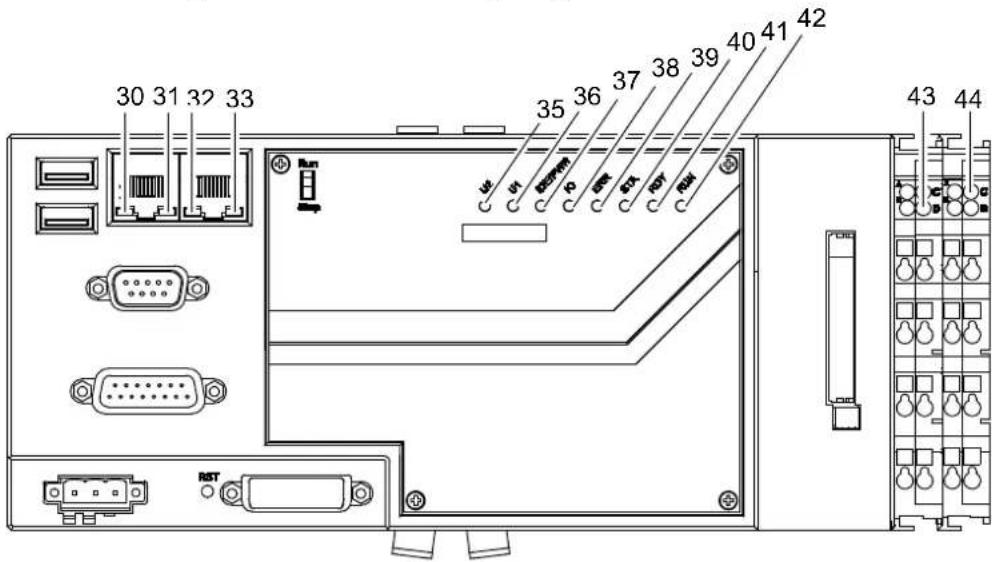
Abbildung 88: Kennzeichnung der LEDs
Tabelle 63: Betriebs- und Statusmeldungen des I/O-IPC
| Position | LED | Farbe/Status | Ursache | Erläuterung/Abhilfe |
| 30/32 | ACT/LNK | Aus | I/O-IPC hat keine Verbindung zum Ethernet-Netzwerk. | Überprüfen Sie die Verkabelung der ETHERNET-Schnittstellen X8/X9. |
| Gelb | Verbindung zum ETHERNET-Netzwerk ist vorhanden. | - | ||
| Gelb blinkend | Datenaustausch über das ETHERNET-Netzwerk findet statt. | - | ||
| 31/33 | Speed | Grün | Übertragungsgeschwindigkeit 100 Mbit/s | Übertragungsgeschwindigkeit wird von den Teilnehmerndes ETHERNET-Netzwerks definiert. |
| Aus | Übertragungsgeschwindigkeit 10 Mbit/s | |||
| 35 | U2 | Grün, rot, gelb, aus | - | Vom Anwender frei programmierbare LED (mittels der MiscLib.lib). |
| 36 | U1 | Grün, rot, gelb, aus | - | Vom Anwender frei programmierbare LED (mittels der MiscLib.lib). |
Tabelle 63: Betriebs- und Statusmeldungen des I/O-IPC
| Position | LED | Farbe/Status | Ursache | Erläuterung/Abhilfe |
| 37 | IDE/PWR | Grün | 24-V-Versorgungsspannung ist am I/O-IPC vorhanden. | - |
| Rot | 24-V-Versorgungsspannung ist am I/O-IPC vorhanden und es wird auf den internen Flash-Speicher oder auf die CF-Karte zugegriffen. | - | ||
| 38 | IO | - Grün-rot blinkend - aus | Der I/O-IPC befindet sich in der Startphase. - | |
| Grün blinkend | Keine Störung am I/O-IPC.Geschwindigkeits-anzeige zur Aktualisierung des Klemmenbusses.Ohne CODESYS-Anwendung ist nur ein kurzes Blinken sichtbar. | - | ||
| Rot blinkend | Anzeige von Störmeldungen durch den Blinkcode. | Werten Sie den Fehlercode aus.Detaillierte Informationen dazu entnehmen Sie bitte Kapitel„Diagnosemeldungen (I/O-LED)“. | ||
| 41 | RDY | Aus - Ohne Funktion | ||
| 42 | RUN | |||
Tabelle 64: Betriebs- und Statusmeldungen des I/O-IPC
| Position | LED | Farbe/Status | Ursache | Erläuterung/Abhilfe |
| 43 | Klemmenbus-schnittstelle | Aus | - | Leuchtet die LED, dann haben Sie die Versorgungsspannung nicht korrekt angeschlossen. Verwenden Sie zur Einspeisung die Potentialeinspeise- oder Filterklemme. Siche dazu Kapitel „Versorgungsspan-nung anschließen“. |
| 44 | Potentialein-speiseklemme 750-602, LED C | Grün | 24-V-Versorgungsspannung an den Leistungskontakten vorhanden. | - |
| Aus | 24-V-Versorgungsspannung an den Leistungskontakten nicht vorhanden. | Schließen Sie die Versorgungsspannung an. | ||
| Optionale Filterklemme 750-626, LED A | Grün | 24-V-Versorgungsspannung vorhanden. | - | |
| Aus | 24-V-Versorgungsspannung nicht vorhanden. | Schließen Sie die Versorgungsspannung an. | ||
| LED C | Grün | 24-V-Versorgungsspannung an den Leistungskontakten vorhanden. | - | |
| Aus | 24-V-Versorgungsspannung an den Leistungskontakten nicht vorhanden. | Schließen Sie die Versorgungsspannung an. |
Tabelle 65: Betriebs- und Statusmeldungen der ERR- und STA-LED
| Position | LED | Farbe/Status | Ursache | Erläuterung/Abhilfe |
| 39 | ERR | Aus | Ohne Funktion | - |
| 40 | STA | Aus |
14.2 Diagnosemeldungen (I/O-LED)
Dieses Kapitel beschreibt detailliert die I/O-LED (38).
Diese zeigt Diagnosemeldungen des I/O-IPC in Form eines Blinkcodes an. Die Anzahl der Blinkimpulse weist auf Fehlercodes und Fehlerargumente hin, die der genauen Fehlerfindung dienen. Siehe dazu die folgenden Kapitel.
Bei mehreren aufgetretenen Diagnosemeldungen blinkt immer die als erste aufgetretene Diagnosemeldung, bis diese behoben ist. Erst im Anschluss daran wird eine evtl. weitere Diagnosemeldung angezeigt.
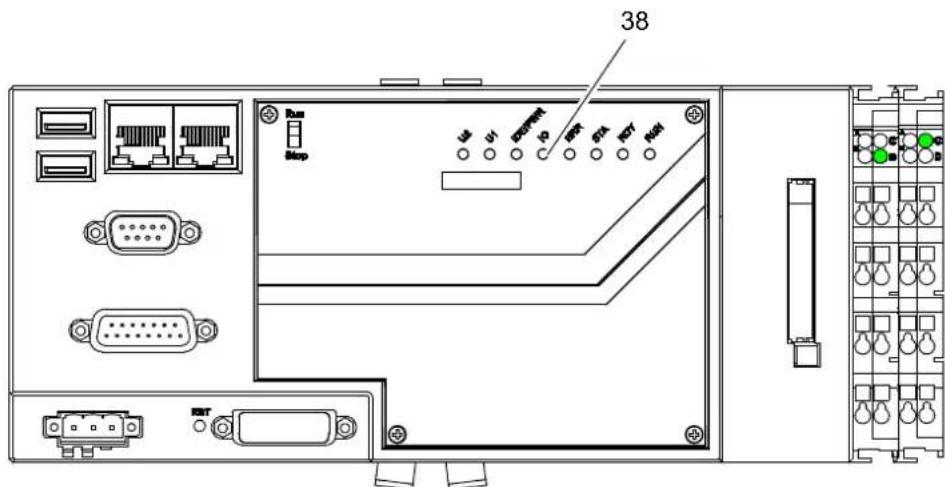
Abbildung 89: Anzeige der Blinkcodes durch die I/O-LED
14.2.1 Ablauf der Blinksequenz
Eine Diagnose (Störung) wird immer zyklisch mit drei Blinksequenzen dargestellt:
- Die erste Blinksequenz (flackern) leitet die Störmeldung ein.
- Nach einer Pause von ca. 1 Sekunde erscheint die zweite Blinksequenz. Die Anzahl der Blinkimpulse gibt den Fehlercode an, der die Art des Fehlers beschreibt.
- Nach einer weiteren Pause erscheint die dritte Blinksequenz. Die Anzahl der Blinkimpulse gibt das Fehlerargument an, welches ergänzende Fehlerbeschreibungen liefert, z. B. an welchen der am I/O-IPC angeschlossenen Busklemmen ein Fehler vorliegt.

flowchart
graph TD
    A["Vorsorgungsspannung einschalten"] --> B["Start des I/O-IPC\nRote und grüne IO-LED blinken"]
    B --> C{Störung}
    C -->|Ja| D["1. Pause"]
    D --> E["Rote IO-LED\n2. Blinksequenz\nFehlercode (Anzahl Blinkimpulse)"]
    E --> F["2. Pause"]
    F --> G["Rote IO-LED\n3. Blinksequenz\nFehlerargument (Anz. Blinkimp.)"]
    G --> H["Betriebsbereit"]
    C -->|Nein| I["Grüne I/O-LED an,\nrote IO-LED aus"]
    I --> H
Abbildung 90: Ablaufdiagramm der Blinksequenz
14.2.2 Beispiel einer Diagnosemeldung mittels Blinkcode
Folgendes Beispiel verdeutlicht die Darstellung einer Diagnosemeldung mittels Blinkcode. Es wird ein Datenfehler am Klemmenbus angezeigt, der durch das Entfernen einer Busklemme verursacht wird, die sich an der 6. Position des I/O-IPC befindet.
Einleitung der Startphase
- Die I/O-LED beginnt mit der Einleitung der Startphase: Ein Zyklus von ca. 10 Hz (10 Blinkzeichen/Sekunde).
- Es folgt eine Pause von ca. einer Sekunde.
Fehlercode 4: Datenfehler am Klemmenbus
-
Die I/O-LED blinkt 4 Zyklen von ca. 1 Hz.
-
Es folgt eine Pause von ca.1 Sekunde.
Fehlerargument 5: Busklemme auf dem 6. Steckplatz
- Die I/O-LED blinkt 5 Zyklen von 1 Hz. Dies bedeutet, dass am Klemmenbus nach der 5ten Busklemme eine Unterbrechung aufgetreten ist.
- Der Blinkcode startet mit dem Flackern die erneute Einleitung der Startphase. Bei nur einer Störung wiederholt sich dieser Ablauf.
14.2.3 Bedeutung der Blinkcodes und Maßnahmen zur Fehlerbehebung
Dieses Kapitel beschreibt die durch die I/O-LED als Blinkcode ausgegebenen Diagnosen.
Lassen sich die nachfolgenden Diagnosen nicht mit den angegebenen Maßnahmen beseitigen, kontaktieren Sie bitte den WAGO-Support. Teilen Sie diesem den Blinkcode mit, der ausgegeben wird.
Tel.: +49 571 887 555
Fax: +49 571 887 8555
E-Mail: support@wago.com
Tabelle 66: Bedeutung der Blinkcodes und Maßnahmen zur Fehlerbechebung
| Fehlerargument | Ursache | Beseitigung |
| Fehlercode 1: Hardware- und Konfigurationsfehler | ||
| - | Ungültige Parameter-Prüfsumme des Klemmenbuscontrollers (Klemmenbusschnittstelle) | - Schalten Sie die Versorgungsspannung des I/O-IPC ab und wechseln Sie ihn aus.- Schalten Sie anschließend die Versorgungsspannung wieder ein. |
| 1 | Während der Inlinecode-Generierung hat der interner Pufferspeicher die max. Datenmenge überschritten | - Schalten Sie die Versorgungsspannung des I/O-IPC ab.- Reduzieren Sie die Anzahl der Busklemmen.- Schalten Sie die Versorgungsspannung wieder ein. |
| 2 | Busklemme(n) mit nichtunterstütztem Datentyp | Aktualisieren Sie die Firmware des I/O-IPC. Bleibt der Fehler bestehen, liegt ein Fehler an einer Busklemme vor. Ermitteln Sie diese wie folgt:- Schalten Sie die Versorgungsspannung aus.- Platzieren Sie die Endklemme in der Mitte der angeschlossenen Busklemmen.- Schalten Sie die Versorgungsspannung wieder ein.- Falls die I/O-LED noch rot blinkt, schalten Sie die Versorgungsspannung erneut aus und platzieren Sie die Endklemme in der Mitte der ersten Hälfte der Busklemmen (zum I/O-IPC hin).- Wenn die LED nicht mehr blinkt, schalten Sie die Versorgungsspannung ab und platzieren Sie die Endklemme in der Mitte der zweiten Hälfte der Busklemmen (weg vom I/O-IPC).- Schalten Sie die Versorgungsspannung wieder ein.Wiederholen Sie diese Prozedur so oft, bis Sie die defekte Busklemme ermittelt haben.Tauschen Sie diese anschließend aus. |
Tabelle 66: Bedeutung der Blinkcodes und Maßnahmen zur Fehlerbehebung
| Fehlerargument | Ursache | Beseitigung |
| 3 | Unbekannter Modultyp des Flash-Programmspeichers | - Schalten Sie die Versorgungsspannung des I/O-IPC ab und wechseln Sie ihn aus.- Schalten Sie anschließend die Versorgungsspannung wieder ein. |
| 4 | Fehler beim Beschreiben des Flash-Speichers aufgetreten | - Schalten Sie die Versorgungsspannung des I/O-IPC ab und wechseln Sie ihn aus.- Schalten Sie anschließend die Versorgungsspannung wieder ein. |
| 5 | Fehler beim Löschen eines Flash-Sektors aufgetreten | |
| 6 | Die Busklemmenkonfiguration nach einem Klemmenbus-Reset stimmt nicht mit der nach dem letzten Start des I/O-IPC überein. | Starten Sie den I/O-IPC neu, indem Sie- die Versorgungsspannung abschalten und anschließend wieder einschalten oder- die Reset-Taste auf dem I/O-IPC drücken. |
| 7 | Fehler beim Beschreiben des seriellen EEPROM aufgetreten | - Schalten Sie die Versorgungsspannung des I/O-IPC ab und wechseln Sie ihn aus.- Schalten Sie anschließend die Versorgungsspannung wieder ein. |
| 8 | Unzulässige Hardware-/Firmware-Kombination | |
| 9 | Ungültige Prüfsumme im seriellen EEPROM | |
| 10 | Initialisierung des seriellen EEPROM fehlgeschlagen | |
| 11 | Fehler beim Lesezugriff auf dem seriellen EEPROM aufgetreten | - Schalten Sie die Versorgungsspannung des I/O-IPC ab und reduzieren Sie die Anzahl der Busklemmen.- Schalten Sie anschließend die Versorgungsspannung wieder ein. |
| 12 | Zeit für Zugriff auf dem seriellen EEPROM überschritten | - Schalten Sie die Versorgungsspannung des I/O-IPC ab und wechseln Sie ihn aus.- Schalten Sie anschließend die Versorgungsspannung wieder ein. |
| 14 | Maximale Anzahl an Gateway- oder Mailboxklemmen überschritten | - Schalten Sie die Versorgungsspannung des I/O-IPC ab.- Reduzieren Sie die Anzahl der Gateway- oder Mailboxklemmen.- Schalten Sie anschließend die Versorgungsspannung wieder ein. |
| Fehlercode 2: Nicht verwendet | ||
| - | - | - |
Tabelle 66: Bedeutung der Blinkcodes und Maßnahmen zur Fehlerbechebung
| Fehlerargument | Ursache | Beseitigung |
| Fehlercode 3: Klemmenbus-Protokollfehler | ||
| - | Störung der Klemmenbuskommunikation; defekte Busklemme kann nicht ermittelt werden | Ist am I/O-IPC eine Potentialeinspeiseklemme (z. B. 750-602) angeschlossen, stellen Sie sicher, dass diese funktioniert (siehe dazu Kap. „LED-Signalisierung“). Ist die Einspciseklemme fehlerfrei, dann liegt eine Störung an einer Busklemme vor. Ermitteln Sie diese Busklemme wie folgt:- Schalten Sie die Versorgungsspannung aus.- Platzieren Sie die Endklemme in der Mitte der angeschlossenen Busklemmen.- Schalten Sie die Versorgungsspannung wieder ein.- Falls die I/O-LED noch rot blinkt, schalten Sie die Versorgungsspannung erneut aus und platzieren Sie die Endklemme in der Mitte der ersten Hälfte der Busklemmen (zum I/O-IPC hin).Wenn nur noch eine Busklemme übrig ist, aber die LED noch blinkt, dann ist diese oder die Klemmenbusschnittstelle des I/O-IPC defekt. Tauschen Sie die Busklemme oder den I/O-IPC aus.- Wenn die LED nicht mehr blinkt, schalten Sie die Versorgungsspannung ab und platzieren Sie die Endklemme in der Mitte der zweiten Hälfte der Busklemmen (weg vom I/O-IPC).- Schalten Sie die Versorgungsspannung wieder ein.Wiederholen Sie diese Prozedur so oft, bis Sie die defekte Busklemme ermittelt haben. Tauschen Sie diese anschließend aus. |
Tabelle 66: Bedeutung der Blinkcodes und Maßnahmen zur Fehlerbehebung
| Fehlerargument | Ursache | Beseitigung |
| Fehlercode 4: Physischer Fehler am Klemmenbus | ||
| - | Fehler in der Klemmenbus-Datenkommunikation oder Unterbrechung des Klemmenbusses am I/O-IPC | - Schalten Sie die Versorgungsspannung des I/O-IPC ab.- Stecken Sie eine Busklemme für Prozessdaten an den I/O-IPC.- Stecken Sie als letztes die Endklemme an den I/O-IPC.Wird kein Fehlerargument von der I/O-LED ausgegeben, liegt ein Fehler an der Klemmenbusschnittstelle vor und der I/O-IPC ist auszutauschen. |
| n* | Klemmenbusunterbrechung nach der n-ten Prozessdatenklemme. | - Schalten Sie die Versorgungsspannung des I/O-IPC ab.- Tauschen Sie die (n+1)-te Prozessdatenklemme aus.- Schalten Sie die Versorgungsspannung wieder ein.Busklemmen, die keine Daten liefern, werden nicht beachtet (z. B. Einspeiseklemme ohne Diagnose). |
| Fehlercode 5: Klemmenbus-Initialisierungsfehler | ||
| n* | Fehler in der Registerkommunikation während Klemmenbusinitialisierung | - Schalten Sie die Versorgungsspannung des I/O-IPC ab.- Tauschen Sie die (n+1)-te Prozessdatenklemme aus.- Schalten Sie die Versorgungsspannung wieder ein.Busklemmen, die keine Daten liefern, werden nicht beachtet (z. B. Einspeiseklemme ohne Diagnose). |
| Fehlercode 6: Designfehler in der Knotenkonfiguration | ||
| 5 | Maximalgröße des Prozessabbilds überschritten | - Schalten Sie die Versorgungsspannung des I/O-IPC ab und reduzieren Sie die Anzahl der Busklemmen.- Schalten Sie die Versorgungsspannung wieder ein. |
| Fehlercode 7: Nicht verwendet | ||
| - | - | - |
| Fehlercode 8: Nicht verwendet | ||
| - | - | - |
Tabelle 66: Bedeutung der Blinkcodes und Maßnahmen zur Fehlerbechebung
| Fehlerargument | Ursache | Beseitigung |
| Fehlercode 9: CPU-Ausnahmefehler | ||
| 1 | UngültigeProgrammanweisung | Störung der Programmabfolge.Kontaktieren Sie den WAGO-Support. |
| 2 | Überlauf Stapelspeicher | Störung der Programmabfolge.Kontaktieren Sie den WAGO-Support. |
| 3 | Unterlauf Stapelspeicher | Störung der Programmabfolge.Kontaktieren Sie den WAGO-Support. |
| 4 | Ungültiges Ereignis (NMI) | Störung der Programmabfolge.Kontaktieren Sie den WAGO-Support. |
15 Service
In diesem Kapitel erhalten Sie Informationen zu Wartungs- und Servicetätigkeiten.
VORSICHT

Heiße Oberfläche!
Während des Betriebs können hohe Oberflächentemperaturen am Gehäuse des I/O-IPC auftreten. War der I/O-IPC in Betrieb, lassen Sie ihn abkühlen, bevor Sie diesen berühren.
15.1 Austausch der Batterie
Wenn Sie bei fehlender Spannungsversorgung die Batterie wechseln, stellen Sie sicher, dass Sie eine neue Batterie vom Typ CR2025 (Li/MnO _2 , 165 mAh) folgender Hersteller einsetzen: Varta, Sony, Renata, Mitsubishi, Sanyo oder Toshiba.
Ein Kondensator sorgt kurze Zeit für die fehlende Spannungsversorgung der Echtzeituhr. Die Daten des SRAM bleiben dadurch beim Wechsel der Batterie erhalten.
VORSICHT

Explosionsgefahr!
Eine falsch eingesetzte Batterie kann explodieren. Achten Sie darauf, dass Sie die Batterie korrekt einlegen (Pluspol obenliegend). Bei Nichtbeachtung besteht die Gefahr von Personen- und Sachschäden.
ESD

Elektrostatische Entladung!
Ohne die Frontplatte sind Teile der Leiterplatte zugänglich. Halten Sie notwendige ESD-Maßnahmen ein, um mögliche Schäden verursacht durch elektrostatische Entladung zu vermeiden.
Hinweis

Aufladen der Batterie
Sie dürfen diese Batterie nicht wieder aufladen. Öffnen Sie niemals die Batterie und werfen Sie diese auch nie ins Feuer.
Hinweis

Lebensdauer der Batterie
Die Lebensdauer der Batterie ist von der Umgebungstemperatur abhängig. Daher empfiehlt sich ein jährlicher Austausch.
Zum Auswechseln der Batterie gehen Sie folgendermaßen vor:
-
Entfernen Sie das Feldbuskabel vom Anschluss X3 (bei den Varianten ohne Feldbusanschluss entfällt dieser Schritt).
-
Demontieren Sie die Abdeckung (51) durch Entfernen der vier Schrauben (53) mit einem passenden Schraubendreher für Torx®-Schrauben
Bei Wandmontage halten Sie dabei die Abdeckung vor dem Lösen der letzten Schraube fest, damit die Abdeckung nicht herunterfällt.
- Entnehmen Sie die alte Batterie (52), indem Sie diese mit dem Finger nach unten gegen den Kontakt (54) drücken und dann zu sich herausziehen.
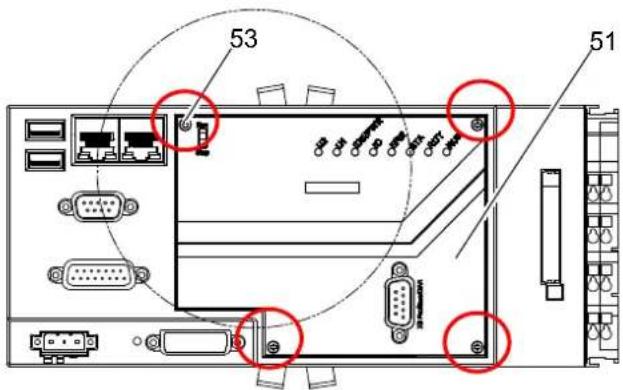
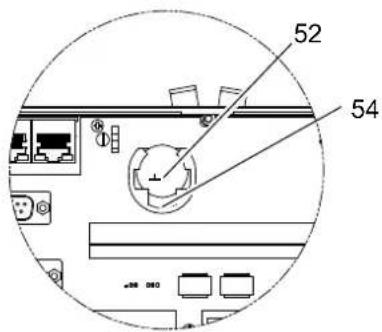
Abbildung 91: Batteriewechsel der Notstromversorgung 1
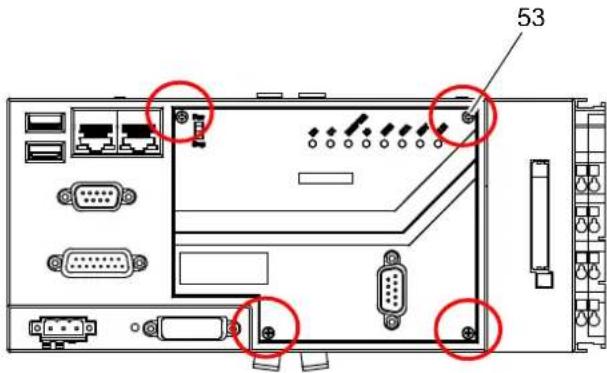
Abbildung 92: Batteriewechsel der Notstromversorgung 2
-
Legen Sie die neue Batterie, Typ CR2025, mit dem Pluspol obenliegend in die Halterung ein, sodass die Batteriekante am Kontakt (54) anliegt, und drücken Sie die Batterie hinein, bis diese fühlbar einrastet.
-
Befestigen Sie die Frontplatte durch Festziehen der vier Schrauben (53). Achten Sie darauf, dass Sie die Gewinde nicht überdrehen. Bei einer senkrechten Montage des I/O-IPC halten Sie bis zur Befestigung der ersten Schraube die Frontplatte fest, damit diese nicht herunterfällt.
-
Befestigen Sie das Feldbuskabel an Anschluss X3 (bei den Varianten ohne Feldbusanschluss entfällt dieser Schritt).
15.2 Entsorgung
Entsorgen Sie die 750-Komponenten entsprechend der für sie geltenden Gesetze. Sie können sich auch an einen zertifizierten Entsorgungsbetrieb wenden.
16 Einsatz in explosionsgefährdeten Bereichen
Das WAGO-I/O-SYSTEM 750 (elektrische Betriebsmittel) ist für den Einsatz in explosionsgefährdeten Bereichen der Zone 2 ausgelegt.
Die nachfolgenden Kapitel beinhalten die allgemeine Kennzeichnung der Komponenten sowie die zu berücksichtigenden Errichtungsbestimmungen. Die einzelnen Abschnitte im Kapitel „Errichtungsbestimmungen“ müssen berücksichtigt werden, falls die Busklemme die entsprechende Zulassung besitzt oder dem Anwendungsbereich der ATEX-Richtlinie unterliegt.
16.1 Beispielhafter Aufbau der Kennzeichnung
16.1.1 Kennzeichnung für Europa gemäß ATEX und IEC-Ex
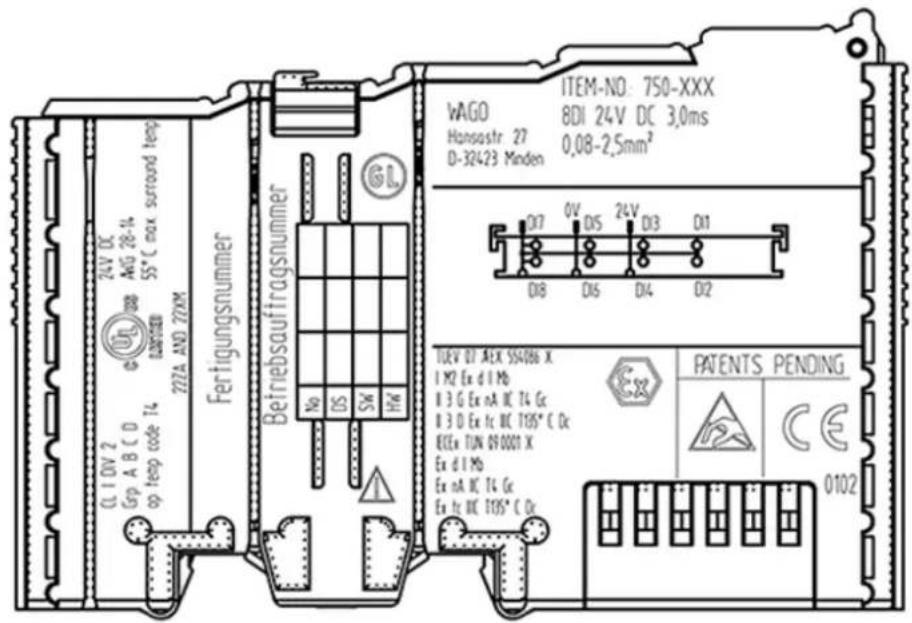
Abbildung 93: Beispiel für die seitliche Bedruckung der ATEX- und IECEx-zugelassenen Busklemmen.
TUEV 07 AEX 554086 X
1 M2 Ex d 1 Mb
II 3 G Ex nA IIC T4 Gc
II 3 D Ex tc IIIC T135° C Dc
IECEx TUN 09.0001 X
Ex d1Mb
Ex nA IIC T4 Gc
Ex tc IIC T135° C Dc

Abbildung 94: Textdetail - Beispielbedruckung der ATEX- und IECEx-zugelassenen Busklemmen.
Tabelle 67: Beschreibung der Beispielbedruckung der ATEX- und IECEx-zuglassenen Busklemmen.
| Bedruckungstext | Beschreibung |
| TÜV 07 ATEX 554086 XIECEx TUN 09.0001 X | Zulassungsbehörde bzw.Bescheinigungsummern |
| Stäube | |
| II | Gerätegruppe: alle außer Bergbau |
| 3D | Gerätekategorie 3 (Zone 22) |
| Ex | Explosionsschutzkennzeichen |
| tc Dc | Zündschutzart und Geräteschutzniveau (EPL):Schutz durch Gehäuse |
| IIIC | Staubgruppe: explosionsfähige Staubatmosphäre |
| T 135°C | Max. Oberflächentemperatur des Gehäuses (ohne Staubablage) |
| Bergbau | |
| I | Gerätegruppe: Bergbau |
| M2 | Gerätekategorie: hohes Maß an Sicherheit |
| Ex | Explosionsschutzkennzeichen |
| d Mb | Zündschutzart und Geräteschutzniveau (EPL):druckfeste Kapselung |
| I | Elektrische Geräte im schlagwettergefährdeten Grubenbau |
| Gase | |
| II | Gerätegruppe: Alle außer Bergbau |
| 3G | Gerätekategorie 3 (Zone 2) |
| Ex | Explosionsschutzkennzeichen |
| nA Gc | Zündschutzart und Geräteschutzniveau (EPL):nicht funkendes Betriebsmittel |
| nC Gc | Zündschutzart und Geräteschutzniveau (EPL):funkendes Betriebsmittel, in denen die Kontakte in geeigneter Weise geschützt sind |
| IIC | Gasgruppe: explosionsfähige Gasatmosphäre |
| T4 | Temperaturklasse: Max. Oberflächentemperatur 135°C |
![ITEM-NO: 750-663/000-003 4F-Ex i DI 24V PROFIsafe V2 iPar Hansastr. 27 D-32423 Minden 0,08 - 2,5mm² Power Supply Ex i Only T2/1/4 T1/1/3 T2/1/2 T1/1/1 TUEV 12 ATEX 106032 X II 3 (I) D Ex tc [a Da] II C T135°C Dc M2 IM0 Ex d [a Ma] I Mb II 3 (I) G Ex nA [a Ga] II C T4 Gc EEEx TUN 120039 X Ex tc [a Da] II C T135°C Dc Ex d [a Ma] I Mb Ex nA [a Ga] II C T4 Gc Patents PENDING 0102](/content/2026/05/786872/images/cb4ddf77414aa8a06a729fef30c499a327a83351f9b1dd4a396fe30e12e34b67.jpg)
Abbildung 95: Beispiel für die seitliche Bedruckung der ATEX- und IECEx-zugelassenen Ex i Busklemmen.
TUEV 12 ATEX 106032 X
II 3 (1) D Ex tc [ia Da] IIC T135°C Dc
Abbildung 96: Textdetail - Beispielbedruckung der ATEX- und IECEx-zugelassenen Ex i Busklmmen.
Tabelle 68: Beschreibung der Beispielbedruckung der ATEX- und IECEx-zugelassenen Ex i Busklemmen.
| Bedruckungstext | Beschreibung |
| TÜV 07 ATEX 554086 XIECEx TUN 09.0001XTÜV 12 ATEX 106032 XIECEx TUN 12.0039 X | Zulassungsbehörde bzw.Bescheinigungssummern |
| Stäube | |
| II | Gerätegruppe: alle außer Bergbau |
| 3(1)D | Gerätekategorie 3 (Zone 22) dieSicherheitsvorrichtungen für Geräte der Kategorie 1 (Zone 20) enthalten |
| 3(2)D | Gerätekategorie 3 (Zone 22) dieSicherheitsvorrichtungen für Geräte der Kategorie 2 (Zone 21) enthalten |
| Ex | Explosionsschutzkennzeichen |
| tc Dc | Zündschutzart und Geräteschutzniveau (EPL):Schutz durch Gehäuse |
| [ia Da] | Zündschutzart und Geräteschutzniveau (EPL):zugehöriges Betriebsmittel mit eigensicheren Stromkreisen für Zone 20 |
| [ib Db] | Zündschutzart und Geräteschutzniveau (EPL):zugehöriges Betriebsmittel mit eigensicheren Stromkreisen für Zone 21 |
| IIIC | Staubgruppe: explosionsfähige Staubatmosphäre |
| T 135°C | Max. Oberflächentemperatur des Gehäuses (ohne Staubablage) |
| Bergbau | |
| I | Gerätegruppe: Bergbau |
| M2 (M1) | Gerätekategorie: hohes Maß an Sicherheit, mit Stromkreisen, die ein sehr hohes Maß an Sicherheit darbieten |
| Ex d Mb | Explosionsschutzkennzeichen mit Zündschutzart und Geräteschutzniveau (EPL): druckfeste Kapselung |
| [ia Ma] | Zündschutzart und Geräteschutzniveau (EPL):zugehöriges Betriebsmittel mit eigensicheren Stromkreisen |
| I | Elektrische Geräte im schlagwettergefährdeten Grubenbau |
Tabelle 68: Beschreibung der Beispielbedruckung der ATEX- und IECEx-zugelassenen Ex i Busklemmen.
| Gase | |
| II | Gerätegruppe: Alle außer Bergbau |
| 3(1)G | Gerätekategorie 3 (Zone 2) die Sicherheitsvorrichtungen für Geräte der Kategorie 1 (Zone 0) enthalten |
| 3(2)G | Gerätekategorie 3 (Zone 2) die Sicherheitsvorrichtungen für Geräte der Kategorie 2 (Zone 1) enthalten |
| Ex | Explosionsschutzkennzeichen |
| nA Gc | Zündschutzart und Geräteschutzniveau (EPL): nicht funkendes Betriebsmittel |
| [ia Ga] | Zündschutzart und Geräteschutzniveau (EPL): zugehöriges Betriebsmittel mit eigensicheren Stromkreisen für Zone 0 |
| [ib Gb] | Zündschutzart und Geräteschutzniveau (EPL): zugehöriges Betriebsmittel mit eigensicheren Stromkreisen für Zone 1 |
| IIC | Gasgruppe: explosionsfähige Gasatmosphäre |
| T4 | Temperaturklasse: Max. Oberflächentemperatur 135°C |
16.1.2 Kennzeichnung für Amerika gemäß NEC 500
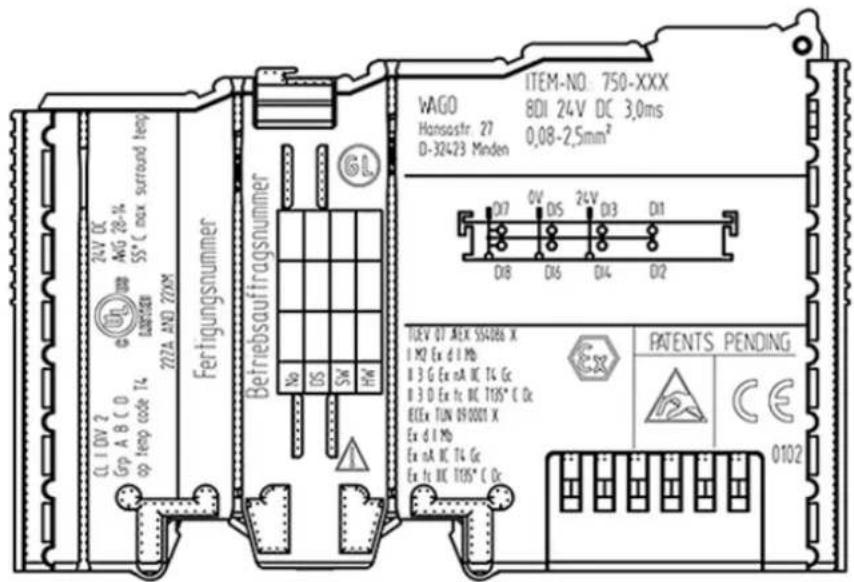
Abbildung 97: Beispiel für seitliche Bedruckung der Busklemmen gemäß NEC 500
CL | DIV 2
Grp. A B C D
op temp code T4

22ZA AND 22XM
Abbildung 98: Textdetail - Beispielbedruckung der Busklemmen gemäß NEC 500
Tabelle 69: Beschreibung der Beispielbedruckung der Busklemmen gemäß NEC 500
| Bedruckungstext | Beschreibung |
| CL I | Explosionsschutzgruppe (Gefahrenkategorie) |
| DIV 2 | Einsatzbereich |
| Grp. ABCD | Explosionsgruppe (Gasgruppe) |
| Op temp code T4 | Temperaturklasse |
16.2 Errichtungsbestimmungen
Für die Errichtung und den Betrieb elektrischer Anlagen in explosionsfähigen Bereichen sind die am Einsatzort geltenden nationalen und internationalen Bestimmungen und Verordnungen zu beachten.
16.2.1 Besondere Bedingungen für den sicheren Ex Betrieb (ATEX Zertifikat TÜV 07 ATEX 554086 X)
-
Für den Betrieb als Gc- oder Dc-Gerät (in Zone 2 oder 22) ist das WAGO-I/O-SYSTEM 750-*** in einem Gehäuse zu errichten, das die Anforderungen an ein Gerät nach den zutreffenden Normen (siehe Kennzeichnung) EN 60079-0, EN 60079-11, EN 60079-15 und EN 60079-31 erfüllt.
Für den Betrieb als Gerät der Gruppe I, Kategorie M2, ist das Gerät in einem Gehäuse zu errichten, das einen ausreichenden Schutz gemäß EN 60079-0 und EN 60079-1 gewährleistet mit der Schutzart IP64.
Die Übereinstimmung mit diesen Anforderungen und dem korrekten Einbau des Gerätes in ein Gehäuse oder Schaltschrank muss durch einen ExNB bescheinigt sein. -
Außerhalb des Gerätes sind geeignete Maßnahmen zu treffen, sodass die Bemessungsspannung durch vorübergehende Störungen um nicht mehr als 40% überschritten wird.
-
DIP-Schalter, Kodierschalter und Potentiometer, die an die Busklemme angeschlossen sind, dürfen nur betätigt werden, wenn eine explosionsfähige Atmosphäre ausgeschlossen werden kann.
-
Das Anschließen und Abklemmen von nicht eigensicheren Stromkreisen ist nur zulässig für die Installation, die Wartung und die Reparatur. Das zeitliche Zusammentreffen von explosiver Atmosphäre und der Installation, der Wartung und der Reparatur muss ausgeschlossen werden. Das ist ebenfalls und im Besonderen gültig für die Schnittstellen „Memory-Card“, „USB“, „Fieldbus connection“, „Configuration and programming interface“, „antenna socket“, „D-Sub“, „DVI-port“ und das „Ethernet interface“. Diese Schnittstellen sind keine energiebegrenzten oder eigensichere Kreise. Die Verwendung dieser Schnittstellen erfolgt in Verantwortung des Betreibers.
-
Für die Typen 750-606, 750-625/000-001, 750-487/003-000, 750-484 und 750-633 muss folgendes berücksichtigt werden: Die Schnittstellenstromkreise müssen begrenzt werden auf die Überspannungskategorie I/II/III (Stromkreise ohne Netzversorgung/Stromkreise mit Netzversorgung) wie in der EN 60664-1 definiert.
-
Bei austauschbaren Sicherungen ist Folgendes zu berücksichtigen: Die Sicherung darf nicht entfernt oder getauscht werden, wenn das Gerät in Betrieb ist.
-
In der Nähe des Gerätes sind die folgenden Warnhinweise anzubringen: WARNHINWEIS – SICHERUNG NICHT UNTER SPANNUNG HERAUSNEHMEN ODER WECHSELN WARNHINWEIS – NICHT UNTER SPANNUNG TRENNEN WARNHINWEIS – NUR IN EINEM NICHT EXPLOSIONSGEFÄHRDETEN BEREICH TRENNEN
16.2.2 Besondere Bedingungen für den sicheren Ex Betrieb (ATEX Zertifikat TÜV 12 ATEX 106032 X)
- Für den Betrieb als Gc- oder Dc-Gerät (in Zone 2 oder 22) ist das WAGO-I/O-SYSTEM 750-*** Ex i in einem Gehäuse zu errichten, das die Anforderungen an ein Gerät nach den zutreffenden Normen (siehe Kennzeichnung) EN 60079-0, EN 60079-11, EN 60079-15 und EN 60079-31 erfüllt.
Für den Betrieb als Gerät der Gruppe I, Kategorie M2, ist das Gerät in einem Gehäuse zu errichten, das einen ausreichenden Schutz gemäß EN 60079-0 und EN 60079-1 gewährleistet mit der Schutzart IP64.
Die Übereinstimmung mit diesen Anforderungen und dem korrekten Einbau des Gerätes in ein Gehäuse oder Schaltschrank muss durch einen ExNB bescheinigt sein. - Außerhalb des Gerätes sind geeignete Maßnahmen zu treffen, sodass die Bemessungsspannung durch vorübergehende Störungen um nicht mehr als 40% überschritten wird.
- Das Anschließen und Abklemmen von nicht eigensicheren Stromkreisen ist nur zulässig für die Installation, die Wartung und die Reparatur. Das zeitliche Zusammentreffen von explosiver Atmosphäre und der Installation, der Wartung und der Reparatur muss ausgeschlossen werden.
- Für das Gerät muss folgendes berücksichtigt werden: Die Schnittstellenstromkreise müssen begrenzt werden auf die Überspannungskategorie I/II/III (Stromkreise ohne Netzversorgung/Stromkreise mit Netzversorgung) wie in der EN 60664-1 definiert.
16.2.3 Besondere Bedingungen für den sicheren Ex Betrieb (IEC-Ex Zertifikat IECEx TUN 09.0001 X)
-
Für den Betrieb als Gc- oder Dc-Gerät (in Zone 2 oder 22) ist das WAGO-I/O-SYSTEM 750-*** in einem Gehäuse zu errichten, das die Anforderungen an ein Gerät nach den zutreffenden Normen (siehe Kennzeichnung) IEC 60079-0, IEC 60079-11, IEC 60079-15, IEC 60079-31 erfüllt.
Für den Betrieb als Gerät der Gruppe I, Kategorie M2, ist das Gerät in einem Gehäuse zu errichten, das einen ausreichenden Schutz gemäß IEC 60079-0 und IEC 60079-1 gewährleistet mit der Schutzart IP64.
Die Übereinstimmung mit diesen Anforderungen und dem korrekten Einbau des Gerätes in ein Gehäuse oder Schaltschrank muss durch einen ExCB bescheinigt sein. -
Außerhalb des Gerätes sind Maßnahmen zu treffen, sodass die Bemessungsspannung durch vorübergehende Störungen um nicht mehr als 40% überschritten wird.
-
DIP-Schalter, Kodierschalter und Potentiometer, die an die Busklemme angeschlossen sind, dürfen nur betätigt werden, wenn eine explosionsfähige Atmosphäre ausgeschlossen werden kann.
-
Das Anschließen und Abklemmen von nicht eigensicheren Stromkreisen ist nur zulässig für die Installation, die Wartung und die Reparatur. Das zeitliche Zusammentreffen von explosiver Atmosphäre und der Installation, der Wartung und der Reparatur muss ausgeschlossen werden. Das ist ebenfalls und im Besonderen gültig für die Schnittstellen „Memory-Card“, „USB“, „Fieldbus connection“, „Configuration and programming interface“, „antenna socket“, „D-Sub“, „DVI-port“ und das „Ethernet interface“. Diese Schnittstellen sind keine energiebegrenzten oder eigensicheren Kreise. Die Verwendung dieser Schnittstellen erfolgt in Verantwortung des Betreibers.
-
Für die Typen 750-606, 750-625/000-001, 750-487/003-000, 750-484 und 750-633 muss folgendes berücksichtigt werden: Die Schnittstellenstromkreise müssen begrenzt werden auf die Überspannungskategorie I/II/III (Stromkreise ohne Netzversorgung/Stromkreise mit Netzversorgung) wie in der IEC 60664-1 definiert.
-
Bei austauschbaren Sicherungen ist Folgendes zu berücksichtigen: Die Sicherung darf nicht entfernt oder getauscht werden, wenn das Gerät in Betrieb ist.
-
In der Nähe des Gerätes sind die folgenden Warnhinweise anzubringen: WARNHINWEIS – SICHERUNG NICHT UNTER SPANNUNG HERAUSNEHMEN ODER WECHSELN WARNHINWEIS – NICHT UNTER SPANNUNG TRENNEN WARNHINWEIS – NUR IN EINEM NICHT EXPLOSIONSGEFÄHRDETEN BEREICH TRENNEN
16.2.4 Besondere Bedingungen für den sicheren Ex Betrieb (IEC-Ex Zertifikat IECEx TUN 12.0039 X)
- Für den Betrieb als Gc- oder Dc-Gerät (in Zone 2 oder 22) ist das WAGO-I/O-SYSTEM 750-*** Ex i in einem Gehäuse zu errichten, das die Anforderungen an ein Gerät nach den zutreffenden Normen (siehe Kennzeichnung) IEC 60079-0, IEC 60079-11, IEC 60079-15 und IEC 60079-31 erfüllt.
Für den Betrieb als Gerät der Gruppe I, Kategorie M2, ist das Gerät in einem Gehäuse zu errichten, das einen ausreichenden Schutz gemäß IEC 60079-0 und IEC 60079-1 gewährleistet mit der Schutzart IP64.
Die Übereinstimmung mit diesen Anforderungen und dem korrekten Einbau des Gerätes in ein Gehäuse oder Schaltschrank muss durch einen ExCB bescheinigt sein. - Außerhalb des Gerätes sind Maßnahmen zu treffen, sodass die Bemessungsspannung durch vorübergehende Störungen um nicht mehr als 40% überschritten wird.
- Das Anschließen und Abklemmen von nicht eigensicheren Stromkreisen ist nur zulässig für die Installation, die Wartung und die Reparatur. Das zeitliche Zusammentreffen von explosiver Atmosphäre und der Installation, der Wartung und der Reparatur muss ausgeschlossen werden.
- Für das Gerät muss folgendes berücksichtigt werden: Die Schnittstellenstromkreise müssen begrenzt werden auf die Überspannungskategorie I/II/III (Stromkreise ohne Netzversorgung/Stromkreise mit Netzversorgung) wie in der IEC 60664-1 definiert.
16.2.5 ANSI/ISA 12.12.01
A. „Dieses Gerät ist ausschließlich für den Einsatz in Class I, Division 2, Gruppen A, B, C, D oder nicht explosionsgefährdeten Bereichen geeignet.“
B. „Dieses Gerät muss in werkzeuggesicherte Gehäuse eingebaut werden.“
C. „WARNUNG - Explosionsgefahr - Der Austausch von Komponenten kann die Eignung für Class I, Division 2 beeinträchtigen.“
D. „WARNUNG - Klemmen Sie das Gerät nur dann ab, wenn die Versorgung ausgeschaltet ist oder wenn der Bereich als nicht-explosionsgefährdet gilt“ ist in der Nähe von Steckverbindern und Sicherungshaltern anzubringen, die für Bediener zugänglich sind.
E. Falls eine Sicherung vorhanden ist, muss folgende Information vorhanden sein: „Es muss ein Schalter vorgesehen sein, der für den Einsatzort geeignet ist, in dem das Gerät installiert wird, um die Sicherung von der Versorgung zu trennen.“
F. Für Baugruppen mit EtherCAT/Ethernet-Steckverbindern gilt: „Nur für den Einsatz in LAN, nicht für den Anschluss an Fernmeldeleitungen.“
G. „WARNUNG - Die Klemme 750-642 ist nur mit dem Antennenmodul 758-910 zu benutzen.”
H. Für Feldbuskoppler/-controller und Economy-Busmodule gilt: „Die Service-Schnittstelle ist nur für einen vorübergehenden Anschluss bestimmt. Verbinden oder trennen sie diese nur, wenn der Bereich als nicht-explosionsgefährdet gilt. Das Verbinden oder Trennen in einer explosionsgefährdeten Atmosphäre könnte zu einer Explosion führen.”
I. Für Geräte mit Sicherung gilt: „WARNUNG - Geräte mit Sicherungen dürfen nicht in Stromkreise integriert werden, die einer Überlast ausgesetzt sind, z.B. Motorkreise.“
J. Für Geräte mit SD-Karte gilt: „WARNUNG - Stecken oder ziehen Sie die SD-Karte bei anliegender Spannung nur dann, wenn es sicher ist, dass der Bereich frei von zündfähigen Gasen oder Dämpfen ist.”
Information

Weitere Information
Einen Zertifizierungsnachweis erhalten Sie auf Anfrage. Beachten Sie auch die Hinweise auf dem Beipackzettel der Busklemme. Das Handbuch mit den oben aufgeführten Bedingungen für sicheren Gebrauch muss für den Anwender jederzeit zur Verfügung stehen.
17 Busklemmen
17.1 Übersicht
Für den Aufbau von Applikationen mit dem WAGO-I/O-SYSTEM 750/753 sind verschiedene Arten von Busklemmen verfügbar:
• Digitaleingangsklemmen
• Digitalausgangsklemmen
• Analogeingangsklemmen
• Analogausgangsklemmen
- Sonderklemmen
- Systemklemmen
Eine detaillierte Beschreibung zu jeder Busklemme und deren Varianten entnehmen Sie den Handbüchern zu den Busklemmen.
Sie finden diese Beschreibungen auf der Internetseite http://www.wago.com.
Information

Weitere Information zum WAGO-I/O-SYSTEM
Aktuelle Informationen zum modularen WAGO-I/O-SYSTEM finden Sie auf der Internetseite http://www.wago.com.
17.2 Aufbau der Prozessdaten für MODBUS/TCP
Der Aufbau der Prozessdaten ist bei einigen Busklemmen bzw. deren Varianten feldbusspezifisch.
Bei MODBUS/TCP wird das Prozessabbild wortweise aufgebaut (mit word-alignment). Die interne Darstellung der Daten, die größer als ein Byte sind, erfolgt nach dem Intel-Format.
Im Folgenden wird für alle Busklemmen des WAGO-I/O-SYSTEMs 750 und 753 die feldbusspezifische Darstellung im Prozessabbild für MODBUS/TCP beschrieben und der Aufbau der Prozesswerte gezeigt.
ACHTUNG

Geräteschäden durch falsche Adressierung!
Zur Vermeidung von Geräteschäden im Feldbereich, müssen Sie bei der Adressierung einer an beliebiger Position im Feldbusknoten befindlichen Busklemme, die Prozessdaten aller vorherigen byte- bzw. bitweiseorientierten Busklemmen berücksichtigen.
Für das PFC-Prozessabbild des Feldbuscontrollers ist der Aufbau der Prozesswerte identisch.
17.2.1 Digitaleingangsklemmen
Die Digitaleingangsklemmen liefern als Prozesswerte pro Kanal je ein Bit, das den Signalzustand des jeweiligen Kanals angibt. Diese Bits werden in das Eingangsprozessabbild gemappt.
Einzelne digitale Busklemmen stellen sich mit einem zusätzlichen Diagnosebit pro Kanal im Eingangsprozessabbild dar. Das Diagnosebit dient zur Auswertung eines auftretenden Fehlers, wie z. B. Drahtbruch und/oder Kurzschluss.
Sofern in dem Knoten auch Analogeingangsklemmen gesteckt sind, werden die digitalen Daten immer, byteweise zusammengefasst, hinter die analogen Eingangsdaten in dem Eingangsprozessabbild angehängt.
17.2.1.1 1-Kanal-Digitaleingangsklemmen mit Diagnose
750-435
Tabelle 70: 1-Kanal-Digitaleingangsklemmen mit Diagnose
| Eingangsprozessabbild | |||||||
| Bit 7 | Bit 6 | Bit 5 | Bit 4 | Bit 3 | Bit 2 | Bit 1 | Bit 0 |
| Diagnosebit S 1 | Datenbit DI 1 | ||||||
17.2.1.2 2-Kanal-Digitaleingangsklemmen
750-400, -401, -405, -406, -410, -411, -412, -427, -438, (und alle Varianten), 753-400, -401, -405, -406, -410, -411, -412, -427
Tabelle 71: 2-Kanal-Digitaleingangsklemmen
| Eingangsprozessabbild | |||||||
| Bit 7 | Bit 6 | Bit 5 | Bit 4 | Bit 3 | Bit 2 | Bit 1 | Bit 0 |
| DatenbitDI 2Kanal 2 | DatenbitDI 1Kanal 1 | ||||||
17.2.1.3 2-Kanal-Digitaleingangsklemmen mit Diagnose
750-419,-421,-424,-425
753-421,-424,-425
Tabelle 72: 2-Kanal-Digitaleingangsklemmen mit Diagnose
| Eingangsprozessabbild | |||||||
| Bit 7 | Bit 6 | Bit 5 | Bit 4 | Bit 3 | Bit 2 | Bit 1 | Bit 0 |
| Diagnosebit S 2 Kanal 2 | Diagnosebit S 1 Kanal 1 | Datenbit DI 2 Kanal 2 | Datenbit DI 1 Kanal 1 | ||||
17.2.1.4 2-Kanal-Digitaleingangsklemmen mit Diagnose und Ausgangsdaten
750-418
753-418
Die Digitaleingangsklemme liefert über die Prozesswerte im
Eingangsprozessabbild hinaus 4 Bit Daten, die im Ausgangsprozessabbild dargestellt werden.
Tabelle 73: 2-Kanal-Digitalcingangsklemmen mit Diagnose und Ausgangsdaten
| Eingangsprozessabbild | |||||||
| Bit 7 | Bit 6 | Bit 5 | Bit 4 | Bit 3 | Bit 2 | Bit 1 | Bit 0 |
| Diagnosebit S 2 Kanal 2 | Diagnosebit S 1 Kanal 1 | Datenbit DI 2 Kanal 2 | Datenbit DI 1 Kanal 1 | ||||
| Ausgangsprozessabbild | |||||||
| Bit 7 | Bit 6 | Bit 5 | Bit 4 | Bit 3 | Bit 2 | Bit 1 | Bit 0 |
| Quittierungs bit Q 2 Kanal 2 | Quittierungs bit Q 1 Kanal 1 | 0 0 | |||||
17.2.1.5 4-Kanal-Digitaleingangsklemmen
750-402, -403, -408, -409, -414, -415, -422, -423, -428, -432, -433, -1420, -1421, -1422, -1423
753-402, -403, -408, -409, -415, -422, -423, -428, -432, -433, -440
Tabelle 74: 4-Kanal-Digitaleingangsklemmen
| Eingangsprozessabbild | |||||||
| Bit 7 | Bit 6 | Bit 5 | Bit 4 | Bit 3 | Bit 2 | Bit 1 | Bit 0 |
| DatenbitDI 4Kanal 4 | DatenbitDI 3Kanal 3 | DatenbitDI 2Kanal 2 | DatenbitDI 1Kanal 1 | ||||
17.2.1.6 8-Kanal-Digitaleingangsklemmen
750-430, -431, -436, -437, -1415, -1416, -1417, -1418
753-430,-431,-434
Tabelle 75: 8-Kanal-Digitaleingangsklemmen
| Eingangsprozessabbild | |||||||
| Bit 7 | Bit 6 | Bit 5 | Bit 4 | Bit 3 | Bit 2 | Bit 1 | Bit 0 |
| DatenbitDI 8Kanal 8 | DatenbitDI 7Kanal 7 | DatenbitDI 6Kanal 6 | DatenbitDI 5Kanal 5 | DatenbitDI 4Kanal 4 | DatenbitDI 3Kanal 3 | DatenbitDI 2Kanal 2 | DatenbitDI 1Kanal 1 |
17.2.1.7 8-Kanal-Digitaleingangsklemme PTC mit Diagnose und Ausgangsdaten
750-1425
Die Digitaleingangsklemme PTC liefert über einen logischen Kanal 2 Byte für das Ein- und Ausgangsprozessabbild.
Der Signalzustand der PTC-Eingänge DI1 ... DI8 wird über das Eingangsdatenbyte D0 an den Feldbuskoppler/-controller übertragen. Die Fehlerzustände werden über das Eingangsdatenbyte D1 übertragen.
Über das Ausgangsdatenbyte D1 werden die Kanäle 1 ... 8 ein- oder ausgeschaltet. Das Ausgangsdatenbyte D0 ist reserviert und hat immer den Wert „0“.
Tabelle 76: 8-Kanal-Digitalcingangsklemme PTC mit Diagnose und Ausgangsdaten
| Eingangsprozessabbild | |||||||||||||||
| Eingangsbyte D0 | Eingangsbyte D1 | ||||||||||||||
| Bit 7Signal-zu-standDI 8Kanal8 | Bit 6Signal-zu-standDI 7Kanal7 | Bit 5Signal-zu-standDI 6Kanal6 | Bit 4Signal-zu-standDI 5Kanal5 | Bit 3Signal-zu-standDI 4Kanal4 | Bit 2Signal-zu-standDI 3Kanal3 | Bit 1Signal-zu-standDI 2Kanal2 | Bit 0Signal-zu-standDI 1Kanal1 | Bit 7Draht-bruch/Kurz-schlussDB/KS8Kanal8 | Bit 6Draht-bruch/Kurz-schlussDB/KS7Kanal7 | Bit 5Draht-bruch/Kurz-schlussDB/KS6Kanal6 | Bit 4Draht-bruch/Kurz-schlussDB/KS5Kanal5 | Bit 3Draht-bruch/Kurz-schlussDB/KS4Kanal4 | Bit 2Draht-bruch/Kurz-schlussDB/KS3Kanal3 | Bit 1Draht-bruch/Kurz-schlussDB/KS2Kanal2 | Bit 0Draht-bruch/Kurz-schlussDB/KS1Kanal1 |
| Ausgangsprozessabbild | |||||||||||||||
| Ausgangsbyte D0 | Ausgangsbyte D1 | ||||||||||||||
| Bit 7 | Bit 6 | Bit 5 | Bit 4 | Bit 3 | Bit 2 | Bit 1 | Bit 0 | Bit 7 | Bit 6 | Bit 5 | Bit 4 | Bit 3 | Bit 2 | Bit 1 | Bit 0 |
| 0 0 | 0 0 0 | 0 0 0 | DI Off 8 Kanal 8 0: Kanaleinge-chaltet 1: Kanalausgeschaltet | DI Off 7 Kanal 7 0: Kanaleinge-chaltet 1: Kanalausgeschaltet | DI Off 6 Kanal 6 0: Kanaleinge-chaltet 1: Kanalausgeschaltet | DI Off 5 Kanal 5 0: Kanaleinge-chaltet 1: Kanalausgeschaltet | DI Off 4 Kanal 4 0: Kanaleinge-chaltet 1: Kanalausgeschaltet | DI Off 3 Kanal 3 0: Kanaleinge-chaltet 1: Kanalausgeschaltet | DI Off 2 Kanal 2 0: Kanaleinge-chaltet 1: Kanalausgeschaltet | DI Off 1 Kanal 1 0: Kanaleinge-chaltet 1: Kanalausgeschaltet | |||||
17.2.2 16-Kanal-Digitaleingangsklemmen
750-1400,-1402,-1405,-1406,-1407
Tabelle 77: 16-Kanal-Digitaleingangsklemmen
| Eingangsprozessabbild | |||||||||||||||
| Bit 15 | Bit 14 | Bit 13 | Bit 12 | Bit 11 | Bit 10 | Bit 9 | Bit 8 | Bit 7 | Bit 6 | Bit 5 | Bit 4 | Bit 3 | Bit 2 | Bit 1 | Bit 0 |
| Daten bitDI 16Kanal 16 | Daten bitDI 15Kanal 15 | Daten bitDI 14Kanal 14 | Daten bitDI 13Kanal 13 | Daten bitDI 12Kanal 12 | Daten bitDI 11Kanal 11 | Daten bitDI 10Kanal 10 | Daten bitDI 9Kanal 9 | Daten bitDI 8Kanal 8 | Daten bitDI 7Kanal 7 | Daten bitDI 6Kanal 6 | Daten bitDI 5Kanal 5 | Daten bitDI 4Kanal 4 | Daten bitDI 3Kanal 3 | Daten bitDI 2Kanal 2 | Daten bitDI 1Kanal 1 |
17.2.2.1 Digitalausgangsklemmen
Die Digitalausgangsklemmen liefern als Prozesswerte pro Kanal je ein Bit, das den Status des jeweiligen Kanals angibt. Diese Bits werden in das Ausgangsprozessabbild gemappt.
Einzelne digitale Busklemmen stellen sich mit einem zusätzlichen Diagnosebit pro Kanal im Eingangsprozessabbild dar. Das Diagnosebit dient zur Auswertung eines auftretenden Fehlers, wie Drahtbruch und/oder Kurzschluss. Bei einigen Busklemmen müssen, bei gesetztem Diagnosebit, zusätzlich die Datenbits ausgewertet werden.
Sofern in dem Knoten auch Analogausgangsklemmen gesteckt sind, werden die digitalen Daten immer, byteweise zusammengefasst, hinter die analogen Ausgangsdaten in dem Ausgangsprozessabbild angehängt.
17.2.2.2 1-Kanal-Digitalausgangsklemmen mit Eingangsdaten
750-523
Die Digitalausgangsklemmen liefern über das eine Prozesswert-Bit im Ausgangsprozessabbild hinaus 1 Bit, das im Eingangsprozessabbild dargestellt wird. Dieses Statusbit zeigt den „Handbetrieb“ an.
Tabelle 78: 1-Kanal-Digitalausgangsklemmen mit Eingangsdaten
| Eingangsprozessabbild | |||||||
| Bit 7 | Bit 6 | Bit 5 | Bit 4 | Bit 3 | Bit 2 | Bit 1 | Bit 0 |
| nicht genutzt | Statusbit “Hand-betrieb“ | ||||||
| Ausgangsprozessabbild | |||||||
| Bit 7 | Bit 6 | Bit 5 | Bit 4 | Bit 3 | Bit 2 | Bit 1 | Bit 0 |
| nicht genutzt | steuert DO 1 Kanal 1 | ||||||
17.2.2.3 2-Kanal-Digitalausgangsklemmen
750-501, -502, -509, -512, -513, -514, -517, -535, (und alle Varianten), 753-501, -502, -509, -512, -513, -514, -517
Tabelle 79: 2-Kanal-Digitalausgangsklemmen
| Ausgangsprozessabbild | |||||||
| Bit 7 | Bit 6 | Bit 5 | Bit 4 | Bit 3 | Bit 2 | Bit 1 | Bit 0 |
| steuertDO 2Kanal 2 | steuertDO 1Kanal 1 | ||||||
17.2.2.4 2-Kanal-Digitalausgangsklemmen mit Diagnose und Eingangsdaten
750-507 (-508), -522,
753-507
Die Digitalausgangsklemmen liefern über die 2-Bit-Prozesswerte im Ausgangsprozessabbild hinaus 2 Bit Daten, die im Eingangsprozessabbild dargestellt werden. Dieses sind kanalweise zugeordnete Diagnosebits, die eine Überlast, einen Kurzschluss oder einen Drahtbruch anzeigen.
Tabelle 80: 2-Kanal-Digitalausgangsklemmen mit Diagnose und Eingangsdaten
| Eingangsprozessabbild | |||||||
| Bit 7 | Bit 6 | Bit 5 | Bit 4 | Bit 3 | Bit 2 | Bit 1 | Bit 0 |
| Diagnosebit S 2 Kanal 2 | Diagnosebit S 1 Kanal 1 | ||||||
| Ausgangsprozessabbild | |||||||
| Bit 7 | Bit 6 | Bit 5 | Bit 4 | Bit 3 | Bit 2 | Bit 1 | Bit 0 |
| steuertDO 2Kanal 2 | steuertDO 1Kanal 1 | ||||||
750-506,
753-506
Die Digitalausgangsklemmen liefern über die 4-Bit-Prozesswerte im Ausgangsprozessabbild hinaus 4 Bit Daten, die im Eingangsprozessabbild dargestellt werden. Dieses sind kanalweise zugeordnete Diagnosebits, die durch einen 2-Bit-Fehlercode eine Überlast, einen Kurzschluss oder einen Drahtbruch anzeigen.
Tabelle 81: 2-Kanal-Digitalausgangsklemmen mit Diagnose und Eingangsdaten 75x-506
| Eingangsprozessabbild | |||||||
| Bit 7 | Bit 6 | Bit 5 | Bit 4 | Bit 3 | Bit 2 | Bit 1 | Bit 0 |
| Diagnosebit S 3 Kanal 2 | Diagnosebit S 2 Kanal 2 | Diagnosebit S 1 Kanal 1 | Diagnosebit S 0 Kanal 1 | ||||
Diagnosebits S1/S0, S3/S2: = '00' normaler Betrieb Diagnosebits S1/S0, S3/S2: = '01' keine Last angeschlossen/Kurzschluss gegen +24 V Diagnosebits S1/S0, S3/S2: = '10' Kurzschluss gegen GND/Überlast
| Ausgangsprozessabbild | |||||||
| Bit 7 | Bit 6 | Bit 5 | Bit 4 | Bit 3 | Bit 2 | Bit 1 | Bit 0 |
| nicht genutzt | nicht genutzt | steuert DO 2 Kanal 2 | steuert DO 1 Kanal 1 | ||||
17.2.2.5 4-Kanal-Digitalausgangsklemmen
Tabelle 82: 4-Kanal-Digitalausgangsklemmen
| Ausgangsprozessabbild | |||||||
| Bit 7 | Bit 6 | Bit 5 | Bit 4 | Bit 3 | Bit 2 | Bit 1 | Bit 0 |
| steuertDO 4Kanal 4 | steuertDO 3Kanal 3 | steuertDO 2Kanal 2 | steuertDO 1Kanal 1 | ||||
17.2.2.6 4-Kanal-Digitalausgangsklemmen mit Diagnose und Eingangsdaten
750-532
Die Digitalausgangsklemmen liefern über die 4-Bit-Prozesswerte im Ausgangsprozessabbild hinaus 4 Bit Daten, die im Eingangsprozessabbild dargestellt werden. Dieses sind kanalweise zugeordnete Diagnosebits, die eine Überlast, einen Kurzschluss oder einen Drahtbruch anzeigen.
Tabelle 83: 4-Kanal-Digitalausgangsklemmen mit Diagnose und Eingangsdaten
| Eingangsprozessabbild | |||||||
| Bit 7 | Bit 6 | Bit 5 | Bit 4 | Bit 3 | Bit 2 | Bit 1 | Bit 0 |
| Diagnosebit S 4 Kanal 4 | Diagnosebit S 3 Kanal 3 | Diagnosebit S 2 Kanal 2 | Diagnosebit S 1 Kanal 1 | ||||
Diagnosebit S = '0' kein Fehler
Diagnosebit S = '1' Drahtbruch, Kurzschluss oder Überlast
| Ausgangsprozessabbild | |||||||
| Bit 7 | Bit 6 | Bit 5 | Bit 4 | Bit 3 | Bit 2 | Bit 1 | Bit 0 |
| steuertDO 4Kanal 4 | steuertDO 3Kanal 3 | steuertDO 2Kanal 2 | steuertDO 1Kanal 1 | ||||
17.2.2.7 8-Kanal-Digitalausgangsklemmen
750-530,-536,-1515,-1516
753-530,-534
Tabelle 84: 8-Kanal-Digitalausgangsklemmen
| Ausgangsprozessabbild | |||||||
| Bit 7 | Bit 6 | Bit 5 | Bit 4 | Bit 3 | Bit 2 | Bit 1 | Bit 0 |
| steuert | steuert | steuert | steuert | steuert | steuert | steuert | steuert |
| DO 8 | DO 7 | DO 6 | DO 5 | DO 4 | DO 3 | DO 2 | DO 1 |
| Kanal 8 | Kanal 7 | Kanal 6 | Kanal 5 | Kanal 4 | Kanal 3 | Kanal 2 | Kanal 1 |
17.2.2.8 8-Kanal-Digitalausgangsklemmen mit Diagnose und Eingangsdaten
750-537
Die Digitalausgangsklemmen liefern über die 8-Bit-Prozesswerte im Ausgangsprozessabbild hinaus 8 Bit Daten, die im Eingangsprozessabbild dargestellt werden. Dieses sind kanalweise zugeordnete Diagnosebits, die eine Überlast, einen Kurzschluss oder einen Drahtbruch anzeigen.
Tabelle 85: 8-Kanal-Digitalausgangsklemmen mit Diagnose und Eingangsdaten
| Eingangsprozessabbild | |||||||
| Bit 7 | Bit 6 | Bit 5 | Bit 4 | Bit 3 | Bit 2 | Bit 1 | Bit 0 |
| Diagnosebit S 8 Kanal 8 | Diagnosebit S 7 Kanal 7 | Diagnosebit S 6 Kanal 6 | Diagnosebit S 5 Kanal 5 | Diagnosebit S 4 Kanal 4 | Diagnosebit S 3 Kanal 3 | Diagnosebit S 2 Kanal 2 | Diagnosebit S 1 Kanal 1 |
Diagnosebit S = '0' kein Fehler
Diagnosebit S = '1' Drahtbruch, Kurzschluss oder Überlast
| Ausgangsprozessabbild | |||||||
| Bit 7 | Bit 6 | Bit 5 | Bit 4 | Bit 3 | Bit 2 | Bit 1 | Bit 0 |
| steuertDO 8Kanal 8 | steuertDO 7Kanal 7 | steuertDO 6Kanal 6 | steuertDO 5Kanal 5 | steuertDO 4Kanal 4 | steuertDO 3Kanal 3 | steuertDO 2Kanal 2 | steuertDO 1Kanal 1 |
17.2.2.9 16-Kanal-Digitalausgangsklemmen
750-1500,-1501,-1504,-1505
Tabelle 86: 16-Kanal-Digitalausgangsklemmen
| Ausgangsprozessabbild | |||||||||||||||
| Bit 15 | Bit 14 | Bit 13 | Bit 12 | Bit 11 | Bit 10 | Bit 9 | Bit 8 | Bit 7 | Bit 6 | Bit 5 | Bit 4 | Bit 3 | Bit 2 | Bit 1 | Bit 0 |
| steuertDO 16Kanal16 | steuertDO 15Kanal15 | steuertDO 14Kanal14 | steuertDO 13Kanal13 | steuertDO 12Kanal12 | steuertDO 11Kanal11 | steuertDO 10Kanal10 | steuertDO 9Kanal9 | steuertDO 8Kanal8 | steuertDO 7Kanal7 | steuertDO 6Kanal6 | steuertDO 5Kanal5 | steuertDO 4Kanal4 | steuertDO 3Kanal3 | steuertDO 2Kanal2 | steuertDO 1Kanal1 |
17.2.2.10 8-Kanal-Digitaleingangsklemmen/-Digitalausgangsklemmen
750-1502,-1506
Tabelle 87: 8-Kanal-Digitalein-/-ausgangsklemmen
| Eingangsprozessabbild | |||||||
| Bit 7 | Bit 6 | Bit 5 | Bit 4 | Bit 3 | Bit 2 | Bit 1 | Bit 0 |
| DatenbitDI 8Kanal 8 | DatenbitDI 7Kanal 7 | DatenbitDI 6Kanal 6 | DatenbitDI 5Kanal 5 | DatenbitDI 4Kanal 4 | DatenbitDI 3Kanal 3 | DatenbitDI 2Kanal 2 | DatenbitDI 1Kanal 1 |
| Ausgangsprozessabbild | |||||||
| Bit 7 | Bit 6 | Bit 5 | Bit 4 | Bit 3 | Bit 2 | Bit 1 | Bit 0 |
| steuertDO 8Kanal 8 | steuertDO 7Kanal 7 | steuertDO 6Kanal 6 | steuertDO 5Kanal 5 | steuertDO 4Kanal 4 | steuertDO 3Kanal 3 | steuertDO 2Kanal 2 | steuertDO 1Kanal 1 |
17.2.3 Analogeingangsklemmen
Die Analogeingangsklemmen liefern je Kanal 16-Bit-Messwerte und 8 Steuer-/Statusbits.
MODBUS/TCP verwendet die 8 Steuer-/ Statusbits jedoch nicht, d. h. es erfolgt kein Zugriff und keine Auswertung.
In das Eingangsprozessabbild für den Feldbus werden bei dem Feldbuskoppler/-controller mit MODBUS/TCP deshalb nur die 16-Bit-Messwerte pro Kanal im Intel-Format und wortweise gemappt.
Sofern in dem Knoten auch Digitaleingangsklemmen gesteckt sind, werden die analogen Eingangsdaten immer vor die digitalen Daten in das Eingangsprozessabbild abgebildet.
Information

Informationen zum Steuer-/Statusbyteaufbau
Den speziellen Aufbau der jeweiligen Steuer-/Statusbytes entnehmen Sie bitte der zugehörigen Busklemmenbeschreibung. Ein Handbuch mit der jeweiligen Beschreibung zu jeder Busklemme finden Sie auf der WAGO-Homepage unter: http://www.wago.com.
17.2.3.1 1-Kanal-Analogeingangsklemmen
750-491, (und alle Varianten)
Tabelle 88: 1-Kanal-Analogeingangsklemmen
| Eingangsprozessabbild | |||
| Offset | Bezeichnung der Bytes | Bemerkung | |
| High Byte | Low Byte | ||
| 0 | D1 | D0 | Messwert U_D |
| 1 | D3 | D2 | Messwert U_ref |
17.2.3.2 2-Kanal-Analogeingangsklemmen
750-452, -454, -456, -461, -462, -465, -466, -467, -469, -472, -474, -475, 476, -477, -478, -479, -480, -481, -483, -485, -492, (und alle Varianten), 753-452, -454, -456, -461, -465, -466, -467, -469, -472, -474, -475, 476, -477, 478, -479, -483, -492, (und alle Varianten)
Tabelle 89: 2-Kanal-Analogeingangsklemmen
| Eingangsprozessabbild | |||
| Offset | Bezeichnung der Bytes | Bemerkung | |
| High Byte | Low Byte | ||
| 0 | D1 | D0 | Messwert Kanal 1 |
| 1 | D3 | D2 | Messwert Kanal 2 |
17.2.3.3 4-Kanal-Analogeingangsklemmen
750-453, -455, -457, -459, -460, -468, (und alle Varianten),
753-453,-455,-457,-459
Tabelle 90: 4-Kanal-Analogcingangsklemmen
| Eingangsprozessabbild | |||
| Offset | Bezeichnung der Bytes | Bemerkung | |
| High Byte | Low Byte | ||
| 0 | D1 | D0 | Messwert Kanal 1 |
| 1 | D3 | D2 | Messwert Kanal 2 |
| 2 | D5 | D4 | Messwert Kanal 3 |
| 3 | D7 | D6 | Messwert Kanal 4 |
17.2.3.4 3-Phasen-Leistungsmessklemme
750-493
Tabelle 91: 3-Phasen-Leistungsmessklemme
| Eingangsprozessabbild | |||
| Offset | Bezeichnung der Bytes | Bemerkung | |
| High Byte | Low Byte | ||
| 0 | - | S0 | Statusbyte 0 |
| 1 | D1 | D0 | Eingangsdatenwort 1 |
| 2 | - | S1 | Statusbyte 1 |
| 3 | D3 | D2 | Eingangsdatenwort 2 |
| 4 | - | S2 | Statusbyte 2 |
| 5 | D5 | D4 | Eingangsdatenwort 3 |
| Ausgangsprozessabbild | |||
| Offset | Bezeichnung der Bytes | Bemerkung | |
| High Byte | Low Byte | ||
| 0 | - | C0 | Steuerbyte 0 |
| 1 | D1 | D0 | Ausgangsdatenwort 1 |
| 2 | - | C1 | Steuerbyte 1 |
| 3 | D3 | D2 | Ausgangsdatenwort 2 |
| 4 | - | C2 | Steuerbyte 2 |
| 5 | D5 | D4 | Ausgangsdatenwort 3 |
17.2.3.5 8-Kanal-Analogeingangsklemmen
Tabelle 92: 8-Kanal-Analogeingangsklemmen
| Eingangsprozessabbild | |||
| Offset | Bezeichnung der Bytes | Bemerkung | |
| High Byte | Low Byte | ||
| 0 | D1 | D0 | Messwert Kanal 1 |
| 1 | D3 | D2 | Messwert Kanal 2 |
| 2 | D5 | D4 | Messwert Kanal 3 |
| 3 | D7 | D6 | Messwert Kanal 4 |
| 4 | D9 | D8 | Messwert Kanal 5 |
| 5 | D11 | D10 | Messwert Kanal 6 |
| 6 | D13 | D12 | Messwert Kanal 7 |
| 7 | D15 | D14 | Messwert Kanal 8 |
17.2.4 Analogausgangsklemmen
Die Analogausgangsklemmen liefern je Kanal 16-Bit-Ausgabewerte und 8 Steuer-/Statusbits.
MODBUS/TCP verwendet die 8 Steuer-/Statusbits jedoch nicht, d. h. es erfolgt kein Zugriff und keine Auswertung.
In das Ausgangsprozessabbild für den Feldbus werden bei dem Feldbuskoppler/-controller mit MODBUS/TCP deshalb nur die 16-Bit-Ausgabewerte pro Kanal im Intel-Format und wortweise gemappt.
Sofern in dem Knoten auch Digitalausgangsklemmen gesteckt sind, werden die analogen Ausgangsdaten immer vor die digitalen Daten in das Ausgangsprozessabbild abgebildet.
Information

Informationen zum Steuer-/Statusbyteaufbau
Den speziellen Aufbau der jeweiligen Steuer-/Statusbytes entnehmen Sie bitte der zugehörigen Busklemmenbeschreibung. Ein Handbuch mit der jeweiligen Beschreibung zu jeder Busklemme finden Sie auf der WAGO-Homepage unter: http://www.wago.com.
17.2.4.1 2-Kanal-Analogausgangsklemmen
750-550, -552, -554, -556, -560, -562, 563, -585, (und alle Varianten), 753-550, -552, -554, -556
Tabelle 93: 2-Kanal-Analogausgangsklemmen
| Ausgangsprozessabbild | |||
| Offset | Bezeichnung der Bytes | Bemerkung | |
| High Byte | Low Byte | ||
| 0 | D1 | D0 | Ausgabewert Kanal 1 |
| 1 | D3 | D2 | Ausgabewert Kanal 2 |
17.2.4.2 4-Kanal-Analogausgangsklemmen
750-553, -555, -557, -559, 753-553, -555, -557, -559
Tabelle 94: 4-Kanal-Analogausgangsklemmen
| Ausgangsprozessabbild | |||
| Offset | Bezeichnung der Bytes | Bemerkung | |
| High Byte | Low Byte | ||
| 0 | D1 | D0 | Ausgabewert Kanal 1 |
| 1 | D3 | D2 | Ausgabewert Kanal 2 |
| 2 | D5 | D4 | Ausgabewert Kanal 3 |
| 3 | D7 | D6 | Ausgabewert Kanal 4 |
17.2.4.3 8-Kanal-Analogausgangsklemmen
Tabelle 95: 8-Kanal-Analogausgangsklemmen
| Ausgangsprozessabbild | |||
| Offset | Bezeichnung der Bytes | Bemerkung | |
| High Byte | Low Byte | ||
| 0 | D1 | D0 | Ausgabewert Kanal 1 |
| 1 | D3 | D2 | Ausgabewert Kanal 2 |
| 2 | D5 | D4 | Ausgabewert Kanal 3 |
| 3 | D7 | D6 | Ausgabewert Kanal 4 |
| 4 | D9 | D8 | Ausgabewert Kanal 5 |
| 5 | D11 | D10 | Ausgabewert Kanal 6 |
| 6 | D13 | D12 | Ausgabewert Kanal 7 |
| 7 | D15 | D14 | Ausgabewert Kanal 8 |
17.2.5 Sonderklemmen
Bei einzelnen Klemmen wird neben den Datenbytes auch das Control-/Statusbyte eingeblendet. Dieses dient dem bidirektionalen Datenaustausch der Busklemme mit der übergeordneten Steuerung.
Das Controlbyte wird von der Steuerung an die Klemme und das Statusbyte von der Klemme an die Steuerung übertragen. Somit ist beispielsweise das Setzen eines Zählers mit dem Steuerbyte oder die Anzeige von Bereichsunter- oder überschreitung durch das Statusbyte möglich.
Das Control-/Statusbyte liegt im Prozessabbild stets im Low-Byte.
Information

Informationen zum Steuer-/Statusbyteaufbau
Den speziellen Aufbau der jeweiligen Steuer-/Statusbytes entnehmen Sie bitte der zugehörigen Busklemmenbeschreibung. Ein Handbuch mit der jeweiligen Beschreibung zu jeder Busklemme finden Sie auf der Internetseite http://www.wago.com.
17.2.5.1 Zählerklemmen
750-404, (und alle Varianten außer /000-005), 753-404, (und Variante /000-003)
Die Zählerklemmen belegen insgesamt 5 Bytes Nutzdaten im Ein- und Ausgangsbereich des Prozessabbilds, 4 Datenbytes sowie ein zusätzliches Steuer-/Statusbyte. Die Busklemmen liefern dann 32-Bit-Zählerstände. Dabei werden mit word-alignment jeweils 3 Worte im Prozessabbild belegt.
Tabelle 96: Zählerklemmen 750-404, (und alle Varianten außer /000-005), 753-404, (und Variante /000-003)
| Eingangsprozessabbild | |||
| Offset | Bezeichnung der Bytes | Bemerkung | |
| High Byte | Low Byte | ||
| 0 | - | S | Statusbyte |
| 1 | D1 | D0 | Zählerwert |
| 2 | D3 | D2 | |
| Ausgangsprozessabbild | |||
| Offset | Bezeichnung der Bytes | Bemerkung | |
| High Byte | Low Byte | ||
| 0 | - | C | Steuerbyte |
| 1 | D1 | D0 | Zählersetzwert |
| 2 | D3 | D2 | |
750-404/000-005
Die Zählerklemmen belegen insgesamt 5 Bytes Nutzdaten im Ein- und Ausgangsbereich der Prozessabbilder, 4 Datenbytes sowie ein zusätzliches Steuer-/Statusbyte. Diese Busklemmen liefern pro Zähler 16-Bit-Zählerstände. Dabei werden mit word-alignment jeweils 3 Worte im Prozessabbild belegt.
Tabelle 97: Zählerklemmen 750-404/000-005
| Eingangsprozessabbild | |||
| Offset | Bezeichnung der Bytes | Bemerkung | |
| High Byte | Low Byte | ||
| 0 | - | S | Statusbyte |
| 1 | D1 | D0 | Zählerwert Zähler 1 |
| 2 | D3 | D2 | Zählerwert Zähler 2 |
| Ausgangsprozessabbild | |||
| Offset | Bezeichnung der Bytes | Bemerkung | |
| High Byte | Low Byte | ||
| 0 | - | C | Steuerbyte |
| 1 | D1 | D0 | Zählersetzwert Zähler 1 |
| 2 | D3 | D2 | Zählersetzwert Zähler 2 |
750-638,
753-638
Diese Zählerklemmen belegen insgesamt 6 Bytes Nutzdaten im Ein- und Ausgangsbereich des Prozessabbilds, 4 Datenbytes sowie zwei zusätzliche Steuer-/Statusbytes. Die Busklemmen liefern dann pro Zähler 16-Bit-Zählerstände. Dabei werden mit word-alignment jeweils 4 Worte im Prozessabbild belegt.
Tabelle 98: Zählerklemmen 750-638, 753-638
| Eingangsprozessabbild | |||
| Offset | Bezeichnung der Bytes | Bemerkung | |
| High Byte | Low Byte | ||
| 0 | - | S0 | Statusbyte von Zähler 1 |
| 1 | D1 | D0 | Zählerwert von Zähler 1 |
| 2 | - | S1 | Statusbyte von Zähler 2 |
| 3 | D3 | D2 | Zählerwert von Zähler 2 |
| Ausgangsprozessabbild | |||
| Offset | Bezeichnung der Bytes | Bemerkung | |
| High Byte | Low Byte | ||
| 0 | - | C0 | Steuerbyte von Zähler 1 |
| 1 | D1 | D0 | Zählersetzwert von Zähler 1 |
| 2 | - | C1 | Steuerbyte von Zähler 2 |
| 3 | D3 | D2 | Zählersetzwert von Zähler 2 |
17.2.5.2 Pulsweitenklemmen
750-511, (und alle Varianten /xxx-xxx)
Diese Pulsweitenklemmen belegen insgesamt 6 Bytes Nutzdaten im Ein- und Ausgangsbereich des Prozessabbilds, 4 Datenbytes sowie zwei zusätzliche Steuer-/Statusbytes. Dabei werden mit word-alignment jeweils 4 Worte im Prozessabbild belegt.
Tabelle 99: Pulsweitenklemmen 750-511, /xxx-xxx
| Ein- und Ausgangsprozessabbild | |||
| Offset | Bezeichnung der Bytes | Bemerkung | |
| High Byte | Low Byte | ||
| 0 | - | C0/S0 | Steuer-/Statusbyte von Kanal 1 |
| 1 | D1 | D0 | Datenwert von Kanal 1 |
| 2 | - | C1/S1 | Steuer-/Statusbyte von Kanal 2 |
| 3 | D3 | D2 | Datenwert von Kanal 2 |
17.2.5.3 Serielle Schnittstellen mit alternativem Datenformat
750-650, (und die Varianten /000-002, -004, -006, -009, -010, -011, -012, -013), 750-651, (und die Varianten /000-001, -002, -003), 750-653, (und die Varianten /000-002, -007),
753-650,-653
Hinweis

Das Prozessabbild der /003-000-Varianten ist abhängig von der parametrierten Betriebsart!
Bei den frei parametrierbaren Busklemmenvarianten /003-000 kann die gewünschte Betriebsart eingestellt werden. Der Aufbau des Prozessabbilds dieser Busklemme hängt dann davon ab, welche Betriebsart eingestellt ist.
Die seriellen Schnittstellenklemmen, die auf das alternative Datenformat eingestellt sind, belegen insgesamt 4 Bytes Nutzdaten im Ein- und Ausgangsbereich des Prozessabbilds, 3 Datenbytes und ein zusätzliches Steuer-/Statusbyte. Dabei werden mit word-alignment jeweils 2 Worte im Prozessabbild belegt.
Tabelle 100: Serielle Schnittstellen mit alternativem Datenformat
| Ein- und Ausgangsprozessabbild | ||||
| Offset | Bezeichnung der Bytes | Bemerkung | ||
| High Byte | Low Byte | |||
| 0 D0 | C/S Datenbyte | Steuer-/Statusbyte | ||
| 1 | D2 | D1 | Datenbytes | |
17.2.5.4 Serielle Schnittstellen mit Standard-Datenformat
750-650/000-001,-014,-015,-016
750-653/000-001,-006
Die seriellen Schnittstellenklemmen, die auf das Standard-Datenformat eingestellt sind, belegen insgesamt 6 Bytes Nutzdaten im Ein- und Ausgangsbereich des Prozessabbilds, 5 Datenbytes und ein zusätzliches
Steuer-/Statusbyte. Dabei werden mit word-alignment jeweils 3 Worte im Prozessabbild belegt.
Tabelle 101: Serielle Schnittstellen mit Standard-Datenformat
| Ein- und Ausgangsprozessabbild | ||||
| Offset | Bezeichnung der Bytes | Bemerkung | ||
| High Byte | Low Byte | |||
| 0 D0 | C/S Datenbyte | Steuer-/Statusbyte | ||
| 1 | D2 | D1 | Datenbytes | |
| 2 | D4 | D3 | ||
17.2.5.5 Datenaustauschklemmen
750-654, (und die Variante /000-001)
Die Datenaustauschklemmen belegen jeweils insgesamt 4 Datenbytes im Ein- und Ausgangsbereich des Prozessabbilds. Dabei werden mit word-alignment jeweils 2 Worte im Prozessabbild belegt.
Tabelle 102: Datenaustauschklemmen
| Ein- und Ausgangsprozessabbild | |||
| Offset | Bezeichnung der Bytes | Bemerkung | |
| High Byte | Low Byte | ||
| 0 | D1 | D0 | Datenbytes |
| 1 | D3 | D2 | |
17.2.5.6 SSI-Geber-Interface-Busklemmen
750-630, (und alle Varianten)
Hinweis

Das Prozessabbild der /003-000-Varianten ist abhängig von der parametrierten Betriebsart!
Bei den frei parametrierbaren Busklemmenvarianten /003-000 kann die gewünschte Betriebsart eingestellt werden. Der Aufbau des Prozessabbilds dieser Busklemme hängt dann davon ab, welche Betriebsart eingestellt ist.
Die SSI-Geber Interface Busklemmen mit Status belegen insgesamt 4 Datenbytes im Eingangsbereich des Prozessabbilds. Dabei werden mit word-alignment insgesamt 2 Worte im Prozessabbild belegt.
Tabelle 103: SSI-Geber Interface Busklemmen mit alternativem Datenformat
| Eingangsprozessabbild | |||
| Offset | Bezeichnung der Bytes | Bemerkung | |
| High Byte | Low Byte | ||
| 0 | D1 | D0 | Datenbytes |
| 1 | D3 | D2 | |
17.2.5.7 Weg- und Winkelmessung
750-631/000-004,-010,-011
Die Busklemme 750-631 belegt 5 Bytes im Eingangs- und mit 3 Bytes im Ausgangsbereich des Prozessabbilds. Dabei werden mit word-alignment jeweils 4 Worte im Prozessabbild belegt.
Tabelle 104: Weg- und Winkelmessung 750-631/000-004, --010, -011
| Eingangsprozessabbild | ||||
| Offset | Bezeichnung der Bytes | Bemerkung | ||
| High Byte | Low Byte | |||
| 0 | - | S | nicht genutzt | Statusbyte |
| 1 | D1 | D0 | Zählerwort | |
| 2 | - | - | nicht genutzt | |
| 3 | D4 | D3 | Latchwort | |
| Ausgangsprozessabbild | |||
| Offset | Bezeichnung der Bytes | Bemerkung | |
| High Byte | Low Byte | ||
| 0 | - | C | Steuerbyte von Zähler 1 |
| 1 | D1 | D0 | Zählersetzwert von Zähler 1 |
| 2 | - | - | nicht genutzt |
| 3 | - | - | nicht genutzt |
750-634
Die Busklemme 750-634 belegt 5 Bytes (in der Betriebsart Periodendauermessung mit 6 Bytes) im Eingangs- und mit 3 Bytes im Ausgangsbereich des Prozessabbilds. Dabei werden mit word-alignment jeweils 4 Worte im Prozessabbild belegt.
Tabelle 105: Incremental-Encoder-Interface 750-634
| Eingangsprozessabbild | ||||
| Offset | Bezeichnung der Bytes | Bemerkung | ||
| High Byte | Low Byte | |||
| 0 | - | S | nicht genutzt | Statusbyte |
| 1 | D1 | D0 | Zählerwort | |
| 2 | - | (D2) *) | nicht genutzt | (Periodendauer) |
| 3 | D4 | D3 | Latchwort | |
*) Ist durch das Steuerbyte die Betriebsart Periodendauermessung eingestellt, wird in D2 zusammen mit D3/D4 die Periodendauer als 24-Bit-Wert ausgegeben.
| Ausgangsprozessabbild | ||||
| Offset | Bezeichnung der Bytes | Bemerkung | ||
| High Byte | Low Byte | |||
| 0 | - | C | nicht genutzt | Steuerbyte |
| 1 | D1 | D0 | Zählersetzwort | |
| 2 | - | - | nicht genutzt | |
| 3 | - | - | ||
750-637
Die Incremental-Encoder-Interface Busklemme belegt 6 Bytes Nutzdaten im Ein- und Ausgangsbereich des Prozessabbilds, 4 Datenbytes und zwei zusätzliche Steuer-/Statusbytes. Dabei werden mit word-alignment jeweils 4 Worte im Prozessabbild belegt.
Tabelle 106: Incremental-Encoder-Interface 750-637
| Ein- und Ausgangsprozessabbild | |||
| Offset | Bezeichnung der Bytes | Bemerkung | |
| High Byte | Low Byte | ||
| 0 | - | C0/S0 | Steuer-/Statusbyte von Kanal 1 |
| 1 | D1 | D0 | Datenwerte von Kanal 1 |
| 2 | - | C1/S1 | Steuer-/Statusbyte von Kanal 2 |
| 3 | D3 | D2 | Datenwerte von Kanal 2 |
750-635,
753-635
Die Digitale Impuls Schnittstelle belegt insgesamt 4 Datenbytes im Ein- und Ausgangsbereich des Prozessabbilds, 3 Datenbytes und ein zusätzliches Steuer-/Statusbyte. Dabei werden mit word-alignment jeweils 2 Worte im Prozessabbild belegt.
Tabelle 107: Digitale Impuls Schnittstelle 750-635
| Ein- und Ausgangsprozessabbild | ||||
| Offset | Bezeichnung der Bytes | Bemerkung | ||
| High Byte | Low Byte | |||
| 0 D0 | C0/S0 Datenbyte | Steuer-/Statusbyte | ||
| 1 | D2 | D1 | Datenbytes | |
17.2.5.8 DC-Drive Controller
750-636
Der DC-Drive-Controller 750-636 stellt dem Koppler über 1 logischen Kanal 6 Byte Ein- und Ausgangsprozessabbild zur Verfügung. Die zu sendenden und zu empfangenden Positionsdaten werden in 4 Ausgangsbytes (D0 ... D3) und 4 Eingangsbytes (D0 ... D3) abgelegt. 2 Steuerbytes (C0, C1) und 2 Statusbytes (S0, S1) dienen zur Steuerung der Busklemme und des Antriebs. Alternativ zu den Positionsdaten im Eingangsprozessabbild (D0 ... D3) können erweiterte Statusinformationen (S2 ... S5) eingeblendet werden. Die 3 Steuer- und Statusbytes für die Applikation (C1 ... C3, S1 ... S3) dienen zur Kontrolle des Datenflusses.
Die Umschaltung zwischen den Prozessdaten und den erweiterten Statusbytes im Eingangsprozessabbild erfolgt über Bit 3 (ExtendedInfo_ON) im Controlbyte C1 (C1.3). Mit Bit 3 des Statusbytes S1 (S1.3) wird die Umschaltung quittiert.
Tabelle 108: Antriebssteuerung 750-636
| Eingangsprozessabbild | ||||
| Offset | Bezeichnung der Bytes | Bemerkung | ||
| High Byte | Low Byte | |||
| 0 | S1 | S0 | Status S1 | Statusbyte S0 |
| 1 D1*) / S3**) D0*) / S2**) | Istposition*) / Erweitertes Statusbyte S3**) | Istposition (LSB*) / Erweitertes Statusbyte S2**) | ||
| 2 D3*) / S5**) D2*) / S4**) | Istposition (MSB*) / Erweitertes Statusbyte S3**) | Istposition*) / Erweitertes Statusbyte S4**) | ||
*) ExtendedInfo ON = '0'.
** ) ExtendedInfo_ON = '1'.
| Ausgangsprozessabbild | ||||
| Offset | Bezeichnung der Bytes | Bemerkung | ||
| High Byte | Low Byte | |||
| 0 | C1 | C0 | Steuerbyte C1 | Steuerbyte C0 |
| 1 D1 | D0 Sollposition | Sollposition (LSB) | ||
| 2 D3 | D2 | Sollposition (MSB) | Sollposition | |
17.2.5.9 Steppercontroller
750-670
Der Steppercontroller RS 422 / 24 V / 20 mA 750-670 stellt dem Feldbuskoppler über 1 logischen Kanal 12 Byte Ein- und Ausgangsprozessabbild zur Verfügung. Die zu sendenden und zu empfangenden Daten werden in Abhängigkeit von der Betriebsart in bis zu 7 Ausgangsbytes (D0 ... D6) und 7 Eingangsbytes (D0 ... D6) abgelegt. Das Ausgangsbyte D0 und das Eingangsbyte D0 sind reserviert und ohne Funktion. Ein Klemmenbus-Steuer- und Statusbyte (C0, S0) sowie 3 Steuer- und Statusbytes für die Applikation (C1 ... C3, S1 ... S3) dienen zur Kontrolle des Datenflusses.
Die Umschaltung zwischen beiden Prozessabbildern erfolgt über das Bit 5 im Controlbyte C0 (C0.5). Mit dem Bit 5 des Statusbytes S0 (S0.5) wird das Einschalten der Mailbox quittiert.
Tabelle 109: Steppercontroller RS 422 / 24 V / 20 mA 750-670
| Eingangsprozessabbild | ||||
| Offset | Bezeichnung der Bytes | Bemerkung | ||
| High Byte | Low Byte | |||
| 0 | Reserviert | S0 | Reserviert | Statusbyte S0 |
| 1 | D1 | D0 | Prozessdaten*) / Mailbox**) | |
| 2 | D3 | D2 | ||
| 3 | D5 | D4 | ||
| 4 S3 | D6 Statusbyte S3 | Prozessdaten*) / Reserviert**) | ||
| 5 | S1 | S2 | Statusbyte S1 | Statusbyte S2 |
*) Zyklisches Prozessabbild (Mailbox ausgeschaltet).
**) Mailboxprozessabbild (Mailbox cingeschaltet)
| Ausgangsprozessabbild | ||||
| Offset | Bezeichnung der Bytes | Bemerkung | ||
| High Byte | Low Byte | |||
| 0 | Reserviert | C0 | Reserviert | Controlbyte C0 |
| 1 | D1 | D0 | Prozessdaten*) / Mailbox**) | |
| 2 | D3 | D2 | ||
| 3 | D5 | D4 | ||
| 4 C3 | D6 Controlbyte C3 | Prozessdaten*) / Reserviert**) | ||
| 5 | C1 | C2 | Controlbyte C1 | Controlbyte C2 |
*) Zyklisches Prozessabbild (Mailbox ausgeschaltet).
**) Mailboxprozessabbild (Mailbox eingeschaltet)
17.2.5.10 RTC-Modul
750-640
Das RTC-Modul belegt insgesamt 6 Bytes Nutzdaten im Ein- und Ausgangsbereich des Prozessabbilds, 4 Datenbytes, ein zusätzliches Steuer-/Statusbyte und jeweils ein Befehlsbyte (ID). Dabei werden mit word-alignment jeweils 3 Worte im Prozessabbild belegt.
Tabelle 110: RTC-Modul 750-640
| Ein- und Ausgangsprozessabbild | ||||
| Offset | Bezeichnung der Bytes | Bemerkung | ||
| High Byte | Low Byte | |||
| 0 ID | C/S Befehlsbyte | Stcucr-/Statusbyte | ||
| 1 | D1 | D0 | Datenbytes | |
| 2 | D3 | D2 | ||
17.2.5.11 DALI/DSI-Masterklemme
750-641
Die DALI/DSI-Masterklemme belegt insgesamt 6 Datenbytes im Ein- und Ausgangsbereich des Prozessabbilds, 5 Datenbytes und ein zusätzliches Steuer-/Statusbyte. Dabei werden mit word-alignment jeweils 3 Worte im Prozessabbild belegt.
Tabelle 111: DALI/DSI-Masterklemme 750-641
| Eingangsprozessabbild | ||||
| Offset | Bezeichnung der Bytes | Bemerkung | ||
| High Byte | Low Byte | |||
| 0 | D0 | S | DALI-Antwort | Statusbyte |
| 1 | D2 | D1 | Message 3 | DALI-Adresse |
| 2 | D4 | D3 | Message 1 | Message 2 |
| Ausgangsprozessabbild | ||||
| Offset | Bezeichnung der Bytes | Bemerkung | ||
| High Byte | Low Byte | |||
| 0 D0 | C | DALI-Befehl,DSI-Dimmwert | Steuerbyte | |
| 1 | D2 | D1 | Parameter 2 | DALI-Adresse |
| 2 | D4 | D3 | Command-Extension | Parameter 1 |
17.2.5.12 DALI-Multi-Master-Klemme
753-647
Die DALI-Multi-Master-Klemme belegt insgesamt 24 Byte im Ein- und Ausgangsbereich des Prozessabbildes.
Die DALI-Multi-Master-Klemme kann im „Easy-Modus“ (Standardeinstellung) und im „Full-Modus“ betrieben werden. Der „Easy-Modus“ wird zur Übermittlung einfacher binärer Signale für die Beleuchtungssteuerung verwendet. Eine Konfiguration oder Programmierung mittels DALI-Masterbaustein ist im „Easy-Modus“ nicht notwendig.
Veränderungen von einzelnen Bits des Prozessabbildes werden direkt in DALI-Kommandos für ein vorkonfiguriertes DALI-Netzwerk umgewandelt. Von dem 24-Byte-Prozessabbild können im „Easy-Modus“ 22 Bytes direkt zum Schalten von EVGs, Gruppen oder Szenen genutzt werden. Schaltbefehle werden über DALI- und Gruppenadressen übertragen, dabei wird jede DALI- und jede Gruppenadresse durch ein 2-Bit-Paar repräsentiert.
Der Aufbau der Prozessdaten ist im Einzelnen in den anschließenden Tabellen dargestellt.
Tabelle 112: Übersicht über das Eingangsprozessabbild im „Easy-Modus“
| Eingangsprozessabbild | ||||
| Offset | Bezeichnung der Bytes | Bemerkung | ||
| High Byte | Low Byte | |||
| 0 - $ | res. | Status Broadcast schalten:Bit 0: 1-/2-Tasten-ModusBit 2: Broadcast-Status EIN/AUSBit 1,3-7: - | ||
| 1 | DA4...DA7 | DA0...DA3 | Bitpaar für DALI-Adresse DA0:Bit 1: Bit gesetzt = EINBit nicht gesetzt = AUSBit 2: Bit gesetzt = FehlerBit nicht gesetzt = kein FehlerBitpaare DA1 bis DA63 analog zu DA0. | |
| 2 | DA12...DA15 | DA8...DA11 | ||
| 3 | DA20...DA23 | DA16...DA19 | ||
| 4 | DA28...DA31 | DA24...DA27 | ||
| 5 | DA36...DA39 | DA32...DA35 | ||
| 6 | DA44...DA47 | DA40...DA43 | ||
| 7 | DA52...DA55 | DA48...DA51 | ||
| 8 | DA60...DA63 | DA56...DA59 | ||
| 9 GA4...GA7 GA0...GA3 | Bitpaar für DALI-Gruppenadresse GA0:Bit 1: Bit gesetzt = EINBit nicht gesetzt = AUSBit 2: Bit gesetzt = FehlerBit nicht gesetzt = kein FehlerBitpaare GA1 bis GA15 analog zu GA0. | |||
| 10 GA12...GA15 GA8...GA11 | ||||
| 11 | - | - | nicht verwendet | |
DA = DALI-Adresse
GA = Gruppenadresse
Tabelle 113: Übersicht über das Ausgangsprozessabbild im „Easy-Modus“
| Ausgangsprozessabbild | ||||
| Offset | Bezeichnung der Bytes | Bemerkung | ||
| High Byte | Low Byte | |||
| 0 - $ | res. | Broadcast EIN/AUS und schalten:Bit 0: Broadcast EINBit 1: Broadcast AUSBit 2: Broadcast EIN/AUS/dimmenBit 3: Broadcast kurz EIN/AUSBit 4...7: reserviert | ||
| 1 | DA4...DA7 | DA0...DA3 | Bitpaar für DALI-Adresse DA0:Bit 1: kurz: DA schalten EINlang: dimmen, hellerBit 2: kurz: DA schalten AUSlang: dimmen, dunklerBitpaare DA1 bis DA63 analog zu DA0. | |
| 2 | DA12...DA15 | DA8...DA11 | ||
| 3 | DA20...DA23 | DA16...DA19 | ||
| 4 | DA28...DA31 | DA24...DA27 | ||
| 5 | DA36...DA39 | DA32...DA35 | ||
| 6 | DA44...DA47 | DA40...DA43 | ||
| 7 | DA52...DA55 | DA48...DA51 | ||
| 8 | DA60...DA63 | DA56...DA59 | ||
| 9 GA4...GA7 GA0...GA3 | Bitpaar für DALI-Gruppenadresse GA0:Bit 1: kurz: GA schalten EINlang: dimmen hellerBit 2: kurz: GA schalten AUSlang: dimmen dunklerBitpaare GA1 bis GA15 analog zu GA0. | |||
| 10 GA12...GA15 GA8...GA11 | ||||
| 11 | Bit 8...15 | Bit 0...7 | Szene 0...15 schalten | |
DA = DALI-Adresse
GA = Gruppenadresse
17.2.5.13 LON ^® -FTT-Klemme
753-648
Das Prozessabbild der LON ^® -FTT-Klemme besteht aus einem Steuer-/Statusbyte und 23 Byte bidirektionaler Kommunikationsdaten, die von dem WAGO-I/O-PRO-Funktionsbaustein „LON_01.lib“ verarbeitet werden. Dieser Baustein ist für die Funktion der LON ^® -FTT-Klemme unbedingt erforderlich und stellt steuerungsseitig eine Anwenderschnittstelle zur Verfügung.
Die EnOcean Funkreceiverklemme belegt insgesamt 4 Bytes Nutzdaten im Ein- und Ausgangsbereich des Prozessabbilds, 3 Datenbytes und ein zusätzliches Steuer-/Statusbyte. Die 3 Bytes Ausgangsdaten werden jedoch nicht genutzt. Dabei werden mit word-alignment jeweils 2 Worte im Prozessabbild belegt.
Tabelle 114: Funkreceiver EnOcean 750-642
| Eingangsprozessabbild | ||||
| Offset | Bezeichnung der Bytes | Bemerkung | ||
| High Byte | Low Byte | |||
| 0 | D0 | S | Datenbyte | Statusbyte |
| 1 | D2 | D1 | Datenbytes | |
| Ausgangsprozessabbild | ||||
| Offset | Bezeichnung der Bytes | Bemerkung | ||
| High Byte | Low Byte | |||
| 0 | - | C | nicht genutzt | Steuerbyte |
| 1 | - | - | nicht genutzt | |
17.2.5.15 MP-Bus-Masterklemme
750-643
Die MP-Bus-Masterklemme belegt insgesamt 8 Bytes Nutzdaten im Ein- und Ausgangsbereich des Prozessabbildes, 6 Datenbytes und zwei zusätzliche Steuer-/Statusbytes. Dabei werden mit word-alignment jeweils 4 Worte im Prozessabbild belegt.
Tabelle 115: MP-Bus-Masterklemme 750-643
| Ein- und Ausgangsprozessabbild | ||||
| Offset | Bezeichnung der Bytes | Bemerkung | ||
| High Byte | Low Byte | |||
| 0 C1/S1 C0/S0 | erweitertes Steucr-/Statusbyte | Steuer-/Statusbyte | ||
| 1 | D1 | D0 | Datenbytes | |
| 2 | D3 | D2 | ||
| 3 | D5 | D4 | ||
17.2.5.16 Bluetooth ^® RF-Transceiver
750-644
Die Größe des Prozessabbildes der Bluetooth ^® -Busklemme ist in den festgelegten Größen 12, 24 oder 48 Byte einstellbar.
Es besteht aus einem Steuerbyte (Eingang) bzw. Statusbyte (Ausgang), einem Leerbyte, einer 6, 12 oder 18 Byte großen, überlagerbaren Mailbox (Modus 2) und den Bluetooth ^® -Prozessdaten in einem Umfang von 4 bis 46 Byte.
Die Bluetooth ^® -Busklemme belegt also jeweils 12 bis maximal 48 Bytes im Prozessabbild, wobei die Größen des Eingangs- und Ausgangsprozessabbildes stets übereinstimmen.
Das erste Byte enthält das Steuer-/Statusbyte, das zweite ein Leerbyte. Daran schließen sich bei ausgeblendeter Mailbox unmittelbar Prozessdaten an. Bei eingeblendeter Mailbox werden je nach deren Größe die ersten 6, 12 oder 18 Byte Prozessdaten von Mailbox-Daten überlagert. Die Bytes im Bereich hinter der optional einblendbaren Mailbox enthalten grundsätzlich Prozessdaten. Den internen Aufbau der Bluetooth ^® -Prozessdaten entnehmen Sie der Dokumentation des Bluetooth ^® RF-Transceivers 750-644.
Die Einstellung der Mailbox- und Prozessabbildgrößen erfolgt mit dem Inbetriebnahmetool WAGO-I/O-CHECK.
Tabelle 116: Bluetooth ^® RF-Transceiver 750-644
| Ein- und Ausgangsprozessabbild | ||||
| Offset | Bezeichnung der Bytes | Bemerkung | ||
| High Byte | Low Byte | |||
| 0 - C0/S0 nicht genutzt | Steuer-/Statusbyte | |||
| 1 | D1 | D0 | Mailbox (0, 3, 6 oder 9 Worte) sowie Prozessdaten (2-23 Worte) | |
| 2 | D3 | D2 | ||
| 3 | D5 | D4 | ||
| ... | ... | ... | ||
| max.23 | D45 D44 | |||
17.2.5.17 Schwingstärke/Wälzlagerüberwachung VIB I/O
750-645
Die Schwingstärke/Wälzlagerüberwachung VIB I/O belegt insgesamt 12 Bytes Nutzdaten im Ein- und Ausgangsbereich des Prozessabbilds, 8 Datenbytes und vier zusätzliche Steuer-/Statusbytes. Dabei werden mit word-alignment jeweils 8 Worte im Prozessabbild belegt.
Tabelle 117: Schwingstärke/Wälzlagerüberwachung VIB I/O 750-645
| Ein- und Ausgangsprozessabbild | ||||
| Offset | Bezeichnung der Bytes | Bemerkung | ||
| High Byte | Low Byte | |||
| 0 - | C0/S0 nicht genutzt | Steuer-/Statusbyte (log. Kanal 1, Sensorcingang 1) | ||
| 1 D1 | D0 | Datenbytes (log. Kanal 1, Sensoreingang 1) | ||
| 2 - | C1/S1 nicht genutzt | Steuer-/Statusbyte (log. Kanal 2, Sensorcingang 2) | ||
| 3 D3 | D2 | Datenbytes (log. Kanal 2, Sensoreingang 2) | ||
| 4 - | C2/S2 nicht genutzt | Steuer-/Statusbyte (log. Kanal 3, Sensorcingang 3) | ||
| 5 D5 | D4 | Datenbytes (log. Kanal 3, Sensoreingang 3) | ||
| 6 - | C3/S3 nicht genutzt | Steuer-/Statusbyte (log. Kanal 4, Sensorcingang 4) | ||
| 7 D7 | D6 | Datenbytes (log. Kanal 4, Sensorcingang 4) | ||
17.2.5.18 KNX/EIB/TP1-Klemme
753-646
Die KNX/TP1-Klemme erscheint im Router- sowie im Gerätemodus mit insgesamt 24 Bytes Nutzdaten im Ein- und Ausgangsbereich des Prozessabbildes, 20 Datenbytes und 1 Steuer-/Statusbyte. Die zusätzlichen Bytes S1 bzw. C1 werden als Datenbytes transferiert, aber als erweiterte Status- und Steuerbytes verwendet. Der Opcode dient als Schreib- und Lesekommando für Daten oder als Auslöser bestimmter Funktionen der KNX/EIB/TP1-Klemme. Mit word-alignment werden jeweils 12 Worte im Prozessabbild belegt. Im Routermodus ist kein Zugriff auf das Prozessabbild möglich. Telegramme werden nur getunnelt übertragen.
Im Gerätemodus erfolgt der Zugriff auf KNX-Daten über spezielle Funktionsbausteine der IEC-Applikation. Eine Konfiguration mittels der allgemeinen Engineering-Tool-Software (ETS) für KNX ist notwendig.
Tabelle 118: KNX/EIB/TP1-Klemme 753-646
| Eingangsprozessabbild | ||||
| Offset | Bezeichnung der Bytes | Bemerkung | ||
| High Byte | Low Byte | |||
| 0 | - | S0 | nicht genutzt | Statusbyte |
| 1 | S1 | OP | Erweitertes Statusbyte | Opcode |
| 2 | D1 | D0 | Datenbyte 1 | Datenbyte 0 |
| 3 | D3 | D2 | Datenbyte 3 | Datenbyte 2 |
| 4 | D5 | D4 | Datenbyte 5 | Datenbyte 4 |
| 5 | D7 | D6 | Datenbyte 7 | Datenbyte 6 |
| 6 | D9 | D8 | Datenbyte 9 | Datenbyte 8 |
| 7 | D11 | D10 | Datenbyte 11 | Datenbyte 10 |
| 8 | D13 | D12 | Datenbyte 13 | Datenbyte 12 |
| 9 | D15 | D14 | Datenbyte 15 | Datenbyte 14 |
| 10 | D17 | D16 | Datenbyte 17 | Datenbyte 16 |
| 11 | D19 | D18 | Datenbyte 19 | Datenbyte 18 |
| Ausgangsprozessabbild | ||||
| Offset | Bezeichnung der Bytes | Bemerkung | ||
| High Byte | Low Byte | |||
| 0 | - | C0 | nicht genutzt | Steuerbyte |
| 1 | C1 | OP | Erweitertes Steuerbyte | Opcode |
| 2 | D1 | D0 | Datenbyte 1 | Datenbyte 0 |
| 3 | D3 | D2 | Datenbyte 3 | Datenbyte 2 |
| 4 | D5 | D4 | Datenbyte 5 | Datenbyte 4 |
| 5 | D7 | D6 | Datenbyte 7 | Datenbyte 6 |
| 6 | D9 | D8 | Datenbyte 9 | Datenbyte 8 |
| 7 | D11 | D10 | Datenbyte 11 | Datenbyte 10 |
| 8 | D13 | D12 | Datenbyte 13 | Datenbyte 12 |
| 9 | D15 | D14 | Datenbyte 15 | Datenbyte 14 |
| 10 | D17 | D16 | Datenbyte 17 | Datenbyte 16 |
| 11 | D19 | D18 | Datenbyte 19 | Datenbyte 18 |
17.2.5.19 AS-Interface-Masterklemme
750-655
Das Prozessabbild der AS-Interface-Masterklemme ist in seiner Länge einstellbar in den festgelegten Größen von 12, 20, 24, 32, 40 oder 48 Byte.
Es besteht aus einem Control- bzw. Statusbyte, einer 0, 6, 10, 12 oder 18 Byte großen Mailbox und den AS-interface Prozessdaten in einem Umfang von 0 bis 32 Byte.
Mit word-alignment belegt die AS-Interface-Masterklemme also jeweils 6 bis maximal 24 Worte im Prozessabbild.
Das erste Ein- bzw. Ausgangswort enthält das Status- bzw. Controlbyte sowie ein Leerbyte.
Daran schließen sich für die fest eingeblendete Mailbox (Modus 1) die Worte mit Mailboxdaten an.
Wenn die Mailbox überlagerbar eingestellt ist (Modus 2), enthalten diese Worte Mailbox- oder Prozessdaten.
Die weiteren Worte enthalten die restlichen Prozessdaten.
Die Einstellung der Mailbox- und Prozessabbildgrößen erfolgt mit dem Inbetriebnahmetool WAGO-I/O-CHECK.
Tabelle 119: AS-Interface-Masterklemme 750-655
| Ein- und Ausgangsprozessabbild | ||||
| Offset | Bezeichnung der Bytes | Bemerkung | ||
| High Byte | Low Byte | |||
| 0 - C0/S0 nicht genutzt | Steuer-/Statusbyte | |||
| 1 | D1 | D0 | Mailbox (0, 3, 5, 6 oder 9 Worte) sowie Prozessdaten (0-16 Worte) | |
| 2 | D3 | D2 | ||
| 3 | D5 | D4 | ||
| ... | ... | ... | ||
| max.23 | D45 D44 | |||
17.2.6 Systemklemmen
17.2.6.1 Systemklemmen mit Diagnose
750-610,-611
Die Potentialeinspeiseklemmen 750-610 und -611 mit Diagnose liefern zur Überwachung der Versorgung 2 Bits Diagnosedaten.
Tabelle 120: Systemklemmen mit Diagnose 750-610, -611
| Eingangsprozessabbild | |||||||
| Bit 7 | Bit 6 | Bit 5 | Bit 4 | Bit 3 | Bit 2 | Bit 1 | Bit 0 |
| Diagnosebit S 2 Sicherung | Diagnosebit S 1 Spannung | ||||||
Binäre Platzhalterklemmen
750-622
Die binären Platzhalterklemmen 750-622 verhalten sich wahlweise wie 2-Kanal-Digitaleingangs- oder -ausgangsklemmen und belegen je nach angewählter Einstellung pro Kanal 1, 2, 3 oder 4 Bits.
Dabei werden dann entsprechend 2, 4, 6 oder 8 Bits entweder im Prozesseingangs- oder -ausgangsabbild belegt.
Tabelle 121: Binäre Platzhalterklemmen 750-622 (mit dem Verhalten einer 2 DI)
| Ein- oder Ausgangsgangsprozessabbild | |||||||
| Bit 7 | Bit 6 | Bit 5 | Bit 4 | Bit 3 | Bit 2 | Bit 1 | Bit 0 |
| (Datenbit DI 8) | (Datenbit DI 7) | (Datenbit DI 6) | (Datenbit DI 5) | (Datenbit DI 4) | (Datenbit DI 3) | Datenbit DI 2 | Datenbit DI 1 |
17.3 Mailboxklemmen
Der I/O-IPC unterstützt Busklemmen, die nach dem Mailboxprinzip arbeiten, wie z.B. die 750-655 AS-Interface-Masterklemmen (Prozessdatengröße max. 500 Byte) oder die 750-670 Steppercontroller-Klemmen.
18 Anhang
18.1 WagoConfigToolLIB.lib
Mit dem Funktionsbaustein der CODESYS-Bibliothek „WagoConfigToolLIB.lib“ konfigurieren und parametrieren Sie den I/O-IPC wie mit dem WBM und „IPC Configuration Tool“. Dazu benötigen Sie die Aufrufe aus dem Kapitel „Aufrufe zur Bibliothek „WagoConfigToolLIB.lib“. Diese haben keine Auswirkung auf die Laufzeit der Tasks, da die Funktionen asynchron aufgerufen werden.
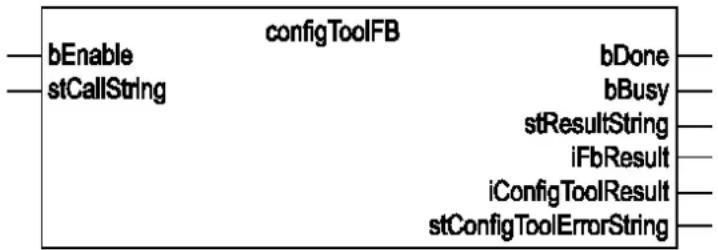
flowchart
graph TD
    A["bEnable"] --> B["configToolFB"]
    C["stCallString"] --> B
    B --> D["bDone"]
    B --> E["bBusy"]
    B --> F["stResultString"]
    B --> G["iFbResult"]
    B --> H["iConfigToolResult"]
    B --> I["stConfigToolErrorString"]
Abbildung 99: Grafische Darstellung des Funktionsbausteins „ConfigToolFB“
Tabelle 122: Funktionsbaustein „ConfigTool“
| Parameter | Name | Datentyp | Beschreibung |
| Input | bEnable | BOOL | Der Funktionsbaustein startet mit der Verarbeitung, wenn an dem Eingang eine steigende Flanke registriert wird. |
| stCallString | STRING (250) | Geben Sie dort einen Aufruf so ein wie in der Linux-Konsole. Eine Übersicht der Aufrufe erhalten Sie im Kapitel „Aufrufe zur Bibliothek 'WagoConfigToolLIB.lib``". | |
| Output | bDone | BOOL | Anzcige, ob der Funktionsbaustein vollständig ausgeführt wird oder nach Meldung eines Fehlercodes abgebrochen wurde. |
| bBusy | BOOL | Der Funktionsbaustein bearbeitet einen Aufruf. | |
| stResultString | STRING (80) | Rückgabewert, der auf der Linux-Konsole angezeigt wird. | |
| Output | iFbResult | INT | Die Rückgabewerte haben folgende Bedeutung: 0: kein Fehler1: unzulässiger Eingabeparameter, z.B. ein Leerstring bei stCallString2: Fehler bei der Ausführung des Funktionsbausteins3: Unbekanntes Configtool4: Der Ergebnisstring des Configtools ist zu groß für den FB-Rückgabeparameter stResultString |
| iConfigToolResult | INT | Der Wert entspricht direkt dem Rückgabeparameter des Configtools. | |
| stConfigToolError String | STRING (150) | Dieser Parameter zeigt die Fehlerbeschreibung an, wenn der Aufruf „iConfigToolResult“ einen Wert ≠ 0 liefert. |
Tabelle 123: Funktion STRING TO IP
| Parameter | Name | Datentyp | Beschreibung |
| Input | stIpAddress | STRING(15) | String mit der IP-Adresse in der Formxxx.xxx.xxx.xxx |
| In-/Output | ipAddress | ARRAY[0..3] OFBYTE | Array mit den Werten der einzelnen Bytes derIP-Adresse. |
| Return Value | - | BYTE | Status-Rückmeldung (Fehlercode).0 = kein Fehler255 = unzulässiger Parameter |
Tabelle 124: Funktion IP TO STRING
| Parameter | Name | Datentyp | Beschreibung |
| Input | ipAddress | ARRAY[0..3] OF BYTE | Array mit den Werten der einzelnen Bytes der IP-Adresse. |
| In-/Output | stIpAddress | STRING(15) | String mit der IP-Adresse in der Form xxx.xxx.xxx.xxx |
| Return Value | - | BYTE | Status-Rückmeldung (Fehlercode).Immer 0 = kein Fehler |
18.1.1 Aufrufe zur Bibliothek „WagoConfigToolLIB.lib“
Die nachfolgende Tabelle erläutert die Aufrufe, die es Ihnen ermöglichen, über den Funktionsbaustein „ConfigToolFB“ (siehe Parameter „stCallString“) den I/O-IPC aus dem SPS-Programm oder aus Linux heraus zu konfigurieren und zu parametrieren. Dies ist neben WBM und „IPC Configuration Tool“ eine weitere Variante, den I/O-IPC für betriebliche Anforderungen zu konfigurieren.
Das Konfigurationsverzeichnis unter Linux lautet: /etc/config-tools/

flowchart
graph TD
    A["0001"] --> B["ConfigTool_FB"]
    B --> C["Done"]
    D["get_coupler_details processor-type"] --> E["bEnable"]
    D --> F["stCallString"]
    E --> G["bDone"]
    F --> H["bBusy"]
    G --> I["bBusy"]
    H --> J["stResultString"]
    I --> K["sResult='Intel(R) Pentium(R) M'"]
    J --> L["IFbResult"]
    K --> M["Status=0"]
    L --> N["IConfigToolResult"]
    M --> O["ConfigToolStatus=0"]
    N --> P["stConfigToolErrorString"]
    O --> Q["sConfigToolErrorString=''"]
Abbildung 100: Grafische Darstellung des Funktionsbausteins „ConfigToolFB“
Tabelle 125: Beschreibung der Konfigurierungsskripte zu „Information“
| Parameter | Status | Aufruf | Ausgabe/Eingabe | Gültigkeit |
| Information | ||||
| Coupler Details: Ermittelt diverse Informationen des I/O-IPC | ||||
| Order Number read | get_coupler_detailsorder-number | Bestellnummer desI/O-IPC | sofort | |
| Processor Type read | gct_coupler_detailsprocessor-type | Prozessortyp des I/O-IPCs | ||
| Fieldbus Type read | get_coupler_detailsfieldbus-type | Feldbustyp des I/O-IPCs | ||
| FirmwareRevision | read | get_coupler_detailsfirmware-revision | Firmware-Version desI/O-IPCs | |
| LicenceInformation | read | get_coupler_detailslicense-information | CODESYS-Lizens-Information | |
| Kbus FWRevision | read | gct_coupler_detailskbus-fw-revision | Firmware-Version desKlemmenbus-Controllers | |
| CODESYSWebserverVersion | read | gct_coupler_detailscodesys-webserver-version | CODESYS WebserverVersion | |
| Network Details Eth0: Ermittelt die aktuell benutzten Parameter der ETHERNET-Schnittstellen | ||||
| State read | get_actual_eth_configeth0 state | Status der Schnittstelle:enableddisabled | sofort | |
| Mac Address read | gct_actual_cth_configeth0 mac-address | Anzeige der MAC-Adresse | ||
| IP Adress read | gct_actual_cth_configeth0 ip-address | Anzeige der aktuellenIP-Adresse | ||
| Subnet Mask read | gct_actual_cth_configeth0 subnet-mask | Anzeige der aktuellenSubnet-Maske | ||
| Network Details Eth1 | ||||
| Siehe „Network Details Eth0“. Bei den Aufrufen jeweils eth0 durch eth1 ersetzen. | ||||
Tabelle 126: Beschreibung der Konfigurierungsskripte zu „CODESYS“
| Parameter | Status | Aufruf | Ausgabe/Eingabe | Gültigkeit |
| CODESYS | ||||
| Project Details | ||||
| Date read | get_rts_info project date | Anzeige der in CODESYS angegebenen Projektinformationen (Menü > Projekt > Projektinformationen) | sofort | |
| Title read | get_rts_info project title | |||
| Version read | get_rts_info project version | |||
| Author read | get_rts_info project author | |||
| Description read | get_rts_info project description | |||
| CODESYS State | ||||
| State read | get_rts_info state | Anzeige des CODESYS- Status (RUN oder STOP) | sofort | |
Tabelle 127: Beschreibung der Konfigurierungsskripte zu „TCP/IP“
| Parameter | Status | Aufruf | Ausgabe/Eingabe | Gültigkeit |
| TCP/IP | ||||
| Common Configuration Data | ||||
| Hostname | rcad | get_coupler_detailshostname | Anzeige des Hostnamens sofort | |
| write | change_hostnamehostname= | Änderung des Hostnamens.Geben Sie füreinen Hostnamen an. | nachNeustart | |
| Default Gateway | ||||
| „Default Gateway“-Schnittstelle | read | get_coupler_detailsdefault-gateway | Anzeige des eingestellten Standard-Gateways | sofort |
| write | config_default_gatewayinterfacc= | Hier wählen Sie die Schnittstelle aus, die Sie als Standard-Gateway nutzen möchten.Eingaben fürsind:eth0eth1none (kein Standard-Gateway ausgewählt) | ||
| Default Gateway Value | read | get_eth_configeth0 default-gatewayget_eth_configeth1 default-gateway | Anzeige der Adresse des Standard-Gateways.Führt beides zum gleichen Ergebnis, da der Wert immer gleichzeitig für beide Schnittstellen geschrieben wird. | sofort |
| write | config_default_gatewaydefault-gateway-value= | Hier stellen Sie die Adresse des Standard-Gateways ein.Derist eine IP-Adresse im Format Zahl. Zahl. Zahl. Zahl. | nach Neustart | |
| DNS-Server | ||||
| Domain Name | read | get_coupler_detailsdomain-name | Anzeige des Domainnamens | sofort |
| write | edit_dns_serverdomain-name= | Änderung des Domainnamens.Geben Sie fürden Domainnamen an. | ||
Tabelle 127: Beschreibung der Konfigurierungsskripte zu „TCP/IP“
| Parameter | Status | Aufruf | Ausgabe/Eingabe | Gültigkeit |
| DNS-Server 1 | read get | _dns_server 1 | DNS-Server-Adresse mit der laufenden Nummer 1. | sofort |
| write/change | edit_dns_server dns-server-nr=1 change=change dns-server-name= | Hier stellen Sie die Adresse des DNS-Servers mit der laufenden Nummer 1 ein.Derist eine IP-Adressc im Format Zahl.Zahl.Zahl.Zahl. | ||
| write/delete | edit_dns_server dns-server-nr=1 delete=delete | Hier löschen sie den DNS-Server mit der laufenden Nummer 1. | ||
| DNS-Server 2-n | Siehe „DNS-Server“ 1. Bei den Aufrufen jeweils die Servernummer anpassen (hochzählen). | sofort | ||
| Add DNS-Server | write | edit_dns_server add=add dns-server-name= | Hier fügen Sie weitere DNS-Adressen hinzu.Derist eine IP-Adressc im Format Zahl.Zahl.Zahl.Zahl. | sofort |
| TCP/IP Configuration Eth0 | ||||
| State | ||||
| Device ID Eth0 read | get_eth_config eth0 device-id | Device-ID der ETHERNET-Schnittstelle: X8 X9 | sofort | |
| State Eth0 | read | get_eth_config eth0 state | Status der ETHERNET-Schnittstelle Eth0: enabled disabled | |
| write | config_interfaces interface=eth0 config-type=static state=enabled | Schnittstelle ausschalten: disabled Beim Einschalten ist immer der config-type mit anzugeben. | ||
Tabelle 127: Beschreibung der Konfigurierungsskripte zu „TCP/IP“
| Parameter | Status | Aufruf | Ausgabe/Eingabe | Gültigkeit |
| Type of IP address configuration Eth0 | read | get_eth_config eth0 config-type | Weg, über den die Schnittstelle ihrer IP-Adresse erhält:static (statisch eingestellt), dhcp (per DHC) oder bootp (per BootP) | sofort |
| write | config_interfaces interface=eth0 config-type=<Wert> state=enabled | Verfahren einschalten, über den die Schnittstelle ihrer IP-Adresse erhält. Eingaben fürsind:static (statisch eingestellt), dhcp (per DHC) oder bootp (per BootP) | ||
| IP address Eth0 | read | get_eth_config eth0 ip-address | Für die Verwendung einer statischen IP-Adresse (Static IP) eingestellte Adresse. | |
| write | config_interfaces interface=eth0 ip-address=<Wert> | IP-Adresse für Static IP ändern. Dermuss eine IP-Adresse im Format Zahl.Zahl.Zahl.Zahl enthalten. | ||
| Subnet Mask Eth0 | read | get_eth_config eth0 subnet-mask | Für die Verwendung einer statischen IP-Adresse (Static IP) eingestellte subnet mask. | |
| write | config_interfaces interface=eth0 subnet-mask=<Wert> | Subnet-Mask für Static IP ändern. Dermuss eine IP-Adresse im Format Zahl.Zahl.Zahl.Zahl enthalten. | ||
| TCP/IP Configuration Eth1 | ||||
| Siehe „TCP/IP Configuration Eth0“. Bei den Aufrufen jeweils eth0 durch eth1 ersetzen. | ||||
Tabelle 128: Beschreibung der Konfigurierungsskripte zu „ETHERNET“
| Parameter | Status | Aufruf | Ausgabe/Eingabe | Gültigkeit |
| ETHERNET | ||||
| Transmission Mode Eth0 | ||||
| Autonegotiation | rcad | get_eth_config eth0 autoncg | Status der Autonegotiation-Funktion abfragen: on off | sofort |
| write | config_interfaces eth0 autoncg=on | Autonegotiation-Funktion einschalten: on | ||
| config_interfaces interface=eth0 autoncg=off speed-duplex= | Autonegotiation-Funktion ausschalten: off Hinweis: Beim Ausschalten der Autonegotiation-Funktion ist der Speed- und Duplex-Wert mit anzugeben. Eingaben für sind: 10-half 10-full 100-half 100-full | |||
| Speed and Duplex Settings | rcad | get_eth_config eth0 speed | Anzeige der ETHERNET-Geschwindigkeit | |
| rcad | get_eth_config eth0 duplex | Anzeige des Duplex-Modus | ||
| write | config_interfaces interface=eth0 autoncg=off speed-duplex= | Ändern der ETHERNET-Geschwindigkeit und des Duplex-Modus. Eingaben für sind: 10-half 10-full 100-half 100-full | ||
| Transmission Mode Eth1 | ||||
| Siehe „Transmission Mode Eth0“. Bei den Aufrufen jeweils eth0 durch eth1 ersetzen. | ||||
Tabelle 129: Beschreibung der Konfigurierungsskripte zu „NTP“
| Parameter | Status | Aufruf | Ausgabe/Eingabe | Gültigkeit |
| NTP | ||||
| Configuration Data | ||||
| State | read | get_ntp_config state | Zustand des NTP-Servers abfragen: enabled disabled | sofort |
| write | config_sntp state=<Wert> | Eingaben für <Wert> sind: enabled disabled | ||
| Port | read | get_ntp_config port | Portnummer des NTP-Servers | |
| write | config_sntp port=<Wert> | Geben Sie für <Wert> die Portnummer an. | ||
| Time Server | read | get_ntp_config time-server | IP-Adresse des Time-Servers abfragen. | |
| write | config_sntp time-server=<Wert> | IP-Adresse des Time-Servers eingeben. Der <Wert> kann eine IP-Adresse im Format Zahl.Zahl.Zahl.Zahl oder einen Domain-Namen als String enthalten. | ||
| Update Time (seconds) | read | get_ntp_config update-time | Abfrage des Abfragezyklus des Time-Servers. | |
| write | config_sntp update-time=<Wert> | Geben Sie für <Wert> den Abfragezyklus (in s) des Time-Servers an. | ||
Tabelle 130: Beschreibung der Konfigurierungsskripte zu „Clock“
| Parameter | Status | Aufruf | Ausgabe/Eingabe | Gültigkeit |
| Clock | ||||
| Time and Date | ||||
| Date on device, local | read | get_clock_data date-local | Lokale Zeit und Datum | sofort |
| write | config_clock type=local date= | Datum ändern. Das Format für lautet: DD.MM.YYYY | ||
| Time on device, UTC | read | get_clock_data time-utc | Uhrzeit/UTC | |
| write | config_clock type=utc time= | Uhrzeit ändern, bezogen auf UTC-Zeit. Das Format für lautet: hh:mm:ss xx | ||
| Time on device, local | read | get_clock_data time-local | Uhrzeit/Lokalzeit | |
| write | config_clock type=local time= | Uhrzeit ändern, bezogen auf Lokalzeit. Das Format für lautet: hh:mm:ss xx | ||
| 12-Hour-Format | read | get_clock_data display-mode | Darstellungs-Format der Uhrzeit im 12 oder 24 Stunden-Format: 12-hour-format oder 24-hour-format | |
| write | config_clock _ display_mode display-mode= | Darstellungs-Format der Uhrzeit einstellen. Eingaben für sind: 12-hour-format 24-hour-format | ||
| Timezone | ||||
| TZ-String | read | get_clock_data tz-string | Aktuell eingestellte Zeitzone – originaler TZ- String wie er im Betriebsystem abgelegt ist. | nach Neustart |
| write | config_timezone tz-string= | TZ-String direkt ändern. Beispiel für: CET-1CEST, M3.5.0/2,M10.5.0/3 | ||
Tabelle 131: Beschreibung der Konfigurierungsskripte zu „HMI Settings“
| Parameter | Status | Aufruf | Ausgabe/Eingabe | Gültigkeit |
| HMI Settings | ||||
| Screensaver | ||||
| Display-Status | read | get_touchscreen_config display-state | on – Display wird angezeigt (Screensaver ist aus).off – Display ist ausgeschaltet (Screensaver ist an). | sofort |
| write | change_screen_state display-state=<Wert> | =Wert=on – schaltet das Display sofort an.=off – schaltet das Display sofort aus.Das Ein-/Ausschalten erfolgt unabhängig davon, ob der Screensaver aktiviert ist. Ob das Display nach einer Wartezeit wieder ausgeschaltet, bzw. nach einer Berührung am Touchscreen wieder eingeschaltet wird, hängt davon ab, ob die Screensaver-Funktionalität aktiviert ist (siehe nächster Punkt). | ||
Tabelle 131: Beschreibung der Konfigurierungsskripte zu „HMI Settings“
| Parameter | Status | Aufruf | Ausgabe/Eingabe | Gültigkeit |
| Screensaver-Status | read | get_rts3scfg_valueSCREENSAVEREnabled | enabled– die Screensaver-Funktionalität ist aktiv geschaltet, d.h. nach der konfigurierten Wartezeit wird das Display automatisch ausgeschaltet und bei Benutzercingabe an Touchscreen oder Tastatur wieder cingeschaltet.disabled– die Screensaver-Funktionalität ist nicht frei geschaltet. Das Display wird somit nicht automatisch nach der Wartezeit ausgeschaltet, (oder nach Tastendruck eingeschaltet), sondern es verbleibt in dem Zustand, den der User expliziteinstellt. | sofort |
| write | change_rts_configarea=SCREENSAVER state=<Wert> | <Wert>=enabled– die Screensaver-Funktionalität wird frei geschaltet, d.h. nach der konfigurierten Wartezeit wird das Display automatisch ausgeschaltet.<Wert>=disabled– die Screensaver-Funktionalität wird ausgeschaltet, d.h. der Screensaver beeinflusst das Display nicht. Es kann allerdings vom Benutzer generell ein- oder ausgeschaltet werden. | ||
| Screensaver-Wait time | read | get_rts3scfg_valueSCREENSAVERWaitTime | Liefert den Zeitwert in Sekunden, nach dem bei aktiviertem Screensaver der Bildschirm ausgeschaltet wird. | |
| write | change_rts_configarea=SCREENSAVERWaitTime=<Wert> | Ändert den Zeitwert, nach dem bei aktiviertem Bildschirmschoner der Bildschirm ausgeschaltet wird.=Integer, Zeit in Sekunden |
Tabelle 131: Beschreibung der Konfigurierungsskripte zu „HMI Settings“
| Parameter | Status | Aufruf | Ausgabe/Eingabe | Gültigkeit |
| Cleanmode-Status | rcad | get_touchscreen_config cleanmode-state | on – Cleanmode ist aktuell eingeschaltet, d.h.Berührungen auf dem Touchscreen werden für die Dauer der eingestellten Timeout-Zeit ignoriert. Auf dem Screen wird ein Hinweisbild angezeigt.off – Cleanmode ist aktuell nicht eingeschaltet, Berührungen auf dem Touchscreen werden verarbeitet. | sofort |
| write | change_screen_state cleanmode-state= | =Wert> = on: - der Cleanmode wird aktiviert für die im Timeout angegebene Zeitdauer.=off: - wenn der Cleanmode gerade aktiv ist, wird dieser wieder ausgeschaltet, ohne auf den Ablauf der Timeout-Zeit zu warten. | ||
| Cleanmode-Timeout | rcad | get_rts3scfg_value CLEANMODE Timeout | Liefert den eingestellten Timeout-Wert des Cleanmodes in Sekunden, d.h. wenn der Cleanmode aktiviert wird, werden Benutzereingaben am Touchscreen für diese Zeitdauer ignoriert. | |
| write | change_rts_config area=CLEANMODE Timeout= | =Wert> = Integer, Zeitwert in Sekunden.Ändert den Timeout-Wert des Cleanmodes. | ||
| VGA-Configuration | ||||
| Video-Mode | rcad | show_video_mode string | Anzeige des konfigurierten Video-Mode (Auflösung und Farbtiefe). | sofort |
| write | change_video_mode video-string= | Video-Mode ändern:Mögliche Eingaben fürsind z.B.:640x480+256+color800x600+16+bit1024x768+32+bit... (je nach unterstützter Auflösung und Farbtiefe) | nach Neustart | |
| Show Mouse-Pointer | read | get_touchscreen_config mouse-pointer | Einstellung Mouse-Pointersichtbar:yesno | sofort |
| write | config_mousepointershow-mouse-pointer= | Einstellung des Mouse-Pointer ändern. Mögliche Eingaben für:yesno | nach Neustart | |
Tabelle 131: Beschreibung der Konfigurierungsskripte zu „HMI Settings“
| Parameter | Status | Aufruf | Ausgabe/Eingabe | Gültigkeit |
| Touchscreen Configuration | ||||
| Device-Name read | get_touchscreen_config device-name | Gerätenamen auslesen | sofort | |
| Driver-Name read | get_touchscreen_config driver-name | Treibernamen auslesen | ||
| Execute calibration of touch-screen at next start | read | get_touchscreen_config calibrate-touchscreen-flag | Liefert Text checked, falls Kalibrierung eingestellt ist. | sofort |
| write | config touchscreen calibrate-touchscreen= | Kalibrieren des Touchscreen beim nächsten Starten des I/O-IPC.Eingaben fürsind: yes no | nach Neustart | |
| Keyboard Layout | ||||
| Keyboard Layout | read | get_coupler_details keyboard-layout | Keyboard layout: German English | sofort |
| write | change_keyboard_layout keyboard-layout= | Eingaben fürsind: German English | ||
Tabelle 132: Beschreibung der Konfigurierungsskripte zu „Administration“
| Parameter | Status | Aufruf | Ausgabe/Eingabe | Gültigkeit |
| Administration | ||||
| Configuration of Serial Interface | ||||
| Configuration of serial interface | read | get_coupler_detailsRS232-owner | Benutzer der scriellenSchnittstelle (RS-232).Mögliche Werte sind:CODESYSIO-CheckMODBUSLinuxNone | sofort |
| write | config_RS232owner= | Benutzer der scriellenSchnittstelle (RS-232).Eingaben fürsind:CODESYSIO-CheckMODBUSLinuxNone | ||
Tabelle 132: Beschreibung der Konfigurierungsskripte zu „Administration“
| Parameter | Status | Aufruf | Ausgabe/Eingabe | Gültigkeit |
| File System Check | ||||
| Filesystem Check | write | filesystem_check device=<Wert> | Dateisystem der angegebenen Gerätenamen oder für alle Geräte prüfen. Eingaben fürsind:hda1hda2hda3hda4hdb1hdb2hdb3hdb4all | sofort |
| Start Backup System | ||||
| Start Backup System | write switch_bootloader | Umschalten des Bootloaders, damit nach dem nächsten Reboot die andere ältere Version der System-Firmware gestartet wird. | nach Neustart | |
| Reboot IPC | ||||
| - write start_reboot | Neustart des I/O-IPC durchführen. | sofort | ||
Tabelle 133: Beschreibung der Konfigurierungsskripte zu „Package Server“
| Parameter | Status | Aufruf | Ausgabe/Eingabe | Gültigkeit |
| Firmware Update | ||||
| Medium der aktiven Partition | read | get_filesystem_dataactive-partition-medium | Gibt das Medium der aktiven Partition aus (cf-card, internal-flash, usb1, usb2, ...). | sofort |
| Firmware-Backup erstellen | write | firmware_backuppackage-settings=<Wert1>package-codesys=<Wert2>package-system=<Wert3>device-medium=<Wert4>auto-update=<Wert5> | Erstellt ein Backup des angewählten Paketcs auf dem angegebenen Medium.Parmeter:= 1, wenn Paket Settings ausgewählt sein soll.= 1, wenn Paket CODESYS Project ausgewählt sein soll.= 1, wenn Paket System ausgewählt sein soll.= Zielmedium zum Speichern des Backups.(cf-card, internal-flash, usb1, usb2)= 1, wenn das Auto-Update aktiviert werden soll.Parameter, die nicht gesetzt (1) sein sollen, können entweder gleich 0 gesetzt werden oder komplett entfallen. | |
Tabelle 134: Beschreibung der Konfigurierungsskripte zu „Mass Storage“
| Parameter | Status | Aufruf | Ausgabe/Eingabe | Gültigkeit |
| Mass Storage | ||||
| Bootflag | read | get_device_databootflag | Liefert den Wert des Bootflags eines Devices (0 = Device ist nicht bootable oder 1 = Device ist bootable).Geben Sie fürden Device-Namen an, z.B. hda, hdb, | sofort |
| write | change_bootflag device=<Wert1>bootflag=<Wert2> | Bootflag eines Devices setzen oder rücksetzen.=Device-Name, z.B. hda, hdb, ....=0 (Bootflag rücksetzen), 1 (Bootflag setzen). | ||
Tabelle 135: Beschreibung der Konfigurierungsskripte zu „Port“
| Parameter | Status | Aufruf | Ausgabe/Eingabe | Gültigkeit |
| Port | ||||
| Telnet | ||||
| Telnet Port | rcad | get_port_state telnet | Status des Telnet-Servers auslesen: enabled disabled | sofort |
| write | config_port port=telnet state= | Eingaben fürsind: enabled disabled | ||
| CODESYS Webserver | ||||
| CODESYS Webserver Port | read | get_port_state codesys-webserver | Status des CODESYS-Webserver auslesen. Eingaben fürsind: enabled disabled | sofort |
| write | config_port port=codesys-webserver state= | Aktivieren/deaktivieren des CODESYS-Webservers. Eingaben fürsind: enabled disabled | ||
| FTP | ||||
| FTP Port | read | get_port_state ftp | Status des FTP-Servers auslesen. Eingaben fürsind: enabled disabled | sofort |
| write | config_port port=ftp state= | Eingaben fürsind: enabled disabled | ||
| CODESYS | ||||
| CODESYS Port | read | get_rts3scfg_value PLC DisableTcpIp Programming | Status des Wert für „DisableTcpIpProgramming“ in der CODESYS-Konfiguration abfragen: YES: CODESYS-Port wird nicht benutzt. NO: CODESYS-Port wird benutzt. | sofort |
| write | change_rts_config area=PLC disable-tcpip= | Eingaben fürsind: YES: CODESYS-Port wird nicht benutzt. NO: CODESYS-Port wird benutzt. | ||
| CODESYS Port Number | rcad | get_rts3scfg_value PLC TcpIpPort | In der CODESYS-Konfiguration cingestellter Wert des TCP/IP-Ports. | |
| write | change_rts_config area=PLC TcpIpPort= | CODESYS Portnummer ändern. Geben Sie fürdie TCP/IP-Portnummer an. | ||
Tabelle 136: Beschreibung der Konfigurierungsskripte zu „MODBUS“
| Parameter | Status | Aufruf | Ausgabe/Eingabe | Gültigkeit |
| MODBUS | ||||
| MODBUS/UDP | ||||
| MODBUS/UDP Status | read | get_rts3scfg_valueMODBUS_UDP state | Status von MODBUS/UDP: enableddisabled | sofort |
| write | change_rts_configarea=MODBUS_UDP state= | Aktivieren/deaktivieren des MODBUS/UDP-Servers.Eingaben fürsind: enableddisabled | ||
| MODBUS/TCP | ||||
| MODBUS/TCP Status | read | get_rts3scfg_valueMODBUS_TCP state | Status von MODBUS/TCP: enableddisabled | sofort |
| write | change_rts_configarea=MODBUS_TCP state= | Aktivieren/deaktivieren des MODBUS/TCP-Servers.Eingaben fürsind: enableddisabled | ||
| Timeout (msec) | read | get_rts3scfg_valueMODBUS_TCP TCPTimeout | Timeout-Wert fürMODBUS/TCP | |
| write | change_rts_configarea=MODBUS_TCP timeout= | Hier stellen Sie fürdie Zeitspanne (Timeout) der MODBUS/TCP-Verbindung ein (ms), nach der die Verbindung bei einer Unterbrechung der Kommunikation automatisch beendet wird. | ||
| MODBUS/RTU | ||||
| State | read | get_rts3scfg_valueMODBUS_RTU state | Status von MODBUS/RTU.Eingaben fürsind: enableddisabled | sofort |
| write | change_rts_configarea=MODBUS_RTU timeout= | Aktivieren/deaktivieren des MODBUS/RTU-Servers.Eingaben fürsind: enableddisabled | ||
| Node-ID | read | get_rts3scfg_valueMODBUS_RTUNode_ID | Node-ID fürMODBUS/RTU | |
| write | change_rts_configarea=MODBUS_RTUnode-id= | Node-ID (Zahl) fürMODBUS/RTU.Geben Sie fürdie Node-ID an. | ||
| Timeout (msec) | read | get_rts3scfg_valueMODBUS_RTU Timeout | Timeout-Wert fürMODBUS/RTU | |
| write | change_rts_configarea=MODBUS_RTUTimeout= | Timeout-Wert fürMODBUS/RTU ändern.Geben Sie fürdenTimeout-Wert in ms an. | ||
Tabelle 136: Beschreibung der Konfigurierungsskripte zu „MODBUS“
| Parameter | Status | Aufruf | Ausgabe/Eingabe | Gültigkeit |
| Baudrate | read | get_rts3scfg_valueMODBUS_RTUBaud | Baudrate fürMODBUS/RTU | sofort |
| write | change_rts_configarea=MODBUS_RTUBaud= | Ändern der Baudrate fürMODBUS/RTU. Eingabenfürsind:240048009600192003840057600115200 | ||
| Databit read | get_rts3scfg_valueMODBUS_RTUData_Bits | Data-Bit-Anzahl fürMODBUS/RTU | ||
| Parity | read | get_rts3scfg_valueMODBUS_RTUParity | Parity-Wert fürMODBUS/RTU | |
| write | change_rts_configarea=MODBUS_RTUParity= | Ändern der Parity-Einstellung fürMODBUS/RTU. Eingabenfürsind:NoneOddEven | ||
| Stop-Bits | read | get_rts3scfg_valueMODBUS_RTUStop_Bits | Stop-Bits fürMODBUS/RTU | |
| write | change_rts_configarea=MODBUS_RTUStop_Bits= | Einstellen der Anzahl derStop-Bits fürMODBUS/RTU. Eingabenfürsind:12 | ||
| Flow-Control read | get_rts3scfg_valueMODBUS_RTUFlow_control | Flow-Control-Wert fürMODBUS/RTU |
Tabelle 137: Beschreibung der Konfigurierungsskripte zu „Allgemeine SNMP-Informationsparameter“
| Parameter | Status | Aufruf | Ausgabe/Eingabe | Gültigkeit |
| Allgemeine SNMP-Informationsparameter | ||||
| Name of device | read | get_snmp_data device-name | Gibt den SNMP-Parameter „sysName“ aus. | sofort |
| write | config_snmp device-name= | Ändern des SNMP-Parameters „sysName“ (= String). * | nach Neustart | |
| Description | read | get_snmp_data description | Gibt den SNMP-Parameter „sysDescr“ aus. | sofort |
| write | config_snmp description= | Ändern des SNMP-Parameters „sysDescr“ (= String). * | nach Neustart | |
| Physical location | read | get_snmp_data physical-location | Gibt den SNMP-Parameters „sysLocation“ aus. | sofort |
| write | config_snmp physical-location= | Ändern des SNMP-Parameters „sysLocation“ (= String). * | nach Neustart | |
| Contact | read | get_snmp_data contact | Gibt den SNMP-Parameters „sysContact“ aus. | sofort |
| write | config_snmp contact= | Ändern des SNMP-Parameters „sysContact“ (= String). | nach Neustart | |
| * Bei der Eingabe der Werte müssen die Leerzeichen entweder mit „+“ oder „%20“ aufgefüllt werden. Andernfalls wird die Eingabe nicht als zusammenhängender String erkannt. | ||||
| SNMP-Manager -Konfiguration für v1 und v2c | ||||
| Protokoll Status read | get_snmp_data v1-v2c-state | Liefert den Status des SNMP-Protokolls für v1/v2c als String: enabled disabled | sofort | |
| Local Community Name | read | get_snmp_data v1-v2c-community-name | Gibt den für v1/v2c eingestellten Community-Namen aus. | |
| Protokoll Status/ Community Name | write | config_snmp v1-v2c-state= | Aktiviert/deaktiviert das v1/v2c-Protokoll (= enabled oder disabled) und vergibt einen Community-Namen. (= String ohne Leerzeichen, min. 1, max. 32 Zeichen). Hinweis: Beim Ausschalten ist kein Community-Name erforderlich. Das Einschalten ist nur mit der Angabe eines Community-Namens möglich. Das Speichern des Community-Namens ist nur bei aktiviertem Protokoll möglich. | nach Neustart |
| SNMP-Trap-Receiver-Konfiguration für v1 und v2cEs können beliebig viele Trap-Receiver konfiguriert werden. Ein angelegter Trap-Receiver ist immer aktiv; zum Deaktivieren muss der Datensatz komplett gelöscht werden. | ||||
Tabelle 137: Beschreibung der Konfigurierungsskripte zu „Allgemeine SNMP-Informationsparameter“
| Parameter | Status | Aufruf | Ausgabe/Eingabe | Gültigkeit |
| IP-Adresse eines Trap-Receivers | read | get_snmp_data v1-v2c-trap-receiver-address | Gibt die IP-Adresse des Trap-Receiver aus, zu dem der I/O-IPC die v1- oder v2- Traps senden soll. Der Parameter(Zahl) dient dazu, die zusammengehörigen Daten der einzelnen konfigurierten Trap-Receiver kurzfristig (ohne zwischenzeitliche Änderungen der Daten) nacheinander auslesen zu können. Es ist eine laufende Nummer, die nicht mit den Daten selbst in Verbindung steht. Wird die Nummer weggelassen, werden die Daten des ersten Receivers ausgelesen. | sofort |
| Community Name | read | get_snmp_data v1-v2c-trap-receiver-community-name | Gibt den Community-Namen aus, den der SNMP-Agent des IPCs im Trap-Header sendet. Parameter(Zahl) siehe Punkt „IP-Adresse eines Trap-Receivers“. | |
| Trap-Version read | get_snmp_data v1-v2c-trap-receiver-version | Gibt die SNMP-Version aus („v1“ oder „v2c“), über die der SNMP-Agent die Traps an die zugehörige Trap-Receiver-Adresse sendet. Parameter(Zahl) siehe Punkt „IP-Adresse eines Trap-Receivers“. |
Tabelle 137: Beschreibung der Konfigurierungsskripte zu „Allgemeine SNMP-Informationsparameter“
| Parameter | Status | Aufruf | Ausgabe/Eingabe | Gültigkeit |
| Anlegen/Löschen eines Trap-Receivers | write | config_snmpv1-v2c-trap-receiver-edit=<Wert1>v1-v2c-trap-receiver-address=<Wert2>v1-v2c-trap-receiver-community-name=<Wert3>v1-v2c-trap-receiver-version=<Wert4> | Einen neuen Trap-Receiver hinzufügen (Wert1=add) oder Löschen eines bereits konfigurierten Trap-Receivers (Wert1=delete).Weitere Parameter:=IP-Adresse (Zahl.Zahl.Zahl.Zahl), an die der IPC die Traps senden soll.: Community-String (String), den der IPC in den Header des Traps einträgt.: SNMP-Version, über die die Traps gesendet werden (v1 oder v2c).Hinweis:Auch beim Löschen eines Trap-Empfängers müssen alle Parameter mitgegeben werden, da nur darüber der Datensatz eindeutig zu identifizieren ist. | nach Neustart |
| Konfiguration von SNMP v3Es können beliebig viele SNMP-v3-User angelegt werden. Ein angelegter User ist immer aktiv; zum Dcaktivieren muss der komplette Datensatz gelöscht werden. | ||||
| Authentication-Name | rcad | get_snmp_datav3-auth-name<Nummer> | Gibt den User-Namen des v3-Users aus.Der Parameterdient dazu, die zusammengehörigen Daten der einzelnen konfigurierten Trap-Receiver kurzfristig (ohne zwischenzeitliche Änderungen der Daten) nacheinander auslesen zu können. Es ist eine laufende Nummer, die nicht mit den Daten selbst in Verbindung steht. Wird die Nummer weggelassen, werden die Daten des ersten Users ausgelesen. | sofort |
| Authentication-Verschlüsselungs-Typ | read | get_snmp_datav3-auth-type<Nummer> | Gibt den Verschlüsselungstyp aus, den der v3-User benutzt (none, MD5 oder SHA). Parametersiehe Punkt „Authentication-Name“. | |
Tabelle 137: Beschreibung der Konfigurierungsskripte zu „Allgemeine SNMP-Informationsparameter“
| Parameter | Status | Aufruf | Ausgabe/Eingabe | Gültigkeit |
| Authentication-Schlüssel | read | get_snmp_datav3-auth-key | Gibt den Schlüssel-String für die Authentication aus.ParametersiehePunkt „Authentication-Name“. | sofort |
| Privacy-Verschlüsselungs-Typ | read | get_snmp_datav3-privacy | Gibt den Privacy-Verschlüsselungstyp des v3-Users aus (none, DES oder AES).ParametersiehePunkt „Authentication-Name“. | |
| Privacy-Schlüssel | read | get_snmp_datav3-privacy-key | Gibt des Schlüssel-String für Privacy aus. Ist hier nichts angegeben, wird der SNMP-Agent hierfür den „Authentication Key“ benutzen.ParametersiehePunkt „Authentication-Name“. | |
| Trap-Receiver-Adresse | read | get_snmp_datav3-notification-receiver | IP-Adresse eines SNMP-Managers, an den der Agent Traps für diesen v3-User sendet. Ist hier nichts angegeben, werden für diesen User keine Traps gesendet.ParametersiehePunkt „Authentication-Name“. |
Tabelle 137: Beschreibung der Konfigurierungsskripte zu „Allgemeine SNMP-Informationsparameter“
| Parameter | Status | Aufruf | Ausgabe/Eingabe | Gültigkeit |
| Add new v3-User | write | config_snmpv3-edit=addv3-auth-name=<Wert1>v3-auth-type=<Wert2>v3-auth-key=<Wert3>v3-privacy=<Wert4>v3-privacy-key=<Wert5>v3-notification-receiver=<Wert6> | Anlegen eines neuen v3-Users.v3-auth-name: User-Name, String ohne Leerzeichen, maximal 32 Zeichen. Der User-Name darf noch nicht vergeben worden sein.Parameter:User-Name (= String)Verschlüsselungstyp. (= none, MD5 oder SHA).Schlüssel-String für die Authentifizierung, (= String mit mindestens 8 und maximal 32 Zeichen)Privacy-Verschlüsselungstyp (= none, DES oder AES).Privacy-Schlüssel-String (= String, mindestens 8 und maximal 32 Zeichen), kann leer sein; in diesem Fall wird der Authentication-Key verwendet. Als Notification Receiver (= zahl.zahl.zahl.zahl) wird die IP-Adresse eines Trap-Empfängers übertragen. Sollen keine v3-Traps gesendet werden, entfällt diese Angabe. | nach Neustart |
| Delete v3-User | write | config_snmpv3-edit=deletev3-auth-name=<Wert> | Löschen eines vorhandenen v3-Users.Da beim Anlegen eines Users die doppelte Vergabe desselben User-Namens vom Skript unterbunden wird, reicht beim Löschen der Name, um einen Datensatz eindeutig zu identifizieren (= String). |
Die Bibliothek WagoLibNetSnmp.lib ist eine externe CODESYS-Bibliothek. Sie dient dem Anlegen kundenspezifischer OIDs und Setzen/Abfragen deren Werte vom SPS Programm aus.
Dafür stehen folgende Funktionen zur Verfügung:
- Anlegen/Registrieren: snmpRegisterCustomOID_xxxxx
- Abfragen: snmpGetValueCustomOID_xxxxx
- Setzen: snmpSetValueCustomOID_xxxxx
Hinweis

OID-Variablen
Bereits angelegte OID-Variablen bleiben solange bestehen bis das System neugestartet wurde bzw. das Programm neu auf die Steuerung geladen wurde. Bei einem "Online-Change" bleiben die OIDs erhalten.
Hinweis

Zur Verfügung stehender Variablenspeicher
Es stehen 8 kB an Variablenspeicher zur Verfügung. Somit können Sie max. 32 OIDs vom Typ „Octet String“ anlegen bzw. 2048 OIDs vom Typ „Integer“ oder „Gauge32“.
Variablen
Folgende Datentypen werden unterstützt:
Tabelle 138: Datentypen
| OID-Datentyp | CODESYS-Datentyp | Länge (in Bytes) |
| Integer | DINT | 4 |
| UInteger, Gauge32 | UDINT, DWORD | 4 |
| Octet String | STRING(255) | 255 |
Funktionen
Funktionen zum Registrieren kundenspezifischer OIDs:
Eine OID kann nur einmal registriert werden. Ein mehrfacher Aufruf dieser Funktion für gleiche OIDs liefert den Fehler:
2 (RET_ERR_OID_ALREADY_REGISTERED)
18.2.1 snmpRegisterCustomOID\_INT32()
Registrieren einer OID vom Datentyp: Integer (4 Byte)
Tabelle 139: Parameter snmpRegisterCustomOID_INT32()
| Parameter | Beschreibung |
| sOID : STRING(128) | numerical OID i.e.: .1.3.6.1.4.1.8072.2.4.1.1.1.0 |
| iDefValue : DINT | default value i.e.: 2 |
| bReadOnly : BOOL | true, if read-only variable |
Tabelle 140: Return snmpRegisterCustomOID_INT32()
| Return | Beschreibung |
| WORD | error number: 0 = ok |
FUNCTION snmpRegisterCustomOID_INT32 : WORD
VAR_INPUT
    sOID : STRING(128) := '';
    iDefValue : DINT := 0;
    bReadOnly : BOOL := FALSE;
END_VAR
18.2.2 snmpRegisterCustomOID\_STRING()
Registrieren einer OID vom Datentyp: Octet String (255 Byte)
Tabelle 141: Paremeter snmpRegisterCustomOID_STRING()
| Parameter | Beschreibung |
| sOID : STRING(128) | numerical OID i.e.: .1.3.6.1.4.1.8072.2.4.1.1.1.0 |
| sDefValue : STRING(255) | default value i.e.: 'hallo world' |
| bReadOnly : BOOL | true, if read-only variable |
Tabelle 142: Return snmpRegisterCustomOID_STRING()
| Return | Beschreibung |
| WORD | error number: 0 = ok |
FUNCTION snmpRegisterCustomOID_STRING : WORD
VAR_INPUT
    sOID : STRING(128) := '';
    sDefValue : STRING(255) := '';
    bReadOnly : BOOL := FALSE;
END_VAR
18.2.3 snmpRegisterCustomOID\_UINT32()
Registrieren einer OID vom Datentyp: UInteger, Gauge32 (4 Byte)
Tabelle 143: Paremeter snmpRegisterCustomOID_UINT32()
| Parameter | Beschreibung |
| sOID : STRING(128) | numerical OID i.e.: .1.3.6.1.4.1.8072.2.4.1.1.1.0 |
| uiDefValue : UDINT; | default value i.e.: 2 |
| bReadOnly : BOOL | true, if read-only variable |
Tabelle 144: Return snmpRegisterCustomOID_UINT32()
| Return | Beschreibung |
| WORD | error number: 0 = ok |
FUNCTION snmpRegisterCustomOID_UINT32 : WORD
VAR_INPUT
    sOID : STRING(128) := '';
    uiDefValue : UDINT := 0;
    bReadOnly : BOOL := FALSE;
END_VAR
18.2.4 snmpGetValueCustomOID\_INT32()
Abfragen des Wertes einer OID vom Datentyp: Integer (4 Byte)
Tabelle 145: Paremeter snmpGetValueCustomOID_INT32()
| Parameter | Beschreibung |
| sOID : STRING(128) | numerical OID i.e.: .1.3.6.1.4.1.8072.2.4.1.1.1.0 |
| iValue : DINT | OID value |
Tabelle 146: Return snmpGetValueCustomOID_INT32()
| Return | Beschreibung |
| WORD | error number: 0 = ok |
| iValue : DINT | OID value |
FUNCTION snmpGetValueCustomOID_INT32 : WORD
VAR_INPUT
    sOID : STRING(128) := '';
END_VAR
VAR_IN_OUT
    iValue : DINT;
END_VAR
18.2.5 snmpGetValueCustomOID\_STRING()
Abfragen des Wertes einer OID vom Datentyp: Octet String (255 Byte)
Tabelle 147: Paremeter snmpGetValueCustomOID_STRING()
| Parameter | Beschreibung |
| sOID : STRING(128) | numerical OID i.e.: .1.3.6.1.4.1.8072.2.4.1.1.1.0 |
| sValue : STRING(255); | OID value |
Tabelle 148: Return snmpGetValueCustomOID_STRING()
| Return | Beschreibung |
| WORD | error number: 0 = ok |
| sValue : STRING(255); | OID value |
FUNCTION snmpGetValueCustomOID_STRING : WORD
VAR_INPUT
    sOID : STRING(128) := '';
END_VAR
VAR_IN_OUT
    sValue : STRING(255);
END_VAR
18.2.6 snmpGetValueCustomOID\_UINT32()
Abfragen des Wertes einer OID vom Datentyp: UInteger, Gauge32 (4 Byte)
Tabelle 149: Paremeter snmpGetValueCustomOID_INT32()
| Parameter | Beschreibung |
| sOID : STRING(128) | numerical OID i.e.: .1.3.6.1.4.1.8072.2.4.1.1.1.0 |
| uiValue : UDINT; | OID value |
Tabelle 150: Return snmpGetValueCustomOID_INT32()
| Return | Beschreibung |
| WORD | error number: 0 = ok |
| uiValue : UDINT; | OID value |
FUNCTION snmpGetValueCustomOID_INT32 : WORD
VAR_INPUT
    sOID : STRING(128) := '';
END_VAR
VAR_IN_OUT
    uiValue : UDINT .= 0;
END_VAR
18.2.7 snmpSetValueCustomOID\_INT32()
Setzen des Wertes einer Old vom Datentyp: Integer (4 Byte)
Tabelle 151: Paremeter snmpSetValueCustomOID_INT32()
| Parameter | Beschreibung |
| sOID : STRING(128) | numerical OID i.e.: .1.3.6.1.4.1.8072.2.4.1.1.1.0 |
| iValue : DINT | new default value i.e.: 2 |
Tabelle 152: Return snmpSetValueCustomOID_INT32()
| Return | Beschreibung |
| WORD | error number: 0 = ok |
FUNCTION snmpRegisterCustomOID_INT32 : WORD
VAR_INPUT
    sOID : STRING(128) := '';
    iDefValue : DINT := 0;
END_VAR
18.2.8 snmpSetValueCustomOID\_STRING()
Setzen des Wertes einer OID vom Datentyp: Octet String (255 Byte)
Tabelle 153: Paremeter snmpSetValueCustomOID_STRING()
| Parameter | Beschreibung |
| sOID : STRING(128) | numerical OID i.e.: .1.3.6.1.4.1.8072.2.4.1.1.1.0 |
| sDefValue : STRING(255) | new value i.e.: 'hallo world' |
Tabelle 154: Return snmpSetValueCustomOID_STRING()
| Return | Beschreibung |
| WORD | error number: 0 = ok |
FUNCTION snmpRegisterCustomOID_STRING : WORD
VAR_INPUT
    sOID : STRING(128) := '';
    sDefValue : STRING(255) := '';
END_VAR
18.2.9 snmpSetValueCustomOID\_UINT32()
Setzen des Wertes einer OID vom Datentyp: UInteger, Gauge32 (4 Byte)
Tabelle 155: Paremeter snmpSetValueCustomOID_UINT32()
| Parameter | Beschreibung |
| sOID : STRING(128) | numerical OID i.e.: .1.3.6.1.4.1.8072.2.4.1.1.1.0 |
| uiDefValue : UDINT; | new value i.e.: 2 |
Tabelle 156: Return snmpSetValueCustomOID_UINT32()
| Return | Beschreibung |
| WORD | error number: 0 = ok |
FUNCTION snmpRegisterCustomOID_UINT32 : WORD
VAR_INPUT
    sOID : STRING(128) := '';
    uiDefValue : UDINT := 0;
END_VAR
18.2.10 Rückmeldungen
Folgende Fehlermeldungen können von den Funktionen zurückgeliefert werden:
Tabelle 157: Fehlermeldungen
| Wert | Definition | Beschreibung |
| 0 | RET_SUCCESS | Alles ok, keine Fehler |
| 1 | RET_ERR_WRONG_OID | Falsche OID, nur numerische Variablen werden unterstützt z. B: .1.3.6.1.4.1.8072.2.4.1.1.1.0 Dabei sind maximal 32 Punkte zulässig.Der höchste numerische Wert darf nur 2^31-1 = 2147483647 betragen. |
| 2 | RET_ERR_OID_ALREADY_REGISTERED | OID ist bereits registriert |
| 3 | RET_ERR_OID_NOT_FOUND | OID ist nicht registriert -> OID über die snmpRegisterOID_xxx – Funktion registrieren |
| 4 | RET_ERR_IPC_COMM_NOT_INITIALIZED | Kommunikation zwischen der PLC-Runtime-Umgebung und dem Net-SNMP Agenten ist gestört -> System neu starten |
| 5 | RET_ERR_IPC_COMM_FAILED | Nicht genügendVariablenspeicher vorhanden -> nur 8 kB großerSpeicherbereich steht zur Verfügung |
18.2.11 Beispielprogramm „Test.pro“
Das Beispiel-Programm „Test.pro“ veranschaulicht das Registrieren, Abfragen und Setzen kundenspezifischer OID’s:
Programmvariablen
PROGRAM PLC_PRG VAR
(* Flags *)
bRegisterOID_INT32:BOOL := FALSE;
bRegisterOID_STRING:BOOL := FALSE;
bRegisterOID_UINT32:BOOL := FALSE;
bSetValueOID_INT32:BOOL := FALSE;
bSetValueOID_STRING:BOOL := FALSE;
bSetValueOID_UINT32:BOOL := FALSE;
bGetValueOID_INT32:BOOL := FALSE;
bGetValueOID_STRING:BOOL := FALSE;
bGetValueOID_UINT32:BOOL := FALSE;
(*CustomOIDs *)
sCustomOID1:STRING(128) := '.1.3.6.1.4.1.8072.2.4.1.1.1.0'; (* Integer32 *)
sCustomOID2:STRING(128) := '.1.3.6.1.4.1.8072.2.4.1.1.2.0'; (* OctetString *)
sCustomOID3:STRING(128) := '.1.3.6.1.4.1.8072.2.4.1.1.3.0'; (* UInteger32 *)
(* Values *)
iValue:DINT := 11;
sValue:STRING(255) := 'test';
uiValue:UDINT := 33;
(* Error *)
wError:WORD := 0;
END_VAR
Programmblock
(* Register new OID with Integer value *)
IF bRegisterOID_INT32 = TRUE THEN
    wError := snmpRegisterCustomOID_INT32(sOID1, iValue, FALSE);
    bRegisterOID_INT32 := FALSE;
END_IF;
(* Register new OID with OctetString value*)
IF bRegisterOID_STRING = TRUE THEN
    wError := snmpRegisterCustomOID_STRING(sOID2, sValue, FALSE);
    bRegisterOID_STRING := FALSE;
END_IF;
(* Register new OID with UInteger value *)
IF bRegisterOID_UINT32 = TRUE THEN
    wError := snmpRegisterCustomOID_UINT32(sOID3, uiValue, FALSE);
    bRegisterOID_UINT32 := FALSE;
END_IF;
(* Set Integer value *)
IF bSetValueOID_INT32 = TRUE THEN
    wError := snmpSetValueCustomOID_INT32(sOID1, iValue+1);
    bSetValueOID_INT32 := FALSE;
END_IF;
(* Set OctetString value *)
IF bSetValueOID_STRING = TRUE THEN
    sValue := 'hello wolrd';
    wError := snmpSetValueCustomOID_STRING(sOID2, sValue);
    bSetValueOID_STRING := FALSE;
END_IF;
(* Set UInteger value *)
IF bSetValueOID_UINT32 = TRUE THEN
    wError := snmpSetValueCustomOID_UINT32(sOID3, uiValue+1);
    bSetValueOID_UINT32 := FALSE;
END_IF;
(* Get Integer value *)
IF bGetValueOID_INT32 = TRUE THEN
    wError := snmpGetValueCustomOID_INT32(sCustomOID1, iValue);
    bGetValueOID_INT32 := FALSE;
END_IF;
(* Get OctetString value *)
IF bGetValueOID_STRING = TRUE THEN
    wError := snmpGetValueCustomOID_STRING(sOID2, sValue);
    bGetValueOID_STRING := FALSE;
END_IF;
(* Get UInteger value *)
IF bGetValueOID_UINT32 = TRUE THEN
wError := snmpGetValueCustomOID_UINT32(sOID3, uiValue);
bGetValueOID_UINT32 := FALSE;
END_IF;
Über das Visualisierungsformular „TEST“ können die CustomOID’s registriert, abgefragt und gesetzt werden:
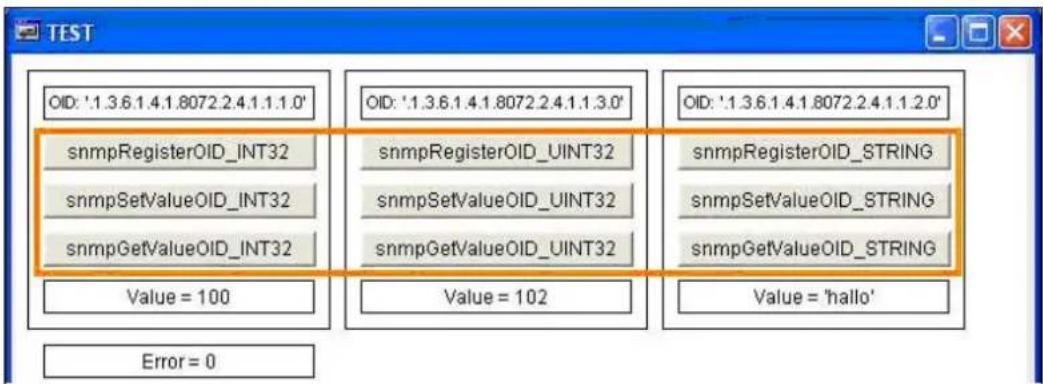
Abbildung 1: Visualisierungsformular "TEST"
18.3 mod\_com.lib
Informationen zu der Bibliothek erhalten Sie unter www.wago.com im Bereich „Downloads“.
Hinweis

Folgende Funktionen sind nicht implementiert:
Informationen zu der Bibliothek erhalten Sie unter www.wago.com im Bereich „Downloads“.
18.5 WagoLibTerminalDiag.lib
Informationen zu der Bibliothek erhalten Sie unter www.wago.com im Bereich „Downloads“.
18.6 WagoLibKBUS.lib
Mit der WagoLibKBUS-Bibliothek können Sie über Funktionsbausteine den task-synchronen, konsistenten Zugriff auf die Prozessdaten erreichen.
Informationen zu der Bibliothek erhalten Sie unter www.wago.com im Bereich „Downloads“.
18.7 SysLibCom.lib
Mit der SysLibCom-Bibliothek können Sie mit dem WAGO-USB-to-Serial Adapter (761-9005) am I/O-IPC eine zusätzliche RS-232-Schnittstelle anschließen. Der über die USB-Schnittstelle angeschlossene Adapter ist über COM3(=3) zu erreichen.
Weitere Informationen zu der SysLibCom.lib erhalten Sie in der CODESYS-Online-Hilfe.
18.8 SysLibFile, SysLibDir, SysLibFileAsync
Mit den folgenden CODESYS-Bibliotheken SysLibFile, SysLibDir und SysLibFile_Async kann im CODESYS auf das Filesystem zugegriffen werden.
Dabei können die folgenden Verzeichnisse genutzt werden:
- Speicher auf dem Bootmedium: home/codesys/
- Speicher auf einer mit FAT formatierten CF-Karte / USB-Stick: media/
/ - Flüchtiger Speicher (RAMdisk): tmp/
Beispiel:
h_file:=SysFileOpen(media/USBNAME1/data.log', 'a');
Der Partitionsname von CF-Karten/USB-Sticks kann über das WBM/Configtool bei der Formatierung angegeben werden. (siehe Kapitel „Konfiguration mittels Web-based Management (WBM)“).
Außerdem kann die CF-Karte/USB-Stick auch mit anderen Betriebssystemen formatiert werden. Der Partitionsname kann dabei auch angeben werden.
Beispiel bei WinXP:
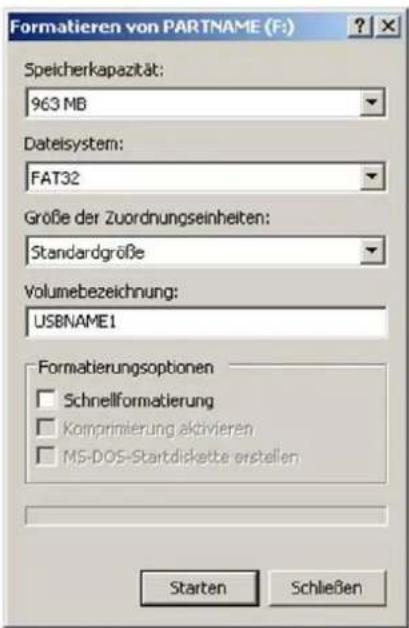
Abbildung 101: Formatieren von Partname
Hinweis

Weitere Informationen
Weitere Informationen zu der SysLibFile.lib, SysLibDir und SysLibFileAsync erhalten Sie in der CODESYS-Online-Hilfe.
Abbildungsverzeichnis
Abbildung 1: Übersicht der physikalischen Schnittstellen.... 19
Abbildung 2: Anzeigeelemente....21
Abbildung 3: Bedienelemente 22
Abbildung 4: Batterie 23
Abbildung 5: Seitliche Beschriftung auf dem I/O-IPC 24
Abbildung 6: RJ-45 CP 30
Abbildung 7: Elektronikversorgung (X4) 31
Abbildung 8: Anschluss der integrierten Eingänge....33
Abbildung 9: Anschluss der integrierten Ausgänge....34
Abbildung 10: USB-Schnittstelle....35
Abbildung 11: RS-232-Schnittstelle ....36
Abbildung 12: DVI-Schnittstelle....38
Abbildung 13: Einbaurichtungen des I/O-IPC; empfohlene Einbaurichtung (A 1) 40
Abbildung 14: Befestigung des I/O-IPC auf einer Tragschiene......41
Abbildung 15: Anstecken einer Busklemme an der Klemmenbusschnittstelle des I/O-IPC....43
Abbildung 16: Schnittstellen des I/O-IPC 44
Abbildung 17: I/O-IPC von der Tragschiene entfernen 46
Abbildung 18: 750-602 ....49
Abbildung 19: Elektronikversorgung (X4) 50
Abbildung 20: Einspeisung bei Verwendung 750-602 bis HW10 (ohne Feldbus)51
Abbildung 21: Einspeisung bei Verwendung 750-602 ab HW11 (ohne Feldbus) 52
Abbildung 22: Einspeisung bei Verwendung 750-626 (ohne Feldbus) .... 54
Abbildung 23: Konfigurationszeile in der Konfigurationsdatei....59
Abbildung 24: Dialogfenster des WAGO-BootP-Servers mit Nachrichten......61
Abbildung 25: Startbild des WAGO-IPC-Configuration-Tools ...... 62
Abbildung 26: TCP/IP....62
Abbildung 27: TCP/IP-Configuration eth0 (X8)....63
Abbildung 28: IP-Address....63
Abbildung 29: Enter new address 64
Abbildung 30: Beispiel eines Funktionstests ....65
Abbildung 31: Ausschalten/Neustart des I/O-IPC 66
Abbildung 32: Authentifizierung eingeben....68
Abbildung 33: Seite „Information“ (Beispiel) 70
Abbildung 34: Zugriff auf das IPC-Configuration-Tool mittels Telnet......86
Abbildung 35: Startbild des „IPC Configuration Tool“ 87
Abbildung 36: Anpassen des remanenten Speicherbereichs....98
Abbildung 37: Zielsystem-Einstellungen (1)....101
Abbildung 38: Zielsystem-Einstellungen (2)....101
Abbildung 39: Anlegen eines neuen Bausteins.... 102
Abbildung 40: Programmieroberfläche mit dem Programmbaustein PLC PRG 102
Abbildung 41: Registerkarte „Ressourcen“ 103
Abbildung 42: Steuerungskonfiguration: Bearbeiten.... 104
Abbildung 43: Konfiguration 104
Abbildung 44: Schaltfläche „Busklemmen hinzufügen“ 104
Abbildung 45: Fenster „Modulauswahl“ 105
Abbildung 46: I/O-Konfigurator mit eingetragenen Busklemmen ..... 105
Abbildung 47: Variablendeklaration....106
Abbildung 48: Steuerungskonfiguration: Busklemmen mit den dazugehörigen Adressen....106
Abbildung 49: Programmbaustein....107
Abbildung 50: Eingabehilfe zur Auswahl der Variablen 107
Abbildung 51: Beispiel einer Zuweisung.... 108
Abbildung 52: Anlegen einer Kommunikationsverbindung 1 .... 109
Abbildung 53: Anlegen einer Kommunikationsverbindung 2 .... 109
Abbildung 54: Anlegen einer Kommunikationsverbindung 3 .... 110
Abbildung 55: Anlegen einer Kommunikationsverbindung (RS-232) 1 ...... 111
Abbildung 56: Anlegen einer Kommunikationsverbindung (RS-232) 2 ...... 112
Abbildung 57: Task-Konfiguration....114
Abbildung 58: Task-Namen ändern 1 115
Abbildung 59: Aufruf zum Anhängen des Programmbausteins .... 115
Abbildung 60: Task-Namen ändern 2....116
Abbildung 61: Freilaufende Tasks 117
Abbildung 62: Systemereignisse....118
Abbildung 63: Klemmenbussynchronisation 01 .... 120
Abbildung 64: Klemmenbussynchronisation 02....121
Abbildung 65: Klemmenbussynchronisation 03 ...... 122
Abbildung 66: Klemmenbussynchronisation 04....123
Abbildung 67: Auswahl der Visualisierungsvariante in der Zielsystemeinstellung 124
Abbildung 68: Erzeugern der Startvisualisierung PLC_VISU 125
Abbildung 69: Datei „libmytest.c“ 132
Abbildung 70: Datei „extlibs.ini“ 133
Abbildung 71: Datei „extlibs.ini“ 133
Abbildung 72: Fenster „Zielsystem Einstellungen“ 135
Abbildung 73: Fenster „Neuer Baustein“ 135
Abbildung 74: Fenster „MyTestFunction“....136
Abbildung 75: Fenster „Datei speichern unter“ 136
Abbildung 76: Zielsystem-Einstellungen (1)....137
Abbildung 77: Zielsystem-Einstellungen (2)....137
Abbildung 78: Fenster „Neuer Baustein“ 138
Abbildung 79: Karteireiter „Ressourcen“ 138
Abbildung 80: Datei „Beispiel.lib“ 141
Abbildung 81: Datei „Beispiel.h“ 141
Abbildung 82: Serielle Konsole „Hyperterminal“ 144
Abbildung 83: Beispiel mit DOS-Konsole 1.... 148
Abbildung 84: Beispiel mit DOS-Konsole 2....148
Abbildung 85: RS-232-Schnittstelle X6....149
Abbildung 86: DVI-I-Schnittstelle X7 und USB-Schnittstellen X10/11 ...... 150
Abbildung 87: DOS-Konsole 159
Abbildung 88: Kennzeichnung der LEDs 164
Abbildung 89: Anzeige der Blinkcodes durch die I/O-LED .... 167
Abbildung 90: Ablaufdiagramm der Blinksequenz.... 168
Abbildung 91: Batteriewechsel der Notstromversorgung 1 .... 176
Abbildung 92: Batteriewechsel der Notstromversorgung 2....176
Abbildung 93: Beispiel für die seitliche Bedruckung der ATEX- und IECEx-zugelassenen Busklemmen. 179
Abbildung 94: Textdetail - Beispielbedruckung der ATEX- und IECEx-zugelassenen Busklemmen. 179
Abbildung 95: Beispiel für die seitliche Bedruckung der ATEX- und IECEx-zugelassenen Ex i Busklemmen....181
Abbildung 96: Textdetail - Beispielbedruckung der ATEX- und IECEx-zugelassenen Ex i Busklemmen....181
Abbildung 97: Beispiel für seitliche Bedruckung der Busklemmen gemäß NEC 500....184
Abbildung 98: Textdetail - Beispielbedruckung der Busklemmen gemäß NEC 500 184
Abbildung 99: Grafische Darstellung des Funktionsbausteins „ConfigToolFB“ 224
Abbildung 100: Grafische Darstellung des Funktionsbausteins „ConfigToolFB“ 226
Abbildung 101: Formatieren von Partname 262
Tabellenverzeichnis
Tabelle 1: Darstellungen der Zahlensysteme .... 11
Tabelle 2: Schriftkonventionen .... 11
Tabelle 3: Legende zur Abbildung „Übersicht der physikalischen Schnittstellen“ 19
Tabelle 4: Legende zur Abbildung „Anzeigeelemente“......21
Tabelle 5: Legende zur Abbildung „Bedienelemente“ 22
Tabelle 6: Technische Daten Gerät 25
Tabelle 7: Technische Daten – Systemdaten....26
Tabelle 8: Technische Daten – Versorgung 26
Tabelle 9: Technische Daten – Kommunikation 27
Tabelle 10: Technische Daten – Schutz und Sicherheit......27
Tabelle 11: Technische Daten – Laufzeitsystem....27
Tabelle 12: Technische Daten – Umgebungsbedingungen ...... 27
Tabelle 13: Technische Daten – Anschlusstechnik 28
Tabelle 14: Technische Daten – Elektromagnetische Verträglichkeit ..... 28
Tabelle 15: ACT/LNK- und Speed-LED 30
Tabelle 16: Ethernet-Schnittstellen: Anschlussbelegung 30
Tabelle 17: Schnittstelle für die Elektronikversorgung: Anschlussbelegung ..... 31
Tabelle 18: Digitale Ein- und Ausgänge: Anschlussbelegung....32
Tabelle 19: USB-Schnittstellen: Anschlussbelegung....35
Tabelle 20: RS-232-Schnittstelle: Anschlussbelegung 36
Tabelle 21: DVI-I-Schnittstelle: Anschlussbelegung.... 38
Tabelle 22: Verwendung von 750-602/626 in Abhängigkeit des I/O-IPC-Anwendungsbereichs....47
Tabelle 23: Anschlüsse, Kontakte und LEDs der Einspeiseklemme ..... 50
Tabelle 24: Anschluss für die Elektronikversorgung: Anschlussbelegung ..... 50
Tabelle 25: Anschluss für die Elektronikversorgung: Anschlussbelegung ..... 53
Tabelle 26: Voreingestellte IP-Adressierungen der Ethernet-Schnittstellen...... 58
Tabelle 27: Netzmaske 255.255.255.0 58
Tabelle 28: Erläuterungen der Konfigurationszeile 60
Tabelle 29: Benutzereinstellungen im Auslieferungszustand 69
Tabelle 30: Zugriffsrechte für die WBM-Seiten 69
Tabelle 31: Beschreibung der Parameter der Seite „Information“....70
Tabelle 32: Beschreibung der Parameter der Seite „CODESYS“......71
Tabelle 33: Beschreibung der Parameter der Seite „TCP/IP“....72
Tabelle 34: Beschreibung der Parameter der Seite „ETHERNET“ ...... 73
Tabelle 35: Beschreibung der Parameter der Seite „NTP“ 73
Tabelle 36: Beschreibung der Parameter der Seite „Clock“ 74
Tabelle 37: Beschreibung der Parameter der Seite „Users“ 75
Tabelle 38: Beschreibung der Parameter Screensaver und Cleanmode der Seite „HMI Settings“ 76
Tabelle 39: Beschreibung der Parameter der Seite „Administration“...... 78
Tabelle 40: Beschreibung der Parameter der Seite „Package Server“ ..... 79
Tabelle 41: Beschreibung der Parameter der Seite „Mass Storage“ 81
Tabelle 42: Beschreibung der Parameter der Seite „MODBUS“....82
Tabelle 43: Beschreibung der Parameter der Seite „SNMP“ 83
Tabelle 44: Beschreibung der Parameter der Seite „I/O Configuration“ ..... 85
Tabelle 45: Elemente eines MODBUS/TCP-Telegramms....88
Tabelle 46: MODBUS-Grunddatentypen....88
Tabelle 47: MODBUS-Funktionscodes 89
Tabelle 48: Lesen von Analogeingangsklemmen mittels FC3, FC4, FC23 ...... 90
Tabelle 49: Schreiben von Analogausgangsklemmen mittels FC6, FC16, FC23. 90
Tabelle 50: Lesen von Digitaleingangsklemmen mittels FC1, FC2 ...... 91
Tabelle 51: Schreiben von Digitalausgangsklemmen mittels FC5, FC15......91
Tabelle 52: Konfigurationsregister....92
Tabelle 53: Anordnung der Busklemmen für das Adressierungsbeispiel ..... 93
Tabelle 54: Schreibweise logischer Adressen....95
Tabelle 55: Zugriff auf die Prozessabbilder der Ein- und Ausgangsdaten über CODESYS 96
Tabelle 56: Anordnung der Busklemmen für das Adressierungsbeispiel ..... 99
Tabelle 57: Events....119
Tabelle 58: Namenskonvention für Fonts (Beispiel) ...... 126
Tabelle 59: Fehler und deren Abhilfe.... 129
Tabelle 60: Datentypen .... 140
Tabelle 61: Benutzer für die Linux-Konsole.... 146
Tabelle 62: Aufbau des Dateisystems .... 152
Tabelle 63: Betriebs- und Statusmeldungen des I/O-IPC .... 164
Tabelle 64: Betriebs- und Statusmeldungen des I/O-IPC 166
Tabelle 65: Betriebs- und Statusmeldungen der ERR- und STA-LED...... 166
Tabelle 66: Bedeutung der Blinkcodes und Maßnahmen zur Fehlerbehebung ... 170
Tabelle 67: Beschreibung der Beispielbedruckung der ATEX- und IECEx-zugelassenen Busklemmen. 180
Tabelle 68: Beschreibung der Beispielbedruckung der ATEX- und IECEx-zugelassenen Ex i Busklemmen....182
Tabelle 69: Beschreibung der Beispielbedruckung der Busklemmen gemäß NEC 500....184
Tabelle 70: 1-Kanal-Digitaleingangsklemmen mit Diagnose.... 193
Tabelle 71: 2-Kanal-Digitaleingangsklemmen .... 193
Tabelle 72: 2-Kanal-Digitaleingangsklemmen mit Diagnose....193
Tabelle 73: 2-Kanal-Digitaleingangsklemmen mit Diagnose und Ausgangsdaten 194
Tabelle 74: 4-Kanal-Digitaleingangsklemmen .... 194
Tabelle 75: 8-Kanal-Digitaleingangsklemmen .... 194
Tabelle 76: 8-Kanal-Digitaleingangsklemme PTC mit Diagnose und Ausgangsdaten 195
Tabelle 77: 16-Kanal-Digitaleingangsklemmen .... 195
Tabelle 78: 1-Kanal-Digitalausgangsklemmen mit Eingangsdaten .... 196
Tabelle 79: 2-Kanal-Digitalausgangsklemmen....196
Tabelle 80: 2-Kanal-Digitalausgangsklemmen mit Diagnose und Eingangsdaten 197
Tabelle 81: 2-Kanal-Digitalausgangsklemmen mit Diagnose und Eingangsdaten 75x-506....197
Tabelle 82: 4-Kanal-Digitalausgangsklemmen....198
Tabelle 83: 4-Kanal-Digitalausgangsklemmen mit Diagnose und Eingangsdaten 198
Tabelle 84: 8-Kanal-Digitalausgangsklemmen....198
Tabelle 85: 8-Kanal-Digitalausgangsklemmen mit Diagnose und Eingangsdaten 199
Tabelle 86: 16-Kanal-Digitalausgangsklemmen 199
Tabelle 87: 8-Kanal-Digitalein-/- -ausgangsklemmen 200
Tabelle 88: 1-Kanal-Analogeingangsklemmen....201
Tabelle 89: 2-Kanal-Analogeingangsklemmen.... 201
Tabelle 90: 4-Kanal-Analogeingangsklemmen 202
Tabelle 91: 3-Phasen-Leistungsmessklemme ...... 202
Tabelle 92: 8-Kanal-Analogeingangsklemmen.... 203
Tabelle 93: 2-Kanal-Analogausgangsklemmen 204
Tabelle 94: 4-Kanal-Analogausgangsklemmen 204
Tabelle 95: 8-Kanal-Analogausgangsklemmen 205
Tabelle 96: Zählerklemmen 750-404, (und alle Varianten außer /000-005), 753-404, (und Variante /000-003)....206
Tabelle 97: Zählerklemmen 750-404/000-005....207
Tabelle 98: Zählerklemmen 750-638, 753-638....207
Tabelle 99: Pulsweitenklemmen 750-511, /xxx-xxx....208
Tabelle 100: Serielle Schnittstellen mit alternativem Datenformat ..... 208
Tabelle 101: Serielle Schnittstellen mit Standard-Datenformat....209
Tabelle 102: Datenaustauschklemmen 209
Tabelle 103: SSI-Geber Interface Busklemmen mit alternativem Datenformat . 210
Tabelle 104: Weg- und Winkelmessung 750-631/000-004, --010, -011 .....210
Tabelle 105: Incremental-Encoder-Interface 750-634 ...... 211
Tabelle 106: Incremental-Encoder-Interface 750-637 ...... 211
Tabelle 107: Digitale Impuls Schnittstelle 750-635....212
Tabelle 108: Antriebssteuerung 750-636 212
Tabelle 109: Steppercontroller RS 422 / 24 V / 20 mA 750-670 ...... 213
Tabelle 110: RTC-Modul 750-640....214
Tabelle 111: DALI/DSI-Masterklemme 750-641 214
Tabelle 112: Übersicht über das Eingangsprozessabbild im „Easy-Modus“ ..... 216
Tabelle 113: Übersicht über das Ausgangsprozessabbild im „Easy-Modus“ ..... 216
Tabelle 114: Funkreceiver EnOcean 750-642....217
Tabelle 115: MP-Bus-Masterklemme 750-643 218
Tabelle 116: Bluetooth® RF-Transceiver 750-644....218
Tabelle 117: Schwingstärke/Wälzlagerüberwachung VIB I/O 750-645 ...... 219
Tabelle 118: KNX/EIB/TP1-Klemme 753-646 220
Tabelle 119: AS-Interface-Masterklemme 750-655....221
Tabelle 120: Systemklemmen mit Diagnose 750-610, -611 ...... 221
Tabelle 121: Binäre Platzhalterklemmen 750-622 (mit dem Verhalten einer 2 DI) 222
Tabelle 122: Funktionsbaustein „ConfigTool“ 224
Tabelle 123: Funktion STRING TO IP 225
Tabelle 124: Funktion IP TO STRING....225
Tabelle 125: Beschreibung der Konfigurierungsskripte zu „Information“ ...... 226
Tabelle 126: Beschreibung der Konfigurierungsskripte zu „CODESYS“ ...... 227
Tabelle 127: Beschreibung der Konfigurierungsskripte zu „TCP/IP“ ...... 227
Tabelle 128: Beschreibung der Konfigurierungsskripte zu „ETHERNET“ ..... 230
Tabelle 129: Beschreibung der Konfigurierungsskripte zu „NTP“ ...... 231
Tabelle 130: Beschreibung der Konfigurierungsskripte zu „Clock“ ...... 232
Tabelle 131: Beschreibung der Konfigurierungsskripte zu „HMI Settings“ ..... 233
Tabelle 132: Beschreibung der Konfigurierungsskripte zu „Administration“....236
Tabelle 133: Beschreibung der Konfigurierungsskripte zu „Package Server“ ... 238
Tabelle 134: Beschreibung der Konfigurierungsskripte zu „Mass Storage“ ..... 238
Tabelle 135: Beschreibung der Konfigurierungsskripte zu „Port“ ...... 239
Tabelle 136: Beschreibung der Konfigurierungsskripte zu „MODBUS“......240
Tabelle 137: Beschreibung der Konfigurierungsskripte zu „Allgemeine SNMP-Informationsparameter“ 242
Tabelle 138: Datentypen ....248
Tabelle 139: Parameter snmpRegisterCustomOID_INT32() 248
Tabelle 140: Return snmpRegisterCustomOID INT32() 248
Tabelle 141: Paremeter snmpRegisterCustomOID_STRING()....249
Tabelle 142: Return snmpRegisterCustomOID_STRING() 249
Tabelle 143: Paremeter snmpRegisterCustomOID_UINT32() 250
Tabelle 144: Return snmpRegisterCustomOID_UINT32() 250
Tabelle 145: Paremeter snmpGetValueCustomOID INT32() 251
Tabelle 146: Return snmpGetValueCustomOID_INT32() 251
Tabelle 147: Paremeter snmpGetValueCustomOID_STRING()....252
Tabelle 148: Return snmpGetValueCustomOID_STRING() 252
Tabelle 149: Paremeter snmpGetValueCustomOID_INT32()....253
Tabelle 150: Return snmpGetValueCustomOID_INT32() 253
Tabelle 151: Paremeter snmpSetValueCustomOID_INT32() 254
Tabelle 152: Return snmpSetValueCustomOID INT32() 254
Tabelle 153: Paremeter snmpSetValueCustomOID STRING()....255
Tabelle 154: Return snmpSetValueCustomOID_STRING() 255
Tabelle 155: Paremeter snmpSetValueCustomOID_UINT32() 256
Tabelle 156: Return snmpSetValueCustomOID_UINT32() 256
Tabelle 157: Fehlermeldungen 257
WAGO Kontakttechnik GmbH & Co. KG
Postfach 2880 • D-32385 Minden
Hansastraße 27 • D-32423 Minden
Telefon: 05 71/8 87 - 0
Telefax: 05 71/8 87 - 1 69
E-Mail: info@wago.com
Internet: http://www.wago.com



- WAGO Kontakttechnik GmbH & Co. KG
- Technischer Support
- Inhaltsverzeichnis
- Hinweise zu dieser Dokumentation....9
- Wichtige Erläuterungen 12
- Lieferumfang....16
- Gerätebeschreibung....17
- Beschreibung der I/O-IPC-Schnittstellen 30
- Montage und Demontage des I/O-IPC 39
- Versorgungsspannung anschließen 47
- In Betrieb nehmen.... 56
- Konfigurieren 67
- MODBUS/TCP....88
- Laufzeitumgebung CODESYS 2.3 95
- C-Funktionen als CODESYS-Bibliothek einbinden.... 132
- Betriebssystem.... 143
- Anhang....224
- Abbildungsverzeichnis 263
- Tabellenverzeichnis 266
- Hinweise zu dieser Dokumentation
- ACHTUNG
- Betriebsanleitung lesen!
- Örtliche Bestimmungen beachten!
- Versorgungsauslegung des WAGO-I/O-SYSTEMs 750!
- Hinweis
- Dokumentation aufbewahren!
- Gültigkeitsbereich
- Urheberschutz
- Symbole
- GEFAHR
- Warnung vor Personenschäden!
- Warnung vor Personenschäden durch elektrischen Strom!
- WARNUNG
- VORSICHT
- Warnung vor Sachschäden!
- Warnung vor Sachschäden durch elektrostatische Aufladung!
- Wichtiger Hinweis!
- Information
- Weitere Information
- Darstellung der Zahlensysteme
- Schriftkonventionen
- Wichtige Erläuterungen
- Rechtliche Grundlagen
- Änderungsvorbehalt
- Personalqualifikation
- Bestimmungsgemäße Verwendung
- Technischer Zustand der Geräte
- Sicherheitshinweise
- Elektrische Spannung!
- Zur Vermeidung von Sachschäden lesen und beachten Sie folgende Hinweise:
- Sicherheitseinrichtungen
- Hinweise zum Betrieb
- Zum Schutz vor elektromagnetischen Störungen
- Folgende Maßnahmen zur 24-V-Versorgung müssen vorhanden sein:
- Spezielle Einsatzbestimmungen für ETHERNET-Geräte
- Lieferumfang
- Gerätebeschreibung
- Speicherkarte ist nicht im Lieferumfang enthalten!
- Nur empfohlene Speicherkarte verwenden!
- Übersicht der physikalischen Schnittstellen
- Klemmenbus-Schnittstelle
- Anzeigeelemente
- Bedienelemente
- Batterie
- Bedruckung
- Technische Daten
- Gerätedaten
- Systemdaten
- Versorgung
- Kommunikation
- Schutz und Sicherheit
- Laufzeitsystem
- Umgebungsbedingungen
- Anschlusstechnik
- Normen und Richtlinien
- Elektromagnetische Verträglichkeit
- Zulassungen
- Weitere Informationen zu Zulassungen
- Beschreibung der I/O-IPC-Schnittstellen
- ETHERNET-Schnittstellen (X8, X9)
- Schnittstelle für die Elektronikversorgung (X4)
- Integrierte Ein- und Ausgänge (X5)
- Für integrierte Ein-/Ausgänge nur geschirmte Leitungen verwenden!
- Digitale Eingänge
- Digitale Ausgänge
- Höchste Strombelastbarkeit der Ausgangskanäle: 0,1 A!
- USB-Schnittstellen (X10, X11)
- Betrieb einer externen Festplatte ist nicht möglich!
- Serielle RS-232-Schnittstelle (X6)
- Offene Schnittstelle!
- Systemstart
- DVI-I-Schnittstelle (X7)
- Montage und Demontage des I/O-IPC
- Hinweise zur Montage/Demontage
- Belüftung des Einbauorts
- ESD
- Benötigtes Zubehör für die Montage
- Zulässige Einbaurichtungen des I/O-IPC
- Wärmeabführung
- Befestigung des I/O-IPC auf einer Tragschiene
- Befestigung der Tragschienen
- Anstecken der Busklemmen an den I/O-IPC
- Beispiel zur Gesamtlänge:
- Verwendung der WAGO-Klemmenbusverlängerung
- Weiterführende Informationen und Anwendungshinweise zur Verwendung der WAGO-Busklemmen
- Höchste Strombelastbarkeit der Leistungskontakte: 10 A!
- Demontage des I/O-IPC
- Heiße Oberfläche!
- Entfernen der Leitungen
- Demontage des I/O-IPC von der Tragschiene
- Versorgungsspannung anschließen
- Lieferumfang
- Hinweise
- Unterbrechung der Versorgungsspannung
- Benötigtes Zubehör
- Einspeisung bei Verwendung der Potentialeinspeiseklemme 750-602
- Länge der Leitung für die Versorgungsspannung
- Korrekten Leiterquerschnitt beachten!
- Vorbereitung zum Anschluss der Versorgungsspannung:
- Einspeisung bei Verwendung der Filterklemme 750-626
- Strombelastbarkeit beachten!
- Isolationsspannung beachten!
- Sensor- und Aktorleitung an die Busklemmen anschließen
- In Betrieb nehmen
- Einschalten des I/O-IPC
- Keine Busklemmen entfernen
- Ermitteln der IP-Adresse des Host-PC
- Einstellen einer IP-Adresse
- Beispiel zum Einbinden des I/O-IPC (192.168.2.17) in ein bestehendes Netzwerk:
- IP-Adressen
- Zuweisen einer IP-Adresse mittels BootP
- Voraussetzung:
- WAGO-BootP-Server konfigurieren
- IP-Adresse mittels des WAGO-BootP-Servers vergeben
- Ändern einer IP-Adresse mittels „IPC Configuration Tool“
- Vorbereitung:
- Vergabe der IP-Adressen
- Test der Netzwerkverbindung
- Ausschalten/Neustart
- Konfigurieren
- Konfiguration mittels Web-based Management (WBM)
- Startseite der I/O-IPC
- Benutzerverwaltung des WBM
- Passwörter
- Seite „Information“
- Seite „CODESYS“
- Seite „TCP/IP“
- Seite „ETHERNET“
- Seite „NTP“
- Seite „Clock“
- Eingabe der Zeitzone
- Seite „Users“
- Seite „HMI Settings“
- Seite „Administration“
- Seite „Package Server“
- Seite „Mass Storage“
- Begrenzte Anzahl von USB-Sticks
- Seite „Downloads“
- Seite „Port“
- Seite „MODBUS“
- Seite „SNMP“
- Seite „WebVisu“
- Konfiguration mit einem Terminalprogramm
- Konfiguration mit Touchscreen/Monitor und USB-Tastatur
- MODBUS/TCP
- Prozessdaten des MODBUS-Servers
- Zugriff auf das Prozessabbild über MODBUS
- Bitdienste
- Konfigurationsregister
- Adressierungsbeispiel
- Laufzeitumgebung CODESYS 2.3
- Schreibweise logischer Adressen
- Zugriff auf die Prozessabbilder der Ein- und Ausgangsdaten über CODESYS 2.3
- Anpassen des remanenten Speicherbereichs
- • Remanenter Speicherbereich von 8 kB
- - Remanenter Speicherbereich von 16 kB
- - Remanenter Speicherbereich von 24 kB
- Adressierungsbeispiel
- Installieren des Programmiersystems CODESYS 2.3
- Das erste Programm mit CODESYS 2.3
- Weitere Informationen
- Starten Sie das Programmiersystem CODESYS
- Anlegen eines Projekts und Auswahl des Zielsystems
- Anlegen der Steuerungskonfiguration
- Vorgehensweise bei Anlegen der Steuerungskonfiguration
- Editieren des Programmbausteins
- SPS-Programm in den I/O-IPC laden und ausführen (ETHERNET)
- SPS-Programm in den I/O-IPC laden und ausführen (RS-232)
- Boot-Projekt erzeugen
- Boot-Projekt automatisch laden
- Anlegen von Task-Prioritäten
- Watchdog
- Zyklische Task-Prioritäten
- Reihenfolge der Task-Abarbeitung
- Priorität 0 – 5:
- Priorität 6 – 10:
- Priorität 11 – 15:
- Freilaufende Tasks
- Freilaufende Tasks
- Systemereignisse
- Klemmenbussynchronisation
- Fall 1: CODESYS-Task-Intervall kleiner als Klemmenbuszyklus eingestellt
- Beispiel:
- Fall 2: CODESYS-Task-Intervall kleiner als doppelter Klemmenbuszyklus
- Fall 3: CODESYS-Task-Intervall größer als doppelter Klemmenbuszyklus
- Fall 4: CODESYS-Task-Intervall größer als 10 ms
- CODESYS-Visualisierung
- WAGO-Startbildschirm bei Target-Visualisierung
- Einbinden von Schriften
- Grenzen der CODESYS-Visualisierung
- Darstellung eines ActiveX-Elementes in der „Target-Visu“
- Anpassung an das Dateisystem
- Der Prozessdatenspeicher
- Gleichzeitige Verbindungen
- Die Rechnerleistung/Prozessorzeit
- Prozessorzeit
- Die Netzwerkbelastung
- Beseitigung von Störungen der CODESYS-Web-Visualisierung
- Häufig gestellte Fragen zur CODESYS-Web-Visualisierung
- Welche Java-Ausführungsumgebung sollte ich verwenden?
- Sollte der Java-Cache verwendet werden?
- Hinweis:
- Warum kann das Visualisierungselement „TREND“ in der Web-Visualisierung nur „Online“ arbeiten?
- Was ist bei der Verwendung des Visualisierungselements „ALARMTABELLE“ in der Web-Visualisierung zu beachten?
- C-Funktionen als CODESYS-Bibliothek einbinden
- Beispiel zum Einbinden einer dynamischen Library
- Linux-Shared-Library entwickeln und übersetzen
- Dateinamen der Linux-Libraries
- Beschreibungsdatei für das CODESYS-Laufzeitsystem erzeugen
- Library und INI-Datei kopieren und das CODESYS-Laufzeitsystem neu starten
- CODESYS-Laufzeitsystem
- Änderung der Library
- Eine IEC-Library erzeugen
- Bibliothek im CODESYS-Projekt einbinden
- Besonderheiten
- Datentypen
- Parameterübergabe per Referenz oder per Value
- Weitere Anwendungen
- Betriebssystem
- Verwendeter Linux-Kernel
- Startablauf von Linux
- Note
- Verhalten beim Bootvorgang
- Linux-Konsole
- Zugriff auf die Linux-Konsole
- Passwörter ändern
- Vorsicht beim Löschen von Benutzern (user)!
- Zugriff über Telnet
- Zugriff über RS-232-Schnittstelle und Terminalprogramm
- Zugriff über Tastatur und Monitor (DVI- und USB-Schnittstelle)
- Auflösung des Monitors/Touchscreen
- Installierte Anwendungen
- Aufbau des Dateisystems
- Installierte Shell (BASH)
- Busybox und andere Hilfsprogramme
- Kompilieren der Busybox
- Treiber für spezielle Hardwareteile
- Einbinden eines USB-Druckers
- Installierte Dienste der ETHERNET-Schnittstelle
- Telnet-Server (telnetd)
- FTP-Server (pure-ftpd)
- Austausch der FTP-Dateien zwischen PC und I/O-IPC über ETHERNET
- NFS-Server
- FTP-Client
- Bedienung des FTP-Clients
- Webserver (lighttp)
- NTP-Client
- NFS-Client
- SNMP-Agent
- Diagnose
- Betriebs- und Statusmeldungen
- Diagnosemeldungen (I/O-LED)
- Ablauf der Blinksequenz
- Beispiel einer Diagnosemeldung mittels Blinkcode
- Einleitung der Startphase
- Fehlercode 4: Datenfehler am Klemmenbus
- Fehlerargument 5: Busklemme auf dem 6. Steckplatz
- Bedeutung der Blinkcodes und Maßnahmen zur Fehlerbehebung
- Service
- Austausch der Batterie
- Explosionsgefahr!
- Elektrostatische Entladung!
- Aufladen der Batterie
- Lebensdauer der Batterie
- Entsorgung
- Einsatz in explosionsgefährdeten Bereichen
- Beispielhafter Aufbau der Kennzeichnung
- Kennzeichnung für Europa gemäß ATEX und IEC-Ex
- Kennzeichnung für Amerika gemäß NEC 500
- Errichtungsbestimmungen
- Besondere Bedingungen für den sicheren Ex Betrieb (ATEX Zertifikat TÜV 07 ATEX 554086 X)
- Besondere Bedingungen für den sicheren Ex Betrieb (ATEX Zertifikat TÜV 12 ATEX 106032 X)
- Besondere Bedingungen für den sicheren Ex Betrieb (IEC-Ex Zertifikat IECEx TUN 09.0001 X)
- Besondere Bedingungen für den sicheren Ex Betrieb (IEC-Ex Zertifikat IECEx TUN 12.0039 X)
- ANSI/ISA 12.12.01
- Busklemmen
- Übersicht
- Weitere Information zum WAGO-I/O-SYSTEM
- Aufbau der Prozessdaten für MODBUS/TCP
- Geräteschäden durch falsche Adressierung!
- Digitaleingangsklemmen
- 1-Kanal-Digitaleingangsklemmen mit Diagnose
- 2-Kanal-Digitaleingangsklemmen
- 2-Kanal-Digitaleingangsklemmen mit Diagnose
- 2-Kanal-Digitaleingangsklemmen mit Diagnose und Ausgangsdaten
- 4-Kanal-Digitaleingangsklemmen
- 8-Kanal-Digitaleingangsklemmen
- 8-Kanal-Digitaleingangsklemme PTC mit Diagnose und Ausgangsdaten
- 16-Kanal-Digitaleingangsklemmen
- Digitalausgangsklemmen
- 1-Kanal-Digitalausgangsklemmen mit Eingangsdaten
- 2-Kanal-Digitalausgangsklemmen
- 2-Kanal-Digitalausgangsklemmen mit Diagnose und Eingangsdaten
- 4-Kanal-Digitalausgangsklemmen
- 4-Kanal-Digitalausgangsklemmen mit Diagnose und Eingangsdaten
- 8-Kanal-Digitalausgangsklemmen
- 8-Kanal-Digitalausgangsklemmen mit Diagnose und Eingangsdaten
- 16-Kanal-Digitalausgangsklemmen
- 8-Kanal-Digitaleingangsklemmen/-Digitalausgangsklemmen
- Analogeingangsklemmen
- Informationen zum Steuer-/Statusbyteaufbau
- 1-Kanal-Analogeingangsklemmen
- 2-Kanal-Analogeingangsklemmen
- 4-Kanal-Analogeingangsklemmen
- 3-Phasen-Leistungsmessklemme
- 8-Kanal-Analogeingangsklemmen
- Analogausgangsklemmen
- 2-Kanal-Analogausgangsklemmen
- 4-Kanal-Analogausgangsklemmen
- 8-Kanal-Analogausgangsklemmen
- Sonderklemmen
- Zählerklemmen
- Pulsweitenklemmen
- Serielle Schnittstellen mit alternativem Datenformat
- Das Prozessabbild der /003-000-Varianten ist abhängig von der parametrierten Betriebsart!
- Serielle Schnittstellen mit Standard-Datenformat
- Datenaustauschklemmen
- SSI-Geber-Interface-Busklemmen
- Weg- und Winkelmessung
- DC-Drive Controller
- Steppercontroller
- RTC-Modul
- DALI/DSI-Masterklemme
- DALI-Multi-Master-Klemme
- LON ® -FTT-Klemme
- MP-Bus-Masterklemme
- Bluetooth ® RF-Transceiver
- Schwingstärke/Wälzlagerüberwachung VIB I/O
- KNX/EIB/TP1-Klemme
- AS-Interface-Masterklemme
- Systemklemmen
- Systemklemmen mit Diagnose
- Binäre Platzhalterklemmen
- Mailboxklemmen
- Anhang
- WagoConfigToolLIB.lib
- Aufrufe zur Bibliothek „WagoConfigToolLIB.lib“
- OID-Variablen
- Zur Verfügung stehender Variablenspeicher
- Variablen
- Funktionen
- snmpRegisterCustomOID\_INT32()
- snmpRegisterCustomOID\_STRING()
- snmpRegisterCustomOID\_UINT32()
- snmpGetValueCustomOID\_INT32()
- snmpGetValueCustomOID\_STRING()
- snmpGetValueCustomOID\_UINT32()
- snmpSetValueCustomOID\_INT32()
- snmpSetValueCustomOID\_STRING()
- snmpSetValueCustomOID\_UINT32()
- Rückmeldungen
- Beispielprogramm „Test.pro“
- Programmvariablen
- mod\_com.lib
- Folgende Funktionen sind nicht implementiert:
- WagoLibTerminalDiag.lib
- WagoLibKBUS.lib
- SysLibCom.lib
- SysLibFile, SysLibDir, SysLibFileAsync
- Beispiel bei WinXP:
- Abbildungsverzeichnis
- Tabellenverzeichnis
Marke : Wago
Modell : I/O-IPC-C6
Kategorie : Stick-Computer