
DS-7632NI-E2-8P - Sicherheitskamera Hikvision - Kostenlose Bedienungsanleitung
Finden Sie kostenlos die Bedienungsanleitung des Geräts DS-7632NI-E2-8P Hikvision als PDF.


Benutzerfragen zu DS-7632NI-E2-8P Hikvision
0 Frage zu diesem Gerät. Beantworten Sie die, die Sie kennen, oder stellen Sie Ihre eigene.
Eine neue Frage zu diesem Gerät stellen
Laden Sie die Anleitung für Ihr Sicherheitskamera kostenlos im PDF-Format! Finden Sie Ihr Handbuch DS-7632NI-E2-8P - Hikvision und nehmen Sie Ihr elektronisches Gerät wieder in die Hand. Auf dieser Seite sind alle Dokumente veröffentlicht, die für die Verwendung Ihres Geräts notwendig sind. DS-7632NI-E2-8P von der Marke Hikvision.
BEDIENUNGSANLEITUNG DS-7632NI-E2-8P Hikvision
Netzwerk-Videorecorder
Benutzerhandbuch
UD.6L0202B1676A01
Schnellstartanleitung
COPYRIGHT ©2015 Hangzhou Hikvision Digital Technology Co., Ltd.
ALLE RECHTE VORBEHALTEN.
Alle Informationen, einschließlich Formulierungen, Bildern, Diagrammen, sind Eigentum von Hangzhou Hikvision Digital Technology Co., Ltd. oder seiner Tochtergesellschaften (nachfolgende "Hikvision"). Dieses Benutzerhandbuch (nachfolgende das "Handbuch") darf ohne die vorherige schriftliche Genehmigung von Hikvision weder vollständig noch teilweise reproduziert, verändert, übersetzt oder verbreitet werden. Soweit nicht anders geregelt, gibt Hikvision in Bezug auf das Handbuch weder ausdrücklich noch stillschweigend irgendwelche Gewährleistungen, Garantien oder Zusicherungen.
Über dieses Handbuch
Dieses Handbuch gilt für den Netzwerk-Videorecorder (NVR).
Es enthält Anweisungen zur Benutzung und Handhabung des Produkts. Bilder, Tabellen, Grafiken und sonstige Informationen dienen allein der Beschreibung und Erklärung. Die in diesem Handbuch enthaltenen Informationen können jederzeit und unangekündigt aufgrund von Firmware-Updates oder aus anderen Gründen geändert werden. Die jeweils neueste Version finden Sie auf der Unternehmens-Website (http://overseas.hikvision.com/en/).
Benutzen Sie dieses Handbuch bitte unter fachmä nnischer Anleitung.
Warenzeichen
HIKVISION und andere Warenzeichen und Logos von Hikvision sind in verschiedenen Gerichtsbarkeiten das Eigentum von Hikvision. Sonstige nachfolgend erwähnte Warenzeichen und Logos sind Eigentum der jeweiligen Rechteinhaber.
Haftungsausschluss
DAS BESCHRIEBENE PRODUKT, EINSCHLIESSLICH HARDWARE, SOFTWARE UND FIRMWARE, WIRD IM MAXIMAL GESETZLICH ZULÄSSIGEN UMFANG IM IST-ZUSTAND BEREITGESTELLT. HIKVISION GIBT KEINE AUSDRÜCKLICHE ODER STILLSCHWEIGENDE GARANTIE, EINSCHLIESSLICH UND OHNE EINSCHRÄNKUNG, HINSICHTLICH MARKTGÄNGIGKEIT, ZUFRIEDENSTELLENDE QUALITÄT, EIGNUNG FÜR EINEN BESTIMMTEN ZWECK UND NICHTVERLETZUNG DER RECHTE DRITTER. IN KEINEM FALL HAFTEN HIKVISION, SEINE GESCHÄFTSFÜHRER, LEITENDEN ANGESTELLTEN, MITARBEITER ODER VERTRETER FÜR SPEZIELLE, MITTELBARE ODER UNMITTELBARE SCHÄDEN ODER FOLGESCHÄDEN, EINSCHLIESSLICH UNTER ANDEREM SCHÄDEN DURCH ENTGANGENEN GEWINN, GESCHÄFTSUNTERBRECHUNG ODER VERLUST VON DATEN ODER DOKUMENTATIONEN IN VERBINDUNG MIT DER BENUTZUNG DES PRODUKTS, SELBST WENN HIKVISION AUF DIE MÖGLICHKEIT DERARTIGER SCHÄDEN HINGEWIESEN WURDE.
BEZÜGLICH DES PRODUKTS MIT INTERNETZUGANG ERFOLGT DIE BENUTZUNG DES PRODUKTS VOLLSTÄNDIG AUF IHR EIGENES RISIKO. HIKVISION HAFTET NICHT BEI ANORMALEM BETRIEB, VERLUST DER PRIVATSPHÄRE ODER SONSTIGE SCHÄDEN, DIE SICH DURCH CYBER-ANGRIFFE, HACKER-ANGRIFFE, VIRENBEFALL ODER ANDERE INTERNET-SICHERHEITSRISIKEN ERGEBEN. BEI BEDARF WIRD HIKVISION JEDOCH ZEITNAHE TECHNISCHE UNTERSTÜTZUNG LEISTEN.
ÜBERWACHUNGSGESETZE VARIEREN JE NACH RECHTSPRECHUNG PRÜFEN SIE BITTE ALLE RELEVANTEN GESETZE IN IHRER RECHTSPRECHUNG, BEVOR SIE DIESES PRODUKT BENUTZEN, UM SICHERZUGEHEN, DASS IHRE BENUTZUNG GELTENDEM RECHT ENTSPRICHT. HIKVISION HAFTET NICHT, FALLS DIESES PRODUKT FÜR ILLEGALE ZWECKE BENUTZT WIRD.
BEI EINEM WIEDERSPRUCH ZWISCHEN DIESEM HANDBUCH UND GELTENDEM RECHT FINDET LETZTERES ANWENDUNG.
Regulatorische Informationen
FCC-Information
FCC-Konformität: Dieses Gerät wurde getestet und erfüllt die Grenzwerte für digitale Geräte gemäß Teil 15 der FCC-Vorschriften. Diese Grenzwerte sollen beim Betrieb des Geräts in einem gewerblichen Umfeld angemessenen Schutz gegen unerwünschte Stö reinwirkungen bieten. Dieses Geräte erzeugt und verwendet Hochfrequenzenergie und kann diese abstrahlen. Bei nicht vorschriftsmäßiger Installation und Benutzung kann es zu einer Störung des Funkverkehrs kommen. Beim Betrieb dieses Geräts in einem Wohnbereich kann es zu unerwünschten Störungen kommen, die der Benutzer auf eigene Kosten zu beseitigen hat.
FCC-Bedingungen
Dieses Gerä t entspricht Teil 15 der FCC-Vorschriften. Der Betrieb unterliegt folgenden beiden Bedingungen:
- Dieses Gerä t darf keine schä dlichen Interferenzen verursachen.
- Dieses Gerät muss alle empfangenen Interferenzen kompensieren, einschließlich solcher, die zu einem unerwünschten Betrieb fü hren können.
Dieses Produkt und – soweit zutreffend – das mitgelieferte Zubehör tragen das "CE"-Kennzeichen und entsprechen damit den geltenden harmonisierten Europäischen Normen, die in der
EMV-Richtlinie 2004/108/EC und der RoHS-Richtlinie 2011/65/EC aufgeführt sind.

2012/19/EU (WEEE-Richtlinie): Mit diesem gekennzeichnete Produkte dürfen in der Europäischen Union nicht als unsortierter Siedlungsabfall entsorgt werden. Geben Sie dieses Produkt beim Kauf eines entsprechenden Neugerä ts zur ordnungsgemäß en Entsorgung beim Händler oder an
entsprechend gekennzeichneten Sammelstellen ab. Für ausführliche Hinweise siehe: www.recyclethis.info

2006/66/EC (Batterieverordnung): Dieses Produkt enthält eine Batterie, die in der Europäischen Union nicht als unsortierter Siedlungsabfall entsorgt werden darf. Zu speziellen Batteriehinweisen siehe die Produktdokumentation. Die Batterie ist mit diesem Symbol sowie zusätzlichen Buchstaben
als Hinweis auf Cadmium (Cd), Blei (Pb) oder Quecksilber (Hg) gekennzeichnet. Geben Sie die Batterie zwecks ordnungsgemäßer Entsorgung beim Händler oder einer entsprechend gekennzeichneten Sammelstelle ab. Für ausfu hrliche Hinweise siehe: www.recyclethis.info
Dieses Gerä t erfü llt Normvorschriften gemäß CAN ICES-3 (B)/NMB-3(B).
Sicherheitshinweis
Diese Hinweise sollen sicherstellen, dass der Benutzer das Produkt korrekt benutzen kann, um Gefahren oder Vermögensschä den zu vermeiden.
Es gibt folgende Sicherheitshinweise: „Warnung“ und „Vorsicht“.
Warnung: Bei Missachtung eines dieser Hinweise besteht die Gefahr von ernsthaften oder gar tödlichen Verletzungen.
Vorsicht: Bei Missachtung eines dieser Hinweise besteht die Gefahr von Verletzungen oder Geräteschäden.
| Warnung Befolgen Sie diese Sicherheitshinweise, um ernsthafte oder sogar tö dliche Verletzungen zu vermeiden. | Vorsicht Befolgen Sie diese Sicherheitshinweise, um mö gliche Verletzungen oder Sachschä den zu vermeiden. |

Warnungen
- Für die korrekte Konfiguration aller Passwörter und aller sonstigen Einstellungen ist der Installateur und/oder Endbenutzer verantwortlich.
- Beachten Sie bei der Benutzung des Produkts unbedingt die geltenden Sicherheitsvorschriften für Elektrogeräte und -anlagen. Ausführliche Hinweise entnehmen Sie bitte den technischen Daten.
- Die Eingangsspannung muss sowohl die Anforderungen für Sicherheitskleinspannung (SELV) als auch die für Spannungsversorgungen mit begrenzter Leistung mit 100-240 VAC oder 12 VDC gemäß der Norm IEC60950-1 erfüllen. Ausführliche Hinweise entnehmen Sie bitte den technischen Daten.
- Schließen Sie nicht mehrere Geräte an einen Netzadapter an, weil eine Überlastung des Adapters zur Überhitzung und dadurch zur Brandgefahr führen kann.
- Achten Sie darauf, dass der Stecker korrekt an der Buchse angeschlossen ist.
- Sollte das Gerät Rauch, Geruch oder Geräusche abgeben, unterbrechen Sie sofort die Stromversorgung und wenden sich an den Kundendienst.
Vorbeugungs- und Warnhinweise
Lesen Sie bitte aufmerksam die folgenden Hinweise, bevor Sie das Gerät anschließt en und in Betrieb nehmen:
- Achten Sie darauf, dass das Gerät in einer gut belüfteten, staubfreien Umgebung installiert ist.
- Das Gerät ist nur für den Betrieb im Innenbereich vorgesehen.
- Halten Sie das Gerät von Flüssigkeiten aller Art fern.
- Achten Sie darauf, dass die herstellerseitig vorgegebenen Umgebungsbedingungen erfüllt werden.
- Achten Sie darauf, dass das Gerät sicher in einem Gestell oder Regal fixiert ist. Die empfindliche Elektronik im Gerät kann beschä digt werden, wenn das Gerät starken Erschü tterungen oder Stö ß en (z. B. durch Fallenlassen) ausgesetzt wird.
- Benutzen Sie das Gerät möglichst in Verbindung mit einer unterbrechungsfreien Stromversorgung.
- Schalten Sie das Gerät aus, bevor Sie Zubehör- oder Peripheriekomponenten anschließen und abtrennen.
- Für dieses Gerät ist ein herstellerseitig empfohlenes Festplattenlaufwerk (HDD) zu benutzen.
- Bei unsachgemäßer Benutzung oder Auswechslung der Batterie besteht Explosionsgefahr. Ersetzen Sie sie nur durch eine andere desselben oder eines entsprechenden Typs. Verbrauchte Batterien sind gemäß Herstelleranweisung zu entsorgen.
Vielen Dank für den Kauf unseres Produkts. Bei Fragen oder Anliegen wenden Sie sich bitte an den Händler.
Die Werte im Handbuch dienen lediglich als Referenz.
Dieses Handbuch gilt für die in der nachstehenden Liste aufgeführten Modelle.
Wesentliche Produktmerkmale
Allgemein
- Anschließ bar an Netzwerkkameras, Netzwerk-Domes und Encoder.
- Anschließbar an Netzwerkkameras von Drittanbietern wie ACTI, Arecont, AXIS, Bosch, Brickcom, Canon, PANASONIC, Pelco, SAMSUNG, SANYO, SONY, Vivotek und ZAVIO sowie Kameras, die das ONVIF- oder PSIA-Protokoll unterstützen.
- Anschließ bar an Smart IP-Kameras.
- PAL/NTSC-kompatible Videoeingänge
- Dual-Stream-Unterstützung durch jeden Kanal
- An die Modelle DS-8600NI-E8, DS-7700NI-E4 und DS-7600NI-E2 der NVR-Reihe können bis zu 32 Netzwerkkameras, an andere DS-7600NI-Modelle der NVR-Reihe können 16 Netzwerkkameras angeschlossen werden.
- Unabhängige Konfiguration pro Kanal, einschließlich Auflösung, Einzelbildrate, Bitrate, Bildqualität usw.
- Die Qualität der Eingabe- und Ausgabeaufzeichnung ist konfigurierbar.
Lokale Überwachung
- Gleichzeitige HDMI ^TM -, VGA- und CVBS-Ausgabe
- HDMI ^TM - und VGA-Ausgang mit bis zu 1920× 1080 Auflö sung
- Unterstützung einer Mehrfach-Bildschirmanzeige in der Liveansicht und einstellbare Kanalanzeigesequenz.
- Livebild gruppenweise schaltbar; Unterstützung für manuelle Umschaltung sowie automatische Zyklus-Liveansicht mit einstellbarem Zyklusintervall.
● Schnelleinstellungsmenü für Liveansicht - Bewegungserkennung, Videosabotage, VCA (Video Content Analysis)-Alarm, Videoausnahmealarm und Videoverlustalarm.
- Privatzone
- Unterstützung mehrerer PTZ-Protokolle; PTZ-Presets, -Patrouillen und -Muster
- Zoomen per Mausklick; PTZ-Überwachung durch Ziehen mit der Maus

Die PTZ-Steuerung wird nur von den NVR-Modellen DS-8600NI-E8 und DS-7700NI-E4 unterstützt.
HDD-Verwaltung
- Beim Modell DS-8600NI-E8 können 8 SATA Festplatten angeschlossen werden Beim Modell DS-7700NI-E4 können 4 SATA Festplatten angeschlossen werden Beim Modell 7600NI-E2 können 2 SATA Festplatten angeschlossen werden Beim Modell DS-7600NI-E1 kann 1 SATA Festplatte angeschlossen werden
- Bei den NVR-Modellen DS-8600NI-E8, DS-7700NI-E4 und DS-7600-E1(E2) kann jede Festplatte maximal 6TB Speicherkapazität haben
- 8 Netzwerklaufwerke (NAS /IP SAN-Festplatten) können angeschlossen werden
- Unterstützung von S.M.A.R.T. und Erkennung schadhafter Sektoren
- HDD-Gruppenverwaltung
- Unterstützung für HDD-Standby-Funktion
- HDD-Eigenschaft: Redundanz, Nur Lesen, Lesen/Schreiben
- HDD-Anteilsverwaltung; jedem Kanal kann eine andere Kapazität zugewiesen werden
Aufzeichnung und Wiedergabe
- Konfigurierbarer Urlaubsaufnahmeplan
- Konfigurierungsparameter für Dauer- und Ereignisaufzeichnung
- Verschiedene Aufzeichnungsarten: Manuell, Kontinuierlich, Alarm, Bewegung, Bewegung | Alarm, Bewegung & Alarm und VCA
- 8 Aufzeichnungsfristen mit separaten Aufzeichnungsarten pro Tag
- Vor- und Nachaufzeichnung bei Alarm, Bewegungserkennung für Aufzeichnung und Voraufzeichnungszeit für zeitgeplante und manuelle Aufzeichnung
- Durchsuchung von Aufnahmedateien nach Ereignis (Alarmeingang/Bewegungserkennung/VCA).
● Wiedergabe nach Zeitabschnitten
● Markierung von Aufnahmedateien, Suche und Wiedergabe nach Markierung - Sperren und Freigeben von Aufnahmedateien
- Lokale Redundanzaufzeichnung
- Neue bedienerfreundliche und flexible Wiedergabeschnittstelle
- Suche und Wiedergabe von Aufnahmedateien nach Kameranummer, Aufnahmeart, Startzeit, Endzeit usw.
- Intelligente Suche im ausgewählten Videoabschnitt
- Zoomen während der Wiedergabe
- Rü ckwä rtswiedergabe mehrerer Kanä le
- Unterstützt Pause, Rückwärtswiedergabe, Schneller, Langsamer, Vor-/Zurückgehen während der Wiedergabe, Fixieren durch Ziehen der Maus
● Gleichzeitige Wiedergabe von bis zu 4/8/16 Kanä len
Backup
- Export von Videodaten mittels USB- oder SATA-Gerät t
● Export von Videoclips bei Wiedergabe - Verwaltung und Instandhaltung von Backup-Gerä ten
Alarm und Ausnahme
- Konfigurierbare Aktivierungszeit des Alarmein-/ausgangs
- Alarm bei Videoverlust, Bewegungserkennung, VCA, Videosabotage, HDD voll, HDD-Fehler, Netzwerk getrennt, IP-Konflikt, unbefugte Anmeldung, anormale Aufzeichnung und PoE-Überlastung (nur bei Modellen mit PoE-Unterstützung) usw.
- Auslösung von Vollbild-Überwachung, Audioalarm, Überwachungszentrum-Benachrichtigung und E-Mail-Versand und Alarmausgang durch Alarmereignis
● Automatische Systemwiederherstellung nach Stö rung - Unterstützung für VCA-Detektionsalarm und VCA-Suche
Sonstige lokale Funktionen
- Bedienung per Frontblende (je nach Modell), Maus und Fernbedienung
- 3-Ebenen-Benutzerverwaltung: Administrator kann zahlreiche Konten einrichten und deren Befugnisse festlegen, einschließlich der Zugriffsbeschränkung auf Kanä le
- Bedienung, Alarm, Ausnahmen sowie Protokollaufzeichnung und -suche
- Manuelles Auslö sen und Lö schen von Alarmen
- Import und Export von Gerä tekconfigurationsinformationen
Netzwerkfunktionen
- Die NVR-Modelle DS-8600NI-E8 und DS-7700NI-E4 haben eine selbstadaptive Dual-NIC-Netzwerk-Ethernet-Schnittstelle mit 10/100/1000 Mbps; die NVR-Modelle DS-7604/7608NI-E1(E2) hat eine selbstadaptive Ethernet-Schnittstelle mit 10/100/1000 Mbps und die ü brigen Modelle haben eine selbstadaptive Ethernet-Schnittstelle mit 10/100/1000 Mbps
- Sonstige Modelle haben selbstadaptive 10M/100M/1000M-Netzwerkschnittellen
- Das Modell DS-7600NI-E1/P hat vier unabhängige PoE-Netzwerkschnittstellen
Das Modell DS-7600NI-E2/P hat bis zu acht unabhängige PoE-Netzwerkschnittstellen - Das Modell DS-7600NI-E4/P hat bis zu 16 unabhängige PoE-Netzwerkschnittstellen
Das Modell DS-7600NI-E1/N hat vier unabhängige integrierte Wählnetz-Schnittstellen
Das Modell DS-7600NI-E2/N hat bis zu acht unabhängige Wählnetz-Schnittstellen - IPv6-Unterstützung
- Unterstützt werden TCP/IP-Protokoll, PPPoE, DHCP, DNS, DDNS, NTP, SADP, SMTP, SNMP, NFS und iSCSI
- TCP, UDP und RTP für Unicast
- Automatisches/Manuelles Port-Mapping durch UPnP ^TM
- Extranet-Zugang durch HiDDNS
● Support-Zugang durch EZVIZ Cloud P2P
● Fern-Rü ckwä rtswiedergabe via RTSP
● Support-Zugang durch die Plattform via ONVIF - Fernfunktionen für Suche, Wiedergabe, Download, Sperre/Freigabe von Aufnahmedateien und Wiederaufnahme unterbrochener Datenü bertragungen
- Fernfunktionen für Parameterkonfigurierung, Import/Export von Geräteparametern
- Fernfunktionen für die Anzeige von Gerätestatus, Systemprotokollen und Alarmstatus
● Fernfunktion für Tastaturbedienung - Fernfunktionen für die Sperre/Freigabe von Systemsteuerung und Maus
- Fernfunktionen für HDD-Formatierung und Programmaktualisierung
- Fernfunktionen für System-Neustart und -Abschaltung
- Transparente RS-232, RS-485-Kanalübertragung (je nach Modell)
- Alarm- und Ausnahmeinformationen zum Remote-Host ü bermittelbar
● Fernfunktionen für Starten/Stoppen der Aufzeichnung - Fernfunktionen für Starten/Stoppen des Alarmausgangs
● Fernfunktionen für PTZ-Steuerung (je nach Modell)
● Fernfunktionen für JPEG-Erfassung
● 2-Wege-Audio- und -Sprachübertragung - Integrierter Webserver
Entwicklungsflexibilitä t:
- SDK für Windows- und Linux-Systeme
- Quellcode der Anwendungssoftware zu Demozwecken
- Entwicklungsunterstützung und -schulung für das Anwendungssystem
INHALT
Wesentliche Produktmerkmale 6
Chapter 1 Einführung....13
1.1 Frontblende....14
DS-8600NI-E8 14
DS-7700NI-E4 16
1.2 Bedienung per IR-Fernbedienung....20
1.2 Bedienung per USB-Maus....23
1.3 Eingabemethode 24
1.4 Rückseite 25
DS-8600NI-E8, DS-7700NI-E4 und DS-7700NI-E4/P 25
Chapter 2 Erste Schritte....28
2.1 NVR ein- und ausschalten 29
2.2 Administratorkennwort einrichten....31
2.3 Basiskonfigurierung mittels Assistenten....33
2.4 Anmeldung und Abmeldung....37
2.4.1 Benutzeranmeldung 37
2.4.2 Benutzerabmeldung 37
2.5 IP-Kameras hinzufügen und verbinden 39
2.5.1 IP-Kamera aktivieren....39
2.5.2 Online-IP-Kameras hinzufügen 40
2.5.3 Angeschlossene IP-Kameras bearbeiten und benutzerdefinierte Protokolle konfigurieren43
2.5.4 IP-Kameras an PoE-Schnittstellen bearbeiten....46
Chapter 3 Liveansicht....49
3.1 Einführung in die Liveansicht 50
3.2 Bedienung im Liveansicht-Modus....51
3.2.1 Frontblendenbedienung in der Liveansicht 51
3.2.2 Mausbedienung in der Liveansicht 51
3.2.3 Symbolleiste im Liveansicht-Modus....52
3.3 Liveansicht-Einstellungen anpassen 55
3.4 Kanal-Null-Codierung....56
Chapter 4 PTZ-Steuerung ....58
4.1 Konfigurierung der PTZ-Parameter....59
4.2 Konfigurierung von PTZ-Presets, Patrouillen und Mustern 61
4.2.1 Benutzerdefinierte Presets 61
4.2.2 Presets aufrufen 62
4.2.3 Benutzerdefinierte Patrouillen 62
4.2.4 Patrouillen aufrufen 63
4.2.5 Benutzerdefinierte Muster 64
4.2.6 Muster aufrufen 65
4.2.7 Benutzerdefinierte lineare Scan-Begrenzung....65
4.2.8 Lineare Scan-Funktion aktivieren....66
4.2.9 One-Touch-Parken....67
4.3 PTZ-Steuerung 69
Chapter 5 Aufzeichnungseinstellungen....70
5.1 Parameter konfigurieren....71
5.2 Konfigurieren eines Aufzeichnungszeitplans 74
5.3 Konfigurieren einer Bewegungsaufzeichnung....77
5.4 Konfigurieren einer alarmgesteuerten Aufzeichnung 79
5.5 Konfigurieren einer VCA-Ereignisaufzeichnung 81
5.6 Manuelle Aufzeichnung....82
5.7 Konfigurierung von Urlaubsaufzeichnungen....84
5.8 Konfigurierung der Redundanzaufzeichnung 86
5.9 Konfigurierung einer HDD-Gruppe 88
5.10 Dateischutz....89
5.10.1 Sperren der Aufnahmedateien....89
5.10.2 Konfigurierung der HDD-Eigenschaften "Nur Lesen" 91
Chapter 6 Wiedergabe....93
6.1 Wiedergabe von aufgezeichneten Dateien....94
6.1.1 Sofortwiedergabe....94
6.1.2 Wiedergabe nach normaler Videosuche 94
6.1.3 Wiedergabe nach Ereignissuche....97
6.1.4 Wiedergabe nach Markierung....98
6.1.5 Wiedergabe mittels Smart-Wiedergabe....100
6.1.6 Wiedergabe nach Systemprotokoll....103
6.1.7 Wiedergabe einer externen Datei 104
6.1.8 Wiedergabe nach Zeitabschnitten 105
7.1 Sicherung von Aufnahmedateien....108
7.1.1 Schnell-Export....108
7.1.2 Sicherung nach normaler Videosuche.... 110
7.1.3 Sicherung nach Ereignissuche 112
7.1.4 Sicherung von Videoclips.... 113
7.2 Verwaltung von Backup-Geräten.... 115
Chapter 8 Alarmeinstellungen....116
8.1 Konfigurierung des Bewegungserkennungsalarm 117
8.2 Konfigurierung von Sensoralarmen....119
8.3 Videoverlustalarm 122
8.4 Videosabotagealarm 123
8.5 Ausnahmealarm....125
8.6 Alarmreaktionsmaßnahmen....126
8.7 Alarmausgänge manuell aktivieren oder löschen 129
9.1 Gesichtserkennung 131
9.2 Fahrzeugerkennung 132
9.3 Linienüberquerungsdetektion 134
9.4 Einbrucherkennung 136
9.5 Bereichseingang-Detektion 138
9.6 Bereichsausgang-Detektion 139
9.7 Aufenthalt-Detektion....139
9.8 Personenansammlung-Detektion 139
9.9 Schnelle-Bewegung-Detektion....139
9.10 Parken-Detektion....140
9.11 Unbeaufsichtigtes-Gepäck-Detektion 140
9.12 Objektentfernung-Detektion....140
9.13 Audioausnahme-Detektion....141
9.14 Plötzl. Szenenänderung-Detektion 142
9.15 Defokus-Detektion 142
9.16 PIR-Alarm....142
Chapter 10 VCA-Suche ....144
10.1 Gesichtssuche 145
10.2 Verhaltenssuche.... 147
10.3 Kennzeichensuche....148
10.4 Personenzählung.... 149
10.5 Wärmekarte 151
Chapter 11 Netzwerkeinstellungen....152
11.1 Konfigurierung der allgemeinen Parameter.... 153
11.2 Konfigurierung der weiterführenden Parameter 155
11.2.1 PPPoE-Einstellungen.... 155
11.2.2 EZVIZ Cloud P2P konfigurieren 155
11.2.3 Konfigurieren der DDNS-Einstellungen.... 156
11.2.4 Konfigurierung der NTP Server-Einstellungen.... 161
11.2.5 Konfigurierung der SNMP-Einstellungen.... 162
11.2.6 Konfigurierung eines Remote Alarm-Host 162
11.2.7 Konfigurierung der Multicast-Einstellungen 163
11.2.8 Konfigurierung der RTSP-Einstellungen 164
11.2.9 Konfigurierung der Server- und HTTP-Port-Einstellungen 164
11.2.10 Konfigurieren der E-Mail-Einstellungen 165
11.2.11 Konfigurierung der NAT-Einstellungen.... 166
11.3 Überprüfung des Netzwerkverkehrs 169
11.4 Konfigurierung der Netzwerkerkennung 171
11.4.1 Netzwerkverzögerung und Paketverlust prüfen 171
11.4.2 Export von Netzwerkpaketen.... 171
11.4.3 Überprüfung des Netzwerkstatus.... 172
11.4.4 Überprüfung der Netzwerkstatistik.... 173
Chapter 12 HDD-Verwaltung....175
12.1 HDD-Initialisierung.... 176
12.2 Verwaltung von Netzwerk-HDDs.... 178
12.3 Verwaltung von HDD-Gruppen.... 181
12.3.1 HDD-Gruppen einrichten 181
12.3.2 HDD-Eigenschaften konfigurieren 182
12.4 Konfigurierung des Quotenmodus....184
12.5 Überprüfen des HDD-Status....186
12.6 HDD-Detektion 188
12.7 Konfigurierung von HDD-Fehleralarmen 190
Chapter 13 Kameraeinstellungen .... 191
13.1 OSD-Einstellungen konfigurieren 192
13.2 Privatzonen konfigurieren 193
13.3 Videoparameter konfigurieren....194
Chapter 14 NVR-Verwaltung und -Instandhaltung....195
14.1 Anzeigen der Systemformationen....196
14.2 Auffinden und Exportieren von Protokolldateien 197
14.3 Importieren/Exportieren von IP-Kamerainformationen....200
14.4 Importieren/Exportieren von Konfigurationsdateien 201
14.5 Systemaktualisierung....202
14.5.1 Aktualisierung mittels lokalem Backup-Gerät 202
14.5.2 Aktualisierung mittels FTP 202
14.6 Wiederherstellen der Standardvorgaben 204
Chapter 15 Sonstiges....205
15.1 Konfigurierung des seriellen RS-232-Ports 206
15.2 Konfigurierung der allgemeinen Parameter 207
15.3 Konfigurierung der DST-Parameter....208
15.4 Konfigurierung weiterer Geräteparameter 209
15.5 Verwalten von Benutzerkonten....210
15.5.1 Benutzer hinzufügen....210
15.5.2 Benutzer löschen....212
15.5.3 Benutzer bearbeiten 213
15.6 Anhang 215
Glossar 216
Problembchebung 217
Übersicht über die Änderungen 223
Kompatible IP-Kameras....225
Hikvision-IP-Kameras 225
IP-Kameras von Drittherstellern 232
Chapter 1 Einfü hrung
1.1 Frontblende
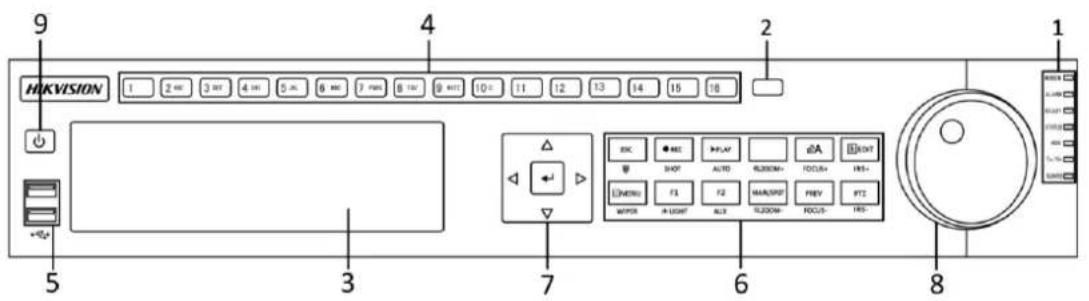
DS-8600NI-E8
text_image
9 HIKVISION 1 2 REC 3 REF 4 IN 5 AC 6 REC 7 PAR 8 TA 9 MTT 10+ 11 12 13 14 15 16 2 5 3 7 6 8 1 1 2 4 7 6 8Figure 1.1 DS-8600NI-E8
Table 1.1 Beschreibung der Bedientasten
| Nr. | Bezeichnung | Funktionsbeschreibung | |
| 1 | Statusanzeige n | ALARM | Leuchtet rot, wenn ein Sensoralarm festgestellt wird. |
| READY | Die Bereitschaftsanzeige leuchtet im Normalbetrieb blau als Hinweis darauf, dass das Gerä t einwandfrei funktioniert. | ||
| STATUS | Leuchtet blau, wenn das Gerä t per IR-Fernbedienung gesteuert wird. | ||
| Leuchtet rot, wenn er via Tastatur gesteuert wird, und violett. wenn IR-Fernbedienung und Tastatur gleichzeitig benutzt werden. | |||
| HDD | Blinkt rot, wenn Daten gelesen oder geschrieben werden. | ||
| MODEM | Reserviert für zukü nftige Nutzungszwecke | ||
| Tx/Rx | Blinkt blau, wenn die Netzwerkverbindung korrekt funktioniert. | ||
| GUARD | Die Guard-Anzeige leuchtet blau, wenn das Gerä t scharfgeschaltet ist. In diesem Fall wird beim Auftreten eines Ereignisses Alarm ausgelö st. | ||
| Die Anzeige erlischt, wenn das Gerä t unscharfgeschaltet ist. Der Scharf/Unscharf-Status kann aktiviert werden, indem man die ESC-Taste in der Liveansicht länger als drei Sekunden lang gedrü ckt hä lt. | |||
| 2 | IR-Empfänger | Empfänger für die IR-Fernbedienung | |
| 3 | DVD-R/W | Steckplatz für DVD-R/W | |
| 4 | Zifferntasten | Schaltet den entsprechenden Kanal in der Liveansicht oder im PTZ-Steuermodus. | |
| Dient zum Eingeben von Zahlen und Buchstaben im Bearbeitungsmodus. | |||
| Wechselt zwischen den verschiedenen Kanälen im Wiedergabemodus. | |||
| Die Taste leuchtet blau, wenn der entsprechende Kanal aufgezeichnet wird; sie leuchtet rot, wenn sich der Kanal im Netzwerkü bertragungsstatus befindet; sie leuchtet rosa, wenn der Kanal aufgezeichnet und ü bertragen wird. | |||
| 5 | USB-Schnittstellen | Universal Serial Bus (USB)-Ports für Zusatzgeräte wieUSB-Maus und USB-Laufwerk (HDD). | |
| 6 | Kombinations tasten | ESC | Wechselt zurü ck zum vorhergehenden Menü |
| Drücken, um das Gerät im Liveansicht-Modus zu aktivieren/deaktivieren. | |||
| REC/SHOT | Ruft das Konfigurierungsmenü für manuelle Aufzeichnungen auf. | ||
| In PTZ-Steuerungseinstellungen kann über die Taste REC in Verbindung mit einer Zifferntaste ein PTZ-Preset abgerufen werden. | |||
| Sie dient auch dazu, die Audiofunktion im Wiedergabemodus ein- und auszuschalten. | |||
| PLAY/AUTO | Dient dazu, den Wiedergabemodus zu aktivieren. | ||
| Aktiviert ferner die Auto Scan-Funktion im PTZ-Steuerungsmenü . | |||
| ZOOM+ | Zoom die Kamera in den PTZ-Steuerungseinstellungen ein. | ||
| A/FOCUS+ | Stellt den Fokus im PTZ-Steuerungsmenü ein. | ||
| Ferner kann man hiermit zwischen Eingabemethoden (Groß - und Kleinschreibung, Symbolen und Ziffern) wechseln. | |||
| EDIT/IRIS+ | Dient zum Bearbeiten von Textfeldern. Während der Textbearbeitung dient sie zudem als Rückschrittaste, um ein Zeichen vor dem Cursor zu lö schen. | ||
| Bei Auswahloptionen kann man mit dieser Taste Kontrollkä stchen markieren. | |||
| Im PTZ-Steuermodus wird mit dieser Taste die Blende der Kamera geö ffnet. | |||
| Im Wiedergabemodus kann sie benutzt werden, um Videoclips zur Sicherung zu erstellen. | |||
| Öffnet/Schließ t den Ordner des USB-Gerä ts. | |||
| MAIN/SPOT/ZOOM- | Umschaltung zwischen Haupt- und Spot-Ausgang. | ||
| Dient im PTZ-Steuermodus zum Auszoomen der Kamera. | |||
| F1/ LIGHT | Wählt in einem Listenfeld alle vorhandenen Elemente aus. | ||
| Im PTZ-Steuermodus wird damit das PTZ-Licht ein- oder ausgeschaltet (sofern anwendbar). | |||
| Dient im Wiedergabemodus zum Umschalten zwischen Normal- und Rückwärtswiedergabe. | |||
| F2/ AUX | Wechselt durch Registerseiten. | ||
| Dient im Synchron-Wiedergabemodus zum Wechseln zwischen den Kanä len. | |||
| MENU/WIPER | Mit dieser Taste kommen Sie zurück zum Hauptmenü (nach erfolgreicher Anmeldung). | ||
| Indem man sie 5 Sekunden lang gedrückt hält, wird das akustische Tastensignal deaktiviert. | |||
| Im PTZ-Steuermodus wird mit dieser Taste der Wischer (sofern zutreffend) gestartet. | |||
| Im Wiedergabemodus wird mit ihr das Steuerungsmenü ein- und ausgeblendet. | |||
| PREV/FOCUS- | Wechselt zwischen Einzel- und Mehrfachbildschirmmodus.Im PTZ-Steuermodus dient sie dazu, in Verbindung mit der Taste A/FOKUS+ die Bildschä rfc einzustellen. | ||
| PTZ/IRIS- | Aktiviert den PTZ-Steuerungsmodus. | ||
| Im PTZ-Steuermodus dient sie dazu, die Blende der PTZ-Kamera zu schließ en. | |||
| 7 | Steuerungstasten | PFEILTASTEN | Die PFEILTASTEN dienen zum Navigieren zwischen verschiedenen Feldern und Menü punkten. |
| Im Wiedergabemodus dienen die Tasten "Auf" und "Ab" dazu, die Geschwindigkeit der Videowiedergabe zu erhö hen oder zu verringern. Die Tasten "Links" und "Rechts" dienen dazu, den nä chsten oder vorhergehenden Tag mit Aufzeichnungen auszuwä hlen. | |||
| Im Liveansicht-Modus kann man mit diesen Tasten die Kanä le wechseln. | |||
| Im PTZ-Steuermodus dient sie zum Steuern der PTZ-Kamera. | |||
| EINGABETASTE | Die EINGABETASTE dient dazu, eine in den Menü s getroffene Auswahl zu bestätigen. | ||
| Sie kann auch benutzt werden, um Kontrollkä stchen zu markieren. | |||
| Im Wiedergabemodus kann sie benutzt werden, um die Videowiedergabe zu starten oder anzuhalten. | |||
| Wenn sie im Einzelwiedergabemodus gedrückt wird, geht das Video ein Einzelbild weiter. | |||
| Im automatischen Wechselmodus dient sie zum Starten/Stoppen. | |||
| 8 | JOG SHUTTLE-Steuerung | Dient zum Steuern der aktiven Auswahl in einem Menü. Sie bewegt die Auswahl nach oben oder unten. | |
| In der Liveansicht kann man damit die verschiedenen Kanä lch durchgehen. | |||
| Im Wiedergabemodus: Beim Modell DS-8600NI-ST dient der äußere Ring dazu, die Aufzeichnungsdateien zu beschleunige oder zu verlangsamen, und der innere Ring dient dazu, um jeweils 30 Sekunden vor- oder zurückzuspringen. | |||
| Im PTZ-Steuermodus dient sie zum Steuern der PTZ-Kamera. | |||
| 9 | NETZ EIN/AUS | Ein/Aus-Schalter | |
DS-7700NI-E4
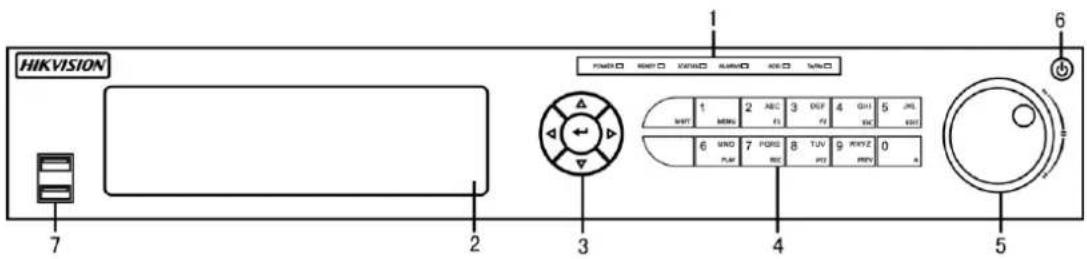
Table 1.2 Beschreibung der Bedientasten
| Nr. | Bezeichnung | Funktionsbeschreibung | |
| 1 | Statusanzeigen | EIN/AUS | Leuchtet grü n, wenn der NVR eingeschaltet wird. |
| READY | Bei normalem Gerä tebetrieb leuchtet diese Anzeige grü n. | ||
| STATUS | Leuchtet grü n, wenn der IR-Fernbedienungsmodus aktiviert ist.Leuchtet rot, wenn die Funktion der Kombinationstasten (SHIFT) benutzt wird.Erlischt, wenn keine der vorgenannten Bedingungen erfüllt ist. | ||
| ALARM | Leuchtet rot, wenn ein Alarm ausgelö st wurde. | ||
| HDD | Blinkt rot, während HDD-Lese-/Schreibvorgänge laufen. | ||
| Tx/Rx | Blinkt grü n, wenn die Netzwerkverbindung normal funktioniert. | ||
| 2 | DVD-R/W | Steckplatz für DVD-R/W | |
| 3 | Steuerungstasten | PFEILTASTEN | Im Menü modus dienen die Pfeiltasten zum Navigieren zwischen verschiedenen Feldern und Elementen sowie zum Auswählen von Parametercinstellungen. |
| Im Wiedergabemodus dienen die Tasten "Auf" und "Ab" dazu, die Geschwindigkeit der Videowiedergabe zu erhöhen oder zu verringern. Mit den Tasten "Links" und "Rechts" wird die Aufzeichnung um 30 Sekunden vor oder zurück bewegt. | |||
| Im Konfigurierungsdialog für die Bildeinstellungen kann mit den Tasten "Auf" und "Ab" die Bildparameter justiert werden.Im Liveansicht-Modus kann man mit diesen Tasten die Kanä le wechseln. | |||
| EINGABETASTE | Die Eingabetaste dient dazu, eine in den Menü s getroffene Auswahl zu bestätigen oder die Kontrollkä stchenfelder und den EIN/AUS-Schalter zu markieren. | ||
| Im Wiedergabemodus kann sie benutzt werden, um die Videowiedergabe zu starten oder anzuhalten. | |||
| Wenn sie im Einzelwiedergabemodus gedrückt wird, geht das Vidco ein Einzelbild weiter. | |||
| Im Auto Sequence-Ansichtsmodus kann damit der Vorgang angehalten und fortgesetzt werden. | |||
| 4 | Kombinations tasten | SHIFT-Taste | Dient zum Wechseln zwischen Ziffern- und Buchstabeneingabe sowie Funktionen der Kombinationstasten. (Eingabe von Buchstaben und Zahlen, wenn die LED aus ist; Aktivierung von Funktionen, wenn die LED rot leuchtet.) |
| 1/MENU | Eingabe der Ziffer "1". | ||
| Zugriff auf das Hauptmenü . | |||
| 2/ABC/F1 | Eingabe der Ziffer "2". | ||
| Eingabe der Buchstaben "ABC". | |||
| In einem Listenfeld werden mit der Taste F1 alle vorhandenen Elemente ausgewählt. | |||
| Im PTZ-Steuerungsmodus wird beim Einzoomen des Bilds die PTZ-LED ein-/ausgeschaltet; die Taste dient zum Auszoomen. | |||
| 3/DEF/F2 | Eingabe der Ziffer "3". | ||
| Eingabe der Buchstaben "DEF". | |||
| Die Taste F2 dient dazu, die Registerseiten zu wechseln. | |||
| Im PTZ-Steuerungsmodus dient sie zum Einzoomen des Bilds. | |||
| 4/GHI/ESC | Eingabe der Ziffer "4". | ||
| Eingabe der Buchstaben "GHI". | |||
| Wechselt zurück zum vorhergehenden Menü . | |||
| 5/JKL/EDIT | Eingabe der Ziffer "5". | ||
| Eingabe der Buchstaben "JKL". | |||
| Lö scht das Zeichen vor dem Cursor. | |||
| Markiert das Kontrollkä stchen und wählt den EIN/AUS-Schalter. | |||
| Startet/Stoppt das Beschneiden der Aufzeichnung im Wiedergabemodus. | |||
| 6/MNO/PLAY | Eingabe der Ziffer "6". | ||
| Eingabe der Buchstaben "MNO". | |||
| Wiedergabe; für den direkten Zugriff auf die Wiedergabeschnittstelle. | |||
| 7/PQRS/REC | Eingabe der Ziffer "7". | ||
| Eingabe der Buchstaben "PQRS". | |||
| Ruft den Konfigurierungsdialog für die manuelle Aufzeichnung auf. | |||
| 8/TUV/PTZ | Eingabe der Ziffer "8". | ||
| Eingabe der Buchstaben "TUV". | |||
| Zugriff auf die PTZ-Steuerungsschnittstelle. | |||
| 9/WXYZ/PREV | Eingabe der Ziffer "9". | ||
| Eingabe der Buchstaben "WXYZ". | |||
| Mehrkanalanzeige in der Liveansicht | |||
| 0/A | Eingabe der Ziffer "0". | ||
| Ändert den Eingabemodus im Textbarbeitungsfeld.(Groß-/Kleinschreibung, Alphabet, Symbole oder Ziffern.) | |||
| Zweimal betätigen, um zwischen Haupt- und Zusatzausgang zu wechseln. | |||
| 5 | JOG SHUTTLE-Steuerung | Dient zum Steuern der aktiven Auswahl in einem Menü . Sie bewegt die Auswahl nach oben oder unten. | |
| In der Liveansicht kann man damit die verschiedenen Kanä le durchgehen. | |||
| Dient im Wiedergabemodus dazu, in Videodateien um jeweils 30 Sekunden vor- oder zurückzugehen. | |||
| Im PTZ-Steuermodus dient sie zum Steuern der PTZ-Kamera. | |||
| 6 | NETZ EIN/AUS | Ein/Aus-Schalter | |
| 7 | USB-Schnittstellen | Universal Serial Bus (USB)-Ports für Zusatzgeräte wie USB-Maus und USB-Laufwerk (HDD). | |
DS-7600NI-E1(E2)

text_image
HIKVISION 1 2 POWER OSTATUS OT/ITMTable 1.3 Beschreibung der Bedientasten
| Nr. | Bezeichnung | Beschreibung | |
| 1 | Statusanzeige | Netz | Leuchtet gelb, wenn das System lä uft. |
| Status | Blinkt rot, wenn Daten gelesen oder geschrieben werden. | ||
| Tx/Rx | Blinkt gelb, wenn die Netzwerkverbindung korrekt funktioniert. | ||
| 2 | USB-Schnittstelle | Universal Serial Bus (USB)-Ports für Zusatzgerä te wie USB-Maus und USB-Laufwerk (HDD). | |
1.2 Bedienung per IR-Fernbedienung
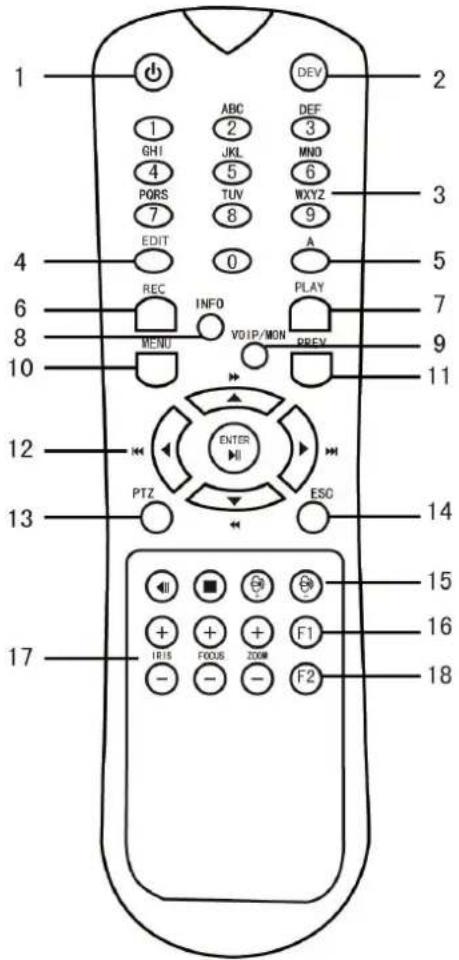
Der NVR kann auch mit Hilfe der mitgelieferten Fernbedienung (siehe Figure 1. 4) gesteuert werden.

Vor der Inbetriebnahme mü ssen Batterien (2× AAA) eingesetzt werden.
text_image
1 2 3 4 5 6 7 8 9 10 11 12 13 14 15 16 17 ABC DEF GHI JKL MND 4 PQRS TUV WXYZ 7 EDIT 0 ABC 2 ABC 2 JKL 5 TUV 8 WXYZ 9 A REC INFO PLAY MENU VOSP/MON PREV ENTER PTZ ESC F1 F2Figure 1.4 Fernbedienung
Die Tasten entsprechen in ihrer Funktionsweise weitgehend denen auf der Gerä tevorderseite.
Table 1.4 Beschreibung der Tastatursymbole
| Nr. | Bezeichnung | Beschreibung |
| 1 | EIN/AUS | Schaltet das Gerä t ein/aus. |
| 2 | Taste DEV | Aktiviert/Deaktiviert die Fernbedienung. |
| 3 | Zifferntasten | Schaltet den entsprechenden Kanal in der Liveansicht oder im PTZ-Steuermodus. |
| Dient zum Eingeben von Zahlen und Buchstaben im Bearbeitungsmodus. | ||
| Wechselt zwischen den verschiedenen Kanä len im Wiedergabemodus. | ||
| 4 | Taste EDIT | Dient zum Bearbeiten von Textfeldern. Während der Textbearbeitung dient siezudem als Rü ckschrittaste, um ein Zeichen vor dem Cursor zu lö schen. |
| Bei Auswahloptionen kann man mit dieser Taste Kontrollkästchen markieren. | ||
| Im PTZ-Steuermodus wird mit dieser Taste die Blende der Kamera geöffnet. | ||
| Im Wiedergabemodus kann sie benutzt werden, um Videoclips zur Sicherung zu erstellen. | ||
| Öffnet/Schließ t den Ordner des USB-Gerä ts. | ||
| 5 | Taste A | Stellt den Fokus im PTZ-Steuerungsmenü ein. |
| Ferner kann man hiermit zwischen Eingabemethoden (Groß - und Kleinschreibung, Symbolen und Ziffern) wechseln. | ||
| 6 | Taste REC | Ruft das Konfigurierungsmenü für manuelle Aufzeichnungen auf. |
| In PTZ-Steuerungseinstellungen kann über die Taste REC in Verbindung mit einer Zifferntaste ein PTZ-Preset abgerufen werden. | ||
| Sie dient auch dazu, die Audiofunktion im Wiedergabemodus ein- und auszuschalten. | ||
| 7 | Taste PLAY | Dient dazu, den Ganztag-Wiedergabemodus zu aktivieren. |
| Aktiviert ferner die Auto Scan-Funktion im PTZ-Steuerungsmenü . | ||
| 8 | Taste INFO | Reserviert |
| 9 | Taste VOIP | Umschaltung zwischen Haupt- und Spot-Ausgang. |
| Dient im PTZ-Steuermodus zum Auszoomen der Kamera. | ||
| 10 | Taste MENU | Mit dieser Taste kommen Sie zurück zum Hauptmenü (nach erfolgreicher Anmeldung). |
| Indem man sie 5 Sekunden lang gedrückt hä lt, wird das akustische Tastensignal deaktiviert. | ||
| Im PTZ-Steuermodus wird mit dieser Taste der Wischer (sofern zutreffend) gestartet. | ||
| Im Wiedergabemodus wird mit ihr das Steuerungsmenü ein- und ausgeblendet. | ||
| 11 | Taste PREV | Wechselt zwischen Einzel- und Mehrfachbildschirmmodus. |
| Im PTZ-Steuermodus dient sie dazu, in Verbindung mit der Taste A/FOKUS+ die Bildschä rfe einzustellen. | ||
| 12 | PFEILTASTEN | Dienen zum Navigieren zwischen verschiedenen Feldern und Menü elementen. |
| Im Wiedergabemodus dienen die Tasten "Auf" und "Ab" dazu, die Geschwindigkeit der Videowiedergabe zu erhöhen oder zu verringern. Die Tasten "Links" und "Rechts" dienen dazu, den nä chsten oder vorhergehenden Tag mit Aufzeichnungen auszuwä hlen. | ||
| Im Liveansicht-Modus kann man mit diesen Tasten die Kanä le wechseln. | ||
| Im PTZ-Steuermodus dient sie zum Steuern der PTZ-Kamera. | ||
| EINGABETASTE | Bestätigt die Auswahl in einem der Menü modi. | |
| Sie kann auch benutzt werden, um Kontrollkästchen zu markieren. | ||
| Im Wiedergabemodus kann sie benutzt werden, um die Videowiedergabe zu starten oder anzuhalten. | ||
| Wenn sie im Einzelwiedergabemodus gedrückt wird, geht das Video ein Einzelbild weiter. | ||
| 13 | Taste PTZ | Im automatischen Wechselmodus dient sie zum Starten/Stoppen. |
| 14 | Taste ESC | Wechselt zurü ck zum vorhergehenden Menü |
| Drü cken, um das Gerät im Liveansicht-Modus zu aktivieren/deaktivieren. | ||
| 15 | RESERVED | Reserviert für zukü nftige Nutzungszwecke |
| 16 | Taste F1 | Wählt in einem Listenfeld alle vorhandenen Elemente aus. |
| Im PTZ-Steuermodus wird damit das PTZ-Licht ein- oder ausgeschaltet (sofern anwendbar). | ||
| Dient im Wiedergabemodus zum Umschalten zwischen Normal- und Rückwärtswiedergabe. | ||
| 17 | PTZ-Steuerungstasten | Dienen zum Einstellen von Blende, Fokus und Zoom einer PTZ-Kamera. |
| 18 | Taste F2 | Wechselt durch Registerseiten. |
| Dient im Synchron-Wiedergabemodus zum Wechseln zwischen den Kanä len. |
Stö rungsbeseitigung bei der Fernbedienung:

Achten Sie darauf, dass die Batterien korrekt in die Fernbedienung eingesetzt wurden. Richten Sie die Fernbedienung auf den IR-Empfänger an der Gerä tevorderseite.
Sollte nach dem Betätigen einer Taste auf der Fernbedienung keine Reaktion erfolgen, verfahren Sie wie nachstehend beschrieben, um eine eventuelle Störung zu beheben.
Schritte:
- Navigieren Sie mit Hilfe der Bedientasten oder der Maus wie folgt: "Menü > Einstellungen > Allgemein > Weitere Einstellungen".
- Überprüfen und notieren Sie die NVR-ID. Standardvorgabe ist 255. Diese Geräte-ID gilt für alle IR-Fernbedienungen.
- Betätigen Sie die Taste "DEV" auf der Fernbedienung.
- Geben Sie die in Schritt 2 eingerichtete NVR-ID ein.
- Betätigen Sie die Taste "ENTER" auf der Fernbedienung.
Wenn die Status-LED auf der Gerä tevorderseite blau leuchtet, funktioniert die Fernbedienung einwandfrei. Falls die Status-LED nicht blau leuchtet und die Fernbedienung weiterhin nicht reagiert, ü berprüfen Sie Folgendes:
- Die Batterien sind richtig (unter Beachtung der korrekten Polarität) eingesetzt.
- Die Batterien sind neu und unbenutzt.
- Der IR-Empfänger ist nicht verdeckt.
Sollte die Fernbedienung dennoch nicht einwandfrei funktionieren, tauschen Sie sie aus und probieren es erneut oder wenden sich an den Gerä telieferanten.
1.2 Bedienung per USB-Maus
Dieser NVR kann auch mit einer handelsü blichen 3-Tasten-USB-Maus (Links/Rechts/Scroll-Rad) bedient werden.
So benutzen Sie die USB-Maus:
- Schließen Sie die Maus am USB-Port auf der Gerätevorderseite an.
- Die Maus sollte automatisch erkannt werden. Falls, wie in seltenen Fällen möglich, die Maus nicht erkannt wird, sind die beiden Gerä te unter Umständen nicht miteinander kompatibel. Informieren Sie sich dann bitte anhand der Herstellerliste für empfohlene Gerä te.
Bedienung per Maus:
Table 1.5 Beschreibung der Maussteuerung
| Bezeichnung | Aktion | Beschreibung |
| Linksklick | Einfachklick | Liveansicht: Kanalwahl und Anzeige des Schnelleinstellmenü sMenü : Auswahl und Eingabe |
| Doppelklick | Liveansicht: Wechsel zwischen Einzel- und Mehrfachbildschirm | |
| Klicken und Ziehen | PTZ-Steuerung: Schwenken, Neigen und ZoomenVidcosabotage, Privatzone und Bewegungserkennung: Zielbereich wählenDigitaler Zoom: Ziehen und Zielbereich wählenLiveansicht: Kanal/Zeitachse ziehen | |
| Rechtsklick | Einfachklick | Liveansicht: Menü anzeigenMenü : Aktuelles Menü verlassen und zum nä chst hö heren wechseln |
| Scroll-Rad | Bildlauf nach oben | Liveansicht: Vorhergehender BildschirmMenü : Vorhergehendes Element |
| Bildlauf nach unten | Liveansicht: Nä chster BildschirmMenü : Nä chstes Element |
1.3 Eingabemethode
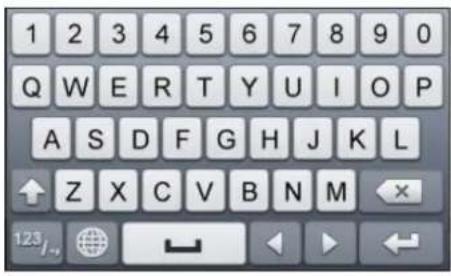
Beschreibung der Tasten auf der virtuellen Tastatur:
Table 1.6 Beschreibung der Tastatursymbole
Figure 1.7
| Symbol | Beschreibung | Symbol | Beschreibung |
| Ziffer | Buchstabe | ||
| Groß-/Kleinbuchstaben | Rückschritt | ||
| Tastaturumschaltung | Leerzeichen | ||
| Cursorpositionierung | Beenden | ||
| Symbole | Reserviert |
1.4 Rückseite

Die Gerä terü ckseite variiert je nach Modell.
DS-8600NI-E8, DS-7700NI-E4 und DS-7700NI-E4/P
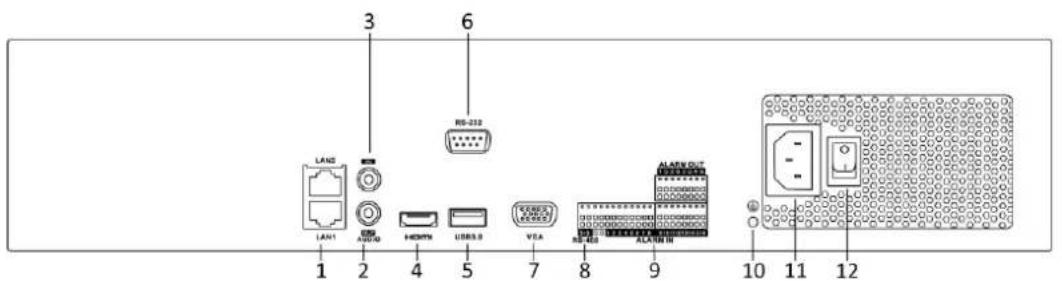
text_image
LAN2 LAN1 USB AUDIO HDMI USB3.0 VEA ALAB OUT RS-232 1 2 3 4 5 6 7 8 9 10 11 12Figure 1.8 DS-8600NI-E8 und DS-7700NI-E4
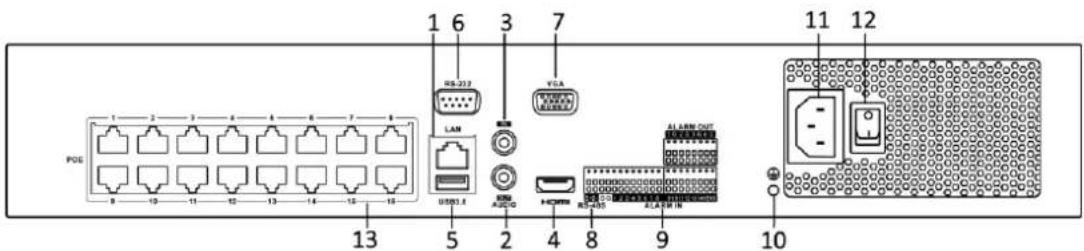
text_image
POS 1 6 3 7 VGA USB232 LAN USB3.4 ALARM OUT ALLARM OUT 11 12 13 5 2 4 8 9 10Figure 1.9 DS-7700NI-E4/P
Table 1. 7 Beschreibung der rückwärtigen Anschlüsse
| Nr. | Element | Beschreibung |
| 1 | LAN-Schnittstelle | 1 Netzwerkschnittstelle beim DS-7700NI-E4/P und 2 Netzwerkschnittstellen beim DS-7700NI-E4 und DS-8600NI-E8 |
| 2 | AUDIO OUT | RCA-Anschluss zur Audioausgabe |
| 3 | LINE IN | RCA-Anschluss zur Audioeingabe |
| 4 | HDMI ^TM | HDMI ^TM -Videoausgang |
| 5 | USB 3.0-Schnittstelle | Universal Serial Bus (USB)-Ports für Zusatzgerä te wie USB-Maus und USB-Laufwerk (HDD) |
| 6 | RS-232-Schnittstelle | Anschluss für RS-232-Gerä te |
| 7 | VGA | DB9-Anschluss zur VGA-Ausgabe Anzeige von lokaler Videoausgabe und Menü |
| 8 | RS-485-Schnittstelle | Halbduplex-Anschluss für RS-485-Gerä te |
| 9 | ALARM IN | Anschluss für den Alarmeingang |
| ALARM OUT | Anschluss für den Alarmausgang | |
| 10 | MASSE | Masse (muss beim Einrichten des NVR angeschlossen werden) |
| 11 | AC 100V ~ 240V | Anschluss für 100-240 V Wechselspannung |
| 12 | Ein/Aus-Schalter | Dient zum Ein- und Ausschalten des Gerä ts |
| 13 | Netzwerkschnittstellen mit PoE-Funktion (unterstü tzt beim DS-7700NI-E4/P) | Netzwerkschnittstellen für Kameras zur Bereitstellung von "Power over Ethernet". |
Table 1. 8 Beschreibung der rückwärtigen Anschlüsse
| Nr. | Element | Beschreibung |
| 1 | Stromversorgung | 12-V-Gleichstromversorgung |
| 2 | Audiocingang | RCA-Anschluss zur Audioeingabe |
| 3 | HDMI ^TM -Schnittstelle | HDMI ^TM -Videoausgang |
| 4 | LAN-Schnittstelle | 1 selbstadaptive 10/100/1000 Mbps Ethernet-Schnittstelle |
| 5 | Audioausgang | RCA-Anschluss zur Audioausgabe |
| 6 | VGA-Schnittstelle | DB9-Anschluss zur VGA-Ausgabe. Anzeige von lokaler Videoausgabe und Menü |
| 7 | USB-Schnittstelle | Universal Serial Bus (USB)-Ports für Zusatzgerä te wie USB-Maus und USB-Laufwerk (HDD) |
| 8 | Masse | Masse (muss beim Einrichten des NVR angeschlossen werden) |
| 9 | Ein/Aus-Schalter | Dient zum Ein- und Ausschalten des Gerä ts |
| 10 | Netzwerkschnittstellen mit integrierter PoE-Funktion | Integrierte Schnittstellen für Kameras (unterstü tzt beim DS-7600NI-E1/4N und DS-7600NI-E2/8N) |
DS-7600NI-E1/4P und DS-7600NI-E2/8P
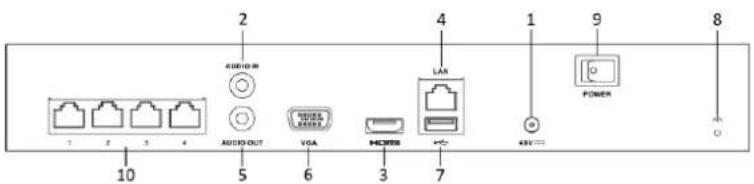
text_image
1 2 3 4 AUDIO AUDIO OUT VOA HDMI LAN 4 1 9 POWER 7 ABB 10 8Table 1.9 Beschreibung der rückwärtigen Anschlüsse
| Nr. | Element | Beschreibung |
| 1 | Stromversorgung | 48-V-Gleichstromversorgung beim DS-7600NI-E1/4P und 100-240-V-Wechselstrom beim DS-7600NI-E2/8P |
| 2 | Audioeingang | RCA-Anschluss zur Audioeingabe |
| 3 | HDMI ^TM -Schnittstelle | HDMI ^TM -Videoausgang |
| 4 | LAN-Schnittstelle | 1 selbstadaptive 10/100/1000 Mbps Ethernet-Schnittstelle |
| 5 | Audioausgang | RCA-Anschluss zur Audioausgabe |
| 6 | VGA-Schnittstelle | DB9-Anschluss zur VGA-Ausgabe. Anzeige von lokaler Videoausgabe und Menü . |
| 7 | USB-Schnittstelle | Universal Serial Bus (USB)-Ports für r Zusatzgerä te wie USB-Maus und USB-Laufwerk (HDD). |
| 8 | Masse | Masse (muss beim Einrichten des NVR angeschlossen werden) |
| 9 | Ein/Aus-Schalter | Dient zum Ein- und Ausschalten des Gerä ts |
| 10 | Netzwerkschnittstellen mit PoE-Funktion | Netzwerkschnittstellen für k Kameras zur Bereitstellung von "Power over Ethernet". |
Chapter 2 Erste Schritte
2.1 NVR ein- und ausschalten
Zweck:
Für eine maximale Gerä telebensdauer ist die Beachtung der korrekten Ein- und Ausschaltverfahren ganz wesentlich.
Bevor Sie anfangen:
Überprü fen Sie, ob des Spannung der Zusatznetzteils den Anforderungen des Gerä ts entspricht und die Erdung korrekt vorgenommen wurde.
NVR einschalten:
Schritte:
- Kontrollieren Sie, ob das Netzteil an einer Steckdose angeschlossen ist. Es wird DRINGEND empfohlen, in Verbindung mit dem Gerä t eine unterbrechungsfreie Stromversorgung (USV) zu benutzen. Die Netz-LED vorn am Gerä t leuchtet rot, wenn das Gerä t mit Strom versorgt wird.
- Betätigen Sie den Ein/Aus-Schalter auf der Geräterückseite, falls das Gerät erstmals in Betrieb genommen wird. Andernfalls drücken Sie die Taste 🔊 auf der Gerätevorderseite. Die Kontroll-LED leuchtet nun blau als Hinweis darauf, dass das Gerät hochgefahren wird.
- Nach dem Hochfahren leuchtet die Kontroll-LED durchgehend blau. Auf dem Monitor erscheint ein Startbildschirm mit den Status der HDD. Der HDD-Status wird anhand der Symbole unten auf dem Bildschirm angegeben. "X" bedeutet, dass die HDD nicht installiert ist oder nicht erkannt wird.
Ausschalten des NVR:
Es gibt zwei Möglichkeiten, den NVR auszuschalten.
● OPTION 1: Standardabschaltung
Schritte:
- Rufen Sie das Menü "Herunterfahren" auf. Menü > Herunterfahren
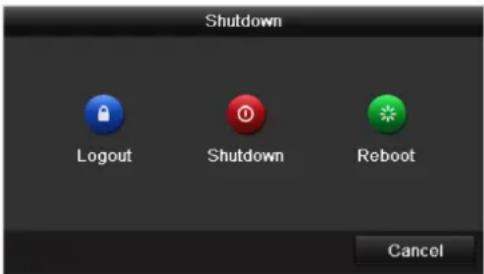
Figure 2.1 Menü "Herunterfahren"
- Klicken Sie auf Herunterfahren.
- Klicken Sie auf Ja.
- Beim DS-7600NI-E1(E2) betätigen Sie den Ein/Aus-Schalter auf der Geräterückseite, wenn die entsprechende Aufforderung erscheint.
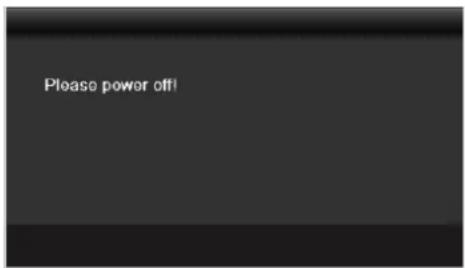
Figure 2.2 Abschaltaufforderung
- OPTION 2: Abschaltung via Gerätevorderseite (unterstützt beim DS-8600NI-E8 und DS-7700NI-E4(/P))
Schritte:
- Drücken und halten Sie die Taste 🔊 auf der Gerätevorderseite drei Sekunden lang.
- Geben Sie zur Authentifizierung erforderlichenfalls Administratorname und Kennwort im Dialogfeld ein.
- Klicken Sie auf Ja.

Drücken Sie die Taste nicht erneut, solange der Abschaltvorgang läuft.
Neustarten des NVR
Im Menü "Herunterfahren" können Sie den NVR auch neu starten.
Schritte:
- Rufen Sie das Menü Herunterfahren auf, indem Sie auf "Menü > Herunterfahren" klicken.
- Klicken Sie auf Abmelden, um den NVR zu sperren, oder auf Neustart, um den NVR neu zu starten.
2.2 Administratorkennwort einrichten
Zweck:
Beim erstmaligen Zugriff mü ssen Sie das Gerät durch Einrichten eines Administratorkennworts aktivieren. Vorher ist kein Betrieb mö glich.
Schritte:
- Geben Sie im Textfeld Neues Kennwort erstellen und Neues Kennwort bestätigen jeweils dasselbe Kennwort ein.
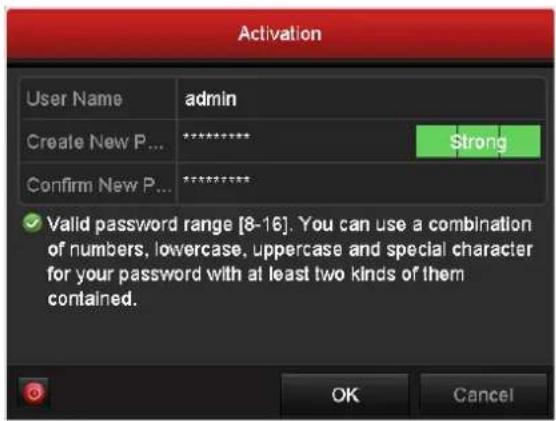
Figure 2.3 Einrichten des Administratorkennworts

STARKES KENNWORT EMPFOHLEN – Wir empfehlen Ihnen dringend, ein starkes Kennwort zu wählen (mindestens acht Zeichen, einschließlich Groß- und Kleinbuchstaben, Zahlen und Sonderzeichen), um die Sicherheit Ihres Produkts zu erhö hen. Auß erdem sollten Sie das Kennwort regelmäßig zurücksetzen. Insbesondere in Hochsicherheitssystemen lä sst sich der Gerä teschutz erhö hen, wenn das Kennwort monatlich oder wö chentlich erneuert wird.
- Klicken Sie auf OK, um das Kennwort zu speichern und das Gerät zu aktivieren.

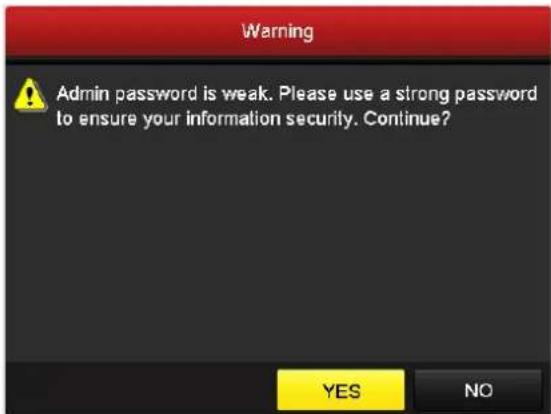
Bei einem ein Update von einer ä. literen zu einer neueren Gerä teversion erscheint beim Gerä testart die Einblendung unten. Klicken Sie auf JA und befolgen Sie die Anweisungen des Assistenten, um ein starkes Kennwort einzurichten.
2.3 Basiskonfigurierung mittels Assistenten
Zweck:
Nach dem Einrichten des Kennworts erscheint automatisch der Konfigurierungsassistent. Dieser Assistent leitet Sie durch die grundlegenden Einstellungen des NVR.
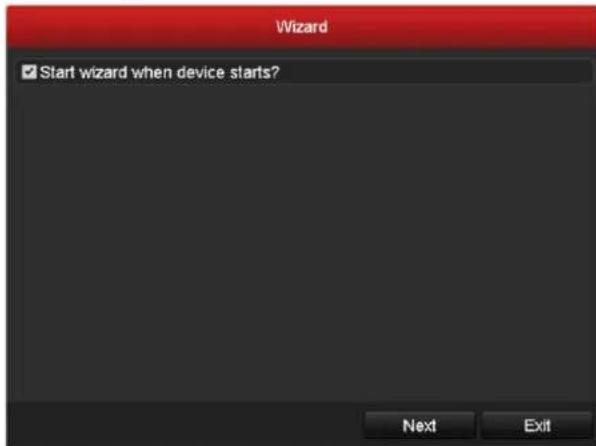
Figure 2.5 Dialog zum Starten des Assistenten
Schritte:
- Falls Sie den Assistenten momentan nicht benutzen möchten, klicken Sie auf Beenden. Sie können den Assistenten auch erst beim nä chsten Mal einrichten, indem Sie die Option "Assistenten beim Gerä testart ausfu hren?" markiert lassen.
- Klicken Sie auf Weiter, um den Dialog Datum- und Zeiteinstellungen aufzurufen.
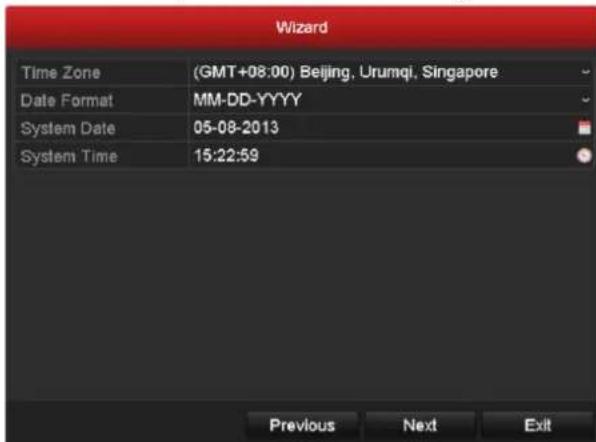
text_image
Wizard Time Zone (GMT+08:00) Beijing, Urumqi, Singapore Date Format MM-DD-YYYY System Date 05-08-2013 System Time 15:22:59 Previous Next ExitFigure 2. 6 Datum- und Zeiteinstellungen
- Nachdem Sie die Uhrzeit eingestellt haben, klicken Sie auf Weiter, um zum Assistentendialog für die Netzwerkkonfiguration zurü ckzukehren.
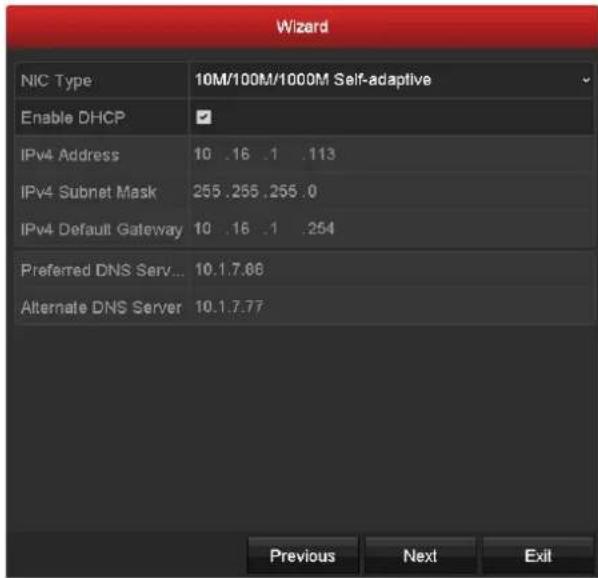
Figure 2.7 Netzwerkkonfiguration (DS-8600NI-E8 und DS-7700NI-E4)

• Die NVR-Modelle DS-8600NI-E8 und DS-7700NI-E4 haben eine selbstadaptive Dual-NIC-Netzwerk-Ethernet-Schnittstelle mit 10/100/1000 Mbps; die NVR-Modelle DS-7604/7608NI-E1(E2) hat eine selbstadaptive Ethernet-Schnittstelle mit 10/100/1000 Mbps und die ü brigen Modelle haben eine selbstadaptive Ethernet-Schnittstelle mit 10/100/1000 Mbps
- Bei Modellen mit PoE oder integrierten Wählnetz-Schnittstellen, einschließlich die NVR-Modelle DS-7600NI-E1(E2)/N, DS-7600NI-E1(E2)/P und DS-7700NI-E4/P, muss die interne NIC IPv4-Adresse für die Kameras konfiguriert werden, die am PoE-Anschluss oder integrierten Wählnetz-Schnittstellenanschluss des NVR angeschlossen sind.
- Klicken Sie auf Weiter, nachdem Sie die grundlegenden Netzwerkparameter konfiguriert haben. Sie gelangen daraufhin zum EZVIZ Cloud P2P-Dialog. Konfigurieren Sie die Option "EZVIZ Cloud P2P" je nach Erfordernis.
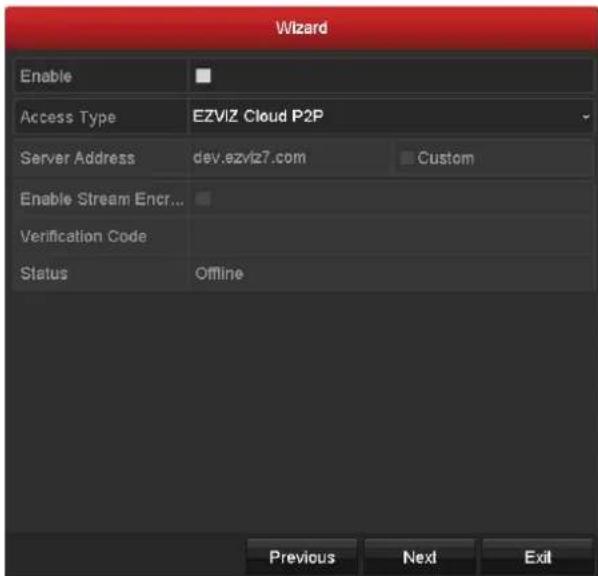
text_image
Wizard Enable Access Type EZVIZ Cloud P2P Server Address dev.ezviz7.com Custom Enable Stream Encr... Verification Code Status Offline Previous Next ExitFigure 2.8 EZVIZ Cloud P2P
- Klicken Sie auf Weiter, um den Dialog Weiterführende Netzwerkparameter aufzurufen. Hier können Sie die Funktionen "PPPoE" und "DDNS" aktivieren und je nach Bedarf weitere Ports einrichten.
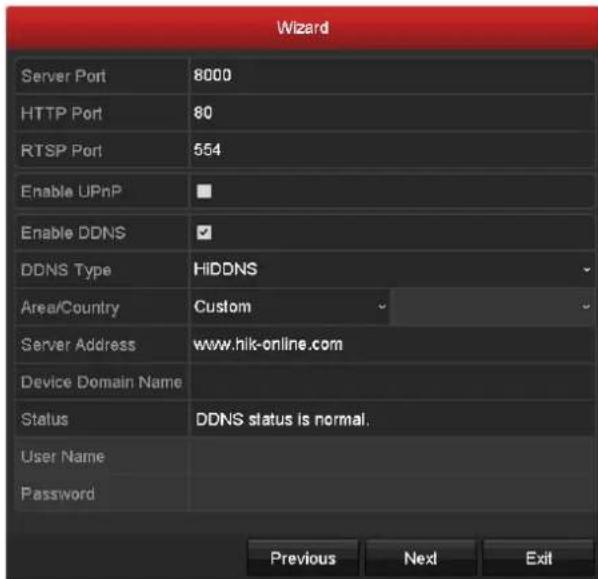
text_image
Wizard Server Port 8000 HTTP Port 80 RTSP Port 554 Enable UPnP Enable DDNS ✓ DDNS Type HiDDNS Area/Country Custom Server Address www.hik-online.com Device Domain Name Status DDNS status is normal. User Name Password Previous Next ExitFigure 2.9 Weiterführende Netzwerkparameter
- Nach Abschluss aller Konfigurationen klicken Sie auf Weiter, um den Dialog HDD-Verwaltung aufzurufen.
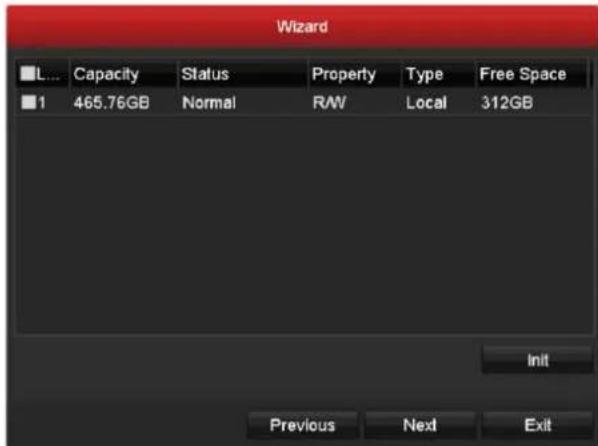
Figure 2. 10 HDD-Verwaltung
- Um die HDD zu initialisieren, klicken Sie auf Initialisieren. Bei der Initialisierung werden sämtliche auf der HDD gespeicherten Daten gelö scht.
- Klicken Sie auf Weiter, um den Dialog IP-Kameraverwaltung aufzurufen.
- Klicken Sie auf Suchen, um die Online-IP-Kamera zu suchen. Der Status Sicherheit gibt an, ob sie aktiv oder inaktiv ist. Achten Sie vor dem Hinzufü gen der IP-Kamera darauf, dass sie sich im aktiven Betriebszustand befindet.
Andernfalls klicken Sie auf das Symbol "Inaktiv" der Kamera, um ein Kennwort einzurichten und die Kamera zu aktivieren. Sie können auch mehrere Kameras auf der Liste auswählen und auf One-Touch-Aktivierung, um alle Kameras zusammen zu aktivieren.
Klicken Sie auf Hinzufü gen, um die Kamera hinzuzufü gen.
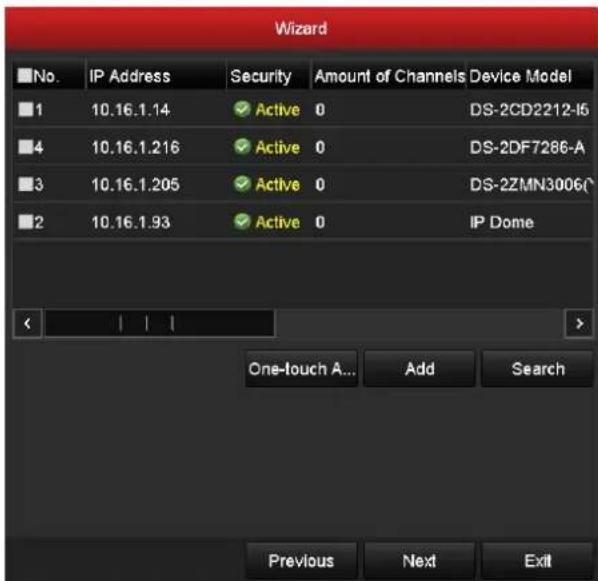
Figure 2.11 IP-Kameraverwaltung
- Klicken Sie auf Weiter. Konfigurieren Sie die Aufzeichnungsparameter für die ausgewählten IP-Kameras.

Figure 2. 12 Aufzeichnungseinstellungen
- Klicken Sie auf OK, um den Konfigurationsassistenten zu beenden.
2.4 Anmeldung und Abmeldung
2.4.1 Benutzeranmeldung
Zweck:
Wenn der NVR abgemeldet wurde, mü ssen Sie ihn erst wieder anmelden, bevor Sie auf das Menü und andere Funktionen zugreifen können.
Schritte:
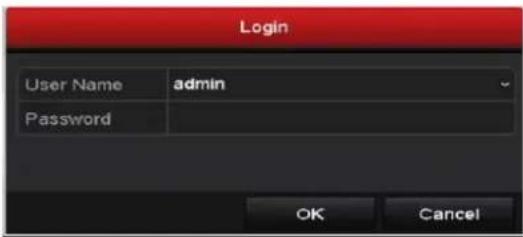
- Wählen Sie den Benutzernamen in der Auswahlliste.
text_image
Login User Name admin Password OK CancelFigure 2. 13 Anmeldedialog
- Geben Sie das Kennwort ein.
- Klicken Sie auf OK, um sich anzumelden.

Nach sieben fehlerhaften Anmeldeversuchen des Administrators (fü nf Versuche beim Gast/Bediener) bleibt das Gerä t 60 Sekunden lang gesperrt.

Figure 2. 14 Benutzerkontenschutz
2.4.2 Benutzerabmeldung
Zweck:
Nach der Abmeldung kehrt der Monitor in den Liveansichtsmodus zurück. Um erneut Vorgänge durchzuführen, müssen Sie sich wieder mit Ihrem Benutzernamen und Ihrem Kennwort anmelden.
Schritte:
- Rufen Sie das Menü "Herunterfahren" auf.
Menü > Herunterfahren
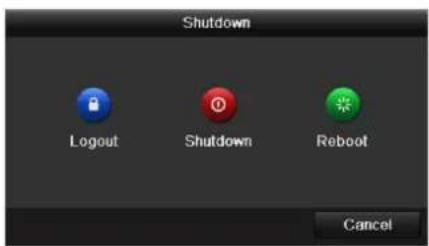
Figure 2. 15 Abmelden
2. Klicken Sie auf Abmelden.

Nachdem Sie sich vom System abgemeldet haben, ist keine Menü bedienung auf dem Bildschirm mehr mö glich. Um das System zu entsperren, mü ssen Sie sich erst wieder mit Benutzernamen und Kennwort anmelden.
2.5 IP-Kameras hinzufü gen und verbinden
2.5.1 IP-Kamera aktivieren
Zweck:
Achten Sie vor dem Hinzufü gen der IP-Kamera darauf, dass sie sich im aktiven Betriebszustand befindet.
Schritte:
- Öffnen Sie in der Liveansicht per Rechtsklick das Kontextmenü und wählen Sie die Option IP-Kamera hinzufügen oder rufen Sie unter "Menü> Kamera> Kamera" die IP-Kameraverwaltung auf.
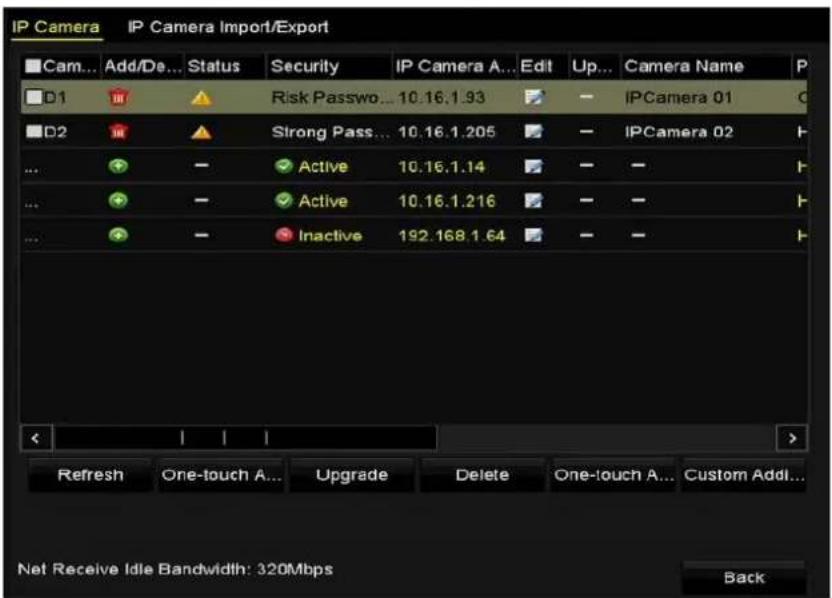
Für IP-Kameras, die im selben Netzwerksegment als online erkannt wurden, gibt der Status Sicherheit an, ob sie aktiv oder inaktiv sind.
text_image
IP Camera IP Camera Import/Export Cam... Add/De... Status Security IP Camera A... Edit Up... Camera Name P D1 Risk Passwo... 10.16.1.93 IPCamera 01 D2 Strong Pass... 10.16.1.205 IPCamera 02 Active 10.16.1.14 Active 10.16.1.216 Inactive 192.168 1.64 Refresh One-touch A... Upgrade Delete One-touch A... Custom Addi... Net Receive Idle Bandwidth: 320Mbps BackFigure 2. 16 IP-Kameraverwaltung
- Klicken Sie auf das Symbol "Inaktiv" einer Kamera, um den folgenden Dialog aufzurufen und sie zu aktivieren. Sie können auch mehrere Kameras auf der Liste auswählen und auf One-Touch-Aktivierung, um alle Kameras zusammen zu aktivieren.
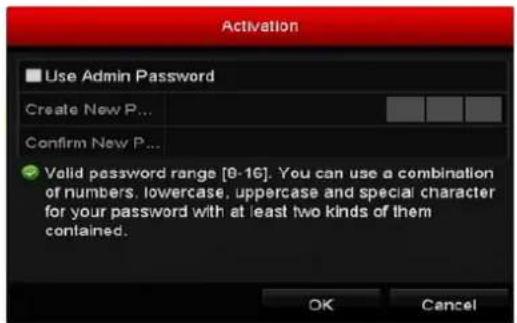
Figure 2. 17 Kameraaktivierung
- Richten Sie das Kennwort für die Kamera ein, um sie zu aktivieren.
Administratorkennwort benutzen: Wenn Sie ein Kontrollkästchen markieren, wird die Kamera mit demselben Administratorkennwort wie der entsprechende NVR konfiguriert.
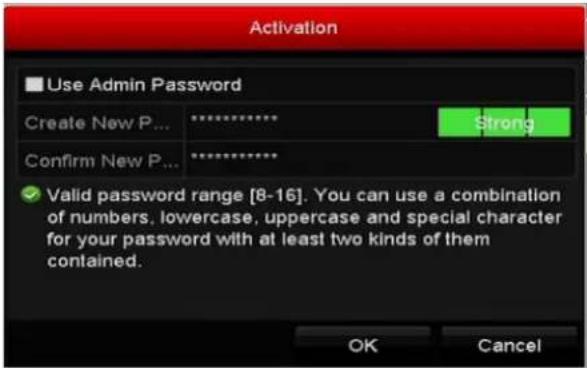
Figure 2. 18 Neues Kennwort einrichten
Neues Kennwort einrichten: Falls das Administratorkennwort nicht benutzt wird, müssen Sie ein neues Kennwort für die Kamera einrichten und es bestätigen.

STARKES KENNWORT EMPFOHLEN
Wir empfehlen Ihnen dringend, ein starkes
Kennwort zu wählen (mindestens acht Zeichen, einschließlich Groß- und Kleinbuchstaben, Zahlen und Sonderzeichen), um die Sicherheit Ihres Produkts zu erhö hen. Auß erdem sollten Sie das Kennwort regelmäßig zurü cksetzen. Insbesondere in Hochsicherheitssystemen lä sst sich der Gerä teschutz erhö hen, wenn das Kennwort monatlich oder wö chentlich erneuert wird.
- Klicken Sie auf OK, um die Aktivierung der IP-Kamera abzuschließen. Der Sicherheitsstatus der Kamera wechselt daraufhin zu Aktiv.
2.5.2 Online-IP-Kameras hinzufü gen
Zweck:
Der NVR hat die wesentliche Funktion, die Netzwerkkameras zu verbinden und deren Videosignal aufzuzeichnen. Bevor Sie daher eine Liveansicht oder eine Videoaufzeichnung erhalten, mü ssen Sie die Netzwerkkameras zur Verbindungsliste des Gerä ts hinzufü gen.
Bevor Sie anfangen:
Achten Sie darauf, dass die Netzwerkverbindung gü ltig und korrekt ist. Ausführliche Hinweise zur Überprüfung und Konfigurierung des Netzwerks finden Sie in Kapitel Überprüfung des Netzwerkverkehrs und Kapitel Konfigurierung der Netzwerkerkennung.
- OPTION 1:
Schritte:
- Klicken Sie, um ein freies Fenster im Liveansicht-Modus auszuwählen.
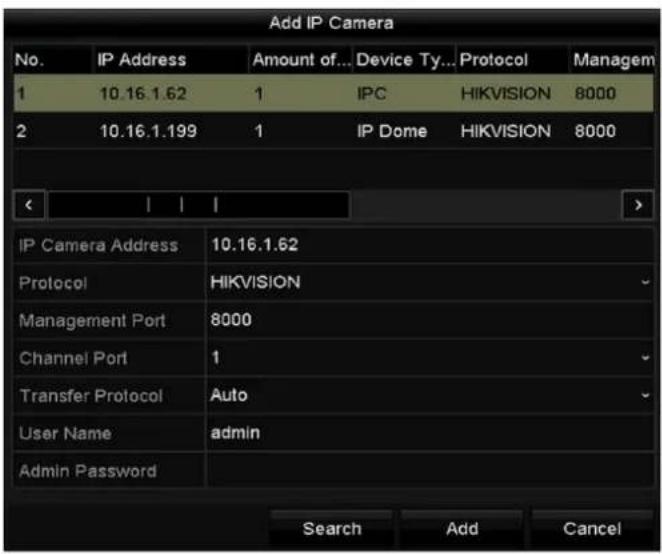
- Klicken Sie auf das Symbol + in der Fenstermitte, um den Dialog zum Hinzufügen einer IP-Kamera aufzurufen.
text_image
Add IP Camera No. IP Address Amount of... Device Ty... Protocol Managem 1 10.16.1.62 1 IPC HIKVISION 8000 2 10.16.1.199 1 IP Dome HIKVISION 8000 IP Camera Address 10.16.1.62 Protocol HIKVISION Management Port 8000 Channel Port 1 Transfer Protocol Auto User Name hemadmin Admin Password Search Add CancelFigure 2. 19 Anmeldedialog für IP-Kameras
- Wählen Sie die gewünschte IP-Kamera aus und klicken Sie auf Hinzufügen, um sie direkt hinzuzufügen. Klicken Sie auf Suche, um die Online-IP-Kamera manuell zu aktualisieren. Alternativ können Sie die IP-Kamera auch hinzufügen, indem Sie die Parameter im entsprechenden Textfeld bearbeiten und dann auf Hinzufügen klicken.
• OPTION 2:
Schritte:
- Öffnen Sie in der Liveansicht per Rechtsklick das Kontextmenü und wählen Sie die Option IP-Kamera hinzufügen oder rufen Sie unter "Menü> Kamera> Kamera" die IP-Kameraverwaltung auf.
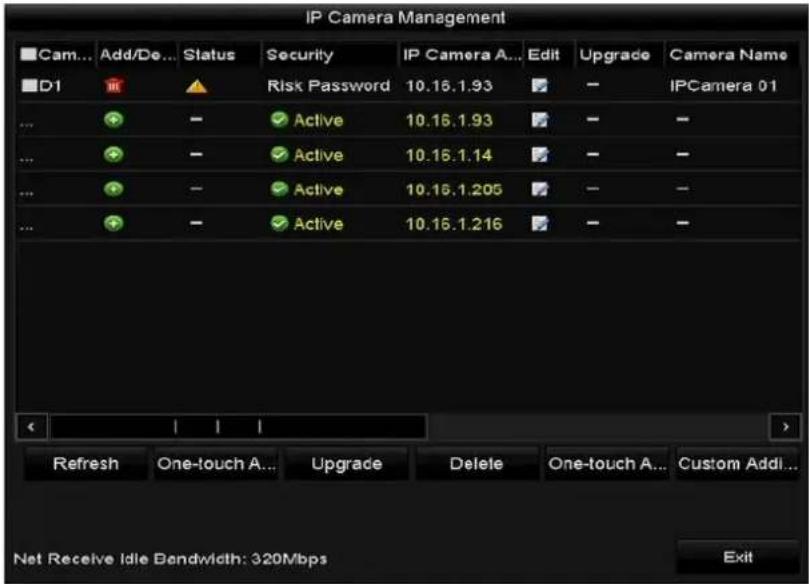
Figure 2. 20 Anmeldedialog für IP-Kameras
- Online-Kameras im selben Netzwerksegment werden erkannt und in der Kameraliste angezeigt.
-
Wählen Sie eine IP-Kamera in der Liste aus und klicken Sie dann auf 📄, um sie hinzuzufügen. Alternativ können Sie auf One-Touch-Hinzufügung klicken, um alle Kameras in der Liste hinzuzufügen.
-
Markieren Sie das Kontrollkästchen "Kanal-Port" im Dialogfenster wie unten gezeigt und klicken Sie dann auf OK, um mehrere Kanä le hinzuzufü gen (gilt nur für Encoder mit mehreren Kanä len).

Figure 2. 21 Auswahl mehrerer Kanä le
- OPTION 3:
Schritte:
1) Klicken Sie in der IP-Kameraverwaltung auf Benutzerdefiniertes Hinzufügen, um den Dialog "IP-Kamera hinzufügen (benutzerdefiniert)" aufzurufen.
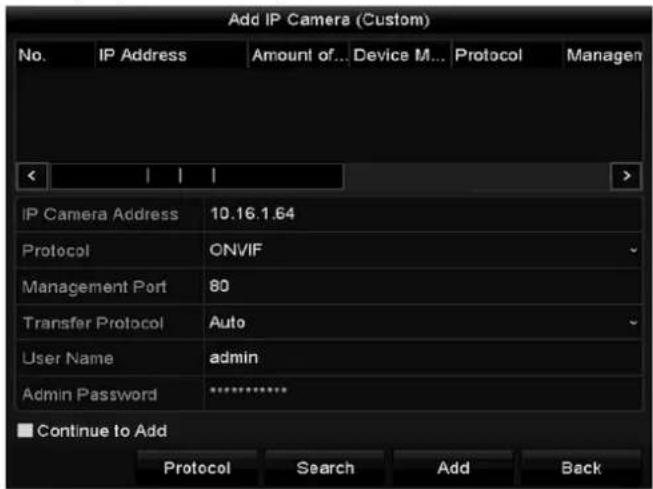
text_image
Add IP Camera (Custom) No. IP Address Amount of... Device M... Protocol Managen IP Camera Address 10.16.1.64 Protocol ONVIF Management Port 80 Transfer Protocol Auto User Name admin Admin Password ******** ■ Continue to Add Protocol Search Add BackFigure 2. 22 Benutzerdefinierte Hinzufü gung von IP-Kameras
2) Hier können Sie IP-Adresse, Protokoll, Verwaltungsport und sonstige Informationen zur betreffenden IP-Kamera eingeben.

Falls die betreffende IP-Kamera noch nicht aktiviert ist, können Sie dies in der IP-Kameraliste der Kameraverwaltung nachholen.
3) (Optional) Markieren Sie das Kontrollkästchen Weiter hinzufügen, um weitere IP-Kameras hinzuzufügen.
4) Klicken Sie auf Hinzufügen, um die Kamera hinzuzufügen.
Bei erfolgreich hinzugefü gten IP-Kameras wird Sicherheitsgrad des Kamerakennworts angegeben: Starkes Kennwort, Schwaches Kennwort und Riskantes Kennwort.
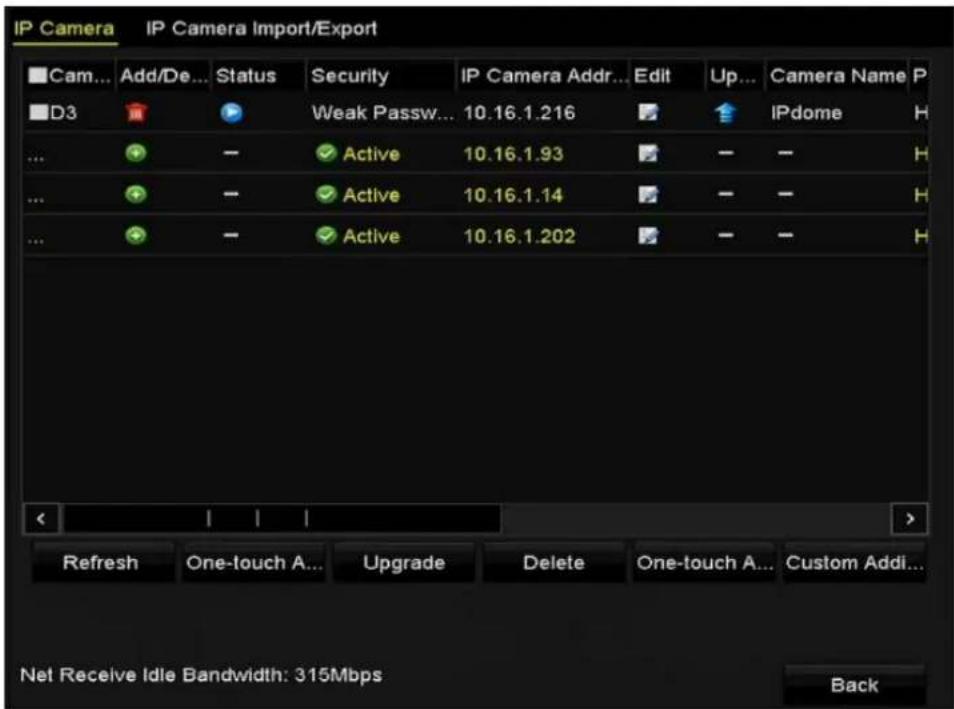
Figure 2. 23 Erfolgreich hinzugefügte IP-Kameras
Table 2.1 Erklärung der Symbole
| Symbol | Erklä rung | Symbol | Erklä rung |
| [KS68] | Basisparameter der Kamera konfigurieren |  | Erkannte IP-Kamera hinzufü gen |
 | Die Kamera ist nicht angeschlossen. Klicken Sie auf das Symbol, um die Ausnahmeinformation für die Kamera zu erhalten. | [HKAO] | IP-Kamera lö schen |
 | Livevideo der angeschlossenen Kamera wiedergeben | [CADB] | Weiterfü hrende Kameraeinstellungen |
 | Upgrade der angeschlossenen IP-Kamera | Sicherheit | Zeigt den Sicherheitsstatus der Kamera (aktiv/inaktiv) oder die Kennwortstä rkc (stark/schwach/riskant). |
2.5.3 Angeschlossene IP-Kameras bearbeiten und benutzerdefinierte Protokolle konfigurieren
Nachdem Sie die IP-Kameras hinzugefügt haben, werden auf der Seite die Basisinformationen der Kamera aufgefü hrt. Diese Grundeinstellungen von IP-Kameras sind konfigurierbar.
Schritte:
- Klicken Sie auf das Symbol ☐, um die Parameter zu bearbeiten. Konfigurierbar sind IP-Adresse, Protokoll und andere Parameter..
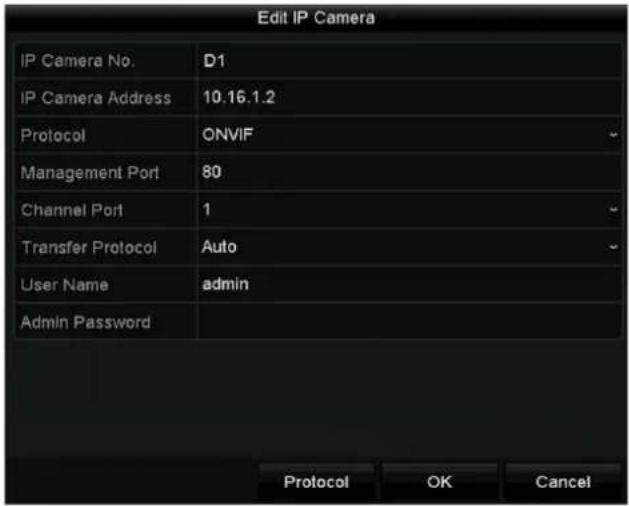
Figure 2. 24 Parameterbearbeitung
Kanal-Port: Wenn das angeschlossene Gerät ein Encoder mit mehreren Kanälen ist, können Sie den gewü nschten Kanal festlegen, indem Sie die Kanal-Portnummer in der Auswahlliste auswählen.
- Klicken Sie auf OK, um die Einstellungen zu speichern und den Bearbeitungsdialog zu beenden.
So bearbeiten Sie weiterführende Parameter:
- Ziehen Sie die horizontale Bildlaufleiste nach rechts und klicken Sie auf das Symbol

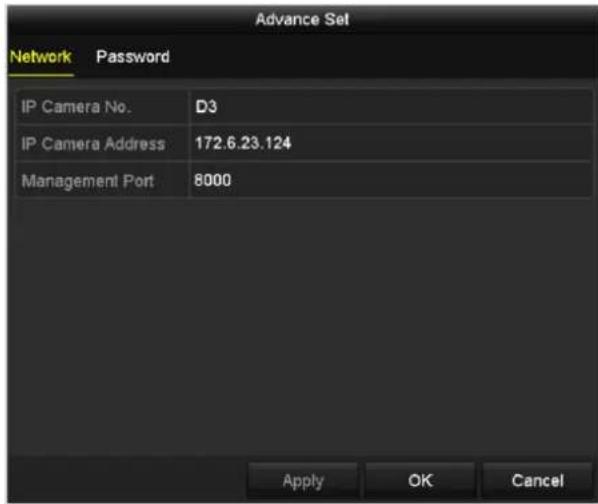
Figure 2. 25 Netzwerkkonfiguration der Kamera
- Sie können die Netzwerkinformationen und das Kennwort der Kamera bearbeiten.
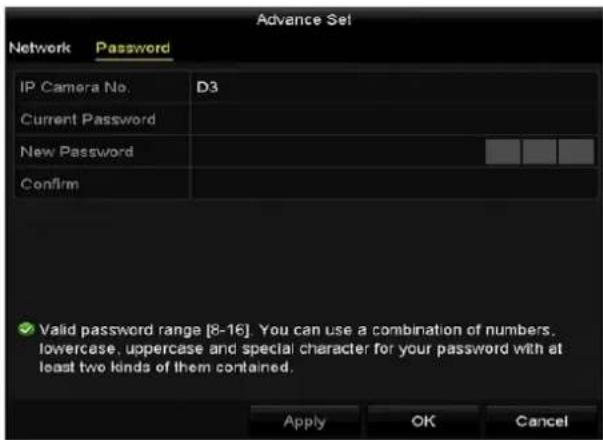
Figure 2. 26 Kennwortkonfiguration der Kamera
- Klicken Sie auf OK, um die Einstellungen zu speichern und den Dialog zu beenden.
Benutzerdefinierte Protokolle konfigurieren
Zweck:
Für den Anschluss von Netzwerkkameras, die nicht mit standardmäßigigen Protokollen konfiguriert sind, können Sie benutzerdefinierte Protokolle einrichten.
Schritte:
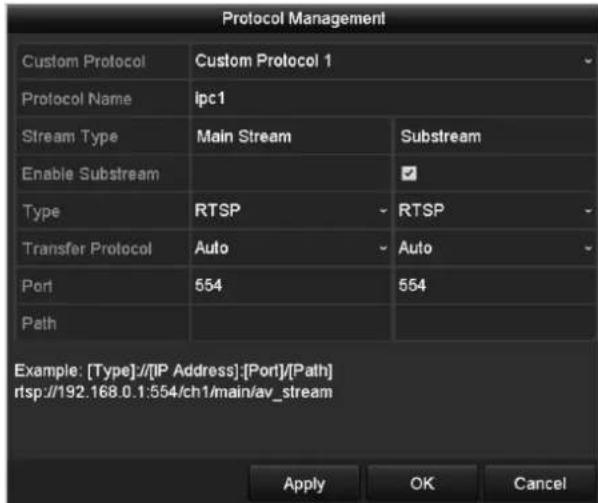
- Klicken Sie im Dialog für das benutzerdefinierte Hinzufügen von IP-Kameras auf Protokoll, um den Protokollverwaltungsdialog aufzurufen.
text_image
Protocol Management Custom Protocol Custom Protocol 1 Protocol Name ipc1 Stream Type Main Stream Substream Enable Substream Type RTSP RTSP Transfer Protocol Auto Auto Port 554 554 Path Example: [Type]://[IP Address]:[Port]/[Path] rtsp://192.168.0.1:554/ch/main/av_stream Apply OK CancelFigure 2. 27 Protokollverwaltungsdialog
Es gibt 16 benutzerdefinierte Protokolle im System, bei denen Sie den Protokollnamen bearbeiten und festlegen können, ob der Sub-Stream aktiviert werden soll.
- Wählen Sie den Übertragungstyp und die Übertragungsprotokolle.

Bevor Sie das Protokoll für die Netzwerkkamera festlegen, mü ssen Sie sich beim Kamerahersteller nach der URL (Uniform Resource Locator) zum Abrufen von Main Stream und Sub-Stream erkundigen.
Das URL-Format lautet: [Typ]://[IP-Adresse der Netzwerkkamera]:[Port]/[Pfad].
Beispiel: rtsp://192.168.1.55:554/ch1/main/av_stream.
- Protokollname: Geben Sie den Namen für das benutzerdefinierte Protokoll ein.
- Sub-Stream aktivieren: Sollte die Netzwerkkamera keinen Sub-Stream unterstützen oder kein Sub-Stream erforderlich sein, lassen Sie das Kä stehen unmarkiert.
- Typ: Netzwerkkameras mit einem benutzerdefinierten Protokoll müssen das standardmäßige RTSP-Streaming unterstüten.
- Übertragungsprotokoll: Wählen Sie das Übertragungsprotokoll für das benutzerdefinierte Protokoll.
- Port: Geben Sie die Portnummer für das benutzerdefinierte Protokoll ein.
- Pfad: Geben Sie den Ressourcenpfad für das benutzerdefinierte Protokoll ein. Bsp.: ch1/main/av_stream.

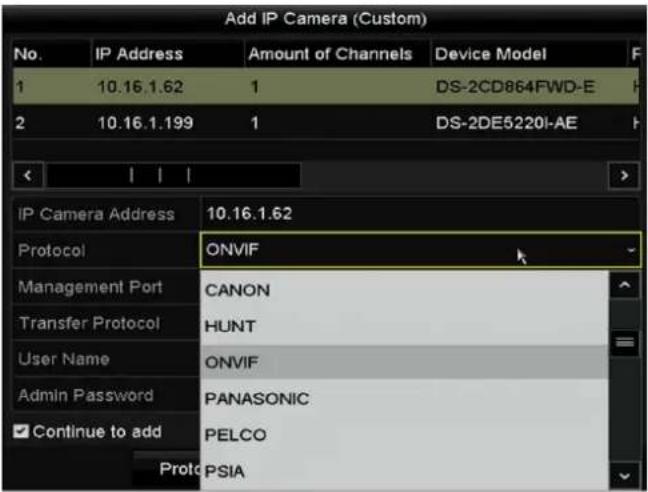
Protokolltyp und Übertragungsprotokolle müssen von der angeschlossenen Netzwerkkamera unterstützt werden. Nachdem Sie die Protokolle konfiguriert haben, können Sie den Protokollnamen in der Auswahlliste sehen (siehe Figure 2. 28).
text_image
Add IP Camera (Custom) No. IP Address Amount of Channels Device Model 1 10.16.1.62 1 DS-2CD864FWD-E 2 10.16.1.199 1 DS-2DE5220I-AE IP Camera Address 10.16.1.62 Protocol ONVIF Management Port CANON Transfer Protocol HUNT User Name ONVIF Admin Password PANASONIC Continue to add PELCO Prot:PSIAFigure 2. 28 Protokolleinstellungen
- Wählen Sie die soeben hinzugefügten Protokolle, um den Anschluss der Netzwerkkamera zu ü berprü fen.
2.5.4 IP-Kameras an PoE-Schnittstellen bearbeiten

Dieses Kapitel gilt nur für die NVR-Modellreihe DS-7600/7700NI-SP.
Über die PoE-Schnittstellen kann das NVR-System sowohl die Stromversorgung als auch die Datenü bertragung für angeschlossene Netzwerkkameras ü ber ein Ethernet-Kabel sicherstellen.
Die NVR-Modellreihe DS-7600/7700NI-SP bietet maximal 16 PoE-Schnittstellen, an die 16 Netzwerkkameras direkt angeschlossen werden können. Wenn Sie die PoE-Schnittstelle deaktivieren, können Sie auch Online-Netzwerkkameras anschließ en. Auß erdem unterstützt die PoE-Schnittstelle die Plug-and-Play-Funktion.
Beispiel:
Um beim 7608/7708NI-SP-NVR zwei Online-Kameras und sechs Netzwerkkameras über PoE-Schnittstellen anzuschließ en, müssen Sie im Bearbeitungsmenü der IP-Kamera zwei PoE-Schnittstellen deaktivieren.
Kameras mit PoE-Funktion hinzufü gen:
Bevor Sie anfangen:
Schließ en Sie die Netzwerkkameras ü ber die PoE-Schnittstellen an.
Schritte:
- Rufen Sie den Kameraverwaltungsdialog auf:
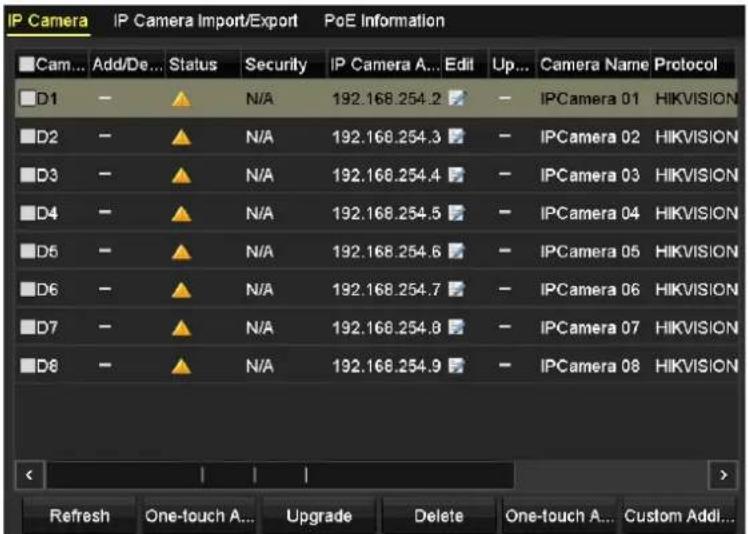
Menü > Kamera > Kamera
text_image
IP Camera IP Camera Import/Export PoE Information Cam... Add/De... Status Security IP Camera A... Edit Up... Camera Name Protocol D1 - N/A 192.168.254.2 - IPCamera 01 HIKVISION D2 - N/A 192.168.254.3 - IPCamera 02 HIKVISION D3 - N/A 192.168.254.4 - IPCamera 03 HIKVISION D4 - N/A 192.168.254.5 - IPCamera 04 HIKVISION D5 - N/A 192.168.254.6 - IPCamera 05 HIKVISION D6 - N/A 192.168.254.7 - IPCamera 06 HIKVISION D7 - N/A 192.168.254.8 - IPCamera 07 HIKVISION D8 - N/A 192.168.254.9 - IPCamera 08 HIKVISION Refresh One-touch A... Upgrade Delete One-touch A... Custom Addi...Figure 2. 29 Liste der angeschlossenen Kameras

Die an der PoE-Schnittstelle angeschlossenen Kameras können in diesem Menü nicht gelö scht werden.
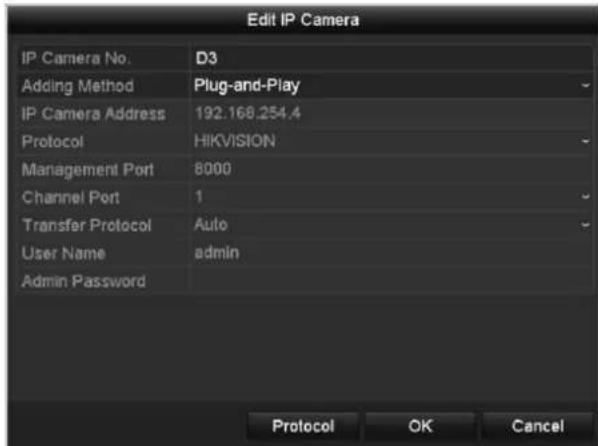
- Klicken Sie auf 📋 und wählen Sie in der Auswahlliste das Hinzufügeverfahren.
- Plug-and-Play: Bedeutet, dass die Kamera an der PoE-Schnittstelle angeschlossen ist. In diesem Fall können die Kameraparameter nicht bearbeitet werden. Die IP-Adresse der Kamera kann nur im Dialog "Netzwerkkonfiguration" bearbeitet werden (zu Einzelheiten siehe Kapitel 9.1 Konfigurierung der allgemeinen Parameter).
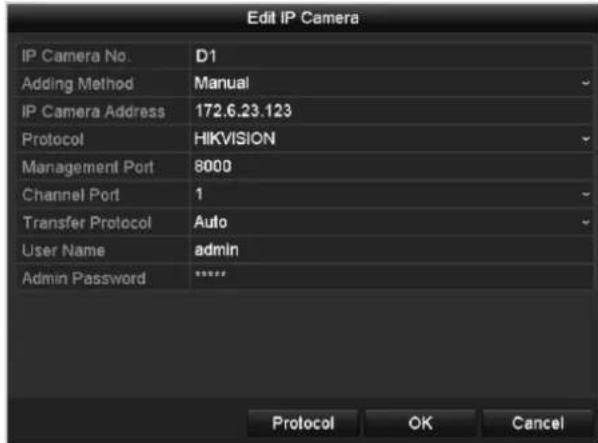
- Manuell: Sie können die PoE-Schnittstelle deaktivieren, indem Sie die Option "Manuell" wählen. In diesem Fall lä sst sich der aktuelle Kanal als normaler Kanal benutzen und auch die Parameter können
bearbeitet werden.
Geben Sie die IP-Adresse, den Benutzernamen und das Kennwort des Administrators manuell ein und klicken Sie dann auf OK, um die IP-Kamera hinzuzufü gen.
Chapter 3 Liveansicht
3.1 Einfü hrung in die Liveansicht
In der Liveansicht sehen Sie das Videobild jeder Kamera in Echtzeit. Beim Einschalten wechselt der NVR automatisch in den Liveansicht-Modus. Da dies auch die oberste Menü ebene darstellt, kommen Sie durch wiederholtes Betä tigen der Taste "ESC" (je nach Menü) stets wieder zurück zur Liveansicht.
Symbole in der Liveansicht
In der Liveansicht werden rechts oben auf dem Bildschirm eines jeden Kanals Symbole angezeigt, die Aufschluss über den Aufzeichnungs- und Alarmstatus des betreffenden Kanals geben. So wissen Sie sofort, ob eine Aufzeichnung auf dem Kanal läuft oder Alarm ausgelöst wurde.
Table 3.1 Beschreibung der Liveansicht-Symbole
| Symbol | Beschreibung |
| [0395C] | Alarm (Videoverlust, Videosabotage, Bewegungserkennung oder Sensoralarm) |
| [0487] | Aufzeichnung (manuelle Aufzeichnung, Daueraufzeichnung, Bewegungsalarm, Sensoralarm oder alarmbasierte Aufzeichnung) |
| [8248] | Alarm und Aufzeichnung |
| [2742] | Ereignis/Ausnahme (Bewegungserkennung, Sensoralarm, VCA-Alarm oder Ausnahmeinformation; erscheint oben links auf dem Bildschirm. (Zu Einzelheiten siehe Kapitel 8.6 Konfigurierung von Alarmreaktionsmaß nahmen.) |
3.2 Bedienung im Liveansicht-Modus
Im Liveansicht-Modus sind die nachstehend aufgeführten Funktionen verfügbar.
- Einzelbildschirm: Es wird nur ein Bildschirm auf dem Monitor angezeigt.
- Mehrfachbildschirm: Es werden mehrere Bildschirme gleichzeitig auf dem Monitor angezeigt.
- Sequenzanzeige: Die Monitoranzeige wechselt automatisch zum nächsten Bildschirm weiter. Vor Aktivierung der Sequenzanzeige müssen Sie im Konfigurierungsmenü die Verweildauer für jeden Bildschirm festlegen.
Menü > Konfiguration > Liveansicht > Verweilzeit
• Aufzeichnung starten: Unterstützt werden Daueraufzeichnung und Bewegungserkennungsaufzeichnung.
• Ausgabemodus: Definiert als Videoausgabemodus "Standard", "Hell", Moderat" oder "Lebhaft".
• IP-Kamera hinzufügen: Verknüpfung zur IP-Kameraverwaltung
• Wiedergabe: Wiedergabe der Videoaufzeichnungen des aktuellen Tages
3.2.1 Frontblendenbedienung in der Liveansicht

Die Bedienung über die Gerä tevorderseite wird nur von den Modellen DS-8600NI-E8 und DS-7700NI-E4(/P) unterstützt.
Table 3.2 Frontblendenbedienung in der Liveansicht
| Funktionen | Frontblendenbedienung |
| Einzelbildschirm anzeigen | Drücken Sie die entsprechende Buchstabentaste. (Bsp.: Drücken Sie "2", um nur den Bildschirm für Kanal 2 anzuzeigen.) |
| Mehrfachbildschirm anzeigen | Drücken Sie die Taste PREV/FOCUS-. |
| Manuelle Bildschirmumschaltung | Nä chster Bildschirm: Pfeiltasten "Rechts"/"Unten" Voriger Bildschirm: Pfeiltasten "Links"/"Oben" |
| Automatische Umschaltung | Drücken Sie die Eingabetaste |
| Wiedergabe | Drücken Sie die Taste Wiedergabe |
3.2.2 Mausbedienung in der Liveansicht
Table 3. 3 Mausbedienung in der Liveansicht
| Bezeichnung | Beschreibung |
| Allgemeines Menü | Schnellzugriff auf hä ufig verwendete Untermenü s |
| Menü | Ruft per Rechtsklick das Hauptmenü des Systems auf. |
| Einzelbildschirm | Wechselt durch Auswahl der Kanalnummer in der Auswahlliste zum Einzelbildschirm |
| Mehrfachbildschirm | Legt durch Auswahl in der Auswahlliste das Bildschirmlayout fest |
| Vorhergehender Bildschirm | Wechselt zurück zum vorhergehende Bildschirm |
| Nä chster Bildschirm | Wechselt zum nä chsten Bildschirm |
| Sequenzanzeige starten/beenden | Aktiviert/Deaktiviert die automatische Bildschirmumschaltung |
| Aufzeichnung starten | Startet die Daueraufzeichnung oder Bewegungserkennungsaufzeichnung auf allen Kanä len |
| IP-Kamera hinzufü gen | Öffnet die IP-Kameraverwaltung |
| Wiedergabe | Öffnet den Wiedergabedialog und startet direkt die Videowiedergabe des gewähltten Kanals |
| Ausgabemodus | Unterstützt werden vier Ausgabemodi, inkl. "Standard", "Hell", "Moderat" und "Lebhaft". |

- Die Verweildauer der Liveansicht-Konfiguration muss zuvor unter Automatische Umschaltung starten definiert werden.
- Sofern die entsprechende Kamera intelligente Funktionen unterstützt, ist zusätzlich die Option "Reboot Intelligence" verfügbar, wenn man die Kamera mit der rechten Maustaste anklickt.
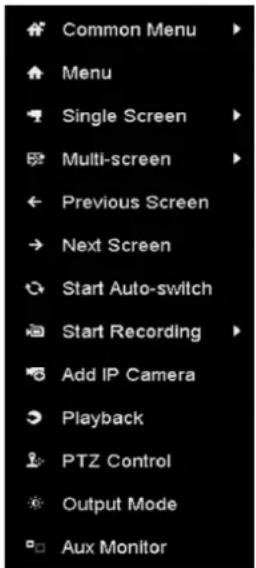
Das Kontextmenü variiert je nach Modell. Siehe hierzu bitte das tatsächliche Gerä temenü.
3.2.3 Symbolleiste im Liveansicht-Modus
Indem Sie im Bildschirm eines Kanals einmal mit der Maustaste klicken, können Sie eine Symbolleiste aufrufen,
die Schnelleinstellungen ermöglicht.

Figure 3.2 Symbolleiste zur Schnelleinstellung
Table 3.4 Beschreibung der Symbole
| Symbol | Beschreibung | Symbol | Beschreibung | Symbol | Beschreibung |
 | Manuelle Aufzeichnung aktivieren/deaktivieren |  | Sofortwiedergabe |  | Stumm/Tonein |
| [CWS3] | PTZ-Steuerung |  | Digitaler Zoom |  | Bildeinstellungen |
 | Gesichtserkennung |  | Liveansicht-Strategie |  | Information |
 | Schließen |

Bei der Sofortwiedergabe werden nur die letzten fünf Minuten der Aufzeichnung wiedergegeben. Falls keine
Aufnahme gefunden wird, bedeutet das, dass in den letzten fünf Minuten keine Aufzeichnung erfolgte.

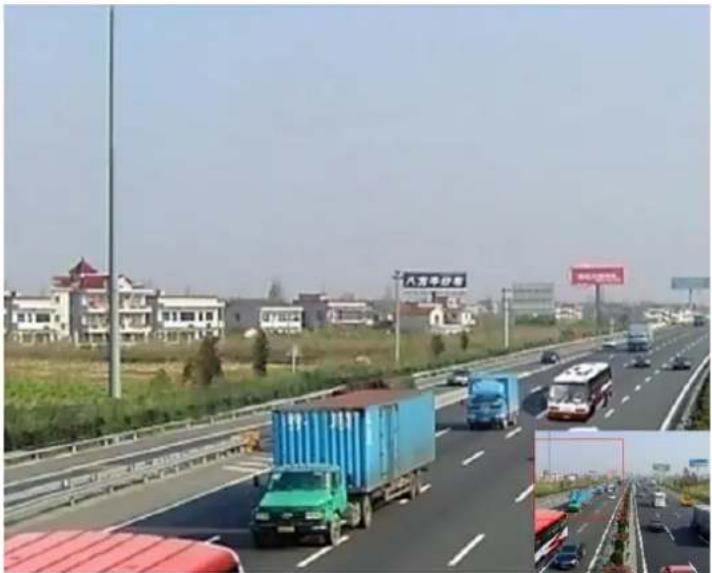
Mit dem digitalen Zoom kann der gewählte Bereich als Vollbild dargestellt werden. Dazu klicken Sie mit
der linken Maustaste und ziehen den gewünschten Zoombereich auf (siehe Figure 3. 3).
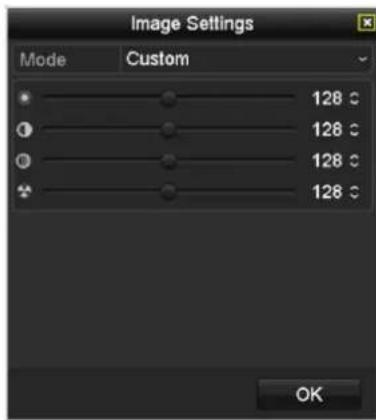
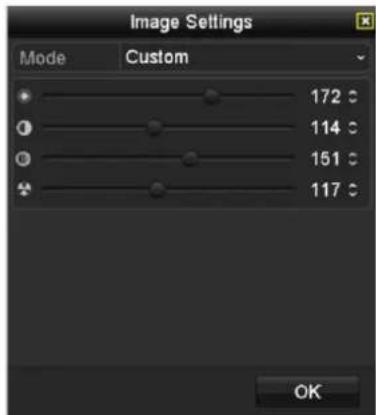
Mit diesem Symbol kann das Menü für die Bildeinstellungen aufgerufen werden.
text_image
Image Settings Mode Custom 128 °C 128 °C 128 °C 128 °C OKFigure 3.4 Bildeinstellungen – Preset
Hier können Sie Bildparameter wie Helligkeit, Kontrast, Sättigung und Farbton einstellen.
text_image
Image Settings Mode Custom 172 °C 114 °C 151 °C 117 °C OKFigure 3.5 Bildeinstellungen – Benutzerdefiniert

Liveansicht-Strategie mit den Optionen "Echtzeit", "Ausgewogen" und "Flüssigkeit"
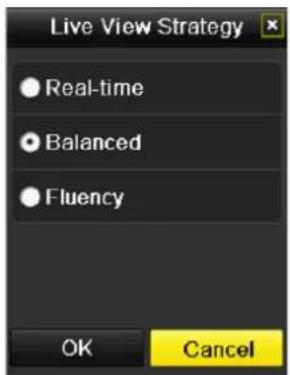
Figure 3.6 Liveansicht-Strategie
3.3 Liveansicht-Einstellungen anpassen
Zweck:
Die Einstellungen der Liveansicht können an die jeweiligen Anforderungen angepasst werden. Konfigurierbar sind beispielsweise Ausgabeschnittstelle, Verweilzeit des angezeigten Bildschirms, Ton ein/aus, Anzahl der Bildschirme pro Kanal usw.
Schritte:
- Rufen Sie den Konfigurierungsdialog für die Liveansicht auf:
Menü > Konfiguration > Liveansicht
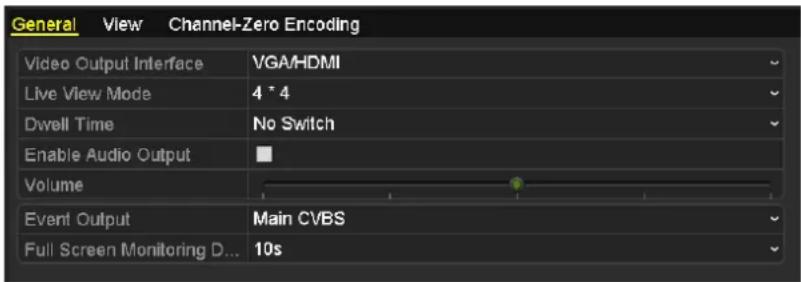
Figure 3.7 Liveansicht – Allgemein
Verfügbare Einstellungen in diesem Menü sind:
- Videoausgabeschnittstelle Ausgang, für den die Einstellungen zu konfigurieren sind; standardmäßig ist nur "VGA/ HDMI™" wä hlbar.
• Liveansichtsmodus: Anzeigemodus in der Liveansicht - Verweilzeit: Verweildauer in Sekunden zwischen den Kanalwechseln, wenn in der Liveansicht die automatische Umschaltung aktiviert ist.
• Audioausgang aktivieren: Aktiviert/Deaktiviert die Audioausgabe für den gewählten Videoausgang. - Lautstärke: Einstellung der Lautstärke bei Liveansicht, Wiedergabe und 2-Wege-Audio für den gewählten Ausgang.
- Ereignisausgabe: Der Ausgang für die Ereignisvideoanzeige.
-
Verweilzeit bei Vollbildüberwachung: Die Anzeigedauer des Alarmereignisbildschirms in Sekunden.
-
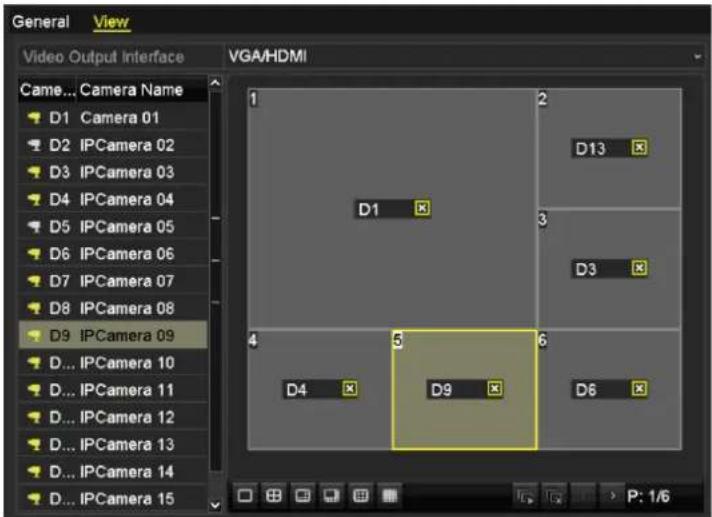
Konfigurieren der Kamerareihenfolge
text_image
General View Video Output Interface VGA/HDMI Came... Camera Name D1 Camera 01 D2 IPCamera 02 D3 IPCamera 03 D4 IPCamera 04 D5 IPCamera 05 D6 IPCamera 06 D7 IPCamera 07 D8 IPCamera 08 D9 IPCamera 09 D... IPCamera 10 D... IPCamera 11 D... IPCamera 12 D... IPCamera 13 D... IPCamera 14 D... IPCamera 15 1 2 D13 3 D3 4 5 6 D4 D9 D6 P: 1/6Figure 3.8 Liveansicht – Kamerareihenfolge
1) Wählen Sie einen Ansichtsmodus in
2) Wählen Sie das kleine Fenster und klicken Sie doppelt auf die Kanalnummer, um den Kanal im Fenster anzuzeigen.
Falls die Kamera nicht in der Liveansicht angezeigt werden soll, klicken Sie auf das Symbol dies zu stoppen.
Alternativ können Sie auf klicken, um die Liveansicht für alle Kanä le zu starten, und auf klicken, um dies wieder zu stoppen.



3) Klicken Sie auf Anwenden, um die Einstellungen zu speichern.
3.4 Kanal-Null-Codierung
Zweck:
Manchmal ist es erforderlich, eine Fernansicht mehrerer Kanäle in Echtzeit vom Webbrowser oder der CMS (Client Management System)-Software zu bekommen, um die Bandbreitenanforderungen zu verringern, ohne die Bildqualität zu beeinträchtigen. Als Option für Sie wird die Kanal-Null-Codierung unterstützt.
Schritte:
-
Rufen Sie den Konfigurierungsdialog für die Liveansicht auf.
Menü > Konfiguration > Liveansicht -
Wählen Sie das Register Kanal-Null-Codierung.

text_image
Enable Channel-Zero En... Frame Rate 30fps Max. Bitrate Mode General Max. Bitrate(Kbps) 1792Figure 3.9 Liveansicht – Kanal-Null-Codierung
-
Markieren Sie das Kontrollkästchen hinter Kanal-Null-Codierung aktivieren.
-
Konfigurieren Sie "Bildrate", "Max. Bitrate-Modus" und "Max. Bitrate".
Nach Konfigurierung der Kanal-Null-Codierung können Sie im Remote-Client oder Webbrowser 16 Kanä le auf einem Bildschirm betrachten.
Chapter 4 PTZ-Steuerung
4.1 Konfigurierung der PTZ-Parameter
Zweck:
Fü hren Sie die nachstehenden Schritte aus, um die Parameter für die PTZ-Steuerung zu konfigurieren. Die PTZ-Parameter mü ssen konfiguriert werden, bevor Sie die PTZ-Kamera steuern können.
Schritte:
- Rufen Sie den Konfigurierungsdialog für die PTZ-Steuerung auf:
Menü > Kamera > PTZ
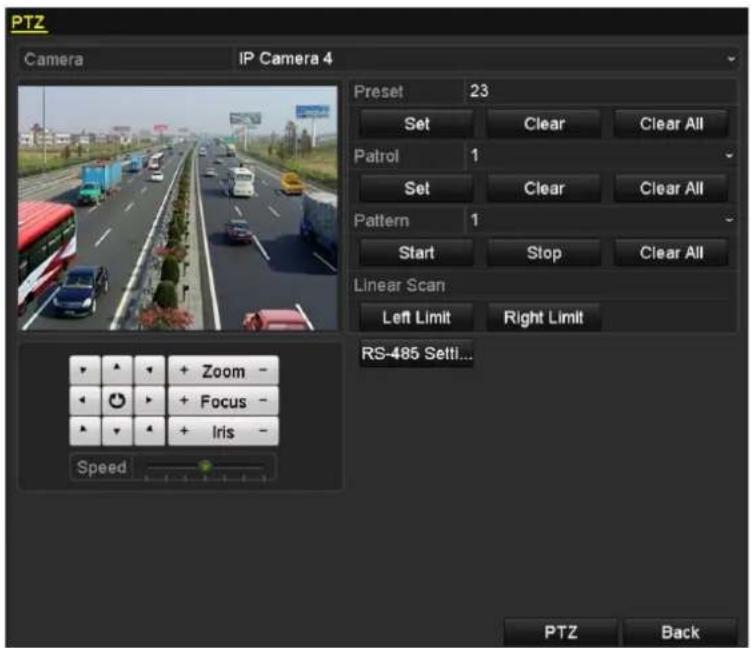
text_image
PTZ Camera IP Camera 4 Preset 23 Set Clear Clear All Patrol 1 Set Clear Clear All Pattern 1 Start Stop Clear All Linear Scan Left Limit Right Limit RS-485 Settl... Zoom - Focus - Iris - Speed PTZ BackFigure 4.1 PTZ-Einstellungen
- Klicken Sie auf "RS-485-Einstellungen", um die zugehörigen Parameter einzustellen.
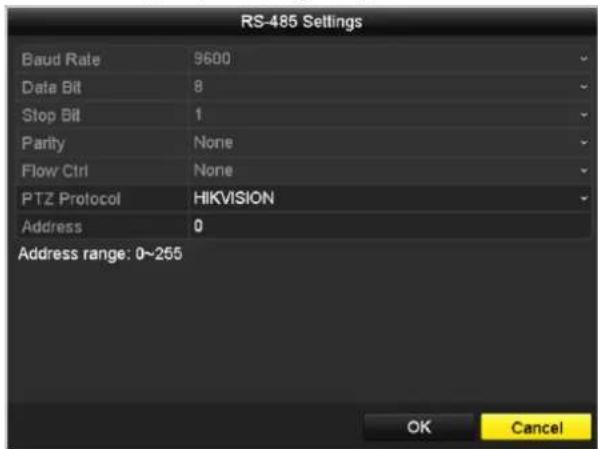
Figure 4.2 PTZ-Steuerung – Allgemein
- Wählen Sie in der Auswahlliste Kamera die gewünschte Kamera für die PTZ-Einstellung.
- Geben Sie die Parameter der PTZ-Kamera ein.

Alle Parameter mü ssen exakt mit den PTZ-Kameraparametern ü bereinstimmen.
- Klicken Sie auf Anwenden, um die Einstellungen zu speichern.
4.2 Konfigurierung von PTZ-Presets,
Patrouillen und Mustern
Bevor Sie anfangen:
Achten Sie bitte darauf, dass die Presets, Patrouillen und Muster von den PTZ-Protokollen unterstützt werden.
4.2.1 Benutzerdefinierte Presets
Zweck:
Befolgen Sie die Schritte zum Einstellen des Preset-Punkts, auf den die PTZ-Kamera beim Eintreten eines Ereignisses gerichtet werden soll.
Schritte:
- Rufen Sie die PTZ-Steuerung auf:
Menü > Kamera > PTZ
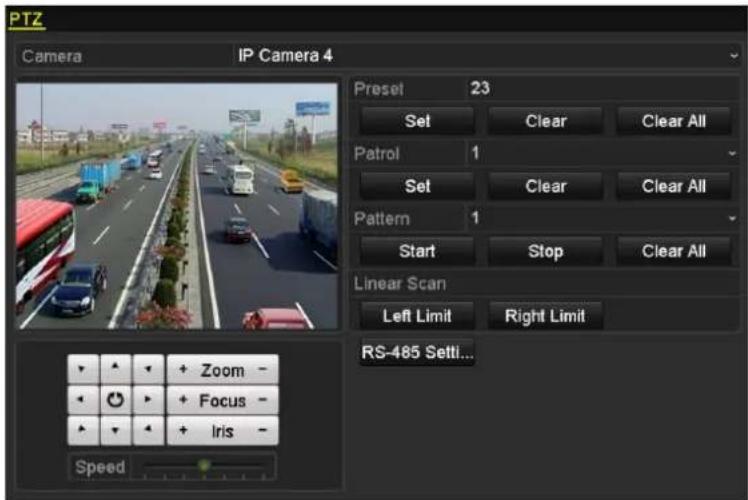
text_image
PTZ Camera IP Camera 4 Preset 23 Set Clear Clear All Patrol 1 Set Clear Clear All Pattern 1 Start Stop Clear All Linear Scan Left Limit Right Limit RS-485 Setti... + Zoom - + Focus - + Iris - SpeedFigure 4.3 PTZ-Einstellungen
- Richten Sie die Kamera mit Hilfe der Pfeiltasten auf den gewünschten Preset-Punkt. Zoom- und Fokusfunktionen können ebenfalls für Presets aufgezeichnet werden.
- Geben Sie im Preset-Textfeld die Preset-Nummer (1-255) ein und klicken Sie dann auf Einstellen, um Punkt und Preset zu verknü pfen.
Wiederholen Sie die Schritte 2 und 3, um weitere Presets zu speichern.
Klicken Sie auf Löschen, um die Punktinformation des Preset zu löschen, oder auf Alle löschen, um die Punktinformationen aller Presets zu lö schen.
4.2.2 Presets aufrufen
Zweck:
Diese Funktion ermöglicht es, die Kamera beim Eintreten eines Ereignisses in eine zuvor festgelegte Szene (z. B. ein Fenster) zu richten.
Schritte:
- Klicken Sie unten rechts in den PTZ-Einstellungen auf PTZ.
Alternativ drücken Sie die PTZ-Taste auf der Gerä tevorderseite, oder Sie klicken auf das
PTZ-Steuerungssymbol in der Symbolleiste, oder Sie wählen die PTZ-Option im Kontextmenü, um die PTZ-Steuerung aufzurufen.
-
Wählen Sie in der Auswahlliste die gewünschte Kamera.
-
Klicken Sie auf ▶, um die Grundeinstellungen der PTZ-Steuerung anzuzeigen.
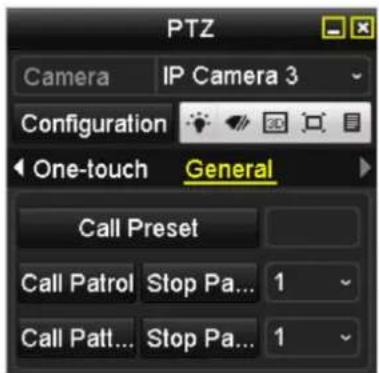
Figure 4. 4 PTZ-Steuerung – Allgemein
-
Klicken Sie, um die Preset-Nummer in das entsprechende Textfeld einzugeben.
-
Klicken Sie auf Preset aufrufen, um das Preset aufzurufen.
4.2.3 Benutzerdefinierte Patrouillen
Zweck:
Mit Hilfe von Patrouillen kann die PTZ-Steuerung so konfiguriert werden, dass sie auf verschiedene wichtige Punkte, so genannte KeyPoints, ausgerichtet wird und dort jeweils eine bestimmte Zeit lang verweilt, bevor sie den nä chsten Punkt ansteuert. Diese Punkte entsprechen den festgelegten Presets. Die Presets können wie oben unter Benutzerdefinierte Presets beschrieben konfiguriert werden.
Schritte:
- Rufen Sie die PTZ-Steuerung auf:
Menü > Kamera > PTZ
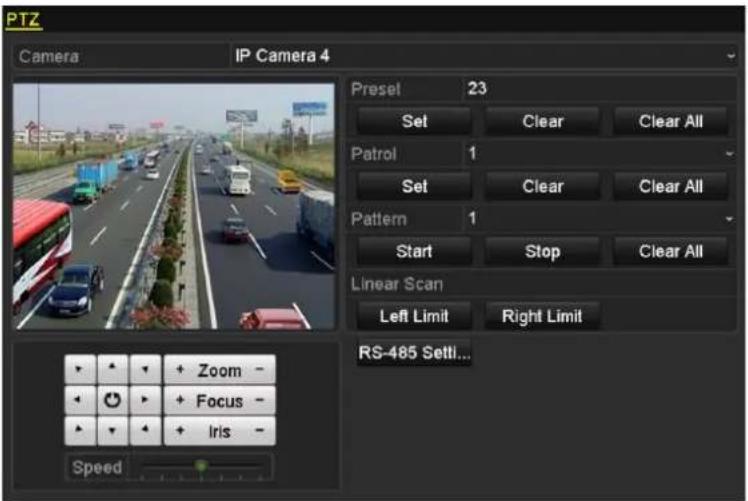
text_image
PTZ Camera IP Camera 4 Presel 23 Set Clear Clear All Patrol 1 Set Clear Clear All Pattern 1 Start Stop Clear All Linear Scan Left Limit Right Limit RS-485 Settl... + Zoom - + Focus - + Iris - SpeedFigure 4.5 PTZ-Einstellungen
- Wählen Sie in der Auswahlliste die Patrouillennummer.
- Klicken Sie auf Einstellen, um die KeyPoints für die Patrouille hinzuzufügen.
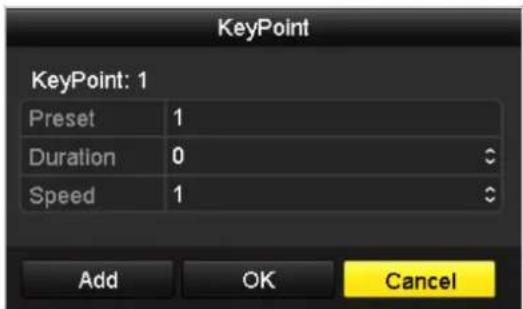
text_image
KeyPoint KeyPoint: 1 Preset 1 Duration 0 Speed 1 Add OK CancelFigure 4.6 KeyPoint-Konfiguration
-
Konfigurieren Sie die KeyPoint-Parameter wie KeyPoint-Nr., Verweildauer und Patrouillengeschwindigkeit. Der KeyPoint entspricht dem Preset. KeyPoint-Nr.: Legt die Reihenfolge für die PTZ-Steuerung während der Patrouille fest. Dauer: Legt fest, wie lange die PTZ-Steuerung am entsprechenden KeyPoint verweilt. Geschwindigkeit: Legt fest, wie schnell die PTZ-Steuerung von einem KeyPoint zum nächsten weitergeht.
-
Klicken Sie auf Hinzufügen, um den nächsten KeyPoint zur Patrouille hinzuzufügen, und dann auf OK, um den KeyPoint zu speichern. Sie können die KeyPoints einer Patrouille löschen, indem Sie auf die entsprechende Schaltfläche Löschen klicken; oder Sie klicken auf Alle löschen, um alle KeyPoints sämtlicher Patrouillen zu löschen.
4.2.4 Patrouillen aufrufen
Zweck:
Wenn eine Patrouille aufgerufen wird, folgt die PTZ-Steuerung einem vorgegebenen Patrouillenpfad.
Schritte:
- Klicken Sie unten rechts in den PTZ-Einstellungen auf PTZ.
Alternativ drücken Sie die PTZ-Taste auf der Gerä tevorderseite, oder Sie klicken auf das
PTZ-Steuerungssymbol in der Symbolleiste, oder Sie wählen die PTZ-Option im Kontextmenü, um die
PTZ-Steuerung aufzurufen.
- Klicken Sie auf ▶, um die Grundeinstellungen der PTZ-Steuerung anzuzeigen.
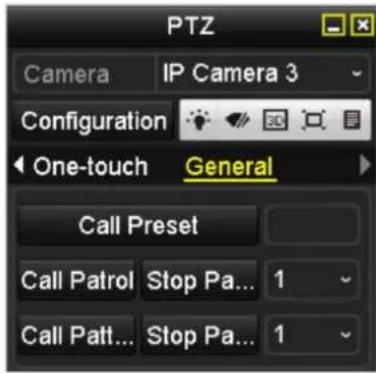
Figure 4.7 PTZ-Steuerung – Allgemein
- Wählen Sie eine Patrouille in der Auswahlliste und klicken Sie dann auf Patrouille aufrufen, um sie zu aktivieren.
- Klicken Sie auf Patrouille stoppen, um sie zu stoppen.
4.2.5 Benutzerdefinierte Muster
Zweck:
Muster kö nnen eingerichtet werden, indem man die Bewegung der PTZ-Steuerung aufzeichnet. Sie kö nnen das Muster dann aufrufen, damit die PTZ-Steuerung dem vorgegebenen Pfad folgt.
Schritte:
- Rufen Sie die PTZ-Steuerung auf:
Menü > Kamera > PTZ
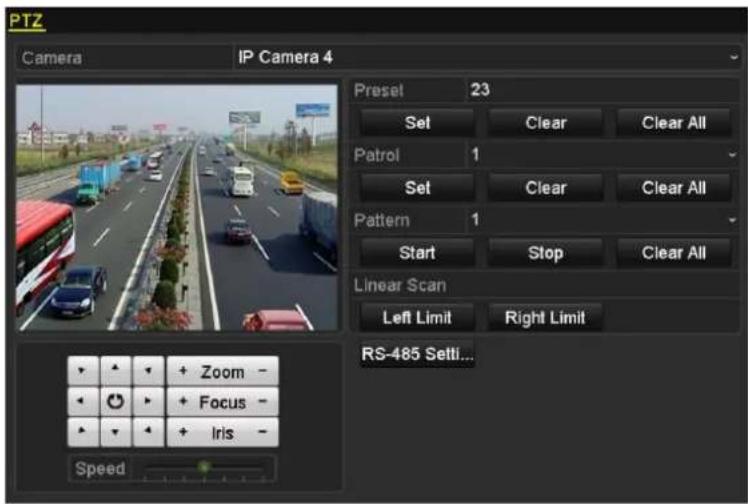
text_image
PTZ Camera IP Camera 4 Preset 23 Set Clear Clear All Patrol 1 Set Clear Clear All Pattern 1 Start Stop Clear All Linear Scan Left Limit Right Limit RS-485 Settl... + Zoom - + Focus - + Iris - SpeedFigure 4.8 PTZ-Einstellungen
- Wählen Sie in der Auswahlliste die gewünschte Musternummer.
- Klicken Sie auf Start und dann auf die entsprechenden Schaltflächen in der Steuerung, um die PTZ-Kamera zu bewegen. Klicken Sie auf Stopp, um die Bewegung anzuhalten.
Die Bewegung der PTZ-Kamera wird nun als Muster aufgezeichnet.
4.2.6 Muster aufrufen
Zweck:
Fü hren Sie die folgenden Schritte aus, damit sich die PTZ-Kamera entsprechend den vorgegebenen Mustern bewegt.
Schritte:
- Klicken Sie unten rechts in den PTZ-Einstellungen auf PTZ.
Alternativ drücken Sie die PTZ-Taste auf der Gerä tevorderseite, oder Sie klicken auf das
PTZ-Steuerungssymbol in der Symbolleiste, oder Sie wählen die PTZ-Option im Kontextmenü, um die PTZ-Steuerung aufzurufen.
- Klicken Sie auf D, um die Grundeinstellungen der PTZ-Steuerung anzuzeigen.
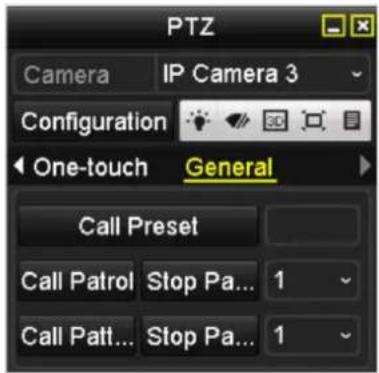
Figure 4.9 PTZ-Steuerung – Allgemein
-
Klicken Sie auf Muster aufrufen, um es zu aktivieren.
-
Klicken Sie auf Muster stoppen, um es zu deaktivieren.
4.2.7 Benutzerdefinierte lineare Scan-Begrenzung
Zweck:
Die lineare Scan-Funktion kann aktiviert werden, um die Abtastung in horizontaler Richtung im vorgegebenen Bereich zu starten.

Diese Funktion wird von bestimmten Modellen unterstützt.
Schritte:
- Rufen Sie die PTZ-Steuerung auf:
Menü > Kamera > PTZ
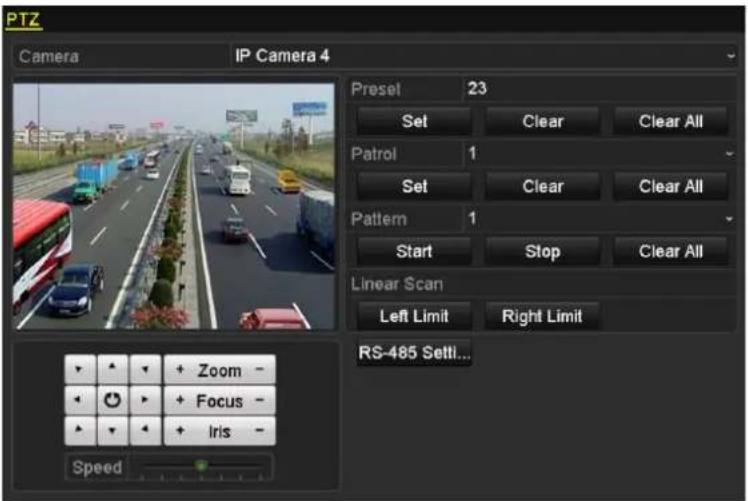
text_image
PTZ Camera IP Camera 4 Presel 23 Set Clear Clear All Patrol 1 Set Clear Clear All Pattern 1 Start Stop Clear All Linear Scan Left Limit Right Limit RS-485 Settl... + Zoom - + Focus - + Iris - SpeedFigure 4. 10 PTZ-Einstellungen
- Richten Sie die Kamera mit Hilfe der Pfeiltasten auf den Punkt, der die Grenze markieren soll, und klicken Sie dann auf Linke Begrenzung oder Rechte Begrenzung, um den Punkt mit der entsprechenden Begrenzung zu verknü pfen.

Die Speed Dome-Kamera startet den linearen Scan-Vorgang von der linken zur rechten Begrenzung. Sie mü ssen die linke und die rechte Begrenzung festlegen und darauf achten, dass der Winkel zwischen beiden Begrenzungen nicht mehr als 180° beträ gt.
4.2.8 Lineare Scan-Funktion aktivieren

Bevor Sie diese Funktion benutzen, mü ssen Sie sicherstellen, dass sie von der angeschlossenen Kamera und dem HIKVISION-Protokoll unterstützt wird.
Zweck:
Führen Sie die Schritte unten aus, um den linearen Scan-Vorgang im vorgegebenen Abtastbereich zu aktivieren.
Schritte:
- Klicken Sie unten rechts in den PTZ-Einstellungen auf PTZ.
Alternativ drücken Sie die PTZ-Taste auf der Gerä tevorderseite, oder Sie klicken auf das
PTZ-Steuerungssymbol in der Symbolleiste, um die PTZ-Steuerung in der Liveansicht aufzurufen.
- Klicken Sie auf ▶, um die One-Touch-Funktion der PTZ-Steuerung anzuzeigen.
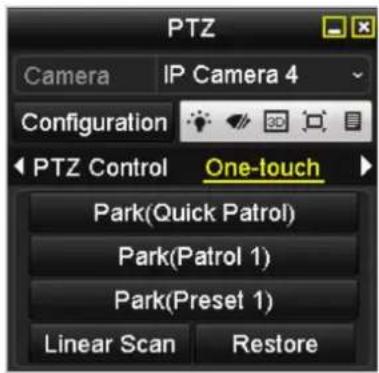
Figure 4.11 PTZ-Steuerung - One-Touch
- Klicken Sie auf Lineare Begrenzung, um den linearen Scan-Vorgang zu starten; klicken Sie erneut, um ihn wieder zu stoppen.
Klicken Sie auf Wiederherstellen, um die definierte linke und rechte Begrenzung zu löschen. Anschließend muss die Kamera neu gestartet werden, um die Änderungen zu ü bernehmen.
4.2.9 One-Touch-Parken

Bevor Sie diese Funktion benutzen, mü ssen Sie sicherstellen, dass sie von der angeschlossenen Kamera und dem HIKVISION-Protokoll unterstützt wird.
Zweck:
Bestimmte Speed Dome-Modelle können mit dieser Funktion so konfiguriert werden, dass die Kamera nach einer Phase der Inaktivität (Parkdauer) automatisch einen vorgegebenen Parkvorgang (Scan, Preset, Muster usw.) startet.
Schritte:
- Klicken Sie unten rechts in den PTZ-Einstellungen auf PTZ.
Alternativ drücken Sie die PTZ-Taste auf der Gerä tevorderseite, oder Sie klicken auf das
PTZ-Steuerungssymbol 📄 der Symbolleiste, um die PTZ-Steuerung in der Liveansicht aufzurufen.
- Klicken Sie auf ▶, um die One-Touch-Funktion der PTZ-Steuerung anzuzeigen.
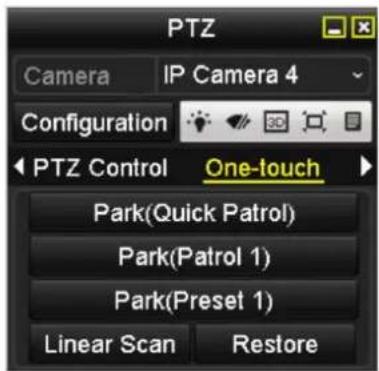
Figure 4. 12 PTZ-Steuerung – One-Touch
- Es gibt drei Arten von One-Touch-Parken. Klicken Sie auf die entsprechende Schaltfläche, um den
Parkvorgang zu aktivieren.
Parken (Schnelle Patrouille): Die Kamera startet nach Ablauf der Parkzeit die Patrouille vom
vorgegebenen Preset 1 bis zum Preset 32. Nicht definierte Presets werden ü bersprungen.
Parken (Patrouille 1) Die Kamera bewegt sich nach Ablauf der Parkzeit gemäß dem vorgegebenen Pfad der Patrouille 1.
Parken (Preset 1) Die Kamera bewegt sich nach Ablauf der Parkzeit zum vorgegebenen Punkt gemäß Preset 1.

Die Parkzeit kann nur im Konfigurationsdialog der Speed Dome-Kamera festgelegt werden.
Standardvorgabe sind 5 Sekunden.
- Klicken Sie erneut auf die Schaltfläche, um die Funktion zu deaktivieren.
4.3 PTZ-Steuerung
Es gibt zwei Mö glichkeiten, die PTZ-Steuerung aufzurufen.
Mö glichkeit 1:
Klicken Sie in den PTZ-Einstellungen unten rechts (neben "Zurück") auf PTZ.
Mö glichkeit 2:
Betätigen Sie in der Liveansicht die PTZ-Steuerungstaste auf der Gerä tevorderseite oder der IR-Fernbedienung, oder klicken Sie auf das PTZ-Steuerungssymbol oder wählen Sie die PTZ-Option im Kontextmenü.
Klicken Sie in der Systemsteuerung auf Konfiguration, um die PTZ-Einstellungen aufzurufen.

Im PTZ-Steuerungsmodus wir die PTZ-Steuerung angezeigt, wenn eine Maus am Gerä t angeschlossen ist.
Andernfalls erscheint unten links das Symbol PTZ als Hinweis darauf, dass sich diese Kamera im PTZ-Steuerungsmodus befindet.
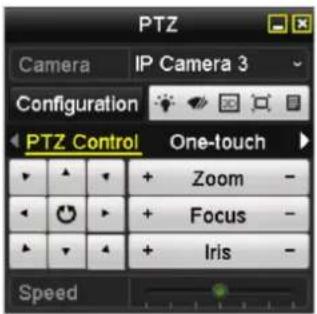
Figure 4. 13 PTZ-Steuerung
Table 4. 1 Beschreibung der Symbole im PTZ-Steuerungsmenü
| Symbol | Beschreibung | Symbol | Beschreibung | Symbol | Beschreibung |
 | Richtungstasten und Auto-Cycle-Taste | Zoom+, Focus+, Iris+ | Zoom-, Focus-, Iris- | ||
 | Geschwindigkeit der PTZ-Bewegung | Licht ein/aus | Wischer Ein/Aus | ||
| 3D-Zoom | Bildzentrierung | Menü | |||
| Wechsel zur PTZ-Steuerung | Wechsel zur One-Touch-Steuerung | Wechsel zu den allgemeinen Einstellungen | |||
| Zurück | Weiter | Muster/Patrouille starten | |||
| Muster/Patrouille stoppen | Beenden | Fenster minimieren |
Chapter 5 Aufzeichnungseinstellungen
5.1 Parameter konfigurieren
Zweck:
Durch das Konfigurieren der entsprechenden Parameter (z. B. Stream-Typ, Auflö sung usw.) können Sie die Bildqualität beeinflussen.
Bevor Sie anfangen:
- Achten Sie darauf, dass die HDD bereits installiert ist. Falls nicht, tun Sie dies bitte und initialisieren sie dann (Menü > HDD > Allgemein).

- Überprüfen Sie den Speichermodus für die HDD.
1) Klicken Sie auf Weiterführend, um den Speichermodus für die HDD zu überprüfen.
2) Falls der HDD-Modus Quote ist, legen Sie bitte die maximale Aufnahmekapazität fest. Zu Einzelheiten siehe Kapitel 12.4 Konfigurierung des Quotenmodus.
3) Falls der HDD-Modus Gruppe ist, definieren Sie die HDD-Gruppe. Zu Einzelheiten siehe Kapitel Konfigurierung einer HDD-Gruppe.
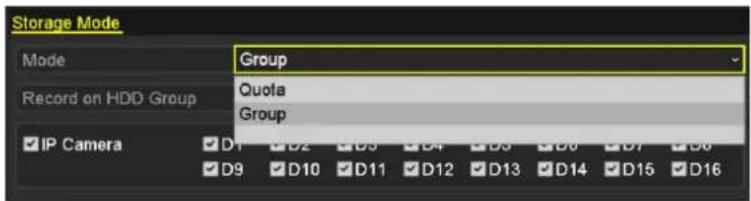
text_image
Storage Mode Mode Group Record on HDD Group Quota Group IP Camera D1 D2 D3 D4 D5 D6 D7 D8 D9 D10 D11 D12 D13 D14 D15 D16Figure 5.2 HDD – Weiterfü hrend
Schritte:
- Rufen Sie den Dialog mit den Aufzeichnungseinstellungen auf, um die Aufzeichnungsparameter festzulegen: Menü > Aufzeichnung > Parameter
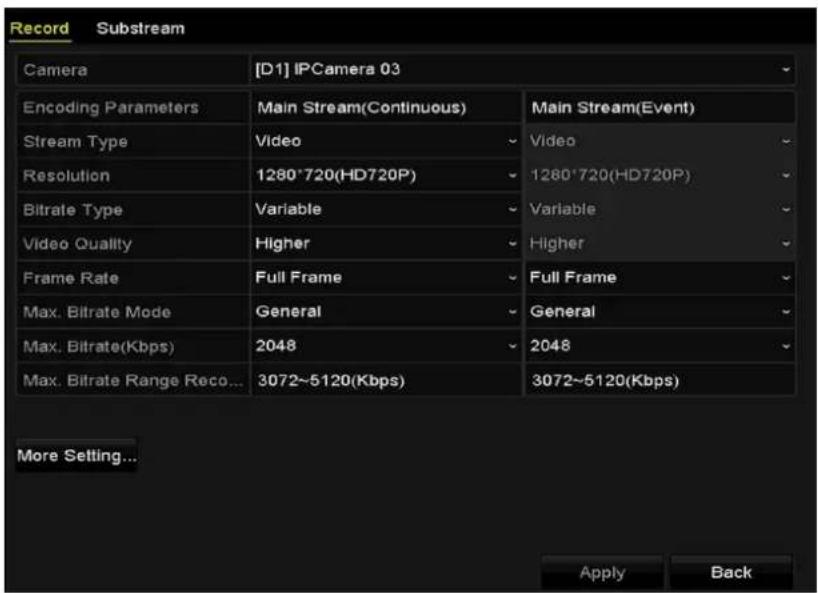
text_image
Record Substream Camera [D1] IPCamera 03 Encoding Parameters Main Stream(Continuous) Main Stream(Event) Stream Type Video Video Resolution 1280°720(HD720P) 1280°720(HD720P) Bitrate Type Variable Variable Video Quality Higher Higher Frame Rate Full Frame Full Frame Max. Bitrate Mode General General Max. Bitrate(Kbps) 2048 2048 Max. Bitrate Range Reco... 3072~5120(Kbps) 3072~5120(Kbps) More Setting... Apply BackFigure 5.3 Aufzeichnungsparameter
- Parametereinstellungen für die Aufzeichnung
1) Wählen Sie das Register Aufzeichnung. Sie können hier Stream-Typ, Auflösung und andere Parameter entsprechend Ihren Anforderungen konfigurieren.
2) Klicken Sie auf Weitere Einstellungen, um die weiterführenden Aufzeichnungsparameter zu konfigurieren, und dann auf OK, um den Vorgang zu beenden.

Figure 5.4 Aufzeichnungsparameter – Weiterführende Einstellungen
- Voraufzeichnung: Der Aufzeichnungszeitraum vor der festgelegten Zeit oder einem Ereignis. Beispiel: Wenn Sie als Voraufzeichnungszeit 5 Sekunden festgelegt haben und um 10:00 Uhr ein Alarm ausgelö st wird, zeichnet die Kamera ab 9:59:55 auf.
- Nachaufzeichnung: Der Aufzeichnungszeitraum nach der festgelegten Zeit oder einem Ereignis. Beispiel: Wenn Sie als Nachaufzeichnungszeit 5 Sekunden festgelegt haben und um 11:00 Uhr ein Alarm ausgelö st wird, zeichnet die Kamera bis 11:00:05 auf.
- Abgelaufene Zeit: Dieser Wert legt fest, wie lange maximal eine Datei auf der HDD verbleibt. Nach Ablauf dieser Frist wird die Datei gelöscht. Wenn Sie als Wert "0" wählen, wird die Datei nie gelö scht. Die tatsächliche Aufbewahrungsdauer für eine Datei solle sich nach der Kapazität der HDD
richten.
- Redundante Aufzeichnung: Wenn diese Option aktiviert ist, wird die Aufnahmedatei auf der redundanten HDD gespeichert. Siehe Kapitel Konfigurierung der Redundanzaufzeichnung.
- Ton aufnehmen: Markieren Sie das Kontrollkästchen, um diese Funktion zu aktivieren.
- Videostream Zur Auswahl stehen Main Stream und Sub-Stream. Bei Auswahl von Sub-Stream können Sie bei gleichem Speicherplatz für eine längere Zeit aufnehmen.
3) Klicken Sie auf Anwenden, um die Einstellungen zu speichern.

- Mit der Option "Redundante Aufzeichnung" legen Sie fest, ob die Kamera die Aufnahmedateien auf der redundanten HDD speichert. Die redundante HDD müssen Sie in den HDD-Einstellungen konfigurieren. Zu Einzelheiten siehe Kapitel 12.3.2 HDD-Eigenschaften konfigurieren.
• Die Parameter für Main Stream (Ereignis) können nur gelesen werden.
3. Parametereinstellungen für Sub-Stream
1) Wählen Sie das Register "Sub-Stream".
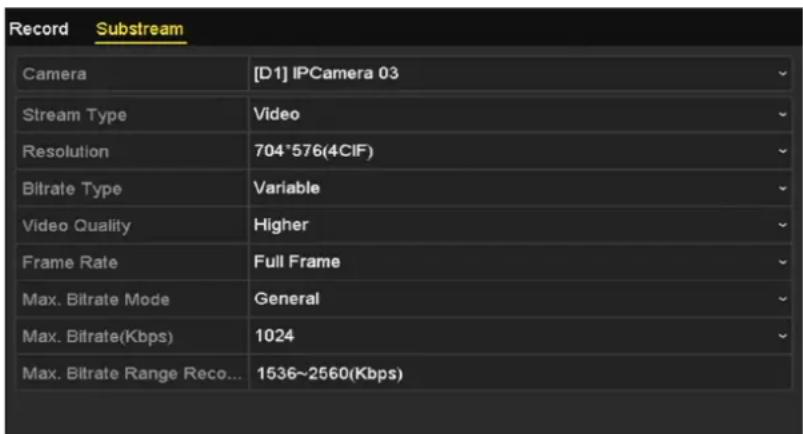
Figure 5.5 Sub-Stream-Parameter
2) Konfigurieren Sie die Parameter der Kamera.
3) Klicken Sie auf Anwenden, um die Einstellungen zu speichern.
5.2 Konfigurieren eines
Aufzeichnungszeitplans
Zweck:
Indem Sie einen Aufnahmezeitplan einrichten, wird zu den entsprechend festgelegten Zeiten automatisch die Kameraaufzeichnung gestartet und gestoppt.
Schritte:
- Rufen Sie den Konfigurierungsdialog für Aufnahmezeitpläne auf:
Menü > Aufzeichnung > Zeitplan
- Konfigurieren Sie den Aufnahmezeitplan:
1) Wählen Sie den Aufnahmezeitplan.
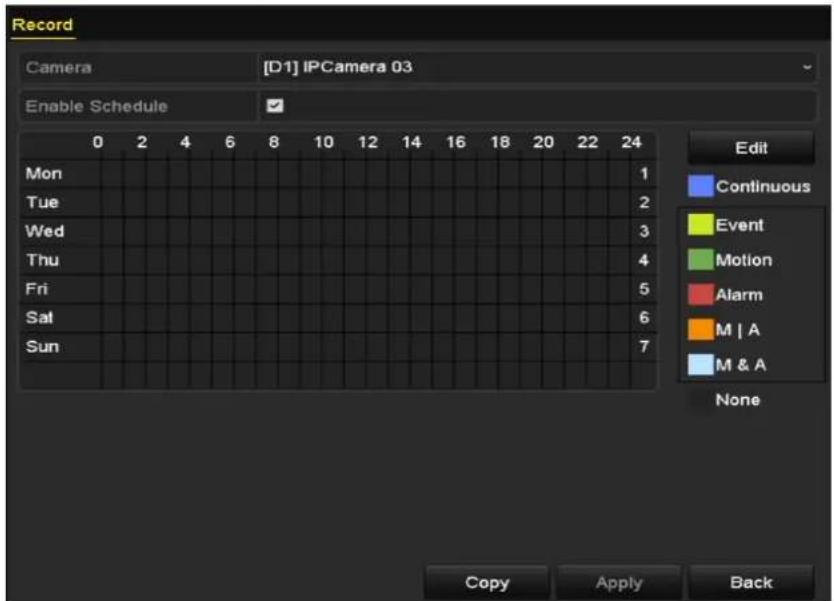
Figure 5.6 Aufnahmezeitplan
Die einzelnen Aufzeichnungsarten haben verschiedenfarbige Symbole.
Dauer: Zeitgeplante Aufzeichnung
Ereignis: Aufzeichnung nach Alarmauslö sung durch ein beliebiges Ereignis
Motion: Aufzeichnung bei Bewegungserkennung
Alarm: Aufzeichnung bei PIR-Alarm
B/A: Aufzeichnung bei Bewegungserkennung oder Alarm
B&A: Aufzeichnung bei Bewegungserkennung und Alarm
2) Wählen Sie die gewünschte Kamera.
3) Markieren Sie das Kontrollkästchen hinter Zeitplanaktivieren.
4) Klicken Sie auf Bearbeiten oder auf das Farbsymbol darunter und markieren (ziehen) Sie die Zeitplanlinie im Feld.
Zeitplan bearbeiten:
I. Wählen Sie im Bearbeitungsdialog den gewünschten Tag.
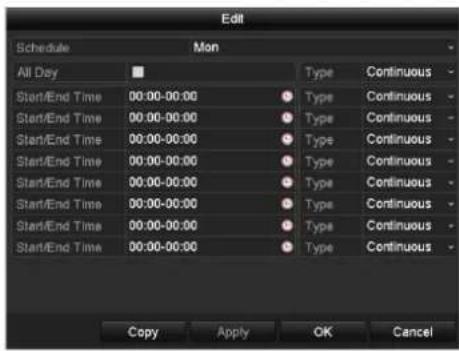
Figure 5.7 Aufzeichnungszeitplan-Dialog
Klicken Sie auf um die genaue Zeit für den Zeitplan festzulegen.
II. Um eine ganztägige Aufzeichnung zu planen, markieren Sie das Kontrollkästchen hinter Ganztä gig.
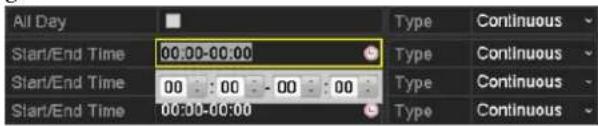
Figure 5.8 Zeitplan bearbeiten
III. Um einen anderen Zeitplan einzurichten, lassen Sie das Kästchen Ganztägig leer und geben stattdessen Start- und Endzeit ein.

Pro Tag können bis zu acht Zeitabschnitte eingerichtet werden. Die Zeitabschnitte dürfen sich nicht ü berschneiden.
IV. Wählen Sie die Aufzeichnungsart in der Auswahlliste.

- Um die Optionen "Bewegung", "Alarm", "B | A" (Bewegung oder Alarm), B & A (Bewegung und Alarm) und "VCA" (Video Content Analysis) zu aktivieren, müssen Sie auch die Bewegungserkennungseinstellungen, Alarmeingangseinstellungen oder VCA-Einstellungen konfigurieren. Zu Einzelheiten siehe Kapitel 8.1, Kapitel 8.2 und Kapitel 5.5.
- Die VCA-Einstellungen sind nur bei Smart IP-Kameras verfügbaar.
Wiederholen Sie die Schritte oben, um Aufnahmezeitpläne für weitere Wochentage einzurichten. Klicken Sie auf Kopieren, um den zugehörigen Dialog aufzurufen und die Zeitplaneinstellungen für andere Tage zu übernehmen.
V. Klicken Sie auf Anwenden, um die Einstellungen zu speichern.
Zeitplan per "Drag-and-Drop" einrichten:
I. Klicken Sie auf die Farbsymbole und wählen Sie als Zeitplantyp "Dauer" oder "Ereignis".
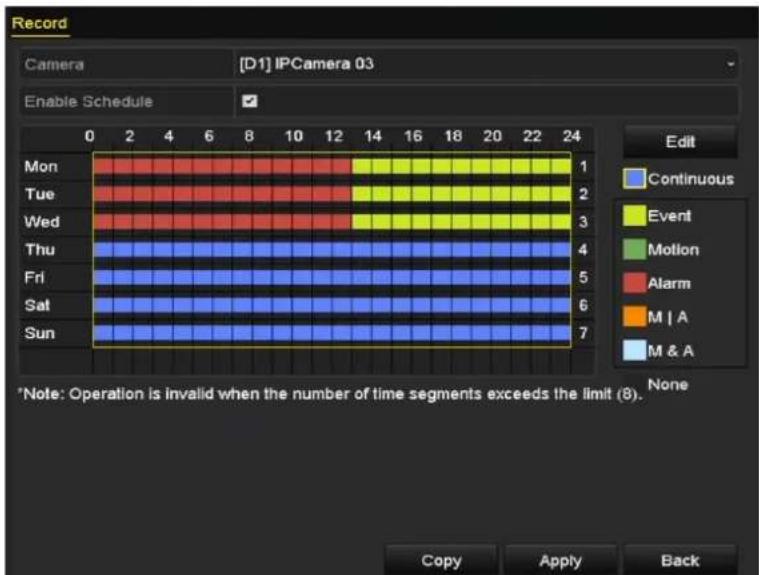
II. Klicken Sie auf Anwenden, um die Einstellungen zu speichern.
- (Optional) Um die Einstellungen auch für andere Kanäle zu übernehmen, klicken Sie auf Kopieren und wählen dann den gewü nschten Kanal.
- Klicken Sie auf Anwenden, um die Einstellungen zu speichern.
5.3 Konfigurieren einer
Bewegungsaufzeichnung
Zweck:
Führen Sie die folgenden Schritte aus, um die Parameter für die Bewegungserkennung zu konfigurieren. Sollten im Liveansichtsmodus Bewegungsereignisse eintreten, können diese vom NVR analysiert und entsprechende Maßnahmen eingeleitet werden. Bei aktivierter Bewegungserkennung stehen verschiedene Möglichkeiten zur Verfügung: Start der Aufzeichnung auf bestimmten Kanä len, Wechsel zur Vollbildü berwachung, Auslö sung einer akustischen Warnung, Benachrichtigung des Überwachungszentrums usw. In diesem Kapitel werden die erforderlichen Schritte zum Konfigurieren einer bewegungsaktivierten Aufzeichnung beschrieben.
Schritte:
- Rufen Sie den Konfigurierungsdialog für die Bewegungserkennung auf:
Menü > Kamera > Bewegung
- Konfigurieren Sie die Bewegungserkennung:
1) Wä hlen Sie die gewü nschte Kamera.
2) Markieren Sie das Kontrollkästchen vor Bewegungserkennung aktivieren.
3) Ziehen Sie mit der Maus den gewünschten Bereich für die Bewegungserkennung. Um die Bewegungserkennung für den gesamten von der Kamera erfassten Bereich einzurichten, klicken Sie auf Vollbild. Um den Bewegungserkennungsbereich zu löschen, klicken Sie auf Löschen.
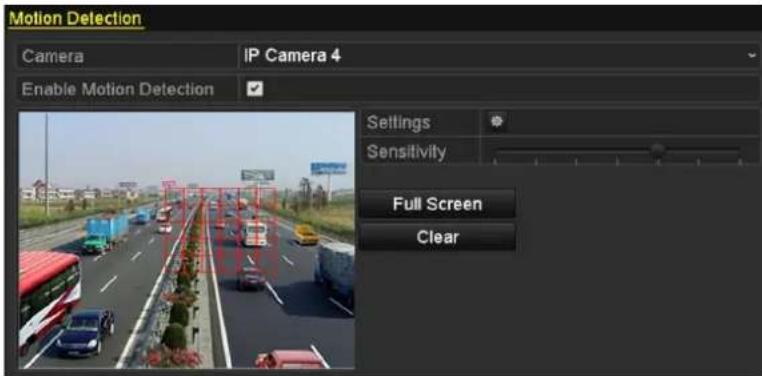
Figure 5. 10 Bewegungserkennung – Erfassungsbereich definieren
4) Klicken Sie auf Einstellungen. Daraufhin erscheint das Mitteilungsfeld für Kanalinformationen.
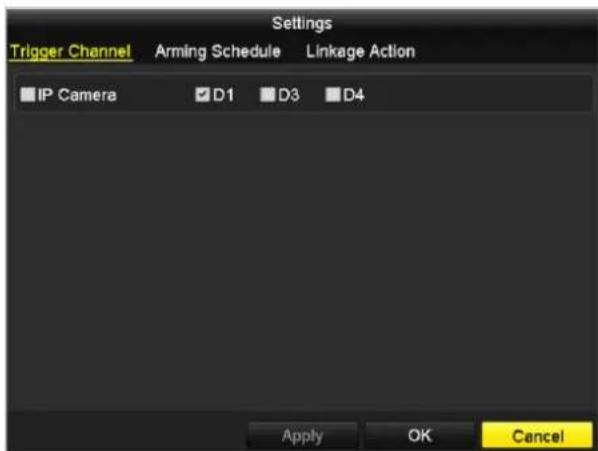
5) Wählen Sie die Kanäle, auf denen bei einem Bewegungserkennungsereignis die Aufzeichnung ausgelö st werden soll.
6) Klicken Sie auf Anwenden, um die Einstellungen zu speichern.
7) Klicken Sie auf OK, um zur übergeordneten Menüebene zu wechseln.
8) Beenden Sie den Konfigurierungsdialog für die Bewegungserkennung.
- Bearbeiten Sie den Aufnahmezeitplan für die Bewegungserkennung. Zu Einzelheiten siehe Kapitel 5.2 Konfigurieren eines Aufzeichnungszeitplans.
5.4 Konfigurieren einer alarmgesteuerten
Aufzeichnung
Zweck:
Befolgen Sie die Schritte unten, um eine alarmgesteuerte Aufzeichnung zu konfigurieren.
Schritte:
- Rufen Sie den Konfigurierungsdialog für die Alarmaufzeichnung auf:
Menü > Konfiguration > Alarm

text_image
Alarm Status Alarm Input Alarm Output Alarm Input List Alarm Input No. Local<-1 Local<-2 Local<-3 Local<-4 Local<-5 Local<-6 Local<-7 Alarm Output List Alarm Output No. Local->1 Local->2 Local->3 Local->4 172.6.23.105:8000->1 Alarm Name N.O N.O N.O N.O N.O Dwell Time Manually Clear Manually Clear Manually Clear Manually Clear 5sFigure 5. 12 Alarmeinstellungen
- Wählen Sie das Register Alarmeingang und konfigurieren Sie die Alarmparameter.
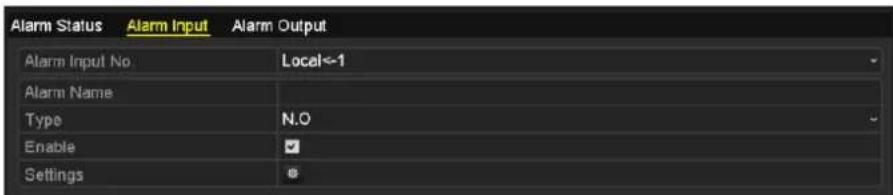
text_image
Alarm Status Alarm Input Alarm Output Alarm Input No Local<-1 Alarm Name Type N.O Enable SettingsFigure 5. 13 Alarmeinstellungen – Alarmeingang
1) Wählen Sie die Alarmeingangsnummer und konfigurieren Sie die Alarmparameter.
2) Wählen Sie als Alarmtyp "N.O." (Normally Open) oder "N.C." (Normally Closed).
3) Markieren Sie das Kontrollkästchen für "Aktivieren".
4) Klicken Sie auf Einstellungen.
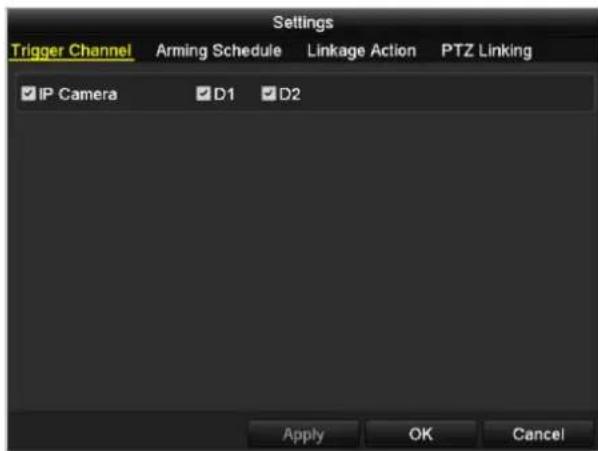
5) Wählen Sie den Kanal für die alarmgesteuerte Aufzeichnung.
6) Markieren Sie das Kontrollkä stchen, um den Kanal auszuwä hlen.
7) Klicken Sie auf Anwenden, um die Einstellungen zu speichern.
8) Klicken Sie auf OK, um zur übergeordneten Menüebene zu wechseln.
Wiederholen Sie die Schritte oben, um weitere Alarmeingangsparameter zu konfigurieren.
Um die Einstellungen auch für andere Alarmeingänge zu übernehmen, klicken Sie auf Kopieren und wählen die gewü nschte Alarmeingangsnummer.
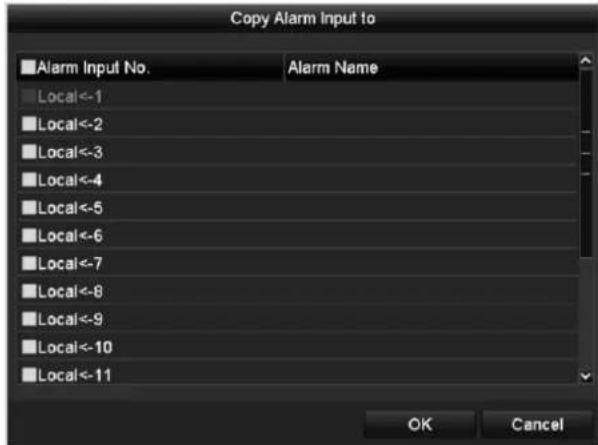
- Bearbeiten Sie alarmgesteuerte Aufzeichnung im Konfigurierungsdialog für Zeitplanaufzeichnungen. Zu Einzelheiten siehe Kapitel 5.2 Konfigurieren eines Aufzeichnungszeitplans.
5.5 Konfigurieren einer
VCA-Ereignisaufzeichnung
Zweck:
In diesem Menü kann die ereignisgesteuerte Aufzeichnung konfiguriert werden. Detektionsereignisse sind: Bewegung, Alarm- und VCA-Ereignisse (Gesichtserkennung/-erfassung, Linienü berquerung, Einbruch, Bereichseingang, Bereichsausgang, Aufenthalt, Personenansammlung, Schnelles Bewegen, Parken, Unbeaufsichtigtes Gepä ck, Objektentfernung, Audioverlust-Ausnahme, Plö tzliche Lautstärkeänderung und Defokussierung).
Schritte:
- Rufen Sie das VCA-Einstellungsmenü auf und wählen Sie die Kamera, bei der die VCA-Einstellungen vorgenommen werden sollen.
Menü > Kamera > VCA
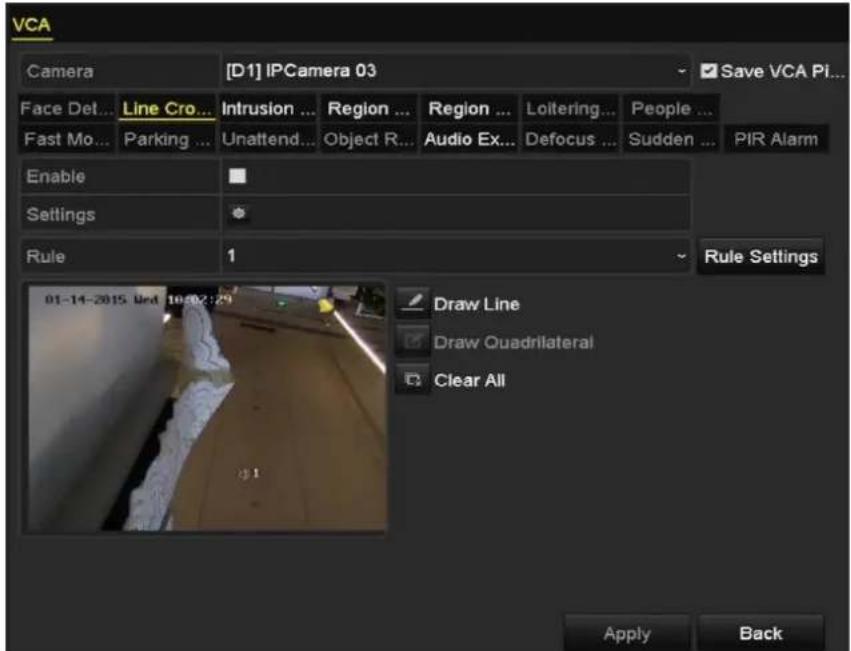
Figure 5. 16 VCA-Einstellungen
- Konfigurieren Sie die Detektionsregeln für VCA-Ereignisse. Zu Einzelheiten siehe Schritt 2 in Chapter 9 VCA-Alarm.
- Klicken Sie auf das Symbol um die Alarmverknüpfungsaktionen für die VCA-Ereignisse zu konfigurieren.
Wählen Sie im Register Triggerkanal einen oder mehrere Kanäle, bei denen im Fall eines VCA-Alarms die Aufzeichnung gestartet werden soll.
Klicken Sie auf Anwenden, um die Einstellungen zu speichern.
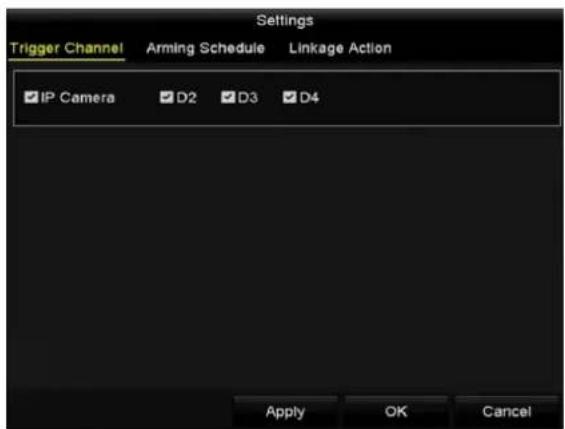
Figure 5. 17 Triggerkanal für VCA-Alarm konfigurieren

Die PTZ-Verknü pfungsfunktion ist nur bei den VCA-Einstellungen von IP-Kameras verfü gbar.
- Rufen Sie den Konfigurierungsdialog für Zeitplanaufzeichnungen auf (Menu > Aufzeichnung > Zeitplan > Aufnahmezeitplan) und wählen Sie dann "VCA" als Aufzeichnungsart. Zu Einzelheiten siehe Schritt 2 in Kapitel 5.2 Konfigurieren eines Aufzeichnungszeitplans.
5.6 Manuelle Aufzeichnung
Zweck:
Fü hren Sie die folgenden Schritte aus, um die Parameter für die manuelle Aufzeichnung zu konfigurieren. Manuelle eingeleitete Aufzeichnungen müssen auch manuell beendet werden. Manuelle Aufzeichnungen haben Vorrang vor geplanten Aufzeichnungen.
Schritte:
- Rufen Sie den Konfigurierungsdialog für die manuelle Aufzeichnung auf:
Menü > Manuell
Oder drü cken Sie die Taste REC/SHOT auf der Gerä tevorderseite.
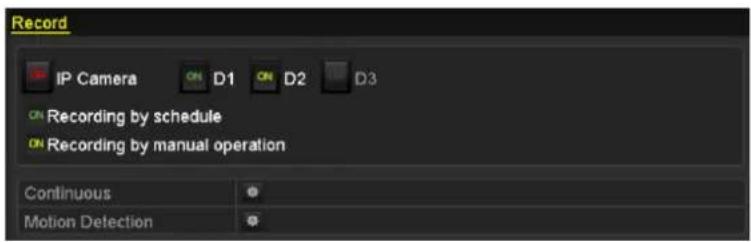
Figure 5. 18 Manuelle Aufzeichnung
- Aktivieren Sie die manuelle Aufzeichnung.
1) Wählen Sie die Option Aufzeichnung.
2) Klicken Sie auf die Statuschaltfläche vor der Kameranummer, um von zu umzuschalten.
- Deaktivieren Sie die manuelle Aufzeichnung.
Klicken Sie auf die Statuschaltflä che, um von onzu unzuschalten.

Das grüne Symbol ON bedeutet, dass der Kanal für einen Aufnahmezeitplan konfiguriert ist. Nach einem Neustart sind alle aktivierten manuellen Aufzeichnungen wieder aufgehoben.
5.7 Konfigurierung von
Urlaubsaufzeichnungen
Zweck:
Fü hren Sie die folgenden Schritte aus, um den Aufzeichnungsplan für die Urlaubszeit des laufenden Jahres zu konfigurieren. Sie können für Urlaubszeiten abweichende Aufzeichnungspläne konfigurieren.
Schritte:
- Rufen Sie den Konfigurierungsdialog für die Aufzeichnungsplanung auf:
Menü > Aufzeichnung > Urlaub
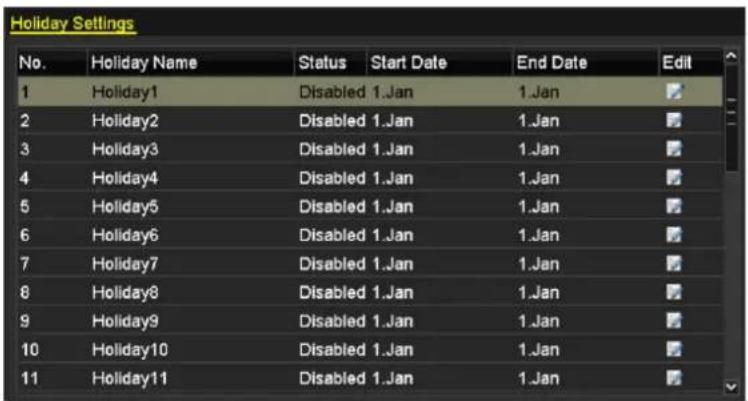
text_image
Holiday Settings No. Holiday Name Status Start Date End Date Edit 1 Holiday1 Disabled 1.Jan 1.Jan 2 Holiday2 Disabled 1.Jan 1.Jan 3 Holiday3 Disabled 1.Jan 1.Jan 4 Holiday4 Disabled 1.Jan 1.Jan 5 Holiday5 Disabled 1.Jan 1.Jan 6 Holiday6 Disabled 1.Jan 1.Jan 7 Holiday7 Disabled 1.Jan 1.Jan 8 Holiday8 Disabled 1.Jan 1.Jan 9 Holiday9 Disabled 1.Jan 1.Jan 10 Holiday10 Disabled 1.Jan 1.Jan 11 Holiday11 Disabled 1.Jan 1.JanFigure 5. 19 Urlaubseinstellungen
- Bearbeiten Sie den Aufzeichnungsplan.
1) Klicken Sie auf, um den Bearbeitungsdialog aufzurufen.
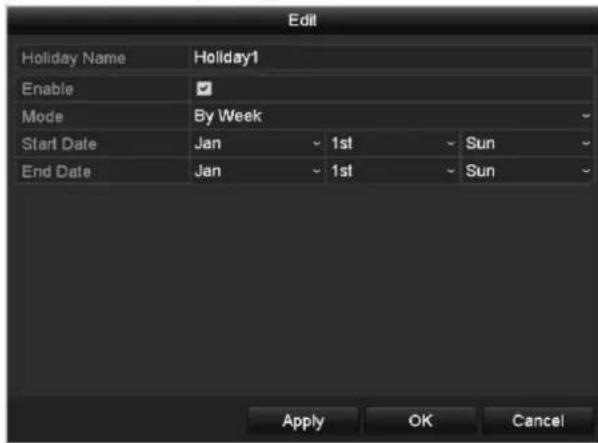
Figure 5. 20 Urlaubseinstellungen bearbeiten
2) Markieren Sie das Kontrollkästchen vor Urlaub aktivieren.
3) Wählen Sie in der Auswahlliste den gewü nschten Aufnahmemodus.
Es gibt drei verschiedene Datenformate.
4) Wählen Sie das Start- und das Enddatum.
5) Klicken Sie auf Anwenden, um die Einstellungen zu speichern.
6) Klicken Sie auf OK, um den Bearbeitungsdialog aufzurufen.
- Rufen Sie den Bearbeitungsdialog für Aufnahmezeitpläne auf, um den Urlaubsaufnahmeplan zu konfigurieren. Siehe Kapitel 5.2 Konfigurieren eines Aufzeichnungszeitplans.
5.8 Konfigurierung der Redundanzaufzeichnung
Zweck:
Wenn die Redundanzaufzeichnung aktiviert ist, werden die Aufnahmedateien nicht nur auf der R/W-HDD, sondern auch auf der redundanten HDD aufgezeichnet, was die Datensicherheit und -zuverlä ssigkeit erheblich steigert.
Schritte:
- Rufen Sie den HDD-Informationsdialog auf.
Menü > HDD

- Wählen Sie die HDD und klicken Sie dann auf ☐, um die lokalen HDD-Einstellungen aufzurufen.
1) Wählen Sie als HDD-Eigenschaft Redundanz.
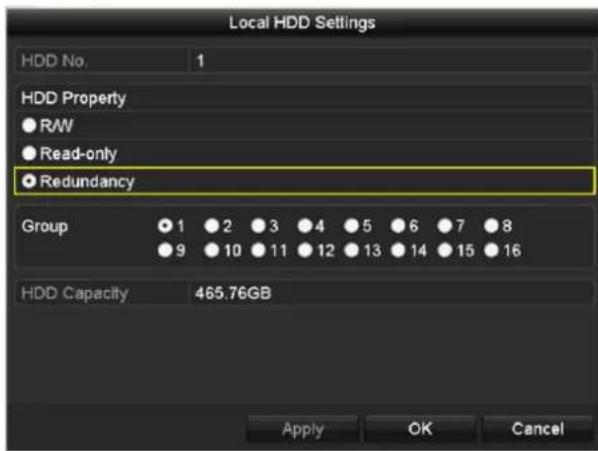
Figure 5. 22 HDD Allgemein – Bearbeitung
2) Klicken Sie auf Anwenden, um die Einstellungen zu speichern.
3) Klicken Sie auf OK, um zur übergeordneten Menüebene zu wechseln.

Bevor Sie als HDD-Eigenschaft "Redundanz" wählen, müssen Sie in den erweiterten HDD-Einstellungen als Speichermodus "Gruppe" festlegen. Zu Einzelheiten siehe Kapitel 12.3.2 HDD-Eigenschaften konfigurieren. Es muss mindestens eine weitere HDD im R/W-Modus geben.
- Rufen Sie den Konfigurierungsdialog für die Aufzeichnungsplanung auf:
Menü > Aufzeichnung > Parameter
1) Wählen Sie das Register Aufzeichnung.
1) Klicken Sie auf Weitere Einstellungen, um den nächsten Dialog aufzurufen.
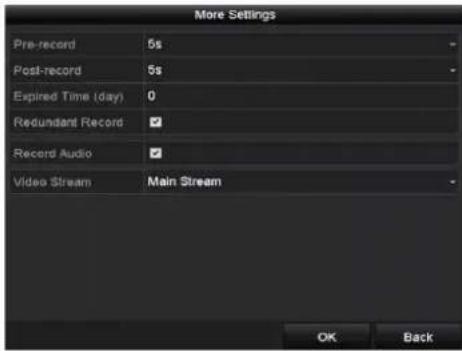
Figure 5.23 Aufzeichnungsparameter
2) Markieren Sie das Kontrollkästchen Redundante Aufzeichnung.
3) Klicken Sie auf OK, um zur übergeordneten Menüebene zu wechseln.
Wiederholen Sie die Schritte oben, um weitere Kanä le zu konfigurieren.
5.9 Konfigurierung einer HDD-Gruppe
Zweck:
Sie können HDDs gruppieren und die Aufnahmedateien in bestimmten HDD-Gruppen speichern.
Schritte:
- Rufen Sie den HDD-Konfigurierungsdialog auf:
Menü > HDD
- Wählen Sie im linken Menü Erweitert.

text_image
Storage Mode Mode Group Record on HDD Group 1 IP Camera ✓D1 ✓D2 ✓D3 ✓D4 ✓D5 ✓D6 ✓D7 ✓D8 ✓D9 ✓D10 ✓D11 ✓D12 ✓D13 ✓D14 ■D15 ■D16Figure 5. 25 Speichermodusdialog
Kontrollieren Sie, ob als Speichermodus für die HDD "Gruppe" festgelegt ist. Falls nicht, markieren Sie "Gruppe". Zu Einzelheiten siehe Kapitel 12.3 Verwaltung von HDD-Gruppen.
- Wählen Sie im linken Menü Allgemein.
- Klicken Sie auf ☐, um den Bearbeitungsdialog aufzurufen.
- Konfigurieren Sie die HDD-Gruppe.
1) Wählen Sie eine Nummer für die HDD-Gruppe.
2) Klicken Sie auf Anwenden und dann in der Einblendung auf Ja, um Ihre Einstellungen zu speichern.
3) Klicken Sie auf OK, um zur übergeordneten Menüebene zu wechseln.
Wiederholen Sie die Schritte oben, um weitere HDD-Gruppen zu konfigurieren.
- Wählen Sie die Kanäle, deren Aufnahmedateien in der HDD-Gruppe gespeichert werden sollen.
1) Wählen Sie die Option Erweitert.
2) Wählen Sie in der Auswahlliste Auf HDD-Gruppe aufzeichnen die Gruppennummer.
3) Markieren Sie die Kanäle, die in dieser Gruppe gespeichert werden sollen.
4) Klicken Sie auf Anwenden, um die Einstellungen zu speichern.

Nachdem Sie die HDD-Gruppen konfiguriert haben, können Sie die Aufzeichnungseinstellungen wie in Kapitel 5.2-5.7 beschrieben konfigurieren.
5.10 Dateischutz
Zweck:
Sie können die Aufnahmedateien sperren oder als HDD-Eigenschaft "Nur Lesen" wählen, um zu verhindern, dass sie ü berschrieben werden.
5.10.1 Sperren der Aufnahmedateien
Datei im Wiedergabemodus sperren
Schritte:
-
Rufen Sie den Wiedergabedialog auf. Menü > Wiedergabe
-
Markieren Sie in der Kanalliste das Kontrollkästchen für den gewünschten Kanal und klicken Sie dann doppelt, um ein Datum im Kalender auszuwählen.
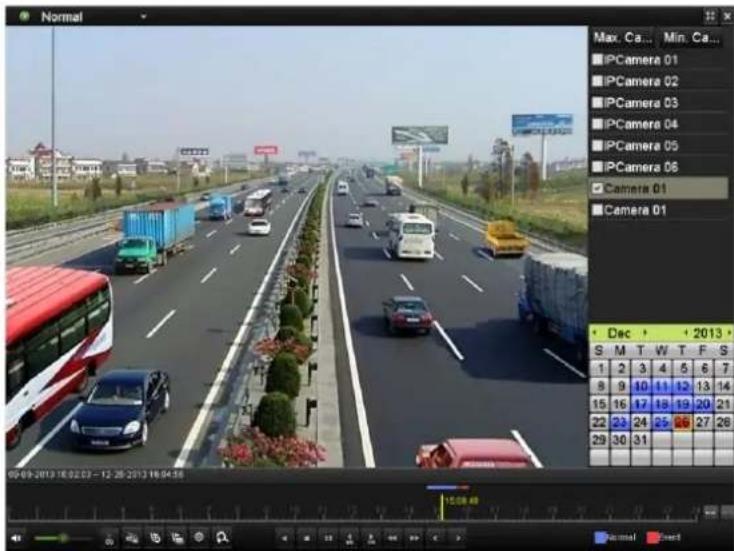
text_image
Normal Max. Ca... Min. Ca... IPCamera 01 IPCamera 02 IPCamera 03 IPCamera 04 IPCamera 05 IPCamera 06 Camera 01 Camera 01 Dec + 2013 S M T W T F S 1 2 3 4 5 6 7 8 9 10 11 12 13 14 15 16 17 18 19 20 21 22 23 24 25 26 27 28 29 30 31 09/09-2013 16:02:03 - 12:26-2013 16:04:58 15:08:48 Normal EventFigure 5. 26 Normale Wiedergabe
- Klicken Sie während der Wiedergabe auf um die aktuelle Aufnahmedatei zu sperren.

Klicken Sie im Mehrkanal-Wiedergabemodus auf, alle Aufnahmedateien der betreffenden Wiedergabekanä le zu sperren.
- Klicken Sie auf 📄, um den Dateiverwaltungsdialog aufzurufen. Klicken Sie auf das Register Gesperrte Datei, um die gesperrten Dateien zu prü fen und zu exportieren.
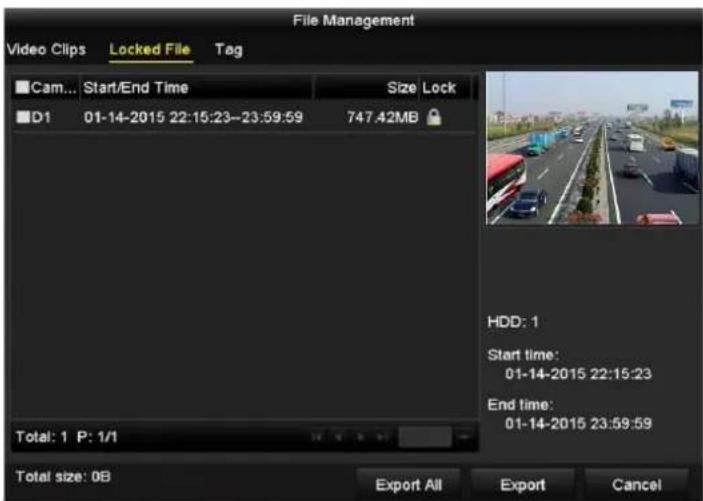
text_image
File Management Video Clips Locked File Tag Cam... Start/End Time Size Lock D1 01-14-2015 22:15:23--23:59:59 747.42MB Total: 1 P: 1/1 HDD: 1 Start time: 01-14-2015 22:15:23 End time: 01-14-2015 23:59:59 Total size: 0B Export All Export CancelFigure 5.27 Verwaltung gesperrter Dateien
Sie können in der Dateiverwaltung auch auf klicken, um den Status zu zu ändern und die Datei freizugeben. Sie ist dann nicht mehr geschä tzt.
- Datei beim Export sperren
Schritte:
- Rufen Sie die Exporteinstellungen auf:
Menü > Export
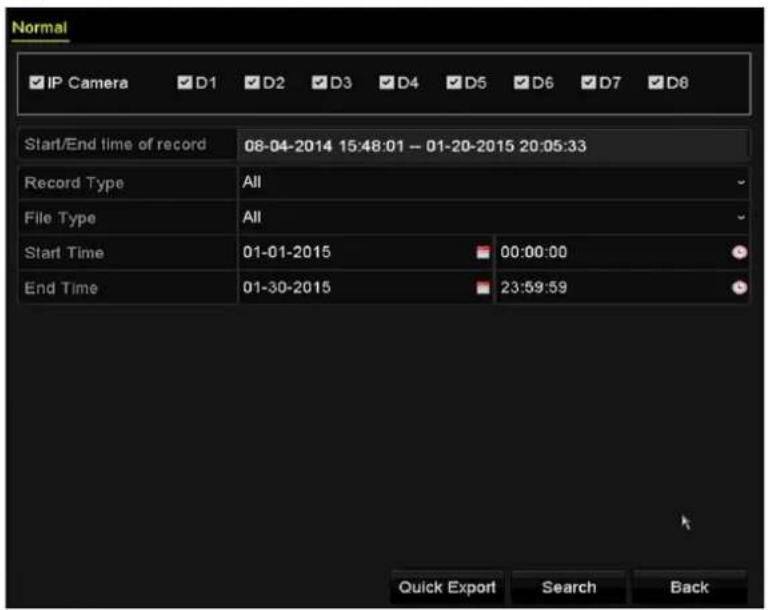
text_image
Normal IP Camera D1 D2 D3 D4 D5 D6 D7 D8 Start/End time of record 08-04-2014 15:48:01 - 01-20-2015 20:05:33 Record Type All File Type All Start Time 01-01-2015 00:00:00 End Time 01-30-2015 23:59:59 Quick Export Search BackFigure 5.28 Export-Dialog
- Wählen Sie die Kanäle, die Sie untersuchen wollen, indem Sie das Kontrollkästchen zu ändern.
- Konfigurieren Sie Aufzeichnungsart, Dateityp sowie Start- und Endzeit.
- Klicken Sie auf Suchen, um die Ergebnisse aufzurufen.
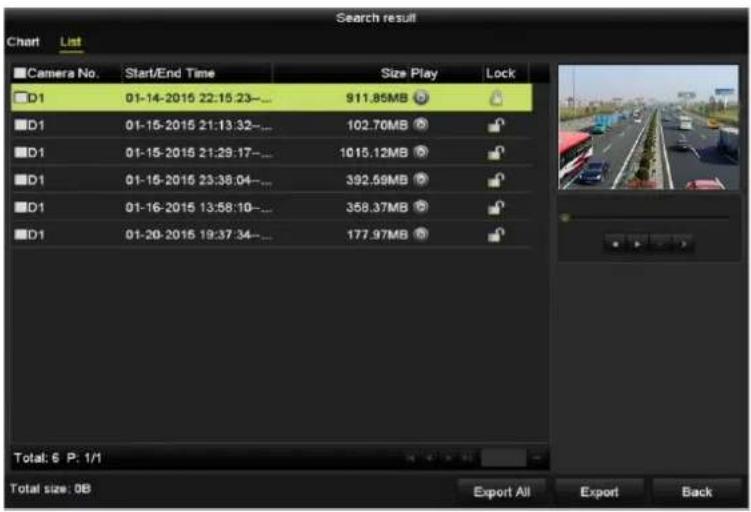
text_image
Search result Chart List Camera No. Start/End Time Size Play Lock D1 01-14-2015 22:15:23-... 911.85MB D1 01-15-2015 21:13:32-... 102.70MB D1 01-15-2015 21:29:17-... 1015.12MB D1 01-16-2015 23:38:04-... 392.59MB D1 01-16-2015 13:58:10-... 358.37MB D1 01-20-2015 19:37:34-... 177.97MB Total: 6 P: 1/1 Total size: 0B Export All Export BackFigure 5. 29 Export – Suchresultat
- Schützen Sie die Aufnahmedateien.
1) Wählen Sie die zu schützenden Dateien aus und klicken Sie dann auf das Symbol Es wechselt daraufhin zu als Hinweis darauf, dass die Datei gesperrt ist.

Es können nur Aufnahmedateien gesperrt werden, bei denen die Aufzeichnung abgeschlossen ist.
2) Klicken Sie auf um des Status zu zu ändern und die Datei freizugeben. Die Datei ist dann nicht mehr geschü tzt.
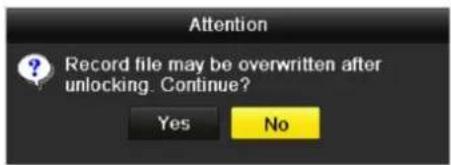
5.10.2 Konfigurierung der HDD-Eigenschaften "Nur Lesen"
Schritte:
- Rufen Sie den HDD-Konfigurierungsdialog auf:
Menü > HDD

- Klicken Sie auf 📋, um die zu schützende HDD zu bearbeiten.
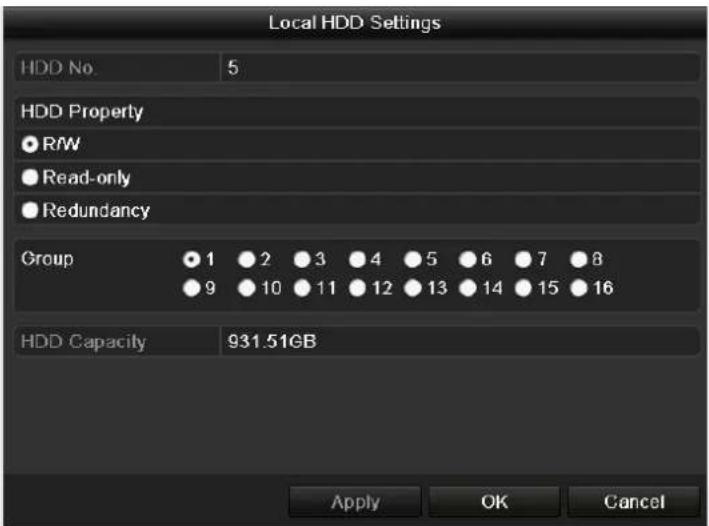
Figure 5. 32 HDD – Eigenschaften

Um die HDD-Eigenschaft zu ändern, müssen Sie als Speichermodus der HDD "Gruppe" wählen. Siehe Kapitel 12.3 Verwaltung von HDD-Gruppen.
-
Wählen Sie als HDD-Eigenschaft Nur Lesen.
-
Klicken Sie auf OK, um zur übergeordneten Menüebene zu wechseln.

- Sie können keine Dateien auf einer Nur-Lesen-HDD speichern. Um Dateien auf einer HDD zu speichern, ändern Sie die Eigenschaft zu "Lesen/Schreiben".
- Falls nur eine HDD vorhanden und auf "Nur Lesen" eingestellt ist, kann der NVR keine Dateien aufzeichnen. Nur der Liveansichtsmodus ist verfü gbar.
- Wenn Sie die HDD auf "Nur Lesen" setzen und der NVR Dateien speichern will, erfolgt der Speichervorgang auf der nächsten Lesen/Schreiben-HDD. Ist nur eine HDD vorhanden, wird die Aufzeichnung gestoppt.
Chapter 6 Wiedergabe
6.1 Wiedergabe von aufgezeichneten Dateien
6.1.1 Sofortwiedergabe
Zweck:
Wiedergabe der aufgezeichneten Videodateien eines bestimmten Kanals im Liveansichtsmodus. Kanalumschaltung wird unterstützt.
Sofortwiedergabe nach Kanal
Schritte:
Wählen Sie im Liveansichtsmodus einen Kanal aus und klicken Sie dann in der Symbolleiste auf

Im Sofortwiedergabemodus werden nur Aufnahmedateien wiedergegeben, die in den letzten fü nf Minuten auf diesem Kanal aufgezeichnet wurden.
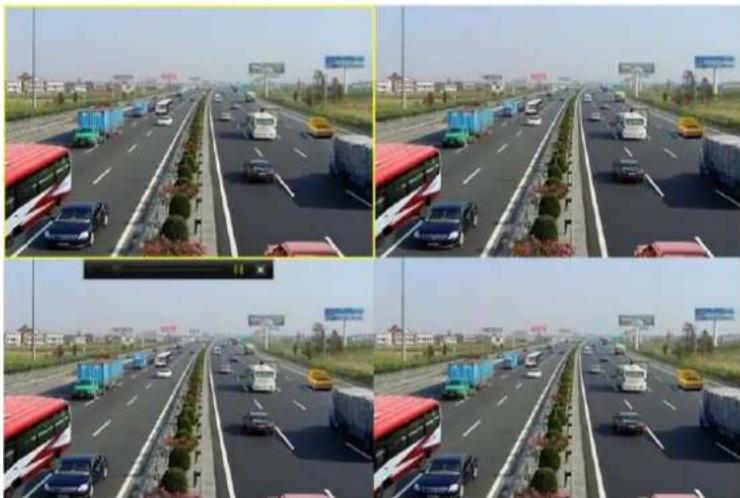
6.1.2 Wiedergabe nach normaler Videosuche
Wiedergabe nach Kanal
- Rufen Sie den Wiedergabedialog auf:
Maus: Klicken Sie in der Liveansicht mit der rechten Maustaste auf einen Kanal und wählen Sie die Menü option "Wiedergabe" (siehe Figure 6. 2).
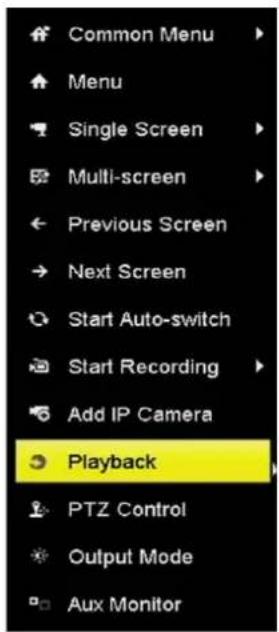
Figure 6.2 Kontextmenü in der Liveansicht

Wenn Sie während der Wiedergabe eine Zifferntaste betätigen, wechselt die Wiedergabe zum entsprechenden Kanal.
Wiedergabe nach Zeit
Zweck:
Wiedergabe von Videodateien, die innerhalb eines bestimmten Zeitraums aufgezeichnet wurden. Unterstü tzt werden die gleichzeitige Wiedergabe mehrerer Kanä le sowie die Kanalumschaltung.
Schritte:
- Rufen Sie den Wiedergabedialog auf:
Menü > Wiedergabe
- Markieren Sie in der Kanalliste das Kontrollkästchen für den gewünschten Kanal und klicken Sie dann doppelt, um ein Datum im Kalender auszuwä hlen.
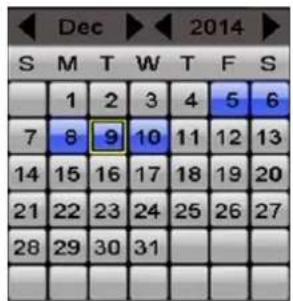
text_image
Dec 2014 S M T W T F S 1 2 3 4 5 6 7 8 9 10 11 12 13 14 15 16 17 18 19 20 21 22 23 24 25 26 27 28 29 30 31 _______________________________Figure 6.3 Wiedergabekalender

Falls für diese Kamera an einem bestimmten Tag aufgezeichnete Dateien vorhanden sind, wird das Symbol des betreffenden Tages als 9 angezeigt. Andernfalls ist die Anzeige 9
Wiedergabefenster
Die Wiedergabe können Sie mit Hilfe der Symbolleiste unten im Wiedergabefenster steuern.
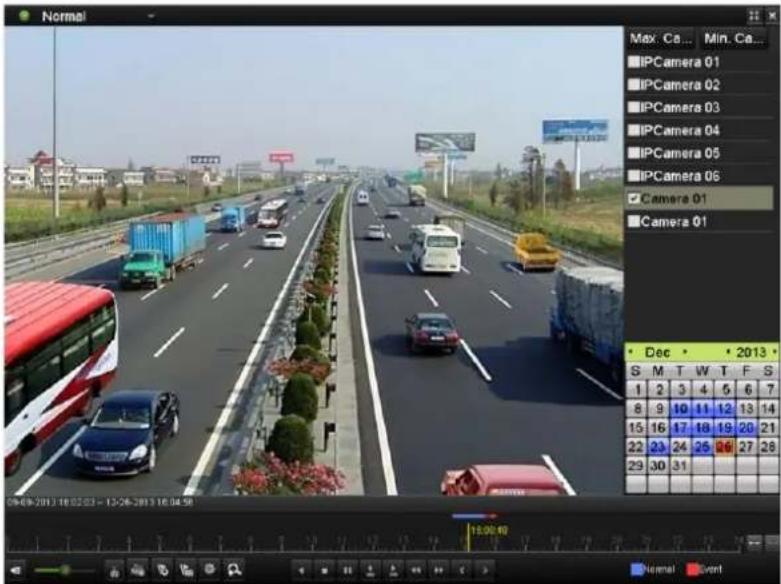
text_image
Normal Max. Ca... Min. Ca... ■ IPCamera 01 ■ IPCamera 02 ■ IPCamera 03 ■ IPCamera 04 ■ IPCamera 05 ■ IPCamera 06 ■ Camera 01 ■ Camera 01 Dec • 2013 S M T W T F S 1 2 3 4 5 6 7 8 9 10 11 12 13 14 15 16 17 18 19 20 21 22 23 24 25 26 27 28 29 30 31 08/09-2013 18:03:21 - 13:06-2013 18:04:58 18:00:48 Normal EventFigure 6.4 Wiedergabefenster
Klicken Sie auf den oder die gewü nschten Kanä le, um mehrere Kanä le gleichzeitig wiederzugeben.

text_image
09-09-2013 16 02:03 - 12-26-2013 16:04:56 15:08:49 Normal EventFigure 6.5 Wiedergabe-Symbolleiste

● Die Anzeige 09-15-2014 12:54:41 -- 12-09-2014 14:11:21 gibt die Start- und Endzeit der Aufzeichnung an.
- Fortschrittsbalken: Um zu einem bestimmten Bild zu gelangen, klicken Sie auf einen Punkt des Fortschrittsbalkens oder ziehen ihn mit der Maus.
Table 6.1 Erlä uterung der Symbolleistenelemente
| Schaltflä che | Funktion | Schaltflä che | Funktion | Schaltflä che | Funktion |
 | Ton ein/aus |  | Sequenzanzeige starten/beenden | Datei sperren | |
| [KRTK] | Standardmarkierung hinzu | Individualmarkierung hinzu | Dateiverwaltung für Videoclips, erfasste Bilder, gesperrte |
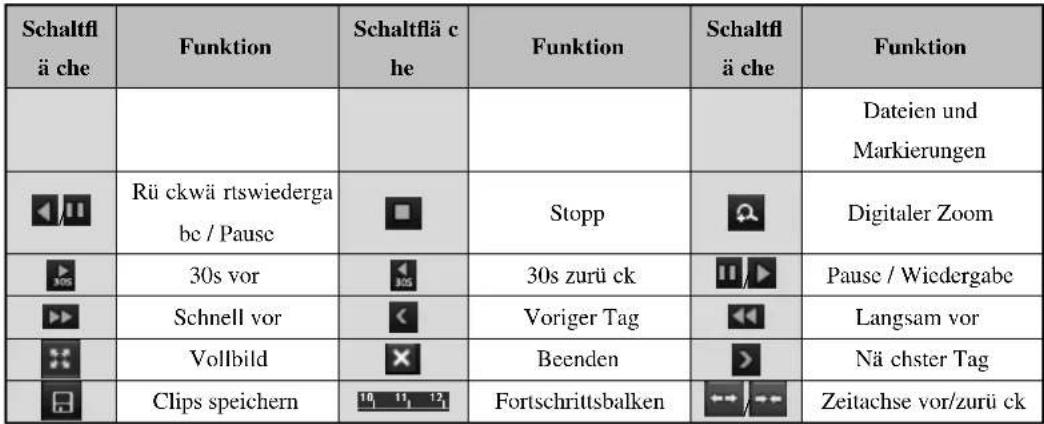 |
6.1.3 Wiedergabe nach Ereignissuche
Zweck:
Wiedergabe von Aufnahmedateien, die nach Ereignistyp (z. B. Alarmeingang, Bewegungserkennung und VCA) gefunden wurden, auf einem oder mehreren Kanä len.
Schritte:
- Rufen Sie den Wiedergabedialog auf:
Menü > Wiedergabe
- Wählen Sie oben links in der Auswahlliste Ereignis.
- Wählen Sie als Ereignistyp Alarmeingang, Bewegung oder VCA.

In diesem Beispiel wurde VCA gewä hlt.
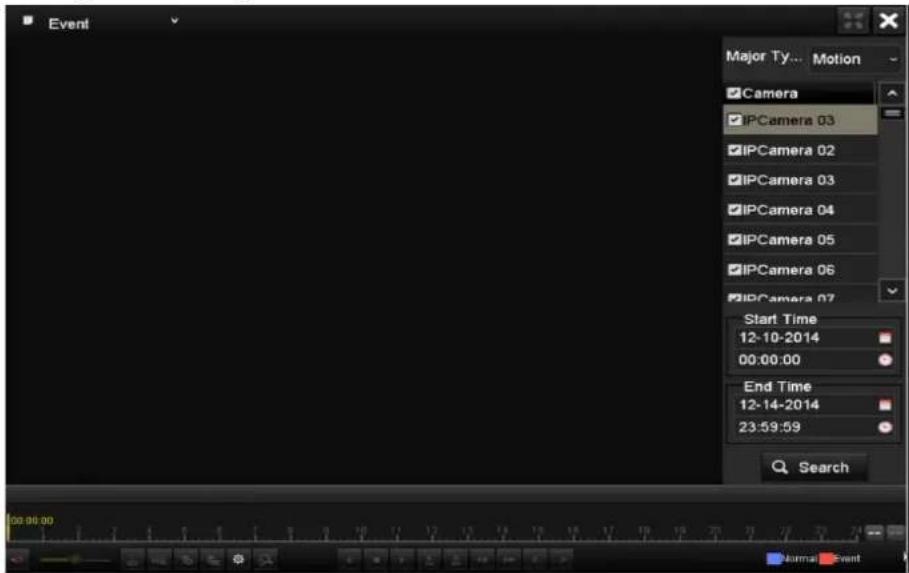
text_image
Event Major Ty... Motion Camera IPCamera 03 IPCamera 02 IPCamera 03 IPCamera 04 IPCamera 05 IPCamera 06 IPCamera 07 Start Time 12-10-2014 00:00:00 End Time 12-14-2014 23:59:59 SearchFigure 6. 6 Bewegungssuchdialog
- Wählen Sie in der Auswahlliste den VCA-Untertyp.

Hinweise zum Konfigurieren der VCA-Aufzeichnung enthält Kapitel 5.5 Konfigurieren einer VCA-Ereignisaufzeichnung.
- Wählen Sie die Kamera(s) für die Suche und geben Sie die Startzeit und die Endzeit ein.
- Klicken Sie auf Suchen, um das Suchergebnis aufzurufen. Das Suchergebnis wird rechts angezeigt.
- Klicken Sie auf 📋 um die Datei wiederzugeben.

Vor- und Nachwiedergabe sind konfigurierbar.
- Wiedergabefenster
Über die Symbolleiste unten im Dialogfenster können Sie die Wiedergabe steuern.
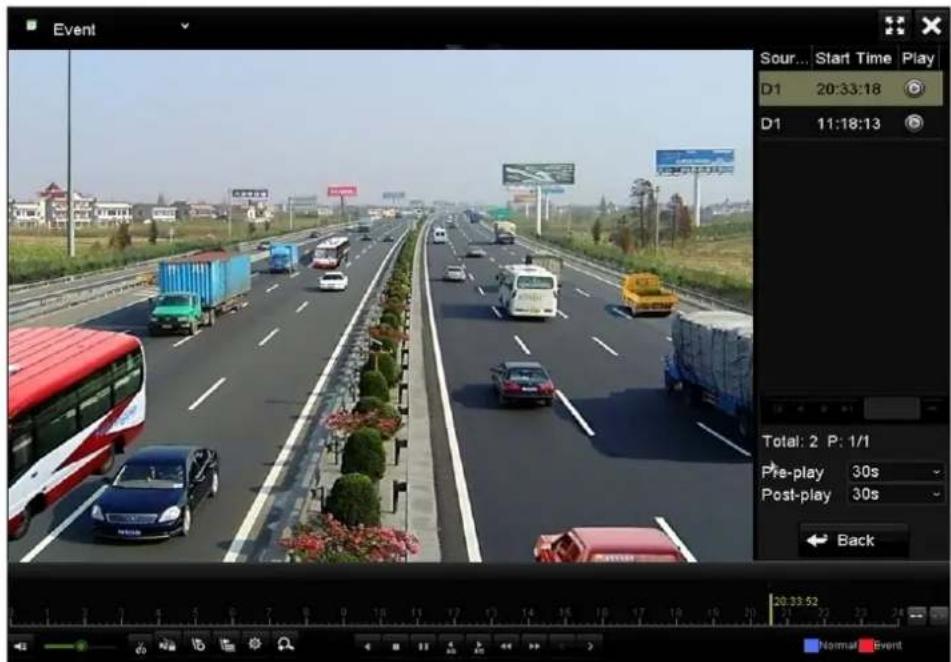
Figure 6.7 Wiedergabe nach Ereignis
Klicken Sie auf ◀ oder ▶ um zum vorhergehenden oder nächsten Ereignis zu wechseln. Eine Beschreibung der Schaltflä chen enthält Table 6.1.
6.1.4 Wiedergabe nach Markierung
Zweck:
Videomarkierungen ermöglichen es, relevante Informationen wie Personen oder Standort für einen bestimmten Zeitpunkt während der Wiedergabe zu protokollieren. Sie können mit Hilfe von Videomarkierungen gezielt nach Aufnahmedateien und Zeitpunkten suchen.
Vor der Wiedergabe nach Markierung:
- Rufen Sie den Wiedergabedialog auf.
Menü > Wiedergabe
- Suchen Sie die Aufnahmedatei(en) und geben Sie sie wieder. Ausführliche Hinweise zur Suche und Wiedergabe von Aufnahmedateien enthält Kapitel 6.1.
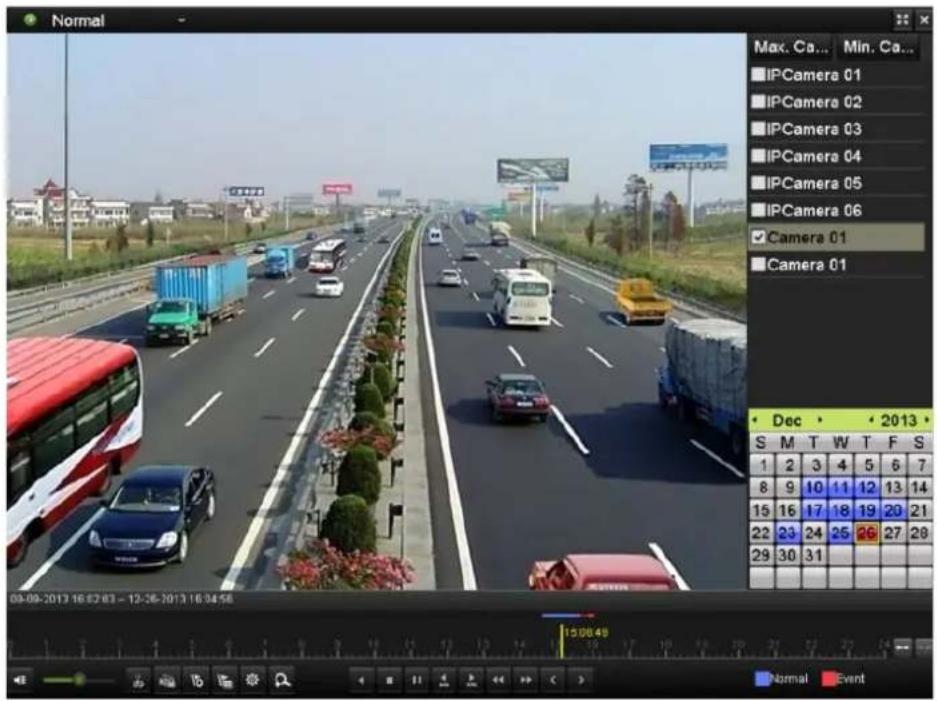
text_image
Normal Max. Ca... Min. Ca... IPCamera 01 IPCamera 02 IPCamera 03 IPCamera 04 IPCamera 05 IPCamera 06 ✓ Camera 01 Camera 01 Dec 2013 S M T W T F S 1 2 3 4 5 6 7 8 9 10 11 12 13 14 15 16 17 18 19 20 21 22 23 24 25 26 27 28 29 30 31 09-09-2013 16:02:03 - 12:30-2013 16:34:58 15:08:49 Normal EventFigure 6.8 Wiedergabe nach Zeit
Klicken Sie auf

n eine Standardmarkierung hinzuzufü gen.
Klicken Sie auf

n eine benutzerdefinierte Markierung hinzuzufügen und einen Markierungsnamen
cinzugeben.

Max. 64 Markierungen können zu einer einzelnen Videodatei hinzugefügt werden.
3. Markierungsverwaltung
Klicken Sie auf 📋, um die Dateiverwaltung aufzurufen, und auf Markierung, um die Markierungen zu verwalten. Sie können Markierungen prüfen, bearbeiten und lö schen.
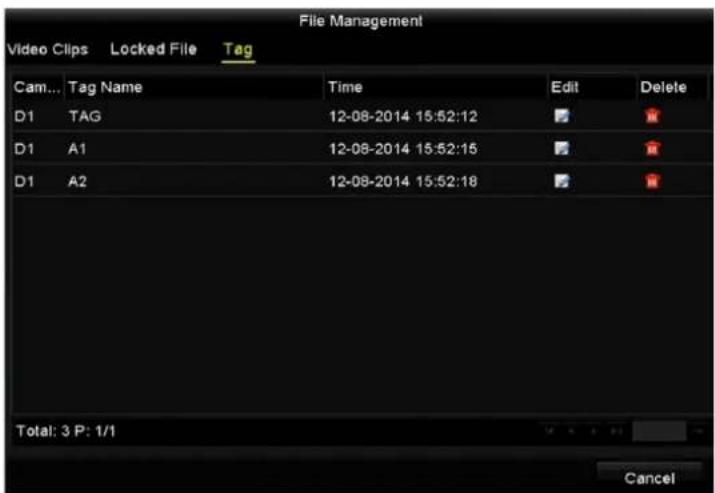
text_image
File Management Video Clips Locked File Tag Cam... Tag Name Time Edit Delete D1 TAG 12-08-2014 15:52:12 D1 A1 12-08-2014 15:52:15 D1 A2 12-08-2014 15:52:18 Total: 3 P: 1/1 CancelFigure 6.9 Markierungsverwaltung
Wiedergabe via Markierung
Schritte:
- Wählen Sie in der Auswahlliste Markierung.
- Wählen Sie die Kanäle, geben Sie die Start- und Endzeit ein, und klicken Sie dann auf Suchen, um das Suchergebnis aufzurufen.

Sie können auch ein Stichwort in das Textfeld - Keyword - Ingeben, um nach der Markierung zu suchen.
- Klicken Sie auf zum die betreffende Datei wiederzugeben.
Klicken Sie auf Zurü ck, um zum Suchdialog zurü ckzukehren.

Figure 6. 10 Wiedergabe nach Markierung

Vor- und Nachwiedergabe sind konfigurierbar.
Klicken Sie auf ◀ oder ▶ um zur vorhergehenden oder nächsten Markierung zu wechseln. Eine Beschreibung der Schaltflä chen enthält Table 6.1.
6.1.5 Wiedergabe mittels Smart-Wiedergabe
Zweck:
Die Smart-Wiedergabefunktion ist eine einfache Möglichkeit, um weniger interessante Informationen zu ü bergehen. Wenn Sie den Smart-Wiedergabemodus wählen, analysiert das System den Videoinhalt auf Bewegungs- oder VCA-Informationen, markiert diese grün und gibt sie mit normaler Geschwindigkeit wieder, während Videoinhalte ohne derartige Informationen mit 16-facher Geschwindigkeit wiedergegeben werden. Die Smart-Wiedergaberegeln und -Bereiche sind konfigurierbar.
Bevor Sie anfangen:
Um Smart-Suchergebnisse zu erhalten, muss der entsprechende Ereignistyp an der IP-Kamera aktiviert und konfiguriert sein. In diesem Beispiel wurde die Einbruchmeldung gewä hlt.
- Melden Sie sich über den Webbrowser bei der IP-Kamera an und aktivieren Sie die Einbruchdetektion, indem Sie das entsprechende Kontrollkä stchen markieren. Den Konfigurationsdialog für die Bewegungserkennung rufen Sie wie folgt auf: Konfiguration > Weiterführende Konfiguration > Ereignisse > Einbruchmeldung.

text_image
Motion Detection Video Tampering Alarm Input Alarm Output Exception Face Detection Audio Exception Detection Intrusion Detection Defocus Detection Scene Change Detection Enable Intrusion DetectionFigure 6.11 Konfigurieren der Einbruchmeldung an einer IP-Kamera
- Konfigurieren Sie die erforderlichen Parameter zur Einbruchmeldung, einschließlich Bereich, Aktivierungszeit und Verknü pfungsmethode. Ausführliche Hinweise enthält das Benutzerhandbuch zur Smart IP-Kamera.
Schritte:
- Rufen Sie den Wiedergabedialog auf.
Menü > Wiedergabe - Wählen Sie oben links in der Auswahlliste Smart.
- Wählen Sie eine Kamera in der Kameraliste.
- Wählen Sie ein Datum im Kalender und klicken Sie dann in der Symbolleiste links auf ▶ um die Videodatei wiederzugeben.
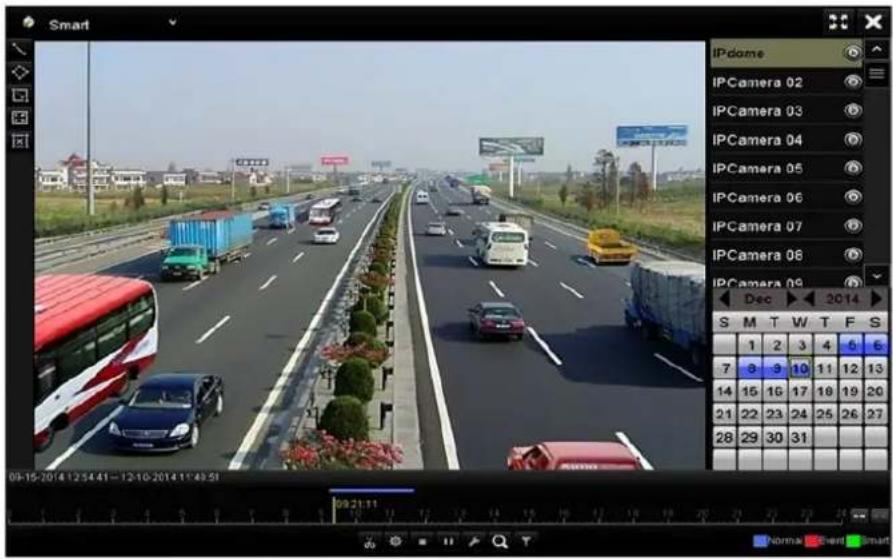
text_image
Smart IPdome IPCamera 02 IPCamera 03 IPCamera 04 IPCamera 05 IPCamera 06 IPCamera 07 IPCamera 08 IPCamera 09 Dec 2014 S M T W T F S 1 2 3 4 5 6 7 8 9 10 11 12 13 14 15 16 17 18 19 20 21 22 23 24 25 26 27 28 29 30 31 Normal Shert SmartFigure 6. 12 Smart-Wiedergabedialog
Table 6. 2 Erlä uterung der Symbolleistenelemente
| Schaltflä che | Funktion | Schaltflä che | Funktion | Schaltflä che | Funktion |
 | Linie für die Überquerungserkennung zeichnen |  | Viereck für die Einbrucherkennung zeichnen |  | Rechteck für die Einbrucherkennung zeichnen |
 | Vollbild für die Bewegungserkennung |  | Alles lö schen |  | Sequenzanzeige starten/beenden |
 | Dateiverwaltung für Videoclips |  | Videowiedergabe beenden | [ZT2K] | Pause / Wiedergabe |
 | Smart-Einstellungen |  | Passende Vidcodateien suchen |  | Videodateien nach Merkmalen filtern |
- Legen Sie die Regeln und Bereiche für die Smart-Suche nach einem VCA- oder Bewegungsereignis fest.
• Linienü berquerungsdetektion
Klicken Sie auf und dann auf das Bild, um den Start- und Endpunkt auf der Zeitachse festzulegen.
- Einbrucherkennung
Klicken Sie auf 📋 und bestimmen Sie vier Punkte, um einen viereckigen Bereich für die
Bewegungserkennung zu definieren. Es kann nur ein Bereich definiert werden.
● Bewegungserkennung
Klicken Sie auf und definieren Sie dann manuell durch Klicken und Ziehen mit der Maus den
Detektionsbereich. Sie können auch auf klicken, um den gesamten Bildschirm als Detektionsbereich zu wählen.
- Klicken Sie auf, die Smart-Einstellungen festzulegen.
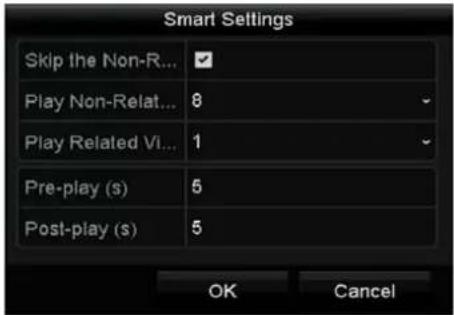
Figure 6. 13 Smart-Einstellungen
Nicht zugehöriges Video überspringen: Wenn diese Funktion aktiviert ist, wird ein nicht zugehöriges
Video nicht wiedergegeben.
Nicht zugehöriges Video wiedergeben auf: Legt die Wiedergabegeschwindigkeit für das nicht zugehörige Video fest. Wählbar ist "Max./8/4/1".
Zugehöriges Video wiedergeben mit: Legt die Wiedergabegeschwindigkeit für das nicht zugehörige Video fest. Wählbar ist "Max./8/4/1".

Für den Ereignistyp "Bewegung" sind Vor-Wiedergabe und Nach-Wiedergabe nicht verfügbar.
-
Klicken Sie auf 🔒 um passende Videodateien zu suchen und wiederzugeben.
-
(Optional) Klicken Sie auf ☐, um die gefundenen Videodateien nach bestimmten Merkmalen zu filtern (u. a. Geschlecht, Alter, Brillenträ ger).
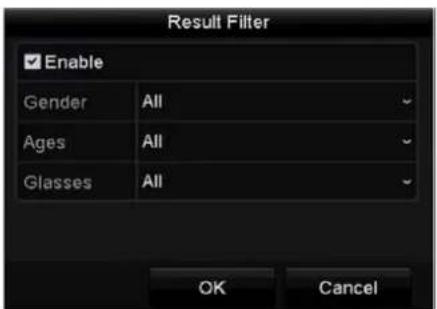
Figure 6. 14 Ergebnisfilter
6.1.6 Wiedergabe nach Systemprotokoll
Zweck:
Wiedergabe von Protokolldateien im Zusammenhang mit Kanä len nach einer Systemprotokollsuche.
Schritte:
- Rufen Sie den Dialog für die Protokollsuche auf:
Menü > Wartung > Protokollsuche
- Klieken Sie auf das Register Protokollsuche, um die Wiedergabe nach Systemprotokollen aufzurufen.
Legen Sie die Suchzeit fest und klicken Sie dann auf Suchen.
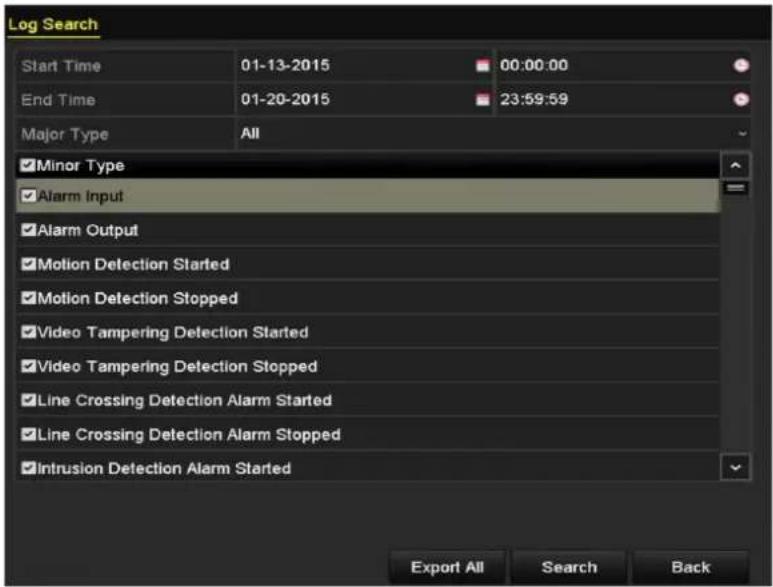
text_image
Log Search Start Time 01-13-2015 00:00:00 End Time 01-20-2015 23:59:59 Major Type All ✓Minor Type ✓Alarm Input ✓Alarm Output ✓Motion Detection Started ✓Motion Detection Stopped ✓Video Tampering Detection Started ✓Video Tampering Detection Stopped ✓Line Crossing Detection Alarm Started ✓Line Crossing Detection Alarm Stopped ✓Intrusion Detection Alarm Started Export All Search BackFigure 6. 15 Dialog für die Protokollsuche
- Wählen Sie ein Protokoll mit einer Aufnahmedatei und klicken Sie dann auf um den Wiedergabedialog aufzurufen.
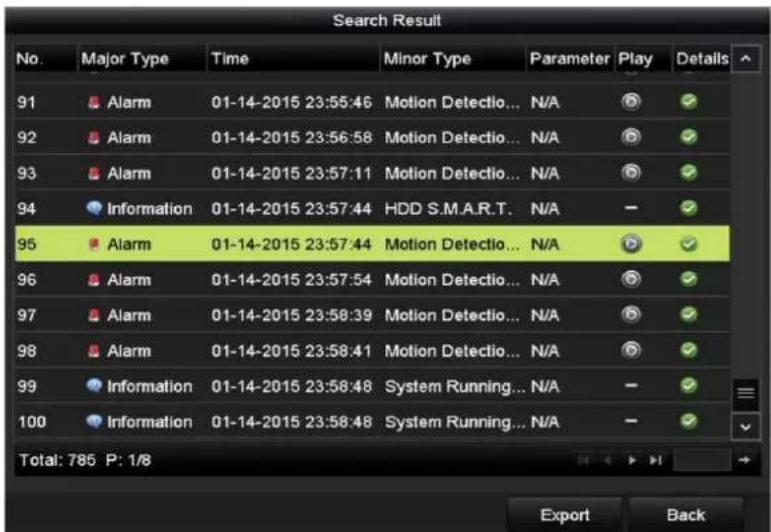
text_image
Search Result No. Major Type Time Minor Type Parameter Play Details 91 Alarm 01-14-2015 23:55:46 Motion Detectio... N/A 92 Alarm 01-14-2015 23:56:58 Motion Detectio... N/A 93 Alarm 01-14-2015 23:57:11 Motion Detectio... N/A 94 Information 01-14-2015 23:57:44 HDD S.M.A.R.T. N/A 95 Alarm 01-14-2015 23:57:44 Motion Detectio... N/A 96 Alarm 01-14-2015 23:57:54 Motion Detectio... N/A 97 Alarm 01-14-2015 23:58:39 Motion Detectio... N/A 98 Alarm 01-14-2015 23:58:41 Motion Detectio... N/A 99 Information 01-14-2015 23:58:48 System Running... N/A 100 Information 01-14-2015 23:58:48 System Running... N/A Total: 785 P: 1/8 Export BackFigure 6. 16 Ergebnis der Systemprotokollsuche
4. Wiedergabefenster
Über die Symbolleiste unten im Dialogfenster können Sie die Wiedergabe steuern.
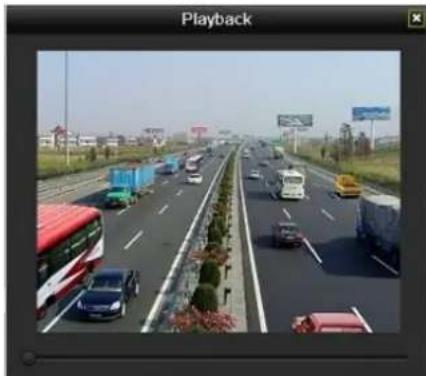
Figure 6. 17 Wiedergabe nach Protokoll
6.1.7 Wiedergabe einer externen Datei
Zweck:
Führen Sie die folgenden Schritte durch, um Wiedergabedateien von externen Gerä ten abzurufen und wiederzugeben.
Schritte:
- Rufen Sie den Suchdialog auf.
Menü > Wiedergabe
- Wählen Sie oben links in der Auswahlliste Externe Datei.
Die Dateien werden rechts in der Liste aufgelistet.
Klicken Sie auf „Refröh- und Teiliste zu aktualisieren.
- Klicken Sie auf 📋, um die Datei wiederzugeben. Um die Wiedergabegeschwindigkeit anzupassen, klicken Sie auf 🖼️d .
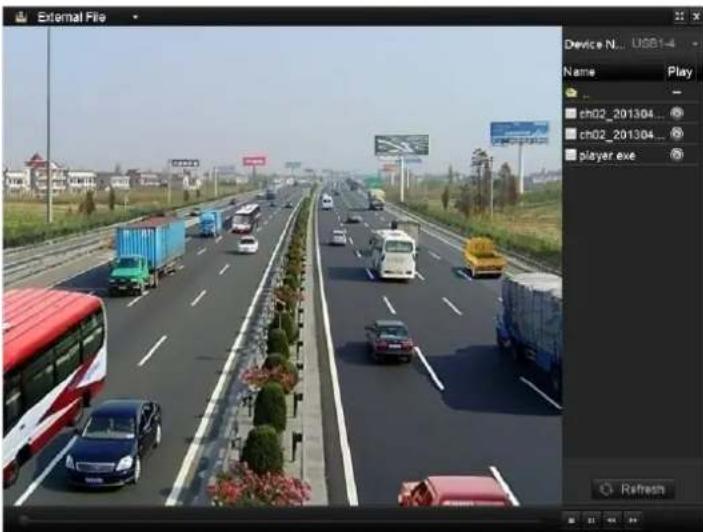
text_image
External File Device N... USB1-4 Name Play ch02_201304 ch02_201304 player axe RefreshFigure 6. 18 Wiedergabedialog für externe Dateien
6.1.8 Wiedergabe nach Zeitabschnitten

Die NVR-Modelle DS-8600NI-E8, DS-7700/E4 und DS-7600-E1(E2) unterstützen die Wiedergabe nach Zeitabschnitten.
Zweck:
Videodateien lassen sich in mehreren Zeitabschnitten gleichzeitig auf den Bildschirmen wiedergeben.
Schritte:
- Rufen Sie den Wiedergabedialog auf.
Menü > Wiedergabe
- Wählen Sie oben links in der Auswahlliste Subperioden, um den zugehörigen Wiedergabedialog aufzurufen.
- Wählen Sie das Datum und starten Sie die Wiedergabe der Videodatei.
- Wählen Sie in der Auswahlliste die Anzahl der Teilbildschirme. Bis zu 16 Bildschirme sind konfigurierbar.
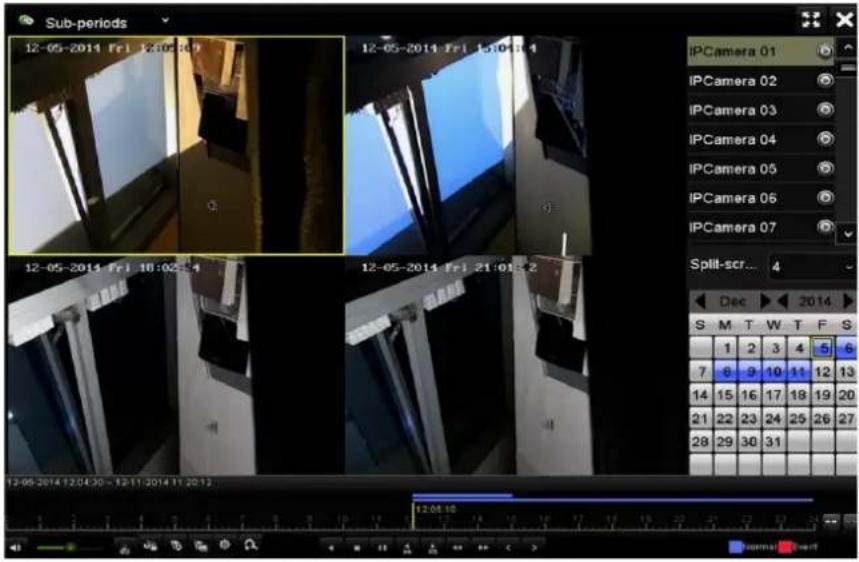
text_image
Sub-periods 12-05-2014 Fri 12:05:03 12-05-2014 Fri 15:04:04 12-05-2014 Fri 18:02:14 12-05-2014 Fri 21:01:2 IPCamera 01 IPCamera 02 IPCamera 03 IPCamera 04 IPCamera 05 IPCamera 06 IPCamera 07 Split-scr... 4 Dec 2014 S M T W T F S 1 2 3 4 5 6 7 8 9 10 11 12 13 14 15 16 17 18 19 20 21 22 23 24 25 26 27 28 29 30 31 12-05-2014 12:04:30 - 12:11:2014 11:20:12 12:05:10Figure 6. 19 Wiedergabedialog für Zeitabschnitte

Entsprechend der festgelegten Anzahl von Teilbildschirmen können die Videodateien des gewählten Datums in Segmente für die Wiedergabe unterteilt werden. Bsp.: Wenn es Videodateien für den Zeitraum zwischen 16:00 und 22:00 gibt und der 6-Bildschirme-Anzeigemodus gewählt wurde, dann kann auf jedem Teilbildschirm die Videodatei für jeweils eine Stunde wiedergegeben werden.
Chapter 7 Backup
7.1 Sicherung von Aufnahmedateien
7.1.1 Schnell-Export
Zweck:
Schnelle Übertragung von Aufnahmedateien auf Backup-Gerä te.
Schritte:
- Rufen Sie den Videoexport-Dialog auf.
Menü > Exportieren > Normal
Wählen Sie den oder die zu sichernden Kanä le und klicken Sie auf Schnell-Export.

Die Länge der Aufnahmedateien eines bestimmten Kanals darf 24 Stunden nicht ü berschreiten. Andernfalls erscheint der Hinweis "F ü r den Schnell-Export sind max. 24 Stunden erlaubt".
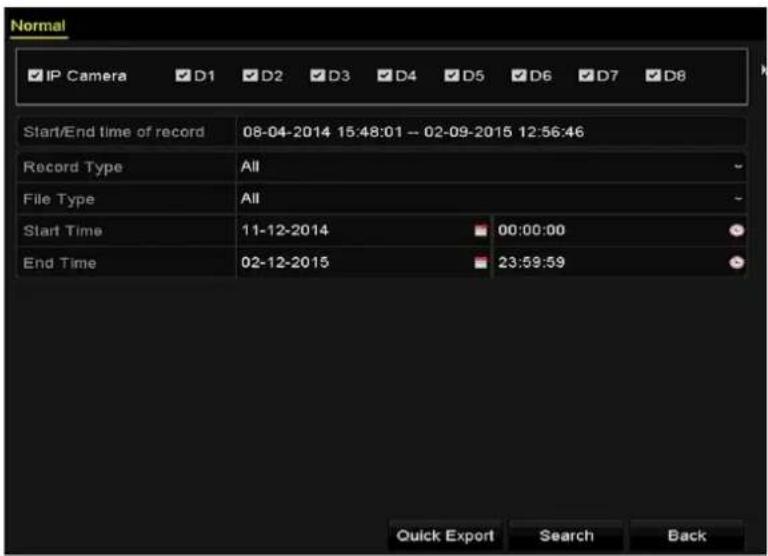
text_image
Normal IP Camera D1 D2 D3 D4 D5 D6 D7 D8 Start/End time of record 08-04-2014 15:48:01 - 02-09-2015 12:56:46 Record Type All File Type All Start Time 11-12-2014 00:00:00 End Time 02-12-2015 23:59:59 Quick Export Search BackFigure 7.1 Schnell-Export-Dialog
-
Wählen Sie das Exportformat für die Protokolldateien. Bis zu 9 Formate sind konfigurierbar.
-
Klicken Sie auf Export, um den Vorgang zu starten.

Im Beispiel hier wird ein USB-Flash-Laufwerk verwendet. Hinweise zu weiteren unterstützten Backup-Gerä ten finden Sie im nächsten Abschnitt "Normales Backup".
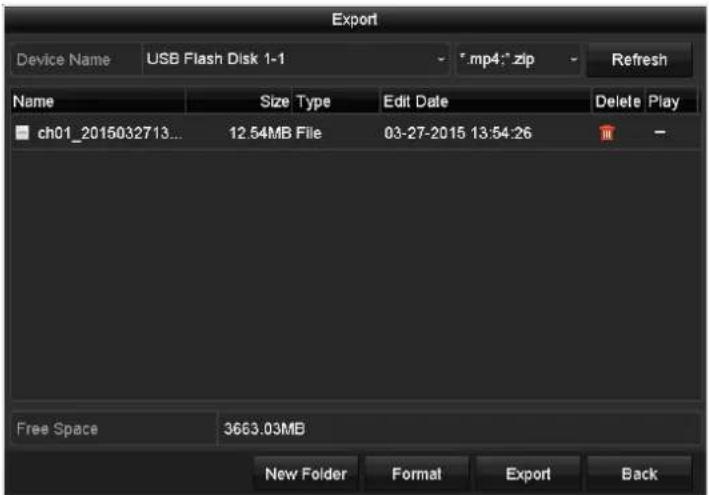
Figure 7.2 Schnell-Export mittels USB1-1
Beenden Sie den Export-Dialog erst, nachdem alle Aufnahmedateien ü bertragen wurden.
Figure 7.3 Export abgeschlossen
- Überprüfen Sie das Backup-Ergebnis.

Die Datei "player.exe" wird während des Sicherungsvorgangs automatisch mitü bertragen.
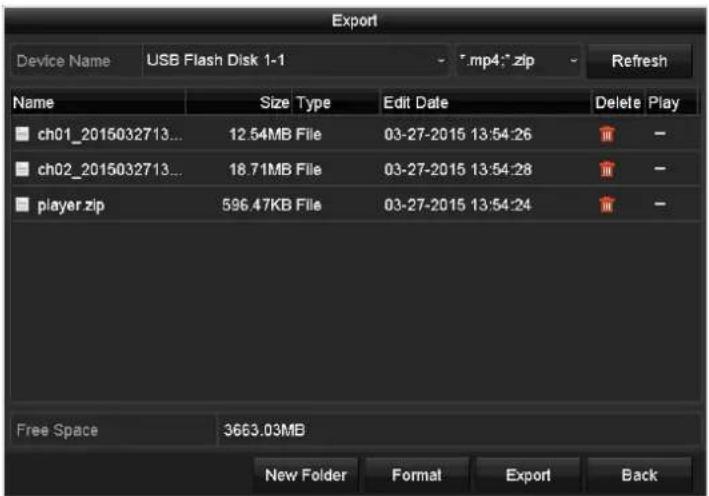
text_image
Export Device Name USB Flash Disk 1-1 - .mp4:*.zip - Refresh Name Size Type Edit Date Delete Play ch01_2015032713... 12.54MB File 03-27-2015 13:54:26 ch02_2015032713... 18.71MB File 03-27-2015 13:54:28 player.zip 596.47KB File 03-27-2015 13:54:24 Free Space 3663.03MB New Folder Format Export BackFigure 7.4 Ergebnisprüfung beim Schnell-Export mittels USB1-1
7.1.2 Sicherung nach normaler Videosuche
Zweck:
Aufnahmedateien können auf verschiedenen Gerä ten wie USB-Gerä ten (USB-Flash-Laufwerke, USB-HDDs, USB-Brenner) und SATA-Brenner gesichert werden.
Sicherung von USB-Flash-Laufwerken und USB-HDDs
Schritte:
- Rufen Sie den Export-Dialog auf.
Menü > Exportieren > Normal - Wä hlen Sie die zu suchenden Kameras.
- Definieren Sie die Suchbedingungen und klicken Sie dann auf Suchen, um den Suchergebnisdialog aufzurufen. Die ü bereinstimmenden Videodateien werden als Tabelle oder Liste angezeigt.
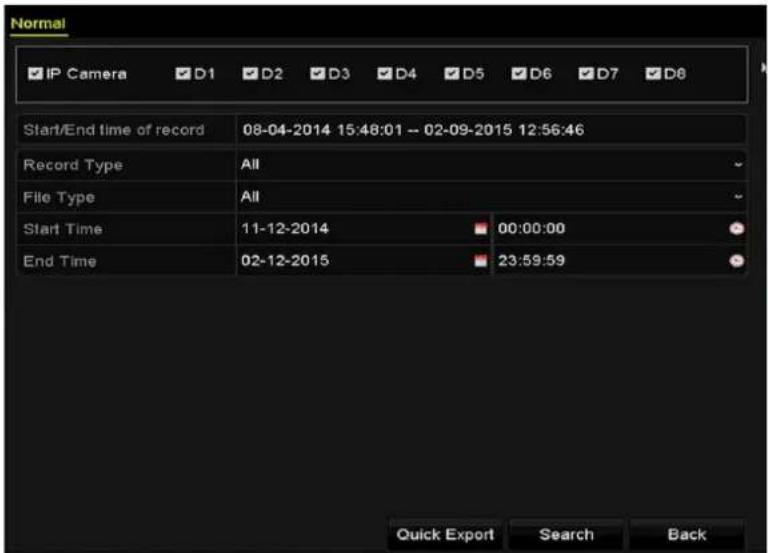
text_image
Normal IP Camera D1 D2 D3 D4 D5 D6 D7 D8 Start/End time of record 08-04-2014 15:48:01 - 02-09-2015 12:56:46 Record Type All File Type All Start Time 11-12-2014 00:00:00 End Time 02-12-2015 23:59:59 Quick Export Search BackFigure 7.5 Normale Backup-Videosuche
- Wählen Sie in der Tabelle oder Liste die zu exportierenden Video- oder Bilddateien.
Klicken Sie auf 1000000000 die Aufnahmedatei zwecks Prü fung wiederzugeben. Markieren Sie das Kontrollkä stehen vor den zu sichernden Aufnahmedateien.

Die Größ e der aktuell ausgewählten Dateien wird links unten im Fenster angezeigt.
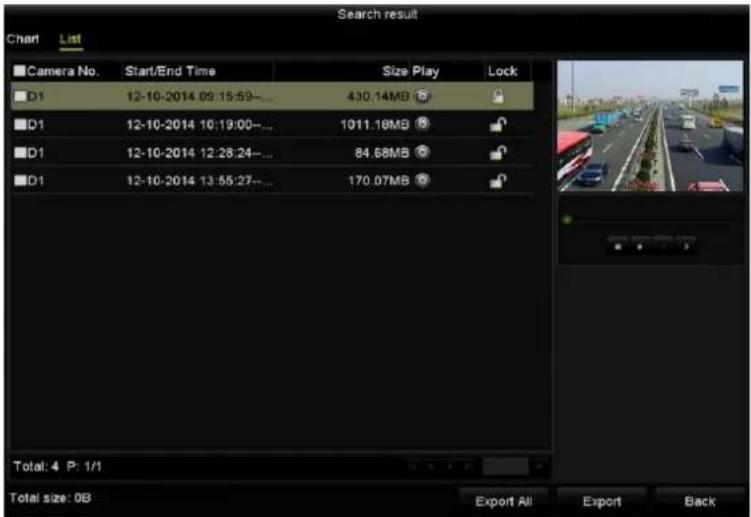
text_image
Search result Chart List Camera No. Start/End Time Size Play Lock D1 12-10-2014 09:15:59-... 430.14MB D1 12-10-2014 10:19:00-... 1011.18MB D1 12-10-2014 12:28:24-... 84.68MB D1 12-10-2014 13:55:27-... 170.07MB Total: 4 P: 1/1 Total size: 0B Export All Export BackFigure 7.6 Ergebnis einer normalen Backup-Videosuche
- Exportieren Sie die Video- oder Bilddateien.
Klicken Sie auf Alles exportieren, um alle Dateien zu exportieren.
Alternativ können Sie die zu sichernden Aufnahmedateien auswählen und dann auf Exportieren klicken, um den Exportdialog aufzurufen.

Falls das vorgesehene USB-Gerä t nicht erkannt wird:
• Klicken Sie auf Aktualisieren.
• Schließ en Sie das Gerät erneut an.
- Überprüfen Sie die Kompatibilität laut Hersteller.
Sie können USB-Flash-Laufwerke oder USB-HDDs auch ü ber das Gerä t formatieren.
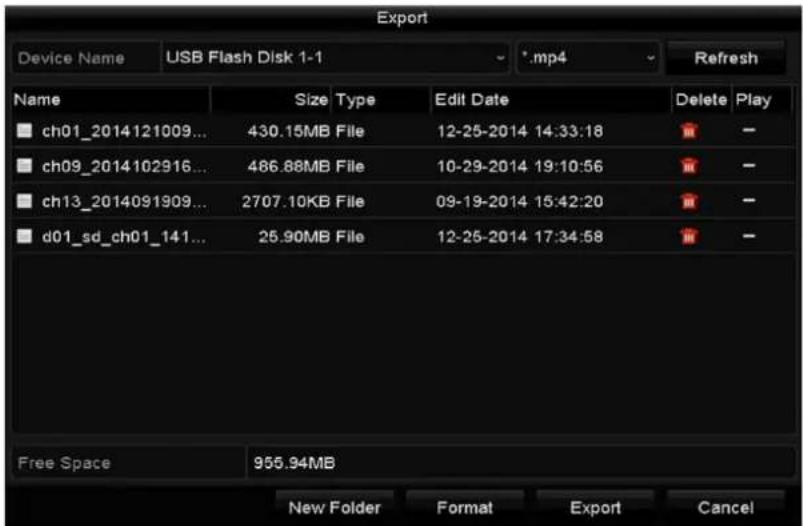
text_image
Export Device Name USB Flash Disk 1-1 *.mp4 Refresh Name Size Type Edit Date Delete Play ch01_2014121009... 430.15MB File 12-25-2014 14:33:18 - - ch09_2014102916... 486.88MB File 10-29-2014 19:10:56 - - ch13_2014091909... 2707.10KB File 09-19-2014 15:42:20 - - d01_sd_ch01_141... 25.90MB File 12-25-2014 17:34:58 - - Free Space 955.94MB New Folder Format Export CancelFigure 7. 7 Export nach normaler Videosuche mit USB-Flash-Laufwerk
Beenden Sie den Export-Dialog erst, nachdem alle Aufnahmedateien auf das USB-Flash-Laufwerk ü bertragen wurden und der Hinweis "Export beendet" erscheint.
Figure 7.8 Export abgeschlossen

Dieselben Anweisungen gelten für das Sichern von Videodateien mittels USB- oder SATA-Brenner. Lesen Sie sich bitte die zuvor beschriebenen Schritte durch.
7.1.3 Sicherung nach Ereignissuche
Zweck:
Sicherung ereignisbezogener Aufnahmedateien auf USB-Gerä ten (USB-Flash-Laufwerke, USB-HDDs, USB-Brenner) oder mit einem SATA-Brenner oder einer eSATA-HDD. Unterstützt werden ein schnelles und ein normales Backup.
Schritte:
- Rufen Sie den Export-Dialog auf.
Menü > Exportieren > Ereignis
- Wählen Sie die zu suchenden Kameras.
- Wählen Sie als Ereignistyp "Alarmeingang", "Bewegung" oder "VCA".
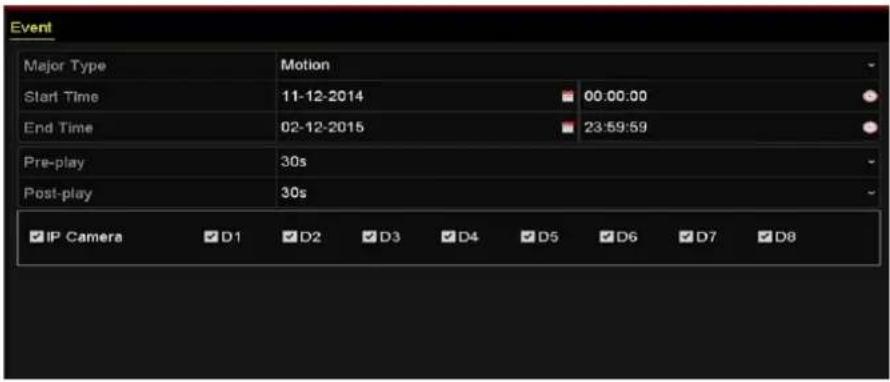
Figure 7.9 Ereignissuche für ein Backup
- Definieren Sie die Suchbedingungen und klicken Sie dann auf Suchen, um den Suchergebnisdialog aufzurufen. Die ü bereinstimmenden Videodateien werden als Tabelle oder Liste angezeigt.
- Wählen Sie in der Tabelle oder Liste die zu exportierenden Videodateien.
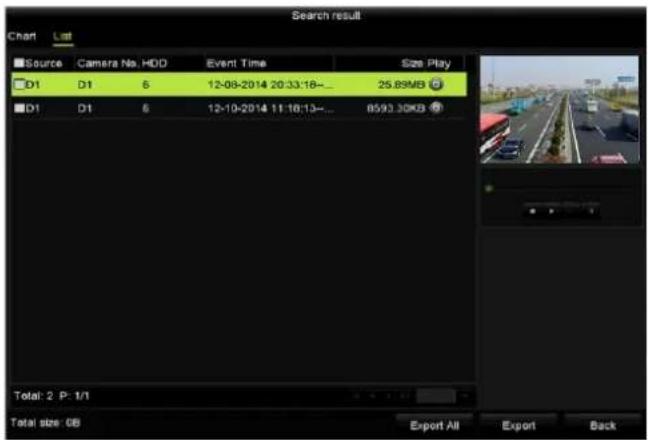
text_image
Search result Chart List Source Camera No.HDD Event Time Size Play D1 D1 6 12-08-2014 20:33:18-... 25.89MB D1 D1 6 12-10-2014 11:18:13-... 8593.30KB Total: 2 P: 1/1 Total size GB Export All Export BackFigure 7. 10 Ergebnis der Ereignissuche
- Exportieren Sie die Videodateien. Zu Einzelheiten siehe Schritt 5 in Kapitel 7.1.2 Sicherung nach normaler Videosuche.
7.1.4 Sicherung von Videoclips
Zweck:
Sie können im Wiedergabemodus Videoclips auswählen und direkt während der Wiedergabe auf USB-Geräte (USB-Flash-Laufwerke, USB-HDDs, USB-Brenner) oder einen SATA-Brenner oder eine eSATA-HDD ü bertragen.
Schritte:
- Rufen Sie den Wiedergabedialog auf.
Siehe Kapitel 6.1 Wiedergabe von aufgezeichneten Dateien.
-
Benutzen Sie während der Wiedergabe die Schaltflächen oder in der Wiedergabesteuerung, um den Vorgang zu starten oder zu stoppen.
-
Klicken Sie auf 📄, um die Dateiverwaltung aufzurufen.
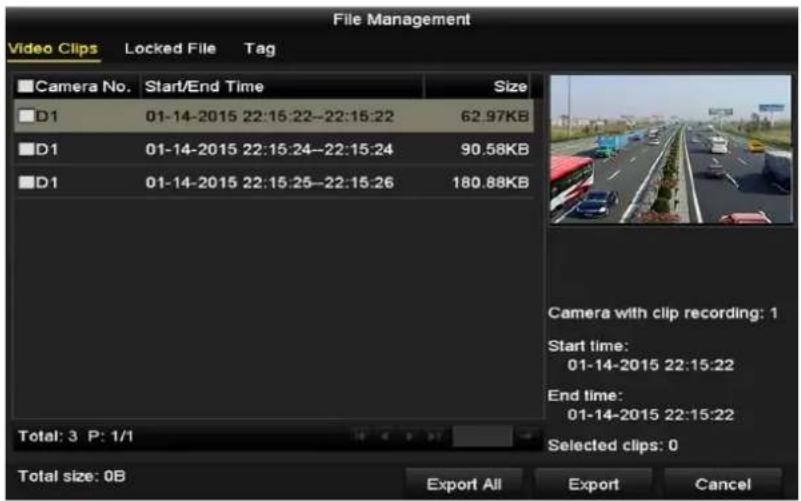
Figure 7. 11 Exportdialog für Videoclips
- Exportieren Sie die Videoclips im Wiedergabemodus. Zu Einzelheiten siehe Schritt 5 in Kapitel 7.1.2
Sicherung nach normaler Videosuche.
7.2 Verwaltung von Backup-Gerä ten
Verwaltung von USB-Flash-Laufwerken, USB-HDDs und eSATA-HDDs
Schritte:
- Rufen Sie den Exportdialog auf:
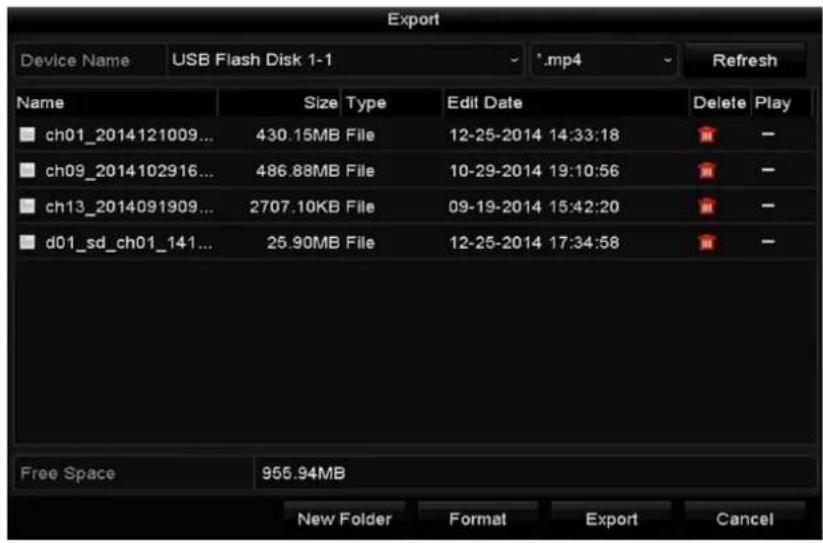
text_image
Export Device Name USB Flash Disk 1-1 .mp4 Refresh Name Size Type Edit Date Delete Play ch01_2014121009... 430.15MB File 12-25-2014 14:33:18 - - ch09_2014102916... 486.88MB File 10-29-2014 19:10:56 - - ch13_2014091909... 2707.10KB File 09-19-2014 15:42:20 - - d01_sd_ch01_141... 25.90MB File 12-25-2014 17:34:58 - - Free Space 955.94MB New Folder Format Export CancelFigure 7. 12 Speichergerä teverwaltung
- Backup-Gerä leverwaltung
Klicken Sie auf Neuer Ordner, um einen neuen Ordner im Backup-Gerät einzurichten.
Wählen Sie eine Aufnahmedatei oder einen Ordner im Backup-Gerä t und klicken Sie auffalls sie die Auswahl lö schen wollen.
Klicken Sie auf Löschen, um die Dateien auf einer wiederbeschreibbaren CD/DVD zu löschen.
Klicken Sie auf Formatieren, um das Backup-Gerä t zu formatieren.

Falls das vorgesehene Speichergerät nicht erkannt wird:
• Klicken Sie auf Aktualisieren.
- Schließ en Sie das Gerät erneut an.
- Überprüfen Sie die Kompatibilität laut Hersteller.
Chapter 8 Alarmeinstellungen
8.1 Konfigurierung des
Bewegungserkennungsalarm
Schritte:
- Rufen Sie den Bewegungserkennungsdialog der Kameraverwaltung auf und wählen Sie eine Kamera, für die Sie die Bewegungserkennung einrichten wollen.
Menü > Kamera > Bewegung
- Legen Sie den Bewegungserkennungsbereich und die Empfindlichkeit fest.
Markieren Sie Bewegungserkennung aktivieren, definieren Sie dann mit Hilfe der Maus einen oder mehrere Detektionsbereiche und stellen Sie mit dem Schieberegler die Empfindlichkeit.

Standardmäßig ist die Bewegungserkennung aktiviert und der Vollbildmodus eingestellt. Klicken Sie auf 1 and legen Sie die Alarmreaktionsmaß nahmen fest.
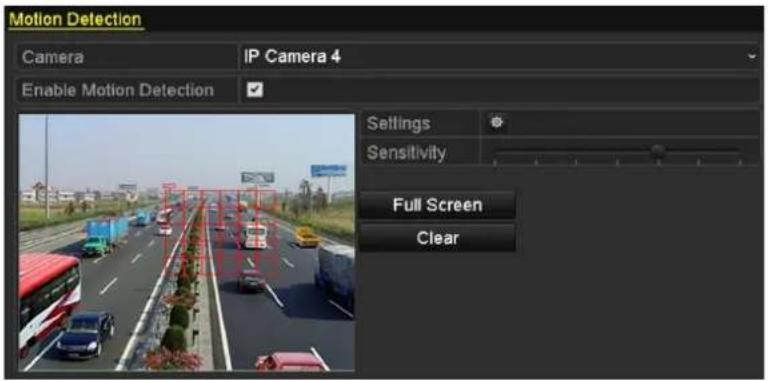
Figure 8.1 Bewegungserkennungs-Konfigurierungsdialog
- Klicken Sie auf das Register Triggerkanal und wählen Sie einen oder mehrere Kanäle, die bei einem Bewegungsalarm mit der Aufzeichnung beginnen oder im Vollbild dargestellt werden sollen, und klicken Sie auf Anwenden, um die Einstellungen zu speichern.
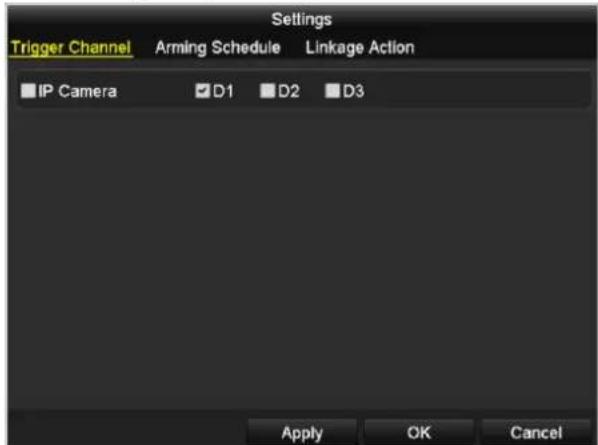
Figure 8.2 Kamera für Bewegungserkennung einrichten
- Richten Sie einen Zeitplan für den Kanal ein.
1) Wählen Sie das Register Aktivierungszeitplan, um den Aktivierungszeitplan für die Maßnahmen bei einer Bewegungserkennung festzulegen.
2) Pro Wochentag können bis zu acht Zeitabschnitte eingerichtet werden.
3) Klicken Sie auf Anwenden, um die Einstellungen zu speichern.

Die Zeitabschnitte dü rfen sich nicht wiederholen oder ü berlappen.
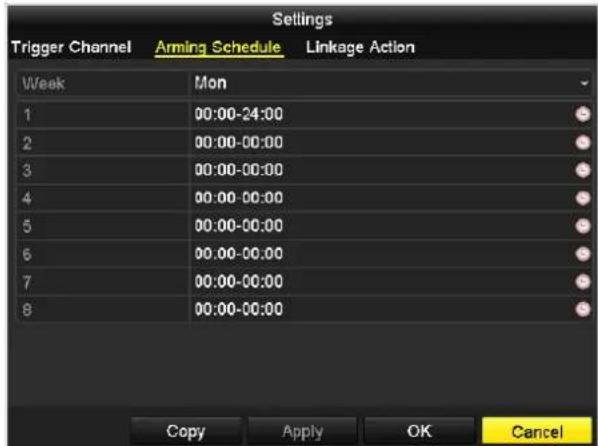
text_image
Settings Trigger Channel Arming Schedule Linkage Action Week Mon 1 00:00-24:00 2 00:00-00:00 3 00:00-00:00 4 00:00-00:00 5 00:00-00:00 6 00:00-00:00 7 00:00-00:00 8 00:00-00:00 Copy Apply OK CancelFigure 8.3 Zeitplan für Bewegungserkennung einrichten
- Klicken Sie das Register Reaktion, um die Alarmreaktionsmaßnahmen bei einem Bewegungsalarm festzulegen (siehe Kapitel 8.6 Alarmreaktionsmaßnahmen).
- Um dies für weitere Kanäle vorzunehmen, wiederholen Sie die Schritte oben oder klicken im Konfigurierungsdialog für die Bewegungserkennung auf Kopieren, um die Einstellungen zu übernehmen.
8.2 Konfigurierung von Sensoralarmen
Zweck:
Festlegen der Reaktionsmaß nahmen bei einem externen Sensoralarm.
Schritte:
- Rufen Sie die Alarmeinstellungen der Systemkonfiguration auf und wählen Sie einen Alarmeingang.
Menü > Konfiguration > Alarm
Wählen Sie das Register Alarmeingang, um den Konfigurierungsdialog für den Alarmeingang aufzurufen.

text_image
Alarm Status Alarm Input Alarm Output Alarm Input List Alarm Input No. Local<-1 Local<-2 Local<-3 Local<-4 Local<-5 Local<-6 Local<-7 Alarm Output List Alarm Output No. Local->1 Local->2 Local->3 Local->4 172.6.23.105:8000->1 Alarm Name N.O N.O N.O N.O N.O Dwell Time Manually Clear Manually Clear Manually Clear Manually Clear 5sFigure 8.4 Alarmstatus der Systemkonfiguration
- Legen Sie die Reaktionsmaßnahme für den gewählten Alarmeingang fest.
Markieren Sie das Kontrollkästchen Aktivieren und klicken Sie dann auf Einstellungen, um die Alarmreaktionsmaß nahmen festzulegen.
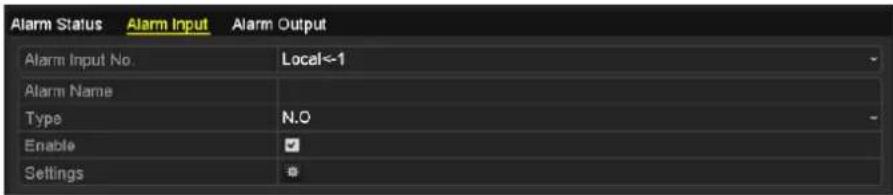
text_image
Alarm Status Alarm Input Alarm Output Alarm Input No. Local<-1 Alarm Name Type N.O Enable SettingsFigure 8.5 Konfigurierungsdialog für den Alarmeingang
-
Klicken Sie auf das Register Triggerkanal und wählen Sie einen oder mehrere Kanäle, die bei einem externen Alarm mit der Aufzeichnung beginnen oder im Vollbild dargestellt werden sollen, und klicken Sie auf Anwenden, um die Einstellungen zu speichern.
-
Wählen Sie das Register Aktivierungszeitplan, um den Aktivierungszeitplan für die Reaktionsmaßnahmen festzulegen.
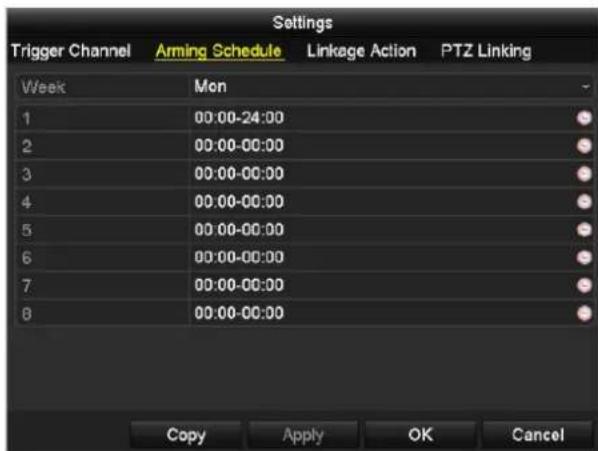
text_image
Settings Trigger Channel Arming Schedule Linkage Action PTZ Linking Week Mon 1 00:00-24:00 2 00:00-00:00 3 00:00-00:00 4 00:00-00:00 5 00:00-00:00 6 00:00-00:00 7 00:00-00:00 8 00:00-00:00 Copy Apply OK CancelFigure 8. 6 Zeitplan für einen Alarmeingang einrichten
Wählen Sie einen Wochentag, für den Sie maximal acht Zeitabschnitte konfigurieren können, und klicken Sie dann auf Anwenden, um die Einstellungen zu speichern.

Die Zeitabschnitte dürfen sich nicht wiederholen oder ü berlappen.
Wiederholen Sie die Schritte oben, um Zeitplä ne für weitere Wochentage einzurichten. Mit der Schaltflä che Kopieren können Sie den Zeitplan für andere Tage ü bernehmen.
- Wählen Sie das Register Verknüpfungsaktion, um die Alarmreaktionsmaßnahmen des Alarmeingangs festzulegen (siehe Kapitel 8.6 Alarmreaktionsmaßnahmen).
- Wählen Sie gegebenenfalls das Register PTZ-Verknüpfung und legen Sie die PTZ-Verknüpfung für den Alarmeingang fest.
Definieren Sie die PTZ-Verknüpfungsparameter und klicken Sie auf OK, um die Einstellungen für den Alarmeingang abzuschließ en.

Überprü fen Sie bitte, ob die PTZ- oder Speed Dome-Kamera eine PTZ-Verknü pfung unterstützt.
Ein Alarmeingang kann Presets, Patrouillen oder Muster mehrerer Kanä le auslö sen. Dies ist jedoch auf Presets, Patrouillen oder Muster beschränkt.
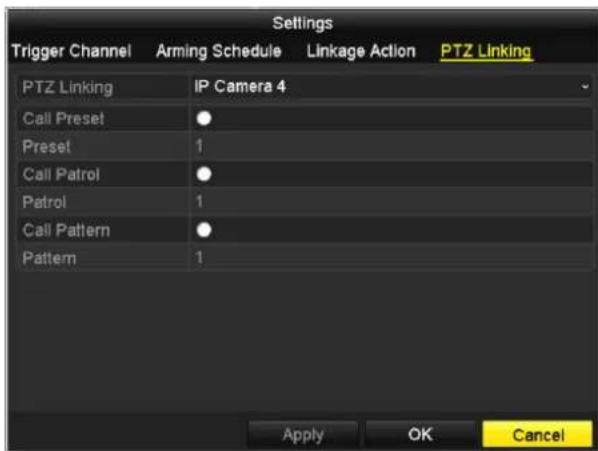
Figure 8.7 PTZ-Verknü pfung für einen Alarmeingang einrichten
- Wiederholen Sie die Schritte oben, um die Reaktionsmaßnahmen für einen weiteren Alarmeingang festzulegen.
Alternativ klicken Sie auf Kopieren und markieren die Kontrollkästchen der gewünschten Alarmeingänge, um deren Einstellungen zu ü bernehmen.
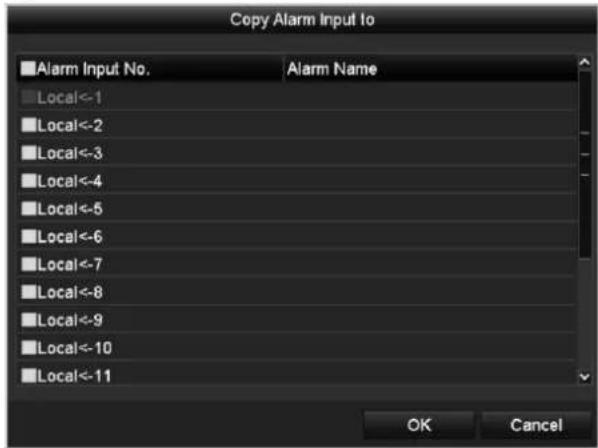
Figure 8. 8 Alarmeingangseinstellungen kopieren
8.3 Videoverlustalarm
Zweck:
Erkennen des Videoverlusts bei einem Kanal und Einleiten entsprechender Reaktionsmaß nahmen.
Schritte:
- Rufen Sie den Videoverlust-Dialog der Kameraverwaltung auf und wählen Sie den zu überwachenden Kanal. Menü > Kamera > Videoverlust
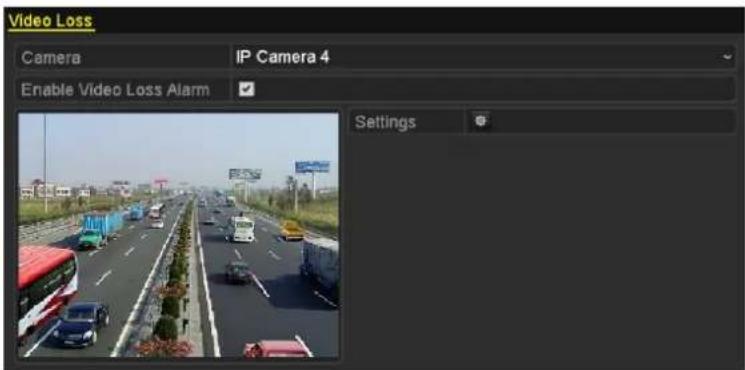
- Legen Sie die Reaktionsmaß nahmen bei Videoverlust fest.
Markieren Sie die das Kontrollkä stchen "Videoverlustalarm aktivieren" und klicken Sie dann auf dem die Reaktionsmaß nahmen bei Vidoverlust festzulegen.
- Richten Sie einen Zeitplan für die Reaktionsmaß nahmen ein.
1) Wählen Sie das Register Aktivierungszeitplan, um den Zeitplan für den Kanal einzurichten.
2) Pro Wochentag können bis zu acht Zeitabschnitte eingerichtet werden.
3) Klicken Sie auf Anwenden, um die Einstellungen zu speichern.

Die Zeitabschnitte dürfen sich nicht wiederholen oder ü berlappen.
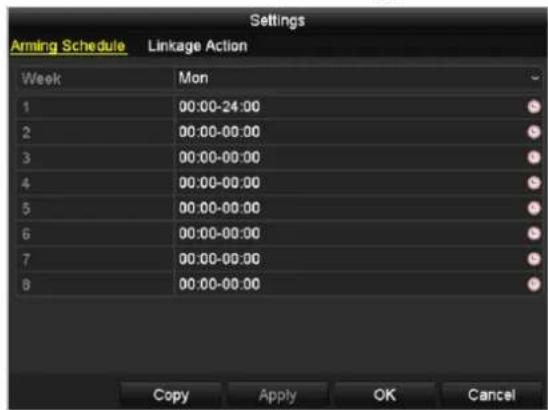
text_image
Settings Arming Schedule Linkage Action Week Mon 1 00:00-24:00 2 00:00-00:00 3 00:00-00:00 4 00:00-00:00 5 00:00-00:00 6 00:00-00:00 7 00:00-00:00 8 00:00-00:00 Copy Apply OK CancelFigure 8. 10 Zeitplan für Videoverlust einrichten
- Wählen Sie das Register Verknüpfungsaktion, um die Alarmreaktionsmaßnahmen bei Videoverlust festzulegen (siehe Kapitel 8.6 Alarmreaktionsmaßnahmen).
- Klicken Sie auf OK, um die Videoverlusteinstellungen für den Kanal abzuschließen.
8.4 Videosabotagealarm
Zweck:
Alarmauslö sung, wenn das Objektiv abgedeckt wird, und Einleitung entsprechender Reaktionsmaß nahmen.
Schritte:
- Rufen Sie den Videosabotage-Dialog der Kameraverwaltung auf und wählen Sie den zu überwachenden Kanal.
Menü > Kamera > Videosabotage
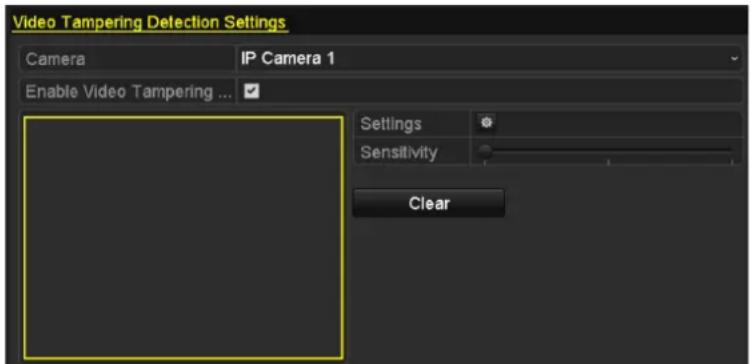
- Legen Sie die Reaktionsmaßnahmen bei Videosabotage für den Kanal fest.
Markieren Sie das Kontrollkä stchen Videosabotageerkennung aktivieren.
Wählen Sie mit dem Schieberegler die gewünschte Empfindlichkeitsstufe. Richten Sie mit Hilfe der Maus einen Bereich ein, der auf Videosabotage ü berwacht werden soll.
Klicken Sie auf 🚫 die Reaktionsmaß nahme bei Videosabotage festzulegen.
- Konfigurieren Sie den Aktivierungszeitplan und die Alarmreaktionsmaßnahmen für den Kanal.
1) Wählen Sie das Register Aktivierungszeitplan, um den Aktivierungszeitplan für die Reaktionsmaß nahmen festzulegen.
2) Pro Wochentag können bis zu acht Zeitabschnitte eingerichtet werden.
3) Klicken Sie auf Anwenden, um die Einstellungen zu speichern.

Die Zeitabschnitte dürfen sich nicht wiederholen oder ü berlappen.
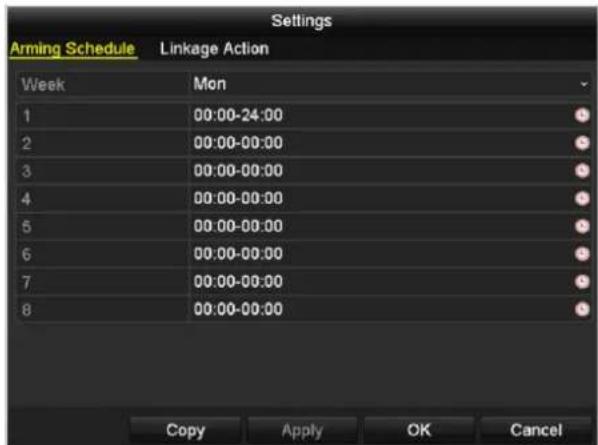
text_image
Settings Arming Schedule Linkage Action Week Mon 1 00:00-24:00 2 00:00-00:00 3 00:00-00:00 4 00:00-00:00 5 00:00-00:00 6 00:00-00:00 7 00:00-00:00 8 00:00-00:00 Copy Apply OK CancelFigure 8. 12 Zeitplan für Videosabotage einrichten
- Wählen Sie das Register Verknüpfungsaktion, um die Alarmreaktionsmaßnahmen bei Videosabotage festzulegen (siche Kapitel 8.6 Alarmreaktionsmaßnahmen).
- Klicken Sie auf OK, um die Videosabotageeinstellungen für den Kanal abzuschließen.
8.5 Ausnahmealarm
Zweck:
Einstellungen für den Umgang mit verschiedenen Ausnahmen; z. B.:
• HDD voll: HDD ist voll
• HDD-Fehler HDD-Schreibfehler oder HDD nicht formatiert
• Netzwerk getrennt Netzwerkkabel nicht angeschlossen
• IP-Konflikt IP-Adresse doppelt vorhanden
- Illegale Anmeldung Benutzer-ID oder Kennwort falsch
• Aufzeichnungsausnahme: Kein Speicherplatz für die Aufnahmedatei
- PoE-Leistungsüberlastung Die Leistungsaufnahme der über die PoE-Schnittstelle angeschlossenen Kameras ü berschreitet die maximale PoE-Leistung.

Diese Funktion wird nur von den NVR-Modellen DS-7600NI-E1/4P, DS-7600NI-E2/8P und DS-7700NI-E4/P unterstützt.
Schritte:
Rufen Sie den Ausnahmen-Dialog der Systemkonfiguration auf und konfigurieren Sie die verschiedenen
Ausnahmen.
Menü > Konfiguration > Ausnahmen
Zu Einzelheiten sich Kapitel 8.6 Alarmreaktionsmaß nahmen.
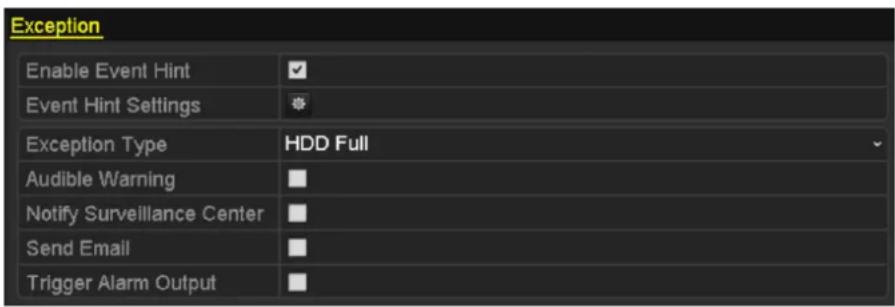
text_image
Exception Enable Event Hint Event Hint Settings Exception Type HDD Full Audible Warning Notify Surveillance Center Send Email Trigger Alarm OutputFigure 8. 13 Ausnahmenkonfigurierung
8.6 Alarmreaktionsmaß nahmen
Zweck:
Alarmreaktionsmaßnahmen werden aktiviert, wenn ein Alarm oder eine Ausnahme vorliegt. Dazu gehören: Ereignishinweisanzeige, Vollbildü berwachung, akustische Warnung (Summer), CMS benachrichtigen, Bild zu FTP hochladen, Alarmausgang auslö sen und E-Mail senden.
Ereignishinweisanzeige
Wenn ein Ereignis oder eine Ausnahme vorliegt, kann unten links im Livebild ein Hinweis angezeigt werden. Sie kö nnen das Hinweissymbol dann anklicken, um Einzelheiten zu erfahren. Abgesehen davon ist das anzuzeigende Ereignis konfigurierbar.
Schritte:
- Rufen Sie den Konfigurierungsdialog für Ausnahmen auf:
Menü > Konfiguration > Ausnahmen
- Markieren Sie das Kontrollkästchen vor Ereignishinweis aktivieren.

Figure 8. 14 Ereignishinweiseinstellungen
- Klicken Sie auf

um die Art des im Bild anzuzeigenden Ereignisses festzulegen.
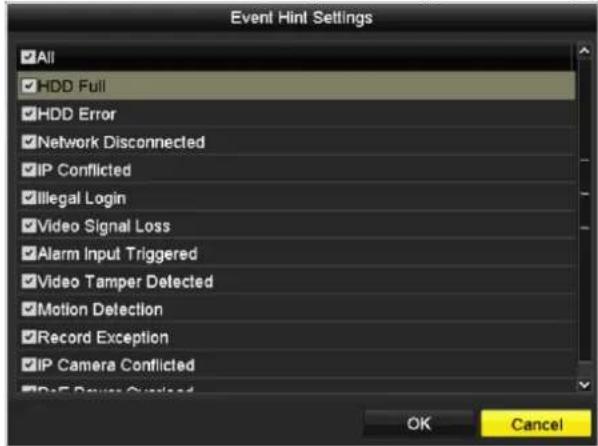
Figure 8. 15 Ereignishinweiseinstellungen
- Klicken Sie auf Anwenden, um die Einstellungen zu speichern.
Vollbild-Überwachung
Bei einem Alarm wird das Videobild des entsprechend konfigurierten Kanals im Vollbildmodus auf dem lokalen Monitor (VGA- und HDMITM-Monitor) angezeigt.
Werden auf verschiedenen Kanä len mehrere Alarme gleichzeitig ausgelö st, werden deren Videobilder mit einem Intervall von zehn Sekunden (Standardverweildauer) wechselweise angezeigt. Um eine andere Verweildauer einzustellen, wählen Sie "Menü > Konfiguration > Liveansicht > Verweilzeit bei Vollbildüberwachung".
Wenn der Alarm stoppt, wird die automatische Umschaltung beendet und Sie gelangen zurück zur Liveansicht.

Bei den Einstellungen für "Triggerkanal" müssen Sie die Kanä le für die Vollbild-Überwachung wählen.
Akustische Warnung
Bei Alarm wird ein Piepton ausgelö st.
Überwachungszentrum benachrichtigen
Im Ereignisfall wird eine Ausnahme oder ein Alarmsignal an den entfernten Alarm-Host gesendet. Der Alarm-Host bezieht sich auf den PC, auf dem der entfernte Client installiert ist.

Wenn die entfernte Alarmeinrichtung konfiguriert ist, wird das Alarmsignal automatisch im Detektionsmodus übermittelt. Zu Einzelheiten der Alarm-Host-Konfiguration siehe Kapitel 11.2.6 Konfigurierung eines Remote Alarm-Host.
E-Mail-Verknü pfung
Bei einem Ereignis wird eine E-Mail mit einer Alarmbenachrichtigung an einen oder mehrere Benutzer geschickt. Zu Einzelheiten der E-Mail-Konfiguration siehe Kapitel 11.2.10.
Alarmausgang aktivieren
Bei Alarm wird ein Alarmausgang aktiviert.
- Rufen Sie den Konfigurierungsdialog für den Alarmausgang auf.
Menü > Konfiguration > Alarm> Alarmausgang
Wählen Sie einen Alarmausgang und konfigurieren Sie Alarmname und Verweildauer. Klicken Sie auf Zeitplan, um den Aktivierungszeitplan für den Alarmausgang festzulegen.

Wenn in der Auswahlliste für die Verweildauer "Manuell lö schen" ausgewä hlt ist, mü ssen Sie zum Lö sehen "Menü > Manuell > Alarm" wählen.
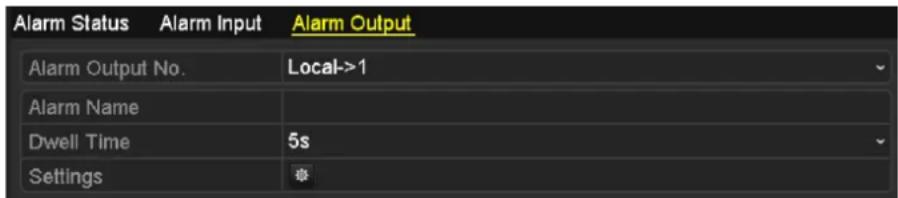
text_image
Alarm Status Alarm Input Alarm Output Alarm Output No. Local->1 Alarm Name Dwell Time 5s SettingsFigure 8. 16 Konfigurierungsdialog für den Alarmausgang
- Richten Sie einen Zeitplan für den Alarmausgang ein.
Pro Wochentag können bis zu acht Zeitabschnitte eingerichtet werden.

Die Zeitabschnitte dürfen sich nicht wiederholen oder ü berlappen.
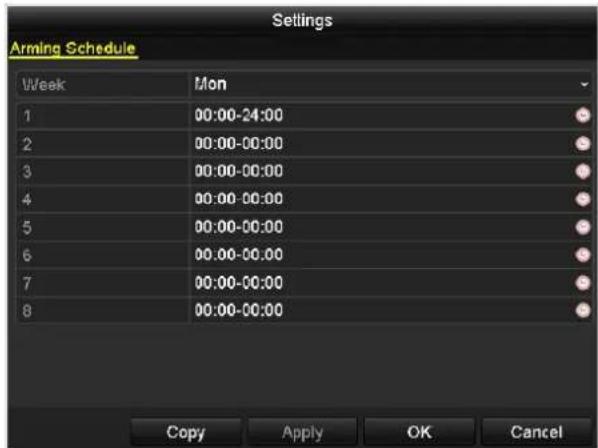
text_image
Settings Arming Schedule Week Mon 1 00:00-24:00 2 00:00-00:00 3 00:00-00:00 4 00:00-00:00 5 00:00-00:00 6 00:00-00:00 7 00:00-00:00 8 00:00-00:00 Copy Apply OK CancelFigure 8. 17 Zeitplan für einen Alarmausgang einrichten
- Wiederholen Sie die Schritte oben, um Zeitpläne für weitere Wochentage einzurichten. Mit der Schaltfläche
Kopieren können Sie den Zeitplan für andere Tage übernehmen.
Klicken Sie auf OK, um die Videosabotageeinstellungen für den Alarmausgang abzuschließ en.
- Sie können die Einstellungen oben auch für einen anderen Kanal übernehmen.
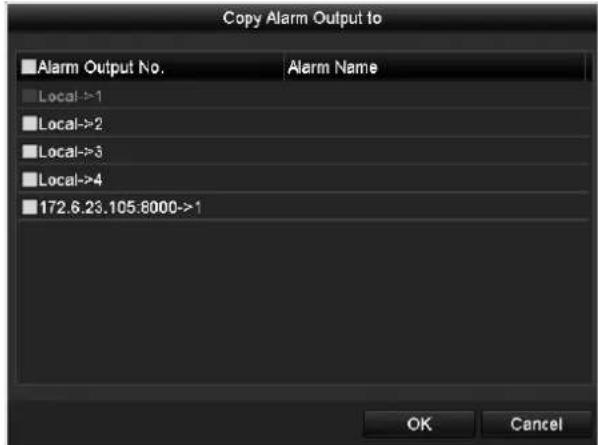
text_image
Copy Alarm Output to Alarm Output No. Alarm Name Local->1 Local->2 Local->3 Local->4 172.6.23.105:8000->1 OK CancelFigure 8. 18 Alarmausgangseinstellungen kopieren
8.7 Alarmausgänge manuell aktivieren oder lö schen
Zweck:
Ein Sensoralarm kann manuell ausgelö st oder gelö scht werden. Wenn in der Auswahlliste für die Verweildauer eines Alarmausgangs "Manuell lö schen" ausgewä hlt ist, kann der Alarm nur durch Anklicken der Schaltflä che Lö schen im folgenden Dialog gelö scht werden.
Schritte:
Wählen Sie den gewünschten Alarmausgang und nehmen Sie die entsprechenden Einstellungen vor.
Menü > Manuell > Alarm
Klicken Sie auf Auslösen/Löschen, um einen Alarmausgang manuell auszulösen oder zu löschen.
Klicken Sie auf Alle auslö sen, um alle Alarmausgä nge auszulö sen.
Klicken Sie auf Alle lö schen, um alle Alarmausgänge zu lö schen.
| Alarm Output No. | Alarm Name | Trigger |
| Local->1 | No | |
| Local->2 | No | |
| Local->3 | No | |
| Local->4 | No | |
| 172.6.23.105:8000->1 | No |
Figure 8. 19 Alarmausgänge manuell aktivieren oder lö schen
Chapter 9 VCA-Alarm

- Alle VCA-Detektionsfunktionen müssen von der angeschlossenen IP-Kamera unterstützt werden.
● Gesichts- und Fahrzeugerkennung werden von den Modellen DS-8600NI-E8 und DS-7700NI-E4 unterstützt.
9.1 Gesichtserkennung
Zweck:
Die Gesichtserkennungsfunktion erkennt ein Gesicht in der Überwachungsszene und ermöglicht es, dass bei Alarmauslö sung bestimmte Maß nahmen ergriffen werden können.
Schritte:
- Rufen Sie den Konfigurierungsdialog für die VCA-Einstellungen auf:
Menü > Kamera > VCA
- Wählen Sie die gewü nschte Kamera.
Markieren Sie das Kontrollkästchen VCA-Bild speichern, um die erfassten Bilder der VCA-Detektion zu speichern.
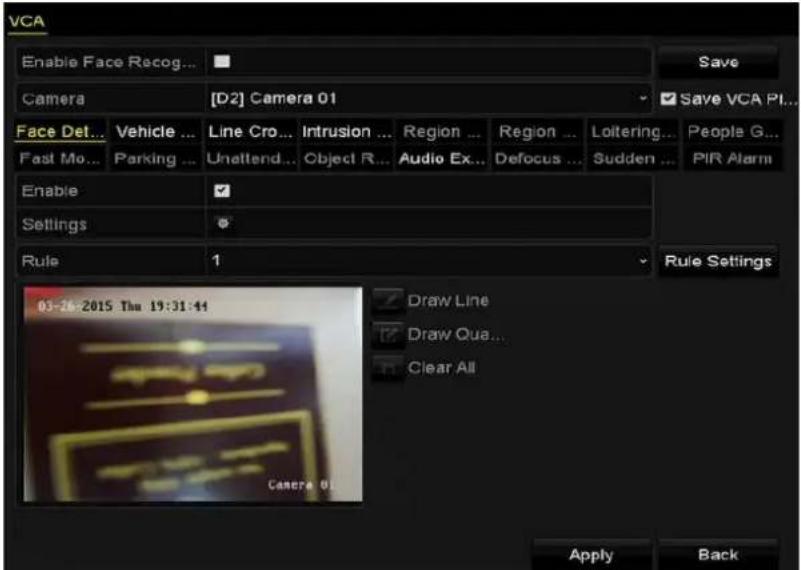
Figure 9.1 Gesichtserkennung
- Wählen Sie als VCA-Detektionstyp Gesichtserkennung.
- Klicken Sie auf 📄, um den Konfigurierungsdialog aufzurufen. Konfigurieren Sie Triggerkanal, Aktivierungszeit und Verknü pfungsaktion für den Gesichtserkennungsalarm. Zu Einzelheiten siehe Schritt 3-5 in Kapitel 8.1 Konfigurierung des Bewegungserkennungsalarm.
- Klicken Sie auf Regeleinstellungen, um die Gesicht-Erkennungsregeln zu konfigurieren. Stellen Sie mit Hilfe des Schiebreglers die gewünschte Detektionsempfindlichkeit ein.
Empfindlichkeit: Einstellbereich [1-5]. Je höher der Wert, desto schneller kann ein Gesicht erkannt werden.
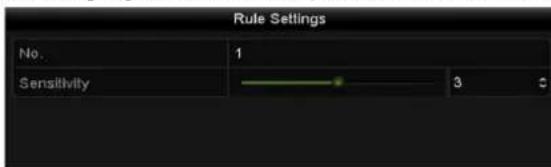
Figure 9.2 Empfindlichkeit der Gesichtserkennung einstellen
- Klicken Sie auf Anwenden, um die Einstellungen zu speichern.
9.2 Fahrzeugerkennung
Zweck:
Die Fahrzeugerkennung dient zur Überwachung des Straß enverkehrs. Mit dieser Funktion können vorbeifahrende Fahrzeuge erkannt und das Bild des Kennzeichens erfasst werden. Sie können ein Alarmsignal zur Überwachungszentrale schicken das erfasste Bild zum FTP-Server hochladen.
Schritte:
- Rufen Sie den Konfigurierungsdialog für die VCA-Einstellungen auf:
Menü > Kamera > VCA
- Wählen Sie die gewü nschte Kamera.
Markieren Sie das Kontrollkästchen VCA-Bild speichern, um die erfassten Bilder der VCA-Detektion zu speichern.
-
Wählen Sie als VCA-Detektionstyp Fahrzeugerkennung.
-
Markieren Sie das Kontrollkästchen Aktivieren, um diese Funktion zu aktivieren.
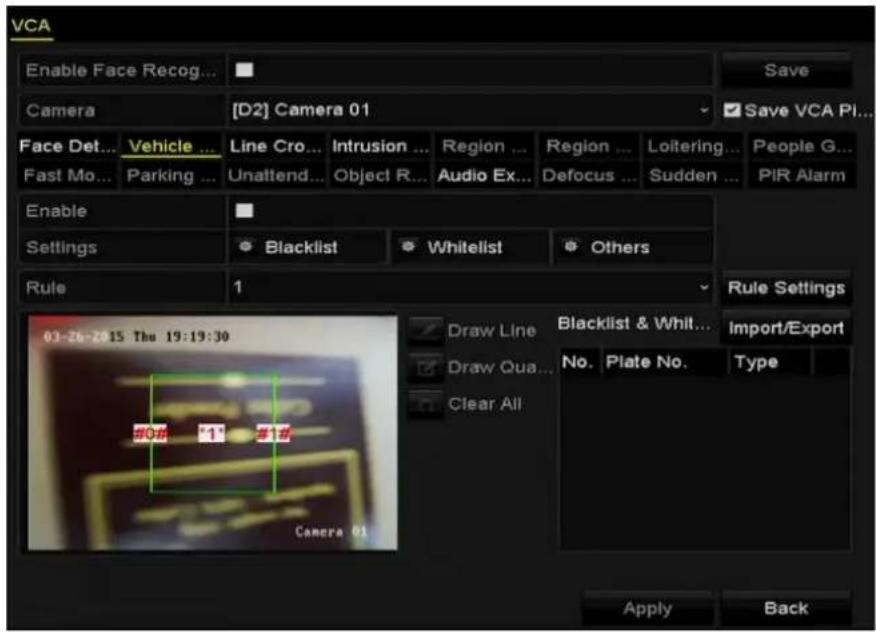
Figure 9.3 Fahrzeugerkennung konfigurieren
-
Klicken Sie auf 📄, um den Triggerkanal, den Aktivierungszeitplan und die Verknüpfungsaktion für die Blacklist, die Whitelist und Sonstiges zu konfigurieren.
-
Klicken Sie auf die Regeleinstellungen, um den Bearbeitungsdialog aufzurufen. Konfigurieren Sie die Einstellungen für Fahrspur, Bild-Upload und Überlagerungsinhalt. Es können maximal vier Fahrspuren ausgewählt werden.
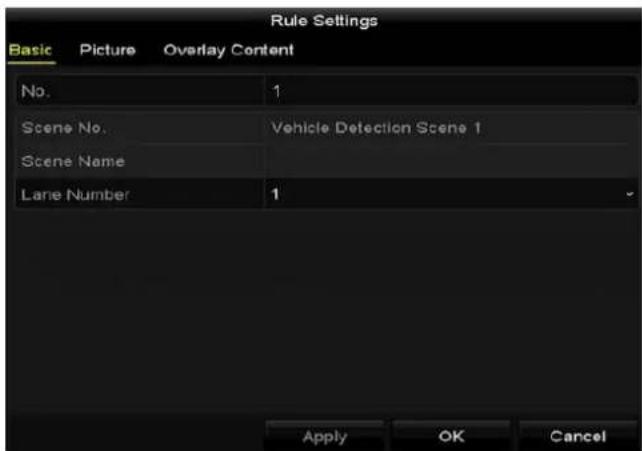
- Klicken Sie auf Speichern, um die Einstellungen zu bestätigen.

Ausführliche Hinweise zur Fahrzeugerkennung finden Sie im Benutzerhandbuch der Netzwerkkamera.
9.3 Linienü berquerungsdetektion
Zweck:
Mit dieser Funktion kann man Personen, Fahrzeuge und Objekte detektieren, die eine virtuelle Linie ü berqueren. Für die Linienü berquerungsrichtung gibt es folgende Optionen: bidirektional, von links nach rechts oder von rechts nach links. Außerdem können Sie die Dauer der Alarmreaktionsmaß nahmen wie Vollbild-Überwachung, akustische Warnung usw. festlegen.
Schritte:
- Rufen Sie den Konfigurierungsdialog für die VCA-Einstellungen auf:
Menü > Kamera > VCA - Wä hlen Sie die gewü nschte Kamera.
Markieren Sie das Kontrollkästchen VCA-Bild speichern, um die erfassten Bilder der VCA-Detektion zu speichern. - Wählen Sie als VCA-Detektionstyp Linienüberquerungserkennung.
- Markieren Sie das Kontrollkästchen Aktivieren, um diese Funktion zu aktivieren.
- Klicken Sie auf 📄, um den Triggerkanal, den Aktivierungszeitplan und die Verknüpfungsaktion für den Linienü berquerungsalarm zu konfigurieren.
- Klicken Sie auf Regeleinstellungen, um die Regeln für die Linienüberquerungserkennung festzulegen.
1) Wählen Sie als Richtung "A<->B", "A->B" oder "A<-B".
A<->B: Überquert ein Objekt die konfigurierte Linie in einer beliebigen Richtung, kann dies erkannt und Alarm ausgelö st werden.
A->B: Nur ein Objekt, dass die konfigurierte Linie von A nach B überquert, kann erkannt werden.
B->A: Nur ein Objekt, dass die konfigurierte Linie von B nach A überquert, kann erkannt werden.
2) Stellen Sie mit Hilfe des Schiebereglers die Detektionsempfindlichkeit ein.
Empfindlichkeit: Einstellbereich [1-100]. Je höher der Wert, desto schneller kann der Detektionsalarm ausgelö st werden.
3) Klicken Sie auf OK, um die Regelcinstellungen zu speichern und zum Konfigurationsdialog für die Linienü berquerungserkennung zurückzukehren.
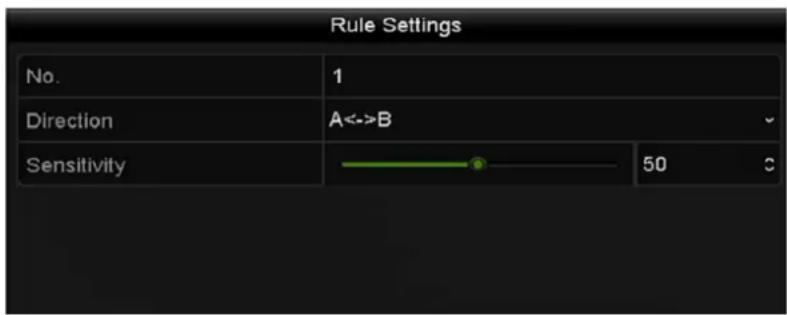
Figure 9. 5 Regeln für die Linienü berquerungserkennung festlegen
- Klicken Sie auf und legen Sie im Vorschaufenster zwei Punkte fest, um eine virtuelle Linie zu ziehen.
Mit Hilfe von können Sie die vorhandene virtuelle Linie löschen und eine neue ziehen.

Bis zu vier Regeln können eingerichtet werden.
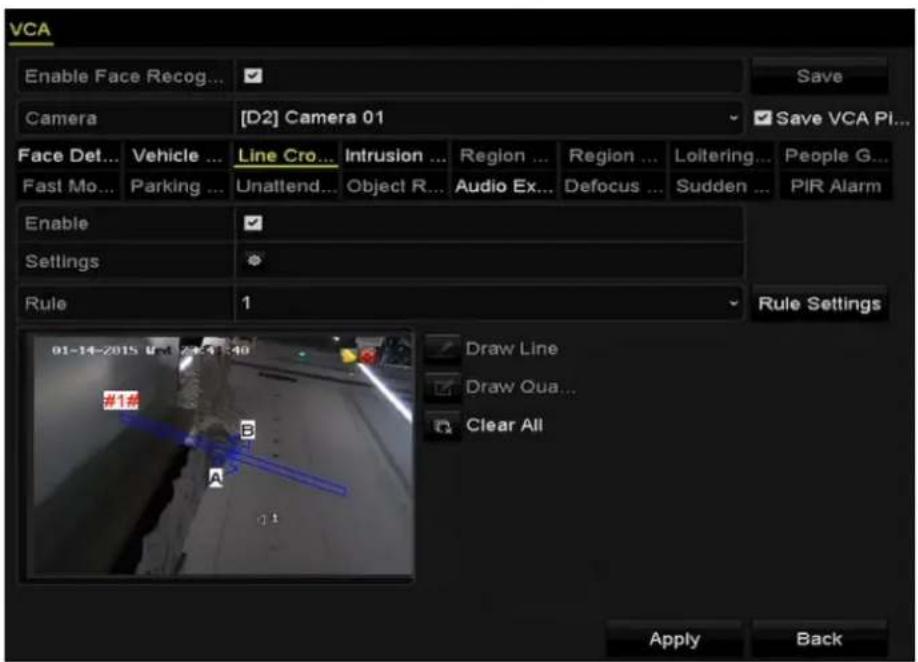
Figure 9. 6 Linie für die Überquerungserkennung ziehen
- Klicken Sie auf Anwenden, um die Einstellungen zu speichern.
9.4 Einbrucherkennung
Zweck:
Diese Funktion erkennt Personen, Fahrzeuge oder andere Objekte, die sich in einen vordefinierten virtuellen Bereich hinein bewegen und dort verweilen, und ermöglicht es, bei Alarmauslö sung bestimmte Maß nahmen zu veranlassen.
Schritte:
- Rufen Sie den Konfigurierungsdialog für die VCA-Einstellungen auf:
Menü > Kamera > VCA
- Wählen Sie die gewü nschte Kamera.
Markieren Sie das Kontrollkästchen VCA-Bild speichern, um die erfassten Bilder der VCA-Detektion zu speichern.
- Wählen Sie als VCA-Detektionstyp Einbrucherkennung.
-
Markieren Sie das Kontrollkästchen Aktivieren, um diese Funktion zu aktivieren.
-
Klicken Sie auf 📄, um den Triggerkanal, den Aktivierungszeitplan und die Verknüpfungsaktion für den Linienü berquerungsalarm zu konfigurieren.
-
Klicken Sie auf Regeleinstellungen, um die Einbruch-Erkennungsregeln zu konfigurieren. Konfigurieren Sie die folgenden Parameter:
1) Grenzwert: Einstellbereich [1s-10s]. Der Grenzwert für die Dauer, die sich das Objekt in dem Bereich aufhä lt. Hä lt sich das Objekt im definierten Detektionsbereich länger als die vorgegebene Zeit auf, wird Alarm ausgelö st.
2) Stellen Sie mit Hilfe des Schiebereglers die Detektionsempfindlichkeit ein.
Empfindlichkeit: Einstellbereich [1-100]. Der Empfindlichkeitswert definiert die Größe des Objekts, das einen Alarm auslö sen kann. Je hö her der Wert, desto schneller kann der Detektionsalarm ausgelö st werden.
3) Prozentsatz: Einstellbereich [1-100]. Der Prozentsatz legt fest, bei welchem Verhältnis zwischen Detektionsbereich und Objekt Alarm ausgelöst wird. Bsp.: Wird als Prozentsatz 50% festgelegt, dann wird Alarm ausgelöst, wenn das eindringende Objekt die Hälfte des gesamten Bereichs einnimmt.
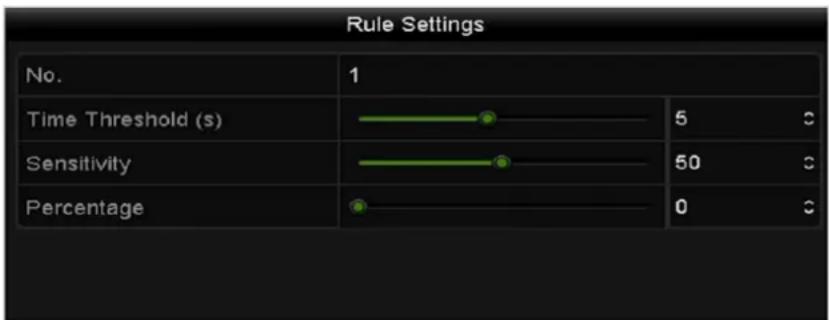
Figure 9.7 Regeln für die Einbrucherkennung festlegen
4) Klicken Sie auf OK, um die Regeleinstellungen zu speichern und zum Konfigurationsdialog für die Linienü berquerungserkennung zurückzukehren.
- Klicken Sie auf 📋 und zeichnen Sie im Vorschaufenster ein Viereck, indem Sie die vier Eckpunkte des Detektionsbereichs festlegen und dann mit der rechten Maustaste klicken, um den Vorgang abzuschließ en. Es
kann nur ein Bereich definiert werden.
Mit Hilfe von 📄 nnen Sie die vorhandene virtuelle Linie lö schen und eine neue ziehen.

Bis zu vier Regeln können eingerichtet werden.
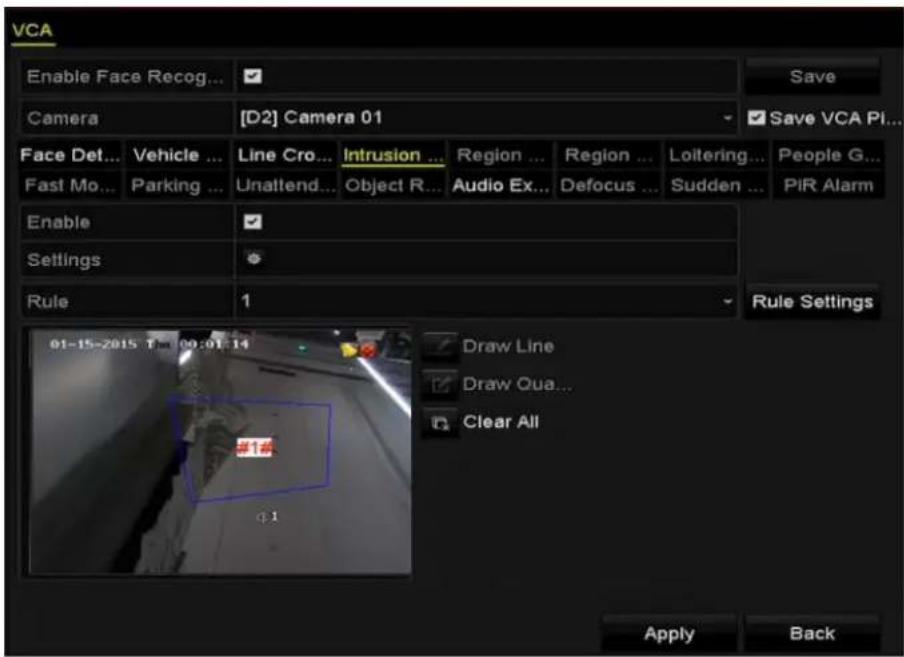
Figure 9.8 Viereck für die Einbrucherkennung zeichnen
- Klicken Sie auf Anwenden, um die Einstellungen zu speichern.
9.5 Bereichseingang-Detektion
Zweck:
Diese Funktion erkennt Personen, Fahrzeuge oder andere Objekte, die sich von auß en in einen vordefinierten virtuellen Bereich hinein bewegen, und ermöglicht es, bei Alarmauslö sung bestimmte Maß nahmen zu veranlassen.
Schritte:
- Rufen Sie den Konfigurierungsdialog für die VCA-Einstellungen auf:
Menü > Kamera > VCA
- Wä hlen Sie die gewü nschte Kamera.
Markieren Sie das Kontrollkästchen VCA-Bild speichern, um die erfassten Bilder der VCA-Detektion zu speichern.
-
Wählen Sie als VCA-Detektionstyp Bereichseingang-Detektion.
-
Markieren Sie das Kontrollkästchen Aktivieren, um diese Funktion zu aktivieren.
-
Klicken Sie auf 📄, um den Triggerkanal, den Aktivierungszeitplan und die Verknüpfungsaktion für den Linienü berquerungsalarm zu konfigurieren.
-
Klicken Sie auf die Regeleinstellungen, um die Empfindlichkeit für Bereichseingang-Detektion festzulegen.
Empfindlichkeit: Einstellbereich [0-100]. Je höher der Wert, desto schneller kann der Detektionsalarm ausgelö st werden.
- Klicken Sie auf und zeichnen Sie im Vorschaufenster ein Viereck, indem Sie die vier Eckpunkte des Detektionsbereichs festlegen und dann mit der rechten Maustaste klicken, um den Vorgang abzuschließ en. Es kann nur ein Bereich definiert werden.
Mit Hilfe von 📄 nnen Sie die vorhandene virtuelle Linie lö schen und eine neue ziehen.
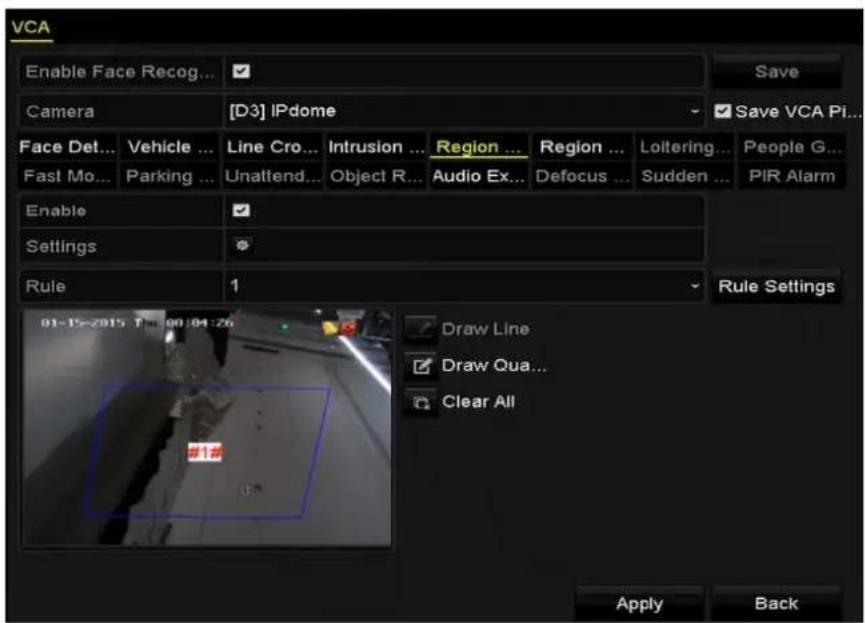
Figure 9.9 Bereichseingang-Detektion konfigurieren

Bis zu vier Regeln können eingerichtet werden.
- Klicken Sie auf Anwenden, um die Einstellungen zu speichern.
9.6 Bereichsausgang-Detektion
Zweck:
Diese Funktion erkennt Personen, Fahrzeuge oder andere Objekte, die einen vordefinierten virtuellen Bereich verlassen, und ermöglicht es, bei Alarmauslö sung bestimmte Maß nahmen zu veranlassen.

- Hinwiese zum Konfigurieren der Bereichsausgang-Detektion enthält Kapitel 9.5 Bereichseingang-Detektion.
- Bis zu vier Regeln können eingerichtet werden.
9.7 Aufenthalt-Detektion
Zweck:
Diese Funktion erkennt Personen, Fahrzeuge oder andere Objekte, die sich in einem vordefinierten virtuellen Bereich für eine bestimmte Dauer aufhalten, und ermöglicht es, bei Alarmauslö sung bestimmte Maß nahmen zu veranlassen.

- Hinwiese zum Konfigurieren der Aufenthalt-Detektion enthält Kapitel 9.4 Einbrucherkennung.
- Der Grenzwert [1s-10s] in den Regeleinstellungen definiert die Dauer, die sich das Objekt in dem Bereich aufhalten darf. Bsp.: Lautet der Wert "5", wird Alarm ausgelö st, wenn sich das Objekt 5 Sekunden lang im Bereich aufhä lt, lautet der Wert "0", wird sofort Alarm ausgelö st, wenn sich das Objekt in den Bereich hinein bewegt.
- Bis zu vier Regeln können eingerichtet werden.
9.8 Personenansammlung-Detektion
Zweck:
Diese Funktion lö st Alarm aus, wenn sich Personen in einem vordefinierten virtuellen Bereich versammeln, und ermöglicht es, bei Alarmauslö sung bestimmte Maß nahmen zu veranlassen.

- Hinwiese zum Konfigurieren der Personenansammlung-Detektion enthält Kapitel 9.4 Einbrucherkennung.
- Der Prozentsatz in den Regeleinstellungen definiert die Versammlungsdichte der Personen in dem Bereich. Bei einem kleinen Prozentsatz wird der Alarm bereits ausgelöst, wenn sich nur wenige Personen im festgelegten Detektionsbereich versammeln.
- Bis zu vier Regeln können eingerichtet werden.
9.9 Schnelle-Bewegung-Detektion
Zweck:
Diese Funktion lö st Alarm aus, wenn sich Personen, Fahrzeuge oder Objekte in einem vordefinierten virtuellen Bereich schnell bewegen, und ermöglicht es, bei Alarmauslö sung bestimmte Maß nahmen zu veranlassen.

- Hinwiese zum Konfigurieren der Schnelle-Bewegung-Detektion enthält Kapitel 9.4 Einbrucherkennung.
- Die Empfindlichkeit in den Regeleinstellungen definiert die Bewegungsgeschwindigkeit des Objekts, die einen Alarm auslö sen kann. Je hö her der Wert, desto schneller kann der Detektionsalarm ausgelö st werden.
- Bis zu vier Regeln können eingerichtet werden.
9.10 Parken-Detektion
Zweck:
Diese Funktion erkennt unerlaubtes Parken an Orten wie Schnellstraß en, Einbahnstraß en usw. und ermö glicht es, bei Alarmauslö sung eine Reihe von Maß nahmen zu veranlassen.

- Hinwiese zum Konfigurieren der Parken-Detektion enthält Kapitel 9.4 Einbrucherkennung.
- Der Grenzwert [5s-20s] in den Regeleinstellungen definiert die Dauer, die das Fahrzeug in dem Bereich parken darf. Wenn der Grenzwert auf "10" eingestellt ist, wird nach 10 Sekunden Parkdauer Alarm ausgelö st.
- Bis zu vier Regeln können eingerichtet werden.
9.11 Unbeaufsichtigtes-Gepä ck-Detektion
Zweck:
Diese Funktion erkennt Objekte, die in einem vordefinierten Bereich hinterlassen wurden (z. B. Gepä ck, Geldbö rsen, gefä hrliche Materialien usw.) und ermöglicht es, bei Alarmauslö sung eine Reihe von Maß nahmen zu veranlassen.

- Hinwiese zum Konfigurieren der Detektionsfunktion für unbeaufsichtigtes Gepäck enthält Kapitel 9.4 Einbrucherkennung.
- Der Grenzwert [5s-20s] in den Regeleinstellungen definiert die Dauer, für die sich das Objekt in dem Bereich befinden darf. Wenn der Grenzwert auf "10" eingestellt ist, wird nach 10 Sekunden Verbleib in dem Bereich Alarm ausgelöst. Die Empfindlichkeit definiert den Grad der Ähnlichkeit des Hintergrundbilds. Bei einer hohen Empfindlichkeit kann schon ein sehr kleines Objekt, das im betreffenden Bereich hinterlassen wird, Alarm auslö sen.
- Bis zu vier Regeln können eingerichtet werden.
9.12 Objektentfernung-Detektion
Zweck:
Diese Funktion erkennt Objekte, die aus einem vordefinierten Bereich entfernt werden (z. B. Ausstellungsstücke) und ermöglicht es, bei Alarmauslö sung eine Reihe von Maß nahmen zu veranlassen.

- Hinwiese zum Konfigurieren der Objektentfernung-Detektion enthält Kapitel 9.4 Einbrucherkennung.
- Der Grenzwert [5s-20s] in den Regeleinstellungen definiert die Wartezeit nach dem Entfernen des Objekts. Wenn der Grenzwert auf "10" eingestellt ist, wird nach 10 Sekunden, nachdem das Objekt aus dem Bereich verschwindet, Alarm ausgelöst. Die Empfindlichkeit definiert den Grad der Ähnlichkeit des Hintergrundbilds. Bei einer hohen Empfindlichkeit kann schon ein sehr kleines Objekt, das aus dem betreffenden Bereich verschwindet, Alarm auslö sen.
- Bis zu vier Regeln können eingerichtet werden.
9.13 Audioausnahme-Detektion
Zweck:
Diese Funktion erkennt ungewö hnliche Gerä usche in der Überwachungsszene (z. B. plö tzliches Ansteigen/Nachlassen der Gerä uschintensität) und ermöglicht es, bei Alarmauslö sung bestimmte Maß nahmen zu veranlassen.
Schritte:
- Rufen Sie den Konfigurierungsdialog für die VCA-Einstellungen auf:
Menü > Kamera > VCA - Wählen Sie die gewü nschte Kamera.
Markieren Sie das Kontrollkästchen VCA-Bild speichern, um die erfassten Bilder der VCA-Detektion zu speichern. - Wählen Sie als VCA-Detektionstyp Audioausnahme-Detektion.
- Klicken Sie auf 📄 um den Triggerkanal, den Aktivierungszeitplan und die Verknüpfungsaktion für den Audioausnahmealarm zu konfigurieren.
- Klicken Sie auf Regeleinstellungen, um die Audioausnahme-Erkennungsregeln zu konfigurieren.
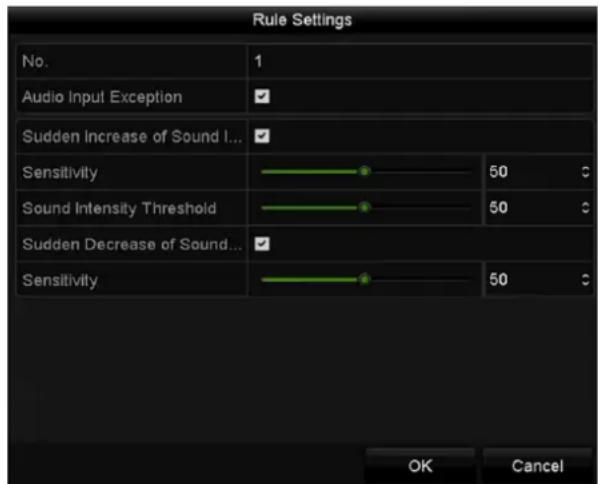
Figure 9. 10 Regeln für die Audioausnahme-Detektion festlegen
1) Markieren Sie das Kontrollkästchen Audioeingang-Ausnahme, um die
Audioverlust-Erkennungsfunktion zu aktivieren.
2) Markieren Sie das Kontrollkästchen Plötzl. Lautstärkesteigerung-Detektion, um
Lautstärkesteigerungen in der Überwachungsszene zu detektieren. Die Detektionsempfindlichkeit und der Grenzwert für den Lautstärkeanstieg sind konfigurierbar.
Empfindlichkeit: Einstellungsbereich [1-100]. Je kleiner der Wert ist, desto stärker muss die Lautstärkeveränderung sein, um Alarm auszulö sen.
Lautstärkeänderung-Grenzwert: Einstellungsbereich [1-100]. Je lauter das Umgebungsgeräusch ist, desto hö her muss der Wert sein, damit der Umgebungsschall gefiltert werden kann. Die Einstellungen können an die jeweiligen Bedingungen vor Ort angepasst werden.
3) Markieren Sie das Kontrollkästchen Plötzl. Lautstärkesenkung-Detektion, um
Lautstärkeminderungen in der Überwachungsszene zu detektieren. Die Detektionsempfindlichkeit [1-100] für die Lautstärkeminderung ist konfigurierbar.
- Klicken Sie auf Anwenden, um die Einstellungen zu speichern.
9.14 Plötzl. Szenenänderung-Detektion
Zweck:
Diese Funktion erkennt Veränderungen in der Überwachungsszene aufgrund äuß erer Einflüsse (z. B. vorsätzliches Verdrehen der Kamera) und ermöglicht es, bei Alarmauslö sung bestimmte Maß nahmen zu veranlassen.

- Hinwiese zum Konfigurieren der Szenenänderung-Detektion enthält Kapitel 9.1 Gesichtserkennung.
- Die Empfindlichkeit kann in den Regeleinstellungen zwischen 1 und 100 eingestellt werden. Je höher der Wert, desto schneller wird bei einer Szenenä nderung Alarm ausgelö st.
9.15 Defokus-Detektion
Zweck:
Diese Funktion erkennt, wenn das Bild aufgrund einer Defokussierung unscharf wird, und ermöglicht es, bei Alarmauslö sung bestimmte Maß nahmen zu veranlassen.

- Hinwiese zum Konfigurieren der Defokus-Detektion enthält Kapitel 9.1 Gesichtserkennung.
- Die Empfindlichkeit kann in den Regeleinstellungen zwischen 1 und 100 eingestellt werden. Je höher der Wert, desto schneller wird bei einer Defokussierung Alarm ausgelö st.
9.16 PIR-Alarm
Zweck:
Ein PIR (Passiv Infrarot)-Alarm wird ausgelö st, wenn sich ein Eindringling im Sichtfeld des Melders bewegt. Die von einem Menschen oder irgendeinem einem warmblütigen Lebewesen abgestrahlte Wärmeenergie (z. B. Hunde, Katzen usw.) kann detektiert werden.
Schritte:
- Rufen Sie den Konfigurierungsdialog für die VCA-Einstellungen auf:
Menü > Kamera > VCA
- Wä hlen Sie die gewü nschte Kamera.
Markieren Sie das Kontrollkästchen VCA-Bild speichern, um die erfassten Bilder der VCA-Detektion zu speichern.
- Wählen Sie als VCA-Detektionstyp PIR-Alarm.
- Klicken Sie auf um den Triggerkanal, den Aktivierungszeitplan und die Verknüpfungsaktion für den PIR-Alarm zu konfigurieren.
- Klicken Sie auf Regeleinstellungen, um die Erkennungsregeln zu konfigurieren. Zu Einzelheiten siehe Kapitel 9.1 Gesichtserkennung.
- Klicken Sie auf Anwenden, um die Einstellungen zu speichern.
Chapter 10 VCA-Suche
Bei konfigurierter VCA-Detektion unterstützt der NVR die VCA-Suchfunktion zur Verhaltensanalyse, Gesichtserfassung, Personenzählung und Wärmekartenanalyse.

Die Verhaltenssuche wird nur vom NVR-Modell DS-7600 unterstützt.
10.1 Gesichtssuche
Zweck:
Nachdem erkannte Gesichter erfasst und auf der HDD gespeichert wurden, können Sie den Gesichtssuchdialog aufrufen, um das Bildmaterial zu durchsuchen und die zugehörige Videodatei entsprechend den angegebenen Bedingungen wiederzugeben.
Bevor Sie anfangen:
Hinweise zum Konfigurieren der Gesichtserkennung enthält der Abschnitt 9.1 Gesichtserkennung.
Schritte:
- Rufen Sie den Dialog Gesichtssuche auf:
Menü > VCA-Suche > Gesichtssuche
- Wählen Sie die gewünschte(n) Kamera(s).
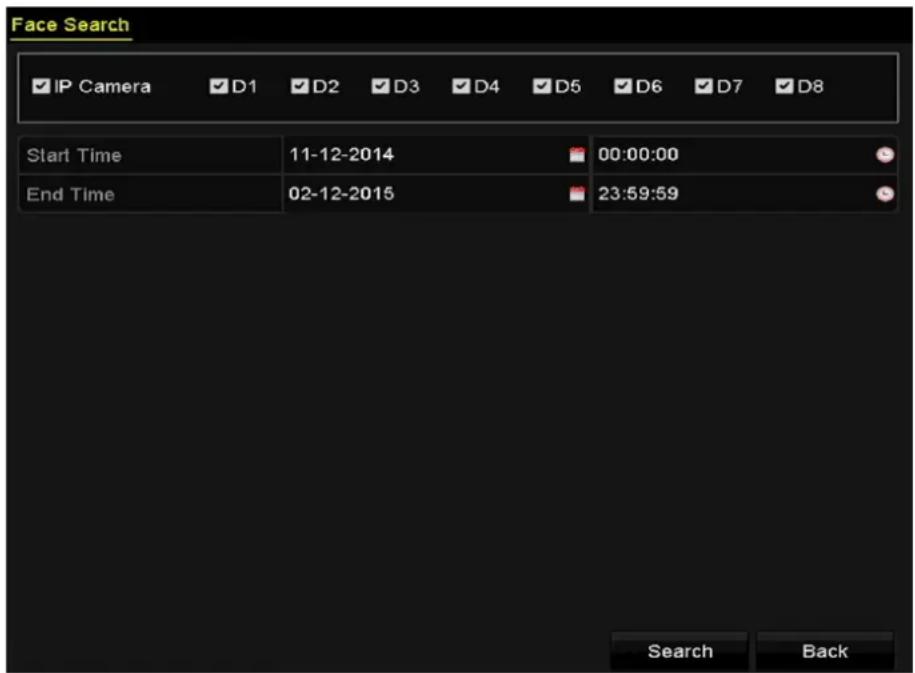
text_image
Face Search IP Camera D1 D2 D3 D4 D5 D6 D7 D8 Start Time 11-12-2014 00:00:00 End Time 02-12-2015 23:59:59 Search BackFigure 10.1 Gesichtssuche
- Geben Sie die Start- und Endzeit für die Suche nach den erfassten Bildern oder Videodateien ein.
- Klicken Sie auf Suchen, um den Suchvorgang zu starten. Die Suchergebnisse werden in Listen- oder Tabellenform angezeigt.
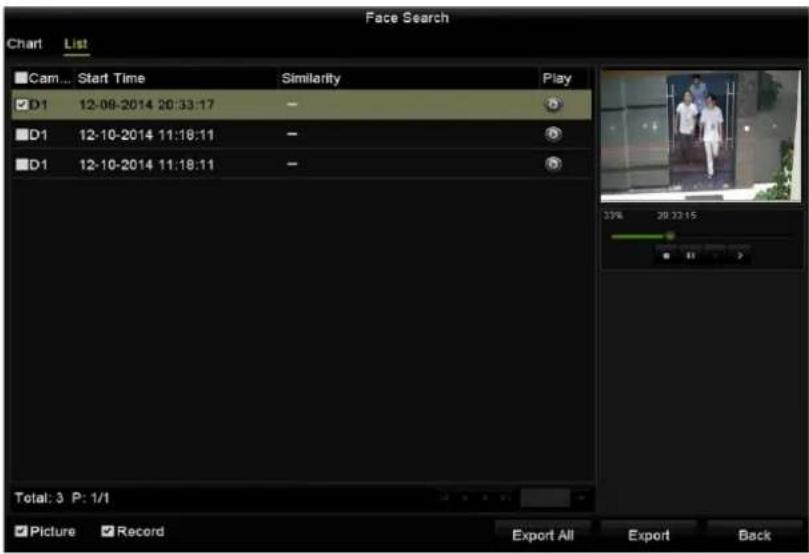
text_image
Face Search Chart List Cam... Start Time Similarity Play D1 12-08-2014 20:33:17 D1 12-10-2014 11:18:11 D1 12-10-2014 11:18:11 Total: 3 P: 1/1 Picture Record Export All Export BackFigure 10.2 Gesichtssuchdialog
- Geben Sie die Videodatei zum erfassten Gesicht wieder.
Klicken Sie ein Gesicht doppelt an, um die zugehörige Videodatei im Anzeigefenster oben rechts wiederzugeben, oder wählen Sie ein Bildelement und klicken Sie auf in es wiederzugeben.
Klicken Sie auf ■ um die Wiedergabe zu stoppen, oder auf ◀/▶ um die vorige/nächste Datei wiederzugeben.
- Um die erfassten Bilder auf ein lokales Speichergerät zu exportieren, schließen Sie das Gerät an und klicken dann auf Alles exportieren, um den Exportdialog aufzurufen.
Klicken Sie auf Exportieren, um alle Bilder auf das Speichergerät zu exportieren.
Zu Einzelheiten siehe Chapter 7 Backup.
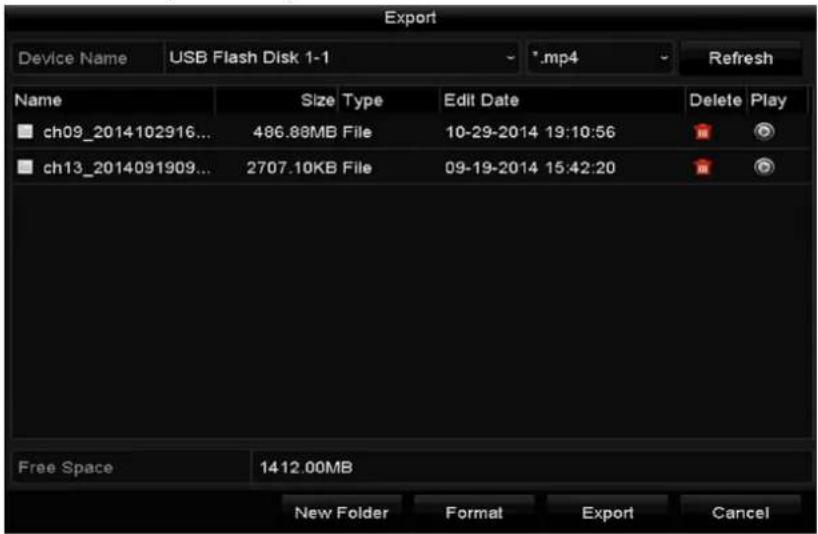
text_image
Export Device Name USB Flash Disk 1-1 *.mp4 Refresh Name Size Type Edit Date Delete Play ch09_2014102916... 486.88MB File 10-29-2014 19:10:56 ch13_2014091909... 2707.10KB File 09-19-2014 15:42:20 Free Space 1412.00MB New Folder Format Export CancelFigure 10. 3 Dateien exportieren
10.2 Verhaltenssuche
Zweck:
Die Verhaltensanalyse erkennt basierend auf der VCA-Detektion verschiedene auffällige Verhaltensmuster und ermö glicht es, bei Alarmauslö sung bestimmte Verknü pfungsverfahren zu aktivieren.
Schritte:
- Rufen Sie den Dialog Verhaltenssuche auf:
Menü > VCA-Suche > Verhaltenssuche
- Wählen Sie die gewünschte(n) Kamera(s).
- Geben Sie die Start- und Endzeit für die Suche nach übereinstimmenden Bildern ein.
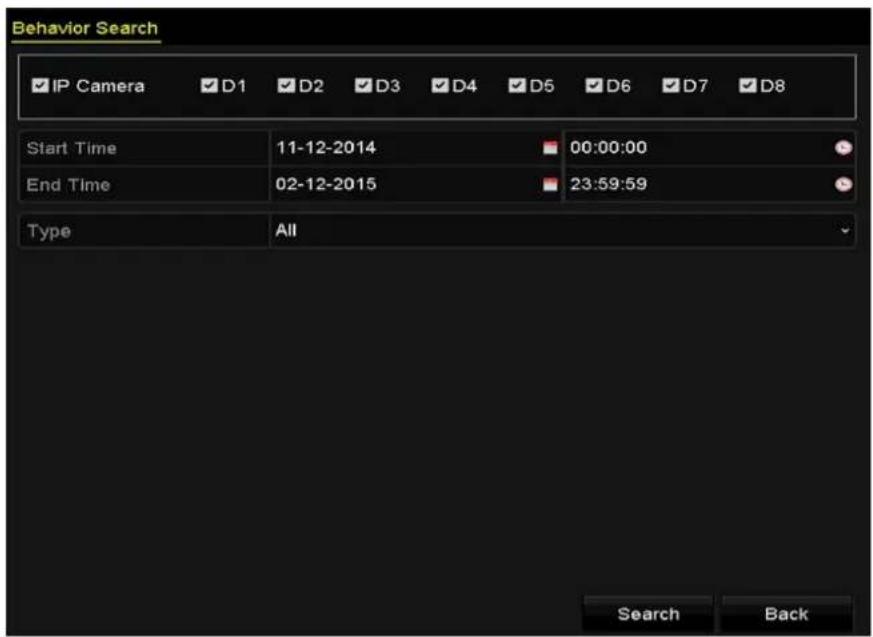
text_image
Behavior Search IP Camera D1 D2 D3 D4 D5 D6 D7 D8 Start Time 11-12-2014 00:00:00 End Time 02-12-2015 23:59:59 Type All Search BackFigure 10.4 Verhaltenssuchdialog
- Wählen Sie in der Auswahlliste den VCA-Detektionstyp, einschließlich: Linienüberquerung, Einbruch, unbeaufsichtigtes Gepäck, Objektentfernung, Bereichseingang, Bereichsausgang, Parken, Aufenthalt, Personenansammlung und schnelles Bewegen.
- Klicken Sie auf Suchen, um den Suchvorgang zu starten. Die Suchergebnisse werden in Listen- oder Tabellenform angezeigt.
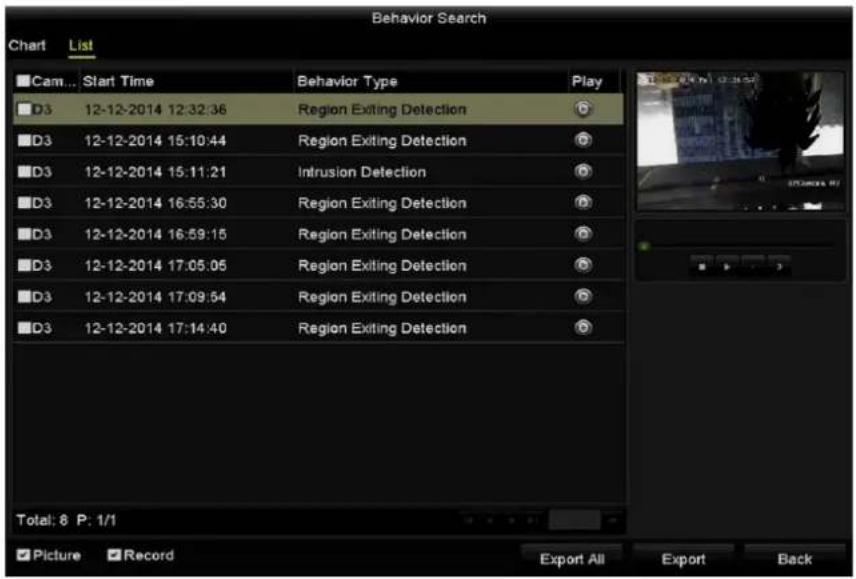
Figure 10.5 Verhaltenssuchergebnisse
- Geben Sie die Videodatei zum erfassten Verhalten wieder.
Klicken Sie ein Bild in der Liste doppelt an, um die zugehörige Videodatei im Anzeigefenster oben rechts wiederzugeben, oder wählen Sie ein Bildelement und klicken Sie auf um es wiederzugeben.
Klicken Sie auf ■ um die Wiedergabe zu stoppen, oder auf < / > um die vorige/nächste Datei wiederzugeben.
- Um die erfassten Bilder auf ein lokales Speichergerät zu exportieren, schließen Sie das Gerät an und klicken dann auf Alles exportieren, um den Exportdialog aufzurufen.
Klicken Sie auf Exportieren, um alle Bilder auf das Speichergerät zu exportieren.
10.3 Kennzeichensuche
Zweck: Diese Funktion ermö glicht das Auffinden und Anzeigen ü bereinstimmender Bilder von Fahrzeugkennzeichen sowie der zugehörigen Informationen entsprechend der vorgegebenen Suchbedingungen, einschließlich Start-/Endzeit, Land und Kfz-Kennzeichen.
Schritte:
- Rufen Sie den Dialog Kennzeichensuche auf:
Menü > VCA-Suche > Kennzeichensuche
- Wählen Sie die gewünschte(n) Kamera(s).
- Geben Sie die Start- und Endzeit für die Suche nach übereinstimmenden Kennzeichen ein.
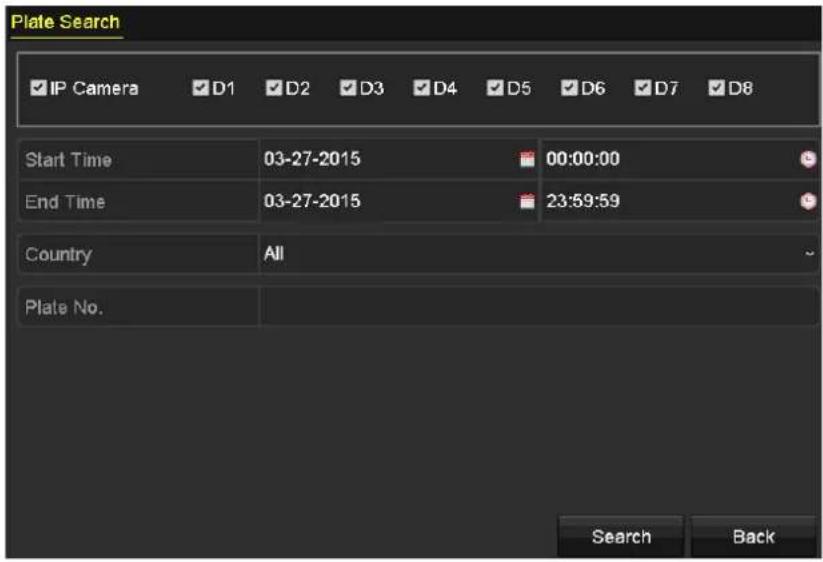
text_image
Plate Search IP Camera D1 D2 D3 D4 D5 D6 D7 D8 Start Time 03-27-2015 00:00:00 End Time 03-27-2015 23:59:59 Country All Plate No. Search BackFigure 10.6 Kennzeichensuche
- Wählen Sie in der Auswahlliste das Land für die Kennzeichensuche.
- Geben Sie in das Suchfeld das Kfz-Kennzeichen ein.
- Klicken Sie auf Suchen, um den Suchvorgang zu starten. Die Suchergebnisse werden in Listen- oder Tabellenform angezeigt.

Zu Einzelheiten siehe Schritt 7-8 im Abschnitt 10.1 Gesichtssuche.
10.4 Personenzä hlung
Zweck:
Diese Funktion dient dazu, die Anzahl der Personen zu ermitteln, die einen bestimmten Bereich betreten und/oder verlassen, und das Ergebnis in Form eines Tages-/Wochen-/Monats-/Jahresberichts zu Analysezwecken auszugeben.
Schritte:
- Rufen Sie den Dialog Personenzählung auf.
Menü > VCA-Suche > Personenzä hlung
- Wählen Sie die gewünschte Kamera.
- Wählen Sie als Berichtstyp "Tagesbericht", "Wochenbericht", "Monatsbericht" oder "Jahresbericht".
- Legen Sie die Statistikzeit fest.
- Klicken Sie auf Zählen, um die Personenzählstatistik zu starten.
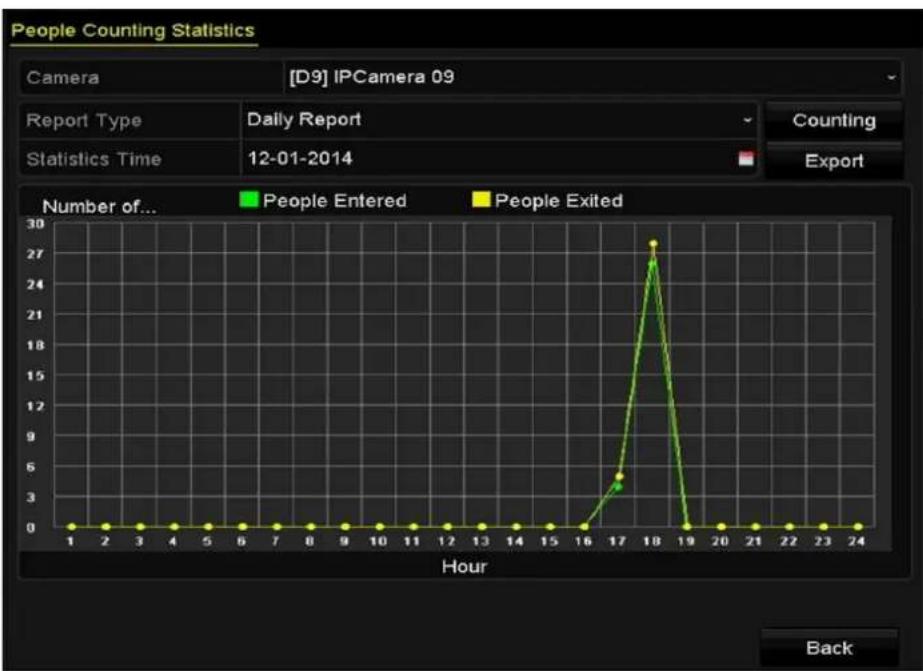
Figure 10.7 Personenzählungsdialog
- Klicken Sie auf Export, um den Statistikbericht im Excel-Format zu exportieren.
10.5 Wä rmekarte
Zweck:
Die Wärmekarte ist eine grafische Darstellung von Daten. Sie dient im Allgemeinen zum Analysieren der Besuchszeit und Verweildauer von Kunden in einem konfigurierten Bereich.

Die Wärmekartenfunktion muss von der angeschlossenen IP-Kamera unterstützt werden und entsprechend konfiguriert werden.
Schritte:
- Rufen Sie den Dialog Wärmekarte auf.
Menü > VCA-Suche > Wä rmekarte
- Wählen Sie die gewünschte Kamera.
- Wählen Sie als Berichtstyp "Tagesbericht", "Wochenbericht", "Monatsbericht" oder "Jahresbericht".
- Legen Sie die Statistikzeit fest.
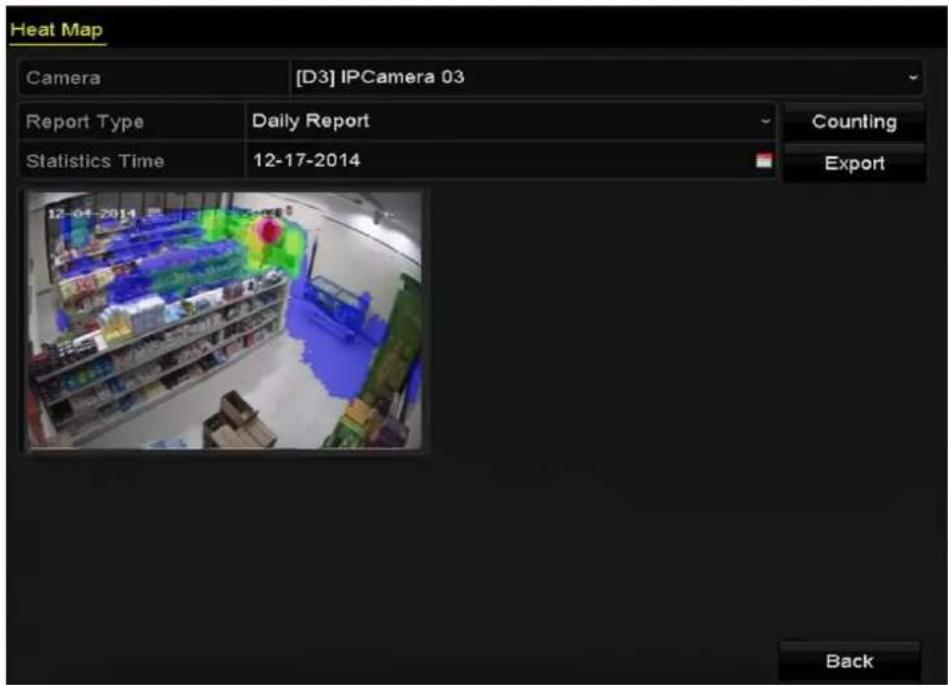
- Klicken Sie auf Zählen, um die Berichtsdaten zu exportieren und die Wärmekartenstatistik zu starten. Die Ergebnisse werden in den Grafiken verschiedenfarbig dargestellt.

Wie in der Abbildung oben gezeigt werden die am häufigsten aufgesuchten Bereiche mit der Farbe Rot (255, 0, 0) und weniger frequentierte Bereiche mit der Farbe Blau (0, 0, 255) angezeigt.
Klicken Sie auf Export, um den Statistikbericht im Excel-Format zu exportieren.
Chapter 11 Netzwerkeinstellungen
11.1 Konfigurierung der allgemeinen Parameter
Zweck:
Die Netzwerkeinstellungen mü ssen korrekt konfiguriert werden, bevor Sie den NVR ü ber ein Netzwerk bedienen kö nnen.
Schritte:
- Rufen Sie den Netzwerkkonfigurierungsdialog auf.
Menü > Konfiguration > Netzwerk
- Wählen Sie das Register Allgemein.
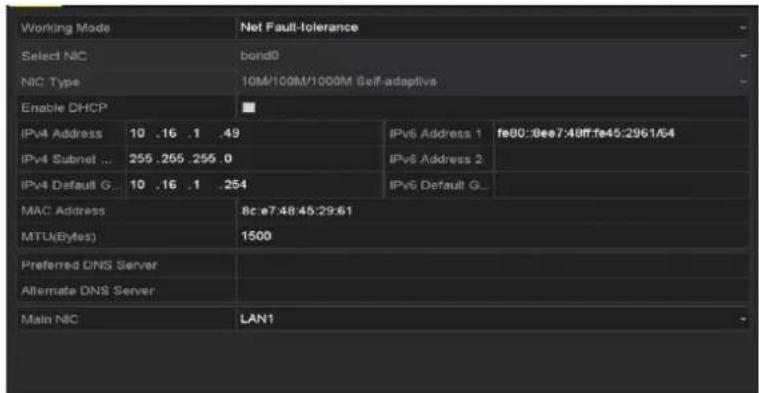
text_image
Working Mode Select NIC NIC Type Enable DHCP IPv4 Address 10 .16 .1 .49 IPv4 Subnet ... 255 .255 .255 .0 IPv4 Default G- 10 .16 .1 .254 MAC Address MTU(Bytes) Preferred DNS Server Alternate DNS Server Main NIC Net Fault-tolerance bond0 10M/100M/1000M Self-adaptive IPv6 Address 1 IPv6 Address 2 IPv6 Default G... fe80::Bee7:40ff:fe45:2961/64 IPv6 Address 2 IPv6 Default G...Figure 11.1 Netzwerkkonfigurierungsdialog beim DS-8600NI-E8 und DS-7700NI-E4

- Die NVR-Modelle DS-8600NI-E8 und DS-7700NI-E4 haben eine selbstadaptive Dual-NIC-Netzwerk-Ethernet-Schnittstelle mit 10/100/1000 Mbps; die NVR-Modelle DS-7604/7608NI-E1(E2) hat eine selbstadaptive Ethernet-Schnittstelle mit 10/100/1000 Mbps und die ü brigen Modelle haben eine selbstadaptive Ethernet-Schnittstelle mit 10/100/1000 Mbps
- Im Dialog Allgemeine Einstellungen können Sie folgende Einstellungen vornehmen: Arbeitsmodus, NIC-Typ, IPv4-Adresse, IPv4-Gateway, MTU und DNS Server.
Falls der DHCP-Server verfügbar ist, markieren Sie DHCP, um automatisch eine IP-Adresse und weitere Netzwerkeinstellungen von diesem Server zu beziehen.

- Bei Modellen mit PoE oder integrierten Wählnetz-Schnittstellen, einschließlich die NVR-Modelle DS-7600NI-E1(E2)/N, DS-7600NI-E1(E2)/P und DS-7700NI-E4/P, muss die interne NIC IPv4-Adresse für die Kameras konfiguriert werden, die am PoE-Anschluss oder integrierten Wählnetz-Schnittstellenanschluss des NVR angeschlossen sind.
- Der zulä ssige MTU-Wertebereich ist: 500 - 9676.
- Nach Konfigurierung der allgemeinen Einstellungen klicken Sie auf Anwenden, um die Einstellungen zu speichern.
Arbeitsmodus
Die Modelle DS-8600NI-E8 und DS-7700NI-E4 haben zwei 10M/100M/1000M NIC-Karten, mit denen das Gerät in den Modi "Mehrfachadresse" und "Netzfehlertoleranz" arbeiten kann.
Mehrfachadresse: Die Parameter der beiden NIC-Karten können unabhängig voneinander konfiguriert werden.
Als Parametereinstellungen können Sie im Feld "NIC-Typ" zwischen "LAN1" oder "LAN2" wählen.
Sie können eine NIC-Karte als Standardroute festlegen. Ist das System am Extranet angeschlossen, werden die Daten über die Standardroute weitergeleitet.
Netzfehlertoleranz: Die beiden NIC-Karten benutzen dieselbe IP-Adresse, und Sie können als Haupt-NIC zwischen "LAN1" und "LAN2" wählen. Auf diese Weise kann das Gerät bei einem NIC-Kartenfehler automatisch zur Reserve-NIC-Karte wechseln und so den normalen Betrieb des gesamten Systems sicherstellen.
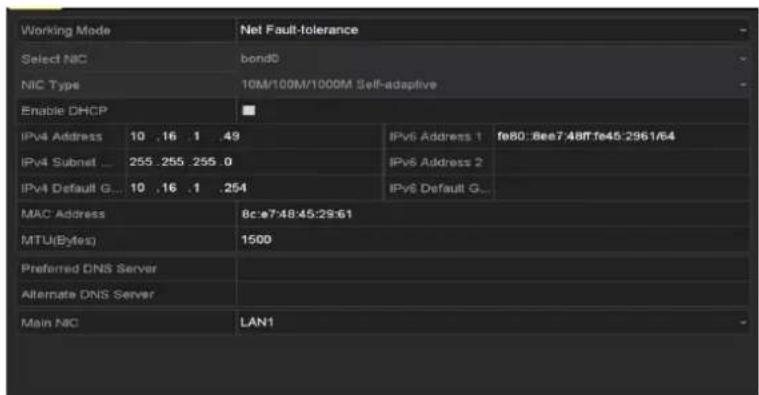
text_image
Working Mode Select NIC NIC Type Enable DHCP IPv6 Address 10 .16 .1 .49 IPv4 Subnet ... 255.255.255.0 IPv4 Default G... 10 .16 .1 .254 MAC Address MTU(Bytes) Preferred DNS Server Alternate DNS Server Main NIC Net Fault-tolerance bond0 10M/100M/1000M Self-adaptive IPv6 Address 1 IPv6 Address 2 IPv6 Default G... fe80: Bee7.48f Te45:2961/64 IPv6 Address 2 IPv6 Default G...Figure 11.2 Arbeitsmodus "Netzfehlertoleranz"
11.2 Konfigurierung der weiterführenden
Parameter
11.2.1 PPPoE-Einstellungen
Zweck:
Der NVR gestattet den Zugriff via "Point-to-Point Protocol over Ethernet" (PPPoE).
Schritte:
- Rufen Sie den Dialog Netzwerkeinstellungen auf.
Menü >Konfiguration> Netzwerk
- Wählen Sie das Register PPPoE, um den PPPoE-Konfigurierungsdialog aufzurufen (siehe Figure 11. 3).
Figure 11.3 PPPoE-Konfigurierungsdialog
- Markieren Sie das Kontrollkästchen PPPoE, um diese Funktion zu aktivieren.
- Geben Sie Benutzername und Kennwort für den PPPoE-Zugriff ein.

Benutzername und Kennwort erhalten Sie von Ihrem Internetdienstanbieter.
- Klicken Sie auf Anwenden, um die Einstellungen zu speichern.
- Nach erfolgreicher Konfigurierung werden Sie aufgefordert, das Gerät neu zu starten, um die neuen Einstellungen zu ü bernehmen. Nach dem Neustart wird automatisch die PPPoE-Einwahl aktiviert.
Um den Status der PPPoE-Verbindung zu ü berprüfen, wählen Sie "Menü > Wartung > Systeminformation >
Netzwerk". Einzelheiten zum PPPoE-Status enthält Kapitel 14.1 Anzeigen der Systemformationen.
11.2.2 EZVIZ Cloud P2P konfigurieren
Zweck:
EZVIZ Cloud P2P stellt sowohl die Smartphone-App als auch die Serviceplattform für den Zugriff und die Verwaltung Ihres angeschlossenen NVR bereit, so dass Sie bequem Zugriff auf das Überwachungssystem haben.
Schritte:
- Rufen Sie den Netzwerkkonfigurierungsdialog auf.
Menü > Konfiguration > Netzwerk - Wählen Sie das Register Plattformzugriff, um den EZVIZ Cloud P2P-Konfigurierungsdialog aufzurufen.
- Markieren Sie das Kontrollkästchen Aktivieren, um diese Funktion zu aktivieren.
- Markieren Sie gegebenenfalls das Kontrollkästchen Benutzerdefiniert und geben Sie die Serveradresse ein.
- Markieren Sie das Kontrollkästchen Stream-Verschlüsselung aktivieren, um diese Option zu aktivieren.
- Geben Sie den Verifizierungscode für das Gerät ein.

Der Verifizierungscode besteht aus sechs Groß buchstaben und befindet sich auf der Unterseite des DVR. Sie können auch die Scanfunktion Ihres Smartphones benutzen, um den QR-Code einzuscannen.
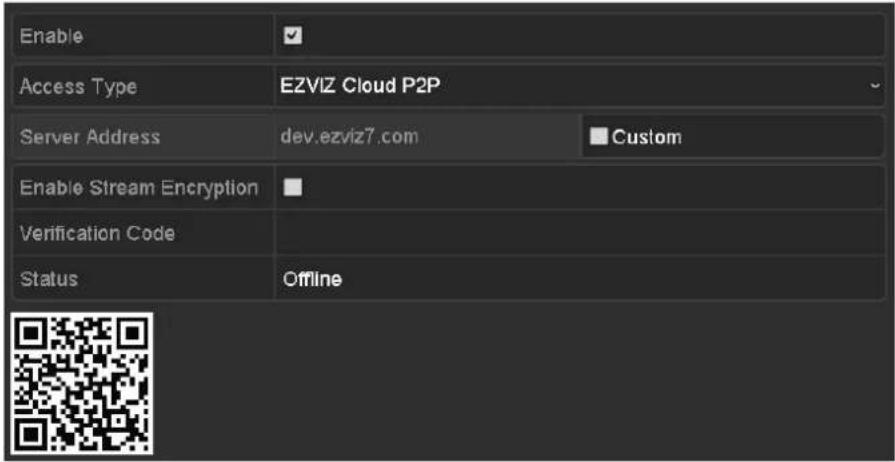
text_image
Enable Access Type EZVIZ Cloud P2P Server Address dev.ezviz7.com Custom Enable Stream Encryption Verification Code Status OfflineFigure 11.4 EZVIZ Cloud P2P-Konfigurierungsdialog
- Klicken Sie auf Anwenden, um die Einstellungen zu speichern.
Nach dem Konfigurieren können Sie den NVR ü ber ein Smartphone verwalten, auf dem die EZVIZ Cloud P2P-App installiert ist, oder ü ber die EZVIZ-Website (www.ezviz7.com).

Weitergehende Informationen entnehmen Sie bitte der Hilfedatei auf der offiziellen EZVIZ-Website (www.ezviz7.com).
11.2.3 Konfigurieren der DDNS-Einstellungen
Zweck:
Falls Ihr NVR dafür konfiguriert ist, PPPoE als standardmäßig ige Netzwerkverbindung zu benutzen, können Sie die dynamische DNS (DDNS) für den Netzwerkzugriff verwenden.
Bevor Sie das System für die Verwendung von DDNS konfigurieren können, müssen Sie sich zunächst bei einem Internetdienstanbieter (ISP) anmelden.
Schritte:
- Rufen Sie den Netzwerkkonfigurierungsdialog auf.
Menü > Konfiguration > Netzwerk
- Wählen Sie das Register DDNS, um den DDNS-Konfigurierungsdialog aufzurufen.
- Markieren Sie das Kontrollkästchen DDNS, um diese Funktion zu aktivieren.
- Wählen Sie den DDNS-Typ. Es stehen fünf DDNS-Typen zur Auswahl: IPServer, DynDNS, PeanutHull, NO-IP und HiDDNS.
- IPServer: Geben Sie die Serveradresse für IPServer ein.
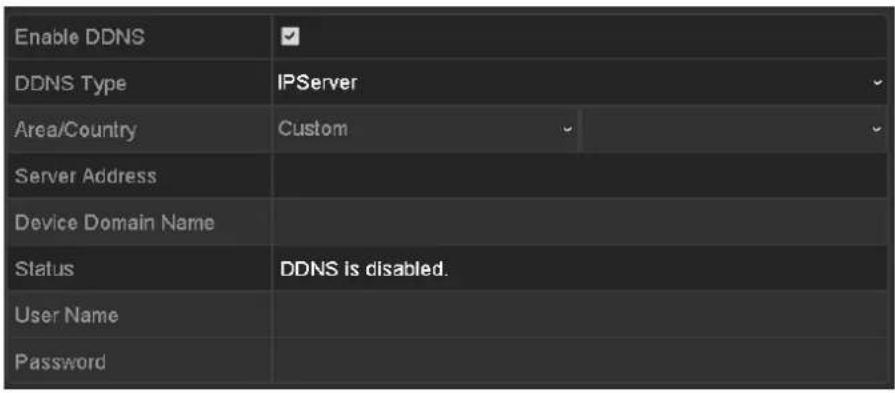
Figure 11.5 IPServer-Konfigurierungsdialog
• DynDNS:
1) Geben Sie die Serveradresse für DynDNS ein (d. h. members.dyndns.org).
2) Geben Sie in das Textfeld Domänennname den von der DynDNS-Website bezogenen Domänennamen ein.
3) Geben Sie Benutzername und Kennwort wie auf der DynDNS-Website registriert ein.
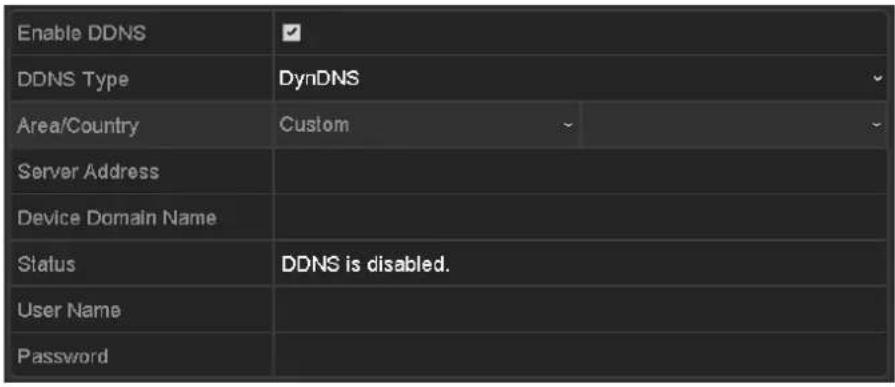
Figure 11.6 DynDNS-Konfigurierungsdialog
- PeanutHull: Geben Sie Benutzername und Kennwort wie auf der PeanutHull-Website registriert ein.
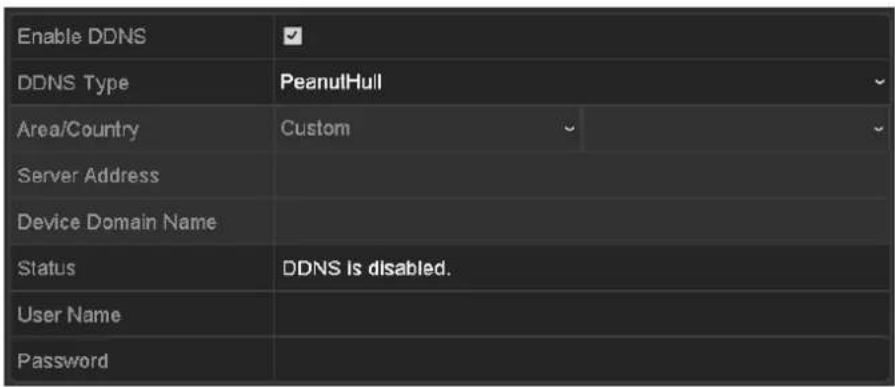
Figure 11.7 PeanutHull-Konfigurierungsdialog
• NO-IP:
Geben Sie die Kontoinformationen in die entsprechenden Felder ein. Orientieren Sie sich an den
DynDNS-Einstellungen.
1) Geben Sie die Serveradresse für NO-IP ein.
2) Geben Sie in das Textfeld Domänenname den von der NO-IP-Website bezogenen Domänennamen ein.
3) Geben Sie Benutzername und Kennwort wie auf der NO-IP-Website registriert ein.
Figure 11.8 NO-IP-Konfigurierungsdialog
- HiDDNS
1) Wählen Sie den Kontinent bzw. Land des Servers ein, auf dem das Gerät registriert ist.
2) Standardmäßig erscheint die Serveradresse des HiDDNS-Servers: www.hik-online.com.
3) Geben Sie den Geräte-Domänennamen ein. Sie können auch das auf dem HiDDNS-Server registrierte Alias verwenden oder einen neuen Gerä te-Domä nennamen definieren. Wenn ein neues Alias des Gerä te-Domä nennamens im NVR eingerichtet wird, ersetzt dies das alte, das im Server registriert ist. Sie können zunächst das Alias des Gerä te-Domä nennamens im HiDDNS-Server registrieren und dieses dann unter Geräte-Domänennname im NVR eingeben. Alternativ können Sie den Domä nennamen auch direkt in den NVR eingeben und anschließ end einen neuen einrichten.
Figure 11.9 HiDDNS-Konfigurierungsdialog
➢ Registrieren Sie das Gerät am HiDDNS-Server.
1) Rufen Sie die HiDDNS-Website auf: www.hik-online.com.
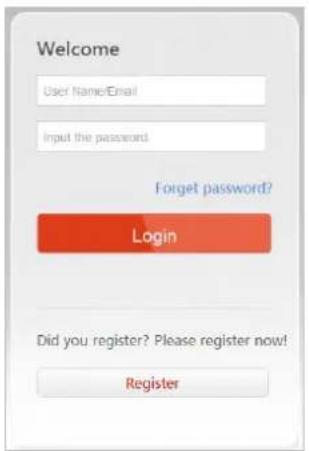
Figure 11. 10 Kontoeinrichtung
2) Klicken Sie auf Register, um ein Konto einzurichten (sofern nicht bereits geschehen), und melden Sie sich an.
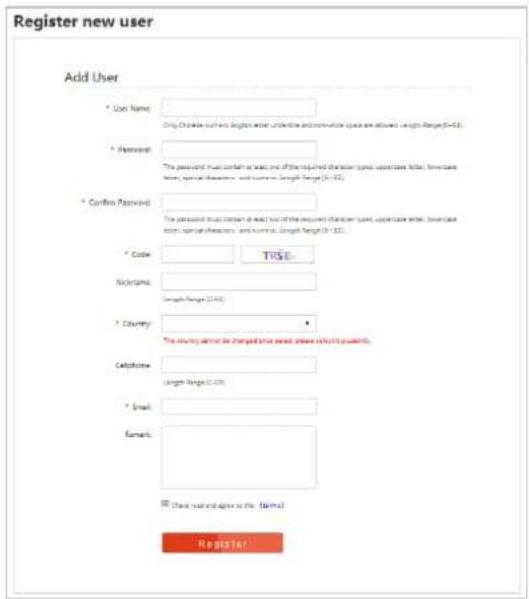
Figure 11.11 Kontoeinrichtung
3) Klicken Sie in der Geräteverwaltung auf Add, um das Gerät zu registrieren.
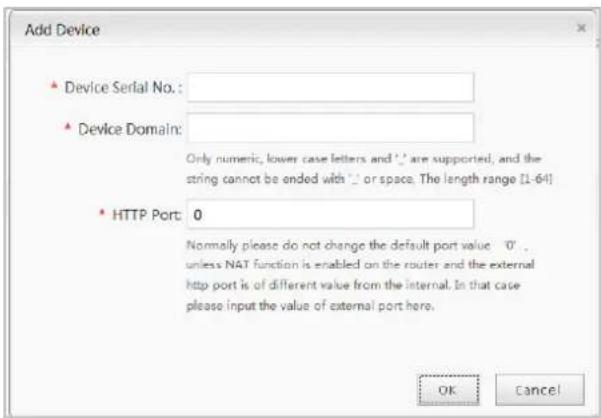
Figure 11. 12 Gerä teregistrierung
4) Geben Sie Geräte-Seriennummer, Geräte-Domäne (Gerätename) und HTTP-Port ein.
Klicken Sie auf OK, um das Gerät hinzuzufü gen.
➢ Gerä tezugriff via Webbrowser oder Client-Software
Nachdem das Gerät erfolgreich beim HiDDNS-Server registriert ist, können Sie ü ber einen Webbrowser oder eine Client-Software mit dem Geräte-Domänennamen (Gerätename) darauf zugreifen
- Mö glichkeit 1: Gerä tezugriff via Webbrowser
Öffnen Sie den Webbrowser und geben Sie http://www.hik-online.com/alias in die Adresszeile ein. Das Alias bezieht sich auf den Geräte-Domänennamen auf dem Gerät oder den Gerätename auf dem HiDDNS-Server.
Beispiel: http://www.hik-online.com/nvr

Wenn Sie den HTTP-Port Ihrem Router zugewiesen und zu einer Port-Nummer (ausgenommen 80) geändert haben, müssen Sie für den Zugriff auf das Gerät
http://www.hik-online.com/alias:HTTP port in die Adresszeile eingeben. Hinweise zur zugewiesenen HTTP-Portnummer enthält Kapitel 9.2.11.
- Mö glichkeit 2: Gerä tezugriff via iVMS-4200
Beim iVMS-4200 wählen Sie im Fenster "Gerät hinzufügen" die Option HIDDNS und bearbeiten dann die Gerä teinformationen.
Kurzname: Geben Sie einen beliebigen Namen für das Gerät ein.
Server-Adresse: www.hik-online.com
Geräte-Domänenname: Bezieht sich auf den Geräte-Domänennamen auf dem Gerät oder den Gerä tename auf dem HiDDNS-Server.
Benutzername: Geben Sie den Benutzernamen des Gerä ts ein.
Kennwort: Geben Sie das Kennwort des Gerä ts ein.
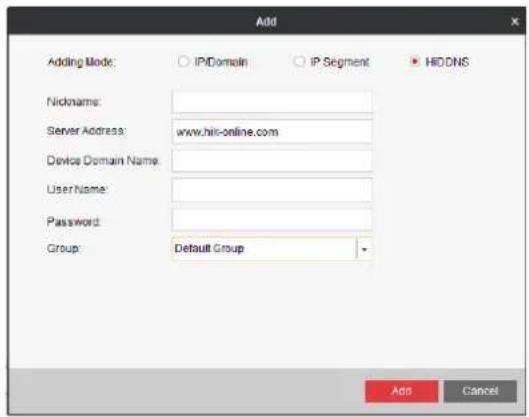
Figure 11. 13 Gerä tezugriff via iVMS-4200
- Klicken Sie auf Anwenden, um die Einstellungen zu speichern.
Nachdem alle erforderlichen Parameter für den DDNS konfiguriert sind, können Sie den Verbindungsstatus des Geräts unter Status ü berprüfen.
11.2.4 Konfigurierung der NTP Server-Einstellungen
Zweck:
Achten Sie darauf, dass die Netzwerkverbindung zwischen PC (mit dem FTP-Server) und Gerät einwandfrei funktioniert. Rufen Sie den FTP-Server auf dem PC auf und kopieren Sie die Firmware in das entsprechende Verzeichnis auf Ihrem PC.

Hinweise, wie Sie den FTP-Server auf Ihrem PC konfigurieren und die Firmware-Datei in das entsprechende Verzeichnis kopieren, finden Sie im Benutzerhandbuch zum FTP-Server.
Schritte:
- Rufen Sie den Netzwerkkonfigurierungsdialog auf.
Menü >Konfiguration> Netzwerk
- Wählen Sie das Register NTP, um den NTP-Konfigurierungsdialog aufzurufen (siehe Figure 11. 14).
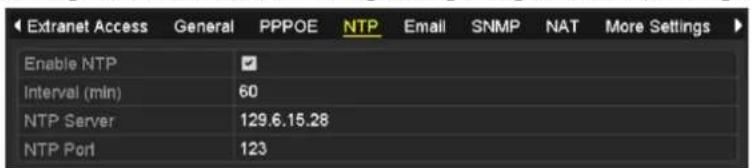
text_image
Extranet Access General PPPOE NTP Email SNMP NAT More Settings Enable NTP ✓ Interval (min) 60 NTP Server 129.6.15.28 NTP Port 123Figure 11. 14 NTP-Konfigurierungsdialog
-
Markieren Sie das Kontrollkästchen NTP aktivieren, um diese Funktion zu aktivieren.
-
Konfigurieren Sie folgende NTP-Parameter:
- Intervall: Das Zeitintervall zwischen zwei Synchronisierungsvorgängen des NTP-Servers. Die Zeiteinheit ist "Minute".
• NTP-Server: Die IP-Adresse des NTP-Servers.
• NTP-Port: Der Port des NTP-Servers.
- Klicken Sie auf Anwenden, um die Einstellungen zu speichern.

Das Zeitsynchronisierungsintervall kann auf 1 bis 10.080 Minuten eingestellt werden; Standardvorgabe sind 60 Minuten. Wenn der NVR an ein öffentliches Netz angeschlossen ist, sollten Sie einen NTP-Server mit einer Zeitsynchronisierungsfunktion wie den Server am National Time Center (IP-Adresse: 210.72.145.44) verwenden. Falls sich der NVR in einem individuellen Netz befindet, kann eine NTP-Software verwendet werden, um einen NTP-Server zur Zeitsynchronisation einzurichten.
11.2.5 Konfigurierung der SNMP-Einstellungen
Zweck:
Mit Hilfe des SNMP-Protokolls können Sie den Gerätestatus sowie parameterrelevante Informationen abrufen.
Schritte:
- Rufen Sie den Netzwerkkonfigurierungsdialog auf.
Menü >Konfiguration> Netzwerk
- Wählen Sie das Register SNMP, um den SNMP-Konfigurierungsdialog aufzurufen (siehe Figure 11. 15).
Figure 11. 15 SNMP-Konfigurierungsdialog
- Markieren Sie das Kontrollkästchen SNMP, um diese Funktion zu aktivieren.
- Konfigurieren Sie folgende SNMP-Parameter:
- Trap-Adresse: IP-Adresse des SNMP-Host.
- Trap-Port Port des SNMP-Host.
- Klicken Sie auf Anwenden, um die Einstellungen zu speichern.

Bevor Sie die SNMP-Konfiguration vornehmen, laden Sie bitte mit Hilfe der SNMP-Software die Gerä teinformationen über den SNMP-Port herunter. Durch Einstellen der Trap-Adresse kann der NVR Alarmereignisse und Ausnahmemeldungen an das Überwachungszentrum schicken.
11.2.6 Konfigurierung eines Remote Alarm-Host
Zweck:
Wenn ein Remote Alarm-Host konfiguriert ist, schickt der NVR im Alarmfall die Ereignis- oder Ausnahmemeldung an den entsprechenden Host. Auf dem Remote Alarm-Host muss eine Netzwerk-Videö berwachungssoftware installiert sein.
Schritte:
- Rufen Sie den Netzwerkkonfigurierungsdialog auf.
Menü >Konfiguration> Netzwerk
- Wählen Sie das Register Weitergehende Einstellungen, um den weiterführenden Konfigurierungsdialog aufzurufen (siehe Figure 11. 16).
| Alarm Host IP | |
| Alarm Host Port | 0 |
| Server Port | 8000 |
| HTTP Port | 80 |
| Multicast IP | |
| RTSP Port | 554 |
| Enable High-speed Dow... |
Figure 11. 16 Weitergehende Einstellungen
- Geben Sie den Alarm-Host-IP und den Alarm-Host-Port in die entsprechenden Felder ein.
Die Alarm-Host-IP bezieht sich auf die IP-Adresse des entfernten PC, auf dem die
Netzwerk-Videüberwachungssoftware (z. B. iVMS-4200) installiert ist, und der Alarm-Host-Port muss dem in der Software konfigurierten Alarmü berwachungsport ü bereinstimmen.
- Klicken Sie auf Anwenden, um die Einstellungen zu speichern.
11.2.7 Konfigurierung der Multicast-Einstellungen
Zweck:
Mit Hilfe der Multicast-Konfigurierung kann die Liveansicht für mehr als 128 Netzwerkverbindungen realisiert werden.
Eine Multicast-Adresse umfasst den Class-D IP-Bereich von 224.0.0.0 bis 239.255.255.255. Empfohlen wird die Verwendung eines IP-Adressbereichs zwischen 239.252.0.0 und 239.255.255.255.
Schritte:
- Rufen Sie den Netzwerkkonfigurierungsdialog auf.
Menü >Konfiguration> Netzwerk
-
Wählen Sie das Register Weitergehende Einstellungen, um den weiterführenden Konfigurierungsdialog aufzurufen (siehe Figure 11. 16).
-
Konfigurieren Sie die Multicast-IP wie in Figure 11. 17 gezeigt. Wenn Sie eine Gerät zur
Netzwerk-Videoü berwachungssoftware hinzufü gen, muss die Multicast-Adresse mit derjenigen des NVR ü bereinstimmen.

text_image
Server Port 8000 HTTP Port 80 Multicast IP 239.221.2.78Figure 11. 17 Multicast-Konfigurierung
- Klicken Sie auf Anwenden, um die Einstellungen zu speichern.

Die Multicast-Funktion muss vom Netzwerk-Switch unterstützt werden, an dem der NVR angeschlossen ist.
11.2.8 Konfigurierung der RTSP-Einstellungen
Zweck:
Das RTSP (Real Time Streaming Protocol) ist ein Netzwerksteuerungsprotokoll, das in Kommunikationssystemen zur Steuerung von Streaming Media-Server verwendet wird.
Schritte:
- Rufen Sie den Dialog Netzwerkeinstellungen auf.
Menü >Konfiguration> Netzwerk - Wählen Sie das Register Weitergehende Einstellungen, um den weiterführenden Konfigurierungsdialog aufzurufen (siehe Figure 11. 16).
| RTSP Port | 554 |
Figure 11. 18 RTSP-Konfigurierungsdialog
- Geben Sie den RTSP-Port in das Textfeld RTSP-Service-Port ein. Standardvorgabe ist "554". Bei Bedarf können Sie diesen Eintrag auch ändern.
- Klicken Sie auf Anwenden, um die Einstellungen zu speichern.
11.2.9 Konfigurierung der Server- und
HTTP-Port-Einstellungen
Zweck:
Sie können die Server- und HTTP-Ports in den Netzwerkeinstellungen ändern. Standardvorgabe für den Server-Port ist "8000", für den HTTP-Port "80".
Schritte:
- Rufen Sie den Netzwerkkonfigurierungsdialog auf.
Menü >Konfiguration> Netzwerk - Wählen Sie das Register Weitergehende Einstellungen, um den weiterführenden Konfigurierungsdialog aufzurufen (siehe Figure 11. 16).
- Geben Sie den neuen Server-Port und HTTP-Port ein.
| Server Port | 80001 |
| HTTP Port | 80 |
| Multicast IP | 239.221.2.78 |
Figure 11. 19 Konfigurierungsdialog für Hosts/Sonstiges
- Geben Sie in den Textfeldern den Server-Port und den HTTP-Port ein. Standardvorgabe für den Server-Port ist "8000" und für den HTTP-Port "80". Bei Bedarf können Sie beides ändern.
- Klicken Sie auf Anwenden, um die Einstellungen zu speichern.

Der Server-Port sollte im Bereich 2000-65535 liegen und wird für den Zugriff über die entfernte Client-Software verwendet. Der HTTP-Port wird für den entfernten Webbrowser-Zugriff verwendet.
11.2.10 Konfigurieren der E-Mail-Einstellungen
Zweck:
Das System kann so konfiguriert werden, dass bei einem Alarmereignis (z. B. Bewegungserkennung, Videoverlust, Sabotage, Änderung des Administrator-Passworts usw.) eine E-Mail-Benachrichtigung an alle angegebenen Empfänger geschickt wird.
Bevor Sie die E-Mail-Einstellungen vornehmen, muss der NVR an ein lokales Netzwerk (LAN) mit einem SMTP-Mailserver angeschlossen werden. Je nachdem, wo sich die E-Mail-Konten befinden, die eine Benachrichtigung erhalten sollen, muss das Netzwerk zudem entweder mit einem Intranet oder dem Internet verbunden sein.
Schritte:
- Rufen Sie den Netzwerkkonfigurierungsdialog auf.
Menü > Konfiguration > Netzwerk
- Richten Sie in den Netzwerkeinstellungen IPv4-Adresse, IPv4-Subnetzmaske, IPv4-Gateway und den bevorzugten DNS-Server ein.
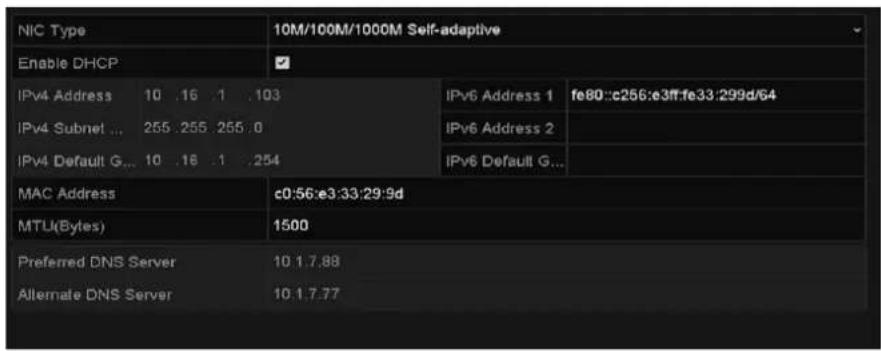
text_image
NIC Type Enable DHCP IPv4 Address 10 .16 .1 .103 IPv4 Subnet ... 255 .255 .255 .0 IPv4 Default G... 10 .16 .1 .254 Mac Address MTU(Bytes) Preferred DNS Server Alternate DNS Server 10.1.7.88 10.1.7.77 IPv6 Address 1 IPv6 Address 2 IPv6 Default G... c0:56:e3:33:29:9d 1500Figure 11. 20 Netzwerkeinstellungen
- Klicken Sie auf Anwenden, um die Einstellungen zu speichern.
- Wählen Sie das Register E-Mail, um den E-Mail-Konfigurierungsdialog aufzurufen.
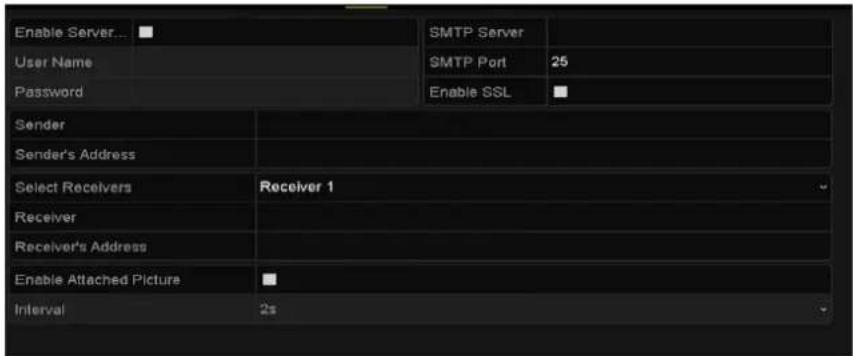
Figure 11. 21 E-Mail-Konfigurierungsdialog
- Konfigurieren Sie folgende E-Mail-Parameter:
Server-Authentifizierung aktivieren (optional): Markieren Sie das Kontrollkästchen, um diese Funktion zu aktivieren.
Benutzername: Das Benutzerkonto des Absenders der E-Mail zur SMTP-Server-Authentifizierung.
Kennwort: Das Kennwort des Absenders der E-Mail zur SMTP-Server-Authentifizierung.
SMTP-Server: Die SMTP-Server-IP-Adresse oder der Hostname (z. B. smtp.263xmail.com).
SMTP-Port-Nr.: Der SMTP-Port. Der standardmäßige TCP/IP-Port für SMTP ist 25.
SSL aktivieren (optional): Markieren Sie dieses Kontrollkästchen, um SSL zu aktivieren, falls der SMTP-Server dies erfordert.
Absender: Der Name des E-Mail-Absenders.
Absender-Adresse: Die E-Mail-Adresse des Absenders.
Empfänger wählen: Wählen Sie den Empfänger. Maximal drei Empfänger können eingerichtet werden.
Empfänger: Der Name der zu benachrichtigenden Person.
Empfängeradresse: Die E-Mail-Adresse der zu benachrichtigenden Person.
Bild anhängen: Markieren Sie dieses Kontrollkästchen Bild anhängen, falls Alarmbilder an die E-Mail angehängt werden sollen. Das Intervall ist die Zeit zweier benachbarter Alarmbildern. Auß erdem können Sie hier den SMTP-Port konfigurieren und SSL aktivieren.
Intervall: Das Intervall gibt den Zeitraum zwischen dem Versenden mit angehängten Bildern an.
E-Mail-Test: Schickt eine Testbenachrichtigung, um zu prüfen, ob der der SMTP-Server erreichbar ist.
- Klicken Sie auf Anwenden, um die Einstellungen zu speichern.
- Klicken Sie auf Test, um zu prüfen, ob Ihre E-Mail-Einstellungen funktionieren. Der entsprechende Hinweis wird eingeblendet. Siehe Figure 11. 22.

11.2.11 Konfigurierung der NAT-Einstellungen
Zweck:
Es gibt zwei Mö glichkeiten für ein Port-Mapping, um den Zugriff über das segmentüberschreitende Netzwerk, UPnPTM und das manuelle Mapping zu realisieren.
• UPnP TM
Mit Hilfe von UPnP ^TM (Universal Plug and Play) kann das Gerät weitere vorhandene Netzwerkgeräte ermitteln und funktionale Netzwerkdienste wie Datenfreigabe, Kommunikation usw. einrichten. Mit der UPnP ^TM -Funktion können Sie die schnelle WAN-Verbindung des Geräts ü ber einen Router ohne Port-Mapping nutzen.
Bevor Sie anfangen:
Wenn Sie die UPnP ^TM -Funktion des Geräts aktivieren wollen, müssen Sie auch die UPnP ^TM -Funktion des Routers aktivieren, mit dem Ihr Gerät verbunden ist. Falls als Netzwerkmodus für das Gerät "Mehrfachadresse" eingerichtet ist, muss sich die Standard-Route des Geräts im selben Netzwerksegment wie die LAN-IP-Adresse des Routers befinden.
Schritte:
- Rufen Sie den Netzwerkkonfigurierungsdialog auf.
Menü > Konfiguration > Netzwerk
- Wählen Sie das Register NAT, um den Port-Mapping-Konfigurierungsdialog aufzurufen.
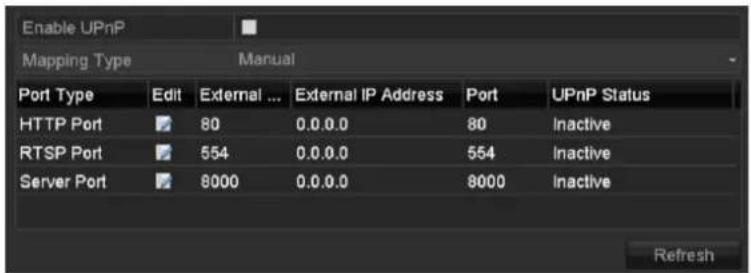
text_image
Enable UPnP Mapping Type Manual Port Type Edit External ... External IP Address Port UPnP Status HTTP Port 80 0.0.0.0 80 Inactive RTSP Port 554 0.0.0.0 554 Inactive Server Port 8000 0.0.0.0 8000 Inactive RefreshFigure 11. 23 UPnP ^TM -Konfigurierungsdialog
- Markieren Sie das Kontrollkästchen √, um UPnPTM zu aktivieren.
- Wählen Sie als Mapping-Typ in der Auswahlliste "Manuell" oder "Auto".
Mö glichkeit 1: Auto
Bei Auswahl von "Auto" werden die Port-Mapping-Elemente nur gelesen und die externen Ports werden automatisch vom Router konfiguriert.
Schritte:
1) Wählen Sie in der Auswahlliste Auto als Mapping-Typ.
2) Klicken Sie auf Anwenden, um die Einstellungen zu speichern.
3) Klicken Sie auf Aktualisieren, um den letzten Port-Mapping-Status abzurufen.
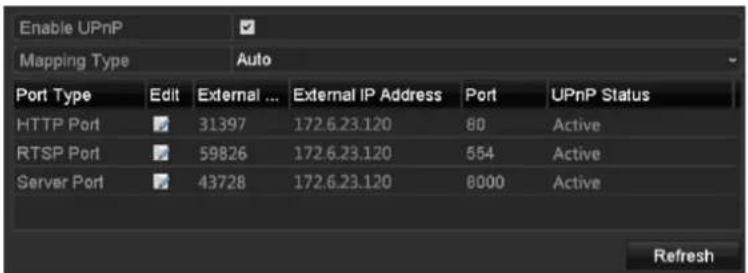
text_image
Enable UPnP Mapping Type Auto Port Type Edit External ... External IP Address Port UPnP Status HTTP Port 31397 172.6.23.120 80 Active RTSP Port 59826 172.6.23.120 554 Active Server Port 43728 172.6.23.120 8000 Active RefreshFigure 11. 24 Automatische UPnPTM-Konfigurierung
Mö glichkeit 2: Manuell
Bei Auswahl von "Manuell" als Mapping-Typ können Sie den externen Port je nach Bedarf bearbeiten, indem Sie auf klicken, um den Konfigurierungsdialog "Externe Port-Einstellungen" aufrufen.
Schritte:
1) Wählen Sie in der Auswahlliste Manuell als Mapping-Typ.
2) Klicken Sie auf 📋, um den Konfigurierungsdialog "Externe Port-Einstellungen" aufzurufen. Konfigurieren Sie die externe Port-Nummer für den Server-Port, HTTP-Port, den RTSP-Port bzw. den HTTPS-Port.

- Sie können die standardmäßige Port-Nummer verwenden oder diese je nach Bedarf ändern.
- Der externe Port gibt die Port-Nummer für die Port-Zuordnung im Router an.
- Der Wert für die RTSP-Port-Nr. sollte 554 sein oder zwischen 1024 und 65535 liegen, während der Wert der anderen Ports zwischen 1 und 65535 liegen und unterschiedlich sein muss. Falls mehrere Geräte am selben Router für die UPnPTM Einstellungen konfiguriert werden, muss jedes Gerät eine eindeutige Port-Nummer haben.
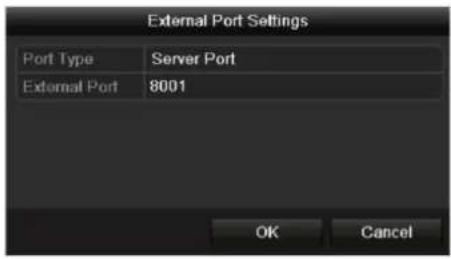
3) Klicken Sie auf Anwenden, um die Einstellungen zu speichern.
4) Klicken Sie auf Aktualisieren, um den letzten Port-Mapping-Status abzurufen.
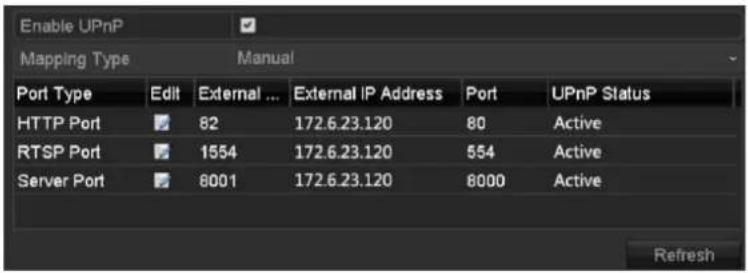
text_image
Enable UPnP Mapping Type Manual Port Type Edit External ... External IP Address Port UPnP Status HTTP Port 82 172.6.23.120 80 Active RTSP Port 1554 172.6.23.120 554 Active Server Port 8001 172.6.23.120 8000 Active RefreshFigure 11. 26 Manuelle UPnPTM-Konfigurierung
- Manuelles Mapping
Falls Ihr Router die UPnP ^TM -Funktion nicht unterstützt, fü hren Sie folgende Schritte durch, um den Port manuell zuzuweisen.
Bevor Sie anfangen:
Achten Sie darauf, dass der Router die Konfigurierung eines internen und externen Ports für die Weiterleitung unterstützt.
Schritte:
- Rufen Sie den Netzwerkkonfigurierungsdialog auf.
Menü > Konfiguration > Netzwerk - Wählen Sie das Register NAT, um den Port-Mapping-Konfigurierungsdialog aufzurufen.
- Lassen Sie das Kontrollkästchen vor "UPnP aktivieren" leer:
- Klicken Sie auf ☐, um den Konfigurierungsdialog "Externe Port-Einstellungen" aufzurufen. Konfigurieren Sie die externe Port-Nummer für den Server-Port, HTTP-Port, den RTSP-Port bzw. den HTTPS-Port.

Der Wert für die RTSP-Port-Nr. sollte 554 sein oder zwischen 1024 und 65535 liegen, während der Wert der anderen Ports zwischen 1 und 65535 liegen und unterschiedlich sein muss. Falls mehrere Geräte am selben Router für die UPnPTM Einstellungen konfiguriert werden, muss jedes Gerät eine eindeutige Port-Nummer haben.
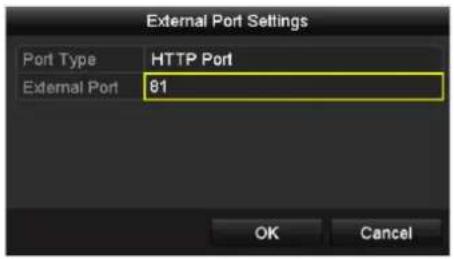
- Klicken Sie auf OK, um die Einstellung für den aktuellen Port zu speichern und zum übergeordneten Menü zurü ckzukehren.
- Klicken Sie auf Anwenden, um die Einstellungen zu speichern.
- Rufen Sie den Konfigurierungsdialog für den virtuellen Server des Routers auf. Geben Sie bei "Interner Source Port" den Wert des internen Ports, bei "External Source Port" den Wert des externen Ports ein und machen Sie die ü brigen erforderlichen Angaben.

Jeder Eintrag muss mit dem Gerä te-Port ü bereinstimmen, einschließlich Server-Port, HTTP-Port, RTSP-Port und HTTPS-Port.

Figure 11. 28 Konfigurierung des virtuellen Servers

Der Konfigurierungsdialog für den virtuellen Server oben dient lediglich zur Veranschaulichung. Er kann je nach Router-Hersteller anders aussehen. Bei Problemen wenden Sie sich bitte an den jeweiligen Hersteller.
11.3 Überprüfung des Netzwerkverkehrs
Zweck:
Zur Überprüfung des Netzwerkverkehrs können Sie Echtzeitinformationen des NVR wie Verbindungsstatus, MTU, Sende-/Empfangsrate usw. abrufen.
Schritte:
- Rufen Sie den Netzwerkverkehrsdialog auf.
Menü > Wartung > Netzerkennung
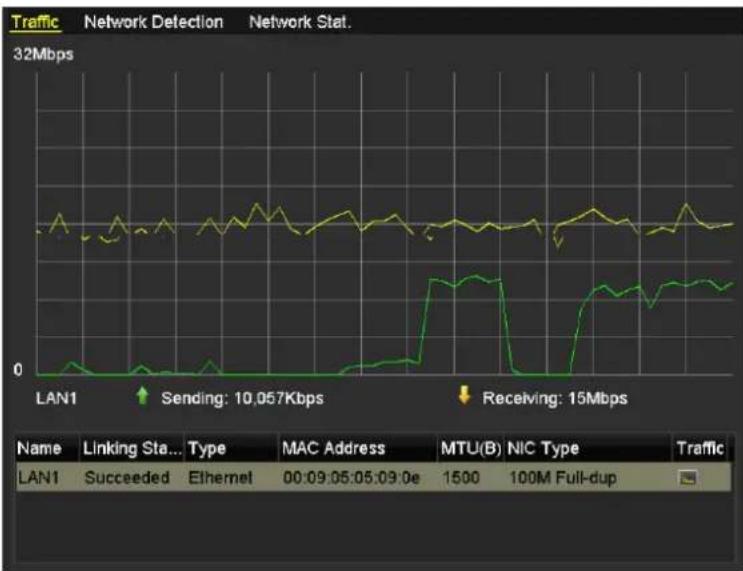
Figure 11. 29 Netzwerkverkehr
- Angezeigt werden Informationen zur Sende- und Empfangsrate der Schnittstelle. Die Verkehrsdaten werden sekü ndlich aktualisiert.
11.4 Konfigurierung der Netzwerkerkennung
Zweck:
Mit Hilfe der Netzwerkerkennungsfunktion können Sie den Netzverbindungsstatus des NVR (inkl. Netzwerkverzö gerung, Paketverlust usw.) abrufen.
11.4.1 Netzwerkverzö gerung und Paketverlust prü fen
Schritte:
- Rufen Sie den Netzwerkverkehrsdialog auf.
Menü > Wartung > Netzerkennung
- Wählen Sie das Register Netzwerkerkennung, um den entsprechenden Konfigurierungsdialog aufzurufen (siehe Figure 11. 30).
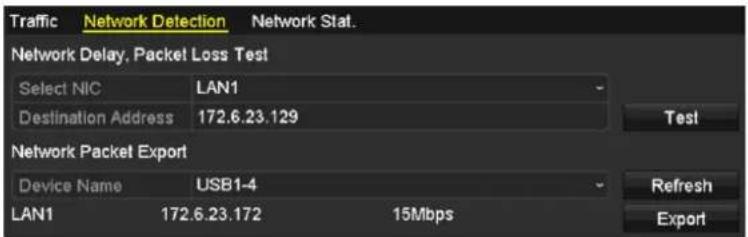
Figure 11. 30 Netzwerkerkennung
- Geben Sie im Textfeld Zieladresse die gewünschte Adresse ein.
- Klicken Sie auf Test, um die Überprüfung von Netzwerkverzögerung und Paketverlust zu starten. Das Testergebnis wird in einem Zusatzfenster eingeblendet. Falls der Test fehlschlä gt, erscheint eine Fehlermeldung. Siehe Figure 11. 31.
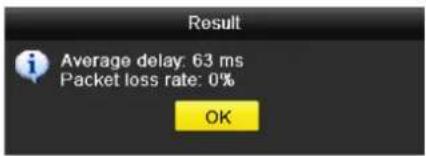
Figure 11.31 Testergebnis für Netzwerkverzö gerung und Paketverlust
11.4.2 Export von Netzwerkpaketen
Zweck:
Wenn der NVR an ein Netzwerk angeschlossen ist, kann das erfasste Netzwerkdatenpaket auf ein USB-Flash-Laufwerk, eine SATA-HDD, einen DVD-R/W-Brenner oder andere lokale Backup-Gerä te exportiert werden.
Schritte:
- Rufen Sie den Netzwerkverkehrsdialog auf.
Menü > Wartung > Netzerkennung
- Wählen Sie das Register Netzwerkerkennung, um den entsprechenden Konfigurierungsdialog aufzurufen.
- Wählen Sie in der Auswahlliste unter "Gerätename" das Backup-Gerät (siehe Figure 11. 32).

Klicken Sie auf Aktualisieren, falls das angeschlossene lokale Backup-Gerät nicht angezeigt wird. Sollte das Backup-Gerät weiterhin nicht erkannt werden, ü berprüfen Sie bitte dessen Kompatibilität mit dem NVR. Falls das Format nicht korrekt ist, können Sie das Backup-Gerät formatieren.
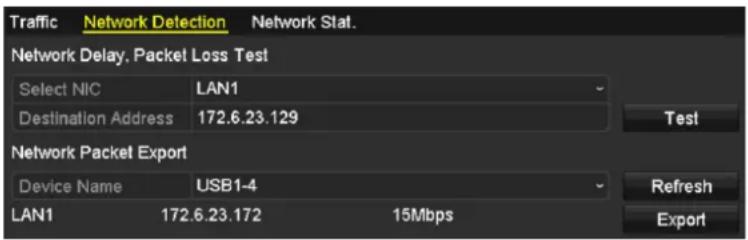
Figure 11. 32 Netzwerkpaket exportieren
- Klicken Sie auf Export, um den Vorgang zu starten.
- Nach Abschluss des Exportvorgangs klicken Sie auf OK, um den Paketexport zu beenden (siehe Figure 11.33).
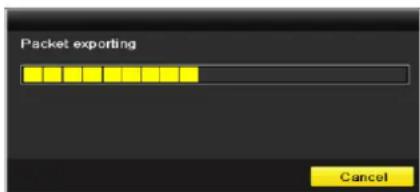
Figure 11.33 Hinweiseinblendungen beim Paketexport

Pro Vorgang können maximal 1 MB an Daten exportiert werden.
11.4.3 Überprüfung des Netzwerkstatus
Zweck:
In diesem Dialog können Sie auch den Netzwerkstatus ü berprüfen und die Netzwerkparameter konfigurieren.
Schritte:
Klicken Sie unten rechts auf Status.
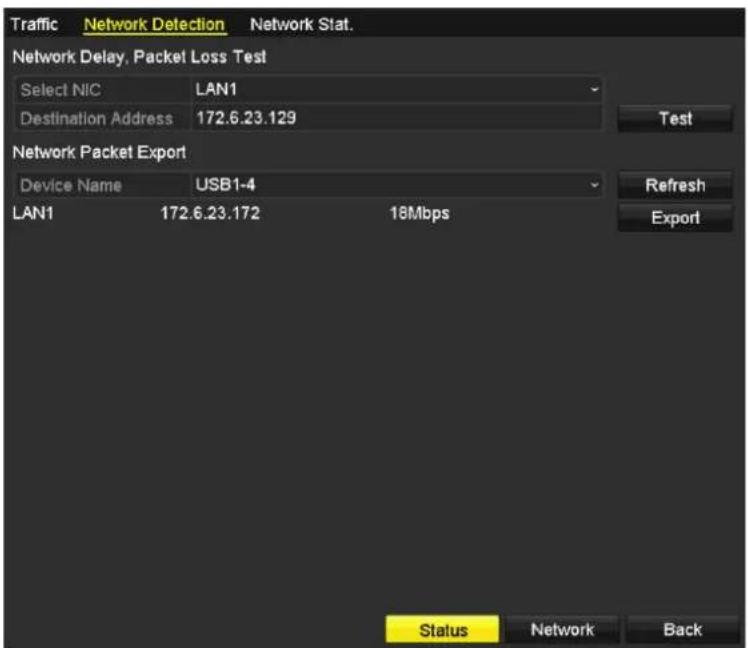
text_image
Traffic Network Detection Network Stat. Network Delay, Packet Loss Test Select NIC LAN1 Destination Address 172.6.23.129 Test Network Packet Export Device Name USB1-4 LAN1 172.6.23.172 18Mbps Refresh Export Status Network BackFigure 11.34 Netzwerkstatus-Überprüfung
Bei normalem Netzwerkstatus erscheint folgende Meldung:
Figure 11. 35 Netzwerkstatus-Prü fergebnis
Sollte eine andere als diese Meldung angezeigt werden, klicken Sie auf Netzwerk, um den Schnellkonfigurierungsdialog für die Netzwerkparameter aufzurufen.
11.4.4 Überprüfung der Netzwerkstatistik
Zweck:
Durch Überprüfen der Netzwerkstatistik können Sie Echtzeitinformationen über den NVR abrufen.
Schritte:
- Rufen Sie den Konfigurierungsdialog für die Netzwerkerkennung auf:
Menü > Wartung > Netzerkennung - Wählen Sie das Register Netzwerkstatistik.
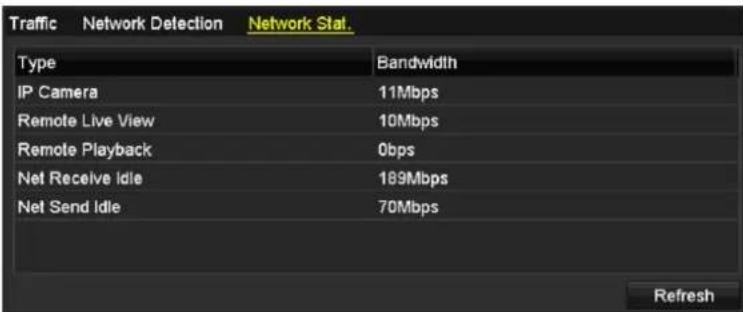
text_image
Traffic Network Detection Network Stat. Type Bandwidth IP Camera 11Mbps Remote Live View 10Mbps Remote Playback 0bps Net Receive Idle 189Mbps Net Send Idle 70Mbps RefreshFigure 11. 36 Netzwerkstatistikdialog
- Überprüfen Sie die Bandbreiten der IP-Kamera, der Remote-Liveansicht und der Remote-Wiedergabe sowie die im Netz verfügbare Sende- und Empfangsbandbreite.
- Klicken Sie auf Aktualisieren, um den neuesten Status abzurufen.
Chapter 12 HDD-Verwaltung
12.1 HDD-Initialisierung
Zweck:
Ein neu installiertes Festplattenlaufwerk (HDD) muss zunä chst initialisiert werden, bevor Sie es mit Ihrem DVR benutzen können.

Falls beim Einschalten des NVR eine nicht initialisierte HDD vorhanden ist, erscheint ein Hinweis.
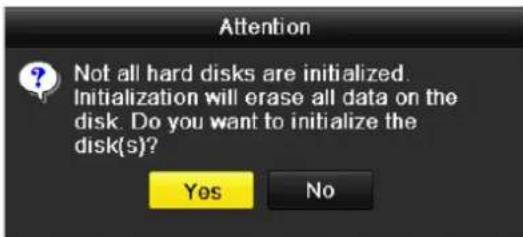
Figure 12.1 Hinweis bei einer nicht initialisierten HDD
Klicken Sie auf Ja, um sie sofort zu initialisieren, oder führen Sie die folgenden Schritte durch, um die HDD zu initialisieren.
Schritte:
- Rufen Sie den HDD-Informationsdialog auf:
Menü > HDD > Allgemein

text_image
HDD Information L... Capacity Status Property Type Free Space Gr... Edit D... 1 465.76GB Normal R/W Local 305GB 1 -Figure 12.2 HDD-Informationen
- Wä hlen Sie die zu initialisierende HDD.
- Klicken Sie auf Initialisieren.
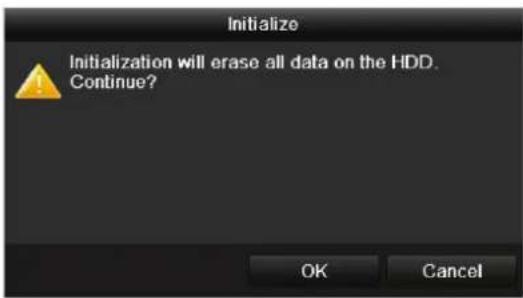
Figure 12. 3 Initialisierungsbestätigung
- Klicken Sie auf OK, um die Initialisierung zu speichern.

text_image
HDD Information L... Capacity Status Property Type Free Space Gr... Edit D... 1 465.76GB Initializing 20% RAW Local 0MB 1 - -Figure 12.4 Statusänderung bei Initialisierung
- Nachdem die HDD initialisiert ist, ändert sich ihr Status von Nicht initialisiert zu Normal.

Beim Initialisieren werden alle Daten auf der Festplatte gelö scht.
12.2 Verwaltung von Netzwerk-HDDs
Zweck:
Sie können das zugeordnete NAS- oder IP-SAN-Laufwerk hinzufü gen und als Netzwerk-HDD verwenden.
Schritte:
- Rufen Sie den HDD-Informationsdialog auf:
Menü > HDD > Allgemein

- Klicken Sie auf Hinzufügen, um den Konfigurierungsdialog zum Hinzufügen eines Netzlaufwerks aufzurufen (siehe Figure 12. 7).
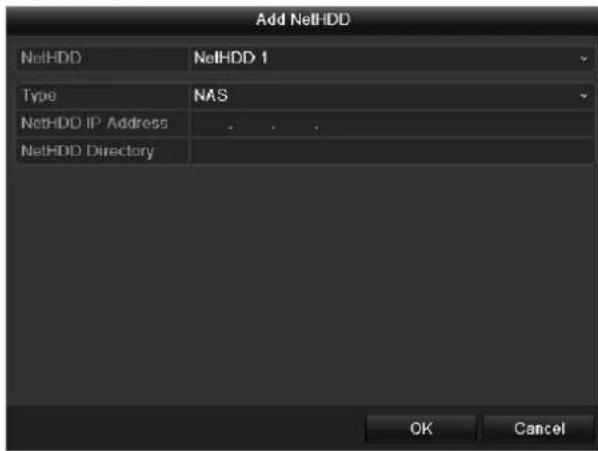
- Fü gen Sie die NetHDD hinzu.
- Wählen Sie als Typ "NAS" oder "IP SAN".
- Konfigurieren Sie die NAS- oder IP SAN-Einstellungen.
• NAS-Laufwerk hinzufügen:
1) Geben Sie die NetHDD-IP-Adresse in das Textfeld ein.
2) Klicken Sie auf Suchen, um nach verfügbaren NAS-Laufwerken zu suchen.
3) Wählen Sie in der unten gezeigten Liste das NAS-Laufwerk aus.
Alternativ geben Sie einfach das Verzeichnis in das Textfeld "NetHDD-Verzeichnis" ein.
4) Klicken Sie auf OK, um das konfigurierte NAS-Laufwerk hinzuzufügen.

Es können bis zu acht NAS-Laufwerke hinzugefü gt werden.
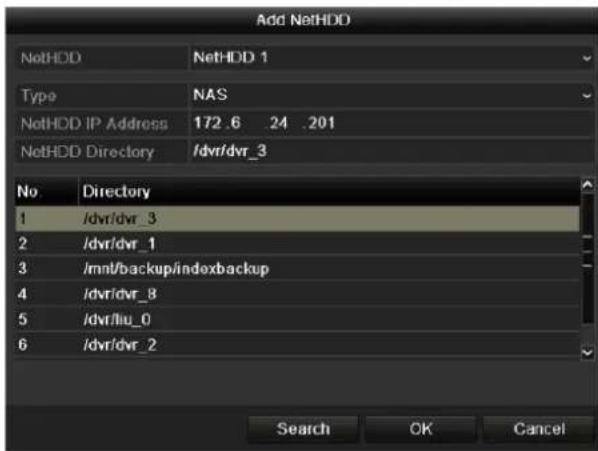
text_image
Add NetHDD NetHDD NetHDD 1 Type NAS NetHDD IP Address 172.6 24 .201 NetHDD Directory /dvr/dvr_3 No Directory 1 /dvr/dvr_3 2 /dvr/dvr_1 3 /mnt/backup/indexbackup 4 /dvr/dvr_8 5 /dvr/llu_0 6 /dvr/dvr_2 Search OK CancelFigure 12. 8 NAS-Laufwerk hinzufü gen
• IP SAN-Laufwerk hinzufü gen:
1) Geben Sie die NetHDD-IP-Adresse in das Textfeld ein.
2) Klicken Sie auf Suchen, um nach verfügbaren IP SAN-Laufwerken zu suchen.
3) Wählen Sie in der unten gezeigten Liste das IP SAN-Laufwerk.
4) Klicken Sie auf OK, um das gewählte IP SAN-Laufwerk hinzuzufügen.

Es kann maximal ein IP SAN-Laufwerke hinzugefü gt werden.
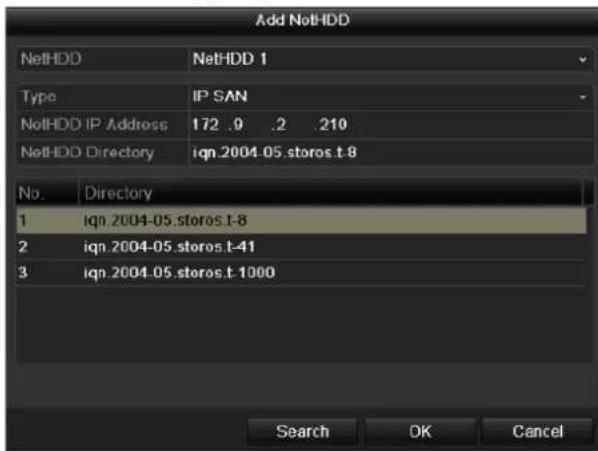
Figure 12. 9 IP SAN-Laufwerk hinzufü gen
- Wechseln Sie zum HDD-Informationsdialog, nachdem Sie das NAS- oder IP SAN-Laufwerk erfolgreich hinzugefü gt haben. Die neu hinzugefü gte NetHDD erscheint nun in der Liste.

Falls das hinzugefü gte NetHDD-Laufwerk nicht initialisiert ist, wählen Sie es bitte aus und klicken dann auf Initialisieren.
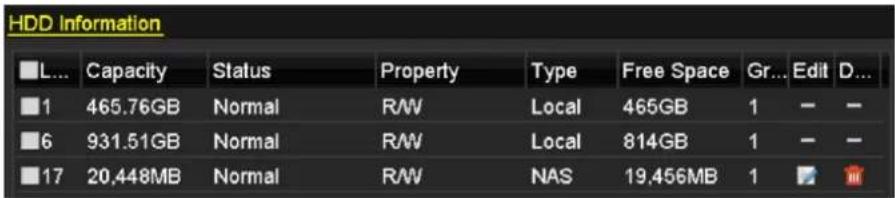
Figure 12. 10 Initialisierung der neuen NetHDD
12.3 Verwaltung von HDD-Gruppen
12.3.1 HDD-Gruppen einrichten
Zweck:
Mehrere HDDs können in Form von Gruppen verwaltet werden. Durch entsprechende HDD-Einstellungen kann das Videosignal bestimmter Kanä le in einer bestimmten HDD-Gruppe aufgezeichnet werden.
Schritte:
- Rufen Sie den Speichermodusdialog auf:
Menü > HDD > Erweiterte Einstellungen
- Wählen Sie unter Modus die Option "Gruppe" (siehe Figure 12. 11).
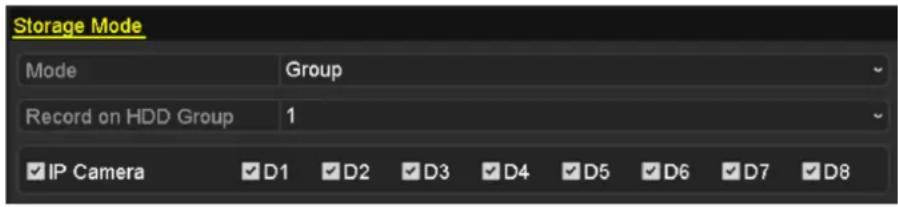
text_image
Storage Mode Mode Group Record on HDD Group 1 IP Camera D1 D2 D3 D4 D5 D6 D7 D8Figure 12. 11 Speichermodusdialog
- Klicken Sie auf Anwenden. Daraufhin erscheint der folgende Hinweis.
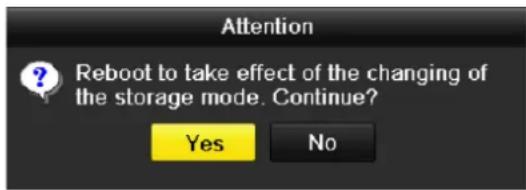
Figure 12. 12 Aufforderung zum Neustart
- Klicken Sie auf Ja, um das Gerät neu zu starten und die Änderungen zu übernehmen.
- Rufen Sie nach dem Neustart den HDD-Informationsdialog auf.
Menü > HDD > Allgemein
- Wählen Sie die HDD in der Liste aus und klicken Sie auf 📋, um den Konfigurierungsdialog "Lokale HDD-Einstellungen" aufzurufen (siehe Figure 12. 13).
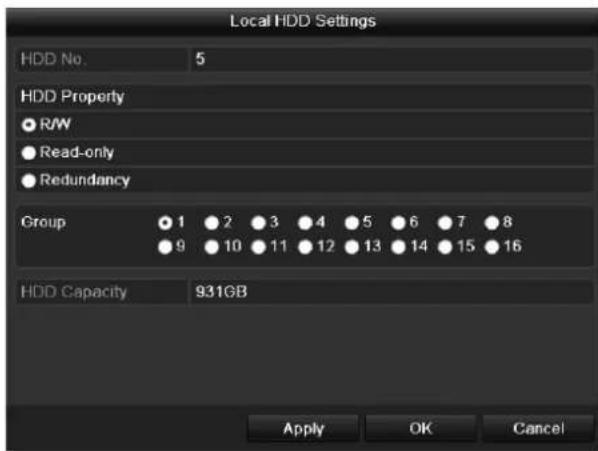
Figure 12. 13 Lokale HDD-Einstellungen
- Wählen Sie die Gruppennummer der aktuellen HDD.

Standardmäßig hat jede HDD die Gruppennummer "1".
- Klicken Sie auf OK, um die Einstellungen zu bestätigen.
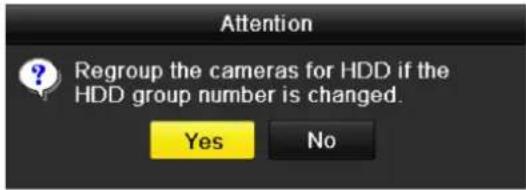
Figure 12. 14 Bestätigung der HDD-Gruppeneinstellungen
- Klicken Sie im Hinweisfenster auf Ja, um den Vorgang abzuschließen.
12.3.2 HDD-Eigenschaften konfigurieren
Zweck:
Als HDD-Eigenschaften stehen "Redundanz", "Nur Lesen" oder "Lesen/Schreiben" zur Auswahl. Bevor Sie die HDD-Eigenschaften konfigurieren, legen Sie als Speichermodus bitte "Gruppe" fest (siehe Schritt 1-4 in Kapitel 12.3.1 HDD-Gruppen einrichten).
Indem man für eine HDD die Eigenschaft "Nur Lesen" wä hlt, lä sst sich verhindern, dass wichtige
Aufnahmedateien ü berschrieben werden, falls sich die HDD im Überschreibungsmodus befindet und die Speicherkapazitä t erschö pft ist.
Wenn als HDD-Eigenschaft "Redundanz" gewählt wird, kann das Videosignal gleichzeitig sowohl auf der redundanten HDD als auch auf Lesen/Schreiben-HDD aufgezeichnet werden, was für ein hohes Maß an Sicherheit und Zuverlässigkeit für die Videodaten sorgt.
Schritte:
- Rufen Sie den HDD-Informationsdialog auf:
Mcnü > HDD > Allgemein
- Wählen Sie die HDD in der Liste aus und klicken Sie auf 📋, um den Konfigurierungsdialog "Lokale HDD-Einstellungen" aufzurufen (siehe Figure 12. 15).
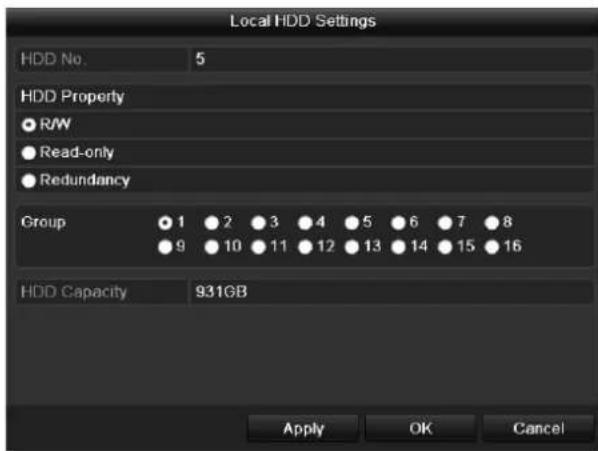
Figure 12. 15 Konfigurieren der HDD-Eigenschaft
- Wählen Sie als HDD-Eigenschaft "Lesen/Schreiben", "Nur Lesen" oder "Redundanz".
- Klicken Sie auf OK, um die Einstellungen zu speichern und den Dialog zu beenden.
- Im HDD-Informationsdialog wird die HDD-Eigenschaft nun in der Liste aufgeführt.

Um als HDD-Eigenschaft "Redundanz" festlegen zu können, müssen mindestens zwei Festplattenlaufwerke im NVR installiert sein, von denen eine "Nur Lesen" als Eigenschaft hat.
12.4 Konfigurierung des Quotenmodus
Zweck:
Jede Kamera kann mit einer fest zugewiesenen Quote für die Speicherung von Aufnahmedateien konfiguriert werden.
Schritte:
- Rufen Sie den Speichermodusdialog auf:
Menü > HDD > Erweiterte Einstellungen
- Wählen Sie unter Modus die Option "Quote" (siehe Figure 12. 16).

Der NVR muss neu gestartet werden, damit die Änderungen wirksam werden.
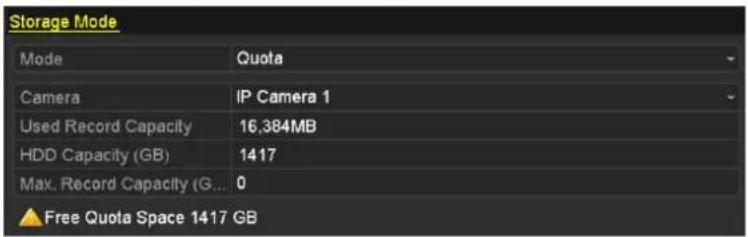
text_image
Storage Mode Mode Quota Camera Imp Camera 1 Used Record Capacity 16.384MB HDD Capacity (GB) 1417 Max. Record Capacity (G... 0 ▲ Free Quota Space 1417 GBFigure 12. 16 Speichermodusdialog
- Wählen Sie eine Kamera, für die eine Quote cingerichtet werden soll.
- Geben Sie im Textfeld Max. Aufnahmekapazität (GB) die Speicherkapazität ein (siehe Figure 12. 17).
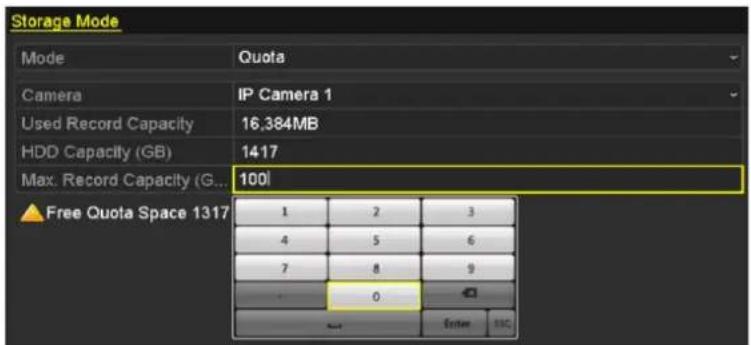
text_image
Storage Mode Mode Quota Camera Imp Camera 1 Used Record Capacity 16,384MB HDD Capacity (GB) 1417 Max. Record Capacity (G... 100) ▲ Free Quota Space 1317 1 2 3 4 5 6 7 8 9 0 Enter ESCFigure 12. 17 Konfigurierung der Aufnahmequote
- Bei Bedarf können Sie die Einstellungen für die aktuelle Kamera auch auf andere Kameras übertragen.
Klicken Sie auf Kopieren, um den Kopierdialog aufzurufen (siehe Figure 12. 18).
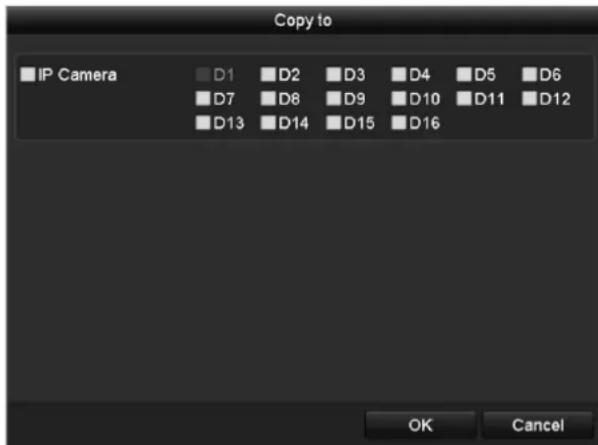
text_image
Copy to IP Camera D1 D2 D3 D4 D5 D6 D7 D8 D9 D10 D11 D12 D13 D14 D15 D16 OK CancelFigure 12. 18 Einstellungen auf andere Kameras ü bertragen
- Wählen Sie die gewünschte(n) Kamera(s), für die Sie die Einstellungen übernehmen wollen. Sie können auch die Option "IP-Kamera" markieren, um alle Kameras auszuwä hlen.
- Klicken Sie auf OK, um den Vorgang abzuschließen und zum Speichermodusdialog zurückzugehen.
- Klicken Sie auf Anwenden, um die Einstellungen zu übernehmen.

Bei einer Quote θ nutzen alle Kameras die gesamte Kapazität der HDD für Aufzeichnungen.
12.5 Überprüfen des HDD-Status
Zweck:
Sie können den Status der im NVR installierten HDDs ü berprüfen, um bei einem HDD-Ausfall sofort geeignete Maß nahmen zu treffen.
Überprüfen des HDD-Status im HDD-Informationsdialog
Schritte:
- Rufen Sie den HDD-Informationsdialog auf:
Menü > HDD > Allgemein
- Überprüfen Sie den Status jeder aufgeführten HDD (siehe Figure 12. 19).
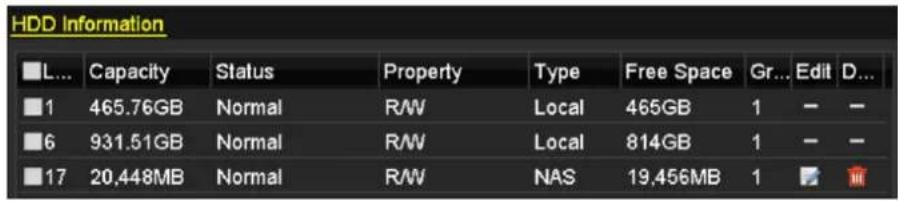
Figure 12. 19 HDD-Statusanzeige (1)

Bei einem HDD-Status Normal oder Standby funktioniert die HDD einwandfrei. Bei einem Status Nicht initialisiert oder Unnormal initialisieren Sie die HDD bitte zunächst. Sollte die Initialisierung der HDD fehlschlagen, mü ssen Sie sie durch eine neue ersetzen.
Überprüfen des HDD-Status im HDD-Informationsdialog
Schritte:
- Rufen Sie die Systeminformationen auf:
Menü > Wartung > Systeminformation
- Wählen Sie das Register HDD, um den Status jeder in der Liste aufgeführten HDD zu überprüfen (siehe Figure 12. 20).
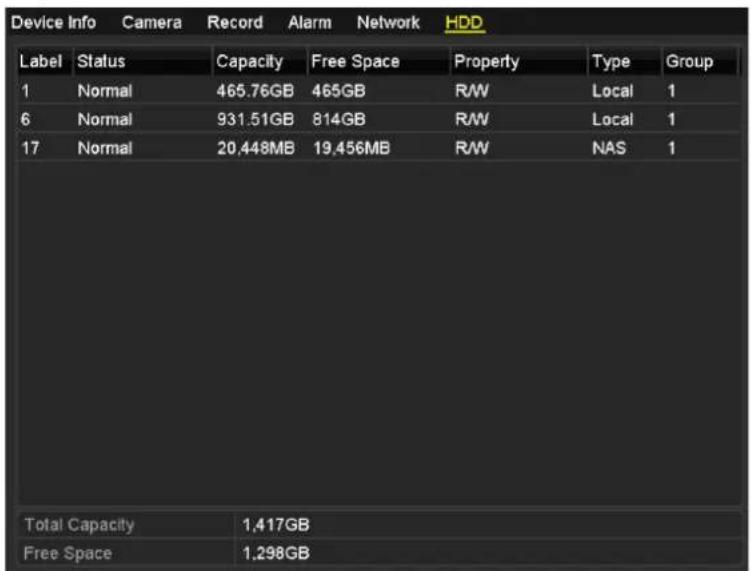
Figure 12. 20 HDD-Statusanzeige (2)
12.6 HDD-Detektion
Zweck:
Das Gerät verfügt über eine HDD-Detektionsfunktion, was Techniken wie S.M.A.R.T. und die Erkennung schadhafter Sektoren ermöglicht. S.M.A.R.T. (Self-Monitoring, Analysis and Reporting Technology) ist ein HDD-Überwachungssystem, das über verschiedene Zuverlässigkeitsindikatoren verfügt, um mögliche Ausfälle im Voraus zu erkennen und zu melden.
S.M.A.R.T. Einstellungen
Schritte:
- Rufen Sie den S.M.A.R.T.-Konfigurierungsdialog auf:
Menü > Wartung > HDD-Erkennung
- Wählen Sie die HDD, deren S.M.A.R.T.-Informationsliste angezeigt werden soll (siehe Figure 12. 21).
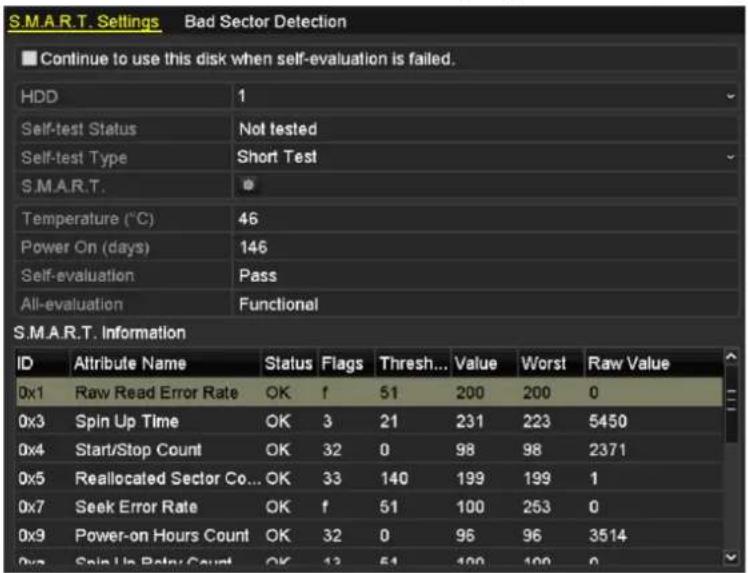
Figure 12. 21 S.M.A.R.T.-Konfigurierungsdialog
Daraufhin werden die entsprechenden S.M.A.R.T.-Informationen angezeigt.
Verfügbare Selbsttestarten sind Kurztest, Erweiterter Test und Übertragungstest.
Klicken Sie auf Start, um die S.M.A.R.T. HDD-Selbstbewertung zu starten.


Um die HDD auch im Falle eines negativen S.M.A.R.T.-Tests zu benutzen, markieren Sie das Kontrollkä stehen HDD bei negativem Selbsttest weiterhin benutzen.
Erkennung schadhafter Sektoren
Schritte:
- Klicken Sie auf das Register Erkennung schadhafter Sektoren.
- Wählen Sie in der Auswahlliste die Nummer der zu konfigurierenden HDD und dann "Gesamtdetektion" oder "Schlü sselbereichdetektion" als Detektionsart.
- Klicken Sie auf Detektieren, um den Vorgang zu starten.
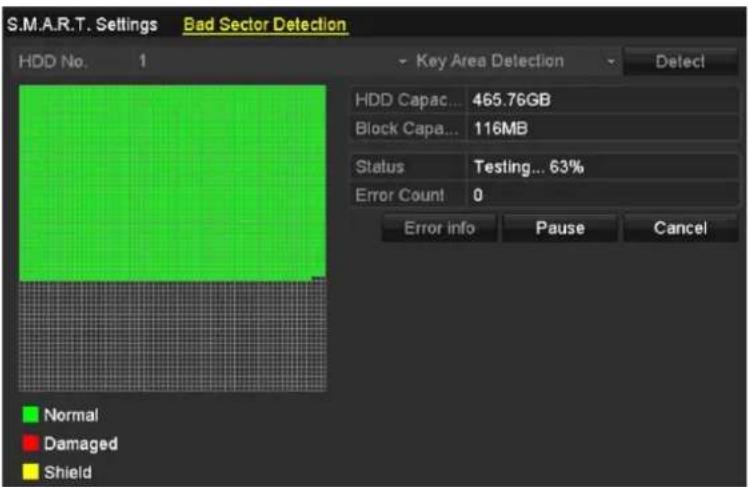
Figure 12. 22 Erkennung schadhafter Sektoren
Klicken Sie auf Fehlerinformation für eine ausführliche Fehlerbeschreibung. Sie können den Vorgang auch anhalten und wieder fortsetzen.
12.7 Konfigurierung von HDD-Fehleralarmen
Zweck:
Für den Fall, dass der HDD-Status Nicht initialisiert oder Unnormal ist, können Sie die HDD-Fehleralarme konfigurieren.
Schritte:
- Rufen Sie den Ausnahmedialog auf:
Menü > Konfiguration > Ausnahmen
-
Wählen Sie in Auswahlliste als Ausnahmetyp HDD-Fehler.
-
Markieren Sie die entsprechenden Kontrollkästchen, um den HDD-Fehleralarmtyp festzulegen (siehe Figure 12. 23).

Als Alarmtyp wählbar sind: "Akustische Warnung", "Überwachungszentrum benachrichtigen", "E-Mail senden" und "Alarmausgang aktivieren". Siehe Kapitel 8.6 Alarmreaktionsmaßnahmen.
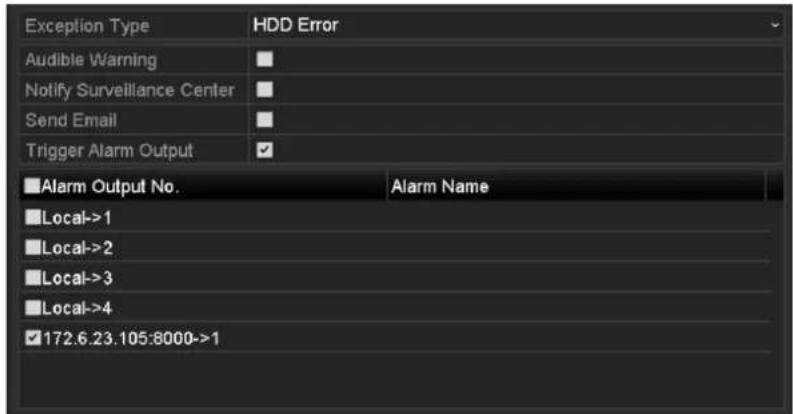
text_image
Exception Type HDD Error Audible Warning Notify Surveillance Center Send Email Trigger Alarm Output ■Alarm Output No. Local->1 Local->2 Local->3 Local->4 ✓172.6.23.105:8000->1 Alarm NameFigure 12. 23 Konfigurieren des HDD-Fehleralarms
- Bei Auswahl von "Alarmausgang aktivieren" können Sie auch den gewünschten Alarmausgang in der Liste oben auswählen.
- Klicken Sie auf Anwenden, um die Einstellungen zu speichern.
Chapter 13 Kameraeinstellungen
13.1 OSD-Einstellungen konfigurieren
Zweck:
Sie können die OSD (On-screen Display)-Einstellungen der Kamera konfigurieren, einschließlich Datum/Uhrzeit, Kameraname usw.
Schritte:
- Rufen Sie den OSD-Konfigurierungsdialog auf:
Menü > Kamera > OSD
- Wählen Sie die zu konfigurierenden OSD-Einstellungen.
- Geben Sie den Kameranamen in das Textfeld ein.
- Konfigurieren Sie "Name anzeigen", "Datum anzeige" und "Woche anzeigen", indem Sie das entsprechende Kontrollkä stchen markieren.
- Wählen Sie "Datumsformat", "Zeitformat" und "Anzeigemodus".
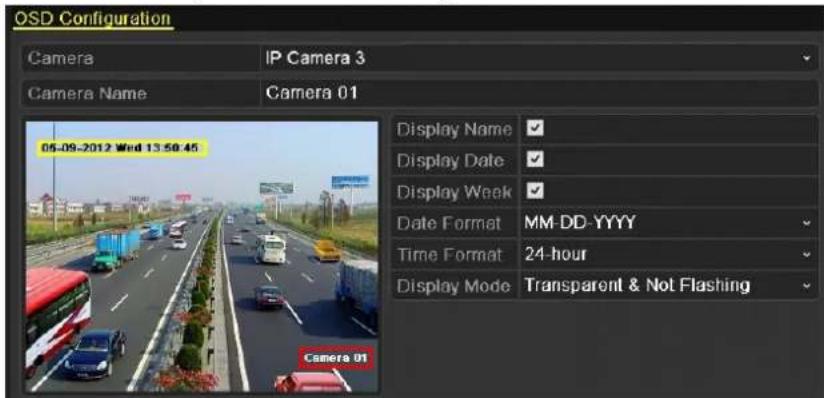
text_image
OSD Configuration Camera IP Camera 3 Camera Name Camera 01 05-09-2012 Wed 13:50:45 Display Name Display Date Display Week Date Format MM-DD-YYYY Time Format 24-hour Display Mode Transparent & Not Flashing Camera 01Figure 13.1 OSD-Konfigurierungsdialog
- Mit Hilfe der Maus können Sie den Textrahmen in der Liveansicht anklicken und die Lage der OSD-Einblendung korrigieren.
- Klicken Sie auf Anwenden, um die Einstellungen zu übernehmen.
13.2 Privatzonen konfigurieren
Zweck:
Sie können in Form einer rechteckigen Maske eine Privatzone einrichten, die der Bediener nicht einsehen kann. Mit einer Privatzone läst sich verhindern, dass bestimmte Überwachungsbereiche eingesehen oder aufgezeichnet werden.
Schritte:
- Rufen Sie den Konfigurierungsdialog für Privatzonen auf:
Menü > Kamera > Privatzone
- Wählen Sie die Kamera, bei der die Privatzone eingerichtet werden soll.
- Klicken Sie in das Kontrollkästchen Privatzone aktivieren, um diese Funktion zu verwenden.
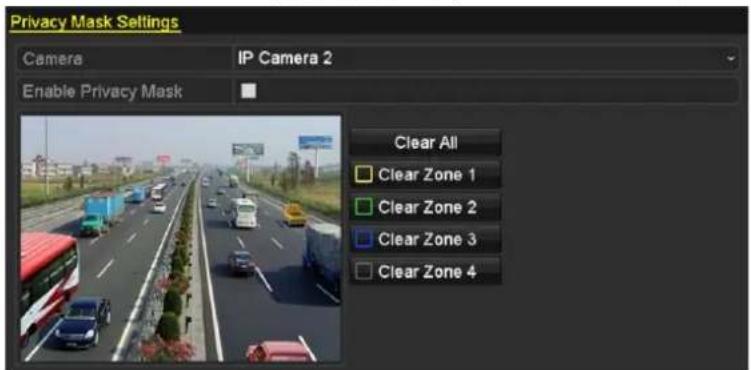
Figure 13. 2 Privatzonen-Maskierungseinstellungen
- Ziehen Sie mit der Maus ein Quadrat in der Liveansicht auf. Diese Bereiche werden in unterschiedlichen Farben dargestellt.

Sie können bis zu vier Privatzonen einrichten und deren Grö ß e individuell anpassen.
- Um eine eingerichtete Privatzonen wieder zu löschen, klicken Sie rechts im Fenster auf die gewünschte Option ("Zone1-4 lö schen") oder auf Alles lö schen.
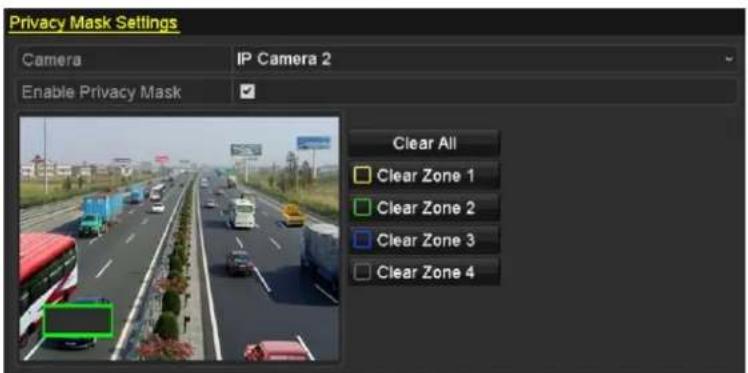
Figure 13. 3 Privatzonen einrichten
- Klicken Sie auf Anwenden, um die Einstellungen zu speichern.
13.3 Videoparameter konfigurieren
Schritte:
- Rufen Sie den Konfigurierungsdialog für die Bildeinstellungen auf:
Menü > Kamera > Bild
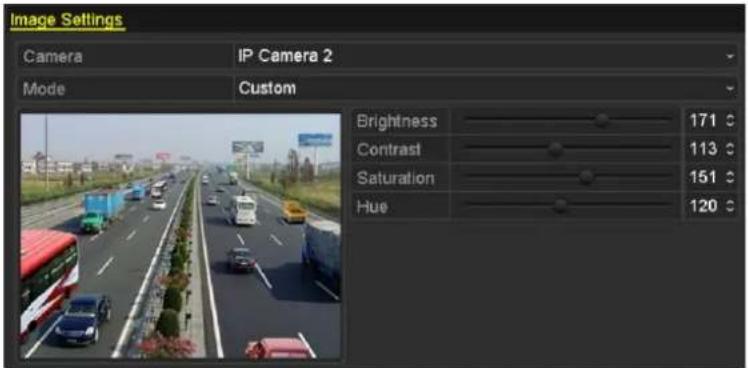
Figure 13.4 Konfigurierungsdialog für Bildeinstellungen
- Wählen Sie die Kamera, deren Bildeinstellungen konfiguriert werden sollen.
- Klicken Sie auf den Pfeil, um den Wert eines Parameters zu ändern.
- Klicken Sie auf Anwenden, um die Einstellungen zu speichern.
Chapter 14 NVR-Verwaltung und -Instandhaltung
14.1 Anzeigen der Systemformationen
Schritte:
- Rufen Sie die Systeminformationen auf:
Menü > Wartung > Systeminformation
- Klicken Sie auf die Register Geräteinformation, Kamera, Aufzeichnung, Alarm, Netzwerk und HDD, um die entsprechenden Systeminformationen aufzurufen.
14.2 Auffinden und Exportieren von
Protokolldateien
Zweck:
Betrieb, Alarm, Ausnahme und Informationen des NVR können in Protokolldateien gespeichert werden, die sich jederzeit anzeigen und exportieren lassen.
Schritte:
- Rufen Sie den Dialog für die Protokollsuche auf:
Menü > Wartung > Protokollsuche
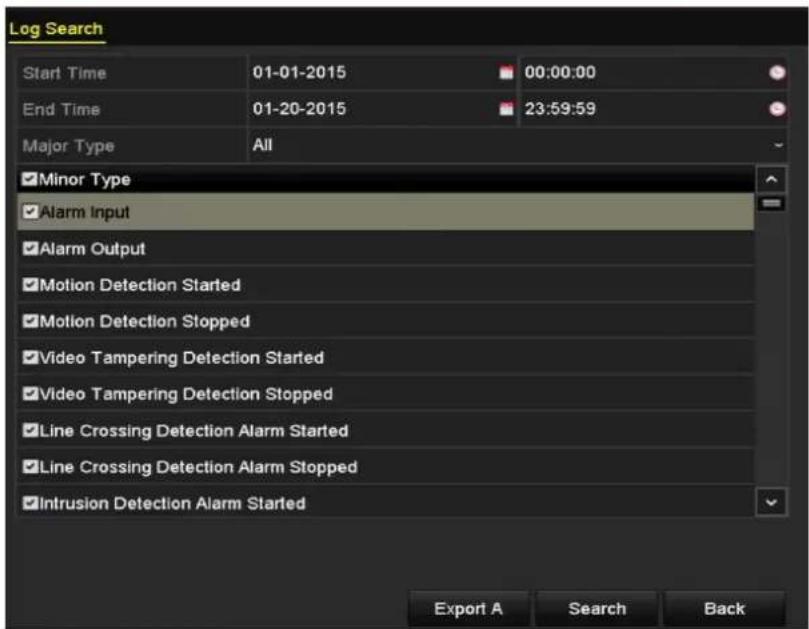
text_image
Log Search Start Time 01-01-2015 00:00:00 End Time 01-20-2015 23:59:59 Major Type All Minor Type Alarm Input Alarm Output Motion Detection Started Motion Detection Stopped Video Tampering Detection Started Video Tampering Detection Stopped Line Crossing Detection Alarm Started Line Crossing Detection Alarm Stopped Intrusion Detection Alarm Started Export A Search BackFigure 14.2 Protokollsuchdialog
- Legen Sie die gewünschten Suchkriterien fest (Startzeit, Endzeit, Haupttyp und Untertyp).
- Klicken Sie auf Suchen, um das Suchergebnis aufzurufen.
- Die entsprechenden Protokolldateien werden der Liste angezeigt.
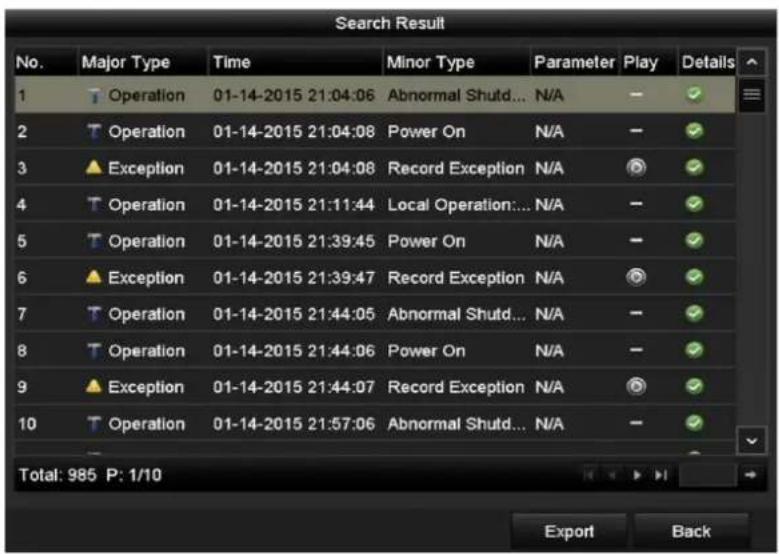
Figure 14. 3 Protokollsuchergebnis

Pro Suchvorgang kö nnen bis zu 2000 Protokolldateien angezeigt werden.
- Klicken Sie auf das Symbol ☑ eines Protokolls oder klicken Sie das Protokoll doppelt an, um die zugehörigen Detailinformationen aufzurufen (siehe Figure 14. 4). Klicken Sie auf das Symbol ☐n sich zugehörige Videodateien (sofern vorhanden) anzusehen.
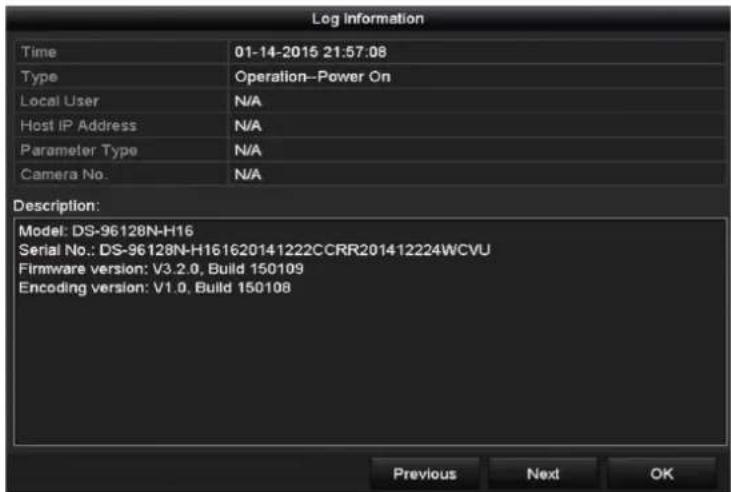
- Um die Protokolldateien zu exportieren, klicken Sie auf Export, um das zugehörige Menü mit den Suchergebnissen aufzurufen (siehe Figure 14. 5).
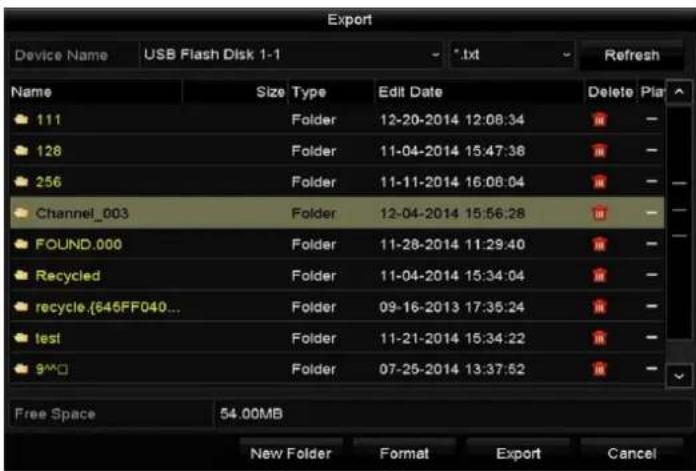
text_image
Export Device Name USB Flash Disk 1-1 *.txt Refresh Name Size Type Edit Date Delete Pla 111 Folder 12-20-2014 12:06:34 128 Folder 11-04-2014 15:47:36 256 Folder 11-11-2014 16:08:04 Channel_003 Folder 12-04-2014 15:56:28 FOUND.000 Folder 11-28-2014 11:29:40 Recycled Folder 11-04-2014 15:34:04 recycle.{645FF040...} Folder 09-16-2013 17:35:24 test Folder 11-21-2014 15:34:22 9M Folder 07-25-2014 13:37:52 Free Space 54.00MB New Folder Format Export CancelFigure 14. 5 Protokolldateien exportieren
- Wählen Sie in der Auswahlliste unter Gerätename das Backup-Gerät.
- Wählen Sie das Exportformat für die Protokolldateien. Bis zu 9 Formate sind konfigurierbar.
- Klicken Sie auf Export, um die Protokolldateien zum gewählten Backup-Gerät zu exportieren. Klicken Sie auf Neuer Ordner, um einen neuen Ordner auf dem Backup-Gerät zu erstellen, oder auf Formatieren, um das Backup-Gerät vor dem Exportieren zu formatieren.

Achten Sie vor dem Exportieren von Protokolldateien darauf, dass das Backup-Gerät am NVR hlossen ist.
14.3 Importieren/Exportieren von
IP-Kamerainformationen
Zweck:
Die Informationen ü ber eine hinzugefü gt IP-Kamera können zur Sicherung als Excel-Datei auf das lokale Gerä exportiert werden, einschließlich IP-Adresse, Verwaltungsport, Administratorkennwort usw. Auß erdem kann die exportierte Datei auf einem PC bearbeitet werden (z. B. Inhalt hinzufügen oder löschen, Einstellungen via Excel-Datei auf andere Gerä te exportieren usw.).
Schritte:
- Rufen Sie den Kameraverwaltungsdialog auf:
Menü > Kamera > IP-Kameraimport/-export - Klicken Sie auf das Register "IP-Kameraimport/-export", um den Inhalt des erkannten angeschlossenen externen Gerä ts anzuzeigen.
- Klicken Sie auf Export, um die Konfigurationsdateien zum gewählten lokalen Backup-Gerät zu exportieren.
- Um eine Konfigurationsdatei zu importieren, wählen Sie sie auf dem Backup-Gerät aus und klicken auf Import. Nach Beendigung des Importvorgangs mü ssen Sie den NVR neu starten.
14.4 Importieren/Exportieren von
Konfigurationsdateien
Zweck:
Die Konfigurationsdateien des NVR können zur Sicherung nach einem lokalen Gerät exportiert werden. Auß erdem können die Konfigurationsdateien eines NVR von verschiedenen NVRs importiert werden, um sie mit denselben Parametern zu konfigurieren.
Schritte:
- Rufen Sie den Import/Export-Dialog für Konfigurationsdateien auf:
Menü > Wartung > Import/Export
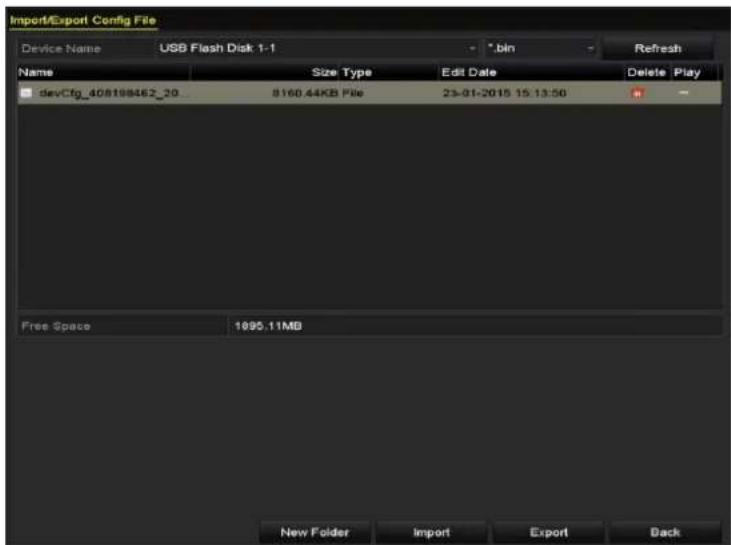
text_image
Import/Export Config File Device Name USB Flash Disk 1-1 *.bin - Name Size Type Edit Date Delete Play devCfg_408198462_30 8160.44KB File 23-01-2015 15:13:50 Free Space 1995.11MB New Folder Import Export BackFigure 14. 6 Konfigurationsdateien importieren/exportieren
- Klicken Sie auf Export, um die Konfigurationsdateien zum gewählten lokalen Backup-Gerät zu exportieren.
- Um eine Konfigurationsdatei zu importieren, wählen Sie sie auf dem Backup-Gerät aus und klicken auf
Import. Nach Beendigung des Importvorgangs mü ssen Sie den NVR neu starten.

Nachdem der Importvorgang für die Konfigurationsdateien abgeschlossen ist, wird das Gerät automatisch neu gestartet.
14.5 Systemaktualisierung
Zweck:
Die Firmware Ihres NVR kann mit Hilfe eines lokalen Backup-Geräts oder eines entfernten FTP-Servers aktualisiert werden.
14.5.1 Aktualisierung mittels lokalem Backup-Gerä t
Schritte:
- Verbinden Sie Ihren NVR mit einem lokalen Backup-Gerät, auf dem sich die aktuelle Firmware-Datei befindet.
- Rufen Sie den Aktualisierungsdialog auf:
Menü > Wartung > Aktualisieren
- Wählen Sie das Register Lokales Upgrade, um den entsprechenden Konfigurierungsdialog aufzurufen (siehe Figure 14. 7).
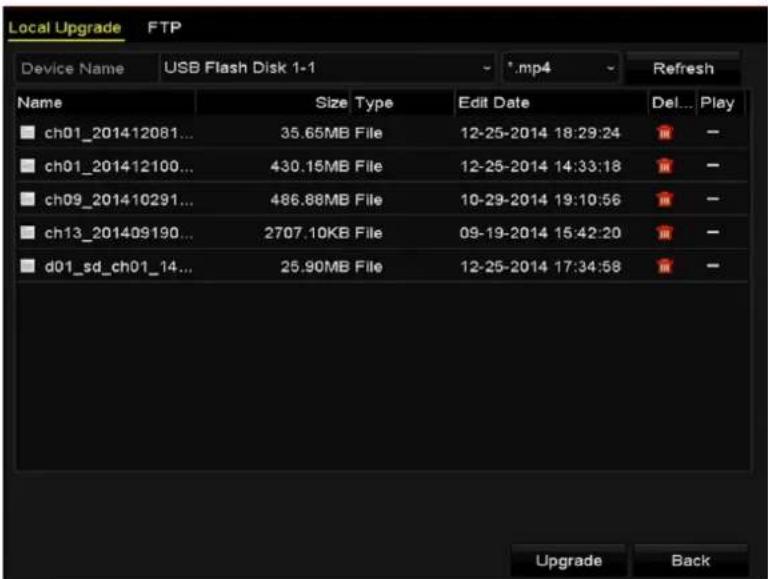
text_image
Local Upgrade FTP Device Name USB Flash Disk 1-1 *.mp4 Refresh Name Size Type Edit Date Del... Play ch01_201412081... 35.65MB File 12-25-2014 18:29:24 - - ch01_201412100... 430.15MB File 12-25-2014 14:33:18 - - ch09_201410291... 486.88MB File 10-29-2014 19:10:56 - - ch13_201409190... 2707.10KB File 09-19-2014 15:42:20 - - d01_sd_ch01_14... 25.90MB File 12-25-2014 17:34:58 - - Upgrade Back- Wählen Sie die gewünschte Upgrade-Datei auf dem Backup-Gerät.
- Klicken Sie auf Upgrade, um den Vorgang zu starten.
- Nach Abschluss des Vorgangs muss der NVR neu gestartet werden, um die neue Firmware zu aktivieren.
14.5.2 Aktualisierung mittels FTP
Zweck:
Achten Sie darauf, dass die Netzwerkverbindung zwischen PC (mit dem FTP-Server) und Gerät einwandfrei funktioniert. Rufen Sie den FTP-Server auf dem PC auf und kopieren Sie die Firmware in das entsprechende
Verzeichnis auf Ihrem PC.

Hinweise, wie Sie den FTP-Server auf Ihrem PC konfigurieren und die Firmware-Datei in das entsprechende Verzeichnis kopieren, finden Sie im Benutzerhandbuch zum FTP-Server.
Schritte:
- Rufen Sie den Aktualisierungsdialog auf: Menü > Wartung > Aktualisieren
- Wählen Sie das Register FTP, um den entsprechenden Konfigurierungsdialog aufzurufen (siehe Figure 14.8).

- Geben Sie die Adresse des FTP-Servers in das Textfeld ein.
- Klicken Sie auf Upgrade, um den Vorgang zu starten.
- Nach Abschluss des Vorgangs muss der NVR neu gestartet werden, um die neue Firmware zu aktivieren.
14.6 Wiederherstellen der Standardvorgaben
Schritte:
- Rufen Sie den Dialog "Standard" auf:
Menü > Wartung > Standard
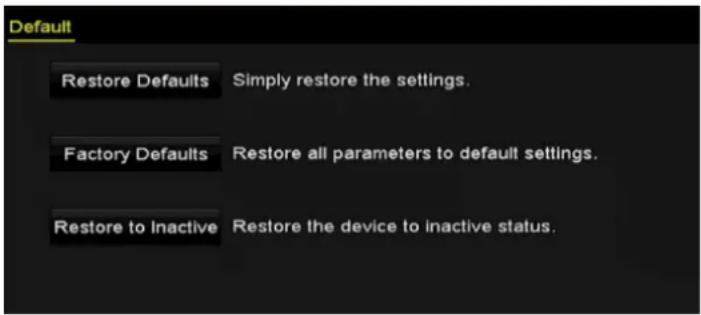
text_image
Default Restore Defaults Simply restore the settings. Factory Defaults Restore all parameters to default settings. Restore to Inactive Restore the device to inactive status.Figure 14. 9 Standardvorgaben wiederherstellen
- Wählen Sie eine der drei folgenden Optionen als Wiederherstellungsart:
Standardvorgaben wiederherstellen: Setzt alle Parameter, ausgenommen das Netzwerk (einschl. IP-Adresse,
Subnetz-Maske, Gateway, MTU, NIC-Betriebsmodus, Standard-Routet, Server-Port usw.) sowie die
Benutzerkonten-Parameter auf die herstellerseitigen Einstellungen zurück.
Standardvorgaben: Setzt alle Parameter auf die herstellerseitigen Einstellungen zurück.
Inaktiven Status wiederherstellen: Setzt das Gerät in den inaktiven Status zurück.
- Klicken Sie auf OK, um die Standardvorgaben wiederherzustellen.

Das Gerät wird nach Wiederherstellung der Standardvorgaben automatisch neu gestartet.
Chapter 15 Sonstiges
15.1 Konfigurierung des seriellen RS-232-Ports

Die RS-232-Option wird nur von den NVR-Modellen DS-8600NI-E8 und DS-7700NI-E4 unterstützt.
Zweck:
Für den RS-232-Port gibt es zwei Konfigurationsmöglichkeiten:
- Parameterkonfiguration: Verbinden Sie den NVR über den seriellen Port mit einem Computer. Die Gerä teparameter können mit einer Software wie HyperTerminal konfiguriert werden. Wenn der NVR an einen PC angeschlossen wird, müssen die Parameter der beiden seriellen Ports identisch sein.
- Transparenter Kanal: Schließen Sie ein serielles Gerät direkt an den NVR an. Das serielle Gerät wird vom PC aus der Ferne über das Netzwerk und das Protokoll des seriellen Geräts gesteuert.
Schritte:
- Rufen Sie den RS-232-Konfigurierungsdialog auf: Menü > Konfiguration > RS-232
Figure 15.1 RS-232-Konfigurierungsdialog
- Konfigurieren Sie die RS-232-Parameter, einschließlich Baudrate, Datenbit, Stoppbit, Parität, Flusssteuerung und Benutzung.
- Klicken Sie auf Anwenden, um die Einstellungen zu speichern.
15.2 Konfigurierung der allgemeinen Parameter
Zweck:
Im Dialog "Menü > Konfiguration > Allgemein" können Sie Einstellungen wie BNC-Ausgabestandard, VGA-Ausgabeauflö sung, Mauszeigergeschwindigkeit usw. konfigurieren.
Schritte:
- Rufen Sie den Dialog für allgemeine Einstellungen auf:
Menü > Konfiguration > Allgemein
- Wählen Sie das Register Allgemein.
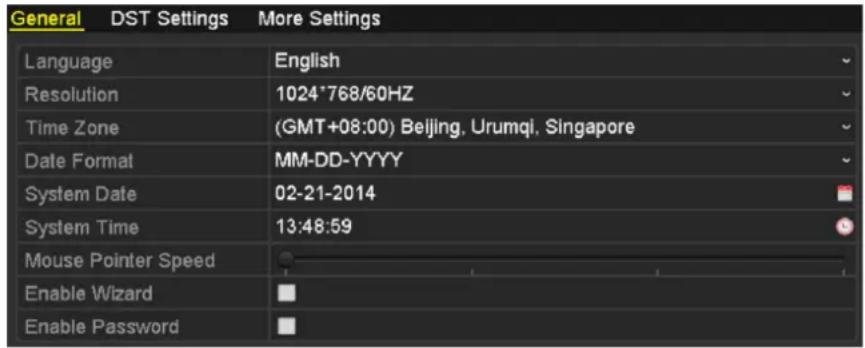
text_image
General DST Settings More Settings Language English Resolution 1024*768/60HZ Time Zone (GMT+08:00) Beijing, Urumqi, Singapore Date Format MM-DD-YYYY System Date 02-21-2014 System Time 13:48:59 Mouse Pointer Speed Enable Wizard Enable PasswordFigure 15.2 Allgemeine Einstellungen
- Konfigurieren Sie folgende Parameter:
• Sprache: Standardsprache ist Englisch
- Auflösung: Wählen Sie die Ausgabeauflösung; diese Einstellung muss mit der Auflösung des Monitorbildschirms ü bereinstimmen.
- Zeitzone: Wählen Sie die Zeitzone.
- Datumsformat: Wählen Sie das Datumsformat.
• Systemdatum: Stellen Sie das Systemdatum ein.
• Systemzeit: Stellen Sie die Systemzeit ein.
- Mauszeigergeschwindigkeit: Wählen Sie eine der vier verfügbaren Einstellungen für die Mauszeigergeschwindigkeit.
- Assistent aktivieren: Legen Sie fest, ob der Assistent beim Gerätestart aufgerufen werden soll oder nicht.
- ID-Authentifizierung aktivieren: Legen Sie fest, ob ein Anmeldekennwort erforderlich sein soll oder nicht.
- Klicken Sie auf Anwenden, um die Einstellungen zu speichern.
15.3 Konfigurierung der DST-Parameter
Schritte:
- Rufen Sie den Dialog für allgemeine Einstellungen auf:
Menü > Konfiguration > Allgemein
- Wählen Sie das Register DST-Einstellungen.
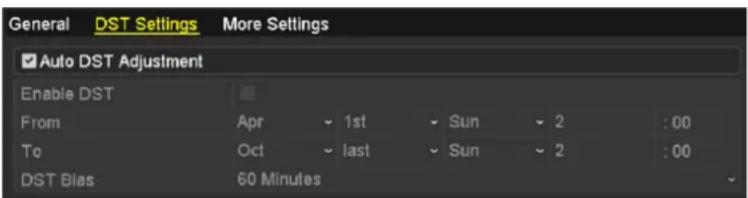
Figure 15.3 DST-Konfigurierungsdialog
Markieren Sie das Kontrollkästchen vor der Option Automatische DST-Anpassung.
Alternativ markieren Sie das Kontrollkä stchen "DST aktivieren" und legen dann den Wert für die DST-Verstärkung fest.
15.4 Konfigurierung weiterer Gerä teparameter
Schritte:
- Rufen Sie den Dialog für allgemeine Einstellungen auf:
Menü > Konfiguration > Allgemein
- Klicken Sie auf das Register Weitere Einstellungen, um den zugehörigen Konfigurierungsdialog aufzurufen (siehe Figure 15. 4).
| General DST Settings More Settings | |
| Device Name | Network Video Recorder |
| Device No. | 255 |
| Auto Logout | Never |
| Menu Output Mode | HDMI/VGA |
Figure 15.4 Weitergehende Einstellungen
- Konfigurieren Sie folgende Parameter:
• Gerätename Geben Sie den Namen für den NVR ein.
- Gerätenr. Geben Sie die Seriennummer des NVR ein. Die Gerätenummer kann zwischen 1 und 255 liegen; Standardvorgabe ist "255". Sie dient zur Steuerung per Fernbedienung und Tastatur.
- Autom. Abmeldung: Stellen Sie die Zeitüberschreitungsfrist für Menüinaktivität ein. Bsp.: Wenn die Zeitüberschreitung auf 5 Minuten eingestellt ist, wechselt das System vom aktuellen Betriebsmenü zur Liveansicht, wenn fü nf Minuten lang keine Bedienung erfolgt.
- Menü-Ausgabemodus: Wählen Sie die Menüanzeige auf verschiedenen Videoausgängen. Standardmäßig ist nur "HDM ^M /VGA" wä hbar.
- Klicken Sie auf Anwenden, um die Einstellungen zu speichern.
15.5 Verwalten von Benutzerkonten
Zweck:
Der NVR hat ein Standardkonto: Administrator. Der Benutzername für den Administrator ist admin. Das Kennwort richten Sie bei der ersten Inbetriebnahme des Geräts ein. Der Administrator darf Benutzer hinzufügen und lö schen und Benutzerparameter konfigurieren.
15.5.1 Benutzer hinzufü gen
Schritte:
- Rufen Sie den Benutzerverwaltungsdialog auf:
Menü > Konfiguration > Benutzer
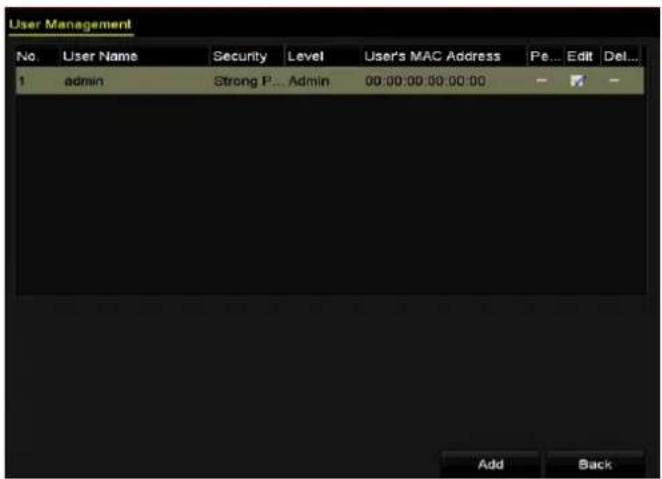
Figure 15.5 Benutzerverwaltung
- Klicken Sie auf Hinzufügen, um den Konfigurierungsdialog zum Hinzufügen eines Benutzers aufzurufen.
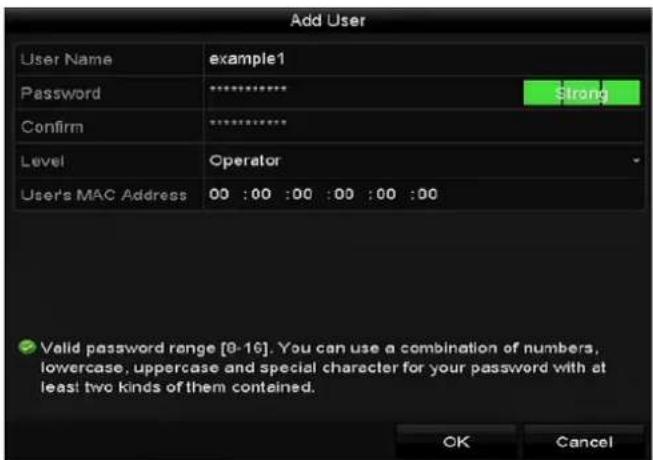
Figure 15.6 Dialog "Benutzer hinzufü gen"
- Geben Sie die Informationen für den neuen Benutzer ein, einschließlich Benutzername, Kennwort,
Bestätigen, Benutzertyp und Benutzer-MAC-Adresse.
Kennwort: Richten Sie das Kennwort für das Benutzerkonto ein.

STARKES KENNWORT EMPFOHLEN – Wir empfehlen Ihnen dringend, ein starkes Kennwort zu wählen (mindestens acht Zeichen, einschließlich Groß- und Kleinbuchstaben, Zahlen und Sonderzeichen), um die Sicherheit Ihres Produkts zu erhö hen. Auß erdem sollten Sie das Kennwort regelmäßig zurücksetzen. Insbesondere in Hochsicherheitssystemen lä sst sich der Gerä teschutz erhö hen, wenn das Kennwort monatlich oder wö chentlich erneuert wird.
Benutzertyp: Wählen Sie als Benutzertyp "Bediener" oder "Gast". Unterschiedliche Benutzertypen haben unterschiedliche Befugnisse.
- Bediener: Standardmäßig hat ein Bediener die Befugnis für die 2-Wege-Audio-Funktion in der Remote-Konfiguration sowie für alle Optionen in der Kamerakonfiguration.
- Gast: Standardmäßig hat ein Gast keine Befugnis für die 2-Wege-Audio-Funktion in der Remote-Konfiguration, sondern nur für die lokale/entfernte Wiedergabe in der Kamerakonfiguration.
Benutzer-MAC-Adresse: Die MAC-Adresse des entfernten PC, der sich am NVR anmeldet. Falls konfiguriert und aktiviert, hat der entfernte Benutzer nur mit dieser MAC-Adresse Zugriff auf den NVR.
- Klicken Sie auf OK, um die Einstellungen zu speichern und zum Benutzerverwaltungsdialog zurückzugehen. Der neu hinzugefügte Benutzer erscheint nun in der Liste (siehe Figure 15. 7).
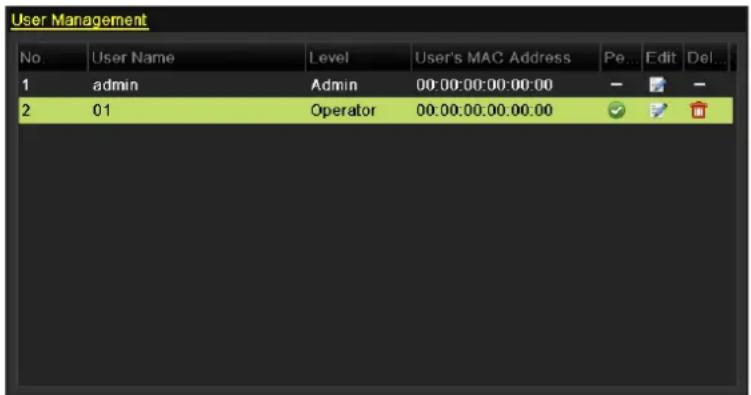
Figure 15.7 Neuer Benutzer in der Benutzerverwaltung
- Wählen Sie den Benutzer in der Liste aus und klicken Sie dann auf ✅, um den Befugniskonfigurierungsdialog aufzurufen (siehe Figure 15. 8).
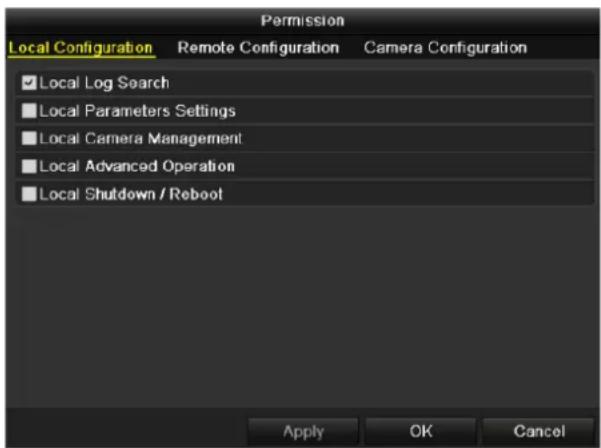
Figure 15. 8 Benutzerbefugnisse
- Legen Sie folgende Bedienrechte für den Benutzer fest: "Lokale Konfiguration", "Entfernte Konfiguration" und "Kamerakonfiguration".
Lokale Konfiguration
- Lokale Protokollsuche Suchen und Anzeigen von Protokollen und Systeminformationen des NVR
- Lokale Parametereinstellungen: Konfigurieren von Parametern, Wiederherstellen der Standardvorgaben und Importieren/Exportieren von Konfigurationsdateien
- Lokale Kameraverwaltung: Hinzufügen, Löschen und Bearbeiten von IP-Kameras
- Erweiterte Einstellungen: HDD-Verwaltung (HDDs initialisieren, HDD-Eigenschaften festlegen), Firmware-Aktualisierung, Lö schung des E/A-Alarmausgangs
- Lokal Herunterfahren / Neustarten: NVR ausschalten oder neu starten
Entfernte Konfiguration
- Entfernte Protokollsuche: Auf dem NVR gespeicherte Protokolle entfernt aufrufen
- Entfernte Parametereinstellungen: Konfigurieren von Parametern, Wiederherstellen der Standardvorgaben und Importieren/Exportieren von Konfigurationsdateien aus der Ferne
- Remote-Kameraverwaltung: Hinzufügen, Löschen und Bearbeiten von IP-Kameras
- Entfernte serielle Port-Steuerung: Konfigurieren von Parametern für RS-232- und RS-485-Ports
- Entfernte Videoausgabesteuerung: Senden eines Systemsteuerungssignals aus der Ferne
• 2-Wege-Audio: Nutzung der Gegensprechfunktion zwischen entferntem Client und NVR - Remote-Alarmsteuerung: Aktivieren (Alarm- und Ausnahmemeldungen dem entfernten Client ü bermitteln) und Steuern des Alarmausgangs aus der Ferne
- Erweiterte Einstellungen: HDD-Verwaltung (HDDs initialisieren, HDD-Eigenschaften festlegen), Firmware-Aktualisierung, Lö schung des E/A-Alarmausgangs aus der Ferne
• Remote-Abschaltung / Neustart: NVR aus der Ferne ausschalten oder neu starten
Kamerakonfiguration
• Entfernte Liveansicht Livevideo-Betrachtung der gewählten Kamera(s) aus der Ferne
- Lokale manuelle Steuerung: Manuelle Aufzeichnung lokal starten/stoppen, Bilderfassung und Alarmausgabe der gewählten Kamera(s)
- Entfernte manuelle Steuerung: Manuelle Aufzeichnung entfernt starten/stoppen, Bilderfassung und Alarmausgabe der gewählten Kamera(s)
- Lokale Wiedergabe: Lokale Wiedergabe von Aufnahmedateien der gewählten Kamera(s)
- Entfernte Wiedergabe: Entfernte Wiedergabe von Aufnahmedateien der gewählten Kamera(s)
- Lokale PTZ-Steuerung: Lokale Steuerung von PTZ-Bewegungen der gewählten Kamera(s)
- Entfernte PTZ-Steuerung: Entfernte Steuerung von PTZ-Bewegungen der gewählten Kamera(s)
- Lokaler Videoexport: Lokaler Export von Aufnahmedateien der gewählten Kamera(s)
- Klicken Sie auf OK, um die Einstellungen zu speichern und den Dialog zu beenden.

Nur das Benutzerkonto admin darf die herstellerseitigen Standardparameter wiederherstellen.
15.5.2 Benutzer lö schen
Schritte:
- Rufen Sie den Benutzerverwaltungsdialog auf:
Menü > Konfiguration > Benutzer - Wählen Sie den gewünschten Benutzer in der Liste aus (siehe Figure 15. 9).
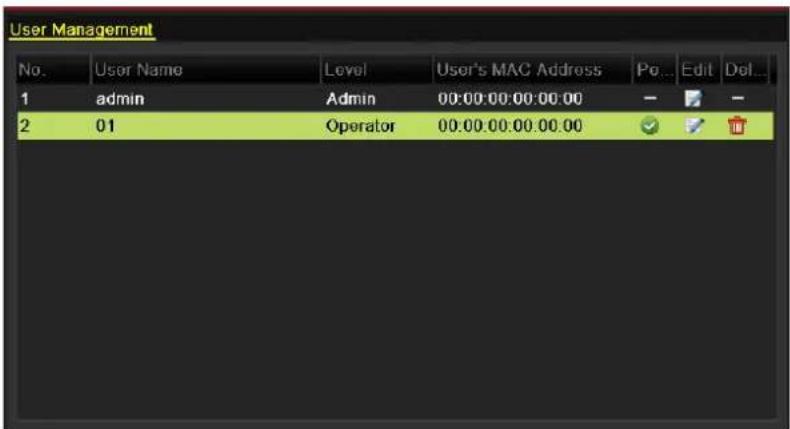
Figure 15.9 Benutzerliste
- Klicken Sie auf 📄, um das gewählte Benutzerkonto zu löschen.
15.5.3 Benutzer bearbeiten
Sie können die Parameter der hinzugefügten Benutzerkonten bearbeiten.
Schritte:
- Rufen Sie den Benutzerverwaltungsdialog auf:
Menü > Konfiguration > Benutzer
- Wählen Sie den gewünschten Benutzer in der Liste aus (siehe Figure 15. 9).
- Klicken Sie auf um den entsprechenden Konfigurierungsdialog aufzurufen (siehe Figure 15. 10).
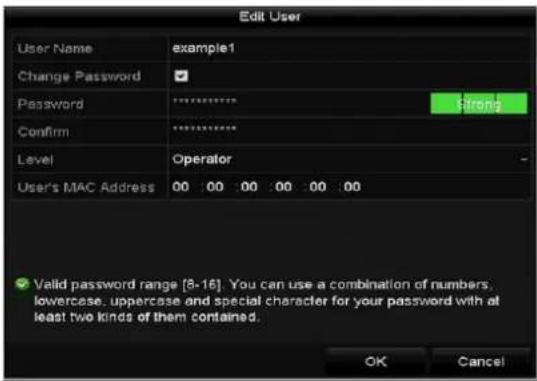
Figure 15. 10 Benutzer bearbeiten
- Bearbeiten Sie die entsprechenden Parameter.
• Bediener und Gast
Sie können die Benutzerinformationen (Benutzername, Kennwort, Benutzertyp und Benutzer-MAC-Adresse) bearbeiten. Markieren Sie das Kontrollkästchen Kennwort ändern, falls das Kennwort geändert soll, und geben Sie dann das neue Kennwort in die Textfelder Kennwort und Bestätigen ein. Wählen Sie möglichst ein starkes Kennwort.
- Admin
Sie können nur das Kennwort und die MAC-Adresse bearbeiten. Markieren Sie das Kontrollkä stchen Kennwort ä ndern, falls das Kennwort ge ä ndert soll. Geben Sie anschließ end das korrekte alte
Kennwort und das neue Kennwort in die Textfelder Kennwort und Bestätigen ein.

STARKES KENNWORT EMPFOHLEN – Wir empfehlen Ihnen dringend, ein starkes Kennwort zu wählen (mindestens acht Zeichen, einschließlich Groß- und Kleinbuchstaben, Zahlen und Sonderzeichen), um die Sicherheit Ihres Produkts zu erhö hen. Auß erdem sollten Sie das Kennwort regelmäßig zurücksetzen. Insbesondere in Hochsicherheitssystemen lä sst sich der Gerä teschutz erhö hen, wenn das Kennwort monatlich oder wö chentlich erneuert wird.
-
Klicken Sie auf OK, um die Einstellungen zu speichern und den Dialog zu beenden.
-
Wenn Sie beim Benutzerkonto Bediener oder Gast auf klicken, können Sie im Benutzerverwaltungsdialog auch die Befugnisse bearbeiten.
15.6 Anhang
Glossar
- Dual-Stream: Dual-Stream ist eine Technologie, die verwendet wird, um ein Videosignal lokal mit hoher Auflö sung aufzuzeichnen und den Datenstrom dann mit geringerer Auflö sung ü ber das Netzwerk zu ü bertragen. Beide Strö me werden vom NVR erzeugt, wobei der Hauptstrom die maximale Auflö sung 4CIF und der Substrom die maximale Auflö sung CIF hat.
- HDD: Akronym für Hard Disk Drive. Ein Speichermedium, das digital codierte Daten auf Platten mit einer magnetischen Oberfläche speichert.
- DHCP: Akronym für Dynamic Host Configuration Protocol. DHCP ist ein Netzwerkprotokoll, das von Gerä ten (DHCP-Clients) genutzt wird, um Konfigurationsinformationen für den Betrieb in einem IP-Netzwerk zu erhalten.
- HTTP: Akronym für Hypertext Transfer Protocol. Ein Protokoll, um Hypertext-Anfragen und -Informationen zwischen Servern und Browsern in einem Netzwerk zu ü bermitteln.
- PPPoE: Akronym für Point-to-Point Protocol over Ethernet. PPPoE ist ein Netzwerkprotokoll, um PPP (Point-to-Point Protocol)-Bilder in Ethernet-Bilder einzubinden. Es wird hauptsächlich von ADSL-Diensten, bei denen einzelne Benutzer über ein Ethernet mit einem ADSL-Sender/Empfänger (Modem) verbunden sind, oder in reinen Metro Ethernet-Netzwerken verwendet.
- DDNS Akronym für Dynamic DNS. DDNS ist ein Verfahren, Protokoll oder Netzwerkdienst, mit dem vernetzte Geräte (z. B. Router oder Computersysteme, die die Internet Protocol Suite verwenden) einen Domain Name Server darüber informieren können, die aktive DNS-Konfiguration (Host-Namen, Adressen oder andere im DNS gespeicherte Informationen in Echtzeit (ad-hoc) zu ändern.
• Hybrid-DVR: Ein Hybrid-DVR ist eine Kombination aus DVR und NVR. - NTP Akronym für Network Time Protocol. Ein Protokoll, um die Systemuhren von Computern in einem Netzwerk zu synchronisieren.
- NTSC: Akronym für National Television System Committee. NTSC ist eine analoge Fernsehnorm, die beispielsweise in den USA und Japan verwendet wird. Jedes Bild eines NTSC-Signals enthält 525 Abtastzeilen bei 60 Hz Frequenz.
- NVR: Akronym für Network Video Recorder. Ein NVR kann ein PC-gestütztes oder integriertes System sein, das zur zentralen Verwaltung und Speicherung von IP-Kameras, IP-Domen und sonstigen DVRs eingesetzt wird.
- PAL: Akronym für Phase Alternating Line. PAL ist eine weitere Fernsehnorm, die in weiten Teilen der Welt eingesetzt wird. Ein PAL-Signal hat 625 Abtastzeilen bei 50 Hz Frequenz.
- PTZ: Akronym für Pan, Tilt, Zoom (Schwenken, Neigen, Zoomen). PTZ-Kameras sind motorbetriebene Systeme, die es ermöglichen, die Kamera nach rechts und links zu schwenken, nach oben und unten zu neigen, und das Objektiv ein- und auszuzoomen.
- USB: Akronym für Universal Serial Bus. USB ist eine "plug-and-play"-fähige serielle Busnorm, um Geräte mit einem Host-Computer zu verbinden.
Problembehebung
- Nach normalem Einschalten wird kein Bild auf dem Monitor angezeigt.
Mö gliche Ursache:
a) Kein VGA- oder HDMI ^TM -Anschluss.
b) Das Anschlusskabel ist beschä digt.
c) Falscher Eingabemodus des Monitors.
Schritte
- Überprüfen Sie, ob das Gerät über ein HDMI ^M - oder VGA-Kabel am Monitor angeschlossen ist Falls nicht, schließt in Sie das Gerät korrekt am Monitor an und starten es neu.
- Überprüfen Sie, ob die Kabelverbindung in Ordnung ist.
Sollte nach dem Neustart weiterhin kein Bild auf dem Monitor angezeigt werden, ü berprü fen Sie bitte, ob die Kabelverbindung in Ordnung ist und tauschen gegebenenfalls das Kabel aus. - Überprüfen Sie, ob der Eingabemodus des Monitors korrekt ist.
Überprüfen Sie, ob der Eingabemodus des Monitors mit dem Ausgabemodus des Geräts ü bereinstimmt (Bsp.: Wenn der Ausgabemodus des NVR "HDMI™" ist, dann muss der Eingabemodus des Monitors auch "HDMI™", sein). Andernfalls muss der Eingabemodus des Monitors angeglichen werden. - Überprüfen Sie, ob der Fehler durch die Schritte 1-3 behoben wurde.
Wenn ja, ist der Vorgang beendet.
Andernfalls wenden Sie sich zwecks weiterer Maß nahmen an den zuständigen Techniker in Ihrem Unternehmen.
- Nach dem Einschalten eines neuen DVR ertönt ein akustisches Warnsignal.
Mö gliche Ursache:
a) Es ist keine HDD im Gerät installiert.
b) Die installierte HDD ist nicht initialisiert.
c) Die installierte HDD ist nicht mit dem NVR kompatibel oder defekt.
Schritte
- Überprüfen Sie, ob mindestens eine HDD im NVR installiert ist.
1) Falls nicht, installieren Sie eine kompatible HDD.

Hinweise zu den Installationsschritten für die HDD finden Sie in der "Schnellstartanleitung".
2) Falls Sie keine HDD installieren wollen, wählen Sie "Menü > Konfiguration > Ausnahmen" und entfernen die Markierung für das akustische Warnsignal bei "HDD-Fehler".
- Überprüfen Sie, ob die HDD initialisiert ist.
1) Wählen Sie "Menü > HDD > Allgemein".
2) Wenn der Status der HDD "Nicht initialisiert" ist, markieren Sie bitte das Kontrollkästchen für die entsprechende HDD und klicken dann auf "Initialisieren".
- Überprüfen Sie, ob die HDD erkannt wird und in einwandfreiem Zustand ist.
1) Wählen Sie "Menü > HDD > Allgemein".
2) Wenn der Status der HDD "Unnormal" ist, tauschen Sie die HDD je nach Bedarf aus.
- Überprüfen Sie, ob der Fehler durch die Schritte 1-3 behoben wurde.
Wenn ja, ist der Vorgang beendet.
Andernfalls wenden Sie sich zwecks weiterer Maß nahmen an den zuständigen Techniker in Ihrem Unternehmen.
- Als Status einer hinzugefügten IP-Kamera wird "Getrennt" angezeigt, wenn der Anschluss über ein herstellereigenes Protokoll erfolgt. Wählen Sie "Menü > Kamera > Kamera > IP-Kamera", um den
Kamerastatus abzurufen.
Mö gliche Ursache:
a) Netzwerkfehler; die Verbindung zwischen NVR und IP-Kamera wurde unterbrochen.
b) Beim Hinzufügen der IP-Kamera wurden die Parameter nicht korrekt konfiguriert.
c) Unzureichende Bandbreite.
Schritte
- Überprüfen Sie, ob die Netzwerkverbindung in Ordnung ist.
1) Verbinden Sie NVR und PC mit dem RS-232-Kabel.
2) Rufen Sie die Super Terminal-Software auf und führen Sie den Ping-Befehl aus. Geben Sie "ping IP" ein (z. B. "ping 172.6.22.131").

Drücken Sie die Tasten Strg und C gleichzeitig, um den Ping-Befehl auszuführen.
Wenn es eine Rückmeldung gibt und der Zeitwert klein ist, funktioniert das Netzwerk normal.
- Überprüfen Sie, ob die Konfigurationsparameter korrekt sind.
1) Wählen Sie "Menü > Kamera > Kamera > IP-Kamera".
2) Überprüfen Sie, ob die folgenden Parameter mit denen der angeschlossenen IP-Geräte ü bereinstimmen: IP-Adresse, Protokoll, Verwaltungsport, Benutzername und Kennwort.
- Überprüfen Sie, ob die Bandbreite ausreicht.
1) Wählen Sie "Menü > Wartung > Netzerkennung > Netzwerkstatus".
2) Überprüfen Sie die Bandbreitennutzung und, ob die insgesamt verfügbare Bandbreite bereits erreicht ist.
- Überprüfen Sie, ob der Fehler durch die Schritte 1-3 behoben wurde.
Wenn ja, ist der Vorgang beendet.
Andernfalls wenden Sie sich zwecks weiterer Maß nahmen an den zuständigen Techniker in Ihrem Unternehmen.
- Die IP-Kamera wechselt häufig zwischen "online" und "offline", und als Status wird "Getrennt" angezeigt.
Mö gliche Ursache:
a) Die IP-Kamera- und NVR-Versionen sind nicht kompatibel.
b) Eine instabile Spannungsversorgung der IP-Kamera.
c) Eine instabile Netzwerkverbindung zwischen IP-Kamera und NVR.
d) Flussbegrenzung durch den mit der IP-Kamera und dem NVR verbundenen Switch.
Schritte
- Überprüfen Sie, ob die IP-Kamera- und NVR-Versionen kompatibel sind.
1) Rufen Sie die IP-Kameraverwaltung auf ("Menü > Kamera > Kamera > IP-Kamera") und überprüfen Sie die Firmwareversion der angeschlossenen IP-Kamera.
2) Rufen Sie die Systeminformation auf ("Menü > Wartung > Systeminformation > Geräteinformation") und ü berprüfen Sie die Firmwareversion des NVR.
- Überprüfen Sie, ob die Spannungsversorgung der IP-Kamera stabil ist.
1) Überprüfen Sie, ob die Spannungsanzeige normal ist.
2) Falls die IP-Kamera "offline" ist, versuchen Sie mit dem Ping-Befehl am PC festzustellen, ob eine Verbindung zwischen PC und IP-Kamera zustandckommt.
- Überprüfen Sie, ob das Netzwerk zwischen IP-Kamera und NVR stabil ist.
1) Falls die IP-Kamera "offline" ist, verbinden Sie PC und NVR mit dem RS-232-Kabel.
2) Rufen Sie die Super Terminal-Software auf und führen Sie den Ping-Befehl aus; schicken Sie große Datenpakete zur angeschlossenen IP-Kamera, um festzustellen, ob Pakete verlorengehen.

Drücken Sie die Tasten Strg und C gleichzeitig, um den Ping-Befehl auszuführen.
Beispiel: Geben Sie ein: ping 172.6.22.131 -l 1472 -f.
- Überprüfen Sie, ob der Switch eine Flusssteuerung vornimmt.
Überprüfen Sie Marke und Modell des an der IP-Kamera und dem NVR angeschlossenen Switch und wenden Sie sich an den Hersteller, um festzustellen, ob der Switch eine Flusssteuerung hat. Falls ja, schalten Sie sie aus.
- Überprüfen Sie, ob der Fehler durch die Schritte 1-4 behoben wurde.
Wenn ja, ist der Vorgang beendet.
Andernfalls wenden Sie sich zwecks weiterer Maß nahmen an den zuständigen Techniker in Ihrem Unternehmen.
- Wenn man die IP-Kamera aus der Ferne via Webbrowser mit dem Gerä t verbindet, dessen Status als "Verbunden" angezeigt wird, ist kein Monitor mit dem NVR lokal verbunden, . Verbindet man das Gerä t via VGA oder HDMI™ mit dem Monitor und startet das Gerä t neu, ist ein schwarzer Bildschirm mit dem Mauszeiger zu sehen.
Verbindet man den NVR vor dem Einschalten via VGA oder HDMI ^™ mit dem Monitor stellt dann die Verbindung zwischen IP-Kamera und Gerä t lokal oder entfernt her, wird als Status der IP-Kamera "Verbunden" angezeigt.
Mö gliche Ursache:
Nach dem Anschließ en der IP-Kamera an den NVR wird das Bild standardmäßig über die Haupt/Spot-Schnittstelle ausgegeben.
Schritte:
- Aktivieren Sie den Ausgangskanal.
- Wählen Sie "Menü > Konfiguration > Liveansicht > Ansicht", wählen Sie in der Auswahlliste den Videoausgangsdialog und konfigurieren Sie die gewü nschte Ansicht.

- Die Anzeigeeinstellungen können nur für den lokalen Betrieb des NVR konfiguriert werden.
-
Für unterschiedliche Ausgabeschnittstellen können unterschiedliche Kamerareihenfolgen und Fensterteilungsmodi eingestellt werden. Angaben wie "D1" und "D2" stehen für die Kanalnummer, und "X" bedeutet, dass das gewählte Fenster keine Bildausgabe hat.
-
Überprüfen Sie, ob der Fehler durch die Schritte oben behoben wurde.
Wenn ja, ist der Vorgang beendet.
Andernfalls wenden Sie sich zwecks weiterer Maß nahmen an den zuständigen Techniker in Ihrem Unternehmen.
- Bei lokaler Videoausgabe stockt die Liveansicht.
Mö gliche Ursache:
a) Schlechte Netzwerkverbindung zwischen NVR und IP-Kamera; während der Übertragung kommt es zu Paketverlusten.
b) Die Bildrate erreicht nicht die Echtzeit-Bildrate.
Schritte:
- Überprüfen Sie die Netzwerkverbindung zwischen NVR und IP-Kamera.
1) Wenn das Bild stockt, verbinden Sie die RS-232-Ports am PC und am NVR mit dem RS-232-Kabel.
2) Rufen Sie die Super Terminal-Software auf und führen Sie den Ping-Befehl "ping 192.168.0.0-I 1472 -f" aus (die IP-Adresse kann abweichen) aus und überprüfen Sie, ob Pakete verlorengehen.

Drücken Sie die Tasten Strg und C gleichzeitig, um den Ping-Befehl auszuführen.
- Überprüfen Sie, ob die Bildrate der Echtzeit-Bildrate entspricht.
Wählen Sie "Menü > Aufzeichnung > Parameter > Aufzeichnung" und wählen Sie als Bildrate "Vollbild".
- Überprüfen Sie, ob der Fehler durch die Schritte oben behoben wurde.
Wenn ja, ist der Vorgang beendet.
Andernfalls wenden Sie sich zwecks weiterer Maßnahmen an den zuständigen Techniker in Ihrem Unternehmen.
- Bei der entfernten Videoausgabe via Internet Explorer oder Plattform-Software stockt die Liveansicht. Mögliche Ursache:
a) Schlechte Netzwerkverbindung zwischen NVR und IP-Kamera; während der Übertragung kommt es zu Paketverlusten.
b) Schlechte Netzwerkverbindung zwischen NVR und PC; während der Übertragung kommt es zu Paketverlusten.
c) Die Leistungsfähigkeit der Hardware reicht nicht aus (inkl. CPU, Speicher usw.).
Schritte:
- Überprüfen Sie die Netzwerkverbindung zwischen NVR und IP-Kamera.
1) Wenn das Bild stockt, verbinden Sie die RS-232-Ports am PC und am NVR mit dem RS-232-Kabel.
2) Rufen Sie die Super Terminal-Software auf und führen Sie den Ping-Befehl "ping 192.168.0.0 -1 1472 -f" aus (die IP-Adresse kann abweichen) aus und überprüfen Sie, ob Pakete verlorengehen.

Drücken Sie die Tasten Strg und C gleichzeitig, um den Ping-Befehl auszuführen.
- Überprüfen Sie die Netzwerkverbindung zwischen NVR und PC.
1) Öffnen Sie das cmd-Fenster im Startmenü, oder rufen Sie es mit dem Kurzbefehl "Windows+R" auf.
2) Führen Sie den Ping-Befehl "ping 192.168.0.0 -1 1472 -f" aus (die IP-Adresse kann abweichen) aus, um groß e Datenpakete zu senden und zu ü berprüfen, ob Pakete verlorengehen.

Drücken Sie die Tasten Strg und C gleichzeitig, um den Ping-Befehl auszuführen.
- Überprüfen Sie, ob die PC-Hardware den Anforderungen genügt.
Drücken Sie gleichzeitig die Tasten Strg, Alt und Entf, um den Windows Task-Manager aufzurufen (siehe Abbildung unten).
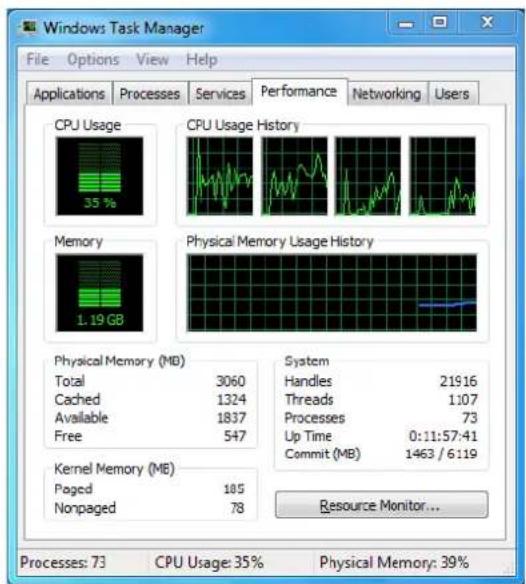
- Wählen Sie das Register "Leistung" und ü berprüfen Sie den Status von CPU und Speicher.
-
Sollten die Ressourcen nicht ausreichen, beenden Sie nicht benötigte Prozesse.
-
Überprüfen Sie, ob der Fehler durch die Schritte oben behoben wurde.
Wenn ja, ist der Vorgang beendet.
Andernfalls wenden Sie sich zwecks weiterer Maßnahmen an den zuständigen Techniker in Ihrem Unternehmen.
- Bei Verwendung der Liveansicht mit Ton beim NVR ist entweder kein Ton zu hö ren, starkes Rauschen zu vernehmen oder der Ton zu leise.
Mö gliche Ursache:
a) Das Kabel zwischen Mikrofon und IP-Kamera ist nicht korrekt angeschlossen; die Impedanzparameter stimmen nicht ü berein oder sind inkompatibel.
b) Als Streamtyp wurde nicht "Video und Audio" gewählt.
c) Der Codierungsstandard wird vom NVR nicht unterstützt.
Schritte:
- Überprüfen Sie, ob das Kabel zwischen Mikrofon und IP-Kamera korrekt angeschlossen ist und die Impedanzparameter ü bereinstimmen und kompatibel sind.
Melden Sie sich direkt an der IP-Kamera an und aktivieren Sie den Ton. Überprüfen Sie, ob der Ton normal ist. Falls nicht, wenden Sie sich bitte an den Hersteller der IP-Kamera.
- Überprüfen Sie, ob die Konfigurationsparameter korrekt sind.
Wählen Sie "Menü > Aufzeichnung > Parameter > Aufzeichnung" und wählen Sie als Streamtyp "Audio und Video".
- Überprüfen Sie, ob der Audio-Codierungsstandard der IP-Kamera vom NVR unterstützt wird.
Der NVR unterstützt die Standards G722.1 und G711. Wenn die Codierungsparameter des Audiocingangs keinem der beiden Standards entsprechen, melden Sie sich bei der IP-Kamera an, um einen der unterstützt den Standards zu konfigurieren.
- Überprüfen Sie, ob der Fehler durch die Schritte oben behoben wurde.
Wenn ja, ist der Vorgang beendet.
Andernfalls wenden Sie sich zwecks weiterer Maßnahmen an den zuständigen Techniker in Ihrem Unternehmen.
- Im Einzel- oder Mehrkanalwiedergabemodus stockt das Bild.
Mö gliche Ursache:
a) Schlechte Netzwerkverbindung zwischen NVR und IP-Kamera; während der Übertragung kommt es zu Paketverlusten.
b) Die Bildrate erreicht nicht die Echtzeit-Bildrate.
c) Der NVR unterstützt maximal eine synchronisierte 16-Kanal-Wiedergabe mit einer Auflösung von 4CIF. Bei einer synchronisierten 16-Kanal-Wiedergabe mit einer Auflösung von 720p kann es zur Bildextraktion mit leichtem Stocken kommen.
Schritte:
- Überprüfen Sie die Netzwerkverbindung zwischen NVR und IP-Kamera.
1) Wenn das Bild stockt, verbinden Sie die RS-232-Ports am PC und am NVR mit dem RS-232-Kabel.
2) Rufen Sie die Super Terminal-Software auf und führen Sie den Ping-Befehl "ping 192.168.0.0 -1 1472 -f" aus (die IP-Adresse kann abweichen) aus und überprüfen Sie, ob Pakete verlorengehen.

Drücken Sie die Tasten Strg und C gleichzeitig, um den Ping-Befehl auszuführen.
- Überprüfen Sie, ob die Bildrate der Echtzeit-Bildrate entspricht.
Wählen Sie "Menü > Aufzeichnung > Parameter > Aufzeichnung" und wählen Sie als Bildrate "Vollbild".
- Überprüfen Sie, ob die Hardware die gewünschte Wiedergabe unterstützt.
Verringern Sie die Anzahl der Wiedergabekanä le.
Wählen Sie "Menü > Aufzeichnung > Codierung > Aufzeichnung" und verringern Sie die Parameterwerte für Auflösung und Bitrate.
- Verringern Sie die Anzahl der lokalen Wiedergabekanä le.
Wählen Sie "Menü > Wiedergabe" und entfernen Sie die Markierungen bei nicht benötigten Kanä len.
- Überprüfen Sie, ob der Fehler durch die Schritte oben behoben wurde.
Wenn ja, ist der Vorgang beendet.
Andernfalls wenden Sie sich zwecks weiterer Maß nahmen an den zuständigen Techniker in Ihrem Unternehmen.
- Auf der lokalen HDD des NVR wird keine Aufnahmedatei gefunden und es erscheint die Meldung "Keine Aufnahmedatei gefunden".
Mö gliche Ursache:
a) Die Zeiteinstellung des Systems ist nicht korrekt.
b) Die Suchbedingungen sind nicht korrekt.
c) Die HDD ist defekt oder wurde nicht erkannt.
Schritte:
- Überprüfen Sie, ob die Systemzeiteinstellungen korrekt sind.
Wählen Sie "Menü > Konfiguration > Allgemein > Allgemein" und überprüfen Sie die Option "Gerä tezeit".
- Überprüfen Sie, ob die Suchbedingungen korrekt sind.
Wählen Sie "Wiedergabe" und ü berprüfen Sie, ob Kanal und Zeit korrekt sind.
- Überprüfen Sie, ob der HDD-Status normal ist.
Wählen Sie "Menü > HDD > Allgemein" und ü berprüfen Sie den HDD-Status. Kontrollieren Sie, ob die HDD erkannt wird und Lese- und Schreibvorgänge normal ablaufen.
- Überprüfen Sie, ob der Fehler durch die Schritte oben behoben wurde.
Wenn ja, ist der Vorgang beendet.
Andernfalls wenden Sie sich zwecks weiterer Maß nahmen an den zuständigen Techniker in Ihrem Unternehmen.
Übersicht ü ber die Änderungen
Version 3.3.0
Hinzugefü gt:
- Unterstützung der Fahrzeugerkennung für VCA-Alarm (Kapitel 9.2)
- Unterstützung für Kennzeichensuche (Kapitel 10.3)
- Einrichten eines starken Kennworts bei der Erstinbetriebnahme des Geräts (Kapitel 2.2)
Aktualisiert
- Hinzufü gen einer IP-Kamera optimiert (Kapitel 2.5)
- DDNS-Konfiguration optimiert (Kapitel 11.2.3)
- Drei wählbare Möglichkeiten zum Wiederherstellen der Standardvorgaben (Kapitel 14.6)
- Benutzerkontenverwaltung optimiert (Kapitel 15.5)
Version 3.2.0
Hinzugefü gt
- Unterstützung für Wiedergabe nach Zeitabschnitten (Kapitel 6.1.6)
- Unterstützung für VCA-Alarm für bis zu 15 VCA-Detektionen (Kapitel 9)
- Unterstützung für VCA-Suchfunktion: Verhaltenssuche, Gesichtssuche, Personenzählung und Wärmekarte (Kapitel 10)
- Unterstützung für bis zu neu wählbare Formate beim Exportieren von Dateien zu einem Speichergerät (Kapitel 7)
- Warnhinweis bei Eingabe eines falschen Benutzernamens oder Kennworts bei der Anmeldung (Kapitel 2.2)
- Kontinent/Land wählbar bei HiDDNS-Einstellungen (Kapitel 11.2.2)
Aktualisiert
- Schnittstelle für Kontextmenü optimiert (Kapitel 3.2.2)
- Schnittstelle für PTZ-Steuerung optimiert (Kapitel 4)
- Schnittstelle für Aufnahmeparameter optimiert (Kapitel 5)
- Schnittstelle für Aufnahmezeitplan optimiert (Kapitel 5)
- Schnittstelle für Geräteinformationen durch QR-Code ergänzt (Kapitel 16,1)
Version 3.0.6
Aktualisiert
- PTZ-Steuerung und -Prozesse optimiert (Kapitel 4)
- ezviz Cloud zu EZVIZ Cloud P2P geändert (Kapitel 9.2.2)
- NVR-Modelle DS-7100NI, DS-7600NI-SE und DS-7600NI-V(P) hinzugefügt
Version 3.0.4
Hinzugefü gt
- Konnektivität mit Smart IP-Kameras; VCA-Alarmdetektion und -Aufzeichnung werden unterstützt (Kapitel 5.2, Kapitel 5.5 und Kapitel 8.5)
-
Unterstützung für Videosuche, Wiedergabe und Sicherung von VCA-Ereignissen (Kapitel 6.1.3 und Kapitel 7.1.3)
-
Unterstützung für Smart-Wiedergabe nach VCA-Regeln (Kapitel 6.1.5)
- Unterstützung für P2P-Protokoll und Zugriff via ezviz (Kapitel 9.2.2)
Gelö scht
- Smart-Suchfunktion mit Smart-Wiedergabefunktion kombiniert, und Smart-Suchabschnitt gelöscht (Kapitel 6.2.2 Smart-Suche)
Kompatible IP-Kameras
Hikvision-IP-Kameras

Bezü glich der Liste behä lt sich Hikvision das Recht auf Änderungen vor.
| Typ | Modell | Version | Max.Auflö sung | Sub-Stream | Audio |
| HD-Netzwerkkamera | DS-2CD883F-E | V5.1.0 build 131202 | 2560×1920 | √ | √ |
| DS-2CD783F-E(I)DS-2CD783F-E(I)(Z) | V5.1.0 build 131202 | 2560×1920 | √ | √ | |
| DS-2CD8283F-E(I) | V5.1.0 build 131202 | 2560×1920 | √ | √ | |
| DS-2CD886BF-E | V4.0.3 build 120913 | 2560×1920 | √ | √ | |
| DS-2CD886MF-E | V4.0.3 build 120913 | 2560×1920 | √ | √ | |
| DS-2CD854F-E | V5.1.0 build 131202 | 2048×1536 | √ | √ | |
| DS-2CD754F-E(I) | V5.1.0 build 131202 | 2048×1536 | √ | √ | |
| DS-2CD7254F-EZH | V5.1.0 build 131202 | 2048×1536 | √ | √ | |
| DS-2CD8254F-E(I) | V5.1.0 build 131202 | 2048×1536 | √ | √ | |
| DS-2CD754FWD-E(I) | V5.1.0 build 131202 | 1920×1080 | √ | √ | |
| DS-2CD754FWD-EIZ | V5.1.0 build 131202 | 2048×1536 | √ | √ | |
| DS-2CD753F-E(I) | V5.1.0 build 131202 | 1600×1200 | √ | √ | |
| DS-2CD853F-E | V5.1.0 build 131202 | 1600×1200 | √ | √ | |
| DS-2CD8253F-E(I) | V5.1.0 build 131202 | 1600×1200 | √ | √ | |
| DS-2CD7253F-EZH | V5.1.0 build 131202 | 1600×1200 | √ | √ | |
| DS-2CD8153-E | V5.1.0 build 131202 | 1600×1200 | √ | √ | |
| DS-2CD7153-E | V5.1.0 build 131202 | 1600×1200 | √ | × | |
| DS-2CD876BF-E | V4.0.3 build 120913 | 1600×1200 | √ | √ | |
| DS-2CD876MF-E | V4.0.3 build 120913 | 1600×1200 | √ | √ | |
| DS-2CD877BF | V4.0.3 build 120913 | 1920×1080 | √ | √ | |
| DS-2CD855F-EDS-2CD8255F-EIZ | V5.1.0 build 131202 | 1920×1080 | √ | √ | |
| DS-2CD752MF-EDS-2CD852MF-EDS-2CD852F-E | V2.0 build 110426 | 1600×1200 | √ | √ | |
| DS-2CD862MF-E | V2.0 build 110426 | 1280×960 | √ | √ | |
| DS-2CD8464F-EI | V5.1.0 build 131202 | 1280×960 | √ | √ | |
| DS-2CD863PF/NF-E | V5.1.0 build 131202 | 1280×960 | √ | √ | |
| DS-2CD864FWD-E | V5.1.0 build 131202 | 1280×720 | √ | √ | |
| DS-2CD764FWD-E(I) | V5.1.0 build 131202 | 1280×720 | √ | √ | |
| DS-2CD763PF/NF-E | V5.1.0 build 131202 | 1280 × 960 | √ | √ | |
| DS-2CD763PF/NF-EI | V5.1.0 build 131202 | 1280 × 960 | √ | √ | |
| DS-2CD7263PF/NF-EZH | V5.1.0 build 131202 | 1280 × 960 | √ | √ | |
| DS-2CD7164-E | V5.1.0 build 131202 | 1280 × 720 | √ | × | |
| DS-2CD8264FWD-E(I) | V5.1.0 build 131202 | 1280 × 720 | √ | √ | |
| DS-2CD8264FWD-EZ | V5.1.0 build 131202 | 1280 × 720 | √ | √ | |
| DS-2CD3012-I | V5.1.2 build140116 | 1280 × 960 | √ | × | |
| DS-2CD3112-I | |||||
| DS-2CD3212-I3/I5 | |||||
| DS-2CD3312-I | |||||
| DS-2CD2212-I3/I5 | |||||
| DS-2CD2312-I | |||||
| DS-2CD2412F-I | V5.1.2 build140116 | 1280 × 960 | √ | √ | |
| DS-2CD2512F-I | V5.1.2 build140116 | 1280 × 960 | √ | × | |
| DS-2CD2612F-I | |||||
| DS-2CD2712F-I | |||||
| DS-2CD2512F-IS | V5.1.2 build140116 | 1280 × 960 | √ | √ | |
| DS-2CD2612F-IS | |||||
| DS-2CD2712F-IS | |||||
| DS-2CD2232-I3/I5 | V5.1.2 build140116 | 2048 × 1536 | √ | × | |
| DS-2CD2332-I | |||||
| DS-2CD2432F-I | V5.1.2 build140116 | 2048 × 1536 | √ | √ | |
| DS-2CD2532F-I | V5.1.2 build140116 | 2048 × 1536 | √ | × | |
| DS-2CD2632F-I | |||||
| DS-2CD2732F-I | |||||
| DS-2CD2532F-IS | V5.1.2 build140116 | 2048 × 1536 | √ | √ | |
| DS-2CD2632F-IS | |||||
| DS-2CD2732F-IS | |||||
| DS-2CD3132-I | V5.1.2 build140116 | 2048 × 1536 | √ | × | |
| DS-2CD3032-I | |||||
| DS-2CD3332-I | |||||
| DS-2CD3232-I3/I5 | |||||
| DS-2CD2010-I | V5.1.0 build 131202 | 1280 × 960 | √ | × | |
| DS-2CD2110-I | |||||
| DS-2CD2210-I | |||||
| DS-2CD2310-I | |||||
| DS-2CD2210-I3/I5 | V5.1.0 build 131202 | 1280 × 960 | √ | × | |
| DS-2CD2810F | V5.1.0 build 131202 | 1280 × 960 | √ | √ | |
| DS-2CD864-EI3(B) | V5.1.0 build 131202 | 1280 × 960 | √ | × | |
| DS-2CD864-EI5(B) | |||||
| DS-2CD2510FDS-2CD2610F-I | V5.1.2build140121 | 1280 × 960 | √ | × | |
| DS-2CD2710F-I | |||||
| DS-2CD2610F-IS | V5.1.2build140121 | 1280×960 | √ | √ | |
| DS-2CD2710F-IS | |||||
| DS-2CD4012F | |||||
| DS-2CD4212F-IS(2.8-12mm) | V5.1.3 build 140117 | 1280×960 | √ | √ | |
| DS-2CD4112F-I(2.8-12mm) | |||||
| DS-2CD4312F-IS | |||||
| DS-2CD4212F-I(2.8-12mm) | V5.1.3 build 140117 | 1280×960 | √ | × | |
| DS-2CD4024F | |||||
| DS-2CD4124F-I(2.8-12mm) | V5.1.3 build 140117 | 1920×1080 | √ | √ | |
| DS-2CD4224F-IS | |||||
| DS-2CD4324F-IS | |||||
| DS-2CD4224F-IS | V5.1.3 build 140117 | 1920×1080 | √ | √ | |
| DS-2CD4032FWD | |||||
| DS-2CD4332FWD-IS | V5.1.3 build 140117 | 2048×1536 | √ | √ | |
| DS-2CD4232FWD-IS(2.8-12mm) | |||||
| DS-2CD4132FWD-I(2.8-12mm) | |||||
| DS-2CD4232FWD-I | V5.1.3 build 140117 | 2048×1536 | √ | × | |
| DS-2CD4032FHWD | V5.1.3 build 140117 | 2048×1536 | √ | √ | |
| DS-2CD4132FHWD-I | |||||
| DS-2CD4012FWD | |||||
| DS-2CD4112FWD-I | V5.1.3 build 140117 | 2048×1536 | √ | √ | |
| DS-2CD4212FWD-IS | |||||
| DS-2CD4312FWD-IS | |||||
| DS-2CD6412FWD | |||||
| DS-2CD4212FWD-I | V5.1.3 build 140117 | 2048×1536 | √ | × | |
| DS-2CD4026FWD-SDI | V5.1.3 build 140117 | 2048×1536 | √ | √ | |
| DS-2CD4026FWD | V5.1.0 build 131202 | 1920×1080 | √ | √ | |
| DS-2CD6026FHWD | V5.1.0 build 131202 | 1920×1080 | √ | √ | |
| DS-2CD6213F | V5.1.0 build 131202 | 2048×1536 | √ | × | |
| DS-2CD6223F | V5.1.0 build 131202 | 1920×1080 | √ | × | |
| DS-2CD6233F | V5.1.0 build 131202 | 2048×1536 | √ | × | |
| DS-2CD6233F-SDI | V5.1.0 build 131202 | 2048×1536 | √ | × | |
| SD Network Camera | DS-2CD7133F-E | V5.1.0 build 131202 | 640×480 | √ | × |
| DS-2CD733F-E(I) | V5.1.0 build 131202 | 640×480 | |||
| DS-2CD833F-E | V5.1.0 build 131202 | 640×480 | |||
| DS-2CD8133F-E | V5.1.0 build 131202 | 640×480 | |||
| DS-2CD8233F-E | V5.1.0 build 131202 | 640×480 | |||
| DS-2CD7233F-EZH | V5.1.0 build 131202 | 640×480 | |||
| DS-2CD8433F-EI | V5.1.0 build 131202 | 640×480 | |||
| DS-2CD802NFDS-2CD812PFDS-2CD832FDS-2CD892PF/NF | V2.0 build 090522 | 704×576 | |||
| DS-2CD893PF-EDS-2CD893PFWD-EDS-2CD793PF-EIDS-2CD793PFWD-EI | V5.1.0 build 131202 | 704×576 | |||
| DS-2CD893NF-EDS-2CD893NFWD-EDS-2CD793PF/NF-EDS-2CD793NF-EIDS-2CD793PFWD-EDS-2CD793NFWD-EDS-2CD793NFWD-EI | V5.1.0 build 131202 | 704×576 | |||
| Intelligent Traffic Camera | DS-2CD9121 | V3.4.2 build 130718 | 1600×1200 | × | |
| iDS-2CD9121 | V3.4.2 build 130718 | 1600×1200 | × | ||
| iDS-2CD9121A | V3.5.0 build130906 | 1600×1200 | × | ||
| DS-2CD9121A | V3.6.1 build140103 | 1600×1200 | × | ||
| DS-2CD9122 | V3.5.0 build131012 | 1920×1080 | × | ||
| DS-2CD9122-H | V3.5.0 build131018 | 1920×1080 | × | ||
| DS-2CD9131 | V3.6.1 build140103 | 2048×1536 | × | ||
| iDS-2CD9131 | V3.6.1 build140103 | 2048×1536 | × | ||
| DS-2CD9131K | V3.6.1 build140103 | 2048×1536 | × | ||
| iDS-2CD9131E | V3.6.1 build140103 | 2048×1536 | × | ||
| DS-2CD9111(B) | V3.5.0 build130906 | 1360×1024 | × | ||
| DS-2CD9151AiDS-2CD9151AiDS-2CD9151A-E | V3.6.1 build140103 | 2448×2048 | × | ||
| DS-2CD9120-H | V3.6.1 build140103 | 1600×1200 | × | ||
| DS-2CD9152iDS-2CD9152 | V3.5.0 build131012 | 2560×1920 | × | ||
| DS-2CD966(B)DS-2CD966-V(B) | V3.1.0 build120423 | 1360×1024 | × | × | |
| DS-2CD976(B)DS-2CD976(C)DS-2CD976-V(B)DS-2CD976-V(C) | V3.1 build 120423 | 1600×1200 | × | × | |
| DS-2CD977(B)DS-2CD977(C) | V3.1 build 120423 | 1920×1080 | × | × | |
| DS-2CD986A(B)DS-2CD986A(C) | V3.1.0 build120423 | 2448×2048 | × | × | |
| DS-2CD986C(B) | V2.3.6 build 120401 | 2560×1920 | × | × | |
| Network Speed Dome | DS-2DF7274-A/D/AFDS-2DM7274-ADS-2DF5274-A/D/A3/D3/AF/A3FDS-2DM5274-A/A3 | V5.1.4 build 131219 | 1920×1080 | √ | √ |
| DS-2DF7284-A/D/AFDS-2DF7286-A/D/AFDS-2DF5284-A/D/A3/D3/AF/A3FDS-2DF5286-A/D/A3/D3/AF/A3F | V5.1.4 build 131219 | 1920×1080 | √ | √ | |
| DS-2DE5172-A/A3DS-2DE5174-A/AE/AE3/A3/D/D3DS-2DE5176-A/AEDS-2DE7172-ADS-2DE7174-A/AE/DDS-2DE7176-A/AE | V5.1.0 build 131203 | 1280×960 | √ | √ | |
| DS-2DE5182-A/A3DS-2DE5184-A/AE/AE3/A3/D/D3DS-2DE5186-A/AEDS-2DE7182-ADS-2DE7184-A/AE/DDS-2DE7186-A/AE | V5.1.0 build 131203 | 1280×960 | √ | √ | |
| DS-2DF1-5702DS-2DF1-572DS-2DM1-5702DS-2DM1-572DS-2DM1-5732DS-2DF1-772DS-2DM1-772 | V4.1.6 build 130422 | 1280×720 | √ | √ | |
| DS-2DF1-77ADS-2DF1-570ADS-2DF1-573ADS-2DF1-57A | V4.1.6 build 130422 | 1280×960 | √ | √ | |
| DS-2DF1-573DDS-2DF1-574DDS-2DM1-574DDS-2DM1-5734DDS-2DF1-774D | V4.1.6 build 130422 | 1280×960 | √ | √ | |
| DS-2DM1-774D | |||||
| DS-2DF1-584D | V4.1.6 build 130422 | 1920×1080 | |||
| DS-2DF1-784D | |||||
| DS-2DF1-518 | V3.2.0 build131223 | 704×576 | |||
| DS-2DM1-718 | |||||
| DS-2DM1-518 | |||||
| DS-2DF1-718 | |||||
| DS-2DF1-514 | |||||
| DS-2DF1-714 | |||||
| DS-2DF1-402 | V3.2.0 build131223 | 704×576 | |||
| DS-2DF1-402N | |||||
| Network Zoom Camera | DS-2ZCN2006 | V5.0.2 build130926 | 1280×960 | ||
| DS-2ZCN3006 | |||||
| DS-2ZMN2006 | V5.0.2 build130926 | 1280×960 | |||
| DS-2ZMN3006 | |||||
| DS-2ZCN2007 | V5.0.2 build130926 | 1280×960 | |||
| DS-2ZCN3007 | |||||
| DS-2ZMN2007 | V5.0.2 build130926 | 1280×960 | |||
| DS-2ZMN3007 | |||||
| DS-2ZMN0407 | |||||
| SD Encoder | DS-6501HFI | V1.0.1 build130607 | 704×576 | ||
| DS-6502HFI | |||||
| DS-6504HFI | |||||
| DS-6501HFI-Sata | V1.0.1 build130607 | 704×576 | |||
| DS-6502HFI-Sata | |||||
| DS-6504HFI-Sata | |||||
| DS-6508HFI | V1.0.1 build130607 | 704×576 | |||
| DS-6516HFI | |||||
| DS-6508HF-Sata | V1.0.1 build130607 | 704×576 | |||
| DS-6516HF-Sata | |||||
| DS-6508HFI-Sata | |||||
| DS-6516HFI-Sata | |||||
| DS-6501HCI | V1.0.1 build130607 | 704×576 | |||
| DS-6502HCI | |||||
| DS-6504HCI | |||||
| DS-6501HCI-sata | |||||
| DS-6502HCI-sata | |||||
| DS-6504HCI-sata | |||||
| DS-6508HCI | V1.0.1 build130607 | 704×576 | |||
| DS-6508HCI-sata | |||||
| DS-6516HCI | V1.0.1 build130607 | 704×576 | |||
| DS-6516HCI-sata | |||||
| DS-6601HCI | V1.2.1 build 131202 | 704×576 | |||
| DS-6602HCI | |||||
| DS-6604HCI | |||||
| DS-6601HFI | V1.2.1 build 131202 | 704×576 | |||
| DS-6602HFI | |||||
| DS-6604HFI | |||||
| HD Encoder | DS-6601HFHI | V1.0.4 build 130115 | 1920×1080 | ||
| DS-6601HFHI/L |
IP-Kameras von Drittherstellern

ONVIF-kompatibel bedeutet, dass die Kamera unterstützt, sowohl wenn sie das ONVIF-Protokoll als auch eigene Protokolle verwendet. Nur ONVIF wird unterstützt bedeutet, dass die Kamera nur unterstützt wird, wenn sie das ONVIF-Protokoll verwendet. Nur AXIS wird unterstützt bedeutet, dass die Kamera nur unterstützt wird, wenn sie das AXIS-Protokoll verwendet.
| IP-Kamerahersteller oder Protokoll | Modell | Version | Max. Auflö sung | Sub-Stream | Audio |
| ACTI | TCM4301-10D-X-00083 | A1D-310-V4.12.09-AC | 1280× 1024 | × | √ |
| TCM5311-11D-X-00023 | A1D-310-V4.12.09-AC | 1280× 960 | × | √ | |
| TCM3401-09L-X-00227 | A1D-220-V3.13.16-AC | 1280× 1024 | × | × | |
| ARECONT | AV8185DN | 65172 | 1600× 1200 | × | × |
| AV1305M | 65175 | 1280× 1024 | √ | × | |
| AV2155 | 65143 | 1600× 1200 | √ | × | |
| AV2815 | 65220 | 1920× 1080 | √ | × | |
| AV3105M | 65175 | 1920× 1080 | √ | × | |
| AV5105 | 65175 | 1920× 1080 | √ | × | |
| AXIS | M1114 | 5.09.1 | 1024× 640 | √ | × |
| M3011 (ONVIF-kompatibel) | 5,21 | 704× 576 | √(Nur AXIS wird unterstü tzt) | × | |
| M3014 (ONVIF-kompatibel) | 5.21.1 | 1280× 800 | √ | × | |
| P3301 (ONVIF-kompatibel) | 5.11.2 | 768× 576 | √ | √(Nur AXIS wird unterstü tzt) | |
| P3304 (ONVIF-kompatibel) | 5,20 | 1440× 900 | √ | √(Nur AXIS wird unterstü tzt) | |
| P3343 (ONVIF-kompatibel) | 5.20.1 | 800× 600 | √ | √(Nur AXIS wird unterstü tzt) | |
| P3344 (ONVIF-kompatibel) | 5.20.1 | 1440× 900 | √ | √(Nur AXIS wird unterstü tzt) | |
| P5532 | 5.15 | 720× 576 | √ | × | |
| Q7404 | 5.02 | 720× 576 | √ | √ | |
| Bosch (ONVIF-kompatibel) | AutoDome Jr 800HD | 39500450 | 1920× 1080 | × | √ |
| NBC 265 P | 07500453 | 1280× 720 | × | √ | |
| Dinion NBN-921-P | 10500453 | 1280× 720 | × | √ | |
| Brickcom | FB-130Np (ONVIF-kompatibel) | V3.1.0.8 | 1280× 1024 | × | √ |
| CB-500Ap (ONVIF-kompatibel) | V3.2.1.3 | 1920× 1080 | × | √ | |
| WFB-100Ap | V3.1.0.9 | 1280× 800 | × | √ | |
| Canon | VB-M400 | Ver.+1.0.0 | 1280× 960 | × | √ |
| VB-M6000D | Ver.+1.0.0 | 1280× 960 | × | × | |
| VB-M7000F | Ver.+1.0.0 | 1280× 960 | × | √ | |
| HUNT | HLC_79AD | V1.0.40 | 1600× 1200 | √ | × |
| Panasonic | WV-SW152 (ONVIF-kompatibel) | Anwendung: 1.66Bilddatcn: 1.05 | 800× 600 | √ | × |
| WV-SC386 (ONVIF-kompatibel) | Anwendung: 1.66Bilddatcn: 1.05 | 1280× 960 | √ | √ | |
| WV-SW155 (ONVIF-kompatibel) | Anwendung: 1.66Bilddatcn: 1.05 | 1280× 960 | √ | × | |
| WV-SW316 (ONVIF-kompatibel) | Anwendung: 1.66Bilddatcn: 2.03 | 1280× 960 | √ | √ | |
| WV-SP105 (ONVIF-kompatibel) | Anwendung: 1.66Bilddatcn: 1.03 | 1280× 960 | √ | × | |
| WV-SF132 (ONVIF-kompatibel) | Anwendung: 1.66Bilddatcn: 1.03 | 640× 360 | √ | × | |
| WV-SP102 (ONVIF-kompatibel) | Anwendung: 1.66Bilddatcn: 1.03 | 640× 480 | √ | × | |
| WV-SP509 (ONVIF-kompatibel) | Anwendung: 1.30Bilddatcn: 2.21 | 1280× 960 | √ | √ | |
| WV-SW559 (ONVIF-kompatibel) | Anwendung: 1.30Bilddatcn: 2.21 | 1920× 1080 | √ | √ | |
| WV-SW558 (ONVIF-kompatibel) | Anwendung: 1.30Bilddatcn: 2.21 | 1920× 1080 | √ | × | |
| WV-SW355 (ONVIF-kompatibel) | Anwendung: 1.66Bilddatcn: 1.04 | 1280× 960 | √ | √ | |
| WV-SW352 (ONVIF-kompatibel) | Anwendung: 1.66Bilddatcn: 1.04 | 800× 600 | √ | √ | |
| WV-SF342 (ONVIF-kompatibel) | Anwendung: 1.66Bilddatcn: 1.06 | 800× 600 | √ | √ | |
| WV-SF332 (ONVIF-kompatibel) | Anwendung: 1.66Bilddatcn: 1.06 | 800× 600 | √ | √ | |
| WV-SF346 (ONVIF-kompatibel) | Anwendung: 1.66Bilddatcn: 1.06 | 1280× 960 | √ | √ | |
| WV-SP306H | Anwendung: 1.34Bilddatcn: 1.06 | 1280× 960 | √ | √ | |
| WV-SP336H | Anwendung: 1.06Bilddatcn: 1.06 | 1280× 960 | √ | √ | |
| PELCO | D5118 | 1.8.2-20120327-2.9310-A1.7852 | 1280× 960 | √ | × |
| IXE20DN-AAXVUU2 | 1.8.2-20120327-2.9081-A1.7852 | 1920× 1080 | √ | × | |
| IX30DN-ACFZHB3 | 1.8.2-20120327-2.9080-A1.7852 | 2048× 1536 | × | ||
| SAMSUNG (ONVIF-kompatibel) | SNB-5080P | V3.10_130416 | 1280× 1024 | (Nur ONVIF wird unterstü tzt) | |
| SANYO | VCC-HD2300P | 2.03-02(110318-00) | 1920× 1080 | × | × |
| VCC-HD2500P | 2.02-02(110208-00) | 1920× 1080 | × | ||
| VCC-HD4600P | 2.03-02(110315-00) | 1920× 1080 | × | ||
| SONY | SNC-CH220 | 1.50.00 | 1920× 1080 | × | × |
| SNC-RH124 (ONVIF-kompatibel) | 1.73.00 | 1280× 720 | |||
| SNC-EP580 (ONVIF-kompatibel) | 1.53.00 | 1920× 1080 | |||
| SNC-DH220T (Nur ONVIF wird unterstü tzt) | 1.50.00 | 2048× 1536 | × | × | |
| Vivotek | IP7133 | 0203a | 640× 480 | × | × |
| FD8134 (ONVIF-kompatibel) | 0107a | 1280× 800 | × | × | |
| IP8161 (ONVIF-kompatibel) | 0104a | 1600× 1200 | × | ||
| IP8331 (ONVIF-kompatibel) | 0102a | 640× 480 | × | × | |
| IP8332 (ONVIF-kompatibel) | 0105b | 1280× 800 | × | × | |
| ZAVIO | D5110 | MG.1.6.03P8 | 1280× 1024 | × | |
| F3106 | M2.1.6.03P8 | 1280× 1024 | |||
| F3110 | M2.1.6.01 | 1280× 720 | |||
| F3206 | MG.1.6.02c045 | 1920× 1080 | |||
| F531E | LM.1.6.18P10 | 640× 480 |