PAN7000DWEA - Digitaler Fotorahmen Pandigital - Kostenlose Bedienungsanleitung
Finden Sie kostenlos die Bedienungsanleitung des Geräts PAN7000DWEA Pandigital als PDF.


Benutzerfragen zu PAN7000DWEA Pandigital
0 Frage zu diesem Gerät. Beantworten Sie die, die Sie kennen, oder stellen Sie Ihre eigene.
Eine neue Frage zu diesem Gerät stellen
Laden Sie die Anleitung für Ihr Digitaler Fotorahmen kostenlos im PDF-Format! Finden Sie Ihr Handbuch PAN7000DWEA - Pandigital und nehmen Sie Ihr elektronisches Gerät wieder in die Hand. Auf dieser Seite sind alle Dokumente veröffentlicht, die für die Verwendung Ihres Geräts notwendig sind. PAN7000DWEA von der Marke Pandigital.
BEDIENUNGSANLEITUNG PAN7000DWEA Pandigital
Mühelos Bilder aus der Kamera in Ihr Leben bringen
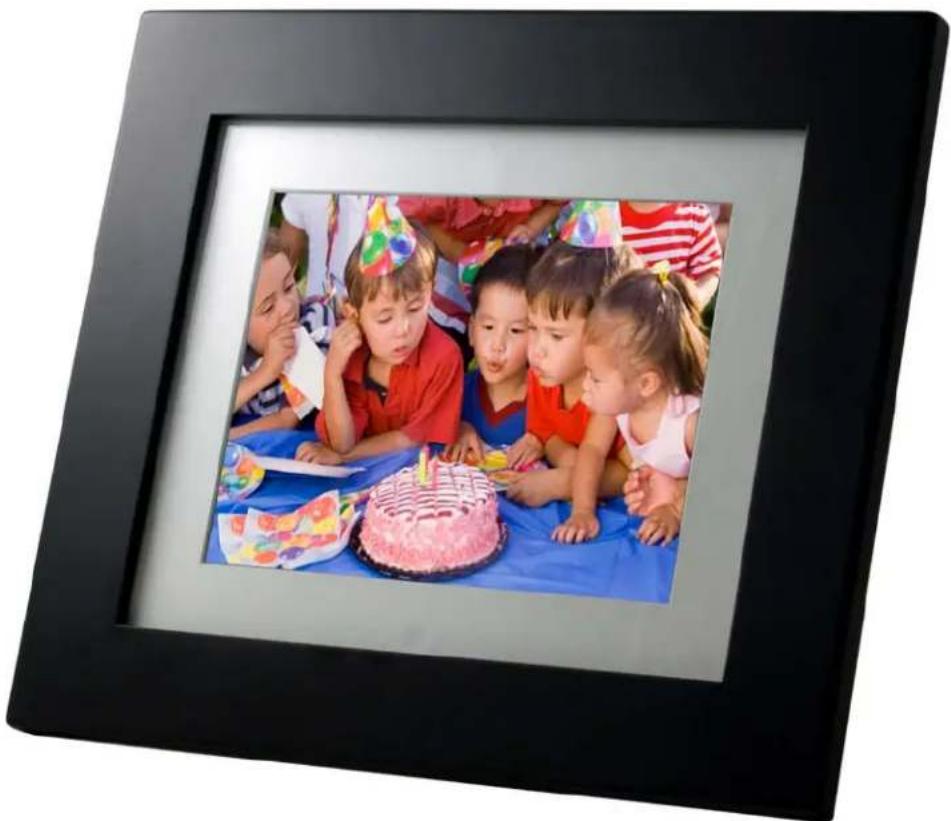
Bedienungsanleitung Digitaler Bilderrahmen
PAN7000DWEU und PAN9000DWEU
PRODUKTREGISTRIERUNG

text_image
1 JahrRegistrieren Sie Ihre KOSTENLOSE 1-jährige Gewährleistung!*
Jetzt Anmelden auf http://www.pandigital.net
*Die Online-Anmeldung dient der Anwender- und Produktregistrierung. Eine versäumte Registrierung bedeutet keinesfalls eine Verringerung Ihrer normalen Gewährleistungsrechte, die in dem mit Ihrem Produkt mitgelieferten Handbuch beschrieben werden.
HINWEIS: Falls Sie Ihre 1-jährige Registrierung per Post zusenden müssen, schicken Sie sie bitte unter Angabe Ihres Namens, Adresse, Telefonnummer, Modell und Seriennummer, wann und wo gekauft, an die untenstehende Adresse:
Pandigital, P.O. Box 2969, Dublin, CA 94568-2969 USA
Anmerkung: Das Aussehen und die Eigenschaften des Bilderrahmens können sich von den Angaben in dieser Bedienungsanleitung unterscheiden.
UG-GR_PAN7000DWEU_PAN9000DWEU_V1.2_06-09
Inhalt
Einführung....5
DPF Schlüsseleigenschaften 5
Aufbau des DPF 6
Fernbedienung....6
Bedientasten auf dem DPF 8
Inbetriebnahme 9
Der HAUPT-Bildschirm....9
SETUP-Menü 11
Auswahl von Optionen 12
Auswahl der Medienquelle.... 12
FOTOS 13
Foto-Vorschaubilder 13
Anzeigen einzelner Fotos während einer Diashow 14
Fotos zoomen oder drehen....14
Einstellen der Bildschirmfarben 15
Optimale Bildanzeige....15
Fotos Importmethode....15
Anzeige der Uhrzeit zusammen mit den Fotos 16
Fotodateidatum anzeigen / Zeitstempel bei Fotos 16
Fotos in den internen Speicher importieren 17
Fotos aus dem internen Speicher löschen 17
FOTO-DIASHOWS....18
Diashow mit Fotos aus dem internen Speicher.... 18
Diashow mit Fotos auf Ihrer Medienquelle 18
Diashow anhalten 19
Diashow-Ordner....19
Diashow-Hintergrundmusik....21
Einstellen des Musikmodus der Diashow....21
Diashow-Intervall einstellen 22
Diashow-Übergang einstellen 22
Zufällige Diashow-Wiedergabe einstellen 23
MUSIK....23
Medienquelle für Musik auswählen 23
Nur Musik wiedergeben 23
Musik-Wiederholungsmodus....24
Musikdateien in den internen Speicher importieren 24
Musikdateien aus dem internen Speicher löschen 25
VIDEOS....26
Medienquelle für Videos auswählen 26
Video anschauen....26
Video-Wiederholungsmodi 26
Videodateien in den internen Speicher importieren 27
Videos aus dem internen Speicher löschen 27
KALENDER/UHR 28
Auswahl der Medienquelle für die Kalender-Diashow 29
Zeitplan einstellen....29
Zeitplan deaktivieren....30
Ausführen des Zeitplans 30
Den Zeitplan aus einer Diashow starten 31
Starten des Zeitplan aus dem CALENDAR/UHR-Bildschirm ..... 31
Datum und Uhrzeit einstellen....31
Alarm einstellen 32
Wi-Fi....33
Einrichten des DPF für eine Verbindung mit Foto-Sharing-Websites .. 33
Die virtuelle Tastatur....33
Einrichten eines Wireless Netzwerk.... 35
Windows Live Framelt 37
Foto-Sharing-Websites 40
DPF an PC – Drahtlose Verbindung 42
DPF an PC – USB-Anschluss.... 44
Anschluss USB Flash-Laufwerk an den DPF.... 48
Bluetooth®-Verbindung....48
Schlafmodus einstellen.... 49
Sprache einstellen 49
Auf die Werkseinstellungen zurückzusetzen.... 50
Lautsprecher oder Kopfhörer an den DPF anschließen 50
Häufig gestellte Fragen 50
Wichtige Sicherheitshinweise.... 53
Technische Spezifikationen.... 54
Eingeschränkte Garantie.... 55
FCC Bestimmungen.... 56
Willkommen zum Pandigital digitalen Multimedia Bilderrahmen (DPF). Jetzt können Sie ihre digitalen Fotos direkt von Ihrer Speicherkarte anzeigen. Es ist kein Computer erforderlich.
DPF Schlüsseleigenschaften
- Einfaches „Plug und Play“
- Zeigt digitale Foto dateien an (JPEG mit bis zu 16 Megapixel)
■ Gibt digitale Musik dateien (MP3) wieder
■ Gibt digitale Video dateien (AVI) wieder - Anzeige von Kalender/Uhrzeit mit Foto-Diashow und Alarmfunktion
- Wi-Fi Verbindung für Zugriff auf Foto-Sharing-Webseiten und DPF-PC Dateiübertragung
- Kein Computer erforderlich
- Infrarot-Fernbedienung und Bedientasten am Bilderrahmen
■ 1 GB interner Speicher
■ 2 USB 2.0 Ports (Gerät und Host)
Kompatible Speicherkarten
Zu den kompatiblen Speicherkarten gehören: Secure Digital™ (SD), Compact Flash (ausgewählte Modelle), Multi-Media Karte™ (MMC), xD Karte, Memorystick™ (MS), Memorystick Pro™ und Memorystick Pro Duo™*
* Der Memorystick Pro Duo™ benötigt einen zusätzlichen Adapter, damit er richtig in den DPF passt (nicht mitgeliefert). Sie können den Adapter im Einzelhandel erwerben, der Speicherkarten verkauft.
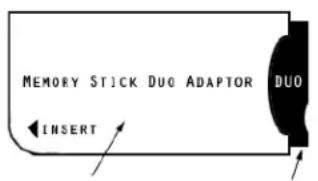
text_image
MEMORY STICK DUG ADAPTOR INSERT DUOAdapter Memorystick
Lieferumfang
■ Digitaler Bilderrahmen (DPF)
■ AC-Netzkabel und Netzadapter
■ Infrarot-Fernbedienung
- Weißer und dunkelgrauer Zier-Wechselrahmen aus Pappe
USB-Kabel
■ Schnellanleitung, Bedienungsanleitung
text_image
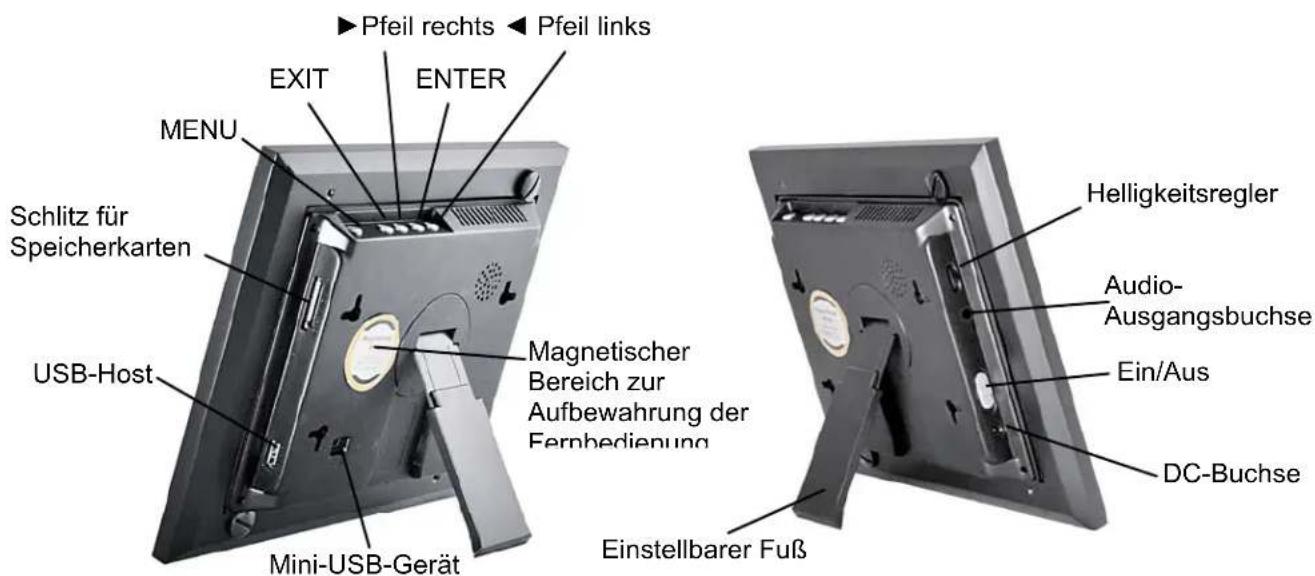
Pfeil rechts ◀ Pfeil links EXIT ENTER MENU Schlitz für Speicherkarten USB-Host Mini-USB-Gerät Magnetischer Bereich zur Aufbewahrung der Fernbedienung Einstellbarer Fuß Helligkeitsregler Audio-Ausgangsbuchse Ein/Aus DC-Buchse(Die Speicherkarten-Schlitze, -Ports und –Buchsen an Ihrem DPF können sich von den hier dargestellten Abbildungen unterscheiden.)
Fernbedienung
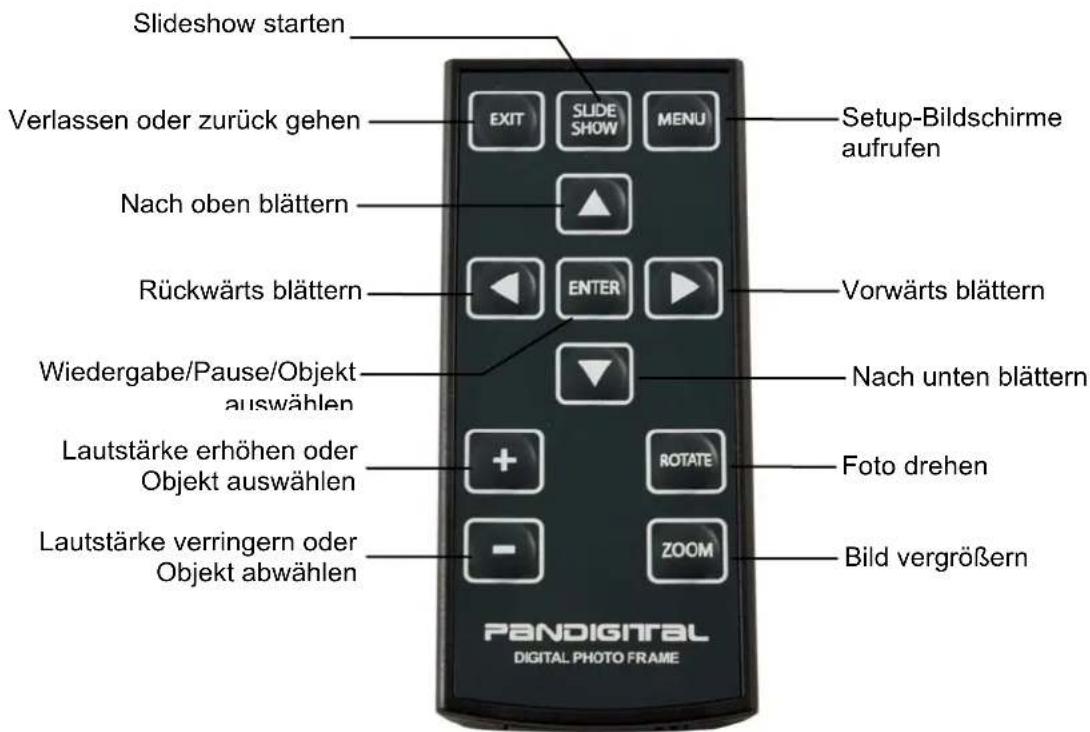
Mit der Fernbedienung können Sie auf alle Eigenschaften zugreifen und alle Funktionen ausführen. Sie können mehrere Funktionen mit der Fernbedienung durchführen, die nicht mit den Bedientasten auf dem oberen Bedienfeld auf der Rückseite möglich sind.

Anmerkung: Ziehen Sie vor dem Erstbetrieb die Kunststoff-Schutzfolie aus der Fernbedienung. Sie schützt die Batterien. Die Fernbedienung ist vor dem Herausziehen nicht funktionsfähig.
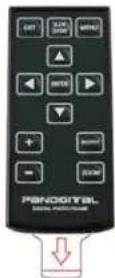
Fernbedienung
text_image
Slideshow starten Verlassen oder zurück gehen EXIT SLIDE SHOW MENU Setup-Bildschirme aufrufen Nach oben blättern Rückwärts blättern ENTER Vorwärts blättern Wiedergabe/Pause/Objekt auswählen Nach unten blättern Lautstärke erhöhen oder Objekt auswählen ROTATE Foto drehen Lautstärke verringern oder Objekt abwählen ZOOM Bild vergrößern PANDIGITAL DIGITAL PHOTO FRAMESichere Aufbewahrung der Fernbedienung
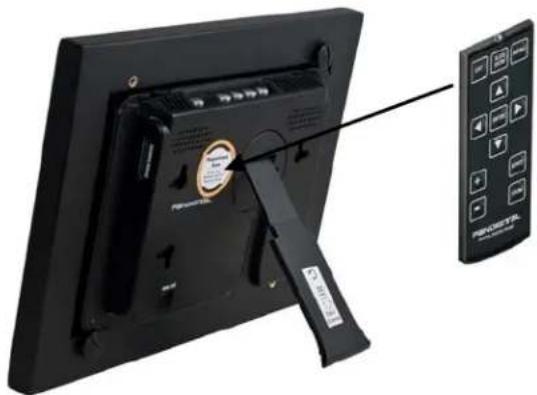
Wenn Sie die Fernbedienung nicht verwenden, können Sie sie sicher auf der Rückseite des DPF aufbewahren.
Auf der Rückseite der Fernbedienung ist oben ein Magnet eingebaut und auf der Rückseite des DPF befindet sich eine „magnetische Oberfläche“, auf der Sie zur sicheren Aufbewahrung die Fernbedienung einfach ablegen können.

TIPP: Entfernen Sie vor der Verwendung die Folie.
Wechseln der Batterie der Fernbedienung
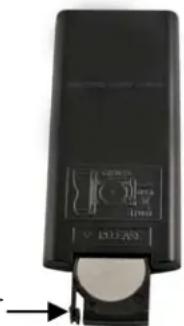
- Halten Sie die Fernbedienung mit den Tasten nach unten.
- Halten Sie den kleinen Stopper gedrückt und ziehen gleichzeitig die Batteriehalterung heraus.
- Drücken Sie die Lithium-Batterie „CR2025“ so in den Halter, dass die Seite mit dem eingeprägten Pluszeichen (+) nach oben weist.
- Setzen Sie den Batteriehalter wieder in die Fernbedienung ein.
Stopper
Bedientasten auf dem DPF
Sie können viele (aber nicht alle) Funktionen des DPF mittels der Bedientasten oben am hinteren Bedienfeld des Geräts ausführen. Ihre Grundfunktionen sind die identisch, egal wo Sie sie verwenden.

TIPP: Die Anweisungen in dieser Bedienungsanleitung beziehen sich nur auf die Verwendung der Fernbedienung. Wenn die Tasten ▶ ▶, ENTER, EXIT und MENU erwähnt werden, können Sie jedoch auch die Bedientasten des Bilderrahmens benutzen.
| Taste Aktion: | |
| ◀ | Nach links scrollen |
| ENTER | Die markierte Option auswählen, eine Diashow starten, Wiedergabe und Pause |
| ▶ | Nach rechts scrollen |
| EXIT | Den aktuellen Bildschirm verlassen oder einen Bildschirm zurückgehen. |
| MENU | Anzeige der Funktions-Setupbildschirme |
Inbetriebnahme
- Stecken Sie den AC-Netzadapter in die DC-Eingangsbuchse des DPF und in eine Steckdose.
- Schieben Sie den Netzschalter auf der linken Seite des DPF in die Stellung EIN.
- Wenn Sie aufgefordert werden, wählen Sie die gewünschte Sprache für das OSD (abhängig vom Modell).
- Nach Anzeige des Start-Bildschirms werden die im internen Speicher abgelegten Fotos automatisch mit einer Diashow wiedergegeben.
- Zur Anzeige eigener Fotos stecken Sie eine Speicherkarte mit Ihren Bildern in den Schlitz am DPF. Drücken Sie auf der Option Diashow starten die Taste ENTER.

VORSICHT: Die Speicherkarten passen nur in einer Richtung. Nicht mit Gewalt einsetzen, der Kartenleser oder der USB-Port können beschädigt werden.
Der HAUPT-Bildschirm
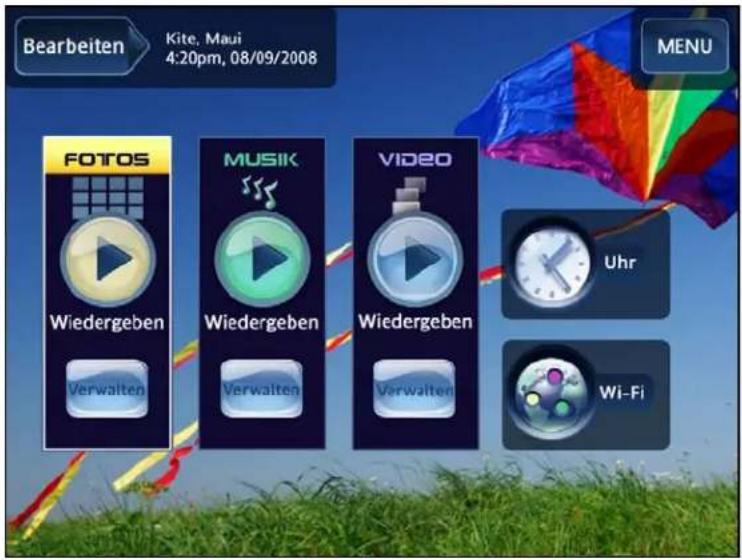
Mit dem HAUPT-Bildschirm erfolgt der Zugriff auf die fünf Hauptfunktionen des DPF: FOTOS, MUSIK, VIDEO, UHR und Wi-Fi.
Um während der Wiedergabe einer Diashow zum HAUPT-Bildschirm zurückzukehren, drücken Sie MENU.
text_image
Bearbeiten Kite, Maui 4:20pm, 08/09/2008 MENU FOTOS Wiedergeben MUSIK Wiedergeben VIDEO Verwalten Verwalten Wiedergeben Verwalten Uhr Wi-Fi| FOTOS | Anzeige Ihrer Fotodateien (.JPG oder .JPEG) einzeln oder als Diashow. FOTOS verwalten: Ansichtsvoreinstellungen, Fotos an Kategorienordner zuweisen, Importieren und Löschen von Fotodateien (Seite 13) |
| MUSIK | Gibt Ihre MP3-Musikdateien wieder. MUSIKverwalten: Einstellen der Audio-Voreinstellungen, Importieren und Löschen von Musikdateien (Seite 23) |
| VIDEO | Gibt Ihre AVI-Videodateien wieder. VIDEOSverwalten: Einstellen der Ansichts-Voreinstellungen, Importieren und Löschen von Videodateien (Seite 26) |
| Uhr | Anzeige der Uhrzeit und des Kalenders während einer Foto-Diashow. Verwalten der Kalender-, Uhrzeit- und Alarmeinstellungen (Seite 28) |
| Wi-Fi | Mit dem Pandigital Wi-Fi USB-Adapter (separat erhältlich) können Sie sich für einen Dateitransfer kabellos mit Online-Fotowebseiten (Seite 33) und Ihrem PC verbinden (Seite 42) |
| Bearbeiten | Schnellzugriff auf den Verwaltungsmodus für das Zoomen und Drehen einzelner Fotos oder das Löschen des aktuell angezeigten Bilds. |
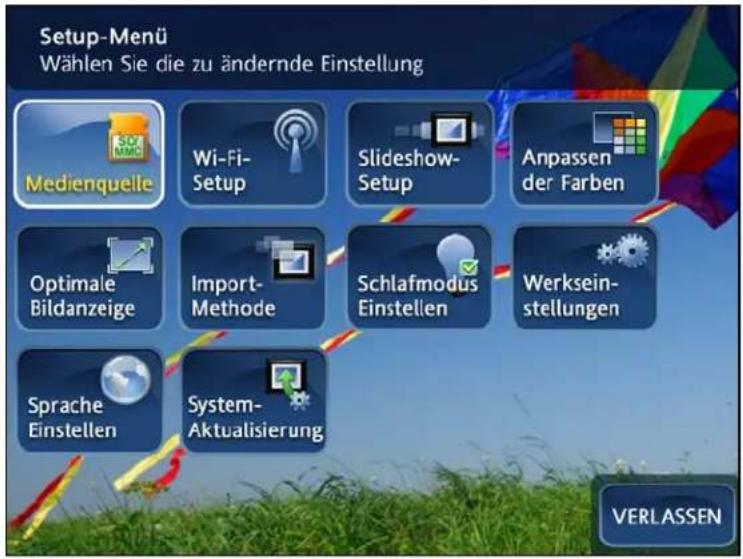
Verwenden Sie Setup MENÜ für DPF-Funktionen zum Optimieren Ihrer Ansichts-Voreinstellungen.
Drücken Sie auf dem HAUPT-Bildschirm die Schaltfläche MENU zum Anzeigen des Setup MENÜ-Bildschirms.
text_image
Setup-Menü Wählen Sie die zu ändernde Einstellung Medienquelle Wi-Fi- Setup Slideshow- Setup Anpassen der Farben Optimale Bildanzeige Import- Methode Schlafmodus Einstellen Werksein- stellungen Sprache Einstellen System- Aktualisierung VERLASSEN| Medienquelle | Wählen Sie die Medienquelle zum aktuellen Ansicht oder Anhören (Seite 12) |
| Wi-Fi Setup | Richtet das Wireless-Netzwerk ein, mit dem Sie sich verbinden möchten.(Seite 35) |
| Slideshow-Setup | Einstellen mehrere Diashow-Funktionen zum Optimieren Ihrer Wiedergabevoreinstellungen (Seite 18) |
| Anpassen der Farben | Einstellen der gewünschten LCD-Bildschirmeinstellungen (Seite 15) |
| Optimale Bildanzeige | Einstellen der anzuzeigenden Fotos, wie tatsächliche Fotogröße oder Optimierung der Anpassung an den Bildschirm (Seite 15) |
| Import-methode | Einstellen der zu importierenden Fotos auf Komprimieren oder Original-Dateigröße (Seite 15) |
| Schlafmodus | Energiesparfunktion (Seite 49) |
| Werkseinstellungen | Setzt alle Funktionseinstellungen auf die Werkseinstellungen zurück (Seite 50) |
| Sprachen einstellen | Wählen der gewünschten DPF-Anzeigesprache (Seite 49) |
| System-Aktualisierung | Für Firmware-Aktualisierungen verwendet |
Auswahl von Optionen
Überall dort, wo Sie in dieser Bedienungsanleitung aufgefordert werden, eine Funktionsoption oder Taste „auszuwählen“, verwenden Sie zum Markieren [der erwähnten Option] und wählen mit ENTER aus.
Auswahl der Medienquelle
Wenn Sie eine oder mehrere externe Medienquellen eingesteckt haben (z.B. eine Speicherkarte, USB-Flashlaufwerk), können Sie zur Anzeige Ihrer Fotos, Videos oder zum Anhören von Musik mit der Funktion Medienquelle auswählen zwischen internem Speicher oder Ihrer externen Medienquelle umschalten.
Sie können mit dieser Funktion auch den Inhalt der Diashowordner nach dem Zuweisen von Fotos zu diesen Ordnern anzeigen.
- Drücken Sie im HAUPT-Bildschirm zum Anzeigen des Setup-MENÜ-Bildschirms auf die Schaltfläche MENU.
- Wählen sie Medienquelle auswählen und anschließend die gewünschte Medienquelle(Nicht vorhandene Quellen sind nicht verfügbar).
Interner Speicher = Eingebauter Flashspeicher
SD/MMC = Secure Digital™ / Multi Media™ Karte
MS = Memorystick™ (Standard, Pro oder Duo)
xD = Standard Flash-Speicherkarten
CF = Compact Flash (bei diesem Modell nicht verfügbar)
USB = Standard USB-Flash-Laufwerk
Diashowordner = Fotos nach dem Zuweisen zu Ordnern anzeigen (Seite 19)
- Der Foto-Vorschaubilder oder Diashowordner-Auswahlbildschirm wird angezeigt.
FOTOS
Die FOTOS-Funktion beinhaltet viele Möglichkeiten zum Optimieren und persönlichen Anpassen Ihrer Ansichtsvoreinstellungen. Sie können Ihre Fotos einzeln oder als Diashow mit oder ohne Hintergrundmusik anschauen. Weitere optionale Funktionen ermöglichen es Ihnen, die aktuelle Uhrzeit zusammen mit Ihren Bildern anzuzeigen, die Bildschirmfarben einzustellen, die Übergänge bei der Diashow auszuwählen und sogar Diashows an Ihre wöchentlichen Arbeitszeiten anzupassen.
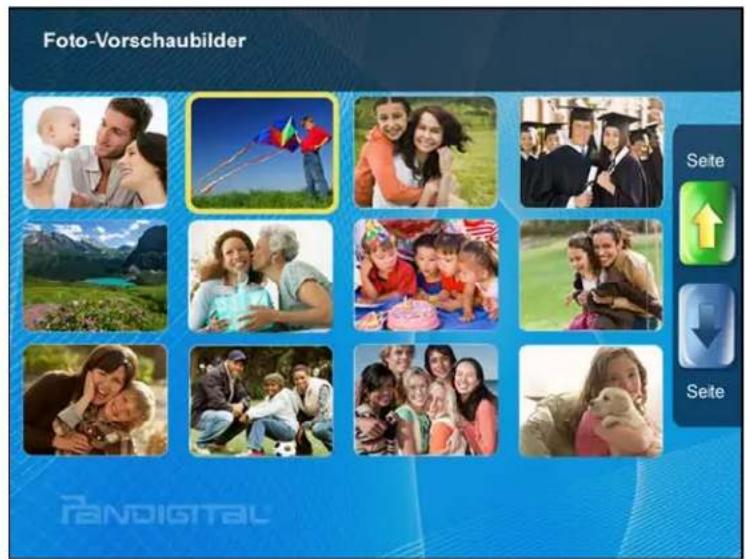
Foto-Vorschaubilder
- Wählen Sie auf dem HAUPT-Bildschirm die Schaltfläche FOTOS verwalten.
text_image
Foto-Vorschaubilder Seite ↑ ↓ Seite Pandigital-
Scrollen Sie mit ▶ durch die einzelnen Fotos oder blättern mit den Pfeiltasten nach oben/nach unten zwischen ganzen Seiten um.
-
Drücken Sie auf dem markierten ENTER zum Anzeigen eines einzelnen Fotos im Vollbildmodus.
-
Während das Foto angezeigt wird, können Sie mit nächste oder vorherige Foto anzeigen.
- Kehren Sie rEXIT zum vorherigen Bildschirm zurück.
Anzeigen einzelner Fotos während einer Diashow
- Wenn das gewünschte Foto angezeigt wird, halten Sie mit EXIT die Diashow an.
- Das Bild wird ca. 15 Sekunden angezeigt und danach wird die Diashow automatisch fortgesetzt. Sie können auch ENTER oder DIASHOW drücken, um die Diashow fortzusetzen.
Fotos zoomen oder drehen
Im Einzelbildmodus können Sie Fotos zeitweilig vergrößern oder drehen. Die Drehung eines Fotos wird nur bei Bildern im internen Speicher gespeichert.
Ein Foto während einer Diashow zoomen oder drehen
- Wenn das angezeigte Foto gedreht werden soll, drücken Sie mehrmals ZOOM oder DREHEN.
- Kehren Sie nBitASHOW zur Diashow zurück.
Ein Foto auf dem Vorschaubildschirm zoomen oder drehen
- Wählen Sie auf dem HAUPT-Bildschirm die Schaltfläche FOTOS verwalten.
- Wählen Sie Foto-Vorschaubilder-Bildschirm mit ENTER das gewünschte Fotos zum Vergrößern oder Drehen und drücken dann mehrmals ZOOM oder DREHEN.
- Kehren Sie rEXIT zum Foto-Vorschaubilder-Bildschirm (Foto-Vorschaubildschirm) zurück.

TIPP: Wenn ein Foto vergrößert wurde, können Sie mit ▶ ▶ ▲ ▼ den Anzeigebereich verschieben und so Bereiche sichtbar machen, die aktuell nicht angezeigt werden.
Einstellen der Bildschirmfarben
Sie können vier LCD-Farbeinstellungen für eine optimale Bildanzeige einstellen.
- Drücken Sie HAUPT-Bildschirm zum Anzeigen des Setup MENÜ-Bildschirms auf die Schaltfläche MENU.
- Wählen Sißildschirmfarben einstellen.
- Scrollen Sie mit durch die LCD-Optionen und stellen mit eine Option ein, bis die gewünschte Ansicht erreicht ist.
- Wählen Sie mit die Option Fertig.
- Kehren Sie rEXIT zum vorherigen Bildschirm zurück.

TIPP: Sie können auch die Helligkeit mit dem Regler auf der linken Seite des DPF einstellen.
Optimale Bildanzeige
Sie können am DPF den gewünschten Anzeigemodus für Ihre Fotos wie folgt einstellen:
- Drücken Sie HAUPT-Bildschirm zum Anzeigen des Setup MENÜ-Bildschirms auf die Schaltfläche MENU.
- Wählen Sie Optimale Bildanzeige und anschließend die gewünschte Einstellung.
Original = Zeigt die Fotos in der tatsächlichen Größe an. Optimal (Voreinstellung) = Optimiert Größe und Auflösung für die beste Anpassung an den Bildschirm, was dazu führen kann, dass auf dem Bildschirm ein Teil des Fotos nicht sichtbar ist.
- Kehren Sie mit EXIT zum vorherigen Bildschirm zurück.
Fotos Importmethode
Beim Import von Dateien einer externen Medienquelle in den internen Speicher kann die Datei optimiert werden oder die ursprüngliche Dateigröße und –Auflösung beibehalten werden.
-
Drücken Sie HAUPT-Bildschirm zum Anzeigen des Setup MENÜ-Bildschirms auf die Schaltfläche MENU.
-
Wählen Sie Foto-Importmethode und anschließend die gewünschte Einstellung.
Optimiert (Voreinstellung) = Die Foto-Datei wird größenmäßig herunter gerechnet und in ein kleineres JPEG komprimiert, so dass mehr Bilder im internen Speicher abgelegt werden können. Original = Das Foto wird unter Beibehaltung der Originalgröße und -Auflösung gespeichert.
- Kehren Sie mit EXIT zum vorherigen Bildschirm zurück.
Anzeige der Uhrzeit zusammen mit den Fotos
Wenn gewünscht, können Sie die aktuelle Zeit zusammen mit den Fotos anzeigen.
- Drücken Sie HAUPT-Bildschirm zum Anzeigen des Setup MENÜ-Bildschirms auf die Schaltfläche MENU.
- Wählen Sie Diashow Setup und anschließend Ja oder Nein unter Aktuelle Zeit zusammen mit den Fotos anzeigen?
- Wählen SiFertig.
- Kehren Sie rEXIT zum vorherigen Bildschirm zurück.

TIPP: Bei falscher Uhrzeit siehe "Datum und Uhrzeit einstellen" auf Seite 28 zum Einstellen der Uhr.
Fotodateidatum anzeigen / Zeitstempel bei Fotos
Die meisten Digitalkameras versehen beim Speichern der Fotodateien diese mit einem Datum/Uhrzeit-Stempel. Wenn Ihre Fotodateien diese Datum/Uhrzeitinformationen besitzen, können Sie diese zusammen mit Ihren Fotos anzeigen.
- Drücken Sie HAUPT-Bildschirm zum Anzeigen des Setup MENÜ-Bildschirms auf die Schaltfläche MENU.
- Wählen Sie Diashow Setup und anschließend Ja oder Nein unter Datum/Uhrzeitstempel zusammen mit der Fotodatei anzeigen?
- Wählen SiFertig.
- Kehren Sie r ^e XIT zum vorherigen Bildschirm zurück.
Fotos in den internen Speicher importieren
Sie können Ihre Fotodateien von externen Medienquellen (d.h. Speicherkarte, USB Flash-Laufwerk) in den internen Speicher des DPF importieren. Die Anzahl der zu importierenden Fotodateien hängt von der Dateigröße und dem verfügbaren Speicher ab.

TIPP: Nach dem Begin des Imports können Sie mit EXIT den Import abbrechen.
Alle Fotos in den internen Speicher importieren
- Stecken Sie Ihre Medienquelle in den DPF. Der Bildschirm mit den Speicherkartenoptionen öffnet sich.
- Wählen Sie Alle Fotos importieren.
- Wenn der Import beendet ist, kehren SieEXIT zum vorherigen Bildschirm zurück.
Einzelne Fotos in den internen Speicher importieren
- Stecken Sie Ihre Medienquelle in den DPF. Der Bildschirm mit den Speicherkartenoptionen öffnet sich.
- Wählen Sie Fotos zum Importieren wählen.
- Scrollen Sie mit ▶ durch die Fotos und wählen mit "+" das zu importierende Foto (Abwahl mit „-“).
- Drücken SiMENU und wählen dann Ausgewählte Fotos importieren.
- Kehren Sie rEXIT zum Foto-Vorschaubilder-Bildschirm zurück.
Fotos aus dem internen Speicher löschen
Sie können Fotodateien aus dem internen Speicher des DPF löschen, aber nicht von externen Medienquellen (z.B. Speicherkarte, USB Flash-Laufwerk). Vergewissern Sie sich, dass Sie Interner Speicher als Ihre Medienquelle eingestellt haben.

TIPP: Es ist ratsam, Backups der Bilder zu erstellen, bevor Sie die Fotos vom DPF löschen.
-
Wählen Sie auf dem HAUPT-Bildschirm die Schaltfläche FOTOS verwalten.
-
Um alle Fotos zu löschen, drücken Sie MENU und wählen dann Alle löschen.
Um einzelne Fotos zu löschen, markieren Sie die zu löschenden Fotos mit ▶ ▶ △ ▼, wählen sie mit „+“ aus (Abwahl mit „-“), drücken MENU und wählen dann Ausgewählte löschen.
-
Eine Bestätigungsmeldung öffnet sich. Zum Löschen wählen Sie Ja oder belassen die Fotos mit Nein im internen Speicher.
-
Kehren Sie rEXIT zum Foto-Vorschaubilder-Bildschirm zurück.

TIPP: Falls Sie versehentlich Ja zum Löschen der Fotos gewählt haben, brechen Sie den Löschvorgang mit EXIT ab. Schon gelöschte Fotos werden nicht automatisch wiederhergestellt.
FOTO-DIASHOWS
Der DPF kann alle Fotos auf der ausgewählten Medienquelle als Diashow wiedergeben. Sie können auch bestimmte Fotos für eine benutzerdefinierte Diashow auswählen. Sie können Ihre Diashows mit Hintergrundmusik wiedergeben, indem Sie einfach Musik-MP3-Dateien auf Ihrer Medienquelle speichern.
Diashow mit Fotos aus dem internen Speicher
Sie können eine Diashow mit den Fotos im internen Speicher des DPFs wiedergeben, indem Sie einfach den DPF (ohne eingesteckte externe Medienquelle oder eingesteckten Wireless WiFi-Adapter*) einschalten und dann warten, bis die Diashow automatisch beginnt.
Diashow mit Fotos auf Ihrer Medienquelle
Stecken Sie eine externe Medienquelle ein und schalten dann den DPF ein. Die Diashow beginnt Ihre Bilder wiederzugeben (ohne eingesteckten Wireless WiFi-Adapter*).
Falls Sie eine Medienquelle nach dem Einschalten einstecken, wird der Bildschirm Speicherkartenoption angezeigt. Wählen Sie Diashow starten.
* Wenn Sie einen Wireless Wi-Fi-Adapter in den DPF eingesteckt haben und vorher mit einem drahtlosen Netzwerk verbunden waren, werden Sie gefragt, ob Sie jetzt mit dem drahtlosen Netzwerk verbunden werden möchten. Wenn Sie Ja wählen, verbindet sich der DPF mit dem Netzwerk und der Bildschirm mit den Netzwerkoptionen öffnet sich. Wenn Sie Nein wählen, wird der HAUPT-Bildschirm angezeigt. Drücken Sie Diashow oder warten ca. 15 Sekunden, bis die Diashow startet. (Wenn auf der Medienquelle keine Bilder vorhanden sind, wird weiterhin der HAUPT-Bildschirm angezeigt).
Diashow anhalten
Zum Anhalten einer Diashow EXIT drücken. Die Diashow wird ca. 15 Sekunden lang angehalten und anschließend automatisch fortgesetzt. Zum sofortigen Fortsetzen drücken Sie ENTER oder SLIDESHOW.
Diashow-Ordner
Es sind fünf Kategorienordner im internen Speicher vorhanden, in denen Sie Dateien für eine benutzerdefinierte Fotoverwaltung und Diashows ablegen können (Diese Ordnernamen können nicht geändert werden):
Familie – Freunde – Urlaub – Ereignisse – Andere
Nur Fotos, die im internen Speicher gespeichert wurden, können den Diashow-Ordnern zugewiesen werden. Zugewiesene Fotos werden nicht physikalisch verschoben oder in den Ordner kopiert, sondern es wird ein Link zum Foto im Ordner abgelegt. Wenn Sie die aktuelle Fotodatei aus dem internen Speicher löschen, wird der Link zu dem Ordner ebenfalls gelöscht.
Fotos einem Diashow-Ordner zuweisen
-
Wählen Sie auf dem HAUPT-Bildschirm die Schaltfläche FOTOS verwalten.
-
Scrollen Sie auf dem Foto-Vorschaubilder-Bildschirm mit ▶ ▶ durch Ihre Fotos.
- Ein einzelne Bild zuweisen: Wenn das gewünschte Foto angezeigt wird, drücken Sie MENU.
Mehrere Fotos zuweisen: Wählen Sie mit "+" die gewünschten Fotos (Abwahl mit „-“) und drücken MENU.
- Wählen Sie Ordner zuweisen und dann den gewünschten Ordner, dem Sie die Fotos zuweisen möchten.
- Kehren Sie rEXIT zum vorherigen Bildschirm zurück.
Wiedergabe einer Diashow aus einem Diashow-Ordner
- Drücken Sie im HAUPT-Bildschirm die Schaltfläche MENU.
- Wählen SiMedienquelle auswählen.
- Wählen SiDiashowordner.
- Wählen Sie den gewünschten Ordner, der die Fotos enthält, die Sie in Ihrer Diashow anzeigen möchten.
- Drücken Sie Ördner-Vorschaubildschirm die Schaltfläche Diashow.
Fotos in unterschiedliche Ordner kopieren oder erneut zuweisen
Nach dem Zuweisen von Fotos zu Ordnern können Sie diese Fotos in andere Ordner kopieren oder erneut zuweisen, damit sie in einem anderen Ordner erscheinen.
- Drücken Sie bei der Wiedergabe einer Diashow aus den Diashow-Ordnern (mittels der obigen Anweisungen) zweimal EXIT zum Anzeigen des Ordner-Vorschaubildschirms.
- Zum Kopieren oder erneuten Zuweisen eines einzelnen Fotos markieren Sie das gewünschte Foto und drücken dann MENU.
Zum Kopieren oder erneuten Zuweisen mehrerer Fotos scrollen Sie mit ▶▶durch die Fotos, wählen mit "+" die, welche Sie kopieren oder erneut zuweisen möchten (Abwahl mit „-“) und drücken dann MENU.
- Wählen Sie In Ordner kopieren oder Ordner neu zuweisen und dann den gewünschten Ordner, dem Sie Ihre Fotos erneut zuweisen oder in den Sie die Fotos kopieren möchten.
Diashow-Hintergrundmusik
Um Hintergrundmusik während einer Diashow abzuspielen, kopieren einfach mindestens eine Musik-MP3-Datei auf die gleiche Medienquelle, auf der sich die Fotos befinden. Die Musik startet, sobald die Diashow angezeigt wird.
Wenn sich mehrere MP3-Dateien auf Ihrer Medienquelle befinden, wird jede Musikdatei der Reihe nach wiedergegeben, bis alle Dateien gespielt wurden und werden dann entsprechen zu den Einstellungen unter MUSIK-Wiederholungsmodus wiederholt.
Einstellen der Lautstärke.
Stellen Sie während der Wiedergabe mit ‘+’ oder ‘-’ die Lautstärke ein.
Die Diashow Hintergrundmusik stummschalten
Schalten Sie während der Wiedergabe einer Diashow die Hintergrundmusik mit ENTER stumm. Die Diashow läuft ohne Musik weiter, bis Sie erneut ENTER drücken.
Einstellen des Musikmodus der Diashow
Sie können den DPF so einstellen, dass er bei Diashows keine Hintergrundmusik abspielt, auch dann nicht, wenn sich MP3-Dateien auf Ihrer Medienquelle befinden.
-
Drücken Sie HAUPT-Bildschirm zum Anzeigen des Setup MENÜ-Bildschirms auf die Schaltfläche MENU.
-
Wählen SiDiashow Setup.
-
Wählen Sie mit ▼ Diashow-MUSIK und dann mit ▶ ▶ die gewünschte Einstellung.
EIN (Voreinstellung) = Hintergrundmusik während einer Diashow wiedergeben AUS = Keine Musik währen einer Diashow wiedergeben, auch dann nicht, wenn MP3-Dateien auf der gewählten Medienquelle gespeichert wurden.
- Wählen Sie Fertig.
- Kehren Sie rEXIT zum vorherigen Bildschirm zurück.
Diashow-Intervall einstellen
Sie können die Übergangsgeschwindigkeit einstellen, mit der die Diashow die Fotos wechselt.
- Drücken Sie HAUPT-Bildschirm zum Anzeigen des Setup MENÜ-Bildschirms auf die Schaltfläche MENU.
- Wählen SiDiashow Setup.
-
Wählen Sie mit ▼ Diashow-Intervall und dann mit ◀ ▶ die gewünschte Einstellung.
5 (Voreinstellung), 10, 30, 60 Sekunden, 1 Stunde oder 24 Sunden -
Wählen Sie Fertig.
-
Kehren Sie EXIT zum vorherigen Bildschirm zurück.
Diashow-Übergang einstellen
Sie können die "speziellen Übergangseffekte" während der Diashow einstellen, wie den Übergang von einem Foto zum nächsten.
-
Drücken Sie HAUPT-Bildschirm zum Anzeigen des Setup MENÜ-Bildschirms auf die Schaltfläche MENU.
-
Wählen SiDiashow Setup.
-
Wählen Sie mit ▶ ▲ ▼ Diashow-Übergang und dann mit ◀ ▶ die gewünschte Einstellung.
Aus = Übergang zum nächsten Foto ohne spezielle Effekte. Zufall (Voreinstellung) = Die Fotos wechseln in der Diashow mit allen speziellen Effekten in zufälliger Reihenfolge. Verbleibende Spezialeffekte = Wählen Sie einen einzelnen Übergangseffekt.
-
Wählen Sie Fertig.
-
Kehren Sie r6XIT zum vorherigen Bildschirm zurück.
Zufällige Diashow-Wiedergabe einstellen
Sie können die Diashow so einstellen, dass Ihre Fotos in zufälliger 'Shuffle'-Reihenfolge oder in der Reihenfolge angezeigt werden, in der sie auf der gewählten Medienquelle gespeichert wurden.
- Drücken Sie HAUPT-Bildschirm zum Anzeigen des Setup MENÜ-Bildschirms auf die Schaltfläche MENU.
- Wählen SiDiashow-Setup.
- Wählen Sie mit ▼ Diashow-Shuffle und dann mit ▲ ▶ die gewünschte Einstellung.
EIN = Zufällige Anzeige der Fotos. AUS (Voreinstellung)= Anzeige der Fotos in der Reihenfolge, in der sie auf der gewählten Medienquelle gefunden wurden. - Wählen Sie Fertig.
- Kehren Sie rEXIT zum vorherigen Bildschirm zurück.
MUSIK

Anmerkung: Musik-Dateien müssen das Standard-MP3-Format haben und dürfen keine lizenzierten Dateien von Downloaddiensten sein.
Medienquelle für Musik auswählen
Wenn der MUSIK-Bildschirm angezeigt wird, können Sie ganz einfach eine andere Medienquelle wählen, indem Sie die aktuelle Schaltfläche Medienquelle in der oberen rechten Ecke und dann eine andere Medienquelle auf der Medium auswählen-Bildschirm wählen.
Nur Musik wiedergeben
- Wählen Sie auf dem HAUPT-Bildschirm die Schaltfläche MUSIK-Wiedergabe.
Alle vorhandenen Musikdateien werden aufgelistet und die Wiedergabe beginnt mit der ersten Musikdatei.
- Zum Anhalten der Musikwiedergabe drücken Sie ENTER. Die Wiedergabe wird solange angehalten, bis erneut ENTER gedrückt wird.
- Um eine andere Musikdatei abzuspielen, scrollen Sie einfach mit ▶ ▶ △ ▼ durch die Dateinamen und starten mit ENTER die Wiedergabe.
- Kehren Sie rEXIT zum vorherigen Bildschirm zurück.
Einstellen der Lautstärke.
Stellen Sie während der Wiedergabe mit ‘+’ oder ‘-’ die Lautstärke ein.
Musik-Wiederholungsmodus
Standardmäßig ist der MUSIK-Wiederholungsmodus so eingestellt, dass er ständig alle Musikdateien auf der ausgewählte Medienquelle wiedergibt, bis Sie die Wiedergabe beenden. Falls gewünscht, können Sie den Wiederholungsmodus so ändern, das alle Musikdateien nur einmal abgespielt werden.
- Wählen Sie auf dBAUPT-Bildschirm die Schaltfläche MUSIK verwalten. Alle vorhandenen Musikdateien werden aufgelistet.
- Drücken SiMENU und schalten dann mit Wiederholen zwischen EIN/AUS um.
Wiederholung EIN (Voreinstellung) = Ständige Wiedergabe aller Musikdateien, bis die Wiedergabe beendet wird.
Wiederholung AUS = Gibt die Musikdateien nur einmal wieder.
- Kehren Sie mit EXIT zum vorherigen Bildschirm zurück.
Musikdateien in den internen Speicher importieren
Sie können Ihre Musikdateien von externen Medienquellen (d.h. Speicherkarte, USB Flash-Laufwerk) in den internen Speicher des DPF importieren. Die Anzahl der zu importierenden Musikdateien hängt von der Dateigröße und dem verfügbaren Speicher ab.

TIPP: Nach dem Begin des Imports können Sie ihn mit EXIT abbrechen.
-
Wählen Sie auf dem HAUPT-Bildschirm die Schaltfläche MUSIK verwalten. Die Musikdateien werden aufgelistet.
-
Um all Musikdateien zu importieren, drücken Sie MENU und wählen dann Alle importieren.
Um einzelne Musikdateien zu importieren, markieren Sie die zu importierenden Dateinamen mit ▶ ▶ △ wählen sie mit „+“ aus (Abwahl mit „-“), drücken MENU und wählen dann Ausgewählte importieren.
- Kehren Sie rEXIT zum vorherigen Bildschirm zurück.
Musikdateien aus dem internen Speicher löschen
Sie können Musikdateien nur aus dem internen Speicher des DPF löschen. Es ist ratsam, Backups der Musikdateien zu erstellen, bevor Sie diese löschen.

Anmerkung: Derinterne Speicher muss Ihre gewählte Medienquelle sein.
- Wählen Sie auf dem HAUPT-Bildschirm die Schaltfläche MUSIK verwalten. Die Musikdateien werden aufgelistet.
- Um alle Dateien zu löschen, drücken Sie MENU und wählen dann Alle löschen.
Um einzelne Dateien zu löschen, markieren Sie die zu löschenden Dateinamen mit ▶ ▶ ▲ ▼, wählen sie mit „+“ aus (Abwahl mit „-“), drücken MENU und wählen dann Ausgewählte löschen.
-
Eine Bestätigungsmeldung wird angezeigt. Wählen Sie zum Löschen der Musikdateien oder Nein, um die Musikdateien im internen Speicher zu behalten.
-
Kehren Sie n6XIT zum vorherigen Bildschirm zurück.

TIPP: Falls Sie versehentlich Ja gewählt haben, brechen Sie den Löschvorgang mit EXIT ab. Schon gelöschte Musikdateien werden nicht automatisch wiederhergestellt.
Der DPF unterstützt JPEG AVI Video-Dateien. Wenn Ihr Film nicht im AVI-Format vorliegt, müssen Sie die Dateien mittels eines Software-Video-Konverter umwandeln, der einfach über das Internet gesucht und gekauft werden kann.
Medienquelle für Videos auswählen
Wenn der VIDEO-Bildschirm angezeigt wird, können Sie ganz einfach eine andere Medienquelle wählen, indem Sie die aktuelle Schaltfläche Medienquelle in der oberen rechten Ecke und dann eine andere Medienquelle auf der Medium auswählen-Bildschirm wählen.
Video anschauen
- Wählen Sie auf dem HAUPT-Bildschirm die Schaltfläche VIDEO-Wiedergabe.
Alle vorhandenen Videodateien werden aufgelistet und die Wiedergabe beginnt mit dem ersten Video.
-
Zum Anhalten der Videowiedergabe drücken Sie ENTER. Die Wiedergabe wird solange angehalten, bis erneut ENTER gedrückt wird.
-
Beenden Sie das Video mit EXIT.
Einstellen der Lautstärke.
Stellen Sie während der Wiedergabe des Videos die Lautstärke mit ‘+’ oder ‘-’ ein.
Video-Wiederholungsmodi
Standardmäßig ist der Video-Wiederholungsmodus so eingestellt, dass ständig alle Videodateien auf der ausgewählte Medienquelle wiedergegeben werden, bis die Wiedergabe beendet wird. Falls gewünscht, können Sie den Wiederholungsmodus so ändern, das alle Videodateien nur einmal abgespielt werden und anschließend die Wiedergabe automatisch beendet wird.
- Wählen Sie auf dem HAUPT-Bildschirm die Schaltfläche VIDEOS verwalten. Alle vorhandenen Videodateien werden aufgelistet.
- Drücken SiEMENU.
- Wählen Sie Wiederholen zum Umschalten von EIN/AUS.
Wiederholen EIN (Voreinstellung) = Ständige Wiedergabe aller Videodateien auf der gewählten Medienquelle, bis die Wiedergabe beendet wird. Wiederholen AUS = Gibt die Videodateien nur einmal wieder.
- Kehren Sie mit EXIT zum vorherigen Bildschirm zurück.
Videodateien in den internen Speicher importieren
Sie können Ihre Videodateien von externen Medienquellen (d.h. Speicherkarte, USB Flash-Laufwerk) in den internen Speicher des DPF importieren. Die Anzahl der zu importierenden Videodateien hängt von der Dateigröße und dem verfügbaren Speicher ab.

TIPP: Nach dem Begin des Imports können Sie ihn mit EXIT abbrechen.
Videos importieren
- Wählen Sie auf dem HAUPT-Bildschirm die Schaltfläche VIDEOS verwalten. Alle vorhandenen Videodateien werden aufgelistet.
-
Um alle Videodateien zu importieren, drücken Sie MENU und wählen dann Alle importieren.
Um einzelne Videodateien zu importieren, markieren Sie die zu importierenden Dateinamen mit ▶ ▶ wählen sie mit „+“ aus (Abwahl mit „-“), drücken MENU und wählen dann Ausgewählte importieren. -
Kehren Sie rEXIT zum vorherigen Bildschirm zurück.
Videos aus dem internen Speicher löschen
Sie können Videodateien nur aus dem internen Speicher des DPF löschen. Es ist ratsam, Backups der Videodateien zu erstellen, bevor Sie diese löschen.

Anmerkung: Der interne Speicher muss Ihre gewählte Medienquelle sein.
- Wählen Sie auf dem HAUPT-Bildschirm die Schaltfläche VIDEOS verwalten. Die Videodateien werden aufgelistet.
- Um allDateien zu löschen, drücken Sie MENU und wählen dann Alle löschen.
Um einzelne Dateien zu löschen, markieren Sie die zu löschenden Dateinamen mit ▶ ▶ ▲ wählen sie mit „+“ aus (Abwahl mit „-“), drücken MENU und wählen dann Ausgewählte löschen.
- Eine Bestätigungsmeldung wird angezeigt. Wählen Sie zum Löschen der Videodateien oder Nein, um die Videodateien im internen Speicher zu behalten.
- Kehren Sie rEXIT zum vorherigen Bildschirm zurück.

TIPP: Falls Sie versehentlich Ja gewählt haben, brechen Sie den Löschvorgang mit EXIT ab. Schon gelöschte Videodateien werden nicht automatisch wiederhergestellt.
KALENDER/UHR
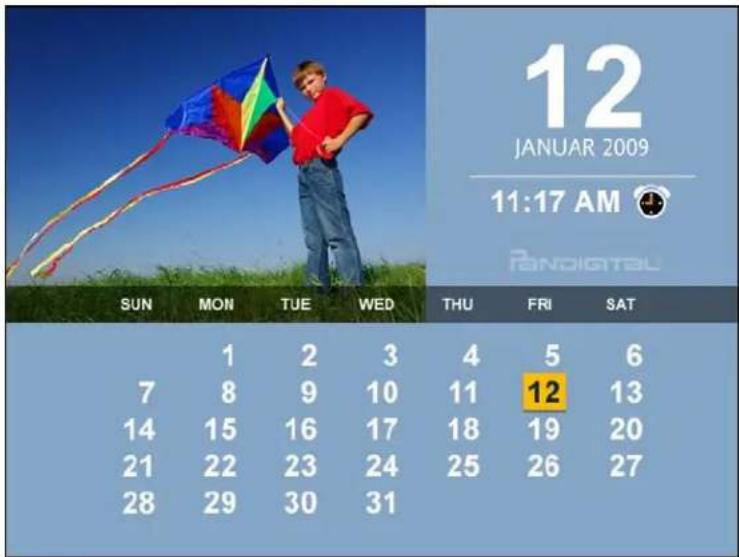
Ihr DPF kann als persönliche Schreibtischkalender mit einer Echtzeituhr und Weckalarm verwendet werden, der eine fortlaufende Diashow der Fotos auf der gewählten Medienquelle anzeigt.
Zum Anzeigen des KALENDER/UHR-Bildschirms wählen Sie Uhr auf dem HAUPT-Bildschirm. Die Diashow zeigt die Fotos an, die auf der aktuell gewählten Medienquelle gefunden wurden.
text_image
12 JANUAR 2009 11:17 AM SUN MON TUE WED THU FRI SAT 1 2 3 4 5 6 7 8 9 10 11 12 13 14 15 16 17 18 19 20 21 22 23 24 25 26 27 28 29 30 31Auswahl der Medienquelle für die Kalender-Diashow
Sie können auf einfache Weise die Medienquelle wechseln, wenn Sie möchten, dass die Kalender / Uhrzeit-Diashow die Fotos von einem anderen Medienquelle anzeigt (d.h. Speicherkarte, Diashow-Ordner).
-
Drücken Sie KALENDER/UHR Bildschirm die Schaltfläche MENU und wählen dann die Schaltfläche Medienquelle in der oberen rechten Ecke.
-
Wählen Sie die gewünschte Medienquelle im Medium auswählen-Bildschirm.
Zeitplan einstellen
Sie können den DPF so einstellen, dass er automatisch in den "Stand-by"-Modus geht und den Betrieb entsprechend zu Ihrem wöchentlichen Arbeitsplan aufnimmt. Zum Beispiel, wenn Ihr DPF auf Ihrem Schreibtisch an Ihrem Arbeitsplatz steht, wollen Sie vielleicht den Kalender / Uhrzeit oder eine Diashow von 8:30 bis 17:30 täglich anzeigen und den DPF während des gesamten Wochenendes in den Stand-by-Modus schalten. Am folgenden Montagmorgen schaltet sich der DPF um 8:30 ein.
-
Drücken Sie KALENDER/UHR-Bildschirm die Schaltfläche MENU.
-
Wählen Sizeitplan einstellen.
-
Wechseln Sie mit ▶ ▶ zwischen den Feldern und mit ▲ ▼ die Feldwerte in Wochentags ein/aus.
- Zum Einstellen von Wochenende ein/aus wählen Sie die Schaltfläche Wochenend-Zeitplan aktivieren und greifen mit auf die Einstellungen zu.
- Wechseln Sie mit ▶ zwischen den Feldern und mit ▲ ▼ die Feldwerte in Wochenende ein/aus.
- Wenn die richtige Zeit angezeigt wird, kehren Sie mit Fertig zum vorherigen Bildschirm zurück.
Zeitplan deaktivieren
Nachdem der Zeitplan aktiviert wurde (mittels der obigen Anweisungen), können Sie ihn jederzeit deaktivieren.
- Drücken Sie KALENDER/UHR-Bildschirm die Schaltfläche MENU.
- Wählen Si Zeitplan einstellen und dann die Schaltfläche Zeitplan Wochentage aktivieren oder Zeitplan Wochenende aktivieren. Die Zeitfelder zeigen AUS an.
- Wählen SiFertig.
- Kehren Sie rEXIT zum vorherigen Bildschirm zurück.
Ausführen des Zeitplans
Nach dem Einstellen der des Zeitplans (mittels der obigen Anweisungen) verwenden Sie die Funktion Zeitplan ausführen immer dann, wenn Sie den Zeitplan aktivieren möchten.
Es gibt zwei Methoden zum Ausführen des Zeitplans, entweder von einem Diashow- oder KALENDER/UHR-Bildschirm.
VORSICHT: Nachdem Sie die Funktion Zeitplan ausführen gewählt haben, beendet jeder Benutzereingriff die Aktivierung (d.h. Drücken der Fernbedienung, einer Bedientaste oder Ausschalten) und der Zeitplan bleibt inaktiv, bis Sie mit ihn dieser Funktion erneut aktivieren.
Den Zeitplan aus einer Diashow starten
- Starten Sie eine Diashow und wählen Mit ENTER die Schaltfläche Zeitplan ausführen, wenn diese in der unteren linken Ecke des Bildschirms erscheint (ca. 10 Sek.).
- Um den Zeitplan zu starten, wenn die die Schaltfläche Zeitplan ausführen nicht mehr angezeigt wird, starten Sie die Diashow erneut und klicken auf ENTER, um die Schaltfläche Zeitplan ausführen, wenn diese erscheint.
- Der DPF geht entsprechend zum Zeitplan in den Stand-by-Modus und wenn der Betrieb wieder aufgenommen wird, startet erneut die Wiedergabe der Sideshow.
Starten des Zeitplan aus dem CALENDAR/UHR-Bildschirm
- Drücken Sie im KALENDER/UHR -Bildschirm die Schaltfläche MENU.
- Wählen Sizeitplan ausführen.
- Der DPF geht entsprechend zum Zeitplan in den Stand-by-Modus und wenn der Betrieb wieder aufgenommen wird, wird der Kalender/Uhr-Bildschirm erneut angezeigt.
Ein aktiver Zeitplan wird mit einem kleinen Timersymbol angezeigt und der DPF wird entsprechend zum eingestellten Zeitplan aktiviert.
Datum und Uhrzeit einstellen
- Drücken Sie im KALENDER/UHR-Bildschirm die Schaltfläche MENU.
- Wählen Sie Datum/Uhrzeit einstellen, dann die Optionen und ändern mit ▲ ▼ die Feldwerte.
- Wählen SiFertig.
- Kehren Sie rEXIT zum vorherigen Bildschirm zurück.
Alarm einstellen
Wenn Sie möchten, können Sie Ihren DPF als Wecker verwenden. Sie können die Häufigkeit des Weckalarms und als Weckton den eingebauten Alarmton oder die Wiedergabe einer Musikdatei einstellen.
- Drücken Sie KALENDER/UHR-Bildschirm die Schaltfläche MENU.
- Wählen Sie Alarm einstellen, dann die Optionen und ändern mit ▲ ▼ die Feldwerte.
Alarm = Einstellen der Zeit für den Weckalarm.
Frequenz = Einstellen der Häufigkeit des Weckalarms (einmal, täglich, aus)
Alarmton = Einstellen des Weckalarms auf Musik oder Standardton (Bei Musik muss sich die Musikdatei auf dem aktuell gewählten Medium befinden, wenn der Alarm aktiviert wird.)
-
Wählen Sie Fertig.
-
Kehren Sie rEXIT zum KALENDER/UHR-Bildschirm zurück. Wenn der Weckalarm eingestellt ist, werden ein kleiner Wecker oder eine Musiknote als Hinweis angezeigt, dass der Weckalarm entweder auf den Standard-Ton oder Musik eingestellt ist.

Anmerkung: Für das Wecken mit Musik muss sich mindestens eine MP3-Musikdatei auf der ausgewählten Medienquelle befinden. Wenn Sie den Weckalarm auf das Abspielen von Musik eingestellt haben und es ist keine MP3-Musikdatei vorhanden, wird stattdessen der Standardton verwendet.
Weckalarm ausschalten
Wenn der Weckalarm ertönt, drücken Sie zum Beenden und zur Rückkehr zum UHR/KALENDEAR-Bildschirm eine beliebige Taste auf der Fernbedienung.
Zum Deaktivieren des Weckalarms vor der geplanten Zeit befolgen Sie die vorherigen Anweisungen für das Einstellen des Weckalarms- und stellen die Häufigkeit auf AUS.
Diese Funktion ermöglicht eine drahtlose Verbindung mit mehreren Online-Foto-Sharing- und Streaming-RSS-Inhaltsfeeds-Websites (z. B. Windows Live Framelt). Sie können Bilder betrachten, die Sie auf diese Seiten hochgeladen haben, sowie Streaming-Nachrichten, Wetter, Verkehr und anderen Content-Feeds direkt über den DPF empfangen.
Verwenden Sie diese Funktion auch, um sich drahtlos für eine einfache Dateiübertragung mit Ihrem PC zu verbinden (Seite 42).
Einrichten des DPF für eine Verbindung mit Foto-Sharing-Websites
Das Einrichten einer Verbindung des DPF mit Foto-Sharing-Websites benötigt 3 Schritte:
A. Ein Wireless-Netzwerk einrichten, indem Sie Wireless-Netzwerk-ID und Passwort dem DPF zuweisen.
B. Einrichtung eines Kontos auf der Online-Foto-Sharing-Website und hochladen Ihrer Fotos auf deren Website. (Die verfügbaren Online-Foto-Sharing-Websites unterscheiden sich je nach DPF-Modell).
C. Geben Sie auf dem DPF Ihre Benutzer-ID und Passwort für die Foto-Sharing-Website ein, um sich mit ihr zu verbinden und Ihre Fotos direkt über den DPF hochzuladen.
Die virtuelle Tastatur
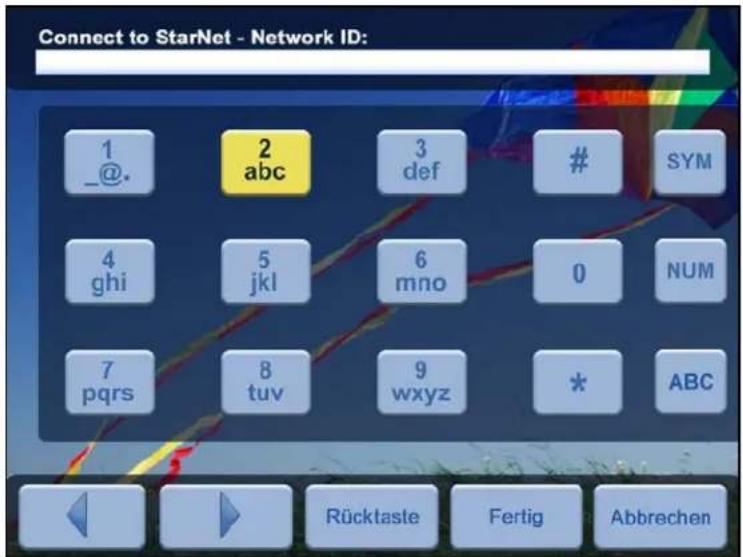
Sie werden für die Eingabe Ihrer Wireless Netzwerk-ID und des Passworts, sowie für die Benutzer-ID und Passwörter für Ihre Online-Foto-Sharing-Konten eine virtuelle Tastatur verwenden.
text_image
Connect to StarNet - Network ID: 1 _@. 2 abc 3 def # SYM 4 ghi 5 jkl 6 mno 0 NUM 7 pqrs 8 tuv 9 wxyz * ABC Rücktaste Fertig AbbrechenNavigieren Sie mit den Tasten wie folgt:
- Verwenden Sie die Fernbedienungstasten ▶ um die Tasten zu markieren und drücken dann mehrmals ENTER, um das gewünschte Zeichen auszuwählen.
■ SYM = Zugriff auf die folgenden Symbole:
- NUM = Umschalten zwischen Ziffern und Buchstaben
- ABC/abc = Umschalten zwischen Groß- und Kleinbuchstaben
■ = Blättern durch Ihre zu bearbeitenden Eingabe - Rücktaste = Löschen des zuletzt ausgewählten Zeichens.
■ Fertig = Beendet die Eingabe - Abbrechen = Zurück zum vorherigen Bildschirm ohne eine Eingabe.

Anmerkung: Sie können auch die Tasten der Fernbedienung wie folgt verwenden:
‘+’ = vorwärts Blättern
“-” = zurück Blättern
DREHEN = Backspace, löscht das zuletzt ausgewählte Zeichen
ZOOM = Schaltet zwischen SYM / NUM / ABC / abc-Bildschirmen um
Einrichten eines Wireless Netzwerk

Anmerkung: Der DPF muss sich im Bereichs eines aktiven drahtlosen Netzwerk befinden und der Pandigital Wireless Wi-Fi USB-Adapter muss an den DPF angeschlossen sein. (Wi-Fi-Adapter sind auf unserer Website: http://www.pandigital.net separat erhältlich).
- Stecken Sie den Pandigital Wireless-USB-Adapter in den USB-Hostport am DPF.
- Drücken Sie HAUPT-Bildschirm die Schaltfläche MENU.
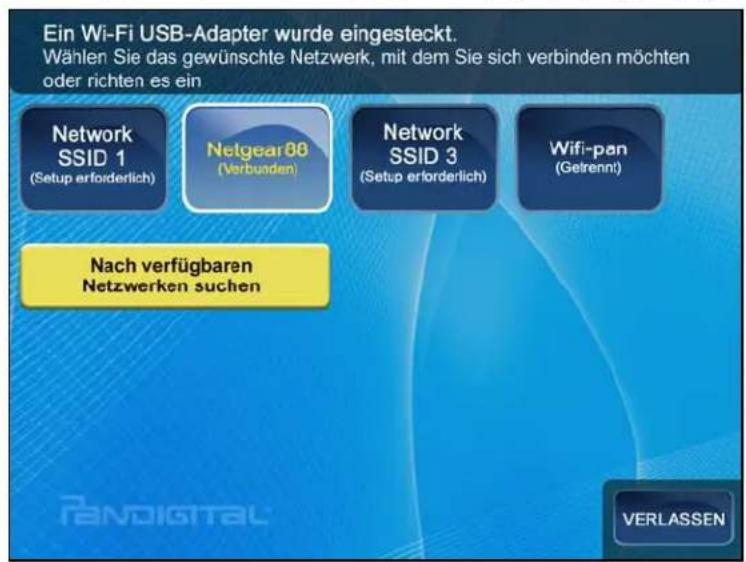
- Wählen SieWi-Fi Netzwerk-Setup. Das Netzwerk-Setup-Fenster wird ähnlich wie in diesem Beispiel angezeigt:
text_image
Ein Wi-Fi USB-Adapter wurde eingesteckt. Wählen Sie das gewünschte Netzwerk, mit dem Sie sich verbinden möchten oder richten es ein Network SSID 1 (Setup erforderlich) Netgear86 (Verbunden) Network SSID 3 (Setup erforderlich) Wifi-pan (Getrennt) Nach verfügbaren Netzwerken suchen Ranopistral VERLASSEN- Wählen Sie Suchen nach verfügbaren Netzwerken. Die Wireless-Netzwerke in Reichweite werden im Netzwerk-Setup-Setupfenster angezeigt.
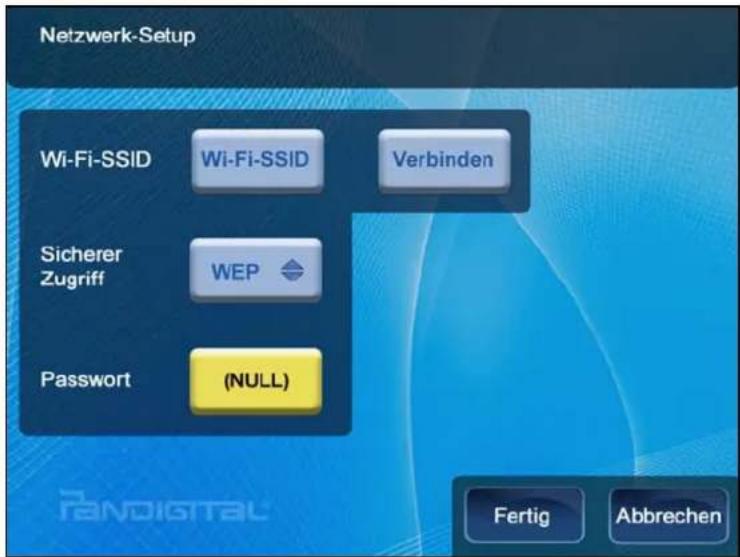
- Wählen Sie das gewünschte Wi-Fi-Netzwerk, zu dem Sie eine Verbindung herstellen möchten. Das Netzwerk wird ähnlich wie in diesem Beispiel angezeigt:
text_image
Netzwerk-Setup Wi-Fi-SSID Wi-Fi-SSID Verbinden Sicherer Zugriff WEP Password (NULL) Fertig Abbrechen
TIPP: Wenn Ihr Wireless-Netzwerk "nicht sichtbar ist", wird es von der Suche nicht als verfügbares Netzwerk aufgelistet. Wählen Sie eine der Netzwerk-SSID-Schaltflächen, um die Netzwerk-ID manuell einzugeben.
- Falls erforderlich, ändern Sie den Sicherer Zugriff-Typ, indem Sie auf der Options-Taste mehrmals ENTER drücken, um den entsprechenden Sicherheitstyp auszuwählen.
- Wählen Sie Passwort und verwenden Sie dann die virtuelle Tastatur zur Eingabe Ihres Wi-Fi Passwort. (Die ID und das Passwort sind sensibel für Groß- und Kleinschreibung. Verwenden Sie die „ABC / abc“, „NUM“ oder „SYM“-Taste für die Eingabe der richtigen Zeichen).
- Wählen SiFertig auf der virtuellen Tastatur.
- Wählen Sie Verbinden. Drücken Sie keine anderen Tasten, bis die Verbindung besteht (20-30 Sekunden).
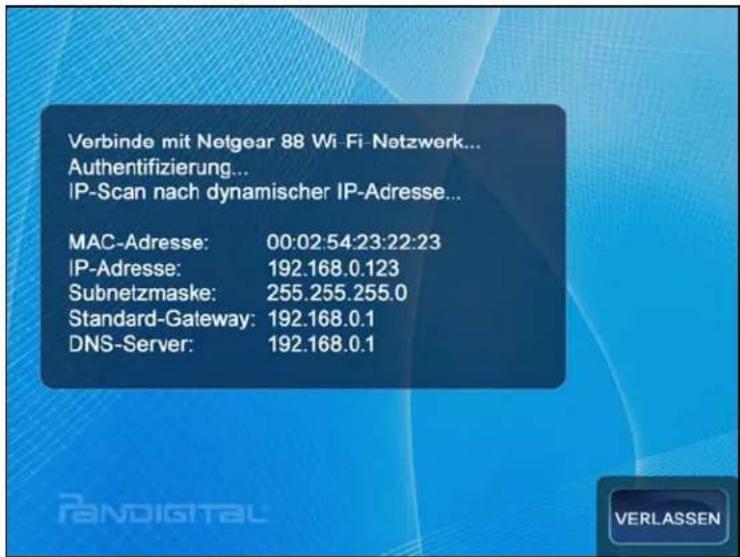
Eine Verbindungs-Statusmeldung wird angezeigt und dann die MAC- und IP-Adresse des Netzwerks, mit dem Sie verbunden werden, ähnlich wie ini diesem Beispiel:
text_image
Verbinde mit Nøtgear 88 Wi-Fi-Netzwerk... Authentifizierung... IP-Scan nach dynamischer IP-Adresse... MAC-Adresse: 00:02:54:23:22:23 IP-Adresse: 192.168.0.123 Subnetzmaske: 255.255.255.0 Standard-Gateway: 192.168.0.1 DNS-Server: 192.168.0.1- Wählen SieFertig. Der Wi-Fi-Bildschirm zeigt jetzt das Symbol der Online-Foto-Sharing-Website und der Mit dem PC verbinden an.
- Kehren Sie mEXIT zum vorherigen Bildschirm zurück.

TIPP: Nachdem Sie eine erfolgreiche Verbindung mit dem Wireless-Netzwerk hergestellt haben, wird immer nach dem erneuten Einschalten oder Einstecken des Wi-Fi-Adapter eine Meldung angezeigt und gefragt, ob Sie jetzt eine Verbindung zu dem Wireless-Netzwerk herstellen möchten. Wen Sie Ja wählen, verbindet sich der DPF mit dem Netzwerk und der Bildschirm mit den Netzwerkoptionen öffnet sich.
Windows Live Framelt
Sie können drahtlos eine Verbindung mit Windows Framelt, einer Website für Online-Foto-Sharing und Streaming von Live-RSS-Feeddaten für die Anzeige von Live-News, Wetter, Verkehr, Sport und vieles mehr herstellen.
Verbindung mit Framelt
- Wählen Sie auf dem HAUPT-Bildschirm die Schaltfläche Wi-Fi.
-
Wählen SiFramelt.
-
Wenn Sie erstmalig Windows Live Framelt aufrufen, ist der DPF zur Anzeige der folgenden Live-Feeds voreingestellt:
-
Internationale Nachrichten
■ US Hauptstadt (Wetterbericht) - Sport
-
MSNBC Top Stories
-
Wählen Sie den RSS-Feed-Ordner, den Sie anzeigen möchten.
Konto erstellen und Kontakt mit Framelt aufnehmen.
Um Ihre eigenen Fotos oder anderen Live-Feeds von Framelt anzeigen zu lassen, müssen Sie zunächst ein persönliches Konto bei Framelt erstellen. Gehen Sie auf http://frameit.live.com, erstellen ein Konto, erzeugen Sammlungen und weisen die gewünschten RSS-Feed-Inhalte zu, die Sie auf dem DPF anzeigen möchten.
- Nachdem Sie Ihr Konto bei Framelt erstellt haben, wählen Sie auf dem HAUPT-Bildschirm Wi-Fi.
- Wenn Sie sich zum ersten Mal mit Framelt verbinden, wählen Sie die Schaltfläche Framelt-Benutzereinstellungen. Der Framelt –Bildschirm wird ähnlich wie in diesem Beispiel angezeigt:
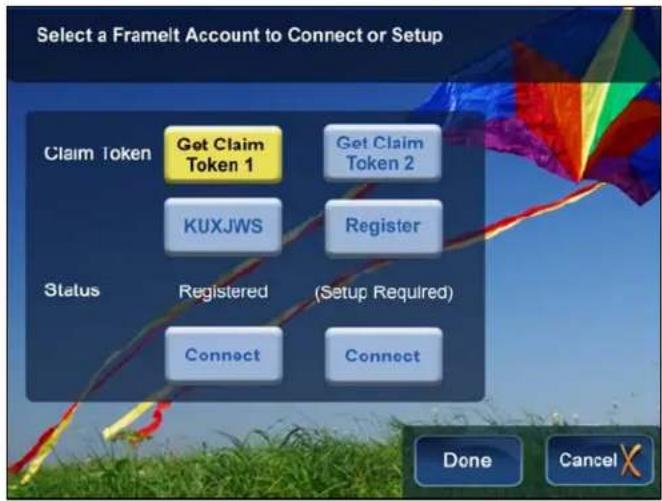
- Wählen SieGet Claim Token 1. Ein neuer Claim Token wird angezeigt, den Sie im nächsten Schritt benötigen.
4. Auf Ihrem PC:
Gehen Sie zu http://frameit.live.com/device/claim.aspx, geben den Claim Token ein und klicken auf Weiter.
5. Auf dem DPF:
Vergewissern Sie sich, dass auf dem FrameIt-Bildschirm sich der Status von Registrierung erforderlich auf Registriert geändert hat.
-
Falls möglich, wiederholen Sie die Schritte 3 bis 5, wählen Get Claim Token 2, um sich mit Ihrem zweiten Framelt-Konto zu verbinden.
-
Drücken Sie zum Anzeigen des Foto-Sharing-Bildschirms die Schaltfläche Verbinden. Der Framelt-Status sollten von (Setup erforderlich) auf (Setup Fertig) wechseln.
-
Fahren Sie mit Schritt 2 in den folgenden Anweisungen zu Framelt RSS-Feeds anzeigen fort.
Framelt RSS Feeds anzeigen

WICHTIG: Dieser Schritt setzt voraus, dass Sie bereits den DPF erfolgreich mit der Windows Live Framelt Site mittels der vorherigen Anweisungen verbunden haben.
-
Wählen Sie auf dBAUPT-Bildschirm die Schaltfläche Wi-Fi.
-
Wählen Sie auf Foto-Sharing-Bildschirm die Schaltfläche Framelt.
-
Die RSS-Feed-Ordner, die Sie auf frameit.live.com zugewiesen haben, werden angezeigt. Die Titel werden angezeigt, sobald Sie die Ordner markieren. Drücken Sie ENTER, um den Inhalt eines markierten Ordners anzuzeigen.
Warten Sie, bis die Feed-Daten angezeigt werden. Die Dauer bis zur Anzeige hängt von der Menge der Feed-Daten in dem ausgewählten Ordner ab. Zum Beispiel, ein Ordner, der eine große Anzahl von Fotos enthält, wird wesentlich länger bis zur Anzeige brauchen, als die Auswahl von Nachrichten- oder Wetter-Feeds.

TIPP: Wenn Sie Änderungen an Ihrem Windows Live Framelt-Konto vornehmen, während Ihre DPF verbunden ist (d.h. neue Sammlungen erzeugen),
werden die neuen Feed-Daten nicht angezeigt, bis Sie sich von Framelt trennen und wieder verbinden.
Framelt-Fotos in den internen Speicher importieren
- Wählen Sie auf dem HAUPT-Bildschirm die Schaltfläche Wi-Fi.
- Wählen Sie auf Foto-Sharing-Bildschirm die Schaltfläche Framelt und wählen dann den gewünschten Ordner mit den Fotos, die Sie importieren möchten.
- Um all Fotodateien zu importieren, drücken Sie MENU und wählen dann Alle importieren.
Um einzelne Fotodateien zu importieren, scrollen Sie mit ▶ ▶ ▼ durch die Dateinamen, wählen sie mit „+“ die Dateien für den Import aus (Abwahl mit „-“), drücken MENU und wählen dann Ausgewählte importieren.
- Kehren Sie rEXIT zum vorherigen Bildschirm zurück.
Fotos auf Framelt zoomen
- Wenn das Foto angezeigt wird, das Sie vergrößern möchten, drücken Sie ZOOM, wenn nötig auch mehrmals.
- Wenn Sie fertig sind, drücken Sie EXIT, um mit Anzeige der Fotos fortzufahren.
Foto-Sharing-Websites
Die DPF können drahtlose Verbindungen zu beliebten Online-Sharing-Websites herstellen, auf die Sie Ihre Fotos hochgeladen haben. Sie können sich die hochgeladenen Fotos direkt über der DPF anzeigen.
Konten für Foto-Sharing-Websites einrichten
Die Online-Foto-Sharing-Websites, auf die der DPF zugreifen kann, hängen vom DPF-Modell ab und können sich ohne weitere Hinweise ändern. Befolgen Sie die folgenden Schritte, um zu festzustellen, welche Seiten für Ihren DPF verfügbar sind:
-
Nach Abschluss des erstmaligen Setups des drahtlosen Netzwerks (Seite 35), wählen Sie auf dem HAUPT-Bildschirm die Schaltfläche Wi-Fi.
-
Auf dem Foto-Sharing-Bildschirm markieren Sie mit ▶ ▶ ▲ ▼ die gewünschte Foto-Sharing-Site, mit der Sie sich verbinden möchten.
-
Wenn markiert, werden die Anweisungen für den Zugriff auf die Online-Foto-Sharing-Website angezeigt.
Befolgen Sie diese Anweisungen, um Ihre Konten auf den gewünschten Websites einzurichten. (Wenn Sie möchten, können Sie zwei Konten für jede Foto-Sharing-Website erstellen).
Verbinden des DPF mit Foto-Sharing Websites
- Nachdem Konten auf den Online-Foto Sharing-Websites erstellt haben (mittels der obigen Anweisungen), wählen Sie auf dem HAUPT-Bildschirm die Schaltfläche Wi-Fi.
- Wählen Sie die Schaltfläc Benutzereinstellungen im Zusammenhang mit der gewünschten Online-Foto-Sharing-Website.
- Wählen Sie ðBenutzer-ID 1 oder 2 und verwenden dann die virtuelle Tastatur, um die Benutzer-ID für das Foto-Sharing-Konto einzugeben.
- Wählen SiFertig.
- Wählen Sie dPasswort 1 oder 2 und verwenden dann die virtuelle Tastatur, um das Passwort für das Foto-Sharing-Konto einzugeben.
- Wählen SiFertig.

TIPP: Die ID und das Kennwort sind sensibel für Groß- und Kleinschreibung. Wenn die Meldung „Verbindung fehlgeschlagen, bitte ID und Passwort
überprüfen“ erscheint, müssen Sie möglicherweise beide unter Beachtung der Groß- und Kleinschreibung erneut eingeben.
-
Wählen Sie Verbinden.
-
Wenn Sie sich erfolgreich verbunden wurden, werden die Alben oder Sammlungsordner angezeigt, die Sie in Ihrem Foto-Sharing-Konto erstellt haben.
-
Wählen Sie einen Ordner mit den Fotos, die Sie anzeigen möchten. Der Foto-Vorschaubilderordner–Bildschirm wird angezeigt.
- Um ein einzelnes Foto anzuzeigen, scrollen Sie mit ▶ ▶ ▶ durch die Fotos und drücken auf dem gewünschten Foto ENTER.
- Kehren Sie nEXIT zum vorherigen Bildschirm zurück.

Anmerkung: Funktionen wie Zoom und Drehen stehen zur Verfügung und verhalten sich in der gleichen Weise wie im Abschnitt FOTOS beschrieben, beginnend auf Seite 13.
Fotos von einer Foto-Sharing Website in den internen Speicher des DPF importieren
- Wählen Sie auf dem HAUPT-Bildschirm die Schaltfläche Wi-Fi.
- Wählen Sie auf Foto-Sharing-Bildschirm die gewünschte Photo-Sharing-Website und wählen dann den gewünschten Ordner mit den Fotos, die Sie importieren möchten.
- Um all Fotodateien zu importieren, drücken Sie MENU und wählen dann Alle importieren.
Um einzelne Fotodateien zu importieren, markieren Sie die zu importierenden Dateinamen mit ▶ ▶ ▶ wahlen sie mit „+“ aus (Abwahl mit „-“), drücken MENU und wählen dann Ausgewählte importieren.
- Kehren Sie rEXIT zum vorherigen Bildschirm zurück.
DPF an PC – Drahtlose Verbindung
Sie können den DPF mit Ihrem PC drahtlos verbinden, um Dateien von Ihrem PC in den internen Speicher des DPF zu übertragen.

Anmerkung: Der DPF muss sich im Bereichs eines aktiven drahtlosen Netzwerk befinden und der Pandigital Wireless Wi-Fi USB-Adapter muss an den DPF angeschlossen sein.
(Wi-Fi-Adapter sind auf unserer Website: http://www.pandigital.net separat erhältlich.)
Empfohlene Software
- Windows Media Player 11 empfohlen Windows XP SP3 oder Vista SP2 erforderlich
■ TwonkyMedia 5 empfohlen Macintosh OSX10.3 (Leopard) erforderlich
Einrichten eines universellen Plug und Play (UPnP)-Servers
Ein UPnP-Server muss auf Ihrem Computer eingerichtet werden, bevor Sie in der Lage sind, den DPF mit Ihrem PC drahtlos zu verbinden.
Windows
Gehen Sie auf die Microsoft-Website und befolgen die Anweisungen zum Einrichten und Konfigurieren Ihres Windows UPnP-Servers: http://www.microsoft.com/windows/windowsmedia/knowledgecenter/howto/mp11/sharemedia.aspx
Apple Macintosh
Gehen Sie auf die Twonky Vision-Website und befolgen die Anweisungen zum Einrichten und Konfigurieren Ihres Macintosh UPnP-Servers: http://www.twonkyvision.de/server_download.html
Drahtlose Verbindung des DPF an einen PC
- Wählen Sie auf dem HAUPT-Bildschirm die Schaltfläche Wi-Fi.
- Wählen SieMit dem PC verbinden und dann den UPnP-Server, zu dem Sie sich verbinden möchten.
- Die Medien-Kategorien werden angezeigt (z.B. Bilder). Wählen Sie die Kategorie mit den Dateien, die Sie in den DPF importieren möchten.
- Um allDateien innerhalb des Ordners zu importieren, drücken Sie MENU.
Um ausgewählte Dateien zu importieren, markieren Sie jede Datei mit „+“ aus (Abwahl mit „-“) und drücken MENU.
- Wählen Sie Alle in diesen Ordner importieren oder Ausgewählte importieren.
- Die Bilder werden übertragen und der Status der Übertragung wird angezeigt.
- Kehren Sie rEXIT zum vorherigen Bildschirm zurück.
Fotos zoomen oder drehen
- Wenn das angezeigte Foto vergrößert oder gedreht werden soll, drücken Sie mehrmals ZOOM oder DREHEN.
- Wenn Sie fertig sind, drücken Sie EXIT, um mit Anzeige der Fotos fortzufahren.
DPF an PC – USB-Anschluss
Sie können den DPF an einen Windows-PC oder Macintosh Computer mittels des USB-Kabels (mitgeliefert) anschließen, um Dateien zwischen dem Computer und dem internen Speicher des DPF zu kopieren.
Wenn Sie Speicherkarten in den DPF eingesteckt haben, können Sie auch zwischen PC, internem Speicher und Speicherkarten kopieren.
Anschluss des DPF an einen Windows-PC
- Schließen Sie das kleine Ende des USB-Kabels and den Mini-Port des DPF und das größere Ende an eine freien USB-Port Ihres Computers an.
- In einem Fenster werden alle an Ihren Computer angeschlossenen Laufwerke aufgelistet, ähnlich wie in folgendem Bildschirm:
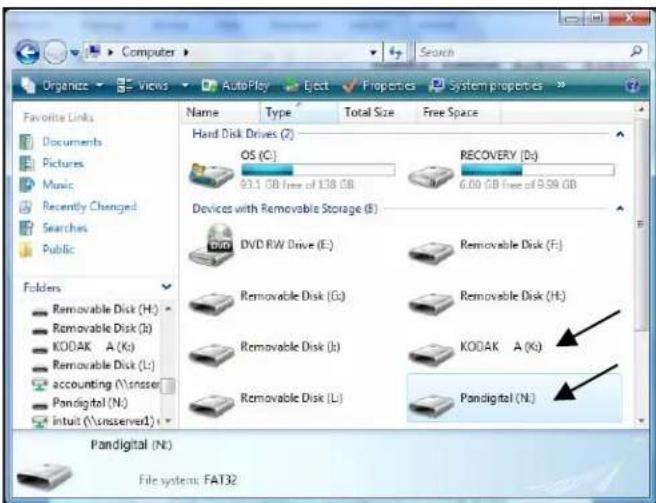
- Der interne Speicher (Name Pandigital) und jede Speicherkarte, die im DPF vorhanden ist, werden einem Laufwerk Ihres PCs zugeordnet.

WICHTIG: Wenn Ihr PC an Laufwerke eines lokalen Netzwerks angeschlossen ist oder wenn Sie bereits mehrere Laufwerksbuchstaben an Peripheriegeräte zugewiesen haben, müssen Sie Ihre Festplatteneinstellungen in Windows so verwalten, dass vier Laufwerksbuchstaben unmittelbar nach Ihrem CD-ROM-Laufwerk frei sind und der DPF sie ordnungsgemäß den Speicherkartenslots zuordnen kann.
- Um die Dateien auf der Karte anzuzeigen, doppelklicken Sie auf das gewünschte Laufwerk. Das folgende Beispiel zeigt eine Karte mit mehreren JPG-Bildern.
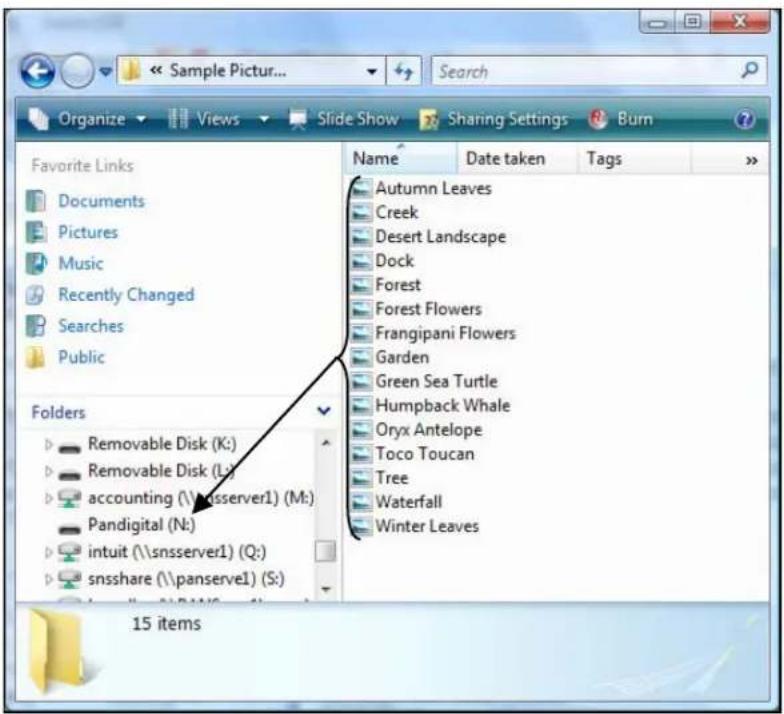
- Um Dateien von einer Medienquelle zu kopieren, wählen Sie sie aus und ziehen sie auf das Laufwerk des internen Speichers des DPF (Pandigital).
- Ähnlich wie beim Kopieren von Dateien von Ihrem Computer auf den internen Speicher, suchen Sie zuerst die Dateien auf Ihrem Computer, wählen die Dateien aus, die Sie kopieren möchten und ziehen Sie dann per „Drag und Drop“ auf das Laufwerk des internen Speichers des DPF.

TIPP: Die meisten Kameras und Grafikprogramme speichern Fotos unter Windows XP im Order 'Meine Bilder' oder unter Vista im Ordner 'Bilder. Falls Sie sie nicht an einem anderen Ort gespeichert haben, können Sie sie dort finden.
Abstecken des DPF von einem Windows-PC
Es ist wichtig, immer ein sicheres Entfernen der Hardware durchzuführen, bevor das USB-Kabel des DPF am PC abgesteckt wird.

WARNUNG: Niemals den DPF abstecken oder ausschalten, wenn Dateien übertragen werden. Der Speicher kann ernsthaft beschädigt werden.
Windows Vista
- Klicken Sie in der Windows Systemleiste auf das "Hardware
entfernen"-Symbol

- Klicken Sie auf die Meldung USB-Massenspeicher sicher entfernen entsprechend zum DPF-Laufwerk.
- Wenn die Meldung "Das Gerät kann nun sicher von Ihrem Computer entfernt werden" (Das Gerät kann nun sicher von Ihrem Computer entfernt werden) erscheint, können Sie das USB-Kabel von Ihrem Computer abstecken.
Windows XP
- Klicken Sie in der Windows Systemleiste auf das "Hardware
entfernen"-Symbol

- Klicken Sie hardware sicher entfernen.
- Wählen Sie das Speichergerät, das Ihr DPF darstellt und klicken dann zum Entfernen auf Beenden. Eine abschließende Dialogbox öffnet sich.
- Klicken Sie achließen.
- Wenn die Meldung „Hardware kann jetzt entfernt werden“ erscheint, können Sie das das USB-Kabel von Ihrem Computer abstecken.
Anschluss des DPF an einen Macintosh Computer
- Schließen Sie Ihren DPF mit dem USB-Kabel (mitgeliefert) an Ihren Macintosh Computer an.
- Der Macintosh erkennt den DPF als externes Speichergerät.
- Übertragen Sie die Dateien per „Drag und Drop“ zwischen den beiden Geräten, so wie Sie normalerweise Dateien übertragen.
Abstecken des DPF von einem Macintosh Computer
- Um den DPF sicher von Ihrem Macintosh abzustecken, wählen Sie das DPF-Symbol auf Ihrem Desktop aus und drücken Command-e zum Auswerfen der Platte.
- Wenn das Symbol nicht mehr auf dem Desktop angezeigt wird, kann das USB-Kabel sicher entfernt werden.
Anschluss USB Flash-Laufwerk an den DPF
Der DPF erkennt ein USB-Flash-Laufwerk auf die gleiche Weise wie externe Speicherkarten. Wenn Sie das Flash-Laufwerk einstecken, erkennt der DPF automatisch gespeicherte Foto-, Musik- und Video-Dateien.
Um Dateien aus dem Flash-Laufwerk in den internen Speicher des DPF zu importieren, folgen Sie den Anweisungen zur Datei-Importfunktion unter jedem Abschnitt (FOTOS auf Seite 13, MUSIK auf Seite 23, Video auf Seite 27).
Bluetooth Verbindung
Mit der Bluetooth-Funktion können Sie Fotos von gängigen Bluetooth-fähigen Handys (d.h. BlackBerry, Motorola, Nokia, SonyEricsson usw.) direkt in Ihren DPF herunterladen.
Ein Bluetooth-USB-Adapter ist erforderlich (nicht im Lieferumfang des DPF enthalten)

Anmerkung: Die Telefonmodelle sind unterschiedlich und nicht alle Telefone unterstützen die Übertragung von Fotos auf Geräte wie den DPF. Überprüfen Sie, ob Ihr Telefon die Übertragung von Fotos auf externe Geräte wie den DPF unterstützt.
Stecken Sie den Bluetooth-Dongle ein
- Stecken Sie Ihren Bluetooth-Dongle in den USB-Hostport des DPF und schalten den DPF ein.
- Ein Popup-Fenster erscheint sofort mit der Meldung „Bluetooth Dongle aktiviert“ und zeigt damit an, dass die Bluetooth-Funktion aktiv ist.
Fotos an den DPF senden
- Suchen Sie auf Ihrem Bluetooth-Gerät verfügbare Geräte-Verbindungen und wählen Sie das Pandigital Gerät (Standard-Authentifizierungs-Code "1234").
- Wählen Sie das gewünschte Foto und senden es dann an den DPF.

Anmerkung: Das tatsächliche Verfahren zum Senden von Fotos an das DPF variiert je nach Handyhersteller / Modell. Schlagen Sie im Benutzerhandbuch ihres mobilen Geräts für weitere Anweisungen nach.
Während der Foto-Übertragung erscheint „Photo Transmitting“ (Sende Foto) auf dem Bildschirm des DPF. Wenn abgeschlossen, werden die Fotos im Einzel-Foto-Modus automatisch angezeigt.
Schlafmodus einstellen
Der DPF läuft bis zum Ausschalten. Um Energie zu sparen, können Sie ihn jedoch automatisch in einen Schlafmodus gehen lassen, wenn das Gerät für eine bestimmte Zeit im Leerlauf ist.
- Drücken Sie HAUPT-Bildschirm zum Anzeigen des Setup-MENÜ-Bildschirms auf die Schaltfläche MENU.
- Wählen Sißchlafmodus einstellen und anschließend die gewünschte Einstellung.
AUS (Voreinstellung) = Engergiesparmodus ist 'deaktiviert'. Der DPF bleibt eingeschaltet, bis Sie die Stromzufuhr unterbrechen oder die Schlafmoduseinstellungen ändern.
2/4/8 Hours (Stunden)= Der DPF geht automatisch in in den Schlafmodus, wenn er sich für eine bestimmte Zeit im Leerlauf befindet.
- Wählen Sie Fertig.
- Kehren Sie EXIT zum vorherigen Bildschirm zurück.
Sprache einstellen
Abhängig vom Modell kann dieser DPF mehrere Sprachen für das Benutzerschnittstelle enthalten.
- Drücken Sie HAUPT-Bildschirm zum Anzeigen des Setup-MENÜ-Bildschirms auf die Schaltfläche MENU.
- Wählen Sißprache einstellen und anschließend die gewünschte Einstellung.
Auf die Werkseinstellungen zurückzusetzen
Wenn Sie Einstellungen geändert haben, können Sie mit dieser Funktion alle Einstellungen wieder auf die werkseitig vorgegebenen Standardwerte zurücksetzen.
VORSICHT: Dadurch werden alle Funktionseinstellungen zurückgesetzt, einschließlich der Wi-Fi Netzwerk Benutzer-ID und – Passwort, Benutzer-ID und Passwort für die Online-Foto-Webseite und Zeitplaneinstellungen.
- Drücken Sie HAUPT-Bildschirm zum Anzeigen des Setup-MENÜ-Bildschirms auf die Schaltfläche MENU.
- Wählen Sie Auf Werkseinstellungen zurücksetzen und anschließend Ja zum Zurücksetzen oder Nein zum Beibehalten der Einstellungen.
- Kehren Sie EXIT zum HAUPT-Bildschirm zurück.
Lautsprecher oder Kopfhörer an den DPF anschließen
Zusätzlich zu den integrierten Lautsprechern, besitzt dieser DPF eine Audio-out-Buchse zum Anschluss von externen Lautsprechern, einem externen Verstärker oder Kopfhörern (nicht im Lieferumfang enthalten). Die Audio-Out Buchse befindet sich auf der linken Seite des Geräts unterhalb des Helligkeitreglers.
Häufig gestellte Fragen
F: Wie stelle ich meinen DPF ein?
A: Es ist sehr einfach Ihren digitalen Bilderrahmen einzustellen. Stecken Sie einfach den Netz-Adapter in den das Gerät und in eine Standard-Steckdose und schalten den DPF anschließend ein. Eine Diashow beginnt mit dem vorinstallierten Bildern im internen Speicher. Um Ihre eigenen Fotos anzuschauen, stecken Sie eine Speicherkarte oder ein USB-Flashlaufwerk in den entsprechenden Kartenschlitz oder
USB-Port aus der Seite des DPF. Wählen Sie Diashow starten auf dem Bildschirm mit den Speicherkartenoptionen.
F: Welche Speicherkarten kann der digitale Bilderrahmen lesen?
A: Zu den kompatiblen Speicherkarten gehören: Secure Digital™ (SD), Compact Flash (ausgewählte Modelle), Multi-Media Karte™ (MMC), xD Karte, Memorystick™ (MS), Memorystick Pro™ und Memorystick Pro Duo™*
F: Ich habe den digitalen Bilderrahmen eingerichtet. Warum schaltet er sich nicht ein?
A: Das Netzteil ist möglicherweise nicht richtig an den DPF angeschlossen oder der Netzschalter befindet sich nicht in der Stellung ON (Ein).
F: Ich habe eine Speicherkarte in den DPF gesteckt. Warum kann ich meine Bilder nicht sehen?
A: A) Vergewissern Sie sich, dass die Speicherkarte eines der oben aufgeführten Formate besitzt und die Dateien auf der Karte JPEG-Bilddateien befinden. Einige Digitalkameras speichern Bilder in anderen Formaten. Falls Ihre Fotos nicht im JPEG-Format vorliegen, schlagen Sie im Handbuch Ihrer Kamera nach. B) Vergewissern Sie sich, dass die Speicherkarte vollständig in den Kartenschlitz gesteckt wurde. C) Drücken Sie auf dem HAUPT-Bildschirm die Schaltfläche MENU, wählen mit Medienquelle auswählen die gewünscht Medienquelle und drücken dann ENTER. Kehren Sie mit EXIT zum HAUPT-Bildschirm zurück und wählen dann die Schaltfläche FOTO-Wiedergabe. Die Diashow sollte mit der Wiedergabe Ihrer Fotos beginnen.
F: Warum ist die Anzeige der Bilder bei einigen Fotos langsamer als bei anderen?
A: Fotos mit höherer Auflösung werden langsamer geladen. Verwenden Sie Fotos mit niedrigerer Auflösung oder verkleinern die Größe der Fotos. Schlagen Sie im Handbuch Ihrer Kamera nach, wie Sie die Größe der Fotos verkleinern können.
F: Kann ich mehrere Speicherkarten einstecken?
A: Ja, Sie können abhängig von der Belegung der freien Schlitze mehrere Karten gleichzeitig einstecken. Verwenden Sie die "Medium auswählen"-Funktion, um die gewünschte Medienquelle für sofortiges Anschauen/Anhören auszuwählen.
F: Besitzt der DPF einen eingebauten (internen) Speicher?
A: Ja. Die Speichergröße hängt vom Modell ab.
F: Unterstützt der DPF alle JPEG und bewegten JPEG-Dateien?
A: Nein. Der DPF unterstützt nur JPEG- und bewegte JPEG-Dateien, die von einer Digitalkamera kommen. Der DPF kann nicht alle Bild-Dateien lesen, die aus dem Internet heruntergeladen wurden oder von anderen Grafiksoftware-Anwendungen kommen.
F: Welchen Wireless Wi-Fi USB-Adapter kann ich mit meinem DPF verwenden und kann ich einen kaufen?
A: Verwenden Sie nur einen Pandigital Wi-Fi Adapter, den Sie auf unserer Website erweben können: http://www.pandigital.net.
F: Wo erhalte ich einen Bluetooth-Adapter für meinem DPF?
A: Sie können eine beliebige Bluetooth-Adaptermarke im Fachhandel erwerben.
F: Ich habe den Pandigital Wireless Wi-Fi Adapter eingesteckt, warum kann ich keine Verbindung zu Foto-Sharing-Webseiten aufbauen?
A: Der erstmalige Setup erfolgt in drei Schritten: 1) Weisen Sie Ihre Wireless-Netzwerk-Verbindung dem DPF zu, 2) Richten Sie ein Konto für die Foto-Sharing-Webseite ein und 3) geben auf dem DPF die Benutzer-ID und das Passwort für Ihre Foto-Sharing-Webseite ein. Schlagen Sie unter erstmaliger Wi-Fi-Setup auf Seite 33 nach.
Beim Gebrauch Ihres digitalen Multimedia Bilderrahmens (DPF) müssen immer grundsätzliche Sicherheitsmaßnahmen beachtet werden. Dadurch wird die Gefahr von Feuer, Stromschlag und Verletzungen vermieden.

WARNUNG: Dieses Produkt nicht Regen oder Feuchtigkeit aussetzen.
Gerätegehäuse nicht befinden sich keine zu wartenden Teile. Wenden Sie sich mit allen Wartungsarbeiten stets an einen autorisierten Kundendienst-Mitarbeiter.
öffnen. Im Ge
■ Nur für den Einsatz im Haushalt.
■ Ziehen Sie vor der Reinigung des Geräts den Netzstecker.
- Achten Sie darauf, dass die Belüftungsöffnungen auf der Rückseite des digitalen Bilderrahmens stets frei bleiben.
- Setzen Sie den DPF nicht direkter Sonnenstrahlung und hohen Temperaturen aus.
- Schützen Sie das Netzkabel. Netzkabel sollten so verlegt werden, dass möglichst nicht darauf getreten wird und dass sie nicht eingeklemmt werden. Beachten Sie besonders die Stelle am Gerät, an der das Netzkabel an den DPF angeschlossen wird.
- Verwenden Sie nur den mitgelieferten Netz-Adapter. Durch die Verwendung eines anderen Netz-Adapters werden alle Garantieansprüche null und nichtig.
■ Ziehen Sie bei Nichtnutzung den Netzstecker.
Reinigung des DPF
Behandeln Sie den Bildschirm vorsichtig, er besteht aus Glas und kann brechen. Wenn sich Fingerabdrücken oder Staub auf dem LCD-Bildschirm angesammelt haben, empfehlen wir für seine Reinigung ein weiches, nicht scheuerndes Tuch, wie es für die Reinigung eines Kameraobjektivs verwendet wird. Falls Sie einen handelsüblichen Reinigungskit verwenden, geben Sie die Reinigungsflüssigkeit nicht direkt auf den LCD-Bildschirm Reinigen Sie den LCD-Bildschirm mit einem mit dem Reiniger angefeuchteten Tuch.
Reinigen Sie das Äußere des DPF (ausschließlich Bildschirm) und die Fernbedienung mit einem weichen, mit Wasser angefeuchteten Tuch.
Technische Spezifikationen
| Auflösung des Geräts | Digitaler Bilderrahmen mit 7” (17,78 cm) LCD-Bildschirm800 x 600 Pixel, 4:3 BildschirmformatDigitaler Bilderrahmen mit 9” (22,86 cm) LCD-Bildschirm800 x 600 Pixel, 16:9 Bildschirmformat |
| Kompatible Medienquellen | 5-in-1 KartenleserSecure DigitalTM, Multimedia CardTM, xD SpeicherkarteTM, MemorystickTM, Memorystick PROTM, Memorystick PRO DUO und USB-Flashlaufwerk |
| Merkmale | ▪ FOTOS werden einzeln oder als Diashow angezeigt▪ MUSIK-Dateien werden einzeln oder als Diashow-Hintergrundmusik wiedergegeben▪ VIDEOS▪ KALENDER/UHR mit Weckalarm und Diashow▪ Wi-Fi – kabelloser Verbindung zu Online Foto-Sharing-Webseiten▪ Kabellose Dateiübertragung zwischen DPF und PC▪ Einfaches „Plug und Play“▪ Benötigt keinen Computer. |
| Dateiformate | JPEG-Bild, AVI-Video, MP3-Audio |
| USB-Ports | USB 2.0 HostUSB 2.0 Gerät |
| Interner Speicher | 7” = 1GB, bis zu 6400 komprimierte Bilder9” = 1GB, bis zu 6000 komprimierte Bilder |
| Bluetooth-Unterstützung | Ja (Adapter nicht mitgeliefert) |
| Wi-Fi-Kompatibel | Ja (Pandigital Wi-Fi-Adapter separat erhältlichy) |
| Zier-Wechselrahmen aus Pappe | 2 – Weiß und dunkelgrau |
| Netz-Adapter | Eingangsspannung: 100V - 240V AC, 50~60 HZ |
| Ausgangsspannung: 5V 2,0A |
Die eingeschränkte Garantie, die im Folgenden dargelegt wird, wird von Pandigital in Bezug auf die Elektronikprodukte der Marke Pandigital vergeben, die in den Vereinigten Staaten von Amerika gekauft wurden und benutzt werden. Pandigital deckt mit der Garantie für dieses Produkt Material-oder Herstellungsfehler wie folgt ab:
FUNKTION: Wenn sich dieses Produkt für einen Zeitraum von einem (1) Jahr ab Kaufdatum als fehlerhaft erweist, repariert oder ersetzt Pandigital kostenlos das Produkt nach eigener Wahl. Nach diesem (1) Jahr werden Reparaturkosten entsprechend Aufwand berechnet.
BAUTEILE: Wenn sich dieses Produkt für einen Zeitraum von einem (1) Jahr ab Kaufdatum als fehlerhaft erweist, liefert Pandigital kostenlos neue oder aufbereitete Ersatzteile nach eigener Wahl. Nach diesem (1) Jahr werden Arbeitskosten nach Aufwand berechnet. Veränderungen, die nicht ausdrücklich von der für die Übereinstimmung verantwortlichen Partei genehmigt sind, können dazu führen, dass die Betriebsgenehmigung des Benutzers ungültig wird
Diese Garantie deckt folgendes nicht ab: (1) Kundeneinweisung, Installation oder Konfiguration. (2) Kosmetische Schäden oder Schäden durch Unfall, Zweckentfremdung, falsche Verwendung oder Fahrlässigkeit. (3) Kommerzielle Nutzung des Produkts. (4) Änderung von Poduktkomponenten. (5) Schäden, die durch unsachgemäße Anwendung, unsachgemäße Wartung oder den Anschluss an einen falschen Netz-Adapter entstanden sind. (6) Den Datenverluste, unabhängig von Wert oder Format, die durch eine angemessene und / oder unsachgemäße Verwendung des Produkts entstanden sind. (7) Schäden, die durch eine versuchte Reparatur des Produkts durch Parteien entstanden sind, die nicht von Pandigital zugelassen wurden. (8) Verbrauchsmaterial (z. B. Sicherungen und Batterien). Diese Garantie gilt in den Vereinigten Staaten.
Dem Produkt muss eine Kopie des Original-Kaufbelegs beigefügt werden. Wenn kein Kaufbeleg beigefügt wurde, wird die Garantie hinfällig und es werden Reparaturkosten berechnet. Diese Garantie ist nur mit einer schriftlichen Beschreibung der Mängel gültig, die außen oder innen am Verpackungskarton angebracht wurde. Diese Garantie wird ungültig, wenn die werksmäßig angebrachte Seriennummer verändert und / oder vom Produkt entfernt wurde. Diese Garantie gilt nicht für Datenverluste, unabhängig vom Format. Pandigital behält sich das Recht vor, Änderungen am Produkt und am Design ohne vorherige schriftliche oder anderartige Ankündigung vorzunehmen.
Um Garantieleistungen in Anspruch nehmen zu können, müssen Sie das Produkt frachtfrei zusenden, entweder in der Originalverpackung oder in einer Verpackung, die das gleiche Maß an Schutz bietet, sowie den Kaufbeleg.
Eine Reparatur oder einen Austausch im Rahmen dieser Garantie entscheidet nicht der Verbraucher. Pandigital, seine Muttergesellschaft,
Tochtergesellschaften oder Niederlassungen, haften nicht für etwaige Schäden oder Folgeschäden bei Verletzung einer ausgesprochenen oder unausgesprochenen Garantie für dieses Produkt. Außer zum Umfang, der nach geltendem Recht verboten ist, ist jede unausgesprochene Garantie der Marktgängigkeit oder Eignung dieses Produkt für einen bestimmten Zweck, zeitlich auf die Dauer dieser Garantie befristet.
Einige Staaten erlauben nicht Zufalls- oder Folgeschäden auszuschließen oder zu beschränken, oder erlauben Beschränkungen, wie lange eine gesetzliche Gewährleistung dauert, so dass die oben genannten Beschränkungen und Ausschlüsse möglicherweise nicht anwendbar sind. Diese Garantie gibt Ihnen bestimmte Rechte und Sie haben möglicherweise andere Rechte, die sich von Staat zu Staat unterscheiden.
Alle Inhalte auf der Website von Pandigital, sowie der Pandigital-Produkten, einschließlich vorinstallierter Demonstrationsbilder, digitaler Medien, digitaler Kochbücher, Texte, Grafiken, Logos, Zeichnungen, Fotografien, Schaltflächensymbole, Bilder, Audio-/Video-Clips, digitale Downloads, Datensammlungen und Software sind Eigentum von Pandigital oder seinen Lieferanten und werden von den Vereinigten Staaten und den internationalen Copyright-Gesetzen oder anderen Rechten für geistiges Eigentums und Verträge geschützt. Besagte Inhalte dürfen nicht vervielfältigt oder ohne ausdrückliche schriftliche Genehmigung von Pandigital und seine Lieferanten verwendet werden.
Die Benutzung dieses Produkts setzt die Annahme dieser Bedingungen und der Bedingungen der Garantie voraus.
"Die Telefonnummer für Kundenunterstützung finden Sie auf unserer Website unter www.pandigital.net/support."
FCC Bestimmungen
Informationen FCC Teil 15
Dieses Gerät wurde getestet und entspricht den Grenzwerten eines Digitalgeräts der Klasse B, gemäß Teil 15 der FCC-Bestimmungen. Diese Grenzwerte sind so ausgelegt, dass sie annehmbaren Schutz gegen störende Interferenzen im Heimbereich bieten.
Dieses Gerät verursacht und verwendet Energie im Radiofrequenzbereich und kann auf solchen Frequenzen ausstrahlen. Falls es nicht entsprechend den Anweisungen installiert und verwendet wird, so kann es störende Interferenzen bei Funkkommunikation hervorrufen. Allerdings gibt es keine Garantie, dass bei einer bestimmten Installation keine Interferenzen auftreten werden.
Falls dieses Gerät abträgliche Interferenzen beim Funk- oder Fernsehempfang verursacht, was ermittelt werden kann, indem man das Gerät ein- und ausschaltet, so sollte der Benutzer die Interferenz auf eine oder mehrere der folgenden Arten beheben:
■ Die Empfangsantenne neu ausrichten/aufstellen.
- Den Abstand zwischen dem Gerät und dem Empfänger vergrößern.
- Das Gerät mit einer Steckdose verbinden, die Teil eines anderen Schaltkreises ist als der Empfänger.
■ Wenden Sie sich an den Händler oder an einen erfahrenen Radio- und Fernsehtechniker, um Hilfe zu erhalten.

WARNUNG: Veränderungen, die nicht ausdrücklich von der für die Übereinstimmung verantwortlichen Partei genehmigt sind, können dazu führen, dass die Betriebsgenehmigung des Benutzers ungültig wird.