
Plano 8 PDP082 - Digitaler Fotorahmen JOBO - Kostenlose Bedienungsanleitung
Finden Sie kostenlos die Bedienungsanleitung des Geräts Plano 8 PDP082 JOBO als PDF.


| Produkttyp | Digitaler Fotorahmen |
| Marke | JOBO |
| Modell | Plano 8 PDP082 |
| Bildschirmgröße | 8 Zoll (diagonal) |
| Abmessungen (ca.) | 200 x 150 x 25 mm |
| Gewicht | ca. 0,5 kg |
| Stromversorgung | USB 5V / 1A (Netzteil inklusive) |
| Unterstützte Medien | SD-Karte, USB-Stick |
| Bildformate | JPEG, BMP, PNG |
| Funktionen | Diashow, Kalender, Uhr, Wecker |
| Bildschirmauflösung | 800 x 600 Pixel |
| Helligkeit | einstellbar |
| Bildlauf | automatisch oder manuell |
| Fernbedienung | ja, inklusive |
| Einrichtung | Plug-and-Play |
| Reinigung | mit fusselfreiem, trockenem Tuch abwischen |
| Sicherheitshinweise | nicht in Wasser tauchen, vor Feuchtigkeit schützen |
| Ersatzteile | Netzteil und Fernbedienung als Zubehör erhältlich |
| Garantie | 2 Jahre (Herstellergarantie) |
Häufig gestellte Fragen - Plano 8 PDP082 JOBO
Benutzerfragen zu Plano 8 PDP082 JOBO
0 Frage zu diesem Gerät. Beantworten Sie die, die Sie kennen, oder stellen Sie Ihre eigene.
Eine neue Frage zu diesem Gerät stellen
Laden Sie die Anleitung für Ihr Digitaler Fotorahmen kostenlos im PDF-Format! Finden Sie Ihr Handbuch Plano 8 PDP082 - JOBO und nehmen Sie Ihr elektronisches Gerät wieder in die Hand. Auf dieser Seite sind alle Dokumente veröffentlicht, die für die Verwendung Ihres Geräts notwendig sind. Plano 8 PDP082 von der Marke JOBO.
BEDIENUNGSANLEITUNG Plano 8 PDP082 JOBO
Wichtige Sicherheitshinweise ....3
Reinigung des LCD Displays....3
- Einleitung....4
1.1. Hauptmerkmale....4
1.2. Lieferumfang ....4
1.3. Inbetriebnahme ....4 - Lernen Sie das PLANO 8 kennen ....5
2.1 Hauptteile....5
2.1. Tasten und Fernbedienung....5 - Haupt-Arbeitsoberflächen......6
3.1. Kartenauswahlbildschirm 6
3.1.1. Ein USB-Flash-Laufwerk anschließen......7
3.2. Bild- oder Uhrzeitauswahlbildschirm ....7
3.3. Miniaturansichtsbildschirm 8
3.4. Einzelbildanzeige im Vollbild-Modus....8
3.5. Hintergrund Musik....8
3.6. Hintergrund Video....9 - Diashow und Fotooptionen....9
4.1. Bilder drehen....9
4.2. Bilder vergrößern 9
4.3. Bilder löschen....9 - Allgemeine Einstellungen 10
5.1. LCD-Farbe einstellen 10
5.2. Einstellungen-Menü 10 - Häufig gestellte Fragen....12
- Garantiebedingungen ....13
- Service ....13
Wichtige Sicherheitshinweise
Beachten Sie immer die grundlegenden Sicherheitshinweise bei der Verwendung Ihres JOBO Photo Displays PLANO 8, um das Risiko von Feuer, Stromschlägen und Körperverletzungen zu vermeiden.
Warnung:
- Um das Risiko von Feuer oder Stromschlägen zu verhindern, setzen Sie das Gerät unter keinen Umständen Regen oder Feuchtigkeit aus.
- Um das Risiko von Stromschlägen zu vermeiden, nehmen Sie die Abdeckung nicht ab. In diesem Gerät gibt es keine Teile, die vom Anwender gewartet werden. Die Wartung muss durch ein qualifiziertes Personal erfolgen.
- Das JOBO Photo Display PLANO 8 ist nur zur Verwendung im Innenbereich.
- Vor jedem Pflege- oder Wartungsvorgang, schalten Sie das JOBO Photo Display PLANO 8 durch Herausziehen des Steckers vom Netzstrom ab.
- Blockieren Sie niemals die Belüftungsöffnungen an der Rückseite des JOBO Photo Displays PLANO 8.
- Setzen Sie Ihr Multimedia JOBO Photo Display PLANO 8 nicht direktem Sonnenlicht und einer Wärmequelle aus.
- Schützen Sie das Netzkabel. Die Netzkabel müssen so verlegt werden, dass niemenad auf sie treten kann und dass sie nicht durch Objekte gequetscht werden, die auf die Kabel gestellt werden oder dagegen drücken. Achten Sie besonders auf die Anschlußstelle an das JOBO Photo Display PLANO 8.
- Verwenden Sie nur das mitgelieferte Netzteil. Bei Verwendung eines anderen Netzteils erlischt die Garantie.
- Ziehen Sie den Stecker aus der Steckdose, wenn das Gerät nicht benutzt wird.
Reinigung des LCD Displays
Behandeln Sie das Display behutsam. Da es aus Glas ist, kann es zerkratzt werden oder zerbrechen. Um Fingerabdrücke oder Staub auf dem LCD Display zu entfernen, empfehlen wir, ein weiches, nicht-aggressives Tuch, wie z.B. ein Reinigungstuch für Kameralinsen zu verwenden. Wenn Sie LCD-Reiniger aus dem Handel benutzen, tragen Sie die Reinigungsflüssigkeit nicht direkt auf das LCD Display auf. Feuchten Sie zunächst das Tuch mit der Reinigungsflüssigkeit an und reinigen Sie das LCD Display mit dem befeuchteten Tuch.
1. Einleitung
Herzlichen Glückwunsch zum Kauf des JOBO Photo Displays PLANO 8! Bevor Sie das Gerät einschalten, lesen Sie bitte diese Bedienungsanleitung gründlich durch und bewahren Sie sie zum späteren Nachschlagen gut auf. Mit dem JOBO Photo Displays PLANO 8 lassen sich digitale Bilder direkt von der Speicherkarte Ihres Gerätes betrachten. Dazu benötigen Sie keinen PC! Stecken Sie einfach eine Speicherkarte in das Photo Display PLANO 8 und schalten Sie das Gerät ein, um alle Bilder als Diashow anzuzeigen.
1.1. Hauptmerkmale
• Display: 8 Zoll (20,32 cm) Farb-TFT-LCD
• Auflösung: 800 x 600 Pixel
- Kontrastverhältnis: 400:1
- Helligkeit: 230 cd/m²
- Seitenverhältnis: 4:3 (Original- und bildoptimierter Modus)
- Kartenslots für SD, SDHC, MMC, MS, xD
• USB Host & USB 2.0 High Speed
- Unterstütztes Dateiformat: JPEG
- Unterstütztes Audioformat: MP3
- Unterstütztes Videoformat: Motion JPEG (AVI)
• Bildanzeige als Vollbild, Miniatur, 4in1-Modus oder Diashow
• Diashow mit einstellbaren Übergangseffekten und Zeitintervallen
• Diashow mit Hintergrundmusik
• Dreh- und Zoomfunktion
• Uhr und Kalender mit Diashow-Modus
- Setup-Menü, Energiesparfunktion
- Integrierte Wandhalterung, ausklappbarer Standfuß
• Abmessungen: 213 x 164 x 24,3 mm
- Gewicht: 520 g
1.2. Lieferumfang
• Photo Display PDJ080
- Netzteil
- Fernbedienung
- Bedienungsanleitung
1.3. Inbetriebnahme
Das JOBO Photo Display PLANO 8 ist einfach einzurichten. Führen Sie die folgenden Schritte aus:
- Schalten Sie das Photo Display PLANO 8 ein, indem Sie das Netzteil mit der Stromversorgung verbinden.
- Legen Sie eine Speicherkarte in den Speicherkartenslot ein. Bermerkung: Die Karte passt nur in einer Richtung in den Kartenslot. Wenden Sie keinesfalls Gewalt an. Die Karte sollte richtig passen, wenn sie korrekt eingesteckt ist.
-
Nehmen Sie den verstellbaren Ständer heraus, um den Betrachtungswinkel einzustellen.
-
Drücken Sie die Ein-Taste auf der Rückseite des JOBO Photo Displays PLANO 8, um eine Diashow mit den Bildern auf der Karte automatisch zu starten.
-
Um Bilder als Einzelbild anzuzeigen, drücken Sie zum Öffnen des Miniaturansichtfensters die Taste „Beenden“. Verwenden Sie die Aufwärts- und Abwärts-Pfeiltasten, um ein Bild auszuwählen. Drücken Sie die Abspieltaste (>/ll) auf der Oberseite des JOBO Photo Displays PLANO 8, oder die Taste „Enter“ auf der Fernbedienung Bemerkung: Entfernen Sie die Plastikfolie von der Fernbedienung. Sie schützt die Batterie, und die Fernbedienung funktioniert nur, wenn die Folie zuvor entfernt wurde.
-
Um die Diashow zu starten, drücken Sie erneut die Abspieltaste (>/ll), oder die Diashow-Taste auf der Fernbedienung.
2. Lernen Sie das PLANO 8 kennen
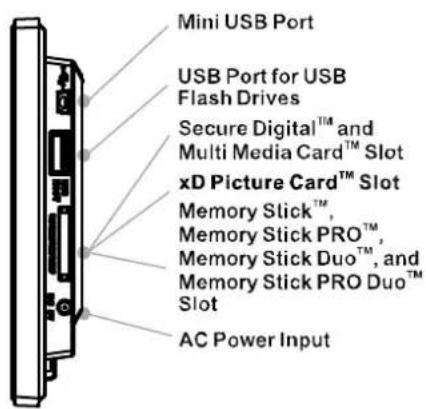
2.1 Hauptteile
In der folgenden Zeichnung können Sie alle Teile des PLANO 8 sehen, einschließlich seiner Funktionen:
text_image
Mini USB Port USB Port for USB Flash Drives Secure Digital™ and Multi Media Card™ Slot xD Picture Card™ Slot Memory Stick™, Memory Stick PRO™, Memory Stick Duo™, and Memory Stick PRO Duo™ Slot AC Power Input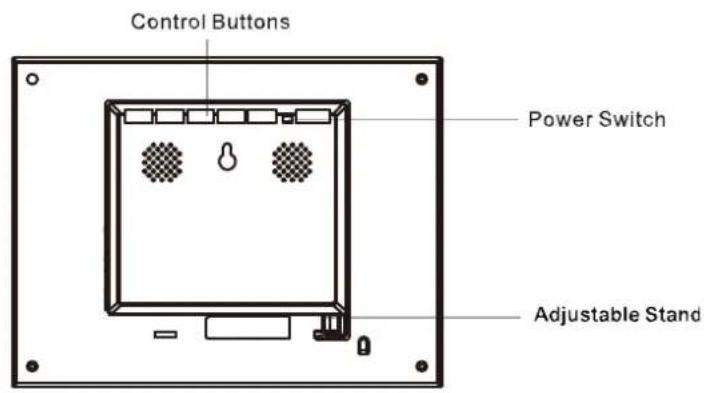
text_image
Control Buttons Power Switch Adjustable Stand2.1. Tasten und Fernbedienung
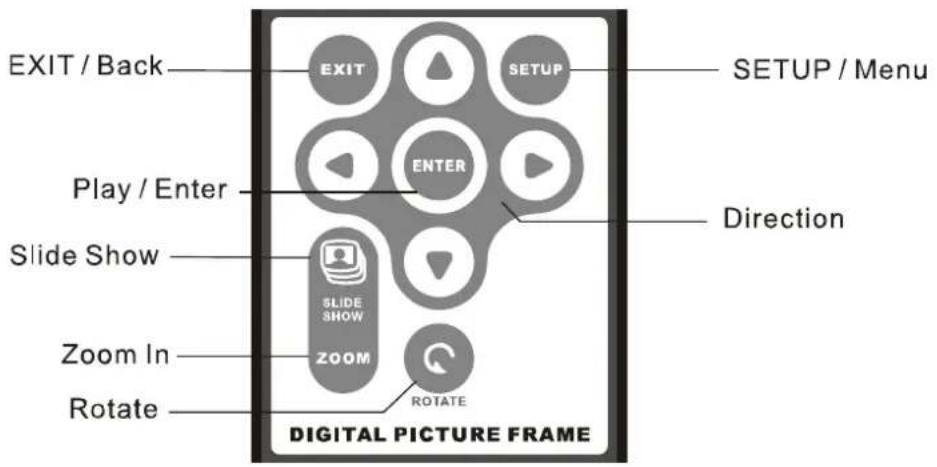
Sie können alle Funktionen des JOBO Photo Displays PLANO 8 mit den Tasten auf der Oberseite des Bilderrahmens oder über die Fernbedienung steuern. Um den Einrichtungsbildschirm anzuzeigen, halten Sie einfach die Taste “Beenden” für eine Sekunde gedrückt, oder drücken Sie die Einrichtungstaste auf der Fernbedienung.
Dies sind die Funktionen der Tasten:
| Taste Funktion | |
| Nach oben oder nach links bewegen, vorheriges Bild zeigen oder vorherige Datei auswählen. | |
| ENTER | Markierte Auswahl bestätigen, Diashow starten, abspielen oder pausieren |
| ▷ | Nach unten oder nach rechts bewegen, nächstes Bild zeigen oder nächste Datei auswählen. |
| EXIT Aktuellen Bildschirm verlassen oder einen Schritt zurück gehen | |
| MENU Zum Haupt-OSD-Menü (OSD-Menü) | |
| ➊ | EIN/AUS |
Darüber hinaus können Sie das PLANO 8 mit der Infrarot-Fernbedienung bedienen. Sie finden hier eine Beschreibung der Fernbedienung:
text_image
EXIT / Back EXIT SETUP PLAY / Enter ENTER Direction Slide Show SLIDE SHOW Zoom In ZOOM ROTATE ROTATE DIGITAL PICTURE FRAME3. Haupt-Arbeitsoberflächen
Die Haupt-Arbeitsoberflächen werden Sie durch die wichtigsten Funktionen des PLANO 8 führen.
3.1. Kartenauswahlbildschirm
Im Karenauswahlmenü können Sie zwischen den Speicherkarten und den USB-Stiftlaufwerken wählen, die eingesetzt werden.
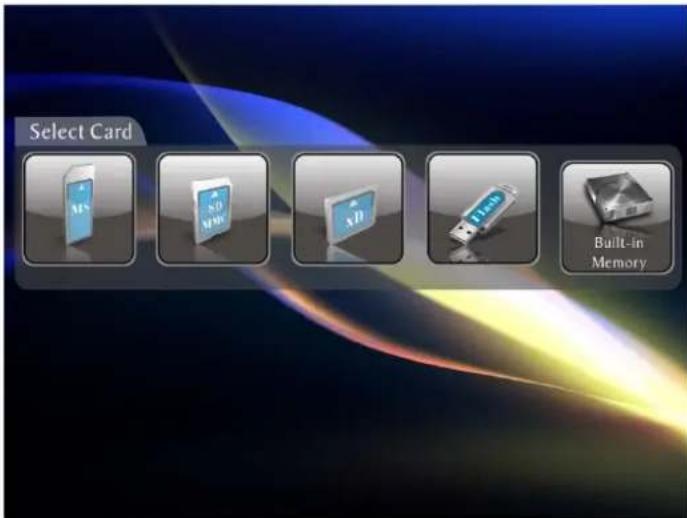
- Um das Kartenauswahlmenü zu öffnen, entweder legen Sie eine neue Karte ein oder Sie drücken wiederholt die Taste „Beenden“, bis das gewünschte Menü angezeigt wird.
- Drücken Sie auf die Links- und Rechtspfleile, um die gewünschte Speicherkarte oder den eingebauten Speicher auszuwählen.
- Drücken Sie "Enter", um die Auswahl zu bestätigen. Der Modus-Auswahlbildschirm wird angezeigt.
3.1.1. Ein USB-Flash-Laufwerk anschließen
Sie können auch ein USB-Flash-Laufwerk an den USB-Anschluss an Ihrem JOBO Photo Display PLANO 8 anschließen. Führen Sie dann die gleichen Schritte wie unter „ Kartenauswahlbildschirm “ aus. Ihr JOBO Photo Display PLANO 8 wird das USB-Flash-Laufwerk wie eine Speicherkarte behandeln.
3.2. Bild- oder Uhrzeitauswahlbildschirm
Der Modus-Auswahlbildschirm wird angezeigt, nachdem Sie die Speicherquelle gewählt haben. Sie können entweder den Bild-, Musik-, Video-, Datei-, oder Uhrenmodus wählen.
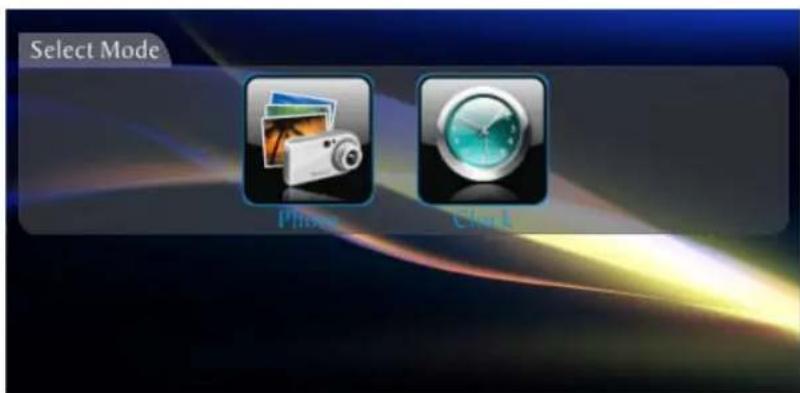
- Drücken Sie auf die Links- und Rechtspfeile auf der Fernbedienung oder dem PLAN08, um den Modus zu wählen.
- Drücken Sie „Enter“, um die Auswahl zu bestätigen. Durch Auswahl von „Bild“ öffnet sich der Miniaturbildschirm. Er ist weiter unten beschrieben.
Durch Auswahl eines der anderen Dateitypen öffnet sich ein Bildschirm mit einer Liste aller Dateien, einschließlich des gewählten Dateityps. Die Auswahl erfolgt auf die gleiche Art wie bei einem Bild.
- Um zum Modus-Auswahlbildschirm zurückzukehren, drücken Sie „Beenden“.
3.3. Miniaturansichtsbildschirm
Dieser Bildschirm zeigt Miniaturversionen aller Bilder an, die sich auf der ausgewählten Speicherquelle befinden; maximal können 6 Bilder auf einmal angezeigt werden. Verwenden Sie diesen Bildschirm, um ein Einzelbild auszuwählen und anzuzeigen, oder um eine Diashow aller Bilder zu starten.
- Drücken Sie auf die Pfeiltasten auf der Fernbedienung oder dem JOBO Photo Display PLANO 8 solange, bis das gewünschte Bild markiert ist. Der Dateiname des Bildes wird am oberen Rand des Bildschirms eingeblendet.
- Drücken Sie die Diashow-Taste, um eine Diashow zu starten.
- Um die Diashow zu unterbrechen und zum Minaturbildschirm zurückzukehren, drücken Sie die Taste „Beenden“.
3.4. Einzelbildanzeige im Vollbild-Modus
Sie können ein Einzelbild anzeigen, ohne eine Diashow zu erstellen.
- Wenn der Miniaturbildschirm angezeigt wird, drücken Sie „Enter“, um das ausgewählte Bild auf dem ganzen Bildschirm anzuzeigen.
- Drücken Sie auf den Linkspfeil, um zum vorherigen Bild zurückzukehren.
- Drücken Sie auf den Rechtspfeil, um das nächste Bild anzuzeigen.
- Um die Anzeige zu unterbrechen und zum Miniaturbildschirm zurückzukehren, drücken Sie die Taste „Beenden“.
3.5. Hintergrund Musik
Falls sich Musikdateien auf Ihrer Speicherkarte befinden, können diese im Hintergrund abgespielt werden.
- Wählen Sie „Musik“ in dem Hauptmenü.
- Benutzen Sie die „Hoch“ und „Runter“ Tasten um eine Datei auszusuchen.
JOBO
FOR YOUR BEST IMAGE
- Drücken Sie anschließend „Enter“ oder „Play“ um die Datei abspielen zu lassen.
- Wählen Sie „Stopp“ und es folgt eine Pause, zum fortsetzen der Musik wählen Sie „Play“.
- Um die Musik zu stoppen, drücken Sie zweimal „Stopp“.
Sie können die Lautstärke verändern in dem Sie die Tasten „VOL+“ und „VOL-„ betätigen.
3.6. Hintergrund Video
Sie können Video Dateien auf dem Plano 8 sehn, unterstütze Formate sind Motion JPEG (AVI), diese werden von den meisten Digitalkameras verwendet.
- Wählen Sie „Video“ in dem Hauptmenü.
- Benutzen Sie die „Hoch“ und „Runter“ Tasten um eine Datei auszusuchen.
- Drücken Sie anschließend „Enter“ oder „Play“ um die Datei abspielen zu lassen.
- Wählen Sie „Stopp“ und es folgt eine Pause, zum fortsetzen der Datei wählen Sie „Play“.
- Um das Video zu stoppen, drücken Sie zweimal „Stopp“.
Sie können die Lautstärke verändern in dem Sie die Tasten „VOL+“ und „VOL-„ auf Ihrer Fernbedienung betätigen.
4. Diashow und Fotooptionen
Der digitale Bilderrahmen bietet viele Optionen zur kundenspezifischen Anpassung des Displays und zur Verwaltung der Dateien. Diese Optionen stehen nur zur Verfügung, wenn Sie sich die Bilder anschauen.
4.1. Bilder drehen
Sie können ein im Vollbildmodus angezeigtes Bild drehen, indem Sie die Fernbedienung verwenden. Drücken Sie die Rotationstaste, um das Bild um 90 Grad nach links zu drehen.
4.2. Bilder vergrößern
Um ein im Vollbildmodus angezeigtes Bild zu vergrößern, drücken Sie die Zoom-Taste.
- Das Bild verdoppelt sich jedes Mal, wenn die Taste gedrückt wird, und zwar bis auf das 16-fache der Normalgröße.
- Dann kehrt es zur normalen Bildgröße zurück.
- Während der Vergrößerung des Bildes, verwenden Sie die Pfeiltasten, um das Bild zu bewegen, so dass Sie die aktuell nicht sichtbaren Teile sehen können.
4.3. Bilder löschen
Verwenden Sie die Fernbedienung, um ein Bild aus dem eingebauten Speicher zu löschen.
- Drücken Sie die Einrichtungstaste. Es erscheint ein Einrichtungsmenü.
JOBO
FOR YOUR BEST IMAGE
- Drücken Sie auf den Aufwärts- oder Abwärtspfeil, um die Option " Bilder löschen " zu wählen.
- Drücken Sie „Enter“. Eine Bestätigungsmeldung wird angezeigt.
Achtung: Das Bild wird sofort gelöscht;gelöschte Bilder können nicht wiederhergestellt werden. - Drücken Sie „Beenden“, um das Menü zu schließen.
5. Allgemeine Einstellungen
5.1. LCD-Farbe einstellen
Wählen Sie diese Option, um die Helligkeit, den Kontrast, den Farbton und die Farbe des Displays einzustellen.
- Drücken Sie die Einrichtungstaste. Es erscheint ein Einrichtungsmenü.
- Drücken Sie auf den Aufwärts- oder Abwärtspfeil, um die Option "LCD-Farbe einstellen" zu wählen.
- Drücken Sie „Enter“. Es erscheint ein zweites Menü.
- Verwenden Sie die Pfeiltasten, um eine einzustellende Option auszuwählen.
- Verwenden Sie die Rechts- und Linskpeile, um die Option einzustellen. Die Anzeige verändert sich.
- Verwenden Sie die Pfeiltasten, um eine andere einzustellende Option auszuwählen.
- Wenn die Anzeige genauso aussieht, wie Sie es sich wünschen, drücken Sie "Beenden", um das Menü zu schließen.
5.2. Einstellungen-Menü
Sie können alle Anzeige-Optionen im Einrichtungsmenü steuern, indem Sie die Tasten auf der Oberseite des Bilderrahmens oder der Fernbedienung benutzen. Sie können das On-Screen-Einrichtungsmenü jederzeit anzeigen - wenn das Photo Display keine Bilder anzeigt – indem Sie die Einrichtungstaste drücken.
- Um das Einrichtungsmenü bei angezeigtem Bild zu öffnen, drücken Sie die Taste „Beenden“ und dann die Einrichtungstaste.
- Wenn das Einrichtungsmenü erscheint, verwenden Sie die Aufwärts- und Abwärtspfeile, um eine Option auszuwählen.
- Drücken Sie „Enter“, um die Option auszuwählen. Es erscheint ein zweites Menü mit den verfügbaren Einstellungen. Ein weißes Quadrat zeigt die aktuelle Einstellung an.
- Verwenden Sie die Aufwärts- und Abwärtspfeile, um die gewünschte Einstellung auszuwählen.
-
Drücken Sie „Enter“, um die Einstellung auszuwählen. Das zweite Menü schließt.
-
Auf die gleiche Art und Weise können Sie so viele Veränderungen vornehmen, wie Sie möchten. Wenn Sie damit fertig sind, drücken Sie die Taste "Beenden", um das Einrichtungsmenü zu schließen und zum Miniaturbildschirm zurückzukehren.
-
In der folgenden Tabelle sehen Sie eine Liste der Anzeige-Möglichkeiten im Einrichtungsmenü, ihre Optionen, und eine Beschreibung ihrer Funktionen.
| Option Einstellung Beschreibung | ||
| Sprache | Englisch | Das On-Screen-Menü kann in 7 unterschiedlichen Sprachen installiert werden |
| Deutsch | ||
| Französisch | ||
| Spanisch | ||
| Portugiesisch | ||
| Italienisch | ||
| Niederländisch | ||
| Magisches Fenster | EIN | Anzeige von 4 Bildern auf einmal im Diashow-Modus |
| AUS | ||
| Bildgröße anzeigen | Original | Das Bild kann im Original-Modus oder Optimal-Modus angezeigt werden |
| Optimal | ||
| Diashow-Übergang | Normal | Auswahl des Übergangseffekts für Diashow |
| Zufall | ||
| Ausblenden | ||
| Balken | ||
| Open Door | ||
| Verzahnt | ||
| Diashow Musik An/Aus | Abspielen der Hintergrund Musik | |
| Diashow-Geschwindigkeit | Schnell | Auswahl des Anzeigeintervalls zwischen den einzelnen Diashows |
| Normal | ||
| Langsam | ||
| Zufallswahl für Diashow | EIN | Zufällige Anzeigereihenfolge der Bilder |
| AUS | ||
| Audio Wiedergabe | Einzeln Wiederholen | Eine oder alle Musik Dateien können wiederholt werden oder Sie verzichten auf die Wiederholung. |
| Alle Wiederholen | ||
| Keine Wiederholung | ||
| Energiesparmodus | ||
| 2 Stunden | Nach der eingestellten Uhrzeit schaltet sich das Gerät automatisch aus, um Energie zu sparen. | |
| 4 Stunden | ||
| 8 Stunden | ||
| Keine Energiesparung | ||
| Werkseinstellung | - | Setzt alle Einstellungen auf Werkseinstellungen zurück. Bemerkung: Es erfolgt keine zusätzliche Warnung! |
6. Häufig gestellte Fragen
Q: Wie richte ich mein JOBO Photo Display PLANO 8' ein?
A: Es ist sehr einfach, das JOBO Photo Display PLANO 8 auszupacken und es nur in wenigen Minuten in Betrieb zu nehmen. Stecken Sie einfach das Netzteil an den Anschluss des JOBO Photo Displays PLANO 8 und in eine Standard-Steckdose. Setzen Sie eine Speicherkarte in den entsprechenden Kartenslot an der Seite des JOBO Photo Displays PLANO 8 ein, und schalten Sie es ein. Ihre erste Diashow wird automatisch starten.
F: Welche Speicherkarten-Typen sind mit dem JOBO Photo Display PLANO 8 ' kompatibel?
A: Folgende Speicherkarten sind kompatibel: Secure Digital, MultiMedia Card", Memory Stick", MemoryStick Pro", Memory Stick Duo", Memory Stick Pro Duo", und xD card.
F: Das JOBO Photo Display PLANO 8 ist eingerichtet; warum weigert es sich zu funktioniern?
A: Der Adapter könnte an das Photo Display nicht fest angeschlossen sein oder der Geräteschalter ist nicht eingeschaltet.
F: Ich habe eine Speicherkarte in das JOBO Photo Display PLANO 8 eingesetzt; warum kann ich nicht meine Bilder sehen?
A: Erstens, stellen Sie sicher, dass die Speicherkarte zu den oben angeführten Speicherkartentypen gehört, und dass die Dateien auf der Karte JPEG-Bilderdateien sind. Zweitens, schalten Sie das JOBO Photo Display PLANO 8 aus und stellen Sie sicher, dass die Speicherkarte ganz in den Kartenslot eingesetzt ist, und zwar mit dem Pfeil auf die Korrektur weisend. Drittens, schalten Sie den Bilderrahmen ein. Nach ein paar Sekunden sollten Sie ihr erstes Bild sehen. Drücken Sie "Beenden", um den Kartenauswahlbildschirm zu öffnen und die Karte auszuwählen. Dann wählen Sie Bilder, Sie sollten den Miniaturbildschirm mit allen auf der Karte befindlichen Bildern sehen. Wenn das nicht der Fall ist, versuchen Sie es mit einer anderen Karte.
Bemerkung: Einige digitale Kameras speichern Bilder in anderen Formaten. Sehen Sie bitte in der Bedienungsanleitung Ihrer Kamera nach, wenn Ihre Bilder keine JPEG-Dateien sind.
F: Warum ist die Bildanzeige langsamer mit einigen Bildern und schneller mit anderen Bildern?
A: Bilder mit erhöhter Auflösung laden langsamer. Versuchen Sie, Bidler mit geringer Auflösung zu verwenden oder die Bildgröße abwärtszuskalieren. Bitte sehen Sie in der Bedienungsanleitung Ihrer Kamera nach. Dort wird das Abwärtsskalieren von Bildern im Detail erklärt.
F: Kann ich unterschiedliche Speicherkarten einsetzen?
A: Ja. Schalten Sie das Gerät vor dem Einsezten jeder Karte ein. Der Kartenauswahlbildschirm lässt Sie zwischen allen verfügbaren Speicherkarten wählen.
F: Unterstützt das JOBO Photo Display PLANO 8 alle JPEG-Dateien?
A: Nein, es unterstützt nur die JEPG-Dateien einer digitalen Kamera. Das JOBO Photo Display PLANO 8 kann nicht alle Bilderdateien lesen, die aus dem Internet oder von anderen Software-Graphikanwendungen heruntergeladen werden.
7. Garantiebedingungen
Dieses Produkt unterliegt den gesetzlichen Gewährleistungsfristen für Fehler oder Mängel in der Herstellung.
Inhalt der Garantie:
- Falls eine Fehlerfunktion bedingt durch Herstellung auftritt, repariert oder ersetzt die JOBO AG das fehlerhafte Produkt nach eigenem Ermessen.
-
JOBO AG und seine Lieferanten übernehmen keine Haftung für Datenverluste, die sich während des Betriebes des Gerätes ergeben, oder für die Folgen, die sich daraus ergeben. Unter keinen Umständen übernimmt die JOBO AG die Haftung für unmittelbare, konkret besondere Schäden oder Folgeschäden, wie z.B. Schäden an oder Verluste von Eigentum oder Geräten, Gewinn- oder Umsatzeinbußen, Kosten für Ersatzteile, Ausgaben oder Unannehmlichkeiten durch Dienstunterbrechung oder andere Schäden. Für den Verlust, die Beschädigung oder Zerstörung von Daten während des Betriebs eines JOBO Produktes haftet ausschließlich der Benutzer; in keinem Fall haftet die JOBO AG für die Wiederherstellung dieser Daten. Unter keinen Umständen können Ansprüche geltend gemacht werden, die den Kaufpreis des Produkts übersteigen.
-
Folgende Reparaturen fallen nicht in die Garantie und sind kostenpflichtig:
-
Fehlfunktionen nach Ablauf der gesetzlichen Fristen
- Wechsel des Akkus nach Ablauf der Garantiezeit
- Festplattentausch nach Ablauf der Garantie
- Fehlfunktionen bedingt durch Fehlbedienung des Benutzers (wenn das Gerät nicht wie im Handbuch angegeben betrieben wird)
- Fehlfunktionen bedingt durch andere Geräte
- Änderungen oder Beschädigungen am Gerät, die nicht vom Hersteller stammen; insbesondere verfällt jeglicher Garantieanspruch, wenn das Gerät nicht durch Reparaturwerkstätten der JOBO AG geöffnet wird
- Schäden durch Naturkatastrophen (höhere Gewalt)
- Beim Wechsel der Festplatte innerhalb der Garantiezeit darf der Wechsel nur durch JOBO erfolgen. Ein selbstständiger Austausch hat den Verlust des Garantieanspruchs zur Folge
Wenn Sie Leistungen im Rahmen dieser Garantie in Anspruch nehmen möchten, wenden Sie sich an den technischen Service der JOBO AG. Sie werden um die Angabe der Seriennummer des JOBO Produktes gebeten und müssen eventuell einen Kaufbeleg vorlegen, aus dem hervorgeht, dass die Garantiefrist noch nicht abgelaufen ist.
8. Service
Sollten Sie Fragen zu unseren Produkten haben oder Hilfestellung benötigen, so können Sie sich gerne an unseren technischen Service wenden. Telefonisch steht Ihnen unser Service montags bis donnerstags von 9:00-16:00 Uhr sowie freitags von 9:00-13:00 Uhr unter der angegebenen Telefonnummer zur Verfügung. Unabhängig von diesen Service-Zeiten können Sie uns natürlich auch gerne per E-Mail, Fax oder auf dem Postweg kontaktieren:
JOBO AG
Kölner Strasse 58
D-51645 Gummersbach
Tel. 0049 2261 545-72 E-Mail: support@jobo.com
Fax: 0049 2261 545-42 www.jobo.com