
DPF-537 - Digitaler Fotorahmen DENVER - Kostenlose Bedienungsanleitung
Finden Sie kostenlos die Bedienungsanleitung des Geräts DPF-537 DENVER als PDF.


| Produkttyp | Digitaler Bilderrahmen |
| Modell | DPF-537 |
| Hersteller | Denver |
| Bildschirmauflösung | 480 x 3 (RGB) x 234 Pixel |
| Stromversorgung | AC 100-240V~, Ausgang DC 5V, 1A |
| Betriebstemperatur | -10 bis +50°C |
| Kompatible Dateiformate | JPEG |
| Speichermedien | SD, MMC, MS, USB (USB 2.0) |
| Interner Speicher | Ja (Größe nicht angegeben) |
| Diashow-Funktionen | Start/Stopp, Bildübergänge, Intervalle, Split (1 oder 4 Bilder) |
| Kalenderfunktion | Kalenderblatt und Uhrzeit, Dia-Unterstützung im Vorschaufenster |
| Bildbearbeitung | Drehen um 90°, Zoomen, Kopieren, Löschen |
| Einstellungen | Helligkeit, Kontrast, Farbe, Farbton, Sprache, Uhrzeit/Datum, Werkseinstellungen |
| Sprachen | Mehrere (über Menü einstellbar) |
| Netzteil enthalten | Ja |
| Verwendung | Nur für den Hausgebrauch |
| Sicherheitshinweise | Nicht Feuchtigkeit aussetzen, Lüftungsschlitze frei halten, nicht öffnen |
| Reinigung und Pflege | Vor direkter Sonneneinstrahlung schützen, kein Wasser, nur trockenes Tuch |
| Entsorgung | Nicht im Hausmüll, über Elektro-Recycling entsorgen |
Häufig gestellte Fragen - DPF-537 DENVER
Benutzerfragen zu DPF-537 DENVER
0 Frage zu diesem Gerät. Beantworten Sie die, die Sie kennen, oder stellen Sie Ihre eigene.
Eine neue Frage zu diesem Gerät stellen
Laden Sie die Anleitung für Ihr Digitaler Fotorahmen kostenlos im PDF-Format! Finden Sie Ihr Handbuch DPF-537 - DENVER und nehmen Sie Ihr elektronisches Gerät wieder in die Hand. Auf dieser Seite sind alle Dokumente veröffentlicht, die für die Verwendung Ihres Geräts notwendig sind. DPF-537 von der Marke DENVER.
BEDIENUNGSANLEITUNG DPF-537 DENVER
DENVER DPF-537 Bedienungsanleitung Digitaler Bilderrahmen
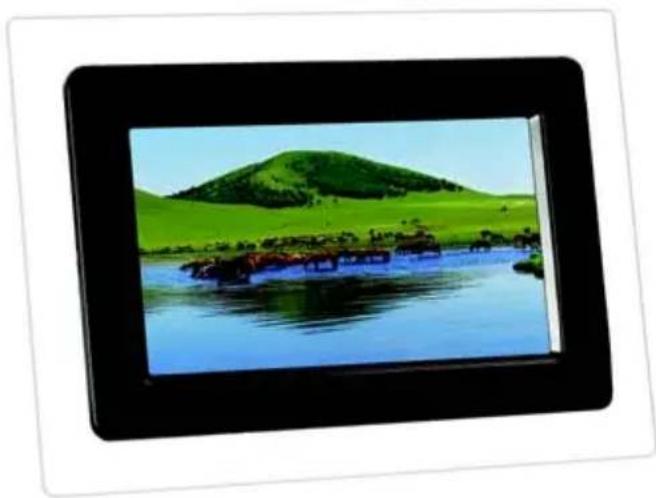
Netzstecker/Steckdose müssen jederzeit frei zugänglich sein.
Einleitung
Herzlichen Glückwunsch zum Erwerb dieses digitalen Bilderrahmens.
Bitte lesen Sie diese Bedienungsanleitung vor Erstgebrauch aufmerksam durch und bewahren Sie diese für späteres Nachschlagen auf. Diese Anleitung beschreibt alle der aufregenden Ausstattungsmerkmale Ihres digitalen Bilderrahmens.
Der digitale Bilderrahmen ermöglicht die Betrachtung digitaler Fotos direkt von der Speicherkarte Ihrer Kamera. Sie können eine Diashow erstellen und hierzu stehen Ihnen eine Vielzahl von Bildübergängen zur Verfügung. Kein Computer, keine Digitalkamera oder Internetanschluss sind nötig.
- Wiedergabe von Fotodateien über USB2.0 Port, Kartenleser oder internen Speicher.
- Unterstützt SD, MMC und MS Speicherkarten.
- Kompatibel mit den meisten JPEG Daten auf Digitalkameras.
- Automatische Diashow mit unterschiedlichen Bildübergängen und einstellbaren Intervallen.
- Speicherkarte mit Aufdruck auf Sie selbst ausgerichtet einführen, hierbei keine Kraft aufwenden.
- Lässt sich die Speicherkarte nicht einfach einführen, so halten Sie diese möglicherweise verkehrt herum.
Hinweis: DPF = Digitaler Bilderrahmen.
Sicherheitshinweise und Pflege
- Nur für den Gebrauch im Haus bestimmt.
- Zur Vermeidung von Feuer und Stromschlag setzen Sie das Gerät keiner Feuchtigkeit aus.
- Zur Vermeidung von Überhitzung blockieren Sie die Ventilationsöffnungen hinten im Gerät bitte nicht.
- Schützen Sie den digitalen Bilderrahmen vor direkter Sonneneinstrahlung, um
Schäden zu vermeiden.
- Demontieren Sie den digitalen Bilderrahmen nicht, Stromschlaggefahr. Es befinden sich keine vom Verbraucher wartbaren Teile im Gerät. Das Öffnen des digitalen Bilderrahmens führt zum Verlust Ihrer Garantieansprüche.
- Benutzen Sie den digitalen Bilderrahmen nicht, wenn sich Kondensation bilden könnte, das kann zu Schäden führen.
Seitenansicht
- DC (+5V): Netzteileingang.
- SD/MMC/MS Slot: Kartenschlitz zum Anschluss von SD/MMC/MS Speicherkarten.
- USB Port: Anschluss für USB Speichermedium.
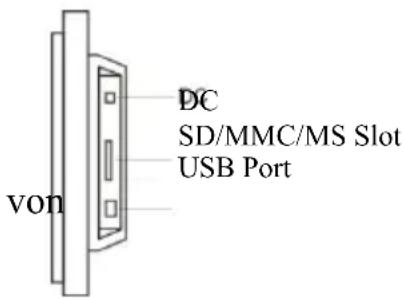
Ansicht des Players
Tastenbelegung und Funktionen:
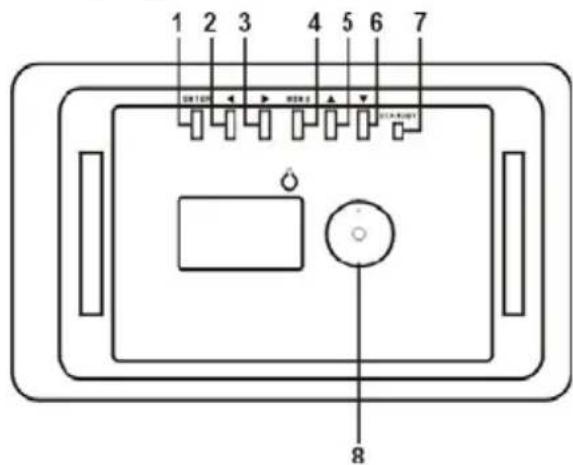
- ENTER: Bestätigungstaste sowie Pause und Wiedergabe.
- PFEILTASTE LINKS (◀): Cursor nach links bewegen und nächstes Foto.
- PFEILTASTE RECHTS (▶): Cursor nach rechts bewegen und vorheriges Foto.
-
MENÜTASTE: Anzeige des Menüs.
-
PFEILTASTE AUFWÄRTS (▲): Funktionswahl und Drehung Cursor von unten nach oben.
- PFEILTASTE ABWÄRTS (▼): Funktionswahl und Uhrzeit/Datum Cursor von oben nach unten.
- STAND-BY: EIN/AUS.
- Aufhängung.
Erste Schritte
Bringen Sie den Aufsteller am digitalen Bilderrahmen an. Schließen Sie das Netzteil zunächst am digitalen Bilderrahmen und danach an einer Steckdose an.
Beim Anschluss einer Speicherkarte oder eines USB Speichermediums werden die gespeicherten Bilder automatisch angezeigt.

flowchart
graph LR
    A["socket"] --> B["Digitaler Bilderrahmen"]
    style A fill:#f9f,stroke:#333
    style B fill:#ccf,stroke:#333
Steckdose

DPF
PEICHERMEDIUM WÄHLEN
Drücken Sie im Diashowmodus dreimal EIN/AUS zur Anzeige des Geräteauswahlmenüs. Wählen Sie mit den Pfeiltasten eine der Speicherkarten, USB oder den internen Speicher, dann drücken Sie zur Bestätigung Enter (Abb. 1).
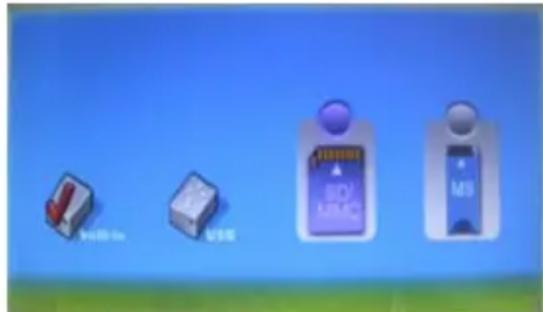
Abb. 1 Abb. 2
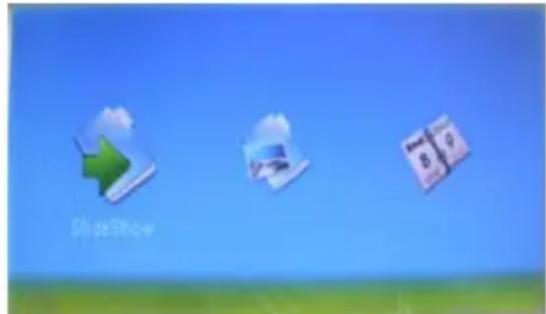
Nach der Auswahl des entsprechenden Geräts wählen Sie mit den Pfeiltasten eine der Funktionen Diashow, Foto oder Kalender (Abb. 2), dann drücken Sie zur Bestätigung Enter.
- Diashow: Mit Enter rufen Sie den Diashowmodus auf, alle Fotos werden nacheinander angezeigt.
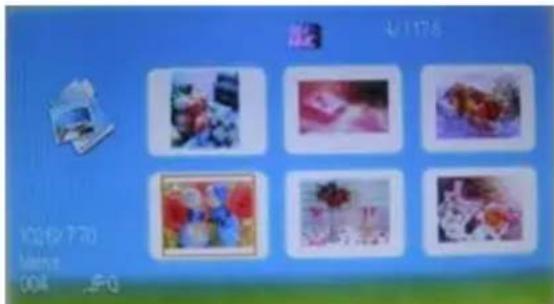
- Foto: Hier können Sie alle Fotos als Einzel- oder Miniaturbild (6 Bilder) betrachten.
- Kalender: Hier haben Sie die Anzeige eines Kalenderblattes und der Uhrzeit.
•FOTO
Abb. 3 zeigt die Miniaturbilder.
- Mit den Pfeiltasten wählen Sie ein Foto.
- Mit Enter zeigen Sie das Foto als Vollbild an.
- Mit der Menütaste rüfen Sie im Pausemodus der Diashow das Einstellungsmenü auf.
- Mit EIN/AUS verlassen Sie die Funktion.
Abb. 3
•KALENDER
In dieser Funktion zeigt der digitale Bilderrahmen ein Kalenderblatt und die Uhrzeit an (Abb. 4).
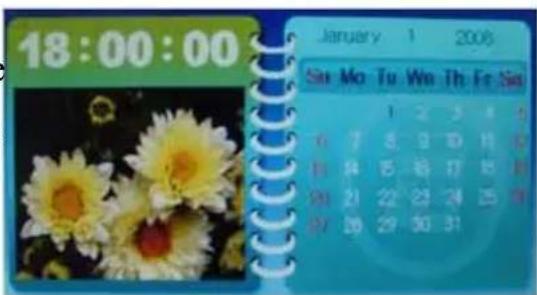
- Mit den Pfeiltasten blättern Sie die Kalenderblätter um.
- Im Vorschaufenster können Sie ebenfalls Ihre Diashow mit JPEG Dateien ablaufen lassen. Abb. 4
- Mit EIN/AUS verlassen Sie die Funktion.
Einstellungen
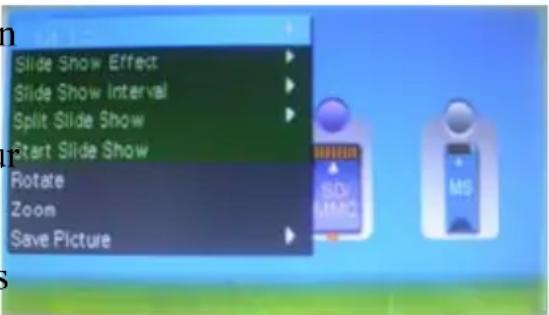
Mit der Menütaste rufen Sie das Einstellungsmenü auf. Im Einstellungsmenü
wählen Sie mit den Pfeiltasten einen
Menüpunkt. Bei Anzeige des Menüpunktes in grau steht er Ihnen momentan nicht zu Verfügung (Abb. 5).
-
Image Size: Einstellen des Anzeigemodus der Diashow. Ihnen stehen mit Auto Fi Optimal und Panel Scan drei Modi zur Verfügung.
-
Slide Show Effect: Einstellen der Bildübergänge der Diashow.
- Slide Show Interval: Einstellen des Zeitraums, für welchen Absin5 Bild angezeigt wird.
- Split Slide Show: Sie können ein oder vier Bilder gleichzeitig anzeigen.
-
Start Slide Show: Diashow beginnen.
-
Rotate: Bilddrehung um 90° nach links (im Pausemodus der Diashow).
- Zoom: Vergrößerung des angezeigten Fotos (im Pausemodus der Diashow).
- Save Picture: Kopieren von Dateien von Speichermedien auf den internen Speicher (im Pausemodus der Diashow).
- Delete File: Löschen von Dateien (im Miniaturbildmodus).
- Reset Setting: Rückstellung zu den Werkseinstellungen.
- Language: Ändern der Menüsprache des digitalen Bilderrahmens.
- Brightness, Contrast, Color, Tint: Einstellen von Helligkeit, Kontrast, Farbe und Farbton des Bildschirms.
- Time: Einstellen von Uhrzeit und Datum.
Spezifikationen
| Auflösung 480 x 3 (RGB) x | 234 |
| Netzteil Eingang AC 100-240V~, Ausgang DC 5V, 1A |
| Betriebstemperatur -10 bis +50°C |
| Dateiformat JPEG |
| Speichermedien SD/MMC/MS/USB |
| Zubehör Netzteil, Bedienunganleitung |

Entsorgen Sie dieses Produkt nicht mit Ihrem normalen Haushaltsmüll. Geben Sie das Produkt zur Entsorgung an einer Recyclingsammelstelle für elektrischen und elektronischen Abfall ab. Das auf dem Produkt angebrachte Symbol, die Gebrauchshinweise oder die Verpackung geben Ihnen Hinweise zur fachgerechten Entsorgung. Die Materialien sind, wie auf dieser Kennzeichnung angegeben, recyclebar. Mit dem Recycling, Materialrecycling oder anderen Formen der Wiederverwendung alter Geräte tragen Sie einen wichtigen Teil zum Umweltschutz bei.
| Bitte erfragen Sie bei Ihren örtlichen Behörden die Adresse einer autorisierten Annahmestelle. |
ALLE RECHTE VORBEHALTEN URHEBERRECHT DENVER ELECTRONICS A/S

www.denver-electronics.com
- DENVER DPF-537 Bedienungsanleitung Digitaler Bilderrahmen
- Einleitung
- Sicherheitshinweise und Pflege
- Seitenansicht
- Ansicht des Players
- Tastenbelegung und Funktionen:
- Erste Schritte
- DPF
- PEICHERMEDIUM WÄHLEN
- •FOTO
- •KALENDER
- Einstellungen
- Spezifikationen
- ALLE RECHTE VORBEHALTEN URHEBERRECHT DENVER ELECTRONICS A/S
Marke : DENVER
Modell : DPF-537
Kategorie : Digitaler Fotorahmen