
DPF-591 - Digitaler Fotorahmen DENVER - Kostenlose Bedienungsanleitung
Finden Sie kostenlos die Bedienungsanleitung des Geräts DPF-591 DENVER als PDF.


| Produkttyp | Digitaler Bilderrahmen |
| Marke | Denver |
| Modell | DPF-591 |
| Bildschirmdiagonale | 7 Zoll (17,8 cm) |
| Bildschirmauflösung | 480 x 234 Pixel |
| Seitenverhältnis | 4:3 / 16:9 |
| Unterstützte Speicherkarten | MMC, SD, MS (32 MB – 4 GB und größer) |
| Unterstützte Bildformate | JPEG (Standard) |
| Stromversorgung | 100–240 V AC, 50/60 Hz; Ausgang: 5 V DC, 1 A |
| Leistungsaufnahme | 5 W (max.) |
| Anzeigemodi | Einzelbild, Diashow, Miniaturansicht (6 Bilder) |
| Diashow-Effekte | 15 Übergänge (z. B. Zufall, Jalousie, Drehung, Überblendung) |
| Diashow-Intervall | 1 Sekunde bis 3 Stunden einstellbar |
| Bildbearbeitung | Zoomen (bis 5×), Drehen (90°), Speichern, Löschen |
| Bildeinstellungen | Helligkeit, Kontrast, Farbe, Farbton |
| Sprachunterstützung | Deutsch, Englisch, Spanisch, Italienisch, Polnisch, Schwedisch, Finnisch |
| Zusatzfunktionen | Uhr- und Kalenderanzeige (analog/digital), Sleep-Timer |
| Werkseinstellungen zurücksetzen | Ja (über Menü) |
| Reinigung | Gehäuse und Bildschirm mit weichem, feuchtem Tuch; LCD-Reiniger für Bildschirm |
| Sicherheitshinweise | Nicht Regen oder Feuchtigkeit aussetzen; Gehäuse nicht öffnen; nur zugelassenes Zubehör verwenden |
| Entsorgung | Elektroaltgeräte nicht im Hausmüll; getrennte Sammlung gemäß WEEE-Richtlinie |
Häufig gestellte Fragen - DPF-591 DENVER
Benutzerfragen zu DPF-591 DENVER
0 Frage zu diesem Gerät. Beantworten Sie die, die Sie kennen, oder stellen Sie Ihre eigene.
Eine neue Frage zu diesem Gerät stellen
Laden Sie die Anleitung für Ihr Digitaler Fotorahmen kostenlos im PDF-Format! Finden Sie Ihr Handbuch DPF-591 - DENVER und nehmen Sie Ihr elektronisches Gerät wieder in die Hand. Auf dieser Seite sind alle Dokumente veröffentlicht, die für die Verwendung Ihres Geräts notwendig sind. DPF-591 von der Marke DENVER.
BEDIENUNGSANLEITUNG DPF-591 DENVER
DIGITALER BILDERRAHMEN
Wichtige Sicherheitshinweise .... 1
Häufig gestellte Fragen 4
Tastenbelegung 5
Funktionen 5
Glossar....8
Technische Spezifikationen.... 9
Wichtige Sicherheitshinweise
WICHTIGE SICHERHEITSHINWEISE
Definition der Signalworte
GEFAHR – Anzeige einer gefährlichen Situation, die bei Nichtbeachtung zu schweren Verletzungen oder Tod führen kann. Die Nutzung dieses Signalwortes ist auf extreme Situationen beschränkt.
WARNUNG – Anzeige einer potenziell gefährlichen Situation, die bei Nichtbeachtung zu schweren Verletzungen oder Tod führen kann.
VORSICHT – Anzeige einer potenziell gefährlichen Situation, die bei Nichtbeachtung zu Verletzungen und/oder Sachschäden führen kann. Warnhinweis vor unsicheren Praktiken.
WARNUNG: Zur Vermeidung von Feuer und Stromschlag setzen Sie dieses Gerät weder Regen noch Feuchtigkeit aus.
WARNUNG: Zur Vermeidung von Feuer und Stromschlag öffnen Sie das Gerätegehäuse nicht. Es befinden sich keine vom Verbraucher wartbaren Teile im Gerät. Wartung und Reparatur nur durch autorisierten Kundendienst.

LESEN SIE VOR INBETRIEBNAHME ALLE
BEDIENUNGSHINWEISE.

WARNUNG – Zur Vermeidung von Feuer, Stromschlag und Verletzungsgefahr:
- ALLE ANWEISUNGEN BEACHTEN – Vor Betrieb des digitalen Bilderrahmens sollten Sie alle Sicherheits- und Bedienungsanleitungen lesen.
- WASSER UND FEUCHTIGKEIT – Dieses Gerät nicht in der Nähe von Wasser verwenden, z. B. in der Nähe einer Badewanne, eines Waschbeckens, einer Küchenspüle, eines Waschzubers, in einem nassen Keller, in der Nähe eines Schwimmbeckens usw.
- ZUBEHÖR – Benutzen Sie nur vom Hersteller empfohlene Zubehörteile.
- AUFSTELLUNG – Stellen Sie den digitalen Bilderrahmen nicht auf einem labilen Rollwagen, Aufsteller, Stativ, einer Halterung oder einem Tisch auf. Das Gerät kann herunterfallen und Sie verletzen oder selbst beschädigt werden.
- BELÜFTUNG – Schlitze und Öffnungen im Gehäuse dienen der Ventilation. Sie sind für zuverlässigen Betrieb des digitalen Bilderrahmens und Schutz vor Überhitzung erforderlich und dürfen nicht blockiert oder abgedeckt werden. Die Öffnungen sollten niemals dadurch blockiert werden, dass der digitale Bilderrahmen auf ein Bett, ein Sofa, einen Teppich oder eine ähnliche Oberfläche gestellt wird. Der digitale Bilderrahmen sollte nur dann in Einbauinstallierung wie in einem Bücherschrank oder einem Regal verwendet werden, wenn angemessene Ventilation vorgesehen ist bzw. die Anweisungen des Herstellers befolgt worden sind.
- WÄRME – Der digitale Bilderrahmen sollte fern von Wärmequellen wie Radiatoren,
Heizkörpern, Öfen und anderen Wärme erzeugenden Geräten (einschließlich Verstärkern) aufgestellt werden.
- NETZKABELSCHUTZ – Netzkabel sollten so verlegt werden, dass möglichst nicht darauf getreten wird und dass sie nicht eingeklemmt werden, mit besonderer Beachtung der Kabel an Steckern, Verlängerungskabeln und dem Austritt des Kabels aus dem digitalen Bilderrahmen.
- NICHTBENUTZUNG – Ziehen Sie bei längerer Nichtbenutzung den Netzstecker ab.
- GEWITTER – Ziehen Sie während eines Gewitters und bei längerer Nichtbenutzung den Netzstecker als zusätzlichen Schutz gegen Überspannung ab.
- ÜBERLASTUNG – Überlasten Sie Steckdosen und Verlängerungskabel nicht, das kann zu Feuer und Stromschlag führen.
- EINDRINGEN VON FREMDKÖRPERN UND FLÜSSIGKEITEN – Niemals Objekte irgendwelcher Art durch die Öffnungen in den digitalen Bilderrahmen schieben, da diese unter hoher Spannung stehende Teile berühren oder kurzschließen können, wodurch es zu Feuer oder Stromschlag kommen kann. Niemals Flüssigkeiten irgendwelcher Art auf dem Gerät verschütten.
-
BESCHÄDIGUNG, DIE EINE WARTUNG ERFORDERT – Ziehen Sie stets den Netzstecker und wenden sich an einen autorisierten Kundendienst, wenn:
-
das Netzkabel oder der Stecker beschädigt ist;
- Flüssigkeit oder Fremdkörper in den digitalen Bilderrahmen eingedrungen sind;
- das Gerät Regen oder Feuchtigkeit ausgesetzt war;
- das Gerät nicht wie gewöhnlich funktioniert. Stellen Sie nur jene Steuerungen ein, die in der Bedienungsanleitung beschrieben sind;
- das Gerät fallen gelassen oder beschädigt wurde.
- WARTUNG – Versuchen Sie nicht, den digitalen Bilderrahmen selbst zu warten, da Sie sich durch Öffnen bzw. Entfernen von Abdeckungen hohen Spannungen und sonstigen Gefahren aussetzen können. Wenden Sie sich mit Wartung und Reparaturen stets an einen autorisierten Kundendienst.

VORSICHT – Zur Vermeidung von Verletzungen und Sachschäden:
- REINIGUNG – Reinigen Sie das Gehäuse des digitalen Bilderrahmens (einschließlich Bildschirm) vorsichtig mit einem weichen, feuchten Tuch. Benutzen Sie für den Bildschirm nur Reinigungsprodukte für LCD-Bildschirme, die Sie im guten Fachhandel erhalten. Reinigen Sie das Gerät nicht innen.
- Der Netzstecker muss jederzeit frei zugänglich sein.
Kondensation
Beim Umsetzen des Geräts von einer kalten in eine warme Umgebung kann es zu Kondensationsbildung kommen. In diesem Fall sind Fehlfunktionen nicht auszuschließen. Schalten Sie das Gerät nicht ein, benutzen Sie es jedoch für etwa 1 bis 2 Stunden nicht, bis es ausgetrocknet ist.
Bitte bewahren Sie diese Anleitung für späteres Nachschlagen auf.
Häufig gestellte Fragen
F: Wie stelle ich meinen digitalen Bilderrahmen ein?
A: Folgen Sie zur Einstellung des digitalen Bilderrahmens bitte der Bedienungsanleitung. Schließen Sie das Netzteil am Netzteileingang (auf der Rückseite des digitalen Bilderrahmens) und an einer gewöhnlichen 100-240 Volt Steckdose an. Stecken Sie nun die Speicherkarte in den Kartenschlitz und schieben Sie den Ein/Ausschalter auf ON.
F: Welche Art Speicherkarten kann der digitale Bilderrahmen lesen?
A: Der digitale Bilderrahmen kann die meisten gängigen Speicherkarten einschließlich großer Kapazitäten 32MB-4GB und darüber lesen, einschließlich MMC/SD/MS Speicherkarten.
F: Welche Art Mediaformat wird vom digitalen Bilderrahmen unterstützt?
A: Der digitale Bilderrahmen unterstützt das JPEG-Bildformat.
F: Das Netzteil des digitalen Bilderrahmens ist angeschlossen, warum habe ich keine Bildanzeige?
A: Bei angeschlossenem Netzteil muss immer noch der Ein/Ausschalter des digitalen Bilderrahmens auf ON geschoben werden.
F: Ich habe die Speicherkarte am digitalen Bilderrahmen angeschlossen, warum habe ich keine Bildanzeige?
A: Vergewissern Sie sich zunächst, dass die benutzte Speicherkarte den obigen Spezifikationen entspricht. Schalten Sie den digitalen Bilderrahmen aus und vergewissern Sie sich, dass die Speicherkarte korrekt eingesteckt ist. Danach starten Sie den digitalen Bilderrahmen erneut, er liest Ihre Speicherkarte automatisch. Letztlich vergewissern Sie sich, dass Sie im Menü den Modus richtig eingestellt haben: Fotomodus für Standbilder.
HIWEIS: Einige Digitalkameras speichern die Bilder in nicht standardgemäßen Formaten. Bitte entnehmen Sie Einzelheiten der Bedienungsanleitung Ihrer Kamera.
F: Unterstützt der digitale Bilderrahmen alle JPEG-Formate?
A: Nein, der digitale Bilderrahmen unterstützt das Standard JPEG-Format.
Tastenbelegung
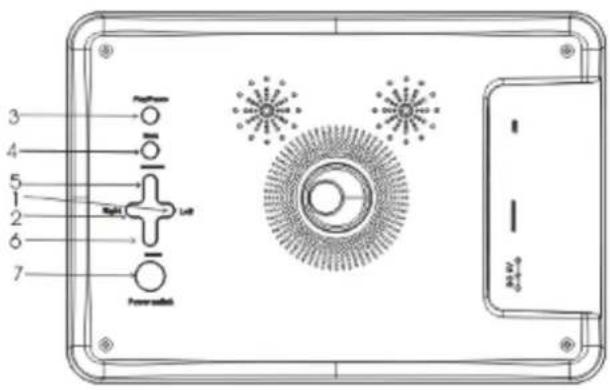
- Links/Zurück
- Rechts/Vorwärts
- Wiedergabe/Pause/Bestätigung
- Menü
- Umschaltung Uhr/Kalender
-
Verlassen
-
Ein/Ausschalter, zum Ein- und Ausschalten Taste gedrückt halten.
Funktionen
Foto
Schließen Sie das Gerät zunächst an, dann halten Sie den Ein/Ausschalter zum Einschalten gedrückt.
Vor der Wiedergabe bestätigen Sie, ob die Datei auf U-Disk oder SD/MMC/MS
Speicherkarte abgelegt ist. Drücken Sie zur Auswahl die Navigationstaste Left oder Right. Im Fotomodus werden gleichzeitig sechs Miniaturbilder zur Auswahl angezeigt.
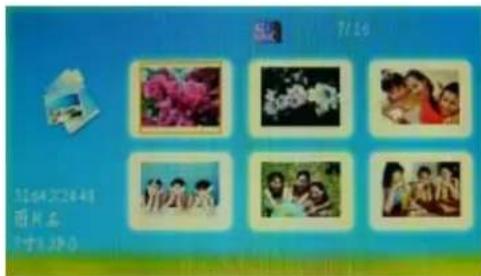
Drücken Sie zur Auswahl die Navigationstaste Left oder Right.
Mit Play bestätigen Sie, das Bild wird angezeigt.
Mit Exit kehren Sie in den Miniaturbildmodus zurück.
Bilder anzeigen
Während der Bildanzeige drücken Sie Left zur Anzeige des vorherigen Bildes.
Während der Bildanzeige drücken Sie Right zur Anzeige des nächsten Bildes.
Einstellungsmenü
Mit Menu rufen Sie das Einstellungsmenü auf.
Mit Left und Right wählen Sie die Funktion.
Mit Play bestätigen Sie.
Mit Exit verlassen Sie das Menü.
Bildformat
Mit Menu rufen Sie das Einstellungsmenü auf, hier wählen Sie Bildformat mit Left und Right. Mit Play bestätigen Sie, danach treffen Sie Ihre Auswahl mit Left und Right. Sie haben drei Optionen: Auto Fit (4:3), Optimal (16:9, Vollbild) oder Full (16:9, Angleichen des Bildes auf Vollbildformat 16:9). Mit Exit verlassen Sie das Menü.

Mit Play wird das gewählte Bild angezeigt. Mit erneutem Tastendruck erfolgt die automatische Wiedergabe als Diashow. Mit erneutem Tastendruck wird die Diashow unterbrochen und mit nochmaligem Tastendruck fortgesetzt.
Diashow Übergänge
1) Zufall
2) Horizontal nach innen 3) Horizontal nach außen
4) Jalousie 5) Vertikal nach innen
6) Vertikal nach außen 7) Drehung
8) Surround 9) Überblendung
10) Von links nach rechts 11) Von oben nach unten
12) Von unten nach oben 13) Von oben nach unten rollen
14) Von unten nach oben rollen 15 ) Steine
Diashow Intervall
Mit Menu rufen Sie das Einstellungsmenü auf, hier wählen Sie Diashow Intervall, mit Play bestätigen Sie. Mit Left/Right stellen Sie die Zeit wunschgemäß zwischen 1 Sekunde und 3 Stunden ein. Mit Play bestätigen Sie, mit Exit verlassen Sie das Menü.
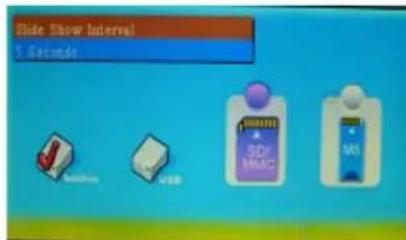
Mehrfachbild-Diashow
Mit Menu rufen Sie das Einstellungsmenü auf, hier wählen Sie Mehrfachbild-Diashow, mit Play bestätigen Sie. Ihnen stehen zwei Optionen zur Verfügung: Ein/Aus. Mit Play bestätigen und verlassen Sie das Menü. Die Bildanzeige erfolgt, wie nachstehend dargestellt.

Mit Menu rufen Sie das Einstellungsmenü auf, hier wählen Sie Diashow starten, mit Play bestätigen Sie. Die Bilder werden nun automatisch nacheinander angezeigt.
Bilddrehung
Im Wiedergabemodus drücken Sie Play, um die Wiedergabe zu unterbrechen (Pause). Mit
Menu rufen Sie das Einstellungsmenü auf, hier wählen Sie Bilddrehung. Mit Play drehen
Sie das Bild jeweils um 90° nach rechts. Mit Exit verlassen Sie das Menü.
Zoom
Im Wiedergabemodus drücken Sie Play, um die Wiedergabe zu unterbrechen (Pause). Mit Menu rufen Sie das Einstellungsmenü auf, hier wählen Sie Zoom. Mit Play vergrößern Sie das Bild bis zu 5-fach, der 6.Tastendruck führt zur Originalgröße zurück.
Bild speichern
Im Wiedergabemodus drücken Sie Play, um die Wiedergabe zu unterbrechen (Pause). Mit Menu rufen Sie das Einstellungsmenü auf, hier wählen Sie Bild speichern. Mit Play bestätigen Sie. Sie haben zwei Optionen: JA/NEIN. Mit Play bestätigen Sie, mit Exit verlassen Sie das Menü.
Datei löschen
Wählen Sie die zu löschende Datei im Miniaturbildmodus. Mit Menu rufen Sie das Einstellungsmenü auf, hier wählen Sie die Datei. Mit Play bestätigen Sie. Sie haben zwei Optionen: JA/NEIN. Mit Play bestätigen Sie, mit Exit verlassen Sie das Menü.
Format speichern
Mit Menu rufen Sie das Einstellungsmenü auf, hier wählen Sie Format speichern. Mit Play bestätigen Sie. Sie haben zwei Optionen: JA/NEIN. Mit Play bestätigen Sie, mit Exit verlassen Sie das Menü.
Rückstellung
Wählen Sie diese Funktion und bestätigen Sie, alle Einstellungen werden nun zu den Werkseinstellungen zurückgestellt.
Sprache
Mit Menu rufen Sie das Einstellungsmenü auf, hier wählen Sie Sprache. Mit Play bestätigen Sie, mit Exit verlassen Sie das Menü.
1) Englisch 4) Italienisch
2) Deutsch 5) Polnisch
3) Spanisch 6) Schwedisch
7) Finnisch
Helligkeit, Kontrast, Farbe und Farbton
Einstellen von Helligkeit, Kontrast, Farbe und Farbton des Bildschirms.
Mit Menu rufen Sie das Einstellungsmenü auf, hier wählen Sie die Funktion. Mit Play bestätigen Sie, mit Exit verlassen Sie das Menü.
1) Helligkeit: Drücken Sie die Bestätigungstaste zum Aufrufen und Einstellen der Helligkeit mit Left und Right. Mit Play bestätigen Sie, mit Exit verlassen Sie das Menü.
2) Kontrast: Drücken Sie die Bestätigungstaste zum Aufrufen und Einstellen des Kontrastes mit Left und Right. Mit Play bestätigen Sie, mit Exit verlassen Sie das Menü.
3) Farbe: Drücken Sie die Bestätigungstaste zum Aufrufen und Einstellen der Farbe mit Left und Right. Mit Play bestätigen Sie, mit Exit verlassen Sie das Menü.
4) Farbton: Drücken Sie die Bestätigungstaste zum Aufrufen und Einstellen des Farbtons mit Left und Right. Mit Play bestätigen Sie, mit Exit verlassen Sie das Menü.
Zeit
Mit Menu rufen Sie das Einstellungsmenü auf, hier wählen Sie Zeit. Mit Play bestätigen Sie Jahr/Monat/Tag. Mit erneutem Tastendruck auf Play stellen Sie die Zeit mit Left oder Right ein. Mit Play bestätigen und speichern Sie.
| Time | |
| Year | 2009 |
| Month: | 01 |
| Day: | 01 |
| Hour: | 04 |
| Minute: | 37 |
| Second: | 53 |
| Save Time |
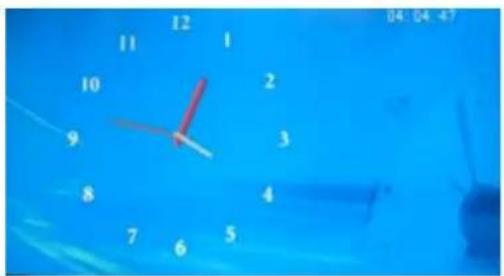
Mit Switch schalten Sie zur Anzeige der Analoguhr um, mit erneutem Tastendruck schalten Sie in den Kalendermodus um. Mit Exit verlassen Sie das Menü
Halten Sie den Ein/Ausschalter zum Ausschalten gedrückt. Uhrzeit und Kalender werden nach dem Ausschalten nicht mehr angezeigt.
Das Verhältnis der Bildseiten zueinander. Die meisten Computerbildschirme und Digitalkameras haben ein Bildseitenverhältnis von 4:3 / 16:9.
35mm-Filme und einige Digitalkameras haben ein Bildseitenverhältnis von 3:2.
BITMAP
Grafisches Format zur Spezifizierung der Pixel und deren Farbe.
BMP
Unkomprimiertes Bitmap-Dateiformat von Microsoft Windows.
Downsampling
Reduzierung der Auflösung eines Bildes (Anzahl der Pixel).
Speicherkarte
Speichersystem, welches von den meisten Digitalkameras benutzt wird. Unterscheidet sich von einer Computer-Speicherkarte und kann Datenschutz enthalten.
JPEG
Joint Picture Experts Group; die Entwicklungsgruppe für komprimierte 24-Bit-Farbbilder.
Megapixel
Eine Million Pixel. Eine hohe Megapixelzahl steht gewöhnlich für hochwertige Grafiken oder bessere Bildqualität für Digitalkameras.
Auflösung
Die Pixelzahl, welche auf einem Bildschirm horizontal x vertikal angezeigt wird, wie beispielsweise 1024x768. Je höher die Auflösung, desto mehr Pixel und größer die Details. Geringere Auflösungen sind interpoliert und können an Detail verlieren.
Diashow
Anzeige einer Reihe ausgewählter Bilder nacheinander.
Miniaturbild
Ein kleines Bild einer größeren Grafik wird häufig zur gleichzeitigen Anzeige mehrerer Bilder für einfachere Auswahl angezeigt.
Technische Spezifikationen
Eingangsformate: MMC/SD/MS
Unterstützte Dateiformate: JPEG
Display: 7-Zoll-LCD-Monitor, Auflösung 480x234
Anzeigemodus: Vollbild 16:9/4:3 Standard Bildseitenverhältnis, Diashow oder Miniaturbild
Spannungsversorgung: 100-240VAC, 50/60Hz
Anschlusswert: 5V DC, 1A
Zubehör: Bedienungsanleitung, Netzteil
Modellnummer: DPF-591/DPF-592

Elektrische und elektronische Geräte enthalten Materialien, Komponenten und Substanzen, welche für Sie und Ihre Umwelt schädlich sein können, sofern die Abfallmaterialien (entsorgte elektrische und elektronische Altgeräte) nicht korrekt gehandhabt werden.
Elektrische und elektronische Geräte sind mit der durchgestrichenen Mülltonne, wie unten abgebildet, kenntlich gemacht. Dieses Symbol bedeutet, dass elektrische und elektronische Altgeräte nicht mit dem Hausmüll entsorgt werden dürfen, sie müssen separat entsorgt werden.
Städte und Gemeinden haben Sammelstellen eingerichtet, an denen elektrische und elektronische Altgeräte kostenfrei zum Recycling abgegeben werden können, alternativ erfolgt auch Abholung. Weitere Informationen erhalten Sie bei der Umweltbehörde Ihrer Gemeinde.
ALLE RECHTE VORBEHALTEN
COPYRIGHT DENVER ELECTRONICS A/S

WWW.DENVER-ELECTRONICS.COM
- DIGITALER BILDERRAHMEN
- Wichtige Sicherheitshinweise
- Definition der Signalworte
- LESEN SIE VOR INBETRIEBNAHME ALLE
- BEDIENUNGSHINWEISE.
- Kondensation
- Bitte bewahren Sie diese Anleitung für späteres Nachschlagen auf.
- Häufig gestellte Fragen
- Tastenbelegung
- Funktionen
- Foto
- Bilder anzeigen
- Einstellungsmenü
- Bildformat
- Diashow Übergänge
- Diashow Intervall
- Mehrfachbild-Diashow
- Bilddrehung
- Zoom
- Bild speichern
- Datei löschen
- Format speichern
- Rückstellung
- Sprache
- Helligkeit, Kontrast, Farbe und Farbton
- Zeit
- BITMAP
- BMP
- Downsampling
- Speicherkarte
- JPEG
- Megapixel
- Auflösung
- Diashow
- Miniaturbild
- Technische Spezifikationen
Marke : DENVER
Modell : DPF-591
Kategorie : Digitaler Fotorahmen