
S4 PDS041 - Digitaler Fotorahmen JOBO - Kostenlose Bedienungsanleitung
Finden Sie kostenlos die Bedienungsanleitung des Geräts S4 PDS041 JOBO als PDF.


Benutzerfragen zu S4 PDS041 JOBO
0 Frage zu diesem Gerät. Beantworten Sie die, die Sie kennen, oder stellen Sie Ihre eigene.
Eine neue Frage zu diesem Gerät stellen
Laden Sie die Anleitung für Ihr Digitaler Fotorahmen kostenlos im PDF-Format! Finden Sie Ihr Handbuch S4 PDS041 - JOBO und nehmen Sie Ihr elektronisches Gerät wieder in die Hand. Auf dieser Seite sind alle Dokumente veröffentlicht, die für die Verwendung Ihres Geräts notwendig sind. S4 PDS041 von der Marke JOBO.
BEDIENUNGSANLEITUNG S4 PDS041 JOBO
Herzlichen Glückwunsch zum Kauf des JOBO Mobile Photo Display S4.
Bevor Sie das Gerät einschalten, lesen Sie bitte diese Bedienungsanleitung sorgfältig durch und bewahren sie gut auf, für den Fall, dass Sie sie später noch einmal benötigen. Diese Bedienungsanleitung wird Ihnen helfen, mehr über die zahlreichen und nützlichen Funktionen Ihres neuen Mobile Photo Display S4 zu lernen.
Inhalt
- Einleitung 3
1.1. Bedienung des Gerätes 3
1.2 Hauptmenü 3
1.3. Kurzer Überblick über die Funktionen 3
- Hauptfunktionen 3
2.1. Photo 3
2.1.1. Miniatur- (Neun-Bilder) Modus 4
2.1.2. Vollbild Modus 4
2.1.3. Automatische Diashow 4
2.2. M-JPEG 4
2.2.1. Miniatur- (Neun-Bilder) Modus 5
2.3. Uhr 5
2.3.1 Uhrzeit einstellen 5
2.3.2. Kalender 5
2.4. Datei 5
2.4.1. Kopier- und Löschfunktion 6
2.4.2. Navigation im Datei-Menü 6
2.5. Einstellungen 6
2.5.1. Optionen 6
2.5.2. Navigation im Einstellungen-Menü 7
-
Verbindung zum Computer 7
-
Technische Spezifikationen S4 8
-
Lieferumfang 8
-
Kontakt / Service 8
1. Einleitung
1.1. Bedienung des Gerätes
Schalten Sie das Gerät ein. Bewegen Sie dazu den ON/OFF Schalter in die Position ON. Es gibt vier Tasten, um das Gerät zu bedienen: UP - DOWN - OK - ESC. Die Funktionen werden später näher beschrieben.
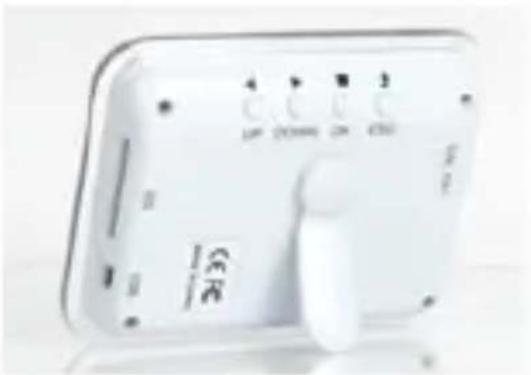
Nach dem Einschalten zeigt das Photo Display S4 automatisch das Hauptmenü an, in welchem Sie zwischen 5 Optionen wählen können: Photo, M-JPEG, Uhr, Datei, Einstellungen. Drücken Sie die UP oder DOWN Taste, um zwischen den einzelnen Optionen zu wechseln.
1.3. Kurzer Überblick über die Funktionen
a) Wählen Sie PHOTO und drücken dann OK, um die Auswahl zu bestätigen und Bilder anzeigen zu lassen.
b) Wählen Sie M-JPEG und drücken dann OK, um die Auswahl zu bestätigen und Motion JPEGs abzuspielen.
c) Wählen Sie UHR und drücken dann OK, um die Auswahl zu bestätigen und die Uhrzeit anzeigen zu lassen; drücken Sie die Taste erneut für die Anzeige des Kalenders.
d) Wählen Sie DATEI und drücken dann OK, um die Auswahl zu bestätigen; Sie können nun Dateien kopieren und löschen.
e) Wählen Sie EINSTELLUNGEN und drücken dann OK, um die Auswahl zu bestätigen; Sie können nun verschiedene Einstellungen vornehmen.
2. Hauptfunktionen
2.1. Photo
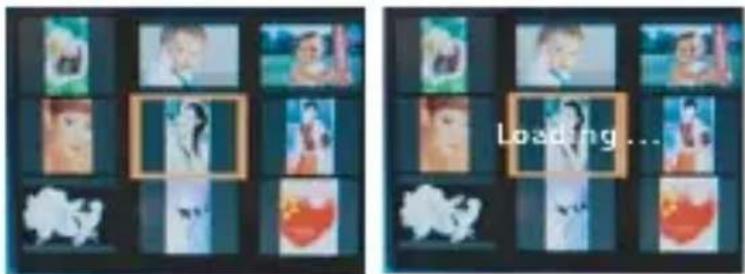
Wählen Sie im Hauptmenü PHOTO aus und drücken OK, um die Auswahl zu bestätigen. Danach können Sie wählen, ob Sie Bilder vom internen Speicher (FLASH) oder von einer Speicherkarte betrachten wollen. Wählen Sie eine Option über die Tasten aus; die Bilder vom internen Speicher oder der eingesetzten Speicherkarte werden dann im Miniatur-Modus (9 Bilder) angezeigt.
2.1.1. Miniatur- (Neun-Bilder) Modus
- Drücken Sie die UP / DOWN Taste, um ein Bild auszuwählen.
- Drücken Sie kurz die OK Taste, um ein Bild im Vollbild-Modus zu betrachten.
- Drücken Sie die ESC Taste, um ins Hauptmenü zurückzukehren.
2.1.2. Vollbild Modus
- Drücken Sie die UP / DOWN Taste, um das vorige / das nächste Bild zu betrachten.
- Drücken Sie kurz die OK Taste, um das gegenwärtige Bild zu vergrößern (von 2X-3X-4X-1X-2X).
- Um in dem gezoomten Bild nach links oder rechts zu schwenken, drücken Sie kurz die Tasten UP / DOWN.
- Um in dem gezoomten Bild nach oben oder unten zu schwenken, halten Sie die Tasten UP / DOWN für eine Sekunde gedrückt.
- Drücken Sie die Taste ESC, um das gegenwärtige Bild in der ursprünglichen Größe zu betrachten.
- Drücken Sie erneut die Taste ESC, um in den Miniatur-Modus zurückzukehren.

2.1.3. Automatische Diashow
- Drücken Sie im Vollbild-Modus für 3 Sekunden die OK Taste; das Gerät startet dann automatisch den Diashow-Modus.
- Drücken Sie die OK Taste, um ein Bild im Vollbild-Modus zu betrachten (Single Show).
- Über die Taste ESC gelangen Sie zurück in den Miniatur-Modus.
2.2. M-JPEG
Wählen Sie im Hauptmenü M-JPEG aus und drücken Sie die Taste OK, um die Auswahl zu bestätigen. Danach können Sie MOTION JPEG's vom internen Speicher (FLASH) oder von einer Speicherkarte betrachten. Wählen Sie eine Option aus; es werden dann alle MOTION JPEG's, die auf der eingesetzten Speicherkarte oder im internen Speicher gespeichert sind, im Miniatur-Modus (9 Bilder) angezeigt.
2.2.1. Miniatur- (Neun-Bilder) Modus
- Drücken Sie die Taste UP / DOWN, um eine M-JPEG Datei auszuwählen.
- Drücken Sie kurz die OK Taste, um das M-JPEG im Vollbild-Modus abzuspielen.
- Um zu stoppen, drücken Sie erneut die OK Taste.
- Drücken Sie die UP / DOWN Taste, um die vorige / die nächste M-JPG Datei auszuwählen.
- Drücken Sie die Taste ESC, um in den Miniatur-Modus zurückzukehren.
- Drücken Sie erneut die Taste ESC, um ins Hauptmenü zurückzukehren.
2.3. Uhr
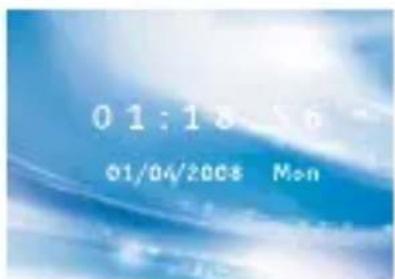
Wählen Sie im Hauptmenü UHR aus und drücken Sie die Taste OK, um die Auswahl zu bestätigen; das Mobile Photo Display spielt die gegenwärtige Uhrzeit, das Datum und den Wochentag ab. Drücken Sie die Taste erneut, um den Kalender anzeigen zu lassen.
2.3.1 Uhrzeit einstellen
- Halten Sie für 3 Sekunden die OK Taste gedrückt, um Stunden, Minuten, Sekunden / Tag, Monat und Jahr einzustellen.
- Drücken Sie die OK Taste, um zwischen den Einstellungen zu wechseln.
- Um eine Einstellung zu verändern, drücken Sie die Tasten UP / DOWN und dann OK, um die Auswahl zu bestätigen und zum nächsten Punkt zu gelangen.
- Drücken Sie die Taste ESC, um ins Hauptmenü zurückzukehren.
text_image
01:18:56 01/04/2008 Mon
text_image
January Su Mo 1 2 3 4 5 6 7 8 9 10 11 12 13 14 15 16 17 18 19 20 21 22 23 24 25 26 27 28 29 30 31 322.3.2. Kalender
- Drücken Sie die Taste OK, während die Uhr angezeigt wird.
- Drücken Sie die Tasten UP / DOWN, um den vorigen / den nächsten Monat anzeigen zu lassen.
- Drücken Sie die OK Taste, um zur Uhr zurückzukehren.
- Drücken Sie die ESC Taste, um ins Hauptmenü zurückzukehren.
2.4. Datei
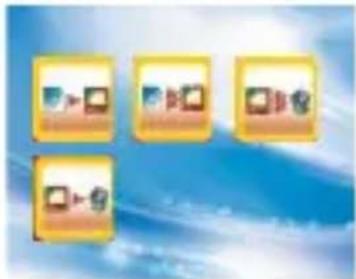
Wählen Sie im Hauptmenü DATEI aus und drücken Sie die Taste OK, um die Auswahl zu bestätigen. Das Gerät wird folgende Optionen anzeigen: "Ein Bild auf internen Speicher kopieren" / "Alle Bilder auf internen Speicher kopieren" / "Alle Bilder vom internen Speicher löschen" / "Ein Bild vom internen Speicher löschen". Die Löschfunktion ist nur möglich für Bilder, die auf dem internen Speicher des Gerätes gespeichert sind.
2.4.1. Kopier- und Löschfunktion
- "Ein Bild auf internen Speicher kopieren"
- "Alle Bilder auf internen Speicher kopieren"
- "Alle Bilder vom internen Speicher löschen"
- "Ein Bild vom internen Speicher löschen"
kopiert ein Bild von der Speicherkarte auf den internen Speicher des Mobile Photo Display S4 kopiert alle Bilder von der Speicherkarte auf den internen Speicher des Mobile Photo Display S4 löscht alle Bilder, die auf dem internen Speicher des Mobile Photo Display S4 gespeichert sind löscht ein Bild, das auf dem internen Speicher des Mobile Photo Display S4 gespeichert ist
2.4.2. Navigation im Datei-Menū
- Drücken Sie die Tasten UP / DOWN, um einen Punkt auszuwählen und bestätigen Sie mit der OK Taste Ihre Auswahl.
- Wenn Sie während des Kopiervorgangs die Taste ESC gedrückt halten, wird der Vorgang gestoppt.
- Drücken Sie die Taste ESC, um in das DATEI Menü zurückzukehren.
- Drücken Sie erneut die Taste ESC, um ins Hauptmenü zurückzukehren.
2.5. Einstellungen
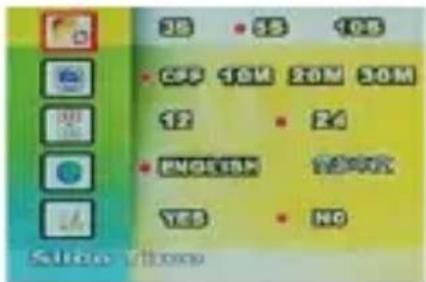
Wählen Sie im Hauptmenü SETUP aus und drücken die Taste OK, um die Auswahl zu bestätigen; das Gerät zeigt alle Einstellungsmöglichkeiten an, die Sie ändern können.
text_image
30 45 100 200 10M 20M 30M 17 F4 RNGTRN 16:00'K YES NO Slicia Phone2.5.1. Optionen
Es können folgende Einstellungen vorgenommen werden:
• Diashow Zeitintervall: 3 Sekunden, 5 Sekunden, 10 Sekunden
• Automatisches Abschalten: Aus nach 10, 20 oder 30 Minuten
• Zeit-Format: 12 oder 24 Stunden Modus
- Menüsprache
• Auf Werkseinstellungen zurücksetzen
2.5.2. Navigation im Einstellungen-Menü
- Drücken Sie die UP / DOWN Taste, um zu der Einstellung zu gelangen, die Sie ändern möchten.
- Drücken der OK Taste ändert die jeweilige Einstellungsoption.
- Wenn Sie die Taste ESC drücken, gelangen Sie zurück zum Hauptmenü.
3. Verbindung zum Computer
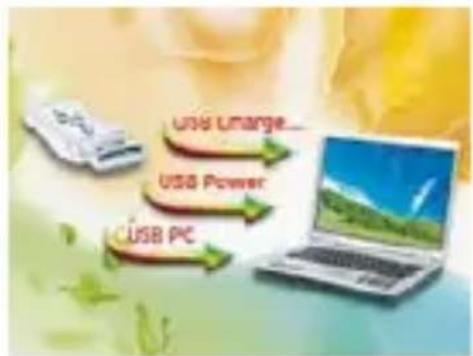
Nachdem Sie das Gerät an den Computer angeschlossen haben, können Sie zwischen folgenden Optionen wählen:
• "Laden per USB"
- "Stromzufuhr per USB"
• "Verbindung USB zu PC"
Der Akku des S4 wird aufgeladen, während das Gerät ausgeschaltet ist. Sie sehen einen schwarzen Bildschirm mit einem Batteriesymbol. Der Akku des S4 wird geladen, während das Gerät in Betrieb ist. In diesem Modus dauert es länger, bis der Akku vollständig geladen ist. Wählen Sie diese Option, wenn Sie Bilder vom Computer auf eine eingelegte SD / MMC Speicherkarte laden möchten (das S4 fungiert als Kartenlesegerät)
flowchart
graph TD
    A["USB Charge"] --> B["USB Power"]
    B --> C["USB PC"]
    C --> D["Computer"]
4. Technische Spezifikationen S4
• 3.5 Zoll QVGA TFT Display
• Auflösung: 320x240 Pixel
• Unterstützt SD / MMC Karten
- Unterstütztes Photoformat: JPG
- Unterstützt bis zu 16 Megapixel-Bilder
• Anzeige von Diashow, Vollbild und Miniatur
• Zeitintervall-Einstellungen der Diashow
• Automatisches Abschalten
- Zoom-Funktion
- Kalender und Zeit
• Kopier- / Lösch-Funktion
- Speichert bis zu 50 Bilder
• 4 MB intermer Speicher
• Interne Lithium-Ionen-Batterie
5. Lieferumfang
• JOBO Mobile Photo Display S4
- Standfuß
- USB Kabel
- USB-Stromadapter
• Bedienungsanleitung
6. Kontakt / Service
Sollten Sie Fragen zu unseren Produkten haben oder Hilfestellung benötigen, so können Sie sich gerne an unseren technischen Service wenden. Telefonisch steht Ihnen unser Service montags bis donnerstags von 9:00-16:00 Uhr sowie freitags von 9:00-13:00 Uhr unter der angegebenen Telefonnummer zur Verfügung. Unabhängig von diesen Service-Zeiten können Sie uns natürlich auch gerne per E-Mail, Fax oder auf dem Postweg kontaktieren:
JOBO AG
Kölner Straße 58
D-51645 Gummersbach
Tel. 0049 2261 545-72
Fax: 0049 2261 545-42
E-mail: support@jobo.com
www.jobo.com