
ST40IP - Telefon AGFEO - Kostenlose Bedienungsanleitung
Finden Sie kostenlos die Bedienungsanleitung des Geräts ST40IP AGFEO als PDF.


Benutzerfragen zu ST40IP AGFEO
0 Frage zu diesem Gerät. Beantworten Sie die, die Sie kennen, oder stellen Sie Ihre eigene.
Eine neue Frage zu diesem Gerät stellen
Laden Sie die Anleitung für Ihr Telefon kostenlos im PDF-Format! Finden Sie Ihr Handbuch ST40IP - AGFEO und nehmen Sie Ihr elektronisches Gerät wieder in die Hand. Auf dieser Seite sind alle Dokumente veröffentlicht, die für die Verwendung Ihres Geräts notwendig sind. ST40IP von der Marke AGFEO.
BEDIENUNGSANLEITUNG ST40IP AGFEO
Gebrauchsbestimmungen
Das digitale Systemtelefon ST 40 IP ist zum Anschluß an eine
AGFEO ISDN-Telekommunikationsanlage bestimmt.
Das ST 40 IP können Sie an folgende AGFEO ISDN-Telekommunikationsanlagen anschließen:
- AS 43, AS 45, AS 200 IT ab Software 8.2 x in Verbindung mit einem LAN-Modul 508 oder LAN-Modul 510
- TK-HomeServer ab Software 2.333
Über Software-Upgrades informiert Sie Ihr Fachhändler.
Eine Haftung der AGFEO GmbH & Co. KG für Schäden aus nicht bestimmungsgemäßem Gebrauch des digitalen Systemtelefons ST 40 IP ist ausgeschlossen.
Spannungsversorgung
Es bestehen zwei Möglichkeiten, Ihr ST 40 IP mit Spannung zu versorgen:
- Sie verfügen über ein Netzwerk mit Power over Ethernet (PoE), dann wird das ST 40 IP über Ihr Netzwerk mit einer Phantomspeisung über die Leitungen 1,2 und 3,6 oder 4,5 und 7,8 als POE-Class 2-Gerät (< 4W) mit der benötigten Spannung versorgt.
- Ihr Netzwerk verfügt nicht über PoE, dann benötigen Sie zum Betrieb Ihres ST 40 IP das optionale Steckernetzteil IdentNr. 6100826, das Sie über Ihren Fachhändler beziehen können.
Sollten Sie an Ihrem ST 40 IP die Systemtelefonerweiterungen STE 40 betreiben wollen, so müssen auch diese über ein externes Netzteil, IdentNr. 6100826, mit Spannung versorgt werden (das erste Steckernetzteil speist auch das ST40-IP). Dabei ist es unerheblich, ob Sie über ein Netzwerk mit PoE verfügen oder nicht. Je Steckernetzteil können 2 Endgeräte betrieben werden (dazu zählen sowohl ST 40 IP als auch STE 40).
Sicherheitshinweise
- Während eines Gewitters dürfen Sie die Anschlußleitung des ST 40 IP nicht anschließen und nicht lösen.
- Verlegen Sie die Anschlußleitung des ST 40 IP so, daß niemand darauf treten oder stolpern kann.
- Achten Sie darauf, daß keine Flüssigkeit ins Innere des digitalen Systemtelefons gelangt. Kurzschlüsse können die Folge sein.
Über dieses Handbuch
Dieses Handbuch ist gültig für die zum Auslieferungszeitpunkt aktuelle Anlagen-Firmware. Da das ST 40 IP über die Anlage gesteuert wird, können im Falle eines Firmwareupgrades der Anlage manche Teile des Handbuchs ungültig werden.
In diesem Handbuch ist die Bedienung des ST 40 IP und die Bedienung der Leistungsmerkmale Ihrer AGFEO ISDN-TK-Anlage in kurzer Form erklärt. Ausführliche Erklärungen zu den Leistungsmerkmalen finden Sie in der Bedienungsanleitung Ihrer TK-Anlage.
Inhaltsverzeichnis
Gebrauchsbestimmungen....2
Spannungsversorgung 2
Sicherheitshinweise 2
Über dieses Handbuch 2
Die Unterseite des ST 40 IP 4
Anschließen eines Untanglers....4
Display Position 5
ST 40 IP anschließen 5
ST 40 IP anmelden .... 5
Die Tasten des ST 40 IP 6
Das Display des ST 40 IP....7
Menüführung....7
Freiprogrammierbare Funktionstasten 8
LED - Anzeigen zu freiprogrammierbaren Funktionstasten 10
Standardbelegung der Funktionstasten 12
Funktionstastenbelegung ändern 12
"Externbelegung direkt" aktiviert 12
"Externbelegung direkt" deaktiviert 12
Bei Ihnen wird angeklopft 13
Anklopfen abweisen 13
Rückruf einleiten 13
Externruf heranholen....13
Gespräch vom Anrufbeantworter übernehmen.... 13
Anrufliste anzeigen 14
Anrufschutz programmieren und schalten 14
Umschalten zwischen den Telefonbuch Registern.... 14
Telefonbuch (numerisch) 14
Telefonbuch (alphabetisch) 15
Erweiterte Wahlwiederholung 15
Automatische Wahlwiederholung 15
Aufstellungsort....16
Reinigung....16
Einlegen der Beschriftung für die Funktionstasten....16
DHSG Headset 17
Headset anschließen....17
DHSG Headset betreiben 18
Klingelmelodien in Ihr ST 40 IP laden 18
ASIP-Einstellungen Ihres ST 40 IP im Browser vornehmen 19
Netzwerk-Einstellungen Ihres ST 40 IP im Browser vornehmen 20
Firmware Ihres ST 40 IP updaten....21
Auslieferungszustand 22
Auslieferungszustand wiederherstellen.... 22
Konformitätserklärung 22
Urheberrecht 23
Technische Änderungen....23
Technische Hotline 23
Systemtelefon ST 40 IP
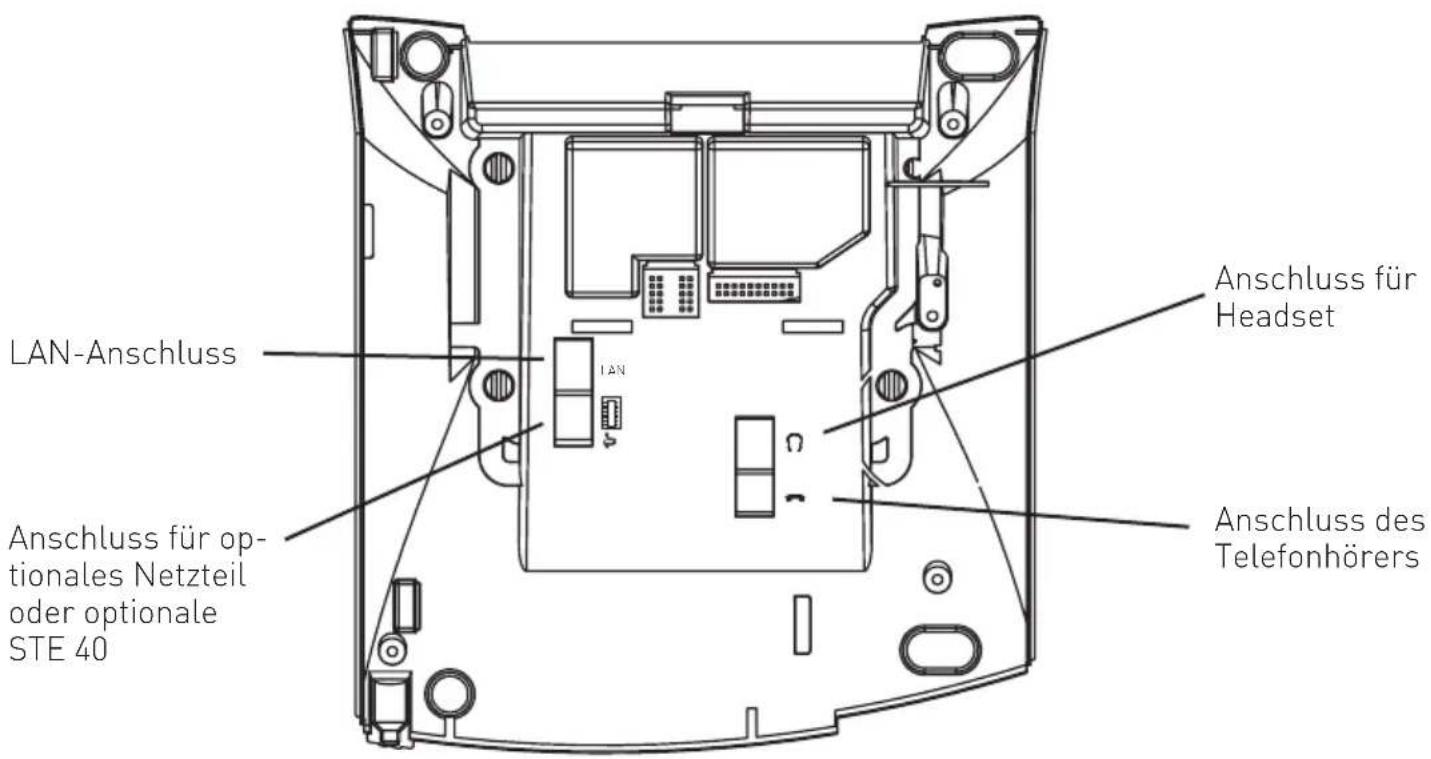
Die Unterseite des ST 40 IP
text_image
LAN-Anschluss Anschluss für optionales Netzteil oder optionale STE 40 Anschluss für headset Anschluss des TelefonhörersAnschließen eines Untanglers
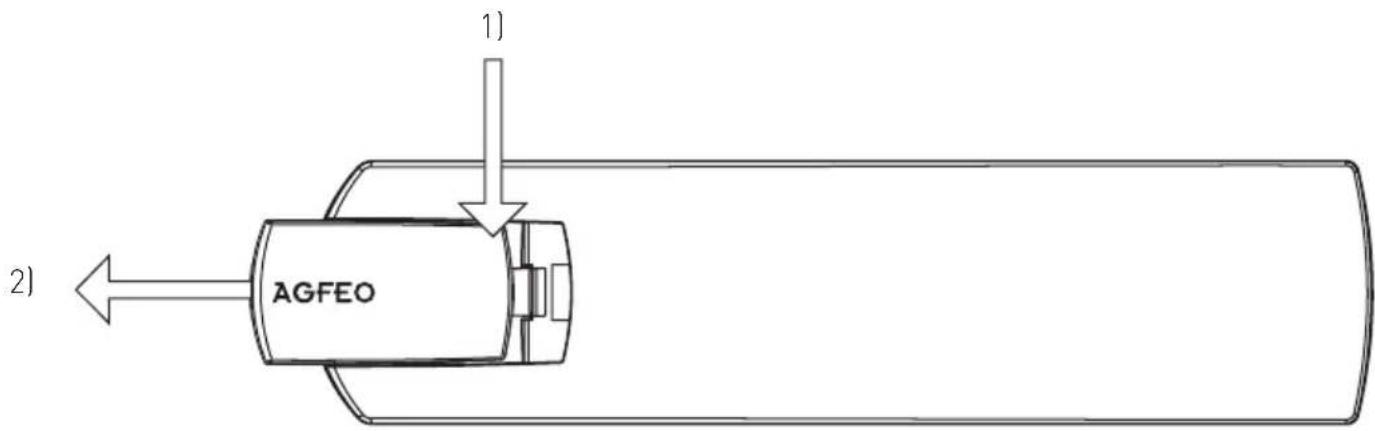
Im Hörer des ST 40 IP ist ein Fach für einen Untangler integriert. Auf diese Weise stört der Untangler nicht beim Telefonieren oder beim Auflegen des Hörers.
- Öffnen Sie zuerst das Fach im Hörer, indem Sie die Rastnase des Deckels drücken (Pfeil 1) und den Deckel abziehen (Pfeil 2).
- Ziehen Sie dann den Stecker des Hörerkabels ab.
- Stecken Sie den Untangler im vorgesehenen Fach ein.
- Stecken Sie das Hörerkabel in den Untangler.
- Schließen Sie das Fach wieder.
Sie können für Ihr Display sechs verschiedene Neigungswinkel einstellen.
ST 40 IP anschließen
Zur Inbetriebnahme des ST 40 IP stecken Sie den Westernstecker des Anschlußkabels in eine mit Ihrem Netzwerk verbundene Netzwerk Dose. Beachten Sie, das Ihr LAN-Modul 508/510 ein Teil dieses Netzwerkes sein muß.
- Drücken Sie den Westernstecker in die Dose, bis er hörbar einrastet.
- Zum Lösen des Anschlußkabels drücken Sie (ggf. mit einem kleinen Schraubendreher) den Rasthaken des Westernsteckers in Richtung Steckerkörper und ziehen gleichzeitig den Stecker am Kabel heraus.
ST 40 IP anmelden
- Warten Sie, bis die Anzeige „ASIP Timeout“ im Display erscheint.
- Halten Sie die „Set“ Taste für mindestens 4 Sekunden gedrückt.
- Geben Sie für Ihr ST 40 IP einen eindeutigen IoP Namen ein:
- Wählen Sie „Name“ aus und drücken Sie „edit“.
- Geben Sie den gewünschten Namen für Ihr ST 40 IP ein. Sie können über „clear“ einzelne Buchstaben oder den gesamten Namen löschen, über „speichern“ wird der Name abgespeichert.
- Geben Sie die IP-Adresse Ihres LAN-Moduls 508/510 unter „Server“ ein.
Stellen Sie ein, wie Ihr Telefon die IP-Adresse beziehen soll:
- Wählen Sie „DHCP“ aus und drücken Sie „edit“.
- Wählen Sie aus, ob Ihr Telefon die IP-Adresse automatisch beziehen soll („Client“), oder ob Sie eine feste IP-Adresse vergeben wollen („Static“).
- Wenn Sie „Static“ ausgewählt haben, geben Sie die IP-Adresse (IP-Adr.), die Subnetzmaske („Netmask“) und das Standard-Gateway („Gateway“) ein.
- Um die Kompression ein- oder auszuschalten, wählen Sie „Komp“ aus und drücken Sie „edit“.
- Drücken Sie auf „Neustart“. Das Telefon startet neu und meldet sich am LAN-Modul an.
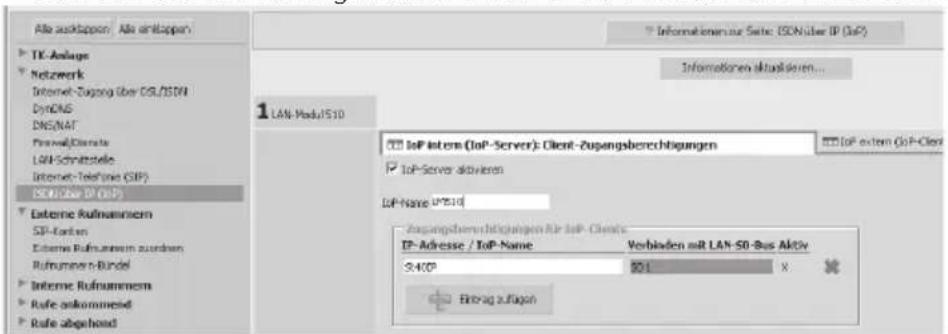
- Starten Sie die Konfiguration Ihres LAN-Moduls und schalten Sie das Telefon frei:
text_image
Alle auskappen / Alle einkappen TK-Anlage Netzwerk Internet-Zugang über DSL/ISDN DynDNS DNS/NAT Prenatal-Denate LGN-Schnittstelle Internet-Telefine (SIP) ISO über IP (IoP) 1 LAN-Modu1510 IoP Intern (IoP-Server): Client-Zugangsberichtigungen IoP-Server aktivoren IoP-Name IP*510 Zugangsberichtigungen für IoT-Client's IP-Adresse / IoT-Name Verbinden mit LAN-50-Bus Aktiv 3.400 901 X Eintrag auflagen- Vergeben Sie eine Internnummer für Ihr ST 40 IP:
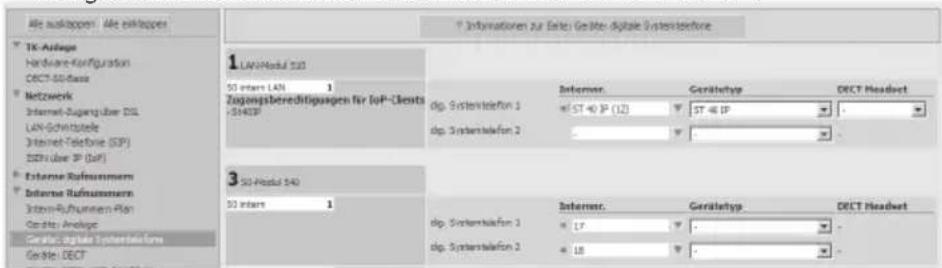
text_image
Alle auskappen: Alle auskappes TK-Anlage Hardware-Configuration OCT-SD-Basis Netzwerk Internet-Zugang über DSL LAN-Schiffquote Internet-Telefone (SIP) SDN über IP (IoP) External Rufnummer Internal Refnummer Internet-Rufnummer Plan Geodes-Anlage Geodes- digital SystemsNow Geodes-OCT * Informationen zur Erste: Geöte- digital SystemsNow 1 LAN/Modul 500 50 inere LAN 1 Zugangsbredichtigungen für IoT-Clients -5400F dip. Sistentelefon 1 dip. Sistentelefon 2 3 SD-Modul 540 50 inere 1 dip. Sistentelefon 1 dip. Sistentelefon 2 Internet. Geraletyp. ST 46 IP (12) ST 46 IP - - - - - - - - - - - - - - - - - - - - - - - - - - - - - - - - - - - - - - - - - - - - - - - - - - - - - - - - - - - - - - - - - - - - - - - - - - - - - - - - - - - - - - - - - - - - - - - - - - - - -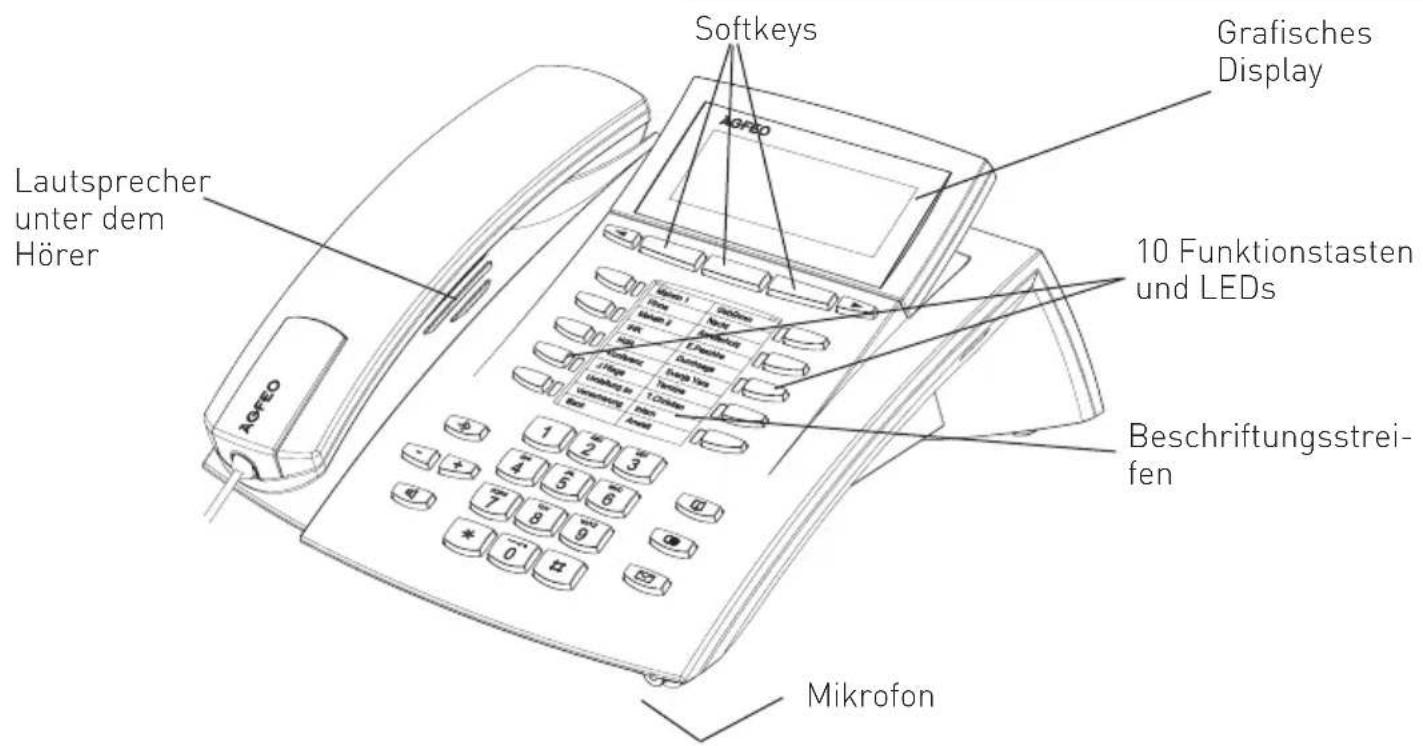
text_image
Softkeys Grafisches Display Lautsprecher unter dem Hörer 10 Funktionstasten und LEDs Beschriftungsstreifen Mikrofon1 0 Wähltastatur: Zum Wählen einer Rufnummer und Eingabe von Daten.
* Stern-Taste: Zum Einleiten von Kennziffernprozeduren.
Raute-Taste: zur Internwahl.
Taste Set: Zum Einleiten und Beenden des Programmierens. Drücken Sie die Taste kurz um den Programmierbaum aufzurufen. Halten Sie die Taste länger gedrückt, um das Indexregister aufzurufen.
Taste Lautsprecher: Zum Einschalten des Lautsprechers und zum Übergang ins Freisprechen. Die Taste leuchtet bei eingeschaltetem Lautsprecher.
Pfeiltasten: Zum Weiterblättern in der Anzeige bei verschiedenen Funktionen.
Taste Telefonbuch - Zum Aufruf des Telefonbuchs.
Taste Wahlwiederholung: Zum Wählen einer zuletzt gewählten Nummer. Halten Sie die Taste länger gedrückt, um die Verbindungsliste aufzurufen.
Mail-Taste: Zum Anzeigen der Anrufliste, Nachrichten auf dem Anrufbeantworter und SMS. Die Taste leuchtet bei einem Eintrag.
10 Funktionstasten: In 2 Ebenen mit je einer Funktion individuell belegbar. Um die 2. Ebene zu erreichen halten Sie die Funktionstaste ca. 2 Sekunden gedrückt. Die LEDs zeigen den Status der jeweiligen Funktion der 1. Ebene an.
Plus- und Minustaste: Zum Einstellen der Hörer- und Laut- sprecherlautstärke.
Softkeys: Bieten Ihnen je nach Zustand verschiedene Funktionen an. Diese Funktionen werden im Display über der jeweiligen Taste angezeigt.
Das Display des ST 40 IP
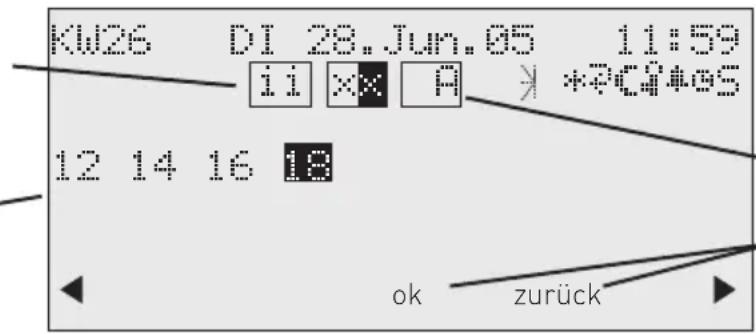
Status der internen und externen S0s, pro S0 ein Kasten.
Anzeige der aktiven Internnummern, gerufene Internnummern werden invers dargestellt
text_image
Kw26 DI 28.Jun.05 11:59 ii xx H *2C4405 12 14 16 18 ok zurückAnzeige der aktivierten Leistungsmerkmale
Status der analogen Amtsleitung
Aktuelle Belegung der Softkeys
Anzeige der Leistungsmerkmale:
Externer ISDN-Anschluß. Eine Wählleitung (ein B-Kanal) ist belegt. Das x wird bei einem Externruf invers dargestellt.
i Interner ISDN-Anschluß. Eine Leitung (ein B-Kanal) ist belegt.
Analoger Amtsanschluß. Eine Wählleitung ist belegt.
Leistungsmerkmale:
Blättern mit ▶▶, Auswahl mit „ok“
Anklopfen aus
* Anrufschutz ein
Umleitung/ISDN-Weiterschaltung aktiv
€ Anrufvariante 2 (Nachtschaltung) ein
Telefonschloß ein
Wecken ein
Termin ein
5 Sensor aktiviert
F Anruffilter aktiviert
I Rufnummernunterdrückung (Inkognito) aktiviert
PC PC-Konfiguration läuft
Menüführung
Achten Sie bei der Nutzung des Telefons auf das Display. Sie werden durch alle Bedienvorgänge geführt. Es werden Ihnen je nach Betriebszustand die folgenden Funktionen als Softkey Belegung angeboten:
annehmen, einparken, ausparken, holen, makeln, übergabe, rückrufen, konferenz, rückfrage, abweisen, trennen, weiter zu, zurück, beenden, ok, ein, aus, speichern und türöffner.
Hinweise zur Bedienung
Die Softkeys unter dem Display Ihres Systemtelefons werden durch das folgende Symbol dargestellt:
Die zu drückende Taste ist jeweils dunkel hinterlegt.
Ist keine Taste dunkel hinterlegt, achten Sie bitte auf das Display. Sind mehr als drei Funktionen möglich, so werden Ihnen zuerst die drei gebräuchlichsten Funktionen angezeigt, weniger gebräuchliche Funktionen können Sie mit den Pfeiltasten auswählen.
Freiprogrammierbare Funktionstasten
| AB Aktivierung Zum Einschalten/Ausschalten des Anrufbeantworters eines Systemtelefons ST 40 AB. | |
| Abweisen Aktuellen Anruf abweisen. Der Anrufer hört den Besetzton (Konfigurationsabhängig). | |
| AIS-Lautstärke Zum Einstellen der Lautstärke von AIS Ansagen über einen externen Lautsprecher. | |
| Anklopfen ein/aus | Sie können wählen ob:- der Anrufer einen Besetztonerhält (aus).- das Anklopfen an Ihrem Telefon nur optisch signalisiert werden soll (optisch).- Sie einen Anklopfton signalisiert bekommen möchten (mit Ton). |
| Anruffilter Zum Aktivieren / Deaktivieren eines Anruffilters. | |
| Anrufliste Fragt die Anrufliste ab. | |
| Anrufschutz | Zum Ausschalten des Tonrufs (Ruhe vor dem Telefon). Spezielle Funktionstasten einrichtbar:- Anrufschutz für Internanrufe- Anrufschutz für Externanrufe- Anrufschutz für Intern-und Externanrufe |
| Ansage Ansage über eine an der TK-Anlage angeschlossene Lautsprecheranlage. | |
| AVA 2 Nacht | Ein- oder Ausschalten der Anrufvariante 2 (Nachtschaltung). Spezielle Funktionstasten einrichtbar:- Anrufvariante 2 für jede Externrufnummer der TK-Anlage einzeln schalten.- Anrufvariante 2 für alle Externrufnummern der TK-Anlage gemeinsam schalten. |
| AVA 3 Wei- tersch. | Ein- oder Ausschalten der Anrufvariante 3 (Rufweiterschaltung RWS).Spezielle Funktionstasten einrichtbar:- Anrufvariante 3 für jede Externrufnummer der TK-Anlage einzeln schalten.- Anrufvariante 3 für alle Externrufnummern der TK-Anlage gemeinsam schalten. |
| Besetzt bei be-setzt | Besetzton für Anrufer, sofern die Rufnummer bereits verwendet wird.Spezielle Funktionstasten einrichtbar:- Besetzt bei besetzt für jede Rufverteilung einzeln schalten.- Besetzt bei besetzt für alle Rufverteilungen gemeinsam schalten. |
| Call by Call Zur Auswahl eines Netzanbieters, Übernahme aus dem LCR. | |
| Check in/out | Ermöglicht das Einchecken und Auschecken von Telefonen (Hotelfunktion). Damit verbunden ist das Starten und Stoppen der Kostenerfassung und das Ein/Ausschalten der Externberechtigung. |
| Durchsage | Durchsage zu Systemtelefonen. Spezielle Funktionstaste einrichtbar:- Durchsage zu festgelegten Internteilnehmern. |
| Einheiten Anzeige der Gesprächskosten. | |
| Extern | Um bei einer abgehenden Externverbindung eine bestimmte Externrufnummer (z.B. bestimmte MSN) zu übermitteln, z.B. zur Gebührentrennung bei Externwahl. Spezielle Funktionstaste einrichtbar:- MSN/Extern-Taste mit festgelegter Externrufnummer. |
| Externe Musik Ein- und ausschalten der Ausgabe einer externer MoH über einen angeschlossen Lautsprecher. | |
| Fangen Identifizieren böswilliger Anrufer durch die ISDN - Vermittlungsstelle. | |
| Fremdwahl Ermöglicht das Absetzen eines Rufes für ein anderes Telefon. | |
| Gruppentaste Ausbuchen/Einbuchen aus einer Gruppe und deren Leistungsmerkmale. | |
| Headset Zum Betrieb eines Headsets. | |
| Heranholen | Zum Heranholen von Externanrufen. Spezielle Funktionstaste einrichtbar:- Heranholen von Internanrufen und Externanrufen von festgelegten Internteilnehmern. |
| Inkognito | Übermittlung der eigenen Rufnummer zum Angerufenen ausschalten (Nur möglich, wenn das Lei-stungsmerkmal vom Netzbetreiber unterstützt wird). |
| Interntaste | Zum Anwählen von Internteilnehmern. Spezielle Funktionstaste einrichtbar:- Internanruf zu einem festgelegten Internteilnehmer. |
| ISDN-Halten | Zum Halten eines Externgesprächs in der Vermittlungsstelle (Nur am Mehrgeräteanschluß nutz-bar). |
| Konferenz | Zum Einleiten einer Konferenz mit Intern- oder Externteilnehmern. |
| Lauthörlautst. | Ändern der Lautstärke beim Lauthören. |
Freiprogrammierbare Funktionstasten
LCR Ein- oder Ausschalten des LCR (Least Cost Routing) für Ihr Systemtelefon.
Linie Zum Anzeigen des Zustandes und zur direkten Belegung einer externen Leitung.
Makeln Zum Makeln zwischen mehreren Extern- oder Internverbindungen.
| Multifunktion | Ein- oder Ausschalten der Zeitsteuerung von Funktionen der TK-Anlage (z.B. Anrufvarianten, Umleitungen, Relais). Spezielle Funktionstasten einrichtbar:- Nur Zeitsteuerung ein und aus- Nur Funktion ein und aus- Mit Auswahlmenü |
| Musiklautstärke | Zum Einstellen der Lautstärke einer externen MoH, die über einen Lautsprecher ausgegeben wird. |
| Ohne Funktion | Wenn die Funktion auf der 2. Ebene hinterlegt ist, wird bei Druck dieser Taste die Funktion der 1. Ebene ausgeführt. |
| Projekt | Sie können ein Gespräch einem Projekt zuordnen. Dies geschieht entweder mit einer definierten Kennziffer auf der Taste, oder aber mit einer allgemeinen Taste, Sie müssen die Kennziffer nachträglich eingeben. |
| Reinigung | In Verbindung mit der Taste Check in/out. Ermöglicht die Signalisierung, dass ein Hotelzimmer gereinigt wurde und der nächste Gast eingecheckt werden kann. |
| Relais Zum Schalten eines Relais. Spezielle Funktionstaste einrichtbar. | |
| Reservieren Zum | Reservieren einer Wählleitung (B-Kanal), wenn alle Leitungen besetzt sind. |
| Rückfrage Zum Einleiten von Rückfrage, Verbinden, Makeln. | |
| Sensor Zum Aktivieren/ Deaktivieren von Sensoren. | |
| Sprachfach abhören | Zum Abhören eines konfigurierten Sprachfachs. |
| Sprachfachaufnahme | Zum Aufsprechen einer Mitteilung auf ein konfiguriertes Sprachfach |
| Stummschaltung | Zum Stummschalten des Mikrofons an Ihrem Telefon. |
| Telefonschloß Zum Sperren des Systemtelefons, Notruf/Direktruf wählbar. | |
| Termin Zum Ein- oder Ausschalten des eingegebenen Termins. | |
| Tonruf aus | Zum Abschalten der akustischen Signalisierung an Ihrem Systemtelefon. Der Anrufer bekommt trotzdem ein Freizeichen. |
| Tonwahlfolge | Nachwählen einer gespeicherten MFV-Tonfolge (1 ... 0, *, # ), z.B. zur Fernabfrage eines Anrufbeantworters. |
| Tür Zum Verbindungsaufbau zur Türfreisprecheinrichtung (TFE). Spezielle Funktionstaste einrichtbar. | |
| Türöffner Zum Betätigen des elektrischen Türöffners. Spezielle Funktionstaste einrichtbar. | |
| Übergabe | Zur Übergabe eines Externgesprächs an einen Externteilnehmer. |
| Umleitung von | Zum Umleiten aller Anrufe von einem anderen Telefon auf das aktuelle Telefon. |
| Umleitung zu | Zum Umleiten aller Anrufe zu einem anderen Intern- oder Externteilnehmer. |
| Verbindungsliste | Zeigt die letzten externen Verbindungen (ankommend und abgehend, je nach Konfiguration) an. Sie können die Telefonnummern aus der Liste direkt ins Telefonbuch einspeichern, indem Sie die Telefonbuchtaste drücken. |
| Wecken | Zum Ein- oder Ausschalten der eingegebenen Weckzeit. |
| Weiterleiten zu | Weiterleiten eines eingehenden Anrufs an eine andere Rufnummer, ohne den Anruf anzunehmen (Call Deflection). |
| Ziel | Zum Wählen einer gespeicherten Rufnummer. |
| - allgemeiner Kontakt | - Die Rufnummer ist an Ihrem Telefon und im Telefonbuch gespeichert. |
| - persönlicher Kontakt | - Die Rufnummer ist nur an Ihrem Telefon gespeichert |
LED - Anzeigen zu freiprogrammierbaren Funktionstasten
| LED an LED aus LED blinkt | |||
| Anklopfen | erlaubt nicht erlaubt | ||
| Anrufliste | Abgefragte Anrufe vorhanden | Keine Anrufe in Anrufliste | Neue Anrufe in Anrufliste |
| Anrufschutz | eingeschaltet ausgeschaltet | ||
| AVA 2 Nacht | eingeschaltet ausgeschaltet | ||
| AVA 3 Weiterschaltung | eingeschaltet ausgeschaltet | ||
| Busy on Busy | eingeschaltet ausgeschaltet | ||
| Gruppentaste | eingebucht ausgebucht | ||
| Headset | eingeschaltet ausgeschaltet Telefon wird gerufen | ||
| Inkognito | eingeschaltet ausgeschaltet | ||
| LCR | eingeschaltet ausgeschaltet | ||
| Relais | Relais an Relais aus Relais wird ge-rufen | ||
| Stummtaste | eingeschaltet ausgeschaltet | ||
| Telefonschloss | eingeschaltet ausgeschaltet | ||
| Termin | eingeschaltet ausgeschaltet bei Terminruf | ||
| Tonruf aus | eingeschaltet ausgeschaltet | ||
| Tür | mit Tür verbunden | ausgeschaltet bei Türruf | |
| Umleitung von | eingeschaltet ausgeschaltet | ||
| Umleitung zu | eingeschaltet ausgeschaltet | ||
| Wecken | eingeschaltet ausgeschaltet Weckruf nicht bestätigt | ||
LED - Anzeigen zu freiprogrammierbaren Funktionstasten
| LED an LED aus | LED blinkt | langsam | LED blinkt schnell | |
| Anrufbeantwortertaste | der Anrufbeantworter ist eingeschaltet. | der Anrufbeantworter ist ausgeschaltet. | ||
| Interntaste | der Internteilnehmer ist belegt.Er wird gerufen oder führt ein Gespräch. | der Interntaste ist ein Anrufbeantworter1) zu-geordnet. Dieser hat ein Gespräch angenommen.Durch Drücken der Taste kann das Gespräch über-nommen werden. | Sie halten den Internteilnehmer (Rückfrage oder Makeln). Nur Sie können die Verbindung wieder aufnehmen. | |
| Linientaste | die Linie ist belegt, sie kann nicht belegt werden. | die Linie ist frei, und der Teilnehmer kann sie wie bei einer Extern-Taste belegen. | die Linie ist in einem Zustand, in dem jeder das Gespräch über-nehmen kann. | die Linie wird gehalten, und kann nur von diesem Teilnehmer über-nommen werden. |
| Timertaste | der Timer ist eingeschaltet, die Funktion ist aus-geschaltet. | der Timer ist ausgeschaltet und die Funktion ist ausgeschaltet. | der Timer ist eingeschaltet, die Funktion ist eingeschaltet. | |
| Zieltaste | geht aus, sobald jemand das Gespräch annimmt. | blinkt, wenn die Nummer anruft. Der Ruf kann durch Tastendruck herangeholt wer-den. |
Allgemeines zur Linientaste
Eine Bedingung für die sinnvolle Nutzung ist, dass für eine Linie immer zwei Tasten eingerichtet sind. Im Ruhezustand können Sie durch das Drücken einer blinkenden Linientaste nähere Informationen zu der Linie erhalten (z.B. die Rufnummer des Anrufers). Drücken Sie die blinkende Linientaste im abgehobenen Zustand, übernehmen Sie das Gespräch.
1) Gilt nur für Anrufbeantworter am internen S0 oder analogen Port.
Systemtelefon ST 40 IP
Standardbelegung der Funktionstasten
Im Auslieferungszustand sind die Funktionstasten wie folgt belegt: Diese Belegung können Sie nach Ihren eigenen Wünschen ändern.
| Durchsage Anklopfen | |
| Ziel | Ziel |
| Termin | Tonruf aus |
| Ziel | Ziel |
| Anruffilter | Stumm |
| Ziel | Ziel |
| Ziel | Umleitung zu |
| Ziel | Ziel |
| Ziel | Intern |
| Ziel | Ziel |
Funktionstastenbelegung ändern

Programmierung einleiten

Funktionstaste drücken, deren Funktion Sie ändern wollen

Anfangsbuchstaben des Namens der Funktion eingeben, z.B. „Z“ für Zieltaste oder mit den Pfeiltasten vorwärts oder rückwärts blättern, bis die gewünschte Funktion angezeigt wird

Auswahl be- stätigen

Programmierung beenden
„Externbelegung direkt“ aktiviert
Internteilnehmer anrufen:

Hörer abheben.

„#“ Taste drücken und die Internrufnummer wählen oder Interntaste drücken und Rufnummer wählen
Externteilnehmer anrufen:

Hörer abheben.

Externrufnummer direkt wählen, die TK-Anlage belegt automatisch eine Wählleitung
„Externbelegung direkt“ deaktiviert
Internteilnehmer anrufen:

Hörer abheben.

Internrufnummer direkt wählen
Externteilnehmer anrufen:

Hörer abheben.


Externbelegung mit „0“ und dann die Externrufnummer wählen
Systemtelefon ST 40 IP
Bei Ihnen wird angeklopft
1. Möglichkeit:

Sie führen ein Gespräch und hören den Anklopfton
Gespräch beenden
Automatischer Anruf vom Anklopfenden
Hörer abnehmen
Gespräch führen
2. Möglichkeit:

Taste „Makeln“ drücken. Das erste Gespräch wird gehalten. Sie sind mit dem zweiten Anrufer verbunden und können zwischen beiden Gesprächen makeln oder das Gespräch weitergeben.
Anklopfen abweisen

Taste „Abweisen“ drücken oder entsprechenden Softkey nutzen. Der Anrufer Gespräch fortsetzen hört jetzt statt des Freitons den Besetztton, wenn Sie als einziger Teilnehmer gerufen wurden. Der Anrufer hört weiterhin den Freiton, wenn nach einer Rufverteilung mehrere Teilnehmer gerufen werden.
Rückruf einleiten

Sie haben einen Teilnehmer angerufen, der ist aber besetzt, es wird automatisch angeklopft.
Drücken Sie die Softkey Taste, die mit der Funktion „rückrufen“ belegt ist. Der Rückruf ist eingeleitet, Sie hören einen Quittungston.
Hörer auflegen.
Externruf heranholen
((△))

Sie wollen einen Externruf heranholen.

Hörer abheben. Drücken Sie die Softkey Taste, die mit der Funktion „holen“ belegt ist. Sie sind nun mit dem Anrufer verbunden und können wie gewohnt telefonieren.
Gespräch vom Anrufbeantworter übernehmen

Ein Externanruf hat den An-rufbeantworter aktiviert.
Hörer abheben, Taste „Heranholen“ drücken. Dies funktioniert nur, wenn die Taste „Heranholen“ gezielt auf die Internnummer des Anrufbeantworters konfiguriert ist.
Systemtelefon ST 40 IP
Anrufliste anzeigen
Der Hörer ist aufgelegt. An der blinkenden Mailtaste sehen Sie, daß eine Meldung vorliegt. In der Anrufliste steht mindestens ein Eintrag. Die LED blinkt, bis Sie die Anrufliste auslesen, dann leuchtet die LED dauerhaft, bis Sie die Einträge anrufen oder löschen. Um den ersten Eintrag zu sehen: Mailtaste drücken. Im Display sehen Sie eine Externrufnummer und Datum/Uhrzeit des letzten Anrufs oder den Eintrag im Telefonbuch (Name) und Datum/Uhrzeit des letzten Anrufs oder den Hinweis, einen Internteilnehmer anzurufen und Datum/Uhrzeit des letzten Anrufs.
Jetzt haben Sie mehrere Möglichkeiten:
Mit Pfeiltasten weiterblättern, um weitere Einträge zu sehen.
Hörer abheben, die angezeigte Rufnummer wird automatisch gewählt.
Meldet sich der Teilnehmer, wird der Eintrag aus der Anrufliste gelöscht.
Meldet er sich nicht, bleibt der Eintrag erhalten.
Angezeigten Eintrag löschen indem Sie die linke Taste drücken.

Anzeige der Anrufliste abbrechen, indem Sie die rechte Taste drücken.

Anrufschutz programmieren und schalten


„1“: Anrufschutz für Interanrufe
„2“: Anrufschutz für Externanrufe
„3“: Anrufschutz für Extern- und Internanrufe
Mit „set“ und Taste
„Anrufschutz“ leiten
Sie die Funktion ein.

Programmierung abschließen.
Mit der Taste „Anrufschutz“ können Sie den so eingestellten Anrufschutz später einfach aus- bzw. einschalten.
Umschalten zwischen den Telefonbuch Registern



Taste Telefonbuch drücken
Mittlere Taste drücken, mit den Pfeiltasten gewünschtes Wahlmenü auswählen (Vanity, Numerisch, Alphabetisch) und mit der mittleren Taste bestätigen.
Telefonbuch (numerisch)




Taste Telefonbuch drücken
Kurzwahlnummer eingeben oder mit den Pfeiltasten die gespeicherten Ein- träge durchblättern, bis Sie den gewünschten Namen gefunden haben.
Hörer abheben oder Taste „Lautsprecher“ drücken, eine Wählleitung wird automatisch belegt und die angezeigte Rufnummer wird automatisch gewählt.
Systemtelefon ST 40 IP
Taste Telefonbuch drücken

Geben Sie den gewünschten Anfangsbuchstaben ein, z.B. A = 2 Der erste Eintrag mit dem gewählten Anfangsbuchstaben wird angezeigt.

Nächsten Buchstaben wählen, z. B. N = 6. Der erste Eintrag mit „An“ wird angezeigt.


bzw.
Hörer abheben oder Taste „Lautsprecher“ drücken, eine Wählleitung wird automatisch belegt und die angezeigte Rufnummer wird automatisch gewählt.
Blättern mit Pfeiltasten
Telefonbuch (alphabetisch)

Taste Telefonbuch drücken

Geben Sie den gewünschten Anfangsbuchstaben ein, z.B. A = 2 Der erste Eintrag mit dem gewählten Anfangsbuchstaben wird angezeigt.

Mit Pfeiltaste zum nächsten Buchstaben springen

Nächsten Buchstaben wählen, z. B. N = 66. Der erste Eintrag mit „An“ wird angezeigt.

bzw

Hörer abheben oder Taste „Lautsprecher“ drücken, eine Wählleitung wird automatisch belegt und die angezeigte Rufnummer wird automatisch gewählt.
Blättern mit Pfeiltasten
Erweiterte Wahlwiederholung


Der Hörer ist aufgelegt. Taste „Wahlwiederholung“ drücken. Die zuletzt gewählte Rufnummer wird angezeigt.

Mit den Pfeiltasten eine der letzten 10 gewählten Externrufnummern auswählen.

Hörer abnehmen, die angezeigte Externrufnummer wird gewählt
Automatische Wahlwiederholung


Bei aufgelegtem Hörer betätigen Sie die Taste „Wahlwiederholung“. Die zuletzt gewählte Rufnummer wird angezeigt.




bzw.
Mit der mittleren Taste beginnt die automatische Wahlwiederholung. Im Display sehen Sie, wie häufig die Anlage noch versucht den Teilnehmer zu erreichen. Bei der erfolgreichen Verbindung, wird der Lautsprecher eingeschaltet.
Meldet sich der Teilnehmer: Hörer abnehmen oder Lautsprechertaste drücken, sonst wird nach 20 Sekunden die Verbindung getrennt.
Systemtelefon ST 40 IP
Aufstellungsort
Stellen Sie das ST 40 IP an einem geeigneten Ort auf. Bitte beachten Sie beim Aufstellen folgende Punkte:
- Nicht an Orten, an denen das Telefon durch Wasser oder Chemikalien bespritzt werden kann.
- Kunststofffüße des Telefons:
Ihr Gerät wurde für normale Gebrauchsbedingungen gefertigt. Durch Chemikalien, die in der Produktion oder bei der Pflege der Möbel verwendet werden, kann es zu Veränderungen der Telefon-Kunststofffüße kommen. Die so durch Fremdeinflüsse veränderten Gerätefüße können unter Umständen unliebsame Spuren hinterlassen. Aus verständlichen Gründen kann für derartige Schäden nicht gehaftet werden. Verwenden Sie daher, besonders bei neuen oder mit Lackpflegemittel aufgefrischten Möbeln, für Ihr Telefon eine rutschfeste Unterlage.
Reinigung
Sie können Ihr Telefon problemlos reinigen. Beachten Sie folgende Punkte:
- Wischen Sie das Telefon mit einem leicht feuchten Tuch ab oder verwenden Sie ein Antistatiktuch.
- Verwenden Sie niemals ein trockenes Tuch (Aufladung könnte zu Defekten der Elektronik führen).
- Achten Sie in jedem Fall darauf, daß keine Feuchtigkeit eindringen kann (Schalter und Kontakte könnten beschädigt werden).
Einlegen der Beschriftung für die Funktionstasten
Ihrem ST 40 IP ist ein Beschriftungsstreifen beigelegt, der auf der Vorderseite die Standardbelegung des ST 40 IP aufgedruckt hat (siehe Seite 12), auf der Rückseite können Sie Ihre eigene Belegung von Hand eintragen.
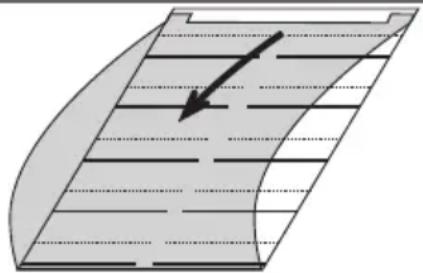
Gehen Sie mit dem Fingernagel oben zwischen Fenster und Telefongehäuse. Ziehen Sie das Fenster so nach unten, daß es sich wölbt.
Nun können Sie es herausnehmen.
Legen Sie den Beschriftungsstreifen ein. Mit dem Konfigurationsprogramm TK-Suite Set können Sie sich am PC entsprechende Schilder ausdrucken.
Zum Einlegen stecken Sie das Fenster unten wieder in die Vertiefung. Durch Druck nach unten wölbt sich das Fenster und Sie können es wieder einsetzen.
Die DHSG (Drahtlose - Hör - Sprech - Garnitur) Schnittstelle ist ein neu geschaffener Industrie-standard, dem sich verschiedene Headset- und Endgerätehersteller angeschlossen haben. Diese bidirektionelle Schnittstelle garantiert eine herstellerübergreifende Funktion von Telefon und Headset und hat den größten Funktionsumfang. Das Telefon kann über die DHSG Schnittstelle dem Headset Onhook, Offhook und Ring signalisieren, umgekehrt kann das Headset dem Telefon On-hook und Offhook signalisieren. Voraussetzung für die Funktion ist, daß beide Geräte, Telefon und Headset, dieses Protokoll beherrschen!
Die DHSG Schnittstelle benötigt ein 8-adriges Kabel. In den inneren 4 Leitungen des 8-adrigen Kabels werden die Audiodaten Hören und Sprechen übertragen, in den äußeren 4 Leitungen werden die Steuerinformationen übertragen.
Headset anschließen
Das ST 40 IP verfügt über einen separaten Anschluß (Westernbuchse) für ein Headset. Anstelle des schnurlosen DHSG Headsets AGFEO 9120 können Sie auch die folgenden, schnurgebundenen Headset-Modelle verwenden:
| Hersteller | Modell | Bestellnummer des Herstellers |
AGFEO
| Headset 2100 | 6548839 |
| Headset 2200 | 6548847 |
Plantronics
| Supra Monaural Polaris Modell P51 * 32190-04 |
| Tristar Modell P81 * 33695-01 |
| * mit Anschlußkabel (siehe Hersteller) |
GN Netcom /Jabra
| Profile monaural ** | 1861-15-03 |
| Optima NC monaural ** | 1913-29-01 |
| ** mit Anschlußkabel (siehe Hersteller) | |
Die Westernbuchse (RJ 45) für den Headset-Anschluß befindet sich auf der Unterseite des ST 40 IP (siehe Seite 4). Die Buchse ist mit dem Kopfhörer-Symbol gekennzeichnet.
- Stecken Sie den Stecker des Headsets in die Headset-Buchse, bis er hörbar einrastet.
- Verlegen Sie das Kabel des Headsets zur Zugentlastung im Kabelkanal an der Unterseite des ST 40 IP
- Zum Lösen des Headset-Kabels drücken Sie (ggf. mit einem kleinen Schraubendreher) den Rasthaken des Westernsteckers in Richtung Steckerkörper und ziehen gleichzeitig den Stecker am Kabel heraus.
Bitte beachten Sie beim Anschluß eines schnurgebundenen Headsets, daß Sie gegebenenfalls ein Adapterstück (RJ45 auf RJ11) verwenden müssen!
DHSG Headset betreiben
Richten Sie mit Hilfe des Konfigurators TK-Suite oder über das Menü mit Hilfe von 31 eine Headset-Taste am ST 40 IP oder einem zugeordneten STE 40 ein.
- Sie können jetzt sofort mit Hilfe der Headset-Taste für das Headset abnehmen oder auflegen. Wenn Ihr Apparat klingelt, hören Sie im Hörer des Headsets das Klingeln. Sie können wahlweise am ST 40 IP mit der Headset-Taste oder am Kopfhörer selbst das Gespräch annehmen.
- Um das Gespräch zu beenden, können Sie wahlweise am ST 40 IP mit der Headset-Taste oder am Headset auflegen.
- Sie können das Klingeln im ST 40 IP mit einer "Tonruf" Taste abschalten und hören trotzdem den Ruf im Hörer des Headsets. Ideal für Call-Center oder Mehrplatz Büros.
- Legt der ferne Teilnehmer auf, beendet auch die TK-Anlage das Gespräch und legt für das Headset auf. Sie brauchen weder am Headset noch am ST 40 IP auflegen.
Klingelmelodien in Ihr ST 40 IP laden
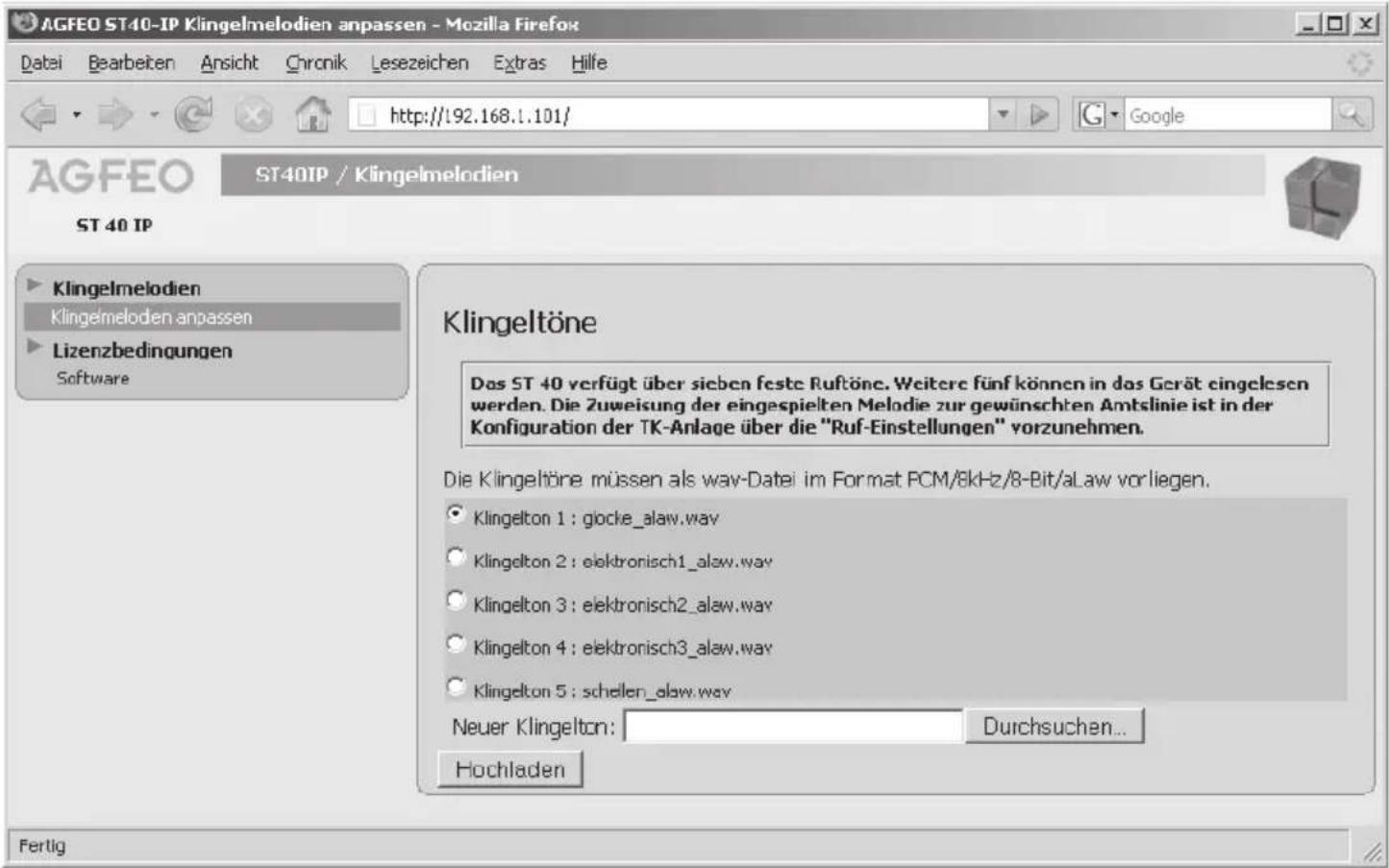
Öffnen Sie Ihren Browser und geben Sie die IP-Adresse Ihres ST 40 IP ein. Mit diesem Zugang haben Sie nur die Möglichkeit, Wave-Melodien als Klingeltöne in Ihr ST 40 IP zu laden. Die folgende Seite wird aufgerufen:
text_image
AGFEO ST40-IP Klingelmelodien anpassen - Mozilla Firefox Datei Bearbeiten Ansicht Chronik Lesezeichen Extras Hilfe http://192.168.1.101/ AGFEO ST40IP / Klingelmelodien ST 40 IP Klingelmelodien Klingelmeloden anpassen Lizenzbedingungen Software Klingeltöne Das ST 40 verfügt über sieben feste Ruftöne. Weitere fünf können in das Gerät eingelehen werden. Die Zuweisung der eingespielten Melodie zur gewünschten Amtslinie ist in der Konfiguration der TK-Anlage über die "Ruf-Einstellungen" vorzunehmen. Die Klingeltöne müssen als wav-Datei im Format PCM/8kHz/8-Bit/aLaw vorliegen. Klingelton 1 : glocke_alaw.wav Klingelton 2 : elektronisch1_alaw.wav Klingelton 3 : elektronisch2_alaw.wav Klingelton 4 : elektronisch3_alaw.wav Klingelton 5 : schellen_alaw.wav Neuer Klingelton: Durchsuchen... Hochladen FertigSie können nun bis zu 5 Wave-Melodien (im Format PCM/8khz/8-Bit/a-Law) in Ihr Telefon laden. Klicken Sie dazu den gewünschten Speicherplatz an, klicken Sie auf „Durchsuchen“ und wählen Sie den Speicherort der Wave-Melodie auf Ihrem PC aus. Anschließend klicken Sie auf „Hochladen“ um die Melodie in Ihr Telefon zu laden.
Sie können nun im TK-Suite unter „Ruf-Einstellungen“ diese Klingelmelodien zuweisen.
Systemtelefon ST 40 IP
ASIP-Einstellungen Ihres ST 40 IP im Browser vornehmen
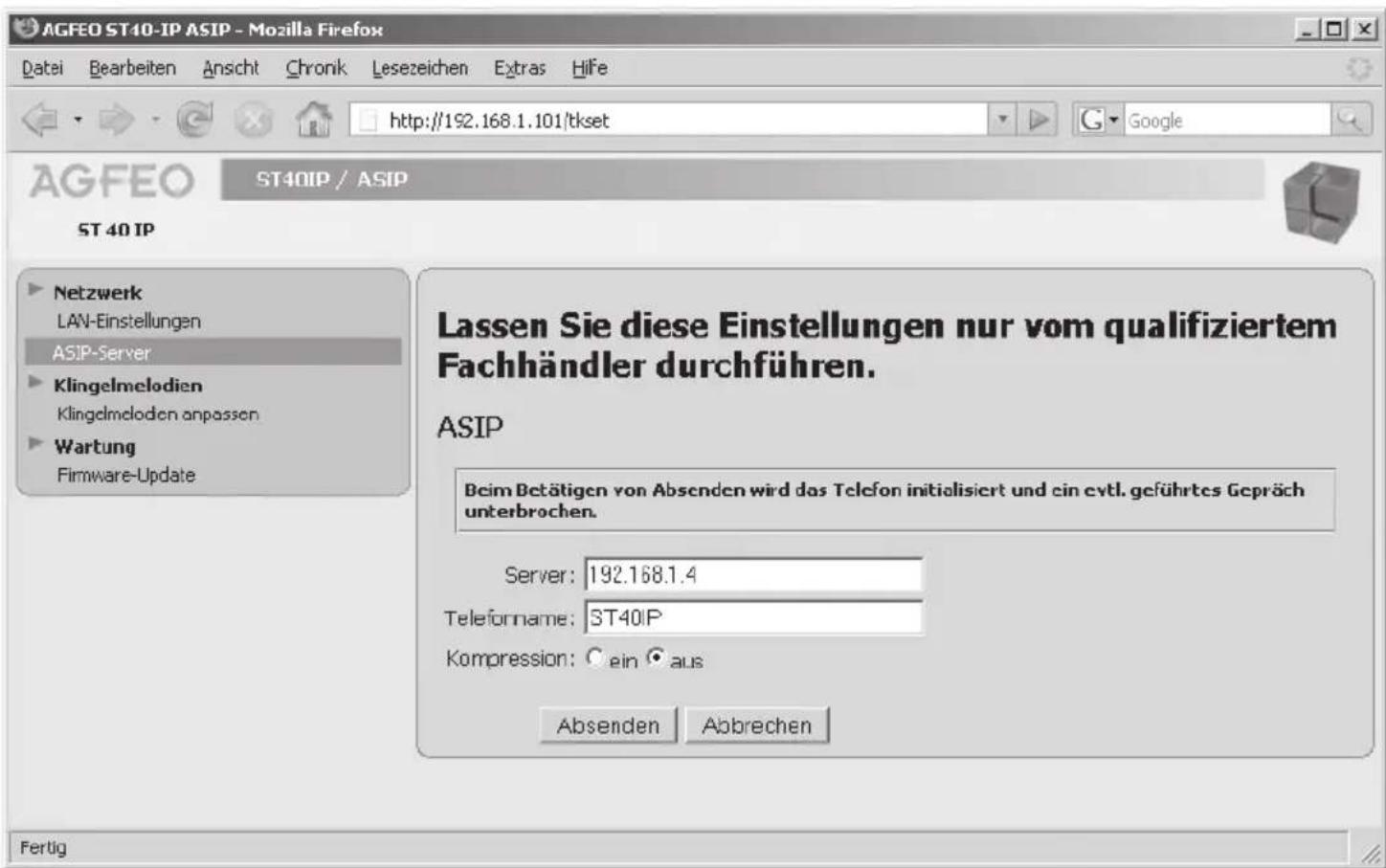
Sie haben die Möglichkeit, die Zuordnung Ihres ST 40 IP zu einem LAN-Modul 508 / LAN-Modul 510 über den Browser einzustellen. Rufen Sie dazu die Seite „http://Telefon-IP/tkset“ in Ihrem Browser auf.
Achtung:
Bitte lassen Sie diese Einstellungen nur von einem qualifizierten Fachhändler vornehmen!
text_image
AGFEO ST40-IP ASIP - Mozilla Firefox Datei Bearbeiten Ansicht Chronik Lesezeichen Extras Hilfe http://192.168.1.101/tkset Google AGFEO ST40IP / ASIP ST 40 IP ► Netzwerk LAN-Einstellungen ASIP-Server ► Klingelmelodien Klingelmeloden anpassen ► Wartung Firmware-Update Lassen Sie diese Einstellungen nur vom qualifiziertem Fachhändler durchführen. ASIP Beim Betätigen von Absenden wird das Telefon initioisiert und ein cvtl. geführtes Gepräch unterbrochen. Server: 192.168.1.4 Telefonname: ST40IP Kompression: Ein aus Absenden Abbrechen FertigSystemtelefon ST 40 IP
Netzwerk-Einstellungen Ihres ST 40 IP im Browser vornehmen
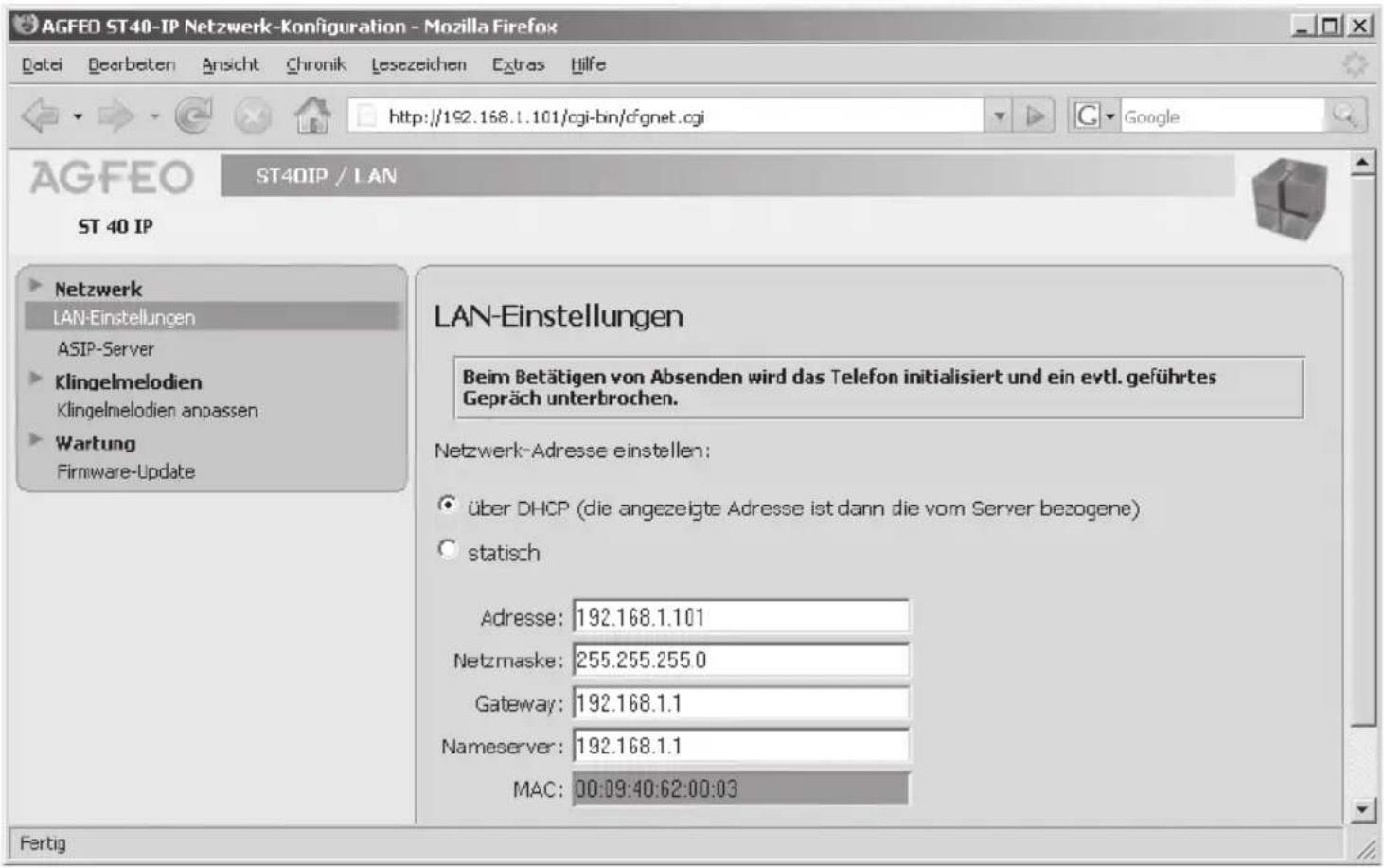
Sie haben die Möglichkeit, alle wichtigen Netzwerkeinstellungen Ihres ST 40 IP über den Browser einzustellen. Rufen Sie dazu die Seite „http://Telefon-IP/Tkset“ in Ihrem Browser auf und klicken Sie auf den Reiter „LAN-Einstellungen“.
Achtung:
Bitte lassen Sie diese Einstellungen nur von einem qualifizierten Fachhändler vornehmen!
text_image
AGFEO ST40-IP Netzwerk-Konfiguration - Mozilla Firefox Datei Bearbeiten Ansicht Chronik Lesezeichen Extras Hilfe http://192.168.1.101/cgi-bin/cfgnet.cgi AGFEO ST40IP / LAN ST 40 IP ► Netzwerk LAN-Einstellungen ASIP-Server ► Klingelmelodien Klingelmelodien anpassen ► Wartung Firmware-Update LAN-Einstellungen Beim Betätigen von Absenden wird das Telefon initialisiert und ein evtl. geführtes Gepräch unterbrochen. Netzwerk-Adresse einstellen: ● über DHCP (die angezeigte Adresse ist dann die vom Server bezogene) ○ statisch Adresse: 192.168.1.101 Netzmaske: 255.255.255.0 Gateway: 192.168.1.1 Nameserver: 192.168.1.1 MAC: 00:09:40:62:00:03 FertigFirmware Ihres ST 40 IP updaten
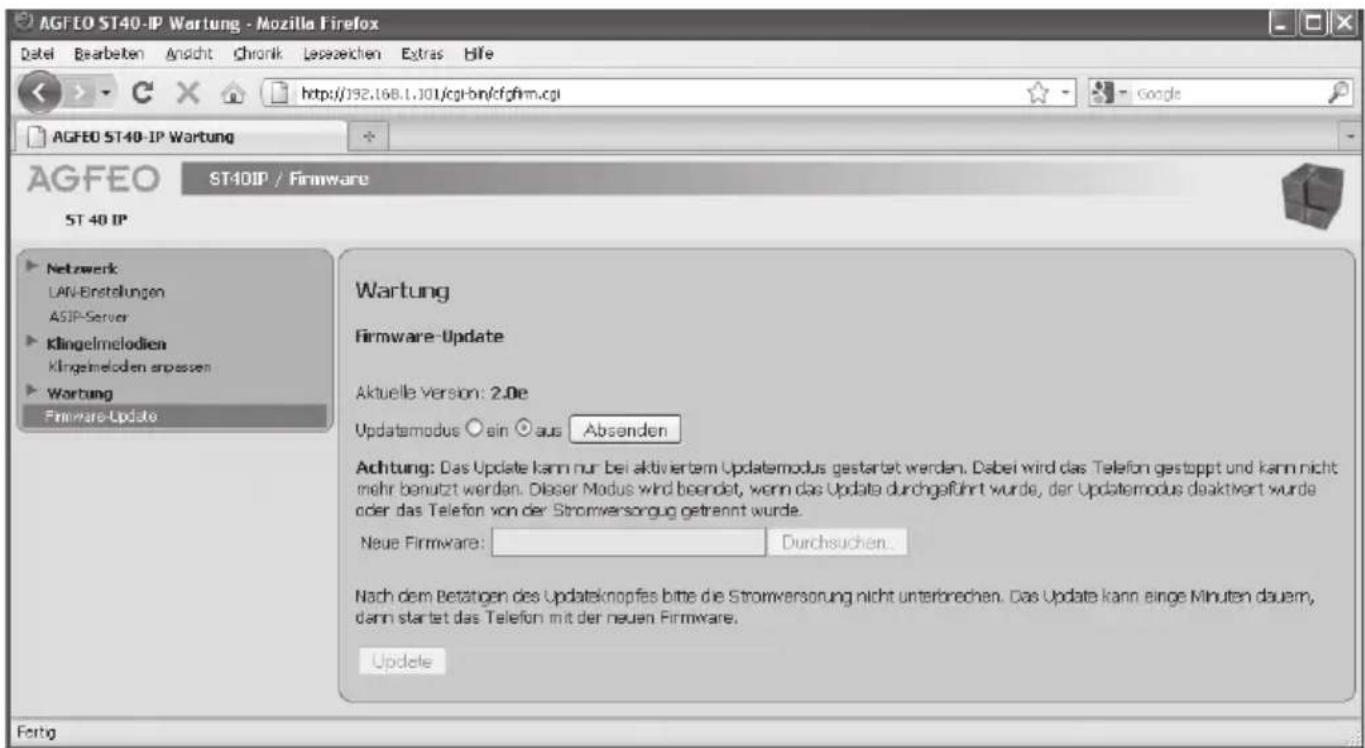
Ihr Systemtelefon ST 40 IP läßt sich ohne Eingriff in die Hardware auf den neuesten Firmwarestand bringen. Ihr Fachhändler kann die neue Firmware von www.agfeo.de herunterladen und in Ihr ST 40 IP laden.
Achtung:
Bitte lassen Sie die folgenden Änderungen nur von einem qualifi zierten Fachhändler vornehmen:
- Auf „Firmwareupdate“ klicken
- Bevor Sie das Update durchführen, müssen Sie das Telefon in den Update-Modus bringen. Klicken Sie dazu zuerst auf „ein“ und anschliessend auf „Absenden“.
- Auf „Durchsuchen“ klicken
- Den Speicherort des Update-Files auf dem PC auswählen Durch den anschließenden Klick auf „Update“ werden die Daten in Ihr ST 40 IP geladen. Auf der linken Seite Ihres Browsers bekommen Sie den Status des Update-Verlaufs angezeigt.
text_image
AGFEO ST40-IP Wartung - Mozilla Firefox Datel Bearbeiten Ansicht Chronik Lesezeichen Extras Bife http://192.168.1.301/cgi-bin/cfgfim.cgi Google AGFEO ST40-IP Wartung AGFEO ST40IP / Firmware ST 40 IP Netzwerk LAN-Einstellungen ASIP-Server Klingelmelodien Klingelmeloden anpassen Wartung Firmware-Update Wartung Firmware-Update Aktuelle Version: 2.0e Updatemodus ○ ein ○ aus Absenden Achtung: Das Update kann nur bei aktiviertem Updatemodus gestartet werden. Dabei wird das Telefon gestoppt und kann nicht mehr benutzt werden. Dieser Modus wird beendet, wenn das Update durchgeführt wurde, der Updatemodus deaktivert wurde oder das Telefon von der Stromversorgug getrennt wurde. Neue Firmware: Durchsuchen... Nach dem Betätigen des Updateknopfes bitte die Stromversorgung nicht unterbrechen. Das Update kann eine Minuten dauern, dann startet das Telefon mit der neuen Firmware. Update FortigSystemtelefon ST 40 IP
Auslieferungszustand
| IoP Name („Name“): | „St40IP-xxxx“ („xxxx“ sind die letzten 4 Stellen der MacAdresse Ihres ST 40 IP) |
| IOP-Server („Server“): | 192.168.100.1 |
| Eigene IP-Adresse („IP-Adr.“): | 0.0.0.0 |
| DHCP-Einstellung („DHCP“): | Client |
| Subnetzmaske („Netmask“): | 0.0.0.0 |
| Standard Gateway („Gateway“): | 0.0.0.0 |
| DNS-Server 1 („DNS1“): | 0.0.0.0 |
| DNS-Server 2 („DNS2“): | 0.0.0.0 |
| Kompression („Komp.“): | aus |
Auslieferungszustand wiederherstellen
- Halten Sie die „Set“ Taste für mindestens 4 Sekunden gedrückt.
- Wählen Sie „Auslieferungszustand“ mit den Pfeiltasten aus und drücken Sie „OK“.
Das Telefon wird in den Auslieferungszustand zurückgesetzt.
Ist das Telefon im Auslieferungszustand, bezieht es seine IP-Einstellungen automatisch, sofern ein DHCP-Server in Ihrem Netzwerk vorhanden und aktiv ist.
Konformitätserklärung
Die Konformitätserklärung zu diesem Produkt finden Sie auf unserer Homepage:
www.agfeo.de
Urheberrecht
Copyright 2011 AGFEO GmbH & Co. KG
Gaswerkstr. 8
D-33647 Bielefeld
Für diese Dokumentation behalten wir uns alle Rechte vor; dies gilt insbesondere für den Fall der Patenterteilung oder Gebrauchsmustereintragung.
Weder die gesamte Dokumentation noch Teile aus ihr dürfen manuell oder auf sonstige Weise ohne unsere ausdrückliche schriftliche Genehmigung verändert oder in eine beliebige Sprache oder Computersprache jedweder Form mit jeglichen Mitteln übersetzt werden. Dies gilt für elektronische, mechanische, optische, chemische und alle anderen Medien. In dieser Dokumentation verwendete Warenbezeichnungen und Firmennamen unterliegen den Rechten der jeweils betroffenen Firmen.
Technische Änderungen
Die AGFEO GmbH & Co. KG behält sich vor, Änderungen zu Darstellungen und Angaben in dieser Dokumentation, die dem technischen Fortschritt dienen, ohne vorherige Ankündigung vorzunehmen. Diese Dokumentation wurde mit größter Sorgfalt erstellt und wird regelmäßig überarbeitet. Trotz aller Kontrollen ist es jedoch nicht auszuschließen, dass technische Ungenauigkeiten und typografische Fehler übersehen wurden. Alle uns bekannten Fehler werden bei neuen Auflagen beseitigt. Für Hinweise auf Fehler in dieser Dokumentation sind wir jederzeit dankbar.
Technische Hotline
Sollten Sie Fragen zum Betrieb Ihrer TK-Anlage haben, die Ihnen die Bedienungsanleitung nicht beantworten kann, wenden Sie sich bitte an Ihren Fachhändler. Im Ausnahmefall steht Ihnen die AGFEO-Hotline zur Verfügung.
AGFEO-Hotline: 0900/1024336 (0,62 € /min a. d. Festnetz, andere Mobilfunkpreise möglich) Montag - Donnerstag 8:30 - 17:30 Uhr, Freitag 8:30 - 14:30 Uhr
Die zahlreichen ISDN-Leistungsmerkmale Ihrer AGFEO-ISDN-TK-Anlage können Sie nur nutzen, wenn Ihr Netzbetreiber Ihnen diese Leistungsmerkmale zur Verfügung stellt.
Bevor Sie Ihren Fachhändler oder die AGFEO-Hotline anrufen, sollten Sie für eine schnelle Bearbeitung einige Angaben bereit halten:
- Welche TK-Anlage haben Sie?
Z.B., AGFEO AS 43, AS 45, AS 200 IT (steht auf dem Typenschild der Anlage) - Welchen Anschlusstyp (Anlagenanschluss und/oder Mehrgeräteanschluss) und welche Rufnummern haben Sie? (steht auf der Anmeldung bzw. Bestätigung des Netzbetreibers)
- Welchen Stand hat Ihre AGFEO-CD „TK-Suite“? (steht auf der CD)
- Welche Softwareversion hat Ihre TK-Anlage? (kann am PC oder Systemtelefon ausgelesen werden)
- Welche Endgeräte haben Sie an Ihre TK-Anlage angeschlossen? (analoge Endgeräte mit und ohne MFV-Wahl, ISDN-Telefone, Faxgeräte etc.)
- Halten Sie die Bedienungsanleitungen der angeschlossenen Endgeräte und dieses Handbuch bereit.
- Starten Sie Ihren PC und lesen Sie mit TK-Suite die Konfiguration aus. Drucken Sie möglichst die Konfiguration Ihrer TK-Anlage aus.

Die auf dem Produkt angebrachte durchkreuzte Mülltonne bedeutet, dass das Produkt zur Gruppe der Elektro- und Elektronikgeräte gehört. In diesem Zusammenhang weist die europäische Regelung Sie an, Ihre gebrauchten Geräte
- den Verkaufsstellen im Falle des Kaufs eines gleichwertigen Geräts
- den örtlich Ihnen zur Verfügung gestellten Sammelstellen (Wertstoffhof, Sortierte Sammlung usw.)
zuzuführen.
So beteiligen Sie sich an der Wiederverwendung und der Valorisierung von Elektrik- und Elektronik-Altgeräten, die andernfalls negative Auswirkungen auf die Umwelt und die menschliche Gesundheit haben könnten.

Identnr. 1101899
Änderung und Irrtum vorbehalten.
Printed in Germany
0117
AGFEO GmbH & Co. KG
Gaswerkstr. 8
D-33647 Bielefeld
Internet: http://www.agfeo.de