L-320agn Wireless - Zugangspunkt LANCOM - Kostenlose Bedienungsanleitung
Finden Sie kostenlos die Bedienungsanleitung des Geräts L-320agn Wireless LANCOM als PDF.


| Produkttyp | WLAN Access Point |
| Modell | LANCOM L-320agn Wireless |
| Funkstandards | IEEE 802.11a/b/g/n |
| Maximale Datenrate | 300 Mbit/s (Brutto) |
| Frequenzbänder | 2,4 GHz und 5 GHz |
| Antennen | 2 interne Antennen |
| MIMO | 2x2 (2 Sender, 2 Empfänger) |
| Anschlüsse | 1x Gigabit Ethernet (10/100/1000 Base-TX) mit PoE |
| Stromversorgung | 12 V DC über externes Netzteil oder PoE (IEEE 802.3af) |
| Abmessungen (B x H x T) | 210 mm x 143 mm x 45 mm |
| Gewicht | ca. 0,5 kg |
| Gehäuse | Robustes Kunststoffgehäuse, für Wandmontage vorbereitet |
| Betriebsmodi | Access Point, Managed, Client, Point-to-Point, Relay |
| Sicherheit | WPA2, AES, 802.1X, MAC-Filter, LEPS, Closed Network |
| Verwaltung | LANconfig, WEBconfig, Telnet, SNMP, SSH |
| DHCP | Server, Client, Relay |
| Quality of Service | IEEE 802.11e/WMM |
| Verschlüsselung | WEP (bis 128 Bit), WPA, WPA2 |
| Wartung und Reinigung | Gerät nur mit trockenem Tuch reinigen; keine Flüssigkeiten verwenden |
| Garantie | 3 Jahre |
| Zubehör (optional) | Externe Antennen, PoE Injector, Rack Mount Kit |
Häufig gestellte Fragen - L-320agn Wireless LANCOM
Benutzerfragen zu L-320agn Wireless LANCOM
0 Frage zu diesem Gerät. Beantworten Sie die, die Sie kennen, oder stellen Sie Ihre eigene.
Eine neue Frage zu diesem Gerät stellen
Laden Sie die Anleitung für Ihr Zugangspunkt kostenlos im PDF-Format! Finden Sie Ihr Handbuch L-320agn Wireless - LANCOM und nehmen Sie Ihr elektronisches Gerät wieder in die Hand. Auf dieser Seite sind alle Dokumente veröffentlicht, die für die Verwendung Ihres Geräts notwendig sind. L-320agn Wireless von der Marke LANCOM.
BEDIENUNGSANLEITUNG L-320agn Wireless LANCOM
© 2011 LANCOM Systems GmbH, Würselen (Germany). Alle Rechte vorbehalten.
Alle Angaben in dieser Dokumentation sind nach sorgfältiger Prüfung zusammengestellt worden, gelten jedoch nicht als Zusicherung von Produkteigenschaften. LANCOM Systems haftet ausschließlich in dem Umfang, der in den Verkaufs- und Lieferbedingungen festgelegt ist.
Weitergabe und Vervielfältigung der zu diesem Produkt gehörenden Dokumentation und Software und die Verwendung ihres Inhalts sind nur mit schriftlicher Erlaubnis von LANCOM Systems gestattet. Änderungen, die dem technischen Fortschritt dienen, bleiben vorbehalten.
Windows®, Windows Vista™, Windows NT® und Microsoft® sind eingetragene Marken von Microsoft, Corp.
Das LANCOM Systems-Logo, LCOS und die Bezeichnung LANCOM sind eingetragene Marken der LANCOM Systems GmbH. Alle übrigen verwendeten Namen und Bezeichnungen können Marken oder eingetragene Marken ihrer jeweiligen Eigentümer sein.
LANCOM Systems behält sich vor, die genannten Daten ohne Ankündigung zu ändern und übernimmt keine Gewähr für technische Ungenauigkeiten und/oder Auslassungen.
Produkte von LANCOM Systems enthalten Software, die vom „OpenSSL Project“ für die Verwendung im „OpenSSL Toolkit“ entwickelt wurde (http://www.openssl.org).
Produkte von LANCOM Systems enthalten kryptographische Software, die von Eric Young (eay@cryptsoft.com) geschrieben wurde.
Produkte von LANCOM Systems enthalten Software, die von der NetBSD Foundation, Inc. und ihren Mitarbeitern entwickelt wurde.
Produkte von LANCOM Systems enthalten das LZMA SDK, das von Igor Pavlov entwickelt wurde.
LANCOM Systems GmbH
Adenauerstr. 20/B2
52146 Würselen
Deutschland
www.lancom.de
Würselen, Juli 2011
Ein Wort vorab
Vielen Dank für Ihr Vertrauen!
LANCOM L-320agn Wireless, LANCOM L-321agn Wireless und LANCOM L-322agn dual Wireless sind professionelle Access Points, die mit Unterstützung des Standards IEEE 802.11n eine maximale WLAN Performance von bis zu 300 Mbit/s bieten (Brutto-Datenrate). Die Access Points arbeiten im 2,4- oder alternativ im 5 GHz-Frequenzband. Der LANCOM L-322agn dual Wireless arbeitet mit zwei integrierten Funkmodulen (zweimal IEEE 802.11agn) auch gleichzeitig im 2,4 und/oder 5 GHz Frequenzbereich. Das 5 GHz Band ist weniger stark genutzt und bietet durch die höhere Anzahl von Kanälen bessere Möglichkeiten, überlappungsfreie Funkzellen aufzubauen. Die Modelle der L-32x Access Point-Serie können im Standalone-Modus, im Managed-Modus und im Client-Modus betrieben werden. Im Managed-Modus kann der Access Point ohne weitere Software-Upgrades mit einem LANCOM WLAN Controller eingesetzt werden.
Der 802.11n-Standard beinhaltet zahlreiche neue Mechanismen – wie zum Beispiel die Nutzung von MIMO, 40-MHz-Kanälen, Packet Aggregation und Block Acknowledgement – um die verfügbare Bandbreite für Benutzer-Anwendungen signifikant zu erhöhen. Mit physikalischen Datenraten von bis zu 300 Mbit/s wird eine mehr als fünffache Steigerung der Geschwindigkeit gegenüber 802.11a/g Netzwerken erreicht.
Mit Hilfe der MIMO-Technologie (Multiple Input Multiple Output) kann der L-32x Access Point mehrere Datenströme parallel übertragen und so den Datendurchsatz deutlich verbessern. Bei MIMO werden mehrere Sende-/Empfangseinheiten sowohl beim Sender als auch beim Empfänger verwendet. Die separaten Datenströme werden dabei über charakteristische Merkmale identifiziert, die sich aus den unterschiedlichen Laufwegen der Daten ergeben. Neben dem höheren Datendurchsatz erzielt MIMO durch die Auswertung mehrfacher Datenströme eine bessere Abdeckung (reduzierte „Funklöcher“) und eine höhere Stabilität. Diese Aspekte von 802.11n stellen gerade im Geschäftskundenbereich die wichtigsten Argumente dar.
Modellvarianten
Diese Dokumentation wendet sich an Anwender der L-32x Access Points. Folgende Modelle stehen zur Auswahl:
Das LANCOM L-320agn Wireless mit zwei integrierten Antennen.
Das LANCOM L-321agn Wireless mit zwei externen Antennen.
Ein Wort vorab
Modell- Einschränkungen
Das LANCOM L-322agn dual Wireless mit zwei WLAN-Modulen und vier externen Antennen.
Die Teile der Dokumentation, die nur für ein bestimmtes Modell gelten, sind entweder im Text selbst oder durch entsprechende seitliche Hinweise gekennzeichnet.
In den anderen Teilen der Dokumentation werden alle beschriebenen Modelle unter dem Sammelbegriff L-32x Access Point-Serie zusammengefasst.
Sicherheitseinstellungen
Für einen sicheren Umgang mit Ihrem Produkt empfehlen wir Ihnen, sämtliche Sicherheitseinstellungen (z. B. Firewall, Verschlüsselung, Zugriffsschutz) vorzunehmen, die nicht bereits zum Zeitpunkt des Kaufs des Produkts aktiviert waren. Der LANconfig-Assistent 'Sicherheitseinstellungen' unterstützt Sie bei dieser Aufgabe. Weitere Informationen zum Thema Sicherheit finden Sie auch im Kapitel 'Sicherheitseinstellungen'.
Zusätzlich bitten wir Sie, sich auf unserer Internet-Seite www.lancom.de über technische Weiterentwicklungen und aktuelle Hinweise zu Ihrem Produkt zu informieren und ggf. neue Software-Versionen herunterzuladen.
Bestandteile der Dokumentation
Die Dokumentation Ihres Gerätes besteht aus folgenden Teilen:
Installation Guide
Benutzerhandbuch
Menü-Referenz
Sie lesen derzeit das Benutzerhandbuch. Es enthält alle Informationen, die zur raschen Inbetriebnahme Ihres Gerätes notwendig sind. Außerdem finden Sie hier alle wichtigen technischen Spezifikationen.
Das Referenzhandbuch befindet sich als Acrobat-Dokument (PDF-Datei) unter www.lancom.de/download oder auf der beiliegenden CD. Es ergänzt das Benutzerhandbuch und geht ausführlich auf Themen ein, die übergreifend für mehrere Modelle gelten. Dazu zählen beispielsweise:
■ Systemdesign des Betriebssystems LCOS
Konfiguration
Management
Diagnose
Sicherheit
■ Routing- und WAN-Funktionen
Firewall
Quality-of-Service (QoS)
■ Virtuelle lokale Netzwerke (VLAN)
Funknetzwerke (WLAN)
Backup-Lösungen
■ weitere Server-Dienste (DHCP, DNS, Gebührenmanagement)
Die Menü-Referenz (ebenfalls unter www.lancom.de/download oder auf der beiliegenden CD) beschreibt alle Parameter von LCOS, dem Betriebssystem der LANCOM-Geräte. Diese Beschreibung unterstützt den Anwender bei der Konfiguration der Geräte mit WEBconfig bzw. über die Konsole (Telnet).
An der Erstellung dieser Dokumentation ...
… haben mehrere Mitarbeiter/innen aus verschiedenen Teilen des Unternehmens mitgewirkt, um Ihnen die bestmögliche Unterstützung bei der Nutzung Ihres LANCOM-Produktes anzubieten.
Sollten Sie einen Fehler finden oder einfach nur Kritik oder Anregung zu dieser Dokumentation äußern wollen, senden Sie bitte eine E-Mail direkt an: info@lancom.de

Sollten Sie zu den in diesem Handbuch besprochenen Themen noch Fragen haben oder zusätzliche Hilfe benötigen, steht Ihnen unser Internet-Server www.lancom.de rund um die Uhr zur Verfügung. Hier finden Sie im Bereich 'Support' viele Antworten auf „häufig gestellte Fragen ('FAQs)“. Darüber hinaus bietet Ihnen die Wissensdatenbank einen großen Pool an Informationen. Aktuelle Treiber, Firmware, Tools und Dokumentation stehen für Sie jederzeit zum Download bereit. Außerdem steht Ihnen der LANCOM-Support zur Verfügung. Telefonnummern und Kontaktadressen des LANCOM-Supports finden Sie in einem separaten Beileger oder auf der LANCOM Systems-Homepage.
Kapitel :

| Hinweis-Symbole | |
 | Sehr wichtiger Hinweis, dessen Nichtbeachtung zu Schäden führen kann. |
 | Wichtiger Hinweis, der beachtet werden sollte. |
 | Zusätzliche Informationen, deren Beachtung hilfreich sein kann aber nicht erforderlich ist. |
Inhalt
1 Einleitung 10
1.1 Was ist ein Funk-LAN? 10
1.1.1 Betriebsarten von Funk-LANs und Access Points 11
1.2 Wireless LANs nach 802.11n 11
1.2.1 Vorteile von 802.11n 11
1.2.2 Kompatibilität mit anderen Standards 12
1.2.3 Der physikalische Layer 13
1.2.4 Der MAC-Layer 19
1.3 Was kann Ihr LANCOM? 21
2 Installation 25
2.1 Lieferumfang 25
2.2 Systemvoraussetzungen 25
2.2.1 Konfiguration der LANCOM-Geräte 25
2.2.2 Betrieb der Access Points im Managed-Modus 26
2.3 Statusanzeigen und Schnittstellen 26
2.4 Vorderseite 26
2.5 Die Anschlüsse des Geräts 29
2.6 Das Verhalten der Reset-Tasters 33
2.7 Installation der Hardware 35
2.8 Installation der Software 37
2.8.1 Software-Setup starten 37
2.8.2 Welche Software installieren? 38
3 Grundkonfiguration 39
3.1 Welche Angaben sind notwendig? 39
3.1.1 TCP/IP-Einstellungen 40
3.1.2 Konfigurationsschutz 42
3.1.3 Einstellungen für das Funk-LAN 42
3.2 Anleitung für LANconfig 42
3.3 Anleitung für WEBconfig 44
3.4 TCP/IP-Einstellungen an den Arbeitsplatz-PCs 48
Inhalt
4 Sicherheits-Einstellungen 50
4.1 Sicherheit im Funk-LAN 50
4.1.1 Verschlüsselung des Datentransfers 50
4.1.2 802.1x / EAP 51
4.1.3 LANCOM Enhanced Passphrase Security 51
4.1.4 Zugangskontrolle über MAC-Adresse 52
4.1.5 IPSec-over-WLAN 52
4.2 Tipps für den richtigen Umgang mit Schlüsseln und Passphrases53
4.3 Der Sicherheits-Assistent 53
4.3.1 Assistent für LANconfig 54
4.3.2 Assistent für WEBconfig 55
4.4 Die Sicherheits-Checkliste 55
5 Erweiterte WLAN-Konfiguration 60
5.1 WLAN-Konfiguration mit dem Assistenten von LANconfig 60
5.2 Spezielle WLAN-Parameter für 802.11n 62
5.2.1 Kompatibilität 62
5.2.2 Performance-Einstellungen des WLAN-Moduls 63
5.2.3 Performance-Einstellungen der WLAN-Netzwerke 64
5.2.4 Konfiguration der 802.11n-Parameter 66
5.3 Konfiguration der Punkt-zu-Punkt-Verbindungen 67
5.3.1 Geometrische Auslegung von Outdoor-Funknetz-Strecken 68
5.3.2 Ausrichten der Antennen für den P2P-Betrieb 72
5.3.3 Vermessung von Funkstrecken 74
5.3.4 Punkt-zu-Punkt-Betriebsart aktivieren 75
5.3.5 Konfiguration der P2P-Verbindungen 76
5.3.6 Access Points im Relais-Betrieb 79
5.3.7 Sicherheit von Punkt-zu-Punkt-Verbindungen 79
5.4 Konfiguration des Client-Modus 81
5.4.1 Client-Einstellungen 82
5.4.2 SSID des verfügbaren Netzwerks einstellen 82
5.4.3 Verschlüsselungseinstellungen 83
5.4.4 Roaming 84
6 Den Internet-Zugang einrichten 86
6.1 Der Internet-Assistent 87
6.1.1 Anleitung für LANconfig 87
6.1.2 Anleitung für WEBconfig 88
7 Optionen und Zubehör 89
7.1 Optionale AirLancer Extender Antennen 90
7.1.1 Antenna Diversity 90
7.1.2 Polarisations-Diversity 91
7.1.3 MIMO-Verfahren 91
7.1.4 Installation der AirLancer Extender Antennen 91
7.2 LANCOM Public Spot Option 92
8 Rat & Hilfe 95
8.1 Es wird keine WAN-Verbindung aufgebaut 95
8.2 DSL-Übertragung langsam 95
8.3 Unerwünschte Verbindungen mit Windows XP 96
9 Anhang 97
9.1 Leistungs- und Kenndaten 97
9.2 Anschlussbelegung 99
9.2.1 Ethernet-Schnittstelle 10/100Base-TX 99
9.2.2 Ethernet-Schnittstelle 10/100/1000Base-TX, DSL-Schnittstelle 99
9.2.3 Konfigurationsschnittstelle (Outband) 100
9.3 CE-Konformitätserklärungen 100
10 Index 101
■ Kapitel 1: Einleitung
1 Einleitung
1.1 Was ist ein Funk-LAN?

Die folgenden Abschnitte beschreiben allgemein die Funktionalität von Funknetzwerken. Welche Funktionen von Ihrem Gerät unterstützt werden, können Sie der weiter unten stehenden Tabelle 'Was kann Ihr LANCOM' entnehmen. Weitere Informationen zu diesem Thema finden Sie im Referenzhandbuch.
Ein Funk-LAN verbindet einzelne Endgeräte (PCs und mobile Rechner) zu einem lokalen Netzwerk (auch LAN – Local Area Network). Im Unterschied zu einem herkömmlichen LAN findet die Kommunikation nicht über Netzwerkkabel, sondern über Funkverbindungen statt. Aus diesem Grund nennt man ein Funk-LAN auch Wireless Local Area Network (WLAN).
In einem Funk-LAN stehen alle Funktionen eines kabelgebundenen Netzwerks zur Verfügung: Zugriff auf Dateien, Server, Drucker etc. ist ebenso möglich wie die Einbindung der einzelnen Stationen in ein firmeninternes Mailsystem oder der Zugang zum Internet.
Die Vorteile von Funk-LANs liegen auf der Hand: Notebooks und PCs können dort aufgestellt werden, wo es sinnvoll ist – Probleme mit fehlenden Anschlüssen oder baulichen Veränderungen gehören bei der drahtlosen Vernetzung der Vergangenheit an.
Funk-LANs sind außerdem einsetzbar für Verbindungen über größere Distanzen. Teure Mietleitungen und die damit verbundenen baulichen Maßnahmen können gespart werden.

LANCOM Wireless Router und LANCOM Access Points können entweder als autarke Access Points mit eigener Konfiguration betrieben werden (WLAN-Module in der Betriebsart „Access Point-Modus“) oder als Teilnehmer in einer WLAN-Infrastruktur, die von einem zentralen WLAN-Controller gesteuert wird (Betriebsart „Managed-Modus“).
Bitte beachten Sie die entsprechenden Hinweise dazu in dieser Dokumentation bzw. im LCOS Referenzhandbuch.
1.1.1 Betriebsarten von Funk-LANs und Access Points
Die Funk-LAN-Technologie und die Access Points in Funk-LANs werden in folgenden Betriebsarten eingesetzt:
Einfache, direkte Verbindung zwischen Endgeräten ohne Access Point (Ad-hoc-Modus)
Größere Funk-LANs, evtl. Anschluss an LAN mit einem oder mehreren Access Points (Infrastruktur-Netzwerk)
■ Schaffung eines Zugangs zum Internet
■ Verbinden zweier LANs über eine Funkstrecke (Point-to-Point-Modus)
Anbindung von Geräten mit Ethernet-Schnittstelle über einen Access Point (Client-Modus)
Erweitern eines bestehenden Ethernet-Netzwerks um WLAN (Bridge-Modus)
Relaisfunktion zur Verbindung von Netzwerken über mehrere Access Points
■ WDS (Wireless Distribution System)
Zentrale Verwaltung durch einen LANCOM WLAN Controller
1.2 Wireless LANs nach 802.11n
Mit einer Reihe von technologischen Veränderungen verspricht der Standard IEEE 802.11n – ratifiziert im September 2009 unter dem Namen „WLAN Enhancements for Higher Throughput“ – die Performance von WLAN-Systemen etwa um das Sechsfache zu steigern.
Einige der Verbesserungen beziehen sich auf den Physical Layer (PHY), der die Übertragung der einzelnen Bits auf dem physikalischen Medium beschreibt – wobei in diesem Fall die Luft das physikalische Medium darstellt. Andere Erweiterungen beziehen sich auf den MAC-Layer (MAC), der u. a. den Zugriff auf das Übertragungsmedium regelt. Beide Bereiche werden im Folgenden separat betrachtet.

Weitere Informationen zu diesem Thema finden Sie im LCOS-Referenzhandbuch oder in den Techpapern zu diesem Thema.
1.2.1 Vorteile von 802.11n
Zu den Vorteilen der neuen Technologie gehören unter anderem die folgenden Aspekte:
■ Kapitel 1: Einleitung
■ Höherer effektiver Datendurchsatz
Der 802.11n Standard beinhaltet zahlreiche neue Mechanismen um die verfügbare Bandbreite signifikant zu erhöhen. Bei den aktuellen WLAN-Standards nach 802.11a/g sind physikalische Datenraten (Brutto-Datenraten) von bis zu 54 Mbit/s möglich, netto werden ca. 22 Mbit/s erreicht. Netzwerke nach 802.11n erzielen derzeit einen Brutto-Datendurchsatz von bis zu 300 Mbit/s (netto in der Praxis ca. 120 bis 130 Mbit/s) – prinzipiell definiert der Standard bis zu 600 Mbit/s mit vier Datenströmen. Die maximal realisierbaren Geschwindigkeiten überschreiten zum ersten Mal den Fast-Ethernet-Standard mit 100 Mbit/s in einem kabelgebundenen Netzwerk, was aktuell an den meisten Arbeitsplätzen den Standard darstellt.
Bessere und zuverlässigere Funkabdeckung
Die neuen Technologien bei 802.11n steigern nicht nur den Datendurchsatz, sondern bringen gleichzeitig Verbesserungen in der Reichweite und reduzieren die Funklöcher bei vorhandenen a/b/g Installationen.
Das Ergebnis sind bessere Signalabdeckung und höhere Stabilität, die insbesondere für Anwender im professionellen Umfeld eine deutliche Verbesserung bei der Nutzung des drahtlosen Netzwerkes bieten.
Höhere Reichweite
Mit der Entfernung des Empfängers vom Sender nimmt im Allgemeinen der Datendurchsatz ab. Durch den insgesamt verbesserten Datendurchsatz erzielen WLAN-Netze nach 802.11n auch eine höhere Reichweite, da in einer bestimmten Entfernung vom Access Point ein wesentlich stärkeres Funksignal empfangen wird als in 802.11a/b/g-Netzen.
1.2.2 Kompatibilität mit anderen Standards
Der 802.11n Standard ist rückwärts-kompatibel mit bisherigen Standards (IEEE 802.11a/b/g). Einige Vorteile der neuen Technologie sind jedoch nur verfügbar, wenn neben den Access Points auch die WLAN-Clients 802.11n-kompatibel sind.
Um die Co-Existenz von WLAN-Clients nach 802.11a/b/g zu ermöglichen (die im Sprachgebrauch von 802.11n als „Legacy-Clients“ bezeichnet werden), bieten die 802.11n-Access Points besondere Mechanismen für den gemischten Betrieb an, in denen die Performance-Steigerungen gegenüber 802.11a/b/g geringer ausfallen. Nur in reinen 802.11n-Umgebungen wird der
„Greenfield-Modus“ verwendet, der alle Vorteile der neuen Technologien ausnutzen kann. Im Greenfield-Modus unterstützen sowohl Access Points als auch WLAN-Clients den 802.11n-Standard und die Access Points lehnen Verbindungen von Legacy Clients ab.
1.2.3 Der physikalische Layer
Der physikalische Layer beschreibt, wie die Daten umgewandelt werden müssen, damit sie als Folge von einzelnen Bits über das physikalische Medium übertragen werden können. Bei einem WLAN-Gerät werden dazu die beiden folgenden Schritte vollzogen:
■ Modulation der digitalen Daten auf analoge Trägersignale
Modulation der Trägersignale auf ein Funksignal im gewählten Frequenzband, bei WLAN entweder 2,4 oder 5 GHz.
Die zweite der beiden Modulationen läuft bei IEEE 802.11n genau so ab wie bei den bisherigen WLAN-Standards und ist daher keine weitere Betrachtung wert. Für die Modulation der digitalen Daten auf analoge Trägersignale ergeben sich durch 802.11n jedoch zahlreiche Änderungen.
Verbesserte OFDM-Modulation (MIMO-OFDM)
802.11n nutzt wie auch 802.11a/g das OFDM-Verfahren (Orthogonal Frequency Division Multiplex) als Modulationstechnik. Dabei wird das Datensignal nicht nur auf ein einzelnes, sondern parallel auf mehrere Trägersignale moduliert. Der Datendurchsatz, der mit dem OFDM-Verfahren zu erzielen ist, hängt u. a. von folgenden Parametern ab:
Anzahl der Trägersignale: Während bei 802.11a/g 48 Trägersignale verwendet werden, nutzt 802.11n maximal 52 Trägersignale.
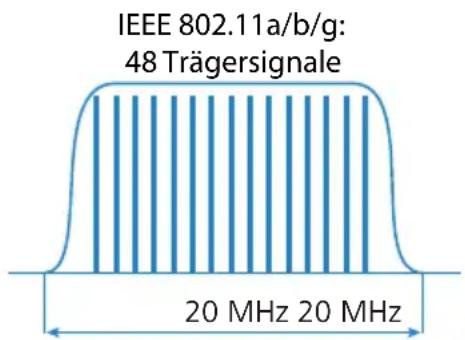
line
| Frequency (MHz) | Value | | --------------- | ----- | | 20 | 20 |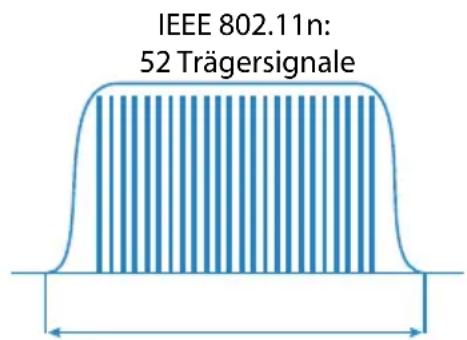
text_image
IEEE 802.11n: 52 TrägersignaleNutzdatenrate: Die Übertragung der Daten über die Luft ist grundsätzlich nicht zuverlässig. Schon leichte Störungen im WLAN-System können zu Fehlern in der Datenübertragung führen. Um diese Fehler auszugleichen,
■ Kapitel 1: Einleitung
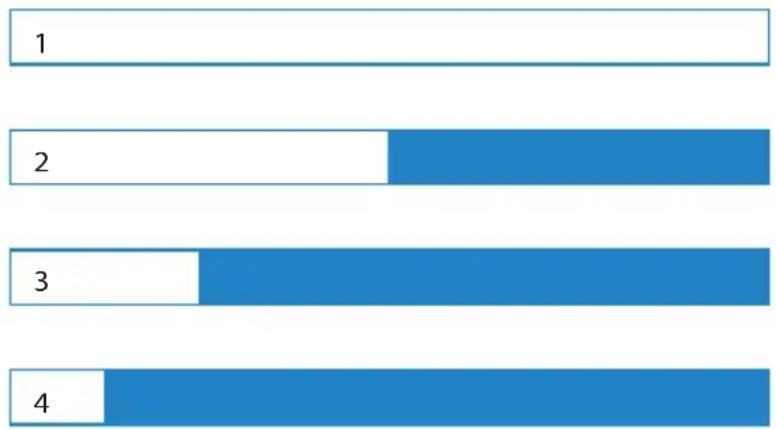
werden sogenannte Prüfsummen verwendet, die einen Teil der verfügbaren Bandbreite beanspruchen. Die Nutzdatenrate gibt das Verhältnis der theoretisch verfügbaren Bandbreite zu den tatsächlichen Nutzdaten an. 802.11a/g können mit Nutzdatenraten von 1/2 oder 3/4 arbeiten, 802.11n kann bis zu 5/6 der theoretisch verfügbaren Bandbreite für die Nutzdaten verwenden.
bar
| Category | Value | |---|---| | 1 | 100 | | 2 | 50 | | 3 | 75 | | 4 | 90 |Mit diesen beiden Maßnahmen steigt die nutzbare Bandbreite von maximal 54 Mbit/s bei 802.11a/g auf 65 Mbit/s bei 802.11n. Diese Steigerung ist noch nicht spektakulär, sie wird jedoch durch die noch folgenden Maßnahmen weiter verbessert.
Die MIMO-Technologie
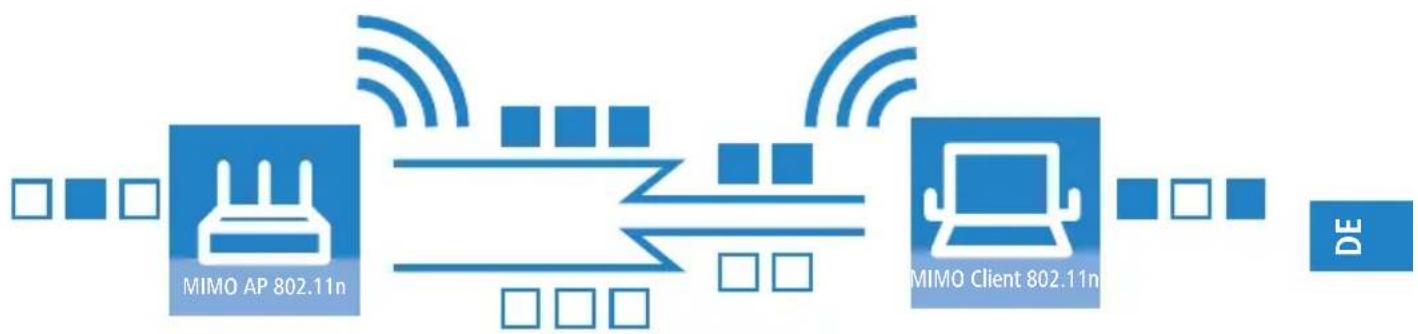
MIMO (Multiple Input Multiple Output) ist die wichtigste neue Technologie in 802.11n. MIMO benutzt mehrere Sender und mehrere Empfänger, um bis zu vier parallele Datenströme auf dem gleichen Übertragungskanal zu übertragen (derzeit werden nur zwei parallele Datenströme realisiert). Das Resultat ist eine Steigerung des Datendurchsatzes und Verbesserung der Funkabdeckung. Die Daten werden also z. B. beim Access Point in zwei Gruppen aufgeteilt, die jeweils über separate Antennen, aber gleichzeitig zum WLAN-Client gesendet werden. Mit dem Einsatz von zwei Sende- und Empfangsantennen kann also der Datendurchsatz verdoppelt werden.
■ Kapitel 1: Einleitung
flowchart
graph LR
    A["MIMO AP 802.11n"] --> B["Network"]
    C["MIMO Client 802.11n"] --> B
    B --> D["Square"]
    B --> E["Square"]
    B --> F["Square"]
    B --> G["Square"]
    B --> H["Square"]
    B --> I["Square"]
    B --> J["Square"]
    B --> K["Square"]
    B --> L["Square"]
    B --> M["Square"]
    B --> N["Square"]
    B --> O["Square"]
    B --> P["Square"]
    B --> Q["Square"]
    B --> R["Square"]
    B --> S["Square"]
    B --> T["Square"]
    B --> U["Square"]
    B --> V["Square"]
    B --> W["Square"]
    B --> X["Square"]
    B --> Y["Square"]
    B --> Z["Square"]
Wie aber können auf einem Kanal mehrere Signale gleichzeitig übertragen werden, was bei den bisherigen WLAN-Anwendungen immer für unmöglich gehalten wurde?
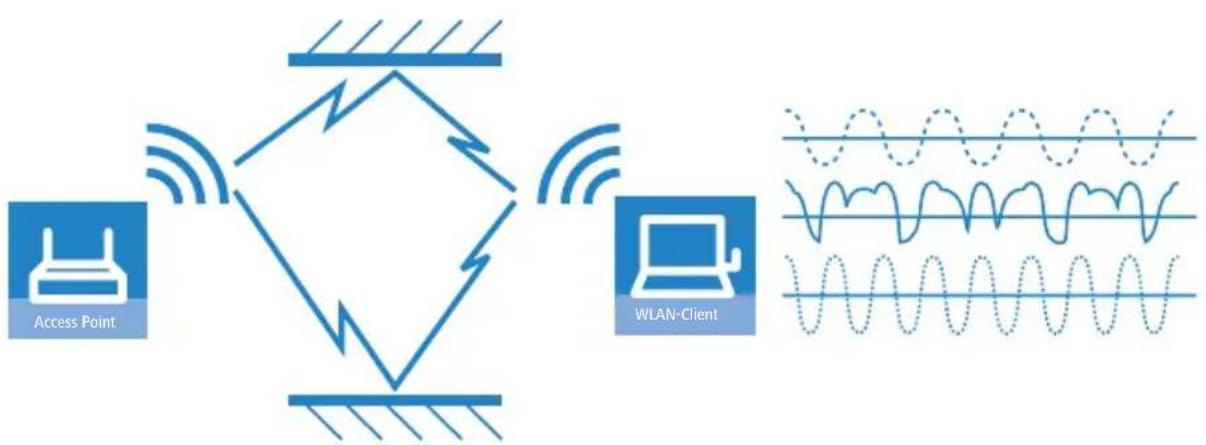
Betrachten wir dazu die Datenübertragung in „normalen“ WLAN-Netzen: Die Antenne eines Access Points sendet Daten je nach Antennentyp in mehrere Richtungen gleichzeitig. Die elektromagnetischen Wellen werden an vielen Flächen in der Umgebung reflektiert, sodass ein ausgesendetes Signal auf vielen unterschiedlichen Wegen die Antennen des WLAN-Clients erreicht – man spricht auch von „Mehrwegeausbreitung“. Jeder dieser Wege ist unterschiedlich lang, sodass die einzelnen Signale mit einer gewissen Zeitverzögerung den Client erreichen.
flowchart
graph TD
    A["Access Point"] --> B["WLAN-Client"]
    B --> C["Signal Waveform"]
    style A fill:#4CAF50,stroke:#388E3C
    style B fill:#4CAF50,stroke:#388E3C
    style C fill:#4CAF50,stroke:#388E3C
Die zeitverzögerten Signale überlagern sich beim WLAN-Client so, dass aus diesen Interferenzen eine deutliche Verschlechterung des Signals resultiert. Aus diesem Grund werden in den bisherigen WLAN-Netzwerken die direkten Sichtbeziehungen zwischen Sender und Empfänger (englisch: Line of Sight – LOS) angestrebt, um den Einfluss der Reflexionen zu reduzieren.
Die MIMO-Technologie wandelt diese Schwäche der WLAN-Übertragung in einen Vorteil, der eine enorme Steigerung des Datendurchsatzes ermöglicht.
■ Kapitel 1: Einleitung
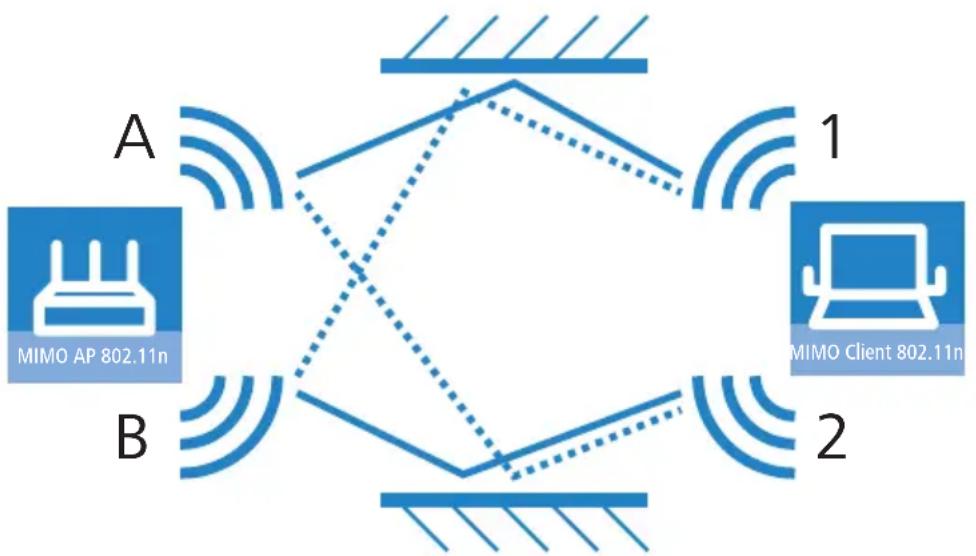
Wie schon angemerkt ist es eigentlich unmöglich, zur gleichen Zeit auf dem gleichen Kanal unterschiedliche Signale zu übertragen, da der Empfänger diese Signale nicht auseinanderhalten kann. MIMO nutzt die Reflexionen der elektromagnetischen Wellen, um mit dem räumlichen Aspekt ein drittes Kriterium zur Identifizierung der Signale zu gewinnen.
Ein von einem Sender A ausgestrahltes und vom Empfänger 1 empfangenes Signal legt einen anderen Weg zurück als ein Signal von Sender B zu Empfänger 2 – beide Signale erfahren auf dem Weg andere Reflexionen und Polarisationsänderungen, haben also einen charakteristischen Weg hinter sich. Zu Beginn der Datenübertragung wird dieser charakteristische Weg in einer Trainingsphase mit normierten Daten aufgezeichnet. In der Folgezeit kann aus den empfangenen Daten zurückgerechnet werden, zu welchem Datenstrom die Signale gehören. Der Empfänger kann also selbst entscheiden, welches der anliegenden Signale verarbeitet wird und vermeidet so die Verluste durch die Interferenzen der ungeeigneten Signale.
flowchart
graph TD
    A["MIMO AP 802.11n"] -->|A| Node1["Node 1"]
    A -->|B| Node2["Node 2"]
    Node1 -->|1| M["MIMO Client 802.11n"]
    Node2 -->|2| M
    Node1 -.-> Node2
    Node2 -.-> Node1
MIMO ermöglicht also die gleichzeitige Übertragung mehrerer Signale auf einem geteilten Medium wie der Luft. Die einzelnen Sender und Empfänger müssen dazu jeweils einen räumlichen Mindestabstand einhalten, der allerdings nur wenige Zentimeter beträgt. Dieser Abstand schlägt sich in unterschiedlichen Reflexionen bzw. Signalwegen nieder, die zur Trennung der Signale verwendet werden können.
Generell sieht MIMO bis zu vier parallele Datenströme vor, die auch als „Spatial Streams“ bezeichnet werden. In der aktuellen Chipsatz-Generation werden jedoch nur zwei parallele Datenströme realisiert, da die Trennung der Datenströme anhand der charakteristischen Wegeinformationen sehr rechenintensiv ist und daher relativ viel Zeit und Strom benötigt. Gerade Letzteres ist
■ Kapitel 1: Einleitung
aber besonders bei WLAN-Systemen eher unerwünscht, da oft eine Unabhängigkeit vom Stromnetz auf der Seite der WLAN-Clients bzw. eine PoE-Versorgung der Access Points angestrebt wird.
Auch wenn das Ziel von vier Spatialströmen derzeit nicht erreicht wird, führt die Verwendung von zwei separaten Datenverbindungen zu einer Verdoppelung des Datendurchsatzes, was einen wirklichen Technologiesprung im Bereich der WLAN-Systeme darstellt. Zusammen mit den Verbesserungen in der OFDM-Modulation steigt der erreichbare Datendurchsatz damit auf maximal 130 Mbit/s.
Mit der Kurzbezeichnung „Sender x Empfänger“ wird die tatsächliche Anzahl der Sender- und Empfänger-Antennen wiedergegeben. Ein 2x2-MIMO beschreibt also zwei Sender- und zwei Empfänger-Antennen.
MIMO im Outdoor-Einsatz
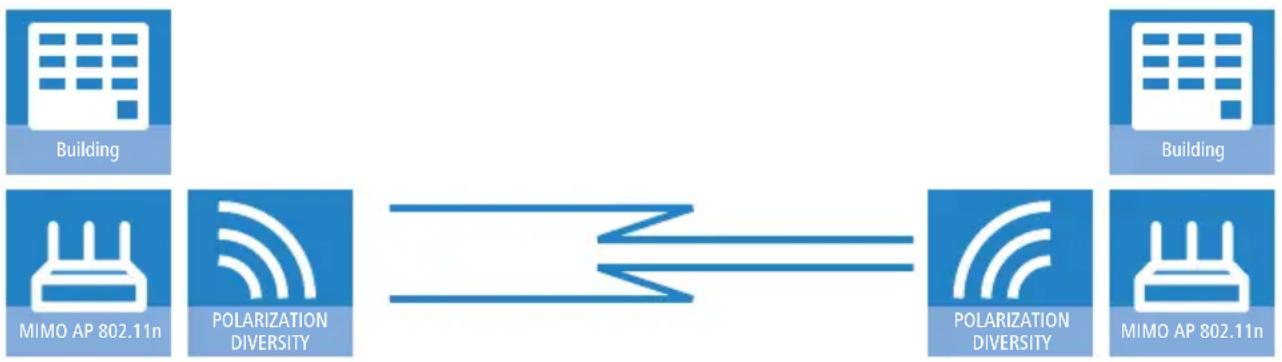
Bei Outdoor-Anwendungen von 802.11n können die natürlichen Reflexionen nicht genutzt werden, da die Signalübertragung üblicherweise auf direktem Weg zwischen den entsprechend ausgerichteten Antennen stattfindet. Um auch hier zwei Datenströme parallel übertragen zu können, werden spezielle Antennen verwendet, die gezielt zwei um 90° gedrehte Polarisationsrichtungen verwenden. Bei diesen sogenannten „Dual-Slant-Antennen“ handelt es sich also eigentlich um zwei Antennen in einem gemeinsamen Gehäuse. Da ein drittes Signal hier keine zusätzliche Sicherheit bringen würde, werden bei Outdoor-Anwendungen üblicherweise genau so viele Antennen (bzw. Polarisationsrichtungen) eingesetzt, wie Datenströme übertragen werden.
flowchart
graph LR
    A["Building"] --> B["MIMO AP 802.11n"]
    B --> C["POLARIZATION DIVERSITY"]
    C --> D["POLARIZATION DIVERSITY"]
    D --> E["MIMO AP 802.11n"]
    F["Building"] --> D
40 MHz-Kanäle
Bei den Ausführungen zur OFDM-Modulation wurde bereits beschrieben, dass der Datendurchsatz mit zunehmender Anzahl von Trägersignalen steigt, weil so mehrere Signale gleichzeitig übertragen werden können. Wenn in
■ Kapitel 1: Einleitung

einem Kanal mit einer Bandbreite von 20 MHz nicht mehr als 48 (802.11a/g) bzw. 52 (802.11n) Trägersignale genutzt werden können, liegt es nahe, einen zweiten Kanal mit weiteren Trägersignalen zu verwenden.
Bereits in der Vergangenheit wurde diese Technik von einigen Herstellern (u. a. LANCOM Systems) eingesetzt und als „Turbo-Modus“ bezeichnet, der Datenraten von bis zu 108 Mbit/s ermöglicht. Der Turbo-Modus ist zwar nicht Bestandteil der offiziellen IEEE-Standards, wird aber z. B. auf Point-to-Point-Verbindungen häufig eingesetzt, weil dabei die Kompatibilität zu anderen Herstellern eine eher untergeordnete Rolle spielt.
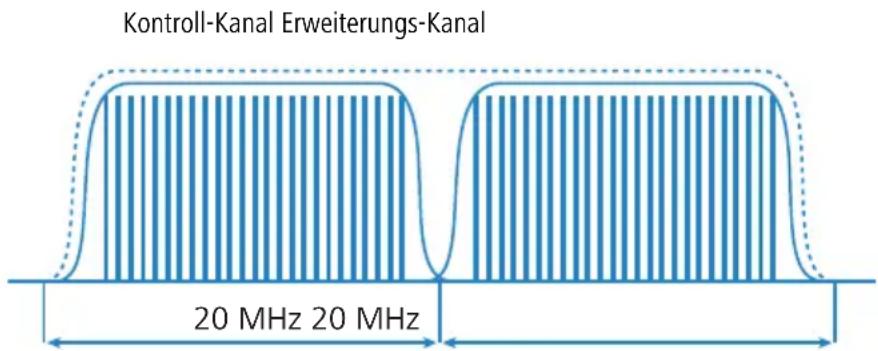
Der Erfolg hat der zugrunde liegenden Technik aber dazu verholfen, in die Entwicklung von 802.11n einzufließen. Der IEEE 802.11n Standard verwendet den zweiten Übertragungskanal allerdings in einer Art und Weise, dass die Kompatibilität zu Geräten nach IEEE 802.11a/g erhalten bleibt. 802.11n überträgt die Daten über zwei direkt benachbarte Kanäle. Einer davon übernimmt die Aufgabe des Kontroll-Kanals, über den u. a. die gesamte Verwaltung der Datenübertragung abgewickelt wird. Durch diese Konzentration der Basisaufgaben auf den Kontroll-Kanal können auch Geräte angebunden werden, die nur Übertragungen mit 20 MHz unterstützen. Der zweite Kanal fungiert als Erweiterungs-Kanal, der nur dann zum Zuge kommt, wenn die Gegenstelle auch 40 MHz-Übertragungen unterstützt. Die Nutzung des zweiten Kanals bleibt dabei optional, Sender und Empfänger können während der Übertragung dynamisch entscheiden, ob einer oder beide Kanäle verwendet werden sollen.
text_image
Kontroll-Kanal Erweiterungs-Kanal 20 MHz 20 MHzDa die 40 MHz-Implementation im 802.11n-Standard durch die Aufteilung in Kontroll- und Erweiterungskanal etwas effizienter geregelt ist als im bisherigen Turbo-Modus, können statt der doppelten Anzahl sogar noch ein paar zusätzliche Trägersignale gewonnen werden (in Summe 108). So steigt der maximale Datendurchsatz damit bei Nutzung der verbesserten OFDM-Modulation und zwei parallelen Datenströmen auf maximal 270 Mbit/s.
Die letzte Verbesserung des 802.11n-Standard bezieht sich auf die Verbesserung der zeitlichen Abläufe in der Datenübertragung. Ein Signal zur Datenübertragung in einem WLAN-System wird nicht nur zu einem diskreten Zeitpunkt ausgestrahlt, sondern es wird für eine bestimmte Sendezeit konstant „in der Luft gehalten“. Um Störungen auf der Empfangsseite zu verhindern, wird nach dem Ablauf der Sendezeit eine kleine Pause eingelegt, bevor die Übertragung des nächsten Signals beginnt. Die gesamte Dauer aus Sendezeit und Pause wird in der WLAN-Terminologie als „Symbol“ bezeichnet, die Pause selbst ist als „Guard Interval“ bekannt.
Bei IEEE 802.11a/g wird ein Symbol mit einer Länge von 4 μs genutzt: Nach einer Übertragung von 3,2 μs und einer Pause von 0,8 μs wechselt die auf dem Trägersignal übertragene Information. 802.11n reduziert die Pause zwischen den Übertragungen auf das sogenannte „Short Guard Interval“ von nur noch 0,4 μs.
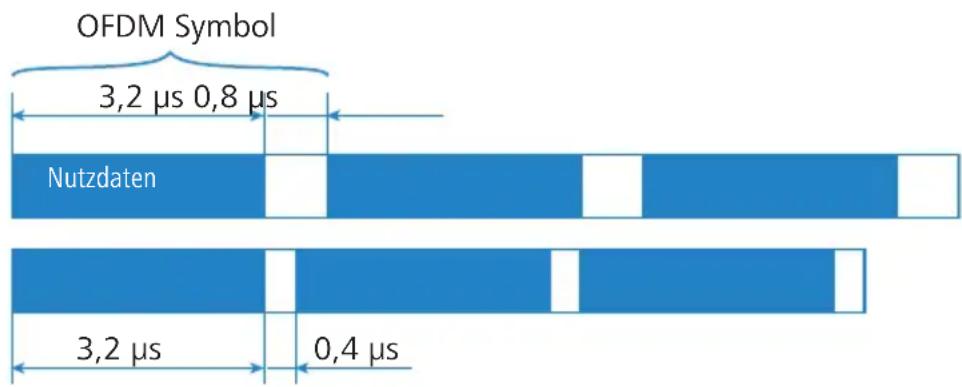
Durch die Übertragung der Datenmenge in kürzeren Intervallen steigt der maximale Datendurchsatz damit bei Nutzung der verbesserten OFDM-Modulation, zwei parallelen Datenströmen und Übertragung mit 40 MHz auf maximal 300 Mbit/s.
1.2.4 Der MAC-Layer
Frame-Aggregation
Die Verbesserungen im Physical Layer durch die neuen Technologien mit 802.11n beschreiben zunächst nur den theoretisch möglichen Datendurchsatz des physikalischen Mediums. Der tatsächlich für Nutzdaten verfügbare Teil dieser theoretischen Bandbreite wird jedoch durch zwei Aspekte geschmälert:
■ Kapitel 1: Einleitung
Jedes Datenpaket im WLAN-System enthält neben den eigentlichen Nutzdaten weitere Informationen, z. B. die Präambel und die MAC-Adress-Information.
Beim tatsächlichen Zugriff auf das Übertragungsmedium gehen durch die Verwaltungsvorgänge Zeit verloren. So muss der Sender vor der Übertragung eines jeden Datenpakets (Frame) mit den anderen vorhandenen Sendern die Zugriffsberechtigung aushandeln; durch Kollisionen von Datenpaketen und andere Vorgänge entstehen weitere Verzögerungen.
Dieser als „Overhead“ bezeichnete Verlust kann reduziert werden, wenn mehrere Datenpakete zu einem größeren Frame zusammengefasst und gemeinsam übertragen werden. Dabei werden Informationen wie die Präambel nur einmal für alle zusammengefassten Datenpakete übertragen und Verzögerungen durch die Zugriffsregelung auf das Übertragungsmedium werden erst in größeren Abständen nötig.
Der Einsatz dieses als Frame-Aggregation bezeichneten Verfahrens unterliegt aber gewissen Einschränkungen:
- Damit auch Informationen wie die MAC-Adressen nur einmal für den aggregierten Frame übertragen werden müssen, können nur solche Datenpakete zusammengefasst werden, die an die gleiche Adresse gerichtet sind.
Alle Datenpakete, die zu einem größeren Frame aggregiert werden sollen, müssen zum Zeitpunkt der Aggregation beim Sender anliegen – in der Folge müssen einige Datenpakete möglicherweise warten, bis ausreichend andere Pakete für das gleiche Ziel vorhanden sind, mit denen sie aggregiert werden können. Dieser Aspekt stellt für zeitkritische Übertragungen wie Voice over IP möglicherweise eine wichtige Einschränkung dar.
Block Acknowledgement
Jedes Datenpaket, das an einen bestimmten Adressaten gerichtet ist (also keine Broadcast- oder Multicast-Pakete), wird nach dem Empfang sofort bestätigt. Der Sender wird so informiert, dass das Paket richtig übertragen wurde und nicht wiederholt werden muss. Dieses Prinzip gilt auch für die aggregierten Frames bei 802.11n.
Für die Frame-Aggregation werden zwei verschiedene Verfahren eingesetzt, die hier nicht näher erläutert werden, die sich allerdings bei der Bestätigung der aggregierten Frames unterscheiden:
■ Kapitel 1: Einleitung
Bei der Mac Service Data Units Aggregation (MSDUA) werden mehrere Ethernet-Pakete zu einem gemeinsamen WLAN-Paket zusammengefasst. Dieses Paket wird nur einmal als Block bestätigt und gilt somit für alle aggregierten Pakete. Bleibt die Bestätigung aus, wird der gesamte Block erneut zugestellt.
Bei der Mac Protocol Data Units Aggregation (MPDUA) werden einzelne WLAN-Pakete zu einem gemeinsamen, größeren WLAN-Paket zusammengefasst. Hier wird jedes einzelne WLAN-Paket bestätigt, die Bestätigungen werden wieder zusammengefasst und als Block übertragen. Der Sender erhält hier jedoch anders als bei MSDUA eine Information über den Empfangsstatus von jedem einzelnen WLAN-Paket und kann so bei Bedarf auch gezielt nur die nicht erfolgreichen Pakete erneut übertragen.
1.3 Was kann Ihr LANCOM?
Die folgende Tabelle zeigt Ihnen die Eigenschaften und Funktionen Ihres Gerätes im Überblick.
| LANCOML-320agnWireless | LANCOML-321agnWireless | LANCOML-322agndual Wireless | |
| Anwendungen | |||
| Erweiterung des LAN durch WLAN (Infrastruktur-Modus) | √ | √ | √ |
| WLAN über Point-to-Point | √ | √ | √ |
| Relais-Modus mit zwei Funkmodulen | √ | ||
| Relais-Modus mit einem Funkmodul (WDS Mischbetrieb) | √ | √ | √ |
| Internet-Zugang | √ | √ | √ |
| IP-Router mit Stateful Inspection Firewall | √ | √ | √ |
| DHCP- und DNS-Server (für LAN und WLAN) | √ | √ | √ |
| N:N-Mapping zum Routen von Netzwerken mit den gleichen IP-Adresskreisen über VPN | √ | √ | √ |
| Policy-based Routing zur regelbasierten Auswahl der Zielroute | √ | √ | √ |
| Backup-Lösungen und Load-Balancing mit VRRP | √ | √ | √ |
| PPPoE-Server | √ | √ | √ |
■ Kapitel 1: Einleitung
| LANCOML-320agnWireless | LANCOML-321agnWireless | LANCOML-322agndual Wireless | |
| WAN-RIP | √ | √ | √ |
| Spanning-Tree-Protokoll | √ | √ | √ |
| Layer-2-QoS-Tagging | √ | √ | √ |
| WLAN | |||
| Funkübertragung nach IEEE 802.11g und IEEE 802.11b | √ | √ | √ |
| Funkübertragung nach IEEE 802.11a und IEEE 802.11h | √ | √ | √ |
| Funkübertragung nach IEEE 802.11b/g und IEEE 802.11a/h gleichzeitig | √ | ||
| Funkübertragung nach IEEE 802.11n (inklusive 40-MHz-Kanäle, Packet Aggregation, Block Acknowledgement, kürzeres Guard Intervall) | √ | √ | √ |
| Interne Antennen | √ | ||
| Externe Antennen sowie Anschlussmöglichkeit für AirLancer Extender-Antennen | 2 | 4 | |
| Point-to-Point-Funktion (pro WLAN-Schnittstelle sechs P2P-Strecken definierbar) | √ | √ | √ |
| Access-Point-Modus | √ | √ | √ |
| Client-Modus | √ | √ | √ |
| Managed-Modus zur zentralen Konfiguration der WLAN-Module durch einem WLAN-Controller | √ | √ | √ |
| Multi SSID | √ | √ | √ |
| Roaming-Funktion | √ | √ | √ |
| 802.11i / WPA mit Hardware-AES-Verschlüsselung | √ | √ | √ |
| WEP-Verschlüsselung (bis 128 Bit Schlüssellänge, WEP152) | √ | √ | √ |
| IEEE 802.1x/EAP | √ | √ | √ |
| MAC-Adressfilter (ACL) | √ | √ | √ |
| Individuelle Passphrases pro MAC-Adresse (LEPS) | √ | √ | √ |
| Closed-Network-Funktion | √ | √ | √ |
| Integrierter RADIUS-Server | √ | √ | √ |
■ Kapitel 1: Einleitung
| LANCOML-320agnWireless | LANCOML-321agnWireless | LANCOML-322agndual Wireless | |
| VLAN | √ | √ | √ |
| Intra-Cell-Blocking | √ | √ | √ |
| QoS für WLAN (IEEE 802.11e, WMM/WME) | √ | √ | √ |
| Anschluss ans LAN | |||
| Gigabit-Ethernet-Anschluss 10/100/1000 Base-TX,Autosensing, Auto Node-Hub, PoE nach IEEE 802.3af | 1 | 1 | 1 |
| Ethernet-Anschluss 10/100Base-TX, Autosensing, AutoNode-Hub, PoE nach IEEE 802.3af | 1 | ||
| Power-over-Ethernet (PoE) | √ | √ | 2x redundant |
| DHCP- und DNS-Server | √ | √ | √ |
| WAN-Anschlüsse | |||
| Anschluss für DSL-Modem (DSLoL) | √ | √ | √ |
| Anschluss für serielles Modem | √ | √ | √ |
| Internet-Zugang (IP-Router) | |||
| Stateful-Inspection Firewall | √ | √ | √ |
| Firewall-Filter (Adresse, Port) | √ | √ | √ |
| IP-Masquerading (NAT, PAT) | √ | √ | √ |
| Quality of Service | √ | √ | √ |
| Konfiguration und Firmware | |||
| Konfiguration mit LANconfig oder mit Webbrowser,zusätzlich Terminalmodus für Telnet oder andere Termi-nalprogramme, SNMP-Schnittstelle und TFTP-Server-funktion, SSH-Zugang. | √ | √ | √ |
| Konfigurationsassistenten | √ | √ | √ |
| FirmSafe zum Einspielen neuer Firmwareversionen ohneRisiko. | √ | √ | √ |
| Überwachung und Management Ihres WLAN mit RogueAP Detection | √ | √ | √ |
| Optionale Software-Erweiterungen | |||
| LANCOM Public Spot Option | √ | √ | √ |
■ Kapitel 1: Einleitung
| LANCOM L-320agn Wireless | LANCOM L-321agn Wireless | LANCOM L-322agn dual Wireless | |
| LANCOM 2-Year Warranty Extension | √ | √ | √ |
| LANCOM Next Business Day Service Extension | √ | √ | √ |
| Optionale Hardware-Erweiterungen | |||
| AirLancer Extender-Antennen zur Reichweitenerhöhung | √ | √ | |
| LANCOM PoE Power Injector (100 MBit/s) | √ | √ | √ |
| LANCOM PoE Power Injector (1 GBit/s) | √ | √ | √ |
| LANCOM ES-1108P, 8-Port Switch mit 4 PoE-Ports (100 MBit/s) | √ | √ | √ |
| LANCOM ES-2126, managed 24-Port Switch (100 MBit/s) | √ | √ | √ |
| LANCOM ES-2126P, managed 24-Port Switch mit 24 PoE-Ports (100 MBit/s) | √ | √ | √ |
| LANCOM Serial Adapter Kit zum Anschluss eines Analog- oder GSM-Modems an die serielle Schnittstelle | √ | √ | √ |
■ Kapitel 2: Installation
2 Installation
Dieses Kapitel hilft Ihnen, möglichst schnell Hard- und Software zu installieren. Zunächst überprüfen Sie Lieferumfang und Systemvoraussetzungen. Sind alle Voraussetzungen erfüllt, gelingen Anschluss und Inbetriebnahme schnell und ohne Mühe.
2.1 Lieferumfang
Bitte prüfen Sie den Inhalt der Verpackung auf Vollständigkeit, bevor Sie mit der Installation beginnen. Neben dem L-32x Access Point sollte der Karton folgendes Zubehör für Sie bereithalten:
| LANCOML-320agnWireless | LANCOML-321agnWireless | LANCOML-322agn dual Wireless | |
| 12 V DC Steckerschaltnetzteil | √ | √ | √ |
| Ethernet-LAN-Kabel (grüne Stecker) | √ | √ | √ |
| LANCOM-CD | √ | √ | √ |
Falls etwas fehlen sollte, wenden Sie sich bitte umgehend an Ihren Händler oder an die Kontaktadresse, die auf dem Lieferschein zu Ihrem Gerät angegeben ist.
2.2 Systemvoraussetzungen
2.2.1 Konfiguration der LANCOM-Geräte
Rechner, die mit einem LANCOM in Verbindung treten möchten, müssen mindestens die folgenden Voraussetzungen erfüllen:
Betriebssystem mit TCP/IP-Unterstützung, z.B. Windows, Linux, BSD Unix, Apple Mac OS, OS/2.
■ Zugang zum LAN über das TCP/IP-Protokoll.
Funk-LAN-Adapter oder Zugang zum LAN (falls der Access Point ans LAN angeschlossen wird).
■ Kapitel 2: Installation

Die LANtools benötigen zudem ein Windows-Betriebssystem. Für den Zugriff auf WEBconfig ist ein Web-Browser unter einem beliebigen Betriebssystem erforderlich.
2.2.2 Betrieb der Access Points im Managed-Modus
LANCOM Wireless Router und LANCOM Access Points können entweder als autarke Access Points mit eigener Konfiguration betrieben werden („Access Point-Modus“) oder als Teilnehmer in einer WLAN-Infrastruktur, die von einem zentralen WLAN-Controller gesteuert wird („Managed-Modus“).
2.3 Statusanzeigen und Schnittstellen
Bedeutung der LEDs
In den folgenden Abschnitten verwenden wir verschiedene Begriffe, um das Verhalten der LEDs zu beschreiben:
Blinken bedeutet, dass die LED in gleichmäßigen Abständen in der jeweils angegebenen Farbe ein- bzw. ausgeschaltet wird.
Blitzen bedeutet, dass die LED in der jeweiligen Farbe sehr kurz aufleuchtet und dann deutlich länger (etwa 10x so lange) ausgeschaltet bleibt.
Invers Blitzen bedeutet das Gegenteil. Hier leuchtet die LED in der jeweiligen Farbe dauerhaft und wird nur sehr kurz unterbrochen.
Flackern bedeutet, dass die LED in unregelmäßigen Abständen ein- und ausgeschaltet wird.
2.4 Vorderseite
Die L-32x Access Points verfügen über Statusanzeigen auf der Vorderseite.
Modellbeispiel: LANCOM L-320agn Wireless
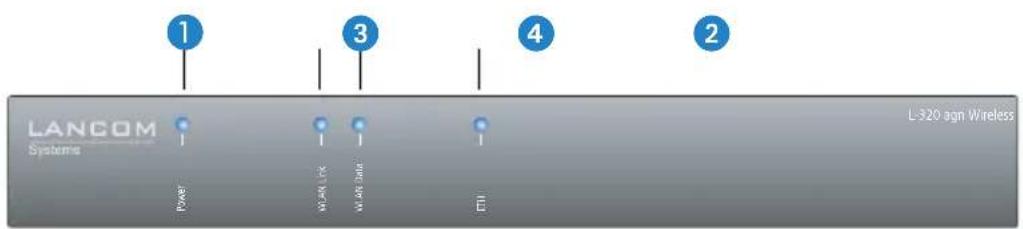
Die beiden LEDs auf der Oberseite ermöglichen ein bequemes Ablesen der wichtigsten Statusanzeigen auch bei vertikaler Befestigung des Gerätes.
■ Kapitel 2: Installation
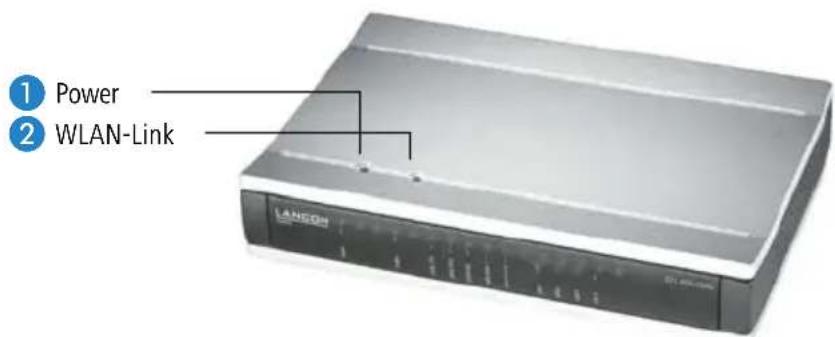
text_image
① Power ② WLAN-LinkDE
Power
Diese LED gibt Auskunft über die Betriebsbereitschaft des Geräts.
| aus Gerät abgeschaltet | ||
| grün blinkend Selbsttest nach dem Einschalten | ||
| grün dauerhaft an Gerät betriebsbereit | ||
| rot/grün abwechselnd blinkend | Gerät unsicher: Kein Konfigurationskennwort gesetzt | |
| orange/grün Im | Gehäuse-deckel blinkend im Wechsel mit der Online-LED | Mindestens ein WLAN-Modul befindet sich im Managed-Modus und hat noch keinen WLAN Controller gefunden. Das bzw. die entsprechenden WLAN-Module sind ausgeschaltet, bis sie einen WLAN-Controller gefunden haben, von dem sie eine Konfiguration beziehen können bzw. bis sie manuell auf eine andere Betriebsart umgestellt werden. |
| orange/rot Im | Gehäuse-deckel blinkend im Wechsel mit der Online-LED | Mindestens ein WLAN-Modul befindet sich im Managed-Modus und hat einen WLAN Controller gefunden. Der WLAN Controller kann dem WLAN-Modul jedoch keine Konfiguration zuweisen, da Firmware- und/oder Loader-Version des Geräts nicht mit dem WLAN Controller kompatibel sind. |

Die Power-LED blinkt abwechselnd rot/grün, solange noch kein Konfigurationskennwort gesetzt wurde. Ohne Konfigurationskennwort sind die Konfigurationsdaten des LANCOM ungeschützt. Im Normalfall setzen Sie ein Konfigurationskennwort während der Grundkonfiguration (Anleitung im folgenden Kapitel). Informationen zur nachträglichen Vergabe eines Konfigurationskennworts finden Sie im Abschnitt 'Der Sicherheits-Assistent'.
■ Kapitel 2: Installation
Blinkende Power-LED und keine Verbindung möglich?
Blinkt die Power-LED rot und können keine WAN-Verbindungen mehr aufgebaut werden, so ist das kein Grund zur Besorgnis. Vielmehr wurde ein vorher eingestelltes Zeit- oder Gebührenlimit erreicht.
Signal für ein
erreichtes Zeit-
oder Gebüh-
renlimit
Es gibt drei Möglichkeiten die Sperre zu lösen:
Gebührenschutz zurücksetzen.
Das erreichte Limit erhöhen.
■ Die erreichte Sperre ganz deaktivieren (Limit auf '0' setzen).
Im LANmonitor wird Ihnen das Erreichen eines Zeit- oder Gebührenlimits angezeigt. Zum Reset des Gebührenschutzes wählen Sie im Kontextmenü (rechter Mausklick) Zeit- und Gebühren-Limits zurücksetzen. Die Gebühreneinstellungen legen Sie in LANconfig unter Management ▶ Kosten fest (Sie können nur dann auf diese Einstellungen zugreifen, wenn unter Extras ▶ Optionen die 'Vollständige Darstellung der Konfiguration' aktiviert ist).
Mit WEBconfig finden Sie den Gebührenschutz-Reset und alle Parameter unter LCOS-Menübaum ▶ Setup ▶ Gebuehren ▶ Budgets-Zuruecksetzen.
| 1 WLAN Link(nur LANCOM L-320agn Wireless und LANCOM L-321agn Wireless) | Gibt Informationen über die WLAN-Verbindungen des internen WLAN-Moduls aus.Die WLAN-Link-Anzeige kann folgende Zustände annehmen: | |
| aus Kein WLAN-Netz definiert oder | WLAN-Modul deakti-viert. Es werden keine Beacons vom WLAN-Modul gesendet. | |
| grün Mindestens ein WLAN-Netz definiert und WLAN-Modul aktiviert. Es werden Beacons vom WLAN-Modul gesendet. | ||
| grün invers blitzend Anzahl der Blitzer = Anzahl der verbundenenWLAN-Stationen und P2P-Funkstrecken, danach folgt eine Pause (Default).Alternativ kann die Frequenz der Blitzer die Signalstärke anzeigen, mit der eine definierte P2P Verbindung empfangen wird bzw. die Signalstärke zu dem Access Point, zu dem das Gerät im Client Mode verbunden ist. | ||
| grün blinkend DFS Scanning oder anderer Scan-Vorgang. | ||
| rot blinkend Hardwarefehler im WLAN-Modul | ||
2 WLAN Data Gibt Informationen über den Datenverkehr des internen WLAN-Moduls aus.
■ Kapitel 2: Installation
Die WLAN-Data-Anzeige kann folgende Zustände annehmen:
| grün flackernd TX-Datenverkehr. | |
| rot flackernd Fehler im Funk-LAN (TX-Fehler, z. B. Sendefehler aufgrund schlechter Verbindung) | |
| rot blinkend Hardwarefehler im WLAN-Modul | |
3 ETH
Zustand des LAN-Anschlusses:
| aus kein Netzwerkgerät angeschlossen | |
| grün dauerhaft an Verbindung zu Netzwerkgerät betriebsbereit, kein Datenverkehr | |
| grün flackernd Datenverkehr | |
DE
2.5 Die Anschlüsse des Geräts
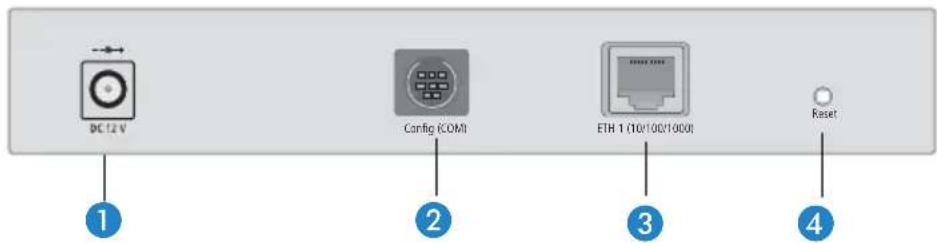
Auf der Rückseite befinden sich die Anschlüsse des L-32x Access Points.
Modellbeispiel: LANCOM L-320agn Wireless
text_image
DC 12 V Config (COM) ETH 1 (10/100/1000) Reset1 Anschluss für das mitgelieferte Netzteil
2 Serielle Konfigurationsschnittstelle (RS 232/V.24)
3 Ethernet-Buchse (10/100/1000Base-Tx) für den Anschluss an das LAN.
Die verwendete Übertragungsgeschwindigkeit wird automatisch erkannt (Autosensing).
Die LAN-Anschlüsse unterstützen den Power-over-Ethernet-Standard (PoE). Nähere Informationen zum Betrieb mit PoE finden Sie in der Info-Box →'Power-over-Ethernet – elegante Stromversorgung über die LAN-Verkabelung'.
Die LAN-Anschlüsse können bei aktivierter DSLoL-Option auch zum Anschluss des Access Points an ein DSL-Modem verwendet werden.
■ Kapitel 2: Installation

4 Reset-Taster
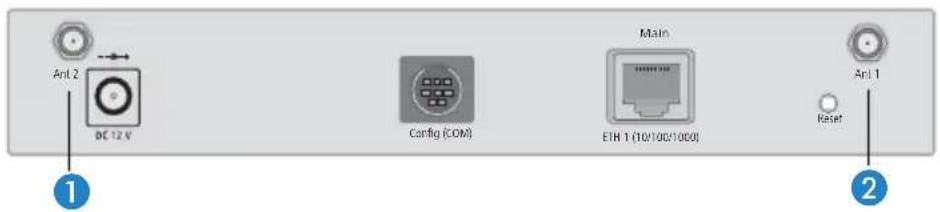
LANCOM L-321agn Wireless verfügt zusätzlich über zwei Anschlüsse für externe Antennen:
Modellbeispiel: LANCOM L-321agn Wireless
text_image
Ant 2 DC 12 V Config (COM) Main ETH 1 (10/100/1000) Ant 1 Reset 1 2Modellbeispiel: LANCOM L-322agn dual Wireless
1 Anschluss für die zweite externe Antenne
② Anschluss für die erste externe Antenne
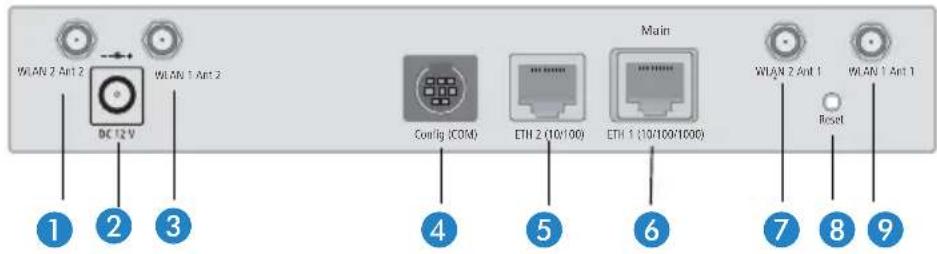
Ein LANCOM L-322agn dual Wireless verfügt über folgende Anschlüsse:
text_image
WLAN 2 Ant 2 DC 12 V WLAN 1 Ant 2 Config (COM) ETH 2 (10/100) ETH 1 (10/100/1000) Main WLAN 2 Ant 1 Reset WLAN 1 Ant 1 1 2 3 4 5 6 7 8 91 Anschluss für die Antenne 2 am zweiten WLAN-Modul.
② Anschluss für das mitgelieferte Netzteil.
3 Anschluss für die Antenne 2 am ersten WLAN-Modul.
4 Anschluss für das serielle Konfigurationskabel.
5 Zweite Ethernet-Buchse (10/100Base-Tx) für den Anschluss an das LAN. Unterstützt werden 10-Mbit- oder 100-Mbit-Anschlüsse. Die verwendete Übertragungsgeschwindigkeit wird automatisch erkannt (Autosensing).
Die LAN-Anschlüsse unterstützen den Power-over-Ethernet-Standard (PoE). Nähere Informationen zum Betrieb mit PoE finden Sie in der Info-Box 'Power-over-Ethernet – elegante Stromversorgung über die LAN-Verkabelung'.
Die LAN-Anschlüsse können bei aktivierter DSLoL-Option auch zum Anschluss des Access Points an ein DSL-Modem verwendet werden.
6 (Erste) Ethernet-Buchse (10/100/1000Base-Tx).
⑦ Anschluss für die Antenne 1 am zweiten WLAN-Modul.
8 Reset-Schalter (siehe 'Die Funktion des Reset-Tasters')
9 Anschluss für die Antenne 1 am zweiten WLAN-Modul.
Power-over-Ethernet – elegante Stromversorgung über die LAN-Verkabelung
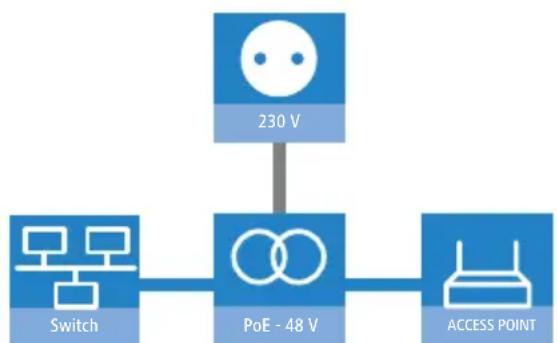
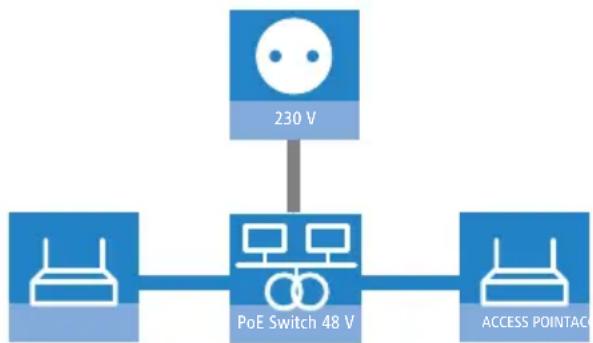
LANCOM Access Points sind für das PoE-Verfahren (Power-over-Ethernet) vorbereitet und entsprechen dem 802.3af-Standard. PoE-fähige Netzwerkgeräte können elegant über die LAN-Verkabelung mit Strom versorgt werden. Dadurch entfällt die Notwendigkeit eines eigenen Stromanschlusses für jede Basis-Station, wodurch der Installationsaufwand erheblich reduziert wird.
Die Stromeinspeisung in das LAN geschieht an zentraler Stelle, etwa über einen PoE-Injector oder einen Powerhub/Powerswitch. Bei der LAN-Verkabelung ist zu beachten, dass alle 8 Adern in den Kabeln durchgeführt werden.
Installation einzelner Geräte
Installation mehrerer Geräte
flowchart
graph TD
    A["Switch"] --> B["PoE - 48 V"]
    B --> C["Access Point"]
    D["230 V"] --> B
Power Injector
flowchart
graph TD
    A["Router"] --> B["PoE Switch 48 V"]
    B --> C["Access PointAC"]
    D["230 V"] --> B
Powerswitch
Die PoE-Versorgung funktioniert nur in solchen Netzwerksegmenten, in denen ausschließlich PoE-fähige Geräte betrieben werden. Der Schutz von Netzwerkgeräten ohne PoE-Unterstützung wird über einen intelligenten Mechanismus gewährleistet, der vor Einschalten der PoE-Stromversorgung das Netzwerksegment auf Geräte ohne PoE-Unterstützung untersucht. Die Spannung wird nur dann auf das LAN geschaltet, wenn sich dort ausschließlich Geräte mit PoE-Unterstützung befinden.

Verwenden Sie in einer PoE-Installation ausschließlich Geräte, die dem 802.3af-Standard entsprechen! Für Schäden, die durch unzulässige Geräte verursacht werden, besteht kein Gewährleistungsanspruch.
■ Kapitel 2: Installation
Die Funktion des Reset-Tasters
Der Reset-Taster hat mit Booten (Neustart) und Reset (Rücksetzen auf Werks-einstellung) grundsätzlich zwei verschiedene Funktionen, die durch unterschiedlich lange Betätigungszeiten des Tasters ausgelöst werden.
Manche Geräte können jedoch nicht unter Verschluss aufgestellt werden. Hier besteht die Gefahr, dass die Konfiguration versehentlich gelöscht wird, wenn ein Mitarbeiter den Reset-Taster zu lange gedrückt hält. Mit einer entsprechenden Einstellung über WEBconfig (LCOS-Menübaum ▶ Setup ▶ Config) kann das Verhalten des Reset-Tasters gesteuert werden:
Reset-Taster
Mit dieser Option wird das Verhalten des Reset-Tasters gesteuert:
□ Ignorieren: Der Taster wird ignoriert.
Nur-Booten: Beim Druck auf den Taster wird nur ein Neustart ausgelöst, unabhängig von der gedrückten Dauer.

Bitte beachten Sie folgenden Hinweis: Mit der Einstellung 'Ignorieren' oder 'Nur-Booten' wird das Rücksetzen der Konfiguration auf den Auslieferungszustand durch einen Reset unmöglich gemacht. Falls für ein Gerät in diesem Zustand das Konfigurationskennwort nicht mehr vorliegt, gibt es keine Möglichkeit mehr, auf das Gerät zuzugreifen! In diesem Fall kann über die serielle Konfigurationsschnittstelle eine neue Firmware in das Gerät geladen werden – dabei wird das Gerät in den Auslieferungszustand zurückgesetzt, und die bisherige Konfiguration wird gelöscht. Hinweise zum Firmware-Upload über die serielle Konfigurationsschnittstelle finden Sie im LCOS-Referenzhandbuch.
☐ Reset-oder-Booten (Standardeinstellung): Ein kurzer Druck auf den Taster führt zum Neustart, ein Druck von 5 Sekunden oder länger führt zum Neustart mit dem Rücksetzen der Konfiguration auf den Auslieferungszustand.
Alle LEDs am Gerät leuchten dauerhaft auf.
Sobald der Taster freigegeben wird, startet das Gerät mit Werkseinstellungen neu.

Das Gerät startet nach dem Reset neu im unkonfigurierten Zustand, alle Einstellungen gehen dabei verloren. Sichern Sie daher vor dem Reset nach Möglichkeit die aktuelle Konfiguration des Geräts!

Ein LANCOM Access Point befindet sich nach dem Reset wieder im „Managed-Modus“, in dem kein direkter Zugriff über die WLAN-Schnittstelle zur Konfiguration möglich ist!
B.6 Das Verhalten der Reset-Tasters
Der Reset-Taster hat verschiedene Funktionen, die durch unterschiedlich lange Betätigungszeiten des Tasters ausgelöst werden.
weniger als 5 Sekunden: Booten (Neustart), dabei wird die benutzerdefinierte Konfiguration aus dem Konfigurationsspeicher geladen. Wenn die benutzerdefinierte Konfiguration leer ist, werden die kundenspezifischen Standardeinstellungen (erster Speicherplatz) geladen. Das Laden der kundenspezifischen Standardeinstellungen wird angezeigt, indem alle LEDs des Geräts einmal kurzzeitig rot aufleuchten. Wenn auch der erste Speicherplatz leer ist, werden die LANCOM Werkseinstellungen geladen.
mehr als 5 Sekunden bis zum ersten Aufleuchten aller LEDs am Gerät: Konfigurations-Reset (Löschen des Konfigurationsspeichers) und anschließender Neustart. Damit werden die kundenspezifischen Standardeinstellungen (erster Speicherplatz) geladen. Das Laden der kundenspezifischen Standardeinstellungen wird angezeigt, indem alle LEDs des Geräts einmal kurzzeitig rot aufleuchten. Wenn der erste Speicherplatz leer ist, werden die LANCOM Werkseinstellungen geladen.
mehr als 15 Sekunden bis zum zweiten Aufleuchten aller LEDs am Gerät: Aktivieren der Rollout-Konfiguration und Löschen der benutzerdefinierten Konfiguration. Nach dem Neustart wird die Rollout-Konfiguration (zweiter Speicherplatz) geladen. Das Laden der Rollout-Konfiguration wird angezeigt, indem alle LEDs des Geräts zweimal kurzzeitig rot aufleuchten. Wenn der zweite Speicherplatz leer ist, werden die LANCOM Werkseinstellungen geladen.
Mit einer entsprechenden Einstellung kann das Verhalten des Reset-Tasters gesteuert werden:
■ Kapitel 2: Installation
WEBconfig: LCOS-Menübaum ▶ Setup ▶ Config
Reset-Taster
Mit dieser Option wird das Verhalten des Reset-Tasters gesteuert:
□ Ignorieren: Der Taster wird ignoriert.
☐ Nur-Booten: Beim Druck auf den Taster wird nur ein Neustart ausgelöst, unabhängig von der gedrückten Dauer.

Bitte beachten Sie folgenden Hinweis: Mit der Einstellung 'Ignorieren' oder 'Nur-Booten' wird das Rücksetzen der Konfiguration auf den Auslieferungszustand durch den Reset-Taster unmöglich gemacht. Außerdem kann die Rollout-Konfiguration in dieser Einstellung nicht aktiviert werden. Falls für ein Gerät in diesem Zustand das Konfigurationskennwort nicht mehr vorliegt, gibt es keine Möglichkeit mehr, auf das Gerät zuzugreifen! In diesem Fall kann über die serielle Konfigurationsschnittstelle eine neue Firmware in das Gerät geladen werden – dabei wird das Gerät in den Auslieferungszustand zurückgesetzt, und die bisherige Konfiguration wird gelöscht. Hinweise zum Firmware-Upload über die serielle Konfigurationsschnittstelle finden Sie im LCOS-Referenzhandbuch.
☐ Reset-oder-Booten (Standardeinstellung): Ein kurzer Druck auf den Taster für zum Neustart, ein Druck von 5 Sekunden oder länger führt zum Neustart mit dem Rücksetzen der Konfiguration auf den Auslieferungszustand (kundenspezifische Standardeinstellungen oder LANCOM Werkseinstellungen). Alle LEDs am Gerät leuchten dauerhaft auf. Bleibt der Taster länger als 15 Sekunden gedrückt, so leuchten die LEDs erneut auf, und nach dem Neustart wird die Rollout-Konfiguration (sofern vorhanden) geladen. Sobald der Taster freigegeben wird, startet das Gerät mit der durch die Länge der Betätigung ausgewählten Boot-Konfiguration (sofern vorhanden) neu.

Das Gerät startet nach dem Reset neu im unkonfigurierten Zustand, alle Einstellungen gehen dabei verloren. Sichern Sie daher vor dem Reset nach Möglichkeit die aktuelle Konfiguration des Geräts!

Beachten Sie, dass bei einem Reset auch die im Gerät definierten WLAN-Verschlüsselungseinstellungen verloren gehen. Die drahtlose Konfiguration eines LANCOM Systems WLAN Routers gelingt nach einem Reset nur, wenn der Standard Preshared Key für WPA in der WLAN-Karte eingetragen ist! Ein LANCOM Access Point befindet sich
nach dem Reset zudem wieder im „Managed-Modus“, in dem kein direkter Zugriff über die WLAN-Schnittstelle zur Konfiguration möglich ist!
2.7 Installation der Hardware
Nur LANCOM L-321agn Wireless und LANCOM L-322agn dual Wireless
Die Installation der L-32x Access Points erfolgt in folgenden Schritten:
① Antennen – Schrauben Sie die mitgelieferten Antennen auf der Rückseite des L-32x Access Points an. Je nach Verwendung der Antennen muss die 'Antennen-Gruppierung' konfiguriert werden, um das gewünschte MIMO-Verhalten zu erzielen (→'Erweiterte WLAN-Konfiguration').

Antennen dürfen nur bei ausgeschaltetem Gerät montiert oder gewechselt werden. Die Montage oder Demontage bei eingeschaltetem Gerät kann zur Zerstörung der WLAN-Module führen!

Beachten Sie bei der Montage von separat erworbenen Antennen, dass die im jeweiligen Land maximal zulässige Sendeleistung des WLAN-Systems nach EIRP nicht überschritten werden darf. Für die Einhaltung der Grenzwerte ist der Betreiber des Systems verantwortlich.
② LAN – Sie können den L-32x Access Point zunächst an Ihr LAN anschließen. Stecken Sie dazu das mitgelieferte Netzwerkkabel (grüne Stecker) in den LAN-Anschluss des Geräts ③ und andererseits in eine freie Netzwerkanschlussdose Ihres lokalen Netzes (bzw. in eine freie Buchse eines Hubs/Switchs). Alternativ können Sie auch einen einzelnen PC anschließen.
Der LAN-Anschluss erkennt die notwendige Belegung des Anschlusses automatisch (Auto MDI/X), ebenso die Übertragungsrate des angeschlossenen Netzwerkgerätes (Autosensing).
Informationen zur Installation von PoE finden Sie in der Info-Box →'Power-over-Ethernet – elegante Stromversorgung über die LAN-Verkabelung'.
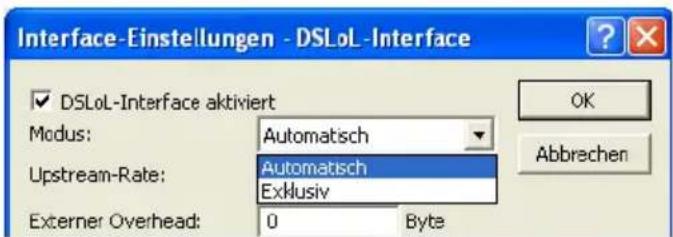
③ DSLoL – Wenn Sie den Access Point im DSLoL-Modus betreiben möchten, können Sie das Gerät entweder direkt an das DSL-Modem anschliessen (Exklusiv-Modus) oder über einen Hub bzw. Switch im kabelgebundenen LAN (Automatik-Modus).
■ Kapitel 2: Installation
□ Stecken Sie im Exklusiv-Modus das mitgelieferte Netzwerkkabel (grüne Stecker) in den LAN-Anschluss des Geräts ③ und andererseits in die entsprechende Schnittstelle des DSL-Modems.
□ Stecken Sie im Automatik-Modus zum gleichzeitigen LAN und DSLoL-Betrieb das mitgelieferte Netzwerkkabel (grüne Stecker) in den LAN-Anschluss des Geräts 3 und andererseits in eine freie Netzwerkanschlussdose Ihres lokalen Netzes (bzw. in eine freie Buchse eines Hubs/Switchs).
LAN-Schnittstelle: exklusiv oder parallel für DSLoL nutzen
Prinzipiell haben Sie zwei Möglichkeiten, den Access Point für den DSLoL-Betrieb zu nutzen. Den exklusiven Modus nutzen Sie, wenn Sie das Gerät direkt an das DSL-Modem anschliessen. Den automatischen Modus verwenden Sie, wenn Sie es an einen Hub oder Switch eines kabelgebundenen LANs anschließen und diesen Hub wiederum mit dem DSL-Modem verbin-
den. Wenn der Access Point über DHCP als Gateway bekannt gemacht wird, können Rechner aus LAN und WLAN gleichzeitig über eine physikalische Schnittstelle den Internetzugang nutzen. Den gewünschten Modus stellen Sie im LANconfig bei den Interface-Einstellungen
text_image
Interface-Einstellungen - DSLoL-Interface ✓ DSLoL-Interface aktiviert Modus: Automatisch Upstream-Rate: Automatisch Exklusiv Externer Overhead: 0 Byte OK Abbrechen
DSLoL unterstützt alle PPPoE-basierte Internetzugänge (z. B. T-DSL), sowie Internetzugänge, die über einen Router mit statischen IP-Adressen realisiert sind (z. B. CompanyConnect oder diverse SDSL-Geschäftskundenanschlüsse).
④ Mit Spannung versorgen – versorgen Sie das Gerät an Buchse 2 über das mitgelieferte Netzteil mit Spannung.
Alternativ können Sie auf die PoE-Möglichkeiten zur Stromversorgung nutzen (siehe auch →'Power-over-Ethernet – elegante Stromversorgung über die LAN-Verkabelung').

Verwenden Sie ausschließlich das in den technischen Daten aufgeführte Netzteil! Die Verwendung eines ungeeigneten Netzteils kann zu Personen- oder Sachschäden führen.
⑤ Betriebsbereit? — nach einem kurzen Selbsttest des Geräts leuchtet die Power-LED permanent grün bzw. blinkt abwechselnd rot und grün solange noch kein Konfigurationspasswort gesetzt ist.
2.8 Installation der Software
Der folgende Abschnitt beschreibt die Installation der mitgelieferten SystemsoftwareLANtools unter Windows.

Sollten Sie Ihren L-32x Access Point ausschließlich mit PCs verwenden, die unter anderen Betriebssystemen als Windows laufen, können Sie diesen Abschnitt überspringen.
DE
2.8.1 Software-Setup starten
Legen Sie die Produkt-CD in Ihr Laufwerk ein. Daraufhin startet das Setup-Programm automatisch.

Sollte das Setup nicht automatisch starten, so rufen Sie die Datei AUTORUN.EXE aus dem Hauptverzeichnis der LANCOM-CD auf.
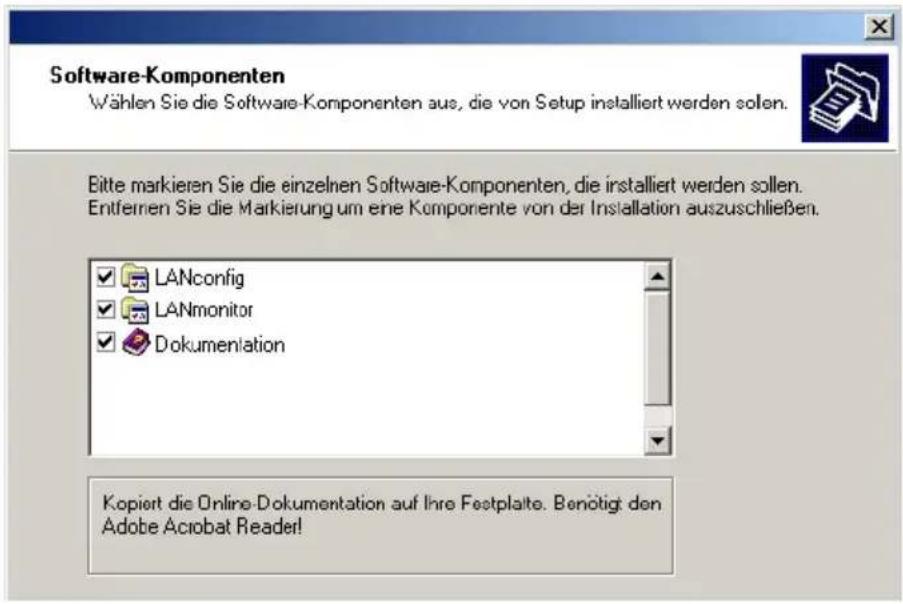
Klicken Sie im Setup auf Software installieren. Es erscheint folgendes Auswahlmenü auf dem Bildschirm:
text_image
Software-Komponenten Wählen Sie die Software-Komponenten aus, die von Setup installiert werden sollen. Bitte markieren Sie die einzelnen Software-Komponenten, die installiert werden sollen. Entfernen Sie die Markierung um eine Komponente von der Installation auszuschließen. Kopiert die Online-Dokumentation auf Ihre Festplaite. Benötigt den Adobe Acrobat Reader!■ Kapitel 2: Installation
2.8.2 Welche Software installieren?
■ LANconfig ist das Windows-Konfigurationsprogramm für alle LANCOM Router und LANCOM Access Points. Alternativ (oder ergänzend) kann über einen Web-Browser WEBconfig verwendet werden.
Mit LANmonitor überwachen Sie auf einem Windows-Rechner alle LANCOM Router und LANCOM Access Points.
Der WLANmonitor erlaubt die Beobachtung und Überwachung der WLAN-Netze. Die mit den Access Points verbundenen Clients werden angezeigt, auch nicht authentifizierte Access Points und Clients können angezeigt werden (Rogue AP Detection und Rogue Client Detection).
Mit Dokumentation kopieren Sie die Dokumentationsdateien auf Ihren PC.
Wählen Sie die gewünschten Software-Optionen aus und bestätigen Sie mit Weiter. Die Software wird automatisch installiert.
1
3 Grundkonfiguration
Die Grundkonfiguration erfolgt mit Hilfe eines komfortablen Setup-Assistenten, der Sie Schritt für Schritt durch die Konfiguration führt und dabei die notwendigen Informationen abfragt.

Unkonfigurierte LANCOM Access Points können im Auslieferungszustand nicht über die WLAN-Schnittstelle in Betrieb genommen werden.
Dieses Kapitel zeigt Ihnen zunächst, welche Angaben für die Grundkonfiguration erforderlich sind. Mit Hilfe dieses ersten Abschnitts stellen Sie sich schon vor Aufruf des Assistenten alle notwendigen Daten zusammen.
Anschließend erfolgt die Eingabe der Daten im Setup-Assistenten. Aufruf und Ablauf werden Schritt für Schritt beschrieben – in jeweils einem eigenen Abschnitt für LANconfig und WEBconfig. Dank der vorherigen Zusammenstellung aller notwendigen Angaben gelingt die Grundkonfiguration jetzt schnell und ohne Mühe.
Zum Abschluss dieses Kapitels zeigen wir Ihnen, welche Einstellungen an den Arbeitsplatzrechnern im LAN notwendig sind, damit der Zugriff auf das Gerät einwandfrei funktioniert.
Für unkonfigurierte LANCOM Access Points sind ab Werk die WLAN-Module ausgeschaltet und auf die Betriebsart „Managed“ eingestellt. Die WLAN-Module suchen im LAN nach einem LANCOM WLAN Controller, von dem sie eine Konfiguration für die WLAN-Schnittstellen beziehen können.
Mit dem Ausführen des Grundkonfigurations-Assistenten wird die Betriebsart der WLAN-Module automatisch auf „Access Point“ umgestellt – es ist dann eine manuelle Konfiguration der WLAN-Schnittstellen erforderlich.

Führen Sie den Grundkonfigurations-Assistenten nur dann aus, wenn der Access Point nicht von einem WLAN-Controller konfiguriert werden soll. Führen Sie danach den WLAN-Assistenten aus →WLAN-Konfiguration.
3.1 Welche Angaben sind notwendig?
Der Grundkonfigurations-Assistent nimmt die TCP/IP-Grundeinstellung des L-32x Access Points vor und schützt das Gerät mit einem Konfigurationskennwort. Die folgende Beschreibung der vom Assistenten geforderten Angaben gliedert sich in die folgenden Konfigurationsabschnitte:
■ Kapitel 3: Grundkonfiguration
TCP/IP-Einstellungen
Schutz der Konfiguration
Angaben zum Funk-LAN
■ Sicherheitseinstellungen
3.1.1 TCP/IP-Einstellungen
Die TCP/IP-Konfiguration kann auf zweierlei Art erfolgen: Entweder vollautomatisch oder manuell. Bei der vollautomatischen TCP/IP-Konfiguration ist keine Benutzereingabe erforderlich. Alle Parameter werden selbstständig vom Setup-Assistenten gesetzt. Bei der manuellen TCP/IP-Konfiguration fragt der Assistent die üblichen TCP/IP-Parameter ab: IP-Adresse, Netzmaske etc. (dazu später mehr).
Die vollautomatische TCP/IP-Konfiguration ist nur in bestimmten Netzwerkumgebungen möglich. Deshalb analysiert der Setup-Assistent das angeschlossene LAN daraufhin, ob die vollautomatische Konfiguration möglich ist oder nicht.
Neues LAN – vollautomatische Konfiguration möglich
Sind alle angeschlossenen Netzwerkgeräte noch unkonfiguriert, dann bietet der Setup-Assistent die vollautomatische TCP/IP-Konfiguration an. Dazu kommt es normalerweise in folgenden Situationen:
Nur ein Einzelplatz-PC wird an den L-32x Access Point angeschlossen
Neuaufbau eines Netzwerks
Wenn Sie den L-32x Access Point in ein bestehendes TCP/IP-LAN integrieren, wird die vollautomatische TCP/IP-Konfiguration nicht angeboten. In diesem Fall können Sie mit dem Abschnitt 'Notwendige Angaben für die manuelle TCP/IP-Konfiguration' fortfahren.
Das Ergebnis der vollautomatischen TCP/IP-Konfiguration: Der L-32x Access Point erhält die IP-Adresse '172.23.56.254' (Netzmaske '255.255.255.0'). Außerdem wird der integrierte DHCP-Server aktiviert, so dass der L-32x Access Point den Geräten im LAN automatisch IP-Adressen zuweist.
Trotzdem manuell konfigurieren?
Die vollautomatische TCP/IP-Konfiguration ist optional. Sie können stattdessen auch die manuelle Konfiguration wählen. Treffen Sie diese Wahl nach folgenden Überlegungen:
■ Kapitel 3: Grundkonfiguration
Wählen Sie die automatische Konfiguration wenn Sie mit Netzwerken und IP-Adressen nicht vertraut sind.
Wählen Sie die manuelle TCP/IP-Konfiguration, wenn Sie mit Netzwerken und IP-Adressen vertraut sind und Sie die IP-Adresse für den Router selbst festlegen möchten (aus einem der für private Zwecke reservierten Adressbereiche, z. B. '10.0.0.1' mit der Netzmaske '255.255.255.0'). Damit legen Sie auch gleichzeitig den Adressbereich fest, den der DHCP-Server anschließend für die anderen Geräte im Netz verwendet (sofern der DHCP-Server aktiviert wird).
Notwendige Angaben für die manuelle TCP/IP-Konfiguration
Bei der manuellen TCP/IP-Konfiguration fragt Sie der Setup-Assistent nach folgenden Daten:
DHCP-Betriebsart
□ Aus: Die erforderlichen IP-Adressen müssen manuell eingetragen werden.
☐ Server: Der L-32x Access Point arbeitet als DHCP-Server im Netzwerk, zumindest die eigene IP-Adresse und die Netzmaske müssen angegeben werden.
☐ Client: Der L-32x Access Point bezieht als DHCP-Client die Adress-Informationen von einem anderen DHCP-Server, es müssen keine Adress-Informationen angegeben werden.
IP-Adresse und Netzwerkmaske
Teilen Sie dem L-32x Access Point eine freie IP-Adresse aus dem Adressbereich Ihres LAN zu, und geben Sie die Netzwerkmaske an.
Gateway-Adresse
Geben Sie die IP-Adresse des Gateways an, wenn Sie die DHCP-Betriebsart 'Aus' gewählt haben oder in der DHCP-Betriebsart 'Server' ein anderes Netzwerkgerät die Aufgabe des Gateways übernimmt.
DNS-Server
Geben Sie die IP-Adresse eines DNS-Servers zur Auflösung der Domain-Namen an, wenn Sie die DHCP-Betriebsart 'Aus' gewählt haben oder in der DHCP-Betriebsart 'Server' ein anderes Netzwerkgerät die Aufgabe des DNS-Servers übernimmt.
■ Kapitel 3: Grundkonfiguration
3.1.2 Konfigurationsschutz
Mit dem Kennwort schützen Sie den Konfigurationszugang zum L-32x Access Point und verhindern so, dass Unbefugte diese modifizieren. Die Konfiguration des Gerätes enthält zahlreiche sensible Daten, wie beispielsweise die Daten für den Internet-Zugang, und sollte auf jeden Fall durch ein Kennwort geschützt sein.

In der Konfiguration des LANCOM können mehrere Administratoren angelegt werden, die über unterschiedliche Zugriffsrechte verfügen. Für einen L-32x Access Point können bis zu 16 verschiedene Administratoren eingerichtet werden. Weitere Informationen finden Sie im LCOS-Referenzhandbuch unter „Rechteverwaltung für verschiedene Administratoren“.

Im Managed-Modus erhalten LANCOM Wireless Router und LANCOM Access Points automatisch das gleiche Root-Kennwort wie der WLAN-Controller, wenn auf dem Gerät selbst noch kein Root-Kennwort gesetzt ist.
3.1.3 Einstellungen für das Funk-LAN
Zur WLAN-Konfiguration der LANCOM Access Points stehen Ihnen komfortable Installations-Assistenten zur Verfügung. Bitte führen Sie nach der Grundkonfiguration den Assistenten zur Konfiguration der WLAN-Schnittstelle aus (→'WLAN-Konfiguration mit dem Assistenten von LANconfig').
3.2 Anleitung für LANconfig
① Starten Sie LANconfig mit Start ▶ Programme ▶ LANCOM ▶ LANconfig. LANconfig erkennt neue LANCOM-Geräte im TCP/IP-Netz selbstständig.
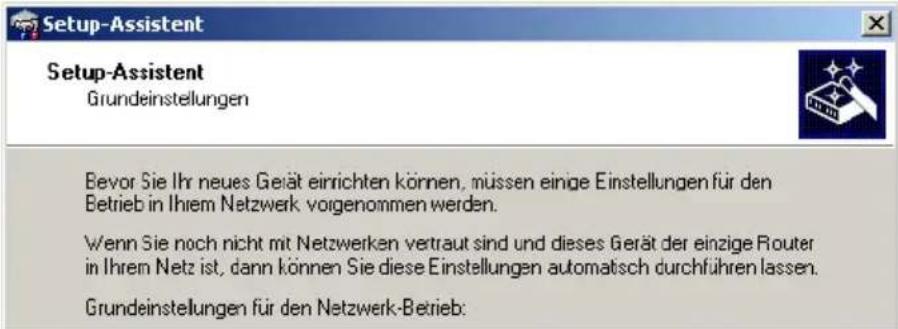
② Wird bei der Suche ein unkonfiguriertes Gerät gefunden, startet der Setup-Assistent, der Ihnen bei der Grundeinstellung des Geräts behilflich
■ Kapitel 3: Grundkonfiguration
ist oder Ihnen (die passende Netzwerkumgebung vorausgesetzt) sogar die gesamte Arbeit abnimmt.
text_image
Setup-Assistent Grundeinstellungen Bevor Sie Ihr neues Gerät einrichten können, müssen einige Einstellungen für den Betrieb in Ihrem Netzwerk vorgenommen werden. Wenn Sie noch nicht mit Netzwerken vertraut sind und dieses Gerät der einzige Router in Ihrem Netz ist, dann können Sie diese Einstellungen automatisch durchführen lassen. Grundeinstellungen für den Netzwerk-Betrieb:
Sollte der Setup-Assistent nicht automatisch starten, so suchen Sie manuell nach neuen Geräten an allen Schnittstellen (falls der L-32x Access Point über die serielle Konfigurationsschnittstelle angeschlossen ist) oder im Netzwerk (Datei ▶ Geräte suchen).

Sollte der Zugriff auf einen unkonfigurierten L-32x Access Point scheitern, so kann dieser Fehler auf die Netzmaske des LAN zurückzuführen sein: Bei weniger als 254 möglichen Hosts (Netzmaske >'255.255.255.0') muss sichergestellt sein, dass die IP-Adresse 'x.x.x.254' im eigenen Subnetz vorhanden ist.
Wenn Sie die automatische TCP/IP-Konfiguration wählen, fahren Sie mit Schritt ⑤ fort.
③ Geben Sie dem LANCOM eine verfügbare Adresse aus einem geeigneten IP-Adressbereich. Bestätigen Sie mit Weiter.
④ Im folgenden Fenster legen Sie zunächst das Kennwort für den Konfigurationszugriff fest. Achten Sie bei der Eingabe auf Groß- und Kleinschreibung, sowie auf eine ausreichende Länge (mindestens 6 Zeichen).
Ferner legen Sie fest, ob das Gerät nur aus dem lokalen Netzwerk heraus konfiguriert werden darf, oder ob auch die Fernkonfiguration über das WAN (also aus einem entfernten Netzwerk) erlaubt ist.

Bitte beachten Sie, dass mit dieser Freigabe auch die Fernkonfiguration über das Internet ermöglicht wird. Sie sollten in jedem Fall darauf achten, dass der Konfigurationszugriff durch ein Kennwort abgesichert ist.
■ Kapitel 3: Grundkonfiguration
⑤ Der Gebührenschutz beschränkt auf Wunsch die Kosten von WAN-Verbindungen auf ein festgesetztes Maß. Bestätigen Sie Ihre Angaben mit Weiter.
⑥ Schließen Sie die Konfiguration mit Fertig stellen ab.


Im Abschnitt 'TCP/IP-Einstellungen an den Arbeitsplatz-PCs' erfahren Sie, welche Einstellungen an den Arbeitsplatzrechnern im LAN notwendig sind.
3.3 Anleitung für WEBconfig
Sie können die Einstellungen des Gerätes über einen beliebigen Webbrowser vornehmen. Im LANCOM ist die Konfigurationssoftware WEBconfig integriert. Sie benötigen lediglich einen Webbrowser, um auf WEBconfig zuzugreifen. WEBconfig bietet ähnliche Setup-Assistenten wie LANconfig an und bietet damit optimale Voraussetzungen für eine komfortable Konfiguration des LANCOM – im Unterschied zu LANconfig aber unter allen Betriebssystemen, für die es einen Webbrowser gibt.
Sicher mit HTTPS
WEBconfig bietet zur sicheren (Fern-) Konfiguration die Möglichkeit der verschlüsselten Übertragung der Konfigurationsdaten über HTTPS.
https://

Für maximale Sicherheit sollten Sie stets die neueste Version Ihres Browsers verwenden. Unter Windows empfiehlt LANCOM Systems GmbH den aktuellen Internet Explorer.
Zugang zum Gerät mit WEBconfig
Für die Konfiguration mit WEBconfig müssen Sie wissen, wie sich das Gerät ansprechen lässt. Das Verhalten der Geräte sowie ihre Erreichbarkeit zur Konfiguration über einen Webbrowser hängen davon ab, ob im LAN schon DHCP-Server und DNS-Server aktiv sind, und ob diese beiden Serverprozesse die Zuordnung von IP-Adressen zu symbolischen Namen im LAN untereinander austauschen. Der Zugriff mit WEBconfig erfolgt entweder über die IP-Adresse des LANCOM, über den Namen des Gerätes (sofern bereits zugewiesen) bzw. sogar über einen beliebigen Namen, falls das Gerät noch nicht konfiguriert wurde.
■ Kapitel 3: Grundkonfiguration
Nach dem Einschalten prüfen unkonfigurierte LANCOM-Geräte zunächst, ob im LAN schon ein DHCP-Server aktiv ist. Je nach Situation kann das Gerät dann den eigenen DHCP-Server einschalten oder alternativ den DHCP-Client-Modus aktivieren. In dieser zweiten Betriebsart kann das Gerät selbst eine IP-Adresse von einem im LAN schon vorhandenen DHCP-Server beziehen.

Wird ein LANCOM Wireless Router oder ein LANCOM Access Point von einem LANCOM WLAN Controller zentral verwaltet, dann wird beim Zuweisen der WLAN-Konfiguration auch der DHCP-Server vom Auto-Modus in den Client-Modus umgeschaltet.
DE
Netz ohne DHCP-Server
Nicht für zentral verwaltete LANCOM Wireless Router oder LANCOM Access Points
In einem Netz ohne DHCP-Server schalten unkonfigurierte LANCOM-Geräte nach dem Starten den eigenen DHCP-Serverdienst ein und weisen den anderen Rechnern im LAN die IP-Adressen sowie Informationen über Gateways etc. zu, sofern diese auf den automatischen Bezug der IP-Adressen eingestellt sind (Auto-DHCP). In dieser Konstellation kann das Gerät von jedem Rechner mit aktivierter Auto-DHCP-Funktion mit einem Webbrowser unter der IP-Adresse 172.23.56.254 erreicht werden.

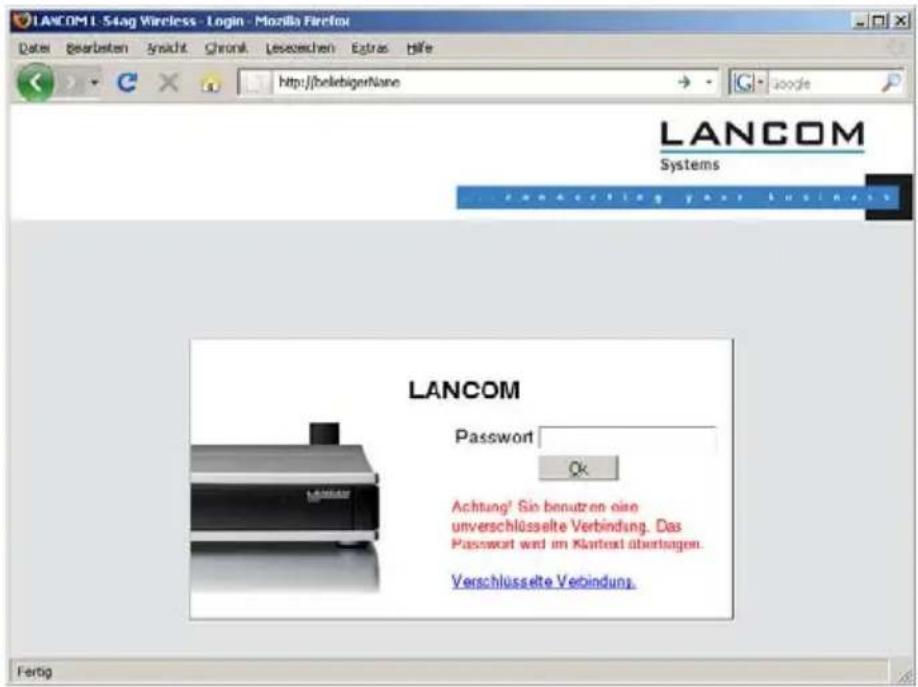
Im werksseitigen Auslieferungszustand mit aktiviertem DHCP-Server leitet das Gerät alle eingehenden DNS-Anfragen an den internen Webserver weiter. Dadurch können unkonfigurierte LANCOMs einfach durch Eingabe eines beliebigen Names mittels eines Webbrowsers angesprochen und in Betrieb genommen werden.
■ Kapitel 3: Grundkonfiguration

text_image
LANCOM L-54ag Wireless - Login - Mozilla Firefox Datei Bearlesten Insight Chronik Leseschen Extras Hilfe http://belebigenName LANCOM Systems LANCOM Password Ok Achtung! Sie benutzen eine unverschlüsselte Verbindung. Das Password wird im Klartext übertragen. Verschlüsselte Verbindung. FertigFalls der Konfigurations-Rechner seine IP-Adresse nicht vom LANCOM-DHCP-Server bezieht, ermitteln Sie die aktuelle IP-Adresse des Rechners (mit Start ▶ Ausführen ▶ cmd und dem Befehl ipconfig an der Eingabeaufforderung unter Windows 2000, Windows XP oder Windows Vista, mit Start ▶ Ausführen ▶ cmd und dem Befehl winipcfg an der Eingabeaufforderung unter Windows Me oder Windows 9x bzw. dem Befehl ifconfig in der Konsole unter Linux). In diesem Fall erreichen Sie das LANCOM unter der Adresse x.x.x.254 (die "x" stehen für die ersten drei Blöcke in der IP-Adresse des Konfigurationsrechners).
Netz mit DHCP-Server
Ist im LAN ein DHCP-Server zur Zuweisung der IP-Adressen aktiv, schaltet ein unkonfiguriertes LANCOM-Gerät seinen eigenen DHCP-Server aus, wechselt in den DHCP-Client-Modus und bezieht eine IP-Adresse vom DHCP-Server aus dem LAN. Diese IP-Adresse ist aber zunächst nicht bekannt, die Erreichbarkeit des Gerätes hängt von der Namensauflösung ab:
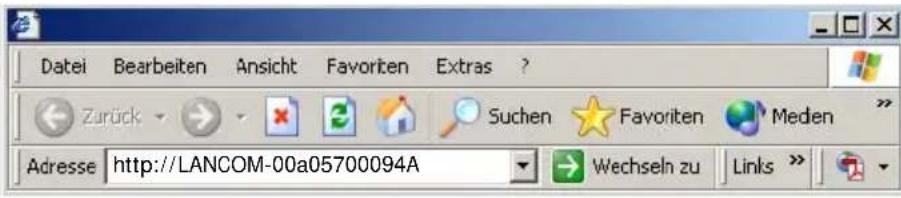
Ist im LAN auch ein DNS-Server zur Auflösung der Namen vorhanden und tauscht dieser die Zuordnung von IP-Adressen zu den Namen mit dem DHCP-Server aus, kann das Gerät unter dem Namen
■ Kapitel 3: Grundkonfiguration
"LANCOM-
text_image
Datei Bearbeiten Ansicht Favoriten Extras ? Zurück Suchen Favoriten Meden Adresse http://LANCOM-00a05700094A Wechseln zu Links »DE

Die MAC-Adresse finden Sie auf einem Aufkleber auf der Geräteunterseite.
Ist im LAN kein DNS-Server vorhanden oder ist dieser nicht mit dem DHCP-Server gekoppelt, kann das Gerät nicht über den Namen erreicht werden. In diesem Fall bleiben folgende Optionen:
☐ Sie nutzen die Funktion "Geräte suchen" in LANconfig oder die Gerätesuche unter WEBconfig von einem anderen erreichbaren LANCOM.
☐ Die per DHCP an das LANCOM-Gerät zugewiesene IP-Adresse über geeignete Tools ausfindig machen und das Gerät mit dieser IP-Adresse direkt erreichen.
□ Einen Rechner mit Terminalprogramm über die serielle Konfigurationsschnittstelle an das Gerät anschließen.
Login
Wenn Sie beim Zugriff auf das Gerät zur Eingabe von Benutzername und Kennwort aufgefordert werden, tragen Sie Ihre persönlichen Werte in die entsprechenden Felder der Eingabemaske ein. Achten Sie dabei auf Groß- und Kleinschreibung.
Falls Sie den allgemeinen Konfigurationszugang verwenden, tragen Sie nur das entsprechende Kennwort ein. Das Feld Benutzername bleibt in diesem Fall leer.

Der Login-Dialog bietet alternativ einen Link für eine verschlüsselte Verbindung über HTTPS. Nutzen Sie nach Möglichkeit imm HTTPS-Verbindung mit erhöhter Sicherheit.
■ Kapitel 3: Grundkonfiguration

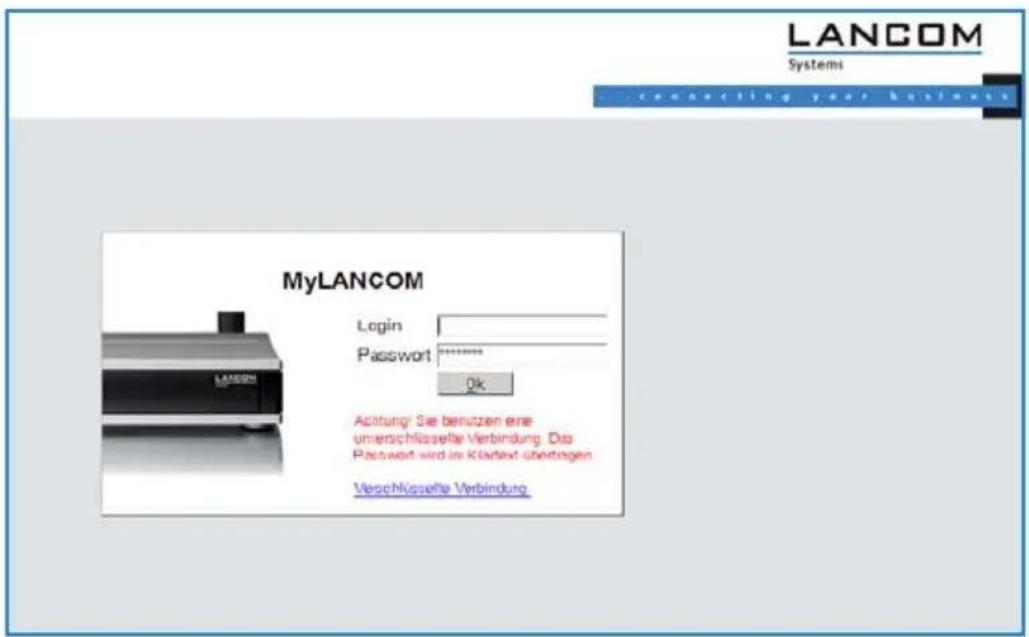
text_image
LANCOM Systems connecting your business MyLANCOM Login Password ****** Ok Achtung/ Sie benutzen eine umerschlüsselle Verbindung. Das Passwort wird im Klartext übertragen Verschlüsselle VerbindungSetup Wizards
Mit den Setup-Wizards können Sie schnell und komfortabel die häufigsten Einstellungen für ein Gerät vornehmen. Wählen Sie dazu den gewünschten Assistenten aus und geben Sie auf den folgenden Seiten die benötigten Daten ein.
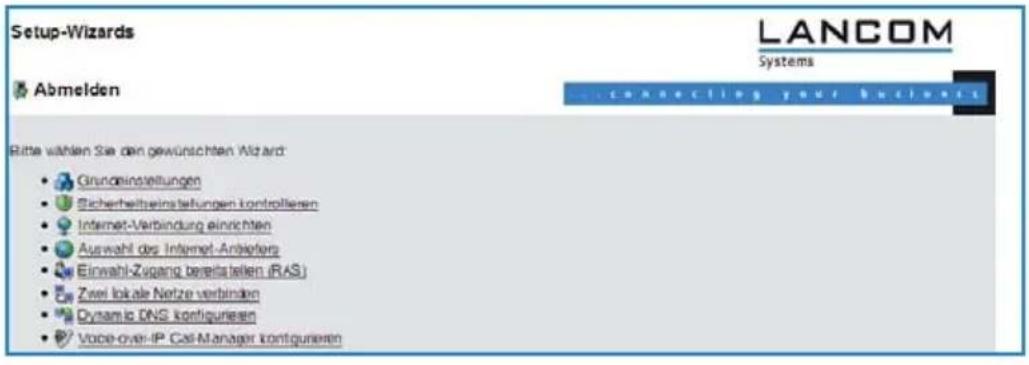
text_image
Setup-Wizards LANCOM Systems Abmelden connects your business Bitte wählen Sie den gewünschten Wizard: Grundeinstellungen Sicherheitseinstellungen kontrollieren Internet-Verbindung einrichten Auswahl des Internet-Anlageferg Einwahl-Zugang bereitsstellen (RAS) Zwei lokale Netze verbinden Dynamic DNS kontigurieren Voice-over-IP, Cai-Manager kontigurieren
Die Einstellungen werden erst dann in das Gerät gespeichert, wenn Sie die Eingaben auf der letzten Seite des Assistenten bestätigen.
3.4 TCP/IP-Einstellungen an den Arbeitsplatz-PCs
Bei TCP/IP-Netzwerken ist die korrekte Adressierung aller Geräte im LAN außerordentlich wichtig. Ferner sollten alle Rechner die IP-Adressen von zwei zentralen Stellen im LAN kennen:
Standard-Gateway – erhält alle Pakete, die nicht an Rechner im lokalen Netz adressiert sind
■ Kapitel 3: Grundkonfiguration
DNS-Server – übersetzt einen Netzwerk- oder Rechnernamen in eine konkrete IP-Adresse.
Der L-32x Access Point kann sowohl die Funktionen eines Standard-Gateways als auch die eines DNS-Servers übernehmen. Außerdem kann er als DHCP-Server allen Rechnern im LAN automatisch eine korrekte IP-Adresse zuweisen.
Die korrekte TCP/IP-Konfiguration der PC im LAN hängt entscheidend davon ab, nach welcher Methode im LAN die IP-Adressen vergeben werden:
■ IP-Adressvergabe über ein LANCOM
In dieser Betriebsart weist ein LANCOM den PCs im LAN und WLAN (bei Geräten mit Funkmodul) nicht nur eine IP-Adresse zu, sondern übermittelt per DHCP auch seine eigene IP-Adresse als Standard-Gateway und DNS-Server. Die PCs sind deshalb so einzustellen, dass sie ihre eigene IP-Adresse, ebenso wie die IP-Adressen von Standard-Gateway und DNS-Server automatisch (über DHCP) beziehen.
IP-Adressvergabe über einen separaten DHCP-Server
Die Arbeitsplatz-PCs sind so einzustellen, dass sie ihre eigene IP-Adresse, ebenso wie die IP-Adressen von Standard-Gateway und DNS-Server automatisch (über DHCP) beziehen. Auf dem DHCP-Server ist die IP-Adresse des LANCOMs so zu hinterlegen, dass der DHCP-Server sie an die PCs im LAN als Standard-Gateway übermittelt. Außerdem sollte der DHCP-Server den LANCOM als DNS-Server angeben.
■ Manuelle Zuweisung der IP-Adressen
Werden die IP-Adressen im Netzwerk statisch vergeben, so sind bei jedem PC im LAN die IP-Adresse des LANCOMs als Standard-Gateway und als DNS-Server in der TCP/IP-Konfiguration einzustellen.

Weitere Informationen und Hilfe zu den TCP/IP-Einstellungen Ihres L-32x Access Points finden Sie im Referenzhandbuch. Bei der Netzwerkkonfiguration der Arbeitsplatzrechner hilft Ihnen die Dokumentation des installierten Betriebssystems weiter.
■ Kapitel 4: Sicherheits- Einstellungen
4 Sicherheits-Einstellungen
Ihr LANCOM verfügt über zahlreiche Sicherheitsfunktionen. In diesem Kapitel finden Sie alle Informationen, die Sie für eine optimale Absicherung des Gerätes benötigen.

Die Konfiguration der Sicherheitseinstellungen können Sie sehr schnell und komfortabel mit dem Sicherheits-Assistenten von LANconfig oder WEBconfig vornehmen.
4.1 Sicherheit im Funk-LAN
Bei der Betrachtung von Funk-LANs entstehen oft erhebliche Sicherheitsbedenken. Vielfach wird angenommen, ein Datenmissbrauch der über Funk übertragenen Daten sei verhältnismäßig einfach.
Funk-LAN-Geräte von LANCOM Systems erlauben den Einsatz moderner Sicherungstechnologien:
Verschlüsselung des Datentransfers mit WPA2 mit AES-Verschlüsselung
802.1x / EAP
■ LANCOM Enhanced Passphrase Security (LEPS)
■ Zugangskontrolle über MAC-Adresse
■ Optionales IPSec-over-WLAN VPN
4.1.1 Verschlüsselung des Datentransfers
Der Verschlüsselung des Datentransfers kommt bei Funk-LANs eine besondere Rolle zu. Für den Funktransfer nach IEEE 802.11 gibt es die ergänzenden Verschlüsselungsstandards 802.11i/WPA und WEP. Ziel dieser Verschlüsselungsverfahren ist, das Sicherheitsniveau kabelgebundener LANs auch im Funk-LAN zu gewährleisten.

LANCOM Systems empfiehlt für den Passphrase-Betrieb den Einsatz von 802.11i (WPA2) in Verbindung mit AES als sicherste Passphrase-Variante. Der Schlüssel sollte zufällig aus einem großen Zeichenbereich gewählt und möglichst lang (32 bis 63 Zeichen) sein. Hiermit können Wörterbuchattacken vermieden werden.
■ Verschlüsseln Sie die im WLAN übertragenen Daten. Aktivieren Sie dazu die maximal mögliche Verschlüsselung (802.11i mit AES, TKIP oder WEP)
■ Kapitel 4: Sicherheits- Einstellungen
und tragen Sie entsprechenden Schlüssel bzw. Passphrases im Access Point und in den WLAN-Clients ein.
Die Passphrases für 802.11i oder WPA müssen nicht so häufig gewechselt werden, da bereits regelmäßig im Betrieb neue Schlüssel pro Verbindung verwendet werden. Nicht nur deswegen ist die Verschlüsselung per 802.11i/AES oder WPA/TKIP wesentlich sicherer als das veraltete WEP-Verfahren. Falls Sie aus Gründen der Kompatibilität zu älteren WLAN-Clients WEP verwenden, ändern Sie regelmäßig die WEP-Schlüssel in Ihrem Access Point.
- Falls es sich bei den übertragenen Daten um extrem sicherheitsrelevante Informationen handelt, können Sie zusätzlich zur besseren Authentifizierung der Clients das 802.1x-Verfahren aktivieren ('802.1x / EAP' →Seite 51) oder aber eine zusätzliche Verschlüsselung der WLAN-Verbindung einrichten, wie sie auch für VPN-Tunnel verwendet wird ('IPSecover-WLAN' →Seite 52). In Sonderfällen ist auch eine Kombination dieser beiden Mechanismen möglich.

Detaillierte Informationen zur WLAN-Sicherheit und zu den verwendeten Verschlüsselungsmethoden finden Sie im LCOS Referenzhandbuch.
4.1.2 802.1x / EAP
Der internationale Industrie-Standard IEEE 802.1x und das Extensible Authentication Protocol (EAP) ermöglichen Access Points die Durchführung einer zuverlässigen und sicheren Zugangskontrolle. Die Zugangsdaten können zentral auf einem RADIUS-Server (integrierter RADIUS/EAP-Server im L-32x Access Point oder externer RADIUS/EAP-Server) verwaltet und von dem Access Point bei Bedarf von dort abgerufen werden. Das dynamisch erzeugte und kryptografisch sichere Schlüsselmaterial für 802.11i (WPA1/2) ersetzt dabei die manuelle Schlüsselverwaltung.
Seit Windows XP ist die IEEE-802.1x-Technologie bereits fest integriert. Für andere Betriebssysteme existiert Client-Software. Die Treiber der LANCOM AirLancer-Funkkarten verfügen über einen integrierten 802.1x Client.
4.1.3 LANCOM Enhanced Passphrase Security
Mit LEPS (LANCOM Enhanced Passphrase Security) hat LANCOM Systems ein effizientes Verfahren entwickelt, das die einfache Konfigurierbarkeit von IEEE 802.11i mit Passphrase nutzt und dabei die möglichen Fehlerquellen beim Verteilen der Passphrase vermeidet. Bei LEPS wird jeder MAC-Adresse in einer
■ Kapitel 4: Sicherheits- Einstellungen
zusätzlichen Spalte der ACL eine individuelle Passphrase zugeordnet — eine beliebige Folge aus 4 bis 64 ASCII-Zeichen. Nur die Verbindung von Passphrase und MAC-Adresse erlaubt die Anmeldung am Access Point und die anschließende Verschlüsselung per IEEE 802.11i oder WPA.
LEPS kann sowohl lokal im Gerät genutzt werden als auch mit Hilfe eines RADIUS-Servers zentral verwaltet werden und funktioniert mit sämtlichen am Markt befindlichen WLAN-Client-Adaptern, ohne dass dort eine Änderung stattfinden muss. Da LEPS ausschließlich im Access Point konfiguriert wird, ist jederzeit die volle Kompatibilität zu Fremdprodukten gegeben.
Ein weiterer Sicherheitsaspekt: Mit LEPS können auch einzelne Point-to-Point-Strecken (P2P) mit einer individuellen Passphrase abgesichert werden. Wenn bei einer P2P-Installationen ein Access Point entwendet wird und dadurch Passphrase und MAC-Adresse bekannt werden, sind alle anderen per LEPS abgesicherten WLAN-Strecken weiterhin geschützt, insbesondere wenn die ACL auf einem RADIUS-Server abgelegt ist.

Gastzugang mit LEPS: LEPS kann auch zur Einrichtung eines Gast-Zugangs verwendet werden. Dabei werden alle Benutzer des internen WLAN-Netzes mit individuellen Passphrases ausgestattet. Für Gäste steht eine eigene SSID mit einer globalen Passphrase zur Verfügung. Um Mißbrauch zu verhindern, kann die globale Passphrase regelmäßig – z. B. alle paar Tage – geändert werden.
4.1.4 Zugangskontrolle über MAC-Adresse
Jedes Netzwerkgerät verfügt über eine unverwechselbare Identifizierungsnummer. Diese Identifizierungsnummer wird als MAC-Adresse (Media Access Control) bezeichnet und ist weltweit einmalig.
Die MAC-Adresse ist fest in die Hardware einprogrammiert. Auf einem Funk-LAN-Gerät von LANCOM Systems finden Sie die MAC-Adresse auf dem Gehäuse.
Der Zugriff auf ein Infrastruktur-Netzwerk kann unter Angabe von MAC-Adressen auf bestimmte Funk-LAN-Geräte beschränkt werden. Dazu gibt es in den Access Points Filter-Listen (ACL = Access Control List), in denen die zugriffsberechtigten MAC-Adressen hinterlegt werden können.
4.1.5 IPSec-over-WLAN
Mittels IPSec-over-WLAN kann zusätzlich zu den bereits vorgestellten Sicherheitsmechanismen ein Funknetzwerk optimal abgesichert werden. Hierzu sind
■ Kapitel 4: Sicherheits- Einstellungen
eine Basisstation mit VPN-Unterstützung und der LANCOM Advanced VPN Client erforderlich, welcher unter den Betriebssystemen Windows 2000, XP und Vista™ arbeitet. Für andere Betriebssysteme existiert Clientsoftware von Fremdherstellern.
4.2 Tipps für den richtigen Umgang mit Schlüsseln und Passphrases
Mit der Einhaltung einiger wichtiger Regeln im Umgang mit Schlüsseln erhöhen Sie die Sicherheit von Verschlüsselungsverfahren erheblich.
■ Halten Sie Schlüssel so geheim wie möglich.
Notieren Sie niemals einen Schlüssel. Beliebt, aber völlig ungeeignet sind beispielsweise: Notizbücher, Brieftaschen und Textdateien im Computer. Verraten Sie einen Schlüssel nicht unnötig weiter.
■ Wählen Sie einen zufälligen Schlüssel.
Verwenden Sie zufällige, lange Buchstaben- und Ziffernfolgen (min. 32 bis zu den maximal möglichen 63 Zeichen). Schlüssel aus dem allgemeinen Sprachgebrauch sind unsicher.
■ Wechseln Sie einen Schlüssel sofort bei Verdacht.
Wenn ein Mitarbeiter mit Zugriff auf einen Schlüssel Ihr Unternehmen verlässt, wird es höchste Zeit, den Schlüssel des Funk-LANs zu wechseln. Der Schlüssel sollte auch bei geringstem Verdacht einer undichten Stelle erneuert werden.
LEPS verhindert die globale Verbreitung von Passphrases.
Nutzen Sie deswegen LEPS, um eine individuelle Passphrase nutzen zu können.
4.3 Der Sicherheits-Assistent
Der Zugriff auf die Konfiguration des Geräts erlaubt nicht nur das Auslesen kritischer Informationen (z. B. WPA-Schlüssel, Internet-Kennwort). Vielmehr können auch die Einstellungen der Sicherheitsfunktionen (z.B. Firewall) nach Belieben geändert werden. Dadurch bringt der unbefugte Konfigurationszugriff nicht nur das einzelne Gerät, sondern das gesamte Netzwerk in große Gefahr.
Ihr LANCOM verfügt über einen Kennwortschutz für den Konfigurationszugang. Dieser wird schon während der Grundkonfiguration durch Angabe eines Kennwortes aktiviert.
■ Kapitel 4: Sicherheits- Einstellungen
Das Gerät sperrt den Konfigurationszugang automatisch für eine festgelegte Dauer, wenn eine bestimmte Anzahl von Anmelde-Fehlversuchen festgestellt wird. Sowohl die kritische Anzahl Fehlversuche als auch die Dauer der Sperre lassen sich modifizieren. Standardmäßig sperrt das Gerät nach dem fünften Fehlerversuch für eine Dauer von fünf Minuten.
Neben diesen grundlegenden Einstellungen prüfen Sie mit dem Sicherheits-assistenten auch die Sicherheitseinstellungen für das Funknetzwerk, sofern Ihr Gerät über eine WLAN-Schnittstelle verfügt.
4.3.1 Assistent für LANconfig
① Markieren Sie Ihren LANCOM im Auswahlfenster. Wählen Sie aus der Befehlsleiste den Punkt Extras ▶ Setup Assistent.
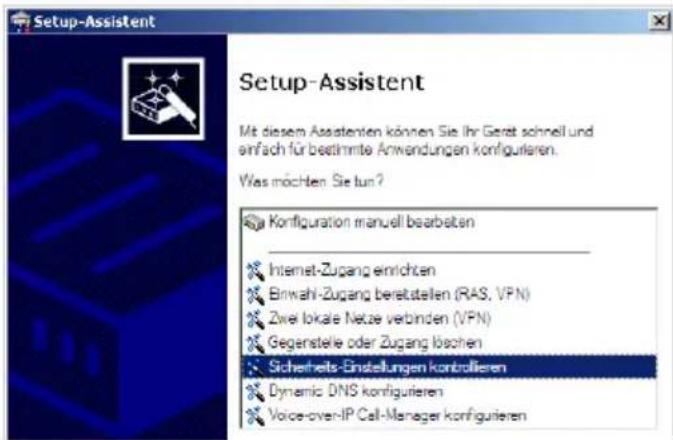
text_image
Setup-Assistent Mit diesem Assistenten können Sie Ihr Gerät schnell und einfach für bestimmte Anwendungen konfigurieren. Was möchten Sie tun? Konfiguration manuell bearbeiten Internet-Zugang errichten Einwahl-Zugang beretstellen (RAS, VPN) Zwei lokale Netze verbinden (VPN) Gegenstelle oder Zugang böchen Sicherheits-Einstellungen kontrollieren Dynamic DNS konfigurieren Voice-over-IP Call-Manager konfigurieren② Wählen Sie im Auswahlmenü den Setup-Assistenten Sicherheitseinstellungen kontrollieren und bestätigen Sie die Auswahl mit Weiter.
③ In den folgenden Fenstern stellen Sie das Passwort ein und wählen die zulässigen Protokolle für den Konfigurationszugriff von lokalen und entfernten Netzwerken aus.
④ In einem weiteren Schritt werden die Parameter der Konfigurationssperre wie Anzahl der Fehllogins und Dauer der Sperre eingestellt.
⑤ Bei Geräten mit WLAN-Schnittstelle haben Sie nun die Möglichkeit, die Sicherheitsparameter für das Funknetzwerk einzustellen. Dazu gehören der Name des Funknetzwerks, die Closed-Network-Funktion und die Verschlüsselung mit 802.11i/WPA oder WEP. Bei einem Gerät mit der Option für eine zweite WLAN-Schnittstelle können Sie diese Parameter für beide Funknetzwerke separat eingeben.
⑥ Für die WLAN-Schnittstelle können Sie anschließend die Filterlisten für Stationen (ACL) und Protokolle definieren. Damit schränken Sie den
■ Kapitel 4: Sicherheits- Einstellungen
Datenaustausch zwischen dem drahtlosen Netzwerk und dem lokalen Netzwerk ein.
⑦ Im Bereich der Firewall aktivieren Sie die Stateful-Inspection, das Ping-Blocking und den Stealth-Mode.
⑧ Der Assistent informiert Sie sobald die Eingaben vollständig sind. Schließen Sie die Konfiguration mit Fertig stellen ab.
4.3.2 Assistent für WEBconfig
Unter WEBconfig besteht die Möglichkeit, den Assistenten Sicherheitseinstellungen aufzurufen und die Einstellungen zu kontrollieren und zu ändern. Dabei werden die folgenden Werte bearbeitet:
■ Passwort für das Gerät
zulässige Protokolle für den Konfigurationszugriff von lokalen und entfernten Netzwerken
- Parameter der Konfigurationssperre (Anzahl der Fehllogins und Dauer der Sperre)
Sicherheitsparameter wie WLAN-Name, Closed-Network-Funktion, WPA-Passphrase, WEP-Schlüssel, ACL-Liste und Protokoll-Filter
4.4 Die Sicherheits-Checkliste
In der folgenden Checkliste finden Profis alle wichtigen Sicherheitseinstellungen im Überblick. Die meisten Punkte dieser Checkliste sind in einfachen Konfigurationen unbedenklich. In solchen Fällen reichen die Sicherheitseinstellungen aus, die während der Grundkonfiguration oder mit dem Sicherheits-Assistenten gesetzt werden.

Detaillierte Informationen zu den angesprochenen Sicherheitseinstellungen finden Sie im Referenzhandbuch.
- Haben Sie das Funknetzwerk durch Verschlüsselung und Zugangskontrolllisten abgesichert?
Mit Hilfe von 802.11i, WPA oder WEP verschlüsseln Sie die Daten im Funknetzwerk mit verschiedenen Verschlüsselungsmethoden wie AES, TKIP oder WEP. LANCOM Systems empfiehlt die stärkste mögliche Verschlüsselung mit 802.11i und AES. Wenn der eingesetzte WLAN Client Adapter diese nicht unterstützt, nutzen Sie TKIP oder zumindest WEP. Stellen Sie sicher, dass in Ihrem Gerät bei aktivierter Verschlüsselungs-Funk-
■ Kapitel 4: Sicherheits- Einstellungen
tion mindestens eine Passphrase oder ein WEP-Schlüssel eingetragen und zur Verwendung ausgewählt ist.

LANCOM Systems rät aus Sicherheitsgründen von der Verwendung von WEP ab! Setzen Sie WEP nur in begründeten Ausnahmefällen ein und ergänzen Sie die WEP-Verschlüsselung nach Möglichkeit mit anderen Schutzmechanismen!
Zur Kontrolle der Einstellungen wählen Sie in LANconfig im Konfigurationsbereich 'Wireless LAN' auf der Registerkarte '802.11i/WEP' die Verschlüsselungseinstellungen für die logischen WLAN-Interfaces aus.
Mit der Access Control List (ACL) gewähren oder untersagen Sie einzelnen Funk-LAN-Clients den Zugriff auf Ihr Funk-LAN. Die Festlegung erfolgt anhand der fest programmierten MAC-Adressen der Funk-Netzwerkkarten. Zur Kontrolle der Access Control List wählen Sie in LANconfig im Konfigurationsbereich 'WLAN-Sicherheit' die Registerkarte 'Stationen'.
Mit der LANCOM Enhanced Passphrase Security (LEPS) ordnen Sie jeder MAC-Adresse in einer zusätzlichen Spalte der ACL eine individuelle Passphrase zu – eine beliebige Folge aus 4 bis 64 ASCII-Zeichen. Nur die Verbindung von Passphrase und MAC-Adresse erlaubt die Anmeldung am Access Point und die anschließende Verschlüsselung per IEEE 802.11i oder WPA.
■ Haben Sie ein Kennwort für die Konfiguration vergeben?
Die einfachste Möglichkeit zum Schutz der Konfiguration ist die Vereinbarung eines Kennworts. Solange Sie kein Kennwort vereinbart haben, kann jeder die Konfiguration des Gerätes verändern. Das Feld zur Eingabe des Kennworts finden Sie in LANconfig im Konfigurationsbereich 'Management' auf der Registerkarte 'Security'. Es ist insbesondere dann unerlässlich, ein Kennwort zur Konfiguration zu vergeben, wenn Sie die Fernkonfiguration erlauben wollen!
■ Haben Sie die Fernkonfiguration zugelassen?
Wenn Sie die Fernkonfiguration nicht benötigen, so schalten Sie sie ab. Wenn Sie die Fernkonfiguration benötigen, so vergeben Sie unbedingt einen Kennwortschutz für die Konfiguration (siehe vorhergehender Abschnitt). Das Feld zur Abschaltung der Fernkonfiguration finden Sie ebenfalls in LANconfig im Konfigurationsbereich 'Management' auf der Registerkarte 'Security'. Wählen Sie hier unter 'Zugriffsrechte - von entfernten Netzen' für alle Konfigurationsarten die Option 'nicht erlaubt'.
■ Kapitel 4: Sicherheits- Einstellungen
■ Haben Sie die Konfiguration vom Funk-Netzwerk aus zugelassen?
Wenn Sie die Konfiguration vom Funk-Netzwerk aus nicht benötigen, so schalten Sie sie ab. Das Feld zur Abschaltung der Konfiguration vom Funk-Netzwerk aus finden Sie ebenfalls in LANconfig im Konfigurationsbereich 'Management' auf der Registerkarte 'Admin'. Wählen Sie hier unter 'Zugriffsrechte - Vom Wireless LAN' für alle Konfigurationsarten die Option 'nicht erlaubt'.
■ Haben Sie die SNMP-Konfiguration mit einem Kennwort versehen?
Schützen Sie auch die SNMP-Konfiguration mit einem Kennwort. Das Feld zum Schutz der SNMP-Konfiguration mit einem Kennwort finden Sie ebenfalls in LANconfig im Konfigurationsbereich 'Management' auf der Registerkarte 'Security'.
■ Haben Sie die Firewall aktiviert?
Die Stateful-Inspection Firewall der LANCOM-Geräte sorgt dafür, dass Ihr lokales Netzwerk von außen nicht angegriffen werden kann. Die Firewall können Sie in LANconfig unter 'Firewall/Qos' auf der Registerkarte 'Allgemein' einschalten.

Beachten Sie, dass alle Sicherheitsaspekte der Firewall (inkl. IP-Masquerading, Port-Filter und Zugriffs-Liste) nur für Datenverbindungen aktiv sind, die über den IP-Router geführt werden. Direkte Datenverbindungen über die Bridge werden nicht von der Firewall geschützt!
■ Verwenden Sie eine 'Deny-All' Firewall-Strategie?
Für maximale Sicherheit und Kontrolle unterbinden Sie zunächst jeglichen Datentransfer durch die Firewall. Nur die Verbindungen, die explizit gestattet sein sollen, sind in die Firewall einzutragen. Damit wird 'Trojanern' und bestimmten E-Mail-Viren der Kommunikations-Rückweg entzogen. Die Firewall-Regeln finden Sie in LANconfig unter 'Firewall/QoS' auf der Registerkarte 'Regeln' zusammengefasst. Eine Anleitung dazu findet sich im Referenzhandbuch.
■ Haben Sie IP-Masquerading aktiviert?
IP-Masquerading heißt das Versteck für alle lokalen Rechner beim Zugang ins Internet. Dabei wird nur das Router-Modul des Geräts mit seiner IP-Adresse im Internet bekannt gemacht. Die IP-Adresse kann fest vergeben sein oder vom Provider dynamisch zugewiesen werden. Die Rechner im LAN nutzen den Router dann als Gateway und können selbst nicht erkannt werden. Der Router trennt Internet und Intranet wie eine Wand.
■ Kapitel 4: Sicherheits- Einstellungen
Die Verwendung von IP-Masquerading wird für jede Route in der Routing-Tabelle einzeln festgelegt. Die Routing-Tabelle finden Sie in LANconfig im Konfigurationsbereich 'IP-Router' auf der Registerkarte 'Routing'.
■ Haben Sie kritische Ports über Filter geschlossen?
Die Firewall-Filter des LANCOMs bieten Filterfunktionen für einzelne Rechner oder ganze Netze. Es ist möglich, Quell- und Ziel-Filter für einzelne Ports oder auch Portbereiche aufzusetzen. Zudem können einzelne Protokolle oder beliebige Protokollkombinationen (TCP/UDP/ICMP) gefiltert werden. Besonders komfortabel ist die Einrichtung der Filter mit Hilfe von LANconfig. Unter 'Firewall/QoS' finden Sie die Karteikarte 'Regeln', mit deren Hilfe Filterregeln definiert und verändert werden können.
Haben Sie bestimmte Stationen von dem Zugriff auf das Gerät ausgeschlossen?
Mit einer speziellen Filter-Liste kann der Zugriff auf die internen Funktionen der Geräte über TCP/IP eingeschränkt werden. Mit den internen Funktionen werden hierbei Konfigurationssitzungen über LANconfig, WEBconfig, Telnet oder TFTP bezeichnet. Standardmäßig enthält diese Tabelle keine Einträge, damit kann also von Rechnern mit beliebigen IP-Adressen aus über TCP/IP mit Telnet oder TFTP ein Zugriff auf das Gerät gestartet werden. Mit dem ersten Eintrag einer IP-Adresse sowie der zugehörigen Netzmaske wird der Filter aktiviert, und nur noch die in diesem Eintrag enthaltenen IP-Adressen werden berechtigt, die internen Funktionen zu nutzen. Mit weiteren Einträgen kann der Kreis der Berechtigten erweitert werden. Die Filter-Einträge können sowohl einzelne Rechner als auch ganze Netze bezeichnen. Die Zugangsliste finden Sie in LANconfig im Konfigurationsbereich 'TCP/IP' auf der Registerkarte 'Allgemein'.
Lagern Sie Ihre abgespeicherte LANCOM-Konfiguration an einem sicheren Ort?
Schützen Sie abgespeicherte Konfigurationen an einem sicheren Ort vor unberechtigtem Zugriff. Eine abgespeicherte Konfiguration könnte sonst von einer unberechtigten Person in ein anderes Gerät geladen werden, wodurch z.B. Ihre Internet-Zugänge auf Ihre Kosten benutzt werden können.
■ Kapitel 4: Sicherheits- Einstellungen
■ Haben Sie für besonders sensiblen Datenaustausch auf dem Funknetzwerk die Funktionen von IEEE-802.1x eingerichtet?
Wenn Sie auf Ihrem Funk-LAN besonders sensible Daten austauschen, können Sie zur weiteren Absicherung die IEEE-802.1x-Technologie verwenden. Um die IEEE-802.1x-Einstellungen zu kontrollieren oder zu aktivieren, wählen Sie in LANconfig den Konfigurationsbereich '802.1x'.
■ Haben Sie die Möglichkeiten zum Schutz der WAN-Zugänge bei einem Diebstahl des Gerätes aktiviert?
Nach einem Diebstahl kann ein Gerät theoretisch von Unbefugten an einem anderen Ort betrieben werden. Auch bei einer passwortgeschützten Geräte-Konfiguration könnten so die im Gerät konfigurierten RAS-Zugänge, LAN-Kopplungen oder VPN-Verbindungen unerlaubt genutzt werden, ein Dieb könnte sich Zugang zu geschützten Netzwerken verschaffen.
Der Betrieb des Gerätes kann jedoch mit verschiedenen Mitteln so geschützt werden, dass es nach dem Wiedereinschalten oder beim Einschalten an einem anderen Ort nicht mehr verwendet werden kann.
Mit den Funktionen des Scripting kann die gesamte Konfiguration des Gerätes nur im RAM gespeichert werden, der beim Booten des Gerätes gelöscht wird. Die Konfiguration wird dabei gezielt nicht in den bootresistenten Flash-Speicher geschrieben. Mit dem Trennen von der Stromversorgung und dem Aufstellen an einem anderen Ort wird damit die gesamte Konfiguration des Gerätes gelöscht (weitere Informationen finden Sie im Referenzhandbuch).
■ Haben Sie den Reset-Taster gegen das unbeabsichtigte Zurücksetzen der Konfiguration gesichert?
Manche Geräte können nicht unter Verschluss aufgestellt werden. Hier besteht die Gefahr, dass die Konfiguration versehentlich gelöscht wird, wenn ein Mitarbeiter den Reset-Taster zu lange gedrückt hält. Mit einer entsprechenden Einstellung kann das Verhalten des Reset-Buttons gesteuert werden, der Reset-Taster wird dann entweder ignoriert oder es wird nur ein Neustart ausgelöst, unabhängig von der gedrückten Dauer.
■ Kapitel 5: Erweiterte WLAN- Konfiguration
5 Erweiterte WLAN-Konfiguration
Zur WLAN-Konfiguration der LANCOM Access Points stehen Ihnen komfortable Installations-Assistenten zur Verfügung.
Die Einstellungen betreffen sowohl allgemeine, übergreifende Parameter als auch die jeweiligen Einstellungen einer oder mehrerer logischer WLAN-Netzwerke (WLAN-Funkzellen oder SSIDs).
5.1 WLAN-Konfiguration mit dem Assistenten von LANconfig
Zur WLAN-Konfiguration der LANCOM Access Points stehen Ihnen komfortable Installations-Assistenten zur Verfügung.
Die Einstellungen betreffen sowohl allgemeine, übergreifende Parameter als auch die jeweiligen Einstellungen einer oder mehrerer logischer WLAN-Netzwerke (WLAN-Funkzellen oder SSIDs).
① Markieren Sie Ihren LANCOM Access Point im Auswahlfenster von LANconfig. Wählen Sie aus der Befehlsleiste den Punkt Extras ▶ Setup Assistent.
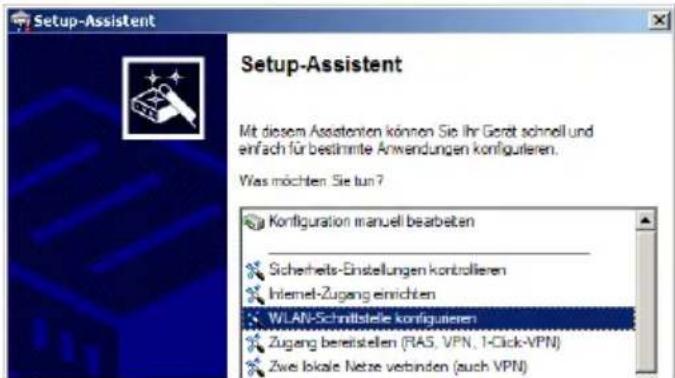
text_image
Setup-Assistent Mit diesem Assistenten können Sie Ihr Gerät schnell und einfach für bestimmte Anwendungen konfigurieren. Was möchten Sie tun ? Konfiguration manuell bearbeten Sicherheits-Einstellungen kontrollieren Internet-Zugang einrichten WLAN-Schnittsteile konfigurieren Zugang bereitstellen (RAS, VPN, 1-Click-VPN) Zwe lokale Netze verbinden (auch VPN)② Wählen Sie im Auswahlmenü den Setup-Assistenten WLAN-Schnittstelle konfigurieren und bestätigen Sie die Auswahl mit Weiter.
③ Nehmen Sie mit Hilfe des Assistenten die gewünschten Einstellungen vor wie in den folgenden Abschnitten beschrieben.
Ländereinstellungen
Der Betrieb von WLAN-Karten ist international nicht einheitlich geregelt. Die Verwendung von bestimmten Funkkanälen ist z. B. in manchen Ländern nicht erlaubt. Um den Betrieb der LANCOM Access Points auf die in dem jeweiligen Land zulässigen Parameter zu begrenzen, wird für alle physikalischen WLAN-

■ Kapitel 5: Erweiterte WLAN- Konfiguration
Interfaces gemeinsam das Land eingestellt, in dem der Access Point betrieben wird.
Betriebsart der WLAN-Module
Die WLAN-Module können in verschiedenen Betriebsarten genutzt werden:
Als Basisstation (Access Point-Modus) stellt das Gerät für die WLAN-Clients die Verbindung zu einem kabelgebundenen LAN her. Parallel dazu sind Punkt-zu-Punkt-Verbindungen möglich.
Auch im Managed-Modus binden die Access Points WLAN-Clients in das Netzwerk ein – in dieser Betriebsart sind die Geräte allerdings Teilnehmer in einer WLAN-Infrastruktur, die von einem zentralen WLAN-Controller konfiguriert wird. In dieser Betriebsart ist keine weitere WLAN-Konfiguration erforderlich, alle WLAN-Parameter werden vom WLAN-Controller übermittelt.
Als Client sucht das Gerät selbst die Verbindung zu einem anderen Access Point und versucht sich in einem Funknetzwerk anzumelden. In diesem Fall dient das Gerät also z. B. dazu, ein kabelgebundenes Gerät über eine Funkstrecke an eine Basisstation anzubinden. In dieser Betriebsart sind parallele Punkt-zu-Punkt-Verbindungen nicht möglich.
Weitere Informationen finden Sie im Abschnitt →Client-Modus.

Bei Geräten mit zwei WLAN-Modulen kann die Betriebsart für jedes Modul separat festgelegt werden, d.h. das eine WLAN-Modul kann im Managed-Modus, ein anderes z. B. als autarker Access Point betrieben werden.
Physikalische WLAN-Einstellungen
Neben dem verwendeten Funkkanal können Sie bei den physikalischen WLAN-Einstellungen Optionen wie die Bündelung von WLAN-Paketen (TX-Burst), die Hardwarekompression oder die Nutzung von QoS nach 802.11e aktivieren. Außerdem nehmen Sie hier die Einstellungen für das Diversity-Verhalten vor.
Logische WLAN-Netzwerke
Jedes WLAN-Modul kann bis zu acht logische WLAN-Netzwerke aufspannen, in dem sich mobile WLAN-Clients anmelden können. Zur Konfiguration eines logischen WLAN-Netzwerks werden die folgenden Parameter abgefragt:
Der Netzwerkname (SSID)
■ Kapitel 5: Erweiterte WLAN- Konfiguration
■ Offenes oder geschlossenes Funk-LAN
■ Verschlüsselungseinstellungen
MAC-Filter
■ Client-Bridge-Betrieb
- Filtereinstellungen
Punkt-zu-Punkt-Einstellungen
Bei der Konfiguration der P2P-Verbindungen wird neben der Betriebsart auch der Stationsname eingestellt, über den die Access Points eine Verbindung aufbauen können. Außerdem wird hier die Position als „Master“ oder „Slave“ festgelegt.
Neben den Einstellungen für den Access Point selbst wird auch definiert, zu welcher Gegenstelle der Access Point über die P2P-Verbindung Kontakt aufnehmen kann.
Weitere Informationen finden Sie im Abschnitt —Punkt-zu-Punkt-Verbindungen.
5.2 Spezielle WLAN-Parameter für 802.11n
Der Betrieb von Access Points mit 802.11n-Unterstützung kann mit speziellen Parametern gezielt auf die jeweilige Anwendung eingestellt werden. Einige der Parameter beziehen sich auf die Kompatibilität zu den bisherigen WLAN-Standards, andere auf die Performance der Übertragung.
5.2.1 Kompatibilität
802.11n ist prinzipiell abwärtskompatibel zu den vorhergehenden WLAN-Standards IEEE 802.11a/b/g, auch wenn dabei nicht alle 802.11n-Funktionen unterstützt werden. Mit der Auswahl des Betriebsmodus im jeweiligen Frequenzband (2,4 oder 5 GHz) kann die Kompatibilität zugelassen oder eingeschränkt werden. Damit erlauben Sie es den entsprechenden WLAN-Clients, sich beim Access Point anzumelden.
Im 2,4 GHz-Band können Sie den Betrieb nach 802.1b/g/n entweder ausschließlich oder in verschiedenen Mischformen zulassen. Bei der Unterstützung von 802.11b können sie zusätzlich auswählen, ob hier nur der 11 MBit-Modus oder auch der ältere 2 MBit-Modus unterstützt werden sollen.
■ Kapitel 5: Erweiterte WLAN- Konfiguration
Auch im 5 GHz-Band können Sie neben dem Greenfield-Modus (nur 802.11n) den mit 802.11a gemischten Betrieb zulassen.

Die Kompatibilität geht immer zu Lasten der Performance. Erlauben Sie daher nur die Betriebsarten, die aufgrund der vorhandenen WLAN-Clients unbedingt erforderlich sind.
5.2.2 Performance-Einstellungen des WLAN-Moduls
802.11n bietet eine Reihe von Funktionen zur Verbesserung der WLAN-Performance, von denen sich einige auf das gesamte WLAN-Modul beziehen.
Doppelte Bandbreite
Normalerweise nutzt das WLAN-Modul einen Frequenzbereich von 20 MHz, in dem die zu übertragenen Daten auf die Trägersignale aufmoduliert werden. 802.11a/b/g nutzen 48 Trägersignale in einem 20 MHz-Kanal. Durch die Nutzung des doppelten Frequenzbereiches von 40 MHz können 96 Trägersignale eingesetzt werden, was zu einer Verdoppelung des Datendurchsatzes führt.
802.11n kann in einem 20 MHz-Kanal 52, in einem 40 MHz-Kanal sogar 108 Trägersignale zur Modulation nutzen. Für 802.11n bedeutet die Nutzung der 40 MHz-Option also einen Performance-Gewinn auf mehr als das Doppelte.
Antennengruppierung
Die L-32x Access Points verwenden zwei Antennen zum Senden und Empfangen der Daten. Der Einsatz mehrerer Antennen kann bei 802.11n unterschiedliche Ziele verfolgen:
□ Verbesserung des Datendurchsatzes: Mit dem Einsatz von „Spatial Multiplexing“ können zwei parallele Datenströme realisiert werden, mit denen die doppelte Datenmenge übertragen werden kann.
Verbesserung der Funk-Abdeckung: Mit dem Einsatz von Cyclic Shift Diversity (CSD) kann ein Funksignal in unterschiedlichen Phasenlagen gesendet werden. Damit sinkt die Gefahr, dass es an bestimmten Stellen der Funkzelle zu Auslöschungen des Signals kommt.
Je nach Anwendung kann die Nutzung der Antennen eingestellt werden:
☐ Beim Einsatz des Geräts im Access-Point-Modus zur Anbindung von WLAN-Clients ist die parallele Nutzung aller Antennen erforderlich, um den MIMO-Effekt nutzen zu können und eine gute Netzabdeckung zu erzielen.
■ Kapitel 5: Erweiterte WLAN- Konfiguration
☐ Bei Anwendungen mit nur einer Antenne (z. B. Outdoor-Anwendung mit einer Antenne) wird die Antenne an den Anschluss 1 angeschlossen, der zweite Anschluss sollte deaktiviert werden.

Mit der Einstellung 'Auto' werden alle verfügbaren Antennen genutzt.
5.2.3 Performance-Einstellungen der WLAN-Netzwerke
Einige der Performance-Einstellungen können für jedes logische WLAN-Netzwerk (also jede SSID) separat eingestellt werden.
Anzahl Spatial-Streams
Mit der Funktion des Spatial-Multiplexing können mehrere separate Datenströme über separate Antennen übertragen werden, um so den Datendurchsatz zu verbessern. Der Einsatz dieser Funktion ist nur dann zu empfehlen, wenn die Gegenstelle die Datenströme mit entsprechenden Antennen verarbeiten kann.

Mit der Einstellung 'Auto' werden alle Spatial-Streams genutzt, die von dem jeweiligen WLAN-Modul unterstützt werden.
■ Modulation Coding Scheme (MCS)
Eine bestimmte MCS-Nummer bezeichnet eine eindeutige Kombination aus Modulation der Einzelträger (BPSK, QPSK, 16QAM, 64QAM), Coding-Rate (d. h. Anteil der Fehlerkorrekturbits an den Rohdaten) und Anzahl der Spatial Streams. 802.11n verwendet diesen Begriff anstelle „Daten-rate“ bei älteren WLAN-Standards, weil die Rate keine eindeutige Beschreibung mehr ist.
| MCS-Index | Datenströme | Modulation | Coding-Rate | Datendurchsatz (GI=0,4 μs, 40 MHz) | |
| 0 | 1 | B | P | S | K |
| 1 | 1 | Q | P | S | K |
| 2 | 1 | Q | P | S | K |
| 3 | 1 | 16QAM | 1/2 | 60 | |
| 4 | 1 | 16QAM | 3/4 | 90 | |
| 5 | 1 | 64QAM | 1/2 | 120 | |
| 6 | 1 | 64QAM | 3/4 | 135 | |
■ Kapitel 5: Erweiterte WLAN- Konfiguration
| MCS-Index | Datenströme | Modulation | Coding-Rate | Datendurchsatz (GI=0,4 μs, 40 MHz) |
| 7 1 64QAM 5/6 150 | ||||
| 8 2 BPSK 1/2 30 | ||||
| 9 2 QPSK 1/2 60 | ||||
| 10 2 QPSK 3/4 90 | ||||
| 11 2 16QAM 1/2 120 | ||||
| 12 2 16QAM 3/4 180 | ||||
| 13 2 64QAM 1/2 240 | ||||
| 14 2 64QAM 3/4 270 | ||||
| 15 2 64QAM 5/6 300 |
Die Auswahl des MCS gibt also an, welche Modulationsparameter bei einem oder zwei Spatial-Datenströmen minimal bzw. maximal verwendet werden sollen. Innerhalb dieser Grenzen wird das passende MCS je nach den vorliegenden Bedingungen beim Verbindungsaufbau gewählt und während der Verbindung bei Bedarf angepasst. Damit wird auch der maximal erreichbare Datendurchsatz definiert, der in der letzten Spalte der Tabelle angegeben ist (hier für das kurze Guard-Intervall GI = 0,4 μs mit Nutzung des 40 MHz-Kanals).
■ Kurzes Guard-Intervall
Mit dieser Option wird die Sendepause zwischen zwei Signalen von 0,8 μs (Standard) auf 0,4 μs (Short Guard Interval) reduziert. Dadurch steigt die effektiv für die Datenübertragung genutzte Zeit und damit der Daten-durchsatz. Auf der anderen Seite wird das WLAN-System anfälliger für Störungen, welche durch die Interferenzen zwischen zwei aufeinanderfolgenden Signalen auftreten können.
Im Automatik-Modus wird das kurze Guard-Intervall aktiviert, sofern die aktuellen Betriebsbedingungen das zulassen. Alternativ kann die Nutzung des kurzen Guard-Intervalls auch ausgeschaltet werden.
Frame-Aggregation
Bei der Frame-Aggregation werden mehrere Datenpakete (Frames) zu einem größeren Paket zusammengefasst und gemeinsam versendet. Durch dieses Verfahren kann der Overhead der Pakete reduziert werden, der Datendurchsatz steigt.
■ Kapitel 5: Erweiterte WLAN- Konfiguration
Die Frame-Aggregation eignet sich weniger gut bei schnell bewegten Empfängern oder für zeitkritische Datenübertragungen wie Voice over IP.
5.2.4 Konfiguration der 802.11n-Parameter
Die Konfiguration der 802.11n-Parameter für das WLAN-Modul finden Sie in LANconfig unter Wireless LAN ▶ Allgemein ▶ Physikalische WLAN-Einstellungen ▶ Radio.
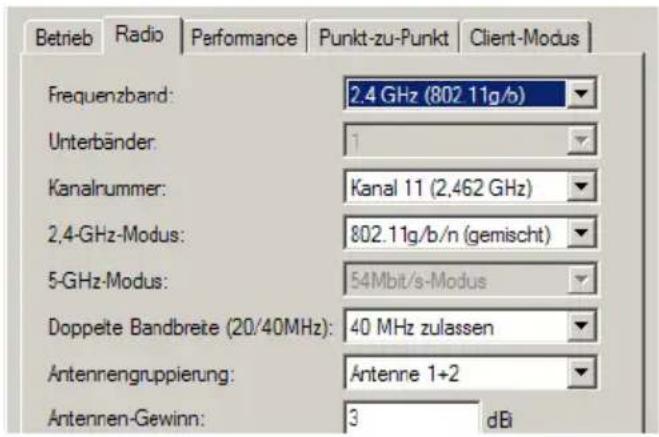
text_image
Betrieb Radio Performance Punkt-zu-Punkt Client-Modus Frequenzband: 2.4 GHz (802.11g/b) Unterbänder: 1 Kanalnummer: Kanal 11 (2,462 GHz) 2.4-GHz-Modus: 802.11g/b/n (gemischt) 5-GHz-Modus: 54Mbit/s-Modus Doppelte Bandbreite (20/40MHz): 40 MHz zulassen Antennengruppierung: Antenne 1+2 Antennen-Gewinn: 3 dBiUnter WEBconfig oder Telnet finden Sie diese Parameter unter LCOS-Menübaum ▶ Setup ▶ Schnittstellen ▶ WLAN ▶ Radio-Einstellungen.
Die Konfiguration der 802.11n-Parameter für die einzelnen WLAN-Netzwerke finden Sie in LANconfig unter Wireless LAN ▶ Allgemein ▶ Logische WLAN-Einstellungen ▶ Übertragung.
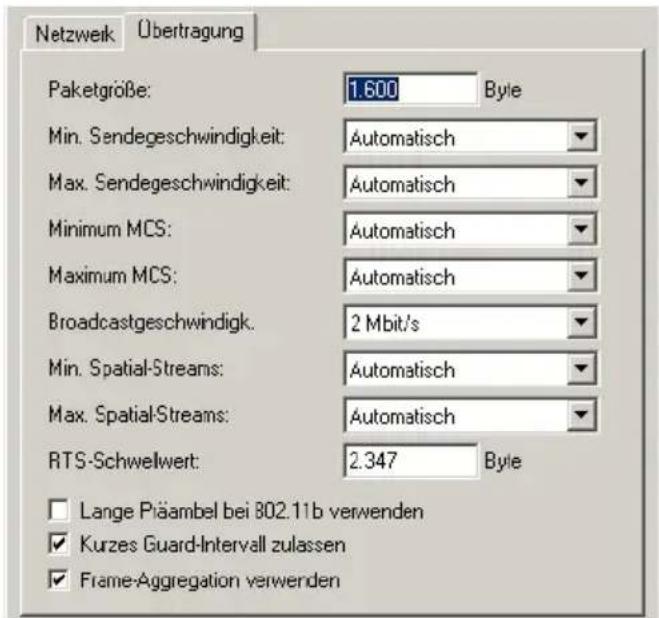
text_image
Netzweik Übertragung Paketgröße: 1.600 Byte Min. Sendegeschwindigkeit: Automatisch Max. Sendegeschwindigkeit: Automatisch Minimum MCS: Automatisch Maximum MCS: Automatisch Broadcastgeschwindigk. 2 Mbit/s Min. Spatial-Streams: Automatisch Max. Spatial-Streams: Automatisch RTS-Schweltwert: 2.347 Byte Lange Piäambel bei 802.11b verwenden Kurzes Guard-Intervall zulassen Frame-Aggregation verwendenUnter WEBconfig oder Telnet finden Sie diese Parameter unter LCOS-Menübaum ▶ Setup ▶ Schnittstellen ▶ WLAN ▶ Uebertragung.
5.3 Konfiguration der Punkt-zu-Punkt-Verbindungen
LANCOM Access Points können nicht nur als zentrale Station in einem Funknetzwerk arbeiten, sie können im Punkt-zu-Punkt-Betrieb auch Funkstrecken über größere Distanzen bilden. So können z. B. zwei Netzwerke über mehrere Kilometer hinweg sicher verbunden werden – ohne direkte Verkabelungen oder teure Standleitungen.

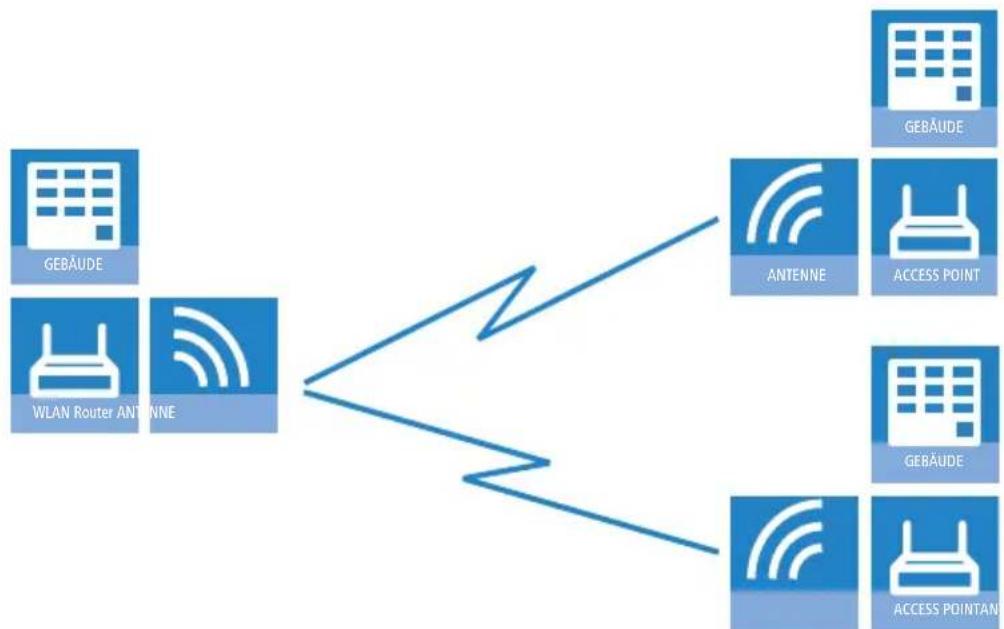
flowchart
graph TD
    A["GEBÄUDE"] --> D["Antenne"]
    B["WLAN Router ANTENNE"] --> D["Antenne"]
    C["ACCESS POINT"] --> D["Antenne"]
    E["GEBÄUDE"] --> F["Access PointAN"]
    G["ACCESS POINT"] --> F["Access PointAN"]
Bei der Verwendung von Access Points und entsprechend polarisierten Antennen nach IEEE 802.11n können gleichzeitig zwei Funkbeziehungen zwischen den Endpunkten einer P2P-Verbindung aufgebaut werden. Damit können deutliche höhere Datenraten erzielt oder größere Entfernungen überwunden werden als beim Einsatz der anderen Standards.
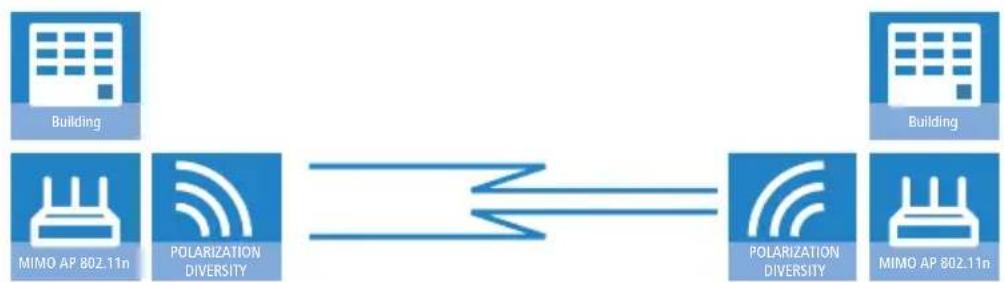
flowchart
graph LR
    A["Building"] --> B["Polarization DIVERSITY"]
    C["MIMO AP 802.11n"] --> B
    B --> D["Polarization DIVERSITY"]
    E["MIMO AP 802.11n"] --> D
    D --> F["Building"]
Dieses Kapitel stellt die Grundlagen zur Auslegung von Point-to-Point-Strecken vor und gibt Hinweise zur Ausrichtung der Antennen.
■ Kapitel 5: Erweiterte WLAN- Konfiguration
5.3.1 Geometrische Auslegung von Outdoor-Funknetz-Strecken
Bei der Auslegung der Funkstrecken sind im Wesentlichen folgende Fragen zu beantworten:
Welche Antennen müssen für die gewünschte Anwendung eingesetzt werden?
Wie müssen die Antennen positioniert werden, um eine einwandfreie Verbindung herzustellen?
Welche Leistungen müssen die eingesetzten Antennen aufweisen, um einen ausreichenden Datendurchsatz innerhalb der gesetzlichen Grenzen zu gewährleisten?
Auswahl der Antennen mit dem LANCOM Antennen-Kalkulator
Zur Berechnung der Ausgangsleistungen in den Access Points und für eine erste Abschätzung der erreichbaren Distanzen und Datenraten können Sie den LANCOM Antennen-Kalkulator verwenden, den Sie zum Download auf unserer Webseite unter www.lancom.de finden.
Nach Auswahl der verwendeten Komponenten (Access Points, Antennen, Blitzschutz und Kabel) berechnet der Kalkulator neben Datenraten und Distanzen auch den Antennen-Gewinn, der in den Access Points eingestellt werden muss.

Bitte beachten Sie, dass bei der Verwendung von 5 GHz-Antennen je nach Einsatzland zusätzliche Techniken wie die dynamische Frequenzwahl (Dynamic Frequency Selection – DFS) vorgeschrieben sein können. Der Betreiber der WLAN-Anlage ist für die Einhaltung der jeweils geltenden Vorschriften verantwortlich.
■ Kapitel 5: Erweiterte WLAN- Konfiguration
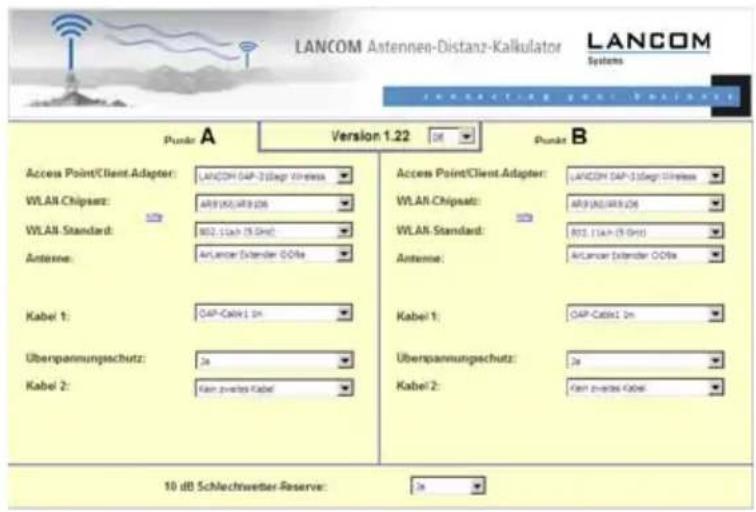
text_image
LANCOM Astennen-Distanz-Kalkulator LANCOM Systems Pundar A Version 1.22 DE Pundar B Access Point/Client.Adapter: LANCDH GAP-3106pt Wireless Access Point/Client.Adapter: LANCDH GAP-3106pt Wireless WLAII-Chipsatz: ARP(50)ARP(20) WLAII-Standard: M02.11GH (5 GHz) WLAII-Chipsatz: ARP(50)ARP(20) Antenna: AnLancer (Standard G01a) Antenna: AnLancer (Standard G01a) Kabel 1: GAP-Cable1 In Kabel 1: GAP-Cable1 In Überpannungsschutz: Ja Überspannungsschutz: Ja Kabel 2: Kam zweite Kabel Kabel 2: Kam zweite G01a 10 dB Schlechtweiter-Reserve: Ja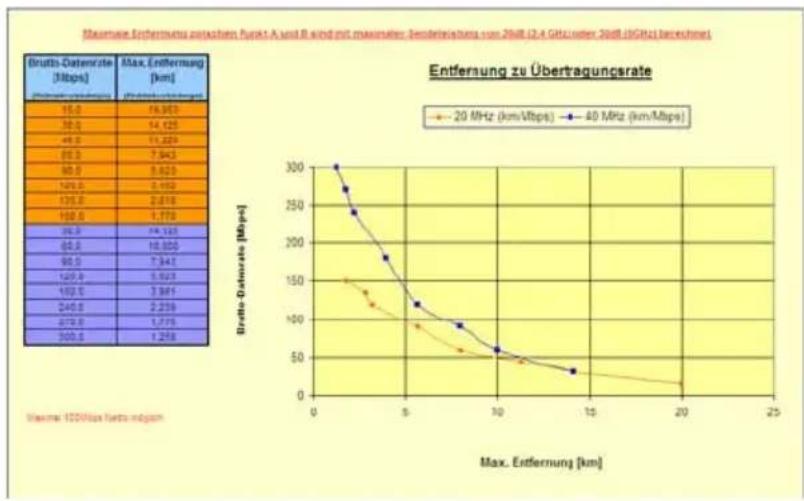
line
Maximale Erherrung zwischen Punkt A und B sind mit maximaler Besbederichtung von 20dB (12.4 GHz über 30dB (1GHz) berechnet) Entfernung zu Übertragungsrate | Max. Entfernung [km] | Brutt-Datenrate [Mbps] | Max. Ertherrung [km] | |---|---|---| | 16.0 | 16.983 | 16.983 | | 38.0 | 14.425 | 14.425 | | 48.0 | 11.229 | 11.229 | | 60.0 | 7.943 | 7.943 | | 80.0 | 5.823 | 5.823 | | 100.0 | 3.192 | 3.192 | | 125.0 | 2.618 | 2.618 | | 150.0 | 1.779 | 1.779 | | 20.0 | 1.125 | 1.125 | | 30.0 | 10.055 | 10.055 | | 40.0 | 7.341 | 7.341 | | 60.0 | 5.923 | 5.923 | | 80.0 | 3.941 | 3.941 | | 100.0 | 2.238 | 2.238 | | 125.0 | 1.776 | 1.776 | | 500.0 | 1.258 | 1.258 | Volume: 100MHz krets-mäßig Brutt-Datenrate [Mbps] / Max. Ertherrung [km] / Brutt-Datenrate [Mbps] / Entfernung zu Übertragungsrate - 20 MHz [km/Hz] / - 40 MHz [km/Hz] - Entfernung zu ÜbertragungsratePositionierung der Antennen
Die Antennen strahlen ihre Leistung nicht linear, sondern in einem modellabhängigen Winkel ab. Durch die kugelförmige Ausbreitung der Wellen kommt es in bestimmten Abständen von der direkten Verbindung zwischen Sender und Empfänger zur Verstärkung oder zu Auslöschungen der effektiven Leis-
■ Kapitel 5: Erweiterte WLAN- Konfiguration
tung. Die Bereiche, in denen sich die Wellen verstärken oder auslöschen, werden als Fresnel-Zonen bezeichnet.

Der Schutz der verwendeten Komponenten vor den Folgen von Blitzeinschlag oder anderen elektrostatischen Vorgängen ist einer der wichtigsten Aspekte bei der Auslegung und Installation von WLAN-Systemen im Outdoor-Einsatz. Bitte beachten Sie die entsprechenden Hinweise zum →'Blitz- und Überspannungsschutz', da LANCOM Systems ansonsten keine Garantie für Schäden an den LANCOM- und AirLancer-Komponenten übernehmen kann!
Informationen zur Installation von WLAN-Systemen im Outdoor-Einsatz finden Sie im 'LANCOM Outdoor Wireless Guide'.
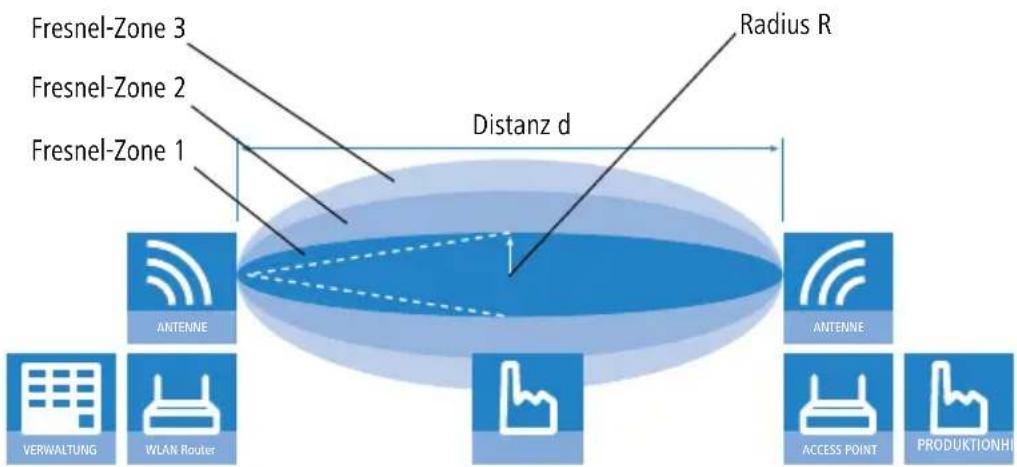
text_image
Fresnel-Zone 3 Fresnel-Zone 2 Fresnel-Zone 1 Radius R Distanz d ANTENNE VERWALTUNG WLAN Router R ANTENNE ACCESS POINT PRODUKTIONHIUm die von der Antenne abgestrahlte Leistung möglichst vollständig auf die empfangende Antenne abzubilden, muss die Fresnel-Zone 1 frei bleiben. Jedes störende Element, das in diese Zone hineinragt, beeinträchtigt die effektiv übertragene Leistung deutlich. Dabei schirmt das Objekt nicht nur einen Teil der Fresnel-Zone ab, sondern führt durch Reflexionen zusätzlich zu einer deutlichen Reduzierung der empfangenen Strahlung.
Der Radius (R) der Fresnel-Zone 1 berechnet sich bei gegebener Wellenlänge der Strahlung ( ) und der Distanz zwischen Sender und Empfänger (d) nach folgender Formel:
Die Wellenlänge beträgt im 2,4 GHz-Band ca. 0,125 m, im 5 GHz-Band ca. 0,05 m.
Beispiel: Bei einer Distanz zwischen den beiden Antennen von 4 km ergibt sich im 2,4 GHz-Band der Radius der Fresnel-Zone 1 zu 11 m, im 5 GHz-Band nur zu 7 m.
■ Kapitel 5: Erweiterte WLAN- Konfiguration
Damit die Fresnel-Zone 1 frei und ungestört ist, müssen die Antennen das höchste Störobjekt um diesen Radius überragen. Die gesamte erforderliche Masthöhe (M) der Antennen ergibt sich nach folgendem Bild zu:
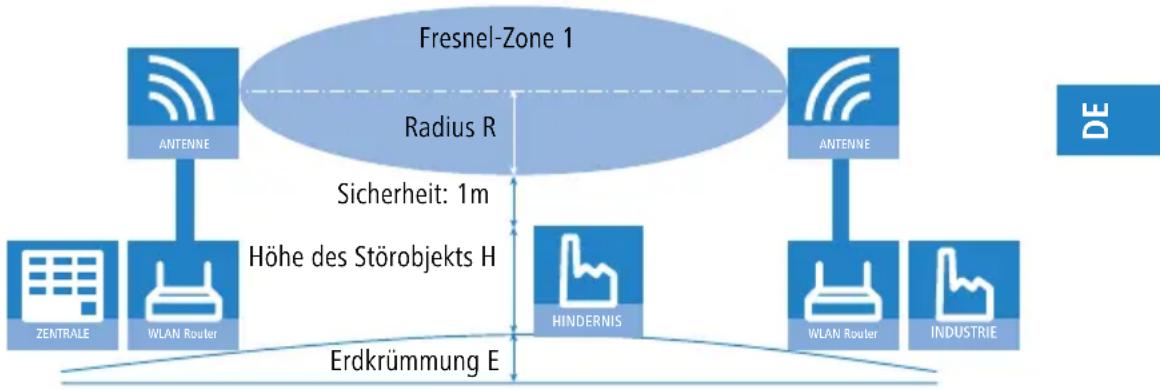
flowchart
graph TD
    A["Antenne"] --> B["WSL Router"]
    B --> C["Hinder"]
    C --> D["Industrie"]
    D --> E["Antenne"]
    E --> F["WSL Router"]
    F --> G["Industrie"]
    G --> H["End"]
    I["Fresnel-Zone 1"] --> J["Radius R"]
    J --> K["Sicherheit: 1m"]
    K --> L["Höhe des Störobjekts H"]
    L --> M["Erdkrümmung E"]
$$ M = R + 1 m + H + E (\text { Erdkrümmung }) $$
Die Höhe der Erdkrümmung (E) ergibt sich bei einer Distanz (d) zu E = d^2 * 0,0147 - bei einer Distanz von 8 km also immerhin schon fast 1m!
Beispiel: Bei einer Distanz zwischen den beiden Antennen von 8 km ergibt sich im 2,4 GHz-Band die Masthöhe über dem höchsten Störobjekt von ca. 13 m, im 5 GHz-Band zu 9 m.
Antennen-Leistungen
Die Leistungen der eingesetzten Antennen müssen so ausgelegt sein, dass eine ausreichende Datenübertragungsrate erreicht wird. Auf der anderen Seite dürfen die länderspezifischen gesetzlichen Vorgaben für die maximal abgestrahlten Leistungen nicht überschritten werden.
Die Berechnung der effektiven Leistungen führt dabei vom Funkmodul im sendenden Access Point bis zum Funkmodul im empfangenden Access Point. Dazwischen liegen dämpfende Elemente wie die Kabel, Steckverbindungen oder einfach die übertragende Luft und verstärkende Elemente wie die externen Antennen.
■ Kapitel 5: Erweiterte WLAN- Konfiguration

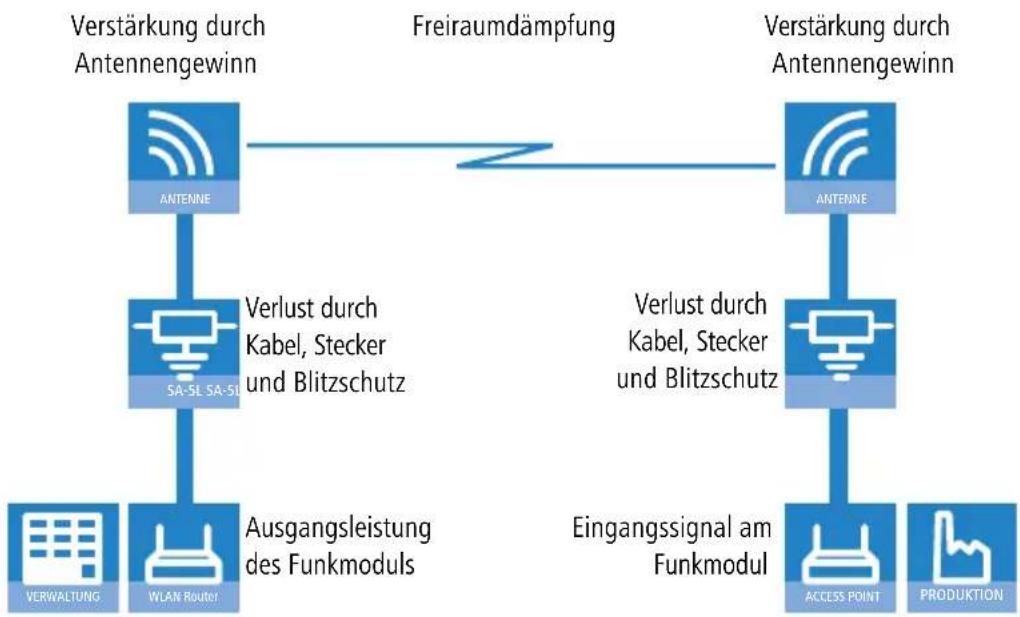
flowchart
graph LR
    A["Antenna"] -->|Verlust durch Kabel, Stecker und Blitzschutz| B["SA-5L SA-SU"]
    B --> C["Ausgangsleistung des Funkmoduls"]
    D["Antenna"] -->|Verlust durch Kabel, Stecker und Blitzschutz| E["Eingangssignal am Funkmodul"]
    E --> F["ACCESS POINT"]
    F --> G["PRODUKTION"]
    style A fill:#4CAF50,stroke:#388E3C
    style B fill:#4CAF50,stroke:#388E3C
    style C fill:#4CAF50,stroke:#388E3C
    style D fill:#4CAF50,stroke:#388E3C
    style E fill:#4CAF50,stroke:#388E3C
    style F fill:#4CAF50,stroke:#388E3C
    style G fill:#4CAF50,stroke:#388E3C
5.3.2 Ausrichten der Antennen für den P2P-Betrieb
Beim Aufbau von P2P-Strecken kommt der genauen Ausrichtung der Antennen eine große Bedeutung zu. Je besser die empfangende Antenne in der „Ideallinie“ der sendenden Antenne liegt, desto besser ist die tatsächliche Leistung und damit die nutzbare Bandbreite ①. Liegt die empfangende Antenne jedoch deutlich neben dem idealen Bereich, sind erhebliche Leistungsverluste zu erwarten ②.
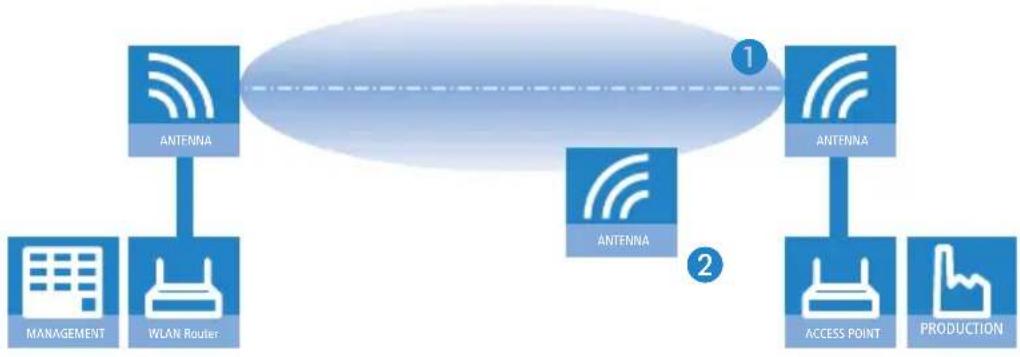
flowchart
graph LR
    A["ANTenna"] --> B["WLAN Router"]
    C["ANTenna"] --> D["ACCESS POINT"]
    E["ANTenna"] --> F["PRODUCTION"]
    style A fill:#cce5ff,stroke:#333
    style B fill:#cce5ff,stroke:#333
    style C fill:#cce5ff,stroke:#333
    style D fill:#cce5ff,stroke:#333
    style E fill:#cce5ff,stroke:#333
    style F fill:#cce5ff,stroke:#333

Weitere Informationen zur geometrischen Auslegung von Funkstrecken und zur Ausrichtung der Antennen mit Hilfe der LANCOM-Software finden Sie im LCOS-Referenzhandbuch.
Um die Antennen möglichst gut ausrichten zu können, kann die aktuelle Signalqualität von P2P-Verbindungen über die LEDs des Gerätes oder im LANmonitor angezeigt werden.
■ Kapitel 5: Erweiterte WLAN- Konfiguration
Die Anzeige der Signalqualität über die LEDs muss für die physikalische WLAN-Schnittstelle aktiviert werden (LANconfig: Wireless LAN ▶ Allgemein ▶ Physikalische WLAN-Einstellungen ▶ Betrieb). Je schneller die LED blinkt, umso besser ist die Verbindung (eine Blinkfrequenz von 1 Hz steht für eine Signalqualität von 10 dB, eine Verdoppelung der Frequenz zeigt die jeweils doppelte Signalstärke).
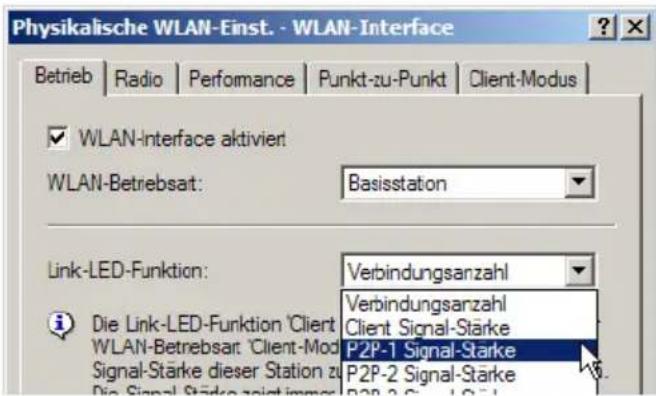
text_image
Physikalische WLAN-Einst. - WLAN-Interface Betrieb | Radio | Performance | Punkt-zu-Punkt | Client-Modus | WLAN-interface aktiviert WLAN-Betrebsat: Basisstation Link-LED-Funktion: Verbindungsanzahl Die Link-LED-Funktion 'Client' Verbindungsanzahl WLAN-Betrebsat: 'Client-Mod' Client Signal-Stärke Signal-Stärke dieser Station zu P2P-1 Signal-Stärke P2P-2 Signal-StärkeDE
Im LANmonitor kann die Anzeige der Verbindungsqualität über das Kontext-Menü geöffnet werden. Ein Klick mit der rechten Maustaste auf den Eintrag 'Punkt-zu-Punkt' erlaubt den Aufruf 'Punkt-zu-Punkt WLAN-Antennen einrichten ...'
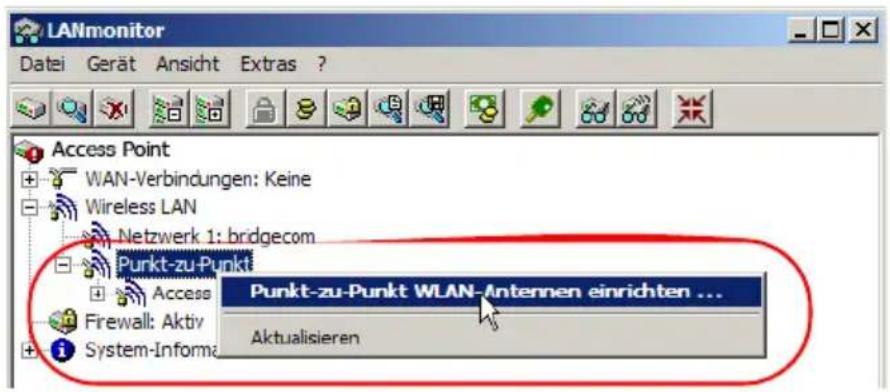
text_image
LANmonitor Datei Gerät Ansicht Extras ? Access Point WAN-Verbindungen: Keine Wireless LAN Netzwerk 1: bridgecom Punkt-zu-Punkt Access Firewall: Aktiv System-Inform Punkt-zu-Punkt WLAN-Antennen einrichten ... Aktualisieren
Der Eintrag 'Punkt-zu-Punkt' ist im LANmonitor nur sichtbar, wenn in dem überwachten Gerät mindestens eine Basisstation als Gegenstelle für eine P2P-Verbindung eingerichtet ist (LANconfig: Wireless LAN ▶ Allgemein ▶ Physikalische WLAN-Einstellungen ▶ Punkt-zu-Punkt).
Im Dialog zur Einrichtung der Punkt-zu-Punkt-Verbindung fragt der LANmonitor die Voraussetzungen für den P2P-Verbindungsaufbau ab:
Ist die P2P-Strecke auf beiden Seiten konfiguriert (gegenüberliegende Basisstation mit MAC-Adresse oder Stations-Namen definiert)?
■ Kapitel 5: Erweiterte WLAN- Konfiguration
Ist die Punkt-zu-Punkt-Betriebsart aktiviert?
Welcher Access Point soll überwacht werden? Hier können alle im jeweiligen Gerät als P2P-Gegenstelle eingetragenen Basis-Stationen ausgewählt werden.
Sind beide Antennen grob ausgerichtet? Die Verbindung über die P2P-Strecke sollte schon grundsätzlich funktionieren, bevor die Einrichtung mit Hilfe des LANmonitors gestartet wird.
Der P2P-Dialog zeigt nach dem Start der Signalüberwachung jeweils die absoluten Werte für die aktuelle Signalstärke sowie den Maximalwert seit dem Start der Messung. Zusätzlich wird der zeitliche Verlauf mit dem Maximalwert in einem Diagramm angezeigt.
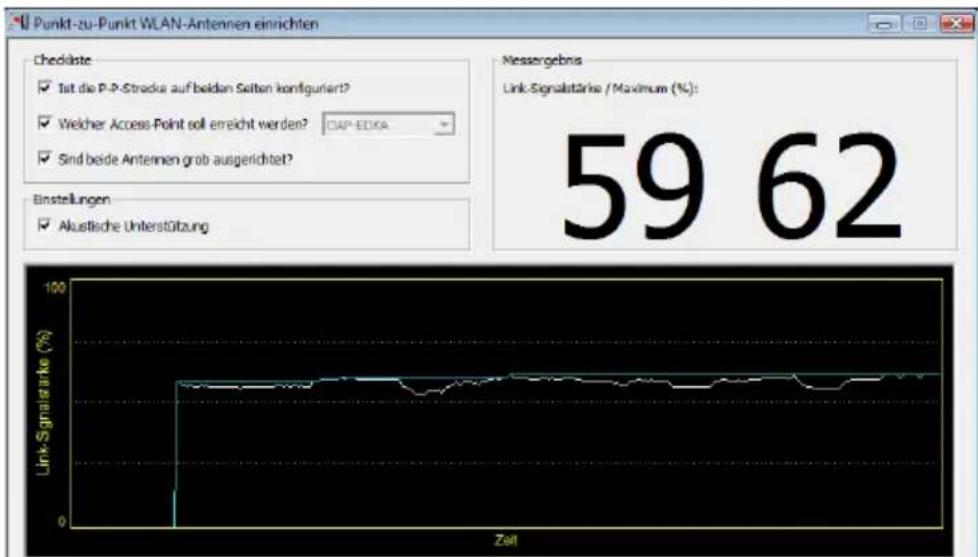
text_image
Punkt-zu-Punkt WLAN-Antennen einrichten Checkliste ✓ Ist die P-P-Strock auf beiden Seiten konfiguriert? ✓ Welcher Access-Point soll erreicht werden? DAP-EDKA ✓ Sind beide Antennen grob ausgerichtet? Binstellungen ✓ Alustische Unterstützung Nessergebnis Link-Signalstärke / Maximum (%): 59 62 100 Link-Signalstärke (%) ZeitBewegen Sie zunächst nur eine der beiden Antennen, bis Sie den Maximalwert erreicht haben. Stellen Sie dann die erste Antenne fest und bewegen Sie auch die zweite Antenne in die Position, bei der Sie die höchste Signalqualität erzielen.
5.3.3 Vermessung von Funkstrecken
Nach der Planung und Einrichtung kann die Funkstrecke vermessen werden, um den tatsächlichen Datendurchsatz zu bestimmen. Weitere Informationen zu den verwendeten Tools und zum Mess-Aufbau finden Sie im LANCOM Techpaper „Performance von P2P-Verbindungen im Outdoor-Bereich“ als Download auf www.lancom.de.

5.3.4 Punkt-zu-Punkt-Betriebsart aktivieren
Das Verhalten eines Access Points beim Datenaustausch mit anderen Access Points wird in der „Punkt-zu-Punkt-Betriebsart“ festgelegt:
Aus: Der Access Point kann nur mit mobilen Clients kommunizieren
An: Der Access Point kann mit anderen Basis-Stationen und mit mobilen Clients kommunizieren
Exklusiv: Der Access Point kann nur mit anderen Basis-Stationen kommunizieren
Bei der automatischen Suche nach einem freien WLAN-Kanal kann es im 5 GHz-Band zu gleichzeitigen Sendeversuchen mehrerer Access Points kommen, die sich in der Folge gegenseitig nicht finden. Diese Pattsituation kann mit dem geeigneten „Kanalwahlverfahren“ verhindert werden:
Master: Dieser Access Point übernimmt die Führung bei der Auswahl eines freien WLAN-Kanals.
- Slave: Alle anderen Access Points suchen solange nach dem freien Kanal, bis sie einen sendenden Master gefunden haben.
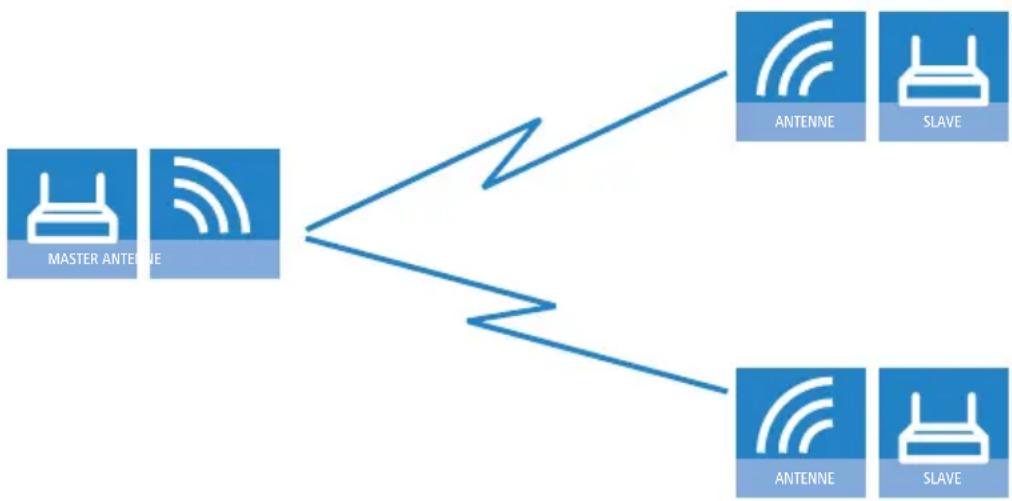
flowchart
graph TD
    A["MASTER ANTENNE"] --> B["Antennene"]
    A --> C["SLAVE"]
    B --> D["Antennene"]
    B --> E["SLAVE"]
Es ist daher empfehlenswert, im 5 GHz-Band jeweils einen zentralen Access Point als 'Master' und alle anderen Punkt-zu-Punkt-Partner als 'Slave' zu konfigurieren. Auch im 2,4 GHz-Band bei aktivierter automatischer Kanalsuche erleichtert diese Einstellung den Aufbau von Punkt-zu-Punkt-Verbindungen.

Für die Verschlüsselung von Punkt-zu-Punkt-Verbindungen mit 802.11i/WPA ist die korrekte Konfiguration der Kanalwahlverfahren zwingend erforderlich (ein Master als Authentication Server und ein Slave als Client).
■ Kapitel 5: Erweiterte WLAN- Konfiguration
5.3.5 Konfiguration der P2P-Verbindungen
Bei der Konfiguration der Punkt-zu-Punkt-Verbindungen werden neben der Punkt-zu-Punkt-Betriebsart und dem Kanalwahlverfahren die MAC-Adressen oder die Stationsnamen der Gegenstellen eingetragen.
Bei der Konfiguration mit LANconfig finden Sie die Einstellungen für die P2P-Verbindungen im Konfigurationsbereich 'Interfaces' auf der Registerkarte 'Wireless LAN'.


Die Konfiguration der P2P-Verbindungen kann auch mit dem WLAN-Assistenten von LANconfig erfolgen.
① Öffnen Sie mit der Schaltfläche Physikalische WLAN-Einst. die Optionen für das entsprechende WLAN-Interface und wechseln Sie dort auf die Registerkarte 'Punkt-zu-Punkt'.
② Aktivieren Sie hier die geeignete Punkt-zu-Punkt-Betriebsart und stellen Sie als Kanalwahlverfahren entweder 'Master' oder 'Slave' ein. Wenn die Gegenstellen der P2P-Verbindungen über den Stationsnamen identifiziert werden sollen, tragen Sie einen eindeutigen Namen für diese WLAN-Station ein.

Bei Modellen mit mehreren WLAN-Modulen kann der Stationsname für jede physikalische WLAN-Schnittstelle separat eingetragen werden.
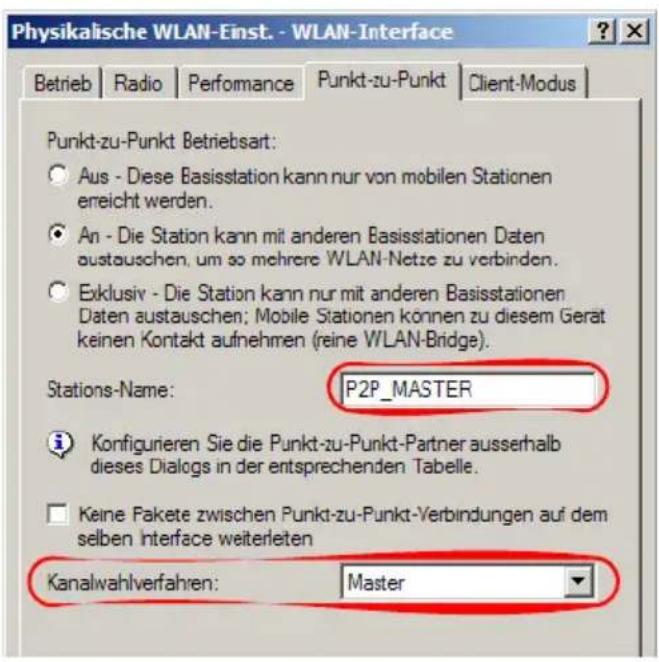
text_image
Physikalische WLAN-Einst. - WLAN-Interface Betrieb | Radio | Performance | Punkt-zu-Punkt | Client-Modus | Punkt-zu-Punkt Betriebsart: Aus - Diese Basisstation kann nur von mobilen Stationen erreicht werden. An - Die Station kann mit anderen Basisstationen Daten austauschen, um so mehrere WLAN-Netze zu verbinden. Exklusiv - Die Station kann nur mit anderen Basisstationen Daten austauschen; Mobile Stationen können zu diesem Gerät keinen Kontakt aufnehmen (reine WLAN-Bridge). Stations-Name: P2P_MASTER Konfigurieren Sie die Punkt-zu-Punkt-Partner ausserhalb dieses Dialogs in der entsprechenden Tabelle. Keine Fakete zwischen Punkt-zu-Punkt-Verbindungen auf dem selben Interface weiterleten Kanalwahlverfahren: Master■ Kapitel 5: Erweiterte WLAN- Konfiguration
③ Schließen Sie die physikalischen WLAN-Einstellungen und öffnen Sie die Liste der Punkt-zu-Punkt-Partner. Tragen Sie zu jeder der maximal sechs P2P-Verbindungen entweder die jeweiligen MAC-Adressen der WLAN-Karte auf der Gegenseite ein oder den Namen der entsprechenden WLAN-Station (je nach Wahl der Identifizierung).
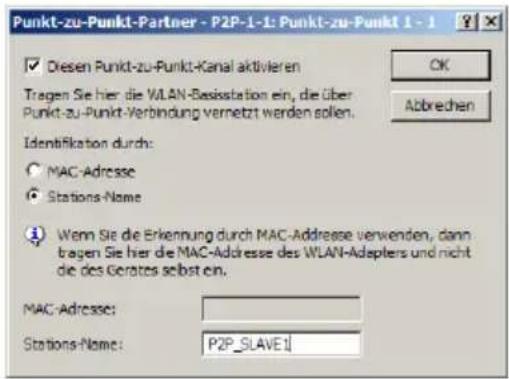
text_image
Punkt-zu-Punkt-Partner - P2P-1-1: Punkt-zu-Punkt 1 - 1 ✓ Diesen Punkt-zu-Punkt-Kanal aktivieren Tragen Sie hier die WLAN-Basisstation ein, die über Punkt-zu-Punkt-Verbindung vernetzt werden sollen. Identifikation durch: ○ MAC-Adresse ● Stations-Name ① Wenn Sie die Erkennung durch MAC-Adresse verwenden, dann tragen Sie hier die MAC-Adresse des WLAN-Adapters und nicht die des Gerätes selbst ein. MAC-Adresse: Stations-Name: P2P_SLAVE1

Bitte beachten Sie, hier nur die MAC-Adressen der WLAN-Karten auf der anderen Seite der Verbindung einzutragen! Nicht die eigenen MAC-Adressen und nicht die MAC-Adressen von anderen Interfaces, die möglicherweise in den Basisstationen vorhanden sind.
Sie finden die WLAN-MAC-Adresse auf einem Aufkleber, der unterhalb des jeweiligen Antennenanschlusses angebracht ist. Verwenden Sie nur die als „WLAN-MAC“ oder „MAC-ID“ gekennzeichnete Zeichenkette. Bei den anderen ggf. angegebenen Adressen handelt es sich nicht um die WLAN-MAC-Adresse, sondern um die LAN-MAC-Adresse!
Point-to-Point-Gegenstellen über Stationsnamen anbinden
Bei der Konfiguration der Punkt-zu-Punkt-Verbindungen kann alternativ zu den MAC-Adressen auch der Stationsname der Gegenstellen verwendet werden.
Der Stationsname wird zunächst in den Punkt-zu-Punkt-Einstellungen der Wireless Router oder Access Points definiert.
■ LANconfig: Wireless LAN ▶ Allgemein ▶ Physikalische WLAN-Einst. ▶ Punkt-zu-Punkt
■ WEBconfig: Setup ▶ Schnittstellen ▶ WLAN Interpoint-Einstellungen
■ Kapitel 5: Erweiterte WLAN- Konfiguration

Bei Modellen mit mehreren WLAN-Modulen kann der Stationsname für jede physikalische WLAN-Schnittstelle separat eingetragen werden.
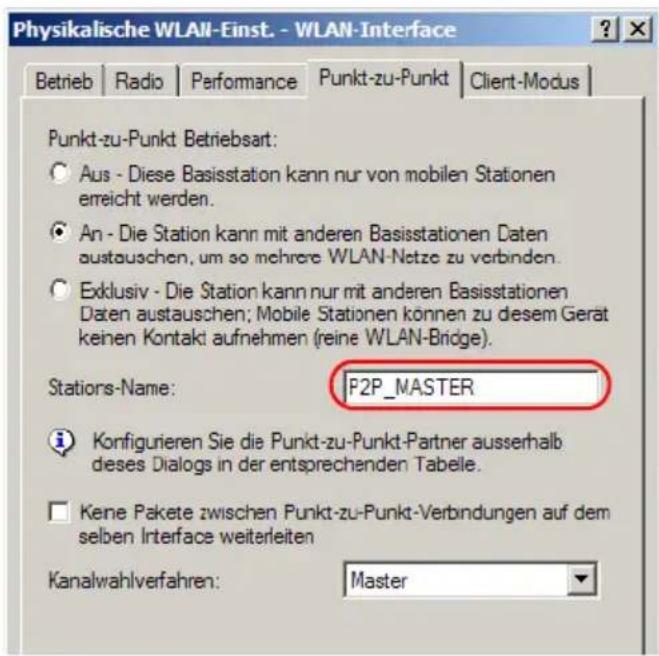
text_image
Physikalische WLAN-Einst. - WLAN-Interface Betrieb | Radio | Performance | Punkt-zu-Punkt | Client-Modus | Punkt-zu-Punkt Betriebsart: Aus - Diese Basisstation kann nur von mobilen Stationen erreicht werden. An - Die Station kann mit anderen Basisstationen Daten austauschen, um so mehrere WLAN-Netze zu verbinden. Exklusiv - Die Station kann nur mit anderen Basisstationen Daten austauschen; Mobile Stationen können zu diesem Gerät keinen Kontakt aufnehmen (reine WLAN-Bridge). Stations-Name: P2P_MASTER Konfigurieren Sie die Punkt-zu-Punkt-Partner ausserhalb dieses Dialogs in der entsprechenden Tabelle. Kene Pakete zwischen Punkt-zu-Punkt-Verbindungen auf dem selben Interface weiterleiten Kanalwahlverfahren: MasterBei der Konfiguration der Punkt-zu-Punkt-Verbindung wird dann die Identifikation durch Stationsnamen gewählt, dazu wird der Name der entsprechenden Station eingetragen.
■ LANconfig: Wireless LAN ▶ Allgemein ▶ Punkt-zu-Punkt-Partner
■ WEBconfig: Setup ▶ Schnittstellen ▶ WLAN Interpoint- Gegenstellen
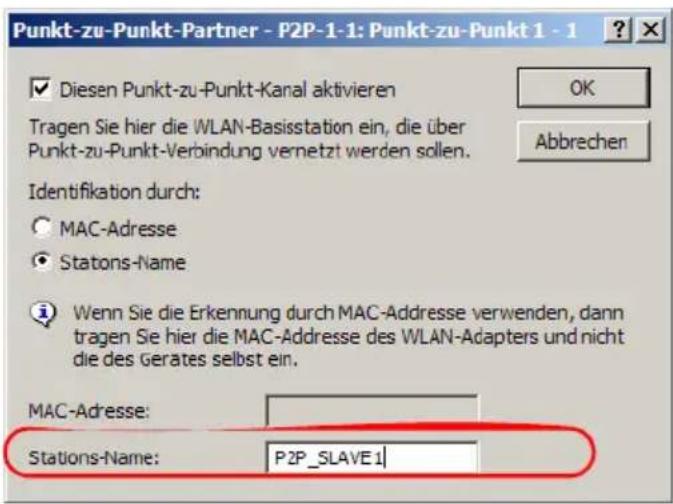
text_image
Punkt-zu-Punkt-Partner - P2P-1-1: Punkt-zu-Punkt 1 - 1 Diesen Punkt-zu-Punkt-Kanal aktivieren Tragen Sie hier die WLAN-Basisstation ein, die über Punkt-zu-Punkt-Verbindung vernetzt werden sollen. Identification durch: MAC-Adresse Statons-Name Wenn Sie die Erkennung durch MAC-Adresse verwenden, dann tragen Sie hier die MAC-Adresse des WLAN-Adapters und nicht die des Gerates selbst ein. MAC-Adresse: Stations-Name: P2P_SLAVE15.3.6 Access Points im Relais-Betrieb
Access Points mit zwei Funkmodulen können Funkbrücken über mehrere Stationen hinweg aufbauen. Dabei wird jeweils ein WLAN-Modul als 'Master', das zweite als 'Slave' konfiguriert.

flowchart
graph LR
    A["GÉBAUDE"] --> B["WLAN Router LAN"]
    B --> C["Antennie"]
    C --> D["DUAL RADIO AP ANTENIE"]
    D --> E["Antennie"]
    E --> F["DUAL RADIO AP ANTENIE"]
    F --> G["LAPTOP/W LAN"]
    G --> H["DE"]

Mit dem Einsatz von Relais-Stationen mit jeweils zwei WLAN-Modulen wird gleichzeitig das Problem der „hidden station“ reduziert.
5.3.7 Sicherheit von Punkt-zu-Punkt-Verbindungen
Mit IEEE 802.11i kann auch die Sicherheit auf Punkt-zu-Punkt-Verbindungen im WLAN deutlich verbessert werden. Alle Vorteile von 802.11i wie die einfache Konfiguration und die starke Verschlüsselung mit AES stehen damit im P2P-Betrieb ebenso zur Verfügung wie die verbesserte Sicherheit der Passphrases durch LANCOM Enhanced Passphrase Security (LEPS).
Verschlüsselung mit 802.11i/WPA
Zum Aktivieren der 802.11i-Verschlüsselung auf einer korrekt konfigurierten P2P-Verbindung passen Sie die Einstellungen für das erste logische WLAN-Netzwerk im verwendeten WLAN-Interface an (also WLAN-1, wenn Sie das erste WLAN-Modul für die P2P-Verbindung nutzen, WLAN-2 wenn Sie das zweite WLAN-Modul z. B. bei einem Access Point mit zwei WLAN-Modulen nutzen).
■ Aktivieren Sie die 802.11i-Verschlüsselung.
■ Wählen Sie als Methode '802.11i (WPA)-PSK' aus.
■ Geben Sie die verwendete Passphrase ein.

Verwenden Sie als Passphrase zufällige Zeichenketten von mindestens 32 Zeichen Länge.
In der Einstellung als P2P-Master wird die hier eingetragene Passphrase verwendet, um die Zugangsberechtigung der Slaves zu prüfen. In der Einstellung
■ Kapitel 5: Erweiterte WLAN- Konfiguration
als P2P-Slave überträgt der Access Point diese Informationen an die Gegenseite, um sich dort anzumelden.
Bei der Konfiguration mit LANconfig finden Sie die Verschlüsselungs-Einstellungen im Konfigurationsbereich 'Wireless-LAN' auf der Registerkarte '802.11i/WEP'.
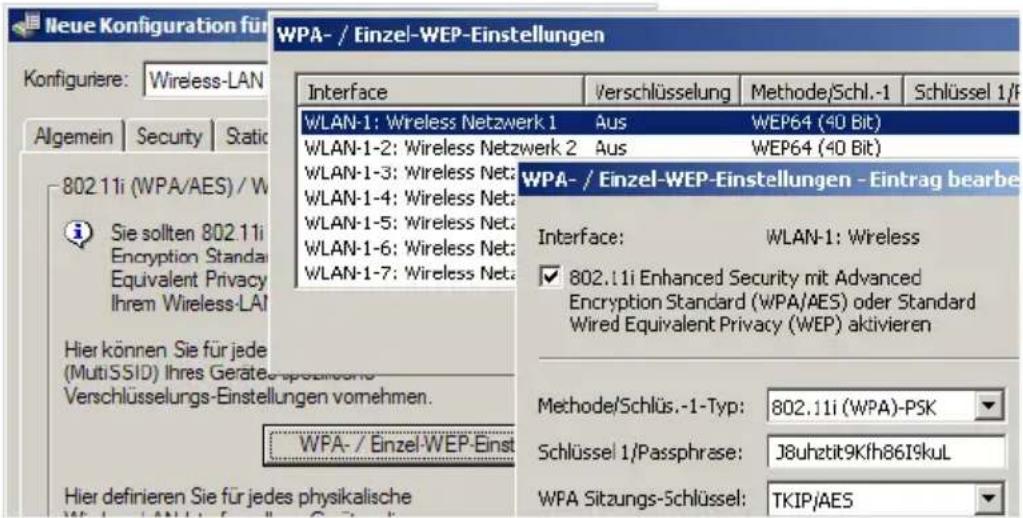
text_image
Neue Konfiguration für WPA- / Einzel-WEP-Einstellungen Komfiguriere: Wireless-LAN Interface Verschlüsselung Methode/Schl.-1 Schlüssel 1/F WLAN-1: Wireless Netzwerk 1 Aus WEP64 (40 Bit) WLAN-1-2: Wireless Netzwerk 2 Aus WEP64 (40 Bit) WLAN-1-3: Wireless Net: WLAN-1-4: Wireless Net: WLAN-1-5: Wireless Net: WLAN-1-6: Wireless Net: WLAN-1-7: Wireless Net: WPA- / Einzel-WEP-Einstellungen - Eintrag bearbe Interface: WLAN-1: Wireless ✓ 802.11i Enhanced Security mit Advanced Encryption Standard (WPA/AES) oder Standard Wired Equivalent Privacy (WEP) aktivieren Methode/Schlüs.-1-Typ: 802.11i (WPA)-PSK Schlüssel 1/Passphrase: J8uhztit9Kfh86I9kuL WFA Sitzungs-5chlüssel: TKIP/AES Hier können Sie für jede (MutiSSID) Ihres Geräte Spazifonds Verschlüsselungs-Einstellungen vomehmen. WPA- / Einzel-WEP-Einst Hier definieren Sie für jedes physikalischeLEPS für P2P-Verbindungen
Einen weiteren Sicherheitsgewinn erzielen Sie durch die zusätzliche Verwendung der LANCOM Enhanced Passphrase Security (LEPS), also der Verknüpfung der MAC-Adresse mit der Passphrase.
Mit LEPS können einzelne Punkt-zu-Punkt-Strecken (P2P) mit einer individuellen Passphrase abgesichert werden. Wenn bei einer P2P-Installation ein Access Point entwendet wird und dadurch Passphrase und MAC-Adresse bekannt werden, sind alle anderen per LEPS abgesicherten WLAN-Strecken weiterhin sicher.
Bei der Konfiguration mit LANconfig geben Sie die Passphrases der im WLAN zugelassenen Stationen (MAC-Adressen) im Konfigurationsbereich 'Wireless-LAN' auf der Registerkarte 'Stationen' unter der Schaltfläche Stationen ein.
■ Kapitel 5: Erweiterte WLAN- Konfiguration
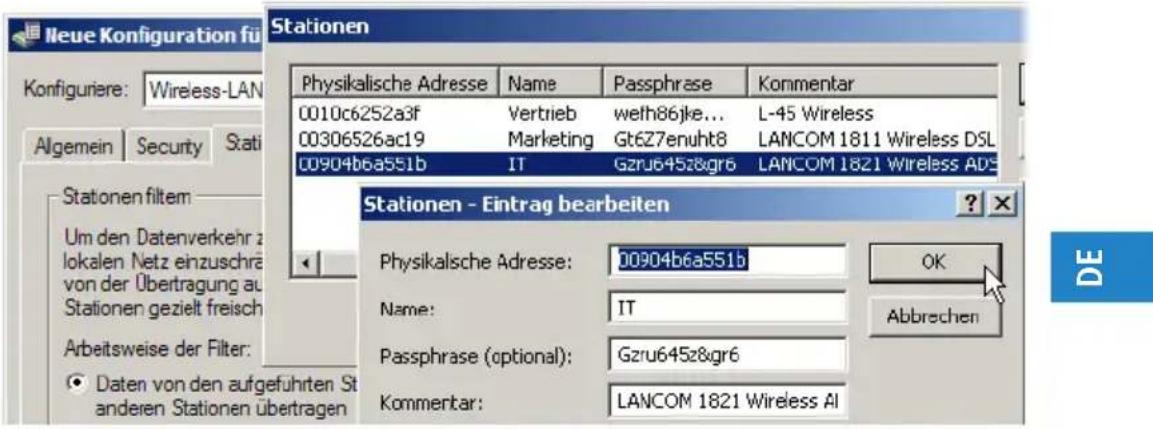
text_image
Neue Konfiguration für Stationen Konfiguriere: Wireless-LAN Algemein Security Stati Stationen filtem Um den Datenverkehr z lokalen Netz einzuschrä von der Übertragung auf Stationen gezielt freisch Arbeitsweise der Filter: ● Daten von den aufgeführten St anderen Stationen übertragen Physikalische Adresse Name Passphrase Kommentar 0010c6252a3f Vertrieb weth86jke... L-45 Wireless 00306526ac19 Marketing Gt6Z7enuht8 LANCOM 1811 Wireless DSL 00904b6a551b IT Gzru645z&gr6 LANCOM 1821 Wireless AD- Stationen - Eintrag bearbeiten Physikalsche Adresse: 00904b6a551b Name: IT Passphrase (optional): Gzru645z&gr6 Kommentar: LANCOM 1821 Wireless AI OK Abbrechen DE5.4 Konfiguration des Client-Modus
Zur Anbindung von einzelnen Geräten mit einer Ethernet-Schnittstelle in ein Funk-LAN können LANCOM-Geräte mit WLAN-Modul in den sogenannten Client-Modus versetzt werden, in dem sie sich wie ein herkömmlicher Funk-LAN-Adapter verhalten und nicht wie ein Access Point (AP). Über den Client-Modus ist es also möglich, auch Geräte wie PCs oder Drucker, die ausschließlich über eine Ethernet-Schnittstelle verfügen, in ein Funk-LAN einzubinden.
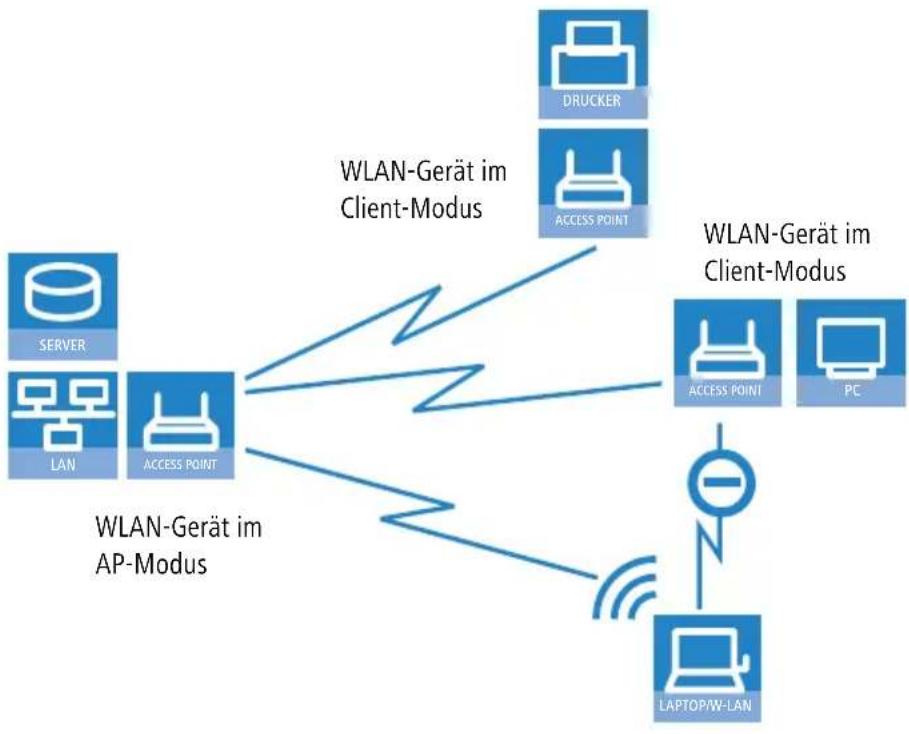
flowchart
graph TD
    A["AP-Modus"] --> B["Server"]
    A --> C["LAN"]
    A --> D["ACCESS POINT"]
    A --> E["WLAN-Gerät im Client-Modus"]
    A --> F["Access Point"]
    A --> G["DRUCKER"]
    A --> H["ACCESS POINT"]
    A --> I["LAPTOP/W-LAN"]
    A --> J["WLAN-Gerät im Client-Modus"]
    J --> K["Access Point"]
    J --> L["PC"]
    J --> M["+"]
    J --> N["-"]

Bei einem WLAN-Gerät im AP-Modus können sich weitere WLAN-Clients anmelden, bei einem WLAN-Gerät im Client-Modus jedoch nicht.
■ Kapitel 5: Erweiterte WLAN- Konfiguration
5.4.1 Client-Einstellungen
Für LANCOM Access Points und LANCOM Wireless Router im Client-Modus können auf der Registerkarte 'Client-Modus' bei den Einstellungen für die physikalischen Interfaces weitere Einstellungen bzgl. des Verhaltens als Client vorgenommen werden.


Die Konfiguration der Client-Einstellungen kann auch mit dem WLAN-Assistenten von LANconfig erfolgen.
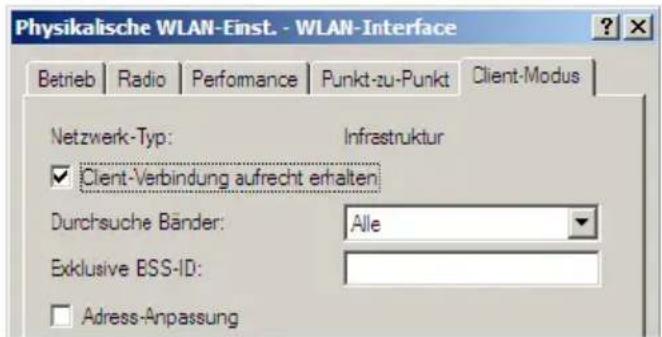
text_image
Physikalische WLAN-Einst. - WLAN-Interface Betrieb | Radio | Performance | Punkt-zu-Punkt | Client-Modus | Netzwerk-Typ: Infrastruktur ✓ Client-Verbindung aufrecht erhalten Durchsuche Bänder: Alle Exklusive ESS-ID: □ Adress-Anpassung① Zum Bearbeiten der Einstellungen für den Client-Modus wechseln Sie unter LANconfig bei den physikalischen WLAN-Einstellungen für das gewünschte WLAN-Interface auf die Registerkarte 'Client-Modus'.
② Stellen Sie unter 'Durchsuchte Bänder' ein, ob die Clientstation nur das 2,4 GHz-, nur das 5 GHz-Band oder alle verfügbaren Bänder absuchen soll, um eine Basisstation zu finden.
5.4.2 SSID des verfügbaren Netzwerks einstellen
In den WLAN-Clients muss die SSID des Netzwerks eingetragen werden, zu dem sich die Clientstationen verbinden soll.
① Zum Eintragen der SSID wechseln Sie unter LANconfig im Konfigurationsbereich 'Wireless LAN' auf die Registerkarte 'Allgemein'. Im Abschnitt 'Interfaces' wählen Sie aus der Liste der logischen WLAN-Einstellungen das erste WLAN-Interface aus.
■ Kapitel 5: Erweiterte WLAN- Konfiguration
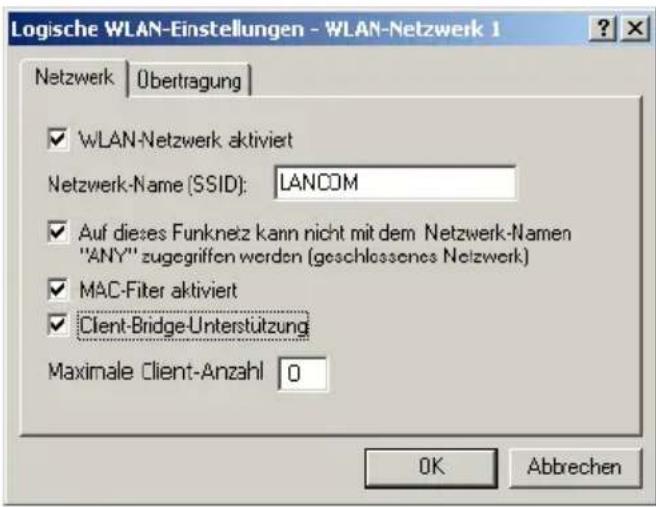
text_image
Logische WLAN-Einstellungen - WLAN-Netzwerk 1 Netzwerk | Übertragung | WLAN-Netzwerk aktiviert Netzwerk-Name (SSID): LANCOM Auf dieses Funknetz kann nicht mit dem Netzwerk-Namen "ANY" zugegriffen werden (geschlossenes Netzwerk) MAC-Filter aktiviert Client-Bridge-Unterstützung Maximale Client-Anzahl 0 OK AbbrechenDE
② Aktivieren Sie das WLAN-Netzwerk und tragen Sie die SSID des Netzwerks ein, bei dem sich die Clientstation einbuchen soll.
5.4.3 Verschlüsselungseinstellungen
Für den Zugriff auf ein WLAN müssen in der Clientstation die entsprechenden Verschlüsselungsmethoden und Schlüssel eingestellt werden.
① Zum Eintragen der Schlüssel wechseln Sie unter LANconfig im Konfigurationsbereich 'Wireless LAN' auf die Registerkarte '802.11i/WEP'. Im Abschnitt 'WPA-/Einzel-WEP-Einstellungen' wählen Sie aus der Liste der logischen WLAN-Einstellungen das erste WLAN-Interface aus
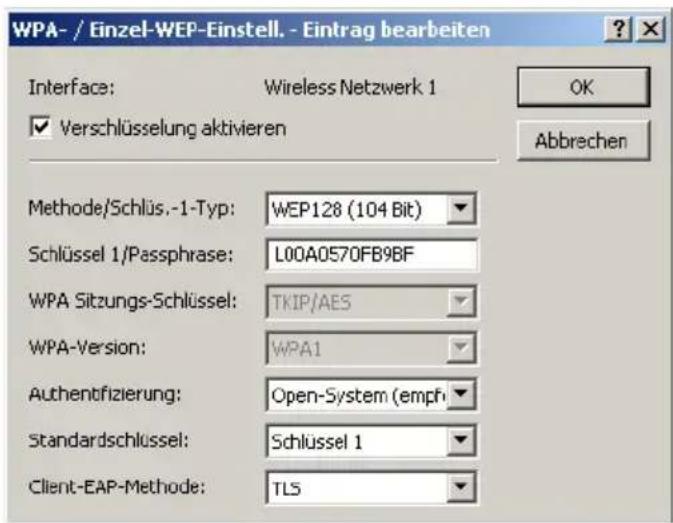
text_image
WPA- / Einzel-WEP-Einstell. - Eintrag bearbeiten Interface: Wireless Netzwerk 1 ✓ Verschlüsselung aktivieren OK Abbrechen Methode/Schlus.-1-Typ: WEP128 (104 Bit) Schlüssel 1/Passphrase: L00A0570FB9BF WPA Sitzungs-Schlüssel: TKIP/AES WPA-Version: WPA1 Authentifizierung: Open-System (emph) Standardschlüssel: Schlüssel 1 Client-EAP-Methode: TLS② Aktivieren Sie die Verschlüsselung und passen Sie die Verschlüsselungsmethode an die Einstellungen des Access Points an.
■ Kapitel 5: Erweiterte WLAN- Konfiguration
③ LANCOM Access Point und LANCOM Wireless Router in der Betriebsart als WLAN-Client können sich über EAP/802.1X bei einem anderen Access Point authentifizieren. Wählen Sie dazu hier die gewünschte Client-EAP-Methode aus. Beachten Sie, dass die gewählte Client-EAP-Methode zu den Einstellungen des Access Points passen muss, bei dem sich das Gerät einbuchen will.
Je nach gewählter EAP-Methode müssen im Gerät die entsprechenden Zertifikate hinterlegt werden:
☐ Für TTLS und PEAP nur das EAP/TLS-Root-Zertifikat, als Schlüssel wird dabei die Kombination Benutzername: Kennwort eingetragen.
☐ Für TLS zusätzlich das EAP/TLS-Gerätezertifikat samt privatem Schlüssel.
Bei der Verwendung von WPA bzw. 802.1X sind evtl. weitere Einstellungen im RADIUS-Server notwendig.
5.4.4 Roaming
Mit Roaming bezeichnet man den Übergang eines WLAN-Clients zu einem anderen Access Point, wenn er keine Verbindung zum bisherigen Access Point mehr aufrecht erhalten kann. Um das Roaming zu ermöglichen, muss sich mindestens ein weiterer Access Point in der Reichweite des Clients befinden, der ein Netzwerk mit der gleichen SSID und den passenden Radio- und Verschlüsselungs-Einstellungen anbietet.
Normalerweise würde der WLAN-Client sich nur dann bei einem anderen Access Point einbuchen, wenn er die Verbindung zu dem bisherigen Access Point vollständig verloren hat (Hard-Roaming). Das Soft-Roaming ermöglicht dem Client hingegen, anhand verfügbarer Scan-Informationen ein Roaming zu einem stärkeren Access Point durchzuführen. Mit der Funktion des Background-Scanning kann der LANCOM Wireless Router im Client-Modus schon vor Verbindungsverlust Informationen über andere verfügbare Access Points sammeln. Die Umschaltung auf einen anderen Access Point erfolgt dann nicht erst, wenn die bisherige Verbindung vollständig verloren wurde, sondern wenn ein anderer Access Point in Reichweite über ein stärkeres Signal verfügt.
① Zum Aktivieren des Soft-Roaming wechseln Sie unter WEBconfig oder Telnet in den Bereich Setup > Schnittstellen > WLAN > Roaming und wählen dort das physikalische WLAN-Interface.
■ Kapitel 5: Erweiterte WLAN- Konfiguration
② Schalten Sie das Soft-Roaming ein und stellen Sie ggf. die weiteren Parameter wie die Schwellwerte und Signalpegel ein.
③ Zur Konfiguration des Background-Scanning wechseln Sie unter LANconfig bei den physikalischen WLAN-Einstellungen für das gewünschte WLAN-Interface auf die Registerkarte 'Radio'.
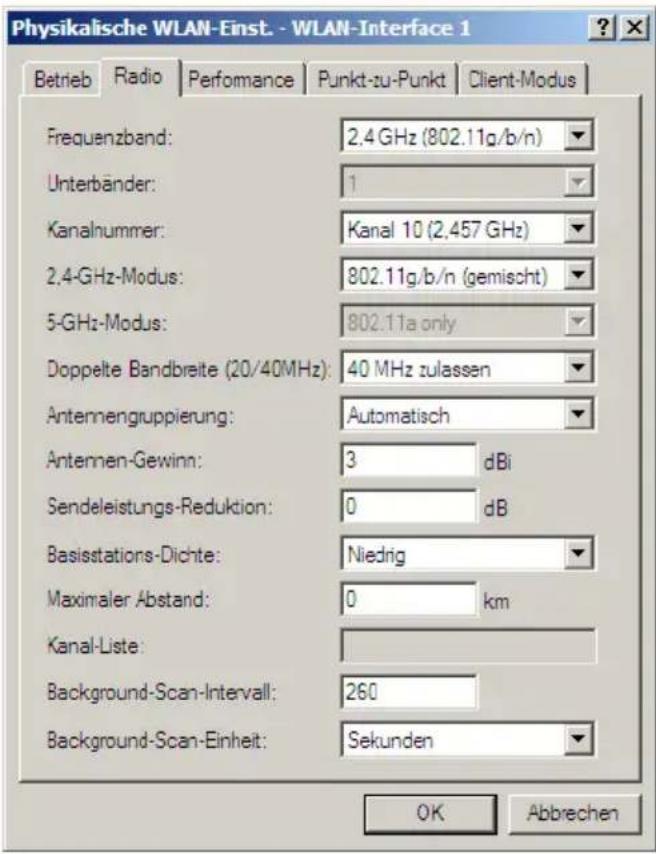
text_image
Physikalische WLAN-Einst. - WLAN-Interface 1 Betrieb Radio Performance Punkt-zu-Punkt Client-Modus Frequenzband: 2,4 GHz (802.11g/b/n) Unterbänder: 1 Kanalnummer: Kanal 10 (2,457 GHz) 2,4-GHz-Modus: 802.11g/b/n (gemischt) 5-GHz-Modus: 802.11a only Doppelte Bandbreite (20/40MHz): 40 MHz zulassen Antennengruppierung: Automatisch Antennen-Gewinn: 3 dBi Sendeleistungs-Reduktion: 0 dB Basisstations-Dichte: Niedrig Maximaler Abstand: 0 km Kanal-Liste: Background-Scan-Intervall: 260 Background-Scan-Einheit: Sekunden OK Abbrevchen④ Tragen Sie als Background-Scan-Intervall die Zeit ein, in welcher der LANCOM Wireless Router zyklisch die aktuell ungenutzten Frequenzen des aktiven Bandes nach erreichbaren Access Points absucht. Um ein schnelles Roaming zu erzielen, wird die Scan-Zeit auf z. B. 260 Sekunden (2,4 GHz) bzw. 720 Sekunden (5 GHz) eingestellt.
■ Kapitel 6: Den Internet- Zugang einrichten
6 Den Internet-Zugang einrichten
Über den zentralen Internet-Zugang des LANCOM erhalten alle Rechner im LAN Zugriff auf das Internet. Bei Modellen ohne WAN-Anschluss wird dazu eine LAN-Schnittstelle als DSLoL-Anschluss konfiguriert und mit einem geeigneten ADSL-Modem verbunden.

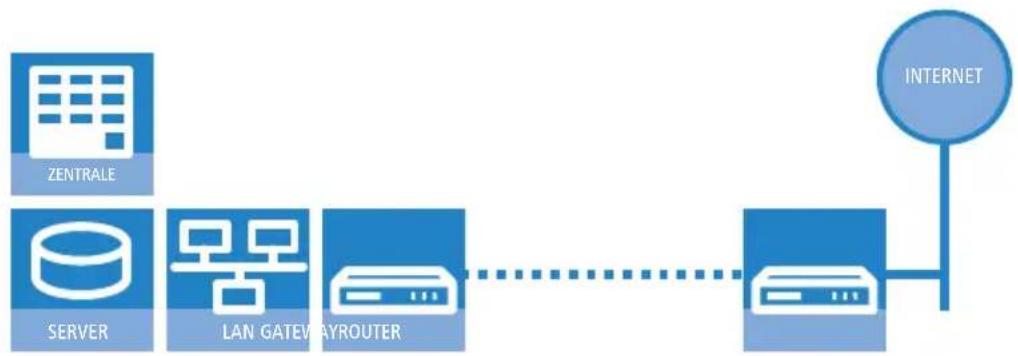
flowchart
graph LR
    A["ZENTRALE"] --> B["SERVER"]
    B --> C["LAN GATEWAYROUTER"]
    C --> D["Internet"]
Kennt der Setup-Assistent Ihren Internet-Anbieter?
Der Assistent kennt die Zugangsdaten der wichtigsten Internetanbieter in Ihrem Land und bietet Ihnen eine Liste zur Auswahl an. Wenn Sie Ihren Internetanbieter in dieser Liste finden, so müssen Sie für die Einrichtung des Internet-Zugangs normalerweise keine weiteren Übertragungs-Parameter eingeben. Lediglich die Authentifizierungsdaten, die Ihnen Ihr Internetanbieter zur Verfügung stellt, sind noch erforderlich.
Zusätzlich Angaben bei unbekanntem Internet-Anbieter
Kennt der Setup-Assistent Ihren Internet-Anbieter nicht, so fragt er Sie Schritt für Schritt alle notwendigen Zugangsdaten ab. Diese Zugangsdaten stellt Ihnen Ihr Internet-Anbieter zur Verfügung.
Weitere Verbindungsoptionen
Zusätzlich können Sie (sofern von Ihrem Internetanbieter unterstützt) zusätzliche Optionen im Assistenten ein- oder ausschalten:
Zeitliche Abrechnung oder Flatrate – wählen Sie aus, nach welchem Modell Ihr Internetanbieter die Nutzung abrechnet.
☐ Bei der zeitlichen Abrechnung können Sie am LANCOM einstellen, dass bestehende Verbindungen automatisch abgebaut werden, wenn
■ Kapitel 6: Den Internet- Zugang einrichten
für eine bestimmte Dauer (die sogenannte Haltezeit) keine Daten mehr übertragen wurden.
Zusätzlich können Sie eine Leitungsüberwachung aktivieren, die inaktive Gegenstellen schneller erkennt und in diesem Fall die Verbindung schon vor Ablauf der Haltezeit abbaut.
☐ Bei Flatrate-Abrechnung haben Sie ebenfalls die Möglichkeit der aktiven Leitungsüberwachung, und können so die Funktion der Gegenstelle ständig überprüfen.
Außerdem können Sie bei Flatrates Verbindungen dauerhaft aufrecht erhalten („Keep-alive“). Im Fall eines Verbindungsabbruchs wird diese automatisch wieder aufgebaut.
6.1 Der Internet-Assistent
6.1.1 Anleitung für LANconfig
① Markieren Sie Ihr Gerät im Auswahlfenster. Wählen Sie aus der Befehlsleiste den Punkt Extras ▶ Setup Assistent.
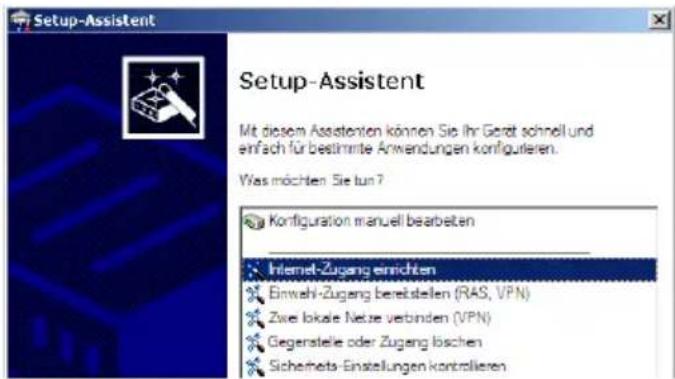
text_image
Setup-Assistent Mit diesem Assistenten können Sie Ihr Gerät schnell und einfach für bestimmte Anwendungen konfigulieren. Was möchten Sie tun ? Konfiguration manuell bearbeten Internet-Zugang einrichten Einwahl-Zugang bereitstellen (RAS, VPN) Zwei lokale Netze verbinden (VPN) Gegenstelle oder Zugang löschen Sicherheits-Einstellungen kontrollieren② Wählen Sie im Auswahlmenü den Setup-Assistenten Internet-Zugang einrichten und bestätigen Sie die Auswahl mit Weiter.
③ In den folgenden Fenstern wählen Sie Ihr Land, nach Möglichkeit Ihren Internetanbieter, und geben Sie die Zugangsdaten ein.
④ Je nach Verfügbarkeit bietet Ihnen der Assistent weitere Optionen für die Internetverbindung zur Auswahl an.
■ Kapitel 6: Den Internet- Zugang einrichten
⑤ Der Assistent informiert Sie, sobald die Eingaben vollständig sind. Schließen Sie die Konfiguration mit Fertig stellen ab.
LANconfig: Schneller Aufruf der Setup-Assistenten
Die Setup-Assistenten rufen Sie unter LANconfig am schnellsten über den Befehlsknopf in der Button-Leiste auf.
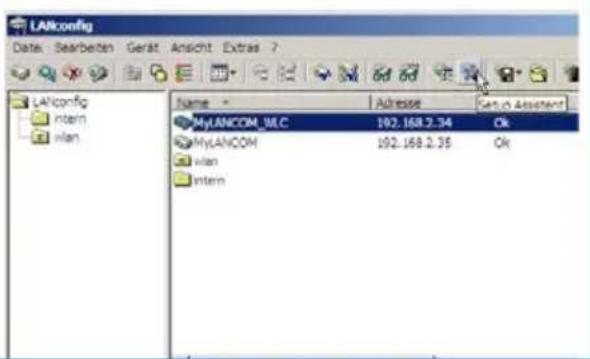
text_image
LALconfig Date: Searbeten Gerät Ansicht Extras 7 LANconfig Intern Ilen Name Address Search Assistant MyLANCOM_ULC 192.168.2.34 Ok MyLANCOM 192.168.2.35 Ok Ilen Intern6.1.2 Anleitung für WEBconfig
① Wählen Sie im Hauptmenü Internet-Zugang einrichten.
② In den folgenden Fenstern wählen Sie Ihr Land, nach Möglichkeit Ihren Internetanbieter, und geben Sie die Zugangsdaten ein.
③ Je nach Verfügbarkeit bietet Ihnen der Assistent weitere Optionen für die Internetverbindung zur Auswahl an.
④ Der Assistent informiert Sie sobald die Eingaben vollständig sind. Schließen Sie die Konfiguration mit Weiter ab.
7 Optionen und Zubehör
Ihr Gerät verfügt über zahlreiche Erweiterungsmöglichkeiten und die Möglichkeit das umfangreiche LANCOM Zubehör zu nutzen. In diesem Kapitel finden Sie Informationen darüber, welches Zubehör erhältlich ist und wie Sie es zusammen mit Ihrem Access Point verwenden können.
Durch optionale Antennen der AirLancer-Serie lässt sich die Reichweite des Access Points erhöhen und an besondere Umgebungsbedingungen anpassen.
Mit der LANCOM Public Spot Option lässt sich das Gerät um zusätzliche Abrechnungsfunktionen erweitern und zu einem Wireless Public Spot aufrüsten.
7.1 Optionale AirLancer Extender Antennen
Um die Reichweite der Geräte zu erhöhen oder den Access Point an besondere Umgebungsbedingungen anzupassen, können Sie AirLancer Extender Antennen an das Gerät anschließen. Eine Übersicht, welche Antennen unterstützt werden und anschließbar sind, finden Sie jederzeit auf der LANCOM Webseite unter www.lancom.de.

Zur Berechnung der Konfiguration von AirLancer Extender Antennen und auch von Fremdantennen, die Sie an das LANCOM anschließen wollen, können Sie den Antennen-Distanz-Kalkulator nutzen (als Download verfügbar unter www.lancom.de).

Beachten Sie bei der Montage von separat erworbenen Antennen, dass die im jeweiligen Land maximal zulässige Sendeleistung des WLAN-Systems nach EIRP nicht überschritten werden darf. Für die Einhaltung der Grenzwerte ist der Betreiber des Systems verantwortlich.

Bei Antennen im Außenbereich ist für den inneren Blitzschutz der Überspannungsadapter AirLancer Extender SA-5L immer erforderlich – der AirLancer Extender SA-5L wird dabei zwischen dem Access Point und der Antenne montiert, dabei möglichst nah am Access Point.

Antennen dürfen nur bei ausgeschaltetem Gerät montiert oder gewechselt werden. Die Montage oder Demontage bei eingeschaltetem Gerät kann zur Zerstörung der WLAN-Module führen!
7.1.1 Antenna Diversity
Bei der Übertragung von Funksignalen kommt es z. B. durch Reflektion und Streuung des Signals zu starken Qualitätsverlusten. An manchen Stellen überlagern sich die Schwingungen der reflektierten Signale so ungünstig, dass die Signalstärke zurückgeht bzw. vollständig ausgelöscht wird. Zur Verbesserung der Übertragungsqualität kommen sogenannte „Diversity“-Verfahren zum Einsatz. Das Prinzip eines „Diversity“-Verfahrens beruht darauf, dass am Empfangsort das Nachrichtensignal mehrfach (meistens zwei Mal) empfangen wird.
Jedes WLAN-Modul verfügt über zwei Sende/Empfangseinheiten, an die jeweils eine Antenne angeschlossen werden kann. Bei Antenna Diversity prüft
das WLAN-Modul, auf welcher Sende/Empfangseinheit (Antenne) von einem bestimmten Client das stärkere Signal empfangen wird und verwendet nur dieses eine (stärkere) Signal. Der Access Point speichert die Information, über welche Sende/Empfangseinheit er zuletzt Daten von den jeweiligen Clients empfangen hat und verwendet diese Einheit (Antenne) dann auch für den Sendevorgang zu diesem Client. Die unterschiedlichen auf dem Access Point eingebuchten Clients nutzen mit Antenne Diversity also immer die beste Sende/Empfangseinheit.
7.1.2 Polarisations-Diversity
Bei anderen Diversity-Verfahren werden die beiden Nachrichtensignale durch eine geeignete Weiterverarbeitung zu einem einzigen Signal zusammengeführt. Am bekanntesten sind Space- (Raum) und Polarisations-Diversity. LANCOM Systems bietet als Erweiterung der LANCOM-Geräte verschiedene Polarisations-Diversity-Antennen an. Bei diesen Modellen werden in einer Sende/Empfangseinheit zwei senkrecht zueinander polarisierte Signale empfangen und dann zu einem Signal kombiniert, das stärker ist als die beiden Einzelsignale – es entsteht der so genannte Polarisations-Gewinn.
7.1.3 MIMO-Verfahren
Auch das MIMO-Verfahren nutzt Polarisations-Antennen, die zwei senkrecht zueinander polarisierte Signale verarbeiten können. Im Gegensatz zum Polarisations-Diversity kombiniert MIMO diese beiden Signale aber nicht zu einem Signal, sondern betrachtet jedes Signal als eigenen Datenstrom und erzielt somit den doppelten Brutto-Datendurchsatz.
7.1.4 Installation der AirLancer Extender Antennen
Nicht für LANCOM L-320agn Wireless
Für die L-32x Access Point sind folgende Diversityantennen als Zubehör erhältlich:
AirLancer Extender O-D80g (2,4 GHz), Art.Nr. 61221
AirLancer Extender O-D60a (5 GHz), Art.Nr. 61222
AirLancer Extender O-D9a (5 GHz), Art.Nr. 61224

Bitte beachten Sie bei der Montage von externen Antennen die Hinweise zum Blitzschutz im LANCOM Outdoor Wireless Guide (mitgeliefert oder als Download auf www.lancom.de). Die Montage von Antennen ohne ausreichenden Blitzschutz kann zu ernsthaften Schä-
■ Kapitel 7: Optionen und Zubehör
den in den Access Points bzw. in der über das Netzwerk angeschlossenen Infrastruktur führen!
Zur Installation einer optionalen AirLancer Antenne schalten Sie das Gerät aus, indem Sie das Kabel der Spannungsversorgung aus dem Gerät herausziehen. Entfernen Sie nun vorsichtig die Diversity-Antennen auf der Rückseite, indem Sie diese abschrauben. Schließen Sie die AirLancer Antennen an den mit 'Ant1' und 'Ant2' beschrifteten Antennenanschlüsse an.

Bitte beachten Sie für den Anschluss der Antennen:
Die softwareseitige Konfiguration des Gerätes muss dabei mit dem Anschluss der Antennenkabel übereinstimmen.
LANCOM L-321agn Wireless

text_image
Ant 2 DC 12 V Config (COM) Main ETH 1 (10/100/1000) Ant 1 ResetLANCOM L-322agn dual Wireless

text_image
WLAN 2 Ant 2 DC 12 V WLAN 1 Ant 2 Config (COM) ETH 2 (10x100) ETH 1 (10x100/1000) Main WLAN 2 Ant 1 Reset WLAN 1 Ant 17.2 LANCOM Public Spot Option
Wireless Public Spots sind öffentlich zugängliche Punkte, an denen sich Benutzer mit ihrem eigenen mobilen Rechner per Funk in ein Netzwerk (z. B. ein Firmen-LAN oder das Internet) einwählen können.

Bitte beachten Sie, dass der Betrieb eines L-32x Access Points mit LANCOM Public Spot Option (manchmal auch als HotSpot bezeichnet) in Ihrem Land rechtlichen Regulierungen unterliegen kann. Bitte informieren Sie sich vor der Einrichtung eines L-32x Access Points über die jeweils geltenden Vorschriften.
Die Wireless LAN Technologie ist ideal dafür geeignet, um an Plätzen wie Flughäfen, Hotels, Bahnhöfen, Restaurants oder Cafés (sogenannten Public Hot Spots) drahtlose Internet-Dienstleistungen für die Öffentlichkeit anzubieten. Die LANCOM Public Spot Option wendet sich dabei an alle Betreiber von
öffentlichen Funknetzen und stellt für die LANCOM Access Points und LANCOM Router Zusatzfunktionen zur Authentifizierung und Abrechnung von öffentlichen Internet-Dienstleistungen zur Verfügung und ermöglicht damit den einfachen Aufbau und die Wartung von Public Hot Spots.
Die Authentifizierung und Abrechnung einzelner Benutzer wird anwenderfreundlich über Web-Seiten realisiert, so dass Client-PCs mit einer Wi-Fi-zertifizierten Funkkarte (z. B. AirLancer) und einem Standard-Internet-Browser direkt online gehen können.
Die LANCOM Public Spot Option ist die optimale Lösung für öffentliche Funk-LANs. Denn Wireless LANs eignen sich sehr gut für Firmennetzwerke und zur Funkvernetzung zu Hause. Für öffentliche Access-Dienste fehlt es im Standard jedoch an Mechanismen zur Authentifizierung und Abrechnung von einzelnen Benutzern (AAA - Authentication / Authorisation / Accounting). Diesen Mangel behebt die LANCOM Systems Open User Authentication (OUA), der Kernbestandteil der LANCOM Public Spot Option. Das OUA-Verfahren realisiert die Authentifizierung aller Funk-Clients per User-Name und Passwort und prüft die Autorisierung einzelner Benutzer per RADIUS. Accounting-Daten (Online-Zeit und Datenvolumen) können pro Benutzer und pro Sitzung an den zentralen RADIUS-Server weitergegeben werden. Client-PCs benötigen lediglich eine Funkkarte (z. B. AirLancer), TCP/IP und einen Internet-Browser. Weitere Software wird nicht benötigt. Die Public Spot Option eignet sich daher optimal zur Einrichtung von drahtlosen Internet-Access-Dienstleistungen in Hotels, Restaurants, Cafés, Flughäfen, Bahnhöfen, Messegeländen oder Universitäten.
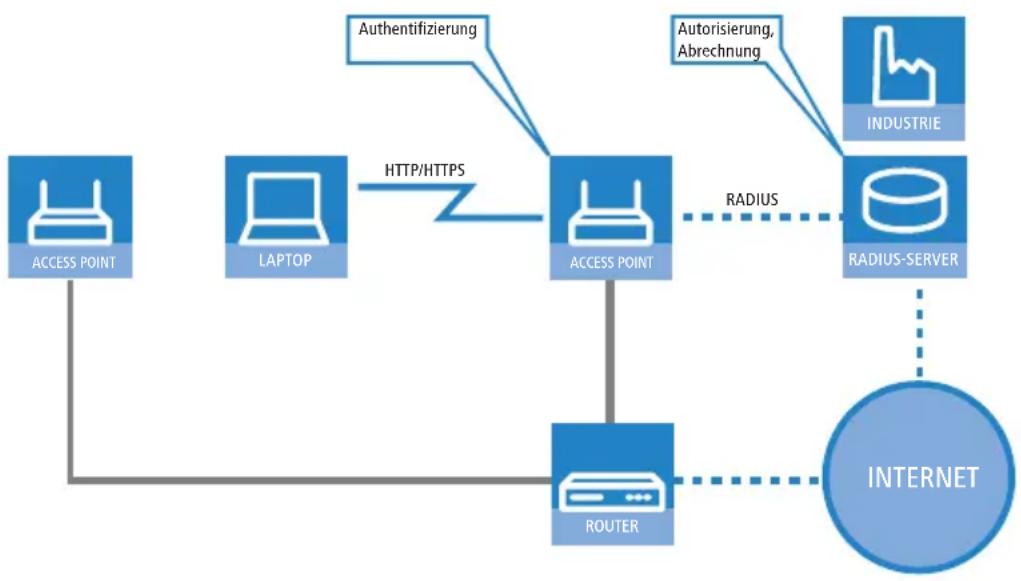
flowchart
graph TD
    A["ACCESS POINT"] -->|HTTP/HTTPS| B["ACCESS POINT"]
    C["LAPTOP"] -->|HTTP/HTTPS| B
    D["ROUTER"] --> B
    B -->|RADIUS| E["RADIUS-SERVER"]
    E -->|AUTORISierung, Abrechnung| F["INDUSTRIE"]
    E -->|RADIUS| G["INTERNET"]
    F -->|Authentifizierung| B
■ Kapitel 7: Optionen und Zubehör
Mit der LANCOM Public Spot Option erweitern Sie einen Access Point nachträglich um diese Funktion und rüsten ihn zum Wireless Public Spot auf.
8 Rat & Hilfe
In diesem Kapitel finden Sie Ratschläge und Hilfestellungen für die erste Hilfe bei einigen typischen Problemen.
8.1 Es wird keine WAN-Verbindung aufgebaut
Nach dem Start versucht der Router automatisch, Kontakt zum Internet-Anbieter aufzunehmen. Während dieser Phase blinkt die LED für den Status der Internetverbindung grün. Im Erfolgsfall wechselt diese LED dann auf dauerhaftes Grün. Schlägt die Kontaktaufnahme hingegen fehl, so leuchtet die WAN-LED nicht. In der Regel ist eine der folgenden Ursachen verantwortlich:
Probleme an der Verkabelung?
Verwenden Sie für den DSL-Anschluss ausschließlich das mitgelieferte Anschlusskabel. Dieses Kabel muss mit dem Ethernet-Ausgang des DSL-Modems verbunden sein. Die LED des WAN-Anschlusses muss zum Zeichen der physikalischen Verbindung grün leuchten.
Stimmt das gewählte Übertragungsprotokoll?
Das Übertragungsprotokoll wird bei der Grundeinstellung gesetzt. Dabei setzt der Grundeinstellungs-Assistent für zahlreiche DSL-Anbieter selbstständig das korrekte Übertragungsprotokoll. Nur wenn Ihr DSL-Anbieter dem Assistenten unbekannt ist, müssen Sie das verwendete Protokoll selber angeben. In jedem Fall sollte das Protokoll funktionieren, das Ihnen Ihr DSL-Anbieter angibt.
Die Protokoll-Einstellung kontrollieren und korrigieren Sie unter:
LANconfig: Kommunikation ▶ allgemein ▶ Kommunikations-Layer
WEBconfig: LCOS-Menübaum ▶ Setup ▶ WAN-Modul ▶ Layer-Liste
8.2 DSL-Übertragung langsam
Die Übertragungsgeschwindigkeit einer (Internet-) DSL-Verbindung hängt von zahlreichen Faktoren ab, von denen die meisten außerhalb des eigenen Einflussbereiches liegen: Entscheidend sind neben der Bandbreite der eigenen Internet-Anbindung beispielsweise auch die Internet-Anbindung und Auslastung des angesprochenen Ziels. Außerdem können zahlreiche Faktoren im Internet die Übertragungsleistung beeinflussen.
■ Kapitel 8: Rat & Hilfe
Vergrößerung der TCP/IP-Window-Size unter Windows
Wenn die tatsächliche Übertragungsleistung einer DSL-Verbindung deutlich unter den vom DSL-Anbieter angegebenen Maximalwerten liegt, gibt es außer diesen externen Einflussfaktoren nur wenige mögliche Fehlerquellen an den eigenen Geräten.
Ein übliches Problem tritt auf, wenn an einem Windows-PC über eine asynchrone Verbindung gleichzeitig große Datenmengen geladen und gesendet werden. In diesem Fall kann es zu einer starken Beeinträchtigung der Download-Geschwindigkeit kommen. Verantwortlich ist die sogenannte TCP/IP-Receive-Window-Size im Windows-Betriebssystem, die standardmäßig auf einen für asynchrone Verbindungen zu kleinen Wert gesetzt ist.
Eine Anleitung zur Vergrößerung der Window-Size finden Sie in der Wissensdatenbank im Support-Bereich der LANCOM Systems-Website (www.lancom.de).
8.3 Unerwünschte Verbindungen mit Windows XP
Windows-XP-Rechner versuchen beim Start, die eigene Uhrzeit mit einem Zeitserver im Internet abzugleichen. Deshalb kommt es beim Start eines Windows-XP-Rechners im WLAN zum Verbindungsaufbau des LANCOM mit dem Internet.
Zur Abhilfe schaltet man an den Windows-XP-Rechnern die automatische Zeitsynchronisation unter Rechter Mausklick auf die Uhrzeit ▶ Datum ▶ Uhrzeit ändern ▶ Internetzeit aus.
9 A n h a n g
9.1 Leistungs- und Kenndaten
| LANCOM L-320agn Wireless | LANCOM L-321agn Wireless | LANCOM L-322agn dual Wireless | ||
| Frequenzband WLAN-Modul | mit 2400-2 | 483,5 MHz (ISM) oder 5150-5750 MHz oder 5725-5825 MHz (nur UK) | Zwei WLAN-Module mit jeweils 2400 - 2483,5 MHz (ISM) oder 5150 - 5750 MHz | |
| Anschlüsse ETH1 10/100/1000 | Base-TX, | Autosensing 10/100/1000Base-TX, | Autosensing | |
| ETH2 10/100 | Base-TX, | Autosensing | ||
| WLAN1 2 | interne Antennen IEEE 802.11agbn | 2 externe Antennenanschlüsse (Reverse SMA-Buchse) IEEE 802.11agbn | 2 externe Antennenanschlüsse (Reverse SMA-Buchse) IEEE 802.11agbn | |
| WLAN2 2 | externe Antennenan- | schlüsse (Reverse SMA-Buchse) IEEE 802.11agbn | ||
| Stromversorgung | 12V DC über externes Netzteil, oder Power-over-Ethernet nach IEEE 802.3af. Zulässiges Netzteil: NEST 12V/1A DC/S Hohlstkr 2.1/5.5mm (RoHS) LANCOM Art.-Nr. 110524 Typenbezeichnung auf dem Netzteil „Type: 15.2230S“ | |||
| Antennen 2 interne Antennen. | Zwei Dualband | Dipol-Antennen im Lieferumfang. | Vier Dualband Dipol-Antennen im Lieferumfang. | |
| Bitte berücksichtigen Sie die gesetzlichen Bestimmungen Ihres Landes für den Betrieb von Antennensystemen. Zur Berechnung einer konformen Antennen-Konfiguration finden Sie Informationen unter www.lancom.de | ||||
| Gehäuse | Abmessungen 210 mm x 143 mm x 45 mm (B x H x T), robustes Kunststoffgehäuse, stapelbar, für Wandmontage vorbereitet | |||
| Normen | CE-konform EN 301 489-1, EN 301 489-17, EN 60950-1 Funkzulassungen für alle Länder der EU und die Schweiz | |||
| Notifizierungen | Notifiziert in den Ländern Belgien, Dänemark, Deutschland, Estland, Finnland, Frankreich, Griechenland, Grossbritannien, Italien, Irland, Lettland, Litauen, Luxemburg, Malta, Niederlande, Österreich, Polen, Portugal, Rumänien, Slowakei, Slowenien, Spanien, Schweden, Schweiz, Tschechien, Ungarn, Zypern | |||
| Umgebung/Temperatur | 0 °C bis +45 °C bei 95 % max. Luftfeuchtigkeit (nicht kondensierend) | |||
| Service | Garantie 3 Jahre | |||
■ Kapitel 9: Anhang
| LANCOM L-320agn Wireless | LANCOM L-321agn Wireless | LANCOM L-322agn dual Wireless | ||
| Support Über Hotline und Internet | ||||
| Zubehör | ■ LANCOM Serial Adapter Kit zum Anschluss von Modems (analog oder GSM) an die serielle Konfigurationsschnittstelle (Art.-Nr. 61500)■ LANCOM Rack Mount Option (Art.-Nr. 61501)■ LANCOM LCOS Referenzhandbuch (DE) (Art.-Nr. 61700)■ LANCOM PoE Power Injector, Art.-Nr. 61502■ LANCOM ES-1108P, 8-Port Switch mit 4 PoE-Ports, Art.-Nr. 61450■ LANCOM ES-2126, 24-Port Switch, Art.-Nr. 61452■ LANCOM ES-2126P, 24-Port Switch mit 24 PoE-Ports, Art.-Nr. 61451 | |||
| ■ AirLancer Extender O-D9a 5 GHz Outdooran-tenne, Art.-Nr. 61224■ AirLancer Extender O-D60a, 5 GHz Outdooran-tenne, Art.-Nr. 61222■ AirLancer Extender O-D80g 2.4 GHz Outdoor-antenne, Art.-Nr. 61221■ AirLancer Cable NJ-NP 3m Antennenkabel-Ver-längerung, Art.-Nr. 61230■ AirLancer Cable NJ-NP 6m Antennenkabel-Ver-längerung, Art.-Nr. 61231■ AirLancer Cable NJ-NP 9m Antennenkabel-Ver-längerung, Art.-Nr. 61232■ AirLancer Extender SA-5L Blitzschutz (2.4 und 5 GHz), Art.-Nr. 61553■ AirLancer Extender SA-LAN Blitzschutz LAN-Kabel, Art.-Nr. 61213 | ||||
| Optionen | ■ LANCOM Next Buiness Day Service Extension Art.-Nr. 61411■ LANCOM 2-Year Warranty Extension Art.-Nr. 61414■ LANCOM Public Spot Option (Authentifizierungs- und Accounting-Soft-ware für Hotspots) (Art.-Nr. 60642) | |||
9.2 Anschlussbelegung
9.2.1 Ethernet-Schnittstelle 10/100Base-TX
8-polige RJ45-Buchsen, entsprechend ISO 8877, EN 60603-7
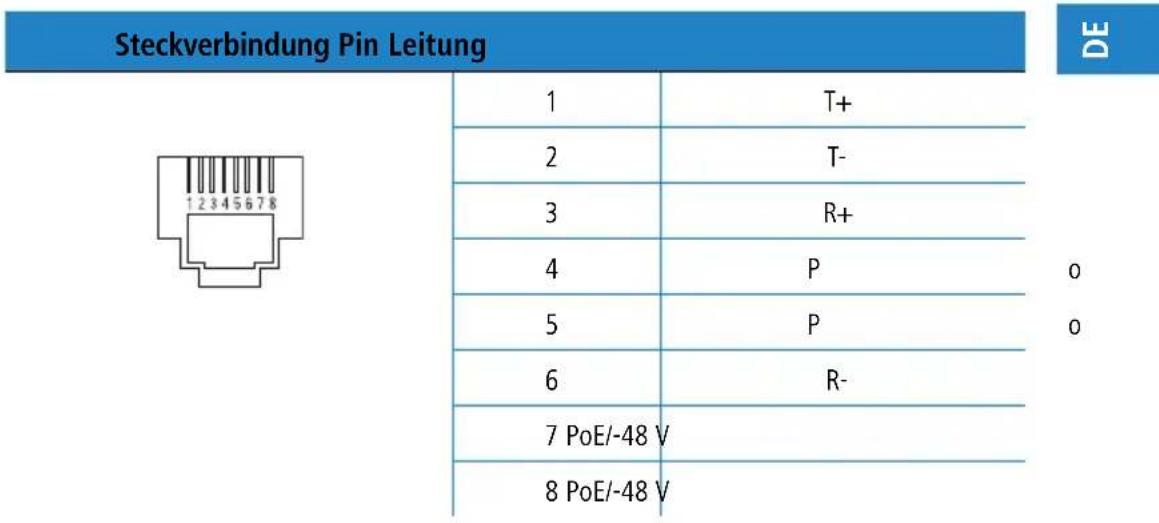
9.2.2 Ethernet-Schnittstelle 10/100/1000Base-TX, DSL-Schnittstelle
Nur LANCOM
L-320agn Wireless
und LANCOM
L-321agn Wireless
8-polige RJ45-Buchsen, entsprechend ISO 8877, EN 60603-7
| Steckverbindung Pin Fast | Ethernet | Gigabit Ethernet | |
| 1 | T+ | BI_DA+* | |
| 2 | T- | BI_DA- | |
| 3 | R+ | BI_DB+ | |
| 4 | PoE/G | BI_DC+ | |
| 5 | PoE/G | BI_DC- | |
| 6 | R- | BI_DB- | |
| 7 | PoE/-48 V | BI_DD+ | |
| 8 | PoE/-48 V | BI_DD- | |
*BI_DA+ steht für „Bi-directional pair +A“
■ Kapitel 9: Anhang
9.2.3 Konfigurationsschnittstelle (Outband)
8-polige Mini-DIN-Buchse

Steckverbindung Pin Leitung

| 1 | CTS |
| 2 | RTS |
| 3 | RxD |
| 4 | RI |
| 5 | TxD |
| 6 | DSR |
| 7 | DCD |
| 8 | DTR |
| U | GND |
9.3 CE-Konformitätserklärungen

Hiermit erklärt LANCOM Systems, dass sich die in dieser Dokumentation beschriebenen Geräte in Übereinstimmung mit den grundlegenden Anforderungen und den anderen relevanten Vorschriften der Richtlinie 1999/5/EG befinden.
Die CE-Konformitätserklärungen für Ihr Gerät finden Sie im jeweiligen Produktbereich der LANCOM-Website (www.lancom.de).

Index
Index
Numerics
Anschlussbelegung 99
Konfigurationsschnittstelle 100
LAN-Schnittstelle 99
Outband 100
Anschlüsse 29
Antennen-Kalkulator 68
Antennen-Leistungen 71
autark 10,26
Autosensing 29, 30, 35
B
Background-Scanning 84
C
Client-Modus 81, 82
D
Default-Gateway 57
DFS 68
DHCP 49
DHCP-Server 21, 40, 49
DNS
DNS-Server 21,49
Download 5
DSLoL 29,30,35
DSL-Übertragung zu langsam 95
dynamische Frequenzwahl 68
E
EAP 22,50,51
F
Fernkonfiguration 43
Firewall 21, 23, 58
Stationen sperren 58
FirmSafe 23
Firmware 5
Flatrate 86
Fresnel-Zone 70
Funk-LANs
Betriebsarten 11
G
Gebührenschutz 44
Gebührenschutz zurücksetzen 28
Gebührensperre 28
H
Hard-Roaming 84
Hinweis-Symbole 6
HTTPS 44
|
ICMP 58
Installation 25
Antennen 35
LAN 35
Netzteil 36
Internet-Anbieter 86
Internet-Zugang 21,86
Authentifizierungsdaten 86
Flatrate 86
IP
Filter 58
Ports sperren 58
IP-Adresse 40, 41, 58
Index
IP-Masquerading 23, 57
IP-Router 21
IPSec-over-WLAN 50
K
Kennwort 42, 43
Konfigurationsdatei 58
Konfigurationsschnittstelle 29
Konfigurationsschutz 42
Konfigurationszugriff 43
Konformitätserklärungen 100
L
LAN-Anschluss 30, 31
Assistenten aufrufen 88
LANmonitor 38
LANtools
Systemvoraussetzungen 26
LEPS 22,51
Lieferumfang 25
M
MAC-Adressfilter 22
Managed-Modus 10, 26
Multi SSID 22
N
NAT – siehe IP-Masquerading
Netzmaske 40, 41, 58
Netzteil 29,30
0
Optionale Antennen 90
Optionen und Zubehör 89
P
P2P 52
PAT – siehe IP-Masquerading
Point-to-Point 21,52
Schutz der Konfiguration 50
Sicherheits-Checkliste 55
Sicherheits-Einstellungen 95
SNMP
Konfiguration schützen 57
Soft-Roaming
Software-Installation 37
SSID 82
Standard-Gateway 48
Systemvoraussetzungen 25
T
TCP 58
TCP/IP 25
Einstellungen 40
TCP/IP-Filter 23,58
TCP/IP-Konfiguration
manuell 40, 41
vollautomatisch 40
TCP/IP-Windows-Size 96
Index
Telnet 58
TFTP 58
U
Übertragungsprotokoll 95
UDP 58
V
Verschlüsselungsmethode 83
W
WEBconfig 44
HTTPS 44
Systemvoraussetzungen 26
WEP 22,50,53,54,55
WLAN
Client-Modus 82
Durchsuchte Bänder 82
WPA 22,50,52,54,55
Z
Zugang zum Internet einrichten 86