
HRS 3000 - Empfänger XORO - Kostenlose Bedienungsanleitung
Finden Sie kostenlos die Bedienungsanleitung des Geräts HRS 3000 XORO als PDF.


Benutzerfragen zu HRS 3000 XORO
0 Frage zu diesem Gerät. Beantworten Sie die, die Sie kennen, oder stellen Sie Ihre eigene.
Eine neue Frage zu diesem Gerät stellen
Laden Sie die Anleitung für Ihr Empfänger kostenlos im PDF-Format! Finden Sie Ihr Handbuch HRS 3000 - XORO und nehmen Sie Ihr elektronisches Gerät wieder in die Hand. Auf dieser Seite sind alle Dokumente veröffentlicht, die für die Verwendung Ihres Geräts notwendig sind. HRS 3000 von der Marke XORO.
BEDIENUNGSANLEITUNG HRS 3000 XORO
OPERATION MANUAL BEDIENUNGSANLEITUNG


Inhaltsangabe
Sicherheitshinweise 4
Recycling Informationen 7
Zubehör und Eigenschaften 8
Bedienelemente
Vorderseite 9
Rückseite 9
Fernbedienung
Einlegen der Batterie und Operationsradius 10
Tasten 11
Verbindung
TV / Antenne 12
Externer Audio-Dekoder oder Verstärker 13
Erstinstallation
Erstinstallation 14
Funktionen
Wichtige Tasten und deren Funktionen 22
Multimedia-Player
USB Anschluss 28
Meine Bilder 29
Meine Musik 30
Meine Filme 31
Rekorder
Aufnahme Einstellungen 34
Aufnahme Gerät 35
Aufnahme Liste 36
Time Shift 37
Einstellungen
Hauptmenü 38
T V 3 9
Multimedia 43
Einstellungen 43
Zubehör 48
Problemlösung 4 9
Spezifikation 5 1
Glossar 5 2
SICHERHEITSHINWEISE

Das Blitzsymbol im Dreieck weist den Benutzer auf gefährliche Spannungen" an einigen freiliegenden Bauteilen im Inneren des Gerätes hin.
Das Ausrufezeichen im Dreieck weist den Benutzer auf wichtige Bedienungs- und Wartungsanweisungen (Service) in diesem Handbuch hin, die unbedingt befolgt werden sollten.
Das Gerät wurde getestet und entspricht lt. FCC Norm den Standards eines Klasse B Gerätes. Diese Standards wurden entwickelt um Interferenzen mit anderen heimischen Elektrogeräten zu vermeiden bzw. zu reduzieren. Dieses Gerät kann Radiowellen verursachen und ist es nicht wie in der Anleitung vorgeschrieben installiert, kann es zu Störungen des Radios oder Fernsehers, zum Beispiel beim Ein- oder Ausschalten des Gerätes kommen.
Bedienungsanleitung
- Folgen Sie den Sicherheitshinweisen und Instruktionen dieses Handbuches.
- Dieses Handbuch sollte für späteres Nachschlagen sicher aufbewahrt werden.
- Alle Hinweise und Warnungen, die in diesem Handbuch erwähnt werden, müssen eingehalten werden.
Stromversorgung
- Fassen Sie das Gerät niemals mit feuchten oder nassen Händen an.
- Das Gerät kann nur mit der auf der Rückseite beschriebenen Voltzahl betrieben werden. Sollten Sie die Stromstärke nicht kennen, fragen Sie bitte einen Elektriker.
- Dieses Gerät darf nicht in der Nähe von Feuchtigkeit und Wasser positioniert werden.
- Stellen Sie das Gerät nicht auf eine instabile Fläche. Der DVB-S Empfänger könnte beschädigt oder Personen verletzt werden. Jegliche Befestigungen sollten nur nach den Herstellerinformationen angebracht werden oder von dem Hersteller bezogen werden.
- Das Kabel ist ummantelt und isoliert den Strom. Stellen Sie bitte keine Gegenstände auf das Kabel, da dadurch die Schutzfunktion verloren gehen könnte. Vermeiden Sie große Belastungen des Kabels, insbesondere an Buchsen und Steckern.
- Wenn Sie den Stecker aus der Steckdose herausziehen wollen, ziehen Sie immer am Stecker und nicht am Kabel. Das Kabel könnte ansonsten reißen.
- Das Gerät hat einen Überladungsschutz. Sollte dieser vom Fachmann ausgetauscht werden, vergewissern Sie sich, dass das Gerät wieder sicher funktioniert. Um das Gerät vor einem Blitzeinschlag zu schützen, sollten Sie es aus der Steckdose entfernen. Dies gilt auch für den Fall, dass das Gerät längere Zeit nicht genutzt wird.
-
Für zusätzlichen Schutz des Gerätes während eines Gewitters oder wenn es längere Zeit unbeaufsichtigt ist: Ziehen Sie den Stecker aus der Steckdose und der Antenne/Kabel. Dies verhindert Schäden aufgrund von Blitzschlägen.
-
Eine Außenantenne sollte nicht in der Nähe von Stromleitungen oder sonstigen Stromkreisen angebracht werden. Beim Anbringen solcher Antennen ist extreme Vorsicht geboten, da der Kontakt mit solchen Leitungen tödlich enden kann.
- Überspannen Sie keine Steckdosen, Verlängerungskabel oder sonstige Leitungen, da dies zu Bränden oder elektrischen Schocks führen kann.
- In die Öffnungen des Gerätes dürfen keine Gegenstände eingefühRS werden, da an einigen Stellen Strom fließt und der Kontakt Feuer oder einen Stromschlag hervorrufen kann.
- Ziehen Sie für die Reinigung den Netzstecker aus der Steckdose.
- Benutzen Sie keine Flüssigreiniger oder Reinigungssprays. Das Gerät darf nur mit einem feuchten Tuch gereinigt werden.
Betrieb und Aufstellung
- Empfang von digitalen Programmen via Satellit (DVB-S).
- Jede andere Verwendung ist nicht gestattet.
- Schließen Sie keine Zusatzgeräte an, die nicht vom Hersteller empfohlen sind.
- Stellen Sie das Gerät nicht auf eine instabile Fläche. Das Gerät könnte beschädigt oder Personen verletzt werden. Jegliche Befestigungen sollten nur nach den Herstellerinformationen angebracht werden oder von dem Hersteller bezogen werden.
- Dieses Produkt sollte in einem TV-Regal mit Rollen vorsichtig bewegt werden. Ruckartige Stopps, unebene Flächen könnten dafür sorgen, dass der Wagen evtl. umkippt.
- Das Gerät kann auf unbeschränkte Zeit ein Standbild auf dem Bildschirm bzw. auf dem Fernseher anzeigen. Hierbei können Schäden am Bildschirm entstehen. Aktivieren Sie den Bildschirmschoner oder schalten Sie das Gerät aus.
- Betreiben Sie das Gerät nie permanent im 4:3 Modus. Dies könnte bei längere Benutzung zu Schäden am Bildschirm führen.
- Erhöhen Sie nicht die Lautstärke, wenn gerade eine leise Passage abgespielt wird. Dies könnte zu Schäden an den Lautsprechern führen, wenn eine laute Passage kommt.
- Schalten Sie das Gerät aus und trennen Sie die Stromverbindung, wenn Sie das Gerät länger nicht nutzen.
- Ziehen Sie den Stecker während eines Gewitters aus der Steckdose.
- Die Öffnungen des Gehäuses dienen der Lüftung, damit das Gerät nicht überhitzt. Diese müssen immer frei gehalten werden.
- Das Gerät sollte nicht in der Nähe von Hitzequellen, wie z.B. Öfen, Heizungen positioniert werden.
- Vermeiden Sie Hitzestau am Gerät.
- Schützen Sie das Gerät vor Feuchtigkeit und Witterungseinflüssen.
- Stellen Sie keine Gefäße mit Flüssigkeiten auf das Gerät.
- Setzen Sie das Gerät und die Fernbedienung nicht direkter Sonnenstrahlung aus. Dies beeinträchtigt die Funktion und könnte zu Schädigungen führen.
USB
Am USB Anschluss darf aufgrund von CE-Richtlinien nur ein USB-Stick (Flashspeicher) angeschlossen werden.
SICHERHEITSHINWEISE
Satellitenschüssel
Der DVB-S Empfänger wird an einer Satellitenschüssel angeschlossen.
-
Wenn Sie die Verbindung erstellen oder entfernen möchten, bitte schalten Sie das Gerät vorher aus und ziehen Sie die Stecker aus der Steckdose. Andernfalls könnte es zu Rückkoppelungen und Schädigungen der angeschlossen Geräte kommen.
-
Wenn Sie das Gerät mit einer Satellitenschüssel nutzen, vergewissern Sie sich, dass diese geerdet ist.
Servicefall
-
Führen Sie Reparaturen niemals selber durch, bitte überlassen Sie dies immer qualifiziertem Personal.
-
Kontaktieren Sie den Reparaturdienst bei folgenden Fehlern:
a. Wenn das Netzteil oder Netzkabel defekt ist.
b. Wenn Gegenstände in das Gerät gefallen sind.
c. Wenn das Gerät mit Wasser in Berührung gekommen ist.
d. Wenn das Gerät trotz richtiger Anwendung nicht funktioniert. Ändern Sie nur die Einstellungen, die hier beschrieben werden. Das Ändern anderer Einstellung zieht eine kostspielige Instandsetzung eines Technikers nach sich.
e. Wenn das Gerät fallen gelassen wurde und wenn das Produkt Leistungsschwankungen aufweist.
-
Verwenden Sie originale Ersatzteile oder Teile, die die selben Eigenschaften besitzen. Falsche Ersatzteile können zu Kurzschlüssen oder Feuer und anderen Pannen führen.
-
Nach jeder Reparatur sollte der Techniker Sicherheitschecks durchführen, um die richtige Funktionsweise sicherzustellen.
-
Bitte beachten Sie im Abschnitt Fehlerbehebung unsere Serviceadressen und Telefonnummern.
-
Starke Nikotinfreisetzung durch Rauchen schädigt die Elektronik des Gerätes. Dies ist eine unsachgemäße Nutzung des Gerätes und im Servicefall entfällt der Garantieanspruch.
Dies ist jedoch keine Garantie dafür, dass diese Störungen nie auftreten können. Sollten diese Störungen bei Ihnen auftreten, probieren Sie bitte folgendes:
- Positionieren oder richten Sie die Empfangs-Antenne anders aus.
- Vergrößern Sie den Abstand zwischen dem Gerät und dem gestörten Gerät.
- Stecken Sie den Netzstecker des DVB-S Empfängers in eine andere Steckdose als das gestörte Gerät.
- Setzen Sie sich mit dem Händler oder einem Radio/Fernsehtechniker in Verbindung.
Wiederverwertung von Elektrogeräte
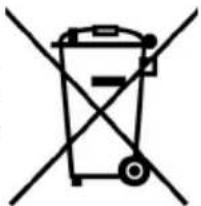
Das Produkt wurde mit hochwertigen Materialien und Komponenten entwickelt und hergestellt, die recyclingfähig sind und wieder verwendet werden können. Diese durchkreuzte Mülltonne auf dem Produkt oder auf der Verpackung bedeutet, dass das Produkt der Europäischen Richtlinie 2002/96/EC entspricht.
Informieren Sie sich über die vor Ort geltende Bestimmungen zur separaten Entsorgung elektronischer Geräte. Beachten Sie die örtlichen Bestimmungen und entsorgen Sie keine alten Produkte mit dem normalen Hausmüll. Durch eine richtige Entsorgung alter Produkte tragen Sie zum Umweltschutz und zur Gesundheit der Menschen bei.
Wiederverwertung von Papier und Pappe
Das Materialwiederverwertungssymbol auf dem Verpackungskarton und Benutzerhandbuch bedeutet, dass sie recyclingfähig sind. Entsorgen Sie sie nicht mit dem normalen Hausmüll.

Wiederverwertung von Kunststoffen
Das Materialwiederverwertungssymbol auf Kunststoffteilen bedeutet, dass sie recyclingfähig sind. Entsorgen Sie sie nicht mit dem normalen Hausmüll.

Der Grüne Punkt
Der Grüne Punkt auf Kartons bedeutet, dass die MAS Elektronik AG eine Abgabe an die Gesellschaft für Abfallvermeidung und Sekundärrohstoffgewinnung zahlt.

Zubehör / Eigenschaften
Mitgeliefertes Zubehör
Bitte vergewissern Sie sich, dass folgende Zubehörteile in der Verpackung enthalten sind:
- HRS 3000
- Fernbedienung
• Bedienungsanleitung - Garantiekarte
Hinweise:
- Veränderungen oder Modifizierungen der Bestandteile des Lieferumfangs führen zum Erlöschen der Garantie.
- Transportieren und versenden Sie das Gerät ausschließlich in der Originalverpackung.
- Bitte benachrichtigen Sie Ihren Händler, wenn Sie Transportschäden feststellen.
- Entsorgen Sie das Verpackungsmaterial entsprechend den geltenden Vorschriften. Trennen Sie das Verpackungsmaterial nach Papier/Pappe und Plastik.
Eigenschaften
• DVB-S Empfänger für digitales Fernsehen durch Satellit
• Electronic Programm Guide (EPG) und Videotext
- USB Anschluss für die Wiedergabe von Video, Audio und Pictures
- PVR Ready, nimmt DVB-S Sendungen auf USB Speicher
• Time Shift Funktion
• RGB Videoausgabe bei SCART
• SCART Audio/Video Eingang
• 4800 Kanalspeicherplatz
• 64 vordefinierte Satelliten
- Weniger als 1 Watt Stand-By Stromverbrauch gemäß der neuen EU Verordnung Nr. 1275/2008
Standardeinstellungen
OSD Sprache Englisch Seitenverhältnis 4:3 PS Videoausgang SCART RGB LNB Typ Universal / Digital
Bedienelemente
Vorsderseite
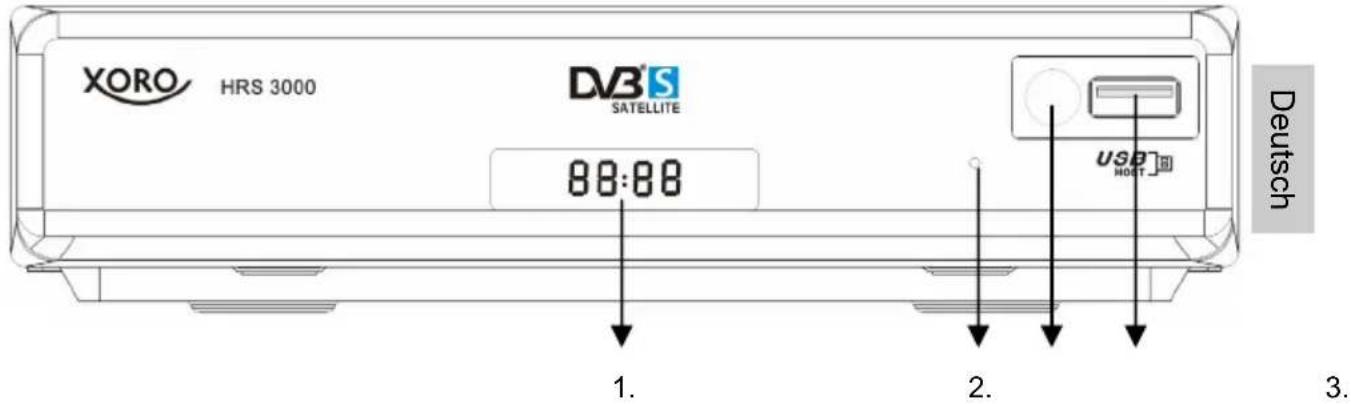
text_image
XORO HRS 3000 DV3® S SATELLITE 88:88 1. 2. 3. Deutsch- LED Anzeige
- Strom Indikationsleuchte (Rot = Stand-By; Grün = Betrieb)
- Infrarotempfänger
- USB 2.0 Anschluss
Hinweis:
Das Gerät startet automatisch wenn es an dem Stromnetz angeschlossen wird.
Rückseite
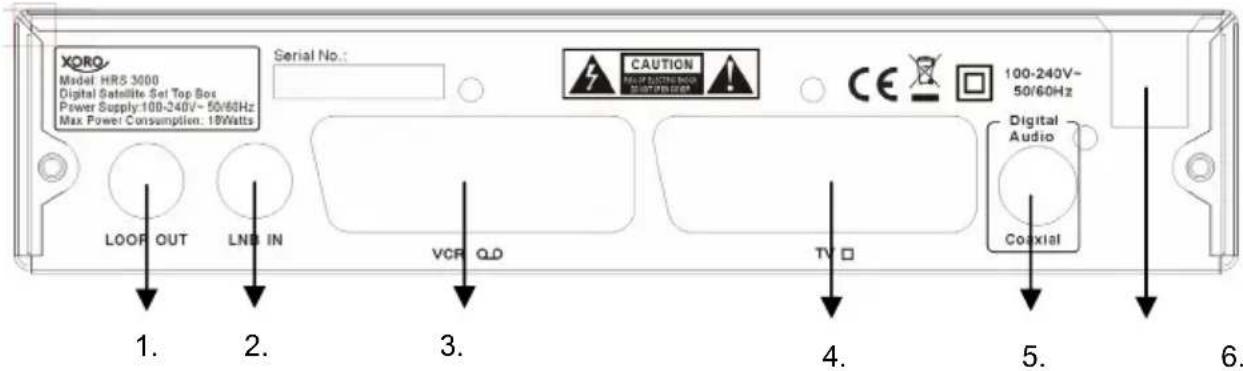
text_image
XORO Model HR5 3000 Digital Satellite Set Top Box Power Supply:100-340V~50/60Hz Max Power Consumption: 18Watts Serial No.: CAUTION MAX DEUTTING MODE MINIPTURE ORDER 100-240V~ 50/60Hz Digital Audio Coaxial LOOP OUT LNB IN VCR QD TV □ 1. 2. 3. 4. 5. 6.- RF Ausgang (Loop through)
- Antenneneingang - IEC 60196-24 (F Typ)
- SCART Eingang für z.B. VCR oder DVD-Player
- SCART Ausgang TV
- Digital Audioausgang (koaxial / elektrisch)
- Stromkabel
Hinweise:
- Achten Sie bei der Installation des Antennenkabels darauf, dass das Gerät vom Stromnetz getrennt ist.
- Wenn Sie das Gerät länger nicht benutzen, trennen Sie bitte das Gerät von dem Stromnetz und wickeln Sie das Kabel ordentlich auf.
Fernbedienung
Einlegen der Batterie und Operationsradius
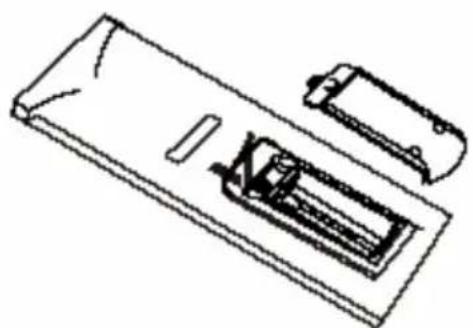
- Legen Sie die Batterien in das Fach ein. Achten Sie bitte beim Einlegen der Batterie auf die richtige Polarität (+/-).
- Schieben Sie die Batterieklappe wieder auf (Abbildung).
- Richten Sie die Fernbedienung immer auf das Sensor-Feld des Gerätes. Die Entfernung zu dem Gerät sollte nicht mehr als 5 Meter betragen und der Operationswinkel nicht größer als 60° sein.
- Entfernen Sie die Batterien aus der Fernbedienung, wenn Sie den HRS 3000 eine längere Zeit nicht benutzen.
Hinweise:
- Entfernen und erneuern Sie alte Batterien. Sie können auslaufen und die Fernbedienung beschädigen.
- Austretende Batterieflüssigkeit mit einem Tuch entfernen.
- Wenn die Batterieflüssigkeit mit der Haut in Kontakt kommt, bitte die betroffene Stelle sofort säubern/waschen.
- Bei Verschlucken der Batterie oder Batterieflüssigkeit suchen Sie sofort einen Arzt auf.
- Bei Augenkontakt die Augen auswaschen und einem Arzt aufsuchen.
Tasten der Fernbedienung
- Stummschaltung (Mute)
- Numerische Taste (0 .. 9)
- Letzter TV-Kanal Taste (RECALL)
- Informationstaste (INFO)
- Untertitel Taste (SUBTITLE)
-
Beenden Taste (EXIT)
-
Kanal+ (CH+) Taste bzw. Navigation Oben
-
Lautstärke+ Taste bzw. Navigation Rechts
-
Bestätigen (OK)
-
Grüne Taste bei Videotext bzw. Aufnahmeliste Taste (RECLIST)
-
Rote Taste bei Videotext
-
Blaue Taste bei Videotext bzw. STOP Taste bei dem Abspielen
-
Gelbe Taste bei Videotext bzw. Wechsel zwischen TV und Radio (TV/RADIO)
-
Aufnahme Taste (RECORD)
-
Schneller Vorlauf Taste bei Timeshift oder Wiedergabe
-
SCART Eingang Taste (DTV/VCR)
-
STAND-BY Taste
-
Favoritentaste (FAV)
-
Audio Taste
-
Menü Taste (MENU)
-
EPG Taste
-
Lautstärke - Taste bzw. Navigation Links
-
Kanal- (CH-) Taste bzw. Navigation Unten
-
Videotext Taste (TETX)
-
Pause Taste
-
Schneller Rücklauf Taste bei Timeshift oder Wiedergabe
Hinweis:
Die Farbtasten Grün, Rot, Gelb und Blau haben in den verschiedenen Modi unterschiedliche Funktionen. Die Arbeitsweise der Tasten wird in den Modi immer erklärt und dargestellt.
Verbindung
Zu einem Fernseher und der Antenne
Allgemeine Informationen:
• Stellen Sie sicher, das das Gerät ausgeschaltet und von dem Stromnetz getrennt ist.
- Lesen Sie die Bedienungsanleitung des Fernsehers und beachten Sie dort die Sicherheitshinweise.
- Achten Sie auf eine sorgfältigen Anschluss der Steckverbindungen.
- Bitte achten Sie auf die Einstellungen bei der Videoausgabe. Falls Ihr Fernseher über SCART RGB-fähig ist, bitte wählen Sie bei die Option CVBS/RGB bei den Einstellungen: "Setup -> TV-System -> Videoausgang".
Verbinden zu einem TV Fernsehgerät und zu der Satellitenschüssel
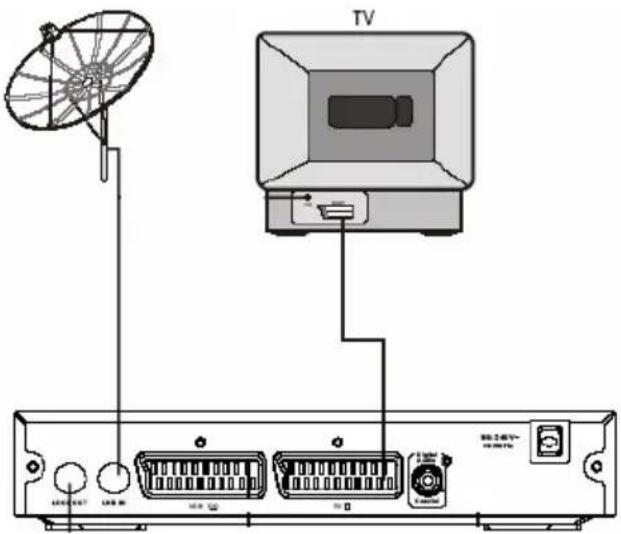
Die schematische Zeichnung zeigt die Verbindungen des HRS 3000 zu der Antenne und zu dem Fernsehgerät.
text_image
TV 100V 24V 15V 30VVorgehensweise:
a. Verbinden Sie ein SCART Kabel mit dem DVB-S Empfänger an dem SCART Ausgang (SCART TV) und Ihrem Fernsehgerät.
b. Verbinden Sie das Antennenkabel mit dem Antenneneingang (LNB IN) des HRS 3000, Schrauben Sie den Stecker fest mit dem Eingang.
c. Achten Sie bitte auf einen fest Sitz der Stecker.
d. Verbinden Sie nun den HRS 3000 mit dem Stromnetz.
e. Schalten Sie den DVB-S Empfänger und Ihren Fernsehgerät ein.
f. Wählen Sie am Fernsehgerät den entsprechenden SCART-Eingang.
Hinweis:
Der HRS 3000 enthält einen so genannten „Loop through“ Antennenausgang (LNB OUT). Damit können Sie von dem DVB-S Empfänger weitere DVB-S Empfangsgeräte anschließen.
Zu einem externen Audio-Dekoder oder Verstärker
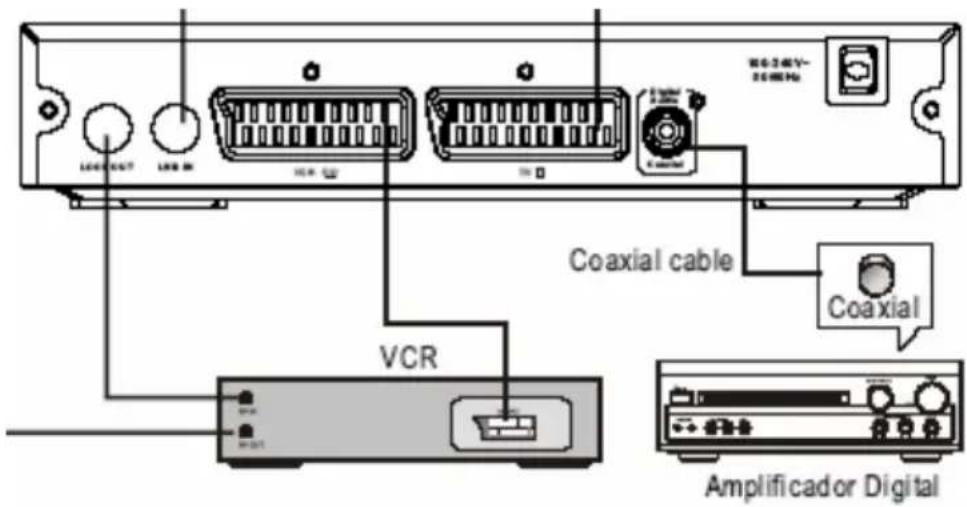
Sie haben die Möglichkeit die digitalen Audiosignale auch zu Ihrem externen Decoder oder Verstärker zu übertragen. Dazu können Sie den koaxialen (elektrischen) Anschluss benutzen.
Einrichten der Verbindung:
- Schalten Sie alle Geräte aus.
- Trennen Sie auch die Geräte von dem Stromnetz.
- Etablieren Sie die Video-Übertragung mittels eines SCART Kabels zu Ihren TV Fernsehgerät.
- Verbinden Sie den HRS 3000 mit einem koaxialem Kabel zu Ihren externen Decoder oder Verstärker.
- Schalten Sie beide Geräte an.
- Aktivieren Sie bei dem externen Decoder oder Verstärker die koaxialen Eingang.
Hinweise:
• Die Kabel sind nicht Teil des Lieferumfangs.
- In Deutschland sind nur bei einigen TV Sender und auch nur bei einigen TV Programmen digitale Audiospuren vorhanden. Informationen wann und welche TV Programme digitale Audiosignale übertragen werden, können Sie in der Regel den TV Programmzeitschriften entnehmen.
- Hinweise über die unterschiedlichen Tonspuren können Sie auch mittels den Informationen der AUDIO Taste erlangen.
Erstinstallation
Einstellung
Installieren Sie vor dem Anschalten des Gerätes alle notwendigen Kabelverbindungen zu der Satellitenschüssel und zu dem Fernseher.
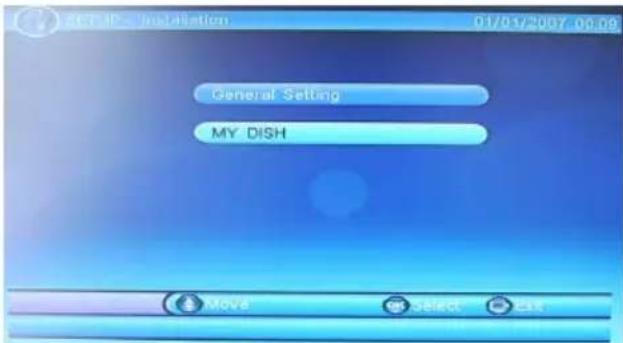
Bei der ersten Inbetriebnahme des HRS 3000 erscheint auf dem TV-Bildschirm das Einstellung - Installationsmenü. Dieses Menü enthält zwei Optionen:
General Setting — Einstellung My Dish — Empfang
Unter dem Menüpunkt General Setting (Einstellung) können Sie die Sprache und andere Optionen einstellen. Mit den Pfeiltasten OBEN und UNTEN können Sie zwischen den beiden Menüpunkten wechseln. Wenn der Menüpunkt dunkelblau hinterlegt ist, drücken Sie die OK Taste zum Aktivieren der Option. Die einzelnen Optionen ändern Sie mit den Navigationstasten LINKS und RECHTS. Die Menüs können Sie mit der EXIT Taste verlassen.
General Setting (Einstellung)
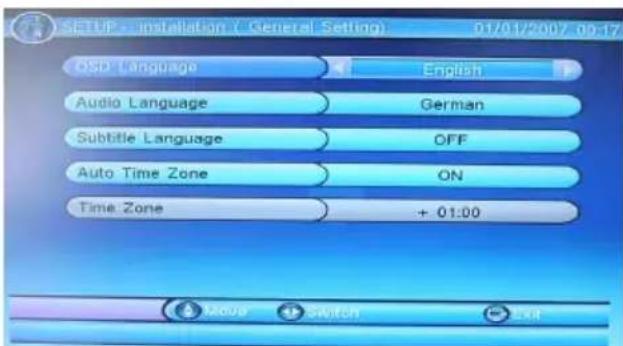
Der Menüpunkt Einstellung enthält die Optionen für Sprache (OSD LANGUAGE), Audio und Untertitel Sprache, Auto Zeitzone (AUTO TIME ZONE) und Zeitzone (TIME ZONE).
Sprache (OSD Language)
Hier stellen Sie die OSD Sprache ein. Wechseln Sie einfach die Sprache in dem Sie die Navigationstasten LINKS oder RECHTS
nutzen. Drücken Sie solange eine der Tasten bis die gewünschte Sprache erscheint. Automatisch wechseln alle Menüs zu der ausgewählten Sprache.
Mit dieser Option definieren Sie die erste aktive Sprache bei den TV Programmen. Durch die Auswahl der OSD Sprache wird auch automatisch die AUDIO Sprache eingestellt.
Untertitelsprache (Subtitle Language)
Die Anzeige von Untertitel und welche Sprache angezeigt werden soll, wird mit dieser Option geschaltet. Wenn Sie die Option AUS wählen, dann werden keine Untertitel angezeigt.
Hinweis:
Die Untertitel werden nicht auf allen TV Sender und zu allen Sendungen ausgestrahlt. So kann es vorkommen, dass bei aktiver Anzeige trotzdem keine Untertitel vorhanden sind.
Empfang
Auto Zeitzone (Auto Time Zone)
Mit dieser Option aktivieren Sie die automatische Einstellung der Zeitzone. Die Informationen werden dann aus dem EPG Datenstrom entnommen. Sie haben auch die Möglichkeit die Zeitzone manuell einzustellen. Schalten Sie die automatische Auswahl mit der Option AUS ab und dann wird der letzte Menüpunkt Zeitzone aktiv.
Dieser Menüpunkt ist nur dann aktiv und kann verändert werden, wenn die Option Auto Zeitzone abgeschaltet wurde. Dann erst können Sie die Zeitzone manuell verändern.
Drücken Sie dazu die Navigationstasten RECHTS und LINKS bis die gewünschte Zeit (in Abhängigkeit des Greenwich Null Meridian) erscheint. Pluswerte sind für Standorte in östlicher Richtung (von Greenwich) und Minuswerte für Standorte in westlicher Richtung.
Empfang (MY DISH)
Bevor Sie bei den Einstellungen beginnen, sollten Sie sich über das installierten Satelliten-system im klaren sein. Es gibt hier eine Reihe von unterschiedlichen Optionen.
1. Eine einfache Verbindung zwischen Satellit und Empfänger
Sie haben die Satellitenschüssel zu einem speziellen Satelliten ausgerichtet und nutzen entweder einen einfach LNB oder Mehrfach LNB. Jeder LNB wird direkt mit dem Satellitenempfänger verbunden.
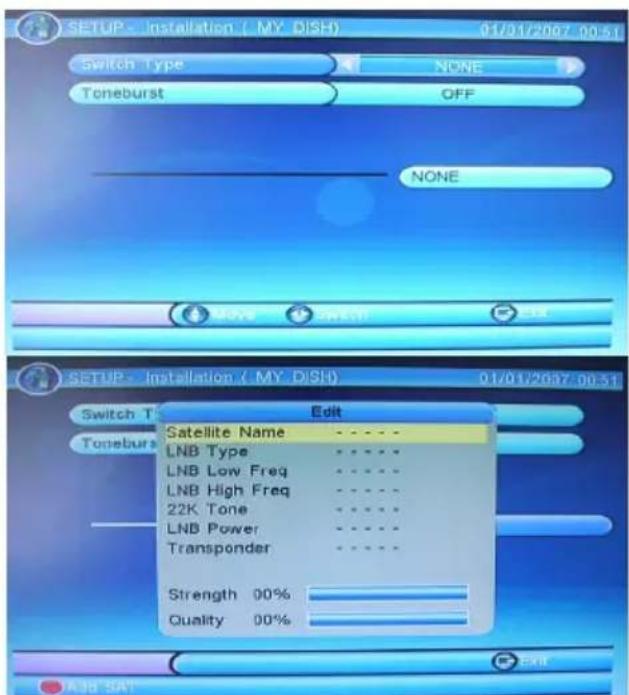
Schalten Sie dazu die beiden Einstellungen LNB Umschaltung (Switch Type) und Toneburst ab.
LNB Umschaltung Keine Toneburst
Aus
Gehen Sie nun mit den Navigationstasten UNTEN oder OBEN zu der dritten Einstellung bis diese dunkelblau hinterlegt ist. Aktivieren Sie die Option mit der OK Taste und Sie können jetzt einen Satelliten hinzufügen.
Drücken Sie jetzt die ROTE Taste auf der Fernbedienung und eine Auswahlliste der verschiedenen Satelliten erscheint auf dem Bildschirm. Suchen Sie mit der Navigationstaste UNTEN den gewünschten Satellit z.B. ASTRA 1E/1F/1G aus und bestätigen Sie die Auswahl mit der OK Taste.
text_image
SETUP - Installation ( MY DISH) 01/01/2007 00:57 Switch Type NONE Toneburst OFF NONE Switch SWEET Edit SUSUP - Installation ( MY DISH) 01/01/2007 00:57 Switch T Tonebur Edit Satellite Name LNB Type LNB Low Freq LNB High Freq 22K Tone LNB Power Transponder Strength 00% Quality 00%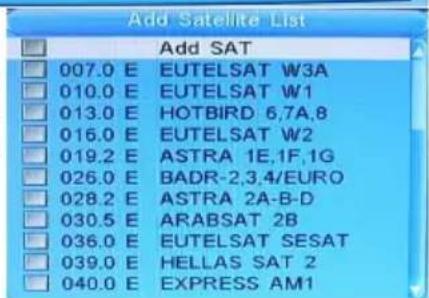
text_image
Add Satellite List Add SAT 007.0 E EUTELSAT W3A 010.0 E EUTELSAT W1 013.0 E HOTBIRD 6,7A,8 016.0 E EUTELSAT W2 019.2 E ASTRA 1E,1F,1G 026.0 E BADR-2,3,4/EURO 028.2 E ASTRA 2A-B-D 030.5 E ARABSAT 2B 036.0 E EUTELSAT SESAT 039.0 E HELLAS SAT 2 040.0 E EXPRESS AM1Erstinstallation
Empfang (MY DISH) — Einfache Verbindung Satellit-Empfänger
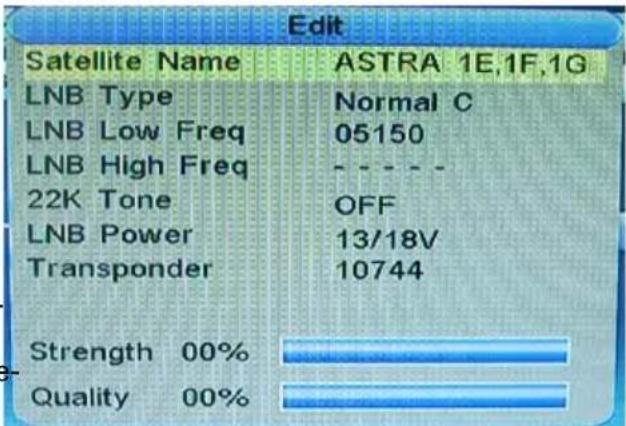
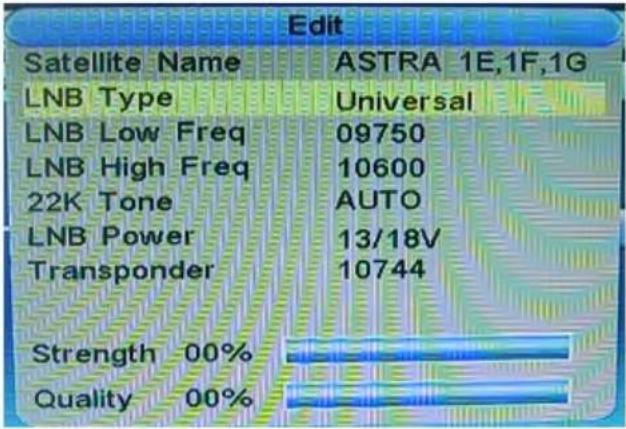
Jetzt erscheint auf dem Bildschirm die Parameter des ausgewählten Satelliten. Achten Sie darauf, dass der LNB Typ die Einstellung Digital (Universal) hat, denn Sie möchten ja digitale TV Programme anschauen.
LNB Typ
Die Optionen sind hier:
Normal C Suchlauf im Frequenzbereich analoger Programme
Normal Cu Suchlauf im Frequenzbereich analoger Programme
Digital Suchlauf für analoge und digitale TV Programme
text_image
Edit Satellite Name ASTRA 1E,1F,1G LNB Type Normal C LNB Low Freq 05150 LNB High Freq - - - - 22K Tone OFF LNB Power 13/18V Transponder 10744 Strength 00% Quality 00%Unt. und Ob. LNB Frequenz (LNB Low und High Freq)
Durch die Auswahl des LNB Types werden automatisch auch die Untere und obere LNB Frequenz definiert.
22K Ton
Durch die Verwendung des 22-kHz-Signals in Verbindung mit einem Universal-LNB kann das gesamte Astra-Satellitensystem (analog und digital) mit einer einzigen 60cm Antenne empfangen werden. Zum Empfang von digitalen TV- und Radiosignalen wird daher nur noch eine Set-Top-Box für das digitale Fernsehen, benötigt.
Die digitalen TV Sender befinden sich alle im oberen Frequenzband. Die Einstellung ist bei der Auswahl des LNB Type „Digital“ auf AUTO und kann nicht geändert werden.
LNB Spannung
Der LNB für digitale Programme wird in der Regel mit 13 und 18V Spannung versorgt. Die Option ist hier automatisch 13/18V.
Die LNB Spannung kann manuell verändert werden. Dies hat einen direkten Einfluss auf das Suchergebnis. Die Optionen sind Aus, 13V, 18V und 13/18V. Wird die Option Aus gewählt, dann wird der LNB nicht mehr von dem Empfänger mit Spannung versorgt. Es können auch dann keine Programme mehr empfangen werden.
Transponder
Transponder dienen im Prinzip dazu, ein Signal, das von einer Erdfunkstelle zu einem Satelliten kommt, so aufzubereiten, daß der Endverbraucher (Fernseher, Telefon, Computer) das ausgeschickte Signal optimal empfangen und verwerten kann. Ein Transponder arbeitet im ganzen gesehen quasi als Verstärker und Frequenzumsetzer. Er empfängt mehrere Signale mit einer bestimmten Frequenz von einer Erdfunkstelle, verstärkt diese, filtert Störungen heraus, setzt es um in andere (vom Empfänger abhängige) Frequenzebenen, verstärkt nochmals und sendet die Signale wieder zur Erde zurück.
Die Einstellungen müssen in der Regel nicht geändert werden.
Empfang (MY DISH) — Einfache Verbindung Satellit-Empfänger
Stärke
Hier wird die Signalstärke in Prozent und in einem Balken angezeigt.
Qualität
Hier wird die Signalqualität in Prozent und in einem Balken angezeigt. Je kleiner der Wert ist, desto mehr Artefakte oder Bildstörungen hat das übertragene Signal.
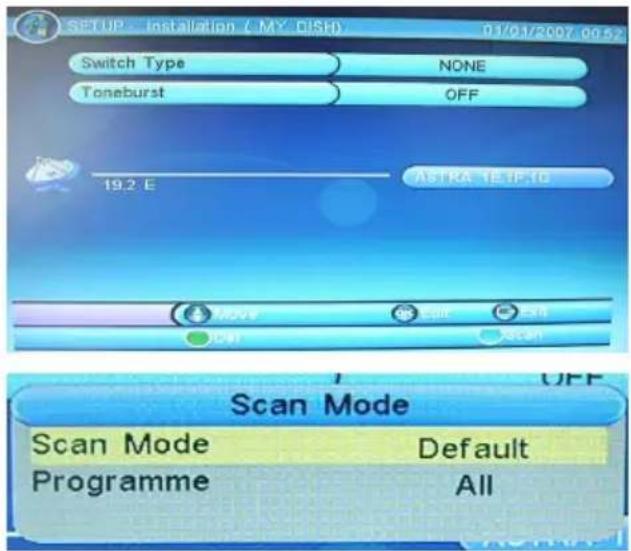
Drücken Sie die OK Taste und Sie können dann die weiteren Parameter des Suchlaufs einstellen. Drücken Sie die BLAUE Taste auf der Fernbedienung und Sie erhalten Zugriff auf die letzten Parameter für den Suchlauf.
Den Suchlauf und die gefundenen TV Sender können Sie damit beeinflussen in dem Sie die entweder bei Scan-Mod. (Scan Mode) einen Standard-Suchlauf oder ein „blindes“ Suchen ausführen
Scan-Mod.
Die beiden Optionen sind Standard oder Blind-Detail.
text_image
SETUP - Installation ( MY DISH ) 01/01/2007 06:57 Switch Type NONE Toneburst OFF 19.2 E ASTRA TESTG Move Exit Scan Mode OFF Scan Mode Default Programme AllStandard Suchlauf findet nach den aktuell programmierten Transponderliste des Gerätes statt. Jedoch werden immer wieder mal TV Sender verschoben, entfernt oder neu hinzugefügt. Der Standardsuchlauf muss nicht zwingend alle TV Sender finden.
Blind Mit dieser Option wird unabhängig von der vorgegebenen Transponderliste Detail alle Frequenzen innerhalb der eingestellten Satellitenparameter abgesucht.
Nutzen Sie die Option Blind-Detail.
Programme
Hiermit können Sie entscheiden, ob Sie nur Freie Sender oder auch Bezahlfernsehen suchen wollen. Das Bezahlfernsehen ist verschlüsselt und kann in der Regel nur zu ganz wenigen Zeiten unverschlüsselt gesehen werden. Ca. 2/3 aller TV Sender sind bei ASTRA verschlüsselt und können somit nicht mit dem Empfänger entschlüsselt gesehen werden.
Hinweis:
Bei der Auswahl Nur Freie ist nach erfolgreichen Suchlauf die TV Senderliste deutlich übersichtlicher.
Erstinstallation
Empfang - Einfache Verbindung Satellit-Empfänger mit Toneburst
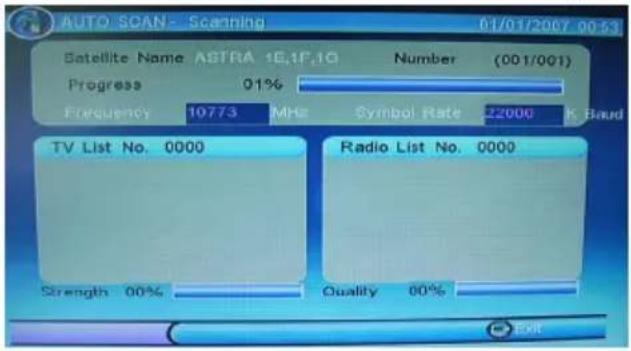
Nun sind alle Suchparameter eingestellt und der Suchlauf kann starten. Drücken Sie die OK Taste und der Suchlauf beginnt.
Alle empfangenen TV und Radio Sender werden in den beiden Listen angezeigt. Nach dem Suchlauf werden die TV und Radio Sender in den beiden Listen abgespeichert und das Gerät wechselt in das Livebild des ersten TV Senders.
2. Nutzung einer direkten Kabelverbindung zwischen Empfänger und Satellitenschüssel unter Verwendung von Toneburst
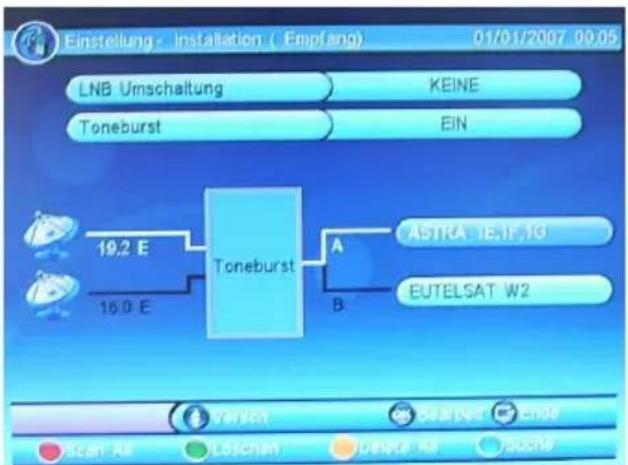
Toneburst ist ein zusätzliches Schaltkriterium, welches Receiver liefern können. In diesem Signal sind keine digitalen Befehle enthalten, es kann aber dennoch von den meisten Schaltern zur Positionsumschaltung ausgewertet werden.
LNB Umschaltung Keine
Toneburst
Ein
Jetzt erhalten Sie die Möglichkeit zwei Satelliten einzugeben.
Achten Sie auch hier bei den Einstellungen zu den einzelnen Satelliten, dass der LNB Typ richtig gewählt wurde. Für den Empfang digitaler TV Sender muss die Einstellung Digital (Universal) lauten.
Nachdem alle Einstellungen ausgeführt wurden können Sie den Suchlauf beginnen. Hier haben Sie die Möglichkeit die beiden ausgewählten Satelliten einzeln zu scannen oder beide gleich zusammen.
BLAUE Taste Einzelsatellitensuche
ROTE Taste
Beide
Satellitensuche
einem
Durchlauf
flowchart
graph TD
    A["LNB Umschaltung"] --> B["19.2 E"]
    C["Toneburst"] --> D["16.0 E"]
    B --> E["Toneburst"]
    D --> E
    E --> F["Astra TE,10"]
    E --> G["EUTELSAT W2"]
    H["KEINE"] --> I["EIN"]
    J["ASTRA TE,10"] --> K["B"]
    L["ESAT"] --> M["Scan All"]
    N["Loschen"] --> O["Display All"]
    P["End"] --> Q["Junction"]
text_image
Edit Satellite Name ASTRA 1E,1F,1G LNB Type Universal LNB Low Freq 09750 LNB High Freq 10600 22K Tone AUTO LNB Power 13/18V Transponder 10744 Strength 00% Quality 00%
text_image
in Scan All Löschern Delete All Suache
Erstinstallation
Empfang - Verbindung Satellit-Empfänger via DiSEqC 1.0/1.1
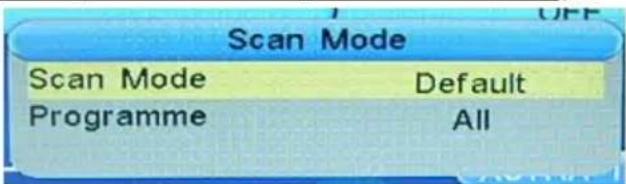
Drücken Sie die ROTE oder BLAUE Taste und Sie können den Suchlauf und die gefundenen TV Sender damit beeinflussen, in dem Sie die entweder bei Scan-Mod. (Scan Mode) einen Standard-Suchlauf oder ein „blindes“ Suchen ausführen (ausführlicher auf Seite 17 erklärt).
text_image
Scan Mode Scan Mode Default Programme AllNun sind alle Suchparameter eingestellt und der Suchlauf kann starten. Drücken Sie die OK Taste und der Suchlauf beginnt.
Alle empfangenen TV und Radio Sender werden in den beiden Listen angezeigt. Nach dem Suchlauf werden die TV und Radio Sender in den beiden Listen abgespeichert und das Gerät wechselt in das Livebild des ersten TV Senders.
3. Nutzung mehrerer Satelliten via DiSEqC 1.0/1.1
Die Verteilung von analogen und digitalen Signale von Astra und Eutelsat ist nur mittels DiSEqC™ (Digital Satellite Equipment Control, sprich: Deißäck) möglich, sofern nur ein Kabel zum Satellitenreceiver gelegt werden soll. Dieses neue Steuersystem ergänzt die herkömmlichen Schaltkriterien 14/18 Volt bzw. 22 kHz und hebt deren Beschränkungen auf maximal 4 Schaltzustände auf. In der einfachsten Version wird DiSEqC™ dazu benutzt, zwischen zwei Universal-LNBs zu schalten. Die 22 kHz-Schaltung wird zur Umschaltung des unteren und oberen Frequenzbandes im LNB verwendet.
DiSEqC 1.0 steuert bis zu vier LNBs mit den Befehlen Position A/B und Option A/B. DiSEqC 1.1 steuert bis zu 64 LNBs, es werden Schalter in mehren Ebenen benötigt. Für 16 LNBs nehmen Sie z.B. vier 4/1 DiSEqC 1.0 Schalter, deren Ausgänge werden dann auf die Eingänge eines 4/1 DiSEqC 1.1 Schalters gelegt.
Eine Konfiguration nach Auswahl der Satelliten könnte so aussehen. Achten Sie auch hier bei den Einstellungen zu den einzelnen Satelliten, dass der LNB Typ richtig gewählt wurde. Für den Empfang digitaler TV Sender muss die Einstellung Digital (Universal) lauten.
Nachdem alle Einstellungen ausgeführt wurden können Sie den Suchlauf beginnen. Hier haben Sie die Möglichkeit die beiden ausgewählten Satelliten einzeln zu scannen oder beide gleich zusammen.
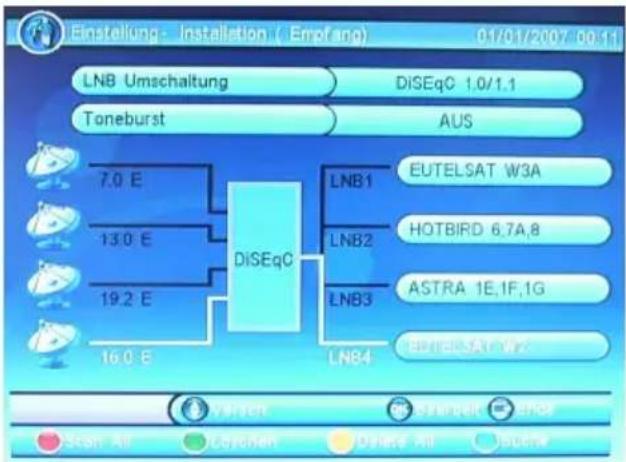
flowchart
graph TD
    A["LNB Umschaltung"] --> B["DiSEqC 1.0/1.1"]
    C["Toneburst"] --> D["AUS"]
    E["DiSEqC"] --> F["LNB1"]
    E --> G["LNB2"]
    E --> H["LNB3"]
    E --> I["LNB4"]
    J["EUTELSAT W3A"] --> K["HOTBIRD 6.7A,8"]
    L["ASTRA 1E,1F,1G"] --> M["BUTELSAT W2"]
BLAUE Taste Einzelsatellitensuche
ROTE Taste Alle Satellitensuche in einem Durchlauf
Empfang - Verbindung Satellit-Empfänger via DiSEqC 1.0/1.1
Weitere Tasten zum Bearbeiten der Liste sind:
GRÜNE Taste Löschen des ausgewählten Satelliten GELBE Taste Löschen aller ausgewählten Satelliten
Drücken Sie die ROTE oder BLAUE Taste und Sie können den Suchlauf und die gefundenen TV Sender damit beeinflussen, in dem Sie die entweder bei Scan-Mod. (Scan Mode) einen Standard-Suchlauf oder ein „blindes“ Suchen ausführen (ausführlicher auf Seite 17 erklärt).
| Scan Mode | |
| Scan Mode | Default |
| Programme | All |
Nun sind alle Suchparameter eingestellt und der Suchlauf kann starten. Drücken Sie die OK Taste und der Suchlauf beginnt.
Alle empfangenen TV und Radio Sender werden in den beiden Listen angezeigt. Nach dem Suchlauf werden die TV und Radio Sender in den beiden Listen abgespeichert und das Gerät wechselt in das Livebild des ersten TV Senders.
4. Nutzung mehrerer Satelliten via DiSEqC 1.0/1.1 und Toneburst
In Kombination von DiSEqC 1.0/1.1 und Toneburst können Sie anstatt zwischen 4 Satelliten schon insgesamt 8 unterschiedliche Satelliten nutzen.
Wählen Sie alle Satelliten aus. Mit der Navigationstaste UNTEN können Sie die zweite Seite der Satelliten ansteuern.
Nachdem alle Einstellungen ausgeführt wurden können Sie den Suchlauf beginnen. Hier haben Sie die Möglichkeit die beiden ausgewählten Satelliten einzeln zu scannen oder beide gleich zusammen.
BLAUE Taste Einzelsatellitensuche
ROTE Taste Alle Satellitensuche
in einem
GRÜNE Taste Löschen des ausge-
wählten Satelliten
GELBE Taste Löschen aller ausgewählten Satelliten
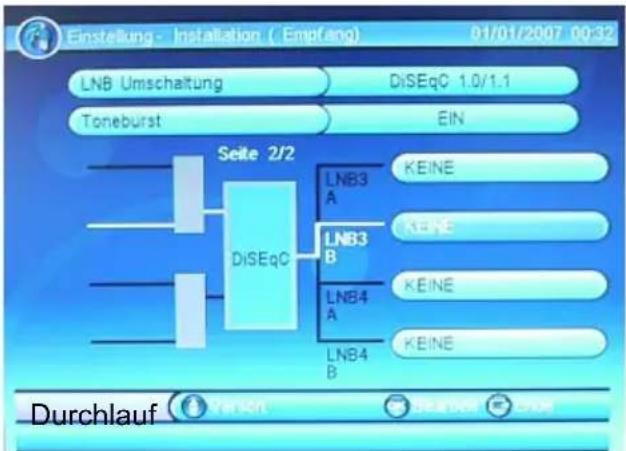
flowchart
graph TD
    A["LNB Umschaltung"] --> B["DiSEqC 1.0/1.1"]
    C["Toneburst"] --> D["EIN"]
    E["Seite 2/2"] --> F["DiSEqC"]
    F --> G["LNB3 A"]
    F --> H["LNB3 B"]
    F --> I["LNB4 A"]
    F --> J["LNB4 B"]
    G --> K["KEINE"]
    H --> L["KEINE"]
    I --> M["KEINE"]
    J --> N["KEINE"]
Drücken Sie die ROTE oder BLAUE Taste und Sie können den Suchlauf und die gefundenen TV Sender damit beeinflussen, in dem Sie die entweder bei Scan-Mod. (Scan Mode) einen Standard-Suchlauf oder ein „blindes“ Suchen ausführen (ausführlicher auf Seite 17 erklärt).
Nun sind alle Suchparameter eingestellt und der Suchlauf kann starten. Drücken Sie die OK Taste und der Suchlauf beginnt.
Alle empfangenen TV und Radio Sender werden in den beiden Listen angezeigt. Nach dem Suchlauf werden die TV und Radio Sender in den beiden Listen abgespeichert und das Gerät wechselt in das Livebild des ersten TV Senders.
5. Nutzung mehrerer Satelliten via DiSEqC 1.2/USALS
DiSEqC 1.2 ermöglicht zusätzlich die Steuerung von Dreh-Anlagen per DiSEqC-Befehlen, also über nur eine Koaxleitung. Von dem Drehmotor-Hersteller Stab wurde zusätzlich ein Protokoll (Stab-USALS) definiert, mit denen das Auffinden der Satellitenposition besonders einfach ist. Bei entsprechenden Receiver genügt die Eingabe der geografischen Position und die Satelliten werden automatisch gefunden - vorausgesetzt, die Kurvenbahn des Drehmotors ist mechanisch korrekt eingestellt worden.
Wählen Sie bei der Option LNB Umschaltung die Einstellung DiSEqC 1.2/USALS.
Sie haben nun zwei Möglichkeiten die Einstellungen vorzunehmen, entweder via DiSEqC 1.2 oder USALS.
DiSEqC 1.2
Wählen sie die Satelliten aus, die Sie mit Ihrer motorbetriebenen Satellitenschüssel erreichen können.
Drücken Sie die BLAUE Taste und Sie können den Suchlauf und die gefundenen TV Sender damit beeinflussen, in dem Sie die entweder bei Scan-Mod. (Scan Mode) einen Standard-Suchlauf oder ein „blindes“ Suchen ausführen (ausführlicher auf Seite 17 erklärt).
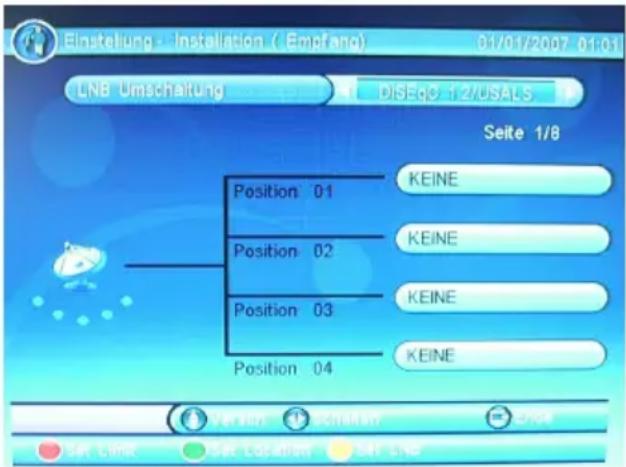
text_image
Einstellung - Installation ( Empfang) 01/01/2007 01/01 LNB Umschatung DISEQ 12/USALS Seite 1/8 Position 01 KEINE Position 02 KEINE Position 03 KEINE Position 04 KEINE Version SCHARTS 2/06 Set Limit Set Location SET LNBNun sind alle Suchparameter eingestellt und der Suchlauf kann starten. Drücken Sie die OK Taste und der Suchlauf beginnt.
Alle empfangenen TV und Radio Sender werden in den beiden Listen angezeigt. Nach dem Suchlauf werden die TV und Radio Sender in den beiden Listen abgespeichert und das Gerät wechselt in das Livebild des ersten TV Senders.
USALS
Definieren Sie die Suchparameter über die Optionen Setze Limit, Setze Ort und Setze LNB.
Setze Limit Definition des Drehwinkels in westlicher und östlicher Richtung
Setze Ort Auswahl des Standortes
Setze LNB Auswahl der Grundparameter des LNBs
Funktionen
Wichtige Tasten und deren Funktionen
Kanalliste
Rufen Sie die Kanalliste durch das Drücken der OK Taste auf. Bedienung der Kanalliste:
▲/▼
Vorheriger bzw. nächster Sender
◀/▶
Vorherige bzw. nächste enderliste
GELB Wechsel zu Favoriten
BLAU Wechsel des Satelliten
OK Umschalten zu dem ausgewählten TV Sender
EXIT Beenden der Kanalliste
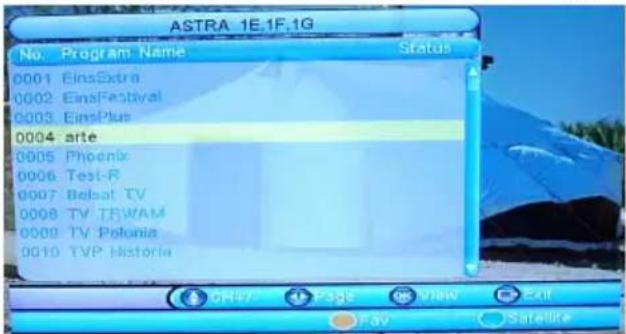
text_image
ASTRA 1E.1F.1G No. Program Name Status 0001 EinsExtra 0002 EinsFestival 0003 EinsPlus 0004 arte 0005 Phoenix 0006 Test-R 0007 Bebat TV 0008 TV TRWAM 0009 TV Polonia 0010 TVP HistoriaHinweis:
Die TV und Radio Kanalliste verhalten sich bei der Bedienung sehr ähnlich.
Untertitel
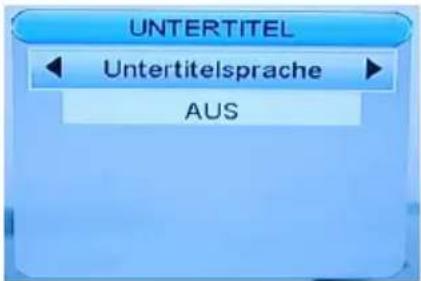
Wenn Sie zu einem TV Programm Untertitel angezeigt haben möchten, drücken Sie die SUBTITLE Taste. Wenn Untertitel vorhanden sind, dann können Sie diese mit der OK Taste aktivieren.
Hinweis:
In Deutschland werden häufig keine Untertitel bei DVB-S übertragen.
text_image
UNTERTITEL Untertitelsprache AUSAudio Einstellung des TV Senders
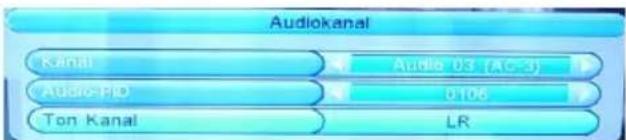
Wenn Sie während des Live-Bildes die AUDIO Taste auf der Fernbedienung drücken, dann haben Sie Zugriff auf die Audioeinstellungen des TV Sender.
Es werden drei Optionen angezeigt, Kanal, AUDIO-PID und Ton Kanal. Die beiden Optionen beinhalten weitere Unteroptionen. Sie Können diese jeweils mit den ◀/▶ Tasten wechseln. Den Wechsel der beiden Hauptoptionen Audio-Modus und Audio-Track können Sie über die ▲/▼ Tasten erreichen.
text_image
Audiokanal Kanai Audio 03 (AC-3) Audio-PID 0106 Ton Kanal LRAudio-Track: Entweder Wechsel der Sprache (z.B. ARTE), zu einer digitalen Tonspur (wenn vorhanden) oder zu einer anderen Tonspur.
AUDIO-PID: Adressierung der Tonspur innerhalb des Transportstromes
Audio-Modus: Vorgabe der Tonausgabe (Stereo, Links, Rechts)
Hinweis:
Wenn Sie die Tonspur auf AC-3 wechseln, dann wird über SCART kein Ton ausgegeben. Den Ton erhalten Sie dann ausschließlich über den digitalen koaxialen Tonausgang in Verbindung mit einen externen Audio-Dekoder (Dolby Digital Verstärker).
Wichtige Tasten und deren Funktionen
Information
Wenn Sie die INFO Taste drücken, dann erhalten Sie eine Vielzahl von Information. Bei dem ersten Drücken der INFO Taste gelangen Sie zu der Übersicht: TV Sendername, aktive TV Programm, nächstes TV Programm, ob Teletext verfügbar ist usw..
Erneute Drücken der INFO Taste zeigt die EPG Information des aktiven TV Programms an.
Bei nochmaligen Drücken der INFO Taste erhalten Sie eine Übersicht der Frequenz des TV Senders, Datum, spezielle Informationen der DVB-S Übertragung und den beiden weiteren wichtigen Parameter „Signalstärke“ und „Signalqualität“.
Tele- / Videotext
Videotext aktivieren Sie über die TEXT Taste. Navigation im Videotextfenster:
- Numerische Taste zur direkten Eingabe der Videotextseite
• ◀/▶ Tasten für eine Seite rück—bzw. vorwärts - EXIT beendet das Videotextfenster

text_image
0004 site Now 14:00 Mit offenen Karten Top of the Pops Fri. 28/08/2009 13:59 Info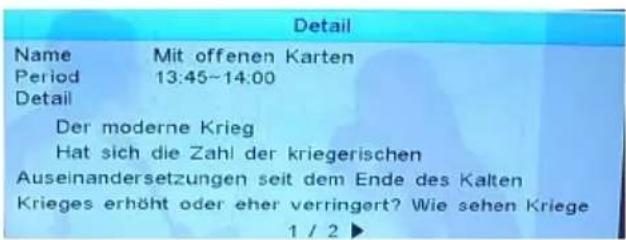
text_image
Detail Name Mit offenen Karten Period 13:45-14:00 Detail Der moderne Krieg Hat sich die Zahl der kriegerischen Auseinandersetzungen seit dem Ende des Kalten Krieges erhöht oder eher verringert? Wie sehen Kriege 1 / 2 ►text_image
100 100 ARDtext Fr 28.08.09 11:14:06 ARDText Autohändlern droht Insolvenz... 120 Terrorverdächtiger festgenommen... 123 USA: Entführte Frau wieder frei... 124 Abschied von Edward Kennedy... 156 Alle DFB-Klubs in Gruppenphase... 204 Tennis: Kusnezowa gescheitert... 240 Handball: Narcisse nach Kiel... 245 10.35 Kurhotel Alpenglück UT ... 314 Spielfilm, D 2006 12.00 heute mitlag ab 15.10 Uhr: Reit-EM - Mannschaftsspringen, Finale... 317 Mein Traum von Afrika - mit Jutta Speidel und Günther M.Halmer... 324Lautstärke
Mit den Tasten ◀/▶ (VOL+ / VOL-) ändern Sie die Lautstärke an dem DVB-S Empfänger.
TV / Radio
Wenn Sie zwischen den TV und Radio wechseln möchten, dann Drücken Sie die TV/RADIO Taste.
Senderwechsel
Mit den Tasten ▲(CH+)/▼ (CH-) oder durch numerische Eingabe können Sie den TV Sender wechseln.
Navigieren bei den Einstellungen
Mit den Tasten des Navigationskreuzes (▲/▼/◄/►) können Sie sich in den verschiedenen Ebenen des Einstellungsmenüs bewegen.
Funktionen
Wichtige Tasten und deren Funktionen
EPG
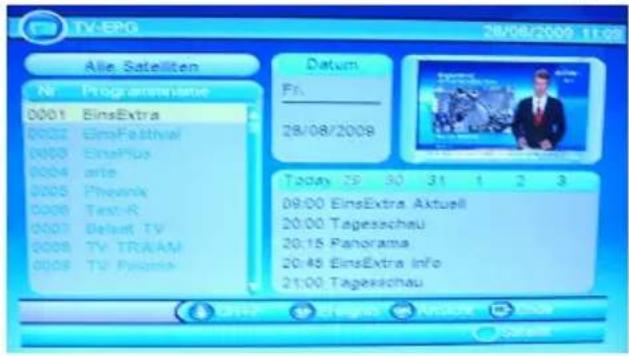
Drücken Sie die EPG Taste und dann wird der elektronische Programmführer aktiviert. Folgendes Abbildung erscheint auf dem Bildschirm. Das EPG Fenster ist wie folgt aufgeteilt:
Rechts Oben Aktuelles Datum und aktuelle Uhrzeit
Links Senderliste
Mitte Wochentag und Datum
Rechts Livebild
Rechts Unten 7-Tage Übersicht des aktiven TV Senders
Unten Beschreibung der Bedienung mit den Tasten zur Navigationshilfe.
text_image
TV-ERG 28/08/2009 11:09 Alle Satellten Nr Programssysteme 0001 EinsExtra 0002 EinsFestival 0003 EinsPlus 0004 arle 0005 Phoenix 0006 Test-R 0007 Belast TV 0008 TV TRAM 0009 TV Pygma Datum Fri. 28/08/2009 Today 29 30 31 1 2 3 09:00 EinsExtra Aktuell 20:00 Tagesschau 20:15 Panorama 20:45 EinsExtra Info 21:00 TagesschauDie Bedienung erfolgt mit den Tasten:
▲/▼ Vorheriger bzw. nächster TV Sender
BLAU Wechsel zu einem anderen Satelliten (wenn mehrere installiert sind)
◀/▶ Wechsel von der Kanalliste in die 7-Tage Übersicht
EXIT Beenden des EPG Fensters
7-Tage Übersicht
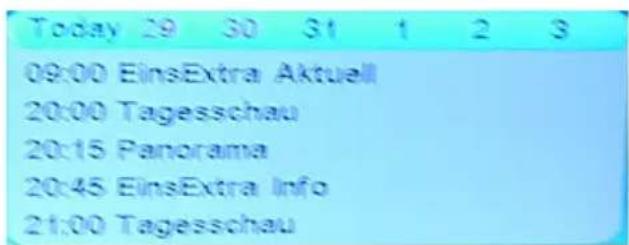
Mit den Tasten ◀/▶ wechseln von der Kanalliste in die 7-Tage Übersicht. Nun stehen Ihnen weitere Tasten und Funktionen für die Bedienung zur Verfügung.
text_image
Today 29 30 31 1 2 3 09:00 EinsExtra Aktuell 20:00 Tagesschau 20:15 Panorama 20:45 EinsExtra Info 21:00 Tagesschau▲/▼ Wechsel zur vorherigen bzw. nächsten Sendung.
Anzeige der TV Sendungen des nächsten Tages. Durch mehrmaliges Drücken der ▶/▶ Tasten können Sie Tag für Tag weiterblättern (max. 7 Tage)
OK Anzeige der kompletten EPG Information für die ausgewählte Sendung
ROT Die markierte TV Sendung wurde „gebucht“ und in die Timerprogrammierung (Booking List) übernommen
EXIT Zurück zu der Kanalliste
Detaillierte EPG Information einer Sendung
Wenn Sie in der 7-Tage Übersicht eine Sendung markiert haben und die OK Taste drücken, dann erscheint die vollständige Information der Sendung. Ist der Taxt größer als in dem Fenster hinein passt, so können Sie mit den ◀/▶ Tasten in die weiteren Seiten sicht.
Detail
Das Wichtigste aus Politik, Wirtschaft, Kultur, Sport und Wissenschaft im Viertelstundentakt.
Korrespondenten der ARD sorgen für 1 / 2 ▶
blättern. Mit EXIT verlassen die die Detailan-
Wichtige Tasten und deren Funktionen
Timerprogrammierung
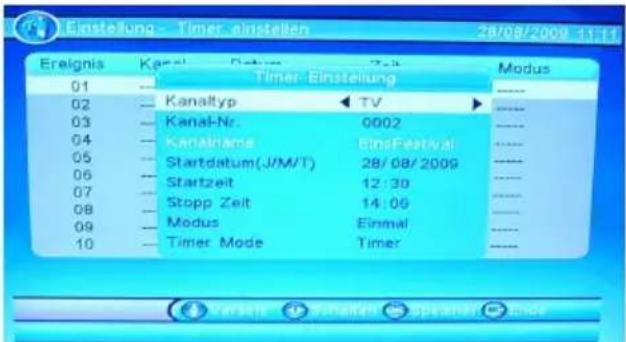
Wenn Sie aus der 7-Tage Übersicht die ROTE Taste bei einer markierten Sendung gedrückt haben, dann wird diese Sendung in die Timerprogrammierung übernommen. Die Informationen wie Sender, Datum und Uhrzeit werden automatisch aus dem EPG übernommen.
Es ist in der Regel ratsam, die Startzeit und Stopp-Zeit um einige Minuten (z.B. 3-5 min.) z beginnen.
Weitere Parameter sind Modus und Timer Mode. Der Modus definiert ob nun eine Sendung einmalige oder regelmäßig aufgenommen werden soll. Der Timer Mode sollte für eine Aufnahme von TIMER auf Aufnahme geändert werden. Die nun programmierte Sendung erschient in der Timerprogrammliste.
text_image
Einstellung - Timer einstellen 28/08/2009 11:13 Ereignis Kanal Status TV Modus Timer Einstellung 01 —— 02 —— Kanaltyp TV —— 03 —— Kanal-Nr. 0002 —— 04 —— KanalName BinsFestival —— 05 —— Startdatum(J/M/T) 28/08/2009 —— 06 —— Startzeit 12:30 —— 07 —— Stopp Zeit 14:00 —— 08 —— Modus Einmal —— 09 —— Timer Mode Timer —— 10 —— Versch Schulden Speach Ende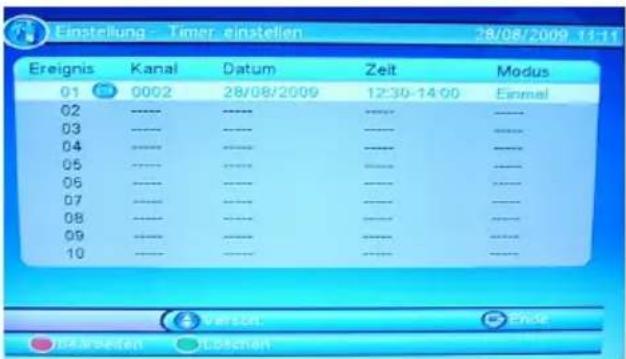
text_image
Einstellung - Timer. einstellen 28/08/2009 11:11 Ereignis Kanal Datum Zeit Modus 01 0002 28/08/2009 12:30-14:00 Einmal 02 ---- ---- ---- ---- 03 ---- ---- ---- ---- 04 ---- ---- ---- ---- 05 ---- ---- ---- ---- 06 ---- ---- ---- ---- 07 ---- ---- ---- ---- 08 ---- ---- ---- ---- 09 ---- ---- ---- ---- 10 ---- ---- ---- ---- Versch Crise Kärseiten LöschenHinweis:
Vergessen Sie nicht ein USB Speicher anzuschließen.
Mit der EXIT Taste können Sie die einzelnen Fenster wieder schließen. Mehrmalige Drücken dieser Taste beendet schließlich auch das allgemeine EPG Fenster.
Rot, Grün, Gelb und Blau
Diese Tasten haben auch bei den verschiedenen Menüs unterschiedliche Funktionen.
Aufnahme
Wenn Sie das aktuelle TV Programm einfach und schnell aufnehmen möchten, schließen zuerst ein USB Speicher am USB Anschluss an und drücken Sie dann die REC Taste. Die Aufnahme startet dann sofort. Beenden können Sie die Aufnahme durch das Drücken der STOP Taste. Bestätigen Sie die Sicherheitsabfrage mit der OK Taste.
Die Aufnahme erfolgt in einer Datei mit der Endung TS.
Funktionen
Wichtige Tasten und deren Funktionen
Aufnahmeliste
Die aufgenommenen Sendungen können Sie über die RECLIST Taste direkt erreichen. Alle bisherigen Aufnahmen werden dort angezeigt.
Die Bedienung in der Aufnahmeliste erfolgt über die Tasten:
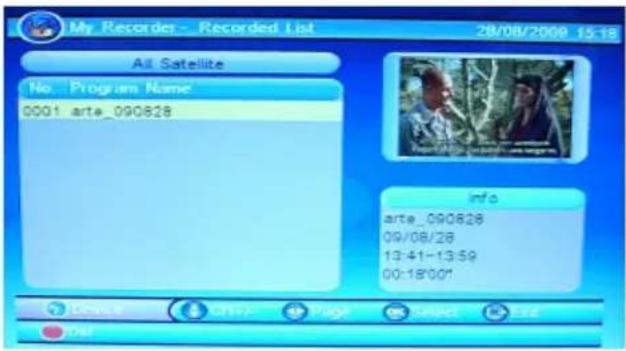
▲/▼ Wechsel zur vorherigen bzw. nächsten Aufnahme
◀/▶ Blättern zur vorherigen oder nächsten Seite der Aufnahmeliste
OK Startet die Wiedergabe im Vorschaufenster (ohne Ton)
ROT Die markierte Aufnahme wird gelöscht
INFO Informationsanzeige des angeschlossenen USB Speichers
EXIT Beenden der Aufnahmeliste
Datei wiedergeben
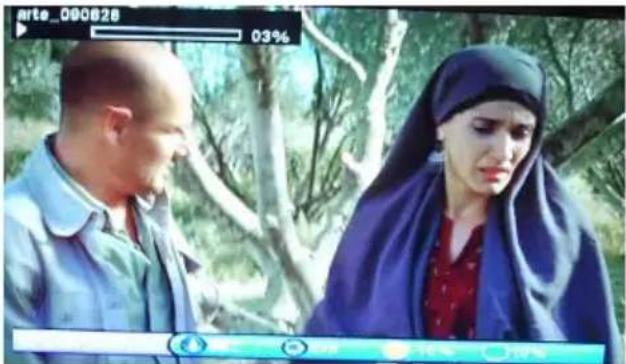
Wenn Sie aus der Aufnahmeliste eine abspielen möchten, drücken Sie zweimal die OK Taste. Während der Wiedergabe stehen Ihnen weitere Tasten zur Verfügung:
GELB Sprung um 10% der Laufzeit rückwärts
BLAU Sprung um 10% der Laufzeit vorwärts
Schneller Vorlauf << Schneller Rücklauf
|| Pause, die Wiedergabe setzen Sie mit dem erneuten Drücken der || fort
▲/▼ Vorstopp mit Abfrage, ob Sie die Wiedergabe von der letzten Position starten möchten (bestätigen mit OK) oder von Anfang an beginnen wollen (EXIT drücken).
EXIT Beenden der Wiedergabe
text_image
arte_000628 03%Speicherinformationen
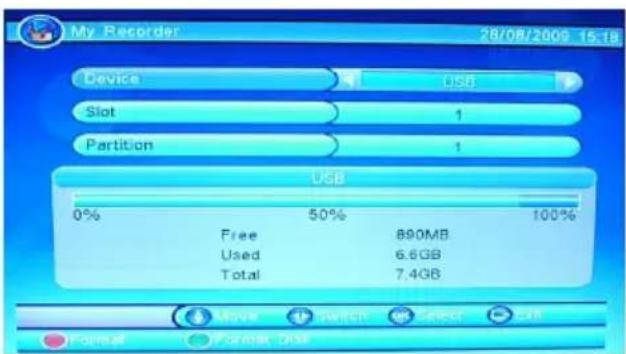
Wenn Sie in der Aufnahmeliste die INFO Taste drücken, dann erscheint auf dem Bildschirm eine Informationsfenster über den angeschlossenen Speicher.
Sie können hier den Speicher formatieren.
Mit der EXIT Taste beenden Sie die Anzeige.
text_image
My Recorder 28/08/2009 15:18 Device USB Slot 1 Partition 1 USB 0% 50% 100% Free 890MB Used 6.6GB Total 7.4GB Move Switch Select Cash Format Format DataWichtige Tasten und deren Funktionen
Aufnahme löschen
Wenn Sie bei einer markierten Aufnahme in der Aufnahmeliste die ROTE Taste drücken, dann können Sie die entsprechende Datei von dem USB Speicher löschen. Bestätigen Sie die Sicherheitsabfrage mit der OK Taste und die Datei wird von dem USB Speicher gelöscht.
Bild einfrieren
Sie haben die Möglichkeit das Livebild einzufrieren. Drücken Sie dazu die PAUSE Taste auf der Fernbedienung. Die Pause wird mit jeden weiteren Tastendruck beendet.
Favoriten
Wenn Sie Favoriten definiert haben, dann können Sie mit der FAV Taste auf der Fernbedienung direkt auf die Favoritenlist zugreifen. Die Bedienung innerhalb der Favoritenliste sieht wie folgt aus:
▲/▼ Wechsel zum vorherigen bzw. nächsten TV Programm
Blättern zur vorherigen oder nächsten Seite der Programmliste
OK Startet das TV Programm
GELB Wechselt zwischen Favoritenliste(n) und Gesamtübersicht
BLAU Wechselt zwischen Favoritenliste, Satellitenliste und Alle Satelliten
EXIT Beenden der Favoritenlisteanzeige
Multimediaplayer
USB Anschluss
Wenn Sie den USB Anschluss benutzen möchten, stecken Sie einen USB Flashspeicher in den USB Anschluss ein.
Unterstützte Formate von USB
Dies wären zum Beispiel Bilder (JPEG, GIF), Musikdateien (MP3, WMA) oder Videodateien (MPEG-1, MPEG-2 oder MPEG-4 Format).
Der USB-Anschluss unterstützt eine Reihe von unterschiedlichen Größen (bis zu 8 GB).
Hinweis USB Anschluss:
Am USB Anschluss darf aufgrund von CE-Richtlinien nur ein USB-Stick (Flashspeicher) angeschlossen werden.
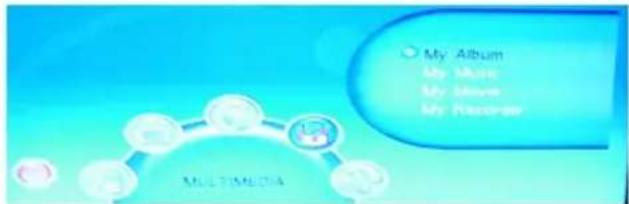
Wenn Sie Bilder, Musik oder Videos von USB abspielen möchten, rufen Sie dazu den Medienplayer des Gerätes auf. Schließen Sie zuerst den USB Speicher an und drücken Sie während des Livebildes die MENU Taste.
Drücken Sie solange die ◀/▶ Tasten bis Multimedia angezeigt wird.
Die vier Untermenüs sind:
• Meine Bilder (My Album)
• Meine Musik (My Musik)
• Meine Filme (My Movies)
• Meine Aufnahmen (My Recorder)
text_image
My Album My Music My Movies My Recorders MULTIMEDIAMeine Bilder
Wenn Sie Bilder mit dem HRS 3000 anzeigen möchten, schließen Sie einen USB Speicher an und rufen Sie den Menüpunkt Meine Bilder mit der OK Taste auf. Bitte organisieren Sie Ihren USB Speicher insofern, dass sich alle Bilder in einem Ordner befinden.
Nach erfolgreichen Auslesen des USB Speicher werden Sie aufgefordert den Ordner anzugeben. Drücken Sie dazu die BLAUE Taste auf der Fernbedienung und wählen Sie dann im Dateibrowser den Ordner mit den Bilder mit der OK Taste aus. Die Bilder werden dann im Dateibrowser in eine Liste angezeigt.
▲/▼ Wechsel zum vorherigen bzw. nächsten Bild bzw. Ordner
◀/▶ Wechsel zwischen Ordner- (linke Seite) und Dateiübersicht (Rechte Seite)
OK Startet die Wiedergabe des Bildes
INFO Informationsanzeige des angeschlossenen USB Speichers
EXIT Startet eine Thumbnailübersicht aller Bilder, die sich im ausgewählten Ordner befinden
Meine Bilder
In der Thumbnailübersicht haben Sie eine ähnliche Funktionsweise wie in dem Dateibrowser:
▲/▼ Wechsel zum oberen bzw. unteren Bild
◀/▶ Wechsel zum vorherigen bzw. nächsten Bild
OK Startet die Wiedergabe des Bildes
BLAU Zurück zu dem Dateibrowser
EXIT Beendet die Thumbnailanzeige und wechselt direkt ins Hauptmenü zurück
Bei vielen Bilddateien im Ordner kann es etwas dauern bis alle Bilder angezeigt werden. Sie werden über eine Statusanzeige (in Prozent) informiert.
Wenn Sie ein Bild mit der OK Taste gestartet haben, dann stehen Ihnen weitere Funktionen zur Verfügung.

text_image
100% Text Future soda 用ROT Startet die Zoomfunktion in den Schritten 100% → 150% → 200% → 25% → 50% → 100%
◄/► Dreht das Bild im Uhrzeiger- bzw. gegen den Uhrzeigersinn um jeweils 90°
GELB Spiegelt das Bild vertikal
BLAU Spiegelt das Bild horizontal
▲/▼ Wechsel zum vorherigen bzw. nächsten Bild
GRÜN Startet eine Musikdatei während der Bildwiedergabe
EXIT Zurück zu der Thumbnailübersicht
Zoomfunktion
Innerhalb der Zoomfunktion haben Sie die Möglichkeit bei Vergrößerungen das Bild mit den Pfeiltasten zu verschieben und somit andere Ausschnitte in das Zentrum zu rücken.
Musikwiedergabe während der Bildanzeige
Wenn Sie während der Bildwiedergabe die GRÜNE Taste gedrückt haben, dann erscheint der Dateibrowser auf dem Bildschirm. Suchen Sie einen Ordner mit Musikdateien aus. Starten Sie das ausgewählte Musikstück mit der OK Taste. Die weiteren Funktionen werden auf der nächsten Seite unter dem Punkt „Meine Musik“ beschrieben.
Mit der EXIT Taste wechseln Sie wieder zu der Bildwiedergabe.
text_image
Songs : 13 Root(USB) Upper Folder... Music Wild & Beautiful Fleetwood Mac 008. CBR-320.mp8 009. ogg.ogg 010. VBR.mp3 011. Wishful Thinking Hirosh 012. Wishful thinking-Hiroshi 013. wma_v9.wma 00:44/01:04Multimediaplayer
Meine Musik
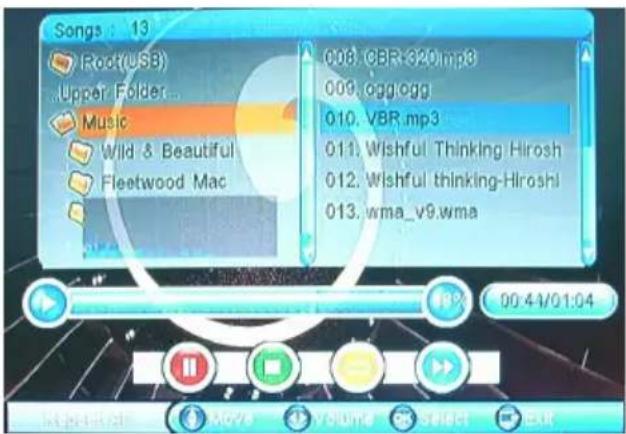
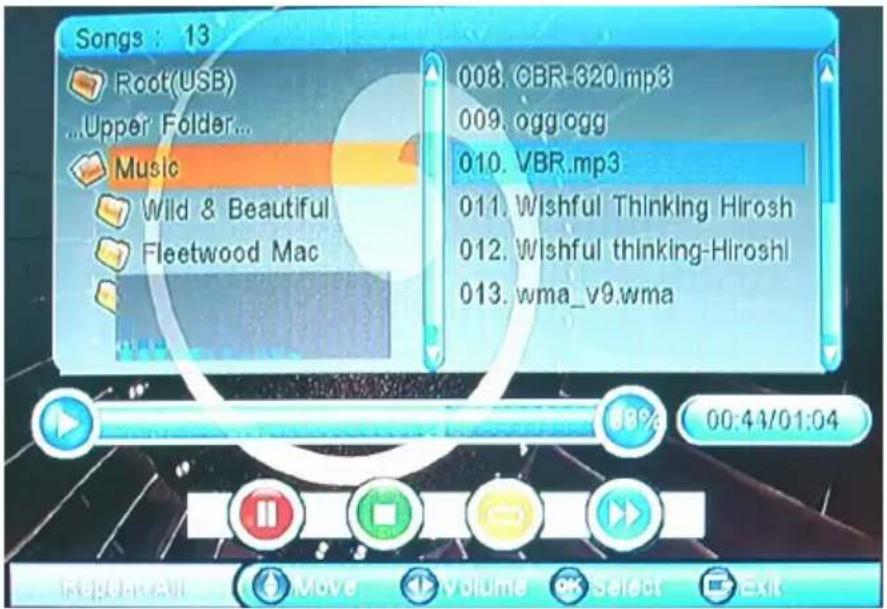
Wenn Sie Musikdateien mit dem HRS 3000 abspielen möchten, schließen Sie einen USB Speicher an und rufen Sie den Menüpunkt Meine Musik mit der OK Taste auf. Nach erfolgreichen Auslesen des USB Speicher werden Sie aufgefordert den Ordner anzugeben. Wählen Sie dann im Dateibrowser den Ordner mit den Musikdateien mit der OK Taste aus. Die Bilder werden dann im Dateibrowser in eine Liste angezeigt. Linke Seite zeigt die Ordnerstruktur und die rechte Seite die Dateien an.
text_image
Songs : 13 Root(USB) ...Upper Folder... Music Wild & Beautiful Fleetwood Mac 008. CBR-620.mp3 009. ogg ogg 010. VBR.mp3 011. Wishful Thinking Hirosh 012. Wishful thinking-Hiroshi 013. wma_v9.wma 00:44/01:04▲/▼ Wechsel zum vorherigen bzw. nächsten Stück bzw. Ordner
◀/▶ Wechsel zwischen Ordner- (linke Seite) und Dateiübersicht (Rechte Seite)
OK Startet die Wiedergabe des Musikstückes
INFO Informationsanzeige des angeschlossenen USB Speichers
EXIT Beendet die Musikwiedergabe und springt direkt ins Hauptmenü zurück
ROT Startet die Wiedergabe
GRÜN Beendet die Musikwiedergabe
GELB Definiert den Wiedergabemodus Einzel, Alle, Zufall usw.
BLAU Schneller Vorlauf mit den Geschwindigkeiten x2, x3 und x4
Schneller Vorlauf
Wenn Sie während der Musikwiedergabe die BLAUE Taste drücken, dann starten Sie den schnellen Vorlauf. Jedes Drücken der BLAUEN Taste erhöht die Geschwindigkeit. Die Geschwindigkeiten ändern sich wie folgt:
$$ x 1 \longrightarrow x 2 \longrightarrow x 3 \longrightarrow x 4 \longrightarrow x 1 $$
Hinweis:
Mit der BLAUEN Taste können Sie ausschließlich zu der normalen Abspielgeschwindigkeit zurückkehren.
Lautstärke ändern
Während der Musikwiedergabe können Sie die Lautstärke mit den ◀/▶ Tasten ändern.
Unterstützte Formate
Der HRS 3000 unterstützt folgende Parameter bei den Musikdateien:
Format: MP3 und WMA
Sampling Frequenz: 8 - 48 kHz (MP3) oder 32 - 48 kHz (WMA)
Bitrate: 8 bis 320 kbps (MP3) oder 32—192 kbps (WMA)
Meine Filme
Wenn Sie Filmdateien mit dem HRS 3000 abspielen möchten, schließen Sie einen USB Speicher an und rufen Sie den Menüpunkt Meine Filme mit der OK Taste auf.
Bitte beachten Sie die folgenden Regeln:
- Die Auflösung der Filmdateien sollten maximal 720x576 Pixel betragen.
- Der Dateiname sollte nicht mehr als 15 Zeichen enthalten.
- Falls ein Zeichen nicht richtig erkannt wird (z.B. Sonderzeichen), so erscheint an der Stelle dieses „“ Zeichen.
- Falls bei MPEG-4 Dateien der Abstand der einzelnen I-Frames mehr als 30 Sekunden beträgt, dann kann es zu Störungen während des Abspielens kommen.
- Bitte beachten Sie bei dem Erstellen der MPEG-4 Dateien, dass Video und Audio nur mit der „interleave“ Option abgespielt werden können.
- Dateien mit der Endung *.avi, *.mpg und *.mpeg werden angezeigt und ggf. abgespielt. Andere Formate sind unbekannt und werden ggf. auch nicht angezeigt.
- Verschiedene MPEG-4 Codices werden unterstützt. Sie müssen/sollten nach dem anerkannten Standard MPEG-4 Part 2 (MPEG-4 SP/ASP) erstellt worden sein. Andernfalls kann es zu Fehlern bei der Darstellung kommen.
- Container Formate wie MKV, MP4 oder ähnliche werden nicht unterstützt.
- Der Codec H.264 oder VC1 wird nicht unterstützt.
-
Unterstütze Audioformate in den MPEG-x Dateien sind:
-
MPEG-4: AC3, MP3
- MPEG-1/2: MP2 / MPA
• Sampling Frequenz: 8 - 48 kHz (MP3) - Bitrate: 8 bis 320 kbps (MP3)
Hinweis:
AC3 Ton in Filmdateien können ausschließlich nur über den digitalen Tonausgang und einem entsprechenden Dolby Digital Decoder wiedergeben werden. Nutzen Sie den nur den SCART Ausgang, dann hören Sie bei diesen Dateien keinen Ton.
Multimediaplayer
Meine Filme
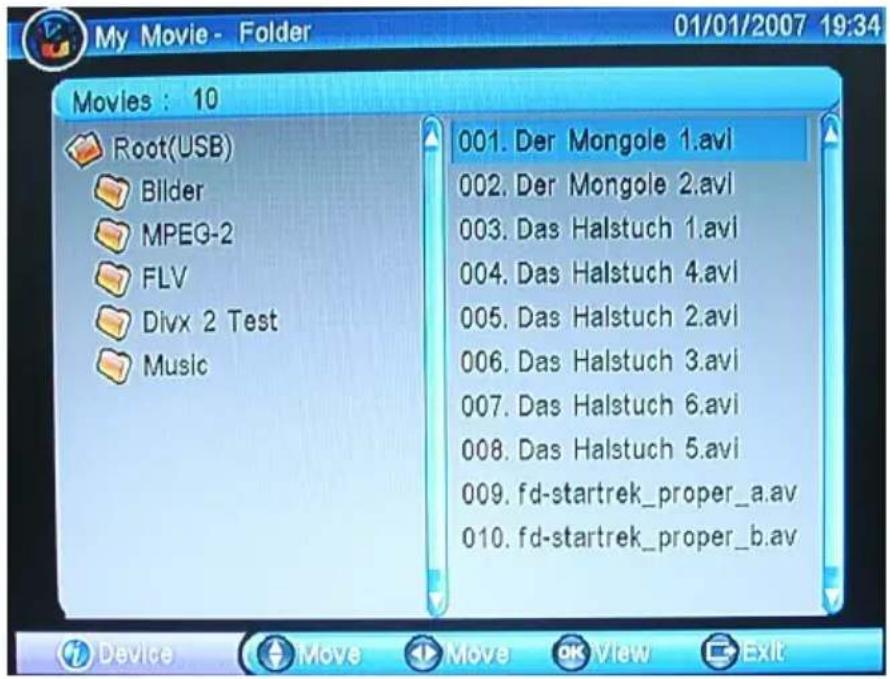
Nach erfolgreichen Auslesen des USB Speicher werden Sie aufgefordert den Ordner anzugeben. Wählen Sie dann im Dateibrowser den Ordner mit den Musikdateien mit der OK Taste aus. Die Bilder werden dann im Dateibrowser in eine Liste angezeigt. Linke Seite zeigt die Ordnerstruktur und die rechte Seite die Dateien an.
text_image
My Movie - Folder 01/01/2007 19:34 Movies : 10 Root(USB) Bilder MPEG-2 FLV Divx 2 Test Music 001. Der Mongole 1.avi 002. Der Mongole 2.avi 003. Das Halstuch 1.avi 004. Das Halstuch 4.avi 005. Das Halstuch 2.avi 006. Das Halstuch 3.avi 007. Das Halstuch 6.avi 008. Das Halstuch 5.avi 009. fd-startrek_proper_a.av 010. fd-startrek_proper_b.av▲/▼ Wechsel zum vorherigen bzw. nächsten Datei bzw. Ordner
◀/▶ Wechsel zwischen Ordner- (linke Seite) und Dateiübersicht (Rechte Seite)
OK Startet die Wiedergabe der Datei
INFO Informationsanzeige des angeschlossenen USB Speichers
EXIT Beendet die Musikwiedergabe und springt direkt ins Hauptmenü zurück
Wählen Sie einen Film aus und starten diesen mit der OK Taste. Oben Links wird der Dateiname, die bisher abgespielte Zeit und die Gesamtzeit angezeigt. Unter werden die Navigationshilfen eingeblendet. Sie können diese immer wieder mit der INFO Taste einblenden. Nach 10 Sekunden schaltet diese automatisch wieder ab.

Mit der EXIT Taste können Sie die Wiedergabe direkt beenden und in den Dateibrowser zurückkehren.
Meine Filme
Die Navigationshilfen sind:
EXIT Beendet die Musikwiedergabe und springt direkt ins Hauptmenü zurück
ROT Startet die Wiedergabe / Pausiert die Wiedergabe
GRÜN Langsame Wiedergabe
GELB Schneller Rücklauf
BLAU Schneller Vorlauf
◀/▶ Ändert die Lautstärke
▲/▼ Wechsel zum vorherigen bzw. nächsten Film
Wiedergabe Starten bzw. Unterbrechen
Starten Sie die Wiedergabe eines Filmes mit der OK oder der ROTEN Taste. Erneutes Drücken der ROTEN Taste bewirkt, dass der Film unterbrochen wird und der Pau-semodus aktiv ist. Die Wiedergabe können Sie mit der ROTEN Taste fortsetzen.
Wiedergabe beenden
Sie beenden die Wiedergabe mit der EXIT Taste.
Langsame Wiedergabe
Drücken Sie während der Wiedergabe die GRÜNE Taste, dann hält das Bild an. Mit der BLAUEN Taste können Sie die Geschwindigkeit für die langsame Wiedergabe bestimmen. Die Geschwindigkeiten ändern sich mit jeden Tastendruck wie folgt:
$$ \text { Pause } \longrightarrow x 1 / 2 \longrightarrow x 1 / 4 \longrightarrow x 1 $$
Schneller Vorlauf bzw. Rücklauf
Mit der GELBEN bzw. BLAUEN Taste können Sie innerhalb des Filmes schneller rückwärts bzw. vorwärts spulen. Die Geschwindigkeiten ändern sich mit jeden Tastendruck wie folgt:
$$ x 1 \longrightarrow x 2 \longrightarrow x 4 \longrightarrow x 8 \longrightarrow x 1 6 \longrightarrow x 3 2 \longrightarrow x 1 $$
Rekorder
Deutsch
Aufnahme Einstellungen
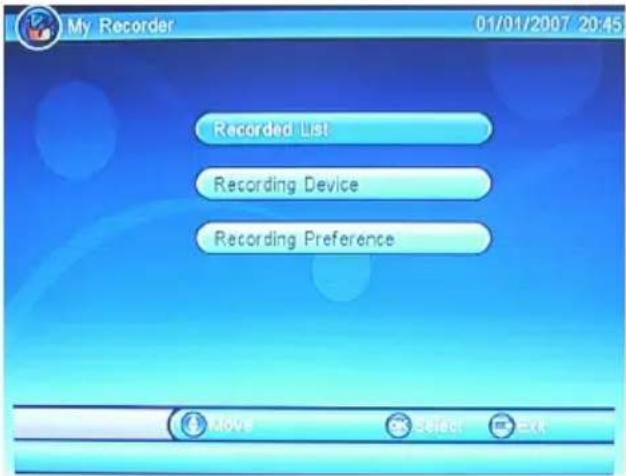
Wählen Sie im Hauptmenü die Option Multimedia und bestätigen Sie mit der OK Taste. Wählen Sie danach die Option Meine Aufnahmen aus und starten Sie diese ebenfalls mit der OK Taste.
Es folgenden jetzt drei weitere Optionen:
• Aufnahme Liste (Recorded List)
- Aufnahme Gerät
- Aufnahme Einstellungen
Aufnahme Einstellungen
Hier stellen Sie die Parameter wie Time Shift, Time Shift Größe, OTR (One Button Recording) und Standardaufnahmezeit.
Time Shift
Das Menü Time Shift enthält drei Optionen:
AUTO
Die Time Shift Funktion ist immer aktiv und der HRS 3000 nimmt auch immer das aktive TV Programm auf.
PAUSE
Die Time Shift Funktion startet erst, wenn während des Livebildes die PAUSE Taste gedrückt wird.
Die Time Shift Funktion ist abgeschaltet.
Time Shift Größe
Die Größe der Time Shift Datei ist immer davon abhängig, wie Groß einerseits der angeschlossene USB Speicher oder anderseits wie viel freier Speicher verfügbar ist.
Diese Untermenü enthält zwei Optionen, An und Aus.
An
Drücken Sie die RECORD Taste auf der Fernbedienung und die Aufnahme startet unmittelbar. Dabei wird auf die Standardaufnahmezeit zurückgegriffen.
Aufnahme Gerät
Aus
Wird diese Option gewählt, dann werden Sie nach dem Drücken der RECORD Taste aufgefordert, die Aufnahmezeit zu definieren.
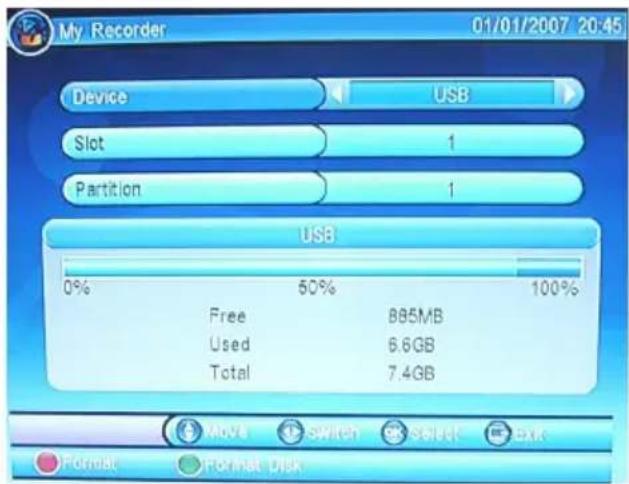
Aufnahme Gerät
Mit diesem Menü können Sie den USB Speicher formatieren. Das Fenster besteht aus den Untermenüs:
Und einer Informationsanzeige über den USB Speicher. Im unteren Teil des Fenster finden Sie die Tasten zu dem Verändern der Optionen und zum Formatieren des Speichers.
text_image
My Recorder 01/01/2007 20:45 Device USB Slot 1 Partition 1 USB 0% 50% 100% Free 885MB Used 6.6GB Total 7.4GB Move Switch Select Exk Format Format DiskGerät
Der HRS 3000 hat ausschließlich nur einen USB Anschluss und somit kann diese Option nicht geändert werden.
Slot
Der HRS 3000 hat ausschließlich nur einen USB Anschluss und somit kann diese Option nicht geändert werden.
Partition
USB-Flashspeicher enthalten in der Regel nur eine Partition. Somit kann bei Verwendung von USB-Sticks auch in der Regel auch nur eine Partition verfügbar und dann kann die Option nicht geändert werden.
Formatierung des Speichers
Wenn Sie den USB Speicher formatieren möchten, dann drücken Sie die GRÜNE Taste. Bestätigen Sie die Sicherheitsabfrage mit der OK Taste und der USB Speicher wird formatiert. Im Falle von USB Speicher mit mehreren Partitionen wird der ganze Speicher formatiert.
Wenn Sie die ROTE Taste drücken, dann wird auch nur die ausgewählte Partition formatiert. Mit der EXIT Taste können Sie die Formatieren während der Sicherheitsabfrage abbrechen.
Hinweis:
Bei der Formatieren werden alle vorhandenen Daten gelöscht.
Rekorder
Aufnahme Liste
Aufnahme Liste
Mit diesen Menü können Sie die aufgenommenen TV Sendungen in einer Liste anzeigen. Neben dem Weg über das Hauptmenü können Sie auch direkt über die REC LIST Taste im Livebild starten.
In dieser Liste werden alle Aufnahmen angezeigt. Folgende Tasten helfen bei der Bedienung in diesem Fenster:
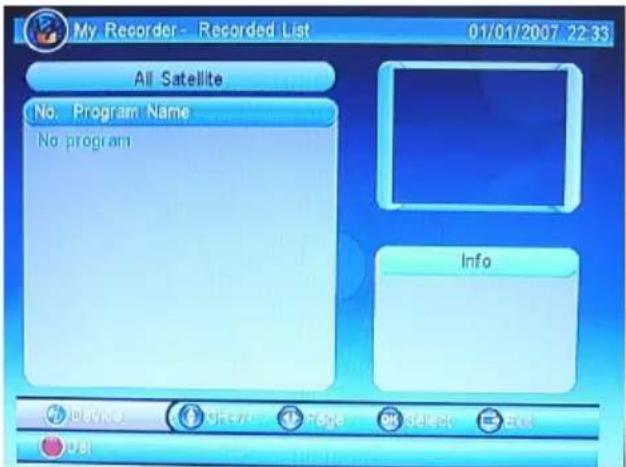
▲/▼ Wechsel zum vorherigen bzw. nächsten Datei
◀/▶ Wechsel vorherigen bzw. nächsten Seite (bei voller Liste)
OK Startet die Wiedergabe der Datei im Vorschaufenster ohne Ton
INFO Informationsanzeige des angeschlossenen USB Speichers
ROT Löschen einer Aufnahme
EXIT Beendet die Musikwiedergabe und springt direkt ins Hauptmenü zurück
Wiedergabe
Wählen Sie eine Datei aus, wenn Sie diese abspielen möchten drücken Sie die OK Taste. Einmalige Drücken der OK Taste bewirkt eine Wiedergabe der Datei im Vorschaufenster ohne Ton. Zweimaliges Drücken der OK Taste startet die Wiedergabe im Vollbild. Zusätzlich haben Sie jetzt noch weitere Abspielfunktionen zur Verfügung:
<< Schneller Rücklauf
Schneller Vorlauf
GELB Sprung um 10% zurück
BLAU Sprung um 10% vor
PAUSE Pause bei der Wiedergabe, wobei das Bild einfriert
STOP Beendet die Wiedergabe
Löschen
Wählen Sie mit den Pfeiltasten OBEN oder UNTEN eine Datei aus die Sie löschen mochten und drücken Sie die ROTE Taste. Bestätigen Sie den Löschvorgang mit der OK Taste oder brechen Sie diesen mit der EXIT Taste ab.
Time Shift Funktion
Wenn Sie bei der Option Aufnahme Einstellungen die Time Shift Option aktiviert haben, dann können Sie diese nutzen. Die Option sind:
AUTO Startet automatisch während des Livebildes die Time Shift Funktion PAUSE Startet die Time Shift Funktion wenn Sie die PAUSE taste drücken AUS Schaltet die Time Shift Funktion aus
Wenn Time Shift automatisch im Hintergrund läuft, dann haben Sie die Möglichkeit das Bild mittels der PAUSE Taste zu unterbrechen. Mit den Tasten >> bzw. << können Sie vorwärts bzw. rückwärts spulen.
Wenn die Time Shift Funktion erst mit der PAUSE Taste aktiviert wird, dann stehen Ihnen die gleiche Funktionalität der Bedienung zur Verfügung. Schneller Vor- bzw. schneller Rücklauf sind über die Tasten << bzw. >> verfügbar.
Einstellungen
Hauptmenü
Das Hauptmenü des Satellitenempfängers rufen Sie über die MENU Taste auf. Die Untermenü sind:
• TV mit TV Liste und EPG
• Radio mit Radio Liste und Radio EPG
• Multimedia mit Meine Bilder, Meine Musik, Meine Filme und Meine Aufnahmen
- Zubehör mit den Spiel Gomoku, einem Kalender und einem Taschenrechner
- Einstellungen mit den Untermenü Installation, TV Einstellungen, Passwort, Erweiterter Timer, Standardeinstellungen laden und SW Update
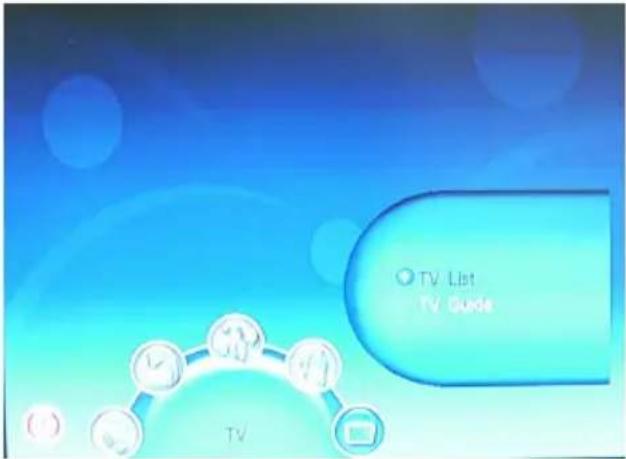
Das Menü TV enthält die Untermenüs TV Liste und EPG Anzeige. Mit der TV Liste bearbeiten Sie die gefundenen TV Sender von einem oder mehreren Satelliten.
TV Liste
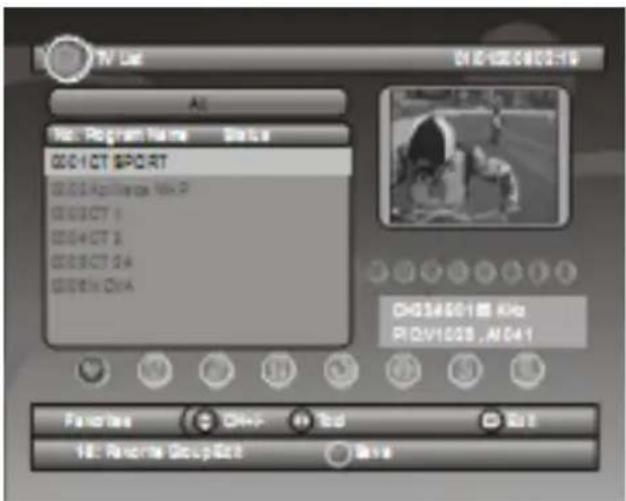
Mit dem Untermenü TV Liste haben Sie die Möglichkeit die gefundenen TV Sender entsprechend Ihren Wünschen zu sortieren bzw. zu bearbeiten. Folgende Tools stehen Ihnen zur Verfügung:
- Favoriten
- Sperren
- Bearbeiten
- Verschieben
- Sortieren
- Überspringen
- Löschen
- Suche
text_image
TV List AI Not Program Name Status DC-1CT SPORT DC-1A Performance Test P DC-3CT 1 DC-4CT 2 DC-5CT 3A DC-6A DNA CHD28601 MHz PIQV1008, AI041 Punchless Clear Test Set 18: Remote Group Edit SaveBei jedem Starten der TV Liste ist das Tool Favoriten als erstes aktiv. Mit den ◀/▶ Tasten ändern Sie die Tools.
TV
Mit den folgenden Tasten können Sie die TV Liste bedienen:
▲/▼ Vorheriger bzw. nächster Sender
◀/▶ Wechsel der Tools
EXIT Beenden
GELB Speichern der Änderungen
BLAU Wechsel der Satelliten
Favoriten definieren
Wählen Sie den TV Sender aus, den Sie in die Favoritenliste ablegen möchten. Mit den ▲/▼ Tasten können Sie den TV Sender auswählen. Sie können insgesamt 8 Favoritenlisten erstellen. Drücken Sie dazu die numerischen Tasten 1 bis 8.
Die vordefinierten Favoritenkategorien mit der dazu gehörigen Taste (1 bis 8) sind:
- News
- Sport
- Filme
- Musik
- Einkaufen
- Reisen
- Jungs
- Mädchen
Vorgehensweise:
- Wählen Sie einen TV Sender aus und drücken Sie z.B. die Taste 5, um diesen Sender in die erste Favoritenliste zu speichern.
- Um das ausgewählte oder ausgewählten TV Sender in die oder den Listen zu speichern, drücken Sie die GELBE Taste.
- Bestätigen Sie die Änderungen mit der OK Taste, oder brechen Sie den Vorgang mit der EXIT Taste ab.
Wenn Sie die Änderungen akzeptiert haben, dann haben Sie mit der FAV Taste Zugriff auf die Favoritenliste(n). In der Favoritenliste können Sie mit der GELBEN Taste die unterschiedlichen Favoritenlisten wechseln und anzeigen.
TV Sender sperren
Möchten Sie einzelne TV Sender sperren, so wählen Sie in der TV Liste das Tool Sperren, in dem Sie ▶ Taste drücken, bis unten Links Sperren erscheint. Wählen Sie mit den ▲/▼ Tasten den entsprechenden TV Sender aus und drücken Sie die OK Taste. An dem ausgesuchten TV Sender erscheint dann ein Schloss-Symbol. Speichern Sie die Änderungen mit der GELBEN Taste ab und bestätigen Sie die Sicherheitsabfrage mit der OK Taste. Die Sperrung ist jedoch nur dann aktiv, wenn Sie im Menü Einstellung und Passwort die Option Kanal Sperren aktiviert haben.
Wenn Sie den gesperrten TV Sender anschauen möchten, dann werden Sie nach dem Wechsel zu dem gesperrten TV Sender nach dem Passwort gefragt. Geben Sie das Passwort ein, und danach können Sie den TV Sender anschauen.
TV
TV Sender bearbeiten
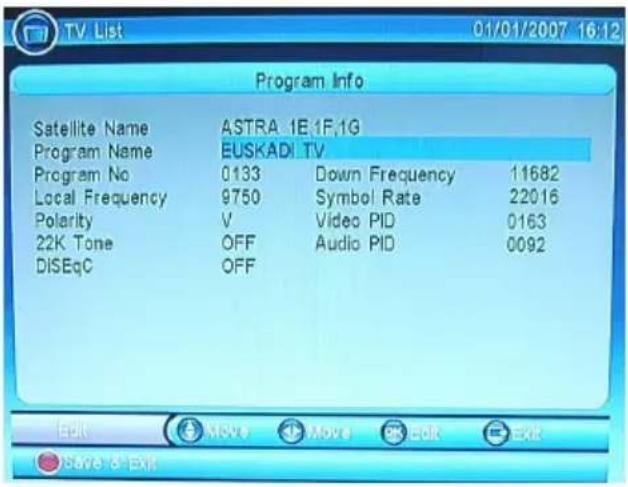
Möchten Sie einzelne TV Sender bearbeiten, so wählen Sie in der TV Liste das Tool Bearbeiten, in dem Sie ▶ Taste drücken, bis unten Links Bearbeiten erscheint. Wählen Sie mit den ▲/▼ Tasten den entsprechenden TV Sender aus und drücken Sie die OK Taste. Jetzt
können Sie den TV Sendernamen, die Untere Frequenz und die Symbolrate verändern.
Markieren Sie den Sendername (das aktive Element ist dunkelblau hinterlegt) und drücken Sie die OK Taste zum bearbeiten des Sendernamens.
Die Änderung des Namens erfolgt mit den numerischen Tasten im SMS-Stil. So enthält zum Beispiel die Taste „2“ die Buchstaben „a“, „b“, „c“ und „2“. Möchten Sie nun ein „b“ erstellen, so müssen Sie dazu zweimal die „2“ drücken.
Folgende Tasten zur Bedienung:
◀/▶ Wechsel der Position im Namen
GRÜN Groß- und Kleinschreibung
ROT Vorheriges Zeichen Löschen
OK Speichern
EXIT Beenden
Mit der OK Taste speichern Sie den geänderten Namen. Mit der EXIT Taste kehren Sie in das vorherige Bildmenü zurück, ohne zu speichern.
Mit der EXIT Taste verlassen Sie das Bearbeitungsmenü und kehren zu der TV Liste zurück.
text_image
Program Info Satellite Name ASTRA 1E.1F.1G Program Name EUSKADI TV Program No 0133 Down Frequency 11682 Local Frequency 9750 Symbol Rate 22016 Polarity V Video PID 0163 22K Tone OFF Audio PID 0092 DISEqC OFF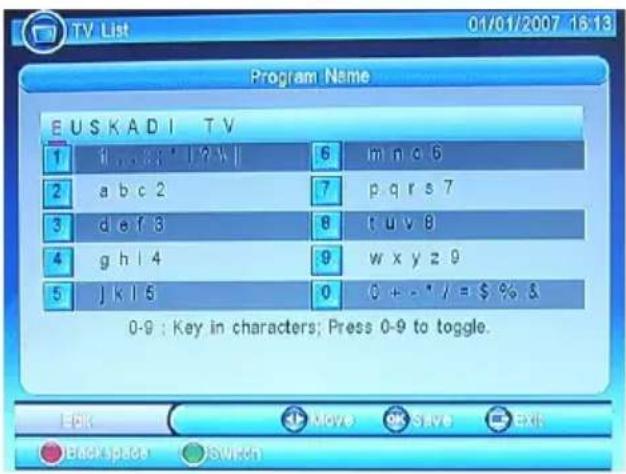
text_image
Program Name EUSKADI TV 1 1 ... ; ' | ? N | 6 m n c 6 2 a b c 2 7 p q r s 7 3 d e f 3 8 t u v 8 4 g h l 4 9 w x y z 9 5 j k l 5 0 0 + - * / = % 0-9 : Key in characters; Press 0-9 to toggle. Edit Move OK SAVE Exit Backspace SWITCHVerschieben eines TV Senders
Möchten Sie einzelne TV Sender verschieben, so wählen Sie in der TV Liste das Tool Verschieben, in dem Sie ▶ Taste drücken, bis unten Links Verschieben erscheint. Wählen Sie mit den ▲/▼ Tasten den entsprechenden TV Sender aus und drücken Sie die OK Taste. Der ausgewählte TV Sender wird mit einem Häkchen versehen. Mit den ▲/▼ Tasten können Sie den TV Sender auf die neue Position verschieben. Suchen Sie einen neuen Senderplatz in der Liste aus und drücken Sie die OK Taste. Der TV Sender wird dann an dieser Stelle abgelegt. Speichern Sie die Änderung mit der GELBEN Tasten und bestätigen Sie diese mit der OK Taste.
TV
TV Sender Sortieren
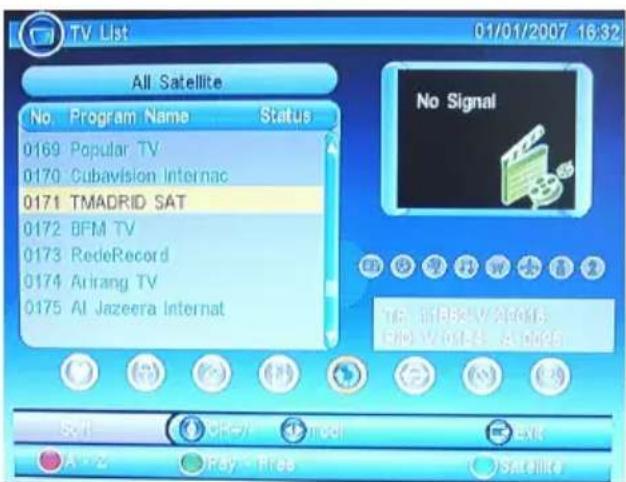
Möchten Sie die TV Senderliste neu sortieren, so wählen Sie in der TV Liste das Tool Sortieren, in dem Sie ▶ Taste drücken, bis unten Links Sortieren erscheint. Zwei mögliche Sortieroptionen sind vorhanden:
• Alphanumerisch (von A bis Z)
- Bezahl zu Freie Sender
Mit der ROTEN Taste können Sie die Sender in der Reihenfolge von A bis Z ändern. Erneutes Drücken der ROTEN Taste kehrt die Reihenfolge nach Z bis A um.
text_image
TV List 01/01/2007 16:32 All Satellite No. Program Name Status 0169 Popular TV 0170 Cubavision Internac 0171 TMADRID SAT 0172 BFM TV 0173 RedeRecord 0174 Airrang TV 0175 Al Jazeera Internat No Signal Tel: 话框/电话 File: V-01-25, A-00-01 SAR OK Cancel OK OK A-Z Ray - RPe SatelliteDeutsch
Mit der Grünen Taste können Sie die TV Sender nach Bezahl- oder Freie-Sender sortieren. Drücken Sie einmal die GRUNE Taste und der Empfänger sortiert diese nach Bezahl zu Freie Sender. Erneutes Drücken der GRUNEN Taste kehrt die Reihenfolge um.
Mit der EXIT Taste beenden Sie die Sortierung. Bestätigen Sie die Änderung mit der OK Taste.
TV Sender überspringen
Möchten Sie einzelne TV Sender bei der Navigation überspringen, so wählen Sie in der TV Liste das Tool Überspringen, in dem Sie ▶ Taste drücken, bis unten Links Überspringen erscheint. Wählen Sie mit den ▲/▼ Tasten den entsprechenden TV Sender aus und drücken Sie die OK Taste. Der TV Sender ist mit einem Symbol markiert. Speichern Sie die Änderungen mit der GELBEN Taste ab und bestätigen Sie die Abfrage mit der OK Taste.
Hinweis:
- Bei der Navigation wird nun dieser TV Sender immer übersprungen und kann nicht mehr mit den ▲/▼ Tasten angewählt werden.
- Nur durch die numerische Eingabe kann auf diesen Sender zugegriffen werden.
TV Sender Löschen
Möchten Sie einzelne TV Sender löschen, so wählen Sie in der TV Liste das Tool Löschen, in dem Sie ▶ Taste drücken, bis unten Links Löschen erscheint. Wählen Sie mit den ▲/▼ Tasten den entsprechenden TV Sender aus und drücken Sie die OK Taste. Der ausgewählte TV Sender wird mit einem Kreuzsymbol markiert. Speichern Sie die Änderungen mit der GELBEN Taste und bestätigen Sie die Sicherheitsabfrage mit der OK Taste.
Der ausgewählte TV Sender wird aus der Liste gelöscht.
TV
TV Sender suchen
Möchten Sie einzelne TV Sender suchen, so wählen Sie in der TV Liste das Tool Suchen, in dem Sie ▶ Taste drücken, bis unten Links Suchen erscheint. Wählen Sie mit den ▲/▼ Tasten den entsprechenden TV Sender aus und drücken Sie die OK Taste.
Geben Sie im SMS-Stil den Sendername ein, den Sie in der TV Liste suchen möchten.
Nach der Eingabe des Sendernamens drücken Sie die OK Taste und der gesuchte TV Sender wird in der TV Senderliste angezeigt, sofern dieser vorhanden ist.
text_image
Program Name EUSKADI TV 1 if ... 4; * | ? \ || 6 m n c 6 2 a b c 2 7 p q r s 7 3 d e f 3 8 t u v 8 4 g h i 4 9 w x y z 9 5 j k l 5 0 0 + - * / = $ % & 0-9 : Key in characters; Press 0-9 to toggle. Backspace SwitchEPG
Unter diesem Menü können Sie die EPG Informationen der TV Sender anzeigen lassen. Detaillierte Beschreibung der EPG Funktion können Sie auf Seite 24 entnehmen.
Radio
Das Menü TV enthält die Untermenüs Radio Liste und EPG Anzeige. Mit dem Menü Radio Liste bearbeiten Sie die gefundenen TV Sender von einem oder mehreren Satelliten.
Sie haben die gleichen Optionen unter Radio Liste wie bei der TV Liste. Bitte lesen Sie die einzelnen Schritte bei der TV Liste (Seiten 38 bis 41).
Multimedia
Das Menü Multimedia enthält die Untermenüs Meine Bilder, Meine Musik, Meine Filme und Meine Aufnahmen. Detaillierte Beschreibung dieser Menüs und deren Funktionsweise entnehmen Sie den Seiten 28 bis 37.
Einstellungsmenü
Das Einstellungsmenü enthält die Untermenüs:
- Installation
• TV Einstellungen - Password
- Timer Einstellen
- Werkseinstellungen
- SW-Update
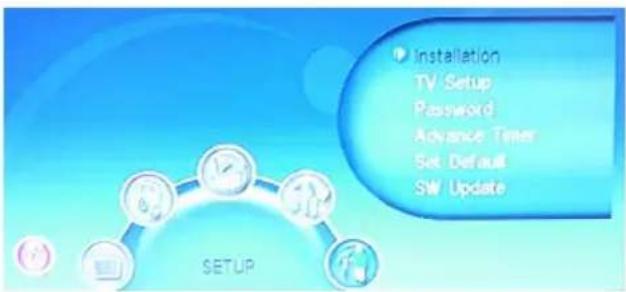
Die Installation enthält drei weitere Untermenüs:
- Einstellung
- Empfang
• Transponder Verwaltung
Die Installation wurde eingehend zwischen den Seiten 14 bis 21 beschrieben. Bitte lesen Sie die Seiten.
TV Einstellungen
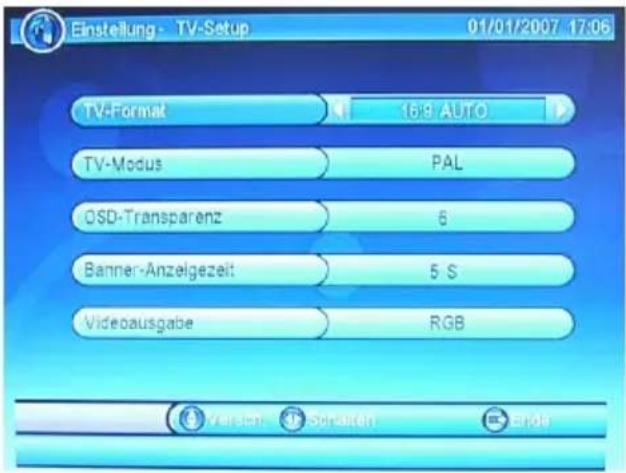
Mit den TV Einstellungen können Sie die Darstellung auf dem Fernseher beeinflussen. Die Menüs dazu sind:
- TV Format
- TV Modus
- OSD Transparenz
- Banner Anzeigezeit
- Videoausgabe
text_image
Einstellung - TV-Setup 01/01/2007 17:06 TV-Format 16.9 AUTO TV-Modus PAL OSD-Transparenz 6 Banner-Anzelgezeit 5 S Videoausgabe RGBMit den ▲/▼ Tasten navigieren Sie zu den einzelnen Menüs. Mit den ◀/► Tasten ändern Sie die Optionen. Mit der EXIT Taste
beenden Sie die TV Einstellungen und die Änderungen werden gleich umsetzt und gespeichert.
Einstellungen
TV Einstellungen
TV Format
Mit diesem Menü geben Sie die Art Ihres TV Fernsehers ein. Bitte achten Sie auf das Seitenverhältnis Ihres TV Gerätes und wählen Sie diese aus der Liste aus.
Falls Sie einen 16:9 TV Gerät haben, dann sollten Sie die Option 16:9 AUTO auswählen.
Falls Sie einen 4:3 TV Gerät haben, dann können Sie die Option 4:3 LB wählen.
TV Modus
In diesem Menü können Sie zwischen PAL, NTSC und AUTO wählen. Nutzen Sie die Option AUTO und dann wird automatisch immer die richtige Einstellung ausgewählt.
OSD Transparenz
Mit dieser Option können Sie die Transparenz des OSD oder Meldungen einstellen. Hohe Werte bewirken keine Transparenz und kleine Werte bewirken eine immer stärkere Transparenz.
Banner-Anzeigezeit
Hiermit definieren Sie die Anzeigedauer der unterschiedlichen Meldungen.
Videoausgabe
Mit dieser Option legen Sie die Art und Weise der Videoausgabe fest. Sie können zwischen RGB und FBAS auswählen. Wenn Ihr TV Gerät über die SCART Schnittstelle RGB unterstützt, dann sollten Sie diese Option nutzen. RGB bietet gegenüber FBAS die bessere Bildqualität.
Kennwort
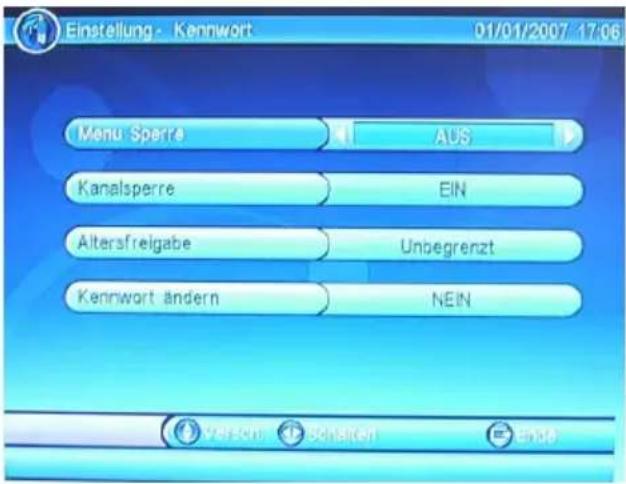
In dem Menü Kennwort können Sie unterschiedliche Sperrfunktionen definieren. Die Untermenüs sind:
- Menü Sperre
- Kanalsperre
- Altersfreigabe
- Kennwort ändern
Mit den ▲/▼ Tasten navigieren Sie zu den einzelnen Menüs. Mit den ◀/► Tasten ändern Sie die Optionen. Mit der EXIT Taste beenden Sie die TV Einstellungen und die
Änderungen werden gleich umsetzt und gespeichert.
text_image
Einstellung - Kennwort 01/01/2007 17:06 Menu Sperré AUS Kanalsperre EIN Altersfreigabe Unbegrenzt Kennwort ändern NEINKennwort
Menü Sperre
Mit dieser Option können Sie die Menüs und Einstellungen sperren. Möchten Sie darauf zugreifen, so müssen Sie immer das entsprechende Passwort eingeben. Das Standardpasswort ist 6 6 6 6.
Die Option An aktiviert die Menüsperre. Die Option Aus schaltet die Menüsperre ab.
Kanalsperre
Mit dieser Option schalten Sie die Kanalsperre an oder aus. Wenn Sie in der TV Liste einzelnen TV Sender sperren möchten, dann muss diese Option aktiv (An) sein. Falls nicht, dann hat die Sperre keine Wirkung.
Altersfreigabe
Mit dieser Option können Sie den Level der Altersfreigabe definieren. Die Einstellung Unbegrenzt schaltet diese ab. Je höher der Wert (bis 18) ist, desto restriktiver ist der Level der Altersfreigabe.
Hinweis:
Diese Option kann nur dann Wirksam sein, wenn die entsprechenden Informationen auch auf den Sendeern gesendet wird. Dies ist in Europa jedoch nur selten Fall.
Kennwort ändern
Mit dieser Option können Sie das Standardkennwort ändern. Das voreingestellte Kennwort lautet 6 6 6 6.
Möchten Sie das Passwort ändern, dann wechseln Sie die Option von Nein auf Ja. Nach dem Ändern werden Sie direkt nach dem alten Passwort gefragt.
- Geben Sie 6 6 6 6 über die Fernbedienung ein
- Geben Sie das neue vierstellige Passwort ein
- Wiederholen Sie das neue vierstellige Passwort
- Es erscheint dann eine Meldung auf dem Bildschirm, dass das neue Passwort geändert wurde.
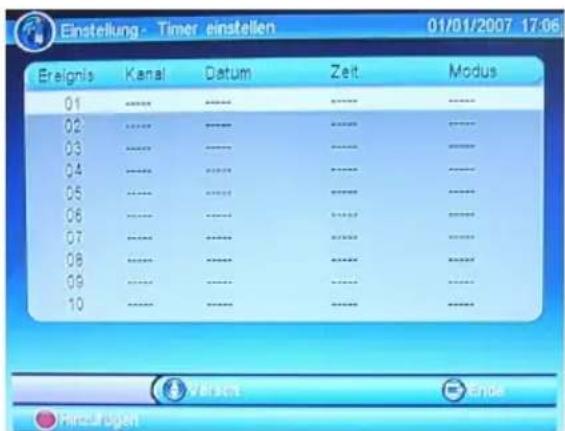
Timer Einstellen
Mit diesem Menü können Sie den Timer programmieren. Entweder haben Sie schon eine Programmierung aus EPG ausgeführt und dann können Sie diese modifizieren.
Sie können natürlich auch manuell den Timer programmieren. Drücken Sie dazu die ROTE Taste um eine weitere Timer Programmierung hinzu zufügen.
text_image
Einstellung - Timer einstellen 01/01/2007 17:06 Ereignis Kanal Datum Zeit Modus 01 ---- ---- ---- ---- 02 ---- ---- ---- ---- 03 ---- ---- ---- ---- 04 ---- ---- ---- ---- 05 ---- ---- ---- ---- 06 ---- ---- ---- ---- 07 ---- ---- ---- ---- 08 ---- ---- ---- ---- 09 ---- ---- ---- ---- 10 ---- ---- ---- ---- Venus Ende HindlungenEinstellungen
Timer Programmierung
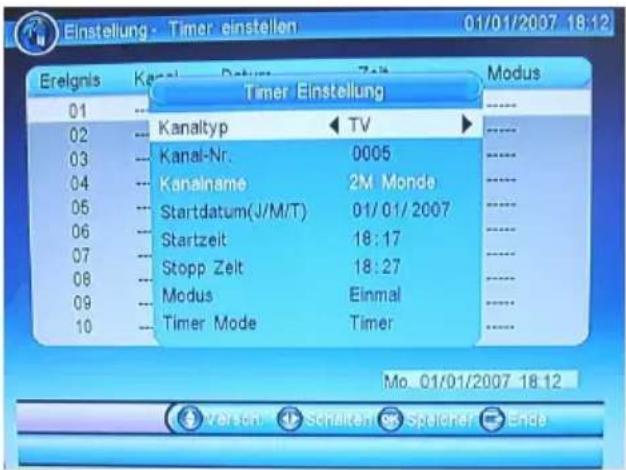
Folgende Einstellungen können Sie bearbeiten:
- Kanaltyp
- Kanal-Nr.
- Kanalname
- Startdatum
- Startzeit
- Stoppzeit
- Modus
- Timer Modus
Kanal Typ
Hier können Sie zwischen TV und Radio wählen
text_image
Erlögnis Timer Einstellung 01 02 03 04 05 06 07 08 09 10 Kanal Typat Kanaltyp Kanal-Nr. Kanalname Startdatum(J/M/T) Startzeit Stopp Zeit Modus Timer Mode TV 0005 2M Monde 01/01/2007 18:17 18:27 Einmal Timer Mod. 01/01/2007 18:12Kanal-Nr.
Wählen Sie hier die Kanal-Nr. des TV Senders, den Sie programmieren möchten.
Kanalname
Der Kanalname ist in der Regel durch die Kanal-Nr. vorgegeben.
Startdatum
Wählen Sie das Datum, an dem die Aufnahme zum Beispiel stattfinden soll. Die Notation für Deutschland ist Tag/Monat/Jahr.
Startzeit
Geben Sie hier die Uhrzeit ein, wann die Aufnahme ausgeführt werden soll.
Hinweis:
Nutzen Sie ein Paar Minuten vorher als Puffer, denn häufig starten die Sendungen nicht exakt zu dem angegebenen Zeitpunkt.
Stoppzeit
Geben Sie hier die Uhrzeit ein, wann die Aufnahme beendet werden soll.
Hinweis:
Nutzen Sie ein Paar Minuten nachher als Puffer, denn häufig enden die Sendungen nicht exakt zu dem angegebenen Zeitpunkt.
Timer Programmierung
Modus
Hiermit definieren Sie den Aufnahmemodus. Die Optionen sind:
- Einmal
- Täglich
- Wöchentlich
- Monatlich
Timer Modus
Hiermit definieren Sie den Timer Modus. Die Optionen sind Timer oder Aufnahme. Wenn Sie Aufnahme auswählen, dann startet zu den vorherigen Einstellung die Aufnahme.
Hinweis:
Wenn Sie eine Aufnahme ausführen möchten, dann muss dazu ein USB Speicher angeschlossen sein.
Bestätigen Sie die Programmierung mit OK Taste und sie erscheint dann in der Timer Liste.
Mit der ROTEN Taste können Sie die Einstellungen bearbeiten. Mit der GRÜNEN Taste können Sie die Programmierung löschen. Mit der EXIT Taste verlassen Sie das Menü Timer Einstellen.
Werkseinstellungen
Sie haben die Möglichkeit alle Einstellungen und Änderungen rückgängig zu machen, in dem Sie die Werkseinstellungen laden. Rufen Sie die Option auf und bestätigen ggf. mit der OK Taste.
Hinweis:
Alle Einstellungen werden zurückgesetzt. Sie müssen dann auch ferner den Suchlauf erneut durchführen.
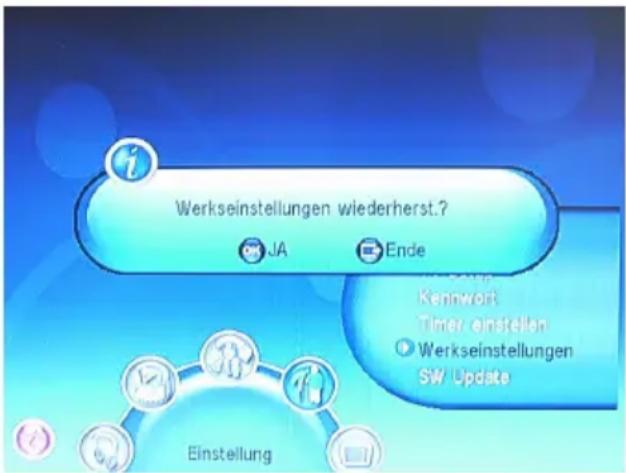
text_image
Werkseinstellungen wiederherst.? JA Ende Kennwort Timer einstellen Werkseinstellungen SW Update EinstellungEinstellungen
SW Update
Das Menü SW update enthält zwei Optionen:
- Update über USB
- Sicherung über USB
Sie haben die Möglichkeit die Software über USB zu aktualisieren.
Starten Sie diese Funktion mit der OK Taste.
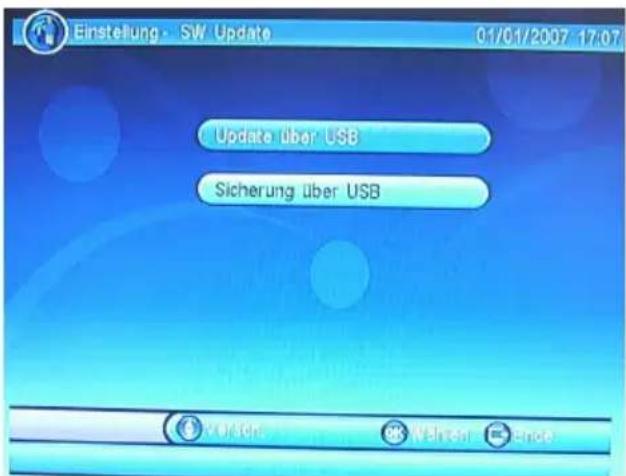
text_image
Einstellung - SW Update 01/01/2007 17:07 Update über USB Sicherung über USBHinweis:
Der USB Speicher sollte nur ausschließlich die Updatedatei enthalten. Wenn die Datei gefunden wird, dann startet die Vorgang automatisch.
Bei der Sicherung können Sie die Benutzerdatenbank auf USB Speicher sichern. Diese enthält Ihre persönlichen Einstellungen, die ausgewählte Satelliten und die gefundenen TV Sender. Drücken Sie die OK Taste zu speichern der Datenbank. Eine kurze Meldung erscheint auf dem Bildschirm.
Zubehör
Das Zubehör enthält ein Spiel Gomoku (5 Gewinnt), einen Kalender und einen einfachen Taschenrechner.
Bitte beachten Sie die folgende Liste zur Behebung möglicher Probleme, bevor Sie den Kundenservice kontaktieren.
Technischer Kundenservice von Xoro/MAS:
• Tel.: 040 77 11 09 17
• Fax: 040 77 73 55 15
- Internet: www.xoro.de/support.htm
| Symptom | Ursache und Lösung |
| Kein DVB-S Empfang / Bildstörungen mit star-ken Mosaiken oder Artefakten / Eingefro-rene Bilder | Kein DVB-S Empfang in Ihrer Gegend.Richten Sie die Satellitenschüssel richtig ausWählen Sie einen Satelliten aus, den Sie empfangen könnenWiederholen Sie den Suchlauf. |
| Kein Strom | Verbinden Sie das Gerät mit dem Stromnetz und schal-ten Sie den Empfänger ein. |
| Kein Suchlauf möglich | Richten Sie die Satellitenschüssel neu aus.Kontrollieren Sie die Suchparameter. |
| Kein Bild / kein farbi-ges Bild | Überprüfen Sie die Verbindung zum TV Fernsehgerät.Überprüfen Sie die Videoeinstellungen.Drücken Sie dieDTV/VCRTaste. Möglicherweise ha-ben Sie den zweiten SCART als Eingang geschaltetTV Programm ist verschlüsselt |
| Fernbedienung arbei-tet nicht | Wechseln Sie die Batterien.Benutzen Sie die Fernbedienung in der spezifizierten Reichweite (max. 5 Meter und 30°)Vermeiden Sie direkte Lichteinstrahlung in den Infrarot-sensor. |
| Kein Ton | Schalten Sie die Stummschaltung ab (MUTE Taste)Erhöhen Sie vorsichtig die Lautstärke (VOL+)Überprüfen Sie die Verbindung zum TV oder externen Verstärker. |
| Audio oder Untertitel ohne Funktion | Drücken Sie dieAUDIOTaste. Keine weitere Tonspur verfügbar.Drücken Sie dieSUBTITLETaste. Oder keine Untertitel verfügbar. |
Bildqualität
Die Bildqualität bei DVB-S ist in den einzelnen Ländern unterschiedlich. Im wesentlichen wird die Qualität durch die verwendete Bitrate und der Sendeempfang beeinflusst.
Die gesendete Bitrate wird von den einzelnen TV Stationen festgelegt und kann auch nur denen geändert werden. Falls Sie starke Mosaike, Artefakte oder ein unscharfes Bild empfangen, können Sie ggf. versuchen die Position der Schüssel zu ändern um einen besseren Empfang zu gewährleisten. Jedoch ist es z.B. selbst bei optimalen Empfangsbedingungen nicht möglich bei einigen TV Stationen eine bessere Qualität zu gewährleisten, denn die gesendeten Bitraten sind zu niedrig.
Hier einige Beispiele für Deutschland der unterschiedlichen Bitraten:
ZDF 4000 bis 5500 kbps
ARD 6000 bis 6000 kbps
Dritte Programme 2500 bis 7000 kbps
Private TV Sender 1800 bis 5000 kbps
Je höher die gesendete Bitrate ist, desto besser kann die Bildqualität sein und das Bild beinhaltet weniger Artefakte, Mosaike oder Störungen.
Die Schärfe des Bildes ist neben der Bitrate auch von der gesendeten Auflösung und de, Quellmaterial abhängig. Verallgemeinert kann gesagt werden, je höher die Auflösung ist, desto schärfer ist das Bild. Manche TV Stationen senden mit kleineren Auflösungen als andere.
Hier einige Beispiele für Deutschland der unterschiedlichen Auflösungen:
Öffentlich Rechtliche TV Sender 720x576 oder 704x576 Pixel
Einzelne Private TV Sender 544x576 oder 528x576 Pixel
Die Empfangsbedingungen können Sie teilweise selbst beeinflussen. Häufiges Kennzeichen eines schlechten Empfangs ist z.B. ein eingefrorenes Bild oder die Meldung „Kein Signal“.
Richten Sie die Satellitenschüssel genau aus. Sehr starker Regen oder Schnellfall beeinflusst ebenfalls die Empfangsqualität.
Spezifikationen können sich ändern.
5.1 Kanal
5.1-Mehrkanalcodierung bedeutet, dass sowohl fünf Kanäle mit voller Bandbreite (Links, Center, Rechts, Surround links, Surround rechts) als auch ein Tieftonkanal vorhanden sind (für diesen steht das ".1" – er sorgt für das dröhnende Bassgrollen, das Sie auch in einem gut ausgestatteten Kinosaal hören und spüren). Sowohl Dolby Digital® als auch DTS® (inklusive AC3) unterstützen 5.1-Codierung und -Decodierung.
CVBS
Composite Video Schnittstelle. Das Videosignal wird über eine einzige Leitung übertragen. Diese Schnittstelle sollten Sie nur dann verwenden, wenn Ihr Wiedergabegerät keine andere von ihrem Xoro Fernseher unterstützte Schnittstelle hat, da die Übertragung über CVBS prinzipiell ein deutlich schlechteres Bild liefert als andere Übertragungsarten (siehe hierzu auch YUV, S-Video, SCART und RGB). Zu erkennen ist die CVBS-Schnittstelle an der gelben Farbe des Cinch-Steckers.
Dolby Digital 5.1
Dolby Digital 5.1 ist ein Verfahren zur Übertragung und Speicherung von 5.1-Kanal-Tonspuren bei digitalen Medien wie DVDs, digitalem Kabelfernsehen, terrestrisch übertragenem Digitalfernsehen (DTV) und Satellitenübertragungen. Anders als bei den Codier- bzw. Decodierverfahren Dolby Surround® und Pro Logic®, die die Kanaltrennung aufgeben, um Surround-Sound in Stereo-Tonspuren unterbringen zu können, handelt es sich bei Dolby Digital® um ein diskretes Verfahren, bei dem die verschiedenen Kanäle während der Codierung und Decodierung vollständig voneinander getrennt bleiben.
DVB MPEG-2
DVB bezeichnet in technischer Hinsicht die standardisierten Verfahren zur Übertragung von digitalen Inhalten (Fernsehe, Mehrkanalklang, EPG und Teletext) durch digitale Technik. Durch Datenkompression (MPEG-2) können im Vergleich zur analogen Fernsehübertragung mehr Programme pro Sendekanal (Frequenz) übertragen werden. Die Qualität ist dabei vielfältig anpassbar; je stärker die Daten komprimiert werden, desto mehr Programme können gleichzeitig auf einem Transponder übertragen werden, im Gegenzug sinkt die Qualität oder steigt der Rechenaufwand.
DVB-S
DVB-S steht für die Übertragung digitalen Fernsehens durch terrestrische Senderketten im VHF- bzw. UHF-Bereich.
FEC
FEC steht für Forward Error Correction, und dient als Fehlerkorrekturverfahren bei DVB-S. Damit sollen Störungen bei der Übertragung vermieden werden.
Koaxial
Der koaxiale (elektrische) Anschluss ermöglicht die Übertragung von Audiodaten aus einer Datei in eine andere, ohne hierzu eine Konvertierung in ein analoges Format durchführen zu müssen, worunter die Signalqualität leiden würde.
NTSC
Vor allem in Amerika und Asien verbreiteter Fernsehstandard. 525 (480 sichtbare) Zeilen und 60 Hertz Bildwiederholfrequenz. Bezeichnet die Art, wie die Bildinformationen (Helligkeit, Farbe, Art des Bildaufbaus, Bildwiederholfrequenz usw.) übertragen werden. In Europa findet man diesen Standard in der Regel nur auf importierten Medien (z.B. amerikanischen DVD's).
OSD
Als OSD (On Screen Display) bezeichnet man die auf dem Bildschirm angezeigten Menüs und Optionen. Das GUI stellt die Schnittstelle zwischen der Gerätehardware und dem Benutzer her.
PAL
Europäischer Fernsehstandard. Steht für Phase Alternation Line; Bildwiederholfrequenz: 50 Hz, Zeilenauflösung: 625 Zeilen, davon 576 sichtbar. Bezeichnet die Art, wie die Bildinformationen (Helligkeit, Farbe, Art des Bildaufbaus, Bildwiederholfrequenz usw.) übertragen werden.
PID
DER PID Kode ist eine Identifikationsnummer für Video, Audio, EPG und andere Daten. Die PID ist eine Organisationsstruktur im DVB Datenstrom der eine eindeutige Adressierung von Video, Audio, EPG, Teletext und anderen Daten spezifiziert.
RGB
engl. Red Green Blue. Übertragungsart und Anzeigeart von Videosignalen getrennt nach den im TV-Bereich üblichen Einzelfarben rot, grün und blau. Als Verbindung zum TV-Gerät bietet RGB eine ähnlich gute Qualität wie YUV.
Seitenverhältnis: 4:3 und 16:9
"Vollbildformat" ("Full Frame") bezieht sich auf Inhalte, die für die Darstellung auf TVs mit einem Seitenverhältnis von 4:3 entwickelt wurden. "Breitbildformat" ("Widescreen") bezieht sich auf Inhalte, die für die Darstellung auf Bildschirmen mit einem Seitenverhältnis von 16:9 (wie z. B. Breitbild-Fernsehgeräte) entwickelt wurden. Werden Inhalte im Breitbildformat auf einem 4:3-Bildschirm angezeigt, so erscheinen im entstehenden Leerraum am oberen und unteren Bildrand schwarze Streifen.
Untertitel
Untertitel bezeichnen Textzeilen, die in einem Film oder einem Fernsehbild meist am unteren Rand eingeblendet werden, um gesprochene Inhalte aus einer Fremdsprache zu übersetzen oder sie für Hörgeschädigte erfassbar zu machen.