
HRS 8700 CI+ - Empfänger XORO - Kostenlose Bedienungsanleitung
Finden Sie kostenlos die Bedienungsanleitung des Geräts HRS 8700 CI+ XORO als PDF.


Benutzerfragen zu HRS 8700 CI+ XORO
0 Frage zu diesem Gerät. Beantworten Sie die, die Sie kennen, oder stellen Sie Ihre eigene.
Eine neue Frage zu diesem Gerät stellen
Laden Sie die Anleitung für Ihr Empfänger kostenlos im PDF-Format! Finden Sie Ihr Handbuch HRS 8700 CI+ - XORO und nehmen Sie Ihr elektronisches Gerät wieder in die Hand. Auf dieser Seite sind alle Dokumente veröffentlicht, die für die Verwendung Ihres Geräts notwendig sind. HRS 8700 CI+ von der Marke XORO.
BEDIENUNGSANLEITUNG HRS 8700 CI+ XORO
| Sicherheitshinweise | 5 | |
| Entsorgung | 9 | |
| Zubehör und Eigenschaften | 1 0 |
Bedienelemente
| Vorderseite | 11 |
| Rückseite | 11 |
Fernbedienung
| Einlegen der Batterie und Operationsradius | 12 | ||||
| T | a | s | t | e | n |
Verbindung
| TV | / | Satellit | 14 |
| Externer | Audio-Decoder oder Verstärker | 15 | |
| Stereo | Tonausgang | 16 | |
| Common | Interface | 16 | |
| USB | Anschluss | 17 |
Erstinstallation
| Suchlauf | 18 |
Wichtige Tasten und Funktionen
| Kanalliste aufrufen | 20 | |||||||||
| Kanalliste filtern | 2 | 0 | ||||||||
| F | a | v | o | r | i | t | e | n | ||
| Letzter Sender | Sender wechseln | 21 | ||||||||
| Sender | 21 | |||||||||
| U | n | t | e | r | t | i | t | e | l | |
| Audio | 21 | |||||||||
| Videotext | 22 | |||||||||
| Auflösung | 22 | |||||||||
| Lautstärke | 22 | |||||||||
| Stummschaltung | 22 | |||||||||
| I | n | f | o | r | m | a | t | i | o | n |
| TV/Radio | Umschaltung | 23 | ||||||||
| Bild | einfrieren | 23 | ||||||||
| E | P | G | ||||||||
Rekorder
| Vorbereitung | 25 | |||
| Aufnahme | 25 | |||
| Zeitversetztes | Fernsehen | (Time-Shift) | 25 | |
| Aufnahmeprogrammierung | (allgemein) | 26 | ||
| Aufnahmeliste | 28 | |||
| Speicher | Formatieren | 28 | ||
| Aufnahme | umbenennen | 28 | ||
| Aufnahme | löschen | 29 | ||
| Gehe zu | 29 | |||
| Bookmark | 29 | |||
| Schnelle Navigation bei der Wiedergabe | 29 | |||
Einstellungen
| Installation | 30 | ||||||||||
| D | i | S | E | q | C | 3 | |||||
| Kanal | 34 | ||||||||||
| Sender | Sortieren | 34 | |||||||||
| Alle | Löschen | 35 | |||||||||
| Sender | Sperren | 3 | 5 | ||||||||
| Sender | Verschieben | 35 | |||||||||
| Sender | Umbenennen | 35 | |||||||||
| F | a | v | o | r | i | t | e | n | |||
| Datei | Explorer | 37 | |||||||||
| T | i | m | e | r | 3 | ||||||
| Einstellungen | 37 | ||||||||||
| S | p | r | a | c | h | e | |||||
| Auflösung | 37 | ||||||||||
| Zeiteinstellungen | 40 | ||||||||||
| Kindersicherung | 41 | ||||||||||
| O | S | D | A | n | z | e | i | g | e | ||
| E | r | w | e | i | t | e | r | t | |||
| Common | Interface | 43 | |||||||||
| Software | Update | 43 | |||||||||
| Kanalliste | speichern/laden | 43 | |||||||||
| Werkeinstellung | 44 | ||||||||||
| S | p | i | e | l | e | ||||||
Liste der unterstützten CAM Module 46
Problemlösung 4 7
Spezifikation 4 8
Gewährleistungsbedienungen 4 9

text_image
CAUTION 18 K OF ELECTRIC SHOCK DO NOT OPEN

Das Blitzsymbol im Dreieck weist den Benutzer auf gefährliche Spannungen" an einigen freiliegenden Bauteilen im Inneren des Gerätes hin.
Das Ausrufezeichen im Dreieck weist den Benutzer auf wichtige Bedienungs- und Wartungsanweisungen (Service) in diesem Handbuch hin, die unbedingt befolgt werden sollten.
Das Gerät wurde getestet und entspricht lt. FCC Norm den Standards eines Klasse B Gerätes. Diese Standards wurden entwickelt um Interferenzen mit anderen heimischen Elektrogeräten zu vermeiden bzw. zu reduzieren. Dieses Gerät kann Radiowellen verursachen und ist es nicht wie in der Anleitung vorgeschrieben installiert, kann es zu Störungen des Radios oder Fernsehers, zum Beispiel beim Ein- oder Ausschalten des Gerätes kommen.
Bedienungsanleitung
- Folgen Sie den Sicherheitshinweisen und Instruktionen dieses Handbuches.
- Dieses Handbuch sollte für späteres Nachschlagen sicher aufbewahrt werden. Die Anleitung enthält auch die Gewährleistungsinformationen.
- Alle Hinweise und Warnungen, die in diesem Handbuch erwähnt werden, müssen eingehalten werden.
Satellitenschüssel
Der DVB-S Empfänger wird an einer Satellitenschüssel angeschlossen.
- Wenn Sie die Satellitenschüssel anschließen oder entfernen möchten, bitte schalten Sie das Gerät vorher aus und ziehen Sie die Stecker aus der Steckdose. Andernfalls könnte es zu Rückkoppelungen und Schädigungen der angeschlossen Geräte kommen.
- Sollten Sie das Gerät in Verbindung mit einer Satellitenschüssel nutzen, vergewissern Sie sich, dass diese oder das Kabel geerdet sind.
Dies ist jedoch keine Garantie dafür, dass diese Störungen nie auftreten können. Sollten diese Störungen bei Ihnen auftreten, probieren Sie bitte folgendes:
- Positionieren oder richten Sie die Schüssel anders aus.
- Vergrößern Sie den Abstand zwischen dem Gerät und dem gestörten Gerät.
- Stecken Sie den Netzstecker des Empfängers in eine andere Steckdose als das gestörte Gerät.
- Setzen Sie sich mit dem Händler oder einem Radio/Fernsehtechniker in Verbindung.
Die Empfangsbedingungen können Sie teilweise selbst beeinflussen. Häufiges Kennzeichen eines schlechten Empfangs ist z. B. ein eingefrorenes Bild oder die Meldung „Kein Signal“. Sie haben verschiedene Möglichkeiten den Empfang zu verbessern.
- Achten Sie auf den Durchmesser der Satellitenschüssel. Ist dieser zu klein, dann kann es bei schlechten Wetter zu Störungen kommen. Mit einer größeren Schüssel (80 cm) haben Sie auch bei schlechteren Wetter größere Reserven.
- Achten Sie auf die richtige Ausrichtung der Schüssel zu dem Satelliten.
Hinweis:
Bei ASTRA oder anderen Betreibern können die Sie die notwendigen Positionen und Ausrichtung für Ihren Standort entnehmen. Mit den Winkelwerten Evaluation und Azimut richten Sie die Schüssel ein.
Stromversorgung
-
Fassen Sie das Gerät niemals mit feuchten oder nassen Händen an.
-
Das Gerät kann nur mit der auf der Rückseite beschriebenen Voltzahl betrieben werden. Sollten Sie die Stromstärke nicht kennen, fragen Sie bitte einen Elektriker.
-
Dieses Gerät darf nicht in der Nähe von Feuchtigkeit und Wasser positioniert werden.
-
Ziehen Sie für die Reinigung den Netzstecker aus der Steckdose.
-
Benutzen Sie keine Flüssigreiniger oder Reinigungssprays. Das Gerät darf nur mit einem feuchten Tuch gereinigt werden.
-
Das Kabel ist ummantelt und isoliert den Strom. Stellen Sie bitte keine Gegenstände auf das Kabel, da dadurch die Schutzfunktion verloren gehen könnte. Vermeiden Sie große Belastungen des Kabels, insbesondere an Buchsen und Steckern.
-
Wenn Sie den Stecker aus der Steckdose herausziehen wollen, ziehen Sie immer am Stecker und nicht am Kabel. Das Kabel könnte ansonsten reißen.
-
Das Gerät hat einen Überladungsschutz. Sollte dieser vom Fachmann ausgetauscht werden, vergewissern Sie sich, dass das Gerät wieder sicher funktioniert. Um das Gerät vor einem Blitzeinschlag zu schützen, sollten Sie es aus der Steckdose entfernen. Dies gilt auch für den Fall, dass das Gerät längere Zeit nicht genutzt wird.
-
Für zusätzlichen Schutz des Gerätes während eines Gewitters oder wenn es längere Zeit unbeaufsichtigt ist: Ziehen Sie den Stecker aus der Steckdose und der Antenne/Kabel. Dies verhindert Schäden aufgrund von Blitzschlägen.
-
Eine Außenantenne sollte nicht in der Nähe von Stromleitungen oder sonstigen Stromkreisen angebracht werden. Beim Anbringen solcher Antennen ist extreme Vorsicht geboten, da der Kontakt mit solchen Leitungen tödlich enden kann.
-
Überspannen Sie keine Steckdosen, Verlängerungskabel oder sonstige Leitungen, da dies zu Bränden oder elektrischen Schocks führen kann.
-
In die Öffnungen des Gerätes dürfen keine Gegenstände eingeführt werden, da an einigen Stellen Strom fließt und der Kontakt Feuer oder einen Stromschlag hervorrufen kann.
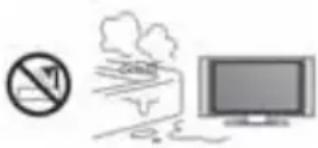
-
Schließen Sie am USB Anschluss aufgrund von CE-Richtlinien nur USB Flashspeichemedien (USB Sticks) an.
-
USB Speicher oder Speicherkarten können bis zu 16 GB unterstützt werden. Leider gibt es eine Vielzahl von unterschiedlichen USB-Sticks und nicht alle können unterstützt werden.
-
Bei USB Speichermedium wird nur FAT oder FAT 32 unterstützt. Falls ein Medium mit einem anderen Dateisystem formatiert ist, dann wird diese nicht erkannt.
-
Sichern Sie immer alle Daten von dem USB Speicher, wenn dieser an dem Gerät benutzt wird.
-
Bitte beachten Sie, dass bei einer Formatierung des Speichers mit dem Empfänger alle Daten gelöscht werden und nicht wiederhergestellt werden können. Sichern Sie alle Daten des USB Speichers.
-
Wir empfehlen, wenn Sie mit dem HRS 8700 CI+ Sendungen aufnehmen oder die Time Shift Funktion nutzen, benutzen Sie einen separaten USB Speicher und kopieren Sie nie wichtige Daten darauf.
Aufstellung
- Schließen Sie keine Zusatzgeräte an, die nicht vom Hersteller empfohlen sind.
-
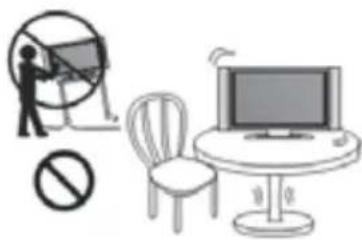
Stellen Sie das Gerät nicht auf eine instabile Fläche. Das Gerät könnte beschädigt oder Personen verletzt werden. Jegliche Befestigungen sollten nur nach den Herstellerinformationen angebracht werden oder von dem Hersteller bezogen werden.
-
Dieses Produkt sollte in einem TV-Regal mit Rollen vorsichtig bewegt werden. Ruckartige Stopp, unebene Flächen könnten dafür sorgen, dass der Wagen evtl. umkippt.
-
Das Gerät kann auf unbeschränkte Zeit ein Standbild auf dem Bildschirm bzw. auf dem Fernseher anzeigen. Hierbei können Schäden am Bildschirm entstehen. Aktivieren Sie den Bildschirmschoner oder schalten Sie das Gerät aus.
-
Betreiben Sie das Gerät nie permanent im 4:3 Modus. Dies könnte bei längere Benutzung zu Schäden am Bildschirm führen.
-
Erhöhen Sie nicht die Lautstärke, wenn gerade eine leise Passage abgespielt wird. Dies könnte zu Schäden an den Lautsprechern führen, wenn eine laute Passage kommt.
-
Schalten Sie das Gerät aus und trennen Sie die Stromverbindung, wenn Sie das Gerät länger nicht nutzen.
-
Die Öffnungen des Gehäuses dienen der Lüftung, damit das Gerät nicht überhitzt. Diese müssen immer frei gehalten werden.
-
Das Gerät sollte nicht in der Nähe von Hitzequellen, wie z.B. Öfen, Heizungen positioniert werden.
-
Vermeiden Sie Hitzestau am Gerät.
-
Schützen Sie das Gerät vor Feuchtigkeit und Witterungseinflüssen.
-
Stellen Sie keine Gefäße mit Flüssigkeiten auf das Gerät.
-
Setzen Sie das Gerät und die Fernbedienung nicht direkter Sonnenstrahlung aus. Dies beeinträchtigt die Funktion und könnte zu Schädigungen führen.
- Empfang von digitalen Programmen via Satellit (DVB-S).
- Empfang von verschlüsselten Fernsehen (Pay-TV) mit einem CAM-Modul und eine Abo-Karte - z.B. HD+
- Aufnahme von DVB-S Sendungen auf USB Speicher.
- Wiedergabe von eigenen DVB-S Aufnahmen von USB Speicher.
- Zeitversetztes Fernsehen mittels eines angeschlossenen USB Speichers
- Jede andere Verwendung ist nicht gestattet.
Hinweise:
- CAM-Modul und Abo-Karte werden zusammen in das Cl+ Interface eingesteckt.
- CAM-Modul und Abo-Karte für Pay-TV sind nicht teil des Lieferumfangs
Dolby
-
Führen Sie Reparaturen niemals selber durch, bitte überlassen Sie dies immer qualifiziertem Personal.
-
Kontaktieren Sie den Reparaturdienst bei folgenden Fehlern:
a. Wenn das Netzteil oder Netzkabel defekt ist.
b. Wenn Gegenstände in das Gerät gefallen sind.
c. Wenn das Gerät mit Wasser in Berührung gekommen ist.
d. Wenn das Gerät trotz richtiger Anwendung nicht funktioniert.
Ändern Sie nur die Einstellungen, die hier beschrieben werden. Das Ändern anderer Einstellung zieht eine kostspielige Instandsetzung eines Technikers nach sich. e. Wenn das Gerät fallen gelassen wurde und wenn das Produkt Leistungsschwankungen aufweist.
- Verwenden Sie originale Ersatzteile oder Teile, die die selben Eigenschaften besitzen. Falsche Ersatzteile können zu Kurzschlüssen oder Feuer und anderen Pannen führen.
- Nach jeder Reparatur sollte der Techniker Sicherheitschecks durchführen, um die richtige Funktionsweise sicherzustellen.
- Bitte beachten Sie im Abschnitt Fehlerbehebung unsere Serviceadressen und Telefonnummern.
- Starke Nikotinfreisetzung durch Rauchen schädigt die Elektronik des Gerätes. Dies ist eine unsachgemäße Nutzung des Gerätes und im Servicefall entfällt der Garantieanspruch.
Dies ist jedoch keine Garantie dafür, dass diese Störungen nie auftreten können. Sollten diese Störungen bei Ihnen auftreten, probieren Sie bitte folgendes:
- Positionieren oder richten Sie die Schüssel anders aus.
- Vergrößern Sie den Abstand zwischen dem Gerät und dem gestörten Gerät.
- Stecken Sie den Netzstecker des Empfängers in eine andere Steckdose als das gestörte Gerät.
• Wiederholen Sie den Suchlauf und achten Sie auf die Einstellungen - Überprüfen Sie den USB Speicher
- Sind Ihre Dateien kompatibel zu den unterstützten Formaten?
- Setzen Sie sich mit dem Händler oder einem Radio/Fernsehtechniker in Verbindung.
Die Empfangsbedingungen können Sie teilweise selbst beeinflussen. Häufiges Kennzeichen eines schlechten Empfangs ist z. B. ein eingefrorenes Bild oder die Meldung „Kein Signal“. Sie haben verschiedene Möglichkeiten den Empfang zu verbessern.
- Achten Sie auf den Durchmesser der Satellitenschüssel. Ist dieser zu klein, dann kann es bei schlechten Wetter zu Störungen kommen. Mit einer größeren Schüssel (80 cm) haben Sie auch bei schlechteren Wetter größere Reserven.
- Achten Sie auf die richtige Ausrichtung der Schüssel zu dem Satelliten.
Wiederverwertung von Elektrogeräte
Das Produkt wurde mit hochwertigen Materialien und Komponenten entwickelt und hergestellt, die recyclingfähig sind und wieder verwendet werden können. Diese durchkreuzte Mülltonne auf dem Produkt oder auf der Verpackung bedeutet, dass das Produkt der Europäischen Richtlinie 2002/96/EC entspricht.
Informieren Sie sich über die vor Ort geltende Bestimmungen zur separaten Entsorgung elektronischer Geräte. Beachten Sie die örtlichen Bestimmungen und entsorgen Sie keine alten Produkte mit dem normalen Hausmüll. Durch eine richtige Entsorgung alter Produkte tragen Sie zum Umweltschutz und zur Gesundheit der Menschen bei.

Wiederverwertung von Papier und Pappe
Das Materialwiederverwertungssymbol auf dem Verpackungskarton und Benutzerhandbuch bedeutet, dass sie recyclingfähig sind. Entsorgen Sie sie nicht mit dem normalen Hausmüll.

Wiederverwertung von Kunststoffen
Das Materialwiederverwertungssymbol auf Kunststoffteilen bedeutet, dass sie recyclingfähig sind. Entsorgen Sie sie nicht mit dem normalen Hausmüll.

Der Grüne Punkt
Der Grüne Punkt auf Kartons bedeutet, dass die MAS Elektronik AG eine Abgabe an die Gesellschaft für Abfallvermeidung und Sekundärrohstoffgewinnung zahlt.

-
Die Batterien können nach Gebrauch in der Verkaufsstelle oder in deren unmittelbarer Nähe unentgeltlich zurückgegeben werden.
-
Der Endverbraucher ist zur Rückgabe gebrauchter Batterien gesetzlich verpflichtet.
-
Die Symbole gemäß Anhang 1 Nr. 1 und 3 der BattV folgende Bedeutung haben: Kennzeichnungspflichtige Batterien sind mit einem der beiden nachstehenden Zeichen, bestehend aus einer durchgestrichenen Mülltonne und dem chemischen Symbol des für die Einstufung als schadstoffhaltig ausschlaggebenden Schwermetalls zu versehen.
-
Die Entscheidung welches Zeichen verwendet wird, trifft der zur Kennzeichnung Verpflichtete. Beide Zeichen haben die gleiche Bedeutung.
-
Batterien, die Schadstoffe enthalten, sind durch chemische Symbole gekennzeichnet: Pb = Batterie enthält Blei, Cd = Batterie enthält Cadmium, Hg = Batterie enthält Quecksilber.
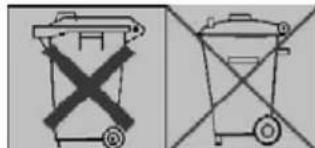
Jeder Verbraucher ist gesetzlich verpflichtet, diese Batterien bei einer Sammelstelle seiner Gemeinde oder im Handel abzugeben, damit sie einer umweltschonenden Entsorgung zugeführt werden können. Gebrauchte Batterien entsorgen auch wir kostenlos und umweltgerecht für Sie. Einfach an uns zurücksenden.
Mitgeliefertes Zubehör
Bitte vergewissern Sie sich, dass folgende Zubehörteile in der Verpackung enthalten sind:
- HRS 8700 Cl+
- Fernbedienung
- Bedienungsanleitung
- Garantiekarte
Hinweise:
- Veränderungen oder Modifizierungen der Bestandteile des Lieferumfangs führen zum Erlöschen der Garantie.
• Transportieren und versenden Sie das Gerät ausschließlich in der Originalverpackung. - Bitte benachrichtigen Sie Ihren Händler, wenn Sie Transportschäden feststellen.
- Entsorgen Sie das Verpackungsmaterial entsprechend den geltenden Vorschriften. Trennen Sie das Verpackungsmaterial nach Papier/Pappe und Plastik.
Eigenschaften
• DVB-S2 Empfänger für hoch auflösendes digitales Fernsehen durch Satellit
- Cl+ Interface für Cl+-Modul und HD+ Abo-Karte (Pay-TV)
• HDMI 1.3 Schnittstelle
• Electronic Programm Guide (EPG) und Videotext
• USB 2.0 High Speed Anschluss
- PVR Ready, nimmt DVB-S Sendungen auf USB Speicher
- Zeitversetztes Fernsehen (Time Shift)
- RGB Videoausgabe bei SCART
• Digitaler Tonausgang (elektrisch/koaxial)
- Stereo Cinch Ausgang
• FBAS (CVBS) Video-Ausgang
Standardeinstellungen
OSD Sprache Deutsch
Seitenverhältnis 16:9 PB
Videoausgang HDMI 720p
Vorderseite
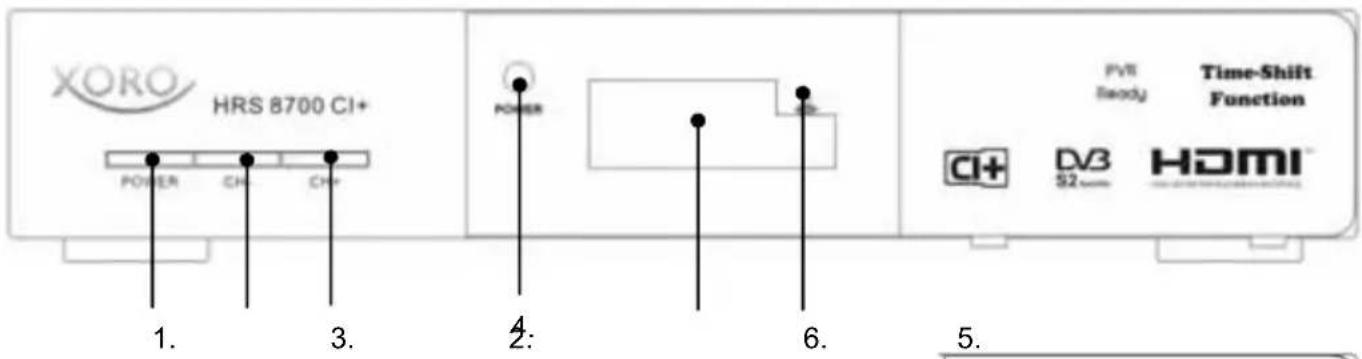
text_image
XORO HRS 8700 CI+ POWER CH CP+ 1. 3. 2. 6. 5. Time-Shift Function PVR steady CI+ DV3 S2 HDMI- Stand-By Taste (POWER)
- Kanal wechseln Taste (CH-)
- Kanal wechseln Taste (CH+)
- Strom Indikationsleuchte
- LED Anzeige
- Infrarotempfänger
- Cl+ und/oder Cl Einschub
- USB 2.0 High Speed Anschluss
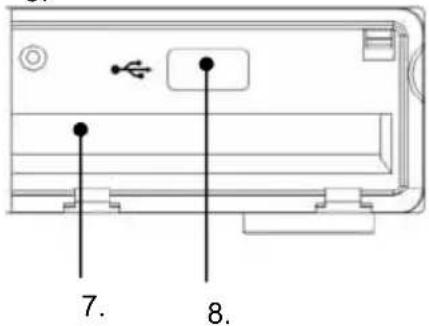
text_image
7. 8.Rückseite
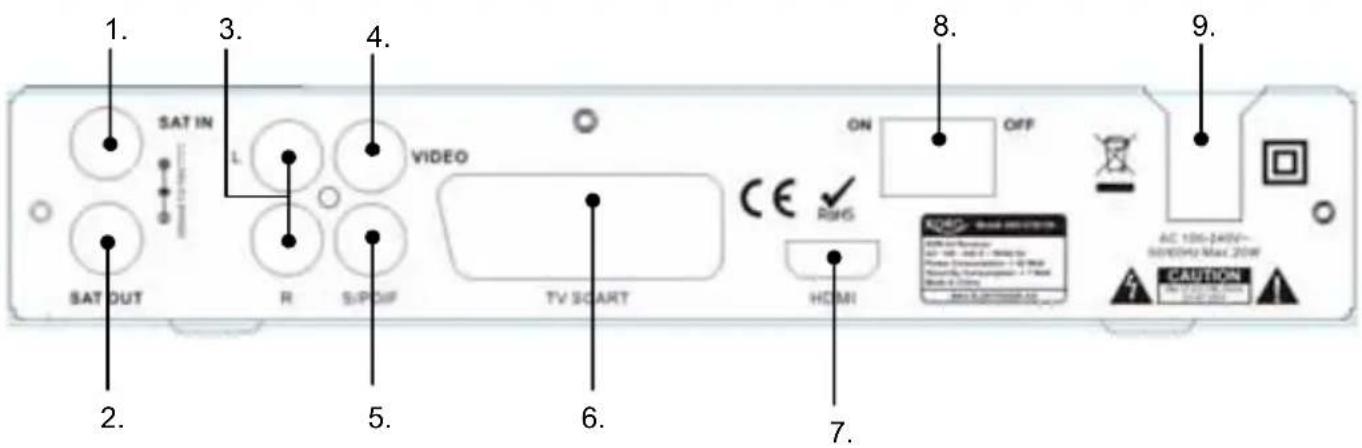
text_image
1. 3. 4. 5. 6. 7. 8. 9. SAT IN L VIDEO ON OFF SAT OUT R S/PSP TV SCART HDMI COVID-2000 COVID-19 COVID-2000 COVID-19 COVID-2000 COVID-19 COVID-2000 COVID-19 COVID-2000 COVID-19 COVID-2000 COVID-19 COVID-2000 COVID-19 COVID-2000 COVID-19 COVID-2000 COVID-19 COVID-2000 COVID-19- Antenneneingang - IEC 60196-24 (SAT IN)
- Antennenausgang - IEC 601 96-24 (SAT OUT)
- Stereo Tonausgang (L / R)
- FBAS Videoausgang (CVBS)
- Digital Audioausgang (koaxial / elektrisch)
- SCART Ausgang TV
- HDMI Ausgang
- An-/ Aus-Schalter
- Stromkabel
Hinweise:
Achten Sie bei der Installation des Antennenkabels darauf, dass das Gerät vom Stromnetz getrennt ist.
Einlegen der Batterie und Operationsradius
- Legen Sie die Batterien in das Fach ein. Achten Sie bitte beim Einlegen der Batterie auf die richtige Polarität (+/-).
- Schieben Sie die Batterieklappe wieder auf (Abbildung).
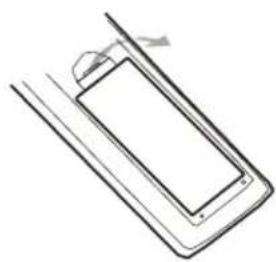
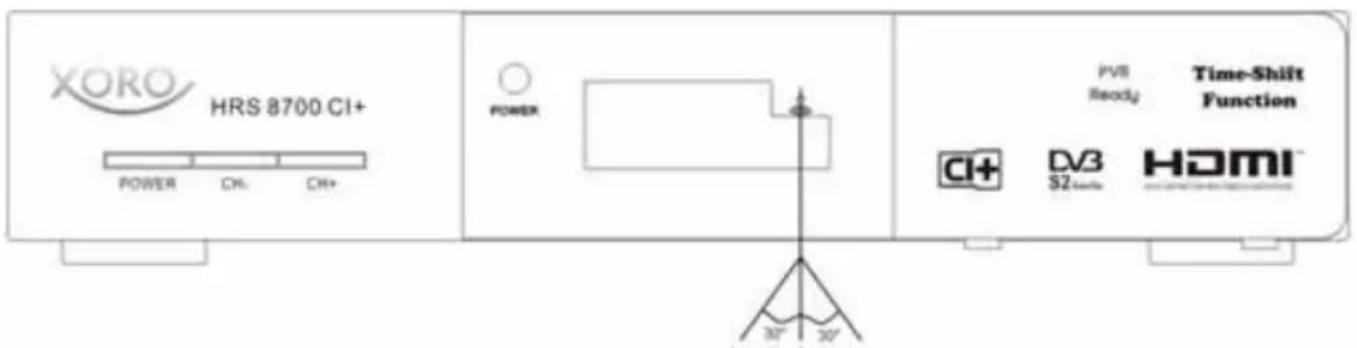
- Richten Sie die Fernbedienung immer auf das Sensor-Feld des Gerätes. Die Entfernung zu dem Gerät sollte nicht mehr als 5 Meter betragen und der Operationswinkel nicht größer als 60° sein.
- Entfernen Sie die Batterien aus der Fernbedienung, wenn Sie den HRS 8700 CI+ eine längere Zeit nicht benutzen.
text_image
XORO HRS 8700 CI+ POWER CH CH+ POWER PVB Ready Time-Shift Function CI+ DV3 HDMI S2 30° 30°Hinweise:
- Entfernen und erneuern Sie alte Batterien. Sie können auslaufen und die Fernbedienung beschädigen.
- Austretende Batterieflüssigkeit mit einem Tuch entfernen.
- Wenn die Batterieflüssigkeit mit der Haut in Kontakt kommt, bitte die betroffene Stelle sofort säubern/waschen.
- Bei Verschlucken der Batterie oder Batterieflüssigkeit suchen Sie sofort einen Arzt auf.
- Bei Augenkontakt die Augen auswaschen und einem Arzt aufsuchen.
text_image
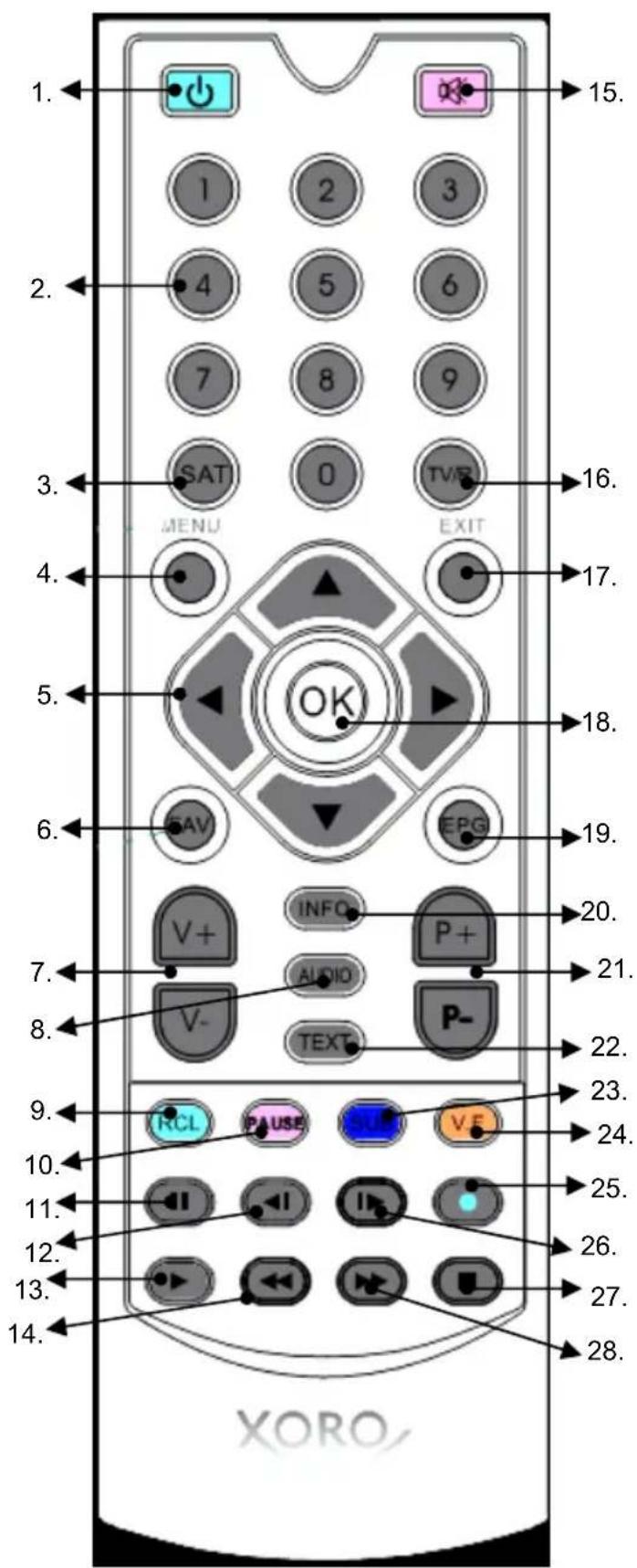
1. 2. 3. 4. 5. 6. 7. 8. 9. SAT 0 TVR MENU EXIT 15. 16. 17. 18. 19. 20. 21. 22. 23. 24. 25. 26. 27. 28. XOROTasten der Fernbedienung
Die Fernbedienung ist zur besseren Darstellung in allen Farben invertiert.
- AN / AUS Taste für Stand-By Modus
- Numerische Tasten (0 .. 9)
- Satellitenliste Taste (SAT)
- Einstellungsmenü Taste (MENU)
- Navigationskreuz mit OBEN, UNTEN, LINKS und RECHTS
- Favoritenliste Taste (FAV)
- Lautstärke Tasten (V-/V+)
- Audio Taste
- Letzter Kanal Taste /RCL) / ROTE Funktionstaste
- Bild einfrieren Taste (PAUSE) / GRÜNE Funktionstaste
- Time-Shift Taste / Pause Taste bei Wiedergabe
- Langsam rückwärts (<|) bei der Wiedergabe
- Abspielen Taste (PLAY ▶)
- Schneller Rücklauf bei der Wiedergabe (<<)
- Stummschaltung (Mute)
- Wechsel zwischen TV und Radio (TV/R)
- Beenden Taste (EXIT)
- Bestätigen Taste (OK)
- EPG Taste
- Informationstaste (INFO)
- Kanal auf bzw. ab Tasten (P- / P+)
- Videotext Taste (TEXT)
- Untertitel Taste (SUB) / GELBE Funktionstaste
- Video Format Taste / BLAUE Funktionstaste
- Aufnahme Taste (RECORD)
- Langsam vorwärts (|>) bei der Wiedergabe
- Stopp Taste (STOP)
- Schneller Vorlauf bei der Wiedergabe (>>)
Hinweis:
Die Farbtasten Grün, Rot, Gelb und Blau haben in den verschiedenen Modi unterschiedliche Funktionen. Die Arbeitsweise der Tasten wird in den Modi immer erklärt und dargestellt.
Zu einem Fernseher und der Antenne
Allgemeine Informationen:
• Stellen Sie sicher, das das Gerät ausgeschaltet und von dem Stromnetz getrennt ist.
- Lesen Sie die Bedienungsanleitung des Fernsehers und beachten Sie dort die Sicherheits-hinweise.
- Achten Sie auf eine sorgfältigen Anschluss der Steckverbindungen.
Verbinden zu einem TV Fernsehgerät und zu der Satellitenschüssel
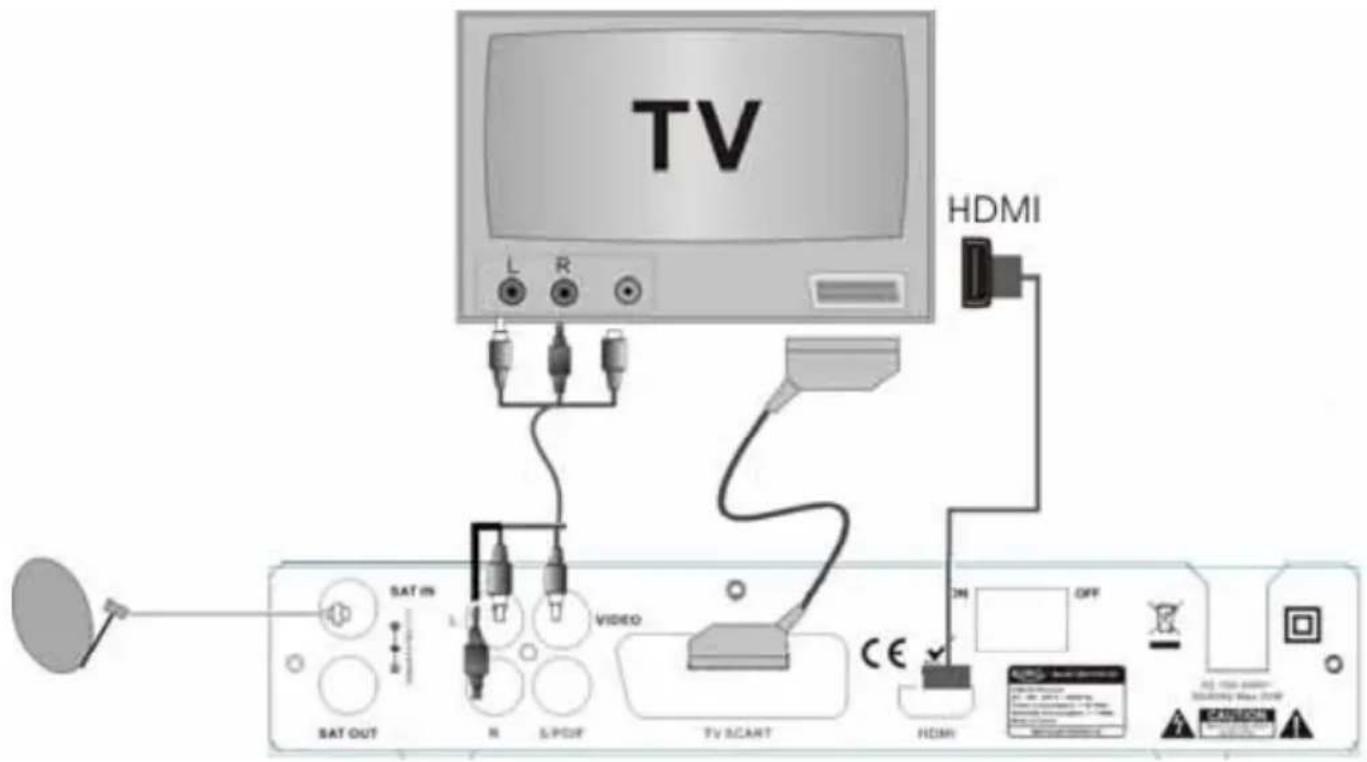
Die schematische Zeichnung zeigt die Verbindungen des HRS 8700 Cl+ zu der Antenne und zu dem TV-Gerät.
flowchart
graph TD
    TV["TV"] --> L["L"]
    TV --> R["R"]
    TV --> HDMI["HDMI"]
    TV --> TVOUT["SAT OUT"]
    TVOUT --> SATIN["SAT IN"]
    SATIN --> R1["R"]
    SATIN --> SPDF["S.PDF"]
    SATIN --> VIDEO["VIDEO"]
    VIDEO --> TVSCART["TV SCART"]
    TVSCART --> HDMI2["HDMI"]
    HDMI2 --> OFF["OFF"]
    OFF --> GPS["GPS RGB"]
    GPS --> TVOUT
    GPS --> Video
    Video --> TVSCART
    Video --> CCTV["FOX"]
    CCTV --> GPS
    GPS --> TVOUT
    TVOUT --> Satellite["Satellite"]
    Satellite --> TVOUT
Vorgehensweise:
a. Stecken Sie an dem HRS 8700 CI+ ein SCART / HDMI Kabel an dem SCART / HDMI Ausgang
b. Schließen Sie das Kabel mit dem SCART bzw. HDMI Eingang Ihres Fernsehgerätes an
c. Verbinden Sie das Antennenkabel mit dem Antenneneingang (SAT IN) des HRS 8700 CI+. Schrauben Sie den Stecker fest mit dem Eingang. Achten Sie bitte auf einen fest Sitz der Stecker.
d. Verbinden Sie nun den HRS 8700 Cl+ mit dem Stromnetz.
e. Schalten Sie den DVB-S2 Empfänger und das TV-Gerät ein.
f. Wählen Sie am Fernsehgerät den entsprechenden Eingang (SCART / HDMI )
Hinweis:
-
Der HRS 8700 Cl+ enthält einen so genannten „Loop through“ Antennenausgang (SAT OUT). Damit können Sie von dem DVB-S2 Empfänger weitere DVB-S Empfangsgeräte anschließen.
-
Sie können natürlich den Empfänger mit einem Videokabel (VIDEO) zu dem TV-Gerät verbinden. Bitte verbinden Sie auch eine Tonverbindung zu dem TV-Gerät.
Zu einem externen Audio-Dekoder oder Verstärker
text_image
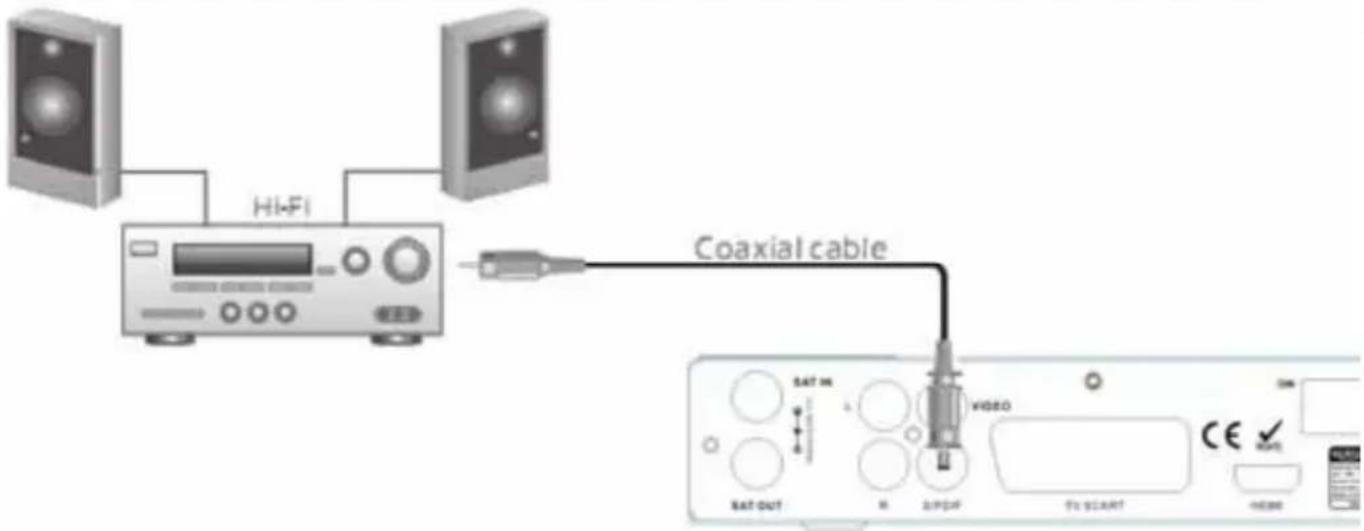
Hi-Fi Coaxial cable SAT OUT R APDH VIDEO FE START HDMISie haben die Möglichkeit die digitalen Audiosignale auch zu Ihrem externen Decoder oder Verstärker zu übertragen. Dazu können Sie den koaxialen (elektrischen) Anschluss benutzen.
Einrichten der Verbindung:
- Schalten Sie alle Geräte aus.
- Trennen Sie auch die Geräte von dem Stromnetz.
- Etablieren Sie die Video-Übertragung mittels eines SCART oder eines HDMI Kabels zu Ihren TV Fernsehgerät.
- Verbinden Sie den HRS 8700 CI+ mit einem koaxialem Kabel zu Ihren externen Decoder oder Verstärker.
- Schalten Sie beide Geräte an.
- Aktivieren Sie bei dem externen Decoder oder Verstärker die koaxialen Eingang.
Hinweise:
• Die Kabel sind nicht Teil des Lieferumfangs.
- In Deutschland sind nur bei einigen TV Sender und auch nur bei einigen TV Programmen digitale Audiospuren vorhanden. Informationen wann und welche TV Programme digitale Audiosignale übertragen werden, können Sie in der Regel den TV Programmzeitschriften entnehmen.
- Hinweise über die unterschiedlichen Tonspuren können Sie auch mittels den Informationen der AUDIO Taste erlangen.
Stereo-Verbindung zu einem externen Verstärker oder Soundsystem
Schließen Sie die eine Seite des zweipoligen Cinch-Kabels an den roten und weißen Anschluss L/R auf der Rückseite des Gerätes. Die andere Seite des Cinch Kabel wird in den Stereo Eingang des Verstärkers oder aktiven Soundsystem angeschlossen, welcher manchmal mit AUX IN oder mit Stereo IN bezeichnet wird. Achten Sie immer auf die Farbkodierung des Kabels und der Anschlüsse. Schalten Sie den Verstärker bzw. das aktive Soundsystem ein und wählen Sie den entsprechenden Eingang.
Common Interface
Der HRS 8700 Cl+ ermöglicht einerseits das Empfangen Free-to-Air TV Programme wie z.B. ARD HD oder ZDF HD und anderseits das Empfangen von Bezahlfernsehen wie z.B. ORF HD. Für das Anschauen von Free-to-Air sind keinerlei Komponenten mehr nötig, jedoch ist das Programmangebot gerade bei HDTV eingeschränkt.
In Verbindung mit einem CAM-Modul (CI-Modul) und einer entsprechenden Abo-Karte für Bezahlfernsehen können diese dann entschlüsselt werden. Damit erhalten je nach Abo-Karte eine weitere Vielzahl von HDTV Programme.
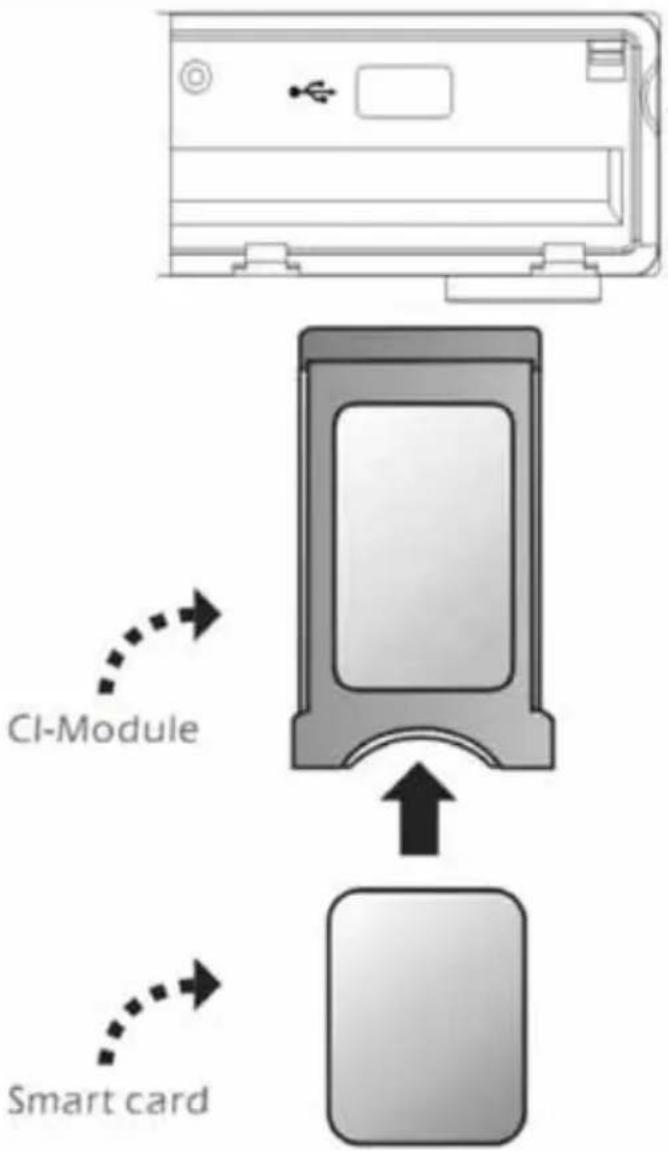
Einlegen der Karte und des CAM-Moduls
- Öffnen Sie die Klappe an der vorderen rechten Seite.
- Schieben Sie die Abo-Karte (Smatcard) in das CAM-Modul (CI-Module) ein. Beachten Sie dabei die Position des goldenen Chip auf der Abo-Karte. Diese muss richtig in das CAM-Modul eingeführt werden. Der goldene Chip muss hier nach oben zeigen.
- Abo-Karte und CAM-Modul schließen in der Regel bündig ab.
- Schieben Sie jetzt vorsichtig das CAM-Modul mit der Abo-Karte in das Common Interface des HRS 8700 Cl+ ein.
- Achten Sie bei dem Einschieben, dass das Modul nicht verkantet.
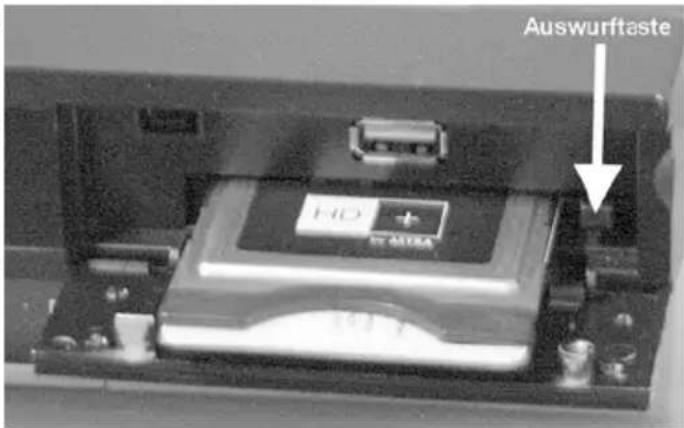
- Damit das CAM-Modul richtig einrastet, müssen Sie am Ende etwas fester mit zwei Hände eindrücken. Dabei spüren Sie einen leichten Widerstand.
- Wenn das CAM-Modul richtig eingerastet ist, dann können Sie es nicht weiter eindrücken.
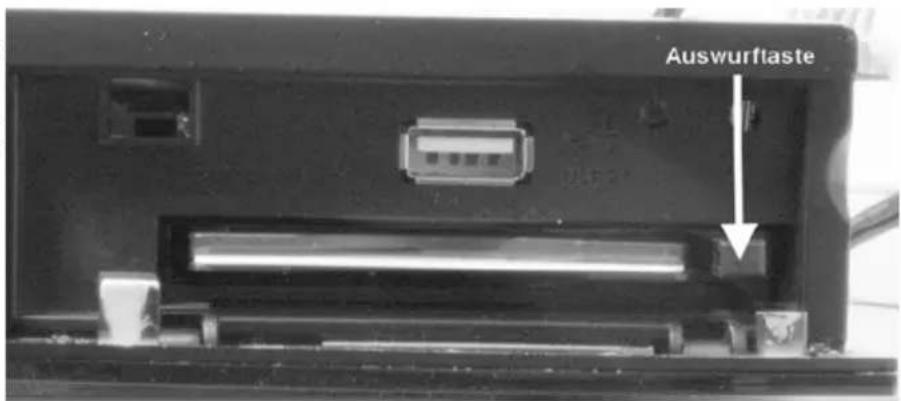
- Nach dem ordnungsgemäßen Einfügen des CAM-Moduls rastet die die Auswurf-taste aus. CAM-Modul und Taste befin-den sich auf der gleichen Höhe.
Hinweise:
-
Beachten Sie die Anleitungen des Herstellers von CAM-Modul (CI-Modul) und Abo-Karte.
-
Schieben Sie vorsichtig das Modul in den Einschub ein.
flowchart
graph TD
    A["Smart card"] -->|Signal| B["Cl-Module"]
    B -->|Data Flow| C["Device with USB icon"]
text_image
Auswurftaste HD MISACommon Interface
Auswurf des Moduls
Drücken Sie die Auswurftaste rechts neben dem CAM-Modul bis zu dem Anschlag. Das CAM-Modul wird ein kleines Stück herausgeschoben. Jetzt können Sie das CAM-Modul vorsichtig aus dem Schacht herausziehen.
text_image
AuswurftasteUSB Anschluss
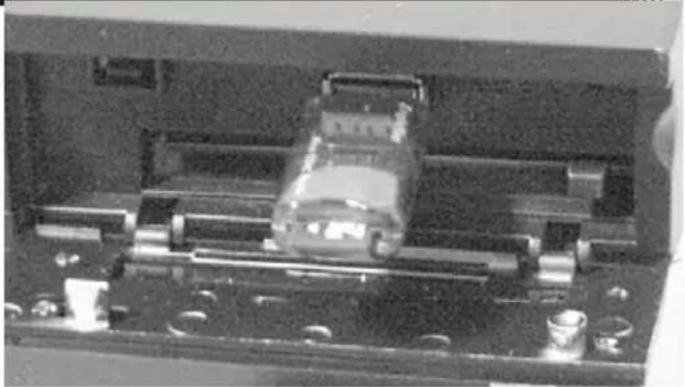
Schließen Sie den USB-Stick vorsichtig an dem USB Anschluss an. In der Regel zeigt die Beschriftung des USB-Sticks nach oben.
Entnehmen Sie den USB Stick erst dann, wenn Sie wieder im Live DVB-S Programm sind, andernfalls könnte der Stick beschädigt werden.
- Schließen Sie am USB Anschluss aufgrund von CE-Richtlinien nur USB Flashspeichemedien (USB Sticks) an.
- USB Speicher oder Speicherkarten können bis zu 16 GB unterstützt werden. Leider gibt es eine Vielzahl von unterschiedlichen USB-Sticks und nicht alle können unterstützt werden.
- Bei USB Speichermedium wird nur FAT oder FAT 32 unterstützt. Falls ein Medium mit einem anderen Dateisystem formatiert ist, dann wird diese nicht erkannt.
- Sichern Sie immer alle Daten von dem USB Speicher, wenn dieser an dem Gerät benutzt wird.
Suchlauf
Installieren Sie vor dem Anschalten des Gerätes alle notwendigen Kabelverbindungen zu der Satellitenschüssel und zu dem Fernseher. Nutzen Sie bei der Erstinstallation eine SCART/HDMI Verbindung zwischen HRS 8700 Cl+ und Ihrem TV-Gerät. Bei der ersten Inbetriebnahme des HRS 8700 Cl+ erscheint auf dem TV-Bildschirm die Erstinstallation. In fünf Schritten werden Sie durch die Erstinstallation geführt. Bei einer Standard Satelliteninstallation (Universal LNB, direkte Verbindung zwischen Sat. -Schüssel und Empfänger) brauchen Sie keine Änderungen durchzuführen.
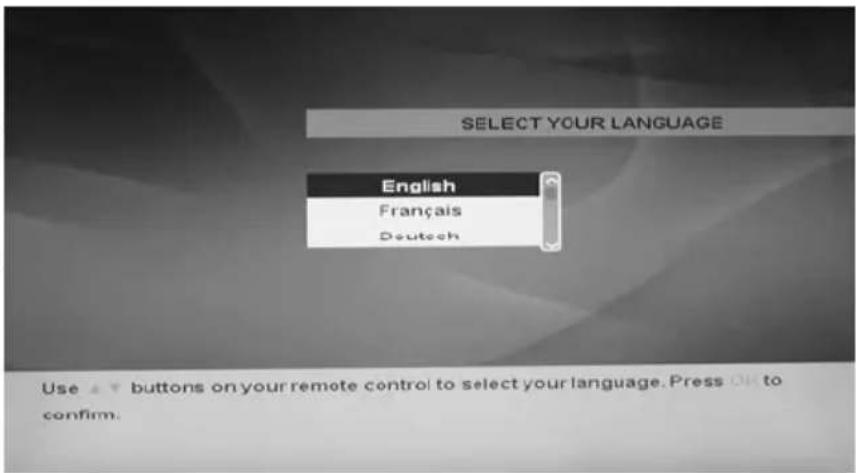
Sprache auswählen
Wählen Sie die OSD Sprache aus. Mit den Pfeiltasten ▲/▼ können Sie die Sprache auswählen. Bestätigen Sie die Auswahl mit der OK Taste.
Danach wechselt die Erstinstallation zu dem nächsten Punkt.
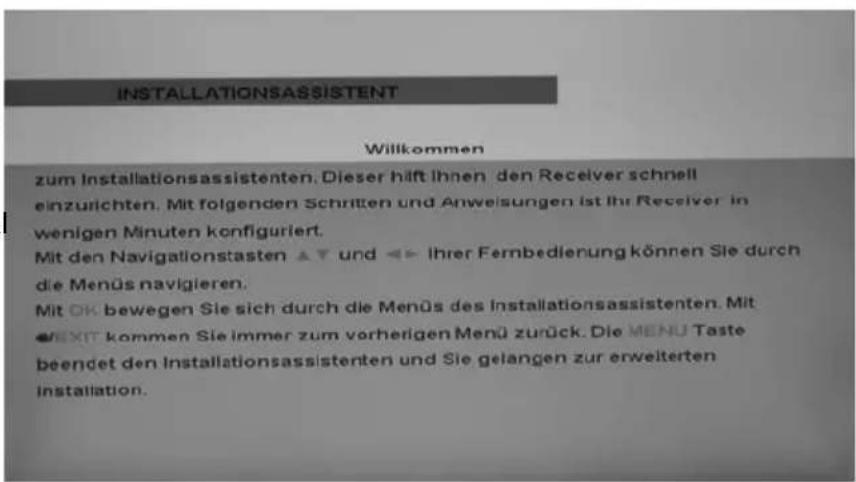
Wenn Sie eine Standardinstallation wünschen, dann können Sie den Vorgang mit der OK Taste fortsetzen. Voraussetzung dazu sind:
LNB
Universal
22kHz
AUTO
LNB Spannung AN
DiSEqC Modus keine
text_image
INSTALLATIONSASSISTENT Willkommen zum Installationsassistenten. Dieser hilft Ihnen den Receiver schnell einzurichten. Mit folgenden Schritten und Anweisungen ist Ihr Receiver in wenigen Minuten konfiguriert. Mit den Navigationstasten ▲▼ und ◀▶ Ihrer Fernbedienung können Sie durch die Menüs navigieren. Mit OK bewegen Sie sich durch die Menüs des Installationsassistenten. Mit ●EXIT kommen Sie immer zum vorherigen Menü zurück. Die MENU Taste beendet den Installationsassistenten und Sie gelangen zur erweiterten installation.Satellit auswählen
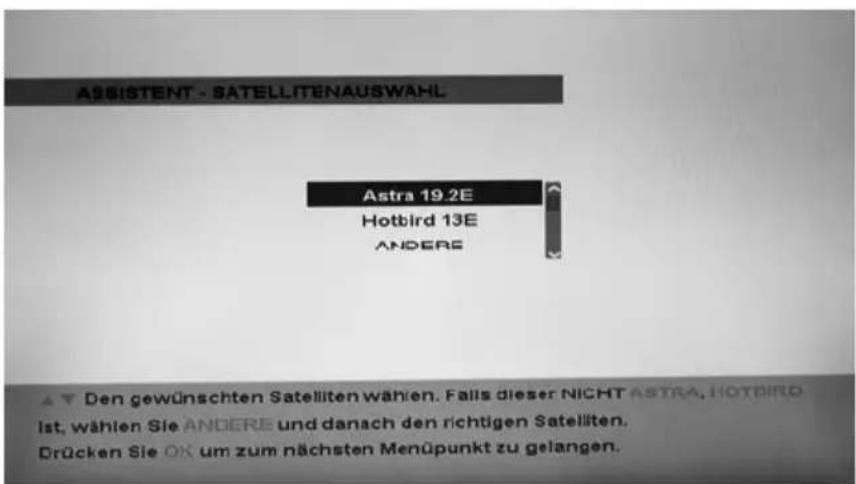
Wählen Sie den Satelliten aus. Mit den Pfeiltasten ▲/▼ können Sie den Satellit auswählen. Bestätigen Sie die Auswahl mit der OK Taste.
Danach wechselt die Erstinstallation zu dem nächsten Punkt.
text_image
ASSISTENT - SATELLITENAUSWAHL Astra 19.2E Hotbird 13E ANDERE ▲▼ Den gewünschten Satelliten wählen. Falls dieser NICHT ASTRA, HOTBIRD Ist, wählen Sie ANDERE und danach den richtigen Satelliten. Drücken Sie OK um zum nächsten Menüpunkt zu gelangen.Suchlauf
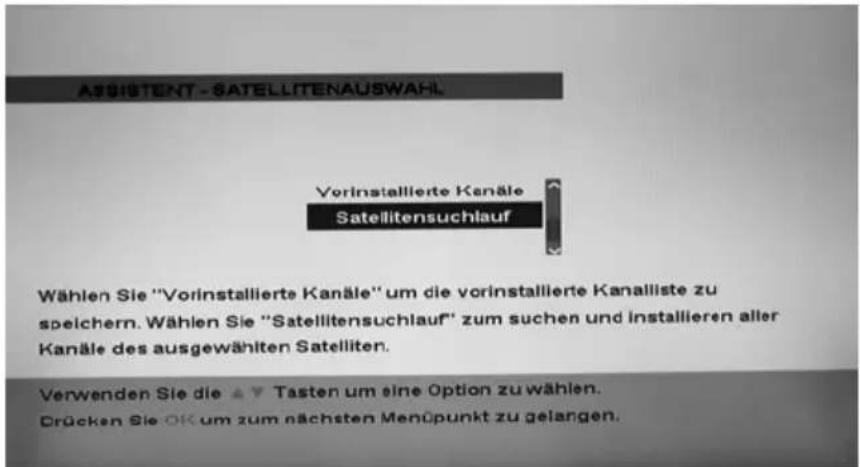
Suchlauf
In diesem Punkt der Erstinstallation können Sie zwischen den vorinstallierten Kanälen und einen kompletten Satellitensuchlauf wählen.
Mit den Pfeiltasten ▲/▼ können Sie die Option auswählen. Bestätigen Sie die Auswahl mit der OK Taste.
Empfehlung: Nutzen Sie die Option „Satellitensuchlauf“.
Danach wechselt die Erstinstallation zu dem nächsten Punkt.
Art der Kanäle
Hier können Sie festlegen, ob Sie bei dem Suchlauf nur unverschlüsselte Sender empfangen möchten oder alle (einschließlich Pay TV) Sender.
Wenn Sie eine Abo-Karte in dem HRS 8700 CI+ nutzen möchten, dann sollten Sie die Einstellung Alle auswählen.
Mit den Pfeiltasten ▲/▼ können Sie die Option auswählen. Bestätigen Sie die Auswahl mit der OK Taste und nach einem kurzem Moment startet der Suchlauf.
text_image
ASSISTENT - SATELLITENAUSWAHL Vorinstallierte Kanäle Satellitensuchlauf Wählen Sie "Vorinstallierte Kanäle" um die vorinstallierte Kanalliste zu speichern. Wählen Sie "Satellitensuchlauf" zum suchen und installieren aller Kanäle des ausgewählten Satelliten. Verwenden Sie die ▲▼ Tasten um eine Option zu wählen. Drücken Sie OK um zum nächsten Menüpunkt zu gelangen.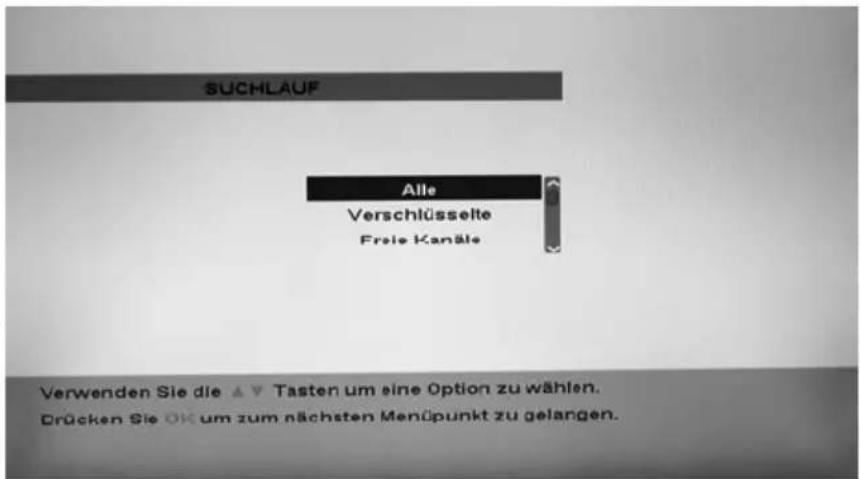
text_image
SUCHLAUF Alle Verschlüsselte Freie Kanäle Verwenden Sie die ▲▼ Tasten um eine Option zu wählen. Drücken Sie OK um zum nächsten Menüpunkt zu gelangen.Suchergebnis
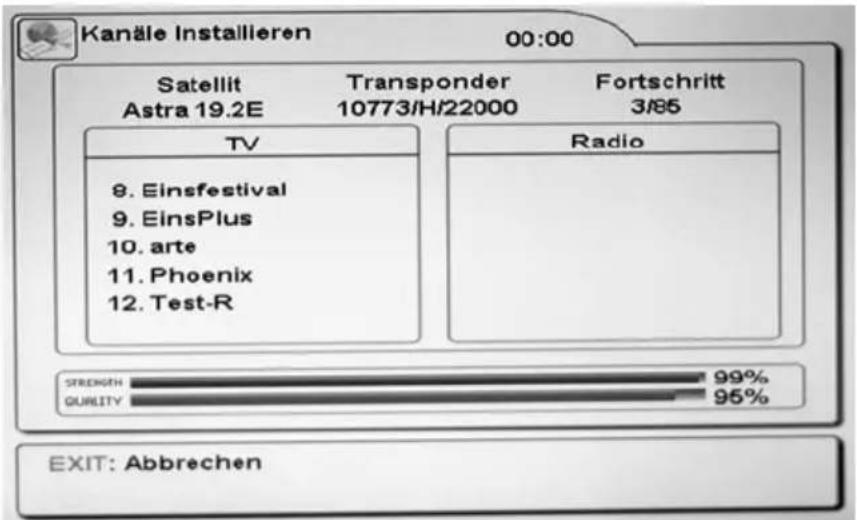
Die empfangenden Sender werden in den entsprechenden Listen angezeigt und nach Beendigung des Suchlaufes abgespeichert.
Der HRS 8700 Cl+ wechselt nach Beendigung des Suchlaufes in das Live Bild des ersten TV Senders.
text_image
Kanäle Installieren 00:00 Satellit Astra 19.2E Transponder 10773/H/22000 Fortschritt 3/85 TV 8. Einsfestival 9. EinsPlus 10. arte 11. Phoenix 12. Test-R Radio STRENGTH 99% GURITY 95% EXIT: AbbrechenWichtige Tasten und deren Funktionen
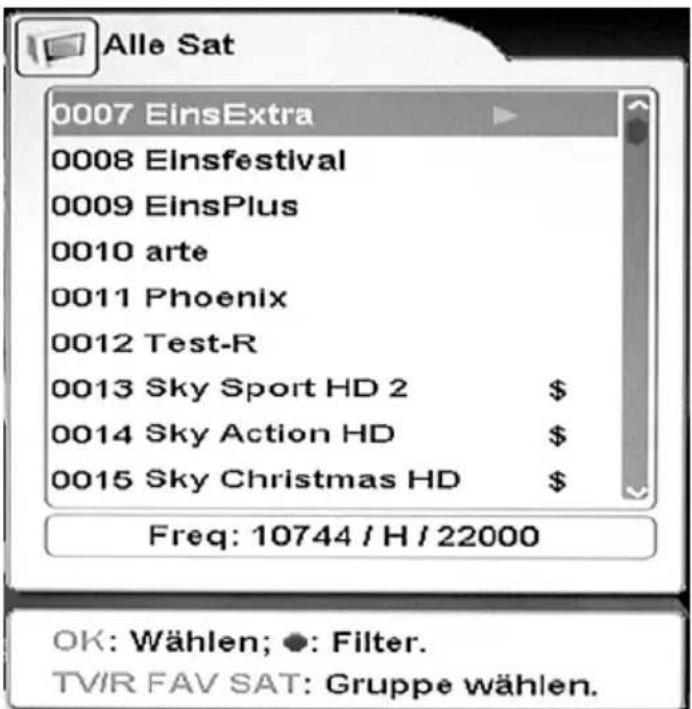
Kanalliste
Rufen Sie die Kanalliste durch das Drücken der OK Taste auf.
Bedienung der Kanalliste:
▲/▼ Vorheriger bzw. nächster Sender ◀/▶ Vorherige bzw. nächste Seite der Senderliste
OK Aktivieren des ausgewählten Senders
ROT Senderliste Filtern
TV/R Wechsel zu Radio Liste
FAV Favoriten
SAT Wechsel zu Satelliten
EXIT Beenden der Kanalliste
Wechsel des Satelliten
Drücken Sie die SAT Taste unten auf der Fernbedienung und Sie können die Kanalliste von Alle Satelliten zu z.B. ASTRA, Hotbrid usw. wechseln.
Kanalliste filtern
Der HRS 8700 Cl+ bietet die Möglichkeit die Kanalliste zu filtern. Drücken Sie die ROTE Taste und die Kanalliste wird um die Filteroptionen erweitert. Mit den Tasten ▲/▼ können Sie Kanalliste nach den jeweiligen Anfangsbuchstaben filtern. Bestätigen Sie Ihre Auswahl mit der OK Taste und Sie kehren in die Kanalliste zurück.
text_image
Alle Sat 0007 EinsExtra 0008 Einsfestival 0009 EinsPlus 0010 arte 0011 Phoenix 0012 Test-R 0013 Sky Sport HD 2 $ 0014 Sky Action HD $ 0015 Sky Christmas HD $ Freq: 10744 / H / 22000 OK: Wählen; ●: Filter. TVIR FAV SAT: Gruppe wählen.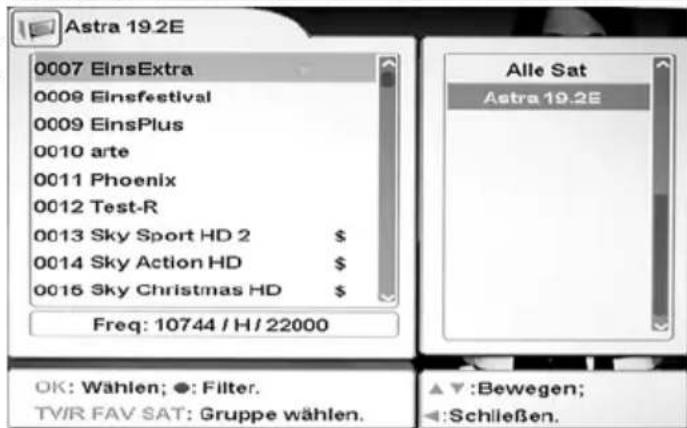
text_image
Astra 19.2E 0007 EinsExtra 0008 Einsfestival 0009 EinsPlus 0010 arte 0011 Phoenix 0012 Test-R 0013 Sky Sport HD 2 $ 0014 Sky Action HD $ 0015 Sky Christmas HD $ Freq: 10744 / H / 22000 Alle Sat Astra 19.2E OK: Wählen; ●: Filter. TVIR FAV SAT: Gruppe wählen. ▲ ▼ :Bewegen; ◀ :Schließen.
text_image
Alle Sat 0007 EinsExtra 0008 Einsfestival 0009 EinsPlus 0010 arte 0011 Phoenix 0012 Test-R 0013 Sky Sport HD 2 $ 0014 Sky Action HD $ 0015 Sky Christmas HD $ Freq: 10744 / H / 22000 A B C D E F G H I J OK: Wählen; ●: Filter. TVIR FAV SAT: Gruppe wählen. ▲▼: Bewegen; OK / ●: Wählen.Wichtige Tasten und deren Funktionen
Favoriten
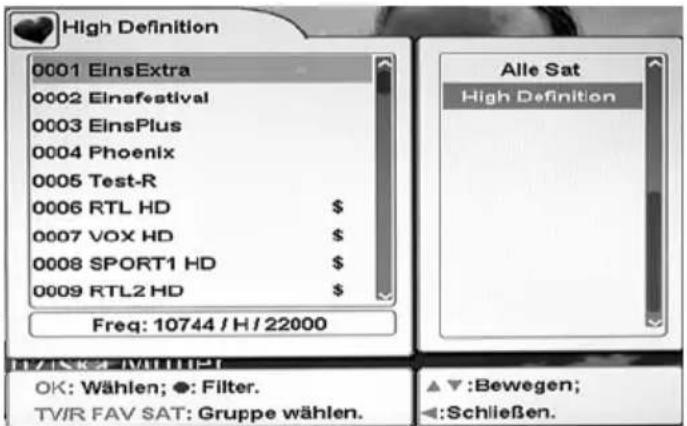
Drücken Sie die FAV Taste in der Kanalliste und insgesamt 8 Favoritenlisten erscheinen in einem Auswahlmenü. Mit den Tasten ▲/▼ können Sie eine der Favoriten ansteuern. Starten Sie diese Favoritenliste mit der OK Taste. Alle Sender werden dann in der Favoritenliste angezeigt.
Hinweis:
Sie sollten aber zuerst die gewünschten Sender in die Favoritenliste einteilen.
text_image
High Definition 0001 EinsExtra 0002 Einsfestival 0003 EinsPlus 0004 Phoenix 0005 Test-R 0006 RTL HD $ 0007 VOX HD $ 0008 SPORT1 HD $ 0009 RTL2 HD $ Freq: 10744 / H / 22000 Alle Sat High Definition OK: Wählen; ●: Filter. TV/R FAV SAT: Gruppe wählen. ▲▼:Bewegen; ◀:Schließen.Senderwechsel
Mit den Tasten ▲ oder P+/▼ oder P- oder durch numerische Eingabe können Sie den TV Sender wechseln.
Letzter Kanal
Drücken Sie die RCL (ROT) Taste auf der Fernbedienung und das Gerät wechselt zu dem letzten Kanal.
Untertitel
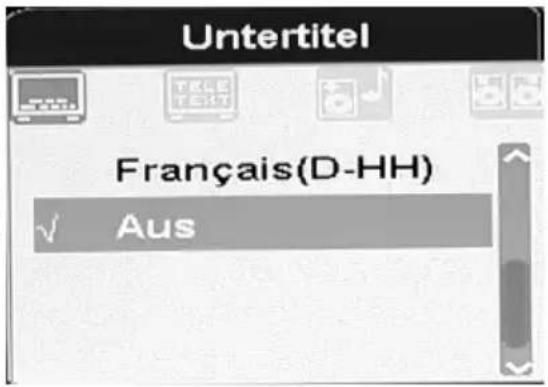
Wenn Sie zu einem TV Programm Untertitel angezeigt haben möchten, drücken Sie die SUB (GELB) Taste. Wenn Untertitel vorhanden sind, dann können Sie diese mit der OK Taste aktivieren.
Audio Einstellung des TV Senders
Wenn Sie während des Live-Bildes die AUDIO Taste auf der Fernbedienung drücken, dann haben Sie Zugriff auf die Audioeinstellungen des TV Sender.
Entweder Wechsel der Sprache (z.B. ARTE), zu einer digitalen Tonspur (wenn vorhanden) oder zu einer anderen Tonspur.
Durch erneutes Drücken der AUDIO Taste können Sie die Vorgabe der Tonausgabe (Stereo, Links, Rechts) beeinflussen.
Hinweis:
Wenn Sie die Tonspur auf AC-3 wechseln, dann wird über SCART kein Ton ausgegeben. Den Ton erhalten Sie dann ausschließlich über den digitalen koaxialen Tonausgang in Verbindung mit einen externen Audio-Dekoder (Dolby Digital Verstärker).
text_image
Untertitel Français(D-HH) Aus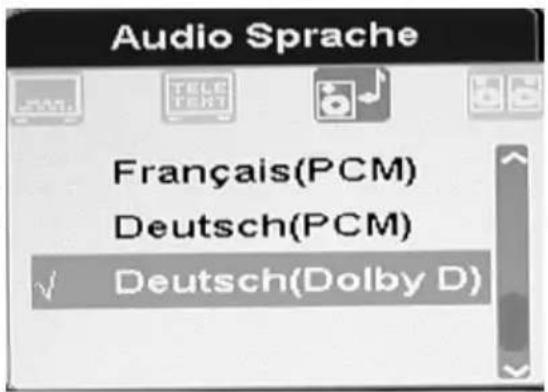
text_image
Audio Sprache Français(PCM) Deutsch(PCM) Deutsch(Dolby D)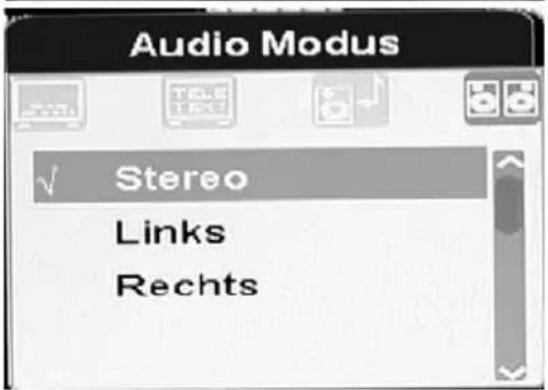
text_image
Audio Modus Stereo Links RechtsWichtige Tasten und deren Funktionen
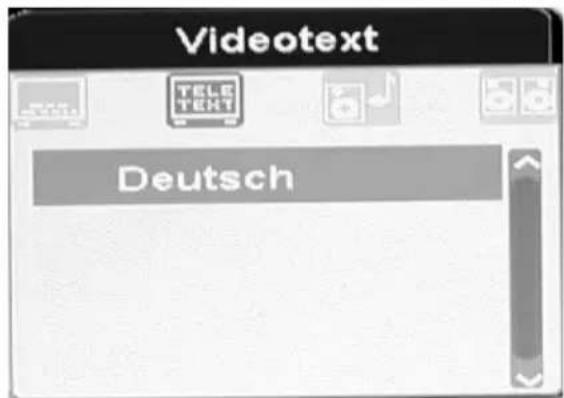
Tele- / Videotext
Videotext aktivieren Sie über die TEXT Taste. Navigation im Videotextfenster:
- Numerische Taste zur direkten Eingabe der Videotextseite
• ▲/▼ Tasten für eine Seite rück— bzw. vorwärts
• Farbtasten ROT, GRÜN, BLAU und GELB steuern entsprechend den Hinweisen die Seiten direkt an. - EXIT beendet das Videotextfenster
text_image
Videotext TELE TEXT Deutsch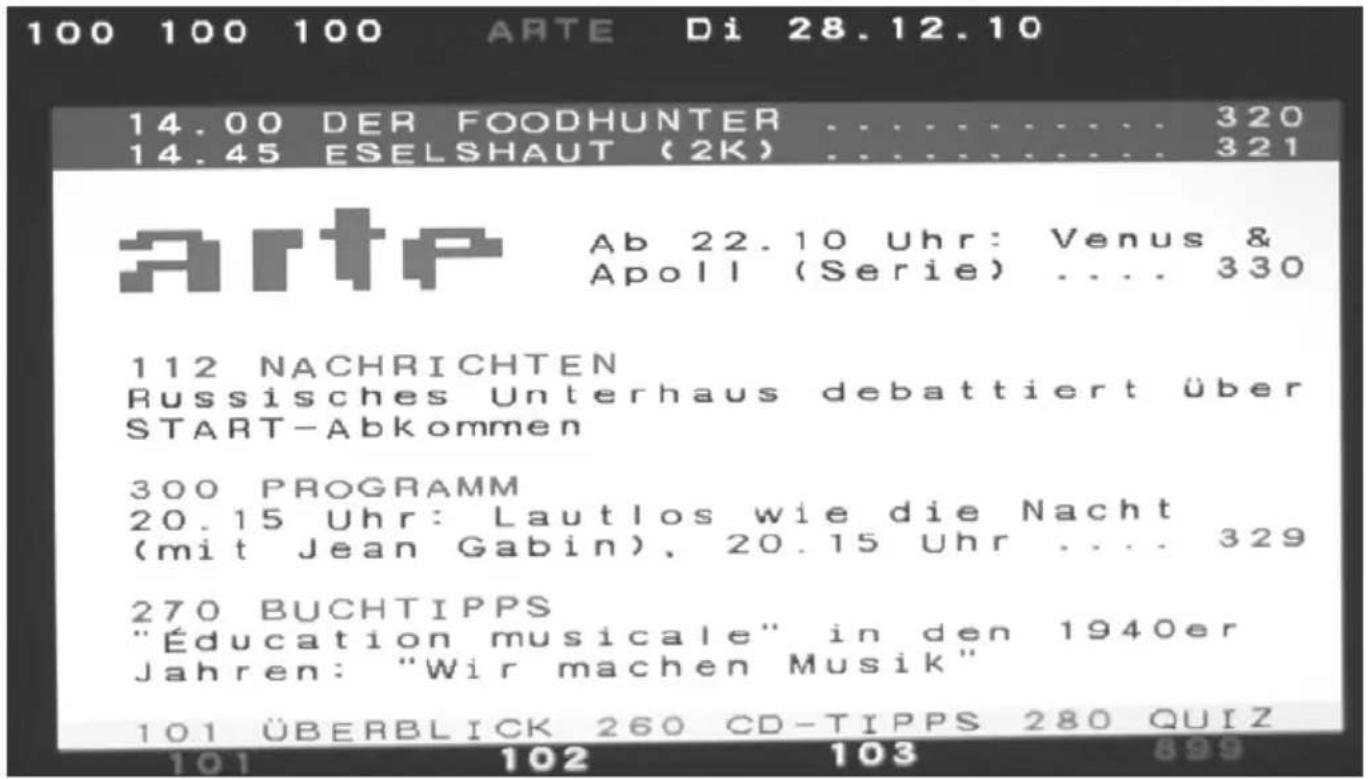
text_image
100 100 100 ARTE Di 28.12.10 14.00 DER FOODHUNTER .... 320 14.45 ESELSHAUT (2K) .... 321 Artp Ab 22.10 Uhr: Venus & Apoll (Serie) .... 330 112 NACHRICHTEN Russisches Unterhaus debattiert über START-Abkommen 300 PROGRAMM 20.15 Uhr: Lautlos wie die Nacht (mit Jean Gabin), 20.15 Uhr .... 329 270 BUCHTIPPS "Éducation musicale" in den 1940er Jahren: "Wir machen Musik" 101 ÜBERBLICK 260 CD-TIPPS 280 QUIZ 101 102 103 899Auflösung
Sie haben im Livebild die Möglichkeit die Auflösung direkt zu ändern, ohne die entsprechende Option in dem Einstellungsmenü zu bemühen. Drücken Sie während des Livebildes die VF (BLAU) Taste auf der Fernbedienung und ein Popup Menü erscheint auf dem Bildschirm. Hier können Sie die Auflösung ändern.
Navigieren bei den Einstellungen
Mit den Tasten des Navigationskreuzes (▲/▼/◄/►) können Sie sich in den verschiedenen Ebenen des Einstellungsmenüs bewegen.
Lautstärke
Mit den Tasten ◀/▶ (V+ / V-) ändern Sie die Lautstärke an dem DVB-S Empfänger.
Stummschaltung
Drücken Sie die MUTE Taste auf der Fernbedienung.
Wichtige Tasten und deren Funktionen
Information
Wenn Sie die INFO Taste drücken, dann erhalten Sie eine Vielzahl von Information.

text_image
0210 arte HD Astra 19.2E 15:25 28 Dez 2010 11362/H/22000 S 99% Q 94%TV / Radio
Wenn Sie zwischen den TV und Radio wechseln möchten, dann Drücken Sie die TV/R Taste.
Bild einfrieren
Drücken Sie die GRÜNE Taste (PAUSE) auf der Fernbedienung und das Bild friert ein. Drücken Sie erneut die Taste und das Programm wird fortgesetzt.
EPG
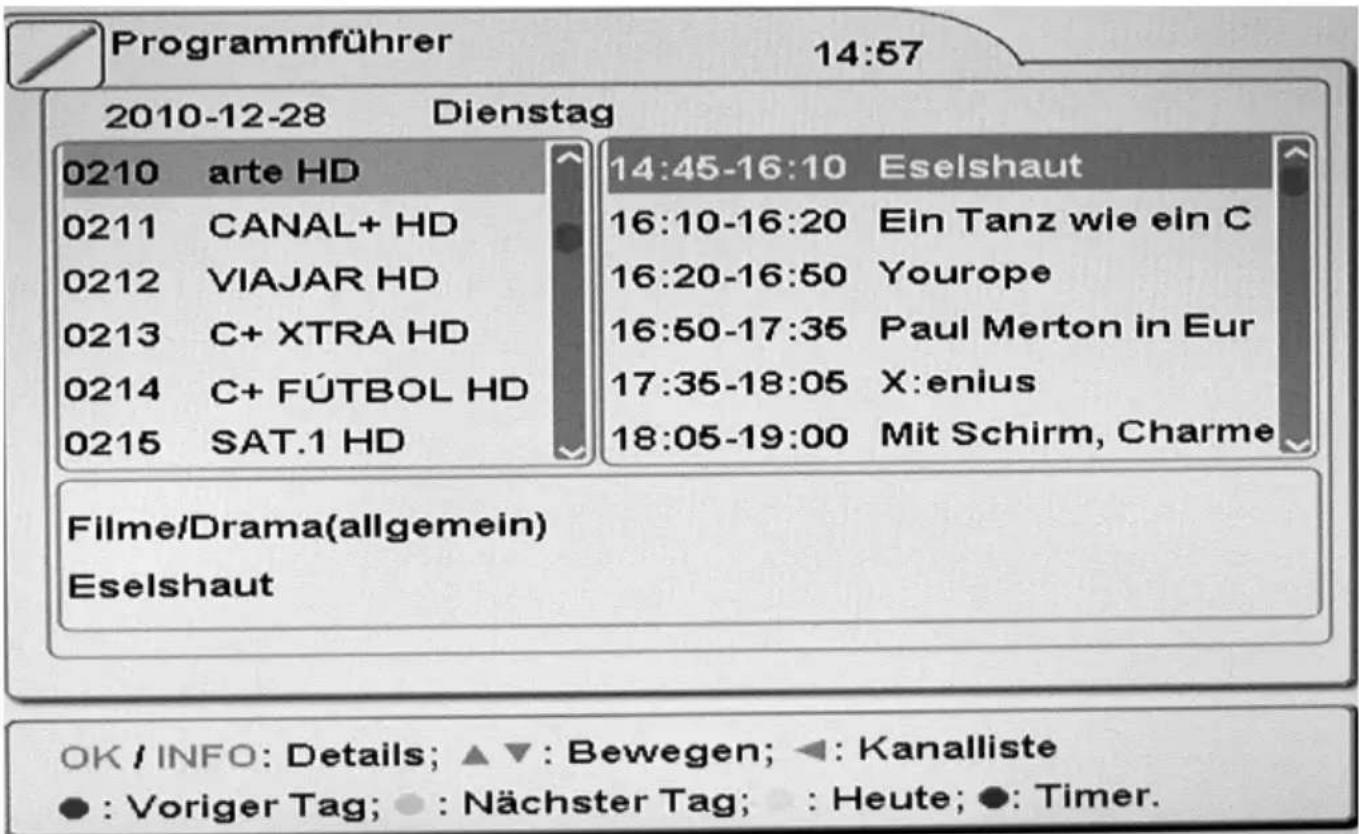
Drücken Sie die EPG Taste auf der Fernbedienung und das EPG Fenster des Senders öffnet sich. Der Aufbau ist:
Oben
Datum,
Tag
und
Uhrzeit
Linke Seite
Kanalliste
Rechte Seite
Programmtitel des aktuellen Tages
Unten
Bedienungshinweise
text_image
Programmführer 14:57 2010-12-28 Dienstag 0210 arte HD 0211 CANAL+ HD 0212 VIAJAR HD 0213 C+ XTRA HD 0214 C+ FÚTBOL HD 0215 SAT.1 HD 14:45-16:10 Eselshaut 16:10-16:20 Ein Tanz wie ein C 16:20-16:50 Yourope 16:50-17:35 Paul Merton in Eur 17:35-18:05 X:enius 18:05-19:00 Mit Schirm, Charme Filme/Drama(allgemein) Eselshaut OK / INFO: Details; ▲ ▼ : Bewegen; ◀ : Kanalliste ● : Voriger Tag; ● : Nächster Tag; : Heute; ● : Timer.Wechseln Sie mit der ▶ Taste auf die rechte Seite des EPG Fensters. Die Bedienung erfolgt mit den Tasten:
▲/▼ Vorheriger bzw. nächster TV Sender
Wechsel von der Kanalliste (Linke Seite) zu Programmtitel (Rechte Seite)
INFO Detaillierte EPG Informationsanzeige zur markierten Sendung
ROT Vorheriger Tag
GRÜN Nächster Tag
GELB Zurück zum heutigen Tag
BLAU Timer Programmierung
EXIT Beenden des EPG Fensters
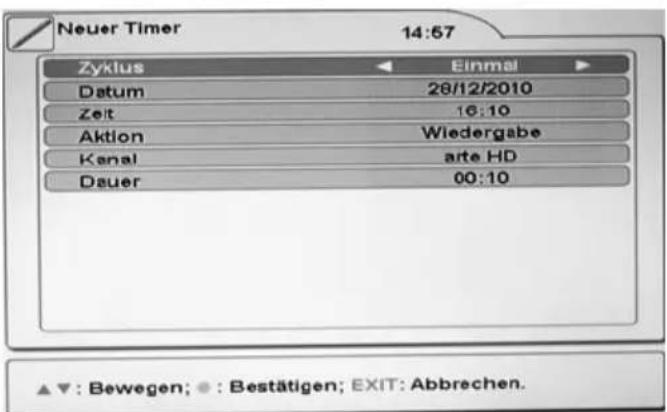
Programmierung aus EPG
Wenn Sie die nächste Sendung programmieren möchten, dann wechseln zuerst mit den ▲/▼ Tasten zu der nächsten Sendung. Drücken Sie jetzt die BLAUE Taste und die Sendung wird in dem Timer übernommen und das Timerprogrammierungsfenster erscheint auf dem Bildschirm.
text_image
Neuer Timer 14:57 Zyklus Einmal Datum 28/12/2010 Zeit 16:10 Aktion Wiedergabe Kanal arte HD Dauer 00:10 ▲▼: Bewegen; ●: Bestätigen; EXIT: Abbrechen.Vorbereitung
Schließen Sie für eine Aufnahme, Time-Shift oder eine Aufnahmeprogrammierung einen USB Speicher an dem USB Anschluss des HRS 8700 CI+ an. Beachten Sie die Hinweise auf Seiten 6 und 17.
Der HRS 8700 CI+ unterstützt FAT 32 und FAT Dateisysteme. Alle anderen werden nicht erkannt. Nutzen Sie ausschließlich USB Speicher von Markenhersteller.
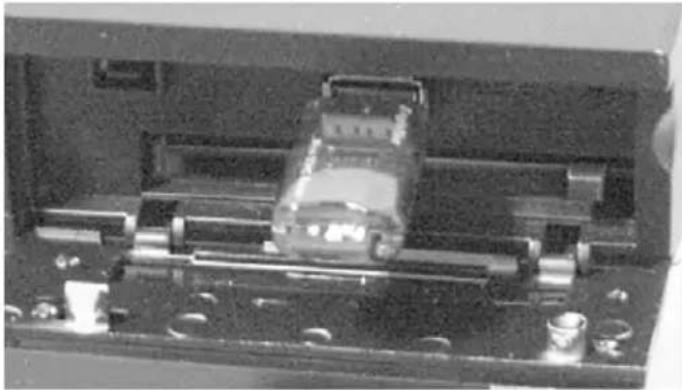
Wenn Sie das aktuelle TV Programm einfach und schnell aufnehmen möchten, schließen zuerst ein USB Speicher am USB Anschluss an und drücken Sie dann die RECORD Taste. Die Aufnahme startet dann sofort.
Beenden können Sie die Aufnahme durch das Drücken der STOP Taste.
Senderwechsel
Während einer Aufnahme kann der Kanal mit ▲/▼ Taste gewechselt werden, jedoch nur innerhalb des aktiven Transponders. Wenn Sie den Transponder wechseln während des Kanalwechsel erscheint ein Hinweis.
Aufnahme anhalten
Drücken Sie während einer Aufnahme (zum Beispiel bei einer Werbeunterbrechung) die || (PAUSE) Taste, so wird die Aufnahme angehalten. Drücken Sie die || Taste und die Aufnahme wird fortgesetzt.
Zeitversetztes Fernsehen (Time-Shift)
Drücken Sie während des Livebildes die || (PAUSE) Taste auf der Fernbedienung. Das Livebild pausiert und die weitere Sendung wird auf dem USB Speicher gesichert. Ein Pause-Symbol wird angezeigt.

text_image
ar~HD -00:00:14Abspielfunktionen
PLAY Fortsetzen des pausierten Bildes
PAUSE Anhalten der Wiedergabe
| << | Schneller | Rücklauf |
| >> | Schneller | Vorlauf |
Time-Shift beenden
Drücken Sie die STOP Taste und Time-Shift wird beendet.
Aufnahmeprogrammierung
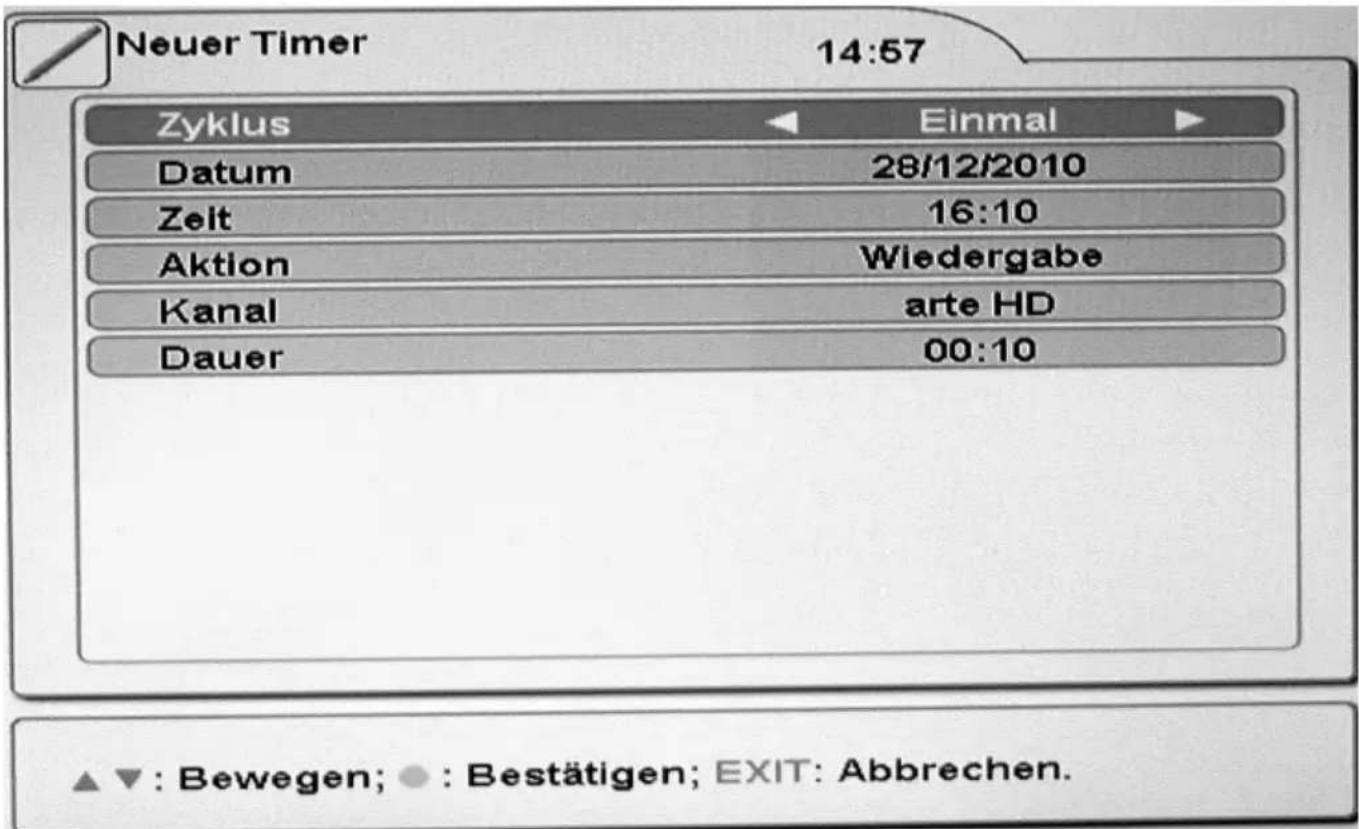
Sie haben die Möglichkeit auf zwei Arten eine Aufnahme zu programmieren. Erstens, drücken Sie dazu die EPG Taste und suchen Sie das entsprechende Programm aus. Dann drücken Sie die BLAUE Taste und die Programmierung erscheint auf dem Bildschirm.
text_image
/ Neuer Timer 14:57 Zyklus Einmal Datum 28/12/2010 Zeit 16:10 Aktion Wiedergabe Kanal arte HD Dauer 00:10 ▲ ▼ : Bewegen; ● : Bestätigen; EXIT: Abbrechen.Die Optionen sind:
Zyklus Einmal, Täglich, Wöchentlich
Datum Datum
Zeit Startzeit
Aktion Wiedergabe, Aufnahme
Kanal Sender
Dauer Laufzeit der Aufnahme
Datum einstellen
Navigieren Sie die Option Datum an und drücken Sie die OK Taste. Ein Kalender Pop-up Menü erscheint auf dem Bildschirm. Wählen Sie mit den Pfeiltasten den entsprechenden Tag. Mit der P- und P+ Taste blättern Sie monatsweise weiter.
Bestätigen Sie Ihre Datumseingabe mit der OK Taste.

text_image
Neuer Timer 15:42 Kalender Dez 2010 SO NO DI MI DO FR QA 6 6 7 8 9 10 11 12 13 14 15 16 17 18 19 20 21 22 23 24 25 26 27 28 29 30 31 ▲ T : Bewegen; ▪ : Bestätigen; EXIT: Abbrechen.Zeit einstellen
Geben Sie mit den numerischen Tasten die Startzeit der Sendung ein.
Rekorder
Aktion
Wählen Sie hier zwischen Wiedergabe (das Programm wird gestartet) oder Aufnahme. Die beiden Optionen können Sie +mit den Pfeiltasten ◀/▶ wechseln.
Kanal auswählen
Drücken Sie die OK Taste und die Kanalliste erscheint in einem Pop-up Fenster. Wählen Sie dort den entsprechenden Kanal aus und bestätigen die Auswahl mit der OK Taste.
Dauer
Geben Sie mit Hilfe der numerischen Tasten die Dauer der Wiedergabe bzw. der Aufnahme ein.
Hinweis:
Bitte bearbeiten Sie die Anfangszeit und Dauer einer solchen Aufnahme am Anfang und Ende mit einigen Minuten Puffer. Besonders das Aktuelle Sportstudio auf ZDF am Samstag neigt zu Zeitüberschreitungen.
Die zweite Möglichkeit eine Programmierung durchzuführen ist über das Einstellungsmenü. Dazu drücken Sie die MENU Taste und wechseln mit den ◀/▶ Tasten zu der Option „Kanał“. Wählen Sie dort „Timer“ aus und drücken Sie die OK Taste.
Aufnahmeliste
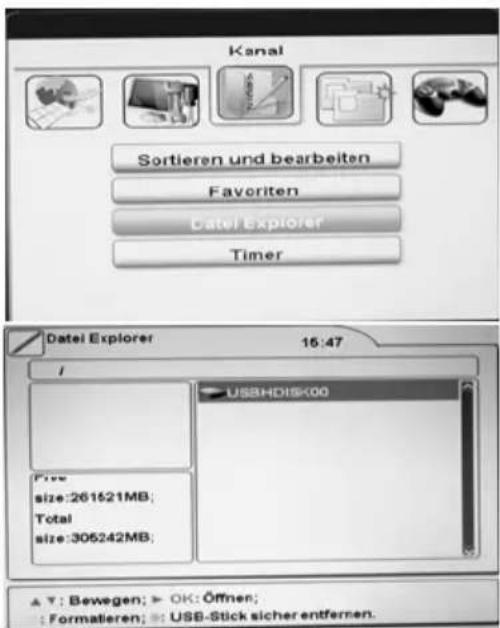
Dazu drücken Sie die MENU Taste und wechseln mit den ◀/▶ Tasten zu der Option „Kanaf“. Wählen Sie dort „Datei-Browser“ aus und drücken Sie die OK Taste. Der Datei Browser öffnet sich.
Wählen Sie dort den angeschlossenen Speicher mit der OK Taste aus.
In dieser Ebene des Datei Browsers können Sie einen Speicher formatieren oder den USB Speicher sicher entfernen.
Formatieren
Drücken Sie die GELBE Taste und dann können Sie den Speicher formatieren. Alle Daten werden unwiderruflich gelöscht!!!
text_image
Kanal Sortieren und bearbeiten Favorite Datei Explorer Timer Datei Explorer 16:47 / USBHDISK00 Five size:261521MB; Total size:305242MB. ▲ Y : Bewegen; ▷ OK: Öffnen; : Formatieren; ■: USB-Stick sicher entfernen.USB Speicher sicher entfernen
Drücken Sie die GRÜNE Taste und nach einer kurzen Hinweis können Sie den USB Speicher entfernen. Sie sollten immer nur auf diesem Wege den Speicher entfernen, damit dieser nicht bei unsachgemäßer Entfernung beschädigt wird.
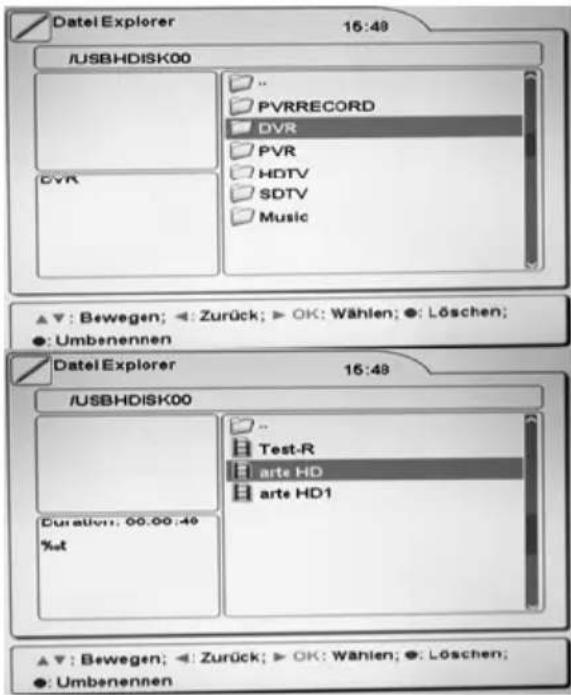
Alle bisherigen Aufnahmen werden in dem Ordner „DVR“ gespeichert. Wählen Sie diesen Ordner aus und drücken Sie die OK Taste.
Alle bisherigen Aufnahmen werden in diesem Ordner aufgelistet. Hier können Sie die Wiedergabe (OK Taste) starten, einzelne Aufnahmen löschen (ROTE Taste) oder auch umbenennen (BLAUE Taste).
Aufnahme umbenennen
Wählen Sie eine Aufnahme aus, die Sie umbenennen möchten und drücken Sie dort die BLAUE Taste. Eine OSD Tastatur erscheint auf dem Bildschirm. Dort können Sie den Dateinamen bearbeiten. Nutzen Sie die Pfeiltasten ◀/▶/▲/▼ um zu einem Feld auf der Tastatur zu navigieren und drücken Sie die OK Taste zu dem ausführen.
Bestätigen Sie den geänderten Namen mit der GRÜNEN Taste und der geänderte Dateiname erscheint im Datei Browser.
text_image
Date1 Explorer 16:49 /USBHDISK00 PVRRECORD DVR PVR HDTV SDTV Music CVR ▲ ▼ : Bewegen; ←: Zurück; ▶ OK: Wählen; ●: Löschen; ●: Umbenennen Date1 Explorer 16:49 /USBHDISK00 Duration: 00.00:40 %at Test-R arte HD arte HD1 ▲ ▼ : Bewegen; ←: Zurück; ▶ OK: Wählen; ●: Löschen; ●: Umbenennen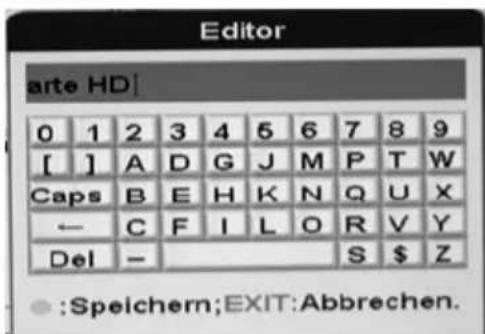
Wählen Sie eine Aufnahme aus und drücken Sie die ROTE Taste, um diese zu löschen. Bestätigen Sie die Sicherheitsabfrage mit der OK Taste, wenn Sie diese löschen möchten.
ACHTUNG
Sind Sie sicher markiertes zu löschen?
OK: Bestätigen; Exit: Abbrechen
Datei wiedergeben
Wenn Sie aus der Aufnahmeliste eine abspielen möchten, drücken Sie die OK Taste. Während der Wiedergabe stehen Ihnen weitere Tasten zur Verfügung:
/P+ Schneller Vorlauf bis zu 16facher Normalgeschwindigkeit
<</P- Schneller Rücklauf bis zu 16facher Normalgeschwindigkeit
|| Pause, die Wiedergabe setzen Sie mit dem erneuten Drücken der || fort
▶/V+ Lautstärke erhöhen
◀/V- Lautstärke verringern
INFO Informationsstatusanzeige der Wiedergabe
0 bis 9 Gehe zu Zeitindex
SUB Untertitel
FAV Bookmark
STOP Beendet der Wiedergabe
Gehe zu Zeitindex
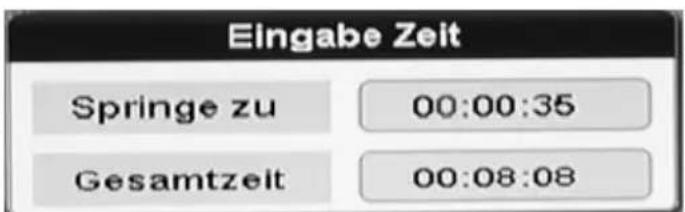
Drücken Sie während der Wiedergabe einer Aufnahme eine numerische Taste (0-9) und dann erscheint auf dem Bildschirm die Funktion „Gehe zu Zeitindex“. Sie können nun mit den numerischen Tasten den Zeitindex eingeben. Bestätigen Sie die Eingabe mit der OK Taste und die Wiedergabe setzt bei dem neuen Zeitindex fort.
text_image
Eingabe Zeit Springe zu 00:00:35 Gesamtzeit 00:08:08Bookmark
Drücken Sie währen der Wiedergabe die FAV Taste und dann können Sie einen oder mehrere Bookmarks in dem Film setzen. Drücken Sie die ROTE Taste und der aktuelle Zeitindex wird als Bookmark gespeichert.
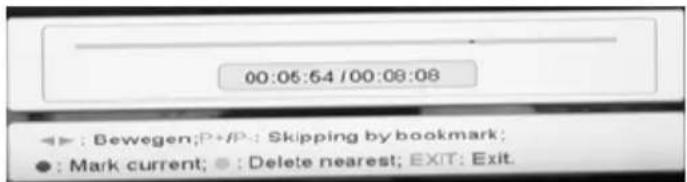
Eine schon gespeicherte Bookmark-Position können Sie dann in dem Bookmark-Fenster mit der V+ Taste direkt anwählen.
Eine schon gespeicherte Bookmark-Position können Sie mit der GRÜNEN Taste wieder löschen.
Mit der EXIT Taste beenden Sie das Bookmark-Fenster.
Schnelle Navigation während der Wiedergabe
Neben den schnellen Vorlauf/Rücklauf mit bis zu 16facher Geschwindigkeit haben Sie auch die Möglichkeit, sich noch schneller durch einen aufgenommen Film zu bewegen. Drücken Sie die GRÜNE Taste während der Wiedergabe und ein Pop-up Fenster erscheint auf dem Bildschirm. Drücken Sie jetzt die ▶ Taste einmal oder mehrmals und Sie springen in größeren Schritten durch den Film.
Mit der EXIT Taste beenden Sie dieses Fenster.
Das Hauptmenü des Satellitenempfängers rufen Sie über die MENU Taste auf. Die Untermenü sind:
• Installation mit Satelliten einrichten, Auto Suchlauf, Manueller Suchlauf und Satelliten bearbeiten
- Kanal mit Sortieren, Favoriten, Datei-Browser und Timer
• Einstellung mit Sprache, Auflösung, Zeit, Kindersicherung und OSD Anzeige
- Erweitert mit Common Interface, System Info, USB Upgrade und Werkseinstellung
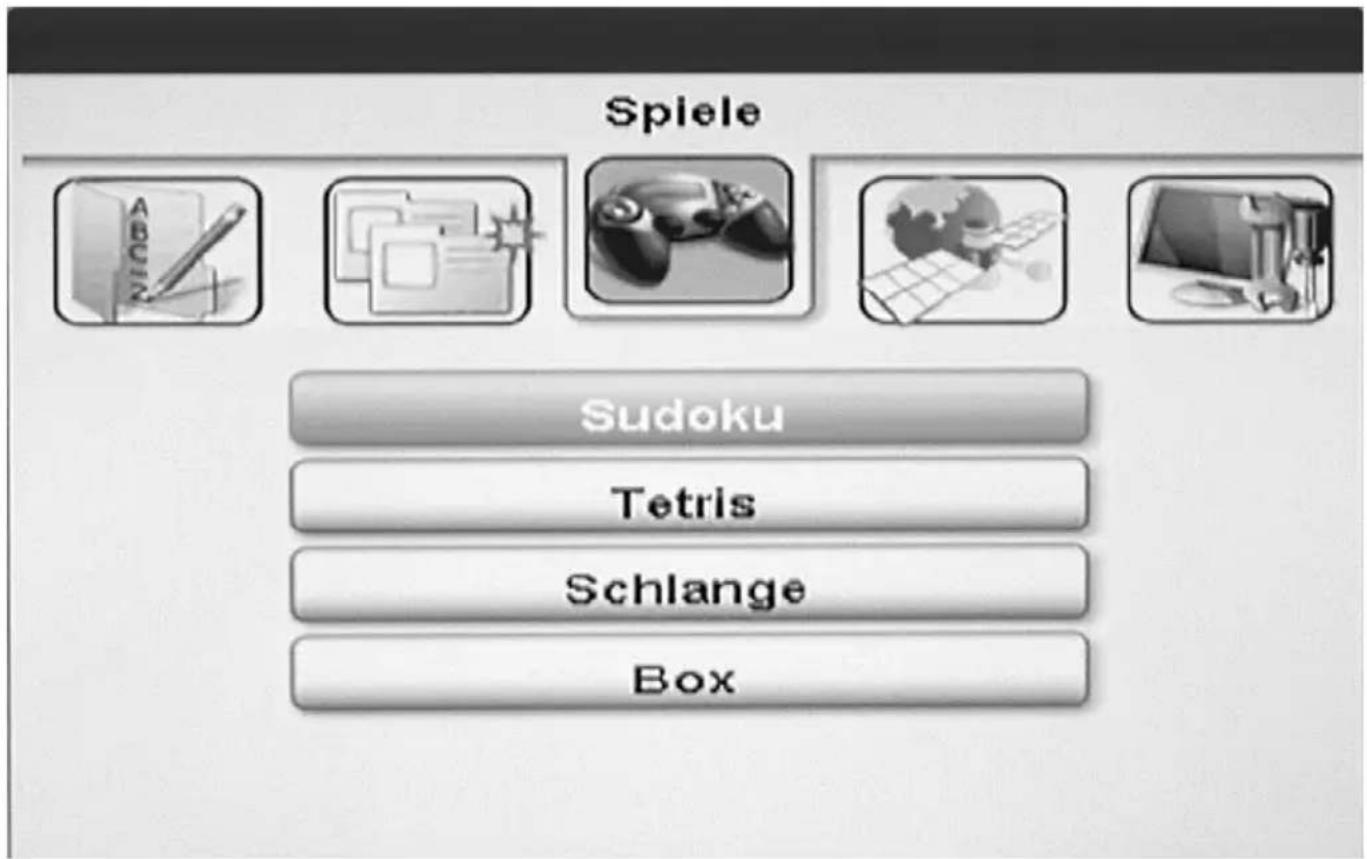
- Spiele mit Sokudu, Tetris, Schlange und Box
Wenn Sie sich innerhalb eines der genannten Menüs befinden, so können Sie mit der EXIT Taste immer in das übergeordnete Menü zurückkehren. Mit der EXIT Taste kehren Sie schließlich in das Livebild zurück.
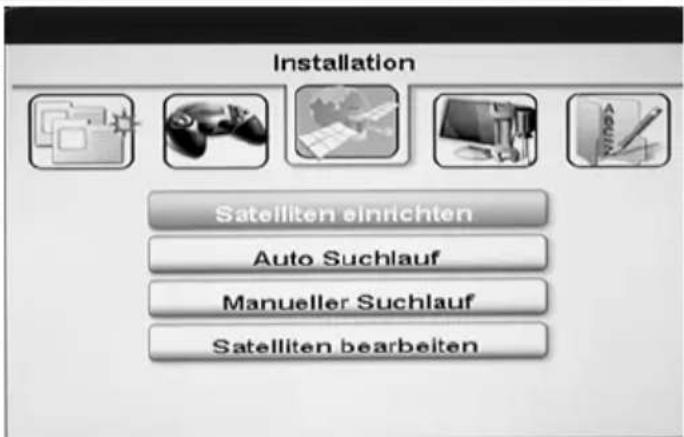
Installation
Das Installationsmenü enthält die Einstellungen für Satelliten einrichten, Auto Suchlauf, Manueller Suchlauf und Satelliten bearbeiten.
Mit den Pfeiltasten ▲/▼ bewegen Sie sich durch das Menü. Mit der OK Taste wird das jeweilige markierte Untermenü gestartet.
Mit den Pfeiltasten ◀/▶ können Sie die Optionen der jeweiligen Einstellungen ändern.
Mit der EXIT Taste verlassen Sie das Menü oder Untermenü.
Satelliten einrichten
In diesem Menü sind die alle notwendigen Parameter aufgelistet.
Die Änderungen Ihrer Einstellungen können entweder mit der GRÜNEN Taste oder mit der EXIT Taste gespeichert werden.
Satellit
Mit dieser Option können Sie den Satelliten auswählen.
text_image
Installation Satelliten einrichten Auto Suchlauf Manueller Suchlauf Satelliten bearbeiten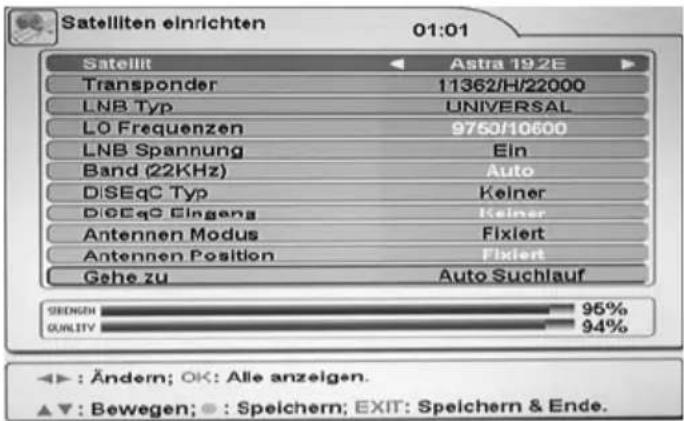
text_image
Satelliten einrichten 01:01 Satellit Astra 192E Transponder 11362/H/22000 LNB Typ UNIVERSAL LO Frequenzen 9750/10600 LNB Spannung Ein Band (22KHz) Auto DiSEqC Typ Keiner DiCEqC Eingeng Keiner Antennen Modus Fixiert Antennen Position Fixiert Gehe zu Auto Suchlauf SEEDEN 95% QUNITY 94% +: Ändern; OK: Alle anzeigen. +: Bewegen; : Speichern; EXIT: Speichern & Ende.LNB Typ
Hier definieren Sie den LNB-Typ. Nutzen Sie die Einstellung Universal. Diese sollte auch voreingestellt sein.
Installation
LNB Spannung
Der LNB für digitale Programme wird in der Regel mit 13 und 18V Spannung versorgt. Die Option ist hier E/N.
Die LNB Spannung kann manuell verändert werden. Dies hat einen direkten Einfluss auf das Suchergebnis. Wird die Option Aus gewählt, dann wird der LNB nicht mehr von dem Empfänger mit Spannung versorgt. Es können auch dann keine Programme mehr empfangen werden.
Band (22 kHz)
Durch die Verwendung des 22-kHz-Signals in Verbindung mit einem Universal-LNB kann das gesamte Astra-Satellitensystem (analog und digital) mit einer einzigen 60cm Antenne empfangen werden. Zum Empfang von digitalen TV- und Radiosignalen wird daher nur noch eine Set-Top-Box für das digitale Fernsehen, benötigt.
Die digitalen TV Sender befinden sich alle im oberen Frequenzband. Benutzen Sie die Einstellung AUTO.
DiSEqC
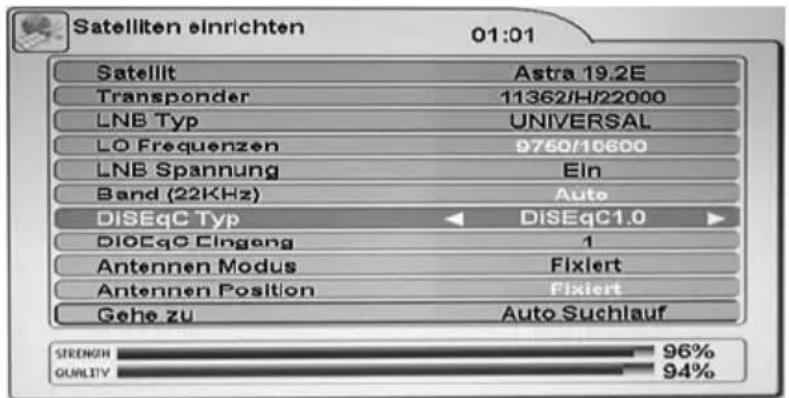
DiSEqC 1.0 steuert bis zu vier LNBs mit den Befehlen Position A/B und Option A/B. DiSEqC 1.1 steuert bis zu 64 LNBs, es werden Schalter in mehren Ebenen benötigt. Für 16 LNBs nehmen Sie z.B. vier 4/1 DiSEqC 1.0 Schalter, deren Ausgänge werden dann auf die Eingänge eines 4/1 DiSEqC 1.1 Schalters gelegt.
Tone Burst ist ein zusätzliches Schaltkriterium, welches Receiver liefern können. In diesem Signal sind keine digitalen Befehle enthalten, es kann aber dennoch von den meisten Schaltern zur Positionsumschaltung ausgewertet werden.
Hier können Sie die DiSEqC und die Tone Burst Modi auswählen. Bei einer einzelnen Verbindung ist diese ausgeschaltet. Die Optionen sind DiSEqC 1.0, DiSEqC 1.1 und Tone Burst.
Mit Verwendung einer der drei zusätzlichen Optionen erweitert sich das Menü. Die Einstellung „DiSEqC Eingang“ ist nun bearbeitbar.
DiSEqC Eingang
Diese Option ist nur dann aktive, wenn bei der Einstellung „DiSEqC Typ“ eine der drei Optionen wie DiSEqC 1.0, DiSEqC 1.1 oder Tone Burst gewählt wurde. Die Optionen sind:
text_image
Satellten einrichten 01:01 Satellit Astra 19.2E Transponder 11362/H/22000 LNB Typ UNIVERSAL LO Frequenzen 9760/10600 LNB Spannung Ein Band (22KHz) Auto DISEqC Typ DISEqC1.0 DIOEqC Eingeng 1 Antennen Modus Fixiert Antennen Position Fixiert Gehe zu Auto Suchlauf STRENGTH 96% GURLITV 94%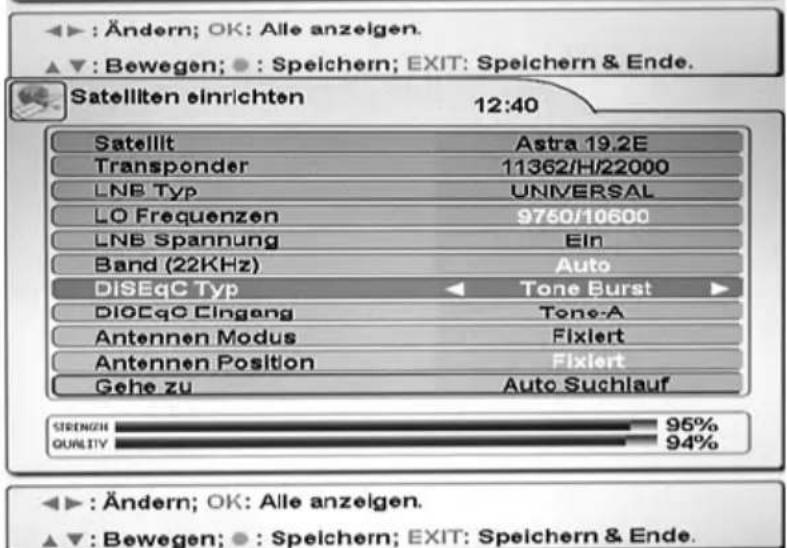
text_image
Ändern; OK: Alle anzeigen. Bewegen; Speichern; EXIT: Speichern & Ende. Satellten einrichten 12:40 Satellit Astra 19.2E Transponder 11362/H/22000 LNB Typ UNIVERSAL LO Frequenzen 9760/10600 LNB Spannung Ein Band (22KHz) Auto DISEqC Typ Tone Burst DIQEqO Cingeng Tone-A Antennen Modus Fixiert Antennen Position Fixiert Gehe zu Auto Suchlauf SIENZEN 95% QURILY 94% Ändern; OK: Alle anzeigen. Bewegen; Speichern; EXIT: Speichern & Ende.DiSEqC 1.0 1 bis 4
DiSEqC 1.1 1 bis 16
Tone Burst Tone-A und Tone B
Installation
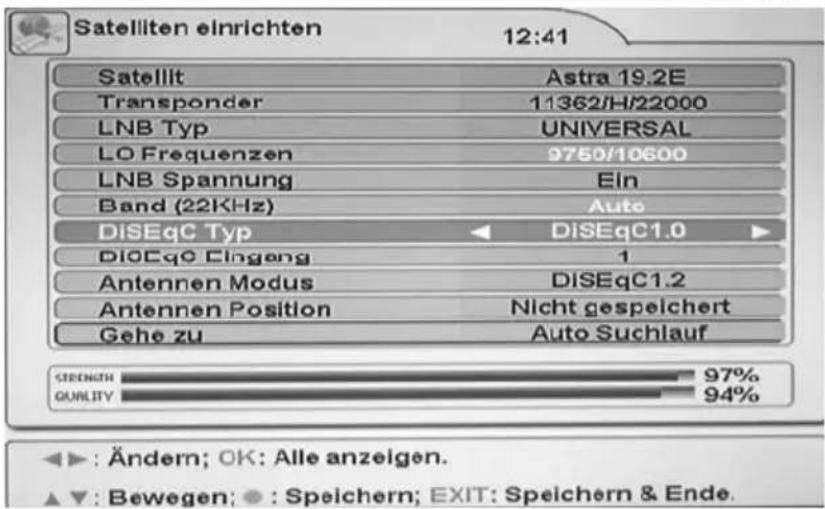
Antennen Modus
Diese Einstellung bezieht sich auf die Art der Installation bei der Satellitenschüssel, ob diese nun fest ausgerichtet ist oder motorbetrieben. Die Optionen sind „Fixiert“, „DiSEqC 1.2“ und „GOTO X“.
Ist die Anlage feststehend, dann wählen Sie die Option „Fixiert“
Je nach Art der motorbetriebenen Satellitenanlage wählen Sie DiSEqC 1.2 oder GOTO X (USALS).
text_image
Satelliten einrichten 12:41 Satellit Astra 19.2E Transponder 11362/H/22000 LNB Typ UNIVERSAL LO Frequenzen 9750/10600 LNB Spannung Ein Band (22KHz) Auto DISEqC Typ DISEqC1.0 DIOEqC Eingang 1 Antennen Modus DISEqC1.2 Antennen Position Nicht gespeichert Gehe zu Auto Suchlauf STRENGTH 97% QUALITY 94% : Ändern; OK: Alle anzeigen. : Bewegen; : Speichern; EXIT: Speichern & Ende.Antenneposition
Diese Option ist nur dann aktive, wenn bei der Einstellung „Antennen Modus“ eine der zwei Optionen wie „DiSEqC 1.2“ oder „GOTO X“ aktiv ist.
Gehe zu
Wenn Sie einen Suchlauf ausführen möchten, dann können Sie die weiteren Parameter in dieser Option vornehmen. Wählen Sie „Auto Suchlauf“ oder „Manueller Suchlauf“ aus und das Empfänger wechselt das Menü zu den Suchoptionen.
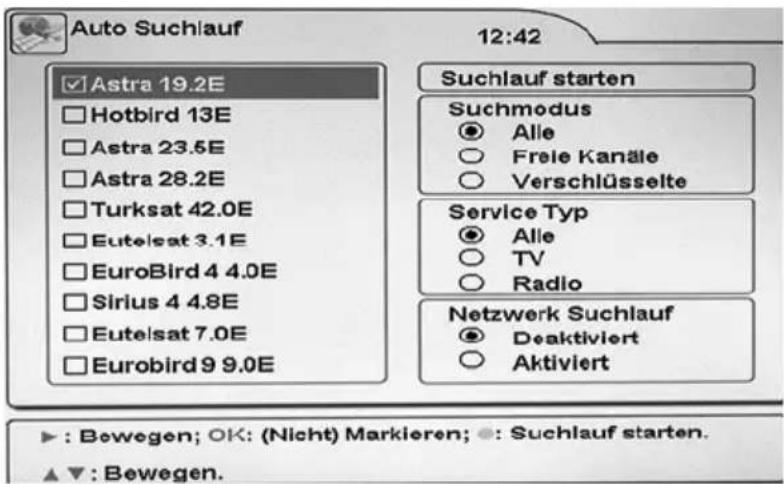
Auto Suchlauf
Mit diesem Menü können Sie die Parameter des Suchlaufes festlegen. Wählen Sie zum Beispiel den Satelliten aus oder definieren Sie die Optionen des Suchlaufes.
Suchmodus
Hier können Sie festlegen, ob Sie nur freie TV/Radio Programme suchen möchten oder auch die verschlüsselten. Die verschlüsselten Sender benötigen jedoch entsprechende Smartcards und ein Lesegerät.
text_image
Auto Suchlauf 12:42 ✓ Astra 19.2E □ Hotbird 13E □ Astra 23.5E □ Astra 28.2E □ Turksat 42.0E □ Eutelsat 3.1E □ EuroBird 4 4.0E □ Sirius 4 4.8E □ Eutelsat 7.0E □ Eurobird 9 9.0E Suchlauf starten Suchmodus ● Alle ○ Freie Kanäle ○ Verschlüsselte Service Typ ● Alle ○ TV ○ Radio Netzwerk Suchlauf ● Deaktiviert ○ Aktiviert ► : Bewegen; OK: (Nicht) Markieren; ●: Suchlauf starten. ▲ ▼ : Bewegen.Service Typ
Hier können Sie definieren, ob Sie nach TV, Radio oder Alle Sender suchen möchten. Falls Sie nie mit einem Satellitenempfänger Radio hören, dann können Sie die Option TV auswählen.
Suchlauf starten
Nachdem alle Optionen eingestellt wurden, drücken Sie die GRÜNE Taste und der Suchlauf startet.
Installation
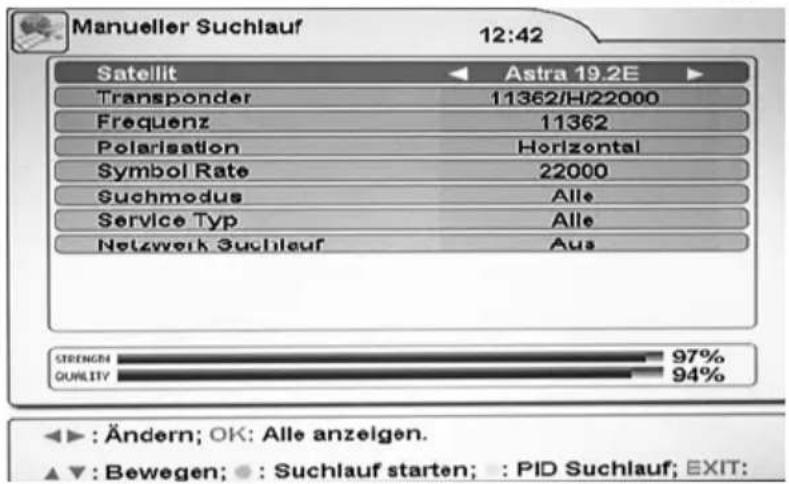
Manueller Suchlauf
Hiermit können Sie bei einzelnen Transponder einen Suchlauf durchführen.
Wählen Sie dazu die entsprechenden Parameter aus.
Starten Sie den manuellen Suchlauf mit der GRÜNEN Taste.
text_image
Manueller Suchlauf 12:42 Satellit Astra 19.2E Transponder 11362/H/22000 Frequenz 11362 Polarisation Horizontal Symbol Rate 22000 Suchmodus Alle Service Typ Alle Netzwerk Suchlauf Aus STRENGTH 97% QUALITY 94% : Ändern; OK: Alle anzeigen. : Bewegen; : Suchlauf starten; : PID Suchlauf; EXIT:Satellit bearbeiten
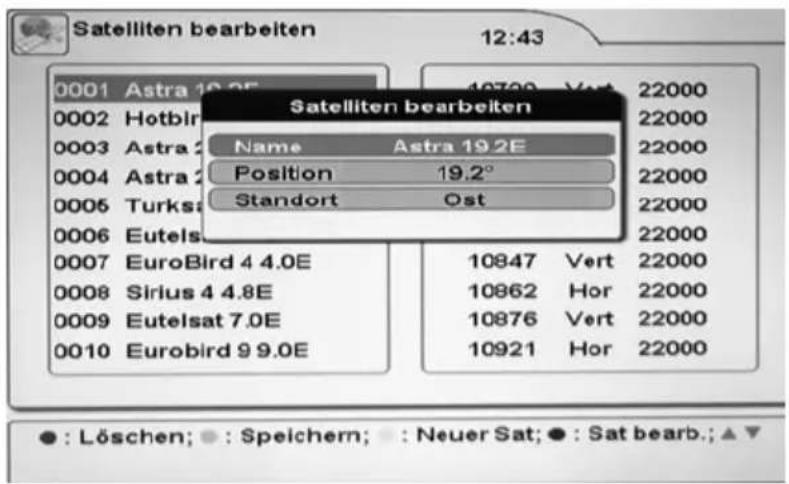
Mit dieser Option können Sie die einzelnen Satelliten in Namen, Position und Standort bearbeiten.
Fehlt Ihnen ein Satellit in der Liste, so können Sie diesen einfach hinzufügen. Drücken Sie die GELBE Taste und editieren Sie die entsprechenden Parameter.
Möchten Sie die Einstellungen eines bestehenden Satelliten bearbeiten, so drücken Sie die BLAUE Taste.
Ist Ihnen die Liste zu unübersichtlich, dann können Sie ggf. nicht benötigte Satelliten mit der ROTEN Taste löschen.
text_image
Satelliten bearbeiten 12:43 0001 Astra 19.2E 0002 Hotbird 0003 Astra 2 0004 Astra 2 0005 Turks 0006 Eutels 0007 EuroBird 4 4.0E 0008 Sirius 4 4.8E 0009 Eutelsat 7.0E 0010 Eurobird 9 9.0E Satelliten bearbeiten Name Astra 19.2E Position 19.2° Standort Ost 10847 Vert 22000 10862 Hor 22000 10876 Vert 22000 10921 Hor 22000 ● : Löschen; ● : Speichern; : Neuer Sat; ● : Sat bearb.; ▲ ▼Speichern Sie alle Einstellungen mit der GRÜNEN Taste. Mit der EXIT Taste verlassen Sie das Menü.+
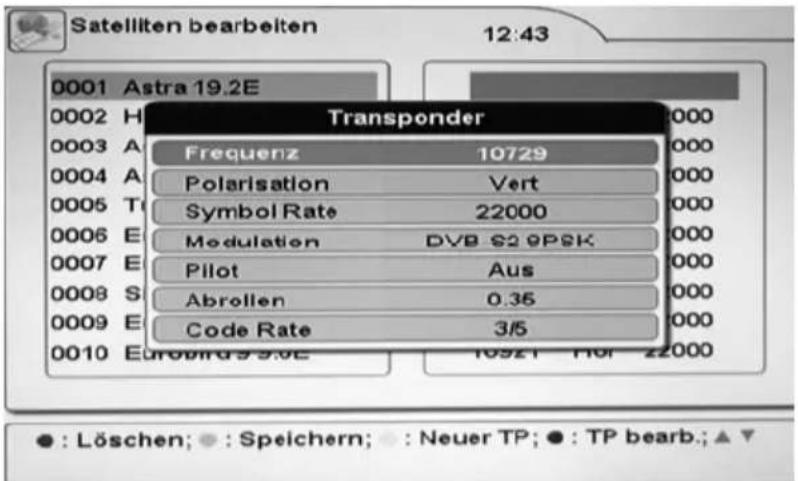
Wenn Sie mit der Pfeiltaste ▶ von der linken auf die rechten Seite wechseln, dann können Sie die einzelnen Transponder bearbeiten. Auch hier führen Sie mit den Tasten:
BLAU Transponder bearbeiten ROT Transponder löschen GELB Transponder löschen GRÜN Einstellungen speichern EXIT Beenden des Menüs
text_image
Satelliten bearbeiten 12:43 0001 Astra 19.2E Transponder Frequenz 10729 Polarisation Vert Symbol Rate 22000 Modulation DVB $2 PSK Pilot Aus Abrollen 0.35 Code Rate 3/5 0007 E 0008 S 0009 E 0010 Eurobird 9.9E 10921 Flof 22000 ● : Löschen; ● : Speichern; ● : Neuer TP; ● : TP bearb.; ▲ ▼Kanal
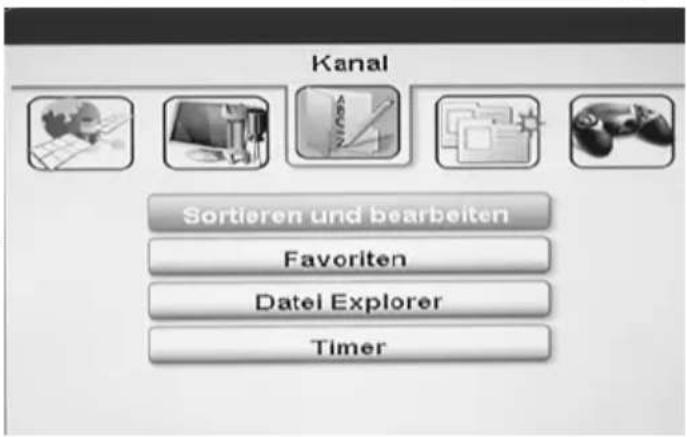
In dem Menü Kanal können Sie die Sender Sperren, Löschen, Überspringen und Bearbeiten. Weiterhin können Sie Sender in Favoriten einteilen.
Mit den Pfeiltasten ▲/▼ bewegen Sie sich durch das Menü. Mit der OK Taste wird das jeweilige markierte Untermenü gestartet.
Mit den Pfeiltasten ◀/▶ können Sie die Optionen der jeweiligen Einstellungen ändern.
Mit der EXIT Taste verlassen Sie das Menü oder Untermenü.
text_image
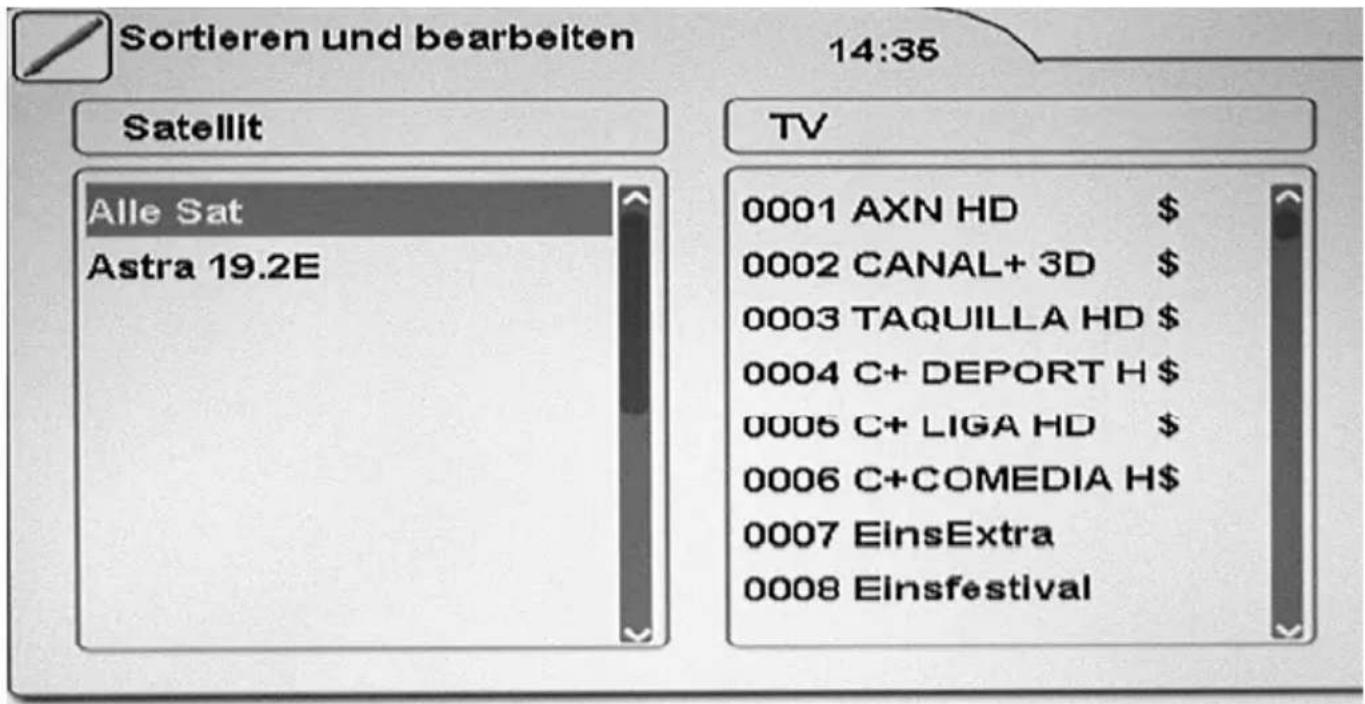
Kanal Sortieren und bearbeiten Favorite Datei Explorer TimerSortieren und Bearbeiten
text_image
Sortieren und bearbeiten 14:35 Satellit Alle Sat Astra 19.2E TV 0001 AXN HD $ 0002 CANAL+ 3D $ 0003 TAQUILLA HD $ 0004 C+ DEPORT H $ 0005 C+ LIGA HD $ 0006 C+COMEDIA H$ 0007 EinsExtra 0008 Einsfestival
text_image
●:Alle Löschen;●:Speichern; :Sortieren;●:Umbenennen; ▲ ▼►:Bewegen;OK:(Ent)Sperren Alle;TV/R/SAT/FAV:Liste.Sortieren
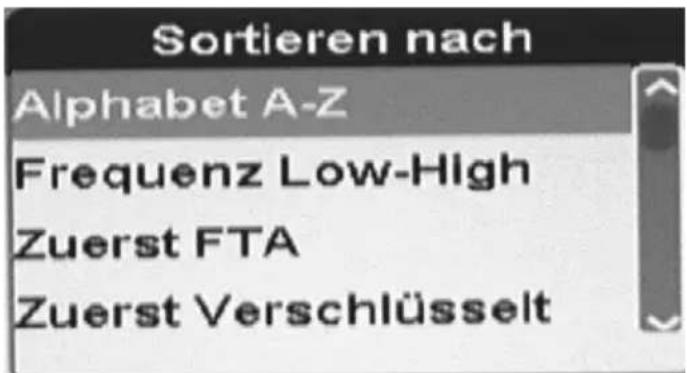
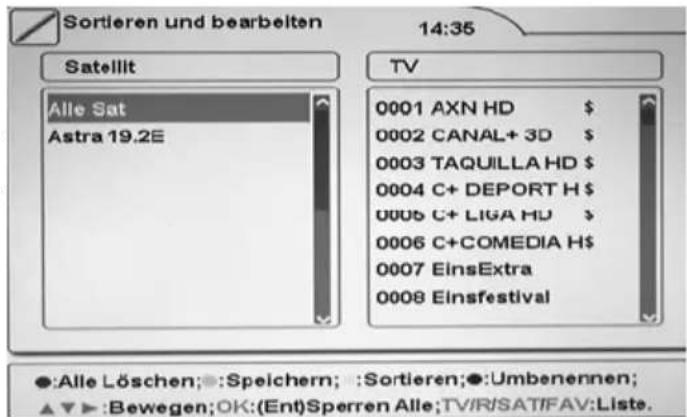
Mit dieser Option können Sie die Sender nach den Vorgaben („A-Z“, nach „Frequenz“, nach „Zuerst FTA“ und nach „Zuerst Verschlüsselt“) innerhalb der Liste sortieren. Drücken Sie die GELBE Taste und das Auswahlmenü erscheint auf dem Bildschirm.
Speichern Sie Ihre Änderungen mit der GRÜNEN Taste.
text_image
Sortieren nach Alphabet A-Z Frequenz Low-High Zuerst FTA Zuerst VerschlüsseltKanal
Alle Löschen
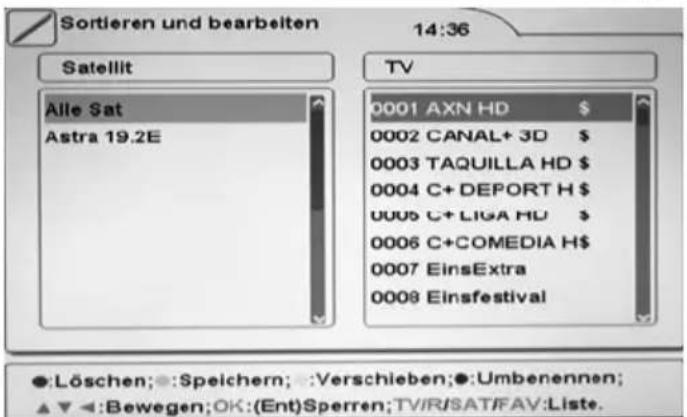
Drücken Sie die ROTE Taste und alle Sender werden gelöscht. Bestätigen Sie die Sicherheitsabfrage mit der OK Taste und alle Sender werden gelöscht.
Wechseln Sie mit der Pfeiltaste ▶ auf die rechte Seite wo die Sender gelistet sind.
text_image
Sortieren und bearbeiten 14:36 Satellit TV Alle Sat Astra 19.2E 0001 AXN HD $ 0002 CANAL+ 3D $ 0003 TAQUILLA HD $ 0004 C+ DEPORT H $ 0005 C+ LIGA HD $ 0006 C+COMEDIA H$ 0007 EinsExtra 0008 Einsfestival ●:Löschen;●:Speichern; ::Verschieben;●:Umbenennen; ▲▼:Bewegen;OK:(Ent)Sperren;TVIRISATIFAV:Liste.Sender sperren
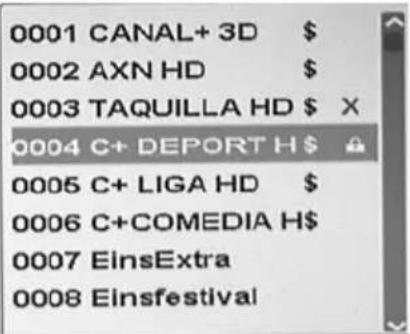
Wählen Sie mit den ▲/▼ Tasten den entsprechenden TV Sender aus und drücken Sie die OK Taste. An dem ausgesuchten TV Sender erscheint dann ein Schloss-Symbol.
Wenn Sie den gesperrten TV Sender anschauen möchten, dann werden Sie nach dem Wechsel zu dem gesperrten TV Sender nach dem Passwort gefragt. Geben Sie das Passwort ein, und danach können Sie den TV Sender anschauen.
Sender Löschen
Wählen Sie mit den ▲/▼ Tasten den entsprechenden TV Sender aus und drücken Sie die ROTE Taste. Der zu löscheide Sender wird mit einem Kreuz-Symbol markiert..
Speichern Sie Ihre Änderungen mit der GRÜNEN Taste.
Bestätigen Sie die Sicherheitsabfrage mit der OK Taste und alle Sender werden gelöscht.
text_image
0001 CANAL+ 3D $ 0002 AXN HD $ 0003 TAQUILLA HD $ X 0004 C+ DEPORT H $ 0005 C+ LIGA HD $ 0006 C+COMEDIA H$ 0007 EinsExtra 0008 Einsfestival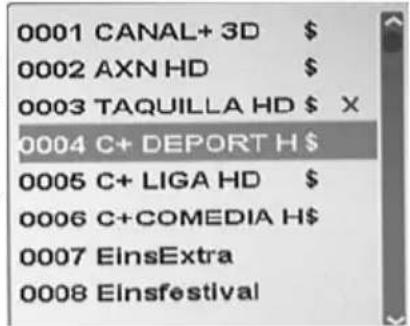
text_image
0001 CANAL+ 3D $ 0002 AXN HD $ 0003 TAQUILLA HD $ X 0004 C+ DEPORT H $ 0005 C+ LIGA HD $ 0006 C+COMEDIA H$ 0007 EinsExtra 0008 EinsfestivalSender Verschieben
Wählen Sie mit den ▲/▼ Tasten den entsprechenden TV Sender aus und drücken Sie die OK Taste. Mit den ▲/▼ Tasten können Sie den TV Sender auf die neue Position verschieben. Suchen Sie einen neuen Senderplatz in der Liste aus und drücken Sie die OK Taste. Der Sender wird auf die neue Position hin verschoben.
Sender umbenennen
Wählen Sie mit den ▲/▼ Tasten den entsprechenden TV Sender aus und drücken Sie die BVALUE Taste. Es erscheint sofort eine OSD Tastatur. Wählen Sie mit den Navigationstasten die Buchstaben aus und bestätigen Sie den Buchstabe mit der OK Taste. Ist der neue Sendername komplett, dann speichern Sie dem mit der GRÜNEN Taste. Der Sender erhält dann den neuen Namen.
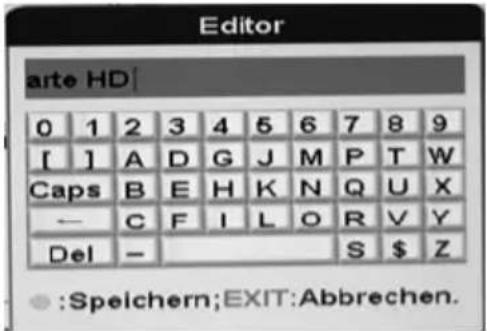
Beenden Sie das Sortieren- und Bearbeitungsmenü mit der EXIT Taste. Bestätigen Sie die Sicherheitsabfrage mit der OK Taste und alle Änderungen werden abgespeichert.
Kanal
Favoriten
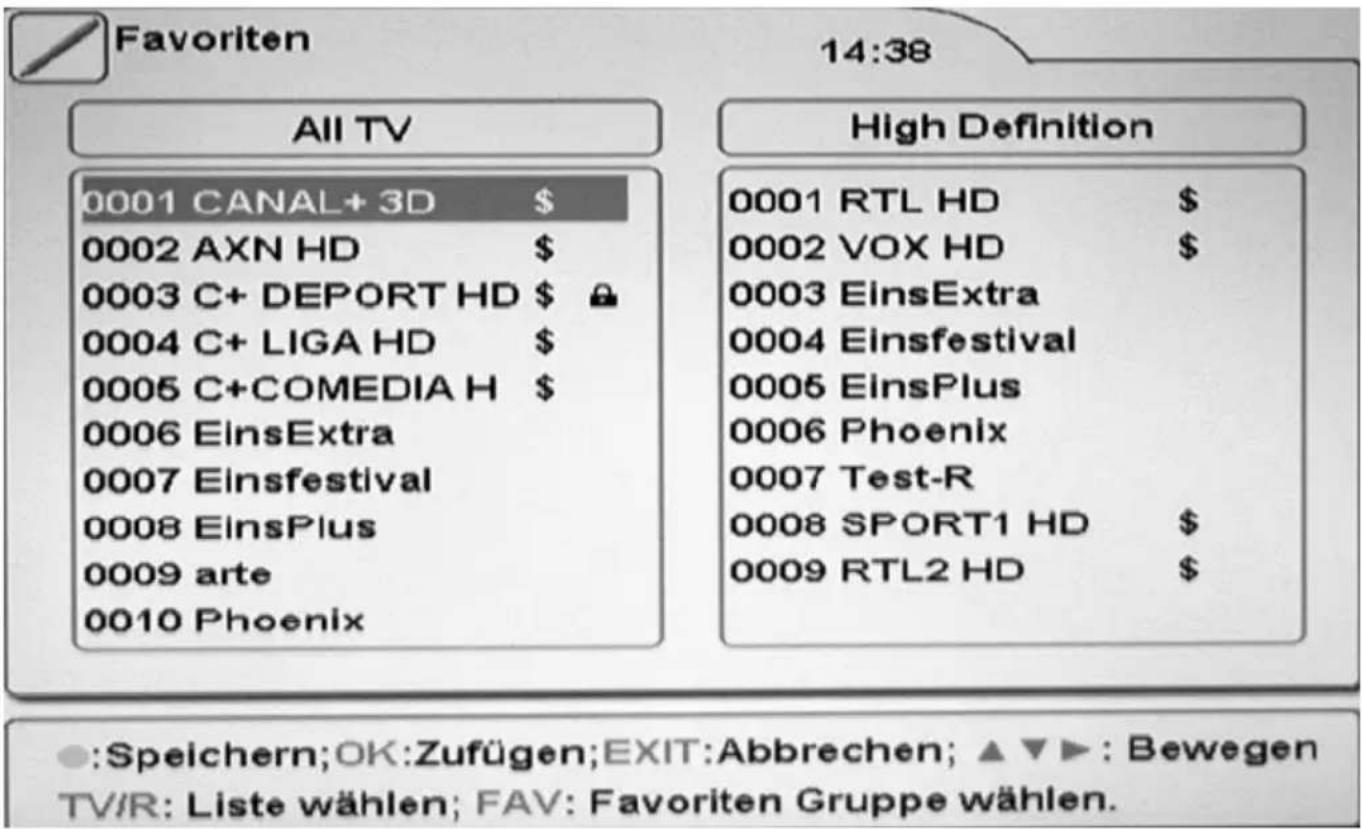
Mit diesem Menü können Sie einzelne Sender in verschiedenen Favoritenlisten sortieren.
text_image
Favoriten 14:38 All TV 0001 CANAL+ 3D $ 0002 AXN HD $ 0003 C+ DEPORT HD $ 0004 C+ LIGA HD $ 0005 C+COMEDIA H $ 0006 EinsExtra 0007 Einsfestival 0008 EinsPlus 0009 arte 0010 Phoenix High Definition 0001 RTL HD $ 0002 VOX HD $ 0003 EinsExtra 0004 Einsfestival 0006 EinsPlus 0006 Phoenix 0007 Test-R 0008 SPORT1 HD $ 0009 RTL2 HD $ ●:Speichern;OK:Zufügen;EXIT:Abbrechen; ▲▼►:Bewegen TV/R: Liste wählen; FAV: Favoriten Gruppe wählen.Favoriten definieren
Wählen Sie mit den ▲/▼ Tasten den TV Sender aus, den Sie in die Favoritenliste ablegen möchten. Mit mehrmaligen Drücken der FAV Taste können Sie jetzt eine Favoritenliste auswählen. Drücken Sie eine OK Taste und der ausgewählte Sender wird in eine der Listen gelegt.
Favoriten Speichern
Nachdem Sie die bevorzugten Sender als Favoriten definiert haben, drücken Sie die GRÜNE Taste. Dann werden die Liste/n gespeichert.
Favoriten sortieren
Möchten Sie die Favoritenliste anders sortieren, bitte wechseln Sie in das Sortieren und Bearbeiten Menü. Drücken Sie dort die FAV Taste und dann können Sie z.B. einzelne Favoritensender verschieben, löschen, umbenennen usw. Bitte lesen dazu die Seiten 34 bis 35.
text_image
Sortieren und bearbeiten 14:35 Satellit Alle Sat Astra 19.2E TV 0001 AXN HD $ 0002 CANAL+ 3D $ 0003 TAQUILLA HD $ 0004 C+ DEPORT H $ 0005 C+ LIGA HD $ 0006 C+COMEDIA H$ 0007 EinsExtra 0008 Einsfestival ●:Alle Löschen;●:Speichern; :Sortieren;●:Umbenennen; ▲▼►:Bewegen;OK:(Ent)Sperren Alle;TVIR/SATIFAV:Liste.Kanal
Datei Explorer
Der Datei Explorer ist auf Seite 28 beschrieben.
Timer
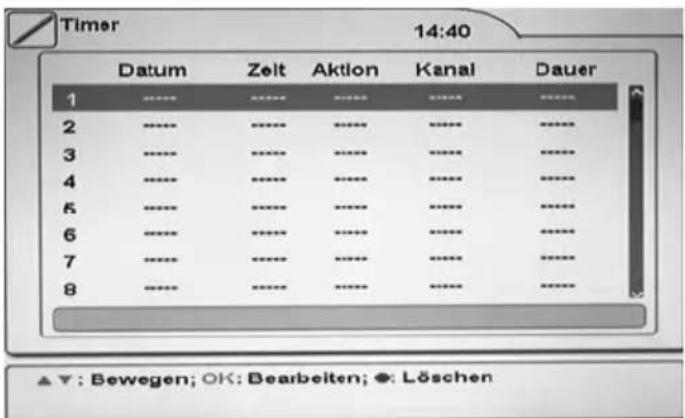
Mit diesem Menü können Sie den Timer manuell programmieren. Drücken Sie die auf eine der acht Positionen die OK Taste.
Möchten eine Programmierung löschen, dann drücken Sie die ROTE Taste.
Das Timerprogrammierungsfenster öffnet sich.
Die Optionen sind:
Zyklus Einmal, Täglich, Wöchentlich
Datum Datum
Zeit Startzeit
Aktion Wiedergabe, Aufnahme
Kanal Sender
Dauer Laufzeit der Aufnahme
Datum einstellen
Navigieren Sie die Option Datum an und drücken Sie die OK Taste. Ein Kalender Pop-up Menü erscheint auf dem Bildschirm. Wählen Sie mit den Pfeiltasten den entsprechenden Tag. Mit der P- und P+ Taste blättern Sie monatsweise weiter.
Bestätigen Sie Ihre Datumseingabe mit der OK Taste.
text_image
Timer 14:40 Datum Zelt Aktion Kanal Dauer 1 ----- ----- ----- ----- ----- 2 ----- ----- ----- ----- ----- 3 ----- ----- ----- ----- ----- 4 ----- ----- ----- ----- ----- 5 ----- ----- ----- ----- ----- 6 ----- ----- ----- ----- ----- 7 ----- ----- ----- ----- ----- 8 ----- ----- ----- ----- ----- ▲ ▼ : Bewegen; OK: Bearbeiten; ●: Löschen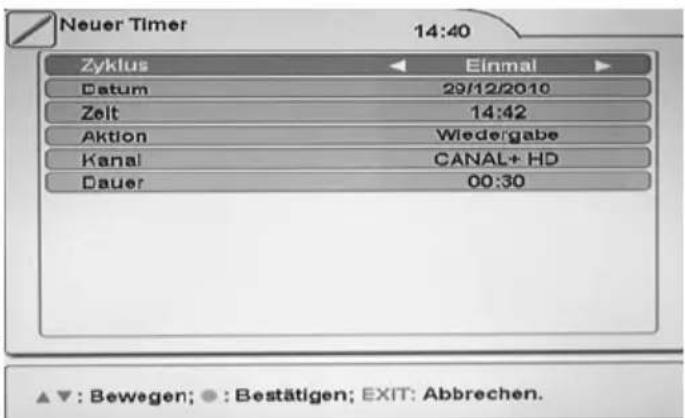
text_image
Neuer Timer 14:40 Zyklus Einmal Datum 29/12/2010 Zeit 14:42 Aktion Wiedergabe Kanal CANAL+ HD Dauer 00:30 ▲▼ : Bewegen; ● : Bestätigen; EXIT: Abbrechen.Zeit einstellen
Geben Sie mit den numerischen Tasten die Startzeit der Sendung ein.
Aktion
Wählen Sie hier zwischen Wiedergabe (das Programm wird gestartet) oder Aufnahme. Die beiden Optionen können Sie +mit den Pfeiltasten ◀/▶ wechseln.
Kanal auswählen
Drücken Sie die OK Taste und die Kanalliste erscheint in einem Pop-up Fenster. Wählen Sie dort den entsprechenden Kanal aus und bestätigen die Auswahl mit der OK Taste.
Dauer
Geben Sie mit Hilfe der numerischen Tasten die Dauer der Wiedergabe bzw. der Aufnahme ein.
Hinweis:
Bitte bearbeiten Sie die Anfangszeit und Dauer einer solchen Aufnahme am Anfang und Ende mit einigen Minuten Puffer. Besonders das Aktuelle Sportstudio auf ZDF am Samstag neigt zu Zeitüberschreitungen.
Speichern Sie Ihre Einstellungen mit der GRÜNEN Taste und Sie kehren automatisch in das Timermenü zurück.
Einstellungen
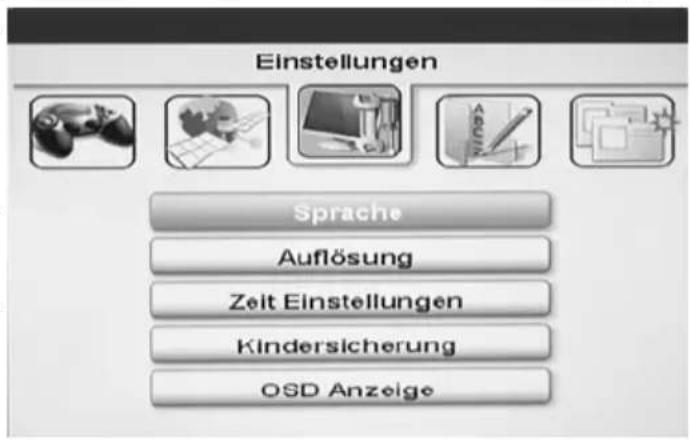
Das Menü Einstellungen enthält die Optionen für Sprache, Auflösung, Zeit, Kindersicherung und OSD Anzeige.
Mit den Pfeiltasten ▲/▼ bewegen Sie sich durch das Menü. Mit der OK Taste wird das jeweilige markierte Untermenü gestartet. Mit den Pfeiltasten ◀/▶ können Sie die Optionen der jeweiligen Einstellungen ändern. Mit der EXIT Taste verlassen Sie das Menü oder Untermenü und die Einstellungen werden gespeichert.
Sprache
Hier können Sie die Sprache einstellen.
Land
Wählen Sie hier das Land aus, z.B. Deutschland.
Anzeige
Hier können Sie die OSD Sprache einstellen.
text_image
Einstellungen Sprache Auflösung Zeit Einstellungen Kindersicherung OSD Anzeige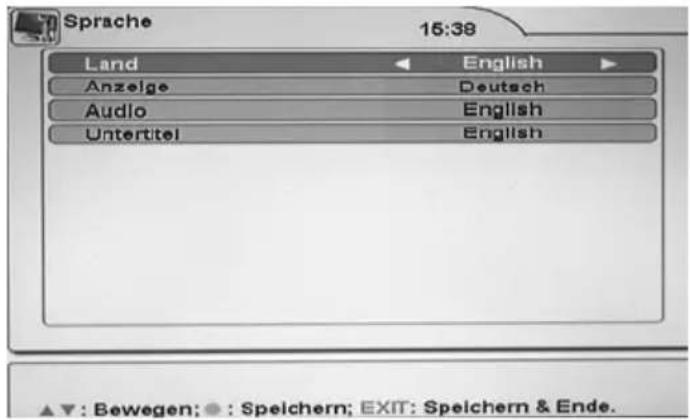
text_image
Sprache 15:38 Land ← English ► Anzeige Deutsch Audio English Untertitel English ▲▼ : Bewegen; ● : Speichern; EXIT: Speichern & Ende.Audio Sprache
Hier können Sie die bevorzugte Audio-Sprache auswählen.
Untertitel Sprache
Hier können Sie die Untertitel Sprache einstellen.
Hinweis:
Viele Sender übertragen keine Untertitel.
Auflösung
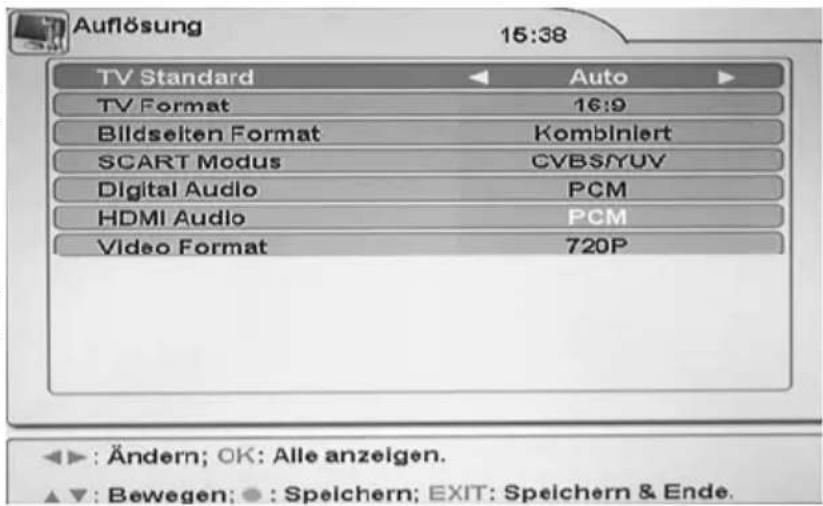
Mit diesen Einstellungen definieren Sie die Video und Audio Ausgabe des Gerätes.
TV Standard
Stellen Sie hier den TV Standard. Entweder nutzen Sie die Einstellung PAL oder AUTO.
text_image
Auflösung 15:38 TV Standard Auto TV Format 16:9 Bildseiten Format Kombiniert SCART Modus CVBS/YUV Digital Audio PCM HDMI Audio PCM Video Format 720P : Ändern; OK: Alle anzeigen. : Bewegen; : Speichern; EXIT: Speichern & Ende.Einstellungen
TV Format
Mit diesem Menü geben Sie die Art Ihres TV Fernsehers ein. Bitte achten Sie auf das Seitenverhältnis Ihres TV Gerätes und wählen Sie diese aus der Liste aus. Entweder 16:9 (ein moderner TV) oder 4:3.
Bildseiten Format
Hier können Sie zwischen den Optionen „Kombiniert“, „Letterbox“ oder „Pan & Scan“ auswählen.
Nutzen Sie die Einstellung „Kombiniert“, diese garantiert in der Regel immer die optimale Darstellung.
SCART Modus
Mit dieser Option legen Sie die Art und Weise der SCART Videoausgabe fest. Sie können zwischen RGB und CVBS/YUV auswählen. Wenn Ihr TV Gerät über die SCART Schnittstelle RGB unterstützt, dann sollten Sie diese Option nutzen. RGB bietet gegenüber CVBS die bessere Bildqualität.
Digitale Audio
Mit dieser Option können Sie einerseits den digitalen Tonausgang an— bzw. abschalten und auch die Art und Weise der Tonübertragung an dem koaxialen Tonausgang.
Aus: Digitales Audio desaktivieren
PCM: Ausgabe von digitalem Audio im PCM-Format
RAW: Ausgabe von allen digitalen Audio-Formaten
HDMI Audio
Mit dieser Option können Sie einerseits den digitalen Tonausgang an— bzw. abschalten und auch die Art und Weise der Tonübertragung an HDMI Ausgang.
Aus: Digitales Audio desaktivieren
PCM: Ausgabe von digitalem Audio im PCM-Format
RAW: Ausgabe von allen digitalen Audio-Formaten
Videoformat
Hier definieren Sie die Auflösung, die über dem HDMI ausgegeben wird. Die Optionen sind:
• 576i (PAL) / 480i (NTSC)
• 576p (PAL) / 480p (NTSC)
• 720p
• 1080i
Speichern Sie Ihre Einstellungen mit der GRÜNEN Taste und Sie kehren automatisch in das Timermenü zurück.
Einstellungen
Zeit Einstellungen
text_image
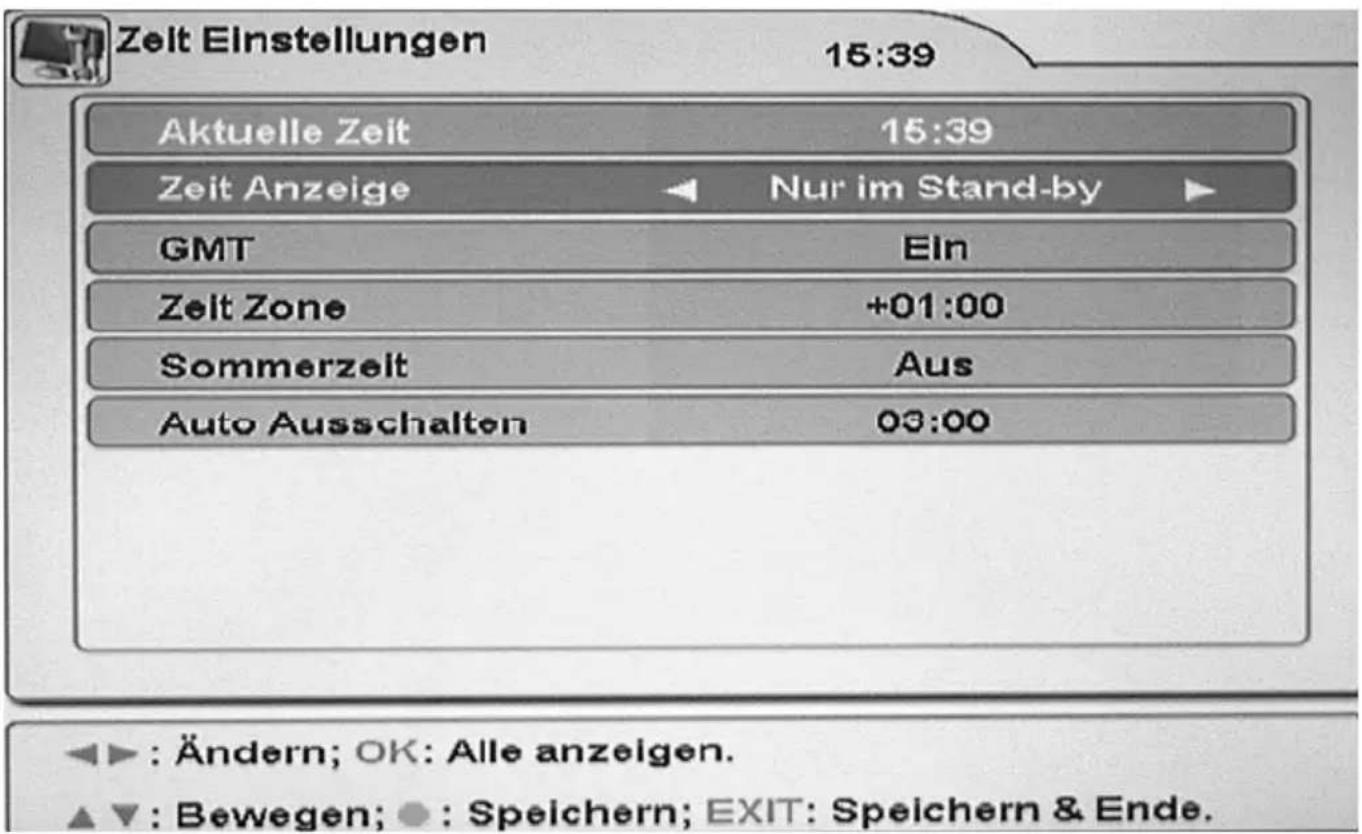
Zeit Einstellungen 15:39 Aktuelle Zeit 15:39 Zeit Anzeige ← Nur im Stand-by ► GMT Ein Zeit Zone +01:00 Sommerzeit Aus Auto Ausschalten 03:00 ◀▶ : Ändern; OK: Alle anzeigen. ▲▼ : Bewegen; ● : Speichern; EXIT: Speichern & Ende.Hiermit definieren Sie die Zeiteinstellungen des HRS 8700 Cl+.
GMT
Schalten Sie diese Option ein (außer für Großbritannien) und dann können Sie die Zeitzone bearbeiten.
Zeitzone
Hier definieren Sie die Zeitzone. Für Deutschland gilt z.B. +01:00.
Sommerzeit
Hier können Sie die Sommerzeit An bzw. Aus schalten.
Auto Ausscalten
Die Einstellung Auto Stand-By mit der Voreinstellung von 3 Stunden ist Teil der Umsetzung zu EuP. Die Ökodesign-Richtlinie 2009/125/EG, auch Energy-using Products (EuP) genannt, dient der Schaffung eines Rahmens für die Festlegung von Anforderungen an die umweltgerechte Gestaltung energiebetriebener Produkte.
Das bedeutet, nach 3 Stunden Laufzeit in DVB-S Modus ohne einen Tastendruck schaltet der HRS 8700 CI+ automatisch in den Stand-By Modus. Weitere Optionen sind 1 Std., 2 Std. und Aus.
Speichern Sie Ihre Einstellungen mit der GRÜNEN Taste und Sie kehren automatisch in das Timermenü zurück.
Einstellung
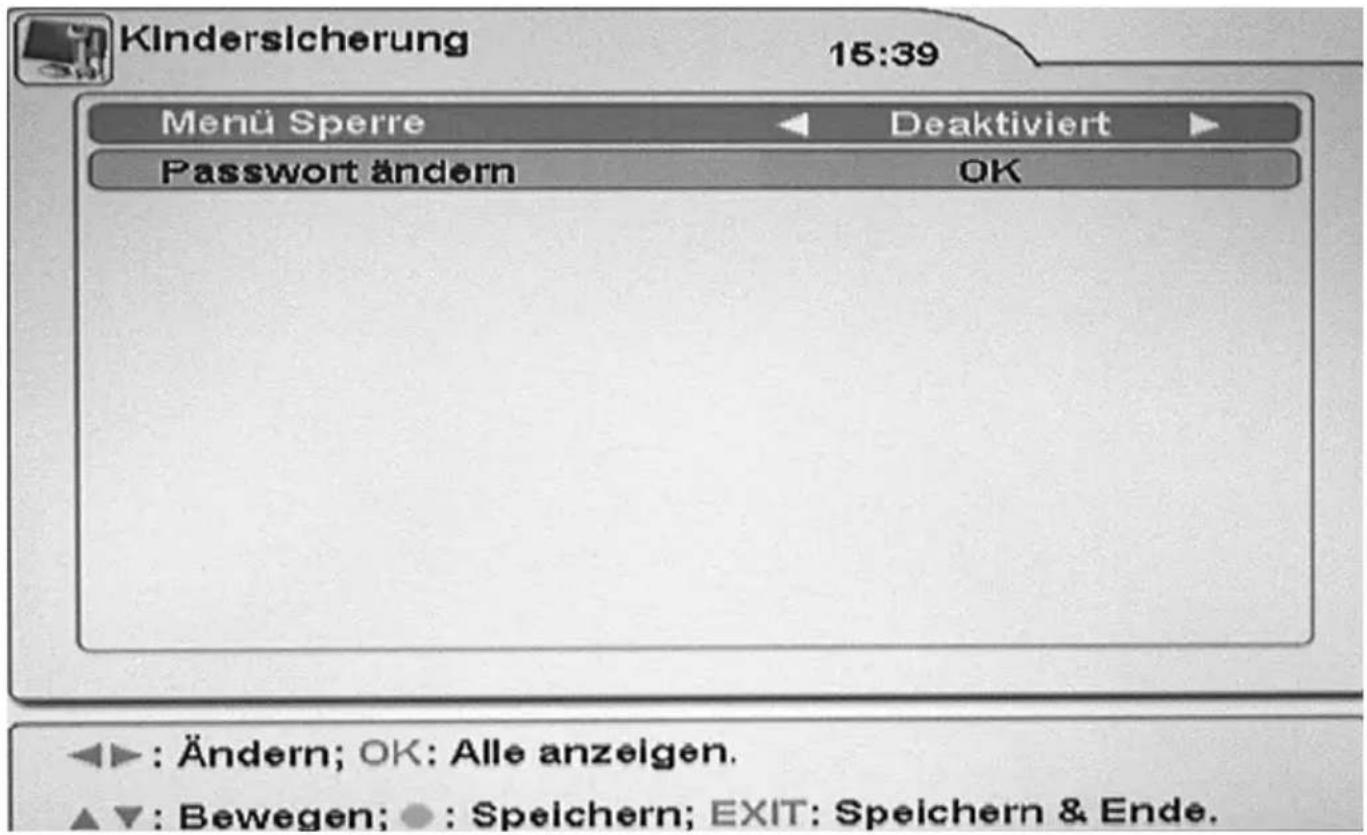
Kindersicherung
Hier können Sie verschiedene Optionen der Kindersicherung einstellen. Damit diese auch wirken kann, müssen diese Informationen via Satellit auch übertragen werden. Die meisten deutschen TV Sender enthalten diese nicht.
text_image
Kindersicherung 15:39 Menü Sperre Deaktiviert Password ändern OK ◀▶ : Ändern; OK: Alle anzeigen. ▲▼ : Bewegen; ● : Speichern; EXIT: Speichern & Ende.Menü Sperren
Sie haben die Möglichkeit das Menü zu sperren, damit keine Veränderungen Ihrer Einstellungen ohne Passwortabfrage vorgenommen werden kann.
Neues Passwort
Hier können Sie ein neues Passwort festlegen. Geben Sie mit den numerischen tasten eine vierstellige Zahl ein. Danach müssen Sie erneut das neue Passwort bei der Option „Passwort bestätigen“ eingeben. Danach ist das neue Passwort aktiv.
Das erste Passwort ist 0 0 0 0.
Einstellungen
OSD Anzeige

text_image
OSD Anzeige 15:39 Infoleiste Ein Einblendedauer(Sek.) 5 Transparenz 0% CAM Meldungen Ein Display Helligkeit 5 ◀▶ : Ändern; OK: Alle anzeigen. ▲▼ : Bewegen; ● : Speichern; EXIT: Speichern & Ende.Infoleiste
Hiermit definieren Sie ob die Infoleiste nach jedem Kanalwechsel eingeblendet werden soll oder nicht.
Einblendedauer
Mit dieser Option definieren Sie die Anzeigezeit von Informationen, Menüs oder Hinweisen während des Livebildes. Sie können zwischen 1 und 10 Sekunden auswählen.
OSD Transparenz
Hiermit können Sie die Transparenz des OSD beeinflussen.
CAM Meldungen
Hiermit definieren Sie, ob bei dem Einstecken von CAM Modulen eine Meldung angezeigt wird oder nicht.
Display Helligkeit
Hiermit definieren Sie die Helligkeit des LED Displays am Gerätes.
Speichern Sie Ihre Einstellungen mit der GRÜNEN Taste und Sie kehren automatisch in das Timermenü zurück.
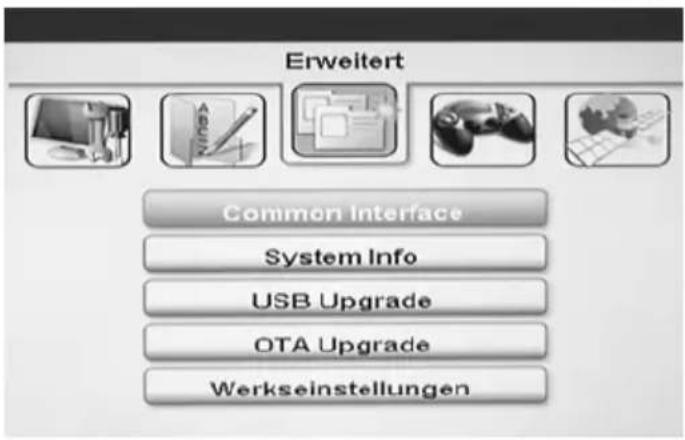
Erweitert
Das Erweitert Menü erhält Informationen zum System, zum angeschlossenen CAM Modul, Upgrade und die Werkseinstellungen.
Common Interface
Mit dieser Option können Sie die Einstellungen und Informationen eines Common Access Moduls ändern bzw. anzeigen.
Software Update
Hiermit können Sie eine neue Softwareversion auf dem Gerät installieren. Dazu muss natürlich ein USB Speicher mit ausschließlich der Update Datei im Hauptverzeichnis angeschlossen werden.
Drücken Sie die ROTE Taste um das Update von dem USB Speicher einzuspielen.
Weiter Informationen befinden sich in unserer Downloadseiten von Xoro.de.
Wichtig
Schalten Sie während des Updatevorgangs niemals den Strom aus!
text_image
Erweitert Common Interface System Info USB Upgrade OTA Upgrade Werkseinstellungen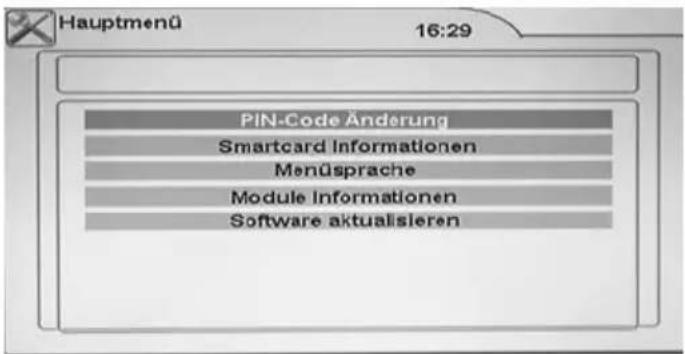
text_image
Hauptmenü 16:29 PIN-Code Änderung Smartcard Informationen Menüsprache Module Informationen Software aktualisieren
text_image
Drücken Sie OK um auszuwählen, oder Exit um zu beenden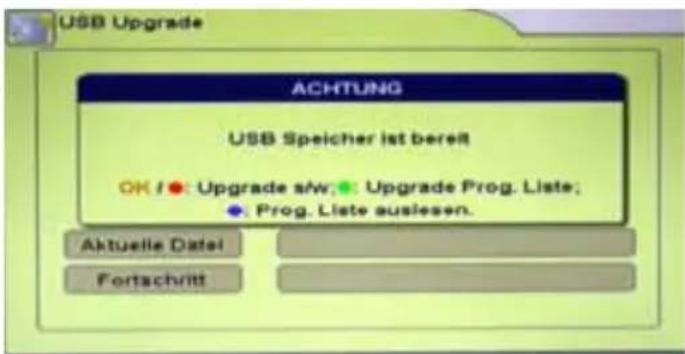
text_image
USB Upgrade ACHTUNG USB Speicher ist bereit OK / ●: Upgrade s/w; ●: Upgrade Prog. Liste; ●: Prog. Liste auslesen. Aktuelle Date! Fortschritt
Kanalliste speichern / Laden
Innerhalb des Menüs Software Update haben Sie die Möglichkeit Ihre persönliche Kanalliste zu abspeichern. Drücken Sie die BLAUE Taste auf der Fernbedienung und die Kanalliste wird auf dem USB Speicher gesichert.
Natürlich ist es auch möglich, eine schon bestehende Kanalliste zu installieren. Drücken Sie jetzt die GRÜNE Taste und die Kanalliste wird installiert. Nach einem Neustart ist diese neue Kanalliste verfügbar.
Erweitert
Werkseinstellungen
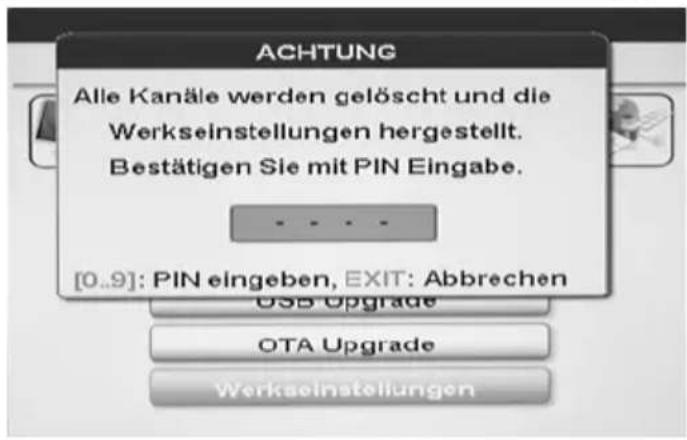
Sie haben die Möglichkeit alle Einstellungen und Änderungen rückgängig zu machen, in dem Sie die Werkseinstellungen laden. Rufen Sie die Option auf und geben Sie das Passwort ein.
Das Passwort lautet 0 0 0 0.
Hinweis:
Alle Einstellungen werden zurückgesetzt. Sie müssen dann auch ferner den Suchlauf erneut durchführen.
text_image
ACHTUNG Alle Kanäle werden gelöscht und die Werkseinstellungen hergestellt. Bestätigen Sie mit PIN Eingabe. [0..9]: PIN eingeben, EXIT: Abbrechen USB Upgrade OTA Upgrade WerkseinstellungenSpiele
Der HRS 8700 CI+ enthält eine Reihe von installierten Spiele für den Zeitvertreib. Bitte beachten Sie bei den jeweiligen Spiel die Bedienungsführung.
text_image
Spiele Sudoku Tetris Schlange BoxMöchten Sie Pay-TV anschauen, dann benötigen Sie für den HRS 8700 CI+ ein CAM-Modul mit der entsprechenden Abo-Karte. Folgende CAM-Module werden unterstützt.
| Verschlüsselungssystem | Modul |
| SmardTV CI+ Modul inkl. HD+ Smartcard SmardTV | V CI+ Modul inkl. HD+ Smartcard für 12 Monate HD+ Programm |
| Conax SMIT Conax | |
| Conax Alphacrypt von MAS Com | |
| Conax Ulti-mate von SCM Microsystems | |
| Viaccess SMIT Viaccess CAM | |
| Viaccess SCM Microsystems | |
| Viaccess NP4+ Viaccess Extra | |
| Zeta Neotion ZetaCam | |
| Irdeto SCM SCM Irdeto CI Modul EuroCam | |
| Irdeto SMIT Irdeto CAM | |
| Irdeto Smit Cryptoworks Pro CAM | |
| Nagra Setanta Sports | |
| Nagra TV Cabo | |
| Cryptoworks SMIT Compunicate | |
| Cryptoworks für ORF / Arena Alphacrypt von MAS | Com |
| Cryptoworks für ORF TechniCrypt „CW“ von TechniSat | |
| Fire Crypt T-Rex | |
| Smar DTV SmarCAM-2 Italia SD | |
| Alphacrypt Alphacrypt von MAS Com |
Die Initiierung eines Moduls kann unter Umständen eine Weile dauern.
Bitte beachten Sie die folgende Liste zur Behebung möglicher Probleme, bevor Sie den Kundenservice kontaktieren.
Technischer Kundenservice von Xoro/MAS:
• Tel.: 040 77 11 09 17
• Fax: 040 77 73 55 15
- Internet: www.xoro.de/support.htm
| Symptom | Ursache und Lösung |
| Kein DVB-S Empfang / Bildstörungen mit star-ken Mosaiken oder Arte-fakten / Eingefrorene Bilder | Kein DVB-S Empfang in Ihrer Gegend.Richten Sie die Satellitenschüssel richtig ausWählen Sie einen Satelliten aus, den Sie empfangen könnenAchten Sie auf die Parameter bei der SatelliteneinstellungenWiederholen Sie den Suchlauf. |
| Kein Strom | Verbinden Sie das Gerät mit dem Stromnetz und schalten Sie den Empfänger ein. |
| Kein Suchlauf möglich | Richten Sie die Satellitenschüssel neu aus.Kontrollieren Sie die Suchparameter. |
| Kein Bild / kein farbiges Bild | Überprüfen Sie die Verbindung zum TV Fernsehgerät.Überprüfen Sie die Videoeinstellungen.TV Programm ist verschlüsseltAchten Sie auf die AV-Einstellungen |
| Fernbedienung arbeitet nicht | Wechseln Sie die Batterien.Benutzen Sie die Fernbedienung in der spezifizierten Reich-weite (max. 5 Meter und 30°)Vermeiden Sie direkte Lichteinstrahlung in den Infrarotsensor. |
| Kein Ton | Schalten Sie die Stummschaltung ab (MUTE Taste)Erhöhen Sie vorsichtig die Lautstärke (V+)Überprüfen Sie die Verbindung zum TV oder externen Verstär-ker. |
| Audio oder Untertitel ohne Funktion | Drücken Sie die AUDIO Taste. Keine weitere Tonspur verfüg-bar.Drücken Sie die SUB Taste. Oder keine Untertitel verfügbar. |
| Keine Aufnahme Keine Wiedergabe | Kein USB-Speicher angeschlossenKein freier Speicherplatz auf dem Medium vorhandenAchten Sie auf die Formate der abspielbaren Dateien |
| Aufnahme hat Aussetzer oder ruckelt | Speichermedium ist evt. Zu langsam. Nutzen Sie USB Spei-cher mit 16 GB oder größerRichten Sie die Satellitenschüssel aus |
Eingangsfrequenz: 950 – 2150 MHz
LNB Versorgung: 13 / 18 V mit 500 mA
RF Eingang: IEC 60196-24 (F Typ)
RF Ausgang: IEC 60196-24 (F Typ)
Eingangswiderstand: 75Ω
Wellenform: QPSK
Symbolrate: 2 – 45 Mbps
Video, Audio Dekodierung
Video Standard: ISO/IEC13818-2 MPEG2 (MP@ML) und (MP@HL) MPEG-4 (H.264) High Profil Level 4
Modulation QPSK, 8PSK
Video Auflösung: 1080i, 720p, 576i (480i), 576p(480p)
Seitenverhältnis: 4:3 PS & LB, 16:9, 16:9 PB
Videotext: Support DVB-ETS300472
Audio Standard: ISO/IEC 11172 Layer I & II, MP3
Audio Sample rate: 32, 44.1, 48 KHz
Strom
Eingang: AC 100—240 Volt, 50/60 Hz
Verbrauch: < 20 Watt
Verbrauch in Stand-By: < 1 Watt (ohne Aufnahmebereitschaft)
Verbrauch mit Ausschalter 0 Watt
Ambient condition
Temperatur: 0—40° Celsius
Feuchtigkeit: 90%
Anschlüsse
USB Port: USB 2.0 High Speed
Video: HDMI, SCART, FBAS (CVBS)
Andere: CI+ Interface für CAM Module (CI+ und CI Module)
Gerät
Gewicht: 0,70 Kg
Abmessungen: 230 x 155 x 43 mm
Hinweis:
Spezifikationen können sich ändern.
Sofern die Produkte im Zeitpunkt des Gefahrübergangs nicht die vereinbarte Beschaffenheit haben, ist die MAS Elektronik AG nach ihrer Wahl zur Mangelbeseitigung oder Ersatzlieferung berechtigt. Im Falle der Mangelbeseitigung/Ersatzlieferung erwirbt die MAS Elektronik AG mit dem Ausbau/Austausch Eigentum an den ausgebauten / ausgetauschten Komponenten / Geräten. Im Rahmen der Produktion sowie zur Mangelbeseitigung / Ersatzlieferung verwendet die MAS Elektronik AG Ersatzteile oder Komponenten, die neu oder neuwertig entsprechend dem jeweils üblichen Industriestandard sind.
Die Gewährleistung für Verschleißsteile (z.B. Akkus und Batterien) beträgt 6 Monate. Sofern das Gerät einen eingebauten Datenspeicher hat (Festplatte, Flash-Speicher oder ähnliches), ist der Kunde für eine Datensicherung vor Rücksendung verantwortlich. Die MAS Elektronik AG haftet nicht für Datenverluste eingesandter Kundengeräte. Die MAS Elektronik AG behält sich das Recht vor, bei eingesandten Geräten die Werkseinstellungen wiederherzustellen. Bitte notieren Sie sich daher gegebenenfalls Ihre persönlichen Einstellungen. Die MAS Elektronik AG haftet nicht für vom Kunden mit dem Gerät eingesandtes produktfremdes Zubehör (z.B. DVDs, Festplatten, Flash-Speicher, Batterien).
Die Mangelansprüche werden entsprechend der aktuellen gesetzlichen Gewährleistung erfüllt. Die Gewährleistung gilt nur in dem Land, in dem das Produkt gekauft wurde.
Folgendes ist von der Gewährleistung ausgeschlossen: Schäden an der Politur, den Zubehörteilen, den Batterien, unfallbedingte Schäden, Schäden durch Missbrauch, Schmutz, Wasser, Batterieauslauf, Fälschung.
Außerdem ausgeschlossen sind Schäden durch Reparaturarbeiten unautorisierter Agenturen und Schäden die durch das Aufspielen eines Firmware Upgrades entstanden sind, es sei denn, es war erforderlich, das Upgrade zu installieren, um zugesicherte Eigenschaften überhaupt erst zu ermöglichen.
Die MAS Elektronik AG haftet nicht für Schäden durch Verlust, bei unsachgemäßem Gebrauch des Gerätes (getrennt oder mit anderen Geräten zusammen), für Verletzungen des Kunden aufgrund der Benutzung des Gerätes oder aufgrund von so genannter höherer Gewalt oder sonstigen Gründen.
Für eine ordnungsgemäße und reibungslose Abwicklung von Gewährleistungsfällen / Reparaturen benötigen Sie eine RMA-Nummer. Diese erhalten Sie im Internet unter www.mas.de/FAQ, oder unter http://www.xoro.de/service/ oder telefonisch (s. u.)
Senden Sie bitte das Gerät originalverpackt einschließlich aller Zubehörteile mit einer Kopie der Kaufbelegs, einer Fehlerbeschreibung sowie der RMA-Nummer (bitte auf dem Paket gut sichtbar notieren!) an:
MAS Elektronik AG
Pollhornbogen 19
21107 Hamburg
Support
e-mail: support@mas.de
Hotline: +49 (0) 40 - 77 11 09 - 17
Fax: +49 (0) 40 - 76 73 35 -15