
PA-VR5E - Diktiergerät SHARP - Kostenlose Bedienungsanleitung
Finden Sie kostenlos die Bedienungsanleitung des Geräts PA-VR5E SHARP als PDF.
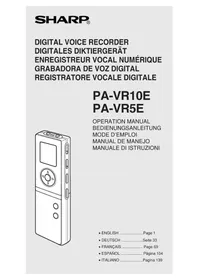


| Produkttyp | Digitales Diktiergerät |
| Marke | Sharp |
| Modell | PA-VR5E |
| Abmessungen (B x H x T) | Ca. 120 x 28 x 15 mm |
| Gewicht (ohne Batterien) | Ca. 55 g |
| Stromversorgung | 2 AAA-Batterien (nicht im Lieferumfang) |
| Batterielebensdauer (Aufnahme) | Ca. 20 Stunden (bei alkalischen Batterien) |
| Speichertyp | Integrierter Flash-Speicher |
| Speicherkapazität | 1 GB (ca. 280 Stunden Aufnahme) |
| Aufnahmeformat | MP3 (mono) |
| Abtastrate | 8 kHz (Standardqualität) |
| Mikrofon | Eingebautes omnidirektionales Mikrofon |
| Lautsprecher | Eingebauter Lautsprecher |
| Wiedergabefunktionen | Play, Pause, Vor-/Rücklauf, Löschen |
| Display | LCD mit 1 Zeile |
| Anschlüsse | USB 2.0 (Mini-USB) |
| Kopfhöreranschluss | 3,5 mm Klinke |
| Stativgewinde | Nicht vorhanden |
| Betriebstemperatur | 0 °C bis 40 °C |
| Lagertemperatur | -20 °C bis 60 °C |
| Zubehör | USB-Kabel, Trageriemen, Bedienungsanleitung |
| Reinigung | Mit einem trockenen Tuch abwischen; keine Lösungsmittel verwenden |
| Entsorgung | Elektrogeräte gehören nicht in den Hausmüll |
Häufig gestellte Fragen - PA-VR5E SHARP
Benutzerfragen zu PA-VR5E SHARP
0 Frage zu diesem Gerät. Beantworten Sie die, die Sie kennen, oder stellen Sie Ihre eigene.
Eine neue Frage zu diesem Gerät stellen
Laden Sie die Anleitung für Ihr Diktiergerät kostenlos im PDF-Format! Finden Sie Ihr Handbuch PA-VR5E - SHARP und nehmen Sie Ihr elektronisches Gerät wieder in die Hand. Auf dieser Seite sind alle Dokumente veröffentlicht, die für die Verwendung Ihres Geräts notwendig sind. PA-VR5E von der Marke SHARP.
BEDIENUNGSANLEITUNG PA-VR5E SHARP
Verwendung des Produkts
Verwenden Sie niemals Ohrhörer und bedienen Sie das Diktiergerät nie beim Fahren im Straßenverkehr. Dadurch können Verkehrsunfälle verursacht werden.
Stellen Sie beim Gehen nie die Lautstärke so hoch ein, dass Sie keine Umgebungsgeräusche mehr hören können. (Seien Sie besonders beim Überqueren von Bahnstrecken oder Straßen vorsichtig.) Durch Missachtung dieser Vorsichtsmaßnahme können Verkehrsunfälle verursacht werden.
Zerlegen oder modifizieren Sie das Produkt nicht. Dadurch können Brände, elektrische Schläge oder Verletzungen verursacht werden.
Verwenden Sie das Produkt nicht im Badezimmer oder an Orten, wo es Regen oder sehr starker Feuchtigkeit ausgesetzt ist. Dadurch können Brände, Schäden oder Fehlfunktionen verursacht werden.
Vorsichtsmaßnahmen
Verwendung des Produkts
Legen Sie das Produkt nicht an sehr kalten Orten oder in der Nähe offener Flammen ab. Dadurch können Brände oder Schäden verursacht werden.
Legen Sie das Produkt nicht an Orten ab, wo es längere Zeit direktem Sonnenlicht ausgesetzt ist (insbesondere an geschlossenen Orten wie etwa in einem Auto), oder in der Nähe von Heizkörpern. Dadurch können Verformungen oder Verfärbungen des Produkts, ebenso wie Brände oder Schäden, verursacht werden.
Legen Sie das Produkt nicht an einem instabilen Ort ab. Dabei kann das Produkt herunterfallen, wodurch Verletzungen oder Schäden verursacht werden können.
Legen Sie nicht das Produkt an einer Stelle ab, wo es öligem Rauch oder Dampf ausgesetzt ist. Dadurch können Brände oder Schäden verursacht werden.
Legen Sie nicht das Produkt an Stellen ab, wo Körner oder Fremdkörper eindringen können, wie z.B. staubige oder sandige Orte an der Küste. Dadurch können Brände oder Schäden verursacht werden.
Setzen Sie das Produkt nicht starkem Druck oder Gewalt aus, z.B. indem Sie es in eine Hosengesäßtasche stecken oder in einem überfüllten Zugabteil tragen. Dadurch können Verformungen oder Schäden am Produkt verursacht werden.
Stellen Sie nicht die Lautstärke zu hoch ein. Durch Hören mit Ohrhörern bei sehr hoher Lautstärke über längere Zeit können Gehörschäden verursacht werden. Lassen Sie immer angemessene Vorsicht walten.
Legen Sie keine Magnetkarten usw. in der Nähe des Lautsprechers ab. Der Lautsprecher enthält Magneten. Legen Sie keine magnetischen Datenträger wie Kreditkarten mit Magnetstreichen, magnetisch codierte Wertkarten, Videokassetten usw. in der Nähe des Lautsprechers ab. Dadurch können die in den magnetischen Datenträgern codierten digitalen Daten zerstört werden.
Legen Sie das Produkt nicht an Stellen ab, wo es starken Magnetfeldern ausgesetzt ist, oder in der Nähe von Geräten, die Magnetfelder erzeugen. Bei Aufnahmen an Orten mit starken Magnetfeldern, wie etwa in der Nähe von Hochspannungsleitungen, oder in der Nähe von Geräten, die starke Magnetfelder erzeugen, wie Mobiltelefonen, kann Rauschen im Aufnahmeton verursacht werden.
Vorsichtsmaßnahmen
Verwendung der Batterien
●Falsche Verwendung von Batterien kann dazu führen, dass diese bersten oder sich entzünden. Falsche Verwendung kann auch zu Austreten von Flüssigkeit führen, die Korrosion am Produkt oder Verschmutzung von Händen oder Kleidung verursachen kann. Beachten Sie immer die folgenden Vorsichtsmaßnahmen zur Batterieverwendung.
- Stellen Sie sicher, dass die Batterien mit richtiger Ausrichtung von positiven (+) und negativen (−) Polen eingelegt werden.
- Setzen Sie nicht Batterien verschiedener Sorten gemischt ein. Mischen Sie nicht neue und alte Batterien.
- Lassen Sie keine verbrauchten Batterien im Produkt.
- Falls aus den Batterien ausgetretene Flüssigkeit in die Augen gerät, die Augen gründlich mit frischem Wasser ausspülen und anschließend sofort einen Arzt aufsuchen. Wenn das nicht geschieht, besteht die Gefahr von bleibenden Augenschäden.
- Falls aus den Batterien ausgetretene Flüssigkeit auf die Haut oder Kleidung gerät, sofort gründlich mit Wasser abspülen.
- Niemals Batterien in Wasser legen, sie offenen Flammen aussetzen, zerlegen oder kurzschließen.
- Verwenden Sie keine wiederaufladbaren Batterien mit diesem Produkt.
- Wenn das Produkt längere Zeit nicht verwendet wird, entnehmen Sie die Batterien, um zu vermeiden, dass diese lecken und Batteriesäure austritt.
Im Speicher abgelegte Information
Vom Benutzer im Speicher des Produkts abgelegte Information kann gelöscht oder verändert werden, wenn das Produkt falsch verwendet wird, wenn es statischer Elektrizität oder elektromagnetischen Störungen ausgesetzt wird, wenn Fehlfunktionen auftreten oder Reparaturen vorgenommen werden, oder wenn die Batterien falsch ersetzt werden. Machen Sie bei wichtigen Informationen auch Notizen auf Papier usw., und verlassen Sie sich nicht alleinig auf den Speicherinhalt des Produkts.
HINWEISE
- SHARP übernimmt keine Verantwortung für jegliche Verluste oder Schäden, die durch unsachgemäße Verwendung des Produkts und seiner Zubehörteile durch den Kunden oder Dritte, durch Fehlfunktionen bei der Verwendung oder durch andere Probleme im Zusammenhang mit der Verwendung des Produkts und seiner Zubehörteile verursacht werden, ausgenommen in Fällen, in denen die Haftpflicht ausdrücklich gegeben ist.
- Änderungen der in dieser Bedienungsanleitung angeführten Informationen bleiben jederzeit vorbehalten.
- Verwenden Sie nur von SHARP anerkannte Wartungseinrichtungen.
Inhalt
Seite
Bezeichnungen der Teile 37
Erste Verwendung des PA-VR10E/5E 39
Einstellungen 45
Aufnahme 47
Wiedergabe von Aufnahmen 50
Löschen 54
Andere Funktionen 56
Wichtige Information 63
Fehlersuche 67
Technische Daten 68
Bezeichnungen der Teile


- Mikrofonbuchse
- Eingebautes Mikrofon (Seite 46)
- Ohrhörerbuchse (Seite 54)
- Display (Seite 38)
- Cursortasten
▲ (Lautstärke +), ▼ (Lautstärke -), ◀ (I◀◀ für Überspringen/Suchen) und ▶ (▶▶▶ I für Überspringen/Suchen)
- OK-Taste
- HOLD-Taste (Halten) (Seite 60)
- RECORD/PAUSE-Taste (Aufnahme/Pause) (Seite 48)
- FOLDER/REPEAT-Taste (Ordner/Wiederholung) (Seite 47)
- ERASE-Taste (Löschen) (Seite 54)
- PLAY/PAUSE-Taste (Wiedergabe/Pause) (Seite 50)
- STOP/MENU-Taste (Stopp/Menü) (Seite 41)
- Reset-Taste (Rücksetzen) (Seite 40)
- Lautsprecher (Seite 54)
- Clip
- USB-Buchse (nur PA-VR10E) (Seite 61)
- Batteriedeckel (Seite 39)
- Aufnahme-/Wiedergabe-Lämpchen (Seite 48, 50)
Display

- Ordner-Nr.: Zeigt die Zahl der Ordner an, in denen aufgenommene Datendateien gespeichert sind (Seite 48).
- Datum/Datei-Nr.: Zeigt Monat/Dateinummer der aufgenommenen Tondatei an (Seite 48).
- Datum/Vorgang-Markierungsnr.: Zeigt die Tag/Vorgang-Markierungsnummer an (Seite 49).
- Einstellungen-Modus: Erscheint bei Vornahme von Einstellungen (Seite 43).
- Restliche Zeit: Zeigt die zur Aufnahme verfügbare Restzeit (Seite 48) oder die des Timers an.
- Wiedergabegeschwindigkeit: Zeigt die Wiedergabegeschwindigkeit an (Seite 50).
- Einstellungen/Wiedergabezeit usw.: Zeigt den Einstellpunkt, Wiedergabezeit usw. an (Seite 41).
- Lautstärke: Zeigt den Lautstärkepegel an (Seite 50).
- Batteriestärke: Zeigt die restliche Batteriestärke an (Seite 64).
- Aufnahme: Erscheint während der Aufnahme (Seite 48).
- Wiederholte Wiedergabe: Erscheint während der wiederholten Wiedergabe (Seite 51).
- Aufnahmemodus: Zeigt die Aufnahmequalität an (Seite 45).
- Stummstellen-Überspringen-Aufnahme: Erscheint während der Aufnahme mit Stummstellen-Überspringen-Funktion (Seite 46).
- Nachricht-Alarmfunktion: Zeigt an, dass ein Alarm eingestellt ist (Seite 57).
- Timer-Funktion: Zeigt an, dass der Timer eingestellt ist (Seite 59).
- Aufnahme-Zeitplaner-Funktion: Erscheint bei aktivierter Aufnahme-Zeitplaner-Funktion (Seite 56).
- Uhrzeit-Modus: Erscheint bei aktiviertem Uhrzeit-Modus (Seite 40).
Bildschirmanzeigen und Beispiele
• Die am Diktiergerät erscheinenden Bildschirmbilder können sich von den in dieser Anleitung gezeigten Bildschirmbildern unterscheiden.
Erste Verwendung des PA-VR10E/5E
Bevor Sie das Diktiergerät verwenden, setzen Sie die Batterien ein und führen einen Reset (Initialisierung) des Diktiergeräts aus.
Einsetzen der Batterien und Reset (Initialisierung) des Diktiergeräts
1 Nehmen Sie den Batteriefachdeckel ab, wie in der Abbildung unten gezeigt.

2 Setzen Sie die mit dem Diktiergerät mitgelieferten Batterien ein.
Stellen Sie sicher, dass die Batterien mit richtiger Polung eingelegt werden.

3 Setzen Sie den Batteriefachdeckel wieder richtig auf, indem Sie ihn mit der Vertiefung am Recorder ausrichten.
4 Drücken Sie die Reset-Taste hinten am Diktiergerät mit einem Kugelschreiber oder ähnlichen Gegenstand.
Eine Rücksetzbestätigungsmeldung ("RESET?") erscheint im Display.
- Verwenden Sie keine biegsamen oder spitzen Gegenstände zum Drücken der Reset-Taste.

5 Drücken Sie die OK-Taste. Wenn "OK?" im Display erscheint, drücken Sie die OK-Taste erneut.
Die Meldung "RESET..." erscheint kurz im Display und wechselt dann auf "RESET!" um, und danach erscheint das Schirmbild für Datum- und Zeiteinstellung.
Zum Einstellen von Datum und Zeit folgen Sie Schritt 5 im Verfahren auf Seite 43.

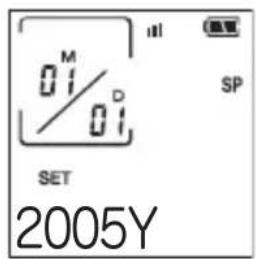
- Wenn diese Anzeige nicht erscheint, drücken Sie die Reset-Taste erneut. Wenn die Anzeige immer noch nicht erscheint, setzen Sie die Batterien unter Wiederholung der Schritte 1 bis 5 erneut ein.
Uhrzeit- oder Standbymodus-Schirmbilder
Uhrzeitmodus-Schirmbild
Das Diktiergerät schaltet auf Uhrzeitmodus um, wenn es ca. 30 Sekunden lang nicht verwendet wird. Zum Wiederherstellen des Diktierbetriebs drücken Sie die OK- oder PLAY/PAUSE-Taste oder eine der Cursorasten (▲, ▼, ◀, ▶). Das Standbymodus-Schirmbild wie unten gezeigt erscheint dann.
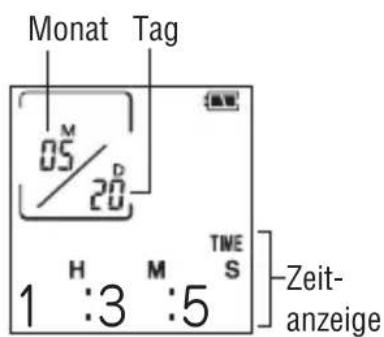
* Wenn Sie die RECORD/PAUSE-Taste drücken, beginnt das Diktiergerät zu laufen. Es kann eine Leerstelle von einigen Sekunden vor Beginn der Aufnahme geben. Die Anzeige "WAIT..." erscheint während dieser Zeit im Display.
Standbymodus-Schirmbild
Dieses Schirmbild zeigt die Ordnernummer, Dateinummer und Aufnahmedatum/Nachrichten-Markierungszeit.
Durch Drücken der OK-Taste wird auf ein Schirmbild mit Anzeige der Aufnahmezeit für markierte Vorgänge umgeschaltet.
Durch anschließendes Drücken auf die OK-Taste wird zwischen den beiden Schirmbildern umgeschaltet.

Verwendung des Einstellungen-Menüs
Das Einstellungen-Menü erlaubt es, Aufnahmeneinstellungen vorzunehmen oder Alarmfunktionen zu wählen. Zum Aufnehmen wählen Sie unter den im Menübild gezeigten Einstellpunkten. (Siehe Menüauflistung auf der folgenden Seite.)
1 Drücken Sie die STOP/MENU-Taste einmal oder zweimal, um das Menü-Schirmbild (das Schirmbild mit der Anzeige "SET") abzurufen. 2 Verwenden Sie die Cursorasten ▲ (+) oder ▼ (-) zum Wählen einer Funktion, und drücken Sie die OK-Taste zum Anzeigen des Einstellungen-Schirmbilds für die gewählte Funktion.
- Das "SET"-Menü enthält 4 Einstellungen. Verwenden Sie die Cursorasten zum Wählen einer Option, und drücken Sie die OK-Taste.
3 Zum Ändern der Einstellungen verwenden Sie die Cursorasten ▲ (+) oder ▼ (-) zum Wählen des gewünschten Werts, und drücken Sie die OK-Taste zum Bestätigen der Einstellung.
※Einzelheiten siehe jeweilige Einstellungen-Seite.


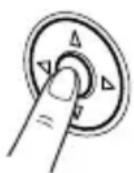
4 Nach der Eingabe der Einstellungen drücken Sie die STOP/MENU-Taste, um zum ursprünglichen Schirmbild zurückzugehen.

● Menüs![graph TD A["Drücken Sie die STOP/MENU-Taste einmal oder zweimal."] --> B["Einstellmenü (Seite 45)"] B --> C["SET"] C --> D["Aufnahme-Zeitplaner-Funktion (Seite 56)"] D --> E["SCHED"] E --> F["Nachricht-Alarmfunktion (Seite 57)"] F --> G["ALARM"] G --> H["Timer-Funktion (Seite 49)"] H --> I["TIMER"]…](/content/2026/05/785520/images/ede52fbfe7c3902349f074188f00a8b496bbe590d31bec5ed3b8b0793140405b.jpg)
↑: Drücken Sie die Cursorartaste ▲ (+) oder ▼ (-).
Einstellung von Datum und Zeit (Uhreinstellung)
Sie müssen Datum und Zeit einstellen, bevor Sie das Diktiergerät zum ersten Mal verwenden und nachdem Sie neue Batterien eingesetzt haben.
1 Drücken Sie die STOP/MENU-Taste einmal oder zweimal, um das Menü-Schirmbild abzurufen.

SET SET
2 Drücken Sie dann die OK-Taste.
Das Einstellungen-Modus-Schirmbild erscheint.

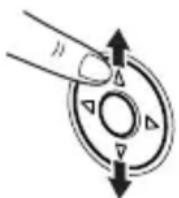
3 Drücken Sie die Cursorartaste ▲ (+) oder ▼ (-), bis das Schirmbild "CLOCK" (Zeiteinstellungen) erscheint.
SET CLOCK
4 Drücken Sie die OK-Taste. Die "Jahr"-Anzeige blinkt.


5 Drücken Sie die Cursorartaste ▲ (+) oder ▼ (-), um das Jahr zu wählen.
Sie können das Jahr von 2000 bis 2099 einstellen.

6 Drücken Sie die OK-Taste, um die gewählte Jahr-Einstellung zu bestätigen.
Als nächstes blinkt die "Monat"-Anzeige.


7 Drücken Sie die Cursorartaste ▲ (+) oder ▼ (-), um den Monat zu wählen.
8 Drücken Sie die OK-Taste, um die gewählte Monat-Einstellung zu bestätigen.
Als nächstes blinkt die "Tag"-Anzeige.
9 Drücken Sie die Cursorartaste ▲ (+) oder ▼ (-), um den Tag zu wählen.
10 Drücken Sie die OK-Taste, um die gewählte Tag-Einstellung zu bestätigen.
Verwenden Sie dann das gleiche Verfahren, um die "Stunde"- und "Minute"-Einstellungen einzugeben.


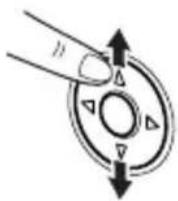


11 Wenn Sie die "Minute"-Einstellung unter Bezug auf eine genau gehende Uhr bestätigt haben, drücken Sie die OK-Taste.
Damit ist das Datum- und Zeiteingabeverfahren beendet, und es wird zum Menü-Schirmbild zurückgeschaltet.

12 Drücken Sie die STOP/MENU-Taste.
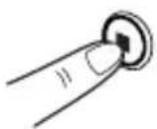
Tipp
- Drücken Sie die Cursorartaste ◀ (◀◀), um zum vorhergehenden Punkt zurückzuschalten.
- Das Schirmbild schaltet auf Uhrzeit-Modus zurück, wenn Sie 30 Sekunden oder länger keine Taste betätigen. Um die Sekunden genaut entsprechend einem Radiozeitsignal einzustellen, betätigen Sie die Cursorasten ▲ (+) und ▼ (−) abwechselnd bis kurz vor dem erwarteten Zeitsignal, um sicherzustellen, dass nicht 30 Sekunden ohne Tastenbetätigung vergehen.
Einstellungen
In diesem Abschnitt wird beschrieben, wie die Einstellungen zur Verwendung der verschiedenen Diktiergerätfunktionen gewählt werden.
Schirmbild-Anzeige
Aufnahmemodus-Einstellung ...... CODEC
Mikrofonempfindlichkeitseinstellung ...... SENSE
Stummstellen-Überspringen-
Aufnahmeeinstellung VAFON
Datum- und Zeiteinstellung ...... CLOCK
Einstellung des Aufnahmemodus
Sie können den Modus HQ (Hochqualität-Aufnahme), SP (Standardqualität-Aufnahme) oder LP (Langspiel-Aufnahme) als Aufnahmemodus wählen.
1 Drücken Sie die STOP/MENU-Taste einmal oder zweimal, um das Menü-Schirmbild abzurufen.

2 Drücken Sie die OK-Taste. Das Einstellungen-Modus-Schirmbild erscheint. 3 Drücken Sie die Cursorartaste ▲ (+) oder ▼ (-), bis das Schirmbild “CODEC” (Aufnahmemodus-Einstellungen) erscheint, und drücken Sie dann die OK-Taste.
Das Aufnahmemodus-Einstellung-Schirmbild erscheint.
Die angezeigte Einstellung ändert sich in der Sequenz wie unten gezeigt bei jedem Drücken der Cursortaste ▲ (+) oder ▼ (-).
HQ ↔ SP ↔ LP ↔ HQ...

Aufnahmemodi und Aufnahmezeiten
PA-VR10E:
| HQ modus: Ca. 4 Stunden |
| SP modus: Ca. 8,5 Stunden |
| LP modus: Ca. 28 Stunden |
PA-VR5E:
| HQ modus: Ca. 2 Stunden |
| SP modus: Ca. 4 Stunden |
| LP modus: Ca. 14 Stunden |
HQ (hohe Tonqualität): Nimmt mit der höchsten Qualität des Diktiergeräts auf. SP (Standard): Nimmt mit der normalen Qualität des Diktiergeräts auf.
LP (Longplay): Nimmt über längere Zeit aber mit verringerter Qualität auf.
4 Wählen Sie einen Aufnahmemodus und drücken Sie die OK-Taste.
Einstellen der Mikrofon-Empfindlichkeit
Sie können die Empfindlichkeit des internen Mikrofons auf einen von zwei Pegeln einstellen.
1 Drücken Sie die STOP/MENU-Taste einmal oder zweimal, um das Menü-Schirmbild abzurufen. 2 Drücken Sie die OK-Taste. Das Einstellungen-Modus-Schirmbild erscheint.
3 Drücken Sie die Cursorartaste ▲ (+) oder ▼ (-), bis das Schirmbild "SENSE" (Mikrofonempfindlichkeit-Einstellungen) erscheint, und drücken Sie dann die OK-Taste.
Das Schirmbild zum Einstellen der Mikrofon-Empfindlichkeit erscheint.
Die Einstellung schaltet bei jedem Drücken der Cursortaste ▲ (+) oder ▼ (-) zwischen HIGH und LOW um.

HIGH: Ein hochempfindlicher Modus, bei dem auch Umgebungsgeräusche aufgenommen werden.
LOW: Der Modus mit normaler Empfindlichkeit. Ideal zum Diktat.
4 Wählen Sie die Mikrofoneinstellung und drücken Sie die OK-Taste.
Einstellen der Stummstellen-Überspringen-Aufnahme
Stummstellen-Überspringen-Aufnahme (VAFON) ist eine Funktion, die automatisch bei der Aufnahme auf Pause schaltet, wenn der aufgenommene Ton unhörbar wird.
1 Drücken Sie die STOP/MENU-Taste einmal oder zweimal, um das Menü-Schirmbild abzurufen.
2 Drücken Sie die OK-Taste. Das Einstellungen-Modus-Schirmbild erscheint. 3 Drücken Sie die Cursorartaste ▲ (+) oder ▼ (-), bis das Schirmbild VAFON (Stummstellen-Überspringen-Aufnahmeeinstellungen) erscheint, und drücken Sie dann die OK-Taste.
Das Schirmbild für Stummstellen-Überspringen-Aufnahme-einstellungen erscheint.
Drücken Sie die Cursorartaste ▲ (+) oder ▼ (-), um ON oder OFF zu wählen.
ON: Aktiviert die Stummstellen-Überspringen-Aufnahme.
OFF: Schaltet auf normale Sprachaufnahme zurück.
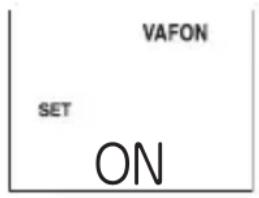
4 Drücken Sie die OK-Taste.

Einstellung von Datum und Zeit
Siehe „Einstellung von Datum und Zeit“ auf Seite 43 für Informationen zur Datum- und Zeiteinstellung.
Aufnahme
Das PA-VR10E/PA-VR5E hat vier Ordner zum Speichern von Sprachaufnahmen, die es erlauben, die Aufnahmen nach Kategorie oder Anlass zu gruppieren. Die gesamte Aufnahmezeit (Seite 45) wird zwischen allen Ordnern geteilt, und es gibt keine Grenze für den Teil der Gesamtzeit, die in einem Ordner verwendet wird. Jeder Ordner kann bis zu 127 Aufnahmen (Dateien) enthalten.
1 Drücken Sie die Taste FOLDER/REPEAT zum Wählen des Ordners, in dem die Aufnahme gespeichert werden soll, und drücken Sie dann die OK-Taste.
Der angezeigte Ordner ändert sich in der Sequenz wie unten gezeigt bei jedem Drücken der FOLDER/REPEAT-Taste.
Ordner 1 → Ordner 2 → Ordner 3 → Ordner 4 → Ordner 1...

2 Wenn Sie die RECORD/PAUSE-Taste drücken, erscheint "REC" im Display zusammen mit der Dateinummer der neuen Aufnahme, und die Aufnahme beginnt. Das Lämpchen an der Rückseite des Diktiergeräts leuchtet rot.

3 Zum Stoppen der Aufnahme drücken Sie die STOP/MENU-Taste.
Hinweise zur Sprachaufnahme
- Sie können bis zu 127 Dateien in jedem Ordner aufnehmen.
- Wenn keine verfügbare Aufnahmezeit mehr übrig ist, erscheint "FULL" im Display, und Sie können keine weiteren Aufnahmen machen. Löschen Sie einige nicht benötigte Dateien und probieren Sie erneut.
- Wenn Sie die RECORD/PAUSE-Taste drücken, kann "FULL" im Display erscheinen, auch wenn noch verfügbare Aufnahmezeit vorhanden ist. Löschen Sie einige nicht benötigte Dateien und probieren Sie erneut. •Die Aufnahme/Wiedergabe-Zeitanzeige ist nur ein Annäherungswert.
- Entfernen Sie nicht die Batterien während der Aufnahme.
- Sie können ein handelsübliches Mikrofon anschließen und zur Aufnahme verwenden, aber die Tonqualität kann dabei nicht garantiert werden. ※ Verwenden Sie immer ein Mikrofonkabel von weniger als 1,0 m Länge zum Anschließen des Diktiergeräts.
Tipp
- Wenn das Uhrzeitmodus-Schirmbild erscheint, können Sie die Aufnahme durch Drücken der RECORD/PAUSE-Taste starten. Sprache wird dann mit den aktuellen Einstellungen für Ordner und Aufnahme aufgenommen. Es kann eine Leerstelle von einigen Sekunden vor Beginn der Aufnahme geben.
Zum Pausieren der Aufnahme
Drücken Sie die RECORD/PAUSE-Taste bei laufendem Diktiergerät. "PAUSE" erscheint im Display, und die Aufnahme wird auf Pause geschaltet.
Zum Fortsetzen der Aufnahme drücken Sie die RECORD/PAUSE-Taste erneut.
Stummstellen-Überspringen-Aufnahmefunktion
Wenn die Stummstellen-Überspringen-Aufnahme auf ON gestellt ist (siehe Seite 46), wird die Aufnahme auf Pause geschaltet, wenn der aufgenommene Ton unhörbar wird.
Unter bestimmten Bedingungen kann der Anfang einer Aufnahme nicht aufgezeichnet werden. In diesem Fall schalten Sie diese Funktion aus (OFF).
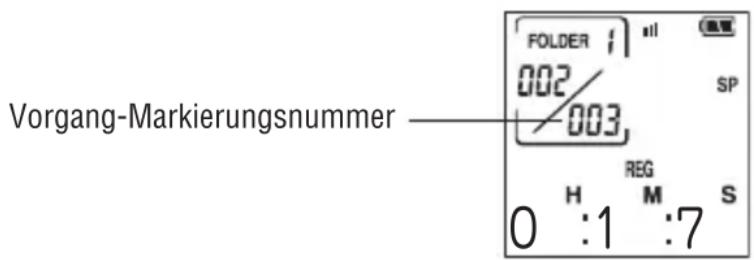
Einfügen von Vorgang-Markierungsnummern
Sie können Vorgang-Markierungsnummern in eine Datei einfügen, so dass Sie einen gewünschten Abschnitt später zum erneuten Hören leicht aufsuchen können. Wenn eine Datei Vorgang-Markierungsnummern enthält, können sie vor- oder rückwärts zu der gewünschten Passage zurückspringen, indem Sie die Cursorartaste ◀ (◀◀◀) oder ▶ (▶▶▶) bei der Wiedergabe drücken.
- Bis zu 50 Vorgang-Markierungsnummern können in jede Datei eingefügt werden.
1 Drücken Sie die OK-Taste während Aufnahme oder Wiedergabe.
Eine neue Vorgang-Markierungsnummer erscheint im Display. Die Aufnahme oder Wiedergabe wird bis zur eingefügten Markierungsnummer fortgesetzt. Sie können weitere Markierungsnummern auf gleiche Weise einfügen.
Wiedergabe von Aufnahmen
1 Drücken Sie die Taste FOLDER/REPEAT zum Wählen des gewünschten Ordners, und drücken Sie dann die OK-Taste. 2 Verwenden Sie die Cursorartaste ◀ (I◀◀) oder ▶ (▶▶▶) zum Wählen der gewünschten Datei-Nummer. 3 Drücken Sie die PLAY/PAUSE-Taste zum Starten der Wiedergabe.
Das Lämpchen an der Rückseite des Diktiergeräts leuchtet grün.
4 Verwenden Sie die Cursortasten ▲ (Lautst.+) und ▼ (Lautst.-) zum Einstellen der Wiedergabe-Lautstärke. 5 Zum Stoppen der Wiedergabe drücken Sie die STOP/MENU-Taste.
Die Wiedergabe stoppt automatisch, wenn das Ende der Datei erreicht wird.
Zum Pausieren der Wiedergabe
Drücken Sie die PLAY/PAUSE-Taste während der Wiedergabe. "PAUSE" blinkt im Display, und die Wiedergabe wird auf Pause geschaltet.
Zum Fortsetzen der Wiedergabe drücken Sie die PLAY/PAUSE-Taste erneut.
Zum Ändern der Wiedergabegeschwindigkeit
1 Drücken Sie die STOP/MENU-Taste einmal oder zweimal, um das Menü-Schirmbild abzurufen. 2 Drücken Sie die Cursorartaste ▲ (+) oder ▼ (-), bis das Schirmbild "SPEED" (Wiedergabegeschwindigkeit-Einstellungen) erscheint, und drücken Sie dann die OK-Taste.
Das Einstellungen-Schirmbild erscheint.

3 Drücken Sie die Cursorartaste ▲ (+) oder ▼ (-), um “FAST”, “REG” oder “SLOW” zu wählen.
FAST: Schnelle Wiedergabe
REG: Wiedergabe.
SLOW: Langsame Wiedergabe
Symbol-Anzeige

4 Drücken Sie die OK-Taste.
Wiederholte Wiedergabe
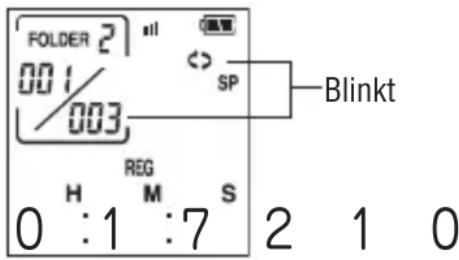
Vorgang-Markierung wiederholen
Diese Funktion spielt eine Passage zwischen zwei Vorgang-Markierungsnummern in der momentan laufenden Wiedergabe wiederholt ab.
Drücken Sie die FOLDER/REPEAT-Taste während der Wiedergabe, um den Abschnitt zwischen den Vorgang-Markierungsnummern wiederholt abzuspielen. Siehe “Einfügen von Vorgang-Markierungsnummern” auf Seite 49 für mehr Information über Vorgang-Markierungsnummern.
Dateiwiederholung
Diese Funktion spielt die momentan spielende Datei wiederholt ab. Zum wiederholten Wiedergeben der gesamten Datei halten Sie die FOLDER/REPEAT-Taste 1 Sekunde lang oder länger während der Wiedergabe gedrückt.

Wiederholung abbrechen
Zum Zurückschalten zur normalen Wiedergabe drücken Sie die FOLDER/REPEAT-Taste während der wiederholten Wiedergabe.
Überspringen/Suchen
Datei überspringen
Sie können zur vorherigen oder nächsten Datei springen, indem Sie kurz die Cursorartaste ◀ (Überspringen/Suchen ◀◀◀) oder ▶ (Überspringen/Suchen ▶▶◀) drücken.
Wenn die aktuelle Datei Vorgang-Markierungsnummern enthält, springt dieses Verfahren zur vorherigen oder nächsten Vorgang-Markierungsnummer weiter.
| Modus-Status | Überspringen/Suchen-Taste gedrückt | Ergebnis |
| Gestoppt | |◀◀ oder ▶▶| | Zeigt die vorherige oder nächste Dateinummer. Wenn die aktuelle Aufnahme Vorgang-Markierungsnummern enthält, wird die vorherige oder nächste Vorgang-Markierungsnummer angezeigt. |
| Wieder-gabe | ▶▶| (Datei weiter) | Zeigt die nächste Dateinummer und beginnt die Wiedergabe vom Anfang dieser Datei. Wenn die aktuelle Aufnahme Vorgang-Markierungsnummern enthält, wird die nächste Vorgang-Markierungsnummer angezeigt, und die Wiedergabe beginnt von dieser Nummer ab. |
| |◀◀ (Datei rückspulen) | Zeigt die vorherige Dateinummer und startet die Wiedergabe vom Anfang dieser Datei. Wenn die aktuelle Aufnahme Vorgang-Markierungsnummern enthält, zeigt das Diktiergerät die vorherige Vorgang-Markierungsnummer an und startet die Wiedergabe am Anfang dieses Vorgangs. |
Dateisuche
Diese Funktion sucht innerhalb von Dateien, wenn die linke (I◀◀) oder rechte (▶▶▶) Überspringen/Suchen-Taste gedrückt gehalten wird. Wenn die aktuelle Datei Vorgang-Markierungsnummern enthält, sucht das Diktiergerät nach markierten Vorgängen.
| Modus-Status | Überspringen/Suchen-Taste (gedrückt halten) | Ergebnis |
| Wieder-gabe | ▶▶I(Schnellvorlauf) | Spielt schnell durch die aktuelle Datei. Wenn Sie die rechte (▶▶I) Über-springen/Suchen-Taste loslassen, wird die Normalwiedergabe fortgesetzt. Wenn die aktuelle Aufnahme Vorgang-Markierungsnummern enthält, sucht das Diktiergerät bis zu Ende des aktuellen Vorgangs und springt dann um je eine Vorgang-Markierungsnummer weiter. Wenn die letzte Vorgang-Markierungs-nummer in der Datei erreicht ist, springt das Diktiergerät um jeweils eine Datei zur Zeit weiter. Wenn Sie die rechte (▶▶I) Überspringen/Suchen-Taste loslassen, startet die Wiedergabe am Anfang der erreichten Datei (oder des markierten Vorgangs). |
| I◀◀(Schnellrücklauf) | Spielt schnell durch die aktuelle Datei zurück. Wenn Sie die linke (I◀◀) Über-springen/Suchen-Taste loslassen, wird die Normalwiedergabe fortgesetzt. Wenn die aktuelle Aufnahme Vorgang-Markierungsnummern enthält, springt das Diktiergerät zum Anfang des aktuellen Vorgangs zurück und springt danach um jeweils eine Vorgang-Markierungsnummer zurück. Wenn die erste Vorgang-Markierungsnummer in der Datei erreicht ist, springt das Diktiergerät um jeweils eine Datei zurück. Wenn Sie die linke (I◀◀) Über-springen/Suchen-Taste loslassen, startet die Wiedergabe am Anfang der erreichten Datei (oder des markierten Vorgangs). |
Verwendung des Ohrhörers
Sie können Ihre Aufnahmen über den mitgelieferten Ohrhörer hören, indem Sie diesen einfach in die Ohrhörerbuchse des Diktiergeräts einstecken. Wenn der Ohrhörer angeschlossen ist, kommt kein Ton über den Lautsprecher.
Hinweise: • Stellen Sie die Lautstärke bei Verwendung des Ohrhörers nicht zu hoch ein, da dies zu Gehörschäden führen könnte. - Schließen Sie nicht einen anderen Ohrhörer als den mitgelieferten an das Diktiergerät an.
Löschen
Löschen von Vorgang-Markierungsnummern
1. Drücken Sie die FOLDER/REPEAT-Taste, wählen Sie einen Ordner und drücken Sie die OK-Taste. 2. Halten Sie die Cursorartaste ◀ (I◀◀) oder ▶ (▶▶▶) gedrückt, und wählen Sie die gewünschte Datei-Nummer. 3. Drücken Sie die Cursorartaste ◀ (I◀◀) oder ▶ (▶▶▶), und wählen Sie die zu löschende Vorgang-Markierungsnummer.
4. Drücken Sie die ERASE-Taste. "DEL.?" erscheint, und die gewählte Vorgang-Markierungsnummer blinkt.

5. Drücken Sie die OK-Taste. "DELETE!" erscheint, und die Vorgang-Markierungsnummer wird gelöscht. • Die verbleibenden Vorgang-Markierungsnummern werden nach dem Löschen der Nummer aktualisiert. Hinweis: Nur die Vorgang-Markierungsnummer wird gelöscht. Die von der Vorgang-Markierungsnummer gekennzeichneten Tondaten werden nicht gelöscht.
Löschen bei der Wiedergabe
- Folgen Sie Schritt 4 und 5 oben, während die Vorgang-Markierungsnummer im Display erscheint.
Dateien löschen
1. Drücken Sie die FOLDER/REPEAT-Taste, wählen Sie einen Ordner und drücken Sie die OK-Taste. 2. Halten Sie die Cursorartaste ◀ (◀◀◀) oder ▶ (▶▶▶) gedrückt, und wählen Sie die zu löschende Datei-Nummer. 3. Halten Sie die ERASE-Taste 1 Sekunde lang oder länger gedrückt.
"DEL.?" erscheint, und die gewählte Datei blinkt.

4. Drücken Sie die OK-Taste.
"DELETE!" erscheint, und die Datei wird gelöscht.
•Die verbleibenden Dateinummern werden nach dem Löschen der Datei aktualisiert.
Löschen bei der Wiedergabe
- Folgen Sie Schritt 3 und 4 oben, während die Datei-Nr. im Display erscheint.
Löschen aller Dateien in einem Ordner
1 Drücken Sie die Taste FOLDER/REPEAT-Taste, wählen Sie einen Ordner und drücken Sie die OK-Taste. 2 Halten Sie die ERASE-Taste ca. 5 Sekunden lang oder länger gedrückt.
“DEL.?” erscheint, und die gewählte Ordnernummer blinkt.

3 Drücken Sie die OK-Taste.
"DELETE!" erscheint, und alle Dateien im Ordner werden gelöscht.
Löschen bei der Wiedergabe
•Folgen Sie Schritt 2 und 3 oben.
Andere Funktionen
Aufnahme-Zeitplaner-Funktion
Diese Funktion erlaubt es Ihnen, automatisch eine Aufnahme zu einer gewählten Zeit zu beginnen und zu beenden.
1 Drücken Sie die STOP/MENU-Taste einmal oder zweimal, um das Menü-Schirmbild abzurufen. 2 Drücken Sie die Cursortaste ▲ (+) oder ▼ (-), bis das Schirmbild "SCHED" (Aufnahme-Zeitplanfunktion) erscheint, und drücken Sie dann die OK-Taste. Symbol Anzeige
Das Schirmbild für die Aufnahme-Zeitplaner-Einstellungen erscheint mit blinkender "Stunden"-Einstellung für die Startzeit.

3 Drücken Sie die Cursorartaste ▲ (+) oder ▼ (-), um die Stunde zu wählen. 4 Drücken Sie die OK-Taste, um die angezeigte Stunde zu bestätigen.
Dann beginnt die "Minuten"-Einstellung zu blinken.
5 Drücken Sie die Cursorartaste ▲ (+) oder ▼ (-), um die Minuten zu wählen.

6 Drücken Sie die OK-Taste, um die angezeigten Minuten zu bestätigen.
Die "Stunde"-Einstellung für die Endzeit beginnt dann zu blinken. Verwenden Sie dann das gleiche Verfahren, um die Stunde- und Minute-Einstellungen für die Endzeit einzugeben.

7 Wenn Sie die "Minuten"-Einstellung bestätigt haben, drücken Sie die OK-Taste.
Damit ist das Zeiteingabeverfahren beendet, und es wird zum Menü-Schirmbild zurückgeschaltet.
Tipp
Drücken Sie die Cursorartaste ◀, um zur vorhergehenden Einstellung zurückzuschalten. Drücken Sie die Cursorartaste ▶, um zur nächsten Einstellung zu schalten.
•Die Aufnahme beginnt kurz vor der vorgesehenen Aufnahmezeit. - Einstellungen wie Aufnahmemodus und Mikrofonempfindlichkeit für die Aufnahme nach Zeitplan sind jeweils die, die vor dem Aufnahmebeginn eingestellt sind. - Wenn die vorgesehene Zeit erreicht wird, während Sie eine Aufnahme abspielen, stoppt die Wiedergabe und das Diktiergerät startet die Aufnahme. - Wenn die vorgesehene Zeit erreicht wird, während das digitale Diktiergerät an einen PC angeschlossen ist, erscheint eine blinkende Anzeige im Display, und die Aufnahme findet nicht statt.
Zum Aufheben der Einstellungen
1 Rufen Sie das Aufnahme-Zeitplaner-Schirmbild ab. (Siehe Schritt 1 und 2 auf Seite 56.) 2 Drücken Sie die ERASE-Taste. "DEL.?" erscheint im Display. 3 Drücken Sie die OK-Taste. "DELETE!" erscheint, und die Einstellungen werden gelöscht.
Nachricht-Alarmfunktion
Diese Funktion erlaubt es dem Diktiergerät, eine vorher aufgenommene Nachricht oder einen Alarmton zur eingestellten Zeit abzuspielen. Sie können bis zu 3 Alarme zur Zeit einstellen.
Abspielen einer Nachricht
1 Drücken Sie die STOP/MENU-Taste einmal oder zweimal, um das Menü-Schirmbild abzurufen. 2 Drücken Sie die Cursorartaste ▲ (+) oder ▼ (-), bis das Schirmbild "ALARM" (Nachricht-Alarmfunktion) erscheint, und drücken Sie dann die OK-Taste.
Das Schirmbild ALARM 1 erscheint.
- Zum Wählen von ALARM 2 oder ALARM 3 drücken Sie die Cursor-Taste ▲ (+) oder ▼ (-).

3 Drücken Sie die OK-Taste, um das gewählte ALARM-Einstellung-Schirmbild anzuzeigen.

4 Drücken Sie die Cursorartaste ▲ (+) oder ▼ (-), bis das Schirmbild "MSG" (Nachricht) im Display erscheint. Drücken Sie dann die OK-Taste.
Das RECORD-Schirmbild erscheint.

5 Drücken Sie die OK-Taste zum Starten der Aufnahme.
(1) Ein "REC 3, 2, 1" Countdown erscheint im Display, gefolgt von "START" zur Anzeige, dass Sie die Nachrichtenaufnahme starten sollten.
Die aufgenommene Nachricht kann bis zu 15 Sekunden lang sein. Ein Countdown im Display zeigt die Restzeit.

- Zum vorzeitigen Stoppen der Aufnahme drücken Sie die OK-Taste.
(2) Wenn Sie mit der Aufnahme der Nachricht fertig sind, blinkt die "MSG"-Anzeige, und das Diktiergerät spielt die aufgenommene Nachricht ab. (3) Eine Bestätigungsmeldung "OK?" erscheint dann im Display.
- Wenn Sie mit der Aufnahme zufrieden sind, drücken Sie die OK-Taste.
- Zum Wiederholen der Aufnahme drücken Sie die ▲ (+) Cursortaste, um zum Schirmbild RECORD wie in Schritt 4 gewählt zurückzugehen.
6 Drücken Sie die OK-Taste, um das gewählte Alarmzeit-Einstellung-Schirmbild anzuzeigen. 7 Drücken Sie die Cursorartaste ▲ (+) oder ▼ (-) zum Wählen der "Stunde"-Einstellung für die Startzeit, und drücken Sie dann die OK-Taste.
Anschließend blinkt die "Minuten"-Einstellung. Verwenden Sie das gleiche Verfahren zum Wählen der Minuteneinstellung, und drücken Sie die OK-Taste.
8 Drücken Sie die Cursortaste ▲ (+) oder ▼ (-) zum Wählen von "ONCE" oder "DAILY", und drücken Sie dann die OK-Taste.
(Die Einstellung "ONCE" spielt die Alarmnachricht nur einmal ab. Die Einstellung "DAILY" spielt die Alarmnachricht täglich ab.)

- Zur Verwendung einer früher aufgezeichneten Nachricht verwenden Sie die Cursortasten ▲ (+) oder ▼ (-) nach Schritt 4 zum Wählen von "RECALL", und drücken Sie dann die OK-Taste. Dann stellen Sie die Alarmzeit ein.
- Nachrichten werden mit der Mikrofonempfindlichkeit auf "LOW" und dem Aufnahmemodus auf "HQ" gestellt aufgenommen. Diese Einstellungen können nicht geändert werden.
- Wenn die eingestellte Zeit erreicht wird, während Sie eine Aufnahme abspielen, stoppt die Wiedergabe und das Diktiergerät spielt den Nachricht-Alarm ab.
- Wenn die eingestellte Zeit erreicht wird, während Sie eine Aufnahme machen, blinkt das Nachricht-Alarmsymbol im Display, aber die Aufnahme wird nicht unterbrochen.
- Wenn die eingestellte Zeit erreicht wird, während das digitale Diktiergerät an einen PC angeschlossen ist, blinkt das Nachricht-Alarmsymbol im Display. Das Diktiergerät spielt den Nachricht-Alarm ab, sobald es vom PC abgetrennt ist.
Verwendung eines Alarmtons
Um das Diktiergerät einen Alarmton ausgeben zu lassen, wählen Sie "CHIME" in Schritt 4 und stellen dann die Alarmzeit ein.
Timer-Funktion
Die Timer-Funktion des Diktiergeräts bewirkt Ausgabe eines Alarmtons nach Ablauf einer eingestellten Zeit. Sie können die Timer-Laufzeit von 1 bis 99 Minuten einstellen.
1 Drücken Sie die STOP/MENU-Taste einmal oder zweimal, um das Menü-Schirmbild abzurufen. 2 Drücken Sie die Cursorartaste ▲ (+) oder ▼ (-), bis das Schirmbild "TIMER" (Timerfunktion) erscheint, und drücken Sie dann die OK-Taste.
Das Timerlaufzeit-Schirmbild erscheint.
3 Drücken Sie die Cursorasten ▲ (+) oder ▼ (-) zum Wählen einer Timerlaufzeit (1 bis 99 Minuten), und drücken Sie dann die OK-Taste.
Der Timer beginnt zu laufen.
- Zum vorzeitigen Stoppen des Timers drücken Sie die STOP/MENU-Taste.
Halten-Funktion
Durch Einstellung des HOLD-Schalters auf gesperrte Stellung wird das Diktiergerät im aktuellen Status gesperrt, und die anderen Tasten werden deaktiviert. Verwenden Sie dieses Merkmal, um versehentliches Drücken von Tasten am Gerät zu verhindern. Zum Freigeben des Diktiergerätstatus stellen Sie den HOLD-Schalter auf freigegebene Stellung.
Speichern Ihrer Aufnahme auf einem PC (Nur mit PA-VR10E möglich)
Sie können mit dem digitalen Diktiergerät aufgenommenes Material auf einem PC in Form von Dateien speichern. Es ist auch möglich diese Dateien von einem PC später zurück zum digitalen Diktiergerät zu übertragen.
Ihr PC zum Anschluss an das digitale Diktiergerät und Speichern aufgenommenen Materials muss den unten aufgeführten Systemanforderungen entsprechen.
● PC, der mit Microsoft Windows läuft
| Unterstützte Modelle | IBM PC/AT-kompatibel |
| Unterstützte Betriebssysteme | Microsoft® Windows® XP Professional/XP Home/Me/2000 Professional/98/98SE |
| USB-Anschluss | Ein USB-Port (Version 1.1 oder höher)zum Anschluss an das digitaleDiktiergerät ist erforderlich |
Hinweis:
Wenn Ihr PC mit Windows 98 oder 98SE läuft, müssen Sie einen dedizierten USB-Treiber installieren. Sie können den USB-Treiber von der Webseite herunterladen, die in der URL unten angegeben ist. Nach dem Download des Treibers lesen Sie die Anweisungen zur Installation auf der Website.
Support-Seite für Digital-Diktiergerät:
http://www.sharp.de/DVR
- Anwender anderer Betriebssysteme sollten die auf den Support/Seiten der Website gebotene Information lesen.
- Microsoft und Windows sind entweder registrierte Marken oder Marken der Microsoft Corporation in den USA und/oder anderen Ländern.
Anschließen des digitalen Diktiergeräts an einen PC
Zum Anschließen an einen PC kaufen Sie ein im Handel erhältliches USB-Kabel (USB (A) männlich — USB (Mini-B) männlich). Verwenden Sie immer ein USB-Kabel von weniger als 1,2 m Länge zum Anschließen des Diktiergeräts.
1 Stecken Sie den kleineren Stecker des USB-Kabels in die USB-Buchse des digitalen Diktiergeräts. 2 Stecken Sie den größeren Stecker in einen USB-Anschluss am PC ein.
Hinweise:
- Drücken Sie die USB-Stecker nicht gewaltsam ein. Wenn der Stecker nicht leicht eingesteckt werden kann, prüfen Sie zunächst, ob die Ausrichtung stimmt.
- Schließen Sie das digitale Diktiergerät direkt an einen USB-Anschluss an Ihrem PC mit einem USB-Kabel an.
- Stellen Sie sicher, dass das digitale Diktiergerät eingeschaltet ist, bevor Sie den Anschluss an Ihren PC vornehmen.
- Stellen Sie sicher, dass das Diktiergerät nicht während Aufnahme oder Wiedergabe am PC angeschlossen ist.
Ordnerstruktur bei Anschluss an einen PC
Wenn das Diktiergerät an einen PC angeschlossen ist, erscheint es als Wechselfestplatte in Microsoft Windows. Die Aufnahmen werden auf dieser Wechselfestplatte in der unten gezeigten Ordnerstruktur gespeichert.
![graph TD A["Wechselplatte"] --> B["SACM-Ordner"] B --> C["1-Ordner\nEntspricht Ordner 1 am Diktiergerät"] B --> D["2-Ordner\nEntspricht Ordner 2 am Diktiergerät"] B --> E["3-Ordner\nEntspricht Ordner 3 am Diktiergerät"] B --> F["4-Ordner\nEntspricht Ordner 4 am Diktiergerät"] B --> G["NONVOICE-Ordne…](/content/2026/05/785520/images/566e9aa1498b8d40df19f1d4818e9b829248a60d0fa836adb48fccdbdc0763ef.jpg)
Für Diktiergerät-Vorgänge verwendet
Sichern von aufgenommenen Tondaten
Die Tonaufnahmen sind als Datendateien in Ordnern 1 bis 4 gespeichert. Zum Speichern dieser Dateien auf Ihrem PC kopieren Sie die Ordner 1 bis 4 zu einem Ordner Ihrer Wahl. Anweisungen zum Kopieren von Dateien und Ordnern siehe Microsoft Windows Anwenderdokumentation.
Zurückverschieben von Tondaten zum digitalen Diktiergerät
Zum Verschieben von auf Ihrem PC gespeicherten Tondateien zum Diktiergerät, so dass sie gehört werden können, kopieren Sie Ordner 1 bis 4 von Ihrem PC zum SACM-Ordner auf der Wechselfestplatte. Durch Kopieren von gespeicherten Ordnern von Ihrem PC zum Diktiergerät werden die vorher im Diktiergerät gespeicherten Ordner und Dateien überschrieben, und ihre Inhalte gehen endgültig verloren. Beim Ausführen dieses Schritts ist deshalb Vorsicht geboten.
Hinweise:
Beachten Sie immer die folgenden Punkte beim Anschließen des Diktiergeräts an einen PC.
- Formatieren Sie nicht die das digitale Diktiergerät darstellende Wechselfestplatte mit Ihrem PC. Dabei können Fehlfunktionen am Diktiergerät verursacht werden, die möglicherweise richtige Aufnahme oder Wiedergabe unmöglich machen, die Aufnahmezeit verkürzen oder Datenzerstörung verursachen.
- Sie dürfen nicht neue Ordner innerhalb des SACM-Ordners erzeugen oder die dort enthaltenen Ordner löschen oder umbenennen. Dadurch kann eine Fehlfunktion des Diktiergeräts verursacht werden, was möglicherweise zu Datenverlust oder Löschen von Diktiergeräteeinstellungen führt.
- Kopieren Sie keine anderen Dateien als mit dem digitalen Diktiergerät aufgenommene Tondateien zu Ordnern im SACM-Ordner. Dadurch können Fehlfunktionen am Diktiergerät verursacht werden.
- Wenn Sie versuchen, eine Datei in einem mit dem Diktiergerät inkompatiblen Format abzuspielen, erscheint "? ? ?" im Display, und es erfolgt keine Wiedergabe.
- Kopieren Sie immer Tonaufnahmen vom Diktiergerät zum PC oder vom PC zum Diktiergerät als jeweils ganzen Ordner zur Zeit. Wenn versucht wird, einzelne Dateien zu kopieren, kann versehentliche Löschung wichtiger Dateien vom Diktiergerät oder Fehlfunktion die Folge sein.
- Verändern Sie nicht die Namen, Attribute oder Erweiterungen von Tondateien. Dadurch können Fehlfunktionen am Diktiergerät verursacht werden.
- Ziehen Sie nicht das USB-Kabel ab, während Datenübertragung abläuft. Dadurch kann Datenzerstörung oder Fehlfunktion des Diktiergeräts verursacht werden.
- Schließen Sie nicht das digitale Diktiergerät während Aufnahme oder Wiedergabe an Ihren PC an.
- Kopieren Sie nicht so viele Tondateien zum Diktiergerät, dass dessen Speicherkapazität aufgebraucht wird. Dadurch kann eine sehr kurze verfügbare Aufnahmezeit verursacht oder Aufnahme unmöglich gemacht werden.
- Aufgenommene Daten werden in den Tondateien in einem proprietären Format gespeichert. Mit dem Diktiergerät aufgenommene Tondateien können nicht auf dem PC mit Windows Media Player oder ähnlicher Software abgespielt werden.
- Schließen Sie nicht das Diktiergerät an Ihren PC an, wenn die Batterien verbraucht sind oder keine Batterien im Diktiergerät eingelegt sind. Dadurch kann Fehlfunktion des Diktiergeräts verursacht werden, oder es kann vorkommen, dass der PC das Diktiergerät nicht als externes Festplattenlaufwerk erkennt.
Abtrennen des digitalen Diktiergeräts
- Nachdem bestätigt ist, dass die Datenübertragung fertig ist und das Verfahren zum Entfernen von Hardware vom PC ausgeführt ist, ziehen Sie das USB-Kabel vom digitalen Diktiergerät ab.
- Das Diktiergerät bleibt im Status "LINK…", bis es vom PC abgetrennt wird.
Wichtige Information
Ersetzen der Batterien
Wenn die Batterien verbraucht sind, können Sie keine weiteren Sprachaufnahmen machen oder abspielen. Vor dem Ersetzen der Batterien lesen Sie bitte die folgenden Informationen gründlich durch und beachten Sie alle Anweisungen genau.
Verwendete Batterien
| Typ Modell Anzahl | ||
| LR03-Alkalibatterien (AAA, Micro) LR03 2 |
※ Verwenden Sie Batterien des vorgeschriebenen Typs. Andere Batterien können andere Kapazitäten oder Spannungen haben und können Fehlfunktionen oder Störungen verursachen.
Hinweise:
- Nehmen Sie die Batterien aus dem Diktiergerät, wenn es längere Zeit nicht verwendet werden soll.
- Entnehmen Sie niemals Batterien, während das Diktiergerät läuft. Das Entfernen von Batterien während Aufnahme, Aufnahmepause, Wiedergabe oder Löschvorgang kann dazu führen, dass Aufnahmedaten nicht gespeichert werden oder verloren gehen.
- Wenn leere Batterien im Diktiergerät belassen werden, besteht die Gefahr des Austretens von Batteriesäure und von Schäden am Gerät. • Die mit dem Diktiergerät mitgelieferten Batterien wurden ab Werk beigelegt und können bereits vor ihrer erwarteten Betriebszeit verbraucht sein.
Zeitpunkt zum Ersetzen der Batterien
Das Symbol oben rechts im Display zeigt an, wenn die Batterien verbraucht sind und bald ersetzt werden sollten.
Batteriestärke-Symbole
: Voll
: Schwach
Batterie-Betriebszeiten
- Kontinuierliche Aufnahmezeit (im LP-Modus): Ca. 8 Stunden
- Kontinuierliche Wiedergabezeit (im LP-Modus): Ca. 6 Stunden
Batteriewechselverfahren
1 Schieben Sie den Batteriefachdeckel zum Abnehmen in Pfeilrichtung.

2 Entfernen Sie alte Batterien. 3 Setzen Sie die neuen Batterien ein. Stellen Sie sicher, dass die Ersatz
Stellen Sie sicher, dass die Ersatzbatterien neu sind und mit richtiger Polung eingelegt werden.

4 Setzen Sie den Batteriefachdeckel wieder richtig auf.
Das Schirmbild zum Einstellen von Datum und Zeit erscheint im Display.
Zum Einstellen von Datum und Zeit folgen Sie Schritt 5 im Verfahren auf Seite 43.
Problembehebung
Unter sehr ungewöhnlichen Umständen wie bei langer Einwirkung starker externer elektrischer Störungen oder starker Erschütterungen können alle Tasten am Diktiergerät unwirksam werden. In diesem Fall setzen Sie den Recorder wie unten beschrieben zurück.
Rücksetzverfahren
1 Drücken Sie die Reset-Taste hinten am Diktiergerät mit einem Kugelschreiber oder ähnlichen Gegenstand.
Eine Rücksetzbestätigungsmeldung ("RESET?") erscheint im Display.
2 Drücken Sie die STOP/MENU-Taste.
Das Schirmbild zum Einstellen von Datum und Zeit erscheint im Display.
Zum Einstellen von Datum und Zeit folgen Sie Schritt 5 im Verfahren auf Seite 43.
Initialisierungsverfahren
Wenn das Problem durch Rücksetzen des Diktiergeräts nicht behoben wird, probieren Sie die neue Initialisierung.
Führen Sie die Initialisierung des Diktiergeräts nur aus, wenn unbedingt erforderlich, da dadurch alle Daten im Diktiergerät gelöscht werden.
※ Dieses Verfahren löscht alle im Diktiergerät gespeicherten Aufnahmen und setzt alle Diktiergerät-Einstellungen (Datum/Zeit usw.) auf Anfangswerte zurück.
1 Drücken Sie die Reset-Taste hinten am Diktiergerät mit einem Kugelschreiber oder ähnlichen Gegenstand.
Die Bestätigungsmeldung "RESET?" erscheint im Display.
2 Drücken Sie die OK-Taste.
Wenn “OK?” im Display erscheint, drücken Sie die OK-Taste erneut.
Die Meldung “RESET!” erscheint kurz im Display, und danach erscheint das Schirmbild für Datum- und Zeiteinstellung.
Zum Einstellen von Datum und Zeit folgen Sie Schritt 5 im Verfahren auf Seite 43.
Reinigen des Diktiergeräts
Verwenden Sie einen trockenen Lappen zur Reinigung des Diktiergeräts.
Verwenden Sie keine flüchtigen organischen Lösungsmittel wie etwa Terpentin oder Benzol, oder feuchte Lappen, da dies zu Verformung oder Verfärbung am Diktiergerät führen kann.
Fehlersuche
Wenn die unten beschriebenen Probleme auftreten, bedeutet das nicht unbedingt, dass ein Defekt am Diktiergerät vorliegt. Gehen Sie zunächst die hier aufgeführten Punkte durch, ehe Sie das Gerät zur Reparatur einreichen.
| Problem | Prüfpunkt |
| Keine Anzeige im Display. | Sind die Batterien verbraucht?Sind die Batterien mit richtiger Polung eingelegt?※ Wenn obiges nicht zutrifft, probieren Sie das Reset-Verfahren. |
| Alle Tasten sind wirkungslos. | Ist der HOLD-Schalter auf Gesperrt-Stellung gestellt? |
| Das Diktiergerät nimmt nicht auf. | Sind die Batterien verbraucht?Wenn die Anzeige “FULL” erscheint, probieren Sie, einige unbenötigte Dateien zu löschen. |
| Die aufgenommene Sprache ist unverständlich. | Ist der Ohrhörer angeschlossen?Ist die Lautstärke zu niedrig gestellt? |
| Die aufgenommene Sprache ist zu leise. | Ist die Mikrofonempfindlichkeit bei der Aufnahme auf LOW gestellt? Die Mikrofonempfindlichkeit auf HIGH stellen. (Siehe Seite 46.) |
| Die Dauer des aufgenommenen Tons ist kürzer als die der tatsächlichen Aufnahme.Der Anfang der Aufnahme ist abgeschnitten. | Ist Stummstellen-Überspringen-Aufnahme eingeschaltet? (Siehe Seite 46.) |
| Die Aufnahme ist schwer zu hören. | Ist der Aufnahmemodus auf LP gestellt? (Siehe Seite 45.) |
Technische Daten
Modell PA-VR10E/PA-VR5E
Bezeichnung Digitales Diktiergerät
Interner Speicher 64 MB (PA-VR10E)/
32 MB (PA-VR5E)
Aufnahmezeiten
PA-VR10E:
HQ-Modus: Ca. 4 Stunden
SP-Modus: Ca. 8,5 Stunden
LP-Modus: Ca. 28 Stunden
PA-VR5E:
HQ-Modus: Ca. 2 Stunden
SP-Modus: Ca. 4 Stunden
LP-Modus: ca. 14 Stunden
Eingänge/Ausgänge Ohrhörer: 3,5 mm Durchm.; Impedanz:
32 Ω
Mikrofon: 3,5 mm Durchm.; Impedanz:
2,4 kΩ
USB-Buchse (Mini-B) (nur PA-VR10E)
Lautsprecher 23 mm Durchm.
Uhrzeit-Genauigkeit Durchschnitt ±1 Min./Monat (bei 25°C)
Betriebstemperatur 0°C bis 40°C
Maximalleistung 70 mW
Betriebsstromversorgung 3V (DG): LR03-Alkalibatterien (AAA,
Micro) (2)
Kontinuierliche Batterie-Betriebszeit
Ca. 8 Stunden (kontinuierliche
Aufnahme im LP-Modus)
Ca. 6 Stunden (kontinuierliche
Wiedergabe im LP-Modus)
- Werkseitige Lautstärkeeinstellung (Anfangspegel)
※ Variiert je nach Betriebsbedingungen und Verwendungsart. Der obige Wert dient nur zur Orientierung und kann nicht unter allen Umständen garantiert werden.
Gewicht PA-VR10E: Ca. 66 g (mit Batterien)
PA-VR5E: Ca. 65 g (mit Batterien)
Abmessungen 31 (B) × 111 (H) × 16,8 (T) mm
Zubehör LR03-Alkalibatterien (AAA, Micro) (2),
Ohrhörer, Bedienungsanleitung
In Europe:
Dieses Gerät entspricht den Anforderungen der EG-Richtlinie 89/336/EWG mit Änderung 93/68/EWG.
- VERWENDUNG DES PRODUKTS
- VORSICHTSMASSNAHMEN
- VERWENDUNG DER BATTERIEN
- IM SPEICHER ABGELEGTE INFORMATION
- HINWEISE
- INHALT
- BEZEICHNUNGEN DER TEILE
- DISPLAY
- BILDSCHIRMANZEIGEN UND BEISPIELE
- ERSTE VERWENDUNG DES PA-VR10E/5E
- EINSETZEN DER BATTERIEN UND RESET (INITIALISIERUNG) DES DIKTIERGERÄTS
- DRÜCKEN SIE DIE RESET-TASTE HINTEN AM DIKTIERGERÄT MIT EINEM KUGELSCHREIBER ODER ÄHNLICHEN GEGENSTAND
- DRÜCKEN SIE DIE OK-TASTE. WENN "OK?" IM DISPLAY ERSCHEINT, DRÜCKEN SIE DIE OK-TASTE ERNEUT
- UHRZEIT- ODER STANDBYMODUS-SCHIRMBILDER
- UHRZEITMODUS-SCHIRMBILD
- STANDBYMODUS-SCHIRMBILD
- VERWENDUNG DES EINSTELLUNGEN-MENÜS
- NACH DER EINGABE DER EINSTELLUNGEN DRÜCKEN SIE DIE STOP/MENU-TASTE, UM ZUM URSPRÜNGLICHEN SCHIRMBILD ZURÜCKZUGEHEN
- EINSTELLUNG VON DATUM UND ZEIT (UHREINSTELLUNG)
- TIPP
- EINSTELLUNGEN
- EINSTELLUNG DES AUFNAHMEMODUS
- AUFNAHMEMODI UND AUFNAHMEZEITEN
- EINSTELLEN DER MIKROFON-EMPFINDLICHKEIT
- EINSTELLEN DER STUMMSTELLEN-ÜBERSPRINGEN-AUFNAHME
- EINSTELLUNG VON DATUM UND ZEIT
- AUFNAHME
- HINWEISE ZUR SPRACHAUFNAHME
- ZUM PAUSIEREN DER AUFNAHME
- STUMMSTELLEN-ÜBERSPRINGEN-AUFNAHMEFUNKTION
- EINFÜGEN VON VORGANG-MARKIERUNGSNUMMERN
- DRÜCKEN SIE DIE OK-TASTE WÄHREND AUFNAHME ODER WIEDERGABE
- WIEDERGABE VON AUFNAHMEN
- ZUM PAUSIEREN DER WIEDERGABE
- ZUM ÄNDERN DER WIEDERGABEGESCHWINDIGKEIT
- WIEDERHOLTE WIEDERGABE
- VORGANG-MARKIERUNG WIEDERHOLEN
- DATEIWIEDERHOLUNG
- WIEDERHOLUNG ABBRECHEN
- ÜBERSPRINGEN/SUCHEN
- DATEI ÜBERSPRINGEN
- DATEISUCHE
- VERWENDUNG DES OHRHÖRERS
- LÖSCHEN
- LÖSCHEN VON VORGANG-MARKIERUNGSNUMMERN
- LÖSCHEN BEI DER WIEDERGABE
- DATEIEN LÖSCHEN
- LÖSCHEN ALLER DATEIEN IN EINEM ORDNER
- ANDERE FUNKTIONEN
- AUFNAHME-ZEITPLANER-FUNKTION
- ZUM AUFHEBEN DER EINSTELLUNGEN
- NACHRICHT-ALARMFUNKTION
- ABSPIELEN EINER NACHRICHT
- DRÜCKEN SIE DIE CURSORTASTE ▲ (+) ODER ▼ (-) ZUM WÄHLEN VON "ONCE" ODER "DAILY", UND DRÜCKEN SIE DANN DIE OK-TASTE
- VERWENDUNG EINES ALARMTONS
- TIMER-FUNKTION
- DRÜCKEN SIE DIE CURSORASTEN ▲ (+) ODER ▼ (-) ZUM WÄHLEN EINER TIMERLAUFZEIT (1 BIS 99 MINUTEN), UND DRÜCKEN SIE DANN DIE OK-TASTE
- HALTEN-FUNKTION
- SPEICHERN IHRER AUFNAHME AUF EINEM PC (NUR MIT PA-VR10E MÖGLICH)
- HINWEIS
- SUPPORT-SEITE FÜR DIGITAL-DIKTIERGERÄT
- ANSCHLIESSEN DES DIGITALEN DIKTIERGERÄTS AN EINEN PC
- ORDNERSTRUKTUR BEI ANSCHLUSS AN EINEN PC
- SICHERN VON AUFGENOMMENEN TONDATEN
- ZURÜCKVERSCHIEBEN VON TONDATEN ZUM DIGITALEN DIKTIERGERÄT
- ABTRENNEN DES DIGITALEN DIKTIERGERÄTS
- WICHTIGE INFORMATION
- ERSETZEN DER BATTERIEN
- VERWENDETE BATTERIEN
- ZEITPUNKT ZUM ERSETZEN DER BATTERIEN
- BATTERIESTÄRKE-SYMBOLE
- BATTERIEWECHSELVERFAHREN
- SETZEN SIE DEN BATTERIEFACHDECKEL WIEDER RICHTIG AUF
- PROBLEMBEHEBUNG
- RÜCKSETZVERFAHREN
- DRÜCKEN SIE DIE STOP/MENU-TASTE
- INITIALISIERUNGSVERFAHREN
- FÜHREN SIE DIE INITIALISIERUNG DES DIKTIERGERÄTS NUR AUS, WENN UNBEDINGT ERFORDERLICH, DA DADURCH ALLE DATEN IM DIKTIERGERÄT GELÖSCHT WERDEN
- DRÜCKEN SIE DIE OK-TASTE
- REINIGEN DES DIKTIERGERÄTS
- FEHLERSUCHE
- TECHNISCHE DATEN
- KONTINUIERLICHE BATTERIE-BETRIEBSZEIT
- IN EUROPE
Marke : SHARP
Modell : PA-VR5E
Kategorie : Diktiergerät