Sinus 200 - Telefon T-Mobile - Kostenlose Bedienungsanleitung
Finden Sie kostenlos die Bedienungsanleitung des Geräts Sinus 200 T-Mobile als PDF.


Benutzerfragen zu Sinus 200 T-Mobile
0 Frage zu diesem Gerät. Beantworten Sie die, die Sie kennen, oder stellen Sie Ihre eigene.
Eine neue Frage zu diesem Gerät stellen
Laden Sie die Anleitung für Ihr Telefon kostenlos im PDF-Format! Finden Sie Ihr Handbuch Sinus 200 - T-Mobile und nehmen Sie Ihr elektronisches Gerät wieder in die Hand. Auf dieser Seite sind alle Dokumente veröffentlicht, die für die Verwendung Ihres Geräts notwendig sind. Sinus 200 von der Marke T-Mobile.
BEDIENUNGSANLEITUNG Sinus 200 T-Mobile
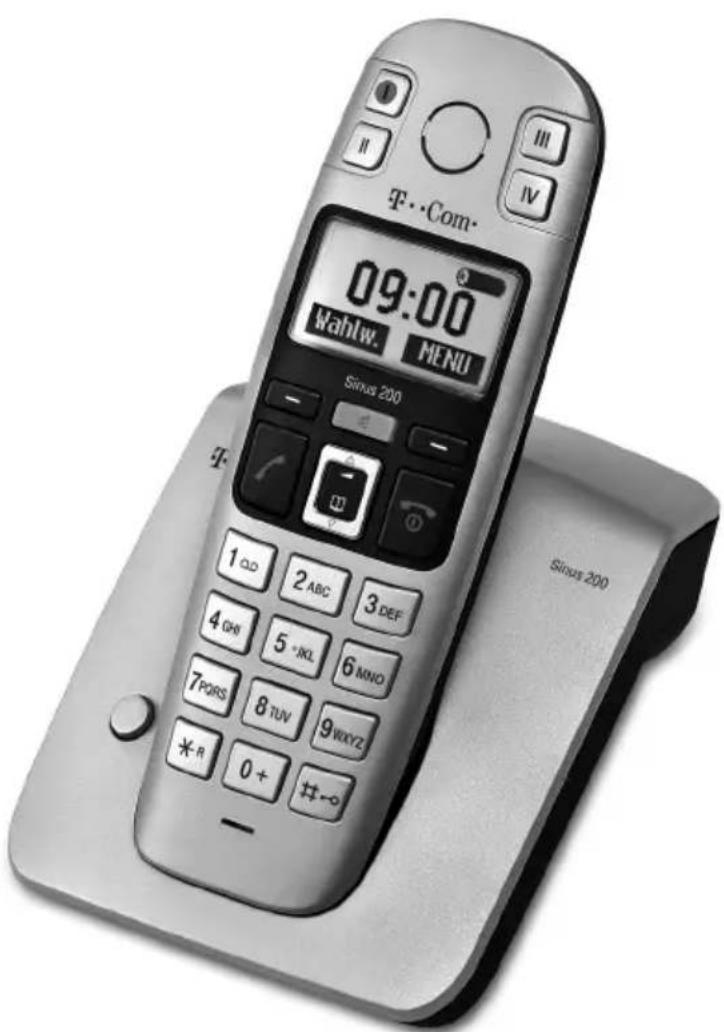
Sinus 200 Bedienungsanleitung
text_image
T·Com 09:00 Wahlw. MENU Sinus 200 1 CD 2 ABC 3 DEF 4 GHI 5 JKL 6 MINO 7 PDRS 8 TUV 9 WXYZ *R 0+ #-o -Sicherheitshinweise
Damit Sie Ihr Sinus 200 schnell in Betrieb nehmen und sicher nutzen können, lesen Sie bitte unbedingt die folgenden Sicherheitshinweise und die Abschnitte „Telefon in Betrieb nehmen“ (S. 6) und „Mobilteil bedienen“ (S. 15).
Beachten Sie beim Aufstellen, Anschließen und Bedienen unbedingt die folgenden Hinweise:
■Stellen Sie das Gerät auf eine rutschfeste Unterlage!
■ Verwenden Sie für die Basis nur das mitgelieferte Schaltnetzteil (Typ siehe Unterseite der Basis)!
■Schließen Sie die Anschluss-Schnüre nur an den dafür vorgesehenen Dosen/Buchsen an!
■Verlegen Sie die Anschluss-Schnüre unfallsicher!
■Verwenden Sie im Mobilteil nur empfohlene Akkus, keinesfalls normale Batterien!
■Schließen Sie nur zugelassenes Zubehör an!
■Setzen Sie das Sinus 200 nie folgenden Einflüssen aus: Wärmequellen, direkter Sonneneinstrahlung, Feuchtigkeit (z. B. im Bad), anderen elektrischen Geräten.
Schützen Sie Ihr Sinus 200 vor Nässe, Staub, aggressiven Flüssigkeiten und Dämpfen!
■ Reinigen Sie Ihr Sinus 200 nur mit einem leicht angefeuchteten Tuch!
Niemals
- die Basis oder das Mobilteil selbst öffnen!
- die Basis an den Anschluss-Schnüren tragen!

Die Forschung hat gezeigt, dass in bestimmten Fällen medizinische Geräte durch eingeschaltete DECT-Geräte beeinflusst werden können. Halten Sie deshalb bei der Verwendung von DECT-Geräten innerhalb medizinischer Einrichtungen die Bestimmungen der jeweiligen Institute ein.
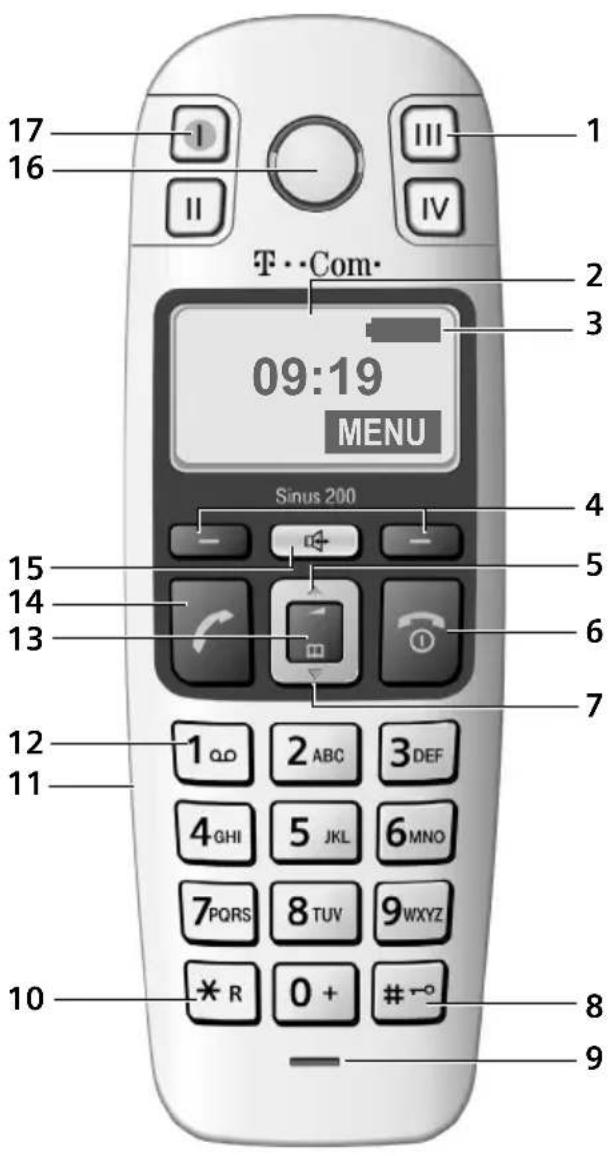
Gesamtansicht Mobilteil
text_image
17 16 II III IV T··Com· 09:19 MENU Sinus 200 1 2 3 4 5 6 7 12 11 1 ABC 3DEF 4GHI 5JKL 6MNO 7PQRS 8TUV 9WXYZ *R 0+ # 8 9Kurzübersicht Basis
text_image
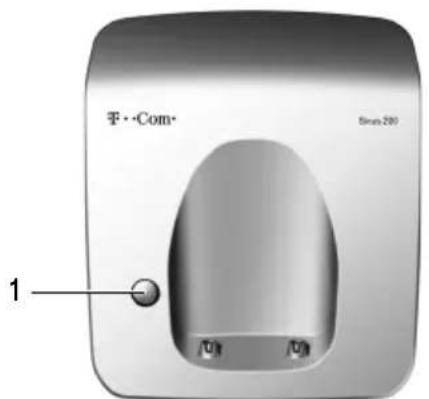
手·Com Sears 200 11 Anmelde-/Paging-Taste
1 Zielwahl-Tasten (II bis IV)
2 Display im Ruhezustand (Beispiel)
3 Ladezustand der Akkus



4 Display-Tasten (S. 16)
Zugriff auf die im Display dargestellten Funktionen
5 Sprachlautstärke einstellen
6 Auflegen-, Ein-/Aus-Taste
Gespräch beenden, Funktion abbrechen, eine Menü-Ebene zurück (kurz drücken), in Ruhezustand zurück (lang drücken), Mobilteil ein-/ausschalten (im Ruhezustand lang drücken)
7 Telefonbuch öffnen
8 Raute-Taste
Tastensperre ein/aus (im Ruhezustand lang drücken, S. 14),
Pause eingeben (bei Wahl lang drücken), Wechsel zwischen Groß-, Klein- und Ziffern- schreibung bei Texteingabe (S. 91)
9 Mikrofon
10 R-Taste
Flash eingeben (lang drücken)
11 Anschlussbuchse für Headset (S. 23)
12 Tastatur
(Taste 1 vorbelegt mit T-NetBox, s. S. 62)
13 Steuer-Taste (S. 15)
14 Abheben-Taste
Gespräch annehmen, Wählen einleiten
15 Freisprech-Taste (S. 28)
Umschalten zwischen Hörer- und Freisprechbetrieb Leuchtet: Freisprechen eingeschaltet Blinkt: ankommender Ruf
16 Lautsprecher
17 Direktruf-/Zielwahl-Taste (I) mit Leuchtdiode
Display-Symbole
Symbole, die die aktuellen Funktionen der Display-Tasten anzeigen:
Zurück Eine Menü-Ebene zurückspringen bzw. Vorgang abbrechen.
MENU Das Hauptmenü oder ein situationsabhängiges Menü öffnen.
OK Markierte Auswahl bestätigen.
Lösch. Lösch-Taste: Zeichenweise von rechts nach links löschen.
Wahlw. Wahlwiederholungsliste öffnen.
Abheb. Anruf annehmen.
Wichtige Symbole, die den aktuellen Zustand anzeigen:
Ladezustand der Akkus (leer bis voll)
((♂)) Eingehender Anruf (Klingelsymbol)
-º Tastensperre eingeschaltet
Klingelton ausgeschaltet
Inhaltsverzeichnis
Sicherheitshinweise ....II
Gesamtansicht Mobilteil ..... III
Kurzübersicht Basis .... III
Display-Symbole IV
Willkommen....5
Sinus 200 - mehr als nur Telefonieren .... 5
Besondere Merkmale des Sinus 200 .... 5
Direktruf-Funktion 6
Telefon in Betrieb nehmen 6
Produktberatung und Konfigurationshilfe 6
Basis aufstellen ....7
Basis anschließen....8
Mobilteil in Betrieb nehmen....9
Empfohlene Akkus....13
Betriebs- und Ladezeiten 13
Stromverbrauch der Basis 13
Mobilteil ein-/ausschalten....14
Tastensperre ein-/ausschalten 14
Mobilteil bedienen 15
Steuer-Taste 15
Display-Tasten 16
Korrektur von Falscheingaben 16
Ruhezustand 17
Menü-Führung 18
Hinweise zur Bedienungsanleitung 20
Darstellungsmittel 20
Schritt-für-Schritt-Anweisungen 21
Datum und Uhrzeit einstellen 22
Trageclip und Headset 23
Telefonieren.... 24
Extern anrufen 24
Intern anrufen 25
Gespräch beenden 25
Anruf annehmen....26
Rufnummernübermittlung 27
Gesprächsdauer anzeigen 28
Freisprechen 28
Telefonbuch, Zielwahl-Tasten und Listen nutzen 30
Telefonbuch 30
Zielwahl-Tasten und Direktruf-Taste 35
Wahlwiederholungsliste 37
Nachrichtenlisten mit Display-Taste aufrufen 38
SMS (Textmeldungen) 41
Voraussetzungen zum Senden und Empfangen 42
Registrieren mit Anmelde-Assistent 43
Registrieren ohne Anmelde-Assistent 44
SMS schreiben, speichern und senden 45
SMS empfangen 49
Extras des SMS-Service von T-Com 52
SMS-Zentren einstellen 56
SMS-Funktion ein-/ausschalten 58
SMS an Telefonanlagen 59
Fehler beim Senden und Empfangen einer SMS 59
T-NetBox nutzen....62
T-NetBox für Schnellwahl festlegen 62
T-NetBox anrufen 62
Nachricht der T-NetBox empfangen 63
Mehrere Mobilteile nutzen 64
Mobilteile anmelden 64
Andere Mobilteile anmelden 66
Mobilteile abmelden 67
Mobilteil suchen („Paging“) 67
Gespräch an ein anderes Mobilteil weitergeben/intern rückfragen....68
Anklopfen annehmen 68
Zu externem Gespräch zuschalten 69
Mobilteil einstellen 70
Display-Sprache ändern 70
Displayschrift groß einstellen....71
Screensaver 71
Automatische Rufannahme ein-/ausschalten 71
Sprachlautstärke ändern 72
Klingeltöne ändern 72
Unterdrücken des ersten Klingeltons ein-/ausschalten ....74
Hinweistöne 75
Mobilteil als Wecker verwenden 76
Mobilteil in Lieferzustand zurücksetzen 77
Basis einstellen 78
System-PIN ändern 78
Basis in Lieferzustand zurücksetzen 79
Basis an Telefonanlage betreiben 80
Wahlverfahren und Flash-Zeit 80
Pausenzeiten einstellen 81
Zeitweise auf Tonwahl (MFV/DTMF) umschalten 82
Anhang 83
Reinigung 83
Kontakt mit Flüssigkeit 83
Störungen und Selbsthilfe bei der Fehlersuche 84
Hinweis für Träger von Hörgeräten 85
Technischer Kundendienst 86
CE-Zeichen 86
Gewährleistung 87
Rücknahme und Recycling 88
Technische Daten 90
Text schreiben und bearbeiten 91
Wandmontage der Basis 93
Menü-Übersicht 95
Zubehör....97
Kurzanleitung Sinus 200 98
Quick reference guide Sinus 200 ..... 99
Stichwortverzeichnis 101
Willkommen
Vielen Dank, dass Sie sich für das Sinus 200 der Deutschen Telekom AG, T-Com entschieden haben.
Ihr Sinus 200 bietet Ihnen durch die digitale Technik im internationalen DECT-GAP-Standard eine ausgezeichnete Sprachqualität, verbunden mit einem sehr hohen Maß an Abhörsicherheit.
An der Basis des Sinus 200 können sie bis zu vier Mobilteile betreiben.
Das Gerät ist zum ausschließlichen Gebrauch im T-Net bestimmt.
Sinus 200 - mehr als nur Telefonieren
Ihr Telefon bietet Ihnen nicht nur die Möglichkeit, SMS über das Festnetz zu verschicken und zu empfangen sowie bis zu 100 Rufnummern zu speichern (S. 30) – Ihr Telefon kann mehr:
■Belegen Sie die Direktruf-/Zielwahl-Tasten des Telefons mit wichtigen Rufnummern. Die Wahl der Rufnummer erfolgt dann mit einem Tastendruck (S. 35).
- Nutzen Sie die Freisprech-Funktion (S. 28), um beim Telefonieren die Hände frei zu haben.
■Verwenden Sie Ihr Mobilteil als Wecker (S. 76).
Viel Spaß mit Ihrem neuen Telefon!
Besondere Merkmale des Sinus 200
Das Sinus 200 bietet Ihnen folgende besonderen Merkmale:
Große Tasten
Große Darstellung der Texte und Symbole im Display
■Jumbo Zahlen (Großschrift)
Direktruf-Funktion
■Zielwahl-Tasten
Freisprechen
■Verträglichkeit mit Hörhilfen (HAC – Hearing Aid Compatibility)
■ Anschluss für Headset (Headset nicht im Lieferumfang enthalten)
Direktruf-Funktion
Ihr Sinus 200 ist mit einer speziellen Direktruf-Funktion ausgestattet. Mit dieser Funktion können Sie im Notfall schnell Hilfe anfordern.
Die Rufnummer speichern Sie unter der Direktruf-/Zielwahl-Taste 1. Im Notfall brauchen Sie dann nur auf die Taste 1 zu drücken. Dadurch wird direkt die gespeicherte Rufnummer (S. 35) im Freisprech-Modus angewählt.
Telefon in Betrieb nehmen
Die Verpackung enthält:
■eine Basis Sinus 200,
■ein Mobilteil Sinus 200,
■ein Schaltnetzteil mit Netzanschluss-Schnur,
■eine Telefonanschluss-Schnur (1,85 m),
■zwei Akkus,
■ einen Akkufachdeckel,
■einen Trageclip für das Mobilteil,
■eine Bedienungsanleitung.
Auf Wunsch übernehmen wir gerne für Sie die Montage oder Änderung Ihres Anschlusses sowie die Installation und die Wartung Ihrer Endgeräte. Rufen Sie uns an unter 0800-33011000.
Produktberatung und Konfigurationshilfe
Ergänzende Beratungsleistungen sowie Konfigurationshilfen zu Ihrem Sinus 200 erhalten Sie an unserer Premiumhotline Endgeräte.
Erfahrene Mitarbeiter des Technischen Kundendienstes von T-Com stehen Ihnen während der üblichen Geschäftszeiten unter der Hotline 0900 1 770022 zur Verfügung. Der Verbindungspreis beträgt 1,24 EUR pro angefangene 60 Sekunden bei einem Anruf aus dem Festnetz von T-Com.
Basis aufstellen
Basis und integrierte Ladeschale sind für den Betrieb in geschlossenen, trockenen Räumen mit einem Temperaturbereich von +5°C bis +45°C ausgelegt.
Stellen Sie die Basis an einer zentralen Stelle der Wohnung oder des Hauses auf. Sie können die Basis auch an einer Wand montieren (S. 93).
Bitte beachten Sie:
- Setzen Sie das Telefon nie folgenden Einflüssen aus: Wärmequellen, direkter Sonneneinstrahlung, anderen elektrischen Geräten.
Schützen Sie Ihr Sinus 200 vor Nässe, Staub, aggressiven Flüssigkeiten und Dämpfen!
Bitte verwenden Sie für die Basis eine rutschfeste Unterlage.
Lacke, Kunststoffe oder Pflegemittel von Möbeln können Bestandteile enthalten, die das Material der Gerätefüße ggf. angreifen und erweichen. Die so veränderten Gerätefüße könnten auf der Möbel-Oberfläche unliebsame Spuren hinterlassen. T-Com kann aus verständlichen Gründen für derartige Schäden nicht haften.
Basis anschließen
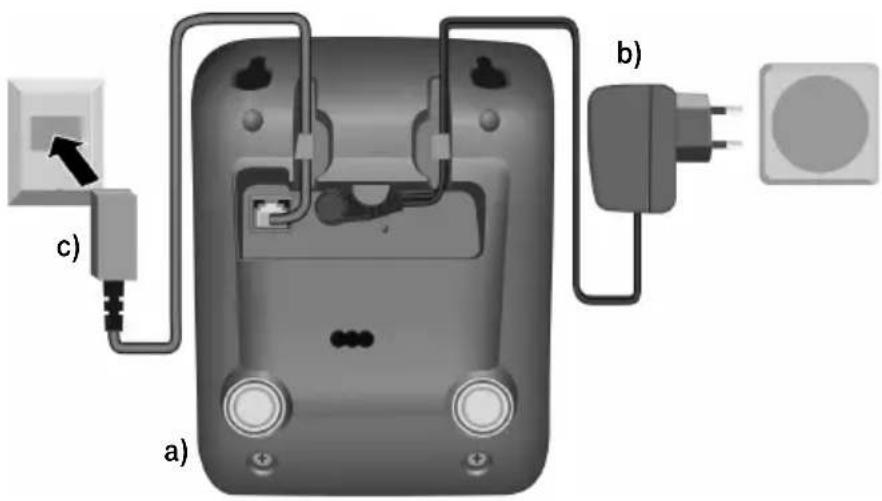
- Bitte zuerst das Schaltnetzteil und danach den Telefonstecker wie unten dargestellt anschließen und die Kabel in die Kabelkanäle legen.
text_image
a) b) c)a) Unterseite der Basis
b) Schaltnetzteil 230 V mit Netzanschluss-Schnur
c) Telefonstecker mit Telefonanschluss-Schnur
Bitte beachten Sie:
Das Schaltnetzteil muss zum Betrieb immer eingesteckt sein, weil das Telefon ohne Netzanschluss nicht funktioniert.
■ Wenn Sie im Handel eine Telefonanschluss-Schnur (Euro-AS) nachkaufen, bitte auf die richtige Belegung des Telefonsteckers achten.
Richtige Telefonsteckerbelegung
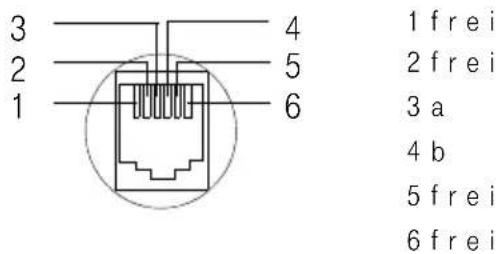
text_image
3 2 1 4 5 6 1 fre i 2 fre i 3 a 4 b 5 fre i 6 fre iDie Basis und die angemeldeten Mobilteile sind bei Stromausfall nicht betriebsfähig. Alle Einstellungen, Telefonbuch-Einträge, Nachrichten, Listen bleiben jedoch für unbegrenzte Zeit erhalten.
Lösen der Telefonanschluss-Schnur
Zum Lösen der Telefonanschluss-Schnur an der Basis drücken Sie (z. B. mit einem Kugelschreiber) den Rasthaken in Richtung Steckerkörper und ziehen dabei den Stecker mit der Schnur heraus.
Hinweis Ziehen Sie zuerst das Schaltnetzteil aus der 230-V-Steck-dose und danach den Telefonstecker aus der Steckdose Ihres Telefonanschlusses.
Mobilteil in Betrieb nehmen
Display-Schutzfolie entfernen
Das Display ist durch eine Folie geschützt.
▶ Bitte die Schutzfolie abziehen!

Nur die auf S. 13 empfohlenen aufladbaren Akkus verwenden! D. h. auf keinen Fall herkömmliche, nicht wieder aufladbare Batterien oder Akkutypen, da erhebliche Gesundheits- und Sachschäden nicht auszuschließen sind. Es könnte z. B. der Mantel der Batterie oder des Akkus zerstört werden oder die Akkus könnten explodieren. Außerdem könnten Funktionsstörungen bzw. Beschädigungen des Gerätes auftreten.
T-Com kann aus verständlichen Gründen in solchen Fällen keine Haftung übernehmen.
▶ Die Akkus richtig gepolt einsetzen (siehe schematische Darstellung).
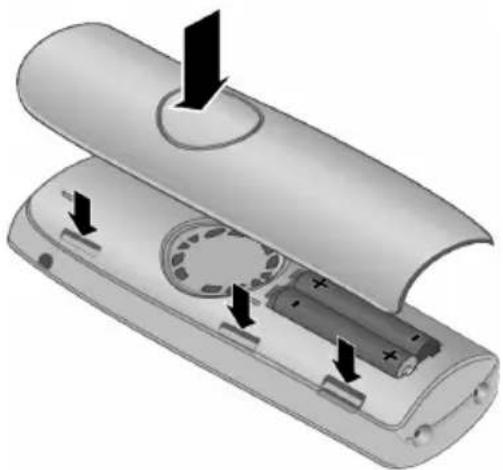
Die Polung ist am Akkufach gekennzeichnet.
Das Mobilteil schaltet sich automatisch ein. Sie hören einen Bestätigungston.
Akkufachdeckel schließen
- Akkufachdeckel zuerst mit den seitlichen Aussparungen an den Nasen der Innenseite des Gehäuses ausrichten.
Danach den Akkufacheckel zudrücken, bis er einrastet.
Akkufachdeckel öffnen
▶ Falls montiert, den Trageclip abnehmen.
Mit dem Fingernagel oder einem kleinen Schraubendreher in die Griffmulde zwischen Akkufachdeckel und Gehäuse greifen. Den gesamten Akkufachdeckel nach oben abziehen.
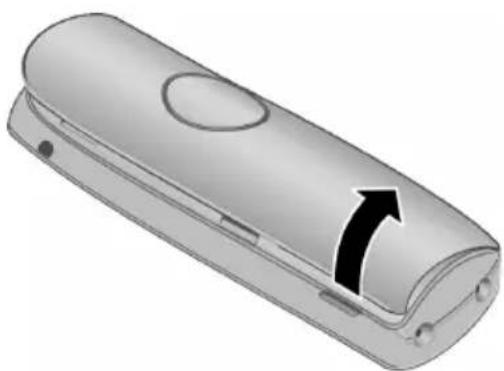
Mobilteil in die Basis stellen und anmelden
Voraussetzung: Das Mobilteil ist an keiner Basis angemeldet.
Das Mobilteil mit dem Display nach vorn in die Ladeschale der Basis stellen.
Sie hören einen Bestätigungston.
Das Mobilteil meldet sich automatisch an. Die Anmeldung kann bis zu 5 Minuten dauern. Während dieser Zeit steht im Display Anmeldung und das Wort Basis blinkt. Das Mobilteil erhält die niedrigste freie interne Nummer (1–4). Sind mehrere Mobilteile an der Basis angemeldet, wird die interne Nummer nach der Anmeldung im Display angezeigt, z.B. 1. Das bedeutet, dass dem Mobilteil die interne Nummer 1 zugewiesen wurde.
Nach erfolgreicher Anmeldung wechselt das Mobilteil in den Ruhezustand.
Hinweis
Die automatische Anmeldung ist nur möglich, wenn von der Basis, an der Sie das Mobilteil anmelden möchten, nicht telefoniert wird.
Ein Tastendruck unterbricht die automatische Anmeldung.
■Sind bereits vier Mobilteile an einer Basis angemeldet, gibt es zwei Möglichkeiten:
- Mobilteil mit der internen Nummer 4 ist im Ruhezustand: Das anzumeldende Mobilteil erhält die Nummer 4. Die bisherige Nummer 4 wird abgemeldet. - Mobilteil mit der internen Nummer 4 wird verwendet: Das anzumeldende Mobilteil kann nicht angemeldet werden.
- Sollte die automatische Anmeldung nicht funktionieren, müssen Sie das Mobilteil manuell anmelden (S. 65).
▶ Mobilteil zum Laden der Akkus in der Ladeschale der Basis stehen lassen.
Hinweis
Das Mobilteil darf nur in die dafür vorgesehene Basis/Ladeschale gestellt werden.
Hat sich das Mobilteil wegen leerer Akkus abgeschaltet und wird dann in die Basis/Ladeschale gestellt, schaltet es sich automatisch ein.
Bei Fragen und Problemen siehe Seite 84.
Erstes Laden und Entladen der Akkus
Das Laden der Akkus wird im Display oben rechts durch Blinken des Akku-Symbols ☐, ☐ oder ☐ angezeigt. Während des Betriebs zeigt das Akku-Symbol den Ladezustand der Akkus an (S. III).
Eine korrekte Anzeige des Ladezustands ist nur möglich, wenn die Akkus zunächst vollständig geladen und durch Gebrauch entladen werden.
▶ Lassen Sie das Mobilteil so lange ununterbrochen in der Ladenschale stehen, bis das Akkusymbol im Display nicht mehr blinkt (ca. 13 Std.).
Das Mobilteil aus der Basis nehmen und erst wieder hineinstellen, wenn die Akkus vollständig entladen sind.
Hinweis
Nach dem ersten Laden und Entladen können Sie Ihr Mobilteil nach jedem Gespräch in die Basis zurückstellen. Das Laden wird elektronisch gesteuert. Dadurch werden die Akkus schonend geladen.
Bitte beachten Sie:
Die Akkus können sich während des Aufladens erwärmen. Das ist ungefährlich.
■Die Ladekapazität der Akkus reduziert sich technisch bedingt nach einigen Jahren.
Ihr Telefon ist jetzt einsatzbereit!
Für eine korrekte Zeiterfassung z. B. der eingehenden Anrufe müssen Sie noch Datum und Uhrzeit einstellen (S. 22).
Wie Sie weitere Mobilteile anmelden, lesen Sie ab Seite 64.
Empfohlene Akkus
Es werden folgende zugelassene Nickel-Metall-Hydrid-Akkus (NiMH) empfohlen. Entsprechende Akkus werden von T-Com angeboten.
Sanyo Twicell 650
Sanyo Twicell 700
Sanyo NiMH 800
Panasonic 700 mAh „for DECT“
GP 700mAh
GP 850mAh
■Yuasa Technology AAA PHONE 700
■Yuasa Technology AAA PHONE 800
■VARTA Phone Power AAA 700mAh
(Stand bei Drucklegung der Bedienungsanleitung)
Das Mobilteil wird mit zwei zugelassenen Akkus ausgeliefert.
Betriebs- und Ladezeiten
Für das Mobilteil gelten bei einer Kapazität von 650mAh folgende Zeiten:
Bereitschaftszeit etwa 165 Stunden (7 Tage)
Gesprächszeit etwa 18 Stunden
Ladezeit etwa 13 Stunden
Die genannten Betriebs- und Ladezeiten gelten nur, wenn Sie die empfohlenen Akkus verwenden.
Stromverbrauch der Basis
■Im Bereitschaftszustand (ohne Laden): ca. 2,0 Watt
Im Bereitschaftszustand (Mobilteil lädt): ca. 4,6 Watt
Während eines Gesprächs (ohne Laden): ca. 3,0 Watt
Mobilteil ein-/ausschalten

Auflegen-Taste lang drücken.
Sie hören den Bestätigungston.
Tastensperre ein-/ausschalten
Sie können die Tasten des Mobilteils „sperren“, z. B. wenn Sie das Mobilteil mitnehmen. Unbeabsichtigte Tastenbetätigungen bleiben dann ohne Auswirkung.

Raute-Taste lang drücken.
Sie hören den Bestätigungston. Ist die Tastensperre eingeschaltet, sehen Sie im Display das Symbol —o.
Die Tastensperre schaltet sich automatisch aus, wenn Sie angerufen werden. Nach Gesprächsende schaltet sie sich wieder ein.
Hinweis
Wenn Sie bei eingeschalteter Tastensperre versehentlich auf eine Taste drücken, erscheint im Display ein Hinweistext.
Mobilteil bedienen
Ihr Mobilteil besitzt neben den normalen Tasten drei besondere Tasten: eine Steuer-Taste und zwei Display-Tasten.
Steuer-Taste
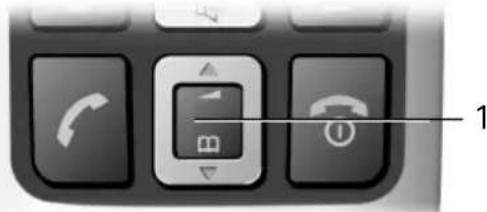
Durch gezieltes Drücken auf die Steuer-Taste wird jeweils eine bestimmte Funktion aufgerufen.
In dieser Bedienungsanleitung ist die Seite der Steuer-Taste, die Sie in der jeweiligen Bediensituation drücken müssen, schwarz markiert (oben, unten). Beispiel: ▲ für „oben auf die Steuer-Taste drücken“.
Die Steuer-Taste hat verschiedene Funktionen:
Im Ruhezustand des Mobilteils

Telefonbuch
öffnen.

Klingeltonlautstärke des Mobilteils einstellen (S. 73).
In Listen und Menüs


Zeilenweise nach oben/unten blättern.
In einem Eingabefeld


Schreibmarke nach links bzw. rechts bewegen.
Während eines externen Gesprächs

Telefonbuch
öffnen.

Sprachlautstärke für Hörer-/Freisprech-Modus ändern.
Display-Tasten
Die aktuellen Display-Funktionen werden in der untersten Displayzeile invers dargestellt. Die Funktionen der Display-Tasten wechseln je nach Bediensituation.
Beispiel:
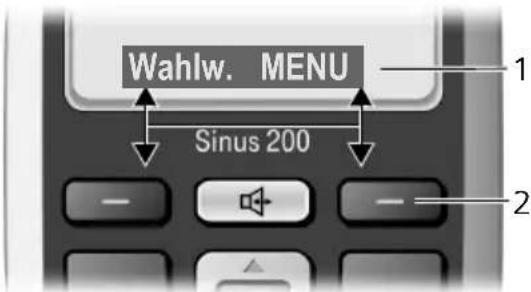
text_image
Wahlw. MENU 1 Sinus 200 21 Aktuelle Funktionen der Display-Tasten
2 Display-Tasten
Korrektur von Falscheingaben
Wenn Sie bei der Eingabe von Ziffern oder Text falsche Zeichen eingegeben haben, können Sie dies wie folgt korrigieren:
Mit der Steuer-Taste zur Falscheingabe navigieren, falls in der untersten Display-Zeile ⇌ angezeigt wird.
Mit Lösch. das Zeichen links von der Schreibmarke löschen.
■Ein neues Zeichen links von der Schreibmarke einfügen.
Bei der Eingabe in vorbelegten Feldern, z. B. Datum und Uhrzeit, ein bereits vorhandenes Zeichen (blinkt) einfach überschreiben.
Ruhezustand
Das eingeschaltete Mobilteil ist im Ruhezustand, wenn es sich weder im Menü noch im Gesprächszustand befindet.
Ein Beispiel für das Display im Ruhezustand ist auf Seite III abgebildet.
Zurück in den Ruhezustand
Sie wollen von einer beliebigen Stelle im Menü in den Ruhezustand zurückkehren:
▶ Auflegen-Taste 📋 lang drücken.
oder:
Keine Taste drücken: Nach 2 Min. wechselt das Display automatisch in den Ruhezustand.
Änderungen, die Sie nicht durch Drücken von OK bestätigt bzw. gespeichert haben, werden verworfen.
Menü-Führung
Die Funktionen Ihres Telefons werden Ihnen über ein Menü angeboten, das aus mehreren Ebenen besteht.
Hauptmenü (erste Menü-Ebene)
Um das Hauptmenü zu öffnen, im Ruhezustand des Mobilteils auf die rechte Display-Taste drücken.
Die Hauptmenü-Funktionen sind:
1 Telefonbuch
2 Anrufe
3 SMS
4 Wecker
5 Audio
6 Einstellungen
7 Anrufbeantw.
Auf eine Funktion zugreifen
Mit der Steuer-Taste ↕ zur gewünschten Hauptmenü-Funktion blättern und auf die rechte DisplayTaste drücken, um die Auswahl mit OK zu bestätigen.
oder:
Ziffer eingeben, die in der obigen Liste vor der Funktion steht.
Untermenüs
Die Funktionen der Untermenüs werden in Listenform angezeigt.
Auf eine Funktion zugreifen:
▶ Mit der Steuer-Taste ↕ zur Funktion blättern und OK drücken.
oder:
Ziffernkombination eingeben, die in der Menü-Übersicht (S. 95) vor der Funktion steht.
Hinweis Wenn Sie die Auflegen-Taste einmal kurz drücken, springen Sie in die vorherige Menüebene zurück bzw. brechen den Vorgang ab.
Hinweise zur Bedienungsanleitung
In dieser Bedienungsanleitung werden bestimmte Darstellungsmittel und Schreibweisen verwendet, die hier erklärt sind.
Darstellungsmittel
Ziffern oder Buchstaben eingeben.
MENU
Invers werden die aktuellen Display-Funktionen dargestellt, die in der untersten Display-Zeile angeboten werden. Die entsprechende Display-Taste drücken, um die Funktion aufzurufen.
Steuer-Taste oben oder unten drücken, z.B. beim Blättern.

/ 0 / * usw.
Abgebildete Taste am Mobilteil drücken.
Externe Anrufe / Interne Anrufe (Bsp.)
Eine der Menüfunktionen (Externe Anrufe oder Interne Anrufe) aus der Liste auswählen und OK drücken.
Schritt-für-Schritt-Anweisungen
In der Bedienungsanleitung werden die Schritte, die Sie ausführen müssen, in verkürzter Schreibweise dargestellt. Im Folgenden wird am Beispiel „Klingeltonmelodie einstellen“ diese Schreibweise erläutert. In den Kästchen steht jeweils, was Sie tun müssen.
MENU → Audio → OK → Klingelton- Melodie → OK
Im Ruhezustand des Mobilteils auf die rechte Display-Taste drücken, um das Hauptmenü zu öffnen.
Mit der Steuer-Taste Audio auswählen und auf die rechte Display-Taste drücken, um die Auswahl mit OK zu bestätigen.
Mit der Steuer-Taste ⇌ Klingelton- Melodie auswählen und auf die rechte Display-Taste drücken, um die Auswahl mit OK zu bestätigen.
Externe Anrufe / Interne Anrufe / Wecker Auswählen und OK drücken.
So oft unten auf die Steuer-Taste drücken, bis Externe Anrufe, Interne Anrufe oder Wecker ausgewählt ist.
▶ OK drücken (rechte Display-Taste), um die Auswahl zu bestätigen.
Melodie auswählen (☑ = ein) und OK drücken.
Oben oder unten auf die Steuer-Taste drücken, um die gewünschte Melodie auszuwählen.
▶ OK drücken (rechte Display-Taste), um die Auswahl zu bestätigen.
Die ausgewählte Melodie ist mit einem ☑ gekennzeichnet.

Lang drücken (Ruhezustand).
Lang auf die Auflegen-Taste drücken, damit das Mobilteil in den Ruhezustand wechselt.
Datum und Uhrzeit einstellen
Datum und Uhrzeit müssen korrekt eingestellt sein, damit in der Anruferliste richtig angezeigt wird, wann Anrufe eingegangen sind.
MENU → Einstellungen → OK → Datum/ Uhrzeit → OK
Tag, Monat und Jahr 6-stellig eingeben und OK drücken. Mit zwischen den Feldern wechseln.
Stunden und Minuten 4-stellig eingeben (z.B. 0 7 1 5 für 7:15 Uhr) und OK drücken. Mit zwischen den Feldern wechseln.
Lang drücken (Ruhezustand).
Trageclip und Headset
Mit Trageclip und Headset (optional) können Sie Ihr Mobiltelefon komfortabel zu Ihrem ständigen Begleiter in Haus und Hof machen.
Trageclip befestigen
Am Mobilteil sind etwa auf Höhe der Zielwahl-Tasten seitliche Aussparungen für den Trageclip.
Drücken Sie den Trageclip so auf der Rückseite des Mobilteils an, dass die Nasen des Trageclips in die Aussparungen einrasten.
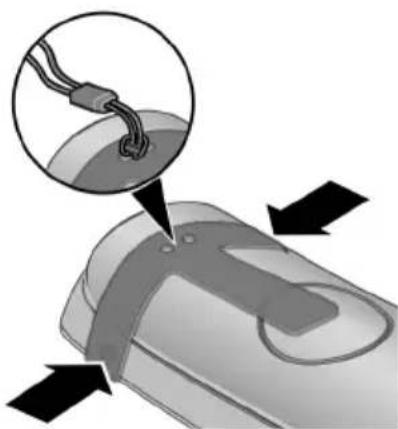
Die Zunge des Trageclips muss zum Akkufach gerichtet sein.
Zusätzlich können Sie am Trageclip eine Kordel (nicht im Liefer- umfang enthalten) anbringen, um das Mobilteil in der Hand oder um den Hals zu tragen.
Anschlussbuchse für Headset
Sie können Headset-Typen mit 2,5 mm Klinkenstecker verwenden. Passende Headsets können Sie über die T-Punkte beziehen.
Telefonieren
Extern anrufen
Externe Anrufe sind Anrufe in das öffentliche Telefonnetz.


Rufnummer eingeben und Abheben-Taste drücken.
oder:


Abheben-Taste lang drücken und dann die Rufnummer eingeben.
Die Rufnummer wird gewählt.
Mit der Auflegen-Taste

können Sie das Wählen abbrechen.
Hinweis
Das Wählen mit Telefonbuch (S. 30), Anruferliste (S. 38) oder Wahlwiederholungsliste (S. 37) spart wiederholtes Tippen von Rufnummern.
Wahlpause einfügen
Bei der Wahl externer Rufnummern muss ggf. zwischen der Vorwahl und der Rufnummer eine Wahlpause eingefügt werden:
■bei manchen Auslandsverbindungen,
■bei manchen Telefondiensten (z. B. Homebanking).
Drücken Sie dazu nach Eingabe der Vorwahl so lange auf die Raute-Taste #, bis im Display ein „P“ erscheint.. Anschließend geben Sie die Rufnummer ein.
Eine Wahlpause können Sie sowohl bei der Wahlvorbereitung als auch in gespeicherten Rufnummern (z. B. Telefonbuch) einfügen.
Intern anrufen
Interne Anrufe sind kostenlose Gespräche zwischen Mobilteilen, die Sie an derselben Basis angemeldet haben. Um einen internen Anruf auslösen zu können, muss eine der Zielwahl-Tasten für Internruf programmiert sein (S. 35).
Andere Mobilteile anrufen
Im Ruhezustand am Mobilteil diejenige Zielwahl-Taste drücken (I ... IV), die für Internruf programmiert ist. Bestätigen Sie die Abfrage Internruf an alle? mit Ja. Das Display zeigt An alle.
Hinweis Schaltet sich kein Teilnehmer zu, so geht das Mobilteil nach 3 Minuten in den Ruhezustand.
Internruf annehmen
Ihr Telefon klingelt, im Display wird die interne Nummer des anrufenden Teilnehmers angezeigt, z. B. 2.
Abheben- oder Freisprech-Taste / am Mobilteil drücken, um den Ruf anzunehmen.
Gespräch beenden
Auflegen-Taste am Mobilteil drücken.
Hinweis Ein internes Gespräch wird durch einen externen Anruf nicht unterbrochen.
Gespräch beenden
Auflegen-Taste drücken.
Sie können das Gespräch auch beenden, indem Sie das Mobilteil in die Basis stellen (ohne die Freisprechtaste gedrückt zu halten).
Anruf annehmen
Ein ankommender Anruf wird dreifach am Mobilteil signalisiert durch: Klingeln, eine Anzeige im Display und Blinken der Freisprech-Taste 🖱️.
Sie haben folgende Möglichkeiten, den Anruf anzunehmen:
▶ Auf die Abheben-Taste 🏠 drücken.
▶ Auf die Freisprech-Taste 📁️ drücken.
▶ Auf die Display-Taste Abheb. drücken.
Steht das Mobilteil in der Basis und ist die Funktion Autom. Rufannahme eingeschaltet (S. 71), nimmt das Mobilteil einen Anruf automatisch an, wenn Sie es aus der Basis nehmen.
Hinweis Wenn der Klingelton stört, drücken Sie Ruf aus. Der Klingelton wird für diesen Anruf ausgeschaltet. Den Anruf können Sie noch so lange annehmen, wie er im Display angezeigt wird.
Rufnummernübermittlung
Bei einem Anruf wird die Rufnummer des Anrufers im Display angezeigt, wenn folgende Voraussetzungen erfüllt sind:
■Sie haben bei T-Com beauftragt, dass die Rufnummer des Anrufers angezeigt wird (CLIP).
Beim Anrufer ist die Rufnummernübermittlung freigeschaltet (CLI) und wird nicht unterdrückt.
CLIP Calling Line Identification Presentation Die Rufnummer des Anrufers wird angezeigt.
CLI Calling Line Identification Die Rufnummer des Anrufers wird übertragen.
Ruf-Anzeige bei CLIP
Wenn die Rufnummer des Anrufers in Ihrem Telefonbuch gespeichert ist (S. 31), sehen Sie seinen Namen.
Beispiel:
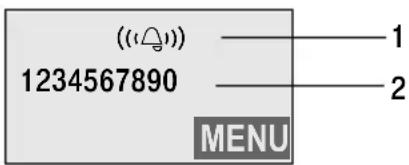
text_image
((\u221a)) 1234567890 1 2 MENU1 Klingelsymbol
2 Rufnummer oder Name des Anrufers
Statt der Rufnummer wird angezeigt:
Ruf v.Extern, falls Sie keine Rufnummernanzeige beauftragt haben.
Unbekannt, wenn der Anrufer die Rufnummernübermittlung unterdrückt oder nicht beauftragt hat.
Gesprächsdauer anzeigen
Die Dauer eines Gesprächs wird angezeigt
■während des Gesprächs,
- bis etwa 3 Sek. nach dem Auflegen, wenn Sie das Mobilteil nicht in die Ladeschale der Basis stellen.
Hinweis Die tatsächliche Gesprächsdauer kann um einige Sekunden vom angezeigten Wert abweichen.
Freisprechen
Beim Freisprechen halten Sie das Mobilteil nicht ans Ohr, sondern legen/stellen es z.B. vor sich auf den Tisch. So können sich auch andere an dem Telefonat beteiligen.
Hinweis
■Träger von Hörgeräten werden nicht beeinträchtigt.
Wenn Sie jemanden mithören lassen, sollten Sie dies Ihrem Gesprächspartner mitteilen.
Freisprechen ein-/ausschalten
Beim Wählen einschalten

Rufnummer eingeben und Freisprech-Taste drücken.
Die Taste ◄️ leuchtet dauerhaft.
Die Lautstärke können Sie während des Freisprechens mit ▲ einstellen.
Zwischen Hörer- und Freisprechbetrieb wechseln
Freisprech-Taste drücken.
Während eines Gesprächs schalten Sie das Freisprechen ein und aus.
Wenn Sie das Mobilteil während eines Gesprächs in die Basis stellen wollen:
Die Freisprech-Taste 🔊 beim Hineinstellen gedrückt halten, damit die Verbindung bestehen bleibt. Leuchtet die Freisprech-Taste 🔊 nicht, Taste erneut drücken.
Wie Sie die Lautstärke für das Freisprechen ändern ist auf Seite 72 beschrieben.
Telefonbuch, Zielwahl-Tasten und Listen nutzen
Zur Verfügung stehen:
Telefonbuch,
Direktruf-/Zielwahl-Taste I (I)
■ Zielwahl-Tasten (II ... IV)
■ Wahlwiederholungsliste,
SMS-Liste,
Anruferliste.
Das Telefonbuch erstellen Sie individuell für Ihr Mobilteil. Sie können die Listen oder einzelne Einträge jedoch an andere Mobilteile senden (S. 33).
Hinweis
■Wie Sie Namen eingeben, lesen Sie bitte ab Seite 91.
■Hinweise zur Reihenfolge der Namen im Telefonbuch finden Sie auf Seite 91.
Telefonbuch
Das Telefonbuch erleichtert Ihnen das Wählen.
Im Telefonbuch speichern Sie Rufnummern und zugehörige Namen. Sie können ca. 100 Einträge speichern (Anzahl abhängig vom Umfang der einzelnen Einträge).
Im Telefonbuch sind bereits wichtige Rufnummern von T-Com gespeichert. Den Namen dieser Rufnummern ist das Zeichen * vorangestellt, damit diese Einträge zusammenhängend am Ende des Telefonbuchs stehen.
* Auskunft Ausl. 11834
*Auskunft Inland 11833
*Kauf/Beratung 0800 330 1000
*Tech. Kundend. 0800 330 2000
*Telefonkonf. 0180 51009
*T-Call-by-Call 01033
*T-Hotline 0180 51990
Diese Einträge können können Sie wie normale Telefonbucheinträge bearbeiten.
Das Telefonbuch öffnen Sie im Ruhezustand mit der Taste △.
Länge eines Eintrags
Rufnummer: max. 22 Ziffern
Name: max. 16 Zeichen
Wahlpause einfügen
Bei Eingabe einer Rufnummer können Sie durch etwa 2 Sekunden langes Drücken der Raute-Taste # zwischen Vorwahl und Rufnummer die entsprechende Wahlpause einfügen.
Erste Rufnummer im Telefonbuch speichern

Rufnummer eingeben und OK drücken.
■ Namen eingeben und OK drücken.
Lang drücken (Ruhezustand).
Wenn Ihr Gerät an eine Telefonanlage angeschlossen ist, die für externe Anrufe vor der Rufnummer eine Vorwahlziffer (z. B. „0“) benötigt, müssen Sie diese Vorwahlziffer als erste Ziffer Ihres Telefonbuch-Eintrags eingeben.
Rufnummer im Telefonbuch speichern
Telefonbuch öffnen.
MENU Display-Taste drücken, Neuer Eintrag auswählen und OK drücken.
Rufummer eingeben und OK drücken.
■■ Namen eingeben und OK drücken.
Lang drücken (Ruhezustand).
Wenn Ihr Gerät an eine Telefonanlage angeschlossen ist, die für externe Anrufe vor der Rufnummer eine Vorwahlziffer (z. B. „0“) benötigt, müssen Sie diese Vorwahlziffer als erste Ziffer Ihres Telefonbuch-Eintrags eingeben.
Eintrag im Telefonbuch auswählen
△ Telefonbuch öffnen.
Sie haben folgende Möglichkeiten:
Mit zum Eintrag blättern, bis der gesuchte Name ausgewählt ist.
Das erste Zeichen des Namens eingeben, ggf. mit zum Eintrag blättern.
Mit Telefonbuch wählen
Sie haben einen Eintrag im Telefonbuch ausgewählt.

Abheben-Taste drücken.
Die Rufnummer wird gewählt.
Einträge im Telefonbuch verwalten
Sie haben einen Eintrag im Telefonbuch ausgewählt.
Eintrag ändern
MENU → Eintrag ändern → OK
Ggf. Rufnummer ändern und OK drücken.
Ggf. Namen ändern und OK drücken.
Lang drücken (Ruhezustand).
Weitere Funktionen nutzen
△ Telefonbuch öffnen.
Eintrag auswählen.
MENU Display-Taste drücken.
Folgende Funktionen können Sie mit ◆ auswählen:
Nummer verwenden
Eine gespeicherte Rufnummer ändern oder ergänzen. Dann wählen oder weitere Funktionen mit MENU aufrufen.
Eintrag ändern
Vorhandenen Eintrag im Telefonbuch ändern
Nummer ansehen
Rufnummer anzeigen.
Eintrag löschen
Ausgewählten Eintrag löschen.
Eintrag senden
Einzelnen Eintrag an ein anderes Mobilteil senden.
Liste löschen
Alle Einträge im Telefonbuch löschen.
Liste senden
Komplette Liste an ein anderes Mobilteil senden.
Telefonbuch an ein anderes Mobilteil übertragen
Voraussetzungen:
Empfänger- und Sender-Mobilteil sind an derselben Basis angemeldet.
Das andere Mobilteil und die Basis können Telefonbuch-Einträge senden und empfangen.
^ Telefonbuch öffnen.
Eintrag auswählen (S. 32).
MENU Display-Taste drücken, Eintrag senden/Liste senden auswählen und OK drücken.
Interne Nummer des Empfänger-Mobilteils eingeben und OK drücken.
Die erfolgreiche Übertragung eines Eintrags wird mit einer Meldung am Empfänger-Mobilteil bestätigt. Beim erfolgreichen Übertragen einer Liste ertönt zusätzlich ein Bestätigungston.
Haben Sie einen einzelnen Eintrag gesendet, können Sie mit OK einen weiteren Eintrag übertragen.
Bitte beachten Sie:
Einträge mit identischen Rufnummern werden beim Empfänger nicht überschrieben.
■Die Übertragung wird abgebrochen, wenn das Telefon klingelt oder der Speicher des Empfänger-Mobilteils voll ist.
Angezeigte Rufnummer ins Telefonbuch übernehmen
Sie können Rufnummern in das Telefonbuch übernehmen, die in einer Liste, z. B. der Anruferliste oder der Wahlwiederholungsliste, in einer SMS oder während eines Gesprächs, angezeigt werden.
Es wird eine Rufnummer angezeigt.
MENU → Nr. ins Telefonb. → OK
▶ Den Eintrag vervollständigen (S. 31).
Rufnummer aus Telefonbuch übernehmen
In vielen Bediensituationen können Sie das Telefonbuch öffnen, um z.B. eine Rufnummer zu übernehmen. Ihr Mobilteil muss nicht im Ruhezustand sein.
^ Telefonbuch öffnen.
Eintrag auswählen (S. 32) und OK drücken.
Zielwahl-Tasten und Direktruf-Taste
Unter den 4 Zielwahl-Tasten (I ..IV) können Sie besonders wichtige Rufnummern speichern, z. B. Notfallnummern und private Telefonnummern.
Die Direktruf-/Zielwahl-Taste I (I) ist zusätzlich mit einer Leuchtdiode ausgestattet.
Beim Drücken der Direktruf-/Zielwahl-Taste I wird direkt die gespeicherte Rufnummer im Freisprech-Modus angewählt.
Die unter den Zielwahl-Tasten II bis IV gespeicherte Rufnummer wählen Sie, indem Sie die entsprechende Zielwahl-Taste und zusätzlich die Abheben-Taste 🏠 drücken.
Hinweis Wie Sie den Text korrekt eingeben, entnehmen Sie der Zeichensatztabelle (S. 92).
Zielwahl-Tasten/Direktruf-Taste speichern/ändern
Sie können den Zielwahl-Tasten externe Rufnummern oder die Funktion Internruf zuordnen.
I Gewünschte Zielwahl-Taste (I, II, III oder IV) drücken.
Ja Display-Taste drücken.
Neuer Eintrag?
Auswählen und OK drücken.
Rufnummer eingeben und OK drücken.
■■ Namen eingeben und OK drücken.
oder:
MENU → Einstellungen → OK → Zielwahltasten → OK → I: <kein
Eintrag> → ↘ Zielwahl-Taste (I bis IV) auswählen
Eintrag eingeben/ändern
MENU → Einstellungen → OK → Zielwahltasten → OK → Ziel- wahl-Taste (I, II, III oder IV) auswählen → MENU → Eintrag ändern → OK
Rufnummer eingeben oder ändern und OK drücken.
Namen eingeben oder ändern und OK drücken.
Weitere Funktionen nutzen
Folgende Funktionen können Sie mit MENU und auswählen:
Eintrag löschen
Ausgewählten Eintrag löschen.
Internruf an alle
Beim Drücken der Taste werden alle angemeldeten Mobilteile gerufen.
Nummer verwenden
Eine gespeicherte Rufnummer ändern oder ergänzen. Dann wählen oder weitere Funktionen mit MENU aufrufen.
Hinweis Wenn eine Rufnummer im Display angezeigt wird, können Sie diese Rufnummer auf eine noch nicht belegte Zielwahl-Taste legen, indem Sie die entsprechende Zielwahl-Taste lang drücken.
Wahlwiederholungsliste
In der Wahlwiederholungsliste stehen die zehn am Mobilteil zuletzt gewählten Rufnummern (max. 22 Ziffern). Steht eine der Rufnummern im Telefonbuch, wird der zugehörige Name angezeigt. Über die Wahlwiederholungsliste können Sie die Rufnummern erneut wählen.
Manuelle Wahlwiederholung
Wahlw. Display-Taste drücken.
Eintrag auswählen.
Abheben-Taste erneut drücken. Die Rufnummer wird gewählt.
Einträge der Wahlwiederholungsliste verwalten
Wahlw. Display-Taste drücken.
Eintrag auswählen.
MENU Display-Taste drücken.
Folgende Funktionen können Sie mit ◆ auswählen:
Nummer verwenden
Rufnummer aus der Wahlwiederholungsliste ändern oder ergänzen.
Nr. ins Telefonb.
Eintrag ins Telefonbuch übernehmen.
Eintrag löschen
Ausgewählten Eintrag löschen.
Liste löschen
Alle Einträge löschen.
Nachrichtenlisten mit Display-Taste aufrufen
Mit der Display-Taste 📋 rufen Sie die SMS-Liste, die Anruferliste und die T-NetBox auf (wenn die T-NetBox für die Schnellwahl festgelegt ist, S. 62).
Sobald erstmalig ein neuer Eintrag in einer Liste eingeht, ertönt ein Hinweiston. Im Display sehen Sie eine Meldung.
Wenn Sie die Display-Taste 📋 drücken, sehen Sie alle Listen, die neue Nachrichten enthalten. Enthält nur eine Liste neue Nachrichten, wird diese sofort geöffnet. Wenn Sie eine beliebige Taste drücken, wird der Hinweis auf neue Nachrichten im Display nicht mehr angezeigt.
Nach dem Verlassen einer Liste ist die Display-Taste 📧 ausgeblendet. Der Zugriff auf die T-NetBox kann dann über die Taste 1 am Mobilteil erfolgen (falls diese für die Schnellwahl festgelegt ist). Die SMS-Liste und die Anruferliste können Sie über das Menü aufrufen (S. 95).
Die Display-Taste 📋 ist nach einem neuen Eintrag in einer der Listen wieder verfügbar.
Hinweis Sind Anrufe in der T-NetBox gespeichert, erhalten Sie bei entsprechender Einstellung eine Meldung (siehe Bedienungsanleitung der T-NetBox).
Anruferliste
Voraussetzung: Die Rufnummer des Anrufers wurde übermittelt (S. 27).
Die Anruferliste enthält je nach eingestellter Listenart
■angenommene Anrufe
■entgangene Anrufe
Je nach eingestellter Listenart werden alle Rufnummern der letzten 20 angekommenen oder entgangenen Anrufe gespeichert.
In der Anruferliste werden neue Anrufe unter Anruf neu angezeigt, alte Anrufe unter Anruf alt.
Listenart der Anruferliste einstellen
MENU Display-Taste drücken.
6 8 9 1 0
Ziffern nacheinander drücken.
Danach entweder:
1 OK Entgangene Anrufe.
oder:
2 OK Alle Anrufe.
Die Einträge in der Anruferliste bleiben erhalten, wenn Sie die Listenart ändern.
Anruferliste öffnen
→ Anrufe: 01+02 → OK
Eintrag auswählen.
oder:
MENU → Anrufe
Eintrag auswählen.
Als erster Eintrag wird in der Anruferliste der zuletzt eingegangene Anruf angezeigt.
Listeneintrag
Beispiel für einen Listeneintrag:
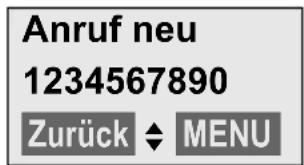
text_image
Anruf neu 1234567890 Zurück ◆ MENU■Der Status des Eintrags
Anruf neu: neuer entgangener Anruf.
Anruf alt: bereits gelesener Eintrag.
nur bei Listenart „alle Anrufe“:
Anruf ang.: Anruf wurde angenommen.
■Rufnummer oder Name des Anrufers
Sie können die Rufnummer des Anrufers ins Telefonbuch übernehmen (S. 34).
■ Datum und Uhrzeit des Anrufs (falls eingestellt, S. 22).
Mit MENU → Eintrag löschen löschen Sie den aktuellen Eintrag.
Mit MENU → Eingangszeit zeigen Sie Datum und Uhrzeit des Anrufs an (falls eingestellt, S. 22).
Aus Anruferliste wählen
Anruferliste öffnen (S. 39).
Eintrag auswählen.
Abheben-Taste drücken. Die Rufnummer wird gewählt.
Anruferliste löschen
Achtung! Es werden alle alten und neuen Einträge gelöscht.
MENU → Anrufe: → OK → MENU → Liste löschen → OK
Lang drücken (Ruhezustand)
SMS (Textmeldungen)
Ihr Telefon ist SMS-fähig. Über den SMS-Service von T-Com können Sie SMS an jeden Anschluss im Festnetz und in Mobilfunknetzen senden.
T-Com unterstützt das Senden und Empfangen von SMS über Ihren Festnetzanschluss, wenn dieser im Ortsnetz über T-Com verwaltet wird (Sie erhalten Ihre Telefonrechnung von T-Com). Bei Call-by-Call-Verbindungen ist derzeit kein SMS-Versand möglich.
Wenn der Empfänger Ihrer SMS im Festnetz kein SMS-fähiges Gerät besitzt, wird ihm die SMS automatisch als Sprachnachricht vorgelesen. Diese Sprachnachrichten werden in der Regel direkt als Telefonanruf zugestellt. Im Netz von T-Com gelten folgende Zeiten:
■ montags bis freitags zwischen 7 und 22 Uhr,
samstags, sonntags und feiertags zwischen 8 und 22 Uhr.
In der übrigen Zeit werden keine SMS als Sprachnachrichten zuge- stellt. Sie werden gespeichert und erst nach 7 Uhr bzw. 8 Uhr per Anruf übermittelt.
Wenn der SMS-Empfänger die T-NetBox von T-Com verwendet, wird die SMS dort als neue Sprachnachricht abgelegt.
Hinweis
■Bitte beachten Sie, dass bei eingeschalteter SMS-Funktion der erste Klingelton unterdrückt wird (S. 74).
■Wenn Ihr Telefon an einer Telefonanlage angeschlossen ist, lesen Sie Seite 59.
Speicherkapazität
Abhängig von der Größe der gespeicherten SMS können unterschiedlich viele SMS in der Basis gespeichert werden. Der Speicher wird zusammen für Eingangs- und Entwurfsliste verwendet. Wenn der Speicher voll ist, werden Sie aufgefordert, SMS zu löschen.
Voraussetzungen zum Senden und Empfangen
Gesendet wird Ihre SMS standardmäßig über das SMS-Zentrum, das unter SMS-Zentrum 1 als Sendezentrum eingetragen ist (S. 56). Im Lieferzustand ist der SMS-Service von T-Com mit der Rufnummer 0193010 eingetragen.
Empfangen können Sie SMS über jedes der eingetragenen SMS-Zentren.
Für den Empfang müssen folgende Voraussetzungen erfüllt sein:
■Für Ihren Telefonanschluss muss das Leistungsmerkmal CLIP (S. 27) freigeschaltet und aktiviert sein.
Sie müssen sich beim jeweiligen SMS-Zentrum registriert haben: Beim SMS-Service von T-Com registrieren Sie sich wie auf Seite 44 beschrieben.
Der Anmelde-Assistent (S. 43) unterstützt Sie bei der Registrierung.
Bei dem im Lieferzustand unter SMS-Zentrum 2 eingetragenen Diensteanbieter registrieren Sie sich, indem Sie das SMS-Zentrum 2 als Sendezentrum aktivieren (S. 56) und eine beliebige SMS verschicken. Der Diensteanbieter berechnet Ihnen in der Regel Kosten für diese SMS. Nach dem Senden der SMS wird automatisch wieder das SMS-Zentrum 1 als Sendezentrum aktiviert.
Für das Senden von SMS gelten keine weiteren Voraussetzungen.
Bei der Nutzung mehrerer Mobilteile an der Basis kann zu einem Zeitpunkt immer nur ein Mobilteil auf die SMS-Funktion zugreifen.
Erkundigen Sie sich bei Ihrem Diensteanbieter,
■ob er SMS im Festnetz unterstützt,
■welche Funktionen der SMS-Service bietet,
■welche Kosten für das Senden und ggf. Empfangen einer SMS berechnet werden,
zu welchen Mobilfunkbetreibern Sie SMS senden und von welchen Mobilfunkbetreibern Sie SMS empfangen können,
in welcher Form Sie bei den ggf. vorbelegten SMS-Zentren registriert werden; automatisch durch das Absenden einer SMS oder über eine spezielle Anmeldeprozedur.
Zusätzliche Informationen zum SMS-Service von T-Com erhalten Sie unter der Internetadresse http://www.t-com.de/sms
Registrieren mit Anmelde-Assistent
Mit dem Anmelde-Assistenten können Sie sich bei allen eingetragenen Diensteanbietern für das Senden und Empfangen von SMS registrieren.
Voraussetzung:
Für mindestens ein SMS-Zentrum ist eine Rufnummer gespeichert.
Wenn Sie das SMS-Menü zum ersten Mal aufrufen, registriert der Assistent Sie automatisch bei allen eingetragenen und erreichbaren SMS-Zentren. Sie können sich auch später mit Hilfe des Anmelde-Assistenten bei SMS-Zentren registrieren.
beim 1. Aufruf: MENU → SMS → OK → An all. Zentren anmeld? → Ja
später: MENU → SMS → OK → Einstellungen → OK → Für SMS anmelden → OK → An all. Zentren anmeld? → Ja
Sie können nun von allen eingetragenen SMS-Zentren (S. 56) SMS empfangen.
Registrieren ohne Anmelde-Assistent
Registrieren beim SMS-Service von T-Com
Beim SMS-Service von T-Com müssen Sie Ihre Rufnummer für den Empfang von SMS registrieren lassen. Senden Sie zum An- oder Abmelden eine SMS mit dem Text „Anmeld“ bzw. „Abmeld“ an den SMS-Service von T-Com. Die SMS ist jeweils kostenfrei.
Für das Senden der SMS zum An- oder Abmelden muss das SMS-Zentrum von T-Com als SMS-Zentrum 1 eingetragen sein (Lieferzustand).
Anmelden/Abmelden
MENU → SMS → OK → SMS schreiben → OK
Das Wort Anmeld oder Abmeld eingeben.
MENU Senden
Auswählen und OK drücken.

Empfänger-Rufnummer(8888) eingeben und OK drücken. Die SMS wird gesendet.
Sobald Sie eine SMS erhalten, die Ihre Anmeldung bestätigt, können Sie SMS empfangen.
Nach der Bestätigung Ihrer Abmeldung werden Ihnen eingehende SMS-Nachrichten vorgelesen.
SMS schreiben, speichern und senden
Eine SMS darf bis zu 160 Zeichen lang sein.
Hinweis
Mit 1 fügen Sie Leerzeichen ein, mit # wechseln Sie zwischen Groß-, Klein- und Ziffernschreibung (S. 92).
■ Weitere Hinweise zum Schreiben und Bearbeiten von Text finden Sie auf Seite 91.
Wenn Sie beim Schreiben einer SMS durch einen externen Anruf unterbrochen werden, wird der Text automatisch in der Entwurfsliste gespeichert. Sie können den Anruf annehmen und später weiter-schreiben.
SMS schreiben/senden
MENU → SMS → OK → SMS schreiben → OK

SMS schreiben. Text eingeben (S. 91).
MENU Senden
Auswählen und OK drücken.

Rufnummer mit Vorwahl (auch im Ortsnetz) aus dem Telefonbuch auswählen oder direkt eingeben und OK drücken.
Bei SMS an ein SMS-Postfach: Postfach-ID ans Ende der Rufnummer hängen. Die SMS wird gesendet.
Bei der Übernahme einer Rufnummer aus dem Telefonbuch muss vor dem Senden einer SMS:
■ immer die Ortskennzahl (Vorwahl) hinzugefügt werden.
■ die Vorwahlziffer für Telefonanlagen (z. B. 0) gelöscht werden.
Bei Rufnummern ins Ausland muss 00 als internationale Vorwahl eingegeben werden (nicht „+“!).
Beispiele für die Eingabe einer Rufnummer:
022812345678
Nationale
Rufnummer im Festnetz
017x1234567 Rufnummer im Mobilfunknetz
016x1234567 Rufnummer im Mobilfunknetz
SMS, die nicht gesendet werden können, erhalten einen Fehlerstatus (S. 59). Sie werden automatisch in der Eingangsliste gespeichert.
Während der Übertragung einer SMS an das SMS-Sendezentrum ist Ihre Telefonleitung belegt.
Hinweis
Beachten Sie, dass von einigen Diensteanbietern für einen abgebrochenen Verbindungsaufbau zum SMS-Zentrum Kosten berechnet werden. Beim SMS-Service von T-Com wird eine unterbrochene Verbindung nicht in Rechnung gestellt.
Entwurfsliste
In der Entwurfsliste werden angezeigt:
■ SMS, die Sie vor dem Senden gespeichert haben,
SMS, die automatisch gespeichert wurden, weil Sie beim Schreiben der SMS z. B. durch einen externen Anruf unterbrochen wurden.
Sie können eine SMS der Entwurfsliste speichern, öffnen, ändern und versenden oder löschen.
Hinweis
Wenn der SMS-Speicher voll ist, werden Sie darauf hingewiesen. Löschen Sie SMS aus der Entwurfsliste.
SMS in Entwurfsliste speichern
Sie schreiben eine SMS (S. 45).
MENU
Speichern
Auswählen und OK drücken. Die SMS wird in der Entwurfsliste gespeichert.
Entwurfsliste öffnen
MENU → SMS → OK → Entwürfe → OK
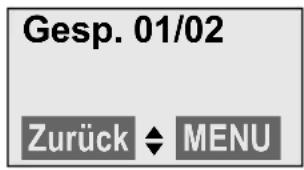
Der erste Eintrag der Liste wird angezeigt, z.B.:
text_image
Gesp. 01/02 Zurück ◆ MENU01/02: Lfd. Nummer/Gesamtzahl der SMS
Einzelne SMS lesen oder löschen
▶ Entwurfsliste öffnen, danach:
← SMS auswählen.
MENU Lesen
Auswählen und OK drücken, um die SMS zu lesen. Der Text wird angezeigt. In der SMS mit ◆ blättern.
oder:
MENU Eintrag löschen
Auswählen und OK drücken, um die SMS zu löschen.
SMS schreiben/ändern
Sie lesen eine SMS der Entwurfsliste.
MENU Display-Taste drücken.
Folgende Funktionen können Sie mit ◆ auswählen und mit OK bestätigen:
SMS schreiben
Neue SMS schreiben und danach senden (S. 45) oder speichern.
Text verwenden
Text der gespeicherten SMS ändern, anschließend senden (S. 45).
Entwurfsliste löschen
Sie können alle SMS der Entwurfsliste löschen.
▶ Entwurfsliste öffnen.
MENU Liste löschen
Auswählen und OK drücken.
OK Display-Taste drücken, um das Löschen zu bestätigen.
Alle SMS in der Entwurfsliste werden gelöscht.

Lang drücken (Ruhezustand).
Erstelldatum und -uhrzeit einer SMS anzeigen
Sie können sich anzeigen lassen, wann eine SMS geschrieben wurde.
▶ Entwurfsliste öffnen, danach:
▲ SMS auswählen.
MENU Datum/ Uhrzeit
Auswählen und OK drücken.
SMS empfangen
Alle eingegangenen SMS werden in der Eingangsliste gespeichert. Da eine SMS auch nach dem Lesen in der Liste bleibt, sollten Sie regelmäßig SMS aus der Liste löschen.
Ist der SMS-Speicher voll, erhalten Sie einen Hinweis.
▶ Nicht mehr benötigte SMS löschen (S. 50).
Eingangsliste
Die Eingangsliste enthält:
■Alle empfangenen SMS, beginnend mit der neuesten.
■SMS, die wegen eines Fehlers nicht gesendet werden konnten. Die SMS sind jeweils mit einem Fehlerstatus (S. 59) gespeichert.
Neue SMS werden an allen Mobilteilen Sinus 200 durch eine Meldung im Display und einen Hinweiston signalisiert.
Eingangsliste über Display-Taste öffnen
Drücken.
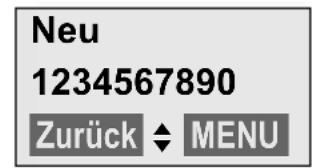
Ein Eintrag der Eingangsliste wird z.B. wie folgt angezeigt:
text_image
Neu 1234567890 Zurück ◆ MENUEingangsliste über SMS-Menü öffnen
MENU → SMS → OK → Eingang 01+05 → OK
SMS lesen oder löschen
▶ Eingangsliste öffnen.
← SMS auswählen.
MENU Display-Taste drücken.
Folgende Funktionen können Sie mit ◆ auswählen und mit OK bestätigen:
Lesen
Auswählen und OK drücken, um die SMS zu lesen. In der SMS mit blättern. Nachdem Sie eine neue SMS gelesen haben, erhält sie den Status Alt.
Eintrag löschen
Auswählen und OK drücken, um die SMS zu löschen.
Nr. ins Telefonb.
Auswählen und OK drücken, um die Rufnummer des Absenders ins Telefonbuch zu übernehmen.
Eingangszeit
Auswählen und OK drücken, um anzuzeigen, wann die SMS eingegangen ist.
Liste löschen
Auswählen und OK drücken, um alle SMS in der Eingangsliste zu löschen.
SMS beantworten oder weiterleiten
▶ SMS lesen (S. 50).
MENU
Display-Taste
drücken.
Folgende Funktionen können Sie mit ◆ auswählen und mit OK bestätigen:
Beantworten
Direkt eine Antwort-SMS schreiben und senden (S. 45).
Text verwenden
Den Text der SMS ändern und sie anschließend senden (S. 45).
Senden
Den Text einer SMS an einen anderen Empfänger weiterleiten (S. 45).
Extras des SMS-Service von T-Com
SMS an Fax-Geräte
Eine SMS wird als Fax gesendet, wenn Sie vor der Empfänger-Rufnummer mit Ortsnetzkennzahl (Vorwahl) eine 2-stellige Kennziffer eingeben. Mit dieser Kennziffer wird die Fax-Vorlage ausgewählt.
99 Fax deutsch
98 Fax englisch
97 Glückwunsch-Fax
Bitte beachten Sie:
■Derzeit können SMS als Fax nur im Inland versendet werden.
Wenn das SMS-Zentrum von T-Com eine „SMS an Fax-Geräte“ nicht innerhalb von 48 Stunden übermitteln kann, wird die SMS gelöscht.
■ SMS an Fax-Geräte werden mit einer SMS-Rückmeldung quittiert.
Beispiel
Sie möchten ein Glückwunsch-Fax an die Faxnummer 089654321 senden.
Geben Sie als Empfänger-Rufnummer ein: 97089654321.
SMS an Verteilerkreis senden (Multimessage)
Sie können eine SMS mit gleichem Inhalt an bis zu zehn Empfänger gleichzeitig senden. Gehen Sie wie folgt vor:
- Erstellen Sie zunächst eine SMS mit der Verteilerliste.
Die SMS muss mit NEUE LISTE beginnen. Dann folgen ein Leerzeichen (☐) und max. zehn Rufnummern, die jeweils durch ein Leerzeichen getrennt werden müssen. Jede Rufnummer muss mit der Ortsnetzkennzahl (Vorwahl) eingegeben werden.
Beispiel:
NEUE□LISTE□022812345678□022811223344□022855667788□02289876543
-
Senden Sie die SMS mit der Verteilerliste an die Empfänger-Rufnummer 888800. Sie erhalten eine SMS, in der Ihnen die Listennummer für Ihre Verteilerliste mitgeteilt wird, z. B.01.
-
Erstellen Sie Ihre SMS für die Empfänger und geben Sie als Empfänger-Rufnummer 8888 gefolgt von der Listennummer Ihrer Verteilerliste 2-stellig an, z. B. 888801.
Ihnen stehen folgende Anweisungen zur Bearbeitung der Verteilerliste zur Verfügung. Die Anweisungen müssen Sie als SMS an die Empfänger-Rufnummer 888800 senden. Denken Sie bitte daran, dass in den Anweisungen die Rufnummern immer mit Ortsnetzkennzahl (Vorwahl) eingegeben werden müssen. Im Folgenden steht für ein Leerzeichen.
ANZEIG□Listennummer
Die Empfänger-Rufnummern der Verteilerliste mit der angegebenen Listennummer ausgeben.
Beispiel: ANZEIG_01
STATUS
Die Listennummern aller Verteilerlisten ausgeben.
LOESCHE\_\_LISTE\_\_Listennummer
Die Verteilerliste mit der angegebenen Listennummer löschen.
Beispiel: LOESCHE__LISTE__01
EINFG_Listennummer_Rufnummer
In die Verteilerliste mit der angegebenen Listennummer die angegebene Rufnummer einfügen.
Beispiel: EINFG_01_02287654321
ENTF ▪ Listennummer ▪ Rufnummer
Aus der Verteilerliste mit der angegebenen Listennummer die angegebene Rufnummer löschen.
Beispiel: ENTF_01_02287654321
SENDE□Listennummer□Rufnummer
Die Verteilerliste mit der angegebenen Listennummer an die angegebene Rufnummer senden.
Beispiel: SENDE_01_0228765765
VERTEILE Listennummer
Die Verteilerliste mit der angegebenen Listennummer an alle Rufnummern aus der Verteilerliste weiterleiten.
Beispiel: VERTEILE_01
Empfangsbestätigung anfordern
Sie können sich vom SMS-Zentrum darüber informieren lassen, ob Ihre SMS beim Empfänger bzw. bei jedem einzelnen Empfänger einer Verteilerliste angekommen ist oder nicht. Diese Empfangsbestätigung erhalten Sie kostenfrei als SMS.
Die Empfangsbestätigung müssen Sie beim Senden Ihrer SMS anfordern. Dabei wird zwischen einer SMS an nur einen Empfänger und einer SMS an eine Verteilerliste unterschieden. Empfangsbestätigungen können nur im Bereich des Festnetzes garantiert werden.
SMS an nur einen Empfänger
Ihre SMS muss mit der Zeichenfolge „*T#“ beginnen. Beispiel für Texteingabe: *T#Hallo!
SMS an eine Verteilerliste
Ihre SMS muss mit der Zeichenfolge „#N#“ beginnen. Sie erhalten dann für jede Empfänger-Rufnummer der Verteilerliste eine Empfangsbestätigung. Beispiel für Texteingabe: #N#Hallo!
Weiterleiten
Sie können eine SMS an eine andere Rufnummer weiterleiten, wenn Sie z. B. auf Reisen sind. Die Weiterleitung können Sie mit den folgenden Anweisungen einschalten. Die Anweisungen müssen Sie als SMS an die Empfänger-Rufnummer 8888 senden.
Die Rufnummer, zu der die SMS weitergeleitet werden soll, muss immer mit Ortsnetzkennzahl (Vorwahl) eingegeben werden. Im Folgenden steht für ein Leerzeichen.
WZIELTELRufnummer
Alle eingehenden SMS an ein SMS-fähiges Telefon mit der angegebenen Rufnummer weiterleiten.
Beispiel: WZIEL_TEL_0228765765
WZIEL_MF_Rufnummer
Alle eingehenden SMS an ein Mobilfunk-Telefon (Handy) mit der angegebenen Rufnummer weiterleiten.
Beachten Sie bitte, dass beim Weiterleiten an ein Handy zusätzliche Kosten entstehen.
Beispiel: WZIEL_MF_017187654321
WZIEL_FAX_Rufnummer
Alle eingehenden SMS an ein Fax mit der angegebenen Rufnummer weiterleiten.
Beachten Sie bitte, dass beim Weiterleiten an ein Fax zusätzliche Kosten entstehen.
Beispiel: WZIEL_FAX_02281234567
WZIEL TBOX Rufnummer
Alle eingehenden SMS an Ihre (eingerichtete) T-NetBox weiterleiten.
Beispiel: WZIEL TBOX 0228345678
Sie erhalten eine SMS als Rückmeldung.
Weiterleiten beenden
Senden Sie eine SMS mit der Anweisung WZIEL an die Empfänger-Rufnummer 8888. Sie erhalten eine SMS als Rückmeldung.
Weiterleitungsziel abfragen
Senden Sie eine SMS mit der Anweisung INFO an die Empfänger-Rufnummer 8888. Sie erhalten eine SMS als Rückmeldung.
Hinweis Informieren Sie sich beim SMS-Service von T-Com über die Kosten beim Weiterleiten an ein Handy oder Fax.
SMS-Zentren einstellen
Standardmäßig wird eine SMS über das SMS-Zentrum 1 gesendet. SMS-Zentrum 1 ist als Sendezentrum aktiviert und für den SMS-Service von T-Com eingerichtet.
Um Ihre Erreichbarkeit zu erhöhen und SMS von einem anderen Diensteanbieter empfangen zu können, ist das SMS-Zentrum 2 mit der Service-Nummer eines zweiten Diensteanbieters vorbelegt.
Wenn Sie ein SMS-Zentrum ändern wollen, können Sie die voreingestellten Rufnummern überschreiben. Um Ihre Erreichbarkeit nicht einzuschränken, empfehlen wir, die Rufnummer des SMS-Zentrum 3 zu überschreiben.
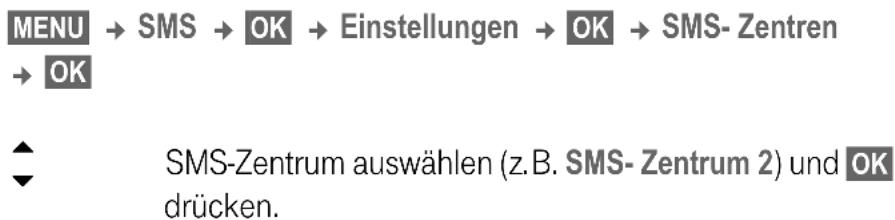
SMS-Zentren eintragen/ändern
text_image
MENU → SMS → OK → Einstellungen → OK → SMS- Zentren → OK ← SMS-Zentrum auswählen (z.B. SMS- Zentrum 2) und OK drücken.Sie haben jetzt folgende Möglichkeiten:
Sende-Zentrum
SMS-Zentrum mit OK aktivieren ( = ein), wenn die SMS über dieses SMS-Zentrum gesendet werden sollen. War vorher ein anderes SMS-Zentrum aktiv, wird dieses deaktiviert. Bei den SMS-Zentren 2 und 3 gilt die Einstellung nur für die nächste SMS.
SMS- Zentrum
Rufnummer des SMS-Zentrums eintragen und OK drücken.
SMS über anderes SMS-Zentrum senden
Sie möchten eine SMS über ein anderes SMS-Zentrum (SMS-Zentrum 2 oder 3) senden:
Das gewünschte SMS-Zentrum als Sendezentrum aktivieren.
▶ Die SMS senden.
Diese Einstellung gilt nur für die SMS, die als nächste gesendet wird. Danach ist wieder SMS-Zentrum 1 als Sendezentrum eingestellt.
SMS-Funktion ein-/ausschalten
Im Lieferzustand sind die Funktionen SMS senden und SMS empfangen eingeschaltet.
Nach dem Ausschalten können Sie keine SMS mehr als Textnachricht, sondern nur noch als Sprachnachricht empfangen. Außerdem können Sie keine SMS mehr versenden.
Die Einstellungen, die Sie für das Versenden und Empfangen der SMS gemacht haben (Rufnummern der SMS-Zentren) sowie die Einträge in der Eingangs- und Entwurfsliste bleiben auch nach dem Ausschalten gespeichert. Sie werden beim Wiedereinschalten automatisch wieder wirksam.
MENU Display-Taste drücken.
6 8
9 2 6
Ziffern nacheinander drücken.
Danach entweder:
0 OK
SMS senden/empfangen ausschalten.
oder:
1 OK
SMS senden/empfangen einschalten (Lieferzustand).
Wenn Sie sich beim SMS-Zentrum von T-Com abgemeldet haben (S. 44), wird Ihnen eine SMS über das SMS-Zentrum von T-Com als Sprachnachricht zugestellt und vorgelesen.
SMS an Telefonanlagen
Sie können eine SMS nur empfangen, wenn die Rufnummernübermittlung (S. 27) zum Nebenstellenanschluss der Telefonanlage weitergeleitet wird (CLIP). Die CLIP-Auswertung der Rufnummer des SMS-Zentrums findet in Ihrem Telefon statt.
■Ggf. müssen Sie der Rufnummer des SMS-Zentrums die Vorwahlziffer (AKZ) voranstellen (abhängig von Ihrer Telefonanlage). Testen Sie im Zweifelsfall Ihre Telefonanlage, indem Sie z.B. eine SMS an Ihre eigene Rufnummer senden: einmal mit Vorwahlziffer und einmal ohne.
■Beim Versenden von SMS wird Ihre Absenderrufnummer evtl. ohne die Nebenstellenrufnummer gesendet. In diesem Fall ist eine direkte Antwort des Empfängers nicht möglich.
Das Senden und Empfangen von SMS an ISDN-Telefonanlagen ist nur über die Ihrer Basis zugewiesene MSN-Nummer möglich.
Fehler beim Senden und Empfangen einer SMS
Fehlercodes beim Senden
Wenn eine SMS über längere Zeit nicht versendet werden konnte, wird sie mit dem Status XX in die Eingangsliste verschoben.
E0 Ständige Unterdrückung der Rufnummer eingeschaltet (CLIR) oder Rufnummernübermittlung nicht freigeschaltet.
FE Fehler während der Übertragung der SMS.
FD Fehler beim Verbindungsaufbau zum SMS-Zentrum.
Wenn die Rufnummer eines SMS-Zentrums fehlt oder diese falsch gespeichert wurde, sind Senden und Empfangen von SMS-Nachrichten nicht möglich. Prüfen Sie, ob die Rufnummer des SMS-Zentrums korrekt gespeichert wurde (S. 56).
Wenn andere Fehlercodes angezeigt werden, rufen Sie bitte die Hotline-Rufnummer Ihres SMS-Service-Anbieters an (T-Com: freecall 0800 330 4747).
Selbsthilfe bei Fehlern
Die folgende Tabelle listet Fehlersituationen und mögliche Ursachen auf und gibt Hinweise zur Fehlerbehebung.
Senden nicht möglich.
- Das Merkmal „Rufnummernübermittlung“ (CLIP, S. 27) ist nicht beauftragt.
▶ Merkmal von T-Com freischalten lassen.
- Die Übertragung der SMS wurde unterbrochen (z.B. von einem Anruf).
▶ SMS erneut aus Entwurfsliste senden.
- Ihr Telefonanschluss läuft nicht über T-Com.
Der Dienst kann z. Zt. nur bei Anschluss über T-Com angeboten werden.
- Für das als Sendezentrum aktivierte SMS-Zentrum ist keine oder eine falsche Rufnummer eingetragen.
Rufnummer des SMS-Service von T-Com (0193010) eintragen (S. 56).
Sie erhalten eine SMS, deren Text unvollständig ist.
- Der Speicherplatz Ihres Telefons ist voll.
▶ Alte SMS löschen (S. 50).
- Der zweite Diensteanbieter hat den Rest der SMS noch nicht übertragen.
SMS wird vorgelesen.
- Das Merkmal „Rufnummernübermittlung“ ist nicht gesetzt.
▶ Merkmal von T-Com freischalten lassen (kostenpflichtig).
- Mobilfunkbetreiber und Festnetz-SMS-Anbieter haben keine Zusammenarbeit vereinbart.
Beim Festnetz-SMS-Anbieter informieren.
- Das Endgerät ist bei Ihrem SMS-Anbieter als nicht Festnetz-SMS-fähig hinterlegt, d.h. Sie sind dort nicht mehr registriert.
▶ Beim SMS-Zentrum (erneut) registrieren (S. 44).
Empfang nur tagsüber als Sprachnachricht.
Das Endgerät ist in der Datenbank Ihres SMS-Anbieters als nicht Festnetz-SMS-fähig hinterlegt, d.h. Sie sind dort nicht mehr registriert.
Beim SMS-Zentrum (erneut) registrieren (S. 44).
Sie können die SMS-Funktionen nicht an Ihrem Mobilteil aufrufen.
Ein anderes Mobilteil, das an der gleichen Basis angemeldet ist, nutzt gerade die SMS-Funktionen.
Warten, bis kein anderes Mobilteil mehr die SMS-Funktionen verwendet.
T-NetBox nutzen
Die T-NetBox ist der Anrufbeantworter im Netz von T-Com („T-Net“). Sie können die T-NetBox erst dann nutzen, wenn Sie ihn bei T-Com beauftragt haben. Einzelheiten darüber, wie Sie die T-NetBox bedienen, entnehmen Sie bitte der Bedienungsanleitung der T-NetBox.
T-NetBox für Schnellwahl festlegen
Im Lieferzustand ist die Rufnummer der T-NetBox von T-Com bereits voreingestellt.
MENU → Anrufbeantw. → OK → Taste 1 belegen → OK
Netz-AB Auswählen und OK drücken (☑ = ein).
Ggf. die Rufnummer der T-NetBox (0800 330 2424) eingeben und OK drücken. Die Eingabe ist gespeichert.
Lang drücken (Ruhezustand).
Die Einstellung gilt für alle angemeldeten Mobilteile.
T-NetBox anrufen
Voraussetzung: Die T-NetBox ist für die Schnellwahl festgelegt.
1 Lang drücken. Sie werden direkt mit der T-NetBox verbunden.
Ggf. Freisprech-Taste 📋 drücken. Sie hören die Ansage der T-NetBox laut.
Nachricht der T-NetBox empfangen
Wenn für Sie eine Nachricht eintrifft, erhalten Sie von der T-NetBox einen Anruf. Im Display wird die Rufnummer 0800 330 2424 angezeigt, wenn Sie die Rufnummernübermittlung beauftragt haben.
Wenn Sie den Anruf annehmen, werden die neuen Nachrichten wiedergegeben. Nehmen Sie ihn nicht an, wird die Rufnummer der T-NetBox in der Liste der entgangenen Anrufe gespeichert. Sie können die T-NetBox dann bequem von der Liste der entgangenen Anrufe aus zurückrufen.
Mehrere Mobilteile nutzen
Sie können an Ihrer Basis insgesamt bis zu vier Mobilteile anmelden.
Hinweis Wenn Sie versehentlich ein bereits angemeldetes Mobilteil erneut anmelden, gehen keine Daten verloren.
Mobilteile anmelden
Automatische Anmeldung Mobilteil Sinus 200 an Basis Sinus 200
Voraussetzung: Das Mobilteil ist an keiner Basis angemeldet.
Die Anmeldung des Mobilteils an der Basis Sinus 200 läuft automatisch ab.
Das Mobilteil mit dem Display nach vorn in die Ladeschale der Basis stellen.
Sie hören einen Bestätigungston.
Die automatische Anmeldung kann bis zu 5 Minuten dauern. Während dieser Zeit steht im Display Anmeldung und das Wort Basis blinkt. Das Mobilteil erhält die niedrigste freie interne Nummer (1–4).
Sind mehrere Mobilteile an der Basis angemeldet, wird die interne Nummer nach der Anmeldung im Display angezeigt, z. B.2. Das bedeutet, dass dem Mobilteil die interne Nummer 2 zugewiesen wurde.
Bitte beachten Sie:
■Die automatische Anmeldung ist nur möglich, wenn von der Basis, an der Sie das Mobilteil anmelden möchten, nicht telefoniert wird.
■Ein Tastendruck unterbricht die automatische Anmeldung.
Sind bereits vier Mobilteile an einer Basis angemeldet, gibt es zwei Möglichkeiten:
- Das Mobilteil mit der internen Nummer 4 ist im Ruhezustand: Das anzumeldende Mobilteil erhält die Nummer 4. Die bisherige Nummer 4 wird abgemeldet.
- Das Mobilteil mit der internen Nummer 4 wird verwendet: Das anzumeldende Mobilteil kann nicht angemeldet werden.
Hinweis Sollte die automatische Anmeldung nicht funktionieren, müssen Sie das Mobilteil manuell anmelden (S. 65).
Manuelle Anmeldung Mobilteil Sinus 200 an Basis Sinus 200
Die manuelle Anmeldung des Mobilteils müssen Sie am Mobilteil und an der Basis einleiten.
Nachdem Sie die Anmeldung an der Basis eingeleitet haben, bleibt sie für ca. 60 Sek. anmeldebereit. Bereiten Sie deshalb das Mobilteil zur Anmeldung vor, bevor Sie mit dem Vorbereiten der Basis beginnen.
1. Am Mobilteil
MENU → Einstellungen → OK → Mobilteil → OK → Mobilteil anmelden → OK

System-PIN der Basis eingeben (Lieferzustand: 0000) und OK drücken. Im Display steht z.B. Anmeldung und das Wort Basis blinkt.
2. An der Basis
○ Innerhalb von 60 Sek. die Anmelde-/Paging-Taste an der Basis lang drücken (ca. 3 Sek.). Die Anmelde-/Paging-Taste befindet sich links neben der Ladeschale der Basis (S. III).
Die Anmeldung wird eingeleitet.
Nach erfolgreicher Anmeldung wechselt das Mobilteil in den Ruhezustand. Sind mehrere Mobilteile an der Basis angemeldet, wird die interne Nummer nach der Anmeldung im Display angezeigt, z. B. 2. Das bedeutet, dass dem Mobilteil die interne Nummer 2 zugewiesen wurde.
Wenn das Mobilteil die Basissuche abbricht, weil z. B. die Anmeldezeit (ca. 60 Sek.) überschritten wurde, wiederholen Sie den Vorgang.
Andere Mobilteile anmelden
Sie können andere T-Sinus und Sinus-Mobilteile sowie Mobilteile anderer GAP-fähiger Geräte anmelden.
GAP
Generic Access Profile = Standard für das Zusammenwirken von Mobilteilen und Basen anderer Hersteller.
Die Anmeldung des Mobilteils müssen Sie am Mobilteil und der Basis einleiten.
Am Mobilteil
▶ Starten Sie die Anmeldung des Mobilteils entsprechend der jeweiligen Bedienungsanleitung.
An der Basis
○ Anmelde-/Paging-Taste an der Basis lang drücken (ca. 3 Sek.). Die Anmelde-/Paging-Taste befindet sich links neben der Ladeschale der Basis (S. III).

Beim Betrieb anderer Mobilteile kann der Funktionsumfang eingeschränkt sein.
Mobilteile abmelden
Sie können von jedem angemeldeten Mobilteil Sinus 200 alle ange-meldeten Mobilteile abmelden. Ein bestimmtes Mobilteil können Sie nicht separat abmelden.

text_image
MENU → Einstellungen → OK → Basis → OK → Basis- Reset → OKJa Zum Bestätigen Display-Taste drücken.

Durch den Abmeldevorgang gehen individuelle Einstellungen und Änderungen Ihrer Basis verloren.
Mobilteil suchen („Paging“)
Sie können Ihr Mobilteil mit Hilfe der Basis suchen.
○ Anmelde-/Paging-Taste an der Basis kurz drücken. Die Anmelde-/Paging-Taste befindet sich links neben der Ladeschale der Basis (S. III).
Alle angemeldeten Mobilteile klingeln gleichzeitig („Paging“), auch wenn Klingeltöne ausgeschaltet sind.
Suche beenden
○ / Anmelde-/Paging-Taste an der Basis (S. III) kurz drücken oder Abheben-Taste am Mobilteil drücken.
Die Suche endet automatisch nach ca. 30 Sekunden.
Gespräch an ein anderes Mobilteil weitergeben/intern rückfragen
Wenn Sie mit einem externen Teilnehmer telefonieren, können Sie das Gespräch an ein anderes Mobilteil weitergeben (verbinden).
Lösen Sie einen Internruf aus, indem Sie die programmierte Zielwahl-Taste drücken. (Sie können während des Internrufs die Display-Taste Zurück drücken und sind wieder mit dem externen Teilnehmer verbunden.)
Wenn sich ein interner Teilnehmer meldet:
▶ Ggf. externes Gespräch ankündigen.

Auflegen-Taste drücken. Das Gespräch ist weitergegeben.
Zum Beenden der Rückfrage muss der interne Teilnehmer auflegen. Sie werden wieder mit dem externen Teilnehmer verbunden.
Hinweis
Sie können auch vor Zuschalten des Internteilnehmers die Auflegen-Taste 📋 drücken. Meldet sich dann der interne Teilnehmer nicht oder ist besetzt, kommt der Anruf automatisch an Sie zurück (ca. 30 Sek.).
Anklopfen annehmen
Erhalten Sie während eines internen Gesprächs einen externen Anruf, hören Sie den Anklopfton (kurzer Ton). Bei Rufnummernübermittlung wird im Display die Rufnummer bzw. der Name des Anrufers angezeigt.

Auflegen-Taste drücken, um das interne Gespräch zu beenden.

Abheben-Taste drücken, um das externe Gespräch anzu- nehmen.
Zu externem Gespräch zuschalten
Sie führen ein externes Gespräch. Ein interner Teilnehmer kann sich zu diesem Gespräch zuschalten und mitsprechen.
Voraussetzung: Die Funktion Int. zuschalten ist eingeschaltet.
Funktion Intern zuschalten ein-/ausschalten
MENU → Einstellungen → OK → Basis → OK → Int. zuschalten → OK (√ = ein)

Lang drücken (Ruhezustand).
Intern zuschalten
Die Leitung ist durch ein externes Gespräch belegt. Ihr Display zeigt einen entsprechenden Hinweis. Sie wollen sich zu dem bestehenden externen Gespräch zuschalten.

Abheben-Taste drücken.
Sie werden zu dem Gespräch zugeschaltet. Das Zuschalten wird bei allen Gesprächspartnern durch einen Signalton signalisiert. Im Display steht Konferenz.
Zuschalten beenden

Auflegen-Taste drücken.
Alle Teilnehmer hören einen Signalton.
Drückt der erste interne Teilnehmer auf die Auflegen-Taste 🔍, bleibt die Verbindung zwischen dem zugeschalteten Mobilteil und dem externen Teilnehmer bestehen.
Mobilteil einstellen
Ihr Mobilteil ist voreingestellt. Sie können die Einstellungen individuell ändern. Eine Übersicht der Einstellungen im Lieferzustand finden Sie auf Seite 77.
Display-Sprache ändern
Sie können sich die Display-Texte in verschiedenen Sprachen anzeigen lassen. Zur Auswahl stehen u. a. Deutsch, Englisch und Türkisch.
MENU → Einstellungen → OK → Sprache → OK
Die aktuelle Sprache ist mit √ markiert.
Sprache auswählen und OK drücken.
Lang drücken (Ruhezustand).
Wenn Sie aus Versehen eine für Sie unverständliche Sprache eingestellt haben:
MENU 6 3
Tasten nacheinander drücken.
Sprache auswählen und OK drücken.
Lang drücken (Ruhezustand).
Displayschrift groß einstellen
Sie können die Ziffern im Display auf Großschrift ändern.
MENU → Einstellungen → OK → Jumbo Zahlen
Durch Drücken von OK die Funktion ein- bzw. ausschalten (☑ = ein).
Lang drücken (Ruhezustand).
Screensaver
Bei eingeschalteter Funktion wird im Ruhezustand die Uhrzeit displayfüllend digital angezeigt.
MENU → Einstellungen → OK → Mobilteil → OK → Screensaver
Durch Drücken von OK die Funktion ein- bzw. ausschalten (☑ = ein).
Lang drücken (Ruhezustand).
Automatische Rufannahme ein-/ausschalten
Bei eingeschalteter Funktion nehmen Sie das Mobilteil bei einem Anruf einfach aus der Ladeschale der Basis, ohne die Abheben-Taste
drücken zu müssen.
MENU → Einstellungen → OK → Mobilteil → OK → Autom. Rufannahme
Durch Drücken von OK die Funktion ein- bzw. ausschalten (☑ = ein).
Lang drücken (Ruhezustand).
Sprachlautstärke ändern
Sie können die Lautstärke für das Freisprechen und die Hörerlautstärke in fünf Stufen einstellen (1–5; z.B. Lautstärke 2 = □□□).
MENU → Audio → OK → Hörerlautstärke / Freisprechlautstärke → OK
Lautstärke einstellen und OK drücken.
Lang drücken (Ruhezustand).
Lautstärke während eines Gesprächs einstellen:
Steuer-Taste drücken.
Lautstärke einstellen und OK drücken.
Hinweis Die Lautstärke für das Freisprechen können Sie nur ändern, wenn die Funktion eingestellt ist (S. 28).
Klingeltöne ändern
Lautstärke:
Sie können zwischen fünf Lautstärken (z.B. Lautstärke 2 = □□□) und „Aus“ (Lautstärke 0 = ♀ □□□□) wählen.
Melodie:
Sie können eine Melodie aus der Liste der vorinstallierten Klingeltonmelodien auswählen. Die ersten drei Melodien entsprechen den „klassischen“ Klingeltönen.
Die Klingeltonmelodien lassen sich für externe Anrufe, für interne Anrufe und für den Wecker unterschiedlich einstellen.
Klingeltonlautstärke einstellen
Die Lautstärke ist für alle Arten der Signalisierung gleich.
MENU → Audio → OK → Klingelton- Lautstärke → OK
Oder im Ruhezustand:
▲ Kurz drücken.
Dann:
Lautstärke einstellen und OK drücken.
Lang drücken (Ruhezustand).
Klingeltonmelodie einstellen
Stellen Sie die Klingeltonmelodie für externe Anrufe, interne Anrufe und Wecker getrennt ein.
MENU → Audio → OK → Klingelton- Melodie → OK
Externe Anrufe / Interne Anrufe / Wecker Auswählen und OK drücken.
Melodie auswählen (☑ = ein) und OK drücken.
Lang drücken (Ruhezustand).
Unterdrücken des ersten Klingeltons ein-/ausschalten
Eine ankommende SMS wird vom Telefon nach dem ersten Klingelton erkannt. Damit nicht jede SMS durch einmaliges Klingeln am Mobilteil signalisiert wird (Klingelton wie bei einem externen Anruf), ist im Lieferzustand die Unterdrückung des ersten Klingeltons eingeschaltet.
MENU Display-Taste drücken.
6 8 9 2 5
Ziffern nacheinander drücken.
Danach entweder:
0 OK Ersten Klingelton hörbar machen.
oder:
1 OK Ersten Klingelton unterdrücken.
Bitte beachten Sie:
Wenn Sie den ersten Klingelton hörbar machen, wird jede eintreffende SMS durch einen Klingelton signalisiert. Wenn Sie einen solchen „Anruf“ beim ersten Klingelton annehmen, geht die SMS verloren.
Hinweistöne
Ihr Mobilteil weist Sie akustisch auf verschiedene Tätigkeiten und Zustände hin. Folgende Töne können Sie unabhängig voneinander ein- oder ausschalten:
■Hinweistöne; dazu zählen:
- Tastenklick:
Jeder Tastendruck wird bestätigt. - Bestätigungston (aufsteigende Tonfolge): am Ende der Eingabe/Einstellung, beim Hineinstellen des Mobilteils in die Basis und beim Eintreffen einer SMS bzw. eines neuen Eintrags in der Anruferliste.
- Fehlerton (absteigende Tonfolge):
bei Fehleingaben. - Menü-Endeton:
beim Blättern am Ende eines Menüs.
Akkuwarnton:
Die Akkus müssen geladen werden.
Den Bestätigungston beim Hineinstellen des Mobilteils in die Basis können Sie nicht ausschalten.
Hinweistöne ein-/ausschalten
MENU → Audio → OK → Hinweistöne
Durch Drücken von OK die Funktion ein- bzw. ausschalten (√ = ein).

Lang drücken (Ruhezustand).
Akkuwarnton einstellen
MENU → Audio → OK → Akkuwarnton → OK
Ein / Aus / In Verbindung
Auswählen und OK drücken (√ = ein). Der Akkuwarnton wird ein- oder ausgeschaltet bzw. ertönt während eines Gesprächs.

Lang drücken (Ruhezustand).
Mobilteil als Wecker verwenden
Sie können Ihr Mobilteil auch als Wecker verwenden.
Voraussetzung: Die Uhrzeit ist eingestellt (S. 22).
Wecker ein-/ausschalten
MENU → Wecker → OK → Aktivierung
Durch Drücken von OK die Funktion ein- bzw. ausschalten (√ = ein).
Wenn Sie den Wecker einschalten, öffnet sich automatisch das Menü zum Einstellen der Weckzeit.
Weckzeit einstellen
MENU → Wecker → OK → Weckzeit → OK
Weckzeit in Stunden und Minuten eingeben und OK drücken.
Lang drücken (Ruhezustand).
Ist der Wecker eingeschaltet und die Weckzeit eingestellt, sehen Sie im Display zusätzlich die Weckzeit und links daneben das Symbol ☐.
Weckruf ausschalten
Voraussetzung: Es ertönt ein Weckruf.
Drücken Sie die Display-Taste Aus oder eine beliebige Taste, um den Wecker für 24 Stunden auszuschalten.
Wenn Sie keine Taste drücken, schaltet sich der Wecker nach einer Minute automatisch aus.
Mobilteil in Lieferzustand zurücksetzen
Sie können individuelle Einstellungen und Änderungen Ihres
Mobilteils zurücksetzen. Beim Zurücksetzen bleiben aber erhalten:
■Einträge des Telefonbuchs und der Anruferliste,
■die SMS-Listen,
■die Anmeldung des Mobilteils an der Basis,
Basiseinstellungen,
■Datum und Uhrzeit,
■ die Rufnummern der Direkt- und Zielwahl-Tasten.
MENU → Einstellungen → OK → Mobilteil → OK → Mobilteil- Reset → OK
Ja
Zum Bestätigen Display-Taste drücken.

Lang drücken (Ruhezustand).
Mit der Taste 📋 können Sie das Zurücksetzen abbrechen.
Lieferzustand des Mobilteils
| Funktion | Lieferzustand | |
| Hinweistöne ein S. 75 | ||
| Akkuwarnton aus S. 75 | ||
| Automatische Rufannahme ein S. 71 | ||
| Wecker aus S. 76 | ||
| Display-Sprache | deutsch | S. |
| Lautstärke: Freisprechen/Hörer/Klingelton | 3/3/5 S. 72 | |
| Screensaver ein S. 71 | ||
| Zeichensatz Standard S. 92 |
Seite
Basis einstellen
Die Basis stellen Sie mit einem angemeldeten Mobilteil Sinus 200 ein.
System-PIN ändern
Die System-PIN müssen Sie u.a. beim Anmelden eines Mobilteils an der Basis eingeben.
Sie können die eingestellte, 4-stellige System-PIN der Basis („0000“) in eine 4-stellige PIN ändern, die nur Sie kennen.
MENU → Einstellungen → OK → Basis → OK → System- PIN → OK
PIN eingeben und OK drücken. Aus Sicherheitsgründen wird die Eingabe mit vier Sternchen (****) dargestellt.
Neue System-PIN eingeben und OK drücken.
Lang drücken (Ruhezustand).
Sollten Sie die System-PIN vergessen haben, können Sie die Basis auf den ursprünglichen Code 0000 zurücksetzen:
Entfernen Sie dazu die Netzanschluss-Schnur von der Basis. Halten Sie die Anmelde-/Paging-Taste (S. III) an der Basis gedrückt, während Sie gleichzeitig die Netzanschluss-Schnur wieder an die Basis anschließen. Lassen Sie die Taste nach einiger Zeit wieder los.
Die Basis ist nun zurückgesetzt und die System-PIN 0000 eingestellt.
Basis in Lieferzustand zurücksetzen
Sie können individuelle Einstellungen Ihrer Basis zurücksetzen. Nur Datum und Uhrzeit bleiben erhalten.
Beim Zurücksetzen werden alle Mobilteile abgemeldet.

text_image
MENU → Einstellungen → OK → Basis → OK → Basis- Reset → OK
Zum Bestätigen Display-Taste drücken.
Lieferzustand der Basis
| Funktion | Lieferzustand | Seite |
| Flash-Zeit 250 ms S. 81 | ||
| Intern zuschalten aus S. 69 | ||
| Listenart Anruferliste Entgangene Anrufe S. 38 | ||
| Mobilteil: Name „INT 1“ bis „INT 4“ S. 11 | ||
| Pause: Leitungsbelegung 3 s S. 81 | ||
| Pause: R-Taste 800 ms S. 82 | ||
| Schnellwahl 1 | T-NetBox | S. |
| SMS-Eingangs- und Entwurfsliste | leer | S. 49, S. 46 |
| SMS-Funktion | ein | S. 58 |
| SMS-Sendezentrum | SMS-Zentrum 1 | S. 56 |
| System-PIN | 0000 | S. 78 |
| Wahlverfahren | MFV/DTMF | S. 80 |
| Unterdrücken des ersten Klingeltons | ein | S. 74 |
62
Basis an Telefonanlage betreiben
Die folgenden Einstellungen sind nur nötig, wenn Ihre Telefonanlage dies erfordert, siehe Bedienungsanleitung der Telefonanlage.
Hinweis Die T-Net-Leistungsmerkmale Ihres Gerätes funktionieren nur, wenn Ihre Telefonanlage am analogen Festnetz angeschlossen ist.
An Telefonanlagen, die die Rufnummernübermittlung nicht unterstützen, können Sie keine SMS versenden oder empfangen.
Wahlverfahren und Flash-Zeit
Im Lieferzustand sind das Tonwahl-Verfahren (MFV = Mehrfrequenz-Verfahren) und eine Flash-Zeit von 250 ms eingestellt. Die aktuelle Einstellung ist mit √ markiert.
Wahlverfahren ändern
Sie haben folgende Möglichkeiten, das Wahlverfahren einzustellen:
Tonwahl (MFV/DTMF),
■Impulswahl-Verfahren (IWV).
MENU Display-Taste drücken.
6 8
9 1 1
Ziffern nacheinander drücken.
Danach entweder:
0 OK
Tonwahl (MFV/DTMF).
oder:
1 OK
Impulswahl-Verfahren (IWV).
Flash-Zeit einstellen
Sie können die Flash-Zeit einstellen.
MENU Display-Taste drücken.
6 8 9 1 2
Ziffern nacheinander drücken.
Ziffer für die Flash-Zeit eingeben
$$ (0 = 8 0 \mathrm{ms}; 1 = 1 0 0 \mathrm{ms}; 2 = 1 2 0 \mathrm{ms}; 3 = 1 8 0 \mathrm{ms}; $$
$$ 4 = 2 5 0 \mathrm{ms}; 5 = 3 0 0 \mathrm{ms}; 6 = 6 0 0 \mathrm{ms}; 7 = 8 0 0 \mathrm{ms}) $$
$$ \text { und } \quad \text { OK } \text { drücken. } $$
Pausenzeiten einstellen
Pause nach Leitungsbelegung ändern
Sie können die Länge der Pause einstellen, die zwischen dem
Drücken der Abheben-Taste 🔊 und dem Senden der Rufnummer eingefügt wird.
MENU Display-Taste drücken.
6 8 9 1 9
Ziffern nacheinander drücken.
Ziffer für die Pausenlänge eingeben
$$ (1 = 1 \text { Sek. }; 2 = 3 \text { Sek. }; 3 = 7 \text { Sek }) $$
$$ \text { und OK drücken. } $$
Pause nach R-Taste ändern
Sie können die Länge der Pause ändern, wenn Ihre Telefonanlage dies erfordert (s. Bedienungsanleitung der Telefonanlage).
MENU Display-Taste drücken.
6 8 9 1 4
Ziffern nacheinander drücken.
Ziffer für die Pausenlänge eingeben
$$ (1 = 8 0 0 \mathrm{ms}; 2 = 1 6 0 0 \mathrm{ms}; 3 = 3 2 0 0 \mathrm{ms}) $$
und OK drücken.
Zeitweise auf Tonwahl (MFV/DTMF) umschalten
Sollte Ihre Telefonanlage noch mit Impulswahl (IWV) arbeiten, das Tonwahl-Verfahren aber für eine Verbindung erforderlich sein (z. B. zum Anhören der T-NetBox), müssen Sie für das Gespräch auf Tonwahl umstellen.
Voraussetzung: Sie führen gerade ein Gespräch oder haben bereits eine externe Rufnummer gewählt.
* Stern-Taste drücken.
Die Tonwahl ist nur für diese Verbindung eingeschaltet.
Anhang
Reinigung
Reinigen – wenn's nötig wird
Wischen Sie das Telefon einfach mit einem etwas angefeuchteten Tuch oder mit einem Antistatiktuch ab. Vermeiden Sie den Einsatz von Lösungs-, Putz- und Scheuermitteln! Sie schaden damit nur dem Gerät.
Kontakt mit Flüssigkeit
Falls das Mobilteil mit Flüssigkeit in Kontakt gekommen ist:
Das Mobilteil ausschalten und sofort die Akkus entnehmen.
▶ Die Flüssigkeit aus dem Mobilteil abtropfen lassen.
Alle Teile trocken tupfen und das Mobilteil anschließend mindestens 72 Stunden mit geöffnetem Akkufach und mit der Tastatur nach unten an einem trockenen, warmen Ort lagern (nicht: Mikrowelle, Backofen o. Ä.).
Das Mobilteil erst in trockenem Zustand wieder einschalten.
Nach vollständigem Austrocknen ist in vielen Fällen die Inbetriebnahme wieder möglich.
Störungen und Selbsthilfe bei der Fehlersuche
Wenn Ihr Gerät sich einmal nicht wie gewünscht verhält, versuchen Sie zunächst mit Hilfe der folgenden Tabelle sich selbst zu helfen.
| Das Display zeigt nichts an. |
| 1. Mobilteil ist nicht eingeschaltet.▸ Auflegen-Taste lang drücken.2. Akkus sind leer.▸ Akkus laden bzw. austauschen (S. 9). |
| Das Mobilteil reagiert nicht auf einen Tastendruck. |
| Tastensperre ist eingeschaltet.▸ Raute-Taste # lang drücken (S. 14). |
| Im Display blinkt Basis. |
| 1. Mobilteil ist außerhalb der Reichweite der Basis.▸ Abstand zwischen Basis und Mobilteil verringern.2. Basis ist nicht eingeschaltet.▸ Schaltnetzteil der Basis kontrollieren (S. 8). |
| Das Mobilteil klingelt nicht. |
| Klingelton ist ausgeschaltet.▸ Klingelton einschalten (S. 74). |
| Sie hören keinen Klingel-/Wählton. |
| Telefonanschluss-Schnur der Basis wurde ausgetauscht.▸ Beim Kauf im Fachhandel auf die richtige Steckerbelegung achten (S. 8). |
| Die Rufnummer des Anrufers wird trotz CLIP (S. 27) nicht angezeigt. |
| Rufnummernübermittlung ist nicht freigegeben.▸ Der Anrufer sollte die Rufnummernübermittlung (CLI) beim Netzbetreiber freischalten lassen. |
| Sie hören bei der Eingabe einen Fehlerton(absteigende Tonfolge). |
| Aktion ist fehlgeschlagen/Eingabe ist fehlerhaft.► Vorgang wiederholen.Beachten Sie dabei das Display und lesen Sie ggf. in der Bedienungsanleitung nach. |
| Sie können die T-NetBox nicht abhören. |
| Ihre Telefonanlage ist auf Impulswahl eingestellt.► Telefonanlage auf Tonwahl umstellen (S. 80). |
Weitere Hinweise können Sie auf unseren FAQ-Seiten im Internet finden http://www.t-com.de/faq
Besteht das Problem weiterhin, steht Ihnen unsere Premiumhotline Endgeräte zur Verfügung. Die Rufnummer finden Sie im Abschnitt "Produktberatung und Konfigurationshilfe" auf Seite 6.
Vermuten Sie eine Störung Ihres Anschlusses, so wenden Sie sich bitte an den Kundendienst Ihres Netzbetreibers. Für den Netzbetreiber T-Com steht Ihnen der Technische Kundendienst zur Verfügung unter freecall 0800 330 2000 oder im Internet unter http://www.t-com.de/kundendienst
Hinweis für Träger von Hörgeräten
Wenn Sie ein Hörgerät tragen, kann das Mobilteil Sinus 200 einen unangenehmen Brummton verursachen. Dieser Brummton entsteht durch Funksignale, die in das Hörgerät eingekoppelt werden.
Technischer Kundendienst
Ergänzende Beratungsleistungen sowie Konfigurationshilfen zu Ihrem Sinus 200 erhalten Sie an unserer Premiumhotline Endgeräte.
Erfahrene Mitarbeiter des Technischen Kundendienstes von T-Com stehen Ihnen während der üblichen Geschäftszeiten unter der Hotline 0900 1 770022 zur Verfügung. Der Verbindungspreis beträgt 1,24 EUR pro angefangene 60 Sekunden bei einem Anruf aus dem Festnetz von T-Com.
CE-Zeichen
CE
Dieses Gerät erfüllt die Anforderungen der EU-Richtlinie:
1999/5/EG über Funkanlagen und Telekommunikationsendeinrichtungen und die gegenseitige Anerkennung ihrer Konformität.
Die Konformität mit der o. a. Richtlinie wird durch das CE-Zeichen auf dem Gerät bestätigt.
Die Konformitätserklärung kann unter folgender Adresse eingesehen werden:
Deutsche Telekom AG
T-Com Zentrale
CE-Management
Postfach 1227
48542 Steinfurt
Gewährleistung
Der Händler, bei dem das Gerät erworben wurde (T-Com oder Fachhändler), leistet für Material und Herstellung des Telekommunikationsendgerätes eine Gewährleistung von 2 Jahren ab der Übergabe.
Dem Käufer steht im Mangelfall zunächst nur das Recht auf Nacherfüllung zu. Die Nacherfüllung beinhaltet entweder die Nachbesserung oder die Lieferung eines Ersatzproduktes. Ausgetauschte Geräte oder Teile gehen in das Eigentum des Händlers über.
Bei Fehlschlagen der Nacherfüllung kann der Käufer entweder Minderung des Kaufpreises verlangen oder von dem Vertrag zurücktreten und, sofern der Mangel von dem Händler zu vertreten ist, Schadensersatz oder Ersatz vergeblicher Aufwendungen verlangen.
Der Käufer hat festgestellte Mängel dem Händler unverzüglich mitzuteilen. Der Nachweis des Gewährleistungsanspruchs ist durch eine ordnungsgemäße Kaufbestätigung (Kaufbeleg, ggf. Rechnung) zu erbringen.
Schäden, die durch unsachgemäße Behandlung, Bedienung, Aufbewahrung sowie durch höhere Gewalt oder sonstige äußere Einflüsse entstehen, fallen nicht unter die Gewährleistung, ferner nicht der Verbrauch von Verbrauchsgütern, wie z. B. Druckerpatronen und wieder aufladbaren Akkumulatoren.
Vermuten Sie einen Gewährleistungsfall mit Ihrem Telekommunikationsendgerät, können Sie sich während der üblichen Geschäftszeiten an die Hotline 0180 5 1990 des Technischen Kundendienstes von T-Com wenden. Der Verbindungspreis beträgt 0,12 E UR pro angefangene 60 Sekunden bei einem Anruf aus dem Festnetz von T-Com.
Rücknahme und Recycling
Rücknahme und Recycling von Batterien und Akkus
Das Gerät enthält Batterien oder wiederaufladbare Battereien (Akkus, Akkumulatoren), die zu seinem Betrieb oder für bestimmte Funktionen notwendig sind.


Schadstoffhaltige Batterien sind mit dem obigen Symbol gekennzeichnet. Es weist darauf hin, dass diese nicht über den Hausmüll entsorgt werden dürfen. Nach der Batterieverordnung sind die Verbraucher gesetzlich verpflichtet, verbrauchte Batterien an den Vertreiber oder an einen öffentlich-rechtlichen Entsorgungsträger zurückzugeben. Helfen Sie bitte mit und leisten einen Beitrag zum Umweltschutz, indem Sie Batterien nicht in den Hausmüll geben.
Chemische Symbole auf den Batterien bedeuten, dass der angegebene Inhaltsstoff in der Batterie enthalten ist. Die Symbole haben folgende Bedeutung: Cd - Cadmium, Hg - Quecksilber, Pb - Blei.
Ihr Händler (T-Com oder Fachhändler) nimmt verbrauchte Gerätebatterien in haushaltsüblichen Mengen in seinem Ladengeschäft kostenfrei zurück und kümmert sich um die umweltgerechte Entsorgung bzw. das Recycling der Materialien.
Sollte Ihr Händler nicht in Ihrer Nähe sein, können Sie die verbrauchten Batterien auch zu Ihrem kommunalen Entsorgungsträger (z. B. Batterietonne oder Wertstoffhof) bringen. Diese Stelle ist ebenfalls zur kostenlosen Rücknahme verpflichtet.
Rücknahme von alten Geräten

Hat Ihr Sinus 200 ausgedient, bringen Sie das Altgerät zur Sammelstelle Ihres kommunalen Entsorgungsträgers (z. B. Wertstoffhof). Das obige Symbol bedeutet, dass das Altgerät getrennt vom Hausmüll zu entsorgen ist. Nach dem Elektro- und Elektronikgerätegesetz sind Besitzer von Altgeräten gesetzlich gehalten, alte Elektro- und Elektronikgeräte einer getrennten Abfallerfassung zuzuführen. Helfen Sie bitte mit und leisten einen Beitrag zum Umweltschutz, indem Sie das Altgerät nicht in den Hausmüll geben.
Die Deutsche Telekom AG ist bei der Stiftung elektro-altgeräte-register unter WEEE-Reg.-Nr. DE 50478376 registriert.
Hinweis für den Entsorgungsträger: Das Datum der Herstellung bzw. des Inverkehrbringens ist auf dem Typenschild nach DIN EN 60062 angegeben.
Technische Daten
| DECT-Standard wird unterstützt | |
| GAP-Standard wird unterstützt | |
| Kanalzahl 60 Duplexkanäle | |
| Funkfrequenzbereich 1880–1900 MHz | |
| Duplexverfahren Zeitmultiplex, 10 ms Rahmenlänge | |
| Kanalraster 1728 kHz | |
| Bitrate 1152 kbit/s | |
| Modulation GFSK | |
| Sprachcodierung 32 kbit/s | |
| Sendeleistung 10 mW, mittlere Leistung pro Kanal | |
| Reichweite bis zu 300 m im Freien,bis zu 50 m in Gebäuden | |
| Stromversorgung Basis 230 V ~/50 Hz | |
| Umgebungsbedingungen im Betrieb +5 °C bis +45 °C;20 % bis 75 % relative Luftfeuchtigkeit | |
| Wahlverfahren Tonwahl (MFV/DTMF)/Impulswahl (IWV) | |
| Flash-Zeit | 250 ms |
| Abmessungen Basis | 141 x 102 x 63 mm(L x B x H) |
| Abmessungen Mobilteil | 166 x 55 x 31mm(L x B x H) |
| Gewicht Basis | ca. 123 g |
| Gewicht Mobilteil mit Akkus | ca. 148 g |
Text schreiben und bearbeiten
Beim Erstellen eines Textes gelten folgende Regeln:
■ Die Schreibmarke (Cursor) mit ▲ △ steuern.
■Zeichen werden links von der Schreibmarke angefügt.
■Raute-Taste # kurz drücken, um vom Modus „Abc“ zu „123“, von „123“ zu „abc“ und von „abc“ zu „Abc“ (Großschreibung: 1. Buchstabe großgeschrieben, alle weiteren klein) zu wechseln. Raute-Taste # vor der Eingabe des Buchstabens drücken.
■Raute-Taste # dreimal drücken: Zeigt die Auswahlzeile der Zeichen, die der Raute-Taste zugeordnet sind.
Bei Einträgen ins Telefonbuch wird der erste Buchstabe des Namens automatisch großgeschrieben, es folgen kleine Buchstaben.
Text bearbeiten
Wenn Sie eine Taste lang drücken, werden die Zeichen der entsprechenden Taste in der untersten Display-Zeile angezeigt und nacheinander markiert. Wenn Sie die Taste loslassen, wird das markierte Zeichen im Eingabefeld eingefügt. Sonderzeichen eingeben siehe Seite 92.
Ob die Groß-, Klein- oder Ziffernschreibung eingestellt ist, wird Ihnen kurz im Display angezeigt, wenn Sie von einem Modus zum nächsten wechseln: In der untersten Textzeile steht „abc -> Abc“, „Abc -> 123“ oder „123 -> abc“.
Reihenfolge der Telefonbucheinträge
Die Telefonbucheinträge werden generell alphabetisch sortiert. Leerzeichen und Ziffern haben dabei erste Priorität. Die Sortierreihenfolge ist wie folgt:
- Leerzeichen (hier mit □ dargestellt)
- Ziffern (0–9)
- Buchstaben (alphabetisch)
- Restliche Zeichen
Wollen Sie die alphabetische Reihenfolge der Einträge umgehen, fügen Sie vor dem Namen ein Leerzeichen oder eine Ziffer ein. Dieser Eintrag rückt dann an den Anfang des Telefonbuchs (Beispiel:
Karla).
Namen, denen Sie einen Stern voranstellen (z. B. „*Ute“), stehen am Ende des Telefonbuchs.
Sonderzeichen eingeben
Standardschrift
| 1*) **) | 0 | * | # | |
| 1x | Leerzeichen Leerzeichen | . | * | Abc->123 |
| 2x | 1← | , | / | 123->abc |
| 3x | £ 1 | ? | ( | # |
| 4x | € | ! | ) | @ |
| 5x | ¥ £ | 0 | < | \ |
| 6x | ¤ | + | = | & |
| 7x | ¥ | - | > | § |
| 8x | ¤ : | % | ||
| 9x | ¿ | |||
| 10x | i | |||
| 11x | “ | |||
| 12x | ‘ | |||
| 13x | ; | |||
| 14x | - |
*) Telefonbuch und andere Listen
**) Beim Schreiben einer SMS
Wandmontage der Basis
Gehen Sie wie folgt vor:
- Bohren Sie in geeigneter Höhe zwei horizontal liegende Dübellöcher (ø 5 mm) im Abstand von 60 mm in die Wand.
- Setzen Sie die Dübel ein.
- Drehen Sie zwei Rundkopfschrauben ein. Zwischen Schraubenkopf und Wand muss ein Abstand von ca. 3 mm bleiben.
- Stecken Sie den runden Stecker der Netzanschluss-Schnur und den kleinen Stecker der Telefonanschluss-Schnur in die zugehörigen Buchsen auf der Rückseite der Basis (S. 8).
- Hängen Sie die Basis auf, indem Sie die Schraubenköpfe in die beiden äußeren Schlitze oben an der Rückseite der Basis stecken und die Basis kurz herunterziehen.
- Stecken Sie den Telefonstecker in die Steckdose Ihres Telefonanschlusses und das Schaltnetzteil in eine 220/230-V-Steckdose.
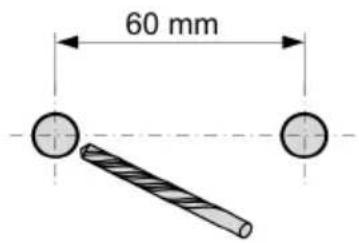
text_image
60 mm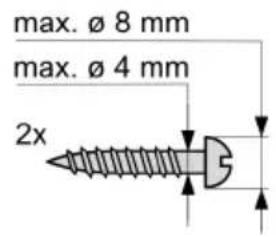
text_image
max. Ø 8 mm max. Ø 4 mm 2x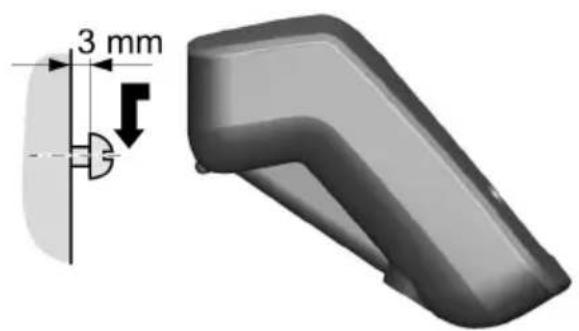
text_image
3 mm
Achten Sie beim Bohren der Dübellöcher darauf, dass Sie keine verborgenen Installationsleitungen beschädigen. Durch die Beschädigung könnten Sie einen Stromschlag erhalten.
■Verlegen Sie die Anschluss-Schnüre unfallsicher.
■Stützen Sie sich niemals auf der Basis ab.
Menü-Übersicht
Sie haben zwei Möglichkeiten, eine Funktion auszuwählen:
Mit Hilfe von Ziffernkombinationen ( „Shortcut“)
Um das Hauptmenü zu öffnen, im Ruhezustand des Mobilteils MENU drücken.
Ziffernkombination eingeben, die in der Menü-Übersicht vor der Funktion steht.
▶ Beispiel: MENU 5 2 2 für „Sprache des Mobilteils einstellen“.
Mit Blättern in den Menüs (siehe auch S. 15)
Um das Hauptmenü zu öffnen, im Ruhezustand des Mobilteils MENU drücken.
▶ Mit der Steuer-Taste zur Funktion blättern und OK drücken.
1 Telefonbuch
2 Anrufe
3 S M S
| 3-1 SMS schreiben | ||||
| 3-2 Eingang 00+00 | ||||
| 3-3 Entwürfe | ||||
| 3-4 Einstellungen 3-4-1 SMS-Zentren 3-4-1 SMS-Zentrum 1 | ||||
| ... | [bis] | |||
| 3-4-1-3 SMS-Zentrum 3 | ||||
| 3-4-2 Für SMS anmelden | ||||
4 Wecker
| 4-1 Aktivierung |
| 4-2 Weckzeit |
5 Audio
| 5-1 Hörerlautstärke | |||
| 5-2 Freisprechlautstärke | |||
| 5-3 Klingelton- Lautstärke | |||
| 5-4 Klingelton- Melodie 5-4-1 Externe Anrufe | |||
| 5-4-2 Interne Anrufe | |||
| 5-4-3 Wecker | |||
| 5-5 Hinweistöne | |||
| 5-6 Akkuwarnton 5-6-1 Aus | |||
| 5-6-2 Ein | |||
| 5-6-3 In Verbindung | |||
| 5-7 Kopfhörerlautstärke | |||
6 Einstellungen
| 6-1 Datum/ Uhrzeit | |||
| 6-2 Zielwahltasten | |||
| 6-3 Sprache | |||
| 6-4 Jumbo Zahlen | |||
| 6-7 Mobilteil 6-7-1 Screensaver | |||
| 6-7-2 Autom. Rufannahme | |||
| 6-7-3 Mobilteil anmelden | |||
| 6-7-4 Mobilteil- Reset | |||
| 6-8 Basis 6-8-2 System- PIN | |||
| 6-8-3 Basis- Reset | |||
| 6-8-4 Int. zuschalten | |||
7 Anrufbeantw.
| 7-1 T | taste 1 belegen 7-1-1 Netz | AB |
Zubehör
Hör- und Sprechgarnituren (Headsets)
Sie können über die Anschlussbuchse vorgesehene Headsets anschließen.
Alle Geräte, Zubehörteile und Akkus können Sie grundsätzlich beziehen
über die T-Punkte,
■im Internet über http://www.t-com.de
Kurzanleitung Sinus 200
| Display-Sprache ändern | /T7T]lang drücken |
| Mobilteil ein-/ausschalten | lang drüchen |
| Tastensperre ein-/ausschalten | lang drücker (SIC20) |
| Klingelton ein-/ausschalten | lang drücken |
| Freisprechen ein-/ausschalten | zum Ein- ur (Ausschalten) |
| Hörer- und Freisprechlautstärke einstellen(während eines Gesprächs) | [Lautstärke auswählen] OK |
| Datum und Uhrzeit einstellen | Einstellung OK Datum/ Uhrzeit OKrag/Monat/Jak [Stunden/Minuten] OKlang drücken |
| Wecker einschalten | Wecker O Aktivierung OK |
| Weckzeit einstellen | Wecker O Weckzeit OK [Stunden/Minuten] OKufnummer oder [Rufnummer] |
| Extern anrufen | |
| Wahl wiederholen | kurz drück [Rufnummer/Name auswählen] |
| Rufnummer im Telefonbuch speichern | NU Neuer antrag OKufnummer e geben OK [Name eingeben] OKlang drücken |
| Angezeigte Rufnummer ins Telefonbuch übernehmen | Nr. ins Telebnb. OK [ggf. Namen] OK |
| Mit Telefonbuch wählen | [Eintrag au wählen] |
| SMS schreiben | SMS OK S schreiben OKext schreiben |
| SMS-Eingangsliste öffnen | SMS OK 01+05 OK |
| SMS lesen(SMS-Eingangsliste ist geöffnet) | MS auswählen MENU Lesen OK |
1 + u1 - 1 = ( 1 + u) u1 < 1 = u
Quick reference guide Sinus 200
Stichwortverzeichnis
A
Abheben-Taste.....III, 24
Abmelden eines Mobilteils ...67
Akku, Anzeige.....III
Akkufachdeckel
- öffnen .....10
- schließen ....10
Akkumulator....88
Akkus....88
-Anzeige....12
-einlegen....9
- empfohlene Akkus.....13
-laden....12
- Ladezustand ..... IV
- Rücknahme .....88
Akkuwarnton....75
- einstellen....75
Altgerät. 89
Anklopfen, internes Gespräch68
Anmelde-Assistent (SMS) ....43
Anmelden eines Mobilteils ...11
Anruf
- annehmen ....26
- eingehender ..... IV
Anrufbeantworter s. a. T-NetBox
Anrufen
- extern....24
- intern....25
Anruferliste ....38
Anschlussbuchse für Headset .III
Anzeige
– Gesprächsdauer.....28
– Ladezustand der Akkus ... IV
Auflegen-Taste ..... III, 24, 25
Aufstellen der Basis......7
Ausschalten
– Freisprechen .....28
- Hinweistöne....75
- intern zuschalten .....69
- Klingelton....74
- Klingelton unterdrücken .. 74
- Mobilteil 14
– Rufannahme....71
- SMS-Funktion....58
- Tastensperre....14
-Wecker....76
Automatische
Rufannahme.....26, 71
B
Basis
- anschließen....8
- aufstellen....7
- betreiben an Telefon- anlage....80
- einstellen....78
- in Lieferzustand zurücksetzen ....79
- Stromverbrauch.....13
- Wandmontage ..... 93
Beenden
- eines Gesprächs ..... 25
- Weiterleiten einer SMS....55
Bestätigungston....75
Betrieb (Telefon in Betrieb nehmen) 6
Betriebszeiten des Mobilteils. 13
C
CE-Zeichen....86
CLI 27
CLIP 27
D
Darstellungsmittel....20
Datum einstellen....22
DECT-GAP-Standard .....5
Direktruf-/Zielwahl-Taste.....III
Direktruf-Funktion......6
Direktruf-Taste....35
Display
- Display-Sprache ändern ...70
- im Ruhezustand ..... III, 17
- Schrift groß einstellen .....71
– Schutzfolie entfernen.....9
Display-Funktion ..... IV
Display-Symbol..... IV
Display-Tasten ..... III, 16
DTMF 80
E
Ein-/Aus-Taste .....III
Eingangsliste
- über Display-Taste öffnen. .49
- über Hauptmenü öffnen . . .49
Einschalten
– Freisprechen .....28
– Hinweistöne....75
- intern zuschalten .....69
- Klingelton....74
- Klingelton unterdrücken...74
- Mobilteil ....14
- Rufannahme....71
- SMS-Funktion....58
- Tastensperre .....14
-Wecker....76
Einstellen
- Akkuwarnton....75
-Basis 78 - Datum....22
-Flash-Zeit 81 - Hörerlautstärke .....72
– Lautstärke....72 - Melodie....73
- Mobilteil ....70
- Pausenzeiten....81
- Sprachlautstärke....72
- Uhrzeit. 22
- Weckzeit....76
Entgangener Anruf .....40
Entsorgung .....89
Extras des SMS-Service von T-Com....52
F
Falscheingaben (Korrektur) .. 16
Fehlerbehebung....84
- SMS 59
Fehlersuche 84
Fehlerton....75
Flash eingeben .... III
Flash-Zeit einstellen (Telefonanlage)....81
Flüssigkeit....83
Fragen und Antworten.....84
Freisprechen....28
- Taste.....III
G
GAP....5
Garantie s. Gewährleistung
Gespräch
-beenden 25
- extern 24
- intern....25
- Teilnehmer zuschalten....69
- weitergeben (verbinden) .. 68
Gesprächsdauer anzeigen...28
Gewährleistung. 87
H
Hauptmenü 18
Headset, Anschlussbuchsell, 23
Hinweistöne 75
Hörerbetrieb.... 29
Hörerlautstärke 72
Hörgerät 85
|
Impulswahl-Verfahren ..... 80
In Betrieb nehmen (Telefon) ...6
Intern
- telefonieren....25
- zuschalten....69
Internes Gespräch....25
- anklopfen 68
IWV (Impulswahl-Verfahren). . 80
K
Klingelsymbol ..... IV
Klingelton..... IV
- aus-/einschalten .....74
– Lautstärke einstellen .. 15, 72 - Melodie einstellen .....73
- unterdrücken....74
Konfigurationshilfe 6
Konformität....86
Konformitätserklärung .....86
Korrektur von Falscheingaben16
Kundendienst....86
L
Ladezeiten des Mobilteils ....13
Ladezustand der Akkus III, IV, 12
Lautsprecher.....Ill
Lautstärke einstellen
- Hörer....72
- Klingelton....72
- Lautsprecher....72
- Sprache Mobilteil .....72
Lieferzustand einstellen
-Basis 79
- Mobilteil 77
Liste
-Anruferliste....38
- Eingangsliste (SMS).....49
– Eintrag......40
- entgangene Anrufe .....40
- Entwurfsliste (SMS) .....46
- Verteilerliste (SMS)....53
– Wahlwiederholungsliste . . .37
M
Mehrfrequenz-Verfahren .....80
Melodie einstellen (Klingelton)....73
Menü
- Endeton....75
- Menü-Führung.....18
-Übersicht 95
MFV (Mehrfrequenz-Verfahren)....80
Mikrofon....III
Mobilteil
-abmelden 67
- anmelden .... 11
- ausschalten....14
– Betriebs- und Ladezeiten. . 13
- Displayschrift einstellen...71
- Display-Sprache....70
- einschalten .... 14
- einstellen (individuell)....70
- Gesamtansicht.....III
- Gespräch weitergeben ... 68
- Hinweistöne ....75
- in Betrieb nehmen. . . . . . . . . . 9
- in Lieferzustand
zurücksetzen ....77
- Kontakt mit Flüssigkeit. . . . 83
- Ruhezustand ..... 17
- Screensaver 71
- Sprachlautstärke ..... 72
- suchen....67
-Wecker....76
Multimessage (SMS) ..... 53
N
Nachricht der T-NetBox empfangen....63
Nachrichtenlisten mit Display-Taste aufrufen .... 38
Nummer für SMS-Zentrum einstellen .... 56
P
Paging.....III, 67
Pause, Wahlpause einfügen . 24
Pausenzeiten (Telefonanlage)81
Pflege des Telefons ..... 83
Premiumhotline Endgeräte 6, 86
Produktberatung......6
R
Raute-Taste ..... III, 14
Recycling s. Rücknahme
Registrieren beim SMS-Service von T-Com....44
Reihenfolge im Telefonbuch. .91
Reinigung des Telefons.....83
R-Taste....III
Rücknahme....89
- aus Telefonbuch übernehmen ....34
– des Anrufers anzeigen (CLIP)....27
- Eingabe mit Telefonbuch. .34
- im Telefonbuch speichern .31
Rufnummernübermittlung. . . 27
Ruhezustand (Display) ..... III
Ruhezustand, zurückkehren in....17
S
Schnellwahl, T-NetBox .....62
Schreibmarke bewegen.....15
Schritt-für-Schritt-Anweisungen....21
Schutzfolie (Display) ..... 9
Screensaver 71
Selbsthilfe bei Problemen . . . .84
Selbsthilfe bei Störungen....84
Senden
- SMS....45
- Telefonbucheintrag an Mobilteil ....33
Shortcut (Ziffernkombination).95
Sicherheitshinweise ..... Il
SMS....41
- als Sprachnachricht.....41
- an Verteilerkreis senden...53
- Anmelde-Assistent ..... 43
- beantworten oder weiterleiten....51
- Eingangsliste ..... 49
- empfangen .... 49
- Entwurfsliste 46
- Fehler beheben .... 59
- lesen....47,50
- löschen .....47, 50
- Multimessage....53
-schreiben....45
- Selbsthilfe bei Fehlermeldungen......60
- senden....45
- speichern....45
- Text schreiben ..... 91
- weiterleiten ....51, 55
SMS-Funktion ein-/ausschalten....58
SMS-Service von T-Com
- Extras .... 52
- registrieren .... 44
SMS-Zentrum
- einstellen 56
- Nummer ändern ..... 56
Sonderzeichen....92
Sperre, Tastensperre.....IV, 14
Sprachlautstärke....72
Sprachlautstärke einstellen . . . III
Steuer-Taste.....III, 15
Störungsbeseitigung ..... 84
Stromverbrauch der Basis . . . 13
Suchen eines Mobilteils ..... 67
System-PIN ändern.....78
T
Tasten
- Abheben-Taste.....III, 24
- Anmelde-Taste..... III
- Auflegen-Taste....III, 24, 25
- Direktruf-Taste ..... 35
- Display-Tasten ..... III, 16
– Ein-/Aus-Taste ..... III
Tasten (Fortsetzung)
– Freisprech-Taste.....III
- Paging-Taste ....III
- Raute-Taste ..... III, 14
- R-Taste ..... III
- Steuer-Taste..... III, 15
- Tastensperre .....14
– Zielwahl-Tasten.....35
Tastenklick 75
Tastensperre.....IV, 14
Technische Daten....90
Technischer Kundendienst. . .86
Telefon
- in Betrieb nehmen ..... 6
- Reinigung....83
– Selbsthilfe....84
- Störungen.....84
Telefonanlage
- auf Tonwahl umschalten ..82
- Basis an Telefonanl. betreiben ....80
- Flash-Zeit einstellen .....81
- Pausenzeiten....81
- SMS....59
- Wahlverfahren einstellen . .80
Telefonanschluss-Schnur lösen9
Telefonbuch....30
- bei Nummerneingabe nutzen....34
– Eintrag auswählen .....32
- Eintrag speichern .....31
– Eintrag/Liste senden an Mobilteil....33
– Einträge verwalten .....32
- erste Rufummer speichern.31
- öffnen ..... III, 15
– Reihenfolge der Einträge . .91
- Rufnummer aus Text übernehmen ....34
Telefonieren
- Anruf annehmen.....26
- extern....24
-intern....25
Telefonsteckerbelegung.....8
Text schreiben, bearbeiten...91
Textmeldung s. SMS
T-NetBox....62
Tonwahl 82
Tonwahl-Verfahren.....80
Trageclip....23
U
Uhrzeit einstellen .....22
Unbekannt....27
Unterdrücken des ersten Klingeltons ....74
Untermenüs....19
V
Verpackungsinhalt. 6
Verteilerliste (SMS)....53
W
Wählen mit Telefonbuch.....32
Wahlpause 24
Wahlverfahren bei Telefonanlage ....80
Wahlwiederholung.....37
Wandmontage der Basis .... 93
-ein-/ausschalten....76
Weckzeit einstellen ..... 76
Weiterleiten einer SMS ..... 55
Weiterleitungsziel (SMS).....56
Wiederaufladbare Batterie...88
Z
Zeichen
- einfügen....16
- löschen 16
Zielwahl-Tasten.....III, 35
Zubehör 97
Zuschalten zu einem Gespräch....69
Bei Fragen erreichen Sie uns unter der Rufnummer
freecall 0800 330 7000
Besuchen Sie uns im T-Punkt oder im Internet
www.t-com.de
Herausgeber:
Deutsche Telekom AG
T-Com Zentrale
Postfach 20 00
53105 Bonn
Stand: 01.09.2006
Änderungen und Irrtum vorbehalten
Printed in Germany
Papier chlorfrei gebleicht